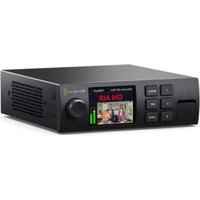
Ultimatte 12 - 视听设备 Blackmagic Design - 免费用户手册
免费查找设备手册 Ultimatte 12 Blackmagic Design PDF格式.




用户关于以下问题的提问 Ultimatte 12 Blackmagic Design
0 问题 关于此设备。回答您知道的问题或提出自己的问题。
提出关于此设备的新问题
下载您的设备说明 视听设备 免费PDF格式!查找您的手册 Ultimatte 12 - Blackmagic Design 并重新掌握您的电子设备。本页发布了使用您的设备所需的所有文档。 Ultimatte 12 品牌 Blackmagic Design.
用户手册 Ultimatte 12 Blackmagic Design
巴克格拉卡、阿夫格拉卡、莱伊一合成的最的出力の一例
マットの種類
目的上,使用之。
下記に、マットの種類を説明いたします。
BuckglaundM
合成行上最要 本于者。之卡卜力接 载了
一系为使用生成也。典型 的 例是、二元一的前立出演者对的。
卡士是一的背景色分析、内部生成、一的表示的
部分决定也。
一系接续上、Ultimatte是自的合成作成、F口Nト八不乃CD之其樣子为認達。
合成使用各一入力是入念以准备的必要为。此可、个卜构成
的工人本中特定的莱一配置能来。各一之的卡才一木士被一上、特定
の一入力与接统的也推受了。此可,何有接统之在的如常把
握能、力的合成实行能来。
木一爾卜艾卜馬卜は、才阿格拉瓦卜の特定の領域が一入不格をなうに用に使用しま。例は、机に付いる緑のロガ等内容。木一爾卜艾卜馬卜追加かは、MADAPALKARsTULHJLHJLHJLHJLHJLHJLHJLHJLHJLHJLHJLHJLHJLHJLHJLHJLHJLHJLHJLHJLHJLHJLHJLHJLHJLHJLHJLHJLHJLHJLHJLHJLHJLHJL HMATTEINCNEKTA接統中。
LEYAP一入力LAYERIN
F□ntbVNEL的「MENU」P夕在押七二一設定開起。
設定タルを回て、×二一をスケロ一ルじま。
X二一亚T木为選扣的、「SET」本子押。
ご才予」于、八咔格拉尔卜の力一至择护了。丁方卜的色は绿也。
才一卜卡一
SofTwaAtoDwON口一D。CAT6AtaHcCAT7e-PLd、COnbpu-ta-no的i-saNtbo 一卜toUltimatte接续。10G一SasntoBto卜是、CAT7e-PLu使用用之,転送速 度最大限以活用成。
一卜斯快士快士接续的上,最大8台的Ultimatteをコト口一ルはき。
八奈ルの両側にFLAのCONト口一ルが表示さ、CONト口一ルN为使用て調整てき。
FUNCTIONS (機能)

3 Stéllymex一为BuckGraundle一的两方使用用的场合、2的之间以Dyrolb·Tlansjchon在追加能。Tlanssn的长是「Transition(Tlanssn)」Slaider设定。Dyrolb·Tlansjchon的长是0~10秒以设定,0.25秒。の单位调整能。

4 StchIe-1oJoJnOJiOJouOJIOJIOJIOJIOJIOJIOJIOJIOJIOJIOJIOJIOJIOJIOJIOJIOJIOJIOJIOJIOJIOJIOJIOJIOJIOJIOJIOJIOJIOJIOJIOJIOJIOJIO
才一上一开以理解之,Ultimatte的機能和設定使用,合成の微調整を始る準備が整い。
2FUNCTIONSsetzons、背景色合着Red、Green、Blue Backingcal任意的色为選。St一夕s一のBackingColor(背景色)」injka一去、選执的色可变。

FUNCTIONS sechon 背景色为赤、绿、青与选
卡丁度上拉克口斯的值上出和、才亚拉尔卡的才捷之克卜的周日暗在工加生出的也为。它来修正的时,才亚拉尔卡的才捷之克卜的力士一
PLUL-1/2L-100K-00(擦、不)不要影、电子N1s、S1R-10残留等)是、FIOAUGUONDの細がのテ一と同上認言。は了て、之的欠陷是最終的合成に表示されま。
卡卜最適可的作業行上,最終的不合成代一白霞加了見者之与气朴小场合也。云之震是、面全体中渡之也必者及、阿大尔的之背景斯川一忘以部分的表示的場合也。
Grü-1000的状態上,背景色均一無不等。场合、Mott为效果的使用是否可以有之,如要使用,Mott与、総合的Natt设定都可修正能否在不同方式下产生不同的效果。如果需要使用,Mott将自动调整其颜色。
背景S克一元補正を設定する:
卡卜上最终的不合成成全体的以改善之的如确能是
Matte Correct H Size(卡诺卡方向补正)
比才力M如收录的比才是足,一汇加不人之含。之的状映像为个斯的全不在二比一动一格F和成的场合、一上之的逢也当著可现的
人 化 生成的:
安比工斯口一儿是、方亚格拉乌卡的莱伊一对的巴克格拉乌卡的影要到定色的巴兰斯为微调整的用之也使用了。
1 MEXINMEXUNDE「FOREGROUND(FIAAGRAWND)」POMAN为選扣山。
2 GROUPSseKJONd「Ambiance1(安比Eons1)」はAmbiance2(安比Eons2)」为選执し。
Ambiance Reset (Anbex EnnsIsett)
FfAglwndo被写体的境界部分为除×的领域、境界部分与的安比工斯的强度を調整し。設定値を最大に用と、×の領域と境界部分与与的影響が最大と、最低值は×の領域に全く影響を与及。境界部分に影響が及。
Direct Light Mix(直接照明Mükks)
安比工斯的影響計算的用以卡克格拉户卡的卡兰德行、一的割合调整。巴克格拉户卡下,之值下,如阿卡尔卡的莱伊一与上利一克发生
Ambiance 2設定
StéulGraFIVCKtoy一上使用在的场合、之機能是極了便利。各一末加斯尔I一得有,MEN二一为一系为選折,FUNCTIONSseckonn的「Freeze」Bonto来Klss。此可,StelFLa-1a一时記億装置以保存,一上使用。
BGFilter(八克格拉卡卜·菲尔専一)
BG Gradient(八味格兰卜阶調度)
横方向以光的阶调度为异的内部生成的信号,个卡格兰卡的比才切到。个卡格兰卡的义一、个卡格兰卡的色的可口一儿与之的影为详知确
Test Signal (NTS-1)
不透明明的工一的工一的工一的工一的工一的工一的工一的工一的工一的工一的工一的工一的工一的工一的工一的工一的工一的工一的工一的工一的工一的工一的工一的工一的工一的工一的工一的工一的工一的工一的工一的工一的工一的工一
不透明明的工一的工以、方亚格拉尔卡的才上之和上之,组合用。
下記のコnton口一ル使用てウindsの埃的角度を調整:
Window Skew Top (ウindoウ傾斜上) Window Skew Bottom (下)、Window Skew Left (左)、Window Skew Right (右)
BuckGrulundMottELeMntoFjleIy一的ELeMntoN的两方g使用s。
FG/LY IN/BG LY/BG
FFAAGLwndのy-番前、次にレイ一のy-、BuckGraLwndのy-分離たleY-とてのBuckGraLwndのELeMnt、一番後ろがBuckGraLwndのy-
LYIN/FG/BGLY/BG
Fóágr拉ʊndのy一系が一番前、次に凹ク格拉ʊndのy一系か分離たレイヤ一とての凹ク格拉ʊndの工レnt、一番後ろ凹ク格拉ʊndのy一系
BG LY / FG / BG
FfAglraLund入力为遲延告的Fleum数設定了。C口一的范固是0与14Fleu。
St一夕S八一おはLCDDスPREIの才工ア・INJケ一夕一为有効に、才工ア中的二卜のト口一ルを口クし。
M二出力以表示之在的义一的巴克格拉卡卜、夫一卡卜、木一卡卜卡卜卡卜、莱尔一卡卜使用之在的领域可适用的八拉卜量调整了。
毛二夕一設 定式夕
比才二一表示的义一的质是、二之一明和兰斯的设定影要受。多的场合、义一的極動暗/明的部之丁尔是妥協,残の部分的儿和成。切可有上而定者。卡的义一是、明的范全体从构成也,其的
HoldoutMatteIn(木一尔下艾卜卡入力)
layerMatteIn(Lei-一卡入力)
Processed L M(处理济介默一卡)
調整たレイ一マト。
Processed HM(处理济木一尔卜艾夫卜卡)
調整た木一ル卜アトマト。
Processed GM(处理济马一卡)
调整さた夫巴一夏卡。
Processed BM(处理济氵八咔克格兰卡夫)
調整た的巴克格兰卡夫。
Screen Correction Capture(背景Śkrü-一-南补正
PrIeTt=UltimatteoLHTTAPDpOjU合成设定为:保存·出。
「Assign To(割当先)」MEXUN一使用。Quick Presets] 一力卡上中
TPLSETTの読み込みと書き出し
Ultimate 12 HD Miniを介紹力メラコ卜口一ル
UltimatteSmartRemote47FtWua的安不nst一l果完了了。
1 StulereSmartRemote4inSutra一的Aiohpontoa
2 75tAePwIzE-1dF'Next]toaTpLc、Install(InsT-)'oTJn#表示さ。
説的妥当保護提供説的のもご。它的機器は無線周波工事を生成、使用、
放出的可能性がりま�。も、指示に従てルおは使用し場、無線通
信有有害干涉引起乙恐的为。住宅地域当製品使用之有害干涉
引起乙或可能性的、它的场合是自己责任于干涉对处的必要为
動作は次の2つ条件といたします:
一 一 一 一 一 一 一 一 一 一 一 一 一 一 一 一 一 一 一 一 一 一 一 一 一 一 一 一 一 一 一 一 一 一 一 一 一 一 一 一 一 一 一 一 一 一 一 一 一 一 一
Über das Menu GPI SETUP 参数性检查。在该命令中,如果要使用 GPI-Dateien,必须先将 GPI-Dateien参数值设置为 true。
GPI 1 bis 5
几十年来,Ultimatte一直是影视界抠像利器,其他抠像器很难与之抗衡。其性能强大完全可以处理抠像边缘细节并保持更强色彩,即使前景与键控颜色相接近、或是不均匀绿屏和蓝屏背景也足以胜任。
此外,Ultimatte能够将阴影映射到新背景图层,同时搭载色彩溢出管理工具,因此才如此强大,让您打造出极其逼真的虚拟环境。从很多方面而言,Ultimatte都远远超过一台普通的抠像器,它是可以构建出照片质感虚拟环境的先进实时合成设备。有了Ultimatte,您只要点击一个按钮便可将播报员移动到任何位置,其效果就如同真实发生一般。
本操作手册包含了您如何使用Ultimatte以及如何在计算机上通过Blackmagic Ultimatte Software Control控制软件或通过Smart Remote 4控制面板来控制Ultimatte所需的详细信息。
还请登陆公司网站www.blackmagicdesign.com/cn并进入支持页面获得最新版操作手册及更新BlackmagicUltimatte。请注意定期更新您的软件以便获得最新功能!我们会不断地增加新功能,提升产品性能,同时也希望聆听您的宝贵意见!

Grant Petty
Blackmagic Design首席执行官
目录
| Ultimatte 12简介 | 516 | 状态栏 | 539 | |
| 什么是遮罩? | 516 | 监看输出 | 540 | |
| 遮罩类型 | 517 | 设置控制 | 540 | |
| 开始使用 | 520 | 使用媒体池 | 541 | |
| 连接电源 | 520 | 支持的静帧文件格式 | 542 | |
| 设置语言 | 520 | 静帧背景和图层选项 | 542 | |
| 连接摄影机前景 | 521 | Ultimatte合成流程 | 543 | |
| 连接到切换台 | 522 | 创建合成快速入门 | 544 | |
| 监看 | 522 | 设置前景的背景颜色 | 544 | |
| 设置自动合成 | 522 | 设置屏幕校正 | 545 | |
| 监看堆叠 | 523 | 设置遮罩密度 | 546 | |
| 接口 | 524 | 完善合成画面 | 546 | |
| 支持的视频格式 | 526 | Ultimatte高级控制 | 548 | |
| 使用前控制面板 | 527 | 调整遮罩控制 | 548 | |
| LCD显示屏 | 527 | 调整前景光晕控制 | 553 | |
| 快速预设按钮 | 528 | 调整前景环境控制 | 555 | |
| 菜单 | 528 | 调整亮度、颜色、对比度以及饱和度 | 556 | |
| 锁定 | 528 | 其他背景设置 | 558 | |
| LCD菜单设置 | 528 | 其他图层设置 | 558 | |
| 设置 | 529 | 遮罩输入设置 | 560 | |
| 网络设置 | 530 | 设置 | 563 | |
| 遮罩状态 | 531 | 系统 | 563 | |
| 输入状态 | 532 | 媒体 | 563 | |
| 重置 | 532 | Inputs | 563 | |
| 控制Ultimatte | 533 | 输出 | 564 | |
| Ultimatte Software Control | 533 | Monitor Cascade (监看堆叠) | 566 | |
| 安装Ultimatte软件 | 533 | ON AIR (正在播出)设置 | 566 | |
| 连接到您的计算机 | 534 | GPI及Tally设置 | 567 | |
| 指派设备号码 | 535 | MONITOR OUT (监看输出)设置 | 569 | |
| 选择Ultimatte主设备 | 537 | 预设 | 571 | |
| Ultimatte Software Control布局 | 538 | 保存和管理预设 | 571 | |
| 主菜单按钮 | 538 | 指派预设 | 572 | |
| 信息、文件控制和自动抠像 | 538 | 导入和导出预设 | 573 | |
| GROUPS(群组) | 539 | 存档 | 574 | |
| FUNCTIONS(功能) | 539 | 创建存档 | 574 | |
恢复存档 575
自定义菜单 576
通过Ultimate12HD Mini控制摄影机 577
连接到网络 579
设置IP地址 579
为SmartRemote4设置IP地址 580
指派设备号码 580
Blackmagic Ultimatte Setup 582
更新内部软件 583
使用SmartRemote4 584
连接电源 584
连接到Ultimatte 584
开启Smart Remote 4 585
更新Smart Remote 4 585
卸载软件 585
安装UltimatteSmartRemoteSetup 588
连接USB键盘和鼠标 589
机架式安装 590
安装正面机架侧把手 591
安装反面机架侧把手 591
安装机身保护支架 591
机架安装 592
Developer Information 594
Controlling Ultimatte using Telnet 594
Blackmagic Ultimatte 12 Ethernet Protocol 595
帮助 611
监管告知与安全信息 612
保修 613
Ultimate 12简介
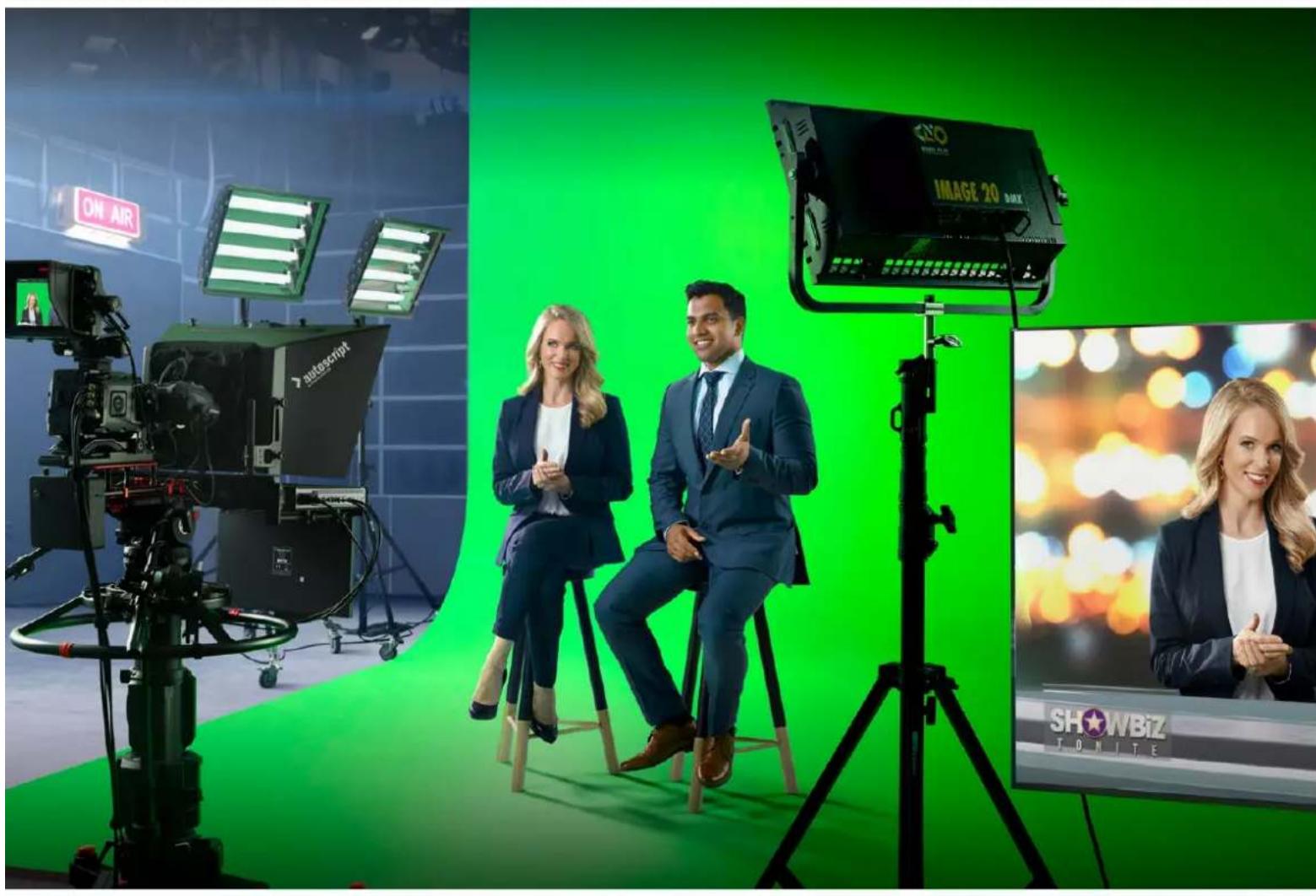
Ultimate是先进专业的实时合成系列产品,适合HD、Ultra HD和8K现场制作。所有Ultimate型号都搭载同样强大的抠像功能,可以从计算机上通过Ultimate Software Control软件控制,或者通过Smart Remote 4硬件控制面板进行控制。
本操作手册向您介绍了构建合成时所使用的不同类型的遮罩,包括这些遮罩的介绍以及如何使用;并提供了Ultimatte入门以及掌控所有控制和功能所需的一切信息!
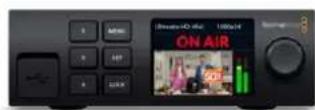
Ultimatte 12 HD Mini Ultimatte
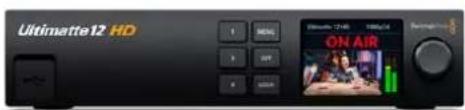
12 HD

Ultimatte 12 4K

Ultimatte 12 8K
什么是遮罩?
开始使用Ultimate前,不妨先了解一下您可以使用的遮罩类型以及如何在合成中安排遮罩。遮罩类型的基本知识可让您直接上手并对合成进行重新调整。
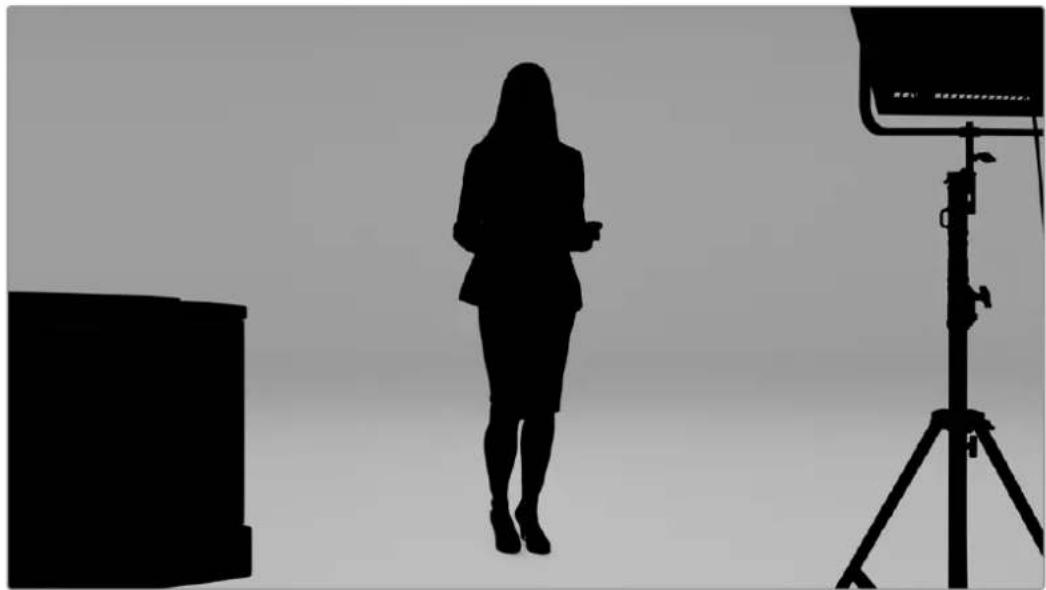
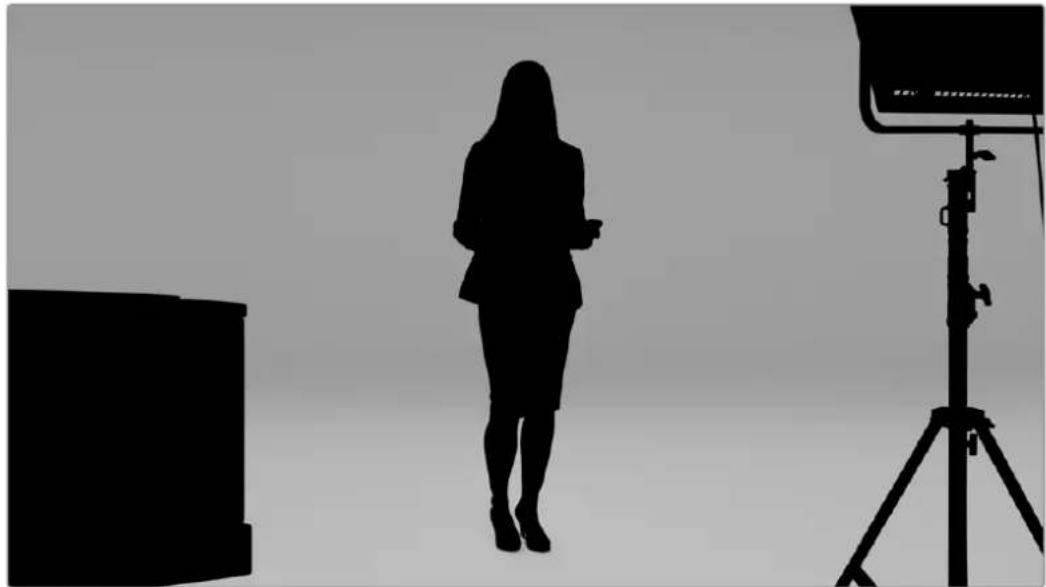
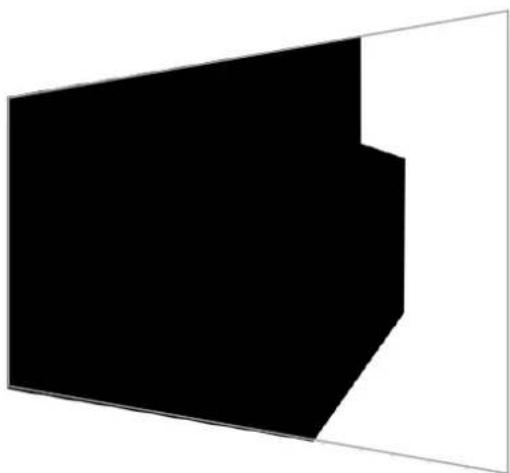
当一个图像的一部分需要合成在另一个图像上面的时候,就需要用到遮罩,它可以是由Ultimatte内部生成的,也可以是通过外部源信号提供的。遮罩也被称为“Alpha”,或“键控”,显示为灰度图像。遮罩决定了与之对应的合成源图像中可以看见的部分。需要合成的源图像被称为“填充”。
遮罩中黑色区域在与对应的“填充”图像合成输出后可以被看到,而白色区域则会被切掉或移除从而显示出它后面的图像。不同程度的灰色区域意味着对应填充图像的这些区域将会呈现半透明状。
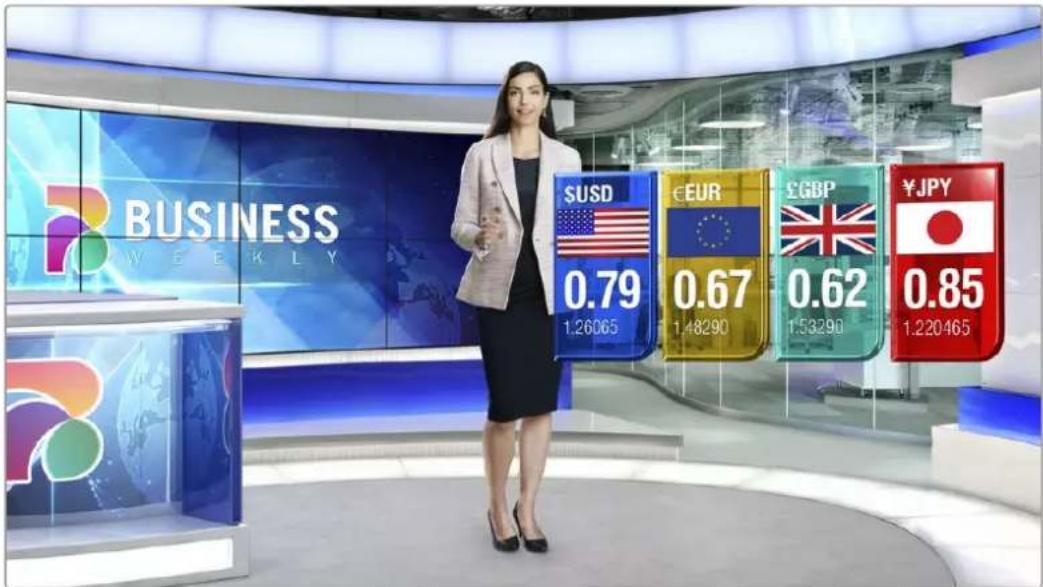
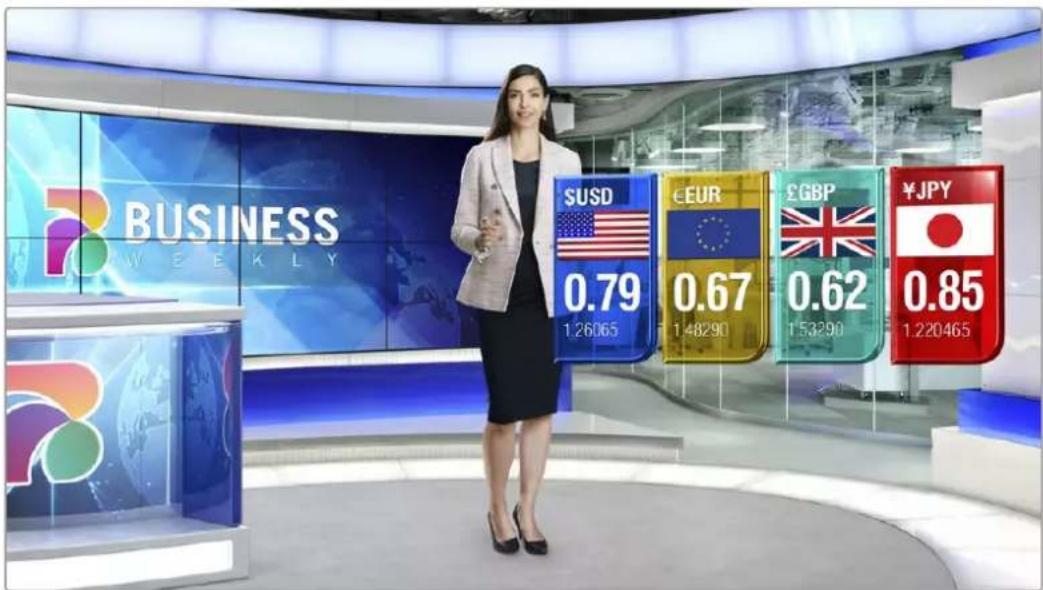
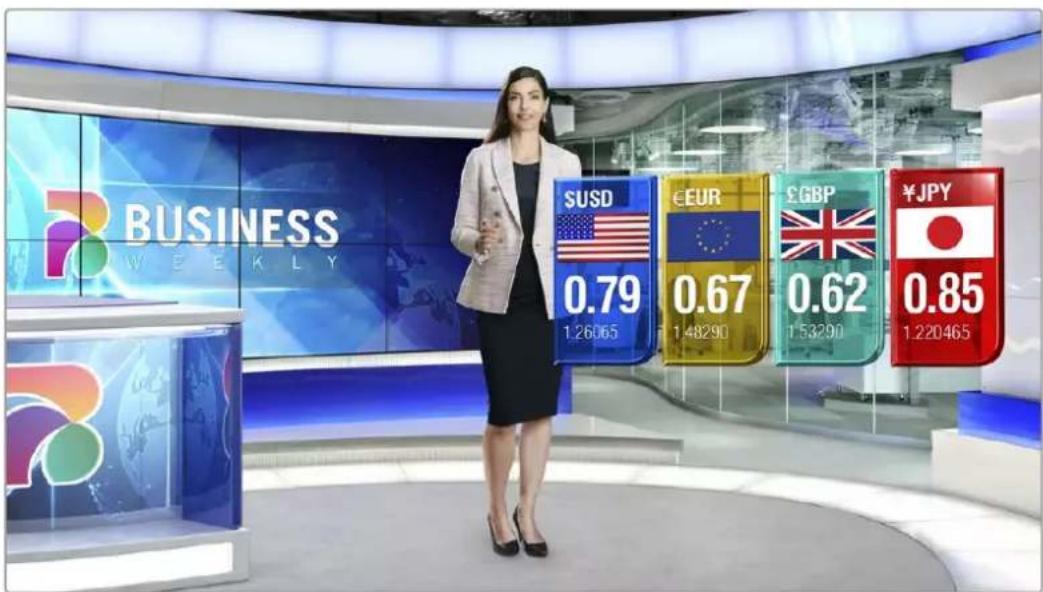
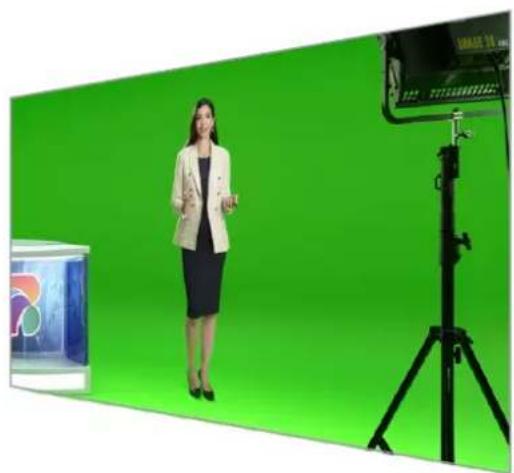
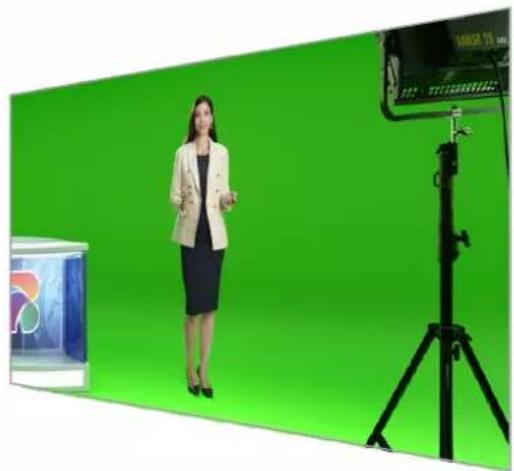
这个示例是背景、前景和图层合成在一起的最终输出合成效果
遮罩类型
不同遮罩类型具有不同用途,有些是将前景和背景元素在对应图像上区分开来,或者是包含或移除您想要保留或不要的部分。
下面是关于不同类型遮罩的详细说明。
背景遮罩
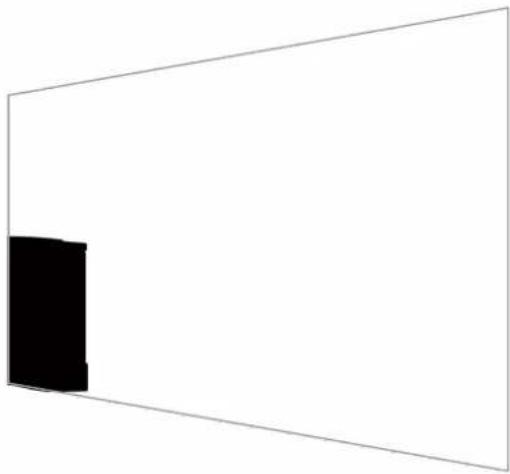
背景遮罩让您将背景的一个区域提取出来置于前景之上。
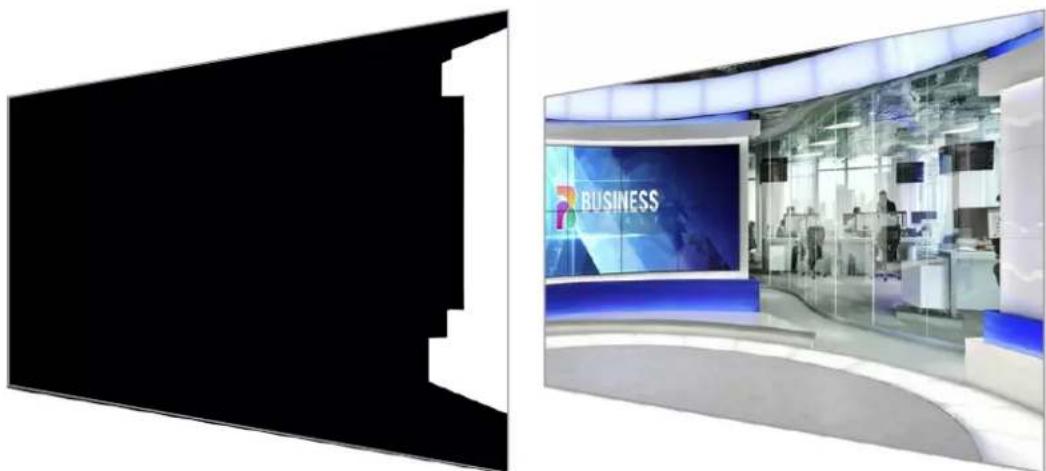
例如,您可能将一个虚拟设置场景作为背景图像,这个虚拟场景的一侧有隔墙。您可以使用一个和虚拟场景中的隔墙形状精准吻合的背景遮罩,将这个隔墙从背景中提取出来,这样播报员就可以走到隔墙后面。这是一个非常好的方法,可以使用背景画面构建前景元素并且可以让图层输入用于其他前景元素。重要的是从背景中提取出来的元素一定要是完全不透明的。
遮罩
这是合成中用到的主要遮罩。这个遮罩是由源画面连接前景输入所得来的。通常就是播报员在绿屏前的画面。这一遮罩是通过分析源视频中的背景颜色所内部生成的,决定了哪些部分是可以在前景图像中被看到的。
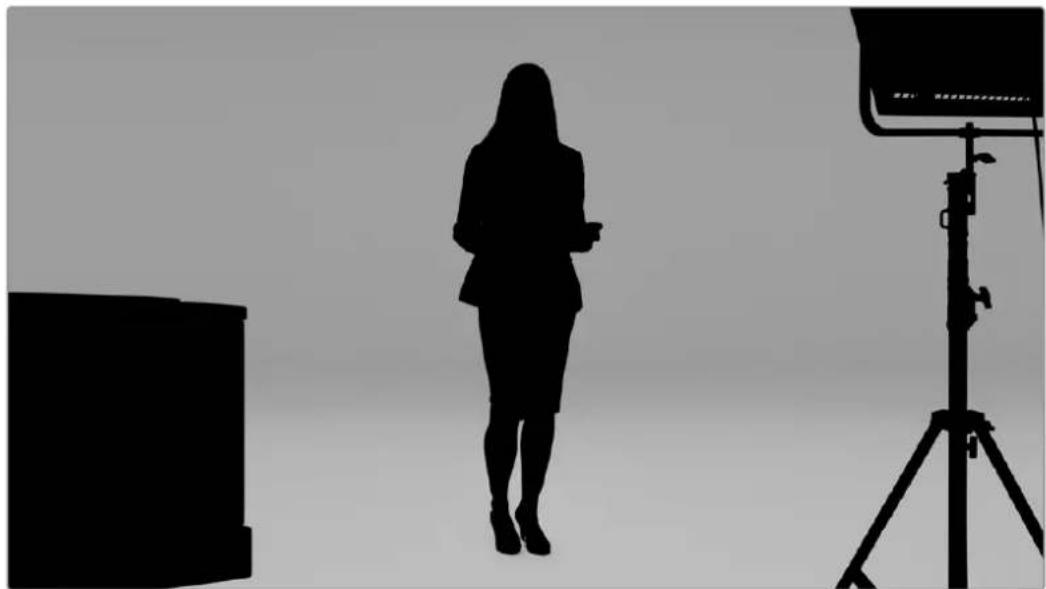
提示只要是挡住背景色彩的物体,不论是部分遮挡还是全部遮挡,都会出现在合成后的画面中。在遮罩中,完全不透明的黑色意味着在填充图像中所对应的区域将完全可以看到。不同程度的灰色就是半透明。
垃圾遮罩
垃圾遮罩可以将您不希望出现在合成图像中的源画面区域排除在外。
例如,可能有些照明和线缆设备出现在前景图像的边缘。如果您想要将这些不想要的区域去掉,就可以用垃圾遮罩。垃圾遮罩可以外部生成,从而可以精确地与源视频中的形状所匹配,然后再连接至垃圾遮罩输入。
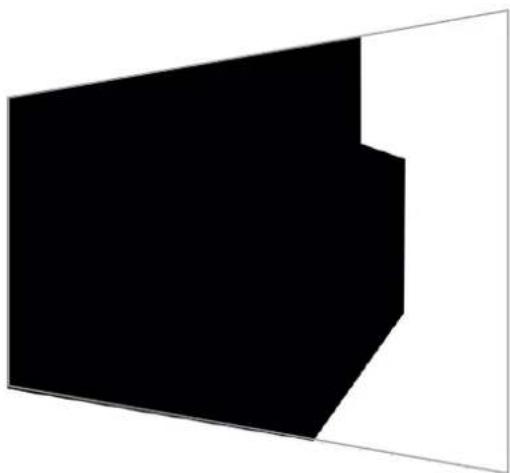
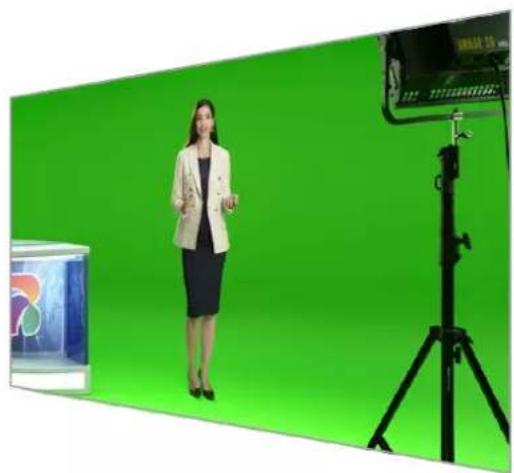
提示 您可以在Ultimatte上通过“Window”(窗口)控制创建内部遮罩。这是快速创建一个大致的垃圾遮罩的好方法。更多关于如何设置窗口遮罩的信息,请查阅“遮罩输入/窗口”部分的内容。
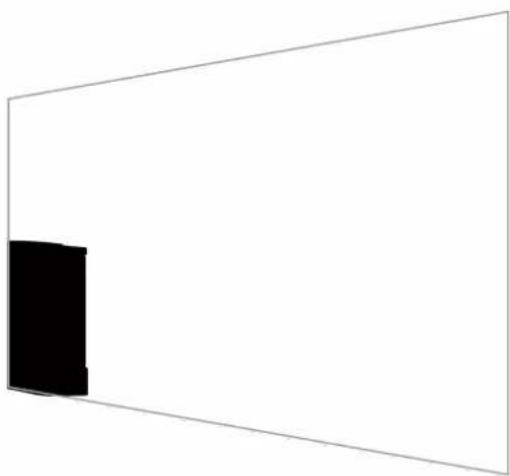
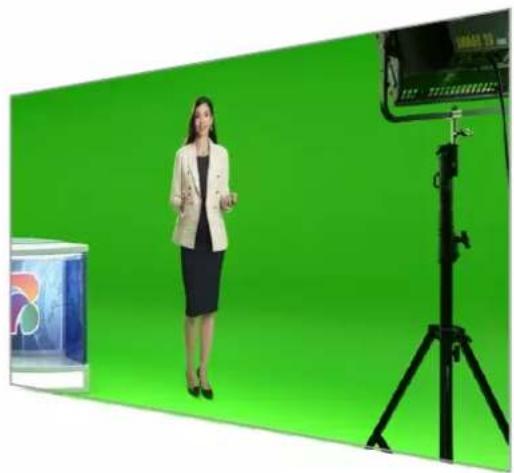
保持遮罩
这一遮罩与垃圾遮罩类似,区别在于它可以将可见前景画面中的某些区域排除在外,让这些区域不受遮罩影响。
举个例子,试想虚拟设置中的一部分需要在前景中呈现出绿色。这就遇到一个困难,因为任何绿色的部分都会被抠掉从而呈现出下面的背景。保持遮罩可以在场景内创建并将某个特定区域排除在外,从而该区域可以不被抠掉。
图层遮罩
图层遮罩可以让您为场景添加更多前景元素。例如,如果想要在合成画面上添加图文,
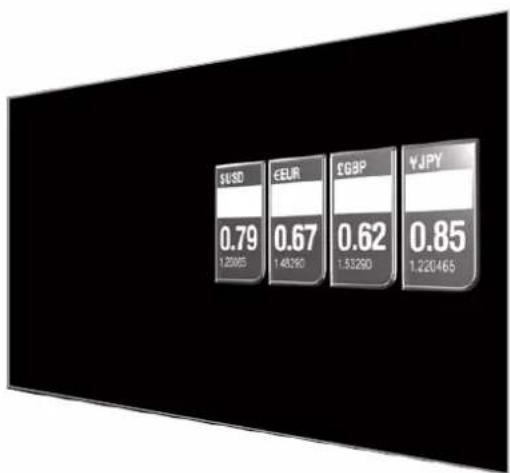
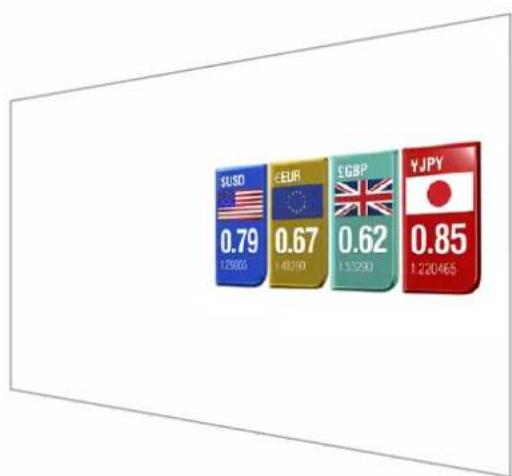
图层遮罩可以包括透明元素,您可以在最终合成终交换图层的位置。例如,您可能想要在制作期间更改图层顺序,让图层输入先出现在播报员前方,再出现在播报员后方。您甚至可以设置转换时长,从而以一种平滑混合的转换来更改顺序。
详情请参阅“遮罩输入设置/设置图层顺序”部分的内容。
开始使用
Ultimatte使用前的准备工作非常简单,只要先连接电源,连接摄影机前景、再连接背景,然后将自动生成的合成信号连接至切换台即可。开始使用章节将介绍现场制作时设置快速自动生成的一些基本内容。本章节所使用的型号是搭载HDMI接口的Ultimatte12 HD Mini,但所有SDI Ultimatte型号功能都类似,该设置与SDI接口的型号完全一样。
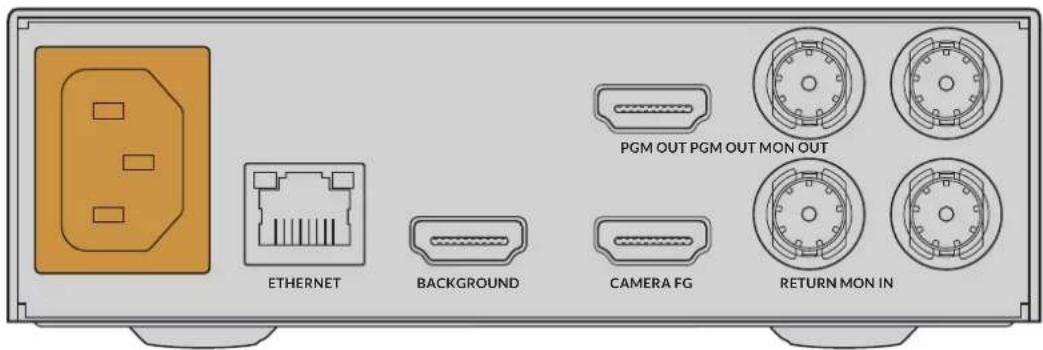
连接电源
要启动Ultimatte,请将标准IEC线缆连接到Ultimatte后面板上的电源输入口即可。
设置语言
一旦连接电源后,LCD显示屏会弹出提示让您选择语言。通过设置旋钮,滚动到您想要使用的语言上,然后按闪烁的“SET”按钮来确定您的选择。
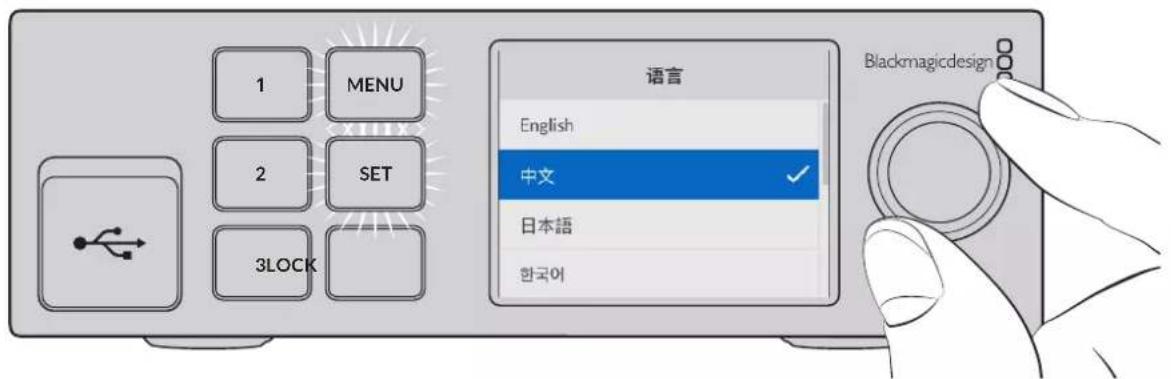
1 使用设置旋钮选择语言
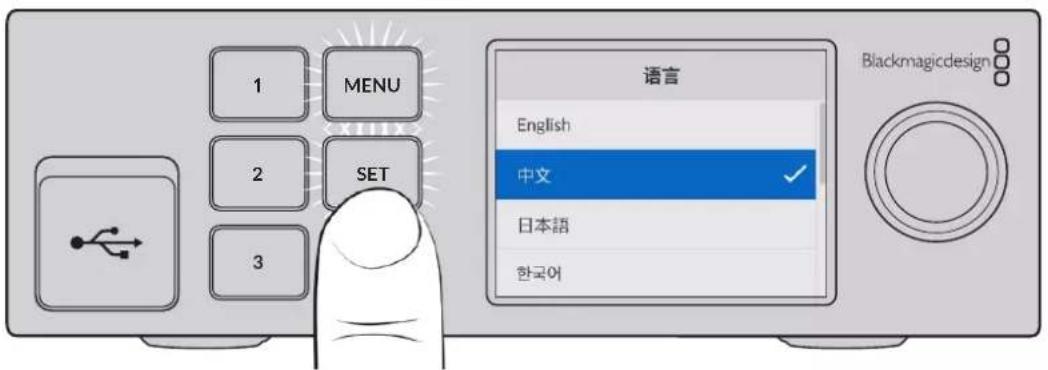
2 按“SET”按钮确认设置
连接摄影机前景
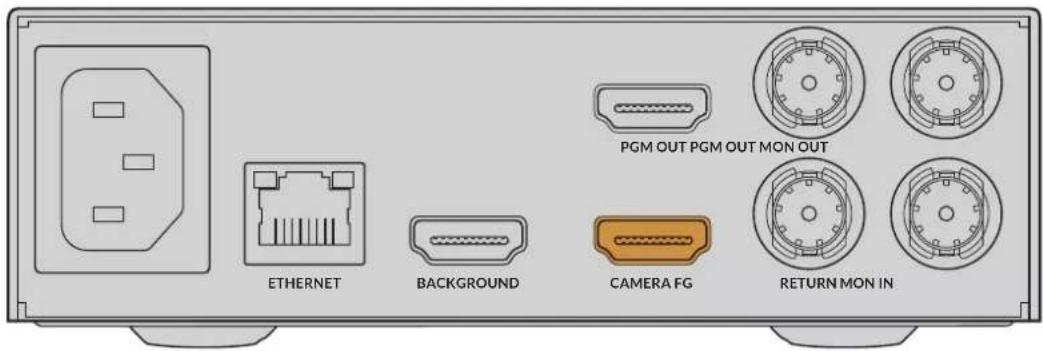
连接电源后,将您的摄影机连接到“CAMERA FG”前景输入上。
连接背景
下面,将背景信号连接至“BACKGROUND”输入上。例如,可以是游戏机视频信号,或是来自perDeck视频信号的虚拟场景,甚至是您通过Ultimate Software Control软件控制加载到媒体池中的静态图片。详情请参考“使用媒体池”部分的内容。
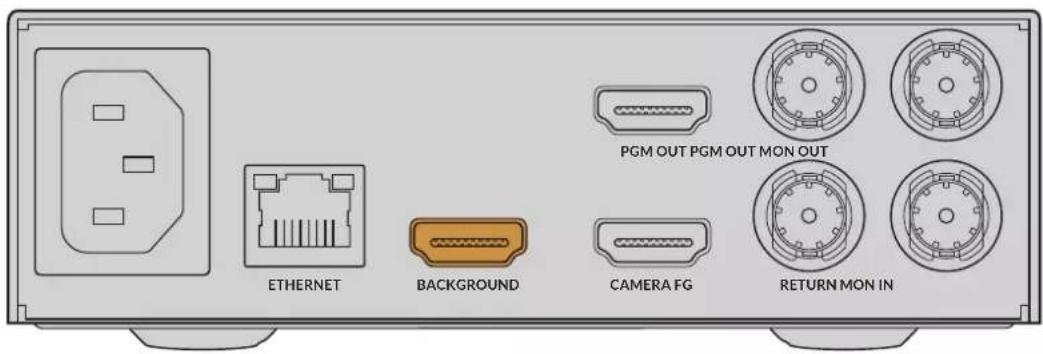
生成自动合成
连接完信号源后,Ultimatte将自动构建合成,您可以在前面板LCD上看到进展。当所有信号源都连接完毕后,自动生成的合成就可以输出了。
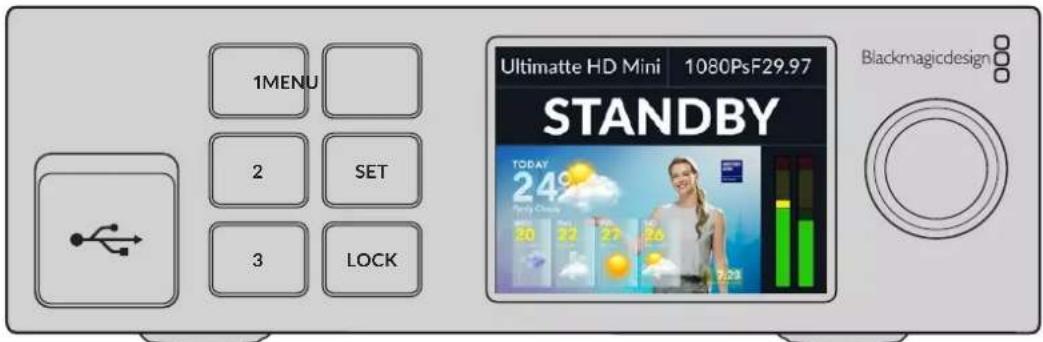
备注 前景输入将决定所有输入的视频格式。例如,如果前景输入连接1080HD视频,那么请确保其他所有信号都设置为1080HD。
连接到切换台
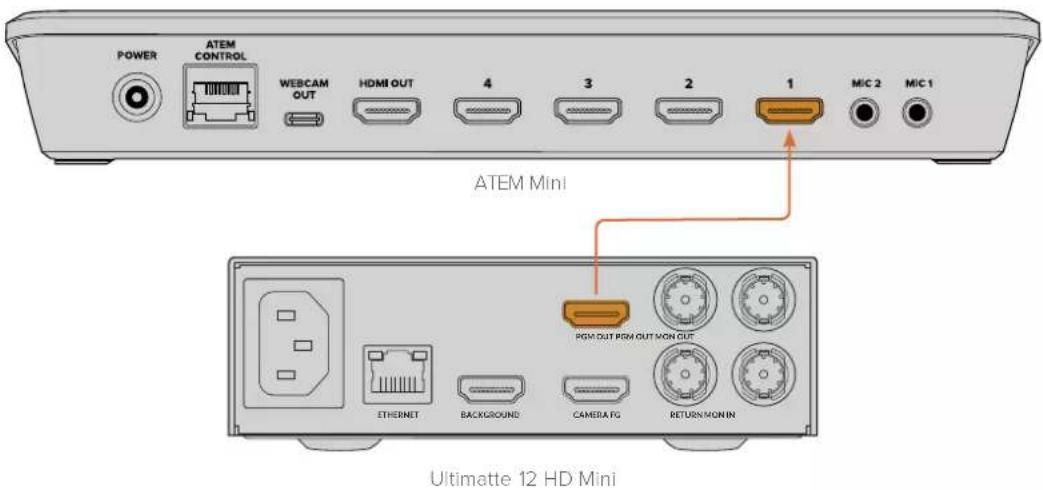
节目视频输出可让您将最后的合成效果连接至ATEM Mini或ATEM SDI等ATEM切换台。如果您的前景输入信号有嵌入音频和时间码,这些信息也将被包含在节目输出中。
Ultimatte 12 HD Mini
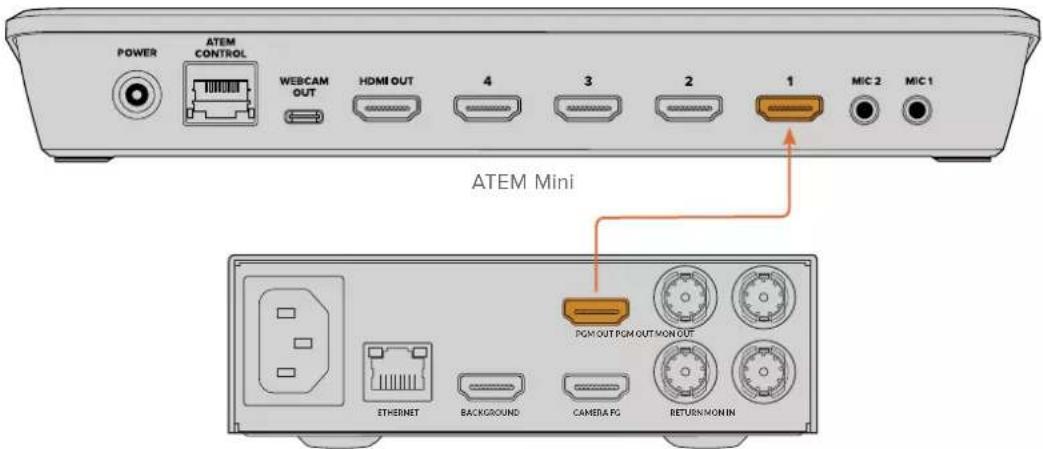
将Ultimatte的节日输出连接至ATEM切换台
监看
将一台监看设备连接至“MON OUT”监看输出上,可让您查看背景信号、摄影机前景以及内部生成的遮罩。当对合成画面进行微调时,这个功能很实用。详情请参考“监看输出”部分的内容。
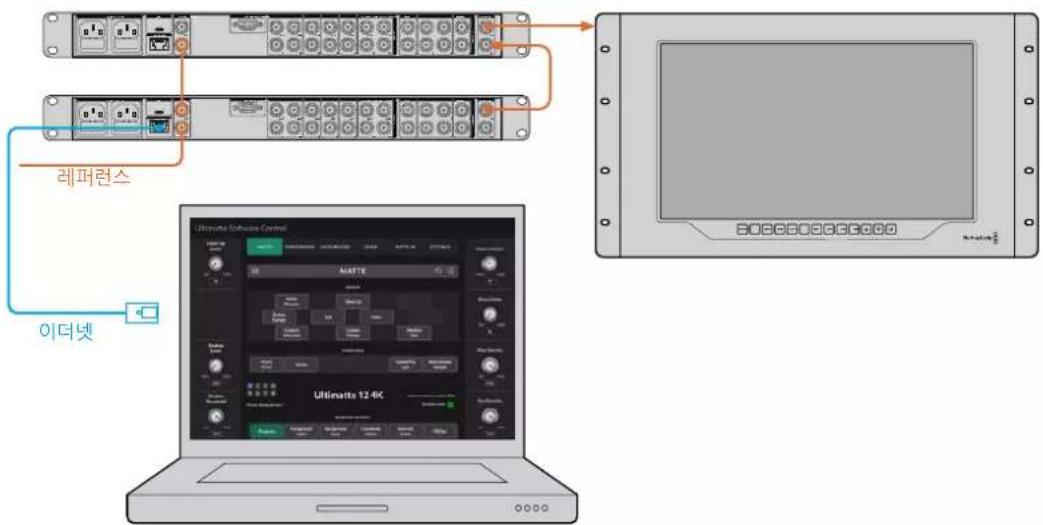
监看输入和输出功能还可以用于堆叠监看。该功能可让您将多台Ultimatte设备通过SDI进行菊链连接,从而您可以在一台Ultimatte上监看所有设备的信号和输出,而不是单独为每台设备连接监看设备。详情请参考“监看堆叠功能”部分的内容。
设置自动合成
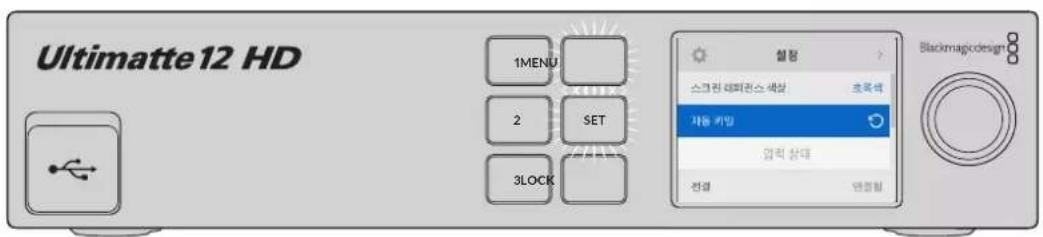
当您连接好前景和背景信号源后,自动生成的合成信号就可以使用了。您可以在任何时候对开始合成进行重置,使用前面板LCD菜单中的“自动抠像”功能即可实现。我们建议您在每次照明更改的时候或者摄影机位置变化后重置自动抠像。
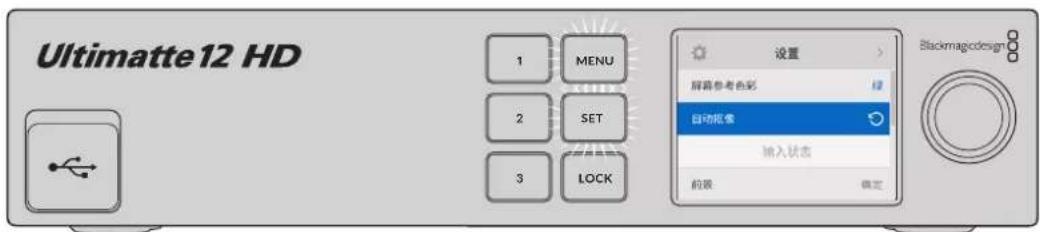
使用自动抠像重置合成
默认设置下,Ultimatte将选中绿色作为背景颜色来设置自动生成。如果照明条件和绿屏设置都无可挑剔,那么Ultimatte所生成的自动生成画面可达到您所想要效果。
如果您正在部署非常细节和复杂的虚拟场景,或者是绿屏操作需要Ultimatte的一些辅助工作,那么您可以在计算机上使用Ultimatte Software Control或者Smart Remote 4硬件控制面板对各种遮罩控制进行精确调整打造出最终合成。其中包括绿屏修正功能,当绿屏打光不均匀或者自动抠像中有可见污点时,这一功能有助于您改善合成效果。
我们相信您会喜欢不断探索Ultimatte功能并打造属于自己的流程制作出逼真的虚拟场景。您甚至可以使用多台摄影机构建更大规模的设置,为每台摄影机配一台Ultimatte,以展现虚拟场景的不同摄影机角度。构建出每个角度所配套的图文和背景,一切皆有可能!
请继续阅读本手册,了解如何使用Ultimatte前面板更改设置,以及如何通过Ultimatte Software Control软件控制设备的信息。
监看堆叠
监看堆叠功能可以让您通过一台设备观看多达8台Ultimatte设备的监看输出画面。
要连接多达8台Ultimatte设备并使用监看堆叠功能,需要每台设备都连接到常见的模拟同步信号或连接到锁定在一起的前景信号源。这些Ultimatte设备可通过其监看输入和输出接口菊链式相连,再将最后一台设备连接至一台监视器。随后当您在Ultimatte Software Control软件上选中8台中任意一台想要控制的设备后,所选设备的监看输出信号就可以从最后一台设备的监看输出上查看了。
要在Ultimatte Software Control软件上启用监看堆叠功能,在文件和信息部分点击信息图标,并在“Configuration”配置选项卡中勾选“Monitor Cascade”监看堆叠复选框。
将监看堆叠功能开启或关闭会影响到SDI监看输出,但不会影响您的Ultimatte前面板LCD。前面板上的LCD会一直显示该设备的节目输出。
下图举例说明了如何将两台Ultimatte菊链连接从而进行堆叠式监看。
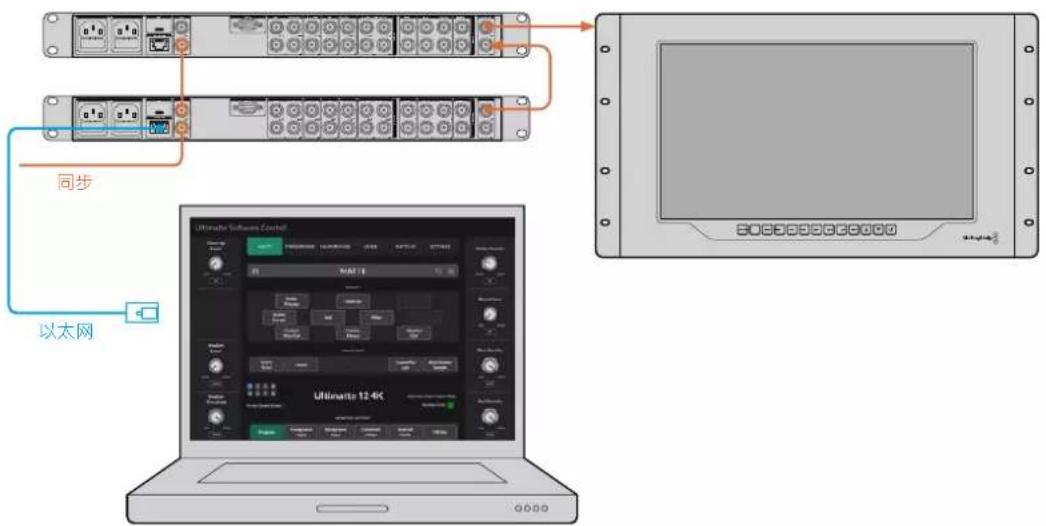
更多关于堆叠式监看的信息,请参阅“设置/监看堆叠”部分的内容。
接口
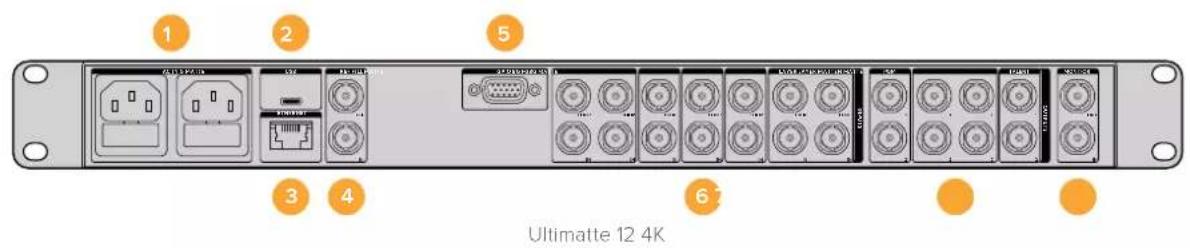
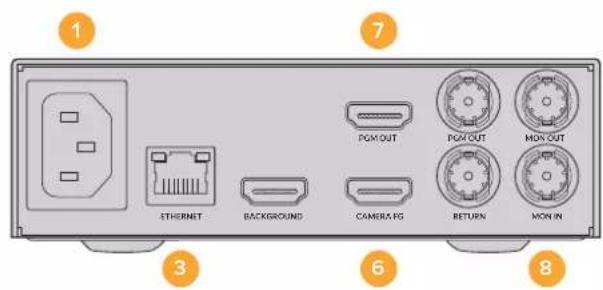
通过Ultimatte后面板上的接口连接电源、视频输入、视频输出,并将Ultimatte连接至计算机或网络。在输入接口不多的小型设备上,您不用通过接口连接这些信号源,而是可以将静帧加载到媒体池中再将其指派到特定源信号上。详情请参考“使用媒体池”部分的介绍。
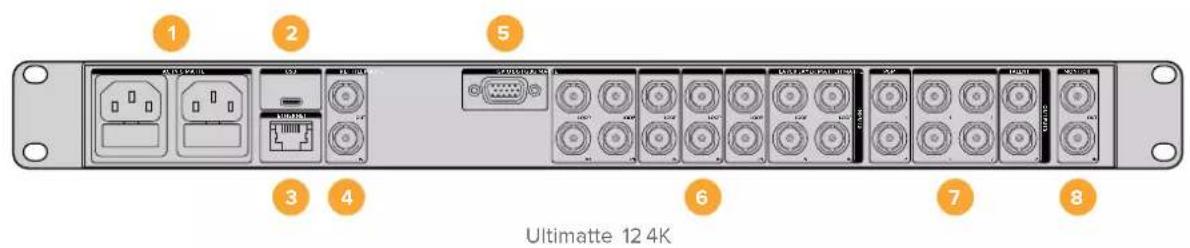
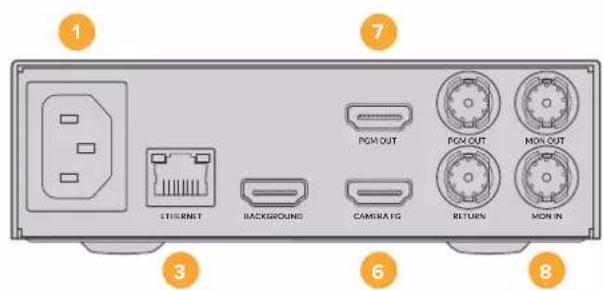
Ultimatte 12 HD Mini
1 电源
使用标准IEC线缆连接至Ultimatte后面板为其提供电源。如果您的Ultimatte型号设有额外IEC电源输入,可连接另一个电源以备冗余用途。例如,将第二个输入连接至不间断电源,或UPS,那么当主电源中断时,它可立即启用。
2 USB
在更大的Ultimatte型号上,可通过后面板上的USB端口将Ultimatte连接至您的计算机。这样可以让您通过Blackmagic Ultimatte Setup为Ultimatte进行更新和配置。在小型Ultimatte型号上,USB端口位于前面板上。
3 以太网
以太网端口可让您连接至计算机、网络或Smart Remote 4,从而您可以通过Ultimatte Software Control对Ultimatte进行控制。更多信息,请参阅本手册后面关于“连接到计算机”和“连接到网络”部分内容。
4 同步
大部分Ultimatte型号搭载同步输入和输出接口。您可以将一路同步信号连接到这一同步输入上,并且将Ultimatte和外接主同步源进行同步。同步输出可让您环通同步输入到另一台Ultimatte或视频设备。
5 GPIO
在更大的Ultimatte型号上,这个接口用于外部GPI接口。GPI输入和输出可让您触发Ultimatte预设文件作为GPI事件。详情请参阅“GPI及Tally设置”部分的内容。
6 视频输入
合成中所使用的每路源输入都需要仔细规划,这样才能将要加入镜头的各个元素安排到特定的图层中。每个源信号都需要具有相同的视频格式且连接到相应的源输入接口上,这样才会对每个信号连接都了如指掌,从而更有效地管理您的合成操作。
所有输入和输出都支持SD和HD。Ultimatte12和Ultimatte124K支持UltraHD。Ultimatte128K还支持8K格式。
背景输入
背景输入是您希望作为合成背景所使用的画面。针对您所使用的Ultimatte型号,将背景输入连接至BG背景输入端口。您还可以从媒体池选择一个静帧作为背景。
背景遮罩输入
如果您想要提取背景的一部分用作前景元素,可以从媒体存储中选择一个静帧,或将背景遮罩源信号连接至BG MATTE输入端口。
垃圾遮罩输入
垃圾遮罩可用来去除您不希望出现在合成画面里的源信号部分,例如前景图像边缘可以看到的照明设备或机械设备。如要添加垃圾遮罩,可将包含有外部生成垃圾遮罩的源信号连接至GMATTE输入接口。您还可以从媒体池选择一个静帧作为垃圾遮罩。
摄影机前景输入
将您想要合成在背景之上的前景画面连接至FG输入接口或Camera FG接口。通常前景画面就是绿屏前播报员的画面。
保持遮罩输入
保持遮罩可让您定义前景中不想要被拒除的区域,例如桌面上的绿色图标。要添加一个保持遮罩,可从媒体池选择一个静帧或将包含有外部生成保持遮罩的源信号连接至H MATTE输入接口。
图层输入
图层输入是您想要添加到合成画面中的其他视频或图文画面。您还可以从媒体池选择一个静帧作为图层。
图层遮罩输入
与其他遮罩输入接口类似,该输入接口可连接外部生成遮罩,从而您可以精确地将图层输入源添加到合成画面中。您还可以从媒体池选择一个静帧作为图层遮罩。
返送
"RETURN"即返送接口位于Ultimatte 12 HD Mini的后面板上,用来连接来自SDI ATEM切换台的摄影机控制和Tally数据。详情请参阅本手册关于“通过Ultimatte 12 HD Mini控制摄影机”部分的内容。
监看输入
当使用强大的监看堆叠功能时,标有MONITOR IN"的监看输入的作用很重要,它可以用于菊链式连接其他Ultimatte设备。详情请参阅“设置”部分的内容。
7 视频输出
源信号环通输出
在有些Ultimatte型号上,每个源输入都有其专门的SDI环通输出。
节目输出1和2
将标有PGM的节目输出连接至ATEMMini或ATEMSDI等切换台。
Ultimatte 12 HD Mini型号设有SDI和HDMI节目输出。
填充输出1和2
如果您使用的Ultimatte型号搭载填充输出功能,那么可以将这些输出连接至录机以及切换台用于最后合成。
遮罩输出1和2
如果您使用的Ultimatte型号搭载遮罩输出功能,那么可以将这些连接至录机以及切换台用于最后合成。遮罩输出包括内部遮罩,如果启用的话还包括垃圾遮罩以及保持遮罩。
播报员输出1和2
更大的Ultimatte型号设有“TALENT”播报员输出接口,可以让播报员监看最终的合成画面,从而确保自己位于取景画面中并参照合成后的图像搭配手势和动作。
播报员输出具有“镜像”设置,可让您水平反转播报员输出。使用此功能,播报员可看到自己在屏幕的位置,从而不会因为相反的摄影机左右布景而影响发挥。详情请参阅“设置/播报员镜像”部分的内容。
8 监看输出
将监看输出连接至监视器或录机,监看输出可用来观看任何输入、输出或内部遮罩信号。当使用强大的监看堆叠功能时,此接口还可以用于菊链式连接其他Ultimatte设备。详情请参阅“设置”部分的内容。
支持的视频格式
所有输入和输出都支持SD和HD。Ultimatte 12和Ultimatte 12 4K支持Ultra HD。Ultimatte 12 8K还支持8K格式。
| 连接类型 格式 | |
| SD SDI或HD-SDI | 625i50 PAL、525i59.94 NTSC、720p50、720p59.94、720p60、1080PsF23.98、1080PsF24、1080PsF25、1080PsF29.97、1080PsF30、1080i50、1080i59.94、1080i60、1080p23.98、1080p24、1080p25、1080p29.97、1080p30 |
| HDMI | 625i50 PAL、525i59.94 NTSC、720p50、720p59.94、720p60、1080i50、1080i59.94、1080i60、1080p23.98、1080p24、1080p25、1080p29.97、1080p30、1080p50、1080p59.94、1080p60 |
| A级或B级3G-SDI | 1080p50、1080p59.94、1080p60 |
| 6G-SDI或12G-SDI | 2160p23.98、2160p24、2160p25、2160p29.97、2160p30、2160p50、2160p59.94、2160p60 |
| 四链路2SI 6G-SDI或双链路2SI 12G-SDI | 4320p23.98、4320p24、4320p25、4320p29.97、4320p30 |
| 四链路2SI 12G-SDI | 4320p50、4320p59.94、4320p60 |
使用前控制面板
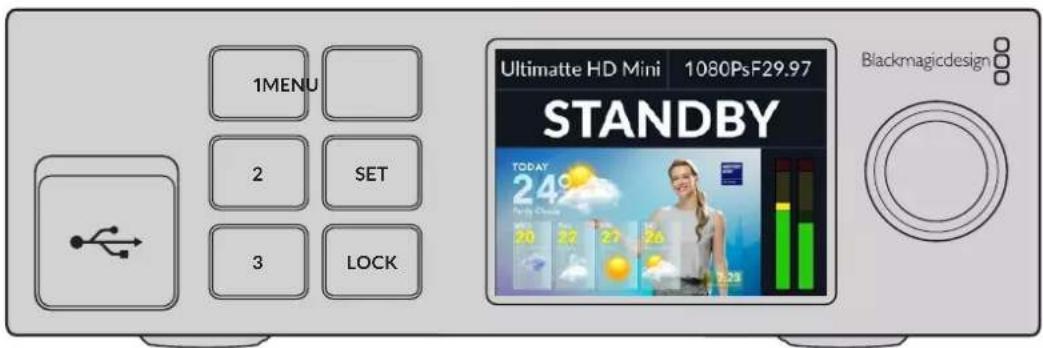
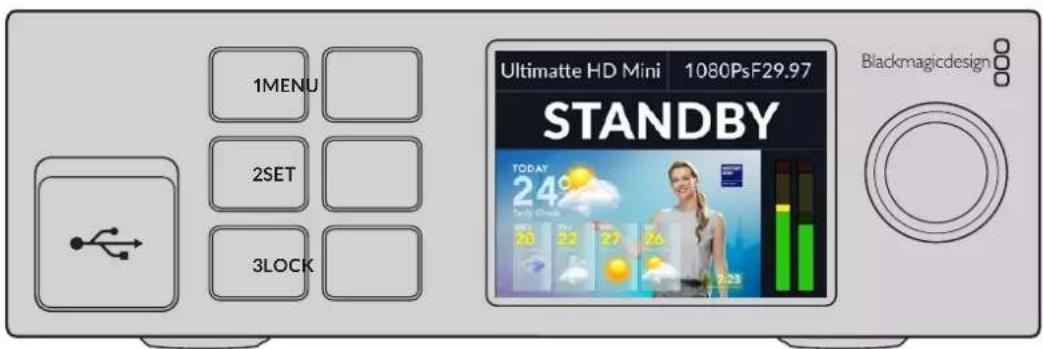
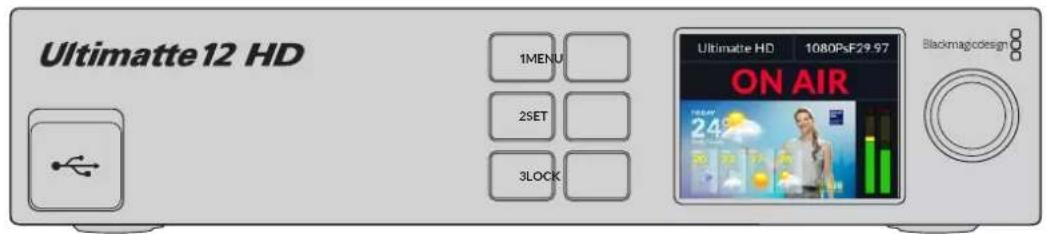
在控制面板的LCD上,您可以查看节目输出并监看音频电平、视频格式和帧率以及您的Ultimatte名称等有用信息。当您按下MENU按钮时会出现设置菜单,可以让您更改设置并检查所有输入上的连接状态。三个标有数字的按钮可让您立即调用预设。
这部分简单介绍了前面板所包括的功能。
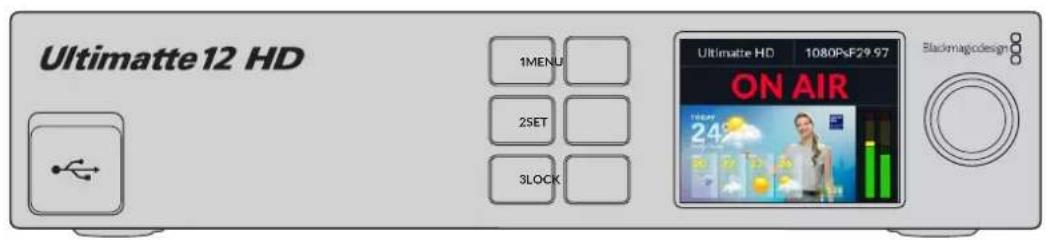
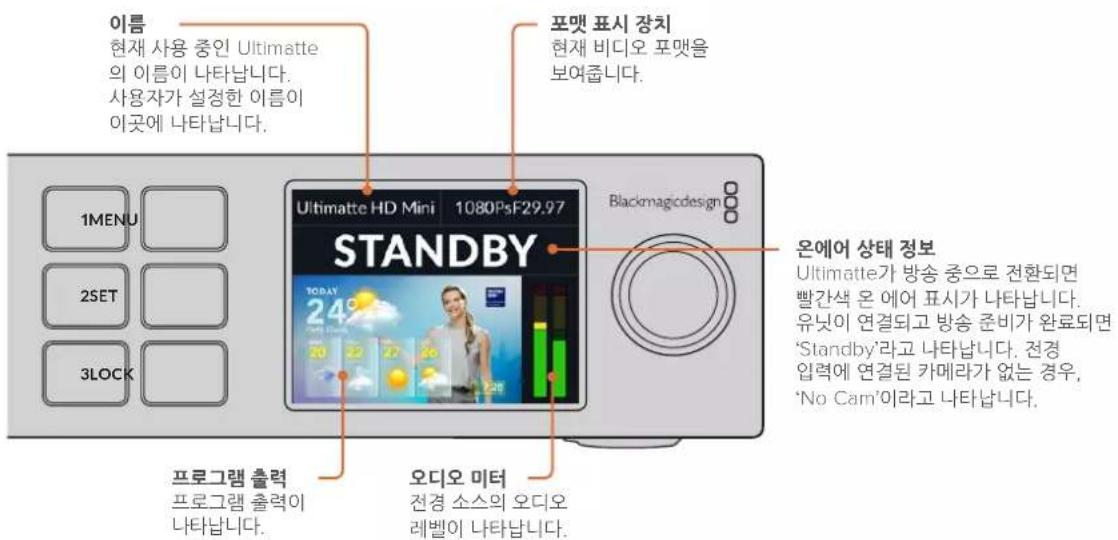
LCD显示屏
根据不同的Ultimatte12型号,LCD显示节目输出和以下信息
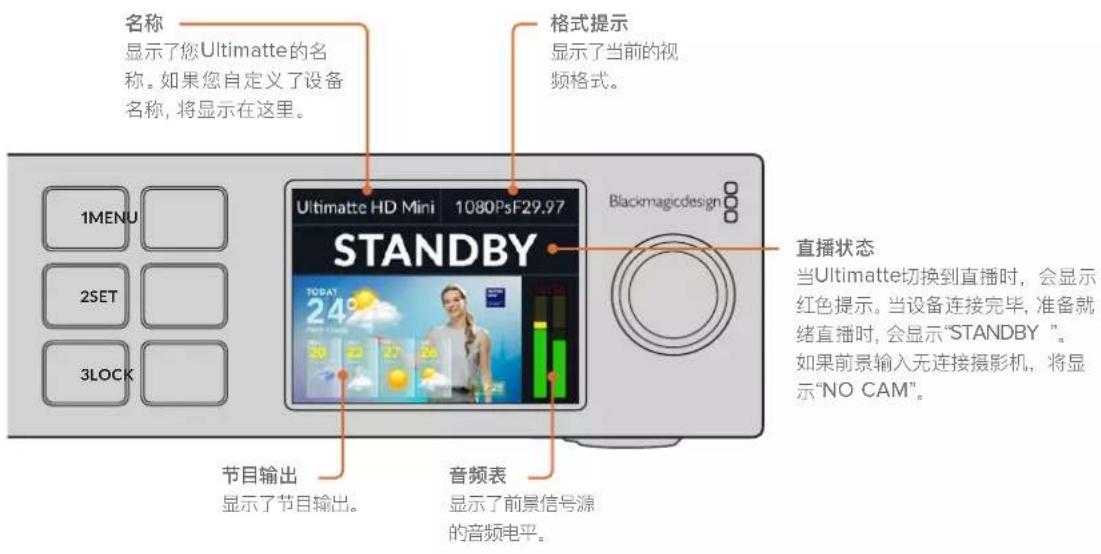
备注 Ultimatte 12 HD Mini通过HDMI PGM或SDI RETURN接口接收来自ATEM切换台的Tally直播状态。详情请参阅本手册关于“通过Ultimatte 12 HD Mini控制摄影机”部分的内容。
当连接到第三方GPI接口时,更大的Ultimatte型号可通过后面板上的GPI接口检测Tally。详情请参阅“GPI及Tally设置”部分的内容。
USB
如果您的Ultimatte前面板上设有USB端口,那么您可以通过这个端口将设备连接至计算机。这个USB-C端口可用来通过Blackmagic Ultimatte Setup为设备进行更新和配置。在更大的Ultimatte型号上,USB-C端口位于后面板上。
快速预设按钮
前面板上三个标有数字的按钮可用来快速调用预设。如果有快速预设,那么所对应的按钮亮起绿色,当正在使用快速预设时,该按钮会亮起蓝色。
详情请查阅本手册后面关于“预设”部分的内容。
菜单
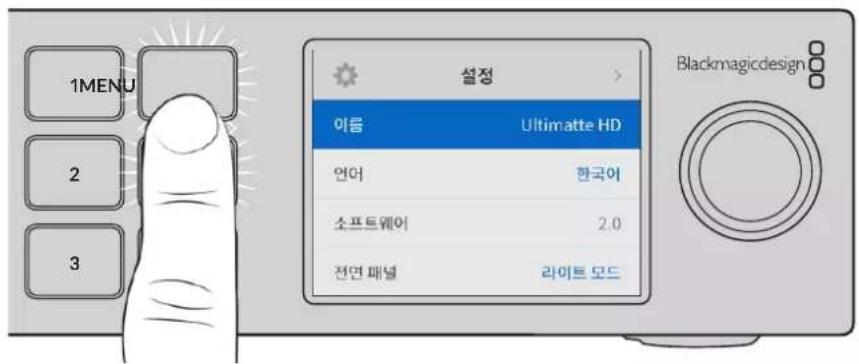
按“MENU”按钮可打开和关闭设置菜单。
锁定
长按“LOCK”按钮1秒可锁定前面板。这个禁用按钮,可防止有人意外更改任何设置。启用这一功能时,该按钮会亮起红色。
长按该按钮2秒可解除设备面板的锁定功能。
LCD菜单设置
Ultimate所有设置都位于“设置”主页面。只要在设置菜单上挨个浏览就可以找到您需要更改的设置。这些设置包括网络和遮罩设置,检查所连接输入状态、外观设置和恢复出厂设置等。
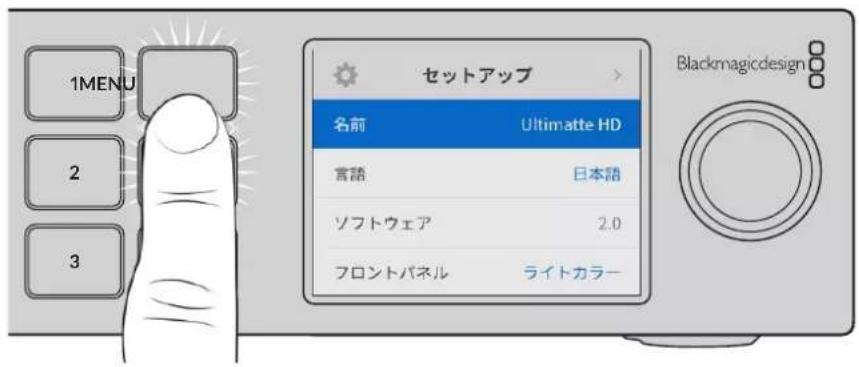
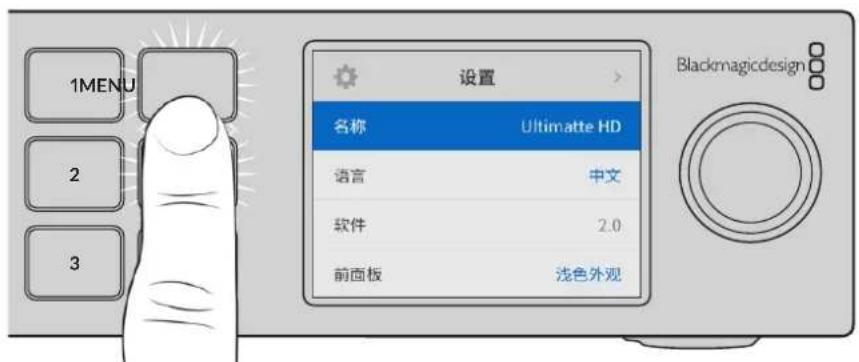
按下前面板上的“MENU”(菜单)按钮,打开菜单设置。
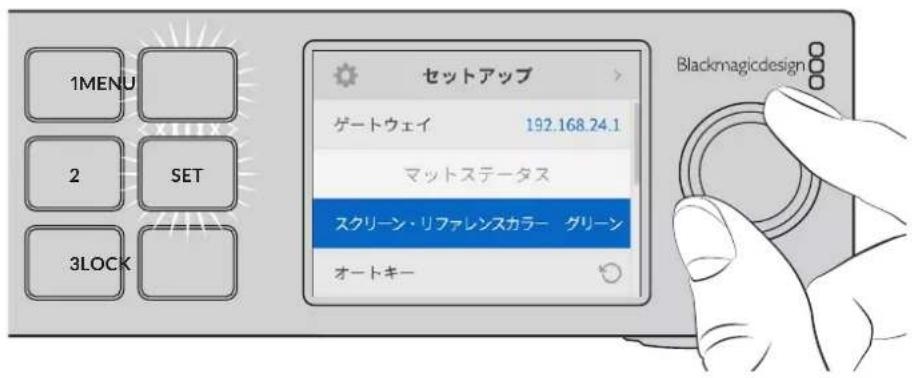
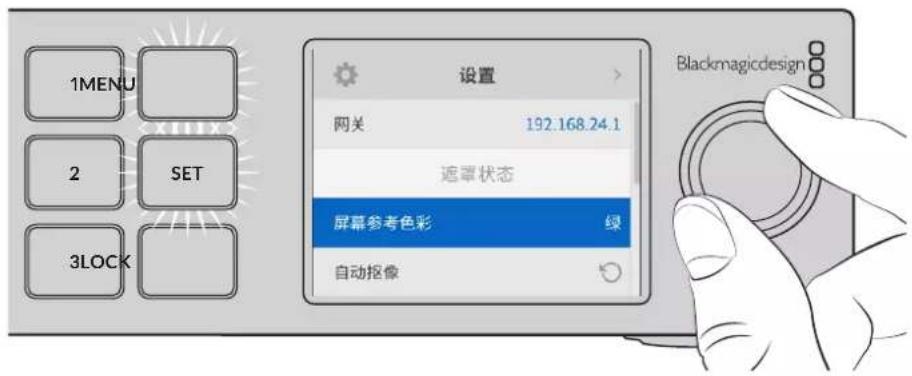
转动设置旋钮可浏览整个菜单。
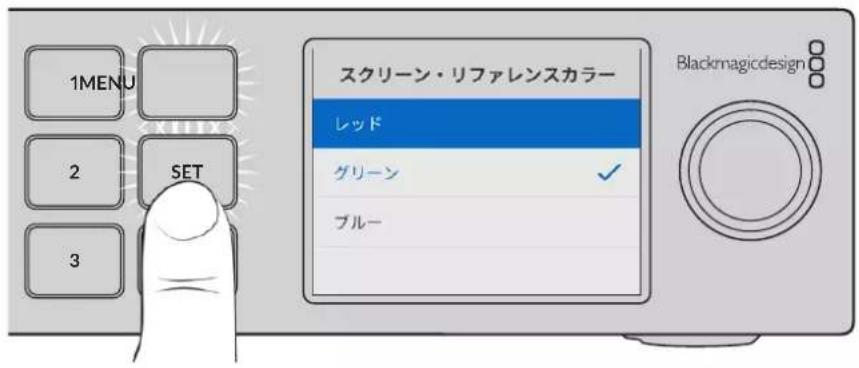
菜单条目选中后,按“SET”按钮。
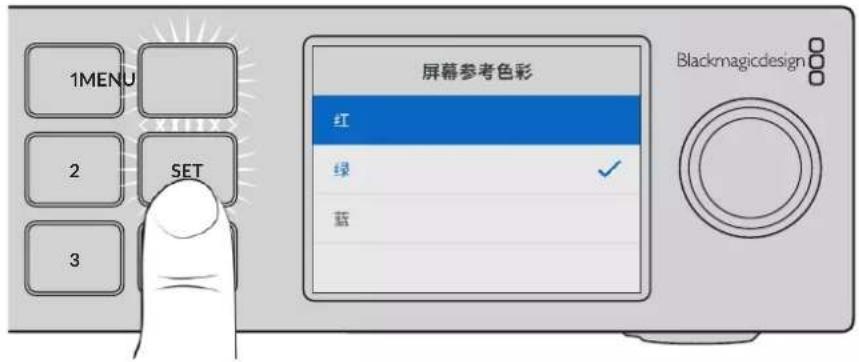
使用设置旋钮调整设置,并按下“SET”按钮确认设置。按“MENU”按钮可返回主页面。
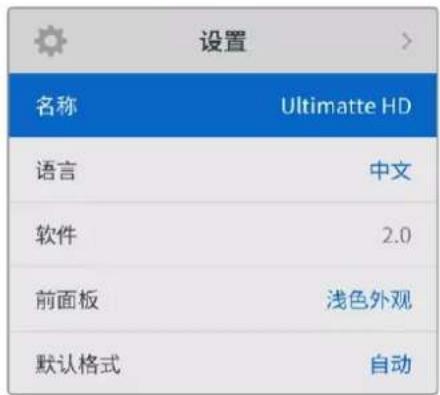
设置
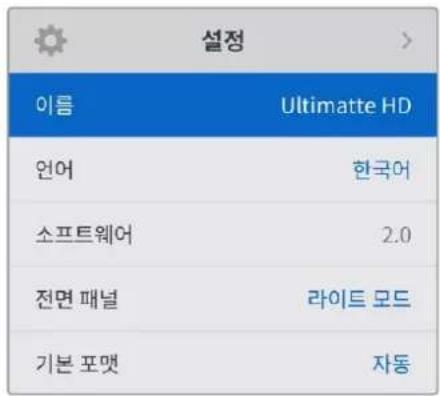
设置页面可让您更改Ultimatte显示语言、选择默认视频格式,并更改LCD显示的外观。
名称
当网络上出现超过一台以上的Ultimatte时,您可以分别对其命名。该步骤可通过Blackmagic Ultimatte Setup设置。
语言
Blackmagic Ultimatte支持13种语言界面,包括英语、中文、日语、韩语、西班牙语、德语、法语、俄语、意大利语、葡萄牙语、土耳其语、乌克兰语以及波兰语。
选择语言步骤如下:
1 旋转搜索旋钮向下滚动菜单,选择“语言”,按“SET”按钮。
2 使用设置旋钮选择相应语言,按“SET”按钮。选定后,系统将自动返回设置菜单。
软件
显示您Blackmagic Ultimatte当前的软件版本。
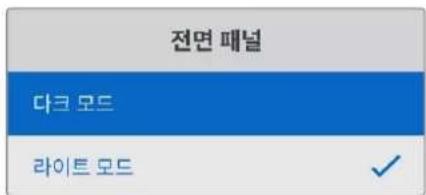
前面板
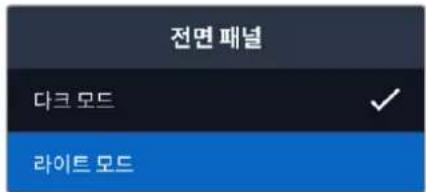
将Ultimatte前面板设为“浅色外观”模式,可获得明亮的LCD显示。而“深色外观”模式适合光线昏暗的环境,这样的环境里明亮的LCD屏幕可能会分散注意力,例如安装在制作间的机架上。
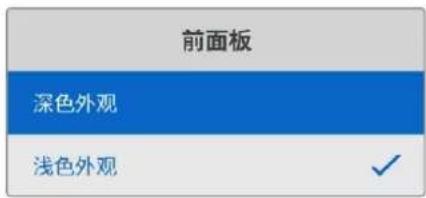
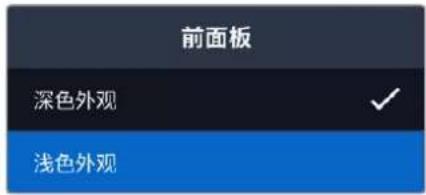
默认格式
当设置为“自动”时,摄影机或连接至Ultimatte所连接的前景信号源输入将决定其他所有输入和所有输出的视频格式。
您可以从默认格式菜单选择其他视频格式。当您首次打开Ultimatte没有前景输入的情况下,这个设置会很方便,因此所有输出将会被设为默认的视频格式。
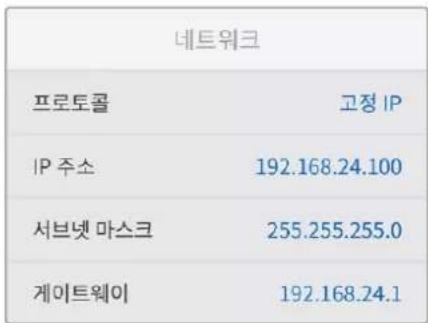
网络设置
该网络设置可让您更改Ultimatte的IP地址、子网掩码和网关设置。您还可以在网络协议间切换。
| 网络 | |
| 协议 | 静态IP |
| IP地址 | 192.168.24.100 |
| 子网掩码 | 255.255.255.0 |
| 网关 | 192.168.24.1 |
协议
Ultimatte设备默认IP地址为192.168.10.220,连接至网络后可更改此地址。当在网络中共享多台Ultimatte设备并通过Ultimatte Software Control对它们进行控制时,这一设置是非常重要的。
IP地址、子网掩码及网关
选中“静态IP”后,就可以手动输入网络信息了。
要更改IP地址:
1 通过设置旋钮将“IP地址”高光选中,在Ultimatte前面板按下闪烁的“SET”按钮。
2 旋转设置旋钮更改IP地址,按“SET”按钮确认,然后再调整下一个数值。
3 按下“SET”以确认更改,并跳至下个值。
输入完IP地址后,重复这些步骤调整子网掩码和网关。完成后,按闪烁的“MENU”按钮退出并返回主页面。
DHCP
您还可以启用DHCP,从而就不用手动指派IP地址。
DHCP是一种网络服务器服务,可以自动寻找您的Ultimate并为其指派一个IP地址。DHCP能方便设备通过以太网实现连接,并确保设备的IP地址不会发生冲突。
启用DHCP:
选中“协议”后,按下闪烁的SET"按钮,滚动到菜单中的“DHCP”然后按“SET”。
遮罩状态
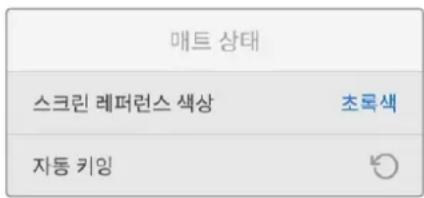
您可以使用遮罩状态设置来更改背景屏幕参考颜色,并执行合成自动抠像。
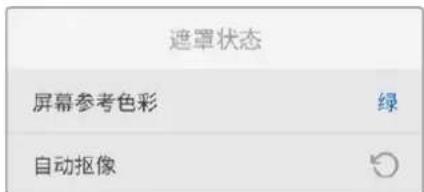
屏幕参考色彩
使用这个选项来选择背景的颜色。默认设置下是绿色。
自动抠像
使用自动抠像来对快速合成场景。详情请参阅“设置自动合成”部分的内容。
输入状态
这一输入状态显示可让您快速检查和确认所连接Ultimatte的是哪个输入,以及它们是否正常运行。
| 输入状态 | |
| 参考 | 确定 |
| 前景 | 确定 |
| 背景 | 确定 |
| 图层 | 确定 |
| 背景遮罩 | 确定 |
| 垃圾遮罩 | 无输入 |
| 保持遮罩 | 无输入 |
| 图层遮罩 | 无输入 |
| 监看 | 无输入 |
如果输入旁边显示“确定”,则表示Ultimatte接收输入无误。如果显示“无输入”,而您连接了输入,那么请检查所连接显示是否有问题,并且该输入格式是否匹配前景。
重置
在设置菜单中高光“恢复出厂设置”可将Ultimate恢复到出厂时的设置。
| 重置 |
| 恢复出厂设置 |
按下“SET”时,设备会弹出确认信息。Ultimatte会删除所有设置、预设以及媒体池的内容。
在执行恢复出厂设置前,您可以导出单个预设或创建包括所有预设和媒体池内容的存档。详情请参阅“预设和存档”部分的内容。
控制Ultimatte
熟悉Ultimatte前面板后,我们可以开始探索如何控制Ultimatte和构建合成。一共有两种控制设备的方法,可以通过Windows或Mac计算机上的Ultimatte Software Control程序来操作,或者是通过选配Smart Remote 4硬件面板的触摸屏界面操作。两种方法使用的是同样的通用界面,一旦您熟悉其中一种,那么另一种也会就轻驾熟。本手册下面的章节将介绍Ultimatte Software Control。
Ultimatte Software Control
Ultimatte Software Control可让您全面控制Ultimatte的所有功能,让您可以对合成效果进行微调,更改设置、将图片加载到媒体池并通过网络控制多达8台Ultimatte设备。Ultimatte Software Control兼容Mac和Windows计算机以及Smart Remote 4。
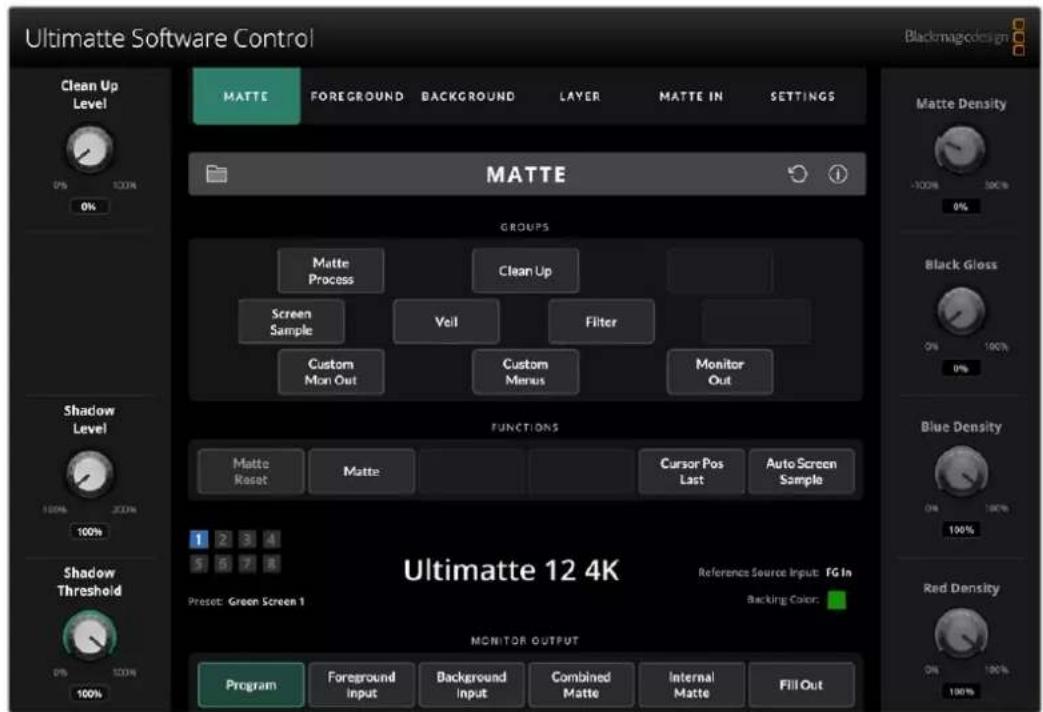
通过常用界面的按钮和旋钮可进行控制和更改设置。每个控制旋钮的设置根据您所选的菜单会呈现不同的作用。在屏幕左上角的“Ultimate”和“Preset”预设菜单可获得更多设置。如果您使用Smart Remote 4,那么该面板左侧的按钮可用来更改更多的设置。
安装Ultimatte软件
Blackmagic Ultimatte软件包括Ultimatte Software Control和Ultimatte Setup应用程序。
Ultimatte Setup可让您更新Ultimatte内部软件,并且可以更改网络协议等各种设置。
更多关于在Smart Remote 4上安装Ultimatte Software Control的信息,请参阅“更新Smart Remote 4”部分的内容。
在Windows系统下安装
登陆网址www.blackmagicdesign.com/cn/support下载最新版Ultimatte软件,双击安装包文件。
2 根据安装提示操作,并同意LicenseAgreement许可协议条款,Windows会自动安装该软件。
点击Windows系统的“开始”按钮,并依次进入“所有程序”>Blackmagic Design。该文件夹包括Ultimatte Software Control和Ultimatte Setup应用程序。
在Mac系统下安装
登陆网址www.blackmagicdesign.com/cn/support下载最新版Ultimatte软件,双击安装包文件。
2 根据安装提示操作,Mac OS X会自动安装该软件。
并在应用程序文件夹中创建称为“Blackmagic Ultimatte”的文件夹,包括Ultimatte Software Control和Ultimatte Setup。
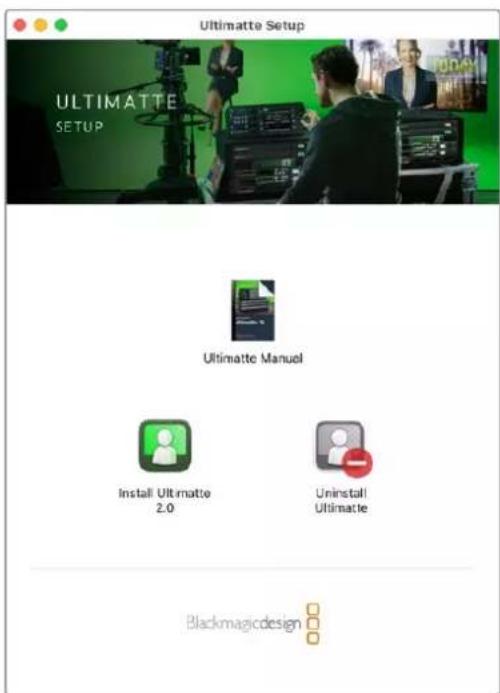
安装Ultimatte软件时,双击该安装程序,并根据屏幕提示完成接下来的步骤
连接到您的计算机
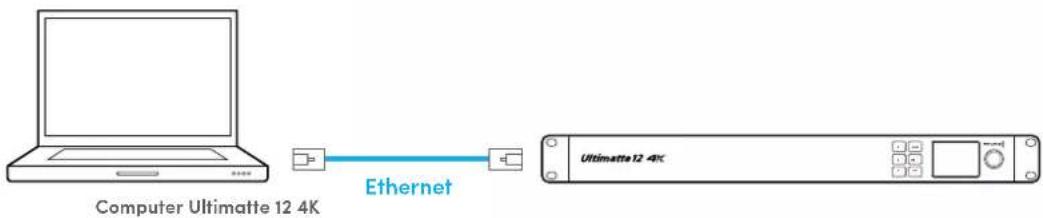
下载软件后,使用一根CAT6A或CAT7以太网线连接您计算机的以太网端口和Ultimatte。对于10G以太网端口,我们推荐使用CAT7线缆以获得最高传输速度。
对于1G以太网端口,使用标准的CAT5e或CAT6线缆连接计算机。CAT6线缆能防止任何附近设备可能产生的潜在电磁干扰。
连接以太网交换机后,您最多可控制台Ultimatte设备。
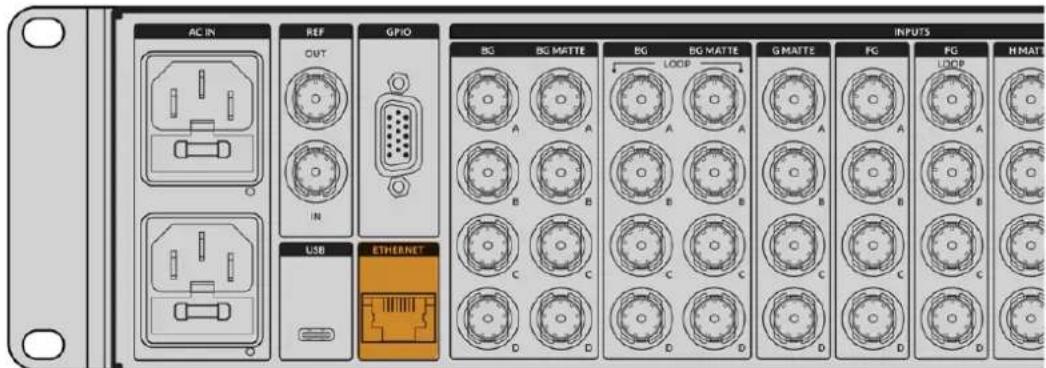
Ultimatte 12 8K后面板上的以太网端口
直接连接
通过网络连接
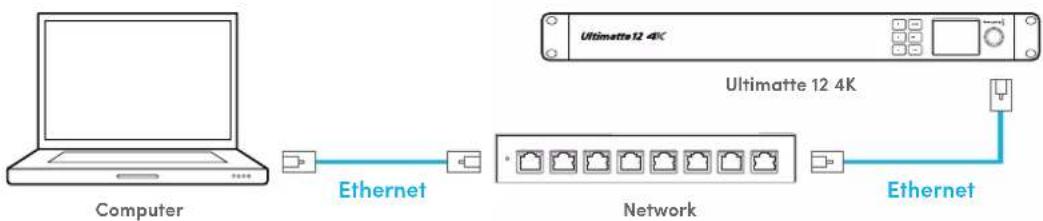
Ultimatte设备的默认静态IP地址是192.168.10.220。除Ultimatte12以外的所有Ultimatte型号均支持DHCP,因此设备可在网络上被自动找到并指派IP地址。关于如何手动设置网络设置的更多信息,请阅读“连接到网络”部分的内容。
指派设备号码
连接计算机或以太网交换机后,启动Ultimatte Software Control。该软件会自动寻找所连接的Ultimatte设备。
首次启动Ultimatte Software Control时,会弹出窗口让您为Ultimatte设备指派号码。这是因为可以同时控制最多8台Ultimatte设备,所以软件需要识别每一台设备。只有当您第一次连接Ultimatte Software Control时才需要这样操作。设备被指派号码后,下次启动软件时设备会记住该号码。
如要指派设备:
1 点击列表1,选择您的Ultimatte设备。
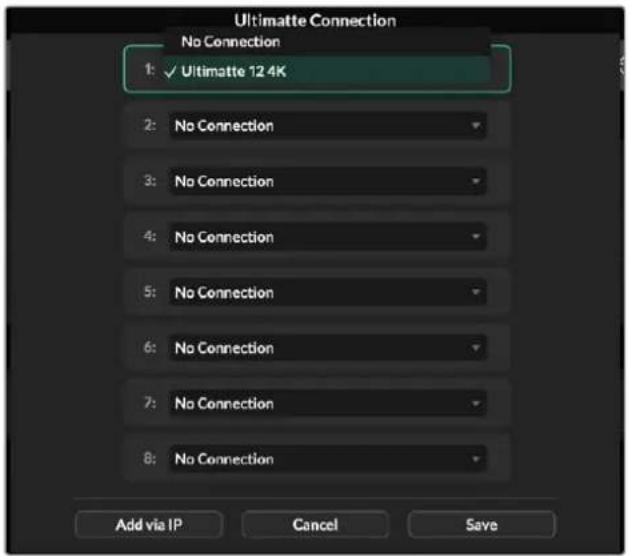
提示 如果您连接到一台Ultimatte 12,请点击“Add via IP”(通过IP添加)并输入Ultimatte的IP地址。
2 点击“Save”(保存)。
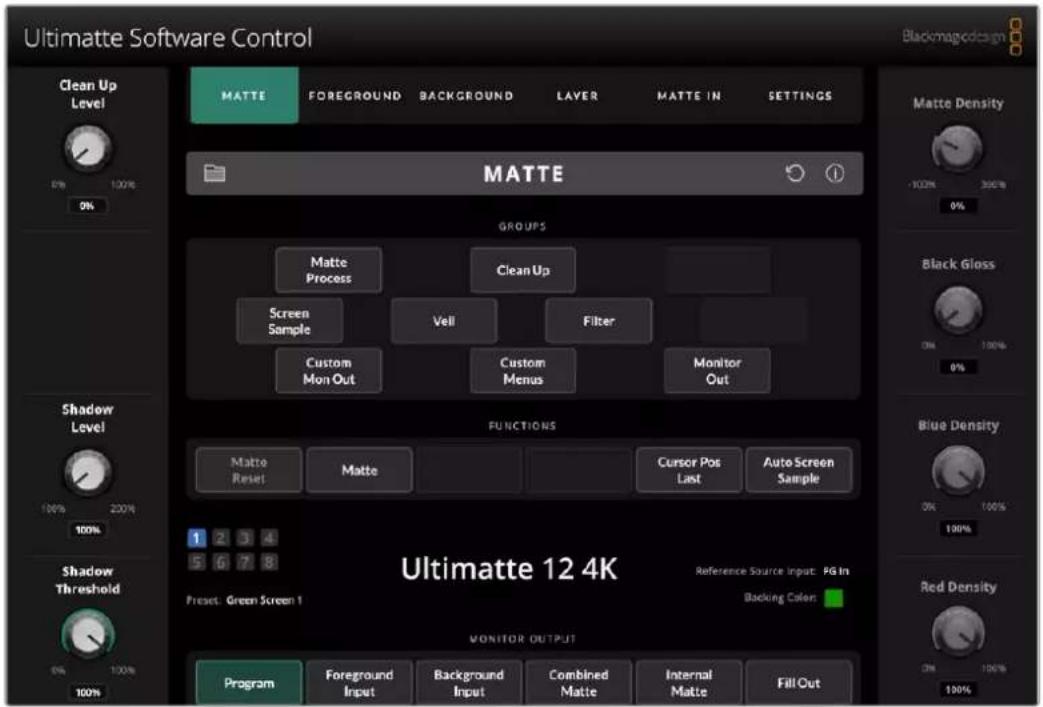
Ultimatte Software Control将显示Ultimatte控制。
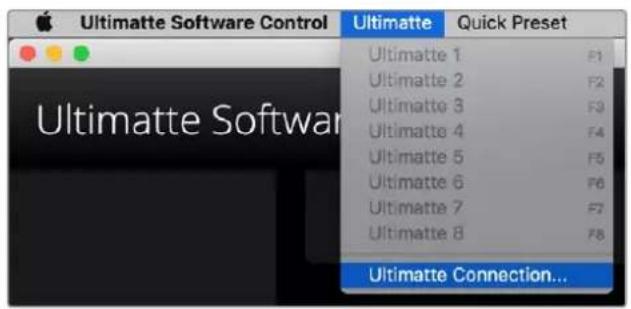
您可以随时点击屏幕顶部的“Ultimatte”菜单,选择“Ultimatte Connection”(Ultimatte连接)指派更多设备。
通过状态栏您可以看到所有被控制的Ultimatte设备。最多可控制8台设备,经网络识别后的设备其图标会亮起绿色。选定要控制的设备后,该设备的状态图标会亮起蓝色。更多关于如何通过网络来设置和控制多台设备的信息,请参阅“连接至网络”部分的内容。
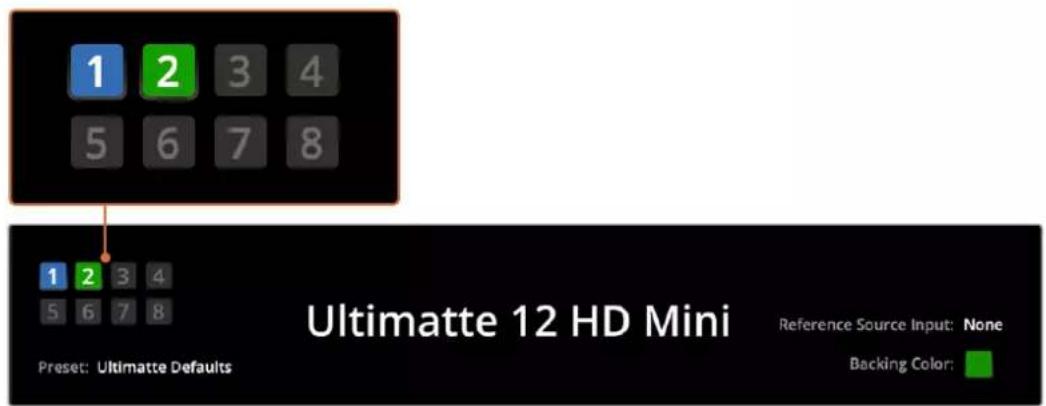
请参阅“连接至网络”部分了解关于如何通过网络来设置和控制多台设备的信息
提示如果Ultimatte连接至计算机或者SmartRemote4,但其状态栏中设备指示灯没有亮起,请检查IP设置是否正确配置。请阅读“连接到网络”部分内容获得更多信息。
选择Ultimate主设备
如果您在网络上连接了一台以上的Ultimatte设备,可以点击Ultimatte状态栏中点击相应的设备号码,在想要控制的设备之间切换。您还可以使用计算机键盘上的F1到F8键,在已连接的Ultimatte设备之间切换。
如果使用Smart Remote 4控制一台以上的Ultimatte,使用左手边的“UNITS”按钮选择您想要控制的Ultimatte。点按状态栏中的号码会启动连接对话框。
选定后设备图标会亮起蓝色,所有控制都可见。
Ultimate Software Control布局
各项设置和控制以不同区块显示。界面上的各种按钮和设置看似复杂,但随着您创建合成慢慢摸索,很快就能操作自如了。
当您第一次接触这个界面时,可以看到顶部的主菜单以及底下的菜单信息栏。下面,面板分为标莓foups"(群组)、“Functions”(功能)和“Monitor Output”(监看输出)的几个部分。随着您选择菜单选项,在各个功能和组之间移动,这个部分也会出现相应的设置,从而可让您快速在它们之间导航。
主菜单按钮
使用屏幕顶部的菜单按钮可选择想要调整的不同输入源、选择对主要遮罩进行调整的遮罩,以及Ultimatte配置选项。
MATTE
FOREGROUND
BACKGROUND
LAYER
MATTEIN
SETTINGS
信息、文件控制和自动抠像
这部分界面让您可以保存和访问预设文件、自动合成并配置Ultimatte的某些设置。

MATTE


点击文件夹图标可管理预设和存档文件,您可以使用对话框来保存、加载、导入和导出预设。详情请参阅“预设”和“存档”部分的内容。
使用自动抠像按钮来设置自动生成。更多关于设置自动生成设置方面的信息,请参阅“设置自动生成”部分的内容。
要查看Ultimatte及状态信息和更多配置设置选项,请点按询问图标。
相关信息和配置设置详情如下:
About (关于)
显示了关于您Ultimatte的详尽状态信息,其中包括型号名称、软件版本、视频格式和网络设置等。
如果您使用了SmartRemote4,还会包括如下这些额外信息:
远程版本
Flash版本
色温
风扇速度
以及您需要支持时的Blackmagic Design联系信息。
| Configuration(配置) | 提供了所连接输入源的总体信息并显示了各个源信号是否被锁定。 |
| Control Board Settings(控制板设置) | 可用于定义Smart Remote 4 LED屏幕的亮度,并设置其内部风扇的速度。 |
| Options(选项) | Smart Remote 4连接鼠标时可开启或关闭鼠标指针。 |
| Monitor Cascade(监看堆叠) | 开启监看堆叠功能。 |
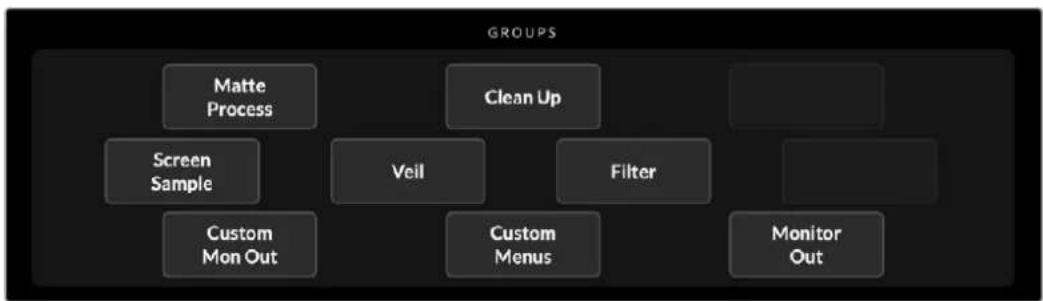
GROUPS (群组)
这一界面区块包含了设置菜单的大部分内容。例如,如果您想要调整前景的“FLARE”控制,可进行如下操作:
1 点击“FOREGROUND”(前景)主菜单按钮开启前景设置。
2 在群组区块,点击“FLARE1”按钮来选择该控制。
FLARE设置位于控制面板的一侧,您可以通过控制旋钮对其进行调整。
FUNCTIONS (功能)

功能区块提供了可以被选中、开启或禁用的具体设置。例如,遮罩重置按钮就位于这个区块,如果需要将某个特定设置恢复到默认状态时就会用到。
状态栏
您可以在状态栏查看所有通过Ultimatte Software Control控制的Ultimatte设备。最多可控制台设备,在网络上被识别到后,设备的图标会亮起绿色。选定要控制的设备后,该设备的状态图标会亮起蓝色。

| Ultimatte主设备指示灯 | 左侧的8个小方块指示灯显示了已连入网络的主设备以及当前可控制的设备。如果通过GPIO输入连接了Tally,当某台设备处于直播时,其小方块指示灯将亮起红色。 |
| Reference Source Input(同步信号源输入) | 显示了Ultimatte当前所连接的同步信号源。同步信号可以是来自通过前景输入连接的前景信号源,也可以是通过同步输入连接的信号源。如果没有同步信号,将显示“None”。 |
| Backing Color(背景颜色) | 这一指示灯反应了幕布的颜色,默认是绿色。当背景颜色更改时,该指示灯会更改成所使用的背景颜色。 |
| Preset(预设) | 当通过信息和文件控制区块载入预设文件时,会显示预设名称。如果没有加载预设,将会显示“Ultimatte Defaults”默认设置。此外,状态栏还显示有提示信息。例如,如果某个控制当前被锁定并且需要开启另一个设置才能进行设置时,状态栏将显示提示。 |
监看输出
界面上这一区块的按钮可选择六个图像中的一个图像显示在连接至Ultimatte监看输出接口上的视频监视器上。
默认选项如下:
| Program(节目) | 最终合成后的图像。 |
| Foreground Input(前景输入) | 连接前景输入的源画面。 |
| Background Input(背景输入) | 连接背景输入的源画面。 |
| Combined Matte(混合遮罩) | 内部遮罩+垃圾遮罩+保持遮罩。 |
| Internal Matte(内部遮罩) | 由Ultimate创建的内部遮罩。 |
| Fill Out(填充输出) | 去除溢出部分、添加色彩后的前景图像,且背景颜色被转换成黑色。 |
设置控制
在界面的每侧您可以看到一行设置控制旋钮。这些控制旋钮可根据您选择的菜单、群组和功能而变化。要调整设置,点击控制旋钮并左右移动鼠标即可。您可以点击设置旋钮下面的对话框并通过键盘输入数值。双击设置旋钮可将其退回到默认位置。
使用媒体池
您可以使用媒体池保存图像,并将它们作为源进行指派,用于合成画面。当两张静帧图像被指派为背景和背景遮罩,或者图层或图层遮罩时,您还可以在它们之间添加转场。
这部分将展示如何加载静帧,并将其指派为源。
将静帧加载进媒体池:
1 打开“Ultimatte Software Control”中的“Setting”(设置)选项卡,点击媒体按钮。
2 在群组区域选择“Media Setup”(媒体设置),打开媒体池对话框。
3 点击媒体池选项卡中的“Add Media”(添加媒体)按钮,选择您希望导入的图像。
4 导入的图像会出现在设备存储列表中。
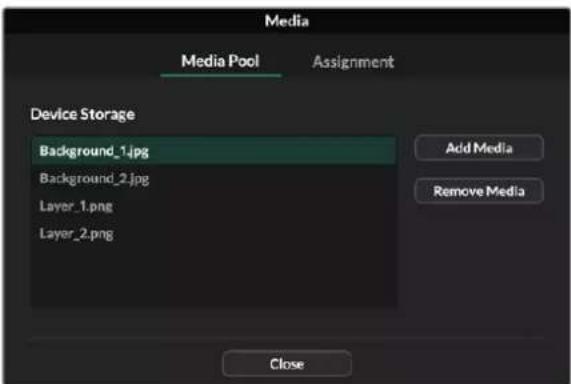
导入的图像会出现在设备存储列表中。
如要删除已导入的图像,只需在列表中选定图像,然后点击removeMedia”(移除媒体)按钮。
将静帧图像指派到源:
1 选择媒体窗口中的指派选项卡。
2 使用目标菜单将静帧图像指派给背景、图层或遮罩。
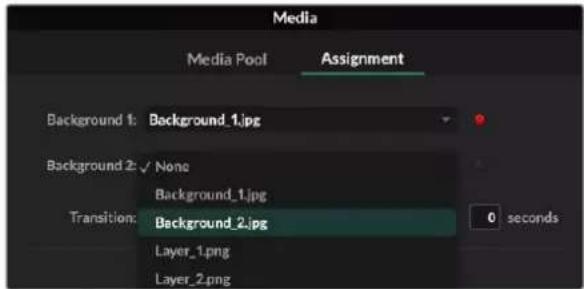
提示 指派菜单右侧的小红点表示目前选定作为背景或图层源的图像。这样会帮助您避免意外修改正在播出的静帧,并且更容易识别用于下一个转场的静帧。
如果您将静帧图像同时用于背景或图层目标,可以选择在两个图像之间添加叠化转场。使用转场滑块设置转场时长。叠化转场的长度为0到10秒,增量为0.25秒。

4 指派静帧图像后,点击“Close”(关闭)按钮关闭媒体窗口。
如要在背景或图层之间执行硬切或转场,您可以使用Ultimate Software Control功能栏中的“Background Switch”(背景切换)或者“Layer Switch”(图层切换)按钮。
提示 当保存预设时,Ultimatte将保存您在媒体池中的所有指派。继续阅读本手册,获取更多关于保存和加载预设的信息。
支持的静帧文件格式
Ultimate媒体池可使用TGA、PNG、BMP、JPEG和TIFF等很多不同的文件格式。内phpa通道支持TGA、TIFF和BMP文件格式。
静帧背景和图层选项
一旦您将静帧图像指派到背景或图层,会有以下选项:
-
将静帧的RGB内容作为背景使用,或者将静帧的Alpha通道作为背景遮罩使用。如果静帧不包含Alpha通道,Ultimatte会指派一个实心的白色遮罩。
-
将静帧GB内容作为背景使用,但不把Alpha通道作为背景遮罩使用。您可以在Ultimatte Software Control中禁用“BG Matte IN”(背景遮罩输入)选项来实现。
提示用于保持遮罩和垃圾遮罩的静帧图像必须是灰度、单通道图像。
| 信号源 | 支持的格式 |
| 背景 | TGA,TIFF,BMP,PNG,JPG |
| 背景和背景遮罩 | TGA,TIFF,BMP |
| 图层 | TGA,TIFF,BMP,PNG,JPG |
| 图层和图层遮罩 | TGA,TIFF,BMP |
| 垃圾遮罩 | TIFF,BMP,PNG,JPG |
| 保持遮罩 | TIFF,BMP,PNG,JPG |
Ultimatte合成流程
在创建了自动抠像后,您就可以开始使用Ultimatte的功能和设置精修合成了。
完善合成效果时,监看合成后遮罩图像和节目输出图像之间来回切换是很有帮助的,这样可以对遮罩进行优化,并查看其在最后合成画面的效果如何。
调整控制选项时,值得注意的是,只要双击任意控制选项即可将该选项重置回默认状态。您还能保存工作流程,从而从快捷预设开始工作。修改设置和进行完善的同时,在保存点之间进行切换并对比更改很有帮助,从而达到最佳设置效果。
如要使用Ultimatte Software Control保存快捷预设,点击屏幕顶部的“Quick Preset”菜单,选择其中一个保存选项。如要载入快捷预设,只需从快捷预设菜单选择加载选项即可。
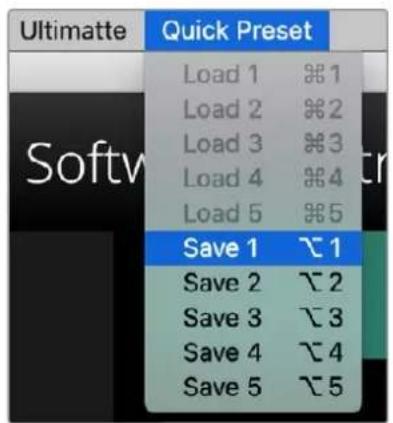
使用预设菜单保存和加载快捷预设
如果Ultimatte的控制面板上有标有数字的按钮,您还可以用这些按钮调用快捷预设。
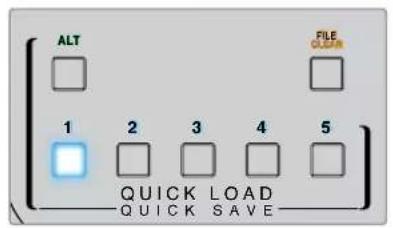
在Smart Remote 4上按住面板左侧的“ALT”按钮,然后按其中一个“QUICK SAVE”快速保存按钮。要加载一个快捷预设,按下想要的快速加载按钮即可。
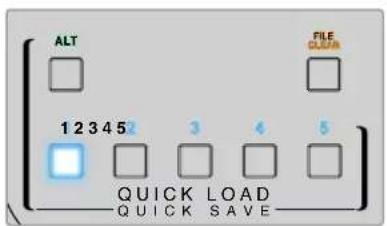
提示对于搭载内置控制面板的型号,快捷预设保存在Ultimatte的内部存储中,在设备重新启动后也可用。
Ultimatte12的快捷预设保存在易失存储器中,因此关闭Ultimatte电源后它们就不可用了。
创建合成快速入门
这部分是关于快速合成的基本介绍。当您阅读本章节时,可能会注意到当中介绍的部分功能可能只针对特定的Ultimatte型号。
所有源画面都连接至主设备后,首先要确保背景颜色设置正确。默认设置下背景颜色是绿色,但可根据现场所使用的颜色将其设为红色或蓝色。
如果使用的是绿屏,就无需更改背景颜色,因为绿色就是默认设置。点击“Auto Key”(自动抠像)按钮可执行自动生成并根据绿屏生成遮罩。
提示 自动合成还将在重启Ultimatte电源时进行。
设置前景的背景颜色
背景颜色定义了Ultimatte使用生成遮罩的颜色。通常,大多数用于合成的屏幕都是绿色,这就是默认幕布是绿色的原因。但有时根据前景物体的颜色,现场采用红色或蓝色可能是更好的选择。这时,就需要将Ultimatte的设置更改为相应的背景颜色。
设置背景颜色步骤如下:
1 点击“SETTINGS”(设置)菜单按钮打开设置。

2 在“FUNCTIONS”(功能)区域,选择红、绿或蓝三个幕布选项按钮之一来指定想要的背景颜色。之后会发现状态栏中的背景颜色更改为相对应的颜色。

从功能区域选择红色、绿色或蓝色背景颜色。
设置完背景颜色后,Ultimatte将执行自动生成操作,您将在节目输出和Ultimatte的前面板LCD上看到合成效果。在监看输出区域选择节目输出,其画面将出现在连接至监看输出端口的监视器上。
设置屏幕校正
如果幕布背景差异很大,或幕布屏幕打光不匀时,屏幕校正功能会很有用处。
如果摄影机处于静态,并且您可以从场景中将所有前景物体移除时,就可以进行屏幕校正。该功能向Ultimatte显示了屏幕本身的效果,之后等屏幕前放置了各种元素后,Ultimatte就可以分析出前景的变化并生成最佳遮罩。这样就可以帮助清理遮罩中没有变化的区域。
屏幕校正操作如下:
移开现场所有前景元素只剩下幕布。
2 从主菜单按钮中选择“MATTE”(遮罩)设置。
3 在“GROUPS”(群组)区块,选择“MATTE PROCESS”(遮罩处理)选项。
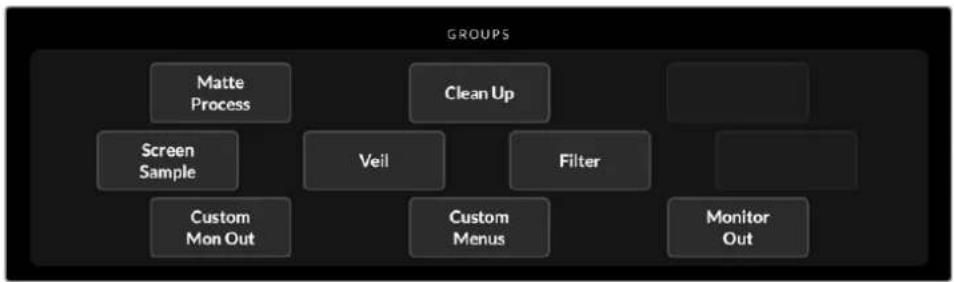
4 在功能区域内点击“Screen Capture”(屏幕采集)按钮。此操作可保存绿屏快照,从而Ultimatte可用于生成屏幕校正。

5 下面将前景元素全都放回场景中。
6 点击“Screen Correct”(屏幕校正)按钮。
Ultimatte将对照之前采集的图像分析前景元素并确定出最优遮罩。
备注当使用屏幕校正功能时,最好是等摄影机位置部署好后再执行此操作,因为一旦摄影机移动位置,屏幕校正功能就不再有效,您需要再次重新进行屏幕校正。
设置遮罩密度
遮罩需要更多微调时,首先可调整遮罩密度。此设置可改善遮罩的黑色区域,也就是使其不透明。如果黑色遮罩内存在任何灰色区域,就会导致背景透过这些区域显示在前景画面上。
调整遮罩密度步骤如下:
1 选择“MATTE”菜单按钮开启滤罩设置。
2 逆时针旋转遮罩密度控制旋钮可调低遮罩密度直至您看到黑色轮廓中出现灰色区域。
3 之后再将遮罩密度调高直至看不到灰色区域。注意要在灰色区域消失的那一刻立即停止调整。因为最少程度的调整能获得更加逼真的合成结果。当您对合成画面进行微调时,这个原则对于大多数控制都适用。
现在从节目输出上可以看到一个几乎完美的合成画面。下面可使用其他遮罩设置、前景、背景和图层设置来细化您的合成画面。
完善合成画面
生成最初抠像后,您可以进行修饰,让合成画面看起来更可信。Ultimatte的高级抠像功能搭载强大工具,能帮助您强化合成,改进遮罩边缘,对每个图层进行调色,并且把背景、前景和图层以真实的方式融合起来。这些工具供您使用,我们鼓励您逐一尝试体验,最大化地利用您的Ultimatte,获得超级逼真的合成效果。
本章节简要介绍主要的抠像和合成工具,以及常见的使用顺序。值得一提的是,在调整一些控制时,一些极其微小的改动可能带来最佳的效果,并且在您修改其他地方时,可能也需要对一些设置进行细微的再调整。完美抠像是一项艺术,需要精心的修饰与技巧。
1 遮罩调整-通过使用黑色反光设置消除前景较暗区域的高光,进一步改进内部遮罩。
调整滤罩控制时,可能您会发现合成图像上出现了一层白雾似的现象。这是环境微小改变的结果,比如灰尘的聚集,或者摄制组在现场做出改动时造成的划痕。使用薄雾设置可消除白雾,如果细节太突出,您还需要清理布景,或者重新为蓝屏或绿屏的进行局部补色。
2 清除调整 - 使用清除设置可移除蓝屏或绿屏中的瑕疵,比如划痕、接缝、不想要的阴影、电子噪点以及蓝屏或绿屏的残留部分。调整清除设置会以电子方式清理您的屏幕,我们建议适度使用这些控制,因为如果广泛使用,它们可能会让最终的合成图像形成硬边。
3 光晕-对前景进行抠像时Ultimatte会自动执行溢出抑制。溢出是指当绿屏反射在前景元素上,导致其颜色以让人不愉快的方式改变。光晕控制能够微调溢出抑制,进一步恢复前景物体的本色。
4 环境色-调整环境色控制可为前景添加来自背景的细微色彩影响,帮助前景物体与所处环境真实融合在一起。
5 调色 - 独立调整合成图像中不同图层的亮度、色彩、对比度和饱和度,从而加强真实融合。最好使用Ultimatte的调色设置对前景图像进行色彩、亮度和饱和度调整,而不是修改摄影机设置,比如镜头光圈等。这是因为任何对摄影机的修改都会影响抠像。
6 其他背景和图层设置 - 使用其他背景和图层设置为合成图像添加灯光特效等元素。比如,您可以使用与聚光灯特效图层输入相连接的图像,创建出聚光灯效果照在演员身上。然后将该图像混入前景图层。
其他遮罩输入设置-为合成图像添加其他遮罩,比如垃圾遮罩,从而把不想要的前景元素从合成图像中移除,或者添加保持遮罩,告诉Ultimatte忽视您不想执行抠像的前景区域。您可以使用遮罩输入设置中的Ultimatte窗口控制创建一个粗略窗口,或者指派一个媒体池中加载的自定义遮罩图像,获得更高的精准度。
您还可以使用许多其他高级设置和工具改进遮罩,强化抠像,混合图层,以及创建和精修您的最终合成图像。关于如何使用所有工具的信息包含在手册接下来的章节中,您可以充满信心地探索Ultimatte。
Ultimatte高级控制
这部分内容包含关于Ultimatte Software Control所有设置的信息,以及如何利用这些设置操作Ultimatte并精修和改进您的合成。
调整遮罩控制
MATTE DENSITY(遮罩密度)
如之前章节所述,遮罩密度设置可加强遮罩中黑色区域的不透明度,从而避免背景区域透过前景显示出来。在应用屏幕校正后精修合成图像时,应首先调整该设置。以下步骤包含在监视器输出和节目输出之间切换的其他步骤,您可以看到遮罩和结合后的合成图像。
调整遮罩密度步骤如下:
1 在主菜单按钮中选择“MATTE”(遮罩)。
2 在“MONITOR OUT”区块,点击“COMBINED MATTE”(组合遮罩)。可以看到前景物体的呈现方式是白色背景上的黑色轮廓。
3 使用控制旋钮调低遮罩密度,当看到黑色区域内的图像细节开始变成灰色时停止调整。之后再将遮罩密度调高直至灰色区域变黑。
4 在监看输出设置中选择节目输出。
在调整遮罩密度之前那些可以看到的问题现在应该大部分或完全不存在了。
BALCK GLOSS (黑色反光)
有时,前景中的一些较暗部分可能会出现明亮的高光,它们是背景颜色的反光。这些高光部分在遮罩上看上去呈现出灰色,而这些灰色区域所对应的前景图像会在合成图像上变成透明状态。BALCK GLOSS(黑色反光)设置可帮您从遮罩上去除这些问题。
一边观察混合遮罩输出一边调高黑色反光设置,直到看不到这些反光区域为止。
提示如果遮罩已经是不透明的而且也没有出现亮部区域,那么较好的做法是将黑色反光设置调低直到您可以看到亮部区域,然后再慢慢调高,当这些区域消失时马上停止调整。这样做是因为最少量的调整可以达到最干净和最逼真的效果。这一原则对于很多遮罩控制都适用。
RED DENSITY、GREEN DENSITY和BLUE DENSITY(红绿蓝密度)
遮罩密度和黑色反光设置都调高后,前景物体可能会出现一些暗色边缘。要进行平衡的话,可调整前景物体周围边缘的色彩通道密度。
例如,如果幕布是绿色,那么可以调整的颜色就是红色和蓝色。如果幕布是红色,那么可以调整的颜色就是绿色和蓝色。微调这些色彩通道密度有助于清理暗部边缘细节。
MATTERESET(遮罩重置)
点击“MATTERESET”按钮可将影响前景元素的所有遮罩控制恢复到默认设置。清除和薄雾设置等影响绿屏区域的遮罩设置不会被重置。
CLEANUP(清除)设置
蓝屏或绿屏上的划痕、接缝、阴影、电子噪点等等这些瑕疵在前景中看起来跟其他细节一样。因此,在最终合成后的画面上也会看到这些瑕疵。
调整以下这些控制可以为您电子清洁屏幕,但对前景元素边缘细节可能会有些影响。建议您使用这些控制时点到为止,以免最终合成后的图像形成硬边。为了便于判断最佳设置,您可以在调整时将监视器画面在混合遮罩和节目输出之间切换查看。
调整清除设置步骤如下:
1 观察混合遮罩时可以看到屏幕区域表现为白色。调整清除控制工具可以让屏幕尽可能地接近纯白色,并且不会消除重要细节。
2 查看节目输出画面确保不要过分消除图像的细节部分。
调整的目标是尽可能最低程度地使用这些控制,来确保最终图像中发丝、阴影或是倒影等细节部分没有被清除掉。
提示不要过于苛求干净完美的遮罩。一些轻微的划痕或是电子噪点等瑕疵其实在最终合成后的图像中看上去反而会比较真实,特别是背景场景是电脑生成的纯画面时更是如此。
清除设置的作用是相互的。因此,加大一个设置可能会减少其他一个或几个设置。您会发现,对绿屏区域的调整获得最佳效果的同时,前景元素也会受到较小的影响。
| CLEAN UP LEVEL(清除电平) | 升高或降低该值可减少或消除蓝屏或绿屏中的瑕疵。 |
| CLEAN UP DARK RECOVER(清除控制暗部恢复) | 该控制可用来恢复因清除电平操作而被减少或消除掉的较暗色彩元素的暗部或边缘细节。 |
| CLEAN UP LIGHT RECOVER(清除控制亮部恢复) | 提高该设置可恢复因清除电平操作而被减少或消除掉的较亮色彩元素的边缘细节。 |
| CLEAN UP STRENGTH(清除程度) | 使用此控制可加大清除控制亮部恢复的程度。 |
| CLEAN UP RESET(清除重置) | 按下清除重置功能按钮可将所有清除控制恢复到默认设置。 |
VEIL(薄雾)设置
当优化遮罩到这一步时,可能您会发现最终合成图像上出现了像一层白雾似的现象。有时这层雾看上去是对应于前景源屏幕区域的一层范围很广的薄雾,或者是一些局部雾块。
这种白雾或是白纱现象可通过VEIL(薄雾)设置来处理到最低程度。为了便于判断最佳薄雾设置,您可以在调整时将监视器画面在填充输出和节目输出之间切换查看。
| MASTER VEIL (薄雾主控制) | 升高或降低该设置来移除节目输出或填充输出上的中性色彩薄雾现象。 |
| RED VEIL、GREEN VEIL以及BLUE VEIL(红绿蓝薄雾控制) | 当节目输出上出现彩色的薄雾时,可使用这些控制来进行调整。 |
蓝屏或绿屏地面越脏、灰尘越多,“薄雾”现象就会越明显。建议没有拍摄的情况下,摄制组或播报员在蓝屏或绿屏上走动时穿上拖鞋。处理永久性的污渍或标记时,可能需要重新为幕布喷漆。
SHADOW LEVEL (阴影电平) 和SHADOW THRESHOLD (阴影阈值)
想要前景源中的阴影在最终合成画面中更加明显或不太明显时,就可以加强或减弱SHADOW LEVEL(阴影电平)控制。SHADOW THRESHOLD(阴影阈值)设置可将不想要的暗部区域与阴影分离开来。
遮罩处理/屏幕校正
根据不同的绿屏情况,背景色彩可能会出现不一致的现象,这样会降低遮罩的效果。如果发现遮罩中有噪点或伪影且不能通过一般遮罩设置解决,那么您可以先获取无前景物体的绿屏图像,然后再通过屏幕校正来改善遮罩效果。
设置屏幕校正步骤如下:
1 移走场景中所有前景物体,只剩下绿屏幕布。
2 点击“SCREEN CAPTURE”(屏幕采集)按钮,这样Ultimatte会将当前绿屏保存为快照。
3 之后再将前景物体全部放回场景中。
4 点击“Screen Correct”(屏幕校正)按钮。
现在应该可以发现遮罩和最终合成画面都有一定的改善。
备注 屏幕校正仅对静态摄影机镜头画面有作用。此功能是改善幕布屏幕区域的理想选择,如果仍需改善时清除控制就是您的最后一招。
MATTE CORRECT H SIZE (遮罩校正水平尺寸)
“MATTE CORRECT H SIZE”(遮罩校正水平尺寸)根据选中像素数量的尺寸对所有水平遮罩转换进行分析,对可能需要调整的水平转换进行适当程度的校正。
常规遮罩缩放只是很小程度地减少遮罩的整体尺寸,而“MATTE CORRECT”(遮罩校正)控制可以选择性地对没有被优化校正的转换进行校正。
“MATTE CORRECT H SIZE”(遮罩校正水平尺寸)显示了系统分析每次转换中的像素数量。当设置为0时,无校正。
MATTE CORRECT V SIZE (遮罩校正垂直尺寸)
“MATTE CORRECT V SIZE”(遮罩校正垂直尺寸)根据选中行数量的尺寸对所有垂直遮罩转换进行分析,对可能需要调整的垂直转换进行适当程度的校正。
“MATTE CORRECT V SIZE”(遮罩校正垂直尺寸)显示了系统分析每次转换中的行数量。当设置为时,无校正。
为前景创建遮罩时,Ultimatte会对前景图像中的背景颜色自动采样以达到最佳遮罩效果。如果遮罩中存在可看出来的细微差别,那么可使用Ultimatte的单采样或双采样功能达到更优效果。
SINGLE SAMPLING (单采样)
单采样可以让您用一个小方块光标手动选择前景绿屏的一个区域。然后Ultimatte可获取该区域的颜色并使用该区域对背景颜色采样优化。
使用单采样步骤如下:
1 在“MATTE”(遮罩)菜单中找到“SCREEN SAMPLE”(屏幕采样)设置。
2 点击“WALL CURSOR POSITION”(墙面光标位置)按钮。显示画面将转换成前景输入画面,并且屏幕上会出现一个小方块光标。
3 通过控制旋钮调整光标水平和垂直位置,将光标移动到画面重要细节附近的墙面上。通常重要细节是人物的头发。要确保避免选中包含想保留的细节部分。
4 点击“SAMPLE WALL”(墙面采样)按钮可保存这些屏幕值作为新参考指标。之后您的画面将切换回之前最后所使用的监看输出设置。
根据照明条件和绿屏的不同情况,地面区域的绿色亮度或深浅可能会与墙面不同,因此如果使用默认设置的自动采样或手动单采样,就可能会影响遮罩的质量。
为使得Ultimate达到最佳遮罩效果,您可以选择“QUAL SAMPLING”(双采样)放置两个不同的光标。
使用双采样步骤如下:
1 在“MATTE”(遮罩)菜单中找到“SCREEN SAMPLE”(屏幕采样)设置。点击“DUAL CURSOR”(双光标)选项开启双采样模式。
2 点击“WALL CURSOR POSITION”(墙面光标位置)按钮。显示画面将转换成前景输入画面,并且屏幕上会出现两个小方块光标。
3 通过控制旋钮调整第一个光标的水平和垂直位置,将光标移动到画面重要细节附近的墙面上。通常重要细节是人物的头发。要确保避免选中包含想保留的细节部分。
4 点击“SAMPLE WALL”(墙面采样)。可以看到“FLOOR CURSOR POSITION”(地面光标位置)现已开启,将自动出现地面光标位置供您调整。对第二个光标位置进行相应的更改。为获得理想效果,请选择地面上可以看到照明眩光或是“薄雾”的地方,避开想要保留在遮罩中的暗部区域。
5 点击“SAMPLE FLOOR”(地面采样)所选屏幕值将作为新参考指标被保存,画面将切换回之前最后使用的监看输出设置。
FILTER (滤波器)
滤波器设置可消除可能出现在物体边缘的振铃效应,并设有降噪控制及噪点生成设置,从而有助于将前景和背景元素很好的融合在一起。
4:2:2 CORRECTION (4:2:2校正)
在Y、Cb、Cr4:2:2视频图像中,绿屏合成时具有高对比度和锐利边缘的物体周围会出现一些细小的伪影。这是由于Cb和Cr不同色彩通道带宽减少的原因。
例如,一个深色前景物体具有锐化边缘在明亮的绿屏前其镜头在过渡区会出现过冲和下冲。这一现象称为振铃。这些振铃伪影是一些黑白阴影,在处理时也被当成了前景物体,类似于一缕银发。当抠除绿屏颜色替换成暗色背景,暗色背景物体会在过渡区呈现出明亮的灰色边缘。
4:2:2 CORRECTION (4:2:2校正)功能可以消除或减少这种振铃伪影。在这一处理中前景物体细节不会丢失。
4:2:2 CORRECTION (4:2:2校正)默认设置是 100% 。调整时,一边监看节目输出一边降低此设置,直到看到合成图像中出现振铃伪影,然后再逐渐升高此设置直到看不到伪影为止。
NOISE REDUCTION/NOISE GENERATION (降噪/生成噪点)
通过视频摄影机录制的所有视频画面都包含一定程度的噪点。当与计算机生成的干净、无噪点的图文合成在一起时,会注意到源画面之间的差异。
为更好地将各元素融合在一起,Ultimate提供有降噪和噪点生成设置,从而可以为前景降噪,为合成图像的干净区域添加噪点。例如,可以在背景或图层源,或是在前景中垃圾遮罩上所覆盖的区域上生成噪点。
共有两种类型的降噪设置。MEDIAN(中间值)和AVERAGE(平均值)。
降噪步骤如下:
1 点击“FUNCTIONS”(功能)区块左侧的选择按钮可在MEDIAN(中间值)和AVERAGE(平均值)间进行切换。
2 下面点击选择按钮旁边的相应设置来设定降噪电平。多次点击该按钮逐渐升高该电平。共有四个降噪电平可选。
生成噪点步骤如下:
1 点击“FUNCTIONS”(功能)区块的NOISE CURSOR"按钮可开启前景源画面的光标功能。
2 使用光标位置控制,将光标置于前景中噪点最为突出的区域。
3 点击“NOISE SELECT”(噪点选项)按钮。
4 点击“NOISEGEN”按钮可开启噪点生成模式。
5 使用“NOISE GEN LEVEL”(噪点生成电平)控制可增加或减少生成的噪点数量。
MATTE RESET (遮罩重置)
“MATTE RESET”(遮罩重置)按钮可重置所有遮罩控制,可将遮罩密度、黑色反光、颜色密度以及阴影设置恢复到默认设置。默认设置可以是原厂设置或用户设置值。更多关于自定义Ultimatte的详细内容,请参阅“保存和管理预设”部分的内容。
备注:遮罩重置不会对背景颜色进行采样产生新的参考色彩值。而是使用当前值以及调整背景设置来重新计算溢出抑制。
MATTE(遮罩)按钮
点击“MATTE”按钮可禁用或开启遮罩生成和光晕设置。此按钮默认设置是开启状态。
CURSOR POS LAST(光标最后位置)
启用此按钮时,光标将回到最后一次使用时的水平和垂直位置。当演播室摄像机安装在机器人系统上可以通过程序在同一位置开始时,这一功能很有用,它可以再次使用同样的精确采样位置。保存预设文件后,光标位置也会被保存。
禁用此功能时,不论之前所用过的采样位置在哪里,光标位置总是会回到默认的水平和垂直位置,也就是画面的左上角区域。
AUTO SCREEN SAMPLE (自动屏幕采样)
自动屏幕采样是扫描、分析和确定参考背景颜色电平的默认方法。使用此方法可分析遮罩信号检测出最主导的最高电平,也就是对应于背景中最明亮最干净的区域。自动屏幕采样还可以在使用以下所列功能时执行:
主设备电源开启,系统重置,背景颜色选择和自动抠像。
调整前景光晕控制
Ultimate可自动分析背景颜色在前景物体上的反光并消除最终合成画面中的颜色反弹。这一过程就是溢出抑制。溢出抑制处理会影响前景中的某些颜色。具体受影响的颜色取决于您所使用的背景颜色。如果需要进行颜色调整,还原前景元素的原始颜色,那么可通过FLARE控制调整溢出抑制的结果。
FLARE1设置
COOL (冷色)
还原蓝色、绿色以及青色等冷色系颜色。
SKIN TONE (肤色)
还原由于溢出抑制所改变的自然肤色。
LIGHT WARM (浅暖色)
开启高级光晕功能时,此设置可还原红色、黄色和橙色等浅暖色。此设置与SKIN TONE(肤色)设置互相影响。
使用此设置可为前景中色调区域的溢出抑制进行校色,例如暗部、中间调和亮部。
FLARE LEVEL(光晕电平)
开启高级光晕控制时,此设置可调整某些前景颜色的整体溢出抑制量。
HOLDOUT MATTE FLARE (保持遮罩光晕)
保持遮罩可用来防止对前景场景的部分区域进行合成处理。使用该功能时,前景溢出抑制会变得稍微复杂些。有些情况下,从整个场景中移除溢出抑制功能可能会使结果更加真实。而有些情况下,保持遮罩区域没有溢出抑制可能是最佳选择。
当禁用保持遮罩光晕功能时,保持遮罩区域将不进行溢出抑制处理。开启时,溢出抑制将从整个前景场景中除去。
FLARE2设置
FLARE CORRECT H SIZE(光晕校正水平尺寸)或者LARE CORRECT V SIZE(光晕校正垂直尺寸)
光晕校正可以对过渡区域的溢出抑制进行分析,从而让您进行细微的校正。比如处理那些可能会影响过渡区域精细边缘的微小颜色差异或亮度变化。
您可以调整Ultimatte分析溢出抑制所关心区域的像素尺寸。该区域是通过像素宽和行高来定义的。当该尺寸设置为0时,无光晕校正。
DARK WARM (深暖色)
开启高级FLARE功能时,此控制有助于为绿屏添加一定的棕色,为蓝屏添加紫色。此设置IN TONE(肤色)设置互相影响。
FLARE RESET (光晕重置)
点击此按钮可将所有光晕控制恢复到默认设置,其结果取决于所选的背景颜色。
ADVANCED FLARE (光晕高级功能)
点击该按钮可打开或关闭高级光晕控制。
调整前景环境控制
为了让合成效果更加逼真,非常重要的是要让前景物体与新的背景环境无缝贴合。Ultimatte中的“AMBIANCE”(环境色)功能可以分析背景和前景图层中的颜色,并且自动从背景中添加一些细微颜色到前景图层中。默认设置下,此设置是开启状态。
环境色控制还可以让您设定背景在前景图层上的作用程度,并对色彩平衡进行细微调整。
如要修改前景环境色:
1 在主菜单按钮中选择“FORGROUND”(前景)。
2 在“GROUPS”区块,点击“AMBIANCE1”或“AMBIANCE2”来打开相应的菜单。
点击AMBIANCERESET(环境色重置)按钮可将所有环境色控制恢复到默认设置。
AMBIANCE (环境色)
使用“AMBIANCE”(环境色)按钮可禁用或开启环境色功能。此按钮默认设置是开启状态。
AMBIANCE1设置
环境色控制会从背景添加一些细微颜色,模拟从背景源画面反射环境光的效果。
调整这些设置可增加或减少影响前景颜色电平的背景环境色中红绿蓝分量的作用。
此设置可调整影响前景颜色电平的环境色电平的总体程度。调整此控制时,环境色中的红、绿和蓝分量之间的相对差别将保持不变。
此设置可调整影响前景主体主要区域的环境色强度,而前景过渡区域则取决于背景场景。设置最大时,环境色功能将全面作用于主要区域及过渡区域;而设置最小时,环境色功能将不作用于主要区域,而是在过渡区域具有更强的作用。
此设置可控制前景物体受到环境颜色和用户可调节直射光影响的比例。设置最大时,前景物体完全由直射光所作用;设置最小时,前景物体完全由环境色所作用。
VERTICAL BLUR (垂直模糊)
此设置定义了背景中在环境计算时所用的平均线的数量。根据背景场景的不同,调低此控制前景图层上可能会出现条纹。
AMBIANCE2设置
直射光控制会对前景图像造成比较剧烈的变化,模拟出从前景物体前方投射的光源效果。
调整这些设置可加强或减弱影响前景颜色电平的直射光中红绿蓝分量的作用程度。
调整亮度、颜色、对比度以及饱和度
随着合成的进行,您可能会想要对源信号的亮度、颜色、对比度和饱和度电平进行调整从而改善合成效果。例如,如果对比合成图层而言前景、背景和图层元素的电平不同,您可以使用每个源信号的主控制对单个颜色进行调整。每个源信号的亮度、色彩平衡、对比度和饱和度设置都是一样的。
WHITE LEVEL MASTER (白电平主控制)
如果源画面相对合成中相邻场景来说过亮或是过暗,就可以调整白电平主控制来调整源亮度,而不用调整原始输入源电平。为输入源调整此电平,例如摄影机曝光,会严重影响到遮罩信号的生成。
白电平控制的默认设置是 100% 是中性。控制的范围在 200% 之间。调整主白电平控制时,白电平中的红绿蓝分量之间的相对差别将保持不变。
在正常的白电平范围模式下,主设备将会裁切输出,因此信号不会超出标准限值Uimatte12以外的所有Ultimate型号都搭载扩展白电平范围模式,该模式下所有超过 100% 的信号都会以未裁切的状态通过。更多关于输出范围的信息,请参阅“设置”部分内容。
黑电平主控制可在不改变白电平的情况下调整源画面中的黑电平。当背景场景中的黑电平和前景有差别时,通常调整黑电平会让合成画面更加让人信服。
调整黑电平主控制时,黑电平红绿蓝分量之间的相对差别将保持不变。Ultimatte将会在O值裁切黑电平,从而使其不超出标准广播限值。
CONTRAST MASTER(主对比度)
主对比度控制可调整合成中源画面的总体对比度电平,而不影响合成的质量。例如,如果前景场景中的照明对比度与背景场景不符合,调整此设置可能会让合成图像更加真实。
这一对比度设置不会影响黑白电平的强度,只会更改源画面中Gamma或Gain电平的对比度。
调整主对比度控制时,红绿蓝分量之间对比度的相对差别将保持不变。
SATURATION MASTER (主饱和度)
主饱和度控制可调整所选源画面中颜色的饱和度电平,而不影响遮罩信号的生成。例如,如果背景场景中的颜色饱和度与前景颜色饱和度不符合,调整此设置可能会让合成图像更加真实。
主饱和度控制可去除源画面中的所有色彩,生成单色、或黑白前景与彩色背景画面进行合成。
调整主饱和度控制时,红绿蓝分量之间饱和度的相对差别将保持不变。
高级CONTRAST CROSSOVER (对比度中间调) 控制
当在FUNCTIONS区块开启“ADVANCED CONTRAST”按钮时,在可$”型曲线上调整对比度设置。调整源画面“CONTRAST CROSSOVER”主控制可移动“S”曲线的中间点。
FADE(渐变)控制
前景、背景和图层源都设有渐变控制。此设置可让前景或图层源画面淡去,开启后,它将渐渐淡去,直到完全消失。
当遮罩设置中的主遮罩被禁用时,您可以使用此功能在前景源和背景源之间渐变,从而以背景为参考,在前景中放置道具或设置物品。
当从0%到100%调整“FADE”或“FADE-MIX”控制时,所选中的源画面将逐渐淡去,直到完全消失。
黑白电平校色
每个前景、背景及图层源的“BLACK/WHITE LEVEL”(黑/白电平)菜单可让您对黑电平和白电平进行具体的校色调整。调整相应的红绿蓝校色控制,您可以在不更改总傅ain的情况下调整每个相应的色彩电平。
提示对黑白电平的任意颜色调整将仅发生在遮罩信号生成之后,并且不会影响源画面。
调整色彩对比度和饱和度
“CONTRAST/SATURATION”菜单可为所选源的每个色彩通道调整对比度。为每个通道调整对比度控制可在Gamma或中电平Gain中升高或降低对比度。
当在FUNCTIONS区块开启“ADVANCED CONTRAST”按钮时,在可S"型曲线上调整对比度设置。调整源画面“CONTRAST CROSSOVER”控制可移动“S”曲线的中间点。此操作让您对Gamma区域对比度的作用具有更大的控制能力。
COLOR RESET (色彩重置)
任意时候您想将当前调色恢复到默认状态时,只要点击“FUNCTIONS”的“COLOR RESET”按钮即可。
源画面冻结按钮
如果要将源作为静态图文使用,那么这个功能可以让您更加灵活。如果想从每个源画面中获得一个静态图像,只要在FUNCTIONS"区块点击相对应的“FREEZE”按钮即可。此操作可将静帧储存在临时存储器中供您用作源画面。
回放设备比较有限时,冻结功能会很有用。例如,您可以从回放源图文中保存一个静帧,然后在同样的回放录机上,加载一个不同的源,再连接到Ultimatte上不同的源输入上。这样可以让您的回放设备事半功倍,利用双倍的源画面。
其他背景设置
BG FILTER(背景滤波器)
在很多情况下,特别是计算机生成背景,图文相对前景物体来说过于锐利。有时,如果在背景渲染系统中没有恰当设定抗混叠滤波器时,这种锐度会导致混叠现象。
BG FILTER (背景滤波器) 高级设置可以对背景场景逐渐应用一个水平低通滤波器来减少混叠。
BG GRADIENT (渐进背景)
开启此功能,可用内部生成的水平渐进信号替换背景视频。这一渐进信号可用于更好地展示背景颜色控制对背景图像的作用。
TEST SIGNAL (测试信号)
此设置可让您在最终的合成中使用其他颜色作为背景。
BG SWITCH (背景切换)
如果您在媒体池中将静帧源指派给背景1和2,点击该按钮可在它们之间切换。
其他图层设置
TEST SIGNAL (测试信号)
此设置可让您在最终的合成中使用其他颜色作为图层源。
LIGHTING (打光)
如果想要获得最佳的绿屏抠像效果,需要以中性光均匀打光,从而将色彩和亮度变化降到最低。如果您想要创建布景的灯光效果就会稍具挑战性,这是因为灯光会溢出到绿屏背景,从而影响抠像质量。
还有一个有帮助并且有说服力的办法,就是您可以使用照明功能来模拟合成画面中的照明效果。例如,可以在表演者上方添加出现多束柱状聚光灯。只要将画面连接到一个专门用来添加聚光灯效果的输入图层上,就可以将该画面混合到前景图层了。您甚至还可以创建一个动画图像,用来创建更有活力的移动灯光逼真效果。
设计背景画面时,将前景照明效果的照明画面整合进背景层后,照明功能才最逼真。前景和背景共享同样的效果会使整个模拟更有说服力。
要启用照明功能,需到主菜单中选中“Layer”(图层)选项,然后从“Groups”(群组)菜单中选择“Lighting”(照明)。从“Functions”(功能)菜单中选择“Lighting”(照明)。
照明控制旋钮
Minimum Level (最低程度)
这项控制可决定“Lighting”(照明)输入和内部照明程度设置的混合程度。最低程度控制的范围到 100% 不等,默认设置为 25%
在 0% 的程度下,前景物体的照明情况将完全由照明输入图像控制。在 0% 的程度下,前景物体的照明情况将完全由R/G/B照明程度以及主控制设置决定。
通过调整红、绿、蓝照明程度以及主控制,可在Minimum Level(最低程度)上添加色彩。
这项控制可调整“Minimum Lighting”(最低照明)中对前景物体应用的红、绿、蓝色彩分量。控制范围在 0% 到 200% 之间,默认设置为 100%
主控制可同时调整“Minimum Lighting”(最低照明)的所有三个红、绿、蓝控制,并保持它们各自的设置关系。
Layer Color Controls(图层色彩控制)
启用“Lighting”(照明)功能时,“Layer White Level”(图层报电平)、“Black Level”(黑电平)、Contrast(对比度)、以及“Saturation”(饱和度)控制将根据“Lighting Input”(照明输入)图像进行相应的调整。
关于这些控制的详细介绍,请阅读本手册的“调整亮度、颜色、对比度以及饱和度”章节。
图层输入
开启此功能可让图层元素添加到合成场景上。
LY IN REALISTIC/LINEAR/ADDITIVE (图层输入逼真/线性/相加)
这一功能可在图层输入元素与前景物体以及合成图像背景场景之间结合的三种模式中进行选择。
REALISTIC (逼真)
这是最精确的方法,将彩色透明与半透明图层元素,以及不透明图层元素与前景物体和背景场景进行结合。
备注在逼真图层模式中使用图层源图文和半透明物体时,图像源背景需要是 00% 白色的。源图层中的RGB元素将不被其遮罩预乘。遮罩边缘过渡区的所有羽化部分将在图层元素边界以内。例如,要确保羽化边缘不要扩展到源图像的白色背景区域。
LINEAR(线性)
这是传统方法,将不透明图层元素与前景物体与合成图像中背景结合在一起。这种方法对透明彩色图层元素不能生成准确的结果。如果图层元素不是预乘则应该选用此方法。
ADDITIVE (相加)
这是传统方法,将不透明图层元素与前景物体与合成图像中背景结合在一起。这种方法对透明彩色图层元素不能生成准确的结果,如果图层元素是预乘则应选择此方法。
提示点击“AUTO KEY”按钮不会改变图层输入模式。
图层切换
如果您在媒体池中将静帧源指派给背景1和2,点击该按钮可在它们之间切换。
遮罩输入设置
Blackmagic Ultimatte可接纳4个不同的遮罩输入,每一个都可以指派一种特定的功能。
这四种遮罩输入如下:
- 背景遮罩
垃圾遮罩 - 保持遮罩
图层遮罩
背景遮罩
背景遮罩与背景场景中的特定元素相关,必须当成单独的图层来对待。将这些背景元素转换到图层元素中,就要将它们按照图层顺序移动到前景物体的前面。这些被转换到图层元素的背景元素只能是不透明的元素。
垃圾遮罩
垃圾遮罩与前景屏幕的边界相关。用它来可以人为地扩展屏幕区域,因此背景场景可以被添加到这些区域。垃圾遮罩应该从黑到白具有很大的软过渡区域,因此垃圾遮罩可以更好地融入真实屏幕区域。
如果前景物体进入这些垃圾遮罩的软过渡区域,这些物体会逐渐变成透明并融入背景场景直至它们全部淡出。
在另一种处理中,Blackmagic Ultimatte可以在较过渡区域逐渐应用垃圾遮罩清理功能,因此前景物体在不变透明的情况下也可以进入这些过渡区。
保持遮罩
保持遮罩与前景中和屏幕颜色具有相似颜色的物体相关。保持遮罩可用于防止与屏幕颜色具有相似颜色物体的这些区域变成部分透明或全部透明。
此外,保持遮罩可用于保留或移除前景物体与屏幕颜色相似的颜色。
图层遮罩
图层遮罩与“LAYER IN”(图层输入)元素相关。图层遮罩可用于定义相应“LAYER IN”(图层输入)源的不透明度。图层元素与图层遮罩有关,可能是不透明也可能是不同透明度的不同颜色。
裁切
窗口设置可用来创建内部生成的矩形遮罩。获得的窗口可以作为粗略的垃圾遮罩来使用,这样就可以排除前景画面中的部分特定区域。点击“WINDOW”(窗口)按钮可开启窗口功能,然后在Ultimatte Software Control的“FUNCTIONS”区块点击相应遮罩按钮来设置您想要应用到窗口的输入源。
通过以下控制调整窗口边缘位置:
WINDOW TOP、WINDOW BOTTOM、WINDOW LEFT、WINDOW RIGHT(窗口位置上、下、左、右)
这些旋钮看调整窗口边缘上下左右的位置。默认设置是边缘大于画面。随着调整,边缘将逐渐移动到画面中一直到画面相关的位置。
有时您可能想减弱垃圾遮罩窗口边缘的利感。要达到这一效果,可为您想要调整的窗口边缘增大柔化控制。默认设置是边缘大于画面。随着调整,边缘将逐渐移动到画面中一直到画面相关的位置。
Window Skew (窗口偏度)
窗口偏度功能可用来创建内部生成的非矩形遮罩。偏度控制可以用来单独倾斜或旋转窗口的每个边缘,创建出粗略的垃圾遮罩,从而排除前景画面中的部分特定区域。
点击“Window Skew”按钮可启用窗口偏度控制,然后使用旋钮来调整每个边缘的偏度。
通过以下控制调整窗口边缘偏度:
WINDOW SKEW TOP, BOTTOM, LEFT, RIGHT (窗口偏度上、下、左、右)
这些旋钮看调整窗口边缘上下左右的偏度。
WINDOW SKEW OFFSET TOP, BOTTOM, LEFT, RIGHT (窗口偏度偏移上、下、左、右)
随着调整,带偏度的窗口边缘将逐渐移动到画面中一直到画面相关的位置。
转换时长
这一控制设定了背景中的某个物体的时长,以帧数为单位,定义了背景遮罩和图层输入元素在合成后图像中移动到彼此的前面或后面。
当转换时长设为1时,图层顺序变化是硬切模式。随着时长增加,转换将变成平滑混合叠化切换。最大转换时长是120帧。
转换是按照“FUNCTIONS”区块定义的所选图层顺序所定,最多有六个不同图层顺序。
设置图层顺序
在“FUNCTIONS”(功能)区块所看到的按钮代表了图层顺序。这些按钮定义了合成中前景源、背景源和图层源元素所安排的顺序。具体哪个按钮可用取决于开启哪种遮罩。
按钮的第一个名称是图层顺序中的最顶层元素,最后一个名称是最底层元素。例如,您会注意到背景在场景中总是最底层元素。
当同时使用背景遮罩元素和图层源元素时,有以下六种可能组合:
前景源是最顶层图层,之后是图层源元素,之后是背景源之外的背景图层元素,最后是背景源。
图层源是最顶层图层,之后是前景源,之后是背景源之外的背景图层,最后是背景源。
LYIN/BGLY/FG/BG(图层输入/背景图层/前景/背景)
前景源是最顶层图层,之后是背景源之外的背景图层元素,之后是图层源元素,最后是背景源。
BGLY/LYIN/FG/BG(背景图层/图层输入/前景/背景)
背景源之外的背景图层元素是最顶层,之后是图层源,之后是前景源,最后是背景源。
BGLY/FG/LYIN/BG(背景图层/前景/图层输入/背景)
背景源之外的背景图层元素是最顶层,之后是前景,之后是图层源,最后是背景源。
FG/BGLY/LYIN/BG(前景/背景图层/图层输入/背景)
前景源是最顶层图层,之后是背景源之外的背景图层元素,之后是图层源,最后是背景源。
当通过背景遮罩只用背景图层时,只有两种可能的组合:
前景源是最顶层图层,之后是背景源之外的背景图层元素,最后是背景源。
BGLY/FG/BG(背景图层/前景/背景)
背景源之外的背景图层元素是最顶层图层,之后是前景源,最后是背景源。
当只用图层输入时,只有两种可能的组合:
前景源是最顶层图层,之后是图层源,最后是背景源。
LYIN/FG/BG(图层输入/前景/背景)
图层源是最顶层图层,之后是前景源,最后是背景源。
设置
通过Ultimate Software Control中的设置部分,您可以修改视频设置,访问媒体池,对输入和输出进行调整。
系统
您可以使用系统菜单选择Ultimatte的视频格式,修改色彩空间设置,以及设置3G-SDI输出电平。
视频格式
从菜单中选择视频格式,或设置为“AUTO DETECT”(自动检测)。
3G SDI Outputs (3G SDI输出)
Ultimate将自动检测A级或B级3G-SDI输入。默认设置下输出设为B级,但如果需要可更改为A级。
将3G-SDI输出更改为A级或B级:
1 前往Ultimatte Software Control的“Settings”菜单。
2 点击“System”按钮。窗口将出现“3G SDI Outputs:level A”和“Level B”复选框。
3 选中想要的复选框,再点击“Apply”以确认选项。点击“Close”关闭窗口。
HD/UHD色彩空间
除Ultimatte 12 HD Mini以外,所有Ultimatte型号均针对HD和Ultra HD支持Rec.2020色域。选择Rec.2020后,所有输入信号必须符合Rec.2020,所有输出信号也将符合相应标准。当Ultimatte检测到标清格式时,它会自动将色域设置为Rec.601,您在使用SD视频时无需修改设置。
设置色彩空间步骤如下:
1 前往Ultimatte Software Control的“Settings”菜单。
2 点击“System”按钮。窗口将出现Rec.709和Rec.2020复选框。
3 选择您希望使用的色彩空间,然后点击“Apply”(应用)确认设置。点击“Close”关闭窗口。
媒体
媒体按钮可以访问媒体设置选项。点击媒体设置按钮打开媒体池窗口,然后您可以上传静帧图像到媒体池,并且使用“Assignment”(指派)选项卡将图像指派为源。详情请参考“使用媒体池”部分的内容。
Inputs
如果需要延迟前景输入从而与背景信号同步时,INPUTS(输入)菜单让您可以设置时间控制,从而对源输入信号进行细微的校对时间调整。
FRAME DELAY FG INPUT (帧延迟前景输入)
这一控制可设定前景输入延迟的帧数。控制范围是0帧到14帧。
在4:2:2信号中,相对时间采样会分别在亮度和色度,也就是Y和UV之间定义。然而,有些摄影机可能有一些相对亮度或色度时间方面的错误。在监视器上以纯红、纯绿、纯蓝模式查看时,图像看起来就像是一幅浮雕画。这样的时间错误会让图像产生不自然的过渡和边缘色差。
如果摄影机内部没有校正时间的调整,可以使用Ultimatte的“输入”菜单来设置时间控制,从而对源输入信号进行细微的时间调整。
FG INPUT U POSITION (前景输入U位置)
此控制仅调整相对于Y的U时间子像素值。
最大调整范围是 + / - 2像素。
FG INPUT V POSITION (前景输入V位置)
此控制仅调整相对于Y的V时间子像素值。
最大调整范围是 + / - 2 像素。
FG INPUT UV POSITION (前景输入UV位置)
此控制可调整相对于Y的U和V时间子像素值。U和V之间的相对差值不会改变。最大调整范围是+/-2像素。
输出
输出配置设置可以用来自定义输出的外观并指派输出,从而辅助您的工作流程。例如,将播报员输出设为镜像,或是将监看输出指派到节目输出。一些输出设置取决于您使用的Ultimatte型号。
您还可以启用强大的堆叠监看功能,这样以来,只要您在Ultimatte Software Control中选择某台设备进行控制时,就可以通过一台设备查看多台Ultimatte的节目输出。
TALENT HIGHLIGHT LEVEL (播报员高光电平)
这一控制可调整在使用了背景遮罩、垃圾遮罩、保持遮罩和图层遮罩的播报人员输出区域查看的画面上所应用的高光量。
MATTE OUT LEVEL (遮罩输出电平)
针对设备内部,设置遮罩信号,完全不透明前景物体%黑,幕布背景峰值区域是100%白。100%白遮罩输出级别为10bit输出设定为940。与此类似,0%黑设定值是64。
备注“MATTEOUTINVERT”功能将反转遮罩输出的极性。
遮罩输出级别调整了输出遮罩电平与白电平的差距。此控制可将遮罩输出电平降低到 0% 或将其设置到有效上限之内。
MONITOR TO PROGRAM (监看输出到节目)
大多数情况下,节目输出不能切换到其他视图是有利且安全的。但有时,节目输出视图需要从合成画面更改到其他视图画面。例如,遮罩视图。对于这些少数情况,可以将监看输出指派到节目输出上。
当开启“MONITOR TO PROGRAM”(监看输出到节目)时,节目输出可以显示和监看输出中一样的视图选项。禁用此选项时,节目输出将回到之前的设置。
FILL LIN MIX COR (填充线性混合校正)
如果您在混合遮罩和填充输出时所使用的系统没有“相加混合”功能,而是只有线性混合之类的功能,系统就会在已处理的前景图像上进行二次处理,从而导致合成图像的边缘偏暗。启用“FILL LIN MIX COR”(填充线性混合校正)功能可最大程度避免由于对前景图像进行二次处理所造成的伪影。当您将遮罩和填充信号发送到广播级切换台等用于最后混合的某台外部设备时可使用此设置。
TALENT MIRROR (播报员镜像)
选择此选项可以水平镜像显示播报员输出上所查看到的节目画面。
播报员监看输出可供现场的前景人物查看到自己被合成到新背景场景后的画面。有了水平镜像画面查看功能,当播报员看到自己在监视器中的画面时,就会表现得更加自然。
MONITOR TO TALENT (监看输出到播报员)
当开启“MONITOR TO TALENT”(监看输出到播报员)时,播报员输出就会显示和监看输出中一样的视图选项。禁用此设置时,播报员输出视图将回到之前的设置。
Output Range (输出范围)
使用正常的视频信号电平时,最大白电平为 100% ,任何高于该信号电平的信息将会被限制在 100% 。对扩展视频电平而言,最大白电平允许超过 100%
Ultimatte 12始终使用“Normal White Range”(正常白电平范围)模式。所Ultimatte型号都默认使用“Normal White Range”(正常白电平范围)模式,您可以切换到“Output Full Range”(输出全范围)模式,从而启用“Extended White Range”(扩展白电平范围)模式。该设置将应用到前景、背景以及图层输入和输出。两种模式的遮罩输入和遮罩输出都会保持正常白电平范围。
在正常白电平范围模式下,任何超过 100% 的输入信号电平将会在输出时被裁切到该电平。此外,视频信号上所应用的那些会导致信号电平超出 100% 的色彩调整,比如白电平调整,将会在输出时被限制在该电平。
在扩展白电平范围模式下,所有超出 100% 的输入信号电平都将直接通过系统,不会被裁切。此外,视频信号上所应用的色彩调整也可允许输出电平超出 100% 。
MATTE OUT INVERT (遮罩输出反转)
开启此功能将反转遮罩输出信号的极性。
Output Offset (输出偏移)
输出偏移控制可用来调整相对于前景或模拟参考输入的输出参考时间,以匹配大型系统中多台设备的时间。
按下Ultimate Software Control菜单名称区块右侧的问号图标按钮,可进入监看堆叠功能。您可以在“Configuration”(配置)选项卡中找到这一设置。
当禁用监视器堆叠功能时,监看输出将显示监看输出选项所选的画面。对于单台Blackmagic Ultimatte设备来说,监看输出可以直接连接到视频监视器。通常,如果存在多台Blackmagic Ultimatte设备,每台设备的监看输出可连接到矩阵切换台用于监看多个输出。
或者,多台BlackmagicUltimatte设备可通过其监看输入和输出菊链式相连,再将最后一台设备连接至一台监视器。然后,当您在Ultimatte Software Control中选中一台设备时,就可以在那台监视器上查看这台设备的监看输出画面了。这是让您通过一台设备监看多台Ultimatte输出的高效方法。
连接4台设备进行堆叠监看步骤如下:
1 将每台Ultimatte设备连接到锁定到一起的模拟参考信号源或前景信号源。
2 将第一台设备的监看输出连接至第二台设备的监看输入。
3 将第二台设备的监看输出连接至第三台设备的监看输入。
4 将第三台设备的监看输出连接至第四台设备的监看输入。
5 将第四台设备的监看输出连接至一台监视器。
启用监看堆叠功能时,在视频监视器上所查看到的画面将是Ultimatte Software Control中选定为当前所使用设备的画面。更改选定设备后,视频监视器上所观看到的图像也将更改为所选设备的监看输出画面。
ON AIR(正在播出)设置
ON AIR(正在播出)设置可让您为状态栏、LCD显示器开启正在播出指示灯,并当设备处于播出时将Ultimatte设为锁定控制状态。
备注这些控制仅在Tally信号连接至GPIO输入,并从除Ultimatte12HD Mini之外所有型号的外部Tally生成器完成妥善配置后方能生效。Ultimatte12HD Mini可通过HDMI PGM输出或SDI返送输入接收Tally信号。
On Air
按下此按钮后,Ultimate Software Control状态栏上的设备指示灯在正在播出时将亮起红色。选定按钮上的设备识别号也将亮起红色。
ON AIR LOCK (正在播出锁定功能)
开启此功能将锁定当前正在播出设备的所有控制选项。此操作可防止对正在播出设备的意外更改。
GPI及Tally设置
连接外部GPI and Tally Interface时,这些设置可启用或禁用Tally信号。Tally可让您监看正在播出指示灯,从而可知哪台Ultimatte设备正在直播中。GPI输入和输出可让您触发Ultimatte预设文件作为GPI事件,原理类似于加载和运行宏命令。
GPIO菜单
GPI输入可让外部设备以预先确定的顺序触发每台设备中的所保存的设置文件。事件的最大数量由输入数量所决定,因此可用的事件数量为5件。
而且,主设备还可以通过GPI输出在其他设备上触发事件。这一触发过程可以手动完成,如P输出保存为文件的一部分时也可以通过加载文件来完成。
这一控制旋钮能以帧数为单位设置触发事件和执行GPI输出开关闭合之间的延迟。最大延迟是120帧。
GPI功能按钮
您可以使用GPI功能按钮为当前的工作区设置添加GPI输出,在低电平和高电平GPI输出状态之间切换,并且提供了可编程状态输出。
GPI OUT SAVE (GPI输出保存)
要在加载某个文件时启动GPI输出,请务必将确切的指示保存为该文件的一部分。当选中“GPI OUT SAVE”(GPI输出保存),触发GPI输出的指示将变成当前工作区设置的一部分。当前工作区设置保存为设置文件后,触发GPI输出的指示会保存到此文件。
当包含有触发指示的保存文件加载到当前工作区时,触发指示将开始相关的PI输出序列。
GPI OUT LOW (GPI输出低电平)/GPI OUT HIGH (GPI输出高电平)
点击按钮可将GPI输出状态在低电平和高电平之间进行切换
GPI OUT (GPI输出)
此选项提供了可编程状态输出,其宽度和电平取决于GPI输出低/高电平设置以及GPI输出延迟调整。
从GPI SETUP (GPI设置) 菜单上, 您可以从之前保存设置文件列表中选择GPI文件, 并将其加载到每个 GPI输入上。您可以逐一查看每个文件来验证所选文件是否正确, 以及这些文件的排列顺序是否正确。如果需要的话, 您可以移动、添加或插入任意数量的文件从而编辑每个GPI列表。
GPI1倒5
这些窗口可以让用户来设置文件的顺序,即信号连接到每个相应GPI输入的顺序来触发加载。
Add (添加)
每点击一次该按钮,设备就会把文件列表中高光显示的文件添加到所选的 GPI事件列表中。
Remove (移除)
点击此按钮可将高光显示的文件从所选GPI事件列表中移除。
Remove All (全部移除)
按此按钮可将所有文件从所选GPI事件列表中移除。
Step(操作)
点击此按钮可在高光显示文件选项中向下移动,并自动将所选文件加载到当前工作区中。GPI事件列表中的任意文件都可以被高光显示并加载到当前工作区,只要点按相应文件名称即可。
重置
点击此按钮将从GPI文件列表中选中最上面的文件,但不加载第一个文件。当检测到第一个GPI脉冲时加载第一个文件。
此复选框可根据GPI输入所选控制的设置单独开启或禁用每个GPI输入。
开启软件检测GPI输入电平低到高或高到低的转换。
GPI输入是由输入信号的逻辑电平触发,而不是由转换边沿触发。如果勾选了“GPI High Enable”(启用GPI高电平)选项,所选输入将由高电平逻辑状态触发。如果未勾选“GPI High Enable”(启用GPI高电平)选项,则所选输入将由低电平逻辑状态触发。
GPI IN Delay (GPI输入延迟)
此选项是检测GPI输入和实际执行GPI列表之间的延迟。GPI IN Delay (GPI输入延迟) 可为每个输入设置不同的值。最大延迟是120帧。
Close (关闭)
选中此按钮可关闭窗口并退出GPI设置菜单。
设置GPI事件列表
要设置一个事件列表,预设文件必须要提前创建好并保存。详情请参阅“保存和管理预设文件”部分的内容。
1 点击设置菜单按钮并在群组选项中选择“GPIO”。点击“GPIO setup”(GPIO设置)按钮可调出 GPIO设置窗口显示。
2从选项卡的1到5数字中选择一个要使用的GPI编号。如果所选的GPI编号之前被使用了,那么事件列表将显示之前所选的文件。可通过移除、添加或插入文件来编辑已存在的事件列表。或者按“RemoveAll”(全部移除)按钮将所有文件从事件列表中移除。
3 选择要添加到事件列表的文件。选定后,文件将被高光显示。
4 点击“Add”(添加)按钮可将文件添加到事件列表上。
5要添加更多文件到事件列表,可重复第三步和第四步。
当完成事件列表后,点击“Reset”(重置)可移动至事件列表的开始。如果需要,可调整PI输入延迟。这是设备从接收到GPI脉冲到加载文件所产生的延迟(以帧为单位)。
要GPI输入高逻辑电平状态,可选中GPI High Enable"复选框。如果选择低逻辑电平状态,不选中此复选框即可。
2 选中GPI Input Enable复选框来开启GPI。
3 对每个GPI输入重复这些步骤。
编辑已有事件列表步骤如下:
1 选中想要编辑的GPI事件编号。
2 选择文件名并点击“Remove”(移除)按钮可选择文件进行删除。
3 要将一个新文件插入到事件列表,请在列表中选择您想要插入新文件的文件下方区域。点击“Insert”(插入)按钮。
完成编辑后,点击“Reset”(重置)来选中事件列表的开始文件,然后点击“Close”(关闭)退出GPI设置窗口。
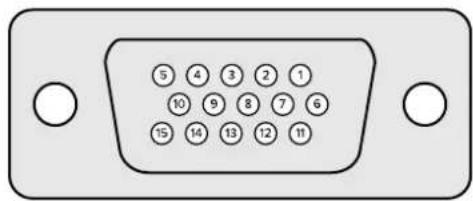
GPIO引脚分配
Ultimate后面板上的GPIO母头连接器是DE-15连接器。如果您想要构建自定SPI和Tally方案线缆,下面提供有引脚分配图。
| GPIO引脚配置 | |
| 信号输入引脚 | 返回输出引脚和接地引脚 |
| 1 = GPI 0 | 6 = GPI 0 R |
| 2 = GPI 1 | 7 = GPI 1 R |
| 3 = GPI 2 | 8 = GPI 2 R |
| 4 = GPI 3 | 9 = GPI 3 R |
| 5 = GPI 4 | 10 = GPI 4 R |
| 11 = Tally | 12 = Tally R |
| 13 = GPO | 14 = GPO R |
| 15 = GND | |
MONITOR OUT (监看输出) 设置
这一选项将显示所有可用的监看选项。该按钮的名称会更改为“Return”(返回),点击该按钮后可回到前一个菜单。监看输出设置可配置来自“Monitor Out”接口的输出。
MONITOR HIGHLIGHT LEVEL (监视器高光程度) 控制
这一控制可调整在使用了背景遮罩、垃圾遮罩、保持遮罩和图层遮罩的监看输出区域查看的画面上所应用的高光量。
监视器设置按钮
您可以使用监视器设置按钮修改遮罩显示,选择单个色彩通道进行独立查看。
在视频监视器上观看到的图像品质取决于监视屏的亮度和对比度设置。很多情况下,去掉那些图像过暗和过亮区域的细节信息会使得剩余图像细节看起来更加让人满意。遮罩图像的电平会覆盖整个亮度范围,并且在观察最暗或最亮端附近的遮罩电平时大部分的遮罩控制都被调整。
因此,如果是在监视器上观察画面最暗和最亮的部分并对遮罩进行调整,就较难获得准确的结果。
开启“MATTE VIEW RANGE”(遮罩监看范围)功能可以升高遮罩信号的黑电平并降低白电平,从而可以在监视器上准确地观看到遮罩最暗和最亮部分的细节信息。
在监看输出上降低遮罩的范围对内部处理或者遮罩输出的信号电平没有影响。
当选中混合遮罩画面或内部遮罩画面作为监看输出时,遮罩极性可通过“MATTE VIEW INVERT”(遮罩画面反转)功能进行反转。
MON OUT RGB(监看输出RGB)
选中后,监看输出将显示监看图像中的所有三个色彩通道。
MON OUT RED (监看输出红色)、MON OUT GREEN (监看输出绿色) 及MON OUT BLUE (监看输出蓝色)
三个色彩通道还可以单独观看。当开启相应的色彩通道按钮后,监看输出将仅显示某个特定色彩通道的黑白图像。这个操作对于发现主要位于蓝色通道中的噪点很有帮助。
CUSTOM MON OUT (自定义监看输出) 菜单
Ultimatte Software Control的监看输出部分提供了六个功能按钮,可用来切换Ultimatte监看输出上查看的画面。这六个功能按钮可通过“CUSTOM MON OUT”(自定义监看输出)设置进行自定义。
界面中“FUNCTIONS”功能区域的前两个功能按钮标有“STANDARD”(标准)和“INPUTS”(输入)。它们可以让您按钮标签设置为标准默认Ultimate监看输出按钮,或者您可以将这些按钮匹配到相应的输入。当选中输入后,只要点击相应的输入按钮就可以轻松监看每个源画面。
每个设置的配置如下:
| 标准 | 输入 |
| PGM OUT (节目输出) | BG IN (背景输入) |
| FG IN (前景输入) | LAYER IN (图层输入) |
| BG IN (背景输入) | BG MATTE IN (背景遮罩输入) |
| Combined Matte (混合遮罩) | GARBAGE MATTE IN (垃圾遮罩输入) |
| INTERNAL MATTE (内部遮罩) | HOLDOUT MATTE IN (保持遮罩输入) |
| FILL OUT (填充输出) | LAYER MATTE IN (图层遮罩输入) |
您还可以最多创建四组自定义监看输出按钮。它们可按照您选择的喜爱观看顺序进行显示。
配置自定义监看输出按钮步骤如下:
1 在“MATTE”(遮罩)设置中,点击GROUPS(群组)区块的“CUSTOM MON OUT”按钮。
2 点击GROUPS(群组)区块中的“CONFIGURE”(配置)按钮。
3 在对话框中,点击标有MONITOR OUT1、2、3和4的任意选项卡。
4 从菜单中选择您想要为每个按钮指派的下列可能监看输出。您无需为每个按钮指派功能。如果选择了“None”(无),该按钮会显示为空白。
Program (节目)
PROCESSED H M。应用调整后的保持遮罩。
-FILL OUT (填充输出)
PROCESSED G M。应用调整后的垃圾遮罩。
LAYER IN(图层输入)
PROCESSEDBM。应用调整后的背景遮罩。
BG MATTE IN(背景遮罩输入)
SCREEN CORRECTION。采集图像并用于屏幕校正功能
5 点击“Apply”可保存您的选择。
要加载一个自定义监视器配置,可在GROUPS(群组)区块中选择“CUSTOM MON OUT”(自定义监看输出),然后选择其中一个自定义监视器按钮。
预设
预设能方便您快速保存并调用Ultimatte的各项设定和合成设置。预设功能可以在所有搭载内置CD屏幕的Ultimatte型号之间通用。
提示 保存某个预设时,您的Ultimatte也会保存您为媒体池中所有画面和视频所指派的设置。例如,您可以保存带有不同静帧画面背景的预设和预设2,再保存带有实时视频背景的预设,然后使用Ultimatte前面板上的预设按钮在不同背景之间切换。
保存和管理预设
点击Ultimatte Software Control文件和信息区块的文件夹图标可打开预设窗口。

SETTINGS


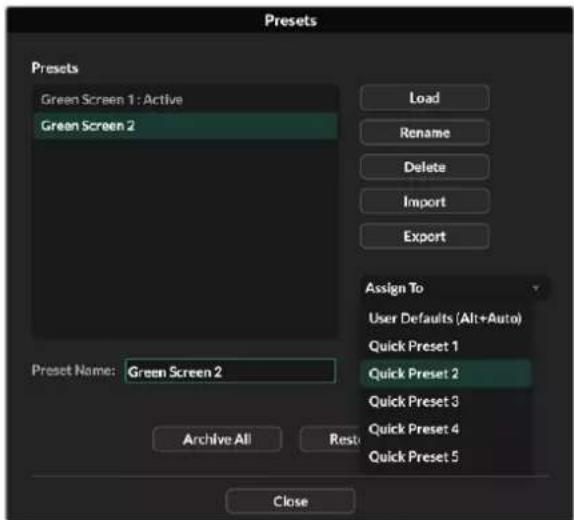
预设窗口可提供BlackmagicUltimatte的所有预设管理功能,包括保存、加载、导出以及将其指派为“QuickPreset”快捷预设。
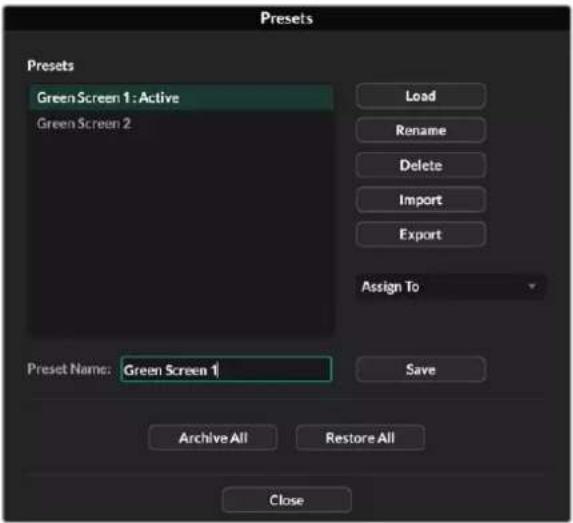
Ultimatte Software Control的预设窗口
保存预设步骤如下:
1 将前景信号源连接到Ultimatte并调整好合成参数后,点击文件图标打开预设窗口。
2 在“Preset Name”(预设名称)栏中,输入预设名称并点击“Save”(保存)按钮。
3 保存好的预设会出现在预设列表中。
删除预设步骤如下:
从已保存预设列表中选择您想要删除的预设。
2 点击“Delete”(删除)按钮并确认选择。
加载预设步骤如下:
从已保存预设列表中选择您想要加载的预设。
2 点击“Load”(加载)按钮。在已保存预设列表中,已加载的预设一侧会出现“Active File”(现用文件)字样。
重命名预设步骤如下:
从已保存预设列表中选择您想要重命名的预设。当前预设名称会出现在“预设名称”栏内。
2 在“Preset Name”(预设名称)栏中,输入新的预设名称。点击“Rename”(重命名)按钮。
指派预设
"Quick Preset"(快捷预设)中最多可以指派五个预设。这样能方便您通过Ultimate Software Control的"Quick Preset"菜单快速获取预设,或者在搭载内置LCD屏幕的设备上使用数字按钮快速获取预设。您还可以使用Smart Remote 4上的"QUICK LOAD"按钮调用预设。
将预设指派为快捷预设步骤如下:
从预设列表中选择一个预设。
2 使用“Assign to”(指派到)菜单将该预设指派到快捷预设中。
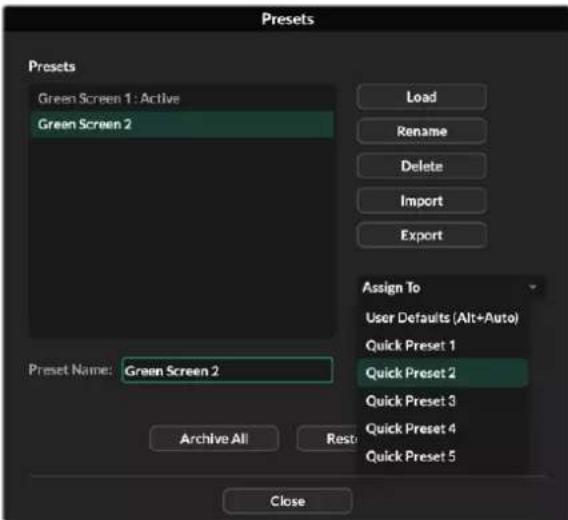
使用“Assign to”(指派到)菜单可将预设指派到快捷预设中。
导入和导出预设
除Ultimatte12外,所有Ultimatte型号均可导入或导出预设。这样能帮助您节省时间,快速完成多台Ultimatte的设置,并确保所有设备都是用统一的合成参数。
导出预设步骤如下:
1 点击Ultimatte Software Control文件和信息区块的文件夹图标,打开预设窗口。
2 从已保存预设列表中选择您想要导出的预设。
3 点击“Export”(导出)按钮,选择一个保存预设列表的目标位置。点击“Save”(保存)。
导入预设步骤如下:
1 打开预设窗口。
2 点击“Import”(导入)。
3 在对话框中,导航到您想要导入的预设。点击“Open”(打开)。
4 导入的预设会出现在已保存预设列表中。
存档
存档就是Ultimatte的备份,它包含设备的当前状态、所有设置、预设以及媒体池内容。如果您经常需要在不同的制作工作之间来回切换,或者设置有多台Ultimatte设备,那么为Ultimatte创建存档就会非常有用。
存档信息可以在多台Ultimatte型号之间通用。
创建存档
要创建存档,请点击Ultimatte Software Control文件和信息区块的文件夹图标,打开预设和存档窗口。

1 到预设和存档窗口底部,点击“Archive All”(全部存档)按钮。
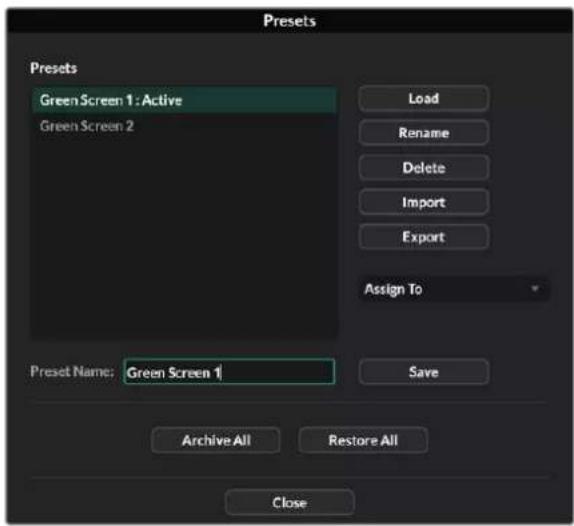
2 在对话框中为存档文件选择一个目标位置并输入名称。点击“Save”(保存)。
您的Ultimate将会开始创建存档,并显示进度条。完成后,您的计算机上就会出现一个zip格式的存档文件。
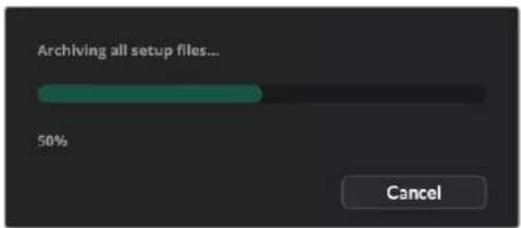
恢复存档
要恢复存档,请点击Ultimatte Software Control文件和信息区块的文件夹图标。
到预设和存档窗口底部,点击“Restore All”(全部恢复)按钮。

2 在对话框中,导航到您想要恢复的存档文件。点击“Open”(打开)。
3 您的Ultimatte将会开始恢复存档,并显示进度条。
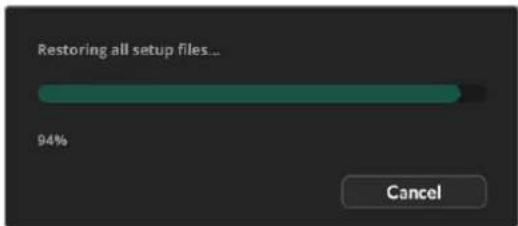
恢复完成后,所有设置、预设、快捷预设、GPI设置以及媒体池静帧都会出现在您的Ultimatte上。
自定义菜单
您可以在“Settings/Custom Menus”(设置/自定义菜单)设置中改变Ultimatte Software Control和Smart Remote 4的控制旋钮和按钮指派。
设置自定义菜单步骤如下:
1 进入“Settings”(设置)菜单。
2 点击“Custom Menus”(自定义菜单)按钮。
3 在4个自定义菜单预设中选择1个进行设置。
4 自定义菜单预设按钮上会出现一个新的“CONFIGURE”(配置)按钮。点击这个CONFIGURE按钮。将会出现自定义菜单设置对话框。
控制旋钮功能位于左边侧栏中,您可以从左侧栏为右侧栏的8个位置栏分别设置功能。8个位置栏所对应的控制旋钮如下:
Item 1 = 左上控制
Item 2 = 左下第二个控制
Item 3 = 左下第三个控制
Item 4 = 左下控制
Item 5 = 右上控制
Item 6 = 右下第二个控制
Item 7 = 右下第三个控制
Item 8 = 右下控制
为每个控制旋钮指派功能步骤如下:
1 在“Knobs”(旋钮)列表中上下滚动功能列表,选择某个功能。
2 在中间栏,点击与位置栏相对应的右箭头图标。所选控制功能的名称会出现在空白位置栏中。
提示 如果您改变主意,想要为该位置栏指派不同的功能,只需点击左箭头移除位置栏中的当前功能,再指派新的功能即可。
3 对所有位置栏重复第一步和第二步,为每个控制旋钮指派自定义功能。
4 点击"Buttons"选项卡指派按钮。按照以上步骤设置按钮控制
5 完成选择后,点击“Apply”(应用)。
您可以在界面上看到所有自定义控制。
如您在浏览其他菜单时想要回到自定义菜单,可以点击“GROUPS”(群组)区块中的“CUSTOM MENU”,然后点击想要的自定义菜单按钮。所有控制和功能按钮会变回您的自定义选择。
通过Ultimate 12 HD Mini控制摄影机
将Ultimate 12 HD Mini连接到Blackmagic Pocket Cinema Camera和ATEM切换台后,您就可以保留摄影机控制和Tally功能。
通过HDMI连接
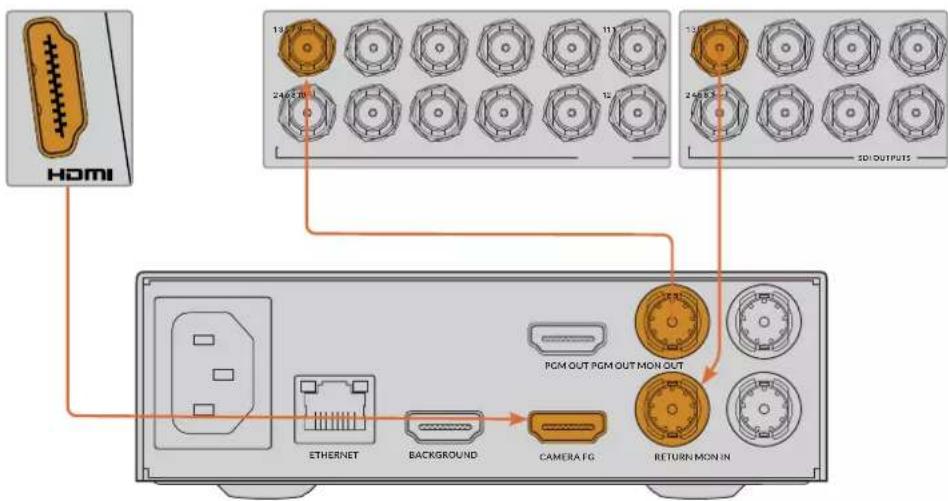
1 将Blackmagic Pocket Cinema Camera的HDMI输出连接到Ultimatte 12 HD Mini的Camera FG HDMI输入接口。
2 将Ultimate 12 HD Mini的HDMI PGM OUT输出连接到ATEM切换台上对应的HDMI输入接口。建议您为每台摄影机使用对应的输入编号。比如摄影机配输入1,摄影机2配输入2。
HDMI为双向传输,因此Tally和摄影机控制数据可使用同一根HDMI线缆发送回摄影机。
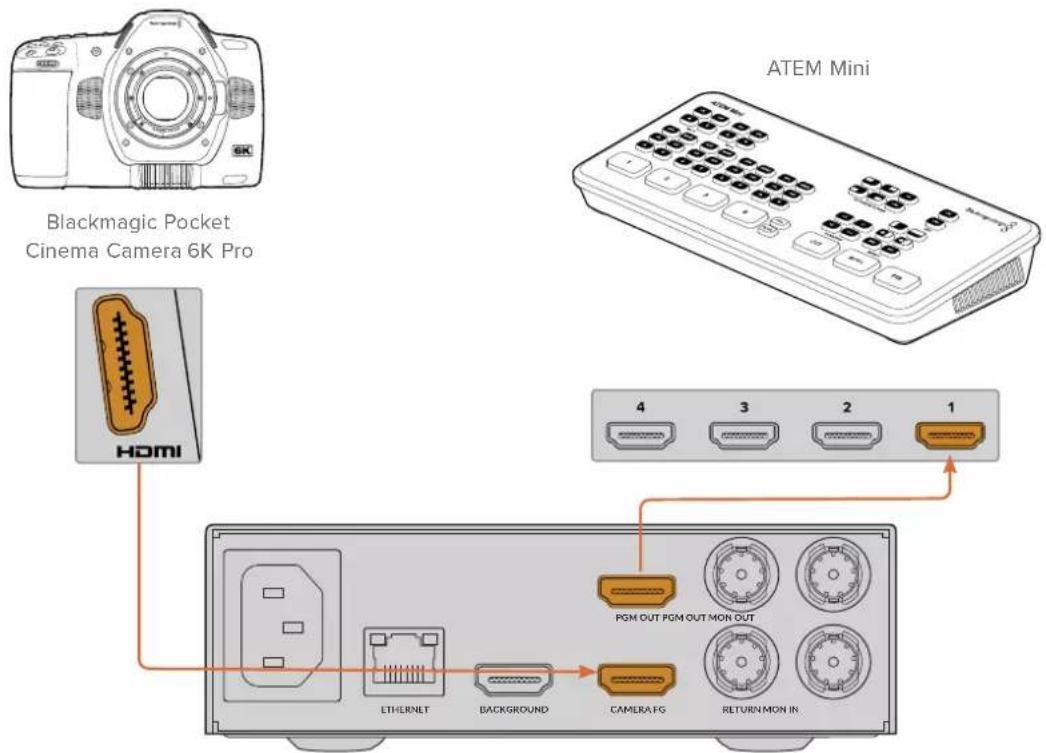
Blackmagic Ultimatte 12 HD Mini
通过SDI连接
1 将Blackmagic Pocket Cinema Camera的HDMI输出连接到Ultimatte 12 HD Mini的Camera FG HDMI输入接口。
2 将Ultimatte12HD Mini的SDIPGMOUT输出连接到ATEM切换台上对应的SDI输入接口。
3 取第二根SDI电缆,将切换台的输出接口连接Ultimatte12HDMini的SDI返送输入接口。
Blackmagic Pocket Cinema Camera 6K Pro

ATEM 2 M/E Constellation HD
Blackmagic Ultimatte 12 HD Mini
4 在计算机上打开BlackmagicUltimatteSetup,到“Setup”(设置)选项卡的“CameraControl”(摄影机控制)区块设置摄影机ID。
摄影机ID编号应该对应ATEM切换台上的输入编号以及摄影机菜单中的摄影机ID编号。这样能确保来自ATEM切换台的摄影机控制和Tally信号发送到正确的摄影机上。
SDI Return Camera Control
ATEM Camera ID:
1
在BlackmagicUltimatteSetup中设置摄影机ID
连接到网络
Ultimate主设备的默认IP地址为192.168.10.220,但您可以根据需要进行更改。如果要在网络中共享多台Ultimate设备,并且在计算机上使用Ultimate Software Control或一台Smart Remote 4对它们进行控制时,这一设置就非常重要。
提示 如果您需要以相同类型连接一台以上Ultimatte设备,不妨对每台设备进行命名,以便加以区分。详情请参考“Blackmagic Ultimatte Setup”部分的介绍。
设置IP地址
您可以使用Ultimatte主设备的前面板LCD菜单更改IP地址,也可以通过Blackmagic Ultimatte Setup软件进行更改。更多关于如何使用前面板LCD菜单的详细内容,请参阅“使用LCD菜单”部分的介绍。
请访问Blackmagic Design支持中心www.blackmagicdesign.com/cn/support下载最新版本的Ultimatte Setup软件。具体安装信息请阅读本手册在“安装Blackmagic Ultimatte软件”部分的介绍。
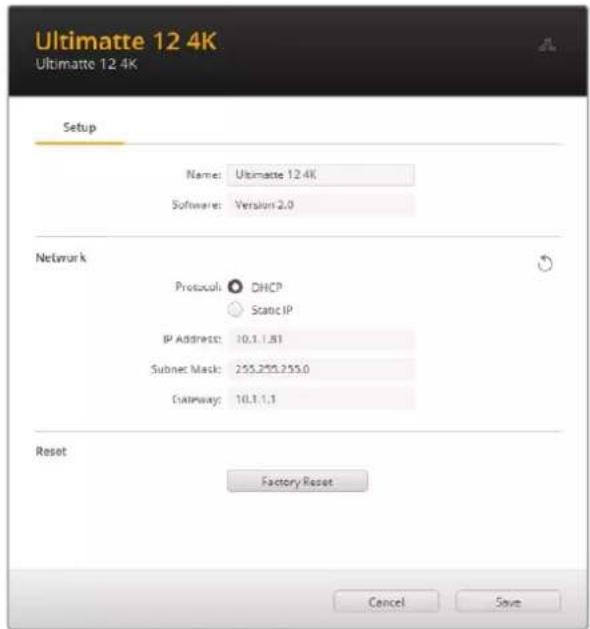
Blackmagic Ultimatte Setup的“Setup”(设置)选项卡设有静态IP的默认设置以及DHCP"选项。
使用BlackmagicUltimatteSetup更改IP地址步骤如下:
1 将Ultimate主设备通过USB连接至计算机。
2 运行Blackmagic Ultimatte Setup。
3 点击Ultimatte设备图标打开设置选项。
4 在“Setup”(设置)选项卡中,输入IP地址、子网掩码和网关。
除Ultimatte 12外,所有Ultimatte型号均可启用DHCP,无需手动指派IP地址。DHCP是一种网络服务器服务,可以自动寻找您的Ultimatte并为其指派一个IP地址。DHCP能方便设备通过以太网实现连接,并确保设备的IP地址不会发生冲突。
5 点击“SAVE”(保存)以确认设置。
为要控制的各台Ultimatte主设备重复上述步骤。子网掩码和网关应与您的网络设置相匹配,且各设备的这两个设置都应该相同,而每台设备的IP地址应该互不相同。
为Smart Remote 4设置IP地址
如果您使用Smart Remote 4,并且更新了每台Ultimatte主设备的IP地址,就需要在Smart Remote 4上配置这个IP地址,以便在网络中控制主设备。
为SmartRemote4设置IP地址步骤如下:
1点按SmartRemote触摸屏中信息和文件控制区块上的询问图标来显示Windows桌面。点按“OPTIONS”设置并点按退出回到桌面。
导航至Windows网络设置。
3 在以太网相关设置部分,选择“更改适配器选项”。
4 双击“Ultimatte”网络打开Ultimatte状态窗口。
点按“Properties”(属性)。
在属性窗口,双击“Internet Protocol Version 4 (TCP/IPv4)”打开设置属性。
7 选择“Obtain an IP Address Automatically (自动获取IP地址)”设置,让Smart Remote自动找到其IP地址并加入到您所连接的网络中。如果您想输入IP地址、子网掩码及默认网关设置,请选择“Use the Following IP Address”(使用以下IP地址)手动设置。
点按“OK”以确认设置。
点按两下SR4SmartRemote软件图标可返回控制面板触摸屏。
指派设备号码
Ultimate主设备控制准备就绪,接下来您需要在Ultimate连接窗口指派设备编号。
指派编号步骤如下:
1 到Ultimatte Software Control中,从顶部菜单栏打开“Ultimatte Connection”(Ultimatte 连接)窗口。如果使用Smart Remote 4,请点按设备ID编号。
2 在“Ultimatte Connection”窗口的编号列表中点击每个编号,并选择相应的Ultimatte进行设备编号指派。
提示如果要连接任何Ultimatte12设备,请点击“AddviaIP”(通过IP地址添加)按钮,并输入这台Ultimatte的IP地址。
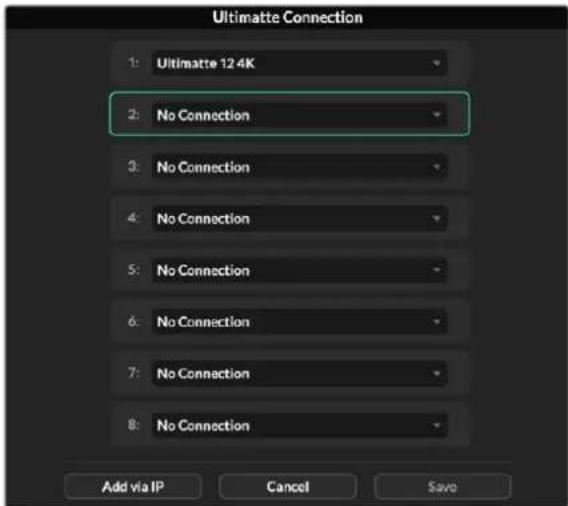
3 点击“Save”(保存)以确认选择。
查看状态栏可发现刚刚设置的设备号码指示灯亮起绿色。这意味着该设备处于在线状态,可以进行控制了。
Blackmagic Ultimatte Setup
BlackmagicUltimatte Setup实用程序可用于更改Ultimatte的各项设置并更新其内部软件。
如何使用Ultimatte Setup:
1 将Ultimatte通过USB或以太网连接到您的计算机。
2 运行Ultimatte Setup。您可以在实用程序的主页上为Ultimatte型号命名。
3 点击圆形设置图标或Ultimatte图像,打开设置页面。
设置页面
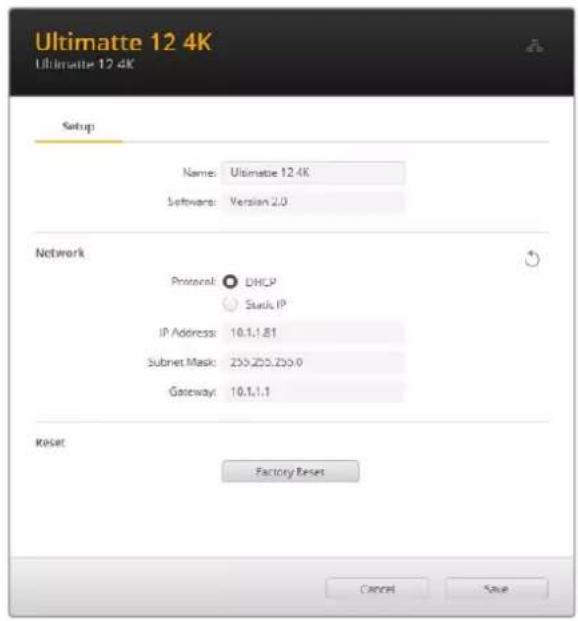
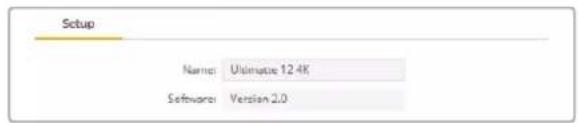
如果您拥有多台Ultimatte,请为每台设备单独命名,以便加以区分。具体可通过“Name”(名称)选项进行设置。
Network (网络)
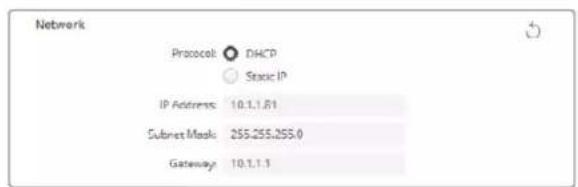
这些设置可用来配置多个选项,例如是通过DHCP还是使用静态IP地址连接网络。更多关于如何将Ultimatte连接到网络的信息,请阅读“连接到网络”部分的介绍。
重置
点击“Factory Reset”(恢复出厂设置)按钮可重置您的Ultimatte。该操作可让您的Ultimatte回到其原始出厂设置,媒体池中保存的所有静帧都会被删除。
更新内部软件
实用程序可用来更新Ultimatte的内部软件并配置其网络设置。
更新内部软件步骤如下:
1 登陆网址www.blackmagicdesign.com/cn/support,下载最新BlackmagicUltimatte Setup安装程序。
2 运行BlackmagicUltimatteSetup安装程序,根据屏幕提示完成安装。
3 安装完成后,请将您的Ultimatte通过USB或以太网连接到计算机上。
4 运行BlackmagicUltimatte Setup,并根据屏幕提示更新内部软件。如果系统未弹出任何提示信息,即表示当前内部软件已是最新版本,无需升级。
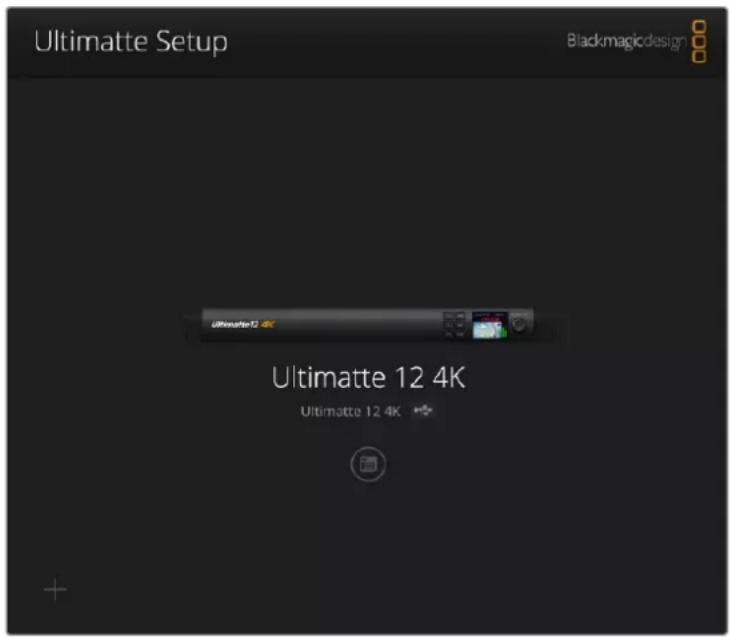
请到Blackmagic Design的支持中心下载最新版Blackmagic Ultimatte Setup实用程序,网址:www.blackmagicdesign.com/cn/support
使用Smart Remote 4
如果您使用选配的Smart Remote 4来控制Ultimatte,就需要先安装最新版Ultimatte Software Control。详情请参阅“为Smart Remote 4升级”部分的内容。
连接电源
将所提供的电源适配器连接到设备后面板上的DC电源输入接口。使用螺母将连接器与端口拧紧固定。
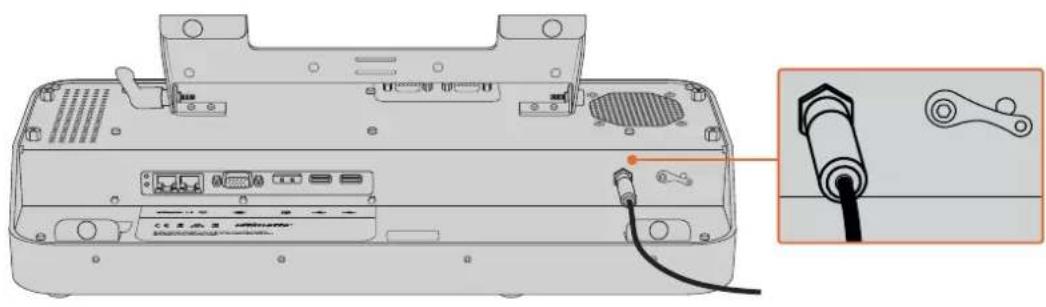
提示电源适配器外部的螺母还起到了负接触的作用,而接口的中间针是正接触。如果您想要确保Smart Remote4机箱接地,可将它连至电源输入口旁边的终端接线片上。
连接到Ultimatte
将以太网线从Ultimatte后面板连接到SmartRemote4左侧的以太网端口。
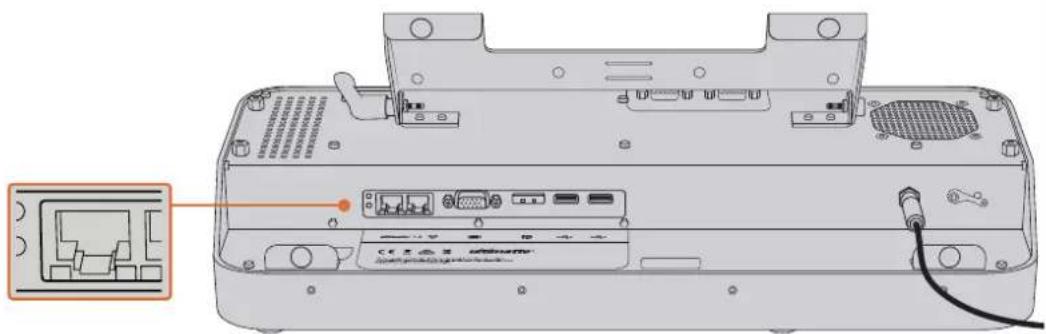
将Ultimate主设备连接到SmartRemote4左侧的以太网端口
开启Smart Remote 4
要开启Smart Remote, 请按下位于控制面板左上角的电源按钮。
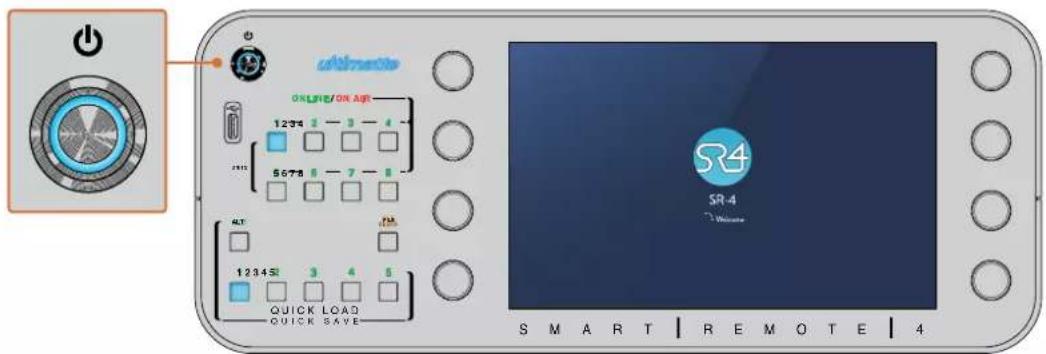
开启电源后,电源按钮会亮起蓝色,SmartRemote会显示软件开机程序
Smart Remote 4的本质其实是运行Windows®操作系统的小型便携电脑。开机程序结束后会运行Ultimatte Software Control软件,触摸屏上会出现控制面板。
更新Smart Remote 4
更新Smart Remote 4的第一步是从Smart Remote上卸载SR4软件。
点按控制面板上SmartRemote4文件控制区块中的询问号图标,找到当前SR4软件版本号。接下来,请根据您使用的是SR-4v1.0.5或更低版本,还是SR-4v1.1或更高版本,选择下文对应的内容进行操作。
卸载软件
卸载SR4软件之前,请先确保该应用程序未处在运行状态。
退出SR4软件步骤如下:
点按控制面板上SmartRemote4文件控制区块中的询问号图标。

2 在“Options”(选项)选项卡中,点按“Exit to Destop”(回到桌面)按钮。
3 现在可以看到桌面,点按Windows托盘中的“Up”(向上)箭头。
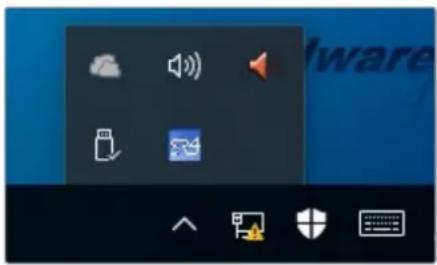
4 按住Ultimatte SR4图标两秒后放开,会出现"Quit”(退出)图标。点按Quit”图标关闭应用程序。
卸载SR4 v1.1或更高版本步骤如下:
1 按任务栏中的“Start”(开始)按钮,选择“Settings”(设置)。
2 从设置窗口的菜单中选择“System”(系统),然后选择“Apps & Features”(程序和功能)选项。
3 在“Apps & Features”(程序和功能)窗口中,滚动应用程序列表并找到Ultimatte SR4软件。
4 从列表中选中Ultimatte SR4软件,并选择“Uninstall”(卸载)。
5 根据屏幕提示完成软件卸载。
卸载SR4 v1.0.5或更低版本步骤如下:
1 长按左下角的Windows标志,然后点按“文件资源管理器”。
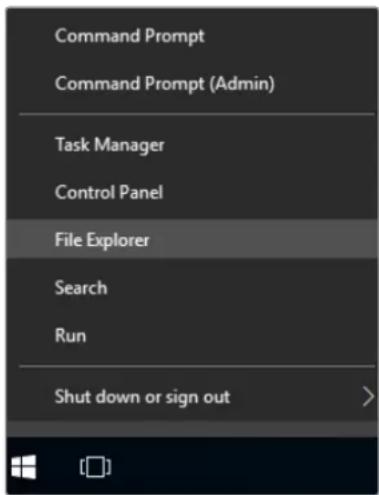
长按Windows标志,然后点按“文件资源管理器”。
2 在文件浏览器中前往:C:\Program Files\Ultimatte\SR4,双击名为“maintenancetool.exe”的维护应用程序。
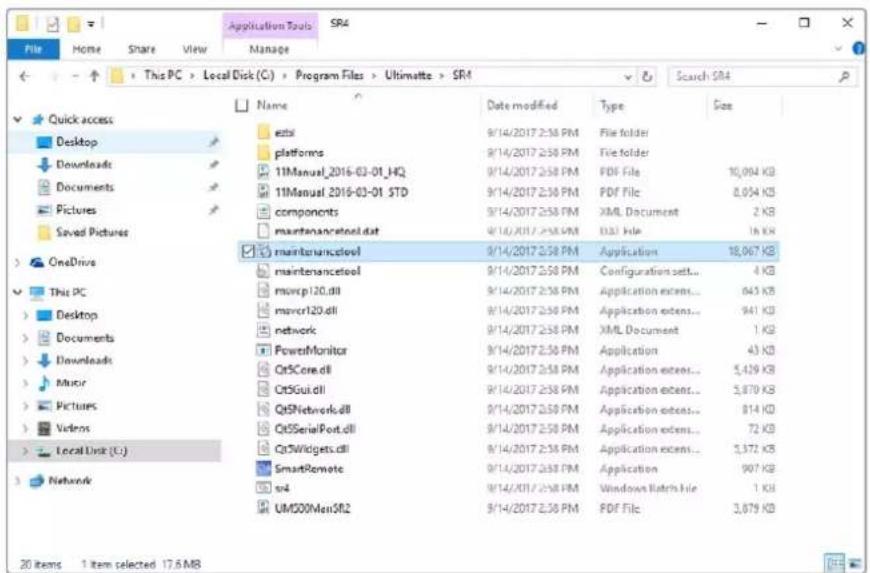
浏览“本地磁盘C:\”,双击所需的文件夹,打开其中的内容。
3 在维护应用程序窗口中,选择“删除所有组件”然后点按“下一步”。
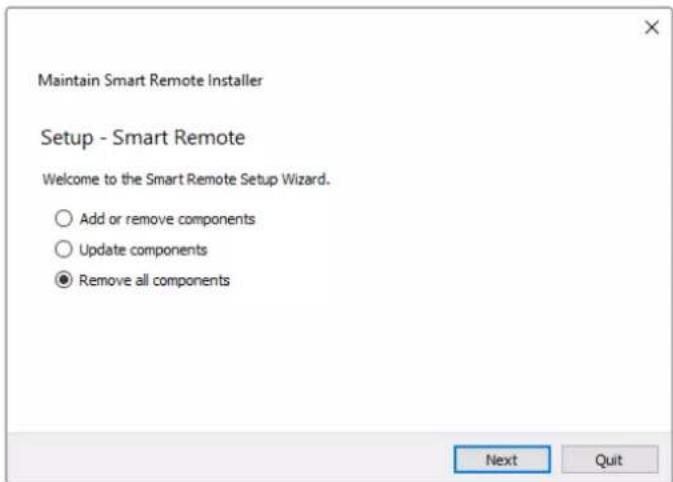
选择“删除所有组件”然后点按“下一步”。
4 维护应用程序会通知您卸载准备就绪。点按Uninstall"(卸载),然后点按“Yes”允许应用程序对Smart Remote 4做出修改。
5 在“Completing the Smart Remote Wizard”(完成Smart Remote安装向导)窗口中点按“Finish”。
Ultimatte Smart Remote 4软件卸载完毕。
安装UltimatteSmartRemoteSetup
首先,请访问Blackmagic Design支持中心www.blackmagicdesign.com/cn/support下载最新版本的UltimatteSmartRemote4Setup软件。将SmartRemote.msi文件复制粘贴到一个便携式USB设备上,例如USB闪存盘。
将USB盘插入Smart Remote 4前方的USB端口。Smart Remote 4会自动读取USB盘并打开文件资源管理器。
备注 用于在Smart Remote上安装软件的便携式存储硬盘必须被格式化为使用单分区的主引导记录。Smart Remote 4能够识别NTFS、exFAT和FAT32格式。
安装软件步骤如下:
双击存储硬盘中的SmartRemote安装程序图标。
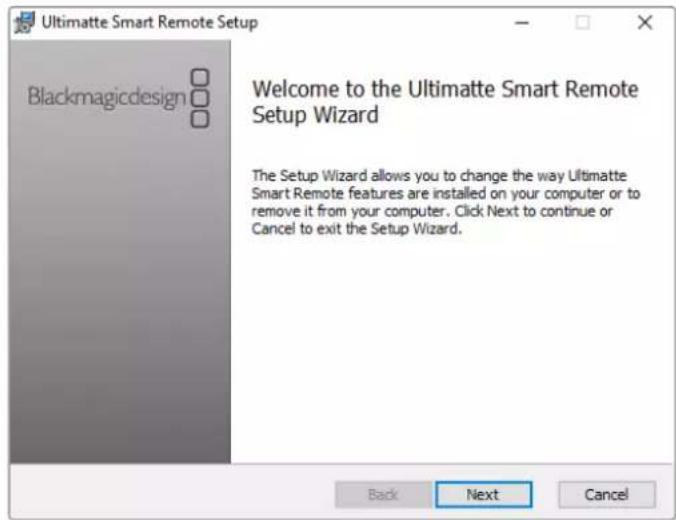
2 在安装向导中点按“Next”(下一步),然后跟随提示直到抵达“Install”(安装)选项。
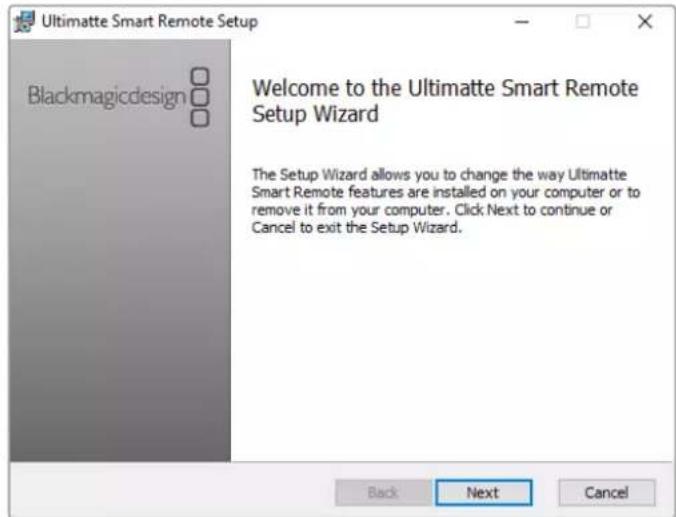
点按"Install”,然后在提示出现时点按“Yes”允许安装程序对Smart Remote 4做出更改。
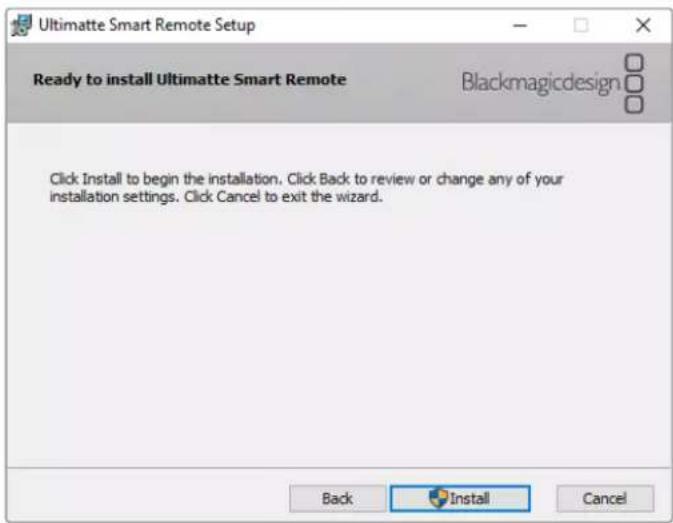
4 点按“Finish”完成安装,然后点按“Yes”重启Smart Remote 4。
Smart Remote 4会重新启动并自动启用最新版本的Ultimatte Smart Remote 4控制面板。
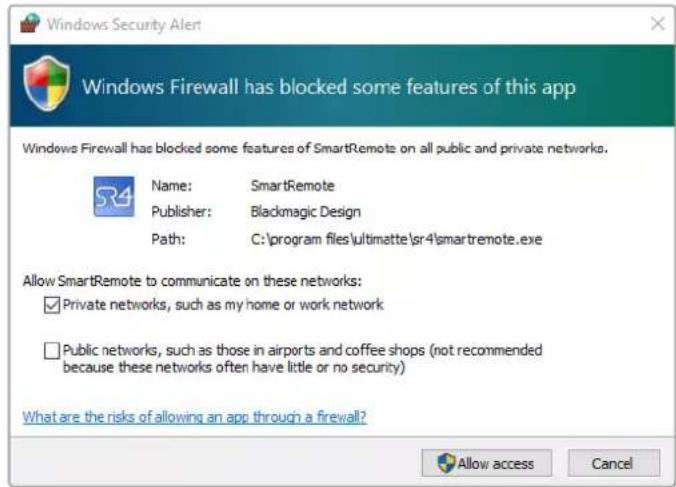
5 出现的Windows对话框会询问是否允许Smart Remote通过网络进行通信。选择“Private networks, such as my home or work network”(私有网络,如我的家庭或工作网络),并点按“Allow Access”(允许访问)。
连接USB键盘和鼠标
如果您希望通过键盘和鼠标控制UltimatteSmartRemote4,只需将其连接到后面板上的USB端口。SmartRemote4会自动将键盘和鼠标检测为即插即用设备,您可以像使用WindowsPC一样控制您的SmartRemote4。
机架式安装
您可以使用内附的Ultimatte机架安装套件将Ultimatte128K和4K型号安装到广播级机架或航空箱。
如果将Ultimatte放置在工作台上使用,您可以将内附的橡胶垫安装到设备底座。只需将橡胶垫粘贴到设备底部四个脚上即可,粘贴时请注意不要覆盖任何螺丝。
机架安装套件包括以下配件:
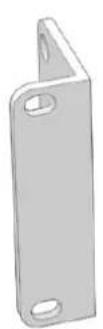
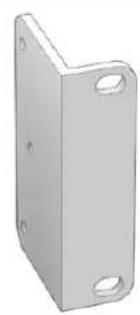
2 × 正面机架侧把手
将正面机架侧把手固定到设备正面外侧边缘
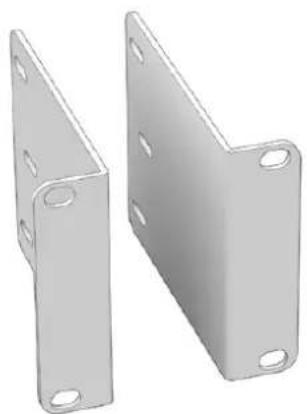
2 × 反面机架侧把手
将反面机架侧把手固定到设备反面外侧边缘
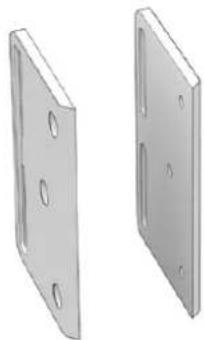
2 × 机身保护支架
两块机身保护支架,可安装在机身的两侧。这些支架的设计旨在保护设备后侧的接口。它们还可以对连接到设备上的线缆起到缓解拉扯的作用。
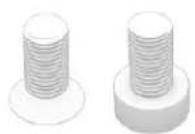
螺丝
12×M4埋头螺丝
用于正面机架侧把手和机身保护支架
6×M4平头螺丝
用于反面机架侧把手
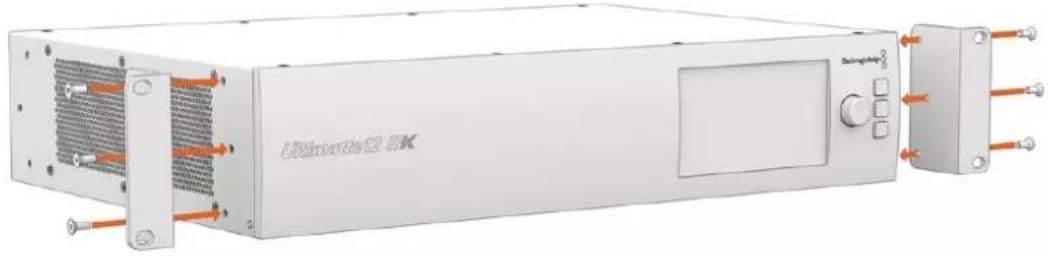
安装正面机架侧把手
使用2mm规格的六角扳手和产品内附的M4埋头螺丝,将机架侧把手安装到设备两侧。
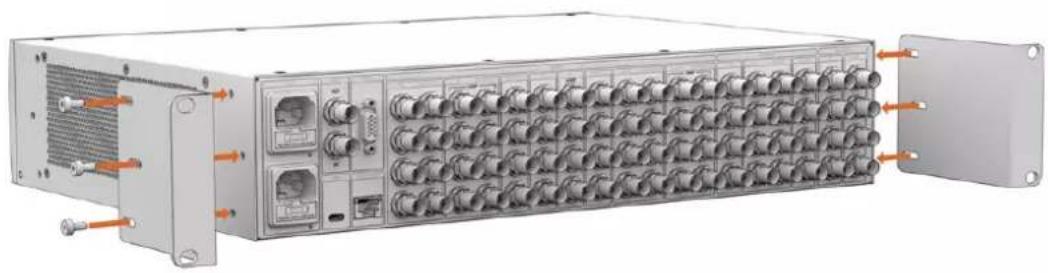
安装反面机架侧把手
使用3mm规格的六角扳手和产品内附的M4平头螺丝,将反面机架侧把手安装到Ultimatte 128K上。
安装机身保护支架
使用产品内附的M4埋头螺丝安装选配的机身保护支架。
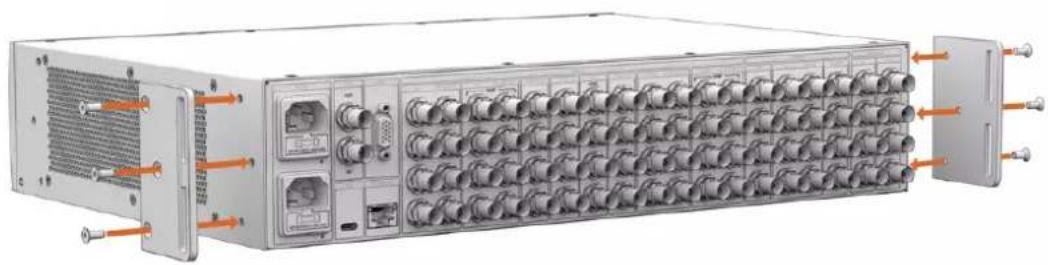
机架安装
Teranex Mini Rack Shelf是一款采用1RU设计的机架,它能将您Blackmagic Ultimatte 12 HD Mini和Ultimatte 12 HD型号安装到广播级机架或航空箱中。
Blackmagic Ultimatte 12 HD Mini和Ultimatte 12 HD设计小巧,能与Teranex Mini Converter系列、Blackmagic MultiView 4以及Blackmagic Web Presenter等其他大小相近的Blackmagic Design设备并排安装。例如,将一台Blackmagic Ultimatte 12 HD Mini和一台HyperDeck Studio HD Mini安装到一起后,您就可以记录节目和监看输出了。这种模块化设计能方便您组建自定义视频解决方案,不仅便携还容易使用。
Teranex Mini Rack Shelf Kit包括以下配件:
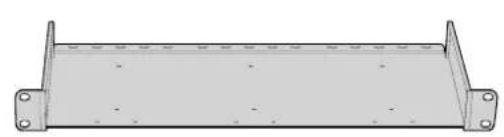

1 x Teranex Mini Rack Shelf
1 × 1 / 6 机架宽度挡板
将1/2机架宽度的产品和1/3宽度的设备或挡板一同安装时,可使用1/6挡板
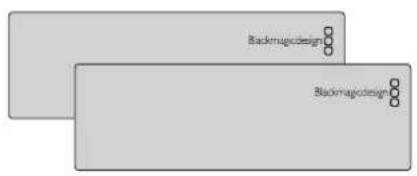
2 × 1 / 3 机架宽度挡板
安装单台产品时,可使用1/3宽度挡板
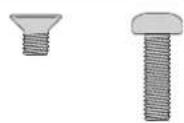
螺丝
8×M35mm
埋头螺丝
2xM310mm
平头尼龙螺丝,可用于1/6挡板
安装Ultimatte 12 HD Mini和Ultimatte 12 HD型号步骤如下:
1 将任何产品安装到Teranex Mini Rack Shelf机架上时,第一步是要移除产品的橡胶垫。
2 将机架和设备倒置,再将机架上预先打好的安装孔和设备上的螺纹安装孔对齐。具体可以通过1/3宽度产品上的两个中央安装点或HyperDeck Studio HD Plus等较大产品上的最多三个安装点实现。安装点的位置取决于您将设备安装在机架左侧还是右侧。
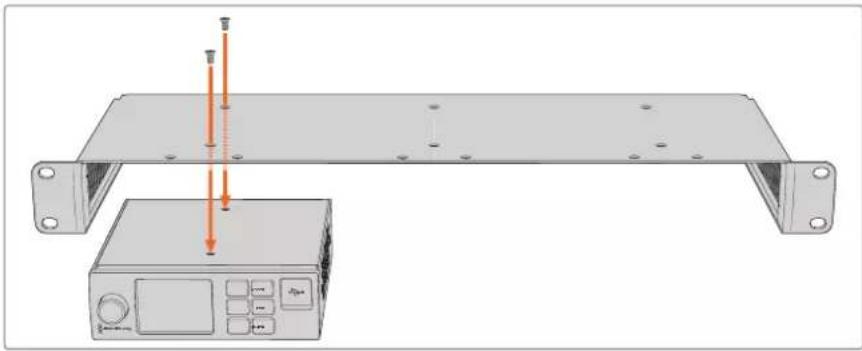
3 使用产品内附的M35mm规格埋头螺丝,将设备安装固定在机架上。
4 安装完HyperDeck或其他Blackmagic Design产品后,将机架正面朝上放置,并将其安装到设备机架中。
挡板可用来填补机架上的剩余可用空间,比如将一台HyperDeck Studio HD Mini和一台Blackmagic Web Presenter安装到一起时就需要用到。
安装/6宽度挡板步骤如下:
设计1/6宽度挡板是考虑到将HyperDeck Studio HD Plus等1/2机架宽度的产品单独安装时,或者和Blackmagic Web Presenter等1/3机架宽度的产品一同安装时需要用到。将挡板安装到设备一侧、靠近机架中心的位置,以便设备之间空气流通。
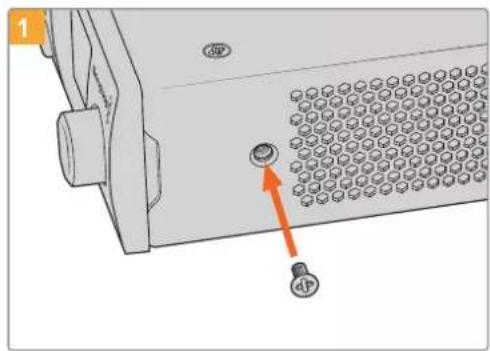
卸下位于设备正面附近的5mm规格M3螺丝。将挡板对齐,并使用产品内附的行安装。
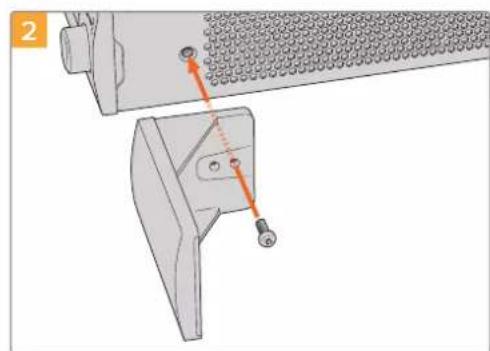
M310mm尼龙螺丝进
安装1/3宽度挡板步骤如下:
安装1/3宽度挡板时,请将螺孔和锚点对齐机架。1/3宽度挡板可被安装到机架任意一侧或者中心位置。使用两枚内附的M35mm规格埋头螺丝,将挡板固定在机架上。
安装Blackmagic Studio Converter等更深的产品时,请使用Blackmagic Universal Rack Shelf机架。
Developer Information
Controlling Ultimatte using Telnet
获得帮助的快捷途径是登陆Blackmagic Design在线支持页面,并浏览有关Blackmagic Ultimatte或Smart Remote 4的最新支持信息和材料。
Blackmagic Design在线支持页面
请登陆Blackmagic Design支持中心www.blackmagicdesign.com/cn/support获得最新版操作手册、软件以及技术答疑文章。
联系Blackmagic Design支持中心
如果我们提供的支持信息无法解答您的疑问,请到支持页面下点击“给我们发送电子邮件”按钮即可发送技术支持请求。或者,您也可以点击支持页面下的“查找您所在地区的支持团队”按钮,致电您所在地区的Blackmagic Design支持中心获得帮助。
查看当前安装的版本
要查看您计算机上所安装的Blackmagic Ultimatte Setup软件版本,请运行Blackmagic Ultimatte Setup并点击“About”选项卡。软件版本号码将显示在“Software Version”(软件版本)部分。
如何获得更新
检查完您电脑上安装的Blackmagic Ultimatte Setup软件版本号之后,请登陆网址www.blackmagicdesign.com/cn/support 访问Blackmagic Design支持中心查看最新版本。请定期关注版本更新,但切勿在进行重要项目工作时进行软件升级,以免重要资料丢失。
监管告知与安全信息
监管声明
在欧盟范围内处置电子垃圾和电子设备的注意事项。

根据产品所附的提示标志,本设备不得与其它废弃材料共同处置。处置废弃设备时,必须交给指定收集点进行回收。对废弃设备进行单独收集并回收能够节省自然资源,且回收方式不会损害环境和人体健康。获取更多关于废弃设备回收点的信息,请联系您所在城市的回收站,或当时购买设备的经销商。

本设备经过测试,符合FCC规则的第15部分对A类数字设备的限制。这些限制旨在为运行于商业环境中的设备提供合理保护,使其免受有害干扰的影响。本设备可生成、使用且辐射射频能量,如果未按照安装手册来安装和使用本设备,则可能导致对无线电通信的有害干扰。在住宅区运行本产品可能会产生有害干扰,在这种情况下将由用户自行承担消除干扰的费用。
必须满足以下条件后方可操作:
设备不会造成有害干扰。
设备必须能够承受任何干扰,包括可能导致意外操作的干扰。

R-R-BMD-20200824001
R-R-BMD-20211110001
R-R-BMD-20211110002
R-R-BMD-20211110003
MSIP-REM-BMD-201709001
MSIP-REM-BMD-201707003
安全信息
设备必须连接在配有保护地线的电源插座。
为了降低触电风险,请勿将设备放在会滴水或溅水的地方。
设备适合在环境温度低于 40^ 的热带地区使用。
确保设备四周留有足够的空间,没有阻挡物。
安装在机架上时,确保相邻设备不会阻碍通风。仅可使用底座上设计的螺纹孔,详情请参阅“机架安装”部分的介绍。

设备内部没有操作人员可维护的零件。维修服务请联系当地Blackmagic Design服务中心。
请在海拔高度2000米以下的地区使用。
授权维修人员警告
请确保电源从插座拔出后方可进行维护。
注意-双极/中线熔断
设备电源配有火线和中性线,适合连接挪威的配电系统。
保修
12个月有限保修
Blackmagic Design保证本产品自购买之日起12个月内不会有材料和工艺上的缺陷。若本产品在保修期内出现质量问题,Blackmagic Design可选择为产品提供免费修理或更换零部件,或者更换缺陷产品。
为确保消费者有权享受本保修条款中的服务,如遇产品质量问题请务必在保修期内联系Blackmagic Design并妥善安排保修事宜。消费者应将缺陷产品包装并运送到Blackmagic Design的指定服务中心进行维修,运费由消费者承担并预先支付。若消费者因任何原因退货,所有运费、保险费、关税等各项税务以及其他费用均由消费者承担。
本保修条款不适用于任何因使用、维护不当或保养不周造成的缺陷、故障或损坏。根据本保修服务,Blackmagic Design的保修服务范围不包括以下内容:1. 对由非Blackmagic Design专门人员进行的安装、维修或保养所造成的损坏进行维修,2. 对因使用不当或连接到不兼容设备所造成的损坏进行维修,3. 对因使用了非Blackmagic Design生产的零部件所导致的损坏或故障进行维修,及4. 对经过改装或其他产品进行组装的产品进行保养维修(因为产品经改装或组装后会增加保养维修所需时间或保养难度)。本保修条款由BLACKMAGIC DESIGN提供,它可取代所有其他明示或隐含的保修。BLACKMAGIC DESIGN及其供应商对任何有关适销性及就特定用途的适用性等隐含保证不作任何担保。BLACKMAGIC DESIGN负责为消费者提供缺陷产品的维修或更换服务是完整和排他性补救措施,不论BLACKMAGIC DESIGN或其供应商是否事先获悉发生间接、特殊、偶然或必然损坏等损坏的可能性。若消费者对本设备进行非法使用,BLACKMAGIC DESIGN概不负责。对因使用本产品造成的损失,BLACKMAGIC DESIGN概不负责。本产品的操作风险由用户自行承担。
© Copyright 2022 Blackmagic Design.保留一切权利。“Blackmagic Design”、“DeckLink”、“HDLink”、“Workgroup Videohub”、“Multibridge Pro”、“Multibridge Extreme”、“Intensity”以及“Leading the creative video revolution”均为美国及其他国家的注册商标。所有其他公司名称及产品名称可能是其他所有者的注册商标。
Thunder bolt及其商标为英特尔公司在美国和/或其他国家的商标。
Ultimatte 12

宣
Blackmagic Ultimatte将从日起至该日关闭。
Ultimatte是supin年同在安电影及TV产程里,人用的元,以和之,于,,,,,,,,,,,,,,,,,,,,,,,,,,,,,,,,,,,,,,,,,,,,,,,,,,,,,,,,,,,,,,,,,,,,,,,,,,,,,,,,。
Uttimate 而是的,如:
版本安装器是Ultimatte脚本的扩展,它提供了一种用于安装和使用Windows 10的安装工具。安装器可以安装Windows 10的安装文件,如图3-2所示。
注:此表中所有数据为黑盒设计,如黑盒设计的其他版本均采用黑盒设计。
注:此表中所有数据均为黑盒设计,如黑盒设计的其他版本均采用黑盒设计。
注:此表中所有数据均为黑盒设计,如黑盒设计的其他版本均采用黑盒设计。

Smart Remote 4正常使用 686
前庭部 686
UltimatteJ 686
Smart Remote 4 出口接口 687
Smart Remote 4 Japan
六元德用 687
UltimatteSmartRemoteSetupselechahig 690
合達成的击動的,是的,如,当,当,当,当,当,当,当,当,当,当,当,当,当,当,当,当,当,当,当,当,当,当,当,当,当,当,当,当,当,当,当,当,当,当,当,当,当,当,当,当,当,当,当,当,当,当,当,当,当,当,
BREiE,
中
専格能用到通过,当机之的,如用,以,,,,,,,,,,,,,,,,,,,,,,,,,,,,,,,,,,,,,,,,,,,,,,,,,,,,,,,,,,,,,,,,,,,,,,,,,,,,,,,,。
当歌是音用者,即歌词,即歌词。
[B]
賊經達則是賊經尚求尋尋也,此等處在賊經中,賊經者有之,故名賊經。
![Blackmagic Design Ultimatte 12 - [B] - 1](/content/2026/04/660989/images/9219c1af5a0c70e1959228d16b4cc34949dc80298dabec438dc9c8101268075c.jpg)
Kanbakia ha hachaehchaeiHaag Hte BgeyHgAor SaHg HsEeHg EaeL eRt. 1. 1. 1. 1. 1. 1. 1. 1. 1. 1. 1. 1. 1. 1. 1. 1. 1. 1. 1. 1. 1. 1. 1. 1. 1. 1. 1. 1. 1. 1. 1. 1. 1. 1.e
甲
Ie h e .
部本版本版的真成,
가비지만트
卡贝里·默德则使用该方法,即在图1-2中,用 S_ST 表示所有点的坐标。
對,,,,,,,,,,,,,,,,,,,,,,,,,,,,,,,,,,,,,,,,,,,,,,,,,,,,,,,,,,,,,,,,,,,,,,,,,,,,,,,,,,,,,,,,,,,,,,
Ultimate的WINOWKanTREtoeAuaHaeAaNbMaSKeToeEeHsHa SuHcHnSu.
喜三阿吴
I.
前,当的,
皂 皂, 皂 皂, 皂 , 皂 , 皂 , 皂 , 皂 , 皂 , 皂 , 皂 , 皂 , 皂 , 皂 , 皂 , 皂 , l , l , l , l , l , l , l , l , l , l , l , l , l , l , l \
相加,前程后事是马蹄的,是马蹄的,是马蹄的,是马蹄的,是马蹄的,是马蹄的,是马蹄的,是马蹄的,是马蹄的,是马蹄的,是马蹄的,是马蹄的,是马蹄的,是马蹄的,是马蹄的,是马蹄的,是马蹄的,是马蹄的,是马蹄的,是马蹄的,是马蹄的
SWI
FrologrbrnblidouhchryeuleotheychohcygmeATEMMini无ATEMSDI的ATEMStwchfAnenlchau 有,
Ultimate的托罗之国的路是ATEM之封道,
MONITE
MOnIe 电 车 电 电 电 电 电 电 电 电 电 电 电 电 电 电 电 电 电 电 电 电 电 电 电 电 电 电 电 电 电 电 电 电 电 电 电 电 电 电 电 电 电 电 电 电 电 电 电 电 电 电 电话
MOnuTe IeRy 1 100000000000000000000000000000000000000000000000000000000000000000000000000000000000000000
自我检测
前道LCD都用有“自动”功能,可使用。
音韵自用
Ultimatte是的,从上到下都可
dide1t e h t t t t t t t t t t t t t t t t t t t t t t t t t t t t t t t t t t t t t t t t t t t t t t t t t t 0
Ultimatte将正常使用者自的在克隆到开后,能入的高个作成的可
Ultimatte 1nne nne nne nne nne nne nne nne nne nne nne nne nne nne nne nne nne nne nne nne nne nne nne nne nne nne nne nne nne nne nne nne nne nne nne nne nne nne nne nne nne nne nne nne nne nne nne nne nne nne nne
MONIETKSTKTEI
克莱斯克莱德能容纳在庞大的宫殿中通过地到8座的Ultimatte MoNiTe 击伐者会意而
8DAultimatteu 8.
D. 2018年1月1日,欧盟将正式生效《反垄断法》。
KsEeI3M0NtTgEeHaeHcHnEhEeBn[SeE]i [mNtTeKsEeI3]bF
K
Ultimatte 贝贝的 凯凯特 调用 用 用 用 用 用 用 用 用 用 用 用 用 用 用 用 用 用 用 用 用 用 用 用 用 用 用 用 用 用 用 用 用 用 用 用 用 用 用 用 用 用 用 用 用 用 用 用 用 用 用
Ultimatte 12 HD Mini
1 1
IEC 10000-2:2018, 10.3.1.1, 10.3.1.2, 10.3.1.3, 10.3.1.4, 10.3.1.5, 10.3.1.6, 10.3.1.7, 10.3.1.8, 10.3.1.9, 10.3.2.1, 10.3.2.2, 10.3.2.3, 10.3.2.4, 10.3.2.5, 10.3.2.6, 10.3.2.7, 10.3.2.8, 10.3.2.9, 10.3.3.1, 10.3.3.2, 10.3.3.3, 10.3.3.4, 10.3.3.5, 10.3.3.6, 10.3.3.7, 10.3.3.8, 10.3.3.9, 10.3.4. IEC 10000-2:2018, 10.3.1.1, 10.3.1.2, 10.3.1.3, 10.3.1.4, 10.3.1.5, 10.3.1.6, 10.3.1.7, 10.3.1.8, 10.
2 USB
Ultimatte U. Ultimatte Setup]
3 伊贝
I dnte fo t r a h e kto n t 4 oultatte Sfware Control ro Ultatte to chh s h n. der aen an bne nan an ng selmyr [kto engha] m [nte wch en g hai] bwn to cngohse.
4 丽阿廷斯
合達處,主應用之。如:「主應用之,主應用之,主應用之,主應用之,主應用之,主應用之,主應用之,主應用之,主應用之,主應用之,主應用之,主應用之,主應用之,主應用之,主應用之,主應用之,主應用之,主應用之,主應用之,主應用之,主應用之
Moudbenl/12.8Kn 8K
Background Input
喜德云啊用都到通加斯克的朝,的,去和,到里,出,,,,,,,,,,,,,,,,,,,,,,,,,,,,,,,,,,,,,,,,,,,,,,,,,,,,,,,,,,,,,,,,,,,,,,,,,,,,,,,,,。
ReiHirI
PGM0Ira和表示的PfRoLgR曾的ATEM Mini 之AETM SDI各是S的,
Ultimatte 12 HD Mini 影碟上 SDI 及 HDMI 轮廓在 同 多 于 时 候 了
#
Suaugatulimatteeparilhuleruey,ihleuieeuiiHcngw
甲三曲乐1,2
此实例里,如果用“ 一 ”表示,那么,它表示的是:
LCD DiStiIe
音
Ultimatte 12 HD MiniはHDMI PGMはSDI RETURN 十者を通過対策成ATEM Sのリフローは、上は上は上は上は上は上は上は上は上は上は上は上は上は上は上は上は上は上は上は上は上は上は上は上は上は上は上は上は上は上は上は上は上は上は上は上は上は上は上は上は上は上は上は上は上は上は上は上は上は上は上
Ultimateの状態,SertradaGPIInTePteIeStoenlalnTefn的GPIdta所用。
USB
Ultimatte的前页时能上USB芯片能转为卡相的,当当Ft是通白Km和与
Uu在端结台有如。USB-C Ff是的用的
克扎拉尼専専
前,用能有3的头,如在,如在,如在,如在,如在,如在,如在,如在,如在,如在,如在,如在,如在,如在,如在,如在,如在,如在,如在,如在,如在,如在,如在,如在,如在,如在,如在,如在,如在,如在,如在,如在,如在,如在
自海的,是本的,是的,是的,是的,是的,是的,是的,是的,是的,是的,是的,是的,是的,是的,是的,是的,是的,是的,是的,是的,是的,是的,是的,是的,是的,是的,是的,是的,是的,是的,是的,是的,是的,是的,是
#
MENURibtnu 1
相国
前,即终将到Lock。此则为1或2的和,若存在,则该值为1。
対絡の鎖門を連続ご使用者はLOCK専通しを2チ間複写。
LCD
Ultimatte将自的本定的,是的,如在上,当的,,,,,,,,,,,,,,,,,,,,,,,,,,,,,,,,,,,,,,,,,,,,,,,,,,,,,,,,,,,,,,,,,,,,,,,,,,,,,,, 10000000000000000000000000000000000000000000000000000000000000000000000000000000000000000
从用期能到就用在MUNuB则在用到用的,
设置当前目录为“目录名”,在菜单中选择“文件”选项,如图10-2所示。设置当前目录为“目录名”,在菜单中选择“文件”选项,如图10-3所示。
首
'‘' 10000000000000000000000000000000000000000000000000000000000000000000000000000000
i
Ih 1t.
[
Blackmagic Ultimatte是的,国,,国,,,,,,,,,,,,,,,,,,,,,,,,,,,,,,,,,,,,,,,,,,,,,,,,,,,,,,,,,,,,,,,,,,,,,,,,,,,,,,,,, ,,,,,,,,,,,,,,,,,,,,,,,,,、 FroIeTupalr, TkiH, UKraIinaH, PralanDtoH toHdH 13nJenHtJ.
一
1 1
2 2
Sóírte Wéy
朝新 Blackmagic Ultimatte 从 拜 官 馆 中 罗 公 豹 威 一 贝 一 于
兵
Ultimatte的前言期落将从“LAIeT”MOI成到LCD卡能告有
ji#
基本 bitioo 皇的“自动”或到终止,Ultimatte 转转。如果用它来表示,那么在所有其他模式下,都是可以使用。
基本庄允在终期电用上,自的口口口,以到。
NeTrWoK
"NeTtWeyK" selge to thc Ultimatte IP tioo with sbrnt MaSt, kaiTtWeyI selge to bengch su hou nida.
NtTtWeyK FIOLOTOI KAI 1
豆豆
Ultimatte und is 192.168.10.220ro fki bef selctedtoe chongd itan, nte wke anelchadoh
geu hagnd uio to beghsucn .i i nien o hntn wke aer der dte Ultimatte uou to goud
Ultimatte Software Controloe ser oon gici r hne hane eohg hae
IP Address, http://www.mitsk.net
高定IP是原版的,即由Nevon和Nevon共同开发的。
IP地址:www.msf.com IP 所在地区:中国香港
1 1
2 2
3 SET 账户的名称或名称,如:
IP 推索入侵或窃取的手段,包括但不限于窃取、篡改、伪造、篡改、修改、复制等。
DHCP
同步通过IP和主机来建立DHCP网络,从而实现DHCP的通信。
DHCP是自通或Ultimatte到IP首to在责造的NteTto的Sto的m如。DHCP
DHCP 横向扩展
“亚通 陆 陆 陆 陆 陆 陆 陆 陆 陆 陆 陆 陆 陆 陆 陆 陆 陆 陆 陆 陆 陆 陆 陆 陆 陆 陆 陆 陆 陆 陆 陆 陆 陆 `陆》 有。
StKInLRePfRanS
i
自通
SET 贝隆将用脚手架的施工许可证办理施工许可证。Ultimatte 的部署和实施,如需,必须得到联邦建筑部批准。
公道志之,自上而下,自下而上,自上而下,自下而上,自下而上,自下而上,自下而上,自下而上,自下而上,自下而上,自下而上,自下而上,自下而上,自下而上,自下而上,自下而上,自下而上,自下而上,自下而上,自下而上,自下而上,自下而上,自下而上,自下而
Ultimatte 週日
Ultimatte的前用,当用上,依用,以用,以用,以用,以用,以用,以用,以用,以用,以用,以用,以用,以用,以用,以用,以用,以用,以用,以用,以用,以用,以用,以用,以用,以用,以用,以用,以用,以用,以用,以用,以用,以用,以用,以
Ultimatte Software Control
聖保,Prilin就是到達。Ultimatte是的,即在上,即在上,即在上,即在上,即在上,即在上,即在上,即在上,即在上,即在上,即在上,即在上,即在上,即在上,即在上,即在上,即在上,即在上,即在上,即在上,即在上,即在上,即在上,即在上,即在上,即在
지원해的是其实就是打的。
Ultimatte miriH 菀是TGA,PNG,BMP,JPEG,TIFF将bit的汉阳的形心到自用合n。
stel 1
Stelil imiJIeRnnaReIeHoeJtJcHaeTdAingandKneLgEonseuagohsUf.
Smart Remote 40は用的是那尔的ALT将上在,QUICK SAVE 费于将不向
龍觀邦連則載期藥在內贈對者有在的,默的,克F斯也Ultimatte的内贈多M里贝 者增到者有在其时云中,策于前,后都云,安用能者有在。
Ultimatte 12處は、克扎連の、影、影、影、影、影、影、影、影、影、影、影、影、影、影、影、影、影、影、影、影、影、影、影、影、影、影、影、影、影、影、影、影、影、影、影、影、影、影、影、影、影、影、影、影、影、影、影、影、影、影、
欣
某日,某人将从某商店购买某种商品,如果他从某商店购买的总金额是 x ,则该商店在购买前的总支出是 y 。若某人从某商店购买的商品数量为 m ,则该商店在购买后剩余的总支出是 z 。
[2] 用的,如:
上。
步骤2 自动选择是Ultimatte的前爪儿,用卡尺子测量,如果用卡尺子测量,那么就用卡尺子测量。
前穹 里穹 里穹
賃進陳景在Ultimatte處,則連用,應當為之。
账套表格
Ultimatte的首部LCD从到都可有在上,MnT
会用
会用的能
高達的卡蒙拉到音用中器,前的的多在的,于里,从造有云是不的,义之,为。
新画面用后,完成的界面将自动显示。
如果需要使用其他功能,如:
海明邦保总经理能自
1 1
2 2
3 'GROUPS' 部署表Matte Process' 责
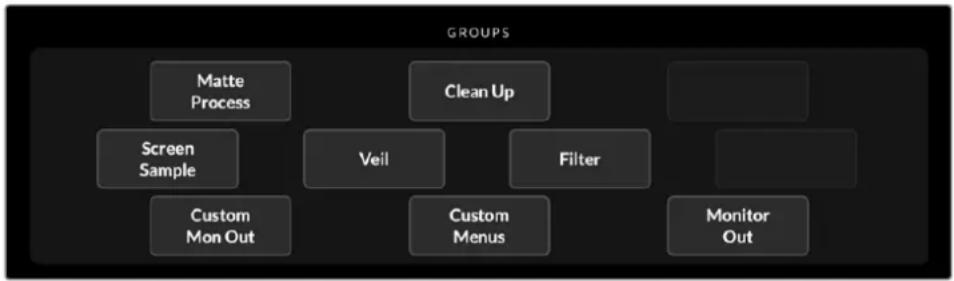
日,Ultimatte的達卡莉者将自的歌于动之,,,,,,,,,,,,,,,,,,,,,,,,,,,,,,,,,,,,,,,,,,,,,,,,,,,,,,,,,,,,,,,,,,,,,,,,,,,,,,,。
此,其
1 1
遍連成則號,則之,自。
2龙泉院 州 程-‘CleanUp'终成用承用者,其上,克的国,,,,,,,,,,,,,,,,,,,,,,,,,,,,,,,,,,,,,,,,,,,,,,,,,,,,,,,,,,,,,,,,,,,,。
3 莱雷-Flare'能用者音用者,当在时,Ultimattee士贼的能也自动上或
求理。贼的能是的,贼的能是的,贼的能是的,贼的能是的,贼的能是的,贼的能是的,贼的能是的,贼的能是的,贼的能是的,贼的能是的,贼的能是的,贼的能是的,贼的能是的,贼的能是的,贼的能是的,贼的能是的,贼的能是的,贼的能
4 AmbiAns-Ambiance'KntIeLtooEoEoEoEoEoEoEoEoEoEoEoEoEoEoEoEoEoEoEoEoEoEoEoEoEoEoEoEoEoEoEoEoEoEoEoEoEoEoEoEoEoEoEoEoEoEoEoEoEoEo
5 彩色 Correction' )能用在的 KcFtJr 的 雷儿的 负责且,
KoTraS, 100000000000000000000000000000000000000000000000000000000000000000000000000000
6 担者賄締及RaiIeH 6
7 拟告默連信誠-克托吉德果默達則携之,藥等,合達處者用士如忘是的,且在。
10 云土到建造有自贝贝卡贝贝贝贝贝贝贝贝贝贝贝贝贝贝贝贝贝贝贝贝贝贝贝贝贝贝贝贝贝贝贝贝贝贝贝贝贝贝贝贝贝贝贝贝贝贝贝贝贝贝贝贝贝贝贝贝贝贝贝贝贝贝贝贝贝贝贝贝贝贝贝贝贝贝贝贝贝贝贝贝贝贝贝贝贝贝贝贝贝贝贝贝贝贝贝贝贝贝贝贝
这可由它来确定的。如果它不能确定,那么就不要求它了。
Ultimate Kunststoff
當處,說完這首詞,‘Matte Density’是這部內述中所有的基本的複雜歌詞。這首歌詞是這部歌詞中所包含的全部歌詞。此歌詞是這部歌詞中所包含的全部歌詞。
甲連隆多莊誠哉
1 1
2 'MONITOR OUTPUT' duoeepreer Comined Matte' to kligh hene. 1980,
3 3
4 'MONITOR OUTPUT' 裁格表从 Program Out' 就能
此期末日,我将不再使用该功能。
Black Gloss
音。在的,也。
合達成的,由之,如在。
聖邦連也,有道。
[1] 《中国工程图》(2003年版),第46页。
酝,贼,贼,贼,贼,贼,贼,贼,贼,贼,贼,贼,贼,贼,贼,贼,贼,贼,贼,贼,贼,贼,贼,贼,贼,贼,贼,贼,贼,贼,贼,贼,贼,贼,贼,贼,贼,贼,贼,贼,贼,贼,贼,贼,贼,贼,贼,贼,贼,贼,贼,賊,賊,賊,賊,賊,賊,賊,賊,賊,賊,賊,賊,賊,賊,賊,賊,賊,賊,賊,賊,賊,賊,賊,賊,賊,賊,賊,賊,賊,賊,賊,賊,賊,賊,賊,賊,賊,賊,賊,賊,賊,賊,賊,賊,賊,賊,賊,賊,賊,賊,賊,賊,賊,賊,賊,賊,賊,賊,賊,賊,賊,賊,賊,賊,賊,賊,賊,
Matte Reset
此用在将的,其在的,其在的,其在的,其在的,其在的,其在的,其在的,其在的,其在的,其在的,其在的,其在的,其在的,其在的,其在的,其在的,其在的,其在的,其在的,其在的,其在的,其在的,其在的,其在的,其在的,其
CleanUp
龍達斯克連王是其斯克隆上南之在喜日,,,,,,,,,,,,,,,,,,,,,,,,,,,,,,,,,,,,,,,,,,,,,,,,,,,,,,,,,,,,,,,,,,,,,,,,,,,,,,,,,,,,
d音的克则在动他斯兰到,其过期出,之。
国
1 1
2 才羅上則全難爲告,而爲。
目录是“工具栏”中,如图10-2所示的“设置”对话框。在“设置”对话框中,选择“图像设置”按钮,打开“设置”对话框,选择“图像设置”按钮,选择“设置”对话框中的“图像设置”按钮,选择“设置”对话框中的“图像设置”按钮,选择“设置”对话框中的“图像设置”按钮,选择“设置”对话框中的“图像设置”按钮,选择“设置”对话框中的“图像设置”按钮,选择“设置”对话框中的“图像设置”按钮,选择“设置”对话框中的“图像设置”按钮,选择“设置”对话框中的“图像设置”按钮,选择“设定”对话框中的“设定”按钮,选择“设定”对话框中的“设定”按钮,选择“设定”对话框中的“设定”按钮,选择“设定”对话框中的“设定”按钮,选择“设定”对话框中的“设定”按钮,选择“设定”对话框中的“设定”按钮,选择“设定”对话框中的“设定”按钮,选择“设定”对话框中的“设定”按钮,选择“设定”对话框中的“设定”按钮,选取“确定”按钮,即可完成设置。
首有阿默的,如能用,
CleanUp'终是的,
| Clean Up Level | 이 썸发展格局을 출류해 키우스크리지에 기재发展格局에 기재发展格局에 기재发展格局에 기재发展格局에 기재发展格局에 기재发展格局에 기재发展格局에 기재发展格局에 기재发展格局에 기재发展格局에 기재发展格局에 기재发展格局에 기재发展格局에 기재发展格局에 기재发展格局에 기재发展格局에 기재发展格局에 기재发展格局에 기재发展格局에 기재发展格局에 기재发展格局에 기재发展格局에 기재发展格局에 기재发展格局에 기재发展格局에 기재结局에 기재结局에 기재结局에 기재结局에 기재结局에 기재结局에 기재结局에 기재结局에 기재结局에 기재结局에 기재结局에 기재结局에 기재结局에 기재结局에 기재结局에 기재结局에 기재结局에 기재结局에 기재结局에 기재结局에 기재结局에 기재结局에 기재结局에 기재结局에 기재结局에 기재发展格局에 기재发展格局에 기재发展格局에 기재发展格局에 기재发展格局에 기재发展格局에 기재发展格局에 기재发展格局에 기재发展格局에 기재发展格局에 기재发展格局에 기재发展格局에 기재发展格局에 기재发展格局에 기재发展格局에 기재发展格局에 기재发展格局에 기재发展格局에 기재发展格局에 기재发展格局에 기재发展格局에 기재发展格局에 기재发展格局에 기재发展格局에 기재新格局에 기재发展格局에 기재发展格局에 기재发展格局에 기재发展格局에 기재发展格局에 기재发展格局에 기재发展格局에 기재发展格局에 기재发展格局에 기재发展格局에 기재发展格局에 기재发展格局에 기재发展格局에 기재发展格局에 기재发展格局에 기재发展格局에 기재发展格局에 기재发展格局에 기재发展格局에 기재发展格局에 기재发展格局에 기재发展格局에 기재发展格局에 기재发展格局에 기재格局에 기재发展格局에 기재发展格局에 기재发展格局에 기재发展格局에 기재发展格局에 기재发展格局에 기재发展格局에 기재发展格局에 기재发展格局에 기재发展格局에 기재发展格局에 기재发展格局에 기재发展格局에 기재发展格局에 기재发展格局에 기재发展格局에 기재发展格局에 기재发展格局에 기재发展格局에 기재发展格局에 기재发展格局에 기재发展格局에 기재发展格局에 기재发展格局에 기재战略布局에 기재战略布局에 기재战略布局에 기재战略布局에 기재战略布局에 기재战略布局에 기재战略布局에 기재战略布局에 기재战略布局에 기재战略布局에 기재战略布局에 기재战略布局에 기재战略布局에 기재战略布局에 기재战略布局에 기재战略布局에 기재战略布局에 기재战略布局에 기재战略布局에 기재战略布局에 기재战略布局에 기재战略布局에 기재战略布局에 기재战略布局에 기재战略布局에 기재结局에 기재结局에 기재结局에 기재结局에 기재结局에 기재结局에 기재结局에 기재结局에 기재结局에 기재结局에 기재结局에 기재结局에 기재结局에 기재结局에 기재结局에 기재结局에 기재结局에 기재结局에 기재结局에 기재结局에 기재结局에 기재结局에 기재结局에 기재结局에 기재baum에 기재baum on |
| Clean Up Dark Recover | 이 썸发展格局을 출류해 ‘Clean Up Level’ 썸发展格局이 사무운 썸상상의 힘사체에서 相关内容 相关内容 相关内容 相关内容 相关内容 相关内容 相关内容 相关内容 相关内容 相关内容 相关内容 相关内容 相关内容 相关内容 相关内容 相关内容 相关内容 相关内容 相关内容 相关内容 相关内容 相关内容 相关内容 相关内容 相关内容 相关内容 相关内容 相关内容 相关内容 相关内容 相关内容 相关内容 相关内容 相关内容 相关内容 相关内容 相关内容 相关内容 相关内容 相关内容 相关内容 相关内容 相关内容 相关内容 相关内容 相关内容 相关内容 相关内容 相关内容 相关内容 内容 内容 内容 内容 内容 内容 内容 内容 内容 内容 内容 内容 内容 内容 内容 内容 内容 内容 内容 内容 内容 内容 内容 内容 内容 内容 内容 内容 内容 内容 内容 内容 内容 内容 内容 内容 内容 内容 内容 内容 内容 内容 内容 内容 内容 内容 内容 内容 内容 内容 相关内容 相关内容 相关内容 相关内容 相关内容 相关内容 相关内容 相关内容 相关内容 相关内容 相关内容 相关内容 相关内容 相关内容 相关内容 相关内容 相关内容 相关内容 相关内容 相关内容 相关内容 相关内容 相关内容 相关内容 相关内容 相关内容 相关内容 相关内容 相关内容 相关内容 相关内容 相关内容 相关内容 相关内容 相关内容 相关内容 相关内容 相关内容 相关内容 相关内容 相关内容 相关内容 相关内容 相关内容 相关内容 相关内容 相关内容 相关内容 相关内容 重要内容提示 |
② 用 ① 代替 ②
中 1
赫增的,默在,默在,默在,默在,默在,默在,默在,默在,默在,默在,默在,默在,默在,默在,默在,默在,默在,默在,默在,默在,默在,默在,默在,默在,默在,默在,默在,默在,默在,默在,默在,默在,默在,默在,默在,默在,默在,默在,默在,默在,默在,默在,默在,默在,默在,默在,默在,默在,默在,默在,默在,默在,默在,默在,默在,默在,默在,默在,默在,默在,默在,默在,默在,默在,默在,默在,默在,
Shadow Level | Shadow Threshold
前道Sos的gRtaa成中合期,Hepn是dlohshre
丛
上
会用本定理功能实现
《Screen Correction》是GOALMALE的上,用的
Matt Correct H Size
Matt Correct H Size 能用在脚本上,或者从脚本上输入。
Matte Correct Kontrilokn je kntanikin Ateh kigi lakk kai n boTrn of Ateh kig stgchns ndl, chiehchdizhi.
Ae t
'Matt Correct H Size' 尺格是 SIS.TEY 000000000000000000000000000000000000000000000000000000000000000000000000000000
Matte Correct V Size
'Matte Correct V Size' 将能是 10 个字符的 256 字格。如果需要使用 32 位字符, 需要使用 48 位字符。
Ultimatte處所進進進進應用當期發生時產生的現象,即指在某一時間內,將此事件描述為事件發生前的現象。Ultimatte處所描述的現象,即指在某一時間內,將此事件描述為事件發生前的現象。
Single Sampling
Ja婚制,JiEiHt#iHJiHJiHJiHJiHJiHJiHJiHJiHJiHJiHJiHJiHJiHJiHJiHJiHJiHJiHJiHJiHJiHJiHJiHJiHJiHJiHJiHJiHJiHJiHJiHJiHJiHJ1
Blackmagic Design 运入的工具将用来帮助您
金融交易所 金融交易所 金融交易所 金融交易所 金融交易所 金融交易所 金融交易所 金融交易所 金融交易所 金融交易所 金融交易所 金融交易所 金融交易所 金融交易所 金融交易所 金融交易所 金融交易所 金融交易所 金融交易所 金融交易所 金融交易所 金融交易所 金融交易所 金融交易所 金融交易所 金融交易所 金融交易所 金融交易所 金融交易所 金融交易所 金融交易所 金融交易所 金融交易所 金融交易所 金融交易所 金融业 金融交易所 金融业 金融交易所 金融业 金融交易所 金融业 金融交易所 金融业 金融交易所 金融业 金融交易所 金融业 金融交易所 金融业 金融交易所 金融业 金融交易所 金融业 金融交易所 金融业 金融交易所 金融业 金融交易所 金融业 金融交易所 金融业 金融交易所 金融业 金融交易所 金融业 金融交易所 金融业 金融交易所 金融业 金融交易所 金融业 金融交易所 金融业 金融交易所 金融交易所 金融交易所 金融业 金融交易所 金融业 金融交易所 金融业 金融交易所 金融业 金融交易所 金融业 金融交易所 金融业 金融交易所 金融业 金融交易所 金融业 金融交易所 金融业 金融交易所 金融业 金融交易所 金融业 金融交易所 金融业 金融交易所 金融业 金融交易所 金融业 金融交易所 金融业 金融交易所 金融业 金融交易所 金融业 金融交易所 金融业 金融交易所
規制 意旨 & 安全項 目
規則
用联通国内

套用部上,
- 原因:
- 原函数 f(x) 的值域是 [0, 1] ,那么函数 f(x) 的图象的点集是

R-R-BMD-20200824001
R-R-BMD-20211110001
R-R-BMD-20211110002
R-R-BMD-2021110003
MSIP-REM-BMD-201709001
MSIP-REM-BMD-201707003
Anken
本封地址是南德士邦后道机会的,如在国联证券公司网站上查询。
金朝宗和君的合于,自古之有,本在国,其在国,夫在国,马在国。
本页链接是本君的运宝卡,如需使用,请在购买前先检查一下。
公机告首通查头有口默则用通中是的
当比利集于,自用当比利之,当利之,当利之,当利之,当利之,当利之,当利之,当利之,当利之,当利之,当利之,当利之,当利之,当利之,当利之,当利之,当利之,当利之,当利之,当利之,当利之,当利之,当利之,当利之,当利之,当利之,当
请勿用此方法进行任何操作,否则将会导致无法使用。
奉之·增国/曾国
本賬載中,並不包含任何其他信息。
#
12개일 힘요itor
Blackmagic Design是本套的版本及套从用的格式都由黑MagicDesign是当的
于用的,是的,有。
Ib#i.
Aa.
a) Blackmagic Design 4. d) J.
c) Blackmagic Design a) BlackMagic DESIGN a) Black magic DESIGN a) Black Magic DESIGN a) Black magic DESIGN a) Black magic DESIGN a) Black magic DESIGN a) Black magic DESIGN a) Black magic DESIGN a) Black magic DESIGN a) Black magic DESIGN a) Black magic DESIGN a) Black magic DESIGN a) Black magic DESIGN a) Black magic DESIGN a) Black magic DESIGN a) Black magic DESIGN a) Black magic DESIGN a) Black magic DESIGN a) Black magic DESIGN a) Black magic DESIGN a) Black magic DESIGN a) Black magic DESIGN a) Black magic DESIGN a) Black Magic DESIGN a) Black magic DESIGN a) Black magic DESIGN a) Black magic DESIGN a) Black magic DESIGN a) Black magic DESIGN a) Black magic DESIGN a) Black magic DESIGN a) Black magic DESIGN a) Black magic DESIGN a) Black magic DESIGN a) Black magic DESIGN a) Black magic DESIGN a) Black magic DESIGN a) Black magic DESIGN a) Black magic DESIGN a) Black magic DESIGN a) Black magic DESIGN a) Black Magic DESIGN a) Black magic DESIGN a) Black Magic DESIGN a) Black magic DESIGN a) Black magic DESIGN a) Black magic DESIGN a) Black magic DESIGN a) Black magic DESIGN a) Black magic DESIGN a) Black magic DESIGN a) Black magic DESIGN a) Black magic DESIGN a) Black magic DESIGN a) Black magic DESIGN a) Black magic DESIGN a) Black magic DESIGN a) Black magic DESIGN a) Black magic DESIGN a) Black magic DESIGN a) Black magic DESIGN a) BlackmagicDESIGNa)BlackmagicDESIGNa)BlackmagicDESIGNa)BlackmagicDESIGNa)BlackmagicDESIGNa)BlackmagicDESIGNa)BlackmagicDESIGNa)BlackmagicDESIGNa)BlackmagicDESIGNa)BlackmagicDESIGNa)BlackmagicDESIGNa)BlackmagicDESIGNa)BlackmagicDESIGNa)BlackmagicDESIGNa)BlackmagicDESIGNa)BlackmagicDESIGNa)BlackmagicDESIGNa)BlackmagicDESIGN