Studio Camera 4K 2 - 相机 Blackmagic Design - 免费用户手册
免费查找设备手册 Studio Camera 4K 2 Blackmagic Design PDF格式.


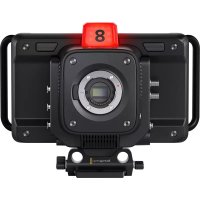
| 产品类型 | 广播级演播室摄像机 |
| 镜头卡口 | 微型四分之三 (Micro 4/3) |
| LCD 屏幕 | 10英寸内置高亮屏幕 |
| 最大视频分辨率 | 超高清4K (2160p60) |
| 视频输出 | 1 x SDI (4K 2型号为12G-SDI) |
| 视频输入 (PGM) | 1 x SDI |
| 参考输入 (Genlock) | 1 x BNC (黑场/三电平) |
| 音频输入 | 2 x XLR平衡接口 (话筒/线路, 幻象供电) |
| 通话系统 (Talkback) | 航空耳机输入 (6.35mm TRS) 和耳机输出 |
| 远程控制 | LANC (2.5mm插孔) 用于变焦、对焦、光圈 |
| Tally指示灯 | 前方(演员)和后方(操作员) |
| 电源 | 12-24 V DC (附带电源适配器, 无内置电池) |
| 升级接口 | USB Mini-B |
| 支持的视频格式 | 720p50/60, 1080i50/60, 1080p23.98/24/25/29.97/30/50/60, 2160p23.98/24/25/29.97/30/50/60 |
| 远程摄像机控制 | 通过Blackmagic SDI摄像机控制协议 (兼容ATEM) |
| 光纤 | 兼容可选SFP模块 (最长45公里) |
| 显示功能 | 峰值对焦, 斑马纹, 直方图, 摄像机信息 |
| 曝光设置 | 增益 (0至+18dB, 步进6dB), 快门速度 (1/50至1/2000秒), 白平衡 (18个预设) |
| 遮光罩 | 附带, 可折叠 |
| 保修 | 12个月有限保修 |
常见问题 - Studio Camera 4K 2 Blackmagic Design
用户关于以下问题的提问 Studio Camera 4K 2 Blackmagic Design
0 问题 关于此设备。回答您知道的问题或提出自己的问题。
提出关于此设备的新问题
下载您的设备说明 相机 免费PDF格式!查找您的手册 Studio Camera 4K 2 - Blackmagic Design 并重新掌握您的电子设备。本页发布了使用您的设备所需的所有文档。 Studio Camera 4K 2 品牌 Blackmagic Design.
用户手册 Studio Camera 4K 2 Blackmagic Design
Blackmagic Studio Camera系列
2018年9月
中文
Blackmagic Studio Camera和Micro Studio Camera 4K是我们引以为豪的设计佳作。我从十几岁起便对现场制作产生了浓厚的兴趣!
带有对讲系统和Tally提示的摄影机通常都价格不菲,而且体积较大,使用并不方便。针对这一难题,我们设计出了一款具备紧凑机身,并同时具备了对讲系统Jally和控制功能的摄影机,体积却比具备相同功能的摄影机轻巧许多。
这些便是我们当初设计 Blackmagic Studio Camera的初衷。我们希望设计出的摄影机能拥有便于携带的小巧机身,但一般来说摄影机小了,通常屏幕也会小,这是我们需要避免的。我们要的是更大的寻像器!Blackmagic Studio Camera是一款拥有超大寻像器的小型广播级摄影机,能为您带来无与伦比的拍摄体验!有了这么大的寻像器,您可以更精确地对焦和取景!
此外,这款优秀的摄影机还配备 Tally 提示灯、对讲系统,以及灵活的 MFT镜头卡口。您需要的所有配备都设计周全,一步到位!摄影机自带的幻象电源可连接较大的防风型专业麦克风;此外,它还配有可自行安装的光纤接口,添加FP模块后就可将摄影机部署到离切换台几英里外的地点!您甚至可以根据需要为摄影机增设HyperDeck Shuttle用于常规制作!
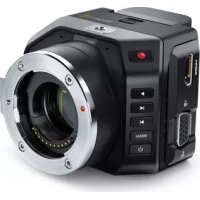
Blackmagic Micro Studio Camera 4K将Blackmagic Studio Camera的紧凑设计和卓越功能提升到一个新高度!这款极致小巧的摄影机搭载先进的Itra HD传感器,并拥有远程控制选项,能实现前所未有的地点部署方案,助您拍摄获得广播级制作画面,还可通过TEM切换台或自定义遥控实现全面控制。
希望您使用您的新摄影机完成一系列精彩的现场制作,为观众带来视觉盛宴!我们热忱期待一睹您的创意佳作!
Grant Petty
Grant Petty
Blackmagic Design首席执行官
目录
Blackmagic Studio Camera
入门 310
安装镜头 310
启动摄影机 310
连接到切换台 311
摄影机功能 313
Blackmagic Studio Camera功能 313
Blackmagic Micro Studio
Camera 4K功能 315
摄影机接口 318
Blackmagic Studio Camera - 左侧接口 318
Blackmagic Studio Camera – 右侧接口 319
Blackmagic Micro Studio
Camera 4K - 左侧接口 320
Blackmagic Micro Studio
Camera 4K - 右侧接口 321
自定义 322
Blackmagic Micro Studio
Camera 4K扩展线缆 322
Blackmagic Micro Studio
Camera 4K扩展端口接线图 323
设置
摄影机设置 324
音频设置 326
监看设置 327
演播室设置 329
远程设置 330
按钮设置 332
摄影机视频输出
连接视频切换台 334
连接录机 335
遥控记录 335
RAW SDI输出 335
使用Blackmagic 3G-SDI Shield
使用ATEM Software Control软件
控制面板 340
摄影机控制简介 340
使用摄影机控制 342
DaVinci Resolve一级调色工具 346
通过SDI实现PTZ控制 348
VISCA命令 349
通过Blackmagic 3G-SDI Shield
for Arduino进行PTZ控制 350
控制Arduino 351
开发人员信息 353
Blackmagic SDI Camera Control Protocol 353
Example Protocol Packets 361
Blackmagic Embedded
Tally Control Protocol 362
RAW SDI Output 363
帮助 366
保修 367
入门
安装镜头
Blackmagic Studio Camera或Blackmagic Micro Studio Camera 4K的准备工作十分快捷,只需安装镜头并开机即可使用。先按住锁定按钮,同时逆时针转动镜头卡口的防尘盖直至其松开便可将其取下。建议您在安装或取下镜头前先关闭Blackmagic摄影机。
安装镜头步骤如下:
1 将镜头的标志点与机身的镜头卡口标志点对齐。镜头的标志点一般为蓝色、红色、白色或其他标志。
2 顺时针旋转镜头,直至听到固定销到位的声音。
3 取下镜头前,先按住锁定按钮,同时逆时针旋转镜头直至其标志点朝向摄影机顶部,然后小心将镜头取下。
未安装镜头时,为防止摄影机镜头卡口暴露在灰尘中,请尽可能装上镜头卡口防尘盖。
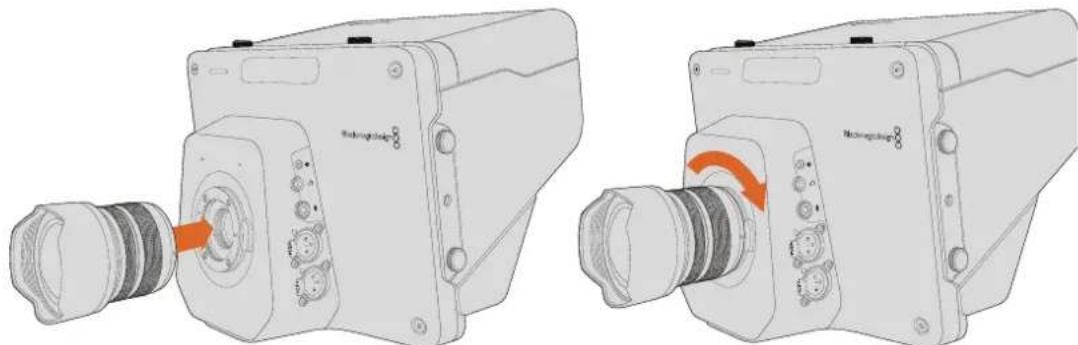
在Studio Camera上安装和取下镜头。
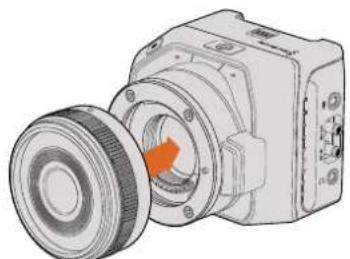
在Micro Studio Camera 4K上安装和取下镜头。
启动摄影机
1 按下 LCD屏幕下方的电源按钮。如使用Blackmagic Studio Camera和Studio Camera 4K型号,实时拍摄画面将显示在摄影机的CD屏幕上。
2 长按电源按钮可关闭摄影机。
提示 Blackmagic Studio Camera HD和Studio Camera 4K摄影机配备内部电池,可使用内附的电源适配器充电。这几款摄影机可在连接外接电源时为电池充电并实现操控,并且无需断电即可在不同电源之间切换。Blackmagic Studio Camera 2和Studio Camera 4K 2没有内置电池,不需要充电。
Micro Studio Camera 4K使用LP-E6和LP-E6N电池,可通过外接电池充电器充电,或通过摄影机实现缓慢涓流充电。摄影机也可通过外接电源为电池充电及实现操控,并会在外接电源中断时自动切换到其他电源。Micro Studio Camera 4K可通过其扩展端口获得外接电源。
1 按下位于摄影机右侧的电源按钮。当 Tally 提示灯将亮起白光时,表示摄影机已开启。
2 长按电源按钮可关闭摄影机。
一切准备就绪,只要将摄影机连接到切换台或ATEM Converter上,就可以开始现场制作了!
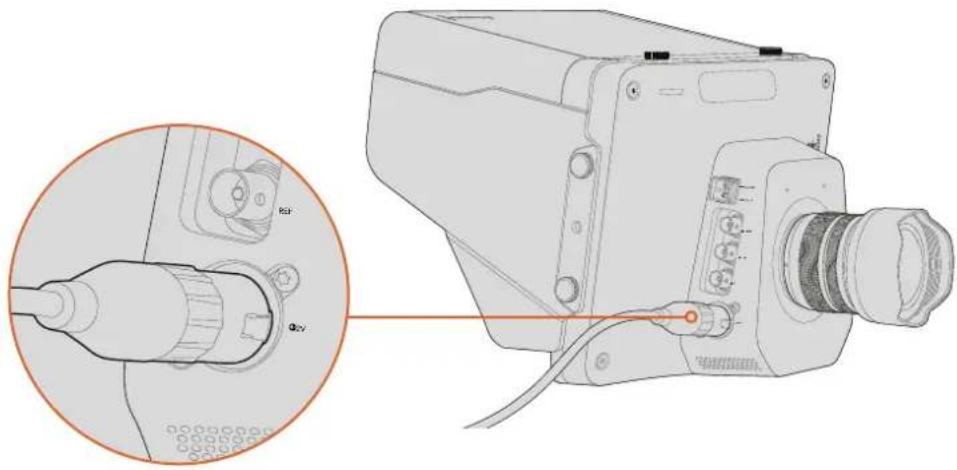
使用附带的电源适配器为Studio Camera供电。
连接到切换台
您可通过SDI接口从ATEM切换台远程控制Blackmagic Studio Camera和Micro Studio Camera 4K摄影机,获得快速便捷的现场制作摄影机控制。
通过SDI连接
1 将 Blackmagic Studio Camera 和 Micro Studio Camera 4K 的 SDI 输出接口连接到 ATEM 切换台上任何一个 SDI 输入接口。
2 将ATEM切换台的任何一路SDI输出(下变换和Multi View输出口除外)连接到Studio Camera的SDI节目输入接口。摄影机控制信号不通过Multi View和下变换SDI输出口发送。
提示 如果您安装了选购的SFP光纤模块,您可以使用光纤将blackmagic Studio Camera与ATEM切换台连接。这种连接方式尤其适合长距离传输,因为光纤最远能够将信号输送到28英里(约45公里)之外。
完成ATEM切换台的连接需要一台 ATEM Studio Converter或ATEM TalkbackConverter 4K。获取更多关于光纤设置的信息,请参阅《 ATEM Converter手册》中的“接口示意图”。
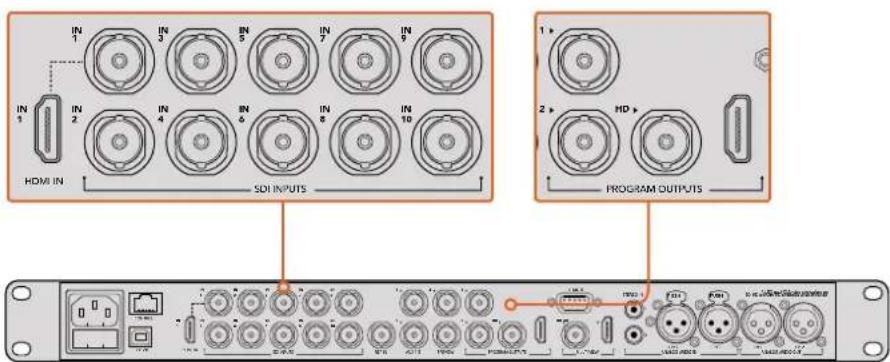
要将摄影机连接到 ATEM 切换台,只需将摄影机的 SDI 输出接口连接到切换台的任何一个 SDI 输入接口上即可。要获得摄影机控制,请将 ATEM 切换台的任何一路非下变换输出连接到摄影机的 SDI 节目输入即可。将切换台连接到摄影机有一个快速便捷的方法,就是连接到切换台的其中一个节目输出上。
设置按钮映射和Tally
打开ATEM Software Control的偏好设置,并设置切换台的按钮映射,以确保所切换时摄影机对应正确的Tally灯。
设置映射的方法如下:
1 点击屏幕顶部的菜单栏, 打开 ATEM Software Control 的偏好设置。
2 点击 “映射” 选项卡并检查按钮是否都对应正确的输入。例如,因为您的 Audio Camera 连接到了切换台的输入 1 上,那么 “按键 1” 就应该被设置为 “输入 1: 摄影机 1”。
3 按Blackmagic Studio Camera上的“MENU”菜单键。到“Studio Settings”>“Camera Number”路径下,将摄影机编号设置为和切换台输入对应的数字。例如,如Audio Camera连接到ATEM切换台的Cam 1接口,那么您的摄影机号应该设置为1。这样可以确保Tally信号被准确发送到相应的摄影机上。
完成设备连接和按钮映射后,您就可以检查是否可在摄影机上监看节目输出画面,并确认正常工作。要进行快速检查,请按 Blackmagic Studio Camera 上的 PGM 按钮,然后在 ATEM 切换台上将彩条切换到节目输出上即可。如果您在摄影机上看到了彩条画面,即可确认摄影机的节目输出运行正常。
现在,请将1号机切换到节目输出,Studio Camera上的Tally灯应亮起。如果Tally灯并未亮起,请检查摄影机号是否正确对应切换台上的输入,并且切换台上的映射设置准确无误。
使用摄影机控制
您可通过ATEM Software Control软件控制面板中的Camera Control(摄影机控制)功能从ATEM切换台控制Blackmagic Studio Camera。
运行ATEM Software Control软件,点击位于软件窗口底部的“摄影机”按钮以打开摄影机控制页面。软件会显示一排有标签的摄影机控制窗口,窗口内包含各类工具,可用来调节和美化每台摄影机的画面。1号机被标为“Cam 1”。如果摄影机被切换到节目输出,则软件界面中对应的机位上将显示红色的“正在播出”状态。
您可以在“Cam1”控制界面当中对该台摄影机进行调整,包括调色、镜头控制(如使用兼容镜头的话)、摄影机设置等。关于如何使用摄影机控制功能的详细介绍,请参阅“使用 Software Control 软件控制面板”章节中的内容。
连接录机
您还可以将Blackmagic Studio Camera连接到如Blackmagic HyperDeck Studio硬盘录机等外部录机上,实现棚内录制。此外,您还可以为Studio Camera安装HyperDeck Shuttle或Blackmagic Video Assist,然后环通连接切换台,在外景播出时进行ISO单独机位录制。
一切准备就绪!Blackmagic Studio Camera专门为精彩无比的现场制作所设计,它定能为您带来快捷高效并且充满趣味的使用体验。请继续阅读本操作手册,全面了解blackmagic Studio Camera的各项不同功能和设置。
摄影机功能
Blackmagic Studio Camera功能
前面板
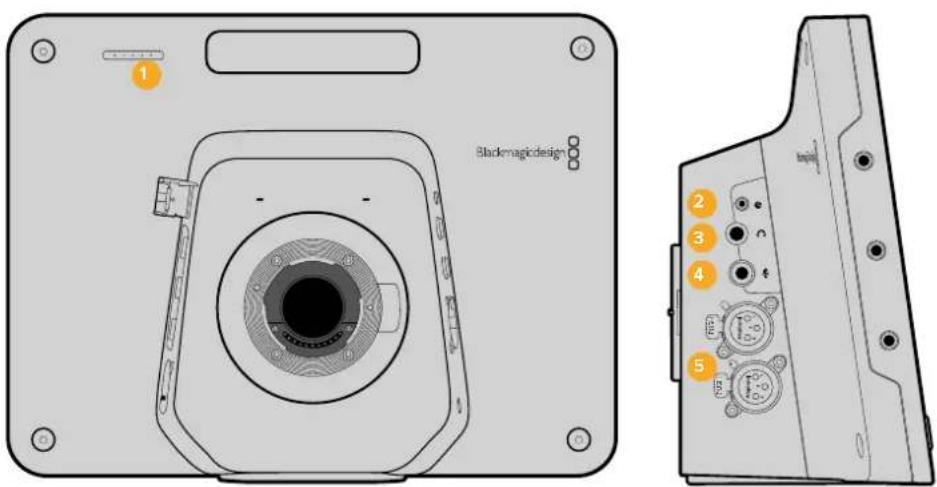
1 机身正面的 Tally 提示灯
可提示镜头前的工作人员哪部摄像机正处于播出状态。详情请参阅本手册“监看设置”部分的内容。
左面板
2 LANC遥控
2.5mm立体声插孔用于LANC遥控控制,支持光圈、变焦和对焦控制。
3 航空级耳麦
0.25英寸TRS接口用于监看PGM节目视频并通过航空级耳麦和控制室进行交流。
4 耳机麦克风输入
使用0.206英寸TRS接口可连接航空级耳麦与控制室进行交流。
5 音频输入
2个1/4英寸平衡XLR接口用于音频输入。详情请参阅本手册“Blackmagic Studio Camera - 左侧接口”部分的内容。
右面板
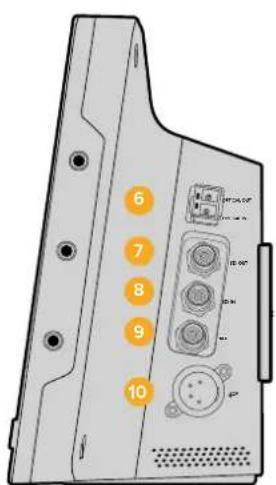
6 光纤输入 / 输出
光纤输入和输出接口,安装选购的SFP光纤模块后可实现长达约45公里的传输距离。
7 SDI输出
SDI 输出接口可连接到切换台或其他设备。
8 SDI输入
摄影师可使用 SDI 输入接口查看 PGM 节目输出。
9 同步输入
具备同步锁相功能,可使用黑场或三电平同步信号校准多部摄影机信号。
10 电源
12 - 24V电源输入接口,可用于连接电源或为电池充电。详情请参阅本手册Blackmagic Studio Camera - 右侧接口”部分的内容。
后面板
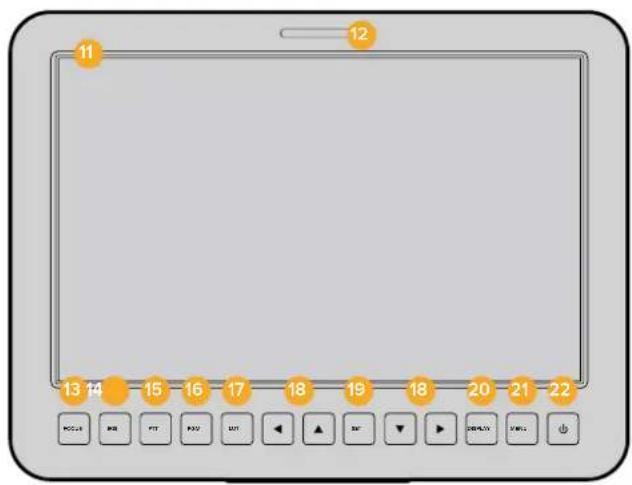
11 10英寸LCD屏幕
实时监看摄影机输出画面或节目输出画面,也可用来查看菜单。详情请参阅本手册“监看设置”部分的内容。
12 机身背面的 Tally 提示灯
当该摄影机的信号画面处于“播出”状态时,该指示灯会亮起以提醒摄影师注意。
13 FOCUS对焦按钮
按此按钮一次可自动对焦,按两次可在CD屏幕上显示峰值对焦。
14 IRIS光圈按钮
按此按钮一次可自动曝光。
15 PTT对讲按钮
按住按钮的同时说话。连按两次可开启免提通信。再次按下按钮可回到默认状态。
16 PGM节目按钮
按此按钮可在摄影机实时拍摄画面和来自控制室切换台的节目输出画面之间切换。
17 LUT查找表按钮
目前暂时不可用。
18 菜单导航按钮
可在LCD屏幕上浏览菜单。
19 SET按钮
该按钮用来确认菜单选项。
20 DISP显示按钮
该按钮用来开启或关闭叠加信息。
21 MENU菜单按钮
可进入LCD屏幕菜单。
22 电源按钮
按此按钮可开启 Blackmagic Studio Camera。长按此按钮可关闭摄影机。详情请参阅本手册“按钮设置”部分的内容。
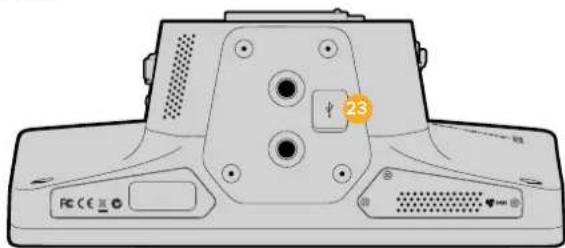
底板
23 USB接口
USBMini-B端口可用于摄影机固件更新。请参阅本手册“Blackmagic Camera Setup”部分的内容。
Tally 提示灯可向播出人员显示哪台摄影机正处于直播状态,并提醒摄影师摄影机的状态。
具体提示类别有以下几种:
| 白色已连接电源 | |
| 绿色预监 | |
| 红色正在直播 | |
| 红色和橙色交替闪烁 直播时电池电量低 | |
| 白色和橙色交替闪烁 电池电量低 | |
您可以到Micro Studio Camera 4K的设置中调整Tally提示灯的亮度。更多介绍请参阅“摄影机设置”部分的内容。
左面板
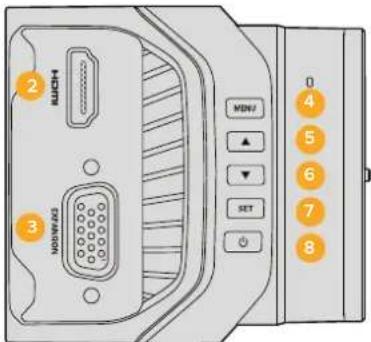
2 HDMI输出
HDMI输出接口可用于预监视频输出画面,并可在使用Blackmagic Video Assist等外接监看设备时用于摄影机菜单导航。输出分辨率始终为1080HD,除非您选择了720p,这一情况下输出分辨率则为720p。您可以选择叠加显示帧导栏、直方图以及音频电平等选项。详情请参阅本手册“监看设置”部分的内容。
3 扩展端口
DB-HD15接口。可用于外接电源输入、遥控选项,以及同步输入。详情请参阅clrmagic Micro Studio Camera 4K扩展线缆”部分的内容。
4 MENU菜单按钮
使用菜单按钮可进入摄影机的内置菜单,该菜单可显示到所连接的HDMI显示器上。
5 向上按钮
该按钮可用于菜单导航。
6 向下按钮
该按钮可用于菜单导航。
7 SET按钮
该按钮用来确认菜单选项。
8 电源按钮
按此按钮可开启 Blackmagic Micro Studio Camera 4K。长按此按钮可关闭摄影机。
右面板
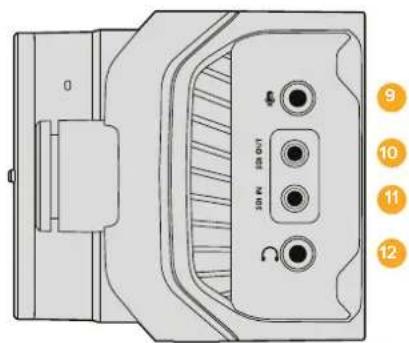
9 模拟音频输入
3.5mm立体声音频输入口,可到菜单中设置为麦克风或线路电平输入。
10 SDI输出
SDI 输出接口可用于连接切换台、外接录像机或其他设备。
11 SDI输入
SDI输入可通过ATEM切换台或Blackmagic 3G-SDI Shield for Arduino实现摄影机控制。
12 耳机 / 对讲
3.5mm插孔,可使用 iPhone 和安卓耳机实现对讲功能。连按两次耳机上的播放暂停按钮可开启对讲功能,单按一次后可关闭对讲功能。
后面板
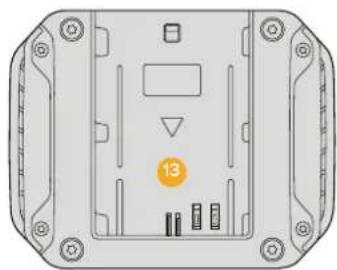
Blackmagic Micro Studio Camera 4K附带一块LP-E6电池,可安装到该电池槽。摄影机通过其扩展端口连接电源时还可为电池进行涓流充电。
顶板
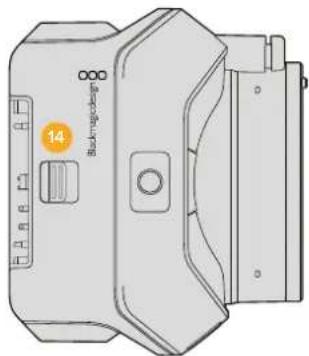
USB端口可用于摄影机固件更新。详情请参阅本手册 Blackmagic Camera Setup”部分的内容。
摄影机接口
Blackmagic Studio Camera – 左侧接口
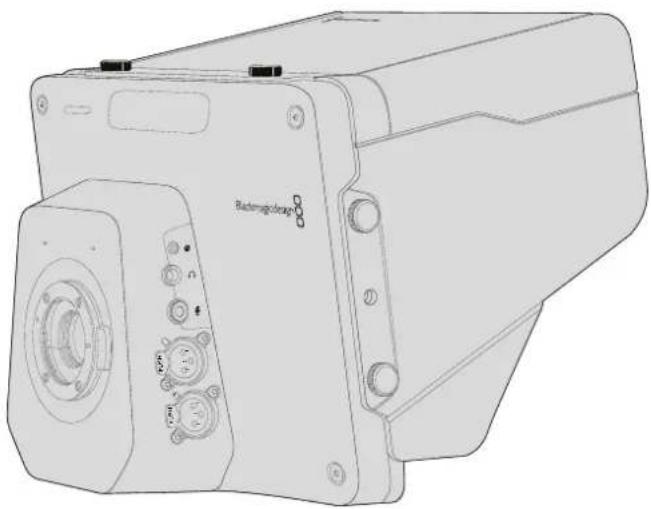
使用兼容的镜头时,您可通过摄影机上的遥控端口来远程控制镜头对焦、光圈和变焦调节功能。该端口为2.5mm立体声插孔,使用标准LANC协议。
使用主动式MFT镜头时, 可以通过LANC控制器来操控伺服变焦。目前支持以下几款镜头:
- 松Tumix G X Vario PZ 14-42mm f/3.5-5.6 Power O.I.S. 镜头
- 松下mix G X Vario PZ 45-175mm f/4.0-5.6 Zoom O.I.S.镜头
- 奥林巴斯Zuiko Digital ED 12-50 mmf/3.5-6.3 EZ Micro 4/3镜头
- 奥林巴斯Zuiko Digital ED 14-42 mmf/3.5-5.6 EZ Micro 4/3镜头
耳麦输出
可使用配备双插头的航空级耳麦监听节目音频和控制室音频。航空级耳麦种类繁多,包括用于演播室环境的单耳式耳麦,以及嘈杂的演唱会或体育赛事中使用的专业降噪耳麦。SDI输入信号的第15和16号通道用于音频。15和16号通道在制作时很少使用到,因此十分适合用于音频对讲系统。
耳机麦克风输入
可连接航空级耳麦与控制室进行交流。音频可嵌入到D输出信号上的15号和16号通道。
音频输入
两个专业平衡模拟音频通道通过XLR接口输入。使用音频菜单设置每个声道的输入电平。这些输入支持麦克风电平和线路电平。请使用音频菜单选择输入方式。音频可嵌入 SDI信号的1号和2号通道。
Blackmagic Studio Camera – 右侧接口
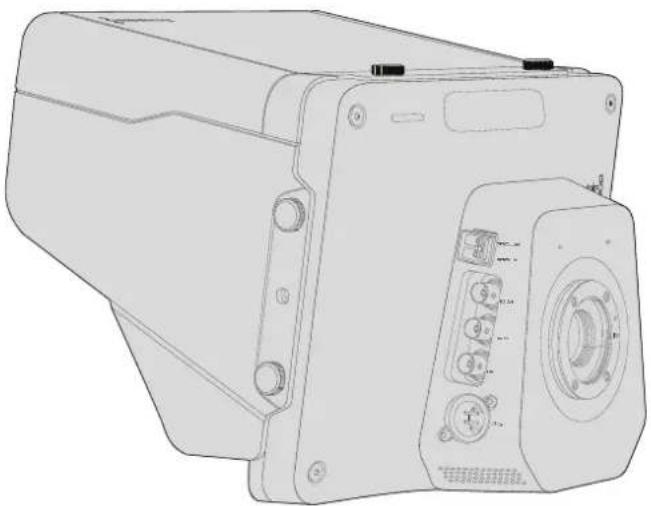
如果要获得光纤输入和输出,您必须选购并安装光纤SFP模块。此模块可连接工业标准C连接头,支持Studio Camera HD型号的3G-SDI,以及Studio Camera 4K型号的6G-SDI。光纤线缆用途广泛,因为电脑网络使用的也是此类线缆。光纤布线可长达28英里,约45公里,这样的长度即使要求再高的外景拍摄任务也绰绰有余。
同时连接光纤和SDI输入时,设备会使用先连接的那个输出口输出。请联系与您最近的Blackmagic Design经销商购买Blackmagic Studio Camera光纤SFP模块。请登录网址www.blackmagicdesign.com/cn/resellers,查找您所在地区的经销商。
SDI输出
SDI输出接口可将10bit 4:2:2视频输出到矩阵、监视器、SDI采集设备和广播级切换台等专业SDI视频设备上。Blackmagic Studio Camera HD支持3G-SDI,Studio Camera 4K支持12G-SDI。
SDI输入
摄影师可使用 SDI 输入接口查看 PGM 节目输出。只需按下 PGM 按钮便可在摄影机实时输出画面和来自控制室切换台的节目输出画面之间切换。
同时连接光纤和SDI输入时,设备会使用先连接的那个输出口输出。如果您使用AckmagicHyperDeck Shuttle等设备录制 StudioCamera上的视频,那么 HyperDeck 的输出可以连接到摄影机的 SDI 输入,以便您回放刚录制的内容。
同步输入
该输入具备同步锁相功能,可使用黑场或三电平同步信号校准多部摄影机信号。将多部摄影机与外部同步信号进行同步锁相可以避免因设备不同步导致在摄影机画面之间切换时出现画面跳屏的现象。
电源
该12-24V电源输入可为Blackmagic Studio Camera HD和Blackmagic Studio Camera 4K连接电源,也可为摄影机内的电池充电。电池充满后,Studio Camera HD机型可获得最长4小时的电力,Studio Camera 4K机型最长为3小时。
Blackmagic Studio Camera 2和Studio Camera 4K2不配备内部电池。
Blackmagic Micro Studio Camera 4K - 左侧接口
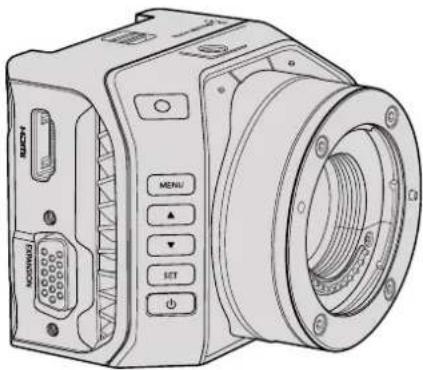
Blackmagic Micro Studio Camera 4K上的HDMI端口可输出10bit 4:2:2 1080p视频,并带两个监听声道。您可以连接如 Blackmagic Video Assist等任何高清 HDMI 监看设备查看取景和对焦,以及对 Micro Studio Camera 4K进行菜单导航。
HDMI输出上的帧率将匹配摄影机的设置格式。例如,如果摄影机设置为50p30,那么HDMI输出则为1080p30。
连接ATEM切换台时,Blackmagic Micro Studio Camera 4K可通过经由摄影机 HDMI 输出的的监视器提供二阶段 Tally 提示灯,当切换到切换台的预监输出时,监视器会显示绿色边框,当切换到节目输出时,则会显示红色边框。
扩展端口
Blackmagic Micro Studio Camera 4K设计小巧,便于部署在靠近现场或大型摄影机难以安装的位置来捕捉精彩画面。虽然摄影机可以轻巧地隐藏在拍摄现场,但摄影师不能,因此摄影机的遥控功能正好能将它小巧的优势发挥到极致。
您可以通过SDI输入连接ATEM切换台来调整Micro Studio Camera 4K上的部分设置,详情请参阅本操作手册中“摄影机控制简介”部分的内容。但是,大量控制选项都经由摄影机的扩展端口提供。
Blackmagic Micro Studio Camera 4K的DB-HD15接口可通过使用内附的扩展线缆提供电源LANC遥控、PTZ控制以及同步锁相等一系列广泛的接口。我们建议您使用各类易于购得的线缆获得特定功能,或定制自己的接口以便Micro Studio Camera 4K能满足您的拍摄需求。详情请参阅本操作手册“Blackmagic Micro Studio Camera 4K扩展线缆”部分的内容。
Blackmagic Micro Studio Camera 4K – 右侧接口
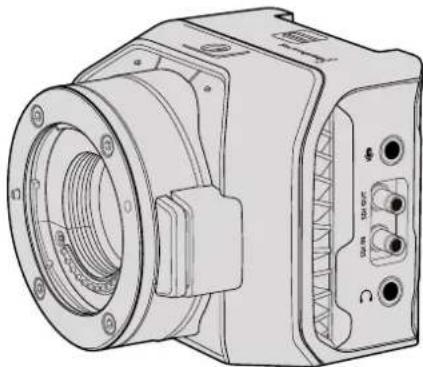
3.5mm立体声音频接口,可连接麦克风或线路电平。您可以在摄影机的“音频设置”菜单中切换这些选项。请务必妥善选择音频设置,以免音频过轻或过响。
SDI输出
SDI输出接口可将10bit 4:2:2视频输出到矩阵、监视器、SDI采集设备和广播级切换台等专业SDI视频设备上。Blackmagic Micro Studio Camera 4K支持6G-SDI。您需要使用DIN 1.0/2.3转BNC转接线来连接配有全尺寸BNC接口的设备。
SDI输入
使用该接口可通过 ATEM 切换台控制 Micro Studio Camera 4K。请参考“摄影机控制”部分获取可用控制的相关内容。
提示 您也可以通过Blackmagic 3G-SDI Shield for Arduino来控制Micro Studio Camera。该盾板可将Blackmagic控制数据包嵌入SDI信号中,ATEM切换台也可提供相同的数据包。这意味着通过用盾板将来自任何SDI切换台的节目返送信号连接到摄影机的SDI输入端,您将获得与ATEM切换台同样的Blackmagic摄影机控制。
耳机/对讲音频
3.5mm耳机/对讲输入接口,可使用 iPhone或安卓耳机实现总控室的对讲功能。连按两次耳机上的播放/暂停按钮可启用对讲功能,单按一次后可禁用对讲功能。音频可嵌入到SDI输出信号上的15号和16号通道。
自定义
Blackmagic Micro Studio Camera 4K扩展线缆
共有两种方法可使用扩展端口功能。您可以使用 Micro Studio Camera 4K 自带的扩展线缆,或配置自己的连接头。
这一扩展线缆可提供以下控制接口选项:
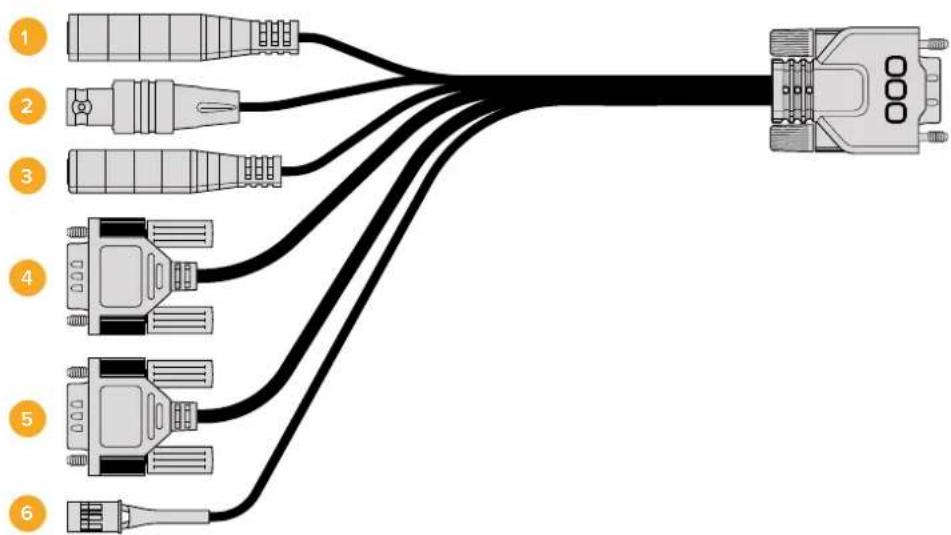
2V电源输入接头,可通过 DC接口连接,从而为Micro Studio Camera 4K提供电源,并可在安装电池时进行涓流充电。提供主电源时,摄影机会自动开启。
2 同步输入
输入具备同步锁相功能,可使用黑场或三电平同步信号校准多部摄影机信号。将多部摄影机与外部同步信号进行同步锁相可以避免因设备不同步导致在摄影机画面之间切换时出现画面跳屏的现象。
3 LANC
用兼容镜头时,将内置的LANC远程控制器连接到2.5mm插孔后,可从三脚架控制杆控制变焦、并调整光圈和对焦等功能。
4 PTZ
RS-422接头可将Micro Studio Camera 4K的SDI输入接口所接收到的PTZ移动命令传输到马达驱动云台上。
有关PTZ控制的更多介绍请参阅“通过DI实现PTZ控制”章节。
5 B4通信
DB-9接头可在Micro Studio Camera 4K加装MFT转B4转接环后安装B4广播级镜头时为镜头供电并实现控制。要控制兼容的B4镜头,只需将选购的Digital B4Control Adapter Cable 转接线连接镜头一端的线缆,然后将另一端连接扩展线缆的DB-9串行接口即可。
通过ATEM切换台上的“摄影机控制”界面,或者通过 Micro Studio Camera 4K扩展线缆获得其他远程控制端口后,您就可以像使用主动式MFT镜头一样来调整光圈、对焦和变焦等设置了。请访问 Blackmagic Design 支持中心网址 www.blackmagicdesign.com/support/faq/59011 获取所支持的 B4 数字镜头列表。
6 S.Bus数字舵机
使用Futaba J线缆连接兼容的S.Bus接收器后,您就能拥有17路S.Bus遥控频道,以便指派摄影机的各类功能用于远程控制。18号频道需要保留用于开关重置,以便摄影机恢复其默认的曝光设置。这些功能包括对焦、伺服变焦、光圈控制以及其他功能。更多关于Bus远程通道映射功能的信息,请查阅本手册的“远程设置”部分的内容。
Blackmagic Micro Studio Camera 4K
扩展端口接线图
当使用Blackmagic Micro Studio Camera 4K的扩展端口时,您可能仅需要用到其中一两个功能。例如,您可能需要控制外接的B4广播镜头,并同时接收2V供电和一路同步信号。配置好一条连线就可以实现这些功能,既简单又不用担心其他复杂无序且无需用到的多余线缆。
请使用以下接线图配置内附的扩展端口,或者可在自行定制线缆配置端口时可作为参考,以便正确配置。P1部分列出了所有可用引脚信息,P2到P7部分列出了不同用途分支,以及相应连线端口图的信息。
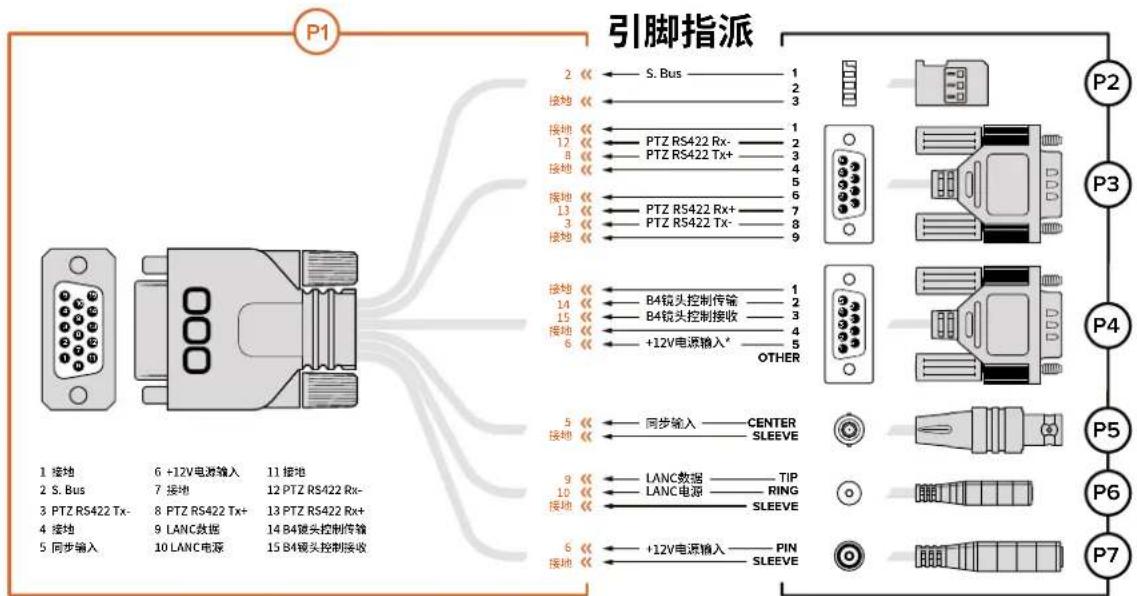
* 摄影机的电源输入也可用来为镜头提供电源。如果您使用自带的电源设备,请确认不会有超额电压,以免损坏镜头。
设置
为获得最佳拍摄画面,您可以更改blackmagic摄影机的各项设置,例如视频格式、快门速度、白平衡等,并且还能调整音频电平,监看设置,设置演播室和对讲信号,实现和控制室的通讯。
本节内容将详细介绍摄影机中的每一项设置。
摄影机设置
在Blackmagic Studio Camera或Blackmagic Micro Studio Camera 4K上按“MENU”菜单按钮可配置摄影机的各项设置。使用菜单方向按钮在选项间导航,并按SET”按钮确认选择。
如果您使用的是Micro Studio Camera 4K,就需要通过摄影机 HDMI端口连接外部监视器才能查看菜单设置。
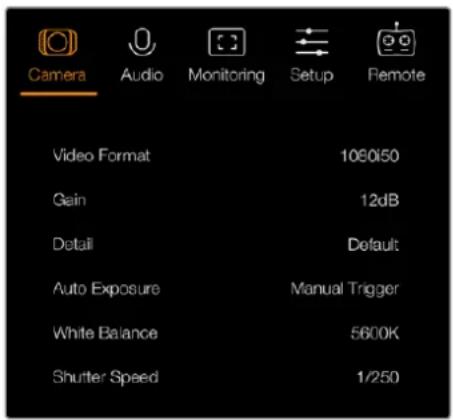
Video Format (视频格式)
通过导航按钮选择您想要的视频格式。例如,想要在080p和1080格式间进行选择,只要在格式选项中按向左或向右按钮。按“SET”按钮确认所选格式。
具体支持的视频格式将在本节后续内容中列出。
Gain (增益)
增益设置在低照度环境下拍摄时十分有用。Blackmagic Studio Camera的默认设置为0dB,增益能以6dB为单位递增,最高可达18dB。Blackmagic Micro Studio Camera 4K上的增益设置范围为-12dB到+12dB,能以6dB为单位递增。默认设置为0dB,即不在画面上添加任何增益。
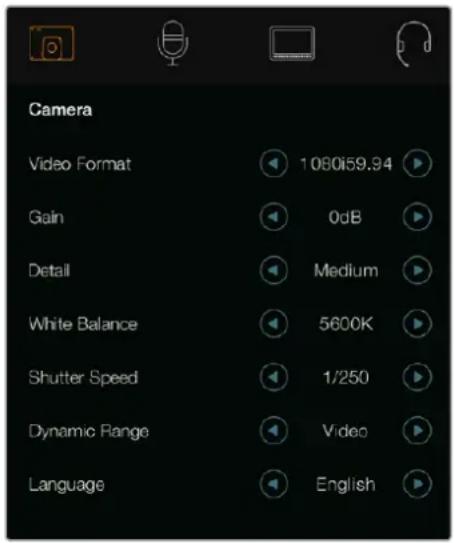
摄影机设置 - Blackmagic Studio Camera
Blackmagic Micro Studio Camera 4K
Detail (细节)
使用此设置可在直播时现场锐化 Studio Camera 的图像。选择 “Off” (关闭) 或 “Default” (默认) 选项获得低锐化效果,或是 Medium” (中) 及 “High” (高) 选项而降低并高锐化的程度。
Auto Exposure (自动曝光)
Blackmagic Micro Studio Camera 4K为您提供了几项自动曝光选项。
IRIS (光圈)
可在更改光圈时保持恒定的快门速度以达到恒定曝光。
Shutter (快门)
可在更改快门速度时保持恒定的光圈以达到恒定曝光。
Iris + Shutter (光圈+快门)
通过调整光圈来保持正确的曝光水平。如果达到最大或最小光圈,曝光仍不能维持,那么Micro Studio Camera 4K将调整快门速度来保持曝光恒定。
Shutter + Iris (快门+光圈)
通过调整快门速度来保持正确的曝光水平。如果达到最大或最小快门速度,曝光仍不能维持,那么Micro Studio Camera 4K将调整光圈来保持曝光恒定。
Manual Trigger (手动触发)
光圈和快门速度可手动设定,曝光可随照明条件变化而不同。
White Balance (白平衡)
共有18种白平衡预设供您选择,可用于各类色温条件。
- 2500、2800、3000、3200、3400、3600、4000、4500以及4800K设置可用于钨丝灯、白炽灯或荧光灯照明条件,以及各类偏暗的自然光条件,包括烛光、日出/日落、早晨和下午的光线。
- 5000、5200、5400和5600K设置适用于晴朗天气的户外拍摄。
- 6000、6500、7000、7500和8000K设置适用于各种日光条件。
Shutter Speed (快门速度)
快门速度和Gain设置相结合可合理控制传感器的曝光值。有5种快门速度可选,范围在1/50秒到1/2000秒之间。
Blackmagic Studio Camera 支持的视频格式
| Blackmagic Studio Camera | Blackmagic Studio Camera 4K | Blackmagic Micro Studio Camera 4K |
| 720p50720 | p50720 | p50 |
| 720p5994 | 720 p59.94 | 720p59.94 |
| 720p60 | 720p60 | 720p60 |
| 1080 i50 | 1080i 50 | 1080i50 |
| 1080 i59.94 | 1080i 5994 | 1080 i5994 |
| 1080 i60 | 1080i 60 | 1080i60 |
| 1080 p23.98 | 1080 p23.98 | 1080 p23.98 |
| 1080 p24 | 1080 p24 | 1080 p24 |
| 1080 p25 | 1080 p25 | 1080 p25 |
| 1080 p29.97 | 1080 p29.97 | 1080 p29.97 |
| 1080p301080 | p301080 | p30 |
| 1080p501080 | p501080 | p50 |
| 1080p59.941080 | p59941080 | p59.94 |
| 1080p601080 | p601080 | p60 |
| - | 2160 p23982160 | p23.98 |
| - | 2160 p242160 | p24 |
| - | 2160 p252160 | p25 |
| - | 2160 p29972160 | p29.97 |
| - | 2160 p302160 | p30 |
| - | 2160 p50 | - |
| - | 2160 p59.94 | - |
| - | 2160 p60 | - |
音频设置
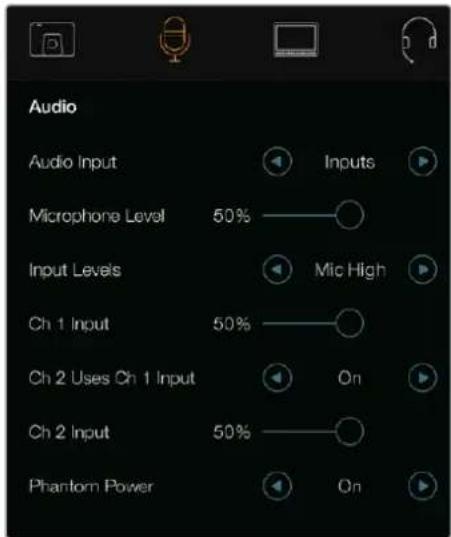
如果需要调整 Blackmagic Studio Camera 的音频输入和音频技监设置,请按 MENU”按钮,并选择位于显示屏左侧的麦克风图标。使用菜单导航按钮高亮显示选中的菜单,并使用 ET 按钮确认选择。
Automatic Gain Control (自动增益控制)
Blackmagic Micro Studio Camera 4K具有自动音频增益控制设置,这一功能可通过摄影机调整录音电平。如果输入电平过高,它能自动降低音频增益电平;如果输入电平太低则可略微提高。
音频设置 - Blackmagic Studio Camera
Audio Input (音频输入)
可切换使用来自摄影机的内部麦克风输入或来自 XLR 接口的音频。
麦克风输入可调节内置麦克风的录音电平。左右移动音频滑块可增减音量电平。Studio Camera 内置一个立体声麦克风。当摄影机没有连接外部音频源时,内置麦克风会使用号和2号通道录音。
Input Level (输入电平)
外部音频接口支持麦克风或线路输入电平。连接调音台和功率放大器等外部音频设备时,请选择Line设置。连接麦克风时,请根据信号强度选择Mic Low或Mic High设置。为防止外部音频音量过低或过高以致失真,请将音量电平调到合适的范围。请使用左右箭头图标调整外部音频的输入电平。
Ch 1 Input (1号通道输入)
左右移动音频滑块可增减 1号通道音量电平。外部音频输入会优先于内置麦克风音频,并通过1号通道输出。
如果您打算将1号通道的外部音频嵌入到1号和2号SDI或选配的光纤输出中,请选择“On”(开)选项。这和您将输入1连接到摄影机的两个声道是一样的,并且使用带有单个迷你音频输出接口的麦克风时非常有帮助,您需要为它连接两个立体声道。如果您想让通道上的音频保持在一个通道上,并且用通道2接收来自通道2音频输入的信号,也就是使用立体声音频源时偏好采用的设置,可以将这一选项设置为“OFF”(关)。
Ch 2 Input (2号通道输入)
左右移动音频滑块可增减 2号通道音量电平。外部音频输入会优先于内置麦克风音频,并通过2号通道输出。
Phantom Power (幻象电源)
幻象电源可通过麦克风线缆提供电源,可作为电容麦克风的快捷供电方案。要启用或禁用Studio Camera XLR输入接口上的幻象电源,请到“Audio”(音频)菜单下,通过箭头图标选择On(开启)或Off(关闭)选项完成。当选中“Line Input Level”(线路输入电平)选项时,幻象电源将被自动禁用。断开幻象电源后,请至少等待10秒让余电完全耗尽,然后再连接自供电麦克风。老式的铝带麦克风不能使用幻象电源。
监看设置
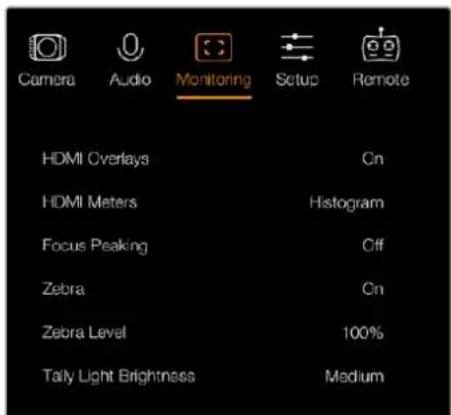
如要调节LCD屏幕的显示设置,请按“MENU”按钮,再选择监视器图标。使用菜单方向按钮在选项间导航,并通过“SET”按钮确认选择。
HDMI Meters (HDMI 技监选项)
Blackmagic Micro Studio Camera 4K的这一选项让您可以选择在HDMI输出上要显示的技监选项。
Histogram (直方图)
可沿横坐标显示影像画面从暗到亮的细节分布和对比。直方图最左侧显示的是阴影或暗部细节,最右侧显示的是高光或亮部细节。当您关闭或打开镜头光圈时,会注意到直方图里的信息会相应地向左或向右移动。
这一设置可开启或关闭直方图。开启该选项,并启用“HDMI Overlays”设置时,直方图将出现在所连接外部监视器的右下角。
音频表以上下两道水平显示条显示当前左右声道的音量。上面一条代表左声道,下面一条代表右声道。如果音频电平过高,音频峰值会出现削波现象,您会听到音频失真。为了避免这一现象,请调整摄影机的音频增益直至音频电平保持在安全电平范围内。
这一设置可开启或关闭音频表。开启该选项,并启用“HDMI Overlays”设置时,音频表将出现在所连接外部监视器的左下角。
HDMI Overlays (HDMI叠加)
该设置仅适用于 Micro Studio Camera 4K。设置为 “ON” 时,HDMI视频输出将包含帧导栏和摄影机设置信息、摄影机 ID,以及通过 “HDMI Meters” 设置启用的各类技监指标。
Brightness (亮度)
左右移动滑块来调节 LCD屏幕亮度设置。默认设置为0%。
Zebra (斑马纹)
Blackmagic摄影机系列具有斑马纹功能,该功能可显示曝光度。视频中超过斑马纹曝光度的部分会出现对角线。
开启斑马纹功能并通过向左向右箭头图标选择所需的斑马纹警戒水平。默认设置为中。
Focus Peaking (峰值对焦)
可更改峰值对焦级别。设置包括 Off(关闭)、Low(低)、Medium(中)和 High(高)。使用高锐度镜头时,峰值对焦会覆盖整个画面,因此请适当调整这项设置。默认设置 Medium(中)。
可调整机身正面 Tally 提示灯的亮度。设置包括:Off(关闭)、Low(低)、Medium(中)和High(高)。默认设置为中。
可更改机身背面Tally提示灯的亮度。设置包括:Low(低)、Medium(中)和High(高)。默认设置为中。
可更改Micro Studio Camera 4K的Tally灯亮度。默认设置为中,您可以根据需要设置为高、低或将其关闭。
如果您将Tally灯亮度设置为“Off”,那么Tally灯将在你开启摄影机时亮起,并随即关闭。
Display Battery Percentage (显示电池百分比)
部分LP-E6电池可通过数字串行通信直接显示摄影机的充电程度。开启此选项时,Micro Studio Camera 4K可以百分比的形式替代条形图来显示电池程度。但是,如果您觉得百分比显示不准确,可切换回条形图模式来把握电池充电的程度。
演播室设置
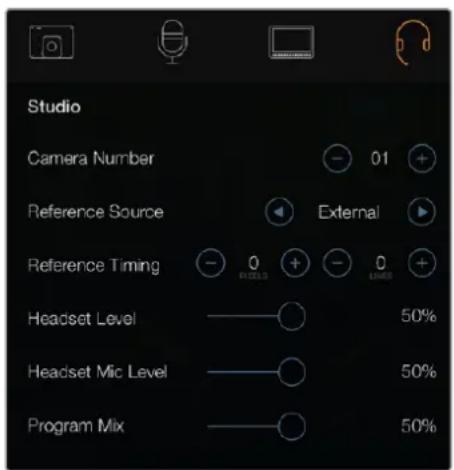
如要调节LCD屏幕的显示设置,请按“MENU”按钮,再选择耳麦图标。使用菜单方向按钮在选项间导航,并通过“SET”按钮确认选择。
备注 Blackmagic Micro Studio Camera 4K在名为“Setup”菜单中提供有这些设置项。
Camera Number (摄影机号)
如果您希望Studio Camera接收来自ATEM切换台的Tally信号,请在摄影机上设置摄影机号码,以便切换台可以顺利将信号发送到正确的摄影机上。摄影机号可在1到99之间选择。默认设置为1。
提示 您也可以通过 Blackmagic 3G-SDI Shield for Arduino 将来自任何 SDI 切换台的节目返送信号连接到摄影机,并显示每台摄影机上的ally 提示灯。所有具备开集(Open Collector)输出的 SDI 切换台均可使用 Blackmagic 3G-SDI Shield for Arduino 配置 Tally 功能。更多信息请阅“使用 Blackmagic 3G-SDI Shield for Arduino 连接 Tally”部分。
可用来选择同步锁相信号源。Studio Camera可锁定节目SDI输入或外部同步锁相信号源。如果使用外部同步锁相信号,那么一旦该信号发生变化就极有可能导致跳屏,因为摄影机需要锁定到新的同步信号。
如使用Blackmagic Micro Studio Camera 4K机型,当摄影机检测到有效的同步信号源并锁定信号时,HDMI叠加将在屏幕上显示“REF”字样。
可以扫描线或像素为单位手动调整同步时间。
左右移动音量滑块可增减音频监听电平。该滑块的默认设置为50%。
Headset Mic Level (耳机麦克风音量电平)
左右移动音量滑块可增减麦克风音量电平。默认设置为50%。
Program Mix (节目音频混合)
可调整摄影机音频和对讲音频两者之间的音量平衡。耳麦会根据CD显示内容输出对应的音频。例如,如果您现在监看的是摄影机的拍摄画面,那么您听到的就是摄影机音频。而如果您监看的是节目画面,那么您听到的将是节目音频。默认设置为0%。
远程设置
Blackmagic Micro Studio Camera 4K还设有使用S.Bus协议实现远程设置的菜单。该协议通过一个接口来控制多达17个频道,每个频道可映射一个特定的摄影机功能S.Bus接收器和解码器可从各大电玩爱好网店上购得,最常用在各种飞机和直升机模型的无线电遥控器上。
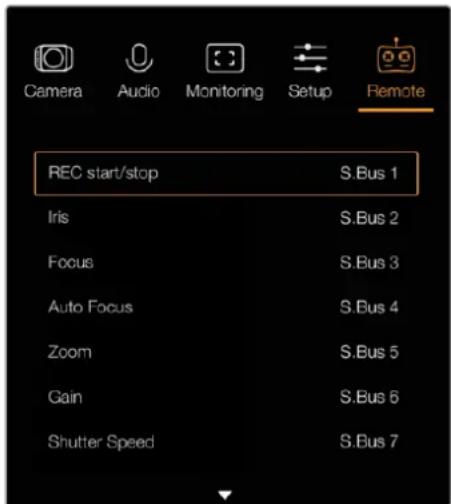
如果您使用S.Bus来控制Blackmagic Micro Studio Camera 4K,可以使用“REMOTE”(遥控)菜单将以下功能指派到不同的S.Bus频道上:
- 触发记录
光圈 - 对焦
- 自动对焦
- 变焦
- 增益
- 快门速度
- 白平衡
- 音频电平
- 帧率
如果要将各个功能指派到单独的S.Bus频道上,只要选择您想要控制的功能,然后使用向上、向下和SET按钮指派到可用频道上即可。
支持S.Bus控制协议的标准遥控车无线电发射器通常会在其控制器输出上设定控制范围,所以您只需要将摄影机的各个功能指派到正确的S.Bus频道上就可以实现摄影机功能的远程控制。
您也可以使用 S.Bus 协议来开发自己专属的自定义控制方案。
开发自定义控制器
如果您喜欢开发自定义摄影机控制方案,就可以利用扩展线缆上的 S.Bus 输入接口连接 Blackmagic Micro Studio Camera 4K 摄影机的各项功能。
通过这个S.Bus输入向Micro StudioCamera 4K发送命令时,该输入数值需要在14和212之间方可被摄影机顺利解读。使用无线电控制发射器时,128的数值相当于中间点或中间位置。
具体如何将特定命令发送到摄影机上,取决于您将该功能映射到控制器上的方式。
您可通过两种方法将命令映射到控制器上。
- 第一种方法是将设置映射到具体的输入范围,因此在发送某一范围内的数值时就会触发该特定设置。
例如,您可以将f18到f22镜头的光圈值设置分布在44到212的这段范围内。发送4到51范围内的数值时,镜头光圈值就会被设定为f1.8。这些数值会以此类推继续分布在整个数值范围,例如发送206到212之间的数值,就会将镜头光圈值设定为f22。变焦和对焦调整也会以相同的方式控制。
- 第二种控制方式是将任何改动记录为从中间值8上升到某个值,再下降回中间值28;或者从中间值128下降到某个值,再回升到中间值128。摄影机会将这一活动视为一次有效的切换信号,从而相应上调或下调所指派的设置。记录触发、自动对焦、增益、快门速度、白平衡以及帧率等设置都可采用这类控制方式。
您可以将摄影机功能指派到弹簧摇杆等控制上,这样它就可以在上下移动之后返回到中心点。在这个例子中,数值 44 将代表摇杆的最大上移位置,数值 212 则代表其最大下移位置,中间的位置则相当于中性点,数值为 28。
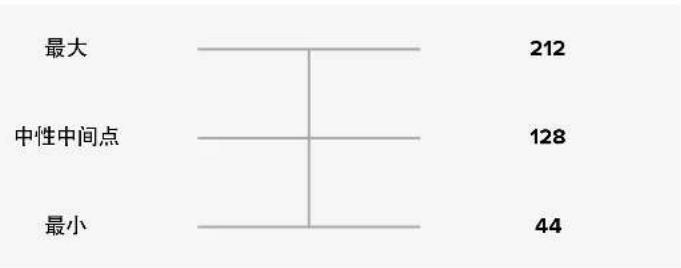
bar
| Category | Value | |---|---| | 最大 | 212 | | 中性中间点 | 128 | | 最小 | 44 |举例说明,如果您通过这样的指派方式将增益设置映射到摇杆上,那么每次向上移动摇杆之后,摇杆就会复位到中性点,从而触发摄影机将增益提高一个增量,比如从0dB增加到6dB。
您还可以将相同的信息以数字的形式发送到另一类使用数值的控制器上。这种情况下,可以发送值128,然后发送一个高于128的值,比如212,然后再回到128。摄影机就会将这一操作视为一个增量命令,并将增益从0dB更改到6dB。
具体的命令指派方式将取决于您控制摄影机所使用的控制系统的类型,以及您想要指派的控制功能。操作后复位到中性点的弹簧控制在模型飞机和无人机的无线电控制发射器上十分常见。
如果您使用Futaba遥控,部分功能会更适合指派到旋转刻度盘或模拟手柄,而其他功能则会更适合指派为开关来进行控制。
按钮设置
调整镜头设置
Blackmagic Studio Camera支持电子镜头控制,以便您调整光圈和自动对焦等镜头设置。峰值对焦功能可在画面中最清晰的物体加上绿色边缘,以便您明确对焦对象。峰值对焦只出现在CD屏幕,不会影响SDI输出。
FOCUS对焦按钮
如果您在Studio Camera上使用带有自动对焦功能的镜头,请按OCUS按钮获得峰值对焦或自动对焦功能。按FOCUS按钮一次为自动对焦。连按FOCUS按钮两次可开启峰值对焦。使用手动镜头时,按OCUS按钮一次可获得峰值对焦。
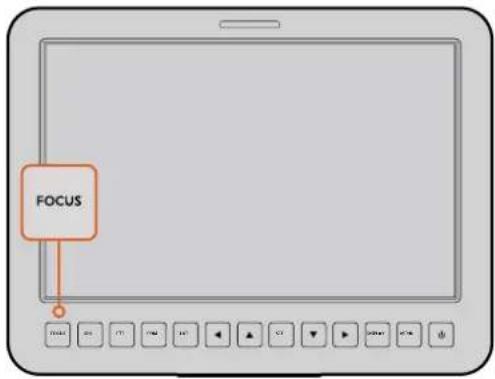
按FOCUS按钮一次为自动对焦。连按FOCUS按钮两次可开启峰值对焦。
IRIS光圈按钮
使用Video(视频)动态范围模式时,按 IRIS按钮后,摄影机会根据画面中的亮部和暗部情况设置平均曝光值。使用 Film(电影)动态范围模式时,按 IRIS按钮后,摄影机会根据画面中最亮的部分设置曝光值。如果要在Studio Camera上手动设置光圈,请按菜单的上下导航按钮。
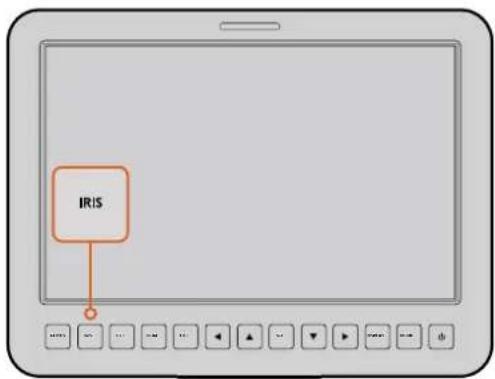
按RIS按钮自动曝光,或使用上下导航按钮手动调节曝光。
其他设置
PTT对讲按钮
从事现场制作时,摄影师和位于控制室的导演以及其他工作人员之间的沟通是至关重要的。只需按住该按钮说话便可。连按两次可开启免提通信。再次按下按钮可回到默认状态。
PGM节目按钮
除了查看自己的摄影机画面外,摄影师有时也需要查看节目输出画面。按下这一按钮可以在现场摄影机输出画面和来自切换台控制室的节目输出画面之间切换。您可以使用 SDI 输入接口或用户可升级光纤输入接口连接您的外部视频源。
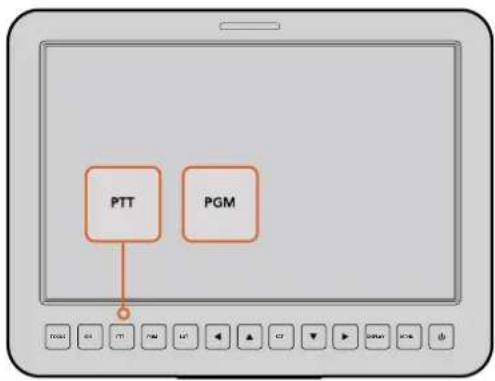
Studio Camera具有PTT和PGM设置,这些功能对于现场制作来说十分重要。
LUT查找表按钮
目前暂时不可用。
左、上、下、右按钮
这些按钮用于菜单导航。
SET按钮
该按钮用来确认菜单选项。
DISP显示按钮
按下此按钮可在 Studio Camera 的 10 英寸监视器上显示以下实用信息:
带有摄影机和镜头设置信息的帧导栏信息,如摄影机编号、视频格式和帧率、快门速度、白平衡、电池电量、Gain设置以及f挡数值等。
再次按下DISP按钮可关闭这些叠加信息,只显示纯画面。叠加信息会显示在0英寸监视器上,而SDI输出始终为纯画面。
备注 Blackmagic Studio Camera 2和Studio Camera 4K 2没有内置电池,所以不会显示电池剩余电量。
MENU菜单按钮
按此按钮可调出菜单界面,请使用箭头按钮导航。
电源按钮
按此按钮可开启 Blackmagic Studio Camera。长按此按钮可关闭摄影机。
摄影机视频输出
连接视频切换台
Blackmagic Studio Camera输出的是10bit 4:2:2视频,因此您可以连接广播级切换台和其他SDI视频设备。安装用户可升级FP模块后,您可以通过光纤连接,也就是说TEM Camera Converter无需部署在摄影机这一端。
如果使用Blackmagic Studio Camera HD或StudioCamera 4K,只需将切换台连接到 Studio Camera 的SDI输入接口或光纤输入接口(如果选配并安装了SFP模块),就可以查看切换台的PGM节目输出画面了。
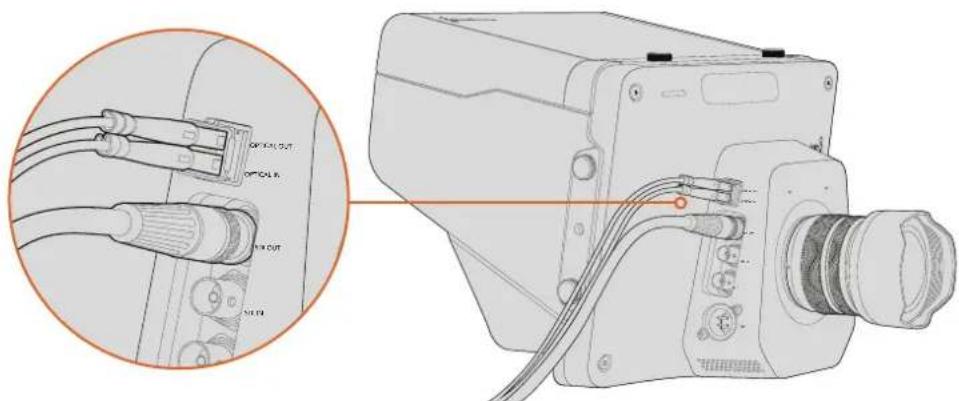
您可以通过 SD 接口或光纤输入接口(如果选配并安装了 SFP 模块)将 Studio Camera 和切换台连接。
Blackmagic Studio Camera还具备同步输入,可使用黑场或三电平同步信号对多部摄影机信号进行同步锁相。将多部摄影机、VTR以及其他设备与外部同步信号进行同步锁相可以避免因设备不同步导致画面切换时出现画面跳屏的现象。
连接录机
如果您想要记录 Studio Camera 输出上的内容,您可以将摄影机的 SDI 输出连接到 Blackmagic HyperDeck Shuttle 等 SSD 录机的 SDI 输入即可。而 HyperDeck 上的 SDI 输出又可以再连接到 Studio Camera 的 SDI 输入,这样您就可以在摄影机的 CD 屏幕上查看录制内容。
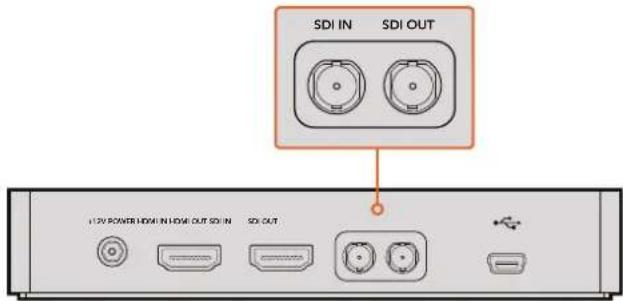
将摄影机上的 SDI 输出连接到 HyperDeck 上的 SD 输入,再将 HyperDeck 上的 SDI 输出连接到摄影机上的 SDI 输入后,就可以查看录制内容。
遥控记录
Blackmagic Micro Studio Camera 4K 摄影机可通过 SDI 或 HDMI 输出口自动发送一路信号,以便在连接如 Blackmagic Video Assist 等支持触发记录功能的设备时触发记录。
如果要触发外部设备的记录功能,您可以将带有记录触发开关的手柄通过扩展线缆上的LANC或S.Bus接口连接到摄影机。然后,当您按下手柄上的记录按钮时,您的外部设备也会开始记录,并可当您再次按下该记录按钮时停止记录。
同时,您还需要对设备进行设置,启用其DI或HDMI触发记录功能,以便确保该设备对来自 Micro Studio Camera 4K的触发信号给出响应。
Blackmagic SDI Control Protocol还可用于触发遥控记录。
详情请阅读本手册在开发人员信息部分的介绍。
RAW SDI输出
Blackmagic Micro Studio Camera 4K还设有“RAW”模式,可通过SDI输出拜耳传感器数据。这样您就能对来自传感器的图像数据自行加以解拜耳处理。
详情请阅读本手册在开发人员信息部分“RAW SDI输出”中的介绍。
使用Blackmagic 3G-SDI Shield for Arduino连接Tally
如果您使用的SDI切换台带有Tally输出接口,就可以将Tally输出连接到Blackmagic 3G-SDI Shield for Arduino来向Blackmagic Studio Camera发送Tally信号。这样一来,即使您没有使用ATEM切换台,您的Blackmagic摄影机依然可以通过SDI节目返送信号获得Tally功能。
例如,切换台的并行 Tally 端口可连接到 Blackmagic 盾板的 D2-D9 引脚,盾板的 SDI 输出则可通过 Blackmagic Mini Converter SDI Distribution 等分配放大器连接到所有 Blackmagic 摄影机。这样一来,您就可以向 8 台 Blackmagic 摄影机分别发送 Tally 信号了。
Blackmagic摄影机编号必须和切换台的 Tally 输出相对应,也就是说,您可能需要使用自制连接头以确保引脚正确对应每台摄影机的编号。切换台 Tally 接口的Common GND(共用接地端)必须连接到Blackmagic 3G-SDI Shield的GND引脚上。
下面给出的配置示例向您展示了Blackmagic摄影机的号码和切换台的Tally输出的对应方式,以及Tally输出和Blackmagic 3G-SDI Shield for Arduino引脚的连接。
| Blackmagic 摄影机编号 开关 输入编号 | Arduino引脚 | |
| 1 | 1 | D2 |
| 2 | 2 | D3 |
| 3 | 3 | D4 |
| 4 | 4 | D5 |
| 5 | 5 | D6 |
| 6 | 6 | D7 |
| 7 | 7 | D8 |
| 8 | 8 | D9 |
下面给出的是Blackmagic 3G-SDI Shield for Arduino的Sketch示例,编程后,当某台摄影机被切换到节目输出时,盾板会向相应的摄影机发送ally信号。所有具备开集(Open Collector)输出的SDI切换台均可使用Blackmagic 3G-SDI Shield for Arduino配置Tally功能。请到Blackmagic Design支持中心www.blackmagicdesign.com/cn/support下载Blackmagic 3G-SDI Shield for Arduino操作手册获取更多信息。
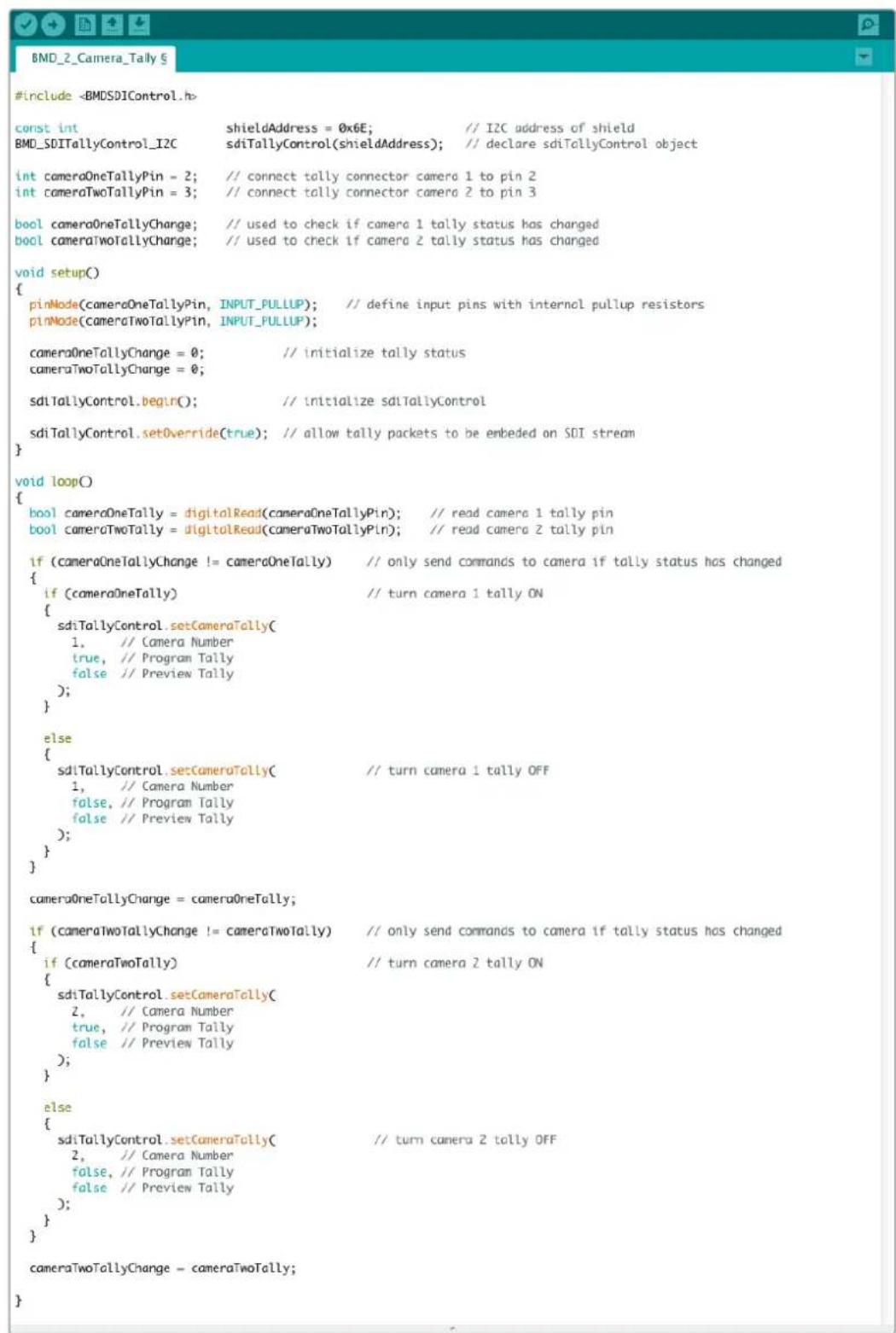
以上Sketch示例显示了Blackmagic 3G-SDI Shield for Arduino经过编程后,通过切换台的Tally输出检测到输入1和输入2的Tally信号,然后将该Tally信号嵌入到盾板的SDI输出上的过程。相应摄影机上的Tally灯应亮起。
Blackmagic Camera Setup
如何在Mac OS X操作系统下更新摄影机软件
下载完“Blackmagic Camera Setup”软件后,解压缩该文件,并双击.dmg硬盘图标文件。运行“Blackmagic Camera Setup”安装程序,根据屏幕提示完成安装。
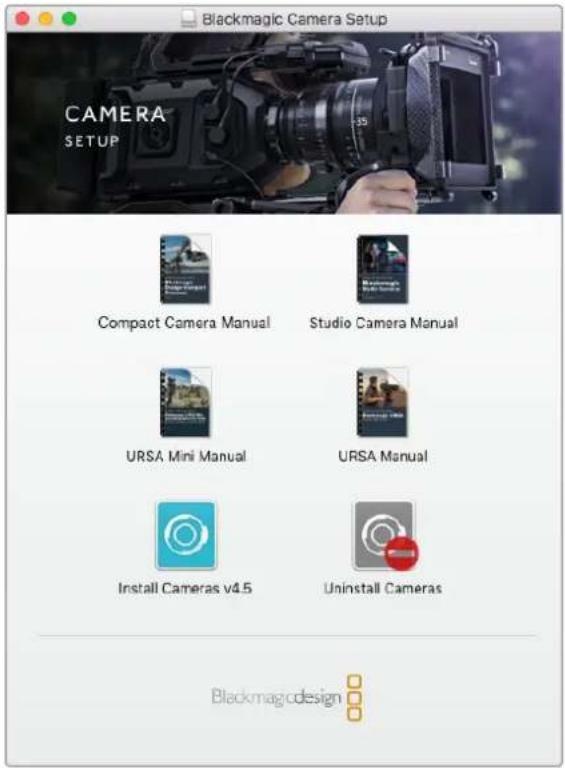
Blackmagic Camera Setup软件
如何在Windows操作系统下更新摄影机软件
下载完 “Blackmagic Camera Setup” 软件后,解压缩该文件,您应该可以看到 “Blackmagic Camera Setup” 安装窗口。双击该安装程序图标,并根据屏幕提示完成安装。
安装完毕后,点击 Windows “开始” 菜单,然后再到 “所有程序”。点击 Blackmagic Design 文件夹,打开 Blackmagic Camera Setup 设置软件和操作手册。
如何升级摄影机的内部软件
在您的计算机上安装了最新版Blackmagic Camera Setup软件后,请使用USB连接线将计算机和摄影机连接。Mini-B USB 2.0端口位于摄影机底部。
运行Blackmagic Camera Setup软件,并根据屏幕提示更新摄影机软件。
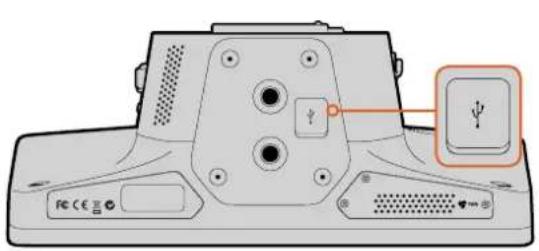
位于摄影机底部的 Mini-B USB 2.0 端口。
安装配件
遮光罩
Studio Camera自带折叠式遮光罩,在明亮条件下使用可防止LCD屏幕反光,时刻保证最清晰观看效果。
1 准备好 Studio Camera附带的6枚拇指螺丝。
2 将遮光罩上的螺丝孔对准摄影机上的安装孔,在机身顶部及两侧的螺孔分别各拧入2颗拇指螺丝,并旋紧以固定遮光罩。
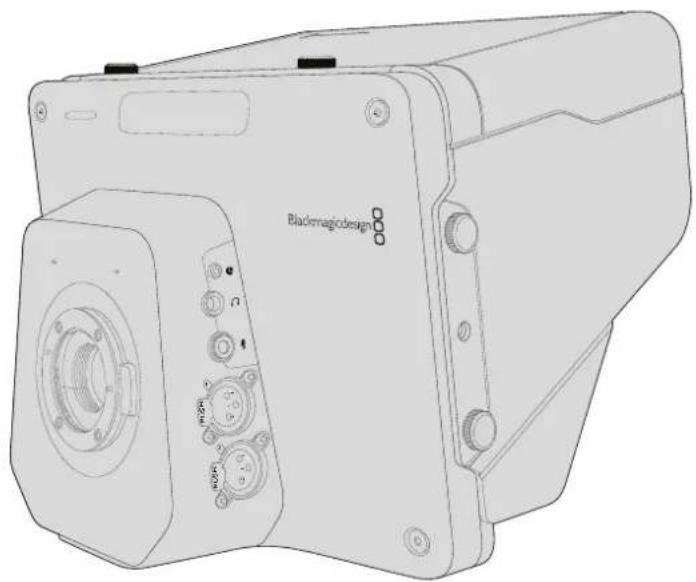
如果在演播室中使用,您可能需要将摄影机安装到台座上,并为大型广播级镜头和提词器添加导轨。如果从事户外播出,则可能需要连接麦克风、外接电池或NC遥控装置。摄影机底部设有两个3/8英寸安装孔,顶端和两侧另设有十个1/4英寸安装孔。这样的设计为自定义装备提供了灵活性,以便用于各类规模的制作。
使用ATEM Software Control 软件控制面板
摄影机控制简介
您可通过ATEM Software Control软件控制面板中的Camera Control(摄影机控制)功能从ATEM切换台控制Blackmagic Studio Camera。点击软件控制面板中的摄影机图标即可打开摄影机控制功能。使用兼容镜头时,您可以通过这一功能轻松设置摄影机的光圈、增益、对焦和变焦控制,并能使用DaVinci Resolve一级调色工具平衡摄影机色彩,缔造独特炫彩画面。
ATEM切换台控制的工作原理是通过 ATEM切换台的所有非下变换 SDI输出接口向目标设备发送摄影机控制数据包。也就是说,您将TEM切换台的一路SDI输出连接到摄影机的视频输入上后,摄影机会检测到SDI连接中包含的控制数据包,以便您控制摄影机的各项功能。您可以通过常规的DI接口控制您的摄影机,或者在安装了SFP模块后通过其用户可升级光纤接口来控制摄影机。
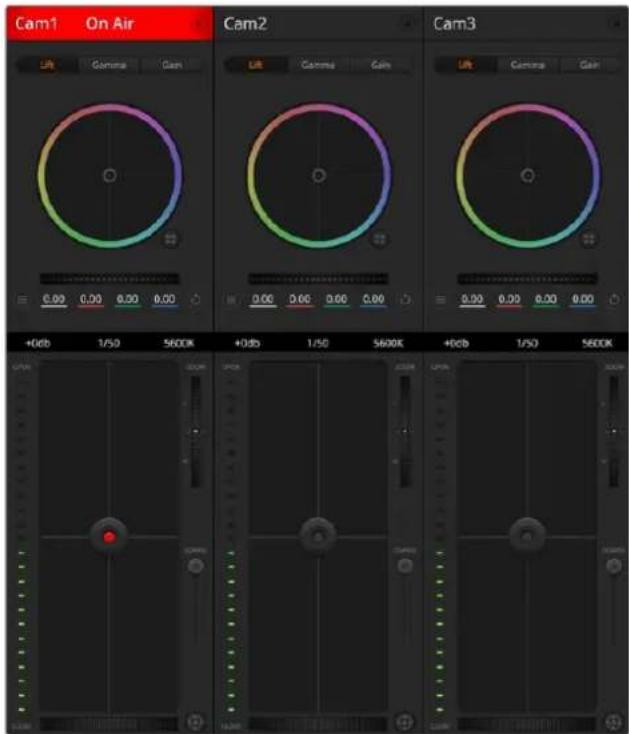
ATEM摄影机控制
通过SDI连接
1 将Blackmagic Studio Camera的SDI Out输出接口连接ATEM切换台上任何一个SDI In输入接口。
2 将ATEM切换台的任何一路SD输出(下变换和MultiView输出口除外)连接到Studio Camera的SDI In输入接口。摄影机控制信号不通过MultiView和下变换SDI输出口发送。
3 按Blackmagic Studio Camera的MENU菜单键。到“Studio Settings”>“Camera Number”路径下,将摄影机编号设置为和切换台输入对应的数字。例如,如果studio Camera 1连接到ATEM切换台的Cam 1接口,那么您的摄影机号码应该设置为。这样可以确保Tally信号被准确发送到相应的摄影机上。
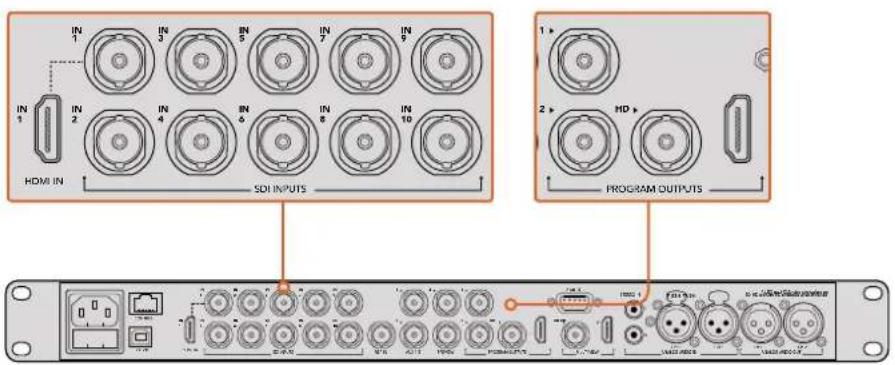
将您的Blackmagic Studio Camera连接到ATEM切换台的任何一个SDI输入接口上。
通过光纤连接
1 在您的Studio Camera上安装完用户可升级光纤 SFP 模块后,将该光纤输出 / 输入接口(Optical Out/In)连接到 ATEM Studio Converter 的光纤输出 / 输入接口上。
2 将 ATEM Studio Converter 上相应的 SDI Out 输出接口连接 ATEM 切换台上任何一个 SDI In 输入接口。
3 将ATEM切换台的任何一路SDI输出(下变换和MultiView输出口除外)连接ATEM Studio Converter的SDIIn输入接口。摄影机控制信号不通过MultiView和下变换SDI输出口发送。
4 按Blackmagic Studio Camera的MENU菜单键。到“Studio Settings”>“Camera Number”路径下,将摄影机编号设置为和切换台输入对应的数字。例如,如果studio Camera 1连接到ATEM切换台的Cam 1接口,那么摄影机编号应该设置为 1。这样可以确保 Tally 信号被准确发送到相应的摄影机上。
打开ATEM Software Control的偏好设置,并设置切换台的按钮映射,以确保所切换时摄影机对应正确的Tally灯。现在,Blackmagic Studio Camera摄影机已成功连接了一路来自切换台的视频连接,您还可以充分利用摄影机的现场Tally指示灯。此外,摄影师只要按摄影机上的GM按钮就可以查看切换台上的节目信号了。
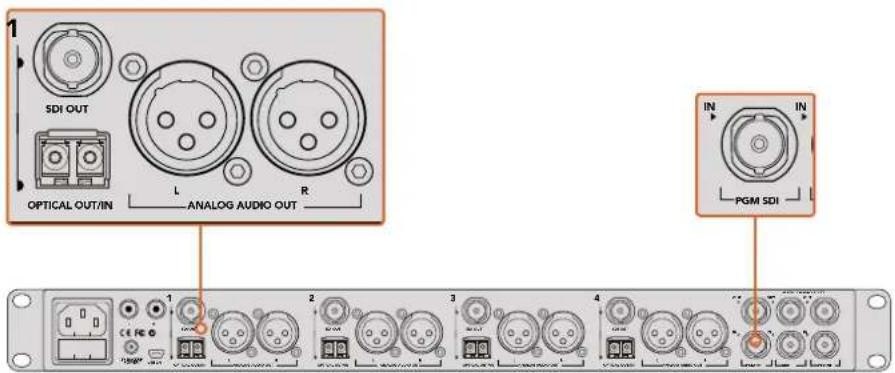
启动ATEM Software Control,点击位于软件窗口底部的Camera摄影机按钮后,系统会显示一排有标签的摄影机控制窗口,窗口内包含各类工具,可用来调节和美化每台摄影机的画面。这些控制窗口使用起来十分简单。只需以鼠标点击某个按钮,或点击并拖动来调节即可。
摄影机控制选择
摄影机控制窗口的上方有一排按钮,可用来选择您想要控制的摄影机所对应的机位编号。如果您的窗口无法显示所有的摄影机控制窗口,或者您在使用调色窗口界面,那么您可以使用这些按钮来快速选择您想要控制的机位。如果您将一路辅助输出用于监看摄影机控制,那么您通过这些按钮在不同机位间切换摄影机进行控制的同时,也可将该摄影机的视频输出到切换台系统的辅助输出上。您可以在切换台的常用设置中选择摄影机控制的辅助输出。
通道状态
通道状态位于每个摄影机控制窗口的顶部,可显示摄影机标签、正在播出提示灯以及锁定按钮。按锁定按钮可锁定某台摄影机的所有控制。正在播出时,通道状态会亮起红色,并显示正在播出提示。
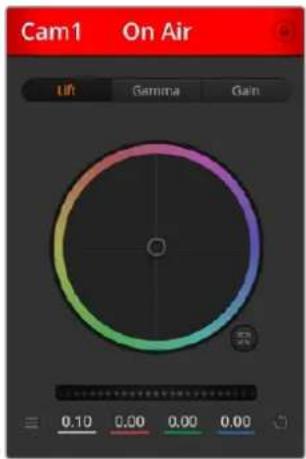
每个摄影机控制窗口都会显示通道状态,以便您明确当前哪台摄影机正处于播出状态。使用色轮来调整每个YRGB通道的Lift、Gamma和Gain设置。
色轮
色轮是DaVinciResolve调色工具的一项强大功能,它常用于调整每个YRGB通道色彩的Lift、Gamma和Gain设置。点击色轮上方对应的三个按钮即可对相应选项进行调整。
主滚轮
使用色轮下方的主滚轮可同时调整所有YRGB通道,也可只调整每个Lift、Gamma或Gain设置的亮度值。
摄影机设置
主滚轮左下侧的摄影机设置按钮可让您开启Blackmagic Studio Camera、Micro Studio Camera及URSA Mini上的彩条功能,并且还可以调节每台摄影机的画面信号细节设置。
显示/隐藏彩条
Blackmagic摄影机内置彩条功能,您可以选择“显示彩条”或“隐藏彩条”来开启或关闭此功能。当进行现场制作的部署和调试时,这一功能可帮助您一眼就找到每台摄影机的所在位置。彩条还可以提供音频信号,以便您轻松检查和设置每台摄影机的音频电平。
细节
使用这一设置可对摄影机直播图像加以锐化。选择以下设置来降低或提高锐化程度:“关闭细节”、“默认细节”用于低锐化、“中等细节”和“高度细节”。
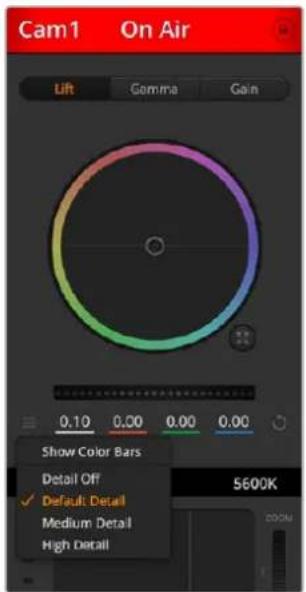
摄影机设置按钮可用于开启或关闭彩条,并调整所连接的多台Blackmagic摄影机内画面的锐化程度。
重置按钮
重置按钮位于每个摄影机控制窗口内右下方的位置,可方便您选择重置、复制或粘贴调色设置。此外,每个色轮也都有各自的重置按钮。按下重置按钮可将某项设置恢复到默认值或是复制粘贴某项设置。粘贴功能不适用于锁定的控制窗口。
主重置按钮位于调色面板的右下角,可重置ift、Gamma和Gain色轮,以及对比度、色相、饱和度和亮度混合设置。您可将调色设置逐一粘贴到摄影机控制窗口上,也可一次性粘贴到全部摄影机上以保证整体统一效果。光圈、对焦、光圈上限设置和黑电平设置不受粘贴功能影响。当应用“粘贴到全部”操作时,软件会弹出警告消息请求确认,这样能防止意外将新的设置应用到正在直播且未启用锁定保护的摄影机上。
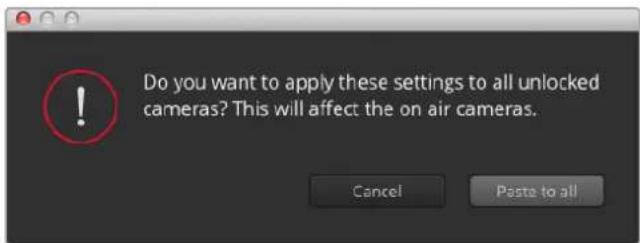
当应用“粘贴到全部”操作时,软件会弹出警告消息请求确认,这样能防止意外将新的设置应用到正在直播且未启用锁定保护的摄影机上。
光圈/黑电平控制
光圈/黑电平控制位于每个摄影机控制窗口内的十字标交点上。当某台摄影机处于直播状态时,对应的控制按钮会亮起红色。
要控制光圈大小,请上下拖动该控制按钮。如只需调整光圈,请按 Shift 键后拖动该按钮。
要降低或升高黑电平,请左右拖动该控制按钮。如只需调整黑电平,请在 Mac计算机上按住command键,或在Windows计算机上按住Control键后,再拖动该按钮。
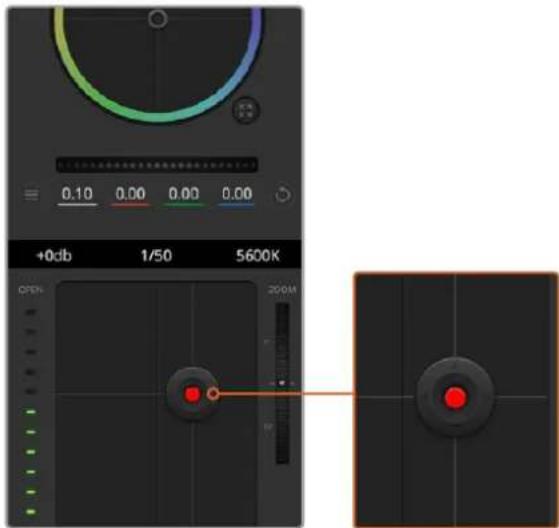
当某台摄影机处于直播状态时,对应的光圈电平控制按钮会亮起红色。
缩放控制
使用带有电子变焦功能的兼容镜头时,您可以通过Zoom控制来实现镜头的变焦缩放控制。使用摄影机控制窗口的缩放功能和使用镜头上的变焦按钮一样,一端是长焦,一端是广角。点击位Sparse滑块上方的Zoom变焦控制,向上拖动可拉近镜头,向下拖动则可拉远镜头。
如果您的镜头不支持主动式镜头控制或您的摄影机不支持通过SDI摄影机控制协议的变焦控制,那么这些设置将不会起作用。当您使用Blackmagic Studio Camera或Blackmagic Studio Camera 4K时,请确保已经将摄影机软件升级到 v1.9.1 或更高版本,从而获得 MFT 镜头主动变焦控制支持。
光圈上限设置
Coarse设置位于光圈/黑电平控制按钮左侧,可限制光圈范围。这一功能可防止直播画面出现过曝现象。
要设置光圈上限,请使用光圈控制按钮将光圈打开到最大,然后上下拖动光圈上限滑块设置合适的最大曝光值。光圈上限设置完成后,当您再次调整光圈时,光圈值就不会超过预先设定的最大曝光值了。
光圈指示灯
光圈指示灯位于光圈/黑电平控制按钮的右侧,可直观地显示镜头的光圈大小。光圈指示灯可反映光圈上限设置。
自动对焦按钮
自动对焦按钮位于摄影机控制窗口内左下角的位置。按下此按钮后,可在支持电子对焦的主动式镜头上使用自动对焦功能。请注意,虽然大部分镜头支持电子对焦,但是有些镜头可设置为手动或自动对焦模式,因此请确保您的镜头设置为自动对焦模式以使用这一功能。有些情况下,您可以通过前后滑动镜头上的聚焦环来完成设置。
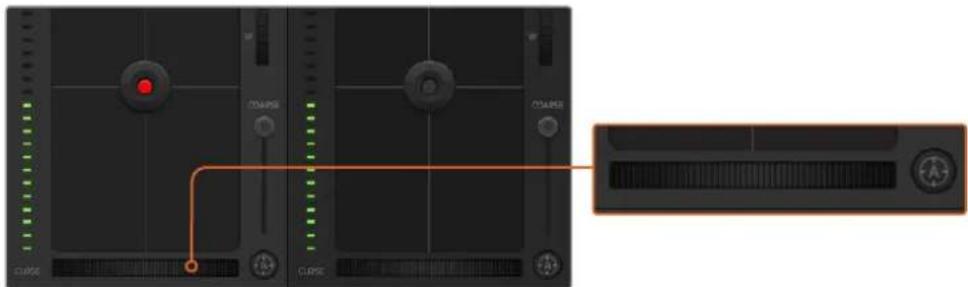
使用兼容镜头时,点击自动对焦按钮或左右拖动手动对焦环来进行调整。
手动对焦调整
当您需要对摄影机进行手动对焦时,您可以使用位于每个摄影机控制窗口底部的对焦滚轮。左右拖动对焦滚轮可手动调整对焦,并同时查看摄影机的视频画面,确保拍摄到清晰图像。
摄影机增益
该设置可用来增加摄影机的增益。这一功能在低光照拍摄条件下十分有用,它可为摄影机传感器增加额外的增益,以避免图像欠曝。点击B增益设置上的左右箭头来减少或增加增益值。
请根据需要适当使用增益功能,例如日落时在户外拍摄,光线会逐渐变暗,此时您就需要提升画面亮度。请注意,增加增益值会增加画面噪点。
快门速度控制
快门速度控制位于色轮和光圈/黑电平控制区块之间。要提高或降低快门速度,请将鼠标指针停留在快门速度栏,然后点击左右箭头图标。
如果您注意到光线闪烁,请适当降低快门速度以消除这一现象。如果不想通过摄影机增益功能来提升画面亮度,那么降低快门速度是个较好的办法,因为它可增加图像传感器的曝光时间。由于提高快门速度可降低动态模糊现象,因此如果需要拍摄出清晰的动作画面,您可以通过提高快门速度将动态模糊现象降到最低。
白平衡
白平衡设置位于快门速度控制旁边,可通过点击色温指示器两侧的向左或向右箭头来进行调整。不同光源会发出暖色或冷色的色调,您可通过调整白平衡来加以补偿。这样可确保白色的部分在拍摄到的画面中依然为白色。
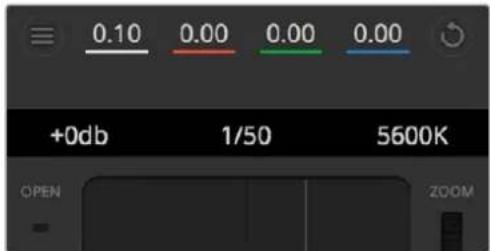
将鼠标指针停留在 Gain 增益、快门速度栏以及白平衡指示器上时,会出现箭头图标,点击箭头图标可调整相应设置。
如果您具备一定的调色功底,那么您可以将摄影机控制界面从切换台CCU风格更改为和后期调色系统相似的一级调色界面。
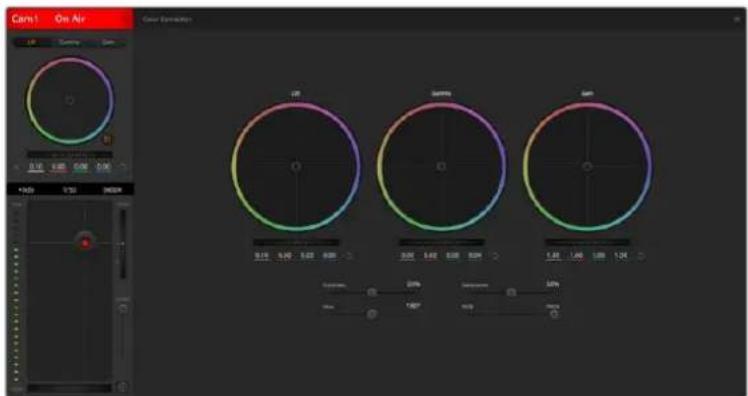
点击DaVinci Resolve一级调色工具图标展开调色窗口来调整设置。
色轮
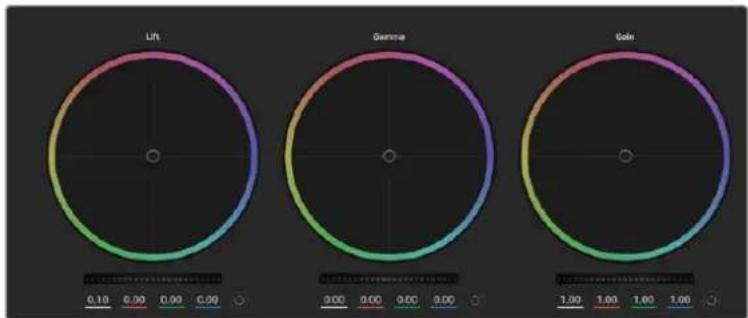
Lift/Gamma/Gain 控制可对特定色调进行调整,但三者之间会相互影响。在摄影摄像专业领域中,Lift、Gamma 和 Gain 分别代表暗部、中间调和亮部。
radar
| Metric | Value | |--------|-------| | Lift | 0.10 | | Gamma | 0.00 | | Gain | 1.00 |调色面板中的 Lift、Gamma 和 Gain 三个色轮。
使用色轮可进行不同幅度的调整,具体操作方法如下:
- 在色轮内任意位置点击并拖动: 注意, 您并不一定要点中色彩平衡图标并拖动方可执行此操作。色彩平衡图标移动时, 下方对应的三个RGB参数会相应变化, 反映所做的调整对各个色彩通道产生的变化。
- 在色轮内按shift键并点击鼠标:可直接将色彩平衡图标移动到鼠标指针所指的精确位置,可快速实现大幅度调整。
- 在色轮内双击鼠标: 重置调色设置, 该项控制的主滚轮保持不变。
- 点击色轮右上方的重置控制: 可重置色彩平衡控制及其对应的主滚轮。
主滚轮
色轮下方的主滚轮用于单独调整每个 YRGB通道的Lift、Gamma和Gain控制项。
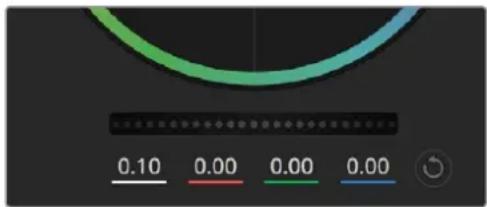
左右拖动来调整主滚轮
使用主滚轮进行调整方法如下:
- 向左或向右拖动主滚轮:向左拖动可使所选的画面参数变深,向右拖动可使该参数变浅。进行调整时,下方的各项YRGB参数会根据所做的调整发生相应变化。如只需对通道进行调整,请按住ALT键或Command键并左右拖动鼠标即可。由于这一调色系统采用的是YRGB处理方式,您可以充分利用创意,并且可以只调整通道,从而创作出独特的效果。当“亮度混合”滑块位于右侧时,可获得RGB处理方式;当滑块位于左侧时,可获得常规的GB处理方式。通常,大部分aVinci Resolve调色师都使用YRGB调色方式,因为它能提供更多色彩平衡控制,而且不会影响整体增益,因此能更快完成并制作出理想效果。
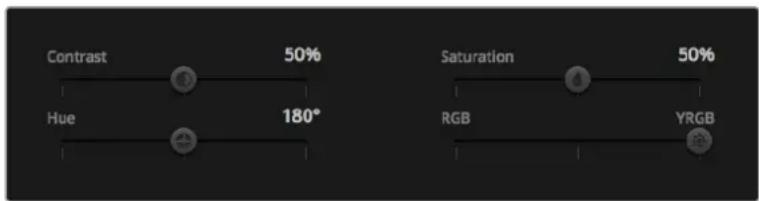
左右拖动滑块来调整对比度、饱和度、色相以及亮度混合的设置。
对比度设置
对比度设置可用来控制图像中最暗部和最亮部之间的差值。它与反向调整 Lift 和 Gain 主滚轮的效果类似。该滑块的默认设置为 50%。
饱和度设置
饱和度设置可用来增加或减少图像中的色彩含量。该滑块的默认设置为 50%。
色相设置
色相设置可用来将整幅图像的色彩按照色轮最边缘的色相依次调整。默认设置为80度,显示的是原始色相分布。增加或减少这一参数可沿色轮最边缘分布的色相前进或后退。
亮度混合设置
Blackmagic Studio Camera摄影机自带的色彩校正器基于DaVinciResolve一级调色工具。DaVinci早在20世纪80年代起就开始制造调色工具,大部分好莱坞电影都选择使用DaVinciResolve进行调色。
这意味着Blackmagic Studio Camera摄影机所带的是一款有着独特创意的强大调色工具,而YRGB处理便是其中一项强大的功能。
调色时,您可以选择使用RGB或YRGB处理方式。高端调色师选择YRGB处理方式,是因为这种处理方式能更精准地控制色彩,并且可以单独调整各个通道的参数,获得更具创意的选项。
当亮度混合控制滑块位于右侧时,输出 100% 的YRGB调色方式。当亮度混合控制滑块位于左侧时,输出 100% 的RGB调色方式。您可将亮度混合百分比设置在到100之间的任何位置,以不同的混合输出RGB和YRGB调色。
如何才能设置到最佳效果呢?这取决于您,因为调色需要的是创意,因此没有标准的参数要求。只要您满意,您的设置就是最佳方案!
同步设置
连接后,摄影机控制信号会通过TEM切换台发送到您的Blackmagic Studio Camera上。如果不小心从Studio Camera上对某项设置进行了调整,摄影机控制会自动对其重置,使二者保持同步。
通过SDI实现PTZ控制
Blackmagic Micro Studio Camera 4K支持以VISCA命令的形式输出PTZ控制,可发送到兼容的电动云台上。您可以使用Blackmagic 3G-SDI Shield for Arduino来通过SDI连接向Blackmagic Micro Studio Camera 4K发送平移、竖移、变焦缩放命令。您的摄影机会将这些DI摄影机控制协议命令解读为VISCA协议,然后再将这些命令通过扩展线缆上标有“PTZ Control”的9针连接头发送到兼容的电动云台上。
这意味着您可以在直播环境中使用一根SDI线缆来发送摄影机控制命令,从而远程控制摄影机的各项设置,并且可以向兼容的电动云台发送PTZ命令,控制其平移和竖移。平移和竖移命令将由Blackmagic Micro Studio Camera 4K发送到电动云台上,而光圈、对焦和变焦等镜头相关的控制命令将会发送到摄影机所连接的主动式镜头上。
Micro Studio Camera 4K可通过SDI接收的命令如下:
- 镜头变焦
- 镜头对焦
- 镜头光圈
平移竖移 - 记忆设置
- 记忆调用
- 记忆重置
这些命令会在本手册“Blackmagic SDI Control Protocol”部分中予以具体介绍。大部分TZ云台都支持位置的设置和调用,但最好还是查看并弄清每个PTZ云台厂商所支持的命令。
以VISCA命令的形式通过“PTZ Control”接口输出的命令包括:
- CAM_Memory(摄影机记忆)
通过Blackmagic 3G-SDI Shield for Arduino进行PTZ控制
通过搭载Arduino主板的Blackmagic 3G-SDI Shield、摇杆以及开关,您可以从 Blackmagic Micro Studio Camera 4K上控制PTZ云台。
将Blackmagic Micro Studio Camera 4K连接到Blackmagic Design 3G-SDI盾板。
1 将 Blackmagic Design 3G-SDI盾板连接到 Arduino 主板。
2 将您的自定义盾板连接到 Arduino 主板。
提示 这意味着Blackmagic Design 3G-SDI盾板将成为中间组件,夹在 Arduino 主板和您自定义的用于 PTZ 控制的 Arduino 盾板之间。PTZ 摇杆和按钮可内置在您自定义的 Arduino 盾板中,或者也可以外部连接至该盾板。
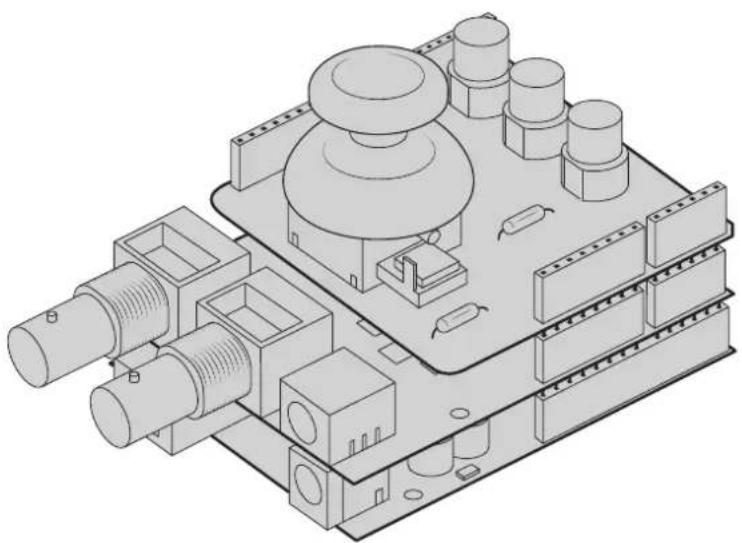
Blackmagic Design 3G-SDI盾板是夹在 Arduino 主板与您自定义的 PTZ 控制 Arduino 盾板之间的中间组件。
3 将盾板的 SDI 输出接口连接到 Blackmagic Micro Studio Camera 4K 的 SDI 输入接口上,并将摄影机编号设置为 1。
摇杆映射如下:
- X轴用于调整PTZ云台的平移。
-Y轴用于调整PTZ云台的竖移。
- 按摇杆按钮可令TZ云台将当前的X、Y位置保存到记忆中。
- 按开关可调回保存的位置信息。
控制Arduino
下面给出的Sketch简单示范了如何使用Arduino主板、摇杆和按钮以及Blackmagic 3G-SDI Shield for Arduino从Blackmagic Micro Studio Camera 4K上控制PTZ云台。
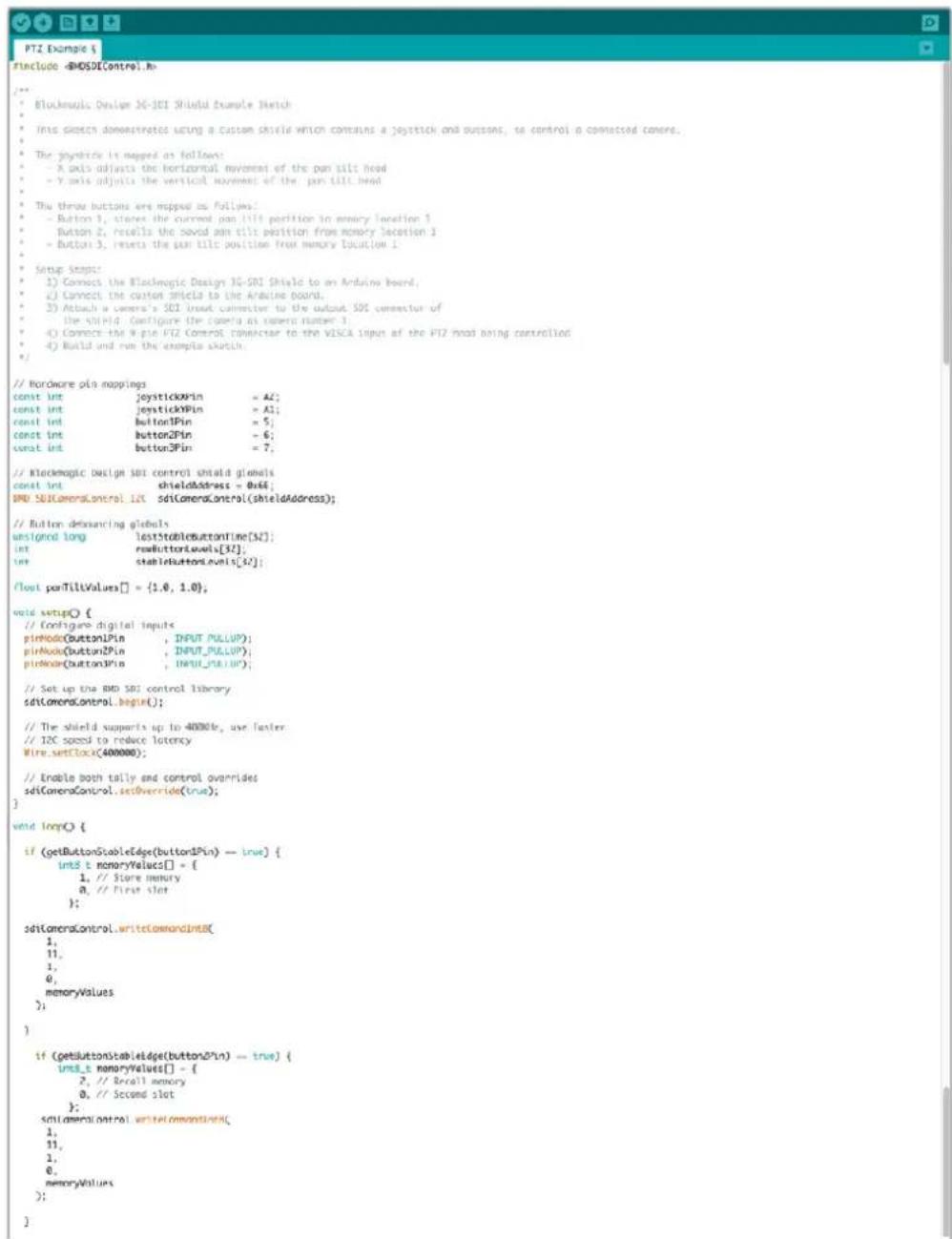
获得帮助最快捷的途径是登陆Blackmagic Design在线支持页面并浏览有关摄影机的最新支持信息和材料。
Blackmagic Design在线支持页面
请登陆Blackmagic Design支持中心www.blackmagicdesign.com/cn/support获得最新版操作手册、软件以及技术答疑文章。
联系Blackmagic Design支持中心
如果我们提供的支持信息无法解答您的疑问,请到支持页面下点击“给我们发送电子邮件”按钮即可发送技术支持请求。或者,您也可以点击支持页面下的“查找您所在地区的支持团队”按钮,致电您所在地区的Blackmagic Design支持中心获得帮助。
查看当前安装的软件版本
要检查您计算机上的Blackmagic Camera Setup软件的版本,请打开About Blackmagic Camera Setup”窗口查看。
- 在ac OS X系统下,请到“应用程序”文件夹下打开blackmagic Camera Setup。点击程序菜单中的“About Blackmagic Camera Setup”后即可查看版本号。
- 在Windows系统下,请到开始菜单或开始屏幕下打开Blackmagic CameraSetup。点击“Help”(帮助)菜单并选择About Blackmagic Camera Setup”即可查看版本号。
如何获得软件更新
检查完您计算机上安装的Blackmagic Camera Setup软件版本号之后,请登录网址www.blackmagicdesign.com/cn/support访问Blackmagic支持中心查看最新版本。请及时将软件升级到最新版本,但切勿在重要项目制作过程中升级软件。
更换电池
用户无法自行更换 Studio Camera 的内置电池。如需更换内置电池,请联系就近的 Blackmagic Design 服务中心。如果摄影机已过保修期,更换电池可能需要收取少量服务费用,包括电池成本费、人工费以及将摄影机邮寄给您的费用。请联系 Blackmagic Design Support 获得以下详情:将摄影机寄往何处,如何安全包装摄影机,以及您所在国家和地区的电池更换费用等。
备注 Blackmagic Studio Camera 2 和 Blackmagic Studio Camera 4K 2 没有内置电池。
保修
12个月有限保修
Blackmagic Design保证本产品自购买之日起12个月内不会有材料和工艺上的缺陷。若本产品在保修期内出现质量问题,Blackmagic Design可选择为产品提供免费修理或更换零部件,或者更换缺陷产品。
为确保消费者有权享受本保修条款中的服务,如遇产品质量问题请务必在保修期内联系blackmagic Design并妥善安排保修事宜。消费者应将缺陷产品包装并运送到blackmagic Design的指定服务中心进行维修,运费由消费者承担并预先支付。若消费者因任何原因退货,所有运费、保险费、关税等各项税务以及其他费用均由消费者承担。
本保修条款不适用于任何因使用、维护不当或保养不周造成的缺陷、故障或损坏。根据本保修服务,Blackmagic Design的保修服务范围不包括以下内容:1. 对由非Blackmagic Design专门人员进行的安装、维修或保养所造成的损坏进行维修;2. 对因使用不当或连接到不兼容设备所造成的损坏进行维修;3. 对因使用了非Blackmagic Design生产的零部件所导致的损坏或故障进行维修,及4. 对经过改装或和其他产品进行组装的产品进行保养维修(因为产品经改装或组装后会增加保养维修所需时间或保养难度)。本保修条款由BLACKMAGIC DESIGN提供,它可取代所有其他明示或隐含的保修。BLACKMAGIC DESIGN及其供应商对任何有关适销性及就特定用途的适用性等隐含保证不作任何担保。BLACKMAGIC DESIGN负责为消费者提供缺陷产品的维修或更换服务是完整和排他性补救措施,不论BLACKMAGIC DESIGN或其供应商是否事先获悉发生间接、特殊、偶然或必然损坏等损坏的可能性。若消费者对本设备进行非法使用BLACKMAGIC DESIGN概不负责。对因使用本产品造成的损失,BLACKMAGIC DESIGN概不负责。本产品的操作风险由用户自行承担。
版权所有 2018 Blackmagic Design 保留一切权利 “Blackmagic Design”、“DeckLink”、“HDLink”、“Workgroup Videohub”、“Multibridge Pro”、“Multibridge Extreme”、“Intensity”以及“Leading the creative video revolution”均为美国及其他国家的注册商标。所有其他公司名称及产品名称可能是其他所有者的注册商标。
Задняя панель
- Blackmagic Studio Camera系列
- 目录
- Blackmagic Studio Camera
- 入门 310
- 摄影机功能 313
- 摄影机接口 318
- 自定义 322
- 设置
- 摄影机视频输出
- 使用Blackmagic 3G-SDI Shield
- 使用ATEM Software Control软件
- 通过SDI实现PTZ控制 348
- 开发人员信息 353
- 入门
- 安装镜头
- 启动摄影机
- 连接到切换台
- 通过SDI连接
- 设置按钮映射和Tally
- 使用摄影机控制
- 连接录机
- 摄影机功能
- Blackmagic Studio Camera功能
- 前面板
- 机身正面的 Tally 提示灯
- 左面板
- LANC遥控
- 航空级耳麦
- 耳机麦克风输入
- 音频输入
- 右面板
- 光纤输入 / 输出
- SDI输出
- SDI输入
- 同步输入
- 电源
- 后面板
- 10英寸LCD屏幕
- 机身背面的 Tally 提示灯
- FOCUS对焦按钮
- IRIS光圈按钮
- PTT对讲按钮
- PGM节目按钮
- LUT查找表按钮
- 菜单导航按钮
- SET按钮
- DISP显示按钮
- MENU菜单按钮
- 电源按钮
- 底板
- USB接口
- HDMI输出
- 扩展端口
- MENU菜单按钮
- 向上按钮
- 向下按钮
- SET按钮
- 电源按钮
- 模拟音频输入
- SDI输出
- SDI输入
- 耳机 / 对讲
- 顶板
- 摄影机接口
- Blackmagic Studio Camera – 左侧接口
- 耳麦输出
- 耳机麦克风输入
- 音频输入
- Blackmagic Studio Camera – 右侧接口
- SDI输出
- SDI输入
- 同步输入
- 电源
- Blackmagic Micro Studio Camera 4K - 左侧接口
- 扩展端口
- Blackmagic Micro Studio Camera 4K – 右侧接口
- 耳机/对讲音频
- 自定义
- Blackmagic Micro Studio Camera 4K扩展线缆
- 同步输入
- LANC
- PTZ
- B4通信
- S.Bus数字舵机
- Blackmagic Micro Studio Camera 4K
- 扩展端口接线图
- 摄影机设置
- Video Format (视频格式)
- Gain (增益)
- Detail (细节)
- Auto Exposure (自动曝光)
- IRIS (光圈)
- Shutter (快门)
- Iris + Shutter (光圈+快门)
- Shutter + Iris (快门+光圈)
- Manual Trigger (手动触发)
- White Balance (白平衡)
- Shutter Speed (快门速度)
- 音频设置
- Automatic Gain Control (自动增益控制)
- Audio Input (音频输入)
- Input Level (输入电平)
- Ch 1 Input (1号通道输入)
- Ch 2 Input (2号通道输入)
- Phantom Power (幻象电源)
- 监看设置
- HDMI Meters (HDMI 技监选项)
- Histogram (直方图)
- HDMI Overlays (HDMI叠加)
- Brightness (亮度)
- Zebra (斑马纹)
- Focus Peaking (峰值对焦)
- Display Battery Percentage (显示电池百分比)
- 演播室设置
- Camera Number (摄影机号)
- Headset Mic Level (耳机麦克风音量电平)
- Program Mix (节目音频混合)
- 远程设置
- 开发自定义控制器
- 按钮设置
- 调整镜头设置
- FOCUS对焦按钮
- IRIS光圈按钮
- 其他设置
- PTT对讲按钮
- PGM节目按钮
- LUT查找表按钮
- 左、上、下、右按钮
- SET按钮
- DISP显示按钮
- MENU菜单按钮
- 电源按钮
- 连接视频切换台
- 遥控记录
- RAW SDI输出
- 使用Blackmagic 3G-SDI Shield for Arduino连接Tally
- Blackmagic Camera Setup
- 如何在Mac OS X操作系统下更新摄影机软件
- 如何在Windows操作系统下更新摄影机软件
- 如何升级摄影机的内部软件
- 安装配件
- 遮光罩
- 使用ATEM Software Control 软件控制面板
- 摄影机控制简介
- 通过光纤连接
- 摄影机控制选择
- 通道状态
- 色轮
- 主滚轮
- 显示/隐藏彩条
- 细节
- 重置按钮
- 光圈/黑电平控制
- 缩放控制
- 光圈上限设置
- 光圈指示灯
- 自动对焦按钮
- 手动对焦调整
- 摄影机增益
- 快门速度控制
- 白平衡
- 对比度设置
- 饱和度设置
- 色相设置
- 亮度混合设置
- 同步设置
- 通过SDI实现PTZ控制
- 通过Blackmagic 3G-SDI Shield for Arduino进行PTZ控制
- 控制Arduino
- Blackmagic Design在线支持页面
- 联系Blackmagic Design支持中心
- 查看当前安装的软件版本
- 如何获得软件更新
- 更换电池
- 保修
- 12个月有限保修
- Задняя панель
品牌 : Blackmagic Design
型号 : Studio Camera 4K 2
类别 : 相机