Pocket Cinema Camera 4K - 相机 Blackmagic Design - 免费用户手册
免费查找设备手册 Pocket Cinema Camera 4K Blackmagic Design PDF格式.
下载您的设备说明 相机 免费PDF格式!查找您的手册 Pocket Cinema Camera 4K - Blackmagic Design 并重新掌握您的电子设备。本页发布了使用您的设备所需的所有文档。 Pocket Cinema Camera 4K 品牌 Blackmagic Design.
用户手册 Pocket Cinema Camera 4K Blackmagic Design
Blackmagic Pocket Cinema Camera 6K 和Blackmagic Pocket Cinema Camera 4K欢迎辞 感谢您购买新品Blackmagic Pocket Cinema Camera! 2013年时,我们推出了原版Blackmagic Pocket Cinema Camera。这款摄影机有着令我们引以为 豪的小巧设计、高动态范围和突破性的画质。在认真聆听用户的反馈后,我们推出了Pocket Cinema Camera 4K,并 紧 接 着 推 出 搭 载 Super 35mm传感器和EF镜头卡口的Blackmagic Pocket Cinema Camera 6K。 Blackmagic Pocket Cinema Camera 4K则搭载与原版Pocket Cinema Camera相同的MFT 镜 头 卡 口 ,可 使 用 任 何 一 款 MFT镜 头 。您 可 以 在 CFast卡或UHS-II型SD卡上记录高达每秒60帧的 4K视 频 影 像 ,以 及 高 达 每 秒 120帧的HD视频影像。Blackmagic Pocket Cinema Camera 6K在 此性能基础上进一步拓展,能记录每秒120帧的2.8K视 频 影 像 ,以 及 高 达 每 秒 60帧的6K视频影像! 您可以利用摄影机上的USB-C端口在外接硬盘上记录,然后只要将硬盘从摄影机上拔出,直接插 入计算机就能立即开始文件制作流程。
ISO 设计,不论何种照明条件下都能记录获得优美纯净的电影画
LCD 触摸屏,可快速查看对焦和画面细节,明亮日光下也可清楚查看各项信息。同时, 它的四个内置麦克风还能直接在摄影机内部记录高品质音频! 将Blackmagic Pocket Cinema Camera连接到ATEM Mini切 换 台 后 ,还 能 获 得 强 大 的 CCU功能, 在ATEM Software Control的摄影机页面更加直观地设置摄影机的对焦、快门、光圈、色彩等参数! Blackmagic Pocket Cinema Camera机身坚固耐久并兼顾轻质便携的优点,可随身携带。同时, 摄影机还支持我们的Blackmagic RAW编解码格式,让您在一个文件里就能获得灵活的RAW处理 功能,降低文件大小的同时大幅提升表现。 期待能一睹您使用新款Pocket Cinema Camera摄影机完成的创意佳作。同时,也欢迎您就摄影机 有待添加的各项新功能向我们提出宝贵意见! Grant Petty Blackmagic Design首席执行官您使用的是哪款摄影机? 800 入门 801 安装镜头 801 启动摄影机 802 使用BlackmagicPocketCamera BatteryGrip802 使用内附的电源线为摄影机供电 804 存储介质 805 CFast 卡 805
卡 806 USB -C硬盘 808 存储介质在记录前的准备事项 810 在BlackmagicPocketCinema Camera上格式化存储介质 810 在Mac计算机上格式化存储介质 812 在Windows计算机上格式化存储介质 813 记录 814 记录片段 814 Blackmagic RAW815 以BlackmagicRAW记录 816 最高传感器帧率 818 记录时长 820 播放 825 摄影机功能 826 摄影机正面 826 右侧 827 左侧 827 顶板 829 摄影机底部 830 摄影机背面 831 触摸屏控制 832 设置 853 主菜单 853 记录设置 853 文件命名格式 859 监看设置 859 音频设置 866 设置 868 预设 877
LUT879 录入元数据 882 场记板 882 摄影机视频输出 887 使用DaVinciResolve888 项目管理器 888 使用快编页面剪辑 889 将片段添加到时间线 892 在时间线上编辑片段 893 添加标题 893 使用BlackmagicRAW文件 894 使用调色页面为片段调色 897 添加PowerWindow900 使用插件 902 混合音频 903 在Fusion页面添加视觉特效和合成效果 907 制作母版剪辑 916 快速导出 916 交付页面 917 使用ATEMMini控制摄影机 918 DaVinci Resolve一级调色工具 922 使用第三方软件 925 处理CFast2.0卡和SD卡上的文件 925 处理USB-C硬盘上的文件 925 使用FinalCutProX926 使用AvidMediaComposer2018926 使用AdobePremiereProCC927 Blackmagic CameraSetupUtility 实用软件 928 建议使用的记录存储介质 929 CFast 2.0卡 929
卡 935 USB -CSSD939 Developer Information942 Blackmagic BluetoothCameraControl 942 Blackmagic SDIandBluetooth CameraControlProtocol944 Example ProtocolPackets951 帮助 952 监管告知 953 安全信息 954 保修 955 目录您使用的是哪款摄影机? Blackmagic Pocket Cinema Camera 6K和Blackmagic Pocket Cinema Camera 4K机型有着相 似的外观。两款摄影机都能拍摄出拥有超宽动态范围的影像,并且都采用相同的机身设计。此外,控制按 钮和软件菜单布局,以及摄影机的操控也基本一致。 Blackmagic Pocket Cinema Camera 6K搭载Super 35mm尺寸传感器和EF镜头卡口,并且卡口上方 标有“6K”字样图标。Blackmagic Pocket Cinema Camera 4K搭载MFT尺寸传感器和MFT镜头卡口。 Blackmagic Pocket Cinema Camera 6K Blackmagic Pocket Cinema Camera 4K
您使用的是哪款摄影机?入门 Blackmagic Pocket Cinema Camera 是一款小巧便携的数字电影摄影机,它能在 CFast
和UHS-II型SD卡以及SSD硬 盘( 通 过 USB-C端口连接)记录获得高品质影像。Pocket Cinema Camera 能以Blackmagic RAW和ProRes等专为后期制作而设计的专业级编解码格式记录素材片段。
Blackmagic Pocket Cinema Camera安装镜头并开启摄影机即可开始使用。
Blackmagic Pocket Cinema Camera 6K使用EF镜头,Blackmagic Pocket Cinema Camera 4K使 用MFT镜头。这两类镜头都十分常见,且价格低廉,种类繁多。为Blackmagic Pocket Cinema Camera 6K和Pocket Cinema Camera 4K机型安装镜头的步骤是一样的。第一步是取下镜头防尘盖。先按住锁 定按钮,同时逆时针转动防尘盖,待其松开后便可取下。安装主动式 EF或MFT镜头卡口步 骤 如下:
将镜头的标志点与机身的镜头卡口标志点对齐。很多镜头都带标志点,可以是蓝色、红色或白色。 将镜头卡口按在摄影机卡口上,顺时针扭动镜头直到锁定到位。
取下镜头时,先按住锁定按钮,再逆时针旋转镜头直至其标志点对准摄影机顶部10点 钟 方 向( MFT 镜 头 )或 12点 钟 方 向( EF镜头),将镜头从卡口小心取下。
备注 没有安装镜头时,请盖上镜头卡口防尘盖,以防止摄影机传感器上的滤光片暴露
完成镜头安装后,接下来要做的是为摄影机连接电源。 Blackmagic Pocket Cinema Camera
下 几 种 方 法 获 得 电 源 :为 摄 影 机 安 装
手柄内的两块NP-F570电池,或者将内附的电源适配器连接到电源输入接口。
摄影机使用标准LP-E6型可更换电池。摄影机自带一块电池,但是如果您需要添加电池,请从Blackmagic Design经销商处,或者大多数视听照相器材店购买这款电池。
找到位于摄影机底部的电池仓,轻轻推按槽盖将其打开。
将LP-E6型电池的接触点朝向电池仓内部并轻轻推入,直至电池扣入锁梢到位。 提示 取出电池时,将锁梢朝向摄影机正面方向轻推,电池便可弹出。 关闭电池仓盖,轻推直至关闭到位。
将摄影机顶部的电源开关拨至“ON” 的 位 置 。将 开 关 拨 至 “ OFF”的位置可关闭摄影机。
Blackmagic Pocket Camera Battery Grip 如果您购买了Blackmagic Pocket Camera Battery Grip,不妨先安装这款电池手柄,然后再继续接 下来的操作。Blackmagic Pocket Camera Battery Grip的设计贴合Pocket Cinema Camera 6K和 Pocket Cinema Camera 4K机型。 这款配件能为摄影机添加一个横向手柄,并含有两块 NP-F570 L系 列 电 池 ,可 实 现 长 达 两 小 时 以 上 的 不 间断拍摄。12V DC输入接口可为手柄中的电池充电,也可在您更换电池时为摄影机提供不间断电源。 摄 影 机 关 机 时 ,您 可 以 使 用 USB-C端口为手柄中的电池充电。 Blackmagic Pocket Camera Battery Grip安装步骤:
Blackmagic Pocket Camera Battery Grip前 ,请 先 关 闭 您 的 Pocket Cinema Camera,并 断 开
打开摄影机电池槽保护盖,取出里面的LP-E6电池。 沿着电池槽保护盖与机身的连接处位置滑动,从摄影机上取下保护盖。
入门3 4 为了防止电池槽保护盖遗失,请将其扣入电池手柄槽内部
关闭电池槽保护盖,使其平整卡入并固定在电池手柄槽内
将手柄电池形状的部分插入摄影机的电池槽内。电池手 柄顶部的1/4英寸螺丝应和摄影机底部的1/4-20安装孔 对齐。1/4英寸螺丝一侧的小型定位销可有助于保持准确
向右侧拨动电池手柄正面的旋钮旋紧螺丝,将电池手柄牢
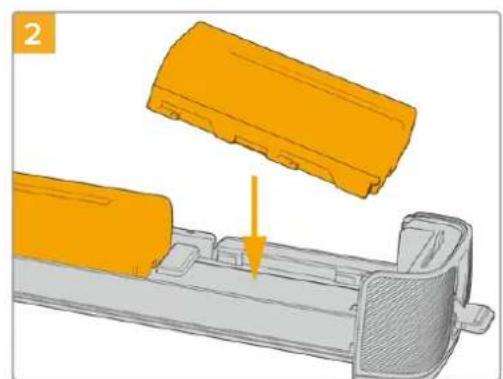
逆时针旋转电池手柄尾部的锁定开关,打开电池槽。将电 池 槽 滑 出 。将 BlackmagicPocketBatteryGrip安装 到摄影机前后都可执行这一操作。 将两块NP-F570电池放入电池槽,安装时请注意电池朝 向,然后将两块电池逆向滑入电池槽。电池之间的锁定扣 向上弹起后,表示电池锁定到位。移除电池时,按下锁定 扣,将两块电池相向滑动即可取出。
入门3 4 将电池槽滑入电池手柄,顺时针旋转电池手柄尾部的锁定开关。请注意,如果摄影机的DC电源输入口连接了外部电源,您可以在更换手柄内部电池的时候继续拍摄。顺时针旋转电池手柄尾部的锁定开关,锁定电池槽。
LCD 触摸屏右上角的电池电量提示会显示两个电池图标,供您单独监控每块电池的充电情况。更多相关信息,请查阅“电源”部分的介绍。 使用内附的电源线为摄影机供电 使用内附的电源线为摄影机供电内附的100-240伏AC适配器可用来为摄影机提供电源,并同时为摄影 机的LP-E6电池或Blackmagic Pocket Camera Battery Grip手 柄( 如 有 连 接 )的 两 块 NP-F570电池
DC电源接口可锁紧固定到摄影机上,以防意外断开。 连接外部电源步骤如下:
将AC到12V DC适配器插入到您的主电源插座中。
打 开 摄 影 机 左 侧 的 橡 胶 保 护 盖 ,旋 转
电 源 接 头 的 锁 定 环 ,使 其 和
电源输入接口上方的缺口对齐。将接头轻轻推向输入口,直至插入到位。 拔出连接头时,只需取下护套并将接头从输入口移除即可断开连接。同时连接外部电源和电池电源时,摄影机只使用外部电源。如果您在连接了已充电电池的情况下断开外部电源,摄影机会直接切换到电池电源,不会中断运行。关 机 时 ,摄 影 机 的
USB 接口充电。这一设计十分便捷,因为您可以在摄影机未使用时, 通过便携式充电宝为摄影机充电。Blackmagic Pocket Cinema Camera支持通过标准10W USB插墙
式充电器进行充电,也可以使用支持USB PD协议的充电器。USB PD充电器一般都具有一个USB-C类
接 口 ,支 持 最 高 20V输出,因此可实现快速充电。当摄影机开启或关闭时,用户可通过12V DC电源输入 为LP-E6电池充电。
如果在使用后立即为发热状态的电池充电,充电速度会下降,直至电池温度降至摄氏45度 (华氏113度)以下。建议您先等待15分钟左右,待电池冷却后再行充电。 现 在 ,您 只 要 安 装 存 储 介 质 就 可 以 开 始 记 录 了 !
Blackmagic Pocket Cinema Camera使用标准SD卡 、更 快 的 UHS-II卡或CFast 2.0卡记录视频。 USB-C扩展端口连接大容量USB-C硬 盘 ,实 现 更 长 的 记 录 时 间 。 CFast
CFast 2.0卡足以支持非常高的数据速率,可记录高帧率6K、4K和HD视频。具体每个格式可记录的最高 帧率请到“记录”章节中的时长表中查询。
CFast 2.0卡的速度普遍较快,但是有些卡的写入速度可能会低于其读取速度,因此不 同型号的最大数据速率也会有所不同。如果要使用您选择的帧率获得可靠的记录品质,请使用 Blackmagic Design推荐的存储卡。
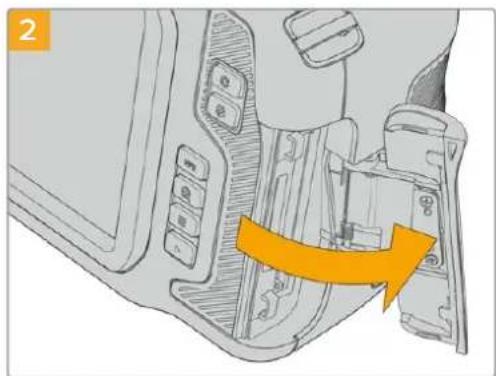
CFast卡步骤: 要找到存储卡槽,首先滑动摄影机背面右侧的存储卡槽保
弹 簧 门 会 顺 势 打 开 ,露 出 CFast和SD存储卡槽。
将CFast卡插入卡槽,直至锁定到位。无需过多外力即可 插 入 存 储 卡 。移 除 CFast卡 时 ,只 需 向 内 轻 推 CFast卡即 LCD触摸屏底部的存储信息将显示检测到的CFast卡的
存储介质SD卡的插入步骤和CFast卡类似。详情请参阅“插入SD卡步骤”部分的内容。 选择CFast2.0卡 如果您的摄制工作涉及到数据速率较高的视频,请谨慎挑选您要使用的CFast卡 。这 是 因 为 CFast 2.0卡
Blackmagic Design测试并建议在Pocket Cinema Camera上使用的具体CFast 2.0存储卡清 单,请查阅“建议使用的记录存储介质”部分的内容。 关于Blackmagic Pocket Cinema Camera摄影机支持使用的CFast卡的最新信息,请访问Blackmagic Design支持中心www.blackmagicdesign.com/cn/support。
除了CFast 2.0卡 之 外 ,摄 影 机 还 可 以 在 UHS-I和UHS-II型高速SD卡上记录。UHS-I SD卡是记录HD 压缩视频格式所使用的经济型存储介质;UHS-II型卡速度更快,是记录Blackmagic RAW和ProRes格 式Ultra HD内容的理想选择。
SD卡时,您可以在拍摄HD压缩视频格式时获得经济型存储方案。 SDXC和SDHC都是消费级照相机或视频摄像机非常常用的媒体文件存储格式。如果您使用数码单反拍摄 视 频 ,或 使 用 Blackmagic Micro Cinema Camera、Pocket Cinema Camera或Blackmagic Video Assist进行拍摄,可能您手头已经有兼容的SD卡可以直接使用了。 如果项目不要求使用最高分辨率文件进行拍摄,或项目需要进行长时间记录,您可以使用SD卡来降低成 本 。容 量 较 小 、速 度 较 慢 的 SD卡还可以用来存储和加载LUT和预设。
要找到存储卡槽,首先滑动摄影机背面右侧的存储卡槽保 弹 簧 门 会 顺 势 打 开 ,露 出 存 储 介 质 卡 槽 。
将SD卡的标签朝向触摸屏插入SD卡 槽 ,直 至 锁 定 到 位 。 无需过多外力即可插入存储卡。 SD卡 时 ,只 需 向 内 轻 推 SD卡即可将其释放并弹出。 LCD触摸屏底部的存储信息将显示检测到的SD卡名称和 挑选SD卡 如果需要记录6K、4K DCI或Ultra HD影 像 ,我 们 建 议 您 使 用 目 前 最 高 速 的 UHS-II型SD卡 。请 务 必 使 用 高速UHS-II型SD卡从事6K、4K DCI、Ultra HD和HD影 像 记 录 ,或 者 使 用 UHS-I型SD卡从事HD影像记 录。因为这些卡有着快速的数据处理速度和较大的存储容量。通常来讲,卡的速度越快越好。 使用您的存储卡前,请先将其格式化为HFS+或exFAT格式。通过摄影机的“存储”设置即可格式化存储介 质。关于存储设置的详情请参阅“设置”部分的内容。您也可以使用 Mac
Windows 计 算 机 来 格 式 化 存 储 卡 。如 果 您 在 Mac 系 统 上 处 理 媒 体 文 件 ,可 使 用 HFS
格 式 ,这 是 Mac计算机所使用的磁盘格式,也叫“OS X扩 展 格 式 ” 。如 果 您 使 用 Windows系 统 ,请 选 择 exFAT格 式 ,即 Windows的磁盘格式,该格式在Mac计算机上也可读取。 获得经Blackmagic Design测试并建议在Pocket Cinema Camera上使用的具体SD存 储 卡 清 单 ,请 查 阅“建议使用的记录存储介质”部分的内容。
Blackmagic Pocket Cinema Camera摄影机支持使用的SD卡的最新信息,请访问Blackmagic Design支持中心www.blackmagicdesign.com/cn/support。
如果要从事高分辨率、高帧率记录,我们建议使用CFast 2.0或外部USB-C硬盘作为存储 介质,因为此类存储介质速度更快,容量更大。
卡 可 进 行 写 保 护 设 置 ,即 “ 锁 定 ” ,以 防 数 据 被 覆 盖 。插 入
卡之前,请先确保该卡没有设写保护。如果要禁用写保护功能,滑动位于存储卡左侧的塑料开关,将其移动到最靠近接触点的位置即可。记录后,您可随时将存储卡设为写保护锁定。上下移动锁定开关可锁定或解锁
插入了启用写保护的SD卡时,Blackmagic Pocket Cinema Camera会 检 测 到 ,并 会 在 LCD触摸屏上原 本显示记录时长的位置显示“锁定”字样,同时,存储菜单的存储卡名称一侧也会出现一个锁定图标。如果 存储卡处于锁定状态,您将无法记录视频、采集静帧或导出LUT和 预 设 ,除 非 解 除 锁 定 。 USB
Blackmagic Pocket Cinema Camera搭载高速USB-C扩 展 端 口 ,可 直 接 将 视 频 记 录 到 USB-C硬盘 上。这类存储盘速度快,容量大,可进行长时间视频记录,因此是电影类长片拍摄工作的理想之选。完成记录后,您可以直接将存储盘连接到计算机上,无需复制媒体即可开始剪辑和后期制作。
打开摄影机左侧的橡胶保护盖,将线缆的另一端连接到USB-C端口。 将USB-C类线缆的一端连接到您的USB-C硬盘上。 备注 将USB-C硬盘连接到摄影机上时,它会占用摄影机操作系统中的SD卡位置。也就是说, 当您连接了兼容的USB-C硬 盘 时 ,摄 影 机 的 SD卡槽是不可用的。
SD卡槽而不是USB-C硬 盘 ,请 将 USB-C硬 盘 从 摄 影 机 上 断开。
选择高速USB-C硬盘 USB-C硬盘采用高速经济的存储设计方案,适用于多种设备,各类消费级电子用品商店均有销售。请务 必注意,电影制作只是USB-C硬盘市场的一小部分,因此只有选择正确的存储盘才能确保足够的速度来 记录6K和4K影像。
USB-C硬 盘 只 为 家 用 电 脑 设 计 ,并 不 足 以 记 录 6K和4K视频。
Blackmagic Design测试并建议在Pocket Cinema Camera上使用的具体USB-C硬盘清单, 请查阅“建议使用的记录存储介质”部分的内容。获取最新的 USB-C硬盘推荐列表,请访问网址www.blackmagicdesign.com/cn/support。 USB
硬盘并不能以生产厂家给出的速度保存视频数据。因为这些存储盘采用隐藏数据压缩技术来实现更高的录入速度。只有当存储空白数据或简单文件时,这种数据压缩才能以生产商声称的速度来保存数据。视频数据中包含不规则性更高的视频噪点和像素等,所以压缩无法起效,从而揭露了磁盘的真实速度。
硬盘的写入速度最多可以比生产商声称的速度低 %。所以,尽管存储盘规格中声称 该USB-C硬盘速度足够处理视频,但真正进行实时视频拍摄时,这类存储盘的速度往往不够快。 通过Blackmagic Disk Speed Test测速软件来准确衡量您的USB-C硬盘是否足以应对高数 据速率视频的采集和播放。该测速软件通过数据来模拟视频的储存情况,因此获得的数据与往硬盘采集视频的结果相类似。在 Blackmagic 测试中,我们发现型号较新、容量较大的 USB
硬盘和容量更大的USB-C硬盘通常具备更快的读写速度。 Blackmagic Disk Speed Test可从Mac的App Store下载。Blackmagic Desktop Video提
Windows和Mac版本,您可前往Blackmagic Design网站支持中心的“采集和播放”部分进 行 下 载 ,网 址 : www.blackmagicdesign.com/cn/support。
存储介质存储介质在记录前的准备事项 您可以使用摄影机的存储和格式化菜单下的“格式化存储卡”功能来对CFast卡、SD卡和USB-C硬盘进 行 格 式 化 操 作 ,也 可 以 通 过 Mac或Windows计算机实现格式化操作。为获得理想性能,我们建议您使用 摄影机来格式化存储介质。
HFS+也被称为OS X扩展格式,因为它支持“日志功能”,所以被广为推荐。一旦发生存储介质损坏的情况,
具有日志功能的存储介质更易恢复数据。 HFS
的支持,无需使用额外软件,但不支持日志功能。
点按LCD触摸屏底部的任何一个存储卡提示,进入存储管理器。
点按“格式化CFast卡”或“格式化SD卡 ”。如 果 您 将 USB-C硬盘连接到摄影机上,则会显示“格 式化硬盘”,而不是“格式化SD卡”。 如果您在摄影机上连接了 USB
硬盘,屏幕上就会显示“格式化外部硬盘”,而不是“格式化
点按“编辑卷号”手动更改卷号。通过键盘输入一个新的卷号,并按“更新”以确认选项。
选择“OS X扩展”或“exFAT”格式,并点按格式化按钮。 点按“编辑卷号”可手动更改卷号
存储介质5 在弹出的窗口中确认您想要格式化的卡、所选格式以及卷号。点按“格式化 CFAST
认您的选择。点按“取消”可取消格式化。 确认格式化之前,请先检查是否选择了正确的存储介质。
按住格式化按钮三秒,开始格式化存储介质。
摄影机会提示您存储介质格式化完毕已可使用,或者格式化失败。
硬盘时,会使用根据场记板和卷号生成的摄影机
体文件命名。每次格式化时,摄影机会自动递增卷号。如果您需要手动输入特定的卷号,可以点击“编辑卷号”然后输入存储卡被格式化后的编号。开始新项目时,如果您希望文件编号重置为 1,可以点按场记板上“项目”选项卡中“重置项目数据”。 摄影机上的存储管理器将告知您当前使用存储介质的是CFast
卡启用了写保护,摄影机会检测到,并会在 LCD 触摸屏上原本显示记录时长的位置显示“锁定”字样,同时,存储菜单也会出现一个锁定图标。解锁该卡就可以进行格式化和记录。详情请参阅本手册“SD卡”部分的内容。 备注 如果您连接了USB-C硬 盘 ,存 储 卡 槽 2上方就会显示“外部硬盘”字样。
Mac 计算机上格式化存储介质 您可以使用Mac计 算 机 自 带 的 “ 磁 盘 工 具 ” 应 用 程 序 ,将 CFast卡、SD卡或USB-C硬盘格式化为HFS+或 exFAT。由于格式化后存储介质上的所有数据都被清除,因此请务必在格式化存储介质前备份存储介质
将存储介质连接到您的计算机,忽略任何关于使用您的存储介质作为Time Machine备份选择
进入“应用程序/实用工具”界面,运行“磁盘工具”程序。 点击表示摄影机存储介质的硬盘图标,再点击“抹掉”按钮。
将格式设置为“Mac OS扩 展( 日 志 式 )” 或 “ exFAT”。
输入新增分区的名字,并点击“抹掉”。摄影机的存储介质或会迅速格式化,以备使用。
macOS计算机上使用“磁盘工具”可将您摄影机的存储介质格式化为 Mac
Windows 计算机上格式化存储介质 使用Windows PC的“格式化”对话框可将您摄影机的存储介质格式化为exFAT。由 于 格 式 化 后 存 储 介 质 上的所有数据都被清除,因此请务必在格式化存储介质前备份存储介质上的所有重要文件。
使用外部读写设备、USB-C线缆或转换器将摄影机的存储介质连接到您的计算机。
打开“开始菜单”或“开始画面”,选择“我的电脑”。右键点击摄影机的存储介质。
将文件系统设置为“exFAT”,并将分配单元大小设置成128kb。
输入卷标,选择“快速格式化”,点击“开始”。
您 的 存 储 介 质 会 迅 速 格 式 化 ,以 备 使 用 。
Windows计算机上可使用“格式化”对话框将您摄影机的存储介质格式化为exFAT
存储介质备注 如果记录的影像出现丢帧现象,请检查您的存储卡或硬盘是否在适用于您所用编解码格 式和帧大小尺寸的推荐存储媒介列表上。如果要求低数据速率,可尝试降低您的帧率和分辨 率 ,或 尝 试 ProRes等压缩编解码格式。请登录Blackmagic Design网 站 获 取 最 新 信 息 ,网 址 : www.blackmagicdesign.com/cn 备注 您可以在Blackmagic Pocket Cinema Camera上 使 用 经 过 分 区 的 存 储 介 质 ,但 摄 影 机 只会将存储介质的第一个分区用于记录和播放。 需要指出的是,如果您使用存储和格式化菜单来格式化存储介质,除了用于记录和播放的第一个分 区之外,存储盘的所有分区都会被一并抹去。因此,我们强烈建议您使用只有一个分区的存储介质。
Blackmagic Pocket Cinema Camera配有两个记录按钮。第一个记录按钮位于把手顶部,方便您在右 手握住摄影机把手时使用食指触发记录。 第二个记录按钮位于摄影机正面,方便您单手拿住摄影机自拍时触发记录。这个按钮设计在易于触及的位 置,十分适合录制自拍视频用于博客。 按摄影机上的其中一个记录按钮即可开始记录。再次按下记录按钮可停止记录。 位于摄影机顶部的记录按钮 位于摄影机正面的记录按钮
记录开始记录之前,按住位于触摸屏下方的存储介质名称可选择使用记忆卡或 USB
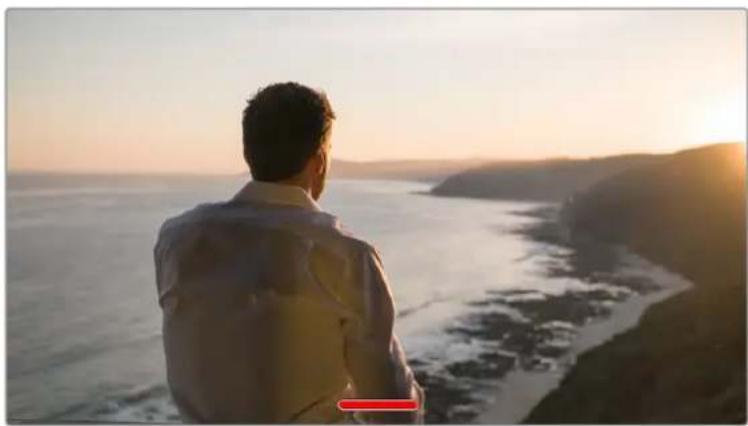
硬 盘 。被 选 中 的 存储介质类型上方的信息条会变成蓝色,表示摄影机将使用该存储介质进行记录。如果要在其他 存储卡或存储盘上进行记录,按住存储介质名称进行更换即可。记录时,信息条将会变成红色。
Blackmagic Pocket Cinema Camera可以使用如ProRes 422 HQ、ProRes 422、ProRes 422 LT和 ProRes
硬盘上存储更多视频。以ProRes 422 HQ格式记录的视频质量最高,所做的压缩处理最少,而ProRes 422 Proxy 格式可对视频进行优质压缩,记录更多视频。此外,摄影机还能以 Blackmagic RAW
您可根据工作流程需要尝试并选择最适合的格式。
Blackmagic Pocket Cinema Camera可使用Blackmagic RAW格式以全部传感器模式 和裁切传感器模式进行记录,并且必须使用 ProRes格式记录经过缩放调整的格式。 更多关于裁切模式和缩放格式的详细信息,请查阅“最大传感器帧率”部分的介绍。 Blackmagic RAW Blackmagic Pocket Cinema Camera支持Blackmagic RAW文件格式。该格式有着高画质、宽动态 范围的特点,并提供多种压缩比选择。Blackmagic RAW保留了RAW记 录 的 所 有 使 用 优 点 ,但 文 件 速 度 非常快,因为大部分处理是在摄影机里通过硬件加速完成的。 格式有着高画质、宽动态范围的特点,并提供多种压缩比选择。Blackmagic RAW保留了RAW记录的所有 使用优点,但文件速度非常快,因为大部分处理是在摄影机里通过硬件加速完成的。也就是说, Blackmagic RAW在大部分电脑上能以正常速度播放,不需要先缓存或者降低分辨率。 Blackmagic RAW还包含强大的元数据支持,所以读取这一文件的软件就能明白摄影机的设置。如果您 因为需要快速完成剪辑并且没有时间调色而使用视频Gamma拍 摄 ,有 了 这 一 元 数 据 功 能 ,您 可 以 选 择
Gamma 拍摄,当您在软件里打开文件时,文件将会显示应用了视频 Gamma
效 果 。但 文 件 实 际 上 还 是 电 影 Gamma模式,只不过是文件里的元数据让软件应用了视频Gamma模式。 也就是说,如果您在某个阶段希望为画面调色,所有电影动态范围都会保存在文件里。图像的亮部和暗部 都不会被生硬地切掉,因此细节得以保留,从而通过调色赋予画面电影品质。如果您没时间调色也没有关 系 ,因 为 图 像 会 被 应 用 视 频 Gamma ,看起来就像正常的视频摄影机图像。画面并非一锤定音,到了后期制 作您依然可以改变主意。 Blackmagic RAW文件速度非常快,这一编解码格式针对电脑的CPU和GPU做了优化。也就是说,播放 又 快 又 流 畅 ,无 需 硬 件 解 码 板 ,这 对 于 笔 记 本 电 脑 来 说 非 常 重 要 。能 读 取 Blackmagic RAW的软件也能 获得通过Apple Metal、Nvidia CUDA和OpenCL处理的优势。
Blackmagic RAW能像视频文件一样在大部分电脑上以正常速度播放,不需要先缓存或者降
另外值得一提的一点是,镜头信息会逐帧记录在元数据里。例如,使用兼容的镜头时,片段长度内所有变 焦或对焦调整都会被逐帧保存在Blackmagic RAW文件的元数据里。
Blackmagic RAW 有两种不同的工作方式。您可以选择使用固定比特率编解码格式,或者固定质量编
固定比特率编解码格式与大多数编解码格式的工作方式类似。它会试图将数据速率保持在恒定的程度, 不会让数据速率升得太高。就是说,即使您拍摄复杂的图像,需要更多的数据来存储画面,固定比特率编 解码格式也只会对图像进行进一步压缩,从而确保画面不会超出分配的空间。 这对视频编解码格式而言没有问题,但用Blackmagic RAW拍摄时,画质必须具有可预见性。如果您拍 摄的图像需要更多数据,但编解码格式只是加大压缩程度来达到特定的数据速率,这时的结果就是,您 可能会损失画质,但只有拍完回来才会发现。
Blackmagic RAW 还有另一个名为“固定质量’的编解码格式供您选择。该编解码格 式技术上称为“可变比特率编解码格式”,当图像需要额外数据时,它会允许文件尺寸变大。如果您需要编 码图像,同时保持画质,文件大小将没有上限。
Blackmagic RAW会让文件尺寸无限变大,直到满足编码图像的需要。但文件同时也 会根据拍摄情况变大或变小。估计如果您忘了摘镜头盖,那也不会浪费存储介质的资源!
Blackmagic RAW 的画质设置选项名称并非晦涩难懂,而是能直观反映出各自的技术特 点。比如,当您选择固定比特率编解码格式,会看到画质设置为3:1、5:1、8:1和12:1选项。这些是无压缩RAW 文件尺寸与使用Blackmagic RAW拍摄的文件尺寸之间的比例。3:1的 画 质 更 好 ,因 为 文 件 更 大 ,而 12:1的 文 件 尺 寸 最 小 ,但 画 质 也 最 低 。许 多 Blackmagic RAW
已 经 完 全 够 用 ,没 有 发 现 任 何 画 质 局限。但您最好尝试不同设置,找到最适合自己的数值。 在固定质量设置下使用Blackmagic RAW时 ,您 会 看 到 设 置 为 Q0和Q5选项。这些是传输给编解码格式 的压缩参数,它们能以更技术性的方式设置所应用的压缩程度。这个设置不一样,因为固定比特率和固定 质量编解码格式的运作方式不同。固定质量设置下,无法预测文件尺寸比率,因为该比率会根据具体拍摄情 况发生很大的变化。所以在这种情况下设置是不一样的,并且文件会以它所需的大小记录到存储介质中。
3:1、5:1、8:1和12:1代 表 压 缩 比 。比 如 ,12:1压缩生成的文件大约比无压缩RAW小12倍。
Q0和Q5表示不同程度的量化。Q5的量化级别更高,数据速率也更高。如上所述,固定质量设置下文件尺 寸会根据拍摄情况显著增大或缩小。也就是说,在拍摄时有可能会出现文件尺寸提高到超出存储卡负荷的 情况。这样一来就可能会发生丢帧。但您可以立即看到拍摄中是否出现这样的问题,然后查看设置和画质。
记录BlackmagicRAWPlayer Blackmagic Camera软件安装程序中包含的Blackmagic RAW Player播放器是一款用于查看片段的应 用 程 序 。只 需 双 击 打 开 Blackmagic RAW文件,就能以全分辨率和位深快速播放及浏览文件。
SDK库里的CPU加速支持所有主要架构,也可通过Apple Metal、Nvidia CUDA和OpenCL
Blackmagic eGPU ,可 实 现 更 高 的 性 能 。 Blackmagic RAW Player
持Mac、Windows和Linux三大平台。 Sidecar文件 Blackmagic RAW Sidecar文件不会重写文件的内嵌元数据,只是将新的元数据优先于原始数据之上。
Blackmagic RAW 设 置 ,以 及 光 圈 、对 焦 、焦 距 、白 平 衡 、色 调 、色 彩 空 间 、项 目 名 称 、镜 次 编 号等信息。元数据在片段全程被逐帧编码,这对镜头数据来说很重要,因为镜头可能在拍摄过程中发生调 整 。由 于 是 可 读 格 式 ,您 可 以 用 DaVinci Resolve,甚至文本编辑器添加或编辑Sidecar文件中的元数据。 Sidecar文件可以在播放时自动添加新的Blackmagic RAW设 置 ,只 需 把 Sidecar文件与相对应的 Blackmagic RAW文件移动到同一个文件夹即可。如果您将Sidecar文件移出文件夹,并重新打开 Blackmagic RAW 文件,更改后设置就不会被应用,您所看到的文件是原始拍摄时的状态。任何使用 Blackmagic RAW SDK 的软件都能访问这些设置。做出的修改将保存在 Sidecar 文 件 里 ,可 以 通 过 Blackmagic RAW Player播放器或其他任何能够阅读Blackmagic RAW文件的软件看到。
Gamma 模 式 时 ,文 件 仍 然 处 于 电 影 Gamma ,元 数 据 会 告 诉 Blackmagic RAW
以视频Gamma显示。如果您不想为画面调色,希望快速交付视频内容,视频Gamma是个很好的选择。 但如果您希望提升暗部或者降低亮部时,所有细节还是依然都在的。视频不会被裁切,所有细节都在,您
BlackmagicRAW与DaVinciResolve 设置可以根据每个Blackmagic RAW文 件 进 行 调 整 ,然 后 用 DaVinci Resolve的“Camera RAW”选项 卡保存为新的Sidecar文件,用于创建特效或优化查看。您可以将自己的媒体文件复制给另一位DaVinci Resolve用户,他们在导入文件时就能自动获取您修改过的Gamma设 置 。除 了 摄 影 机 文 件 中 包 含 的 其 他 元 数据以外,DaVinci Resolve还能读取您选择的动态范围,您的片段将自动以“Film” 、“ Extended Video” 或“Video”动态范围在DaVinci Resolve中显示。 然后您可以通过调整饱和度、对比度和中点,以及高光和阴影过渡,对这些设置进行自定义。所有调整都 可以保存为Sidecar文件,后期处理文件的其他人员也能看到这些修改。您随时都可以回到摄影机的原
DaVinci Resolve的“Camera RAW”选项卡导出单一的Blackmagic RAW帧,其中包含 所有调整、元数据、全分辨率和色彩信息,方便与他人分享单帧或参考文件。 获取更多关于如何在DaVinci Resolve中使用Blackmagic RAW的信息,请参阅本手册“使用DaVinci Resolve”部分内容。
记录BlackmagicRAW软件开发工具包 Blackmagic RAW软件开发工具包是由Blackmagic Design开发的API。您 可 以 用 Blackmagic RAW SDK编写自己的应用程序来使用Blackmagic RAW格 式 。任 何 开 发 人 员 都 能 用 SDK库添加读取、编辑和保
Blackmagic RAW Blackmagic RAW SDK 包含第四代色彩科学,您可以在所有支持它的应用上实现电影般的自然画面。 Blackmagic RAW SDK
Blackmagic Pocket Cinema Camera 6K最高传感器帧率 分辨率 编解码 传感器范围 最高帧率
x2160 ProRes422 在5.7K基础上进行缩放调整 60
x2160 ProRes422LT 在5.7K基础上进行缩放调整 60
x2160 ProRes422Proxy 在5.7K基础上进行缩放调整 60 Ultra HD 3840x2160 ProRes422HQ 在全分辨率基础上进行缩放调整
x2160 ProRes422 在全分辨率基础上进行缩放调整
x2160 ProRes422LT 在全分辨率基础上进行缩放调整
x2160 ProRes422Proxy 在全分辨率基础上进行缩放调整
x2160 ProRes422HQ 在5.7K基础上进行缩放调整 60
x2160 ProRes422 在5.7K基础上进行缩放调整 60
x2160 ProRes422LT 在5.7K基础上进行缩放调整 60
x2160 ProRes422Proxy 在5.7K基础上进行缩放调整 60 3.7K变形
记录分辨率 编解码 传感器范围 最高帧率
1920x1080 ProRes422HQ 在全分辨率基础上进行缩放调整
x1080 ProRes422 在全分辨率基础上进行缩放调整
x1080 ProRes422LT 在全分辨率基础上进行缩放调整
x1080 ProRes422Proxy 在全分辨率基础上进行缩放调整
x1080 ProRes422HQ 在5.7K基础上进行缩放调整 60
x1080 ProRes422 在5.7K基础上进行缩放调整 60
x1080 ProRes422LT 在5.7K基础上进行缩放调整 60
x1080 ProRes422Proxy 在5.7K基础上进行缩放调整 60
x1080 ProRes422HQ 在2.7K基础上进行缩放调整 120
x1080 ProRes422 在2.7K基础上进行缩放调整 120
x1080 ProRes422LT 在2.7K基础上进行缩放调整 120
x1080 ProRes422Proxy 在2.7K基础上进行缩放调整 120 Blackmagic Pocket Cinema Camera 4K最高传感器帧率 分辨率 编解码 传感器范围 最高帧率 4K DCI 4096x2160 BlackmagicRAW
1920x1080 ProRes422HQ 在全分辨率基础上进行缩放调整
x1080 ProRes422 在全分辨率基础上进行缩放调整
x1080 ProRes422LT 在全分辨率基础上进行缩放调整
x1080 ProRes422Proxy 在全分辨率基础上进行缩放调整
x1080 ProRes422HQ 在2.6K基础上进行缩放调整 120
x1080 ProRes422 在2.6K基础上进行缩放调整 120
x1080 ProRes422LT 在2.6K基础上进行缩放调整 120
x1080 ProRes422Proxy 在2.6K基础上进行缩放调整 120
记录备注 2.6K 16:9拍摄格式具备为Super 16mm镜头和高帧率所优化的传感器区域。
下面这些表格以分和秒的格式列出了不同格式、项目帧率和媒体文件大小下可以记录的大致时长。请注 意 ,可 用 的 分 辨 率 和 编 解 码 会 因 Pocket Cinema Camera 6K和Pocket Cinema Camera 4K型号而
存储介质的最长记录时间取决于CFast卡、SD卡或USB-C硬盘的数据容量,以及您所选择的记录格式 和 帧 率 。例 如 3840 x 2160的Apple ProRes 422 HQ格 式 ,其 存 储 速 率 大 约 为 880Mbps。采 用 每 秒 24帧 的 记 录 速 度 ,您 可 以 在 一 张 容 量 为 256GB的CFast 2.0卡上记录大约47分钟的视频。在同样的设 置下,您可以在一张容量为128GB的CFast卡上记录大约23分 钟 的 视 频 ,这 大 约 是 容 量 256GB的CFast
需要注意的是,不同厂商生产的存储介质,其记录时长也略有不同。存储介质被格式化为 exFAT
Mac OS X扩展格式时,记录时长也会有所不同。 含有少量信息的简单场景要比信息密集的合成场景需要的数据更少。以下表格中的数值都是以高度复杂的 镜头来评估的,因此您所获得的记录时间可能会稍长些,具体取决于您所拍摄影像的类型。
CFast卡 帧率Blackmagic RAW 3:1Blackmagic RAW 5:1Blackmagic RAW 8:1Blackmagic RAW 12:1 时长 时长 时长 时长256GB
23.98 17分钟 28分钟 45分钟 67分钟
24 17分钟 28分钟 45分钟 67分钟 25 16分钟 27分钟 43分钟 64分钟 30 13分钟 22分钟 36分钟 54分钟 50 8分钟 13分钟 21分钟 32分钟 6K 2.4:1 CFast卡 帧率Blackmagic RAW 3:1Blackmagic RAW 5:1Blackmagic RAW 8:1Blackmagic RAW 12:1 时长 时长 时长 时长256GB
23.98 23分钟 38分钟 60分钟 91分钟
24 22分钟 38分钟 60分钟 91分钟 25 21分钟 36分钟 58分钟 87分钟 30 18分钟 30分钟 48分钟 72分钟 50 11分钟 18分钟 29分钟 43分钟 60 9分钟 15分钟 24分钟 36分钟
记录5.7K 17:9 CFast卡 帧率 Blackmagic RAW 3:1 Blackmagic RAW 5:1 Blackmagic RAW 8:1 Blackmagic RAW 12:1 时长 时长 时长 时长 256GB
23.98 20分钟 34分钟 55分钟 82分钟
24 20分钟 34分钟 55分钟 82分钟 25 19分钟 33分钟 52分钟 79分钟 30 16分钟 27分钟 44分钟 66分钟 50 10分钟 16分钟 26分钟 39分钟 60 8分钟 13分钟 22分钟 33分钟 4K DCI CFast卡 帧率 Blackmagic RAW 3:1 Blackmagic RAW 5:1 Blackmagic RAW 8:1 Blackmagic RAW 12:1 ProRes 422 HQ ProRes
ProRes 422 LT ProRes 422 Proxy 时长 时长 时长 时长 时长 时长 时长 时长 256GB
23.98 39分钟 65分钟 104分钟 155分钟 44分钟 66分钟 95分钟 216分钟
24 39分钟 65分钟 103分钟 155分钟 44分钟 66分钟 95分钟 216分钟 25 37分钟 62分钟 99分钟 149分钟 42分钟 64分钟 91分钟 207分钟 30 31分钟 52分钟 83分钟 124分钟 35分钟 53分钟 76分钟 173分钟 50 18分钟 31分钟 49分钟 74分钟 21分钟 32分钟 45分钟 104分钟 60 15分钟 26分钟 41分钟 62分钟 17分钟 26分钟 38分钟 87分钟 4K 2.4:1 CFast卡 帧率 Blackmagic RAW 3:1 Blackmagic RAW 5:1 Blackmagic RAW 8:1 Blackmagic RAW 12:1 时长 时长 时长 时长 256GB
23.98 50分钟 84分钟 134分钟 200分钟
24 50分钟 84分钟 134分钟 200分钟 25 48分钟 80分钟 128分钟 192分钟 30 40分钟 67分钟 107分钟 160分钟 50 24分钟 40分钟 64分钟 96分钟 60 20分钟 33分钟 54分钟 80分钟 75 16分钟 27分钟 43分钟 64分钟 80 16分钟 26分钟 40分钟 60分钟
ProRes 422 LT ProRes 422 Proxy 时长 时长 时长 时长 时长 时长 时长 时长 256GB
23.98 41分钟 68分钟 110分钟 164分钟 47分钟 71分钟 101分钟 230分钟
24 41分钟 68分钟 109分钟 164分钟 47分钟 71分钟 101分钟 230分钟 25 39分钟 66分钟 105分钟 157分钟 45分钟 68分钟 97分钟 221分钟 30 33分钟 55分钟 88分钟 131分钟 38分钟 57分钟 81分钟 184分钟 50 19分钟 33分钟 52分钟 79分钟 22分钟 34分钟 48分钟 111分钟 60 16分钟 27分钟 44分钟 66分钟 18分钟 28分钟 40分钟 92分钟 3.7K变形 CFast卡 帧率 Blackmagic RAW 3:1 Blackmagic RAW 5:1 Blackmagic RAW 8:1 Blackmagic RAW 12:1 时长 时长 时长 时长 256GB
23.98 31分钟 51分钟 82分钟 123分钟
24 31分钟 51分钟 82分钟 123分钟 25 29分钟 49分钟 79分钟 118分钟 30 24分钟 41分钟 65分钟 98分钟 50 15分钟 24分钟 39分钟 59分钟 60 12分钟 20分钟 33分钟 49分钟 2.8K变形 CFast卡 帧率 Blackmagic RAW 3:1 Blackmagic RAW 5:1 Blackmagic RAW 8:1 Blackmagic RAW 12:1 时长 时长 时长 时长 256GB
23.98 57分钟 95分钟 151分钟 226分钟
24 57分钟 95分钟 151分钟 226分钟 25 54分钟 91分钟 145分钟 217分钟 30 45分钟 76分钟 121分钟 181分钟 50 27分钟 45分钟 73分钟 109分钟 60 22分钟 38分钟 61分钟 91分钟 80 17分钟 28分钟 45分钟 68分钟
记录2.8K 17:9 CFast卡 帧率 Blackmagic RAW 3:1 Blackmagic RAW 5:1 Blackmagic RAW 8:1 Blackmagic RAW 12:1 时长 时长 时长 时长 256GB
23.98 81分钟 136分钟 216分钟 321分钟
24 81分钟 135分钟 215分钟 320分钟 25 78分钟 130分钟 207分钟 308分钟 30 65分钟 108分钟 173分钟 258分钟 50 39分钟 65分钟 104分钟 156分钟 60 32分钟 54分钟 87分钟 130分钟 120 16分钟 27分钟 43分钟 65分钟 2.6K 16:9 CFast卡 帧率 Blackmagic RAW 3:1 Blackmagic RAW 5:1 Blackmagic RAW 8:1 Blackmagic RAW 12:1 时长 时长 时长 时长 256GB
23.98 87分钟 144分钟 230分钟 342分钟
24 87分钟 144分钟 229分钟 342分钟 25 83分钟 138分钟 220分钟 328分钟 30 69分钟 115分钟 184分钟 275分钟 50 41分钟 69分钟 111分钟 166分钟 60 34分钟 58分钟 92分钟 138分钟 120 17分钟 29分钟 46分钟 69分钟
ProRes 422 LT ProRes 422 Proxy 时长 时长 时长 时长 时长 时长 时长 时长 256GB
23.98 159分钟 264分钟 418分钟 619分钟 189分钟 283分钟 403分钟 877分钟
24 159分钟 264分钟 418分钟 618分钟 189分钟 283分钟 403分钟 877分钟 25 153分钟 253分钟 402分钟 595分钟 182分钟 271分钟 387分钟 843分钟 30 127分钟 212分钟 336分钟 499分钟 152分钟 227分钟 324分钟 710分钟 50 76分钟 127分钟 203分钟 303分钟 91分钟 137分钟 196分钟 434分钟 60 64分钟 106分钟 170分钟 254分钟 76分钟 114分钟 163分钟 363分钟 120 32分钟 54分钟 87分钟 130分钟 38分钟 57分钟 82分钟 185分钟
Blackmagic RAW 可用于拍摄使用全部或裁切传感器模式的格式。要记录所有 经 过 缩 放 调 整 的 格 式 ,请 选 择 ProRes编解码。 6K、6K 2.4:1、5.7K 17:9、3.7K变形以及2.8K 17:9格式仅在Pocket Cinema Camera 6K机型 上 提 供 ,并 且 使 用 Blackmagic RAW编解码。Pocket Cinema Camera 6K使用ProRes记录 4K DCI、Ultra HD和HD格式。 4K 2.4:1、2.8K变形以及2.6K 16:9格式仅在Pocket Cinema Camera 4K机 型 上 提 供 ,并 且 使 用Blackmagic RAW编解码。Pocket Cinema Camera 4K使用Blackmagic RAW或ProRes 记录4K DCI、Ultra HD和HD格式。
的固定质量设置将显示不同的记录剩余时间时长。
长与12:1类似,但由于记录过程中预计时长每10秒钟更新一次,所以衡量记录时间最好的方法是记录20秒 钟,然后在触摸屏显示器的存储介质区域监测时长。
摄影机可以使用不同的帧率拍摄视频,您可根据需要进行选择。 一般来说,选择传感器帧率时,会有一些常见的方面需要考虑。数年来,影视行业一直都有相应 的标准。不同的标准会有不同的帧率要求,但其目的只有一个,就是在每一秒内显示有效的帧数 来呈现悦目而真实的动态画面。 比如,影院使用的是每秒24帧的标准,虽然近年来业内已经开始尝试使用更高的帧率,但每秒 24帧依然是全球广泛接受的标准。 电视行业的帧率则通常要符合每个国家的播出技术标准。比如,在制作电视内容时,北美地区一 般都会使用每秒29.97的帧率进行记录,而欧洲地区则会使用每秒25的帧率进行记录。 但是,随着技术的不断发展,如今的制作有了更多的选择,并且播出标准也在一直变化。现在, 体育类节目通常会以更高的帧率记录和播出。比如在北美地区,有些体育节目会以高达每秒
帧的速度记录和播出,欧洲地区则会采用每秒
此外,流媒体和网络播出一般会使用和电视节目类似的帧率,但用户可以选择不同的观看格式, 而且唯一的限制就是用户的屏幕可以显示的内容,所以灵活性更大一些。 一般来说,为一个项目选择帧率时,可以根据交付的格式进行选择。摄影机的项目帧率应该使 用这一设置,而传感器帧率应该被设置为匹配。这样您的片段就能以和肉眼所见的实际画面相
如果您想要创造出有趣的效果,比如慢动作,就可以使用高一些的传感器帧率设置。传感器帧率 比 项 目 帧 率 越 高 ,播 放 速 度 就 越 慢 。 更多关于使用不同传感器帧率来达到创意效果的信息,请参考“触摸屏控制”部分的介绍。
HDMI 输 出 口 自 动 发 送 一 路 信 号 ,以 便 在 连 接 如 Blackmagic Video Assist等支持触发记录功能的设备时触发记录。 这样一来,当您按下摄影机上的记录按钮时,您所连接的外部记录设备也会开始记录,并可当您停止摄 影机记录的同时也停止记录。您的摄影机还可以通过 HDMI 输 出 时 间 码 ,也 就 是 说 ,外 部 记 录 设 备 和 摄 影 机内部记录的片段会使用相同的时间码。 如果外部记录设备支持触发记录功能,您需要 通过设置菜单将其启用。
视频记录完毕后,您可使用摄影机上的播放控制按钮播放素材片段并在LCD屏 幕 上 监 看 。按 下 播 放 按 钮 可切换到播放模式。再次按播放按钮可立即在 LCD
HDMI 输出口连接的显示器上播放最后 记 录 的 片 段 。按 住 LCD屏幕上的前进或倒退按钮可以快进或倒退片段。当前片段到头时,播放会结束。 按前进或倒退按钮可跳到片段的开始或结束处。按后退按钮一次会跳转到当前素材片段的起始位置,按两 次则跳转到上一个片段的起始位置。按记录按钮可退出播放,触摸屏会回到摄影机画面。 按播放控制区域的播放按钮即可在内置触摸屏上查看最近记录的片段。
按任何一个记录按钮均可开始和停止记录。摄影机正面设有一个记录按钮,便于在自拍时开始
摄影机上安装兼容镜头时,设置滚轮可用来调整光圈。将触摸屏面向自己,向左旋转滚轮可打开 光圈,向右旋转则关闭光圈。设置滚轮也可以用来调整白平衡、快门角度和 ISO 设 置 。按 摄 影 机 顶部的相应按钮,然后使用滚轮进行选择。完成选择后,按下设置滚轮可快速退出选择菜单。
共有四个内置的优质立体声麦克风。更多关于麦克风音频设置的信息,请参考“音频设置”部分
Blackmagic Pocket Cinema Camera 6K设有主动式EF镜头卡口,4K机型则设有主动式MFT 镜头卡口。也就是说,您可以使用内置稳定器的镜头,还可以控制兼容镜头的自动对焦和自动曝 光。要使用主动式镜头中带有的图像稳定器(即“IS” ),可 将 稳 定 器 开 关 设 为 “ ON”来开启摄影 机图像稳定功能。如果您的镜头有图像稳定器开关,请根据需要设置适合的静态图像或动态图 像模式。如果您的镜头并未设有稳定器开关,可以从摄影机的“图像稳定功能”设置菜单中打开
Pocket Cinema Camera摄影机的正面设有一个小型LED灯 ,可 在 摄 影 机 记 录 时 予 以 相 应 提 示 。 您可以到设置菜单中启用或禁用这一 Tally 灯提示,还可以调整其亮度。详情请参阅“设置”部分
CFast 2.0卡插入卡槽内可实现记录和播放。详情请参阅“CFast卡”部分的内容。
SD卡插入卡槽内可实现记录和播放。详情请参阅“SD卡”部分的内容。
5mm 立 体 声 接 口 连 接 麦 克 风 。支 持 Mic
比Line电平低,因此如果您将麦克风连接到摄影机但选择了Line电平,就会发现电平过低。麦克 风输入还可以接收来自左通道外部信号源的SMPTE规范LTC时间码。有效时间码可被自动检测 到,并作为时间码元数据加嵌到记录的视频中。我们建议通过Line电平输出发送LTC时 间 码 ,特 别是不将时间码作为一个音频轨道记录的情况。
把耳麦插入3.5mm立体声耳机插孔可在记录和播放片段时监听音频。连接耳麦时,扬声器输出
HDMI 这一标准尺寸HDMI接口可连接支持HDR和2通道内嵌音频的10bit 4:2:2 1080p HD视频。 使用触摸屏菜单设置净信号或者带有叠加信息的输出画面。您可以使用HDMI端口来连接外部监
ATEM Mini 后 ,您 就 能 获 得 演 播 室 摄像机的功能,如远程控制Pocket Cinema Camera记录和调整多项设置。
接口为摄影机充电,并同时对电池进行涓流充电。如果要连接电源适配器,请转动 插头使其对准插孔上方的缺口位置,然后轻推插头直至其解锁。如果要断开电源连接,请将锁定 鞘转回原来的位置,然后拔出插头。
有些用户创建了自定义电源设备作为Blackmagic Pocket Cinema Camera供电途径 之一。如果您决定不使用电池来创建自己的供电方案,那么需要注意和谨慎的是,千万确 保不要对您的摄影机供应太高的电压,不然会导致永久性破坏。以下是Pocket Cinema Camera的电压要求:
电池输入连接额定电压范围为6.2V到10V最大。
DC输入额定电压范围为10.8V到20V最大。
当摄影机待机且不为电池充电时要求16W电源。
当摄影机为LP-E6型电池充电时要求30W电源。
当采用自定义电源方案为摄影机供电时,建议您移除LP-E6型电池。
在记录到外部存储介质,使用主动式镜头,屏幕和Tally亮度均调到最高,记录高帧率 影像,并且不为电池充电的情况下, Pocket Cinema Camera 6K要求25W,Pocket Cinema Camera 4K要求22W。
USB 您可以利用这一USB-C端 口 ,直 接 在 连 接 的 USB-C硬盘上进行记录。当摄影机关闭时,您可
端口从充电宝等外部设备源为电池充电。为摄影机更新内部软件时,通过这 个USB-C端口将摄影机连接到计算机,运行摄影机的更新程序。
Mini XLR麦克风输入 通过Mini XLR接 口 连 接 外 部 平 衡 模 拟 音 频 。使 用 XLR转Mini XLR适配器电缆可将标准XLR麦 克风连接到您的摄影机。 Mini XLR输入可提供幻象电源,用于连接不带内部供电的专业麦克风。更多关于启用幻象电源 的信息,请参考本手册“音频”部分的介绍。
/4-20安装点 您可以使用摄影机顶部的 1/4-20安装点来安装外接麦克风或其他小型配件。
Pocket Cinema Camera顶部的这一1/4英寸安装点只可用于连接小型麦克风 等 轻 型 配 件 。这 个 顶 部 1/4英寸安装点不得作为摄影机的承重点,因此请勿安装由螺丝 固定的摄影机把手连同较重的镜头。这一操作会损坏
英寸安装点,并且不属保修范 围。请勿用该安装点连接大型长杆类配件,例如通过该安装点连接加长杆再安装较重 配件。如要安装较重的配件,我们强烈建议您使用专为Pocket Cinema Camera设 计的摄影机提笼,可同时固定在顶部和底部的1/4英寸安装点。
按摄影机上的记录按钮即可开始录制。再次按下可停止记录。
如要采集单帧无压缩DNG画面,可按下摄影机上的静帧按钮。摄影机图标会短暂出现在触摸显示 屏的右上角,提示您静帧采集成功。图像文件会被保存在当前正用于记录的存储介质根目录下一
stills ”的文件夹内。保存时会使用视频片段的文件命名格式,但文件名末尾将含有“ S001
字样,以文件名最后四位字符来表示“静帧号码”。
ISO 按ISO按钮并旋转设置滚轮可调整摄影机的感光度设置。ISO可以1/3挡的增量进行设置,数值 在100到25,600之间。
”快门按钮,然后旋转设置滚轮。触摸显示屏也会给出最多 三个防闪烁快门建议选项。
按“WB”白平衡按钮并旋转设置滚轮可调整摄影机的白平衡设置。您也可以长按“WB”按 钮 三秒, 直接进入自动白平衡屏幕菜单。摄影机将会在画面中心位置叠加显示一个白色方块,并使用这一 区域执行自动白平衡操作。更多信息请参考“触摸屏控制”部分的介绍。
电源开关可开启摄影机。向右滑动开关可开启摄影机,向左滑动可关机。
摄影机关闭状态下,如果通过其12V DC电源接口或USB-C端 口 连 接 了 外 部 电 源 ,这 一 提 示 灯 会
您可以使用摄影机的“设置”菜单对这些按钮进行编程,将它们指派为各项常用功能。默认情况下, 第一个按钮被设为“伪色”,第二个按钮被设为“显示LUT”,第三个按钮被设为“帧导栏”。
1/4-20安装点可以将摄影机固定到三脚架上。
将电池仓门释放扣往镜头卡口的方向轻轻推按可将其打开。关闭时,只要轻推仓门直至听到锁
在记录和播放时可使用这个触摸显示屏监看片段。通过点按和滑动手势调整各项设置并控制摄
按下光圈按钮将自动,摄影机将根据镜头中的高光和阴影设置平均曝光值。您可以通过左右旋转设 置滚轮来手动调整镜头光圈,也可以点按触摸显示屏上的“IRIS”按钮并调整光圈滑块实现控制。
当摄影机使用兼容的自动对焦镜头时,按对焦按钮一次可自动对焦。默认情况下,镜头将自动对 焦到画面的中心,但是您可以根据需要点按LCD屏幕来选择其他的对焦点。连按两次对焦按钮 可将对焦点重置到屏幕的中心位置。 备注 虽然大部分镜头都支持电子对焦,但是有些镜头可设置为手动或自动对焦模式。 在这类情况下,您需要确认已将镜头设置到自动对焦模式。
使用HFR(高帧率)按钮可切换到变速帧率。要使用这一功能,只要在帧率菜单中设置您想要的变 速帧率即可。摄制完成后,只要按下HFR按钮即可在您所选的变速帧率和项目帧率之间切换。需 要指出的是,这一设置只能在记录停止时调整。 更多关于项目和变速帧率的信息,请参考“触摸屏控制”部分的介绍。
的像素比例来调整对焦。放大显示时,您可以在触摸屏上使 用捏拉缩放的多点接触手势控制来调整缩放程度。更多相关信息,请查阅“捏拉缩放”部分的介 绍。放大状态下,您可以点按并拖动屏幕以查看画面的不同区域。如果要缩小画面,再次按对焦
按下播放按钮可切换到播放模式。再次按播放按钮可立即在LCD屏幕或者通过HDMI输出口连 接的显示器上播放最后记录的片段。
LCD 触摸屏采用触摸式手势界面设计,能带来快捷直观的操作体验 。您 可 以 在 LCD触摸屏上的不同区域进行点按和滑动操作,从而快速实现拍摄时可能用到的摄影机功能。Blackmagic
LCD 触摸显示屏能让您轻松设置摄影机的绝对多数使用设置。 LCD监看选项 点按触摸屏左上角的监看图标可进入LCD监看设置。这些设置可用来切换并调整摄影机的监看功能,包括斑马纹、对焦辅助、帧导栏、网格、安全区以及伪色。当您进入 LCD 监看选项时,这些功能的控制项会显示在LCD触摸屏底部的选项卡菜单中。点击摄影机 LCD 触摸屏左上角的图标可进入 LCD
斑马纹设置可开启或关闭 LCD触 摸 屏 上 的 斑 马 纹 显 示 ,还 可 以 设 置 HDMI输出画面上的斑马纹级别。 视频图像中超过您设定的斑马纹曝光度的部分会以斜线标出。例如,将斑马纹设定为100%可显示完全过 曝的区域。这一功能对于既定照明条件下实现最佳曝光值非常有帮助。
LCD 监看选项后,点按斑马纹图标可选择斑马纹设置 触摸屏控制要开启或关闭LCD触摸屏的斑马纹功能,只要在斑马纹界面中点按屏幕左下方的切换图标即可。 向左或向右拖动滑块或点按斑马纹百分比级别的箭头,可为斑马纹显示设置曝光级别。斑马纹程度能以
个百分点为单位进行调整,曝光显示范围在75%到100%之间。
HDMI输出上启用斑马纹的信息,请参考本手册“监看设置”部分的介绍。 提示 如果您在户外阴天等易变的照明条件下拍摄,将斑马纹设置在
对焦辅助设置可开启或关闭LCD触摸屏上的对焦辅助显示,还可以为Blackmagic Pocket Cinema Camera上的HDMI输出设置对焦辅助级别。
LCD 监看选项后,点击对焦辅助图标可设置摄影机的对焦辅助选项。 要开启或关闭LCD触摸屏的对焦辅助功能,只要在对焦辅助界面中点按屏幕左下方的切换图标即可。
HDMI输出的对焦辅助级别,可点按触摸屏底部的点按“低”、“中”或者“高”选项。 对焦辅助的最佳级别因拍摄画面而异。例如,对焦人物时,设置较高的对焦辅助可有助于解决人物面部边 缘细节的问题。而如果是对焦植物或建筑物,较高的对焦辅助设置反而会显示许多干扰信息。
HDMI输出上启用对焦辅助的信息,请参考本手册“监看设置”部分的介绍。 提示 Blackmagic Pocket Cinema Camera设有两个对焦辅助模式。您可以在“监看”设置 菜单中的“峰值对焦”和“彩色线条”两种对焦辅助选项间进行切换。详情请参考本手册“监看设
帧导栏设置可开启或关闭LCD触摸屏上的帧导栏显示。您还可以选择一种帧导栏在摄影机的HDMI输出
帧导栏包括用于电影、电视和网络标准的不同宽高比。
LCD 监看选项后,点击帧导栏图标可设置帧导栏选项。 要 开 启 或 关 闭 LCD触摸屏的帧导栏显示,只要点按屏幕左下角的切换图标即可。 要选择您想使用的帧导栏选项,请左右拖动滑块,或点按当前所选宽高比两侧的箭头进行调整即可。点按 箭头按钮之间的比例显示,还可以输入自定义帧导栏比例。
2.35:1、2.39:1和2.40:1 可显示宽屏宽高比,适用于变形或遮幅宽银幕电影。由于电影标准随时间改变,这三种宽高比或采用 略微不同的宽屏设置。2.39:1是目前最为广泛使 用的标准之一。 LCD
2:1 该选项可显示较16:9略宽的画面比例,但宽度低于2.35:1。 1.85:1 可显示另一种常用的遮幅宽银幕电影宽高比。这种宽高比介于HDTV 1.78:1规格和2.39:1之间。 16:9 显示为1.78:1宽 高 比 ,兼 容 16:9高清电视机和计算机屏幕。该宽高比最常用于HD播出和网络视频。 此外,Ultra HD播出也使用这一宽高比。 14:9 可显示某些电视台所用的14:9宽 高 比 ,是 16:9和4:3电 视 标 准 的 折 中 方 案 。理 想 状 态 下 ,当 16:9和4:3素 材经中心裁切以符合14:9宽高比时仍然保持清晰画面。如果您的项目可能会在使用14:9宽高比的电视 台播出时,可使用此帧导栏作为构图辅助。
触摸屏控制4:3 采用4:3宽 高 比 ,适 用 于 SD电 视 屏 幕 ,或 在 使 用 2倍变形附加镜时帮助构图取景。 1:1 该选项可显示较4:3略窄的1:1画面比例。这一正方形画面比例正在社交媒体领域日渐普及。 4:5 该选项可显示4:5的宽高比。这一纵向画面宽高比是人像和智能手机观看的理想选择。
要自行创建帧导栏比例获得独特观感,可点按箭头图标按钮之间的比例显示。在出现的“自定义帧导 栏”屏幕上,点按删除按钮将当前比例删除,然后使用数字键盘指定一个新的比例。点按“更新”应用 自定义帧导栏比例,然后回到拍摄画面。 使用“自定义帧导栏”屏幕上的数字键盘输入一个新的帧导栏比例 提示 您可以更改帧导栏叠加信息的不透明度。详情请参考本手册“监看设置”部分的内容。
HDMI 输出上启用帧导栏的信息,请参考本手册“监看设置”部分的介绍。
网格设置可在LCD触摸屏上开启“三分法”、“水平线”、“十字准线”或“中心点”显示,还可以设置在HDMI输 出上显示哪些叠加信息。
LCD 监看选项后,点按网格图标可选择不同的网格设置 网格和十字准线叠加信息可以帮助您构图。开启网格选项后,LCD屏 幕 上 会 显 示 “ 三 分 法 ” 、“ 水 平 线 ” 、“ 十 字 准 线 ” 或 “中心 点”。 要开启或关闭摄影机触摸屏的帧导栏显示,只要在“帧导栏”选项卡中点按屏幕左下角的切换图标即可。
HDMI 输出上显示哪类叠加信息,只要点按“三分法”、“水平线”、“十字准线”或“中心点”选 项即可。您可以一次在水平线、十字准线或中心点选项当中选择一种,和三分法显示。这样能让您结合使用 三分法和水平线组合、三分法和十字准线组合,或者三分法和中心点组合。 三分法网格可自动缩放到任意屏幕帧导栏。
“三分法”设置取画面三分之一处分别加以两条竖线和两条横线组成网格叠加显示。三分法是一种帮助镜 头构图的极其强大的工具。例如,人眼通常会将注意力落于两条直线的交叉点位置,因此网格非常有助于 构图时将关键元素定位在这些重要区域。演员的视线通常都是取景在屏幕上三分之一部分,因此您可以使 用上面的那条水平线来帮助您构图。三分法有利于不同镜头间保持构图的一致性。
“水平线”设置可在摄影机发生左右或者上下倾斜的时候给出提示。这一设置能帮助您在手持拍摄时将摄 影机保持在水平状态,较好地平衡摄影机在云台上的倾斜情况。 浅灰色竖线偏离中间那条深灰色竖线的移动方向,就表示摄影机当前发生倾斜的方向。当摄影机向下倾斜 时,浅灰色横线会向上移动;而当摄影机向上倾斜时,浅灰色横线会向下移动。
触摸屏控制这些线条偏离中心十字标线的距离等比对应摄影机发生上下或左右倾斜的程度。校准摄影机的运动传感 器之后,只要摄影机对齐横轴和纵轴,十字标线就会变成蓝色,表示摄影机已与横纵轴对齐。 请注意,如果摄影机朝正下方拍摄俯瞰镜头,或朝正上方进行拍摄,水平线指示也会有相应反馈。假如您 旋转摄影机来拍摄竖屏画面,水平线指示会将横纵轴也旋转 90度。 下面的表格显示了摄影机发生不同方向的倾斜时,水平线所给出的相应指示。
正常使用时,可将水平线指示校准为垂直且水平。如果您想要使用水平线指示来保持一致的斜角镜头
Dutch Angle),或者保持一致的倾斜角度来拍摄俯瞰或仰角镜头,也可将水平线指示校准为某个斜面 角度。更多关于如何校准水平线指示的信息,请查阅“运动传感器校准”部分。
“十字准线”设置可在画面中心标以十字准线。十字准线和三分法一样,都是非常有用的构图工具,可以让 您轻松将画框的正中心对准某个拍摄对象。在拍摄用于快速剪切的场景时也可能会用到这一功能。将观众 的视线始终保持在画面中心,能够有助于他们在观看快速剪辑的画面时跟上节奏。
“中心点”设置是在帧画面的中心放置一个圆点。这一设置和“十字准线”设置的作用完全一样,只不过这一 叠加显示更小,因此所造成的干扰也更小。 提示 更多关于在HDMI输出上启用网格的信息,请参考本手册“监看设置”部分的介绍。
“安全框”设置选项用于打开或关闭 LCD触摸屏上的安全框,以及设置HDMI输出的安 全框 尺寸。 安全框是广电制作行业的常用工具,可用来让观众观看到镜头中最重要的内容。将镜头中最重要的部分保 留在中心的“安全框”之内,能有效防止在部分电视机上出现画面裁切,并且能留下一定的空间供播出机构 在屏幕边缘添加台标、新闻图标和其他叠加信息。许多播出机构都要求交付的影像必须将标题和图文等重 要内容包含在90%的安全框范围内。
触摸屏控制安全框还可以帮您为镜头构图,方便您在后期制作中裁切图像的边缘来稳定镜头。它们也可以用来显示特 定 的 裁 切 。比 如 以 Ultra HD 3840x2160记录时将其设置为50%,您可以看到画面经1920x1080裁切后 的效果。安全框还会根据帧导栏来调整尺寸,它们会通过调整以显示目标帧的已选百分比。
要开启或关闭LCD触摸屏的安全框,只要在安全框界面中点按屏幕左下方的切换图标即可。要设置摄影
HDMI 输出的安全框程度,可以点按触摸屏下方当前数值左右任何一边的箭头。或者,您也可以左右拖
伪色设置可以打开或关闭 LCD触摸屏上的伪色曝光辅助。 伪色功能可在您的图像上叠加不同色彩,以代表图像中不同元素的曝光值。例如,粉色代表了适合较浅 肤色的最佳曝光,而绿色则是较深肤色调的对应色彩。在记录人物画面时可通过查看粉色或绿色伪色来 保持肤色曝光的一致性。 以此类推,当您图像中的元素从黄色变到红色,就意味着现在处于过曝状态。
要开启或关闭LCD触摸屏的伪色功能,只要在伪色界面中点按屏幕左下方的切换图标即可。
“FPS”提示可显示您当前所选的每秒帧数。 点按帧率提示可进入帧率设置 在LCD触摸屏底部的菜单里,点按“FPS”提示可让您更改摄影机传感器及项目帧率。
项目帧率是摄影机的记录格式帧率,它具备电影和电视行业所使用的各类帧率。通常,它会被设定为和您 的后期制作工作流程相匹配的帧率。
8种 项 目 帧 率 设 置 ,分 别 为 每 秒 23.98、24、25、29.97、30、50、59.94以及60帧。 想要在“FPS”菜单中调整摄影机的项目帧率,请点按触摸屏左下角当前帧率旁边的左右箭头。或者,您也 可以左右拖动滑块进行调整。 点按项目帧率两侧的箭头或移动滑块进行调整。 提示 Blackmagic Pocket Cinema Camera的项目帧率也设置了HDMI输出上的帧率。
传感器帧率可设定传感器每秒所记录的实际帧数。这一帧率将会影响视频播放的快慢,视您所设置的项
启用“变速帧率”选项后,点按某个预设或传感器帧率两侧的箭头图标,或者移动滑块就可进行调整。
触摸屏控制默认情况下,项目和传感器帧率会相互匹配,以便获得自然的播放速度。但是,您可以点按摄影机“ FPS
单右下方的“变速帧率”切换图标来单独设置传感器帧率。 如要更改您的传感器帧率,请点按触摸屏左下方传感器提示旁边的左右箭头。您也可以左右拖动滑块来 增加或减少帧率。放开滑块后,传感器帧率将完成设置。您可以点按滑块上方的常用变速帧率。这些是 根据您当前项目帧率给出的。 您可以设置各种不同的传感器帧率,使片段播放时呈现出各种丰富有趣的速度效果。当传感器帧率被设置 为高于项目帧率时,播放片段可营造出慢动作效果。例如,以60fps的传感器帧率进行拍摄,以24fps的项 目帧率进行播放,能创建出实际速度40%的慢动作效果。换言之,传感器帧率越是低于项目帧率,播放片 段时就越快。这一原理类似于电影摄影机的快速拍摄( Overcranking )和 慢 速 拍 摄( Undercranking
快速拍摄可增高传感器帧率,因此播放时可拖慢镜头画面进程,起到突出强调的作用。慢速拍摄可降低传 感器帧率,因此回放时可加快画面的速度,从而使画面更具动感。这一设置可为您提供无限的创作空间! 关于每个记录格式和编解码可用最大帧率的信息,请参阅本手册“记录”章节的表格。
选中“变速帧率”时,音频和视频就不再同步。即使设置了相同的项目帧率和传感器帧率也 是如此。因此,如果您想要确保音频同步,就避免选择变速帧率。
“快门”提示可显示您的快门角度或快门速度。点按此提示可手动更改摄影机的快门数值或配置基于快门 的自动曝光模式。快门类型设置可通过显示快门信息来选择“快门角度”或“快门速度”。详情请参考本手 册中关于“设置”部分的介绍。 点按“快门”提示进入快门设置 快门角度或快门速度定义了视频中运动模糊的级别,可对不同的光线条件进行补偿。大多数情况,
的快门角度是拍摄令人满意的运动模糊的最佳选择,相当于
秒 的 快 门 速 度 。但 是 ,请 根 据 照 明 条 件 的变化或画面中动作的多少对快门角度进行相应的调整。 例如,360度时快门为“全开”, 此时感光器可接收到最多光线。这适用于低光照条件且画面中只有轻微的 动作部分。但是,如果拍摄快速移动的物体来说,
度等较窄的快门角度可将运动模糊降到最低,从而获 得更为锐利清晰的图像。与快门角度相对应的快门速度取决于您所使用的帧率。 例 如 ,如 果 您 以 25帧 每 秒 拍 摄 ,那 么 360度相当于1/25秒,90度相当于1/100秒。 备注 在照明环境下拍摄时,快门可影响闪烁程度。Blackmagic Pocket Cinema Camera会 根据当前的帧率自动计算出防闪烁快门数值。当您调整快门时,触摸屏下方将会显示三个防闪烁 快门建议选项。这些快门数值可能会受到您所在地区的主电源频率的影响。您可以在摄影机的 设置菜单中将本地电源频率设为50Hz或60Hz。详情请参考本手册中关于“设置”部分的介绍。
触摸屏控制点按触摸屏底部的“快门”提示可调出快门数值菜单。如果您将自动曝光设为关闭状态,此时屏幕将显示 您当前所选的快门数值,并将显示出根据您在摄影机“设置”菜单中所选的主电源频率所得出的所有可用 的防闪烁快门数值。详情请参考本手册“设置”部分的内容。
即使使用防闪烁快门数值,每类光源所具备的特点也依然有可能导致闪烁现象。如果您使 用的不是持续光源,我们建议拍摄前请始终进行测试。 如要选择某一种防闪烁快门值,只需点按一个显示的快门值。使用当前快门值提示两侧的箭头可逐个查
摄影机将根据您在“设置”菜单中所选的主电源频率给出一组防闪烁快门数值建议。 如果您在户外拍摄,或使用防闪烁照明,还可以到屏幕左下方连按两下当前快门提示图标来手动选择一 个快门数值。当选定快门角度时,该操作会调出一个数字键盘,您可以用它来设置5度到360度之间的任
当在户外拍摄或使用防闪烁照明时,可使用这一数字键盘手动键入您想要的快门角度。 Blackmagic Pocket Cinema Camera设有三类基于快门的自动曝光模式。要选择三者之一,请点按快 门菜单最右侧的“自动曝光”按钮。
该设置可自动调整快门数值来确保恒定曝光,并同时保持光圈不变。如果您需要保持景深不变,请选择这 一设置。值得一提的是,细微的快门自动调整可能会影响到运动模糊。此外,也请您留意室内拍摄时不同的 照明条件可能会造成闪烁现象。自动光圈功能在选择“快门”自动曝光模式时不可使用。
该设置可先调整快门,再调整光圈,以保持正确的曝光水平。如果已达到最大或最小快门值,曝光仍不能 维持,那么摄影机将开始调整光圈值来保持曝光恒定。
该设置可先调整光圈,再调整快门速度,以保持正确的曝光值。如果已达到最大或最小光圈值,曝光仍不 能维持,那么摄影机将开始调整快门值来保持曝光恒定。 在快门菜单中,点按“自动曝光”可进入基于快门的自动曝光模式选项。
当影响快门或光圈的自动曝光模式启用时, LCD 触摸屏上方的快门或光圈提示的旁边会 出现一个“A”字母小标。
“光圈”提示可显示您当前的镜头光圈。点按此提示可更改兼容镜头的光圈并配置基于光圈的自动曝光模式。 点按“光圈”提示可进入光圈设置
如果要使用LCD触 摸 屏 调 整 光 圈 ,您 的 Blackmagic Pocket Cinema Camera必须要搭 配支持通过摄影机更改光圈的镜头。 点按“光圈”提示一次可调出触摸屏底部的光圈菜单。当前镜头光圈将显示在此菜单的最左侧。想要更改光 圈,可点按当前光圈两侧的箭头或左右拖动滑块。 在“光圈”菜单下时,点按光圈提示左右两侧的箭头或使用滑块来调整光圈设置。 点按光圈菜单最右侧的“自动曝光”的开关图标可打开光圈自动曝光菜单。 该操作可调出以下自动曝光选项。
该设置可自动调整光圈来确保恒定曝光,并同时保持快门角度不变。它可保持运动模糊不受影响,但可
该设置可先调整光圈,再调整快门速度,以保持正确的曝光值。如果已达到最大或最小光圈值,曝光仍不 能维持,那么摄影机将开始调整快门值来保持曝光恒定。
该设置可先调整快门,再调整光圈,以保持正确的曝光水平。如果已达到最大或最小快门值,曝光仍不能 维持,那么摄影机将开始调整光圈值来保持曝光恒定。 当位于光圈菜单时,点按“自动曝光”可进入基于光圈的自动曝光模式选项。 提示 当影响光圈或快门的自动曝光模式启用时,LCD触摸屏上方的光圈或快门提示旁会出现 一个“A”字母小标。
您可以在摄影机的LCD触摸屏上方看到摄影机的时长显示。 摄影机在记录时,其时长显示会变成红色。 时长显示为您提供了一个时间码计数器,可用于检查素材片段长度并在记录和播放时监看时间码。计数器以 时 : 分 : 秒 : 帧的顺序显示,当记录或播放片段时将按照这一计时方式进行。记录时,时间码会变成红色。 显示时长会从00:00:00:00开始。当前片段或最后记录片段的时长将显示在触摸屏上。当日时间的时间 码会嵌入片段,以便后期制作时使用。 想要查看时间码,只要点按时长显示即可。再次点按时长显示可回到片段时长。
Blackmagic Pocket Cinema Camera连接到ATEM Mini时 ,其 LCD触摸屏会在时间码下方显 示切换状态。为了更好地帮助摄影师,状态叠加功能会在摄影机处于即将直播时显示“预监”,并且会在摄 影 机 处 于 直 播 状 态 时显 示“正 在 播出”。ATEM Mini可自动和Pocket Cinema Camera摄影机的时间码进 行同步,以便在连接设备时与切换台的时间码相匹配。这样一来,在DaVinci Resolve中执行准确的多机 位 剪 辑 就 变 得 更 加 方 便 了。
触摸屏控制时长显示周围还可能出现以下其他状态提示: 当Blackmagic Pocket Cinema Camera使用裁切传感器模式时,此标识会出现
当显示时间码时,此标识会出现在时长显示的右侧。 当外部LTC时间码通过3.5mm立体声输入口连接有效,或者当时间码同步到ATEM Mini切换台时,此标识会出现在时长显示的右侧。 当摄影机在完成“拥塞同步”并断开连接后脱离其内部时间码时,此标识会出现在时
ISO “ISO”提示可显示摄影机当前的感光度设置。点按此提示可调整ISO值来用于不同的照明条件。
LCD 触摸屏的下方会显示摄影机的 ISO 设 置 。预 设 下 方 的 滑 块 能 以
这一ISO设置可能会偏高或偏低,因此请根据拍摄现场的不同情况妥善设置。例如,在低照度条件下拍摄 时可使用ISO 25,600的设置,但可能造成一些可见噪点。而在明亮环境下拍摄时,则可使用ISO 100的设 置,以便获得更浓郁的画面色彩。
ISO Blackmagic Pocket Cinema Camera设有400和3200双原生ISO功能,因此其传感器经过 优 化 ,可 胜 任 低 照 度 条 件 和 明 亮 日 光 环 境 的 拍 摄 。 请根据不同照明条件调整ISO,摄 影 机 的 双 原 生 ISO功能可在后台运行,以确保拍摄画面清晰, 并且低和高ISO设 置下 噪 点 均保 持 在最 少。
100到1000之间的ISO设置会使用400的原生ISO设置作为参考点。1250到25600之间的ISO
设置会使用3200的原生ISO设 置 作 为 参 考 。如 果 您 的 拍 摄 条 件 可 以 选 择 ISO 1000或1250,我 们 建议将镜头的光圈调低一挡,这样就可以选择 ISO
,从 而 启 用 较 高 的 原 生 ISO
“白平衡”和“色调”提示可分别显示摄影机当前的白平衡和色调设置。点按这两个提示可让您根据不同的 照明条件来调整摄影机的白平衡和染色设置。 点按“白平衡”和“色调”可分别进入相应设置。 每种光源都会发出一种色调。例如,烛光会发出暖色调,阴天会发出冷色调。白平衡设置用于图像的色彩 平衡,通过综合调整图像中的橙色和蓝色以确保白色物体在拍摄到的画面中依然为白色。例如,在钨丝 灯下拍摄时会发出暖色的橙光,因此可选择3200K为图像添加一些蓝色调。如此平衡颜色后,白色可以
Blackmagic Pocket Cinema Camera包含多种白平衡预设,适用于各类色温条件。具体设置有:
(6500K) 只要点按或长按白平衡菜单左下方色温提示的左右箭头图标,就可以自定义更改任意预设。每点按箭头 图标一次可将色温上调或下调 50K ,长按箭头图标则能加快调整速度。您也可以滑动白平衡菜单的色温
想要进一步调整图像,可以调整色调参数。此设置可综合调整图像的绿色和品红色。例如,添加品红可补 偿荧光灯的绿色色偏。很多摄影机的白平衡预设都包括一些色调调整。 点按白平衡和色调提示可让您获得五种预设,以及左侧的白平衡提示和滑块,和右侧的色调提示。请根据不同的照明条件来调整自定义白平衡设置。 位于白平衡菜单下时,摄影机当前的色调设置会显示在屏幕右下方。点按或长按色调提示的左右箭头可调 整色调。调整范围在-50到+50之间,以一挡为单位进行调整。长按箭头图标可加快调整速度。 备注 自定义白平衡或色调设置会把您的预设更改为“CWB”,也就是“自定义白平衡”。自定义白 平 衡 是 恒 定 的 ;您 的 CWB 设置在重启、切换到预设及切换回 CWB 时都将保持配置不变。这样您 可以轻松将自定义白平衡和上一次所使用的预设相比较。
Blackmagic Pocket Cinema Camera可自动设置白平衡。点按“AWB”可调出白平衡设置界面。 自动设置白平衡时,画面中心将出现一个方框。请将此方框对准画面中某个中性色调的部分,如白卡或灰 卡,并点按“更新白平衡”。摄影机将自动调整白平衡和色调值,使白平衡方框内的白色和灰色平均值尽量 保持中性。更新后,此数值可设为您摄影机的自定义白平衡设置。长按三秒摄影机顶部的“白平衡”按钮 也可选择自动白平衡并激活“更新白平衡”功能。 AWB ”图标,可调出自动白平衡设置界面。将界面中的方框对准白色或中性灰色表面来自动设置一个中性白平衡。
摄影机的电源和电量状态会显示在LCD屏幕的右上角。 使用电池供电时,点按电源提示可切换不同的显示方案。
可在摄影机连接到主电源时显示。 AC / 正在充电 可在摄影机连接到主电源,并同时为移动式 LP-E6 电池或Blackmagic Pocket Camera Battery Grip( 如 有 使 用 )上 的 NP-F570电池充电时显示。
如果您的电池支持以百分比显示电量,那么该电池图标将以百分比的形式显示 剩 余 电 量 ,以 1% 为 单 位 变 化 。当 电 池 剩 余 电 量 为 20%时,电量条将变成红色。 点按电池图标可开启或关闭百分比显示。
该电池图标可显示摄影机内安装的电池电量,以 25% 为 单 位 变 化 。当 电 池 剩 余
Blackmagic Pocket Camera Battery Grip电池手柄可 通过这个电量条显示来单独监控两块电池的状态。
该 图 标 可 显 示 电 池 、适 配 器 上 的 DC电源接口、D-Tap转接线或自定义电源方 案所提供的电压。点按电池图标可开启或关闭电压显示。
当您在现场将LUT作为预览工具使用时,屏幕左上角会显示LUT图 标 ,提 示 您 当 前 正 在 使 用 LUT。
直方图位于摄影机触摸屏的左下方。直方图会沿横向标尺显示暗部和亮部的对比。 直方图能向您反馈片段中阴影和高光部分的色调范围,此外,直方图还非常适合用于查看曝光平衡度,以防止图像的亮部区域被裁切。 直方图最左侧显示的是阴影或暗部细节,最右侧显示的是高光或亮部细节。当您关闭或打开镜头光圈时, 会注意到直方图里的信息会相应地向左或向右移动。您可以使用它来查看图像暗部和亮部裁切情况。 如果直方图的两侧边缘不是呈平缓下降态势,而是忽然被截断,那就说明可能有亮部或暗部细节丢失。
如果触摸屏左下方没有显示直方图,这可能是因为您将LCD监视屏设置为显示“编解码和 分辨率”。请阅读本手册“监看设置”部分的内容获取更多信息。
Pocket Cinema Camera触摸屏底部的直方图旁边有一个灰色的圆形按钮。这就是记录按钮。点按一次 开始记录,再点按一次可停止记录。记录时,Pocket Cinema Camera触 摸 屏 上 方 的 这 一 按 钮 、存 储 卡 提 示以及时间码均会变成红色。 LCD 触摸屏底部的存储介质提示一侧记录时,记录按钮会显示为红色。 对片段套用LUT 如果您在“记录”设置选项卡中选择对记录片段套用LUT,触摸屏就会在待命模式和记录时给出相应提示。 LUT 图标能提示您片段将使用所选 LUT
LUT 和片段一同记录时,将显示 LUT
如果记录按钮上重叠显示一个闪烁的“!”,就表示摄影机在记录时出现丢帧。与之相关联的存储卡所对应 的 剩 余 时 间 提 示 也 将 变 成 红 色 。例 如 ,如 果 您 的 CFast卡出现丢帧,记录按钮上就会出现“!”提示,并且 CFast 卡的剩余时间提示将变成红色。这样一来,您就能明确是哪张存储卡无法达到当前所选的编解码 和分辨率。如果您在之前记录的片段上出现丢帧,屏幕也会显示丢帧提示,这一提示将持续存在,直到记 录其他片段,或重启摄影机。更多关于如何避免丢帧现象的信息,请参考“选择CFast 2.0卡”和“选择SD
图中的丢帧提示表示CFast卡出现丢帧。
Blackmagic Pocket Cinema Camera 设置为检测到丢帧时停止记录,以免录 下不稳定的画面。详情请参考本手册“记录设置”部分的内容。
触摸屏控制剩余记录时间 摄 影 机 内 插 入 CFast
硬盘时,触摸屏底部的存储卡提示会显示存储卡或 USB
余的记录时间。时间以分钟的格式显示,具体显示内容取决于您所选择的帧率及编解码格式。当上述两 项设置中的任何一项发生改变时,该提示会自动重新计算剩余时间。当存储卡或存储盘上只剩5分钟左 右的记录时间时,该提示的文本会变成红色,仅剩
分钟记录时间时则会闪烁。当存储卡或存储盘达到最 大 容 量 时 ,该 提 示 会 显 示 “ 已 满 ” 。 存储卡提示可显示CFast
硬盘的名称,并能以分钟显示剩余记录时间。 位于剩余时间上方的小信息条也会相应显示存储卡或存储盘的名称。信息条变成蓝色时,表示摄影机将 使用该存储卡或USB-C硬盘进行记录。如果要在其他存储卡或存储盘上进行记录,按住相应存储卡或 USB-C硬盘的名称进行更换即可。记录时,信息条将会变成红色。 点按存储卡提示可打开存储卡和格式化菜单。
LCD 触摸屏上点按存储卡提示可调出存储管理器界面。 该菜单可显示当前摄影机中每个 CFast
硬盘上的剩余空间、存储卡或存储盘的名称、 最后一个片段的长度、每个存储卡或存储盘的片段数量,以及每张存储卡或存储盘的文件格式。 您可以通过这个菜单格式化存储介质。详情请参考本手册“存储介质在记录前的准备事项”部分的介绍。 提示 点按存储菜单上的存储卡或存储盘图标名称可将其设定为当前所使用的存储卡或存储 盘。Blackmagic Pocket Cinema Camera会首先在这张存储卡或存储盘上记录。
当使用内部麦克风或连接外部音频时,峰值音频表可显示通道
的 音 频 电 平 。该 表 以 dBFS
位,并有削波警告功能,可在出现音频过载时以红标提示,并停留片刻,从而有效防止因削波过于短暂而
为获得最佳音质,请确保将音频电平控制在0 dBFS警戒线以下。这是您的摄影机可记录的最高电平,也就 是说任何超过此电平的音频会被裁切掉,并导致声音失真。
触摸屏控制音频表上的彩色显示条代表了峰值音频电平。理想状态下,峰值音频电平应处在绿色区域。如果音频峰值冲到了黄色或红色区域,音频就极有可能出现削波。 您可以点按音频表来调出音频输入通道1和2的音量控制,以及耳机或扬声器音量菜单。
连续两次点按LCD触摸屏可放大Blackmagic Pocket Cinema Camera预览图像的任何部分。您点按 的 区 域 将 被 放 大 ,在 LCD 触摸屏上用指尖拖动图像可将其来回移动。这非常有助于检查对焦。要回到标准 缩放模式,只要再连续点按两次摄影机触摸屏即可。
您可以使用捏拉缩放多点触控手势来调整 LCD 触摸屏的缩放程度。该操作不会影响 HDMI
要进入2倍缩放操作模式,可连按两次触摸屏或按摄影机后侧的“对焦缩放”图标按钮。然后再使用捏拉手 势更改缩放程度。您可以在触摸屏上用指尖拖动图像来移动放大的部分。要回到标准缩放操作模式,可再 次连按两次触摸屏或按“对焦缩放”图标按钮。 每次您连按两下触摸屏或按“对焦缩放”图标按钮时,缩放程度会在上一个缩放级别和全屏视图之间切 换。例如,捏拉缩放到8倍缩放操作模式后,连按两次可缩小,再连按两次又会回到8倍缩放操作模式。
您可以通过长按LCD屏幕,让镜头对画面中的特定区域进行对焦。按下对焦按钮可让镜头对所选区域进行 对焦。连按两次对焦按钮可将对焦点重置到屏幕的中心位置。
触摸屏控制纯画面显示模式 如果您在取景或对焦时想要暂时隐藏触摸屏的状态信息文字和各项技术监看选项,这一功能会非常有 用 。向 上 或 向 下 滑 动 LCD 触摸屏即可一次性隐藏所有显示信息。记录提示、帧导栏、网格、对焦辅助以及 斑马纹信息将依然显示。
LCD触摸屏即可重新调出状态信息和技术监看显示信息。
LCD 触摸屏上,用指尖上下滑动可隐藏所有的状态提示
点按播放控制按钮可进入播放菜单。您可以通过摄影机控制按钮或LCD触摸屏来控制之前记录的片段。 当使用LCD触摸屏时,点按播放按钮一次可开始播放,再次点按该按钮可暂停播放。按前进或倒退按钮 可跳到片段的开始或结束处。按前进按钮一次可跳至下一个片段。按后退按钮一次会跳转到当前素材片 段的起始位置,按两次则跳转到上一个片段的起始位置。您还可点按循环图标激活片段的循环播放模式。 后 退 、播 放 、前 进 和 循 环 图 标 。 想要快进或快退,可长按前进或后退按钮。根据您所按的播放控制按钮,系统将以两倍于常规速度前进
快进和快退时,您可以再次点按播放控制键来更改穿梭速度。每按相同方向的播放控制键一次,穿梭速度 就 会 翻 倍 。最 高 可 达 正 常 速 度 的
倍 速 度 。每 按 相 反方向的播放控制键一次,穿梭速度就会减半,直到2倍速度为止。点按播放按钮可回到正常播放速度。 穿梭速度提示可显示快进或快退片段的速度和方向。 在播放模式点按记录控制按钮可回到摄影机待命模式,准备开始记录。
播放素材片段时,在触摸屏上下滑动可隐藏状态信息。在播放模式下进入场记板可在元数 据中将当前片段标记为“好镜次”。详情请参考“录入元数据”部分的介绍。
按下菜单按钮可打开摄影机的主菜单界面。这个菜单采用选项卡界面,可提供触摸屏上没有的设置。设置 按 照 功 能 分 为 “ 记 录 ” 、“ 监 看 ” 、“ 音 频 ” 、“ 设 置 ” 、“ 预 设 ” 以 及 “ LUT ”选项卡。每个选项卡均设有多页,点按摄影机触摸屏边缘的左右箭头或左右滑动便可逐页浏览。点 按 “ 记 录 ” 、“ 监 看 ” 、“ 音 频 ” 、“ 设 置 ” 、“ 预 设 ” 以 及 “ LUT
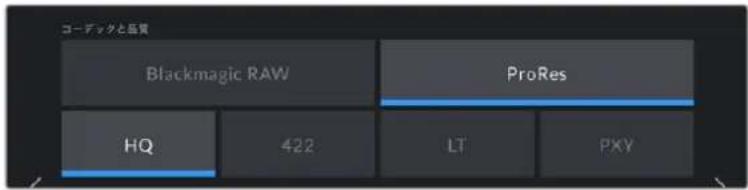
Pocket Cinema Camera主菜单的各个选项卡间移动。 “记录”选项卡可让您设置视频格式、编解码格式及分辨率,以及记录视频所需的其他重要设置,例如动态范围和细节锐化等。 记录设置1 “记录”设置选项卡的第一页包含以下设置:编解码和质量“编解码和质量”菜单分为两行。第一行可让您在 Blackmagic RAW和Apple ProRes这两大编解码系列 间进行选择;第二行则列出了这两大系列中可选的质量选项。例如,ProRes编解码类型可用的质量选项 有ProRes 422 HQ、ProRes 422、ProRes 422 LT和ProRes 422 Proxy。Blackmagic RAW的选项 分为四个“固定比特率”和两个“固定质量”设置。“编解码和质量”菜单下的Blackmagic
设置“编解码和质量”菜单下的 ProRes
提示 选择更高压缩程度的编解码格式会提高Blackmagic Pocket Cinema Camera存储介 质上记录的视频数量。具体请参考“记录”章节中给出的“记录时长表”。
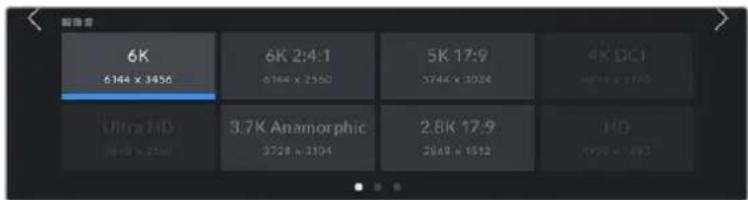
“分辨率”设置可与“编解码”设置搭配使用。使用它为您想要记录的格式选择相应的分辨率。例如,要使用 ProRes HQ来记录Ultra HD片段,请在“编解码和质量”菜单中选择“ProRes”和“HQ”。然后在“分辨率” 菜单中选择“超高清”。
DCI 格式下,菜单类别为“分辨率”,其他格式下,菜单类别为“分辨率-传感器裁切模式”。
ATEM Mini进行多机位记录时,Pocket Cinema Camera会将其编解码设置为 Blackmagic RAW ,从而实现内部存储介质的高品质 ISO
ATEM Mini 时 ,您 连 接 到 输 入1上的HDMI源会将帧率设置为视频输出的帧率,同时其他HDMI输入也会自动转换。如果您将 Pocket Cinema Camera连接到输入1,那 么 ATEM Mini就会调用之前使用的帧率。如果您在 连 接 所 有 视 频 源 后 ,想 要 为 ATEM Mini选择不同的输出帧率,可以到ATEM Software Control 的切换台设置中进行更改。详情请参阅ATEM Mini操作手册。
设置记录设置2 “记录”设置选项卡的第二页含有下列设置: Pocket Cinema Camera
Film 在“Film”模式下时,摄影机会使用对数曲线进行拍摄以确保最佳动态范围,并最大 程度丰富视频信号的信息,以便您充分利用 DaVinci Resolve等调色软件。 Extended Video “Extended Video”设置在“Video”和“Film”动态范围之间提供了良好的平衡。该 Video”更宽的动态范围,同时应用了轻微的对比度改变,对高光进 行 柔 化 过 渡 处 理 。“ Extended Video”适合标准广播级监视器使用,当您后期制作 时间有限,并且希望给录制的片段添加满意的效果时,该设置十分有用。 Video “Video”设置类似REC 709色彩标准,可拍摄获得高清视频。这样就能以适合直接 发布或者只需少量后期处理的色彩空间来直接记录压缩视频格式,从而提高您的工作效率。
Film”电影动态范围模式记录Blackmagic RAW和ProRes格 式 时 ,触 摸 屏 上 显 示的画面看上去会比较灰暗平淡。这是因为图像文件中包含大量尚未调色的数据,因此不适用 于标准显示器。但是,记录电影动态范围时,您可以使用专为模仿标准对比度所设计的LUT,
也就是查找表,通过触摸屏和HDMI输出监看视频。详情请参阅本手册“3D LUT”部分的内容。
Blackmagic Pocket Cinema Camera 4K可设置为使用全部传感器区域,如果要使用更高的帧率,还 可以使用裁切传感器模式。该模式只使用所选视频格式需要的传感器像素,而不是在全传感器的基础上 缩 小 画 面 。部 分 格 式 结 合 了 裁 切 和 缩 放 ,例 如 Pocket Cinema Camera 6K设有在全部传感器基础上进
5.7K裁切传感器基础上进行缩放,以及在2.7K裁切传感器基础上进行缩放的不同HD格式。 由于裁切模式只使用摄影机传感器的中心区域,镜头的视野就会因为裁切而变得相对较窄。比如,当使 用20mm规格的镜头在裁切传感器模式下拍摄HD素 材 时 ,视 野 就 相 当 于 Blackmagic Pocket Cinema Camera 4K搭载40mm规格的镜头。
ProRes 等低于摄影机最大分辨率的视频时,就可以使用这一设置。
Pocket Cinema Camera 6K可 达 到 最 快 帧 率 。拍 摄 2.6K 16:9模式以及HD裁切模式时,Pocket Cinema Camera 4K可达最快帧率。 更多关于“全部”和“裁切”格式的详细信息,请查阅“最大传感器帧率”部分的介绍。
“项目帧率”能提供影视行业常用的不同帧率选择。例如每秒
帧。这一帧率通常会设定为与您后期制 作流程和交付所需要的播放速度和音频同步所匹配的帧率。
8种 项 目 帧 率 设 置 ,分 别 为 每 秒 23.98、24、25、29.97、30、50、59.94以及60帧。
默认情况下,项目和传感器帧率会相互匹配,以便获得自然的播放速度。但是,点按“变速记录”开关图标 就可以单独设置传感器帧率。
启用“变速记录”后,只需点按“变速帧率”提示一侧的箭头就可以设置摄影机的传感器帧率。 传感器帧率可设置从传感器上每秒实际记录的帧数,帧率则根据您设定的项目帧率来影响视频播放的快
请参考本手册“触摸屏功能”部分中关于“每秒帧数”的介绍了解变速帧率的信息。 备注 关于每个记录格式和编解码可用最大帧率的信息,请参阅本手册“最大传感器帧率”部分
当两个卡槽都安装有存储卡或存储盘时,“偏好的存储卡”设置可选择Blackmagic Pocket Cinema Camera 首先在哪一张存储卡上开始记录。可用选项有“ CFast
卡,但不论选择哪张存储卡,只要每次选择都一致,存储卡已满时您就知道要先 更换哪张。从事单机位拍摄项目时,“最满的卡”选项可有助于按时间顺序进行文件文组。
卡,您所选的设置就会被应用。您可以进入存储管理器并点按存储卡名称来将其设置 为“使用中”,从而随时覆盖这一设置。需要着重强调的是,弹出再重新插入存储卡操作将会令摄影机还原 到当前“偏好的存储卡”设置。 提示 “最满的卡”设置是基于记录存储介质的存储百分比决定的,而不是存储卡的内存或已用
检测到丢帧时,可使用“存储卡丢帧时停止记录”设置来配置Blackmagic Pocket Cinema Camera。 关闭该选项时,摄影机检测到丢帧后仍将继续记录。开启该选项时,摄影机检测到丢帧后会停止记录。 这一设置可有效避免您在未察觉丢帧提示的情况下继续花时间记录不可用的素材。 提示 更多关于防止丢帧的介绍,请参考“存储介质”部分的内容。 记录设置3 “记录”设置选项卡的第三页含有下列设置:
“延时摄影”设置能在以下区间激活间隔拍摄功能自动记录静帧:
设置比如,您可将摄影机设置成每隔10帧、5秒、30秒或5分钟记录一个静帧。 延时摄影功能可为您提供多种创作选择。例如,设定每2帧记录一个静帧,那么视频在播放时可呈现高速
按记录按钮即可开始影像记录。再次按下该按钮时可停止记录,延时摄影的图像序列会被保存为单个片 段,并且和您在摄影机中设置的编解码和帧率相匹配。这样一来,您就可以像处理其他记录的片段一样, 将延时摄影序列直接导入后期制作时间线上。 启用延时摄影模式时,记录按钮上会叠加显示相应图标 提示 当使用延时摄影模式记录片段时,视频中每记录一帧时间码计数器就会相应更新。
使用“细节锐化”设置可锐化图像。启用锐化功能时,选择“默认”、“中”及“高”选项可降低或升高锐化的程度。 启用锐化功能时,锐化效果会被应用到摄影机所记录的ProRes视频上以及HDMI输出上。 这一设置是为棚内直播制作所设计的,这类摄制通常不具备后期制作时间,而是需要直接输出现场拍摄画 面。如果您所记录的图像需要进行后期制作,我们建议您将此设置保留在关闭状态。当设置为Blackmagic RAW编解码格式时,细节锐化功能会被禁用。
LUT记录到片段 Blackmagic Pocket Cinema Camera不会默认对记录的素材套用或“烧录”LUT,但 是 您 可 以 点 按 “ 将 LUT记 录 到 片 段 ” 开 关 图 标 ,选 择 将 LUT“烧录”到素材中。 如果您在后期制作阶段没有时间对素材进行调色,或者需要直接将素材交付给客户或剪辑师,这一选项就 会十分有用。更多信息请参考“3D LUT”和“触摸屏控制”部分的介绍。
LUT 如果使用Blackmagic RAW编 解 码 拍 摄 ,并 且 在 摄 影 机 的 HDMI输出上套用LUT,那 么 所 选 LUT就会嵌 入到正在记录的Blackmagic RAW文 件 中 。这 意 味 着 这 个 LUT将被保存在相应文件的头文件中,可在后 期制作环节轻松应用到片段上,无需处理单独文件。将记录菜单中的“在文件中套用LUT”开关设置为开
DaVinci Resolve 中打开这个片段时,画面上就已所 选的LUT。LUT可轻松开启或关闭,但会始终跟随Blackmagic RAW文 件 ,因 为 它 是 写 入 到 片 段 上 的 。 DaVinci Resolve
LUT )开 关 ,可 用 来 启 用 和 禁 用 Blackmagic RAW
LUT ”设置和摄影机中的设置相同。也 就是说,在您拍摄时,可以在摄影机中进行设置从而告诉调色师使用这一LUT,而 调 色 师 则 可 以 在 DaVinci Resolve中使用“套用LUT”开关将它关闭。
根据您的选择,素材片段可在CFast卡、SD卡或USB-C硬盘上以Blackmagic RAW格式或ProRes QuickTime电影格式来记录。 文件命名格式示例详见下表: A001_08151512_C001.mov QuickTime电影文件名称 A001_08151512_C001.mov A001_08151512_C001.mov
使用静帧按钮采集的静态图像文件会采纳视频片段的文件命名格式,但文件名的最后四位字符会以“S001” 表示“静帧”,以替代片段编号。更多关于如何更改摄影机索引的信息,请参考“项目元数据”部分的介绍。
“监看”选项卡可用来调整Blackmagic Pocket Cinema Camera在LCD触摸屏以及摄影机HDMI输出 上显示的状态信息、叠加信息以及其他监看选项。选项根据输出排列依次为“ LCD
HDMI 输出的各项监看设置。这些菜单都有两页选项,您可以点按摄影机触摸屏边缘 的箭头,或者左右滑动屏幕来逐页查看。 监看设置1 在“监看”选项卡的第一页上,每个输出的监看设置是完全相同的。例如,您可以开启LCD触摸屏的“斑马 纹 ” 显 示 ,但 关 闭 HDMI输出上的这一显示内容。
HDMI ”菜单中的所有状态信息和叠加信息,只留下 表示记录的Tally提 示灯。 即便在纯画面模式下,摄影机也会显示Tally记录提示灯。 备注 LUT 将依然应用到启用了“纯画面”的输出上。要禁用 LUT ,请关闭相应“监看”菜单中的“ 显示LUT”开关。
3D LUT Blackmagic Pocket Cinema Camera可将多种3D LUT套用在输出上,模拟出素材在调色之后的大致 效 果 。在 使 用 “ Film” 动 态 范 围 记 录 片 段 时 ,“ 显 示 3D LUT”就十分有用。 如 果 您 的 摄 影 机 启 用了一 个
3D LUT,请使用这一设置将该LUT单独应用到LCD触摸屏或HDMI输出上。
3D LUT的 信 息 ,请 参 考 本 手 册 “ 3D LUT”部分的介绍。
HDMI 输 出 的 监 看 选 项 :对 焦 辅 助 、帧 导 栏 、网 格 、安 全 框 、伪 色 。
点按“LCD”或“HDMI”菜单下的“斑马纹”开关可在相应的输出上启用斑马纹提示功能。更多关于斑马纹提 示功能以及斑马纹提示级别设置的内容,请参考本手册“触摸屏功能”部分的介绍。
HDMI ”菜单下的“对焦辅助”开关可在相应的输出上启用对焦辅助功能。更多关于对焦辅助 功能以及斑马纹提示级别设置的内容,请参考本手册“触摸屏功能”部分的介绍。
HDMI ”菜单下的“帧导栏”开关可在相应的输出上启用帧导栏功能。更多关于帧导栏功能以 及如何选择不同帧导栏的内容,请参考本手册“触摸屏功能”部分的介绍。
点按“LCD”和“HDMI”菜单下的“网格”开关可在相应的输出上启用三分法网格显示功能。更多关于三分法 网格功能的内容,请参考本手册“触摸屏功能”部分的介绍。
点按“LCD”和“HDMI”菜单下的“安全框”开关可在相应的输出上启用安全框叠加显示功能。更多关于安全 框的信息,请参考本手册“触摸屏功能”部分的介绍。 备注 Blackmagic Pocket Cinema Camera的“全部”监看设置中的“安全框”设置可用来设
HDMI ”菜单下的“伪色”开关可在相应的输出上启用伪色曝光辅助功能。更多关于如何使用 伪色的信息,请参考本手册“触摸屏功能”部分的介绍。 LCD监看设置2 “监看”选项卡中“LCD”选项的第二页包含了LCD触摸屏的专门设置。 “状态信息”能以清晰的视图展现摄影机的预览画面。
“状态信息”设置可隐藏LCD触摸屏上的状态文本信息以及各项技术监看内容,只留下与构图和镜头直接相 关的信息,这会非常有用。点按“状态信息”的开关图标可开启或关闭摄影机LCD触摸屏上显示的文本信息 和技术监看内容。帧导栏、网格、对焦辅助和斑马纹等叠加信息将始终可见(如果启用的话)。在LCD触摸 屏上用手指上下滑动也可以实现相同的操作。
LCD 触摸屏左下角和右下角可显示直方图和音频表,或者还可显示编解码器和分辨率等信息。 如果您偏好使用伪色来调节曝光度,或者在单独记录音频时想在直方图和音频表的位置显示其他信息,
LCD”菜单中的“技术监看”或“编解码和分辨率”选择喜欢的显示项即可。
设置Blackmagic Pocket Cinema Camera可在直方图和音频表的位置显示编解码和分辨率信息。
LCD”菜单中的“屏幕亮度”滑块可调节摄影机的LCD触摸屏亮度。 HDMI监看设置2 “监看”选项卡中“HDMI”选项的第二页包含了HDMI输出的专有设置。
HDMI 输出上的状态信息以及各项技术监看内容,只留下与构图和镜头相关的信息,这一选 项 会 非 常 有 用 。点 按 “ HDMI”监看菜单中的“状态信息”开关图标可开启或关闭状态文本信息和技术监看内 容 。帧 导 栏 、网 格 、对 焦 辅 助 和 斑 马 纹 等 叠 加 信 息 将 始 终 可 见( 如 果 启 用 的 话 )。 如果要隐藏或调出触摸屏上的状态文本信息或技术监看内容,只需向上或向下滑动即可。 电影摄影师或导演使用的状态信息显示功能 LCD
ISO 、白平衡以及光圈等信息,这些信息有助于摄影师或电影摄影师为每个拍摄镜头 进 行 调 试 。但 是 摄 影 机 的 HDMI 输出也可显示这些有助于导演或剧本指导的信息,以便他们能对多个镜 头或多台摄影 机了如指掌。
HDMI 输出显示专为导演准备的状态信息。 将“HDMI”监看设置中的状态信息设为“导演”后,相应输出上的状态信息将显示以下内容:
可显示摄影机当前所选的每秒帧数。如果禁用了“变速帧率”功能,则只显示项目帧率。如果使用 了“变速帧率”功能,则会先显示传感器帧率,然后显示项目帧率。
可显示摄影机在场记板中设置的摄影机索引信息。更多相关信息,请查阅“场记板”部分的介绍。
可识别摄影机场记板中所设置的摄影师信息。更多相关信息,请查阅“场记板”部分的介绍。
可在记录时显示当前片段时长,或上一个记录片段的时长。显示格式为:时:分:秒。
分别对应当前显示的卷号、场景以及镜次。更多关于卷号、场景、镜次及其名称规范等信息,请参 考“场记板”部分的介绍。
显示屏的左下角可显示当前套用的LUT(如果套用到该路输出上)。如果未套用LUT,则 会 显 示“Film”或“Video”动态范围模式。
显示屏的右下角可显示摄影机的时间码,显示格式为:
设置“全部”监看设置1 影响摄影机LCD和HDMI输出的监看设置都被归整在“全部”菜单中。例如,将此菜单中的“安全框”设置为 90% ,那 么 您 的 摄 影 机 LCD和HDMI输出上的安全框都将被设置为90%。 “全部”监看设置分两页显示,包含以下设置。
点按“帧导栏”菜单设置中的左右箭头可逐个查看摄影机所有输出上的帧导栏设置。这些选项在本手册 “触摸屏功能”部分当中有详细介绍,同时也可在 LCD
HUD 监看菜单中找到。需要注意的是,您可 以在相应的“监看”菜单中单独选择帧导栏是否出现在LCD触摸屏和HDMI输出上。
点按“帧导栏不透明度”菜单设置的左右箭头可设置被LCD触摸屏和HDMI输出的帧导栏挡住区域的不透 明 度 。可 用 选 项 有 25%、50%、75% 和100%。
摄影机设有两个对焦辅助模式,分别为“峰值对焦”和“彩色线条”。
选中“峰值对焦”辅助模式后,画面中的对焦部分会在您的 LCD触摸屏或HDMI输出上以 极端锐化的方式显示出来,但不会影响所记录的图像。这一功能能使镜头中的对焦部分在屏幕中突出显示。如果您不使用其他叠加信息,这一功能将会十分直观地显示出对焦部分;而当您尝试对焦的对象与画面中其他元素有显著区分时将更为明显。彩色线条 选中“彩色线条”对焦辅助模式后,画面中的对焦部分的边缘会以某种色彩的线条标出。由于画面中的对焦范围会用线条直接标出来,因此这一模式要比峰值对焦模式略微直观一些。当您拍摄那些元素繁多的画面时,该模式可提供精准对焦。
LCD触摸屏和HDMI输出设置对焦辅助的程度,请点按“低”、“中”或者“高”进行设置。 备注 设置对焦辅助程度并不会影响对焦辅助功能是在Blackmagic Pocket Cinema Camera
的LCD屏幕还是HDMI输 出 上 启 用 。您 需 要 到 “ LCD”或“HDMI”输出的监看菜单中单独开启每路
对焦辅助的最佳级别因镜头而异。例如,对焦人物时,设置较高的对焦辅助可有助于解决 人物面部边缘细节的问题。而如果是对焦植物或建筑物,较高的对焦辅助设置反而会显示许多
设置可在您使用“彩色线条”对焦辅助模式的时候更改画面上叠加的对焦线条色彩。更改对焦辅助线条的 色 彩 可 将 其 与 您 的 拍 摄 画 面 区 分 开 ,便 于 您 查 看 对 焦 。可 用 选 项 有 “ 白 ” 、“ 红 ” 、“ 绿 ” 、“ 蓝 ” 以 及 “ 黑 ” 。
可用来设置显示曝光的斑马纹级别,请点按该设置两侧的箭头图标调整。斑马纹程度能以5个百分点为单 位进行调整,曝光显示范围在75%到100%之间。 详情请参考本手册“触摸屏功能”部分中关于“斑马纹”的介绍。 “全部”监看设置2 “全部”监看选项卡的第二页含有下列设置: “监看”选项卡中“全部”选项的第二页
请点按“网格”设置中的“三分法”、“水平线”、“十字准线”或“中心点”选项来选择摄影机的LCD触摸屏和 HDMI输出上显示的网格和十字准线组合。 详情请参考本手册“触摸屏功能”部分中关于“网格”的介绍。
要调整触摸屏和HDMI输出上叠加显示的安全框大小,请点按“安全框”设置中的左右箭头来调整显示百 分比。这一百分比代表了安全框在整幅图像中的所占比例。大多数播出机构都要求90%的安全框比例。
Pocket Cinema Camera可以在LCD触摸屏和HDMI输出上应用变形镜头压缩画面还原。在16:9和17:9 格 式 下 ,可 启 用 “ 1.33x变 形 镜 头 压 缩 画 面 还 原 ” 。在 Pocket Cinema Camera 6K上以“3.7K变形”格式记
“音频”选项卡用来调整摄影机的音频输入和监听设置。摄影机的音频设置共有两页,每页均提供通道 1和通道2的设置。 每个声道都可以被映射到不同的源,并调整增益控制等多项设置。 音频设置1 “音频”选项卡的第一页含有下列设置:通道信号源使用“通道 1信号源”和“通道2信号源”按钮可为每个声道选择音频源。下面是每个通道源设置的描述。 摄影机左声道或右声道可记录摄影机的内部麦克风音频。 摄影机单声道
Blackmagic Pocket Cinema Camera内置麦克风的左右声道创建单个声道。 XLR Line XLR输入记录Line电平的音频。 XLR Mic XLR
Mic 电 平 的 音 频 。如 果 您 启 用 了 幻 象 电 源 ,并 且 将 XLR Mic ”, 页面上就会显示“+ 48V ”提示。请务必确保您在断开幻象电源麦克风时,将 48V
3.5mm左声道 - Line 只使用3.5mm输入的左声道作为Line电平的音频。 3.5mm右声道 - Line 只使用3.5mm输入的右声道作为Line电平的音频。 3.5mm单声道 - Line 从3.5mm输入创建左右声道的单声道混音作为Line电平的音频。 3.5mm左声道 - Mic
3.5mm输入的左声道作为Mic电平的音频。
设置 3.5mm右声道 - Mic 只使用3.5mm输入的右声道作为Mic电平的音频。 3.5mm单声道 - Mic
3.5mm输入创建左右声道的单声道混音作为Mic电平的音频。
3.5mm输 入 作 为 音 频 源 时 ,通 道 1和通道2源信需要同时是Line电平或者Mic电 平 。也 就是说,如果您选择“3.5mm左声道 - Line”作为通道1源 ,那 么 通 道 2上3.5mm输入的可用选项 就都是Line电 平 :“ 3.5mm左声道 - Line” 、“ 3.5mm右声道 - Line”和“3.5mm单声道 - Line”。 Mic电平选项都以灰色显示,表明此功能不可用。
1/2电平 这两项音频电平表能帮助您设置正确的音频电平。
1/2增益 使用这两个滑块可调整您所选的声道 1或声道2上的录音电平。 音频设置2 “音频”选项卡的第二页含有下列设置:
3.5mm耳机接口上所连耳机的输出电平。左右移动音频滑块可调节电平。 扬声器音量该滑块可调整内置扬声器的输出电平。左右移动音频滑块可调节电平。 XLR幻象电源
摄影机的XLR输入可提 供48V幻象电源,以便您使用自供电麦克风。当摄影机设置为“XLR”音频输入时,
只需点按“幻象电源”的开关图标将其启用即可。
可用来选择峰值电平显示的音频表标准。 PPM(-20 dBFS) SMPTE RP.0155 PPM (-18 dBFS) EBU R.68
XLR 线缆,再开启幻象电源。另外,当没有连接幻象电源供电的麦克风时, 请务必关闭幻象电源。如果所连接的设备不需要幻象电源,却仍处于幻象电源模式,就会导致 设备损坏,因为该模式下摄影机会输出电荷。幻象电源在关闭后还需一段时间方可完全放电。 关 闭 幻 象 电 源 后 请 等 待 几 分 钟 ,然 后 再 连 接 其 他 麦 克 风 或 XLR音频设备。
Blackmagic Pocket Cinema Camera的“设置”选项卡中含有基本设置、软件版本、功能按钮设置等摄 影机设置,这些设置与记录或监看没有直接联系。该菜单含有四个页面,您可以点按LCD触摸屏边缘的箭 头逐一查看,也可直接左右滑动屏幕查看。
摄影机“设置”选项卡的第一页含有下列设置:
点按“日期和时间”选项可为摄影机设置日期和时间。日期格式为年、月、日;时间格式为24小 时 制 。摄 影 机 未连接外部时间码源时,这一日期和时间设置也可用来显示当日时间的时间码。
Pocket Cinema Camera支持以下11种常用语言:英语、中文、日语、韩语、西班牙语、德语、法语、俄语、 意大利语、葡萄牙语以及土耳其语。
设置语言页面会在首次开机和更新完摄影机内部软件后出现。 选 择 语言步 骤 如 下:
可通过显示快门信息来选择“快门角度”或“快门速度”。 需要指出的是,当使用快门角度时,快门会采用帧率来显示。例如,不论您使用何种帧率,
但当使用快门速度时,快门会使用一个独立于帧率的绝对数值,因此当您更改帧率时,结果也会发生变化。 例 如 ,当 您 以 每 秒 24帧的帧率拍摄时,1/48秒的快门速度将产生美观的运动模糊,效果等同于180度快门 角度。如果您将帧率更改为每秒48帧 ,那 么 1/48秒的快门速度就会产生不同的运动模糊,效果将等同于 360度快门角度。在这个例子中,如果帧率更改为48fps,您还需要将快门速度更改为1/96秒 ,以 实 现 和 180度快门角度相同的效果。
可用来更改摄影机用于计算防闪烁快门设置的主电源频率。 在照明环境下拍摄时,快门可影响闪烁程度。 Blackmagic Pocket Cinema Camera会根据当前的帧率 自动计算出防闪烁快门数值,并给出最多三个快门值建议。快门数值会根据为照明供电的当地主电源频率 而 有 所 不 同 。大 多 数 采 用 PAL
用 电 频 率 。点 按 “ 50Hz”或“60Hz”为您所在地区设置合适的频率即可。 备注 即使使用防闪烁快门数值,不同光源所具备的特点也依然有可能导致闪烁现象。如果您使 用的不是持续光源,我们建议在拍摄前进行测试。
Pocket Cinema Camera 4K设有“图像稳定功能”选项,可启用或禁用镜头上的图像稳定功能,无需手
NTSC 项目帧率时使用丢帧时间码。丢帧时间码可按照您设 置的间隔跳过少量帧画面。这样能保持您的项目时间码准确性,即使每秒并不包含NTSC帧率的完整帧数。
Blackmagic Pocket Cinema Camera的顶部设有三个功能按钮。按钮上的圆点直观表示功能1、功 能 2 和功能3。这些按钮可被映射为您经常使用的功能,方便您在使用摄影机时快速获取这些功能。 功能按钮由圆点标识,位于摄影机顶部 进行设置时,先选择其中一个按钮再选择相应的功能、设置和参数即可。
F1、F2和F3按钮功能映射为预设或开关
”,选择了您想要进行映射的按钮之后,就需要为这一按钮选择一个功能。选项如下: 预设 选择该功能时,按下某个功能按钮可调用相应的设置和参数组合。 要设置一个预设,请从“设置”菜单里选中您想要使用的设置然后点按“参数”菜单两 侧的箭头图标调整该设置。
F1按钮设置为调用f8光圈预设,请选中“预设”功能,点按“光圈”设置,然 后点按“参数”菜单两侧的箭头图标,直到显示 f8为止。再次按下预设按钮可回到摄
开关 选择该功能时,按下功能按钮可开启或关闭某个特定设置。处于这一模式下时,“设 置”菜单将显示为灰色不可用状态。点按参数菜单中的左右箭头可逐一查看所有可用 选项。这些选项分别为:“变速记录”、、“ OIS” 、“ 纯 画 面 ” 、“ 显 示 LUT” 、“ 帧 导 栏 ” 、“ 对 焦辅助”、“伪色”、“斑马纹”和“安全框”。 使用“开关”功能可选择将这一设置应用到哪路输出。只要点按任意“ LCD”
HDMI”选项组合进行选择即可。如果某一输出选项无法被选中,比如始终应用到 所有输出上的“变速记录”选项,那么“ LCD”和“HDMI”设置就会被禁用。
设置TALLY LED提示灯 Pocket Cinema Camera 摄影机的正面设有一个小型 LED 灯,可在摄影机记录时予以记录状态提示,
Tally 状 态 提 示 。如 果 您 将 Pocket Cinema Camera
ATEM Mini 来远程控制摄影机的记录和设置,那么该 Tally 灯就会在摄影机处于播出或 预监状态时予以显示。详情请参阅“使用ATEM Mini摄影机控制”部分的介绍。 记录到摄影机内的存储介质。摄影机处于正在播出状态。摄影机即将切入直播。 要启用或禁用Tally提 示 灯 ,可 使 用 “ TALLY LED提示灯”开关。 LED亮度 点按“低”、“中”或者“高”可设置 Tally灯的LED亮度。
Blackmagic Pocket Cinema Camera的“硬件ID”可显示8字符识别符。每台摄影机都具备其独有的识 别符。Blackmagic RAW和ProRes视频的元数据中还会显示一个更长的32字符ID版 本 。这 一 功 能 有 助 于识别来自不同摄影机的素材。
可显示当前安装的软件版本号。更多关于软件更新的信息,请阅读“ Blackmagic Camera Setup Utility 实用软件”部分的内容。
该设置可用来选择在LCD触摸屏上播放来自SD卡、CFast卡或USB-C硬盘的“单个片段”还是“所有片段”。 选择“所有片段”将按顺序播放所有匹配的媒体文件,选择“单个片段”将一次只播放一个片段。该设置也应 用 于 循 环 功 能 。选 择 “ 所 有 片 段 ” 循 环 功 能 将 播 放 存 储 介 质 上 的 所 有 片 段 ,结 束 后 从 头 开 始 。选 择 “ 单 个 片 段”则一次只循环播放一个片段。
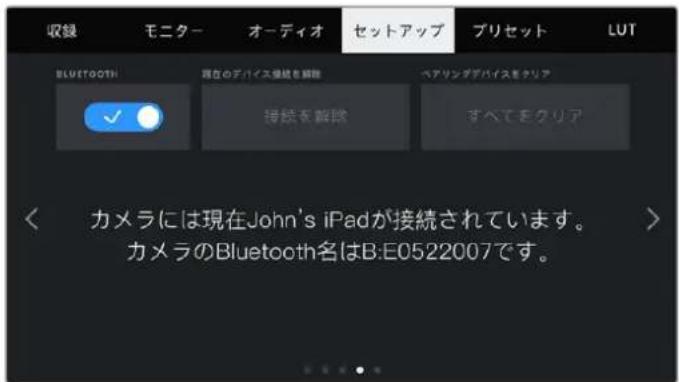
摄影机蓝牙的名称以场记板中所选摄影机的字母加摄影机的八字符硬件
蓝牙控制可通过便携式设备无线控制您的摄影机。您可以使用“Blackmagic Camera Control App”通
iPad 远程更改设置,调整元数据,以及触发记录。您可以通过点按“设置”菜单中的“蓝牙”开关图标启用 或禁用蓝牙功能。蓝牙功能启用后,摄影机可被30英 尺( 约 9米)范围内的蓝牙设备检测到。摄影机在蓝
Blackmagic SDI 摄影机控制协议”相同的命令,因此您可以编写自己的应用程序来 远程控制几乎所有的摄影机设置。比如监看摄影机的各个选项和音频设置,以及摄影机内置的DaVinci Resolve调色工具,甚至镜头控制。
Blackmagic Camera Control”摄影机控制文档,网址: www.blackmagicdesign.com/cn/developer 首次将摄影机与iPad配对:
点按“设置”菜单中的“蓝牙”开关图标启用蓝牙功能。
打开“Blackmagic Camera Control App”,选择您希望配对的摄影机。可用的摄影机会以摄
ID的 形 式 列 出 。比 如 “ A:A0974BEA”。
选择您希望配对的Blackmagic Pocket Cinema Camera
备注 当您安装并第一次运行Blackmagic Camera Control App时 ,系 统 会 问 您 是 否 “ 允 许 地 点 访 问 ” 。如 果 您 选 择 “ while using the app”( 使 用 期 间 ),您 拍 摄 文 件 中 的 元 数
GPS 数据,让您对影像进行地理标记。这些信息可以在 Blackmagic DaVinci Resolve 15或更高版本中查看。 如果您不想允许使用这些信息,请选择“ Never”( 从 不 )。 如 要 修 改 设 置 ,在 iPad上前往设置、隐私、定位服务、相机。
初次连接时,Blackmagic Camera Control App会请求一个六位代码来配对摄影机。代码会
LCD屏 幕 上 。将 代 码 输 入 iPad,并 按 “ Pair”( 配 对 )。
设置4 当摄影机连接到您的iPad时,会弹出信息确认配对成功。
如果摄影机和iPad配对失败,摄影机会弹出错误提示。尝试再次连接。
设置备注 当您没有使用蓝牙控制Blackmagic Pocket Cinema Camera时,出于安全考量建议
使用该设置可清除曾与摄影机配对的设备列表。 使用BlackmagicCameraControlApp控制您的摄影机
iPad 配 对 成 功 后 ,您 可 以 通 过 iPad 远程开启或关闭摄影机,改变设置,调整元数据,以及触
配对完成后,Blackmagic Camera Control
App 会显示该画面,您可以调整设置,开始记录。点按右下角的场记板图标来使用或更新场记板。
设置Blackmagic Pocket Cinema Camera使 用 蓝 牙 低 功 耗( BLE)技术与设备建立通信,实现无线控制。 因为与便携设备使用同样的协议,所以耗电量极低。
“设置”选项卡的第五页包含执行恢复出厂设置、像素重映射以及水平线校准的各项控制。
要恢复摄影机出厂时的默认设置,请点按“重置摄影机设置”按钮。在确认页面上,点按“重置”确认操作。 摄影机将会删除机内存储的所有 LUT 和预设,并重置所有设置。执行恢复出厂设置操作之前,不妨将您的预 设导出到存储卡上进行备份。恢复出厂设置之后,您只要再从存储卡中导入预设就可以快速恢复。请务必注 意,恢复出厂设置操作还将重置水平线功能,因此恢复出厂设置后需要重新校准运动传感器以确保准确性。 选择“重置”时,您将看到如上操作确认信息
Blackmagic Pocket Cinema Camera所使用的CMOS传感器是由数百万个感光像素组成。虽然经过 原厂传感器校准,但经过一段时间后,有些像素的亮度或会出现变化,从而导致这些像素变得特别明显, 也就是通常被人所知的“热像素”。所有摄影机传感器,不论是何产商都会产生热像素。 为解决这一问题,我们在摄影机中内置了校准功能,如果发现图像中存在任何热像素就可执行此功能。 要开始这一处理,只要盖上镜头盖,点按“像素重映射”按钮运行像素重映射功能即可。这一过程大约需 要1分钟。
要校准水平线指示,请将摄影机放置在水平表面上,然后点按“校准运动传感器”按钮。执行校准的过程 中,摄影机必须保持稳定状态。这一过程大约需要5分钟。
组设置集。当摄影机被用于多个不同项目时,这一设置将非常有 用。例如,您可能会将摄影机用于从纪录片到
在内的多种不同拍摄风格,这些项目都会使用不一样的 设置。摄影机的预设功能就可以让您保存某一项目或某类镜头的拍摄设置,方便下次需要时快速调用。 共有12个预设槽可使用。 您还可以导入和导出预设,这对于设置多机位镜头部署是非常有用的。只需将一台 Blackmagic Pocket Cinema Camera进行项目设置,然后将该预设导出到片场的所有其他Blackmagic Pocket Cinema Camera上即可。 预设选项卡可快速切换您所保存的不同设置。 备注 您的摄影机内存最多可保存12个预设。
“预设”菜单下方设有一排按钮图标,它们所对应的功能如下图所示: 添加 加载 更新 管理 删除
要创建一个新的预设,请点按代表“添加”的图标。然后,LCD屏幕上会出现一个键盘,此时请为您的预设 命名。输入名称并点按表示“更新”的图标,即可将当前所有设置保存到该预设。 如果摄影机中已经含有相同名称的预设,您可以选择覆盖替换或同时保留这两个预设。
设置点按预设选项卡中代表“添加”的图标,再使用屏幕键盘来输入预设名称。 保存预设后,在预设菜单中点按该预设的名称将其选中。要加载预设,点按代表“加载”的图标。 选择一个预设,并点按表示“加载”的图标来加载这一预设。选中的预设将以纯蓝背景显示,当前加载的预设则会在其对应的 图标底部标以蓝色横线。 点按代表“更新”的图标可更新预设。然后屏幕会弹出提示,询问您是否要将Blackmagic Pocket Cinema Camera的当前设置更新为这一预设。点按代表“更新”的图标确认更新。
要导入预设,请点按预设菜单底部表示“管理”的图标。点按“导入预设”,然后点按“导入”加以确认。该操作 将调出预设导入屏幕界面。如果您喜欢的预设不在当前存储卡或存储盘上,可点按触摸屏顶部的存储介质 按钮来切换记录存储介质。您可以从USB-C硬盘、CFast或SD卡导入LUT。 摄影机会在您所选存储介质上搜索根目录和名为“Preset”的预设文件夹,并列出可用的预设。保存在其 他位置的预设是不可见的。 点按某个预设将其选中,然后点按“导入”确认选择,并将其复制到摄影机中的下一个可用预设槽内。
个预设槽都已被使用,导入菜单就不会出现,此时您需要删除已有的预
设置如果您想要导入的预设和摄影机中保存的某个预设名称相同,可选择覆盖或同时保留二者。屏幕右上角会出现摄影机剩余预设空位的数量。摄影机中的预设空位有多少,您就能导入多少预设。 要将某个预设导出到存储卡或 USB
硬盘上,请点按您想要导出的预设,然后点按表示“管理”的图标按钮。点按“导出所选预设”,然后点按导出预设的目标存储介质。如果已存在相同名称的预设,请选择是否覆盖该预设或者保留两者。摄影机会将预设导出到名为“Presets”(预设)文件夹。 要删除某个预设,请将其选中并点按删除图标。在弹出的确认选择框中,点按“删除”。
“LUT”菜单可用来将多个3D LUT导入、导出并应用到摄影机的各个输出上。
3D LUT可套用到摄影机LCD触摸屏和HDMI输 出 的 图 像 上 。套 用 LUT可令摄影机为某类色彩和亮度输入
显 示 相 应 的 色 彩 和 亮 度 输 出 。例 如 ,某 个 LUT 可令摄影机在接收到暗淡的蓝色输入时显示出鲜艳饱和的蓝 色 。当 使 用 Blackmagic RAW格式或“Film”动态范围模式拍摄素材时,这一功能就非常有用,因为以上 两者的拍摄片段都被刻意处理成低饱和度的平淡画面。套用LUT可以让您大致掌握素材调色后的画面。您可以使用 DaVinci Resolve或其他调色软件轻松创建3D LUT,也 可 以 从 网 上 找 到 各 类 LUT。摄 影 机 可
存储最多10个17点或33点精度的3D LUT,每 个 大 小 上 至 1.5MB。加 载 后 ,您 可 以 选 择 一 类 LUT显示在摄
LUT 。您 的 摄 影 机 可 使 用 高 品 质 四面体插值算法处理3D LUT。 提示 更多关于显示LUT的信息,请参阅本手册“监看设置”部分的内容。
您可以选择将LUT“烧录”到素材中。 如果您在后期制作阶段没有时间对素材进行调色,或者需要直接将素材交付给客户或剪辑师, 这一选项就会十分有用。 当您将LUT作为现场预览工具使用时,所套用的LUT上的信息会作为元数据被保存到记录的片 段中。DaVinci Resolve可以在元数据选项卡的“使用的LUT” 一 栏 中 显 示 这 一 信 息 ,方 便 调 色 师核对现场所使用的LUT名称。
LUT 摄影机提供一系列内置LUT,您 在 用 “ Film”动态范围模式或Blackmagic RAW格式拍摄时可以预览不
REC 709和Log画面的混合结果。 Pocket 4K Film to Rec 2020 PQ Gamma / Pocket 6K Film to Rec 2020 PQ Gamma 显示基于人眼感知形成的 Gamma曲 线 ,用 于 高 效 编 码 HDR图像。 Pocket 4K Film to Video / Pocket 6K Film to Video
REC 709色彩标准类似,拥有高对比度和饱和度。如果您将Blackmagic Pocket Cinema Camera和其他使用REC 709色彩空间的广播级摄影机共同使用时,这一设置就会十分有用。 LUT按钮
LUT”屏幕界面下方设有一排按钮图标,它们所对应的功能如下图所示: 加载 存储介质 管理 删除 导入LUT
要导入3D LUT,请 点 按 “ LUT”菜单底部表示“管理”的图标。点按“导入LUT” ,然 后 点 按 “ 导 入 ” 加 以 确 认 。
该操作将调出LUT导入屏幕界面。如果您喜欢的3D LUT不在当前存储卡或存储盘上,可点按触摸屏顶部
的存储介质按钮来切换记录存储介质。您可以从USB-C硬盘、CFast或SD卡导入LUT。 摄影机会在您所选存储介质上搜索根目录和名为“ 3DLUTs ” 的 文 件 夹 ,并 列 出 可 用 的 LUT 。保 存 在 其 他 位 置的LUT是不可见的。
设置点按某个LUT将其选中,然后点按“导入”确认选择,并将其复制到摄影机中的下一个可用LUT位置栏内。
备注 如果 您 想要 导入一 个 新的 LUT,但 是 10个3D LUT位置栏都已占满,那么您就需要删除一
LUT来腾出空间。 如果您想要导入的LUT和摄影机中保存的某个LUT名称相同,就需要选择是覆盖替换还是同时保留这两
LUT 。屏幕右上角会出现摄影机剩余 LUT 位置栏的数量。摄影机中的 LUT 位 置 栏 有 多 少 ,您 就 能 导 入 多少LUT。 备注 如果无法导入LUT,可能是因为文件大小的缘故。您可以使用Lattice等LUT编辑器来检 查其大小,或者使用您计算机上的任何一种文本编辑器将它打开。在“ LUT
将一个LUT保 存 到 摄 影 机 中 之 后 ,在 LUT菜单中点按其中一个LUT将其选中,然后点按加载图标。就可以
将该LUT套用到摄影机的所有输出上。要在摄影机的输出画面上显示加载的LUT,请 到 监 看 菜 单 中 开 启 “显示LUT”。更多信息请参考“监看设置”部分的介绍。
要将某个LUT导出到存储卡或USB-C硬 盘 上 ,请 点 按 您 想 要 导 出 的 LUT,然后点按表示“管理”的图标按
钮 。点 按 “ 导 出 所 选 LUT” ,然 后 点 按 导 出 LUT的目标存储介质。如果已存在相同名称的LUT,请 选 择 是 否
覆盖该LUT或者保留两者。摄影机会将LUT导出到名为“3DLUTs”的文件夹。
LUT 要删除您不再使用的LUT以腾出更多空间,请选中您想要删除的LUT并点按表示“删除”的图标按钮。在弹 出的确认选择框中,点按“删除”。
3D LUT 如果您使用Blackmagic Pocket Cinema Camera拍摄时应用了3D LUT,那 么 所 选 LUT会被嵌入到您
Blackmagic RAW文 件 中 。这 个 3D LUT会被保存在记录.braw文件的头文件中,可在后期制 作环节轻松应用到素材上,无需处理单独文件。 因此,当剪辑师或调色师拿到的是 Blackmagic RAW 文 件 ,他 们 就 可 以 轻 松 获 取 影 片 拍 摄 时 所 使 用 的 LUT
显著降低了在片段上使用错误3D LUT的可能性。他们在剪辑或调色时可以选择是否将这个3D LUT套用
到素材上,并且可以随时禁用这个 3D LUT。 将记录菜单中的“在文件中套用 LUT”开关设置为“开”后,在Blackmagic RAW Player播放器和DaVinci Resolve中打开记录的片段时,画面上就已应用所选的3D LUT。 3D LUT可 轻 松 开 启 或 关 闭 ,但 会 始 终 跟 随 Blackmagic RAW文 件 ,因 为 它 是 写 入 到 片 段 上 的 。DaVinci Resolve
LUT )开关,可用来启用和禁用 Blackmagic
DaVinci Resolve中的“Apply LUT”设置和摄影机中的设置相同。也就是说,在您拍摄时,可以在摄影 机中进行设置从而告诉调色师使用这一LUT,而 调 色 师 则 可 以 在 DaVinci Resolve中使用“Apply LUT”
元数据是片段内所保存的一系列信息,这些信息包括镜次号码、摄影机设置以及其他识别信息。后期制作时,这些信息对于素材的整理很处理起到很大的帮助。例如,镜次、镜头和场景编号是十分必要的整理工具,而镜头信息则能用于自动移除变形现象或获得更匹配的视觉特效图层。 Blackmagic Pocket Cinema Camera可自动将一些元数据保存到每个片段中,如摄影机设置、时间码 以及日期和时间等。您还可以使用摄影机的场记板功能添加更多信息。 在主菜单视图上左右滑动摄影机的触摸屏可调出场记板界面。场记板界面分成“片段”和“项目”选项卡。“片段”选项卡包含的信息视片段而定,而“项目”选项卡可用来键 入 各 个 片 段 的 共 同 信 息 ,如 项 目 名 称 、导 演 、摄 影 机 ID以及摄影师ID等。
当“监看”选项卡中的“显示状态信息”设置为“导演”时,输入到场记板的元数据可在 HDMI 输出上进行查看。请阅读本手册“监看设置”部分的内容获取更多信息。 在待命模式下和播放模式下更改片段的元数据的操作会有所不同。在待命模式下,当您的摄影机准备好记录时,片段元数据会保存在下一个记录的片段中,除非“将上个片段标为好镜次”按钮对最近记录的片段应用了“好镜次”标签。在播放模式下,当您检查已经拍摄的素材时,会显示“好镜次”按钮,并且片段元数据始终附加在当前查看的片段上。当摄影机在播放模式下时,“场记板所属片段”可识别场记板适用的片段,并显示“好镜次”按钮。在待命模式下时,场记板用于“下一个片段”,并显示“将上个片段标为好镜次”按钮。场记板所属片段该设置可显示当前出现在“片段”选项卡中元数据的所在片段。在播放模式下时,该设置针对当前片段, 在待命模式下时,该设置针对您记录的下一个片段。
“镜头数据”设置可显示当前摄影机所安装的镜头的相关信息。许多电子镜头可自动提供镜头型号、光圈以 及焦距等信息。如果您使用的镜头并不提供此类信息,或者您想要键入更多数据,可以点按该设置中的铅 笔图标来手动输入。该操作会调出“镜头数据”菜单,其中包含以下信息: 图中的“镜头数据”菜单显示是的从安装的镜头上自动输入的信息,以及手动输入的滤镜信息。
“镜头数据”可显示镜头型号。如果您的镜头类型未自动显示在此栏,请点按这一设置手动键入相 关数据。您的摄影机为众多常用镜头保存有内部数据库,因此如果您需要手动输入数据,摄影机 将会在您键入信息时自动给出建议使用的名称。这一功能可以加快数据输入的速度。 如果镜头不具备自动提供信息的功能,请使用屏幕键盘来输入镜头数据。
可 显 示 片 段 开 头 的 镜 头 光 圈 设 置 。该 信 息 是 以
- 挡 的 形 式 显 示 取 决 于 您 使 用 的 镜 头 ,如 果 它 自动提供的话。点按这一设置来手动输入数据。
可显示记录片段开头的镜头焦距设置。如果镜头自动提供这一信息,焦距会以厘米为单位显示。 点按这一设置来手动输入焦距。
可显示记录片段的镜头焦距设置。有些镜头能以毫米为单位自动提供这一数据。您也可以手动
可显示当前镜头使用的滤镜。点按这一设置来手动输入数据。您可以输入多条信息,并以逗号隔开。
备注 您只要点按“镜头数据”菜单中的“重置镜头数据”图标就可以随时清除镜头信息。屏幕将 弹出提示确认您的选择。确认后,所有镜头数据都将被清除,并被替换成任何当前安装镜头自 动提供的镜头数据。如果您在这些栏中手动输入了任何信息,下次安装镜头时您需要重置镜头 数 据 ,否 则 手 动 输 入 的 值 会 保 持 不 变 。
Blackmagic Pocket Cinema Camera可自动递增卷号,因此通常您无需手动键入。当您开始新的项目, 并且希望重新从卷号“1”开始,可以进入场记板的项目选项卡,然后点按“重置项目数据”。
可显示当前场景号,以及当前镜头号和类型。 这一按钮上显示的号码始终代表当前场景。您可以使用场景号两侧的左右箭头来调整号码,或点按场景 号进入场景号编辑器进行编辑。
录入元数据在场景号编辑器中为场景号添加一个字母后,您还可以为当前拍摄镜头标注。比如,“23A”表示场景23, 镜头1。如果您在场景号中添加了镜头字母,摄影机就会在您进入场景号编辑器时建议下一个场景号和镜 头字母。例如,如果您的当前场景号为7B,那 么 摄 影 机 就 会 建 议 使 用 “ 8”和“7C”。 场景号提示功能还能在右上角显示当前拍摄镜头类型的信息。您可以在键盘右侧的场景号编辑器中选中
输入“场景”元数据时,摄影机的屏幕键盘左侧会提供场景号建议,右侧会提供拍摄镜头类型。
按钮可显示当前镜头的镜次号。您可以点按镜次号两侧的左右箭头调整号码,或点按镜次号按钮进入镜
提示 镜头号和场景字母用完之后,镜次号将回到“1”。
录入元数据您可以在镜次号编辑器中添加描述。该设置位于镜次号键盘右侧,并且对应以下内容:
即“补拍”。指之前某个镜次的重拍画面,可在正式拍摄结束后添加额外的影像材料。 VFX 即“视觉特效”。指一个用于视觉特效的镜次或镜头。 SER 即“镜次组”。指摄影机不中断记录所拍摄的多个镜次。 在待命模式下时,点按“
”可为每个片段自动上升 一位镜次号。启用该功能时,数字场记板上的镜次
输 入“ 镜 次 ” 元 数 据 时 , Blackmagic
Camera 的屏幕键盘右侧会提示其他镜头类型。
点按“好镜次”可为好镜次添加标签,这样能方便后期制作时调出这些镜次。该按钮会对播放模式下当前查 看的片段应用“好镜次”标签。如果摄影机在待命模式并已准备好记录,那么“将上个片段标为好镜次”按钮 就会对上一个记录的片段应用“好镜次”标签。
在待命模式下时,点按“棚内”或“外景”可在下一个片段添加相应标签;在播放模式下时,点按“棚内”或“外 景”可在当前片段添加相应标签。
在待命模式下时,点按“白天”或“夜晚”可在下一个片段添加相应标签;在播放模式下时,点按“白天”或“夜 晚”可在当前片段添加相应标签。
不论您在待命模式还是播放模式,项目元数据的表现都一样。这一元数据可始终将您的项目作为整体,
使用摄影机的“项目”场记板选项卡输入项目的详细信息
可显示当前项目的名称。点按铅笔图标可更改项目名称。
可显示当前项目的导演名字。点按铅笔图标可更改导演名字。
可以单个字母显示摄影机索引。点按铅笔图标可更改摄影机索引。
可显示摄影师信息。点按铅笔图标可更改摄影师名字。
视频,因此您可以连接监视器,甚至是消费级电视机来监看 画 面 。其 10bit输出还支持HDR和屏幕叠加信息功能,可显示摄影机的各项状态,是现场监看的理想之选。
当LCD无法使用时,比如摄影机安装在高处的摇臂或车上,可以使用HDMI监 看 。如 果 要 在 HDMI输出上显示
监看信息,请到“监看”设置的“HDMI”菜单下调整叠加选项即可。HDMI叠加信息包括帧导栏和记录详情、 摄影机设置等信息。如果您只需要监看拍摄的镜头,您可以关闭叠加功能,获得无叠加信息的HDMI输出。 搭配使用如Blackmagic Micro Converter HDMI to SDI等转换器,就可以将信号转换成SDI,从 而 连 接SDI监视器、采集设备、广播级切换台等众多SDI设备。您还可以通过Blackmagic Pocket Cinema Camera的USB端口为Blackmagic Micro Converter HDMI to SDI提供电源。
录入元数据使用DaVinci Resolve
Blackmagic Pocket Cinema Camera 拍摄仅是影视内容创作过程中的一部分而已,就如整个过 程中的媒体备份和管理、剪辑、调色到最后的编码输出母版文件一样都很重要。Blackmagic Pocket Cinema Camera
DaVinci Resolve 软 件 ,这 是 一 套 用 于 拍 摄 和 后 期
我们推荐使用最新版本的 DaVinci Resolve
Pocket Cinema Camera 段进行准确的调色。16或更高版本均可为所有Blackmagic摄影机和新增的Blackmagic RAW
SSD 连接到计算机后,就可以使用 DaVinci Resolve “媒体”页面中的“克隆”工具,在拍摄过程的同时进行素材备份。由于任何类型的存储介质都有可能损坏或出现故障,因此建议您进行文 件 备 份 以 防 万 一 。使 用 DaVinci Resolve备 份 媒 体 文 件 后 ,就 可 以 将 片 段 添 加 到 DaVinci的 媒 体 池 中 ,随 后 在DaVinci Resolve里进行一站式剪辑、调色、精编制作。 DaVinci Resolve 拥有高端数字电影制作所需的先进技术,是大多数影院大片所使用的调色工具,因此 比 简 单 的 非 编 软 件 工 具 要 强 大 得 多 。使 用 DaVinci Resolve进行剪辑和调色可让您充分利用这一技术。 以下内容介绍了如何使用DaVinci Resolve开展您摄影机文件的制作工作。当然,DaVinci Resolve是 非常高端的软件,它包含了大量的功能,这远比您在用户界面上一眼看上去的要多得多。想要进一步了解 如何使用DaVinci Resolve,请 访 问 Blackmagic官网查阅DaVinci Resolve操 作 手 册 ,或 者 通 过 官 网 观 看相关的培训课程和教学视频。 导入片段开始剪辑之前,您需要先使用项目管理器来建立一个项目。
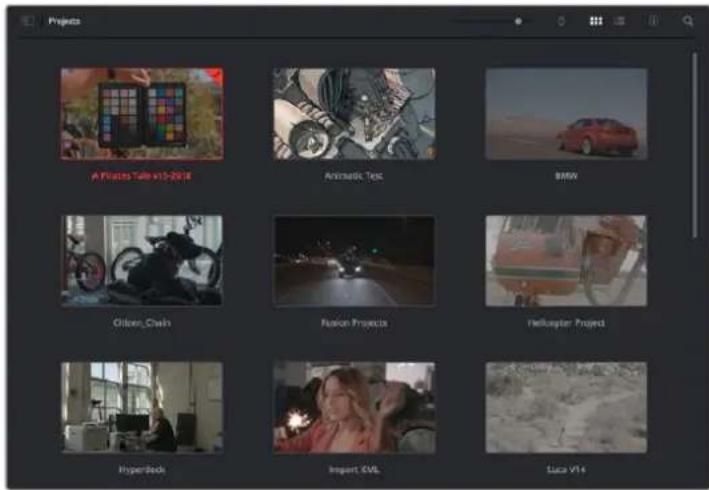
DaVinci Resolve时,首先出现的界面就是项目管理器窗口,您也可以点击用户界面右下方的主 菜单图标按钮,随时打开这一窗口。这样能便于打开之前创建的项目或创建新项目。要创建新项目,点击窗口底部的“新建项目”按钮,然后为项目命名。点击“创建”。您可以使用“快编”页面快速开始项目剪辑工作。 使用DaVinciResolve项目管理器中可显示属于当前用户的所有项目 更 多 关 于 项 目 管 理 器 的 信 息 ,请 到 Blackmagic Design官网的支持页面下载DaVinci Resolve操作手
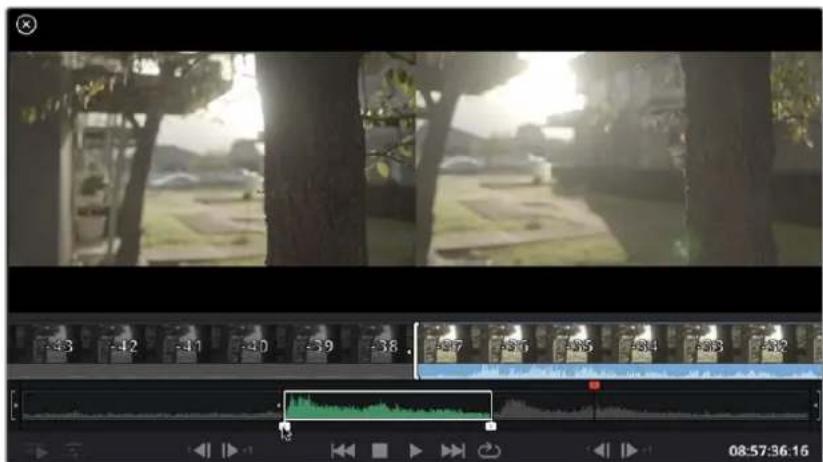
快编页面能提供高效、活动的剪辑流程,能让您快速组合、修剪和编辑片段。 该页面设有两条时间线,能分别同时提供完整时间线视图和操作部分的细节放大视图。这样一来,您就可以 先将片段快速拖放到完整时间线的任何位置,然后在细节放大时间线上进行剪辑,无需切换和调整界面。这 样的工作流程能实现笔记本电脑快捷编辑,省去了繁琐的时间线缩放和滚动查找操作,从而节省大量时间。
打开快编页面后,将会看到媒体池、检视器窗口和时间线。这三个主要窗口能帮助您完成剪辑全过程中的
图为快编页面的默认布局,其中媒体池为缩略图显示模式
使用DaVinciResolve更多关于快编页面的信息,请查阅DaVinci Resolve操作手册在“使用快编页面”章节的介绍。
用户界面的左上角设有五个选项卡。 点击这些选项卡可分别打开不同的媒体工具集,它们可用来创建不同的编辑操作。例如,第一个是“媒体池” 选项卡,根据图示可判断该选项卡已被选中。其他选项卡分别为“同步媒体夹”、“转场”、“标题”和“特效”。 媒体池:媒体池:媒体池包含了您使用媒体页面导入的所有片段、文件夹以及文件。您也可以直接从快编 页面导入文件,这样就不必回到媒体页面导入新的片段了。
同步媒体夹:同步媒体夹: 这个强大的功能可通过时间码、日期和时间来自动同步所有片段,让您选择不同机 位角度来制作多机位项目。
转场:转场:点击同步媒体夹右侧的转场按钮,可调出所有视频和音频转场,素材中使用。它们包括交 叉叠化和动态划像等普通转场。
标题:标题:位于转场右侧的是标题选项卡。您可以点击它来选择想要使用的标题,如标准滚动文本 或 下 横 栏 标 题 。此 外 ,还 有 一 系 列 Fusion模板供您使用,获得更具动感的动画标题,具体可在 DaVinci Resolve的Fusion页面中自定义。
特效:特效:第五个是特效选项卡。该选项卡可提供所有滤镜和特效,能让丰富素材画面,比如模糊、 发光和镜头特效等。该选项卡里有许多强大的特效供您选择,使用搜索工具就能快速找到。 提示 使用媒体选项卡图标一侧的搜索工具可精确查找您需要的效果。例如,如果您选中了转 场选项卡,在搜索栏输入“叠化”后,所有叠化转场类型就会被筛选出来显示在检视器中,帮助您 快速找到想要的叠化转场。
检视器窗口的左上角是检视器模式按钮。 这些按钮可控制当前使用的检视器,包括“源片段”、“源磁带”以及“时间线”。这些检视器模式能在您选择 片段进行编辑时提供大量控制,因此不妨花些时间了解它们的工作原理。
使用DaVinciResolve源片段 源片段检视器可显示来自媒体池的单个片段,您可以沿整条检视器时 间线设置入点和出点,从而获得更好的控制。双击媒体池中的某个片 段将其选中,或者将它拖到检视器中,就可以进行 查看。 源磁带 源磁带视图可查看媒体池中的所有源片段。这项强大的功能是您的得 力助手,它能帮在所有片段当中快速搜索,找出某个具体片段。当您在 片段上方搓擦播放头进行查看时,媒体池中相应片段的缩略图也会高 亮显示。这意味着,当您找到想要编辑的片段后,只要点击源片段选 项卡,对应的源片段就会自动出现在检视器中。 源磁带检视器模式能让您充分利用非线性编辑的优势,让您自由进行 剪辑工作,快速找到镜头,尝试新的想法,呈现出精彩画面。 时间线 在时间线检视器模式下,您可以查看并剪辑时间线,播放项目并精修
现在,您可以开始将媒体文件导入项目中了。您可以使用顶部的导入工具,在快编页面的媒体池窗口中完
选中其中一个导入选项,将媒体文件添加到项目中 导入媒体 该选项可导入您在存储位置选中的单个媒体文件。 导入媒体文件夹 要从媒体存储中导入一个文件夹,请 选择这一选项。导入文件夹
DaVinci Resolve会保留文件结构,将每个文件夹视作一个单独 的媒体夹,方便您在不同媒体夹之间导航,找到需要的视频和其他媒
导航到想要导入的媒体文件所在的媒体存储位置。
选中文件或文件夹,点击“打开”。 将 媒 体 添 加 到 项 目 中 之 后 ,请 保 存 更 改 。DaVinci Resolve设有快速简便的自动保存功能,叫做“实时保存”。 您保存项目一次之后,“实时保存”功能将在您每次更改后自动保存,有效防止数据丢失。 更多关于“实时保存”和其他自动保存功能的信息,请查阅 DaVinci Resolve操作手册。
使用DaVinciResolve将片段添加到时间线 熟悉了媒体选项卡和检视器模式按钮后,现在就可以打开媒体池并快速开始在时间线上添加片段了。 图为快编页面的时间线,上方为完整时间线,下方为局部放大时间线 时间线是进行剪辑的地方,它就像是一块工作板,您可以在轨道上放置片段,来回移动片段位置,并且进行 修剪。轨道可以对片段进行上下分层,方便您尝试不同的剪辑版本并建立转场和添加特效。比如,您可以将 一个片段放置在一个轨道上,尝试某个剪辑版本的效果,而下方的轨道均不会受到影响。 将片段添加到时间线有多种不同的方法,比如智能插入、附加以及叠加等。
选择镜次和组合剪辑时,您可能想要将这些镜头相继添加到时间线上。进行这类操作时,就可以使用附 加工具来快速完成剪辑。 点击附加工具图标按钮,快速将片段添加到上一个片段的结束处 附 加片段 步 骤 如下:
双击媒体池中的一个片段,将其在检视器中打开。
使用搓擦修剪工具,拖动入点和出点来选中镜头的精确时长。您也可以按“I”和“O”键盘快捷键
使用DaVinciResolve3 现在,点击媒体池下方的附加图标按钮。 您的第一个片段就会被放置在时间线的开头。
的操作,继续添加更多片段,它们会自动附加到相应位置,确保时间线上不会
附加片段的操作方式能确保时间线的片段之间不出现空隙 提示 您可以为“附加”图标指派一个键盘快捷键,从而进一步加快操作进程。例如,您可以将“P” 键指派为该功能,然后使用“
” 键 设 置 入 点 和 出 点 ,再 按 “
”键附加该片段。更多关于指派 快 捷 键 的 信 息 ,请 查 阅 DaVinci Resolve操作手册。
将片段添加大时间线上后,您就能完全控制片段,进行移动和修剪编辑了。 要修剪某个片段,可将鼠标指针悬停在相应片段的开始或结束处,然后点击并左右拖动。例如,向左或向右 拖动片段尾部,可分别减少或增加其时长。您可能注意到,执行刚才的剪辑操作后,所有片段在时间线上的 位置都会发生变化,以适应新的调整。这就是快编页面帮助您节省时间的一种方式。 您还可以选取一个片段,然后将它放置到大型时间线的新的视频轨道上,无需缩放操作就可完成。这样能 极大程度地缩减在庞大时间线上来回导航所花费的时间,从而有效加快剪辑进程。 在快编页面上完成片段剪辑之后,可能还需要添加一个标题。下节内容将具体介绍如何操作。
将 标 题 添 加 到 时 间 线 上 十 分 简 单 ,并 且 种 类 多 样 。 要查看可供使用的标题类型,可点击用户界面左上角的“标题”媒体选项卡。在出现的选项窗口中,您会看到 所有可供使用的标题生成器,包括下横栏标题、滚动标题、标准文本标题等。您还可以添加各种Fusion标 题,也就是可自定义的动画标题。 此处将以添加标准标题为例。
使用DaVinciResolve具体步骤如下: 点住“文本”标题,将其拖放到时间线上。您可以任选一条时间线,但是为了提高准确度,建议您使用放大显示的时间线。标题会自动创建一个新的视频标题轨道,并且会吸附到播放头的位置。 松开鼠标后,标题就会出现在新的轨道上。您可以想处理视频片段一样,移动标题的位置或更改其时长。 如要编辑标题,可点击新的标题片段,片段检视器下方会出现“工具”图标按钮。点击工具图标。界面中会显示一排工具,可用来修改标题片段。这些工具包括变换、裁切、动态缩放等。在本例 中 ,请 点 击 “ 标 题 ” 工 具 。
然后点击“打开检查器”。检查器窗口打开后,您可以输入一个标题,然后编辑文本设置,比如字距、行距、字体、颜色等等。您可以使用多种选项,将标题自定义为理想中的效果。建议您不妨自行尝试和摸索所有设置,看看各种设置带来的不同标题效果。
Blackmagic RAW片段可为您的后期制作提供最大的灵活性。这样能方便您在更改原始摄影机设置时调 节 片 段 各 项 参 数 ,如 白 平 衡 和 ISO设 置 。使 用 Blackmagic RAW格式还可保留暗部和亮部的色调信息,这 将在细节恢复操作时非常有用,比如恢复过曝的天空和过暗的图像部分。如果您追求的是更高的画质,或者拍摄亮部和暗部有显著差别的影像并于随后进行细节恢复处理并加以 调 色 ,那 么 使 用 Blackmagic RAW格式将是不错的选择。
Blackmagic RAW 速度快,文件小,您不需要创建代理文件就可以像标准视频片段一样播放。操 作手册这部分内容描述了关于Blackmagic RAW功能,以及如何在DaVinci Resolve工作流程中使用 Blackmagic RAW文件的信息。 提示 开始调色前,先为调色页面的片段调整Blackmagic RAW设置是较好的做法。 BlackmagicRAW的片段设置 当您首次导入Blackmagic RAW文件时,DaVinci Resolve会根据拍摄时所使用的ISO、白 平 衡 以 及 色 调 设置对文件中包含的摄影机数据进行解码。如果您对这些设置下的画面风格满意,就可直接开始编辑。 使用Blackmagic RAW格式拍摄的一大好处在于,您完全不会受限于这些设置!使用Blackmagic RAW 文件可获得灵活的后期处理选项,这样您就可以逐渐发展出自己的一套工作流程。尝试在“Camera Raw” 选项卡中对每个片段进行“片段”设置,您会发现Blackmagic RAW格式有多么强大和灵活。
Raw ”选项卡中,从“解码方式”下拉菜单中选择“片段,可调整单个片段的 Blackmagic
一旦启用了DaVinci Resolve的Blackmagic RAW片段设置,片段设置和Gamma控制就都可以进行调 整了。通过调整这些设置可以优化您的片段,让其更接近全面一级校色的效果。当使用 DaVinci Resolve 示波器时更为强大,有助于中性化和平衡片段,为片段应用某种风格做好准备。 以下内容介绍了关于片段 和 Gamma控制的信息。 ISO 升高或降低此设置可调整ISO数值。如果您需要将片段调整到更亮或更暗的起始点进行调整时,此设置
勾选该复选框可使用来自未裁切通道的信息来重建裁切通道中的高光信息。
可将图像的色温调整到暖色或冷色。该操作有助于每个图像的色彩平衡。
调整此设置可为图像添加绿色或品红色,从而起到平衡色彩的作用。
1,范 围 从 最 小 饱 和 度 - 1到最大饱和度+4。
1.0,将滑块向左拖动获得最小饱和度0,向右拖动可将饱和度最高增加到2。
Blackmagic Design Film 模 式 下 ,中 间 灰 值 默 认 为
%。向左拖动滑块可降低中点,向右 拖动最高可增加到100。当对比度的调整与默认设置不一致时,您可以修改高光和阴影过渡。
调整高光时,向左拖动滑块可将该值降低到 0,向右拖动滑块可将该值增加到2。默 认 值 是 1。
使用DaVinciResolve阴影过渡 向左拖动滑块可将阴影降低到 0,向右拖动可增加到2。
Gamma曲线的白场,可将滑块在最高值2和最低值0之 间 拖 动 。默 认 值 是 1。
Gamma曲线的黑场,可将右边的滑块从最低值-1拖动至最高值1。默 认 值 是 0。
点 击 “ 导 出 帧 ” 按 钮 ,可 让 您 从 Blackmagic RAW片段中导出某一帧画面。
Sidecar 点击此按钮可为当前片段更新Blackmagic RAW Sidecar文件。
如果您希望把片段恢复到任何可用的默认Gamma选 项 ,可 以 在Gamma下拉菜单中选择相应选项。
Video ”动态范围拍摄的影像无法使用 Gamma
有 丢 失 。只 需 从 Gamma下拉菜单中选择“Blackmagic Design Film”或“Blackmagic Design Extended Video” ,然 后 进 行 调 整 。
调整Blackmagic RAW片段的Gamma控制。
使用DaVinciResolve系统将在同一个文件夹里创建一个“Sidecar”文件作为.braw文件。当另一位用户导入Blackmagic RAW文件 时,DaVinci Resolve会自动读取这些Sidecar文件。如果您进行了其他调整,请再次点击“更新Sidecar”。 提示 如要移除Sidecar文件,只需将其从存储介质的位置上删除即可。 BlackmagicRAW的项目设置 如果您需要改变适用于所有片段的设置,比如:统一修改白平衡或ISO,可以使用项目的“Camera RAW”
Blackmagic RAW进行项目设置:
点击“ 文件 ”,选 择“ 项目设 置”,进 入项目设 置 菜 单。
在“Camera RAW” 选 项 卡 中 ,您 会 看 到 RAW配置文件旁边有一个下拉菜单。点击箭头可从列表 中选择Blackmagic RAW。
在“解码方式”下拉菜单中选择“项目”。 将白平衡设置定为“自定义”。
从Gamma下拉菜单中选择”Blackmagic Design Custom” 。将 色 彩 空 间 设 为 “ Blackmagic Design” 。这 将 同 时 把 Gamma设置定为“Blackmagic Design Film”。
在“解码质量”菜单中选择分辨率。对于性能有限的系统,较低的分辨率播放效果会更好。之后也可以调整为全分辨率,然后输出最高质量的文件。现在,您可以调整片段的摄影机设置,比如饱和度、对比度和中点等。这将影响项目中设置为使用“项目”解码的所有片段。 使用调色页面为片段调色 将片段添加到时间线,并且添加了标题之后,就可以开始使用调色页面进行调色了。调色页面非常强大, 影片的整体风格将在这里成型。在这个例子中,我们将首先平衡片段色彩,使它们保持一致性。在此期间,您可以随时回到快编或剪辑页面对素材进行调整。调色页面可用来调整素材的画风。从很多方面来看,调色本身就是一门艺术。您在进行调色的时候,会将自己的情感注入到作品当中。这是工作流程当中极具创意的一个环节,当您看到自己精心雕琢的作品呈现在荧幕之上时,也会收获满满的成就感!通常来说,这是调色的第一步,也就是我们常说的“一级校色”。完成一级校色之后,就要进入二级调色阶段。在这个阶段,您可以对画面中的具体对象进行细致精准的色彩调整。这是个充满趣味的过程,一般会放在一级校色之后进行,因为这样能使制作流程更加高效,效果也会更好!首先,点击“调色”选项卡,打开“调色”页面。 该页面中有Camera Raw设置、色轮、曲线面板和常用的调色工具以及预览和节点窗口。当您看到面前这些 大量工具时不用慌张,它们都是能够帮助您获得最精彩画面的实用功能。这一入门章节会展示基本操作,要活的更详细的介绍,请查阅操作手册中的相关内容。操作手册将为您详细介绍每项功能,以及如何按照简单易行的步骤进行使用。从中您可以了解到专业人士在高端调色工作室所使用的技能。一般来说,第一步就是进行一级校色,对片段的暗部、中间调和亮部电平进行优化。您可以通过调整“暗部”、 “中灰”和“亮部”设置来实现。这可以让您的素材画面有一个干净平衡的起点,从而更好地开展影片调色工 作 。优 化 电 平 时 ,使 用 示 波 器 作 为 参 考 会 很 有 帮 助 。
使用DaVinciResolve使用示波器 大多数调色师都会通过创意调色来着重突出影片所要表现的情感,并使用监视器来辅助他们得到想要的画面 风格。您可以观察日常物品以及不同的光线和它们之间产生的互动,并通过您的想象力和实践来获得灵感。 分量示波器可帮助您优化画面的亮部、中间调和暗部。 调色的另一个途径是使用内置的示波器对镜头画面进行色彩平衡处理。您可以点击“示波器”按钮打开单 个视频示波器显示,该按钮位于设置面板工具栏右起第二个。您可以选择显示波形示波器、分量示波器、 矢量示波器和直方图。您可以使用这些示波器来监看色调平衡,检查视频电平并防止暗部色彩挤压及亮 部 裁 切 限 幅 ,还 能 监 看 片 段 中 出 现 的 任 何 偏 色 现 象 。 “色轮”设置面板中设有“暗部”、“中灰”和“亮部”控制项,通常可作为第一轮调整使用。如果您具备调色背 景,就应该已经在其他软件中接触过这些色彩和对比度调整控制。 “ 暗 部 ” 、“ 中 灰 ” 、“ 亮 部 ” 、“ 偏 移 ” 色 轮 用 于 控 制 片 段 的 色 彩 及 色 调 平 衡 。 拖动并来回滚动色轮下方的滚轮可对所有色彩的每种色调区域进行统一的调整。
使用DaVinciResolve如果想要使用鼠标来更加准确地控制每类色彩,您可以将色轮更改为“一级校色条”模式,具体调整每个 色彩和亮度通道,分别控制暗部、中灰以及亮部控制项。只需选择色轮右上方附近的下拉菜单中的“一级 校色条”即可切换模式。
调整“暗部”:调整“暗部”: 首先请在色彩时间线上选中一个片段,点击位于第一个色轮下方的“暗部”滚轮。来回 滚动该滚轮来查看该参数变化对画面的影响。您可以看到画面中暗部的亮度会相应提高或降低。 请根据需要进行设置,使暗部区域获得最佳表现。如果“暗部”参数提升过度,图像暗部的细节 就会丢失,您可以参考分量示波器加以避免。波形图上的暗部位置以恰好位于分量示波器的底
调整“亮部”:调整“亮部”:点击“亮部”滚轮并来回滑动。该参数可调整亮部信息,即片段中最亮的部分。亮部 信息位于分量示波器的波形顶部。如果画面有充足明亮的风光,那么该画面在示波器中以恰好 位于波形顶线之下为最佳。如果亮部信息超越了示波器波形的顶线,那么这部分信息将被切掉, 而您画面中最亮部分的内容将缺失。
调整“中灰”:调整“中灰”:点击位于色轮下方的“中灰”滚轮并来回滑动。在提升中灰值的同时,您可以观察 到画面的亮度随之增加,而且波形的中段部分也会随之移动。该值体现的是片段中的中间调。 通常中间调的波形位置以位于示波器的 50%至70%处为最佳。但是,根据您需要的创意风格以 及灯光条件,这一参数或有所不同。 此外,您还能使用曲线设置面板来实现一级调色。只需通过点击操作在曲线图中的对角线上创建控制点, 并上下拖拽来调整画面不同区域的主RGB对比度色调即可。曲线调整的最佳位置位于底部三分之一、中部
DaVinci Resolve中还有很多方式来完成一级调色。 曲线面板工具也可用来进行一级调色,或使用Power Window来强化片段中的局部区域。
如果要对画面中的特定部分进行调整,那么您就需要使用二级调色。目前为止,您使用暗部、中灰和亮部 等参数所做的调整都会同时影响画面整体效果,因此这一过程被称为“一级校色”。 但是,如果需要调整画面中的特定部分,例如要美化画面中草地的部分,或要加深天空的蓝色,那么就要 用到二级调色功能。进行二级调色时,您可以选中局部画面内容,并只对选中部分来单独调整。您可以使 用节点将多个二级调色操作堆栈在一起,这样就可以一直处理画面各部分内容,直至所有部分完成相应的 处理!此外,您还能使用窗口和跟踪功能,让画面中的选定部分跟随主画面一起移动。
使用DaVinciResolve限定某一色彩 很多时候您要突出强调片段中的某一色彩,比如路边的草坪和天空的蓝色,或者您可能需要调整画面中某个对象的色彩来吸引观众的注意力。通过HSL限定器工具可以让您轻松实现这一操作。当您需要突出强调画面中的某些部分、增加对比度或要将观众的注意力集中到某些区域时,
HSL 限定器选择画面色彩十分实用。如何限定某一色彩: 添加一个新的串行节点。 打开“限定器”设置面板,确保选中“选择范围”拾色器工具。 点击片段中您想要调整的色彩。 一般情况下,您需要进行一些调整来柔化所选对象的边缘,且该操作仅对所选颜色有效。点击检视器上方的“突出显示”按钮查看所选内容。 调整“色相”窗口中的“宽度”控制来控制所选内容的宽窄。尝试调整高区柔化、低区柔化以及柔化程度控制工具来观察这些参数如何细化您的所选内容。然后您就可以使用色轮和自定义曲线对所选色彩进行调整了。有时,所选色彩会溢出到镜头中其他不需要调整的部分。您可以使用 Power Window 分通过遮罩功能隔离出来。只需创建新的Power Window窗口,并调整其形状,让它只包括所选色彩的 区域。如果所选色彩在镜头中处于移动状,您可以使用跟踪功能来跟踪Power Window。
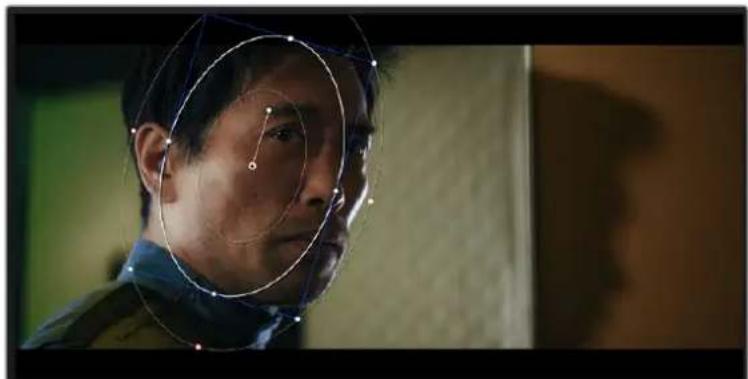
Power Window Power Window 是极其高效的二级调色工具,它可以隔离片段中的特定区域。这些区域不一定是静止对象,您可以跟踪它们使之随着摄影机的平移、竖移和转动,以及所选部分自身的移动一同移动。 Power Window将不希望受到 HSL 限定器二级调色操作影响的区域隔离出来。例如,您可以跟踪一个位于人物上的窗口来仅对窗口中的对象进行色彩和对比度调整,却不会影响该人物周围的画面内容。此类调色操作可以将观众的注意力转移并集中到您想要强调的画面部分。 使用DaVinciResolve如何在片段上添加Power Window:
打开“窗口”面板,点击形状图标来选择一种窗口形状。选中的窗口形状将显示在节点上。
点击并拖动该形状周围蓝色的点来重新调整它的大小。红色的点可调节其边缘柔化程度。点击并 移动中心的点可将该形状移动到想要隔离的位置。使用与中心点连接的点来旋转窗口。 现在您就可以对画面的特定部分进行调色了。 Power Window可以让您对画面中的特定部分进行二级调色。
由于拍摄画面中的摄影机、物体或区域可能会移动,因此为了确保窗口位于所选物体或区域,就需要使用 DaVinci Resolve 强大的跟踪功能。跟踪器可分析摄影机或画面中物体的平移、竖移以及缩放和旋转, 以便您添加的窗口可始终跟随所选对象。如果不进行窗口跟踪,您的调色操作可能会离开所选目标并给
您可以使用跟踪器功能来跟踪片段中的对象或区域,以便Power Window跟随对象移动。
使用DaVinciResolve如何对移动的物体进行窗口跟踪:
创建新的串行节点并添加一个Power Window。
回到片段开头部分放置窗口并调整大小,以便仅突出显示需要的区域。
打开“跟踪器”面板。根据需要勾选或取消勾选相应的“分析”复选框,为片段选择平移、竖移、缩 放以及旋转等相应的3D设置。
点 击 复 选 框 左 侧 的 向 前 箭 头 。然 后 DaVinci Resolve 将会在您的片段上应用一组跟踪点,并逐 帧分析对象的移动。完成跟踪后,Power Window将跟随片段中的移动路径。 大部分情况下使用自动跟踪便可以成功完成上述操作,但是有时候场景会比较复杂,并且有些物体可能 会从您选中的区域前景越过,这会干扰并影响跟踪功能。此时您可以使用关键帧编辑器来手动解决这一 问 题 。请 参 考 DaVinci Resolve操作手册获得更多信息。
从事二级调色时,您可能还需要添加ResolveFX或OpenFX插件在“调色”页面快速创建有趣的画面风 格和效果,或在“剪辑”页面为片段添加富有创意的转场和特效。 ResolveFX
安装,OFX插件可通过第三方供应商购买或下载。 安装OFX插件后,只要开启“节点编辑器”右侧的OpenFX检查器就能在调色页面中打开这些插件或 ResolveFX 插 件 。创 建 了 新 的 串 行 节 点 后 ,只 需 点 击 “ OpenFX ”按钮打开特效库面板,然后将一个插件 拖放到这个新节点上即可。如果该插件具有可编辑设置,您可以在相邻的“设置”面板中使用这些设置。 您可以在“剪辑”页面中打开“特效库”里的“OpenFX”面板,将所选插件拖拽到时间线的视频片段或轨道 上方(视插件具体要求而定),就可以在片段上添加插件滤镜、生成器和转场。 OFX 插件是您发挥想象力、进行充满趣味和个性创作的一种快速便捷的途径。
使用DaVinciResolve混合音频
项目剪辑和调色完毕后,就可以开始混合音频了。 DaVinci Resolve拥有一套实用的工具,可直接在剪辑 页面完成项目的剪辑、混合及音频母版等制作。对需要更高级音频工具的项目而言,Fairlight页面可提供 一整套音频后期制作环境。如果您已经比较熟悉剪辑页面,想要直接跳至Fairlight页面,可跳过此章节,
如果您正在剪辑页面并想要为基本声音剪辑文件混合大量音效和音乐,只需根据需要添加更多音频轨道 即可。当您想要构建声效并将音频元素分离到单独的轨道上用于如对白、音效以及音乐等的混音时,这一
在剪辑页面添加音频轨道 在时间线上任意一个音频轨道的名称旁边右击并选择“添加轨道”,然后根据需要选择“单声道”、“立体声”
声道”选项,从而在轨道列表底部添加一个轨道。或者,您也可以选择“添加自定义轨道”,然后选择 将一个或多个新轨道放置在哪个位置。 新的音频轨道将出现在时间线上。
如果您在创建轨道之后想要进行更改,可以在轨道名称一侧右键点击,并选择“将轨道类 型更改为”,然后选择如立体声、单声道或5.1声道等音频轨道类型。 在时间线上调整音频电平 时间线上的每个片段音频都包括一个音量叠加显示,只要用指针上下拖动即可设置片段的电平。这个叠加 显示与检查器中的音量参数是一致的。 拖动音量叠加显示来调整片段电平 对需要更高级音频工具的项目而言,Fairlight页面可提供一整套音频后期制作环境。
使用DaVinciResolveFairlight页面 DaVinci Resolve中的“Fairlight”页面是用于调整项目音频的。在单检视器模式下,该页面为您的项目提 供了优化音频轨道界面,显示有扩大的混音器和自定义监听控制,可让您轻松地评估和调整电平从而构建 自然和谐的混合音效。当您看到面前这些大量工具时不用慌张,它们能够帮助您为项目获得最佳音质。 本手册只是对Fairlight页面功能进行了基本概述,如果想要了解各个功能详情,请查阅DaVinci Resolve 操作手册。DaVinci Resolve操作手册详细介绍了每个工具的用途并通过易于操作的步骤描述了如何使
轨道标头:轨道标头:每个轨道的左侧是轨道标头区域,显示了轨道编号、轨道名称、轨道颜色、音频通道、 推子值以及音频表等信息。轨道标头还包括锁定和解锁轨道,以及单声道和静音控制等不同控制 选项。这些控制选项可帮助您管理和组织轨道,让您挨个预览单个轨道。
轨道:轨道:在Fairlight页面上,每条轨道会进行细分,显示出片段音频的各个声道,便于剪辑和混音。 剪辑页面则会将这些单独的音频通道隐藏起来,只在时间线上显示一个单独的片段,避免了管理 大量轨道的视觉混乱,从而为多通道源片段的剪辑工作带来便利。
轨道的轨道标头显示了一条轨道的单音轨代表了单声道音频,而 轨道标头则显示了两条轨道的立体音轨代表了自适应立体声音频。 使用DaVinciResolve什么是总线? 总线是您从时间线上指派多条音轨的目标通道,从而将它们混合成单个信号,以便通过一个通道条进行
主混总线:主混总线:“主混总线”通常是一个节目和每个新项目的主要输出,开始从单个“主混总线”入手, 再到默认指派的所有轨道。“主混总线”将时间线上的所有轨道合并成一个信号,从而当为每个单 独轨道调整好电平后,就可以调整混音的整体电平。
子混总线:子混总线:“子混总线”可将同类音频的多个轨道合并在一起,例如对白、背景音乐或特效等,因 此所有属于通过类别的音频可以混合成为单个音频信号。例如,您现有五个对白轨道,就可以把 所有五个对白轨道的输出指派到一个“子混总线”,这样所有的对白的电平就可以通过一套控制进 行混合了。这一子混总线可以单独渲染或发送到主混总线进行渲染。
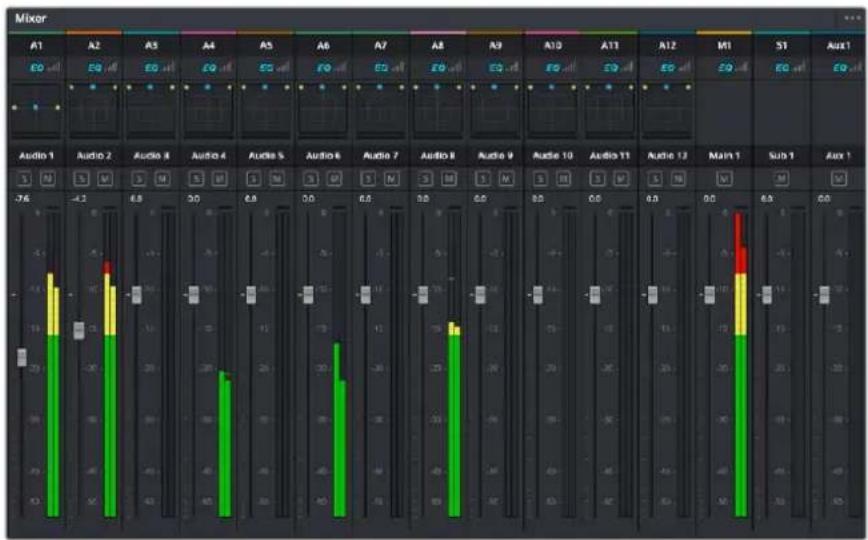
时间线上的每条音轨在混音器上都对应于一个单独的通道条,默认设置下在右侧会有一个标有“M1”的单独 条块对应于“主混总线”。随着您创建其他的“主混总线”和“子混总线”,右侧会相应地出现带有控制选项的 其他通道条。这里提供了一组图表控制工具,让您可以将轨道通道指派到输出通道、调整均衡器和动态、 设定电平和记录自动化、调整立体声声相和环绕音频、以及静音和单声道轨道等处理。 图为调音台,其多个通道条分别对应的是时间线上的多个轨道。
调整完项目中音频片段的音频电平后,您可能会发现音频还需要进一步微调。有些情况下,您可能会发现 对白、音乐和音效在音频频谱的相同频段上互相干扰,导致音频太过嘈杂且不清晰。这时使用均衡器会 有帮助,因为它能帮助您判断出每个音轨在音频频谱上所处的具体频段位置。您还可以通过均衡器从音 频中移除不想要 的元素,它可以隔 离 或 降 低包括 隆 隆声、嗡嗡声、风声、嘶 嘶声等某些 特定 频 率的电平, 或者能让总体音效变得更优质、更悦耳。
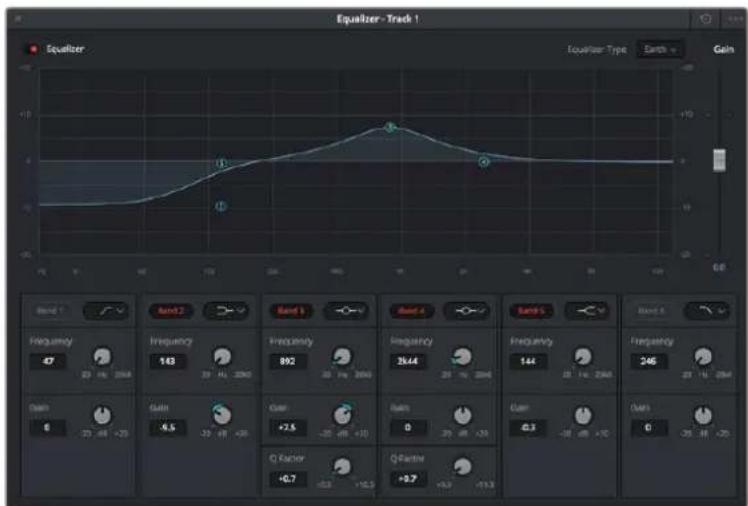
使用DaVinciResolveDaVinci Resolve 提供了均衡器滤波器可应用于每个单独片段的片段电平上,或应用在整个轨道的轨道 电平上。时间线上的每个音频片段在检查器面板中具有四个频段的均衡器,每个轨道在调音台面板中具 有六个频段的参量均衡器。这些图表和数字控制可增强或衰减频率的不同范围,不同的滤波器可让您定
四频段均衡器可应用到时间线上的每个片段 外部频段让您可以通过上限、下限、高通和低通滤波器进行频段滤波器调整。通过式滤波器会影响所有高 于或低于某个特定频率的频率,将这些频率从信号中彻底移除。例如,高通滤波器可以让高频率通过滤波 器,并同时切除低频。位于截止频率以外的任何频率则会以向下倾斜曲线的方式逐步剪切。 搁架式滤波器相对显得平和一些,如果您只想对信号的高频或低频部分进行塑形,而并非完全滤除这些频 段,就可以使用这一滤波器。搁架式滤波器可以均匀地增强或减弱目标频率以及高于或低于目标频率的部 分,这取决于您使用的是高架还是低架滤波器。 频段控制的中部设置可让您进行很广泛的一系列均衡器调整,可在低架、钟型、陷波和高架滤波器选项
钟型滤波器:钟型滤波器:钟型滤波器可以增强或减弱钟型曲线给定中心点周围的频率,正如这一名称所暗 示的该曲线的形状像钟罩。
陷波滤波器:陷波滤波器:陷波滤波器允许您瞄准特定的窄频率范围。比如在50或60Hz时去 除电源 哼 声。
低架滤波器:低架滤波器:低架滤波器会增强或降低下限目标频率,以及之下的所有频率。
高架滤波器:高架滤波器:高架滤波器会增强或降低上限目标频率,以及之上的所有频率。 为单个片段添加均衡器:
在时间线上选中您想要为其添加EQ滤波器的片段。
点击检查器再点击“片段均衡器”启用按钮。
使用DaVinciResolve为轨道添加均衡器:
在混音器中双击一个轨道的均衡器区块,从而将该轨道的均衡器打开。
从下拉菜单中选择您希望调整的频段滤波器类型。 调音台面板中的均衡器区块显示了轨道 已应用均衡器曲线六频段参量均衡器可应用到每个轨道 为片段或轨道添加均衡器后,就可以为每个频段调整其均衡器了。需要注意的是,选择不同的频段滤波器
从下拉菜单中选择您希望调整的频段滤波器类型。
调整“频率”值可为均衡器调整选择中心频率。
调整“增益”值可增强或减弱该频段的频段。
使用“品质因数”可调整作用频率的带宽。 使用重置按钮可将均衡器窗口内的所有控制重设回默认设置。 Fairlight还设有很多控制可让您改善每条音轨的音质。您可以添加更多轨道并通过总线来进行组织管理, 还可以添加延迟或混响,逐步完善您的混音。
Fusion 页面添加视觉特效和合成效果 完 成 剪 辑 后 ,您 可 以 打 开 Fusion
Fusion 采用节点式操作,能让您更加自由地创建复杂效果,同时还可将图像数据指 派到任何方向。节点窗口清楚显示了流程中使用的所有工具。如果您使用过调色页面的节点工作流程,就 并不会对节点窗口感到陌生。
使用DaVinciResolveFusion页面 Fusion页面上方配有两个带播放控制的检视器窗口,用于查看媒体,右边的检查器窗口用于访问工具设 置,下方的节点窗口用于创建合成。虽然检视器和播放控制始终可见,您可以点击显示器顶部界面工具栏 中的图标来显示或隐藏节点窗口和检查器窗口,以及特效库,样条线和关键帧编辑器等其他窗口。
媒体池:媒体池:媒体池的功能与剪辑页面中显示的相同。只需将媒体文件从媒体夹直接拖进合成即可。 特效库:特效库:在特效库中,Fusion工具和模板都按照粒子、跟踪、滤镜和发生器等进行归类。您可以 点击工具或者将它拖到节点区域,然后添加到合成里。媒体池和特效库占用同样的屏幕区域,您 可以在两者之间切换,让检视器的面积尽量大。
片段:片段:点击片段选项卡会显示或隐藏代表时间线上相应片段的缩略图。缩略图位于节点编辑器下 方 ,便 于 您 即 时 前 往 其 他 片 段 。 右键点击缩略图,然后选择“创建新的合成”,可创建合成的新版本。 使用DaVinciResolve 检视器:检视器:检视器总是可见,以便您查看不同的合成视图,比如合并
机输出,或者最终的渲染输出。这些检视器还可以用来查看各项修改对特定元素所产生的影响。 您还可以 选择查看的节点,只要 点击 一个节点,按 数字键“1”即可在左侧检视器中查看,按数字键“2” 即可在右侧检视器中查看。您可以通过节点下方的白色按钮图标判断出该节点被 指派到哪个检视 器。如果您使用外部视频监看,则会出现第三个按钮,可用来将媒体指派到外部视频监视器上。 提示 您也可以通过将节点直接 拖入检视器的方式,将节点指派给相应检视器。 您可以通过检视器下方的播放控制跳过片段的头或尾,正放、倒放或停止播放。时间标尺可显示 片段的总体范围,黄色标记代表入点和出点。 时间标尺上的黄色标记代表片段在时间线上的入点和出点。如果您使用Fusion片段或复合片段,时间标尺会只显示时间线上的片段时长,不显示余量。
节点:节点:节点窗口是 Fusion 页面的核心,您可以在这里将一个节点工具的输出端与另一个节点工具 的输入端连接到一起,创建自己的节点树。这个区域会根据打开的编辑器而改变大小,比如样条线 或关键帧编辑器。节点区域顶部的工具栏配有最常用的工具,便于您快速调用。
样条线:样条线:样条线编辑器打开时会出现在节点窗口的右侧。您可以使用该编辑器对每个节点进行 精准调整,比如用贝塞尔曲线对两个关键帧之间的动画进行平滑处理。
关键帧:关键帧:使用关键帧编辑器可以添加、删除或者修改每个工具的关键帧。关键帧编辑器也位于
元数据:元数据:元数据窗口显示当前片段可用的元数据,包括编解码格式、帧率和时间码。
位于右上角的检查器可显示一个或多个选中节点的所有设置和修改器。其他选项卡选项 也会出现,让您快速访问按种类排序节点的其他设置。 文本检查器中有其他选项卡,包括文本、布局、转换、着色、画面和设置等。
使用DaVinciResolveFusion使用入门 开始使用Fusion时,将播放头放在时间线上的任何片段上,然后点击“Fusion”按钮,即可打开Fusion页面。 在Fusion页面上,片段在标为“MediaIn” 的 媒 体 输 入节 点 中 立 即 可 用 。所 有 合 成 都 以 “ MediaIn”和
MediaIn 节点表示时间线播放头所在位置最上方的片段,下方所有片段均 被忽略。您在剪辑页面中对片段应用的所有调整全部包含在内,比如转换工具和裁切修改。
MediaOut”的媒体输出节点将输出画面发送回DaVinci Resolve剪辑页面上的时间线。 提示 在剪辑页面的片段上应用的ResolveFX或OFX插件不会应用于Fusion页 面 。这 是 因 为 Fusion特效发生在调色和OFX/ResolveFX处 理 之 前 。如 果 您 希 望 在 Fusion特效之前应用OFX, 就需要先右键点击剪辑页面中的相应片段,选择“新建Fusion片 段 ” ,然 后 再 点 击 Fusion页面。
为了有助于理解,您可以把每个节点想象成代表单一工具或特效的视觉图标。节点之间相互连接,创建出 总体合成,就像蛋糕的各种原料。了解每个节点的输入输出非常重要,因为这能帮助您在创建精细的视觉 特 效 时 ,把 握 合 成 的 流 程 顺 序 。 有些工具设有多个输入和输出端与其他节点连接。比如“Merge”(合并),该节点可以连接前景输入、背景 输入和遮罩输入用于蒙版或抠像。
节点上有多个输出意味着单一节点能够连接合成中的许多不同节点,所以与基于图层的软件不同,您不需 要复制片段。相连节点之间线上的箭头显示了图像数据流动的方向。
使用DaVinciResolve在节点编辑器中添加节点 如要添加特效,只需将节点放在“ MediaIn”与“MediaOut”节点之间的线上即可。 这 一 操 作 可 通 过 多 种 方 式 完 成 。您 可 以 按 住 SHIFT按钮,把节点放在两个节点之间;或者点击希望添加特 效的节点,然后选择想要添加的工具。新节点会自动连接到选 定的工具上。您也可以把节点添加到节点窗 口中的任何地方,然后将 一个节点的输出端拖到另一个节点的输入端,手动完成节点之间的连接。
Merge (合并)节点。该节点就像一个中枢,它能将节点编辑器上的各个工具合并起来,变成一个单一输出。 合 并 节 点 拥 有 控 制 选 项 ,可 以 选 择 输 入 的 管 理 方 式 ,包 括 大 小 、位 置 和 混 合 等 设 置 。 选 定 合 并 节 点 后 ,可 以 在检查器面板里访问这些设置。 节点面板上方的工具栏包含最常用工具的图标,您可以点击这些图标添加节点,或者将工具拖入节点面板。 如果您想看到所有可用的工具,可点击左上角的“特效库”,然后扩展“工具”选项。这里的所有工具都按类别 排序,并且提供了一组预先创建的“模板”,比如镜头光斑、着色器和背景等。
如果您熟悉工具名称,可以按住键盘上的“ SHIFT ”,同时按下空格键,“选择工具”菜单就 会出现。您在输入工具名称时,菜单会建议相关的工具。这是选择工具的一个非常快速的方法。 使用检查器面板调整节点 您可以使用检查器面板调整节点设置。点击希望修改的节点,面板会更新显示相应的设置和控制。
Fusion 时,您可以在一个检视器中查看正在修改的节点,同时在另一个检查器中查看该节点在合成 画面中的整体效果。例如,您可以修改“ Text +”文本节点的大小和中心位置,并同时在检视器中查看该节 点和合并节点,这样就可以查看文本与背景的匹配情况。
使用DaVinciResolve如图所示,被选中的节点会显示红色边框。图中的检查器面板显示的是文本节点的布局选项卡控制。 根据节点任务,您可以调整不同的参数和设置,从调整大小和中心位置,到修改发射器节点的粒子数量。 设置关键帧并修改一段时间内的设置就会产生动画效果。
在检查器窗口中右键点击一项设置,然后在上下文菜单中选择“动画”即可设置关键帧。该项设置右侧的 关键帧图标会变红。这代表关键帧已启用,您做的任何修改只会应用于当前帧。当修改另一个帧的设置 参数,创建两个或多个关键帧时,帧之间会添加过渡插值。您可以利用关键帧图标两侧的箭头,准确地将 播放头移动到时间线上特定的位置。 样条线面板能为您提供更多控制关键帧动画的选项。您可以选择关键帧,比如第一个和最后一个关键
”,或者右键点击关键帧然后选择“平滑度”,即可将这些帧之间的动画平滑处理为
图中的“大小调整”关键帧动画已经被平滑处理为一条贝塞尔曲线。您可以点击贝塞尔手柄,缩短或拉长曲线,或者点击关键 帧方块图标移动关键帧位置。
使用DaVinciResolve使用动态跟踪器和添加文本工具 为了更 好地 演示Fusion的使用方法,我们将举例说明如何使用跟踪器工具跟踪片段中的元素,以及如何 使用跟踪数据添加文本,并将文本附在元素上。 “跟踪器”工具会在一定时间里跟踪x和y轴上的像素,并且生成数据,您可以用这些数据附加其他元素。 当您想要把文本的位置与移动中的物体匹配时,比如在道路上行驶的汽车,或者飞过画面的鸟等,这项
在“特效库”中选择“跟踪”工具,然后把它拖到“ MediaIn
MediaOut ” 节 点 之 间 的 线 上 。然 后 , 点击这个跟踪器节点,在检查器中显示它的属性。
”,可在左侧检视器中查看跟踪器节点。相应检视器中会显示带有跟踪器的片段, 并且跟踪器位于默认位置。将鼠标指针悬停在跟踪器上方可显示出跟踪器控制柄。点击左上角的 跟踪器控制柄,将跟踪器拖到片段中相应的AOI区域。高对比度的区域效果很好,例如汽车引擎 盖上的标志。跟踪器会放大图像区域以获得更高的精确度。
到检查器窗口中,点击“正向跟踪”按钮开始跟踪。跟踪完成后会显示通知窗口。点击“OK”确定。 检查器面板中设有跟踪选项,其中包括从尾帧或当前帧反向跟踪,停止跟踪,从当前帧或首帧正向跟踪。
AOI 区域从渲染范围消失时,比如汽车或鸟离开画面,从当前帧反向跟踪 或正向跟踪就非常实用。这项功能可以只跟踪相关的影像。 现在,您就可以利用跟踪数据,将动态路径应用到文本工具上。
节点的输出方块与跟踪器上的绿色前景输入端连接起来。
使用DaVinciResolve5 点 击 跟 踪 器 节 点 ,按 数 字 键 “
”,即可在左侧的检视器中看到合并结果。在跟踪器节点的检查器 面板中点击“Operations”(操作)选项卡。把鼠标指针悬停在选项卡上方就能看到相应名称。 点击“Operations”旁边的下拉菜单,然后选择“Match Move”( 动 作 匹 配 )。
Text ”文本节点可在检查器中显示属性。在文本框中输入文本,按照合成要求修改字体、
来自跟踪器的跟踪位置数据将被应用于您的文本。如果您希望调整文本的位置偏移,点击检查 器面板中的“Trackers”(跟踪器)选项卡,然后用x和y偏移旋钮修改位置。 跟踪器检查器面板底部的旋钮可用于调整文本的偏移位置。 现在,您播放合成画面时,就能查看到附加在被跟踪物体上的文本了! 绿色方框代表当前跟踪器在绿色路径上的位置,红色虚线代表对文本进行动画处理所使用的位置偏移。 对于一些镜头,您可能需要在跟踪后删除跟踪点,比如当所跟踪的物体从屏幕上消失的时候。关 键帧编辑器让这个流程变得非常简单。
使用DaVinciResolve7 点击检查器上方的关键帧选项卡,打开关键帧编辑器。应用了关键帧的节点在节点标签旁会有一 个小箭头,只有添加了关键帧的参数才会在下方列表显示。点击放大图标,将方框拖到您希望编 辑的区域。方框会放大选定的区域,方便您查看关键帧。
将播放头移动到最后一个关键帧的位置。如要删除关键帧,只需用鼠标在关键帧上拖画一个方框 选定该关键帧即可。选定的关键帧会以黄色突出显示。点击右键,在菜单中选择删除。
如果您的特效对系统要求非常高,可右键点击播放控制区域调出代理播放等检视器选项, 帮助您在创建合成时获得尽可能高的系统性能。获取完整的播放选项详细信息,请参阅 DaVinci Resolve手册。 现在您就完成了第一套在影像中匹配动态的合成动画文本! 如果您希望跟踪含有平面的画面,对其进行强化或替换,可以使用平面跟踪器。跟踪2D平面可用于修改 移动画面中的标签和指示牌,甚至为镜头中的监视器或电视机添加画面。 获取更多关于平面跟踪器和DaVinci Resolve Fusion页面中许多强大工具的信息,请参阅DaVinci Resolve手册。
Fusion 页面创建视觉特效时,请务必注意所创建的是
将决定所需合并工具的种类。您可能经常需要在一个合成中融入2D和3D特效。在这种情况下, 请记住任何使用3D空间创建的视觉特效必须被渲染成2D图 像 ,才 能 合 并 进 2D合成。 我们相信您将从使用Fusion、探 索 Fusion的各种视觉特效和强大的DaVinci Resolve剪 辑 、调 色 及 Fairlight 页面过程中获得许多快乐。DaVinci Resolve强大而丰富的工具集定能助您实现无限创意!
使用DaVinciResolve制作母版剪辑 完成剪辑、调色、视觉特效和混音制作之后,下一步就是分享您的作品。您可以使用 Quick Export
者菜单选项来输出时间线的制作内容,具体可以作为一个独立文件输出,或者作为一组不同格式输出,您 也可以使用交付页面的其他功能。 “交付”页面可用来导出您的剪辑。您可以从中选择多种不同的视频格式和编解码器。
依次选择“文件”>“快速导出”,使用其中一种导出预设,以便将您的作品从DaVinci Resolve中 导 出 。您 还可以使用快速导出功能,将您的作品导出并上传到支持的视频分享平台,比如 YouTube
Frame.io。 快 速 导出步 骤 如 下:
使用剪辑、Fusion或调色页面,在时间线上设置入点和出点(可选),从而在当前作品上选择需 要导出的范围部分。如果没有选定时间线入点和出点,则会导出整条时间线。 依次选择“文件”>“快速导出”。
从快速导出对话框顶部的预设图标中选择一个,然后点击“导出”。
在导出对话框中选择一个位置,输入文件名,然后点击”保存“。然后会出现一个进度条对话框,
使用DaVinciResolve交付页面 在这一页面中,您可以选择想要导出的片段范围,以及片段格式、编码和分辨率。片段可以多种不
8bit或10bit无压缩RGB/YUV、ProRes、DNxHD、H.264等编解码格式导出 QuickTime、AVI、MXF和DPX等文件。 如何导出剪辑的单个片段:
找到该页面左上角的“渲染设置”窗口。您可以选择多种导出预设,例如YouTube、Vimeo以及 各类音频预设,或者也可以将该设置保留在其默认的“自定义”预设方案,再输入相应的参数来 手动设定您自己的导出设置。在这个例子中,选择 YouTube ,然后点击该预设一侧的箭头图标, 并选择1080p视频格式。 帧率将根据您的项目帧率设置而定。
您可以在每个预设下方查看到时间线文件名以及导出视频的目标位置。点击“浏览”按钮,选择导 出文件的保存位置,然后从渲染选项中选择“单个片段”。
然后,您马上就会看到时间线上方出现选项框,并且“整条时间线”选项被选中。这样就会导出整 条时间线,但是您可以根据需要选择一段时间线范围。要进行这一操作,只需要选择入范围和出 范 围 ,并 使 用 “ i”和“o”热键在时间线上选择入点和出点即可。
点击“渲染设置”底部的“添加到渲染队列”按钮。 您的渲染设置将被添加到页面右侧的渲染队列中。现在,您只需要点击“开始渲染”并监看渲染队
当渲染工作完成后,您可以打开目标文件夹,双击新的渲染片段来查看完成后的剪辑片段。 对剪辑、调色、混音和视觉特效有了基本了解之后,就可以开始体验DaVinci Resolve了。更 多 关 于如何充分利用每项功能完成令人满意的项目,请查阅DaVinci Resolve操作手册。
使用DaVinciResolve使用ATEM Mini控制摄影机 ATEM Mini是进行多机位制作和流媒体直播的强大工具。您可通过ATEM Software Control软件控制 面 板 中 的 摄 影 机 控 制 功 能 ,从 ATEM Mini切换台切换并控制多达四台Blackmagic Pocket Cinema Camera。点 击 ATEM Software Control中 的 “ 摄 影 机 ” 按 钮 ,就 可 打 开 ATEM Mini的摄影机控制功能。 使用兼容镜头时,您可以通过这一功能轻松设置Pocket Cinema Camera的光圈、增益、对焦、细节和变 焦 控 制 ,并 能 使 用 摄 影 机 内 置 的 DaVinci Resolve一级调色工具平衡摄影机色彩,缔造独特炫彩画面。
ATEM Camera Control Panel ,一次就能快速精准地掌控四台 Pocket Cinema Camera 摄影机!详情请参阅ATEM Mini操作手册。 ATEM 控制摄影机时,ATEM切换台控制的工作原理是通过ATEM Mini的所有HDMI输入向目标设备发送摄影 机控制数据包。因此,您可以将ATEM Mini的HDMI输入连接到摄影机的HDMI接口上,摄影机将检测 到HDMI信号中的控制数据包,并让您在摄影机内控制这些功能。 打开ATEM Software Control的偏好设置,并设置切换台的按钮映射,确保所切换的摄影机和Tally对应 无 误 。但 切 换 台 与 Blackmagic Pocket Cinema Camera的视频连接后,您还可以充分利用现场Tally提
启动ATEM Software Control,点击位于软件窗口底部的摄影机按钮后,系统会显示一排有标签的 Blackmagic 摄影机控制窗口,窗口内包含各类工具,可用来调节和美化每台摄影机的画面。这些控制窗 口使用起来十分简单。只需以鼠标点击某个按钮,或点击并拖动这些功能来调节即可。
摄影机控制窗口的上方有一排按钮,可用来选择您想要控制的摄影机所对应的机位编号。
使用ATEMMini控制摄影机通道状态 通道状态位于每个摄影机控制窗口的顶部,可显示摄影机标签、正在播出提示灯以及锁定按钮。按锁定按 钮可锁定某台摄影机的所有控制。正在播出时,通道状态会亮起红色,并显示正在播出提示。
主滚轮左下侧的摄影机设置按钮可用来调整每台摄影机的图像信号的细节设置。 每个摄影机控制窗口都会显示通道 状态,以便您明确当前哪台摄影机 正处于播出状态。使用色轮来调整
使用这一设置可对摄影机直播图像加以锐化。选择以下设置来降低或提高锐化程度:“关闭细节”、 “默认细节”用于低锐化、“中等细节”和“高度细节”。
色轮是DaVinci Resolve调 色 工 具 的 一 项 强 大 功 能 ,它 常 用 于 调 整 每 个 YRGB通道色彩的 Lift、Gamma和Gain设置。点击色轮上方对应的三个按钮即可对相应选项进行调整。
使用色轮下方的主滚轮可同时调整所有YRGB通 道 ,也 可 只 调 整 每 个 Lift、Gamma或Gain
重置按钮位于每个摄影机控制窗口内右下方的位置,可方便您选择重置、复制或粘贴调色设置。 此外,每个色轮也都有各自的重置按钮。按下重置按钮可将某项设置恢复到默认值或是复制/粘 贴某项设置。粘贴功能不适用于锁定的控制窗口。 主重置按钮位于调色面板的右下角,可重置 Lift
Gain 色轮,以及对比度、色相、饱和 度和亮度混合设置。您可将调色设置逐一粘贴到摄影机控制窗口上,也可一次性粘贴到全部摄 影机上以保证整体统一效果。光圈、对焦、光圈上限设置和黑电平设置不受粘贴功能影响。当应 用“粘贴到全部”操作时,软件会弹出警告消息请求确认,这样能防止意外将新的设置应用到正 在直播且未启用锁定保护的摄影机上。 当应用“粘贴到全部”操作时,软件会弹出警告消息请求确认,这样能 防止意外将新的设置应用到正在直播且未启用锁定保护的摄影机上。
使用ATEMMini控制摄影机光圈/黑电平控制 光圈/黑电平控制位于每个摄影机控制窗口内的十字标交点上。当某台摄影机处于直播状态时, 对应的控制按钮会亮起红色。 要 控 制 光 圈 大 小 ,请 上 下 拖 动 该 控 制 按 钮 。如 只 需 调 整 光 圈 ,请 按 住 Shift键后拖动该按钮。 要降低或升高黑电平,请左右拖动该控制按钮。如只需调整黑电平,请在Mac计算机上按住 command键 ,或 在 Windows计算机上按住Control键 后 ,再 拖 动 该 按 钮 。 当某台摄影机处于直播状态时, 对应的光圈/黑电平控制按钮会
使用带有电子变焦功能的兼容镜头时,您可以通过缩放控制来实现镜头的变焦缩放控制。使用摄 影机控制窗口的缩放功能和使用镜头上的变焦按钮一样,一端是长焦,一端是广角。点击位于光 圈上限滑块上方的缩放控制,向上拖动可拉近镜头,向下拖动则可拉远镜头。
光圈上限设置位于光圈/黑电平控制按钮右侧,可限制光圈范围。这一功能可防止直播画面
要设置光圈上限,请使用光圈控制按钮将光圈打开到最大,然后上下拖动光圈上限滑块设置合 适的最大曝光值。光圈上限设置完成后,当您再次调整光圈时,光圈值就不会超过预先设定的 最 大 曝 光 值 了。
光圈指示灯位于光圈/黑电平控制按钮的左侧,可直观显示镜头的光圈大小。光圈指示灯可反映
自动对焦按钮位于摄影机控制窗口内右下角的位置。按下此按钮后,可在支持电子对焦的主 动式镜头上使用自动对焦功能。请注意,虽然大部分镜头支持电子对焦,但是有些镜头可 设置为手动或自动对焦模式,因此请确保您的镜头设置为自动对焦模式以使用这一功能。 有些情况下,您可以通过前后滑动镜头上的聚焦环来完成设置。
使用ATEMMini控制摄影机使用兼容镜头时,点击自动对焦按钮或 左右拖动手动对焦控制可进行对焦。
当您需要对摄影机进行手动对焦时,您可以使用位于每个摄影机控制窗口底部的对焦滚轮。 左右拖动对焦滚轮可手动调整对焦,并同时查看摄影机的视频画面,确保拍摄到清晰图像。
摄影机增益设置可用来增加摄影机的增益。在Blackmagic Pocket Cinema Camera上, 这一设置与ISO有关。这一功能在低光照拍摄条件下十分有用,它可为摄影机传感器增加额外的 增 益 ,或 ISO,以 避 免 图 像 欠 曝 。点 击 dB增益设置上的左右箭头来减少或增加增益值。 请根据需要适当使用增益功能,例如在户外拍摄,到了日落时光线会逐渐变暗,而您需要提升画 面亮度时,可使用这一功能。请注意,增加增益值会增加画面噪点。
快门速度控制位于色轮和光圈/黑电平控制区块之间。要提高或降低快门速度,请将鼠标指针停 留 在 快 门 速 度 栏 ,然 后 点 击 左 右 箭 头 图 标 。在 Blackmagic Pocket Cinema Camera上 ,这 一
如果您注意到光线闪烁,请适当降低快门速度以消除这一现象。如果不想通过摄影机增益功能 来提升画面亮度,那么降低快门速度是个较好的办法,因为它可增加图像传感器的曝光时间。 由于提高快门速度可降低动态模糊现象,因此如果需要拍摄出清晰的动作画面,您可以通过提 高快门速度将动态模糊现象降到最低。
白平衡设置位于快门速度控制旁边,可通过点击色温指示器两侧的向左或向右箭头来进行调整。 不同光源会发出暖色或冷色的色调,您可通过调整白平衡来加以补偿。这样可确保白色的部分在 拍摄到的画面中依然为白色。 将鼠标指针停留在增益、快门速度栏以 及白平衡指示器上时,会出现箭头图标, 点击箭头图标可调整相应设置。
使用ATEMMini控制摄影机DaVinci Resolve
如果您具备一定的调色功底,可以将摄影机控制界面从切换台CCU风格更改为和后期制作调色系统相似
您的Blackmagic摄影机自带DaVinci Resolve一级调色工具。Blackmagic摄影机内的调色界面和 DaVinci Resolve完全相同,因此如果您使用过DaVinci Resolve,此刻就能将丰富的调色经验运用到 现场制作了。您可从任何摄影机控制窗口中展开这一调色面板,展开后可获得一个完整的一级调色界面, 可为摄影机提供更多调色控制和设置项。 该界面包含色轮组和饱和度等不同设置,您可以同时查看暗部、中间调和亮部的设置。请使用窗口顶部的 摄影机按钮来选择不同摄影机。
DaVinci Resolve一级调色工具图标展开调色窗口来调整设置。调色面板中的 Lift
使用ATEMMini控制摄影机色轮 在色轮内任意位置点击并拖动: 注意,执行此操作时,您并不一定非要点拖色彩平衡图标。色彩平衡图标移动时,下方对应的三个RGB参数 会相应变化,反映所做的调整对各个色彩通道产生的变化。 在色轮内按Shift键并点击鼠标: 可直接将色彩平衡图标移动到鼠标指针所指的精确位置,可快速实现大幅度调整。
重置调色设置,该项控制的主滚轮保持不变。 点击色轮右上方的重置控制: 可重置色彩平衡控制及其对应的主滚轮。
色轮下方的主滚轮用于单独调整每个 YRGB通道的Lift、Gamma和Gain控制项。 左右拖动来调整主滚轮。 使用主滚轮进行调整方法如下: 向左或向右拖动主滚轮: 向左拖动可使所选的画面参数变深,向右拖动可使该参数变浅。进行调整时,下方的各项YRGB参数会根据 所做的调整发生相应变化。如只需对 Y通 道 进 行 调 整 ,请 按 住 ALT键或Command键并左右拖动鼠标即可。 由于这一调色系统采用的是 YRGB处理方式,您可以充分利用创意,并且可以只调整Y通 道 ,从 而 创 作 出 独 特 的 效 果 。当 “ 亮 度 混 合 ” 滑 块 位 于 右 侧 时 ,可 获 得 YRGB处理方式;当滑块位于左侧时,可获得常规的RGB 处理方式。通常,大部分DaVinci Resolve调色师都使用YRGB调 色 方 式 ,因 为 它 能 提 供 更 多 色 彩 平 衡 控 制,而且不会影响整体增益,因此能更快完成并制作出理想效果。
对比度设置可用来控制图像中最暗部和最亮部之间的差值。它与反向调整Lift和Gain主滚轮的效果类似。 该滑块的默认设置为50%。
饱和度设置可用来增加或减少图像中的色彩含量。该滑块的默认设置为 50%。
色相设置可用来将整幅图像的色彩按照色轮最边缘的色相依次调整。默认设置为180度 ,显 示 的 是 原 始 色相分布。增加或减少这一参数可沿色轮最边缘分布的色相前进或后退。
使用ATEMMini控制摄影机亮度混合设置 Blackmagic摄影机内置的调色工具是基于DaVinci Resolve一级调色工具所设计的。DaVinci早在20 世纪80年代起就开始制造调色工具,大部分好莱坞电影都选择使用DaVinci Resolve进行调色。 这意味着您的摄影机所配有的是一款有着独特创意的强大调色工具,而YRGB处理便是其中一
调 色 时 ,您 可 以 选 择 使 用 RGB
YRGB 处 理 方 式 。高 端 调 色 师 选 择 YRGB 处理方式,是因为这种处理方式 能更精准地控制色彩,并且可以单独调整各个通道的参数,获得更具创意的选项。 当 亮 度 混 合 控 制 滑 块 位 于 右 侧 时 ,输 出 100%的YRGB调色方式。当亮度混合控制滑块位于左侧时,输出
RGB 调色方式。您可将亮度混合百分比设置在
之间的任何位置,以不同的混合输出 RGB 和YRGB调色。 如何才能设置到最佳效果呢?这取决于您,因为调色需要的是创意,因此没有标准的参数要求。只要您 满 意 ,您 的 设 置 就 是 最 佳 方 案 ! 左右拖动滑块来调整对比度、饱和度、色相以及亮度混合的设置。 如何才能设置到理想的效果呢?最终还是取决于个人,因为调色纯属创意过程,不存在所谓对与错。 只要您觉得满意,那就是理想的设置。
连 接 后 ,摄 影 机 控 制 信 号 会 通 过 ATEM
Blackmagic 摄影机上。如果不小心从摄影机上对某 项设置进行了调整,摄影机控制会自动重置该设置,使二者保持同步。 提示 每个摄影机控制器内的DaVinci Resolve一级调色工具都可通过DaVinci Resolve Micro Panel进行控制,使用硬件控制面板可以快速准确地进行调色操作。详情请参阅ATEM Mini操作手册。 备注 如果一台摄影机通过HDMI连接到ATEM Mini,并且这台摄影机处于关闭状态,那么它 就有可能会影响摄影机控制通讯。我们建议您为摄影机连接主电源,并且在关闭摄影机之前拔 出HDMI线缆。
使用ATEMMini控制摄影机使用第三方软件 将来自摄影机的素材片段复制到外接硬盘或者RAID上 ,再 将 素 材 导 入 DaVinci Resolve等编辑软件中, 便可使用自己喜爱的软件来剪辑素材。您还可以为CFast或SD卡使用硬盘座或转接器,或者通过USB-C 端口连接USB-C硬盘,直接导入来自存储介质的片段。
读写设备或CFast驱动器将其挂载在您的计算机上,就可直接在您的CFast卡上编辑。 从CFast 2.0卡或SD卡上导入您的素材片段步骤如下:
从您的Blackmagic Pocket Cinema Camera摄影机上取出CFast或SD卡。
卡,您应该能看到一些列文件夹,这些文件夹中包含有 Blackmagic RAW 图像文件或QuickTime电影文件的列表。根据您选择的记录格式,您可能会看到不同格式的文 件,但是它们应该都使用相同的文件命名格式。
现在您只需选中要从CFast或SD卡导入的文件,拖动到桌面或者其他存储盘中即可,或者使用剪 辑软件直接从CFast或SD卡中读取 文件。
卡 之 前 ,请 务 必 先 在 Mac
SD卡。如果在未执行弹出操作的情况下直接移除存储卡,就可能会损坏素材文件。
通过计算机上的USB-C端口将USB-C硬盘挂载到Mac或Windows计 算 机 上 。推 荐 使 用 USB 3.0,因 为 USB 2.0对于实时剪辑视频来说速度可能不够快。
双击打开USB-C硬 盘 后 ,您 会 看 到 包 含 QuickTime影片文件或Blackmagic RAW文件的一个 列表。根据您选择的记录格式,您可能会看到不同格式的文件,但是它们应该都使用相同的文件命名格式。
选中需要从USB-C硬盘导入的文件,拖动到桌面或者其他存储盘中,或使用NLE软件直接从 USB-C硬盘中读取文件即可。
从计算机上拔出USB-C硬盘之前,请务必先将USB-C硬盘安全弹出。
若使用Final Cut Pro X剪辑片段,您需要创建一个具有合适视频格式及帧率的新项目。这个例子中使用
运行Final Cut Pro X,到 “ Menu”( 菜 单 )中 选 择 “ File”(文件)/ “New Project”( 新 项 目 )后 , 会出现一个项目设置窗口。
给 项 目 命 名 ,并 选 择 “ Custom”( 自 定 义 )复 选 框 。
将“Video Properties”( 视 频 属 性 )设 置 为 1080p HD,1920x1080和24p。
将“Audio”( 音 频 )和 “ Render Properties”( 渲 染 属 性 )设 置 为 “ Stereo”( 立 体 声 ),“ 48kHz”, 和“Apple ProRes 422 HQ”。
点击“OK”确定。 若 要 将 素 材 导 入 项 目 中 ,需 到 菜 单 栏 中 选 择 “ File” ( 文 件 )/ “ Import”( 导 入 )/ “ Media”( 媒 体 ),然 后 从 CFast卡中选择要导入的素材。 现在可以将素材拖动到时间线上进行剪辑了。
剪辑素材,您需要创建一个合适视频格式及帧率的新项目。本例子 中的素材均使用1080p24的设置。
上设置项目名称和项目选项 使用第三方软件1 运行Avid Media Composer 2018,“ Select Project”( 选 择 项 目 )的 窗 口 将 会 弹 出 。
点击“New Project”(新建项目)按钮,并且在该窗口中为项目命名。
到“Format”( 格 式 )下 拉 菜 单 中 选 择 HD 1080 > 1080p/24并点击“OK”创建项目。
到“Select Project”(选择项目)中双击该项目将其打开。
依次选择“File”(文件) > “Input”(输入) > “Source Browser”( 源 浏 览 器 )并 导 航 到 您 想
从下拉 菜单中选择“Target Bin”( 目 标 库 )并 点 击 “ Import”( 导 入 )。 当媒体库中显示出素材片段后,您便可以将素材拖动到时间线上进行剪辑了。
若使用Adobe Premiere Pro CC剪辑Apple ProRes 422 HQ素材,您需要创建一个具有合适视频格 式及帧率的新项目。本例子中的素材均使用 ProRes 422 HQ 1080p25设置。
New Project ”( 新 建 项 目 )。 然后会出现一个项目设置窗口。
为 项 目 命 名 。点 击 “ Browse ”(浏览)选择安装项目的文件夹,选择了文件夹之后,点击“新建项 目”窗口中的“OK”确定。
Import ”(导入),然后选择想要 剪辑的素材。然后您的素材便会在项目窗口中显示出来。
将您需要剪辑的第一段素材拖动到位于项目窗口右下角的“ New Item ”( 新 建 项 )图 标 上 后 ,就 会建立一段和您的视频设置相符的新序列。 现在可以将素材拖动到序列时间线上进行剪辑了。
使用第三方软件Blackmagic Camera Setup Utility实用软件
Mac 下载了Blackmagic Camera Setup Utility实用软件并解压缩后,请打开下载磁盘图标查看Blackmagic Camera Setup安装程序。 运行安装程序,根据屏幕提示完成安装。完成安装程序后,进入实用程序文件夹,打开“ Blackmagic Cameras
文件夹,里面含有本手册、Blackmagic Camera Setup Utility实用软件以及一个含有自述文件和相关信息的 文件夹。同时还包含一个卸载程序可用于升级到Blackmagic Camera Setup较新版本。
Blackmagic Camera Setup Utility 实用软件并解压缩后,您会看到一个名为“ Blackmagic Camera Setup”的文件夹,该文件夹中含有PDF版操作手册以及Blackmagic Camera Setup安装程序。双击该安装 程序,并根据屏幕提示完成安装。
系统下点击开始按钮并选择“所有程序”。向下滚动到 Blackmagic Design 行Blackmagic Camera Setup软 件 。在 Windows 8.1系统下,选择“开始”屏幕的向下箭头图标,并向下滚动
Blackmagic Design文件夹。从这里运行Blackmagic Camera Setup软件。
在计算机上安装了最新版Blackmagic Camera Setup Utility实 用 软 件 后 ,请 使 用 USB-C线缆连接计算机 和摄影机。USB-C端口位于左侧面板。只需打开橡胶盖便可找到端口。 运行Blackmagic Camera Setup实用程序,并根据屏幕提示更新摄影机软件。摄影机重启出现“Select Language ”页面。需要注意的是,更新摄影机软件会删除所有预设和自定义 LUT ,并 重 置 所 有 设 置 。更 新 软 件 之 前,不妨将这些数据导出到存储卡上进行备份。软件更新后,只要再从存储卡中导入预设和LUT就可以快速恢复。
BlackmagicCameraSetupUtility实用软件建议使用的记录存储介质 CFast
建议使用的记录存储介质PocketCinemaCamera4K机型建议使用的存储介质
PocketCinemaCamera6K机型建议使用的存储介质
建议使用的记录存储介质建议在 Pocket Cinema Camera
建议使用的记录存储介质建议在Pocket Cinema Camera 4K机型使用以下几款USB-C硬盘记录最高30fps的4K DCI无损RAW
DeveloperInformation帮助 获得帮助最快捷的途径是登陆Blackmagic Design在线支持页面并浏览有关摄影机的最新支持信息和
BlackmagicDesign在线支持页面
册 、软 件 以 及 技 术 答 疑 文 章 。 联系BlackmagicDesign支持中心 如果我们提供的支持信息无法解答您的疑问,请到支持页面下点击“给我们发送电子邮件”按钮即可发送 技术支持请求。或者,您也可以点击支持页面下的“查找您所在地区的支持团队”按钮,致电您所在地区的 Blackmagic Design支持中心获得帮助。 查看当前安装的软件版本
About Blackmagic Camera Setup Utility”窗口查看。 在Mac系统下,请到“应用程序”文件夹下打开Blackmagic Camera Setup程序。 在Windows系统下,请到开始菜单或开始屏幕下打开Blackmagic Camera Setup Utility
检查完您计算机上安装的Blackmagic Camera Utility软件版本号之后,请登录网址 www.blackmagicdesign.com/cn/support访问Blackmagic Design支持中心查看最新版本。请及时 将软件升级到最新版本,但切勿在重要项目制作过程中升级软件。
在欧盟范围内处置电子垃圾和电子设备的注意事项。 根据产品所附的提示标志,本设备不得与其它废弃材料共同处置。处置废弃设备时,必须交 给指定收集点进行回收。对废弃设备进行单独收集并回收能够节省自然资源,且回收方式 不会损害环境和人体健康。获取更多关于废弃设备回收点的信息,请联系您所在城市的回 收 站 ,或 当 时 购 买 设 备 的 经 销 商 。 本 设 备 经 过 测 试 ,符 合 FCC规则的第15部分对A类数字设备的限制。这些限制旨在为运行于 商业环境中的设备提供合理保护,使其免受有害干扰的影响。本设备可生成、使用且辐射射频 能量,如果未按照安装手册来安装和使用本设备,则可能导致对无线电通信的有害干扰。在 住宅区运行本产品可能会产生有害干扰,在这种情况下将由用户自行承担消除干扰的费用。 必须满足以下条件后方可操作:
设备必须能够承受任何干扰,包括可能导致意外操作的干扰。 R-R-BMD-201810001 R-R-BMD-201905001 R-R-BMD-201904002 加拿大ISED认证声明
A类数码产品的相关标准。 任何对本产品的改装或预期用途之外的使用均可能导致相关标准认证无效。 必须使用有高品质屏蔽的 HDMI电缆连接HDMI接口。 本设备经检测符合商业环境使用要求。在家用环境中,本设备可能会造成无线电干扰。
本设备符合为非受控制环境设定的 FCC辐射暴露限制。
本设备符合加拿大工业部免检RSS标 准 ,并 免 于 RSS-102第5条中规定的日常SAR评估限制。
J00204 。本设备中的指定无线电设备已通过《无线电法》技术
本设备已获得韩国认证, KC认证 编号:MSIP-CRM-BGT-BGM113 Blackmagic Design在 此 声 明 ,本 产 品 使 用 2.4 GHz ISM宽频传输系统符合欧盟指令 2014/53/EU。 获取完整版欧盟符合性声明,请联系 compliance@blackmagicdesign.com 符合南非ICASA认证,Pocket Camera 6K获批号码TA-2019/1517,Pocket Camera 4K 获批号码TA-2019/1516。 符合墨西哥NOM认证,蓝牙模块制造商芯科科技(Silicon Labs),型 号 BGM113。
Blackmagic Pocket Cinema Camera适合在环境温度低于40ºC的热带地区使用。 设备内部没有操作人员可维护的零件。维修服务请联系当地Blackmagic Design服务中心。 在日照环境下,应考虑遮盖摄影机来避免摄影机或锂电池长期暴露在日光下。请勿将锂电池
当使用本产品所提供的电源适配器时,仅限在海拔高度2000米以下的地区使用。
该产品可能会让您暴露在塑料部件中所含的微量多溴化联苯等化学物质下,此类物质已被加 州政府认定为可能导致癌症、先天畸形或其他遗传危害的物质。
Blackmagic Design保证本产品自购买之日起12个月内不会有材料和工艺上的缺陷。若本产品在保修期 内出现质量问题,Blackmagic Design可选择为产品提供免费修理或更换零部件,或者更换缺陷产品。 为确保消费者有权享受本保修条款中的服务,如遇产品质量问题请务必在保修期内联系Blackmagic Design 并妥善安排保修事宜。消费者应将缺陷产品包装并运送到 Blackmagic Design
进行维修,运费由消费者承担并预先支付。若消费者因任何原因退货,所有运费、保险费、关税等各项税 务以及其他费用均由消费者承担。 本保修条款不适用于任何因使用、维护不当或保养不周造成的缺陷、故障或损坏。根据本保修服务, Blackmagic Design 的保修范围不包括以下内容:
装、维修或保养所造成的损坏进行维修,2. 对因使用不当或连接到不兼容设备所造成的损坏进行维修,
3. 对因使用了非Blackmagic Design生产的零部件所导致的损坏或故障进行维修,及 4. 对经过改装或和
其他产品进行组装的产品进行保养维修(因为产品经改装或组装后会增加保养维修所需时间或保养难度)。
本保修条款由BLACKMAGIC DESIGN提供,它可取代所有其他明示或隐含的保修。BLACKMAGIC
DESIGN 及其供应商对任何有关适销性及就特定用途的适用性等隐含保证不作任何担保。 BLACKMAGIC DESIGN在保修期间负责为消费者提供缺陷产品的维修或更换服务是完整和排他性补救措施。不论 BLACKMAGIC DESIGN或其供应商是否事先获悉发生间接、特殊、偶然或必然损坏等损坏的可能
性,BLACKMAGIC DESIGN概不负责。若消费者对本设备进行非法使用,BLACKMAGIC DESIGN概不负
责 。对 因 使 用 本 产 品 造 成 的 损 失 ,BLACKMAGIC DESIGN概不负责。本产品的操作风险由用户自行承担。 © 版权所有 2020 Blackmagic Design. 保 留 一 切 权 利 。“ Blackmagic Design” 、“ URSA” 、“ DeckLink” 、“ HDLink” 、“ Workgroup Videohub”、 “Multibridge Pro” 、“ Multibridge Extreme” 、“ Intensity”以 及“Leading the creative video revolution”均为美国及其他国家的注册商标。 所有其他公司名称及产品名称可能是其他所有者的注册商标。 “Bluetooth”(蓝牙)一词,其商标和徽标为Bluetooth SIG, Inc. 公 司 的 注 册 商 标 ,且 Blackmagic Design对于上 述 标 识 的 各类 用 途 均 获 授权。其他商标和商标名称皆为其各自拥有者所有。
Notice-Facile