Micro Cinema Camera - 相机 Blackmagic Design - 免费用户手册
免费查找设备手册 Micro Cinema Camera Blackmagic Design PDF格式.



| 产品类型 | 紧凑型数码相机 |
| 镜头兼容性 | Micro 4/3卡口 |
| 传感器 | Super 16,13挡动态范围 |
| 最大分辨率 | 1080p(最高60帧/秒) |
| 录制格式 | ProRes(HQ, 422, LT, Proxy),CinemaDNG RAW,RAW 3:1 |
| ISO感光度 | 200至1600(默认800) |
| 快门角度 | 默认180°,可调范围1°至360° |
| 白平衡 | 预设2500K至8000K |
| 帧率 | 23.98, 24, 25, 29.97, 30, 50, 59.94, 60帧/秒 |
| 电源 | LP-E6/LP-E6N电池,12-20V DC适配器,12V扩展端口 |
| 续航时间 | 因电池而异;接通交流电源时自动开机 |
| 视频输出 | HDMI(微型),复合视频(通过扩展线缆RCA) |
| 音频输入 | 3.5mm立体声插孔(麦克风/线路),LTC时间码 |
| 扩展端口 | DB-HD15:电源输入,参考,LANC,伺服PWM/LANC,S.Bus,复合视频 |
| Tally指示灯 | 白色(开机),红色(录制),绿色(SD卡就绪) |
| 存储 | SD/SDHC/SDXC卡(推荐Class 10 UHS-I) |
| 尺寸(约) | 106 x 60 x 30 mm |
| 重量(约) | 235 g(净重) |
| 附带软件 | DaVinci Resolve(完整版),Blackmagic Camera Setup |
| 菜单语言 | 法语,英语,中文,日语等 |
| 保修 | 1年,限于制造缺陷 |
| 维护与清洁 | 保持防尘盖在位;用软布清洁镜头;定期格式化SD卡 |
| 安全 | 勿将传感器暴露于阳光;使用推荐电池;更换镜头前关机 |
| 备件与可维修性 | LP-E6/LP-E6N电池,扩展线缆,LANC遥控器;由Blackmagic Design或授权中心维修 |
常见问题 - Micro Cinema Camera Blackmagic Design
用户关于以下问题的提问 Micro Cinema Camera Blackmagic Design
0 问题 关于此设备。回答您知道的问题或提出自己的问题。
提出关于此设备的新问题
下载您的设备说明 相机 免费PDF格式!查找您的手册 Micro Cinema Camera - Blackmagic Design 并重新掌握您的电子设备。本页发布了使用您的设备所需的所有文档。 Micro Cinema Camera 品牌 Blackmagic Design.
用户手册 Micro Cinema Camera Blackmagic Design
感谢您购买 Blackmagic摄影机!
本公司出品的 Blackmagic Pocket Cinema Camera 是一款有 13 挡动态范围的 Super 16 数字电影摄影机,精致小巧可随身携带 Blackmagic Micro Cinema Camera 无论从小巧身形和卓越性能上来看,都比 Blackmagic Pocket Cinema Camera 更高一个层次。它拥有精巧的机身设计和自定义扩展端口,并配以众多远程控制选项,能被部署到不可思议的拍摄位置,从任何角度无死角抓拍精彩影像。
这几款摄影机可记录较为“平坦”的低对比度文件,也就是说,它们可通过传感器保留宽动态范围影像,并以标准文件格式记录,可使用各种视频软件进行剪辑。这样您在使用内附的DaVinci调色软件时便可最大限度地发挥您的艺术才华!
这意味着您在记录的时候可以获得电影级的拍摄体验,同时,采集和保留的素材片段内容越丰富,您就越能畅通无阻地发挥您的想象力进行创作。此外,摄影机的大屏幕设计可轻松对焦和录入元数据。希望我们的摄影机可为您带来无限创意灵感,让您驰骋在想象的空间,并创作出令人为之惊叹的优秀作品!我们热忱期待一睹您的创意佳作!
Grant Petty
Grant Petty
Blackmagic Design首席执行官
目录
Blackmagic Design紧凑型摄影机系列
入门 325
安装镜头 325
启动摄影机 326
安装存储介质 327
使用SD卡 327
关于SD卡 328
选择高速SD卡 328
存储介质在记录前的准备事项 329
检查存储介质的速度 332
记录 332
记录片段 332
触发记录 333
播放 334
播放片段 334
摄影机接口 335
Blackmagic Pocket Cinema Camera 335
Blackmagic Micro Cinema Camera 336
Blackmagic Micro Cinema
Camera扩展端口接线图 338
Tally 提示灯 339
Blackmagic Micro Cinema
Camera的Tally灯 339
菜单设置 340
Dashboard主菜单 340
摄影机设置 340
音频设置 343
Recording记录设置 345
文件命名格式 347
显示设置 347
Remote(远程设置) 351
屏幕技监 353
调整设置 355
状态栏 356
录入元数据 358
什么是Slate? 358
使用DaVinci Resolve 359
导入片段 360
使用RAW文件 360
剪辑片段 362
修剪片段 363
映射键盘快捷键 364
添加转场 365
添加字幕 366
为片段调色 366
使用示波器 367
二级调色 369
限定某一色彩 369
添加Power Window 370
跟踪窗口 371
使用插件 371
混合音频 372
Fairlight页面 373
音频时间线 373
什么是总线? 374
调音台 374
使用均衡器加强音频 375
制作母版剪辑 377
摄影机视频输出 378
Blackmagic Camera Setup软件 378
后期制作工作流程 379
处理SD卡上的文件 379
使用第三方软件 380
使用Final Cut Pro X 380
使用Avid MediaComposer 381
使用Adobe Premiere Pro CC 381
使用Autodesk Smoke 382
安装配件 383
帮助 384
保修 385
入门
Blackmagic Design紧凑型摄影机系列,如 Blackmagic Pocket Cinema Camera 和 Blackmagic Micro Cinema Camera,是一组利用 SD 卡录制高质量 HD 影像的小型便携式数字电影摄影机。
这些紧凑型摄影机能够通过专为后期制作而设计的专业级编解码器记录片段,包括roRes和无压缩CinemaDNG RAW。
只需安装镜头,开启摄影机即可开始记录。
安装镜头
Blackmagic紧凑型摄影机采用MFT镜头。此类镜头非常常见,且价格低廉,种类繁多。
先按住锁定按钮,同时逆时针转动摄影机镜头卡口的防尘盖直至其释放便可将其取下。建议您先关闭Blackmagic摄影机,再安装或取下镜头。
安装镜头步骤如下:
1 将镜头的标志点与机身的镜头卡口标志点对齐。很多镜头都带提示标志,比如一个红点。
2 将镜头卡口按在摄影机卡口上,顺时针扭动镜头直到锁定到位。
3 取下镜头时,先按住锁定按钮,再逆时针旋转镜头直至其标志点朝向摄影机顶部12点钟方向,然后小心将镜头取下。
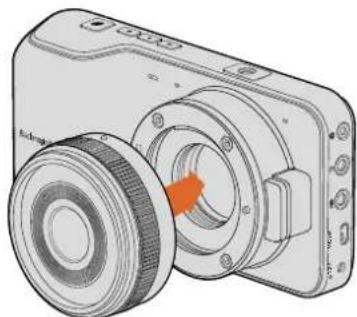
备注 没有安装镜头时,为防止摄影机传感器上的滤光片暴露在灰尘中,请尽可能装上镜头卡口防尘盖。
启动摄影机
要开启您的摄影机,请首先为其连接电源。
Blackmagic Pocket Cinema Camera和Micro Cinema Camera摄影机系列均可通过其内附的电源适配器连接电源输入口。这样做也可以为移动式充电电池充电。
提示 当通过扩展端口连接 AC 适配器时,Micro Cinema Camera 可自动开机。这样一来,即使您将摄影机部署在远处或安装固定在不便上前操作的位置时,也不必亲自过去手动开启摄影机了,因为只要摄影机连接了外部电源,它就会一直处于开启状态。
为Blackmagic Pocket Cinema Camera安装电池并开启电源
您的Pocket Cinema Camera使用的是EN-EL20电池。摄影机自带一块电池,但是如果您需要添加电池,请从Blackmagic Design经销商处,或者大多数视听照相器材店购买这款电池。
1 找到位于机身底部的电池仓,朝镜头方向滑动解锁杆,再打开电池仓盖。
2 将金色接触点朝向电池仓底部,白色箭头朝向镜头,将电池边缘扣住桔黄色卡舌,并顺势将电池安装到电池仓内,直至电池完全进入电池仓。按下桔黄色卡舌释放电池。
3 关闭电池仓盖,向右滑动解锁杆以锁定电池仓盖。
4 按下位于后面板右下方的电源按钮。LCD屏幕顶部会出现状态栏。
5 长按电源按钮可关闭摄影机。
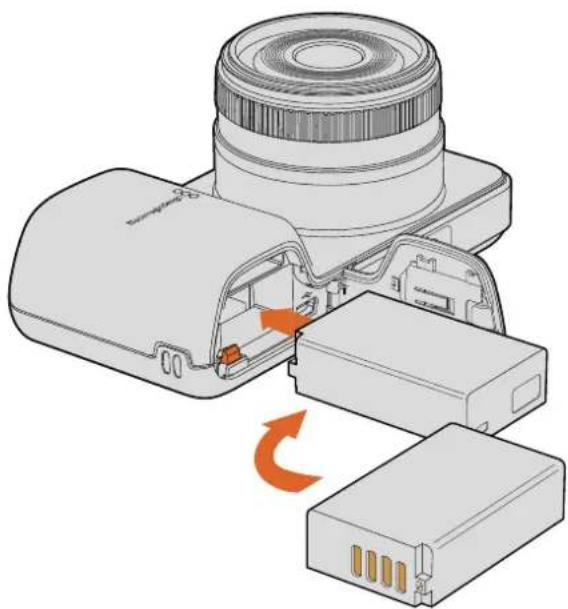
您的 Micro Cinema Camera 使用的是LP-E6或LP-E6N电池。摄影机自带一块电池,但是如果您需要添加电池,请从 Blackmagic Design 经销商处,或者任何视听照相器材店购买这款电池。
1 将电池的接触点朝向摄影机底部,轻轻推按入电池槽中,直至其滑至电池槽底部并扣紧固定。按设备顶板的电池释放按钮可移除电池。
2 要开启摄影机,请按下位于摄影机右面板的电源按钮。长按该电源按钮可关闭摄影机。
现在您就能插入SD卡并开始记录了!
安装存储介质
Blackmagic Camera使用常见的SD卡录制高品质HD视频,包括高比特率 RAW CinemaDNG片段。
备注 不同的SD卡型号具有不同的速度及性能,因此并得所有型号均适用于高比特率的视频记录。为确保能以您所选择的分辨率以及视频质量顺利进行记录,请务必使用我们推荐的SD卡,推荐型号请参考本手册中“关于SD卡”章节列出的表格。您也可查看Blackmagic Design网站获取最新的相关信息。www.blackmagicdesign.com/cn
使用SD卡
Blackmagic紧凑型摄影机支持高速SDXC和SDHC卡。接下来将为您介绍如何将SD卡插入摄影机。
Blackmagic Pocket Cinema Camera
找到位于摄影机底部的电池槽盖,将其往镜头方向轻轻推按。SD卡槽位于电池槽一侧。将SD卡的金属接触点朝向镜头,插入直至锁定。按SD卡即可弹出。
插入SD卡并开启摄影机后,摄影机检查D卡时,状态栏会显示一个移动的点,检查完毕后会显示“READY”(准备就绪)。
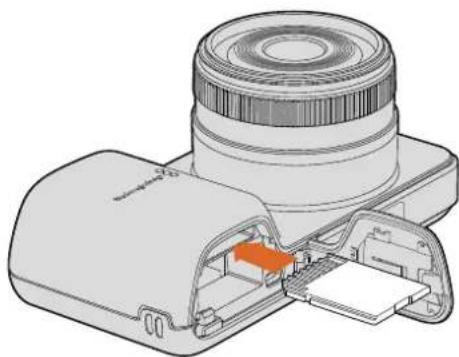
将SD卡的金属接触点朝向镜头,将 SD卡对准SD卡槽并将其轻轻插入直至锁定到位。按压SD卡即可弹出。当Micro Cinema Camera检查SD卡时,其正面的Tally提示灯将闪烁绿色,并将在 SD卡就绪后保持绿色。
内附的SD卡仅用于软件安装,不适用于视频记录。推荐使用的SD卡将在“关于SD卡”部分详细列出。
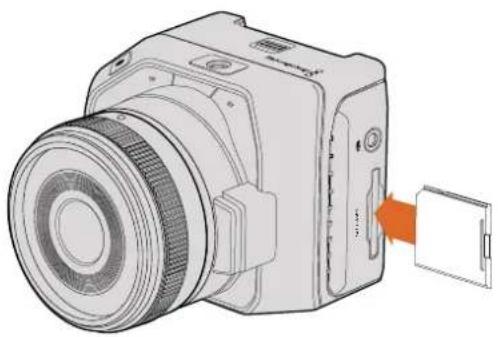
请务必使用 SDHC 和 SDXC 卡。因为这些卡有着快速的数据处理速度和较大的存储容量。
通过评测,我们整理出了一些比较适用于视频记录和播放的SD卡,并将它们制成表格,以便您可以快速查看哪些SD的速度可以应对所选的格式。
请查阅 Blackmagic Design 支持中心的相关技术文章获取最新信息。
| 品牌 | SD名称/类型 储存容量 支持的格式 | RAW ProRes | ||
| Delkin Devices | Elite SDHC UHS-I | 32GB | 否 | 是 |
| Elite SDHC UHS-I | 16GB | 否 | 是 | |
| SanDisk | Extreme Pro. 95 MB/sec SDXC UHS-I | 512GB | 是 | 是 |
| Extreme Pro. 95 MB/sec SDXC UHS-I | 256GB | 是 | 是 | |
| Extreme Pro. 95 MB/sec SDXC UHS-I | 128 GB | 是 | 是 | |
| Extreme Pro. 95 MB/sec SDXC UHS-I | 64GB | 是 | 是 | |
| Extreme Pro. 95 MB/sec SDHC UHS-I | 32GB | 是 | 是 | |
| Extreme Plus. 80 MB/sec SDXC UHS-I | 128 GB | 是 | 是 | |
| SanDisk | Extreme Plus. 80 MB/sec SDXC UHS-I | 64GB | 否是 | |
| Extreme Plus. 80 MB/sec SDXC UHS-I | 64GB | 否是 | ||
| Extreme Plus. 80 MB/sec SDHC UHS-I | 32GB | 否是 | ||
| Extreme Plus. 80 MB/sec SDHC UHS-I | 16GB | 否是 | ||
| Extreme Plus. 80 MB/sec SDHC UHS-I | 8GB | 否是 | ||
| Extreme. 45 MB/sec SDXC UHS-I | 128GB | 否是 | ||
| Extreme. 45 MB/sec SDXC UHS-I | 64GB | 否是 | ||
| Extreme. 45 MB/sec SDHC UHS-I | 32GB | 否是 | ||
| Extreme. 45 MB/sec SDHC UHS-I | 16GB | 否是 | ||
| Extreme. 45 MB/sec SDHC UHS-I | 8GB | 否是 | ||
存储介质在记录前的准备事项
SD卡必须格式化为 HFS+或 exFAT。这些硬盘格式可以在单一文件上记录较长的素材片段。您可通过摄影机 Dashboard 主菜单上的 “Format Disk” (格式化硬盘) 功能 或者 Blackmagic Micro Cinema Camera 上的 “Settings” (设置) 菜单进行格式化。要查看 Blackmagic Micro Cinema Camera 上的 “Settings” (设置) 菜单请使用播放的 HDMI 端口连接 HDMI 监视器,或使用扩展线缆上的复合视频输出接头连接复合视频显示器。
提示 为获得最佳效果, 我们建议您使用 Blackmagic 摄影机格式化 SD 卡。
也可通过Mac和Windows PC计算机来格式化 SD卡。
HFS+格式也被称为Mac OS扩展格式。因为它支持“日志功能”,所以被广为推荐。数据存储在支持日志记录功能的介质可以快速地恢复,而且出现文件破坏的可能性也较小。Mac OS X系统原生支持HFS+格式。
ExFAT是Mac OS X和Windows系统都支持的格式,因此无需另外购买软件。但是,exFAT不支持日志功能,因此万一出现存储卡发生故障的情况,数据相对不易恢复。
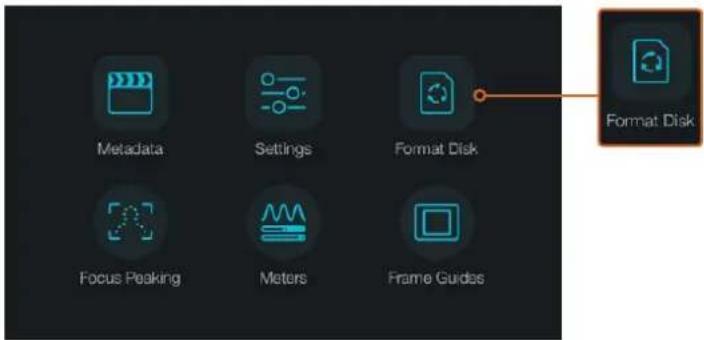
点按摄影机Dashboard屏幕主菜单上的“Format Disk”或“Format Card”图标对SD卡进行格式化
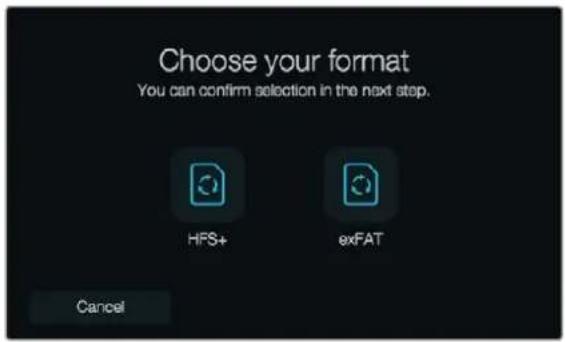
选择HFS+或exFAT格式。要确认选择,请点按“Yes, format my disk/card”选项开始格式化,或点按“Cancel”取消格式化
使用摄影机来格式化 SD 卡
1 点按 “MENU” 菜单 按打开 Dashboard 主菜单,或打开 Blackmagic Micro Cinema Camera 上的 “Settings” 设置菜单。
2 请使用Blackmagic Pocket Cinema Camera上的导航按钮和“OK”按钮来选择“Format Disk”格式化硬盘或“Format Card”(格式化储存卡)图标。如使用ckmagic Micro Cinema Camera,请按向右箭头按钮逐个浏览设置,并按播放按钮来选择etup”设置>“Card”存储卡。
3 选择 HFS+或exFAT 图标来确定格式。
4 屏幕会弹出提示信息再次确认您选择的格式。选择“Yes, format my disk/card”选项开始格式化,或选择“Cancel”取消格式化。
5 进度栏将显示格式化的进程。格式化完成后会出现 “Complete” (完成) 字样。切勿在格式化过程中移除 SD 卡。
6 选择 “Done” 图标回到 Dashboard 主菜单,或按下 Blackmagic Micro Cinema Camera 上的 “Menu” 按钮回到主菜单设置。
在Mac OS X计算机上格式化 SD卡
Mac OS X计算机自带的“磁盘工具”应用程序可以将您的SD卡格式化或初始化为HFS+或exFAT。如果您的SD卡上含有录制文件,请务必在格式化前先备份您的媒体文件,否则将丢失所有数据。
1 将SD卡插入计算机上的 SD 卡槽或SD读卡器中。
2 进入“应用程序” / “实用工具” 界面,运行“磁盘工具”程序。
3 点击SD卡图标,然后点击“抹掉”按钮。
4 将格式设置为 “Mac OS扩展(日志式)” 或 exFAT”。
5 输入新增分区的名字,并点击“抹掉”。您的D卡会迅速格式化,以备使用。
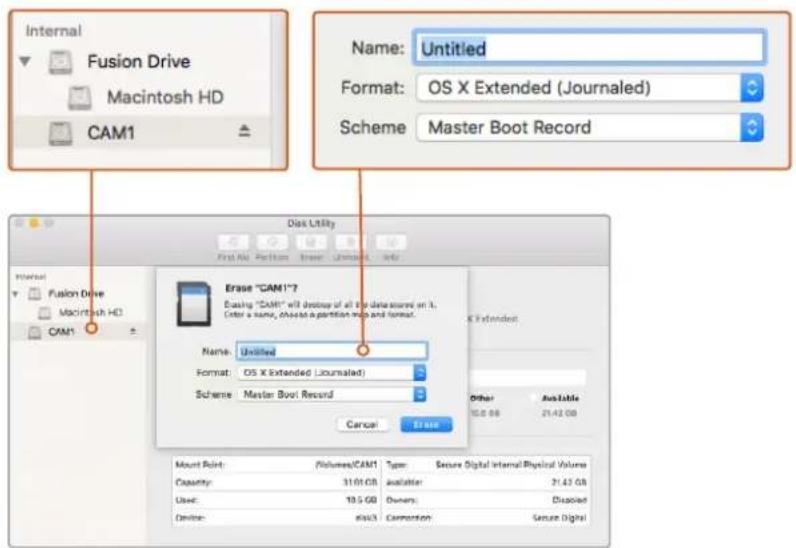
在Mac OS X上使用磁盘工具以Mac OS扩展(日志式)格式或exFAT格式对SD卡进行格式化。
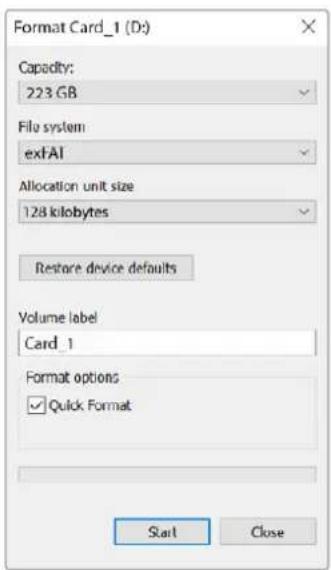
通过Windows系统的格式化对话框功能将SD卡格式化成exFAT格式。
在Windows计算机上格式化 SD卡
在Windows PC计算机上可使用格式化的对话框将 SD卡格式化为 exFAT。由于格式化后存储介质上的所有文件都被清除,因此请务必在格式化存储介质前备份存储介质上的所有重要文件。
1 将 SD卡插入计算机上的 SD卡槽或 SD读卡器中。
2 打开 “开始菜单” 或 “开始画面”,选择 “我的电脑”。右键点击您的D卡。
3 从快捷菜单中选择“格式化”。
4 将文件系统设置为 “exFAT”,并将分配单元大小设置成 128 kb。
5 输入卷标,选择“快速格式化”,点击“开始”。
6 您的 SD卡会迅速格式化,以备使用。
检查存储介质的速度
Blackmagic Disk Speed Test是一款别具趣味的应用程序。它可以测量存储介质的读写速度,并将测试结果以视频格式的方式显示出来。
如果您想知道您的硬盘是否适合记录(即“写”)和播放一(即“读”)某种格式的视频,您可以使用Disk Speed Test进行测速。只需点击“Start”(开始)按钮即可开始测试存储介质的读写性能!
Desktop Video Software 会安装Disk Speed Test测速软件。您也可到Mac App Store免费下载该软件的Mac OS X版。
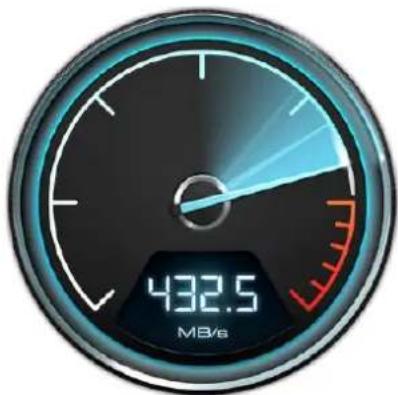
使用Disk Speed Test测速软件来测试存储介质的性能
记录
记录片段
按摄影机上的“REC”(记录)按钮即可开始记录。再次按REC按钮可停止记录。
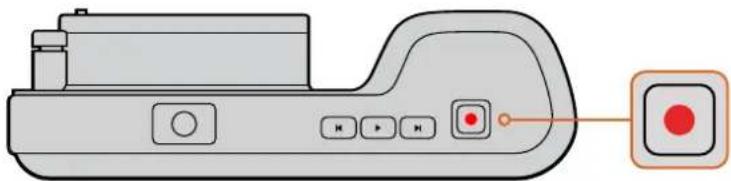
要记录一个片段,请按 Blackmagic Pocket Cinema Camera 上方的“REC”按钮。
选择记录格式
Blackmagic紧凑型摄影机系列均可记录无损压缩 CinemaDNG RAW,以及Apple ProRes编码文件,包括ProRes 422 HQ、ProRes 422、ProRes 422 LT和ProRes 422代理。ProRes编解码器能方便您在SD卡上存放更多视频。以ProRes 422 HQ格式记录的视频质量最高,所做的压缩处理最少。而oRes 422 Proxy格式可对视频进行优质压缩,记录更多视频。
Blackmagic Micro Cinema Camera还可记录RAW 3:1格式。
您可根据工作流程需要尝试并选择最适合的格式。
选择您想要在 Blackmagic Micro Cinema Camera 上使用的视频格式:
1 按 “MENU” (菜单) 按钮。
2 选择 “ Camera” (摄影机) 设置菜单。
3 选择“Codec”编码器 按下“Play”播放按钮 使用前进后退箭头选择编码器
4 再次按下播放来确认选择。
选择您想要在 Blackmagic Pocket Cinema Camera 上使用的视频格式:
1 按 “MENU”(菜单)按钮开启 Dashboard 屏幕主菜单并选择 “Settings” 设置图标
2 按 “ RECORDING”(记录)菜单,使用选择箭头设定记录格式。
3 按两次 “ MENU” (菜单) 按退出。
现在摄影机已准备就绪并可以您选择的格式记录视频了。在Blackmagic Pocket Cinema Camera上,当前录制格式会显示在CD屏幕状态栏上。
Blackmagic Camera支持的视频格式
| Blackmagic PocketCinema Camera | Blackmagic Micro Cinema Camera |
| 1080p23.98 | 1080p23.98 |
| 1080p24 | 1080p24 |
| 1080p25 | 1080p25 |
| 1080p29.97 | 1080p29.97 |
| 1080p30 | 1080p30 |
| - | 1080p50 |
| - | 1080p59.94 |
| - | 1080p60 |
触发记录
Blackmagic Micro Cinema Camera可通过HDM输出口自动发送一路信号,以便在连接如Blackmagic Video Assist等支持触发记录功能的设备时触发记录。
这样一来,当您按下Micro Cinema Camera摄影机上的记录按钮时,您所连接的外接记录设备也会开始记录,并可当您停止摄影机记录的同时也停止记录。Blackmagic Micro Cinema Camera也会通过HDM输出时间码,也就是说您外部录机上记录的片段将与摄影机上记录的片段拥有同样的时间码。
您还需要对录机进行设置,启用其HDMI触发记录功能,以便确保该设备对来自摄影机的触发信号给出响应。如果您的外部录机支持触发记录功能,可以通过设置菜单启用。
播放
播放片段
视频记录完毕后,您可使用摄影机上的播放控制按钮播放素材片段并在CD屏幕上监看。
按播放按钮一次开始即时播放,您便可通过LCD屏幕或者通过HDMI输出到其他显示器上进行监看。按住前进或倒退按钮可以快进或倒退片段。当前片段到头时,播放会结束。
摄影机的控制和CD播放器类似,按前进按钮会跳转到下一个片段的起始位置。按后退按钮一次会跳转到当前素材片段的起始位置,按两次则跳转到上一个片段的起始位置。
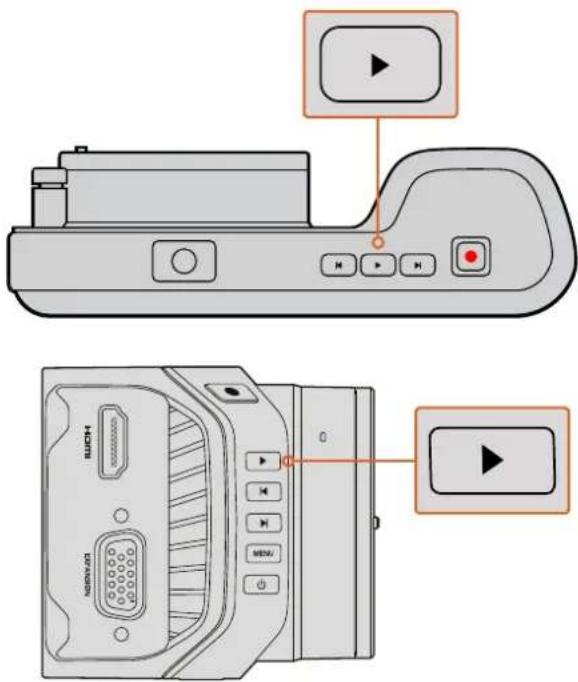
要立即在Blackmagic摄影机上观看已记录的素材,只需在播放控制上按下播放按钮即可。
摄影机接口
Blackmagic Pocket Cinema Camera
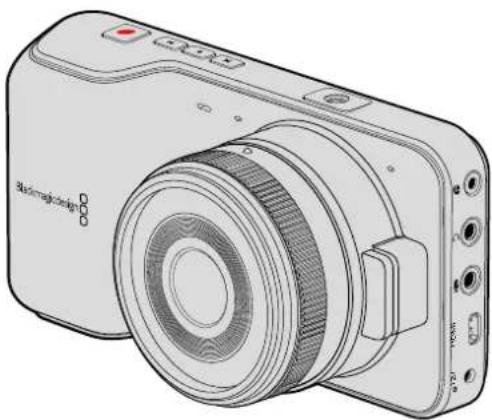
摄影机上的遥控端口可用于遥控开始和结束记录。当使用兼容的镜头时,也可通过遥控端口来遥控调节光圈和控制手动对焦调整。
该端口为2.5mm立体声插孔,使用标准LANC协议。
耳机
把耳机插入3.5mm立体声耳机插孔可在记录和播放素材片段时监听音频。
Audio In (音频输入)
3.5mm立体声音频接口,可连接麦克风或线路电平。请务必妥善选择音频设置,以免音频过轻或过响。如果音频持续处于过响状态,摄影机会自动切换到线路输入。
HDMI 输出
这一微型HDMI端口即使在记录时也能以10bit无压缩HD1080p输出视频。它可以用于向矩阵、监视器、采集设备、广电切换台和其它HDMI设备输出视频。
电源
使用0.7mm 12-20V电源输入,可连接到电源并为电池充电。
USB
请使用USB端口将Blackmagic Pocket Cinema Camera连接到计算机上进行内部软件升级。USB端口位于电池仓内。
Blackmagic Micro Cinema Camera
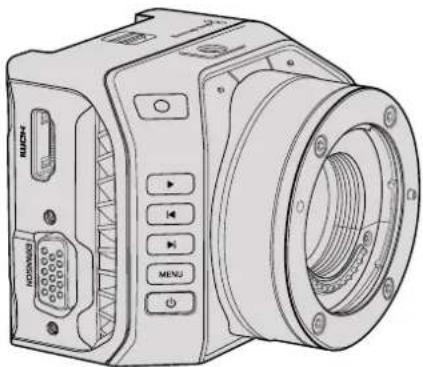
这一HDMI输出支持带有2通道嵌入音频的10bit4:2:21080pHD视频。这样能便于您发送一路干净的视频信号,或通过摄影机菜单从HDMI输出上插入叠加信息。
扩展端口
该扩展端口是标准 DB-HD15接口,包括有 +12V 电源、模拟舵机、BNC 和 RCA 等接头。DB-HD15 是较为传统的接口,使用这一接口是因为它极易焊接线缆,并且其接头均十分常见,易于购得。这样您就无需使用内附的辫子线,只要根据自己的需要,通过简单步骤就可以自行将线缆焊接到这一 DB-HD15 接头的相应引脚上了。如果您近距离观察引脚,可以发现引脚均有编号。
这样能便于您查看接头信号分布,并连接需要的线缆。您可以在自定义线缆的DB-HD15接头上添加后壳,甚至在接口上加装一个小型硅胶复合材料,以便在摄影机用于移动安装方案时保持小巧精简。
提示 更多关于扩展端口和扩展线缆的信息,请查阅接下来“Blackmagic Micro Cinema Camera扩展端口和扩展线缆”部分的信息。
模拟音频输入
这一3.5mm立体声音频接口用来连接麦克风和线路电平,具体输入可通过摄影机菜单选择。麦克风音频电平要比线路音频电平低,因此如果您将麦克风连接到摄影机并选择了线路电平,就会发现音频电平过低。您还可以使用模拟音频输入将时间码嵌入视频片段,只要将符合SMPTE标准的LTC时间码发送到左声道,并在摄影机菜单中选择时间码即可。
USB
请使用迷你USB端口将Blackmagic Micro Cinema Camera连接到计算机上进行内部软件升级。此USB端口位于摄影机底部。
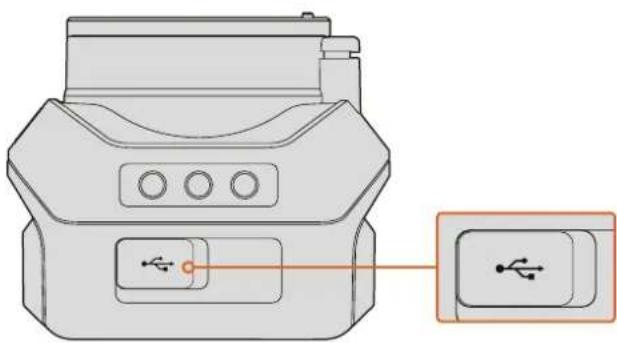
USB端口位于Micro Cinema Camera底部
Blackmagic Micro Cinema Camera扩展端口和扩展线缆
共有两种方法可使用扩展端口功能。您可以使用Micro Cinema Camera自带的扩展线缆,或配置自己的连接头。
Blackmagic Micro Cinema Camera 具有一个标准的DB-HD15串行接口,其包含的扩展线缆可用于以下控制选项:
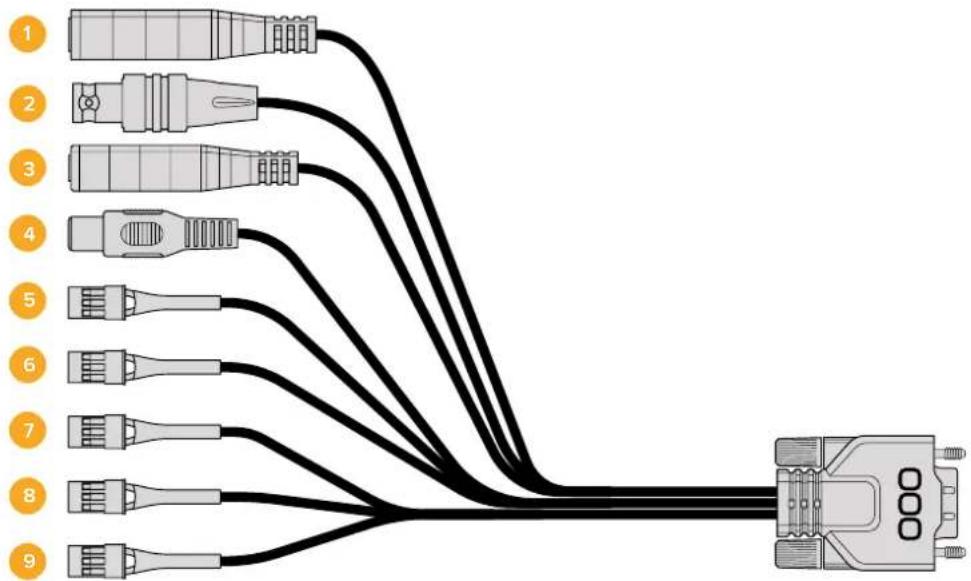
flowchart
graph TD
    A["1"] --> B["2"]
    A --> C["3"]
    A --> D["4"]
    A --> E["5"]
    A --> F["6"]
    A --> G["7"]
    A --> H["8"]
    A --> I["9"]
    B --> J["Device"]
    C --> J
    D --> J
    E --> J
    F --> J
    G --> J
    H --> J
    I --> J
Blackmagic Micro Cinema Camera扩展线缆
1 电源输入
12V电源输入接头,可通过 DC接口连接,从而为Micro Cinema Camera提供电源,并可在安装电池时进行涓流充电。提供主电源时,摄影机会自动开启。
2 同步输入
该输入具备同步锁相功能,可使用黑场或三电平同步信号校准多部摄影机信号。将多部摄影机与外部同步信号进行同步锁相可以避免因设备不同步导致在摄影机画面之间切换时出现画面跳屏的现象。
当Blackmagic Micro Cinema Camera检测到同步源信号,并且摄影机已锁定该信号时,HDMI叠加将在屏幕上显示“REF”。
3 LANC
将内置的LANC远程控制器连接到2.5mm插孔可控制开始和停止记录,并可在使用兼容镜头时从三脚架控制杆调整光圈并控制手动对焦。使用部分兼容镜头时,您还能通过ANC接口来远程控制变焦功能。
4 复合视频输出
通过RCA接口输出标清复合视频。您可将这一输出连接到任意低成本复合显示设备,甚至是无线复合发射器上。这一输出可以是NTSC或PAL标准,具体可到摄影机菜单上选择。
5-8 模拟舵机通道-4
这四个模拟舵机端口可通过 Futaba J接口连接到兼容的接收设备上。此方式可无线控制您的摄影机。每路 PWM 模拟输入都单独操控一个通道,分别用来驱动镜头对焦、光圈并伺服变焦等功能。您还可以连接一个简易开关,从而快速开始或停止摄影机的记录。未检测到 PWM 信号时,摄影机会将每个模拟通道视为一个开关。一旦检测到 PWM 信号,它将自动启用并对 PWM 信号做出响应。如您想要使用开关来控制摄影机,请重启摄影机。
9 S.Bus 数字舵机
您可使用Futaba J线缆连接兼容的 S.Bus 接收器,在摄影机上指派 17个 S.Bus 远程通道并进行远程控制。18号频道需要保留用于开关重置,以便摄影机恢复其默认的曝光设置。这些功能包括对焦、伺服变焦、光圈控制以及其他功能。更多关STBus 远程通道映射功能的信息,请查阅本手册的“远程设置”部分的内容。
Blackmagic Micro Cinema Camera扩展端口接线图
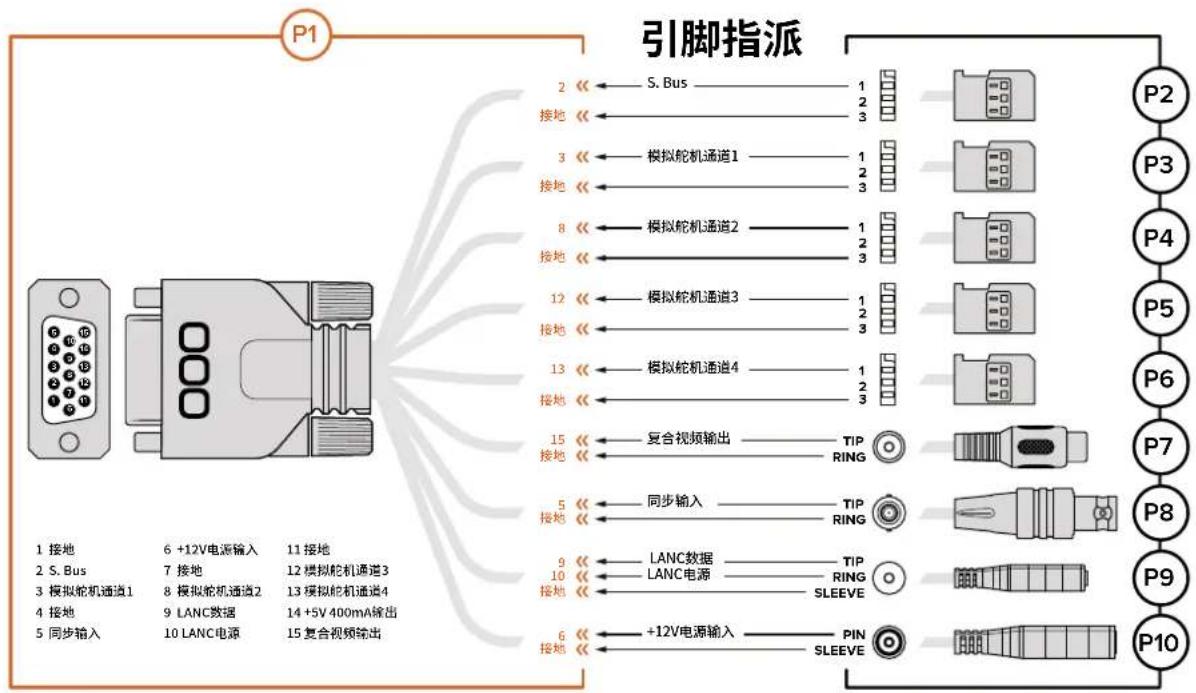
flowchart
graph LR
    P1["引脚指派"] --> P2["P2"]
    P1 --> P3["P3"]
    P1 --> P4["P4"]
    P1 --> P5["P5"]
    P1 --> P6["P6"]
    P1 --> P7["P7"]
    P1 --> P8["P8"]
    P1 --> P9["P9"]
    P1 --> P10["P10"]

    A["接地 1 接地"] --> B["S. Bus"]
    A --> C["S. Bus"]
    A --> D["S. Bus"]
    A --> E["S. Bus"]
    A --> F["S. Bus"]
    A --> G["S. Bus"]
    A --> H["S. Bus"]
    A --> I["S. Bus"]
    A --> J["S. Bus"]
    A --> K["S. Bus"]
    A --> L["S. Bus"]
    A --> M["S. Bus"]
    A --> N["S. Bus"]

    B --> O["接地 2 S. Bus"]
    B --> P["接地 3 S. Bus"]
    B --> Q["接地 4 S. Bus"]
    B --> R["接地 5 S. Bus"]

    C --> S["模拟舵机通道1"]
    C --> T["模拟舵机通道2"]
    C --> U["模拟舵机通道3"]
    C --> V["模拟舵机通道4"]
    C --> W["模拟舵机通道5"]

    D --> X["接地 6 S. Bus"]
    D --> Y["接地 7 S. Bus"]
    D --> Z["接地 8 S. Bus"]
    D --> AA["接地 9 S. Bus"]

    E --> AB["接地 10 S. Bus"]

    F --> AC["接地 11 S. Bus"]

    G --> AD["接地 12 S. Bus"]

    H --> AE["接地 13 S. Bus"]

    I --> AF["接地 14 S. Bus"]

    J --> AG["接地 15 S. Bus"]

    K --> AH["接地 16 S. Bus"]

    L --> AI["接地 17 S. Bus"]

    M --> AJ["接地 18 S. Bus"]

    O --> AK["接地 2 S. Bus"]
    O --> AL["接地 3 S. Bus"]
    O --> AM["接地 4 S. Bus"]
    O --> AN["接地 5 S. Bus"]

    P --> AO["接地 4 S. Bus"]
    P --> AP["接地 5 S. Bus"]

    Q --> AQ["接地 6 S. Bus"]
    Q --> AR["接地 7 S. Bus"]
    Q --> AS["接地 8 S. Bus"]
    Q --> AT["接地 9 S. Bus"]

    R --> AU["接地 10 S. Bus"]

    S --> AV["接地 11 S. Bus"]

    T --> AW["接地 12 S. Bus"]

    U --> AX["接地 13 S. Bus"]

    V --> AY["接地 14 S. Bus"]

    W --> AZ["接地 15 S. Bus"]

    AX --> BA["接地 16 S. Bus"]

    AU --> BB["接地 17 S. Bus"]

    AV --> BC["接地 18 S. Bus"]

    AW --> BD["接地 19 S. Bus"]

    AX --> BE["接地 20 S. Bus"]

    AU --> BF["接地 21 S. Bus"]

    AV --> BG["接地 22 S. Bus"]

    AW --> BH["接地 23 S. Bus"]

    AX --> BI["接地 24 S. Bus"]

    AW --> BJ["接地 25 S. Bus"]

    AX --> BK["接地 26 S. Bus"]

    AW --> BL["接地 27 S. Bus"]

    AX --> BM["接地 28 S. Bus"]

    AW --> BN["接地 29 S. Bus"]

    AX --> BO["接地 30 S. Bus"]

    AW --> BP["接地 31 S. Bus"]

    AX --> BQ["接地 32 S. Bus"]

    AW --> BR["接地 33 S. Bus"]

    AX --> BS["接地 34 S. Bus"]

    AW --> BT["接地 35 S. Bus"]

    AX --> BU["接地 36 S. Bus"]

    AW --> BV["接地 37 S. Bus"]

    AX --> BW["接地 38 S. Bus"]

    AW --> BX["接地 39 S. Bus"]

    AX --> BY["接地 40 S. Bus"]

    AW --> BZ["接地 41 S. Bus"]

    AX --> CA["接地 42 S. Bus"]

    AW --> CB["接地 43 S. Bus"]

    AX --> CC["接地 44 S. Bus"]

    AW --> CD["接地 45 S. Bus"]

    AX --> CE["接地 46 S. Bus"]

    AW --> CF["接地 47 S. Bus"]

    AX --> CG["接地 48 S. Bus"]

    AW --> CH["接地 49 S. Bus"]

    AX --> CI["接地 50 S. Bus"]

    AW --> CJ["接地 51 S. Bus"]

    AX --> CK["接地 52 S. Bus"]

    AW --> CL["接地 53 S. Bus"]

    AX --> CD
当使用Blackmagic Micro Cinema Camera的扩展端口时,您可能仅需要用到其中一两个功能。例如,您可以想要使用复合视频输出功能的同时控制缩放功能。配置好一条连线就可以实现这些功能,既简单又不用担心其他复杂无序且无需用到的多余线缆。
请使用以下接线图配置内附的扩展端口,或者可在自行定制线缆配置端口时可作为参考,以便正确配置。P1部分列出了所有可用引脚信息,P2到P10部分列出了不同用途分支,以及相应连线端口图的信息。
Tally提示灯
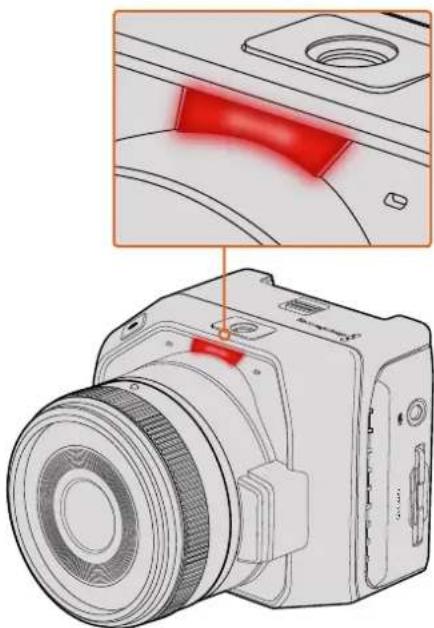
Blackmagic Micro Cinema Camera自带Tally提示功能。Tally灯可向摄影师提示以下几种摄影机状态:
| 白色 | 电源开 |
| 红色 | 记录 |
| 绿色(闪烁三次) | 正在插入和识别SD卡 |
| 绿色 | 摄影机中存在SD卡,或者摄影机处于播放状态。 |
| 红色(缓慢闪烁) | 存储卡容量不足 |
| 红色(快速闪烁) | 丢帧 |
| 红色橙色(缓慢交替闪烁) | 记录时电池电量不足 |
| 白色橙色(缓慢交替闪烁) | 待机时电池电量不足 |
您可以到Micro Cinema Camera的设置中调整Tally提示灯的亮度。更多介绍请参阅“摄影机设置”部分的内容。
按下“Menu”(菜单)按钮开启Dashboard屏幕主菜单功能。通过 Dashboard屏幕主菜单,您可进入 Settings 设置界面等其他功能界面,如 Metadata 元数据、Format Disk 格式化存储介质、Meters 屏幕技监、Frame Guides 帧导栏和 Focus Peaking 峰值对焦等。再次按下“Menu”菜单按钮退出 Dashboard 屏幕主菜单。
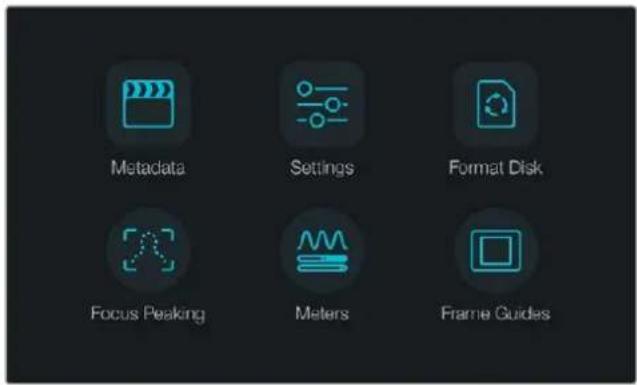
想要查看Blackmagic Micro Cinema Camera的菜单设置,只需通过摄影机的HDMI端口连接Blackmagic Video Assist等外部监看设备,或是通过其扩展线缆上的复合输出端口连接低成本复合显示屏即可。按下“Menu”(菜单)按钮可直接打开菜单屏幕。
摄影机设置
要调整Blackmagic紧凑型摄影机的摄影机设置,按下MENU按钮打开Dashboard主菜单,选择“Settings”图标,然后选择设置菜单左侧的摄影机图标。如果您想跳过Dashboard主菜单直接进入菜单屏幕,只要长按MENU”(菜单)按钮即可。按Micro Cinema Camera上的“MENU”(菜单)按钮可打开菜单设置显示。

“Camera”(摄影机)设置界面可用于设定一些常用参数,如ISO、白平衡、快门角度、日期、时间和摄影机等
Blackmagic Pocket Cinema Camera
使用向上和向下按钮可高光显示不同菜单选项,从而选择设置项。按 OK” 按钮进入某项设置菜单。使用左右方向箭头调整值,使用上下箭头在设置间移动。再次按下 MENU”(菜单)按钮回到主设置页面。
Blackmagic Micro Cinema Camera
按左右箭头按钮可导航和更改设置。按播放按钮可高光某项设置以及确认某项更改。按MENU”(菜单)按钮可返回菜单屏幕。
Camera ID (摄影机ID)
如果您使用多台 Blackmagic 摄影机,设置摄影机 D 会非常有帮助,因为这样就能在录入的素材片段元数据中显示 ID。您可以使用屏幕键盘设置摄影机 ID。新的摄影机 ID 输入完毕后,选择 “Enter”(确定)保存内容,或选择 “Cancel”(取消)撤销。
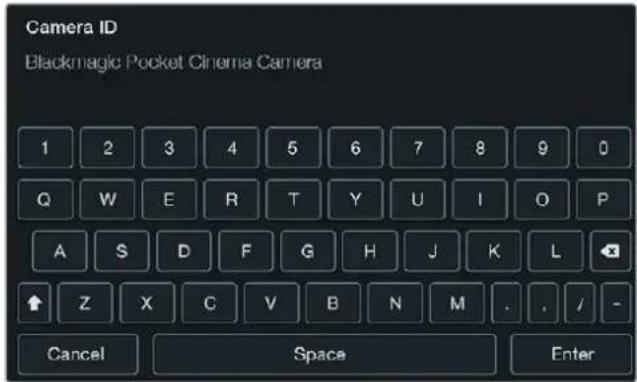
提示 摄影机ID会作为记录文件的文件名中的一部分。因此,如果您想缩短文件名长度,请避免使用较长的摄影机ID。例如“BMPCC4”。
如果您使用的是 Blackmagic Micro Cinema Camera,那么在“Setup”(设置)菜单里可看到 Camera Number(星期号)、“Date”(日期)和“Time”(时间)等设置。
设置日期和时间
Blackmagic Pocket Cinema Camera上的日期和时间可通过“”或“-”按钮修改年月日来设置。
Blackmagic摄影机系列统一使用24小时制。如要设置时间,可以选择和-键调整时间。如果您携带Blackmagic摄影机去往不同时区,您需要手动将摄影机设置成当地日期和时间。
提示 如果您的Blackmagic紧凑型摄影机长期未经使用,其内部时间可能需要重设。因此请务必在记录前核对日期和时间。如果使用USB将摄影机连接到计算机,并运行Blackmagic Camera Setup,摄影机的时间会和计算机进行同步。
ISO
ISO即感光度,该设置在各种光照环境下拍摄时都十分有用。Blackmagic紧凑型摄影机的最佳ISO设置为800,最大设置为1600。
您可以根据拍摄条件选择更低或更高的 ISO 设置。例如,在低光照条件下拍摄时可使用1600 感光度设置,但可能导致一些可见噪点。在明亮的环境中拍摄时可使用0 或 200 感光度设置,可记录获得更丰富的画面色彩。
使用菜单中的箭头图标设置ISO。
白平衡
Blackmagic紧凑型摄影机具备多种白平衡预设,适用于各类色温条件。不同光源会发出暖色或冷色的色调。暖色调偏红,冷色调偏蓝。因此白平衡设置可添加红色或蓝色调加以补偿。这样可确保白色物体在拍摄到的画面中依然为白色。
此外,太阳的位置和云层的条件也会使色温产生变化。例如,日出时的光线色温偏暖,中午会偏冷,到了日落时又会偏暖。画面中的背阴处,包括阴天拍摄到的画面都会偏蓝。
请根据以下说明设置相应的白平衡,以补偿变化的光线条件:
- 2500、2800、3000、3200、3400、3600、4000、4500以及4800K设置可用于钨丝灯、白炽灯或荧光灯照明条件,以及各类偏暗的自然光条件,包括烛光、日出/日落、早晨和下午的光线。
- 5000、5200、5400和5600K设置适用于晴朗天气的户外拍摄。
- 6000、6500、7000、7500和8000K设置适用于各种日光条件。
使用菜单中的箭头图标设置白平衡。
Shutter Angle (快门角度)
快门角度和ISO设置相结合可合理控制传感器的曝光值。通常0度为最佳快门角度。请根据现场不同照明条件适当进行调整。例如,360度时快门为“全开”,此时感光器可接收到最多光线。这一设置值可在低照度条件下使用。在电源规格为50赫兹的国家使用24p的帧率进行拍摄时,如果发现光线闪烁现象,将快门角度调到172.8度可最大程度缓解这一现象。
请通过菜单上的箭头图标来设置快门角度。
Auto Exposure (自动曝光)
Blackmagic Micro Cinema Camera 设有以下自动曝光选项:
IRIS(光圈)
可在更改光圈时保持恒定的快门速度以达到恒定曝光。
快门
可在更改快门速度时保持恒定的光圈以达到恒定曝光。
Iris + Shutter (光圈+快门)
可通过调整光圈来保持恒定的曝光值。如果达到最大或最小光圈时,曝光仍不能维持,那么Micro Cinema Camera将开始调整快门速度来保持曝光恒定。
Shutter + Iris (快门+光圈)
通过调整快门速度来保持正确的曝光水平。如果达到最大或最小快门速度时,曝光仍不能维持,那么Micro Cinema Camera将开始调整光圈来保持曝光恒定。
Manual Trigger (手动触发)
光圈和快门速度可手动设定,曝光可随照明条件变化而不同。
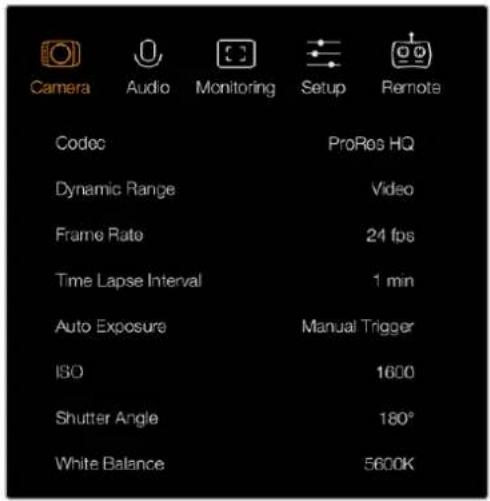
Blackmagic MicroCinema Camera上的“Camera”(摄影机)设置界面
音频设置
若要调整Blackmagic Pocket Cinema Camera的音频输入及音频监听设置,请按MENU”菜单按钮开启 Dashboard主菜单,再按“Settings”(设置)图标,然后选择显示屏左侧的麦克风图标。
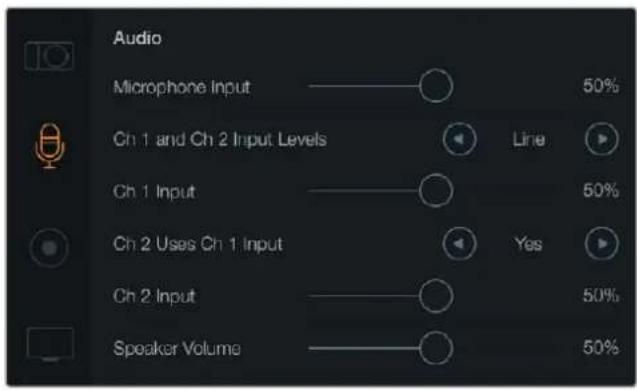
通过“Audio”(音频)设置界面可调整麦克风输入电平、输入电平类型、声道电平、复制Ch 1音频到Ch 2、调整耳机或扬声器音量等功能
按下 Blackmagic Micro Cinema Camera 上的 “MENU” (菜单)按钮进入菜单设置显示。通过左右箭头按钮进行移动并选择 “Audio” (音频),然后请按播放按钮以确认您的选择。
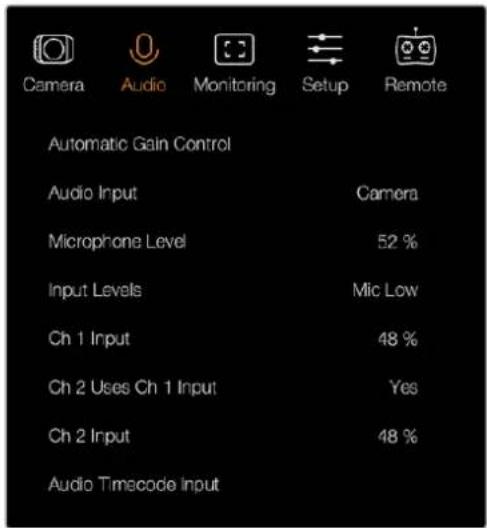
Blackmagic Micro Cinema Camera上的“Audio”(音频)设置界面
麦克风输入
麦克风输入可调节内置麦克风的录音电平。左右移动音频滑块可增减音量电平。Blackmagic Micro Cinema Camera和Blackmagic Pocket Cinema Camera配有内置立体声麦克风,在没有连接外部音频信号源的情况下可在声道1和声道2上记录。
Input Levels (输入电平)
外部音频接口可使用麦克风电平或线路电平。为防止外部音频音量过低或过高以致失真,请将“Mic”或“Line”音频电平调到合适的范围。
您可以使用摄影机上的左右箭头图标调整外部音频的输入电平。
Channel 1 Input (1号通道输入)
想要增减1号通道音量电平,请左右移动音频滑块。如果您使用的cro Cinema Camera,请使用摄影机上的左右箭头按钮。外部音频输入会优先于内置麦克风音频,并录入1号通道。
Channel 2 uses Channel 1 Input (2号通道使用1号通道输入)
如果您只有CH1输入,但想在CH1和CH2上记录相同的外接音频,请按“Yes”是按钮。如果只需在单个通道上记录音频,请按No”否。
Channel 2 Input (2号通道输入)
想要增减2号通道音量电平,请左右移动音频滑块。如果您使用的是Micro Cinema Camera,请使用摄影机上的左右箭头按钮。外部音频输入会优先于内置麦克风音频,并录入2号通道。
耳机和扬声器音量
连接耳机时,摄影机屏幕上会显示耳机图标。未检测到耳机时,屏幕上则会显示扬声器图标。记录和播放素材片段的过程中,耳机一直处于工作状态,而扬声器则只在播放时工作。左右移动音量滑块可增减音频监听电平。
音频输入
如果您的音频输入来自摄影机,请选择“Camera”,如果来自如麦克风等外部音频输入,请选择“Input”。
Automatic Gain Control (自动增益控制)
将自动增益控制设为“On”开可使得您的Blackmagic Micro Cinema Camera在记录时自动调整音频输入电平。增益控制可根据您所处环境中声音的强弱来自动增减记录电平。如果所处环境的声音忽大忽小,此设置会非常有用。例如,观看焰火或是现场表演过程中时而爆发巨响时而安静。
Audio Timecode Input (音频时间码输入)
如果您想要通过“Mic”输入将LTC时间码嵌入到Blackmagic Micro Cinema Camera的记录内容上时,请将这一选项设为On”(开)。嵌入时间码对于后期制作中同步多个片段非常有用。例如,在DaVinci Resolve 14或更高版本中使用多机位剪辑功能时就会用到。
Recording记录设置
记录设置可用于选择记录到SD卡上的视频格式。请按“MENU”菜单按钮打开 Dashboard主菜单,再按“Setting”(设置)图标,然后选择显示屏左侧的圆形记录图标。
如使用Blackmagic Micro Cinema Camera,您可在“Camera”(摄影机)设置中找到该记录设置。按下“MENU”(菜单)按钮可进入菜单设置显示。通过左右箭头按钮进行移动并选择“Camera”(摄影机),然后按下播放按钮加以确认。
记录格式
Blackmagic Pocket Cinema Camera
按左右箭头按钮可在ProResHQ、ProRes422、ProResLT、ProResProxy或RAW记录格式之间切换。
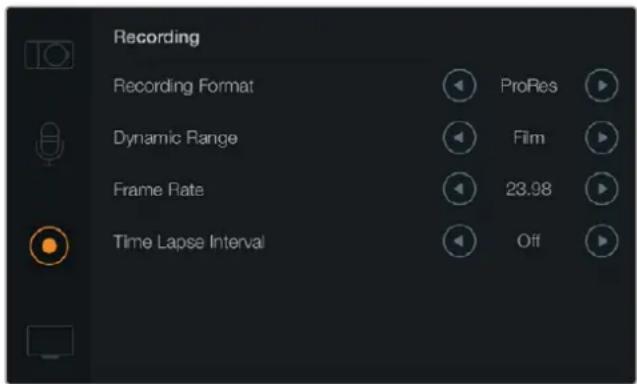
Blackmagic Pocket Cinema Camera的“Recording”(记录)设置界面
Blackmagic Micro Cinema Camera
按左右箭头按钮可在 ProRes HQ、ProRes 422、ProRes LT、ProRes Proxy、RAW 或 RAW 3:1 记录格式之间切换。
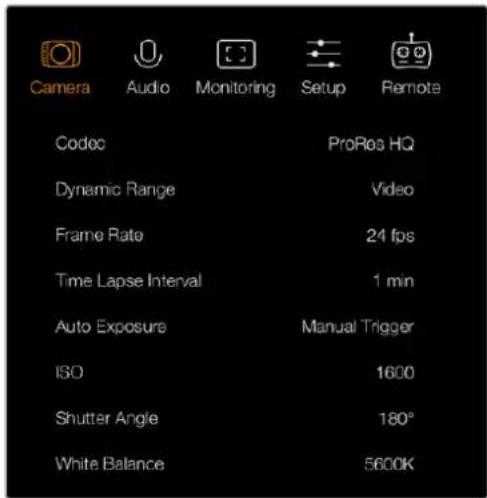
Blackmagic Micro Cinema Camera的“Recording”(记录)设置选项位于Camera”(模拟)设置中
动态范围
Blackmagic摄影机系列有两项动态范围设置:
Film (电影)
摄影机在电影模式下使用对数曲线进行记录,给您 13 挡动态范围,可最大程度丰富视频信号的信息,以便您充分利用 DaVinci Resolve 等调色软件。当以 CinemaDNG RAW 格式进行记录时,只能使用 Film 电影动态范围设置。
Video
视频设置下会使用 REC709 标准拍摄高清视频。这样您就可以直接记录摄影机所支持的压缩视频格式,并可兼容较为普及的后期制作软件,从而加快工作进度。使用菜单中的箭头图标设置动态范围。
Frame Rate (帧率)
Blackmagic紧凑型摄影机有五种电影和视频拍摄常用的帧率可选,包括23.98fps、24fps、25fps、29.97fps、30fps。Blackmagic Micro CinemaCamera还包括高达50fps、59.94fps和60fps的帧率设置。
使用菜单中的箭头图标设置帧率,或使用Blackmagic Micro Cinema Camera上的左右箭头按钮进行设置。
Time Lapse Interval (间隔拍摄区间)
这一设置可在以下间隔拍摄区间记录静帧:
帧数:2 - 10
秒数:1 - 10、20、30、40、50
分钟:1-10
比如,您可将摄影机设置成每0帧、5秒、30秒或5分钟记录一个静帧。
间隔拍摄功能可为您提供多种创作选择。例如,如果间隔拍摄区间设定为帧记录一个静帧,那么视频在播放时可呈现出高速效果。
每个静帧的格式取决于您所选择的记录格式,因此如果您将摄影机记录格式设置为 ProRes 422 HQ,则间隔拍摄也会采用这一格式设置。帧率则取决于您在摄影机上设置的视频帧率,比如24fps,因此您的间隔拍摄素材片段便可轻松纳入到工作流程中。
在间隔拍摄模式下按记录按钮后,标准记录图标会变成间隔拍摄图标。时间码计数器只在视频某一帧记录的时候才会发生变化,也就是说,时间码递增的速度取决于间隔拍摄区间的设置。

使用箭头图标设置间隔拍摄区间,如果不想使用间隔拍摄功能,将其设置为Off”(关)即可。
文件命名格式
Blackmagic Pocket Cinema Camera 摄影机记录视频时使用的文件命名格式如下:
[摄影机ID]_[卷号]_[年-月-日]_[小时分钟]_C[素材片段编号].mov
Blackmagic Micro Cinema Camera使用以下文件命名格式:
[摄影机ID]_[年-月-日]_[小时分钟]_C[片段编号].mov
文件命名格式示例详见下表:
| BMC01_1_2017-08-08_1631_C0002.mov | QuickTime电影文件名称 |
| BMC01_1_2017-08-08_1631_C0002.mov | Camera ID(摄影机ID) |
| BMC01_1_2017-08-08_1631_C0002.mov | 卷号 |
| BMC01_1_2017-08-08_1631_C0002.mov | 日期(2017年8月8日) |
| BMC01_1_2017-08-08_1631_C0002mov | 时间(1631 - 24小时制) |
| BMC01_1_2017-08-08_1631_C0002.mov | 片段编号 |
显示设置
若要调整LCD及HDMI输出的显示设置,请按“MENU”(菜单)按钮打开Dashboard主菜单,再按“Settings”(设置)图标,然后选择显示屏左侧的电视机图标。
您可在Blackmagic Micro Cinema Camera的“Monitoring”(监看)部分找到显示设置。按下“MENU”(菜单)按钮可进入菜单设置显示。通过左右箭头按钮进行移动并选择“Monitoring”(监看),然后按下播放按钮加以确认。
动态范围
您可通过LCD屏幕查看正在记录的视频。点按“Video”(视频)或“Film”(电影)按钮设置 LCD屏幕动态范围。
LCD屏幕上的动态范围设置和录机设置中的动态范围设置是分开的。有些用户喜欢将录机设置设定为电影模式,而将LCD屏幕监看设置成视频模式。
使用菜单中的箭头图标来调整 LCD 的动态范围设置。
亮度
在Blackmagic Pocket Cinema Camera摄影机上左右移动滑块图标可调整其CD屏幕的亮度设置。
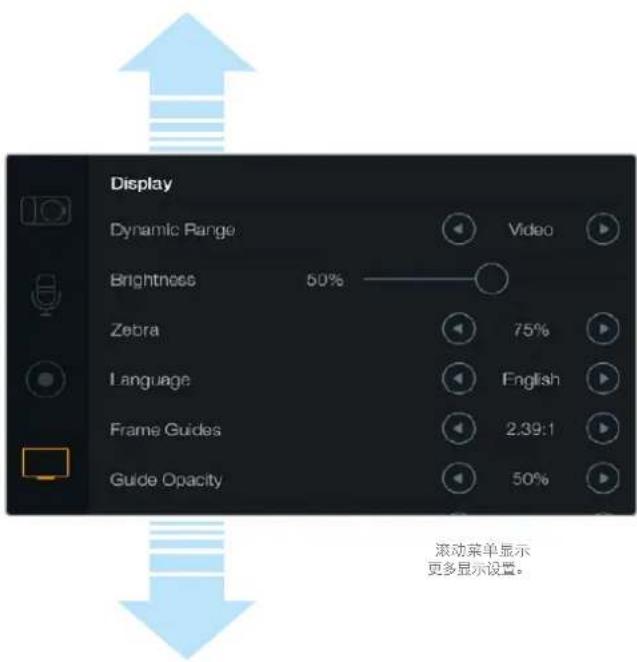
您可以通过 Blackmagic Pocket Cinema Camera 摄影机上的显示设置来设定 LCD 屏幕的亮度、开启或关闭 LCD 叠加功能、调整显示动态范围以及斑马纹设置等。您还可以选择将哪些叠加信息显示在摄影机的 HDMI 输出画面上,并选择适合的帧导栏。
可调整Micro Cinema Camera的Tally灯亮度。设置包括:Low(低)、Medium(中)和High(高)。默认设置为Medium(中)。您也可以将Tally提示灯设为“Off”关闭。
斑马纹
斑马纹功能可将视频中超过您所设斑马纹曝光度的部分以对角线标出,从而帮助您获得最佳的曝光值。点按左右箭头图标可开启或关闭斑马纹功能以及调整“斑马纹级别”。将斑马纹设置为100%可显示过曝区域。
语言
Blackmagic Pocket Cinema Camera的菜单可设置为显示多种语言。
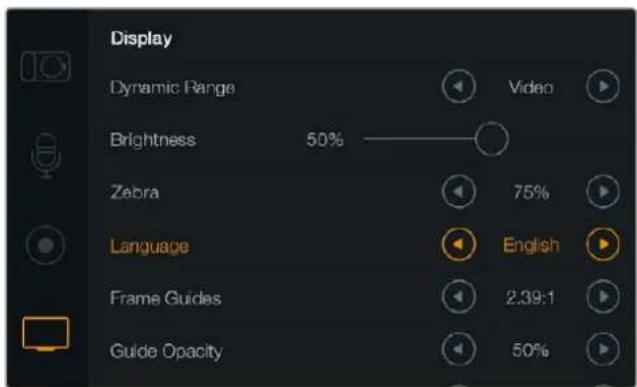
您可以更改 Blackmagic Pocket Cinema Camera 的语言设置,以不同语言查看菜单。
设置语言步骤如下:
1 按下“Menu”菜单按钮打开 LCD屏幕上的Dashboard屏幕主菜单界面。您也可以长按“Menu”菜单按钮过 Dashboard屏幕主菜单界面。使用导航按钮选择 Settings”设置,再按“OK”确认。
2 找到 “DISPLAY” 显示设置选项键中 “Language” 语言。
3 通过左右图标按钮在不同语言中逐个浏览并选择,然后按 OK”确认。按“Menu”菜单按钮也可确认语言设置。显示界面可能需要一到两秒更新。
HDMI Overlays (HDMI叠加)
您可以使用摄影机的HDMI输出端口在外部显示器上监看视频。
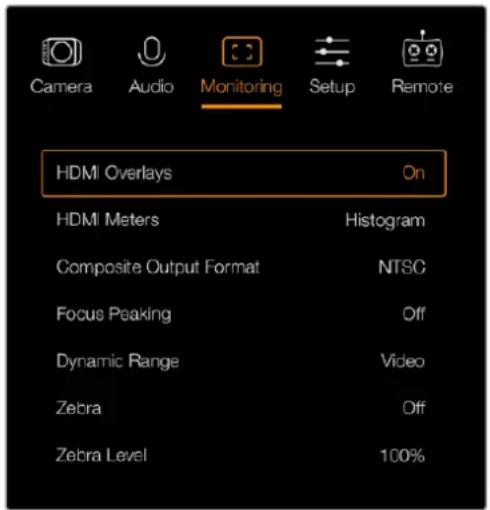
将Blackmagic Micro Cinema Camera 中的HDMI叠加设置为 “On” 或 “Off”
“HDMI Overlay” HDMI叠加设置可以在监视器上显示重要信息。Blackmagic Pocket Cinema Camera 摄影机可通过箭头图标来选择在HDMI信号上叠加显示的信息。
All(所有):同时显示帧导栏和记录信息。
Status(状态):只显示记录信息,F 拨光圈值、帧率、电池电量等。
Guides(帧导栏):只显示帧导栏。
Off(关闭):纯画面显示。
如使用Blackmagic Micro Cinema Camera,您可将HDMI叠加信息设为“On”(开)或“Off”(关)。使用左右箭头按钮进行选择,然后按下播放按钮加以确认。
在Blackmagic Pocket Cinema Camera上,您可以单独开启或关闭LCD屏幕上的帧导栏功能,该操作不影响HDMI输出。例如,您可以在LCD屏幕上查看帧导栏,但通过摄影机的HDMI输出纯视频信号。
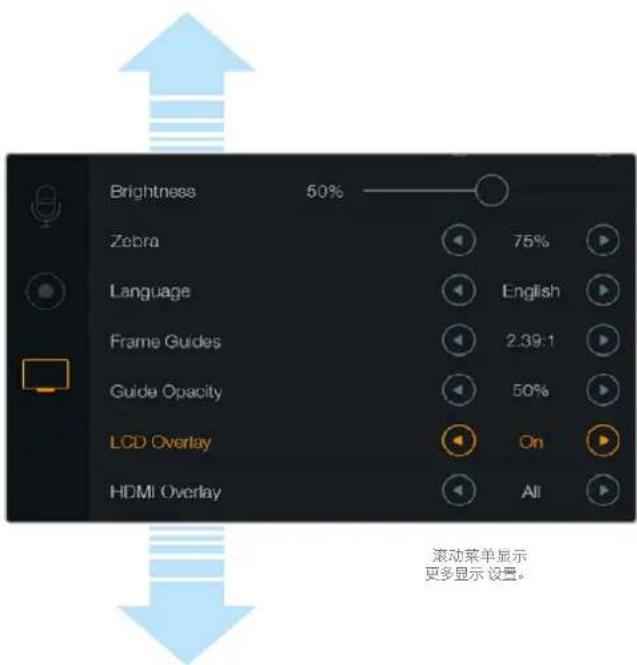
您可使用Blackmagic Pocket Cinema Camera摄影机上的帧导栏设置在摄影机的LCD屏幕和HDMI输出上显示叠加信息
Frame Guides (帧导栏)
您可以为Blackmagic Pocket Cinema Camera的LCD屏幕和HDMI输出端选择多种不同的帧导栏显示信息。Blackmagic Micro Cinema Camera用户则可通过HDMI输出或复合输出来查看帧导栏。帧导栏包括不同的电影、电视和网络标准宽高比,以及三分法构图网格等。使用“Frame Guide”(帧导栏)设置箭头图标来选择您想要使用的帧导栏。帧导栏设置可在“Monitoring”(观看部分找到
HDTV: 显示宽高比为1.78:1的动作和字幕图像安全区域, 适合于16:9的高清电视机和电脑屏幕。
4:3: 采用4:3宽高比,适用于SD电视屏幕,或使用2倍变形附加镜时辅助构图取景。
2.35:1、2.39:1和2.40:1:可显示宽屏宽高比,适用于变形或遮幅宽银幕电影。由于电影标准随时间改变,这三种宽高比或采用略微不同的宽屏设置2.39:1是目前最为广泛使用的标准之一。
1.85:1:可显示另一种常用的遮幅宽银幕电影宽高比。这种宽高比介于HDTV 1.78:1规格和2.39:1之间。
Thirds(三分法):这种构图手法是以两条横线和两条竖线将图像三等分构成网格。三分法是一种帮助镜头构图的极其强大的工具。例如,人眼通常会将注意力落于两条直线的交叉点位置,因此网格非常有助于构图时将关键元素定位在这些重要区域。演员的视线通常都是取景在屏幕上三分之一部分,因此您可以使用上面的那条水平线来帮助您构图。三分法有利于不同镜头间保持构图的一致性。
Guide Opacity(帧导栏不透明度):宽高比在CD显示屏的上方和底部作为蒙版显示。调整“Guide Opacity”设置可调整边框的不透明度。例如,如果您想看到帧导栏以实线边框出现,选择100%。相反,如果您想以最透明的边框显示帧导栏,请Guide Opacity系数设置为25%。
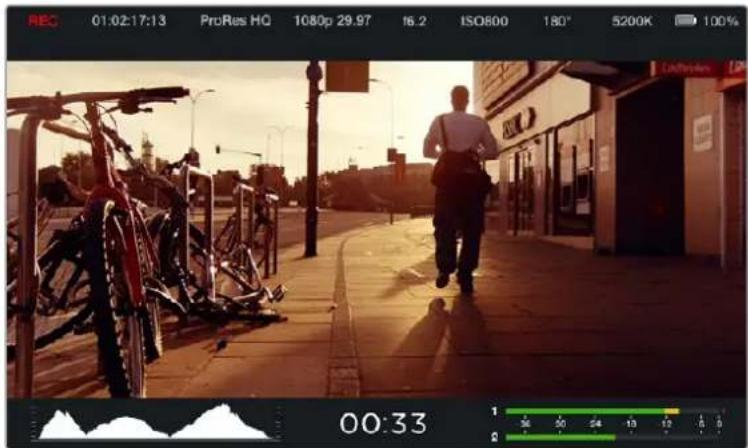
帧导栏提供了非常有用的标记,因此您能够准确地让镜头尺寸符合电视、网络和影院的不同宽高比要求,例如上图所示的2.39:1是流行的宽屏电视宽高比。
Remote (远程设置)
Blackmagic Micro Cinema Camera拥有远程设置菜单,可用来配置连接到扩展端口上的PWM通道和S.Bus。
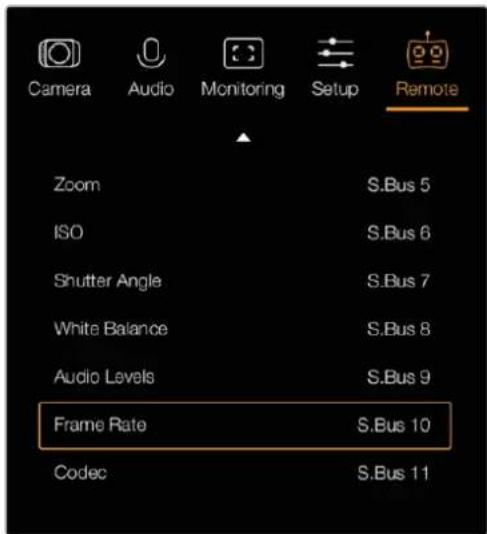
Micro Cinema Camera上的远程设置菜单
PWM接口
模拟无线电控制发射器和接收器一般用于驱动模型飞机上的舵机,但也可以用来无线远程控制Blackmagic Micro Cinema Camera。
通过扩展线缆上的四路模拟PWM无线电远程控制输入端口,您可以将摄影机的功能映射到模型飞机控制器上。无线电遥控器上的拨盘、开关和操纵杆可通过不同的无线电通道进行输出,而这些通道还可以被指派为远程设置菜单中四种不同的摄影机功能。这种无线控制摄影机的方式能够节省成本和电量。您甚至可以从Arduino或Raspberry Pi项目中生成自己的PWM信号来控制摄影机。
S.Bus
如果您需要四个以上的通道,可以将8通道S.Bus控制输入与Futaba无线电控制设备或自定义嵌入式控制器一起使用。
S.Bus协议通过扩展线缆上的一个接口来控制多达18个通道,每个通道可映射一个特定的摄影机功能。它更多是用在各种飞机和直升机模型的无线电遥控器上,其接收器和解码器可从各大电玩爱好网店上购得。
将摄影机功能指派到S.Bus频道上
如果您使用S.Bus控制Micro Cinema Camera,可以通过“Remote”菜单将以下功能指派给单独的S.Bus通道:
- 记录开始停止
光圈 - 对焦
- 自动对焦
- 变焦
- ISO
- 快门角度
- 白平衡
- 音频电平
- 帧率
编解码器
如果要将各个功能指派到单独的 S.Bus 频道上,只要选择您想要控制的功能,然后使用向上、向下和 SET 按钮指派到可用频道上即可。
遥控车使用的支持S.Bus协议的标准无线电发射器一般会将控制范围设置在控制器输出中,所以您只需将摄影机功能指派给正确的S.Bus通道即可远程控制摄影机功能。您也可以使用S.Bus协议开发复杂的自定义控制方案。
开发自定义控制器
如果您希望开发自己的自定义摄影机控制方案,可以使用扩展线缆上的Bus输入端口连接Blackmagic Micro Cinema Camera上的摄影机功能。
通过S.Bus输入向Blackmagic Micro Cinema Camera发送命令时,输入值需要在44到212之间摄影机才可以解读。使用无线电控制发射器时,128的数值相当于中间点或中间位置。
您将摄影机功能映射到控制器的方法将决定特定命令被发送到摄影机的方式。
将命令映射到控制有两种方法。
类型一将设置映射到特定的输入范围,这样一来,当发送的值位于特定范围内时将触发相应的设置。
例如,您可以将f1.8到f22镜头的光圈值设置分布在44到212的这段范围内。发送一个44到51之间的值会把镜头设置为f1.8。这些数值会以此类推继续分布在整个数值范围,例如发送206到212之间的数值,就会将镜头光圈值设定为f22。控制变焦和对焦变化的方法一样。
第二种控制方式是将任何改动记录为从中间值128上升到某个值,再下降回中间值28;或者从中间值128下降到某个值,再回升到中间值128。摄影机会将这一活动视为一次有效的切换信号,从而相应上调或下调所指派的设置。记录触发、自动对焦、增益、快门角度、白平衡和帧率等设置的工作原理也是如此。
您可以将摄影机功能指派到弹簧摇杆等控制上,这样它就可以在上下移动之后返回到中心点。在这个例子中,数值44将代表摇杆的最大下移位置,数值212则代表其最大上移位置,中间的位置则相当于中性点,数值为128。
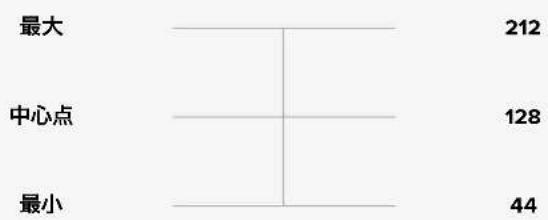
bar
| 类别 | 数值 | |---|---| | 最大 | 212 | | 中心点 | 128 | | 最小 | 44 |举例说明,如果您通过这样的指派方式将增益设置映射到摇杆上,那么每次向上移动摇杆之后,摇杆就会复位到中性点,从而触发摄影机将增益提高一个增量,比如从0dB增加到6dB。
您也可以以数字形式将同样的信息发送到其他使用数值的控制器上。这种情况下,可以发送值128,然后发送一个高于128的值,比如212,然后再回到128。摄影机会将其识别为增量命令,继而把增益从0dB改为6dB。
指派命令的方式取决于您用什么样的控制系统来控制摄影机,以及希望指派什么控制类型。带弹簧设计、弹回中心点的控制技术,在模型飞机和无人机的无线电控制发射器中十分常见。
如果您使用Futaba风格的遥控,一些功能更适合转动旋钮或模拟控制杆,其他功能更适合开关。
提示 详情请查阅“Blackmagic Micro Cinema Camera扩展端口和扩展线缆”部分关于扩展端口及其具体连接方面的介绍。
屏幕技监
Blackmagic摄影机设有多种屏幕技监指标,如剩余记录时间、直方图和音频峰值表等,这些参数可帮助您查看剩余储存空间、设定最佳曝光度,以及防止音频过曝等。
您也可到Dashboard屏幕主菜单上按“Meters”(屏幕技监)图标来显示或隐藏屏幕技监显示功能。
如使用Blackmagic Micro Cinema Camera,您可在“Monitoring”(监看)部分找到HDMI技监选项。通过左右箭头按钮进行移动并选择您想要的技监选项,然后按下播放按钮加以确认。
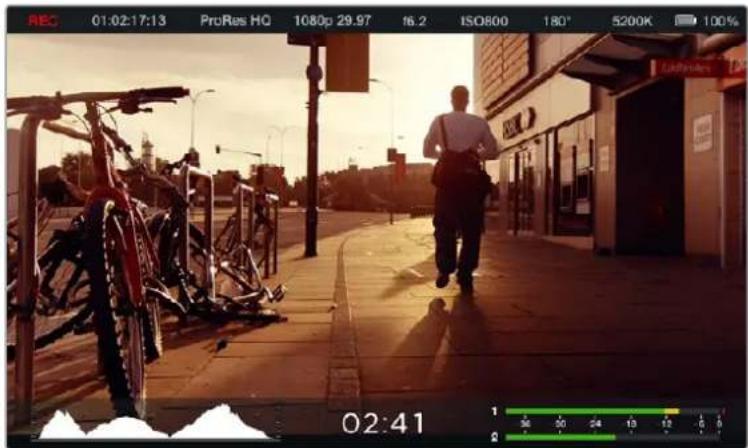
Blackmagic Micro Cinema Camera的屏幕技监功能和状态栏显示
直方图
直方图可显示视频中的亮度分布。图中显示的最左侧为全黑,最右侧为全白。将视频信号控制在这一范围内可防止暗部和亮部出现限幅,从而保留画面各部分的细节。
剩余记录时间
剩余记录时间提示可显示 SD卡当前所剩的记录时间。时间以小时和分钟的格式显示,具体显示内容取决于您所选择的帧率及编解码器,例如帧率为24fps的ProRes 422 HQ。当上述两项设置中的任何一项发生改变时,该提示会自动重新计算剩余时间。当您的D卡的剩余记录时间仅剩5分钟左右时,该提示会亮起红色;当剩余记录时间仅剩2分钟时,该提示会开始闪烁。
音频峰值
当使用内部麦克风或连接外部音频时,峰值音频表可显示通道1和通道2的音频电平。该表以dBFS为单位,并有削波警告功能,可在出现音频过载时以红标提示,并停留片刻,从而有效防止因削波过于短暂而被忽略的情况。为达到最佳音频质量,请调整音频电平直至峰值均值在dB上。如果音频超过0 dB警戒线,削波警告会亮起红色,表示音频信号已过载。
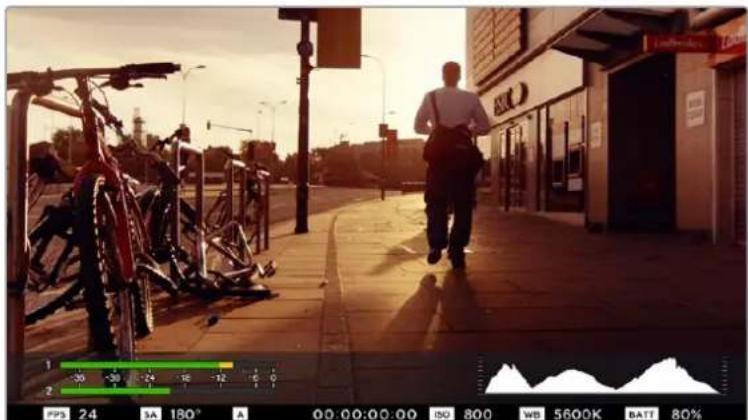
Blackmagic Micro Cinema Camera的状态栏和屏幕
技监功能可以通过HDMI或复合输出到显示器上进行查看

为获得最佳曝光值,请打开或关闭光圈并同时观察直方图进行调整,直至曲线最低点正好在直方图底部边缘两点相交。如果曲线某一端在到达直方图左右边缘时依然远位于底部之上,则说明图像的暗部或亮部细节被裁切掉了。

bar
| Category | Value | |---|---| | 1 | -36 | | 2 | -30 | | 2 | -24 | | 2 | -18 | | 2 | -12 | | 2 | -6 | | 2 | 0 |为达到最佳音频质量,请调整音频电平直至峰值均值在12dB上
调整设置
Blackmagic Pocket Cinema Camera支持电子控制镜头,以便您从摄影机上调整镜头光圈并进行自动对焦。峰值对焦功能可在画面中最清晰的物体加上绿色边缘,以便您明确对焦对象。峰值对焦只出现在LCD屏幕,开启Overlay叠加功能时可通过HDMI输出,但不会影响所记录的画面。
IRIS光圈按钮
使用“Video”视频动态范围模式时,按“IRIS”按钮后,摄影机会根据画面中的亮部和暗部情况设置平均曝光值。使用“Film”电影动态范围模式时,按“IRIS”按钮后,摄影机会根据画面中最亮的部分设置曝光值。
Blackmagic Micro Cinema Camera 摄影机可通过向前或向后播放控制按钮来手动调整镜头的光圈。如需调整 Blackmagic Pocket Cinema Camera 的光圈设置,请按机身后面板的左右方向按钮。
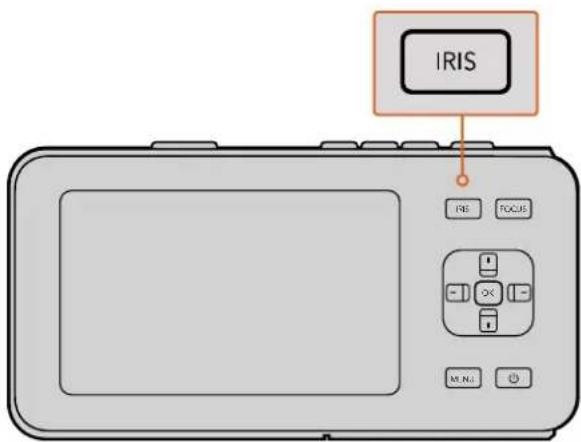
如使用 Blackmagic Pocket Cinema Camera,先按 “IRIS” 按钮,再使用左右方向按钮来调整光圈设置
备注 虽然大部分镜头支持电子对焦,但是有些镜头可设置为手动或自动对焦模式,因此请确保您的镜头设置为自动对焦模式以使用这一功能。
FOCUS对焦按钮
当使用Blackmagic Pocket Cinema Camera或Blackmagic EF卡口摄影机兼容的自动对焦镜头时,按“FOCUS”对焦按钮一次可自动对焦,连按OCUS按钮两次可开启峰值对焦。
使用手动镜头时,按OCUS按钮一次可获得峰值对焦。
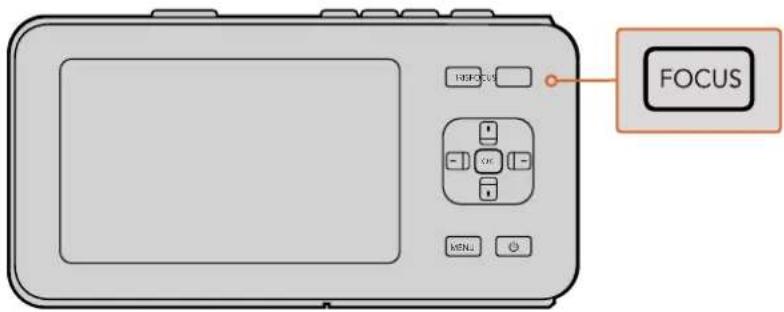
按“FOCUS”按钮可进行峰值对焦
对焦缩放
如使用Blackmagic Pocket Cinema Camera,连按两次“OK”键可放大画面,以1:1的比例调整对焦。再连按两次“OK”键可缩小画面。
图像稳定器
Blackmagic Pocket Cinema Camera和Micro Cinema Camera支持大量主动式镜头自带的图像稳定器(IS)功能。只需将稳定器功能设置到ON”(开)即可在摄影机上使用这一功能。如果您的镜头有图像稳定器开关,请根据需要设置适合的静态图像或动态图像模式。
提示 当摄影机使用电池供电时,图像稳定器只在记录时开启,因为镜头使用在图像稳定功能时会耗费额外电量。当摄影机连接外接电源时,只要图像稳定器功能处于开启状态,该功能就会一直处于工作状态。
状态栏
状态栏的宽度和LCD屏幕、HDMI或复合画面宽度一样,可显示您所选择的所有设置,方便您查看摄影机当前的各项设置。

电池电量提示
当剩余电量不足 25% 时,状态栏的电池电量图标会显示红色,提示您电量不足。
SD状态图标
该状态栏可显示当前存储介质的各项重要信息。
移动的圆点 当您看见移动的圆点时,表示摄影机正在检查和准备存储介质。
无存储卡表示摄影机并未检测到任何存储介质。
就绪 准备记录。
红色图标 正在记录。
闪烁的红色图标 检测到丢帧。
存储卡已满 SD卡存满时显示。
播放模式 可显示播放、快进或快退图标。
时间码 在录制和回放SD卡上的素材时可显示素材时长。
此外,以下信息将显示在屏幕的底部:
直方图 如果在主菜单中启用了此设置,直方图将显示您视频中的亮度分布。
剩余时间 显示了当前设置下所剩余的记录时间。
音频表 如果在“Monitoring”(监看)菜单中启用了此设置,音频表峰值将显示音频电平峰值。
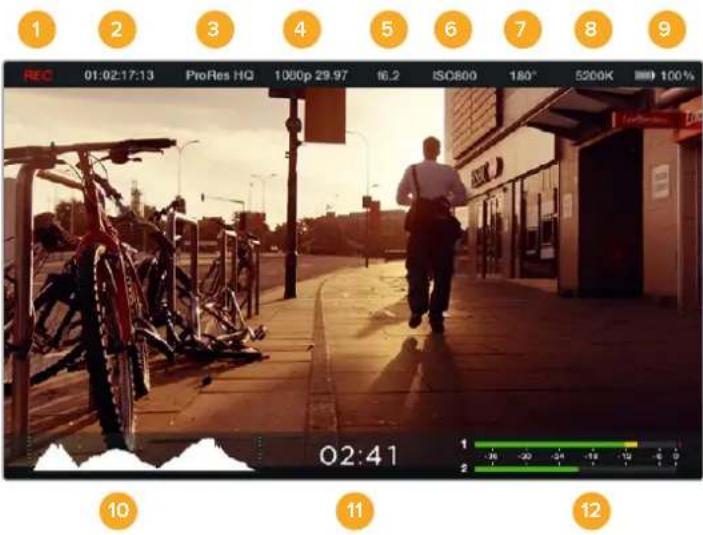
1 存储介质和记录状态 7 快门角度
2 时间码 8 白平衡
3 记录格式 9 电量提示
4 视频格式/帧率 10 直方图
5 F挡 11 剩余时间
6 ISO设置 12 音频表
录入元数据
什么是Slate?
您可以使用BlackmagicPocketCinemaCamera的Slate功能轻松将元数据直接录入到摄影机内。元数据储存在记录的文件中,可从剪辑软件中获取,十分便捷。
如要使用Slate功能:
1 按 “OK” 按钮一次调出 Slate 界面,或按 “Menu”(菜单)按钮打开 Dashboard 屏幕主菜单,再选择 “Metadata” (元数据)图标进入该界面。
2 使用方向按钮选择想要更改的文字,按OK”后,屏幕上会显示键盘。使用方向按钮在键盘上选择想要输入的字母,并按OK”依次确认。
3 输入信息后,选择“Save”(保存)然后按“OK”回到元数据界面。
4 如果需要自动递增场景或镜头编号,选择相应的自动递增图标,选定后自动递增图标会亮起,此时按 “OK” 确认即可。
“Keywords”(关键词)区域输入的信息能便于日后您在数据库中利用词条搜索。对于拥有大量资料的大型工作项目来说,这一功能十分实用。使用关键词可缩小搜索范围,为您节省宝贵的工作时间。
所有元数据都兼容 Final Cut Pro X和DaVinci Resolve等常用软件。
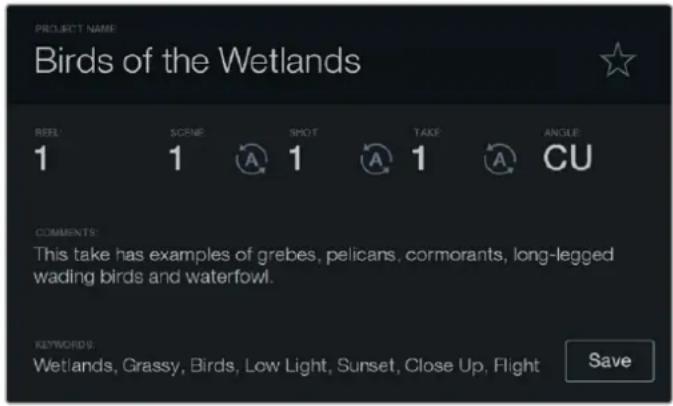
Slate功能包含了您对素材片段进行后期制作时所需要的元数据信息。

若需要自动递增场景或镜头编号,选择此自动递增图标。
使用DaVinci Resolve
使用Blackmagic Design摄影机拍摄仅是影视内容创作过程中的一部分而已,就如整个过程中的媒体备份和管理、剪辑、调色到最后的编码输出母版文件一样都很重要Blackmagic紧凑型摄影机包含兼容Mac OS X和Windows的DaVinci Resolve版本。有了DaVinci Resolve,您就拥有了一套从拍摄到后期制作的完整解决方案!
备注 我们推荐使用最新版本的 DaVinciResolve,对 Blackmagic Design 摄影机拍摄的镜头片段进行准确的调色。比如,版本 14 或更新版本将为所有 Blackmagic Design 摄影机提供准确调色。
将您的SD卡连接到计算机后,就可以使用 DaVinciResolve “媒体” 页面中的 “克隆” 工具,在拍摄过程的同时备份素材。由于任何类型的存储介质都有可能损坏或出现故障,因此建议您进行文件备份以防万一。使用 DaVinciResolve 备份媒体文件后,就可以将片段添加到 DaVinci 的媒体池中,随后在 DaVinci Resolve 里进行一站式剪辑、调色、精编制作。
DaVinci Resolve拥有高端数字电影制作所需的先进技术,是大多数影院大片所使用的调色工具,因此比简单的非编软件工具要强大得多。使用DaVinciResolve进行剪辑和调色可让您充分利用这一技术。
以下内容介绍了如何使用DaVinci Resolve开展您摄影机文件的制作工作。当然DaVinci Resolve是非常高端的软件,它包含了大量的功能,这远比您在用户界面上一眼看上去的要多得多。想要了解更多关于使用DaVinci Resolve的信息,请查看 DaVinci Resolve软件盘上的 DaVinci Resolve操作手册 PDF 文件,或在网上查看相关的培训课程或是教学视频。
导入片段
开始剪辑您的片段前,请先将它们导入到媒体池中:
运行DaVinciResolve。如果您是首次打开DaVinciResolve,请耐心等待项目管理器界面出现,然后双击项目管理器窗口的“未命名项目”图标。
如果您在之前版本的 DaVinci Resolve 中启用了多用户环境,登录窗口将会出现。如要作为列表中的用户登录,双击用户图标。如要添加新用户,请点击登录窗口左下方的“添加新用户”按钮,键入用户名并点击“设置新用户”以创建一个新的用户。
然后,双击这一用户图标进入项目管理器。现在,请点击“新项目”,为新项目键入一个标题,然后点击“创建”。这样就能将新项目添加到项目管理器中了。双击项目可将其打开。
2 您将会看到“媒体”页面,该页面左上方有一个“媒体文件存储”浏览器。这一“媒体文件存储”浏览器可显示所有链接的媒体文件夹,您可以从这里将片段拖拽到媒体池中。
3 如果片段文件夹并未出现在素材库中,您需要手动添加。只需右击“媒体文件存储”浏览器区域,选择硬盘或文件夹路径,然后点击“打开”。
4 到“媒体文件存储”浏览器中点击您最新添加的片段文件夹。然后,请将存储文件夹中的片段拖拽到媒体池中。如果未命名项目设置和您的片段设置不同,系统会弹出消息提示是否更改该项目设置以匹配您的片段,或保留这些设置。要想快速开始工作,请点击“更改”。现在,您的项目设置已和片段相匹配。
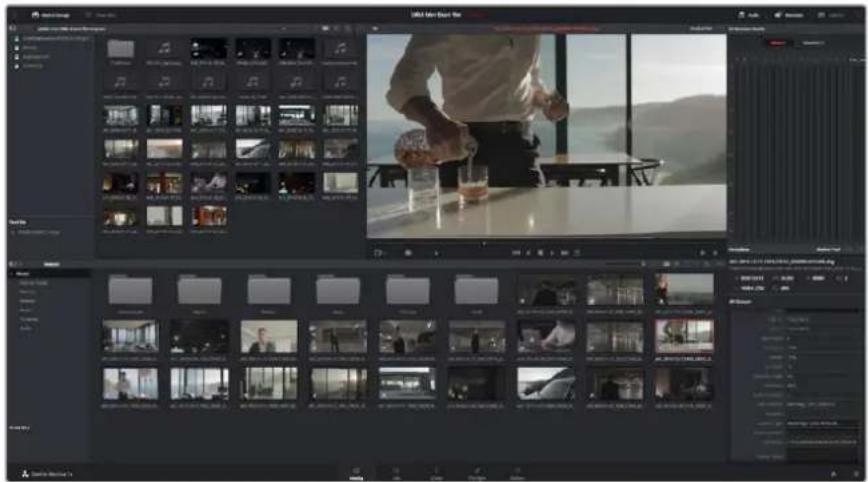
只需将片段从“媒体文件存储”浏览器拖拽到媒体池即可将它们导入媒体池。您也可以直接从计算机拖拽文件。
使用RAW文件
当您首次导入 RAW 文件时,DaVinci Resolve 会根据摄影机拍摄时所使用的 ISO、白平衡以及染色设置对文件中包含的传感器数据进行解码。如果您对这些设置下的画面风格满意,就可直接开始编辑。使用 RAW 格式拍摄的一大好处在于,您完全不会受限于这些设置!
使用RAW文件可获得灵活的后期处理选项,这样您就可以逐渐发展出自己的一套工作流程。尝试对每个片段选择“Clip RAW”设置,您会发现RAW格式有多么强大和灵活。
RAW片段可为您的后期制作提供最大的灵活性。例如ProRes文件可将摄影机的传感器数据转换为其各自对应的编解码器,但RAW片段无需转换即可保留原始传感器数据。这样能方便您在更改原始摄影机设置时调节片段各项参数,如白平衡和ISO设置。使用原始传感器数据还可保留暗部和亮部的色调信息,这将在细节恢复操作时非常有用,比如恢复过曝的天空和过暗的图像部分。
如果您追求的是更高的画质,或者拍摄亮部和暗部有显著差别的影像并于随后进行细节恢复处理并加以调色,那么使用RAW格式将是不错的选择。
RAW文件尺寸较大,因此这类文件格式对处理器的要求较高。但是您可以将 DaVinci设置为自动创建代理文件,以帮助您的计算机实现实时播放。更多关于如何充分利用AW文件进行调色、以及如何创建实时工作流程的信息,请参考DaVinciResolve手册。
片段RAW设置
RAW片段载入媒体池后,您可以将其放在剪辑页面中的时间线里,然后在调色页面对片段进行调整。
要单独调整每个片段的 RAW 设置步骤如下:
1 打开“剪辑”页面,将已选片段拖入新时间线里。
2 打开调色页面,点击摄影机图标打开 Camera Raw 设置面板。
3 再到“解码方式”下拉菜单中选择“片段”。
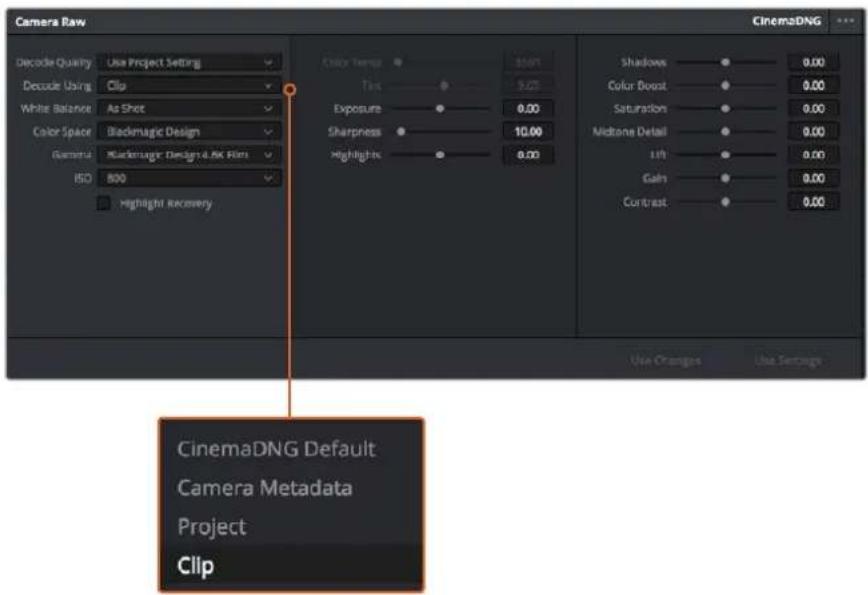
在 “解码方式” 下拉菜单中选择 “片段,调整单个片段的RAW设置。
项目RAW设置
如果您需要改变适用于所有片段的设置,比如:统一修改白平衡或 ISO,可以使用项目RAW设置进行统一修改。
项目RAW设置:
1 点击“文件”,选择“项目设置”,进入项目设置菜单。
2 在 “ Camera RAW” 选项卡中,您会发现 RAW 格式的右上角有一个小箭头。该选项应该设为 CinemaDNG。当您第一次将 Blackmagic Design 摄影机中的 RAW 镜头片段放在新时间线里时,该设置将自动变为 CinemaDNG。
3 在“解码方式”下拉菜单中选择“项目”。
4 将白平衡设置定为“自定义”。
5 将色彩空间设为“Blackmagic Design”。这将同时把 Gamma 设置定为 Blackmagic Design Film。
您现在可以调整片段的摄影机设置,比如白平衡ISO和锐化等。这将影响时间线上的所有片段。关于RAW设置的完整介绍,请参考 DaVinci Resolve手册。
剪辑片段
将片段拖入媒体池后,点击“剪辑”选项卡打开剪辑页面。
现在您可以开始剪辑工作了!
首先,请创建新的时间线。右键点击媒体池内任何位置,依次选择“时间线”>“新时间线”。在弹出的对话框中点击“创建”按钮。
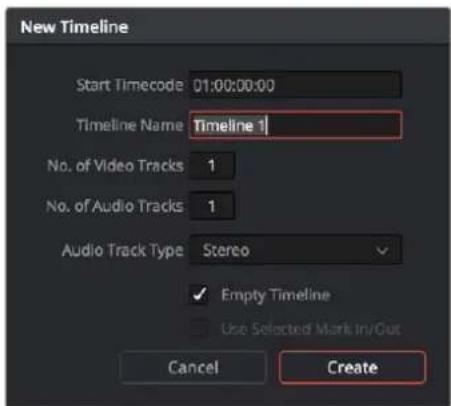
开始剪辑片段前,请先创建新的时间线。您将在该时间线上展开所有剪辑工作
2 双击媒体池中的任意片段, 使其在源片段检视器中打开。使用鼠标指针左右移动源片段检视器中的播放头, 直至找到想要的片段起始帧。用快捷键 “I” 标记入点。重复上述步骤使用快捷键 “O” 为结束帧进行相同操作。
3 到时间线界面下,将时间线播放头置于您想要插入该片段的位置。
4 在源片段检视器中点击,并将鼠标指针拖动到时间线检视器上,即可将该片段插入到时间线上。系统会显示出一系列剪辑选项。请选择根据需要选择剪辑类型。
片段将会以您所选的剪辑类型添加到时间线上DaVinciResolve操作手册对每种剪辑类型及其使用方式均有详细描述。
将片段添加到剪辑中还有一个更快的方法,就是直接将它们从媒体池拖放到时间线上来调整入点和出点、放置片段,以及尝试不同的插件特效、字幕标题等信息。这一特定工作流程中的时间线使用方式和艺术家使用调色盘类似。
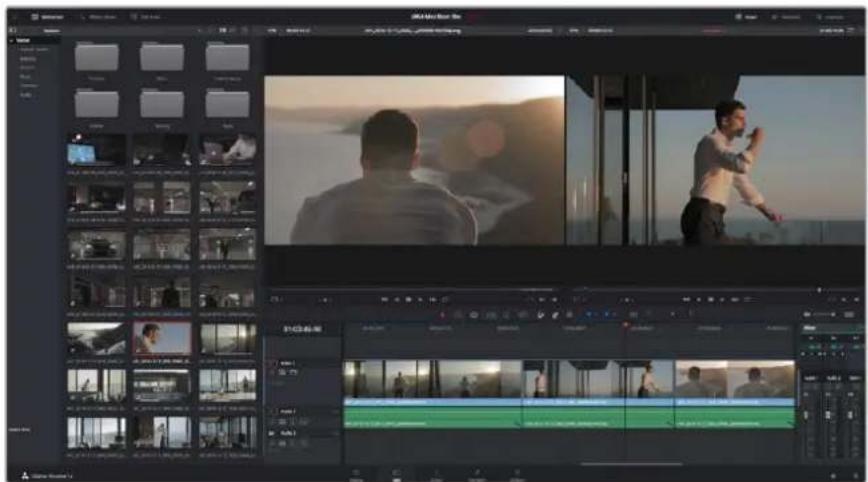
“剪辑”页面。您可以使用时间线编辑器修剪片段,更改片段顺序,来回移动片段并在片段之间添加转场
修剪片段
当剪辑片段时,您会通过对片段进行修剪从而使其只包含每个镜头中的某些特定画面。实现这一操作有多重途径,最简单的方式是在时间线上调整片段的入点和出点。
1 将片段添加到时间线上后,将鼠标指针移动到片段的开头处,直至指针变成修剪图标。
2 出现修剪图标后,点击片段开头并来回拖动可修剪入点。修剪时,请注意查看时间线检视器,以便找到编辑点。
3 点击并拖动片段末尾来调整出点。
缩放滑块位于时间线上方,也就是工具栏中间位置的工具右侧。左右拖动滑块可缩放时间线,以便进行精细的调整。
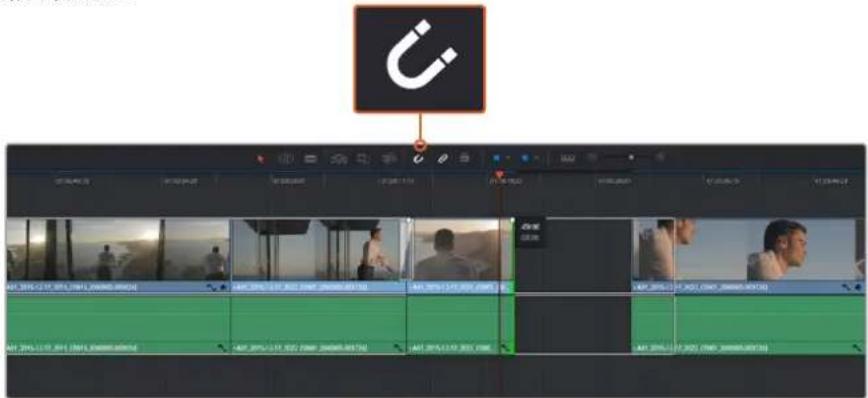
左右拖动片段的起点和终点来修剪片段,按下工具栏中的“吸附”按钮打开或关闭吸附。
吸附是一项实用的功能,能够将片段紧贴在一起,但在精细剪辑时可以禁用,从而获得更高的精确度。按“N”键可快速开启或关闭吸附功能。
映射键盘快捷键
如果您熟悉其他剪辑软件使用的键盘快捷键,可以通过设置在aVinci Resolve上使用同样的快捷键。您还可以创建自定义键盘快捷键,从而提升速度,优化工作流程。
自定义映射键盘快捷键步骤如下:
1 打开 “DaVinci Resolve” > “偏好设置”,选择顶部的“用户”面板,然后在设置列表选择“键盘映射”。
2 选择您想要的快捷键来更改所显示的各个类别,例如时间线的剪切和粘贴快捷键位于“编辑”类别中。
3 单击快捷键,使其在设置中以高光显示。双击快捷键可应用更改。
4 在键盘上使用新设置的快捷键。如果操作有误,您只需要点击位于设置边上的“撤销”图标即可撤销更改。
5 点击“保存”以确认新的快捷键设置。
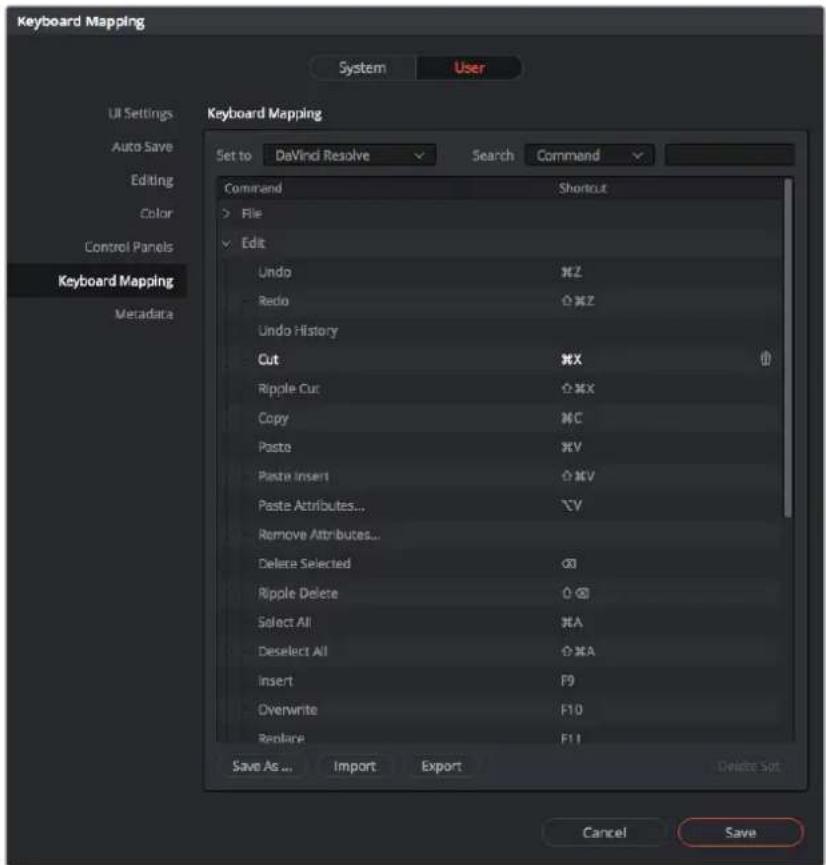
使用“设置为”下拉菜单选择您在使用其他剪辑软件过程中已经熟悉的键盘快捷键。
添加转场
转场是用于两个片段之间优美过渡的一种视觉特效,它包括如叠化、划像、浸入色彩过渡等。这些效果能让您的视频剪辑锦上添花。转场并非总是用于两个片段之间,比如您也可以将叠化转场应用到一个片段的结尾来获得简洁而快速的淡入黑场效果。

在两个片段 之间添加叠化 转场步骤 如下:
1 请确保时间线上的两个剪辑片段紧密相邻。点击“剪辑”页面顶部工具栏中的“特效库”按钮,并确保打开“工具箱”面板。
2 点击 “交叉叠化” 转场,将其拖到时间线上并停留在两个片段之间的编辑点上方。此时您将可以看到鼠标指针高光出第一个片段的结尾和第二个片段的开头。然后将该转场放置在该片段上。请务必确保两个片段的编辑点前后均有足够的长度进行叠化转场。
两个片段之间的流畅转场过渡就添加完成了。如果要调整转场的长度,您可以使用类似方法延长开头或缩短结尾来修剪片段。将鼠标指针停留在转场开头或结尾直至转场修剪图标出现,然后左右拖动该图标。
![01:02:50:20 01:02:51:06 01:02:51:16 01:02:52:02 Cross Displive A01_2015-12-17_2022_C0001 [000000-003726] A01_2015-12-17_2022_C0001_000000-003726 A01_2015-12-17_2022_C0001 [000000-003726] A01_2015-12-17_2022_C0001_000000-003726](/content/2026/03/505376/images/e7f7d552d082e912b6c962aa2ad0c89c434a56276c6f6ce0991e25bb374fc7bd.jpg)
只需将转场拖拽到相邻的片段之间即可
添加字幕
就像对片段操作一样,您可以将字幕添加到任何视频轨道上。如果轨道数量不够,只需在现有轨道名称边上右击并选中“添加轨道”就可轻松添加新轨道。
如何创建字幕:
1 找到位于媒体池下方“特效库”中的工具箱,向下滚动到中间位置后可看到“字幕”发生器。使用滚动条浏览更多字幕选项。
2 将文本字幕拖放到您想显示的片段上方的空白视频轨道上。如果您只想在黑色背景上添加字幕,甚至就可以直接将字幕放置在/ideo 1的片段边上。请确保时间线播放头位于字幕上,以便字幕正确显示。
3 双击字幕片段。系统会出现“检查器”,显示有该字幕的设置。在“文本”栏中键入字幕。您可以选择多种字体并通过设置颜色、大小、对齐方式、位置等参数来调整字幕的外观。您还可以为字幕添加转场,就像为片段添加转场一样。
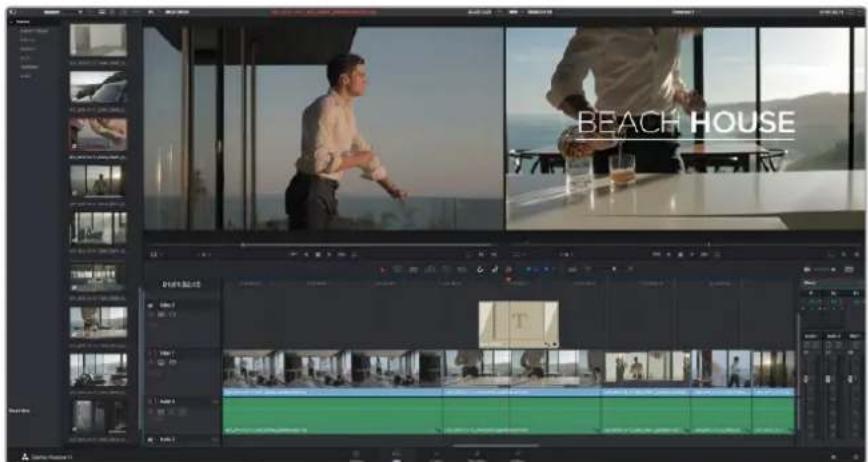
从“字幕”面板中挑选一种字幕类型并拖放到空白轨道上
为片段调色
完成片段序列的剪辑工作后,就要开始调色步骤。在片段序列剪辑完成后再开始调色处理较为妥善,因为这样能保持画面的一致性,但是DaVinci Resolve的其中一个优点就在是它能够在剪辑和调色页面之间来回操作进行精细调整,并发现新的创意选择。
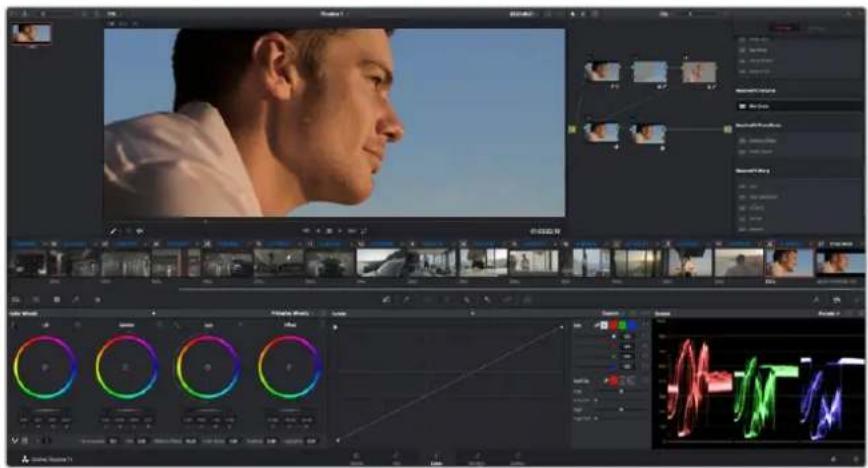
“调色”页面能为片段风格提供多种完善的控制选择
首先,点击“调色”选项卡,打开“调色”页面。
该页面中有色轮、曲线面板和常用的调色工具以及预览和节点窗口。当您看到面前这些大量工具时不用慌张,它们都是能够帮助您获得最精彩画面的实用功能。DaVinciResolve 操作手册将为您详细介绍每项功能,以及如何按照简单易行的步骤进行使用。从中您可以了解到专业人士在高端调色工作室所使用的技能。
一般来说,您首先要做的就是对片段的暗部、中间调和亮部进行优化。您可以通过调整 Lift”、“Gamma” 和 “Gain” 设置来实现。这可以让您的素材画面有一个干净明亮的起点,从而更好地开展影片调色工作。
使用示波器
大多数调色师都会通过创意调色来着重突出影片所要表现的情感,并使用监视器来辅助他们得到想要的画面风格。您可以观察日常物品以及不同的光线和它们之间产生的互动,并通过您的想象力和实践来获得灵感。
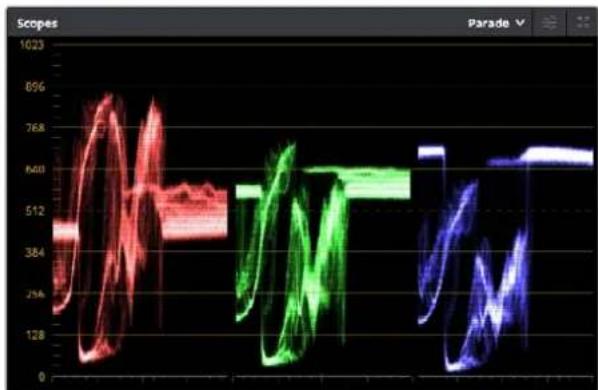
line
| Time | Red Line Value | Green Line Value | Blue Line Value | |------|----------------|------------------|-----------------| | 0 | 512 | 512 | 512 | | 1 | 68 | 68 | 68 | | 2 | 76 | 76 | 76 | | 3 | 84 | 84 | 84 | | 4 | 92 | 92 | 92 | | 5 | 100 | 100 | 100 | | 6 | 108 | 108 | 108 | | 7 | 116 | 116 | 116 | | 8 | 124 | 124 | 124 | | 9 | 132 | 132 | 132 | | 10 | 140 | 140 | 140 | | 11 | 148 | 148 | 148 | | 12 | 156 | 156 | 156 | | 13 | 164 | 164 | 164 | | 14 | 172 | 172 | 172 | | 15 | 180 | 180 | 180 | | 16 | 188 | 188 | 188 | | 17 | 196 | 196 | 196 | | 18 | 204 | 204 | 204 | | 19 | 212 | 212 | 212 | | 20 | 220 | 220 | 220 | | 21 | 228 | 228 | 228 | | 22 | 236 | 236 | 236 | | 23 | 244 | 244 | 244 | | 24 | 252 | 252 | 252 | | 25 | 260 | 260 | 260 | | 26 | 268 | 268 | 268 | | 27 | 276 | 276 | 276 | | 28 | 284 | 284 | 284 | | 29 | 292 | 292 | 292 | | 30 | 300 | 300 | 300 | | 31 | 308 | 308 | 308 | | 32 | 316 | 316 | 316 | | 33 | 324 | 324 | 324 | | 34 | 332 | 332 | 332 | | 35 | 340 | 340 | 340 | | 36 | 348 | 348 | 348 | | 37 | 356 | 356 | 356 | | 38 | 364 | 364 | 364 | | 39 | 372 | 372 | 372 | | 40 | 380 | 380 | 380 | | 41 | 388 | 388 | 388 | | 42 | 396 | 396 | 396 | | 43 | 404 | 404 | 404 | | 44 | 412 | 412 | 412 | | 45 | 420 | 420 | 420 | | 46 | 428 | 428 | 428 | | 47 | 436 | 436 | 436 | | 48 | 444 | 444 | 444 | | 49 | 452 | 452 | 452 | | 50 | 460 | 460 | 460 | | ... (approx) - Series: Parade V The data is presented in a format with 'Scopes' as the index of the chart. The values for each series are labeled on the chart.分量示波器可帮助您优化画面的亮部、中间调和暗部
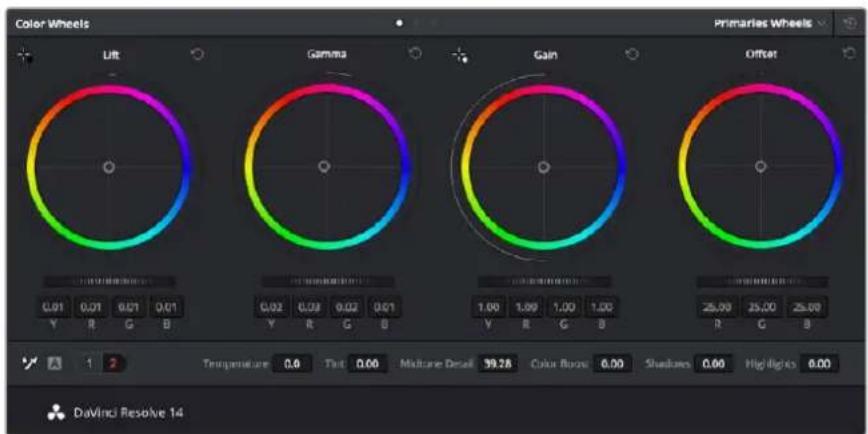
“Lift”、“Gamma”、“Gain”、“偏移”色轮用控制段的深色色调平衡。拖动并来回滚动色轮下方的滚轮可对所有色彩的每种色调区域进行统一的调整。
调色的另一个途径是使用内置的示波器对镜头画面进行色彩平衡处理。您可以点击“示波器”按钮打开单个示波器显示,该按钮位于设置面板工具栏右起第二个。您可以选择显示波形示波器、分量示波器、矢量示波器和直方图。您可以使用这些示波器来监看色调平衡,检查视频电平并防止暗部色彩挤压及亮部裁切限幅,还能监看片段中出现的任何偏色现象。
“色轮”设置面板中设有“Lift”、“Gamma”和“Gain”控制项,通常可作为粗调使用。这样可以获得类似您在其他调整色彩和对比度的应用程序中看到过的各项控制。如果想要使用鼠标来更加准确地控制每类色彩,您可以将色轮更改为“一级调色栏”模式,具体调整每个色彩和亮度通道,分别控制Lift、Gamma以及Gain控制项。只需选择色轮右上方附近的下拉菜单中的“一级调色栏”即可切换模式。
1 调整“Lift”
首先请在色彩时间线上选中一个片段,点击位于第一个色轮下方的“Lift”滚轮。来回滚动该滚轮来查看该参数变化对画面的影响。您可以看到画面中暗部的亮度会相应提高或降低。
请根据需要进行设置,使暗部区域获得最佳表现。如果参数提升过度,暗部的细节将丢失,您可以参考分量示波器加以避免。波形图上的暗部位置以恰好位于分量示波器的底线之上为最佳。
2 调整“Gain”
点击 “Gain” 滚轮并来回滚动。该参数可调整亮部信息,即片段中最亮的部分。亮部信息位于分量示波器的波形顶部。如果画面有充足明亮的风光,那么该画面在示波器中以恰好位于波形顶线之下为最佳。如果亮部信息超越了示波器波形的顶线,那么这部分信息将被切掉,而您画面中最亮部分的内容将缺失。
3 调整“Gamma”
点击位于色轮下方的“Gamma”滚轮并来回滚动。在提升 Gamma 值的同时,您可以观察到画面的亮度随之增加,而且波形的中段部分也会随之移动。该值体现的是片段中的中间调。通常中间调的波形位置以位于示波器的 50% 至 70% 处为最佳。但是,根据您需要的创意风格以及灯光条件,这一参数或有所不同。
此外,您还能使用曲线设置面板来实现一级调色。只需通过点击操作在曲线图中的对角线上创建控制点,并上下拖拽来调整画面不同区域的主RGB对比度色调即可。曲线调整的最佳位置位于底部三分之一、中部及顶部三分之一处。
DaVinci Resolve中还有很多方式来完成一级调色。请参考DaVinci Resolve操作手册了解全面的使用方法。
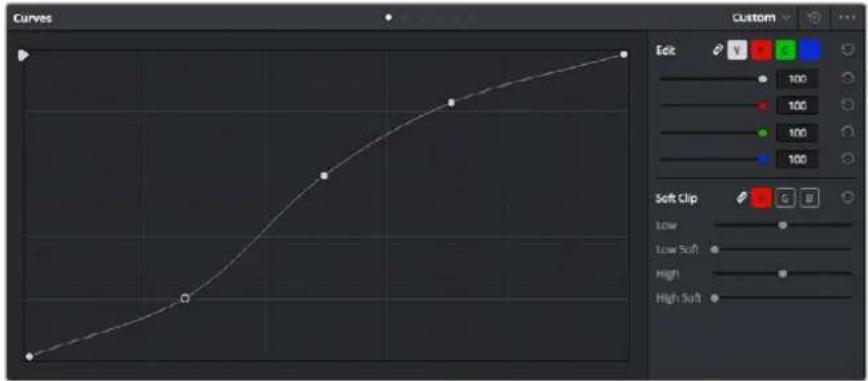
曲线面板工具也可用来进行一级调色,或使用Power Window来强化片段中的局部区域
二级调色
如果要对画面中的特定部分进行调整,那么您就需要使用二级调色。目前为止,您使用色轮以及Lift、Gamma和Gain等参数所做的调整都会同时影响画面整体效果,因此这些参数被称为“一级调色”。
但是,如果需要调整画面中的特定部分,例如要美化画面中草地的部分,或要加深天空的蓝色,那么就要用到二级调色功能。二级调色时,您可以选中局部画面内容,并只对选中部分来进行调整。您可以使用节点将多个二级调色操作堆栈在一起,这样就可以一直处理画面各部分内容,直至所有部分完成相应的处理!此外,您还能使用窗口和跟踪功能,让画面中的选定部分跟随主画面一起移动。
限定某一色彩
很多时候您要突出强调片段中的某一色彩,比如路边的草坪和天空的蓝色,或者您可能需要调整画面中某个对象的色彩来吸引观众的注意力。通过HSL限定器工具可以让您轻松实现这一操作。
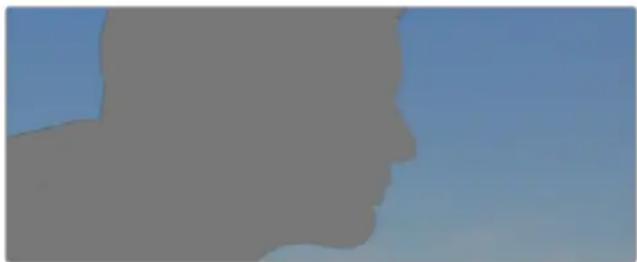
当您需要突出强调画面中的某些部分、增加对比度或要将观众的注意力集中到某些区域时,使用 HSL限定器选择画面色彩十分实用。
如何限定某一色彩:
1 添加一个新的串行节点。
2 打开 “限定器” 设置面板,确保选中 “选择范围” 采样取色器工具。
3 点击片段中您想要调整的色彩。
4 一般情况下,您需要进行一些调整来柔化所选对象的边缘,且该操作仅对所选颜色有效。点击“突出显示”按钮查看所选内容。
5 调整 “色相” 窗口中的 “宽度” 控制来控制所选内容的宽窄。
尝试调整高区柔化、低区柔化以及柔化程度控制工具来观察这些参数如何细化您的所选内容。然后您就可以使用色轮和自定义曲线对所选色彩进行调整了。
有时,所选色彩会溢出到镜头中其他不需要调整的部分。您可以使用Power Window将不需要调整的部分通过遮罩功能隔离出来。只需创建新的Power Window窗口,并调整其形状,让它只包括所选色彩的区域。如果所选色彩在镜头中处于移动状,您可以使用跟踪功能来跟踪Power Window。
添加Power Window
Power Window是极其高效的二级调色工具,它可以隔离片段中的特定区域。这些区域不一定是静止对象,您可以跟踪它们使之随着摄影机的平移、竖移和转动,以及所选部分自身的移动一同移动。
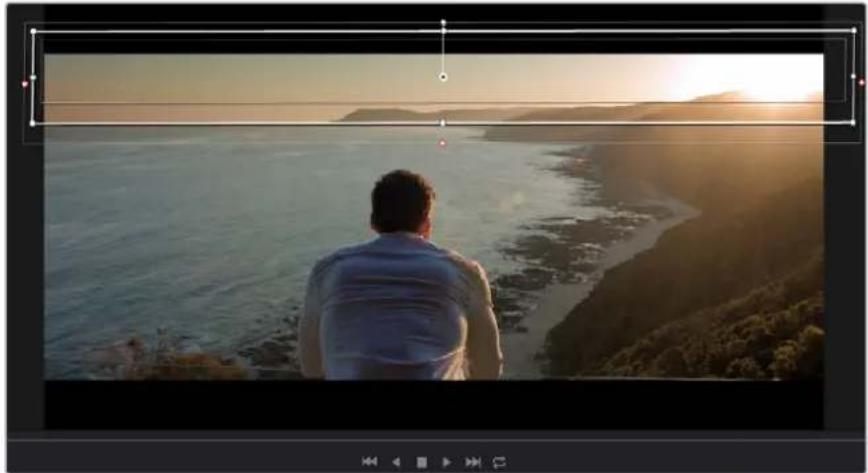
使用Power Window将不希望受到HSL限定器二级调色操作影响的区域隔离出来
例如,您可以跟踪一个位于人物上的窗口来仅对窗口中的对象进行色彩和对比度调整,却不会影响该人物周围的画面内容。此类调色操作可以将观众的注意力转移并集中到您想要强调的画面部分。
如何在片段上添加Power Window:
1 添加一个新的串行节点。
2 打开“窗口”面板,点击形状图标来选择一种窗口形状。选中的窗口形状将显示在节点上。
3 点击并拖动该形状周围蓝色的点来重新调整它的大小。粉色的点可调节其边缘柔化程度。点击并移动中心的点可将该形状移动到想要隔离的位置。使用与中心点连接的点来旋转窗口。
现在您就可以对画面的特定部分进行调色了。
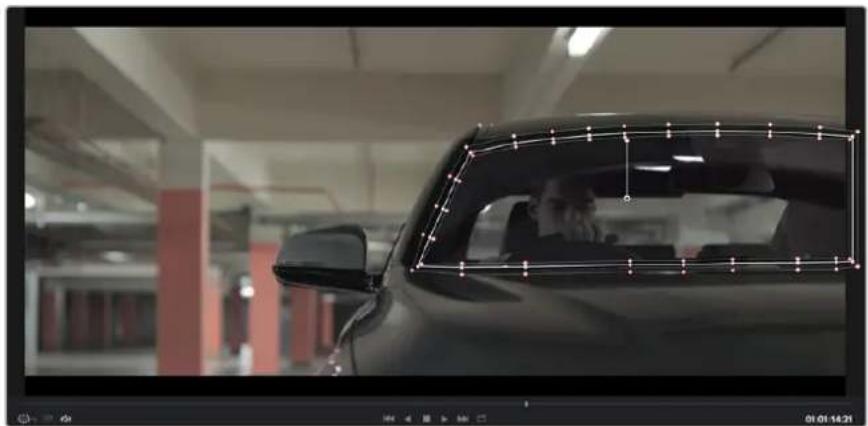
Power Window可以让您对画面中的特定部分进行二级调色
跟踪窗口
由于拍摄画面中的摄影机、物体或区域可能会移动,因此为了确保窗口位于所选物体或区域,您需要使用DaVinci Resolve强大的跟踪功能。跟踪器可分析摄影机或画面中物体的平移、竖移以及缩放和旋转,以便您添加的窗口可始终跟随所选对象。如果不进行窗口跟踪,您的调色操作可能会离开所选目标并给您造成不必要的麻烦。
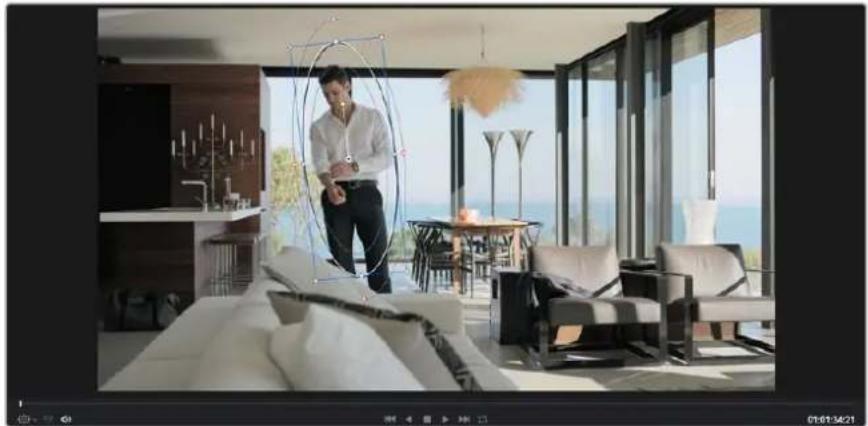
您可以使用跟踪器功能来跟踪片段中的对象或区域,以便ower Window跟随对象移动
如何对移动的物体进行窗口跟踪:
1 创建新的串行节点并添加一个 Power Window。
2 回到片段开头部分放置窗口并调整大小,以便仅突出显示需要的区域。
3 打开“跟踪器”面板。根据需要勾选或取消勾选相应的“分析”复选框,为片段选择平移、竖移、缩放以及旋转等相应的3D设置。
4 点击复选框左侧的向前箭头。然后DaVinci Resolve将会在您的片段上应用一组跟踪点,并逐帧分析对象的移动。完成跟踪后,Power Window将跟随片段中的移动路径。
大部分情况下使用自动跟踪便可以成功完成上述操作,但是有时候场景会比较复杂,并且有些物体可能会从您选中的区域前景越过,这会干扰并影响跟踪功能。此时您可以使用关键帧编辑器来手动解决这一问题。请参考 DaVinci Resolve 操作手册获得更多信息。
使用插件
从事二级调色时,您可能还需要添加OpenFX插件在“调色”页面快速创建有趣的画面风格和效果,或在“剪辑”页面为片段添加富有创意的转场和特效。OFX插件可通过第三方供应商购买或下载。安装一组插件后,只要开启“节点编辑器”右侧的OpenFX检查器就能在调色页面中打开这些插件。只需要点击“OpenFX”按钮就能打开OpenFX检查器,并创建一个新的串行节点,然后将某个插件拖放到新的节点上即可。如果该插件具有可编辑设置,您可以在相邻的“设置”面板中使用这些设置。
您可以到“剪辑”页面下打开“特效库”中的OpenFX”面板,并将所选插件拖放到时间线片段的视频轨道上,为片段添加插件特效发生器和转场。
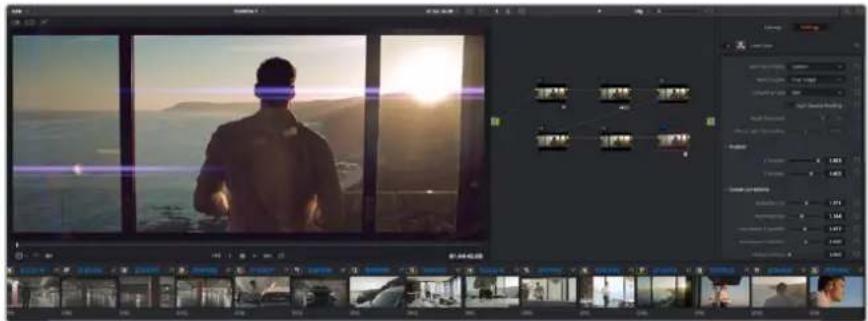
OFX插件是您发挥想象力、进行充满趣味和个性创作的一种快速便捷的途径
混合音频
在剪辑页面混合音频
项目剪辑和调色完毕后,就可以开始混合音频了。DaVinci Resolve 拥有一套实用的工具,可直接在剪辑页面完成项目的剪辑、混合及音频母版等制作。对于需要更高级音频工具的项目来说,Fairlight 页面提供了一整套全方位音频后期制作环境,如果您已经对剪辑页面比较熟悉想要直接跳至 Fairlight 页面,那么请跳过此章节,开始下个章节。
添加音频轨道
如果您正在剪辑页面并想要为基本声音剪辑文件混合大量音效和音乐,只需根据需要添加更多音频轨道即可。当您想要构建声效并将音频元素分离到单独的轨道上用于如对白、音效以及音乐等的混音时,这一功能非常实用。
在剪辑页面添加音效轨道:
在时间线上任意一个音频轨道的名称旁边右击并选择“添加轨道”。这样就在轨道列表底部添加了一个轨道。或者可以选择“添加轨道”并选择您想要将新轨道添加的位置。
2 选择想要的音频轨道类型,如立体声、单声道、5.1或自适应。
新的音频轨道将出现在时间线上。
在时间线上调整音频电平
时间线上的每个片段音频都包括一个音量叠加显示,只要用指针上下拖动即可设置片段的电平。这个叠加显示与检查器中的音量参数是一致的。
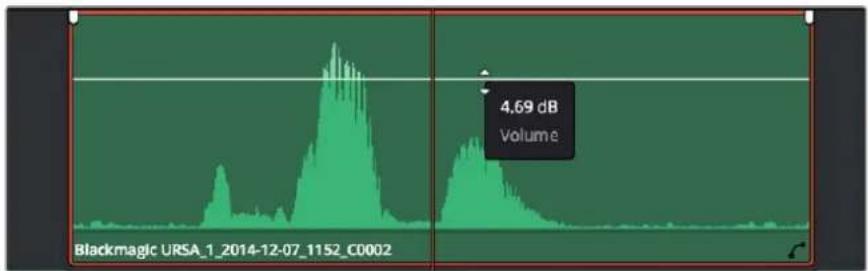
area
| Time | Volume (dB) | |------|-------------| | Peak 1 | 4.69 |拖动音量叠加显示来调整片段电平
对需要更高级音频工具的项目而言,Fairlight页面可提供一整套音频后期制作环境。
Fairlight页面
DaVinci Resolve中的“Fairlight”页面是用于调整项目音频的。在单检视器模式下,该页面为您的项目提供了优化音频轨道界面,显示有扩大的调音台和自定义监听控制,可让您轻松地评估和调整电平从而构建自然和谐的混合音效。当您看到面前这些大量工具时不用慌张,它们能够帮助您为项目获得最佳音质。
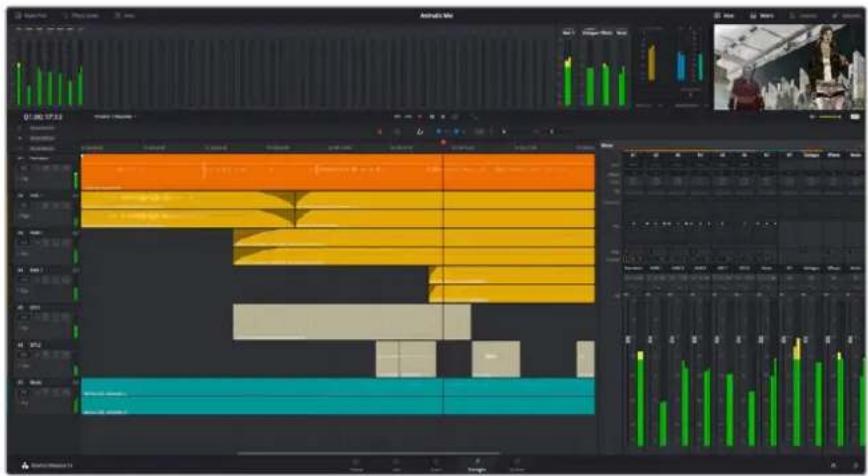
本手册只是对 Fairlight 页面功能进行了基本概述,如果想要了解各个功能详情,请查阅 DaVinci Resolve 操作手册。DaVinci Resolve 操作手册详细介绍了每个工具的用途并通过易于操作的步骤描述了如何使用这些工具。
音频时间线
轨道标头
每个轨道的左侧是轨道头区域,显示了轨道编号、轨道名称、轨道颜色、音频通道、推子值以及音频表等信息。轨道标头还包括锁定和解锁轨道,以及单声道和静音控制等不同控制选项。这些控制选项可帮助您管理和组织轨道,让您挨个预览单个轨道。
轨道
Fairlight页面上各个轨道被分成不同的道,显示了片段音频的各个通道以便于剪辑和混音。而剪辑页面上则隐藏了这些单独的音频通道,只显示了时间线上的单个片段,这样就不用管理大量的轨道从而便于剪辑多通道源片段。
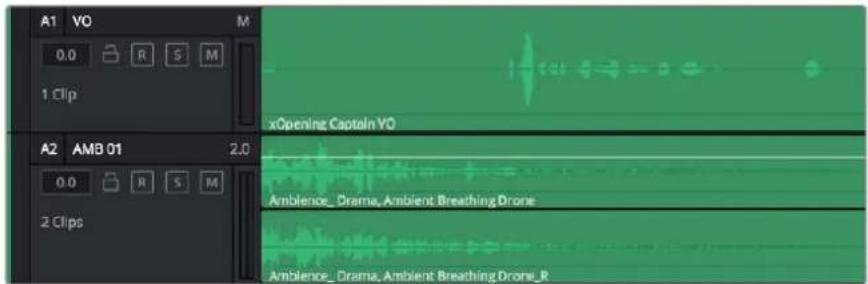
A1轨道的轨道标头显示了一条轨道的单音轨代表了单声道音频,而A2轨道则显示了两条轨道的立体音轨代表了自适应立体声音频。
什么是总线?
总线是您从时间线上指派多条音轨的目标通道,从而它们混合在一起变成一个单信号后才能通过一个通道条进行控制。
主混总线
“主混总线”通常是一个节目和每个新项目的主要输出,开始从单个“主混总线”入手,再到默认指派的所有轨道。“主混总线”将时间线上的所有轨道合并成一个信号,从而当为每个单独轨道调整好电平后,就可以调整混音的整体电平。
子混总线
“子混总线”可将同类音频的多个轨道合并在一起,例如对白、背景音乐或特效等,因此所有属于通过类别的音频可以混合成为单个音频信号。例如,您现有五个对白轨道,就可以把所有五个对白轨道的输出指派到一个“子混总线”,这样所有的对白的电平就可以通过一套控制进行混合了。这一子混总线可以单独渲染或发送到主混总线进行渲染。
调音台
时间线上的每条音轨在混音器上都对应于一个单独的通道条,默认设置下在右侧会有一个标有Mf”的单独条块对应于“主混总线”。随着您创建其他的“主混总线”和“子混总线”,右侧会相应地出现带有控制选项的其他通道条。这里提供了一组图表控制工具,让您可以将轨道通道指派到输出通道、调整均衡器和动态、设定电平和记录自动化、调整立体声声相和环绕音频、以及静音和单声道轨道等处理。
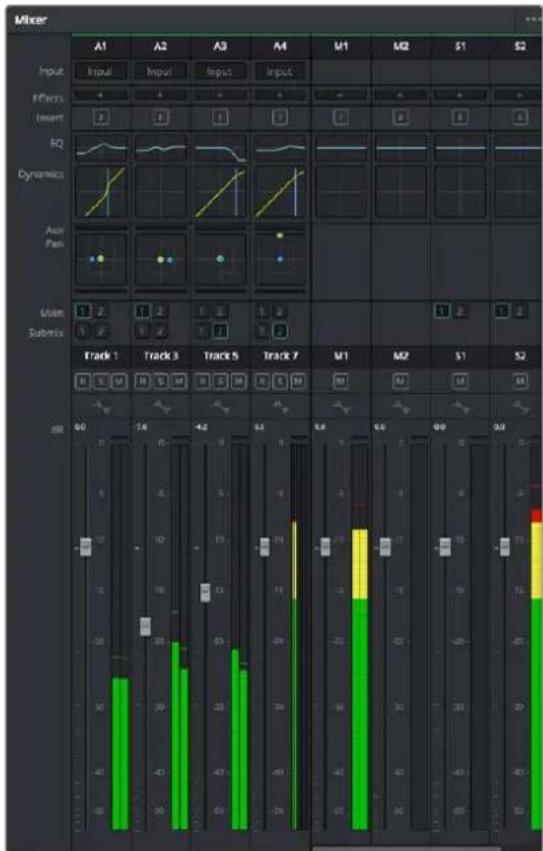
图为调音台,其多个通道条分别对应的是时间线上的多个轨道
使用均衡器加强音频
调整完项目中音频片段的音频电平后,您可能会发现音频还需要进一步微调。有些情况下,您可能会发现对白、背景音乐和声效在音频频道上具有同样的频率互相干扰,会导致音频太嘈杂不清晰。这时使用均衡器会有帮助,因为它可以确定出音频轨道上的每个轨道所占的具体部分。您还可以通过均衡器从音频中移除不想要的元素,它可以隔离或降低包括隆隆声、嗡嗡声、风声、嘶嘶声等某些特定频率的电平,或者能让总体音效变得更优质、更悦耳。
DaVinci Resolve提供了均衡器滤波器可应用于每个单独片段的片段电平上,或应用在整个轨道的轨道电平上。时间线上的每个音频片段在检查器面板中具有四个频段的均衡器,每个轨道在调音台面板中具有六个频段的参量均衡器。这些图表和数字控制可增强或衰减频率的不同范围,不同的滤波器可让您定义均衡器曲线的形状。
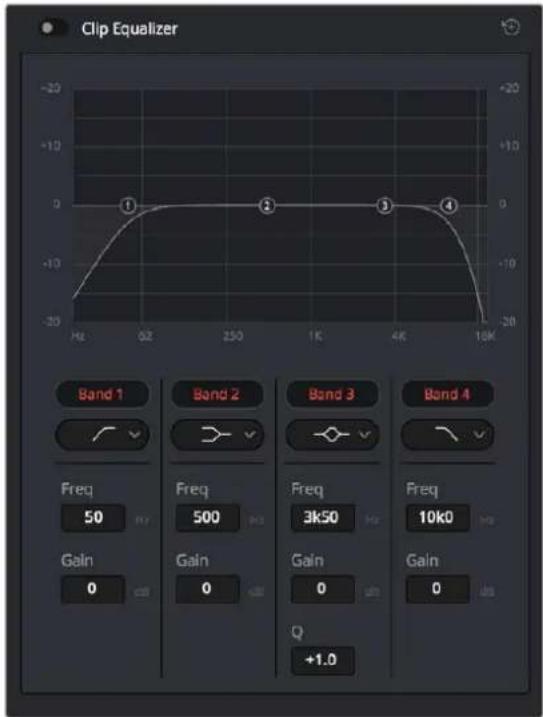
四频段均衡器可应用到时间线上的每个片段
外部频段让您可以通过上限、下限、高通和低通滤波器进行频段滤波器调整。通道滤波器会影响所有高于或低于某个特定频率的所有频率,将这些频率从信号中彻底移除。例如,高通滤波器可以让高频率通过滤波器的同时切掉低频率。切断频率以外的任何频率将向下倾斜曲线上逐渐切掉。
限值滤波器相对缓和一些,当您想要整体对信号的上限或是下限进行调整而不是彻底切除这些频率时比较实用。限值滤波器可以均匀地增强或减弱目标频率以及高于或低于该频率的频率,这取决于您使用的是上限还是下限滤波器。
频段控制的中部设置可让您进行很广泛的一系列均衡器调整,可在下限、钟型、陷波和上限滤波器选项间进行切换。
钟型
钟型滤波器可以增强或减弱钟型曲线给定中心点周围的频率,正如这一名称所暗示的该曲线的形状像钟罩。
陷波
下限滤波器会增强或降低下限目标频率,以及之下的所有频率。
上限
上限滤波器会增强或降低上限目标频率,以及之上的所有频率。
为单个片段添加均衡器:
1 在时间线上选中您想要为其添加均衡滤波器的片段。
2 点击检查器再点击“片段均衡器”启用按钮。
为轨道添加均衡器:
1 在调音台中双击一个轨道的均衡器区块,从而将该轨道的均衡器打开。
2 从下拉菜单中为想要调整的频段选择频段滤波器种类。

调音台面板中的均衡器区块显示了轨道 1已应用均衡器曲线
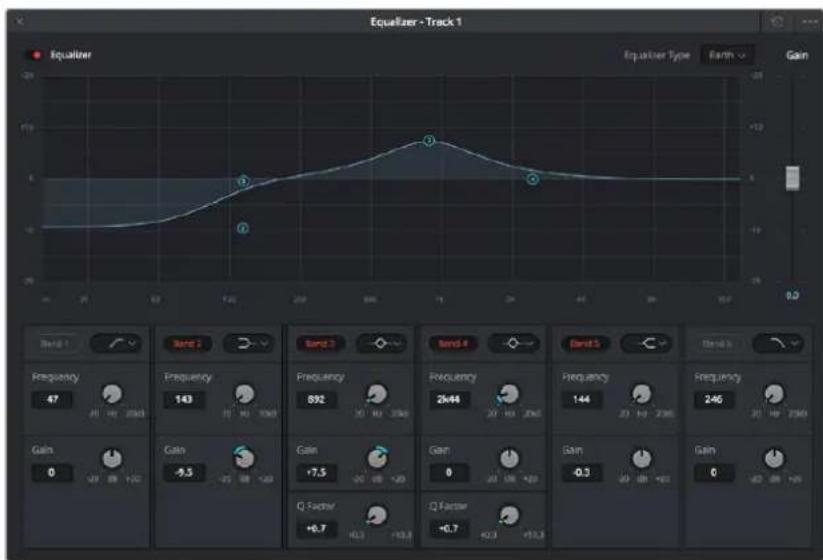
为片段或轨道添加均衡器后,就可以为每个频段调整其均衡器了。需要注意的是,选择不同的频段滤波器可能会有不同的控制。
为频段滤波器调整均衡器:
1 从下拉菜单中为想要调整的频段选择频段滤波器种类。
2 调整 “频率” 值可为均衡器调整选择中心频率。
3 调整“增益”值可增强或减弱该频段的频段。
4 使用“品质因数”可调整作用频率的带宽。
使用重置按钮可将均衡器窗口内的所有控制重设回默认设置。
Fairlight还设有很多控制可让您改善每条音轨的音质。您可以添加更多轨道并通过总线来进行组织管理,还可以添加延迟或混响,来完美您的混音。
制作母版剪辑
完成片段的剪辑、调色和混音后,您需要在“交付”页面中渲染片段并将其导出。在这一页面中,您可以选择想要导出的片段范围,以及片段格式、编码和分辨率。片段可以多种不同格式导出,比如使用8bit或10bit无压缩RGB/YUV、ProRes、DNxHD、H.264等编解码器导出QuickTime、AVI、MXF和DPX等文件。
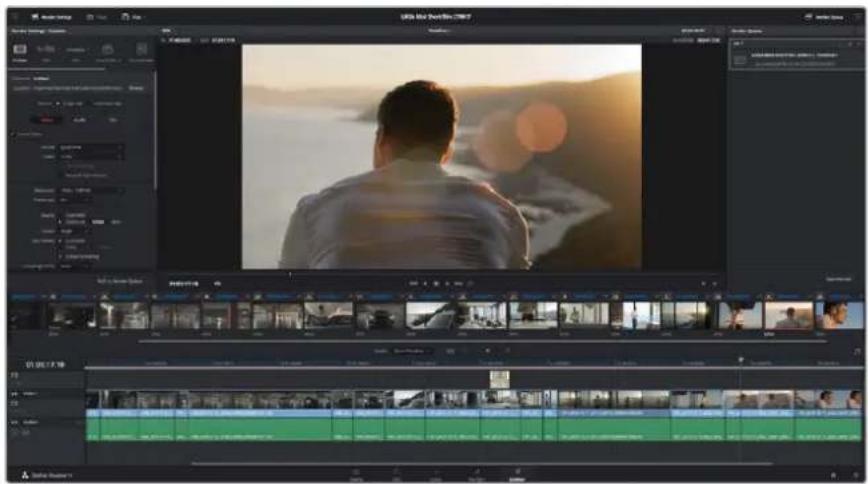
“交付”页面可用来导出您的剪辑。您可以从中选择多种不同的视频格式和编解码器。
如何导出剪辑的单个片段:
1 点击 “交付” 选项卡打开交付页面。
2 找到该页面左上角的“渲染设置”窗口。到“格式”设置中选择“单个片段”。您可以选择多种导出预设,例如YouTube、Vimeo以及各类音频预设,或者也可以将该设置保留在其默认的“自定义”预设方案,再输入相应的参数来手动设定您自己的导出设置。在这个例子中,选择YouTube,然后点击该预设一侧的箭头图标,并选择080p视频格式。
帧率将根据您的项目帧率设置而定。
3 您可以在每个预设下方查看到时间线文件名以及导出视频的目标位置。点击“浏览”按钮并为导出文件选择保存位置。
4 然后,您马上就会看到时间线上方出现选项框,并且“整条时间线”选项被选中。这样就会导出整条时间线,但是您可以根据需要选择一段时间线范围。要进行这一操作,只需要选择入范围和出范围,并使用 I^p 和 “o” 热键在时间线上选择入点和出点即可。
5 点击 “渲染设置” 底部的 “添加到渲染队列” 按钮。
您的渲染设置将被添加到页面右侧的渲染队列中。现在,您只需要点击“开始渲染”并监看渲染队列中的渲染进度即可。
当渲染工作完成后,您可以打开目标文件夹,双击新的渲染片段来查看完成后的剪辑片段。
摄影机视频输出
连接到监视器
当LCD无法使用时,比如摄影机安装在高处的摇臂或车上,可以使用DMI监看。
监看信息可在 HDMI 输出上显示,请通过 “Display Settings” 显示设置菜单下的 “HDMI Overlays” (HDMI叠加) 选项调整即可。HDMI叠加信息包括帧导栏和记录详情、摄影机设置等信息。如果您只需要监看拍摄的镜头,您可以关闭叠加功能,获得无叠加信息的DMI输出。
Blackmagic Camera Setup软件
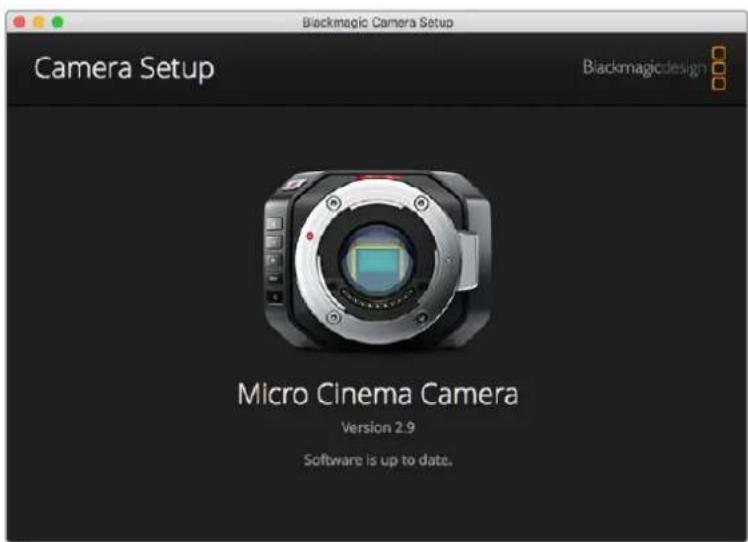
如何在Mac OS X操作系统下更新摄影机软件
下载完“Blackmagic Camera Setup”软件后,解压缩该文件,并双击.dmg硬盘图标文件。运行“Blackmagic Camera Setup”安装程序,根据屏幕提示完成安装。
如何在Windows操作系统下更新摄影机软件
下载完 “Blackmagic Camera Setup” 软件后,解压缩该文件,您应该可以看到 “Blackmagic Camera Setup” 安装窗口。双击该安装程序图标,并根据屏幕提示完成安装。
安装完毕后,点击Windows“开始”菜单,然后再到“所有程序”。点由blackmagic Design文件夹,打开Blackmagic Camera Setup设置软件和操作手册。
如何升级摄影机的内部软件
在您的计算机上安装了最新版Blackmagic Camera Setup软件后,请使用USB连接线将计算机和摄影机连接。Blackmagic Pocket Cinema Camera的Mini USB 2.0端口位于电池仓内部。
运行Blackmagic Camera Setup软件,并根据屏幕提示更新摄影机软件。
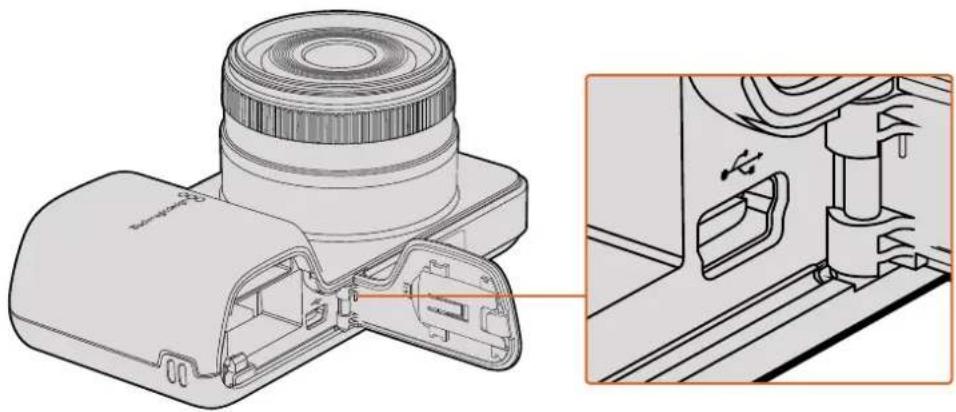
打开Blackmagic Pocket Cinema Camera的电池仓盖可找到其MiniUSB 2.0端口
后期制作工作流程
处理SD卡上的文件
您可通过Mac OS X或Windows计算机上的SD卡槽或SD读卡器直接读取SD卡上的ProRes或CinemaDNG文件。
1 从Blackmagic紧凑型摄影机中取出 SD卡,并将其插入计算机上的 SD卡槽或SD读卡器中。读取SD卡和读取连接到计算机上的外接硬盘、U盘和其他媒体存储设备方式一样。
2 双击打开SD卡后,您会看到包含 CinemaDNG RAW图像文件的文件夹或 QuickTime影片文件。根据您选择的记录格式,您可能会看到不同格式的文件,但是它们都使用相同的文件命名格式。
3 现在您只需选中需要从 SD 卡导入的文件,拖动到桌面或者其他硬盘中,或使用LE软件直接从SD卡中读取文件即可。
4 从 SD卡槽中取出SD卡前,请务必先在 Mac OS X 或 Windows 计算机上安全弹出。
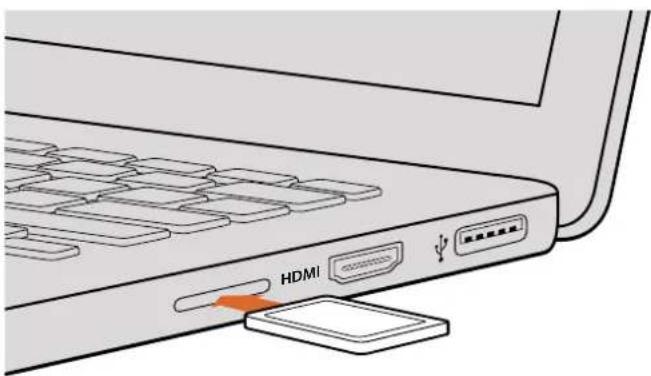
将SD卡插入计算机的 SD卡槽中即可浏览卡内的素材片段。
使用第三方软件
如果想使用自己喜爱的软件来剪辑素材,您只需将素材复制到内置外接硬盘或者 RAID 上,再将素材导入到该软件中即可。如果有需要,您甚至还能使用读卡器直接从 SD 卡上剪辑素材片段。
使用Final Cut Pro X
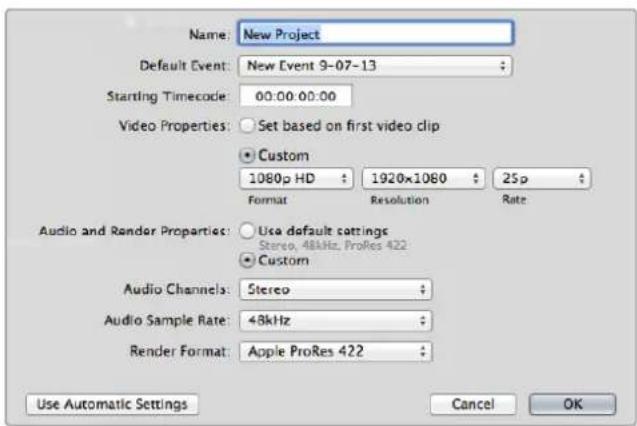
若使用 Final Cut Pro X剪辑Apple ProRes 422 HQ,您需要创建一个和素材视频格式及帧率相对应的新项目。在本例中,素材均使用 ProRes 422 HQ 1080p25 摄影机设置。
运行Final CutPro X,到“Menu”菜单中选择“File”文件/“New Project”新项目后会出现一个项目设置窗口。
2 给项目命名,并选择“Custom”(自定义)复选框。
3 将 “Video Properties” 视频属性设置为 1080p HD, 1920x1080 和 25p。
4 将 “Audio” 音频和 “RenderProperties” 宣装属性设置为 “Stereo” 位体声,“48kHz”,和 “Apple ProRes 422 HQ”。
5 点击“Ok”。
若要将素材导入项目中,需到菜单栏中选择 File”(文件)/“Import”(导入)/“Media”(媒体),然后从 SD 卡中选择要导入的素材。
现在可以将素材拖动到时间线上进行剪辑了。
使用Avid Media Composer
若使用Avid MediaComposer7剪辑您的DNxHD素材,需要创建一个和素材视频格式及帧率相对应的新项目。在本例中,素材均使用DNxHD1080i59.94摄影机设置。
运行MediaComposer, 当“SelectProject”选择项目的窗口弹出时, 点击“New Project”(新项目)按钮。
2 在 “ New Project” (新项目)窗口中为您的项目命名。
3 到 “Format” 格式 下拉菜单中选择 1080i/59.94。
4 到 “ColorSpace” (色彩空间) 下拉菜单中选择 YCbCr 709。
5 到 “RasterDimension”(分辨率)下拉菜单中选择1920x1080。点击 “Ok”。
6 若未运行后台服务,请到“Tools”工具 > “Background Services”(后台服务)选项点击“Start”(开始)按钮,然后点击OK”。
7 选择用于导入文件的媒体库。
8 选择 “File” 文件 > “AMA link...”,并选择您想要导入的文件,然后点击“OK”。
当媒体库中显示出素材片段后,您便可以将素材拖动到时间线上进行剪辑了。
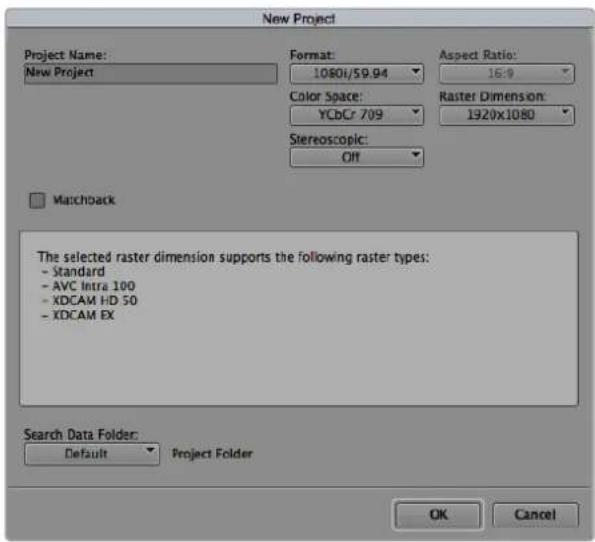
在Avid MediaComposer7上设置项目名称和项目选项
使用Adobe Premiere Pro CC
若使用Adobe Premiere Pro CC剪辑Apple ProRes 422 HQ或DNxHD格式的素材,您需要创建一个和素材视频格式及帧率相对应的新项目。在本例中,素材均使用ProRes 422 HQ 1080p25摄影机设置。
运行Adobe Premiere Pro CC。在Welcome欢迎窗口中,选择“Create New”创建/“New Project”(新项目)后,会出现一个项目设置窗口。
2 为项目命名。点击 “Browse” (浏览) 选择安装项目的文件夹,然后点击欢迎窗口中的 “OK” 确定。
3 到 Adobe Premiere Pro CC 的菜单栏,选择 “File” (文件)/ “Import” 导入,然后选择想要剪辑的素材。您的素材便会在项目窗口中显示出来。
4 将您需要剪辑的第一段素材拖动到位于项目窗口右下角的“New Item”(新建页)图标上后,就会建立一段和您的视频设置相符的新序列。
现在可以将素材拖动到序列时间线上进行剪辑了。
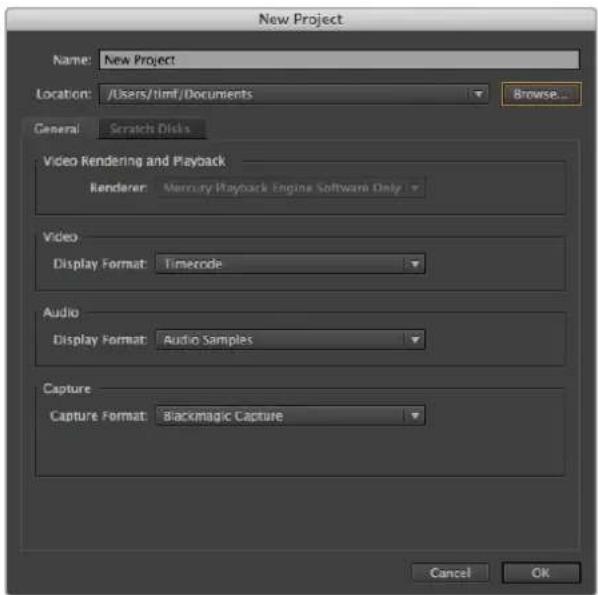
在 Adobe Premiere Pro CC 上设置项目名称和项目选项
使用Autodesk Smoke
若使用 Autodesk Smoke 2013剪辑素材,您需要创建一个和素材视频格式、位深、帧类型以及帧率相对应的新项目。在本例子中,拍摄的素材均使用ProRes 422 HQ 1080p 25摄影机设置。
运行Smoke后,会弹出“Project and User Settings”(项目及用户设置)窗口。点击项目标题下方的“New”新建按钮
2 当打开 “ Create New Project”(创建新项目)窗口后,为项目命名。
3 从分辨率下拉菜单中选择 1920×1080 HD 1080。
4 将位深度设置为 10bit,帧类型设置为 “Progressive” 逐行扫描。
5 在 “ConfigTemplate”(配置模板)下拉菜单中选择920x1080@25000p.cfg。
6 将 “Preferred Format” (首选格式) 设置为 ProRes 422 HQ,并点击 “Create” 创建。
7 点击位于 “User” 用户标题下方的 “New” 新建按钮
8 当 “Create New User Profile”(创建新用户信息)窗口弹出时,键入用户名并点击 “Create”(创建)。
9 当 “Project and User Settings”(项目及用户设置)窗口再次弹出时,点击Start”开始按钮
10 在菜单栏中选择 “File” (文件) > “Import” (导入) > “File” (文件), 并选择想要导入的素材。
11 当素材片段出现在媒体库中后, 您便可以将素材拖动至时间线开始剪辑了。
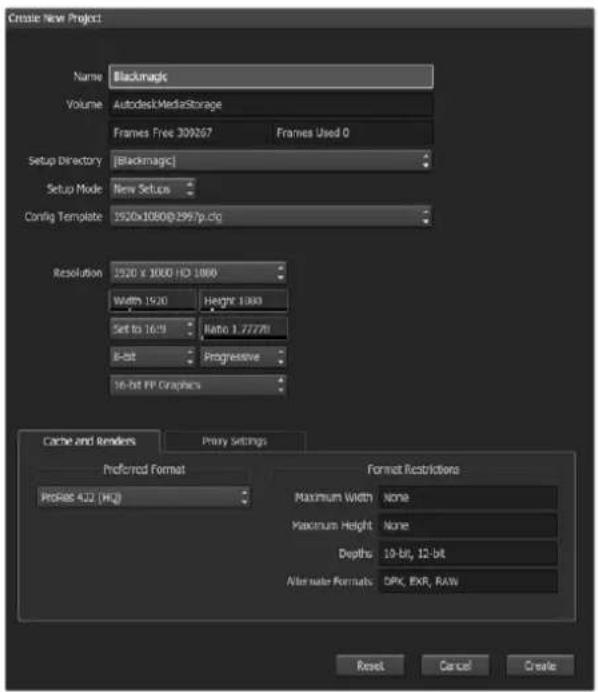
在 Autodesk Smoke 上设置项目名称和项目选项
安装配件
腕带
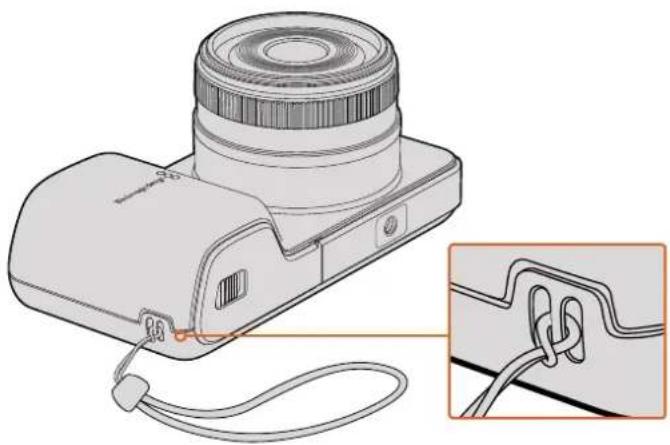
Blackmagic Pocket Cinema Camera配有腕带,以便您无论身在何处都能将它随身携带。
首先将腕带绳套的一端穿过位于摄影机身LCD屏幕右下方的带扣中并抽出,再将腕带穿进绳套,拉紧便可固定。
获得帮助最快捷的途径是登陆 Blackmagic Design 在线支持页面并浏览有关摄影机的最新支持信息和材料。
Blackmagic Design 在线支持页面
请登陆 Blackmagic Design 支持中心 www.blackmagicdesign.com/cn/support 获得最新版操作手册、软件以及技术答疑文章。
联系 Blackmagic Design 支持中心
如果我们提供的支持信息无法解答您的疑问,请到支持页面下点击“给我们发送电子邮件”按钮即可发送技术支持请求。或者,您也可以点击支持页面下的“查找您所在地区的支持团队”按钮,致电您所在地区的 Blackmagic Design 支持中心获得帮助。
查看当前安装的软件版本
要检查您的计算机当前安装的 Blackmagic Camera Setup软件版本,请打开About Blackmagic Camera Setup窗口查看。
- 在Mac OS X系统下,请到“应用程序”文件夹下的ackmagic Cameras文件夹中打开Blackmagic Camera Setup。点击程序菜单中的“About Blackmagic Camera Setup”后即可查看版本号。
- 在Windows系统下,请到开始菜单或开始屏幕下打开Blackmagic Camera Setup。点击“Help”(帮助)菜单并选择About Blackmagic Camera Setup”即可查看版本号。
如何获得软件更新
检查完您计算机上安装的Blackmagic Camera Utility软件版本号之后,请登录网址www.blackmagicdesign.com/cn/support访问Blackmagic Design支持中心查看最新版本。请及时将软件升级到最新版本,但切勿在重要项目制作过程中升级软件。
保修
有限保修
Blackmagic Design保证本产品自购买之日起12个月内不会有材料和工艺上的缺陷。若本产品在保修期内出现质量问题,Blackmagic Design可选择为产品提供免费修理或更换零部件,或者更换缺陷产品。
为确保消费者有权享受本保修条款中的服务,如遇产品质量问题请务必在保修期内联系Blackmagic Design并妥善安排保修事宜。消费者应将缺陷产品包装并运送到Blackmagic Design的指定服务中心进行维修,运费由消费者承担并预先支付。若消费者因任何原因退货,所有运费、保险费、关税等各项税务以及其他费用均由消费者承担。
本保修条款不适用于任何因使用、维护不当或保养不周造成的缺陷、故障或损坏。根据本保修服务,Blackmagic Design的保修范围不包括以下内容:1. 对由非Blackmagic Design专门人员进行的安装、维修或保养所造成的损坏进行维修,2. 对因使用不当或连接到不兼容设备所造成的损坏进行维修,3. 对因使用了非Blackmagic Design生产的零部件所导致的损坏或故障进行维修,及4. 对经过改装或和其他产品进行组装的产品进行保养维修(因为产品经改装或组装后会增加保养维修所需时间或保养难度)。
由于URSA寻像器的光学元件和放大镜原理类似,所以将寻像器直接暴露在阳光下可能会损坏其显示器。当OLED屏幕显示帧导栏等静态或高对比度图像时间过长时OLED基板可能发生残影或烧屏现象。为避免此现象,长时间不使用寻像器时,切勿遮盖用于探测面部的感应器,并确保断开寻像器连接。本产品保修不包括图像残影问题。
本保修条款由BLACKMAGIC DESIGN提供,它可取代所有其他明示或隐含的保修。BLACKMAGIC DESIGN及其供应商对任何有关适销性及就特定用途的适用性等隐含保证不作任何担保。BLACKMAGIC DESIGN负责为消费者提供缺陷产品的维修或更换服务是完整和排他性补救措施。任何间接、特殊、偶然或必然损坏等损坏,不论BLACKMAGIC DESIGN或其供应商是否事先获悉,BLACKMAGIC DESIGN均不予负责。若消费者对本设备进行非法使用,BLACKMAGIC DESIGN概不负责。对因使用本产品造成的损失,BLACKMAGIC DESIGN概不负责。本产品的操作风险由用户自行承担。
Copyright 2017 Blackmagic Design 保留一切权利,“Blackmagic Design”、“URSA”、“DeckLink”、“HDLink”、“Workgroup Videohub”、“Multibridge Pro”、“Multibridge Extreme”、“Intensity”以及“Leading the creative video revolution”均为美国及其他国家的注册商标。所有其他公司名称及产品名称可能是其他所有者的注册商标。