Micro Cinema Camera - Kamera Blackmagic Design - Kostenlose Bedienungsanleitung
Finden Sie kostenlos die Bedienungsanleitung des Geräts Micro Cinema Camera Blackmagic Design als PDF.



| Produkttyp | Kompakte Digitalkamera |
| Objektivkompatibilität | Micro 4/3 Bajonett |
| Sensor | Super 16, Dynamikumfang von 13 Blendenstufen |
| Maximale Auflösung | 1080p (bis zu 60 Bildern pro Sekunde) |
| Aufnahmeformate | ProRes (HQ, 422, LT, Proxy), CinemaDNG RAW, RAW 3:1 |
| ISO-Empfindlichkeit | 200 bis 1600 (Standardwert 800) |
| Verschlusswinkel | Standard 180°, einstellbar von 1° bis 360° |
| Weißabgleich | Voreinstellungen von 2500K bis 8000K |
| Bildfrequenzen | 23,98, 24, 25, 29,97, 30, 50, 59,94, 60 Bilder/s |
| Stromversorgung | Akku LP-E6/LP-E6N, Netzteil 12-20V DC, Erweiterungsanschluss 12V |
| Akkulaufzeit | Variiert je nach Akku; die Kamera schaltet sich bei Netzstrom automatisch ein |
| Videoausgänge | HDMI (Micro), Composite-Video (RCA über Erweiterungskabel) |
| Audioeingang | 3,5-mm-Stereoklinke (Mikrofon/Line), Timecode LTC |
| Erweiterungsanschluss | DB-HD15: Stromversorgungseingang, Referenz, LANC, Servo PWM/LANC, S.Bus, Composite-Video |
| Aufnahmeanzeige | Weiß (Betrieb), Rot (Aufnahme), Grün (SD bereit) |
| Speicher | SD/SDHC/SDXC-Karte (Klasse 10 UHS-I empfohlen) |
| Abmessungen (ca.) | 106 x 60 x 30 mm |
| Gewicht (ca.) | 235 g (ohne Zubehör) |
| Inkludierte Software | DaVinci Resolve (Vollversion), Blackmagic Camera Setup |
| Menüsprachen | Französisch, Englisch, Chinesisch, Japanisch, usw. |
| Garantie | 1 Jahr, beschränkt auf Herstellungsfehler |
| Pflege und Reinigung | Die Staubschutzkappe an Ort und Stelle lassen; das Objektiv mit einem weichen Tuch reinigen; SD-Karten regelmäßig formatieren |
| Sicherheit | Sensor nicht der Sonne aussetzen; empfohlene Akkus verwenden; vor dem Objektivwechsel ausschalten |
| Ersatzteile und Reparierbarkeit | Akkus LP-E6/LP-E6N, Erweiterungskabel, LANC-Fernbedienungen; Reparatur durch Blackmagic Design oder autorisiertes Zentrum |
Häufig gestellte Fragen - Micro Cinema Camera Blackmagic Design
Benutzerfragen zu Micro Cinema Camera Blackmagic Design
0 Frage zu diesem Gerät. Beantworten Sie die, die Sie kennen, oder stellen Sie Ihre eigene.
Eine neue Frage zu diesem Gerät stellen
Laden Sie die Anleitung für Ihr Kamera kostenlos im PDF-Format! Finden Sie Ihr Handbuch Micro Cinema Camera - Blackmagic Design und nehmen Sie Ihr elektronisches Gerät wieder in die Hand. Auf dieser Seite sind alle Dokumente veröffentlicht, die für die Verwendung Ihres Geräts notwendig sind. Micro Cinema Camera von der Marke Blackmagic Design.
BEDIENUNGSANLEITUNG Micro Cinema Camera Blackmagic Design
Monter des clips 170
Installations- und Bedienungsanleitung
Blackmagic Design Compact Cameras
Mai 2018
Deutsch
Vielen Dank, dass Sie sich zum Kauf einer Blackmagic Camera entschieden haben!
Unsere Blackmagic Pocket Cinema Camera ist eine Super-16mm-Digitalfilmkamera mit einem Dynamikumfang von 13 Blendenstufen. Sie ist derart kompakt, dass sie überall einsetzbar ist. Die Blackmagic Micro Cinema Camera macht noch mehr aus der kompakten Größe und den Fähigkeiten der Blackmagic Pocket Cinema Camera. Dank des winzigen Gehäuses und benutzerdefinierbaren Expansionsports komplett mit diversen Fernbedienungsoptionen können Sie jetzt praktisch aus jedem Winkel und in jeder schwierigen Umgebung filmen.
Unsere Kameras sind so konzipiert, dass sie „flache“ Dateien erzeugen. Somit bleiben der weite Dynamikumfang des Sensors sowie Standard-Dateiformate erhalten, die mit jeder beliebigen Videosoftware kompatibel sind. Dies bietet Ihnen kreative Entscheidungsfreiheit, wenn Sie die im Lieferumfang enthaltene DaVinci Farbkorrektur-Software verwenden!
Wir sind der Meinung, dass Sie dadurch ein Aufnahmeerlebnis im Kinostil erreichen, bei dem mehr Details vom Bild erfasst werden und erhalten bleiben. So verfügen Sie über das höchstmögliche Ausmaß an kreativen Optionen. Außerdem sind unsere Kameras für einfaches Fokussieren und unkomplizierte Metadateneingabe mit großen Displays ausgestattet. Wir hoffen, dass Ihnen unsere Kameras neue schöpferische Wege zum Erfassen fantastischer Bilder eröffnen. Wir sind sehr gespannt auf Ihre kreativen Ergebnisse!
Grant Petty
Grant Petty
Anbringen eines Objektivs 197
Stromversorgung der Kamera 198
Einlegen von Speichermedien 199
Verwenden einer SD-Karte 199
Infos zu SD-Karten 200
Auswahl einer schnellen SD-Karte 200
Vorbereiten von Datenträgern
für die Aufnahme 201
Ermittlung der Geschwindigkeit 204
Aufzeichnung
Aufzeichnen von Clips 204
Aufzeichnung per Trigger 205
Wiedergabe 206
Wiedergabe von Clips 206
Kamera-Anschlüsse 207
Blackmagic Pocket Cinema Camera 207
Blackmagic Micro Cinema Camera 208
Anschlussplan für das
Expansionskabel der
Blackmagic Micro Cinema Camera 210
Tally-Signale 211
Tally-Signale der
Blackmagic Micro Cinema 211
Menü-Einstellungen 212
Dashboard 212
Camera-Einstellungen 212
Audio-Einstellungen 215
Recording-Einstellungen 217
Dateinamenskonventionen 219
Display-Einstellungen 219
Remote-Einstellungen 223
Onscreen-Messwertanzeigen 225
Anpassen der Einstellungen 227
Statusleiste 228
Eingabe von Metadaten 230
Was ist die Slate? 230
Anwendung von DaVinci Resolve 231
Importieren von Clips 232
Arbeiten mit RAW-Dateien 232
Schneiden von Clips 234
Trimmen von Clips 235
Einrichten von Tastenkürzeln 236
Hinzufügen von Übergängen 237
Hinzufügen von Titeln 238
Farbkorrektur von Clips 238
Verwenden der Scopes 239

Sekundäre Farbkorrektur 241
Qualifizieren einer Farbe 241
Hinzufügen eines Power Windows 242
Tracking mit einem Power Window 243
Arbeiten mit Plug-ins 243
Mixen von Ton 244
Fairlight-Arbeitsraum 245
Die Audio-Timeline 245
Was ist ein Bus? 246
Der Mixer 246
Audio mit dem Equalizer verfeinern 247
Mastern Ihres Schnitts 249
Videoausgabe der Kamera 250
Blackmagic Camera Setup 250
Postproduktions-Workflow 251
Arbeiten mit Dateien von SD-Karten 251
Arbeiten mit Fremdhersteller-Software 252
Anwendung von Final Cut Pro X 252
Anwendung von Avid Media Composer 253
Anwendung von Adobe
Premiere Pro CC 253
Anwendung von Autodesk Smoke 254
Anbringen von Zubehör 255
Hilfe 256
Garantie 257
Erste Schritte
Blackmagic Design Kompaktkameras wie die Blackmagic Pocket Cinema Camera und die Blackmagic Micro Cinema Camera sind kleine tragbare Digitalfilmkameras, die hochwertige HD-Bilder auf schnelle SD-Karten aufzeichnen.
Ihre Kompaktkamera hat die Kapazität zum Aufnehmen von Clips mit professionellen, für die Postproduktions konzipierten Codecs. Dazu zählen u. a. ProRes und unkomprimiertes CinemaDNG RAW.
Um mit dem Filmen loszulegen, brauchen Sie Ihrer Kamera lediglich ein Objektiv aufzusetzen und sie mit Strom zu versorgen.
Anbringen eines Objektivs
Ihre Blackmagic Kompaktkamera ist für Micro-Four-Thirds-Objektive (MFT) ausgelegt. Dabei handelt es sich um sehr gängige und erschwingliche Objektive, die in einer enormen Vielfalt angeboten werden.
Halten Sie zum Entfernen der Staubschutzkappe vom Objektivanschluss die Verriegelungstaste gedrückt. Drehen Sie dann die Kappe gegen den Uhrzeigersinn, bis sie sich löst. Wir empfehlen, Ihre Blackmagic Kamera immer auszuschalten, ehe Sie ein Objektiv anbringen oder abnehmen.
So bringen Sie ein Objektiv an:
1 Richten Sie den Punkt an Ihrem Objektiv auf den Punkt am Objektivanschluss der Kamera aus. Viele Objektive verfügen über eine Ansetzmarkierung, bswp. einen roten Punkt.
2 Setzen Sie den Objektivanschluss an den Kameraanschluss und drehen Sie das Objektiv im Uhrzeigersinn, bis es einrastet.
3 Halten Sie zum Abnehmen des Objektivs die Verriegelungstaste gedrückt und drehen Sie es gegen den Uhrzeigersinn, bis der Punkt bzw. die Ansetzmarkierung die 12-Uhr-Position erreicht hat. Nehmen Sie das Objektiv vorsichtig ab.
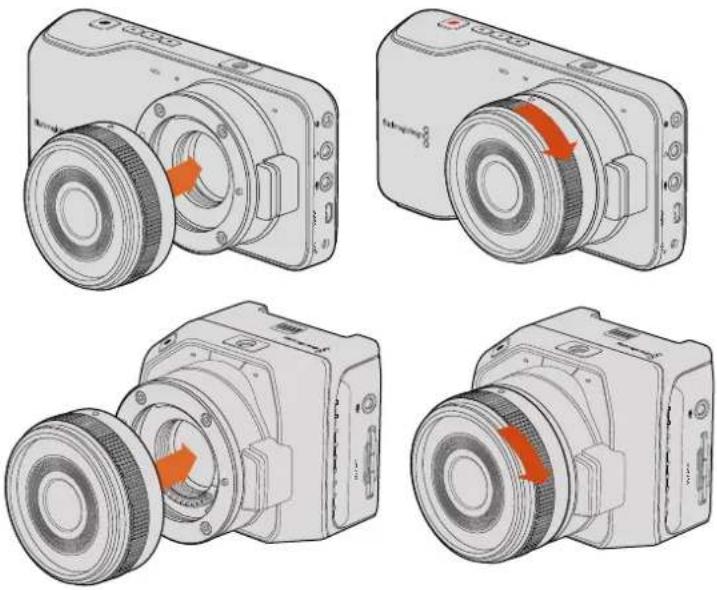
Anbringen bzw. Entfernen eines MFT-Objektivs an die Blackmagic Pocket Cinema Camera und Blackmagic Micro Cinema Camera
HINWEIS Wenn kein Objektiv an der Kamera angebracht ist, liegt der den Sensor schützende Glasfilter frei und ist der Verschmutzung durch Staub oder andere Ablagerungen ausgesetzt. Es empfiehlt sich, die Gehäuseverschlusskappe möglichst ständig an der Kamera zu belassen.
Stromversorgung der Kamera
Versorgen Sie Ihre Kamera vor dem Einschalten zunächst mit Strom.
Die Blackmagic Pocket Cinema Camera und die Micro Cinema Camera können mit Strom versorgt werden, indem man die Kamera über ihre Strombuchse und das mitgelieferte Netzteil ans Netz anschließt. Dies lädt auch den entnehmbaren, wiederaufladbaren Akku auf.
TIPP Die Micro Cinema Camera schaltet sich automatisch ein, wenn sie über den Expansionsport per AC-Adapter mit Strom versorgt wird. Sollten Sie Ihre Kamera also an einem entfernten oder schlecht zugänglichen Ort installiert bzw. befestigt haben, müssen Sie sie nicht manuell einschalten. Solange die Kamera an eine externe Stromzufuhr angeschlossen ist, bleibt sie stets eingeschaltet.
Einlegen eines Akkus und Stromversorgung Ihrer Blackmagic Pocket Cinema Camera
Ihre Pocket Cinema Camera wird mit einem EN-EL20-Akku betrieben. Ein Akku ist im Lieferumfang der Kamera enthalten. Zusätzliche Akkus sind von Blackmagic Design Resellern oder bei den meisten Video- und Fotofachhändlern erhältlich.
1 Schieben Sie zum Öffnen des Akkufachs die Akkufachverriegelung an der Unterseite der Kamera in Richtung Objektiv.
2 Haken Sie die Kante des Akkus mit den goldfarbenen Kontakten voran und dem weißen Pfeil in Richtung Objektiv unter die orangefarbene Lasche und schieben Sie den Akku ein, bis er spürbar einrastet. Drücken Sie die orangefarbene Lasche, um den Akku auszugeben.
3 Schließen Sie die Abdeckung des Akkufachs und ziehen Sie die Akkufachverriegelung nach rechts, um das Fach zu schließen.
4 Drücken Sie die Ein-/Austaste unten rechts auf der Rückseite des Geräts. Die Statusleiste erscheint am oberen Rand des LCD.
5 Halten Sie die Ein-/Austaste gedrückt, um die Kamera auszuschalten.
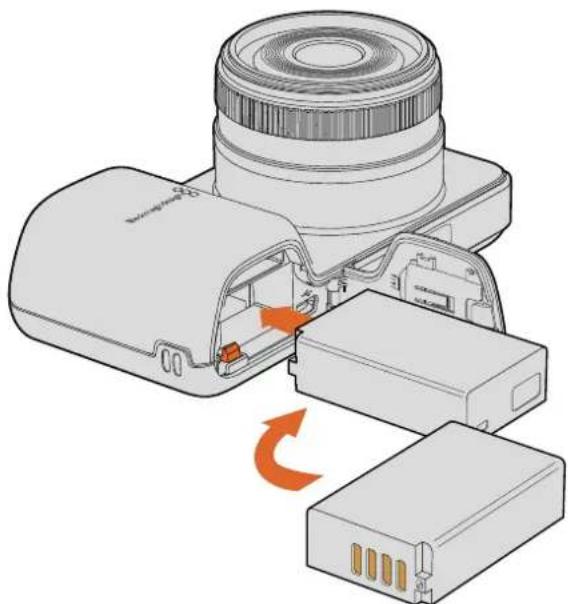
Einlegen des Akkus in die Blackmagic Pocket Cinema Camera
Einlegen eines Akkus und Stromversorgung Ihrer Blackmagic Micro Cinema Camera
Ihre Micro Cinema Camera wird mit einem LP-E6- oder LP-E6N-Akku betrieben. Ein Akku ist im Lieferumfang der Kamera enthalten. Zusätzliche Akkus sind von Blackmagic Design Vertriebspartnern oder bei den meisten Video- und Fotofachhändlern erhältlich.
1 Halten Sie den Akku mit den Kontakten in Richtung Kameraunterseite. Schieben Sie ihn mit leichtem Druck in den Akkuschacht, bis er spürbar einrastet. Drücken Sie zur Entnahme des Akkus auf die Entsperrtaste an der Geräteoberseite.
2 Drücken Sie zum Einschalten Ihrer Kamera die Ein-/Austaste rechts im Bedienfeld Ihrer Kamera. Halten Sie die Ein-/Austaste gedrückt, um die Kamera auszuschalten.
Sie können nun eine SD-Speicherkarte einlegen und mit dem Aufnehmen beginnen!
Einlegen von Speichermedien
Ihre Blackmagic Kamera arbeitet mit gängigen SD-Karten und zeichnet hochqualitatives HD-Video auf, darunter RAW-Clips mit hohen Bit-Raten in CinemaDNG.
HINWEIS SD-Karten gibt es in vielerlei Geschwindigkeiten und Kapazitäten. Nicht alle eignen sich zum Aufzeichnen von Video mit hohen Bit-Raten. Benutzen Sie für zuverlässiges Aufzeichnen in Ihrer gewünschten Auflösung und Videoqualität ausschließlich die im Abschnitt „Infos zu SD-Karten“ in diesem Handbuch empfohlenen Datenträger. Oder informieren Sie sich auf der Blackmagic Design Website www.blackmagicdesign.com/de über den neuesten Stand.
Verwenden einer SD-Karte
Ihre Blackmagic Kompaktkamera unterstützt schnelle SDXC- und SDHC-Karten. Nachfolgend wird erklärt, wie Sie eine SD-Karte in Ihre Kamera einlegen.
Blackmagic Pocket Cinema Camera
Schieben Sie die Entsperrtaste am Akkufach an der Kameraunterseite in Richtung Objektiv. Der SD-Kartenschacht befindet sich neben dem Akkuschacht. Schieben Sie die SD-Karte mit den goldfarbenen Kontakten in Richtung Objektiv in den Kartenschacht, bis sie spürbar einrastet. Drücken Sie auf die SD-Karte, um sie auszuwerfen.
Die eingelegte SD-Karte wird bei Einschalten Ihrer Kamera geprüft. Bei diesem Vorgang bewegt sich ein Punkt entlang der Statusleiste, bis mit „Ready“ angezeigt wird, dass die Kamera aufnahmebereit ist.
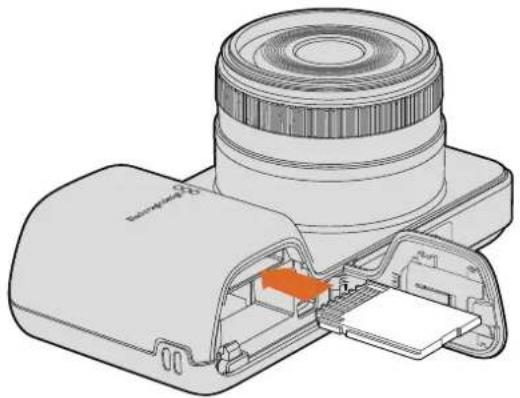
Einlegen einer SD-Karte in die Blackmagic Pocket Cinema Camera
Blackmagic Micro Cinema Camera
Schieben Sie die SD-Karte mit den Metallkontakten vom Objektiv abgewandt und in Richtung SD-Kartenschacht vorsichtig ein, bis sie spürbar einrastet. Drücken Sie auf die SD-Karte, um sie auszuwerfen. Das vordere Tally-Licht der Micro Cinema Camera blinkt dreimal grün auf, während die Kamera die SD-Karte überprüft. Es leuchtet durchgehend grün, wenn die Kamera aufnahmebereit ist.
Die mitgelieferte SD-Karte dient ausschließlich zur Software-Installation und ist nicht zur Aufnahme von Video geeignet. Eine Liste mit empfohlenen SD-Karten finden Sie im Abschnitt „Infos zu SD-Karten“.
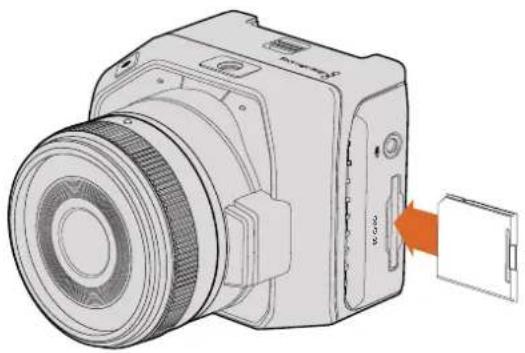
Einlegen einer SD-Karte in die Blackmagic Micro Cinema Camera
Infos zu SD-Karten
Auswahl einer schnellen SD-Karte
Es ist wichtig, SDHC- oder SDXC-Karten zu benutzen. Diese Karten sind für hohe Datenraten konzipiert und unterstützen größere Speicherkapazitäten.
Die nachstehende Tabelle listet getestete SD-Karten auf, die sich für die Videoaufnahme und -wiedergabe als zuverlässig erwiesen haben. Sie sehen auf einen Blick, welche SD-Karten ausreichend schnell für das gewünschte Format sind.
Bitte informieren Sie sich über die aktuellsten technischen Hinweise auf der Blackmagic Design Website unter Support.
| Marke Name/Typ der SD-Karte | Speicher-kapazität Unterstützung Formate | |||
| RAW ProRes | ||||
| Delkin Devices | Elite SDHC UHS-I | 32 GB | Nein | Ja |
| Elite SDHC UHS-I | 16 GB | Nein | Ja | |
| SanDisk | Extreme Pro. 95 MB/s SDXC UHS-I | 512 GB | Ja | Ja |
| Extreme Pro. 95 MB/s SDXC UHS-I | 256 GB | Ja | Ja | |
| Extreme Pro. 95 MB/s SDXC UHS-I | 128 GB | Ja | Ja | |
| Extreme Pro. 95 MB/s SDXC UHS-I | 64 GB | Ja | Ja | |
| Extreme Pro. 95 MB/s SDHC UHS-I | 32 GB | Ja | Ja | |
| Extreme Plus. 80 MB/s SDXC UHS-I | 128 GB | Ja | Ja | |
| Marke Name/Typ der SD-Karte | Spelcher-kapazität Unterstützung Formate | |||
| RAW ProRes | ||||
| SanDisk | Extreme Plus. 80 MB/s SDXC UHS-I | 64 GB | Nein | Ja |
| Extreme Plus. 80 MB/s SDXC UHS-I | 64 GB | Nein | Ja | |
| Extreme Plus. 80 MB/s SDHC UHS-I | 32 GB | Nein | Ja | |
| Extreme Plus. 80 MB/s SDHC UHS-I | 16 GB | Nein | Ja | |
| Extreme Plus. 80 MB/s SDHC UHS-I | 8 GB | Nein | Ja | |
| Extreme. 45 MB/s SDXC UHS-I | 128 GB | Nein | Ja | |
| Extreme. 45 MB/s SDXC UHS-I | 64 GB | Nein | Ja | |
| Extreme. 45 MB/s SDHC UHS-I | 32 GB | Nein | Ja | |
| Extreme. 45 MB/s SDHC UHS-I | 16 GB | Nein | Ja | |
| Extreme. 45 MB/s SDHC UHS-I | 8 GB | Nein | Ja | |
Vorbereiten von Datenträgern für die Aufnahme
SD-Karten müssen in HFS+ oder exFAT formatiert werden. Diese Diskformate gestatten die Aufnahme langer Clips in je einer einzelnen Datei. Datenträger können mithilfe der Funktion „Format Disk“ auf dem Kamera-Dashboard oder über das Einstellungsmenü „Settings“ auf der Blackmagic Micro Cinema Camera formatiert werden. Um das Einstellungsmenü der Blackmagic Micro Cinema Camera zu sichten, schließen Sie einen HDMI-Monitor an den HDMI-Port an. Alternativ lässt sich ein Bildschirmgerät für FBAS-Video an den ausgehenden FBAS-Videoverbinder am Expansionskabel anschließen.
TIPP Für optimale Resultate empfehlen wir, SD-Karten in Ihrer Blackmagic Camera zu formatieren.
Alternativ können SD-Karten über einen Mac oder PC-Computer formatiert werden.
HFS+ wird auch als „Mac OS Extended“ bezeichnet. Da dieses Format Journaling unterstützt, wird es empfohlen. Daten auf protokollierten (journaled) Datenträgern lassen sich bei Verlust leichter wiederherstellen und sind weniger anfällig für Softwarefehler. HFS+ wird nativ von Mac OS X unterstützt.
ExFAT wird ebenso von Mac OS X wie Windows nativ unterstützt und macht den Kauf zusätzlicher Software überflüssig. Da exFAT die Journalfunktion nicht unterstützt, sind Daten im seltenen Fall eines Speicherkartenfehlers allerdings beschädigungsanfälliger.
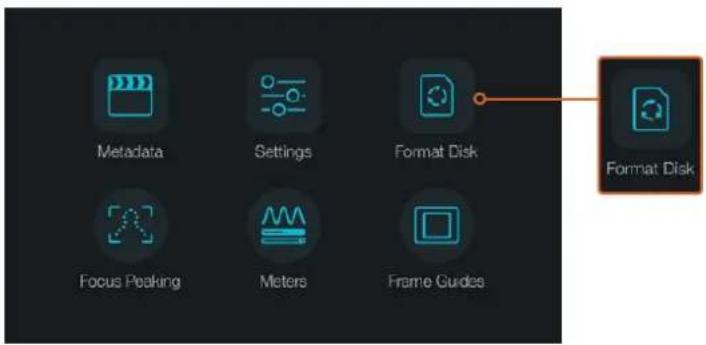
Wählen Sie auf dem Kamera-Dashboard das Symbol „Format Disk“ oder „Format Card“ aus, um Ihre SD-Karte zu formatieren
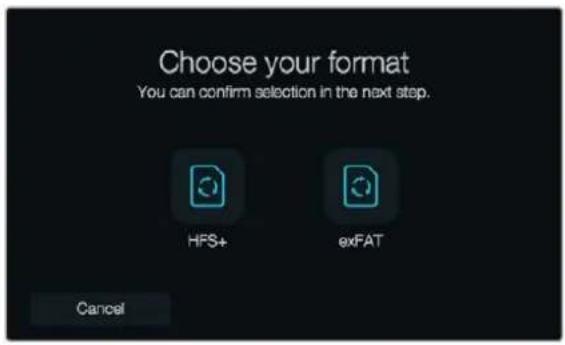
Geben Sie das HFS1- oder exFAT-Format vor. Bestätigen Sie Ihre Formatierungsauswahl, indem Sie „Yes, format my disk/card“ antippen, um fortzufahren, oder brechen Sie das Formatieren mit „Cancel“ ab
Vorbereiten von SD-Karten mit Ihrer Kamera
1 Drücken Sie die MENU-Taste, um das Dashboard zu öffnen oder um das Einstellungsmenü auf der Blackmagic Micro Cinema Camera aufzurufen.
2 Wählen Sie das Symbol „Format Card“ für die Kartenformatierung über die Navigations- und OK-Tasten aus. Drücken Sie bei der Blackmagic Micro Cinema Camera die Rechtspfeiltaste, um durch die Einstellungen zu navigieren. Drücken Sie die Wiedergabetaste, um „Setup“ > „Card“ zu wählen.
3 Wählen Sie Ihr gewünschtes Format durch Antippen des HFS+- bzw. exFAT-Symbols aus.
4 Nun öffnet sich ein Warnfenster und fordert Sie auf, das Format zu bestätigen. Um fortzufahren, bejahen Sie dies mit „Yes, format my disk/card“ oder brechen Sie das Formatieren mit „Cancel“ ab.
5 Über einen Fortschrittsbalken können Sie die Formatierung verfolgen. Das Wort „Complete“ erscheint, wenn die Formatierung abgeschlossen ist. Die SD-Karte darf bei laufender Formatierung nicht entnommen werden.
6 Um nach erfolgter Formatierung zum Dashboard zurückzukehren, tippen Sie das „Done“-Symbol an. Alternativ gelangen Sie auf der Blackmagic Micro Cinema Camera zu den Einstellungen im Hauptmenü zurück, indem Sie die MENU-Taste drücken.
Vorbereiten von SD-Karten auf einem Mac-OS-X-Computer
Formatieren Sie Ihre SD-Karte mit dem Festplattendienstprogramm unter Mac OS X in HFS+ oder exFAT. Wenn Ihre SD-Karte bereits mit Dateien bespielt ist, sichern Sie diese unbedingt vorher, da der Formatierungsvorgang alle vorhandenen Daten überschreibt.
1 Stecken Sie eine SD-Karte in den SD-Kartenschacht Ihres Computers oder koppeln Sie sie über einen SD-Kartenleser.
2 Gehen Sie zu „Programme“ > „Dienstprogramme“ und starten Sie das „Festplattendienstprogramm“.
3 Klicken Sie auf das Speicherträgersymbol Ihrer SD-Karte und dann auf den „Löschen“-Tab.
4 Geben Sie als Format „Mac OS Extended (Journaled)“ oder „exFAT“ vor.
5 Geben Sie einen Namen für das neue Volumen ein und klicken Sie auf „Löschen“. Ihre SD-Karte wird schnell formatiert und ist danach einsatzbereit.
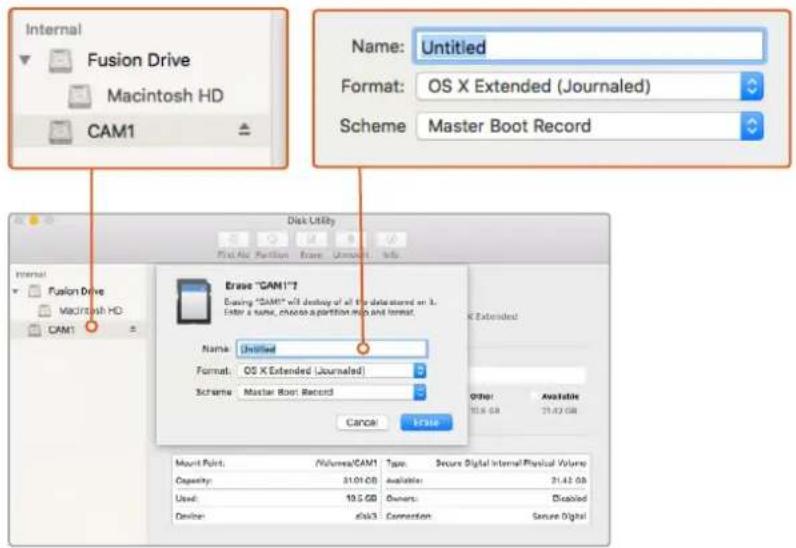
Um Ihre SD-Karte im Format Mac OS Extended (Journaled) oder exFAT zu löschen, verwenden Sie das Festplattendienstprogramm unter Mac OS X
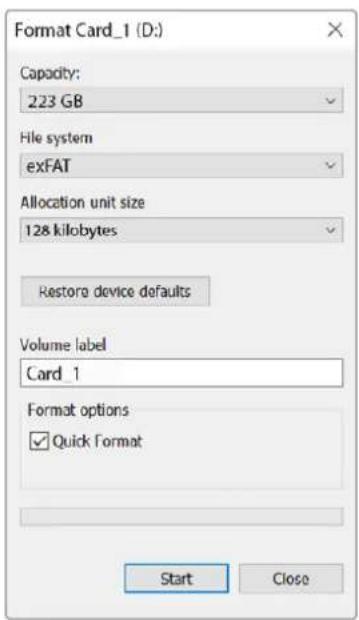
Verwenden Sie das Dialogfeld „Formatieren“ unter Windows, um Ihre SD-Karte in exFAT zu formatieren
Vorbereiten von SD-Karten auf einem Windows-Computer
Über das Dialogfeld „Formatieren“ lässt sich eine SD-Karte auf einem Windows-PC in exFAT formatieren. Denken Sie daran, eine Sicherungskopie aller wichtigen Inhalte auf Ihren Datenträgern zu erstellen, da beim Formatieren alle vorhandenen Daten gelöscht werden.
1 Stecken Sie eine SD-Karte in den SD-Kartenschacht Ihres Computers oder koppeln Sie sie über einen SD-Kartenleser.
2 Öffnen Sie das Startmenü oder den Startbildschirm und wählen Sie „Computer“ aus. Klicken Sie mit der rechten Maustaste auf die SD-Karte.
3 Wählen Sie im Kontextmenü „Formatieren“ aus.
4 Stellen Sie das Dateisystem auf „exFAT“ und die Größe der Zuordnungseinheit auf 128 Kilobytes ein.
5 Geben Sie eine Volumenkennung ein, wählen Sie „Schnellformatierung“ aus und klicken Sie auf „Start“.
6 Ihre SD-Karte wird schnell formatiert und ist danach einsatzbereit.
Ermittlung der Geschwindigkeit
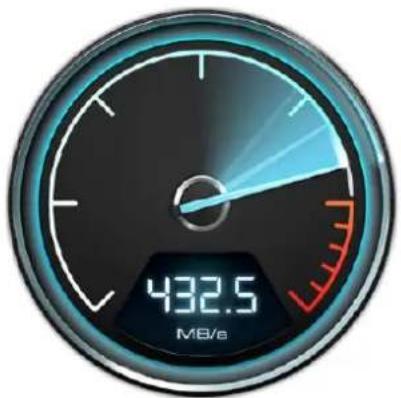
Blackmagic Disk Speed Test ist eine unterhaltsame Anwendung, die die Lese- und Schreibleistung von Speichermedien misst und die Ergebnisse anschließend in Form von Videoformaten anzeigt.
Wer sich fragt, ob eine Festplatte für die Aufnahme („Write“) oder Wiedergabe („Read“) eines bestimmten Videoformats geeignet ist, kann mit dem Disk Speed Test die Leistung von Medienlaufwerken ermitteln. Prüfen Sie die Leistung Ihres Speichermediums mit einem einzigen Klick auf den „Start“-Button! Disk Speed Test zeigt sogar an, wie viele Videostreams Ihr Speicher gleichzeitig verarbeiten kann.
Der Disk Speed Test wird durch die Desktop Video Software installiert. Er steht zudem als kostenloser Download für Mac OS X im Mac App Store zur Verfügung.
gauge
| Value | | --------- | | 432.5 MB/e |Ermitteln Sie die Leistung Ihrer Speichermedien mit dem Disk Speed Test
Aufzeichnung
Aufzeichnen von Clips
Drücken Sie auf REC bzw. die Aufnahmetaste an der Kamera, um mit der Aufnahme zu beginnen. Drücken Sie erneut auf REC bzw. die Aufnahmetaste, um die Aufnahme zu beenden.
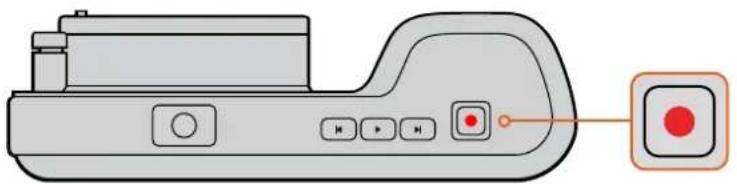
Drücken Sie zur Aufnahme eines Clips mit der Blackmagic Pocket Cinema Camera oben an der Kamera die Aufnahmetaste
Auswahl des Aufnahmeformats
Alle Blackmagic Kompaktkameras zeichnen in verlustfreiem komprimierten CinemaDNG RAW sowie in Apple ProRes Codecs wie ProRes 422 HQ, ProRes 422, ProRes 422 LT und ProRes 422 Proxy auf. Mit ProRes Codecs passt mehr Videomaterial auf Ihre SD-Karte. Mit ProRes 422 HQ wird am geringsten komprimiert und die höchste Qualität geliefert. Mit ProRes 422 Proxy ist die Komprimierung erheblich stärker. Es liefert damit wesentlich längere Aufnahmedauern.
Die Blackmagic Micro Cinema Camera zeichnet auch in RAW 3:1 auf.
Probieren Sie einfach ein paar Formate aus, um das beste für Ihren Workflow zu wählen.
So wählen Sie das gewünschte Videoformat auf Ihrer Blackmagic Micro Cinema Camera aus:
1 Drücken Sie die MENU-Taste.
2 Wählen Sie das Einstellungsmenü „Camera“ aus.
3 Wählen Sie „Codec“ aus und drücken Sie die Wiedergabetaste. Um einen Codec vorzugeben, benutzen Sie die Vor- und Zurückpfeile.
4 Bestätigen Sie Ihre Auswahl durch erneutes Drücken der Wiedergabetaste.
So wählen Sie das gewünschte Videoformat auf Ihrer Blackmagic Pocket Cinema Camera aus:
1 Drücken Sie die MENU-Taste, um das Dashboard zu öffnen und wählen Sie „Settings“ aus.
2 Gehen Sie zum Aufzeichnungsmenü „Recording“ und geben Sie dort mit den Auswahlpfeilen Ihr gewünschtes Aufnahmeformat vor.
3 Drücken Sie zum Schließen zweimal auf MENU.
Die Kamera ist nun zur Aufnahme in dem von Ihnen ausgewählten Videoformat bereit. Bei der Blackmagic Pocket Cinema Camera wird das aktuelle Aufnahmeformat in der Statusleiste des LCD angezeigt.
Unterstützte Videoformate für Blackmagic Kameras
| Blackmagic Pocket Cinema Camera Blackmagic Micro Cinema Camera | |
| 1080p/23,98 1080p/23,98 | |
| 1080p/24 1080p/24 | |
| 1080p/25 1080p/25 | |
| 1080p/29,97 1080p/29,97 | |
| 1080p/30 1080p/30 | |
| - 1080p/50 | |
| - 1080p/59,94 | |
| - 1080p/60 | |
Aufzeichnung per Trigger
Ihre Blackmagic Micro Cinema Camera gibt über den HDMI-Ausgang automatisch ein Signal aus. Auf angeschlossenen Geräten mit unterstützter SDI-Trigger-Aufzeichnungsfunktion löst dies den Aufnahmevorgang aus, zum Beispiel bei einem Blackmagic Video Assist.
Sobald Sie die Aufnahmetaste Ihrer Blackmagic Micro Cinema Camera drücken, beginnt der externe Rekorder ebenfalls aufzuzeichnen. Ein erneutes Drücken der Kamera-Aufnahmetaste stoppt auch die Aufzeichnung auf dem Rekorder. Die Blackmagic Micro Cinema Camera gibt zusätzlich Timecode über den HDMI-Ausgang aus. Das heißt, dass die mit Ihrem externen Rekorder aufgezeichneten Clips den gleichen Timecode wie die mit Ihrer Kamera aufgezeichneten Clips aufweisen.
Aktivieren Sie die Funktion zur Aufzeichnung per SDI-Trigger auf dem angeschlossenen Rekorder und prüfen Sie, dass dieser auf das Auslösesignal von Ihrer Kamera reagiert. Unterstützt Ihr externer Rekorder die Trigger-Aufzeichnung, lässt sich diese gewöhnlich über sein Einstellungsmenü aktivieren.
Wiedergabe
Wiedergabe von Clips
Nachdem Sie Ihr Video aufgenommen haben, können Sie es mithilfe der Transporttasten über das LCD abspielen.
Drücken Sie zur sofortigen Wiedergabe einmal die Wiedergabetaste. Daraufhin wird Ihr Video auf dem LCD und auf über den HDMI-Ausgang angeschlossenen Displays angezeigt. Halten Sie die Vor- oder Rücklauftaste zum schnellen Vor- oder Zurückspulen innerhalb des Clips gedrückt. Die Wiedergabe wird beendet, sobald das Ende des aktuellen Clips erreicht ist.
Die Steuertasten der Kamera funktionieren wie ein CD-Player, d. h. Sie gelangen durch Drücken der Vorlauftaste zum Anfang des nächsten Clips. Um an den Anfang des aktuellen Clips zu gelangen, drücken Sie die Rücklauftaste einmal. Um zurück zum Anfang des vorhergehenden Clips zu springen, drücken Sie sie zweimal.
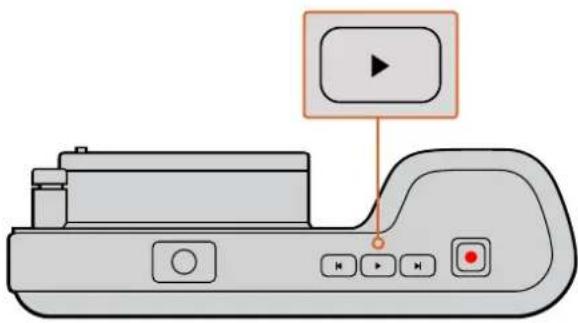
Drücken Sie zur sofortigen Ansicht Ihres aufgezeichneten Clips auf einer Blackmagic Kamera in der Steuertastenreihe einfach die Wiedergabetaste
Kamera-Anschlüsse
Blackmagic Pocket Cinema Camera
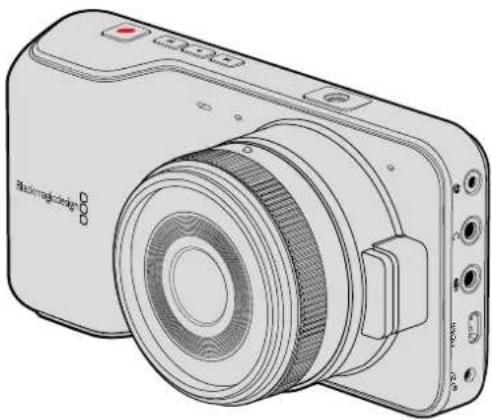
Über den Remote-Port Ihrer Kamera lassen sich Aufzeichnungsbeginn und -stopp fernsteuern. Bei Einsatz eines kompatiblen Objektivs sind auch die Blendeneinstellung und Fokussierung aus der Ferne steuerbar.
Der Port in Form einer 2,5mm-Stereoklinkenbuchse verwendet das LANC-Standardprotokoll.
Kopfhörer
Überwachen Sie den Ton während der Aufnahme oder Wiedergabe von Clips, indem Sie einen Kopfhörer an die 3,5mm-Stereo-Kopfhörerbuchse anschließen.
Audioeingang
Der 3,5mm-Stereo-Audioeingang eignet sich für Mikrofon- oder Bezugspegel-Audio. Die Auswahl der richtigen Einstellung ist wichtig, damit Ihr Audio nicht zu leise oder zu laut klingt. Wenn der Ton über einen längeren Zeitraum zu laut ist, schaltet die Kamera schaltet automatisch auf Bezugspegel.
HDMI-Ausgang
Der Micro-HDMI-Anschluss gibt auch während der Aufnahme unkomprimiertes HD1080p-Video in 10 Bit aus. Er dient zur Videoausgabe an Geräte wie Kreuzschienen, Monitore, Aufnahmegeräte, Broadcastmischer und andere HDMI-Geräte.
Stromversorgung
Verwenden Sie den 0,7mm-DC-Eingang mit 12–20 V, um Ihr Netzteil anzuschließen und den Akku aufzuladen.
USB
Schließen Sie Ihre Blackmagic Pocket Cinema Camera zur Aktualisierung der Produktsoftware über den USB-Port an Ihren Computer an. Der USB-Anschluss befindet sich im Akkufach.
Blackmagic Micro Cinema Camera
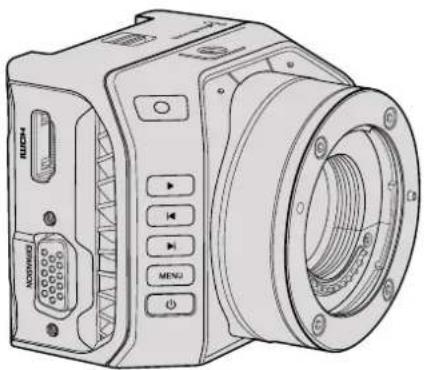
Der HDMI-Ausgang unterstützt HD-Videoinhalte in 10 Bit 4:2:2 bei 1080p mit zwei Kanälen für eingebettetes Audio. Dies gibt Ihnen die Wahl, einen sauberen Videofeed zu senden oder vom Kameramenü aus dem HDMI-Ausgang Overlays hinzuzufügen.
Expansionsport
Der Expansionsport basiert auf einem normgerechten DB-HD15-Verbinder mit u. a. folgenden Anschlüssen: +12V-Stromeingang, Analog-Servokanal, BNC- und RCA-Verbindern. Der DB-HD15-Verbinder ist von der Machart her älter. Er wurde jedoch speziell gewählt, weil man unkompliziert einzelne Adern durch Löten hinzufügen kann. Die Stecker sind zudem weit verbreitet und leicht im Handel erhältlich. Anstatt die mitgelieferte Kabelpeltsche zu verwenden, können Sie sich eigene Kabel nach Maß bauen. Löten Sie dazu einfach die benötigten Adern an die entsprechenden Stifte Ihres DB-HD15-Anschlusses. Bei genauem Hinsehen sind die Stiftnummern erkennbar.
So können Sie bequem die benötigten Verbindungsdrähte auf dem Verbindungssignalplan nachsehen. Setzen Sie ein Endgehäuse auf den DB-HD15-Verbinder maßgefertigter Kabel. Oder geben Sie etwas Silikon auf den Stecker, um ihn kompakt zu halten, wenn Ihre Kamera auf einer beweglichen Halterung verwendet wird.
TIPP Weitere Informationen zu Expansionsport und Expansionskabel finden Sie im Abschnitt „Expansionsport und -kabel der Blackmagic Micro Cinema Camera“ auf der nächsten Seite.
Analogaudio-Eingang
Der 3,5mm-Stereo-Audioeingang eignet sich für Mikrofon- oder Line-Pegel-Audio. Beide Optionen sind über das Kameramenü auswählbar. Mikrofonpegel-Audio ist leiser als Line-Pegel-Audio. Wenn Sie ein Mikrofon an Ihre Kamera angeschlossen und Mikrofonpegel vorgegeben haben, werden die Pegel zu leise sein. Alternativ können Sie über den Analogaudio-Eingang Timecodesignale in Ihren Videoclip einbetten. Senden Sie dazu ein SMPTE-kompatibles LTC-Timecodesignal durch den linken Audiokanal und geben Sie im Kameramenü Timecode vor.
USB
Schließen Sie für Softwareaktualisierungen Ihre Blackmagic Micro Cinema Camera über den Mini-USB-Port an Ihren Computer an. Der USB-Port befindet sich am Kameraboden.
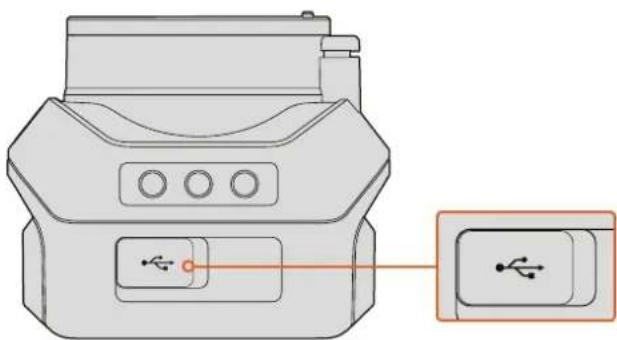
Der USB-Port befindet sich am Kameraboden der Micro Cinema Camera
Expansionsport und -kabel der Blackmagic Micro Cinema Camera
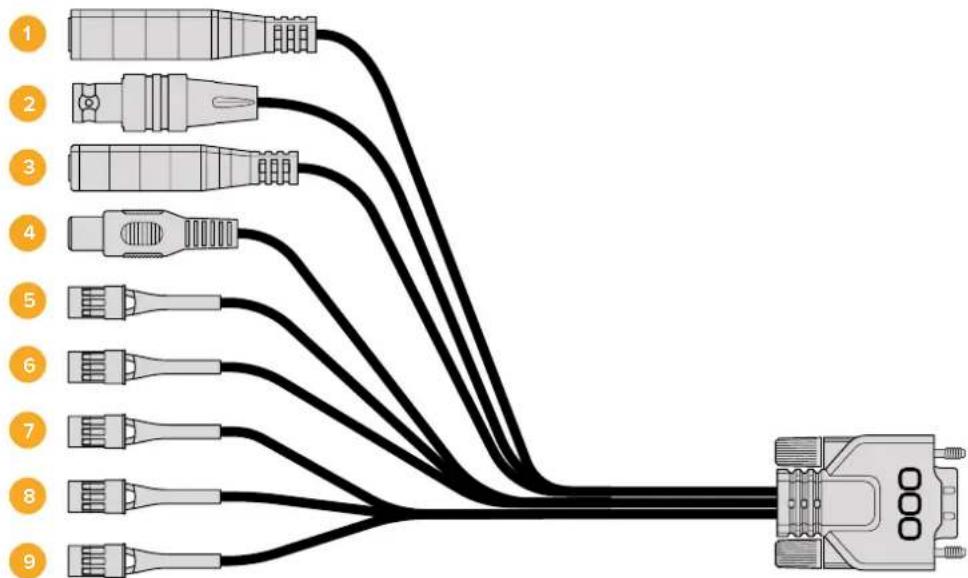
Es gibt zwei Möglichkeiten, auf die Funktionen des Expansionsports zuzugreifen. Sie können entweder das mitgelieferte Expansionskabel der Micro Cinema Camera verwenden oder Ihre eigenen Verbinder selbst zusammenlöten.
Die Blackmagic Micro Cinema Camera besitzt einen normgerechten seriellen DB-HD15-Verbinder, der sich über das mitgelieferte Expansionskabel einsetzen lässt, um folgende Funktionen zu steuern:
flowchart
graph TD
    A["1"] --> B["2"]
    A --> C["3"]
    A --> D["4"]
    A --> E["5"]
    A --> F["6"]
    A --> G["7"]
    A --> H["8"]
    A --> I["9"]
    B --> J["Switch"]
    C --> J
    D --> J
    E --> J
    F --> J
    G --> J
    H --> J
    I --> J
Das Expansionskabel der Blackmagic Micro Cinema Camera
1 Stromanschluss
Der als DC-Buchse ausgeführte 12V-Stromanschluss dient zur Stromversorgung der Blackmagic Micro Cinema Camera. Gleichzeitig werden angeschlossene Akkus per Erhaltungsladung geladen. Wenn die Kamera mit Netzstrom versorgt wird, schaltet sie sich automatisch ein.
2 Referenzeingang
Erlaubt die Synchronisierung mehrerer Kameras mit Genlock über ein Black-Burst- oder Tri-Level-Referenzsignal. Die Genlock-Synchronisierung von Kameras mit einem externen Referenzsignal verhindert Zeitversatzfehler, die beim Umschalten zwischen verschiedenen Kameras zu störendem Bildruckeln führen können.
Erkennt die Blackmagic Micro Cinema Camera eine gültige Referenzquelle, auf die die Kamera aktuell zugreift, erscheint auf dem Display mit den HDMI-Overlays die Info REF.
3 LANC
Schließen Sie drahtgebundene LANC-Fernbedienungen an die 2,5mm-Buchse an, um unter Einsatz von kompatiblen Objektiven von einem Stativarm aus Funktionen wie Aufnahmestart und -stopp sowie Blenden- und manuelle Fokuseinstellungen zu justieren. Einige kompatible Objektive gestatten auch die Fernsteuerung des Zooms via LANC.
4 FBAS-Videoausgang
Ausgang für FBAS-Video in Standard Definition über einen RCA-Verbinder. Sie können jedes kostengünstige FBAS-Display oder sogar einen drahtlosen FBAS-Transmitter an diesen Ausgang anschließen. Über das Kameramenü kann die Ausgabe entweder als NTSC oder PAL festgelegt werden.
5-8 Analoger Servo Kanal 1 - 4
Die 4 analogen Servo-Ports werden mithilfe der Futaba-J-Stecker an ein kompatibles Empfangsgerät angeschlossen. Damit wird Ihre Kamera drahtlos gesteuert. Jeder PWM-Analogeingang bedient einen einzigen Kanal, der Funktionen wie Objektivfokus, Blende und Servo-Zoom steuert. Sie können außerdem einen einfachen Schalter anschließen, damit Sie zwischen Aufnahmestart und -stopp schnell hin und her wechseln können. Die Kamera wird jeden der analogen Kanäle als Schalter behandeln, bis sie ein PWM-Signal erkennt. Sobald ein PWM-Signal erkannt wird, springt sie auf das PWM-Signal an und reagiert darauf. Wenn Sie zur Steuerung der Kamera einen Schalter verwenden möchten, schalten Sie Ihre Kamera aus und wieder ein.
9 S.Bus-Digitalservo
Wenn Sie mithilfe des Futaba-J-Kabels einen kompatiblen S.Bus-Empfänger anschließen, stehen Ihnen 17 S.Bus-Remote-Kanäle zur Verfügung, die mit Funktionen der Kamera belegbar und daraufhin fernbedienbar sind. Kanal 18 ist als Reset-Schalter reserviert, damit die Kamera auf ihre Standardbelichtungseinstellungen zurückgesetzt werden kann. Zu diesen Funktionen zählen Fokus, Servo-Zoom, Blendeneinstellungen und weitere. Zusätzliche Informationen zu Mapping-Funktionen finden Sie unter „Remote-Einstellungen“ in diesem Handbuch.
Anschlussplan für das Expansionskabel der Blackmagic Micro Cinema Camera
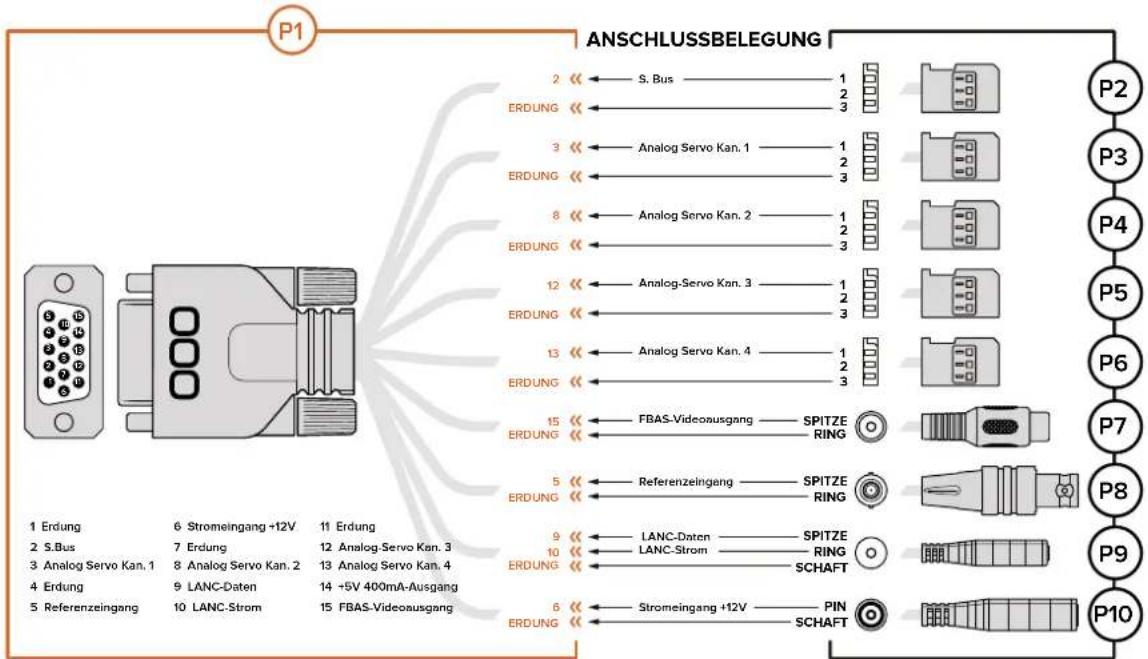
flowchart
graph TD
    A["Anschlussbelegung"] --> B["1 Erdung"]
    A --> C["2 S.Bus"]
    A --> D["3 Analog Servo Kan. 1"]
    A --> E["4 Erdung"]
    A --> F["5 Referenzeingang"]
    B --> G["S. Bus"]
    B --> H["ERDUNG"]
    C --> I["Analog Servo Kan. 1"]
    C --> J["ERDUNG"]
    D --> K["Analog Servo Kan. 2"]
    D --> L["ERDUNG"]
    E --> M["Analog Servo Kan. 3"]
    E --> N["ERDUNG"]
    F --> O["Analog Servo Kan. 4"]
    F --> P["ERDUNG"]
    G --> Q["S. Bus"]
    G --> R["ERDUNG"]
    H --> S["S. Bus"]
    H --> T["ERDUNG"]
    I --> U["S. Bus"]
    I --> V["ERDUNG"]
    J --> W["S. Bus"]
    J --> X["ERDUNG"]
    K --> Y["S. Bus"]
    K --> Z["ERDUNG"]
    L --> AA["S. Bus"]
    L --> AB["ERDUNG"]
    M --> AC["S. Bus"]
    M --> AD["ERDUNG"]
    N --> AE["S. Bus"]
    N --> AF["ERDUNG"]
    O --> AG["S. Bus"]
    O --> AH["ERDUNG"]
    P --> AI["S. Bus"]
    P --> AJ["ERDUNG"]
    Q --> AK["S. Bus"]
    Q --> AL["ERDUNG"]
    R --> AM["S. Bus"]
    R --> AN["ERDUNG"]
    S --> AO["S. Bus"]
    S --> AP["ERDUNG"]
    T --> AQ["S. Bus"]
    T --> AR["ERDUNG"]
    U --> AS["S. Bus"]
    U --> AT["ERDUNG"]
    V --> AU["S. Bus"]
    V --> AV["ERDUNG"]
    W --> AW["S. Bus"]
    W --> AX["ERDUNG"]
    X --> AY["S. Bus"]
    X --> AZ["ERDUNG"]
    Y --> BA["S. Bus"]
    Y --> BB["ERDUNG"]
    Z --> BC["S. Bus"]
    Z --> BD["ERDUNG"]
    AA --> BE["S. Bus"]
    AA --> BF["ERDUNG"]
    AB --> BG["S. Bus"]
    AB --> BH["ERDUNG"]
    AC --> BI["S. Bus"]
    AC --> BJ["ERDUNG"]
    AD --> BK["S. Bus"]
    AD --> BL["ERDUNG"]
    AE --> BM["S. Bus"]
    AE --> BN["ERDUNG"]
    AF --> BO["S. Bus"]
    AF --> BP["ERDUNG"]
    AG --> BQ["S. Bus"]
    AG --> BR["ERDUNG"]
    AH --> BS["S. Bus"]
    AH --> BT["ERDUNG"]
    AI --> BU["S. Bus"]
    AI --> BV["ERDUNG"]
    AJ --> BW["S. Bus"]
    AJ --> BX["ERDUNG"]
    AK --> BY["S. Bus"]
    AK --> BZ["ERDUNG"]
    AL --> CA["S. Bus"]
    AL --> CB["ERDUNG"]
Wenn Sie mit dem Expansionsport der Blackmagic Micro Cinema Camera arbeiten, möchten Sie unter Umständen auf nur 2 Funktionen zugreifen. Vielleicht möchten Sie ja die Funktion des FBAS-Videoausgangs nutzen und gleichzeitig die Zoom-Funktion steuern können. Es ist leicht, einen Verbinder herzustellen, der Ihnen genau diese Funktionen zur Verfügung stellt, ohne dabei ein störendes Wirrwarr unbenutzter Stecker zu hinterlassen.
Der folgende Plan dient als Vorlage, um das mitgelieferte Expansionskabel zu verdrahten oder um Ihre eigenen Kabel korrekt miteinander zu verbinden. Das komplette Stift-Angebot ist im Bereich P1 aufgelistet, während Untergruppen für spezielle Funktionen mitsamt Skizze für den jeweiligen Verbinder in den Bereichen P2 bis P10 zu finden sind.
Tally-Signale
Tally-Signale der Blackmagic Micro Cinema
Die Blackmagic Micro Cinema Camera verfügt über eine Funktion mit Tally-Signallichtern, Die Farbe des Tally-Signals informiert den Kamerabediener über folgende Kameraszenarios:
| Weiß Strom eingeschaltet | |
| Rot Aufzeichnung | |
| Grün (dreimaliges Blinken) Eingelegte SD-Karte wurde erkannt | |
| Grün SD-Karte ist eingelegt / Kamera ist im Wiedergabemodus | |
| Rot (langsam blinkend) Karte wird zusehends voller | |
| Rot (schnelles Blinken) Ausgelassene Einzelbilder | |
| Rot, Orange (langsam abwechselnd) Niedriger | Akkustand beim Aufnehmen |
| Weiß, Orange (langsam abwechselnd) Niedriger | Akkustand im Standby-Modus |
Die Helligkeit des Tally-Lichts lässt sich über die Einstellungen der Micro Cinema Camera anpassen. Weitere Informationen finden Sie unter „Camera-Einstellungen“.
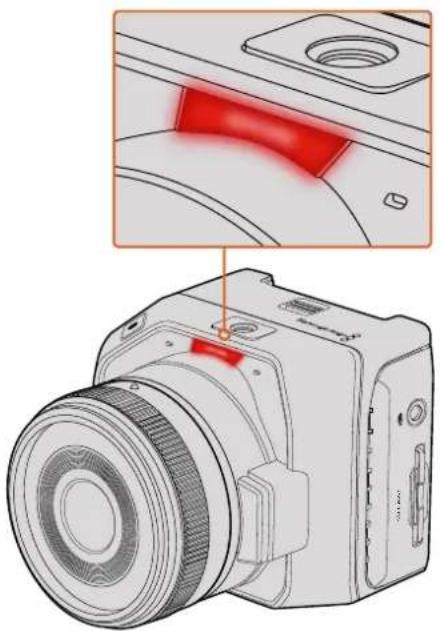
Das Tally-Licht befindet sich über dem Objektivanschluss der Blackmagic Micro Cinema Camera
Menü-Einstellungen
Dashboard
Das Dashboard lässt sich durch Drücken der MENU-Taste öffnen. Es bietet Zugriff auf das Einstellungsmenü „Settings“ und Hauptmerkmale wie Metadaten, Formatierung von Datenträgern, Aktivierung von Messwertanzeigen, Bildrandmarkierungen und Focus Peaking. Um das Dashboard zu verlassen, drücken Sie die MENU-Taste erneut.
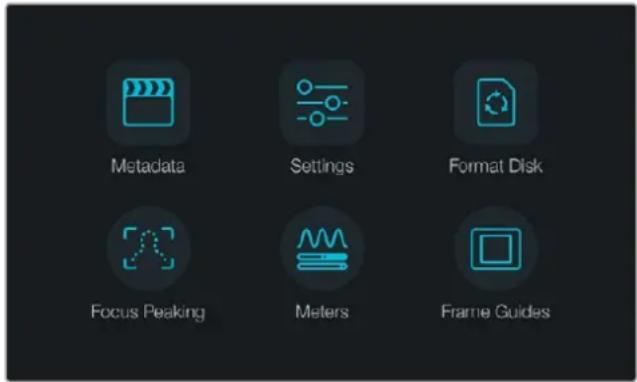
Um das Dashboard abzurufen, drücken Sie die MENU-Taste
Um die Menüeinstellungen der Blackmagic Micro Cinema Camera anzuzeigen, schließen Sie lediglich einen externen Monitor wie bspw. den Blackmagic Video Assist über den HDMI-Anschluss an oder verwenden Sie den FBAS-Ausgang am Expansionskabel, um ein kostengünstiges FBAS-Display zu verbinden. Tippen Sie auf die MENU-Taste, um direkt zum Menübildschirm zu gelangen.
Camera-Einstellungen
So konfigurieren Sie die Kameraeinstellungen Ihrer Blackmagic Kompaktkamera: Um das Dashboard zu öffnen, drücken Sie die MENU-Taste. Wählen Sie dann das Einstellungssymbol aus, gefolgt vom Kamerasymbol am linken Rand des „Settings“-Menüs. Um das Dashboard zu umgehen und direkt auf den Menübildschirm zuzugreifen, halten Sie einfach die MENU-Taste gedrückt. Durch Drücken der MENU-Taste auf der Micro Cinema Camera öffnet sich der Bildschirm für Menüeinstellungen.
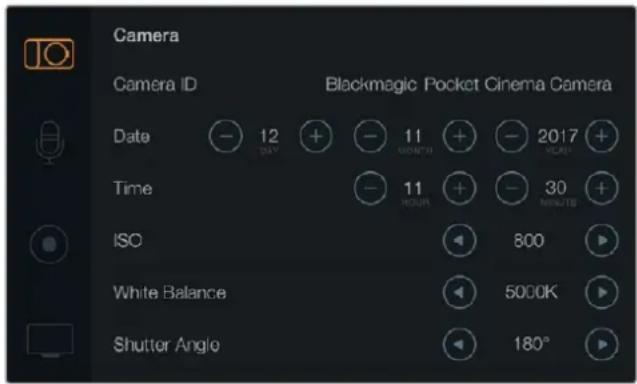
Über den Einstellungsbildschirm „Camera“ justieren Sie Hauptfunktionen wie ISO, Weißabgleich, Verschlusswinkel, Datum, Zeit und Kamera-ID
Blackmagic Pocket Cinema Camera
Drücken Sie die Auf- und Abwärtstasten, um das jeweilige Einstellungsmenü zu markieren. Drücken Sie auf OK, um in ein Einstellungsmenü zu gelangen. Mit den Rechts- bzw. Linkspfeiltasten geben Sie Werte ein. Die Auf- und Abwärtspfeiltasten dienen zum Hin- und Herspringen zwischen den Einstellungen. Um zur Auswahl weiterer Einstellungsseiten zum Hauptmenü zurückzukehren, drücken Sie die MENU-Taste erneut.
Blackmagic Micro Cinema Camera
Navigieren Sie durch die Einstellungen und ändern Sie diese mithilfe der Links- und Rechtspfeiltasten. Um eine Einstellung hervorzuheben und um eine Änderung zu bestätigen, drücken Sie die Wiedergabetaste. Drücken Sie die MENU-Taste, um zum Menübildschirm zurückzukehren.
Camera ID
Wenn Sie mehr als eine Blackmagic Kamera verwenden, ist es hilfreich, jeder Kamera eine eigene ID zu verleihen, die dann in den Metadaten Ihrer erfassten Clips erscheint. Sie können die „Camera-ID“ mit der auf dem Bildschirm angezeigten Tastatur einstellen. Wählen Sie nach erfolgter Eingabe einer neuen Kamera-ID „Enter“ zum Speichern oder „Cancel“ zum Verwerfen aller Änderungen.
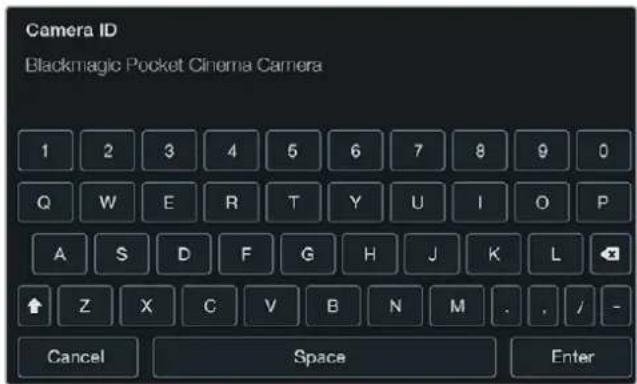
Die Kamera-ID lässt sich über die virtuelle Onscreen-Tastatur ändern
TIPP In der aufgezeichneten Datei wird die Kamera-ID in den Dateinamen aufgenommen. Zür Verkürzung Ihrer Dateinamen könnten Sie demnach zunächst die Kamera-ID knapper formulieren. Zum Beispiel „BMCC4“.
Bei der Blackmagic Micro Cinema Camera finden Sie die Einstellungen zu Kameranummer, Datum und Uhrzeit im „Setup“-Menü.
Einstellen von Datum und Uhrzeit
Verwenden Sie zum Einstellen von Datum und Uhrzeit Ihrer Pocket Cinema Camera die Tasten + oder - zum Verändern von Jahr, Monat und Tag.
Blackmagic Design Kameras sind auf das 24-Stunden-Format eingestellt. Wählen Sie die Tasten + und - zum Einstellen der aktuellen Zeit. Wenn Sie mit Ihrer Blackmagic Kamera ins Ausland reisen, denken Sie daran, Datum und Uhrzeit manuell an lokale Zeitzonen anzupassen.
TIPP Wenn Sie Ihre Blackmagic Kompaktkamera über längere Zeiträume lagern, muss ggf. die Zeit neu eingestellt werden. Es empfiehlt sich, Zeit und Datum vor Aufnahmebeginn zu überprüfen. Wenn Sie die Kamera per USB an Ihren Computer anschließen und Blackmagic Camera Setup starten, wird die Kamera mit der Computerzeit synchronisiert.
ISO
ISO-Einstellungen sind hilfreich, wenn Sie Aufnahmen bei unterschiedlichen Lichtverhältnissen machen. Der für Ihre Blackmagic Kompaktkamera optimale ISO-Wert ist 800 und der Höchstwert beträgt 1600.
Je nach Situation mag eine niedrigere oder höhere ISO-Einstellung geeigneter sein. Beispielsweise kann ISO 1600 in Niedriglichtsituationen geeignet sein, dies riskiert allerdings ein sichtbares Bildrauschen. Um bei hellen Lichtverhältnissen sattere Farben einzufangen, empfehlen sich Werte wie 400 bzw. 200 ISO.
Stellen Sie die ISO-Werte mithilfe der Pfeilsymbole im Menü ein.
White Balance
Blackmagic Kompaktkameras verfügen für den Weißabgleich bei verschiedenen
Farbtemperaturbedingungen über „White Balance“-Voreinstellungen. Jede Lichtquelle strahlt unterschiedlich warmes oder kühles Licht aus. Warmes Licht hat einen Rotstich und kühles einen Blaustich. Die jeweilige Weißabgleich-Einstellung versucht dies durch Beimischen der entgegengesetzten Farbe – also Rot gegen Blaustich und umgekehrt – auszugleichen. So sehen weiße Bildbereiche auch wirklich weiß aus.
Die Farbtemperatur wird auch durch Sonnenstand und Bewölkung beeinflusst. Beispielsweise ist das Licht bei Sonnenaufgang warm, kühlt sich jedoch bis Tagesmitte ab, ehe es bis zum Sonnenuntergang wieder wärmer wird. Die Schattenbereiche in einer Aufnahme, einschließlich Bewölkung, sehen meistens bläulich aus.
Orientieren Sie sich für die Einstellung des Weißabgleichs zur Kompensation unterschiedlicher Lichtverhältnisse an der nachstehenden Liste:
- 2500 K, 2800 K, 3000 K, 3200 K, 3400 K, 3600 K, 4000 K, 4500 K und 4800 K für verschiedene Bedingungen bei Kunstlicht, Glühbirnen- oder Neonlicht oder bei gedämpftem natürlichen Licht wie Kerzenlicht, Sonnenaufgang oder -untergang, Morgen- und Nachmittagslicht.
- 5000 K, 5200 K, 5400 K und 5600 K für Außenaufnahmen an klaren, sonnigen Tagen.
- 6000 K, 6500 K, 7000 K, 7500 K und 8000 K für verschiedenartige Tageslichtverhältnisse.
Stellen Sie den Weißabgleich mithilfe der Pfeilsymbole im Menü ein.
Shutter Angle
Der Verschlusswinkel komplementiert die ISO-Einstellung durch Regulierung der auf den Sensor treffenden Lichtmenge. Während 180 Grad gemeinhin als optimaler Verschlusswinkel gilt, erfordern sich verändernde Lichtverhältnisse unter Umständen eine entsprechende Anpassung. Zum Beispiel gilt eine 360-Grad-Einstellung, die die maximale Lichtmenge auf den Sensor treffen lässt, als weit offen. Dies ist bei schlechten Lichtbedingungen nützlich. Wenn Sie ein Flackern des Lichts bemerken, lässt sich dieser Effekt mit einer Einstellung auf 172,8 Grad bei Aufnahmen in 24p in Ländern mit 50 Hertz Stromversorgung für Aufnahmen in 24p minimieren.
Stellen Sie die Verschlusswinkel-Einstellungen im Menü unter „Shutter Angle“ mithilfe der Pfeilsymbole ein.
Auto Exposure
Die Blackmagic Micro Cinema Camera bietet unter „Auto Exposure“ folgende Optionen für die automatische Belichtung.
Iris
Hält die Verschlusszeit bei wechselnder Blendenstufe konstant und liefert so eine konstante Belichtung.
Shutter
Hält die Blendenstufe bei wechselnder Verschlusszeit konstant und liefert so eine konstante Belichtung.
Iris + Shutter
Passt die Blendenstufe an und sorgt so für eine konstante Belichtung. Lässt sich die Belichtung mit der größten oder kleinsten verfügbaren Blendenstufe nicht beibehalten, passt die Blackmagic Micro Studio Camera die Verschlusszeit an, um die Belichtung konstant zu halten.
Shutter + Iris
Behält die korrekte Belichtungsstärke durch Anpassung der Verschlusszeit bei. Wenn die Belichtung bei maximal oder minimal verfügbarer Verschlusszeit nicht beibehalten werden kann, hält die Blackmagic Micro Studio Camera die Blendenstufe durch Anpassung der Verschlusszeit konstant.
Manual Trigger
Blendenstufe und Verschlusszeit werden manuell vorgegeben, wobei die Belichtung sich bei variierenden Lichtverhältnissen ggf. anpasst.
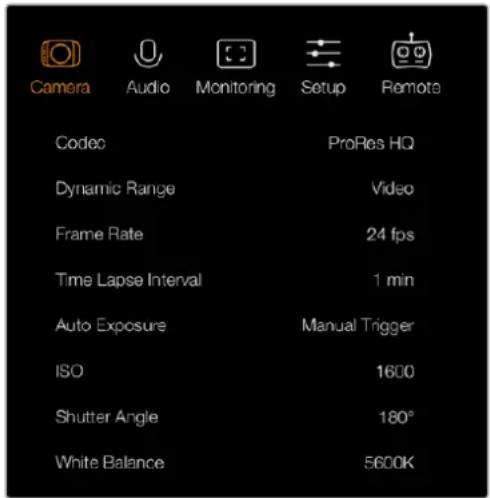
Kamera-Einstellungen bei der Blackmagic Micro Cinema Camera
Audio-Einstellungen
So konfigurieren Sie die Einstellungen für Audioeingabe und Audiomonitoring Ihrer Blackmagic Pocket Cinema Camera: Drücken Sie die MENU-Taste, um das Dashboard zu öffnen, wählen Sie zunächst das „Settings“-Symbol aus und dann das Mikrofonsymbol am linken Rand des „Settings“-Menüs.
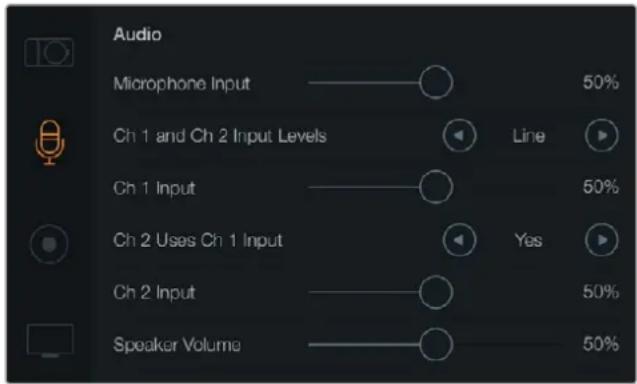
Über das „Audio“-Display lassen sich diverse Einstellungen vornehmen, bspw. die Eingabepegel für das Mikrofon, Eingabeart und die Pegel für die Audiokanäle. Hier können Sie auch Audiokanal 1 auf Kanal 2 spiegeln und die Lautstärke für Kopfhörer und Lautsprecher einstellen
Drücken Sie bei der Blackmagic Micro Cinema Camera die MENU-Taste, um auf den Bildschirm für Menüeinstellungen zuzugreifen. Navigieren Sie mit den Links- bzw. Rechtspfeiltasten zum „Audio“-Tab. Bestätigen Sie Ihre Auswahl durch Drücken der Wiedergabetaste.
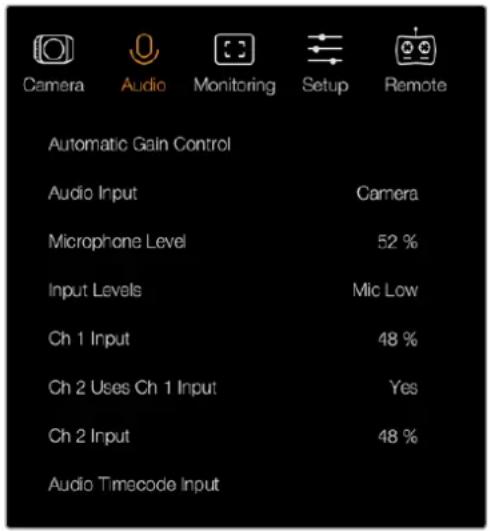
Audio-Einstellungen der Blackmagic Micro Cinema Camera
Microphone Level
Über den Mikrofoneingang werden die Aufnahmepegel des eingebauten Mikrofons angepasst. Bewegen Sie zum Erhöhen oder Verringern der Pegel den Audio-Schieberegler nach links oder rechts. Sowohl die Blackmagic Micro Cinema Camera als auch die Blackmagic Pocket Cinema Camera verfügen über ein kamerainternes Stereomikrofon. Ist keine externe Audioquelle angeschlossen, zeichnet dieses Mikrofon auf die Audiokanäle 1 und 2 auf.
Input Levels
Die Anschlüsse für externes Audio unterstützen Audio auf Mikrofon- oder Line-Pegel. Es ist wichtig, den Mikrofon- oder Line-Pegel entsprechend auszuwählen, damit Ihr externes Audio hörbar aber nicht zu laut und verzerrt klingt.
Stellen Sie die externen Audioeingangspegel mithilfe der Rechts- bzw. Linkspfeiltasten ein. Benutzen Sie bei der Blackmagic Micro Cinema Camera die Rechts- bzw. Linkspfeiltasten an der Kamera.
Ch 1 Input
Bewegen Sie zum Erhöhen oder Verringern der Eingangspegel für Kanal 1 den Audio-Schieberegler nach links oder rechts. Benutzen Sie bei der Micro Cinema Camera die Rechts- bzw. Linkspfeiltaste an der Kamera. Die externe Audioeingabe setzt das integrierte Mikrofon außer Kraft und wird auf Audiokanal 1 aufgezeichnet.
Wählen Sie unter „Ch 2 uses Ch 1 Input“ (Kanal 2 verwendet Kanal-1-Eingang) die Option „Yes“, wenn Sie nur mit Kanal 1 arbeiten und das gleiche externe Audio auf den Kanälen 1 und 2 aufnehmen möchten. Sie können diese Einstellung auf „No“ belassen, wenn Sie lediglich auf einen Audiokanal aufnehmen möchten.
Ch 2 Input
Bewegen Sie zum Erhöhen oder Verringern der Pegel für Kanal 2 den Audio-Schieberegler nach links oder rechts. Benutzen Sie bei der Micro Cinema Camera die Rechts- bzw. Linkspfeiltaste an der Kamera. Die externe Audioeingabe setzt das integrierte Mikrofon außer Kraft und wird auf Audiokanal 2 aufgezeichnet.
Lautstärke von Kopfhörer und Lautsprecher
Sobald ein Kopfhörer angeschlossen wird, erscheint ein Kopfhörersymbol. Wenn kein Kopfhörer angeschlossen ist, wird ein Lautsprechersymbol angezeigt. Kopfhörer sind bei Aufnahme oder Wiedergabe immer aktiv, wohingegen Lautsprecher nur bei Wiedergabe funktionieren. Bewegen Sie zum Erhöhen oder Verringern der Pegel für das Audio-Monitoring den Lautstärke-Schieberegler nach links oder rechts.
Audio Input
Geben Sie vor, ob eingehender Ton von der Kamera oder von einer externen Quelle wie bspw. einem Mikrofon verwendet werden soll.
Automatic Gain Control
Ist die automatische Lautstärkeregelung per „On“ aktiviert, so passt Ihre Blackmagic Micro Cinema Camera die Audioeingabepegel während der Aufnahme automatisch an. Die Lautstärkeregelung erhöht oder verringert die Aufnahmepegel je nach der Umgebungslautstärke automatisch. Das ist in Umgebungen hilfreich, wo Lautstärkepegel unvorhersehbar hoch oder schwach sein können. Dazu zählen bspw. unvermittelte Knallgeräusche bei einem Feuerwerk oder einer Live-Aufführung.
Audio Timecode Input
Soll der LTC-Timecode über den Mikrofoneingang in Ihre Aufnahme mit der Blackmagic Micro Cinema Camera eingebettet werden soll, wählen Sie „On“. Eingebetteter Timecode ist für die Synchronisation mehrerer Clips während der Postproduktion hilfreich. Das gilt, wenn Sie bspw. die Mehrkameraschnitt-Feature in DaVinci Resolve 14 oder höher verwenden.
Recording-Einstellungen
Über die Aufnahmeeinstellungen „Recording“ wird das auf Ihre SD-Karte aufzuzeichnende Videoformat vorgegeben. Drücken Sie die MENU-Taste, um das Dashboard zu öffnen. Wählen Sie das Einstellungssymbol aus und dann das punktförmige Aufnahmesymbol am linken Rand des „Settings“-Menüs.
Bei der Blackmagic Micro Cinema Camera finden Sie die Recording-Einstellungen unter „Camera“. Drücken Sie die MENU-Taste, um auf den Bildschirm für Menüeinstellungen zuzugreifen. Betätigen Sie die Rechts- bzw. Linkspfpeiltasten, um den „Camera“-Tab auszuwählen. Drücken Sie dann die Wiedergabetaste, um Ihre Auswahl zu bestätigen.
Aufnahmeformat
Blackmagic Pocket Cinema Camera
Um zwischen den Aufnahmeformaten ProRes HQ, ProRes 422, ProRes LT, ProRes Proxy oder RAW hin und her zu wechseln, drücken Sie die Links- bzw. Rechtspfeiltasten.
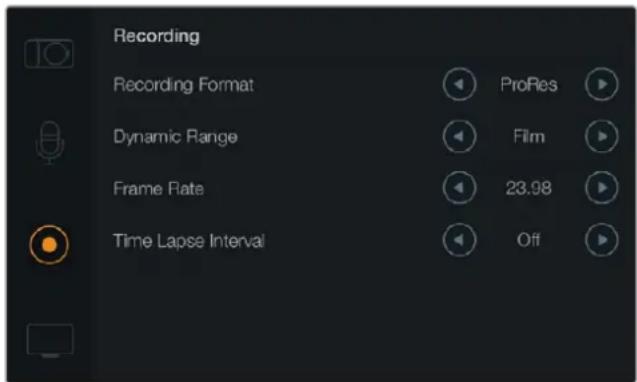
Die Seite mit den Aufnahmeeinstellungen der Blackmagic Pocket Cinema Camera
Blackmagic Micro Cinema Camera
Um zwischen den Aufnahmeformaten ProRes HQ, ProRes 422, ProRes LT, ProRes Proxy, RAW oder RAW 3:1 hin und her zu wechseln, drücken Sie die Links- bzw. Rechtspfeiltasten.
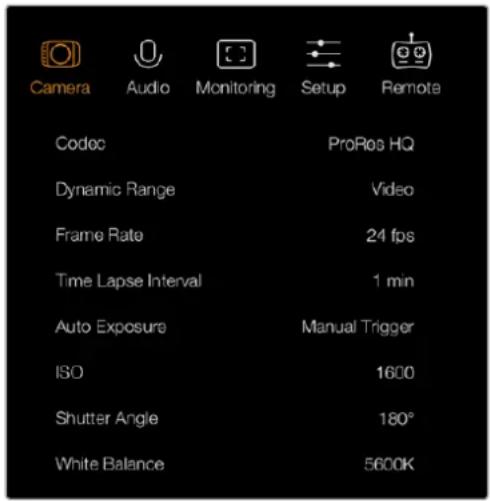
Bei der Blackmagic Micro Cinema Camera finden Sie die Aufnahmeinstellungen unter dem „Camera“-Tab
Dynamic Range
Für den Dynamikumfang haben Blackmagic Design Kameras 2 Einstellungen:
Film
Im Modus „Film“ wird Video mit einer Log-Kurve aufgenommen, was Ihnen einen Dynamikumfang von 13 Blendenstufen gibt. Dies maximiert die in Ihrem Videosignal enthaltenen Daten, sodass Sie Farbkorrektursoftware, wie beispielsweise DaVinci Resolve, optimal einsetzen können. Für Aufzeichnungen in CinemaDNG-RAW-Formaten ist unter den Dynamikumfang-Einstellungen ausschließlich die Untereinstellung „Film“ möglich.
Video
Die Einstellung „Video“ verwendet die Rec.709-Norm für Video in High Definition. Dies ermöglicht schnelleres Arbeiten, da Sie direkt in jenen komprimierten Videoformaten aufnehmen, die Ihre Kamera unterstützt und die zusätzlich mit gängiger Postproduktionssoftware kompatibel sind. Geben Sie die Dynamikumfang-Einstellungen im Menü unter „Dynamic Range“ mithilfe der Pfeilsymbole vor.
Frame Rate
Ihre Blackmagic Kompaktkamera verfügt für die Aufnahme von allgemein üblichen Film- und Videobildfrequenzen über diese 5 verschiedene Framerate-Einstellungen: 23,98 fps, 24 fps, 25 fps, 29,97 fps, 30 fps. Bei der Blackmagic Micro Cinema Camera sind zusätzlich Bildwechselraten bis 50 fps, 59,94 fps und 60 fps verfügbar.
Stellen Sie die Bildwechselfrequenz im „Frame Rate“-Menü mithilfe der Pfeilsymbole ein. Betätigen Sie bei der Blackmagic Micro Cinema Camera die Rechts- bzw. Linksfpeiltasten.
Time Lapse Interval
Diese Zeitraffer-Einstellung ermöglicht Ihnen die Aufnahme eines Standbilds in folgenden Intervallen:
Vollbilder: 2–10
Sekunden: 1–10, 20, 30, 40, 50
Minuten: 1–10
Sie können beispielsweise festlegen, dass die Kamera alle 10 Vollbilder, alle 5 Sekunden, alle 30 Sekunden oder alle 5 Minuten ein Standbild aufnimmt.
Die Zeitraffer-Funktion bietet viele kreative Möglichkeiten. Beispiel: Ist als Intervall für die Zeitraffung vorgegeben, ein Standbild für alle zwei Video-Vollbilder aufzunehmen, ergibt das bei der Wiedergabe des aufgezeichneten Videos mit normaler Geschwindigkeit einen stroboskopischen Effekt.
Das Format der einzelnen Standbilder basiert auf dem Aufnahmeformat. Wenn die Kamera also auf ProRes-422-(HQ)-Aufnahme eingestellt ist, behält die Zeitraffer-Einstellung dieses Format bei. Die Framerate basiert auf der Video-Framerate, die auf Ihrer Kamera eingestellt ist, bspw. 24 fps. Auf diese Weise lassen sich Ihre Zeitrafferaufnahmen einfach in Ihren Workflow einbinden.
Wenn die REC-Taste im Zeitraffer-Modus gedrückt wird, tritt ein „Time-Lapse“-Symbol an die Stelle des normalen Aufzeichnungssymbols. Der Timecode-Zähler ändert sich erst, wenn ein Videoframe aufgezeichnet worden ist, d. h. die Frequenz der Timecode-Abstände hängt vom eingestellten Zeitrafferintervall ab.

Wählen Sie einen „Time Lapse Interval“ anhand der Pfeilsymbole aus oder belassen Sie die Einstellung auf „Off“, um ohne Zeitraffer zu filmen.
Dateinamenskonventionen
Die Blackmagic Pocket Cinema Camera verwendet bei der Aufnahme von Video folgende Dateinamenskonventionen:
[Kamera-ID]_[Reelnummer]_[jjj-mm--tt]_[hhmm]_C[Clipnummer].mov
Die Blackmagic Micro Cinema Camera verwendet bei der Aufnahme von Video folgende Dateinamenskonventionen:
[Kamera-ID]_[jjjj-mm--tt][hhmm]_C[Clipnummer].mov
Die nachstehende Tabelle zeigt ein Beispiel der Namenskonvention:
| BMC01_1_2017-08-08_1631_C0002.mov QuickTime Movie-Dateiname | |
| BMC01_1_2017-08-08_1631_C0002.mov Camera-ID | |
| BMC01_1_2017-08-08_1631_C0002.mov | Bandnummer |
| BMC01_1_2017-08-08_1631_C0002.mov | Datum (2017 August 08) |
| BMC01_1_2017-08-08_1631_C0002.mov | Zeit (16:31 Uhr – 24-Stunden-Rhythmus) |
| BMC01_1_2017-08-08_1631_C0002.mov | Clip-Nummer |
Display-Einstellungen
So ändern Sie die Einstellungen für das LCD und die HDMI-Ausgabe: Drücken Sie die MENU-Taste, um das Dashboard zu öffnen. Wählen Sie das Einstellungssymbol aus und dann das Fernsehsymbol am linken Rand des „Settings“-Menüs.
Bei der Blackmagic Micro Cinema Camera finden Sie die Display-Einstellungen im Abschnitt „Monitoring“. Drücken Sie die MENU-Taste, um auf den Bildschirm für Menüeinstellungen zuzugreifen. Wählen Sie anhand der Rechts- und Linkspfeiltasten die Option „Monitoring“ aus. Bestätigen sie Ihre Auswahl durch Drücken der Wiedergabetaste.
Dynamic Range
Über das LCD können Sie Ihr Video während der Aufnahme ansehen. Der Dynamikumfang des LCDs lässt sich auf „Video“ oder „Film“ einstellen.
Der für das LCD eingestellte Dynamikumfang hat keinen Einfluss auf den unter den Aufnahme-Einstellungen ausgewählten Dynamikumfang. Einige Leute kontrollieren ihre Aufnahmen auf dem LCD selbst dann lieber im „Video“-Modus, wenn das Aufnahmeformat auf „Film“ eingestellt ist.
Stellen Sie den Dynamikunfang für das LCD unter „Dynamic Range“ mithilfe der Pfeilsymbole ein.
Brightness
Bewegen Sie bei der Blackmagic Pocket Cinema Camera den Schieberegler nach links oder rechts, um die Helligkeit des LCDs anzupassen.
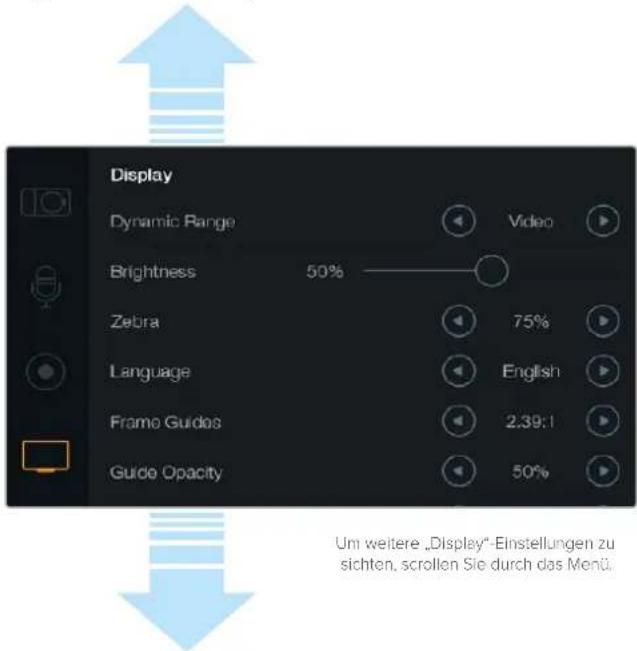
Bei der Blackmagic Pocket Cinema Camera können Sie über die „Display“-Einstellungen die Helligkeit des LCDs vorgeben, LCD-Overlays ein- oder ausschalten, den Dynamikumfang für das Display justieren und Zebra-Einstellungen vorgeben. Hier erfolgt auch die Auswahl der in der HDMI-Ausgabe Ihrer Kamera sichtbaren Overlays sowie Ihrer gewünschten Bildrandmarkierungen.
Hier können Sie an Ihrer Micro Cinema Camera die Helligkeit des Tally-Lichts einstellen. Es gibt 3 Einstellungen von niedrige bis hoch: „Low“, „Medium“ und „High“. Standardmäßig ist hier der Mittelwert voreingestellt. Um das Tally-Licht auszuschalten, wählen Sie „Off“.
Zebra
Die „Zebra“-Funktion hilft die Belichtung zu optimieren. Das vorgegebene Zebra-Level überschreitende Bereiche in Ihrem Video werden mit diagonalen Linien gekennzeichnet. Tippen Sie auf die Rechts- und Linkspfeile, um die Zebra-Funktion ein- oder auszuschalten und um den Pegel „Zebra Level“ anzupassen. Die Zebra-Einstellung auf 100 Prozent zeigt die geclippten Bereiche an.
Language
Das Menü der Blackmagic Pocket Cinema Camera kann auf verschiedene Sprachen eingestellt werden.
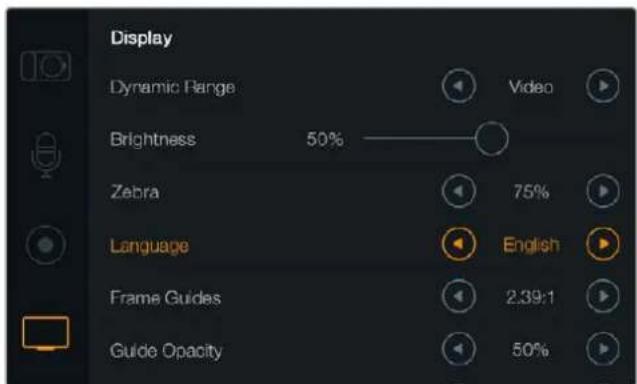
Die Blackmagic Pocket Cinema Camera gestattet Ihnen, die Spracheinstellung zu ändern. Dann wird das Menü in der ausgewählten Sprache angezeigt
So stellen Sie die Sprache ein:
1 Drücken Sie die MENU-Taste, um das Dashboard auf dem LCD zu öffnen. Alternativ können Sie das Dashboard umgehen, indem Sie die MENU-Taste gedrückt halten. Wählen Sie mithilfe der Navigationstasten „Settings“ aus und drücken Sie auf OK.
2 Navigieren Sie zu den „Display“-Einstellungen und wählen Sie die Sprachoption „Language“ aus.
3 Durchlaufen Sie die verfügbaren Sprachen bis zur gewünschten, indem Sie die Rechts- und Linkspfeile drücken. Bestätigen Sie Ihre Auswahl mit der OK-Taste. Alternativ können Sie Ihre Spracheinstellung auch durch Drücken der MENU-Taste bestätigen. Die Aktualisierung des Displays dauert ggf. 1–2 Sekunden.
HDMI Overlays
Ihr Video können Sie über den HDMI-Ausgang Ihrer Kamera auf einem externen Display kontrollieren.
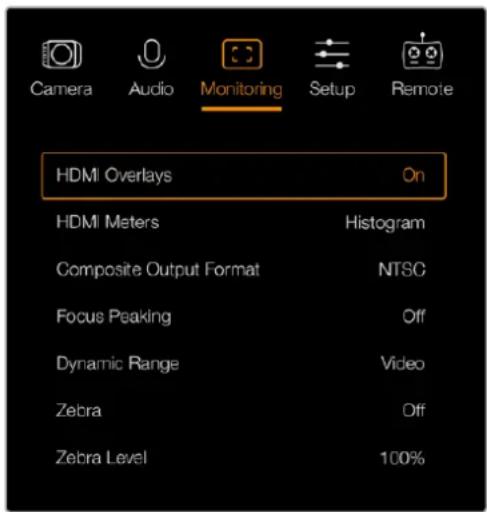
Schalten Sie die HDMI-Overlays bei der Blackmagic Micro Cinema Camera per „On“ oder „Off“ ein oder aus
Über die Einstellung „HDMI-Overlay“ lassen sich auf Ihrem Monitor nützliche Informationen anzeigen. Wählen Sie die in den HDMI-Feed einzublenden Overlays bei der Blackmagic Pocket Cinema Camera mithilfe der Pfeilsymbole aus.
All: Zeigt sowohl Bildrandmarkierungen als auch Aufnahmeinformationen an.
Status: Gibt lediglich Aufnahmeinformationen wie Blendenzahl, Framerate, Akku-Restlaufzeit usw. an.
Guides: Zeigt nur die Bildrandmarkierungen an.
Off: Gibt Ihnen einen von Schrifteinblendungen freien Feed.
Bei der Blackmagic Micro Cinema Camera können Sie HDMI-Overlays mit „On“ ein- oder mit „Off“ ausschalten. Treffen Sie Ihre Auswahl mit den Rechts- und Linkspfeltasten und bestätigen Sie sie durch Drücken der Wiedergabetaste.
LCD Overlay
An der Pocket Cinema Camera können Sie die auf dem LCD angezeigten Bildrandmarkierungen ein- oder ausschalten, ohne damit die HDMI-Ausgabe zu berühren. Beispiel: Sie möchten zwar Bildrandmarkierungen auf dem LCD angezeigt bekommen, aber über den HDMI-Ausgang Ihrer Kamera einen sauberen Videofeed ausgeben.
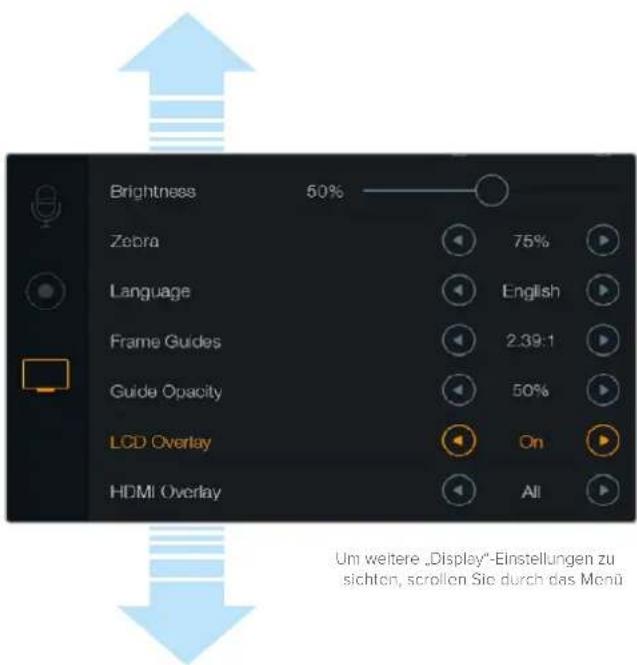
Die Bildrandmarkierungs-Einstellung der Blackmagic Pocket Cinema Camera lässt Sie diese Overlays auf dem Kamera-LCD und in der HDMI-Ausgabe der Kamera anzeigen.
Frame Guides
Für die Anzeige auf den LCDs Ihrer Pocket Cinema Camera sowie für die HDMI-Ausgabe stehen Ihnen mehrere Bildrandmarkierungen zur Wahl. Bei der Blackmagic Micro Cinema Camera ist die Ansicht der Bildrandmarkierungen auch über die HDMI- oder FBAS-Ausgabe möglich. Bildrandmarkierungen enthalten Seitenverhältnisse für diverse Film-, TV- und Online-Normen sowie ein Kompositionsraster entsprechend der Drittelregel. Geben Sie Ihre gewünschte Bildrandmarkierung unter „Frame Guides“ mithilfe der Pfeilsymbole vor. Die „Frame Guide“-Einstellungen finden Sie über das Symbol „Monitoring“.
HDTV: Zeigt Action- und Titel-sichere Bereiche Ihres Bilds innerhalb eines Seitenverhältnisses von 1.78:1 an, das mit dem 16:9-Format von HD-Fernseh- und Computer-Bildschirmen kompatibel ist.
4:3: Zeigt das mit SD-Fernsehbildschirmen kompatible 4:3-Seilenverhältnis an und hilft zudem bei der Kadrierung mit 2x anamorphotischen Adaptern.
2.35:1, 2.39:1 und 2.40:1: Zeigt das mit anamorphotischer oder konstrastarmer filmischer Breitbild-Kinodarstellung kompatible Breitbild-Seitenverhältnis an. Die 3 leicht voneinander abweichenden Breitbild-Einstellungen sind auf wechselnde Film-Standards im Laufe der Zeit zurückzuführen. 2.39:1 ist einer der heutzutage am häufigsten verwendeten Standards.
1.85:1: Zeigt ein weiteres gängiges kontrastarmes Seitenverhältnis für Breitbildfilm an. Dieses Verhältnis ist etwas breiter als HDTV 1.78:1, aber schmaler als 2.39:1.
Thirds: Stellt ein Raster mit 2 vertikalen und horizontalen Linien dar, die das Bild in beiden Richtungen in Drittel unterteilen. Mit dem Drittel-Prinzip lassen sich Einstellungen sehr effektiv komponieren. Zum Beispiel erwartet das menschliche Auge in der Regel, dass sich die Action im Schnittpunktbereich dieser Linien abspielt. Deshalb platziert man dort gerne Dinge, auf die aufmerksam gemacht werden soll. Die Augenpartie eines Schauspielers wird oftmals im oberen Drittel des Bildschirms positioniert. Bei der Platzierung hilft Ihnen hier die Markierung des horizontalen oberen Drittel des Bilds. Überdies dienen Drittel zum Erhalt einer konsistenten Kadrierung von einer Einstellung zur nächsten.
Guide Opacity: Seitenverhältnisse werden in Form von Matten oben und unten an Ihrem LC-Display angezeigt. Stellen Sie die Deckkraft der Matten unter der „Guide Opacity“-Einstellung ein. Sollen Ihre Matten z. B. komplett undurchsichtig sein, setzen Sie die Einstellung auf 100 %. Wenn Sie Ihre Markierungen in maximaler Transparenz bevorzugen, setzen Sie die Markierungs-Deckkraft auf 25 %.
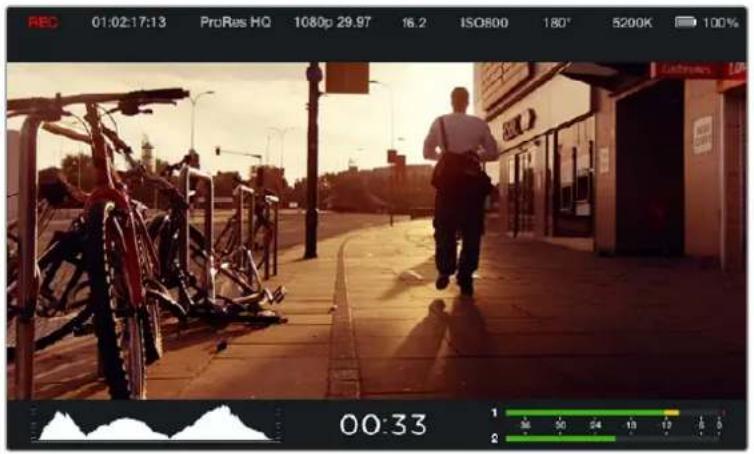
Hilfreich sind Bildrandmarkierungen bei der akkuraten Kadrierung Ihrer Aufnahmen für die verschiedenen Seitenverhältnisse für Fernsehen, Internet und Kino. Beispielsweise das nachstehende für Breitbilder gängige 2.39:1 Seitenverhältnis.
Remote-Einstellungen
Über die „Remote“-Einstellungen für die Fernbedienung der Blackmagic Micro Cinema Camera werden die über einen Expansionsport angeschlossenen S.Bus- und PWM-Kanäle konfiguriert.
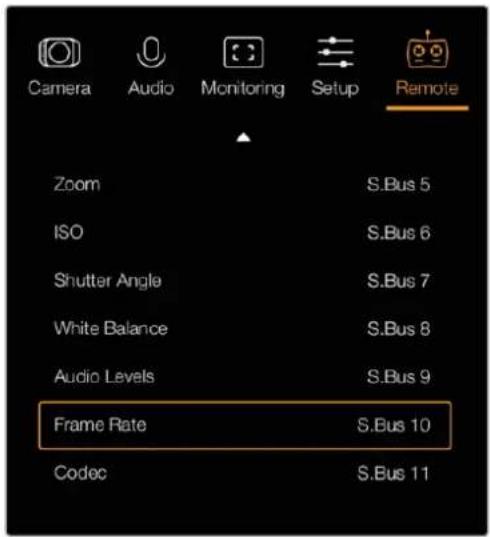
Menü für die Fernbedienung der Micro Cinema Camera
PWM
Normalerweise werden mit analogen Funksendern und -empfängern Modellflugzeugservos gesteuert, sie lassen sich aber auch als drahtlose Fernsteuerung für die Blackmagic Micro Cinema Camera einsetzen.
Über die 4 analogen PWM-Funksendereingänge am Expansionskabel können die Steuerelemente der Modelflugzeug-Funkfernbedienung mit Kamerafunktionen belegt werden. Zifferblätter, Schalter und Joysticks der Funksteuerung werden an verschiedene Kanäle ausgegeben und können dann im
Menü mit den Fernsteuereinstellungen verschiedenen Kamerafunktionen zugewiesen werden. Das gibt Ihnen eine preisgünstige, stromsparende Methode, um Ihre Kamera drahtlos zu steuern. Sie können mit Arduino- oder Raspberry-Pi-Projekten sogar Ihre eigenen PWM-Signale zur Steuerung der Kamera generieren.
S.Bus-Anschluss
Wo mehr als 4 Kanäle benötigt werden, können Sie den S.Bus-Steuerungseingang für 18 Kanäle mit Futaba-Funksteuerungsequipment oder maßgefertigten eingebetteten Steuerungen benutzen.
Das S.Bus-Protokoll benutzt einen Anschluss am Expansionskabel, um bis zu 18 Kanäle zu steuern. Dabei kann jeder dieser Kanäle mit einer Kamerafunktion belegt werden. S.Bus-Empfänger und -Decoder sind meist für die Funkfernsteuerung von Modellflugzeugen oder -hubschraubern im Einsatz und daher in fast jedem größerem Hobby-Laden erhältlich.
So weisen Sie Kamerafunktionen S.Bus-Kanälen zu
Bei Einsatz des S.Bus zur Steuerung Ihrer Blackmagic Micro Cinema Camera können Sie über das „Remote“-Menü folgende Funktionen einzelnen S.Bus-Kanälen zuweisen:
- REC start/stop
- Iris
- Focus
- Auto Focus
- Zoom
ISO - Shutter Angle
- White Balance
- Audio Levels
Frame Rate - Codec
Um einzelnen S.Bus-Kanälen Funktionen zuzuweisen, wählen Sie einfach die zu steuernde Funktion aus und weisen Sie diese durch Auf- und Abwärtsnavigieren mit den Pfeiltasten einem verfügbaren Kanal zu.
Controller-Signalausgaben gängiger Radiotransmitter zur Fernsteuerung von Fahrzeugen, die das S. Bus-Protokoll unterstützen, verfügen in der Regel bereits über bestimmte Steuerbereiche. Weisen Sie eine Kamerafunktion daher lediglich dem korrekten S.Bus-Kanal zu und schon können Sie Ihre Kamerafunktionen aus der Ferne steuern. Mithilfe des S.Bus-Protokolls lassen sich zudem eigene ausgeklügelte Steuerungslösungen entwickeln.
Entwickeln eines benutzerdefinierten Controllers
Wenn Sie sich Ihre eigenen Kamerasteuerungslösungen zusammenstellen wollen, können Sie den S.Bus-Eingang des Expansionskabels als Schnittstelle für die Kamerafunktionen der Blackmagic Micro Cinema Camera benutzen.
Wenn Sie Befehle über den S.Bus-Eingang an die Blackmagic Micro Cinema Camera senden, müssen die Eingabewerte zwischen 44 und 212 liegen, damit die Kamera diese interpretieren kann. Ein Wert von 128 gilt bei Verwendung eines Radiotransmitters als Mittelwert bzw. neutrale Position.
Die Art und Weise, auf die bestimmte Befehle an die Kamera geschickt werden, hängt davon ab, wie Sie Ihrem Controller die Kamerafunktionen zugewiesen haben.
Es gibt 2 Möglichkeiten, den Steuerungselementen Befehle zuzuweisen.
Bei der ersten Möglichkeit werden Einstellungen bestimmten Wertebereichen des Eingabesignals zugewiesen, sodass ein Wert innerhalb dieses Bereichs eine spezielle Einstellung auslöst.
Beispiel: Blendenstufeneinstellungen eines Objektivs von f1.8 bis f22 werden auf den Gesamtwertebereich von 44 bis 212 verteilt. Sendet man somit einen Wert zwischen 44 und 51, wird das Objektiv auf Blendenstufe f1.8 eingestellt. Entsprechend dieses Musters werden die weiteren
Wertebereiche den übrigen Blendenstufen zugewiesen, sodass ein Wert zwischen 206 und 212 Blendenstufe f22 aktiviert. Zoom- und Fokuseinstellungen werden auf dieselbe Weise gesteuert.
Bei der zweiten Steuerungsvariante werden jegliche über oder unter dem Neutralwert von 128 liegenden Werte und die Rückkehr zum Neutralwert registriert. Dies wird von der Kamera als gültiges Wechselsignal interpretiert, das die zugewiesenen Einstellungen anhebt oder absenkt. Einstellungen wie REC-Trigger, Autofocus, Gain, Verschlusswinkel, Weißabgleich und Framerate funktionieren auf dieser Basis.
So könnten Sie Kamerafunktionen einem Steuerelement wie einem federgespannten Joystick zuweisen, der nach jeder Auf- oder Abwärtsbewegung an einen neutralen Mittelpunkt zurückschnellt. In diesem Beispiel repräsentiert ein Wert von 44 die maximale Abwärtsposition des Joysticks, während 212 für die maximale Aufwärtsposition steht. Der Mittelwert von 128 stellt den neutralen Punkt dar.
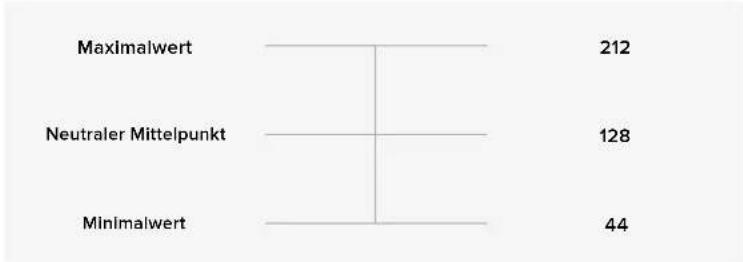
bar
| Category | Value | |---|---| | Maximalwert | 212 | | Neutraler Mittelpunkt | 128 | | Minimalwert | 44 |Wenn beispielsweise Ihre Gain-Einstellungen auf diese Weise einem Joystick zugewiesen sind, kehrt der Joystick nach jeder Aufwärtsbewegung an den neutralen Punkt in der Mitte zurück. Dies würde bewirken, dass die Kamera den Gain-Wert um einen Schritt anhebt, z. B. 0 dB auf 6 dB.
Sie könnten die gleiche Information in dieser numerischen Form auch an einen anderen, auf numerische Werte reagierenden Controller-Typ schicken. In diesem Fall würde ein Wert von 128, gefolgt von einem über 128 liegenden Wert wie 212 übermittelt werden, der dann wieder auf 128 zurückkehrt. Die Kamera registriert dies als einen Befehl für eine Erhöhung um einen Schritt und hebt den Gain-Wert von 0 dB auf 6 dB an.
Ihre Methode der Befehlszuweisung wird davon abhängen, mit was für einem Steuerungssystem Sie. Ihre Kamera bedienen und welche Art von Befehlen Sie zuweisen möchten. Federgespannte Steuerungen schnellen zu einem neutralen Punkt zurück. Sie werden häufig mit Funksendern für Modellflugzeuge und Drohnen eingesetzt.
Wenn Sie eine Futaba-artige Fernbedienung benutzen, eignen sich manche Funktionen besser für Drehregler oder Analogsticks, andere weist man Schaltern zu.
TIPP Weiteres über den Expansionsport und seine Anschlüsse siehe Abschnitt „Expansionsport und -kabel der Blackmagic Micro Cinema Camera“.
Onscreen-Messwertanzeigen
Ihre Blackmagic Kamera verfügt über zusätzliche Messwertanzeigen wie „Recording Time Remaining“, „Histogram“ und „Peak Audio Meter“ als Hilfen zur Einstellung optimaler Belichtungen, zur Prüfung der verbleibenden Aufzeichnungsdauer und zur Vermeidung von Tonübersteuerungen.
Die Onscreen-Messwertanzeigen lassen sich öffnen bzw. verbergen, indem man sie unter „Meters“ auf dem Dashboard aktiviert bzw. deaktiviert.
Bei der Blackmagic Micro Cinema Camera finden Sie die HDMI-Meter unter dem „Monitoring“-Tab. Wählen Sie die gewünschten Meter mithilfe der Rechts- bzw. Linkspfeiltasten aus. Bestätigen Sie Ihre Auswahl durch Drücken der Wiedergabetaste.
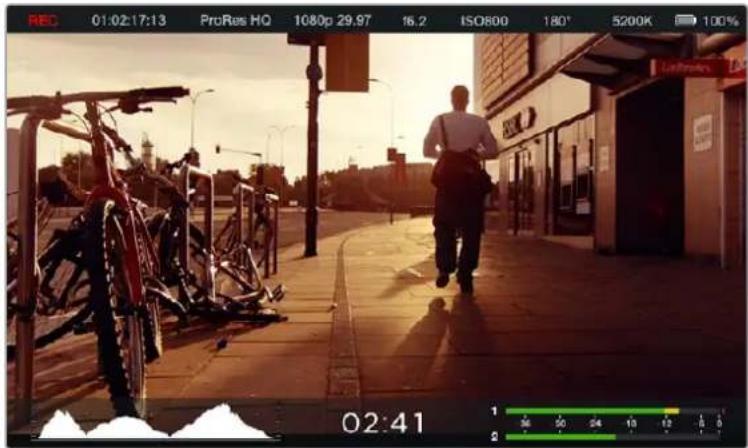
Onscreen-Messwertanzeigen und Statusleiste der Blackmagic Micro Cinema Camera
Histogram
Das Histogramm zeigt die Leuchtdichteverteilung in Ihrem Video an. Auf dem Display wird links außen reines Schwarz und rechts außen reines Weiß angezeigt. Bleibt Ihr Videosignal innerhalb dieser Grenzen, werden weder Schatten- noch Lichterwerte abgeschnitten und es bleiben Einzelheiten in diesen Farbtonbereichen erhalten.
Verbleibende Aufnahmedauer
Die Zeitangabe zeigt die auf Ihrer SD-Karte verbleibende Aufzeichnungsdauer an. Die in Stunden und Minuten angegebene Zeit variiert entsprechend der Bildwechselfrequenz und dem Codec, die Sie vorgegeben haben. Beispiel: ProRes 422 HQ mit 24 Vollbildern pro Sekunde. Bei Änderung dieser Einstellungen berechnet der Indikator den angegebenen Wert automatisch neu. Bei einer auf Ihrer SD-Karte verbleibenden Restzeit von circa 5 Minuten wird der Indikator rot. Bei nur 2 verbleibenden Minuten fängt er an zu blinken.
Peak Audio
Bei Gebrauch des internen Mikrofons oder einer angeschlossenen externen Audioquelle zeigen die Audiospitzenmeter die Tonpegel der Kanäle 1 und 2 an. Das Tonpegel-Display ist in dBFS kalibriert und verfügt über Peak-Indikatoren mit der Haltefunktion Peak Hold, die nach einer Übersteuerung kurzfristig sichtbar bleiben. Dies zeigt Ihnen erreichte Höchstpegel deutlich an. Eine optimale Tonqualität wird mit Audiopegeln erreicht, deren durchschnittliche Spitzenwerte bei -12 dB liegen. Wenn Ihr Ton 0 dBFS überschreitet, leuchten die Peak-Hold-Indikatoren rot auf und weisen so auf übersteuerte Audiosignale hin.

Bel der Blackmagic Micro Cinema Camera kann man die Statusleiste und Bildschirm-Meter auf einem HDMI- oder FBAS-Display betrachten

Schließen bzw. öffnen Sie die Blende für eine optimale Belichtung so weit, bis die Histogramkurve an den jeweiligen Rändern abflacht. Ein glatt senkrecht verlaufender Rand an den Seiten des Histogramms weist auf geclippte Schwarz- oder Weißtöne hin

bar
| Category | Value | |---|---| | 1 | -36 | | 2 | -30 | | 2 | -24 | | 2 | -18 | | 2 | -12 | | 2 | -6 | | 2 | 0 |Eine optimale Tonqualität erreichen Sie mit Audiopegeln, deren durchschnittliche Spitzenwerte bei -12 dB liegen
Anpassen der Einstellungen
Die Blackmagic Pocket Cinema Camera unterstützt elektronische Blendensteuerung, sodass Sie Blendeneinstellungen wie die Öffnungsweite und automatische Fokussierung von der Kamera aus vorgeben können. Mit der Funktion „Focus Peaking“ werden die schärfsten Bildbereiche grün umrandet, damit Sie sich mühelos Ihrer Scharfstellung vergewissern können. Focus-Peaking-Schraffuren sind auf dem LCD sichtbar und bei mit „On“ aktivierter Overlay-Einstellung über die HDMI-Ausgabe. Ihr aufgenommenes Bild bleibt davon unberührt.
IRIS-Taste
Bei Verwendung der Dynamikumfang-Einstellungen für „Video“ wird durch einmaliges Drücken der Blendentaste eine durchschnittliche Belichtungszeit basierend auf der Helligkeitsverteilung in Ihrer Aufnahme eingestellt. Bei Verwendung der Dynamikumfang-Einstellungen „Film“ wird die Belichtung durch Drücken der IRIS-Taste auf die Spitzlichter in Ihrer Aufnahme eingestellt.
Bei der Blackmagic Micro Cinema Camera können Sie die Blendenstufe mithilfe der Vorspul- bzw. Rückspultaste manuell einstellen. Stellen Sie die Blendenstufe bei der Blackmagic Pocket Cinema Camera manuell durch Drücken der Links- bzw. Rechts-Richtungstaste am Gehäuserücken ein.
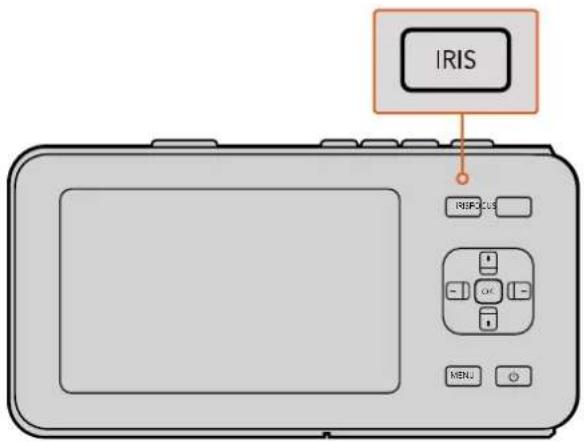
Drücken Sie bei der Blackmagic Pocket Cinema Camera die IRIS-Taste und geben Sie dann die Blendenstufe mit den Richtungstasten vor
HINWEIS Die meisten Objektive unterstützen elektronische Fokussierung. Vergewissern Sie sich deshalb bei automatisch und manuell fokussierbaren Objektiven, dass ihr Autofokusmodus eingeschaltet ist.
FOCUS-Taste
Um Autofokus zu aktivieren, drücken Sie bei Einsatz eines kompatiblen Autofokus-Objektivs mit der Blackmagic Pocket Cinema Camera oder Blackmagic Design EF-Mountkameras einmal auf die FOCUS-Taste. Durch zweimaliges Drücken der FOCUS-Taste in schneller Folge aktivieren Sie Focus Peaking.
Drücken Sie bei Einsatz eines manuellen Objektivs für Focus Peaking einmal auf die FOCUS-Taste.
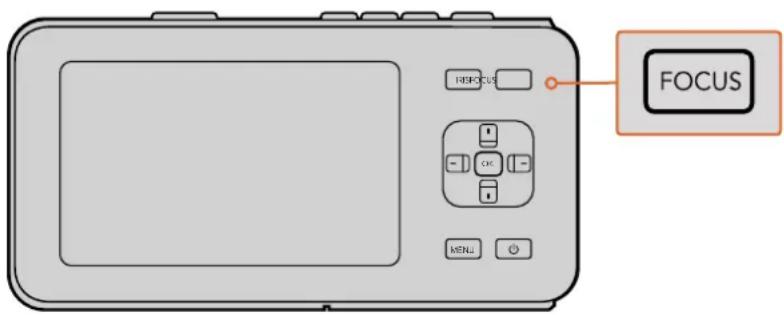
Drücken Sie für Focus Peaking die FOCUS-Taste
Fokus-Zoom
Drücken Sie bei Gebrauch der Blackmagic Pocket Cinema Camera zweimal auf OK, um heranzuzoomen und bei einem Pixelmaßstab von 1:1 scharfzustellen. Drücken Sie zweimal auf OK, um wieder herauszuzoomen.
Bildstabilisator
Die Blackmagic Pocket Cinema Camera und Micro Cinema Camera unterstützen die bei vielen elektronischen Objektiven vorhandene Bildstabilisator-Funktion (Image Stabilizer = IS). Stellen Sie den Stabilisator-Schalter einfach auf „On“, um diese Funktion mit Ihrer Kamera zu benutzen. Wenn das Objektiv ebenfalls über einen Stabilisator-Modus-Schalter verfügt, stellen Sie diesen auf den entsprechenden Modus für Standbild oder Bewegung.
TIPP Beim Akkubetrieb aktiviert die Kamera den Bildstabilisator nur während der Aufnahme, da das Objektiv zum Betrieb des Bildstabilisators zusätzlichen Strom von der Kamera zieht. Ist der Stabilisator des Objektivs auf „On“ geschaltet, bleibt der Bildstabilisator bei laufender externer Stromversorgung der Kamera durchgängig aktiv.
Statusleiste
Ihre ausgewählten Einstellungen werden immer auf der Statusleiste angezeigt. Sie verläuft längs des gesamten LCDs und bietet eine praktische Übersicht der aktuellen Kamera-Einstellungen.
REC
01:02:17:13
ProRes HQ
1080p 29.97
f1.8
ISO 400
270°
5200K
100%
Batteriebetriebsdauer-Indikator
Sinkt der Akkuladestand auf unter 25 % Kapazität ab, erscheint der Akkustatus auf der Statusleiste in rot. So wissen Sie Bescheid, dass nur noch eine geringe Restlaufzeit verbleibt.
SD-Aktivitätssymbole
Die Statusleiste zeigt wichtige Informationen über den aktuellen Status des eingelegten Speichermediums an.
Sich bewegende Punkte Werden sich bewegende Punkte angezeigt, prüft die Kamera das Speichermedium und bereitet es vor.
No Card Besagt, dass kein Medium in der Kamera vorhanden ist bzw. erkannt wurde.
Ready Aufnahmebereit.
Rotes Symbol Es wird aufgezeichnet.
Blinkendes rotes Symbol Einzelbildverlust entdeckt.
Card Full Erscheint wenn die SD-Karte voll ist.
Wiedergabemodus Zeigt Symbole für Wiedergabe, Vorlauf und Rücklauf an.
Timecode Gibt die Dauer des aktuellen Clips bei der Aufnahme und Wiedergabe von einer SD-Karte an.
Die folgenden zusätzlichen Informationen werden am unteren Rand des Bildschirms angezeigt:
Histogram
Ist diese Einstellung im Hauptmenü aktiviert, zeigt ein Histogramm die Verteilung der Luminanz in Ihrem Video an.
Verbleibende Zeit
Zeigt die bei den derzeitigen Einstellungen verbleibende Aufnahmezeit an.
Audiopegelmeter
Ist diese Einstellung im „Monitoring“-Menü aktiviert, werden die Audiospitzenpegel angezeigt.
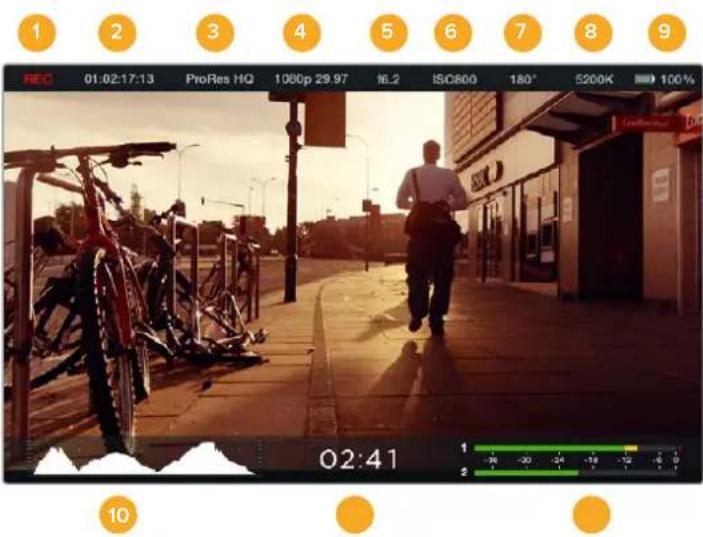
-
Speichermedien- und Aufnahmestatus
-
Timecode
- Aufnahmeformat
- Videoformat/Framerate
- Blende
-
ISO-Einstellung
-
Verschlusswinkel
- Weißabgleich
- Batteriebetriebsdauer-Indikator
- Histogramm
- Verbleibende Zeit
- Audiopegelmeter
Eingabe von Metadaten
Was ist die Slate?
Bei der Blackmagic Pocket Cinema Camera können Sie mithilfe der Slate-Feature über eine virtuelle Filmtafel Metadaten direkt mit Ihrer Kamera protokollieren. Metadaten werden in den aufgezeichneten Dateien gespeichert und können über Schnittsoftwares einfach abgerufen werden.
So verwenden Sie die Slate:
1 Um die virtuelle Filmtafel aufzurufen, drücken Sie einmal auf OK. Alternativ drücken Sie die MENU-Taste, um das Dashboard zu öffnen und das „Metadaten“-Symbol auszuwählen.
2 Wählen Sie den zu ändernden Text mithilfe der Richtungstasten aus und drücken Sie auf OK. Die Bildschirmtastatur wird angezeigt. Wählen Sie Zeichen auf der virtuellen Tastatur mithilfe der Richtungstasten aus und bestätigen Sie jedes Zeichen durch Drücken der OK-Taste.
3 Um Ihre eingegebenen Informationen zu bestätigen, wählen Sie „Save“ aus. Um auf den Metadaten-Bildschirm zurückzukehren, drücken Sie auf OK.
4 Sollen Szenen-, Foto- oder Aufnahmenummern automatisch hochgezählt werden, wählen Sie das entsprechende Auto-Hochzähler-Symbol. Sobald es aufleuchtet, drücken Sie auf OK.
Über das „Keywords“-Feld eingegebene Wörter können als Suchbegriffe in Ihrer Mediathek-Datenbank verwendet werden. Dies kann besonders bei großen Projekten mit viel Material nützlich sein. Die Verwendung von Keywords verringert die Anzahl der zu durchsuchenden Clips und spart bei der Bearbeitung wertvolle Zeit ein.
Alle Metadaten sind mit gängigen Softwareprogrammen wie Final Cut Pro X und DaVinci Resolve kompatibel.
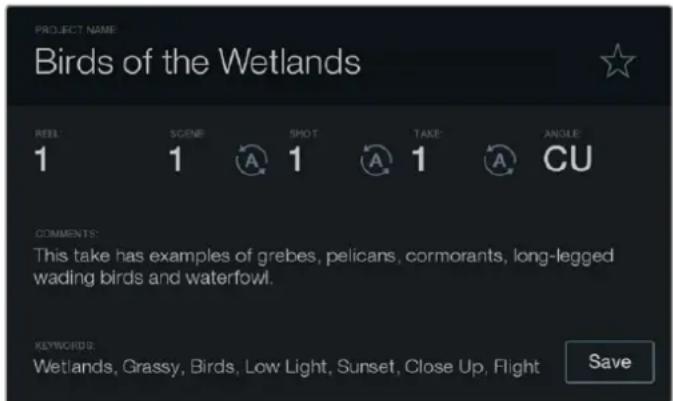
Die „Slate“-Feature lässt Sie für die Postproduktion Metadaten in Ihren Clip-Datelen spelchern

Wählen Sie das Auto-Hochzähler-Symbol, um Szenen, Fotos oder Aufnahmen automatisch hochzuzählen
Anwendung von DaVinci Resolve
Das Filmen mit Ihrer Blackmagic Design Kamera ist nur ein Teil der Schaffung von Inhalten für Kino und TV. Ebenso wichtig sind der Sicherungs- und Verwaltungsprozess von Medien sowie Schnitt, Farbkorrektur und die Kodierung finaler Masterdateien. Ihre Blackmagic Kompaktkamera beinhaltet eine mit Mac OS X und Windows kompatible Version von DaVinci Resolve. Mit DaVinci Resolve haben Sie eine Komplettlösung für Dreh und Postproduktion an der Hand!
HINWEIS Um auf Blackmagic Design Kameras gedrehte Clips farblich präzise zu bearbeiten, empfehlen wir die neueste Version von DaVinci Resolve. So wird bspw. mit Version 14 oder höher für präzise Farben auf allen Blackmagic Design Kameras gesorgt.
Stecken Sie eine SD-Karte in Ihren Rechner. So können Sie über den Media-Arbeitsraum von DaVinci Resolve mithilfe des Clone-Tools beim Dreh fortlaufend Backups erstellen. Dies empfiehlt sich, da bei jeder Art von Speichermedien das Risiko einer Beschädigung oder Störung besteht. Mit Sicherungskopien schützen Sie sich vor dem Verlust Ihrer Aufnahmen. Nach erfolgtem Backup Ihrer Medien mit DaVinci Resolve können Sie Ihre Clips in den DaVinci Media Pool laden und sie dann schneiden, farblich nachbearbeiten und Ihre Produktion fertigstellen, ohne je DaVinci Resolve zu verlassen.
DaVinci Resolve wird auch für das Gros der großen Kinohits benutzt. Es bietet also viel mehr als ein simples NLE-Softwaretool, weil in dieser für Highend-Digitalfilm konzipierten Anwendung äußerst hochentwickelte Technologie steckt. Profitieren Sie auch beim Gebrauch von DaVinci Resolve für Schnitt und Farbkorrektur von dieser Technologie.
Hier werden Ihnen die ersten Schritte zum Gebrauch von DaVinci Resolve mit Ihren Kameradateien erklärt. DaVinci Resolve ist eine hochkomplexe Software und enthält natürlich viel mehr Features als ein erster Blick auf die Bedienoberfläche ahnen lässt. Näheres über die Anwendung von DaVinci Resolve verrät Ihnen das englischsprachige Handbuch, das Sie als PDF in der DaVinci Resolve Installer-Paketdatei finden. Oder informieren Sie sich online anhand der zahlreichen dort erhältlichen Trainings- und Videotutorials.
Importieren von Clips
Um mit dem Schnitt von Clips zu beginnen, importieren Sie diese zunächst in den Media Pool:
1 Starten Sie DaVinci Resolve. Wenn Sie DaVinci Resolve zum ersten Mal öffnen, warten Sie auf das Erscheinen des „Project Manager“-Fensters. Doppelklicken Sie in diesem Fenster auf die Option „Untitled Project“ (Unbenanntes Projekt).
Wenn Sie in vorherigen Versionen von DaVinci Resolve die Multiuser-Umgebung aktiviert haben, erscheint das Anmeldefenster. Um sich als einer der aufgeführten Benutzer anzumelden, doppelklicken Sie auf das Benutzer-Icon. Um einen neuen Benutzer zu erstellen, klicken Sie unten links im Login-Fenster auf „Add New“. Geben Sie dort einen Benutzernamen ein und richten Sie ihn ein, indem Sie auf „Setup New User“ klicken.
Doppelklicken Sie auf das Benutzersymbol und gehen Sie weiter zum „Project Manager“. Klicken Sie jetzt auf „New Project“, geben Sie Ihrem Projekt einen Titel und klicken Sie auf „Create“. Dies legt ein neues Projekt in Ihrem „Project Manager“ an. Doppelklicken Sie auf Ihr Projekt, um es zu öffnen.
2 Jetzt erscheint der Arbeitsraum „Media“, wo oben links ein Browser zum Durchsuchen Ihren Medien erscheint. Im „Media Storage“-Browser werden Ihnen alle Ihre verknüpften Medienordner angezeigt. Von dort ziehen Sie Ihre Clips per Drag-and-drop in den Media Pool.
3 Wenn Ihr Clipordner nicht in der Bibliothek erscheint, fügen Sie ihn hinzu. Das ist leicht getan, indem Sie im Browserbereich „Media Storage“ einen Rechtsklick ausführen, ein Laufwerk oder einen Ordnerpfad auswählen und es bzw. ihn per Klick auf „Open“ öffnen.
4 Klicken Sie im „Media Storage“-Browser auf Ihren neu hinzugefügten Clipordner. Ziehen Sie jetzt einfach Clips aus Ihrem Speicherordner und legen Sie diese im Media Pool ab. Unterscheiden sich die Einstellungen für das unbenannte Projekt von den Einstellungen für Ihren Clip, so werden Sie aufgefordert, die Projekteinstellungen entweder entsprechend Ihres Clips vorzugeben oder sie unverändert zu lassen. Klicken Sie für einen schnellen Start auf „Change“ (Ändern). Jetzt entsprechen Ihre Projekteinstellungen jenen Ihres Clips.
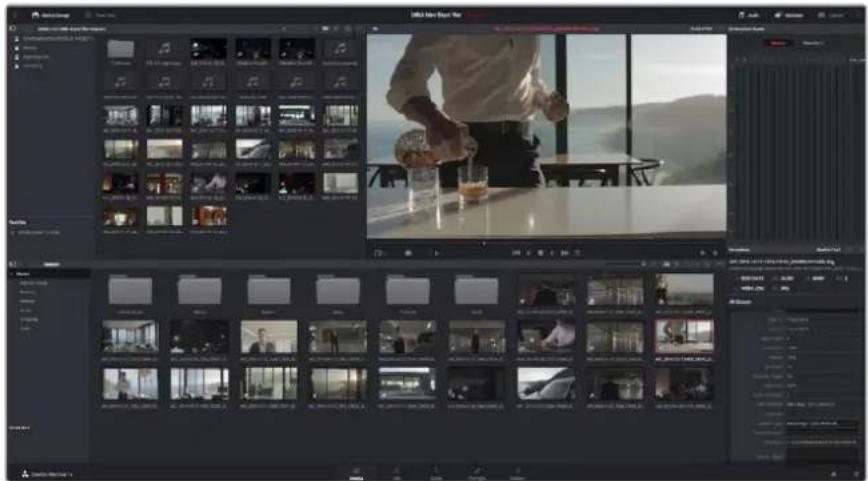
Um Ihre Clips zu importieren, ziehen Sie sie einfach aus dem „Media Storage“-Browser in den Media Pool. Sie können Datelen auch per Drag-and-drop von Ihrem Desktop aus in den Speicher ziehen
Arbeiten mit RAW-Dateien
Beim Importieren von RAW-Dateien entschlüsselt DaVinci Resolve die in diesen Dateien enthaltenen Sensordaten. Die Software verwendet dann die auf der Kamera zur Zeit der Aufzeichnung eingestellten ISO-, Weißabgleich- und Farbtonwerte. Wenn Ihnen der mit diesen Einstellungen erzielte Look gefällt, können Sie sofort mit dem Schnitt beginnen.
Der große Vorteil des Filmens in RAW liegt darin, dass man nicht an diese Einstellungen gebunden ist.
Die mit Rohdateien in der Postproduktion gegebenen vielfältigen Möglichkeiten erlauben Ihnen, sich
im Laufe der Zeit einen eigenen Arbeitsfluss zu entwickeln. Beim Experimentieren mit den „Clip RAW“-Einstellungen einzelner Clips werden Sie sehen, wie vielseitig und flexibel die Arbeit mit Rohdaten sein kann.
RAW-Clips geben Ihnen in der Postproduktion maximalen Spielraum. So werden die Sensordaten Ihrer Kamera bspw. für ProRes- und DNx-Dateien in deren jeweilige Codecs konvertiert. Bei RAW-Cips bleiben die Originaldaten des Sensors ohne Konvertierung erhalten. So können Sie Änderungen an Ihren Clips – bspw. am Weißabgleich und an den ISO-Werten – vornehmen, als würden Sie die ursprünglichen Kameraeinstellungen ändern. Die Originalsensordaten enthalten überdies mehr Tonwerte in den Schatten und Lichtern. Das ist sehr praktisch, wenn es gilt, Einzelheiten wiederherzustellen wie bspw. in einem überbelichteten Himmel oder in den dunklen Bereichen des Bilds.
Das Filmen in RAW zahlt sich aus, wo die beste machbare Qualität angestrebt wird. Das Gleiche gilt für Einstellungen mit extremen Kontrasten zwischen Lichtern und Schatten, da es diese Bereiche beim späteren Grading eventuell zu optimieren gilt.
RAW-Dateien sind zwar oftmals groß und prozessorintensiv, Sie können DaVinci aber automatisch Proxydateien erstellen lassen, um Ihren Rechner bei der Echtzeit-Wiedergabe zu entlasten. Näheres über den optimalen Einsatz Ihrer RAW-Dateien beim Grading und wie Sie einen Echtzeit-Workflow einrichten, finden Sie im englischsprachigen DaVinci Resolve Handbuch.
RAW-Einstellungen für Clips
Nachdem Sie Ihre RAW-Clips in den Media Pool geladen haben, können Sie sie in eine Timeline im Edit-Arbeitsraum ziehen. Farbliche Justierungen an einzelnen Clips können Sie dann im Color-Arbeitsraum vornehmen.
So nehmen Sie individuelle Justierungen an den RAW-Einstellungen für einzelne Clips vor:
1 Öffnen Sie den Edit-Arbeitsraum und ziehen Sie Ihre ausgewählten Clips per Drag-and-drop in eine neue Timeline.
2 Öffnen Sie den Color-Arbeitsraum und öffnen Sie die „Camera Raw“-Palette, indem Sie auf das Kamera-Symbol klicken.
3 Wählen Sie im Aufklappmenü „Decode Using“ (Dekodieren mit) die Option „Clip“ aus.
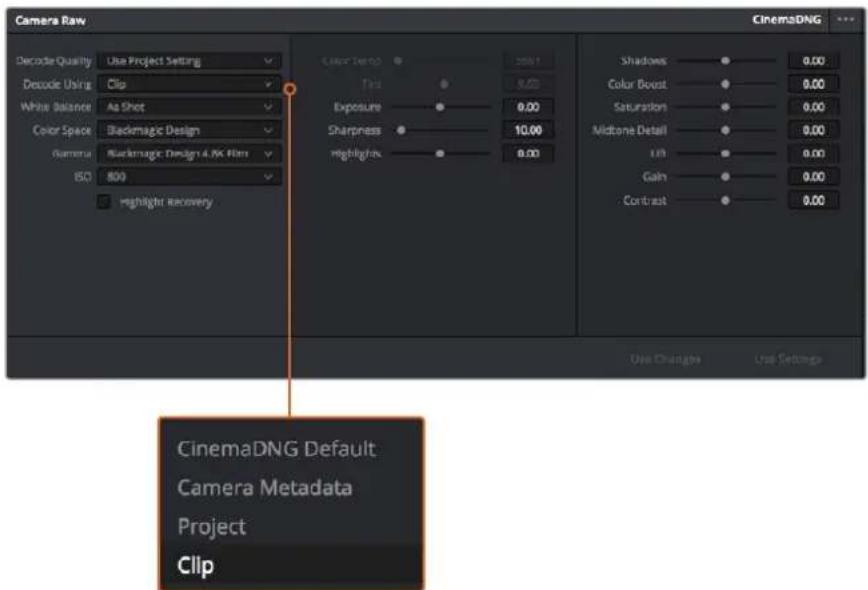
Um die RAW-Einstellungen einzelner Clips zu verändern, wählen Sie im Aufklappmonü „Decode Using“ die Option „Clip“
RAW-Einstellungen für Projekte
Um eine Einstellung übergreifend für alle Clips zu ändern, geben Sie vor, die RAW-Einstellungen des Projekts auf alle Clips anzuwenden. So nehmen Sie auch globale Änderungen vor, wie bspw. den Weißabgleich oder einen ISO-Wert.
So geben Sie RAW-Einstellungen für Projekte vor:
1 Öffnen Sie das Projekteinstellungsmenü, indem Sie auf „File“ für Datei klicken und dann die Projekteinstellungen „Project Settings“ auswählen.
2 Unter dem Tab „Camera RAW“ sehen Sie dann rechts oben in der Ecke des Menüs eines von mehreren RAW-Formaten mit einem kleinen Pfeil daneben. Stellen Sie dort CinemaDNG ein. Wenn Sie zum ersten Mal einen mit Ihrer Blackmagic Design Kamera aufgenommenen Clip im RAW-Format in eine neue Timeline ziehen, wird diese Einstellung automatisch auf CinemaDNG gesetzt.
3 Wählen Sie im Drop-down-Menü „Decode Using“ (Dekodieren mit) die Option „Project“.
4 Stellen Sie für „White Balance“ die benutzerdefinierbare Option „Custom“ ein.
5 Wählen Sie für den Farbraum „Color Space“ die Option „Blackmagic Design“ aus. Dies setzt gleichzeitig die Einstellung für Gamma auf „Blackmagic Design Film“.
Jetzt können Sie die Kameraeinstellungen für Ihre Clips anpassen. Beispielsweise den Weißabgleich, ISO, Scharfe usw. Dies wirkt sich auf alle in Ihrer Timeline befindlichen Clips aus.
Eine umfassende Beschreibung der verfügbaren Einstellungen entnehmen Sie bitte dem englischsprachigen DaVinci Resolve Handbuch.
Schneiden von Clips
Öffnen Sie jetzt, wo sich Ihre Clips im Media Pool befinden, den Schnitt-Arbeitsraum, indem Sie auf den „Edit“-Tab klicken.
Jetzt können Sie den Schnitt aufnehmen!
1 Erstellen Sie zunächst eine neue Timeline. Führen Sie irgendwo im Media Pool einen Rechtsklick aus und wählen Sie „Timelines“ > „New Timeline“ aus. Klicken Sie im nun angezeigten Dialogfeld auf den „Create“-Button.
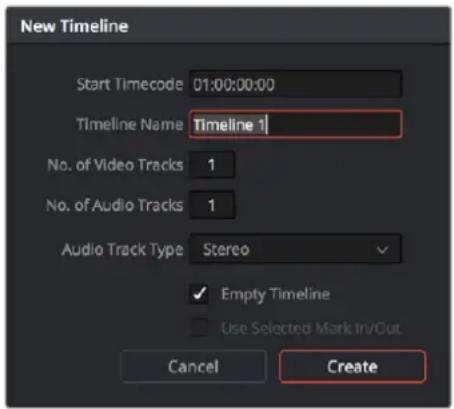
Um mit dem Schnitt Ihrer Clips zu beginnen, müssen Sie eine neue Timeline erstellen. Die Timeline ist die Plattform, auf der alle Ihre Schnittvorgänge vorgenommen werden
2 Doppelklicken Sie jetzt auf einen Clip im Media Pool, um ihn in der Quellenanzeige zu öffnen. Ziehen Sie den Abspielkopf mit dem Mauszeiger nach links oder rechts, bis Sie das für Ihren Clip gewünschte Startbild gefunden haben. Markieren Sie den In-Punkt über das Tastaturkürzel I. Wiederholen Sie dies für das Endbild über das Tastaturkürzel O.
3 Gehen Sie in der Timeline mit dem Abspielkopf an die Stelle, an die Sie Ihren Clip einfügen wollen.
4 Fügen Sie einen Clip in die Timeline ein, indem Sie einen Klick in der Quellenanzeige ausführen und den Mauszeiger in die Timeline-Anzeige ziehen. Es erscheint eine Liste mit Schnittoptionen. Wählen Sie die gewünschte Schnittart aus.
Ihr Clip wird nun unter Einsatz Ihrer ausgewählten Schnittart in die Timeline gesetzt. Erklärungen der einzelnen Schnittarten und wie man sie gebraucht finden Sie in der englischsprachigen DaVinci Resolve Bedienungsanleitung.
Schneller geht das Hinzufügen von Clips in Ihr Schnittprojekt, indem Sie sie per Drag-and-drop aus dem Media Pool direkt in die Timeline ziehen. Dort können Sie Ihre In- und Out-Punkte justieren, Clips positionieren, verschiedene Effekt-Plug-ins, Titel und mehr ausprobieren. In diesem Workflow fungiert die Timeline wie eine Malerpalette.
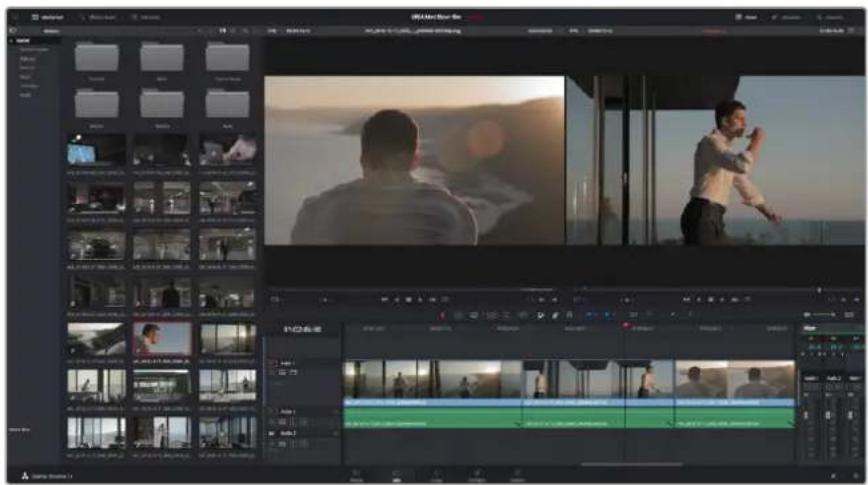
Im Edit-Arbeitsraum können Sie Clips trimmen, ihre Reihenfolge ändern, sie hin und her bewegen und mithilfe des Timeline-Editors Übergänge einfügen
Trimmen von Clips
Zum Schnitt Ihrer Clips gehört das Trimmen, um nur die gewünschte Action in einzelne Bildsequenzen aufzunehmen. Zum Trimmen gibt es verschiedene Methoden. Die einfachste ist das Anpassen der In- und Out-Punkte des Clips in der Timeline:
1 Laden Sie Clips in Ihre Timeline und fahren Sie mit Ihrem Mauszeiger über den Anfang eines Clips, bis der Zeiger sich in ein Trimm-Symbol verwandelt.
2 Klicken Sie, sobald das Trimm-Symbol erscheint, auf den Anfang Ihres Clips und ziehen Sie diesen vor oder zurück, um den In-Punkt zu trimmen. Beobachten Sie beim Beschneiden den Timeline-Bildschirm, um den Schnittpunkt zu finden.
3 Klicken Sie jetzt auf das Ende Ihres Clips und verschieben Sie ihn, um den Out-Punkt zu justieren.
Der Zoom-Schieberegler befindet sich über der Timeline rechts neben den Tools in der Mitte der Werkzeugleiste. Um in Ihre Timeline hinein- oder herauszuzoomen und um Feinjustierungen vorzunehmen, ziehen Sie den Schieberegler nach links oder rechts.
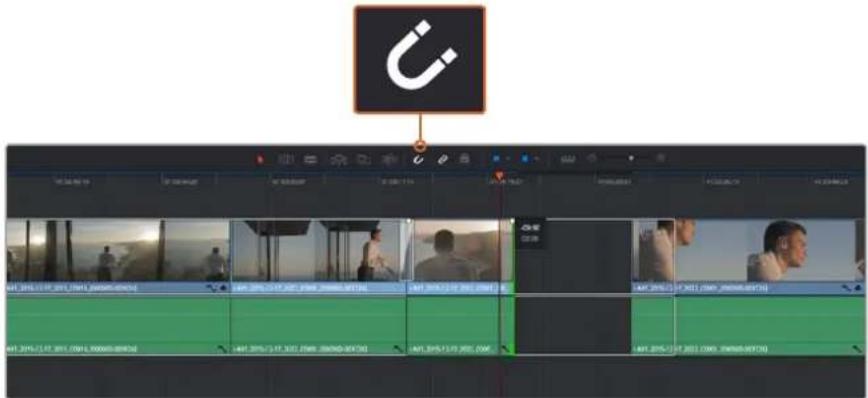
Trimmen Sie Clips, indem Sie die Start- und Endpunkte nach links oder rechts ziehen. Die Einrastfunktion schaltet man mit dem „Snapping“-Button in der Werkzeugleiste ein oder aus
Snapping ist eine nützliche Funktion, um Ihre Clips dicht aneinander einzurasten. Zur weiteren Schnittverfeinerung kann man diese Funktion aber ausschalten. Drücken Sie auf die N-Taste, um die Einrastfunktion ein- oder auszuschalten.
Einrichten von Tastenkürzeln
Wer mit Tastenkürzeln aus anderen Schnittprogrammen vertraut ist, kann sich in DaVinci Resolve die gleichen Kürzel einrichten. Um Ihren Workflow weiter zu beschleunigen und zu optimieren, können Sie sich überdies eigene individuelle Tastenkürzel einrichten.
So richten Sie eigene Tastenkürzel ein:
1 Öffnen Sie DaVinci Resolve und wählen Sie über „Preferences“ oben im „User“-Panel aus der Einstellungsliste die Option „Keyboard Mapping“ aus.
2 Wählen Sie das zu ändernde Tastenkürzel aus den bereitgestellten Kategorien aus. Beispielsweise finden Sie Cut&Paste-Kürzel in der Schnittkategorie „Edit“.
3 Klicken Sie einmal auf das Kürzel, um die Einstellung zu markieren. Doppelklicken Sie auf das Tastenkürzel, um die Änderung anzuwenden.
4 Probieren Sie Ihre Tastenkürzel auf der Tastatur aus. Eventuelle Fehler lassen sich einfach beheben, indem Sie auf das Rückgängigsymbol neben der Einstellung klicken.
5 Bestätigen Sie Ihre neue Tastenkürzeleinstellung, indem Sie auf „Save“ klicken.
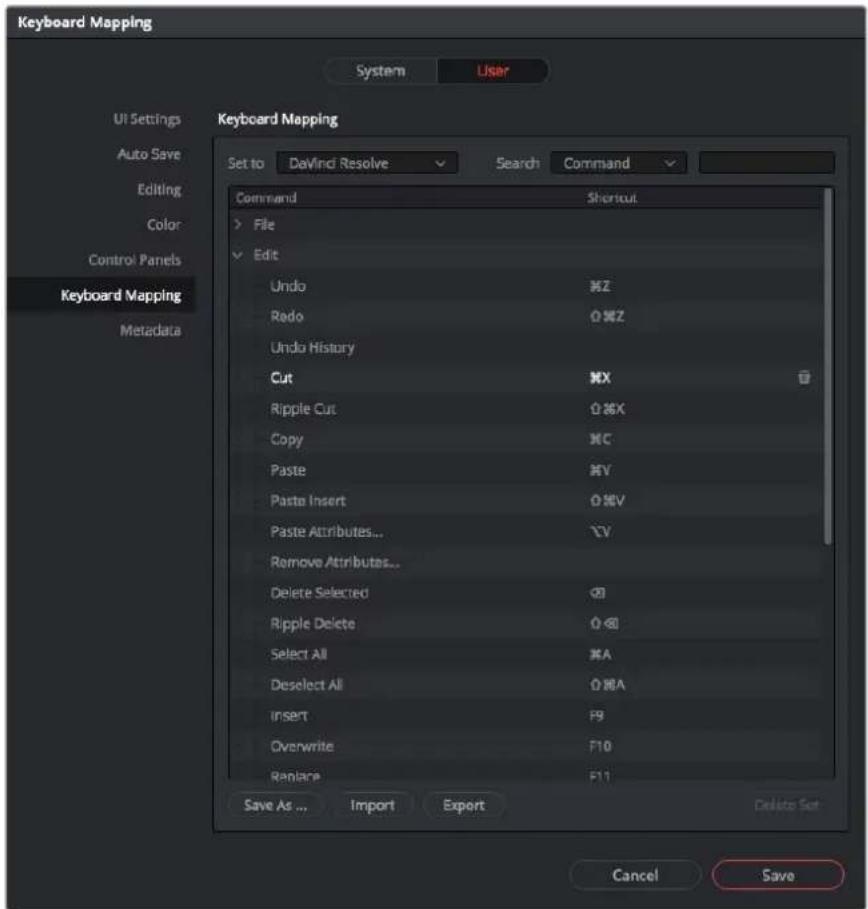
Über das Drop-down-Menü „Set to“ können Sie aus anderen Schnittsoftwares vertraute Tastenkürzel auswählen
Hinzufügen von Übergängen
Ein Übergang ist ein visueller Effekt, der einen Clip optisch angenehm in den nächsten überleitet. Beispiele sind Überblendungen, Wischblenden, Dip-to-Color-Blenden und mehr. Schnitte lassen sich mithilfe von Übergängen spannender gestalten. Übergänge fügen nicht zwangsläufig zwei Clips aneinander. Beispielsweise können Sie am Ende eines Clips mithilfe einer Überblendung schnell und bequem eine Schwarzblende anwenden.
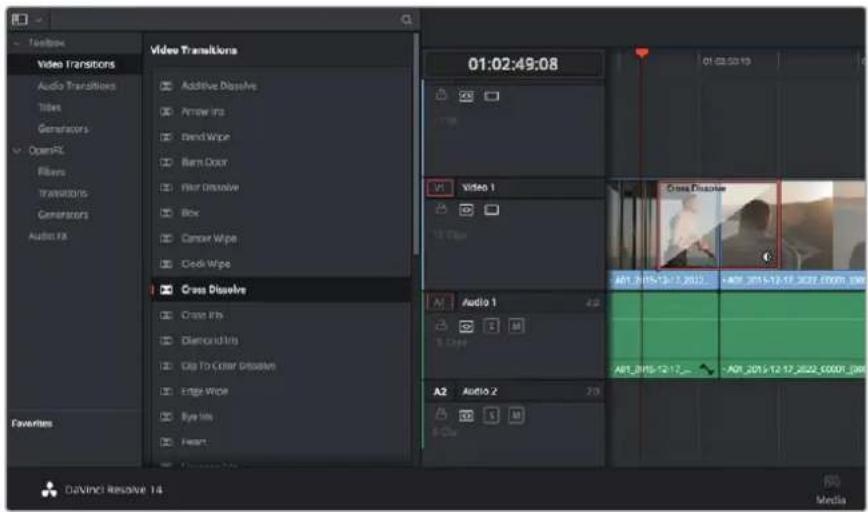
Das Menü „Transitions“ enthält viele verschiedene Arten von Übergangseffekten
So fügen Sie eine Überblendung zwischen 2 Clips hinzu
1 Vergewissern Sie sich, dass in der Timeline 2 Clips direkt nebeneinander geschnitten sind. Klicken Sie im Toolbar oberhalb des Edit-Arbeitsraums auf „Effects Library“ und vergewissern Sie sich, dass das „Toolbox“-Menü geöffnet ist.
2 Klicken Sie auf den „Cross Dissolve“-Übergang, ziehen Sie diesen in Ihre Timeline und fahren Sie damit über den Schnittpunkt zwischen den beiden Clips. Nun markiert Ihr Mauszeiger jeweils den letzten Abschnitt des ersten Clips und den Start des zweiten Clips. Legen Sie den Übergang auf den Clips ab. Wichtig: Bei beiden Clips muss vor und nach den Schnittpunkten genug Bildmaterial zur Ausführung einer solchen Überblendung vorhanden sein.
Jetzt haben Sie einen geschmeidigen Übergang, der einen Clip in den nächsten mischt. Wenn Sie die Dauer eines Übergangs justieren möchten, können Sie ihn am Endpunkt verlängern bzw. kürzen. Dies erfolgt auf ähnliche Weise wie das Trimmen eines Clips. Fahren Sie mit Ihrem Mauszeiger über den Anfang oder das Ende des Übergangs, bis das Icon zum Trimmen von Übergängen erscheint. Ziehen Sie es dann nach rechts oder links.
![01:02:50:30 01:02:50:30 01:02:51:06 01:02:51:16 01:02:52:02 Cross Dissolve A01_2015-12-17_2022_C0001 [000000-003726] A01_2015-12-17_2022_C0001 [000000-003726] A01_2015-12-17_2022_C0001 [000000-003726]](/content/2026/03/505376/images/8e770d7d7d38fd1ab38d57d93b9c21fe3fbcc91a90ce4385e2fb309db543b8b6.jpg)
Fügen Sie Übergänge einfach per Drag- and drop zwischen zwei aufeinanderfolgende Clips ein
Hinzufügen von Titeln
Sie können einen Titel auf jede beliebige Videospur legen, so wie Sie es mit einem Clip tun würden. Wenn Ihnen die Spuren ausgehen, fügen Sie mühelos neue hinzu, indem Sie neben einem vorhandenen Spurnamen einen Rechtsklick ausführen und „Add Track“ auswählen.
So erstellen Sie einen Titel
1 Scrollen Sie zur Mitte Ihrer Toolbox in der unter dem Media Pool befindlichen „Effects Library“, wo Sie die „Titles“-Palette für Titel sehen. Benutzen Sie die Scroll-Leiste, um weitere Titeloptionen anzuzeigen.
2 Ziehen Sie per Drag-and-Drop einen Titel mit Text auf die unbesetzte Videospur über dem Clip, in dem der Titel erscheinen soll. Sie können den Titel sogar neben einem Clip auf Video 1 ablegen, wenn er lediglich auf schwarzem Hintergrund erscheinen soll. Damit der Titel sichtbar ist, prüfen Sie, dass sich der Timeline-Abspielkopf auf dem Titel befindet.
3 Doppelklicken Sie auf den Titelclip. Das Inspector-Fenster öffnet sich und zeigt Ihnen die Einstellungen für Ihren Titel an. Geben Sie Ihren Titel in das Textfeld ein.
Sie können zwischen unterschiedlichen Schriftarten wählen und das Aussehen des Titels anpassen, indem Sie Einstellungen zu Farbe, Größe, Ausrichtung, Position und vielem mehr vornehmen. Genau wie Clips können auch Titel mit Übergängen versehen werden.
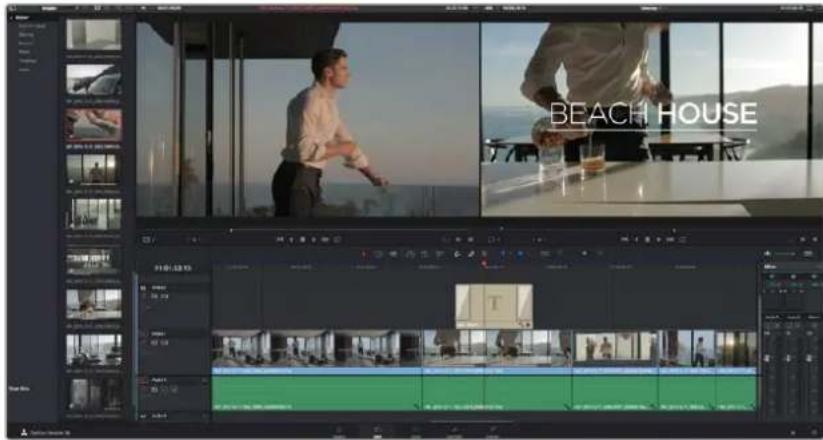
Ziehen Sie eine Titelart aus dem „Titles"-Menü und legen Sie sie auf eine leere Spur
Farbkorrektur von Clips
Sobald Sie Ihre Clipsequenz zusammengeschnitten haben, können Sie mit der Farbkorrektur beginnen. Für einen einheitlichen Look empfiehlt es sich, die farbliche Nachbearbeitung erst nach fertigem Schnitt vorzunehmen. Das Tolle an DaVinci Resolve ist aber, dass Sie zwischen dem Edit- und Color-Arbeitsraum hin und her wechseln können, um Feinabstimmungen vorzunehmen und neue kreative Möglichkeiten zu entdecken.
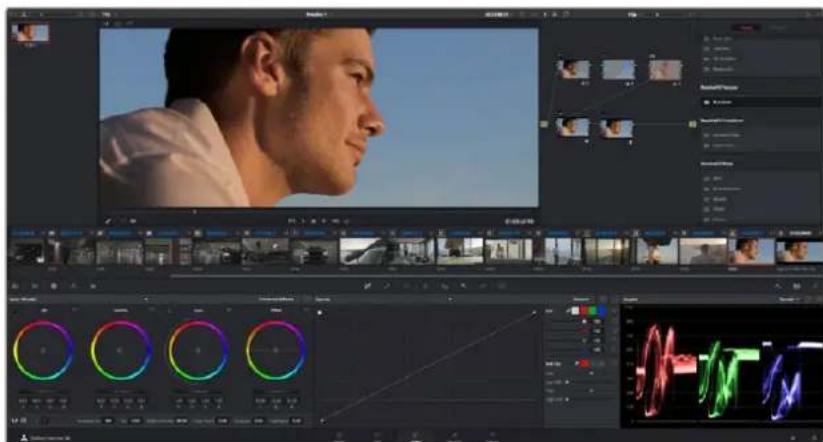
Über das Farb-Menü „Color“ haben Sie die absolute Kontrolle über den Look Ihrer Clips
Klicken Sie zunächst auf den Tab „Color“, um den Color-Arbeitsraum zu öffnen.
Dort finden Sie die Farbräder, Kurven und generelle Farbkorrektur-Tools sowie die Fenster „Preview“ für die Vorschau und „Nodes“ für Operatoren. Lassen Sie sich von der riesigen Auswahl an Features vor Ihnen nicht abschrecken. Alle helfen Ihnen dabei, die großartigsten Bilder zu schaffen. Das DaVinci Resolve Handbuch (englischsprachig) zeigt Ihnen in einfachen Schritten, wofür die Tools da sind und wie man sie benutzt. Sie werden somit dieselben Techniken erlernen, die Profis in High-End-Farbkorrekturstudios anwenden.
Wahrscheinlich werden Sie zunächst die Schatten, Mitteltöne und Lichter Ihrer Clips optimieren wollen. Justieren Sie also die Einstellungen von „Lift“, „Gamma“ und „Gain“. So bringen Sie Ihre Bilder auf einen einheitlichen Ausgangspunkt mit optimaler Leuchtstärke und Klarheit. Von hier können Sie durch farbliches Grading einen Look für Ihren Film erarbeiten.
Verwenden der Scopes
Die meisten Coloristen treffen kreative Farbentscheidungen, indem Sie sich auf die Emotionen und den Look konzentrieren, den sie ihrer Filmproduktion verleihen möchten. Mithilfe des Monitors arbeiten sie dann daran, dies umzusetzen. Sehen Sie sich alltägliche Gegenstände an und wie unterschiedliche Lichtquellen diese beeinflussen. Dadurch bekommen Sie einen Eindruck, was Sie aus Ihren Bildern machen können und gleichzeitig ein wenig Übung.
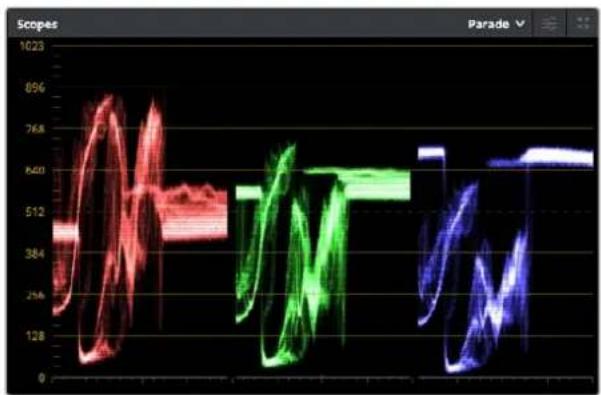
line
| Time | Red Line Value | Green Line Value | Blue Line Value | |------|----------------|------------------|-----------------| | 0 | 512 | 512 | 512 | | 1 | 640 | 640 | 640 | | 2 | 768 | 768 | 768 | | 3 | 896 | 896 | 896 | | 4 | 1023 | 1023 | 1023 | | 5 | 960 | 960 | 960 | | 6 | 896 | 896 | 896 | | 7 | 834 | 834 | 834 | | 8 | 768 | 768 | 768 | | 9 | 694 | 694 | 694 | | 10 | 620 | 620 | 620 | | 11 | 546 | 546 | 546 | | 12 | 472 | 472 | 472 | | 13 | 398 | 398 | 398 | | 14 | 324 | 324 | 324 | | 15 | 250 | 250 | 250 | | 16 | 176 | 176 | 176 | | 17 | 102 | 102 | 102 | | 18 | 0 | 0 | 0 | | 19 | 0 | 0 | 0 | | 20 | 0 | 0 | 0 | | 21 | 0 | 0 | 0 | | 22 | 0 | 0 | 0 | | 23 | 0 | 0 | 0 | | 24 | 0 | 0 | 0 | | 25 | 0 | 0 | 0 | | 26 | 0 | 0 | 0 | | 27 | 0 | 0 | 0 | | 28 | 0 | 0 | 0 | | 29 | 0 | 0 | 0 | | 30 | 0 | 0 | 0 | | 31 | 0 | 0 | 0 | | 32 | 0 | 0 | 0 | | 33 | 0 | 0 | 0 | | 34 | 0 | 0 | 0 | | 35 | 0 | 0 | 0 | | 36 | 0 | 0 | 0 | | 37 | 0 | 0 | 0 | | 38 | 0 | 0 | 0 | | 39 | 0 | 0 | 0 | | 40 | 0 | 0 | 0 | | 41 | 0 | 0 | 0 | | 42 | 0 | 0 | 0 | | 43 | 0 | 0 | 0 | | 44 | 0 | 0 | 0 | | 45 | 0 | 0 | 0 | | 46 | 0 | 0 | 0 | | 47 | 0 | 0 | 0 | | 48 | 0 | 0 | 0 | | 49 | 0 | 0 | 0 | | 50 | 0 | 0 | 0 | | ... (approximate values) for all three lines are not provided in the code. The actual values may vary due to the use of random number generation. The data is presented in a tabular format.Optimieren Sie anhand des Parade-Scopes die Highlights, Mitteltöne und Schatten
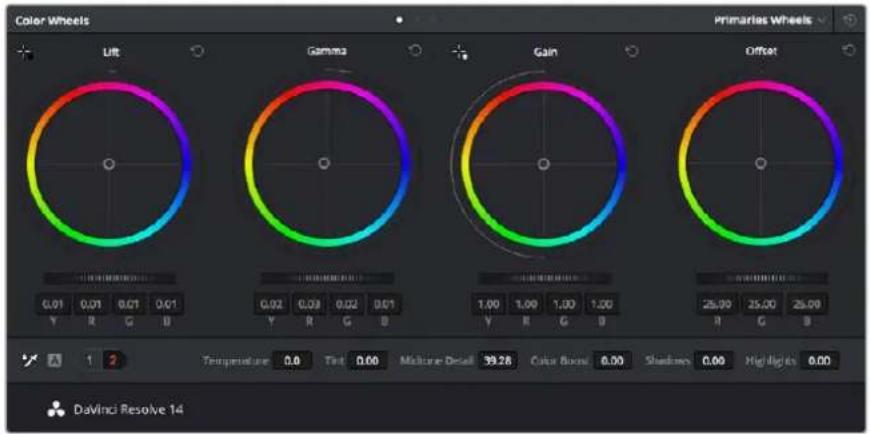
Die Farbräder „Lift“, „Gamma“, „Gain“ und „Offset“ geben Ihnen die volle Kontrolle über die farbliche und tonale Balance Ihrer Clips. Um für jede Farbe eines jeden tonalen Bereichs einheitliche Anpassungen vorzunehmen, bewegen Sie das Einstellrad unter den Farbrädern hin und her
Alternativ können Sie beim Colorgrading zum Abgleichen Ihrer Aufnahmen die integrierten Betriebsoszilloskope – sog. Videoscopes oder kurz Scopes – verwenden. Sie können ein einziges Oszilloskop öffnen, indem Sie auf den „Scope“-Button klicken, der sich an zweiter Stelle von rechts im
„Palette“-Menü befindet. Zur Auswahl stehen die Messwertanzeigen Waveform und Parade sowie ein Vektorskop und ein Histogramm. Mithilfe dieser 4 Scopes können Sie die Balance und die Pegel Ihres Videos überprüfen, um ein Stauchen der Schwarz- und ein Clipping der Weißwerte zu verhindern. Zusätzlich können Sie Ihre Clips auf Farbstiche untersuchen.
Die „Color Wheels“-Palette enthält die Schatten-, Mittel- und Weißtonwert-Regler „Lift“, „Gamma“ und „Gain“. Hier werden Sie in der Regel Ihre erste Anpassung vornehmen. Diese Steuerelemente ähneln denen, die Sie bereits aus anderen Applikationen zur Farb- und Kontrastanpassung kennen. Für eine akkuratere Kontrolle jeder Farbe kann man von den Farbrädern mit einer Maus zur Balkenanzeige „Primaries Bars“ wechseln. Dort können Sie anhand der Bedienelemente „Lift“, „Gamma“ und „Gain“ jeden Farb- und Luminanzkanal separat steuern. Wählen Sie im Dropdown-Menü oben rechts bei den Farbrädern einfach die Option „Primaries Bars“ aus.
1 Anpassen der Schatten mit „Lift“
Wählen Sie Ihren ersten Clip auf der Farb-Timeline aus und klicken Sie auf die „Lift“-Skala unterhalb des ersten Farbrads. Schieben Sie das Einstellrad vor und zurück und beobachten Sie die Auswirkungen auf Ihr Bild. Sie werden sehen, wie die Helligkeit der dunklen Bereiche Ihres Bilds zu- bzw. abnimmt.
Stellen Sie es so ein, dass die dunklen Bereiche Ihrer Wahl am besten aussehen. Wenn Sie die Schwarzwerte zu sehr verringern, gehen womöglich Details im Schwarzbereich verloren. Dies lässt sich mithilfe des Parade-Scopes verhindern. Die optimale Position von Schwarztonen im Kurvenverlauf befindet sich direkt über der unteren Linie des Parade-Scopes.
2 Anpassen der Lichter mit „Gain“
Klicken Sie auf das Einstellrad für „Gain“ und schieben Sie es hin und her. Dies justiert die hellsten Bereiche in Ihrem Clip. Die Lichter werden im oberen Abschnitt des Kurvenverlaufs im Parade-Scope angezeigt. Für eine gut ausgeleuchtete Aufnahme bringt man diese am besten direkt unter die obere Linie des Wellenform-Scopes. Wenn die Lichter über die obere Linie des Wellenform-Scopes ausschlagen, werden sie abgeschnitten und es gehen Details in den hellsten Bereichen Ihres Bilds verloren.
3 Anpassen der Mitten mit „Gamma“
Klicken Sie auf das Einstellrad für „Gamma“ und schieben Sie es hin und her. Wenn Sie die Mitteltonwerte erhöhen, werden Sie sehen, wie auch die Helligkeit Ihres Bilds zunimmt. Sie werden merken, dass sich beim Anpassen der Gammawarte auch der mittlere Abschnitt der Wellenform bewegt. Dieser repräsentiert die Mitteltöne Ihres Clips. Im Waveform-Scope liegt die optimale Position für Mitteltöne in der Regel zwischen 50–70 Prozent. Dies ist jedoch Geschmackssache und hängt vom Look, der kreiert werden soll, und den Lichtverhältnissen im Clip ab.
Sie können anhand der Kurven-Feature auch primäre Farbkorrekturen vornehmen. Erstellen Sie per Klick einfach Steuerpunkte auf der diagonalen Linie im Kurvendiagramm. Ziehen Sie diese nach oben oder unten, um die Haupteinstellungen des RGB-Kontrasts für verschiedene Tonwertbereiche im Bild anzupassen. Am besten lassen sich im unteren Drittel, in der Mitte sowie im oberen Drittel der Kurve liegende Punkte anpassen.
Es gibt noch viele andere Möglichkeiten, um eine primäre Farbkorrektur in DaVinci Resolve auszuführen. Lesen Sie im DaVinci Resolve Handbuch (englischsprachig) nach, wie das im Einzelnen geht.
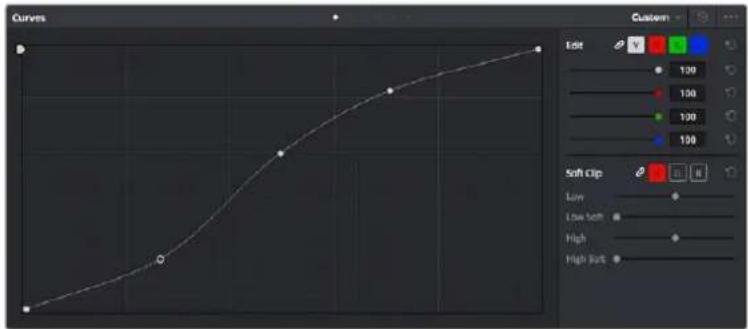
Das „Curves“-Menü ist ein weiteres Tool für primäre Farbkorrekturen. Oder verfeinern Sie damit bei Verwendung eines Power Windows spezifische Bereiche in Ihrem Clip
Sekundäre Farbkorrektur
Wenn Sie einen bestimmten Bereich Ihres Bilds verfeinern möchten, bedienen Sie sich der sekundären Farbkorrektur. Ihre bisher mithilfe der Farbräder sowie mit „Lift“, „Gamma“ und „Gain“ vorgenommenen Anpassungen haben sich auf das gesamte Bild ausgewirkt. Deshalb bezeichnet man diese als primäre Farbkorrekturen.
Sollen jedoch spezifische Bereiche Ihres Bilds verfeinert werden, empfehlen sich sekundäre Farbkorrekturen. Beispielsweise wenn Sie die Farbe von Gras in einer Szene verbessern oder das Blau des Himmels vertiefen wollen. Bei der sekundären Farbkorrektur wird ein spezifischer Bereich ausgewählt, der dann isoliert bearbeitet wird. Mithilfe von Nodes lassen sich mehrere sekundäre Korrekturen aufeinanderlegen. Damit können Sie so lange an einem Bereich Ihres Bilds arbeiten, bis er perfekt ist! Sie können sogar von Windows und Tracking Gebrauch machen, um der Auswahl zu erlauben, Bewegungen in Ihren Bildern zu folgen.
Qualifizieren einer Farbe
Sie werden häufig feststellen, dass eine bestimmte Farbe in ihrem Clip optimiert werden kann, z. B. Gras am Straßenrand oder das Blau des Himmels. Vielleicht empfiehlt sich auch die Justierung der Farbe eines bestimmten Objekts, um die Aufmerksamkeit des Publikums darauf zu lenken. Mit dem HSL-Qualifizierer ist das problemlos möglich.
Mit dem HSL-Qualifizierer können Sie bestimmte Farben in Ihrem Bild auswählen. Das ist praktisch, um bestimmte Bereiche hervorzuheben, den Kontrast zu erhöhen oder um die Aufmerksamkeit des Publikums auf bestimmte Bildbereiche zu lenken
So qualifizieren Sie eine Farbe:
1 Fügen Sie einen neuen „Serial Node“ hinzu.
2 Öffnen Sie das Qualifizierer-Fenster „Qualifier“ und vergewissern Sie sich, dass das Pipetten-Tool „Color Range“ ausgewählt ist.
3 Klicken Sie in Ihrem Clip auf die Farbe, die Sie bearbeiten möchten.
4 In der Regel werden Sie einige Anpassungen vornehmen müssen, um die Kanten Ihrer Auswahl weichzuzeichnen und den Bereich ausschließlich auf die gewünschte Farbe zu begrenzen. Klicken Sie auf den „Highlight“-Button, um Ihre Auswahl hervorzuheben.
5 Passen Sie im Farbton-Fenster „Hue“ die Bandbreite über „Width“ an und erweitern oder verengen Sie Ihre Auswahl.
Experimentieren Sie mit den Bedienelementen „High“, „Low“ und „Softness“, um Ihre Auswahl zu verfeinern. Nun können Sie Ihre ausgewählte Farbe mithilfe der Farbräder oder benutzerdefinierten Kurven korrigieren.
Es kann vorkommen, dass Ihre Auswahl in Bildbereiche überbordet, die nicht einbezogen werden sollen. Sie können die unerwünschten Bereiche mühelos mit einem Power Window ausmaskieren. Erstellen Sie dazu einfach ein neues Power Window und formen Sie es so, dass lediglich Ihr gewünschter Farbbereich ausgewählt ist. Wenn sich die ausgewählte Farbe in der Aufnahme bewegt, können Sie Ihr Power Window mithilfe der Tracking-Feature verfolgen.
Hinzufügen eines Power Windows
Power Windows sind ein extrem effektives Tool für die sekundäre Farbkorrektur, um bestimmte Bereiche Ihres Clips zu isolieren. Diese Bereiche müssen nicht statisch sein und lassen sich auch bei einem Kameraschwenk oder einer Drehung sowie der Bewegung des Bereichs selbst verfolgen.
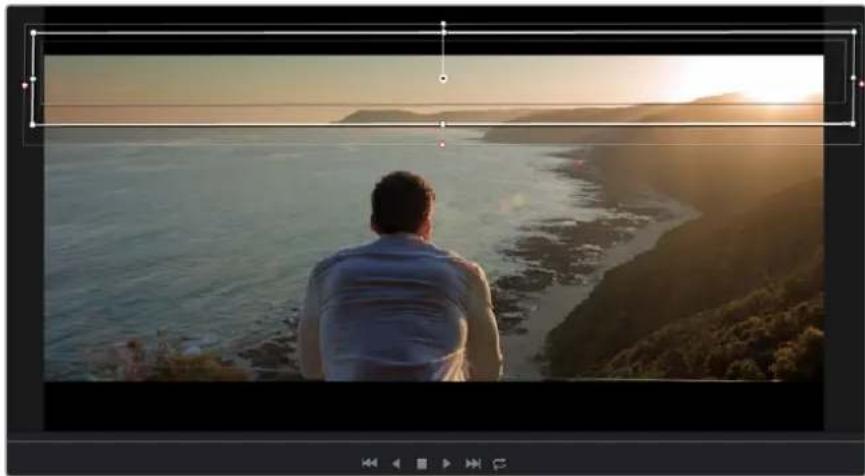
Power Windows dienen zum Ausmaskieren von Bereichen, die nicht von den sekundären HSL-Qualifizierer-Anpassungen berührt werden sollen
Zum Beispiel können Sie mithilfe eines solchen Windows die Bewegungen einer Person verfolgen, um Farb- und Kontraständerungen ausschließlich an dieser Person vorzunehmen, ohne ihre Umgebung zu beeinflussen. Durch solche Korrekturen können Sie die Aufmerksamkeit des Publikums auf bestimmte Bereiche lenken.
So versehen Sie Ihren Clip mit einem Power Window
1 Fügen Sie einen neuen „Serial Node“ hinzu.
2 Öffnen Sie die „Window“-Palette und wählen Sie eine Form für Ihr Power Window aus, indem Sie auf das Form-Symbol klicken. Das Window in der gewünschten Form erscheint nun im Node.
3 Passen Sie die Form an, indem Sie auf die blauen Punkte klicken und diese rund um die Form ziehen. Mit den pinkfarbenen Punkten werden die Kanten weichgezeichnet. Sie können die Form positionieren, indem Sie auf den Mittelpunkt klicken und sie auf den zu isolierenden Bereich schieben. Mit dem Punkt, der mit dem Mittelpunkt verbunden ist, lässt sich das Fenster rotieren.
Nun können Sie Farbkorrekturen an Ihrem Bild in genau dem Bereich vornehmen, den Sie bearbeiten möchten.
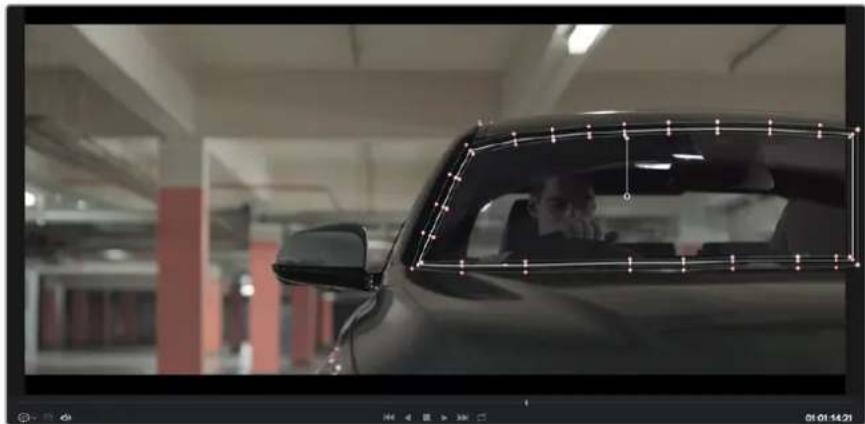
Power Windows lassen Sie in bestimmten Bereichen Ihres Bilds sekundäre Korrekturen vornehmen
Tracking mit einem Power Window
Die Kamera, das Objekt oder der Bereich in Ihrer Aufnahme bewegt sich gegebenenfalls. Damit das Window auf dem ausgewählten Objekt oder Bereich haften bleibt, nehmen Sie das leistungsstarke Tracking-Tool von DaVinci Resolve zu Hilfe. Der Tracker analysiert die Schwenk-, Neige-, Zoom- und Rotationsbewegung der Kamera oder des Objekts in Ihrem Clip, was Sie Ihr Window der Bewegung anpassen lässt. Wird dies nicht getan, erfolgt Ihre Korrektur ggf. außerhalb des vorgegebenen Zielbereichs und fällt unnötig auf, was Sie vermutlich nicht beabsichtigen.
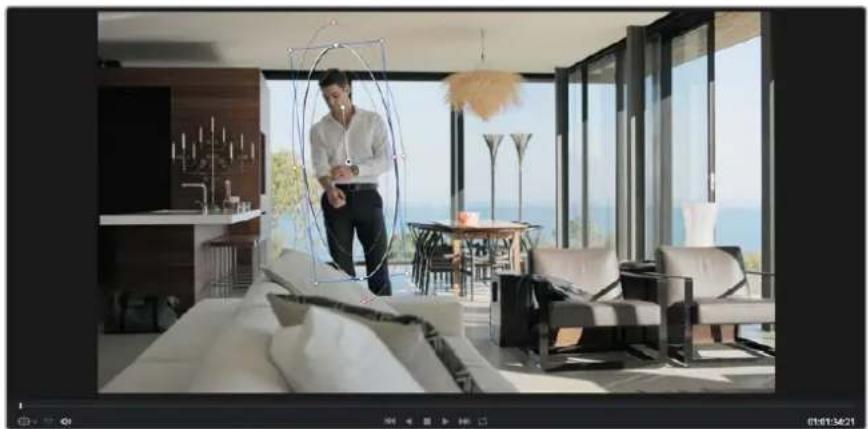
Mithilfe der Tracking-Feature können Sie Objekte oder Bereiche in Ihrem Clip verfolgen. Power Windows folgen dann der Bewegung
So verfolgen Sie ein sich bewegendes Objekt mit einem Window:
1 Erstellen Sie einen neuen „Serial Node“ und fügen Sie diesem ein Power Window hinzu.
2 Gehen Sie zum Anfang Ihres Clips, positionieren Sie ein Window auf einem gewünschten Objekt oder Bereich und passen Sie seine Größe an.
3 Öffnen Sie die „Tracker“-Palette. Wählen Sie die geeigneten Schwenk-, Neige-, Zoom-, Rotations- und 3D-Einstellungen für die Bewegung in Ihrem Clip aus, indem Sie in die jeweiligen „Analyse“-Kontrollkästchen ein Häkchen setzen oder es entfernen.
4 Klicken Sie auf den Vorwärtspfeil links neben den Dialogboxen. DaVinci Resolve wird nun ein Cluster diverser Tracking-Punkte auf Ihren Clip applizieren und sich anschließend durch die Frames arbeiten, um Bewegungen zu analysieren. Wenn das Tracking beendet ist, folgt Ihr Power Window dem Pfad der Bewegung in Ihrem Clip.
Meist ist das automatische Tracking erfolgreich. In komplexen Szenen kommt es jedoch gelegentlich vor, dass ein Objekt sich an Ihrem ausgewählten Bereich vorbei bewegt und damit das Tracking unterbricht oder stört. Dies kann manuell mithilfe des Keyframe-Editors behoben werden. Näheres dazu finden Sie im englischsprachigen DaVinci Resolve Handbuch.
Arbeiten mit Plug-ins
Während Sie sekundäre Farbkorrekturen vornehmen, können Sie außerdem OpenFX-Plug-ins hinzufügen, um über den Color-Arbeitsraum schnelle, interessante Looks und Effekte oder über den Edit-Arbeitsraum einfallsreiche Übergänge für Ihre Clips zu kreieren. OFX-Plug-ins können von Fremdanbietern gekauft und heruntergeladen werden.
Nach erfolgter Installation von Plug-ins können Sie über das „Open FX Inspector“-Fenster rechts neben dem „Node Editor“ darauf zugreifen. Klicken Sie einfach auf den „OpenFX“-Button neben dem „OpenFX Inspector“, erstellen Sie einen neuen seriellen Node und ziehen Sie dann ein Plug-in auf den neuen Node. Verfügt das Plug-in über eigene Einstellungen, können Sie diese im angrenzenden „Settings“-Menü ändern.
Im Edit-Arbeitsraum können Sie Clips mit Plug-in-Generatoren und Übergängen versehen, indem Sie das „OpenFX“-Menü in der „Effects Library“ öffnen und das gewünschte Plug-in in die Videospur über Ihrem Clip in die Timeline ziehen.
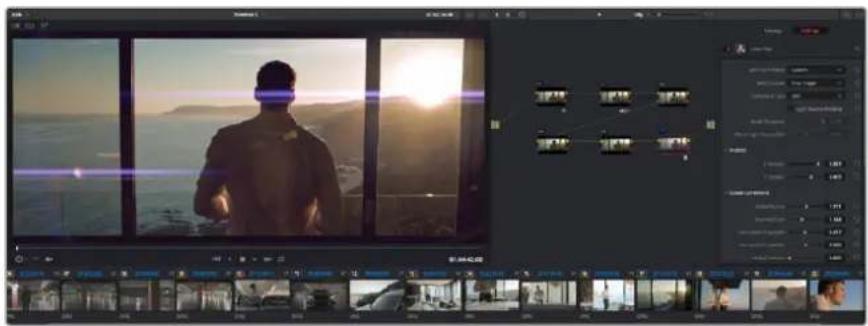
OFX-Plug-ins bieten eine schnelle und einfache Möglichkeit, einfallsreiche und interessante Looks zu kreieren
Mixen von Ton
Tonmixen im Edit-Arbeitsraum
Sobald Sie Ihr Projekt geschnitten und farblich bearbeitet haben, können Sie mit dem Mischen des Tons beginnen. DaVinci Resolve bietet direkt im Edit-Arbeitsraum eine praktische Auswahl an Features zum Schneiden, Mixen und Mastern von Audio. Sollten Sie für Ihr Projekt noch ausgeklügeltere Audiotools benötigen, haben Sie im Fairlight-Arbeitsraum Zugriff auf eine komplette Postproduktionsumgebung für Ton. Wenn Sie sich mit dem Edit-Arbeitsraum bereits auskennen und direkt zu Fairlight wechseln wollen, überspringen Sie diesen Abschnitt und lesen Sie ab dem nächsten Abschnitt weiter.
Hinzufügen von Audiospuren
Wenn Sie im Edit-Arbeitsraum arbeiten und einen einfachen Tonschnitt mit vielen Toneffekten und Musik mischen wollen, können Sie bei Bedarf mühelos weitere Audiospuren hinzufügen. Das kann hilfreich sein, wenn Sie Ihre Audioelemente wie Dialoge, Toneffekte und Musik für einen Soundmix auf unterschiedliche Spuren verteilen möchten.
So fügen Sie im Edit-Arbeitsraum eine Audiospur hinzu:
1 Führen Sie neben dem Namen einer Audiospur in Ihrer Timeline einen Rechtsklick aus und wählen Sie „Add Track“. Dadurch wird eine Audiospur unten zur Liste hinzugefügt. Wählen Sie alternativ „Add Track“ und anschließend die Position, an der die neue Spur eingefügt werden soll.
2 Wählen Sie die gewünschte Art der Audiospur aus, z. B. stereo, mono, 5.1 oder adaptiv.
Ihre neue Audiospur erscheint nun in der Timeline.
Anpassen der Audiopegel in der Timeline
Jeder Audioclip hat in der Timeline sein eigenes Lautstärke-Overlay, über das Sie die Lautstärke des Clips einstellen können. Ziehen Sie den Zeiger dafür lediglich hoch oder runter. Das Overlay korreliert mit dem Lautstärkeparameter im Inspector-Fenster.
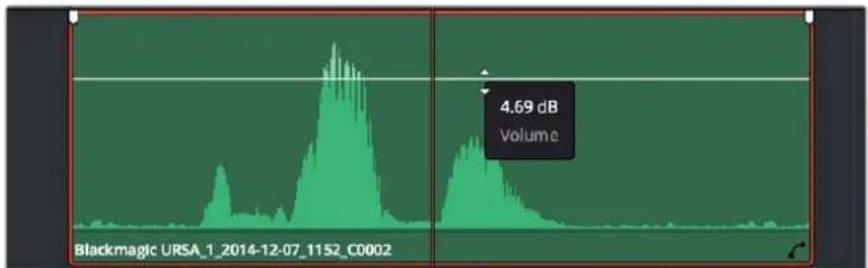
Bewegen Sie den Zeiger im Lautstärke-Overlay, um den Lautstärkepegel des Clips anzupassen
Sollten Sie für Ihr Projekt noch ausgeklügeltere Audiotools benötigen, haben Sie im Fairlight-Arbeitsraum Zugriff auf eine komplette Postproduktionsumgebung für Ton.
Fairlight-Arbeitsraum
Im Fairlight-Arbeitsraum in DaVinci Resolve bearbeiten Sie die Vertonung Projekts. Im Einzelmonitor-Modus bietet Ihnen dieser Arbeitsraum eine optimierte Übersicht über die Audiospuren Ihres Projekts. Ein erweiterter Mixer und spezielle Monitoring-Elemente vereinfachen die Evaluierung und Anpassung von Pegeln, um einen gleichmäßigen und harmonischen Mix zu kreieren. Lassen Sie sich von der riesigen Auswahl an Features nicht abschrecken. Mit ihnen werden Sie die bestmögliche Tonqualität für Ihr Projekt erreichen.
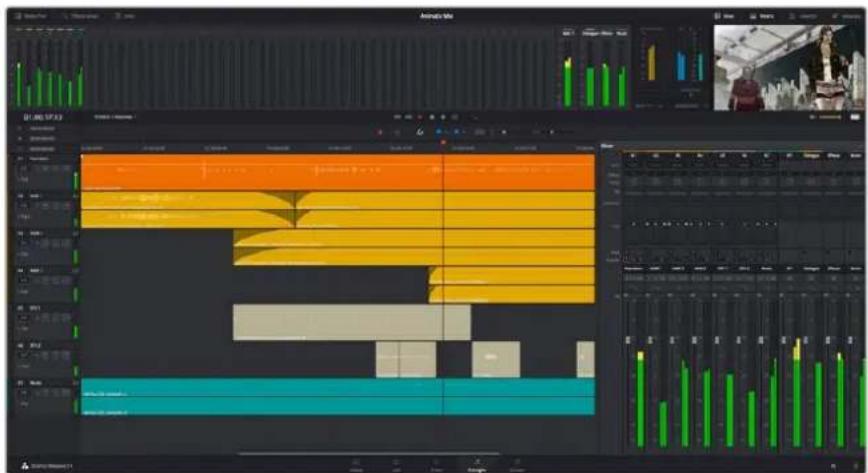
Diese Anleitung gibt Ihnen einen grundlegenden Überblick über die Funktionen im Fairlight-Arbeitsraum. Wenn Sie mehr zu den einzelnen Details einer jeden Funktion erfahren möchten, ziehen Sie das englischsprachige DaVinci Resolve Handbuch zu Rate. Das DaVinci Resolve Handbuch erklärt den Nutzen eines jeden Tools und beschreibt in leicht verständlichen Schritten, wie Sie sie einsetzen.
Die Audio-Timeline
Spur-Kopfzeile
Links neben jeder Spur befindet sich ein Kopfzeilenfeld, das die Spurnummer, den Spurnamen, die Spurfarbe, Audiokanäle, Fader-Werte und Audiopegelmeter anzeigt. Die Kopfzeile enthält darüber hinaus einen Button zum Sperren und Entsperren von Spuren sowie Solo- und Stummschalt-Buttons. Diese Elemente helfen Ihnen dabei, Spuren zu organisieren und ermöglichen die Vorschau einzelner Spuren.
Spuren
Jede Spur im Fairlight-Arbeitsraum ist in Unterspuren aufgeteilt. Jede dieser Unterspuren reflektiert einen individuellen Kanal des Cliptons zum Schneiden und Mixen. Der Edit-Arbeitsraum verbirgt die individuellen Audiokanäle und zeigt stattdessen nur einen einzelnen Clip in der Timeline an. Das macht es einfacher, Mehrkanalquellen zu schneiden, ohne eine große Anzahl an Spuren verwalten zu müssen.
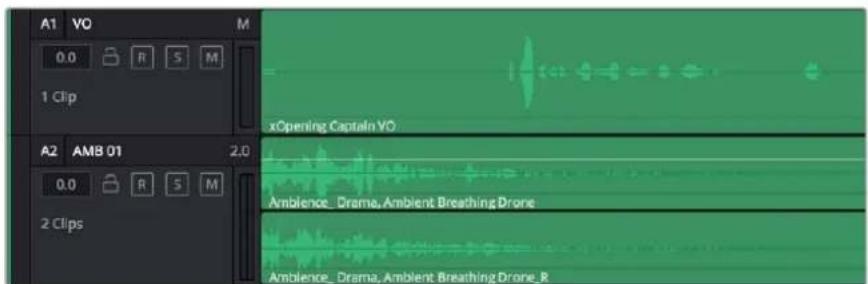
Die Kopfzeile von Spur A1 weist eine Monospur mit einer einzelnen Unterspur für Monoton hin. Bei Spur 2 hingegen handelt es sich um eine Stereospur für Stereoton
Was ist ein Bus?
Ein Bus ist im Grunde genommen ein Zielkanal, zu dem man mehrere Audiospuren aus der Timeline routen kann. Auf diese Weise werden sie zu einem einzelnen Signal zusammengemischt, das dann auch über einen einzelnen Kanalzug gesteuert werden kann.
Main Bus
„Main Busses“ sind in der Regel die primäre Ausgabe des Programms. Jedes neue Projekt, das Sie erstellen, verfügt anfangs über einen einzelnen Main-Bus, an den standardmäßig alle Spuren geroutet werden. Der Main-Bus kombiniert alle Spuren in der Timeline zu einem einzigen Signal. So können Sie den allgemeinen Pegel des Audiomixes anpassen, sobald Sie die Pegel der individuellen Spuren eingestellt haben.
Sub Bus
„Sub Busses“ erlauben ein Zusammenfügen mehrerer Audiospuren der gleichen Kategorie wie Dialoge, Musik oder Effekte. Auf diese Weise können alle Elemente derselben Kategorie als einzelnes Audiosignal gemixt werden. Beispiel: Wenn Sie 5 Dialogspuren haben, können Sie die Ausgabe aller 5 Dialogspuren zu einem Submix-Bus zusammenfügen. Die Pegel aller Dialogspuren lassen sich so mit einem einzelnen Satz von Steuerelementen anpassen. Dieser Submix kann dann separat gerendert oder zum Rendern an den Main-Bus gesendet werden.
Der Mixer
Jede Audiospur in der Timeline entspricht einem individuellen Kanalzug im Mixer. Standardmäßig befindet sich rechts neben dem Main-Bus ein einzelner Kanalzug mit der Beschriftung „M 1“. Zusätzliche Kanalzüge erscheinen ebenfalls auf der rechten Seite und verfügen über Steuerelemente für jeden weiteren Main- oder Submix-Bus, den Sie erstellen. Mit einem Satz grafischer Steuerelemente können Sie Spurkanäle Ausgabekanälen zuweisen, EQ und Dynamik anpassen, Pegel und Aufnahmeautomationen einstellen, Stereo- und Surround-Ton positionieren sowie Solo-Tracks stummschalten.
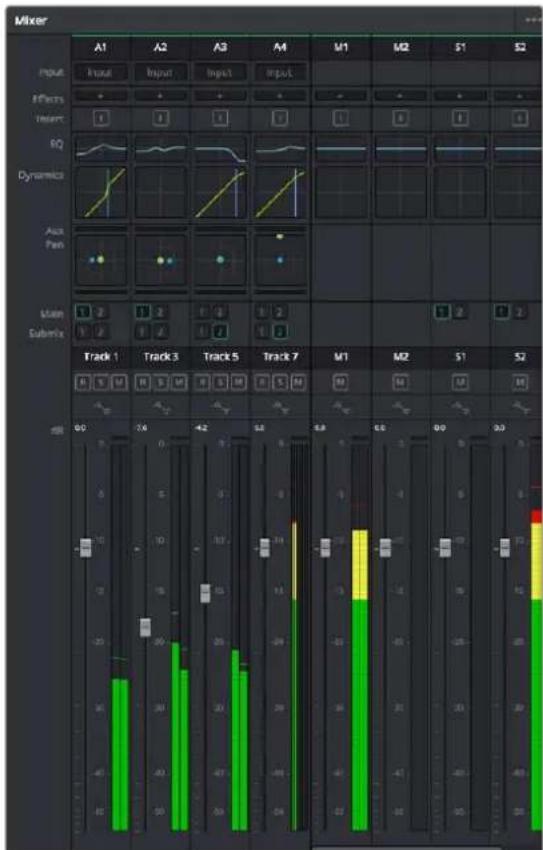
Audiomixer mit den zu den Spuren in der Timeline gehörigen Kanalzügen
Audio mit dem Equalizer verfeinern
Sobald die Tonpegel Ihrer Audioclips angepasst sind, stellen Sie vielleicht fest, dass der Ton weiteren Verfeinerungen bedarf. Es kann vorkommen, dass Dialoge, Musik und Soundeffekte um dieselben Frequenzen im Klangspektrum konkurrieren. Das kann dazu führen, dass der Sound aufdringlich oder unklar herüberkommt. Hier kann der Equalizer (EQ) Abhilfe schaffen, da Sie darüber jene Bereiche des Klangspektrums bestimmen können, den jede Spur für sich beansprucht. Mit einem Equalizer können Sie darüber hinaus unerwünschte Elemente aus Ihrem Audio entfernen. Das geschieht, indem Pegel in bestimmten Frequenzen, die ein Dröhnen, Surren, Zischen oder auch Windgeräusche enthalten, isoliert oder reduziert werden. Auch die allgemeine Klangqualität lässt sich damit verbessern.
DaVinci Resolve stellt EQ-Filter bereit, die auf Clipebene für individuelle Clips oder auf Spurebene für individuelle Spuren angewandt werden können. Jeder Audioclip in der Timeline verfügt über einen 4-Band-Equalizer im Inspector-Fenster. Im Mixer-Fenster steht für jede Spur ein parametrischer 6-Band-Equalizer bereit. Mit den grafischen und numerischen Steuerelemente zum Verstärken oder Dämpfen von Frequenzbereichen sowie unterschiedlichen Filterarten lässt sich die Form der EQ-Kurve definieren.
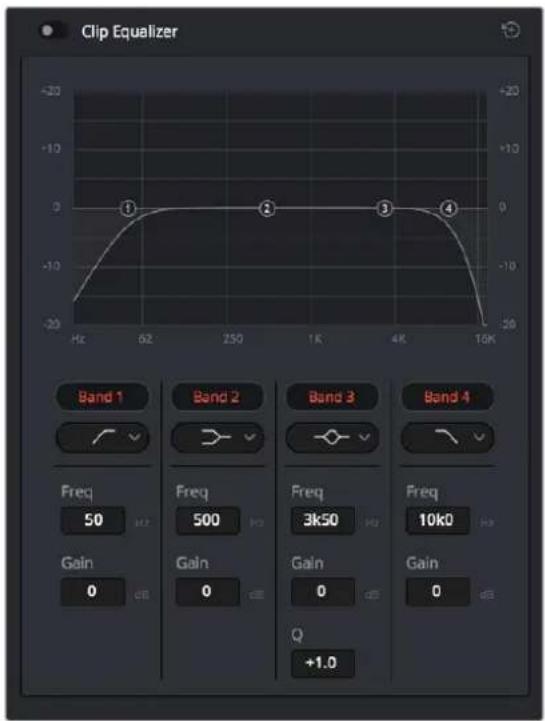
Der 4-Band-Equalizer kann auf jeden Clip in der Timeline angewandt werden
Über die äußeren Bänder lassen sich Bandfilter mithilfe von Hi-Shelf-, Lo-Shelf-, Hi-Pass- und Lo-Pass-Filtern anpassen. Ein Pass-Filter wirkt sich auf alle Frequenzen über oder unter einem bestimmten Frequenzwert aus, da diese Frequenzen komplett aus dem Signal entfernt werden. Beispiel: Ein Hochpassfilter lässt die hohen Frequenzen passieren und dämpft die niedrigen Frequenzen. Sämtliche außerhalb der Grenzfrequenz liegende Frequenzen werden in einer graduell abfallenden Kurve herausgeschnitten.
Ein Shelf-Filter ist weniger aggressiv und dann hilfreich, wenn Sie die oberen und unteren Frequenzbereiche eines Signals allgemein formen wollen, ohne diese Frequenzen komplett außen vor zu lassen. Der Shelf-Filter verstärkt oder dämpft die Zielfrequenz sowie alle darüber bzw. darunter liegenden Frequenzen, je nachdem, ob Sie einen High- oder einen Low-Shelf-Filter verwenden.
Der Shelf-Filter verstärkt oder dämpft die Zielfrequenz sowie alle darüber bzw. darunter liegenden Frequenzen, je nachdem, ob Sie einen High- oder einen Low-Shelf-Filter verwenden.
Bell
Bell-Filter verstärken oder dämpfen Frequenzen um den vorgegebenen Mittelpunkt einer Glockenkurve. Wie der Name schon sagt, handelt es sich dabei um eine glockenförmige Kurve.
Notch
Mit Notch-Filtern lassen sich sehr schmale Frenquenzbandbreiten bearbeiten. Beispielsweise lässt sich so Netzbrummen bei 50 oder 60 Hz entfernen.
Lo-Shelf
Low-Shelf-Filter verstärken oder kappen die Zielfrequenz am unteren Ende sowie alle Frequenzen, die darunter liegen.
Hi-Shelf
High-Shelf-Filter verstärken oder kappen die Zielfrequenz am oberen Ende sowie alle Frequenzen, die darüber liegen.
So versehen Sie einen einzelnen Clip mit einem EQ:
1 Wählen Sie den Clip, auf den Sie einen EQ-Filter anwenden wollen, in der Timeline aus.
2 Klicken Sie dann in das Inspector-Fenster und anschließend auf den Aktivierungs-Button „Clip Equalizer“.
So versehen Sie eine Spur mit einem EQ:
1 Doppelklicken Sie in den EQ-Bereich einer Ihrer Spuren im Mixer, um den Equalizer für die jeweilige Spur zu öffnen.
2 Wählen Sie im Drop-down-Menü des Bands den Bandfilter aus, den Sie anpassen möchten.

Der EQ-Bereich im Mixer-Fenster zeigt an, dass eine EQ-Kurve zu Spur 1 hinzugefügt wurde
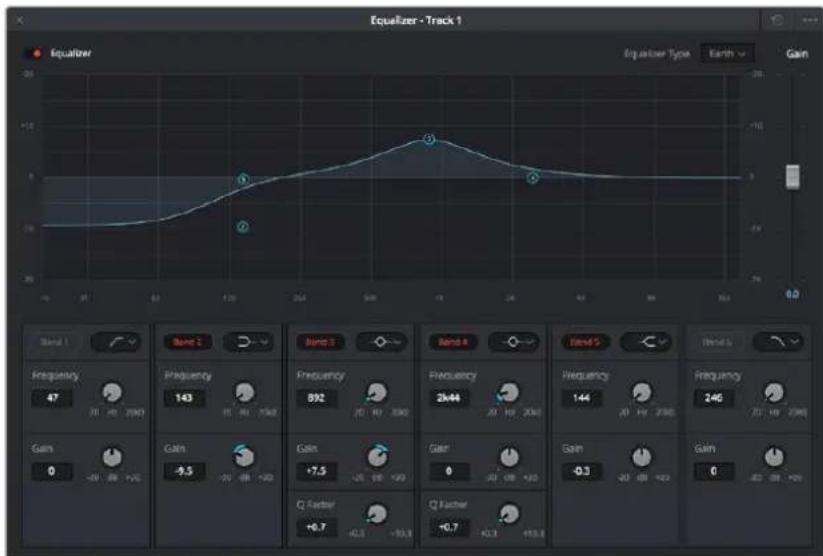
Parametrischer 6-Band-Equalizer, der auf jeden Clip angewendet werden kann
Sobald Sie Ihren Clip oder Ihre Spur mit einem EQ versehen haben, können Sie den EQ für jedes Band anpassen. Bitte beachten Sie, dass sich die Steuerelemente je nach ausgewählter Filterart unterscheiden.
So passen Sie den EQ für einen Bandfilter an:
1 Wählen Sie im Drop-down-Menü des Bands den Bandfilter aus, den Sie anpassen möchten.
2 Passen Sie den Frequenzwert „Frequency“ an, um die Mittenfrequenz für den EQ festzulegen.
3 Passen Sie den „Gain“-Wert an, um die von den Bändern gesteuerten Frequenzen zu verstärken oder zu dämpfen.
4 Geben Sie über den „Q Factor“-Wert die Bandbreite der betroffenen Frequenzen vor.
Setzen Sie mit dem Zurücksetzen-Button alle Steuerelemente im EQ-Fenster auf ihre Standardwerte zurück.
Fairlight bietet eine Vielfalt an Steuerelementen, mit denen Sie das Beste aus jeder Audiospur herausholen können. Fügen Sie Spuren hinzu, verwalten und organisieren Sie Busse und fügen Sie Effekte wie Laufzeitverzögerungen oder Hall hinzu. Oder polieren Sie Ihren Audiomix ganz allgemein auf.
Mastern Ihres Schnitts
Da Sie Ihre Clips nun geschnitten, farbkorrigiert und vertont haben, sind Sie bereit, die Resultate auszurendern und über den Deliver-Arbeitsraum zu exportieren. In diesem Arbeitsraum wählen Sie die zu exportierenden Clips aus. Zusätzlich können das Format, der Codec sowie die gewünschte Auflösung eingestellt werden. Sie können mithilfe von Codecs wie 8-Bit oder 10-Bit unkomprimiertes RGB/YUV, ProRes, DNxHD, H.264 usw. viele unterschiedliche Formate exportieren. Dazu gehören QuickTime, AVI, MXF und DPX.
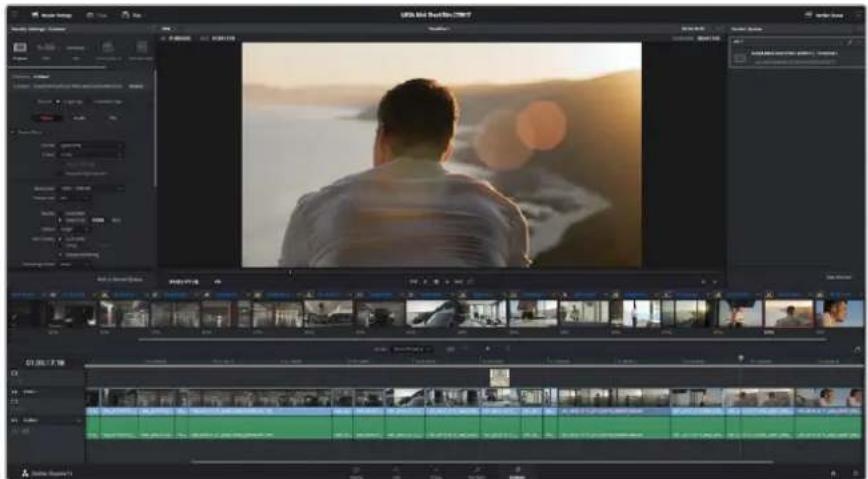
Ihr Schnitt wird über den Deliver-Arbeitsraum exportiert. Sie haben viele verschiedene Videoformate und Codecs zur Auswahl
So exportieren Sie einen einzelnen Clip Ihres Schnitts:
1 Um den Deliver-Arbeitsraum zu öffnen, klicken Sie auf den „Deliver“-Tab.
2 Gehen Sie links oben im Arbeitsraum zum Einstellungsfenster „Render Settings“. Wählen Sie unter „Render Settings – Custom“ für einen einzelnen Clip „Single Clip“ aus. Für den Export haben Sie eine Reihe von Presets zur Auswahl, bspw. Presets für YouTube, Vimeo und Ton. Oder erstellen Sie eigene Export-Einstellungen, indem Sie diese auf dem standardmäßigen Preset „Custom“ belassen und Ihre Parameter eingeben. Wählen Sie für dieses Beispiel YouTube aus, klicken Sie dann auf den Pfeil neben dem Preset und geben Sie das Videoformat 1080p vor.
Die Framerate wird durch Ihre in den Projekteinstellungen angegebene Framerate bestimmt.
3 Unterhalb der Presets sehen Sie den Timeline-Dateinamen und den Zielstandort Ihres exportierten Videos. Klicken Sie auf den „Browse“-Button und geben Sie den Zielstandort zum Speichern Ihrer exportierten Datei vor.
4 Im Optionsfeld unmittelbar über der Timeline ist „Entire Timeline“ vorgegeben. Dies exportiert die gesamte Timeline. Bei Bedarf können Sie aber auch einen bestimmten Bereich der Timeline vorgeben. Wählen Sie einfach „In/Out Range“ aus und bestimmen Sie dann mithilfe der Tastenkürzel und O die In- und Out-Punkte in Ihrer Timeline.
5 Um einen Job zur Render-Warteschleife hinzuzufügen, klicken Sie unten in den „Render Settings“ auf den Button „Add job to render queue“.
Ihre Render-Einstellungen werden dann der Render-Warteschleife rechts im Arbeitsraum hinzugefügt. Um mit dem Rendern zu beginnen, brauchen Sie bloß „Start render“ zu drücken und den Fortschritt in der Warteschleife zu verfolgen.
Ist der Vorgang abgeschlossen, können Sie den ausgewählten Ordner öffnen, auf Ihren Clip klicken und Ihren fertiggestellten Schnitt ansehen.
Videoausgabe der Kamera
Anschließen von Monitoren
Wenn das Kamera-LCD aufgrund der praktischen Umstände nicht eingesehen werden kann – bspw. mit der Kamera außer Reichweite auf einem hohen Kran oder Ausleger – bietet HDMI-Monitoring eine nützliche Alternative.
Die Einstellungen der HDMI-Overlays für das Monitoring über den HDMI-Ausgang werden im Menü „Display Settings“ vorgegeben. In HDMI-Overlays werden Frame-Markierungen, Aufnahmeinformationen sowie Kamera-Einstellungen angezeigt. Wenn Sie lediglich Ihre Aufnahmen kontrollieren möchten, deaktivieren Sie die Overlays für eine saubere HDMI-Ausgabe per „Off“.
Blackmagic Camera Setup
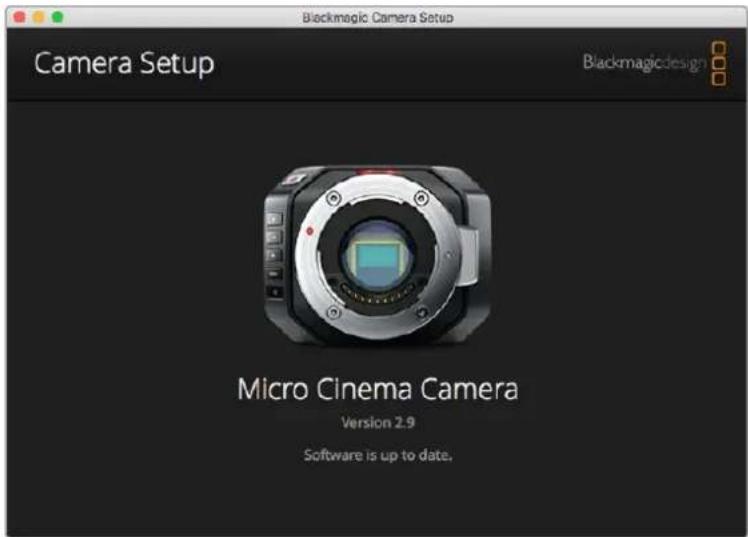
So aktualisieren Sie Ihre Kamerasoftware unter Mac OS X
Entpacken Sie die Installationssoftware „Blackmagic Camera Setup“ nach erfolgtem Download und doppelklicken Sie auf die .dmg-Diskabbilddatei. Starten Sie Blackmagic Camera Setup und folgen Sie den Anweisungen auf dem Bildschirm.
So aktualisieren Sie Ihre Kamerasoftware unter Windows
Nachdem Sie die heruntergeladene Installationssoftware Blackmagic Camera Setup entpackt haben, erscheint das Installationsfenster „Blackmagic Camera Setup“. Doppelklicken Sie auf das Installationssymbol und folgen Sie den auf dem Bildschirm angezeigten Aufforderungen zur Fertigstellung der Installation.
Klicken Sie nach abgeschlossener Installation auf das Windows-Startmenü und gehen Sie zu „Alle Programme“. Klicken Sie auf den Blackmagic Design Ordner, um die Installationssoftware Blackmagic Camera Setup und die Handbücher zu öffnen.
So aktualisieren Sie die Firmware Ihrer Kamera
Schließen Sie Ihren Computer nach erfolgter Installation der Blackmagic Camera Setup Software mit einem USB-Kabel an Ihre Kamera an. Bei der Blackmagic Pocket Cinema Camera ist der Mini-USB-2.0-Anschluss im Akkufach versenkt.
Starten Sie Blackmagic Camera Setup und folgen Sie den Bildschirmaufforderungen zur Aktualisierung der Kamerasoftware.
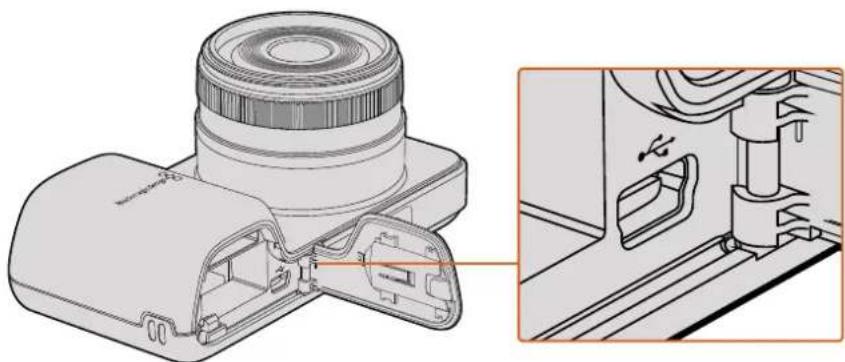
Bei der Pocket Cinema Camera befindet sich der Mini-USB-2.0-Anschluss hinter dem Akkufachdeckel
Postproduktions-Workflow
Arbeiten mit Dateien von SD-Karten
Sie können auf Ihre ProRes- oder CinemaDNG-Dateien direkt von Ihrer SD-Karte aus zugreifen. Das geht über jeden beliebigen Mac-OS-X- oder Windows-Computer, der einen SD-Kartensteckplatz hat oder an ein SD-Kartenlesegerät angeschlossen ist.
1 Entnehmen Sie die SD-Karte aus Ihrer Kompaktkamera und stecken Sie diese in den SD-Kartensteckplatz Ihres Computers oder ein SD-Kartenlesegerät. Der Zugriff auf die SD-Karte erfolgt genauso wie auf an Ihren Computer angeschlossene externe Festplatten, USB-Laufwerke oder andere Speichermedien.
2 Doppelklicken Sie auf eine SD-Karte, um sie zu öffnen. Sie erhalten eine Liste der QuickTime-Movie-Dateien oder -Ordner mit Ihren CinemaDNG-RAW-Bilddateien. Je nach ausgewähltem Aufnahmeformat liegt Ihnen möglicherweise eine Mischung aus verschiedenen Dateien vor, deren Namenskonvention jedoch identisch ist.
3 Jetzt können Sie einfach per Drag-and-drop die gewünschten Dateien von der SD-Karte auf Ihren Desktop oder auf ein anderes Laufwerk ziehen. Alternativ greifen Sie über NLE-Software direkt auf die Dateien auf der SD-Karte zu.
4 Bevor Sie die SD-Karte aus dem SD-Kartensteckplatz herausnehmen, empfiehlt es sich, die SD-Karte per Mac OS X oder Windows sicher auszuwerfen.
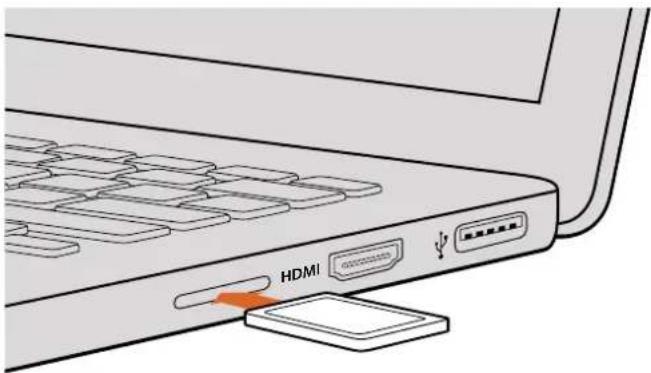
Schieben Sie die SD-Karte in den SD-Kartensteckplatz eines Computers und greifen Sie unmittelbar auf Ihre Clips zu
Arbeiten mit Fremdhersteller-Software
Zur Bearbeitung von Clips mit Ihrer bevorzugten Schnittsoftware können Sie die Clips auf ein internes/externes Laufwerk oder einen RAID kopieren und die Clips anschließend in die Software importieren. Bei Bedarf ist es sogar möglich, Ihre Clips über ein Kartenlesegerät direkt von der SD-Karte zu schneiden.
Anwendung von Final Cut Pro X
Um Clips im Format Apple ProRes 422 HQ mit Final Cut Pro X zu bearbeiten, müssen Sie ein neues Projekt erstellen, das dem Videoformat und der Framerate Ihrer Clips entspricht. In diesem Beispiel ist für die Clips eine Kamera-Einstellung von ProRes 422 HQ 1080p/25 vorgegeben.
1 Starten Sie Final Cut Pro X, gehen Sie auf die Menüleiste und wählen Sie „File“ > „New Project“ aus. Es öffnet sich ein Fenster mit den Projekteinstellungen.
2 Benennen Sie Ihr Projekt, und wählen Sie die Dialogbox „Custom“ aus.
3 Stellen Sie die Videoeigenschaften auf 1080p HD, 1920x1080 und 25p ein.
4 Stellen Sie die Audio- und Render-Eigenschaften auf „Stereo“, „48 kHz“ und „Apple ProRes 422“ ein.
5 Klicken Sie auf OK.
Gehen Sie zum Importieren von Clips in Ihr Projekt auf die Menüleiste und wählen Sie „File“ > „Import“ > „Media“ aus. Wählen Sie die Clips von Ihrer SD-Karte aus.
Ihre Clips lassen sich jetzt zur Bearbeitung auf die Timeline ziehen.
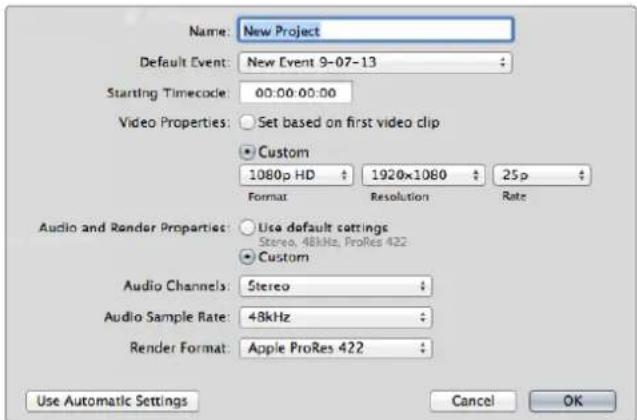
Anwendung von Avid Media Composer
Um Ihre DNxHD-Clips mit Avid Media Composer 7 zu bearbeiten, erstellen Sie ein neues Projekt, das dem Videoformat und der Framerate Ihres Clips entspricht. In diesem Beispiel werden Clips mit der Kamera-Einstellung DNxHD 1080i/59,94 bearbeitet.
1 Starten Sie Media Composer und das Fenster für die Projektauswahl „Select Project“ wird angezeigt. Klicken Sie auf den „New Project“-Button.
2 Benennen Sie Ihr Projekt im „New Project“-Fenster.
3 Gehen Sie auf „Format“ und wählen Sie im Dropdown-Menü „1080i/59.94“ aus.
4 Gehen Sie auf „Color Space“ und wählen Sie im Dropdown-Menü den Farbraum „YCbCr 709“ aus.
5 Gehen Sie im Dropdown-Menü auf „Raster Dimension“ und wählen Sie „1920x1080“ aus. Klicken Sie auf OK.
6 Wählen Sie „Tools“ > „Background Services“ aus. Klicken Sie, wenn „Background Services“ noch nicht aktiviert ist, auf „Start“ und dann auf OK.
7 Wählen Sie die Media-Bin aus, in die Sie Ihre Dateien importieren möchten.
8 Selektieren Sie „File“ > „AMA Link...“ und wählen Sie die zu importierenden Dateien aus. Klicken Sie dann auf OK.
Sobald die Clips in der Medien-Bin erscheinen, können Sie Ihre Clips in die Timeline ziehen und mit der Bearbeitung beginnen.
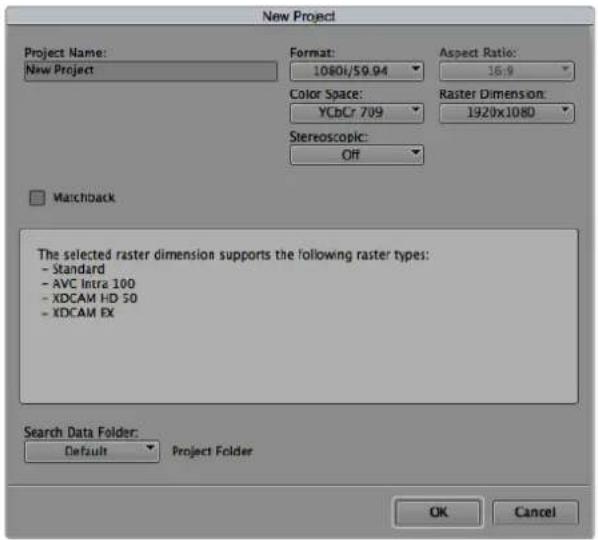
Eingabe des Projektnamens und der Projektoptionen in Avid Media Composer 7
Anwendung von Adobe Premiere Pro CC
Um Clips im Format Apple ProRes 422 HQ oder DNxHD mit Adobe Premiere Pro CC zu bearbeiten, erstellen Sie ein neues Projekt, das dem Videoformat und der Framerate Ihrer Clips entspricht. In diesem Beispiel ist für die Clips eine Kamera-Einstellung von ProRes 422 HQ 1080p/25 vorgegeben.
1 Starten Sie Adobe Premiere Pro CC. Wählen Sie im Willkommensfenster „Create New“ > „New Project“ aus. Es öffnet sich ein Fenster mit den Projekteinstellungen.
2 Benennen Sie Ihr Projekt. Wählen Sie den Speicherort für Ihr Projekt per Klick auf den „Browse“-Button aus und geben Sie den gewünschten Ordner vor. Klicken Sie nach Auswahl Ihres Speicherort-Ordners im Willkommensfenster auf OK.
3 Wählen Sie auf der Adobe Premiere Pro CC Menüleiste per „File“ > „Import“ die zu bearbeitenden Clips aus. Ihre Clips erscheinen im Projektfenster.
4 Ziehen Sie den ersten zu bearbeitenden Clip auf das Symbol „New item“ unten rechts im Projektfenster. Daraufhin wird eine neue Sequenz erstellt, die mit Ihren Clip-Einstellungen einhergeht.
Sie können Ihre Clips jetzt zur Bearbeitung in die Sequenz-Zeitleiste ziehen.
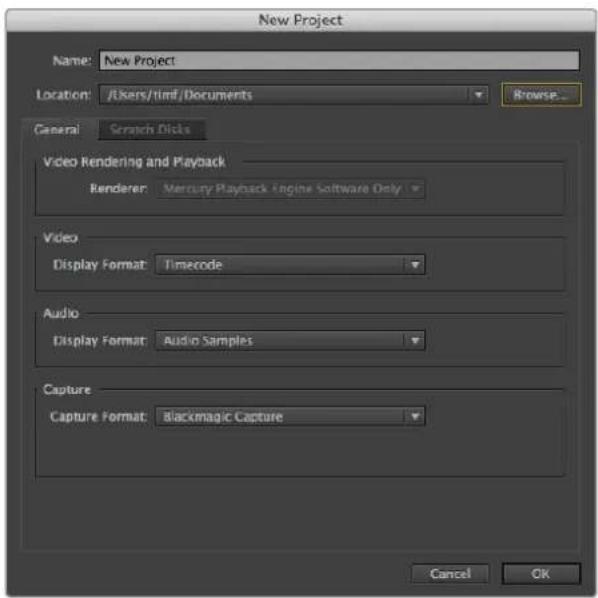
Eingabe des Projektnamens und der Projektoptionen in Adobe Premiere Pro CC
Anwendung von Autodesk Smoke
Erstellen Sie zum Bearbeiten Ihrer Clips in Autodesk Smoke 2013 ein neues Projekt, das dem Videoformat, der Bittiefe, dem Frametyp und der Framerate Ihrer Clips entspricht. In diesem Beispiel wurden Clips mit der Kamera-Einstellung ProRes 422 HQ 1080p/25 aufgenommen.
1 Beim Starten von Smoke erscheinen die Fenster „Project“ und „User Settings“. Klicken Sie unter der Überschrift „Project“ auf den „New“-Button.
2 Es öffnet sich das Fenster „Create New Project“. Benennen Sie Ihr Projekt.
3 Wählen Sie aus dem Dropdown-Menü „Resolution“ die Auflösung 1920x1080 HD 1080 aus.
4 Stellen Sie sicher, dass „Bit Depth“ auf 10 Bit und für „Frame Type“ der Bildtyp progressive eingestellt sind.
5 Wählen Sie im Dropdown-Menü „Config Template“ die Option 1920x1080@25000p.cfg aus.
6 Belassen Sie das „Preferred Format“ auf ProRes 422 HQ und klicken Sie auf „Create“.
7 Klicken Sie unter der Überschrift „User“ auf den „New“-Button.
8 Geben Sie Ihren Benutzernamen in das sich öffnende Fenster „Create New User Profile“ ein und klicken Sie auf „Create“.
9 Öffnet sich das Fenster mit den Projekt- und Benutzereinstellungen erneut, klicken Sie auf den „Start“-Button.
10 Wählen Sie aus der Menüleiste „File“ > „Import“ > „File“ aus und selektieren Sie Ihre Clips für den Import.
11 Sobald die Clips in der „Media Library“ erscheinen, können Sie diese in die Timeline ziehen und mit der Bearbeitung beginnen.
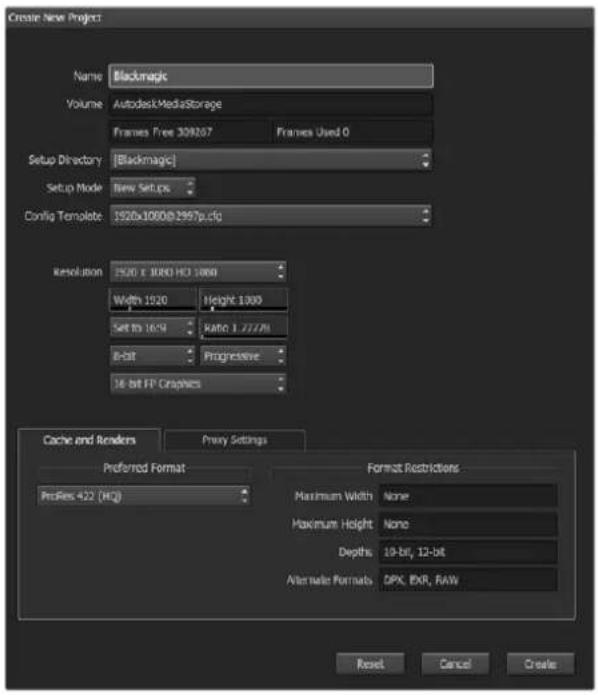
Eingabe des Projektnamens und der Projektoptionen in Autodesk Smoke
Anbringen von Zubehör
Handgelenkschlaufe
Die Blackmagic Pocket Cinema Camera wird mit einer Handschlaufe geliefert, mit der sie sich unterwegs bequem an verschiedenste Aufnahmeorte tragen lässt.
Führen Sie die Schlinge der Handschlaufe durch den Ring an der Kamera unten rechts neben der LCD-Anzeige. Ziehen Sie die Handschlaufe durch die Schlinge, sodass ein sicherer Knoten entsteht.
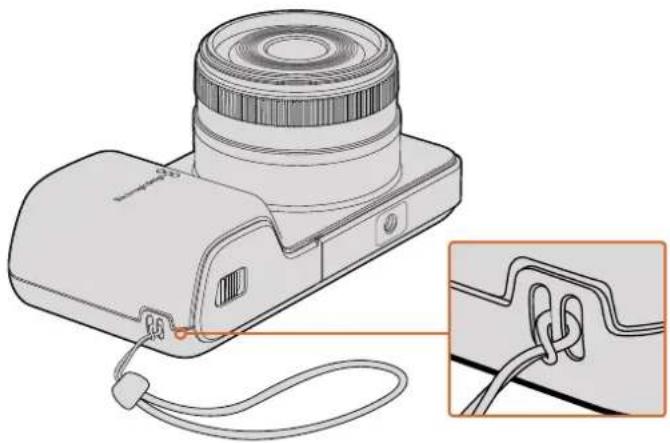
Handgelenkschlaufe der Blackmagic Pocket Cinema Camera
Hilfe
So erhalten Sie Hilfe
Am schnellsten erhalten Sie Hilfe über die Online-Support-Seiten auf der Blackmagic Design-Website. Sehen Sie dort nach der aktuellsten Support-Dokumentation für Ihre Kamera.
Blackmagic Design Online Support Seiten
Die aktuellsten Versionen der Bedienungsanleitung, Produktsoftware und der Support-Hinweise finden Sie im Blackmagic Support Center unter www.blackmagicdesign.com/de/support.
Kontaktaufnahme mit Blackmagic Design Support
Wenn unser Support-Material Ihnen nicht wie gewünscht hilft, gehen Sie bitte auf unsere Support-Seite, klicken Sie dort auf „Senden Sie uns eine E-Mail“ und schicken Sie uns Ihre Support-Anfrage. Oder klicken Sie auf „Finden Sie Ihr lokales Support-Team“ und rufen Sie Ihre nächstgelegene Blackmagic Design Support Stelle an.
Überprüfen der aktuell installierten Softwareversion
Um zu überprüfen, welche Version des Dienstprogramms Blackmagic Camera Setup auf Ihrem Computer installiert ist, öffnen Sie das Fenster „About Blackmagic Camera Setup“.
- Öffnen Sie unter Mac OS X Blackmagic Camera Setup über den Ordner „Programme“. Wählen Sie im Menü „Programme“ „About Blackmagic Camera Setup“, um die Versionsnummer anzuzeigen.
- Öffnen Sie unter Windows die „Blackmagic Camera Setup“ Software über das Startmenü oder den Standardbildschirm. Klicken Sie auf das Menü „Hilfe“ und wählen Sie „About Blackmagic Camera Setup“ aus, um die Versionsnummer anzuzeigen.
So erhalten Sie die aktuellsten Software-Updates
Nachdem Sie überprüft haben, welche Version des Dienstprogramms Blackmagic Camera Setup auf Ihrem Computer installiert ist, besuchen Sie zum Auffinden der neuesten Updates bitte das Blackmagic Support Center www.blackmagicdesign.com/de/support. Zwar ist es in der Regel empfehlenswert, die neuesten Updates zu laden, aber dennoch sind Software-Updates möglichst zu vermeiden, wenn Sie sich inmitten eines wichtigen Projekts befinden.
Garantie
Eingeschränkte Garantie
Für dieses Produkt gewährt die Firma Blackmagic Design eine Garantie auf Material- und Verarbeitungsfehler von 12 Monaten ab Kaufdatum. Sollte sich ein Produkt innerhalb dieser Garantiezeit als fehlerhaft erweisen, wird die Firma Blackmagic Design nach ihrem Ermessen das defekte Produkt entweder ohne Kostenerhebung für Teile und Arbeitszeit reparieren oder Ihnen das defekte Produkt ersetzen.
Zur Inanspruchnahme der Garantieleistungen müssen Sie als Kunde Blackmagic Design über den Defekt innerhalb der Garantiezeit in Kenntnis setzen und die entsprechenden Vorkehrungen für die Leistungserbringung treffen. Es obliegt dem Kunden, für die Verpackung und den bezahlten Versand des defekten Produkts an ein spezielles von Blackmagic Design benanntes Service Center zu sorgen und hierfür aufzukommen. Sämtliche Versandkosten, Versicherungen, Zölle, Steuern und sonstige Abgaben im Zusammenhang mit der Rücksendung von Waren an uns, ungeachtet des Grundes, sind vom Kunden zu tragen.
Diese Garantie gilt nicht für Mängel, Fehler oder Schäden, die durch unsachgemäße Handhabung oder unsachgemäße oder unzureichende Wartung und Pflege verursacht wurden. Blackmagic Design ist im Rahmen dieser Garantie nicht verpflichtet, die folgenden Serviceleistungen zu erbringen: a) Behebung von Schäden infolge von Versuchen Dritter, die Installation, Reparatur oder Wartung des Produkts vorzunehmen, b) Behebung von Schäden aufgrund von unsachgemäßer Handhabung oder Anschluss an nicht kompatible Geräte, c) Behebung von Schäden oder Störungen, die durch die Verwendung von nicht Blackmagic Design Ersatzteilen oder -Verbrauchsmaterialien entstanden sind, d) Service für ein Produkt, das verändert oder in andere Produkte integriert wurde, sofern eine solche Änderung oder Integration zu einer Erhöhung des Zeitaufwands oder zu Schwierigkeiten bei der Wartung des Produkts führt.
Schützen Sie Ihren URSA Viewfinder vor direktem Sonnenlicht, da seine Optik wie eine Lupe wirkt und das Sucher-Display andernfalls beschädigt werden könnte. Wenn auf dem OLED über einen längeren Zeitraum statische oder hochkontrastige Bilder wie Bildrandmarkierungen angezeigt werden, können dort Geisterbilder und Burn-ins auftreten. Verhindern Sie dies, indem Sie ein versehentliches Verdecken des IR-Sensors vermeiden und den Sucher ausschalten, wenn er für einen längeren Zeitraum nicht in Gebrauch ist. Das Auftreten von Geisterbildern fällt nicht unter die Produktgarantie.
ÜBER DIE IN DIESER GARANTIEERKLÄRUNG AUSDRÜCKLICH AUFGEFÜHRTEN ANSPRÜCHE HINAUS ÜBERNIMMT BLACKMAGIC DESIGN KEINE WEITEREN GARANTIEN, WEDER AUSDRÜCKLICH NOCH STILLSCHWEIGEND. DIE FIRMA BLACKMAGIC DESIGN UND IHRE HÄNDLER LEHNEN JEGLICHE STILLSCHWEIGENDEN GARANTIEN IN BEZUG AUF AUSSAGEN ZUR MARKTGÄNGIGKEIT UND GEBRAUCHSTAUGLICHKEIT FÜR EINEN BESTIMMTEN ZWECK AB. DIE VERANTWORTUNG VON BLACKMAGIC DESIGN, FEHLERHAFTE PRODUKTE WÄHREND DER GARANTIEZEIT ZU REPARIEREN ODER ZU ERSETZEN, IST DIE EINZIGE UND AUSSCHLIESSLICHE ABHILFE, DIE GEGENÜBER DEM KUNDEN ZUR VERFÜGUNG GESTELLT WIRD. BLACKMAGIC DESIGN HAFTET NICHT FÜR INDIREKTE, SPEZIELLE, NEBEN- ODER FOLGESCHÄDEN, UNABHÄNGIG DAVON, OB BLACKMAGIC DESIGN ODER DER HÄNDLER VON DER MÖGLICHKEIT SOLCHER SCHÄDEN ZUVOR IN KENNTNIS GESETZT WURDE. BLACKMAGIC DESIGN IST NICHT HAFTBAR FÜR JEGLICHE WIDERRECHTLICHE VERWENDUNG DER GERÄTE DURCH DEN KUNDEN. BLACKMAGIC HAFTET NICHT FÜR SCHÄDEN, DIE SICH AUS DER VERWENDUNG DES PRODUKTS ERGEBEN. NUTZUNG DES PRODUKTS AUF EIGENE GEFAHR.
© Copyright 2018 Blackmagic Design. Alle Rechte vorbehalten. „Blackmagic Design“, „URSA“, „DeckLink“, „HDLink“, „Workgroup Videohub“, „Multibridge Pro“, „Multibridge Extreme“, „Intensity“ und „Leading the creative video revolution“ sind eingetragene Warenzeichen in den USA und in anderen Ländern. Alle anderen Unternehmens- und Produktnamen sind möglicherweise Warenzeichen der jeweiligen Firmen, mit denen sie verbunden sind.