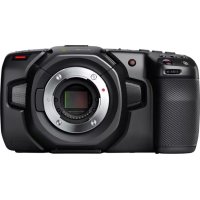
Micro Cinema Camera - Appareil photo Blackmagic Design - Notice d'utilisation et mode d'emploi gratuit
Retrouvez gratuitement la notice de l'appareil Micro Cinema Camera Blackmagic Design au format PDF.



| Type de produit | Caméra numérique compacte |
| Compatibilité objectif | Monture Micro 4/3 |
| Capteur | Super 16, plage dynamique de 13 diaphragmes |
| Résolution maximale | 1080p (jusqu'à 60 i/s) |
| Formats d'enregistrement | ProRes (HQ, 422, LT, Proxy), CinemaDNG RAW, RAW 3:1 |
| Sensibilité ISO | 200 à 1600 (valeur par défaut 800) |
| Angle d'obturation | Par défaut 180°, réglable de 1° à 360° |
| Balance des blancs | Préréglages de 2500K à 8000K |
| Fréquences d'images | 23,98, 24, 25, 29,97, 30, 50, 59,94, 60 i/s |
| Alimentation | Batterie LP-E6/LP-E6N, adaptateur 12-20V DC, port expansion 12V |
| Autonomie | Variable selon la batterie ; la caméra s'allume automatiquement sur secteur |
| Sorties vidéo | HDMI (micro), vidéo composite (RCA via câble expansion) |
| Entrée audio | Jack stéréo 3,5 mm (micro/ligne), timecode LTC |
| Port expansion | DB-HD15 : entrée alimentation, référence, LANC, servo PWM/LANC, S.Bus, vidéo composite |
| Voyant tally | Blanc (marche), rouge (enregistrement), vert (SD prête) |
| Stockage | Carte SD/SDHC/SDXC (classe 10 UHS-I recommandée) |
| Dimensions (approx.) | 106 x 60 x 30 mm |
| Poids (approx.) | 235 g (nu) |
| Logiciel inclus | DaVinci Resolve (version complète), Blackmagic Camera Setup |
| Langues du menu | Français, anglais, chinois, japonais, etc. |
| Garantie | 1 an, limitée aux défauts de fabrication |
| Entretien et nettoyage | Garder le cache anti-poussière en place ; nettoyer l'objectif avec un chiffon doux ; formater les cartes SD régulièrement |
| Sécurité | Ne pas exposer le capteur au soleil ; utiliser des batteries recommandées ; éteindre avant de changer l'objectif |
| Pièces détachées et réparabilité | Batteries LP-E6/LP-E6N, câble expansion, télécommandes LANC ; réparation par Blackmagic Design ou centre agréé |
FOIRE AUX QUESTIONS - Micro Cinema Camera Blackmagic Design
Questions des utilisateurs sur Micro Cinema Camera Blackmagic Design
0 question sur cet appareil. Repondez a celles que vous connaissez ou posez la votre.
Poser une nouvelle question sur cet appareil
Téléchargez la notice de votre Appareil photo au format PDF gratuitement ! Retrouvez votre notice Micro Cinema Camera - Blackmagic Design et reprennez votre appareil électronique en main. Sur cette page sont publiés tous les documents nécessaires à l'utilisation de votre appareil Micro Cinema Camera de la marque Blackmagic Design.
MODE D'EMPLOI Micro Cinema Camera Blackmagic Design
| f1.8 | f2 | f2.8 | f4 | f5.6 | f8 | f11 | f16 | f22 |
| 44 - 61 62 | - 79 80 - 97 | 98 - 115 116 | - 133 134 - 151 | 152 - 169 170 | - 197 198 - 212 |
Manuel d'utilisation et d'installation
Caméras compactes Blackmagic Design
Mai 2018
Français
Nous vous remercions d'avoir fait l'acquisition d'une Caméra Blackmagic!
Notre Blackmagic Pocket Cinema Camera est une caméra numérique Super 16 dotée d'une plage dynamique de 13 diaphragmes qui est suffisamment compacte pour être emportée partout. La Blackmagic Micro Cinema Camera mesure la même taille que la Blackmagic Pocket Cinema Camera et offre la même capacité, Son boîtier extrêmement compact, son port expansion personnalisable et son contrôle à distance vous permettent désormais d'enregistrer des séquences de n'importe quel angle de vue dans des lieux inattendus.
Nos caméras sont conçues pour capturer des fichiers bruts. Cela signifie que l'ensemble de la plage dynamique du capteur est préservé, mais aussi les formats standard de fichier compatibles avec tous les logiciels vidéo. En utilisant le logiciel de correction de couleurs DaVinci inclus, vous avez donc la possibilité de prendre des décisions créatives !
Vous obtenez une expérience de prise de vue de style cinématographique, ce qui vous permet de capturer plus et de mieux préserver l'image. Nous avons aussi inclus des écrans larges sur nos appareils pour un focus facilité et la saisie de métadonnées. Nous espérons que vous allez vous exprimer et produire des images splendides avec nos caméras ! Nous avons hâte de découvrir vos créations!
Grant Petty
Grant Petty
PDG de Blackmagic Design
Sommaire
Caméras compactes Blackmagic Design
Mise en route 133
Monter un objectif 133
Allumer la caméra 134
Installer des supports 135
Utiliser une carte SD 135
À propos des cartes SD 136
Choisir une carte SD rapide 136
Préparer un support à l'enregistrement 137
Vérifier la vitesse du disque 140
Enregistrer
Enregistrer des clips 140
Déclencher l'enregistrement 141
Lecture
Lire les séquences enregistrées 142
Connexions de la caméra 143
Blackmagic Pocket Cinema Camera 143
Blackmagic Micro Cinema Camera 144
Schéma de câblage pour
le câble expansion de la
Blackmagic Micro Cinema Camera 146
Voyant tally 147
Menu de paramétrage 148
Menu de navigation 148
Paramètres de la caméra (Camera) 148
Paramètres Audio 151
Paramètres d'enregistrement (Recording) 153
Convention de dénomination
des fichiers 155
Paramètres d'affichage (Display) 155
Paramètres de contrôle à
distance (Remote) 159
Outils de mesure à l'écran 161
Ajuster les paramètres 163
Bandeau d'informations 164
Saisir des métadonnées 166
À quoi sert la fonction Slate? 166
Utiliser DaVinci Resolve 167
Importer des clips 168
Travailler avec des fichiers RAW 168
Raccorder des clips 171
Mapper des raccourcis clavier 172
Ajout de transitions 173
Ajouter de titres 174
Étalonner des clips 174
Utilisation des scopes 149 175
Correction colorimétrique secondaire 177
Sélection d'une couleur 177
Ajout d'une Power Window 178
Tracking d'une Power Window 179
Utilisation de plug-ins 179
Mixer l'audio 180
La page Fairlight 181
La timeline audio 181
Qu'est-ce qu'un bus ? 182
Le mixeur 182
Utiliser l'égaliseur pour améliorer l'audio 183
Mastérisation de la séquence montée 185
Sortie vidéo des caméras 186
Logiciel Blackmagic Camera Setup 186
Workflow de postproduction 187
Travailler avec des fichiers enregistrés sur carte SD 187
Travailler avec un logiciel tiers 188
Utiliser Final Cut Pro X 188
Utiliser Avid Media Composer 189
Utiliser Adobe Premiere Pro CC 189
Utiliser Autodesk Smoke 190
Fixer des accessoires 191
Assistance 192
Garantie 193
Mise en route
Les caméras compactes Blackmagic Design telles que les Blackmagic Pocket Cinema Camera et Blackmagic Micro Cinema Camera, sont des caméras légères qui capturent des images HD sur des cartes SD.
Votre caméra enregistre des images en formats professionnels conçus pour la post-production, dont le ProRes et le RAW CinemaDNG non compressé
Pour commencer, il suffit de monter l'objectif et de brancher la caméra.
Monter un objectif
La caméra que vous venez d'acheter utilise des objectifs Micro 4/3. Ces objectifs grand public sont abordables et présentent un large choix de modèles.
Pour retirer le cache de protection de la monture, maintenez le bouton de verrouillage enfoncé et tournez le cache dans le sens inverse des aiguilles d'une montre jusqu'à ce qu'il se libère. Nous vous recommandons d'éteindre systématiquement votre caméra avant de monter ou de retirer un objectif.
Monter un objectif :
1 Alignez le point situé sur votre objectif avec celui de la monture situé sur la caméra. La plupart des objectifs possèdent un indicateur visuel, souvent sous la forme d'un point rouge.
2 Positionnez la monture d'objectif contre la monture de la caméra et tournez l'objectif dans le sens des aiguilles d'une montre jusqu'à ce qu'il s'emboîte correctement.
3 Pour retirer l'objectif, maintenez le bouton de verrouillage enfoncé et tournez l'objectif dans le sens inverse des aiguilles d'une montre jusqu'à ce que le point atteigne la position de midi puis retirez-le délicatement.
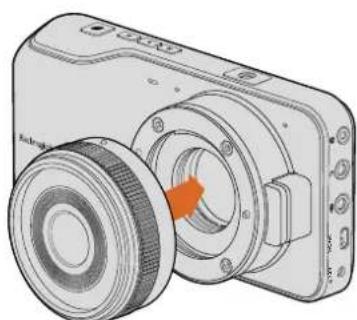
Monter un objectif Micro 4/3 sur la Blackmagic Pocket Cinema Camera et la Blackmagic Micro Cinema Camera et le retirer
REMARQUE Afin d'éviter d'exposer le filtre en verre situé à l'avant du capteur à la poussière lorsqu'aucun objectif n'est monté, il est vivement conseillé de garder le cache anti-poussière autant que possible.
Allumer la caméra
Pour allumer votre caméra, il faut tout d'abord l'alimenter.
Pour alimenter la Blackmagic Pocket Cinema Camera et la Blackmagic Micro Cinema Camera, branchez l'adaptateur fourni à l'entrée d'alimentation. Cela permet aussi de recharger la batterie rechargeable et amovible.
CONSEIL La Micro Cinema Camera s'allume automatiquement quand elle est alimentée par l'adaptateur AC branché au port expansion. Ainsi, si une caméra est installée à distance ou montée dans un rack inaccessible, vous n'aurez pas besoin d'allumer manuellement la caméra car elle reste allumée tant qu'elle est connectée à une source d'alimentation externe.
Insérer la batterie et allumer la Blackmagic Pocket Cinema Camera
La Pocket Cinema Camera utilise les modèles de batteries EN-EL20. Cette batterie est livrée avec la caméra, mais si vous avez besoin de batteries supplémentaires, il est possible de les acheter auprès des revendeurs Blackmagic Design ou dans des magasins photo et vidéo.
1 Sur la face inférieure de la caméra, poussez le loquet vers l'objectif pour ouvrir le compartiment de la batterie.
2 Positionnez les contacts dorés vers l'intérieur du compartiment et la flèche blanche du même côté que l'objectif. Appuyez sur le taquet de verrouillage orange pour libérer la batterie.
3 Fermez le couvercle du compartiment de la batterie et poussez le loquet vers la droite pour le verrouiller.
4 Appuyez sur le bouton de mise en marche situé en bas à droite sur la face arrière de l'appareil. Le bandeau d'informations apparaîtra alors sur le haut de l'écran LCD.
5 Appuyez et maintenez le bouton de mise en marche enfoncé pour éteindre la caméra.
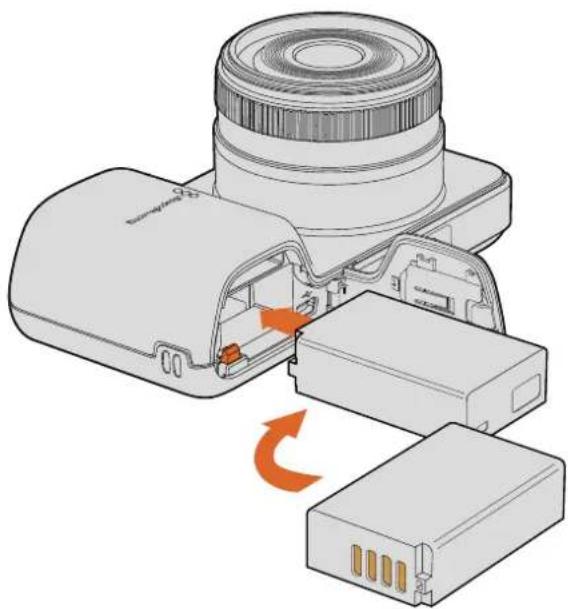
Insertion de la batterie dans la Blackmagic Pocket Cinema Camera
Insérer la batterie et allumer la Blackmagic Micro Cinema Camera
La Micro Cinema Camera utilise les modèles de batteries LP-E6 ou LP-E6N. Cette batterie est livrée avec la caméra, mais si vous avez besoin de batteries supplémentaires, il est possible de les acheter auprès des revendeurs Blackmagic Design ou dans des magasins photo et vidéo.
1 Lorsque les éléments de contact de la batterie sont dirigés vers le bas de la caméra, appuyez délicatement sur la batterie pour la faire entrer dans le logement jusqu'à ce qu'elle s'enclenche. Pour retirer la batterie, appuyez sur le bouton d'éjection situé sur la face supérieure de l'appareil.
Pour allumer la caméra, appuyez sur le bouton de mise en marche situé sur la face droite de la caméra. Appuyez et maintenez ce même bouton enfoncé pour éteindre la caméra.
Vous pouvez à présent insérer une carte SD et commencer l'enregistrement!
Installer des supports
La caméra Blackmagic enregistre des images HD, dont le format haut débit RAW CinemaDNG, sur des cartes SD standard.
REMARQUE Les cartes SD sont disponibles dans une large gamme de vitesse et de capacité différentes. Elles ne sont pas toutes compatibles avec l'enregistrement en débit élevé. Pour garantir un enregistrement dans la résolution et la qualité vidéo de votre choix, utilisez uniquement les cartes SD recommandées dans la section «À propos des cartes SD» de ce manuel, ou consultez le site Internet Blackmagic Design pour obtenir les informations les plus récentes.www.blackmagicdesign.com/fr
Utiliser une carte SD
La caméra Blackmagic prend en charge les cartes SDXC et SDHC. Pour insérer une carte SD dans la caméra :
Blackmagic Pocket Cinema Camera
Sous la caméra, poussez le déclencheur pour batterie vers l'objectif. La fente de la carte SD est située à côté du logement pour batterie. Positionnez les éléments de contact de la carte SD face à l'objectif et insérez la carte SD jusqu'à ce qu'elle s'enclenche. Appuyez sur la carte SD pour la retirer.
Une fois la carte SD insérée et la caméra allumée, le bandeau d'informations affiche un point en mouvement pendant que la caméra vérifie la carte SD. Le message Ready s'affiche lorsque la carte est prête.
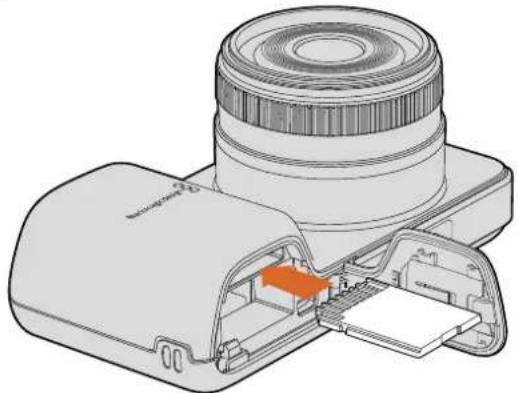
Insérer une carte SD dans la Blackmagic Pocket Cinema Camera
Blackmagic Micro Cinema Camera
Orientez les éléments de contact dorés de la carte SD face à l'objectif et insérez-la jusqu'à ce qu'elle s'enclenche. Appuyez sur la carte SD pour la retirer. Le voyant tally avant de la Micro Cinema Camera clignote trois fois en vert pendant que la caméra vérifie la carte SD et reste vert lorsque la carte est prête.
La carte SD qui vous a été fournie est destinée à l'installation du logiciel seulement. Vous trouverez une liste des cartes SD recommandées dans la section «À propos des cartes SD» de ce manuel.
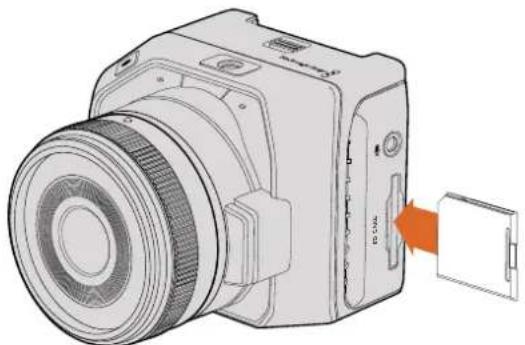
Insérer une carte SD dans la Blackmagic Micro Cinema Camera.
À propos des cartes SD
Choisir une carte SD rapide
Il est important de choisir des cartes SDHC et SDXC. Elles sont notamment réputées pour leur débit élevé et leur grande capacité de stockage.
Vous trouverez ci-après un tableau qui présente les SSD compatibles pour l'enregistrement et la lecture. Vous pouvez ainsi rapidement repérer quelles cartes SD sont suffisamment rapides en fonction du format choisi.
Veuillez consulter les spécifications techniques sur le site Internet de Blackmagic Design pour connaître les informations les plus récentes.
| Marque Nom/Type de carte SD Stockage Formats pris en charge | |||
| RAW ProRes | |||
| Appareils Delkin | Elite SDHC UHS-I 32GB | Non Oui | |
| Elite SDHC UHS-I 16GB | Non Oui | ||
| SanDisk | Extreme Pro. 95 MB/sec SDXC UHS-I 512GB | Oui Oui | |
| Extreme Pro. 95 MB/sec SDXC UHS-I 256GB | Oui Oui | ||
| Extreme Pro. 95 MB/sec SDXC UHS-I 128GB | Oui Oui | ||
| Extreme Pro. 95 MB/sec SDXC UHS-I 64GB | Oui Oui | ||
| Extreme Pro. 95 MB/sec SDHC UHS-I 32GB | Oui Oui | ||
| Extreme Plus. 80 MB/sec SDXC UHS-I 128GB | Oui Oui | ||
Marque Nom/Type de carte SD Stockage Formats pris en charge
| RAW ProRes | ||
| SanDisk | Extreme Plus. 80 MB/sec SDXC UHS-I 64GB | Non Oui |
| Extreme Plus. 80 MB/sec SDXC UHS-I 64GB | Non Oui | |
| Extreme Plus. 80 MB/sec SDHC UHS-I 32GB | Non Oui | |
| Extreme Plus. 80 MB/sec SDHC UHS-I 16GB | Non Oui | |
| Extreme Plus. 80 MB/sec SDHC UHS-I 8GB | Non Oui | |
| Extreme. 45 MB/sec SDXC UHS-I 128GB | Non Oui | |
| Extreme. 45 MB/sec SDXC UHS-I 64GB | Non Oui | |
| Extreme. 45 MB/sec SDHC UHS-I 32GB | Non Oui | |
| Extreme. 45 MB/sec SDHC UHS-I 16GB | Non Oui | |
| Extreme. 45 MB/sec SDHC UHS-I 8GB | Non Oui |
Préparer un support à l'enregistrement
Les cartes SD doivent être formatées en HFS+ ou exFAT. Ces formats de disque permettent d'enregistrer de longs clips sur un seul fichier. Les disques peuvent être formatés à l'aide de la fonctionnalité Format Disk présente sur le menu de navigation ou à l'aide du menu Settings sur la Blackmagic Micro Cinema Camera. Pour voir le menu Settings sur la Blackmagic Micro Cinema Camera, branchez un moniteur HDMI au port HDMI ou reliez un écran vidéo composite à la sortie vidéo composite avec le câble expansion.
CONSEIL Nous recommandons de formater les cartes SD directement au sein de votre Blackmagic Camera pour des résultats optimums.
Vous pouvez également formater les cartes SD sur un ordinateur Mac ou PC.
Le format HFS+ est également connu sous le nom de Mac OS extended. Nous recommandons ce format, car il prend en charge la journalisation. Les données placées sur un support journalisé sont plus faciles à récupérer et ont moins de chances d'être endommagées. Le format HFS+ est pris en charge nativement par Mac OS X.
Le format exFAT est pris en charge nativement par Mac OS X et Windows, il n'est donc pas nécessaire d'acquérir un logiciel supplémentaire. Toutefois, le format exFAT ne prend pas en charge la journalisation. Les données sont donc moins protégées en cas de corruption du support.
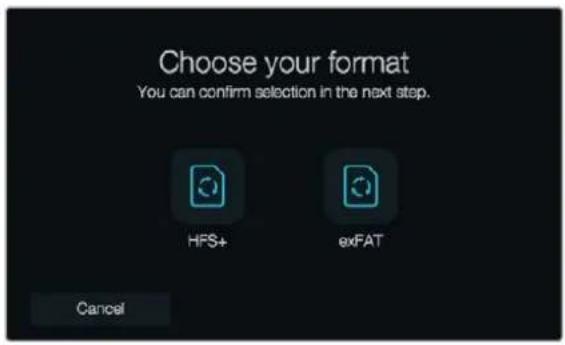
Choisissez entre les formats HFS+ et exFAT. Pour continuer, confirmez votre sélection en touchant l'icône Yes, format my disk ou Cancel pour annuler votre sélection
Préparer des cartes SD sur votre caméra
1 Appuyez sur le bouton menu pour ouvrir le menu de navigation ou ouvrez le menu Settings sur la Blackmagic Micro Cinema Camera.
2 Sélectionnez l'icône Format Disk ou Format Card à l'aide des boutons de navigation et du bouton OK de la Blackmagic Pocket Cinema Camera. Sur la Blackmagic Micro Cinema Camera, appuyez sur la flèche droite pour naviguer dans les différents paramètres et appuyez sur le bouton de lecture pour sélectionner Setup > card.
3 Choisissez le format en touchant l'icône HFS+ ou exFAT.
4 Un message d'avertissement apparaîtra et vous demandera de confirmer le format. Sélectionnez l'option Yes, format my disk/card pour continuer ou Cancel pour annuler votre sélection.
5 Une barre de progression s'affichera pour vous montrer la progression du formatage. Le message Complete apparaît sur votre écran lorsque le formatage est terminé. Il est important de ne pas retirer les cartes SD pendant le formatage.
6 Sélectionnez le bouton Done pour retourner au menu de navigation, ou appuyez sur le bouton Menu de la Blackmagic Micro Cinema Camera pour retourner au menu de configuration principal.
Préparer une carte SD sur un ordinateur Mac OS X
Utilisez l'utilitaire de disque fourni avec Mac OS X pour formater ou initialiser votre carte SD au format HFS+ ou exFAT. Si votre carte SD contient déjà des données enregistrées, n'oubliez pas de les sauvegarder, car le formatage est irréversible et supprime toutes les informations présentes sur la carte.
1 Insérez une carte SD dans la fente de votre ordinateur prévue à cet effet ou dans un lecteur pour carte SD.
2 Allez dans le menu Applications/Utilitaires et lancez l'utilitaire de disque.
3 Cliquez sur l'icône représentant une carte SD, puis cliquez sur l'onglet Effacer.
4 Choisissez le format Mac OS étendu (journalisé) ou exFAT.
5 Saisissez un nom pour le nouveau volume, puis cliquez sur Effacer. Votre carte SD est alors rapidement formatée et est prête à être utilisée.
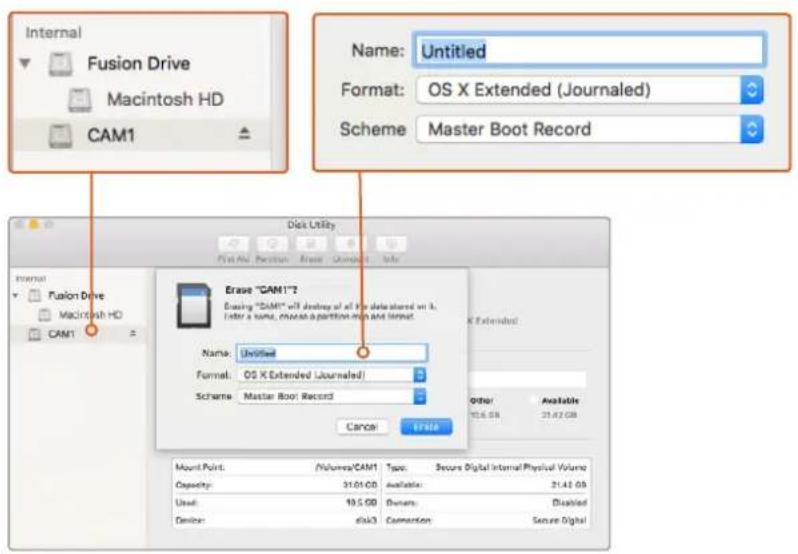
Utilisez l'utilitaire de disque de Mac pour formater votre carte SD au format Mac OS étendu (journalisé) ou exFAT.
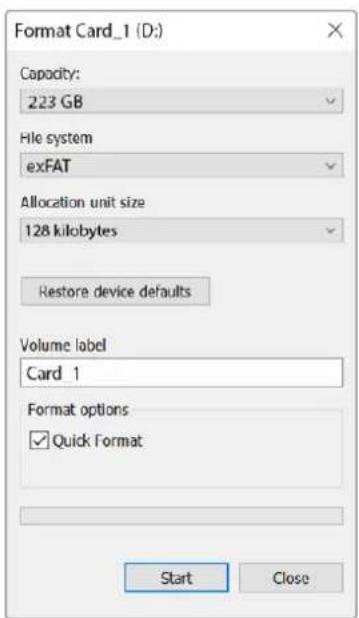
Utilisez la boîte de dialogue Formater de Windows pour formater votre carte SD en exFAT
Préparer une carte SD sur un ordinateur Windows
La boîte de dialogue relative au formatage permet de formater une carte SD au format exFAT sur un PC Windows. N'oubliez pas de sauvegarder toutes les informations importantes présentes sur votre support, car toutes les données seront perdues lors du formatage.
1 Insérez une carte SD dans la fente de votre ordinateur prévue à cet effet ou dans un lecteur pour carte SD.
2 Ouvrez le menu Démarrer ou l'écran d'accueil et choisissez l'option Ordinateur. Faites un clic droit sur la carte SD.
3 Cliquez sur Formater à partir du menu contextuel.
4 Configurez le système de fichiers sur exFAT et la taille d'unité d'allocation sur 128 Kb.
5 Saisissez un nom de volume, sélectionnez l'option Formatage rapide puis cliquez sur Démarrez.
6 Votre carte SD est alors rapidement formatée et est prête à être utilisée.
Vérifier la vitesse du disque
Blackmagic Disk Speed Test est une application amusante à utiliser qui mesure les performances de lecture et d'écriture des supports de stockage dans des formats vidéo.
Si vous souhaitez savoir si votre disque dur est adapté à l'enregistrement et à la lecture d'un format vidéo en particulier, utilisez Disk Speed Test. Pour tester les performances de votre support, il suffit de cliquer sur le bouton Start. Disk Speed Test va même vous montrer combien de flux de vidéo votre espace de stockage est capable de manipuler !
Disk Speed Test est installé par le logiciel Desktop Video. Il est également disponible gratuitement pour Mac OS X depuis le Mac App Store.
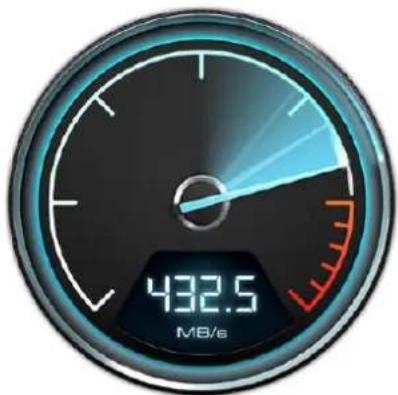
Utilisez Disk Speed Test pour découvrir les performances de votre support.
Enregistrer
Enregistrer des clips
Appuyez sur le bouton d'enregistrement de votre caméra pour démarrer l'enregistrement immédiatement. Appuyez de nouveau sur ce bouton pour arrêter l'enregistrement.
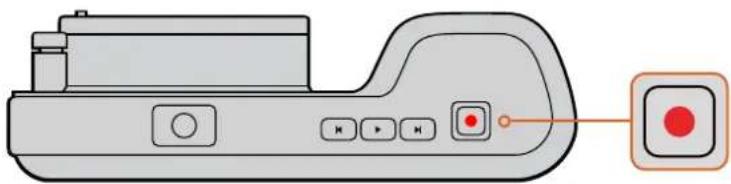
Pour enregistrer un clip, appuyez sur le bouton d'enregistrement situé sur la face supérieure de la Blackmagic Pocket Cinema Camera
Choisir le format d'enregistrement
Toutes les caméras compactes de Blackmagic enregistrent au format RAW CinemaDNG compressé sans perte, ainsi qu'en codecs Apple ProRes, dont ProRes 422 HQ, ProRes 422, ProRes 422 LT et ProRes 422 Proxy. Les codecs ProRes vous permettent d'enregistrer davantage de vidéos sur la carte SD. Le format ProRes 422 HQ fournit une vidéo de très haute qualité légèrement compressée. Autrement, le format ProRes 422 Proxy vous offre un temps d'enregistrement plus long avec une compression plus importante.
La Blackmagic Micro Cinema Camera enregistre également au format RAW 3:1.
N'hésitez pas à essayer différents formats pour voir celui qui convient le mieux à vos besoins.
Pour sélectionner le format vidéo de votre choix sur la Blackmagic Micro Cinema Camera :
1 Appuyez sur le bouton Menu.
2 Sélectionnez le menu de paramétrage Camera.
3 Sélectionnez Codec et appuyez sur le bouton de lecture. Utilisez les flèches pour sélectionner le codec.
4 Appuyez sur le bouton de lecture pour confirmer la sélection.
Pour sélectionner le format vidéo voulu sur la Blackmagic Pocket Cinema Camera :
1 Appuyez sur le bouton MENU pour ouvrir le menu de navigation et sélectionnez l'option Settings (Paramètres).
2 Sélectionnez le menu Recording et utilisez les flèches de sélection pour configurer le format d'enregistrement désiré.
3 Appuyez deux fois sur le bouton MENU pour quitter l'écran de paramétrage.
Votre caméra est à présent prête à enregistrer les images dans le format vidéo que vous avez sélectionné. Sur la Blackmagic Pocket Cinema Camera, le format d'enregistrement utilisé est affiché sur l'écran LCD.
Formats vidéo supportés par les Caméras Blackmagic
| Blackmagic Pocket Cinema Camera Blackmagic Micro Cinema Camera | |
| 1080p23.98 1080p23.98 | |
| 1080p24 1080p24 | |
| 1080p25 1080p25 | |
| 1080p29.97 1080p29.97 | |
| 1080p30 1080p30 | |
| - 1080p50 | |
| - 1080p59.94 | |
| - 1080p60 | |
Déclencher l'enregistrement
La Blackmagic Micro Cinema Camera envoie automatiquement un signal via les sorties HDMI. Ce signal enclenche alors l'enregistrement lorsque la caméra est connectée à du matériel prenant en charge cette fonctionnalité, par exemple le Blackmagic Video Assist.
Ainsi, lorsque vous appuyez sur le bouton d'enregistrement de la Micro Cinema Camera,
l'enregistreur externe enclenche également l'enregistrement. Lorsque vous appuyez sur le bouton d'arrêt de l'enregistrement, il s'interrompt. La Blackmagic Micro Cinema Camera envoie le timecode via HDMI, les images enregistrées sur des enregistreurs externes affichent donc le même timecode que les images enregistrées sur la caméra.
Il sera nécessaire d'activer la fonction d'enclenchement de l'enregistrement via HDMI sur votre enregistreur afin qu'il réponde au signal provenant de la caméra. Si votre enregistreur externe prend en charge l'enclenchement de l'enregistrement, cette fonction peut généralement être activée dans le menu de paramétrage de l'appareil.
Lecture
Lire les séquences enregistrées
Une fois votre vidéo enregistrée, vous pouvez utiliser les commandes de transport de la caméra pour les visualiser sur l'écran LCD.
Appuyez sur le bouton de lecture pour lire vos vidéos à l'écran, ou sur tout écran connecté à la sortie HDMI. Maintenez les touches avant ou arrière pour avancer ou reculer dans l'enregistrement. La lecture se terminera lorsque la fin de l'enregistrement actuel est atteinte.
Les commandes de votre caméra fonctionnent comme un lecteur CD, pressez ainsi le bouton avance rapide pour passer directement au début de la séquence suivante. Appuyez une fois sur le bouton arrière pour retourner au début de la séquence en cours ou appuyez deux fois pour revenir au début de l'enregistrement précédent.
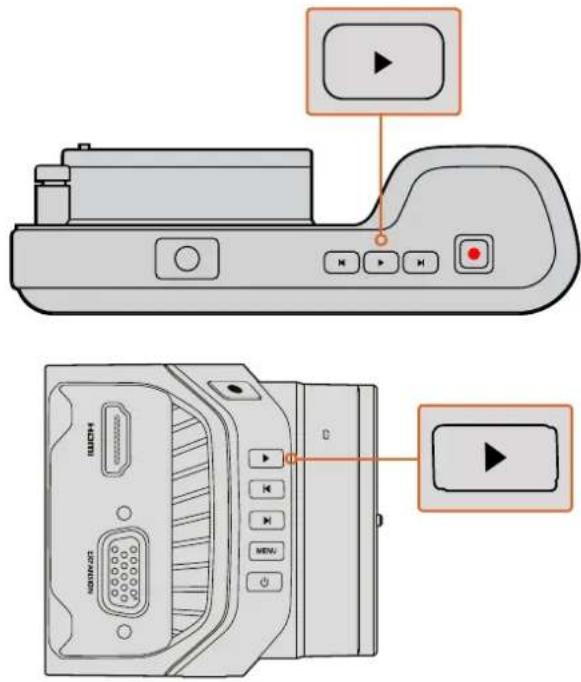
Pour visualiser immédiatement votre séquence enregistrée sur une caméra Blackmagic, appuyez simplement sur le bouton de lecture
Connexions de la caméra
Blackmagic Pocket Cinema Camera
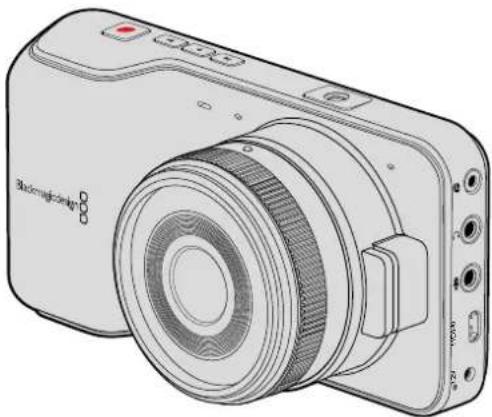
Contrôle à distance LANC
Le port LANC de votre caméra peut être utilisé pour contrôler à distance le démarrage et l'arrêt de votre enregistrement, pour l'ajustement de la focale et pour la mise au point manuelle lorsque vous utilisez un objectif compatible.
Le port est un jack stéréo de 2,5 mm qui utilise un protocole LANC.
Casque d'écoute
Contrôlez votre audio durant l'enregistrement ou la lecture de vos séquences en branchant vos écouteurs à la prise de casque stéréo de 3,5 mm.
Entrée audio
Le connecteur stéréo de 3,5mm accepte les microphones ou les entrées audio « line ». Il est important de choisir le réglage approprié afin d'éviter que le son soit trop faible ou trop élevé. La caméra bascule automatiquement sur le niveau ligne si le son audio est trop fort pendant une période prolongée.
Sortie HDMI
Le port micro HDMI achemine la vidéo au format HD1080p 10 bits non compressé pendant l'enregistrement. Il est utilisable pour acheminer vos vidéos à des routeurs, moniteurs, appareils de capture, mélangeurs de diffusion et d'autres appareils HDMI.
Alimentation
Utilisez une sortie 0,7mm 12 – 20V DC pour connecter votre alimentation et charger la batterie.
USB
Utilisez le port USB pour connecter votre Blackmagic Pocket Cinema Camera à votre ordinateur et mettre à jour le logiciel interne. Le port USB se trouve à l'intérieur du compartiment de la batterie.
Blackmagic Micro Cinema Camera
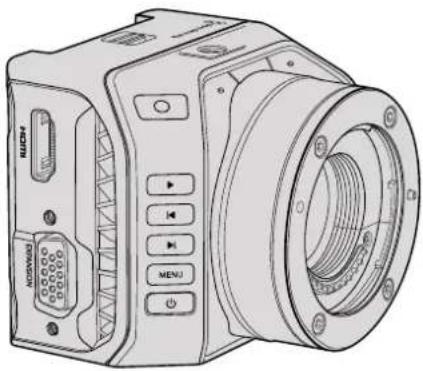
La sortie HDMI prend en charge la vidéo HD 1080p 4:2:2 10 bits avec 2 canaux d'audio intégré. Vous pouvez donc choisir d'envoyer un flux vidéo propre ou d'insérer des informations à l'écran sur la sortie HDMI à partir du menu de la caméra.
Port expansion
Le port expansion est un connecteur standard DB-HD15 muni, entre autres, de connexions +12v et servo analogique ainsi que de connecteurs BNC et RCA. Le connecteur DB-HD15 est un modèle assez ancien, cependant, il est facile à personnaliser et largement disponible dans le commerce. Grâce à ce connecteur, vous n'êtes pas obligé d'utiliser le câble épanoui fourni, car vous pouvez fabriquer votre propre câble et utiliser les broches du connecteur DB-HD15. Les numéros correspondant à chaque broche sont affichés sur le connecteur.
Cette numérotation permet de reconnaître facilement chaque broche et de connecter les câbles en fonction de vos besoins. Il est possible d'ajouter une enveloppe d'isolateur aux câbles personnalisés du connecteur DB-HD15. Vous pouvez également poser un élément en silicone sur le connecteur pour ne pas gêner les mouvements de la caméra.
CONSEIL Pour plus d'information concernant le port et le câble expansion, consultez la section «Port et câble expansion de la Blackmagic Micro Cinema Camera» à la page suivante.
Entrée audio analogique
Le connecteur audio stéréo de 3,5mm fonctionne avec les niveaux micro et ligne. Ces niveaux peuvent être sélectionnés dans le menu de la caméra. Le niveau micro est plus faible que le niveau ligne, ainsi, si vous connectez un micro à la caméra et que le niveau ligne est sélectionné, le son sera certainement trop faible. Il est également possible d'utiliser l'entrée audio analogique pour intégrer le timecode sur le plan. Pour cela il faut sélectionner l'option du timecode dans le menu de la caméra et envoyer le timecode LTC conforme à la norme SMPTE vers le canal gauche.
USB
Utilisez le mini port USB pour connecter la Blackmagic Micro Cinema Camera à votre ordinateur et mettre à jour le logiciel interne. Le port USB se trouve sous la caméra.
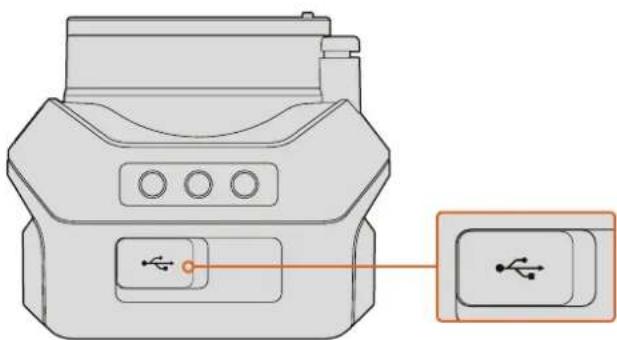
Le port USB se trouve sous la Micro Cinema Camera
Port et câble expansion de la Blackmagic Micro Cinema Camera
Il existe deux façons d'accéder aux fonctionnalités du port expansion. Vous pouvez utiliser le câble expansion vendu avec la Micro Cinema Camera ou personnaliser vos propres câbles.
La Blackmagic Micro Cinema Camera est équipée d'un connecteur en série DB-HD15 standard et peut être utilisée avec le câble expansion fourni pour disposer des connecteurs suivants :
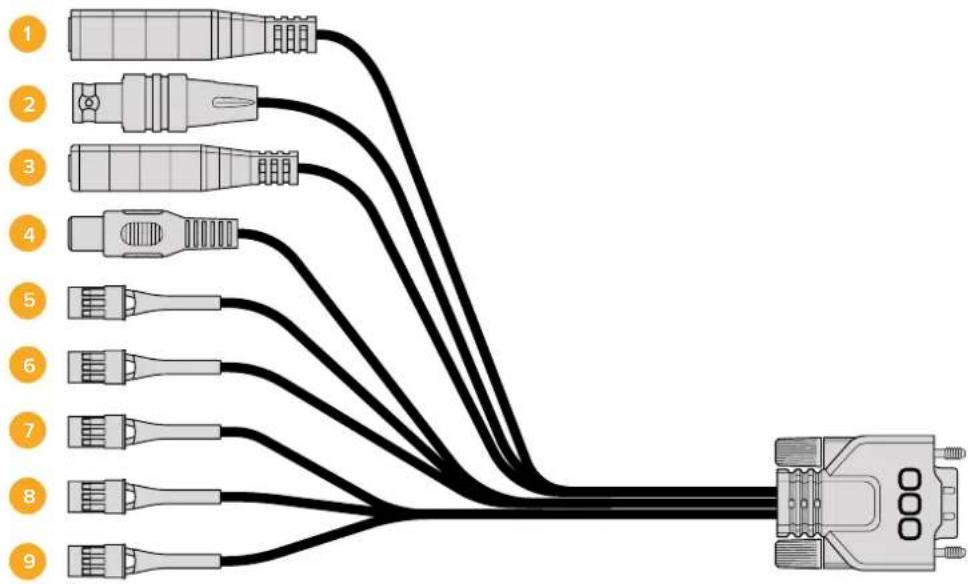
flowchart
graph TD
    A["1"] --> B["2"]
    A --> C["3"]
    A --> D["4"]
    A --> E["5"]
    A --> F["6"]
    A --> G["7"]
    A --> H["8"]
    A --> I["9"]
    B --> J["Central Network Interface"]
    C --> J
    D --> J
    E --> J
    F --> J
    G --> J
    H --> J
    I --> J
Câble expansion de la Blackmagic Micro Cinema Camera
1 Entrée d'alimentation
L'entrée d'alimentation 12V fonctionne avec un jack DC. Elle permet à la fois d'alimenter la Micro Cinema Camera et de recharger la batterie amovible. Lorsque l'alimentation externe est utilisée, la caméra s'allume automatiquement.
2 Entrée de référence
Elle permet de synchroniser plusieurs caméras sur un signal de référence blackburst ou tri-level. Ce type de synchronisation permet de prévenir les erreurs de timing qui peuvent provoquer un saut de l'image si vous faites commuter les sources de différentes caméras.
Sur la Blackmagic Micro Cinema Camera, la mention REF sera affichée à l'écran lorsqu'un signal de référence est détecté et que la caméra est synchronisée.
3 LANC
Connectez un jack de 2,5mm à des télécommandes LANC pour contrôler les nombreuses fonctionnalités de la caméra, telles que le démarrage et l'arrêt de l'enregistrement, le réglage de l'iris et la mise au point manuelle effectuée avec un bras fixé au trépied lorsqu'un objectif compatible est utilisé. Sur les objectifs compatibles, vous pouvez également contrôler le zoom via la fonction LANC.
4 Sortie vidéo composite
Sortie vidéo composite en définition standard sur le connecteur RCA. Vous pouvez connecter cette sortie à n'importe quel écran composite ou même à un émetteur composite sans fil. La sortie peut être sélectionnée dans le menu de la caméra afin de correspondre à la norme NTSC ou PAL.
5-8 Servo analogique Ch1 – Ch4
Les quatre ports servo analogiques sont connectés à des récepteurs compatibles à l'aide des connecteurs Futaba J. Ils permettent de contrôler la caméra à distance. Chaque entrée analogique PWM opère sur un seul canal qui contrôle une fonctionnalité, telle que la mise au point, le diaphragme et le zoom motorisé. Vous pouvez également connecter un simple commutateur qui permet d'enclencher rapidement le démarrage et l'arrêt de l'enregistrement. La caméra utilise chaque canal analogique comme commutateur jusqu'à ce qu'un signal PWM soit détecté. Une fois le signal PWM détecté, la caméra sera automatiquement verrouillée sur ce signal et y répondra en conséquence. Redémarrez la caméra si vous souhaitez utiliser un commutateur pour contrôler la caméra.
9 Servo numérique S.Bus
En connectant la caméra à un récepteur S.Bus compatible avec un câble Futaba J, vous disposez de 17 canaux S.Bus. Ces canaux peuvent être assignés à des fonctionnalités de la caméra. Le canal 18 sert d'interrupteur de réinitialisation pour permettre à la caméra de revenir aux paramètres d'exposition par défaut. Ces fonctions incluent la mise au point, le zoom motorisé, le contrôle de l'iris et autres. Pour obtenir plus d'informations sur l'attribution de fonctions aux canaux S.Bus, consultez la section « Paramètres du menu Remote » de ce manuel.
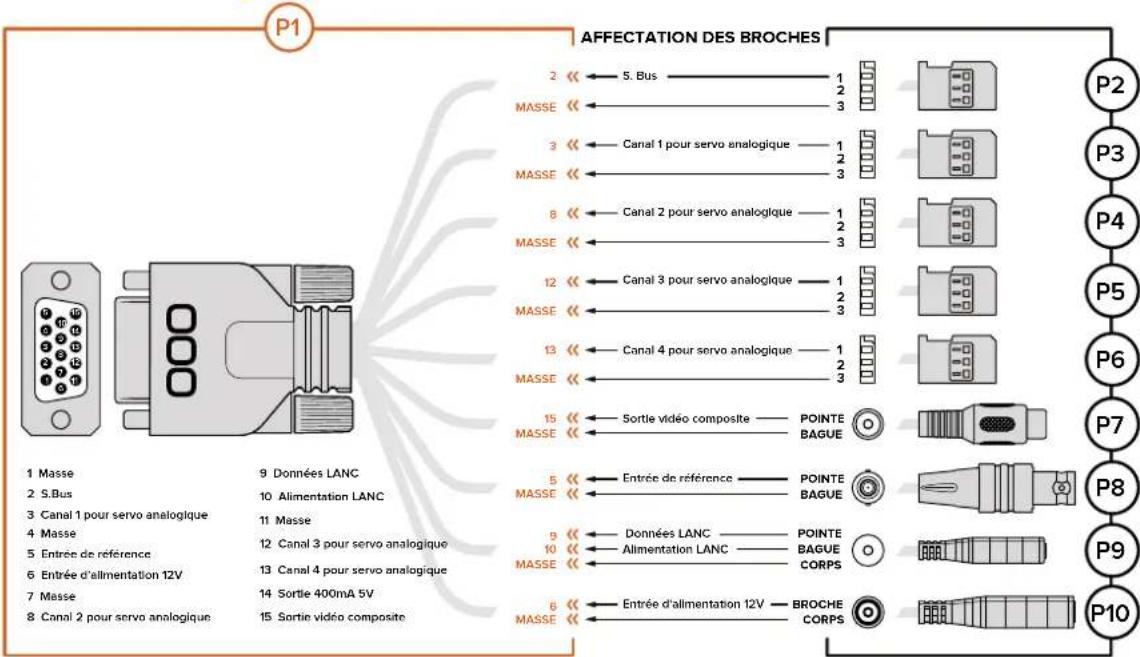
Schéma de câblage pour le câble expansion de la Blackmagic Micro Cinema Camera
flowchart
graph TD
    P1["Device"] --> A["AFFECTATION DES BROCHES"]
    A --> B1["2 Bus"]
    A --> B2["MASSE"]
    A --> B3["3 Canal 1 pour servo analogique"]
    A --> B4["MASSE"]
    A --> B5["8 Canal 2 pour servo analogique"]
    A --> B6["MASSE"]
    A --> B7["12 Canal 3 pour servo analogique"]
    A --> B8["MASSE"]
    A --> B9["13 Canal 4 pour servo analogique"]
    A --> B10["MASSE"]
    A --> B11["15 Sortie vidéo composite"]
    B11 --> C1["POINTE BAGUE"]
    B12["5 Entrée de référence"] --> C2["POINTE BAGUE"]
    B13["9 Données LANC"] --> C3["POINTE BAGUE CORPS"]
    B14["10 Alimentation LANC"] --> C4["BAGUE CORPS"]
    B15["6 Entrée d'alimentation 12V"] --> C5["BROCHE CORPS"]
    style A fill:#f9f,stroke:#333
    style B fill:#ccf,stroke:#333
    style C fill:#cfc,stroke:#333
    style D fill:#fcc,stroke:#333
Lorsque vous utilisez le port expansion de la Blackmagic Micro Studio Camera, vous n'aurez peut-être besoin d'utiliser qu'une ou deux fonctionnalités, par exemple, si vous avez besoin d'utiliser la sortie vidéo composite et le zoom. Il est très facile de personnaliser un connecteur pour qu'il offre ces fonctionnalités sans vous encombrer de nombreux connecteurs supplémentaires.
Utilisez le schéma suivant pour connecter le câble expansion fourni ou consultez-le à titre d'exemple pour comprendre comment relier correctement les connexions de votre câble personnalisé. La gamme complète des broches disponibles est listée dans la section P1, tandis que les sous-groupes utilisés pour des fonctions particulières, ainsi que leur disposition au sein des connecteurs appropriés, sont affichés dans les sections P2 à P10.
Voyant tally
La Blackmagic Micro Cinema Camera comprend un voyant tally. Le voyant tally informe l'opérateur ou l'opératrice de l'état de la caméra :
| Blanc Caméra allumée | |
| Red En cours d'enregistrement | |
| Verte (Clignotements x3) La carte SD est insérée et en cours de vérification | |
| Vert Une carte SD est insérée dans la caméra / la caméra lit une vidéo | |
| Rouge (Clignotement lent) La carte est presque pleine | |
| Rouge (Clignotement rapide) Perte d'images | |
| Rouge et orange (Alternance lente) Batterie faible pendant l'enregistrement | |
| Blanche et orange (Alternance lente) Batterie faible en mode veille | |
Vous pouvez régler la luminosité du voyant tally dans les paramètres de la Micro Cinema Camera. Pour plus d'informations à ce sujet, consultez la section « Paramètres de la caméra (Camera) ».
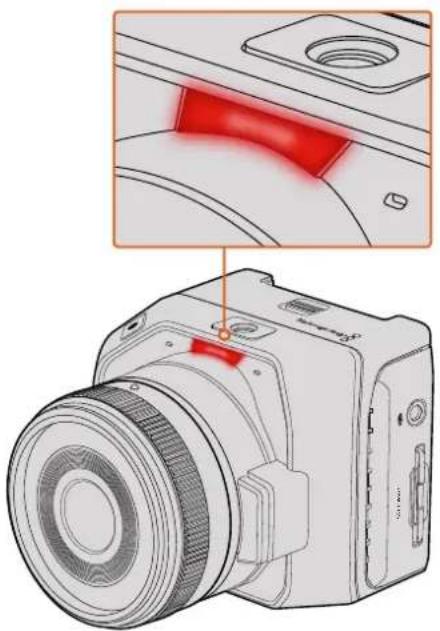
Le voyant tally se trouve au-dessus de l'objectif de la Blackmagic Micro Cinema Camera
Menu de paramétrage
Menu de navigation
Pour ouvrir le menu de navigation, il suffit d'appuyer sur le bouton Menu. Le menu de navigation permet d'accéder aux paramètres et à d'autres fonctions importantes, telles que les métadonnées, le formatage de support, l'activation des outils de mesure, les repères d'image et le focus peaking. Appuyez de nouveau sur le bouton Menu pour sortir du menu de navigation.
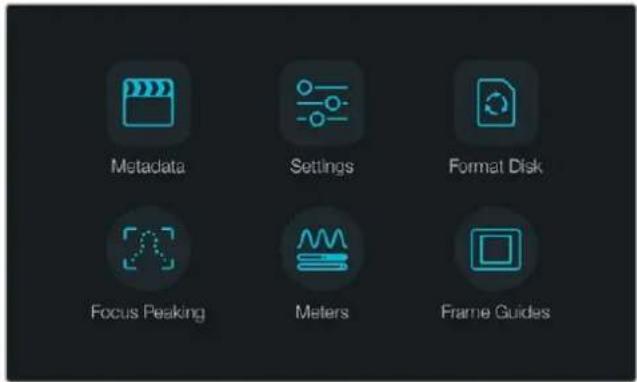
Appuyez sur le bouton Menu pour ouvrir le menu de navigation
Pour voir le menu de configuration de la Blackmagic Micro Cinema Camera, connectez simplement un moniteur externe, tel que le Blackmagic Video Assist, au port HDMI ou utilisez la sortie composite du câble expansion pour connecter la caméra à un écran composite bon marché. Le bouton Menu permet d'ouvrir le menu de navigation.
Paramètres de la caméra (Camera)
Pour configurer les paramètres de votre caméra Blackmagic, appuyez sur le bouton MENU pour ouvrir le menu de navigation, sélectionnez Settings, puis l'icône de la caméra située à gauche du menu de paramétrage.
Si vous voulez passer directement à l'écran MENU sans passer par le menu de navigation, maintenez le bouton MENU enfoncé. Appuyez sur le bouton MENU de la Micro Cinema Camera pour ouvrir le menu de paramétrage.
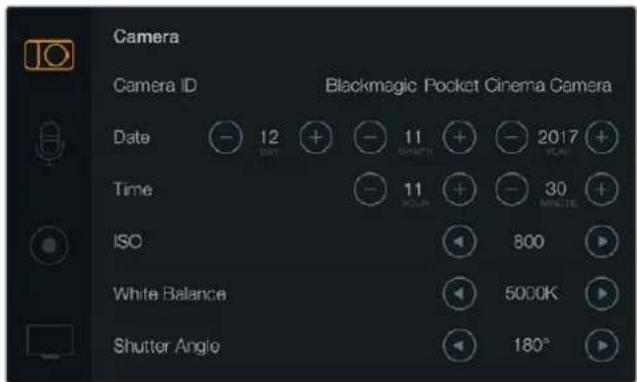
L'écran de paramétrage de la caméra permet de régler des fonctions importantes, telles que l'ISO, la balance des blancs, l'angle d'obturation, la date, l'heure et le nom de la caméra
Blackmagic Pocket Cinema Camera
Appuyez sur les flèches pour naviguer entre les paramètres du menu. Appuyez sur OK pour accéder aux réglages. Utilisez les flèches directionnelles gauche et droite pour ajuster les valeurs et les flèches haut et bas pour vous déplacer entre les réglages. Appuyez une nouvelle fois sur Menu pour retourner au menu principal.
Blackmagic Micro Cinema Camera
Appuyez sur les flèches pour naviguer entre les paramètres du menu. Appuyez sur le bouton de lecture pour afficher un paramètre en surbrillance et confirmer le changement. Appuyez sur le bouton MENU pour revenir au menu principal.
Nom de la caméra (Camera ID)
Si vous utilisez plus d'un modèle de caméras Blackmagic, il peut être utile de créer un identifiant qui sera inclus aux métadonnées enregistrées avec vos séquences. Créez votre identifiant « Camera ID » au moyen du clavier à l'écran. Après avoir saisi votre nouvel identifiant « Camera ID », cliquez sur la touche enter pour sauver votre nouvel identifiant ou sur la touche Cancel pour annuler vos dernières modifications.

Changez le nom de la caméra à l'aide du clavier à l'écran.
CONSEIL Le nom de la caméra est enregistré en tant que nom de fichier. Il est donc important de donner un nom court à la caméra. Par exemple «BMPCC4».
Si vous utilisez une Blackmagic Micro Cinema Camera, vous trouverez les paramètres relatifs au numéro de la caméra, à la date et à l'heure dans le menu Setup.
Configuration de la date et de l'heure (Date & Time)
Pour configurer la date et l'heure sur votre Blackmagic Pocket Cinema Camera, utilisez les boutons + ou - afin de modifier les paramètres année, mois et jour.
Sur les caméras Blackmagic, l'heure s'affiche au format 24 heures. Pour ajuster l'heure, sélectionnez les boutons + et -. Si vous partez en déplacement avec votre caméra Blackmagic, pensez à régler manuellement la date et l'heure du nouveau fuseau horaire.
CONSEIL Si votre caméra Blackmagic n'a pas été utilisée pendant une longue période, il faudra peut-être régler l'heure. Nous vous recommandons de toujours vérifier l'heure et la date avant tout enregistrement. Lorsque vous connectez votre caméra à un ordinateur via USB et que vous lancez l'utilitaire Blackmagic Camera Setup, l'heure de votre ordinateur est synchronisée à celle de votre caméra.
ISO (ISO)
Le réglage de la sensibilité ISO est utile lorsque vous tournez dans des conditions d'éclairage variées. Le réglage optimal de l'ISO est de 800, avec un réglage maximum à 1600.
En fonction des conditions de tournage, vous pouvez choisir une sensibilité ISO plus ou moins élevée. Par exemple, en conditions de faible éclairage, une sensibilité de 1600 peut s'avérer nécessaire, mais pourra introduire du bruit. Dans des conditions de forte luminosité, un réglage sur 400 ou sur 200 permettra d'enregistrer des couleur bien plus riches.
Ajustez les paramètres ISO à l'aide des icônes « flèche » du menu.
Balance des blancs (White Balance)
La balance des blancs des caméras compactes Blackmagic est préréglée, de manière à s'adapter parfaitement aux différentes températures de couleurs. Chaque source de lumière diffuse une couleur chaude ou froide. Le réglage de la balance des blancs ajoute la couleur rouge ou bleue opposée pour compenser. Cela permet au blanc de rester blanc sur votre image.
La température de couleur change également en fonction de la position du soleil et des conditions nuageuses. Par exemple, la lumière est chaude au lever du soleil, puis elle se refroidit jusqu'à midi, et se réchauffe à nouveau au coucher du soleil. Les zones d'ombres de votre image, produites par des conditions nuageuses par exemple, apparaîtront généralement bleutées.
Utilisez les recommandations suivantes pour régler la balance des blancs afin de compenser les changements d'éclairage :
- 2500, 2800, 3000, 3200, 3400, 3600, 4000, 4500 et 4800K pour une diversités de conditions de lumière tungstène, incandescente ou fluorescente, ou pour la lumière naturelle diffuse telle que l'éclairage à la bougie, le lever/coucher du soleil, la lumière du matin et de l'après-midi.
- 5000, 5200, 5400 et 5600K pour l'extérieur lors d'une journée ensoleillée et sans nuages.
- 6000, 6500K, 7000, 7500 et 8000K pour une diversité de conditions de lumière du jour.
Ajustez les paramètres de balance des blancs à l'aide des flèches.
Angle d'obturation (Shutter Angle)
L'angle d'obturation et le paramètre ISO fonctionnent ensemble en laissant entrer plus ou moins de lumière. Un angle à 180 degrés représente un réglage optimal. Cependant, si les conditions de luminosité changent, il faudra sans doute adapter l'ouverture de l'angle. Par exemple, un angle à 360 degrés est un angle grand ouvert qui permet de faire entrer un maximum de lumière dans le capteur. Ce type d'ouverture est plus approprié pour des conditions de faible luminosité. Vous pouvez toutefois opter pour un angle d'obturation de 172,8 degrés qui limitera le scintillement quand vous filmez en 24p dans des pays avec une alimentation de 50 hertz.
Réglez les paramètres de l'angle d'obturation en utilisant les flèches du menu
Exposition automatique (Auto Exposure)
La Blackmagic Micro Cinema Camera est également dotée des options d'exposition automatique suivantes.
Iris
Maintient une vitesse d'obturation constante en changeant l'ouverture de l'iris pour obtenir une exposition constante.
Obturateur (Shutter)
Maintient une ouverture constante en changeant la vitesse d'obturation pour obtenir une exposition constante.
Iris + Obturateur (Iris + Shutter)
Maintient le niveau d'exposition approprié en modifiant l'ouverture. Lorsque l'ouverture maximale ou minimale a été atteinte et qu'il n'est toujours pas possible de maintenir la même exposition, la Micro Cinema Camera ajuste la vitesse d'obturation pour que l'exposition reste constante.
Obturateur + Iris (Shutter + Iris)
Maintient le niveau d'exposition approprié en modifiant la vitesse d'obturation. Lorsque la vitesse d'obturation maximale ou minimale a été atteinte et qu'il n'est toujours pas possible de maintenir la même exposition, la Micro Cinema Camera ajuste l'ouverture pour que l'exposition reste constante.
Enclenchement manuel (Manual Trigger)
L'ouverture de l'iris et la vitesse d'obturation peuvent être réglées manuellement. L'exposition peut varier en fonction des conditions d'éclairage.
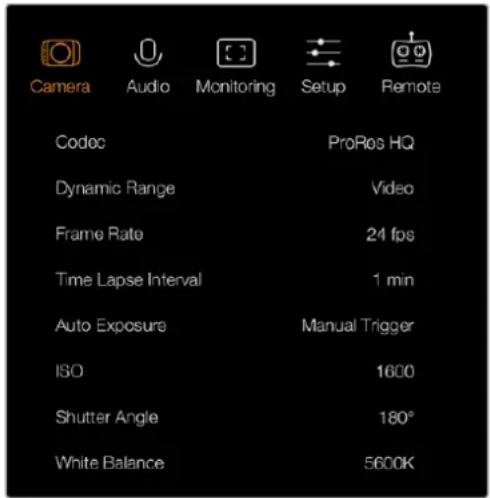
Paramètres Camera sur la Blackmagic Micro Cinema Camera
Paramètres Audio
Pour ajuster les paramètres de l'entrée audio et du monitoring audio de votre Blackmagic Pocket Cinema Camera, appuyez sur le bouton MENU pour ouvrir le menu de navigation, sélectionnez l'icône Settings, puis l'icône Audio située à gauche du menu de paramétrage.
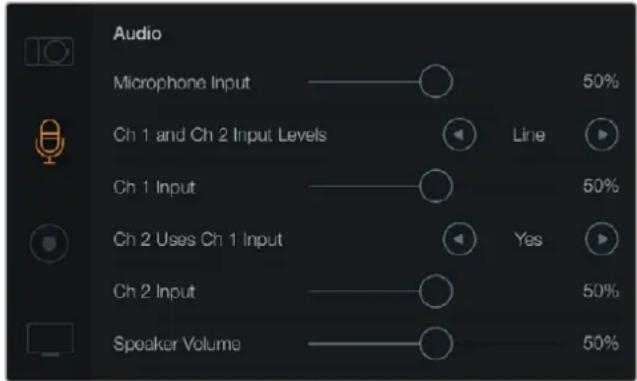
L'écran de paramétrage audio vous permet de régler le niveau d'entrée du micro, le type d'entrée niveau, les niveaux des canaux audio, mais aussi de dupliquer l'audio du canal audio 1 sur le canal audio 2 et de régler le volume du casque et des haut-parleurs
Sur la Blackmagic Micro Cinema Camera, appuyez sur le bouton MENU pour accéder au menu de paramétrage. Utilisez les flèches gauche et droite pour sélectionner le paramètre Audio, puis appuyez sur le bouton de lecture pour confirmer votre choix.
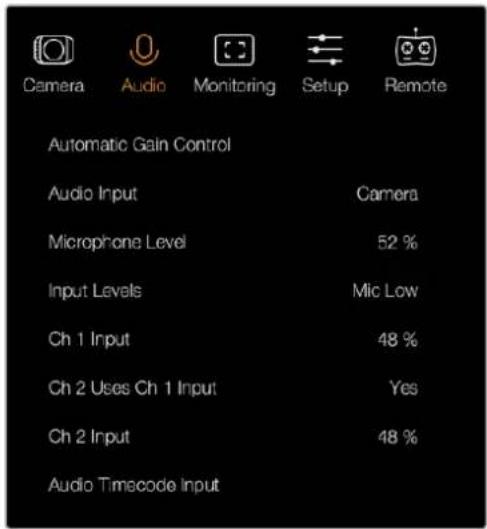
Paramètres Audio de la Blackmagic Micro Cinema Camera.
Entrée microphone (Microphone Input)
L'entrée microphone ajuste les niveaux d'enregistrement du microphone intégré. Déplacez le curseur vers la gauche ou la droite pour augmenter ou diminuer les niveaux. Les Blackmagic Micro Cinema Camera et Blackmagic Pocket Cinema camera sont équipées de microphones intégrés qui enregistrent sur les canaux audio 1 et 2 quand aucune source externe n'est connectée.
Niveaux des signaux d'entrée (Input Levels)
Les connecteurs audio externes acceptent l'audio aux niveaux microphone ou entrée « line ». Il est important de sélectionner le niveau approprié pour éviter que votre audio externe soit inaudible, trop chaud ou distordu.
Configurez les niveaux des entrées audio externes à l'aide des flèches gauche et droite. Si vous utilisez la Blackmagic Micro Cinema Camera, servez-vous des boutons directionnels situés sur la caméra.
Entrée Canal 1 (Channel 1 Input)
Déplacez le curseur audio vers la gauche ou vers la droite pour augmenter ou diminuer les niveaux du canal 1. Si vous utilisez la Blackmagic Micro Cinema Camera, servez-vous des boutons directionnels situés sur la caméra. La sortie audio externe a la priorité sur le microphone intégré et est enregistrée sur le canal audio 1.
Channel 2 utilise l'entrée du Channel 1
Sélectionnez Yes si vous n'avez qu'une entrée pour le canal 1 et souhaitez enregistrer le même canal audio externe sur les canaux 1 et 2. Vous pouvez régler ce paramètre sur No si vous souhaitez uniquement enregistrer un seul canal audio.
Entrée Canal 2 (Channel 2 Input)
Déplacez le curseur audio vers la gauche ou vers la droite pour augmenter ou diminuer les niveaux du canal 2. Si vous utilisez la Blackmagic Micro Cinema Camera, servez-vous des boutons directionnels situés sur la caméra. La sortie audio externe a la priorité sur le microphone intégré et est enregistrée sur le canal audio 2.
Volume du Casque et des haut-parleurs
Quand votre casque est connecté, l'icône « headphone » s'affiche. Quand aucun casque n'est détecté, l'icône « speaker » s'affiche. Le casque est toujours actif durant tout enregistrement ou lecture. Déplacez le volume à gauche ou à droite pour augmenter ou diminuer les niveaux de contrôle de l'audio.
Audio Input
Sélectionnez si l'entrée audio provient de la caméra ou d'une entrée audio externe telle qu'un microphone.
Contrôle automatique du gain
Lorsque le contrôle automatique du gain est réglé sur On, la Blackmagic Micro Cinema Camera ajuste automatiquement les niveaux de l'entrée audio durant l'enregistrement. Le contrôle du gain augmente ou réduit automatiquement le niveau d'enregistrement en fonction de l'environnement sonore. C'est une fonction très pratique dans les environnements où le niveau du son peut changer de façon imprévisible, par exemple durant un feu d'artifice ou un concert.
Menu Timecode Input
Sur la Blackmagic Micro Cinema Camera, sélectionnez On lorsque vous souhaitez intégrer le timecode LTC à votre enregistrement via l'entrée micro. Intégrer le timecode au signal est très pratique pour synchroniser plusieurs clips durant la post-production, par exemple lorsque vous réalisez un montage multicaméra avec DaVinci Resolve 14 ou version ultérieure.
Paramètres d'enregistrement (Recording)
Les paramètres d'enregistrement servent à régler le format enregistré sur la carte SD. Appuyez sur le bouton MENU pour ouvrir le menu de navigation, sélectionnez l'icône Settings, puis l'icône circulaire située à gauche du menu de paramétrage.
Sur la Blackmagic Micro Cinema Camera, vous trouverez les paramètres d'enregistrement sous le paramètre Camera. Appuyez sur le bouton MENU pour accéder au menu de paramétrage. Utilisez les flèches gauche et droite pour sélectionner le paramètre Camera, puis appuyez sur le bouton de lecture pour confirmer votre choix.
Format d'enregistrement (Recording Format)
Blackmagic Pocket Cinema Camera
Appuyez sur les flèches gauche et droite pour commuter entre les formats d'enregistrement ProRes HQ, ProRes 422, ProRes LT, ProRes Proxy ou RAW.
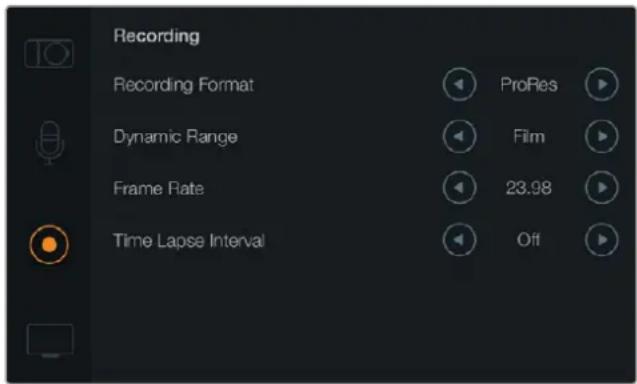
Paramètres Recording de la Blackmagic Pocket Cinema Camera.
Blackmagic Micro Cinema Camera
Appuyez sur les flèches gauche et droite pour commuter entre les formats d'enregistrement ProRes HQ, ProRes 422, ProRes LT, ProRes Proxy, RAW ou RAW 3:1.
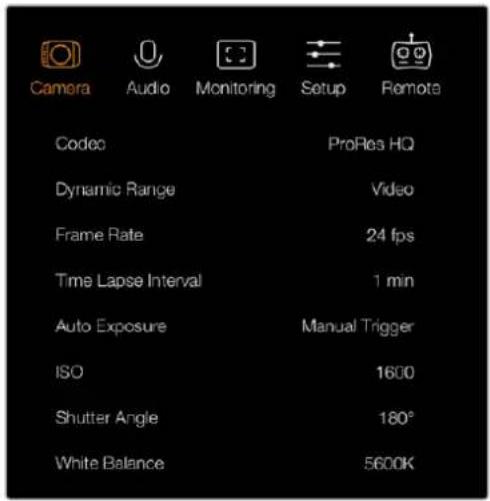
Sur la Blackmagic Micro Cinema Camera, les paramètres d'enregistrement se situent sous le paramètre Camera
Plage Dynamique (Dynamic Range)
Les Blackmagic Cameras sont équipées de deux réglages de plages dynamiques :
Film
Le mode Film capture de la vidéo à l'aide d'une courbe logarithmique. Ce mode d'enregistrement vous offre une plage dynamique de 13 diaphragmes qui exploite au maximum les informations du signal vidéo pour tirer le meilleur parti des logiciels d'étalonnage, tels que DaVinci Resolve. Lors d'un enregistrement aux formats RAW CinemaDNG, seul le mode Film est disponible.
Vidéo
Le réglage vidéo utilise le standard REC709 pour de la vidéo haute définition. Ce réglage vous permet de travailler plus rapidement en enregistrant directement dans les formats compressés pris en charge par vos caméras, compatibles avec les principaux logiciels de post-production. Ajustez les réglages de plages dynamiques grâce aux icônes en forme de flèche sur l'écran.
Fréquence d'images (Frame Rate)
Votre caméra compacte Blackmagic propose cinq fréquences d'images différentes pour capturer vos films et vidéos : 23.98 i/s, 24 i/s, 25 i/s, 29.97 i/s, 30 i/s. La Blackmagic Micro Cinema Camera comprend également les fréquences d'images 50 i/s, 59.94 i/s et 60 i/s.
Réglez les paramètres de fréquence d'images avec les flèches à l'écran ou avec les boutons de la Blackmagic Micro Cinema Camera.
Enregistrement par intervalle (Time Lapse Interval)
Ce réglage vous donne la possibilité d'enregistrer une image fixe aux intervalles suivants :
Images : 2 - 10
Vous pouvez par exemple régler la caméra pour qu'elle enregistre une image fixe toutes les 10 images, 5 secondes, 30 secondes, 5 minutes, etc.
La fonction Time Lapse offre de nombreuses options créatives. Par exemple, si l'enregistrement par intervalle est réglé pour enregistrer une image toutes les 2 images vidéo, votre enregistrement sera accéléré pendant la lecture.
Le format de chaque image fixe repose sur le format d'enregistrement, ainsi si vous configurez la caméra sur un enregistrement ProRes 422 HQ, le paramètre Time Lapse conserve ce format. La fréquence d'image est basée sur le réglage de la fréquence d'image du format vidéo de votre caméra, par exemple, 24fps.
Lorsque le bouton REC est en mode Time Lapse, l'icône relative à ce mode remplace l'icône d'enregistrement standard. Le compteur du timecode se met à jour en temps réel lorsqu'une image vidéo est enregistrée. La durée du timecode augmente en fonction du réglage du Time lapse.

Les flèches vous permettent de sélectionner un intervalle de temps ou de le laisser éteint si vous ne souhaitez pas l'utiliser.
Convention de dénomination des fichiers
La Blackmagic Pocket Cinema Camera utilise la convention de dénomination suivante lors de l'enregistrement de vidéo.
Camera ID_Reel Number_yyyy-mm-dd_hhmm_CClip number.mov
Les Blackmagic Micro Cinema Camera utilisent la convention de dénomination suivante.
Camera ID_yyyy-mm-dd_hhmm_CClip number.mov
Le tableau ci-dessous présente un exemple de la convention de dénomination des fichiers :
| BMC01_1_2017-08-08_1631_C0002.mov Nom de fichier QuickTime | |
| BMC01_1_2017-08-08_1631_C0002.mov Nom de la caméra | |
| BMC01_1_2017-08-08_1631_C0002.mov | Nombre réel |
| BMC01_1_2017-08-08_1631_C0002.mov | Date (8 août 2017) |
| BMC01_1_2017-08-08_1631_C0002.mov | Heure (16h31) |
| BMC01_1_2017-08-08_1631_C0002.mov | Numéro de séquence |
Paramètres d'affichage (Display)
Pour régler les paramètres d'affichage de l'écran LCD et de la sortie HDMI, ouvrez le menu de navigation en appuyant sur le bouton MENU puis sélectionnez l'icône Settings et enfin sur l'icône téléviseur située à gauche du menu.
Sur la Blackmagic Micro Cinema Camera, vous trouverez les paramètres d'affichage dans la section Monitoring. Appuyez sur le bouton MENU pour accéder au menu de paramétrage. Utilisez les flèches gauche et droite pour sélectionner le paramètre Monitoring, puis appuyez sur le bouton de lecture pour confirmer votre choix.
Plage Dynamique (Dynamic Range)
L'écran LCD vous permet de visualiser votre vidéo lors de l'enregistrement. Il est possible de régler la plage dynamique de l'écran LCD en sélectionnant les modes Vidéo ou Film.
La plage dynamique de l'écran LCD est indépendante du réglage de la plage dynamique figurant dans les paramètres d'enregistrement. Certains préfèrent visionner la vidéo sur un écran LCD réglé en mode Vidéo même si le format d'enregistrement est réglé sur Film.
Ajustez les paramètres de plage dynamique de l'écran LCD en utilisant les icônes flèches du menu.
Luminosité (Brightness)
Sur la Blackmagic Pocket Cinema Camera, déplacez le curseur vers la gauche ou vers la droite pour ajuster les paramètres de luminosité de l'écran LCD.
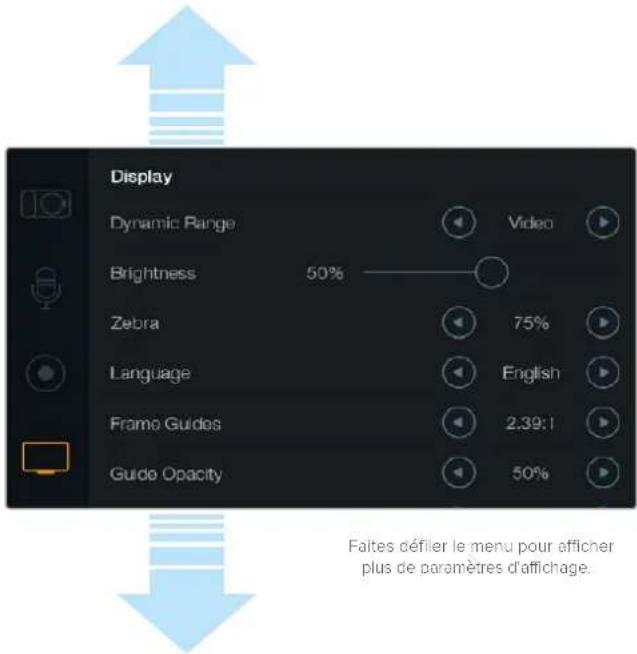
Les paramètres Display de la Blackmagic Pocket Cinema Camera permettent de régler la luminosité de l'écran, d'afficher ou de masquer les informations à l'écran, mais aussi de régler la plage dynamique et la fonction Zebra. Vous pouvez également choisir les informations à afficher sur la sortie HDMI et les repères de cadrage que vous souhaitez.
Luminosité du voyant tally (Tally Light Brightness)
Ce paramètre permet de changer la luminosité du voyant tally de la Micro Cinema Camera.
Choisissez entre : low, medium et high. Le paramètre par défaut est réglé sur Medium. Vous pouvez aussi régler le voyant tally sur off.
Zébra (Zebra)
Dans le but d'obtenir une exposition optimale, la fonction Zebra hachure les zones de la vidéo dont l'exposition dépasse le niveau de zébra préalablement réglé. Allumez, éteignez ou réglez la fonction Zebra en appuyant sur les flèches gauche et droite. Un réglage du Zebra sur 100% met en évidence les zones surexposées.
Langues (Language)
Le menu de la Blackmagic Pocket Cinema Camera peut être affiché en plusieurs langues, dont l'anglais, le chinois et le japonais.
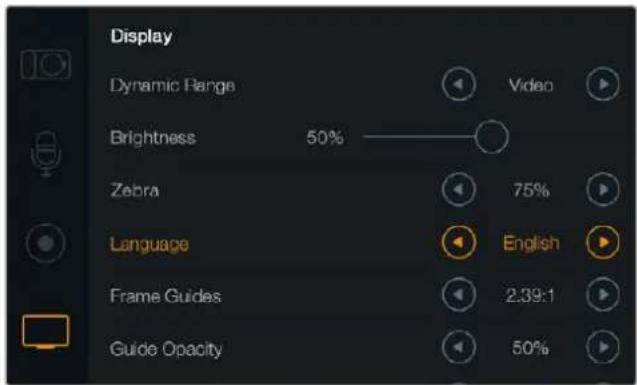
Sur la Blackmagic Pocket Cinema Camera, vous pouvez modifier le paramètre Language et ainsi visualiser le menu dans différentes langues
Pour régler la langue :
1 Appuyez sur le bouton Menu pour ouvrir le menu de navigation. Si vous voulez passer directement à l'écran MENU sans passer par le menu de navigation, maintenez le bouton MENU enfoncé. Sélectionnez Settings à l'aide des boutons de navigation et appuyez sur OK.
2 Sur le menu Display, sélectionnez Language.
3 Faites défiler les différentes langues en appuyant sur les boutons de navigation gauche et droit. Appuyez sur OK pour confirmer. Vous pouvez également confirmer la langue en appuyant sur le bouton MENU. Cela peut prendre une à deux secondes pour que l'écran se mette à jour.
Information à l'écran HDMI (HDMI Overlays)
Vous pouvez contrôler votre vidéo sur un écran externe via la sortie HDMI de la caméra.
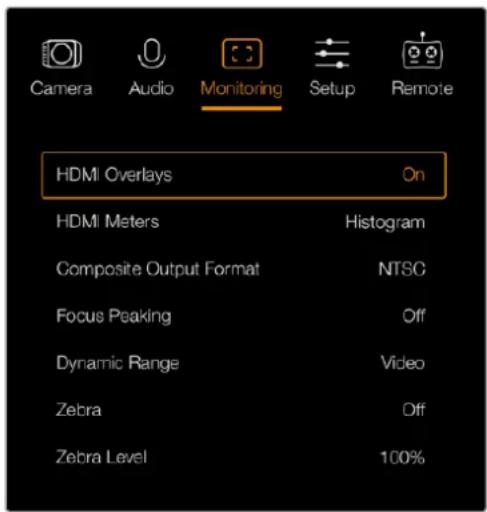
Sur la Blackmagic Micro Cinema Camera, vous pouvez activer ou désactiver les informations à l'écran HDMI
Les informations HDMI vous permettent de visualiser les réglages sur votre moniteur. Sur la Blackmagic Pocket Cinema Camera, utilisez les flèches pour choisir les informations que vous souhaitez afficher sur votre flux HDMI.
All : Affiche à la fois les repères de cadrage et les informations concernant l'enregistrement.
Status : Affiche uniquement les informations relatives à l'enregistrement, comme l'ouverture, la fréquence d'image, l'autonomie de la batterie, etc.
Guides : Affiche uniquement les repères de cadrage.
Off : Affiche une image propre.
Sur la Blackmagic Micro Cinema Camera, vous pouvez régler les informations à l'écran HDMI sur On ou Off. Utilisez les flèches gauche et droite pour faire votre sélection, puis appuyez sur le bouton de lecture pour confirmer votre choix.
Informations à l'écran (LCD Overlay)
Sur la Blackmagic Pocket Cinema Camera, vous pouvez activer ou désactiver les repères de cadrage indépendamment de la sortie HDMI. Il est notamment possible de visualiser les repères de cadrage sur l'écran LCD tout en acheminant un flux propre vers la sortie HDMI de la caméra.
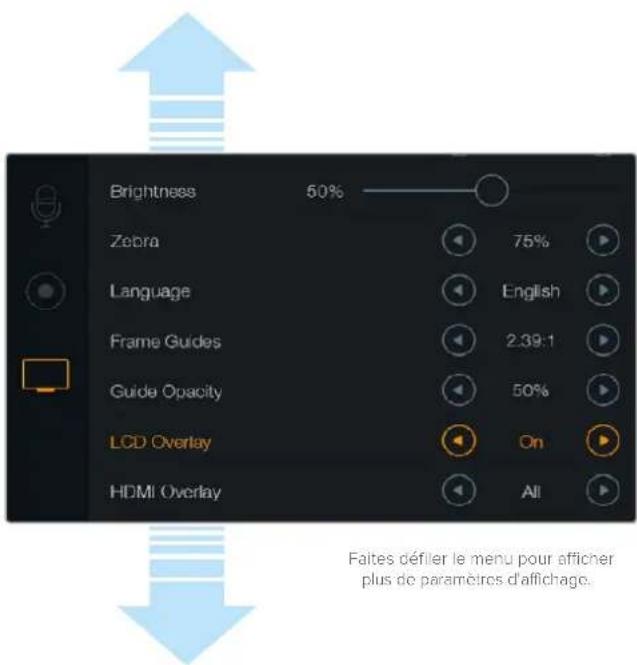
Le paramètre Frame Guides de la Blackmagic Pocket Cinema Camera vous permet d'afficher des repères de cadrage sur l'écran LCD et sur la sortie HDMI de la caméra.
Repères de cadrage (Frame Guides)
Sur la Blackmagic Pocket Cinema Camera, vous pouvez choisir d'afficher le repère de cadrage de votre choix sur l'écran LCD et la sortie HDMI. Sur la Blackmagic Micro Cinema Camera, les repères de cadrage peuvent être affichés sur le signal de sortie HDMI ou composite. Les repères de cadrage offrent des formats d'image propres à divers standards du cinéma, de la télévision et d'Internet, ainsi qu'une grille de composition selon la règle des tiers. Touchez les flèches situées sous le paramètre Frame Guides pour sélectionner le repère de cadrage souhaité. Vous trouverez les paramètres relatifs aux repères de cadrage dans la section Monitoring.
HDTV : Affiche les zones d'action et de sécurité de votre image dans un rapport d'image de 1.78:1, compatible avec les écrans d'ordinateur et de télévision HD 16:9.
4:3 Affiche un rapport d'image de 4:3 compatible avec les écrans de télévision SD, ou pour faciliter le cadrage des prises si vous utilisez des adaptateurs anamorphiques 2x.
2.35:1, 2.39:1 et 2.40:1 : Affiche un rapport d'image très large compatible avec les projections cinéma au format large avec ou sans anamorphose. Ces trois paramètres sont un peu différents et représentent l'évolution de plusieurs standards cinématographiques. 2.39:1 est l'un des standards les plus répandus aujourd'hui.
1.85:1 : Affiche un autre rapport d'image large très répandu au cinéma. Ce format est un peu plus large que le HDTV 1.78:1, mais pas autant que le 2.39:1.
Third : Affiche une grille dotée de deux lignes verticales et de deux lignes horizontales divisant l'image en tiers. Cet outil très pratique structure la composition de vos plans. Comme le regard se pose naturellement près des points d'intersection de ces lignes, il est utile de cadrer des éléments importants dans ces zones-là. Les yeux des acteurs doivent généralement être situés dans le tiers supérieur de l'écran, vous pouvez donc utiliser cette zone pour faciliter le cadrage. Cette division de l'image en tiers est très utile pour maintenir un cadrage cohérent de vos plans.
Guide opacity : Les rapports d'image sont affichés en tant que caches situés sur le haut et le bas de votre l'écran LCD. Vous pouvez ajuster l'opacité de ces caches en modifiant le paramètre Guide Opacity. Par exemple, si vous souhaitez des repères de cadrage très sombres, sélectionnez 100 %. En revanche, si vous souhaitez des repères beaucoup plus discrets, réglez ce paramètre sur 25 %.
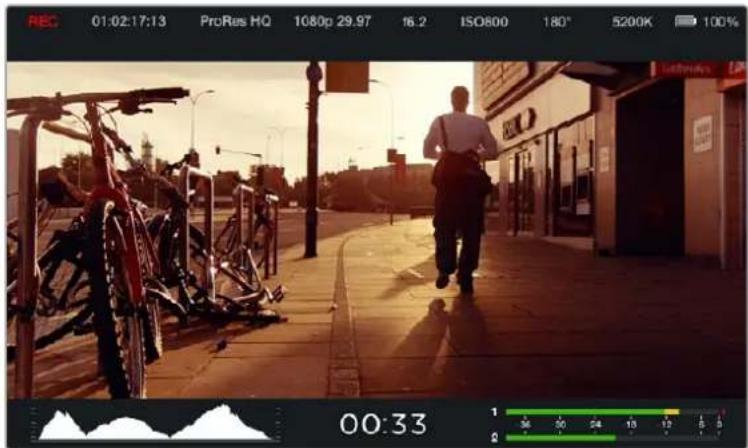
Les repères de cadrage sont très utiles pour composer vos plans avec précision en fonction de standards propres au cinéma, à la télévision et à Internet, notamment le ratio 2.39:1 très répandu illustré ci-dessous.
Paramètres de contrôle à distance (Remote)
Le menu Remote de la Blackmagic Micro Cinema Camera permet de configurer les canaux S.Bus et du PWM connectés au port expansion.
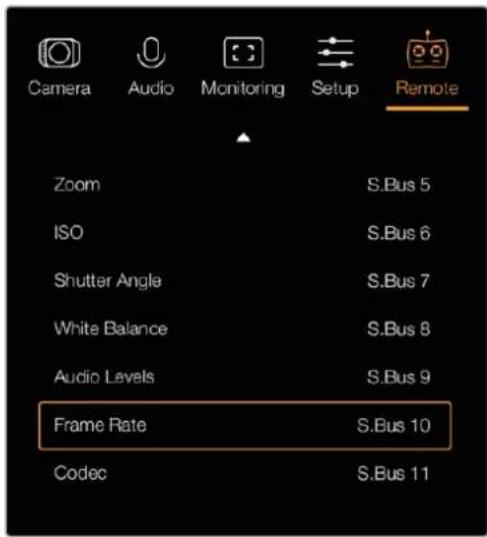
Paramètres du réglage à distance sur la Blackmagic Micro Cinema Camera
PWM
Les modèles de récepteurs et d'émetteurs analogiques de radiocommandes sont fréquemment utilisés pour piloter les avions miniatures télécommandés, mais peuvent également servir à contrôler la Micro Cinema Camera à distance.
Les quatre entrées de contrôle analogiques PWM à distance accessibles via le câble d'expansion permettent d'assigner les différentes fonctions de votre caméra aux touches de la télécommande. Les actions effectuées à l'aide des touches, des boutons et des joysticks de ces radiocommandes sont acheminées vers différents canaux radio qui sont ensuite assignés à quatre différentes fonctions du menu de contrôle à distance. Vous disposez donc d'une solution de contrôle à distance à bas coût. Vous pouvez même générer votre propre signal PWM à l'aide d'une carte Arduino ou Raspberry Pi.
S.Bus
Si vous avez besoin de plus de quatre canaux, vous pouvez utiliser l'entrée S.Bus à 18 canaux avec une télécommande Futaba ou toutes autres télécommandes intégrées.
Le protocole S.Bus utilise une seule connexion du câble expansion pour contrôler 18 canaux. Chaque canal peut être attribué à une fonction de la caméra. Couramment utilisés pour piloter les avions télécommandés, les récepteurs et décodeurs S.Bus sont en vente dans la plupart des magasins de bricolage en ligne.
Attribuer des fonctions de la caméra aux canaux S.Bus
Si vous vous servez du S.Bus pour contrôler votre Micro Cinema Camera, utilisez le menu Remote pour attribuer les fonctions suivantes aux canaux :
- Démarrage/arrêt de l'enregistrement (Rec start/stop)
- Iris (Iris)
- Mise au point (Focus)
- Mise au point automatique (Auto focus)
- Zoom (Zoom)
- ISO (ISO)
• Vitesse d'obturation (Shutter angle)
• Balance des blancs (White balance) - Niveaux audio (Audio levels)
• Fréquences d'images (Frame rate) - Codec (Codec)
Pour attribuer des fonctions à des canaux S.Bus, il suffit de sélectionner la fonction de votre choix et de l'assigner à un canal disponible à l'aide de la flèche de navigation vers le haut et vers le bas. Pour confirmer, il suffit d'appuyer sur le bouton Set.
Les sorties de ce type de d'émetteur sont en général conçues avec une étendue de réglage. Il suffit donc d'attribuer les fonctions de la caméra aux canaux S.Bus que vous avez choisis. Vous pouvez également utiliser le protocole S.Bus pour élaborer vos propres solutions.
Développer un contrôleur personnalisé
Si vous souhaitez développer vos propres solutions de contrôle, l'entrée S,Bus sur le câble d'expansion est un bon moyen de relier les fonctions de la caméra à une télécommande.
Lorsque vous envoyez des ordres de commande vers la Blackmagic Micro Cinema Camera sur l'entrée S.Bus, les valeurs doivent se situer entre 44 et 212 afin d'être comprises par la caméra. Si vous utilisez une télécommande, la valeur de 128 représente une position neutre.
La façon dont les ordres de commande sont envoyés à une caméra dépend du type de contrôle choisi.
Il en existe deux types de contrôle :
Contrôle 1 : les réglages sont assignés à une étendue spécifique. Ainsi, si vous envoyez une valeur vers la télécommande, le réglage correspondant sera modifié.
Par exemple, le réglage de l'ouverture de l'objectif situé entre f1.8 et f22 est réparti entre les valeurs 44 et 212. Si vous envoyez une valeur située entre 44 et 51, l'ouverture de l'objectif est automatique réglée sur f1.8. Ainsi, une valeur située entre 206 et 212 règlera l'ouverture de l'objectif sur f22. Le réglage du zoom et de la mise au point fonctionne de cette manière
| f1.8 | f2 | f2.8 | f4 | f5.6 | f8 | f11 | f16 | f22 |
| 44 - 61 | 62 - 79 | 80 - 97 | 98 - 115 | 116 - 133 | 134 - 151 | 152 - 169 | 170 - 197 | 198 - 212 |
Contrôle 2 : tout changement par rapport à la valeur neutre 128 (vers une valeur inférieure ou supérieure), puis un retour à la position initiale neutre, active le réglage du paramètre à distance. En effet, cette combinaison d'actions est perçue par la caméra comme un signal entraînant la modification du réglage. Les réglages de déclenchement de l'enregistrement, d'autofocus, de gain, de vitesse d'obturation, de balance des blancs et de fréquences d'images fonctionnent de cette façon.
Vous pourriez par exemple assigner les fonctions de la caméra à un joystick qui retrouverait sa position centrale après chaque mouvement vers le haut ou vers le bas. Dans l'exemple ci-dessous, 44 représente la position minimum, 212 la position maximale et 128 la position neutre.
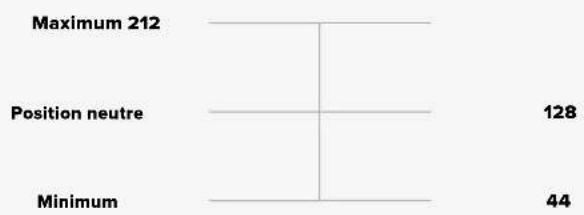
boxplot
| Category | Value | |---|---| | Maximum 212 | | | Position neutre | 128 | | Minimum | 44 |Si les réglages du gain sont assignés aux positions que nous venons d'expliquer, alors dès que le joystick retrouve sa position neutre (après avoir atteint la valeur maximale par exemple), le gain augmente automatiquement d'une unité (passant de 0dB à 6dB).
Mais vous pourriez aussi envoyer ces commandes en valeur numérique à l'aide d'une télécommande qui prendrait en charge ce type de contrôle. Ainsi, si vous envoyez la valeur 128, puis la valeur 212, par exemple, et enfin de nouveau la valeur 128, la caméra comprend que vous souhaitez augmenter le réglage d'une unité. Le gain passe donc de 0dB à 6dB automatiquement.
La façon donc vous assignez les commandes dépendra du type de contrôle que vous utilisez et du type de fonctions que vous voulez assigner. Les joysticks que nous venons de décrire sont assez courants sur les télécommandes pour modèles réduits.
Si vous utilisez une télécommande de style Futaba, les molettes ou les sticks analogiques seront peut-être mieux adaptées à certaines fonctions, tandis que les commandes par interrupteur seront mieux adaptés à d'autres fonctions.
CONSEIL Consultez la section «Port et câble expansion de la Blackmagic Micro Cinema Camera» pour obtenir de plus amples informations sur le port expansion et ses connexions.
Outils de mesure à l'écran
Votre caméra Blackmagic intègre des affichages supplémentaires tels que le temps d'enregistrement restant, un histogramme et des vumètres pour vous aider à régler l'exposition optimale et pour empêcher un écrêtage de votre audio.
Les outils de mesure à l'écran peuvent également être activés ou désactivés en sélectionnant la fonctionnalité Meters située sur le menu de navigation.
Sur la Blackmagic Micro Cinema Camera, vous pouvez régler les outils de mesure HDMI dans la section Monitoring. Utilisez les flèches gauche et droite pour sélectionner les outils de mesure désirés, puis appuyez sur le bouton de lecture pour confirmer votre choix.
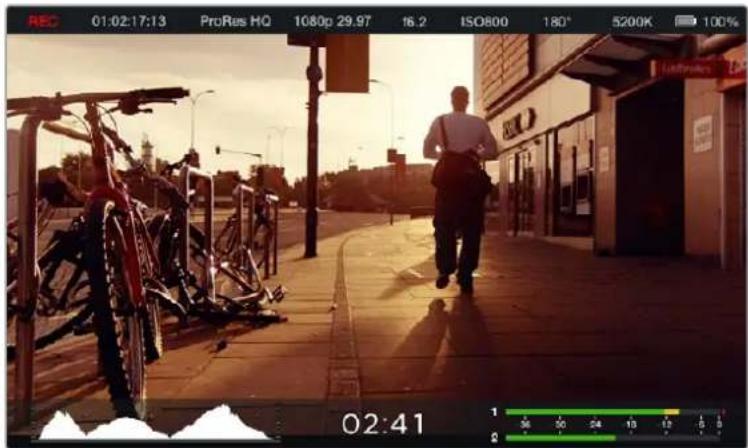
Outils de mesure à l'écran et bandeau d'informations sur la Blackmagic Micro Cinema Camera.
Histogramme
L'affichage de l'histogramme montre la distribution de la luminance de votre vidéo. Le noir absolu se trouve à l'extrémité gauche de l'affichage et le blanc absolu à l'extrémité droite. En gardant votre signal vidéo entre ces limites, vous empêcherez un écrétage de vos zones d'ombres et de vos hautes lumières et vous préserverez les détails des gammes tonales.
Temps d'enregistrement restant
Cet indicateur affiche le temps d'enregistrement restant sur la carte SD. Ce temps est affiché en heures et en minutes et peut varier selon la fréquence d'images et le codec sélectionnés, par exemple, ProRes 422 HQ à 24 images par seconde. L'indicateur refera automatiquement des calculs si l'un de ces paramètres est modifié. Lorsqu'il reste environ 5 minutes sur la carte SD, l'indicateur s'allume en rouge, puis il se met à clignoter lorsqu'il ne reste que 2 minutes.
Indicateurs de crête
L'affichage des indicateurs de crête montre les niveaux audio pour les canaux 1 et 2 lors de l'utilisation du micro interne, ou via l'audio externe lorsqu'elle est connectée. L'affichage est calibré en unités dBFS et intègre des indicateurs de crête qui restent visibles un petit moment, ce qui vous permet de visualiser clairement les niveaux maximaux atteints. Pour régler les niveaux audio de façon optimale, ajustez-les sur une moyenne de -12dB. Si votre audio dépasse 0 dBFS, les indicateurs de crête deviendront rouges pour vous signaler que l'audio est écrêté.
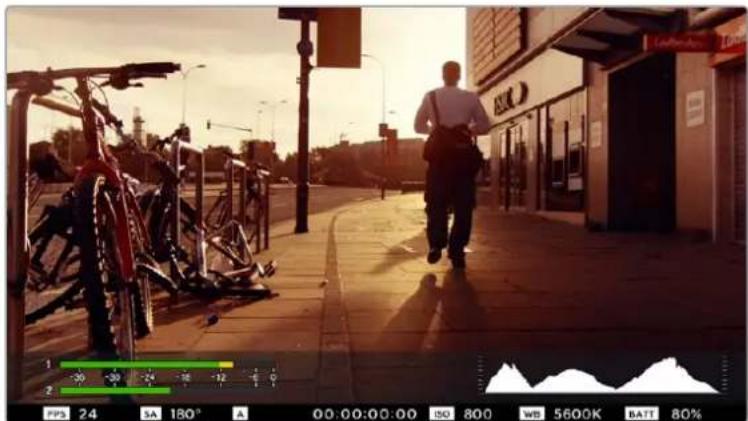
Sur la Blackmagic Micro Cinema Camera, le bandeau d'informations et les outils de mesure à l'écran peuvent s'afficher sur la sortie HDMI ou composite.

Pour régler l'exposition optimale, ouvrez ou fermez l'ouverture jusqu'à ce que les deux extrémités de la courbe de l'histogramme rejoignent les deux coins inférieurs. Si les côtés de l'histogramme sont plats, les blancs ou les noirs sont écrêtés.

bar
| Category | Value | |---|---| | 1 | -36 | | 2 | -30 | | 2 | -24 | | 2 | -18 | | 2 | -12 | | 2 | -6 | | 2 | 0 |Pour régler les niveaux audio de façon optimale, ajustez-les sur une moyenne de -12dB
Ajuster les paramètres
La Blackmagic Pocket Cinema Camera prend en charge le contrôle d'objectifs électroniques. Cela vous permet notamment d'ajuster l'ouverture et la mise au point automatique de l'objectif à partir de la caméra. Le focus peaking entoure d'une bordure verte les zones de l'image les plus nettes, une manière très efficace de vérifier votre mise au point. Cette fonction est visible sur l'écran LCD et sur la sortie HDMI lorsque les repères de visée sont activés, mais elle n'affecte pas l'image enregistrée.
Bouton Iris
Lorsque le mode Video est sélectionné dans les paramètres de la plage dynamique (Dynamic range), une simple pression sur le bouton IRIS règle l'exposition moyenne en prenant en compte les hautes lumières et les zones d'ombres de la scène. Lorsque le mode Film est sélectionné dans les paramètres de la plage dynamique, une simple pression sur le bouton IRIS réglera l'exposition en prenant en compte les hautes lumières de la scène.
Pour régler manuellement l'ouverture de l'objectif de la Blackmagic Micro Cinema Camera, appuyez sur les boutons avant et arrière des commandes de transport. Pour régler manuellement l'ouverture de l'objectif de la Blackmagic Pocket Cinema Camera, appuyez sur les flèches gauche et droite du panneau arrière.
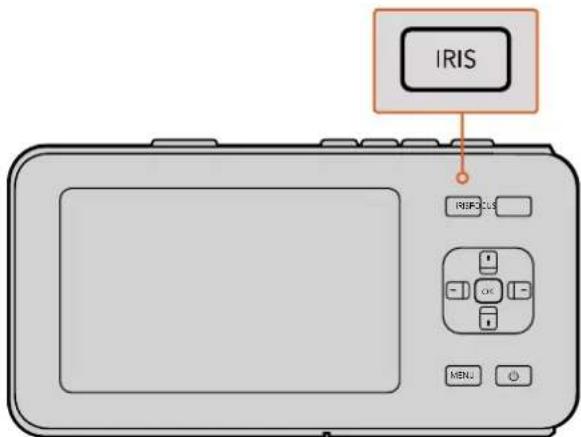
Sur la Blackmagic Pocket Cinema Camera, appuyez sur le bouton Iris, puis utilisez les boutons directionnels gauche et droit pour ajuster le contrôle de l'ouverture.
REMARQUE Veuillez noter que la plupart des objectifs prennent en charge la mise au point automatique, cependant, certains peuvent être réglés en mode manuel ou automatique. Il vous faudra donc vérifier que votre objectif est bien réglé en mode automatique.
Bouton Focus
Lorsque vous utilisez un objectif à mise au point automatique compatible avec la Blackmagic Pocket Cinema Camera ou avec les caméras EF, il suffit d'appuyer sur le bouton Focus pour effectuer une mise au point automatique. Pour activer le focus peaking, appuyez deux fois rapidement sur le bouton Focus.
Lorsque vous utilisez un objectif manuel, appuyez une fois sur le bouton Focus pour activer la fonction focus peaking.
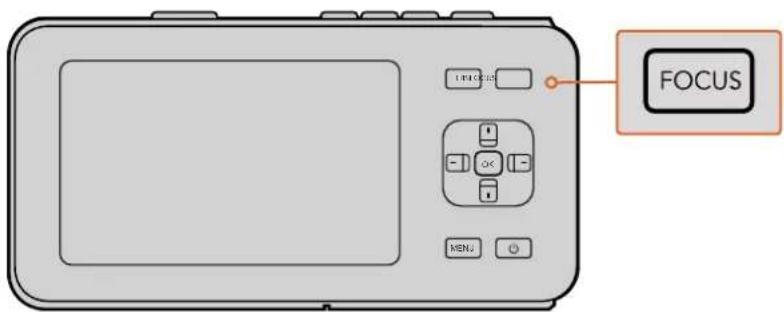
Appuyez sur le bouton Focus pour activer le focus peaking.
Mise au point à l'aide du zoom
Lorsque vous utilisez la Blackmagic Pocket Cinema Camera, appuyez deux fois sur ok pour faire un zoom avant et ajuster la mise au point à une échelle de 1:1. Appuyez deux fois sur ok pour dézoomer.
Stabilisateur d'image
La Blackmagic Pocket Cinema Camera, la Micro Cinema Camera prennent en charge la stabilisation d'image proposée par de nombreux objectifs actifs. Il suffit de régler le bouton du stabilisateur sur on pour pouvoir l'utiliser avec votre caméra. Si votre objectif comporte aussi un sélecteur de mode de stabilisation, réglez-le sur le mode le mieux adapté aux images fixes ou au mouvement.
CONSEIL Quand vous êtes sur batterie, la caméra active uniquement le stabilisateur d'image durant l'enregistrement comme l'objectif utilise davantage la batterie de la caméra pour faire fonctionner le stabilisateur d'image. Lorsque vous connectez une alimentation externe à la caméra, le stabilisateur d'image est actif quand le commutateur de votre stabilisateur d'image est réglé sur On.
Bandeau d'informations
Les fonctions que vous avez sélectionnées sont toujours affichées sur le bandeau d'informations situé sur l'écran.

Durée de vie de la batterie intégrée
Lorsque le niveau de charge de la batterie chute en dessous de 25%, l'état de la batterie s'affiche en rouge pour vous alerter qu'elle est presque déchargée.
Icônes d'état SD
Le bandeau d'informations affiche des informations importantes sur l'état des supports insérés.
| Points en mouvement | Lorsque vous apercevez des points en mouvement, la caméra vérifie et prépare le support. |
| No card | Aucun support n'est détecté ou présent sur la caméra. |
| Ready | Prêt à enregistrer. |
| Icône rouge | En cours d'enregistrement. |
| Icône rouge clignotant rapide | Perte d'image détectée. |
| Card Full | Apparaît lorsque la carte SD est pleine. |
| Playback mode | Affiche les icônes lecture, avance rapide et retour. |
| Timecode | Affiche la durée des clips pendant l'enregistrement et la lecture à partir de votre carte SD. |
Les informations suivantes s'affichent également au bas de l'écran.
| Histogramme | Lorsque ce paramètre est activé dans le menu principal, l'histogramme affiche la distribution de la luminance de votre vidéo. |
| Time remaining | Affiche le temps d'enregistrement restant en fonction des paramètres utilisés. |
| Vumètres | Lorsque ce paramètre est activé dans le menu principal, les crêtemètres affichent les niveaux audio crête. |
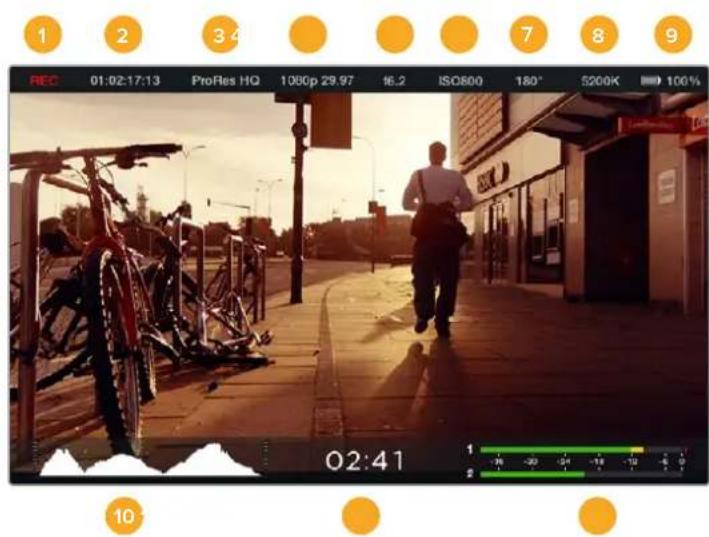
1 État du support et de l'enregistrement
2 Timecode
3 Formats d'enregistrement
4 Format vidéo et fréquence d'image
5 F-Stop
6 Paramètres ISO
7 Angle d'obturation
8 Balance des blancs
9 Autonomie dela batterie
10 Histogramme
11 Temps d'enregistrement restant
12 Vumètres
Saisir des métadonnées
À quoi sert la fonction Slate?
Sur la Blackmagic Pocket Cinema Camera, la fonction Slate vous permet d'enregistrer facilement des métadonnées directement sur votre caméra. Les métadonnées sont stockées dans les fichiers enregistrés et le logiciel de montage permet d'y accéder facilement.
Utiliser la fonction Slate :
1 Appuyez sur ok pour faire apparaître la fonction Slate ou sur le bouton menu pour ouvrir le menu de navigation et sélectionnez metadata.
2 Utilisez les touches de direction pour sélectionner le texte que vous souhaitez modifier puis appuyez sur ok. Un clavier s'affiche à l'écran. Utilisez les touches de direction pour choisir les caractères sur le clavier puis appuyez sur OK pour confirmer la sélection de chaque caractère.
3 Après avoir saisi l'information souhaitée, sélectionnez la touche Save puis appuyez sur Ok pour retourner sur l'écran des métadonnées.
4 Si vous voulez que la scène, la prise ou le numéro de la prise s'auto-incrémente, sélectionnez l'icône d'auto-incrémentation correspondante et appuyez sur ok.
Les mots saisis dans le champ de mots-clés peuvent être utilisés pour la recherche dans votre base de données. Ceci peut s'avérer extrêmement utile pour de grands projets avec beaucoup de matériel. L'utilisation de mots-clés limite le nombre de clips à rechercher et vous fait gagner un temps précieux lors du montage.
Toutes les métadonnées sont compatibles avec les logiciels populaires tels que Final Cut Pro X et DaVinci Resolve.
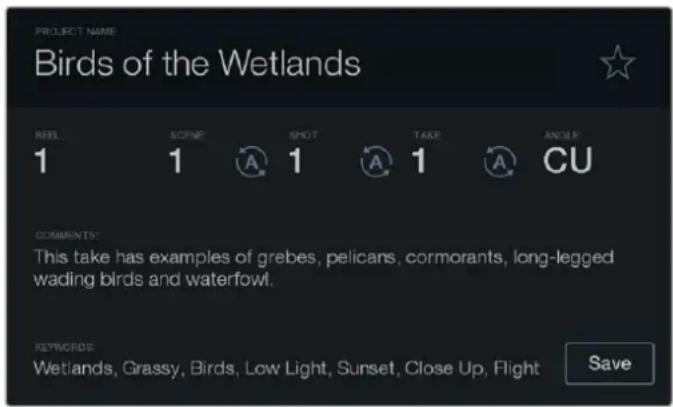
La fonction Slate vous permet de saisir des métadonnées relatives à vos clips et de choisir le nom de votre caméra

Sélectionnez l'icône d'incrémentation automatique si voulez que la scène, la prise ou le numéro de la prise s'incrémente automatiquement.
La création d'émissions télévisées ou de film ne s'arrête pas au tournage. Il faut non seulement sauvegarder et organiser les médias mais aussi effectuer le montage, l'étalonnage et l'encodage des fichiers master. Les caméras compactes Blackmagic incluent la version complète du logiciel DaVinci Resolve compatible avec Mac OS X et Windows. Grâce à DaVinci Resolve, vous disposez d'une solution complète pour tourner votre contenu et pour le finaliser en post-production !
REMARQUE Nous recommandons d'utiliser la dernière version du logiciel DaVinci Resolve pour obtenir un traitement des couleurs optimal sur les clips tournés avec les caméras Blackmagic, par exemple la version 14 ou une version ultérieure.
Après avoir connecté votre carte SD à votre ordinateur, vous pouvez utiliser l'outil Clone de DaVinci Resolve situé sur la page Media pour créer des sauvegardes en cours de tournage. Cela permettra d'éviter de perdre des prises à cause de dommages ou de défauts. Une fois que vous avez utilisé DaVinci Resolve pour sauvegarder vos médias, vous pouvez charger vos clips dans la bibliothèque de médias du logiciel, puis monter, étalonner et finaliser votre projet au sein de DaVinci Resolve.
DaVinci Resolve est utilisé pour produire la plupart des films à gros budget. Il offre bien plus de fonctionnalités qu'un logiciel de montage non linéaire standard et intègre une technologie de pointe destinée à la création de longs métrages haut de gamme. Vous bénéficiez des avantages de cette technologie lorsque vous utilisez DaVinci Resolve pour le montage et l'étalonnage de vos travaux.
Vous trouverez ci-dessous des informations relatives à l'utilisation de DaVinci Resolve avec les fichiers enregistrés à l'aide de votre caméra. Il va sans dire que DaVinci Resolve est un outil ultra performant et que son interface utilisateur renferme de nombreuses fonctionnalités. Pour en apprendre davantage sur l'utilisation de DaVinci Resolve, consultez le manuel d'utilisation DaVinci Resolve que vous trouverez sur la carte du logiciel DaVinci Resolve. Vous pouvez également suivre une formation ou regarder des tutoriels en ligne.
Importer des clips
Avant de pouvoir monter vos clips, il faut les importer dans la bibliothèque de médias :
1 Ouvrez DaVinci Resolve. Si vous ouvrez le logiciel pour la première fois, patientez jusqu'à ce que la fenêtre Project Manager apparaisse puis double-cliquez sur l'icône « untitled project ».
Si vous avez activé le mode multi-utilisateur dans les versions précédentes de DaVinci Resolve, la fenêtre de connexion apparaît. Pour vous connecter en tant qu'utilisateur enregistré, double-cliquez sur l'icône utilisateur. Pour ajouter un nouvel utilisateur, cliquez sur Add new en bas à gauche de la fenêtre et créez un nouveau profil d'utilisateur.
Saisissez un nom d'utilisateur et cliquez sur Setup New User.
Cliquez sur l'icône afin d'accéder à la fenêtre Project Manager. Cliquez maintenant sur New project, saisissez le nom de votre projet et cliquez sur Create. Ceci ajoutera un nouveau projet au Project manager. Double-cliquez sur le projet pour l'ouvrir.
2 Vous vous trouvez à présent sur la page Media. La fenêtre Media Storage est située en haut à gauche. Elle affiche les dossiers contenant des médias à partir desquels vous pouvez glisser vos clips dans la bibliothèque de médias.
3 Si le dossier contenant vos clips n'apparaît pas dans la bibliothèque, vous devez l'y ajouter. Pour cela, faites un clic droit dans la fenêtre Media Storage, sélectionnez un disque dur ou le chemin d'accès de votre choix, puis cliquez sur Open.
4 Dans la fenêtre Media Storage, cliquez sur le dossier que vous venez d'ajouter. Il suffit à présent de déposer vos clips dans la bibliothèque de médias. Si les paramètres de votre projet sont différents de ceux de vos clips, vous pouvez soit modifier les paramètres du projet pour les faire coincider avec ceux de vos clips ou laisser les paramètres tels quels. Pour une mise en route plus rapide, cliquez sur Change. Les paramètres de votre projet sont à présent identiques à ceux de vos clips.
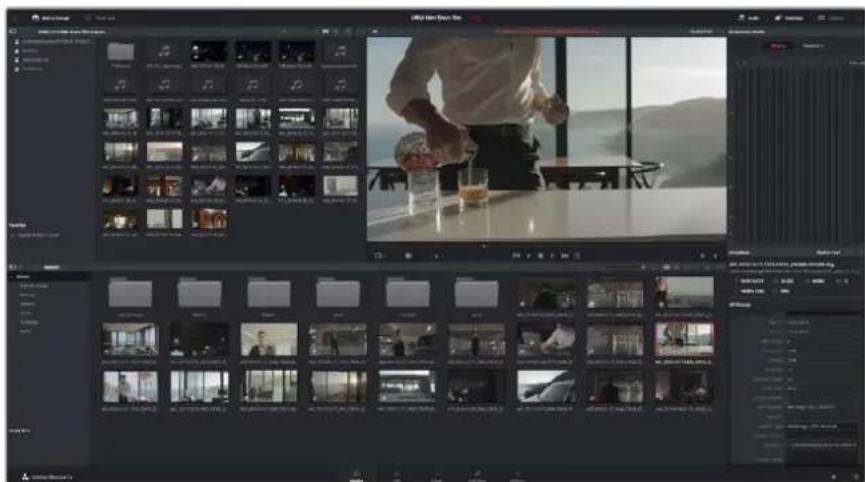
Pour importer vos clips, faites-les glisser de la fenêtre Media Storage à la bibliothèque de média. Vous pouvez également les faire glisser depuis votre bureau.
Travailler avec des fichiers RAW
Quand vous importez des fichiers RAW, DaVinci Resolve décode les données du capteur contenues dans les fichiers, notamment, l'ISO, la balance des blancs et la teinte. Si les images vous plaisent, vous pouvez d'ores et déjà commencer le montage.
L'avantage de travailler au format RAW, c'est que vous pouvez changer ces réglages!
En effet, le nombre d'options pour le traitement des fichiers RAW vous permet de mettre au point votre propre workflow. En utilisant les paramètres Clip RAW de diverses façons pour chaque clip, vous comprendrez à quel point le travail en RAW est performant et polyvalent.
Les clips capturés en RAW offrent une grande flexibilité en postproduction. Alors que les fichiers ProRes convertissent les données de la caméra dans leur propre codec, le format RAW conserve les données originales sans conversion. Cela vous permet de faire des changements sur les clips, tels que la balance des blancs et l'ISO, comme si vous les faisiez dans les paramètres de la caméra. Les données originales offrent également davantage d'informations tonales dans les ombres et dans les hautes lumières. Ceci est particulièrement utile pour récupérer les détails d'un ciel sureposé ou dans les zones d'ombre de l'image.
Si vous souhaitez obtenir la meilleure qualité possible ou si vous tournez des séquences comportant des contrastes importants entre les hautes lumières et les zones d'ombre, le RAW répondra parfaitement à vos exigences.
Les fichiers RAW sont lourds et nécessitent un processeur très performant, mais vous pouvez régler DaVinci pour qu'il crée des fichiers proxy et ainsi améliorer les performances de lecture en temps réel de l'ordinateur. Pour plus d'explication sur la façon de tirer pleinement partie de vos fichiers RAW pendant l'étalonnage et la façon d'organiser un workflow en temps réel, consultez le manuel DaVinci Resolve.
Paramètres RAW du clip
Une fois les clips RAW chargés dans la bibliothèque de média, vous pouvez les faire glisser sur la timeline de la page Edit et apporter des modifications à chaque clip sur la page Color.
Pour apporter des changements aux paramètres RAW d'un clip en particulier :
1 Ouvrez la page Edit et faites glisser les clips sélectionnés dans une nouvelle timeline.
2 Ouvrez la page Color et cliquez sur l'icône de la caméra pour ouvrir la palette Camera raw.
3 Sélectionnez clip dans le menu déroulant decode using
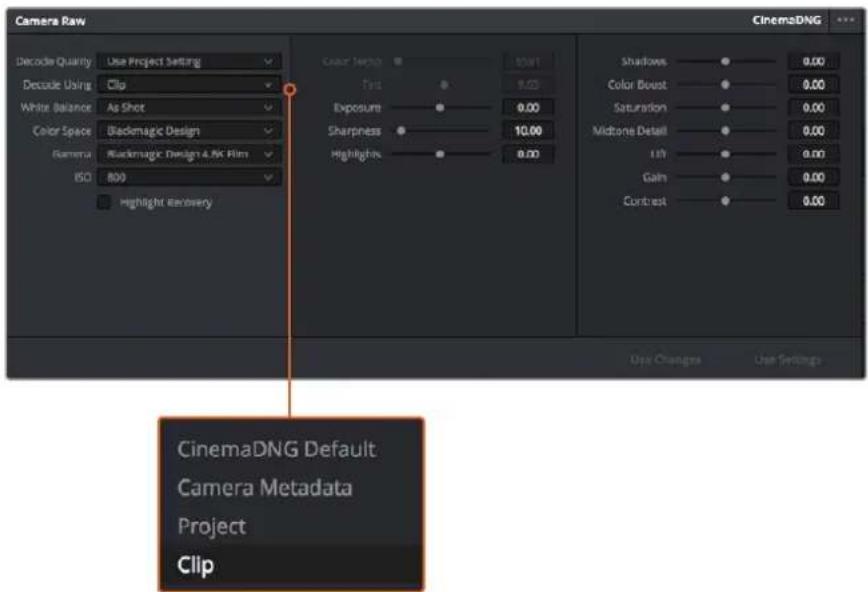
pour régler les paramètres RAW des plans.
Paramètres RAW du projet
Si vous souhaitez modifier un paramètre commun à tous les clips, par exemple la balance des blancs ou l'ISO, vous pouvez régler les clips afin qu'ils utilisent les paramètres RAW du projet. Vous pourrez ainsi apporter des changements à plusieurs clips en même temps.
Pour régler les paramètres RAW du projet :
1 Ouvrez le menu de paramétrage du projet, en cliquant sur File puis sur Project settings.
2 Dans l'onglet Camera RAW, vous verrez une flèche en haut à droit comportant plusieurs formats RAW. Ce paramètre devrait être réglé sur CinemaDNG. Lorsque vous faites glisser un clip RAW filmé avec votre caméra Blackmagic sur une nouvelle timeline, ce paramètre se règle automatiquement sur CinemaDNG.
3 Sélectionnez Project dans le menu déroulant Decode Using.
4 Réglez la balance des blancs sur Custom.
5 Réglez l'espace de couleurs sur Blackmagic Design. Cette opération réglera également le paramètre Gamma sur Blackmagic Design Film.
Vous pouvez à présent modifier les paramètres de la caméra pour vos clips, notamment la balance des blancs, l'ISO, la netteté et autres. Les modifications seront apportées à tous les clips de la timeline.
Pour une explication détaillée des paramètres RAW disponibles, consultez le manuel DaVinci Resolve.
Monter des clips
Maintenant que vos clips se trouvent dans la bibliothèque de médias, cliquez sur l'onglet Edit pour accéder à la page Edit.
Vous pouvez à présent commencer votre montage !
1 Tout d'abord, il faut créer une nouvelle timeline. Faites un clic droit dans la bibliothèque de média et sélectionnez Timelines > New Timeline. Lorsque la boîte de dialogue apparaît, cliquez sur le bouton Create.
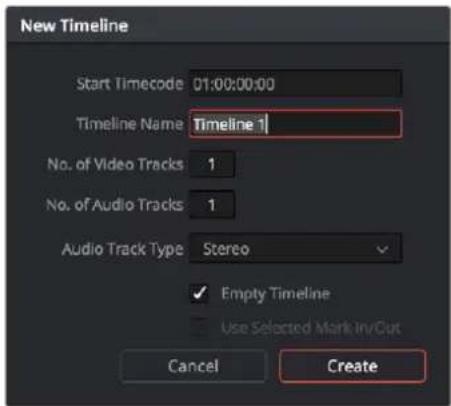
Afin de monter vos clips, vous devez créer une nouvelle timeline. Le montage s'effectue dans la timeline.
2 À présent, double-cliquez sur un clip pour l'ouvrir dans le moniteur source. Utilisez le pointeur de souris pour faire défiler la tête de lecture du moniteur source vers la gauche ou vers la droite jusqu'à ce que vous trouviez l'image avec laquelle vous souhaitez commencer le clip. Marquez le point d'entrée à l'aide du raccourci I, Faites la même chose pour sélectionner l'image de fin du clip à l'aide du raccourci O.
3 Allez sur la timeline et positionnez la tête de lecture de la timeline à l'endroit où vous souhaitez insérer votre clip.
Pour insérer un clip dans la timeline, cliquez à l'intérieur du moniteur source et déplacez le pointeur de souris dans le moniteur de la timeline. Une liste d'options de montage apparaît. Sélectionnez le type de montage que vous souhaitez utiliser.
Votre clip sera placé sur la timeline à l'aide du type de montage choisi. Vous trouverez une description de chaque type de montage et de son utilisation dans le manuel DaVinci Resolve.
Pour ajouter rapidement des clips à votre montage, faites-les glisser de la bibliothèque de médias et déposez-les directement sur la timeline. Vous pouvez ensuite ajuster vos points d'entrée et de sortie, positionner vos clips, essayer divers effets plug-in, ajouter des titres et bien plus encore. Dans ce type de workflow, le travail créatif se fait au sein même de la timeline.
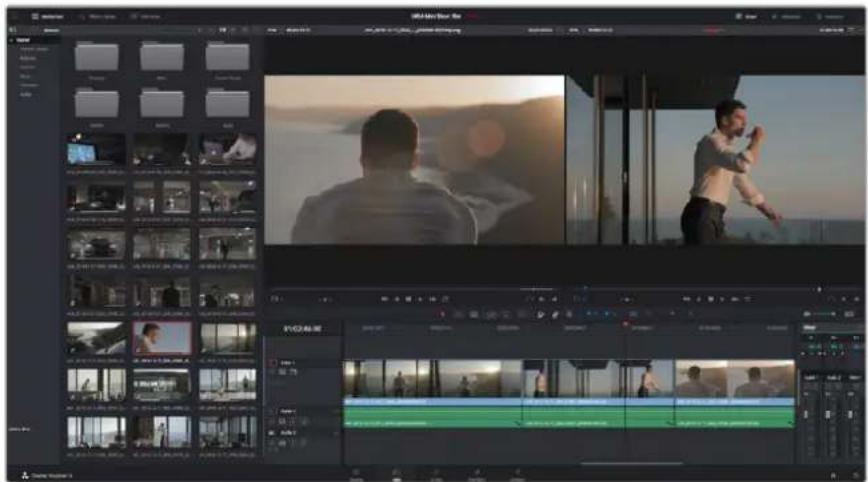
Page Edit. Vous pouvez rogner les clips, changer leur ordre et leur ajouter des transitions à l'aide de la timeline
Raccorder des clips
Lorsque vous montez des clips, vous pouvez rogner chaque prise pour n'inclure que les images souhaitées. Il y a plusieurs façons de le faire, mais la plus simple est d'ajuster les points d'entrée et de sortie du clip sur la timeline :
1 Après avoir ajouté des clips à votre timeline, faites passer le pointeur de souris sur le début d'un clip jusqu'à ce que le pointeur se change en icône de rognage.
2 Lorsque l'icône de rognage apparaît, cliquez sur le début de votre clip et faites le glisser vers l'avant ou vers l'arrière pour rogner le point d'entrée. Regardez le moniteur de la timeline lors du rognage pour trouver le point de montage.
3 À présent, cliquez sur la fin du clip et faites-la glisser pour ajuster le point de sortie.
Le curseur zoom est situé au-dessus de la timeline, à droite des outils présents sur la barre d'outils. Vous pouvez faire des zooms avant et arrière en faisant glisser le curseur vers la gauche et vers la droite et ainsi effectuer des ajustements précis.
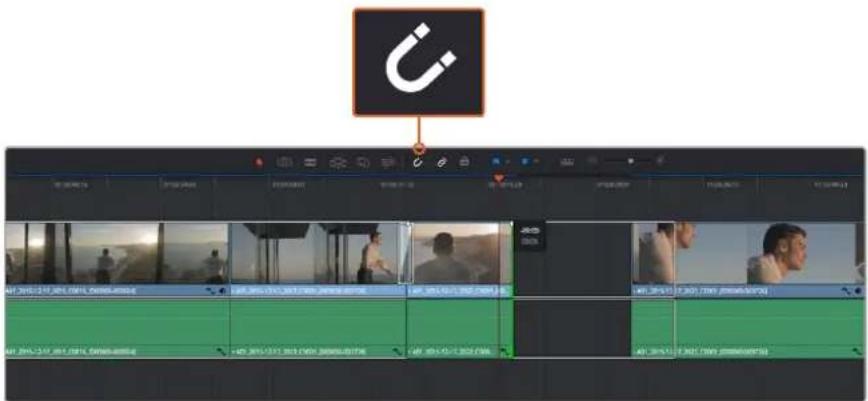
Rognez les clips en faisant glisser les points du début et de fin du clip vers la gauche ou vers la droite, puis appuyez sur le bouton Snapping dans la barre d'outils pour activer ou désactiver la fonction Snapping.
Cette fonction est très utile pour aimanter les clips entre eux, et vous pouvez toujours la désactiver si vous avez besoin de plus de précision lorsque vous peaufinez le montage. Appuyez sur la touche N pour activer ou désactiver la fonction Snapping.
Mapper des raccourcis clavier
Si vous avez l'habitude de travailler sur d'autres logiciels de montage ou avec d'autres raccourcis, il est possible de paramétrer les raccourcis de DaVinci Resolve. Vous pouvez également créer vos propres raccourcis clavier pour gagner en rapidité et optimiser votre workflow.
Pour mapper vos propres raccourcis clavier :
1 Ouvrez DaVinci Resolve> Preferences, cliquez sur l'onglet User situé en haut du panneau d'affichage, puis sélectionnez Keyboard Mapping dans la liste de paramètres.
2 Sélectionnez le raccourci que vous souhaitez modifier à partir des catégories listées, par exemple les raccourcis Timeline Cut et Paste se trouvent dans la catégorie Edit.
3 Cliquez sur le raccourci pour afficher le paramètre en surbrillance. Double-cliquez sur le raccourci pour activer la modification.
4 Appuyez sur le nouveau raccourci sur votre clavier. Si vous avez fait une erreur, vous pouvez facilement y remédier en cliquant sur l'icône d'annulation située à côté du paramètre.
5 Cliquez sur Save pour confirmer le nouveau raccourci.
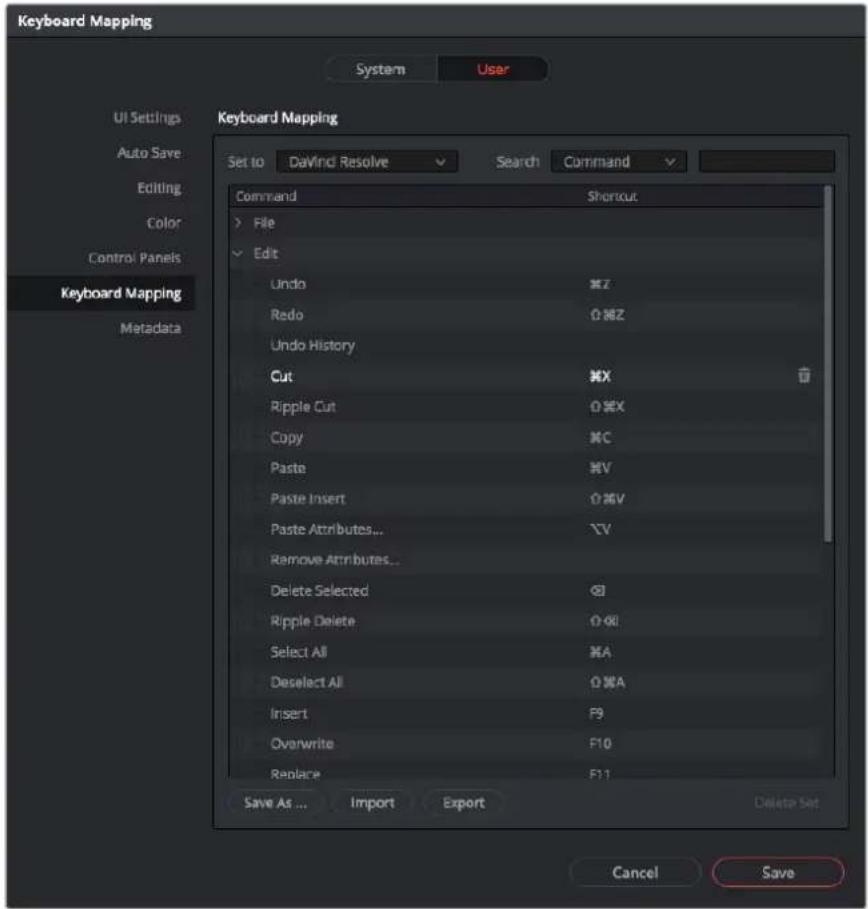
Utilisez le menu déroulant Set to pour choisir les raccourcis clavier avec lesquels vous avez l'habitude de travailler.
Ajout de transitions
Une transition est un effet visuel utilisé pour passer d'un clip à l'autre de manière fluide. Vous pouvez entre autres effectuer des fondus enchaînés et des volets. Les transitions ajoutent un plus à votre montage. Les transitions ne relient pas toujours deux clips, elles peuvent également être utilisées à la fin d'un clip, par exemple pour effectuer un fondu au noir.
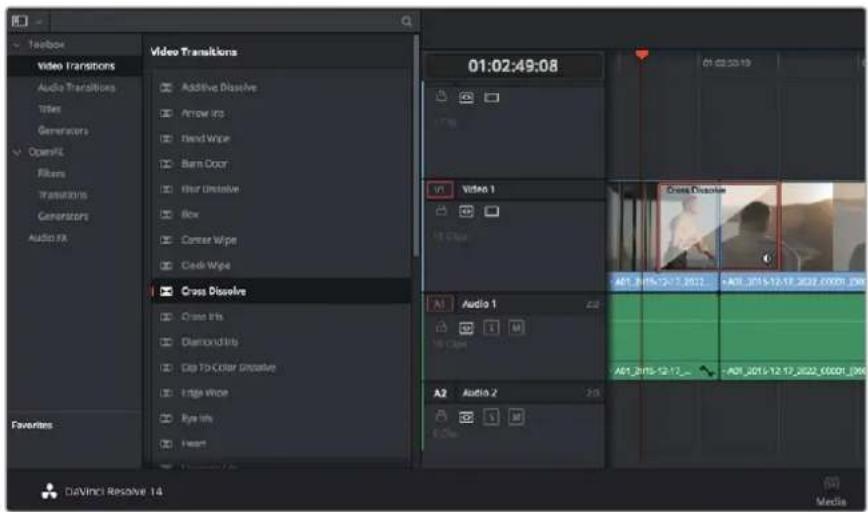
La palette Transitions contient de nombreux effets de transition
Pour ajouter un fondu enchaîné entre deux clips :
1 Assurez-vous qu'il y ait deux clips montés ensemble sur la timeline. Cliquez sur le bouton Effects Library dans la barre d'outils située en haut de la page Edit, et veillez à ce que le panneau Toolbox soit ouvert.
2 Cliquez sur la transition Cross Dissolve et faites-la glisser sur le point de montage entre les deux clips sur la timeline. Le pointeur de souris affiche la fin du premier clip et le début du second en surbrillance. Déposez la transition sur les clips. Il est important qu'il y ait suffisamment d'espace avant et après le point de montage des deux clips pour le fondu enchaîné.
Vous avez à présent une transition fluide entre les deux clips. Si vous souhaitez modifier la longueur de votre transition, vous pouvez allonger ou raccourcir le début ou la fin un peu près de la même façon que lorsque vous rognez un clip. Faites passer le pointeur de souris sur le début ou la fin d'une transition jusqu'à ce que le pointeur se change en icône de rognage, puis déplacez-le vers la gauche ou vers la droite.
![01:02:50:20 01:02:51:06 01:02:51:16 01:02:52:02 Cross Disolve A01_2015-12-17_2022_C0001 [000000-003726] A01_2015-12-17_2022_C0001_000000-003726 A01_2015-12-17_2022_C0001 [000000-003726] A01_2015-12-17_2022_C0001_000000-003726](/content/2026/03/505376/images/a693e452d697fc7f9b615b3da835e2fd1f37201c3e209dfb60b7cf867339bc03.jpg)
Placez les transitions entre deux clips voisins
Ajouter de titres
Vous pouvez ajouter un titre à n'importe quelle piste vidéo de la même façon que vous ajoutez un clip. Si aucune piste n'est disponible, vous pouvez facilement en ajouter une nouvelle en faisant un clic droit sur une piste existante et en sélectionnant l'option Add Track.
Pour créer un titre :
1 Allez au milieu du panneau Toolbox dans la fenêtre Effects Library située sous la bibliothèque de médias. Utilisez la barre de défilement pour découvrir tous les styles de titres.
2 Faites glisser un titre et déposez-le sur la piste vidéo vide située au-dessus du clip dans lequel vous souhaitez afficher le titre. Vous pouvez également déposer votre titre à côté d'un clip dans la piste Video 1, si vous souhaitez l'afficher sur un fond noir. Pour visualiser le titre, assurez-vous que la tête de lecture de la timeline se situe sur le titre.
3 Double-cliquez sur le clip titre. La fenêtre Inspector apparaît et affiche les paramètres de votre titre. Saisissez votre titre dans la fenêtre Text.
Faites votre choix parmi une variété de polices et ajustez l'aspect de votre titre en modifiant ses paramètres, notamment la couleur, la taille, l'alignement, la position et autres. Vous pouvez ajouter des transitions à vos titres de la même façon que pour vos clips.
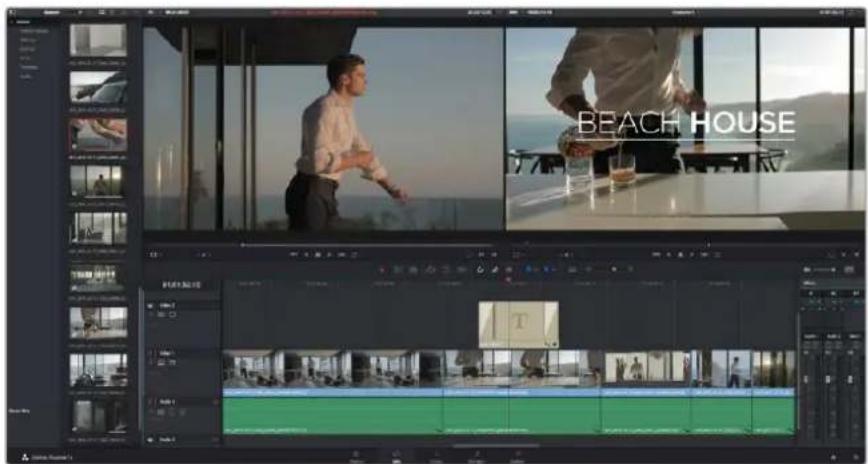
Faites glisser le titre de votre choix de la palette Titles et déposez-le dans une piste vide
Étalonner des clips
Une fois la séquence de clips montée, vous pouvez commencer l'étalonnage. Il est préférable d'effectuer l'étalonnage lorsque le montage de la séquence est terminé pour conserver un rendu homogène, toutefois le logiciel DaVinci Resolve vous permet de passer de la page Edit à la page Color pour apporter des petites modifications et découvrir de nouvelles fonctions créatives.
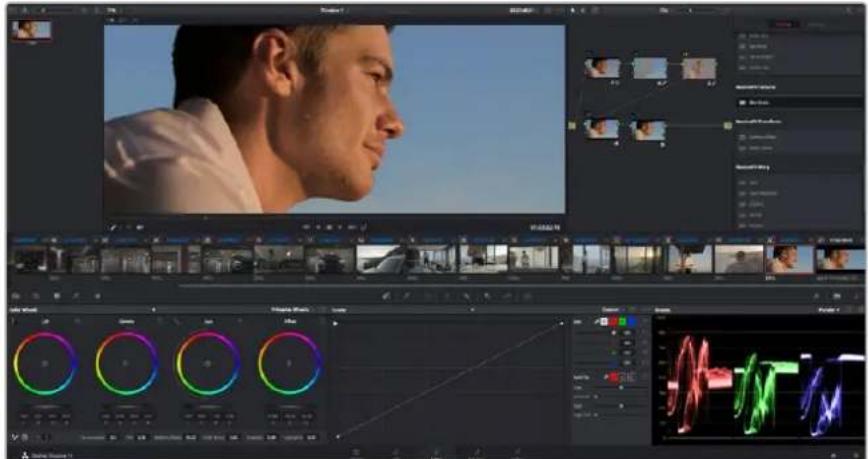
La page Color vous offre un contrôle absolu sur le rendu de vos clips
Commencez par cliquer sur l'onglet Color afin d'ouvrir la page Color.
Cette page contient les roues chromatiques, les palettes de courbes, des outils d'étalonnage de base ainsi qu'une fenêtre de prévisualisation et une fenêtre contenant les nœuds. Ne soyez pas intimidés par les nombreuses fonctionnalités proposées sur cette page, car elles sont là pour vous aider à obtenir des images époustouflantes. Le manuel DaVinci Resolve vous indique clairement à quoi ces outils servent et comment les utiliser. Vous apprendrez ainsi les techniques que les professionnels utilisent dans les studios d'étalonnage haut de gamme.
En général, la première chose à faire est d'optimiser les basses lumières, les tons moyens et les hautes lumières de vos clips. En d'autres termes, il faut ajuster les paramètres Lift, Gamma et Gain. Vous obtiendrez ainsi des images optimales pour entamer la phase d'étalonnage et obtenir l'esthétique souhaitée pour votre film.
Utilisation des scopes
Les coloristes réalisent les corrections colorimétriques en fonction de l'émotion et du rendu qu'ils veulent donner aux programmes sur lesquels ils travaillent et n'utilisent en général qu'un simple écran pour effectuer les changements. Vous pouvez vous inspirer d'objets de tous les jours et la façon dont l'éclairage s'y reflète pour vos différents projets.
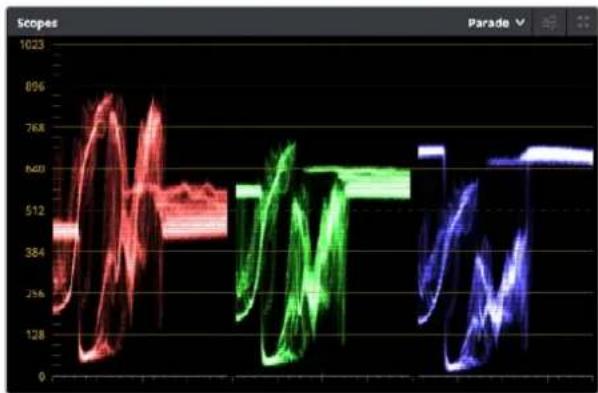
line
| Time | Red Line Value | Green Line Value | Blue Line Value | |------|----------------|------------------|-----------------| | 0 | 128 | 128 | 128 | | 1 | 384 | 384 | 384 | | 2 | 560 | 560 | 560 | | 3 | 768 | 768 | 768 | | 4 | 906 | 906 | 906 | | 5 | 1023 | 1023 | 1023 | | 6 | 896 | 896 | 896 | | 7 | 768 | 768 | 768 | | 8 | 640 | 640 | 640 | | 9 | 512 | 512 | 512 | | 10 | 384 | 384 | 384 | | 11 | 256 | 256 | 256 | | 12 | 128 | 128 | 128 | | 13 | 384 | 384 | 384 | | 14 | 560 | 560 | 560 | | 15 | 768 | 768 | 768 | | 16 | 906 | 906 | 906 | | 17 | 1023 | 1023 | 1023 | | 18 | 896 | 896 | 896 | | 19 | 768 | 768 | 768 | | 20 | 640 | 640 | 640 | | 21 | 512 | 512 | 512 | | 22 | 384 | 384 | 384 | | 23 | 256 | 256 | 256 | | 24 | 128 | 128 | 128 | | 25 | 384 | 384 | 384 | | 26 | 560 | 560 | 560 | | 27 | 768 | 768 | 768 | | 28 | 906 | 906 | 906 | | 29 | 1023 | 1023 | 1023 | | 30 | 896 | 896 | 896 | | 31 | 768 | 768 | 768 | | 32 | 640 | 640 | 640 | | 33 | 512 | 512 | 512 | | 34 | 384 | 384 | 384 | | 35 | 256 | 256 | 256 | | 36 | 128 | 128 | 128 | | 37 | 384 | 384 | 384 | | 38 | 560 | 560 | 560 | | 39 | 768 | 768 | 768 | | 40 | 906 | 906 | 906 | | 41 | 1023 | 1023 | 1023 | | 42 | 896 | 896 | 896 | | 43 | 768 | 768 | 768 | | 44 | 640 | 640 | 640 | | 45 | 512 | 512 | 512 | | 46 | 384 | 384 | 384 | | 47 | 256 | 256 | 256 | | 48 | 128 | 128 | 128 | | 49 | 384 | 384 | 384 | | 50 | 560 | 560 | 560 | | ... (approx) - Series: Parade - X-axis: Time Points; Y-axis: Values; Legend: Three series (Red, Green, Blue).Le scope Parade vous permet d'optimiser les tons clairs, les tons moyens et les ombres
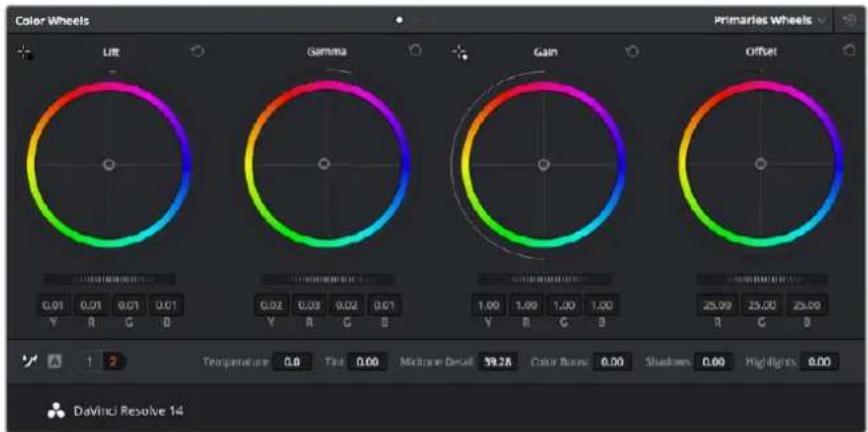
Les roues chromatiques Lift, Gamma, Gain et Offset vous offrent un contrôle complet sur l'équilibre des couleurs et des tons de vos clips. Pour régler toutes les couleurs de façon identique, tournez la roue située sous les roues chromatiques
Mais il existe d'autres façons d'étalonner un film, notamment en s'aidant des scopes intégrés à DaVinci Resolve. Vous pouvez ouvrir un seul scope vidéo en cliquant sur le bouton Scope (le deuxième bouton à partir de la droite sur la barre d'outils). Vous pouvez choisir entre les scopes
suivants : Waveform, Parade, Vectorscope et Histogram. Grâce à ces scopes, vous pouvez contrôler l'équilibre des tons, les différents niveaux de la vidéo sans écraser les noirs ni écrêter les blancs, mais aussi contrôler la dominance des couleurs de vos clips.
La palette Color Wheels est réglée sur Primaries Bars. Cette palette contient les commandes Lift, Gamma et Gain qui vous permettent d'effectuer les premiers ajustements. Ces roues chromatiques ressemblent sûrement aux commandes que vous avez pu voir dans d'autres applications pour ajuster les couleurs et le contraste. Pour un contrôle précis de chaque couleur, utilisez la souris. Vous pouvez régler les roues chromatiques sur Primaries bars, ce qui vous permet de régler séparément les canaux de couleurs et de luminance pour le lift, le gamma et le gain. Sélectionnez simplement Primaries bars dans le menu déroulant situé en haut à droite de la roues chromatiques.
1 Ajuster le Lift
Après avoir sélectionné le premier clip dans la timeline de la page Color, cliquez sur la roue Lift située sous la première roue chromatique. Faites-la tourner vers la gauche ou vers la droite pour constater les modifications apportées à l'image. Vous verrez que la luminosité des zones d'ombres de votre image augmente et diminue.
Réglez-la afin d'optimiser les zones d'ombres. Si vous baissez trop le Lift, certains détails des noirs disparaissent. Utilisez le scope Parade pour éviter que cela ne se produise. La position optimale des noirs sur le graphique se situe juste au-dessus de la ligne inférieure du scope Parade.
2 Ajuster le Gain
Cliquez sur la roue Gain et faites la tourner vers la gauche ou vers la droite. Cette roue règle les tons clairs, zones les plus lumineuses de l'image. Les tons clairs sont affichés dans la section supérieure du graphique dans le scope Parade. Pour une scène très lumineuse, la position optimale se situe juste en dessous de la ligne supérieure du scope Waveform. Si les tons clairs dépassent la ligne supérieure de ce scope, ils sont écrêtés et les zones les plus claires perdent alors beaucoup de détails.
3 Ajuster le Gamma
Cliquez sur la roue Gamma située sous la roue chromatique et faites-la tourner vers la gauche ou vers la droite. Si vous augmentez le gamma, la luminosité de l'image augmente et en fonction du réglage, la partie centrale de la roue change également. Cette partie représente les tons moyens du clip. La position optimale des tons moyens se situe généralement entre 50 et 70 pour cent de l'affichage forme d'onde. Ceci n'est qu'une indication, car le réglage dépend surtout du rendu que vous souhaitez obtenir et des conditions d'éclairage du clip.
Vous pouvez également utiliser la palette Curves pour faire vos corrections colorimétriques primaires. Pour créer des points de contrôle, il suffit de cliquer sur la ligne diagonale dans le graphique Curves. Vous pouvez ensuite les déplacer vers le haut ou vers le bas pour ajuster le contraste RVB principal et obtenir différentes tonalités dans l'image. Le réglage optimal se situe au trois tiers inférieur de la courbe, au milieu et au trois tiers supérieur de la courbe.
Il existe différentes façons de faire de la correction colorimétrique primaire dans DaVinci Resolve. Consultez le manuel DaVinci Resolve pour en savoir plus.
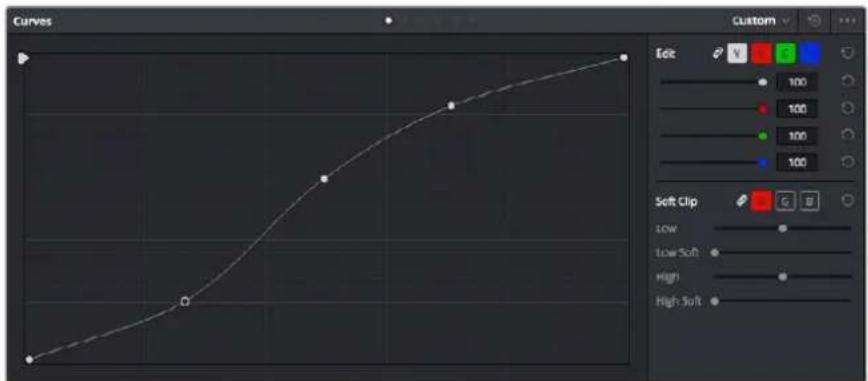
La palette Curve est un autre outil que vous pouvez utiliser pour faire de la correction colorimétrique primaire ou pour travailler certaines zones du clip avec une Power Window
Correction colorimétrique secondaire
Si vous souhaitez corriger une partie spécifique de l'image, vous devrez utiliser les corrections secondaires. Les corrections que vous avez apportées jusqu'à présent à l'aide des roues chromatiques et des réglages Lift, Gain et Gamma affectent l'intégralité de l'image, il s'agit donc de corrections colorimétriques primaires.
Cependant, si vous ne voulez modifier que certaines parties de l'image, modifier par exemple la couleur de l'herbe dans une scène, ou la couleur du ciel, il faut alors utiliser les fonctions de correction colorimétrique secondaire. En effet, ces fonctions permettent de sélectionner et de ne modifier qu'une partie de l'image. Grâce aux nœuds, vous pouvez superposer plusieurs corrections et ainsi travailler l'image à la perfection ! Vous pouvez également utiliser les fenêtres et le tracking pour que la correction suivé la partie de l'image sélectionnée.
Sélection d'une couleur
Vous avez sans doute pu constater qu'il est souvent nécessaire de changer la couleur d'un seul élément de l'image, par exemple l'herbe sur le côté de la route, le bleu du ciel, ou tout autre élément sur lequel vous souhaitez attirer le regard du spectateur. Pour effectuer ces modifications, il est utile d'utiliser l'outil qualificateur HSL.
Utiliser les qualificateurs HSL pour sélectionner les couleurs de vos images est très pratique lorsque vous voulez mettre en valeur certaines zones de l'image, ajouter du contraste ou attirer l'attention des spectateurs sur une partie de l'image.
Pour sélectionner une couleur :
1 Créer un nouveau nœud série (Serial node).
2 Ouvrez la palette Qualifier et vérifiez que la pipette d'échantillonnage Selection Range est bien sélectionnée.
3 Cliquez sur la couleur du clip que vous souhaitez modifier.
4 Il est en général nécessaire d'adoucir les contours afin de limiter la sélection à la couleur souhaitée. Cliquez sur le bouton Highlight pour visualiser votre sélection.
5 Dans la fenêtre Hue, réglez la commande Width pour élargir ou réduire la sélection.
Amusez-vous avec les commandes High, Low et Softness afin de comprendre les différences de sélection de la couleur. Vous pouvez désormais corriger les couleurs sélectionnées à l'aide des roues chromatiques ou des courbes personnalisées.
Parfois les zones de sélection peuvent déborder sur des zones que vous ne souhaitez pas modifier. Il est alors facile de masquer ces zones à l'aide des Power Windows. Créez simplement une nouvelle Power Windows et donnez-lui la forme de la zone que vous souhaitez modifier. Si la couleur sélectionnée bouge au cours de la prise, vous pouvez utiliser la fonction de tracking pour suivre la Power Window.
Ajout d'une Power Window
Les Power Windows sont des outils de correction colorimétrique extrêmement efficaces que vous pouvez utiliser pour isoler certaines zones de vos clips. Ces fenêtres sont dynamiques, car elles peuvent suivre les mouvements de la caméra ou des zones sélectionnées.

Utilisez les Power Windows pour masquer les zones que vous ne souhaitez pas modifier avec les qualificateurs HSL
Vous pouvez, par exemple, créer une fenêtre qui suivra les mouvements d'une personne afin de changer le contraste et les couleurs sans affecter les zones alentour. Grâce à ces modifications, vous attirez l'attention du spectateur vers la zone que vous souhaitez.
Ajouter une Power Window à votre clip :
1 Créer un nouveau nœud série (Serial node).
2 Ouvrez la palette Window et sélectionnez la forme en cliquant sur l'une d'entre elles. La fenêtre Shape apparaît sur le nœud.
3 Redimensionnez la forme à l'aide des points bleus qui entourent la forme. Les points roses permettent de régler le flouté du contour. Vous pouvez repositionner correctement la fenêtre sur la forme à l'aide du point central. Faites pivoter la fenêtre à l'aide du point relié au point central.
Vous pouvez désormais corriger les couleurs de la zone sélectionnée.
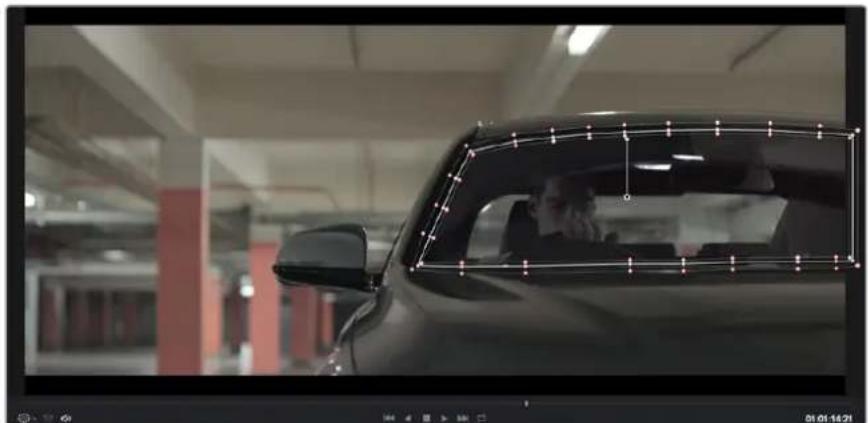
Les Power Windows vous permettent d'effectuer des corrections secondaires sur certaines parties de l'image
Tracking d'une Power Window
Lorsque la caméra, l'objet ou la zone de votre prise bougent, utilisez l'outil de tracking disponible dans DaVinci Resolve pour garantir le suivi complet de la zone sélectionnée. Le Tracker analyse les mouvements de la caméra ou de l'objet pour que la fenêtre s'adapte à ces mouvements. Si vous n'activez pas cette fonction, la correction pourrait ne pas s'appliquer à la zone sélectionnée et produire un effet indésirable.
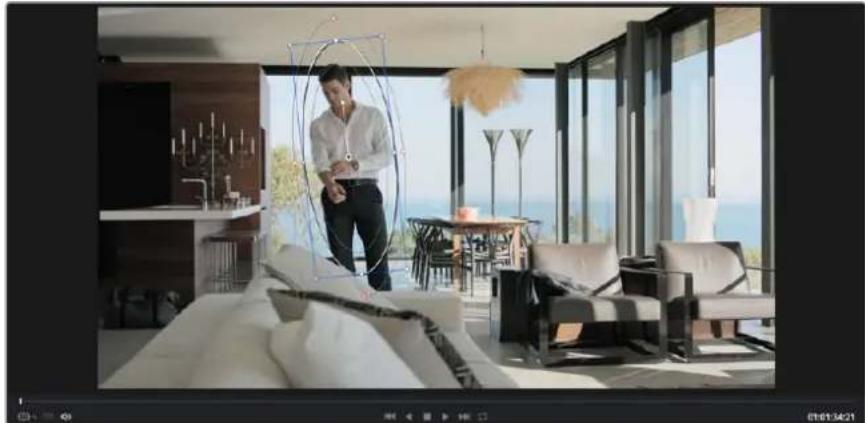
Pour que les Power Windows suivent les mouvements de certains objets ou zones du clip, vous pouvez créer un suivi à l'aide de la fonction Tracking
Suivre un objet à l'aide d'une fenêtre :
1 Créer un nouveau nœud série et ajoutez une Power Window.
2 Placez le curseur au début du clip, puis positionnez et dimensionnez la fenêtre pour ne sélectionner que l'objet ou la zone souhaités.
3 Ouvrez la palette Tracker. Cochez ou décochez les cases Pan, Tilt, Zoom et Perspective 3D en fonction des mouvements du clip.
4 Cliquez sur la flèche de lecture située à gauche des cases de sélection. DaVinci Resolve applique un ensemble de points de suivi à votre clip qui analyse les mouvements de chaque image. Lorsque le suivi est terminé, la Power Window suit le mouvement de l'objet dans le clip.
En général, le suivi automatique fonctionne sans problème, cependant, certaines scènes peuvent être complexes ou des objets peuvent se trouver devant la zone sélectionnée et ainsi interrompre ou affecter le suivi. Ce problème peut être résolu à l'aide de l'éditeur d'image. Consultez le manuel DaVinci Resolve pour en savoir plus.
Utilisation de plug-ins
Les corrections colorimétriques secondaires peuvent être effectuées à l'aide de plug-ins OpenFX, qui permettent de créer des rendus rapides et des effets innovants au sein de la page Color. Il est également possible d'ajouter des transitions et des effets à vos clips au sein de la page Edit. Les plug-ins OFX sont disponibles sur des sites fournisseurs tiers.
Après avoir installé des plug-ins, vous pouvez y accéder sur la page Color en ouvrant l'inspecteur OpenFX à droite de l'éditeur de nœud. Cliquez simplement sur le bouton OpenFX pour ouvrir l'inspecteur OpenFX, créez un nouveau nœud et faites glisser un plug-in dans le nœud. Si le plug-in dispose de paramètres modifiables, vous pouvez le configurer dans le panneau Settings situé sur le côté.
Dans la page Edit, vous pouvez ajouter des générateurs de plug-inet des transitions aux clips en ouvrant le panneau OpenFX dans Effects Library. Faites ensuite glisser le plug-in sélectionné sur le clip dans la timeline.
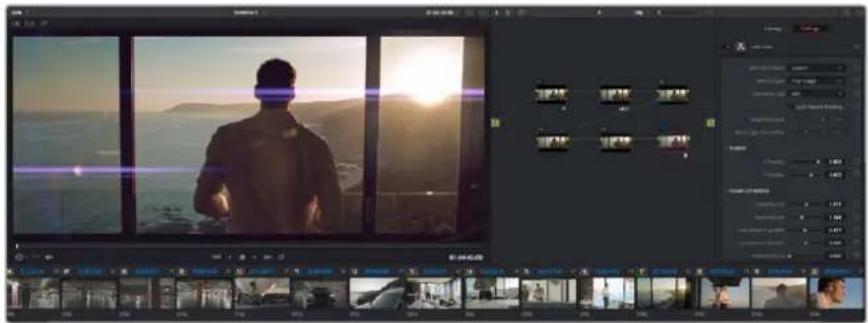
Les plug-ins OFX sont des solutions rapides et faciles pour créer des rendus créatifs et innovants.
Mixer l'audio
Mixer l'audio dans la page Edit
Une fois le montage et l'étalonnage finalisés, vous pouvez commencer à mixer l'audio. DaVinci Resolve possède de nombreux outils pour le montage, le mixage et le mastering audio de vos projets, accessibles directement sur la page Edit. Si vous avez besoin de fonctionnalités audio plus avancées, la page Fairlight vous offre un environnement de post-production audio complet. Si vous êtes déjà familier avec la page Edit et que vous souhaitez travailler sur Fairlight, vous pouvez passer directement à la partie « La page Fairlight » de cette section.
Ajouter des pistes audio
Si vous travaillez sur la page Edit et que vous souhaitez ajouter des effets et de la musique à un montage son, vous pouvez facilement ajouter des pistes audio selon vos besoins. C'est très pratique lorsque vous voulez séparer vos éléments audio en plusieurs pistes indépendantes, comme les dialogues, les effets sonores et la musique.
Pour ajouter des pistes audio dans la page Edit :
1 Faites un clic droit à côté du nom de n'importe quelle piste audio de votre timeline et sélectionnez Add Track. Cette piste sera alors ajoutée en bas de la liste de pistes. Si vous voulez choisir la position de la piste dans la liste, sélectionnez Add track puis choisissez l'emplacement.
2 Sélectionnez le type de piste audio souhaité, par exemple Stereo, Mono, 5.1 ou Adaptive. La nouvelle piste audio apparaît sur la timeline.
Ajuster les niveaux audio dans la Timeline
Le niveau du volume de chaque clip audio est affiché. Vous pouvez l'ajuster en montant ou en descendant le pointeur. Cet affichage correspond aux paramètres de volume de l'inspecteur.
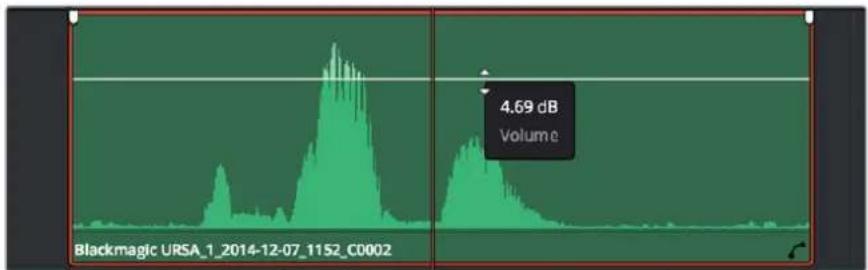
area
| Event | Volume (dB) | |-------|-------------| | Blackmagic URSA_1_2014-12-07_1152_C0002 | 4.69 |Ajuster le niveau du clip en faisant glisser le pointeur de volume
Si vous avez besoin de fonctionnalités audio plus avancées, la page Fairlight vous offre un environnement de post-production audio complet.
La page Fairlight
La page Fairlight de DaVinci Resolve vous permet d'ajuster vos projets audio. Lorsque vous travaillez avec un seul moniteur, la page Fairlight vous offre un affichage optimisé des pistes audio de votre projet. Vous disposez d'un mixeur complet et de commandes de monitoring personnalisées qui vous permettent d'évaluer et d'ajuster les niveaux audio pour créer un mix fluide et harmonieux. Ne vous laissez pas intimider par le nombre de fonctionnalités présentes, tous ces outils ont été conçus pour vous aider à livrer un rendu audio de la meilleure qualité possible.
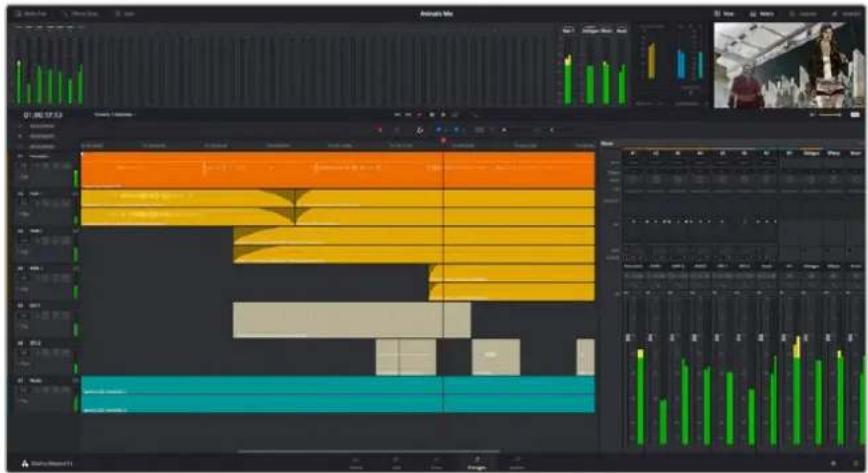
Ce guide offre un aperçu général des fonctionnalités de la page Fairlight. Pour plus d'informations, veuillez consulter le manuel d'utilisation DaVinci Resolve. Le manuel DaVinci Resolve apporte des informations détaillées sur la fonction de chaque outil et explique comment les utiliser, étape par étape.
La timeline audio
En-tête de piste
À gauche de chaque piste, vous trouverez un espace pour l'en-tête affichant le numéro, le nom et la couleur de la piste, les canaux audio, la valeur du fader et les vu-mètres. L'en-tête de piste offre également des commandes pour verrouiller et déverrouiller des pistes et pour sélectionner les modes Solo et Mute. Ces commandes vous permettent de visualiser chaque piste séparément et de les organiser.
Pistes
Chaque piste est divisée en voies, ce qui vous permet de visionner chaque canal du clip audio pour le montage et le mixage. Vous ne trouverez pas ces canaux individuels sur la page Edit. En effet, cette dernière n'affiche qu'un seul clip sur la timeline afin de faciliter le montage de sources multicanaux sans avoir à gérer un nombre de pistes trop important.
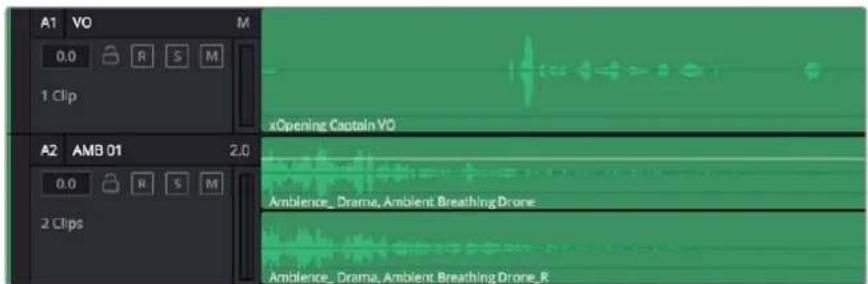
L'en tête de piste de la piste A1 affiche une piste mono avec une seule voie pour l'audio mono. La piste A2 affiche une piste stéréo comprenant deux voies pour l'audio stéréo.
Qu'est-ce qu'un bus ?
Globalement, un bus est un canal de destination vers lequel vous pouvez router plusieurs pistes audio depuis la timeline. Ces pistes sont mixées en un signal unique et peuvent être contrôlées via une seule bande de canal.
Les bus principaux sont la sortie principale d'un programme. Vous commencerez chaque nouveau projet avec un Main bus, vers lequel toutes les pistes seront acheminées par défaut. Le bus principal regroupe toutes les pistes de la timeline en un seul signal. Cela vous permet d'ajuster le niveau global du mix audio après avoir ajusté le niveau de chaque piste individuellement.
Sous-bus (Sub bus)
Les sous-bus vous permettent de regrouper plusieurs pistes audio qui appartiennent à la même catégorie, comme les dialogues, la musique ou les effets. Ainsi, tous les éléments d'une même catégorie peuvent être mixés comme un signal audio unique. Par exemple, si vous avez cinq pistes de dialogue, vous pouvez acheminer le signal de ces cinq pistes vers un Submix bus, et vous pourrez ainsi mixer le niveau des dialogues avec une commande unique. Ce sous-mixage peut être rendu séparément ou envoyé vers le bus principal.
Le mixeur
Chaque piste audio de la timeline correspond à une bande de canal dans le mixeur. Par défaut, il y a une seule bande de canal sur le côté droit de l'interface pour le bus principal, appelée M1. À chaque bus principal ou sous-mixage que vous créez, une bande de canal supplémentaire s'ajoute sur le côté droit, accompagnée de commandes de contrôle. Plusieurs commandes, sous forme de graphiques, vous permettent d'assigner et d'acheminer des canaux de piste, d'ajuster les égaliseurs et les effets dynamiques, de régler les niveaux et d'enregistrer l'automation, de modifier l'emplacement d'un son dans l'image stéréo ou surround, et de choisir le mode muet ou solo pour chaque piste.
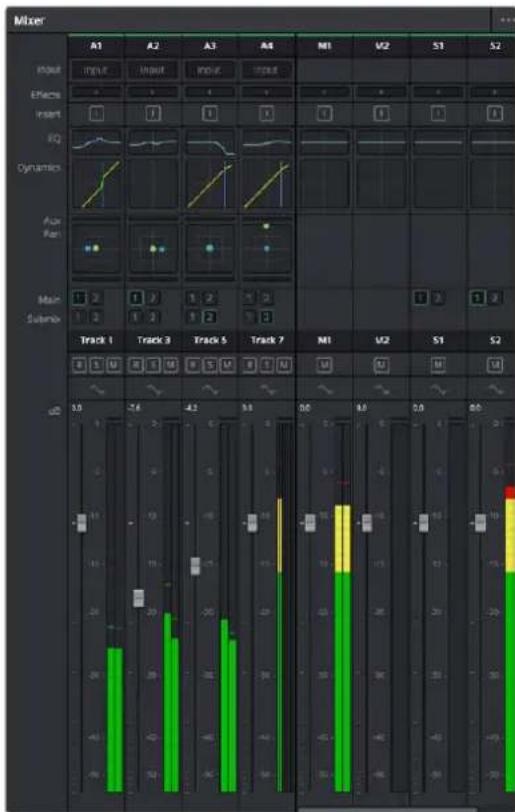
Les bandes de canal du mixeur audio, correspondant aux pistes de la timeline
Utiliser l'égaliseur pour améliorer l'audio
Après avoir réglé les niveaux audio de vos clips, vous pourriez avoir envie d'apporter des ajustements supplémentaires. Par exemple, il arrive que les dialogues, la musique et les effets sonores se retrouvent sur la même fréquence dans le spectre audio, ce qui rend votre audio trop chargé et confus. Dans ce cas-là, l'égaliseur s'avère très utile car il vous permet de spécifier où doit se situer chaque piste dans le spectre audio. Vous pouvez aussi utiliser l'égaliseur pour supprimer des éléments indésirés dans votre audio en isolant et en atténuant le niveau sur des fréquences spécifiques qui contiennent de légers grondements, des bourdonnements, des bruits de vent, des sifflements, ou simplement pour améliorer la qualité du son.
DaVinci Resolve est doté de filtres que vous pouvez appliquer sur chaque clip individuellement, ou sur une piste entière. Chaque clip audio de la timeline possède un égaliseur à 4 bandes dans le panneau de l'inspecteur, et chaque piste possède un égaliseur paramétrique à 6 bandes dans le mixeur. Grâce aux commandes graphiques et numériques qui permettent d'amplifier ou d'atténuer des plages de fréquences et grâce aux différents types de filtres, vous pouvez définir la forme de la courbe de l'égaliseur.
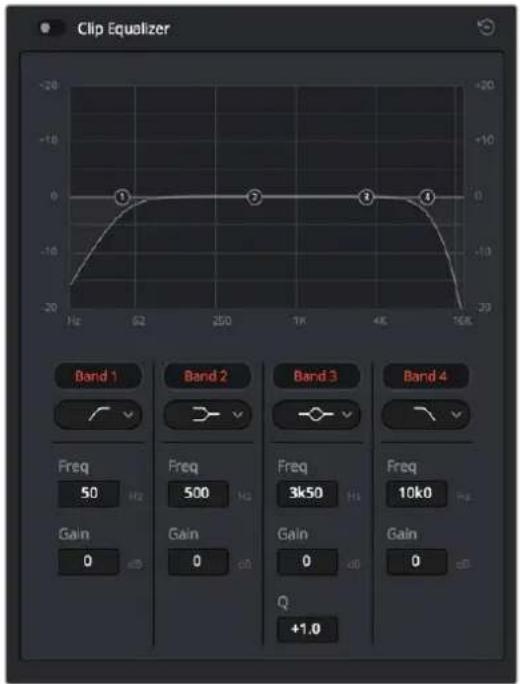
L'égaliseur à quatre bandes peut être appliqué à tous les clips de la timeline
Les bandes situées aux extrémités vous permettent d'ajuster les filtres plateau haut (high-shelf), plateau bas (low-shelf), passe-haut et passe-bas. Les filtres de type « passe » suppriment du signal toutes les fréquences supérieures ou inférieures à une fréquence donnée. Par exemple, un filtre passe-haut laissera passer les hautes fréquences mais isolera les basses fréquences. Toutes les fréquences au-delà de la fréquence de coupure sont progressivement atténuées en une courbe descendante.
Les filtres à plateau sont moins agressifs et très utiles si vous souhaitez traiter les hautes ou les basses fréquences sans forcément toutes les supprimer du signal. Ils amplifient ou atténuent uniformément la fréquence ciblée et toutes les fréquences définies en dessous ou en dessus de celle-ci, selon si vous choisissez un filtre plateau haut ou plateau bas.
Les commandes de contrôle des bandes situées au milieu vous permettent d'appliquer les filtres plateau bas, cloche, coupe-bande et plateau haut.
Bell
Les filtres cloche amplifient ou atténuent les fréquences qui se trouvent autour d'un certain point de la courbe en forme de cloche.
Notch
Les filtres coupe-bande vous permettent de cibler une plage très réduite de fréquences. Vous pourrez par exemple supprimer un bourdonnement dans une fréquence de 50 ou de 60Hz.
Lo-Shelf
Les filtres plateau bas amplifient ou atténuent une basse fréquence cible, et toutes les fréquences qui se situent en dessous.
Hi-Shelf
Les filtres plateau haut amplifient ou atténuent une haute fréquence cible, et toutes les fréquences qui se situent en dessus.
Pour ajouter un égaliseur à un clip individuel :
1 Sélectionnez le clip dans la timeline auquel vous voulez appliquer un filtre.
2 Cliquez sur l'inspecteur puis sur le bouton d'activation du Clip equalizer.
Pour ajouter un égaliseur à une piste :
1 Au niveau de l'égaliseur (EQ), double-cliquez sur la zone correspondante à la piste de votre choix, afin d'ouvrir l'égaliseur pour cette piste.
2 Choisissez le type de filtre à partir du menu déroulant pour la bande que vous souhaitez ajuster.

La zone de l'égaliseur dans le mixeur indique qu'une courbe a été appliquée sur la piste numéro une.
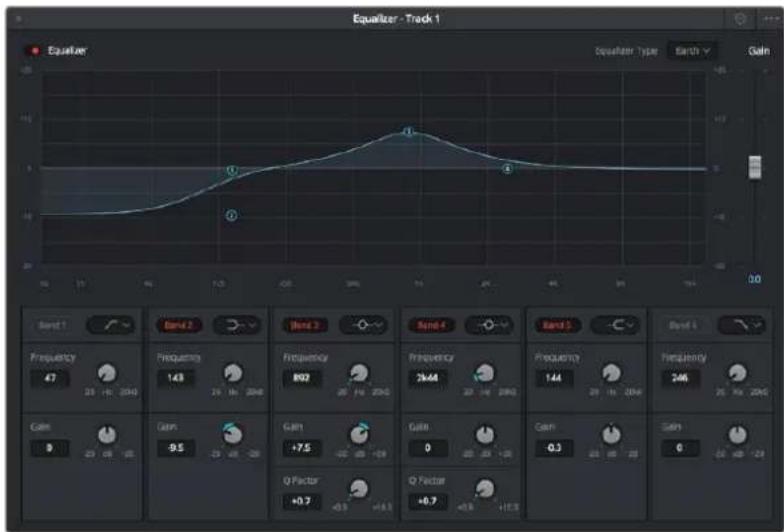
L'égaliseur paramétrique à 6 bandes peut être appliqué à toutes les pistes
Une fois que vous avez ajouté un égaliseur à votre clip ou à votre piste, vous pouvez égaliser chaque bande. Veuillez noter que les commandes peuvent varier selon le type de filtre sélectionné.
Pour régler l'égaliseur pour un filtre de bande :
1 Choisissez le type de filtre à partir du menu déroulant pour la bande que vous souhaitez ajuster.
2 Ajustez la valeur du paramètre Frequency pour sélectionner la fréquence centrale du réglage de l'égaliseur.
3 Ajustez la valeur du paramètre Gain pour amplifier ou atténuer les fréquences concernées par cette bande.
4 Utilisez la valeur Q Factor pour ajuster la largeur de la plage des fréquences affectées.
Appuyez sur le bouton de réinitialisation pour rétablir toutes les commandes de l'égaliseur par défaut.
Fairlight possède de nombreuses fonctionnalités pour améliorer la qualité de chaque piste audio. Vous pouvez ajouter des pistes supplémentaires et organiser les bus, ajouter des effets tels que la réverbération et le délai, et apporter une amélioration générale à votre mix audio.
Mastérisation de la séquence montée
Une fois les clips montés et étalonnés, et l'audio mixé, la séquence doit être rendue. Pour cela, ouvrez la page Deliver. Cette page vous permet de sélectionner les clips que vous souhaitez exporter et de choisir le format, le codec et la résolution souhaités. Vous pouvez exporter de nombreux formats, tels que QuickTime, AVI, MXF et DPX à l'aide de codecs non compressés RVB/YUV 8 bits ou 10 bits, ProRes, DNxHD, H.264 et autres.
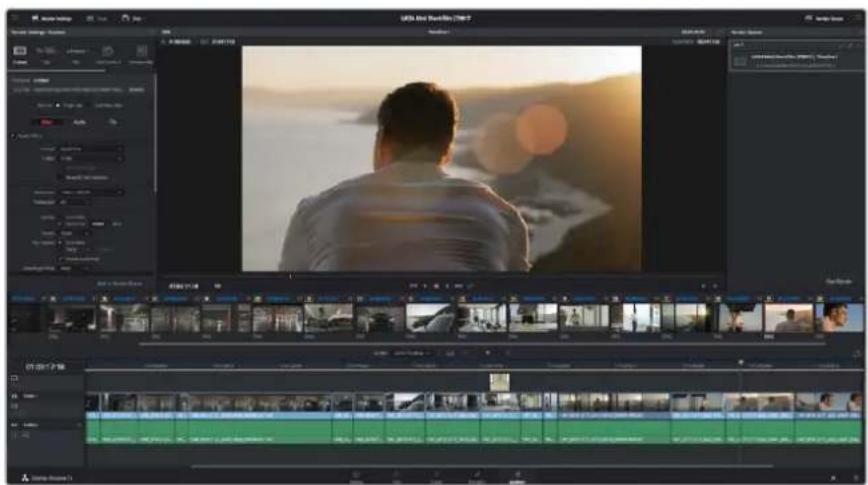
La séquence montée est exportée depuis la page Deliver. Vous pouvez choisir le format et les codecs de votre vidéo.
Pour exporter la séquence montée en un seul clip :
1 Cliquez sur l'onglet Deliver pour ouvrir la page Deliver.
2 Allez dans la fenêtre Render settings en haut à gauche de la page. Dans les paramètres Format, sélectionnez Single clip. Vous pouvez désormais choisir les préréglages d'exportation, par exemple YouTube, Vimeo et des préréglages audio. Vous pouvez également configurer les paramètres d'exportation manuellement en conservant le préréglage par défaut Custom et en saisissant vos propres réglages. Dans cet exemple, sélectionnez YouTube puis cliquez sur la flèche située à côté du préréglage et sélectionnez le format vidéo 1080p. La fréquence d'images sera la même que la fréquence d'images de votre projet.
3 Sous les préréglages apparaissent le nom de fichier de la timeline et l'emplacement vers lequel vos vidéos seront exportées. Cliquez sur Browse et choisissez l'emplacement où vous souhaitez sauvegarder les fichiers exportés.
4 Juste au-dessus de la timeline, vous verrez que la case entire timeline est sélectionnée. Cela exportera l'intégralité de la timeline, cependant, vous pouvez sélectionner une partie de la timeline si vous le souhaitez. Choisissez simplement in/out range puis utilisez les raccourcis clavier i et o pour sélectionner les points d'entrée et de sortie sur la timeline.
5 Allez au bas de la fenêtre Render Settings et cliquez sur le bouton Add to Render Queue. Les paramètres de rendu sont ajoutés à la queue de rendus à droite de la page. Cliquez sur Start render. Grâce à la queue de rendus, vous pouvez suivre la progression de votre rendu. Lorsque le rendu est terminé, ouvrez le dossier, faites un double-clic sur le clip rendu et regardez le résultat.
Sortie vidéo des caméras
Connector des moniteurs
Le monitoring HDMI est très utile lorsqu'il est difficile d'accéder à l'écran de la caméra, notamment quand elle est installée sur une grue ou sur une voiture.
Vous pouvez afficher les informations de monitoring sur votre sortie HDMI en réglant le paramètre HDMI Overlay dans le menu Display. Les informations affichées à l'écran peuvent être des repères de cadrage ou des détails concernant l'enregistrement et les paramètres de la caméra. Si vous souhaitez simplement contrôler vos prises de vue, il vous suffit de régler les informations à l'écran sur off pour obtenir une sortie HMDI propre.
Logiciel Blackmagic Camera Setup
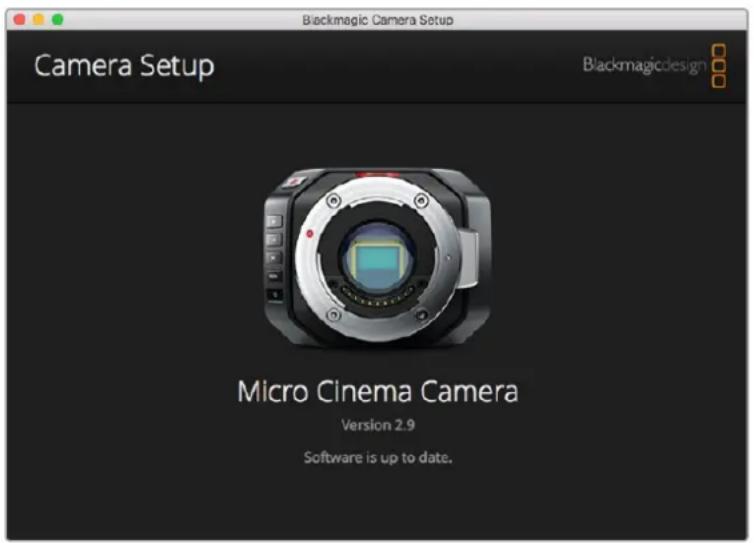
Comment mettre à jour le logiciel de votre caméra sous Mac OS X
Après avoir téléchargé le logiciel Blackmagic Camera Setup, dézippez le fichier téléchargé et double-cliquez sur le fichier image disque .dmg. Lancez l'utilitaire Blackmagic Camera Setup et suivez les instructions affichées à l'écran.
Comment mettre à jour le logiciel de votre caméra sur Windows
Après avoir téléchargé le logiciel Blackmagic Camera Setup et dézippé le fichier téléchargé, la fenêtre Blackmagic Camera Setup devrait s'afficher pour vous permettre d'installer l'utilitaire. Double-cliquez sur l'icône d'installation et suivez les instructions affichées à l'écran pour terminer l'installation.
Une fois l'installation terminée, cliquez sur le menu Démarrer et allez sur Tous les programmes. Cliquez sur le dossier Blackmagic Design pour ouvrir le logiciel Blackmagic Camera Setup et le manuel d'utilisation.
Mise à jour du logiciel interne de la caméra
Après avoir installé le logiciel Blackmagic Camera Setup le plus récent sur votre ordinateur, connectez un câble USB entre l'ordinateur et la caméra. Sur la Blackmagic Pocket Cinema, le mini port USB 2.0 est situé à l'intérieur de la borne de batterie.
Lancez le logiciel Blackmagic Camera Setup et suivez les instructions affichées à l'écran pour mettre à jour le logiciel de la caméra.
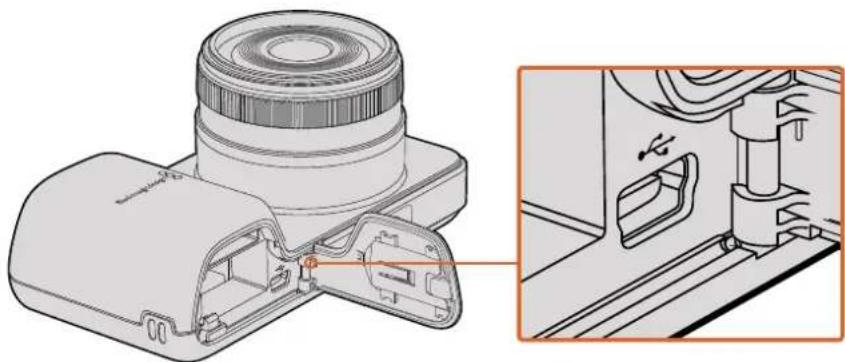
Sur la Blackmagic Pocket Cinema Camera, le mini port USB 2.0 se trouve à l'intérieur du compartiment de la batterie
Workflow de postproduction
Travailler avec des fichiers enregistrés sur carte SD
Vous pouvez directement accéder aux fichiers ProRes ou CinemaDNG enregistrés sur votre carte SD à l'aide d'un ordinateur Mac OS X ou Windows équipé d'un logement pour carte SD ou d'un lecteur de carte SD.
1 Retirez la carte SD de la caméra Blackmagic et insérez-là dans votre ordinateur ou dans un lecteur SD. Vous pouvez accéder à la carte SD de la même manière qu'à un disque dur externe, à une clé USB ou à tout autre dispositif de stockage de média branché à votre ordinateur.
2 Double-cliquez sur la carte SD pour l'ouvrir : vous devriez voir une liste de fichiers QuickTime Movie ou des dossiers contenant vos images en RAW CinemaDNG. En fonction de vos formats d'enregistrement, il se peut que vous ayez à la fois des fichiers et des dossiers, mais leur convention de dénomination sera la même.
3 Faites simplement glisser les fichiers que vous souhaitez utiliser de la carte SD vers le bureau ou vers un autre disque dur. Il est également possible d'accéder aux fichiers directement sur la carte à l'aide d'un logiciel de montage non-linéaire.
4 Avant de retirer la carte SD du logement pour carte SD, il vous est vivement conseillé de l'éjecter sur votre Mac OS X ou Windows.
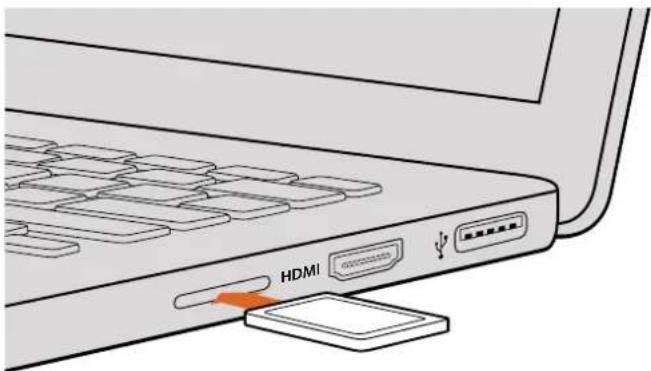
Insérez votre carte SD dans n'importe quel ordinateur muni d'une fente SD pour accéder à vos clips immédiatement.
Travailler avec un logiciel tiers
Si vous souhaitez utiliser votre logiciel préféré, vous pouvez copier vos clips sur un lecteur interne/externe ou sur un RAID puis les importer dans le logiciel. Si vous le souhaitez, vous pouvez monter vos clips directement dans la carte SD.
Utiliser Final Cut Pro X
Pour monter les plans enregistrés en Apple ProRes 422 HQ avec Final Cut Pro X, il vous faut créer un nouveau projet qui correspond au format d'enregistrement et à la fréquence d'image. Dans l'exemple qui suit, vos séquences sont configurées avec le paramétrage de caméra ProRes 422 HQ 1080p25.
1 Lancez Final Cut Pro X, allez sur la barre de menu et sélectionnez File/New Project. Une fenêtre contenant les paramètres du projet apparaît.
2 Nommez votre projet et sélectionnez la case Custom.
3 Réglez les paramètres Video Properties sur 1080p HD, 1920x1080 et 25p.
4 Réglez les paramètres Audio and Render Properties sur Stereo, 48kHz et Apple ProRes 422.
5 Cliquez sur Ok.
Pour importer vos clips dans le projet, allez sur la barre de menu et sélectionnez File/Import/Media. Choisissez vos clips à partir de votre carte SD.
Faites à présent glisser vos enregistrements sur la timeline pour vos travaux d'édition.
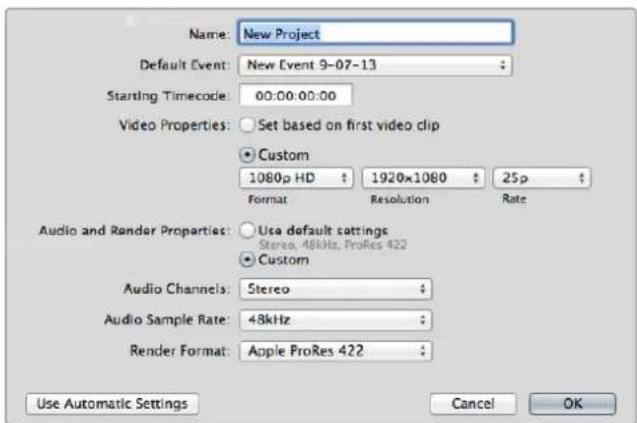
Paramètre du projet dans Final Cut Pro X.
Utiliser Avid Media Composer
Pour éditer vos enregistrements DNxHD au moyen d'Avid Media Composer 7, créez un nouveau projet qui correspond au format vidéo et à la fréquence d'image de votre enregistrement vidéo. Dans l'exemple qui suit, les enregistrements sont réglés en utilisant les paramètres de caméra DNxHD.
1 Lancez le logiciel Media Composer, la fenêtre de sélection du projet apparaît. Cliquez sur le bouton New Project.
2 Nommez votre projet dans la fenêtre New Project.
3 Ouvrez le menu déroulant sous l'onglet Format et sélectionnez 1080i/59.94.
4 Ouvrez le menu déroulant sous l'onglet Color Space et sélectionnez YCbCr 709.
5 Ouvrez le menu déroulant sous l'onglet Raster Dimension et sélectionnez 1920x1080. Cliquez sur Ok.
6 Sélectionnez Tools>Background Services et cliquez sur le bouton Start si les services d'arrière-plan ne sont pas encore activés puis cliquez sur Ok.
7 Sélectionnez le chutier dans lequel vous souhaitez importer vos fichiers.
8 Sélectionnez File>AMA Link... et sélectionnez les fichiers que vous souhaitez importer, puis cliquez sur Ok.
Lorsque les clips apparaissent dans le chutier, vous pouvez faire glisser vos clips dans la timeline et commencer le montage.
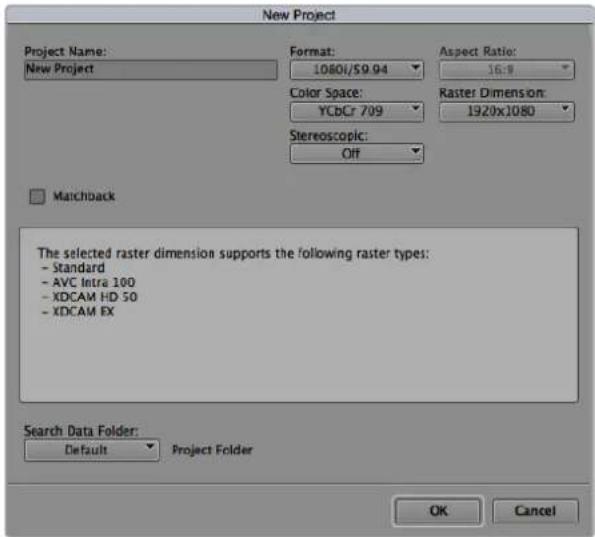
Régler le nom et les options de votre projet dans Avid Media Composer 7
Utiliser Adobe Premiere Pro CC
Pour monter vos clips Apple ProRes 422 HQ ou DNxHD à l'aide du logiciel Adobe Premiere Pro CC, créez un nouveau projet dont le format vidéo et la fréquence d'image correspondent à ceux de vos clips. Dans l'exemple qui suit, vos séquences sont configurées avec le paramétrage de caméra ProRes 422 HQ 1080p25.
1 Lancez le logiciel Adobe Premiere Pro CC. Sur l'écran de bienvenue, sélectionnez Create New/New Project. Une fenêtre contenant les paramètres du projet apparaît.
2 Donnez un nom à votre projet. Choisissez un emplacement pour votre projet en cliquant sur Parcourir et en sélectionnant le dossier désiré. Une fois le dossier sélectionné, cliquez sur Ok sur l'écran de bienvenue.
3 Allez sur la barre de menu d'Adobe Premiere Pro CC et sélectionnez File/Import. Choisissez ensuite les clips que vous souhaitez monter. Les clips apparaissent dans la fenêtre Projet.
4 Faites glisser le premier clip que vous souhaitez monter sur l'icône Nouvel élément située en bas à droite de la fenêtre Projet. Une nouvelle séquence possédant les mêmes paramètres que votre clip est créée.
Vous pouvez à présent les faire glisser sur la timeline pour commencer le montage.
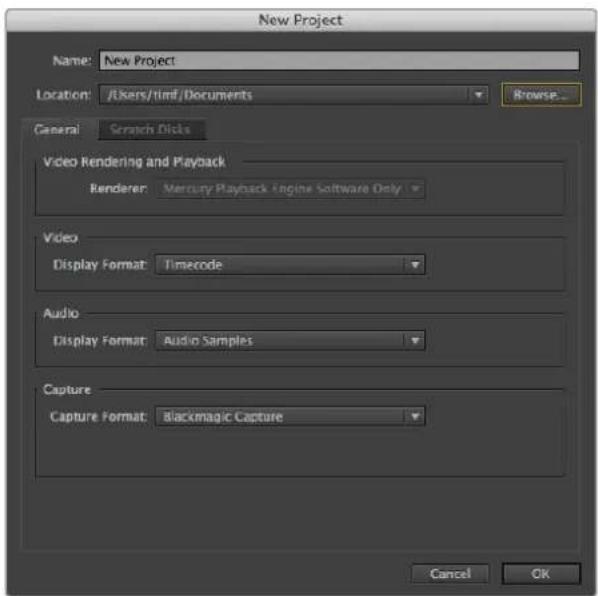
Choisissez le nom et réglez les options de votre projet dans Adobe Premiere Pro CC
Utiliser Autodesk Smoke
Pour éditer vos enregistrements avec Autodesk Smoke 2013, créez un nouveau projet qui correspond au format vidéo de votre enregistrement, la profondeur de bit, le type d'image et la fréquence d'image. Dans l'exemple qui suit, les clips ont été enregistrés en ProRes 422 HQ 1080p25.
1 Lancez Smoke. Une fenêtre contenant les paramètres du projet et de l'utilisateur apparait. Cliquez sur le bouton New situé sous le titre Project.
2 La fenêtre Create New Project s'ouvre. Donnez un nom à votre projet.
3 Dans le menu déroulant Resolution, sélectionnez 1920x1080 HD 1080.
4 Assurez-vous que la profondeur de bit est réglée sur 10-bit et que le type d'image est paramétré sur Progressive.
5 Dans le menu déroulant Config Template, sélectionnez 1920x1080@25000p.cfg.
6 Laissez le paramètre Preferred Format réglé sur ProRes 422 HQ et cliquez sur Create.
7 Cliquez sur le bouton New situé sous l'entête User.
8 Lorsque la fenêtre Create New User Profile s'ouvre, saisissez votre nom d'utilisateur et cliquez sur Create.
9 Lorsque la fenêtre Project and User Settings réapparaît, cliquez sur le bouton Start.
10 Dans la barre de menu, sélectionnez File>Import>File puis sélectionnez les clips que vous souhaitez importer.
11 Une fois que vos clips apparaissent dans la bibliothèque de médias, vous pouvez les faire glisser sur la timeline et commencer le montage.
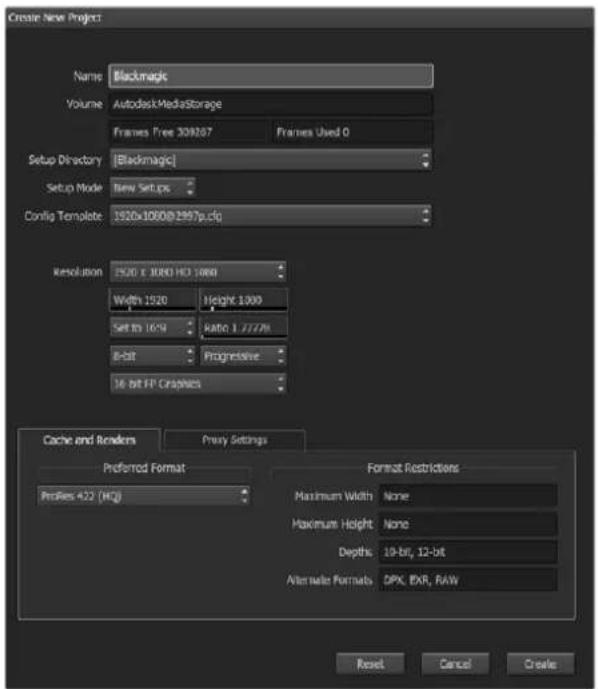
Régler le nom et les options de votre projet dans Autodesk Smoke
Fixer des accessoires
Dragonne
La Blackmagic Pocket Cinema Camera est livrée avec une dragonne pour la transporter facilement lors de vos déplacements.
Pour l'attacher, faites passer la dragonne à travers l'anneau situé en bas à droite de l'écran et faites une boucle avec son extrémité. Serrez bien.
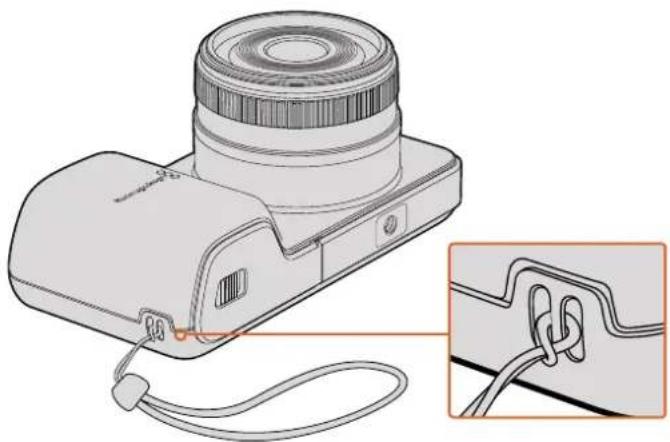
Dragonne pour la Blackmagic Pocket Cinema Camera
Assistance
Obtenir de l'aide
Le moyen le plus rapide d'obtenir de l'aide est d'accéder aux pages d'assistance en ligne de Blackmagic Design et de consulter les dernières informations concernant votre caméra.
Pages d'assistance en ligne de Blackmagic Design
Les dernières versions du manuel, du logiciel et des notes d'assistance peuvent être consultées sur la page d'assistance technique de Blackmagic Design : www.blackmagicdesign.com/fr/support.
Contacter le service d'assistance de Blackmagic Design
Si vous ne parvenez pas à trouver l'aide dont vous avez besoin dans nos pages d'aide, veuillez utiliser l'option « Envoyer un email », accessible sur la page d'assistance pour envoyer une demande d'assistance par email. Vous pouvez également cliquer sur le bouton « Trouver un support technique » situé sur la page d'assistance et contacter ainsi le centre d'assistance technique Blackmagic Design le plus proche de chez vous.
Vérification du logiciel actuel
Pour vérifier quelle version du logiciel Blackmagic Camera Setup est installée sur votre ordinateur, ouvrez la fenêtre intitulée About Blackmagic Camera Setup.
- Sur Mac OS X, ouvrez le logiciel Blackmagic Camera Setup qui se trouve dans le dossier Blackmagic Cameras du menu Applications. Sélectionnez About Blackmagic Camera Setup dans le menu d'application pour connaître le numéro de version.
- Sur Windows, ouvrez le logiciel Blackmagic Camera Setup dans le menu de Démarrage ou sur l'écran de Démarrage. Cliquez sur le menu Aide et sélectionnez About Blackmagic Camera Setup pour connaître le numéro de version.
Comment obtenir les dernières mises à jour du logiciel
Après avoir vérifié la version du logiciel Blackmagic Camera Utility installée sur votre ordinateur, veuillez vous rendre sur la page d'assistance Blackmagic Design à l'adresse suivante www.blackmagicdesign.com/fr/support pour vérifier les dernières mises à jour. Même s'il est généralement conseillé d'exécuter les dernières mises à jour, il est prudent d'éviter d'effectuer une mise à jour logicielle au milieu d'un projet important.
Garantie
Garantie limitée
Par la présente, Blackmagic Design garantie que ce produit sera exempt de défauts matériels et de fabrication pendant une durée de un an à compter de la date d'achat. Si un produit s'avère défectueux pendant la période de garantie, Blackmagic Design peut, à sa seule discrétion, réparer le produit défectueux sans frais pour les pièces et la main d'oeuvre, ou le remplacer.
Pour se prévaloir du service offert en vertu de la présente garantie, il vous incombe d'informer Blackmagic Design de l'existence du défaut avant expiration de la période de garantie, et de prendre les mesures nécessaires pour l'exécution des dispositions de ce service. Le consommateur a la responsabilité de s'occuper de l'emballage et de l'expédition du produit défectueux au centre de service nommément désigné par Blackmagic Design, en frais de port prépayé. Il incombe au Consommateur de payer tous les frais de transport, d'assurance, droits de douane et taxes et toutes autres charges relatives aux produits qui nous auront été retournés et ce quelle que soit la raison.
La présente garantie ne saurait en aucun cas s'appliquer à des défauts, pannes ou dommages causés par une utilisation inappropriée ou un entretien inadéquat ou incorrect. Selon les termes de cette garantie, Blackmagic Design n'a en aucun cas l'obligation : a) de réparer les dommages résultant de tentatives de réparations, d'installations ou tous services effectués par du personnel non qualifié par Blackmagic Design, b) de réparer tout dommage résultant d'une utilisation inadéquate ou d'une connexion à du matériel incompatible, c) de réparer tout dommage ou dysfonctionnement causés par l'utilisation de pièces ou de fournitures n'appartenant pas à la marque de Blackmagic Design, d) de examiner un produit qui a été modifié ou intégré à d'autres produits quand l'impact d'une telle modification ou intégration augmente les délais ou la difficulté d'examiner ce produit.
Exposer le viseur URSA Viewfinder directement à la lumière du soleil peut causer des dommages à l'écran du viseur, car les lentilles agissent comme une loupe. La rémanence ou les brûlures peuvent se produire sur les écrans OLED lorsque des images statiques ou des images fortement contrastées, tels que les repères de cadrage, sont affichées à l'écran pendant une période prolongée. Afin d'éviter tout désagrément, veillez à ce que le capteur infrarouge ne soit pas délibérément couvert et pensez à déconnecter le viseur lorsque celui-ci n'est pas utilisé pendant une période prolongée. La rémanence n'est pas couverte par la garantie du produit.
CETTE GARANTIE REMPLACE TOUTE GARANTIE EXPLICITE OU IMPLICITE. BLACKMAGIC DESIGN ET SES REVENDEURS DÉCLINENT EXPRESSEMENT TOUTE GARANTIE IMPLICITE DE COMMERCIALISATION OU D'ADAPTATION DANS QUELQUE BUT QUE CE SOIT. LA RESPONSABILITÉ DE BLACKMAGIC DESIGN DE RÉPARER OU REMPLACER UN PRODUIT S'AVÉRANT DÉFECTUEUX PENDANT LA PÉRIODE DE LA GARANTIE CONSTITUE LA TOTALITÉ ET LE SEUL RECOURS EXCLUSIF PRÉVU ET FOURNI AU CONSOMMATEUR. BLACKMAGIC DESIGN N'EST PAS RESPONSABLE DES DOMMAGES INDIRECTS, SPÉCIFIQUES, ACCIDENTELS OU CONSÉCUTIFS, INDÉPENDAMMENT DU FAIT QUE BLACKMAGIC DESIGN OU LE REVENDEUR AIENT ÉTÉ AVISÉS AU PRÉALABLE DE L'ÉVENTUALITÉ DE CES DOMMAGES. BLACKMAGIC DESIGN NE PEUT ÊTRE TENU POUR RESPONSABLE DE TOUTE UTILISATION ILLICITE OU ABUSIVE DU MATÉRIEL PAR LE CONSOMMATEUR. BLACKMAGIC DESIGN N'EST PAS RESPONSABLE DES DOMMAGES RÉSULTANT DE L'UTILISATION DE CE PRODUIT. LE CONSOMMATEUR MANIPULE CE PRODUIT A SES SEULS RISQUES.
© Copyright 2017 Blackmagic Design. Tous droits réservés. 'Blackmagic Design', 'URSA', 'DeckLink', 'HDLink', 'Workgroup Videohub', 'Multibridge Pro', 'Multibridge Extreme', 'Intensity' et 'Leading the creative video revolution' sont des marques déposées aux États-Unis et dans les autres pays. Tous les autres noms de société et de produits peuvent être des marques déposées des sociétés respectives auxquelles ils sont associés.

| f1,8 | f2 | f2,8 | f4 | f5,6 | f8 | f11 | f16 | f22 |
| 44 - 61 62 | - 79 80 - 97 98 | - 115 116 - 133 | 134 - 151 152 | - 169 170 - 197 | 198 - 212 |
| f1.8 | f2 | f2.8 | f4 | f5.6 | f8 | f11 | f16 | f22 |
| 44 - 61 62 | - 79 80 - 97 | 98 - 115 116 - 133 | 134 - 151 152 | - 169 170 - 197 | 198 - 212 |
| f1.8 | f2 | f2.8 | f4 | f5.6 | f8 | f11 | f16 | f22 |
| 44 - 61 62 | - 79 80 - 97 | 98 - 115 116 | - 133 134 - 151 | 152 - 169 170 | - 197 198 - 212 |
| f1.8 | f2 | f2.8 | f4 | f5.6 | f8 | f11 | f16 | f22 |
| 44 - 61 62 | - 79 80 - 97 | 98 - 115 116 | - 133 134 - 151 | 152 - 169 170 | - 197 198 - 212 |
| f1.8 | f2 | f2.8 | f4 | f5.6 | f8 | f11 | f16 | f22 |
| 44 - 61 62 | - 79 80 - 97 | 98 - 115 116 | - 133 134 - 151 | 152 - 169 170 | - 197 198 - 212 |
Painel de Controle 596
Ajustes de Câmera 596
| f1.8 | f2 | f2.8 | f4 | f5.6 | f8 | f11 | f16 | f22 |
| 44 - 61 | 62 - 79 | 80 - 97 | 98 - 115 | 116 - 133 | 134 - 151 | 152 - 169 | 170 - 197 | 198 - 212 |
| f1.8 | f2 | f2.8 | f4 | f5.6 | f8 | f11 | f16 | f22 |
| 44 - 61 | 62 - 79 | 80 - 97 | 98 - 115 | 116 - 133 | 134 - 151 | 152 - 169 | 170 - 197 | 198 - 212 |