Studio Camera 4K Plus - Appareil photo Blackmagic Design - Notice d'utilisation et mode d'emploi gratuit
Retrouvez gratuitement la notice de l'appareil Studio Camera 4K Plus Blackmagic Design au format PDF.



| Type de produit | Caméra de studio compacte pour production en direct |
| Marque | Blackmagic Design |
| Modèle | Studio Camera 4K Plus |
| Monture d'objectif | Micro 4/3 (MFT) |
| Capteur | Capteur 4K avec double ISO natif (0 dB et 18 dB), sensibilité jusqu'à 25 600 ISO |
| Résolution d'enregistrement | Ultra HD (3840 x 2160) jusqu'à 60 ips |
| Format d'enregistrement | Blackmagic RAW (débit constant 3:1 à 12:1 ou qualité constante Q0–Q5) |
| Sorties vidéo | 1 × HDMI 2.0 (Ultra HD 2160p 4:2:2 10 bits), 1 × USB-C pour enregistrement externe |
| Écran | Écran LCD tactile 7" (17,8 cm) avec pare-soleil intégré |
| Entrées audio | 1 × Jack 3,5 mm micro (stéréo, niveau ligne/micro), 1 × Jack 3,5 mm casque (stéréo) |
| Alimentation | 12–18 V DC via connecteur sécurisé (adaptateur secteur fourni), consommation estimée 30 W |
| Connectivité réseau | HDMI pour contrôle caméra et tally avec mélangeurs ATEM Mini |
| Fonctions principales | Enregistrement Blackmagic RAW, correction colorimétrique intégrée, zebra, focus peaking, repères de cadrage, grille, fausses couleurs, histogramme, zoom tactile, commande d'objectif via molette |
| Poids (approximatif) | Environ 2,2 kg (sans objectif ni accessoires) |
| Dimensions (L × H × P, approximatif) | 260 × 170 × 160 mm (avec pare-soleil replié) |
| Entretien et nettoyage | Nettoyer l'écran et le boîtier avec un chiffon doux et sec. Garder le cache anti-poussière en place lorsqu'aucun objectif n'est monté. Éviter l'exposition à la poussière et à l'humidité. |
| Sécurité | Utiliser uniquement l'adaptateur secteur fourni. Ne pas exposer à la pluie ou à une chaleur excessive. Débrancher avant le nettoyage. Température ambiante max. 40 °C. |
| Pièces détachées et réparabilité | Objectifs Micro 4/3, accessoires Blackmagic Zoom Demand et Focus Demand, disques USB-C, câbles HDMI. Aucune pièce réparable par l'utilisateur. Contacter le support Blackmagic Design pour toute réparation. |
| Informations générales | Garantie limitée 12 mois. Fabriqué par Blackmagic Design. Mise à jour du firmware via logiciel Blackmagic Camera Setup. Compatible avec les mélangeurs ATEM Mini. |
FOIRE AUX QUESTIONS - Studio Camera 4K Plus Blackmagic Design
Questions des utilisateurs sur Studio Camera 4K Plus Blackmagic Design
0 question sur cet appareil. Repondez a celles que vous connaissez ou posez la votre.
Poser une nouvelle question sur cet appareil
Téléchargez la notice de votre Appareil photo au format PDF gratuitement ! Retrouvez votre notice Studio Camera 4K Plus - Blackmagic Design et reprennez votre appareil électronique en main. Sur cette page sont publiés tous les documents nécessaires à l'utilisation de votre appareil Studio Camera 4K Plus de la marque Blackmagic Design.
MODE D'EMPLOI Studio Camera 4K Plus Blackmagic Design
Nous vous remercions d'avoir fait l'acquisition d'une Blackmagic Studio Camera.
Les Blackmagic Studio Camera sont dotées des mêmes fonctionnalités que les grandes caméras de studio, mais dans un format compact et portatif.
Grâce à leur plage dynamique étendue et à la colorimétrie Blackmagic Design, ces caméras peuvent gérer les conditions d'éclairage difficiles tout en produisant des images cinématographiques. Le capteur à double ISO natif prend en charge l'ISO jusqu'à 25 600 pour créer d'incroyables images, même dans des environnements peu lumineux.
Les fonctions avancées incluent le réseau d'ordres, le tally, le contrôle caméra, la correction colorimétrique intégrée, l'enregistrement en Blackmagic RAW sur des disques USB et bien plus ! Vous pouvez même ajouter un Focus Demand et un Zoom Demand pour le contrôle de l'objectif.
Nous espérons que vous utiliserez votre nouvelle caméra pour créer des productions en direct exceptionnelles et que vous réaliserez des travaux au rendu remarquable ! Nous avons hâte de découvrir vos créations!
Grant Petty
Grant Petty,
PDG de Blackmagic Design
Sommaire
Quelle Studio Camera utilisez-vous ? 209
Mise en route 209
Monter un objectif 210
Brancher l'alimentation 211
Allumer la caméra 211
Configurer la fréquence d'images et la résolution 212
Connecter un mélangeur ATEM 213
Connecter un casque de réseau d'ordres 214
Régler l'identifiant de la caméra pour l'ATEM 215
Vérifier votre installation 215
Connexions de la Studio Camera 217
Face gauche 217
Face droite 218
Schéma de brochage du connecteur XLR à 5 broches pour réseau d'ordres 219
Utiliser les commandes des Blackmagic Studio Camera 219
Commandes de l'écran tactile 222
Modifier les réglages avec l'affichage semi-transparent 222
Réglages de l'affichage semi-transparent 223
Menu de paramétrage 242
Onglet Enregistrer 243
Blackmagic RAW 244
Enregistrer en Blackmagic RAW 244
Durée d'enregistrement 247
Convention de dénomination des fichiers 251
Onglet Moniteur 251
Onglet Audio 260
Onglet Réglages 263
Préréglages 270
LUT 272
Utiliser le pare-soleil 275
Blackmagic Zoom Demand et
Focus Demand 276
Connecter et monter les accessoires sur votre caméra 277
Utiliser le Blackmagic Focus Demand 279
Utiliser le Blackmagic Zoom Demand 280
Blackmagic Camera Setup 282
Mise à jour du logiciel interne de la caméra 282
Utiliser l'ATEM Software Control 283
Contrôle des caméras 283
Utiliser la fonction de contrôle des caméras 283
Correcteur colorimétrique primaire DaVinci Resolve 287
Informations sur le développeur 290
Blackmagic SDI Camera Control Protocol 290
Blackmagic Embedded Tally Control Protocol 300
Connecter le tally avec la Blackmagic 3G-SDI Shield for Arduino 302
Aide 304
Avis règlementaires 305
Informations de sécurité 306
Garantie 307
Les Blackmagic Studio Camera sont dotées des mêmes fonctionnalités que les grandes caméras de studio, mais dans un format plus compact et portatif. Grâce à leur plage dynamique étendue et à la colorimétrie Blackmagic Design avancée, ces caméras peuvent gérer les conditions d'éclairage difficiles tout en produisant des images cinématographiques.
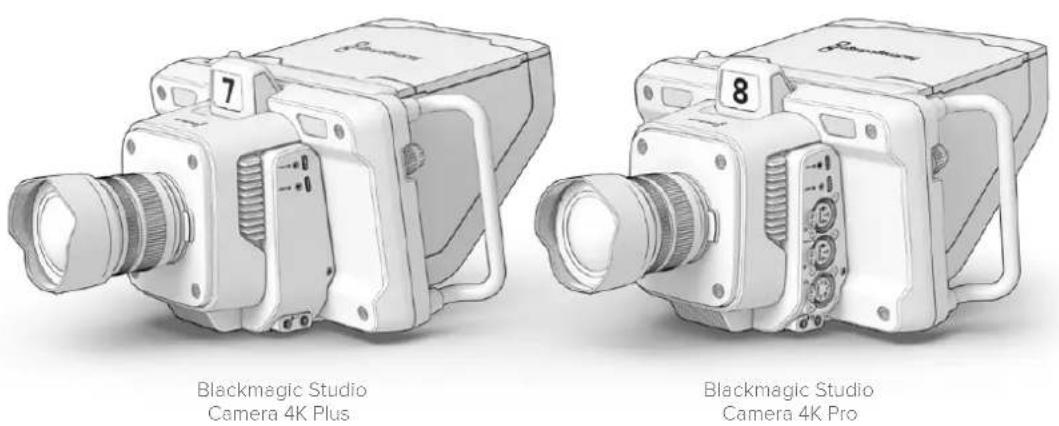
La Blackmagic Studio Camera 4K Plus est la caméra de studio idéale pour l'ATEM Mini. Ce modèle comprend un capteur 4K jusqu'à 25 600 ISO, une monture d'objectif Micro 4/3, une sortie HDMI, un écran LCD 7" avec pare-soleil, la correction colorimétrique intégrée et l'enregistrement en Blackmagic RAW sur des disques USB, afin de monter les images après la production live. La Blackmagic Studio Camera 4K Pro a été conçue pour opérer avec les mélangeurs professionnels SDI ou HDMI. Elle possède toutes les fonctionnalités du modèle Plus, mais avec le 12G-SDI, l'audio XLR professionnel, un écran LCD HDR plus lumineux, une connexion pour réseau d'ordres XLR à 5 broches ainsi qu'un port Ethernet 10G pour un workflow s'apparentant à la fibre SMPTE.
Mise en route
Cette section vous explique comment mettre en route votre Blackmagic Studio Camera.
La mise en route est rapide et facile. Il vous suffit de monter un objectif, de brancher l'alimentation et d'allumer votre caméra. Vous verrez immédiatement l'image sur l'écran tactile intégré et pourrez aussitôt commencer à utiliser votre caméra.
Monter un objectif
La première étape consiste à retirer le cache de protection et à monter un objectif. Pour retirer le cache de protection de la monture d'objectif, maintenez enfoncé le bouton de déverrouillage de l'objectif et tournez le cache dans le sens inverse des aiguilles d'une montre jusqu'à ce qu'il soit libéré. Nous vous recommandons d'éteindre systématiquement votre caméra avant de monter ou de retirer un objectif.
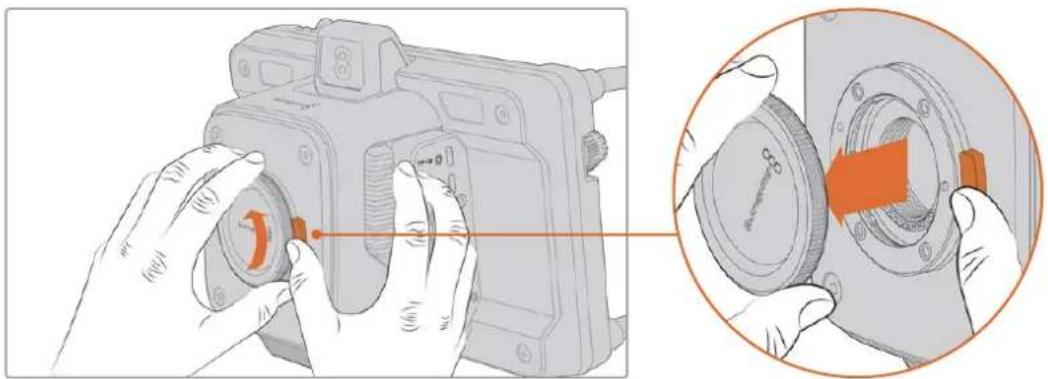
Appuyez sur le bouton de déverrouillage de l'objectif et tournez le cache de protection dans le sens inverse des aiguilles d'une montre jusqu'à ce qu'il soit libéré.
Les Blackmagic Studio Camera sont dotées de montures d'objectif Micro 4/3.
Pour monter un objectif :
1 Alignez le point situé sur votre objectif avec celui de la monture. De nombreux objectifs ont un indicateur correspondant qui peut être un point de couleur ou un marqueur similaire. 2 Poussez délicatement la monture de l'objectif contre celle de la caméra et tournez l'objectif
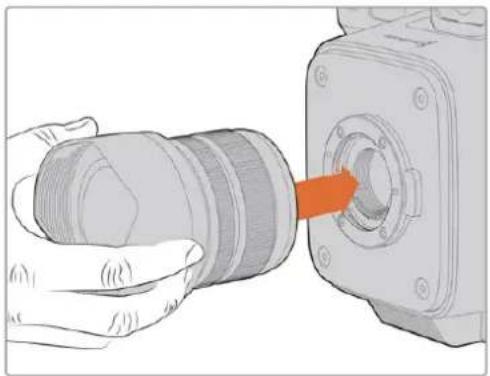
Placez l'arrière de l'objectif contre la monture et tournez
Pour retirer l'objectif, maintenez le bouton de déverrouillage de l'objectif enfoncé et tournez l'objectif dans le sens inverse des aiguilles d'une montre jusqu'à ce que l'indicateur atteigne la position de midi. L'objectif sera alors libéré et vous pourrez le retirer délicatement.
REMARQUE Afin d'éviter d'exposer le boîtier à la poussière lorsqu'aucun objectif n'est monté, il est vivement conseillé de garder le cache anti-poussière autant que possible.
Brancher l'alimentation
Les Blackmagic Studio Camera 4K Plus et Blackmagic Studio Camera 4K Pro disposent de connecteurs d'alimentation sécurisés. Après avoir branché le connecteur, fixez-le à la caméra en serrant la bague de verrouillage.
Le connecteur XLR à 4 broches vous permet de brancher des sources d'alimentation de style broadcast, comme l'adaptateur 12V de la URSA. Lorsque les deux connecteurs sont utilisés, l'entrée XLR à 4 broches fournit une alimentation redondante avec un petit connecteur sécurisé.
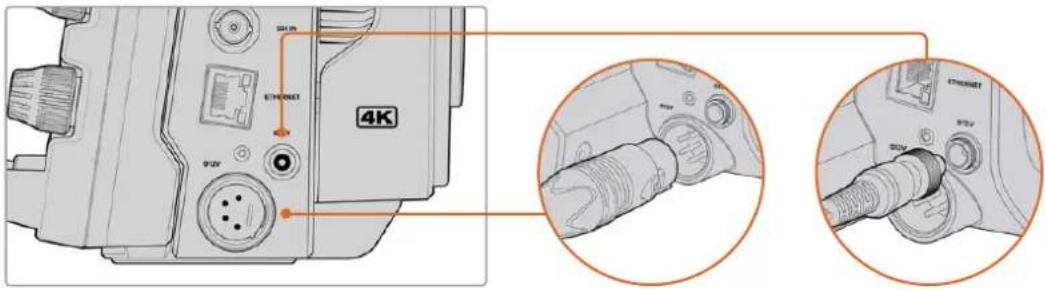
Sur la Blackmagic Studio Camera 4K Pro, les deux entrées d'alimentation peuvent être connectées simultanément pour la redondance.
CONSEIL Les Blackmagic Studio Camera disposent d'entrées d'alimentation conçues pour une plage de tension de 12-18V afin que vous puissiez utiliser des batteries standard 14V ou des batteries type bloc 14V. Vous pouvez connecter ces batteries à votre caméra en utilisant le petit connecteur cylindrique ou l'entrée XLR 4 broches sur la Blackmagic Studio Camera 4K Pro.
Allumer la caméra
Réglez l'interrupteur sur On. L'image apparaîtra sur l'écran tactile et les boutons s'allumeront. Pour éteindre la caméra, réglez l'interrupteur sur Off.
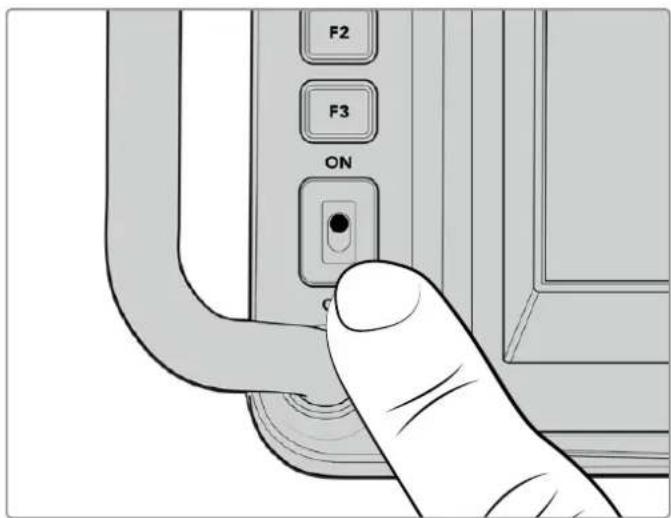
Réglez l'interrupteur sur On pour allumer la caméra.
Configurer la fréquence d'images et la résolution
Une fois l'objectif monté et la caméra allumée, la prochaine étape est de configurer le format vidéo pour la sortie HDMI ou SDI. C'est la norme vidéo et la fréquence d'images que vous enverrez à des équipements tels qu'un mélangeur ATEM, un moniteur ou un enregistreur à disque HyperDeck.
Pour configurer la fréquence d'images :
1 Touchez l'icône d'images par seconde lm/s sur l'écran d'état LCD. Les paramètres de fréquence d'images s'ouvrent à l'aide de l'affichage semi-transparent. 2 Touchez les flèches ou déplacez le curseur pour configurer la fréquence d'images. 3 Touchez l'écran à l'extérieur de cette fenêtre pour confirmer et fermer l'affichage semi-transparent.
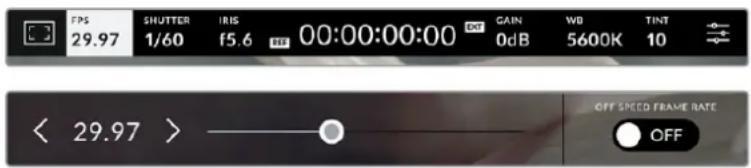
Pour configurer la norme de sortie :
1. Touchez l'icône du menu de paramétrage en haut à droite de l'écran tactile. Les paramètres du menu de votre caméra s'ouvrent. 2. Touchez l'onglet Moniteur. 3. Touchez la flèche de droite pour aller sur la deuxième page de l'onglet Moniteur et sélectionnez la sortie HDMI ou SDI. 4. En bas de l'écran, vous verrez la norme de sortie vidéo. Sélectionnez 2160p pour l'Ultra HD, ou 1080p pour la HD.
Si vous êtes connecté à un mélangeur ATEM via HDMI, le connecteur HDMI de votre caméra détectera automatiquement si la norme doit être 1080p et la configurera en conséquence.
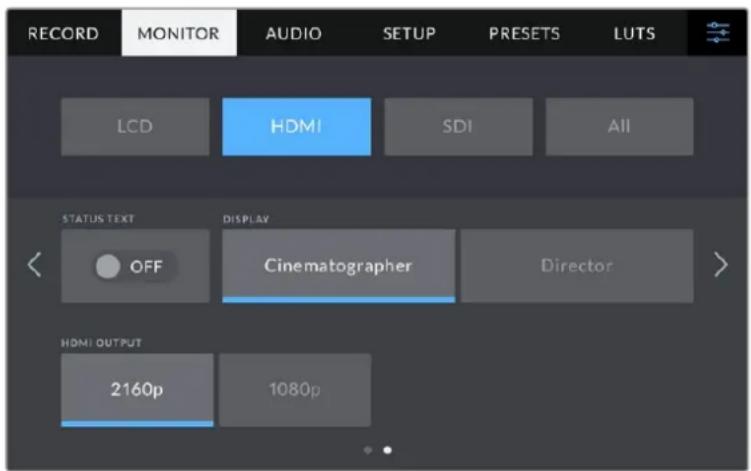
Utilisez la page 2 de l'onglet Moniteur pour configurer la norme vidéo pour la sortie HDMI ou SDI.
REMARQUE Lorsque vous enregistrez sur un disque flash USB connecté au port USB de la caméra, la norme d'enregistrement est toujours Ultra HD. Vous pouvez ainsi enregistrer un master en Ultra HD pleine résolution même si vous envoyez un flux HD à votre mélangeur.
Connecter un mélangeur ATEM
Connecter un mélangeur ATEM vous permet de commuter entre plusieurs caméras de studio durant votre production live, et de les contrôler à l'aide du mélangeur ou de l'ATEM Software Control. Les signaux tally sont renvoyés à votre caméra. Le voyant tally de votre caméra s'allumera donc lorsque celle-ci est à l'antenne.
Se connecter via HDMI
Branchez la sortie HDMI de votre Blackmagic Studio Camera à l'entrée HDMI correspondante du mélangeur ATEM, tel que l'ATEM Mini. Nous vous recommandons d'adapter le numéro de chaque caméra au numéro d'entrée correspondant. Par exemple, la caméra 1 pour l'entrée 1 et la caméra 2 pour l'entrée 2.
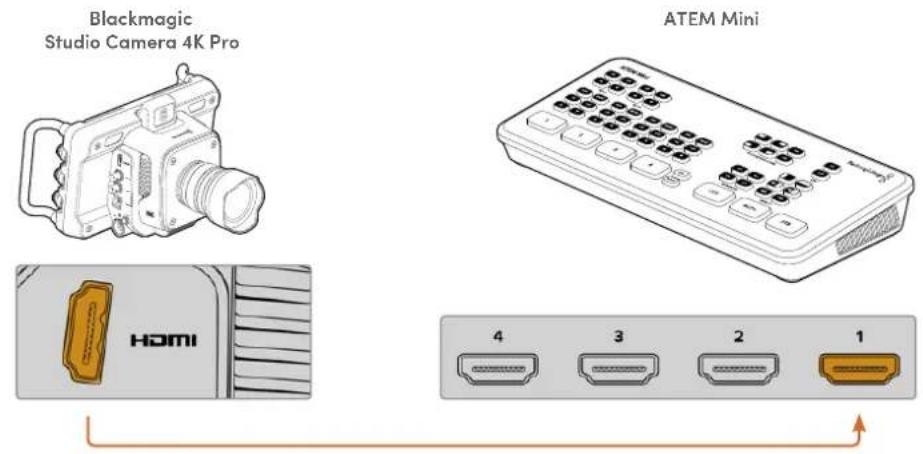
Connectez votre Studio Camera à l'entrée HDMI 1 de l'ATEM Mini.
Lorsque vous êtes connecté via HDMI, les données du tally et du contrôle caméra sont renvoyées vers votre caméra via le même câble HDMI.
Se connecter via SDI
Branchez la sortie SDI de votre Blackmagic Studio Camera à l'entrée SDI correspondante du mélangeur ATEM, par exemple un ATEM Television Studio Pro 4K.
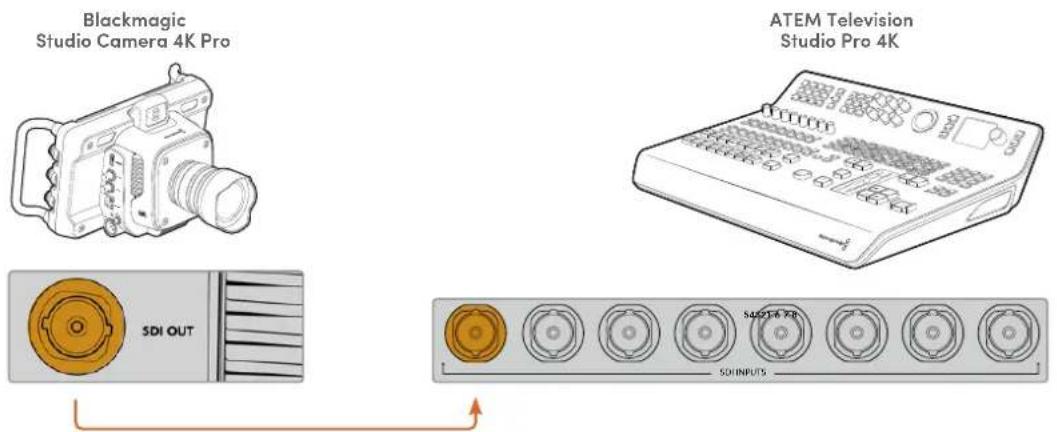
Lorsque vous êtes connecté via SDI, les données du tally et du contrôle caméra sont envoyées à votre caméra via un flux de retour programme SDI indépendant. Lisez la section suivante pour obtenir plus d'informations.
REMARQUE Les modèles ATEM Television Studio HD et ATEM Television Studio HD Pro sont tous les deux dotés d'entrées HDMI et SDI. Comme la première entrée SDI est l'entrée 5, il faudra donc peut-être régler l'identifiant de votre Studio Camera sur 5 pour que le tally fonctionne lorsque l'entrée 5 est sélectionnée sur le mélangeur. Vous trouverez plus d'informations sur la modification de l'identifiant de la caméra plus loin dans cette section.
Connecter le signal de retour de programme
Le flux de retour programme vous permet de contrôler la sortie programme depuis votre mélangeur sur l'écran LCD de votre Studio Camera. La sortie programme contient aussi les données du tally, du réseau d'ordres et du contrôle caméra, ainsi que les signaux de timecode et de référence.
Pour connecter le flux de programme retour, connectez n'importe quelle sortie SDI du mélangeur ATEM à l'entrée SDI de la Studio Camera. S'il n'y a pas assez de sorties programme, vous pouvez utiliser n'importe quelle sortie auxiliaire. Certains mélangeurs ATEM ont des sorties programme supplémentaires pour vous assurer d'avoir assez de sorties pour connecter plusieurs caméras. Sur les mélangeurs ATEM, tels que l'ATEM Constellation 8K, le retour programme peut être réglé sur n'importe quelle sortie du mélangeur.
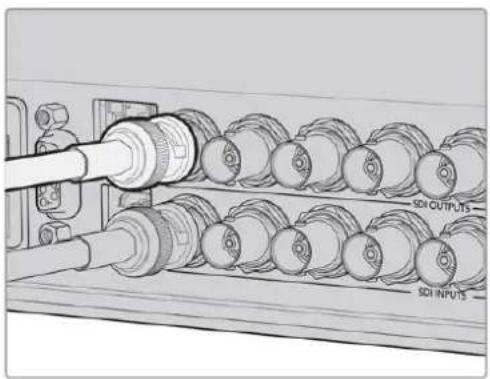
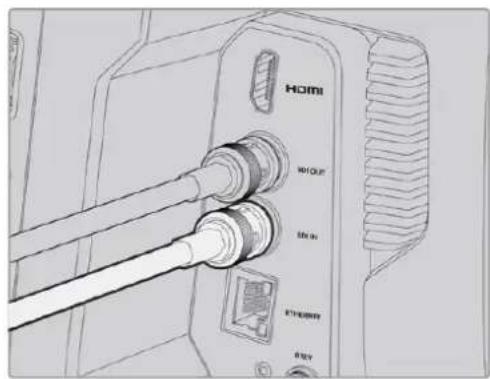
Connectez la sortie SDI du mélangeur à l'entrée SDI de la caméra.
Vous pouvez également utiliser un Blackmagic Mini Converter SDI Distribution pour acheminer la sortie programme vers davantage de caméras.
REMARQUE Toutes les sorties transportent les données du contrôle caméra, sauf le multi view et toutes les sorties down-converties.
Connecter un casque de réseau d'ordres
Connectez un casque broadcast professionnel au connecteur XLR à 5 broches situé sur le côté de votre Blackmagic Studio Camera 4K Pro. Les casques grand public compatibles avec les smartphones peuvent être utilisés via le connecteur pour casque de 3,5 mm.
Connecter le réseau d'ordres vous permet de communiquer avec l'opérateur du mélangeur. L'audio du réseau d'ordres est intégré aux canaux 15 et 16 du signal SDI.
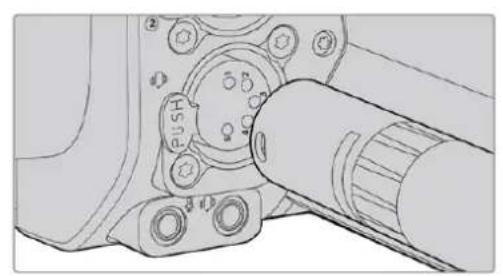
Vous pouvez utiliser des casques TRRS 3,5 mm pour les téléphones qui sont dotés d'un microphone intégré et d'un jack de 3,5 mm, ou utiliser un casque XLR à 5 broches pour le réseau d'ordres sur la Blackmagic Studio Camera 4K Pro.
Régler l'identifiant de la caméra pour l'atem
Le paramètre ID. CAMÉRA SUR ATEM de l'onglet Réglages détermine à quelle entrée SDI votre Studio camera est connectée sur le mélangeur ATEM. Lorsque l'identifiant de la caméra correspond au numéro de l'entrée du mélangeur, votre caméra va détecter les données tally pour cette entrée et le voyant tally fonctionnera correctement sur votre caméra.
Lorsque vous êtes connecté à un mélangeur ATEM via HDMI, vous n'avez pas besoin de régler l'identifiant de la caméra, car le mélangeur détecte l'entrée à laquelle chaque caméra est connectée et assigne les données tally en fonction.
Pour plus d'informations sur la modification de l'identifiant caméra pour l'ATEM, consultez la section « Menu de paramétrage ».
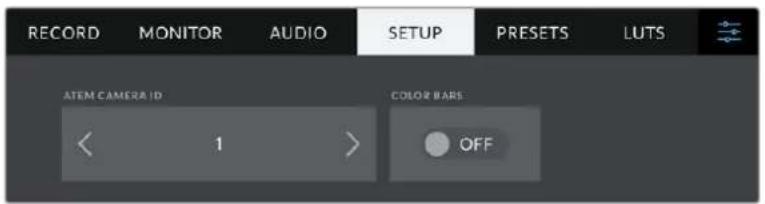
Modifiez l'identifiant de la caméra pour l'ATEM via les paramètres de l'onglet réglages de la caméra.
Vérifier votre installation
Une fois que tout est branché et que les identifiants de la caméra sont correctement paramétrés, vous pouvez vérifier que tout fonctionne.
Sur la Blackmagic Studio Camera 4K Pro, pour vérifier cela rapidement, il suffit de rester appuyé sur le bouton PGM de votre caméra, puis de faire basculer la mire de barres couleurs sur la sortie programme du mélangeur ATEM. Si la mire de barres couleurs s'affiche, tout fonctionne parfaitement.
Vous pouvez également verrouiller la vue du programme sur l'écran en appuyant deux fois sur le bouton. Appuyez à nouveau pour revenir à l'image en direct.
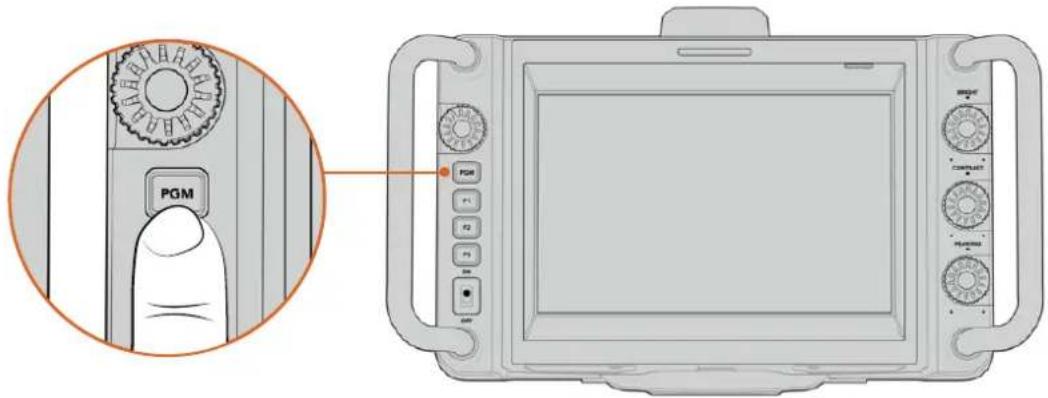
Maintenez le bouton PGM enfoncé pour contrôler la sortie programme du mélangeur.
Pour vérifier que le tally fonctionne, commutez la caméra 1 sur la sortie programme. Le voyant tally de votre Blackmagic Studio Camera devrait s'allumer. Si ça n'est pas le cas, vérifiez que l'identifiant ATEM de la caméra est réglé sur l'entrée appropriée du mélangeur.
Votre caméra s'est connectée avec succès au mélangeur ATEM.
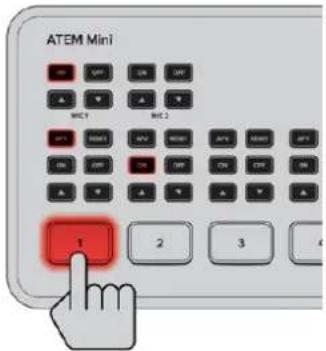
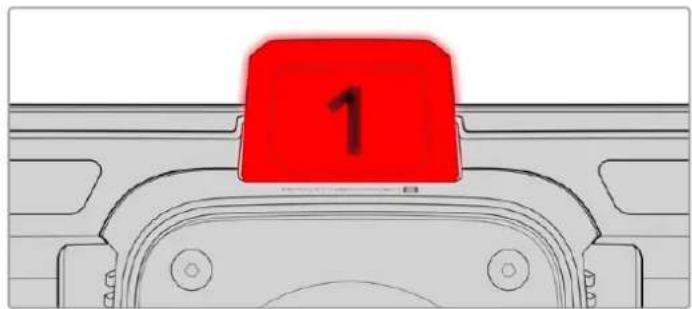
Lorsque votre Studio Camera est commutée sur la sortie programme, le voyant tally s'allume.
Enregistrer en blackmagic RAW via USB
Enfin, si vous souhaitez enregistrer en Blackmagic RAW sur votre caméra, il vous suffit de brancher un disque flash USB-C formaté sur Mac OS Extended ou exFAT au connecteur USB de votre caméra et de toucher le bouton d'enregistrement sur l'écran tactile. Appuyez à nouveau sur ce bouton pour arrêter l'enregistrement.
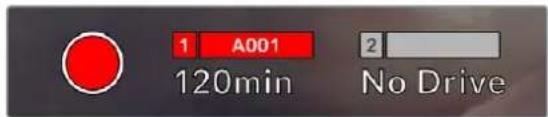
Le bouton d'enregistrement devient rouge lorsque la caméra enregistre.
CONSEIL Lorsque vous êtes connecté à un mélangeur ATEM Mini Pro ou Extreme, vous pouvez aussi déclencher l'enregistrement sur toutes les caméras depuis le mélangeur.
Vous avez toutes les cartes en main pour démarrer ! Continuez à lire ce manuel pour davantage d'informations sur les commandes et les réglages de votre Blackmagic Studio Camera.
Connexions de la studio camera
Cette section détaille toutes les connections de votre Blackmagic Studio Camera 4K Plus ou 4K Pro.
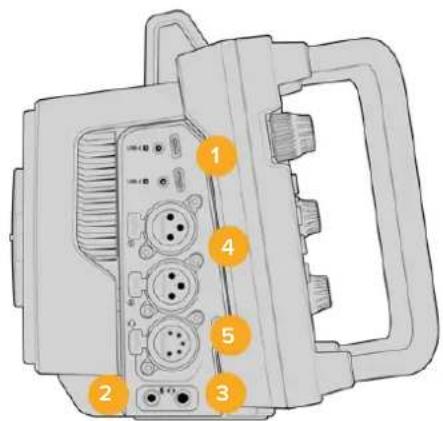
1 Ports USB sécurisés
Les deux ports expansion USB-C permettent d'enregistrer directement sur des disques flash USB-C ainsi que de connecter le Blackmagic Zoom Demand et Focus Demand. Le port A est également utilisé pour mettre à jour le logiciel interne de la caméra.
2 Jack de 3,5mm pour micro
Branchez un micro au connecteur stéréo 3,5mm de la caméra. Les niveaux audio micro et ligne sont pris en charge. Le niveau micro est plus faible que le niveau ligne, ainsi, si vous connectez un micro à la caméra et que le niveau ligne est sélectionné, le son sera certainement trop faible. L'entrée pour micro accepte également le timecode LTC conforme à la norme SMPTE provenant d'une source externe sur le canal de gauche. Un timecode valide sera détecté automatiquement, et intégré à votre fichier vidéo en tant que métadonnées. Nous vous recommandons d'envoyer un timecode LTC via une entrée de niveau ligne, en particulier si vous n'enregistrez pas le timecode en tant que piste audio.
3 Jack de 3,5 mm pour casque
Effectuez le monitoring audio en branchant des écouteurs au jack de 3,5mm pour casque stéréo.
4 Entrées audio XLR
Utilisez les deux entrées symétriques XLR pour connecter du matériel audio analogique externe professionnel, tel que des consoles de mixage audio, des systèmes PA ou des micros externes. Les connecteurs XLR fournissent une alimentation fantôme 48V pour une utilisation autonome des micros. Pour plus d'informations sur l'alimentation fantôme, consultez la section « Réglages » de ce manuel.
5 Réseau d'ordres XLR à 5 broches.
Branchez un casque broadcast au connecteur XLR à 5 broches. Le casque broadcast vous permet de communiquer avec l'opérateur du mélangeur. Reportez-vous au schéma de brochage dans cette section.
Face droite
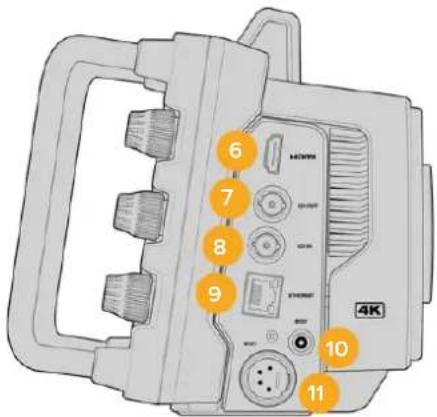
6 Sortie HDMI
Le connecteur HDMI prend en charge la vidéo Ultra HD 2160p 4:2:2 10 bits jusqu'à 60 images par seconde avec 2 canaux d'audio intégrés. Utilisez l'écran tactile pour régler un clean feed ou pour intégrer des informations sur la sortie.
Vous pouvez utiliser la sortie HDMI pour brancher un moniteur externe, un enregistreur de disque ou un mélangeur ATEM Mini. Nous vous recommandons d'utiliser des câbles HDMI 2.0 pour des images en Ultra HD.
REMARQUE Lorsque vous vous connectez via HDMI à un ATEM Mini, la norme de sortie HDMI de votre caméra sera automatiquement réglée sur HD. Cela s'applique aussi lorsque vous connectez des équipements HD, tels que des moniteurs HD et des enregistreurs à disque HD HyperDeck.
7 Sortie SDI
Le connecteur de sortie 12G-SDI de la Blackmagic Studio Camera 4K Pro permet de vous connecter à des équipements vidéo SDI professionnels, tels qu'un mélangeur ATEM ou un enregistreur de disque HyperDeck.
8 Entrée SDI
L'entrée 12G-SDI de la Blackmagic Studio Camera 4K Pro est utilisée pour connecter le flux du programme retour depuis un mélangeur SDI.
9 Ethernet Poe
La Blackmagic Studio Camera 4K Pro comprend un port Ethernet 10G avec le PoE. Pour alimenter la caméra via ce port, une alimentation avancée PoE comme le Blackmagic Studio Converter, ou une alimentation PoE de type 4 est requise.
10 Entrée d'alimentation sécurisée
Le connecteur d'alimentation sécurisé DC 12-18 volts supporte l'alimentation AC fournie avec votre caméra. La bague de sécurité permet d'éviter les déconnexions accidentelles. Vous pouvez également utiliser ce connecteur pour brancher une batterie si l'alimentation AC n'est pas disponible.
11 Entrée d'alimentation XLR à 4 broches
La Blackmagic Studio Camera 4K Pro est dotée d'un connecteur XLR mâle à 4 broches 12 à 18 volts pour brancher une alimentation redondante depuis des sources externes, comme l'alimentation AC vers DC 12V à 4 broches de la URSA ou des batteries portables.
Schéma de brochage du connecteur XLR à 5 broches pour réseau d'ordres
| Vues extérieures | Broches | Signal | E/S | Description |
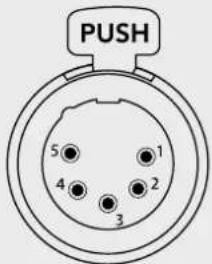 | 1 | Intercom MIC (Y) | GND | L'entrée du micro de l'intercom prend en charge les micros à condensateur électret et les micros dynamiques, symétriques ou asymétriques. La broche 1 correspond au signal micro GND et la broche 2 correspond à l'entrée accueillant les deux types de micro. Avec les micros électret, un courant de polarisation DC est envoyé sur la même broche d'entrée du signal. |
| 2 Intercom MIC (X) In | ||||
| 3 GND GND GND | ||||
| Connecteur XLR à 5 broches pour casque | 4 Intercom left | Point de sortie | ||
| 5 Intercom right | Point de sortie | |||
Utiliser les commandes des blackmagic studio camera
Votre Blackmagic Studio Camera comprend un grand écran LCD tactile de 7" lumineux, pour le monitoring des images en direct et la modification des paramètres directement depuis l'écran. Appuyez sur le bouton de menu de l'écran tactile pour accéder aux menus et modifiez les réglages en touchant et en balayant l'écran.
Les molettes sur le côté droit vous permettent de changer la luminosité et le contraste de l'écran ainsi que le niveau de sensibilité du focus peaking.
La molette de paramétrage sur le côté droit vous permet d'ajuster l'ouverture des objectifs Micro 4/3 compatibles, ainsi que de configurer et d'ajuster les paramètres avec l'affichage semi-transparent.
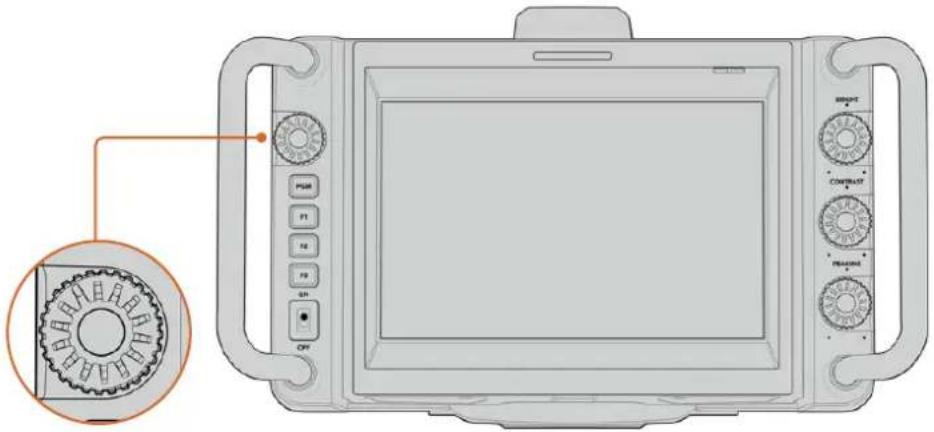
Molette de paramétrage
Tournez la molette dans le sens inverse des aiguilles d'une montre pour ouvrir l'iris, ou dans le sens des aiguilles d'une montre pour le fermer.
La molette est aussi utilisée pour ajuster la balance des blancs, la vitesse d'obturation et le gain quand ils sont sélectionnés sur l'affichage semi-transparent de la caméra.
Quand la fonction Zoom mise au point est activée, l'image est agrandie pour vous permettre de voir davantage de détails. Vous pouvez ajuster le grossissement en tournant la molette. Appuyer sur la molette et la tourner vous permet aussi de repositionner une image rognée.

Voyant tally
Votre Studio Camera est dotée d'un petit voyant tally sur l'écran LCD, et d'une lumière tally sur la face supérieure. Lorsque votre caméra est connectée à un mélangeur ATEM, le voyant tally permet au talent et à l'opérateur caméra de savoir quelle caméra est à l'antenne, laquelle est sur le point de passer en live et laquelle est en train d'enregistrer.
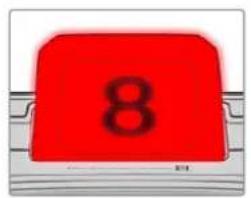
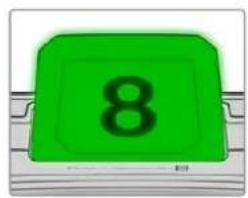
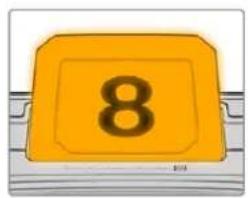
Lorsque votre caméra est à l'antenne, les voyants tally s'allument en rouge. Ils s'allument en vert lorsqu'elle est commutée sur la sortie de prévisualisation et en orange lorsqu'elle est en enregistrement ISO.
Votre caméra est aussi dotée de numéros transparents qui s'accrochent au voyant tally, ce qui permet de voir le numéro de la caméra à plus de 5 mètres.
La caméra est connectée à la sortie programme et elle est à l'antenne. La caméra est connectée à la sortie prévisualisation et elle s'apprête à passer à l'antenne. Pour enregistrer sur un disque flash USB-C :
REMARQUE Si la caméra n'est pas connectée à un mélangeur, le voyant tally s'allume simplement en rouge.
Modèles de numéros de voyants tally
Des fichiers PDF modifiables sont fournis dans le programme d'installation du logiciel, ce qui vous permet de modifier et d'imprimer vos propres numéros pour qu'ils correspondent à ceux fournis. Après avoir installé le logiciel Blackmagic Cameras, vous pourrez trouver les numéros sur Mac : Applications > Blackmagic Cameras > Documents. Sur PC : Blackmagic Design > Documents.
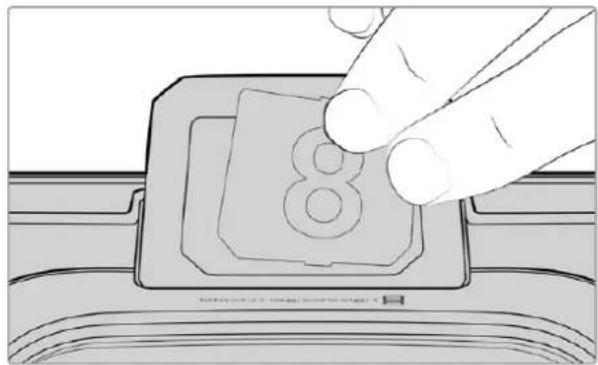
Le numéro des voyants tally peut être facilement changé.
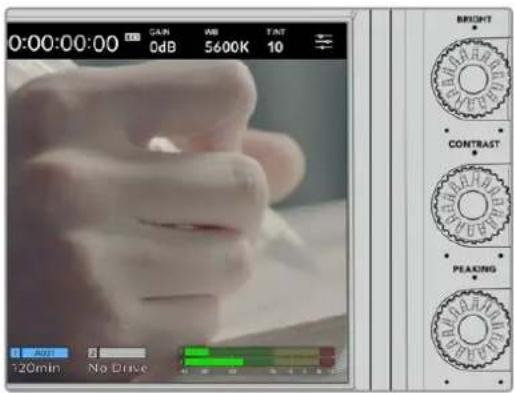
Luminosité, contraste et peaking
Utilisez ces trois molettes pour ajuster le niveau de luminosité, de contraste et de focus peaking sur l'écran tactile LCD.
Vous pouvez utiliser un style de focus peaking traditionnel ou choisir l'option d'affichage avec des lignes colorées rouges, bleues, noires ou blanches.
Écran tactile
Contrôlez l'image à l'aide de l'écran tactile intégré. Touchez et balayez l'écran pour zoomer et ajuster les réglages.

Bouton back/pgm
Lorsque vous êtes connecté à un mélangeur ATEM, rester appuyé sur le bouton PGM de la Blackmagic Studio Camera 4K Pro affiche le flux de retour sur l'écran LCD. Relâcher le bouton vous ramène à l'image de votre caméra. Appuyez deux fois sur le bouton PGM pour verrouiller le flux de retour programme. Appuyez à nouveau pour revenir à l'image en direct.
Sur la Blackmagic Studio Camera 4K, ce bouton s'appelle Back. Appuyez sur le bouton Back pour fermer les réglages et afficher l'image en direct sur l'écran LCD.

Boutons de fonction
Vous pouvez personnaliser ces boutons pour accéder facilement aux fonctions les plus courantes. Par défaut, les fonctions de ces boutons sont :

F1 – Mise au point à l'aide du zoom.

F2 – Mise au point. Enclenche la mise au point automatique sur les objectifs compatibles. F3 – Iris. Enclenche l'iris automatique sur les objectifs compatibles.
Pour en savoir plus sur la personnalisation de ces boutons de fonction, consultez le chapitre « Menu de paramétrage » dans la section « Réglages » de ce manuel.
Interrupteur
Pour allumer et éteindre la caméra.
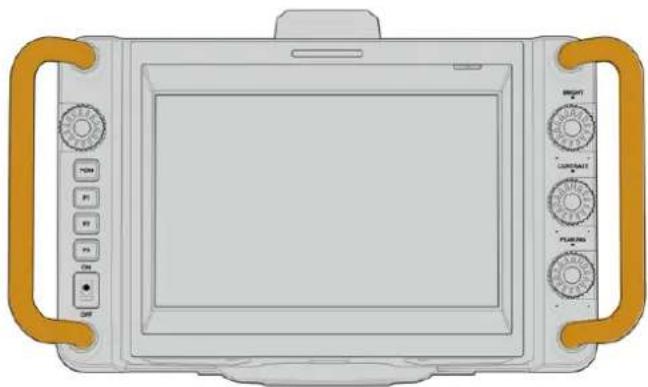
Les poignées intégrées de chaque côté vous permettent de tenir la caméra tout en paramétrant vos réglages. Elles offrent également une protection supplémentaire pour l'écran lorsque vous transportez le viseur.
Commandes de l'écran tactile
L'écran LCD de votre Blackmagic Studio Camera comprend une interface qui permet de toucher et de balayer l'écran. En touchant et en balayant l'écran d'état et les icônes, vous pouvez ouvrir rapidement l'affichage semi-transparent et accéder aux réglages de la caméra tout en filmant.
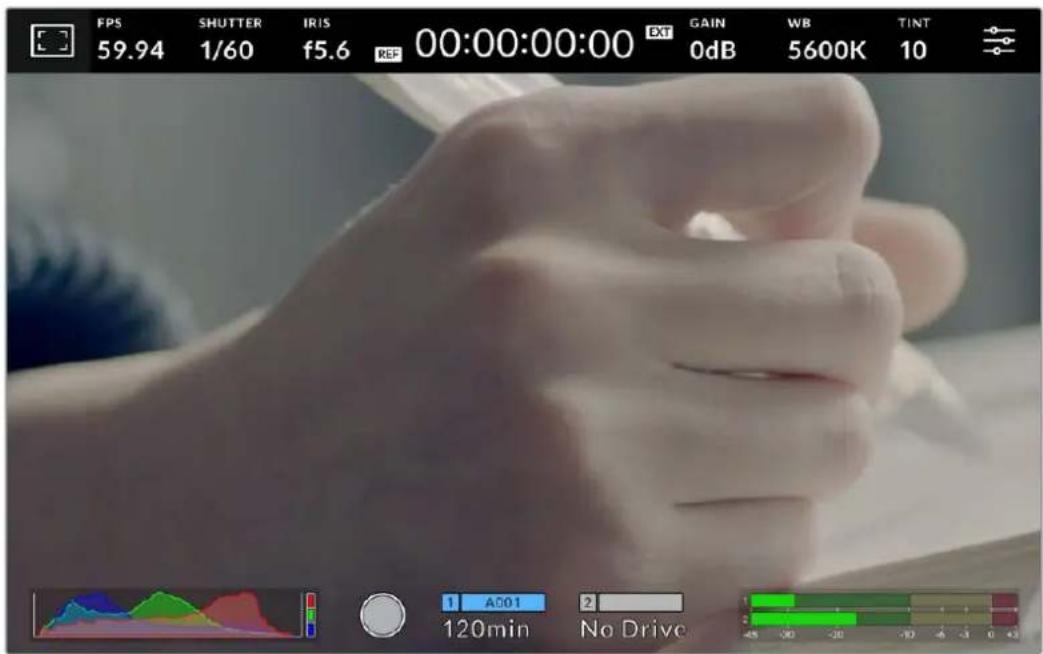
L'écran tactile LCD de votre caméra vous permet de contrôler l'image et de modifier les réglages.
Modifier les réglages avec l'affichage semi-transparent
L'affichage semi-transparent est un menu de paramétrage rapide que vous pouvez ouvrir et modifier en touchant un paramètre. Touchez un élément pour ouvrir l'affichage semi-transparent, puis effectuez vos modifications à l'aide de l'écran tactile ou en tournant la molette. Une fois les réglages effectués, appuyez sur la molette pour faire disparaître le menu de sélection.
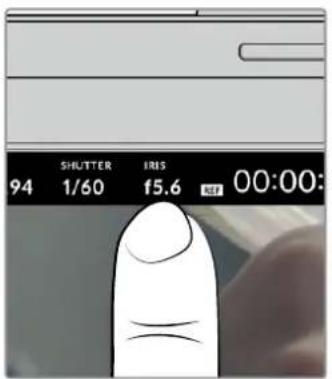
Sélectionnez un réglage sur l'écran tactile et modifiez-le en tournant la molette. Appuyez de nouveau pour fermer la fenêtre.
Réglages de l'affichage semi-transparent
Cette section du manuel détaille les réglages que vous pouvez changer à l'aide de l'affichage semi-transparent et de la molette de paramétrage.
Options de l'écran LCD
Touchez l'icône écran en haut à gauche de l'écran tactile pour ouvrir les options de l'écran LCD. Ces options permettent de régler les paramètres de l'écran LCD, notamment le zébra, l'aide à la mise au point, les repères de cadrage, les grilles et les fausses couleurs. Lorsque vous ouvrez ces options, les fonctionnalités apparaissent dans un menu organisé par onglet en bas de l'écran.

Touchez l'icône en haut à gauche de l'écran LCD tactile de votre caméra pour ouvrir les options de l'écran LCD.
Ce paramètre affiche le zébra sur l'écran tactile et permet de régler le niveau de zébra.
Le zébra affiche des hachures diagonales sur les zones de l'image qui dépassent le niveau d'exposition préalablement réglé. Par exemple, un réglage du zébra sur 100 % mettra en évidence les zones complètement surexposées. Ce paramètre est utile pour obtenir une exposition optimale en conditions lumineuses fixes.

Touchez l'icône Zébra au sein des options de l'écran LCD pour ouvrir ce paramètre.
Dans l'onglet Zébra, touchez le bouton en bas à gauche de l'écran pour afficher le zébra sur l'écran tactile.
Réglez le niveau d'exposition des hachures en faisant glisser le curseur vers la gauche ou la droite, ou touchez les flèches pour incrémenter le pourcentage du zébra. Le niveau du zébra est réglable par palier de 5% entre 75% et 100% d'exposition.
Pour plus d'informations concernant l'activation du zébra sur la sortie HDMI ou SDI de la caméra, consultez la section « Paramètres du moniteur » de ce manuel.
CONSEIL Si vous tournez en conditions lumineuses variables, telles qu'en extérieur avec un ciel nuageux, régler le niveau de zébra en dessous de 100 peut vous permettre de voir les zones surexposées.
Focus assist
Ce paramètre affiche l'aide à la mise au point sur l'écran tactile et permet de régler le niveau d'aide à la mise au point.

Touchez l'indicateur d'aide à la mise au point au sein des options de l'écran LCD pour ouvrir ce paramètre sur l'écran de la caméra.
Pour afficher l'aide à la mise au point sur l'écran tactile, touchez le bouton en bas à gauche de l'écran. Pour régler le niveau d'aide à la mise au point, faites glisser le curseur vers la droite ou vers la gauche en bas de l'écran tactile.
Le niveau optimal d'aide à la mise au point peut varier selon les plans. Par exemple, lorsque vous effectuez la mise au point sur les acteurs, un niveau d'aide plus élevé permet de bien définir le contour du visage. En revanche, si vous réglez un niveau élevé sur un plan représentant du feuillage ou un mur de briques, vous allez sans doute obtenir trop d'informations nettes.
Pour plus d'informations concernant l'activation de l'aide à la mise au point sur la sortie HDMI des deux modèles et sur la sortie SDI de la Studio Camera 4K Pro, consultez la section « Onglet Moniteur » de ce manuel.
CONSEIL Votre Blackmagic Pocket Cinema Camera possède deux modes d'aide à la mise au point. Vous pouvez alterner entre Crête et Lignes colorées dans l'onglet Moniteur. Pour plus d'informations, consultez la section « Onglet Moniteur » de ce manuel.
Repères de cadrage
Ce paramètre affiche les repères de cadrage sur l'écran tactile. Les repères de cadrage offrent des formats d'image propres aux normes du cinéma, de la télévision et d'Internet.

Touchez l'indicateur des repères de cadrage au sein des options de l'écran LCD pour ouvrir ce paramètre.
Pour activer ou désactiver les repères de cadrage sur l'écran tactile, appuyez sur l'interrupteur en bas à gauche dans le menu correspondant.
Choisissez le repère de cadrage que vous souhaitez utiliser en faisant glisser le curseur vers la gauche et vers la droite, ou à l'aide des flèches. Vous pouvez également entrer un ratio de repère de cadrage personnalisé en tapant sur le ratio entre les deux boutons de ratio.
Les repères disponibles sont :
2.35:1, 2.39:1 Et 2.40:1
Affiche un rapport d'image très large compatible avec les projections cinéma au format large avec ou sans anamorphose. Ces trois paramètres sont un peu différents et représentent l'évolution de plusieurs normes cinématographiques. 2.39:1 est l'une des normes les plus répandues aujourd'hui.
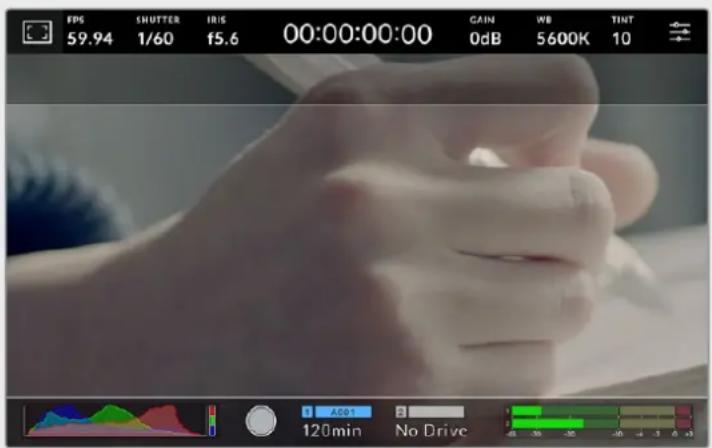
Écran LCD tactile sur lequel le repère de cadrage 2.40:1 est activé.
Ce rapport d'image est un peu plus large que le 16:9 mais pas autant que le 2.35:1.
Affiche un autre rapport d'image large très répandu au cinéma. Ce ratio est un peu plus large que le HDTV 1.78:1 mais pas autant que le 2.39:1.
Affiche un rapport d'image de 1.78:1 compatible avec les écrans d'ordinateur et de télévision HD 16:9. Ce format est fréquemment utilisé pour la diffusion en HD et les vidéos en ligne. Toutefois, il a également été adopté pour la diffusion en Ultra HD.
Affiche le rapport d'image 14:9 utilisé pour la diffusion télévisuelle, car il représente un compromis entre les téléviseurs 16:9 et 4:3. Idéalement, les images 16:9 et 4:3 rognerlatéralement peuvent être lues en format 14:9. Vous pouvez utiliser ces repères si votre projet est diffusé sur un téléviseur qui prend en charge le rapport d'image 14:9.
Affiche un rapport d'image de 4:3 compatible avec les écrans de télévision SD, ou en tant qu'aide de cadrage lorsque vous utilisez des adaptateurs anamorphiques x2.
Affiche un ratio de 1:1 légèrement plus étroit que le 4:3. Ce ratio donne une image au format carré de plus en plus populaire sur les réseaux sociaux.
Affiche un ratio de 4/5. L'aspect vertical de ce ratio est idéal pour les portraits et les affichages sur smartphones.
Ratios de repères de cadrage personnalisés
Pour personnaliser le ratio et obtenir une apparence unique, appuyez sur le ratio affiché entre les flèches. Sur l'écran de repères de cadrages personnalisés, appuyez sur la touche de retour pour supprimer le ratio actuel. Puis, utilisez le clavier numérique pour entrer votre propre ratio. Touchez Mettre à jour pour appliquer le ratio et retourner à l'enregistrement.
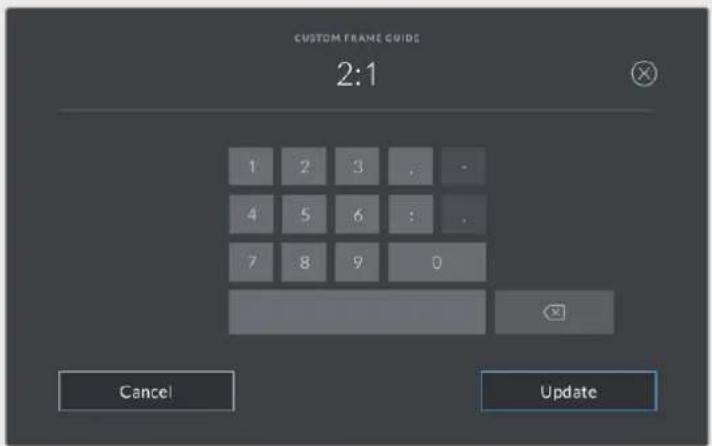
Utilisez le clavier numérique sur l'écran Repères personnalisés pour saisir un nouveau ratio de repère de cadrage.
CONSEIL Vous pouvez changer l'opacité des repères de cadrage et les activer ou les désactiver sur la sortie HDMI ou SDI de votre caméra. Pour plus d'informations, consultez la section « Onglet Moniteur » de ce manuel.
Grille
Ce paramètre affiche une grille selon la règle des tiers, un indicateur d'horizon, un réticule ou un point central sur l'écran tactile.

Touchez l'indicateur de la grille au sein des options de l'écran LCD pour ouvrir ce paramètre.
La grille et le réticule affichent des informations qui facilitent la composition de l'image. Quand la grille est activée, l'écran LCD affiche une grille selon la règle des tiers, un indicateur d'horizon, un réticule ou un point central.
Pour afficher la grille sur l'écran tactile, touchez le bouton en bas à gauche de l'écran, lorsque vous êtes sur l'onglet des repères de cadrage.
Pour sélectionner les informations que vous souhaitez afficher sur l'écran LCD, touchez Tiers, Horizon, Réticule ou Point. Vous pouvez sélectionner un paramètre Horizon, Réticule ou Point à la fois, en conjonction avec Tiers. Ainsi, vous pouvez appliquer les combinaisons Tiers/Horizon, Tiers/Réticule et Tiers/Point.
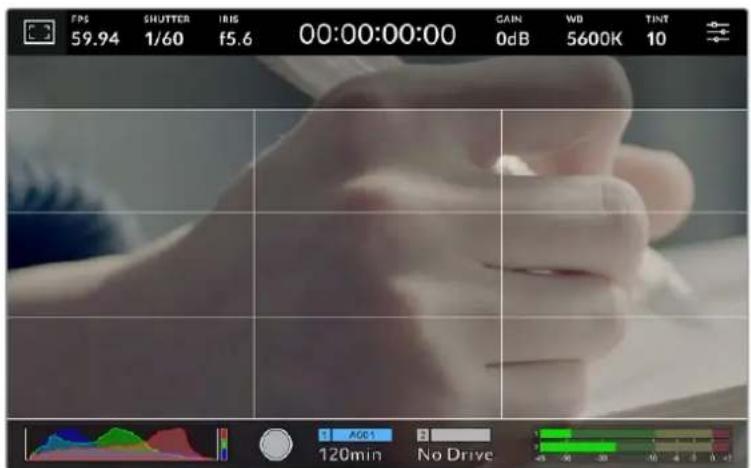
La grille selon la règle des tiers s'adapte automatiquement à tous les repères de cadrage.
Affiche une grille dotée de deux lignes verticales et de deux lignes horizontales divisant l'image en tiers. C'est un outil très pratique pour faciliter la composition de vos plans. Comme le regard se pose naturellement près des points d'intersection de ces lignes, il est utile de cadrer des éléments importants dans ces zones-là. Les yeux des acteurs doivent généralement être situés dans le tiers supérieur de l'écran, vous pouvez donc utiliser cette zone pour faciliter le cadrage. Cette division de l'image en tiers est très utile pour maintenir un cadrage cohérent de vos plans.
Ce paramètre indique lorsque votre caméra est inclinée vers la gauche ou vers la droite et vers le haut ou vers le bas. Utilisez cet indicateur pour régler le niveau d'horizon.
La distance entre les lignes et le réticule central est proportionnelle à l'inclinaison horizontale ou verticale. Après avoir calibré le détecteur de mouvement de la caméra, les lignes en mouvement deviennent bleues lorsqu'elles sont alignées sur leur axe.
Notez que si la caméra est inclinée vers le bas pour une vue aérienne ou verticale, l'indicateur d'horizon le prendra en compte. Si vous inclinez la caméra sur le côté pour un portrait, l'indicateur d'horizon pivote son axe à 90 degrés.
Ce tableau présente des exemples d'inclinaisons de la caméra avec l'indicateur d'horizon.
| Indicateur d'horizon Description | |
| Rectiligne et à niveau | |
| Inclinée vers le bas et à niveau | |
| Rectiligne et inclinée vers la gauche | |
| Inclinée vers le haut et vers la droite |
Pour une utilisation classique, calibrez l'indicateur d'horizon pour connaître l'inclinaison verticale ou horizontale. Si vous souhaitez utiliser l'indicateur d'horizon pour maintenir un « plan débullé » ou une inclinaison vers le bas ou le haut pour des prises en contre-plongée ou en plongée, vous pouvez calibrer l'indicateur d'horizon sur une inclinaison. Pour plus d'informations sur le calibrage de l'indicateur d'horizon, consultez la section « Calibrage du capteur de mouvement ».
Réticule
Ce paramètre place un réticule au centre de l'image. Comme la règle des tiers, le réticule est un outil de composition qui permet de placer le sujet au centre de l'image. Ce paramètre est parfois utilisé pour filmer des scènes qui seront ensuite montées rapidement. Pour les spectateurs, il est plus facile de suivre un enchaînement rapide de scènes si l'élément important de la scène est maintenu au centre de l'image.
Point
Ce paramètre affiche un point au centre de l'image. Il fonctionne de la même façon que le paramètre Réticule mais dispose d'un point central moins voyant.
REMARQUE Pour plus d'informations concernant l'activation de la grille sur la sortie HDMI ou SDI de la caméra, consultez la section « Onglet Moniteur » de ce manuel.
Zone de sécurité
Ce paramètre active ou désactive la zone de sécurité sur l'écran tactile et permet de régler sa taille.
La zone de sécurité garantit que les zones les plus importantes de l'image seront visibles à l'écran. En gardant ces zones au centre de l'image, l'image n'est pas rognée sur certains téléviseurs. De plus, cela permet aux diffuseurs d'ajouter des logos, des synthés et d'autres informations sur les bords de l'écran. Beaucoup de diffuseurs demandent que les contenus importants, tels que les titres et les graphiques, soient contenus dans la zone de sécurité à 90%.
La zone de sécurité est également utile pour cadrer un plan qui sera stabilisé en post-production et dont les bords peuvent être rognés. Elle est aussi pratique pour indiquer un rognage spécifique. Par exemple, en réglant ce paramètre sur 50% lorsque vous enregistrez en Ultra HD 3840x2160, vous verrez à quoi un recadrage de 1920x1080 ressemble. La zone de sécurité redimensionne également les repères de cadrage, qui s'ajusteront pour refléter le pourcentage de l'image cible choisie.
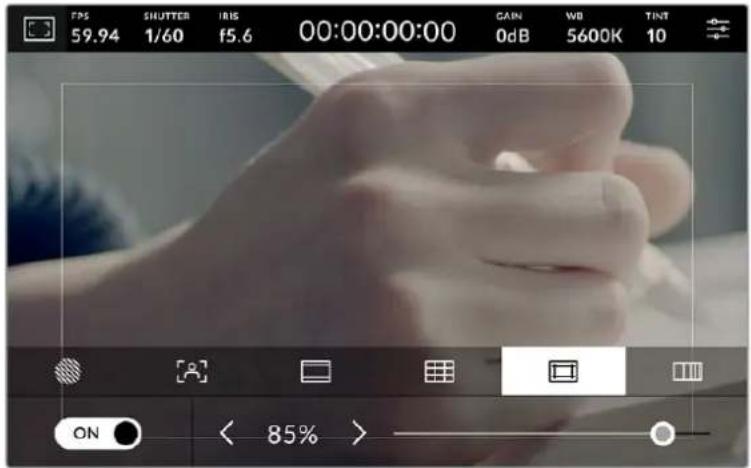
Le repère indiquant la zone de sécurité est réglé sur 85%.
Dans l'onglet de la zone de sécurité, touchez le bouton en bas à gauche de l'écran pour ouvrir ce paramètre. Pour régler la valeur de la zone de sécurité pour l'écran tactile de votre caméra, touchez les flèches gauche ou droite situées de part et d'autre de la valeur actuelle au bas de l'écran tactile. Vous pouvez aussi ajuster le curseur en le déplaçant vers la gauche ou vers la droite.
Pour plus d'informations concernant l'activation de la zone de sécurité sur la sortie HDMI ou SDI de la caméra, consultez la section « Onglet Moniteur » de ce manuel.
Fauxes couleurs
Ce paramètre permet d'activer l'outil d'aide à l'exposition Fausses couleurs sur l'écran tactile.
La fonction Fausses couleurs applique différentes couleurs à différentes zones de l'image. Ces couleurs représentent les différentes valeurs d'exposition des éléments de votre image. Par exemple, la couleur rose représente une exposition optimale pour les peaux claires, alors que le vert correspond à une couleur de peau plus foncée. En vérifiant ces fausses couleurs lorsque vous filmez des êtres humains, vous maintiendrez une exposition stable de leur couleur de peau.
De même, lorsque la couleur des éléments de votre image passe du jaune au rouge, cela signifie qu'ils sont surexposés.
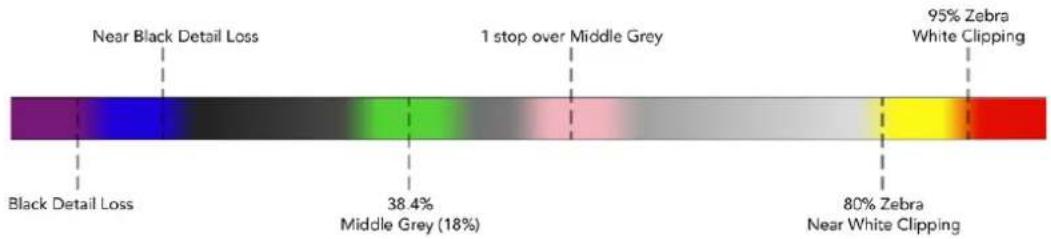
Schéma de la fonction fausses couleurs
Dans l'onglet des fausses couleurs, touchez l'icône en bas à gauche de l'écran pour activer cette fonction sur l'écran tactile.

Onglet d'aide à l'exposition fausses couleurs.
Images par seconde
L'indicateur lm/s affiche le nombre d'images par seconde sélectionné.

Touchez l'indicateur lm/s pour accéder aux paramètres de fréquence d'images.
Touchez l'indicateur lm/s pour changer la fréquence d'images du projet et du capteur via le menu situé en bas de l'écran.
Fréquence d'images du projet
La fréquence d'images du projet représente la fréquence d'images du format d'enregistrement de la caméra. Ce paramètre propose une sélection de fréquences d'images couramment utilisées dans l'industrie du cinéma et de la télévision. La fréquence d'images doit normalement être réglée pour correspondre à votre format d'exportation broadcast.
Huit fréquences d'images sont disponibles : 23.98, 24, 25, 29.97, 30, 50, 59.94 et 60 images par seconde.
Pour régler la fréquence d'images du projet de la caméra dans le menu lm/s, touchez les flèches gauche et droite situées de part et d'autre de la fréquence d'images en bas de l'écran tactile. Vous pouvez aussi ajuster le curseur en le déplaçant vers la gauche ou vers la droite.

Touchez les flèches situées de part et d'autre de la fréquence d'images du projet ou déplacez le curseur pour régler ce paramètre.
Fréquence d'images du capteur
La fréquence d'images du capteur vous permet de régler le nombre d'images par seconde que le capteur enregistre. Cette fréquence d'images détermine la vitesse de lecture de votre vidéo enregistrée en fonction de la fréquence d'images de projet choisie dans DaVinci Resolve.
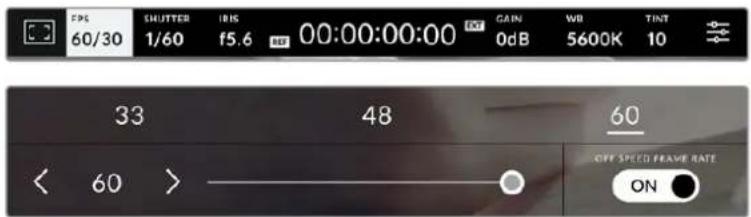
Lorsque la fonction Fréq. images off speed est activée, touchez un préréglage ou les flèches situées de part et d'autre de la fréquence d'images du capteur ou déplacez le curseur pour régler le paramètre.
Par défaut, les fréquences d'images du projet et du capteur correspondent pour que le clip soit lu en vitesse normale. Cependant, en touchant l'interrupteur Fréq. images off speed situé en bas à droite du menu lm/s de la caméra, vous pouvez régler indépendamment la fréquence d'images du capteur.
Pour modifier la fréquence d'images du capteur, touchez les flèches situées de part et d'autre de la fréquence d'images en bas à gauche de l'écran tactile. Vous pouvez également déplacer le curseur vers la gauche ou vers la droite afin d'augmenter ou de réduire la fréquence d'images. Au-dessus du curseur, vous pouvez choisir parmi les fréquences d'images off speed qui s'affichent. Elles sont basées sur la fréquence d'images du projet.
Vous pouvez également créer des effets de vitesse dynamiques et créatifs dans DaVinci Resolve en variant la fréquence d'images du capteur pour votre vidéo enregistrée. Si vous choisissez une fréquence d'images de capteur plus élevée que celle de votre projet, cela créera un ralenti durant la lecture.
Obturateur
L'indicateur Obturateur affiche l'angle ou la vitesse d'obturation. Cet indicateur vous permet de changer manuellement les valeurs d'obturation de la caméra ou de configurer les règles de priorité des modes de l'exposition automatique. Sélectionnez Vitesse ou Angle pour afficher l'angle ou la vitesse d'obturation. Pour plus d'informations, consultez la section « Onglet Réglages » de ce manuel.

Touchez l'indicateur Obturateur pour accéder aux réglages de l'obturateur.
La vitesse d'ouverture de l'obturateur détermine le niveau de flou de bougé de votre film, et peut être utilisée pour compenser les changements de conditions lumineuses. Les réglages de la vitesse d'obturation pour obtenir un flou de bougé naturel, ainsi que les réglages disponibles, dépendent de la fréquence d'images avec laquelle vous travaillez. Par exemple, si vous filmez en 30p, 1/60 de seconde de vitesse d'obturation correspondra à un angle d'obturation de 180 degrés, qui est un réglage très utilisé pour la réalisation de films. En revanche, si vous filmez en 25 im/s, vous devrez régler la vitesse d'obturation à 1/50 de seconde pour reproduire le même résultat. Cependant, si les conditions d'éclairage changent ou si la quantité de mouvement dans vos scènes augmente, vous pouvez modifier ces paramètres pour refléter ces changements.
Pour obtenir un flou de bougé naturel, vous pouvez calculer la vitesse d'obturation en doublant votre fréquence d'images. Ainsi, à 30 im/s, réglez votre vitesse d'obturation à 1/60.
Si vous avez besoin de faire passer plus de lumière dans le capteur, vous pouvez baisser la vitesse d'obturation au maximum, en la réglant sur la valeur de la fréquence d'images. Par exemple, 1/25 pour 25 im/s, ou encore 1/30 pour 30 im/s. Lorsque vous réduisez la vitesse d'obturation, le flou de bougé apparaîtra légèrement exagéré.
Si vous souhaitez réduire le flou de bougé pour obtenir plus de précision dans les mouvements, augmentez la vitesse d'obturation au maximum. Par exemple, 1/120 de seconde pour 30 i/s, ou 1/100 pour 25 im/s. Si vous êtes familier avec les angles d'obturation, cela équivaut à un angle à 90 degrés.
REMARQUE Lorsque vous filmez sous un éclairage artificiel, l'obturation choisie peut provoquer des scintillements. La Blackmagic Studio Camera calcule automatiquement une valeur d'obturation sans scintillement en fonction de la fréquence d'images. Lorsque vous ajustez l'obturation, trois options d'obturation sans scintillement vous seront suggérées en bas de l'écran tactile. Ces valeurs d'obturation sont affectées par la fréquence du courant de votre région du monde. Vous pouvez régler la fréquence du courant sur 50Hz ou 60Hz dans le menu Réglages de la caméra. Pour plus d'informations, consultez la section « Onglet Réglages » de ce manuel.
Touchez l'indicateur Obtur. pour afficher les valeurs d'obturation en bas de l'écran tactile. Si le bouton Exposition auto est désactivé, l'écran affiche la valeur d'obturation actuellement sélectionnée ainsi que les valeurs d'obturation sans scintillement disponibles. Ce réglage se fera en fonction de la fréquence du courant sélectionnée dans le menu Réglages de la caméra. Les caractéristiques de certaines sources lumineuses peuvent provoquer des scintillements même lorsque vous utilisez des valeurs sans scintillement. Lorsque vous n'utilisez pas de lumière continue, nous vous recommandons de toujours effectuer un test avant de commencer le tournage
Pour sélectionner des valeurs d'obturation sans scintillement, touchez une des valeurs d'obturation affichées. En appuyant sur les flèches situées de chaque côté de la valeur sélectionnée, vous pourrez naviguer entre les valeurs les plus utilisées.

La caméra suggère des valeurs d'obturation sans scintillement en fonction de la fréquence du courant sélectionnée dans le menu Réglages.
Si vous souhaitez utiliser une valeur d'obturation spécifique, touchez deux fois l'indicateur d'obturation situé en bas à gauche de l'écran. Un clavier numérique s'affichera et vous pourrez saisir la valeur d'obturation de votre choix.
Si vous entrez une valeur inférieure à la fréquence d'image actuellement sélectionnée, la valeur d'obturation la plus proche sera choisie par défaut. Par exemple, si vous entrez 1/25 alors que vous filmez à 29.97 im/s, la valeur la plus proche sera 1/30.
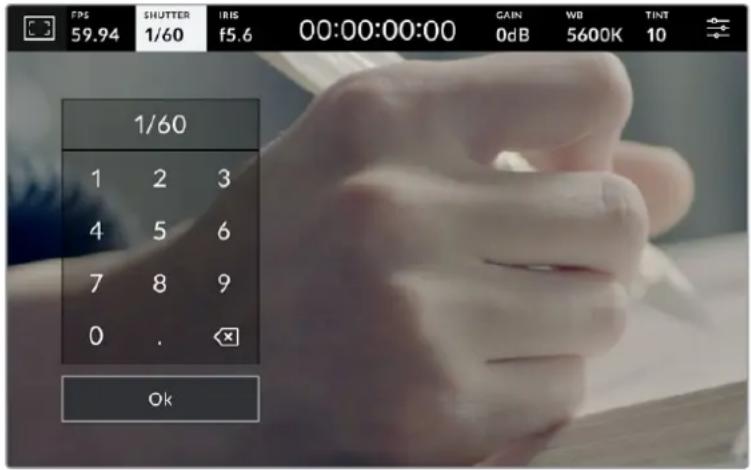
Utilisez le clavier pour saisir l'angle d'obturation de votre choix lorsque vous tournez en extérieur ou sous des lumières sans scintillement.
Touchez le bouton Exposition auto situé à droite du menu pour ouvrir le menu d'exposition automatique de l'obturateur.
Cela vous offre les options d'exposition automatique suivantes :
Obturateur
Ce paramètre règle automatiquement la valeur d'obturation pour offrir une exposition et une ouverture de l'iris consistantes. C'est le paramètre à sélectionner pour garder une profondeur de champ fixe. Il est toutefois important de noter que les subtiles ajustements automatiques de l'obturateur peuvent avoir une incidence sur le flou de bougé. Il convient également de garder un œil sur les scintillements qui pourraient être introduits avec l'éclairage lors de prises en intérieur. La fonction de réglage automatique de l'iris n'est pas disponible quand le mode d'exposition automatique est sélectionné.
Obturateur + iris
Maintient le bon niveau d'exposition en modifiant l'obturation, puis l'ouverture. Lorsque la valeur d'obturation maximale ou minimale a été atteinte et qu'il n'est toujours pas possible de maintenir la même exposition, la caméra ajuste l'ouverture pour que l'exposition reste stable.
Iris + obtur.
Maintenez le bon niveau d'exposition en modifiant l'ouverture, puis l'obturation. Lorsque l'ouverture maximale ou minimale a été atteinte et qu'il n'est toujours pas possible de maintenir la même exposition, la caméra ajuste la valeur d'obturation pour que l'exposition reste stable.

Dans le menu de l'obturateur, touchez Exposition auto pour accéder aux modes d'exposition automatique qui modifient l'obturateur.
CONSEIL Lorsque le mode Exposition auto qui modifie l'obturateur ou l'iris est activé, la lettre A apparaît à côté de l'indicateur de l'obturateur ou de l'iris en haut de l'écran tactile.
L'indicateur Iris affiche l'ouverture de l'objectif sélectionnée. En touchant cette icône, vous pouvez changer l'ouverture des objectifs compatibles et régler les modes d'exposition automatique qui modifient l'iris.

Touchez l'indicateur de l'iris pour accéder aux paramètres de l'iris.
Touchez l'indicateur Iris pour afficher le menu de l'iris en bas de l'écran tactile. L'ouverture de l'objectif choisie apparaît à gauche de l'écran. Vous pouvez changer l'ouverture en touchant les flèches gauche et droite situées autour de l'indicateur, ou déplacer le curseur vers la gauche ou la droite.

Dans le menu Iris, touchez les flèches situées autour de l'indicateur de l'iris ou utilisez le curseur pour régler ce paramètre.
Touchez le bouton Exposition auto situé à droite du menu pour ouvrir le menu d'exposition automatique de l'iris.
Cela vous offre les options d'exposition automatique suivantes :
Ce paramètre règle automatiquement l'ouverture pour offrir une exposition et une vitesse d'obturation consistantes. Cela permet de maintenir le flou de bougé fixe, mais peut affecter la profondeur de champ.
Iris + obtur.
Maintient le bon niveau d'exposition en modifiant l'ouverture, puis l'obturation. Lorsque l'ouverture maximale ou minimale a été atteinte et qu'il n'est toujours pas possible de maintenir la même exposition, la caméra ajuste la valeur d'obturation pour que l'exposition reste stable.
Obturateur + iris
Maintient le bon niveau d'exposition en modifiant l'obturation, puis l'ouverture. Lorsque la valeur d'obturation maximale ou minimale a été atteinte et qu'il n'est toujours pas possible de maintenir la même exposition, la caméra ajuste l'ouverture pour que l'exposition reste stable.

Dans le menu Iris, touchez Exposition auto pour ouvrir les modes d'exposition automatique qui modifient l'iris.
CONSEIL Lorsque le mode Exposition auto qui modifie l'iris ou l'obturateur est activé, la lettre A apparaît à côté de l'indicateur de l'iris ou d'obturation en haut de l'écran tactile.
Affichage de la durée
L'affichage de la durée se trouve en haut de l'écran tactile de la caméra.

L'affichage de la durée devient rouge lorsque vous enregistrez.
Cet affichage fournit le timecode relatif à la durée des clips lors de l'enregistrement. Le timecode est exprimé en Heures: Minutes: Secondes: Images et augmente au fur et à mesure de l'enregistrement ou de la lecture. Il s'allume en rouge pendant l'enregistrement.
L'affichage de la durée débute à 00:00:00:00. La durée du clip en cours d'enregistrement, ou ayant été enregistré précédemment, est affichée sur l'écran tactile. Pour faciliter le travail en post-production, le timecode sous forme de code horaire est intégré aux clips.
Pour voir le timecode, touchez simplement l'affichage de la durée. Touchez de nouveau cet affichage pour afficher la durée du clip.
Les indicateurs d'état suivants peuvent apparaître à côté de l'affichage de la durée :
Apparaît à droite de l'affichage de la durée lorsque le timecode s'affiche.
Apparaît à droite de l'affichage de la durée si un timecode externe est connecté et valable. Il peut être acheminé depuis un ATEM Mini via HDMI, un mélangeur ATEM via le retour programme SDI, un mini jack analogique ou une source timecode XLR.
Apparaît à droite de l'affichage de la durée si la caméra repose sur le timecode interne « jam synced », puis qu'elle a été déconnectée.
Apparaît lorsqu'une source de référence valable est connectée et synchronisée, en fonction des paramètres de l'entrée de référence.
Lorsqu'elle est connectée à un mélangeur ATEM, votre Blackmagic Studio Camera affiche l'état du tally en-dessous du timecode sur l'écran tactile LCD. Ainsi, vous pouvez désactiver le voyant tally sur la caméra, mais voir si votre caméra a été commutée sur la sortie de prévisualisation ou si elle diffuse en direct.
Les mélangeurs ATEM synchronisent automatiquement le timecode de votre Blackmagic Studio Camera et le timecode du mélangeur lorsque ces deux appareils sont connectés. Cela permet de réaliser des montages multicaméras précis dans DaVinci Resolve.
Gain
L'indicateur Gain affiche le gain (sensibilité de la lumière) actuellement réglé sur votre caméra de studio. Toucher l'indicateur vous permet de régler le gain pour répondre aux besoins de différentes conditions d'éclairage.
Le réglage optimal pour votre Blackmagic Studio Camera est 0dB. Votre caméra dispose d'un capteur double ISO natif, faisant de 10dB et 18dB d'excellentes options dans des conditions de faible éclairage et produisant ainsi des images nettes avec très peu de bruit.

Touchez l'indicateur Gain pour accéder aux réglages du gain

Le curseur et les flèches permettent d'incrémenter le gain d'1/3 de diaphragme
Toutefois, en fonction de la situation, vous pouvez choisir une sensibilité plus ou moins élevée. Par exemple, il est possible d'utiliser 32 et 36dB dans des conditions de faible luminosité, mais cela peut engendrer du bruit.
Double gain natif
Le capteur de votre Blackmagic Studio Camera est optimisé pour filmer à la fois dans des conditions de faible luminosité et en plein soleil.
Lorsque vous ajustez le gain, le double gain natif va opérer en fond pour s'assurer que la séquence est propre et qu'elle comporte le moins de bruit possible, que ce soit en condition d'éclairage faible ou élevé.
Si vous réglez le gain entre -12dB et 8dB, le gain natif de 0dB sera utilisé en tant que point de référence. Lorsque le gain est réglé entre 10dB et 36dB, le gain natif de 18dB sera utilisé comme référence. Si vous avez le choix de filmer entre 8dB ou 10dB, nous vous conseillons de réduire vos réglages d'un diaphragme sur l'iris de l'objectif pour pouvoir sélectionner 10dB. Ainsi, c'est le gain natif le plus élevé qui sera utilisé comme référence, et vous obtiendrez un résultat plus propre.
Le schéma de plage dynamique dans cette section montre la relation entre le gain sélectionné et la plage dynamique allouée.
Schéma de la plage dynamique des Blackmagic Studio Cameras
bar_stacked
| Frequency Band | Total Stops | Stops Above Stops Below | |---|---|---| | 12dB | 13.4 | 3.9 | | 8dB | 13.4 | 4.3 | | 4dB | 13.4 | 9.1 | | 4dB | 13.4 | 4.6 | | 2dB | 13.4 | 6.8 | | 0dB | 13.4 | 4.9 | | 2dB | 13.4 | 8.5 | | 4dB | 13.4 | 5.3 | | 6dB | 13.4 | 8.1 | | 8dB | 13.4 | 5.6 | | 10dB | 13.4 | 7.8 | | 12dB | 13.4 | 5.9 | | Total Stops | 13.4 | 7.5 | | 14dB | 13.4 | 6.3 | | 16dB | 13.4 | 6.6 | | 18dB | 13.4 | 6.9 | | 20dB | 13.4 | 6.5 | | 22dB | 13.4 | 7.3 | | 24dB | 13.4 | 6.1 | | 26dB | 13.4 | 7.8 | | 28dB | 13.4 | 7.5 | | 30dB | 13.4 | 7.1 | | 32dB | 13.4 | 6.8 | | 34dB | 13.4 | 6.5 | | 36dB | 13.4 | 7.8 | | Total Stops | 13.4 | 7.5 | | Total Stops Above Stops Below: Top (Orange) | - | - | | Total Stops Above Stops Below: Top (Yellow) | - | - | | Total Stops Above Stops Below: Top (Orange) | - | - | | Total Stops Above Stops Below: Top (Yellow) | - | - | | Total Stops Above Stops Below: Top (Orange) | - | - | | Total Stops Above Stops Below: Top (Orange) | - | - | | Total Stops Above Stops Below: Top (Orange) | - | - | | Total Stops Above Stops Below: Top (Orange) | - | - | | Total Stops Above Stops Below: Top (Orange) | - | - | | Total Stops Above Stops Below: Top (Orange) | - | - | | Total Stops Above Stops Below: Top (Orange) | - / Top (Orange) | - / Top (Orange) | | Total Stops Above Stops Below: Top (Orange) / Top (Orange) / Top (Orange) / Top (Orange) / Top (Orange) / Top (Orange) / Top (Orange) / Top (Orange) / Top (Orange) / Top (Orange) / Top (Orange) / Top (Orange) / Top (Orange) / Top (Orange) / Top (Orange) / Top (Orange) / Top (Orange) / Top (Orange) / Top (Orange) / Top (Orange) / Top (Orange) : Top (Orange) / Top (Orange) : Bottom (Orange) : Bottom (Yellow) : Bottom (Yellow) : Bottom (Yellow) : Bottom (Yellow) : Bottom (Yellow) : Bottom (Yellow) : Bottom (Yellow) : Bottom (Yellow) : Bottom (Yellow) : Bottom (Yellow) : Bottom (Yellow) : Bottom (Yellow) : Bottom (Yellow) : Bottom (Yellow) : Bottom (Yellow) : Bottom (Yellow) : Bottom (Yellow) : Bottom (Yellow) : Bottom (Yellow) : Bottom (Yellow) : Bottom (Orange) : Bottom (Orange) : Bottom (Orange) : Bottom (Orange) : Bottom (Orange) : Bottom (Orange) : Bottom (Orange) : Bottom (Orange) : Bottom (Orange) : Bottom (Orange) : Bottom (Orange) : Bottom (Orange) : Bottom (Orange) : Bottom (Orange) : Bottom (Orange) : Bottom (Orange) : Bottom (Orange) : Bottom (Orange) : Bottom (Orange) : Bottom (Orange) : Bottom (Blue/Red/White/Black/Red/White/Black/White/Black/White/Black/White/Black/White/Black/White/Black/White/Black/White/Black/White/Black/White/Black/White/Black/White/Black/White/Black/White/Black/White/Black/White/Black/White/Black/White/Black/White/Black/White/Black/White/Black/White/Black/White/Black/White/Black/White/Black/White/White/Black/White/Black/White/Black/White/Black/White/Black/White/Black/White/Black/White/Black/White/Black/White/Black/White/Black/White/Black/White/Black/White/Black/White/Black/White/Black/White/Black/White/Black/White/Black/White/Black/White/Black/White/Black/White/Black/White/Black/White/ Black/Anterine / Black/Anterine / Black/Anterine / Black/Anterine / Black/Anterine / Black/Anterine / Black/Anterine / Black/Anterine / Black/Anterine / Black/Anterine / Black/Anterine / Black/Anterine / Black/Anterine / Black/Anterine / Black/Anterine / Black/Anterine / Black/Anterine / Black/Antereine / Black/Anterine / Black/Anterine / Black/Anterine / Black/Anterine / Black/Anterine / Black/Anterine / Black/Anterine / Black/Anterine / Black/Anterine / Black/Anterine / Black/Anterine / Black/Anterine / Black/Anterine / Black/Anterine / Black/Anterine / Black/Anterine / Black-Anterine / Black/Anterine / Black/Anterine / Black/Anterine / Black/Anterine / Black/Anterine / Black/Anterine / Black/Anterine / Black/Anterine / Black/Anterine / Black/Anterine / Black/Anterine / Black/Anterine / Black/Anterine / Black/Anterine / Black/Anterine / Black/AnterineBalance des blancs
Les indicateurs WB et Teinte affichent la balance des blancs et la teinte de la caméra. Touchez ces indicateurs pour régler la balance des blancs et la teinte de la caméra afin de les faire correspondre à différentes conditions d'éclairage.

Touchez les indicateurs WB et Teinte pour accéder aux paramètres de la balance des blancs et de la teinte
Chaque source lumineuse diffuse une couleur différente. Par exemple, une bougie diffuse une couleur chaude, alors qu'un ciel nuageux diffuse une couleur froide. Le paramètre de balance des blancs permet d'équilibrer les couleurs de votre image afin que le blanc reste bien blanc. Ce réglage s'effectue à l'aide du mélange des oranges et des bleus dans l'image. Par exemple, lorsque vous filmez sous une lumière tungstène qui diffuse une lumière chaude, régler la balance des blancs sur 3200K ajoutera du bleu à votre image. Cela permet d'équilibrer la couleur pour que le blanc soit correctement capturé.
La balance des blancs de votre Blackmagic Studio Cinema Camera est préréglée de manière à s'adapter parfaitement aux différentes températures de couleurs. Les températures de couleurs sont les suivantes :
| Plein soleil (5600K) | |
| Lumière halogène (3200K) | |
| Lumière fluorescente (4000K) | |
| Lumière variée (4500K) | |
| Nuageux (6500K) |
Pour personnaliser les préréglages, appuyez ou maintenez appuyées les flèches à gauche et à droite de l'indicateur de température. Chaque fois que vous touchez une flèche, la température de couleur augmente ou diminue de 50K. Maintenir le doigt sur les flèches augmentera la vitesse. Vous pouvez aussi ajuster la température en déplaçant le curseur vers la gauche ou vers la droite.
Pour régler votre image de façon plus précise, vous pouvez également régler le paramètre Teinte. Ceci permet de régler le niveau de vert et de magenta dans l'image. Vous pouvez par exemple ajouter du magenta pour compenser le ton vert des lumières fluorescentes. La plupart des préréglages de balance des blancs de la caméra comprennent une teinte.

Toucher les indicateurs de balance des blancs et de teinte vous permet d'accéder aux cinq préréglages, au curseur de la balance des blancs et à l'indicateur de teinte. Vous pouvez régler ces icônes pour personnaliser la balance des blancs en fonction des conditions d'éclairage.
De la même façon que pour la balance des blancs, touchez les flèches gauche et droite de l'indicateur de teinte pour apporter un changement. Elle augmente ou diminue par unité de 50K. Si vous maintenez ces flèches enfoncées, l'incrémentation est beaucoup plus rapide.
REMARQUE Si vous personnalisez la balance des blancs et la teinte, le nom du préréglage deviendra CWB (Custom White Balance). Les blancs personnalisés sont enregistrés malgré les coupures et les changements de paramètres. Cela facilite la comparaison entre la balance des blancs personnalisée et les derniers réglages utilisés.
Balance des blancs automatique
Votre Blackmagic Studio Camera peut régler la balance des blancs automatiquement. L'option AWB affiche l'écran de la balance des blancs.
Lorsque la balance des blancs est réglée automatiquement, un carré s'affiche au centre de l'image. Positionnez une feuille blanche ou grise devant ce carré et appuyez sur Mettre à jour WB. La caméra règle alors automatiquement les valeurs de la balance des blancs et de la teinte pour capturer une valeur moyenne des blancs ou des gris et ainsi garantir une balance des blancs aussi neutre que possible. Une fois mis à jour, ce paramètre sera enregistré comme balance des blancs personnalisée. Vous pouvez également activer la fonction de balance des blancs automatique en appuyant pendant 3 secondes sur le bouton WB situé sur la face supérieure de la caméra.
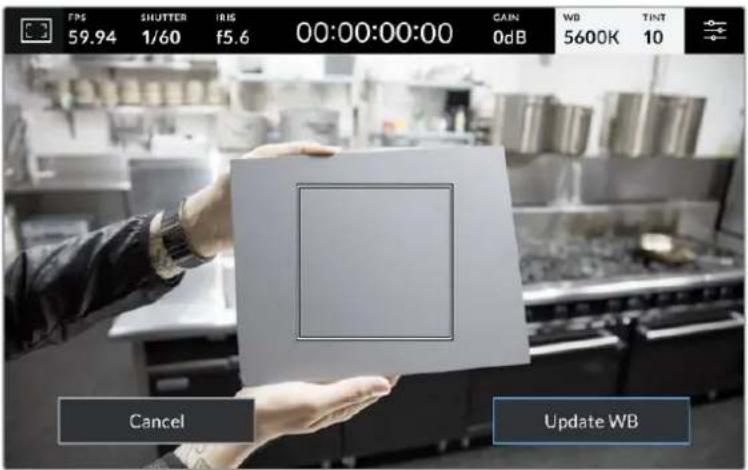
Toucher AWB dans le menu de la balance des blancs affiche l'écran de balance des blancs automatique. Utilisez une feuille blanche ou grise pour régler automatiquement une balance des blancs neutre.
Indicateur de LUT
Lorsque vous utilisez une LUT en tant qu'outil de prévisualisation, une icône LUT s'affiche en haut à gauche de l'écran pour indiquer que la LUT est active.

L'histogramme est situé en bas à gauche de l'écran tactile.
L'histogramme affiche l'intensité des canaux de couleur rouge, vert et bleu correspondant aux gammes tonales de votre image. Par exemple, les ombres apparaîtront vers la gauche, les tons moyens au milieu et les hautes lumières vers la droite. Lorsque vous ouvrez ou fermez l'ouverture de l'objectif, la distribution des informations sur l'histogramme change en conséquence vers la gauche ou vers la droite.
L'histogramme est un bon indicateur pour l'exposition, mais il est aussi utilisé pour vérifier l'écrétage de chaque canal. Si au lieu de s'estomper progressivement, les basses ou les hautes lumières sont trop dures au niveau du bord, vous perdez des détails. Quand les hautes lumières sont écrêtées, l'indicateur « feux de circulation » à droite de l'histogramme indiquera quels canaux de couleur sont affectés.

L'histogramme indique la plage tonale de votre clip. L'histogramme est également pratique pour vérifier l'exposition et éviter que les hautes lumières ne soient écrêtées.
REMARQUE Si aucun histogramme n'apparaît en bas à gauche de votre écran tactile, le paramètre Affichage de l'onglet Moniteur est peut-être réglé sur Codec et résolution. Pour plus d'informations, consultez la section « Onglet Moniteur » de ce manuel.
Bouton d'enregistrement rec
À côté de l'histogramme, en bas de l'écran tactile de la Blackmagic Studio Camera, vous trouverez un bouton rond de couleur grise. C'est le bouton d'enregistrement. Appuyez une fois sur ce bouton pour commencer l'enregistrement, et appuyez à nouveau pour l'arrêter. Lorsque l'enregistrement est en cours, le bouton, les indicateurs des supports et le timecode en haut de l'écran tactile de votre caméra de studio deviennent rouges.
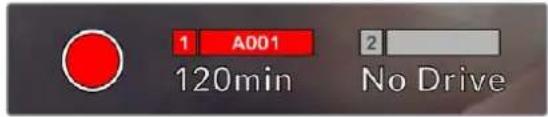
Le bouton d'enregistrement devient rouge lorsque la caméra enregistre.
Lorsque votre caméra est connectée à un ATEM Mini, l'enregistrement peut être déclenché sur toutes les caméras simultanément à l'aide de la palette Enregistrement du stream dans l'ATEM Software Control.
Indicateur de perte d'image
Lorsqu'une perte d'image se produit durant l'enregistrement, un point d'exclamation clignotant s'affiche sur le bouton d'enregistrement de la caméra. L'indicateur de temps restant du disque flash affecté devient également rouge. Par exemple, si votre disque flash USB-C subit une perte d'image, « ! » apparaîtra sur le bouton d'enregistrement, et l'indicateur de temps restant du disque flash deviendra rouge. Cela vous permet de savoir si un disque flash est trop lent pour le codec et la résolution sélectionnés. L'indicateur de perte d'image s'affiche également lorsqu'il y a eu une perte d'image sur le clip enregistré précédemment. L'indicateur restera ainsi jusqu'à ce qu'un autre clip ait été enregistré, ou que la caméra ait été redémarrée.
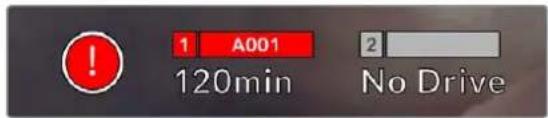
L'indicateur de perte d'image apparaît quand un disque flash subit une perte d'image.
REMARQUE Vous pouvez régler la Blackmagic Studio Camera pour qu'elle interrompe l'enregistrement en cas de perte d'images afin d'éviter de continuer d'enregistrer une séquence inutilisable. Pour plus d'information, consultez la section « Onglet Enregistrer » de ce manuel.
Temps d'enregistrement restant
Lorsqu'un disque flash USB-C est connecté à votre caméra, les indicateurs situés au bas de l'écran affichent le temps d'enregistrement restant sur le disque. Le temps est affiché en minutes et peut varier selon la fréquence d'images et le codec sélectionnés. L'indicateur calcule automatiquement le temps restant en fonction de ces paramètres. Lorsqu'il reste approximativement 5 minutes d'enregistrement sur votre disque, l'indicateur devient rouge. Il se mettra à clignoter si un deuxième disque n'est pas connecté et s'il ne reste plus que 2 minutes d'enregistrement. Plein apparaîtra lorsqu'un disque aura atteint sa capacité maximale.
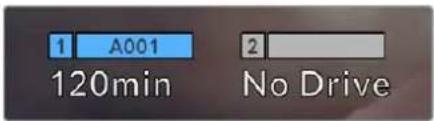
L'indicateur des supports affiche le nom du disque flash USB-C ainsi que le temps d'enregistrement restant en minutes.
Le nom du disque s'affiche également dans la petite barre située au-dessus du temps restant. La barre devient bleue lorsque la caméra est réglée pour enregistrer sur le disque flash USB-C sélectionné. Pour enregistrer sur un support différent, restez appuyé sur le nom du disque de votre choix. La barre devient rouge lorsque la caméra enregistre.
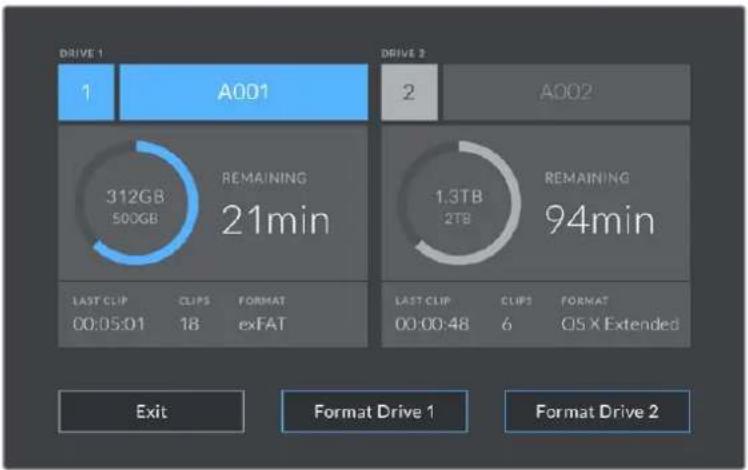
Touchez l'indicateur des supports sur l'écran tactile pour accéder au gestionnaire de stockage.
Ce menu affiche l'espace libre de chaque disque flash USB-C inséré dans la caméra, ainsi que le nom du disque, la durée du clip précédent, le nombre total de clips et le format de fichier de chaque disque.
Vous pouvez également formater votre support à partir de ce menu. Pour plus d'informations, veuillez consulter la section « Préparer les supports pour l'enregistrement » de ce manuel.
CONSEIL Touchez le nom du disque dans le menu des supports de stockage pour l'activer. La Blackmagic Studio Camera commencera par enregistrer sur ce disque.
Déclencher l'enregistrement avec l'atem mini
Lorsque vous enregistrez des fichiers ISO depuis un mélangeur ATEM Mini Pro ou Extreme, vous pouvez aussi déclencher l'enregistrement sur toutes les caméras de studio connectées via HDMI.
Par exemple, la palette Enregistrement du stream dans l'ATEM Software Control dispose d'une case intitulée Enregistrer sur toutes les caméras. Quand cette option est activée et que vous cliquez ou appuyez pour lancer l'enregistrement, toutes les caméras de studio connectées commenceront à enregistrer également. Cela signifie que vous n'avez qu'à cliquer ou à appuyer sur un seul bouton pour démarrer l'enregistrement sur toutes les caméras simultanément.
Pour plus d'informations, consultez le manuel de l'ATEM Mini.
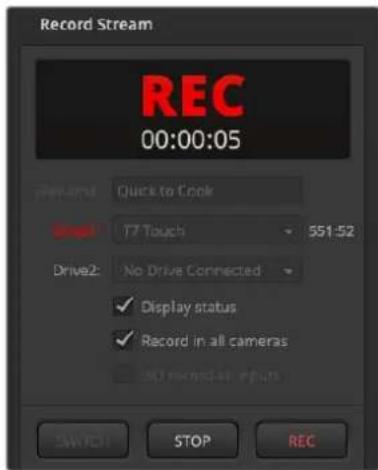
Lorsque vous enregistrez depuis des mélangeurs ATEM Mini Pro, toutes les caméras de studio peuvent être réglées sur l'enregistrement lorsque vous cliquez sur le bouton d'enregistrement dans la palette Enregistrement du stream.
Indicateurs audio
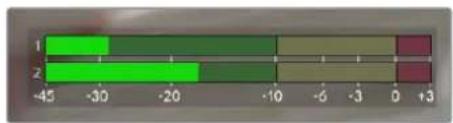
Les indicateurs de crête audio affichent les niveaux audio pour les canaux 1 et 2 lors de l'utilisation du micro interne ou via l'audio externe lorsqu'une source y est connectée. L'affichage est calibré en unités dBFS et intègre des indicateurs de crête qui restent visibles un petit moment, ce qui vous permet de visualiser clairement les niveaux maximaux atteints.
Vous pouvez choisir les échelles de mesure VU et PPM.
Pour obtenir une qualité audio optimale, vérifiez que vos niveaux audio ne dépassent pas 0 dBFS. Il s'agit en effet du niveau maximal auquel la caméra peut enregistrer. L'audio qui dépasse ce niveau sera écrêté et distordu.
bar
| Category | Value | |---|---| | 1 | -30 | | 2 | -20 | | 3 | -10 | | 4 | -6 | | 5 | -3 | | 6 | 0 | | 7 | +3 |Les barres de couleur sur l'indicateur audio représentent les niveaux audio maximaux. Idéalement, les niveaux audio doivent rester dans la zone verte. Si le niveau entre dans la zone jaune ou rouge, il se peut que le son que vous venez de capturer soit écrêté.
Touchez les indicateurs audio pour ouvrir les commandes du volume des canaux audio 1 et 2, ainsi que celui du casque.
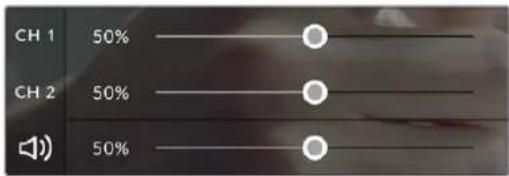
Touchez les indicateurs audio sur l'écran tactile pour accéder aux commandes du volume de l'audio et du casque. Pour plus d'informations, consultez la section « Onglet Audio » de ce manuel.
Double-toucher pour zoomer
Sur la Blackmagic Studio Camera, vous pouvez agrandir n'importe quelle zone de l'aperçu de l'image en touchant deux fois l'écran tactile. La zone que vous touchez sera agrandie et vous pourrez vous déplacer dans l'image en faisant glisser votre doigt sur l'écran. C'est une fonction très pratique pour vérifier la mise au point. Pour revenir à l'image en plein écran, il suffit de retoucher deux fois l'écran tactile de la caméra.
La fonction de zoom numérique peut être assignée à un bouton de fonction, et est appelée Zoom mise au point.
Zoomer en pinçant
Vous pouvez ajuster le niveau de zoom en effectuant un geste de pincement sur l'écran tactile LCD. Cela n'affectera pas la sortie HDMI.
Touchez l'écran tactile deux fois pour effectuer un zoom x2. Pincez vers l'extérieur pour agrandir et vers l'intérieur pour réduire. Touchez et faites glisser pour déplacer la zone agrandie. Pour retourner à l'affichage standard, double-touchez une nouvelle fois l'écran.
Mise au point tactile
Vous pouvez effectuer la mise au point de l'objectif sur n'importe quelle zone de l'image en touchant longuement cette zone sur l'écran LCD. Pour faire la mise au point sur une zone agrandie, double-touchez puis appuyez longuement pour une mise au point automatique. Double-touchez pour rétablir l'image.
Mode plein écran
Lors du cadrage ou de la mise au point, il peut être utile de cacher temporairement l'affichage du bas de l'écran, comme l'histogramme, les indicateurs audio et de stockage. L'écran d'état dans la partie supérieure est détaché du reste de l'image de façon à être toujours visible. Pour cacher les affichages du bas de l'écran, balayez l'écran tactile vers le haut ou vers le bas. L'indicateur d'enregistrement, les repères de cadrage, la grille de composition, l'aide à la mise au point et le zébra resteront visibles.
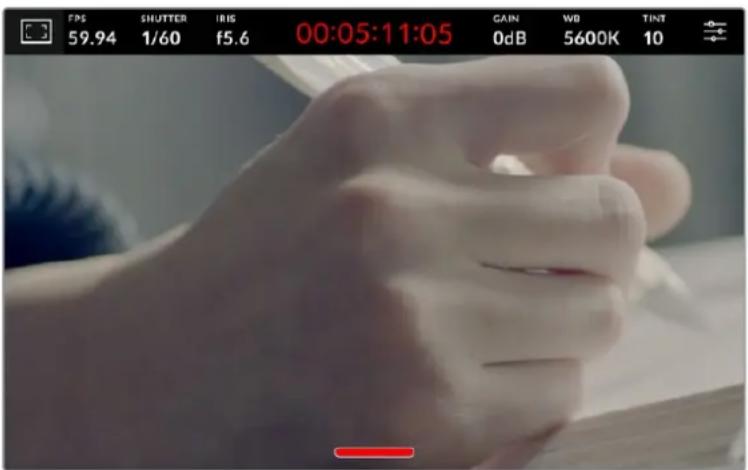
Balayez l'écran tactile vers le haut ou vers le bas pour masquer les affichages du bas de l'écran.
Menu de paramétrage
Bien que l'affichage semi-transparent vous permette de modifier certains réglages importants rapidement, tous les réglages de votre caméra sont accessibles depuis le menu de paramétrage.
Pour ouvrir le menu Réglages et faire des changements, appuyez sur le bouton de menu en haut à droite. Le menu Réglages apparaîtra sur l'écran LCD et vous pourrez changer les éléments souhaités en appuyant dessus.
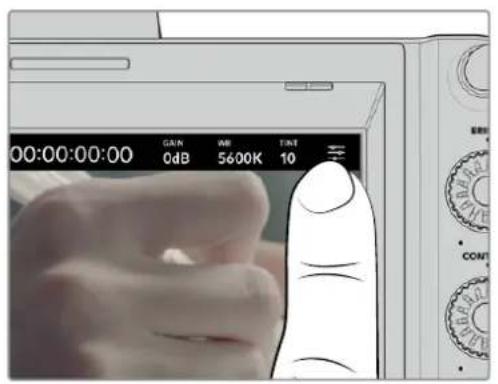
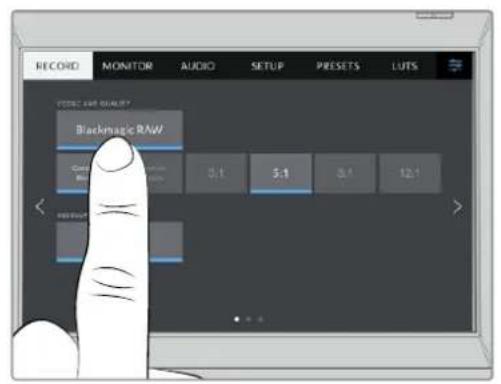
Appuyez sur l'icône de paramétrage et utilisez l'écran tactile pour modifier les réglages.
Les paramètres sont regroupés par fonction au sein des onglets Enregistrer, Moniteur, Audio, Réglages, Préréglages et LUTS. Chaque onglet possède plusieurs pages. Vous pouvez passer d'une page à l'autre en touchant les flèches situées de part et d'autre de l'écran, ou en balayant l'écran vers la gauche ou vers la droite.
Touchez les intitulés Enregistrer, Moniteur, Audio, Réglages, Préréglages et LUTS pour vous déplacer parmi les différents onglets du menu.
Onglet enregistrer
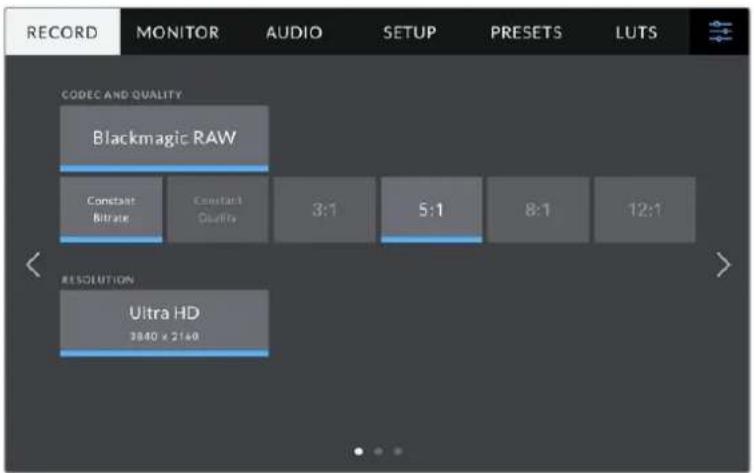
L'onglet Enregistrer permet de régler le format vidéo, le codec et la résolution, ainsi que d'autres paramètres qui affectent les séquences enregistrées, tels que la plage dynamique et la netteté de l'image. Vous pouvez également régler le codec et la qualité pour enregistrer sur un support externe connecté au port USB de votre caméra, comme un disque flash externe par exemple.
La première page de l'onglet Enregistrer contient les paramètres suivants :
Codec et qualité
Le menu Codec et qualité vous permet de régler la qualité du Blackmagic RAW lors d'un enregistrement externe. Vous pouvez choisir parmi plusieurs paramètres de débit constant ou une qualité constante. Par exemple, 3:1, 5:1, 8:1, 12:1, ou Q0, Q1, Q3 et Q5. Ces options vous permettent de régler la compression. Des informations supplémentaires sur le Blackmagic RAW seront fournies plus loin dans cette section.
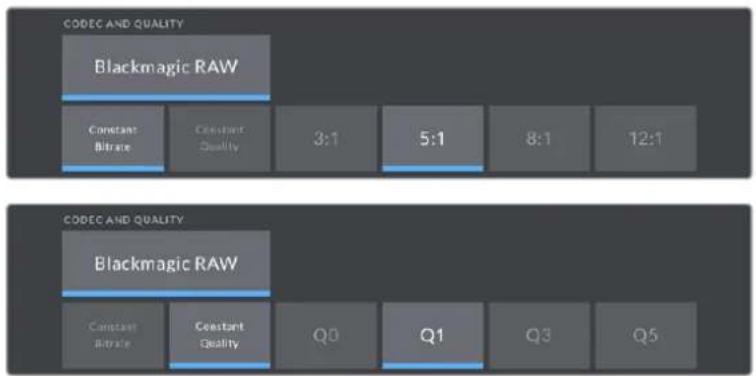
flowchart
graph TD
    A["CODEC AND QUALITY"] --> B["Blackmagic RAW"]
    B --> C["Constant Bitrate"]
    B --> D["Constant Quality"]
    D --> E["3:1"]
    D --> F["5:1"]
    D --> G["8:1"]
    D --> H["12:1"]
    I["CODEC AND QUALITY"] --> J["Blackmagic RAW"]
    J --> K["Constant Bitrate"]
    J --> L["Constant Quality"]
    L --> M["Q0"]
    L --> N["Q1"]
    L --> O["Q3"]
    L --> P["Q5"]
Options de qualité du Blackmagic RAW
CONSEIL Vous pouvez augmenter le temps d'enregistrement sur le support de stockage externe connecté à votre Blackmagic Studio Camera en choisissant des codecs qui utilisent une compression plus élevée. Pour obtenir de plus amples informations, consultez les tableaux de la section « durée d'enregistrement » de ce manuel.
Résolution
Ce paramètre affiche la résolution enregistrée si vous enregistrez sur un disque flash externe via USB-C.

Affiche la résolution enregistrée via USB-C
Blackmagic RAW
Les Blackmagic Studio Camera prennent en charge le format Blackmagic RAW. Ce format offre une qualité d'image supérieure, une plage dynamique étendue et une large sélection de taux de compression. Grâce au Blackmagic RAW, vous bénéficiez de tous les avantages de l'enregistrement en RAW. Toutefois, les fichiers sont très rapides, car la majorité du traitement est effectuée dans la caméra, où il subit une accélération matérielle.
Le Blackmagic RAW comprend également une prise en charge des métadonnées performante, qui permet de transmettre les paramètres de la caméra au logiciel de lecture des fichiers. Si vous n'avez que très peu de temps pour le montage et l'étalonnage, vous pouvez tourner en mode vidéo et les images seront affichées dans ce mode lorsque vous ouvrez le fichier dans le logiciel. Toutefois, en réalité, le fichier est en mode film. Ce sont les métadonnées du fichier qui communiquent au logiciel d'appliquer le mode vidéo.
Ainsi, si vous souhaitez étalonner les images ultérieurement, la plage dynamique est conservée dans le fichier. Les images ne seront pas écrêtées dans les hautes et les basses lumières, les détails seront donc préservés et vous pourrez procéder à l'étalonnage pour leur donner un rendu cinématographique. Toutefois, si vous n'avez pas suffisamment de temps pour l'étalonnage, ce n'est pas grave, car le mode vidéo sera appliqué aux images et elles auront ainsi le même rendu que celles des caméras vidéo standard. C'est donc une solution très polyvalente qui vous permet de changer d'avis durant la post-production.
Les fichiers Blackmagic RAW sont très rapides et ce codec est optimisé pour le CPU et le GPU de votre ordinateur. Ainsi, la lecture est fluide et les décodeurs matériels ne sont pas nécessaires, ce qui est important lorsque vous utilisez un ordinateur portable. Le logiciel qui lit le Blackmagic RAW bénéficie également du traitement via Apple Metal, Nvidia CUDA et OpenCL. Le Blackmagic RAW lit le fichier à une vitesse normale, comme un fichier vidéo sur la plupart des ordinateurs, sans avoir à le mettre en cache ou à baisser la résolution.
De plus, les informations de l'objectif de chaque image sont enregistrées dans les métadonnées. Par exemple, lorsque vous utilisez des objectifs compatibles, toutes les modifications de zoom et de mise au point effectuées durant le clip seront sauvegardées, image par image, dans les données du fichier Blackmagic RAW.
Enregistrer en blackmagic RAW
Le Blackmagic RAW fonctionne de deux façons différentes. Vous pouvez choisir un codec à débit constant, ou un codec à qualité constante.
Le codec à débit constant fonctionne à peu près de la même façon que la plupart des codecs. Son rôle est de maintenir le débit de données à un taux constant sans le laisser trop augmenter. Ainsi, lorsque vous tournez une image complexe qui utilise plus de données pour le stockage, le codec à débit constant compresse davantage l'image pour qu'elle corresponde à l'espace qui lui est attribué.
Cela ne pose en général pas de problème avec les codecs vidéo. Toutefois, lorsque vous tournez en Blackmagic RAW, il faut pouvoir garantir une certaine qualité. Que se passerait-il si les images filmées avaient besoin de plus de données, mais que le codec les compressait davantage pour atteindre un débit spécifique ? Vous perdriez sûrement en qualité et vous ne le remarqueriez peut-être qu'après le tournage.
Pour résoudre ce problème, le Blackmagic RAW propose également un codec appelé qualité constante. Techniquement, ce codec est un codec à débit variable, car il permet à la taille du fichier d'augmenter lorsque les images ont besoin de plus de données. Il n'y a pas de limite supérieure à la taille de fichier lorsque vous devez encoder une image en conservant sa qualité.
Ainsi, quand le Blackmagic RAW est réglé sur le paramètre de qualité constante, la taille de fichier peut augmenter autant qu'il le faut pour encoder les images. Les fichiers sont donc plus ou moins volumineux selon les images tournées.
Les noms des paramètres du Blackmagic RAW ont été choisis d'après des repères techniques. Par exemple, lorsque le codec à débit constant est sélectionné, vous aurez accès aux paramètres de qualité 3:1, 5:1, 8:1 et 12:1. Ce sont les rapports entre la taille de fichier du format RAW non compressé et celle du format Blackmagic RAW. La compression 3:1 est de meilleure qualité car le fichier est plus volumineux, tandis que 12:1 est de moins bonne qualité car le fichier est plus petit. Toutefois, de nombreux utilisateurs du Blackmagic RAW n'ont vu aucun problème de qualité avec le format 12:1. Le plus judicieux est d'essayer plusieurs paramètres pour voir celui qui vous convient le mieux.
Les paramètres de qualité constante du Blackmagic RAW sont Q0, Q1, Q3 et Q5 sur votre Blackmagic Studio Camera. Ce sont les paramètres de compression appliqués au codec. Ce réglage est différent car le codec traite le débit constant et la qualité constante de façon différente. En ce qui concerne la qualité constante, la taille de fichier peut varier selon les prises. Dans ce cas, le réglage est différent et le fichier prendra la taille nécessaire pour stocker votre média.
Paramètres du débit constant
Ces paramètres sont 3:1, 5:1, 8:1 et 12:1. Ils représentent le ratio de compression. Par exemple, la compression 12:1 produit une taille de fichier environ 12 fois plus petite que le format RAW non compressé.
Paramètres de qualité constante
Q0 et Q5 font référence aux différents taux de quantification. Q5 a un taux de quantification plus élevé, mais offre un meilleur débit de données. Comme nous l'avons mentionné auparavant, le paramètre de qualité constante peut créer des fichiers plus au moins grands selon les prises. Il est donc possible que la taille d'une prise soit plus grande que l'espace disponible sur votre support, ce qui peut provoquer une perte d'images. L'avantage est que vous pouvez instantanément le voir sur le tournage et donc décider du paramètre le plus approprié.
Blackmagic RAW player
Le lecteur Blackmagic RAW, fourni avec le programme d'installation du logiciel de la caméra, est une application qui permet de revoir les clips. Il suffit de double-cliquer sur un fichier Blackmagic RAW pour l'ouvrir. Vous pouvez ensuite le lire et le faire défiler en pleine résolution et profondeur de bits.
Lors du décodage des images, l'accélération CPU de la bibliothèque du SDK prend en charge la plupart des architectures, ainsi que l'accélération GPU via Apple Metal, Nvidia CUDA et OpenCL. Elle fonctionne également avec le Blackmagic eGPU, si vous souhaitez une solution encore plus performante. Le lecteur Blackmagic RAW est disponible pour Mac, Windows et Linux.
Fichiers sidecar
Les fichiers sidecar du Blackmagic RAW priment sur les métadonnées intégrées au fichier sans toutefois les écraser. Ces métadonnées comprennent les paramètres Blackmagic RAW ainsi que des informations sur l'iris, la mise au point, la distance focale, la balance des blancs, la teinte, l'espace colorimétrique, le nom du projet, le numéro de la prise et autres. Les métadonnées sont encodées image par image sur toute la durée du clip, ce qui est important pour les données de l'objectif, si celui-ci a été ajusté durant la prise. Vous pouvez ajouter ou modifier les métadonnées des fichiers side[sidecar] avec DaVinci Resolve ou avec un éditeur de texte, car il s'agit d'un format lisible par l'homme.
Les fichiers sidecar peuvent être utilisés pour ajouter automatiquement de nouveaux paramètres Blackmagic RAW à la lecture. Pour ce faire, il suffit de déplacer le fichier sidecar dans le dossier du fichier Blackmagic RAW correspondant. Si vous retirez le fichier sidecar du dossier et que vous ouvrez à nouveau le fichier Blackmagic RAW, les paramètres modifiés ne seront pas appliqués et vous verrez le fichier tel qu'il a été initialement filmé. Tout logiciel qui utilise le SDK Blackmagic RAW peut accéder à ces paramètres. Les changements apportés seront sauvegardés dans le fichier sidecar et pourront être lus par le Blackmagic RAW Player ou par tout autre logiciel capable de lire les fichiers Blackmagic RAW.
Lorsque vous tournez en mode vidéo, le fichier reste en mode film, et les métadonnées ordonnent au traitement Blackmagic RAW d'afficher les images en mode vidéo. Le mode vidéo est parfait
Lorsque vous ne voulez pas étalonner les images et que vous devez livrer rapidement le contenu. Toutefois, si vous souhaitez augmenter les basses lumières ou réduire les hautes lumières de l'image, tous les détails sont conservés. La vidéo ne sera jamais écrêtée et les détails seront préservés si vous souhaitez y accéder ultérieurement.
Blackmagic RAW dans davinci resolve
Les paramètres de tous les fichiers Blackmagic RAW peuvent être ajustés, puis sauvegardés en tant que nouveau fichier sidecar à partir de l'onglet Caméra RAW de DaVinci Resolve afin de créer des effets créatifs ou d'optimiser la visualisation. Vous pouvez ainsi copier vos médias pour un autre utilisateur DaVinci Resolve afin qu'il ait automatiquement accès aux paramètres gamma modifiés lors de l'importation. En plus des autres métadonnées contenues dans les fichiers de la caméra, DaV_inci Resolve peut lire la plage dynamique sélectionnée, afin que les clips soient automatiquement affichés en mode Film, Extended Video ou Video dans DaVinci Resolve.
Vous pouvez ensuite personnaliser ces paramètres en ajustant la saturation, le contraste et les moyennes lumières, ainsi que le roll-off des hautes et des basses lumières. Les ajustements peuvent ensuite être sauvegardés en tant que fichier sidecar. Les changements peuvent donc être visualisés par tous les utilisateurs qui travaillent sur ces fichiers en post. Vous pouvez à tout moment revenir aux métadonnées originales de la caméra.
Il est également possible d'exporter une seule image Blackmagic RAW à partir de l'onglet Caméra RAW de DaVinci Resolve, qui contient toutes les informations concernant les ajustements, les métadonnées, la pleine résolution et les couleurs. Il est donc facile de partager les références d'une image ou d'un fichier avec d'autres utilisateurs.
Kit de développement logiciel blackmagic RAW
Le kit de développement logiciel Blackmagic RAW est une API développée par Blackmagic Design. Vous pouvez utiliser le SDK Blackmagic RAW afin d'écrire vos propres applications pour le format Blackmagic RAW. La bibliothèque du SDK offre aux développeurs une prise en charge de la lecture, de la modification et de l'enregistrement des fichiers Blackmagic RAW. Le SDK Blackmagic RAW intègre la colorimétrie de 4e et de 5e génération. Vous pouvez donc obtenir des images cinématographiques naturelles dans toutes les applications qui la supportent. Le SDK Blackmagic RAW est compatible avec Mac, Windows et Linux. Il est disponible gratuitement sur la page Développeurs du site web de Blackmagic : www.blackmagicdesign.com/fr/developer
Le schéma suivant illustre les composants de l'API Blackmagic RAW :
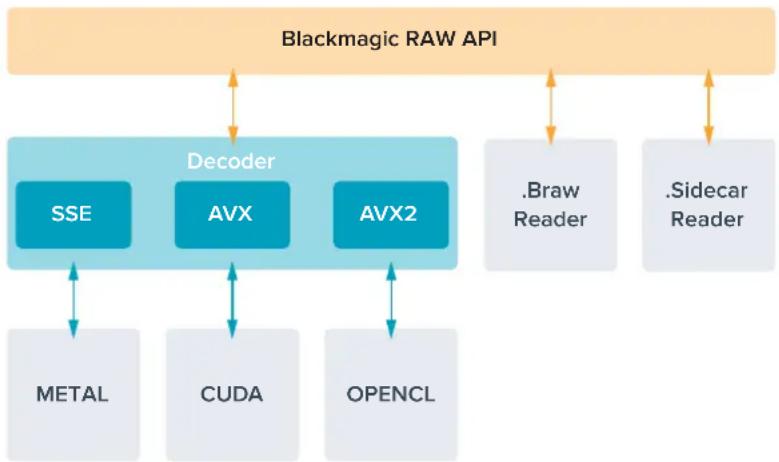
flowchart
graph TD
    A["Blackmagic RAW API"] --> B["Decoder"]
    B --> C["SSE"]
    B --> D["AVX"]
    B --> E["AVX2"]
    C <--> F["METAL"]
    D <--> G["CUDA"]
    E <--> H["OPENCL"]
    I["Braw Reader"] --> B
    J.Sidecar Reader] --> B
Durée d'enregistrement
Le tableau ci-dessous indique les durées approximatives d'enregistrement en minutes et secondes en fonction du format, de la fréquence d'images et de la taille du disque flash.
La durée maximale d'enregistrement d'un disque flash dépend de la capacité de stockage de votre disque flash USB-C, mais également de la fréquence d'images sélectionnée. Il convient également de noter que la durée d'enregistrement d'un disque flash peut varier légèrement entre les différents fabricants et si le support de stockage est formaté en exFAT ou Mac OS Extended.
Les scènes ne comportant pas trop de détails nécessitent moins de données que les scènes complexes. Les valeurs indiquées dans ces tableaux supposent que vous filmez des scènes complexes. Le temps d'enregistrement pourra donc être plus ou moins long en fonction de la complexité des scènes.
ULTRA HD
| Disques flash USB Fréquence d'images | Blackmagic RAW 3:1 | Blackmagic RAW 5:1 | Blackmagic RAW 8:1 | Blackmagic RAW 12:1 | |
| 256GB | Durée Durée Durée Durée | ||||
| 23.98 41 min 68 min 110 min 164 min | |||||
| 24 41 min 68 min 109 min 164 min | |||||
| 25 39 min 66 min 105 min 157 min | |||||
| 30 33 min 55 min 88 min 131 min | |||||
| 50 19 min 33 min 52 min 79 min | |||||
| 60 16 min 27 min 44 min 66 min | |||||
Onglet enregistrer - page 2
La deuxième page de l'onglet Enregistrer contient les options suivantes.
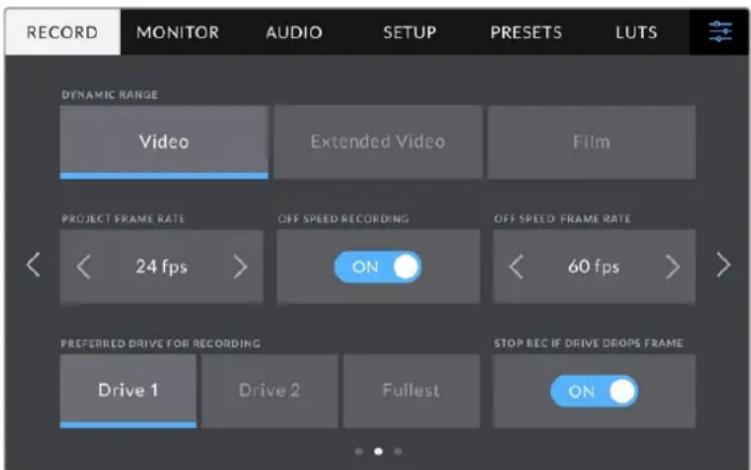
Passez en revue les paramètres d'enregistrement pour trouver le réglage que vous souhaitez modifier.
Plage dynamique
Ajustez le paramètre relatif à la plage dynamique en touchant les icônes du menu Plage dynamique. Les Blackmagic Studio Cameras sont équipées de deux réglages de plages dynamiques :
| Video | Ce paramètre est idéal pour la diffusion en direct. Il vous permet de travailler plus rapidement en offrant un rendu très contrasté qui convient à une exportation directe ou à un traitement minimal.Video utilise les roues primaires Rec.709. Il dispose de 6 diaphs au-dessus du gris moyen et de 3 diaphs supplémentaires dans les hautes lumières spéculaires. C'est une bonne option pour obtenir un point de départ précis avec une courbe de gamma agréable. |
| Extended Video | Ce paramètre repose sur le Blackmagic Wide Gamut avec le contraste et la saturation appliqués. Les différences les plus notables par rapport au mode Video viennent de l'axe magenta/vert moins saturé, ce qui est plus courant avec une pellicule, et du roll off accru dans les hautes lumières, ce qui provoque une désaturation plus importante des hautes lumières. La courbe de gamma est légèrement plus plate, ce qui réduit la saturation. |
| Film | Le mode Film capture de la vidéo reposant sur une courbe logarithmique. Ce mode d'enregistrement vous offre la meilleure plage dynamique qui exploite au maximum les informations de votre signal vidéo pour vous aider à tirer le meilleur parti des logiciels d'étalonnage, tels que DaVinci Resolve. |
REMARQUE Lorsque vous enregistrez en Blackmagic RAW avec la plage dynamique Film, l'image apparaît terne et désaturée sur l'écran tactile. En effet, les images contiennent énormément de données qui n'ont pas encore été étalonnées pour cet affichage. Toutefois, vous pouvez effectuer le monitoring sur la sortie LCD, HDMI et SDI en utilisant une LUT (Look Up Table) conçue pour simuler un contraste standard. Pour plus d'informations, consultez la section « LUTs 3D » de ce manuel.
Fréquence d'images du projet
Le paramètre de fréquence d'images du projet propose une sélection de fréquences d'images couramment utilisées dans l'industrie du cinéma et de la télévision. Par exemple, 23.98 images par seconde. En général, on fait coïncider la fréquence d'images avec la vitesse de lecture et la synchronisation audio utilisées dans le workflow de post-production.
Huit fréquences d'images sont disponibles : 23.98, 24, 25, 29.97, 30, 50, 59.94 et 60 images par seconde.
REMARQUE Quand vous coordonnez un enregistrement multicaméra au moyen de l'ATEM Mini, la fréquence d'images des Blackmagic Studio Cameras change pour correspondre au réglage de fréquence d'images de l'ATEM Mini. Si vous travaillez avec un mélangeur ATEM SDI, vous devrez régler la fréquence d'images du projet sur votre caméra afin qu'elle corresponde à celle du mélangeur.
Enregistrement off speed
Par défaut, les fréquences d'images du projet et du capteur correspondent pour que le clip soit lu en vitesse normale. Vous pouvez régler la fréquence d'images du capteur indépendamment en désactivant le bouton du paramètre Enregistrement Off Speed.
Fréquence d'images off speed
Lorsque le paramètre Enregistrement off speed est activé, touchez les flèches situées au sein du paramètre Fréq. d'images off speed pour régler la fréquence d'images du capteur de la caméra.
La fréquence d'images du capteur vous permet de régler le nombre d'images par seconde que le capteur enregistre et détermine la vitesse de lecture de votre vidéo en fonction de la fréquence d'images de projet choisie.
Disque préféré pour enregistrer
Lorsqu'un disque flash USB est connecté à chacun des deux ports USB, utilisez ce paramètre pour déterminer quel support enregistrera le premier. Les options sont : Disque 1, Disque 2 et le plus plein. Choisissez l'option Disque 1 ou Disque 2 selon votre préférence. Lorsque le disque sélectionné sera plein, votre caméra poursuivra son enregistrement sur l'autre disque. L'option Le plus plein facilite le regroupement de fichiers de façon chronologique lorsque vous filmez un projet à l'aide d'une seule caméra.
Vous pouvez modifier ce paramètre à tout moment dans le gestionnaire de stockage en sélectionnant un disque différent. Il est important de préciser que le fait d'éjecter et de reconnecter des disques rétablira le paramètre Disque préféré pour enregistrer actuel.
CONSEIL Le paramètre Le plus plein est basé sur le pourcentage d'espace utilisé sur votre support plutôt que sur sa taille ou la quantité de données utilisées.
Stopper rec. si perte d'image
Utilisez le paramètre d'arrêt de l'enregistrement lors d'une perte d'images pour configurer la réponse de la Blackmagic Studio Camera lorsqu'une perte d'images est détectée. Lorsque ce paramètre est désactivé, l'enregistrement continue même si une perte d'images est détectée. Lorsqu'il est réglé sur On, l'enregistrement s'arrête lorsqu'une perte d'images est détectée. Cela vous évitera de perdre du temps à filmer des séquences inutilisables si vous n'avez pas remarqué l'indicateur de perte d'images.
La troisième page de l'onglet Enregistrer contient les paramètres suivants :
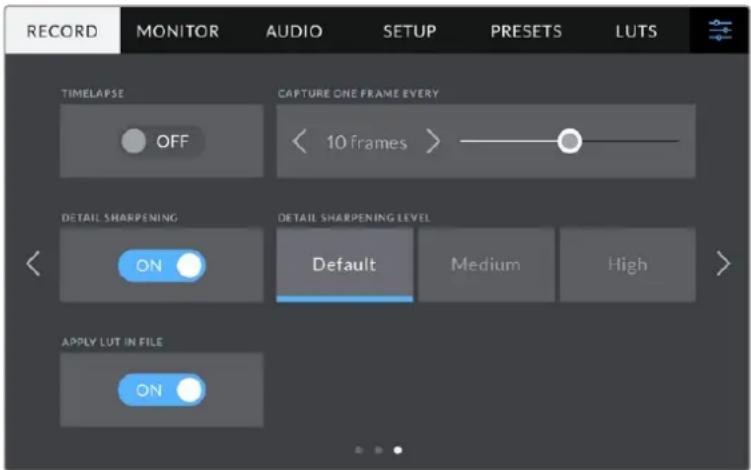
Timelapse
Ce paramètre active la fonction Timelapse qui permet l'enregistrement automatique d'une image fixe aux intervalles suivants :
Images 2 – 10
Vous pouvez par exemple régler la caméra pour qu'elle enregistre une image fixe toutes les 10 images, 5 secondes, 30 secondes, 5 minutes, etc.
La fonction Timelapse offre de nombreuses options créatives. Par exemple, lorsque vous réglez l'intervalle de temps sur 2 images, vous obtenez un effet d'accéléré lors de la lecture de votre vidéo.
Appuyez sur le bouton d'enregistrement pour démarrer l'enregistrement. Lorsque vous appuyez une seconde fois sur ce bouton pour arrêter l'enregistrement, la séquence en timelapse est sauvegardée comme un clip, avec le codec et la fréquence d'images réglés dans la caméra. Vous pouvez ainsi déposer la séquence en timelapse dans votre timeline de post-production de la même manière que n'importe quel clip.
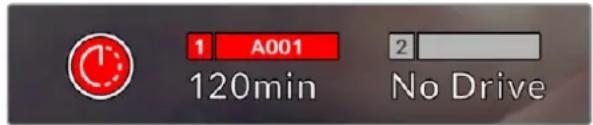
Le mode timelapse est indiqué par une icône au-dessus du bouton d'enregistrement
CONSEIL Lorsque vous enregistrez des clips en mode Timelapse, le compteur du timecode se met à jour à chaque fois qu'une image vidéo est enregistrée.
Netteté image
Utilisez ce paramètre sur les Blackmagic Studio Camera 4K Plus et Pro pour régler la netteté de l'image. Lorsque ce paramètre est activé, augmentez et diminuez le niveau de netteté en sélectionnant Par défaut, Modéré ou Élevé.
Une fois activé, ce paramètre sera appliqué aux sorties HDMI et SDI, mais ne sera pas enregistré via USB-C. Cela s'explique par le fait que vous disposerez d'un contrôle accru sur votre image et de plus d'options en utilisant les outils de netteté dans DaVinci Resolve.
Appliquer une LUT dans un fichier
Si vous appliquez une LUT au LCD ou aux sorties HDMI et SDI, la LUT sélectionnée sera intégrée au fichier Blackmagic RAW que vous enregistrez. La LUT sera sauvegardée dans l'en-tête du fichier et vous pourrez facilement l'appliquer au clip en post-production, sans avoir à gérer un fichier séparé. Lorsque la fonction Appliquer LUT dans fichier est activée dans le menu, le clip s'ouvrira dans le Blackmagic RAW Player et dans DaVinci Resolve avec la LUT sélectionnée. Vous pouvez activer ou désactiver l'application de la LUT, mais elle sera toujours présente dans le fichier Blackmagic RAW.
DaVinci Resolve comprend également une fonction Appliquer une LUT dans ses paramètres, pour activer ou désactiver la LUT 3D dans le fichier Blackmagic RAW. La fonction Appliquer une LUT dans DaVinci Resolve est la même que dans la caméra. Ainsi, quand vous filmez, vous pouvez demander à l'étalonneur d'utiliser une LUT depuis la caméra. Mais vous pourrez facilement désactiver cette LUT dans DaVinci Resolve en réglant Apply LUT sur Off.
Convention de dénomination des fichiers
Les clips sont toujours enregistrés sur votre disque flash USB-C en utilisant le Blackmagic RAW.
Le tableau ci-dessous présente un exemple de la dénomination des fichiers :
A001_08151512_C001. mov Nom du fichier QuickTime Movie
A001_08151512_C001. mov Identifiant de la caméra
A001_08151512_C001. mov Numéro de la bobine
A001_08151512_C001. mov Mois
A001_08151512_C001. mov Jour
A001_08151512_C001. mov Heure
A001_08151512_C001. mov Minute
A001_08151512_C001. mov Numéro de clip
Lorsque vous enregistrez des fichiers ISO caméra depuis un mélangeur ATEM Mini, le nom des clips sera déterminé par la palette Enregistrement du stream dans l'ATEM Software Control. Ainsi, les fichiers peuvent être identifiés et reliés lorsque le projet ATEM est ouvert dans DaVinci Resolve.
Pour plus d'informations, consultez le manuel de l'ATEM Mini téléchargeable depuis la page d'assistance de Blackmagic Design à l'adresse www.blackmagicdesign.com/fr/support
Onglet moniteur
L'onglet Moniteur vous permet d'ajuster les informations à l'écran et d'autres options de monitoring pour l'écran tactile de votre Blackmagic Studio Camera ainsi que pour la sortie SDI et HDMI de votre Blackmagic Studio Camera 4K Pro. Chaque menu possède deux pages d'options. Vous pouvez passer d'une page à l'autre en touchant les flèches situées de part et d'autre de l'écran, ou en balayant l'écran vers la gauche ou vers la droite.
La première page de l'onglet Moniteur contient des paramètres identiques pour chaque sortie. Par exemple, vous pouvez activer le zébra sur l'écran tactile, mais le désactiver sur la sortie HDMI et SDI.
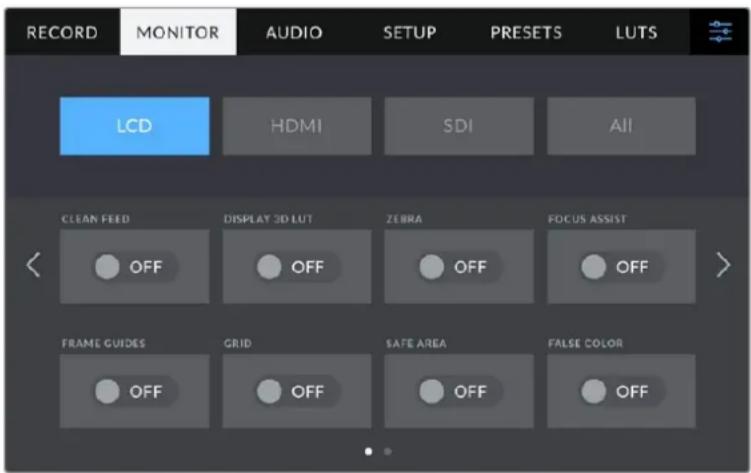
Touchez le bouton Clean Feed dans le menu LCD, HDMI ou SDI pour désactiver les informations à l'écran de la sortie correspondante. Le voyant d'enregistrement tally s'affichera sur l'écran LCD lorsque le clean feed est appliqué.
Nous vous recommandons d'appliquer le clean feed aux sorties que vous envoyez vers un mélangeur ou tout autre enregistreur externe lors d'une installation multicaméra.
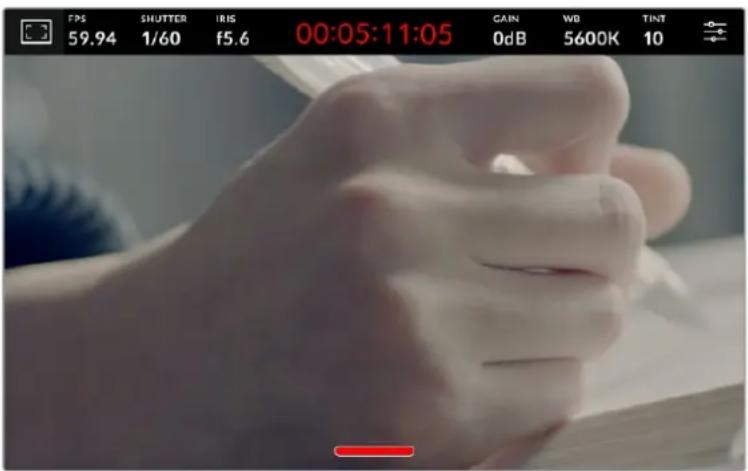
Votre Studio Camera affiche le voyant d'enregistrement tally, même en mode Clean Feed.
REMARQUE Les LUTs seront appliquées aux sorties pour lesquelles le paramètre Clean Feed est activé. Pour désactiver les LUTs, il suffit de désactiver le bouton du paramètre Afficher LUT 3D dans le menu Moniteur.
Afficher LUT 3D
La Blackmagic Studio Camera peut appliquer des LUTs 3D à n'importe quelle sortie pour lui donner un rendu de séquence étalonnée. C'est particulièrement utile lorsque vous enregistrez des clips avec la plage dynamique Film.
Si la caméra possède une LUT 3D active, utilisez ce paramètre pour appliquer cette LUT à l'écran LCD, à la sortie HDMI ou à la sortie SDI.
Touchez le bouton Afficher LUT 3D dans le menu LCD, HDMI ou SDI pour activer les LUTs 3D pour ces sorties. Pour plus d'informations sur le chargement et l'utilisation des LUTs 3D, consultez le paragraphe « LUTs » de la section « Menu de paramétrage ».
Touchez le bouton Zébra dans le menu LCD, HDMI ou SDI pour activer le zébra sur ces sorties. Pour plus d'informations sur la configuration des niveaux de zébra, consultez la section « Commandes de l'écran tactile » de ce manuel.
Focus assist
Touchez le bouton Focus Assist dans le menu LCD, HDMI ou SDI pour activer l'aide à la mise au point sur ces sorties. Pour plus d'informations sur l'aide à la mise au point et la configuration des niveaux de l'aide à la mise au point, consultez la section « Commandes de l'écran tactile » de ce manuel.
Repères de cadrage
Touchez le bouton Repères cadrage dans le menu LCD, HDMI ou SDI pour activer les repères de cadrage sur ces sorties. Pour plus d'informations sur les repères de cadrage et leur sélection, consultez la section « Commandes de l'écran tactile » de ce manuel.
Grille
Touchez le bouton Grille dans le menu LCD, HDMI ou SDI pour activer la grille de composition selon la règle des tiers sur ces sorties. Pour plus d'informations, consultez la section « Commandes de l'écran tactile ».
Fauxes couleurs
Touchez le bouton Fausses couleurs dans le menu LCD, HDMI ou SDI pour activer les fausses couleurs sur ces sorties. Pour plus d'informations, consultez la section « Menu de paramétrage » de ce manuel.
Zone de sécurité
Touchez le bouton Zone sécurité dans le menu LCD, HDMI ou SDI pour activer la zone de sécurité sur ces sorties. Pour plus d'informations sur le paramètre de la zone de sécurité, consultez la section « Commandes de l'écran tactile » de ce manuel.
REMARQUE Utilisez le pourcentage du paramètre Zone sécurité dans le menu Les deux de la Blackmagic Studio Camera pour régler la taille de la zone de sécurité.
La deuxième page du paramètre LCD de l'onglet moniteur contient des options permettant de régler l'écran tactile.
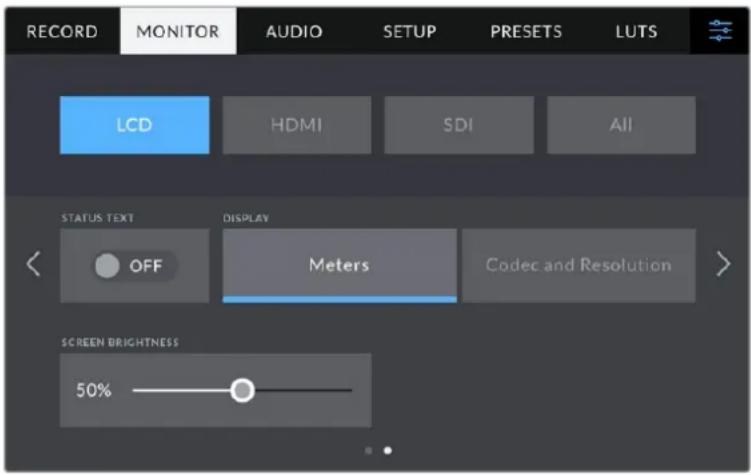
Le paramètre Info. état vous permet de prévisualiser vos images de manière claire.
Info. état
Désactivez ce paramètre pour masquer l'affichage du bas de l'écran et ne laisser que les informations nécessaires pour composer ou réaliser une prise. L'affichage du bas de l'écran comprend l'histogramme, les indicateurs de support de stockage et les indicateurs audio. Les autres informations à l'écran, telles que les repères de cadrage, la grille, le focus assist et le zébra resteront visibles, s'ils sont actifs.
Affichage
Au lieu de l'histogramme et des indicateurs audio, votre caméra peut afficher les informations relatives au codec et à la résolution. C'est très pratique si vous préférez utiliser les fausses couleurs pour régler l'exposition ou si vous enregistrez l'audio séparément et souhaitez afficher des informations supplémentaires à l'endroit où l'histogramme et les indicateurs audio sont normalement affichés. Pour sélectionner l'affichage souhaité, il suffit de toucher les paramètres Indicateurs de niveau ou Codec et résolution dans le menu LCD.
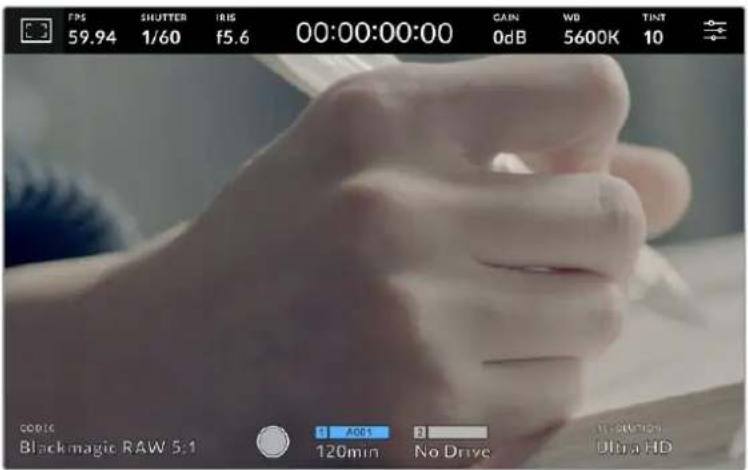
Au lieu de l'histogramme et des indicateurs audio, la Blackmagic Studio Camera peut afficher les informations relatives au codec et à la résolution.
Luminosité de l'écran
Déplacez le curseur Luminosité écran vers la gauche ou vers la droite dans le menu LCD pour ajuster la luminosité de l'écran tactile.
La deuxième page du paramètre HDMI de l'onglet moniteur contient des options permettant de régler la sortie HDMI.
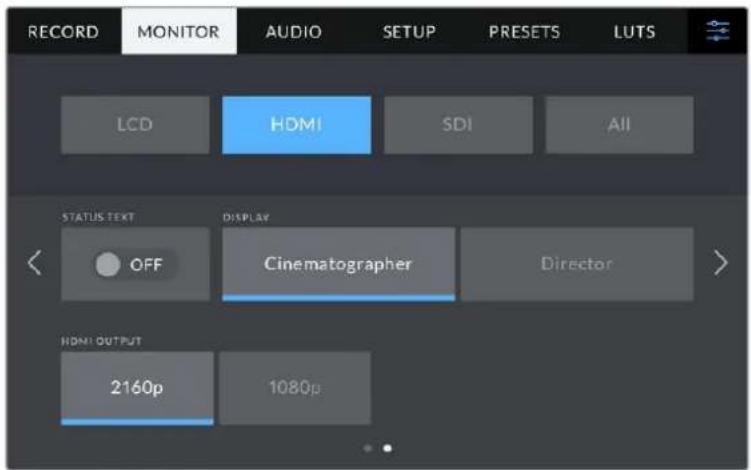
Info. état
Désactivez ce paramètre pour masquer l'affichage sur la sortie HDMI et ne laisser que les informations nécessaires pour composer ou réaliser une prise. Les autres informations à l'écran, telles que les repères de cadrage, la grille, le focus assist et le zébra resteront visibles, s'ils sont actifs.
Afficher informations état pour directeur de la photographie et réalisateur
L'écran tactile affiche des informations telles que le gain, la balance des blancs et l'ouverture. Ces informations sont pratiques pour le cameraman ou le directeur de la photo. Toutefois, la sortie HDMI peut également afficher des informations utiles au réalisateur ou au scripte qui doivent garder l'œil sur plusieurs plans ou caméras.
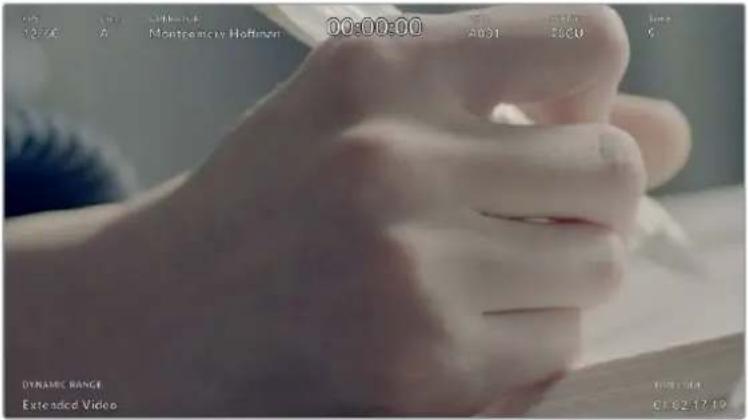
La Blackmagic Studio Camera peut afficher des informations destinées au réalisateur sur la sortie HDMI.
Lorsque vous réglez les informations d'état sur Réalisateur au sein des paramètres HDMI de l'onglet Moniteur, les informations d'état suivantes s'affichent :
Affiche la fréquence d'images sélectionnée pour cette caméra. Si le paramètre Rec. off speed est désactivé, seule la fréquence d'images du projet est affichée. Si le paramètre Rec. off speed est activé, la fréquence d'images du capteur s'affiche, suivie de la fréquence d'images du projet.
Affiche l'identifiant de la caméra, comme réglé sur le clap de la caméra. Pour plus d'informations, consultez la section « Clap ».
Opérateur
Identifiez l'opérateur caméra, comme réglé sur le clap de la caméra. Pour plus d'informations, consultez la section « Clap ».
Affichage de la durée
Affiche la durée du clip en cours d'enregistrement, ou du dernier clip enregistré au format : heures : minutes : secondes.
BOBINE, Scène, prise
Affiche la bobine, la scène et la prise en cours. Pour plus d'informations sur la création des libellés bobine, scène et prise, consultez la section « Clap ».
PLAGE dynamique
Les réglages en cours de la plage dynamique s'affichent en bas à gauche du moniteur. Vous y verrez Film, Video ou Extended video.
Le timecode de la caméra est affiché en bas à droite du moniteur au format : heures : minutes : secondes : images.
Sortie HDMI
La sortie HDMI de votre caméra prend en charge le 2160p et 1080p indépendamment de votre solution d'enregistrement. La norme vidéo s'adaptera à la fréquence d'images du projet de votre caméra.
La sortie HDMI peut déterminer le format vidéo et la fréquence d'images supportées par d'autres équipements HDMI et régler la sortie en conséquence. Par exemple, si vous vous connectez à des écrans, des mélangeurs ATEM et des enregistreurs de disques HyperDeck qui ne supportent que la HD, votre caméra réglera automatiquement la sortie HDMI sur 1080p.
Si votre équipement prend en charge le 2160p, vous pouvez régler la sortie HDMI sur 2160p ou 1080p.
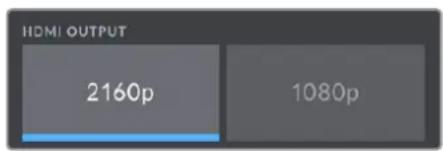
Sortie HDMI
Paramètres SDI de l'onglet moniteur - page 2
La deuxième page de l'onglet Moniteur de la Blackmagic Studio Camera 4K Pro contient des paramètres uniques pour la sortie SDI.
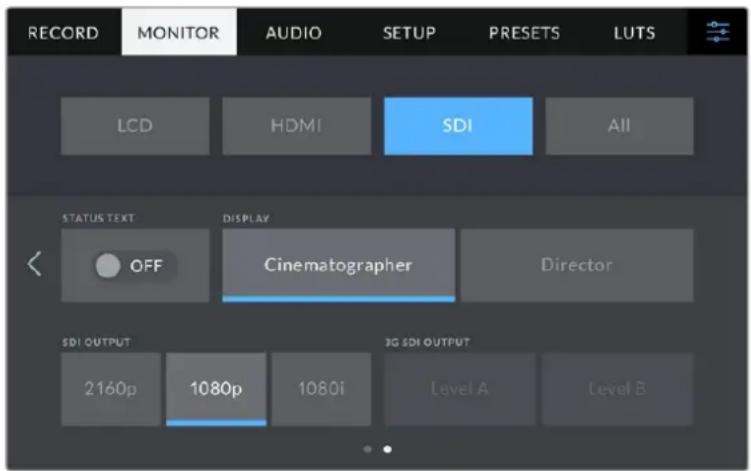
Les options du paramètre Sortie 3G-SDI sont disponibles lorsque vous acheminez un signal 1080p à 50, 59.94 ou 60 im/s
Info. état
Désactivez ce paramètre pour masquer l'affichage du bas sur la sortie SDI et ne laisser que les informations nécessaires pour composer ou réaliser une prise. L'affichage du bas de l'écran comprend l'histogramme, les indicateurs de support de stockage et les indicateurs audio. Les autres informations à l'écran, telles que les repères de cadrage, la grille, le focus assist et le zébra resteront visibles, s'ils sont actifs.
Afficher informations état pour directeur de la photographie et réalisateur
L'écran tactile affiche des informations telles que le gain, la balance des blancs et l'ouverture. Ces informations sont pratiques pour le cameraman ou le directeur de la photo. Toutefois, la sortie SDI peut également afficher des informations utiles au réalisateur ou au scripte qui doivent garder l'œil sur plusieurs plans ou caméras.
La Blackmagic Studio Camera 4K Pro peut afficher des informations destinées au réalisateur sur la sortie SDI.
Lorsque vous réglez les informations d'état sur Réalisateur au sein des paramètres SDI de l'onglet Moniteur, les informations d'état suivantes s'affichent :
Affiche la fréquence d'images sélectionnée pour cette caméra. Si le paramètre Rec. off speed est désactivé, seule la fréquence d'images du projet est affichée. Si le paramètre Rec. off speed est activé, la fréquence d'images du capteur s'affiche, suivie de la fréquence d'images du projet.
Affiche l'identifiant de la caméra, comme réglé sur le clap de la caméra. Pour plus d'informations, consultez la section « Clap ».
Opérateur
Identifiez l'opérateur caméra, comme réglé sur le clap de la caméra. Pour plus d'informations, consultez la section « Clap ».
Affichage de la durée
Affiche la durée du clip en cours d'enregistrement, ou du dernier clip enregistré au format : heures : minutes : secondes.
BOBINE, Scène, prise
Affiche la bobine, la scène et la prise en cours. Pour plus d'informations sur la création des libellés bobine, scène et prise, consultez la section « Clap ».
PLAGE dynamique
La LUT appliquée à la sortie en cours est affichée dans le coin gauche de l'écran. Lorsqu'aucune LUT n'a été appliquée, la plage dynamique affiche Film ou Video.
Le timecode de la caméra est affiché en heures : minutes : secondes : images.
Sortie SDI
La sortie SDI de la Blackmagic Studio Camera 4K Pro prend en charge le 2160p, 1080p et 1080i indépendamment de votre solution d'enregistrement. Lorsque la sortie est réglée sur 2160p ou 1080p, la norme vidéo s'adaptera à la fréquence d'images du projet de votre caméra.
La HD entrelacée est disponible sur votre sortie SDI lorsque la fréquence d'images de votre projet est réglée sur 50p, 59.94p ou 60p et elle sera acheminée respectivement en 1080i50, 59.94 ou 60.
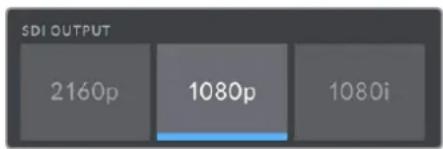
Sortie SDI
3G-sdi de niveau a et b
Vous pouvez modifier la norme de la sortie 3G-SDI afin de conserver une compatibilité avec des équipements 3G-SDI qui ne supportent que de la vidéo 3G-SDI de niveau A ou B. Cette option apparaît seulement si vous opérez à 50, 59,94 ou à 60 images par seconde en 1080p via la sortie SDI.
Paramètres tous de l'onglet moniteur - page 1
Les réglages du moniteur qui affectent toutes les sorties de votre Studio Camera sont regroupés dans le menu Tous, ou dans le menu Les deux de la Blackmagic Studio Camera 4K Plus. Par exemple, en réglant le paramètre Zone sécurité sur 90 % dans ce menu, la zone de sécurité sera réglée sur 90 % pour votre écran LCD, ainsi que pour les sorties SDI et HDMI, selon le modèle de Studio Camera que vous utilisez.
Le paramètre Tous comprend deux pages. La première page du paramètre Tous de l'onglet Moniteur contient les options suivantes.
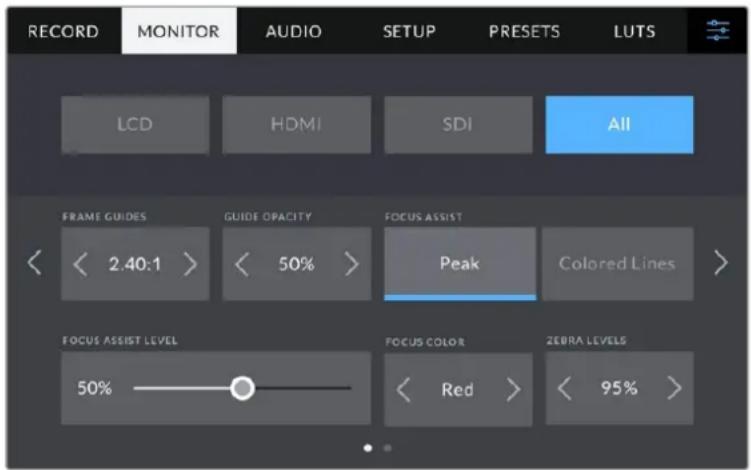
Repères de cadrage
Touchez les flèches gauche et droite du paramètre Repères cadrage afin de choisir entre les options de repères de cadrage pour toutes les sorties de la Studio Camera. Ces options sont décrites dans la section « Commandes de l’écran tactile » de ce manuel. Vous pouvez également y accéder à partir du menu de monitoring LCD de l’écran LCD tactile. Veuillez noter que vous pouvez choisir indépendamment si les repères de cadrage s'affichent sur l’écran LCD tactile, sur la sortie HDMI ou sur la sortie SDI dans les menus de l’onglet Moniteur correspondants.
Repères d'opacité
Touchez les flèches gauche et droite du paramètre Repères opacité pour choisir l'opacité des zones délimitées par les repères de cadrage sur l'écran tactile, sur la sortie HDMI et sur la sortie SDI. Les options sont 25%, 50%, 75% et 100%.
Focus assist
La caméra intègre deux modes d'aide à la mise au point : Crête et Lignes colorées.
Crête
Lorsque le mode Crête est sélectionné, les zones de l'image qui sont très nettes sur l'écran LCD tactile ou les sorties SDI et HDMI ne le seront pas sur l'image enregistrée. À l'écran, les zones nettes de l'image ressortent clairement contre l'arrière-plan. Comme il n'y a pas d'autres informations affichées à l'écran, c'est une façon intuitive de savoir si la mise au point a été effectuée, car le sujet sur lequel vous focalisez est séparé des autres éléments du plan.
Lignes colorées
Lorsque le mode Lignes colorées est sélectionné, une ligne de couleur s'affiche sur les zones nettes de l'image. Ce mode est un peu plus intrusif que le mode Crête car les lignes sont dessinées par-dessus vos images. Cependant, lorsque vous avez des prises comprenant beaucoup d'éléments, il peut être d'une grande aide.
Niveau du focus assist
Le niveau du focus assist de l'écran LCD se règle via la molette Peaking située sur le côté droit de la caméra. Vous pouvez également l'ajuster en déplaçant le curseur vers la gauche ou vers la droite. Pour un contrôle plus précis, nous vous conseillons de visualiser vos images en direct tout en ajustant la molette.
Veuillez noter que régler le niveau du focus assist n'active pas le focus assist sur l'écran tactile ou les sorties HDMI ou SDI de votre Studio Camera. Vous pouvez toutefois activer ou désactiver le focus assist individuellement sur chacune des sorties LCD, HDMI et SDI de l'onglet Moniteur.
CONSEIL Le niveau optimal d'aide à la mise au point peut varier selon les plans. Par exemple, lorsque vous effectuez la mise au point sur les acteurs, un niveau d'aide plus élevé permet de bien définir le contour du visage. En revanche, si vous réglez un niveau élevé sur un plan représentant du feuillage ou un mur de briques, vous allez sans doute obtenir trop d'informations nettes.
Couleur focus
Utilisez ce paramètre pour changer la couleur de la ligne de mise au point lorsque vous êtes en mode Lignes colorées. Modifier la couleur de cette ligne peut faciliter l'aide à la mise au point. Les options disponibles sont Blanc, Rouge, Vert, Bleu et Noir.
Niveaux zébra
Réglez le niveau d'exposition à partir duquel le zébra apparaît en touchant les flèches situées de part et d'autre du paramètre. Le niveau de zébra peut être ajusté par tranches de 5% entre 75 et 100%. Pour plus d'informations, consultez le paragraphe « Zébra » de la section « Commandes de l'écran tactile ».
Paramètres tous de l'onglet moniteur - page 2
La deuxième page du paramètres Tous de l'onglet Moniteur contient les options suivantes.
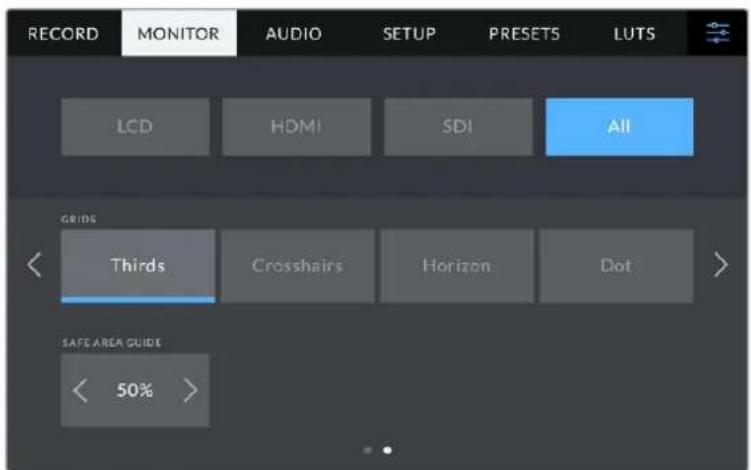
Grille
Pour régler la grille et les réticules que vous souhaitez afficher sur l'écran LCD tactile et sur les sorties HDMI et SDI, touchez l'option Tiers, Réticule ou Point de ce paramètre. Pour plus d'informations, consultez le paragraphe Grille dans la section « Commandes de l'écran tactile » de ce manuel.
Zone de sécurité
Pour modifier la taille de la zone de sécurité sur l'écran tactile, sur la sortie HDMI et la sortie SDI de la Studio Camera, touchez les flèches situées de part et d'autre de ce paramètre. Le pourcentage indique la taille de la zone de sécurité par rapport au cadre de l'image. La plupart des diffuseurs exigent une zone de sécurité de 90%.
Onglet audio
L'onglet Audio vous permet d'ajuster les paramètres de l'entrée audio et du monitoring sur la caméra.
Les paramètres audio de la caméra sont regroupés sur deux pages et divisés entre les canaux 1 et 2. Vous pouvez attribuer une source différente à chaque canal et ajuster divers paramètres, tels que le contrôle du gain.
La première page de l'onglet Audio contient les paramètres suivants.
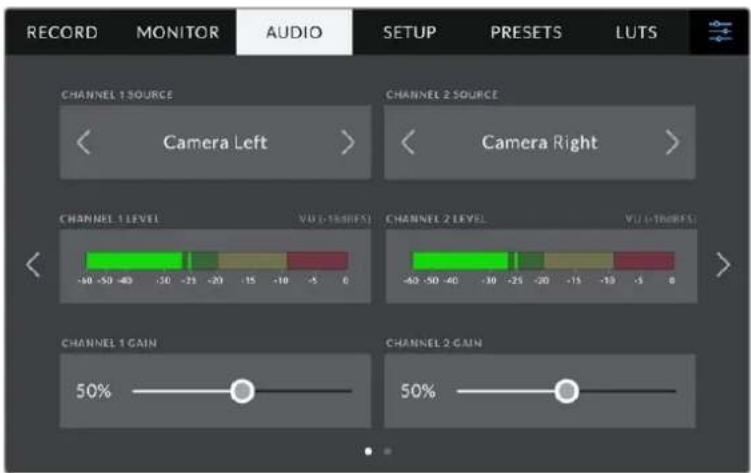
Sources des canaux
Utilisez les boutons Source canal 1 et Source canal 2 pour sélectionner la source audio de chaque canal audio. Vous trouverez ci-dessous une description des paramètres de chaque source de canal.
- Caméra gauche ou droit
Enregistre depuis les micros internes de la caméra.
- Caméra mono
Crée un seul canal audio à partir des canaux gauche et droit des micros intégrés de la Blackmagic Studio Camera.
- XLR ligne
Utilise l'entrée XLR de la Blackmagic Studio Camera 4K Pro pour enregistrer l'audio de niveau ligne.
- XLR micro
Enregistre l'audio de niveau micro depuis l'entrée XLR de la Blackmagic Studio Camera 4K Pro. Lorsque l'alimentation fantôme est activée et que l'entrée XLR est réglée sur Micro, l'indicateur +48V s'affiche également. Il est également important de vérifier que l'interrupteur +48V est désactivé lorsque vous déconnectez le micro avec l'alimentation fantôme.
• 3,5Mm gauche – ligne
Utilise seulement le canal gauche de l'entrée 3,5mm en tant qu'audio de niveau ligne.
• 3,5Mm droit – ligne
Utilise seulement le canal droit de l'entrée 3,5mm en tant qu'audio de niveau ligne.
3,5Mm mono – ligne
Crée un mix mono sur les canaux gauche et droit depuis l'entrée 3,5mm en tant qu'audio de niveau ligne.
• 3,5Mm gauche – micro
Utilise seulement le canal gauche de l'entrée 3,5mm en tant qu'audio de niveau micro.
• 3,5Mm droit – micro
Utilise seulement le canal droit de l'entrée 3,5mm en tant qu'audio de niveau micro.
Crée un mix mono sur les canaux gauche et droit depuis l'entrée 3,5mm en tant qu'audio de niveau micro.
Désactive le canal audio.
REMARQUE Lorsque vous sélectionnez l'entrée de 3,5mm en tant que source audio, le canal 1 et le canal 2 doivent être tous deux en niveau ligne ou en niveau micro. Par exemple, si vous sélectionnez 3,5mm Gauche - Ligne en tant que source du canal 1, les options disponibles pour l'entrée de 3,5mm sur le canal 2 seront également en niveau ligne : 3,5mm Gauche - Ligne, 3,5mm Droit - Ligne et 3,5mm Mono - Ligne. Les options de niveau micro seront grisées.
Niveau canal 1 et 2
Les niveaux audio vous permettent de régler le niveau audio le plus adapté.
Canal enregistré 1/2
Utilisez ces curseurs pour ajuster les niveaux de l'enregistrement audio sur le canal 1 ou 2.
La deuxième page de l'onglet Audio contient les paramètres suivants.
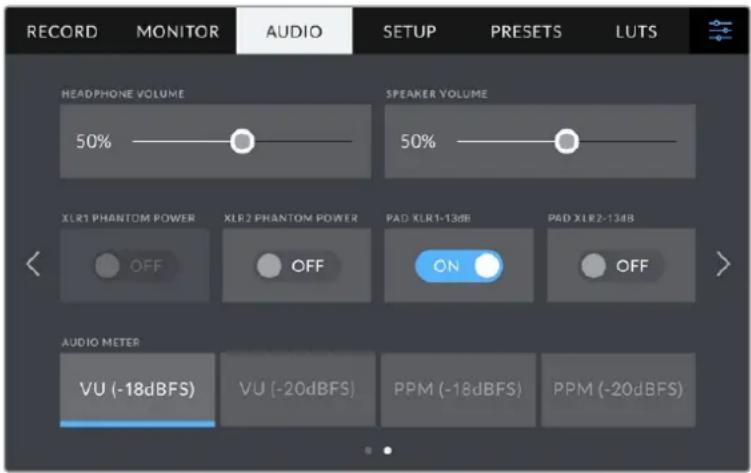
Ce curseur permet d'ajuster les niveaux de la sortie du casque et des écouteurs connectés au jack de 3,5 mm ou au jack XLR à 5 broches. Déplacez le curseur audio vers la gauche ou vers la droite pour ajuster les niveaux.
Volume du haut-parleur
Le curseur de ce paramètre permet d'ajuster les niveaux de la sortie du haut-parleur intégré. Déplacez le curseur audio vers la gauche ou vers la droite pour ajuster les niveaux.
Alimentation fantôme XLR
L'entrée XLR de la Blackmagic Studio Camera 4K Pro peut fournir une alimentation fantôme de 48V, pour vous permettre d'utiliser des micros qui ne sont pas autonomes. Lorsque la caméra est réglée sur l'entrée audio XLR, il suffit d'activer ce paramètre pour activer l'alimentation fantôme. La Blackmagic Studio Camera 4K Pro possède deux entrées XLR et deux boutons d'alimentation fantôme indépendants pour chaque entrée.
Indicateurs audio
Vous pouvez choisir le type d'indicateur entre VU et PPM. Tandis que le vumètre s'est standardisé, le PPM et le Loudness fournissent des systèmes de mesure différents.
Cet indicateur affiche une moyenne des crêtes et des creux de votre signal audio. Le vumètre est en général utilisé pour contrôler les crêtes d'un signal, toutefois, comme il donne une valeur moyenne des niveaux, il peut également être utilisé pour contrôler l'impression de niveau ressentie par l'auditeur.
Ce crêtemètre comprend une fonction qui maintient momentanément les crêtes du signal et qui les fait redescendre lentement. Cela permet de visualiser aisément à quel niveau votre audio est écrêté.
REMARQUE Il est recommandé de brancher le câble XLR avant d'activer l'alimentation fantôme. Il est également important de désactiver l'alimentation fantôme lorsqu'il n'y a plus de micro avec alimentation fantôme connecté. Connecter du matériel qui ne requiert pas d'alimentation fantôme lorsque vous êtes en mode alimentation fantôme peut endommager votre équipement. Cela peut prendre un peu de temps avant que l'alimentation fantôme se décharge après l'avoir désactivée. Il est donc judicieux d'attendre quelques minutes avant de brancher un autre micro ou du matériel audio XLR.
Onglet réglages
L'onglet Réglages contient les paramètres d'identification de la Blackmagic Studio Camera, la version du logiciel, les paramètres des boutons de fonction et d'autres paramètres de la caméra qui ne sont pas directement liés à l'enregistrement ou au monitoring.
La première page de l'onglet Réglages de votre caméra contient les options suivantes.
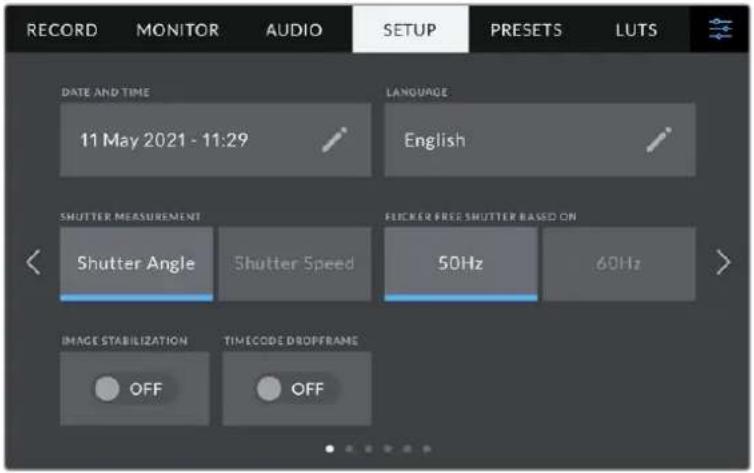
Date et heure
Réglez la date et l'heure de votre caméra en touchant le paramètre Date et heure. Le format de la date est année, mois, jour. Le format de l'heure est 24 heures. Ce paramètre est également utilisé pour le timecode sous forme de code horaire lorsqu'aucune source de timecode externe n'est connectée.
Les Blackmagic Studio Camera prennent en charge 11 langues : l'anglais, le chinois, le japonais, le coréen, l'espagnol, l'allemand, le français, le russe, l'italien, le portugais et le turc.
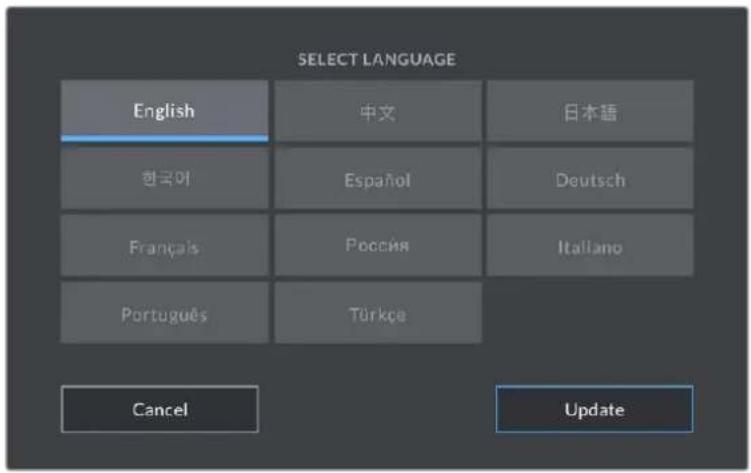
La page Choisir une langue apparaît lors du démarrage et après la mise à jour du logiciel interne de la caméra.
Pour choisir la langue :
1. Appuyez sur la langue de votre choix dans la liste. 2. Touchez Mettre à jour pour revenir au menu de configuration.
Mesure d'obturation
Utilisez ce paramètre pour afficher l'angle d'obturation ou la vitesse d'obturation. Lorsque vous utilisez l'angle d'obturation, l'obturateur se conforme à la fréquence d'images. Lorsque vous utilisez la vitesse d'obturation, la valeur donnée est absolue et en temps réel. Elle n'est pas connectée à votre fréquence d'images.
Par exemple, si vous réglez la vitesse d'obturation sur 1/48 de seconde, le flou de bougé restera consistant peu importe la fréquence d'images, car la mesure est toujours la même en temps réel. Par contre, un angle d'obturation de 180 degrés est directement appliqué à chaque image, il sera donc influencé par la quantité d'images enregistrée par seconde. Ainsi, le flou de bougé variera selon la fréquence d'images utilisée.
Veuillez noter que la valeur de la vitesse d'obturation minimale correspond à la fréquence d'images. Ainsi, 1/24 de seconde est la vitesse d'obturation minimale disponible lorsque vous filmez à 24p, et 1/50 de seconde est la vitesse d'obturation minimale disponible à 50p.
Obturation sans scintillement basée sur
Utilisez ce paramètre pour modifier la fréquence du courant utilisée par votre caméra pour calculer des angles d'obturation sans scintillement.
Lorsque vous filmez sous un éclairage artificiel, l'obturation choisie peut provoquer des scintillements. La Blackmagic Studio Camera calcule automatiquement une valeur d'obturation sans scintillement en fonction de la fréquence d'images et suggère jusqu'à trois valeurs d'obturation. Les valeurs d'obturation sont affectées par les fréquences du courant utilisées pour cet éclairage. Dans la plupart des pays qui utilisent la norme PAL, cette fréquence est de 50Hz. En revanche, dans les pays qui utilisent la norme NTSC, cette fréquence est de 60Hz. Touchez le paramètre 50Hz ou 60Hz pour régler la fréquence appropriée pour votre région.
Stabilisation d'image
Les Blackmagic Studio Camera 4K Plus et 4K Pro comprennent le paramètre Stabilisation image pour activer ou désactiver la stabilisation d'image sur les objectifs qui ne sont pas dotés d'interrupteur physique.
Perte d'image timecode
Utilisez le paramètre Perte image timecode pour éliminer quelques images du timecode à intervalle régulier lorsque vous utilisez des fréquences d'images de projet NTSC de 29,97 et 59,94. Le timecode de votre projet sera ainsi toujours correct, bien que chaque seconde ne contienne pas un nombre entier d'images pour les fréquences d'images NTSC.
Onglet réglages de la blackmagic studio camera 4K pro - page 2
La deuxième page de l'onglet Réglages contient les paramètres suivants sur la Blackmagic Studio Camera 4K Pro.
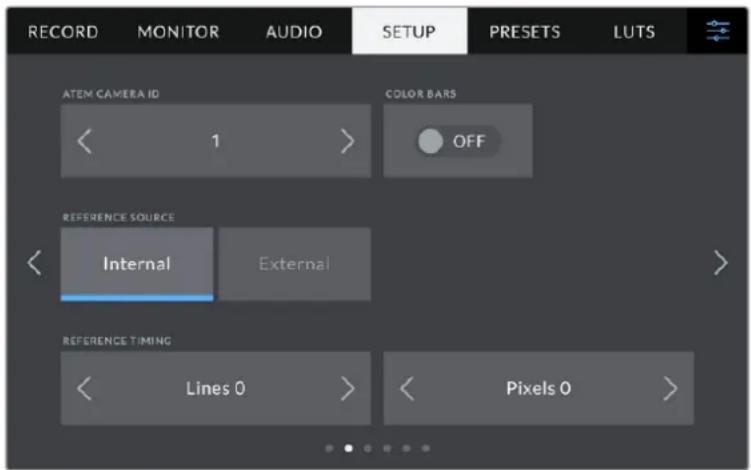
ID. caméra sur ATEM
Si vous utilisez plus d'une Blackmagic Studio Camera 4K Pro avec un mélangeur ATEM et si vous souhaitez que les caméras reçoivent les signaux tally du mélangeur, il vous faudra personnaliser le numéro des caméras. Cela permettra au mélangeur d'envoyer le signal tally aux bonnes caméras. Le numéro d'identification de la caméra peut être réglé sur une valeur entre 1-99 en touchant les flèches gauche et droite du paramètre. Par défaut, ce paramètre est réglé sur 1.
Mire
Acheminer la mire de barres de couleurs plutôt qu'un aperçu de l'image peut s'avérer pratique lorsque vous connectez la Studio Camera 4K Pro à un mélangeur ou à un moniteur externe. Lorsque la mire de barres de couleurs de la Studio Camera apparaît sur le mélangeur ou le moniteur, vous savez que les deux appareils sont connectés. Vous pouvez ainsi calibrer le moniteur selon la mire de barres de couleurs. Pour activer la mire de barres de couleurs sur toutes les sorties de la Blackmagic Studio Camera 4K Pro, y compris sur l'écran tactile, il suffit de déplacer le commutateur Mire.
Source de référence
La Blackmagic Studio Camera 4K Pro peut se verrouiller sur une source de référence interne ou externe. Lorsque vous vous connectez à un mélangeur ATEM directement via SDI et que ce paramètre est réglé sur Externe, la caméra sera verrouillée sur le flux du programme retour via l'entrée SDI de la caméra.
Timing de référence
Le paramètre Timing de référence vous permet d'ajuster manuellement le timing de référence défini par un nombre de lignes ou de pixels. Pour apporter des modifications, il suffit de toucher les flèches situées de part et d'autre des paramètres Lignes et Pixels.
Onglet réglages de la blackmagic studio camera 4K pro - page 3
La troisième page de l'onglet Réglages contient les paramètres suivants sur la Blackmagic Studio Camera 4K Pro.
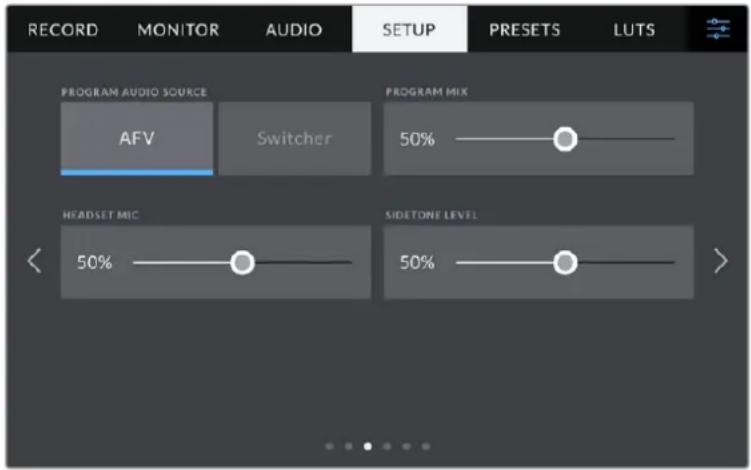
Si vous réglez le paramètre Source audio programme sur Mélangeur lorsqu'un mélangeur est connecté, la voie de retour audio est mixée en priorité au réseau d'ordres lors du monitoring sur casque. C'est très pratique lorsque vous n'acheminez pas le signal audio de la caméra vers le mélangeur, mais que vous souhaitez écouter le flux de programme provenant du mélangeur via le port SDI In. En réglant le paramètre Source audio programme sur AFV (Audio Follow Video), l'audio priorisé est celui affiché sur votre écran LCD. Ainsi, si l'écran LCD de la caméra affiche ce que voit la caméra, vous entendrez cette source audio. En revanche, si vous avez activé le flux du retour programme, votre source audio proviendra du flux audio du programme.
Mixer programme
Le paramètre Mix Programme permet de basculer de la balance du son de la caméra à celle du son du réseau d'ordres. Le casque achemine l'audio en fonction du contenu affiché sur l'écran LCD. Par exemple, si le signal provenant de la caméra est affiché, vous entendrez l'audio provenant de la caméra. Par contre, si c'est le signal du programme qui est affiché, vous entendrez l'audio du programme. Par défaut, ce paramètre est réglé sur 100%.
Micro-casque
Déplacez le curseur de volume du paramètre Micro casque vers la gauche ou vers la droite pour augmenter ou diminuer les niveaux d'entrée audio du micro. Par défaut, ce paramètre est réglé sur 50%.
Niveau d'effet local
Ajustez ce curseur pour régler le volume du micro dans votre casque.
CONSEIL Comme la Blackmagic Studio Camera 4K Pro possède un puissant préamplificateur pour micro de réseau d'ordres, nous vous recommandons de faire attention lorsque vous ajustez le gain de votre micro ou les niveaux de l'effet local avec des écouteurs ou casques mini jack de 3,5 mm. En effet, leur blindage électronique n'est pas forcément très fiable ce qui peut causer une diaphonie. Si cela arrive, réglez l'effet local à un niveau très bas pour supprimer le retour causé par votre casque.
La quatrième page de l'onglet Réglages contient les paramètres suivants sur la Blackmagic Studio Camera 4K Pro. Ces paramètres se trouvent sur la deuxième page pour la Blackmagic Studio Camera 4K Plus.
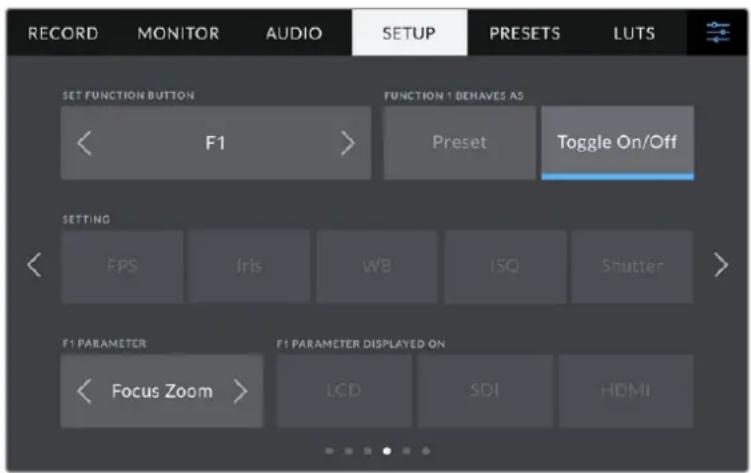
Réglage des boutons de fonction
À côté de l'écran LCD tactile de votre caméra, vous trouverez trois boutons de fonction, F1, F2 et F3. Vous pouvez assigner ces boutons aux fonctionnalités que vous utilisez souvent. Comme ils sont accessibles facilement lorsque vous opérez votre caméra, vous n'avez pas à passer par l'écran tactile.
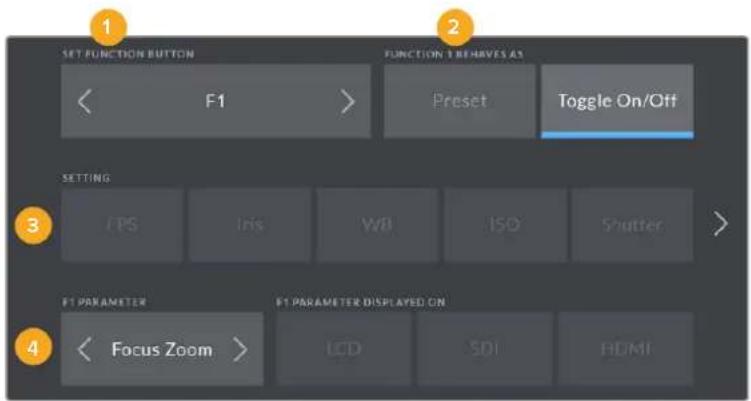
1 Bouton 2 Comportement 3 Réglage 4 Paramètre
Comportement du bouton de fonction
Une fois que vous avez sélectionné le bouton que vous souhaitez mapper, vous pourrez sélectionner une fonction.
Les options disponibles sont :
Préréglage
Lorsque vous appuyez sur un bouton réglé sur cette fonction, un paramètre et une valeur sont rappelés en mémoire.
Pour régler un préréglage, sélectionnez le paramètre que vous souhaitez utiliser dans le menu Réglages, puis ajustez ce paramètre en touchant les flèches situées de part et d'autre du menu Paramètre.
Par exemple, pour régler le bouton F1 sur une balance des blancs en particulier, utilisez les flèches Boutons de fonctions pour aller sur F1, sélectionnez le comportement Préréglages, touchez le paramètre WB, puis touchez les flèches situées de part et d'autre du menu Paramètre jusqu'à ce que vous obteniez la valeur WB 5600K et Teinte 10.
Alternance
Lorsque vous appuyez sur un bouton réglé sur cette fonction, le paramètre choisi va être activé ou désactivé. Le menu Réglages est grisé lorsque vous utilisez ce mode. Touchez les flèches gauche ou droite dans le menu Paramètre pour faire défiler les options disponibles parmi : OIS (stabilisation optique de l'image), Zoom mise au point, Mise au point, Iris, Enregistrer, Clean feed, Afficher LUT, repères de cadrage, Focus assist, Fausses couleurs, Zébra, Grille, Zone sécurité, Rec. off speed, Info. état, Appuyer pour parler et Aucun.
La fonction Alternance vous permet également de sélectionner la sortie à laquelle ce paramètre s'applique. Touchez n'importe quelle combinaison pour les sorties LCD, HDMI et SDI. Si la sortie pour une option est indisponible, comme Zoom mise au point, les paramètres HDMI et SDI sont désactivés.
La cinquième page de l'onglet Réglages contient les paramètres suivants sur la Blackmagic Studio Camera 4K Pro. Elle correspond à la troisième page sur la Blackmagic Studio Camera 4K Plus.
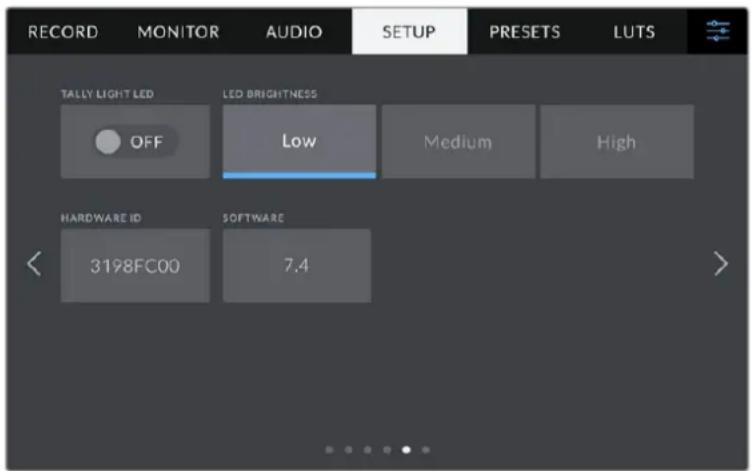
Voyant LED tally
Dans certains environnements, comme un lieu de tournage peu éclairé ou une représentation théatrale intime, le voyant tally peut être superflu. Pour éteindre le voyant tally, désactivez le paramètre Led tally. Cela va également éteindre le rétro-éclairage LED de tous les boutons et voyants d'état.
Luminosité LED
Réglez la luminosité du voyant tally en touchant les options Faible pour une luminosité réduite, Modérée pour une luminosité moyenne ou Élevée pour une forte luminosité. Cela va également modifier la luminosité du rétro-éclairage LED des boutons et voyants d'état.
Le paramètre ID. hardware affiche un identifiant à 8 caractères pour la Blackmagic Studio Camera. Chaque caméra possède un identifiant qui lui est propre. Une version de 32 caractères de cet identifiant est incluse dans les métadonnées pour le Blackmagic RAW. C'est pratique pour identifier de quelle caméra provient chaque séquence.
Logiciel
Ce paramètre affiche la version du logiciel installée sur la caméra. Pour plus d'informations, consultez la section « Utilitaire Blackmagic Camera Setup » de ce manuel.
La sixième page de l'onglet Réglages contient les paramètres suivants sur la Blackmagic Studio Camera 4K Pro. Elle correspond à la quatrième page sur la Blackmagic Studio Camera 4K Plus.
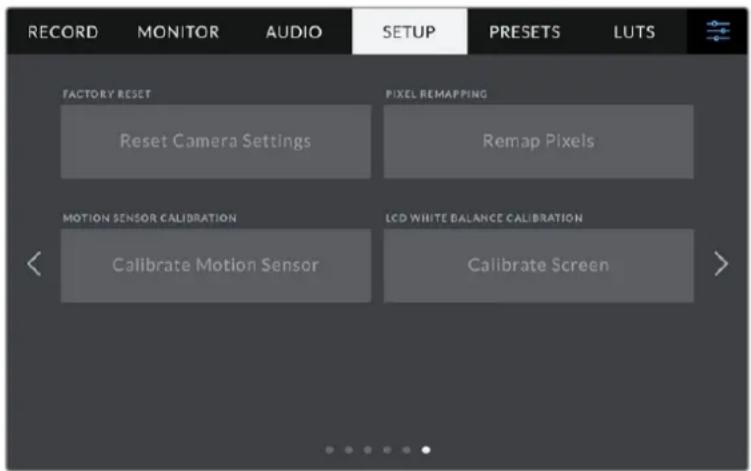
Réinitialisation d'usine
Si vous souhaitez réinitialiser la caméra sur ses paramètres d'usine, touchez le bouton Réinitialiser les réglages de la caméra. Sur la page de confirmation, touchez Réinitialiser pour confirmer l'action. Votre caméra supprimera toutes les LUTs et tous les préréglages stockés, puis restaurera tous les réglages. Avant de réinitialiser les paramètres, il est conseillé d'exporter vos préréglages sur un disque flash USB, comme stockage de secours. Après une réinitialisation, vous pouvez restaurer rapidement vos préréglages en les important depuis un disque flash. Veuillez noter que la réinitialisation restaure également le capteur de mouvement. Vous devrez donc le recalibrer pour assurer l'exactitude de ses données.
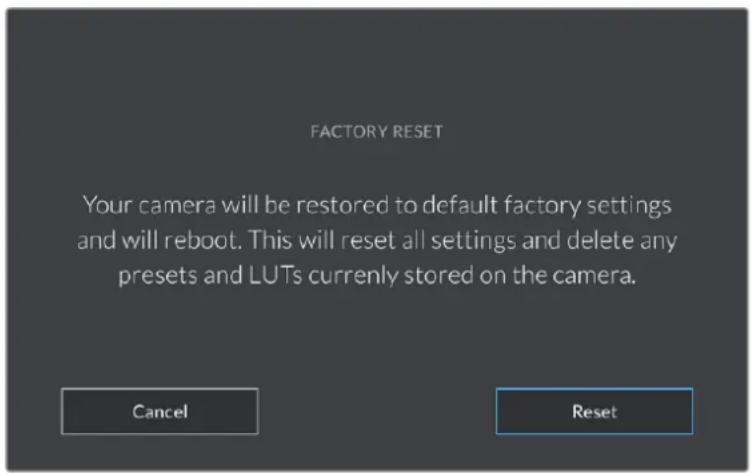
Lorsque vous sélectionnez Réinitialisation, un message s'affiche pour vous demander de confirmer l'action.
Remappage pixels
Le capteur CMOS de votre Blackmagic Studio Camera est composé de millions de pixels sensibles à la lumière. Le capteur a été calibré en usine, mais la luminosité de certains pixels peut changer avec le temps. En effet, ils peuvent devenir plus visibles, c'est ce qu'on appelle des « pixels chauds ». Toutes les caméras, peu importe le fabricant, développent des pixels chauds.
Pour régler ce problème, nous avons intégré une fonctionnalité de calibrage à la caméra, que vous pouvez utiliser si des pixels chauds apparaissent.
Pour cela, remettez le cache de l'objectif et lancez la fonctionnalité de remappage des pixels en appuyant sur le bouton Remapper les pixels. L'opération prend environ une minute.
Calibrage mouvement
Pour calibrer l'indicateur d'horizon, placez votre caméra sur une surface plane, puis appuyez sur Calibrer le capteur de mouvement. Il est essentiel de garder la caméra stable pendant tout le calibrage. L'opération prend environ cinq secondes.
Calibrage LCD balance des blancs
Pour calibrer la balance des blancs de l'écran LCD, ajustez les paramètres Température LCD et Teinte LCD, jusqu'à ce que les deux carrés de référence aient l'air neutres. Après avoir modifié les réglages, vous pouvez appuyer sur le bouton Réinitialiser pour revenir aux paramètres par défaut. Le bouton Restaurer restaure vos nouveaux réglages, ce qui permet de comparer l'affichage avant et après le calibrage. Lorsque la balance des blancs vous paraît correcte sur l'écran LCD, sauvegardez vos paramétrages.
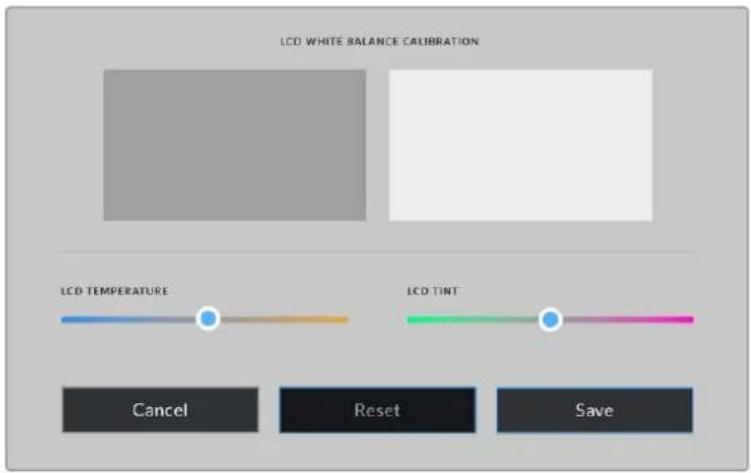
Préréglages
L'onglet Préréglages vous permet de sauvegarder et de rappeler 12 paramètres. C'est très utile lorsqu'une caméra est utilisée sur plusieurs projets. Par exemple, vous pouvez utiliser votre caméra pour des tournages très divers et avoir des paramètres complètement différents selon le projet. La fonction Préréglages vous permet de sauvegarder la configuration d'un projet ou d'un type de tournage et de le rappeler facilement quand vous en avez besoin. Vous avez 12 emplacements pour les préréglages à votre disposition.
Vous pouvez également importer et exporter des préréglages. Vous pouvez paramétrer une Blackmagic Studio Camera pour un projet, puis exporter ce préréglage pour toutes les autres Blackmagic Studio Camera de votre production.
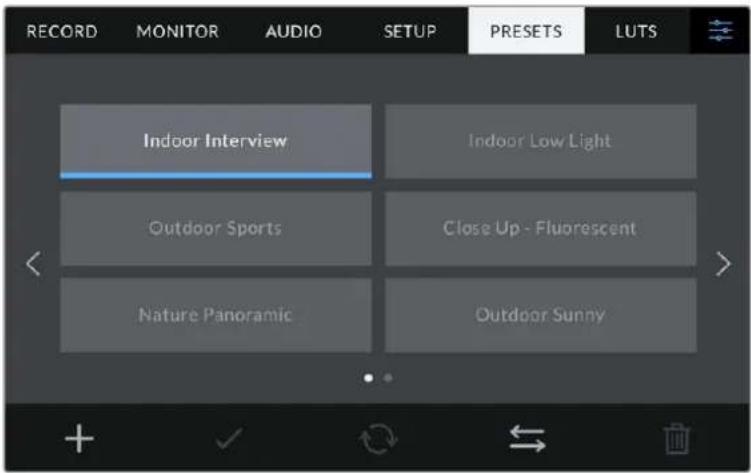
L'onglet Préréglages vous permet de basculer rapidement entre les préréglages sauvegardés
Boutons de préréglage
Les icônes situées dans le bandeau inférieur du menu Préréglages correspondent aux fonctions suivantes.
 |  |  |  | —[KBH4] |
| Ajouter | Charger | Mettre à jour | Gérer | Supprimer |
Sauvegarder et rappeler les préréglages
Pour créer un nouveau préréglage, touchez l'icône Ajouter. Un clavier tactile s'affichera sur l'écran LCD et vous pourrez nommer le préréglage. Saisissez un nom, puis touchez l'icône Mettre à jour pour sauvegarder tous les réglages actuels dans ce préréglage.
Si la caméra possède déjà un préréglage portant le même nom, vous pourrez remplacer le préréglage existant ou garder les deux préréglages.
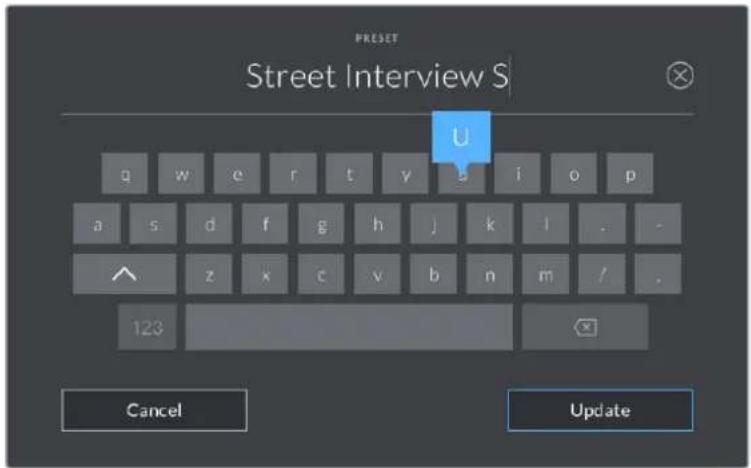
Saissez un nom pour le préréglage à l'aide du clavier tactile en touchant l'icône. Ajoutez de l'onglet Préréglages.
Une fois le préréglage sauvegardé, touchez son nom dans l'onglet Préréglages afin de le sélectionner. Pour charger un préréglage, touchez l'icône Charger.
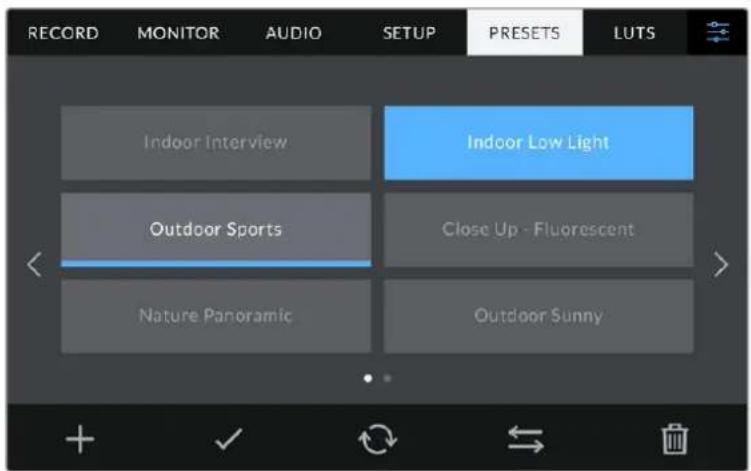
Sélectionnez un préréglage et touchez l'icône Charger pour le charger. Les préréglages sélectionnés s'affichent en bleu, tandis que les préréglages chargés sont soulignés en bleu.
Vous pouvez mettre à jour un préréglage en touchant l'icône Mettre à jour. Un message s'affichera pour vous demander de confirmer la mise à jour. Touchez le bouton Mettre à jour pour confirmer.
Importer des préréglages
Pour importer des préréglages depuis un disque flash USB-C, touchez l'icône Gérer située dans le bandeau inférieur. Sélectionnez Importer un préréglage, puis Importer pour confirmer. L'écran d'importation s'affiche. Si votre préréglage favori ne se trouve pas sur le disque actif, basculez entre les supports en touchant le bouton des supports situé en haut de l'écran tactile.
La caméra effectue une recherche dans le répertoire racine et dans le dossier des préréglages du support sélectionné. Les préréglages que vous avez sauvegardés à un autre emplacement ne sont pas visibles.
Touchez un préréglage pour le sélectionner, puis sélectionnez Importer pour confirmer votre sélection et le copier sur un emplacement disponible.
REMARQUE Lorsque les 12 emplacements sont pleins, le menu d'importation est indisponible. Vous devrez alors supprimer un préréglage pour faire de la place.
Si le préréglage que vous souhaitez importer porte le même nom qu'un autre préréglage sauvegardé sur la caméra, vous pouvez remplacer le préréglage existant ou garder les deux. En haut à droite de l'écran, vous verrez un nombre qui représente les préréglages vides, disponibles sur la caméra. Vous ne pouvez pas excéder ce nombre.
Exporter des préréglages
Pour exporter un préréglage sur un disque flash USB-C, touchez le préréglage à exporter, puis touchez l'icône Gérer. Touchez Exporter le préréglage sélectionné, puis sélectionnez le support de votre choix. Si un préréglage porte le même nom qu'un préréglage déjà existant, vous pouvez remplacer le préréglage existant ou garder les deux. La caméra exporte le préréglage dans un dossier Préréglages.
Supprimer des préréglages
Pour supprimer un préréglage, il suffit de le sélectionner et de toucher l'icône Supprimer. Lorsqu'il vous est demandé de confirmer votre choix, appuyez sur Supprimer.
L'onglet LUTS vous permet d'importer, d'exporter et d'appliquer des LUTS 3D aux sorties LCD, HDMI et SDI.
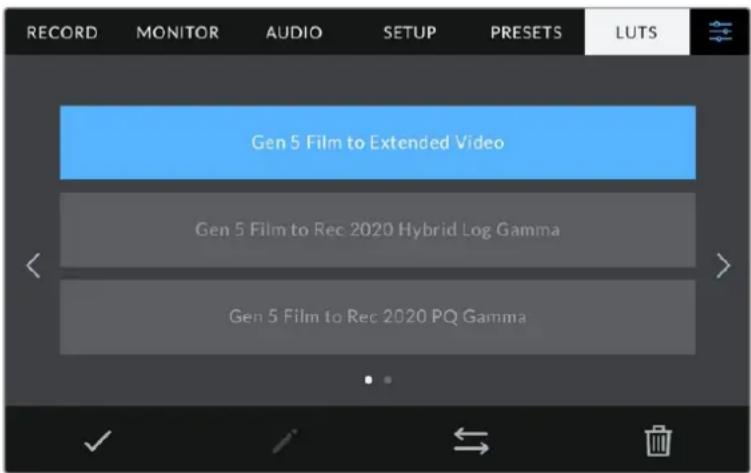
Sélectionnez une LUT 3D via l'onglet LUT de la caméra
Présentation des luts 3D
Les LUTs 3D peuvent être appliquées aux images sur l'écran LCD tactile et sur les sorties HDMI et SDI. Les LUTs indiquent à la caméra quelle couleur et quelle luminance doivent s'afficher pour une couleur ou une luminance donnée. Par exemple, une LUT peut communiquer à la caméra d'afficher une couleur bleue vive et saturée quand elle reçoit une couleur bleue relativement terne. C'est une fonction très pratique lorsque vous tournez des séquences en Blackmagic RAW, ou que vous utilisez le mode Film, qui offrent tout deux des images peu contrastées. Le fait d'appliquer une LUT vous donnera une meilleure idée du rendu de la séquence après l'étalonnage.
Il est facile de créer des LUTs 3D avec DaVinci Resolve ou d'autres logiciels d'étalonnage. De nombreuses LUTs sont également disponibles en ligne. La caméra peut stocker jusqu'à dix LUTs 3D à 17 ou 33 points, d'un maximum de 1,5 méga-octet chacune. Une fois chargée, vous pouvez choisir d'afficher une LUT sur l'écran LCD tactile, sur la sortie HDMI et la sortie SDI.
La Blackmagic Studio Camera prend en charge les LUTs 3D à 33 points au format cube, créées au sein de DaVinci Resolve et les LUTs 3D à 17 points, converties au format cube de Resolve via des programmes de conversion de LUT. La caméra traite les LUTs 3D à l'aide d'une interpolation tétraédrique d'excellente qualité.
CONSEIL Pour plus d'informations sur l'affichage des LUTs, consultez la section « Paramètres du moniteur » de ce manuel.
Luts intégrées
La caméra offre des LUTs intégrées qui permettent de prévisualiser les différents styles lorsque vous filmez avec la plage dynamique Film ou en Blackmagic RAW.
Chaque caméra fournit des LUTs spécifiques à la colorimétrie de 5e génération ou au capteur de la caméra :
Affiche une plage dynamique plus étendue que la LUT Film to Video, tout en appliquant un léger changement de contraste et un affaiblissement progressif dans les hautes lumières.
Affiche une courbe gamma compatible avec les écrans HDR et les écrans à plage dynamique standard.
Affiche une courbe gamma calculée sur ce que perçoit l'œil humain, pour encoder efficacement les images HDR.
Similaire à l'espace colorimétrique REC 709 pour la vidéo haute définition. Offre un niveau élevé de contraste et de saturation. Ce réglage peut être utile lorsque vous utilisez la Blackmagic Studio Camera avec d'autres caméras broadcast et l'espace colorimétrique REC 709.
Boutons des luts
Les icônes situées au bas de l'écran LUTS correspondent aux fonctions suivantes.


Charger Média Gérer Supprimer
Importer des luts
Pour importer une LUT 3D, touchez l'icône Gérer située au-dessous du menu LUTS. Sélectionnez Importer LUT, puis Importer pour confirmer. L'écran d'importation s'affiche. Si votre LUT 3D préférée ne se trouve pas sur le disque actif, basculez entre les supports en touchant le bouton des supports situé en haut de l'écran tactile. Vous pouvez importer des LUTs depuis un disque flash USB-C.
La caméra effectue une recherche dans le répertoire racine et dans le dossier des LUTs 3D du support sélectionné. Les LUTs que vous avez sauvegardées à un autre emplacement ne sont pas visibles.
Touchez une LUT pour la sélectionner, puis touchez Importer pour confirmer votre sélection et la copier sur un emplacement disponible.
REMARQUE Lorsque les dix emplacements pour LUT 3D sont pleins, vous devrez supprimer des LUTs existantes afin de pouvoir en importer des nouvelles.
Si la LUT que vous souhaitez importer porte le même nom qu'une autre LUT sauvegardée sur la caméra, vous pourrez remplacer la LUT existante ou garder les deux LUTs. En haut à droite de l'écran, vous verrez un nombre qui représente les LUTs vides, disponibles sur la caméra. Vous ne pouvez pas excéder ce nombre.
REMARQUE Si vous rencontrez des difficultés pour importer une LUT, cela peut être dû à sa taille. Vous pouvez utiliser un éditeur de LUT tel que Lattice pour vérifier sa taille, ou l'ouvrir dans un éditeur de texte sur votre ordinateur. À côté de l'intitulé LUT_3D_SIZE, vous trouverez un nombre indiquant la taille de la LUT. Si cette valeur n'est pas de 17 ou 33 points, vous pouvez utiliser Lattice pour redimensionner la LUT 3D sur 17 points.
Appliquer une LUT
Une fois la LUT sauvegardée sur la caméra, sélectionnez-la dans le menu LUT, puis touchez l'icône Charger. La LUT est ainsi activée sur toutes les sorties de la caméra. Pour afficher la LUT chargée sur les sorties de la caméra, activez le bouton Afficher LUT dans le menu Moniteur. Pour plus d'informations à ce sujet, consultez la section « Paramètres du moniteur ».
Exporter des luts
Pour exporter une LUT sur un disque flash USB-C, sélectionnez la LUT à exporter, puis touchez l'icône Gérer. Touchez Exporter la LUT sélectionnée, puis sélectionnez le support de votre choix. Si une LUT porte le même nom qu'une LLUT déjà existante, vous pouvez remplacer la LUT existante ou garder les deux. La caméra exporte la LUT dans un dossier 3DLUTs.
Supprimer des luts
Pour supprimer des LUTs que vous ne souhaitez plus utiliser, sélectionnez les LUTs de votre choix et touchez l'icône Supprimer. Lorsqu'il vous est demandé de confirmer votre choix, appuyez sur Supprimer.
Luts 3D intégrées
Lorsque vous utilisez une LUT 3D en filmant en Blackmagic RAW avec une Blackmagic Studio Camera, la LUT sélectionnée sera intégrée au fichier Blackmagic RAW que vous enregistrez. Comme la LUT 3D est sauvegardée avec vos fichiers enregistrés dans l'en-tête du fichier .braw, vous pouvez facilement l'appliquer à vos clips en post-production, sans avoir à gérer un fichier supplémentaire.
Lorsque les fichiers Blackmagic RAW sont livrés à un monteur ou un étalonneur, ces derniers auront facilement accès à la LUT qui a été utilisée pendant le tournage. Ainsi, le risque de confondre les LUTs 3D et de les appliquer au mauvais clip est considérablement réduit. Ils peuvent choisir d'appliquer ou non la LUT 3D lors du montage ou de l'étalonnage, et peuvent désactiver la LUT à tout moment.
Lorsque la fonction Appliquer LUT dans fichier est activée dans le menu Enregistrer, le clip enregistré s'ouvrira dans le Blackmagic RAW Player et dans DaVinci Resolve avec la LUT 3D sélectionnée.
Vous pouvez activer ou désactiver l'application de la LUT 3D, mais elle sera toujours présente dans le fichier Blackmagic RAW. DaVinci Resolve comprend également une fonction Appliquer une LUT dans ses paramètres, pour activer ou désactiver la LUT 3D dans le fichier Blackmagic RAW.
La fonction Appliquer une LUT dans DaVinci Resolve est la même que dans la caméra. Ainsi, quand vous filmez, vous pouvez demander à l'étalonneur d'utiliser une LUT depuis la caméra. Mais vous pourrez facilement désactiver cette LUT dans DaVinci Resolve en réglant Appliquer une LUT sur Off.
Utiliser le pare-soleil
Le pare-soleil permet de voir l'écran même en conditions très lumineuses et très ensoleillées. Pour fixer le pare-soleil, placez son bord supérieur le long de l'arête supérieure de l'écran LCD de la Blackmagic Studio Camera et faites-le pivoter vers le bas jusqu'à ce qu'il s'enclenche.
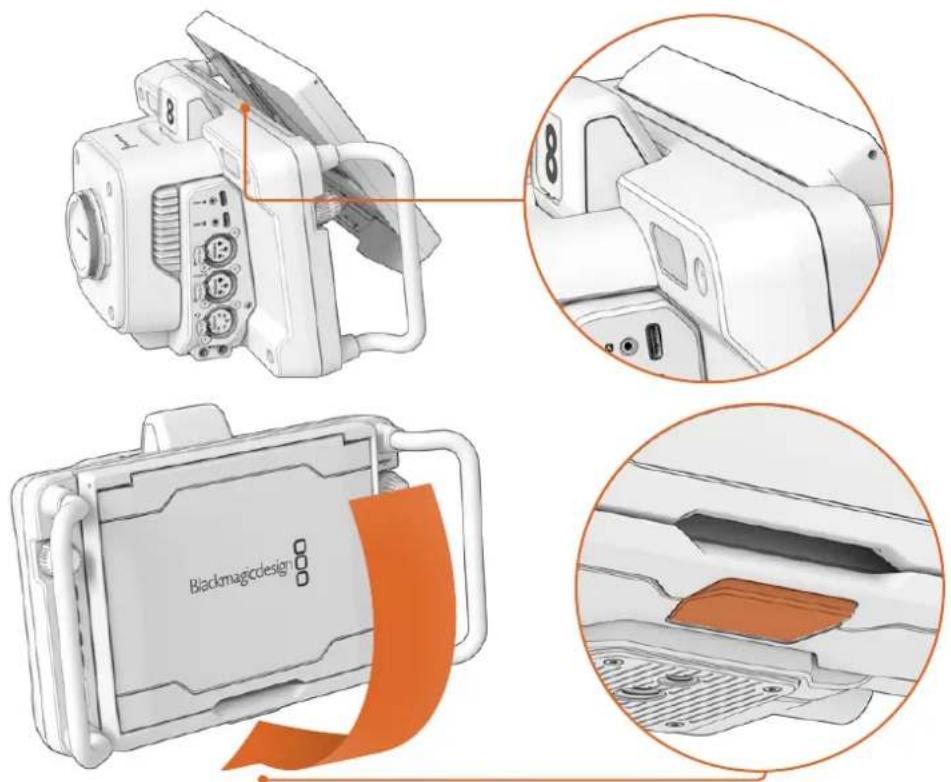
Placez le bord supérieur du pare-soleil dans les fentes situées au-dessus de l'écran LCD et abaissez-le jusqu'à ce qu'il s'emboîte. Un loquet situé sous l'écran LCD maintiendra le pare-soleil en place. Pour retirer le pare-soleil, appuyez sur le loquet, puis retirez le pare-soleil de la caméra en le soulevant délicatement.
Une fois fixé, soulevez le panneau supérieur pour permettre aux panneaux latéraux de se déplier puis de supporter le panneau supérieur.
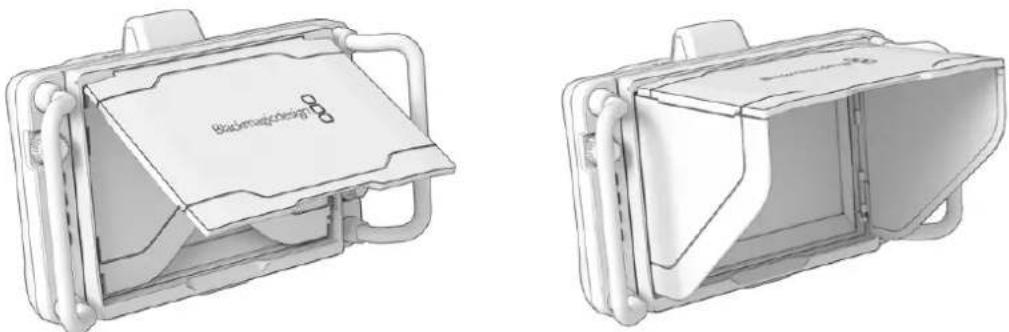
Quand le volet supérieur est ouvert, les volets latéraux s'ouvrent également.
Le pare-soleil offre une protection supplémentaire à l'écran 7 pouces. Il peut être retiré rapidement et facilement. Pour fermer le pare-soleil, repliez les panneaux latéraux, puis abaissez le panneau supérieur jusqu'à ce qu'il s'enclenche.
Pour retirer le pare-soleil, appuyez sur le loquet en bas du cadre, puis retirez le pare-soleil de la caméra en le soulevant délicatement.
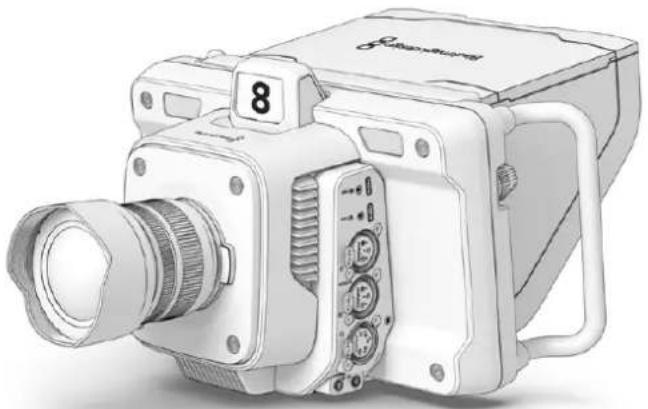
Le pare-soleil protège l'écran et offre de l'ombre dans des conditions de forte luminosité.
Blackmagic zoom demand et focus demand
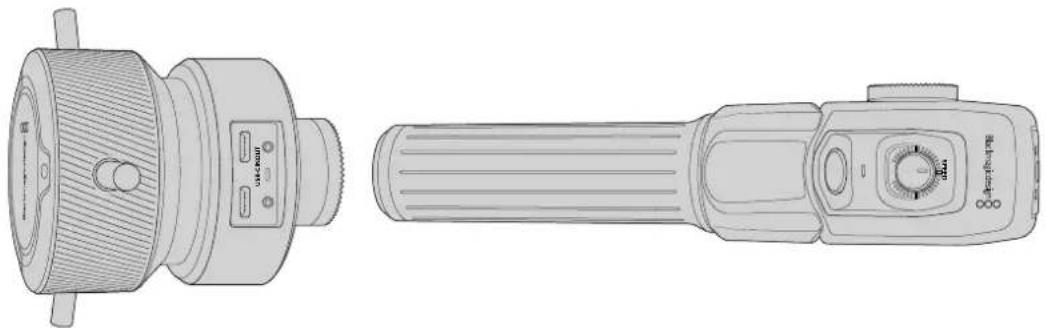
Le Blackmagic Zoom Demand et le Blackmagic Focus Demand sont des accessoires en option qui permettent de contrôler la mise au point et le zoom avec des objectifs compatibles. Tous les objectifs Micro 4/3 sont compatibles avec le Blackmagic Focus Demand. Avec plus de cinquante objectifs Micro 4/3 disponibles, vous disposez de nombreuses options permettant le contrôle de la mise au point à partir des poignées de votre trépied si vous utilisez une Blackmagic Studio Camera.
Chaque accessoire se fixe à une poignée de trépied sur votre trépied ou socle de caméra. Vous pouvez ainsi contrôler la mise au point et le zoom tout en effectuant des pan et des tilt avec la caméra à l'aide de vos deux mains. Des boutons et commandes supplémentaires vous permettent d'ajuster la vitesse et la sensibilité du contrôle du zoom, d'activer le réseau d'ordres, de contrôler le retour programme et bien plus.
Montage sur des poignées de trépied
Chaque accessoire se fixe à une poignée de trépied via son support de montage. Fixez chaque appareil à son support via la rosette.
Connectez le Zoom Demand ou le Focus Demand à son support de montage via la rosette et fixez-les en resserrant la molette.
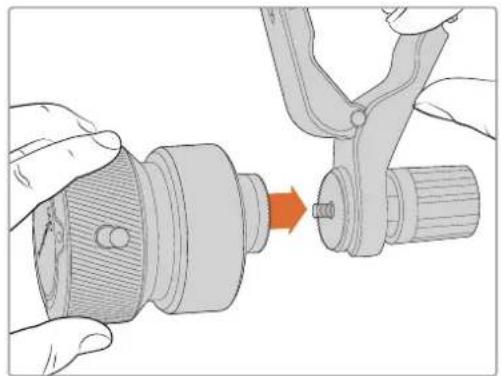
1 Placez le Zoom Demand ou le Focus Demand contre la rosette du support de montage. 2 Resserez la molette afin que les accessoires soient fermement fixés à leur support.
Une fois les accessoires montés sur leur support, vous pouvez fixer les ferrures du support à la poignée du trépied. L'extrémité de chaque ferrure contient un loquet en forme de T qui s'articule dans une fente afin d'être resserré.
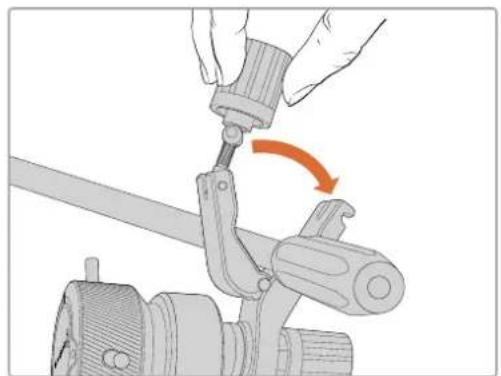
1. Desserrez le loquet en dévissant la molette du loquet dans le sens inverse des aiguilles d'une montre. Cela permettra de libérer le loquet en forme de T. 2. Une fois le loquet ouvert, placez le support sur le bras du trépied et fixez-le en refermant le loquet dans sa fente de fixation. Faites pivoter le support sur la position de votre choix. 3. Resserrez la molette du loquet pour fixer le support au bras du trépied.
Connecter les accessoires à votre caméra
Les Blackmagic Focus Demand et Zoom Demand ont chacun deux ports USB-C. Cela vous permet d'utiliser un appareil individuellement ou les deux ensemble.
Un câble USB-C de 1 mètre de long est fourni avec chaque appareil. Il se connecte directement à l'un des ports expansion USB-C de votre Studio Camera au port In du Focus Demand ou du Zoom Demand.
Si vous utilisez les deux appareils ensemble, il faudra les relier en chaîne en connectant le premier appareil au second via USB-C.
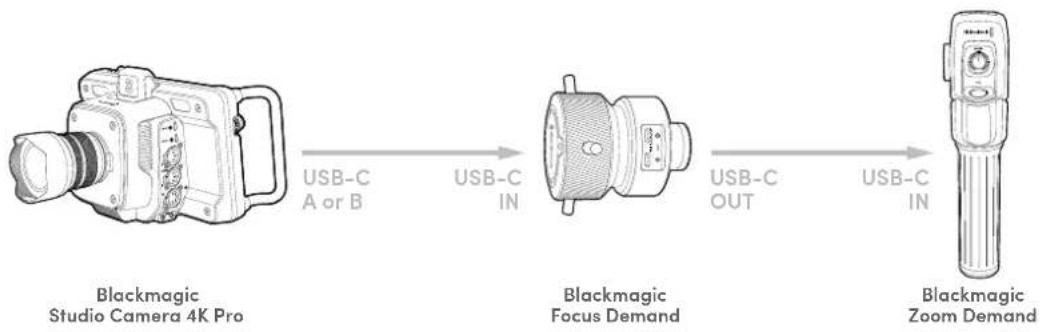
flowchart
graph LR
    A["Blackmagic Studio Camera 4K Pro"] -->|USB-C A or B| B["Blackmagic Focus Demand"]
    B -->|USB-C OUT| C["Blackmagic Zoom Demand"]
    B -->|USB-C IN| D["Output"]
Grâce à la connexion en chaîne, les deux appareils peuvent être contrôlés via un seul port USB sur votre Studio Camera. Ainsi, le deuxième port est libre pour connecter un disque flash USB. Par exemple, vous pouvez connecter un câble USB-C au port expansion A ou B de la caméra, et connecter l'autre extrémité du câble au port In du Focus Demand. Avec un deuxième câble, reliez le port Out du Focus Demand au port In du Zoom Demand.
Le câble USB-C est doté de vis de sécurité à chaque extrémité pour éviter les risques accidentels de déconnexion. Vous n'êtes pas obligé d'utiliser les vis de sécurité, mais elles restent pratiques pour les installations en studio, lorsque les appareils sont connectés en permanence à votre Studio Camera.
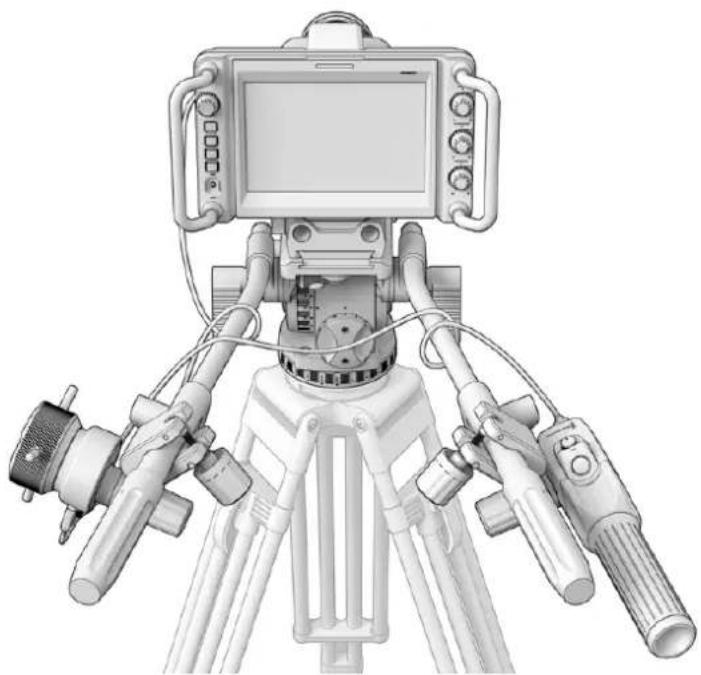
Le Blackmagic Focus Demand et Zoom Demand vous permettent de contrôler la mise au point et le zoom sans avoir à quitter l'écran des yeux.
Utiliser le blackmagic focus demand
Cette section détaille les fonctionnalités et les connecteurs du Blackmagic Focus Demand.
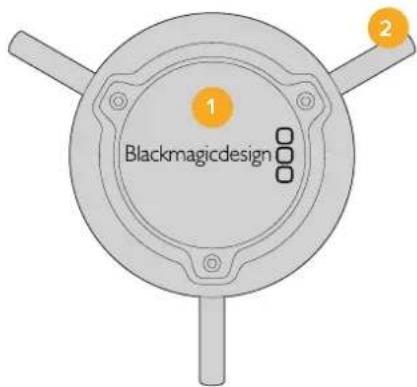
1 Molette de contrôle
Tournez la roue dans le sens des aiguilles d'une montre pour faire la mise au point sur les sujets les plus proches de l'objectif, ou dans le sens inverse pour faire la mise au point sur les sujets les plus loin. Vous pouvez changer la direction de la mise au point dans le menu en réglant le paramètre sur Avance ou Retour.
CONSEIL Si vous utilisez également le Blackmagic Zoom Demand, appuyez sur le bouton de zoom rapide pour grossir l'image tandis que vous faites la mise au point à l'aide du Focus Demand.
2 Barres de contrôle
Ces trois barres de contrôle agrandissent le diamètre de la surface de contrôle pour vous permettre de faire des ajustements de mise au point plus précis du bout du doigt.
3 Ports USB
Permet de connecter le Focus Demand à la caméra et de le connecter en chaîne au Zoom Demand. Le port In est également utilisé pour mettre à jour le logiciel interne via l'utilitaire Blackmagic Camera Setup.
Utiliser le blackmagic zoom demand
Les commandes du Zoom Demand sont assignables depuis les Réglages de la caméra. Pour modifier les boutons de fonctions, consultez le chapitre « Onglet Réglages » de la section « Menu de paramétrage ».
Les commandes suivantes sont réglées par défaut :
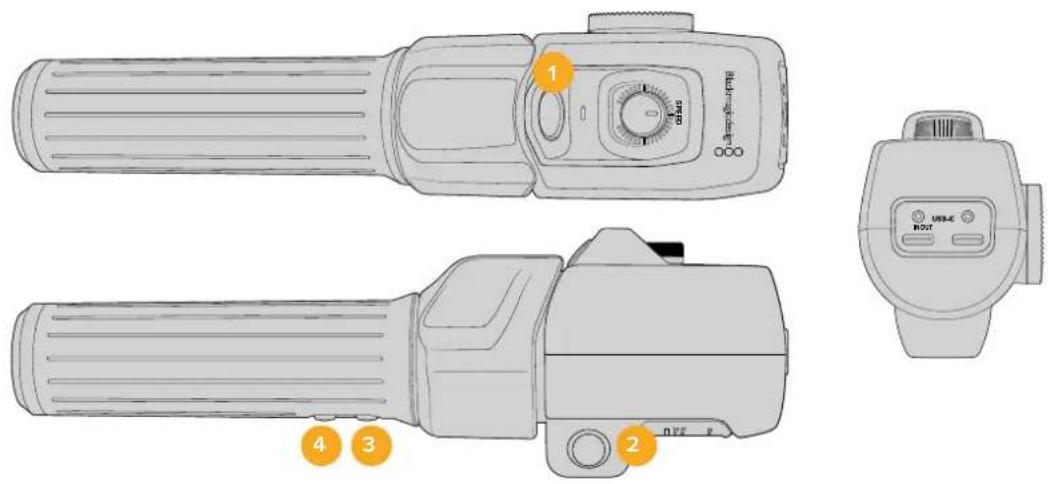
C'est le bouton 1 de la fonction zoom. Par défaut, il est assigné à la fonction d'enregistrement pour enregistrer sur un disque externe connecté à un port USB-C de votre Blackmagic Studio Camera.
2 Zoom F2
C'est le bouton 2 de la fonction zoom. De l'autre côté du contrôleur, se trouve un bouton identique qui effectue la même fonction, pour une utilisation de la main droite ou gauche. Par défaut, il est assigné à une fonction de zoom rapide qui opère instantanément dans l'image en direct.
REMARQUE La fonctionnalité de zoom rapide est seulement visible sur l'écran LCD de la Blackmagic Studio Camera. Elle n'apparaîtra pas sur la sortie vidéo connectée à un mélangeur ou un enregistreur.
3 Zoom F3
C'est le bouton 3 de la fonction zoom. Sur la Blackmagic Studio Camera 4K Pro, ce bouton est assigné par défaut au retour programme. En général, c'est le retour programme du mélangeur, mais cela peut être aussi un signal SDI connecté à l'entrée SDI de votre caméra.
Sur la Blackmagic Studio Camera 4K Plus, ce bouton est assigné par défaut à la balance des blancs.
4 Zoom F4
C'est le bouton 4 de la fonction zoom. Sur la Blackmagic Studio Camera 4K Pro, ce bouton est assigné par défaut à la fonction Appuyer pour parler. Si vous êtes connecté à un mélangeur ATEM via SDI, restez appuyé sur ce bouton pour communiquer avec l'opérateur du mélangeur.
Sur la Blackmagic Studio Camera 4K Plus, ce bouton est assigné par défaut aux repères de cadrage.
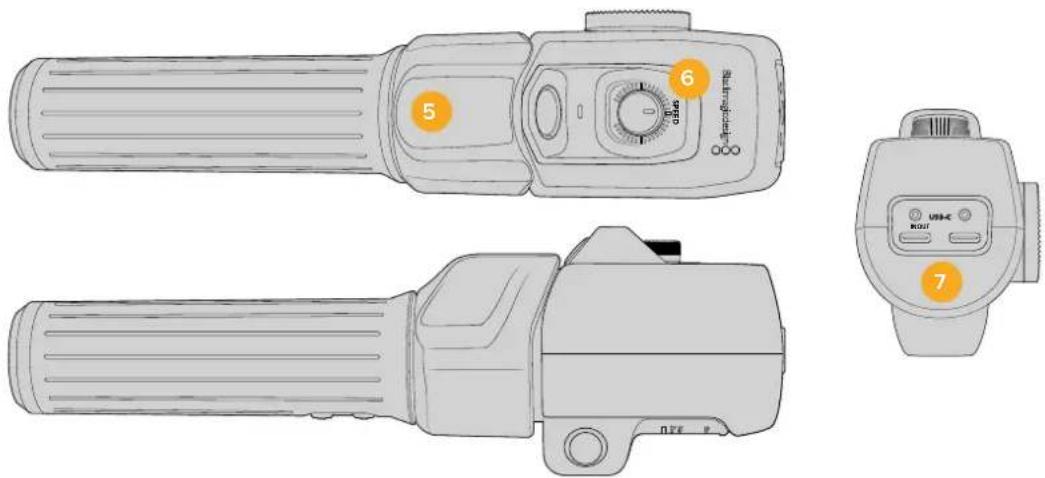
Sur la poignée du Zoom Demand se trouve une commande de bascule contrôlable par le pouce. Poussez le Thumb rocker vers la gauche avec votre pouce pour dézoomer, et vers la droite pour zoomer. Vous pouvez inverser la direction du zoom depuis le menu de paramétrage de la caméra.
6 Molette de vitesse
Ajustez la vitesse du zoom avec finesse grâce à la molette de vitesse située sur le dessus de l'appareil. Vous pouvez également assigner cette molette au contrôle du niveau du casque, à l'ajustement de l'iris et même de la mise au point.
7 Ports usb-c
Permet de connecter le Zoom Demand à la caméra et de le connecter en chaîne au Focus Demand. Le port In est également utilisé pour mettre à jour le logiciel interne via l'utilitaire Blackmagic Camera Setup.
50 objectifs Micro 4/3 fonctionnent avec le Blackmagic Focus Demand. Les objectifs suivants fonctionnent à la fois avec le Focus et le Zoom Demand.
Objectifs power zoom
- Objectif Micro 4/3 Olympus 12-50mm f/3.5-6.3 ED M. Zuiko EZ
- Objectif Panasonic Lumix G X Vario PZ 45-175mm f/4.0-5.6 Zoom O.I.S.
- Objectif Olympus 14-42mm M. Zuiko f/3.5-5.6 Digital ED EZ
- Objectif Panasonic Lumix G X Vario PZ 14-42mm f/3.5-5.6 Power O.I.S.
Comment mettre à jour le logiciel de votre caméra sous mac OS
Après avoir téléchargé le dernier logiciel Blackmagic Camera Update du centre de support technique de Blackmagic Design, dézippez le fichier téléchargé et double-cliquez sur le fichier .dmg. Lancez le programme d'installation et suivez les instructions figurant à l'écran.
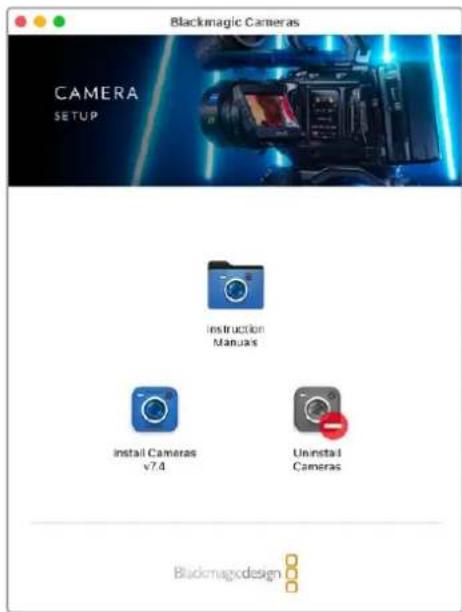
Comment mettre à jour le logiciel de votre caméra sur windows
Après avoir téléchargé le logiciel Blackmagic Camera Setup et dézippé le fichier téléchargé, la fenêtre Blackmagic Camera Setup devrait s'afficher pour vous permettre d'installer l'utilitaire. Double-cliquez sur l'icône d'installation et suivez les instructions affichées à l'écran pour terminer l'installation.
Une fois l'installation terminée, cliquez sur le menu Démarrer et allez sur Tous les programmes. Cliquez sur le dossier Blackmagic Design pour ouvrir le logiciel Blackmagic Camera Setup et le manuel d'utilisation.
Mise à jour du logiciel interne de la caméra
Après avoir installé le logiciel Blackmagic Camera Setup le plus récent sur votre ordinateur, connectez un câble USB entre l'ordinateur et le port USB-C de votre caméra.
Alimentez la caméra, lancez le logiciel Blackmagic Camera Utility et suivez les instructions figurant sur l'écran pour mettre à jour le logiciel de la caméra.
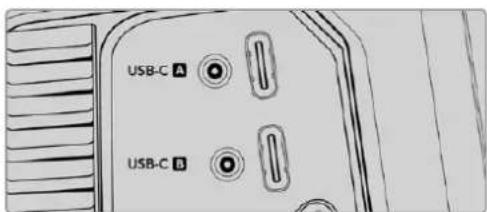
Les Blackmagic Studio Cameras se branchent à votre ordinateur via le port expansion USB-C.
Contrôle des caméras
Votre Blackmagic Studio Camera peut être commandée à partir d'un mélangeur ATEM au moyen de la fonction Camera Control du logiciel ATEM Software Control. Pour ouvrir la fonction Camera Control, il suffit de cliquer sur le bouton Caméra de l'ATEM Software Control. Les paramètres tels que le contrôle de l'iris, du gain, de la mise au point et du zoom sont facilement ajustables avec des objectifs compatibles. Vous pouvez également harmoniser les couleurs des caméras et créer des rendus fabuleux à l'aide du correcteur de couleurs DaVinci Resolve Primary Color Corrector intégré à la caméra.
Sur les mélangeurs HDMI, l'ATEM Software Control détecte automatiquement quelle caméra est connectée à quelle entrée. Ainsi, les signaux tally déclencheront toujours les caméras adéquates. Cependant, si vous souhaitez modifier le mappage des boutons pour que les entrées caméra apparaissent sur différents boutons, vous pouvez configurer le mappage des boutons depuis les préférences de l'ATEM Software Control.
Sur les mélangeurs ATEM SDI, les données du contrôle caméra, du tally et du réseau d'ordres sont envoyées via le flux de retour programme à la caméra. Sur les modèles SDI, vous aurez besoin de régler le numéro des caméras manuellement si vous utilisez plus d'une caméra.
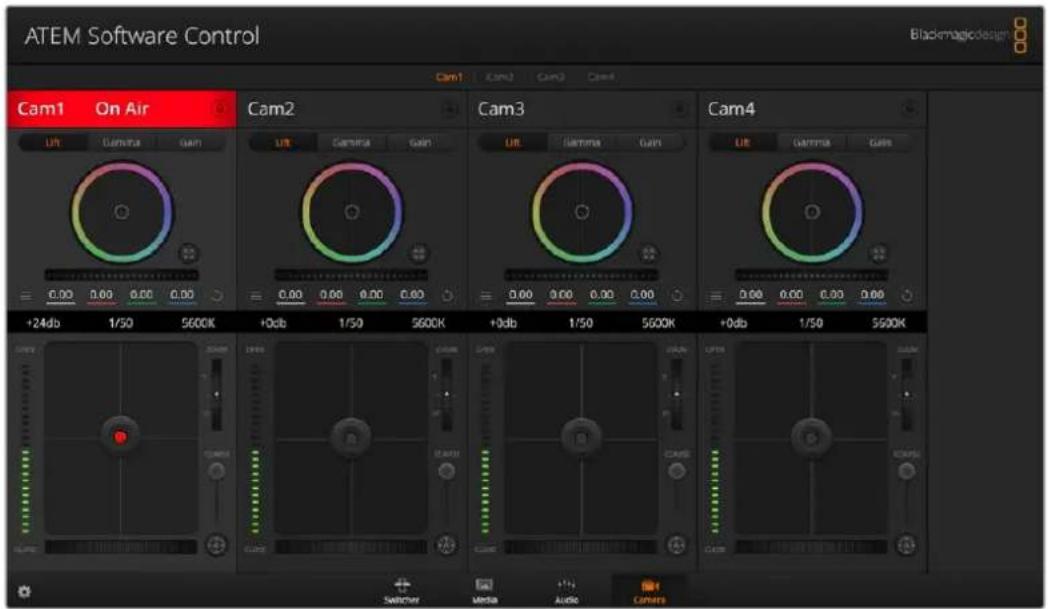
Fonction Camera Control de l'ATEM
Sélection de la caméra à commander
La rangée de boutons située sur le haut de la fenêtre de contrôle de la caméra vous permet de sélectionner le numéro de la caméra que vous souhaitez commander.
État du canal
La section État du canal est située dans la partie supérieure de chaque fenêtre de contrôle de caméra et affiche le libellé de la caméra, l'indicateur de passage à l'antenne et le bouton de verrouillage. Appuyez sur le bouton de verrouillage pour verrouiller toutes les commandes relatives à une caméra spécifique. Lorsque la caméra est à l'antenne, la section État du canal s'allume en rouge et affiche l'alerte On Air.
Paramètres de la caméra
Le bouton de paramétrage de la caméra situé en bas à gauche de la roue maîtresse vous permet d'ajuster les détails du signal d'image de chaque caméra.
Détails
Ce paramètre permet de régler la netteté de l'image en direct des caméras. Réduisez ou augmentez le niveau de netteté en sélectionnant : Désactiver les Détails, Détails par défaut pour une netteté faible, Détails moyens et Détails élevés.
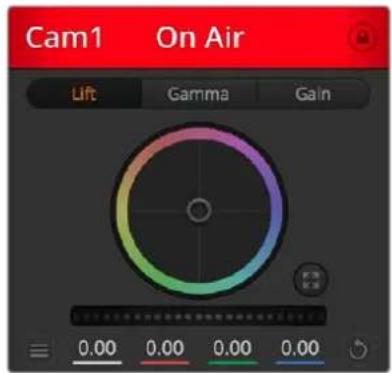
Chaque fenêtre de contrôle de caméra affiche l'état du canal afin que vous sachiez quelle caméra est à l'antenne.
Roues chromatiques
La roue chromatique est une fonctionnalité puissante du correcteur de couleurs DaVinci Resolve. Elle permet d'effectuer des ajustements de couleur pour les paramètres lift, gamma et gain de chaque canal YRGB. Pour sélectionner le paramètre à ajuster, il vous suffit de cliquer sur l'un des trois boutons de sélection situés au-dessus de la roue chromatique.
Roue maîtresse
Utilisez la roue maîtresse située sous la roue chromatique pour effectuer des ajustements de contraste sur tous les canaux YRGB en même temps, ou uniquement de luminance pour les paramètres lift, gamma ou gain.
Boutons de réinitialisation
Le bouton de réinitialisation situé en bas à droite de la fenêtre de contrôle de la caméra vous permet de choisir aisément les paramètres de correction colorimétrique que vous souhaitez réinitialiser, copier ou coller. Chaque roue chromatique possède également son propre bouton de réinitialisation. Appuyez sur ce bouton pour restaurer le paramètre par défaut, ou pour copier/coller un paramètre. Les fenêtres de contrôle de caméra verrouillées ne sont pas affectées par la fonction Coller. Le bouton de réinitialisation principal est situé en bas à droite de la fenêtre de correction colorimétrique. Il vous permet de réinitialiser les roues chromatiques Lift, Gamma et Gain ainsi que les paramètres Contraste, Teinte, Saturation et Lum Mix. Vous pouvez coller les paramètres de correction colorimétrique à des fenêtres de contrôle de caméra individuelles ou à toutes les fenêtres en même temps pour créer un rendu uniforme. Les paramètres relatifs à l'iris, à la mise au point et au niveau de noir ainsi que le paramètre Limite ne sont pas affectés par la fonction Coller. Lorsque vous appliquez la fonction Coller tout, un message apparaît pour confirmer cette action. De cette façon, vous ne collez pas de nouveaux paramètres accidentellement aux caméras non verrouillées en cours de diffusion.
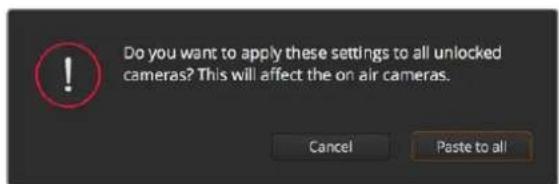
Lorsque vous souhaitez appliquer la fonction Coller tout, un message apparaît pour vous demander de confirmer votre action.
Contrôle de l'iris et du niveau de noir
Le contrôle de l'iris et du niveau de noir est situé au sein de la croix de centrage de chaque fenêtre de contrôle de caméra. Le contrôle s'allume en rouge lorsque la caméra est à l'antenne.
Pour ouvrir ou fermer l'iris, déplacez le contrôle vers le haut ou vers le bas. En maintenant la touche MAJ enfoncée, vous pourrez ajuster uniquement l'iris,
Pour assombrir ou éclaircir le niveau de noir, déplacez le bouton vers la gauche ou vers la droite. En maintenant la touche Command (Mac) ou Control (Windows) enfoncée, vous pourrez ajuster uniquement le niveau de noir.
Contrôle du zoom
Lorsque vous utilisez des objectifs compatibles dotés d’un zoom électronique, vous pouvez effectuer des zooms avant et arrière à l’aide de la fonction de contrôle du zoom. Cette commande fonctionne de la même manière que la bague de zoom sur un objectif, avec le téléobjectif d’un côté et le grand-angle de l’autre. Cliquez sur le contrôle du zoom situé au-dessus du curseur Limite, et déplacez-le vers le haut pour faire un zoom avant ou vers le bas pour faire un zoom arrière.
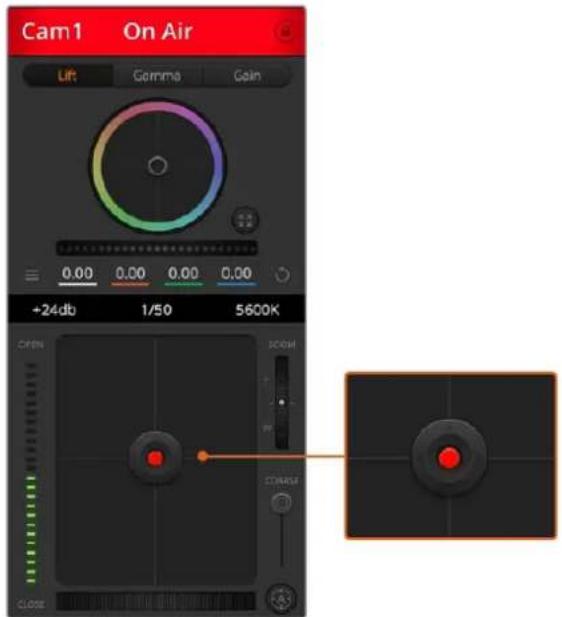
Le contrôle de l'iris/niveau de noir s'illumine en rouge lorsque la caméra est à l'antenne.
Paramètre limite
Le paramètre Limite est situé à droite du contrôle de l'iris/niveau de noir et permet de limiter l'ouverture de l'iris. Cette fonctionnalité vous aide à ne pas faire passer des images surexposées à l'antenne.
Pour configurer cette limite, ouvrez complètement l'iris à l'aide de la fonction de contrôle de l'iris, puis déplacez le curseur vers le haut ou vers le bas pour configurer l'exposition optimale. À présent, lorsque vous ajustez l'iris, la limite que vous avez configurée à l'aide du paramètre Coarse l'empêchera de dépasser l'exposition optimale.
Indicateur de l'iris
L'indicateur de l'iris est situé à gauche du contrôle de l'iris/niveau de noir et fait office de référence visuelle vous permettant de visualiser l'ouverture de lentille. L'indicateur de l'iris est affecté par le paramètre Limite.
Bouton de mise au point automatique
Le bouton de mise au point automatique est situé en bas à droite de chaque fenêtre de contrôle de caméra. Appuyez sur ce bouton pour un réglage automatique de la mise au point lorsque vous utilisez un objectif actif qui prend en charge les ajustements de mise au point électronique. La plupart des objectifs prennent en charge la mise au point automatique, cependant, certains d'entre eux peuvent être réglés en mode manuel ou automatique. Il vous faudra donc vérifier que votre objectif est réglé en mode
automatique. Pour ce faire, il suffit parfois de faire glisser la bague de mise au point vers l'avant ou vers l'arrière.
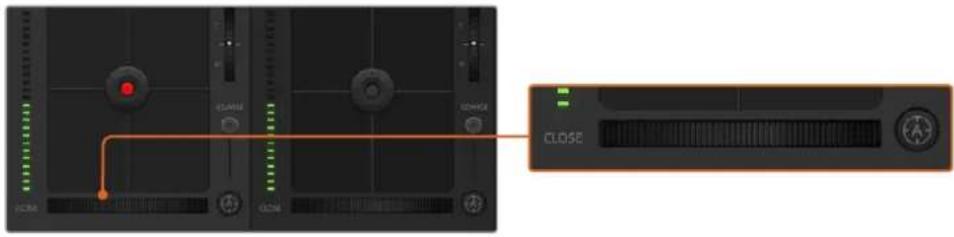
Cliquez sur le bouton de mise au point automatique ou déplacez le curseur de mise au point manuelle vers la gauche ou vers la droite pour effectuer la mise au point d'un objectif compatible.
Ajustement manuel de la mise au point
Lorsque vous souhaitez ajuster manuellement la mise au point sur votre caméra, vous pouvez utiliser l'ajustement de mise au point situé au bas de chaque fenêtre de contrôle de caméra. Déplacez la roue vers la gauche ou vers la droite pour ajuster manuellement la mise au point tout en visualisant l'image pour vous assurer qu'elle est nette.
Gain de la caméra
Le paramètre relatif au gain de la caméra vous permet d'ajouter du gain supplémentaire à la caméra. Sur les Blackmagic Studio Cameras, ce paramètre fait référence à l'ISO. C'est très important lorsque vous travaillez en conditions de faible éclairage et que vous avez besoin de gain, ou ISO, supplémentaire au niveau du capteur pour éviter que vos images ne soient sous-exposées. Vous pouvez réduire ou augmenter le gain en cliquant sur les flèches gauche ou droite situées à côté du paramètre gain (dB).
Il est possible d'ajouter du gain à tout moment, par exemple lorsque la lumière baisse au coucher du soleil lors d’un tournage en extérieur et qu’il vous faut augmenter la luminosité de votre image. Il faut bien garder à l’esprit que le fait d’ajouter du gain augmentera le bruit dans vos images.
Contrôle de la vitesse d'obturation
Le contrôle de la vitesse d'obturation est situé dans la section entre la roue chromatique et le contrôle de l'iris/niveau de noir. Réduisez ou augmentez la vitesse d'obturation en faisant passer le pointeur de votre souris sur l'indicateur de la vitesse d'obturation, puis cliquez sur les flèches gauche ou droite. Sur les Blackmagic Studio Cameras, ce paramètre fait référence à la vitesse d'obturation.
Si vous observez des scintillements, vous pouvez diminuer votre vitesse d'obturation pour les éliminer. Diminuer la vitesse d'obturation est un bon moyen d'éclaircir vos images sans utiliser le gain de la caméra, car vous augmentez ainsi le temps de pose du capteur d'image. Le fait d'augmenter la vitesse d'obturation réduira le flou de bougé, ce qui est idéal lorsque vous souhaitez obtenir des scènes d'action nettes avec un flou de bougé minimal.
Balance des blancs
Le paramètre de balance des blancs est situé à côté du contrôle de la vitesse d'obturation. Il peut être réglé en utilisant les flèches gauche et droite situées de chaque côté de l'indicateur de température de couleur. Les sources lumineuses émettent des couleurs plus ou moins chaudes ou froides, vous pouvez compenser cela en ajustant la balance des blancs. Les blancs de votre image resteront ainsi réellement blancs.
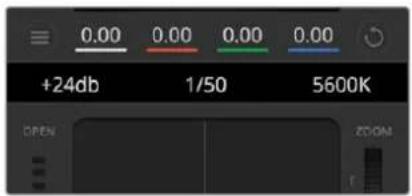
Faites passer le pointeur de votre souris sur les indicateurs de gain, de vitesse d'obturation et de balance des blancs pour faire apparaître les flèches qui vous permettront d'ajuster leurs paramètres respectifs.
Correcteur colorimétrique primaire davinci resolve
Si vous avez de l'expérience dans le domaine de la correction colorimétrique, il est possible de changer l'interface de commande des caméras pour obtenir un style d'interface qui ressemble à celle d'un correcteur colorimétrique primaire que l'on trouve communément sur les systèmes d'étalonnage.
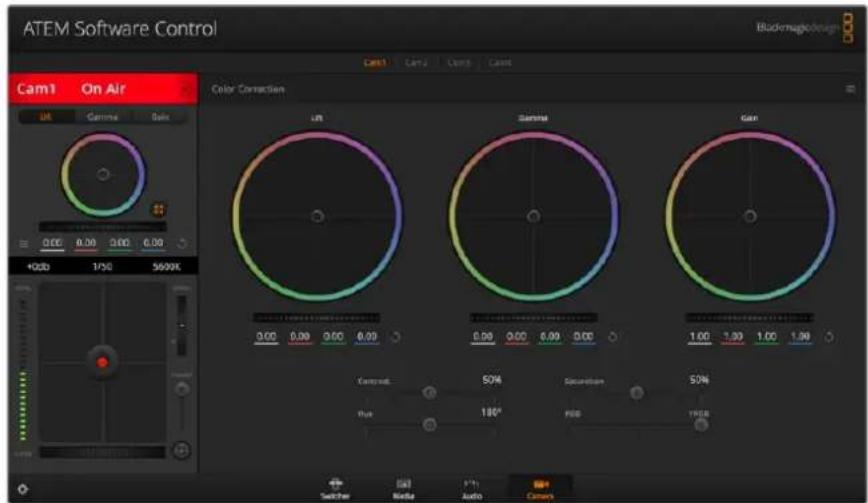
Cliquez sur le bouton DaVinci Resolve pour agrandir la fenêtre de correction colorimétrique et ajuster les paramètres
Les caméras Blackmagic intègrent le correcteur colorimétrique primaire DaVinci Resolve. Si vous avez utilisé DaVinci Resolve auparavant, créativement parlant, l'étalonnage sur la caméra Blackmagic sera identique à celui de DaVinci, vous aurez donc l'opportunité de mettre votre expérience d'étalonnage à profit pour la production en direct. La fenêtre de correction colorimétrique peut être agrandie et fournit un contrôle de correction colorimétrique plus étendu comprenant des paramètres supplémentaires ainsi qu'une interface de correction colorimétrique primaire complète.
Vous disposez à présent de roues chromatiques et de paramètres, tels que la saturation. Vous pouvez également visualiser tous les paramètres relatifs aux basses lumières, aux tons moyens et aux hautes lumières en même temps. Il vous suffit de commuter entre les caméras à l'aide des commandes de sélection situées sur le haut de la fenêtre lorsqu'il est nécessaire.
Cliquez et déplacez-vous n'importe où dans le cercle de couleur :
Notez qu'il n'est pas nécessaire de positionner votre pointeur sur l'indicateur de la balance des couleurs. Lorsque l'indicateur de la balance des couleurs se déplace, les paramètres RGB situés sous la roue chromatique se modifient pour refléter les ajustements apportés à chaque canal.
Cliquez en maintenant le bouton SHIFT enfoncé et déplacez-vous n'importe où dans le cercle de couleur
L'indicateur de la balance des couleurs se positionnera à l'endroit même où se trouve le pointeur, ce qui vous permet de faire des ajustements plus rapides et extrêmes.
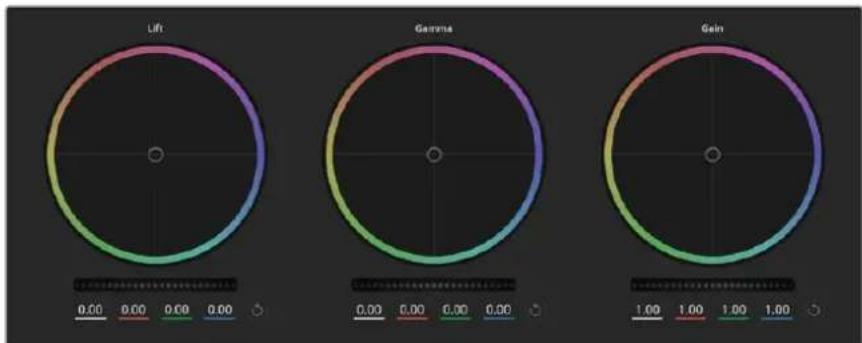
radar
| Metric | Value | |-----------|-------| | Lift | 0.00 | | Gamma | 0.00 | | Gain | 1.00 |Roues chromatiques Lift, Gamma et Gain dans la fenêtre de correction colorimétrique
Double-cliquez n'importe où dans le cercle de couleur :
Réinitialise l'ajustement apporté à la couleur sans réinitialiser l'ajustement apporté à la roue maîtresse pour la commande en question.
Cliquez sur la commande de réinitialisation située en haut à droite du cercle de couleur :
Réinitialise le contrôle de la balance des couleurs ainsi que la roue maîtresse correspondante.
Roues maîtresses
Utilisez les roues maîtresses situées sous les roues chromatiques pour ajuster les commandes Lift, Gamma et Gain de chaque canal YRGB.
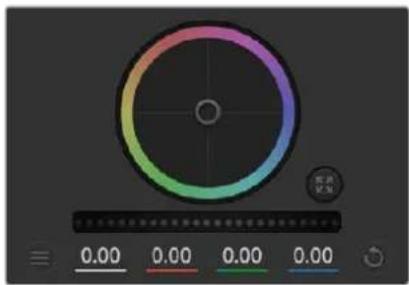
Ajustez les roues maîtresses en déplaçant la commande vers la gauche ou vers la droite.
Déplacez la roue maîtresse vers la gauche ou vers la droite
Un déplacement vers la gauche assombrit le paramètre sélectionné de l'image alors qu'un déplacement vers la droite éclaircit ce même paramètre. Lors de l'ajustement, les paramètres YRGB situés au-dessous de la roue maîtresse se modifient pour refléter l'ajustement en cours. Pour effectuer un ajustement n'affectant que la luminance, maintenez la touche ALT ou Command enfoncée et déplacez la roue vers la gauche ou vers la droite. Comme le correcteur colorimétrique prend en charge un traitement YRGB, il vous permet de faire preuve de créativité et de créer des effets uniques en ajustant uniquement le canal Y. Les ajustements du canal Y fonctionnent mieux lorsque le paramètre Lum Mix est réglé sur le côté droit pour un traitement YRGB et sur le côté gauche pour un traitement RGB standard. En général, la plupart des étalonneurs DaVinci Resolve utilisent le correcteur colorimétrique YRGB car on obtient une meilleure maîtrise de la balance des couleurs sans affecter le gain général. Il vous faudra ainsi moins de temps pour obtenir le rendu désiré.
Paramètre contraste
Le paramètre Contraste vous permet de contrôler la distance entre les valeurs les plus sombres et les plus claires d'une image. L'effet ressemble à celui effectué lorsque vous utilisez les roues maîtresses Lift et Gain. Par défaut, ce paramètre est réglé sur 50%. À l'aide de la commande de pivotement, les points de pivotement peuvent être déplacés vers le haut ou vers le bas dans la courbe en S. Lorsque vous travaillez avec des images log comme la courbe Film de 5e génération, et après avoir réglé la balance des blancs et l'exposition, ajuster le contraste et le pivotement peut être un bon début pour votre étalonnage.
Paramètre saturation
Le paramètre Saturation augmente ou réduit la quantité de couleur de l'image. Par défaut, ce paramètre est réglé sur 50%.
Paramètre teinte
Le paramètre Teinte fait tourner toutes les teintes de l'image sur le périmètre complet de la roue chromatique. Le paramètre par défaut de 180 degrés affiche la distribution originale des teintes. L'augmentation ou la diminution de cette valeur fait tourner toutes les teintes vers l'avant ou vers l'arrière selon la distribution des teintes d'une roue chromatique.
Paramètre lum mix
Le correcteur colorimétrique intégré aux caméras Blackmagic a été conçu à partir du logiciel d'étalonnage primaire DaVinci Resolve. DaVinci crée des logiciels de correction colorimétrique depuis le début des années 80 et la plupart des films hollywoodiens sont étalonnés sur DaVinci Resolve.
Cela signifie que le correcteur colorimétrique intégré à la caméra possède des fonctionnalités uniques et puissantes sur le plan créatif. Le traitement YRGB est l'une de ces fonctionnalités.
Lorsque vous étalonnez, vous pouvez choisir entre un traitement RGB ou un traitement YRGB. Les étalonneurs professionnels utilisent le traitement YRGB, car ils obtiennent ainsi un contrôle plus précis de la couleur et peuvent ajuster les canaux de façon indépendante avec une meilleure séparation et davantage d'options créatives.
Lorsque le paramètre Lum Mix est réglé sur le côté droit, vous avez une sortie provenant à 100% du correcteur colorimétrique YRGB. Lorsque le paramètre Lum Mix est réglé sur le côté gauche, vous obtenez une sortie provenant à 100% du correcteur RGB. Vous pouvez régler le paramètre Lum Mix sur n'importe quelle position entre la gauche et la droite pour obtenir un mélange de sorties provenant des deux correcteurs RGB et YRGB.
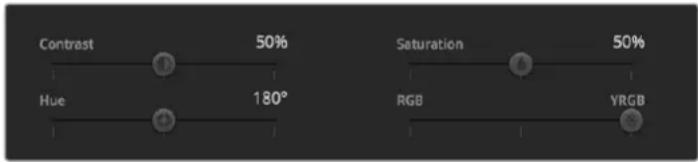
Déplacez les curseurs vers la gauche ou vers la droite pour ajuster les paramètres Contraste, Saturation, Teinte et Lum Mix.
Quelle est la configuration idéale ? Cela dépend de vous. En effet, l'étalonnage est un processus créatif, il n'y a donc pas de bonne ou de mauvaise configuration. La configuration idéale est celle qui vous convient le mieux !
Synchronisation des paramètres
Lorsque les deux appareils sont connectés, les signaux du contrôle des caméras sont envoyés du mélangeur ATEM à votre caméra Blackmagic. Si un paramètre est accidentellement ajusté à partir de votre caméra, la fonction de contrôle des caméras réinitialisera automatiquement le paramètre en question pour maintenir la synchronisation.
Version 1.5
Si vous utilisez un mélangeur SDI équipé d'une sortie tally, vous pouvez la connecter à une Blackmagic 3G-SDI Shield for Arduino. Cela permettra d'envoyer les signaux tally aux Blackmagic Studio Cameras. Même si vous n'utilisez pas de mélangeur ATEM, le flux de programme SDI permettra d'envoyer le signal tally vers les caméras Blackmagic.
Par exemple, le port tally parallèle du mélangeur peut être connecté aux broches D2 - D9 de la Blackmagic Arduino Shield. La sortie SDI de cette carte Arduino est alors connectée à toutes les caméras Blackmagic via un distributeur de signal, tel qu'un Blackmagic Mini Converter SDI Distribution. Vous pouvez ainsi envoyer le signal tally vers huit caméras Blackmagic différentes.
Les numéros des caméras Blackmagic doivent correspondre aux sorties tally du mélangeur. Il faudra peut-être connecter un connecteur personnalisé pour vous assurer que les broches correspondent bien aux numéros des caméras. La broche terre du connecteur tally du mélangeur doit être connectée à la broche terre de la Blackmagic 3G-SDI Shield.
Veuillez trouver ci-dessous un exemple indiquant les numéros des caméras Blackmagic correspondants aux sorties tally du mélangeur. Ces sorties sont ensuite connectées aux broches sur la Blackmagic 3G-SDI Shield for Arduino.
| Numéro de la caméra Blackmagic | Numéro de l'entrée du mélangeur | Broche Arduino |
| 11 D2 | ||
| 2 2 D3 | ||
| 3 3 D4 | ||
| 4 4 D5 | ||
| 5 5 D6 | ||
| 6 6 D7 | ||
| 7 7 D8 | ||
| 8 8 D9 |
L'exemple de sketch dans cette section indique comment la Blackmagic 3G-SDI Shield for Arduino est programmée pour envoyer un signal tally à une caméra utilisant le signal de sortie du programme. Tous les mélangeurs SDI qui comprennent des sorties tally à collecteur ouvert peuvent prendre en charge ce signal grâce à une Blackmagic 3G-SDI Shield for Arduino. Vous pouvez télécharger le manuel d'utilisation sur la page d'assistance de Blackmagic Design à l'adresse www.blackmagicdesign.com/fr/support.
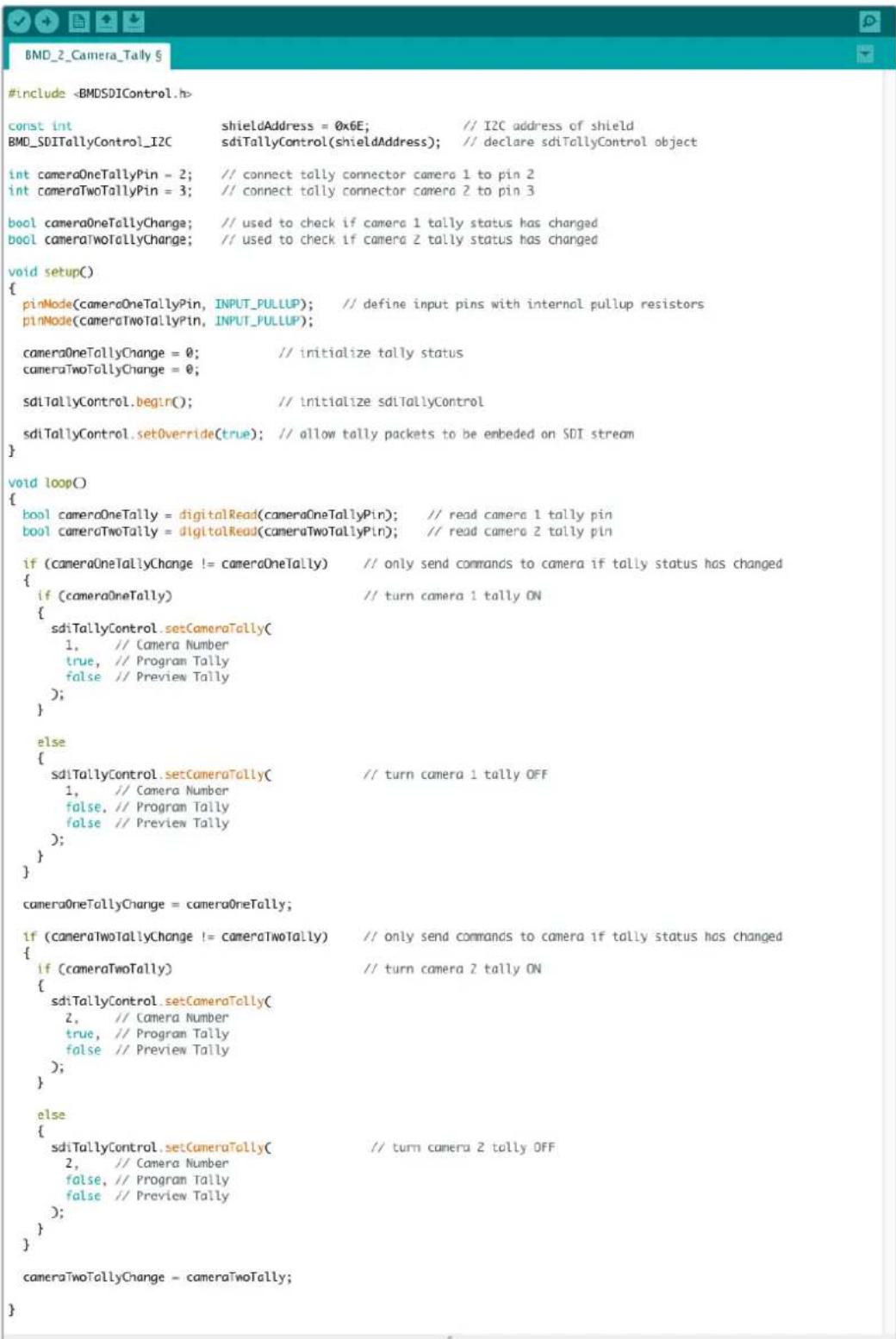
L'exemple de sketch ci-dessous indique comment la Blackmagic 3G-SDI Shield for Arduino est programmée pour détecter un signal tally sur les entrées 1 et 2 via la sortie tally du mélangeur. Ce signal tally est ensuite intégré à la sortie SDI de la carte extension. Le voyant tally de la caméra correspondante s'allume,
Obtenir de l'aide
Le moyen le plus rapide d'obtenir de l'aide est d'accéder aux pages d'assistance en ligne de Blackmagic Design et de consulter les dernières informations concernant votre caméra.
Pages d'assistance en ligne de blackmagic design
Les dernières versions du manuel, du logiciel et des notes d'assistance peuvent être consultées sur la page d'assistance technique de Blackmagic Design : www.blackmagicdesign.com/fr/support.
Contacter le service d'assistance de blackmagic design
Si vous ne parvenez pas à trouver l'aide dont vous avez besoin dans nos pages d'aide, veuillez utiliser l'option « Envoyer un email », accessible sur la page d'assistance pour envoyer une demande d'assistance par email. Vous pouvez également cliquer sur le bouton « Trouver un support technique » situé sur la page d'assistance et ainsi contacter le centre d'assistance technique Blackmagic Design le plus proche de chez vous.
Vérification du logiciel actuel
Pour vérifier quelle version du logiciel Blackmagic Camera Setup est installée sur votre ordinateur, ouvrez la fenêtre intitulée About Blackmagic Camera Setup.
- Sur Mac OS, ouvrez le logiciel Blackmagic Camera Setup dans le dossier Applications. Sélectionnez About Blackmagic Camera Setup dans le menu d'application pour connaître le numéro de version.
- Sur Windows, ouvrez le logiciel Blackmagic Camera Setup dans le menu de démarrage ou sur l’écran d’accueil. Cliquez sur le menu Aide et sélectionnez About Blackmagic Camera Setup pour connaître le numéro de version.
Comment obtenir les dernières mises à jour du logiciel
Après avoir vérifié la version du logiciel Blackmagic Camera Setup installée sur votre ordinateur, veuillez visiter la page d'assistance technique de Blackmagic Design à l'adresse suivante www.blackmagicdesign.com/fr/support pour vérifier les dernières mises à jour. Même s'il est généralement conseillé d'exécuter les dernières mises à jour, il est prudent d'éviter d'effectuer une mise à jour logicielle au milieu d'un projet important.

Élimination des déchets d'équipements électriques et électroniques au sein de l'union européenne.
Le symbole imprimé sur ce produit indique qu'il ne doit pas être jeté avec les autres déchets. Cet appareil doit être déposé dans un point de collecte agréé pour être recyclé. Le tri, l'élimination et le recyclage séparés de vos équipements usagés permettent de préserver les ressources naturelles et d'assurer le recyclage de ces équipements dans le respect de l'homme et de l'environnement. Pour plus d'informations quant aux lieux d'éliminations des déchets d'équipements électriques, vous pouvez contacter votre mairie ou le service local de traitement des ordures ménagères.

Cet équipement a été testé et déclaré conforme aux limites imposées aux appareils numériques de classe A, en vertu du chapitre 15 des règles de la FCC. Ces limites ont pour objectif d'assurer une protection suffisante contre les interférences nuisibles lorsque l'équipement est utilisé dans un environnement commercial. Cet appareil génère, utilise et émet de l'énergie de fréquences radio et peut, en cas d'installation ou d'utilisation non conforme aux instructions, engendrer des interférences nuisibles au niveau des communications radio. L'utilisation de cet équipement en zone résidentielle est susceptible de provoquer des interférences nuisibles, auquel cas il sera demandé à l'utilisateur de corriger ces interférences à ses frais.
L'utilisation de cet appareil est soumise aux deux conditions suivantes :
1. Cet appareil ne doit pas causer d'interférences nuisibles. 2. Cet appareil doit accepter toute interférence reçue, y compris les interférences pouvant entraîner un dysfonctionnement.

R-R-BMD-20210216001
R-R-BMD-20210216002
MSIP-REM-BMD-201511004
ICES-3 (A) NMB-3 (A)
Déclaration de ISDE canada
Cet appareil est conforme aux normes canadiennes relatives aux appareils numériques de Classe A.
Toute modification ou utilisation de ce produit en dehors de son utilisation prévue peut annuler la conformité avec ces normes.
Les connexions aux interfaces HDMI doivent être effectuées avec des câbles HDMI blindés d'excellente qualité.
Cet équipement a été testé pour être en conformité avec une utilisation prévue dans un environnement commercial. Si cet équipement est utilisé dans un environnement domestique, il peut provoquer des interférences radio.
Informations de sécurité
La Blackmagic Studio Camera peut être utilisée dans un climat tropical lorsque la température ambiante n'excède pas 40°C.
Les pièces de cet appareil ne sont pas réparables par l'opérateur. Toute opération d'entretien doit être effectuée par un centre de service Blackmagic Design.
En cas d'ensoleillement, prenez soin de garder votre caméra à l'ombre. Évitez toute exposition de la caméra en lithium à un ensoleillement prolongé. Gardez les batteries en lithium à l'abri des sources de chaleur.

Lorsque vous utilisez l'adaptateur secteur fourni, cet appareil peut uniquement être utilisé à une altitude inférieure à 2000 mètres.
Ce produit est susceptible de vous exposer à des produits chimiques, dont des traces de polybromobiphényle dans les parties en plastique, reconnu par l'État de Californie comme étant responsable de cancers, d'anomalies congénitales ou d'autres effets nocifs sur la reproduction.
Pour de plus amples informations, veuillez vous rendre sur www.P65Warnings.ca.gov.
Garantie limitée à 12 mois
Par la présente, Blackmagic Design garantit que ce produit sera exempt de défauts matériels et de fabrication pendant une durée d'un an à compter de la date d'achat. Si un produit s'avère défectueux pendant la période de garantie, Blackmagic Design peut, à sa seule discrétion, réparer le produit défectueux sans frais pour les pièces et la main-d'œuvre, ou le remplacer.
Pour se prévaloir du service offert en vertu de la présente garantie, il vous incombe d'informer Blackmagic Design de l'existence du défaut avant expiration de la période de garantie, et de prendre les mesures nécessaires pour l'exécution des dispositions de ce service. Le consommateur a la responsabilité de s'occuper de l'emballage et de l'expédition du produit défectueux au centre de service nommément désigné par Blackmagic Design, en frais de port prépayé. Il incombe au consommateur de payer tous les frais de transport, d'assurance, droits de douane et taxes et toutes autres charges relatives aux produits qui nous auront été retournés et ce, quelle que soit la raison.
La présente garantie ne saurait en aucun cas s'appliquer à des défauts, pannes ou dommages causés par une utilisation inappropriée ou un entretien inadéquat ou incorrect. Blackmagic Design n'a en aucun cas l'obligation de fournir un service en vertu de la présente garantie : a) pour réparer les dommages résultant de tentatives de réparations, d'installations ou tous services effectués par du personnel non qualifié par Blackmagic Design, b) pour réparer tout dommage résultant d'une utilisation inadéquate ou d'une connexion à du matériel incompatible, c) pour réparer tout dommage ou dysfonctionnement causé par l'utilisation de pièces ou de fournitures n'appartenant pas à la marque de Black. Design, d) pour examiner un produit qui a été modifié ou intégré à d'autres produits quand l'impact d'une telle modification ou intégration augmente les délais ou la difficulté d'examiner ce produit. CETTE GARANTIE REMPLACE TOUTE GARANTIE EXPLICITE OU TACITE. BLACKMAGIC DESIGN ET SES REVENDEURS DÉCLINENT EXPRESSÉMENT TOUTE GARANTIE IMPLICITE DE COMMERCIALISATION OU D'ADAPTATION QUEL QU'EN SOIT LE BUT. LA RESPONSABILITÉ DE BLACKMAGIC DESIGN POUR RÉPARER OU REMPLACER UN PRODUIT S'AVÉRANT DÉFECTUEUX CONSTITUE LA TOTALITÉ ET LE SEUL RECOURS EXCLUSIF PRÉVU ET FOURNI AU CONSOMMATEUR POUR TOUT DOMMAGE INDIRECT, SPÉCIFIQUE, ACCIDENTEL OU CONSÉCUTIF, PEU IMPORTE QUE BLACKM. DESIGN OU SES REVENDEURS AIENT ÉTÉ INFORMÉS OU SE SOIENT RENDU COMPTE AU PRÉALABLE DE L'ÉVENTUALITÉ DE CES DOMMAGES. BLACKMAGIC DESIGN NE PEUT ÊTRE TENU POUR RESPONSABLE DE TOUTE UTILISATION ILLICITE DU MATÉRIEL PAR LE CONSOMMATEUR. BLACKMAGIC DESIGN N'EST PAS RESPONSABLE DES DOMMAGES RÉSULTANT DE L'UTILISATION DE CE PRODUIT. LE CONSOMMATEUR MANIPULE CE PRODUIT À SES SEULS RISQUES.
© Copyright 2021 Blackmagic Design. Tous droits réservés. 'Blackmagic Design', 'DeckLink', 'HDLink', 'Workgroup Videohub', 'Multibridge Pro', 'Multibridge Extreme', 'Intensity' et 'Leading the creative video revolution' sont des marques déposées aux États-Unis et dans d'autres pays. Tous les autres noms de société et de produits peuvent être des marques déposées des sociétés respectives auxquelles ils sont associés.