Studio Camera 4K 2 - Appareil photo Blackmagic Design - Notice d'utilisation et mode d'emploi gratuit
Retrouvez gratuitement la notice de l'appareil Studio Camera 4K 2 Blackmagic Design au format PDF.


| Type de produit | Caméra de studio broadcast |
| Monture d'objectif | Micro Four Thirds (Micro 4/3) |
| Écran LCD | 10 pouces intégré, lumineux |
| Résolution vidéo maximale | Ultra HD 4K (2160p60) |
| Sortie vidéo | 1 x SDI (12G-SDI pour le modèle 4K 2) |
| Entrée vidéo (PGM) | 1 x SDI |
| Entrée de référence (genlock) | 1 x BNC (blackburst/tri-level) |
| Entrées audio | 2 x XLR symétriques (micro/ligne, alimentation fantôme) |
| Réseau d'ordres (talkback) | Entrée casque aviation (TRS 0,25") et sortie casque |
| Contrôle à distance | LANC (jack 2,5 mm) pour zoom, mise au point, iris |
| Tally | Avant (acteur) et arrière (opérateur) |
| Alimentation | 12-24 V DC (adaptateur secteur fourni, pas de batterie interne) |
| Connecteur de mise à jour | USB Mini-B |
| Formats vidéo supportés | 720p50/60, 1080i50/60, 1080p23.98/24/25/29.97/30/50/60, 2160p23.98/24/25/29.97/30/50/60 |
| Contrôle caméra à distance | Via protocole Blackmagic SDI Camera Control (compatible ATEM) |
| Fibre optique | Compatible avec module SFP en option (jusqu'à 45 km) |
| Fonctions d'affichage | Focus peaking, zébra, histogramme, informations caméra |
| Réglages d'exposition | Gain (0 à +18 dB par pas de 6 dB), vitesse d'obturation (1/50 à 1/2000 s), balance des blancs (18 préréglages) |
| Pare-soleil | Inclus, pliable |
| Garantie | 12 mois limitée |
FOIRE AUX QUESTIONS - Studio Camera 4K 2 Blackmagic Design
Questions des utilisateurs sur Studio Camera 4K 2 Blackmagic Design
0 question sur cet appareil. Repondez a celles que vous connaissez ou posez la votre.
Poser une nouvelle question sur cet appareil
Téléchargez la notice de votre Appareil photo au format PDF gratuitement ! Retrouvez votre notice Studio Camera 4K 2 - Blackmagic Design et reprennez votre appareil électronique en main. Sur cette page sont publiés tous les documents nécessaires à l'utilisation de votre appareil Studio Camera 4K 2 de la marque Blackmagic Design.
MODE D'EMPLOI Studio Camera 4K 2 Blackmagic Design
| f1.8 | f2 | f2.8 | f4 | f5.6 | f8 | f11 | f16 | f22 |
| 44-61 | 62-79 | 80-97 | 98-115 | 116-133 | 134-151 | 152-169 | 170-197 | 198-212 |
| f1.8 | f2 | f2.8 | f4 | f5.6 | f8 | f11 | f16 | f22 |
| 44-61 | 62-79 | 80-97 | 98-115 | 116-133 | 134-151 | 152-169 | 170-197 | 198-212 |
Manuel d'installation et d'utilisation
Blackmagic Studio Cameras
Septembre 2018
Français
Nous vous remercions d'avoir fait l'acquisition d'une Blackmagic Studio Camera.
Nous avons conçu les Blackmagic Studio Camera et Micro Studio Camera 4K avec beaucoup d'enthousiasme. J'ai toujours adoré la production en direct, et cela depuis mon adolescence.
Dans le passé, les caméras pourvues des fonctions tally et réseau d'ordres étaient très onéreuses et très grandes, donc difficiles à gérer. Nous souhaitions vraiment remédier à ce problème en créant une caméra plus compacte incluant des fonctionnalités telles que le réseau d'ordres, le tally et le contrôle de la caméra qui sont normalement offertes par des caméras de plus grande taille.
C'est la raison pour laquelle nous avons développé la Blackmagic Studio Camera. Nous désirions créer une caméra beaucoup plus petite pour des raisons de portabilité, cependant les petites caméras sont généralement dotées de tous petits écrans. C'est ce que nous voulions éviter. Ce que nous recherchions, c'était un viseur beaucoup plus grand ! Et voilà le résultat : la Blackmagic Studio Camera est une petite caméra broadcast dotée d'un très grand viseur, qui est un vrai plaisir à utiliser. Il est très facile de réaliser une mise au point et un cadrage précis avec un viseur de cette taille.
Il va sans dire que vous bénéficiez également d'indicateurs tally et du réseau d'ordres, sans oublier une caméra d'excellente qualité équipée d'une monture d'objectif Micro 4/3 flexible. C'est tout ce dont vous avez besoin dans un seul produit ! Vous pouvez brancher des microphones munis de bonnettes anti-vent même si ces derniers nécessitent une alimentation fantôme. Vous pouvez également ajouter un module SFP pour disposer d'une connexion fibre optique lorsque vous devez placer votre caméra à des kilomètres de votre mélangeur. Si vous le souhaitez, vous pouvez même ajouter un HyperDeck Shuttle et utiliser la caméra pour la production générale.
Malgré sa petite taille, la Blackmagic Micro Studio Camera 4K repousse les limites fixées par la Blackmagic Studio Camera ! Cette petite caméra allie un incroyable capteur Ultra HD à de nombreuses fonctionnalités de contrôle à distance. Vous êtes désormais en mesure de capturer des images de qualité professionnelle et de contrôler la caméra grâce à un mélangeur ATEM ou à votre propre système de contrôle à distance.
Nous espérons que vous allez utiliser votre nouvelle caméra pour créer des productions en direct exceptionnelles et réaliser des travaux au rendu remarquable ! Nous nous réjouissons de découvrir vos ambitieux projets !
Grant Petty
Grant Petty
PDG de Blackmagic Design
Sommaire
Blackmagic Studio Camera
Mise en route 127 Sortie vidéo de la caméra 151
Monter un objectif 127 Connexion à des mélangeurs vidéo 151
Mise en marche de votre Connexion à des enregistreurs 152
caméra 127 Enregistrement à distance 152
Connexion à un mélangeur 128 Sortie RAW SDI 152
Fonctions de la caméra 130 Connecter le tally avec la
Caractéristiques clés de la Blackmagic 3G-SDI Shield for
Blackmagic Studio Camera 130 Arduino 153
Caractéristiques de la Blackmagic Camera Setup 155
Blackmagic Micro Studio
Camera 4K 132 Fixation des accessoires 156
Connexions de la caméra 135 Pare-soilel 156
Blackmagic Studio Camera – Autres accessoires 156
Côté gauche 135 Utilisation de l'ATEM Software
Blackmagic Studio Camera – Control 157
Côté droit 136 Fonction Camera Control 157
Blackmagic Micro Studio Utilisation de la fonction
Camera 4K – Face gauche 137 Camera Control 159
Blackmagic Micro Studio Outil d'étalonnage primaire de
Camera 4K - face droite 138 DaVinci Resolve 163
Personnalisation 139 Commandes PTZ via SDI 165
Câble expansion de la Commandes VISCA 166
Blackmagic Micro Studio Commandes PTZ avec la
Camera 4K 139 Blackmagic 3G-SDI Shield for Arduino 167
Schema de cablage pour Contrôler votre Arduino 168
Blackmagic Micro Studio Informations pour les
Camera 140 développeurs 170
Menu Paramètres 141 Blackmagic SDI Camera Control
Paramètres du menu Camera 141 Protocol 170
Paramètres Audio 143 Example Protocol Packets 175
Paramètres du menu Monitoring 144 Blackmagic Embedded Tally Control Protocol 179
Paramètres du menu Studio 146 RAW SDI Output 180
Paramètres du réglage à
distance (Remote) 147 Assistance 183
Paramètres supplémentaires 149 Garantie 184
Mise en route
Monter un objectif
Pour mettre en route votre Blackmagic Studio Camera ou Blackmagic Micro Studio Camera 4K, il vous suffit de monter un objectif et d'allumer la caméra. Pour retirer le cache de protection de la monture d'objectif, maintenez le bouton de verrouillage enfoncé et tournez le cache dans le sens inverse des aiguilles d'une montre jusqu'à ce qu'il soit libéré. Nous vous recommandons d'éteindre systématiquement votre caméra Blackmagic avant de monter ou de retirer un objectif.
Pour monter un objectif :
1 Alignez le point situé sur votre objectif avec celui de la monture. De nombreux objectifs possèdent un point bleu, rouge ou blanc ou un autre indicateur.
2 Tournez l'objectif dans le sens des aiguilles d'une montre jusqu'à ce qu'il s'emboîte correctement.
3 Pour retirer l'objectif, maintenez le bouton de verrouillage enfoncé et tournez l'objectif dans le sens inverse des aiguilles d'une montre jusqu'à ce que le point atteigne la position de midi puis retirez-le délicatement.
Afin d'éviter d'exposer le boîtier à la poussière lorsqu'aucun objectif n'est monté, il est vivement conseillé de garder le cache anti-poussière autant que possible.
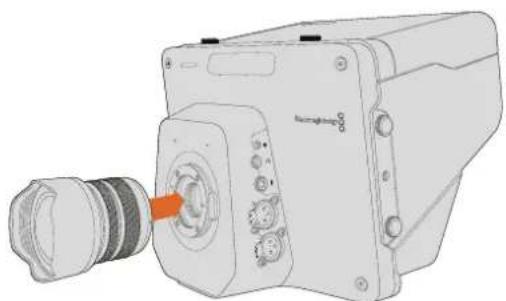
Monter et retirer un objectif sur la Studio Camera.
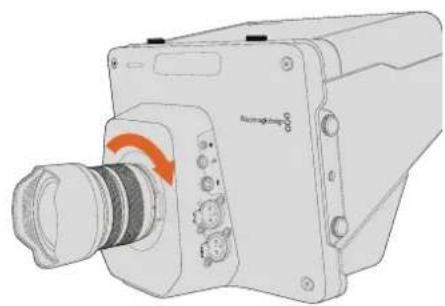
Monter et retirer un objectif sur la Micro Studio Camera 4K.
Mise en marche de votre caméra
1 Appuyez sur le bouton de mise en marche situé au-dessous de l'écran LCD. Sur les modèles Blackmagic Studio Camera et Studio Camera 4K, l'image en direct de la caméra apparaît à l'écran.
2 Appuyez et maintenez le bouton de mise en marche enfoncé pour éteindre la caméra.
CONSEIL Les modèles Blackmagic Studio Camera HD et Studio Camera 4K possèdent des batteries internes qui peuvent être chargées à l'aide de l'adaptateur fourni. Ces caméras peuvent être chargées et utilisées tout en étant connectées à une source d'alimentation externe. Elles basculeront d'une source d'alimentation à l'autre sans interruption. Les modèles Blackmagic Studio Camera 2 et Studio Camera 4K 2 ne possèdent pas de batterie interne et ne doivent pas être chargées.
La Micro Studio Camera 4K fonctionne avec des batteries LP-E6N et LP-E6. Elles peuvent être rechargées à l'aide d'un chargeur externe ou en charge lente lorsqu'elles sont placées sur la caméra. De plus, la caméra peut être chargée et utilisée tout en étant connectée à une source d'alimentation externe. Elle basculera vers l'alimentation par batterie si l'alimentation externe est interrompue. L'alimentation externe est fournie par le port expansion de la Micro Studio Camera 4K.
1 Appuyez sur le bouton de mise en marche situé à droite de la caméra. Le voyant tally s'allume d'une lumière blanche pour indiquer que la caméra est allumée.
2 Appuyez et maintenez le bouton de mise en marche enfoncé pour éteindre la caméra.
Vous pouvez désormais connecter votre caméra à un mélangeur ou à un convertisseur ATEM et commencer à réaliser votre production en direct.
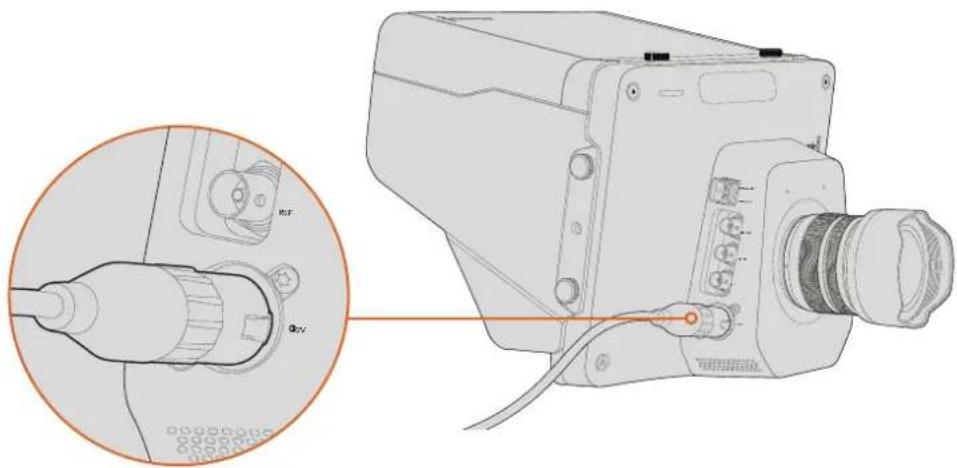
Utilisez l'adaptateur fourni pour alimenter la Studio Camera.
Connexion à un mélangeur
La Blackmagic Studio Camera et la Micro Studio Camera 4K peuvent être contrôlées à distance via SDI à partir d'un mélangeur ATEM. Vous disposez ainsi d'un contrôle de caméra rapide et interactif durant la production en direct.
Connexion via SDI
1 Connectez la sortie SDI de la Blackmagic Studio Camera ou de la Micro Studio Camera 4K à n'importe quelle entrée SDI du mélangeur ATEM.
2 Connectez n'importe quelle sortie SDI du mélangeur ATEM, excepté les sorties down-converties ou multi view, à l'entrée programme SDI de la Studio Camera. Les signaux Camera Control ne sont pas acheminés via les sorties SDI down-converties et multi view.
CONSEIL Si le module optique SFP en option est installé, vous pouvez utiliser un câble fibre optique pour connecter la Blackmagic Studio Camera à un mélangeur ATEM. C'est la solution idéale si vous avez besoin de longs câbles car la fibre optique peut acheminer le signal sur 45 kilomètres.
Il est alors nécessaire de connecter un ATEM Studio Converter ou un ATEM Talkback Converter au mélangeur ATEM. Pour plus d'information sur les installations à fibre optique, consultez la section « Schémas de connexion » du manuel ATEM Converters.
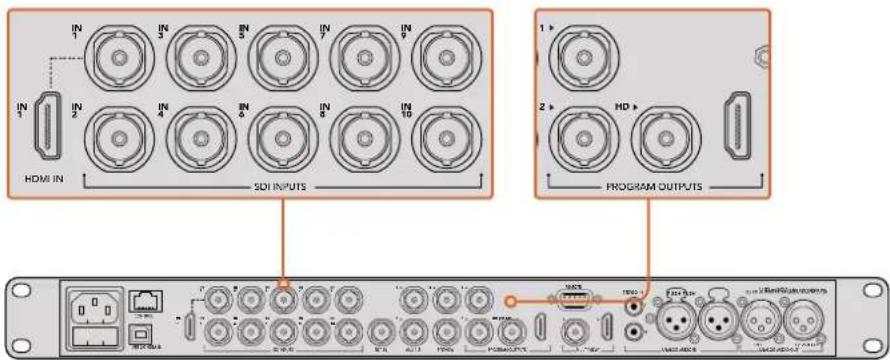
Pour connecter la caméra à un mélangeur ATEM, il suffit de brancher la sortie SDI de la caméra à n'importe quelle entrée SDI du mélangeur. Pour contrôler la caméra, connectez n'importe quelle sortie non down-convertie du mélangeur ATEM à l'entrée programme SDI de votre caméra. Une façon rapide de brancher le mélangeur à la caméra est de connecter une des sorties programme du mélangeur.
Configurer le mappage des boutons et le tally
Ouvrez les préférences de l'ATEM Software Control et configurez le mappage des boutons du mélangeur pour garantir une commutation de la bonne caméra avec le tally approprié.
Pour configurer les paramètres du mappage :
1 Cliquez sur la barre de menus située en haut de l'écran et ouvrez les préférences de l'ATEM Software Control.
2 Cliquez sur l'onglet Mapping et vérifiez que les boutons correspondent à l'entrée souhaitée. Par exemple, comme la Studio Camera est connectée à l'entrée 1 du mélangeur, Button 1 doit être réglé sur Input 1: Camera 1.
3 Appuyez sur le bouton Menu de la Blackmagic Studio Camera. Allez sur Studio >Camera Number et faites correspondre le numéro à l'entrée du mélangeur. Par exemple, si la Studio Camera 1 est connectée à la Cam 1 sur le mélangeur ATEM, le numéro de la caméra doit également être configuré sur 1. Ainsi, le tally est envoyé à la bonne caméra.
Maintenant que tout est branché et que le mappage est configuré, vous pouvez vérifier que la sortie du programme apparaît sur la caméra et confirmer que le tally fonctionne. Pour vérifier cela rapidement, il suffit d'appuyer sur le bouton programme de la Blackmagic Studio Camera, puis de faire basculer la mire de barres couleur sur la sortie programme du mélangeur ATEM. Si la mire de barres couleur s'affiche, tout fonctionne parfaitement.
Maintenant, connectez la caméra 1 à la sortie programme. Le voyant tally de la Studio Camera devrait s'allumer. Si ça n'est pas le cas, vérifiez que le numéro de la caméra est réglé sur l'entrée appropriée du mélangeur, et que les paramètres de mappage du mélangeur sont corrects.
Utilisation de la fonction Camera Control
Votre Blackmagic Studio Camera peut être commandée à partir d'un mélangeur ATEM au moyen de la fonction Camera Control du logiciel ATEM Software Control.
Lancez le logiciel ATEM Software Control et cliquez sur le bouton Caméra situé au bas de la fenêtre du logiciel afin d'ouvrir la page de contrôle des caméras. Vous voyez à présent une rangée de fenêtres qui permettent de contrôler toutes les caméras et qui contiennent des outils pour ajuster et affiner l'image de chaque caméra. La caméra 1 est nommée Cam 1. Lorsque le signal de la caméra commute sur la sortie programme, un libellé rouge On Air s'affiche.
Au sein de la fenêtre de contrôle de la caméra 1, vous pouvez ajuster le signal de la caméra, notamment corriger les couleurs, contrôler l'objectif (s'il est compatible) et modifier les paramètres de la caméra. Pour plus d'information sur la façon d'utiliser cette fonction, consultez le paragraphe « Utilisation de la fonction Camera Control » dans la section « Utilisation de l'ATEM Software Control » de ce manuel.
Connexion à un enregistreur
Vous pouvez également connecter la Blackmagic Studio Camera à un enregistreur externe, par exemple à un Blackmagic HyperDeck Studio pour un enregistrement en studio. Il est aussi possible de connecter un HyperDeck Shuttle ou un Blackmagic Video Assist à votre caméra de studio et de le relier au mélangeur pour effectuer des enregistrements indépendants durant une diffusion en extérieur.
C'est tout ce que vous devez savoir pour démarrer ! La production en direct est un domaine passionnant et la Blackmagic Studio Camera est conçue pour vous faciliter le travail. Consultez le reste de ce manuel pour en apprendre davantage sur les différentes fonctions et les paramètres de la Blackmagic Studio Camera.
Fonctions de la caméra
Caractéristiques clés de la Blackmagic Studio Camera
Face avant
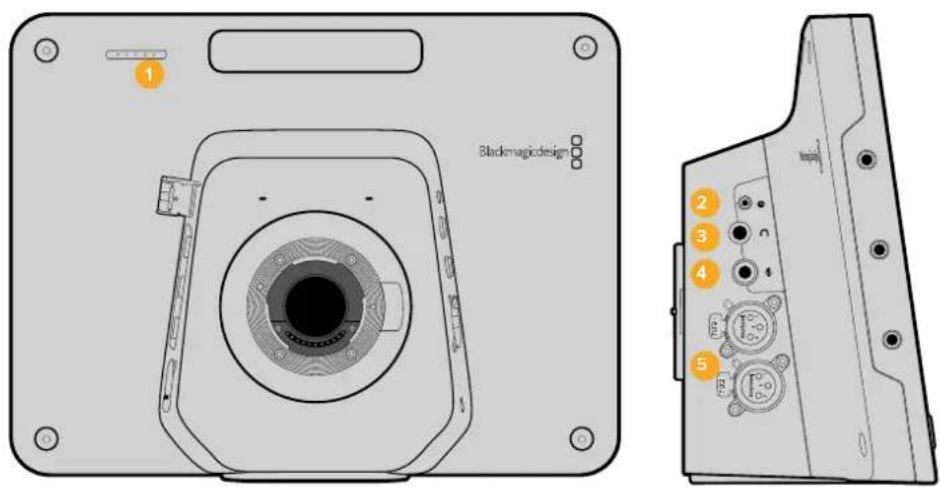
1 Voyant tally avant
Indique à l'acteur quelle caméra est à l'antenne. Pour plus d'information, consultez la section « Paramètres du menu Monitoring » de ce manuel.
Face gauche
2 Contrôle à distance LANC
Le jack stéréo de 2,5mm pour le contrôle à distance LANC prend en charge le contrôle du diaphragme, du zoom et de la mise au point.
3 Casqued'avlation
Connecteur TRS de 0,25" pour le contrôle du programme et du son en régie par le biais d'un casque d'aviation.
4 Entrée pour le micro du casque
Connecteur TRS de 0,206" pour communiquer avec la régie au moyen d'un casque d'aviation.
5 Sortiesaudio
Deux connecteurs XLR symétriques de 1/4" pour le signal audio. Pour plus d'information, consultez la section « Blackmagic Studio Camera - Face gauche » de ce manuel.
Face droite
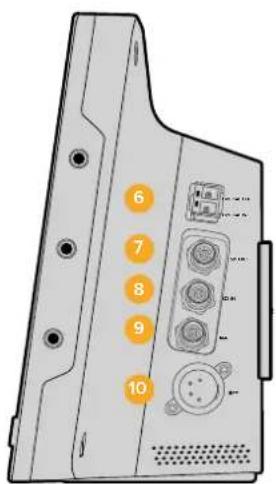
6 Entrée/Sortie optiques
L'entrée et la sortie optiques permettent d'utiliser des câbles de 45 km lorsque le module SFP optique en option est installé.
7 Sortie SDI
La sortie SDI permet de connecter la caméra à un mélangeur ou à un autre appareil.
8 Entrée SDI
L'entrée SDI permet à l'opérateur de visualiser le signal de sortie du programme (PGM).
9 Entrée de référence
Permet à plusieurs caméras d'être synchronisées à un signal de référence blackburst ou tri-level.
10 Allmentation
Entrée 12 - 24V pour l'alimentation et le chargement de la batterie, s'il y a lieu. Pour plus d'information, consultez la section « Blackmagic Studio Camera - Face droite » de ce manuel.
Face arrière
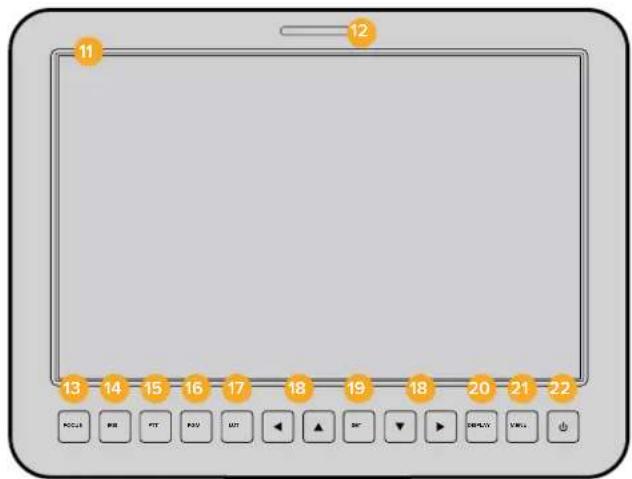
11 Écran LCD 10"
Contrôlez le signal de la caméra en direct ou le signal du programme, ou visualisez le menu. Pour plus d'information, consultez la section « Paramètres du menu Monitoring » de ce manuel.
12 Voyant tally arrière
Lorsqu'il est allumé, il indique à l'opérateur que la caméra est à l'antenne.
13 Bouton Focus
Appuyez une fois pour une mise au point automatique ou deux fois pour afficher le focus peaking sur l'écran LCD.
14 Bouton Iris
Appuyez une fois pour un réglage automatique de l'exposition.
15 Bouton PTT
Appuyez et maintenez le bouton enfoncé pour parler. Appuyez deux fois rapidement pour une communication mains libres. Appuyez à nouveau pour revenir à la configuration par défaut.
16 Bouton PGM
Il vous suffit d'appuyer sur le bouton PGM pour basculer entre le signal en direct de la caméra et le signal du programme provenant de la régie où se trouve le mélangeur.
17 Bouton LUT
Cette fonction n'est pas disponible actuellement.
18 Boutons de navigation
Naviguez sur le menu affiché sur l'écran LCD.
19 Bouton Set
Utilisez ce bouton pour confirmer les sélections faites dans les menus.
20 Bouton Display
Appuyez sur ce bouton pour activer ou désactiver les informations affichées à l'écran.
21 Bouton Menu
Accédez au menu sur l'écran LCD.
22 Bouton de mise en marche
Appuyez sur ce bouton pour allumer la Blackmagic Studio Camera. Appuyez sur le bouton et maintenez-le enfoncé pour éteindre la caméra. Pour plus d'information, consultez la section « Paramètres des boutons » de ce manuel.
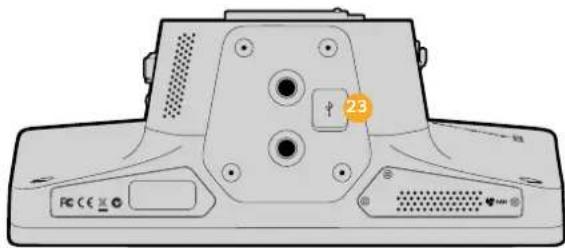
Face inférieure
23 CONNECTEUR USB
Port USB Mini-B pour les mises à jour du firmware de la caméra. Pour plus d'information, consultez la section « Blackmagic Camera Setup » de ce manuel.
Caractéristiques de la Blackmagic Micro Studio Camera 4K
Face avant
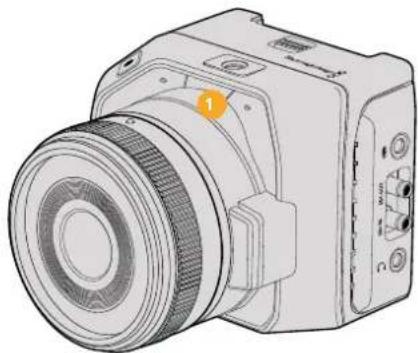
Le voyant tally indique quelle caméra est à l'antenne et informe l'opérateur de l'état de la caméra.
Les scénarios suivants sont possibles :
| Blanc Caméra allumée | |
| Vert Aperçu | |
| Rouge En direct | |
| Clignotement rouge et orange Caméra à l'antenne et batterie faible | |
| Clignotement blanc et orange Batterie faible | |
Vous pouvez régler la luminosité du voyant tally dans les paramètres de la Micro Studio Camera 4K. Pour plus d'informations à ce sujet, consultez la section « Paramètres du menu Camera ».
Face gauche
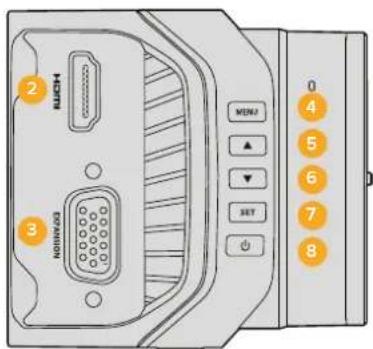
2 Sortie HDMI
Reliez la sortie HDMI à un écran externe, par exemple le Blackmagic Video Assist, pour visionner les images et naviguer dans les menus de la caméra. La résolution de sortie est réglée par défaut sur 1080HD, mais il est possible de la régler sur 720p si vous le souhaitez. Vous pouvez choisir d'afficher les informations, telles que les repères de cadrage, l'histogramme et les niveaux audio à l'écran. Pour plus d'information, consultez la section « Paramètres du menu Monitoring » de ce manuel.
3 Port expansion
Connecteur DB-HD15. Prend en charge l'alimentation externe, le contrôle à distance et l'entrée de référence. Pour plus d'information, consultez la section « Câble expansion de la Blackmagic Micro Studio Camera 4K » de ce manuel.
4 Bouton Menu
Utilisez le bouton Menu pour ouvrir les paramètres de la caméra et les visualiser sur un écran HDMI externe.
5 Flèche de navigation vers le haut
Utilisez ce bouton pour naviguer entre les menus.
6 Flèche de navigation vers le bas
Utilisez ce bouton pour naviguer entre les menus.
7 Bouton Set
Utilisez ce bouton pour confirmer les sélections faites dans les menus.
8 Bouton de mise en marche
Appuyez sur ce bouton pour allumer la Blackmagic Micro Studio Camera 4K. Maintenez ce bouton enfoncé pour éteindre la caméra.
Face droite
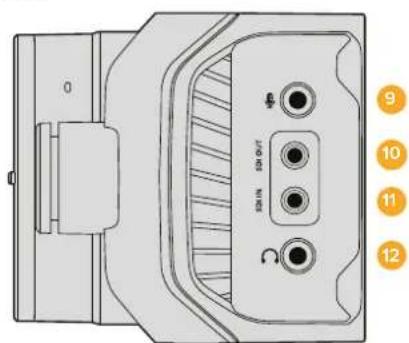
9 Entrée audio analogique
Entrée audio stéréo de 3,5mm. Commutable entre les entrées de niveau micro et de niveau ligne à partir du menu.
10 Sortie SDI
Sortie SDI permettant de connecter des appareils tels que des mélangeurs, des enregistreurs externes ou d'autres appareils.
11 Entrée SDI
L'entrée SDI offre un contrôle de la caméra via un mélangeur ATEM ou la Blackmagic 3G-SDI Shield for Arduino.
12 Casque / Réseau d'ordres
Jack de 3,5mm compatible avec les micros-casques iPhone et Android pour le réseau d'ordres. Appuyez deux fois sur le bouton lecture/pause du micro-casque pour basculer vers le réseau d'ordres. Appuyez une nouvelle fois pour éteindre la connexion.
Face arrière
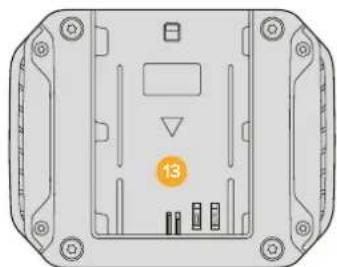
13 Logement pour batterie
La Blackmagic Micro Studio Camera 4K est vendue avec une batterie LP-E6 compatible. La batterie peut être rechargée par charge lente lorsqu'elle est fixée à la caméra, et que celle-ci est connectée à une source d'alimentation via le port expansion.
Face supérieure
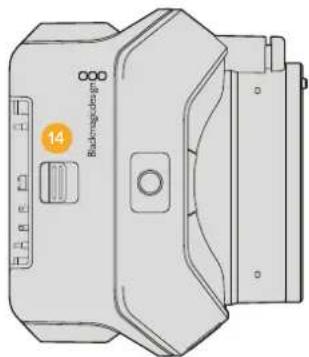
14 Bouton d'éjection de la batterie
Faites glisser ce bouton pour éjecter la batterie.
Face inférieure
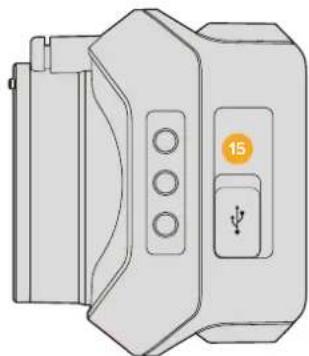
Port USB pour les mises à jour du firmware de la caméra. Pour plus d'information, consultez la section « Blackmagic Camera Setup » de ce manuel.
Connexions de la caméra
Blackmagic Studio Camera – Côté gauche
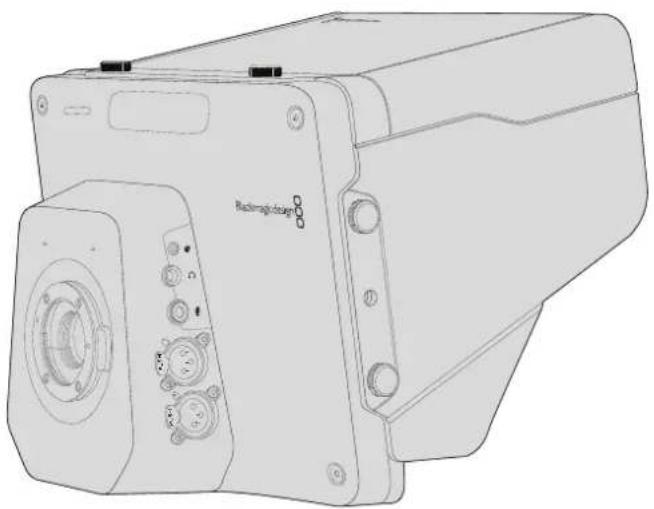
Contrôle à distance LANC
Le port LANC de votre caméra permet de contrôler à distance la mise au point de l'objectif, le diaphragme et le zoom lorsque vous utilisez un objectif compatible. Le port fonctionne avec un jack stéréo de 2,5 mm qui prend en charge le protocole LANC.
Les objectifs Micro 4/3 actifs vous permettent de contrôler le servomécanisme du zoom à l'aide du contrôle à distance LANC. Les objectifs suivants sont pris en charge :
- Objectif Panasonic Lumix G X Vario PZ 14-42mm f/3.5-5.6 Power O.I.S.
- Objectif Panasonic Lumix G X Vario PZ 45-175mm f/4.0-5.6 Zoom O.I.S.
- Objectif Olympus M.Zuiko Digital ED 12-50mm f/3.5-6.3 EZ Micro 4/3
- Objectif Olympus M.Zuiko Digital ED 14-42mm f/3.5-5.6 EZ Micro 4/3
Sortie Casque
Permet de contrôler le programme et le son en régie au moyen d'un casque d'aviation muni de connecteurs de type « fixed wing ». La gamme de casques d'aviation est étendue, elle part de modèles d'oreillettes pour une utilisation dans les studios jusqu'aux casques à réduction de bruit de taille normale qui conviennent aux concerts et événements sportifs. L'audio est acheminé à partir des canaux 15 et 16 du signal vidéo SDI entrant. Les canaux 15 et 16 sont rarement utilisés durant la production et sont donc appropriés à une utilisation pour le réseau d'ordres.
Entrée pour le micro du casque
Pour communiquer avec la régie au moyen d'un casque d'aviation. Le son est intégré aux canaux 15 et 16 du signal de sortie SDI.
Entrées audio
2 canaux d'audio symétrique analogique professionnelle sont pris en charge par les connecteurs XLR. Configurez les niveaux d'entrée de chaque canal à l'aide du menu audio. Les entrées prennent en charge les signaux de niveau micro ainsi que les signaux de niveau ligne. Le type de signal est également sélectionnable à partir du menu audio. Le son est intégré aux canaux 1 et 2 du flux SDI.
Blackmagic Studio Camera – Côté droit
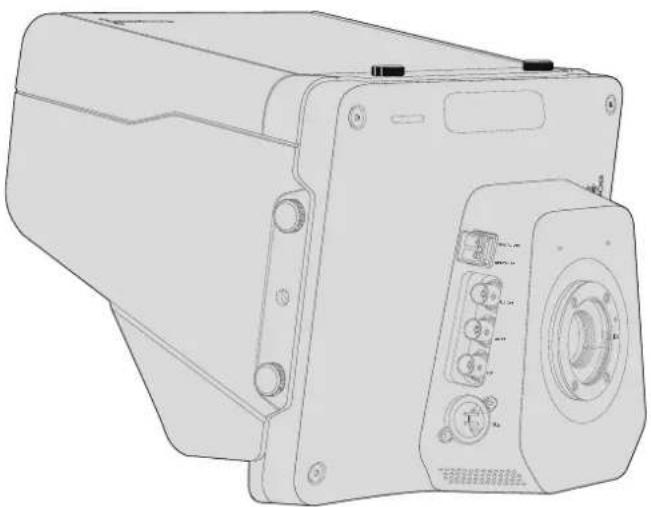
Entrée/Sortie optiques
Pour disposer d'une entrée et d'une sortie fibre optique, il vous faudra installer un module SFP fibre optique en option. Cela vous permet d'utiliser des connecteurs LC conformes aux normes de l'industrie, qui prennent en charge des signaux 3G-SDI sur la Studio Camera HD, et des signaux 6G-SDI sur la Studio Camera 4K. Le câble à fibre optique est très courant car il est également utilisé dans les réseaux informatiques. La fibre optique permet une longueur de câble de 45 kilomètres ce qui est bien plus qu'il n'en faut, même pour les diffusions d'événements en plein air les plus exigeantes.
Si les entrées optiques et SDI sont toutes deux connectées, le signal de sortie provenant de l'appareil qui a été connecté en premier sera utilisé. Pour vous procurer un module SFP fibre optique, contactez le revendeur Blackmagic Design le plus proche de chez vous. Pour trouver un revendeur Blackmagic Design, veuillez vous rendre sur notre site web : www.blackmagicdesign.com/fr/resellers.
Sortie SDI
Utilisez la sortie SDI pour acheminer de la vidéo 4:2:2 10 bits à du matériel vidéo SDI professionnel tel que des grilles de commutation, moniteurs, périphériques de capture SDI et mélangeurs broadcast. La Blackmagic Studio Camera HD prend en charge les signaux 3G-SDI et la Studio Camera 4K les signaux 12G-SDI.
Entrée SDI
L'entrée SDI permet à l'opérateur de visualiser le signal de sortie du programme (PGM). Il vous suffit d'appuyer sur le bouton PGM pour basculer entre le signal en direct de la caméra et le signal du programme provenant de la régie où se trouve le mélangeur.
Si les entrées optiques et SDI sont toutes deux connectées, le signal de sortie provenant de l'appareil qui a été connecté en premier sera utilisé. Si vous utilisez la Studio Camera pour enregistrer sur un appareil tel que le Blackmagic Hyperdeck Shuttle, la sortie de l'Hyperdeck peut être connectée à l'entrée SDI pour vous permettre de lire ce que vous venez d'enregistrer.
Entrée de référence
Elle permet de synchroniser de multiples caméras avec un signal de référence blackburst ou tri-level. Le fait de synchroniser des caméras à un signal de référence externe prévient les erreurs de timing qui peuvent provoquer un saut de l'image au cours de la commutation entre différentes caméras.
Alimentation
Utilisez l'entrée 12 - 24V pour connecter votre source d'alimentation et charger la batterie interne de la Blackmagic Studio Camera HD et de la Blackmagic Studio Camera 4K. Lorsque la batterie est chargée, elle alimentera la caméra pour une durée de 4 heures sur la Studio Camera HD, et de 3 heures sur la Studio Camera 4K.
La Blackmagic Studio Camera 2 et la Studio Camera 4K 2 ne possèdent pas de batterie interne.
Blackmagic Micro Studio Camera 4K – Face gauche
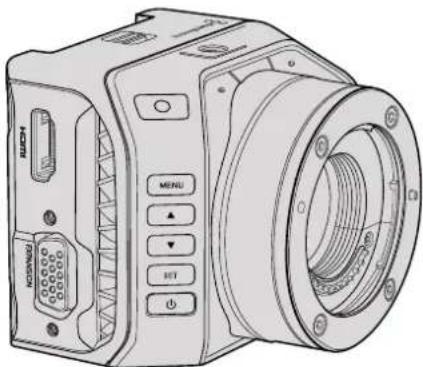
Le port HDMI de votre Blackmagic Micro Studio Camera 4K achemine de la vidéo 1 080p 4:2:2 10 bits intégrant 2 canaux audio pour le contrôle de vos enregistrements. Vous pouvez connecter n'importe quel type de moniteur HDMI prenant en charge la HD, tel que le Blackmagic Video Assist, afin de faciliter le cadrage et la mise au point de vos images. Cela vous permet aussi de naviguer dans les différents menus de la Micro Studio Camera 4K.
La sortie HDMI adapte la fréquence d'images au format des images capturées par la caméra. Par exemple, si la caméra est configurée en 2160p30, la sortie HDMI acheminera du 1080p30.
Lorsque vous connectez votre Blackmagic Micro Studio Camera 4K à un mélangeur ATEM, le voyant tally affiché sur le moniteur connecté via la sortie HDMI de la caméra alterne entre deux couleurs. Les bordures du moniteur deviennent vertes lorsqu'il reçoit le signal de sortie de prévisualisation du mélangeur, et rouges lorsqu'il reçoit le signal de la sortie programme.
Port expansion
La petite taille de la Blackmagic Micro Studio Camera 4K favorise la réalisation de prises de vues uniques, de gros plans, de scènes d'action et de séquences tournées dans des lieux restreints. Cependant, même si la Micro Studio Camera 4K peut être facilement dissimulée, il n'en est pas de même pour l'opérateur. Il est donc important de pouvoir contrôler la caméra à distance pour profiter pleinement de sa petite taille.
Il est possible de configurer certains paramètres de la Micro Studio Camera 4K à l'aide d'un mélangeur ATEM connecté à l'entrée SDI de la caméra, comme indiqué dans la section « Fonction Camera Control » de ce manuel. Cependant, la majorité des options de contrôle sont disponibles via le port expansion.
Le connecteur DB-HD15 de la Blackmagic Micro Studio Camera 4K et le câble expansion fourni offrent une large gamme de connexions, notamment l'alimentation, le contrôle LANC, les commandes PTZ et le genlock. Nous vous encourageons à utiliser les câbles disponibles dans le commerce pour pouvoir exploiter au maximum certaines fonctions spécifiques de la caméra ou de personnaliser vos propres câbles pour configurer la Micro Studio Camera 4K en fonction de vos besoins. Pour plus d'information, consultez la section « Câble expansion de la Blackmagic Micro Studio Camera 4K » de ce manuel.
Blackmagic Micro Studio Camera 4K - face droite
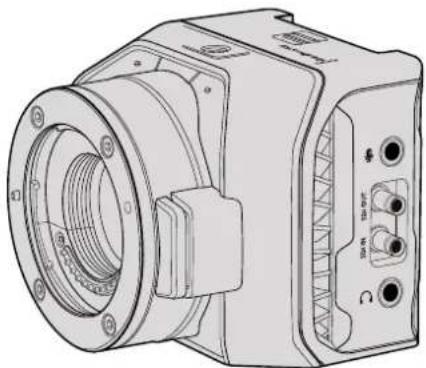
Entrée audio analogique
Le connecteur audio stéréo de 3,5mm fonctionne avec les liaisons micro et de niveau ligne. Vous pouvez choisir entre ces deux liaisons dans les paramètres du menu Audio de la caméra. Il est important de choisir le réglage approprié afin d'éviter que le son soit trop faible ou trop élevé.
Sortie SDI
Utilisez la sortie SDI pour acheminer de la vidéo 4:2:2 10 bits vers du matériel vidéo SDI professionnel tel que des grilles de commutation, des moniteurs, des périphériques de capture SDI et des mélangeurs broadcast. La Blackmagic Micro Studio Camera 4K prend en charge le 6G-SDI. Vous aurez besoin d'un câble adaptateur DIN 1.0/2.3 vers BNC pour connecter la caméra à des connecteurs BNC de taille standard.
Entrée SDI
Utilisez l'entrée SDI pour contrôler la Micro Studio Camera 4K à l'aide d'un mélangeur ATEM. Pour plus d'information sur les fonctions de contrôle disponibles, consultez la section « Fonction Camera Control » de ce manuel.
CONSEIL Vous pouvez également contrôler la Micro Studio Camera avec une Blackmagic 3G-SDI Shield for Arduino. La carte intègre les mêmes paquets de données Blackmagic au signal SDI que le mélangeur ATEM. Ainsi, en connectant le flux du programme de n'importe quel mélangeur SDI à l'entrée SDI de la caméra via cette carte, vous aurez accès à la fonction de contrôle pour caméra de Blackmagic, comme avec un mélangeur ATEM.
Casque / Réseau d'ordres
L'entrée casque / réseau d'ordres de 3,5mm vous permet de communiquer avec la régie à l'aide d'un casque-micro pour iPhone et Android. Appuyez deux fois sur le bouton lecture/pause du micro-casque pour basculer vers le réseau d'ordres. Appuyez une nouvelle fois pour éteindre la connexion. Le son est intégré aux canaux 15 et 16 du signal de sortie SDI.
Personnalisation
Câble expansion de la Blackmagic Micro Studio Camera 4K
Il existe deux façons d'accéder aux fonctionnalités du port expansion. Vous pouvez utiliser le câble expansion vendu avec la Micro Studio Camera 4K ou personnaliser vos propres câbles.
Le câble expansion est doté de connecteurs permettant de contrôler les options suivantes :
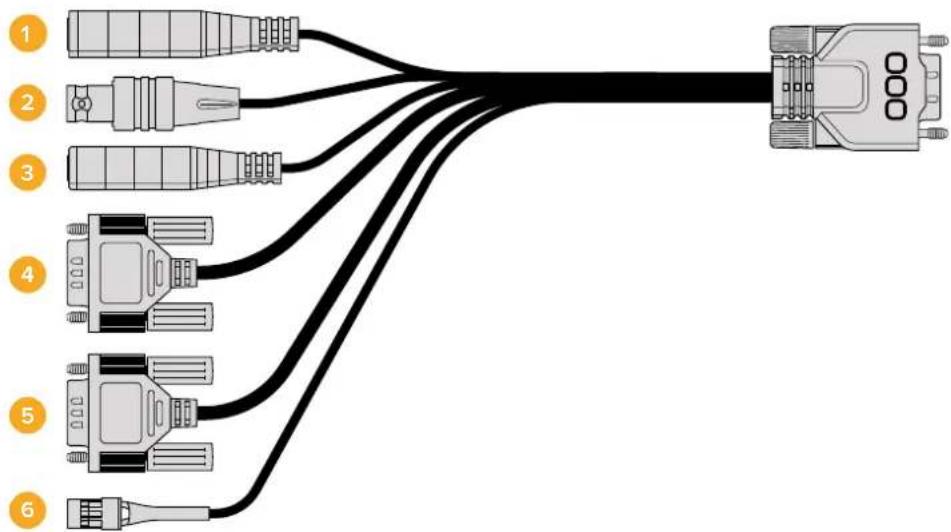
1 Entrée d'alimentation
L'entrée d'alimentation de 12V de la caméra fonctionne avec un jack DC. Ce câble permet d'alimenter la Micro Studio Camera 4K et d'effectuer une charge lente de la batterie lorsque celle-ci est fixée à la caméra. Lorsque l'alimentation externe est utilisée, la caméra s'allume automatiquement.
2 Entrée de référence
Cette entrée permet à plusieurs caméras d'être synchronisées à un signal de référence blackburst ou tri-level. Le fait de synchroniser des caméras à un signal de référence externe prévient les erreurs de timing qui peuvent provoquer un saut de l'image au cours de la commutation entre différentes caméras.
3 LANC
Connectez un jack de 2,5mm à des télécommandes LANC pour contrôler les nombreuses fonctionnalités de la caméra, telles que le zoom, le réglage de l'iris et la mise au point, avec un bras fixé au trépied lorsqu'un objectif compatible est utilisé.
4 Commandes PTZ
Le connecteur RS-422 est utilisé pour envoyer les commandes PTZ reçues par le signal SDI de la Micro Studio Camera 4K vers une tête motorisée.
Pour plus d'informations sur les commandes PTZ, veuillez consulter la section « Contrôle PTZ via SDI ».
5 Communication B4
Le connecteur DB-9 vous permet d'alimenter et de contrôler les objectifs broadcast B4 montés sur la Micro Studio Camera 4K à l'aide d'un adaptateur Micro 4/3 vers B4. Pour contrôler un objectif B4 compatible, il suffit de connecter le câble Digital B4 Control Adapter en option au câble de l'objectif, puis de connecter l'autre extrémité au connecteur série DB-9 du câble expansion.
Vous pouvez régler différents paramètres, tels que l'iris, la mise au point et le zoom de la même façon que sur un objectif Micro 4/3 actif. Le contrôle peut être effectué via un mélangeur ATEM à partir de la page « Camera Control » ou à partir d'une interface de contrôle à distance connectée au câble expansion de la Micro Studio Camera 4K. Pour une liste complète des objectifs numériques B4 pris en charge, veuillez consulter la page d'assistance de Blackmagic Design www.blackmagicdesign.com/fr/support/faq/59011.
6 Servo numérique S.Bus
En connectant la caméra à un récepteur S.Bus compatible avec un câble Futaba J, vous disposez de 17 canaux S.Bus. Ces canaux peuvent être assignés à des fonctionnalités de la caméra. Le canal 18 permet de réinitialiser la caméra aux paramètres d'exposition par défaut (comme la mise au point, le zoom motorisé, le contrôle de l'iris et autres). Pour obtenir plus d'informations sur l'assignation de fonctionnalités aux canaux S.Bus, consultez la section « Paramètres du réglage à distance (Remote) » de ce manuel.
Schéma de câblage pour le câble expansion de la Blackmagic Micro Studio Camera
Lorsque vous utilisez le port expansion de la Blackmagic Micro Studio Camera 4K, vous n'aurez peut-être besoin que d'une seule ou de deux fonctions. Par exemple, il vous faudra peut-être contrôler un objectif broadcast B4 tout en recevant une alimentation de 12V et un signal de référence. Il est très facile de personnaliser un connecteur pour qu'il offre ces fonctionnalités sans vous encombrer de nombreux connecteurs supplémentaires.
Utilisez le schéma suivant pour connecter le câble expansion fourni ou consultez-le pour relier correctement les connexions de votre câble personnalisé. La gamme complète des broches disponibles est listée dans la section P1, tandis que les sous-groupes utilisés pour des fonctions particulières, ainsi que leur disposition au sein des connecteurs appropriés, sont affichés dans les sections P2 à P7.
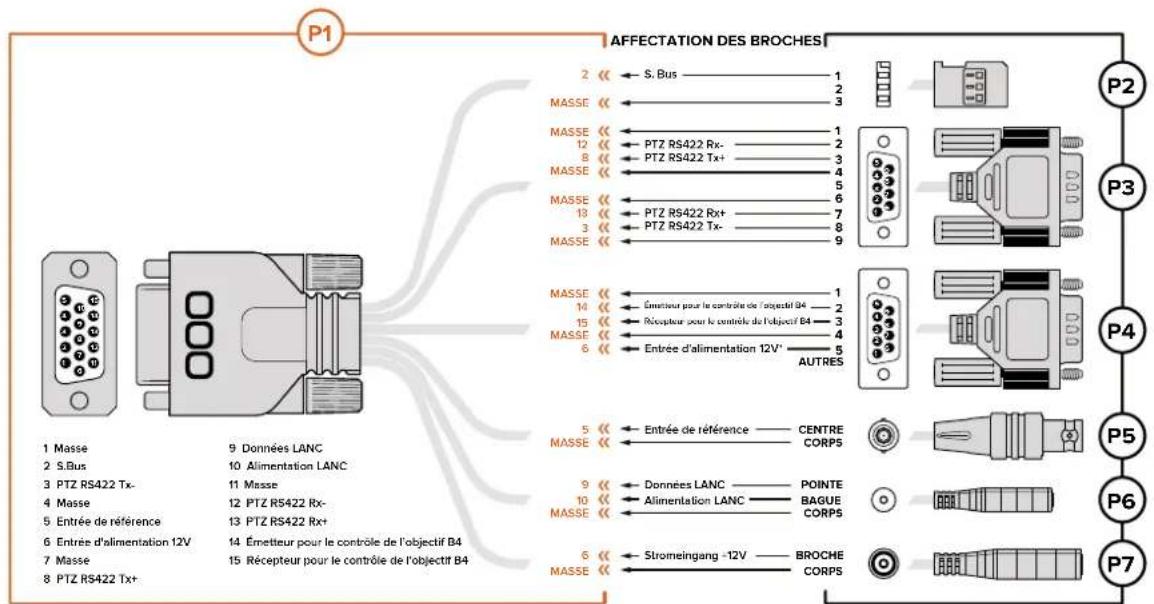
L'entrée d'alimentation de la camère est également utilisée pour l'alimentation de l'objectif. Vellez à respecter les voltages lorsque vous utilisez votre propre source d'alimentation afin de ne pas endommager l'objectif.
Menu Paramètres
Les paramètres de la caméra Blackmagic peuvent être modifiés pour capturer une image d'excellente qualité. Vous pouvez notamment changer le format vidéo, la vitesse d'obturation, la balance des blancs, les niveaux audio, le monitoring, le tally ainsi que le réseau d'ordres pour une communication efficace avec la régie.
Cette section contient des informations relatives aux paramètres de votre caméra.
Paramètres du menu Camera
Pour configurer les paramètres de la Blackmagic Studio Camera ou de la Blackmagic Micro Studio Camera 4K, appuyez sur le bouton Menu. Utilisez les flèches de navigation pour mettre les menus en surbrillance et confirmez votre sélection à l'aide du bouton Set.
Si vous utilisez une Micro Studio Camera 4K, il faudra connecter un moniteur externe via le port HDMI de la caméra pour visualiser les paramètres du menu.
Format vidéo
Sélectionnez le format vidéo voulu à l'aide du menu de navigation. Par exemple, pour sélectionner les formats 1080p et 1080i, appuyez sur la flèche gauche ou droite pour faire défiler les options. Appuyez sur le bouton Set pour confirmer le format de votre choix.
Une liste des formats vidéo pris en charge est disponible plus loin dans ce manuel.
Gain
Les paramètres Gain sont utiles lorsque vous tournez dans des situations de faible éclairage. Le paramètre par défaut de la Blackmagic Studio Camera est réglé sur 0dB et le gain peut être augmenté par tranches de 6dB jusqu'à 18dB. Les paramètres Gain de la Blackmagic Micro Studio Camera 4K sont compris entre -12dB et +12dB et le gain peut être augmenté par tranches de 6dB. Le paramètre 0dB représente la valeur par défaut et n'ajoute aucun gain à l'image.
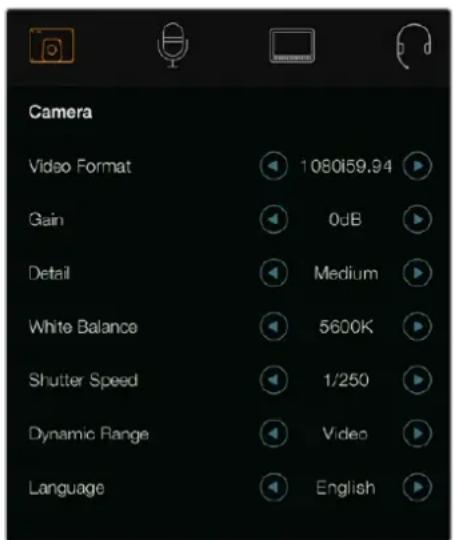
Paramètres de la caméra – Blackmagic Studio Camera
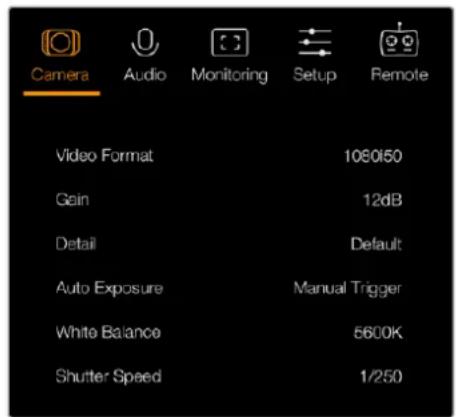
Blackmagic Micro Studio Camera 4K
Détail (Detail)
Ce paramètre permet de régler la netteté de votre image en direct au sein de votre Studio Camera. Augmentez et diminuez le niveau de netteté en sélectionnant Off ou Default pour une netteté Low, Medium et High.
Exposition automatique (Auto Exposure)
La Blackmagic Micro Studio Camera 4K vous offre plusieurs options d'exposition automatique.
Iris
Maintient une vitesse d'obturation constante en changeant l'ouverture de l'iris pour obtenir une exposition constante.
Shutter
Maintient une ouverture constante en changeant la vitesse d'obturation pour obtenir une exposition constante.
Iris + Shutter
Maintient le niveau d'exposition approprié en modifiant l'ouverture de l'iris. Lorsque l'ouverture maximale ou minimale a été atteinte et qu'il n'est toujours pas possible de maintenir la même exposition, la Micro Studio Camera 4K ajuste la vitesse d'obturation pour que l'exposition reste stable.
Shutter + Iris
Maintient le niveau d'exposition approprié en modifiant la vitesse d'obturation. Lorsque la vitesse d'obturation maximale ou minimale a été atteinte et qu'il n'est toujours pas possible de maintenir la même exposition, la Micro Studio Camera 4K ajuste l'ouverture pour que l'exposition reste stable.
Manual Trigger
L'ouverture de l'iris et la vitesse d'obturation peuvent être réglées manuellement. L'exposition peut varier selon les conditions d'éclairage.
White Balance (Balance des blancs)
Votre caméra comporte 18 préréglages de balance des blancs pour une variété de températures de couleur.
- 2500, 2800, 3000, 3200, 3400, 3600, 4000, 4500 et 4800K pour l'éclairage avec des lampes à incandescence tungstène et des tubes fluorescents ou pour la lumière naturelle diffuse, telle que l'éclairage à la bougie, le lever/coucher du soleil, la lumière du matin et de l'après-midi.
- 5000, 5200, 5400 et 5600K pour l'extérieur lors d'une journée ensoleillée et sans nuages.
- 6000, 6500, 7000, 7500 et 8000K pour une diversité de conditions de lumière naturelle.
La vitesse d'obturation complète le paramètre Gain en régulant la quantité de lumière reçue par le capteur. Il y a 15 vitesses d'obturation différentes disponibles, de 1/50 sec à 1/2000 sec.
Formats vidéo pris en charge par les Blackmagic Studio Camera.
| BlackmagicStudio Camera | BlackmagicStudio Camera 4K | Blackmagic MicroStudio Camera 4K |
| 720p50 720p50 720p50 | ||
| 720p59.94 720p59.94 720p59.94 | ||
| 720p60 720p60 720p60 | ||
| 1080i50 1080i50 1080i50 | ||
| 1080i59.94 1080i59.94 1080i59.94 | ||
| 1080i60 1080i60 1080i60 | ||
| 1080p23.98 1080p23.98 1080p23.98 | ||
| 1080p24 1080p24 1080p24 | ||
| 1080p25 1080p25 1080p25 | ||
| 1080p29.97 | 1080p29.97 | 1080p29.97 |
| 1080p30 1080p30 1080p30 | ||
| 1080p50 1080p50 1080p50 | ||
| 1080p59.94 1080p59.94 1080p59.94 | ||
| 1080p60 1080p60 1080p60 | ||
| -2160p23.98 2160p23.98 | ||
| -2160p24 2160p24 | ||
| -2160p25 2160p25 | ||
| -2160p29.97 2160p29.97 | ||
| -2160p30 2160p30 | ||
| -2160p50 - | ||
| -2160p59.94 - | ||
| -2160p60 - |
Paramètres Audio
Pour régler les paramètres de l'entrée et du contrôle audio sur votre Blackmagic Studio Camera, appuyez sur le bouton Menu et sélectionnez l'icône microphone située à gauche de l'écran. Utilisez les boutons de navigation pour mettre les menus en surbrillance et confirmez votre sélection à l'aide du bouton Set.
Contrôle automatique du gain
La Blackmagic Micro Studio Camera 4K intègre un paramètre de contrôle automatique du gain audio qui permet d'ajuster les niveaux de l'enregistrement audio. Il réduit automatiquement le gain audio lorsque le niveau d'entrée est trop élevé et l'augmente lorsque le niveau d'entrée est trop bas.
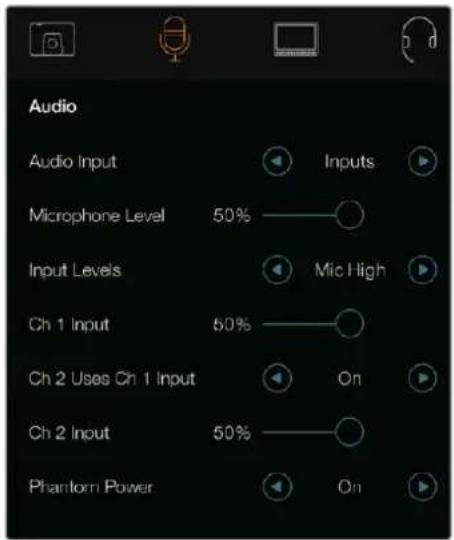
Paramètres du menu Audio – Blackmagic Studio Camera.
Entrée Audio (Audio Input)
Fait basculer l'audio entre le microphone interne de la caméra et les connecteurs audio XLR.
Niveau du microphone (Microphone Level)
L'entrée microphone ajuste les niveaux d'enregistrement du microphone intégré. Déplacez le curseur vers la gauche ou la droite pour augmenter ou diminuer les niveaux. La Studio Camera est équipée d'un microphone stéréo intégré. Le microphone intégré enregistre sur les canaux audio 1 et 2 quand aucune source audio externe n'est connectée.
Niveau du signal d'entrée (Input Level)
Les connecteurs audio externes prennent en charge de l'audio de niveau micro ou de niveau ligne. Sélectionnez Line lorsque vous connectez des appareils audio externes, notamment un mixer audio ou un ampli. Sélectionnez Mic Low ou Mic High en fonction de l'intensité du signal de votre micro. Il est important de sélectionner le niveau approprié pour éviter que votre audio externe soit presque inaudible, trop forte ou distordue. Configurez les niveaux des signaux audio externes à l'aide des flèches gauche et droite.
Signal d'entrée canal 1 (Ch 1 Input)
Déplacez l'icône du curseur audio vers la gauche ou vers la droite pour augmenter ou diminuer les niveaux du canal 1. Le signal audio externe a la priorité sur le microphone intégré et est acheminé sur le canal audio 1.
Canal 2 utilise l'entrée du canal 1 (Channel 2 uses Channel 1 Input)
Sélectionnez l'option On si vous souhaitez intégrer le canal audio externe 1 aux canaux 1 et 2 de la sortie SDI ou de la sortie fibre optique en option. Cela revient à connecter l'entrée 1 aux deux entrées audio de la caméra, et s'avère très utile lorsque vous utilisez des micros disposant d'une seule sortie audio mini que vous devez connecter à deux canaux stéréo. Sélectionnez l'option Off si vous souhaitez que le canal 1 n'utilise qu'un seul canal audio, et le canal 2 enregistrera l'audio à partir de l'entrée audio du canal 2. Cette solution est conseillée pour l'utilisation de sources audio stéréo.
Signal d'entrée canal 2 (Ch 2 Input)
Déplacez l'icône du curseur audio vers la gauche ou vers la droite pour augmenter ou diminuer les niveaux du canal 2. Le signal audio externe a la priorité sur le microphone intégré et est acheminé sur le canal audio 2.
Alimentation fantôme
L'alimentation fantôme fournit de l'alimentation électrique via les câbles pour microphone. C'est une source d'alimentation très pratique pour les microphones à condensateur. Pour activer ou désactiver l'alimentation fantôme de la Studio Camera, ouvrez le menu Audio et sélectionnez les fonctions
On ou Off à l'aide des flèches. L'alimentation fantôme est automatiquement désactivée lorsque le paramètre Line Input Level est sélectionné. Il vous faut attendre au moins 10 secondes pour que l'alimentation fantôme se décharge après la déconnexion avant de brancher un microphone autonome. Les microphones plus anciens de type microphones à ruban ne prennent pas en charge l'alimentation fantôme.
Paramètres du menu Monitoring
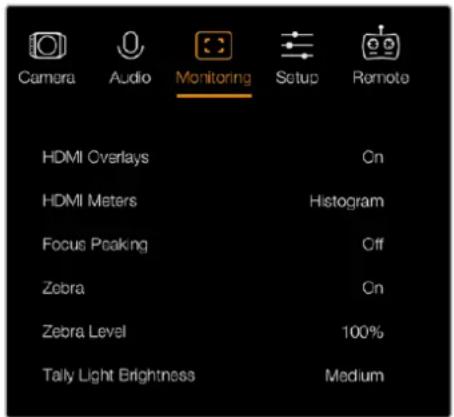
Pour ajuster les paramètres d'affichage de l'écran LCD, appuyez sur le bouton Menu et sélectionnez l'icône moniteur. Utilisez les boutons de navigation pour mettre les menus en surbrillance et confirmez votre sélection à l'aide du bouton Set.
HDMI Meters
La Blackmagic Micro Studio Camera 4K vous permet de choisir les outils de mesure que vous souhaitez afficher sur la sortie HDMI.
Histogram
L'histogramme affiche la distribution des tons clairs et des tons foncés sur un axe horizontal. Le côté gauche de l'histogramme représente les pixels sombres, ou les tons foncés, et le côté droit
représente les pixels clairs, ou les blancs. Lorsque vous ouvrez ou fermez l'ouverture de l'objectif, la distribution des informations sur l'histogramme change en conséquence vers la gauche ou vers la droite.
Ce paramètre active et désactive l'histogramme. Lorsque ce paramètre et le paramètre HDMI Overlays sont activés, l'histogramme apparaît en bas à droite du moniteur connecté.
Les vumètres affichent le volume des canaux audio gauche et droit sur deux barres horizontales. Le canal gauche est situé au-dessus, le droit en dessous. Si le niveau audio est trop élevé, un écrêtage se produit et provoque un son distordu. Pour éviter cela, ajustez le gain audio sur votre caméra jusqu'à ce que les niveaux audio restent dans la plage appropriée.
Ce paramètre active et désactive les vumètres. Lorsque ce paramètre et le paramètre HDMI Overlays sont activés, ils apparaissent en bas à gauche du moniteur connecté.
HDMI Overlays
Ce paramètre est uniquement disponible sur la Micro Studio Camera 4K. Lorsqu'il est réglé sur On, la sortie vidéo HDMI inclut les repères de cadrage, des informations concernant les paramètres et le nom de la caméra ainsi que tous les outils de mesure qui ont été activés via le paramètre HDMI Meters.
Brightness
Déplacez le curseur vers la gauche ou vers la droite pour ajuster les paramètres de luminosité de l'écran LCD. Par défaut, ce paramètre est réglé sur 60%.
Zébra
Les caméras Blackmagic possèdent une fonction zebra qui vous indique les niveaux d'exposition. Des lignes diagonales apparaîtront sur n'importe quelle zone de la vidéo qui excède le niveau d'exposition zebra.
Activez la fonction zebra et sélectionnez le niveau d'alerte zebra souhaité à l'aide des flèches gauche et droite. Par défaut, ce paramètre est réglé sur Medium.
Focus Peaking
Ce paramètre vous permet de changer le niveau de la fonction focus peaking (aide à la mise au point). Faites votre choix entre : Off, Low, Medium et High. Ajustez ce paramètre lorsque vous utilisez un objectif très net et que l'image entière est écrêtée. Par défaut, ce paramètre est réglé sur Medium.
Luminosité du tally avant (Front Tally Brightness)
Ce paramètre permet de changer la luminosité du voyant tally avant. Faites votre choix entre : Off, Low, Medium et High. Par défaut, ce paramètre est réglé sur Medium.
Luminosité du tally arrière (Rear Tally Brightness)
Ce paramètre permet de changer la luminosité du voyant tally arrière. Faites votre choix entre : Low, Medium et High. Par défaut, ce paramètre est réglé sur Medium.
Luminosité du voyant tally (Tally Light Brightness)
Ce paramètre permet de changer la luminosité du voyant tally de la Micro Studio Camera 4K. Le paramètre est réglé par défaut sur Medium, mais vous pouvez le régler sur High, Low et Off.
Si la luminosité du tally est réglée sur Off, le voyant s'allume lorsque vous allumez la caméra et s'éteint ensuite rapidement.
Affichage du pourcentage de la batterie (Display Battery Percentage)
Certaines batteries LP-E6 communiquent leur niveau de charge à la caméra directement via la communication série numérique. Lorsque cette option est activée, vous pouvez afficher les niveaux de la batterie de la Micro Studio Camera 4K en pourcentage au lieu de barres graphiques. Toutefois, si l'affichage du pourcentage n'est pas suffisamment précis à votre goût, vous pouvez revenir aux barres graphiques qui mesurent l'état de la charge directement à partir de la batterie.
Paramètres du menu Studio
Pour ajuster les paramètres d'affichage de l'écran LCD, appuyez sur le bouton Menu et sélectionnez l'icône casque. Utilisez les boutons de navigation pour mettre les menus en surbrillance et confirmez votre sélection à l'aide du bouton Set.
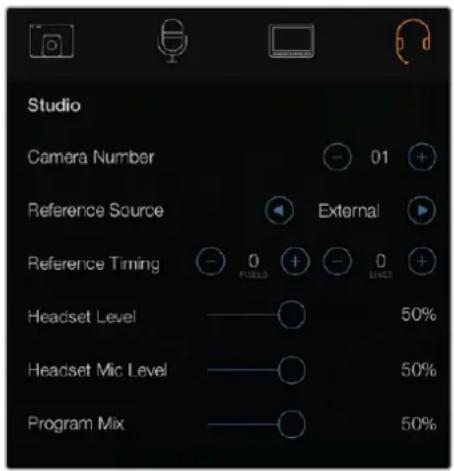
REMARQUE Ces paramètres sont accessibles dans le menu Setup de la Blackmagic Micro Studio Camera 4K.
Numéro de la caméra (Camera Number)
Si vous désirez que votre Studio Camera reçoive des signaux tally d'un mélangeur ATEM, il vous faudra configurer le numéro de la caméra sur votre caméra. Cela permettra au mélangeur d'envoyer le signal tally à la bonne caméra. Le numéro de caméra peut être réglé sur une valeur entre 1-99. Par défaut, ce paramètre est réglé sur 1.
CONSEIL Vous pouvez également connecter le signal de retour du programme d'un mélangeur SDI à une caméra via la carte Blackmagic 3G-SDI Shield for Arduino. Cela permet alors d'afficher le voyant tally sur chaque caméra. Tous les mélangeurs SDI qui comprennent des sorties tally à collecteur ouvert peuvent prendre en charge ce signal grâce à la Blackmagic 3G-SDI Shield for Arduino. Pour plus d'information, consultez la section « Connector le tally avec la Blackmagic 3G-SDI Shield for Arduino » de ce manuel.
Source de référence (Reference Source)
Ce paramètre est utilisé pour sélectionner la source du genlock. La Studio Camera peut être synchronisée au signal de programme SDI ou à une source de genlock externe. Si vous utilisez une source de genlock externe, gardez à l'esprit que le changement de source peut créer un saut d'image lorsque la caméra se synchronise à la nouvelle source.
Sur la Blackmagic Micro Studio Camera 4K, la mention REF apparaîtra sur l'écran HDMI lorsqu'une source de référence valide est détectée et que la caméra est synchronisée sur celle-ci.
Rythme de référence
Ce paramètre vous permet d'ajuster manuellement le rythme de référence défini par un nombre de lignes ou de pixels.
Niveau du casque (Headset Level)
Déplacez le curseur de volume vers la gauche ou vers la droite pour augmenter ou diminuer les niveaux du contrôle audio. Par défaut, ce paramètre est réglé sur 50 %.
Niveau du micro du casque (Headset Mic Level)
Déplacez le curseur de volume à gauche ou à droite pour augmenter ou diminuer les niveaux d'entrée audio du microphone. Par défaut, ce paramètre est réglé sur 50 %.
Balance audio du réseau d'ordres
Ce paramètre permet de basculer de la balance du son de la caméra à celle du son du réseau d'ordres. Le casque achemine l'audio en fonction du contenu affiché sur l'écran LCD. Par exemple, si le signal provenant de la caméra est affiché, vous entendrez l'audio provenant de la caméra. Par contre, si c'est le signal du programme qui est affiché, vous entendrez l'audio du programme. Par défaut, ce paramètre est réglé sur 0%.
Paramètres du réglage à distance (Remote)
La Blackmagic Micro Studio Camera 4K intègre un menu supplémentaire qui permet de régler les fonctions de contrôle à distance en utilisant le protocole S.Bus. Ce protocole utilise une seule connexion pour contrôler 17 canaux. Chaque canal peut être attribué à une fonction spécifique de la caméra. Couramment utilisés pour les radiocommandes des modèles réduits d'avions ou d'hélicoptères, les récepteurs et décodeurs S.Bus sont disponibles dans les principaux magasins de bricolage en ligne.
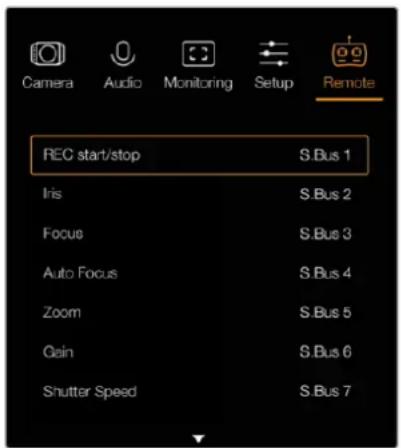
Paramètres du réglage à distance (Remote) – Blackmagic Micro Studio Camera 4K.
Attribuer des fonctions de la caméra aux canaux S.Bus
Si vous vous servez du S.Bus pour contrôler votre Blackmagic Micro Studio Camera 4K, utilisez le menu Remote pour attribuer les fonctions suivantes aux canaux :
- Iris
- Mise au point (Focus)
- Mise au point automatique (Auto Focus)
- Zoom
Gain
• Vitesse d'obturation (Shutter Speed)
• Balance des blancs (White Balance) - Niveaux audio (Audio Levels)
- Fréquence d'images (Frame Rate)
- Déclenchement de l'enregistrement (Trigger Record)
Pour attribuer des fonctions à des canaux S.Bus, il suffit de sélectionner la fonction de votre choix et de l'assigner à un canal disponible à l'aide des flèches de navigation vers le haut et vers le bas. Pour confirmer, il suffit d'appuyer sur le bouton Set.
Les sorties de ce type d'émetteur sont en général conçues avec une étendue de réglage. Il suffit donc d'attribuer les fonctions de la caméra aux canaux S.Bus que vous avez choisis.
Vous pouvez également utiliser le protocole S.Bus pour élaborer vos propres solutions.
Développer un contrôleur personnalisé
Si vous souhaitez développer vos propres solutions de contrôle, l'entrée S.Bus sur le câble expansion est un bon moyen de relier les fonctions de la caméra à une télécommande.
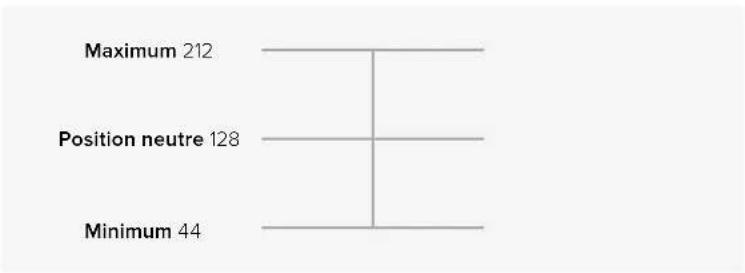
Lorsque vous envoyez des ordres de commande vers la Micro Studio Camera 4K sur l'entrée S.Bus, les valeurs doivent se situer entre 44 et 212 afin d'être comprises par la caméra. Si vous utilisez une télécommande, la valeur de 128 représente une position neutre.
La façon dont les ordres de commande sont envoyés à une caméra dépend du type de contrôle choisi.
Il existe deux types de contrôle :
- Contrôle 1 : les réglages sont assignés à une étendue spécifique. Ainsi, si vous envoyez une valeur vers la télécommande, le réglage correspondant sera modifié.
Par exemple, le réglage de l'ouverture de l'objectif situé entre f1.8 et f22 est réparti entre les valeurs 44 et 212. Si vous envoyez une valeur située entre 44 et 51, l'ouverture de l'objectif est automatiquement réglée sur f1.8. Ainsi, une valeur située entre 206 et 212 règlera l'ouverture de l'objectif sur f22.
| f1.8 | f2 | f2.8 | f4 | f5.6 | f8 | f11 | f16 | f22 |
| 44-61 | 62-79 | 80-97 | 98-115 | 116-133 | 134-151 | 152-169 | 170-197 | 198-212 |
- Contrôle 2 : tout changement par rapport à la valeur neutre 128 (vers une valeur inférieure ou supérieure), puis un retour à la position initiale neutre, active le réglage du paramètre à distance. En effet, cette combinaison d'actions est perçue par la caméra comme un signal entraînant la modification du réglage. Les réglages de déclenchement de l'enregistrement, d'autofocus, de gain, de vitesse d'obturation, de balance des blancs et de fréquences d'images fonctionnent de cette façon.
Vous pourriez par exemple assigner les fonctions de la caméra à un joystick qui retrouverait sa position centrale après chaque mouvement vers le haut ou vers le bas. Dans l'exemple ci-dessous, 44 représente la position minimum, 212 la position maximale et 128 la position neutre.
bar
| Category | Value | |---|---| | Maximum 212 | | | Position neutre 128 | | | Minimum 44 | |Si les réglages du gain sont assignés aux positions que nous venons d'expliquer, alors dès que le joystick retrouve sa position neutre (après avoir atteint la valeur maximale par exemple), le gain augmente automatiquement d'une unité (passant de 0dB à 6dB).
Mais vous pourriez aussi envoyer ces commandes en valeur numérique à l'aide d'une télécommande qui prendrait en charge ce type de contrôle. Par exemple, si vous envoyez la valeur 128, puis la valeur 212 et enfin de nouveau la valeur 128, la caméra comprend que vous souhaitez augmenter le réglage d'une unité. Le gain passe donc de 0dB à 6dB automatiquement.
La façon donc vous assignez les commandes dépendra du type de contrôle que vous utilisez et du type de fonctions que vous voulez assigner. Les joysticks que nous venons de décrire sont assez courants sur les télécommandes pour modèles réduits.
Si vous utilisez une télécommande de style Futaba, les molettes ou les sticks analogiques seront peut-être plus adaptés à certaines fonctions, tandis que les commandes par interrupteur seront plus adaptées à d'autres.
Paramètres supplémentaires
Réglage des paramètres de l'objectif
La Blackmagic Studio Camera prend en charge le contrôle d'objectif électronique, ce qui vous permet de régler les paramètres de l'objectif tels que le diaphragme et la mise au point automatique. Le focus peaking entoure d'une bordure verte les zones de l'image les plus nettes, une manière très efficace de vérifier votre mise au point. Cette fonction n'apparaît que sur votre écran LCD et n'affecte pas la sortie SDI.
Bouton Focus
Lorsque vous utilisez la Studio Camera avec un objectif à mise au point automatique, appuyez sur le bouton Focus pour faire votre sélection entre les fonctions focus peaking et mise au point automatique (autofocus). Pour sélectionner la mise au point automatique, appuyez une fois sur le bouton Focus. Pour activer le focus peaking, appuyez deux fois rapidement sur le bouton Focus.
Lorsque vous utilisez un objectif manuel, appuyez une fois sur le bouton Focus pour activer la fonction focus peaking.
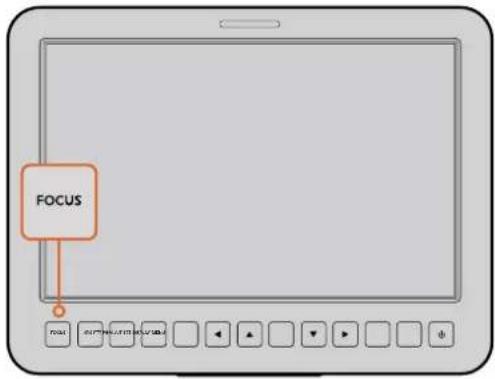
Pour sélectionner la mise au point automatique, appuyez une fois sur le bouton Focus. Pour activer le focus peaking, appuyez deux fois rapidement sur le bouton Focus.
Bouton Iris
Lorsque le mode Video est sélectionné dans les paramètres de la plage dynamique, une simple pression sur le bouton IRIS règle l'exposition moyenne en fonction des hautes lumières et des zones d'ombre de la scène. Lorsque le mode Film est sélectionné dans les paramètres de la plage dynamique, une simple pression sur le bouton IRIS règle l'exposition en fonction des plus hautes lumières de la scène. Pour régler l'ouverture manuellement sur la Studio Camera, appuyez sur les boutons hauts et bas du menu de navigation.
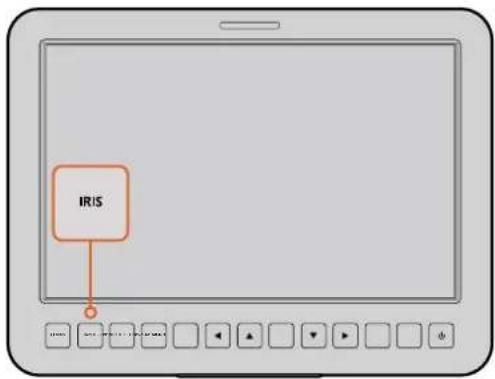
Appuyez sur le bouton Iris pour une exposition automatique ou utilisez les boutons de navigation flèches vers le bas ou vers le haut pour une exposition manuelle.
Paramètres supplémentaires
Bouton PTT (Appuyer pour parler)
Lors de la production en direct, il est primordial que les opérateurs puissent communiquer avec le réalisateur et les personnes se trouvant en régie. Il vous suffit d'appuyer et de maintenir le bouton enfoncé et vous pouvez ensuite commencer à parler. Appuyez deux fois rapidement pour une communication mains libres. Appuyez à nouveau pour revenir à la configuration par défaut.
Bouton PGM (Programme)
Parfois, il est important que les opérateurs puissent visualiser le signal du programme au lieu du signal de leur propre caméra. Il vous suffit d'appuyer sur le bouton PGM pour basculer entre le signal en direct de la caméra et le signal du programme provenant de la régie où se trouve le mélangeur. Vous pouvez utiliser l'entrée SDI ou l'entrée fibre optique en option pour connecter votre source vidéo externe.
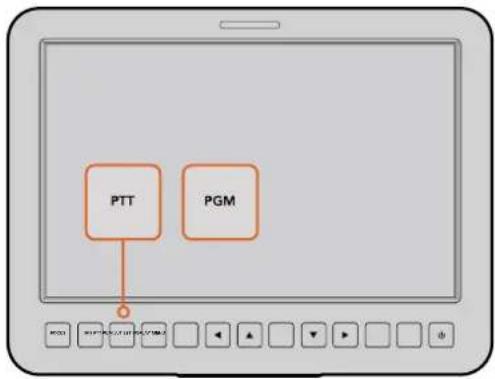
La Studio Camera dispose de paramètres essentiels pour la production en direct, tels que PTT et PGM.
Bouton LUT
Cette fonction n'est pas disponible actuellement.
Flèches vers le haut, le bas, la gauche ou la droite
Utilisez-les pour naviguer dans les menus.
Bouton Set
Utilisez ce bouton pour confirmer les sélections faites dans les menus.
Bouton d'affichage Display
Appuyez sur ce bouton pour afficher des informations importantes sur le moniteur de 10" de la Studio Camera, notamment :
Les repères de cadrage contenant les paramètres de la caméra et de l'objectif, tels que le numéro de la caméra, le format vidéo et la fréquence d'images, la vitesse d'obturation, la balance des blancs, l'autonomie de la batterie, les paramètres de gain et l'ouverture.
Appuyez de nouveau sur le bouton Disp pour masquer les informations à l'écran et visionner l'image uniquement. Les informations à l'écran sont visibles sur l'écran de 10". La sortie SDI est toujours propre.
REMARQUE Les Blackmagic Studio Camera 2 et Studio Camera 4K 2 ne comprennent pas de batterie interne. Ces caméras ne peuvent donc pas afficher le temps de charge restant.
Bouton Menu
Appuyez sur ce bouton pour faire apparaître le menu, puis naviguez à l'aide des flèches.
Bouton de mise en marche
Appuyez sur ce bouton pour allumer la Blackmagic Studio Camera. Maintenez-le enfoncé pour éteindre la caméra.
Sortie vidéo de la caméra
Connexion à des mélangeurs vidéo
Les Blackmagic Studio Cameras acheminent de la vidéo 4:2:2 10 bits, ce qui vous permet de vous connecter à des mélangeurs broadcast ainsi qu'à d'autres périphériques vidéo SDI. En installant un module SFP vous pouvez vous connecter via fibre optique, il n'est donc pas nécessaire de connecter des convertisseurs ATEM Camera Converters à la caméra.
Si vous utilisez une Blackmagic Studio Camera HD ou Studio Camera, vous pouvez facilement visualiser la sortie du programme (PGM) sur le mélangeur. Il suffit de connecter le mélangeur à l'entrée SDI de votre Studio Camera ou à l'entrée fibre optique lorsqu'un module SFP est installé sur la caméra.
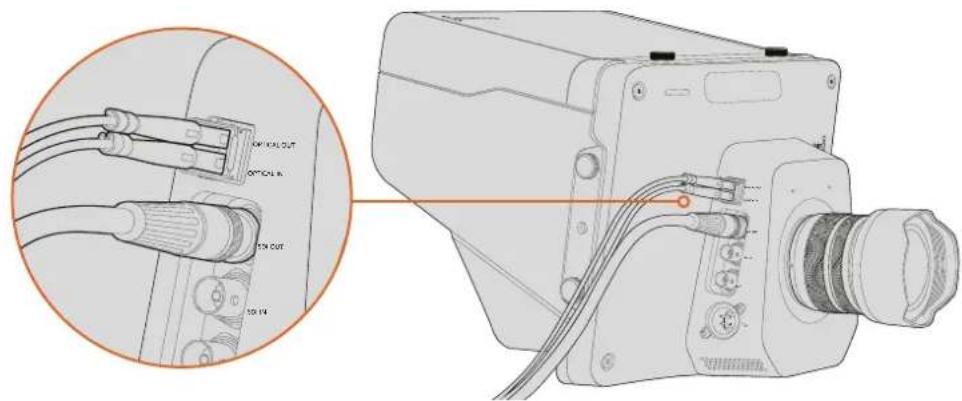
Vous pouvez connecter votre Studio Camera à un mélangeur via SDI, ou via fibre optique lorsqu'un module SFP est installé
La Blackmagic Studio Camera comporte également une entrée de référence qui permet à de multiples caméras d'être synchronisées à un signal blackburst ou tri-level. Le fait de synchroniser des caméras, magnétoscopes et autres appareils à un signal de référence externe facilite l'élimination d'erreurs de timing qui peuvent provoquer un saut de l'image lors de la commutation entre différentes sources.
Connexion à des enregistreurs
Si vous souhaitez enregistrer le signal de sortie de votre Studio Camera, il vous suffit de connecter la sortie SDI à l'entrée SDI d'un enregistreur SSD comme le Blackmagic Hyperdeck Shuttle. La sortie SDI de l'HyperDeck peut ensuite être connectée à l'entrée SDI de la Studio Camera, ce qui vous permet de visualiser vos enregistrements sur l'écran LCD de la caméra.
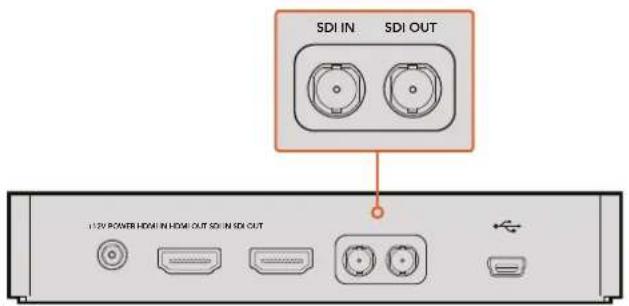
Connectez la sortie SDI de la caméra à l'entrée SDI de l'HyperDeck et connectez la sortie SDI de l'HyperDeck à l'entrée SDI de la caméra pour visionner vos enregistrements.
Enregistrement à distance
La Blackmagic Micro Studio Camera 4K envoie automatiquement un signal via la sortie SDI ou HDMI. Ce signal déclenche alors l'enregistrement lorsque la caméra est connectée à du matériel qui prend en charge cette fonctionnalité, tel que le Blackmagic Video Assist.
Pour enregistrer à distance sur du matériel externe, vous pouvez connecter une poignée dotée d'un bouton d'enregistrement sur votre caméra via les connecteurs LANC ou S.Bus sur le câble expansion. Ainsi, lorsque vous appuyez sur le bouton d'enregistrement de la poignée, le matériel externe commence aussi à enregistrer. Lorsque vous appuyez à nouveau sur ce bouton, l'enregistrement s'arrête.
Il sera nécessaire d'activer le déclenchement de l'enregistrement via SDI ou HDMI sur votre matériel afin qu'il réponde au signal provenant de la Micro Studio Camera 4K.
Vous pouvez également utiliser le Blackmagic SDI Control Protocol pour déclencher l'enregistrement à distance.
Pour plus d'information, consultez la section « Developer information » de ce manuel.
Sortie RAW SDI
La Blackmagic Micro Studio Camera 4K possède également un mode RAW qui permet d'acheminer les données du capteur dématricées via la sortie SDI. Ainsi, vous pouvez réaliser votre propre dématriçage des données de l'image issues du capteur.
Pour plus d'informations, veuillez consulter le paragraphe « RAW SDI Output » de la section « Developer information ».
Connector le tally avec la
Blackmagic 3G-SDI Shield for Arduino
Si vous utilisez un mélangeur SDI équipé d'une sortie tally, vous pouvez la connecter à une Blackmagic 3G-SDI Shield for Arduino. Cela permettra d'envoyer les signaux tally aux Blackmagic Studio Camera. Même si vous n'utilisez pas de mélangeur ATEM, le flux de programme SDI permettra d'envoyer le signal tally vers les caméras Blackmagic.
Par exemple, le port tally parallèle du mélangeur peut être connecté aux broches D2 - D9 de la Blackmagic 3G-SDI Shield for Arduino. La sortie SDI de cette carte Arduino est alors connectée à toutes les caméras Blackmagic via un distributeur de signal, tel qu'un Blackmagic Mini Converter SDI Distribution. Vous pouvez ainsi envoyer le signal tally vers huit caméras Blackmagic différentes.
Les numéros des caméras Blackmagic doivent correspondre aux sorties tally du mélangeur. Il faudra peut-être connecter un connecteur personnalisé pour vous assurer que les broches correspondent bien aux numéros des caméras. La broche terre du connecteur tally du mélangeur doit être connectée à la broche terre de la Blackmagic 3G-SDI Shield.
Veuillez trouver ci-dessous un exemple indiquant les numéros des caméras Blackmagic correspondants aux sorties tally du mélangeur. Ces sorties sont ensuite connectées aux broches sur la Blackmagic 3G-SDI Shield for Arduino.
| Numéro de la caméraBlackmagic | Numéro de l'entrée dumélangeur Broche Arduino |
| 11 D2 | |
| 2 2 D3 | |
| 3 3 D4 | |
| 4 4 D5 | |
| 5 5 D6 | |
| 6 6 D7 | |
| 7 7 D8 | |
| 8 8 D9 |
L'exemple de sketch ci-dessous indique comment la Blackmagic 3G-SDI Shield for Arduino est programmée pour envoyer un signal tally à une caméra utilisant le signal de sortie du programme. Tous les mélangeurs SDI qui comprennent des sorties tally à collecteur ouvert peuvent prendre en charge ce signal grâce à une Blackmagic 3G-SDI Shield for Arduino. Pour plus d'information, téléchargez le manuel d'utilisation de la Blackmagic 3G-SDI Shield for Arduino sur la page d'assistance Blackmagic Design : www.blackmagicdesign.com/fr/support.
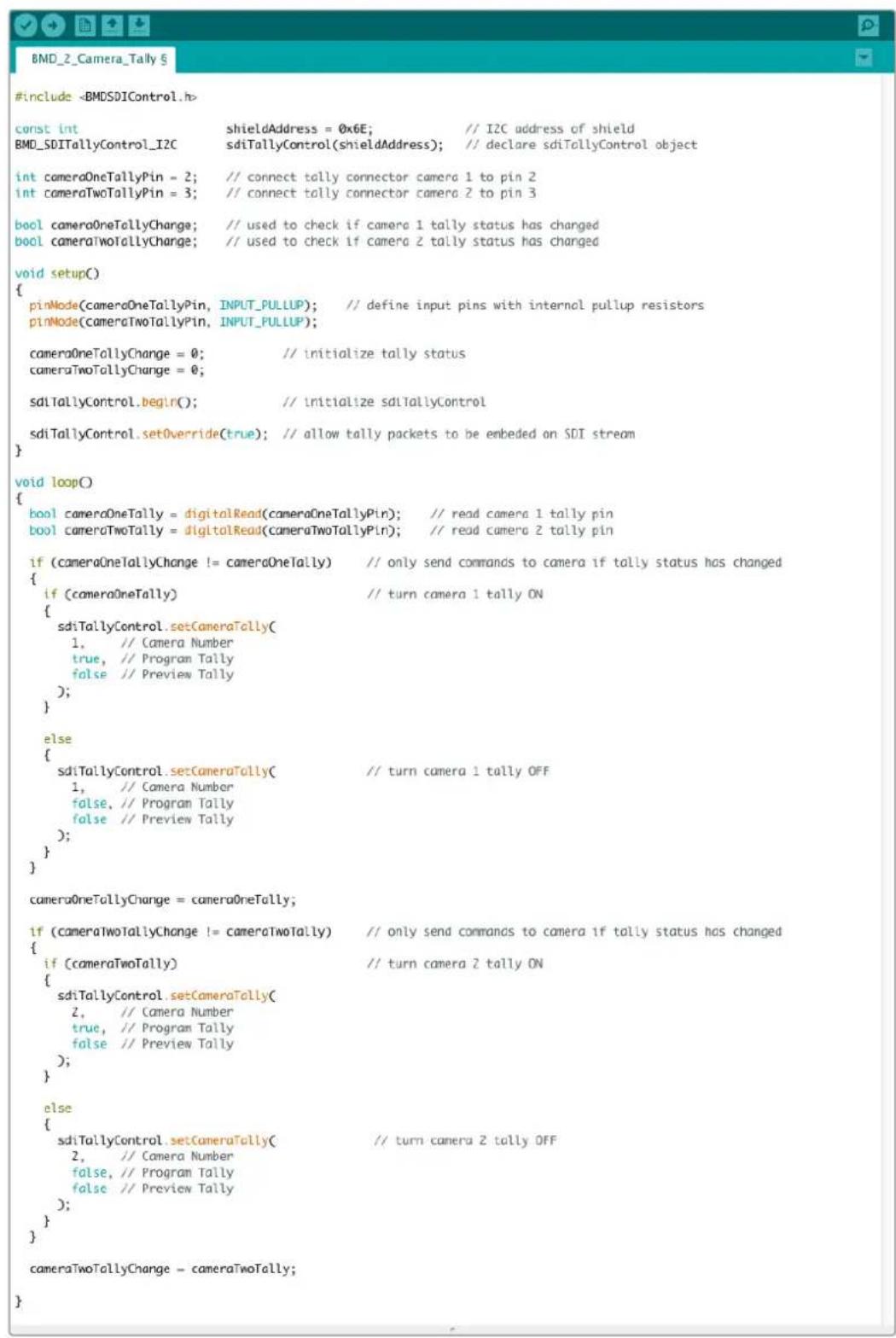
L'exemple de sketch ci-dessous indique comment la Blackmagic 3G-SDI Shield for Arduino est programmée pour détecter un signal tally sur les entrées 1 et 2 via la sortie tally du mélangeur. Ce signal tally est ensuite intégré à la sortie SDI de la carte extension. Le voyant tally de la caméra correspondante s'allume.
Blackmagic Camera Setup
Comment mettre à jour le logiciel de votre caméra sous Mac OS X
Après avoir téléchargé le logiciel Blackmagic Camera Setup, dézippez le fichier téléchargé et double-cliquez sur le fichier image disque .dmg. Lancez l'utilitaire Blackmagic Camera Setup et suivez les instructions affichées à l'écran.
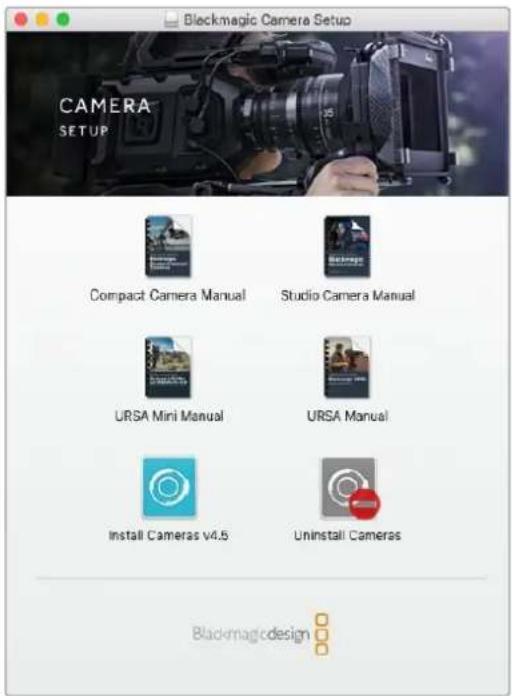
Logiciel Blackmagic Camera Setup
Comment mettre à jour le logiciel de votre caméra sous Windows
Après avoir téléchargé le logiciel Blackmagic Camera Setup et dézippé le fichier téléchargé, la fenêtre Blackmagic Camera Setup devrait s'afficher pour vous permettre d'installer l'utilitaire. Double-cliquez sur l'icône d'installation et suivez les instructions affichées à l'écran pour terminer l'installation.
Une fois l'installation terminée, cliquez sur le menu Démarrer et allez sur Tous les programmes. Cliquez sur le dossier Blackmagic Design pour ouvrir le logiciel Blackmagic Camera Setup et le manuel d'utilisation.
Mise à jour du logiciel interne de la caméra
Après avoir installé le logiciel Blackmagic Camera Setup le plus récent sur votre ordinateur, connectez un câble USB entre l'ordinateur et la caméra. Le port Mini-B USB 2.0 est situé sous la caméra.
Lancez le logiciel Blackmagic Camera Setup et suivez les instructions affichées à l'écran pour mettre à jour le logiciel de la caméra.
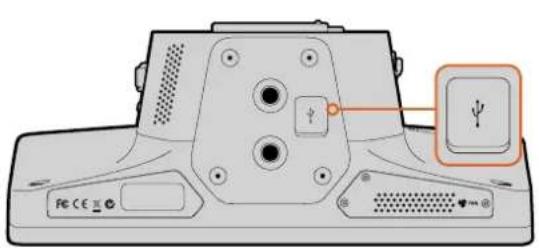
Les ports Mini-B USB 2.0 sont situés sous la caméra.
Fixation des accessoires
Pare-soleil
La Studio Camera inclut un pare-soleil pliable pour abriter l'écran lorsque la luminosité est forte et ainsi assurer un affichage optimal en permanence.
1 Repérez les 6 vis ailées se trouvant sur votre Studio Camera.
2 Alignez les trous situés sur le pare-soleil avec les points de montage de la caméra et vissez 2 vis ailées sur le dessus et les deux côtés de la caméra pour que le pare-soleil tienne bien en place.
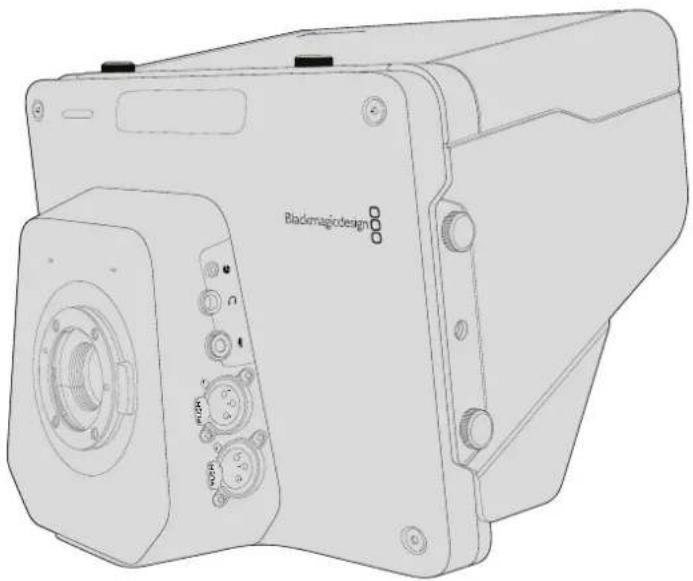
Pour les productions en studio, vous pouvez avoir besoin de monter la caméra sur un support et d'utiliser des rails pour les gros objectifs broadcast et les prompteurs. Pour la production en plein air, vous préférerez peut-être utiliser des micros, des batteries externes ou des contrôleurs à distance LANC. La caméra dispose de deux pas de vis de 3/8" sur la face inférieure, et de dix pas de vis de 1/4" sur les côtés et la face supérieure. Cela signifie que vous avez la flexibilité de configurer votre matériel pour n'importe quel type de production.
Utilisation de l'ATEM Software Control
Fonction Camera Control
Votre Blackmagic Studio Camera peut être commandée à partir d'un mélangeur ATEM au moyen de la fonction Camera Control du logiciel ATEM Software Control. Pour ouvrir la fonction Camera Control, il suffit de cliquer sur le bouton Camera. Les paramètres tels que l'iris, le gain, la mise au point et le contrôle du zoom sont facilement ajustables avec des objectifs compatibles. Vous pouvez également équilibrer les couleurs des caméras et créer des rendus incroyables à l'aide du correcteur de couleurs DaVinci Resolve Primary Color Corrector.
Le mélangeur ATEM contrôle la caméra en diffusant des paquets de contrôle via toutes les sorties SDI de votre mélangeur qui ne sont pas down-converties. Cela signifie que vous pouvez connecter une sortie SDI de votre mélangeur ATEM à l'entrée vidéo de la caméra et cette dernière détectera les paquets de contrôle dans la connexion SDI et vous permettra de contrôler les fonctionnalités de la caméra. Vous pouvez contrôler votre caméra à partir de la connexion SDI, ou à partir de la connexion fibre optique en option lorsqu'un module SFP est installé.
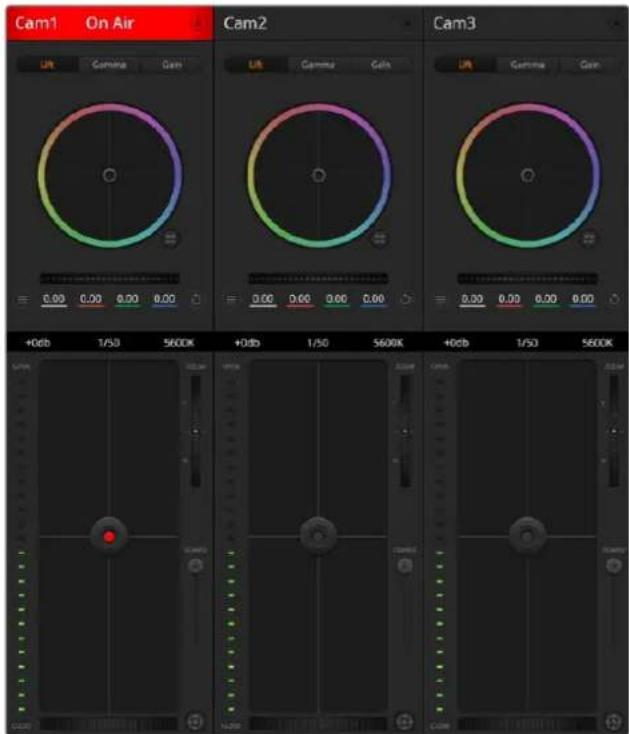
Fonction Camera Control de l'ATEM
Connexion via SDI
1 Connectez la sortie SDI de votre Blackmagic Studio Camera à n'importe quelle entrée SDI du mélangeur ATEM.
2 Connectez n'importe quelle sortie SDI du mélangeur ATEM, excepté les sorties down-converties ou Multi View, à l'entrée SDI de votre Studio Camera. Les signaux Camera Control ne sont pas acheminés via les sorties SDI down-converties et multi view.
3 Appuyez sur le bouton Menu de votre Blackmagic Studio Camera. Allez sur Studio >Camera Number et faites correspondre le numéro à l'entrée du mélangeur. Par exemple, si la Studio Camera 1 est connectée à la Cam 1 sur le mélangeur ATEM, le numéro de la caméra doit également être configuré sur 1. Ainsi, le tally est envoyé à la bonne caméra.
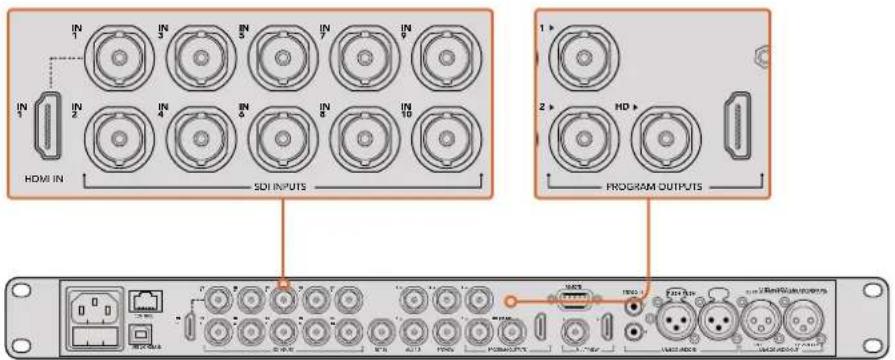
Connectez votre Blackmagic Studio Camera à n'importe quelle entrée SDI du mélangeur ATEM.
Connexion via fibre optique
1 Lorsque vous avez installé le module SFP fibre optique sur votre Studio Camera, connectez l'entrée/sortie fibre optique de la caméra à l'entrée/sortie fibre optique d'un ATEM Studio Converter.
2 Connectez une sortie SDI appropriée de l'ATEM Studio Converter à n'importe quelle entrée SDI du mélangeur ATEM.
3 Connectez n'importe quelle sortie SDI du mélangeur ATEM, excepté les sorties down-converties ou Multi View, à l'entrée SDI de l'ATEM Studio Converter. Les signaux Camera Control ne sont pas acheminés via les sorties SDI down-converties et multi view.
4 Appuyez sur le bouton Menu de votre Blackmagic Studio Camera. Allez sur Studio >Camera Number et faites correspondre le numéro à l'entrée du mélangeur. Par exemple, si la Studio Camera 1 est connectée à la Cam 1 sur le mélangeur ATEM, le numéro de la caméra doit également être configuré sur 1. Ainsi, le tally est envoyé à la bonne caméra.
Ouvrez les préférences de l'ATEM Software Control et configurez le mappage des boutons du mélangeur pour garantir une commutation de la caméra avec le tally approprié. Vous avez à présent une connexion vidéo partant du mélangeur vers votre Blackmagic Studio Camera, vous pouvez également bénéficier des indicateurs tally en direct sur la caméra. De plus, il est possible de visualiser le flux de programme du mélangeur en appuyant sur le bouton PGM de votre caméra.
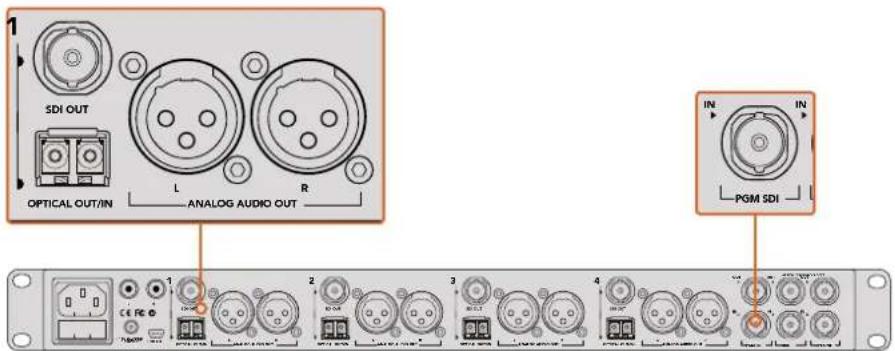
Connectez plusieurs Blackmagic Studio Cameras via fibre optique au moyen d'un ATEM Studio Converter.
Utilisation de la fonction Camera Control
Lancez le logiciel ATEM Software Control et cliquez sur le bouton Camera situé au bas de la fenêtre du logiciel. Vous apercevrez une rangée de fenêtres qui permettent de commander toutes les caméras et qui contiennent des outils puissants pour ajuster et affiner l'image de chaque caméra. Les commandes sont très faciles à utiliser. Il vous suffit de cliquer sur les boutons à l'aide de votre souris, ou de cliquer et déplacer les curseurs pour effectuer des ajustements.
Sélection de la caméra à commander
La rangée de boutons située sur le haut de la fenêtre de contrôle de la caméra vous permet de sélectionner le numéro de la caméra que vous souhaitez commander. Si plusieurs caméras apparaissent sur cette fenêtre, ou si vous utilisez la fenêtre de correction colorimétrique, appuyez simplement sur ces boutons pour sélectionner la caméra que vous souhaitez commander. Si vous utilisez une sortie auxiliaire pour le monitoring du Camera Control, les modifications apportées aux signaux de chaque caméra seront également envoyées vers la sortie auxiliaire choisie. La sortie auxiliaire correspondant à la fonction Camera Control peut être configurée dans les paramètres du mélangeur.
État du canal
La section État du canal est située dans la partie supérieure de chaque fenêtre de contrôle de caméra et affiche le label de la caméra, l'indicateur de passage à l'antenne et le bouton de verrouillage. Appuyez sur le bouton de verrouillage pour verrouiller toutes les commandes relatives à une caméra spécifique. Lorsque la caméra est à l'antenne, la section État du canal s'allume en rouge et affiche l'alerte On Air.
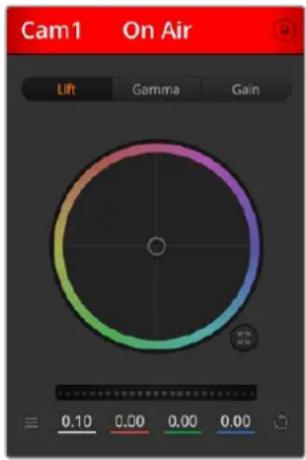
Chaque fenêtre de contrôle de caméra affiche l'état du canal afin que vous sachez quelle caméra est à l'antenne. Utilisez les roues chromatiques pour ajuster les paramètres Lift, Gamma et Gain de chaque canal YRGB.
Roue chromatique
La roue chromatique est une fonctionnalité puissante du correcteur de couleurs DaVinci Resolve et permet d'effectuer des ajustements de couleur pour les paramètres Lift, Gamma et Gain de chaque canal YRGB. Pour sélectionner le paramètre à ajuster, il vous suffit de cliquer sur un des trois boutons de sélection situés au-dessus de la roue chromatique.
Roue maîtresse
Utilisez la roue maîtresse située sous la roue chromatique pour effectuer des ajustements de contraste sur tous les canaux YRGB en même temps, ou uniquement de luminance pour les paramètres Lift, Gamma ou Gain.
Paramètres du menu Camera
Le bouton de paramétrage de la caméra situé en bas à gauche de la roue maîtresse vous permet d'activer la fonction mire de barres couleur sur les Blackmagic Studio Cameras, Micro Studio Cameras et URSA Mini, mais aussi d'ajuster les détails du signal d'image de chaque caméra.
Afficher/masquer la mire de barres couleur
Les Blackmagic Studio Cameras intègrent une fonction mire de barres couleurs que vous pouvez activer et désactiver en sélectionnant Afficher la mire de barres couleurs ou
Masquer la mire de barres couleurs. Cette fonction est très utile pour identifier individuellement les caméras lors de la mise en place de votre production en direct. La mire de barres couleur fournit également une tonalité pour vous permettre de vérifier et de régler les niveaux audio de chaque caméra.
Détail (Detail)
Ce paramètre permet de régler la netteté de l'image en direct des caméras. Réduisez ou augmentez le niveau de netteté en sélectionnant : Detail Off, Default Detail pour une netteté faible, Medium Detail et High Detail.
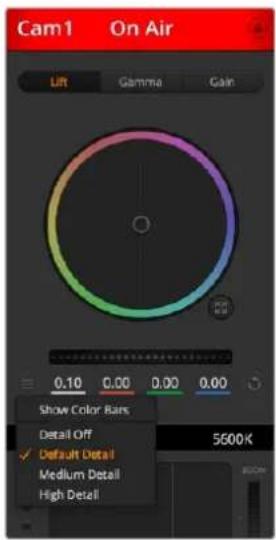
Le bouton de paramétrage de la caméra vous permet d'activer et de désactiver la mire de barres couleurs et d'ajuster la netteté d'image des caméras Blackmagic connectées au mélangeur.
Boutons de réinitialisation
Le bouton de réinitialisation situé en bas à droite de la fenêtre de contrôle de la caméra vous permet de choisir aisément les paramètres de correction colorimétrique que vous souhaitez réinitialiser, copier ou coller. Chaque roue chromatique possède également son propre bouton de réinitialisation. Appuyez sur ce bouton pour restaurer le paramètre par défaut, ou pour copier/coller un paramètre. Les fenêtres de contrôle de caméra verrouillées ne sont pas affectées par la fonction Coller.
Le bouton de réinitialisation principal est situé en bas à droite de la fenêtre de correction colorimétrique. Il vous permet de réinitialiser les roues chromatiques Lift, Gamma et Gain ainsi que les paramètres Contraste, Teinte, Saturation et Lum Mix. Vous pouvez coller les paramètres de correction colorimétrique à des fenêtres de contrôle de caméra individuelles ou à toutes les fenêtres en même temps pour créer un rendu uniforme. Les paramètres relatifs à l'iris, à la mise au point et au niveau de noir ainsi que le paramètre Limite ne sont pas affectés par la fonction Coller. Lorsque vous appliquez la fonction Paste to all (Coller à toutes les fenêtres), un message apparaît pour confirmer cette action. De cette façon, vous ne collez pas de nouveaux paramètres accidentellement aux caméras non verrouillées en cours de diffusion.
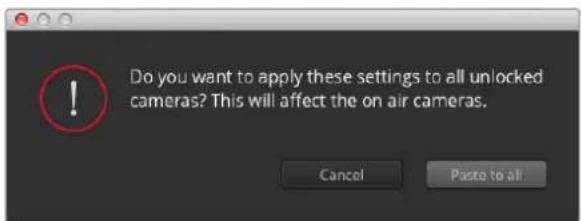
Lorsque vous appliquez la fonction Paste to all (Coller à toutes les fenêtres), un message apparaît pour confirmer cette action. De cette façon, vous ne collez pas de nouveaux paramètres accidentellement aux caméras non verrouillées en cours de diffusion.
Contrôle de l'iris et du niveau de noir
Le bouton de l'iris et du niveau de noir est situé dans le pointeur en croix de chaque fenêtre de contrôle des caméras. Ce bouton s'illumine en rouge lorsque la caméra est à l'antenne.
Pour ouvrir ou fermer l'iris, déplacez le bouton vers le haut ou vers le bas. En maintenant la touche SHIFT enfoncée, vous pouvez ajuster uniquement l'iris.
Pour assombrir ou éclaircir le niveau de noir, déplacez le bouton vers la gauche ou vers la droite. En maintenant la touche Command (Mac) ou Control (Windows) enfoncée, vous pourrez ajuster uniquement le niveau de noir.
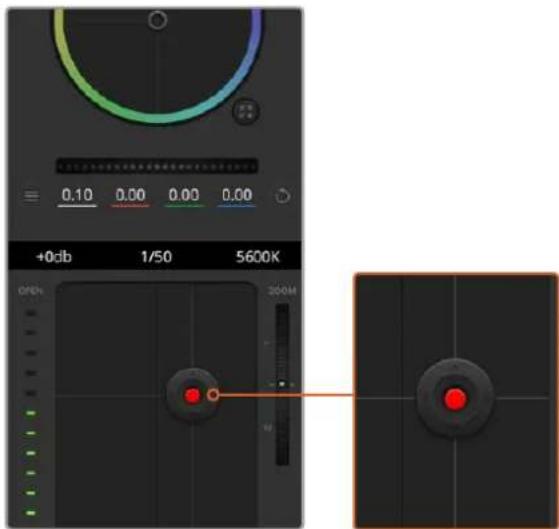
Le contrôle de l'iris/niveau de noir s'illumine en rouge lorsque la caméra est à l'antenne.
Contrôle du zoom
Lorsque vous utilisez des objectifs compatibles dotés d'un zoom électronique, vous pouvez effectuer des zooms avant et arrière à l'aide de la fonction de contrôle du zoom. Cette commande fonctionne de la même manière que la bague de zoom sur un objectif, avec le téléobjectif d'un côté et le grand-angle de l'autre. Cliquez sur le contrôle du zoom situé au-dessus du curseur Limite, et déplacez-le vers le haut pour faire un zoom avant ou vers le bas pour faire un zoom arrière.
Si votre objectif ne dispose pas d'un contrôle actif de l'objectif ou si votre caméra ne prend pas en charge le contrôle du zoom via le protocole SDI de contrôle de caméra, alors ces paramètres n'auront aucune incidence. Si vous utilisez une Blackmagic Studio Camera ou Blackmagic Studio Camera 4K, assurez-vous que la mise à jour logicielle v1.9.11 ou ultérieure est installée afin de bénéficier du contrôle d'objectif Micro 4/3 avec zoom actif.
Paramètre Limite
Le paramètre Coarse est situé à gauche du contrôle de l'iris/niveau de noir et permet de limiter l'ouverture de l'iris. Cette fonctionnalité vous aide à ne pas faire passer des images surexposées à l'antenne.
Pour configurer cette limite, ouvrez complètement l'iris à l'aide de la fonction de contrôle de l'iris, puis déplacez le curseur Coarse vers le haut ou vers le bas pour configurer l'exposition optimale. À présent, lorsque vous ajustez l'iris, la limite que vous avez configurée à l'aide du paramètre Limite l'empêchera de dépasser l'exposition optimale.
Indicateur de l'iris
L'indicateur de l'iris est situé à droite du contrôle de l'iris/niveau de noir et fait office de référence visuelle vous permettant de visualiser l'ouverture de lentille. L'indicateur de l'iris est affecté par le paramètre Coarse.
Bouton de mise au point automatique
Le bouton de mise au point automatique est situé en bas à gauche de chaque fenêtre de contrôle de caméra. Appuyez sur ce bouton pour un réglage automatique de la mise au point lorsque vous utilisez un objectif actif qui prend en charge les ajustements de mise au point électronique. La plupart des objectifs prennent en charge la mise au point automatique, cependant, certains d'entre eux peuvent être réglés en mode manuel ou automatique. Il vous faudra donc vérifier que votre objectif est réglé en mode automatique. Pour ce faire, il suffit parfois de faire glisser la bague de mise au point vers l'avant ou vers l'arrière.
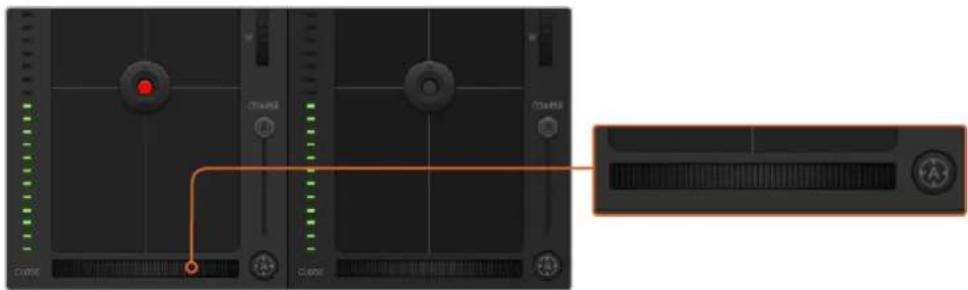
Cliquez sur le bouton de mise au point automatique ou déplacez le curseur de mise au point manuelle vers la gauche ou vers la droite pour effectuer la mise au point d'un objectif compatible.
Réglage manuel de la mise au point
Lorsque vous souhaitez ajuster manuellement la mise au point sur votre caméra, vous pouvez utiliser l'ajustement de mise au point situé au bas de chaque fenêtre de contrôle de caméra. Déplacez la roue vers la gauche ou vers la droite pour ajuster manuellement la mise au point tout en visualisant l'image pour vous assurer qu'elle est nette.
Gain de la caméra
Le paramètre relatif au gain de la caméra vous permet d'ajouter du gain supplémentaire à votre caméra. C'est très important lorsque vous travaillez dans des conditions où la lumière est minime et que vous avez besoin de gain supplémentaire au niveau du capteur pour éviter que vos images ne soient sous-exposées. Vous pouvez réduire ou augmenter le gain en cliquant sur les flèches gauche ou droite situées à côté du paramètre gain (dB).
Il est possible d'ajouter du gain à tout moment, par exemple lorsque la lumière baisse au coucher du soleil lors d'un tournage en extérieur et qu'il vous faut augmenter la luminosité de votre image. Il faut bien garder à l'esprit que le fait d'ajouter du gain augmentera le bruit dans vos images.
Contrôle de la vitesse d'obturation
Le contrôle de la vitesse d'obturation est situé dans la section entre le cercle chromatique et le contrôle de l'iris/niveau de noir. Réduisez ou augmentez la vitesse d'obturation en faisant passer le pointeur de votre souris sur l'indicateur de la vitesse d'obturation, puis cliquez sur les flèches gauche ou droite.
Si vous observez des scintillements, vous pouvez diminuer votre vitesse d'obturation pour les éliminer. Diminuer la vitesse d'obturation est un bon moyen d'éclaircir vos images sans utiliser le gain de la caméra, car vous augmentez ainsi le temps de pose du capteur d'image. Le fait d'augmenter la vitesse d'obturation réduira le flou de bougé, ce qui est idéal lorsque vous souhaitez obtenir des scènes d'action nettes avec un flou de bougé minimal.
White Balance (Balance des blancs)
Le paramètre de balance des blancs est situé à côté du contrôle de la vitesse d'obturation. Il peut être réglé en utilisant les fièches gauche et droite situées de chaque côté de l'indicateur de température de couleur. Les sources lumineuses émettent des couleurs plus ou moins chaudes ou froides qui peuvent être réglées à l'aide de la balance des blancs. Les blancs de votre image demeureront ainsi réellement blancs.
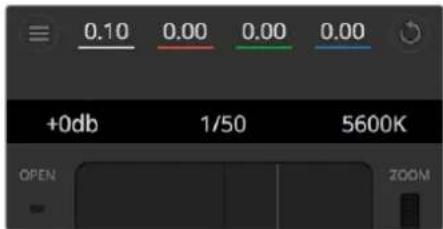
Faites passer le pointeur de votre souris sur les indicateurs de gain, de vitesse d'obturation et de balance des blancs pour faire apparaître les flèches qui vous permettront d'ajuster leurs paramètres respectifs.
Outil d'étalonnage primaire de DaVinci Resolve
Si vous avez de l'expérience dans le domaine de la correction colorimétrique, il est possible de changer l'interface de commande des caméras pour obtenir un style d'interface qui ressemble à celle d'un outil d'étalonnage primaire communément installé sur les systèmes d'étalonnage.
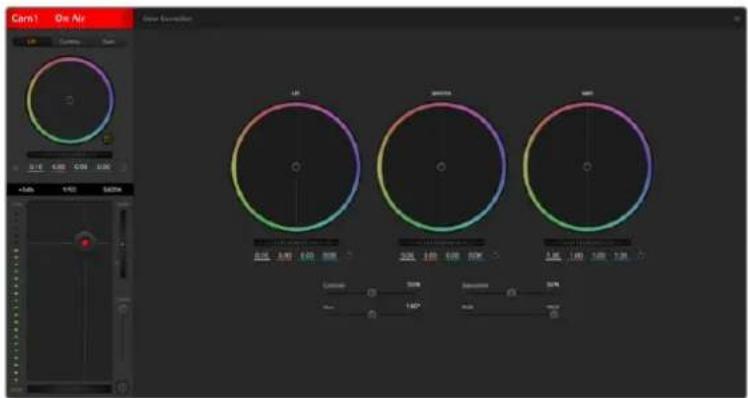
Cliquez sur le bouton DaVinci Resolve pour agrandir la fenêtre de correction colorimétrique et ajuster les paramètres.
Roues chromatiques
Les commandes Lift/Gamma/Gain permettent de contrôler des zones en fonction de leurs tons, même si elles se chevauchent. Dans le domaine de la photographie, le Lift, le Gamma et le Gain correspondent respectivement aux basses lumières, aux tons moyens et aux hautes lumières.
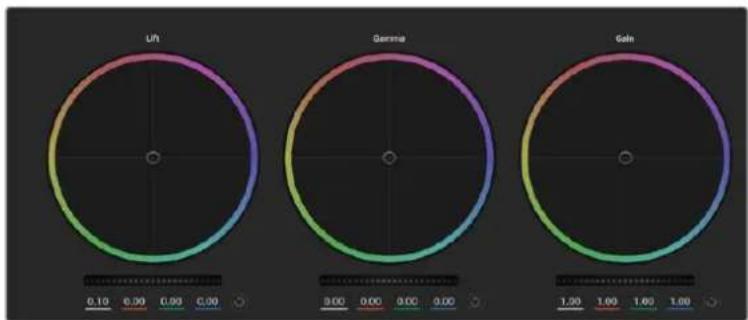
radar
| Metric | Value | |--------|-------| | Lift | 0.90 | | Gamma | 0.00 | | Gain | 1.00 |Roues chromatiques Lift, Gamma et Gain dans la fenêtre de correction colorimétrique.
Utilisez les roues chromatiques de l'une ou l'autre des façons décrites ci-après pour effectuer des ajustements minutieux ou extrêmes :
- Cliquez et déplacez-vous n'Importe où dans le cercle de couleur : Notez qu'il n'est pas nécessaire de positionner votre pointeur sur l'indicateur de la balance des couleurs. Lorsque l'indicateur de la balance des couleurs se déplace, les paramètres RGB situés sous la roue chromatique se modifient pour refléter les ajustements apportés à chaque canal.
- Cliquez en maintenant le bouton SHIFT enfoncé et déplacez-vous n'importe où dans le cercle de couleur : L'indicateur de la balance des couleurs se positionnera à l'endroit même où se trouve le pointeur, ce qui vous permet de faire des ajustements plus rapides et extrêmes.
- Double-cliquez n'importe où dans le cercle de couleur : Réinitialise l'ajustement apporté à la couleur sans réinitialiser l'ajustement apporté à la roue maîtresse pour la commande en question.
- Cliquez sur la commande de réinitialisation située en haut à droite du cercle de couleur : Réinitialise le contrôle de la balance des couleurs ainsi que la roue maîtresse correspondante.
Roues maîtresses
Utilisez les roues maîtresses situées sous les roues chromatiques pour ajuster les commandes Lift, Gamma et Gain de chaque canal YRGB.
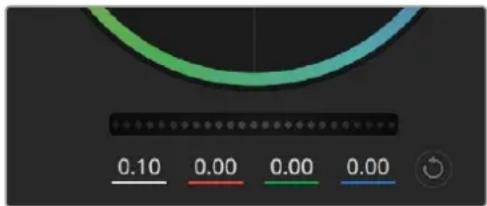
Ajustez les roues maîtresses en déplaçant la commande vers la gauche ou vers la droite.
Pour effectuer des ajustements à l'aide de la roue maîtresse :
- Déplacez la roue maîtresse vers la gauche ou vers la droite : Un déplacement vers la gauche assombrit le paramètre sélectionné de l'image alors qu'un déplacement vers la droite éclaircit ce même paramètre. Lors de l'ajustement, les paramètres YRGB situés au-dessous de la roue maîtresse se modifient pour refléter l'ajustement en cours. Pour effectuer un ajustement n'affectant que la luminance, maintenez la touche ALT ou Command enfoncée et déplacez la roue vers la gauche ou vers la droite. Comme le correcteur colorimétrique prend en charge un traitement YRGB, il vous permet de faire preuve de créativité et de créer des effets uniques en ajustant uniquement le canal Y. Les ajustements du canal Y fonctionnent mieux lorsque le paramètre Lum Mix est réglé sur le côté droit pour un traitement YRGB et sur le côté gauche pour un traitement RGB standard. En général, la plupart des coloristes DaVinci Resolve utilisent le correcteur colorimétrique YRGB, car on obtient une meilleure maîtrise de la balance des couleurs sans affecter le gain général. Il vous faudra ainsi moins de temps pour obtenir le rendu désiré.
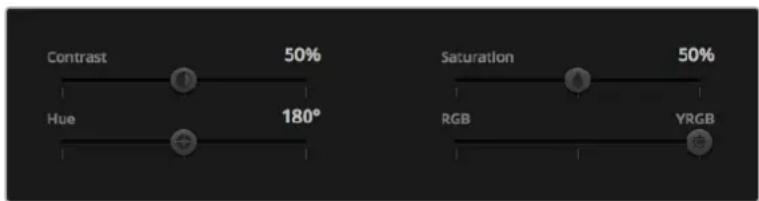
Déplacez les curseurs vers la gauche ou vers la droite pour ajuster les paramètres Contraste, Saturation, Teinte et Lum Mix.
Paramètre Contraste
Le paramètre Contrast vous permet de contrôler la distance entre les valeurs les plus sombres et les plus claires d'une image. L'effet ressemble à celui effectué lorsque vous utilisez les roues maîtresses Lift et Gain. Par défaut, ce paramètre est réglé sur 50 %.
Paramètre Saturation
Le paramètre Saturation augmente ou réduit la quantité de couleur de l'image. Par défaut, ce paramètre est réglé sur 50 %.
Paramètre Teinte
Le paramètre Hue fait tourner toutes les teintes de l'image sur le périmètre complet de la roue chromatique. Le paramètre par défaut de 180 degrés affiche la distribution originale des teintes. L'augmentation ou la diminution de cette valeur fait tourner toutes les teintes vers l'avant ou vers l'arrière selon la distribution des teintes sur la roue chromatique.
Paramètre Lum Mix
Le correcteur colorimétrique intégré à votre Blackmagic Studio Camera est basé sur le correcteur colorimétrique primaire DaVinci Resolve. DaVinci crée des logiciels de correction colorimétrique depuis le début des années 80 et la plupart des films hollywoodiens sont étalonnés sur DaVinci Resolve.
Cela signifie que le correcteur colorimétrique intégré à votre Blackmagic Studio Camera possède des fonctionnalités uniques et puissantes sur le plan créatif. Le traitement YRGB est l'une de ces fonctionnalités.
Lorsque vous étalonnez, vous pouvez choisir entre un traitement RGB ou un traitement YRGB. Les coloristes professionnels utilisent le traitement YRGB, car ils obtiennent ainsi un contrôle plus précis de la couleur et peuvent ajuster les canaux de façon indépendante avec une meilleure séparation et davantage d'options créatives.
Lorsque le paramètre Lum Mix est réglé sur le côté droit, vous avez une sortie provenant à 100 % du correcteur colorimétrique YRGB. Lorsque le paramètre Lum Mix est réglé sur le côté gauche, vous obtenez une sortie provenant à 100 % du correcteur RGB. Vous pouvez régler le paramètre Lum Mix sur n'importe quelle position entre la gauche et la droite pour obtenir un mélange de sorties provenant des deux correcteurs RGB et YRGB.
Quelle est la configuration idéale ? Cela ne tient qu'à vous, car la correction colorimétrique est un procédé purement créatif où il n'y a pas de vrai ou de faux. Le meilleur paramétrage est donc celui qui vous plaît le plus !
Synchronisation des paramètres
Lorsque les deux appareils sont connectés, les signaux Camera Control sont envoyés du mélangeur ATEM à votre Blackmagic Studio Camera. Si un paramètre est accidentellement ajusté à partir de votre Studio Camera, la fonction Camera Control réinitialisera automatiquement le paramètre en question pour maintenir la synchronisation.
La Blackmagic Micro Studio Camera 4K prend en charge la sortie PTZ et peut envoyer des commandes VISCA à une tête motorisée compatible. En utilisant une Blackmagic 3G-SDI Shield for Arduino, vous pouvez envoyer des commandes Pan, Tilt et Zoom via SDI à votre Blackmagic Micro Studio Camera 4K. Votre caméra va convertir les commandes du protocole de contrôle caméra SDI en protocole VISCA, puis les envoyer à une tête motorisée compatible via le connecteur à 9 broches du câble expansion comportant la mention « PTZ control ».
Lors de productions en direct, vous pouvez ainsi contrôler à distance n'importe quel paramètre de la caméra avec un seul câble SDI et envoyer les commandes PTZ à une tête motorisée compatible pour contrôler les fonctions Pan et Tilt. Les commandes Pan et Tilt seront envoyées par votre Blackmagic Micro Studio Camera 4K à la tête motorisée. Les commandes liées à l'objectif, telles que l'iris, la mise au point et le zoom, seront quant à elles envoyées à l'objectif actif connecté à la caméra.
Liste des commandes acceptées par la Micro Studio Camera 4K via SDI :
- Zoom de l'objectif
- Mise au point de l'objectif
- Iris de l'objectif
- Pan et Tilt
- Réglage de la mise en mémoire
- Rappel des positions mises en mémoire
- Réinitialisation de la mémoire
Ces commandes sont détaillées dans la section « Blackmagic SDI Control Protocol » de ce manuel. La plupart des têtes PTZ prennent en charge le réglage et le rappel des positions. Cependant, nous vous conseillons de vérifier quelles sont les commandes prises en charge par chaque fabricant de têtes PTZ.
Liste des commandes acheminées via le connecteur « PTZ control » sous la forme de commandes VISCA :
Liste des têtes motorisées compatibles :
- KXWell KT-PH180BMD
- PTZOptics PT-Broadcaster
• RUSHWORKS PTX Model 1
Commandes PTZ avec la
Blackmagic 3G-SDI Shield for Arduino
En associant une Blackmagic 3G-SDI Shield à une carte Arduino, à un joystick et à un interrupteur, vous pouvez contrôler une tête PTZ via votre Blackmagic Micro Studio Camera 4K.
Pour connecter votre Blackmagic Micro Studio Camera 4K à une Blackmagic Design 3G-SDI shield :
1 Connectez la Blackmagic Design 3G-SDI shield à une carte Arduino.
2 Connectez la carte extension personnalisée à la carte Arduino.
CONSEIL La Blackmagic Design 3G-SDI shield se retrouvera au milieu, entre la carte Arduino et votre carte extension personnalisée pour le contrôle PTZ. Vous pouvez intégrer le joystick pour le contrôle PTZ et les boutons à votre carte personnalisée, ou bien les connecter en externe.
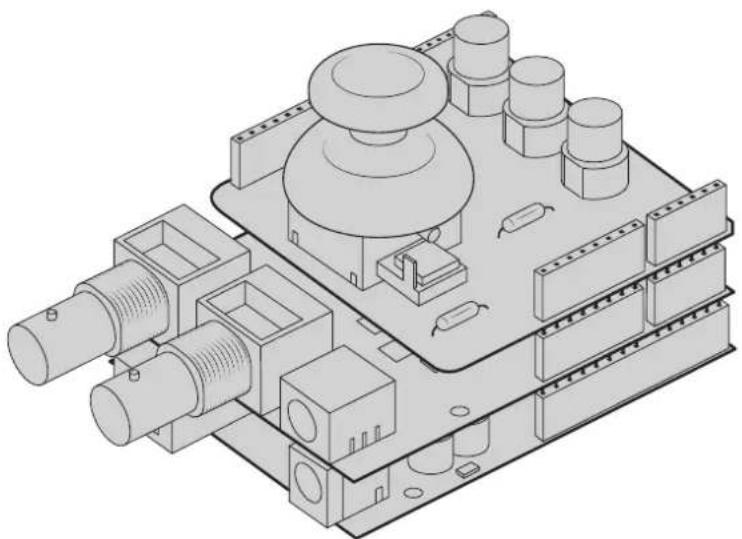
La Blackmagic Design 3G-SDI shield se trouve au milieu, entre la carte Arduino et voire carte extension personnalisée pour le contrôle PTZ
3 Branchez le connecteur de la sortie SDI de la carte extension sur l'entrée SDI de votre Blackmagic Micro Studio Camera 4K et configurez la caméra en tant que caméra numéro 1.
Le joystick est configuré ainsi :
• L'axe des X ajuste les mouvements panoramiques horizontaux de la tête PTZ (Pan)
• L'axe des Y ajuste les mouvements panoramiques verticaux de la tête PTZ (Tilt)
- En appuyant sur le bouton du joystick, la tête PTZ garde en mémoire les positions X et Y.
- En appuyant sur l'interrupteur, la tête PTZ rappelle les positions enregistrées.
Contrôler votre Arduino
L'exemple ci-dessous est un programme simple pour utiliser un joystick et un bouton avec une carte Arduino afin de contrôler une tête PTZ via une Blackmagic Micro Studio Camera 4K.
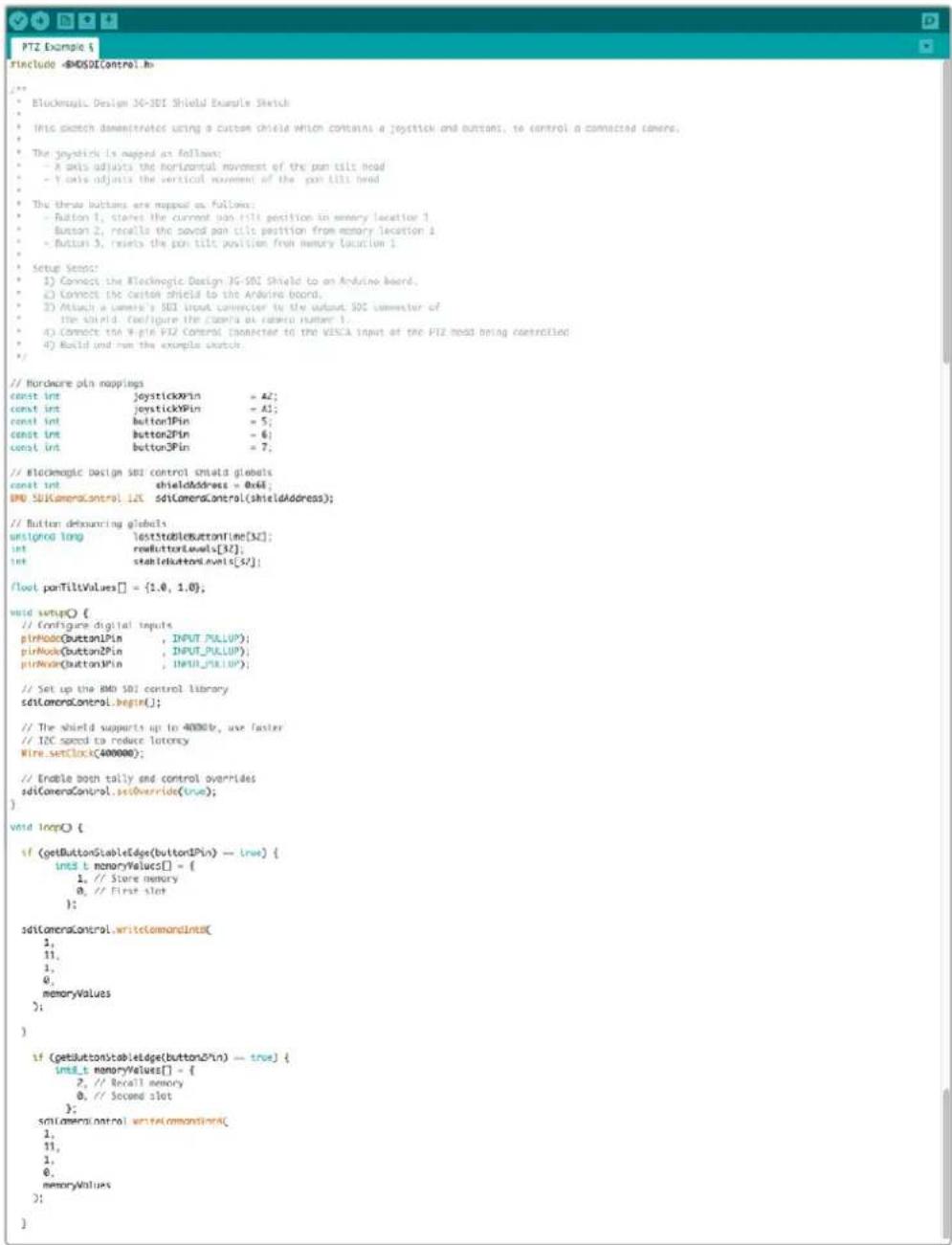
Informations pour les développeurs
Blackmagic SDI Camera Control Protocol
Version 1.3
Le moyen le plus rapide d'obtenir de l'aide est d'accéder aux pages d'assistance en ligne de Blackmagic Design et de consulter les dernières informations concernant votre caméra.
Pages d'assistance en ligne de Blackmagic Design
Les dernières versions du manuel, du logiciel et des notes d'assistance peuvent être consultées sur la page d'assistance technique de Blackmagic Design : www.blackmagicdesign.com/fr/support.
Contacter le service d'assistance de Blackmagic Design
Si vous ne parvenez pas à trouver l'aide dont vous avez besoin dans nos pages d'aide, veuillez utiliser l'option « Envoyer un email », accessible sur la page d'assistance pour envoyer une demande d'assistance par email. Vous pouvez également cliquer sur le bouton « Trouver un support technique » situé sur la page d'assistance et ainsi contacter le centre d'assistance technique Blackmagic Design le plus proche de chez vous.
Vérification du logiciel actuel
Pour vérifier quelle version du logiciel Blackmagic Camera Setup est installée sur votre ordinateur, ouvrez la fenêtre intitulée About Blackmagic Camera Setup.
- Sur Mac OS X, ouvrez le logiciel Blackmagic Camera Setup dans le dossier Applications. Sélectionnez About Blackmagic Camera Setup dans le menu d'application pour connaître le numéro de version.
- Sur Windows, ouvrez le logiciel Blackmagic Camera Setup dans le menu de Démarrage ou sur l'écran de Démarrage. Cliquez sur le menu Aide et sélectionnez About Blackmagic Camera Setup pour connaître le numéro de version.
Comment obtenir les dernières mises à jour du logiciel
Après avoir vérifié la version du logiciel Blackmagic Camera Setup installée sur votre ordinateur, veuillez visiter la page d'assistance technique de Blackmagic Design à l'adresse suivante www.blackmagicdesign.com/fr/support pour vérifier les dernières mises à jour. Même s'il est généralement conseillé d'installer les dernières mises à jour, il est prudent d'éviter d'effectuer ces mises à jour au milieu d'un projet important.
Remplacement de la batterie
La batterie intégrée de la Studio Camera ne peut pas être réparée par l'utilisateur. Si la batterie doit être remplacée, vous devrez l'expédier au centre d'assistance Blackmagic Design le plus proche. Si la caméra n'est plus couverte par la garantie, le remplacement de la batterie se fera moyennant des frais de services minimaux pour le coût de la batterie, le travail réalisé et la réexpédition de votre caméra. Veuillez contacter le service d'assistance de Blackmagic Design pour de plus amples informations sur l'expédition de votre caméra, comment l'emballer en toute sécurité et les frais de remplacement de la batterie dans votre pays.
REMARQUE Les Blackmagic Studio Camera 2 et Studio Camera 4K 2 ne possèdent pas de batterie interne.
Garantie
Garantie limitée à 12 mois
Par la présente, Blackmagic Design garantit que ce produit sera exempt de défauts matériels et de fabrication pendant une durée d'un an à compter de la date d'achat. Si un produit s'avère défectueux pendant la période de garantie, Blackmagic Design peut, à sa seule discrétion, réparer le produit défectueux sans frais pour les pièces et la main-d'œuvre, ou le remplacer.
Pour se prévaloir du service offert en vertu de la présente garantie, il vous incombe d'informer Blackmagic Design de l'existence du défaut avant expiration de la période de garantie, et de prendre les mesures nécessaires pour l'exécution des dispositions de ce service. Le consommateur a la responsabilité de s'occuper de l'emballage et de l'expédition du produit défectueux au centre de service nommément désigné par Blackmagic Design, en frais de port prépayé. Il incombe au consommateur de payer tous les frais de transport, d'assurance, droits de douane et taxes et toutes autres charges relatives aux produits qui nous auront été retournés, et ce quelle que soit la raison.
La présente garantie ne saurait en aucun cas s'appliquer à des défauts, pannes ou dommages causés par une utilisation inappropriée ou un entretien inadéquat ou incorrect. Blackmagic Design n'a en aucun cas l'obligation de fournir un service en vertu de la présente garantie : a) pour réparer les dommages résultant de tentatives de réparations, d'installations ou tous services effectués par du personnel non qualifié par Blackmagic Design, b) pour réparer tout dommage résultant d'une utilisation inadéquate ou d'une connexion à du matériel incompatible, c) pour réparer tout dommage ou dysfonctionnement causé par l'utilisation de pièces ou de fournitures n'appartenant pas à la marque de Blackmagic Design, d) pour examiner un produit qui a été modifié ou intégré à d'autres produits quand l'impact d'une telle modification ou intégration augmente les délais ou la difficulté d'examiner ce produit. CETTE GARANTIE REMPLACE TOUTE GARANTIE EXPLICITE OU TACITE. BLACKMAGIC DESIGN ET SES REVENDEURS DÉCLINENT EXPRESSÉMENT TOUTE GARANTIE IMPLICITE DE COMMERCIALISATION OU D'ADAPTATION DANS QUELQUE BUT QUE CE SOIT. LA RESPONSABILITÉ DE BLACKMAGIC DESIGN POUR RÉPARER OU REMPLACER UN PRODUIT S'AVÉRANT DÉFECTUEUX CONSTITUE LA TOTALITÉ ET LE SEUL RECOURS EXCLUSIF PRÉVU ET FOURNI AU CONSOMMATEUR POUR TOUT DOMMAGE INDIRECT, SPÉCIFIQUE, ACCIDENTEL OU CONSÉCUTIF, PEU IMPORTE QUE BLACKMAGIC DESIGN OU SES REVENDEURS AIENT ÉTÉ INFORMÉS OU SE SOIENT RENDU COMPTE AU PRÉALABLE DE L'ÉVENTUALITÉ DE CES DOMMAGES. BLACKMAGIC DESIGN NE PEUT ÊTRE TENU POUR RESPONSABLE DE TOUTE UTILISATION ILLICITE DU MATÉRIEL PAR LE CONSOMMATEUR. BLACKMAGIC DESIGN N'EST PAS RESPONSABLE DES DOMMAGES RÉSULTANT DE L'UTILISATION DE CE PRODUIT. LE CONSOMMATEUR UTILISE CE PRODUIT À SES SEULS RISQUES.
© Copyright 2018 Blackmagic Design. Tous droits réservés, 'Blackmagic Design', 'DeckLink', 'HDLink', 'Workgroup Videohub', 'Multibridge Pro', 'Multibridge Extreme', 'Intensity' et 'Leading the creative video revolution' sont des marques déposées aux États-Unis et dans d'autres pays. Tous les autres noms de société et de produits peuvent être des marques déposées des sociétés respectives auxquelles ils sont associés.
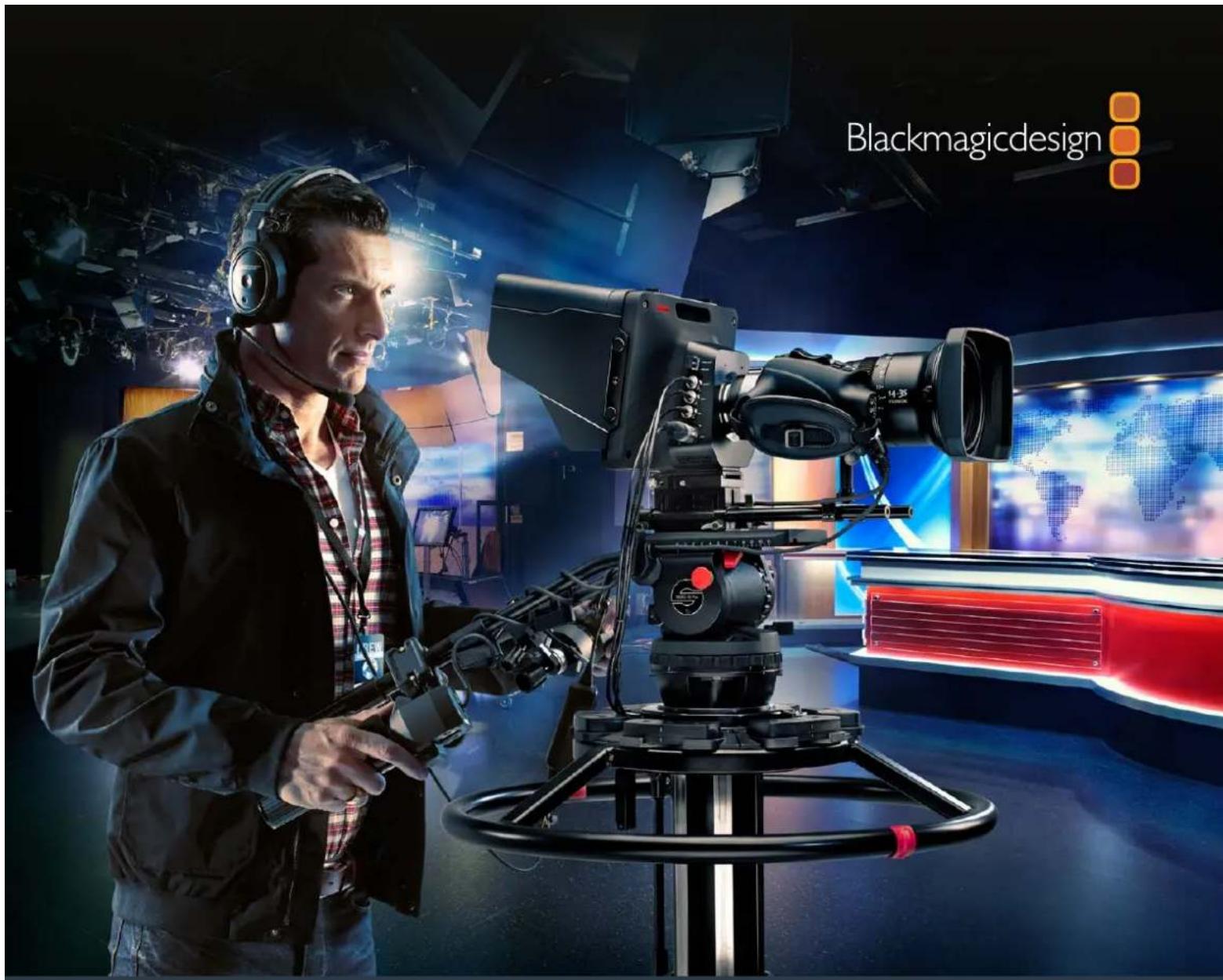
| f1.8 | f2 | f2.8 | f4 | f5.6 | f8 | f11 | f16 | f22 |
| 44-61 | 62-79 | 80-97 | 98-115 | 116-133 | 134-151 | 152-169 | 170-197 | 198-212 |
| f1.8 | f2 | f2.8 | f4 | f5.6 | f8 | f11 | f16 | f22 |
| 44-6162 | -7980 | -97 | 98-115 | 116-133 | 134-151 | 152-169 | 170-197 | 198-212 |
| f1.8 | f2 | f2.8 | f4 | f5.6 | f8 | f11 | f16 | f22 |
| 44-61 | 62-79 | 80-97 | 98-115 | 116-133 | 134-151 | 152-169 | 170-197 | 198-212 |
| f1.8 | f2 | f2.8 | f4 | f5.6 | f8 | f11 | f16 | f22 |
| 44-61 | 62-79 | 80-97 | 98-115 | 116-133 | 134-151 | 152-169 | 170-197 | 198-212 |
| f1.8 | f2 | f2.8 | f4 | f5.6 | f8 | f11 | f16 | f22 |
| 44-61 | 62-79 | 80-97 | 98-115 | 116-133 | 134-151 | 152-169 | 170-197 | 198-212 |

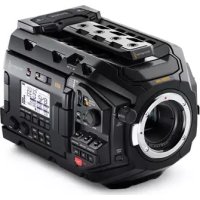
- Blackmagic Studio Cameras
- Grant Petty
- Sommaire
- Blackmagic Studio Camera
- Mise en route
- Monter un objectif
- Mise en marche de votre caméra
- Connexion à un mélangeur
- Connexion via SDI
- Configurer le mappage des boutons et le tally
- Utilisation de la fonction Camera Control
- Connexion à un enregistreur
- Fonctions de la caméra
- Caractéristiques clés de la Blackmagic Studio Camera
- Face avant
- Voyant tally avant
- Face gauche
- Contrôle à distance LANC
- Casqued'avlation
- Entrée pour le micro du casque
- Sortiesaudio
- Face droite
- Entrée/Sortie optiques
- Sortie SDI
- Entrée SDI
- Entrée de référence
- Allmentation
- Face arrière
- Écran LCD 10"
- Voyant tally arrière
- Bouton Focus
- Bouton Iris
- Bouton PTT
- Bouton PGM
- Bouton LUT
- Boutons de navigation
- Bouton Set
- Bouton Display
- Bouton Menu
- Bouton de mise en marche
- Face inférieure
- CONNECTEUR USB
- Caractéristiques de la Blackmagic Micro Studio Camera 4K
- Sortie HDMI
- Port expansion
- Bouton Menu
- Flèche de navigation vers le haut
- Flèche de navigation vers le bas
- Bouton Set
- Bouton de mise en marche
- Entrée audio analogique
- Sortie SDI
- Entrée SDI
- Casque / Réseau d'ordres
- Logement pour batterie
- Face supérieure
- Bouton d'éjection de la batterie
- Connexions de la caméra
- Blackmagic Studio Camera – Côté gauche
- Contrôle à distance LANC
- Sortie Casque
- Entrée pour le micro du casque
- Entrées audio
- Blackmagic Studio Camera – Côté droit
- Entrée/Sortie optiques
- Sortie SDI
- Entrée SDI
- Entrée de référence
- Alimentation
- Blackmagic Micro Studio Camera 4K – Face gauche
- Port expansion
- Blackmagic Micro Studio Camera 4K - face droite
- Entrée audio analogique
- Casque / Réseau d'ordres
- Personnalisation
- Câble expansion de la Blackmagic Micro Studio Camera 4K
- Entrée d'alimentation
- Entrée de référence
- LANC
- Commandes PTZ
- Communication B4
- Servo numérique S.Bus
- Schéma de câblage pour le câble expansion de la Blackmagic Micro Studio Camera
- Menu Paramètres
- Paramètres du menu Camera
- Format vidéo
- Gain
- Détail (Detail)
- Exposition automatique (Auto Exposure)
- Iris
- Shutter
- Iris + Shutter
- Shutter + Iris
- Manual Trigger
- White Balance (Balance des blancs)
- Paramètres Audio
- Contrôle automatique du gain
- Entrée Audio (Audio Input)
- Niveau du microphone (Microphone Level)
- Niveau du signal d'entrée (Input Level)
- Signal d'entrée canal 1 (Ch 1 Input)
- Canal 2 utilise l'entrée du canal 1 (Channel 2 uses Channel 1 Input)
- Signal d'entrée canal 2 (Ch 2 Input)
- Alimentation fantôme
- Paramètres du menu Monitoring
- HDMI Meters
- Histogram
- HDMI Overlays
- Brightness
- Zébra
- Focus Peaking
- Luminosité du tally avant (Front Tally Brightness)
- Luminosité du tally arrière (Rear Tally Brightness)
- Luminosité du voyant tally (Tally Light Brightness)
- Affichage du pourcentage de la batterie (Display Battery Percentage)
- Paramètres du menu Studio
- Numéro de la caméra (Camera Number)
- Source de référence (Reference Source)
- Rythme de référence
- Niveau du casque (Headset Level)
- Niveau du micro du casque (Headset Mic Level)
- Balance audio du réseau d'ordres
- Paramètres du réglage à distance (Remote)
- Attribuer des fonctions de la caméra aux canaux S.Bus
- Développer un contrôleur personnalisé
- Paramètres supplémentaires
- Réglage des paramètres de l'objectif
- Bouton Focus
- Bouton Iris
- Bouton PTT (Appuyer pour parler)
- Bouton PGM (Programme)
- Bouton LUT
- Flèches vers le haut, le bas, la gauche ou la droite
- Bouton Set
- Bouton d'affichage Display
- Bouton Menu
- Bouton de mise en marche
- Sortie vidéo de la caméra
- Connexion à des mélangeurs vidéo
- Connexion à des enregistreurs
- Enregistrement à distance
- Sortie RAW SDI
- Connector le tally avec la
- Blackmagic 3G-SDI Shield for Arduino
- Blackmagic Camera Setup
- Comment mettre à jour le logiciel de votre caméra sous Windows
- Mise à jour du logiciel interne de la caméra
- Fixation des accessoires
- Pare-soleil
- Utilisation de l'ATEM Software Control
- Fonction Camera Control
- Connexion via fibre optique
- Sélection de la caméra à commander
- État du canal
- Roue chromatique
- Roue maîtresse
- Afficher/masquer la mire de barres couleur
- Boutons de réinitialisation
- Contrôle de l'iris et du niveau de noir
- Contrôle du zoom
- Paramètre Limite
- Indicateur de l'iris
- Bouton de mise au point automatique
- Réglage manuel de la mise au point
- Gain de la caméra
- Contrôle de la vitesse d'obturation
- Outil d'étalonnage primaire de DaVinci Resolve
- Roues chromatiques
- Roues maîtresses
- Paramètre Contraste
- Paramètre Saturation
- Paramètre Teinte
- Paramètre Lum Mix
- Synchronisation des paramètres
- Commandes PTZ avec la
- Contrôler votre Arduino
- Informations pour les développeurs
- Blackmagic SDI Camera Control Protocol
- Version 1.3
- Pages d'assistance en ligne de Blackmagic Design
- Contacter le service d'assistance de Blackmagic Design
- Vérification du logiciel actuel
- Comment obtenir les dernières mises à jour du logiciel
- Remplacement de la batterie
- Garantie
- Garantie limitée à 12 mois
Marque : Blackmagic Design
Modèle : Studio Camera 4K 2
Catégorie : Appareil photo