Studio Camera 4K 2 - фотоаппарат Blackmagic Design - Бесплатное руководство пользователя
Найдите руководство к устройству бесплатно Studio Camera 4K 2 Blackmagic Design в формате PDF.


| Тип продукта | Студийная телевизионная камера |
| Байонет объектива | Micro Four Thirds (Micro 4/3) |
| ЖК-экран | Встроенный 10-дюймовый яркий дисплей |
| Максимальное разрешение видео | Ultra HD 4K (2160p60) |
| Видеовыход | 1 x SDI (12G-SDI для модели 4K 2) |
| Видеовход (PGM) | 1 x SDI |
| Вход опорного сигнала (генлок) | 1 x BNC (blackburst/tri-level) |
| Аудиовходы | 2 x XLR симметричных (микрофон/линия, фантомное питание) |
| Интерком (Talkback) | Вход авиационной гарнитуры (TRS 0,25") и выход на наушники |
| Дистанционное управление | LANC (2,5 мм) для зума, фокуса, диафрагмы |
| Tally | Передний (актёр) и задний (оператор) |
| Питание | 12-24 В DC (адаптер питания в комплекте, без внутренней батареи) |
| Разъём для обновления | USB Mini-B |
| Поддерживаемые видеоформаты | 720p50/60, 1080i50/60, 1080p23.98/24/25/29.97/30/50/60, 2160p23.98/24/25/29.97/30/50/60 |
| Удалённое управление камерой | Через протокол Blackmagic SDI Camera Control (совместимо с ATEM) |
| Оптическое волокно | Совместимость с опциональным модулем SFP (до 45 км) |
| Функции отображения | Фокусировка с подсветкой, зебра, гистограмма, информация о камере |
| Настройки экспозиции | Усиление (0 до +18 дБ шагами 6 дБ), выдержка (1/50 до 1/2000 с), баланс белого (18 предустановок) |
| Бленда объектива | В комплекте, складная |
| Гарантия | 12 месяцев ограниченная |
Часто задаваемые вопросы - Studio Camera 4K 2 Blackmagic Design
Вопросы пользователей о Studio Camera 4K 2 Blackmagic Design
0 вопрос об этом устройстве. Ответьте на те, что знаете, или задайте свой.
Задать новый вопрос об этом устройстве
Скачайте инструкцию для вашего фотоаппарат в формате PDF бесплатно! Найдите своё руководство Studio Camera 4K 2 - Blackmagic Design и возьмите своё электронное устройство обратно в руки. На этой странице опубликованы все документы, необходимые для использования вашего устройства. Studio Camera 4K 2 бренда Blackmagic Design.
РУКОВОДСТВО ПОЛЬЗОВАТЕЛЯ Studio Camera 4K 2 Blackmagic Design
Руководство по установке и эксплуатации
Студийные камеры Blackmagic
Сентябрь 2018 года
Русский
Благодарим вас за покупку Blackmagic Studio Camera.
Мы очень рады предложить телестудиям Blackmagic Studio Camera и Micro Studio Camera 4K — решения, отвечающие всем требованиям работы в прямом эфире.
Обычные камеры с двусторонней связью и индикацией состояния традиционно были дорогими и громоздкими устройствами, неудобными в работе. Мы поставили перед собой цель создать компактную модель, имеющую функциональный потенциал крупногабаритной техники.
Blackmagic Studio Camera имеет все, что необходимо для телевизионного производства. При ее разработке мы стремились добиться портативности и вместе с тем избежать такого недостатка, как маленький экран. В результате на свет появилась компактная вещательная камера с большим видоискателем, который обеспечивает точную фокусировку и удобное кадрирование.
Другими отличительными чертами являются наличие индикации состояния, поддержка двусторонней связи и универсальный байонет MFT. Благодаря этому Blackmagic Studio Camera представляет собой полностью законченное решение. Камера позволяет подключать большие микрофоны с фантомным питанием, а также устанавливать модуль SFP, если нужно вести съемку на большом удалении от видеомикшера. Для создания программного материала традиционным способом достаточно подключить рекордер HyperDeck Shuttle.
Blackmagic Micro Studio Camera 4K — компактная версия модели Blackmagic Studio Camera с еще более широким функционалом. Эта миниатюрная камера оснащена Ultra HD-сенсором и поддерживает целый ряд опций, обеспечивающих работу в удаленном режиме. Теперь можно вести съемку с вещательным качеством в ранее недоступных местах и при этом иметь полное управление с видеомикшера ATEM или иного устройства.
Мы надеемся, что новая камера поможет вам в создании передач самого высокого качества. С ее помощью у вас появится возможность полностью раскрыть свой творческий потенциал!
Grant Petty
Грант Петти
Генеральный директор Blackmagic Design
Содержание
Студийные камеры Blackmagic
Подготовка к работе 432
Установка объектива 432
Включение камеры 432
Подключение к видеомикшеру 433
Функции камеры 435
Внешний вид Blackmagic Studio Camera 435
Внешний вид Blackmagic Micro Studio Camera 4K 437
Разъемы камеры 440
Blackmagic Studio Camera — левая сторона 440
Blackmagic Studio Camera — правая сторона 441
Blackmagic Micro Studio Camera 4K — левая сторона 442
Blackmagic Micro Studio Camera 4K — правая сторона 443
Индивидуальная адаптация 444
Кабель для порта расширения на Blackmagic Micro Studio Camera 4K 444
Схема распайки кабеля для порта расширения на Blackmagic Micro Studio Camera 4K 445
Настройки 446
Настройки камеры 446
Аудио 448
Настройки мониторинга 449
Haстройки Studio 451
Настройки Remote 452
Настройки кнопок 454
Выходной сигнал камеры 456
Подключение к видеомикшерам 456
Подключение к рекордерам 457
Запись в удаленном режиме 457
Вывод RAW через SDI 457
Передача Tally-сигналов с помощью модуля Blackmagic 3G-SDI Shield for Arduino 458
Blackmagic Camera Setup 460
Установка аксессуаров 461
Солнцезащитная бленда 461
Другие аксессуары 461
Работа с ATEM Software Control 462
Обзор функции управления камерами 462
Использование функции управления камерами 464
Первичная цветокоррекция с помощью инструментов DaVinci Resolve 468
Панорамирование через SDI 470
Команды по протоколу VISCA 471
Панорамирование с помощью модуля Blackmagic 3G-SDI Shield for Arduino 472
Работа с контроллером Arduino 473
Blackmagic SDI Camera Control Protocol 475
Example Protocol Packets 483
Blackmagic Embedded Tally Control Protocol 484
Вывод RAW через SDI 485
Помощь 488
Гарантия 489
Подготовка к работе
Установка объектива
Для начала работы с Blackmagic Studio Camera или Blackmagic Micro Studio Camera 4K достаточно установить объектив и включить камеру. Чтобы снять пылезащитную крышку с байонета, нажмите фиксирующую кнопку и поверните крышку против часовой стрелки. Перед установкой и снятием объектива рекомендуется всегда выключать камеру.
Порядок установки объектива
1 Совместите метку на объективе с меткой на байонете. Многие объективы имеют синюю, красную или белую метку либо иной указатель.
2 Поверните объектив по часовой стрелке до конца.
3 Чтобы снять объектив, нажмите фиксирующую кнопку, поверните объектив против часовой стрелки до перехода метки или указателя в положение «12 часов», затем осторожно извлеките объектив.
Когда камера хранится без объектива, байонет подвергается загрязнению, поэтому рекомендуется всегда использовать пылезащитную крышку.
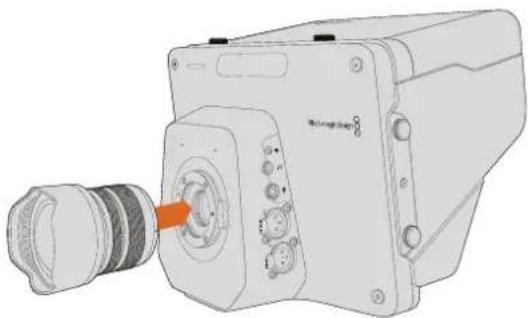
Установка и снятие объектива (Studio Camera)
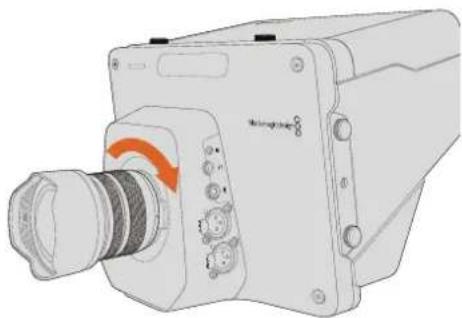
Установка и снятие объектива (Micro Studio Camera 4K)
Включение камеры
1 Нажмите кнопку питания под ЖК-дисплеем. Blackmagic Studio Camera или Studio Camera 4K будет выводить текущее изображение.
2 Нажмите и удерживайте кнопку питания, чтобы выключить камеру.
COBET. Blackmagic Studio Camera HD и Studio Camera 4K имеют встроенные батареи, которые можно зарядить с помощью прилагаемого сетевого адаптера. Если камеру подключить к внешнему питанию, она будет продолжать работу и одновременно выполнять зарядку батареи. Переход с одного источника питания на другой происходит без остановки съемки. Blackmagic Studio Camera 2 и Studio Camera 4K 2 не оснащаются встроенной батареей.
Micro Studio Camera 4K допускает установку аккумуляторов LP-E6 и LP-E6N, которые заряжаются от внешнего устройства или компенсационным способом от камеры. При подключенном внешнем источнике питания можно одновременно заряжать батарею и вести съемку. В случае прекращения подачи питания происходит автоматическая смена источников. Внешний источник подключают через порт расширения на Micro Studio Camera 4K.
1 Нажмите кнопку питания с правой стороны камеры. Индикатор состояния загорится белым цветом.
2 Нажмите и удерживайте кнопку питания, чтобы выключить камеру.
Все готово для начала работы. Теперь камеру можно подключить к видеомикшеру или ATEM Converter, чтобы приступить к трансляции в прямом эфире.
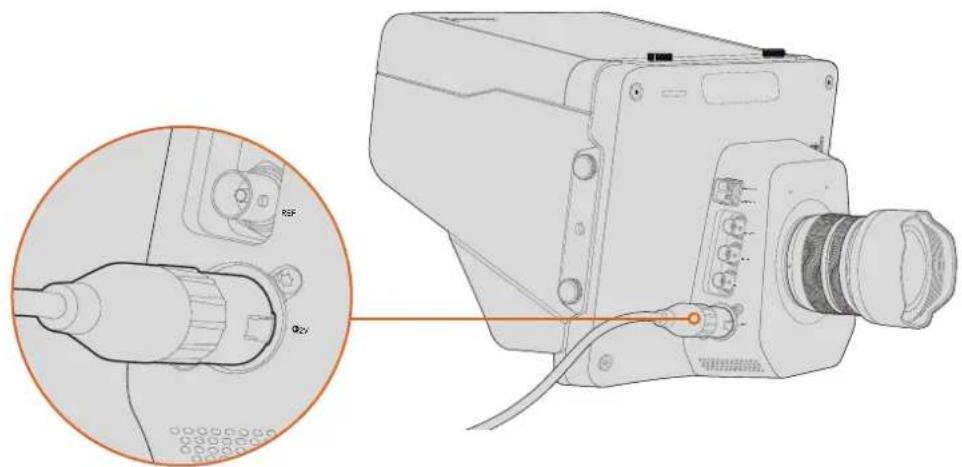
Чтобы подключить питание к Studio Camera, используйте сетевой адаптер
Подключение к видеомикшеру
Видеомикшер ATEM позволяет использовать SDI-сигнал для передачи команд на Blackmagic Studio Camera и Micro Studio Camera 4K, поэтому во время прямого эфира камерами можно управлять в удаленном режиме.
Подключение через SDI
1 Соедините SDI-выход (Out) на Blackmagic Studio Camera или Micro Studio Camera 4K с любым SDI-входом (In) на видеомикшере ATEM.
2 Подключите любой SDI-выход на ATEM (за исключением тех, которые предназначены для понижающей конверсии и многооконного мониторинга) к программному SDI-входу камеры. SDI-выходы для понижающей конверсии и многооконного мониторинга не используются для передачи сигналов управления камерой.
COBET. При установке дополнительного SFP-модуля для подключения Blackmagic Studio Camera к видеомикшеру ATEM можно использовать оптоволоконный кабель. Он позволяет передавать сигнал на расстояние до 45 км.
Для подключения к видеомикшеру ATEM требуется ATEM Studio Converter или ATEM Talkback Converter 4K. Подробнее о работе с оптоволокном см. раздел «Схема соединений» в руководстве по ATEM Converter.
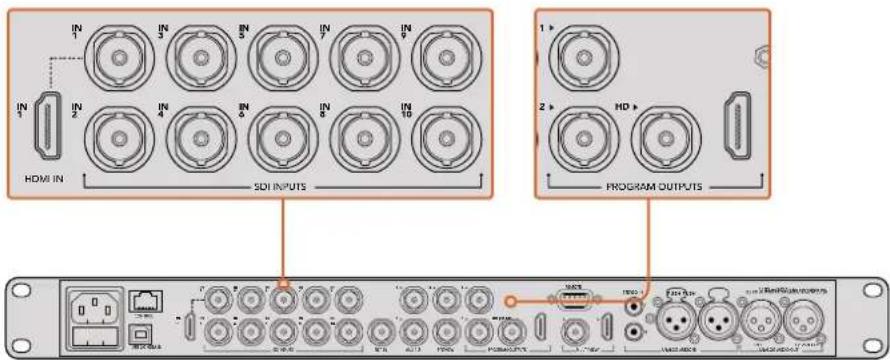
Чтобы подключить камеру к ATEM, соедините ее SDI-выходом видеомикшера. Чтобы передавать команды управления, соедините любой SDI-выход на ATEM (за исключением тех, которые используются для понижающей конверсии) с программным SDI-входом камеры. Самый быстрый и простой способ — подключение камеры к видеомикшеру через один из его программных выходов.
Назначение кнопок и настройка Tally-индикации
В приложении ATEM Software Control откройте Preferences и выполните назначение кнопок, чтобы корректно переключаться между камерами.
Порядок назначения кнопок
1 В приложении ATEM Software Control щелкните на строке меню вверху экрана и откройте Preferences.
2 Перейдите на вкладку Mapping и убедитесь в том, что кнопки соответствуют используемым входам. Например, если сигнал со Studio Camera поступает на вход 1 видеомикшера, для Button 1 должна быть выбрана настройка Input 1: Camera 1.
3 Нажмите MENU на Blackmagic Studio Camera. Выберите Studio Settings > Camera Number и установите настройку в соответствии с используемым входом видеомикшера. Например, при подключении Studio Camera 1 ко входу Cam 1 на ATEM для Camera Number нужно выбрать «1». Правильная настройка обеспечивает передачу сигналов индикации на нужную камеру.
После подключения камеры и назначения кнопок проверьте вывод программного сигнала на ее дисплей и работу индикации состояния. Наиболее быстрый способ — нажать кнопку PGM на Blackmagic Studio Camera, затем выбрать вывод цветных полос на программный выход видеомикшера ATEM. Если на дисплее камеры будут отображаться полосы, программный сигнал поступает на камеру.
Теперь выберите Camera 1 как источник программного сигнала. На Studio Camera должен загореться индикатор состояния. Если этого не произошло, убедитесь в том, что камера подключена к соответствующему входу видеомикшера и правильно назначены кнопки.
Использование функции управления камерами
В приложении ATEM Software Control предусмотрена функция для управления камерой Blackmagic Studio с видеомикшера ATEM.
Запустите ATEM Software Control и нажмите кнопку Camera в нижней части программного интерфейса, чтобы открыть соответствующую вкладку. На экране будут отображаться окна управления камерами, которые содержат инструменты для корректировки параметров изображения. Camera 1 имеет обозначение Cam 1. Если сигнал камеры становится программным, он содержит красный идентификатор On Air.
Окно Cam 1 содержит инструменты для цветокоррекции изображения, управления объективом при использовании совместимой оптики и изменения настроек камеры. Подробнее см. раздел «Работа с ATEM Software Control».
Подключение к рекордеру
Чтобы выполнить запись материала, достаточно подключить Blackmagic Studio Camera к внешнему рекордеру, например Blackmagic HyperDeck Studio. Если такая запись необходима во время трансляции из мобильной студии, можно использовать HyperDeck Shuttle или Blackmagic Video Assist с установкой в цепи перед видеомикшером.
Все готово для начала работы! Blackmagic Studio Camera разработана для того, чтобы превратить эфирную трансляцию в простое и увлекательное занятие. В следующих разделах описаны функции и настройки камеры.
Функции камеры
Внешний вид Blackmagic Studio Camera
Передняя панель
1 Индикатор состояния на передней панели
Показывает ведущему программы, сигнал какой камеры передается в эфир.
Подробнее см. раздел «Настройки мониторинга».
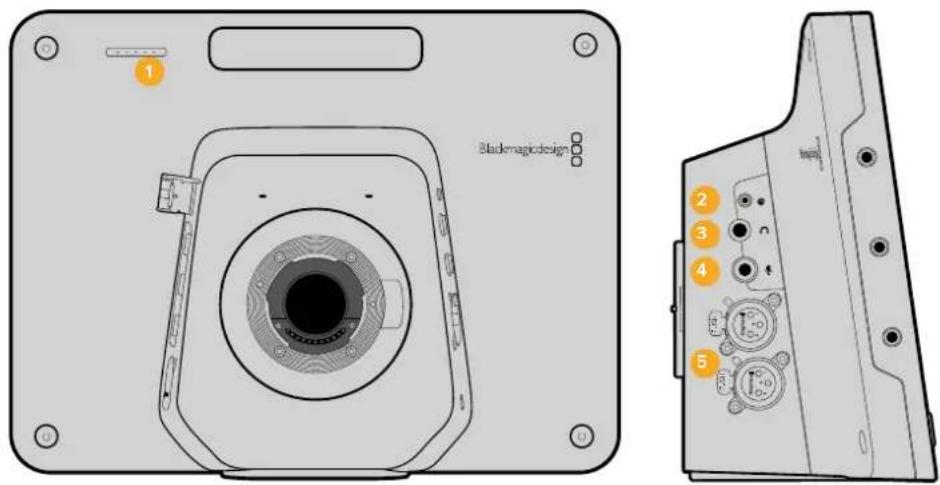
Левая сторона
2 PortLANC
Стереоразъем диаметром 2,5 мм для дистанционного управления диафрагмой, масштабированием и фокусом по протоколу LANC.
3 Гнездо для гарнитуры
Разъем TRS диаметром 0,25 дюйма для мониторинга программного сигнала и звука из аппаратной с помощью профессиональной гарнитуры.
4 Микрофонный вход гарнитуры
Разъем TRS диаметром 0,206 дюйма для двусторонней связи с аппаратной с помощью профессиональной гарнитуры.
5 Аудиовходы
Два разъема XLR диаметром 1/4 дюйма для входящего балансного звука. Подробнее см. раздел «Blackmagic Studio Camera — левая сторона».
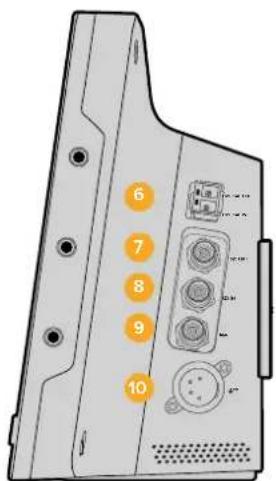
Правая сторона
Оптический вход и выход позволяют передавать сигнал на расстояние до 45 км при установке дополнительного модуля SFP.
7 SDI OUT
Выход SDI для подключения к видеомикшеру или другому устройству.
8 SDI IN
Вход SDI позволяет оператору просматривать программное изображение (PGM).
9 REF
Вход для синхронизации нескольких камер с помощью сигнала blackburst или tri-level.
10 Силовой разъем
Вход 12–24 В для подключения источника питания и зарядки встроенной аккумуляторной батареи (при ее наличии). Подробнее см. раздел «Blackmagic Studio Camera — правая сторона».
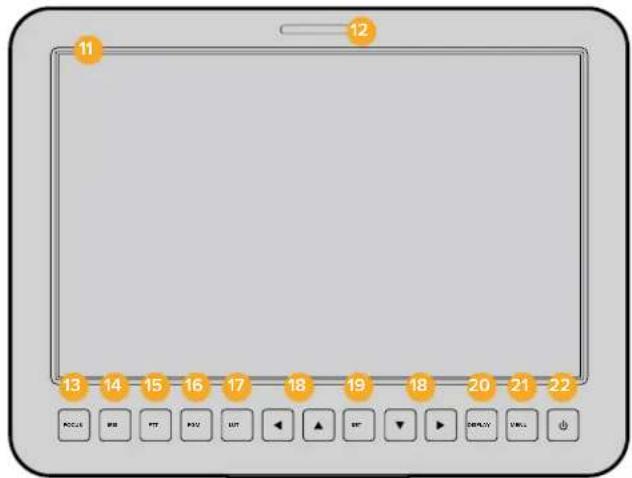
11 10-дюймовый ЖК-ДИСПЛЕЙ
Предназначен для просмотра сигнала камеры, программного изображения и работы с меню. Подробнее см. «Настройки мониторинга».
12 Индикатор состояния на задней панели
Предназначен для оператора. Если индикатор горит, сигнал камеры передается в эфир.
13 Кнопка FOCUS
Нажмите один раз для автоматической фокусировки и два раза для выделения контуров изображения на ЖК-дисплее.
14 Кнопка IRIS
Нажмите один раз для автоматической установки экспозиции.
15 Кнопка РТТ
Нажмите и удерживайте для передачи голосового сигнала. Нажмите два раза подряд для включения связи. Нажмите еще раз для возврата к исходной настройке.
16 Кнопка PGM
Нажмите кнопку PGM для переключения между сигналом камеры и программным изображением, поступающим с видеомикшера в аппаратной.
17 Кнопка LUT
В настоящее время не используется.
18 Кнопки навигации
Используются для перехода по меню на ЖК-дисплее.
19 SET
Кнопка для подтверждения выбранной настройки меню.
20 Кнопка DISPLAY
Позволяет включать и отключать вывод параметров на дисплей.
21 Кнопка MENU
Используется для доступа к меню на ЖК-дисплее.
22 Кнопка питания
Нажмите, чтобы включить Blackmagic Studio Camera. Нажмите и удерживайте, чтобы выключить камеру. Подробнее см. раздел «Настройки кнопок».
Нижняя панель
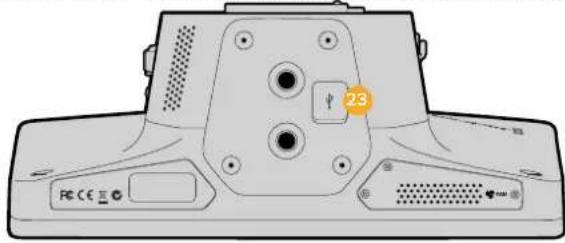
23 USB
Порт USB Mini-B для обновления прошивки. См. раздел "Blackmagic Camera Setup".
1 Индикатор состояния
Показывает ведущему программы, сигнал какой камеры передается в эфир, а также сообщает о текущем состоянии камеры.
Возможны несколько вариантов индикации.
| Белый Питание | |
| Зеленый Просмотр | |
| Красный В эфире | |
| Поочередно красный и оранжевый Низкий заряд аккумулятора при работе в эфире | |
| Поочередно белый и оранжевый Низкий заряд аккумулятора | |
Яркость индикатора состояния на Micro Studio Camera 4K можно изменить в соответствующих настройках. Подробнее см. раздел «Настройки Camera».
Левая сторона
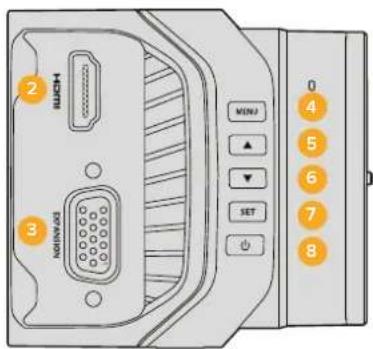
2 Выход HDMI
Разъем HDMI позволяет подключать внешние мониторы, такие как Blackmagic Video Assist, для просмотра изображения и навигации по меню. Сигнал всегда выводится в формате 1080 HD, за исключением случаев, когда выбрана настройка 720р. При необходимости можно отображать рамки кадрирования, гистограмму и индикаторы уровня звука. Подробнее см. раздел «Настройки мониторинга».
3 Порт расширения
Разъем DB-HD15, который используется для подключения внешнего источника питания и дистанционного управления, а также как синхровход. Подробнее см. раздел «Кабель для порта расширения на Blackmagic Micro Studio Camera 4K».
4 Кнопка MENU
Предназначена для вывода меню камеры при подключении экрана через HDMI-интерфейс.
5 Переход вверх
Используется для навигации по меню.
6 Переход вниз
Используется для навигации по меню.
7 SET
Кнопка для подтверждения выбранной настройки меню.
8 Кнопка питания
Нажмите эту кнопку, чтобы включить Blackmagic Micro Studio Camera 4K. Нажмите и удерживайте, чтобы выключить камеру.
Правая сторона
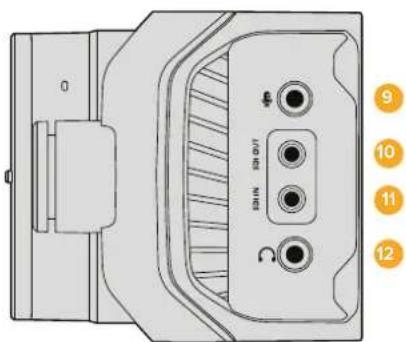
9 Аналоговый аудиовход
Стереоразъем диаметром 3,5 мм с выбором микрофонного или линейного сигнала из меню.
10 SDI OUT
Выход SDI для подключения к видеомикшеру, внешнему рекордеру или другому устройству.
11 SDI IN
Вход SDI для управления камерой с видеомикшера ATEM или модуля Blackmagic 3G-SDI Shield for Arduino.
12 Подключение гарнитуры
Разъем 3,5 мм для двусторонней связи при подключении гарнитуры iPhone и Android. Дважды нажмите кнопку «пуск/пауза» на наушниках для включения режима двусторонней связи, для отключения нажмите кнопку еще раз.
Задняя панель
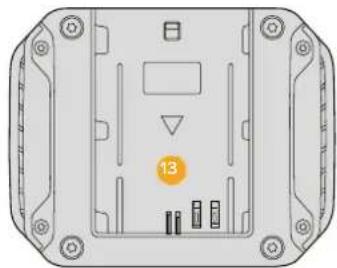
13 Отсек для батареи
Blackmagic Micro Studio Camera 4K поставляется с одной батареей LP-E6, которая устанавливается в аккумуляторный отсек. При подключении камеры к источнику питания через порт расширения выполняется компенсационная зарядка аккумулятора.
Верхняя панель
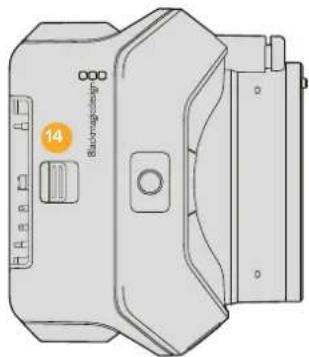
14 Извлечение батареи
Сдвиньте вперед, чтобы извлечь аккумуляторную батарею.
Нижняя панель
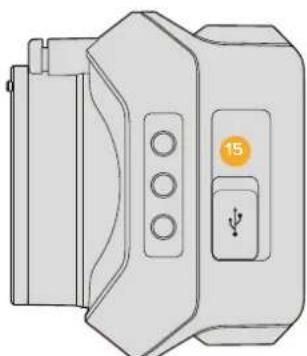
Порт USB для обновления прошивки. См. раздел "Blackmagic Camera Setup".
Разъемы камеры
Blackmagic Studio Camera — левая сторона
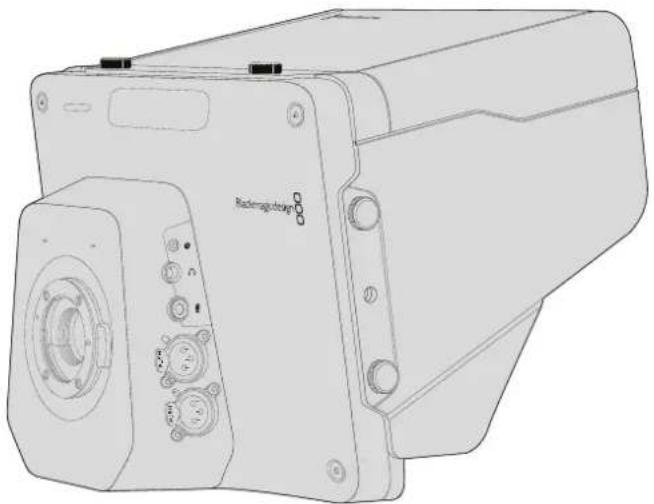
Дистанционное управление через порт LANC
Порт LANC используется для удаленного управления фокусом, диафрагмой и зумом, если объектив поддерживает данные функции. Порт представляет собой стереоразъем диаметром 2,5 мм и работает по стандартному протоколу LANC.
Объективы MFT с активным управлением позволяют контролировать сервопривод зума в удаленном режиме. Данная функция поддерживается при установке следующих объективов:
- Panasonic Lumix G X Vario PZ 14-42mm f/3.5-5.6 Power O.I.S.
• Panasonic Lumix G X Vario PZ 45-175mm f/4.0-5.6 Zoom O.I.S. - Olympus M.Zuiko Digital ED 12-50mm f/3.5-6.3 EZ Micro 4/3
• Olympus M.Zuiko Digital ED 14-42mm f/3.5-5.6 EZ Micro 4/3
Выход для подключения гарнитуры
Предназначен для мониторинга программного сигнала и звука с помощью профессиональной гарнитуры. Позволяет использовать широкий ряд аксессуаров, начиная от простых моделей для съемок в студийных павильонах до полнофункциональных решений с шумоподавлением для работы на концертах и спортивных соревнованиях. Звук извлекается из каналов 15 и 16 входящего SDI-сигнала. Эти каналы редко задействованы, поэтому оптимально подходят для двусторонней связи.
Микрофонный вход гарнитуры
Предназначен для двусторонней связи с аппаратной посредством профессиональной гарнитуры. Звук встраивается в каналы 15 и 16 исходящего SDI-сигнала.
Аудиовходы
Для поддержки двух каналов балансного аналогового звука предусмотрены разъемы XLR профессионального уровня. Чтобы установить уровень входного сигнала для каждого канала, используйте меню работы со звуком. Входы позволяют работать с микрофонным и линейным сигналом. Тип ввода устанавливают с помощью меню. Встраивание звука в SDI-поток выполняется на каналах 1 и 2.
Blackmagic Studio Camera — правая сторона
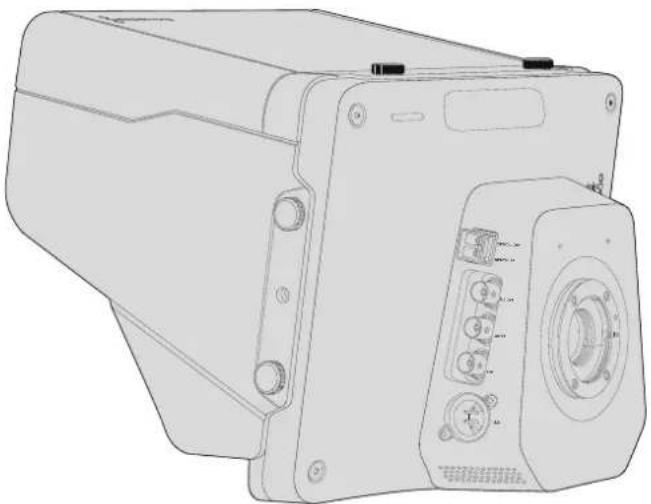
Оптический вход/выход
Для работы с оптическим входом и выходом необходимо установить дополнительный SFP- модуль. Он позволяет использовать стандартные разъемы типа LC с поддержкой 3G-SDI на Studio Camera HD и 6G-SDI на Studio Camera 4K. Оптоволоконный кабель широко применяется при создании компьютерных сетей. Его длины, которая может достигать 45 км, достаточно для трансляции в мобильных условиях.
Если одновременно задействованы SDI- и оптический входы, будет выводиться сигнал того устройства, которое подключено первым. Чтобы приобрести оптический модуль SFP для Blackmagic Studio Camera, обратитесь к ближайшему дилеру компании Blackmagic Design. Перечень продавцов можно найти на нашем веб-сайте по адресу www.blackmagicdesign.com/ru/resellers.
SDI OUT
Выход SDI используется для вывода 10-битного 4:2:2 видео на оборудование с SDI-интерфейсом, такое как коммутаторы, мониторы, устройства захвата и вещательные микшеры. Blackmagic Studio Camera HD поддерживает работу с сигналом 3G-SDI, модель Studio Camera 4K — с 12G-SDI.
SDI IN
Вход SDI позволяет оператору просматривать программное изображение (PGM). Нажмите кнопку PGM для переключения между сигналом камеры и программным изображением из аппаратной с видеомикшером.
Если одновременно задействованы SDI- и оптический входы, будет выводиться сигнал того устройства, которое подключено первым. Если Studio Camera используется для записи на такое устройство, как Blackmagic Hyperdeck Shuttle, выходной сигнал Hyperdeck можно направить на вход SDI, что позволяет воспроизводить только что записанное изображение.
Синхровход
Этот вход обеспечивает синхронизацию нескольких камер с помощью сигнала blackburst или tri-level. Внешний сигнал позволяет исключить погрешности, которые могут искажать изображение при переключении между камерами.
Питание
Разъем 12–24 В предназначен для подключения источника питания и зарядки встроенной батареи на Blackmagic Studio Camera HD и Blackmagic Studio Camera 4K. После заряда батареи Studio Camera HD будет работать в течение четырех часов, модель Studio Camera 4K — три часа.
Blackmagic Studio Camera 2 и Studio Camera 4K 2 не имеют встроенных батарей.
Blackmagic Micro Studio Camera 4K — левая сторона
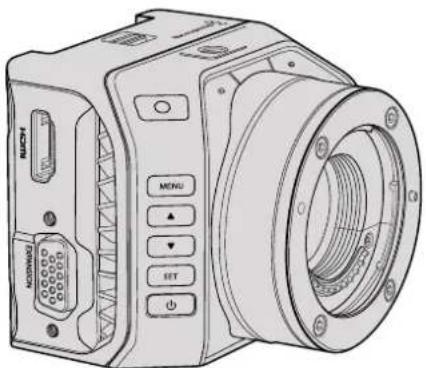
Порт HDMI на Blackmagic Micro Studio Camera 4K выводит 10-битное видео в формате 1080p с частотой выборки 4:2:2, а также двухканальное аудио для мониторинга сигнала. Для кадрирования, установки фокуса и навигации по меню можно подключить любой HDMI-монитор с поддержкой HD, например Blackmagic Video Assist.
Кадровая частота выходного HDMI-сигнала задается в соответствии с форматом камеры. Например, при использовании настройки 2160р/30 через HDMI-интерфейс будет выводиться изображение в 1080р/30.
При использовании Blackmagic Micro Studio Camera 4K в комбинации с видеомикшером на монитор, подключенный через HDMI-выход, передаются сигналы индикации состояния. Зеленая рамка означает вывод в режиме предварительного просмотра, красная — программный сигнал.
Порт расширения
Компактные размеры Blackmagic Micro Studio Camera 4K позволяют с легкостью снимать трюки и необычные кадры в труднодоступных местах. Хотя сама камера может быть незаметной, обойтись без оператора вряд ли получится. В этом случае важно иметь функцию управления в удаленном режиме.
Управлять настройками Micro Studio Camera 4K можно с видеомикшера ATEM через SDI-интерфейс (см. раздел «Обзор функции управления камерами»). В то же время большинство функций такого контроля доступны через порт расширения.
Разъем DB-HD15 на Blackmagic Micro Studio Camera 4K служит для подключения кабеля расширения и позволяет подавать питание, использовать протокол LANC и синхросигнал, а также управлять панорамными головками. Для доступа к этим функциям можно использовать широко доступные кабели или создать собственные решения с учетом требований конкретного проекта. Подробнее см. раздел «Кабель для порта расширения на Blackmagic Micro Studio Camera 4K» ниже.
Blackmagic Micro Studio Camera 4K — правая сторона
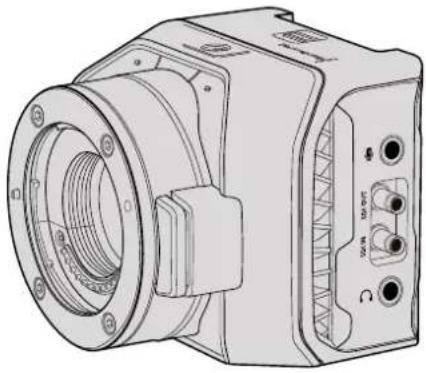
Аналоговый аудиовход
Стереоразъем диаметром 3,5 мм поддерживает запись микрофонного или линейного сигнала. Нужную опцию выбирают в меню Audio. Важно правильно выполнить настройку, чтобы звук не был слишком громким или слишком тихим.
SDI OUT
Выход SDI используется для вывода 10-битного 4:2:2 видео на оборудование с SDI-интерфейсом, такое как коммутаторы, мониторы, устройства захвата и вещательные микшеры. Blackmagic Micro Studio Camera 4K поддерживает 6G-SDI. Чтобы выполнить подключение к технике с полноразмерным BNC-разъемом, понадобится переходный кабель для DIN 1.0/2.3.
SDI IN
Вход SDI на Micro Studio Camera 4K используется для управления с видеомикшеров ATEM. Подробнее о возможностях дистанционного контроля см. раздел «Обзор функции управления камерами».
COBET. Команды управления можно направлять на Micro Studio Camera с помощью модуля Blackmagic 3G-SDI Shield for Arduino. Он встраивает в SDI-сигнал такие же пакеты данных, как видеомикшер ATEM. Это значит, что при обратной передаче на камеру программного изображения все инструменты, используемые на ATEM для контроля съемки, будут доступны на любом другом SDI-микшере.
Подключение аудиогарнитуры
Вход 3,5 мм позволяет подключать iPhone- и Android-совместимую гарнитуру для двусторонней связи с аппаратной. Дважды нажмите кнопку «пуск/пауза» на наушниках для включения режима двусторонней связи и один раз — для отключения. Звук встраивается в каналы 15 и 16 исходящего SDI-сигнала.
Индивидуальная адаптация
Кабель для порта расширения на Blackmagic Micro Studio Camera 4K
Есть два варианта доступа к функционалу порта расширения. Можно использовать кабель, поставляемый с Blackmagic Micro Studio Camera 4K, или свой собственный.
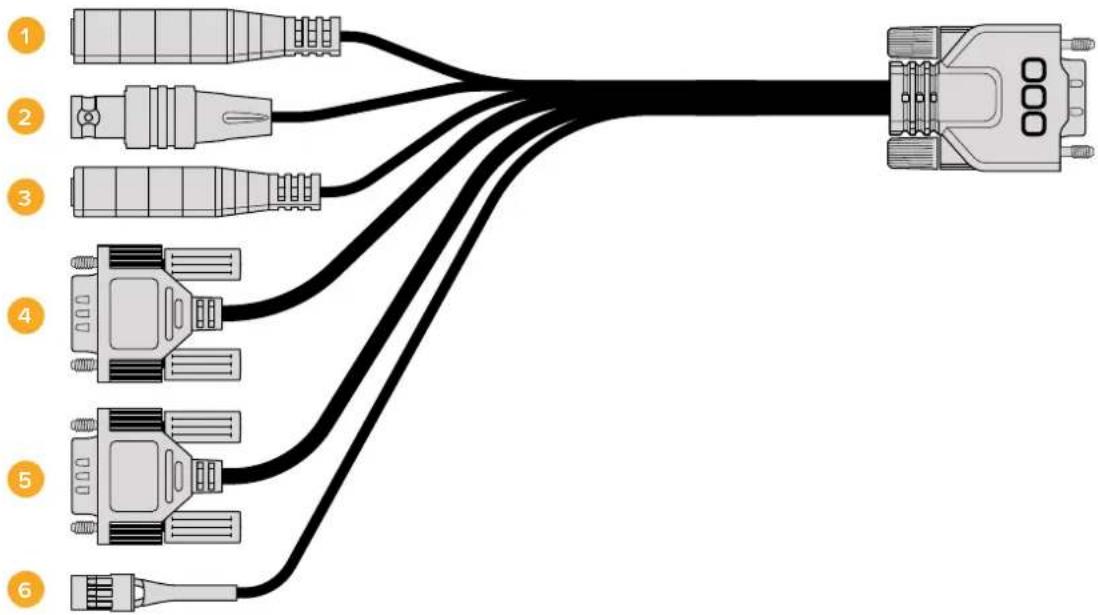
Кабель для порта расширения содержит несколько разъемов.
flowchart
graph TD
    A["Port 1"] --> B["Switch"]
    C["Switch 2"] --> B
    D["Switch 3"] --> B
    E["Switch 4"] --> B
    F["Switch 5"] --> G["Switch"]
    H["Switch 6"] --> G
    B --> I["Terminal"]
    G --> I
Кабель для порта расширения на Blackmagic Micro Studio Camera 4K
1 Вход питания
Разъем 12 В для подачи питания на Micro Studio Camera 4K и компенсационной зарядки любых установленных аккумуляторов. Камера автоматически включается при подключении к сети питания.
2 Синхровход
Этот вход обеспечивает синхронизацию нескольких камер с помощью сигнала blackburst или tri-level. Внешний сигнал позволяет исключить погрешности, которые могут искажать изображение при переключении между камерами.
3 LANC
Стереоразъем 2,5 мм для подключения LANC-контроллеров удаленного доступа. Дает возможность управлять с рукоятки штатива зумом, диафрагмой и настройкой фокуса при использовании объективов с поддержкой данной функции.
4 PTZ
Разъем RS-422 обеспечивает управление панорамированием с помощью SDI- сигналов, поступающих с Micro Studio Camera 4K.
Подробнее см. раздел «Управление панорамированием через SDI».
5 Управление В4-объективом
Разъем DB-9 обеспечивает питание и управление вещательным объективом B4, установленным на Micro Studio Camera 4K с помощью адаптера MFT/B4. Чтобы передавать команды на объектив, соедините его с разъемом DB-9 посредством дополнительного кабеля B4 Control Adapter Cable.
Диафрагму, фокус и зум можно настроить так же, как на активном MFT-объективе — с видеомикшера ATEM из меню Camera Control или через другие разъемы кабеля для порта расширения на Micro Studio Camera 4K. Список поддерживаемых цифровых объективов с В4-креплением есть на веб-сайте Blackmagic Design по адресу www.blackmagicdesign.com/ru/support/faq/59011.
6 Цифровое управление S.Bus
Чтобы получить 17 назначаемых каналов дистанционного управления, подключите S.Bus-ресивер через кабель с разъемом Futaba J. Канал 18 зарезервирован для команды сброса к настройкам по умолчанию. Благодаря этому можно менять такие параметры, как диафрагма, фокус и зум. Подробнее о назначении функций для каналов S.Bus см. раздел «Настройки Remote».
Схема распайки кабеля для порта расширения на Blackmagic Micro Studio Camera 4K
При использовании порта расширения на Blackmagic Micro Studio Camera 4K иногда требуются только одна или две функции, например управление вещательным объективом с В4-креплением, необходимость получать питание 12 В и синхросигнал. Для удобства можно создать разъем только для этих целей, исключив ненужные соединения.
Диаграмма на рисунке ниже содержит схему разводки поставляемого кабеля и может служить примером для создания собственного кабеля. Полный список доступных контактов приведен на рис. P1, а комбинации определенных функций со схемой соединения показаны на рис. P2-P7.
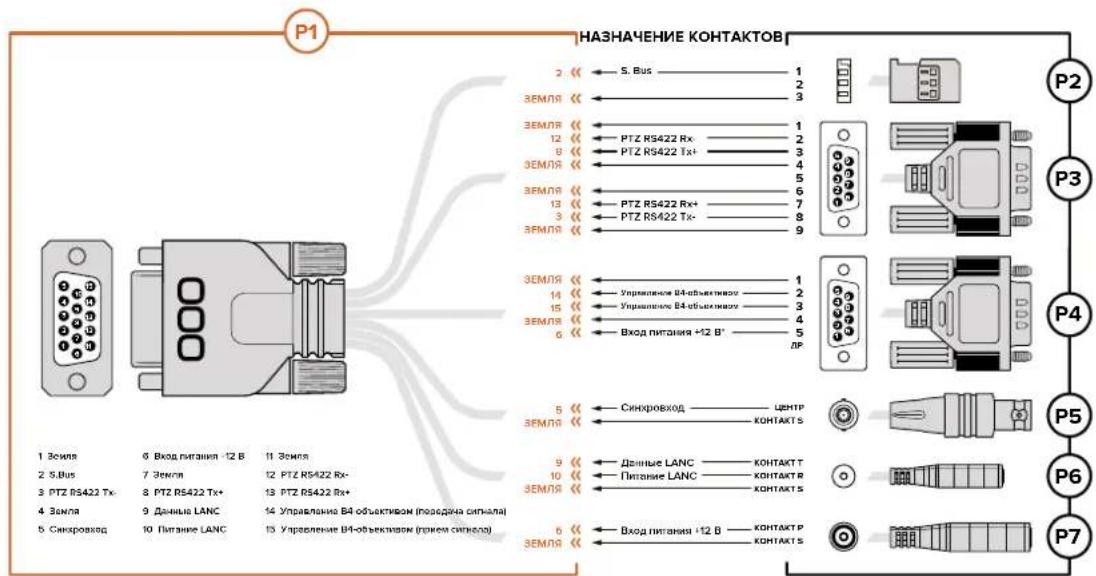
* Поступляющее на клику питания также используется для работа объектива. При подключения собственного источников убедитесь в том, что подразмисло напряжение не прояшаст допустивого значения, так как о противном случае можно поседить оптику.
Настройки
На камере Blackmagic можно изменить формат записи, выдержку затвора и баланс белого, установить уровень аудиосигнала, параметры мониторинга, индикации состояния и двусторонней связи между оператором и режиссером эфира.
Ниже описан порядок настройки каждого отдельного параметра.
Настройки камеры
Для установки настроек на Blackmagic Studio Camera или Blackmagic Micro Studio Camera 4K нажмите кнопку MENU. Чтобы выбрать нужный параметр, используйте кнопки навигации, а для подтверждения настройки нажмите кнопку SET.
При работе с Micro Studio Camera 4K для вывода настроек необходимо подключить внешний монитор через порт HDMI на камере.
Формат видео
С помощью кнопок навигации выберите необходимый формат видео. Например, для перехода между разновидностями форматов 1080р и 1080і используйте правую и левую стрелки. Для подтверждения нажмите кнопку SET.
Перечень доступных опций приведен ниже.
Gain (Усиление)
Настройки усиления предназначены для съемки в условиях низкой освещенности. На Blackmagic Studio Camera по умолчанию установлено значение 0 дБ, которое можно увеличить до 18 дБ с шагом 6 дБ. Blackmagic Micro Studio Camera 4K имеет диапазон от -12 дБ до +12 дБ с шагом 6 дБ. При настройке 0 дБ усиление не используется.
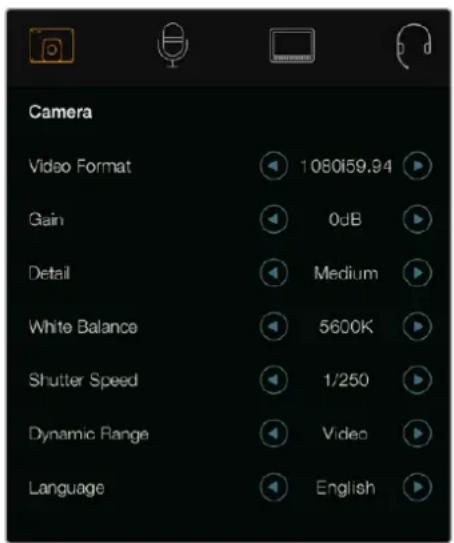
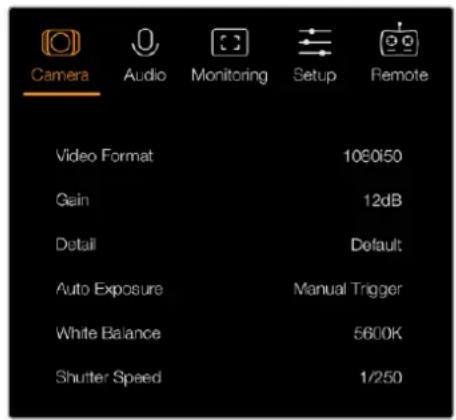
Настройки Camera на Blackmagic Studio Camera Настройки Camera на Blackmagic Micro Studio Camera 4K
Резкость
Эта настройка используется для изменения резкости изображения в режиме реального времени. Чтобы увеличить или уменьшить уровень резкости, выберите одну из четырех опций: Off (выкл.), Default (низк.), Medium (средн.) или High (высок.).
Автоматическая экспозиция
Blackmagic Micro Studio Camera 4K позволяет использовать несколько вариантов автоматической экспозиции.
Iris
Сохранение постоянной выдержки затвора при изменении диафрагмы для достижения постоянной экспозиции.
Shutter
Сохранение постоянной диафрагмы при изменении выдержки затвора для достижения постоянной экспозиции.
Iris + Shutter
Сохранение необходимого уровня экспозиции путем изменения настройки диафрагмы. Если по достижении максимального или минимального значения диафрагмы экспозиция не является стабильной, Micro Studio Camera 4K начнет корректировать выдержку затвора.
Shutter + Iris
Сохранение необходимого уровня экспозиции путем изменения выдержки затвора. Если по достижении максимальной или минимальной выдержки затвора экспозиция не является стабильной, Micro Studio Camera 4K начнет корректировать значение диафрагмы.
Manual Trigger
Значения диафрагмы и выдержки затвора устанавливаются вручную, при этом уровень экспозиции может варьироваться в зависимости от условий освещения.
White Balance (Баланс белого)
В зависимости от условий цветовой температуры можно выбрать одну из 18 настроек баланса белого.
• 2500, 2800, 3000, 3200, 3400, 3600, 4000, 4500 и 4800 К при использовании вольфрамового и флуоресцентного света, ламп накаливания, при слабом естественном освещении, при свете свечей, на рассвете и закате, а также после полудня;
- 5000, 5200, 5400 и 5600 К в ясный солнечный день при съемке вне павильона;
- 6000, 6500, 7000, 7500 и 8000 К в различных условиях освещенности при дневном свете.
Shutter Speed (Выдержка затвора)
Выдержка затвора регулирует количество света, попадающего на матрицу, и дополняет настройку Gain. Можно выбрать один из 15 вариантов выдержки в диапазоне от 1/50 до 1/2000 с.
Форматы, поддерживаемые на Blackmagic Studio Camera
| Blackmagic Studio Camera | Blackmagic Studio Camera 4K | Blackmagic Micro Studio Camera 4K |
| 720p/50 720p/50 720p/50 | ||
| 720p/59,94 720p/59,94 720p/59,94 | ||
| 720p/60 720p/60 720p/60 | ||
| 1080i/50 1080i/50 1080i/50 | ||
| 1080i/59,94 1080i/59,94 1080i/59,94 | ||
| 1080i/60 1080i/60 1080i/60 | ||
| 1080p/23,98 1080p/23,98 1080p/23,98 | ||
| 1080p/24 1080p/24 1080p/24 | ||
| 1080p/25 1080p/25 1080p/25 | ||
| 1080p/29,97 1080p/29,97 1080p/29,97 | ||
| 1080p/30 1080p/30 1080p/30 | ||
| 1080p/50 1080p/50 1080p/50 | ||
| 1080p/59,94 1080p/59,94 1080p/59,94 | ||
| 1080p/60 1080p/60 1080p/60 | ||
| -2160p/23,98 2160p/23,98 | ||
| -2160p/24 2160p/24 | ||
| -2160p/25 2160p/25 | ||
| -2160p/29,97 2160p/29,97 | ||
| -2160p/30 2160p/30 | ||
| -2160p/50 - | ||
| -2160p/59,94 - | ||
| -2160p/60 - |
Аудио
Чтобы настроить параметры аудиовхода и мониторинга звука на Blackmagic Studio Camera, нажмите кнопку MENU и выберите значок с изображением микрофона слева от дисплея. Для выбора отдельных параметров используйте навигацию по меню, а для подтверждения настройки нажмите кнопку SET.
Automatic Gain Control
Blackmagic Micro Studio Camera 4K выполняет автоматическое усиление звука во время записи аудио. Если входящий сигнал слишком громкий, его уровень будет уменьшен, если слабый — увеличен.
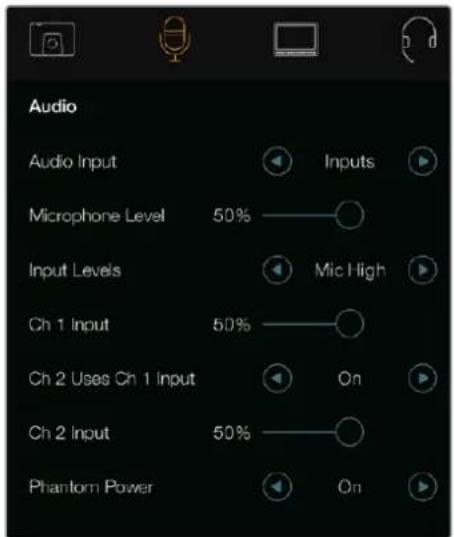
Настройки Audio на Blackmagic Studio Camera
Audio Input
Переключение звука между встроенным микрофоном камеры и аудиоразъемами XLR.
Microphone Level (Уровень микрофона)
Используется для настройки уровня при записи с помощью встроенного микрофона. Для увеличения или уменьшения уровня записи передвиньте слайдер влево или вправо. Модель Studio Camera имеет встроенный стереомикрофон. Если не подключен внешний источник звука, микрофон ведет запись на аудиоканалах 1 и 2.
Input Level (Уровень входного сигнала)
Разъемы для внешних источников звука поддерживают запись микрофонного или линейного сигнала. При подключении внешнего звукового оборудования, такого как микшер или усилитель, используйте настройку Line. При записи с микрофона в зависимости от мощности сигнала выберите настройку Mic Low или Mic High. Чтобы звук не был слишком тихим или слишком громким, необходимо правильно установить уровень. Для этого используют левую и правую стрелки.
Ch 1 Input (Входной канал 1)
Для увеличения или снижения уровня записи на канале 1 передвиньте слайдер влево или вправо. При подключении внешнего источника звука его сигнал поступает на аудиоканал 1, а встроенный микрофон блокируется.
Ch 2 Uses Ch 1 Input (Использование входящего сигнала канала 1 на канале 2)
Включите эту настройку, если звук, поступающий с внешнего источника на канал 1, нужно встроить в сигнал каналов 1 и 2 на SDI- или дополнительном оптическом выходе. Данная функция полезна в том случае, если к камере подключен микрофон с одним аудиовыходом, а его сигнал необходимо записать на оба стереоканала. Отключите эту настройку, если запись на два канала будет выполняться по отдельности при работе со стереофоническими источниками.
Ch 2 Input (Входной канал 2)
Для увеличения или снижения уровня записи на канале 2 передвиньте слайдер влево или вправо. При подключении внешнего источника звука его сигнал поступает на аудиоканал 2, а встроенный микрофон блокируется.
Фантомное питание
Фантомное питание через кабель чаще всего используется при подключении конденсаторных микрофонов. Чтобы включить или отключить подачу питания на XLR-входы, перейдите в меню Audio и с помощью стрелок установите настройку On (Вкл.) или Off (Выкл.). При выборе настройки Line Input Level фантомное питание автоматически отключается. После отключения функции Phantom Power необходимо подождать не менее 10 секунд перед использованием микрофона с автономным питанием. Питание от камеры не предусмотрено для микрофонов ленточного типа.
Настройки мониторинга
Чтобы установить настройки ЖК-дисплея, нажмите кнопку MENU и выберите значок с изображением монитора. Для выбора отдельных параметров используйте кнопки навигации по меню, а для подтверждения настройки нажмите кнопку SET.
HDMI Meters
Blackmagic Micro Studio Camera 4K позволяет выбирать индикаторы для отображения на дисплее, подключенном к HDMI-выходу.
Histogram (Гистограмма)
Гистограмма показывает контраст между светлыми и темными тонами на горизонтальной шкале. С левой стороны отображаются темные тона, с правой — светлые. При раскрытии или закрытии диафрагмы гистограмма будет отображать изменение настройки.
Эта настройка позволяет включать и отключать вывод гистограммы. Когда она активирована, гистограмма будет отображаться в нижнем правом углу подключенного монитора. Для этого настройка HDMI Overlays должна иметь опцию On.
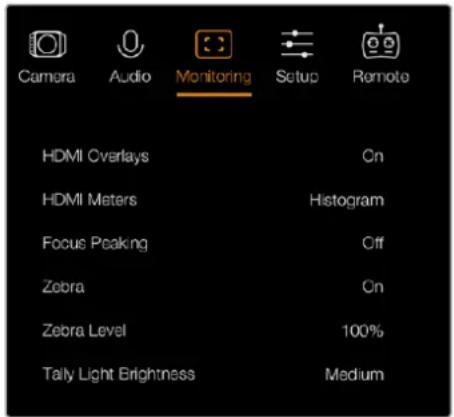
Индикатор звука показывает текущий уровень левого и правого каналов в виде двух горизонтальных полос. Верхняя соответствует левому каналу, нижняя — правому. При слишком высоком уровне могут возникать перегрузка и искажение. Чтобы избежать этого, установите уровень сигнала в допустимых границах.
Эта настройка позволяет включать и отключать вывод индикатора звука. Когда она активирована, индикатор будет отображаться в нижнем левом углу подключенного монитора. Для этого настройка HDMI Overlays должна иметь опцию On.
HDMI Overlays
Эта настройка доступна только на Micro Studio Camera 4K. Когда для нее выбрана опция On, на подключенном к HDMI-выходу дисплее будут отображаться рамки, идентификатор и используемые параметры камеры, а также индикаторы, активированные для функции HDMI Meters.
Brightness (Яркость)
Для настройки яркости ЖК-дисплея передвиньте слайдер влево или вправо. По умолчанию установлено значение 60%.
Zebra (Зебра)
В камерах Blackmagic используется функция Zebra, которая показывает уровни экспозиции. Часть кадра, в которой экспозиция превышает установленный уровень, будет содержать диагональные линии.
Включите данную функцию и установите необходимый уровень с помощью левой и правой стрелок. По умолчанию используется Medium.
Focus Peaking (Выделение контуров изображения)
Позволяет выбрать уровень резкости при выделении контуров изображения. Возможные опции: Off (выкл.), Low (низк.), Medium (средн.) и High (высок.). Эта функция полезна при использовании резко рисующего объектива, когда выделяется все изображение. По умолчанию установлено среднее значение.
Front Tally Brightness (Яркость индикатора на передней панели)
Изменяет яркость индикатора состояния на передней панели. Возможные опции: Off (выкл.), Low (низк.), Medium (средн.) и High (высок.). По умолчанию используется Medium.
Rear Tally Brightness (Яркость индикатора на задней панели)
Изменяет яркость индикатора состояния на задней панели. Возможные опции: Low (низк.), Medium (средн.) и High (высок.). По умолчанию используется Medium.
Tally Light Brightness (Яркость индикатора состояния)
Изменение яркости Tally-индикатора на Micro Studio Camera 4K. По умолчанию используется среднее значение (Medium), но при необходимости можно увеличить или уменьшить яркость либо отключить индикацию.
Когда выбрана опция Off (выкл.) индикатор загорается только в момент включения камеры, а затем гаснет.
Некоторые батареи LP-E6 могут через цифровое последовательное соединение передавать на камеру данные об уровне заряда. Если эта функция включена, Micro Studio Camera 4K будет показывать значение в процентах. Когда уровень заряда выводится некорректно, следует вернуться к графическому отображению, при котором информация считывается непосредственно с батареи.
Haстройки Studio
Чтобы выполнить настройку, нажмите кнопку MENU и перейдите к значку с изображением наушников. Для выбора отдельных параметров используйте кнопки навигации, а для подтверждения настройки нажмите кнопку SET.
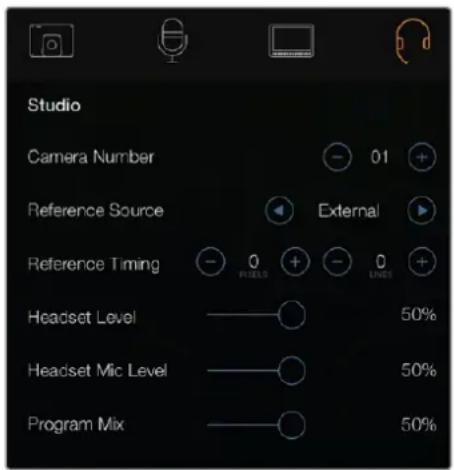
ПРИМЕЧАНИЕ. На Blackmagic Micro Studio Camera 4K эти настройки находятся в меню Setup.
Camera Number (Номер камеры)
Чтобы выводить индикацию состояния с видеомикшера ATEM на Studio Camera, используемой камере необходимо присвоить номер. В этом случае сигнал микшера будет поступать на нужную камеру. Номер камеры можно выбрать в диапазоне от 1 до 99. По умолчанию используется значение 1.
СОВЕТ. Чтобы выполнить обратную передачу программного сигнала на камеру и использовать Tally-индикацию, подключите модуль Blackmagic 3G-SDI Shield for Arduino. Все SDI-видеомикшеры, имеющие выходы с открытым коллектором, можно настроить для передачи таких сигналов через модуль Blackmagic 3G-SDI Shield for Arduino. Подробнее см. раздел «Передача Tally-сигналов с помощью модуля Blackmagic 3G-SDI Shield for Arduino».
Reference Source (Источник синхронизации)
Эта настройка задает источник синхронизации. Для синхронизации Studio Camera можно использовать поступающий на вход программный SDI-сигнал или внешний источник. Во втором случае следует помнить, что при смене источников высока вероятность кратковременных помех во время переключения. Если на Blackmagic Micro Studio Camera 4K включен режим вывода служебных параметров через HDMI-интерфейс, при обнаружении и использовании источника синхронизации на дисплее будет отображаться обозначение "REF".
Reference Timing (Способ синхронизации)
Позволяет вручную устанавливать способ синхронизации — по строкам или по пикселям.
Headset Level (Уровень громкости гарнитуры)
Для увеличения или снижения уровня громкости передвиньте слайдер влево или вправо. По умолчанию установлено значение 50%.
Headset Mic Level (Уровень микрофона гарнитуры)
Для увеличения или снижения уровня микрофонного аудиосигнала передвиньте слайдер влево или вправо. По умолчанию установлено значение 50%.
Program Mix
Изменяет баланс между звуком камеры и уровнем двусторонней связи. В наушниках воспроизводится звук того сигнала, который отображается на ЖК-дисплее. Например, при просмотре изображения с камеры выводится соответствующее звуковое сопровождение. Если на дисплей поступает программный сигнал, будет воспроизводиться программный звук. По умолчанию установлено значение 0%.
Настройки Remote
Blackmagic Micro Studio Camera 4K имеет дополнительное меню для настройки удаленного управления по протоколу S.Bus. Одно такое подключение обеспечивает передачу сигнала по 17 каналам, каждый из которых может быть привязан к одной из функций камеры. Этот протокол часто используется для пилотирования радиомоделей, а пульты и необходимые аксессуары есть в продаже во многих специализированных интернет-магазинах.
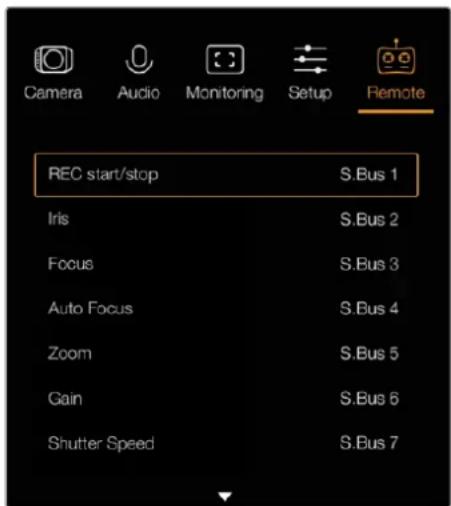
Назначение функций камеры для каналов шины S.Bus
Если для передачи команд на Blackmagic Micro Studio Camera 4K используют протокол S.Bus, в меню Remote для отдельных каналов можно назначить перечисленные ниже функции.
- Trigger record (Запуск записи)
- Iris (Диафрагма)
- Focus (Фокус)
• Auto focus (Автоматический фокус) - Zoom (Зум)
- Gain (Усиление)
- Shutter speed (Выдержка затвора)
- White Balance (Баланс белого)
• Audio levels (Уровни звука)
Frame Rate (Кадровая частота)
Чтобы привязать какую-либо функцию к отдельному каналу S.Bus, выберите ее из списка и назначьте канал с помощью кнопок «Вверх», «Вниз» и SET.
Стандартные радиопередатчики, которые используются для дистанционного управления по протоколу S.Bus, обычно имеют определенные диапазоны. Чтобы контролировать съемку в удаленном режиме, необходимо правильно назначить функции камеры для каналов S.Bus.
При необходимости вместо готового пульта можно создать собственное решение.
Создание пользовательского контроллера
Если необходимо создать собственное решение для дистанционного управления съемкой на Blackmagic Micro Studio Camera 4K, можно использовать вход S.Bus с подключением через кабель для порта расширения.
При передаче команд на Micro Studio Camera 4K по протоколу S.Bus входящее значение должно находиться в диапазоне между 44 и 212. Для передатчиков радиоуправления срединной точкой, которая соответствует нейтральному положению, является значение 128.
Способ передачи команд на камеру будет зависеть от того, каким образом ее функции назначены для работы с контроллером.
Есть два варианта назначения.
- В первом случае настройки привязывают к определенному числовому диапазону, поэтому отправка значения из этого диапазона служит сигналом для запуска соответствующей команды.
Например, настройки числа диафрагмы от f1.8 до f22 охватывают весь диапазон значений от 44 до 212. При отправке значения от 44 до 51 будет выбрана настройка f1.8. Каждая последующая настройка имеет собственный диапазон (например, значение между 206 и 212 соответствует числу диафрагмы f22). Зумом и фокусом управляют аналогичным способом.
- При втором варианте фиксируются изменение нейтрального значения 128 в большую или меньшую сторону и последующий возврат в срединную точку. В этом случае камера получает сигнал для увеличения или уменьшения заданной настройки. Таким способом управляют запуском записи, автофокусом, усилением, затвором, балансом белого и кадровой частотой.
Контролировать работу камеры можно с помощью подпружиненного джойстика, который после каждого изменения в большую или меньшую сторону возвращает к срединной точке. В примере ниже значение 44 соответствует крайнему нижнему положению джойстика, значение 212 — крайнему верхнему положению, а значение 128 — нейтральному положению.
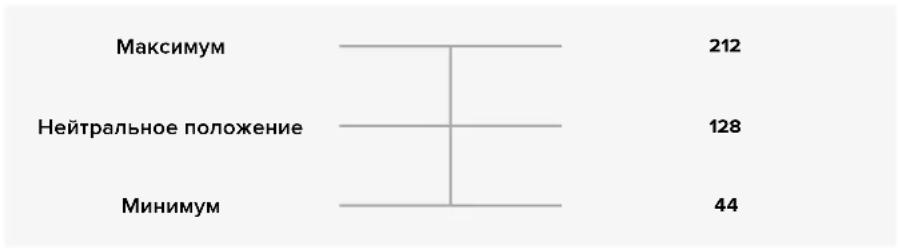
bar
| Category | Value | |---|---| | Максимум | 212 | | Нейтральное положение | 128 | | Минимум | 44 |Если джойстик используется для управления настройкой Gain вторым способом, после каждого движения вверх выполняется возврат в нейтральное положение, что позволяет ступенчато увеличивать усиление в заданном диапазоне (например, от 0 дБ до 6 дБ).
Эту информацию можно отправить в числовой форме на контроллер другого типа. В данном примере последовательность значений 128, 212 и 128 будет восприниматься как команда пошагового увеличения настройки Gain в диапазоне от 0 дБ до 6 дБ.
Способ передачи команд на камеру зависит от их вида и выбранной системы контроля. Пульты с подпружиненными элементами, которые возвращаются в исходное положение, широко применяются для управления авиамоделями и дронами.
При использовании пультов ДУ компании Futaba одни функции больше подойдут для поворотных ручек и аналоговых рычагов, а для управления другими лучше выбрать переключатели.
Настройки кнопок
Изменение настроек объектива
Blackmagic Studio Camera поддерживает электронное управление объективом для изменения таких настроек, как диафрагма и автоматический фокус. Функция выделения контуров создает зеленую кромку вокруг наиболее резких элементов изображения, помогая правильно установить фокус. Контуры выделяются только на ЖК-дисплее и не выводятся с SDI-сигналом.
FOCUS
Если на Studio Camera используется объектив с функцией автофокуса, нажмите кнопку FOCUS для выделения контуров изображения или автоматической установки фокуса. Для автоматической фокусировки нажмите кнопку один раз, а для выделения контуров изображения используйте двойное кратковременное нажатие.
Чтобы выделить контуры изображения при использовании объектива с ручным управлением, нажмите кнопку FOCUS один раз.
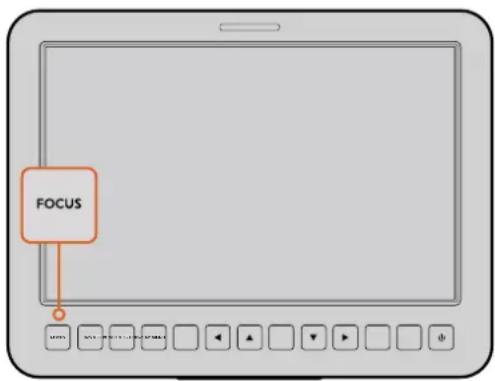
Для автоматической фокусировки нажмите кнопку FOCUS.
Для выделения контуров изображения используйте двойное кратковременное нажатие.
IRIS
В режиме видеосъемки при одном нажатии кнопки будет установлена средняя экспозиция на основе параметров света и тени в кадре. В режиме киносъемки при нажатии IRIS устанавливается экспозиция по самому светлому участку в кадре. Чтобы установить диафрагму вручную, используйте кнопки навигации по меню.
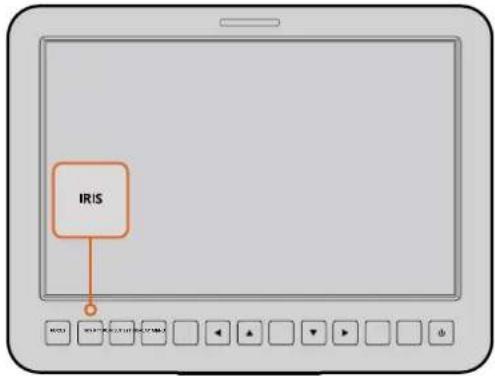
Кнопка IRIS предназначена для автоматической, а кнопки навигации вверх/вниз — для ручной установки экспозиции
Дополнительные настройки
PTT
При работе в прямом эфире важно обеспечить связь между оператором камеры и режиссером программы в аппаратной. Нажмите и удерживайте эту кнопку для передачи голосового сигнала. Нажмите два раза подряд для включения связи. Нажмите еще раз для возврата к исходной настройке.
PGM
В некоторых случаях оператору необходимо видеть программное изображение, а не сигнал самой камеры. Нажмите эту кнопку для переключения между живым сигналом камеры и программным изображением из аппаратной с видеомикшером. Для подключения внешнего источника видео можно использовать SDI-вход или дополнительный оптический интерфейс.
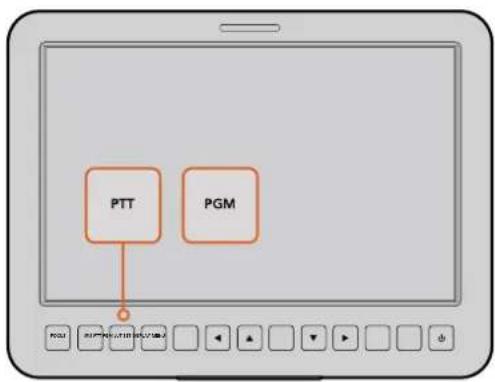
Studio Camera имеет функции PTT и PGM, незаменимые в условиях прямого вещания
LUT
В настоящее время не используется.
Стрелки влево, вверх, вниз и вправо
Предназначены для навигации по меню.
SET
Кнопка для подтверждения выбранной настройки меню.
DISPLAY
Кнопка для вывода на 10-дюймовый монитор камеры дополнительной информации. На дисплей можно выводить рамки кадрирования и используемые параметры, такие как номер камеры, формат видео, частота кадров, значения выдержки, баланса белого, уровня заряда батареи, усиления сигнала и диафрагмы.
Чтобы отключить вывод параметров и видеть только изображение, нажмите кнопку DISPLAY еще раз. Параметры отображаются на 10-дюймовом мониторе и не затрагивают сигнал на SDI-выходе.
ПРИМЕЧАНИЕ. Так как Blackmagic Studio Camera 2 и Studio Camera 4K 2 не имеют встроенных батарей, они не показывают уровень заряда.
MENU
Нажмите для вызова меню и используйте кнопки со стрелками для навигации.
Кнопка питания
Нажмите, чтобы включить Blackmagic Studio Camera. Нажмите и удерживайте, чтобы выключить камеру.
Выходной сигнал камеры
Подключение к видеомикшерам
Blackmagic Studio Camera выводит 10-битное видео 4:2:2, что позволяет подключаться к вещательным видеомикшерам и другому оборудованию с SDI-интерфейсом. При использовании дополнительного модуля SFP сигнал можно передавать по оптоволоконному кабелю, поэтому рядом с камерой не требуется установка ATEM Camera Converter.
При работе с Blackmagic Studio Camera HD или Studio Camera 4K поступающее с видеомикшера программное изображение можно принимать через SDI-вход или оптический интерфейс, который доступен при установке дополнительного модуля SFP.
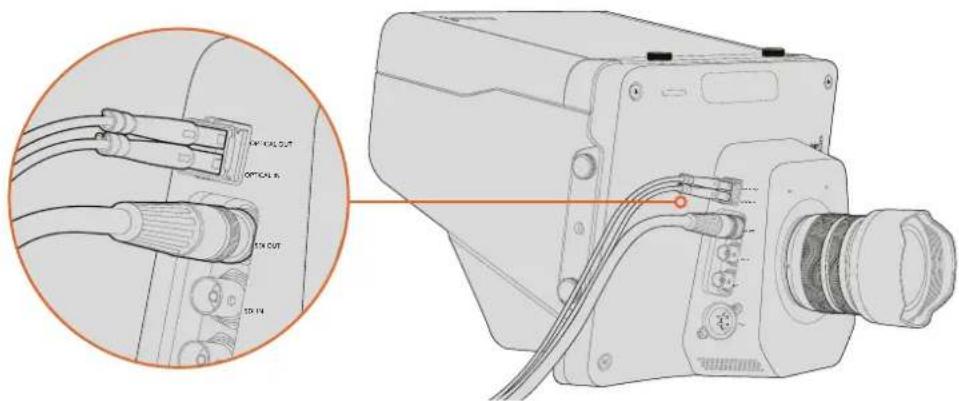
Чтобы подключить Studio Camera к видеомикшеру, можно использовать SDI-интерфейс или дополнительный модуль SFP
На Blackmagic Studio Camera также предусмотрен вход для синхронизации нескольких камер с помощью сигнала blackburst или tri-level. Внешний сигнал для синхронизации камер, видеомагнитофонов и других устройств позволяет исключить погрешности, которые могут искажать изображение при переключении между разными источниками.
Подключение к рекордерам
Если необходимо записать выходной сигнал Studio Camera, достаточно подключить ее выход к SDI-входу на Blackmagic HyperDeck Shuttle. Направив выходной сигнал рекордера обратно на SDI-вход Studio Camera, можно просмотреть сделанную запись на ЖК-дисплее камеры.
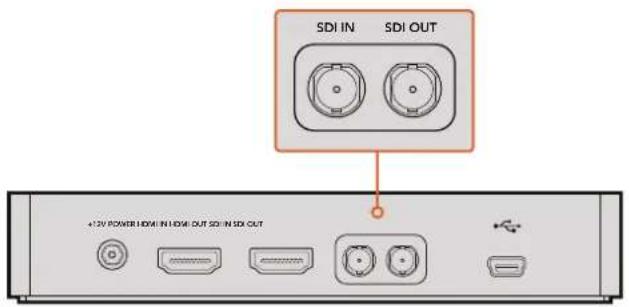
Для просмотра записанного материала достаточно соединить SDI-выход камеры с SDI-входом на HyperDeck и направить выходной сигнал обратно на камеру
Запись в удаленном режиме
SDI или HDMI-выходы на Blackmagic Micro Studio Camera 4K автоматически получают сигнал для запуска записи на подключенном оборудовании, которое поддерживает подобную функцию (например, Blackmagic Video Assist).
Чтобы управлять запуском и остановкой записи на внешнем оборудовании, можно установить рукоятку с тумблером и подключить ее через порт расширения по протоколу LANC или S.Bus. В этом случае при нажатии соответствующей кнопки устройство будет начинать, а при повторном нажатии — останавливать запись.
Чтобы оборудование принимало команду с Micro Studio Camera 4K, на нем необходимо активировать функцию записи через SDI- или HDMI-сигнал.
Для удаленного запуска и остановки записи также можно использовать Blackmagic SDI Control Protocol.
Подробнее см. раздел информации для разработчиков.
Вывод RAW через SDI
Blackmagic Micro Studio Camera 4K имеет режим RAW для вывода необработанных данных с матрицы через SDI-интерфейс. Это позволяет самостоятельно выполнять дебайеризацию полученного изображения.
Подробнее см. раздел «Вывод RAW через SDI» в главе для разработчиков.
Передача Tally-cignalов с помощью модуля Blackmagic 3G-SDI Shield for Arduino
Если вы используете не ATEM, а другой SDI-видеомикшер, Blackmagic Studio Camera все равно может поддерживать индикацию состояния. Чтобы на камеру поступал обратный программный сигнал, ее нужно соединить с Tally-выходом видеомикшера через модуль Blackmagic 3G-SDI Shield for Arduino.
Параллельный Tally-порт видеомикшера подключают к контактам D2-D9 модуля Blackmagic, а SDI-выход модуля соединяют со всеми камерами Blackmagic через усилитель-распределитель, например Blackmagic Mini Converter SDI Distribution. Таким способом сигналы индикации состояния можно передавать на восемь отдельных камер.
Номера камеры Blackmagic и Tally-выхода видеомикшера должны совпадать. Для этого может потребоваться пользовательский переходник собственного изготовления. Его контакт GND нужно соединить с контактом GND на модуле Blackmagic 3G-SDI Shield.
В таблице ниже показано, как номера камер Blackmagic и Tally-выходов видеомикшера должны соответствовать контактам на модуле Blackmagic 3G-SDI Shield for Arduino.
| Номер камеры Blackmagic Номер входа на видеомикшере Контакт на Arduino | |
| 11 D2 | |
| 2 2 D3 | |
| 3 3 D4 | |
| 4 4 D5 | |
| 5 5 D6 | |
| 6 6 D7 | |
| 7 7 D8 | |
| 8 8 D9 | |
Ниже приводится пример команд, с помощью которых модуль Blackmagic 3G-SDI Shield for Arduino направляет Tally-signal на камеру, когда ее изображение становится программным. Все SDI-видеомикшеры, имеющие выходы с открытым коллектором, можно настроить для передачи таких сигналов через модуль Blackmagic 3G-SDI Shield for Arduino. Чтобы узнать больше о работе с этим модулем, загрузите соответствующее руководство в разделе поддержки на нашем веб-сайте по адресу www.blackmagicdesign.com/ru/support.
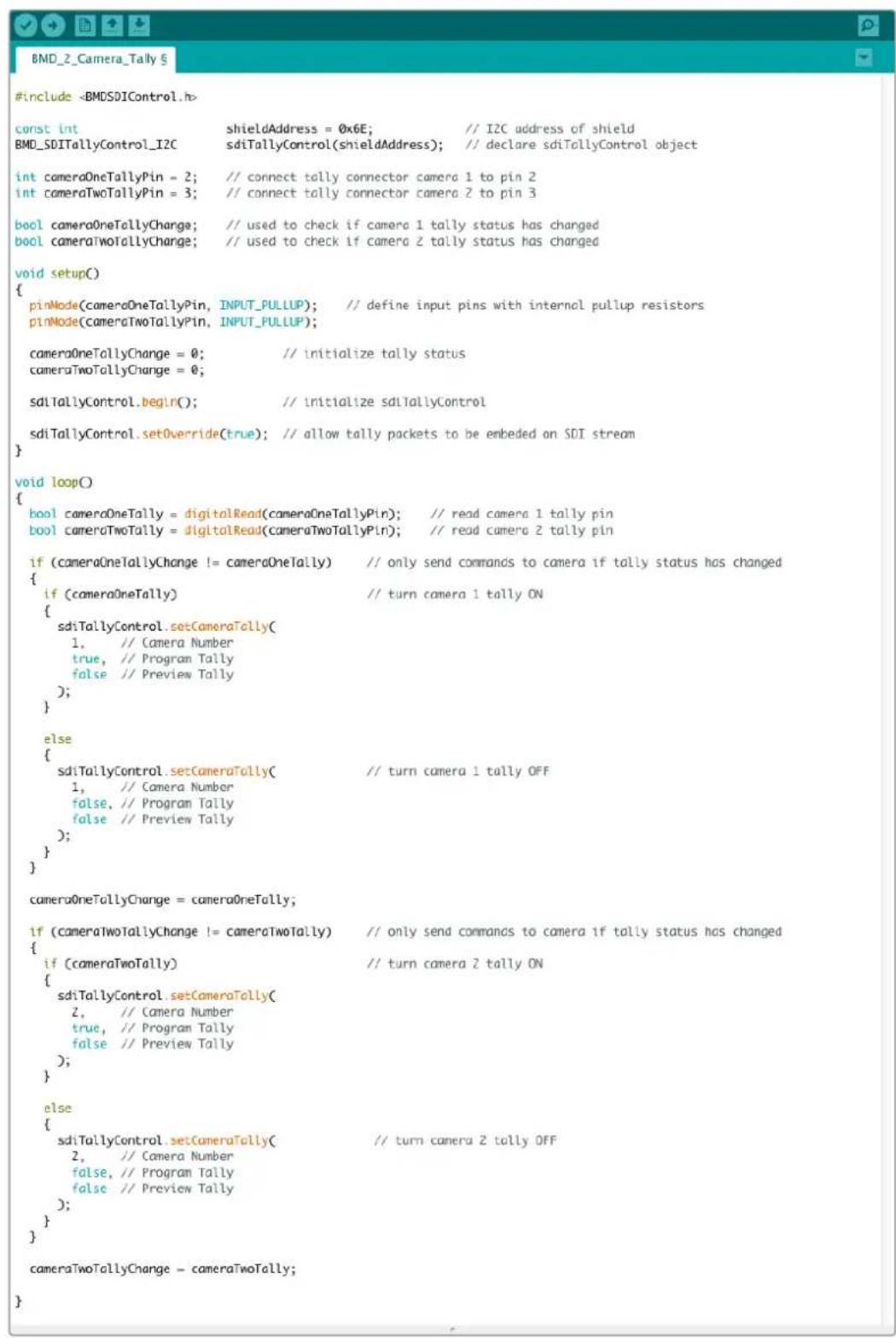
Пример команд, с помощью которых модуль Blackmagic 3G-SDI Shield for Arduino обнаруживает наличие Tally-signalов для входов 1 и 2 и передает их через свой SDI-выход. На соответствующей камере при этом загорается индикатор состояния.
Blackmagic Camera Setup
Обновление программного обеспечения камеры на платформе Mac OS X
После загрузки программного обеспечения Blackmagic Camera Setup распакуйте файл и дважды щелкните по значку .dmg. Запустите мастер установки Blackmagic Camera Setup и следуйте инструкциям на экране.
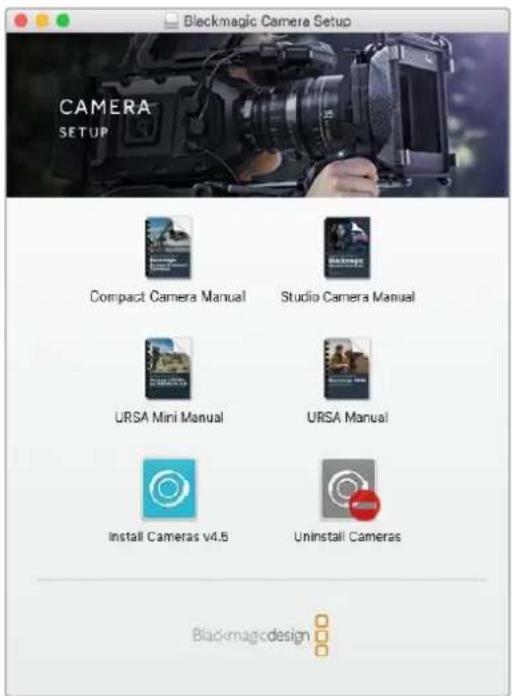
Blackmagic Camera Setup
Обновление программного обеспечения камеры на платформе Windows
После загрузки программного обеспечения Blackmagic Camera Setup и распаковки файла появится мастер установки Blackmagic Camera Setup. Дважды щелкните кнопкой мыши по значку мастера и следуйте инструкциям на экране.
После завершения установки откройте меню «Пуск» и выберите «Все программы».
Программное обеспечение для камер Blackmagic и руководство по эксплуатации находятся в папке Blackmagic Design.
Обновление программного обеспечения камеры
После установки на компьютер последней версии Blackmagic Camera Setup подключитесь к камере с помощью кабеля USB. Порт Mini-B USB 2.0 расположен на нижней панели камеры.
Для обновления программного обеспечения запустите Blackmagic Camera Setup и следуйте инструкциям на экране.
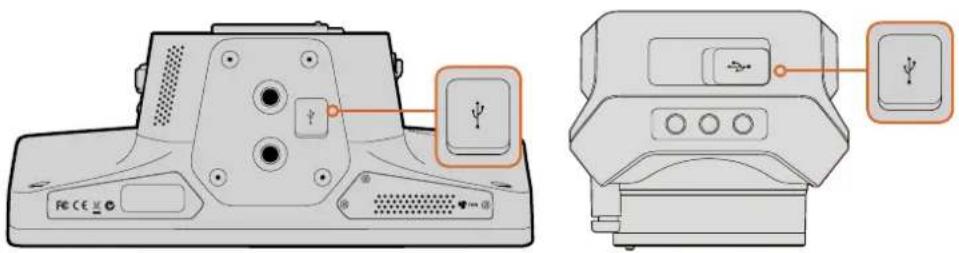
Порт Mini-B USB 2.0 расположен на нижней панели камеры
Установка аксессуаров
Солнцезащитная бленда
Камеры линейки Studio комплектуются складной солнцезащитной блендой для установки на ЖК-дисплей при съемке в условиях яркого освещения.
1 Подготовьте шесть винтов, входящих в комплект поставки Studio Camera.
2 Совместив отверстия на бленде с точками крепления на камере, закрутите по два винта на верхней и боковых поверхностях камеры.
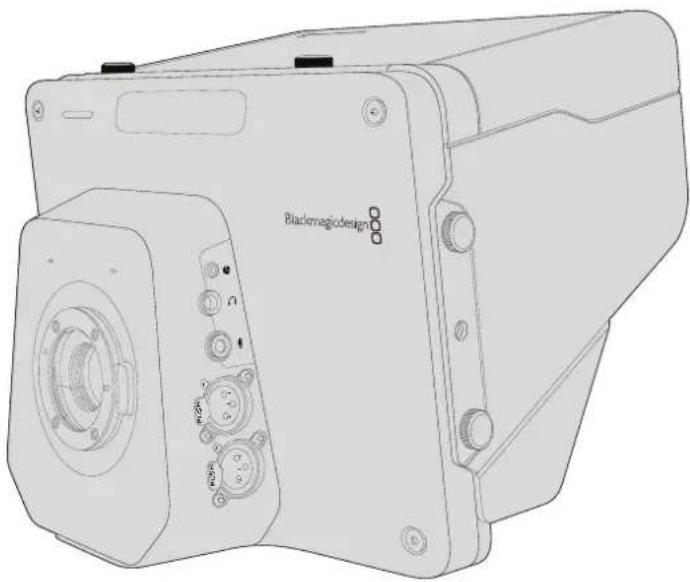
В студии можно поместить камеру на штатив и использовать рельсовые системы для больших телеобъективов и телесуфлеров. Для работы в мобильных условиях могут потребоваться микрофоны, внешние аккумуляторные батареи или LANC-контроллеры удаленного доступа.
Камера имеет два монтажных отверстия диаметром 3/8 дюйма на нижней панели и отверстия 1/4 дюйма по бокам и наверху корпуса.
Это позволяет создавать собственную конфигурацию для производства программ любой сложности.
Работа с ATEM Software Control
Обзор функции управления камерами
В приложении ATEM Software Control предусмотрена функция для управления камерой Blackmagic Studio с видеомикшера ATEM. Чтобы перейти к ней, нажмите кнопку Camera. При использовании совместимых объективов эта функция позволяет менять настройки диафрагмы, усиления и зума, устанавливать фокус и цветовой баланс, а также создавать оригинальные цветовые схемы с помощью DaVinci Resolve Primary Color Corrector.
Управление осуществляется посредством передачи пакетов данных через все SDI-выходы видеомикшера, которые не предусматривают понижающую конверсию. Если соединить SDI-выход микшера ATEM с видеовходом камеры, она начнет получать эти пакеты и будет выполнять необходимые действия в режиме удаленного контроля. Управлять камерой можно через обычный SDI-интерфейс, а при установке дополнительного модуля SFP — через оптический порт.
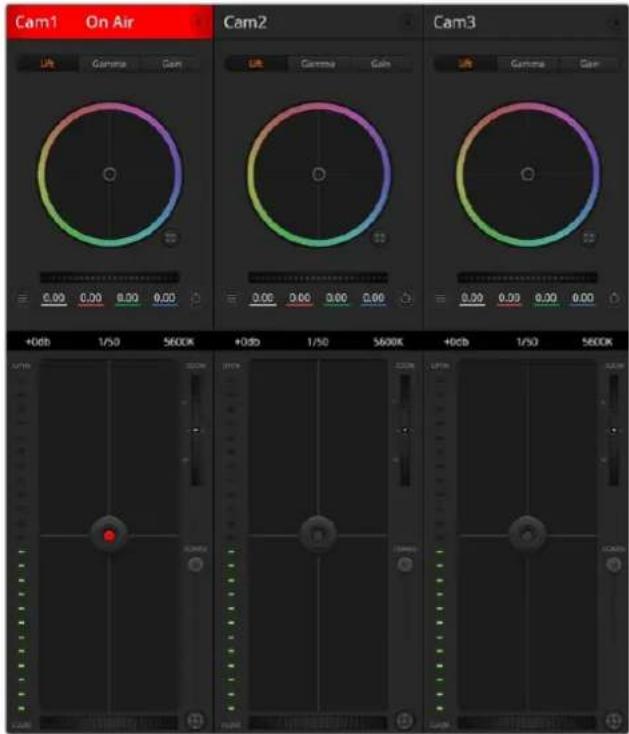
Вкладка Camera в приложении ATEM Software Control
Подключение через SDI
1 Подключите SDI-выход на Blackmagic Studio Camera к любому SDI-входу на ATEM.
2 Подключите любой SDI-выход на ATEM (за исключением тех, которые предназначены для понижающей конверсии и многооконного мониторинга) к SDI-входу камеры. SDI-выходы для понижающей конверсии и многооконного мониторинга не используются для передачи сигналов управления камерой.
3 Нажмите MENU на Blackmagic Studio Camera. Выберите Studio Settings > Camera Number и установите настройку в соответствии с используемым входом видеомикшера. Например, если Studio Camera 1 подключена ко входу Cam 1 на ATEM, то для Camera Number нужно выбрать «1». Правильная настройка обеспечивает передачу сигналов индикации на нужную камеру.
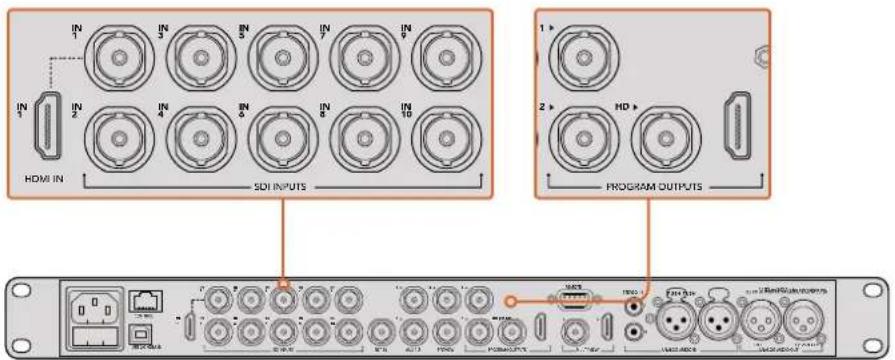
Подключите Blackmagic Studio Camera к любому SDI-входу видеомикшера ATEM
Подключение через оптический модуль
1 Когда на камеру установлен дополнительный модуль SFP, соедините оптический интерфейс Optical Out/In с разъемом Optical Out/In на ATEM Studio Converter.
2 Подключите подходящий SDI-выход на ATEM Studio Converter к любому входу SDI In на видеомикшере ATEM.
3 Подключите любой SDI-выход на ATEM (за исключением выходов, предназначенных для понижающей конверсии и многооконного мониторинга) к SDI-входу (In) на ATEM Studio Converter. SDI-выходы для понижающей конверсии и многооконного мониторинга не используются для передачи сигналов управления камерой.
4 Нажмите MENU на Blackmagic Studio Camera. Выберите Studio Settings > Camera Number и установите настройку в соответствии с используемым входом видеомикшера. Например, если Studio Camera 1 подключена ко входу Cam 1 на ATEM, то для Camera Number нужно выбрать «1». Правильная настройка обеспечивает передачу сигналов индикации на нужную камеру.
В приложении ATEM Software Control откройте Preferences и присвойте имена кнопкам, чтобы корректно переключаться между камерами. После установки соединения между видеомикшером и Blackmagic Studio Camera можно также пользоваться функцией индикации состояния и просматривать программный сигнал видеомикшера при нажатии кнопки PGM на камере.
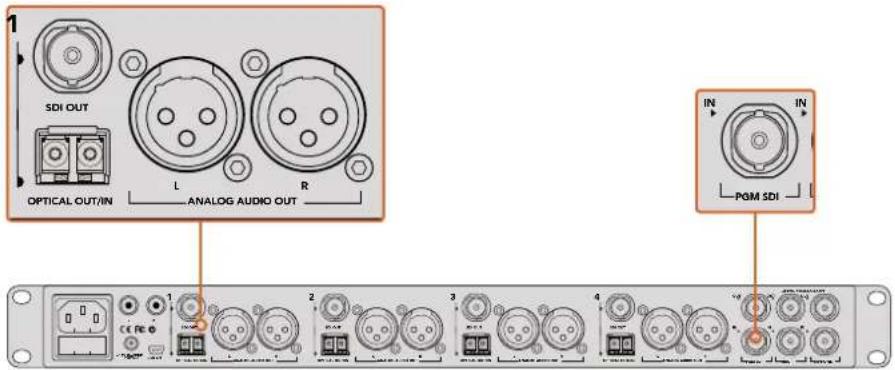
Подключите несколько камер Blackmagic Studio через оптический модуль с помощью ATEM Studio Converter
Использование функции управления камерами
Запустите ATEM Software Control и нажмите кнопку Camera в нижней части программного интерфейса. На экране будут отображаться окна управления камерами, которые содержат мощные инструменты для корректировки параметров изображения. В работе с этими инструментами используют кнопки или указатель мыши.
Выбор камеры для управления
С помощью кнопок в верхней части панели выбирают номер камеры, которой будут управлять. Если все нужные камеры не помещаются на экране или открыто окно цветокоррекции, эти кнопки можно использовать для переключения между устройствами. Когда изображение выводится через дополнительный выход, при их нажатии на монитор поступает соответствующий сигнал. Выход AUX можно задать в окне общих настроек видеомикшера.
Строка состояния
Строка состояния находится в верхней части каждого окна управления и содержит название камеры, индикатор On Air и кнопку блокировки. Чтобы заблокировать все элементы управления отдельной камерой, нажмите кнопку блокировки. При передаче сигнала в эфир строка состояния становится красной и содержит текст On Air.
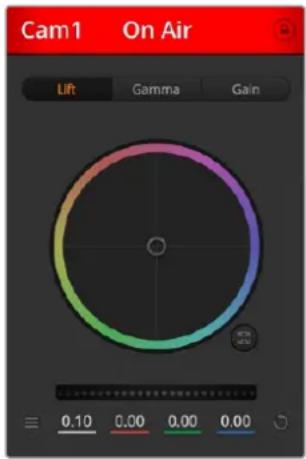
В каждом окне управления отображается строка состояния, поэтому режиссер всегда знает, какое изображение передается в эфир. Цветовые круги позволяют по отдельности менять параметры тени, полутона и света для каждого канала, используемого в YRGB-обработке.
Цветовой круг
Цветовой круг представляет собой мощную функцию цветокоррекции DaVinci Resolve. Она используется, чтобы по отдельности менять параметры света, полутона и тени для каждого канала в пространстве YRGB. Нужные параметры выбирают с помощью трех кнопок, расположенных над цветовым кругом.
Общий регулятор
Общий регулятор находится под цветовым кругом и предназначен для одновременного изменения контраста во всех каналах пространства YRGB или только яркости для отдельного параметра: света, полутона или тени.
Настройки камеры
Слева от общего регулятора расположена кнопка настроек камеры. С ее помощью можно включить функцию отображения цветных полос на Blackmagic Studio Camera, Micro Studio Camera и URSA Mini, а также отрегулировать резкость получаемого изображения.
Отобразить/скрыть цветные полосы
Камеры Blackmagic имеют функцию отображения цветных полос, которую можно включить и отключить с помощью кнопок Show (Показать) или Hide (Скрыть). Это помогает визуально различать сигналы разных камер при подготовке к прямой трансляции, а также проверять и устанавливать уровни аудио.
Резкость
Эта настройка используется для изменения резкости изображения в режиме реального времени. Чтобы изменить уровень детализации, выберите одну из четырех опций: Off (выкл.), Default (низк.), Medium (средн.) или High (высок.).
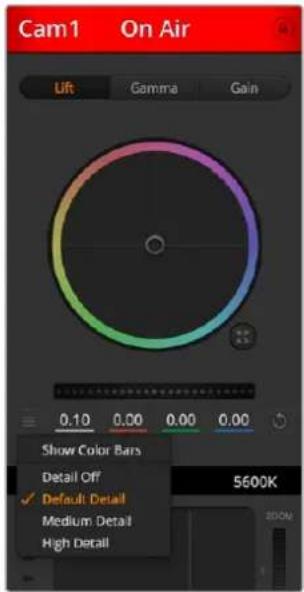
Кнопка настроек позволяет включать или отключать функцию цветных полос, а также изменять резкость изображения на камерах Blackmagic
Кнопки сброса
Кнопка сброса находится внизу справа от каждого инструмента цветокоррекции и позволяет выбрать настройки, которые нужно сбросить, скопировать или вставить. Для каждого цветового круга предусмотрена отдельная кнопка. Нажмите кнопку, чтобы вернуться к первоначальному состоянию или скопировать/ставить настройку. При использовании функции Paste (Вставить) настройки заблокированных окон не затрагиваются.
Кнопка общего сброса, которая находится в нижнем правом углу окна цветокоррекции, позволяет вернуться к исходным параметрам света, полутона и тени на цветовом круге и отменить изменения Contrast, Hue, Saturation и Lum Mix. Настройки цветокоррекции можно скопировать только для отдельных окон управления или применить сразу ко всем камерам, если нужно получить однородное изображение. При использовании функции Paste (Вставить) настройки диафрагмы, фокуса, уровня черного и Coarse не затрагиваются. При выборе Paste to all (Вставить для всех) выводится сообщение, предлагающее подтвердить действие. Это защищает от случайного копирования настроек в незаблокированные окна управления камерами, сигналы которых передаются в эфир.
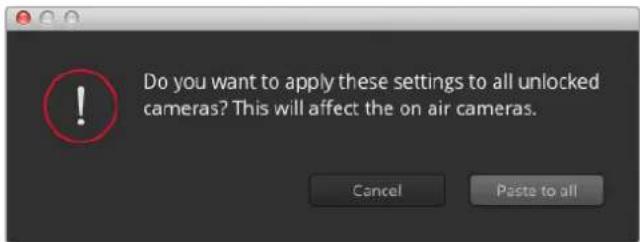
При выборе Paste to all (Вставить для всех) выводится сообщение, предлагающее подтвердить действие. Это защищает от случайного копирования настроек в незаблокированные окна управления камерами, сигналы которых передаются в эфир.
Управление диафрагмой/уровнем черного
Для управления диафрагмой/уровнем черного используется кнопка на пересечении двух линий в окне. Когда сигнал камеры выводится в эфир, она становится красной.
Чтобы открыть или закрыть диафрагму, перетащите кнопку вверх или вниз с помощью мыши. Если удерживать нажатой клавишу Shift, будут меняться только параметры диафрагмы.
Чтобы установить максимальный или минимальный уровень черного, перетащите кнопку влево или вправо. Если удерживать нажатой клавишу Command (на Mac) или Control (на Windows), будут меняться только параметры уровня черного.
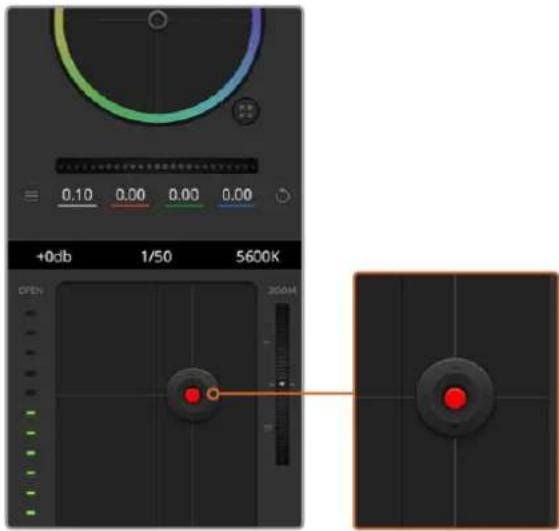
Когда сигнал камеры выводится в эфир, кнопка управления диафрагмой/уровнем черного становится красной
Управление зумом
При использовании объектива с функцией электронного управления менять настройку зума можно в удаленном режиме. Он работает так же, как рычажок зума на объективе, с помощью которого переходят от обычного плана к крупному. Нажмите значок над слайдером Coarse и передвиньте его вверх, чтобы увеличить изображение, или вниз, чтобы уменьшить.
Если объектив не имеет функции активного управления или если камера не поддерживает зуммирование через SDI-интерфейс, изменить настройку таким способом нельзя. При работе с Blackmagic Studio Camera или Blackmagic Studio Camera 4K для управления зумом MFT-объектива необходимо обновить программное обеспечение камеры до версии 1.9.11 или более поздней.
Настройка Coarse
Настройка Coarse находится слева от инструмента управления диафрагмой/уровнем черного и используется для ограничения диапазона диафрагмы. Эта функция позволяет не выпускать в эфир изображение с избыточной экспозицией.
Чтобы установить порог значения Coarse, полностью откройте диафрагму с помощью соответствующего инструмента управления, затем перетащите слайдер Coarse вверх или вниз для установки оптимальной экспозиции. После этого при корректировке диафрагмы порог Coarse будет ограничивать выход за установленные пределы экспозиции.
Индикатор диафрагмы
Индикатор находится слева от инструмента управления диафрагмой/уровнем черного и визуально показывает уровень раскрытия диафрагмы. Его диапазон зависит от настройки Coarse.
Кнопка автофокуса
Кнопка автофокуса находится в нижнем правом углу каждого окна управления. Если используется объектив с активным управлением и поддержкой электронной регулировки, при нажатии этой кнопки фокус будет установлен автоматически. Важно помнить, что некоторые объективы также допускают ручную установку фокуса, поэтому для применения данной функции необходимо выбрать автоматический режим. Для этого иногда достаточно сдвинуть вперед или назад фокусное кольцо на объективе.
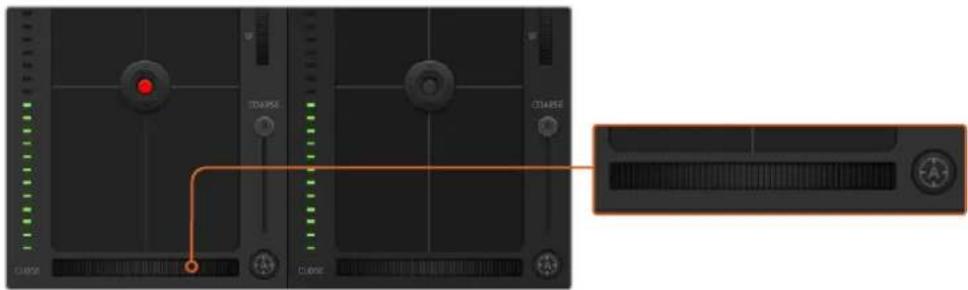
Нажмите кнопку автофокуса или передвиньте слайдер вправо или влево, чтобы установить фокус на объективе с электронным управлением
Ручная установка фокуса
Для ручной установки фокуса можно воспользоваться соответствующим инструментом, расположенным в нижней части каждого окна управления. Для настройки резкости передвиньте слайдер вправо или влево в момент просмотра изображения с камеры.
Усиление сигнала камеры
Эта функция позволяет включать дополнительное усиление сигнала. Она полезна при съемке в условиях слабого освещения, чтобы компенсировать недостаточную экспозицию изображения и увеличить количество света, попадающего на матрицу. Для изменения этого параметра используются левая и правая стрелки в настройке dB.
Усиление можно включить во время уличной съемки при закате солнца, чтобы добиться более высокой яркости. Следует помнить, что усиление сигнала ведет к повышению уровня шума.
Управление выдержкой
Инструмент управления выдержкой находится между цветовым кругом и инструментом управления диафрагмой/уровнем черного. Чтобы уменьшить или увеличить выдержку, наведите указатель мыши на индикатор выдержки, затем щелкните на левой или правой стрелке.
В случае мерцания можно уменьшить выдержку затвора. Уменьшение выдержки позволяет увеличить яркость изображения без усиления сигнала, потому что в этом случае возрастает время экспозиции. Увеличение выдержки ведет к снижению эффекта размытости, возникающего при съемке движущихся объектов, и будет полезно при работе над динамичными сценами.
White Balance (Баланс белого)
Установить баланс белого можно с помощью стрелок, находящихся по обе стороны от индикатора цветовой температуры (рядом с инструментом управления выдержкой). Эта настройка помогает корректировать баланс белого в зависимости от используемых в данный момент источников освещения.
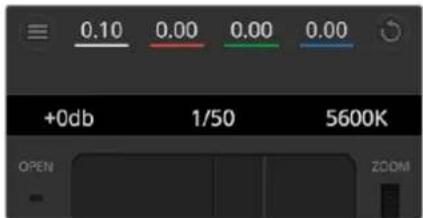
Наведите указатель мыши на индикаторы усиления, выдержки и баланса белого, затем выберите нужные стрелки, чтобы изменить настройки
Первичная цветокоррекция с помощью инструментов DaVinci Resolve
Если у вас есть опыт цветокоррекции, для управления камерой можно переключиться на интерфейс, который используется при первичной установке цвета в системах постобработки.
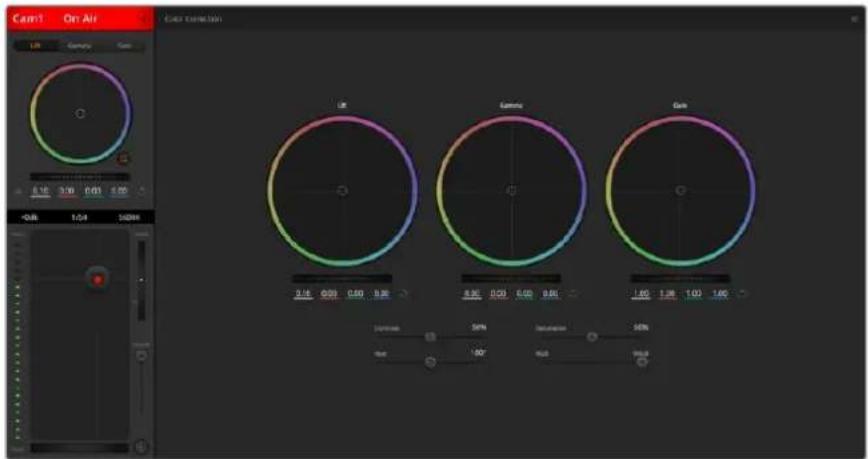
Нажмите кнопку DaVinci Resolve, чтобы развернуть окно цветокоррекции и изменить настройки
Цветовые круги
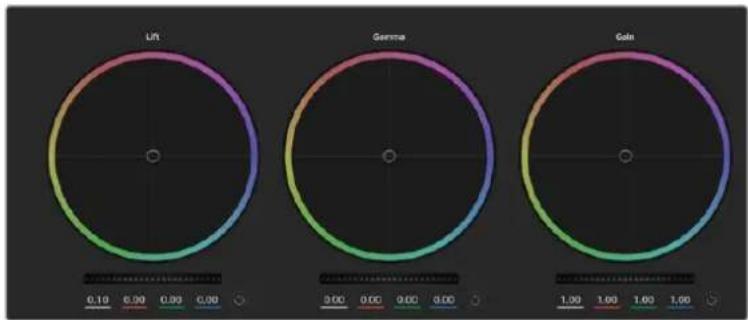
Инструменты Lift/Gamma/Gain позволяют изменить взаимосвязанные между собой параметры цвета в изображении. В терминах фотографии эти инструменты соответствуют областям тени, полутона и света.
radar
| Metric | Value | |--------|-------| | LPT | 6.90 | | Germa | 3.00 | | Gain | 1.00 |Цветовые круги для работы с параметрами тени, полутона и света на панели цветокоррекции
Порядок работы с цветовыми кругами для внесения небольших или масштабных изменений
- Нажмите кнопку мыши и протяните курсор в любом месте цветового круга.
Обратите внимание, что передвигать сам индикатор цветового баланса не нужно. По мере перемещения индикатора параметры RGB внизу также будут меняться, отражая корректировку каждого канала. - Нажмите на клавишу Shift и протяните курсор в любом месте цветового круга. Это действие поставит индикатор цветового баланса в точку, где находится указатель мыши, что ускорит процесс работы.
- Щелкните кнопкой мыши дважды внутри цветового круга. Это действие позволяет сбросить изменения настроек без использования главного регулятора.
- Нажмите кнопку Reset, расположенную справа от цветового круга.
Это позволяет отменить все предыдущие установки цветового баланса и соответствующего общего регулятора.
Общие регуляторы
Общие регуляторы, расположенные под цветовыми кругами, позволяют изменять параметры тени, полутона и света для каждого канала пространства YRGB.
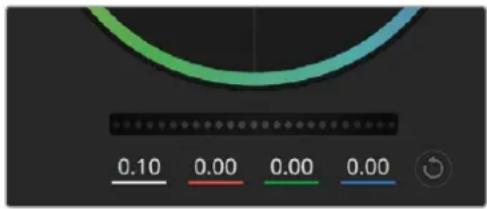
Для изменения параметров передвиньте общий регулятор вправо или влево
Порядок работы с общим регулятором
- Передвиньте регулятор вправо или влево. При перемещении влево происходит затемнение выбранного параметра, а при движении вправо этот параметр становится светлее. При выполнении подобного действия отображаемые внизу параметры YRGB будут меняться соответствующим образом. Для изменения только яркости (Y) передвиньте регулятор влево или вправо при нажатой клавише ALT или Command. Так как для цветокоррекции используется обработка YRGB, с помощью этой операции можно получить оригинальные эффекты. Корректировка яркости дает наилучшие результаты, когда индикатор Lum Mix установлен в правое положение. В этом случае применяется обработка YRGB, в то время как при левом положении используется традиционная обработка RGB. Как правило, большинство колористов предпочитают первый вариант, потому что он дает больше возможностей управления цветовым балансом. Общая настройка параметра света при этом не затрагивается, поэтому необходимый результат достигается быстрее.
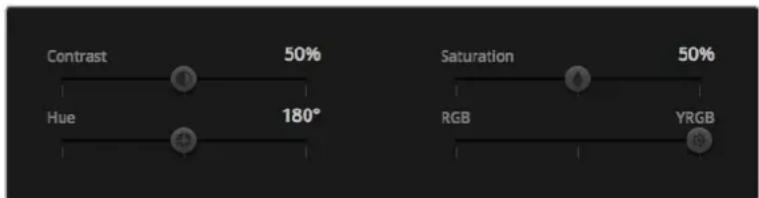
Для изменения настроек Contrast, Saturation, Hue и Lum Mix передвиньте слайдеры вправо или влево
Контраст
Этот инструмент позволяет устанавливать диапазон между самой темной и самой светлой частью изображения. При его использовании достигается такой же эффект, как при работе с общими регуляторами Lift и Gain, когда с их помощью выполняют противоположные корректировки. По умолчанию установлено значение 50%.
Насыщенность
С помощью этого инструмента увеличивают или уменьшают насыщенность цвета в изображении. По умолчанию установлено значение 50%.
Оттенок
Настройка Ние показывает все возможные тона по периметру цветового круга. По умолчанию установлено значение 180 градусов, которое показывает исходное распределение цветовых тонов. Увеличение или уменьшение этого значения позволяет переходить к оттенкам по часовой стрелке или против нее в поле распределения тонов на цветовом круге.
Настройка Lum Mix
Blackmagic Studio Camera позволяет выполнять первичную цветокоррекцию на основе DaVinci Resolve. Системы DaVinci используются с начала 80-х гг. XX века, и именно их чаще всего выбирают крупные голливудские студии для постобработки своих фильмов.
Такой функционал превращает Blackmagic Studio Camera в мощный инструмент решения творческих задач. Одной из отличительных черт является обработка YRGB.
При установке цвета можно выбрать пространство RGB или YRGB. Колористы предпочитают использовать YRGB, потому что в этом случае грейдинг становится более точным и появляется возможность независимой корректировки каналов.
Если для индикатора Lum Mix выбрано крайнее правое положение, используется 100% обработка в YRGB. Если для индикатора Lum Mix выбрано крайнее левое положение, используется 100% обработка в RGB. Для параметра Lum Mix можно установить любое значение между правым и левым положениями, чтобы получить изображение с комбинацией RGB и YRGB.
Так как грейдинг является абсолютно творческим процессом, выбор той или иной настройки полностью зависит от предпочтений пользователя.
Синхронизация настроек
При подключении камеры к видеомикшеру сигналы управления поступают с АТЕМ на Blackmagic Studio Camera. Если кто-то случайно изменит настройки на самой камере, они будут отменены в автоматическом режиме для соблюдения синхронизации.
Панорамирование через SDI
Blackmagic Micro Studio Camera 4K поддерживает дистанционный контроль головками по протоколу VISCA. С помощью модуля Blackmagic 3G-SDI Shield for Arduino команды панорамирования, наклона и управления зумом можно направлять на камеру через SDI-интерфейс. После получения будет выполнено их преобразование для дальнейшей передачи на головку через 9-контактный разъем с маркировкой "PTZ control" на кабеле для порта расширения.
Благодаря этому во время эфирной работы достаточно использовать один SDI-кабель, который обеспечит удаленное управление камерой и панорамной головкой с сервоприводом. Одновременно можно в дистанционном режиме управлять диафрагмой, фокусом и зумом, если установленная оптика поддерживает такие функции.
Через SDI-интерфейс на Micro Studio Camera 4K можно передавать следующие команды:
• зуммирование;
- фокусировка;
- изменение диафрагмы;
- панорамирование;
- сохранение положения;
• восстановление положения;
- сброс положения.
Подробное описание команд содержится в разделе "Blackmagic SDI Camera Control Protocol". Хотя большинство головок с сервоприводом поддерживают сохранение и восстановление положения, рекомендуется проверить доступные команды в технической документации оборудования.
Команды, выводимые через разъем с маркировкой "PTZ control" по протоколу VISCA
Команды по протоколу VISCA
| Pan-tiltDrive | Up 8x 01 06 01 VV WW 03 01 FF | VV:Pan speed 01 to 18WW:Tilt speed 01 to 17YYYY:Pan position F725 to 08DB(center 0000)ZZZZ:Tilt position FE70 to 04B0(image flip: OFF) (center 0000)Tilt position FB50 to 0190(image flip: ON) (center 0000) | |
| Down 8x 01 06 01 VV WW 03 02 FF | |||
| Left 8x 01 06 01 VV WW 01 03 FF | |||
| Right 8x 01 06 01 VV WW 02 03 FF | |||
| UpDown Left 8x 01 06 01 VV WW 01 01 FF | |||
| UpDown Right 8x 01 06 01 VV WW 02 01 FF | |||
| Down Left 8x 01 06 01 VV WW 01 02 FF | |||
| Down Right 8x 01 06 01 VV WW 02 02 FF | |||
| Stop 8x 01 06 01 VV WW 03 03 FF | |||
| Absolute Position | 8x 01 06 02 VV WWOY OY OY OY OZ OZ OZ OZ FF | ||
| Relative Position | 8x 01 06 03 VV WWOY OY OY OY OZ OZ OZ OZ FF | ||
| Home OY OY OY OY OZ OZ OZ OZ FF | |||
| Reset 8x 01 06 05 FF | |||
| CAM_Memory | Reset 8x 01 04 3F 00 0p FF | p:Memory number (=0 to 5)Corresponds to 1 to 6 on theremote commander. | |
| Set | 8x 01 04 3F 01 0p FF | ||
| Recall 8x 01 04 3F 02 0p FF | |||
Совместимые панорамные головки с сервоприводом
- KXWell KT-PH180BMD
- PTZOptics PT-Broadcaster
• RUSHWORKS PTX Model 1
Панорамирование с помощью модуля Blackmagic 3G-SDI Shield for Arduino
Модуль Blackmagic 3G-SDI Shield с микроконтроллером Arduino позволяет использовать джойстик и переключатель для управления панорамной головкой через Blackmagic Micro Studio Camera 4K.
Порядок подключения Blackmagic Micro Studio Camera 4K к модулю Blackmagic Design 3G-SDI Shield
1 Подключите модуль Blackmagic Design 3G-SDI Shield к микроконтроллеру Arduino.
2 Подключите пользовательскую плату расширения к микроконтроллеру Arduino.
СОВЕТ. В этом случае модуль Blackmagic Design 3G-SDI будет находиться между микроконтроллером Arduino и пользовательской платой для управления панорамированием. Джойстик и кнопки можно встроить в пользовательскую плату для Arduino или подключить к этому модулю внешним способом.
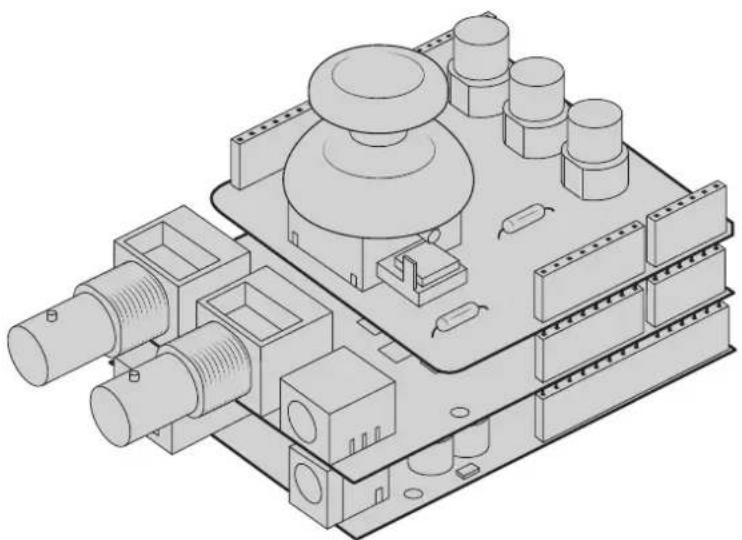
Модуль Blackmagic Design 3G-SDI находится между микроконтроллером Arduino и пользовательской платой для панорамирования
3 Соедините SDI-выход платы с SDI-входом на Blackmagic Micro Studio Camera 4K и используйте Camera number 1 как имя камеры.
Порядок настройки джойстика
- Перемещение по оси X позволяет выполнить панорамирование.
• Перемещение по оси Y позволяет управлять наклоном головки. - При нажатии кнопки джойстика текущее положение головки по осям X и Y сохраняется в памяти.
- Нажатие переключателя вызывает сохраненную позицию из памяти.
Работа с контроллером Arduino
Ниже приводится пример команд, посредством которых Blackmagic Micro Studio Camera 4K управляет панорамной головкой через микроконтроллер Arduino и модуль Blackmagic 3G-SDI Shield for Arduino с помощью джойстика и кнопки.
![PTZ_Example i #include Blackmagic Design 3G-SOE Shield Example Sketch This sketch demonstrates using a custom shield which contains a joystick and buttons, to control a connected camera. The joystick is mapped as follows: - Button 1, scans the current pon tilt position in memory location 1; - Button 2, recalls the saved pon tilt position from memory location 1; - Button 3, resees the pon tilt position from memory location 1 Setup Steps! - 1) Connect the Blackmagic Design 3G-SOE Shield to an Arduino board; - 2) Connect the custom shield to the Arduino team; - 3) Attach a camera's SOI input connector to the output SOI connector of the shield. Configuring the camera as camera number 1; - 4) Connect the 9-pin PTZ Control connector to the VISCA input of the PTZ head being controlled - 5) Build and run the example sketch. // Hardware pin mappings const int joystickXPin = A2; const int joystickXPin = A1; const int button1Pin = 5; const int button2Pin = 0; const int button3Pin = -7; // Blackmagic Design SOE control shield globals const int shieldAddress = 0x8; BAD_SOT(CameraControl_TPC sdiCameraControl(ShieldAddress); // Button debugging globals unsigned long lock StableStableButtonTime[32]; int resetButtonLevels[32]; int stableButtonLevels[32]; Float panTiltValues[] = {1.0, 1.0}; void setup() { // Configure digital inputs pinMode(button1Pin , INPUT elections); pinMode(button2Pin , INPUT elections); pinMode(button3Pin , INPUT elections); // Set up the BAD SOT control library sdiCameraControl.begin();; // The shield supports up to 40000r, use faster // T7C speed to reduce latency Wire.set(Clock(400000); // Enable both tally and control overrides sdiCameraControl.setOverride(true); } void loop() { if (getButtonStableEdge(button2Pin) == true() { intA_t memoryValues[] = { 1, // Share memory 0, // First slot }; sdiCameraControl.writeCommandIntA( 1, 11, 1, 0, memoryValues ); } if (getButtonStableEdge(button2Pin) == true() { intA_t memoryValues[] = { Z, // Recall memory 0, // Second slot }; sdiCameraControl.writeCommandIntA( 1, 11, 1, 0, memoryValues ); } }](/content/2026/05/883499/images/bb9520ec0fc5a9d9b5839c03f17e7ca8ab3fd50e53b845b39d58887e11a8b66a.jpg)
![if (getButtonStableEdge(butterSPin) == true) { intX1+ memoryValues[] = { 0, // Reset memory 0, // First slot }; seliCameraControl.writeCommandInputX2 1, 11, 1, 0, memoryValues }; float panFiltValues[] = {0.0, 0.0}; int currentJoystickY = getJoystickAxisPercent(JoystickXPIn); if (currentJoystickY > 15 || currentJoystickY < -15) { panFiltValues[0] = (float)currentJoystickY / 100.0; } int currentJoystickX = getJoystickAxisPercent(JoystickXPIn); if (currentJoystickX > 15 || currentJoystickX < -15) { panFiltValues[1] = (float)currentJoystickX / 100.0; } sdiCameraControl.writeCommandInputX2{ 1, // Destination: Camera 1 11, // Category: External Device 0, // Parum: Fun Tilt Speed 0, // Operation: Set Absolute, panFiltValues // Values }; int getJoystickAxisPercent(int analogPin) { // Reads the joystick axis on the given analog pin as a [-100 - 100] scaled value int rowAnalogValue = analogRead(analogPin); int scolcdAnalogValue = map(rowAnalogValue, 0, 1023, 100, 100); // Consider values close to zero as zero, so that when the joystick is // contained it reports zero even if it is slightly mis-aligned if (dim(scaledAnalogValue) = 100) { scolcdAnalogValue = 0; } return scaledAnalogValue; } bool getButtonStableEdge(int digitalPin) { // Detects debounced edges (i.e. prefixes and reverses) of a button bool previousLevel = stableButtonLevels[digitalPin]; bool newLevel = getButtonShableLevel(digitalPin); return previousLevel != newLevel; } int getButtonStableLevel(int digitalPin) { // Reads a digital pin and filters it, returning the stable button position int pinLevel = digitalRead(digitalPin); unsigned long currentTime = millis(); // If the button is rapidly changing (bouncing) during a press, keep // resetting the last stable time count if (pinlevel != readButtonLevels[digitalPin]) { lastStableButtonTime[digitalPin] = currentTime; readButtonLevels[digitalPin] = pinLevel; } // Once the button has been stable Pin if ((currentTime lastStableButtonTime[digitalPin]) > 20) { stableButtonLevels[digitalPin] = pinLevel; } return stableButtonLevels[digitalPin]; }](/content/2026/05/883499/images/c3e3fd6977beb50ddabd568d0cf14766f6d50b53f291bf63f800384eecaf4d7c.jpg)
Информация для разработчиков
Blackmagic SDI Camera Control Protocol
Version 1.3
Чтобы самостоятельно выполнить дебайеризацию изображения, полученного с Blackmagic Micro Studio Camera 4K, можно использовать режим RAW для вывода необработанных данных с матрицы через SDI-интерфейс.
В этом случае происходит попиксельная упаковка данных с размерами кадра в Ultra HD (4:2:2) для передачи сигнала через стандартный SDI-интерфейс.
Данные можно записать в QuickTime Movie без компрессии на дисковый рекордер с поддержкой 10-битного несжатого видео.
COBET. Форматы RAW позволяют сохранить все оригинальные данные о цвете, полученные с матрицы. Чтобы эти данные отобразить на экране, необходимо выполнить их дебайеризацию или преобразовать в изображение, которое будет затем обработано в системе класса DaVinci Resolve.
Обратите внимание, что Blackmagic DaVinci Resolve не поддерживает дебайеризацию RAW-данных, полученных с Micro Studio Camera 4K.
Выбор режима RAW
1 Нажмите кнопку MENU и перейдите на страницу Setup.
2 Перейдите к настройке RAW SDI Output и выберите On.
Разрешение и глубина цвета
Изображение в RAW имеет размер 3872 пикселя на 2192 строки, включая рамку. Большинство пользователей удаляют эту рамку после дебайеризации, поскольку на ее внешних краях могут содержаться артефакты.
В формате RAW пиксели номер 16 с отступом от краев по горизонтали и вертикали соответствуют углам кадра в Ultra HD, если изображение имеет разрешение 3840 x 2160. Глубина цвета каждого пикселя составляет 12 бит.
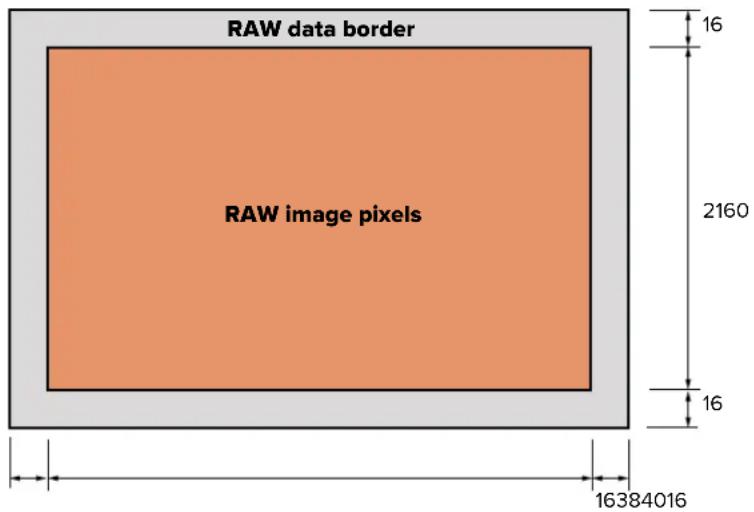
Регулировка по шаблону Байера
Шаблон Байера содержит информацию, необходимую для дебайеризации данных, полученных с Blackmagic Micro Studio Camera 4K. Он представляет собой массив GRBG (зеленый, красный, синий и зеленый каналы).
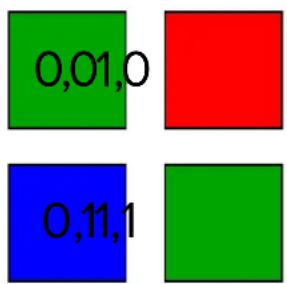
Упаковка данных
Для корректной распаковки данных важно знать способ, с помощью которого они были сформированы или упакованы. Упаковка RAW-кадра в границах Ultra HD-изображения (4:2:2) для передачи через SDI-интерфейс выполняется по приведенной ниже схеме.
| 9876543210 | |||||||
| SDI(0,0) CB | 0 1 RAW (0,0)[7:0] | ||||||
| SDI(0,0)Y | 0 1 RAW(1,0)[3:0] RAW(0,0)[11:8] | ||||||
| SDI(1,0) CR | 0 1 RAW(1,0)[11:4] | ||||||
| SDI(1,0) Y | 0 1 RAW (2,0)[7:0] | ||||||
| SDI(2,0) CB | 0 1 RAW(3,0)[3:0] RAW(2,0)[11:8] | ||||||
| SDI(2,0) Y | 0 1 RAW(3,0)[11:4] | ||||||
Горизонтальное и вертикальное гашение выполняются так же, как при выводе обычного SDI-сигнала.
Как показано выше, четыре пикселя RAW будут упакованы в три пикселя SDI-сигнала. Каждая строка в Ultra HD будет содержать 3840 x 4/3 = 5120 пикселей в RAW, а весь кадр в RAW умещается в первых 1658 строках из 2160 активных строк SDI-сигнала. Остальные пиксели в кадре SDI-сигнала будут заданы как 0x100 для Y и C.
Кадр в RAW должен быть записан как данные в формате 422 без компрессии и распакован в соответствии с приведенной выше таблицей.
Запись изображения в RAW
Данные можно записать в YUV без компрессии на любое из указанных ниже решений с интерфейсом 6G-SDI и поддержкой 10-битного несжатого видео.
UltraStudio 4K
- UltraStudio 4K Extreme 3
- DeckLink 8K Pro
- DeckLink 4K Extreme 12G
- DeckLink Studio 4K
- DeckLink SDI 4K
- DeckLink Mini Recorder 4K
Распаковка RAW-данных
После записи RAW-данных в формате QuickTime их необходимо распаковать для самостоятельного выполнения дебайеризации изображения, полученного с матрицы.
Помощь
Как получить помощь
Самый быстрый способ получить помощь — обратиться к разделу поддержки на сайте Blackmagic Design и проверить наличие последних справочных материалов по камере.
Раздел поддержки на сайте Blackmagic Design
Последние версии руководства по эксплуатации, программного обеспечения и дополнительную информацию можно найти в разделе поддержки Blackmagic Design на странице www.blackmagicdesign.com/ru/support.
Обращение в Службу поддержки Blackmagic Design
Если при помощи доступных справочных материалов решить проблему не удалось, воспользуйтесь формой "Send us an email" на странице поддержки для вашей камеры. Можно также позвонить в ближайшее представительство Blackmagic Design, телефон которого вы найдете на нашем веб-сайте.
Проверка используемой версии программного обеспечения
Чтобы узнать версию Blackmagic Camera Setup, установленную на вашем компьютере, откройте окно About Blackmagic Camera Setup.
- На компьютере с операционной системой Mac OS X откройте Blackmagic Camera Setup в папке «Приложения». В меню выберите About Blackmagic Camera Setup, чтобы узнать номер версии.
- На компьютере с операционной системой Windows откройте Blackmagic Camera Setup в меню или на экране «Пуск». В меню «Помощь» выберите About Blackmagic Camera Setup, чтобы узнать номер версии.
Загрузка последних версий программного обеспечения
Узнав установленную версию утилиты Blackmagic Camera Setup, перейдите в раздел поддержки Blackmagic на странице www.blackmagicdesign.com/ru/support, чтобы проверить наличие обновлений. Рекомендуется всегда использовать последнюю версию программного обеспечения, однако обновление лучше всего выполнять после завершения текущего проекта.
Замена аккумуляторной батареи
Встроенная батарея на Studio Camera не подлежит обслуживанию. Если она нуждается в замене, ее необходимо отправить в ближайший сервисный центр Blackmagic Design. По окончании срока гарантийного обслуживания при замене батареи взимается сервисный сбор в размере ее стоимости, трудозатрат и расходов на доставку. Адрес для отправки камеры, правила безопасной упаковки и стоимость замены в вашей стране можно узнать в Службе поддержки Blackmagic Design.
ПРИМЕЧАНИЕ. Blackmagic Studio Camera 2 и Studio Camera 4K 2 не имеют встроенных батарей.
Гарантия
Ограниченная гарантия сроком 12 месяцев
Компания Blackmagic Design гарантирует отсутствие в данном изделии дефектов материала и производственного брака в течение 12 месяцев с даты продажи. Если во время гарантийного срока будут выявлены дефекты, Blackmagic Design по своему усмотрению выполнит ремонт неисправного изделия без оплаты стоимости запчастей и трудозатрат или заменит такое изделие новым.
Чтобы воспользоваться настоящей гарантией, потребитель обязан уведомить компанию Blackmagic Design о дефекте до окончания гарантийного срока и обеспечить условия для предоставления необходимых услуг. Потребитель несет ответственность за упаковку и доставку неисправного изделия в соответствующий сервисный центр Blackmagic Design с оплатой почтовых расходов. Потребитель обязан оплатить все расходы по доставке и страхованию, пошлины, налоги и иные сборы в связи с возвратом изделия вне зависимости от причины возврата.
Настоящая гарантия не распространяется на дефекты, отказы и повреждения, возникшие из-за ненадлежащего использования, неправильного ухода или обслуживания. Компания Blackmagic Design не обязана предоставлять услуги по настоящей гарантии: а) для устранения повреждений, возникших в результате действий по установке, ремонту или обслуживанию изделия лицами, которые не являются персоналом Blackmagic Design; б) для устранения повреждений, возникших в результате ненадлежащего использования или подключения к несовместимому оборудованию; в) для устранения повреждений или дефектов, вызванных использованием запчастей или материалов других производителей; г) если изделие было модифицировано или интегрировано с другим оборудованием, когда такая модификация или интеграция увеличивает время или повышает сложность обслуживания изделия. НАСТОЯЩАЯ ГАРАНТИЯ ПРЕДОСТАВЛЯЕТСЯ КОМПАНИЕЙ BLACKMAGIC DESIGN ВМЕСТО ЛЮБЫХ ДРУГИХ ПРЯМО ВЫРАЖЕННЫХ ИЛИ ПОДРАЗУМЕВАЕМЫХ ГАРАНТИЙ. КОМПАНИЯ BLACKMAGIC DESIGN И ЕЕ ДИЛЕРЫ ОТКАЗЫВАЮТСЯ ОТ ЛЮБЫХ ПОДРАЗУМЕВАЕМЫХ ГАРАНТИЙ КОММЕРЧЕСКОЙ ЦЕННОСТИ ИЛИ ПРИГОДНОСТИ ДЛЯ КАКОЙ-ЛИБО ОПРЕДЕЛЕННОЙ ЦЕЛИ. ОТВЕТСТВЕННОСТЬ BLACKMAGIC DESIGN ПО РЕМОНТУ ИЛИ ЗАМЕНЕ НЕИСПРАВНЫХ ИЗДЕЛИЙ ЯВЛЯЕТСЯ ПОЛНЫМ И ИСКЛЮЧИТЕЛЬНЫМ СРЕДСТВОМ ВОЗМЕЩЕНИЯ, ПРЕДОСТАВЛЯЕМЫМ ПОТРЕБИТЕЛЮ В СВЯЗИ С КОСВЕННЫМИ, ФАКТИЧЕСКИМИ, СОПУТСТВУЮЩИМИ ИЛИ ПОСЛЕДУЮЩИМИ УБЫТКАМИ, ВНЕ ЗАВИСИМОСТИ ОТ ТОГО, БЫЛА ИЛИ НЕТ КОМПАНИЯ BLACKMAGIC DESIGN (ЛИБО ЕЕ ДИЛЕР) ПРЕДВАРИТЕЛЬНО ИЗВЕЩЕНА О ВОЗМОЖНОСТИ ТАКИХ УБЫТКОВ. BLACKMAGIC DESIGN НЕ НЕСЕТ ОТВЕТСТВЕННОСТИ ЗА ПРОТИВОПРАВНОЕ ИСПОЛЬЗОВАНИЕ ОБОРУДОВАНИЯ СО СТОРОНЫ ПОТРЕБИТЕЛЯ. BLACKMAGIC DESIGN НЕ НЕСЕТ ОТВЕТСТВЕННОСТИ ЗА УБЫТКИ, ВОЗНИКАЮЩИЕ ВСЛЕДСТВИЕ ИСПОЛЬЗОВАНИЯ ЭТОГО ИЗДЕЛИЯ. РИСКИ, СВЯЗАННЫЕ С ЕГО ЭКСПЛУАТАЦИЕЙ, ВОЗЛАГАЮТСЯ НА ПОТРЕБИТЕЛЯ.
© Copyright 2018 Blackmagic Design. Все права защищены. Blackmagic Design, DeckLink, HDLink, Workgroup Videohub, Multibridge Pro, Multibridge Extreme, Intensity и "Leading the creative video revolution" зарегистрированы как товарные знаки в США и других странах. Названия других компаний и наименования продуктов могут являться товарными знаками соответствующих правообладателей.
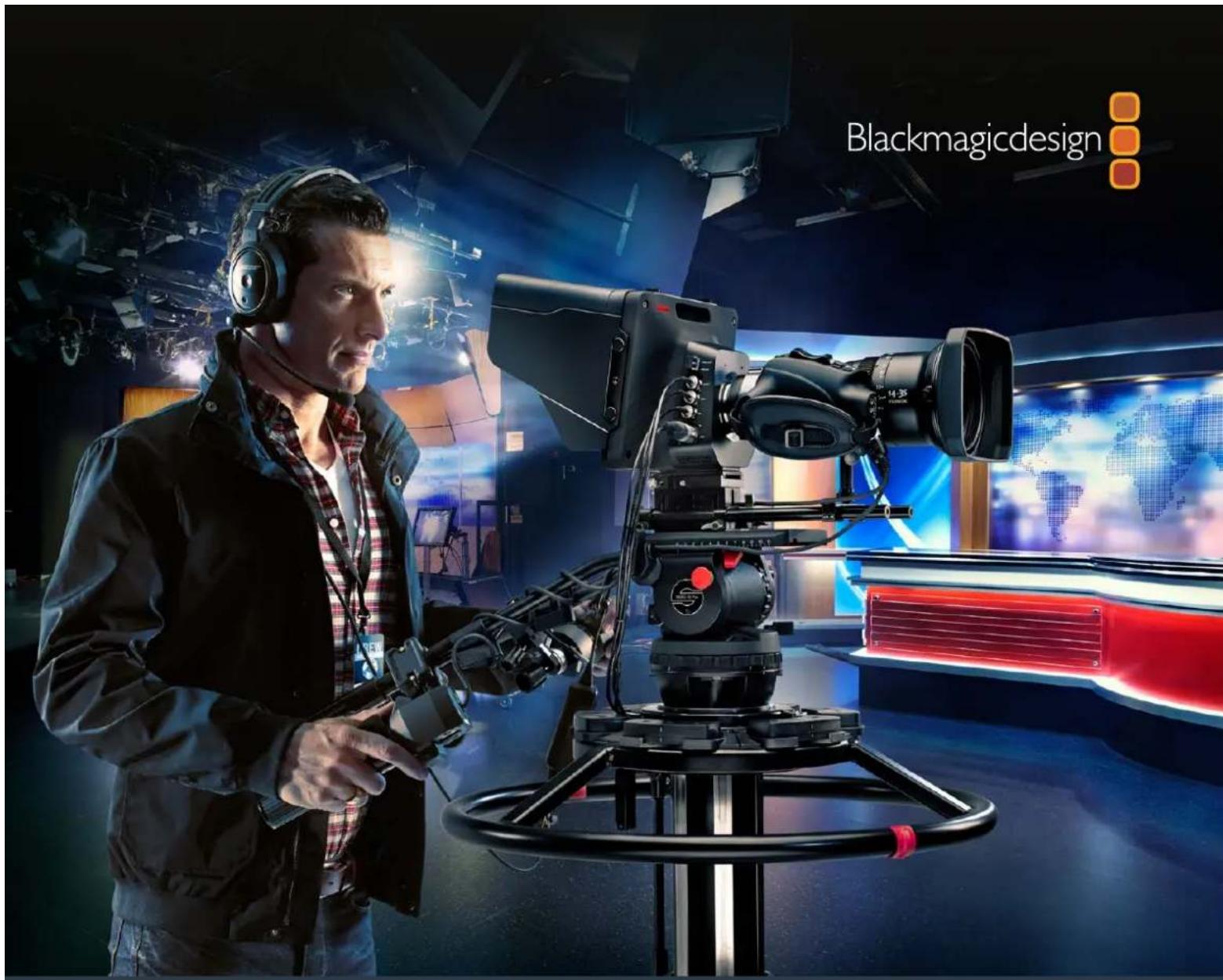
- Студийные камеры Blackmagic
- Грант Петти
- Содержание
- Подготовка к работе 432
- Функции камеры 435
- Разъемы камеры 440
- Индивидуальная адаптация 444
- Настройки 446
- Выходной сигнал камеры 456
- Подключение к видеомикшерам 456
- Установка аксессуаров 461
- Работа с ATEM Software Control 462
- Панорамирование через SDI 470
- Помощь 488
- Гарантия 489
- Подготовка к работе
- Установка объектива
- Включение камеры
- Подключение к видеомикшеру
- Подключение через SDI
- Назначение кнопок и настройка Tally-индикации
- Использование функции управления камерами
- Подключение к рекордеру
- Функции камеры
- Внешний вид Blackmagic Studio Camera
- Передняя панель
- Индикатор состояния на передней панели
- Левая сторона
- PortLANC
- Гнездо для гарнитуры
- Микрофонный вход гарнитуры
- Аудиовходы
- Правая сторона
- SDI OUT
- SDI IN
- REF
- Силовой разъем
- 10-дюймовый ЖК-ДИСПЛЕЙ
- Индикатор состояния на задней панели
- Кнопка FOCUS
- Кнопка IRIS
- Кнопка РТТ
- Кнопка PGM
- Кнопка LUT
- Кнопки навигации
- SET
- Кнопка DISPLAY
- Кнопка MENU
- Кнопка питания
- Нижняя панель
- USB
- Индикатор состояния
- Выход HDMI
- Порт расширения
- Кнопка MENU
- Переход вверх
- Переход вниз
- SET
- Кнопка питания
- Аналоговый аудиовход
- SDI OUT
- SDI IN
- Подключение гарнитуры
- Задняя панель
- Отсек для батареи
- Верхняя панель
- Извлечение батареи
- Разъемы камеры
- Blackmagic Studio Camera — левая сторона
- Дистанционное управление через порт LANC
- Выход для подключения гарнитуры
- Микрофонный вход гарнитуры
- Аудиовходы
- Blackmagic Studio Camera — правая сторона
- Оптический вход/выход
- SDI OUT
- SDI IN
- Синхровход
- Питание
- Blackmagic Micro Studio Camera 4K — левая сторона
- Порт расширения
- Blackmagic Micro Studio Camera 4K — правая сторона
- Аналоговый аудиовход
- Подключение аудиогарнитуры
- Индивидуальная адаптация
- Кабель для порта расширения на Blackmagic Micro Studio Camera 4K
- Вход питания
- Синхровход
- LANC
- PTZ
- Управление В4-объективом
- Цифровое управление S.Bus
- Схема распайки кабеля для порта расширения на Blackmagic Micro Studio Camera 4K
- Настройки
- Настройки камеры
- Формат видео
- Gain (Усиление)
- Резкость
- Автоматическая экспозиция
- Iris
- Shutter
- Iris + Shutter
- Shutter + Iris
- Manual Trigger
- White Balance (Баланс белого)
- Shutter Speed (Выдержка затвора)
- Аудио
- Automatic Gain Control
- Audio Input
- Microphone Level (Уровень микрофона)
- Input Level (Уровень входного сигнала)
- Ch 1 Input (Входной канал 1)
- Ch 2 Uses Ch 1 Input (Использование входящего сигнала канала 1 на канале 2)
- Ch 2 Input (Входной канал 2)
- Фантомное питание
- Настройки мониторинга
- HDMI Meters
- Histogram (Гистограмма)
- HDMI Overlays
- Brightness (Яркость)
- Zebra (Зебра)
- Focus Peaking (Выделение контуров изображения)
- Front Tally Brightness (Яркость индикатора на передней панели)
- Rear Tally Brightness (Яркость индикатора на задней панели)
- Tally Light Brightness (Яркость индикатора состояния)
- Haстройки Studio
- Camera Number (Номер камеры)
- Reference Source (Источник синхронизации)
- Reference Timing (Способ синхронизации)
- Headset Level (Уровень громкости гарнитуры)
- Headset Mic Level (Уровень микрофона гарнитуры)
- Program Mix
- Настройки Remote
- Назначение функций камеры для каналов шины S.Bus
- Создание пользовательского контроллера
- Настройки кнопок
- Изменение настроек объектива
- FOCUS
- Дополнительные настройки
- PTT
- PGM
- LUT
- Стрелки влево, вверх, вниз и вправо
- SET
- DISPLAY
- MENU
- Кнопка питания
- Выходной сигнал камеры
- Подключение к видеомикшерам
- Подключение к рекордерам
- Запись в удаленном режиме
- Вывод RAW через SDI
- Передача Tally-cignalов с помощью модуля Blackmagic 3G-SDI Shield for Arduino
- Blackmagic Camera Setup
- Обновление программного обеспечения камеры на платформе Mac OS X
- Обновление программного обеспечения камеры на платформе Windows
- Обновление программного обеспечения камеры
- Установка аксессуаров
- Солнцезащитная бленда
- Работа с ATEM Software Control
- Обзор функции управления камерами
- Подключение через оптический модуль
- Выбор камеры для управления
- Строка состояния
- Цветовой круг
- Общий регулятор
- Отобразить/скрыть цветные полосы
- Кнопки сброса
- Управление диафрагмой/уровнем черного
- Управление зумом
- Настройка Coarse
- Индикатор диафрагмы
- Кнопка автофокуса
- Ручная установка фокуса
- Усиление сигнала камеры
- Управление выдержкой
- Первичная цветокоррекция с помощью инструментов DaVinci Resolve
- Цветовые круги
- Общие регуляторы
- Контраст
- Насыщенность
- Оттенок
- Настройка Lum Mix
- Синхронизация настроек
- Панорамирование через SDI
- Панорамирование с помощью модуля Blackmagic 3G-SDI Shield for Arduino
- Работа с контроллером Arduino
- Информация для разработчиков
- Blackmagic SDI Camera Control Protocol
- Version 1.3
- Выбор режима RAW
- Разрешение и глубина цвета
- Регулировка по шаблону Байера
- Упаковка данных
- Запись изображения в RAW
- Распаковка RAW-данных
- Помощь
- Как получить помощь
- Раздел поддержки на сайте Blackmagic Design
- Обращение в Службу поддержки Blackmagic Design
- Проверка используемой версии программного обеспечения
- Загрузка последних версий программного обеспечения
- Замена аккумуляторной батареи
- Гарантия
- Ограниченная гарантия сроком 12 месяцев
Марка : Blackmagic Design
Модель : Studio Camera 4K 2
Категория : фотоаппарат