Studio Camera 4K 2 - Fotocamera Blackmagic Design - Manuale utente e istruzioni gratuiti
Trova gratuitamente il manuale del dispositivo Studio Camera 4K 2 Blackmagic Design in formato PDF.


Domande degli utenti su Studio Camera 4K 2 Blackmagic Design
0 domanda su questo apparecchio. Rispondi a quelle che conosci o fai la tua.
Fai una nuova domanda su questo apparecchio
Scarica le istruzioni per il tuo Fotocamera in formato PDF gratuitamente! Trova il tuo manuale Studio Camera 4K 2 - Blackmagic Design e riprendi in mano il tuo dispositivo elettronico. In questa pagina sono pubblicati tutti i documenti necessari per l'utilizzo del tuo dispositivo. Studio Camera 4K 2 del marchio Blackmagic Design.
MANUALE UTENTE Studio Camera 4K 2 Blackmagic Design
Manuale di istruzioni
Blackmagic Studio Cameras
Settembre 2018
Italiano
Benvenuto, Benvenuta
Grazie per aver acquistato una Blackmagic Studio Camera!
Siamo felicissimi di presentare Blackmagic Studio Camera e Micro Studio Camera 4K. Ho sempre adorato la produzione live, sin da quando ero ragazzino.
In passato, le telecamere con le funzioni di talkback e tally erano molto costose e di grandi dimensioni. Abbiamo voluto risolvere questo problema, sviluppando una camera da studio compatta che racchiude tutte le funzioni delle telecamere tradizionali, tra cui talkback, tally, e controllo camera.
Ecco com'è nata Blackmagic Studio Camera. Volevamo creare una camera compatta senza lo svantaggio di uno schermo piccolo delle altre camere sul mercato. Così abbiamo integrato un viewfinder più grande, ottenendo una camera per il broadcast compatta perfettamente funzionale. Inquadrare e mettere a fuoco le immagini è facilissimo con un viewfinder di tali dimensioni!
Oltre a essere una camera di ottima qualità, Blackmagic Studio Camera è la soluzione completa per i tuoi progetti. Include spie tally, talkback, e un flessibile attacco obiettivo micro 4/3. È compatibile con i grandi microfoni con antivento e alimentazione phantom, e persino con un modulo SFP fibra ottica installabile dall'utente per operare la camera a chilometri di distanza dallo switcher! Se preferisci, collega un HyperDeck Shuttle e comincia a usare la camera per la produzione in generale.
Blackmagic Micro Studio Camera 4K offre ancora più vantaggi in termini di dimensioni e capacità. Questa camera palmare unisce un incredibile sensore Ultra HD e numerose funzionalità di controllo a distanza. Ora puoi catturare immagini di qualità professionale da postazioni finora impossibili, e controllare la camera a distanza da uno switcher ATEM o da un telecomando.
Speriamo che ti aiuti a creare produzioni eccezionali, inclusi i programmi in diretta. Non vediamo l'ora di scoprire i tuoi progetti creativi!
Grant Petty
Grant Petty
Operazioni preliminari 493 Uscite video della camera 517
Installare un obiettivo 493 Connettere uno switcher 517
Accendere la camera 493 Connettere a un registratore 518
Connettere a uno switcher 494 Controllo a distanza 518
Caratteristiche della camera 496 Uscita SDI per RAW 518
Caratteristiche principali di Connettere il tally con Blackmagic Blackmagic Studio Camera, 496 3G-SDI Arduino Shield 519
Caratteristiche principali di Blackmagic Camera Setup 521 Blackmagic Micro Studio Camera 4K 498 Aggiungere accessori 522
Connessioni della camera 501 Parasole 522
Blackmagic Studio Camera – Lato sinistro 501 Altri accessori 522
Blackmagic Studio Camera – Lato destro 502 Utilizzare ATEM Software Control 523
Blackmagic Micro Studio Camera 4K – Lato sinistro 503 Controllo camera a distanza 523 Utilizzare l'interfaccia di controllo remoto 525
Blackmagic Micro Studio Correzione colore primaria con Camera 4K – Lato destro 504 DaVinci Resolve 529
Personalizzazione 505 Controllo PTZ tramite SDI 531
Cavo di espansione per Micro Studio Camera 4K 505 Comandi VISCA 532 PTZ con Placimagio 3G SRL
Schema delle connessioni per il cavo di espansione Blackmagic Micro Studio Camera 4K 506 Shield for Arduino 533 Controllare il tuo Arduino 534
Impostazioni 507 Blackmagic SDI Camera Control Protocol 536
Impostazioni Camera 507
Impostazioni Audio 509
Impostazioni di monitoraggio 510 Tally Control Protocol 545
Impostazioni Studio 512 RAW SDI Output 546
Impostazioni di controllo remoto 513 Assistenza 549
Pulsanti impostazioni 515 Garanzia 550
Operazioni preliminari
Installare un obiettivo
Per cominciare, installa un obiettivo su Blackmagic Studio Camera o su Blackmagic Micro Studio Camera 4K e accendi la camera. Per rimuovere il coperchio antipolvere dall'attacco obiettivo della camera, tieni premuto il pulsante di blocco e ruota il coperchio in senso antiorario. È consigliabile spegnere la camera Blackmagic prima di installare o rimuovere un obiettivo.
1 Allinea il punto dell'obiettivo con quello dell'attacco della cinepresa. Spesso il punto è colorato, ad esempio blu, rosso o bianco.
2 Gira l'obiettivo in senso orario fino a quando si blocca in posizione.
3 Per rimuovere l'obiettivo, premi il pulsante di blocco e ruota l'obiettivo in senso antiorario fino a quando il punto raggiunge la posizione ore 12. Rimuovi delicatamente.
Quando l'obiettivo non è collegato alla cinepresa, l'attacco obiettivo è esposto alla polvere e ad altri detriti. Consigliamo di chiudere il coperchio antipolvere.
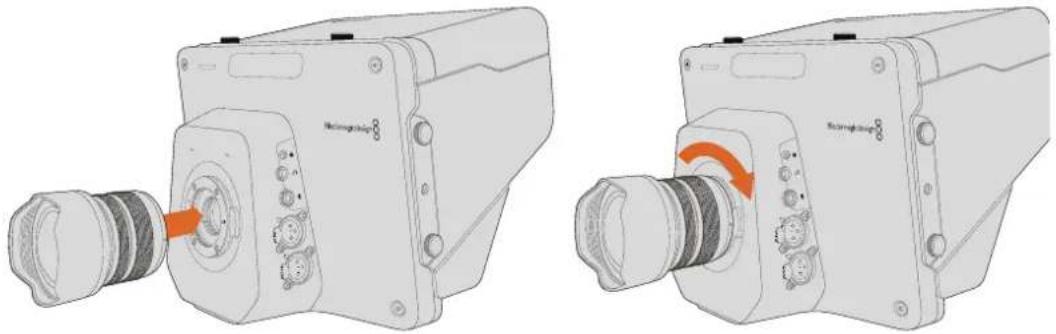
Come installare e rimuovere un obiettivo su Studio Camera
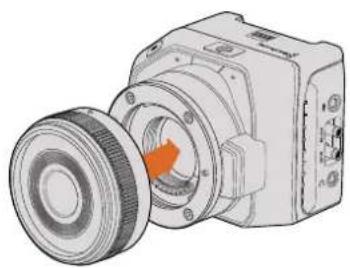
Come installare e rimuovere un obiettivo su Micro Studio Camera 4K
Accendere la camera
1 Premi il pulsante d'accensione sotto lo schermo LCD. Sui modelli Blackmagic Studio Camera e Studio Camera 4K, l'immagine live appare sullo schermo LCD.
2 Tieni premuto il pulsante di accensione per spegnere la camera.
SUGGERIMENTO Blackmagic Studio Camera HD e Studio Camera 4K includono batterie interne ma non si possono caricare con l'alimentatore in dotazione. Si caricano e si utilizzano quando sono connesse all'alimentazione esterna, e passano da una fonte all'altra senza interruzioni. Blackmagic Studio Camera 2 e Studio Camera 4K 2 non includono batterie interne, quindi non c'è bisogno di caricarle.
Micro Studio Camera 4K è compatibile con le batterie LP-E6 e LP-E6N, ricaricabili tramite un caricatore esterno, o più lentamente dall'alimentazione della camera. A sua volta la camera si alimenta da una fonte esterna, e se interrotta passa automaticamente alla batteria. L'alimentazione esterna si connette alla porta d'espansione di Micro Studio Camera 4K.
1 Premi il pulsante d'accensione sul lato destro della camera. La spia di tally si illumina, indicando che la camera è accesa.
2 Tieni premuto il pulsante di accensione per spegnere la camera.
Ecco completate le operazioni preliminari. Ora puoi connettere la camera a uno switcher ATEM o a un convertitore, e cominciare a realizzare la produzione in diretta.
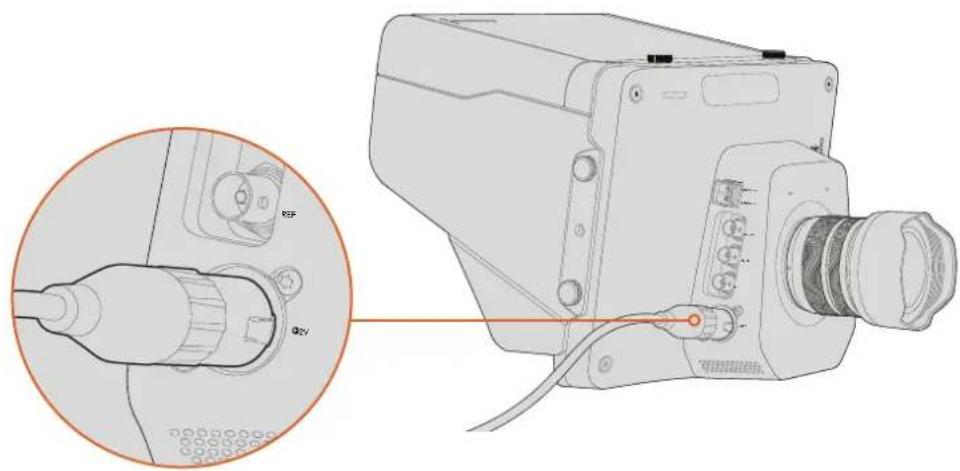
Utilizza l'adattatore in dotazione per alimentare Studio Camera
Connettere a uno switcher
Blackmagic Studio Camera e Micro Studio Camera 4K si possono controllare a distanza da uno switcher ATEM tramite SDI. È una soluzione di controllo camera veloce e interattiva per le produzioni live.
Connettere tramite SDI
1 Connetti l'uscita SDI di Blackmagic Studio Camera e Micro Studio Camera 4K a qualsiasi ingresso SDI dello switcher ATEM.
2 Connetti una qualsiasi delle uscite SDI dello switcher ATEM (eccetto quelle convertite in minore risoluzione, o multiview, poiché non trasportano i segnali di controllo remoto della camera) all'ingresso di programma SDI di Studio Camera.
SUGGERIMENTO Se installi il modulo opzionale SFP per fibra ottica, puoi connettere Blackmagic Studio Camera allo switcher ATEM con lunghi cavi per fibra ottica fino a 45 km di distanza.
È necessario un ATEM Studio Converter o un ATEM Talkback Converter 4K per connettere la camera allo switcher ATEM. Per maggiori informazioni su come configurare la fibra ottica, consulta lo schema delle connessioni del manuale ATEM Converter.
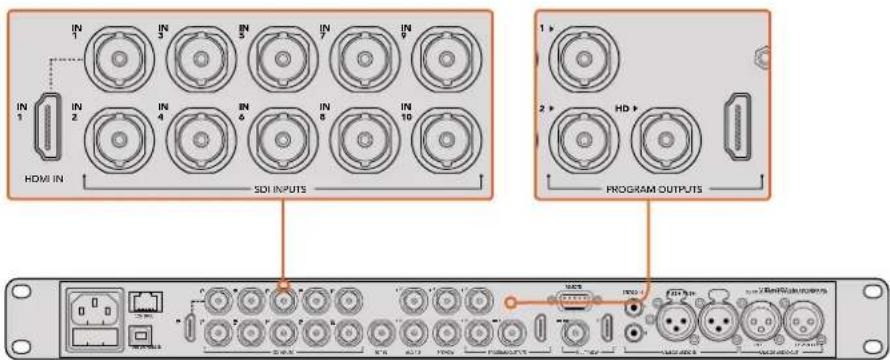
Per connettere la camera allo switcher ATEM, basta collegare l'uscita SDI della camera a qualsiasi ingresso SDI dello switcher. Se vuoi controllare la camera dallo switcher, connetti una delle uscite ATEM (tranne quelle convertite in minore risoluzione, o multiview) all'ingresso di programma SDI della camera. Il metodo più facile e veloce è connettere una delle uscite di programma dello switcher alla camera
Impostare il tally e mappare i pulsanti
Apri le impostazioni di ATEM Software Control e configura i pulsanti dello switcher per assicurarti di commutare la camera desiderata con il tally corretto.
Per mappare i pulsanti:
1 Dalla barra menù in alto seleziona ATEM Software Control e clicca su Preferenze.
2 Seleziona la tab Mappatura e controlla che i pulsanti siano accoppiati all'ingresso corrispondente. Per esempio, se Studio Camera è collegata all'ingresso 1 dello switcher, imposta Pulsante 1 su ingresso 1: Camera 1.
3 Su Blackmagic Studio Camera, premi Menu. Seleziona le impostazioni Studio Settings > numero Camera corrispondente al numero dell'ingresso dello switcher. In questo esempio, Studio Camera è connessa a Cam 1 sullo switcher ATEM, quindi il numero della camera va impostato su 1. Questo consente al segnale tally di raggiungere la camera giusta.
Ora che la connessione e la mappatura sono corrette, controlla che il programma si possa monitorare sullo schermo della camera, e che il tally funzioni. Un metodo immediato è premere il pulsante PGM sotto lo schermo di Blackmagic Studio Camera, e selezionare le barre di colore sull'uscita di programma dello switcher ATEM. Se si visualizzano le barre di colore sullo schermo della camera, significa che la connessione funziona perfettamente.
Ora connetti Camera 1 all'uscita di programma di ATEM. La spia di tally si illumina su Studio Camera. In caso contrario controlla che il numero camera corrisponda a quello dell'ingresso dello switcher, e che le impostazioni della mappatura sullo switcher siano corrette.
Utilizzare l'interfaccia di controllo remoto
Blackmagic Studio Camera si può gestire da uno switcher ATEM tramite il software ATEM Software Control.
Lancia ATEM Software Control e clicca sulla tab Telecamera sulla parte in basso della finestra. L'interfaccia contiene una serie di controlli per regolare e affinare le immagini di ogni camera. Camera 1 è denominata Cam 1. Se questa è commutata sull'uscita di programma, mostrerà l'etichetta rossa On Air.
All'interno della finestra di controllo di Cam 1 puoi regolare vari parametri, tra cui la correzione colore, il controllo degli obiettivi compatibili, le impostazioni della camera e molto altro. Per maggiori informazioni su come utilizzare le funzioni di controllo camera, consulta la sezione "Utilizzare ATEM Software Control".
Connettere a un registratore
Puoi anche connettere Blackmagic Studio Camera a un registratore esterno, per esempio Blackmagic HyperDeck Studio per l'archiviazione in studio. Oppure monta un HyperDeck Shuttle o Blackmagic Video Assist a Studio Camera e interconnettili allo switcher per la registrazione ISO durante la trasmissione in esterna.
Ecco finita la sezione preliminare. La produzione live è dinamica, e Blackmagic Studio Camera è progettata per rendere l'esperienza facile e divertente. Continua a leggere il manuale per scoprire tutte le funzioni e le impostazioni di Blackmagic Studio Camera.
Caratteristiche della camera
Caratteristiche principali di Blackmagic Studio Camera
Pannello frontale
1 Spia di tally frontale
Mostra al soggetto quando la camera è in onda. Consulta la sezione "Impostazioni di monitoraggio" di questo manuale per maggiori informazioni.
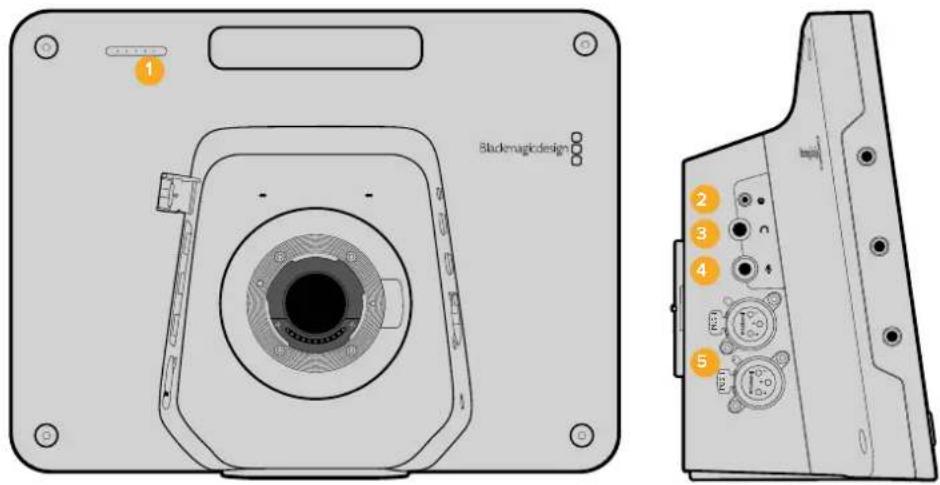
Il jack stereo 2,5 mm per LANC supporta il controllo a distanza di diaframma, zoom, e messa a fuoco.
3 Cuffie aeronautiche
Connettore TRS 0,25" per monitorare il programma e gestire l'audio in sala regia con cuffie aeronautiche professionali.
4 Ingresso microfono delle cuffie
Connettore TRS 0,206" per comunicare con la sala regia con cuffie aeronautiche.
5 Ingressi audio
2 x connettori XLR bilanciati 1/4" per audio in entrata. Consulta la sezione "Blackmagic Studio Camera" > "Lato sinistro" per maggiori informazioni.
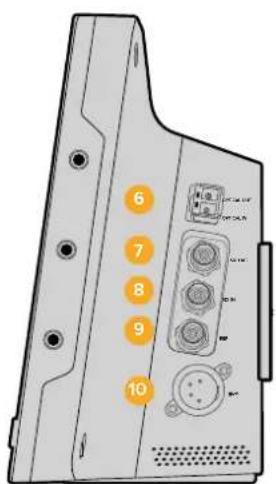
Lato destro
6 Ingresso/Uscita per fibra ottica
Inserisci un modulo SFP per fibra ottica in questo ingresso/uscita per connettere cavi che coprono distanze fino a 45 km.
7 Uscita SDI
Per connettere la camera a uno switcher o ad altri dispositivi.
8 Ingresso SDI
Per visualizzare i segnali dell'uscita di programma (PMG).
9 Ingresso di riferimento
Per sincronizzare più camere al segnale di riferimento blackburst o tri-sync.
10 Alimentazione
Ingresso 12V-24V per alimentare la camera e caricare la batteria quando necessario. Consulta la sezione "Blackmagic Studio Camera" > "Lato destro" per maggiori informazioni.
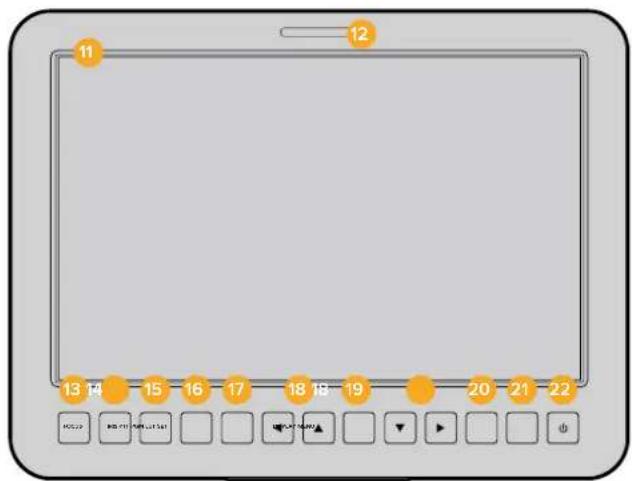
Lato posteriore
11 Schermo LCD 10"
Per monitorare le riprese della camera in tempo reale, i segnali di programma, o le opzioni di menù. Consulta la sezione "Impostazioni di monitoraggio" per maggiori informazioni.
12 Spia di tally posteriore
Se illuminata, indica all'operatore che la camera è in onda.
13 Pulsante FOCUS
Premi una volta per la messa a fuoco automatica. Premi due volte per mostrare il focus peaking sullo schermo LCD.
14 Pulsante IRIS
Premi una volta per l'esposizione automatica.
15 Pulsante PTT
Tieni premuto per parlare. Premi velocemente due volte per parlare in vivavoce. Premi di nuovo per tornare alla modalità di default.
16 Pulsante PMG
Premi per passare tra le immagini live della camera e i segnali di programma provenienti dallo switcher in sala regia.
17 Pulsante LUT
Questa funzione non è attualmente disponibile.
18 Pulsanti di navigazione
Per spostarsi tra le opzioni del menù sullo schermo LCD.
19 Pulsante SET
Per confermare la selezione sul menù.
20 Pulsante DISPLAY
Per abilitare o disabilitare gli overlay.
21 Pulsante MENU
Per accedere al menù sullo schermo LCD.
22 Pulsante di accensione
Per accendere Blackmagic Studio Camera. Tieni premuto il pulsante di accensione per spegnere la cinepresa. Consulta la sezione "Pulsanti impostazioni" di questo manuale per maggiori informazioni.
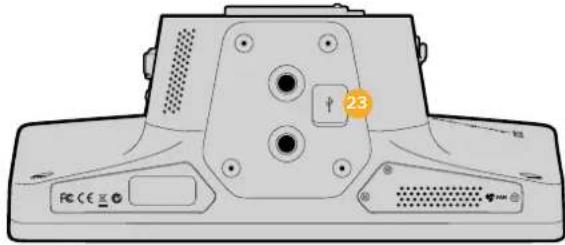
Base della camera
23 Porta USB
Porta USB Mini B per gli aggiornamenti del software interno,
Consulta la sezione "Blackmagic Camera Setup" per maggiori informazioni.
Caratteristiche principali di Blackmagic Micro Studio Camera 4K
Pannello frontale
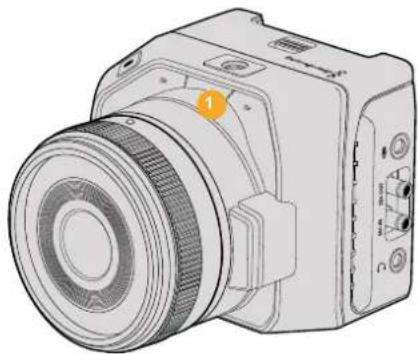
Indica al soggetto quando la camera è in onda, e all'operatore di ripresa lo stato della camera.
Si visualizzano le seguenti opzioni:
| Bianco | Camera accesa |
| Verde | Anteprima |
| Rosso | In onda |
| Rosso e arancione alternati | Livello batteria della camera in onda basso |
| Bianco e arancione alternati | Livello batteria della camera basso |
Accedi alle impostazioni di Micro Studio Camera 4K per regolare la luminosità della spia. Consulta la sezione "Impostazioni Camera" per maggiori informazioni.
Lato sinistro
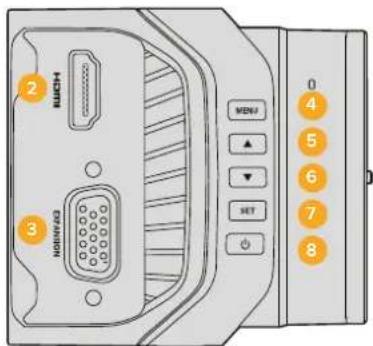
2 Uscita HDMI
Per visualizzare l'anteprima del video in uscita, e per navigare il menù della camera su monitor esterni, per esempio Blackmagic Video Assist. A meno che non si selezioni manualmente 720p, la risoluzione dell'uscita HDMI è sempre 1080HD. Puoi visualizzare gli overlay delle guide di inquadratura, dell'istogramma, e dei livelli audio. Consulta la sezione "Impostazioni di monitoraggio" di questo manuale per maggiori informazioni.
3 Porta di espansione
Connettore DB-HD15, per alimentazione esterna, controllo a distanza, e ingresso di riferimento. Consulta la sezione “Cavo di espansione per Micro Studio Camera 4K” per maggiori informazioni.
4 MENU
Per accedere al menù della camera, visualizzabile su un display HDMI se collegato.
5 Freccia in su
Per spostarsi all'interno del menù.
6 Freccia in giù
Per spostarsi all'interno del menù.
7 SET
Per confermare la selezione nel menù.
8 Pulsante di accensione
Per accendere Blackmagic Micro Studio Camera 4K. Tieni premuto il pulsante di accensione per spegnerla.
Lato destro
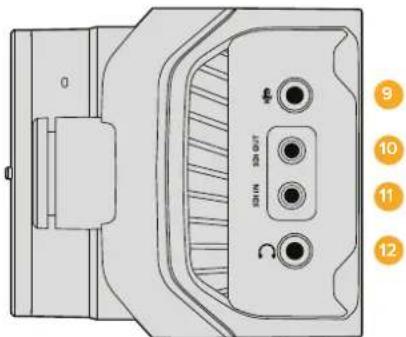
9 Ingresso audio analogico
Ingresso stereo 3,5 mm, commutabile tra segnali microfonici e di linea dal menù.
10 Uscita SDI
Per connettere uno switcher, un registratore esterno, o altri dispositivi.
11 Ingresso SDI
Ingresso SDI per il controllo camera da uno switcher ATEM o da Blackmagic 3G-SDI Shield for Arduino.
12 Cuffie / Talkback
Jack 3,5 mm per talkback con cuffie per iPhone e Android. Premi il pulsante Play/Pausa delle cuffie per abilitare la comunicazione talkback e premi di nuovo per disabilitarla.
Lato posteriore
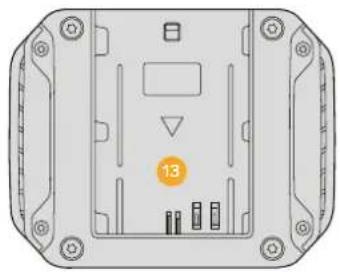
13 Alloggiamento batteria
Blackmagic Micro Studio Camera 4K ha in dotazione una batteria LP-E6 che si inserisce perfettamente in questo alloggiamento. La batteria si carica lentamente quando la camera è alimentata tramite la porta di espansione.
Lato superiore
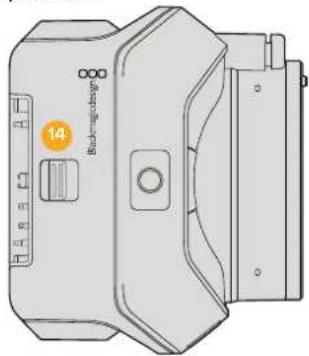
14 Pulsante di espulsione della batteria
Sposta la linguetta per sganciare la batteria.
Base della camera
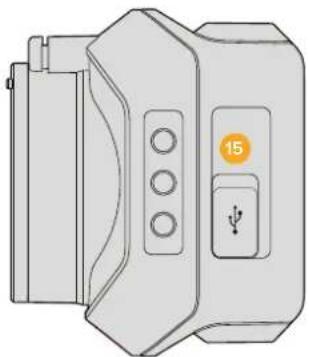
Per aggiornare il software interno della camera. Consulta la sezione "Blackmagic Camera Setup" per maggiori informazioni.
Connessioni della camera
Blackmagic Studio Camera – Lato sinistro
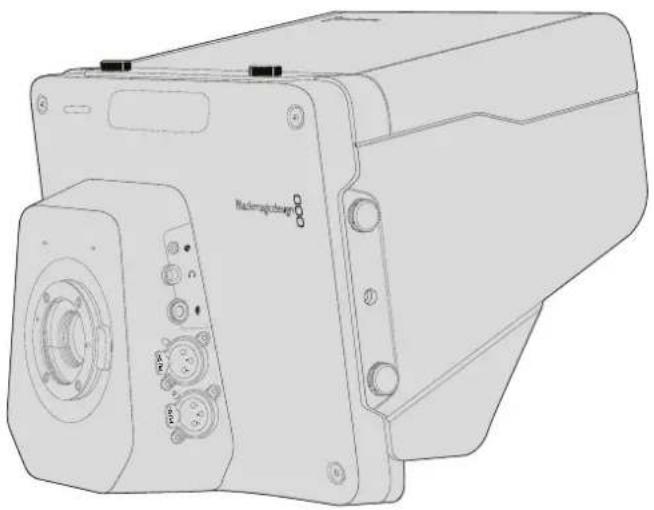
La porta di controllo remoto sulla camera consente di gestire il diaframma, la messa a fuoco e lo zoom con obiettivi compatibili. La porta è per jack stereo 2,5 mm operante con il protocollo LANC standard.
Le ottiche Micro 4/3 consentono di controllare lo zoom servoassistito con un telecomando LANC. Le seguenti ottiche sono attualmente compatibili:
- Panasonic Lumix G X Vario PZ 14-42mm f/3.5-5.6 Power O.I.S.
- Panasonic Lumix G X Vario PZ 45-175mm f/4.0-5.6 Zoom O.I.S.
- Olympus M.Zuiko Digital ED 12-50mm f/3.5-6.3 EZ Micro 4/3
- Olympus M.Zuiko Digital ED 14-42mm f/3.5-5.6 EZ Micro 4/3
Uscita cuffie
Serve per monitorare l'audio di programma e della sala regia con cuffie aeronautiche con connettori Fixed Wing. La gamma di cuffie aeronautiche include i modelli da indossare su un solo orecchio per l'uso in studio, e i modelli per entrambe le orecchie a cancellazione del rumore ideali per i concerti e gli eventi sportivi. L'audio si integra nei canali 15 e 16 del segnale SDI in entrata. I canali 15 e 16 sono raramente utilizzati durante la produzione, quindi ideali per stabilire la comunicazione talkback.
Ingresso mic delle cuffie
Si utilizza per comunicare con la sala regia con cuffie aeronautiche. L'audio è disponibile sui canali 15 e 16 del segnale SDI in uscita.
Ingressi audio
Si tratta di 2 canali di audio analogico bilanciato professionale tramite connettori XLR. Configura i livelli in entrata per ogni canale sul menù audio. Gli ingressi sono compatibili con i segnali di linea e microfonici. Il tipo di segnale è selezionabile dal menù audio. L'audio è integrato sui canali 1 e 2 del segnale SDI.
Blackmagic Studio Camera – Lato destro
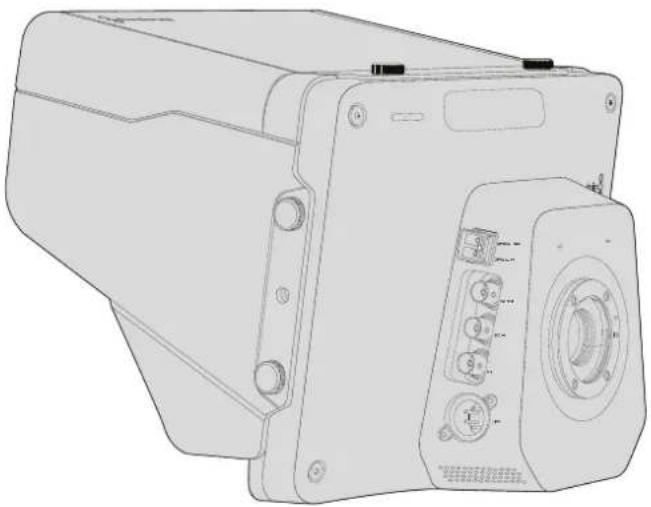
Ingresso/Uscita per fibra ottica
Per utilizzare queste connessioni, è necessario installare un modulo SFP opzionale per fibra ottica. Questo consente di collegare connettori LC standard, che supportano il 3G-SDI su Studio Camera HD, e il 6G-SDI su Studio Camera 4K. Trattandosi dello stesso cavo per fibra ottica utilizzato per le connessioni di rete, è facilmente reperibile. La connessione in fibra ottica copre fino a 45 km di distanza, ben oltre le necessità delle produzioni in diretta più esigenti.
Quando si collegano SDI e fibra ottica, la camera utilizza la prima fonte connessa. Per acquistare un modulo SFP per fibra ottica per la tua Blackmagic Studio Camera, contatta un rivenditore autorizzato Blackmagic Design dalla lista disponibile alla pagina www.blackmagicdesign.com/it/resellers.
Uscita SDI
Trasporta il video 4:2:2 a 10 bit in uscita a dispositivi SDI professionali come router, monitor, switcher broadcast, e dispositivi di archiviazione. Blackmagic Studio Camera HD supporta il 3G-SDI, e Studio Camera 4K il 12G-SDI.
Ingresso SDI
Consente all'operatore di visualizzare i segnali dell'uscita di programma. Premi PGM per passare tra le immagini live della camera e i segnali di programma provenienti dallo switcher in sala regia.
Quando si collegano SDI e fibra ottica, la camera utilizza la prima fonte connessa. Se stai catturando con Studio Camera e registrando su Blackmagic Hyperdeck Shuttle, è possibile connettere l'uscita di Hyperdeck all'ingresso SDI di Studio Camera per riprodurre le immagini appena girate.
Ingresso di riferimento
Consente di sincronizzare più cineprese al segnale di riferimento blackburst o tri-sync. Sincronizzare le cineprese a un segnale di riferimento esterno aiuta a prevenire errori di timing, che comportano salti dell'immagine quando si passa da una cinepresa all'altra.
Alimentazione
L'ingresso 12V-24V alimenta la camera e carica la batteria interna di Blackmagic Studio Camera HD e Blackmagic Studio Camera 4K. Una volta carica, la batteria alimenta Studio Camera HD per 4 ore, e Studio Camera 4K per 3 ore.
Blackmagic Studio Camera 2 e Studio Camera 4K 2 non includono batterie interne.
Blackmagic Micro Studio Camera 4K – Lato sinistro
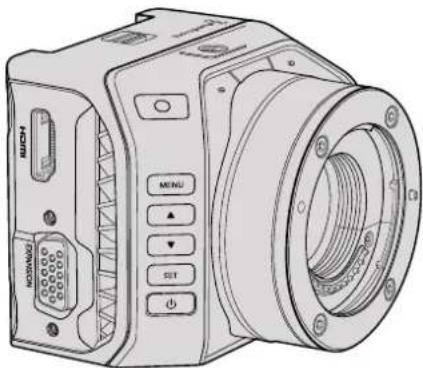
La connessione HDMI di Blackmagic Micro Studio Camera 4K trasmette video 1080p 4:2:2 a 10 bit con 2 canali audio integrati per il monitoraggio. Puoi connettere qualsiasi monitor HD, per esempio Blackmagic Video Assist, per inquadrare e mettere a fuoco le immagini, e navigare il menù di Micro Studio Camera 4K.
Il frame rate dell'uscita HDMI è sempre conforme al formato catturato dalla camera. Per esempio, quando la camera riprende in 2160p30, l'uscita HDMI trasporta il segnale in 1080p30.
Se connessa a uno switcher ATEM, la spia di tally di Blackmagic Micro Studio Camera 4K alterna tra due colori sul monitor connesso all'uscita HDMI della camera. Il monitor mostra un bordo verde quando visualizza l'anteprima dallo switcher, e rosso quando commutato al programma.
Porta di espansione
Grazie alle dimensioni compatte di Blackmagic Micro Studio Camera 4K, puoi catturare sequenze davvero uniche, in posizioni vicinissime all'azione, nascoste, o impossibili da raggiungere con un operatore a seguito. È dunque importante poter controllare a distanza la camera per sfruttare appieno le sue capacità.
Puoi regolare alcuni parametri di Micro Studio Camera 4K tramite SDI dallo switcher ATEM. Consulta la sezione “Controllo camera a distanza” del manuale. Ma la maggior parte delle opzioni controllo sono disponibili tramite la porta di espansione.
Il connettore DB-HD15 di Blackmagic Micro Studio Camera 4K e il cavo di espansione in dotazione offrono una vasta gamma di connessioni, tra cui alimentazione, controllo LANC, PTZ, e genlock. Per personalizzare Micro Studio Camera 4K e sfruttare al massimo le sue potenti funzioni secondo le tue esigenze, consigliamo di utilizzare cavi specializzati, facilmente reperibili in commercio, o saldare connessioni su misura. Consulta la sezione “Cavo di espansione di Micro Studio Camera 4K” di questo manuale per maggiori informazioni.
Blackmagic Micro Studio Camera 4K – Lato destro
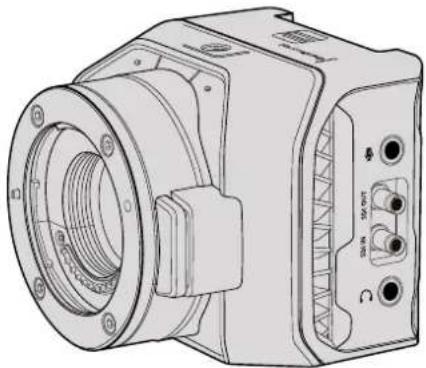
Ingresso audio analogico
Il connettore audio stereo 3,5 mm ammette livelli microfonici o di linea. Puoi selezionare il livello desiderato dal menù di impostazioni audio della camera. È importante selezionare l'impostazione più opportuna perché altrimenti l'audio può risultare troppo basso o alto.
Uscita SDI
Trasporta il video 4:2:2 a 10 bit in uscita a dispositivi SDI professionali come router, monitor, switcher broadcast, e dispositivi di archiviazione. Blackmagic Micro Studio Camera 4K supporta il 6G-SDI. È necessario un cavo adattatore da DIN 1.0/2.3 a BNC per connettere dispositivi con connessioni BNC standard.
Ingresso SDI
Controlla Micro Studio Camera 4K dallo switcher ATEM. Consulta la sezione “Controllo camera a distanza” per maggiori informazioni.
SUGGERIMENTO Puoi controllare Micro Studio Camera anche con Blackmagic 3G-SDI Shield for Arduino. Lo shield trasporta nel segnale SDI gli stessi pacchetti dati dello switcher ATEM. Quindi se connetti lo shield tra l'uscita SDI di programma di qualsiasi switcher e l'ingresso SDI della camera, puoi accedere agli stessi controlli per camera disponibili sugli switcher ATEM.
Cuffie / Talkback
Ingresso 3,5 mm per comunicare con la sala regia con cuffie per smartphone iPhone o Android. Premi il pulsante Play/Pausa delle cuffie per abilitare la comunicazione talkback. Premi di nuovo per disabilitarla. L'audio è disponibile sui canali 15 e 16 del segnale SDI in uscita.
Personalizzazione
Cavo di espansione per Micro Studio Camera 4K
Ci sono due modi per accedere alle funzioni della porta di espansione. Puoi usare il cavo di espansione in dotazione con Micro Studio Camera 4K, oppure creare connessioni su misura saldando i fili necessari.
Il cavo di espansione offre le seguenti opzioni di controllo:
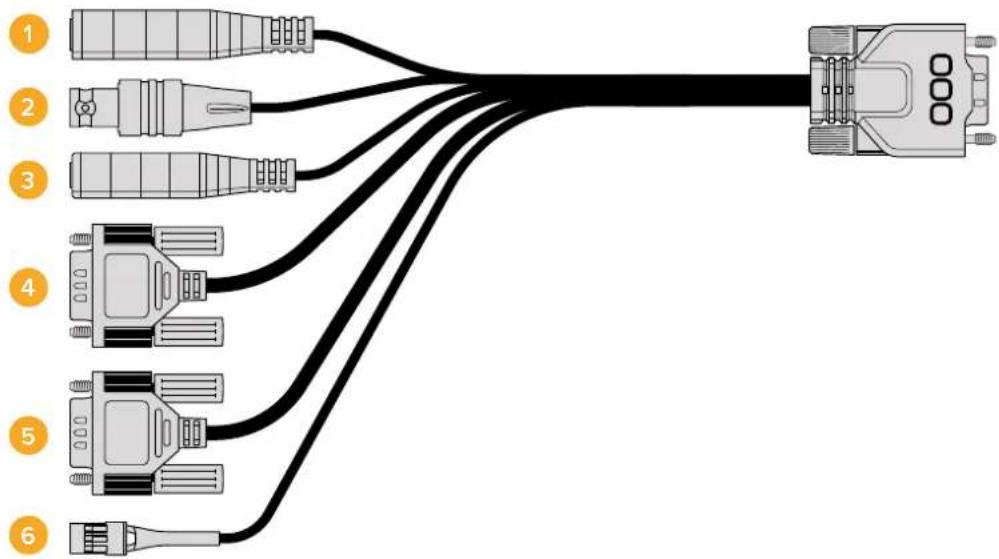
Cavo di espansione per Blackmagic Micro Studio Camera 4K
1 Ingresso di alimentazione
L'ingresso 12V si connette tramite un jack DC e alimenta Micro Cinema Camera 4K, oltre a ricaricare la batteria, se inserita. La camera si accende automaticamente quando è connessa alla corrente.
2 Ingresso di riferimento
Consente di sincronizzare più cineprese al segnale di riferimento blackburst o tri-sync. Sincronizzare le cineprese a un segnale di riferimento esterno aiuta a prevenire errori di timing, che comportano salti dell'immagine quando si passa da una camera all'altra.
3 LANC
Il jack 2,5 mm si connette ai telecomandi LANC per controllare zoom, diaframma, e messa a fuoco manuale da un braccio del treppiede con obiettivi compatibili.
4 Comandi PTZ
Il connettore RS-422 invia i comandi PTZ ricevuti dal segnale SDI di Micro Studio Camera 4K alla testa mobile.
Consulta la sezione "Controllo PTZ tramite SDI" per maggiori informazioni.
5 Comunicazione B4
Il connettore DB-9 consente di alimentare e controllare le ottiche broadcast B4 montate su Micro Studio Camera 4K con un attacco adattatore da Micro 4/3 a B4. Per controllare un obiettivo B4 compatibile, connetti il cavo adattatore opzionale Digital B4 Control Adapter al cavo dell'obiettivo, poi connetti l'altra estremità al connettore DB-9 sul cavo di espansione.
Regola il diaframma, la messa a fuoco, e lo zoom di ottiche B4 allo stesso modo di un obiettivo Micro 4/3, direttamente da uno switcher ATEM con la funzione di controllo camera, o da altre interfacce di controllo remoto connesse a Micro Studio Camera 4K tramite il cavo di espansione. Per la lista completa delle ottiche digitali B4 compatibili, visita la pagina di supporto Blackmagic Design www.blackmagicdesign.com/support/faq/59011
6 Servo digitale S.Bus
Connettendo un ricevitore S.Bus compatibile mediante il cavo Futaba J, si ottengono 17 canali remoti assegnabili a diverse funzioni della cinepresa. Il canale 18 consente di resettare i parametri di esposizione della camera, per esempio messa a fuoco, zoom servoassistito, e diaframma. Per tutti i dettagli sulla mappatura delle funzioni sui canali remoti S.Bus, consulta la sezione “Impostazioni di controllo remoto”.
Schema delle connessioni per il cavo di espansione Blackmagic Micro Studio Camera 4K
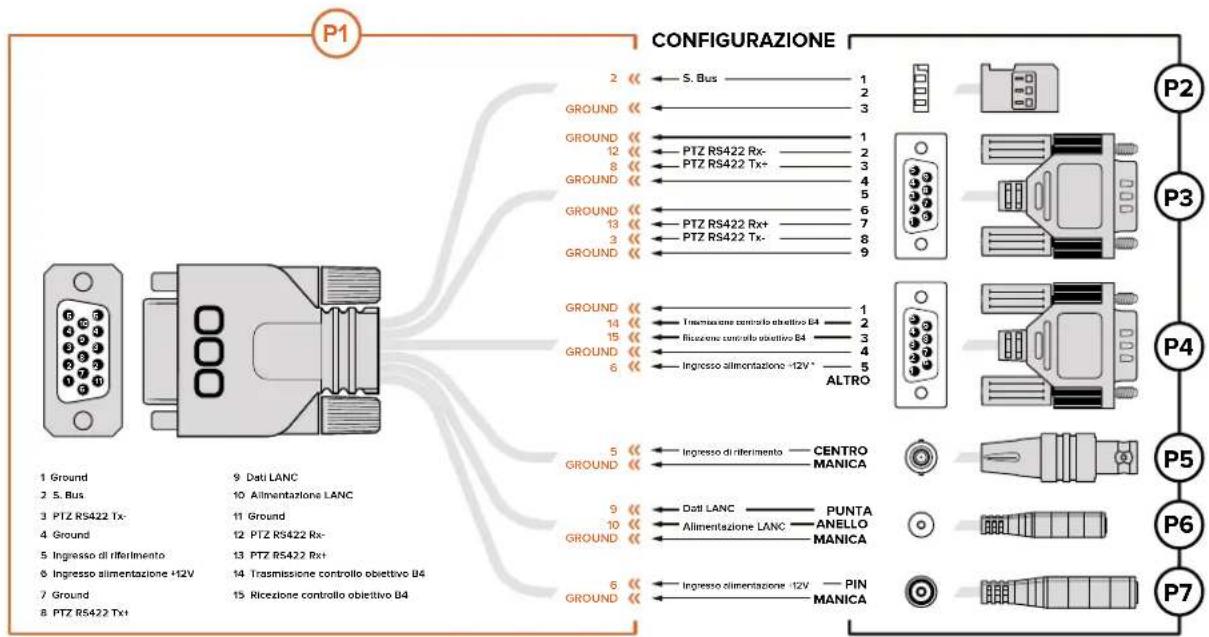
Quando utilizzi Blackmagic Micro Studio Cinema avrai bisogno solo di alcune delle funzioni offerte dalla porta di espansione. Per esempio, se vuoi controllare l'obiettivo B4 montato e allo stesso tempo ricevere alimentazione 12V e il segnale di riferimento, è facile creare un connettore per svolgere unicamente queste funzioni, senza connessioni aggiuntive ingombranti.
Consulta lo schema qui sotto se lavori con il cavo di espansione incluso, oppure usalo come riferimento se preferisci creare soluzioni personalizzate. Tutti i pin disponibili sono elencati nel gruppo P1, mentre quelli utilizzati per determinate funzioni e la loro disposizione sui relativi connettori vanno da P2 a P10.
flowchart
graph TD
    P1["Device"] -->|2 S. Bus 1| P2["Pin 1"]
    P1 -->|3 GROUND 3| P3["Pin 3"]
    P1 -->|4 GROUND 4| P4["Pin 4"]
    P1 -->|5 GROUND 5| P5["Pin 5"]
    P1 -->|6 GROUND 6| P6["Pin 6"]
    P1 -->|7 GROUND 7| P7["Pin 7"]

    subgraph Configurazione
        direction LR
        P1 -->|Ground 1| P2
        P1 -->|Ground 2| P3
        P1 -->|Ground 3| P4
        P1 -->|Ground 4| P5
        P1 -->|Ground 5| P6
        P1 -->|Ground 6| P7

    %% Legend
    note1["1 Ground"] & note2["9 Dati LANC"] & note3["10 Alimentazione LANC"] & note4["9 Data LANC"] & note5["10 Alimentazione LANC"] & note6["5 Ingresso di riferimento"] & note7["9 Dati LANC"] & note8["10 Alimentazione LANC"] & note9["5 Ingresso alimentazione 12V"] & note10["POUNTA"] & note11["ANELLO"] & note12["MANICA"]
    end
* L'ingresso di alimentazione si utilizza anche per alimentare l'obiettivo. Se si usa alimentazione propria, assicurarsi che la tensione non sia eccessiva per evitare di danneggiare l'obiettivo.
Impostazioni
Puoi cambiare le impostazioni della camera Blackmagic per ottenere immagini della migliore qualità. Per esempio seleziona il formato video, la velocità dell'otturatore e il bilanciamento dei bianchi, regola i livelli audio e le impostazioni del monitor, e i parametri di tally e talkback per la comunicazione con la sala regia.
In questa sezione trovi le informazioni relative alle impostazioni della camera.
Impostazioni Camera
Per accedere alle impostazioni camera su Blackmagic Studio Camera e Blackmagic Micro Studio Camera 4K, premi il pulsante Menu. Spostati con le frecce per evidenziare le voci del menù, e premi Set per confermare la selezione.
Con Micro Studio Camera 4K, connetti un monitor esterno alla porta HDMI per visualizzare il menù.
Formato video
Con le frecce spostati all'interno del menù per navigare le opzioni di formato, per esempio 1080p o 1080i. Premi Set per confermare la selezione.
Una lista dei formati video compatibili è inclusa in questa sezione.
Gain
Regolare le impostazioni dei bianchi (gain) è utile durante le riprese in condizioni di scarsa illuminazione. Su Blackmagic Studio Camera il gain è impostato di default su 0dB, e si può incrementare di 6dB alla volta fino a 18dB. Su Blackmagic Micro Studio Camera il gain è compreso tra -12dB e +12dB, e si può incrementare di 6dB. 0dB rappresenta il valore di default e non aggiunge alcun gain all'immagine.
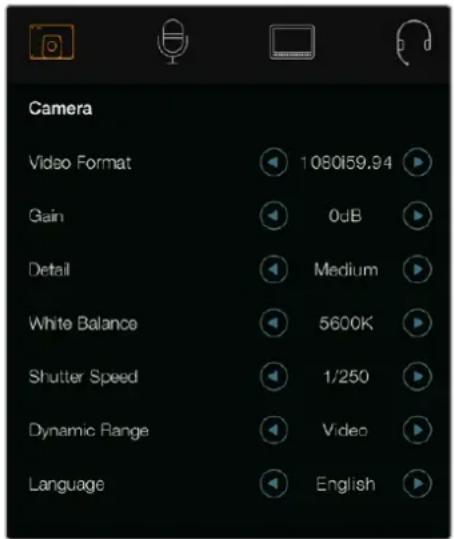
Impostazioni Camera di Blackmagic Studio Camera
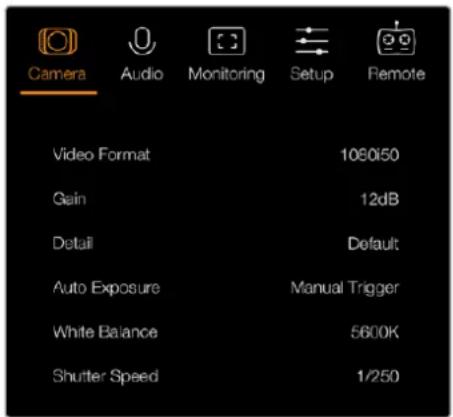
Impostazioni Camera di Micro Studio Camera 4K
Detail
Seleziona questa impostazione per regolare in diretta la nitidezza delle immagini di Studio Camera. Seleziona il livello desiderato di definizione crescente tra Off, Default, Medium e High.
Auto Exposure
Blackmagic Micro Studio Camera 4K offre numerose opzioni di auto esposizione.
Iris
Mantiene inalterata la velocità dello shutter, e cambia l'apertura per ottenere un'esposizione costante.
Shutter
Mantiene inalterata l'apertura, e cambia la velocità dello shutter per ottenere un'esposizione costante.
Iris + Shutter
Mantiene un livello di esposizione costante, regolando l'apertura. Se raggiunge l'apertura massima o minima disponibile, ed è impossibile mantenere l'esposizione, Micro Studio Camera 4K inizia a regolare la velocità dello shutter per mantenere costante l'esposizione.
Shutter + Iris
Mantiene i livelli di esposizione corretti regolando la velocità dello shutter.
Se raggiunge la velocità dell'otturatore massima o minima disponibile, ed è impossibile mantenere l'esposizione, Micro Studio Camera 4K inizia a regolare l'apertura dello shutter per mantenere costante l'esposizione.
Manual Trigger
L'apertura del diaframma e la velocità dello shutter sono impostate manualmente e l'esposizione potrebbe variare in base alle condizioni di luce.
White Balance
Seleziona tra 18 valori predefiniti di bilanciamento dei bianchi per ottenere la corretta temperatura del colore.
- 2500, 2800, 3000, 3200, 3400, 3600, 4000, 4500 e 4800K per luce al tungsteno, incandescente o fluorescente, o condizioni di luce naturale, tra cui luce della candela, alba/tramonto, mattina, e pomeriggio.
- 5000, 5200, 5400 e 5600K per le riprese in esterna nelle giornate chiare e soleggiate.
- 6000, 6500, 7000, 7500 e 8000K per diverse condizioni di luce diurna.
Shutter speed
La velocità dell'otturatore completa il gain, regolando la quantità di luce che attraversa il sensore. Scegli tra 15 velocità dell'otturatore disponibili tra 1/50 sec e 1/2000 sec.
Formati video compatibili con i modelli Blackmagic Studio Camera
| Blackmagic Studio Camera | Blackmagic Studio Camera 4K | Blackmagic Micro Studio Camera 4K |
| 720p50 720p50 720p50 | ||
| 720p59.94 720p59.94 720p59.94 | ||
| 720p60 720p60 720p60 | ||
| 1080i50 1080i50 1080i50 | ||
| 1080i59.94 1080i59.94 1080i59.94 | ||
| 1080i60 1080i60 1080i60 | ||
| 1080p23.98 1080p23.98 1080p23.98 | ||
| 1080p24 1080p24 1080p24 | ||
| 1080p25 1080p25 1080p25 | ||
| 1080p29.97 1080p29.97 1080p29.97 | ||
| 1080p30 1080p30 1080p30 | ||
| 1080p50 1080p50 1080p50 | ||
| 1080p59.94 1080p59.94 1080p59.94 | ||
| 1080p60 1080p60 1080p60 | ||
| -2160p23.98 2160p23.98 | ||
| -2160p24 2160p24 | ||
| -2160p25 2160p25 | ||
| -2160p29.97 2160p29.97 | ||
| -2160p30 2160p30 | ||
| -2160p50 - | ||
| -2160p59.94 - | ||
| -2160p60 - |
Impostazioni Audio
Per regolare l'audio in entrata e le impostazioni di monitoraggio su Blackmagic Studio Camera, premi il pulsante Menu e seleziona l'icona del microfono in alto a sinistra. Spostati con le frecce per evidenziare le voci del menù, e premi Set per confermare la selezione.
Controllo automatico del gain
Su Blackmagic Micro Studio Camera 4K trovi la regolazione automatica del gain audio di registrazione della camera. Riduce e aumenta automaticamente i livelli di gain audio quando sono troppo alti o troppo bassi.
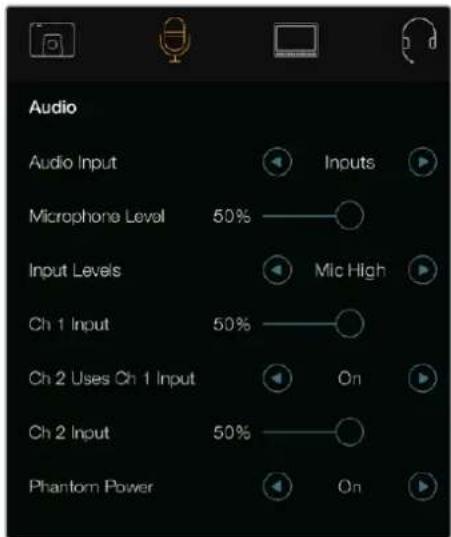
Impostazioni Audio di Blackmagic Studio Camera
Audio Input
Seleziona l'audio del microfono interno della camera o quello dei connettori XLR.
Microphone Level
Regola i livelli dell'audio catturato dal microfono interno. Sposta lo slider per aumentare o diminuire i livelli. Studio Camera integra un microfono stereo, che registra l'audio sui canali 1 e 2 quando non è connessa una fonte audio esterna.
Input Level
I connettori per fonti audio esterne accettano segnali a livello microfonico e di linea. Seleziona Line quando connetti dispositivi esterni come mixer o amplificatori. Seleziona Mic Low o Mic High secondo l'intensità del segnale del microfono. È importante selezionare il livello adatto per evitare che l'audio esterno sia troppo basso o distorto. Utilizza le frecce per scegliere il livello opportuno dell'audio esterno in entrata.
Ch 1 Input
Muovi lo slider alla voce Ch 1 Input per aumentare o diminuire i livelli. L'audio esterno in entrata subentra al microfono interno e viene instradato sul canale 1.
Ch 2 Uses Ch 1 Input
Seleziona On per integrare il canale audio 1 esterno nei canali 1 e 2 dell'uscita SDI o dell'uscita opzionale per fibra ottica. È come connettere l'ingresso 1 a entrambi i canali audio della camera. È utile quando si usano microfoni con una sola uscita mini audio, e vuoi connettere entrambi i canali stereo. Seleziona Off per utilizzare solo un canale per il canale 1, mentre il canale 2 riceve l'audio dall'ingresso audio 2. Questa opzione è consigliata con fonti audio stereo.
Ch 2 Input
Muovi lo slider alla voce Ch 2 Input per aumentare o diminuire i livelli. L'ingresso audio esterno subentra al microfono interno e viene instradato sul canale 2.
Phantom Power
L'alimentazione phantom passa attraverso i cavi del microfono ed è una pratica fonte di alimentazione per i microfoni a condensatore. Abilita o disabilita l'alimentazione phantom per le camere con ingressi XLR dal menù Audio, selezionando On o Off con le frecce. L'alimentazione phantom è automaticamente disabilitata quando è selezionato il livello di linea Line Input Level. Consigliamo di attendere almeno 10 secondi dalla disconnessione dell'alimentazione phantom prima di connettere un microfono con alimentazione propria. I vecchi modelli di microfono a nastro non sono compatibili con l'alimentazione phantom.
Impostazioni di monitoraggio
Premi il pulsante Menu e seleziona l'icona del monitor per regolare le impostazioni dello schermo LCD. Spostati con le frecce per evidenziare le voci del menù, e premi Set per confermare la selezione.
HDMI Meters
Blackmagic Micro Studio Camera 4K offre l'opzione di selezionare quali visualizzatori di livelli mostrare sull'uscita HDMI.
Histogram
L'istogramma mostra il contrasto tra i bianchi e i neri su una scala orizzontale.
La parte sinistra dell'istogramma rappresenta le ombre, o i neri, e la parte destra le luci, o i bianchi. Quando apri o chiudi l'apertura delle ottiche, noterai che le informazioni dell'istogramma si spostano a destra o a sinistra.
Abilita o disabilita l'istogramma con questo setting. Se abilitato, l'istogramma appare nell'angolo a destra del monitor collegato, se HDMI Overlays è su On.
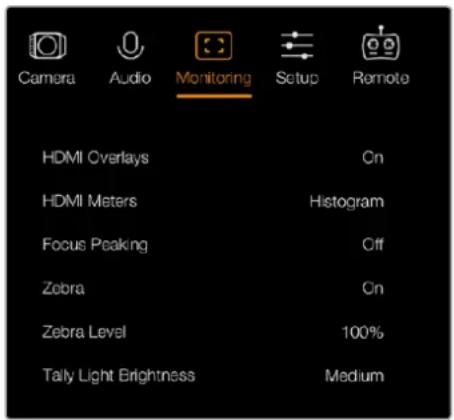
Impostazioni di monitoraggio di Blackmagic Micro Studio Camera 4K
Audio
I livelli audio mostrano il volume dei canali audio su due barre orizzontali. La barra superiore rappresenta il canale sinistro, quella inferiore il canale destro. Se i picchi audio superano la soglia, si verifica il clipping, che risulta nella distorsione sonora. È quindi importante impostare il gain audio della camera per fare rientrare l'audio nelle soglie previste.
Questo setting abilita o disabilita i livelli audio. Se abilitati, i livelli audio appaiono nell'angolo a sinistra del monitor collegato, se HDMI Overlays è su On.
HDMI Overlays
Questo setting è disponibile solo su Micro Studio Camera 4K. Seleziona On per includere all'uscita video HDMI le guide di inquadratura e altre informazioni di stato come camera ID, e i visualizzatori di livello abilitati su HDMI Meters.
Brightness
Muovi lo slider per regolare la luminosità dell'LCD. Di default è impostata su 60%.
Zebra
Le camere Blackmagic offrono la funzione Zebra, che indica i livelli di esposizione. Le linee diagonali appaiono sulle aree dell'immagine che superano il livello impostato.
Abilita la funzione Zebra e usa le frecce per selezionare il valore di esposizione desiderato. L'opzione di default è Medium.
Focus Peaking
Questo setting consente di cambiare l'effetto peaking. Le opzioni in ordine crescente sono: Off, Low (bassa), Medium (media), e High (alta). Regola il peaking quando utilizzi un obiettivo potente, perché il peaking potrebbe coprire l'immagine intera. L'opzione di default è Medium.
Regola la luminosità della spia tally frontale. Le opzioni in ordine crescente sono: Off, Low (bassa), Medium (media), e High (alta). L'opzione di default è Medium.
Regola la luminosità della spia tally posteriore. Le opzioni sono: Low (bassa), Medium (media), e High (alta). L'opzione di default è Medium.
Regola la luminosità della spia tally su Micro Studio Camera 4K. Le opzioni sono: Off, Low (bassa), Medium (media), e High (alta). L'opzione di default è Medium.
Se selezioni Off, la spia di tally si illumina quando accendi la camera, e si spegne subito dopo.
Alcune batterie LP-E6 comunicano la carica residua alla camera tramite trasmissione seriale digitale. Con questa opzione abilitata, il livello della batteria si visualizza su Micro Studio Camera 4K in percentuale invece di barre. Se noti che la percentuale non è corretta, puoi tornare alle barre, che sono misurate direttamente dalla batteria.
Impostazioni Studio
Premi il pulsante Menu e seleziona l'icona delle cuffie per regolare le impostazioni dello schermo LCD. Spostati con le frecce per evidenziare le voci del menù, e premi Set per confermare la selezione.
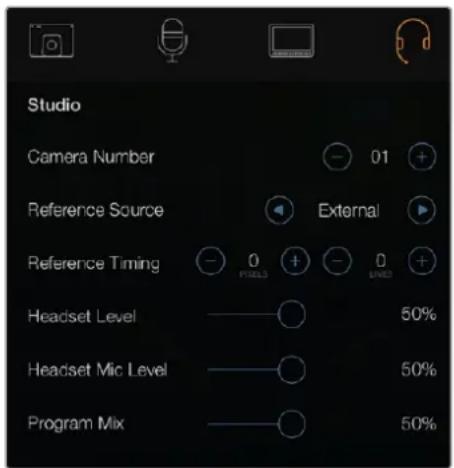
Impostazioni Studio di Blackmagic Studio Camera
NOTA Su Blackmagic Micro Studio Camera 4K trovi queste impostazioni nel menù Setup.
Camera Number
Se vuoi che Studio Camera riceva correttamente i segnali di tally dallo switcher ATEM, è necessario impostare il numero della camera. Inserisci un numero tra 1 e 99. Di default appare col numero 1.
SUGGERIMENTO Connetti Blackmagic 3G-SDI Shield for Arduino tra l'uscita SDI di programma di qualsiasi switcher e l'ingresso SDI della camera per visualizzare il segnale di tally su ogni camera. Tutti gli switcher SDI che offrono uscite a collettore aperto sono configurabili per i segnali di tally tramite Blackmagic 3G-SDI Shield for Arduino. Consulta la sezione "Connettere il tally con Blackmagic 3G-SDI Shield for Arduino" per maggiori informazioni.
Reference Source
Studio Camera utilizza come segnale di riferimento una fonte esterna, o il segnale di riferimento dell'ingresso SDI di programma. Se connetti una fonte esterna per il genlock, è molto probabile che l'immagine salti per qualche istante mentre la camera si sincronizza alla nuova fonte.
Su Blackmagic Studio Cinema Camera 4K gli overlay HDMI mostrano la dicitura REF sullo schermo quando viene rilevata una fonte di riferimento valida e la camera vi si uniforma.
Reference Timing
Regola manualmente il riferimento temporale in base alle linee o ai pixel.
Headset Level
Muovi lo slider verso sinistra o destra per aumentare o diminuire il volume di monitoraggio. Di default è impostato su 50%.
Headset Mic Level
Sposta lo slider per regolare il volume del microfono in entrata. Di default è impostato su 50%.
Program Mix
Regola il volume dell'audio di ripresa e del talkback. Le cuffie ricevono l'audio in base a quanto visualizzato sullo schermo LCD. Per esempio, ricevono l'audio delle immagini girate dalla camera se appaiono sullo schermo. Quando lo schermo mostra le immagini di programma, le cuffie ricevono l'audio di programma. Di default è impostato su 0%.
Impostazioni di controllo remoto
Blackmagic Micro Studio Camera 4K integra un menù aggiuntivo per impostare funzioni di controllo a distanza con S.Bus. Il protocollo S.Bus sfrutta una sola connessione per controllare fino a 17 canali, ai quali è possibile assegnare determinate funzioni della camera. Solitamente impiegati per il controllo remoto radio dei modellini di aerei ed elicotteri, i ricevitori e i decoder S.Bus sono reperibili in tutti i principali negozi di modellismo online.
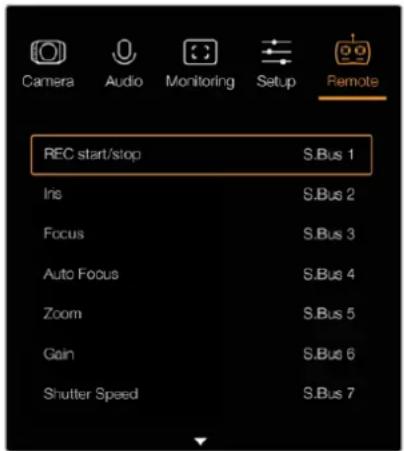
Impostazioni di controllo a distanza Remote di Blackmagic Micro Studio Camera 4K
Assegnare le funzioni della camera ai canali S.Bus
Se utilizzi S.Bus per controllare Blackmagic Micro Studio Camera 4K, sfrutta la tab Remote per assegnare le seguenti funzioni ai canali S.Bus:
Per assegnare le funzioni ai canali S.Bus, seleziona la funzione, naviga il canale desiderato con le frecce, e conferma premendo il pulsante Set.
I radio trasmettitori standard comandano a distanza i modellini con il protocollo S.Bus secondo impostazioni predefinite, quindi basta assegnare le funzioni della camera ai canali S.Bus per comandarla a distanza.
Oppure sfrutta il protocollo S.Bus per creare soluzioni di controllo a distanza della camera su misura.
Sviluppare dispositivi di controllo personalizzati
Sfrutta l'ingresso S.Bus sul cavo di espansione per interfacciare le funzioni di Blackmagic Micro Studio Camera 4K a un dispositivo di controllo remoto.
Assicurati che i comandi trasmessi tramite l'ingresso S.Bus a Micro Studio Camera 4K siano tra 44 e 212. Se utilizzi un radio trasmettitore, il valore 128 rappresenta la posizione neutra.
I comandi dal telecomando alla camera vengono trasmessi secondo la mappatura impostata.
Ci sono due modi per mappare i comandi alle funzioni.
- Metodo 1: assegna un valore entro un determinato intervallo per attivare una determinata funzione.
Per esempio, la regolazione dell'apertura del diaframma "f-stop" con intervallo da f/1.8 a f/22 verrà distribuito tra i valori tra 44 e 212. L'apertura minima f/1.8 è assegnata ai valori 44-51. L'apertura massima f/22 corrisponde ai valori 206-212. Lo zoom e la messa a fuoco si controllano allo stesso modo.
| f/1.8 | f/2 | f/2.8 | f/4 | f/5.6 | f/8 | f/11 | f/16 | f/22 |
| 44-61 | 62-79 | 80-97 | 98-115 | 116-133 | 134-151 | 152-169 | 170-197 | 198-212 |
- Metodo 2: tutti i cambiamenti a partire dal valore neutro 128 (verso un valore superiore o inferiore) che ritornano alla posizione iniziale neutra, attivano il segnale di regolazione dei parametri a distanza, aumentando o diminuendo i valori assegnati. Funziona con i setting di start/stop di registrazione, messa a fuoco automatica, gain, velocità dell'otturatore, bilanciamento dei bianchi, e frame rate.
È possibile assegnare le funzione della camera a un joystick dotato di una molla interna per tornare sempre in posizione neutra dopo ogni movimento. Nell'esempio qui sotto, il valore 44 rappresenta il valore minimo del joystick, il 128 la posizione neutra, e il 212 il valore massimo.
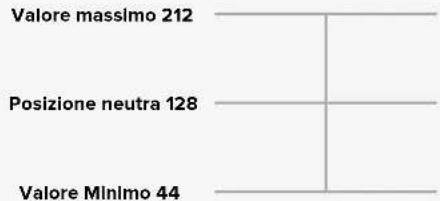
bar
| Category | Value | |---|---| | Valore massimo 212 | | | Posizione neutra 128 | | | Valore Minimo 44 | |Per esempio, se il gain è impostato in questo modo, dopo ogni movimento verso l'alto il joystick ritorna alla posizione neutra, che indica alla camera di aumentare il valore di gain di un intervallo, per esempio da 0dB a 6dB.
Puoi anche inviare gli stessi comandi in valori numerici a telecomandi che ricevono questo tipo di informazioni. In questo caso, trasmetti il valore 128, poi un valore superiore come 212, e di nuovo il valore 128. La camera riceve il comando di incrementare il valore, e aumenta il gain da 0dB a 6dB.
Il metodo di invio comandi dipende dal dispositivo di controllo scelto per la camera, e dalla funzione che si vuole assegnare. I joystick con molla interna di ritorno alla posizione neutra sono i telecomandi più comuni per il controllo di modellini di aerei e droni.
Se utilizzi un radiocomando in stile Futaba, alcune funzioni si adattano più facilmente a determinate manopole o stick analogici, e altre agli interruttori.
Pulsanti impostazioni
Regolare gli obiettivi
Blackmagic Studio Camera supporta il controllo elettronico dell'obiettivo, che consente di regolare i parametri di apertura del diaframma e della messa a fuoco. La funzione di peaking fa apparire un contorno verde sulle aree più nitide dell'immagine, per confermare che sono a fuoco. Si visualizza solo sullo schermo LCD, e non viene trasmesso tramite SDI.
Pulsante Focus
Se utilizzi Studio Camera con un obiettivo dalla messa a fuoco automatica, premi Focus per attivare l'auto focus o il peaking. Premi il pulsante Focus una volta per l'auto focus, due volte velocemente per il peaking.
Se utilizzi obiettivi dalla messa a fuoco manuale, premi Focus una volta per la funzione di peaking.
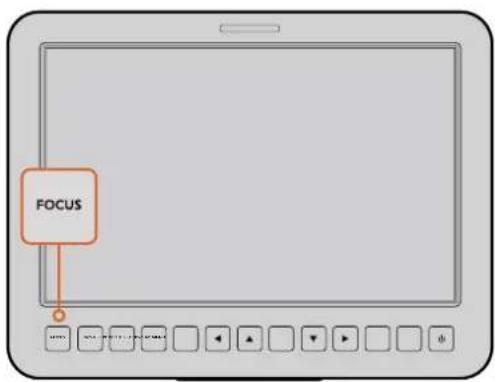
Premi il pulsante
Focus una volta per
l'auto focus, due volte
velocemente per
II peaking
Pulsante Iris
In modalità Video, premendo Iris ottieni l'esposizione media automatica in base alle luci e alle ombre dell'immagine. In modalità Film, premendo Iris regoli l'esposizione sulla parte più brillante della zone di luce dell'immagine. Per regolare l'apertura manualmente su Studio Camera, premi i pulsanti di navigazione del menù delle frecce in su e in giù.
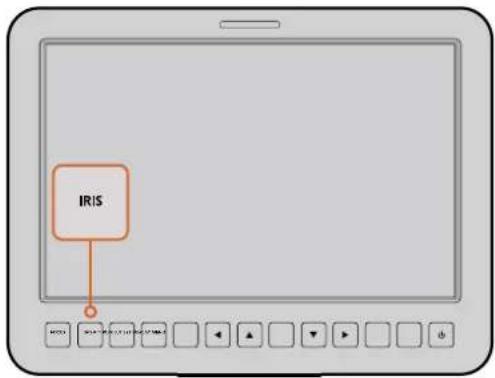
Premi il pulsante Iris per l'esposizione automatica, oppure usa le frecce di navigazione per l'esposizione manuale
Impostazioni supplementari
Pulsante PTT
Essenziale per comunicare con la sala regia durante le produzioni live. Premi PTT (premi per parlare) un volta per comunicare con la regia, velocemente due volte per parlare in vivavoce, e premi di nuovo per tornare alla modalità di default.
Pulsante PGM
Importante per visionare il programma sullo schermo, invece delle immagini della camera.
Premi PGM per passare tra le immagini live della camera e i segnali di programma provenienti dallo switcher in sala regia. Per connettere la camera alla fonte video esterna, utilizza l'ingresso SDI o il modulo opzionale per fibra ottica.
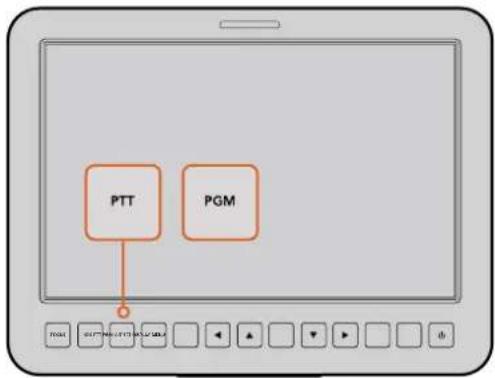
Studio Camera offre funzioni essenziali per la produzione in diretta, come PTT e PGM
Pulsante LUT
Questa funzione non è attualmente disponibile.
Frecce di navigazione
Per spostarsi all'interno del menù.
Pulsante Set
Per confermare la selezione sul menù.
Pulsante Display
Mostra informazioni utili sullo schermo 10" di Studio Camera, per esempio:
Guide di inquadratura contenenti i parametri della camera e dell'obiettivo, tra cui numero camera, formato video, frame rate, velocità dell'otturatore, bilanciamento dei bianchi, carica residua della batteria, gain, e f-stop.
Premi di nuovo il pulsante Disp per disabilitare gli overlay e monitorare solo le immagini. Gli overlay sono visibili solo sullo schermo 10", mentre l'immagine inviata tramite SDI è pulita.
NOTA Blackmagic Studio Camera 2 e Studio Camera 4K 2 non includono batterie interne, quindi non verrà visualizzata la carica residua.
Pulsante Menu
Per aprire il menù, navigabile con le frecce.
Pulsante di accensione
Per accendere Blackmagic Studio Camera. Tieni premuto il pulsante di accensione per spegnere la cinepresa.
Uscite video della camera
Connettere uno switcher
I modelli Blackmagic Studio Camera trasmettono video 4:2:2 a 10 bit, ideali per la connessione agli switcher di produzione live e ad altri dispositivi SDI. Installando il modulo SFP opzionale per fibra ottica, non sarà necessario connettere i convertitori ATEM Camera Converter alla camera.
Se utilizzi Blackmagic Studio Camera HD o Studio Camera 4K è facile visualizzare le immagini di programma, basta connettere l'uscita PGM di programma dello switcher all'ingresso SDI di Studio Camera, o al modulo SFP se installato.
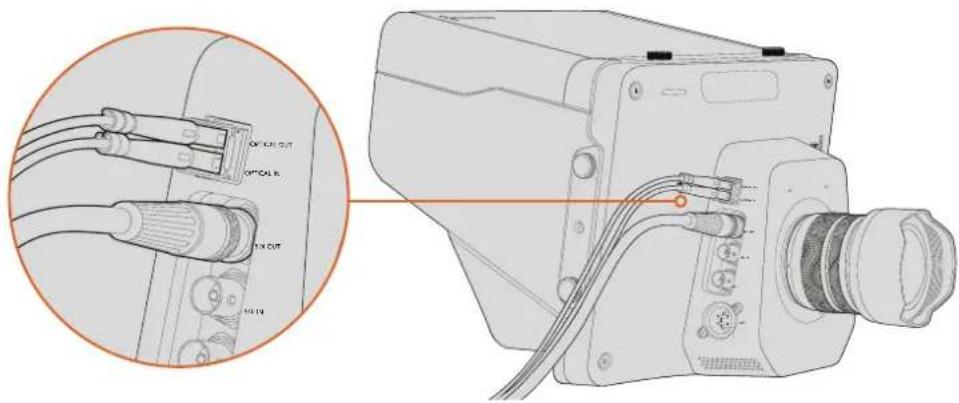
Connetti Studio Camera allo switcher tramite SDI, o via il modulo SFP opzionale per fibra ottica
L'ingresso di riferimento di Blackmagic Studio Camera inoltre consente di sincronizzare più camere al segnale di riferimento blackburst o tri-sync. Sincronizzare le cineprese a un segnale di riferimento esterno aiuta a prevenire errori di timing, che comportano salti dell'immagine quando si passa da una cinepresa all'altra.
Connettere a un registratore
Se vuoi archiviare le immagini catturate da Studio Camera su SSD con un registratore esterno come Blackmagic HyperDeck Shuttle, collega l'uscita SDI della camera all'ingresso SDI del registratore. Poi basta collegare l'uscita SDI del registratore all'ingresso SDI della camera per visionare il materiale registrato sullo schermo LCD.
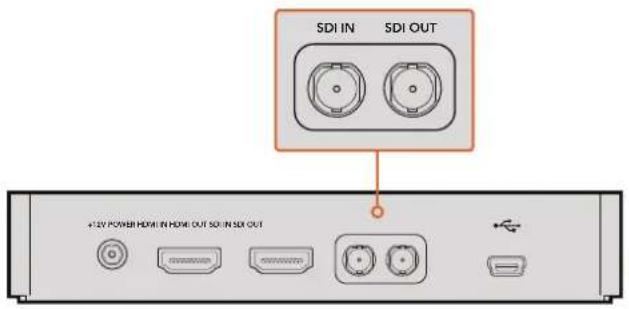
Connetti l'uscita SDI della camera all'ingresso SDI del registratore HyperDeck, poi connetti l'uscita SDI di HyperDeck all'ingresso SDI della camera per visionare il materiale registrato
Controllo a distanza
Blackmagic Micro Studio Camera 4K invia automaticamente un segnale SDI o HDMI, innescando la registrazione sui dispositivi connessi che supportano questa funzione, per esempio Blackmagic Video Assist.
Per avviare la cattura da un dispositivo esterno, puoi connettere un'impugnatura dotata di un pulsante di registrazione tramite la connessione LANC o S.Bus sul cavo di espansione. Pertanto quando avvii la cattura dall'impugnatura, i dispositivi esterni collegati tramite SDI iniziano automaticamente a registrare. Toccando di nuovo il pulsante REC entrambe le registrazioni terminano.
È importante impostare i dispositivi esterni in modo che rispondano al comando di start/stop di registrazione tramite HDMI o SDI impartito da Micro Studio Camera 4K.
Puoi utilizzare anche il protocollo Blackmagic SDI Control Protocol per avviare la registrazione da un dispositivo esterno.
Consulta la sezione "Informazioni per sviluppatori" per maggiori informazioni.
Uscita SDI per RAW
Blackmagic Micro Studio Camera 4K include la modalità RAW che invia i dati debayerizzati del sensore tramite SDI. In questo modo puoi debayerizzare l'immagine direttamente dal sensore.
Per maggiori informazioni, consulta la sezione "Informazioni per sviluppatori" alla voce "Uscita SDI per RAW".
Connettere il tally con Blackmagic 3G-SDI Arduino Shield
Se utilizzi uno switcher SDI con un'uscita per tally, collegala a Blackmagic 3G-SDI Shield for Arduino per inviare i segnali di tally a Blackmagic Studio Camera. Anche se non usi attivamente lo switcher ATEM, le informazioni di talkback raggiungono le camere tramite l'uscita SDI di programma dello switcher.
Per esempio, la porta di tally parallela dello switcher si connette ai pin D2 - D9 dello shield Blackmagic, e l'uscita SDI dello shield a tutte le camere Blackmagic con un amplificatore di distribuzione, come Blackmagic Mini Converter SDI Distribution. Ora puoi inviare il tally a 8 camere Blackmagic.
È importante che il numero della camera Blackmagic corrisponda alle uscite tally dello switcher. Sarà quindi necessario creare un connettore su misura per fare in modo che i pin corrispondano al numero della camera. Il cavo GND di messa a terra del connettore tally dello switcher deve essere connesso al pin GND di Blackmagic 3G-SDI Shield for Arduino.
La tabella qui sotto mostra la configurazione dei pin per far corrispondere i numeri della camera Blackmagic alle uscite tally dello switcher, connesse ai pin di Blackmagic 3G-SDI Shield for Arduino.
| Numero camera Blackmagic Numero Ingresso switcher Pin Arduino | |
| 11 D2 | |
| 2 2 D3 | |
| 3 3 D4 | |
| 4 4 D5 | |
| 5 5 D6 | |
| 6 6 D7 | |
| 7 7 D8 | |
| 8 8 D9 | |
L'esempio di sketch qui sotto mostra come programmare Blackmagic 3G-SDI Shield for Arduino per inviare il segnale di tally alla camera dall'uscita di programma dello switcher. Tutti gli switcher SDI che offrono uscite a collettore aperto sono configurabili per i segnali di tally tramite Blackmagic 3G-SDI Shield for Arduino. Per maggiori informazioni, scarica il manuale di istruzioni di Blackmagic 3G-SDI Shield for Arduino dalla pagina Supporto www.blackmagicdesign.com/it/support.
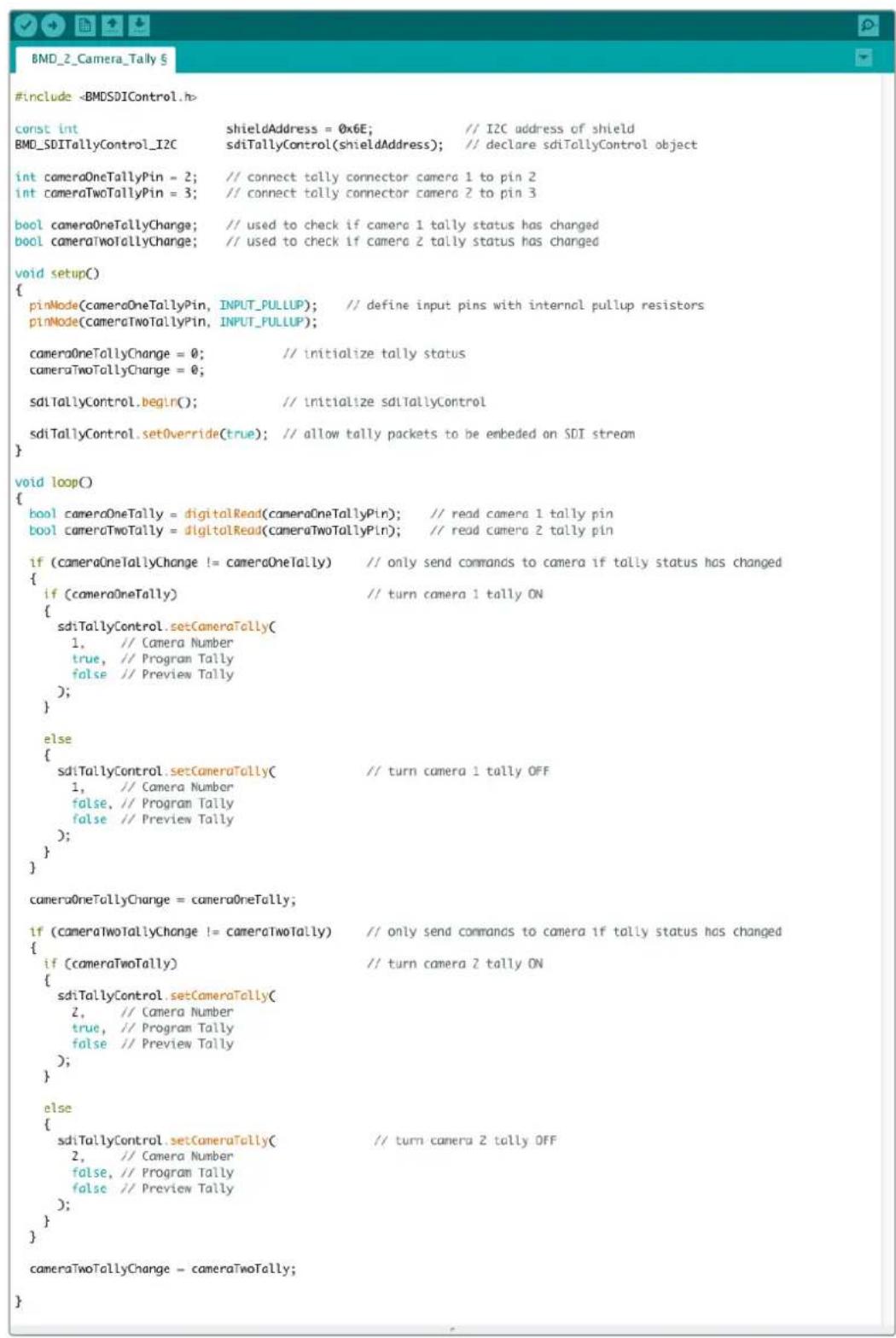
Questo esempio di sketch mostra come programmare Blackmagic 3G-SDI Shield for Arduino per rilevare il segnale di tally in arrivo dall'uscita di tally dello switcher sull'ingresso 1 o 2, per poi integrarlo nell'uscita SDI dello shield. La spia di tally della camera corrispondente si illumina
Blackmagic Camera Setup
Come aggiornare il software della camera con Mac OS X
Scarica il software Blackmagic Camera Setup dal sito Blackmagic, estrai il file e fai doppio clic sull'immagine disco .dmg. Apri l'installer e segui le istruzioni sullo schermo.
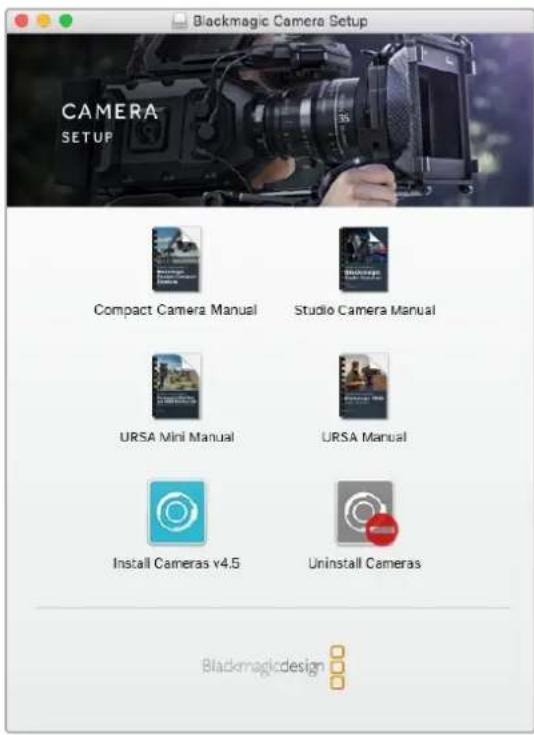
Blackmagic Camera Setup
Come aggiornare il software della camera con Windows
Scarica il software Blackmagic Camera Setup dal sito Blackmagic ed estraì il file. Apparirà la finestra dell'installer, fai doppio clic sull'icona e segui le istruzioni per completare l'installazione.
Una volta completata, clicca sul menù Start > Tutti i programmi. Clicca sulla cartella Blackmagic Design per aprire Blackmagic Camera Setup e il manuale di istruzioni.
Come aggiornare il software interno della camera
Installa l'utilità Blackmagic Camera Setup sul computer, poi connettilo con un cavo USB alla porta USB 2.0 Mini B alla base della camera.
Lancia l'utilità Blackmagic Camera Setup e segui le istruzioni sullo schermo per aggiornare il software.
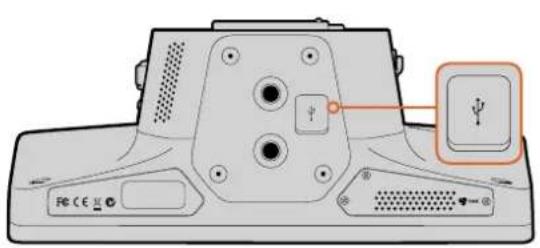
La porta USB 2.0 Mini B si trova alla base delle camere
Aggiungere accessori
Parasole
Le Studio Camera includono un parasole pieghevole per proteggere lo schermo LCD in condizioni di elevata luminosità per un monitoraggio ottimale.
1 Individua le 6 viti zigrinate in dotazione con Studio Camera.
2 Allinea i fori del parasole con i fori di montaggio della camera. Serra una vite zigrinata per lato della parte superiore della camera per fissare il parasole.
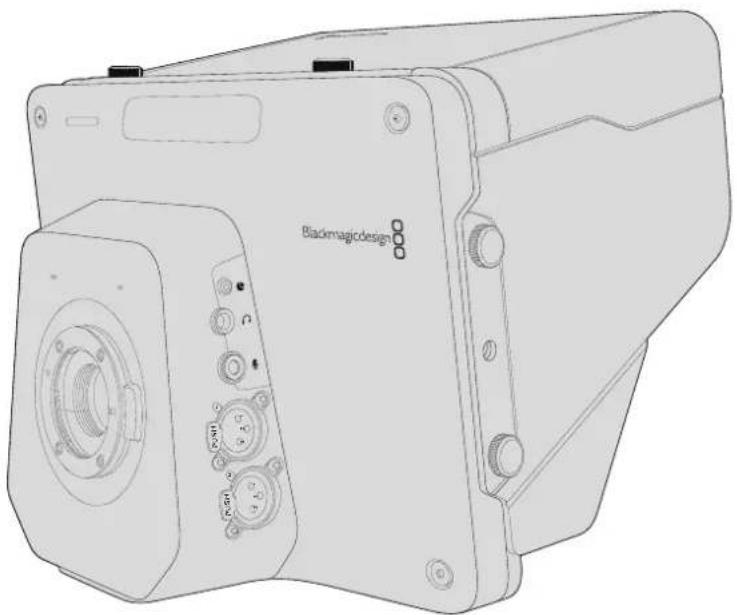
Per l'uso in studio, avrai bisogno di un supporto per la camera, di binari per i grandi obiettivi broadcast, e di gobbi elettronici. Per le trasmissioni all'aperto sono necessari batterie e microfoni esterni, o telecomandi LANC. Il design innovativo della camera include 2 fori di montaggio 3/8" sulla base, e 10 fori di montaggio 1/4" ai lati e sulla parte superiore, dandoti la possibilità di personalizzare completamente il tuo impianto a seconda della produzione.
Utilizzare ATEM Software Control
Controllo camera a distanza
Blackmagic Studio Camera si può gestire da uno switcher ATEM tramite il software ATEM Software Control. Clicca sulla tab Telecamera per accedere ai relativi controlli di gestione remota. Modificare i valori di iris, gain, messa a fuoco e zoom su obiettivi compatibili è facile. Inoltre puoi regolare il colore e creare look unici con la correzione colore primaria di DaVinci Resolve.
La funzione di controllo camera di ATEM utilizza le uscite SDI non convertite in minore risoluzione dello switcher ATEM per inviare pacchetti di controllo. Quando connetti un'uscita SDI di ATEM all'ingresso della camera, questa rileva i pacchetti di controllo del link SDI, consentendone la gestione dal software. Controlla la camera tramite SDI, o via il modulo SFP opzionale per fibra ottica.
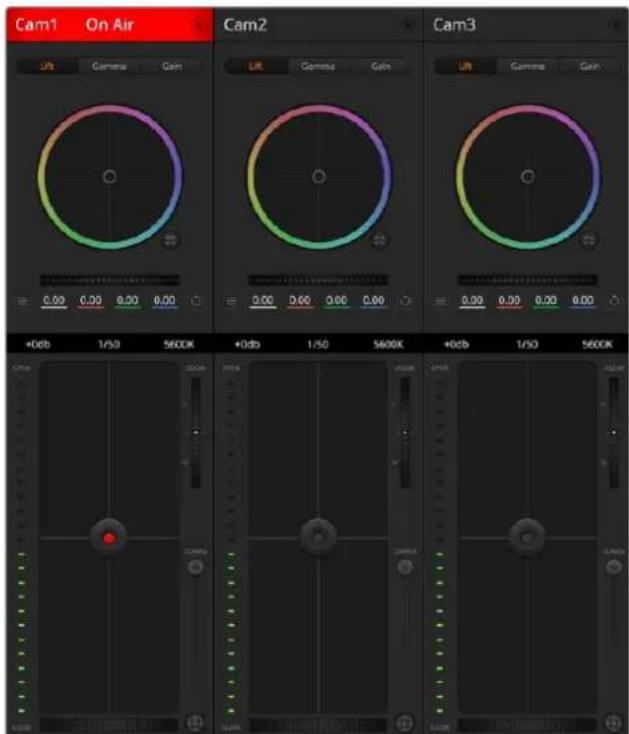
Interfaccia per controllo camera di ATEM Software Control
Connettere tramite SDI
1 Connetti l'uscita di Blackmagic Studio Camera a uno qualsiasi degli ingressi SDI di ATEM.
2 Connetti una qualsiasi delle uscite SDI dello switcher ATEM (eccetto quelle convertite in minore risoluzione, o multiview, poiché non trasportano i segnali di controllo remoto della camera) all'ingresso SDI della camera.
3 Su Blackmagic Studio Camera, premi Menu. Seleziona le impostazioni Studio Settings > numero Camera corrispondente al numero dell'ingresso dello switcher. In questo esempio, Studio Camera è connessa a Cam 1 sullo switcher ATEM, quindi il numero della camera va impostato su 1. Questo consente al segnale tally di raggiungere la camera giusta.
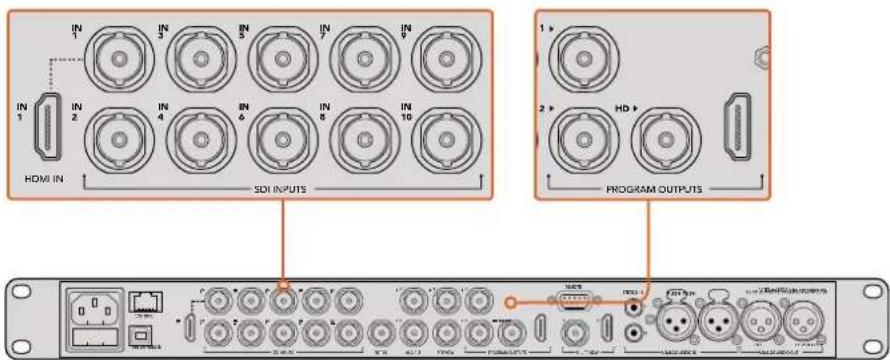
Connetti l'uscita di Blackmagic Studio Camera a uno qualsiasi degli ingressi SDI di ATEM.
Connettere tramite fibra ottica
1 Con il modulo SFP opzionale per fibra ottica installato su Studio Camera, connetti la porta Optical In/Out alla connessione per fibra ottica su ATEM Studio Converter.
2 Connetti l'uscita SDI opportuna di ATEM Studio Converter a un qualsiasi ingresso SDI dello switcher ATEM.
3 Connetti una qualsiasi delle uscite SDI dello switcher ATEM (eccetto quelle convertite in minore risoluzione, o multiview, poiché non trasportano i segnali di controllo remoto della camera) all'ingresso SDI di ATEM Studio Converter.
4 Su Blackmagic Studio Camera, premi Menu. Seleziona le impostazioni Studio Settings > numero Camera corrispondente al numero dell'ingresso dello switcher. In questo esempio, Studio Camera è connessa a Cam 1 sullo switcher ATEM, quindi il numero della camera va impostato su 1. Questo consente al segnale tally di raggiungere la camera giusta.
Apri le impostazioni di ATEM Software Control e configura i pulsanti dello switcher per assicurarti di commutare la camera desiderata con il tally corretto. Ora che hai stabilito la connessione video dallo switcher a Blackmagic Studio Camera, la spia di tally si accende quando la camera è in onda, e premendo il pulsante PGM della camera visualizzi le immagini di programma provenienti dallo switcher.
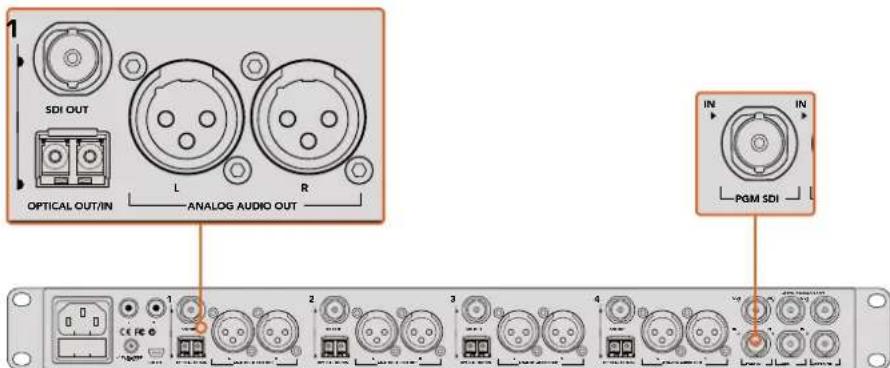
Connetti più Blackmagic Studio Cameras tramite fibra ottica utilizzando un ATEM Studio Converter.
Utilizzare l'interfaccia di controllo remoto
Lancia ATEM Software Control e clicca sulla tab Telecamera in basso alla finestra. L'interfaccia contiene una serie di controlli per regolare e affinare le immagini di ogni camera. I controlli sono facili da usare: basta cliccare sui pulsanti con il mouse, o clicca e trascina per regolare i parametri.
Selezione della camera
Per selezionare la camera che desideri gestire basta cliccare sull'etichetta corrispondente in alto all'interfaccia. Se stai controllando più camere all'interno della finestra, o stai utilizzando la finestra di correzione colore, basta cliccare sull'etichetta della camera che vuoi gestire. Se stai utilizzando un'uscita Aux per il controllo remoto della camera, quando selezioni l'etichetta di un'altra camera invii la nuova camera all'uscita Aux impostata nei setting dello switcher.
Stato del canale
L'etichetta in alto nella finestra di controllo di ciascuna camera mostra il numero della camera, se la camera è in onda e se i controlli sono stati bloccati. Premi l'icona del lucchetto per bloccare tutti i controlli della camera. Se la camera è in onda, l'etichetta si illumina di rosso e mostra la dicitura On Air.
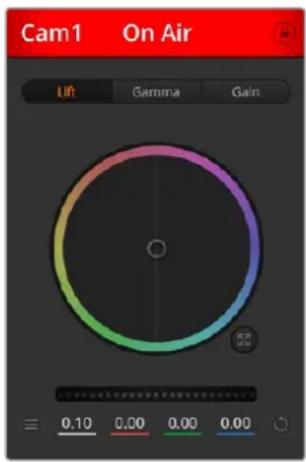
L'etichetta della finestra di controllo camere segnala quale camera è in onda. Utilizza i cerchi cromatici per regolare i parametri di Lift, Gamma e Gain per ogni canale RGB
Cerchi cromatici
Questa funzione avanzata di DaVinci Resolve regola i parametri di Lift (neri), Gamma (mezzitoni), e Gain (bianchi) per ogni canale YRGB. Seleziona il parametro da regolare cliccando sulla tab corrispondente sopra il cerchio cromatico.
Rotella di master
Usa la rotella di master sotto il cerchio cromatico per regolare il contrasto di tutti i canali YRGB contemporaneamente, o la luminanza per ogni parametro di lift, gamma, o gain.
Impostazioni Camera
In basso a sinistra del cerchio cromatico trovi il pulsante delle impostazioni della camera. Consente di abilitare la funzione barre di colore su Blackmagic Studio Camera, Micro Studio Camera e URSA Mini, e regolare i dettagli del segnale dell'immagine di ogni camera.
Mostra / nascondi le barre di colore
Le camere Blackmagic integrano la funzione di barre di colore, che puoi abilitare o disabilitare. È molto utile per identificare individualmente le camere per le produzioni live. Le barre di colore inoltre includono un tono per correggere e controllare i livelli audio di ogni camera.
Detail
Seleziona questa impostazione per regolare in diretta la nitidezza delle immagini della tua camera. Aumenta o diminuisci il parametro tra questi valori, in ordine crescente:
Clicca sul pulsante delle impostazioni camera per mostrare o nascondere le barre di colore, e regolare i dettagli del segnale delle camere connesse
Pulsante di settaggio
Situato in alto a destra di ogni finestra di controllo, consente di selezionare le impostazioni di correzione colore da resettare, copiare o applicare. Ogni cerchio cromatico ha il proprio pulsante di settaggio. Clicca sul pulsante per resettare il setting, o copiarlo e applicarlo. Le impostazioni copiate non si possono applicare alle finestre con i controlli bloccati.
Con il pulsante di settaggio in basso a destra nel pannello di correzione colore resetta Lift, Gamma, e Gain, e le impostazioni di contrasto, tonalità, saturazione, e luminanza. Applica le impostazioni del colore a una o a tutte le finestre di controllo contemporaneamente per uniformare il look complessivo. Diaframma, messa a fuoco, e bilanciamento dei neri non subiranno modifiche. Se vuoi applicare un'impostazione a tutte le camere un messaggio ti chiede di confermare l'operazione per evitare di alterare accidentalmente i parametri delle camere in onda non bloccate.
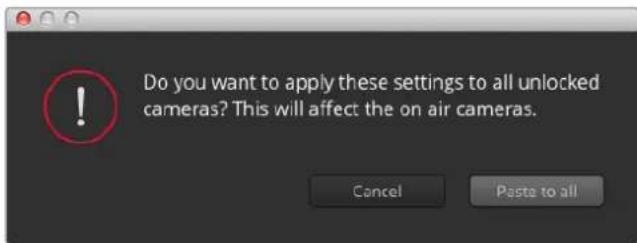
Se vuol applicare un'Impostazione a tutte le camere un messaggio ti chiede di confermare l'operazione per evitare di alterare accidentalmente i parametri delle camere in onda non bloccate
Iris / Bilanciamento dei neri
Il cursore del diaframma e dei livelli di nero si trova nel punto d'incrocio del riquadro di controllo di ogni finestra, e si illumina di rosso quando la camera è in onda.
Per aprire o chiudere il diaframma, trascina il cursore in alto o in basso. Tenendo premuto il tasto Shift, regoli solo il diaframma.
Per scurire o schiarire i neri, trascina il cursore verso destra o sinistra. Tieni premuto il tasto Command su Mac, o Control su Windows, per regolare solo i neri.
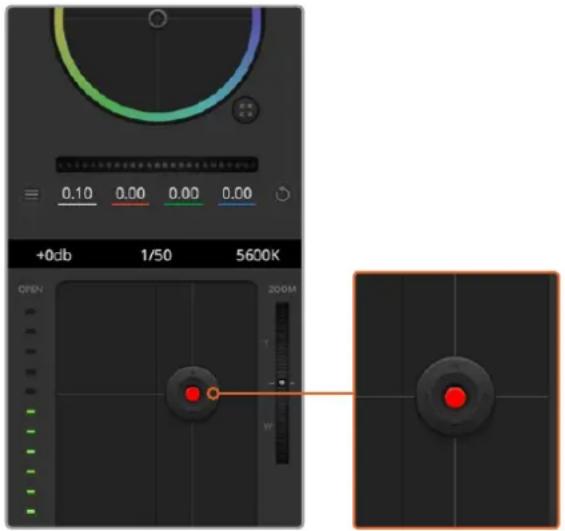
Il cursore del diaframma e dei livelli di nero si illumina di rosso quando la camera è in onda
Controllo zoom
Quando utilizzi obiettivi compatibili con il controllo elettronico dello zoom, utilizza il controllo zoom del software. Funziona come la leva di zoom sull'impugnatura dell'obiettivo, con il teleobiettivo da una parte e il grandangolare dall'altra. Sposta la rotella Zoom (situata sopra lo slider Limite) in alto per zoomare avanti e in basso per zoomare indietro.
Se l'obiettivo che stai utilizzando non offre il controllo elettronico dello zoom, o se la tua camera non supporta il controllo zoom tramite SDI, queste impostazioni non avranno effetto. Se utilizzi Blackmagic Studio Camera o Blackmagic Studio Camera 4K, accertati di aver aggiornato il software alla versione 1.9.11 o successive, che offre il supporto per il controllo di obiettivi Micro 4/3 con zoom elettronico.
Impostazione Limite
Lo slider Limite si trova sotto la rotella Iris/bilanciamento dei neri. Serve per limitare l'apertura del diaframma, ed evita che immagini sovraesposte vadano in onda.
Per impostare il livello massimo di apertura, usa il cursore di controllo del diaframma per aprire l'iris completamente, poi sposta lo slider Limite verso l'alto o il basso per stabilire l'esposizione ottimale. Ora quando regoli il diaframma, l'esposizione non supererà mai il limite stabilito.
Indicatore Iris
Situato a sinistra del cursore di controllo del diaframma e dei neri, mostra l'apertura dell'obiettivo con un input visivo. L'indicatore risponde alla posizione dello slider Limite.
Pulsante di auto focus
Il pulsante di messa a fuoco automatica si trova in basso a destra di ogni riquadro di controllo. Premi l'icona A per attivarla sugli obiettivi con controllo di messa a fuoco elettronico.
È importante accertarsi che gli obiettivi compatibili siano impostati su Auto Focus, perché spesso includono anche l'opzione di messa a fuoco manuale. Su alcuni modelli basta spostare l'anello di zoom dell'obiettivo in avanti o indietro.
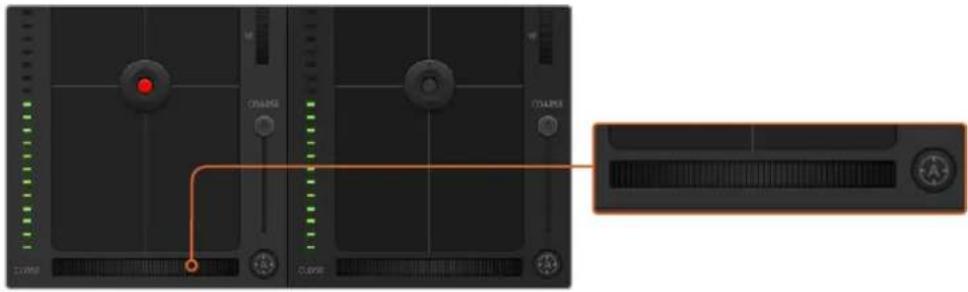
Clicca sull'icona A per una messa a fuoco automatica o sposta la rotella a destra o sinistra per un controllo manuale con ottiche compatibili
Messa a fuoco manuale
La rotella in basso al riquadro di controllo di ogni finestra della camera consente di regolare la messa a fuoco manualmente dal software ATEM. Per immagini nitide, regola la messa a fuoco del video in arrivo dalla camera girando la rotella a destra o a sinistra.
Gain della camera
Questo setting consente di aggiungere gain alla camera. È molto utile in condizioni di scarsa illuminazione, per aggiungere gain ed evitare che le immagini siano sottoesposte. Per aumentare o diminuire il gain clicca a destra o a sinistra del valore dB di gain.
Aumenta il gain nelle riprese esterne quando la luce comincia a svanire con il tramonto, o per aumentare la luminosità dell'immagine. Nota che aggiungendo gain aumenta il rumore nell'immagine.
Controllo della velocità dell'otturatore
Il controllo della velocità dell'otturatore si trova tra il cerchio cromatico e il riquadro di controllo del diaframma e dei neri. Aumenta o diminuisci la velocità dell'otturatore passando con il mouse sopra l'indicatore apposito e cliccando sulle frecce ai lati.
Se noti sfarfallio, diminuisci la velocità dell'otturatore per eliminarlo. Diminuire la velocità dell'otturatore illumina l'immagine senza l'ausilio del gain della camera, perché estendi il tempo di esposizione del sensore. Aumentando la velocità dell'otturatore riduci l'effetto del mosso, ideale per mantenere immagini nitide e dettagliate anche quando c'è movimento.
White Balance (bilanciamento dei bianchi)
Situata di fianco alla velocità dell'otturatore, questa impostazione consente di regolare i bianchi cliccando sulle frecce a lato della temperatura del colore. Ogni fonte di luce emette un colore caldo o freddo, e con questa funzione puoi regolare il colore per mantenere i bianchi puri.
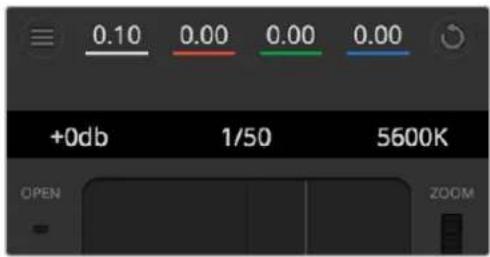
Posilziona il mouse sopra gli indicatori di guadagno, velocità dell'otturatore e bilanciamento dei bianchi e usa frecce ai lati per regolarne i valori
Correzione colore primaria con DaVinci Resolve
Se preferisci, è possibile cambiare l'interfaccia dallo stile CCU dello switcher all'interfaccia di correzione colore primaria dei sistemi di correzione di post produzione.
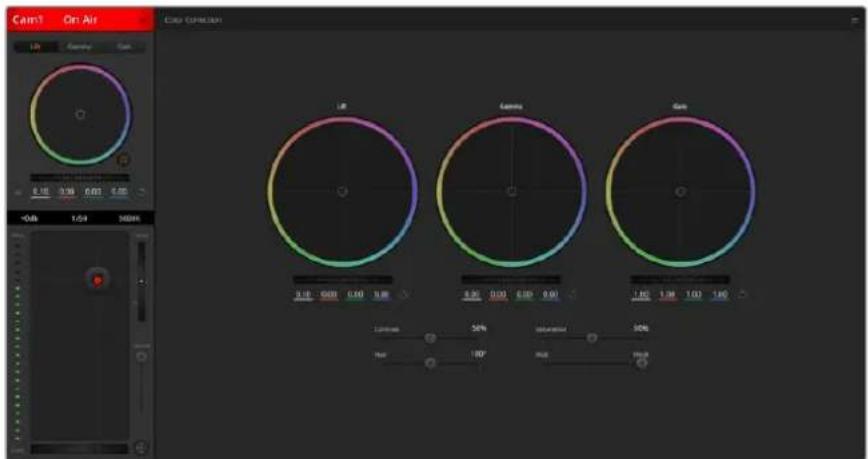
Clicca sull'icona di correzione primaria di DaVinci Resolve per ampliare la finestra di correzione e regolare il colore.
Cerchi cromatici
I controlli Lift/Gamma/Gain regolano aree specifiche in funzione dei toni, ma anche aree condivise. Nel campo della fotografia, Lift corrisponde alle ombre, Gamma ai mezzitoni, e Gain alle luci.
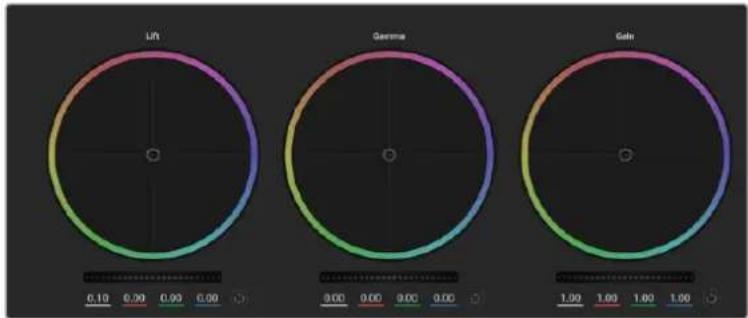
radar
| Metric | Value | |--------|-------| | LPI | 0.90 | | Gamma | 0.85 | | Gain | 1.00 |I cerchi cromatici Lift, Gamma, e Gain nella sezione della correzione colore della finestra
Utilizza i cerchi cromatici secondo la correzione desiderata:
- Clicca e sposta il cursore in qualsiasi punto all'interno del cerchio:
Non c'è bisogno di trascinare il cursore del colore. I parametri RGB di ogni canale sotto il cerchio si aggiornano di pari passo al movimento del cursore.
- Shift+clic e sposta il cursore all'interno del cerchio:
Il cursore del bilanciamento colore si sposta immediamente sul punto selezionato, per cambiamenti veloci e drastici.
• Doppio clic all'interno del cerchio:
Resetta i cambiamenti di colore senza resettare la rotella di master del parametro.
- Clicca sull'icona di settaggio in alto a destra del cerchio:
Resetta il bilanciamento del colore e la rotella di master corrispondente.
Rotelle di master
Situate sotto i cerchi cromatici, regolano i parametri di Lift/Gamma/Gain di ogni canale YRGB.
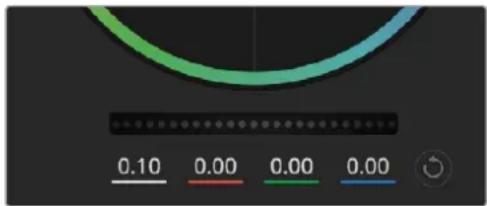
Regola i valori di master spostando la rotella a destra o a sinistra
Per regolare i valori con la rotella di master:
- Sposta la rotella di master a destra o a sinistra:
Sposta verso sinistra per scurire il parametro selezionato, verso destra per schiarirlo. I valori YRGB sottostanti si aggiornano di pari passo al movimento della rotella. Per regolare solo il canale Y, tienen premuto Alt o Command e trascina verso destra o sinistra. Essendo la correzione basata sull'elaborazione YRGB, regolando solo il canale Y è possibile ottenere singolari effetti creativi. Per un risultato ottimale accertati che l'indicatore sia posizionato sulla parte destra di Lum Mix per l'elaborazione YRGB, e sulla parte sinistra per l'elaborazione RGB. Normalmente i coloristi DaVinci Resolve utilizzano il correttore YRGB, perché consente di bilanciare il colore senza intaccare il gain generale, e ottenere l'estetica desiderata più velocemente.
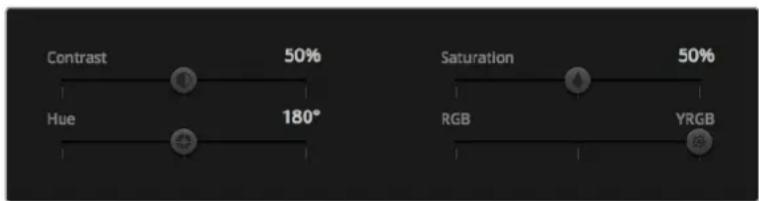
Sposta i cursori a destra o a sinistra per regolare contrasto, saturazione, tinta e Lum Mix
Contrasto
Il parametro Contrast consente di regolare la distanza tra i valori più scuri e quelli più chiari dell'immagine. L'effetto è simile a quello ottenuto effettuando regolazioni opposte con i cerchi di Lift e di Gain. Di default è impostato su 50%.
Saturazione
Il parametro Saturation aumenta o diminuisce la quantità di colore nell'immagine. Di default è impostato su 50%.
Tonalità
Il parametro Hue consente di ruotare tra tutte le tonalità dell'immagine all'interno del perimetro del cerchio cromatico. Il livello di default di 180 gradi mostra la distribuzione delle tinte originali. Aumentando o diminuendo questo livello si spostano le tinte in avanti o indietro lungo la distribuzione delle tinte sul cerchio cromatico.
Lum Mix
La correzione colore RGB <>YRGB integrata a Blackmagic Studio Camera si basa sulla correzione primaria del colore di DaVinci Resolve. Dagli anni '80 DaVinci Resolve è il leader della tecnologia del colore. Nessun altro software ha corretto così tanti film hollywoodiani.
La correzione colore DaVinci Resolve integrata a Blackmagic Studio Camera offre strumenti incredibilmente creativi e potenti. Uno di questi è l'elaborazione YRGB.
Quando correggi il colore puoi scegliere tra l'elaborazione RGB e YRGB. I coloristi utilizzano l'elaborazione YRGB perché offre un controllo preciso del colore, e consente di regolare in modo indipendente i canali offrendo più opzioni creative.
Quando Lum Mix è impostato sulla parte destra, le immagini sono al 100% il risultato della correzione YRGB, su quella sinistra, al 100% il risultato della correzione RGB. Sposta il cursore tra YRGB e RGB per mescolare aspetti delle due correzioni.
Qual è la configurazione ideale? Questo sta a te! Non esistono correzioni giuste o sbagliate. È un processo puramente creativo e soggettivo.
Sincronizzazione dei parametri
Quando la camera è connessa allo switcher ATEM, i segnali di controllo vengono inviati a Blackmagic Studio Camera. Se un parametro viene cambiato accidentalmente su Studio Camera, la funzione di controllo camera del software lo resetta per mantenere la sincronizzazione.
Blackmagic Micro Studio Camera 4K supporta il controllo PTZ tramite comandi VISCA, inviabili a una testa mobile compatibile. Con Blackmagic 3G-SDI Shield for Arduino puoi inviare comandi PTZ a Blackmagic Micro Studio Camera 4K tramite SDI. La camera traduce questi comandi del protocollo di controllo SDI in comandi del protocollo VISCA, e li invia alle teste mobili compatibili tramite il connettore a 9 pin del cavo di espansione contrassegnato PTZ control.
Questo significa che per le produzioni live basta un solo cavo SDI per inviare comandi di controllo di qualsiasi parametro della camera e gestire il Pan Tilt Zoom delle teste mobili compatibili. I comandi di Pan e Tilt vengono inviati alle teste mobili da Blackmagic Micro Studio Camera 4K, mentre i comandi che riguardano l'obiettivo, per esempio diaframma, messa a fuoco, e zoom sono inviati all'obiettivo montato sulla camera.
Micro Studio Camera 4K riceve i seguenti comandi tramite SDI:
- Zoom
- Messa a fuoco
Diaframma - Pan Tilt
- Salva in memoria
- Richiama memoria
- Resetta memoria
Trovi questi comandi nella sezione “Blackmagic SDI Camera Control Protocol” di questo manuale. La maggior parte delle teste mobili PTZ salvano e richiamano i parametri, ma consigliamo di controllare che questi comandi siano compatibili con quel particolare modello.
I comandi inviati tramite il connettore di controllo PTZ control via VISCA sono:
Unendo Blackmagic 3G-SDI Shield for Arduino a una scheda Arduino, un joystick e un interruttore, puoi controllare i movimenti PTZ di una testa mobile tramite Blackmagic Micro Studio Camera 4K.
Per connettere Blackmagic Micro Studio Camera 4K a Blackmagic Design 3G-SDI Shield for Arduino:
1 Connetti lo shield Blackmagic a una scheda Arduino.
2 Connetti il tuo shield personalizzato alla scheda Arduino.
SUGGERIMENTO In termini pratici, Blackmagic Design 3G-SDI Shield for Arduino è montato tra la scheda Arduino e il tuo shield personalizzato per il controllo PTZ. Puoi aggiungere il joystick PTZ e i pulsanti direttamente sul tuo shield personalizzato, oppure collegarli allo shield esternamente.
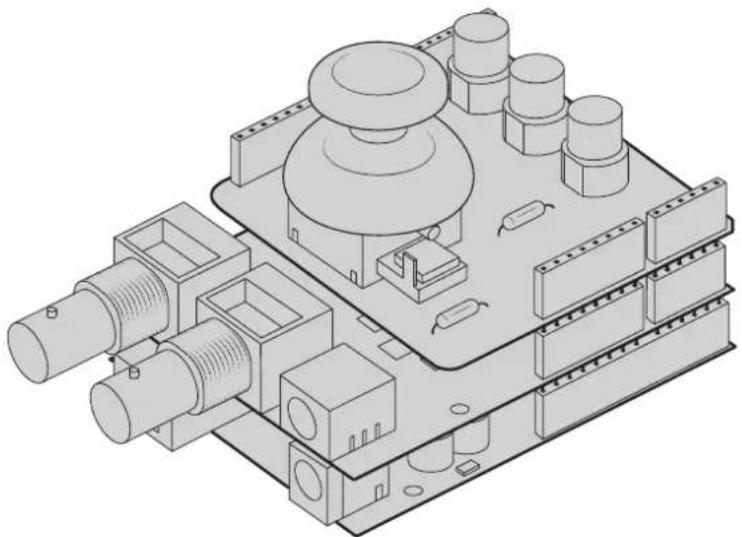
Blackmagic Design 3G-SDI Shield for Arduino è montato tra la scheda Arduino e il tuo shield personalizzato per il controllo PTZ
3 Collega il connettore SDI dello shield all'ingresso SDI di Blackmagic Micro Studio Camera 4K, e imposta la camera come Cam 1.
Configura il joystick in questo modo:
• L'asse X regola il Pan della testa mobile PTZ.
• L'asse Y regola il Tilt della testa mobile PTZ.
- Premendo il pulsante del joystick salvi in memoria i parametri correnti degli assi X e Y.
- Premendo l'interruttore richiami i parametri dalla memoria.
Controllare il tuo Arduino
Lo sketch qui sotto mostra un semplice esempio di come utilizzare un joystick con pulsante con una scheda Arduino e Blackmagic 3G-SDI Shield for Arduino, per controllare una testa mobile PTZ tramite Blackmagic Micro Studio Camera 4K.
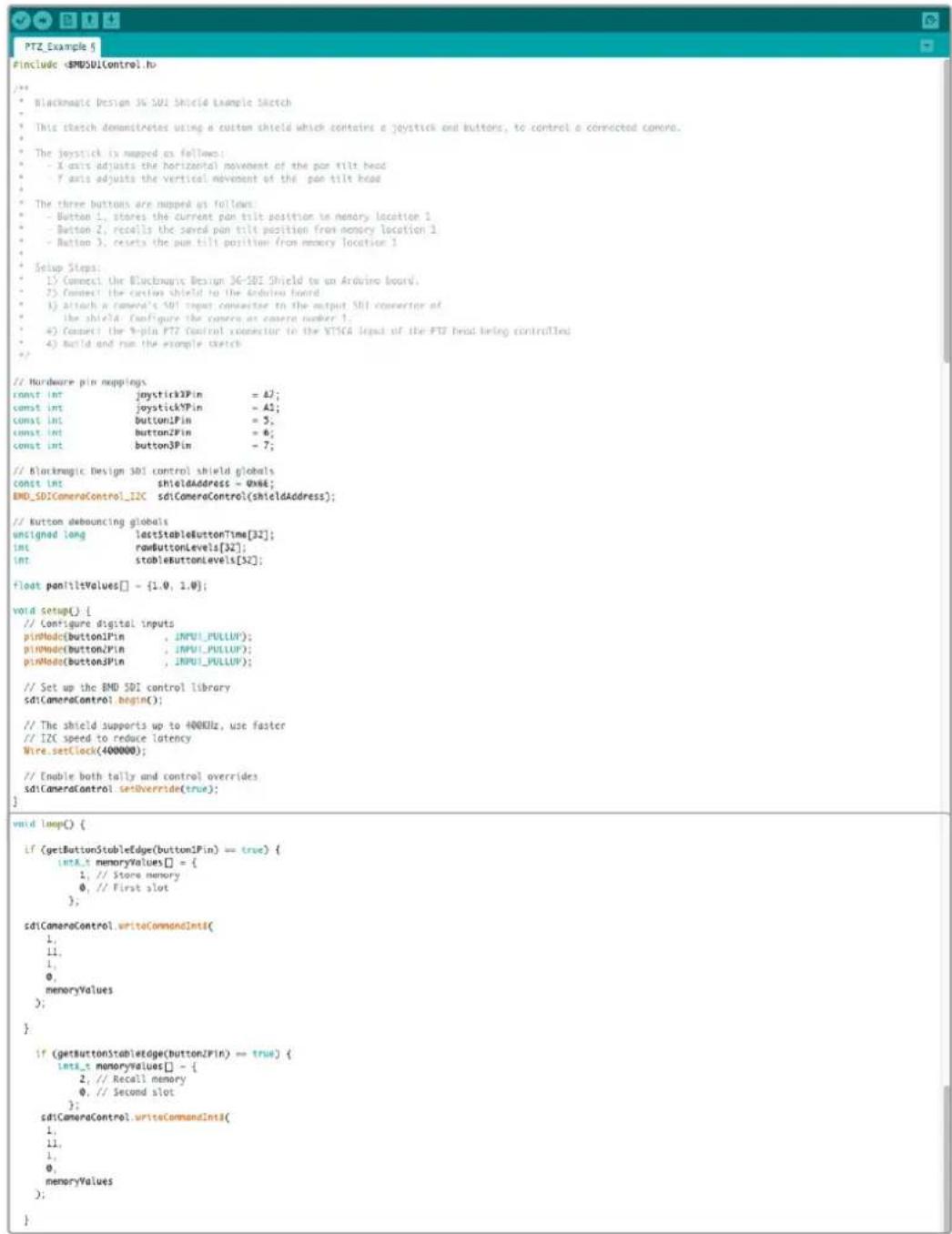
Informazioni per sviluppatori (English)
Blackmagic SDI Camera Control Protocol
Version 1.3
Il modo più veloce di ottenere assistenza è visitare la pagina Supporto di Blackmagic Design, dove troverai sempre il materiale di supporto più recente per la tua camera.
Per il materiale più recente, inclusi software e note di supporto, visita il sito Blackmagic Design alla pagina www.blackmagicdesign.com/it/support
Contatta Blackmagic Design
Se il materiale di supporto non risponde alle tue domande, clicca su Inviaci una email, oppure clicca su Trova un team di supporto per contattare direttamente il team di Blackmagic Design più vicino a te.
Verificare la versione del software
Per verificare quale versione del software Blackmagic Camera Setup è installata sul tuo computer, apri la tab About del software.
- Su Mac OS X, apri la cartella Applicazioni e seleziona Blackmagic Camera Setup. La tab About di Blackmagic Camera Setup mostra la versione attualmente in uso.
- Su Windows, seleziona Start > Blackmagic Camera Setup. Clicca su Help > About Blackmagic Camera Setup per scoprirne la versione.
Dove trovare gli aggiornamenti più recenti del software
Dopo aver verificato quale versione del software Blackmagic Camera Setup è installata sul tuo computer, visita la pagina Supporto di Blackmagic Design suwww.blackmagicdesign.com/it/support per scaricare gli aggiornamenti più recenti. Consigliamo di non aggiornare il software se stai già lavorando a un progetto importante.
Ricambio batteria
La batteria in dotazione con Studio Camera non è riparabile dall'utente. Se richiedi una batteria di ricambio, basta spedire la batteria al centro assistenza Blackmagic più vicino. Se la camera non è più coperta dalla garanzia, l'utente si assume il costo aggiuntivo della nuova batteria, della manodopera necessaria, e del costo di spedizione della nuova batteria. Contatta il team di supporto Blackmagic Design per tutti i dettagli su dove spedire la camera, come imballarla per la spedizione, e per confermare il costo di ricambio della batteria nel tuo Paese.
NOTA Blackmagic Studio Camera 2 e Blackmagic Studio Camera 4K 2 non includono batterie interne.
Garanzia
Garanzia limitata di un anno
Blackmagic Design garantisce che questo prodotto è fornito privo di difetti nei materiali e nella manifattura per un periodo di un anno a partire dalla data d'acquisto. Durante il periodo di garanzia Blackmagic Design riparerà o, a sua scelta, sostituirà tutti i componenti che risultino difettosi esonerando il Cliente da costi aggiuntivi, purché i componenti vengano restituiti dal Cliente.
Per ottenere l'assistenza coperta dalla presente garanzia, il Cliente deve notificare Blackmagic Design del difetto entro il periodo di garanzia, e organizzare il servizio di riparazione. Il Cliente è responsabile del costo di imballaggio e di spedizione del prodotto al centro di assistenza indicato da Blackmagic Design, con spese di spedizione prepagate. Il costo include spedizione, assicurazione, tasse, dogana, e altre spese pertinenti alla resa del prodotto a Blackmagic Design.
Questa garanzia perde di validità per danni causati da utilizzo improprio, o da manutenzione e cura inadeguate del prodotto. Blackmagic Design non ha obbligo di assistenza e riparazione sotto garanzia per danni al prodotto risultanti da: a) precedenti tentativi di installazione, riparazione o manutenzione da personale non autorizzato, ovvero al di fuori del personale Blackmagic Design, b) precedenti usi impropri o tentativi di connessione ad attrezzatura incompatibile al prodotto, c) precedente uso di parti o ricambi non originali Blackmagic Design, o d) precedenti modifiche o integrazione del prodotto ad altri prodotti, con il risultato di rendere la riparazione più difficoltà o di allungare le tempistiche di eventuali ispezioni atte alla riparazione. LA PRESENTE GARANZIA DI BLACKMAGIC DESIGN SOSTITUISCE QUALSIASI ALTRA GARANZIA, ESPLICITA O IMPLICITA. BLACKMAGIC DESIGN E I SUOI FORNITORI ESCLUDONO QUALSIASI ALTRA GARANZIA IMPLICITA DI COMMERCIBILITÀ O DI IDONEITÀ AD UN USO SPECIFICO. L'INTERA RESPONSABILITÀ DI BLACKMAGIC DESIGN E L'UNICO ESCLUSIVO RICORSO DELL'UTENTE PER QUALSIASI DANNO ARRECATO DI NATURA INDIRETTA, SPECIFICA, ACCIDENTALE O CONSEQUENZIALE, ANCHE QUALORA BLACKMAGIC DESIGN FOSSE STATA AVVERTITA DELLA POSSIBILITÀ DI TALI DANNI, È LA RIPARAZIONE O LA SOSTITUZIONE DEI PRODOTTI DIFETTOSI. BLACKMAGIC DESIGN NON SI ASSUME ALCUNA RESPONSABILITÀ PER QUALSIASI USO ILLEGALE DEL DISPOSITIVO DA PARTE DEL CLIENTE. BLACKMAGIC DESIGN NON SI ASSUME ALCUNA RESPONSABILITÀ PER DANNI DERIVANTI DALL'USO DI QUESTO PRODOTTO. IL CLIENTE UTILIZZA QUESTO PRODOTTO A PROPRIO RISCHIO.
© Copyright 2018 Blackmagic Design. Tutti I diritti riservati. 'Blackmagic Design', 'DeckLink', 'HDLink', 'Workgroup Videohub', 'Multibridge Pro', 'Multibridge Extreme', 'Intensity' and 'Leading the creative video revolution' sono marchi registrati negli Stati Uniti e in altri Paesi. Altri nomi di prodotti e aziende qui contenuti possono essere marchi dei rispettivi proprietari.
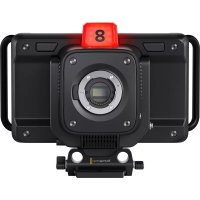
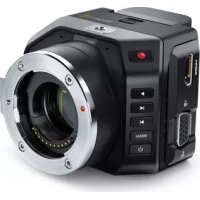
- Manuale di istruzioni
- Blackmagic Studio Cameras
- Benvenuto, Benvenuta
- Operazioni preliminari 493 Uscite video della camera 517
- Caratteristiche della camera 496 Uscita SDI per RAW 518
- Connessioni della camera 501 Parasole 522
- Personalizzazione 505 Controllo PTZ tramite SDI 531
- Impostazioni 507 Blackmagic SDI Camera Control Protocol 536
- Operazioni preliminari
- Installare un obiettivo
- Accendere la camera
- Connettere a uno switcher
- Connettere tramite SDI
- Impostare il tally e mappare i pulsanti
- Utilizzare l'interfaccia di controllo remoto
- Connettere a un registratore
- Caratteristiche della camera
- Caratteristiche principali di Blackmagic Studio Camera
- Pannello frontale
- Spia di tally frontale
- Cuffie aeronautiche
- Ingresso microfono delle cuffie
- Ingressi audio
- Lato destro
- Ingresso/Uscita per fibra ottica
- Uscita SDI
- Ingresso SDI
- Ingresso di riferimento
- Alimentazione
- Lato posteriore
- Schermo LCD 10"
- Spia di tally posteriore
- Pulsante FOCUS
- Pulsante IRIS
- Pulsante PTT
- Pulsante PMG
- Pulsante LUT
- Pulsanti di navigazione
- Pulsante SET
- Pulsante DISPLAY
- Pulsante MENU
- Pulsante di accensione
- Base della camera
- Porta USB
- Caratteristiche principali di Blackmagic Micro Studio Camera 4K
- Lato sinistro
- Uscita HDMI
- Porta di espansione
- MENU
- Freccia in su
- Freccia in giù
- SET
- Pulsante di accensione
- Ingresso audio analogico
- Uscita SDI
- Ingresso SDI
- Cuffie / Talkback
- Alloggiamento batteria
- Lato superiore
- Pulsante di espulsione della batteria
- Connessioni della camera
- Blackmagic Studio Camera – Lato sinistro
- Uscita cuffie
- Ingresso mic delle cuffie
- Ingressi audio
- Blackmagic Studio Camera – Lato destro
- Ingresso/Uscita per fibra ottica
- Uscita SDI
- Ingresso SDI
- Ingresso di riferimento
- Alimentazione
- Blackmagic Micro Studio Camera 4K – Lato sinistro
- Porta di espansione
- Blackmagic Micro Studio Camera 4K – Lato destro
- Ingresso audio analogico
- Cuffie / Talkback
- Personalizzazione
- Cavo di espansione per Micro Studio Camera 4K
- Ingresso di alimentazione
- Ingresso di riferimento
- LANC
- Comandi PTZ
- Comunicazione B4
- Servo digitale S.Bus
- Schema delle connessioni per il cavo di espansione Blackmagic Micro Studio Camera 4K
- Impostazioni
- Impostazioni Camera
- Formato video
- Gain
- Detail
- Auto Exposure
- Iris
- Shutter
- Iris + Shutter
- Shutter + Iris
- Manual Trigger
- White Balance
- Shutter speed
- Impostazioni Audio
- Controllo automatico del gain
- Audio Input
- Microphone Level
- Input Level
- Ch 1 Input
- Ch 2 Uses Ch 1 Input
- Ch 2 Input
- Phantom Power
- Impostazioni di monitoraggio
- HDMI Meters
- Histogram
- Audio
- HDMI Overlays
- Brightness
- Zebra
- Focus Peaking
- Impostazioni Studio
- Camera Number
- Reference Source
- Reference Timing
- Headset Level
- Headset Mic Level
- Program Mix
- Impostazioni di controllo remoto
- Assegnare le funzioni della camera ai canali S.Bus
- Sviluppare dispositivi di controllo personalizzati
- Pulsanti impostazioni
- Regolare gli obiettivi
- Pulsante Focus
- Pulsante Iris
- Impostazioni supplementari
- Pulsante PTT
- Pulsante PGM
- Pulsante LUT
- Frecce di navigazione
- Pulsante Set
- Pulsante Display
- Pulsante Menu
- Pulsante di accensione
- Uscite video della camera
- Connettere uno switcher
- Controllo a distanza
- Uscita SDI per RAW
- Connettere il tally con Blackmagic 3G-SDI Arduino Shield
- Blackmagic Camera Setup
- Come aggiornare il software della camera con Windows
- Come aggiornare il software interno della camera
- Aggiungere accessori
- Parasole
- Utilizzare ATEM Software Control
- Controllo camera a distanza
- Connettere tramite fibra ottica
- Selezione della camera
- Stato del canale
- Cerchi cromatici
- Rotella di master
- Mostra / nascondi le barre di colore
- Pulsante di settaggio
- Iris / Bilanciamento dei neri
- Controllo zoom
- Impostazione Limite
- Indicatore Iris
- Pulsante di auto focus
- Messa a fuoco manuale
- Gain della camera
- Controllo della velocità dell'otturatore
- White Balance (bilanciamento dei bianchi)
- Correzione colore primaria con DaVinci Resolve
- Rotelle di master
- Contrasto
- Saturazione
- Tonalità
- Lum Mix
- Sincronizzazione dei parametri
- Controllare il tuo Arduino
- Informazioni per sviluppatori (English)
- Blackmagic SDI Camera Control Protocol
- Version 1.3
- Contatta Blackmagic Design
- Verificare la versione del software
- Dove trovare gli aggiornamenti più recenti del software
- Ricambio batteria
- Garanzia
- Garanzia limitata di un anno
Marca : Blackmagic Design
Modello : Studio Camera 4K 2
Categoria : Fotocamera