Studio Camera 4K 2 - Kamera Blackmagic Design - Kostenlose Bedienungsanleitung
Finden Sie kostenlos die Bedienungsanleitung des Geräts Studio Camera 4K 2 Blackmagic Design als PDF.


| Produkttyp | Broadcast-Studiokamera |
| Objektivhalterung | Micro Four Thirds (Micro 4/3) |
| LCD-Bildschirm | 10 Zoll integriert, hell |
| Maximale Videoauflösung | Ultra HD 4K (2160p60) |
| Videoausgang | 1 x SDI (12G-SDI für das Modell 4K 2) |
| Videoeingang (PGM) | 1 x SDI |
| Referenzeingang (Genlock) | 1 x BNC (Blackburst/Tri-Level) |
| Audioeingänge | 2 x XLR symmetrisch (Mikrofon/Line, Phantomspeisung) |
| Sprechverbindung (Talkback) | Headset-Eingang (TRS 0,25") und Kopfhörerausgang |
| Fernsteuerung | LANC (2,5-mm-Klinke) für Zoom, Fokus, Iris |
| Tally | Vorne (Schauspieler) und hinten (Operator) |
| Stromversorgung | 12-24 V DC (Netzadapter im Lieferumfang, kein interner Akku) |
| Update-Anschluss | USB Mini-B |
| Unterstützte Videoformate | 720p50/60, 1080i50/60, 1080p23.98/24/25/29.97/30/50/60, 2160p23.98/24/25/29.97/30/50/60 |
| Fernsteuerung der Kamera | Über Blackmagic SDI Camera Control Protokoll (kompatibel mit ATEM) |
| Glasfaser | Kompatibel mit optionalem SFP-Modul (bis zu 45 km) |
| Bildschirmfunktionen | Fokus-Peaking, Zebra, Histogramm, Kamerainformationen |
| Belichtungseinstellungen | Verstärkung (0 bis +18 dB in 6-dB-Schritten), Verschlusszeit (1/50 bis 1/2000 s), Weißabgleich (18 Voreinstellungen) |
| Sonnenschutz | Im Lieferumfang, klappbar |
| Garantie | 12 Monate begrenzt |
Häufig gestellte Fragen - Studio Camera 4K 2 Blackmagic Design
Benutzerfragen zu Studio Camera 4K 2 Blackmagic Design
0 Frage zu diesem Gerät. Beantworten Sie die, die Sie kennen, oder stellen Sie Ihre eigene.
Eine neue Frage zu diesem Gerät stellen
Laden Sie die Anleitung für Ihr Kamera kostenlos im PDF-Format! Finden Sie Ihr Handbuch Studio Camera 4K 2 - Blackmagic Design und nehmen Sie Ihr elektronisches Gerät wieder in die Hand. Auf dieser Seite sind alle Dokumente veröffentlicht, die für die Verwendung Ihres Geräts notwendig sind. Studio Camera 4K 2 von der Marke Blackmagic Design.
BEDIENUNGSANLEITUNG Studio Camera 4K 2 Blackmagic Design
Installations- und Bedienungsanleitung
Blackmagic Studio Cameras
September 2018
Deutsch
Vielen Dank, dass Sie sich zum Kauf einer Blackmagic Studio Camera entschieden haben.
Auch wir sind restlos vom Design der Blackmagic Studio Camera und der Micro Studio Camera 4K begeistert. Schon als Teenager war ich Feuer und Flamme für die Liveproduktion, weil sie so spannend ist.
Klassische Kameras mit Talkback und Tally waren früher extrem teuer und derart sperrig, dass sie schwer zu handhaben waren. Dieses Problem wollten wir mit einer kompakteren Kamera mit all den Talkback-, Tally- und Kamerabedienfunktionen von physisch erheblich größeren Kameras ausräumen.
Deshalb wurde die Blackmagic Studio Camera entwickelt. Unser Ziel war es, eine viel kleinere Kamera zu bauen, die sich besser tragen lässt. Aber normalerweise haben kleine Kameras auch kleine Bildschirme. Und das war nicht Sinn der Sache. Was wir wirklich wollten, war ein viel größerer Sucher. Das Resultat ist die Blackmagic Studio Camera, die kleinste unter den Broadcastkameras, aber mit einem übergroßen Sucher ausgerüstet. Damit arbeitet es sich wunderbar. Präzise Fokussierung und Kadrierung werden mit einem derart großen Sucher zum Kinderspiel.
Selbstverständlich sind auch Tally-Indikatoren und Talkback mit dabei. Und natürlich bekommen Sie eine Kamera von ausgezeichneter Qualität mit flexiblem MFT-Objektivanschluss. Alles was Sie brauchen in einem kompletten Paket! Sie können größere Mikrofone mit Windschutz und sogar Phantomspeisung anschließen. Überdies kann der Benutzer ein optionales SFP-Glasfasermodul installieren. Ideal für den Betrieb der Kamera aus kilometerweiter Entfernung von Ihrem Mischer. Bei Bedarf können Sie sogar zusätzlich einen HyperDeck Shuttle Rekorder anschließen und die Kamera für generelle Produktionszwecke benutzen.
Die Blackmagic Micro Studio Camera 4K geht in puncto kleines Baumaß bei großer Leistung sogar noch einen Schritt weiter als die Blackmagic Studio Camera. Dieser Kamerawinzling packt einen großartigen Ultra-HD-Sensor in ein verblüffend kleines Gehäuse und bietet diverse Möglichkeiten für die Fernbedienung. Jetzt können Sie an Locations, die früher unmöglich gewesen wären, broadcasttaugliches Produktionsmaterial einfangen, weil die Kamera komplett über einen ATEM Mischer oder über eine anwenderspezifische Fernbedienung steuerbar ist.
Wir wünschen Ihnen frohes Schaffen mit Ihrer neuen Kamera und sind sehr gespannt auf Ihre kreativen Ergebnisse.
Grant Petty
Grant Petty
Anbringen eines Objektivs 188
Einschalten Ihrer Kamera 188
Anschließen an einen Mischer 189
Funktionsmerkmale der Kamera 191
Funktionsmerkmale der
Blackmagic Studio Camera 191
Funktionsmerkmale der
Blackmagic Micro Studio Camera 4K 193
Kamera-Anschlüsse 196
Blackmagic Studio Camera
– linke Kameraseite 196
Blackmagic Studio Camera
– rechte Kameraseite 197
Blackmagic Micro Studio
Camera 4K – linke Kameraseite 198
Blackmagic Micro Studio
Camera 4K – rechte Kameraseite 199
Individualisierung 200
Blackmagic Micro Studio
Anschlussdiagramm für das
Blackmagic Micro Studio
Camera-Einstellungen 202
Audio-Einstellungen 204
Monitor-Einstellungen 205
Studio-Einstellungen 207
Remote-Einstellungen 208
Funktionen der Bedientasten 210
Videoausgabe der Kamera 212
Anschließen von Videomischern 212
Anschließen von Aufzeichnungsgeräten 213
Aufzeichnen aus der Ferne 213
RAW-SDI-Ausgabe 213
Verbinden des Tally anhand eines Blackmagic 3G-SDI Shield
for Arduino 214
Blackmagic Camera Setup 216
Anbringen von Zubehör 217
Gegenlichtblende 217
Weiteres Zubehör 217
Arbeiten mit ATEM Software Control 218
Die Mischerfunktion Kamerasteuerung 218
Arbeiten mit der
Mischerfunktion Kamerasteuerung 220
PTZ-Steuerung via SDI 226
VISCA-Befehle 227
PTZ mit Blackmagic 3G-SDI
Steuern Ihres Arduino 229
Informationen für Entwickler
(Englisch) 231
Blackmagic SDI Camera Control Protocol 231
Example Protocol Packets 239
Blackmagic Embedded
Tally Control Protocol 240
RAW SDI Output 241
Hilfe 244
Garantie 245
Erste Schritte
Anbringen eines Objektivs
Um die Arbeit mit Ihrer Blackmagic Studio Camera oder Blackmagic Micro Studio Camera 4K aufzunehmen, brauchen Sie nichts weiter zu tun, als ein Objektiv anzubringen und die Kamera einzuschalten. Halten Sie zum Entfernen der Staubschutzkappe vom Objektivanschluss die Verriegelungstaste gedrückt und drehen Sie dann die Kappe gegen den Uhrzeigersinn, bis sie sich löst. Wir empfehlen, Ihre Kamera immer auszuschalten, ehe Sie ein Objektiv anbringen oder abnehmen.
So bringen Sie ein Objektiv an:
1 Richten Sie den Punkt an Ihrem Objektiv auf den Punkt am Objektivanschluss der Kamera aus. Bei vielen Objektiven ist dieser Punkt blau, rot oder weiß und manche Objektive sind auf andere Weise markiert.
2 Drehen Sie das Objektiv im Uhrzeigersinn, bis es einrastet.
3 Halten Sie zum Abnehmen des Objektivs die Verriegelungstaste gedrückt, drehen Sie das Objektiv gegen den Uhrzeigersinn, bis der Punkt bzw. die Ansetzmarkierung die 12-Uhr-Position erreicht und nehmen Sie das Objektiv vorsichtig ab.
Wenn kein Objektiv angebracht ist, liegt der Objektivanschluss frei und kann leicht durch Staub oder andere Ablagerungen verschmutzt werden. Deswegen empfiehlt es sich, die Staubschutzkappe möglichst ständig an der Kamera zu belassen.
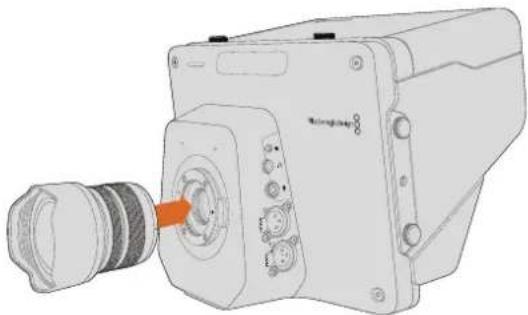
So wird ein Objektiv an die Studio Camera angebracht bzw. von ihr entfernt
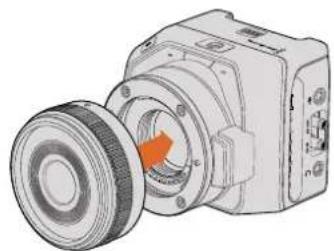
So wird ein Objektiv an die Micro Studio Camera 4K angebracht bzw. von ihr entfernt
Einschalten Ihrer Kamera
1 Drücken Sie die Ein-/Austaste unter dem LCD. Bei den Blackmagic Studio Camera und Studio Camera 4K Modellen erscheint nun das Live-Bild auf dem LCD.
2 Halten Sie die Ein-/Austaste gedrückt, um die Kamera auszuschalten.
TIPP Die Blackmagic Studio Camera HD und die Studio Camera 4K verfügen über interne Akkus, die sich über das mitgelieferte Netzteil aufladen lassen. Diese Kameras können aufgeladen und betrieben werden, während sie an eine externe Stromquelle angeschlossen sind. Sie wechseln unterbrechungsfrei zwischen Stromquellen hin und her. Die Blackmagic Studio Camera 2 und die Studio Camera 4K 2 verfügen über keinen internen Akku und müssen somit nicht aufgeladen werden.
Die Micro Studio Camera 4K funktioniert mit LP-E6- und LP-E6N-Akkus, die sich über ein externes Akkuladegerät oder per Erhaltungsladung über die Kamera aufladen lassen. Die Kamera kann auch über eine externe Quelle mit Strom versorgt und bedient werden. Bei Unterbrechung der externen Stromversorgung schaltet sie automatisch auf die andere Quelle um. Externer Strom wird der Micro Studio Camera 4K über ihren Expansionsport zugeführt.
1 Drücken Sie die Ein-/Austaste an der rechten Seite der Kamera. Das nun aufleuchtende Tally-Licht zeigt den eingeschalteten Zustand der Kamera an.
2 Halten Sie die Ein-/Austaste gedrückt, um die Kamera auszuschalten.
Das war für den Einstieg schon alles. Jetzt können Sie Ihre Kamera an einen Mischer oder einen ATEM Converter anschließen und mit der Live-Produktion beginnen.
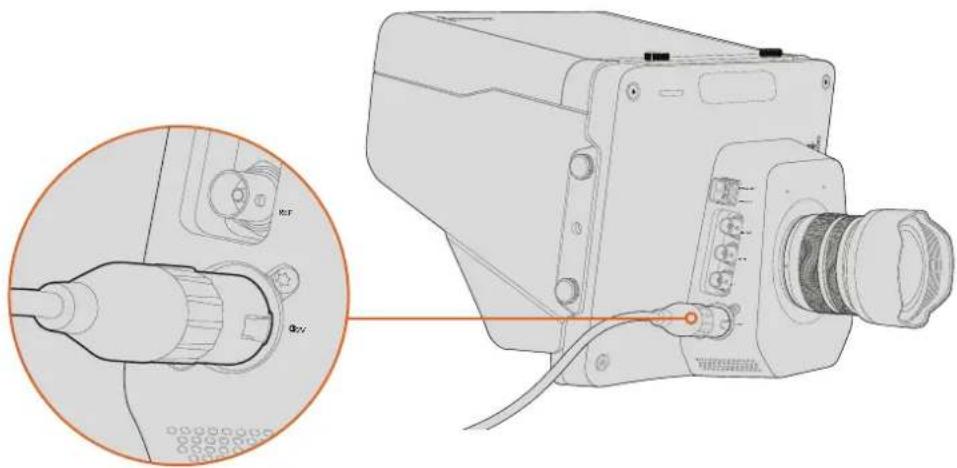
Versorgen Sie die Studio Camera über das mitgelieferte Netzteil mit Strom
Anschließen an einen Mischer
Die Blackmagic Studio Camera und Micro Studio Camera 4K können für eine schnelle, interaktive Kamerabedienung aus der Ferne über einen ATEM Mischer via SDI gesteuert werden.
Anschließen via SDI
1 Koppeln Sie den SDI-Ausgang Ihrer Blackmagic Studio Camera oder Micro Studio Camera 4K an den SDI-Eingang eines ATEM Mischers.
2 Verbinden Sie einen beliebigen SDI-Ausgang des ATEM Mischers – jedoch nicht die abwärtskonvertierten oder Multi View Ausgänge – mit dem SDI-Programmeingang Ihrer Studio Camera. Multi View Ausgänge und abwärtskonvertierte SDI-Ausgänge übermitteln keine Kamerasteuerungssignale.
TIPP Sollte ein optionales SFP-Glasfasermodul installiert worden sein, können Sie Ihre Blackmagic Studio Camera auch über Glasfaser mit einem ATEM Mischer verbinden. Das eignet sich gut für lange Kabelwege, da Glasfaser Signale über eine Strecke von bis zu 45 km leiten kann.
Für eine komplette Verbindung zwischen Kamera und ATEM Mischer wird ein ATEM Studio Converter oder ATEM Talkback Converter 4K benötigt. Weitere Informationen zur Einrichtung von Glasfaserverbindungen finden Sie im Abschnitt „Connection Diagrams“ im englischsprachigen ATEM Converters Handbuch.
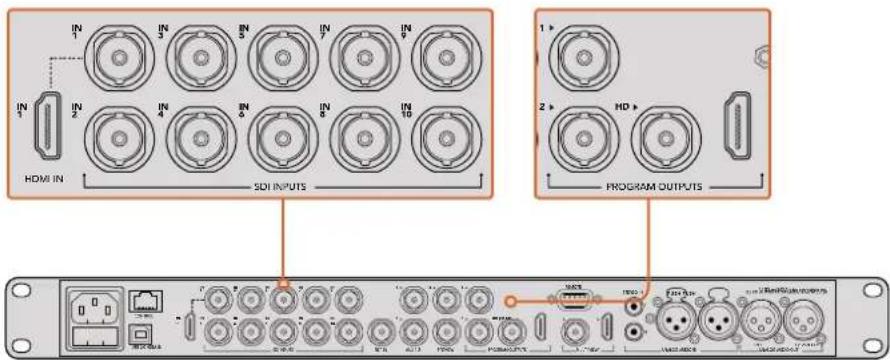
Schließen Sie Ihre Kamera an einen ATEM Mischer an, indem Sie den SDI-Ausgang der Kamera mit dem SDI-Eingang des Mischers verbinden. Stellen Sie für die Kamerasteuerung eine Verbindung zwischen einem beliebigen nicht abwärtskonvertierten Ausgang des ATEM Mischers und dem SDI-Programmeingang Ihrer Kamera her. Am schnellsten und einfachsten koppeln Sie Ihren Mischer über einen seiner Programmausgänge an die Kamera.
Tastenbelegung und Tally
Öffnen Sie in der Bediensoftware ATEM Software Control die Einstellungen „Preferences“. Belegen Sie die Tasten des Mischers dann so, dass die jeweilige Kamera mit dem richtigen Tally-Licht angezeigt wird.
So belegen Sie die Tasten:
1 Klicken Sie in ATEM Software Control auf die Menüleiste oben im Bildschirm und öffnen Sie die Einstellungen „Preferences“.
2 Klicken Sie dann auf den „Mapping“-Tab und vergewissern Sie sich, dass die Tasten auf die korrekte Eingabe ansprechen. Ein Beispiel: Da Ihre Studio Camera an Eingang 1 Ihres Mischers angeschlossen ist, sollte „Button 1“ auf „Input 1: Camera 1“ eingestellt sein.
3 Drücken Sie an Ihrer Blackmagic Studio Camera die MENU-Taste. Navigieren Sie zu „Studio Settings“ > „Camera Number“ und stellen Sie die Kameranummer analog zum Mischereingang ein. Beispiel: Wenn Studio Camera 1 an den ATEM Mischereingang „Cam 1“ angeschlossen ist, muss auch die Kameranummer auf 1 eingestellt sein. So wird das Tally-Signal an die richtige Kamera übermittelt.
Da nun alles angeschlossen und belegt ist, können Sie überprüfen, ob die Programmausgabe auf Ihrer Kamera zu sehen ist und ob das Tally funktioniert. Drücken Sie hierfür die PGM-Taste an Ihrer Blackmagic Studio Camera und aktivieren Sie Farbbalken für die Programmausgabe Ihres ATEM Mischers. Zeigt Ihre Kamera nun Farbbalken an, wissen Sie, dass die Programmausgabe auf Ihrer Kamera richtig dargestellt wird.
Schalten Sie daraufhin Kamera 1 auf den Programmausgang. Das Tally-Licht an der Studio Camera sollte nun aufleuchten. Ist dies nicht der Fall, vergewissern Sie sich, dass die Kameranummer dem entsprechenden Eingang am Mischer zugewiesen ist und dass die Belegungseinstellungen des Mischers stimmen.
Arbeiten mit der Mischerfunktion Kamerasteuerung
Ihre Blackmagic Studio Camera lässt sich von einem ATEM Mischer über die Funktion „Kamerasteuerung“ in der Bediensoftware ATEM Software Control bedienen.
Starten Sie ATEM Software Control und klicken Sie am unteren Rand der Benutzeroberfläche auf das Kamerasymbol, um die Seite „Kamerasteuerung“ zu öffnen. Nun wird Ihnen eine Zeile mit Kamerabedienfeldern angezeigt, die mit Kamerakennungen versehen sind. Jedes Bedienfeld enthält Tools zum Abgleichen und Verfeinern des Bilds einzelner Kameras. Kamera 1 ist mit der Kennung „Cam 1“ versehen. Ist die Kamera auf den Programmausgang geschaltet, wird ein roter „On Air“-Status angezeigt.
Innerhalb des Kamerabedienfelds „Cam1“ können Sie Kameraanpassungen vornehmen. Dazu zählen Farbkorrektur, Objektivsteuerung bei kompatiblen Objektiven, Kameraeinstellungen und mehr. Detailliertere Informationen zu den Kamerasteuerungsfunktionen finden Sie im Abschnitt „Arbeiten mit ATEM Software Control“.
Anschließen eines Rekorders
Für Studioaufnahmen können Sie Ihre Blackmagic Studio Camera auch an einen externen Diskrekorder wie bspw. den Blackmagic HyperDeck Studio anschließen. Oder erweitern Sie Ihre Studiokamera um einen HyperDeck Shuttle oder einen Blackmagic Video Assist und schleifen Sie das Signal für ISO-Aufzeichnungen aus dem Ü-Wagen zum Mischer durch.
Für den Einstieg war das schon alles. Live-Produktionen sind eine aufregende Angelegenheit. Ihre Blackmagic Studio Camera ist daher so konzipiert, dass sie Ihnen die Arbeit erleichtert und ihr Gebrauch Spaß macht. Im weiteren Verlauf dieses Handbuchs erfahren Sie mehr über die unterschiedlichen Funktionen und Einstellungen Ihrer Blackmagic Studio Camera.
Funktionsmerkmale der Kamera
Funktionsmerkmale der Blackmagic Studio Camera
Kamerafront
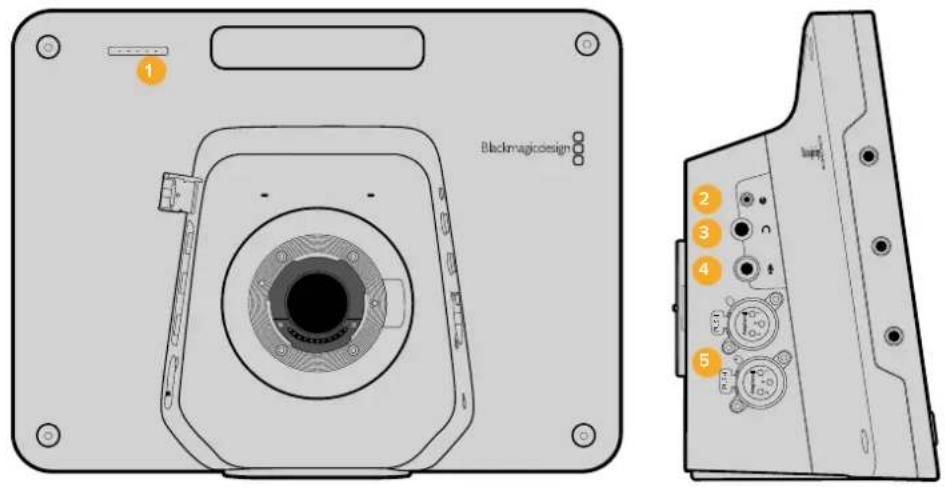
1 Vorderes Tally-Licht
Zeigt den Darstellern bei Live-Auftritten an, welche Kamera sich gegenwärtig auf Sendung befindet. Näheres finden Sie im Abschnitt „Einstellungen für das Monitoring“ in diesem Handbuch.
Linke Kameraseite
2 LANC-Fernbedienung
Die 2,5mm-Klinkenbuchse für die LANC-Fernbedienung unterstützt Blenden-, Zoom- und Fokussiersteuerung.
3 Anschluss für Luftfahrt-Headsets
0,25"-TRS-Klinkenbuchse für Luftfahrt-Headsets, um das Audio vom Programm (PGM) und aus dem Regieraum mitzuhören.
4 Mikrofon-Kopfhörer-Eingang
0,206"-TRS-Klinkenbuchse für Luftfahrt-Headsets, um mit dem Regieraum zu kommunizieren.
5 Audioeingänge
2 x 1/4" symmetrische XLR-Buchsen für die Audioeingabe. Näheres finden Sie im Abschnitt „Blackmagic Studio Camera – linke Kameraseite“ in diesem Handbuch.
Rechte Kameraseite
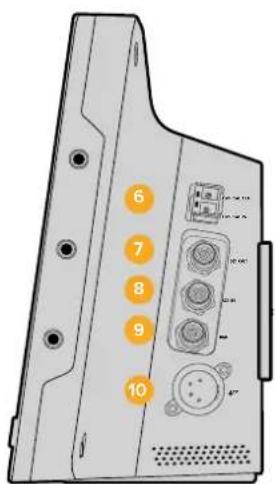
6 OPTICAL OUT und OPTICAL IN
Sofern das optionale SFP-Glasfasermodul installiert ist, ermöglichen die Glasfaserein- und ausgänge Kabelstrecken von bis zu 45 Kilometern.
7 SDI OUT
SDI-Ausgang zum Anschluss an einen Mischer oder andere Geräte.
8 SDI IN
Über den SDI-Eingang kann der Kamerabediener das ausgegebene Programm (PGM) sichten.
9 REF
Erlaubt die Synchronisierung mehrerer Kameras mit Genlock über ein Black-Burst- oder Tri-Level-Referenzsignal.
10 Stromversorgung
12–24V-Buchse für die Stromversorgung und – wo möglich –zum Aufladen des Akkus. Näheres finden Sie im Abschnitt „Blackmagic Studio Camera – rechte Kameraseite“ in diesem Handbuch.
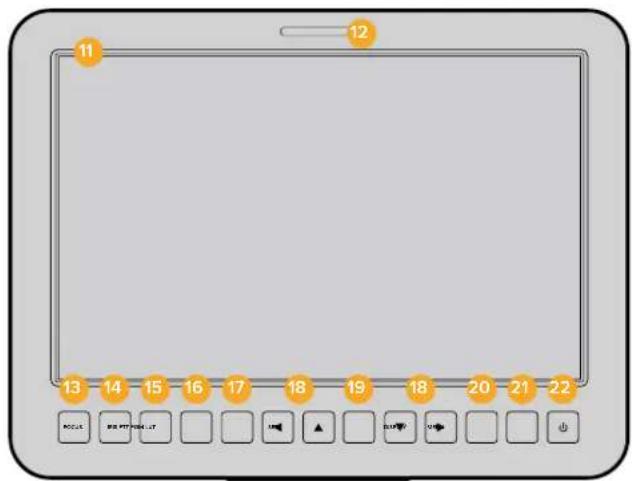
Für das Monitoring der Live-Kamera- oder Programmausgabe oder zur Menüansicht. Näheres finden Sie im Abschnitt „Einstellungen für das Monitoring“ in diesem Handbuch.
12 Rückwärtiges Tally-Licht
Im erleuchteten Zustand zeigt es dem Kamerabediener an, dass seine Kamera gegenwärtig auf Sendung ist.
13 FOCUS-Taste
Einmaliges Drücken der FOCUS-Taste zur automatischen Scharfstellung oder zweimaliges Drücken zur Anzeige von Focus Peaking auf dem LCD.
14 IRIS-Taste
Einmaliges Drücken für die Belichtungsautomatik Auto Exposure.
15 PTT-Taste
Push-to-Talk-Taste zum Sprechen gedrückt halten. Zweimaliges Drücken der PTT-Taste in schneller Folge ermöglicht die handfreie Kommunikation. Erneutes Drücken setzt die Funktion auf den Ausgangszustand zurück.
16 PGM-Taste
Das Drücken der Programmtaste bewirkt den Wechsel zwischen der Live-Kameraausgabe und der Programmausgabe vom Mischer-Regieraum.
17 LUT-Taste
Die Look-Up-Table-Taste ist gegenwärtig nicht ausgeführt.
18 Pfeiltasten für die Menünavigation
Die Pfeiltasten dienen zur Navigation durch das LCD-Menü.
19 SET-Taste
Bestätigen Sie mit der SET-Taste Ihre im Menü getroffene Auswahl.
20 DISP-Taste
Das Drücken der Displaytaste schaltet eingeblendete Overlays ein oder aus.
21 MENU-Taste
Die Menütaste erlaubt den Zugriff auf das Menü auf dem LCD.
22 Ein-/Austaste
Die Blackmagic Studio Camera wird per Druck auf die Ein-/Austaste eingeschaltet. Halten Sie diese Taste zum Ausschalten der Kamera gedrückt. Näheres erfahren Sie im Abschnitt „Funktionen der Bedientasten“ in diesem Handbuch.
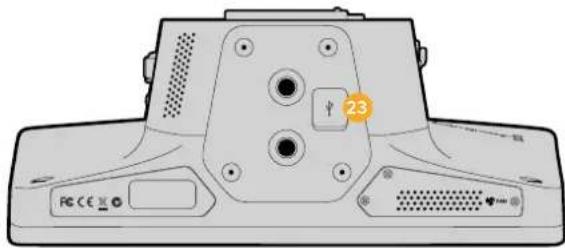
Kameraunterseite
23 USB-Anschluss
USB-Mini-B-Port zur Aktualisierung der Kamera-Firmware. Siehe Abschnitt „Blackmagic Camera Setup“ in diesem Handbuch.
Funktionsmerkmale der Blackmagic Micro Studio Camera 4K
Kamerafront
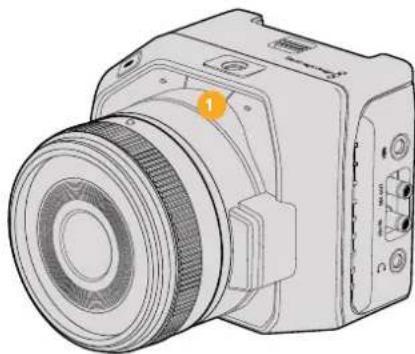
Das Tally-Licht zeigt Darstellern die aktuell auf Sendung befindliche Kamera an und dem Bediener den Status der Kamera.
Es gibt folgende Szenarien:
| Wells In Betrieb | |
| Grün Vorschau | |
| Rot Live | |
| Weiß und Orange im Wechsel Niedriger Akkustand im Live-Betrieb | |
| Wells und Orange im Wechsel Niedriger Akkustand | |
Die Helligkeit des Tally-Lichts lässt sich über die Einstellungen der Micro Studio Camera 4K anpassen. Näheres erfahren Sie im Abschnitt „Camera-Einstellungen“.
Linke Kameraseite
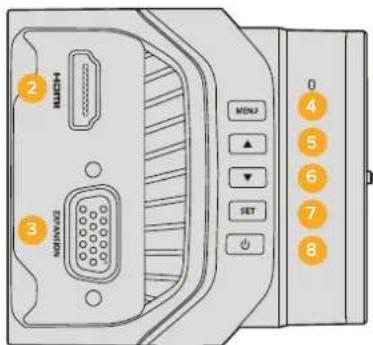
2 HDMI OUT
Über den HDMI-Ausgang können Sie Ihre Videoausgabe als Vorschau betrachten und unter Einsatz externer Monitore wie dem Blackmagic Video Assist durch die Kameramenüs navigieren. Die Ausgabeauflösung ist immer 1080HD, es sei denn Sie haben 720p ausgewählt. In diesem Fall wäre die Ausgabeauflösung natürlich 720p. Sie haben die Wahl, Overlays wie Bildrandmarkierungen, ein Histogramm und Audiopegel einzublenden. Näheres ist dem Abschnitt „Einstellungen für das Monitoring“ in diesem Handbuch zu entnehmen.
3 Expansionsport
Der DB-HD15-Verbinder dient zur Versorgung mit externem Strom, gestattet mehrere Fernsteuerungsmöglichkeiten und den Einsatz als Referenzeingang. Näheres erfahren Sie im Abschnitt „Blackmagic Micro Studio Camera 4K Expansionskabel“.
4 MENU-Taste
Greifen Sie über die Menütaste auf die kamerainterne Menüführung zu, die auf einem angeschlossenen HDMI-Display dargestellt werden kann.
5 Aufwärts-Taste
Benutzen Sie diese Taste für die Menünavigation.
6 Abwärts-Taste
Benutzen Sie diese Taste für die Menünavigation.
7 SET-Taste
Bestätigen Sie mit der SET-Taste Ihre im Menü getroffene Auswahl.
8 Ein-/Austaste
Die Blackmagic Micro Studio Camera 4K wird per Druck auf die Ein-/Austaste eingeschaltet. Halten Sie diese Taste zum Ausschalten der Kamera gedrückt.
Rechte Kameraseite
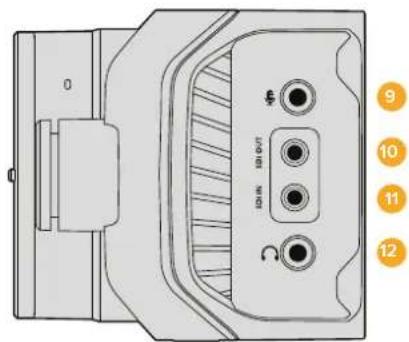
9 Analogaudio-Eingang
Die 3,5mm-Stereoklinkenbuchse ist im Menü zwischen Mikrofon- und Line-Pegel-Eingang umschaltbar.
10 SDI OUT
SDI-Ausgang zum Anschluss an einen Mischer, externen Rekorder oder andere Geräte.
11 SDI IN
Der SDI-Eingang gestattet die Steuerung der Kamera über ATEM Mischer oder das Blackmagic 3G-SDI Shield for Arduino.
12 Kopfhörer-/Talkback-Anschluss
3,5mm-Buchse für Talkback mit einem iPhone- oder Android-kompatiblen Headset. Durch doppeltes Drücken der Wiedergabe-/Pausentaste an Ihrem Headset schalten Sie Talkback ein, durch einmaliges Drücken schalten Sie es wieder aus.
Kamerarückseite
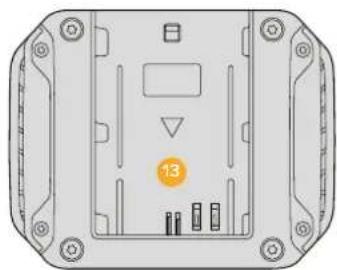
Die Blackmagic Micro Studio Camera 4K wird mit einem LP-E6-Akku passend für diesen Einschub geliefert. Der Akku lässt sich per Erhaltungsladung aufladen, wenn die Kamera über den Expansionsport an eine externe Stromquelle angeschlossen ist.
Kameraoberseite
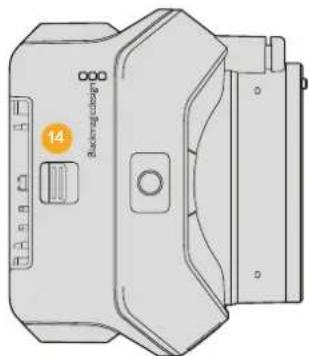
14 Akku-Entriegelung
Schieben Sie den Mechanismus nach vorne, um den Akku zu entriegeln.
Kameraunterseite
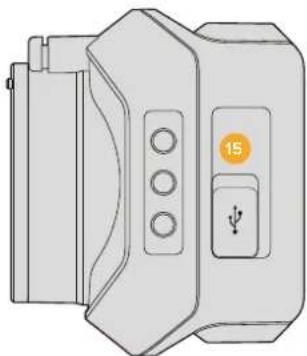
USB-Port zur Aktualisierung der Kamera-Firmware. Siehe Abschnitt „Blackmagic Camera Setup“ in diesem Handbuch.
Kamera-Anschlüsse
Blackmagic Studio Camera – linke Kameraseite
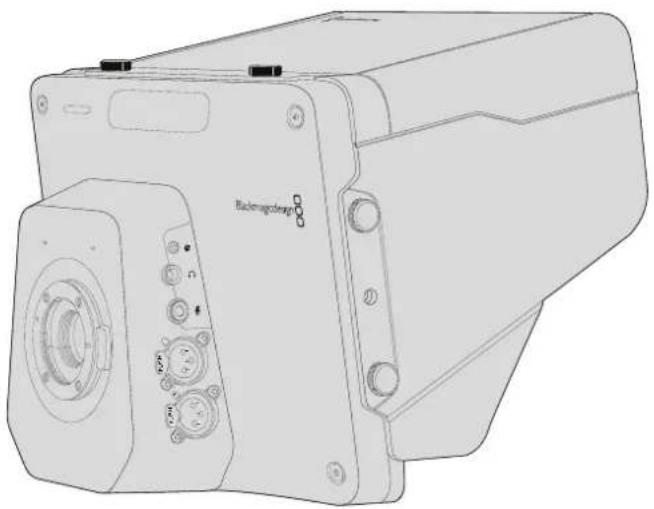
Über den Remote-Port Ihrer Kamera lassen sich bei Einsatz eines kompatiblen Objektivs die Fokussierung, Blenden- und Zoomeinstellungen des Objektivs fernsteuern. Der Port in Form einer 2,5mm-Stereoklinkenbuchse verwendet das LANC-Standardprotokoll.
Aktive MFT-Objektive gestatten Ihnen, den Zoomservo per LANC-Fernbedienung zu steuern. Folgende Objektive werden zurzeit unterstützt:
- Panasonic Lumix G X Vario PZ 14–42 mm f/3,5–5,6 Objektiv mit Power O.I.S
- Panasonic Lumix G X Vario PZ 45–175 mm f/4,0-5,6 Zoomobjektiv mit O.I.S.
- Olympus M.Zuiko ED 12–50mm f/3,5–6,3 EZ Micro 4/3 Digitalobjektiv
- Olympus M.Zuiko Digital ED 14-42mm f/3.5-5.6 EZ Micro 4/3 Lens
Kopfhörerausgang
Ausgang für Luftfahrt-Headsets mit „Fixed Wing“-Steckern, um das Audio aus dem Programm und aus der Tonregie anzuhören. Das Angebot von Luftfahrt-Headsets reicht von Ohrhörermodellen für Studioumgebungen bis zu kompletten, lärmreduzierenden Modellen für Konzerte und Sportveranstaltungen mit hohen Lautstärkepegeln. Ton wird den Kanälen 15 und 16 des eingehenden SDI-Signals entnommen. Da die Kanäle 15 und 16 nur in den seltensten Fällen während der Produktion eingesetzt werden, bieten sie sich zum Einsatz für Audio-Talkback an.
Mikrofon-Kopfhörer-Eingang
Dieser Eingang ermöglicht die Kommunikation mit der Steuerzentrale über Luftfahrt-Headsets. Ton wird in Kanal 15 und 16 der SDI-Signalausgabe eingebettet.
Audioeingänge
Zwei Kanäle professionelles symmetrisches Analogaudio werden via XLR-Buchsen unterstützt. Stellen Sie die Eingabepegel für die beiden Kanäle über das Audiomenü ein. Die Eingänge unterstützen ebenso Mikrofonpegel- wie auch Line-Pegel-Eingaben. Die Eingabeart wird ebenfalls im Audiomenü ausgewählt. Audio wird in Kanal 1 und 2 des SDI-Datenflusses eingebettet.
Blackmagic Studio Camera – rechte Kameraseite
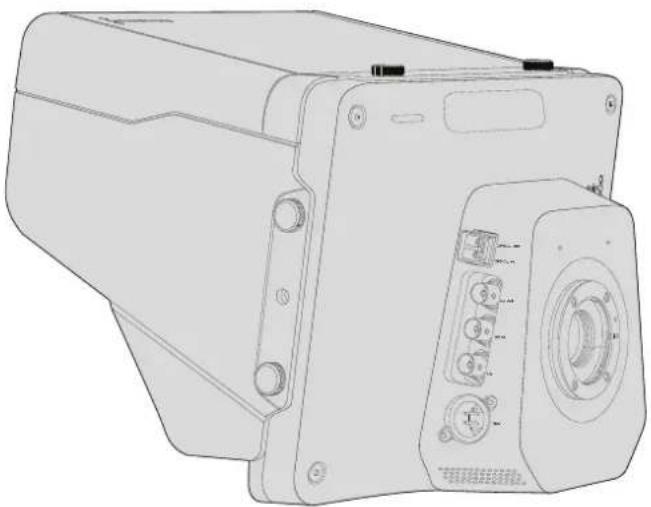
OPTICAL OUT und OPTICAL IN
Für Signalempfang und -ausgabe über Glasfaser müssen Sie ein optional erhältliches SFP-Glasfasermodul installieren. Dieses gestattet das Einstecken branchenüblicher LC-Stecker, die bei der Studio Camera HD 3G-SDI bzw. bei der Studio Camera 4K 6G-SDI unterstützen. Da Glasfaserkabel auch für Computernetzwerke eingesetzt werden, sind sie überall erhältlich. Mit Lichtwellenleitern lassen sich Signale über Entfernungen von bis zu 45 km übermitteln. Mehr als genug für die meisten Außenübertragungen, seien sie noch so komplex.
Wenn sowohl an den Glasfaser- als auch an den SDI-Eingang Geräte angeschlossen sind, wird die Ausgabe des zuerst angeschlossenen Geräts verwendet. Ein SFP-Glasfasermodul für Ihre Blackmagic Studio Camera erhalten Sie von einem Blackmagic Design Fachhändler in Ihrer Nähe. Eine Liste mit Fachhändlern in Ihrer Umgebung finden Sie auf unserer Website unter www.blackmagicdesign.com/de/resellers.
SDI OUT
Verwenden Sie den SDI-Ausgang, um 10-Bit-Videodaten in 4:2:2 an professionelles SDI-Equipment wie Kreuzschienen, Monitore, SDI-Aufzeichnungsgeräte und Broadcastmischer auszugeben. Die Blackmagic Studio Camera HD unterstützt 3G-SDI und die Studio Camera 4K unterstützt 12G-SDI.
SDI IN
Über den SDI-Eingang kann der Kamerabediener das ausgegebene Programm sichten. Drücken Sie einfach die PGM-Taste, um zwischen der Live-Kameraausgabe und der Programmausgabe aus der Mischregie umzuschalten.
Wenn sowohl an den Glasfaser- als auch an den SDI-Eingang Geräte angeschlossen sind, wird die Ausgabe des zuerst angeschlossenen Geräts verwendet. Wird mit der Studio Camera auf ein anderes Gerät aufgezeichnet, beispielsweise einen Blackmagic Hyperdeck Shuttle, lässt sich der Ausgang des Hyperdecks an den SDI-Eingang der Kamera anschließen. Dies erlaubt die Wiedergabe des soeben aufgezeichneten Filmmaterials.
REF
Erlaubt die Synchronisierung mehrerer Kameras mit Genlock über ein Black-Burst- oder Tri-Level-Referenzsignal. Die Genlock-Synchronisierung von Kameras mit einem externen Referenzsignal verhindert Zeitversatzfehler, die beim Umschalten zwischen verschiedenen Kameras zu störenden Bildbewegungen führen können.
Stromversorgung
Verwenden Sie den 12–24 V Stromeingang, um Ihr Netzteil anzuschließen und den Akku der Blackmagic Studio Camera HD und der Blackmagic Studio Camera 4K aufzuladen. Ein voll aufgeladener Akku sorgt bei der Studio Camera HD für eine Betriebsdauer von rund vier Stunden und bei der Studio Camera 4K für bis zu drei Stunden.
Die Blackmagic Studio Camera 2 sowie die Studio Camera 4K 2 haben keine integrierten Akkus.
Blackmagic Micro Studio Camera 4K – linke Kameraseite
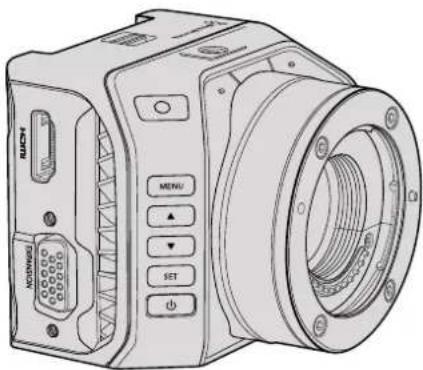
Der HDMI-Port Ihrer Blackmagic Micro Studio Camera 4K gibt 10-Bit-Video bei 4:2:2 in 1080p aus. Dieses enthält zwei Audiokanäle, die zum Monitoring eingesetzt werden können. Sie können jeden beliebigen HD-fähigen HDMI-Monitor wie den Blackmagic Video Assist anschließen, um die Bildausschnittswahl und Fokussierung von Shots vorzunehmen und um durch die Menüs der Micro Studio Camera 4K zu navigieren.
Die Bildwechselfrequenz der HDMI-Ausgabe wird dem Videoformat der Kamera angepasst. Ist auf der Kamera bspw. 2160p/30 vorgegeben, so erfolgt die HDMI-Ausgabe in 1080p/30.
Ist die Blackmagic Micro Studio Camera 4K mit einem ATEM Mischer verbunden, kann sie über einen an ihren HDMI-Anschluss angeschlossenen Monitor ein Tally-Signal in zwei Modi ausgeben. Ist der Monitor auf die Vorschauausgabe des Mischers geschaltet, zeigt er eine grüne Umrandung an. Ist der Monitor jedoch auf die Programmausgabe geschaltet, erscheint eine rote Umrandung.
Expansionsport
Das kleine Baumaß der Blackmagic Micro Studio Camera 4K macht es einfach, einzigartige Einstellungen aus unmittelbarer Nähe der Action oder von schwer zugänglichen Orten einzufangen. Zwar kann man die Micro Studio Camera 4K leicht verbergen, allerdings ist das für ihren Bediener nicht unbedingt der Fall. Deshalb ist die Fernbedienung der Kamera ein wichtiger Aspekt, um die Vorteile ihres winzigen Formfaktors voll auszuschöpfen.
Über den SDI-Eingang der Micro Studio Camera 4K können Sie einen Teil der Kameraeinstellungen mit einem ATEM Mischer anpassen. Näheres finden Sie im Abschnitt „Die Mischerfunktion Kamerasteuerung“ in diesem Handbuch. Die meisten Steueroptionen werden jedoch über den Expansionsport ermöglicht.
Der DB-HD15-Verbinder der Blackmagic Micro Studio Camera 4K bietet mehrere Anschlüsse, u. a. für Strom, LANC-Fernsteuerung, Schwenk-, Neige-, und Zoom-Funktionen sowie Genlock. Deren Benutzung erfolgt über das mitgelieferte Expansionskabel. Für den Zugriff auf spezielle Funktionen empfehlen wir Ihnen den Gebrauch von überall erhältlichen, gängigen Kabeln. Überdies besteht die Alternative, Verbindungen nach eigenem Bedarf zu löten, um die Micro Studio Camera 4K Ihren Anforderungen anzupassen. Näheres erfahren Sie im Abschnitt „Blackmagic Micro Studio Camera 4K Expansionskabel“ in diesem Handbuch.
Blackmagic Micro Studio Camera 4K – rechte Kameraseite
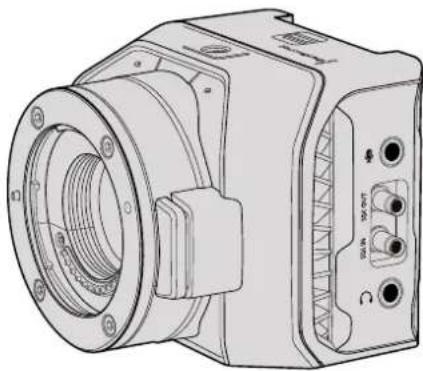
Der 3,5mm-Stereo-Audioeingang eignet sich für Mikrofon- oder Line-Level Audio. Unter „Audio-Einstellungen“ können Sie zwischen diesen Optionen hin- und herschalten. Es ist wichtig, die entsprechende Einstellung auszuwählen, damit Ihr Audio nicht zu leise oder zu laut klingt.
SDI OUT
Verwenden Sie den SDI-Ausgang, um 10-Bit-Videodaten in 4:2:2 an professionelles SDI-Equipment wie Kreuzschienen, Monitore, SDI-Aufzeichnungsgeräte und Broadcastmischer auszugeben. Die Blackmagic Micro Studio Camera 4K unterstützt 6G-SDI. Um die Geräte über BNC-Anschlüsse in Originalgröße anzuschließen, benötigen Sie ein DIN-1.0/2.3-zu-BNC-Adapterkabel.
SDI IN
Benutzen Sie den SDI-Anschluss, um Ihre Micro Studio Camera 4K über den ATEM Mischer zu steuern. Im Abschnitt „Die Mischerafunktion Kamerasteuerung“ finden Sie Informationen zu den vorhandenen Steuerungsmöglichkeiten.
TIPP Sie können Ihre Micro Studio Camera auch über ein Blackmagic 3G-SDI Shield for Arduino steuern. Das Shield bettet dieselben Blackmagic Steuerungsdatenpakete in das SDI-Signal ein wie ATEM Mischer. Indem Sie also den Programm-Return-Feed von einem beliebigen SDI-Mischer durch das Shield an den SDI-Eingang Ihrer Kamera leiten, haben Sie Zugriff auf alle Blackmagic Kamerasteuerungsmöglichkeiten, die Sie über einen ATEM Mischer haben.
Kopfhörer-/Talkback-Audio
Über den 3,5mm-Kopfhörer- bzw. Talkback-Anschluss können Sie mit gängigen Kopfhörern, wie jenen Ihrer iPhone- oder Android-Geräte, mit dem Regieraum kommunizieren. Drücken Sie die Wiedergabe-/Pausentaste zweimal, um die Talkback-Funktion zu aktivieren. Durch einmaliges Drücken wird sie deaktiviert. Ton wird in Kanal 15 und 16 der SDI-Signalausgabe eingebettet.
Individualisierung
Blackmagic Micro Studio Camera 4K Expansionskabel
Es gibt zwei Möglichkeiten, auf die Funktionen des Expansionsports zuzugreifen. Sie können dazu entweder das Expansionskabel benutzen, das im Lieferumfang Ihrer Micro Studio Camera 4K enthalten ist, oder Ihre eigenen individualisierten Verbindungen löten.
Das Expansionskabel verfügt über Anschlüsse für die folgenden Steuermöglichkeiten.
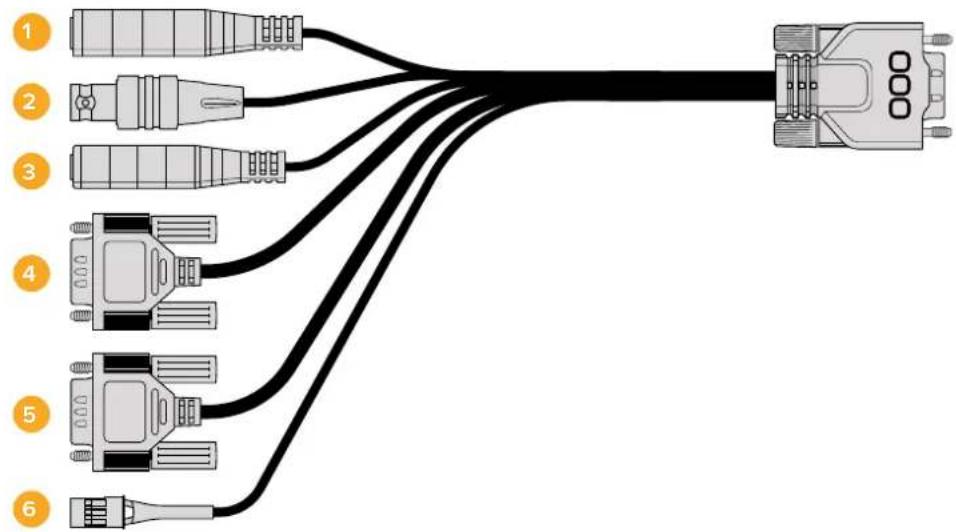
Der 12V-Stromanschluss lässt sich über einen Gleichstromstecker verbinden und speist die Micro Studio Camera 4K mit Strom. Zudem werden angeschlossene Akkus geladen. Wenn die Kamera mit Netzstrom versorgt wird, schaltet sie sich automatisch ein.
2 REF
Erlaubt die Synchronisierung mehrerer Kameras mit Genlock über ein Black-Burst- oder Tri-Level-Referenzsignal. Die Genlock-Synchronisierung von Kameras mit einem externen Referenzsignal verhindert Zeitversatzfehler, die beim Umschalten zwischen verschiedenen Kameras zu störenden Bildbewegungen führen können.
3 LANC
Schließen Sie drahtgebundene LANC-Fernbedienungen an die 2,5mm-Buchse an, um unter Einsatz von kompatiblen Objektiven Funktionen wie Zoom-, Blenden- und Fokuseinstellungen von einem Stativarm aus zu bedienen.
4 Schwenk-, Neige- und Zoom-Funktion
Der RS-422-Anschluss übermittelt vom SDI-Eingang der Micro Studio Camera 4K eingehende Schwenk-, Neige- und Zoom-Befehle an einen motorbetriebenen Kopf. Weitere Informationen finden Sie im Abschnitt „PTZ-Steuerung via SDI“.
5 B4-Kommunikation
Broadcastobjektive, die über einen MFT-zu-B4-Adapter an die Micro Studio Camera 4K angeschlossen wurden, können über den DB-9-Anschluss mit Strom versorgt und bedient werden. Verbinden Sie zur Steuerung eines kompatiblen B4-Objektivs lediglich das optionale Digital B4 Control Adapterkabel mit dem Kabel des Objektivs und das andere Ende mit dem seriellen DB-9-Verbinder mit Ihrem Expansionskabel.
Nehmen Sie Einstellungen für Blende, Fokus und Zoom auf dieselbe Weise vor, wie Sie es bei einem aktiven MFT-Objektiv tun würden – entweder über das Menü „Kamerasteuerung“ eines ATEM Mischers oder über die anderen Fernbedienungsinterfaces, auf die Sie über das Expansionskabel der Micro Studio Camera 4K zugreifen können. Eine Liste unterstützter digitaler B4-Objektive finden Sie im Blackmagic Design Support Center unter www.blackmagicdesign.com/de/support/faq/59011.
6 S.Bus-Digitalservo
Wenn Sie mithilfe des Futaba-J-Kabels einen kompatiblen S.Bus-Empfänger anschließen, stehen Ihnen 17 S.Bus-Kanäle zur Verfügung, die mit Funktionen der Kamera belegt und daraufhin fernbedient werden können. Kanal 18 ist als Reset-Schalter reserviert, damit die Kamera auf ihre Standardbelichtungseinstellungen zurückgesetzt werden kann. Zu diesen Funktionen zählen Fokus, Servo-Zoom, Blendeneinstellungen und andere. Zusätzliche Informationen zu Mapping-Funktionen finden Sie unter „Remote-Einstellungen“ in diesem Handbuch.
Anschlussdiagramm für das Blackmagic Micro Studio Camera 4K Expansionskabel
Wenn Sie mit dem Expansionsport der Blackmagic Micro Studio Camera 4K arbeiten, wollen Sie unter Umständen auf nur zwei Funktionen zugreifen. Vielleicht möchten Sie bei gleichzeitigem Empfang von 12V-Netzstrom und eines Referenzsignals ein aufgesetztes B4-Broadcastobjektiv steuern. Wählen Sie zur Bereitstellung dieser Funktionen einfach den geeigneten Verbinder aus und ignorieren Sie zusätzliche, unbenutzte Verbinder.
Das folgende Diagramm dient als Vorlage, um das mitgelieferte Expansionskabel oder Ihre eigenen Kabel korrekt miteinander zu verdrahten und anzuschließen. Alle verfügbaren Pole sind im Bereich P1 aufgelistet, während die Untergruppen für spezielle Funktionen mitsamt Skizze für den jeweiligen Verbinder in den Bereichen P2 bis P7 zu finden sind.
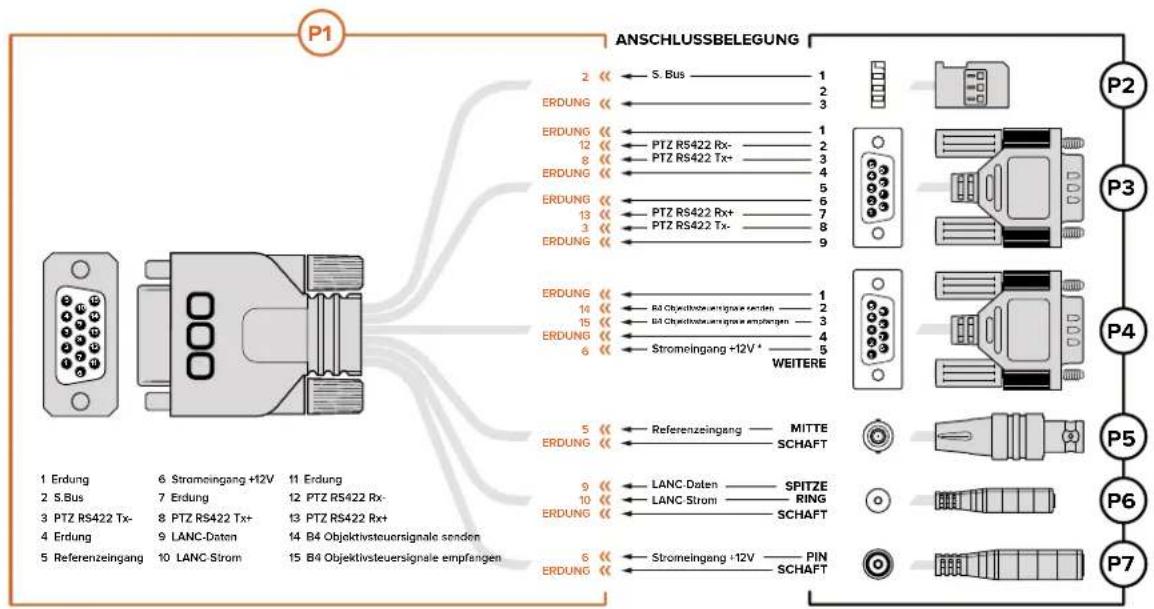
Über den Stromcingang der Kamera wird auch das Objektiv geopowerl. Vermeiden Sie bei Einsatz ihrer eigenen Stromzufuhr überhöhte Spannungen, da diese ggf. das Objektiv beschädigen.
Einstellungen
Für bestmögliche Bildergebnisse können Sie die Einstellungen auf Ihrer Blackmagic Kamera anpassen. Dazu zählen Videoformat, Verschlusszeit und Weißabgleich. Außerdem können Sie Tonpegel, Monitoring-Einstellungen, Studio-Tally- und Talkback-Einstellungen für die Kommunikation mit dem Regieraum festlegen.
Dieser Handbuchabschnitt enthält detaillierte Informationen zu jeder Kameraeinstellung.
Camera-Einstellungen
Um die Einstellungen auf der Blackmagic Studio Camera oder der Blackmagic Micro Studio Camera 4K zu konfigurieren, drücken Sie die MENU-Taste. Benutzen Sie die Pfeiltasten, um Optionen auszuwählen, und bestätigen Sie Ihre Auswahl per Druck auf die SET-Taste.
Wenn Sie mit der Micro Studio Camera 4K arbeiten, müssen Sie einen externen Monitor an den HDMI-Kameraport anschließen, um Menüeinstellungen zu sehen.
Video Format
Wählen Sie Ihr gewünschtes Videoformat mithilfe der Pfeiltasten aus. Um bspw. zwischen den Formaten 1080p und 1080i zu wählen, durchlaufen Sie mit der Rechts- bzw. Linkspfeiltaste die Formatoptionen. Drücken Sie zur Bestätigung des gewünschten Formats die SET-Taste.
Bitte entnehmen Sie die unterstützten Formate der Tabelle auf der nächsten Seite.
Gain
Gain-Einstellungen sind beim Filmen in Verhältnissen mit geringem Licht hilfreich. Die Standardeinstellung der Blackmagic Studio Camera ist 0 dB. Die Gain-Einstellung kann in 6dB-Schritten bis 18 dB erhöht werden. Auf der Blackmagic Micro Studio Camera 4K steht Ihnen ein Bereich von -12 dB bis +12 dB zur Verfügung. Auch dieser lässt sich in 6dB-Schritten erhöhen. Die Standardeinstellung von 0 dB bedeutet, dass das Bildsignal nicht verstärkt wurde.
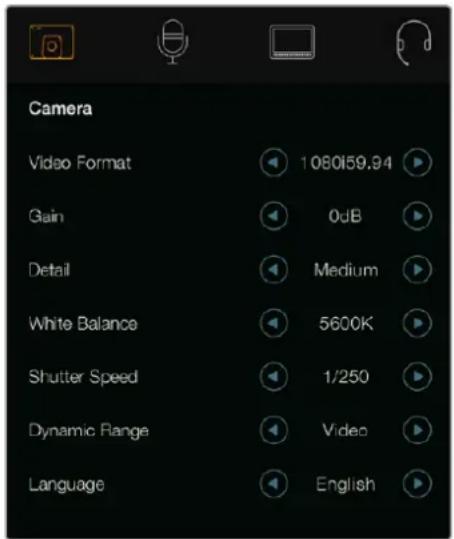
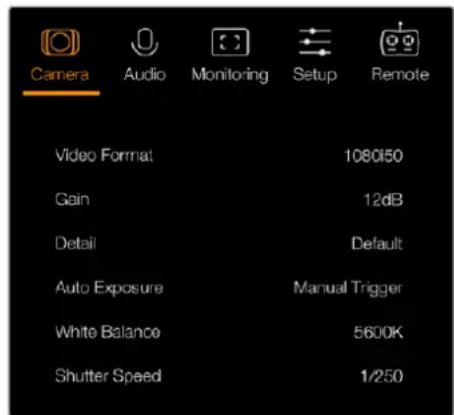
Camera-Einstellungen – Blackmagic Studio Camera Blackmagic Micro Studio Camera 4K
Detail
Diese Einstellung dient zur Live-Schärfung Ihres Bildes unmittelbar von Ihrer Studio Camera. Verringern oder erhöhen Sie das Schärfungsniveau, indem Sie „Off“ oder „Default“ für geringfügige Schärfung bzw. „Medium“ oder „High“ für eine intensivere Schärfung wählen.
Auto Exposure
Die Blackmagic Micro Studio Camera 4K verfügt über mehrere Optionen der Belichtungsautomatik.
Iris
Behält die Verschlusszeit bei wechselnder Blendenöffnung bei und liefert so eine konstante Belichtung.
Shutter
Behält die Blendenöffnung bei wechselnder Verschlusszeit bei und liefert so eine konstante Belichtung.
Iris + Shutter
Behält die korrekte Belichtungsstärke durch Anpassung der Blendenöffnung bei. Wenn die Belichtung mit der größten oder kleinsten verfügbaren Blendenöffnung nicht beibehalten werden kann, passt die Micro Studio Camera 4K die Verschlusszeit an, um die Belichtung konstant zu halten.
Shutter + Iris
Behält die korrekte Belichtungsstärke durch Anpassung der Verschlusszeit bei. Wenn die Belichtung bei maximal oder minimal verfügbarer Verschlusszeit nicht beibehalten werden kann, beginnt die Micro Studio Camera 4K mit der Anpassung der Blende, um die Belichtung konstant zu halten.
Manual Trigger
Bei manueller Vorgabe der Blendenöffnung und Verschlusszeit passt sich die Belichtung ggf. den variierenden Lichtverhältnissen an.
White Balance
Es stehen 18 Weißabgleich-Voreinstellungen für verschiedene Farbtemperaturverhältnisse zur Verfügung.
- 2500 K, 2800 K, 3000 K, 3200 K, 3400 K, 3600 K, 4000 K, 4500 K und 4800 K für verschiedene Bedingungen wie Kunstlicht, Glühbirnen- oder Neonlicht oder bei gedämpftem natürlichen Licht wie Kerzenlicht, Sonnenaufgang oder -untergang, Morgen- und Nachmittagslicht.
- 5000 K, 5200 K, 5400 K und 5600 K für Außenaufnahmen an klaren, sonnigen Tagen.
- 6000 K, 6500 K, 7000 K, 7500 K und 8000 K für verschiedenartige Tageslichtverhältnisse.
Shutter Speed
Die Verschlusszeit gibt zusammen mit der Gain-Einstellung die Lichtmenge vor, die auf den Sensor einfallen kann. Es sind 15 verschiedene Verschlusszeiten von 1/50 sec bis 1/2000 sec verfügbar.
Von Blackmagic Studio Cameras unterstützte Videoformate
| BlackmagicStudio Camera | BlackmagicStudio Camera 4K | Blackmagic MicroStudio Camera 4K |
| 720p/50 720p/50 720p/50 | ||
| 720p/59,94 720p/59,94 720p/59,94 | ||
| 720p/60 720p/60 720p/60 | ||
| 1080i/50 1080i/50 1080i/50 | ||
| 1080i/59,94 1080i/59,94 1080i/59,94 | ||
| 1080i/60 1080i/60 1080i/60 | ||
| 1080p/23,98 1080p/23,98 1080p/23,98 | ||
| 1080p/24 1080p/24 1080p/24 | ||
| 1080p/25 1080p/25 1080p/25 | ||
| 1080p/29,97 1080p/29,97 1080p/29,97 | ||
| 1080p/30 1080p/30 1080p/30 | ||
| 1080p/50 1080p/50 1080p/50 | ||
| 1080p/59,94 1080p/59,94 1080p/59,94 | ||
| 1080p/60 1080p/60 1080p/60 | ||
| -2160p/23,98 2160p/23,98 | ||
| -2160p/24 2160p/24 | ||
| -2160p/25 2160p/25 | ||
| -2160p/29,97 2160p/29,97 | ||
| -2160p/30 2160p/30 | ||
| -2160p/50 - | ||
| -2160p/59,94 - | ||
| -2160p/60 - |
Audio-Einstellungen
Drücken Sie zur Vorgabe der Einstellungen für die Eingabe- und Audiokontrolle Ihrer Blackmagic Studio Camera die MENU-Taste und wählen Sie das links im Display angezeigte Mikrofonsymbol aus. Benutzen Sie die Navigationstasten, um Menüs auszuwählen, und die SET-Taste, um Ihre Auswahl zu bestätigen.
Automatic Gain Control
Die Blackmagic Micro Studio Camera 4K verfügt über Einstellungen für die automatische Audioverstärkung, über die die Kamera die Aufnahmepegel für Audioinhalte anpasst. Die Kamera senkt die Audioverstärkung automatisch, wenn die Eingabepegel zu hoch sind bzw. erhöht sie etwas, wenn die Eingabepegel zu niedrig sind.
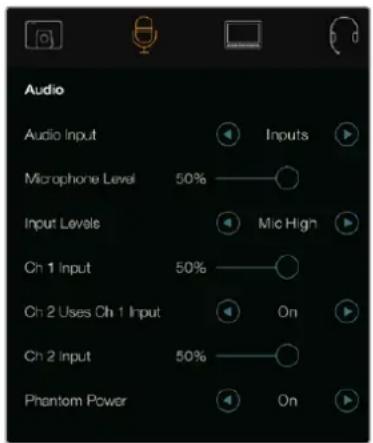
Audio-Einstellungen – Blackmagic Studio Camera
Audio Input
Schaltet für die Audioeingabe zwischen dem kamerainternen Mikrofonanschluss und den XLR-Audioanschlüssen der Kamera um.
Microphone Level
Über „Microphone Level“ werden die Aufnahmepegel des eingebauten Mikrofons angepasst. Schieben Sie zum Erhöhen oder Verringern der Pegel den Audio-Schieberegler nach links oder rechts. Die Studio Camera weist ein eingebautes Stereomikrofon auf. Wenn keine externe Audioquelle angeschlossen ist, zeichnet das eingebaute Mikrofon auf die Audiokanäle 1 und 2 auf.
Input Level
Anschlüsse für externes Audio unterstützen hochpegelige und niederpegelige Tonsignale. Wählen Sie „Line“, um externe Audiogeräte wie beispielsweise einen Tonmixer oder Verstärker anzuschließen. Geben Sie je nach der Signalstärke Ihres Mikrofons die Einstellung „Mic Low“ für niedrig oder „Mic High“ für hoch vor. Es ist wichtig, den passenden Pegel auszuwählen, damit vermieden wird, dass Ihr Audio kaum hörbar ist oder zu laut und verzerrt klingt. Stellen Sie die externen Audioeingangspegel mithilfe der Links- und Rechtspfeiltasten ein.
Ch 1 Input
Schieben Sie zum Erhöhen oder Verringern der Pegel für Kanal 1 den Audio-Schieberegler nach links oder rechts. Externe Audioeingaben haben Vorrang vor dem eingebauten Mikrofon und werden auf Audiokanal 1 ausgegeben.
Ch 2 Uses Ch 1 Input
Aktivieren Sie diese Option, um externes Audio von Channel 1 in die Kanäle 1 und 2, die über den SDI-Ausgang oder den optionalen Glasfaserausgang übermittelt werden, einzubetten. Dies bewirkt dasselbe wie wenn Sie Input 1 an beide Audiokanäle der Kamera anschließen. Nützlich ist das bei Einsatz von Mikrofonen mit einem einzelnen Mini-Audioausgang, wenn beide Stereoaudiokanäle angeschlossen werden sollen. Die Auswahl von „Off“ bewirkt, dass Kanal-1-Audio nur auf dem einen Kanal bleibt, und Kanal 2 den Ton von der Kanal-2-Audioeingabe übernimmt. Bei Verwendung von Stereoaudioquellen wird dies bevorzugt.
Ch 2 Input
Schieben Sie zum Erhöhen oder Verringern der Pegel für Kanal 2 den Audio-Schieberegler nach links oder rechts. Externe Audioeingaben haben Vorrang vor dem eingebauten Mikrofon und werden auf Audiokanal 2 ausgegeben.
Phantom Power
Phantomspeisung liefert Strom über Mikrofonkabel und ist praktisch als Stromquelle für Kondensatormikrofone. Aktivieren bzw. deaktivieren Sie „Phantom Power“ für Studiokameras mit XLR-Anschlüssen, indem Sie zum Audio-Menü navigieren und dort mithilfe der Pfeiltasten „On“ bzw. „Off“ auswählen. Phantomspeisung wird automatisch deaktiviert, wenn unter der Einstellung „Input Levels“ die Option „Line“ ausgewählt ist. Warten Sie mindestens 10 Sekunden, damit sich die Phantomspeisung entladen kann, ehe sie ein Mikrofon mit eigener Stromversorgung anschließen. Ältere Bändchenmikrofone sind nicht für die Phantomspeisung geeignet.
Monitor-Einstellungen
Um die Display-Einstellungen des LCD vorzugeben, drücken Sie die MENU-Taste und wählen Sie das Monitorsymbol aus. Navigieren Sie mithilfe der Pfeiltasten durch die Menüoptionen und drücken Sie die SET-Taste, um Ihre Auswahl zu bestätigen.
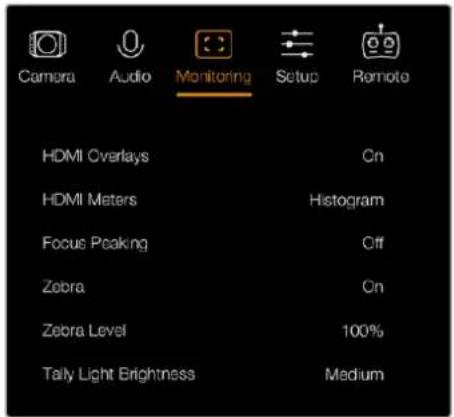
HDMI Meters
Die Blackmagic Micro Studio Camera 4K gibt Ihnen die Möglichkeit, bevorzugte Pegelmesser mit der HDMI-Ausgabe anzuzeigen.
Histogram
Das Histogramm stellt die Kontraste zwischen weißen und schwarzen Tonwerten anhand einer horizontalen Skala dar. Am linken Rand des Histogramms werden die Schatten bzw. Schwarzwerte und ganz rechts die Lichter bzw. Weißwerte angezeigt. Wenn Sie die Blende schließen oder öffnen, wird Ihnen auffallen, dass sich die Helligkeitsinformationen im Histogramm entsprechend nach links oder rechts verschieben.
Über diese Einstellungen wird das Histogramm ein- und ausgeschaltet. Ist das Histogramm zusammen mit der Option „HDMI Overlays“ aktiviert, erscheint es in der rechten unteren Ecke eines angeschlossenen Monitors.
Der Audiopegelmesser stellt die aktuelle Lautstärke der linken und rechten Audiokanäle anhand von zwei horizontalen Balken dar. Der linke Kanal befindet sich oben, der rechte unten. Klettern Ihre Audiopegel zu hoch, besteht das Risiko einer Übersteuerung Ihrer Gipfelwerte mit resultierender Soundverzerrung. Um dies zu vermeiden, passen Sie die Audioverstärkung auf Ihrer Kamera solange an, bis Ihre Audiopegel innerhalb des sicheren Bereichs bleiben.
Über diese Einstellungen wird der Audiopegelmesser ein- und ausgeschaltet. Bei Aktivierung erscheint er unten links auf einem angeschlossenem Monitor, sofern die Option „HDMI Overlays“ ebenfalls eingeschaltet ist.
HDMI Overlays
Diese Einstellung ist ausschließlich bei der Micro Studio Camera 4K verfügbar. Ist diese Option mit „On“ aktiviert, enthält die HDMI-Videoausgabe Bildrandmarkierungen und Informationen zu den Kamera-Einstellungen und -Identitäten sowie jegliche Pegelmesser, die in der Einstellung „HDMI Meters“ eingeschaltet wurden.
Brightness
Bewegen Sie den Schieberegler nach links oder rechts, um die Helligkeitseinstellungen des LCDs anzupassen. Die Standardeinstellung beträgt 60 %.
Zebra
Blackmagic Kameras sind mit einer Zebra-Funktion ausgestattet, die Aufschluss über die Belichtungsstärken gibt. Ein diagonales Linienmuster erscheint über jenen Videobereichen, die die Zebra-Belichtungsstärke überschreiten.
Schalten Sie Zebra ein und wählen Sie mithilfe der Links- und Rechtspfeiltasten den gewünschten Zebra-Warnpegel aus. Die Standardeinstellung ist „Medium“.
Focus Peaking
Erlaubt die Einstellung des Pegels für Focus Peaking. Verfügbare Einstellungen sind: „Off“ für aus, „Low“ für niedrig, „Medium“ für mittel und „High“ für hoch. Passen Sie diese Einstellung an, wenn Sie ein extrem scharfes Objektiv benutzen und die Peaking-Markierungen das ganze Bild bedecken. Die Standardeinstellung ist „Medium“.
Ändert die Helligkeit des vorderen Tally-Lichts. Verfügbare Einstellungen sind: „Off“ für aus, „Low“ für niedrig, „Medium“ für mittel und „High“ für hoch. Die Standardeinstellung ist „Medium“.
Ändert die Helligkeit des rückwärtigen Tally-Lichts. Verfügbare Einstellungen sind: „Low“ für niedrig, „Medium“ für mittel und „High“ für hoch. Die Standardeinstellung ist „Medium“.
Hier können Sie die Helligkeit des Tally-Lichts an Ihrer Micro Studio Camera 4K einstellen. Die Standardeinstellung ist „Medium“, jedoch kann diese auf „Off“ für aus, „Low“ für niedrig oder „High“ für hoch eingestellt werden.
Sollten Sie sich für die Option „Off“ entschieden haben, erleuchtet das Tally-Licht, sobald Ihre Kamera eingeschaltet wird, erlischt aber kurz darauf wieder.
Der Akkuladestand einiger LP-E6-Akkus wird der Kamera über die digitale serielle Kommunikation direkt mitgeteilt. Bei Aktivierung dieser Option wird der Akkustand der Micro Studio Camera 4K als Prozentwert anstatt als grafischer Balken angezeigt. Wenn Ihnen die Prozentanzeige jedoch zu ungenau ist, können Sie die grafische Anzeige erneut einblenden. Sie misst den Ladezustand direkt am Akku.
Studio-Einstellungen
Um die Display-Einstellungen des LCD vorzugeben, drücken Sie die MENU-Taste und wählen Sie das Kopfhörersymbol aus. Navigieren Sie mithilfe der Pfeiltasten durch die Menüoptionen und drücken Sie die SET-Taste, um Ihre Auswahl zu bestätigen.
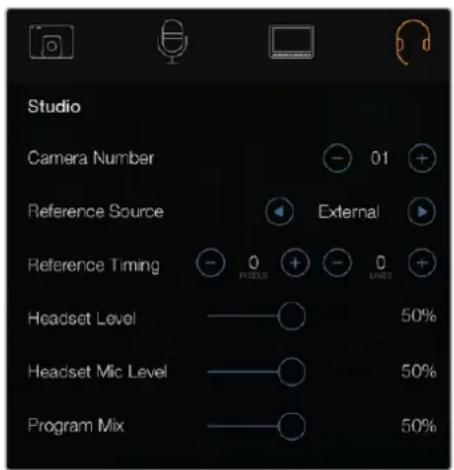
HINWEIS Die Blackmagic Micro Studio Camera 4K enthält diese Einstellungen im „Setup“-Menü.
Kameranummer
Wenn Ihre Studio Camera Tally-Signale von einem ATEM Mischer empfangen soll, müssen Sie auf Ihrer Kamera zunächst eine Kameranummer vorgeben. Dies gewährleistet, dass der Mischer das Tally-Signal an die richtige Kamera übermittelt. Die Kameranummer kann auf einen Wert zwischen 1 und 99 eingestellt werden. Die Standardeinstellung beträgt 1.
TIPP Sie können den Programm-Return-Feed von einem beliebigen SDI-Mischer über ein Blackmagic 3G-SDI Shield for Arduino an Ihre Kamera leiten, sodass Sie auf jeder Kamera Tally-Signale empfangen können. Alle SDI-Mischer mit Open-Collector-Ausgängen für Tally sind für den Empfang von Tally-Signalen über ein Blackmagic 3G-SDI Shield for Arduino konfigurierbar. Weitere Informationen finden Sie im Abschnitt „Tally über das Blackmagic 3G-SDI Shield for Arduino verbinden“.
Reference Source
Diese Option dient zur Auswahl der Genlock-Quelle. Die Studio Camera kann Genlock am Programm-SDI-Eingang oder von einer externen Genlock-Quelle einsetzen. Bereiten Sie sich bei Verwendung einer externen Genlock-Quelle darauf vor, dass der Wechsel der Quelle höchstwahrscheinlich zu einer Störung beim Synchronisieren der Kamera führen wird.
Bei der Blackmagic Micro Studio Camera 4K wird auf dem Bildschirm in den HDMI-Overlays der Schriftzug „REF“ eingeblendet, sobald eine gültige Referenzquelle erkannt wird und die Kamera mit dieser synchronisiert ist.
Reference Timing
Diese Option erlaubt Ihnen die manuelle Abstimmung der Referenzzeitvorgabe nach Zeilen oder Pixeln.
Headset Level
Bewegen Sie zum Erhöhen oder Verringern der Pegel für das Audio-Monitoring den Lautstärke-Schieberegler nach links oder rechts. Die Standardeinstellung beträgt 50 Prozent.
Headset Mic Level
Bewegen Sie zum Erhöhen oder Verringern der Audio-Eingabepegel des Mikrofons den Lautstärke-Schieberegler nach links oder rechts. Die Standardeinstellung beträgt 50 %.
Program Mix
Ändert das Lautstärkeverhältnis von Kameraton zu Talkback-Ton. Die Kopfhörer geben den jeweils auf dem LCD angezeigten Ton aus. Beispiel: Wenn Sie sich in der Kameraansicht befinden, ist der Ton von der Kamera zu hören. Befinden Sie sich jedoch in der Programmansicht, so ist das Programmaudio zu hören. Die Standardeinstellung beträgt 0 %.
Remote-Einstellungen
Die Blackmagic Micro Studio Camera 4K verfügt über ein Zusatzmenü für die Einstellung der Fernsteuerungsfunktionen per S.Bus-Protokoll. Das Protokoll verwendet einen Anschluss, um bis zu 18 Kanäle zu steuern, wobei jeder dieser Kanäle mit einer bestimmten Kamerafunktion belegt werden kann. S.Bus-Empfänger und -Decoder werden meist für die Funkfernsteuerung von Modellflugzeugen oder -hubschraubern genutzt und sind daher in fast jedem größerem Hobby-Laden erhältlich.
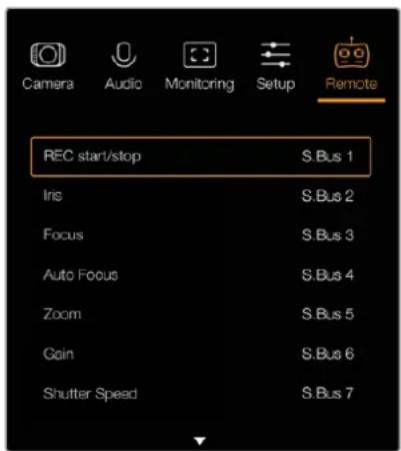
So weisen Sie Kamerafunktionen S.Bus-Kanälen zu
Wenn Sie Ihre Blackmagic Micro Studio Camera 4K per S.Bus steuern wollen, können Sie im „Remote“-Menü den individuellen S.Bus-Kanälen folgende Funktionen zuweisen:
Um einzelne S.Bus-Kanäle mit Funktionen zu belegen, wählen Sie einfach die zu steuernde Funktion aus und weisen Sie diese einem verfügbaren Kanal zu, indem Sie mit den Pfeiltasten aufwärts oder abwärts navigieren.
Controller-Signalausgaben gängiger Radiotransmitter zur Fernsteuerung von Fahrzeugen, die das S. Bus-Protokoll unterstützen, verfügen in der Regel bereits über bestimmte Steuerbereiche. Weisen Sie eine Kamerafunktion daher lediglich dem korrekten S.Bus-Kanal zu und schon können Sie Ihre Kamerafunktionen aus der Ferne steuern.
Mithilfe des S.Bus-Protokolls lassen sich zudem eigene ausgeklügelte Steuerungslösungen entwickeln.
Entwickeln eines benutzerdefinierten Controllers
Wenn Sie sich Ihre eigenen Kamerasteuerungslösungen zusammenstellen wollen, können Sie den S.Bus-Eingang des Expansionskabels als Schnittstelle für die Kamerafunktionen der Blackmagic Micro Studio Camera 4K benutzen.
Wenn Sie Befehle über den S.Bus-Eingang an die Micro Studio Camera 4K senden, müssen sich die Eingabewerte zwischen 44 und 212 befinden, damit die Kamera diese interpretieren kann. Ein Wert von 128 gilt bei Verwendung eines Radiotransmitters als Mittelwert bzw. neutrale Position.
Die Art in der bestimmte Befehle an die Kamera geschickt werden, hängt davon ab, wie Sie die Kamerafunktionen Ihrem Controller zugewiesen haben.
Es gibt 2 Möglichkeiten, Steuerungselementen Befehle zuzuweisen.
- Bei der ersten Möglichkeit werden Einstellungen bestimmten Wertebereichen des Eingabesignals zugewiesen, sodass ein Wert innerhalb dieses Bereichs eine spezielle Einstellung auslöst.
Beispiel: Blendenstufeneinstellungen eines Objektivs von f1.8 bis f22 werden auf den Gesamtwertebereich von 44 bis 212 verteilt. Sendet man somit einen Wert zwischen 44 und 51, wird das Objektiv auf Blendenstufe f1.8 eingestellt. Entsprechend dieses Schemas werden die weiteren Wertebreiche den übrigen Blendenstufen zugewiesen, sodass ein Wert zwischen 206 und 212 Blendenstufe f22 aktiviert. Zoom- und Fokuseinstellungen werden auf dieselbe Weise gesteuert.
| f1.8 | f2 | f2.8 | f4 | f5.6 | f8 | f11 | f16 | f22 |
| 44–61 | 62–79 | 80–97 | 98–115 | 116–133 | 134–151 | 152–169 | 170–197 | 198–212 |
- Bei der zweiten Möglichkeit werden jegliche Änderungen registriert, die vom Neutralwert von 128 abweichen. Ihre Kamera erkennt diese Signale als Befehle zum Erhöhen oder Verringern der zugewiesenen Einstellungsfunktion. Einstellungen wie Aufzeichnungsauslösung, Autofokus, Gain, Verschlusszeit, Weißabgleich und Framerate funktionieren auf diese Weise.
Sie könnten Kamerafunktionen auch einem gefederten Joystick zuweisen. Dieser schnappt nach jeder Bewegung in seine zentrale Ausgangsposition zurück. In diesem Fall würde ein Wert von 44 die maximale Abwärtsposition des Joysticks repräsentieren, ein Wert von 212 hingegen die maximale Aufwärtsposition. Der mittigen Position ist als Neutralpunkt der Wert 128 zugewiesen.
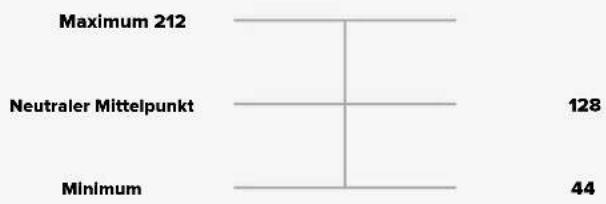
bar
| Category | Value | |---|---| | Maximum 212 | 128 | | Neutraler Mittelpunkt | 128 | | Minimum | 44 |Beispiel: Sie haben einen Joystick auf diese Weise mit Gain-Einstellungen belegt. Wenn Sie ihn nun zunächst in die Aufwärtsposition bewegen und anschließend loslassen, schnappt er in seine neutrale mittige Ausgangsposition zurück. Die Gain-Einstellung wurde nun um eine Stufe erhöht, bspw. von 0 dB auf 6 dB.
Dieselben Informationen lassen sich auch in numerischer Form an einen Controller senden, der mit numerischen Werten arbeitet. In diesem Fall würden Sie zunächst den Wert 128 senden, gefolgt von einem Wert höher als 128, bspw. 212 und anschließend wieder 128. Die Kamera versteht diesen Vorgang als Befehl zum Erhöhen einer Einstellung und würde den Gain-Wert in diesem Fall von 0 dB auf 6 dB anheben.
Wie Sie Befehle zuweisen, richtet sich nach der Art des Steuerungssystems für Ihre Kamera und des Controllers, den Sie programmieren möchten. Gefederte Controller, die automatisch in ihre neutrale Position zurückschnappen, findet man häufig bei Radiosteuerungstransmittern für Modellflugzeuge und Drohnen.
Bei Verwendung einer Fernsteuerung im Futaba-Stil, eignen sich einige Funktionen eher für Drehregler oder Analogsticks, während sich andere Funktionen besser mit Schaltern steuern lassen.
Funktionen der Bedientasten
Objektiveinstellungen anpassen
Die Blackmagic Studio Camera unterstützt die elektronische Blendensteuerung. Das erlaubt es Ihnen, Blendeneinstellungen wie die Öffnungsweite und automatische Fokussierung anzupassen. Mit der Focus-Peaking-Funktion werden die schärfsten Bildbereiche grün umrandet, damit Sie sich mühelos der Scharfstellung vergewissern können. Focus Peaking ist ausschließlich auf dem LCD zu sehen und wirkt sich nicht auf die SDI-Ausgabe aus.
FOCUS-Taste
Drücken Sie bei Einsatz der Studio Camera mit einem Autofokus-Objektiv die FOCUS-Taste für Focus Peaking oder Autofokus. Drücken Sie für Autofokus einmal auf die FOCUS-Taste. Durch zweimaliges Drücken der FOCUS-Taste in schneller Folge aktivieren Sie Focus Peaking. Drücken Sie bei Einsatz eines manuellen Objektivs für Focus Peaking einmal auf die FOCUS-Taste.
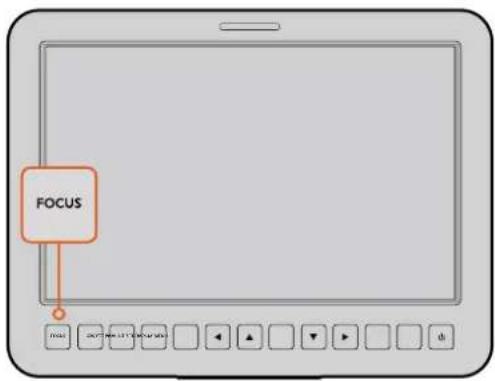
Drücken Sie für Autofokus einmal auf die FOCUS-Taste. Durch zweimaliges Drücken der FOCUS-Taste in schneller Folge aktivieren Sie Fokus-Peaking
IRIS-Taste
Bei Verwendung der Dynamikumfang-Einstellung „Video“ wird durch einmaliges Drücken der IRIS-Taste eine durchschnittliche Belichtungszeit basierend auf der Helligkeitsverteilung in Ihrer Aufnahme eingestellt. Bei Verwendung der Dynamikumfang-Einstellung „Film“ wird die Belichtung durch Drücken der IRIS-Taste auf die Lichter in Ihrer Aufnahme eingestellt. Um die Belichtungszeit Ihrer Studio Camera manuell einzustellen, drücken Sie die Auf- und Abwärtspfeiltasten zur Menünavigation.
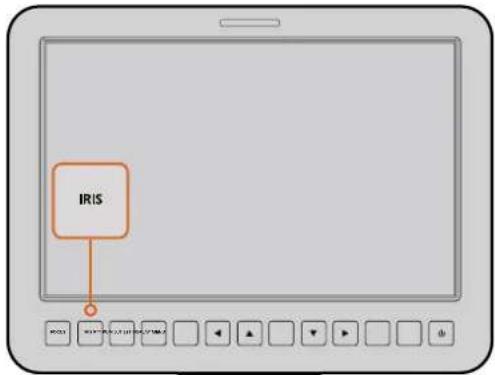
Drücken Sie die IRIS-
Taste für automatische
Belichtung oder stellen
Sie die Belichtung mit den
Auf- und Abwärtspfeiltasten
manuell ein
Zusätzliche Einstellungen
PTT-Taste
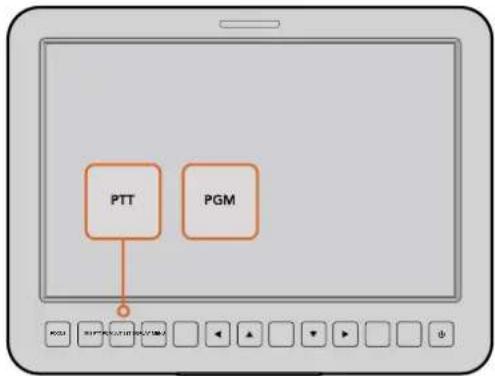
Bei Liveproduktionen muss der Kamerabediener unbedingt mit dem Regisseur und anderen Mitwirkenden im Regieraum sprechen können. Halten Sie einfach die PPT-Taste für Push-to-Talk gedrückt und fangen Sie an zu sprechen. Zweimaliges Drücken der PTT-Taste in schneller Folge ermöglicht die handfreie Kommunikation. Erneutes Drücken setzt die Funktion auf den Ausgangszustand zurück.
PGM-Taste
Manchmal ist es wichtig, dass Kamerabediener auch die Programmausgabe und nicht bloß die Ansicht von den eigenen Kameras sehen können. Drücken Sie die Programmtaste PGM, um zwischen Live-Kameraausgabe und der Programmausgabe aus der Mischregie umzuschalten. Ihre externe Videoquelle lässt sich über den SDI-Eingang oder über den benutzeraufrüstbaren Glasfasereingang anschließen.
flowchart
graph TD
    A["PTT"] --> B["Control Panel"]
    C["PGM"] --> B
    B --> D["Play Button"]
Die Studio Camera
verfügt über Einstellungen
wie PTT und PGM, die
für die Liveproduktion
unverzichtbar sind
LUT-Taste
Die Look-Up-Table-Taste ist gegenwärtig nicht ausgeführt.
Pfeiltasten
Benutzen Sie diese Tasten für die Menünavigation.
SET-Taste
Bestätigen Sie mit der SET-Taste Ihre im Menü getroffene Auswahl.
DISP-Taste
Per Druck auf die Displaytaste erscheinen auf dem 10-Zoll-Monitor Ihrer Studio Camera nützliche Informationen wie:
Bildausschnittmarkierungen, Kamera- und Blendeneinstellungen wie Kameranummer, Videoformat und Framerate, Verschlusszeit, Weißabgleich, Akkuladestatus, Gain-Einstellungen und Blendenstufe.
Erneutes Drücken der DISP-Taste schaltet die Overlays aus und es wird nur das Bild angezeigt. Overlays sind auf dem 10-Zoll-Monitor zu sehen. Die SDI-Ausgabe ist jedoch immer frei von Overlays.
HINWEIS Die Blackmagic Studio Camera 2 und Studio Camera 4K 2 haben keine internen Akkus, daher zeigen sie auch nicht den verbleibenden Ladezustand an.
MENU-Taste
Drücken Sie diese Taste, um das Menü aufzurufen und navigieren Sie mit den Pfeiltasten.
Ein-/Austaste
Die Blackmagic Studio Camera wird per Druck auf die Ein-/Austaste eingeschaltet. Halten Sie diese Taste zum Ausschalten der Kamera gedrückt.
Videoausgabe der Kamera
Anschließen von Videomischern
Blackmagic Studio Cameras geben 10-Bit-Videodaten in 4:2:2 aus, damit Sie Broadcastmischer und anderweitiges SDI-Videoequipment anschließen können. Bei Verwendung eines benutzerinstallierbaren SFP-Moduls können Sie Verbindungen über Glasfaser herstellen. Hiermit erübrigt sich der kameraseitige Gebrauch von ATEM Camera Convertern.
Wenn Sie eine Blackmagic Studio Camera HD oder Studio Camera 4K im Einsatz haben, können Sie die Programmausgabe des Mischers mühelos betrachten, indem Sie diesen Ausgang an den SDI-Eingang oder – bei benutzerinstalliertem SFP-Modul – an den Glasfasereingang Ihrer Studio Camera anschließen.
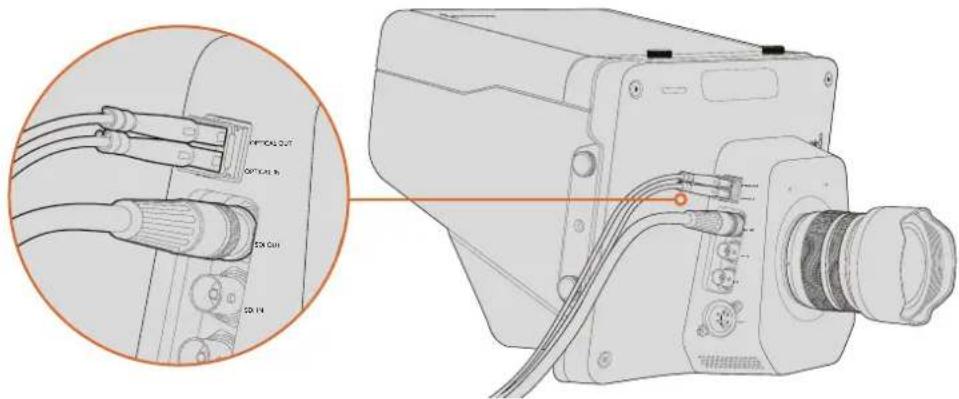
Koppeln Sie Ihre Studio Camera über SDI oder, sofern ein optionales SFP-Glasfasermodul installiert wurde, über Glasfaser
Die Blackmagic Studio Camera verfügt außerdem über einen Referenzeingang, der die Genlock-Synchronisierung mehrerer Kameras mit einem Black-Burst- oder Tri-Level-Referenzsignal erlaubt. Die Genlock-Synchronisierung von Kameras, MAZen und anderen Geräten mit einem externen Referenzsignal verhindert Zeitversatzfehler, die beim Umschalten zwischen verschiedenen Quellen zu störenden Bildbewegungen führen können.
Anschließen von Aufzeichnungsgeräten
Wenn Sie die Ausgabe Ihrer Studio Camera einfach nur aufzeichnen möchten, können Sie den SDI-Ausgang der Kamera an den SDI-Eingang eines SSD-Rekorders, beispielsweise eines Blackmagic Hyperdeck Shuttle, anschließen. Der SDI-Ausgang des HyperDecks lässt sich wiederum an den SDI-Eingang der Studio Camera anschließen, sodass Sie Ihr aufgezeichnetes Material auf dem LCD der Kamera betrachten können.
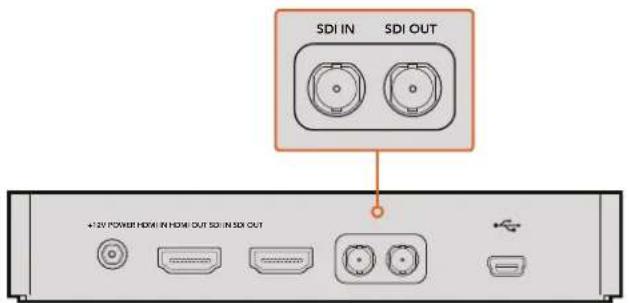
Verbinden Sie den SDI-Ausgang der Kamera mit dem SDI-Eingang des HyperDeck und den SDI-Ausgang des HyperDeck mit dem SDI-Eingang der Kamera, um Ihr aufgezeichnetes Material zu sichten
Aufzeichnen aus der Ferne
Die Blackmagic Micro Studio Camera 4K gibt über die SDI- oder HDMI-Ausgänge automatisch ein Signal aus, das auf angeschlossenen Geräten mit unterstützter Trigger-Aufzeichnungsfunktion den Aufnahmevorgang auslöst, zum Beispiel bei einem Blackmagic Video Assist.
Um die Aufzeichnung an Ihrem externen Equipment auszulösen, können Sie einen Handgriff mit einem Schalter zur Aufzeichnungsauslösung an Ihre Kamera anschließen. Möglich ist das per LANC oder S. Bus-Verbinder am Expansionskabel. Sobald Sie die Aufnahmetaste am Handgriff drücken, startet Ihr externes Equipment die Aufzeichnung. Bei erneutem Druck auf die Aufnahmetaste stoppt das Equipment die Aufzeichnung.
Aktivieren Sie die Funktion zur Aufzeichnung per SDI- oder HDMI-Trigger an angeschlossenen Geräten und prüfen Sie, dass diese auf das Auslösesignal von Ihrer Micro Studio Camera 4K reagieren.
Auch das Blackmagic SDI Control Protocol kann zur Aufzeichnungsauslösung aus der Ferne genutzt werden.
Weitere Informationen finden Sie im Kapitel „Informationen für Entwickler“ in diesem Handbuch.
RAW-SDI-Ausgabe
Die Blackmagic Micro Studio Camera 4K hat einen RAW-Modus, der Sensordaten mit Bayer-Muster über den SDI-Ausgang ausgibt. Somit können Sie das De-Bayering-Verfahren auf die Bilddaten des Sensors selbst anwenden.
Weitere Informationen finden Sie in Kapitel „Informationen für Entwickler“ im Abschnitt „RAW-SDI-Ausgabe“ in diesem Handbuch.
Verbinden des Tally anhand eines Blackmagic 3G-SDI Shield for Arduino
Wenn Sie einen SDI-Mischer mit einem Tally-Ausgabeanschluss einsetzen, können Sie dessen Tally-Ausgänge über ein Blackmagic 3G-SDI Shield for Arduino mit Ihren Blackmagic Studio Cameras verbinden und Tally-Signale an diese Kameras senden. Somit können Sie auch dann über den SDI-Programm-Return-Feed Tally-Signale mit Ihren Blackmagic Kameras empfangen, wenn Sie keinen ATEM Mischer verwenden.
So verbindet sich der parallele Tally-Port Ihres Mischers bspw. über die Pole D2–D9 Ihres Blackmagic Shields. Der SDI-Ausgang des Shields ist wiederum mit allen Blackmagic Kameras über einen Verteilverstärker wie einen Blackmagic Mini Converter SDI Distribution verbunden. Auf diese Weise können Sie Tally-Signale an acht unterschiedliche Blackmagic Kameras senden.
Die Nummer der Blackmagic Kamera muss mit den Tally-Ausgaben des Mischers übereinstimmen. D. h. Sie müssen sich einen benutzerdefinierten Verbinder zusammenstellen, um sicherzustellen, dass die Pole den jeweiligen Kameranummern entsprechen. Der gemeinsame GND-Pol vom Tally-Verbinder des Mischers muss mit dem GND-Pol des Blackmagic 3G-SDI Shields verbunden sein.
Unten finden Sie ein Konfigurationsbeispiel, das zeigt, inwiefern die Blackmagic Kameranummern den Tally-Ausgaben des Mischers entsprechen, die dann mit den Polen des Blackmagic 3G-SDI Shield for Arduino verbunden werden.
| Blackmagic Kameranummer Mischer- Eingangsnummer Arduino-Pol | |
| 11 D2 | |
| 2 2 D3 | |
| 3 3 D4 | |
| 4 4 D5 | |
| 5 5 D6 | |
| 6 6 D7 | |
| 7 7 D8 | |
| 8 8 D9 | |
In der Beispielskizze unten sehen Sie, nach welchem Schema das Blackmagic 3G-SDI Shield for Arduino ein Tally-Signal zu der auf den Programmausgang geschalteten Kamera schickt. Alle SDI-Mischer mit Open-Collector-Ausgängen für Tally sind für den Empfang von Tally-Signalen über ein Blackmagic 3G-SDI Shield for Arduino konfigurierbar. Laden Sie sich für weitere Informationen die Blackmagic 3G-SDI Shield for Arduino Bedienungsanleitung im Blackmagic Design Support-Center www.blackmagicdesign.com/de/support herunter.
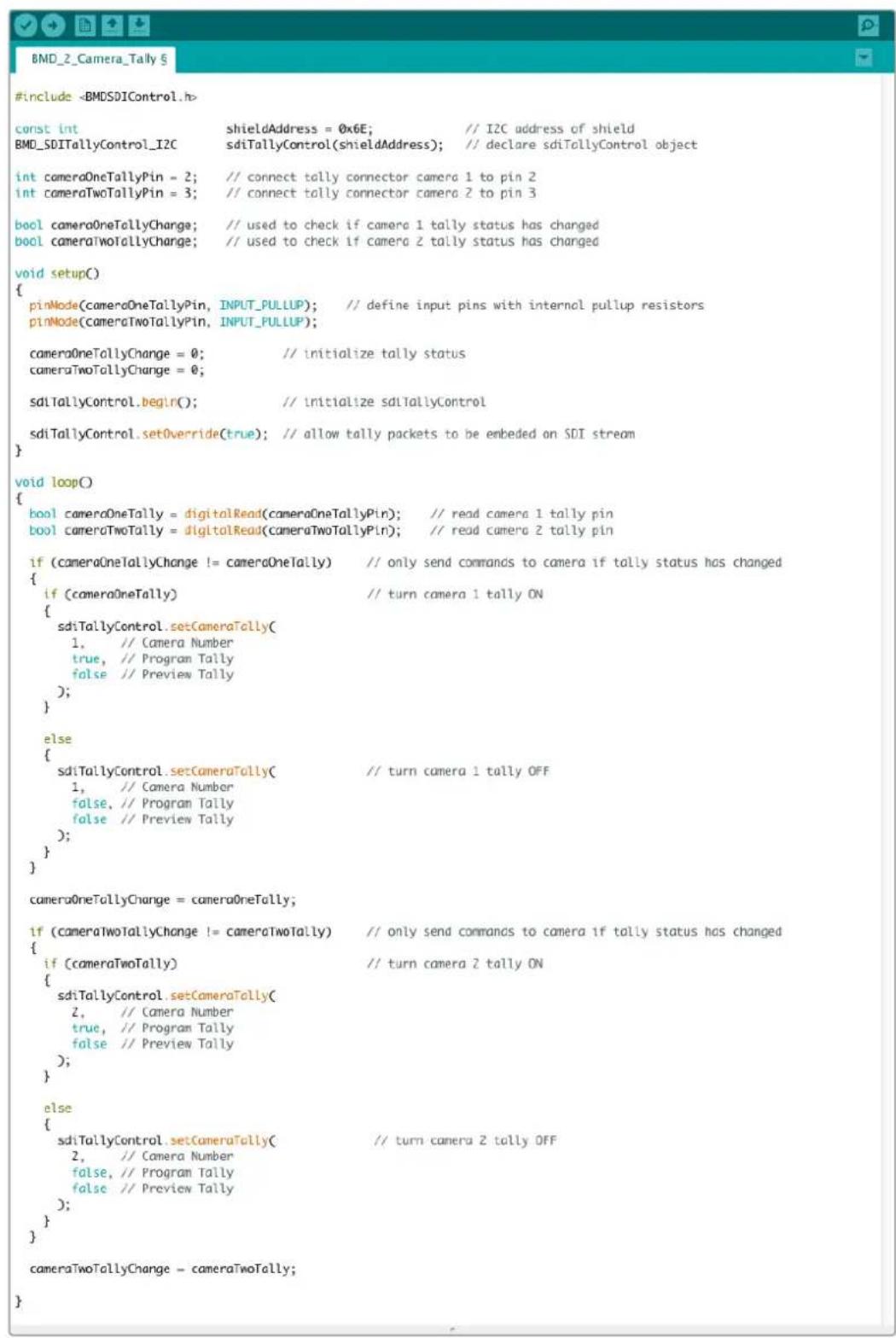
Die Beispielskizze oben zeigt, nach welchem Schema das Blackmagic 3G-SDI Shield for Arduino ein Tally-Signal für Eingang 1 oder 2 über den Tally-Ausgang des Mischers erkennt und dieses dann in den SDI-Ausgang des Shields einbettet. Das Tally-Licht leuchtet daraufhin an der entsprechenden Kamera auf.
Blackmagic Camera Setup
So aktualisieren Sie Ihre Kamerasoftware unter Mac OS X
Entpacken Sie die Installationssoftware Blackmagic Camera Setup nach erfolgtem Download und doppelklicken Sie auf die .dmg-Disk-Image-Datei. Starten Sie Blackmagic Camera Setup und folgen Sie den Anweisungen auf dem Bildschirm.
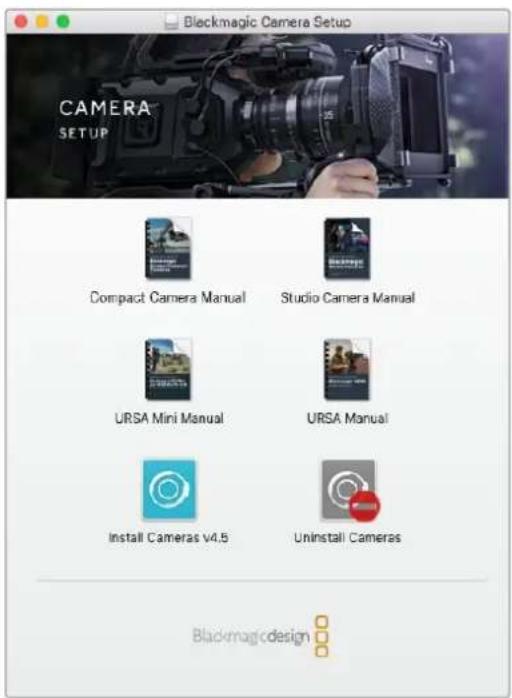
Blackmagic Camera Setup Software
So aktualisieren Sie Ihre Kamerasoftware unter Windows
Nachdem Sie die heruntergeladene Installationssoftware Blackmagic Camera Setup entpackt haben, erscheint das Installationsfenster „Blackmagic Camera Setup“. Doppelklicken Sie auf das Installationssymbol und folgen Sie den auf dem Bildschirm angezeigten Aufforderungen zur Fertigstellung der Installation.
Klicken Sie nach abgeschlossener Installation auf das Windows-Startmenü und gehen Sie zu „Alle Programme“. Klicken Sie auf den Blackmagic Design Ordner, um die Installationssoftware Blackmagic Camera Setup und die Handbücher zu öffnen.
So aktualisieren Sie die Firmware Ihrer Kamera
Schließen Sie Ihren Computer nach erfolgter Installation der Blackmagic Camera Setup Software mit einem USB-Kabel an Ihre Kamera an. Der Mini-USB-2.0-Port befindet sich am Kameraboden.
Starten Sie Blackmagic Camera Setup und folgen Sie den auf dem Bildschirm angezeigten Aufforderungen zur Aktualisierung der Kamerasoftware.
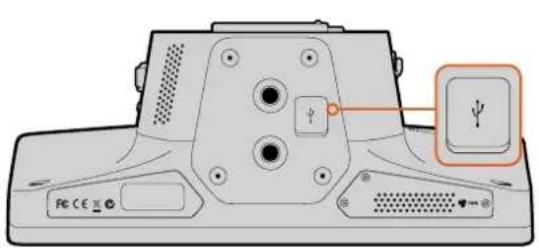
Der Mini-USB-2.0-Port befindet sich am Kameraboden
Anbringen von Zubehör
Gegenlichtblende
Die mit der Studio Camera gelieferte faltbare Gegenlichtblende dient zum Schutz des LCDs vor grellem Licht, damit das Display jederzeit klar erkennbar ist.
1 Legen Sie sich die im Lieferumfang Ihrer Studio Camera enthaltenen sechs Flügelschrauben zurecht.
2 Richten Sie die Bohrlöcher der Gegenlichtblende auf die Befestigungspunkte an der Kamera aus. Drehen Sie dann jeweils 2 der Flügelschrauben seitlich der Kamera und an ihrer Ober- und Unterseite fest, bis die Gegenlichtblende festsitzt.
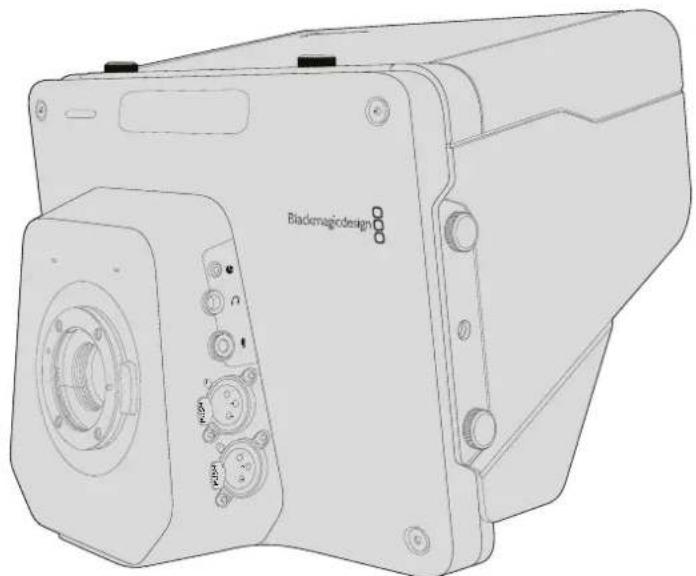
Für den Einsatz im Studio mag es wünschenswert sein, die Kamera auf ein Rollstativ zu setzen und Schienen für gewichtige Broadcastobjektive und Teleprompter anzubringen. Der Gebrauch der Kamera bei Außenübertragungen hingegen erfordert vielleicht den Anschluss von Mikrofonen, externen Akkus und LANC-Fernbedienungen. Die Kamera ist am Boden mit zwei 3/8-Zoll-Befestigungspunkten und seitlich und oben mit zehn 1/4-Zoll-Befestigungspunkten versehen. Das gibt Ihnen die Flexibilität, Ihr Rig für Produktionen aller Größen umzubauen.
Arbeiten mit ATEM Software Control
Die Mischerfunktion Kamerasteuerung
Ihre Blackmagic Studio Camera lässt sich von einem ATEM Mischer über die Funktion „Kamerasteuerung“ in der Bediensoftware ATEM Software Control bedienen. Ein Klick auf die „Kamera“-Schaltfläche ruft das Kamerasteuerungsfenster auf. Die Einstellungen für „Iris“, „Gain“ und „Focus“ lassen sich bei Einsatz kompatibler Objektive bequem justieren. Sie können auch mehrere Kameras farblich abgleichen und mit DaVinci Resolve Primary Color Corrector, dem Tool für die primäre Farbkorrektur, einzigartige Looks kreieren.
Mit der ATEM Mischersteuerung werden Datenpakete zur Steuerung der Kamera über alle nicht abwärtskonvertierten SDI-Ausgänge eines ATEM Mischers übermittelt. Sie können also einen SDI-Ausgang Ihres ATEM Mischers an den Videoeingang der Kamera anschließen. Da die Kamera die Steuerungspakete über die SDI-Verbindung erkennt, erlaubt dies die Steuerung von Funktionen in der Kamera selbst. Ihre Kamera lässt sich sowohl über eine reguläre SDI- als auch über eine vom Benutzer aufrüstbare Glasfaserverbindung steuern, sofern ein SFP-Glasfasermodul installiert ist.
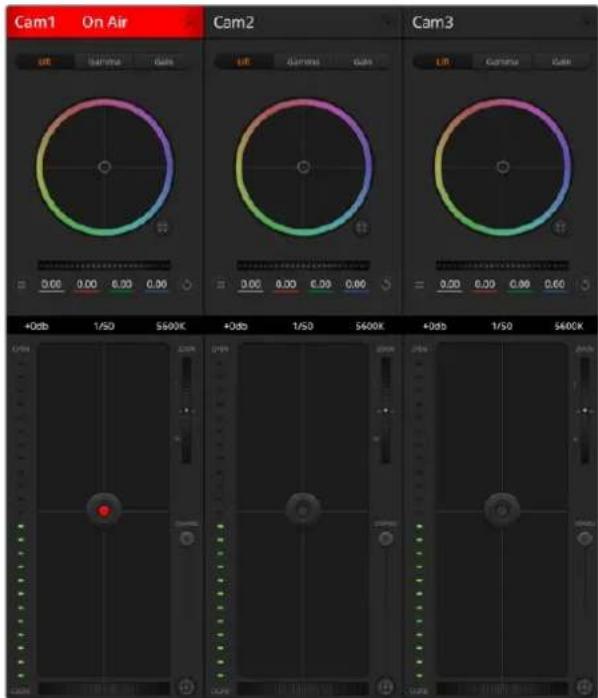
ATEM Kamerasteuerung
Anschließen via SDI
1 Koppeln Sie den SDI-Ausgang Ihrer Blackmagic Studio Camera an den SDI-Eingang des ATEM Mischers.
2 Verbinden Sie einen beliebigen SDI-Ausgang des ATEM Mischers – jedoch nicht die abwärtskonvertierten oder Multi View Ausgänge – mit dem SDI-Eingang Ihrer Studio Camera. Multi View Ausgänge und abwärtskonvertierte SDI-Ausgänge übermitteln keine Kamerasteuerungssignale.
3 Drücken Sie die MENU-Taste Ihrer Blackmagic Studio Camera. Navigieren Sie zu „Studio Settings“ > „Camera Number“ und stellen Sie die Kameranummer analog zum Mischereingang ein. Beispiel: Wenn Studio Camera 1 an den ATEM Mischereingang „Cam 1“ angeschlossen ist, muss die Nummer Ihrer Kamera ebenfalls auf 1 eingestellt sein. So wird das Tally-Signal an die richtige Kamera übermittelt.
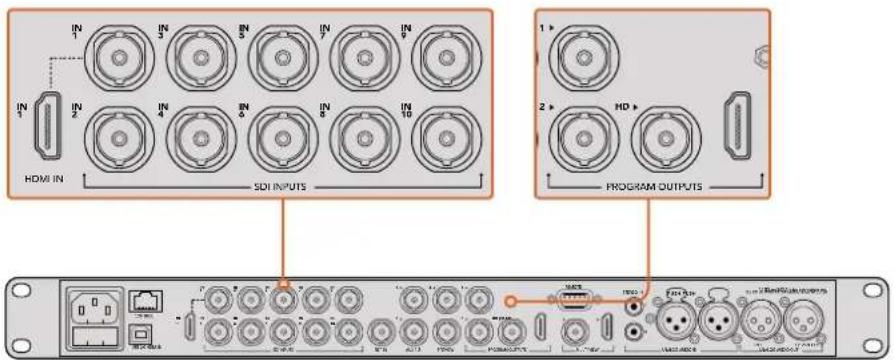
Schließen Sie Ihre Blackmagic Studio Camera an einen beliebigen SDI-Eingang Ihres ATEM Mischers an
Anschließen via Glasfaser
1 Verbinden Sie nach der Installation des SFP-Glasfasermoduls die Glasfasereingänge und -ausgänge Ihrer Studio Camera mit den Glaserfasereingängen und -ausgängen des ATEM Studio Converters.
2 Verbinden Sie einen geeigneten SDI-Ausgang des ATEM Studio Converters mit einem beliebigen SDI-Eingang des ATEM Mischers.
3 Verbinden Sie einen beliebigen SDI-Ausgang des ATEM Mischers – jedoch nicht die abwärtskonvertierten oder Multi View Ausgänge – mit dem SDI-Eingang des ATEM Studio Converters. Multi View Ausgänge und abwärtskonvertierte SDI-Ausgänge übermitteln keine Kamerasteuerungssignale.
4 Drücken Sie die MENU-Taste Ihrer Blackmagic Studio Camera. Navigieren Sie zu „Studio Settings“ > „Camera Number“ und stellen Sie die Kameranummer analog zum Mischereingang ein. Beispiel: Wenn Studio Camera 1 an den ATEM Mischereingang „Cam 1“ angeschlossen ist, muss die Nummer Ihrer Kamera ebenfalls auf 1 eingestellt sein. So wird das Tally-Signal an die richtige Kamera übermittelt.
Öffnen Sie die Einstellungen „Preferences“ in ATEM Software Control und belegen Sie die Tasten des Mischers so, dass die jeweilige Kamera mit dem richtigen Tally-Licht angezeigt wird. Da nun eine Videoverbindung von Ihrem Mischer zu Ihrer Blackmagic Studio Camera besteht, können Sie auch die Tally-Indikatoren an Ihrer Kamera nutzen und per Druck der PGM-Taste Ihrer Kamera den Programm-Feed ansehen.
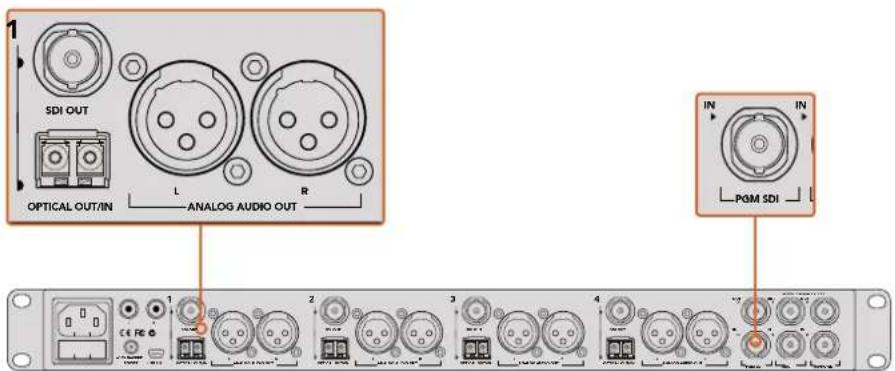
Schließen Sie mehrere Blackmagic Studio Cameras mithilfe eines ATEM Studio Converters via Glasfaser an
Arbeiten mit der Mischerfunktion Kamerasteuerung
Starten Sie die Bediensoftware ATEM Software Control und klicken Sie am unteren Rand der Benutzeroberfläche auf das Kamerasymbol. Nun wird eine Zeile mit gekennzeichneten Kamerabedienfeldern angezeigt, die leistungsfähige Tools zur Anpassung und Verfeinerung des Bilds der jeweiligen Kamera enthalten. Die Bedienfelder sind einfach handhabbar. Klicken Sie die Symbole mit Ihrer Maus an oder nehmen Sie Anpassungen per Klick und einer Ziehbewegung vor.
Auswahl der zu steuernden Kameras
Die Schaltflächenzeile im oberen Bereich des Kamera-Arbeitsraums erlaubt es Ihnen, die zu steuernde Kamera anhand ihrer Nummer auszuwählen. Wenn Sie mehrere Kameras haben, deren Bedienfelder den Arbeitsraum füllen und ohne Scrollen sichtbar sind, oder das Farbkorrekturfenster geöffnet ist, können Sie über diese Schaltflächen die jeweils zu steuernde Kamera auswählen. Wenn Sie einen Aux-Ausgang zur Kontrolle Ihrer Kamerasteuerung benutzen, bewirkt das Drücken dieser Schaltflächen nicht nur, dass eine andere Kamera gesteuert wird, sondern auch, dass die Videoausgabe dieser Kamera zu einem Aux-Ausgang gesendet wird. Den gewünschten Aux-Ausgang für die Kamerasteuerung können Sie in den allgemeinen Mischereinstellungen vorgeben.
Kanalstatus
Die Kanalstatus-Box am oberen Rand jedes Kamerabedienfelds zeigt die Kamerakennung, den On-Air-Status und eine Sperrschaltfläche an. Klicken Sie auf die Sperrschaltfläche, um alle Bedienelemente einer spezifischen Kamera zu sperren. Wenn die Kamera auf Sendung ist, leuchtet der Kanalstatus rot auf und zeigt die On-Air-Warnung an.
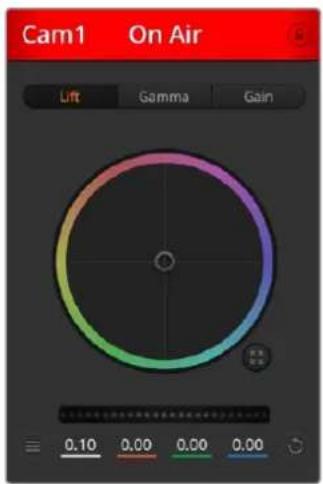
Die Kanalstatus-Box in jedem Kamerabedienfeld zeigt an, welche Kamera sich auf Sendung befindet. Justieren Sie anhand der Farbräder die Einstellungen von Lift, Gamma und Gain einzelner YRGB-Kanäle
Farbrad
Das Farbrad ist eine leistungsstarke Funktion des DaVinci Resolve Farbkorrektors zur Vornahme farblicher Anpassungen an den Einstellungen für „Lift“, „Gamma“ und „Gain“ einzelner YRGB-Kanäle. Die Auswahl der anzupassenden Einstellung erfolgt per Klick auf eine der drei Auswahlschaltflächen über dem Farbrad.
Masterrad
Passen Sie mithilfe des nachstehenden Farbrads die Kontraste aller YRGB-Kanäle auf einmal an oder justieren Sie nur jeweils die Leuchtdichte der Einstellungen für Lift, Gamma und Gain.
Kamera-Einstellungen
Über den Button für Kamera-Einstellungen unten links neben dem Masterrad können Sie die Farbbalkenfunktion auf Blackmagic Studio Cameras, Micro Studio Cameras und URSA Minis aktivieren. Zusätzlich lassen sich Detaileinstellungen für das Bildsignal einer jeden Kamera justieren.
Farbbalken anzeigen/verbergen
Blackmagic Studio Cameras verfügen über eine integrierte Farbbalken-Funktion, die sich per Aktivierung der entsprechenden Modi anzeigen bzw. verbergen lässt. Farbbalken sind eine sehr praktische Feature, anhand derer Sie beim Aufbau für Ihre Liveproduktion einzelne Kameras visuell identizifieren können. Mit den Farbbalken wird auch Testton ausgegeben. So können Sie die Audiopegel der einzelnen Kameras bequem prüfen und justieren.
Detail
Diese Einstellung dient zur Scharfzeichnung Ihres Live-Kamerabilds. Senken bzw. erhöhen Sie das Schärfungsniveau, indem Sie eine dieser Optionen vorgeben: „Schärfe aus“, „Standardschärfe“ für geringfügige Scharfzeichnung, „Mittlere Schärfe“ oder „Hohe Schärfe“.
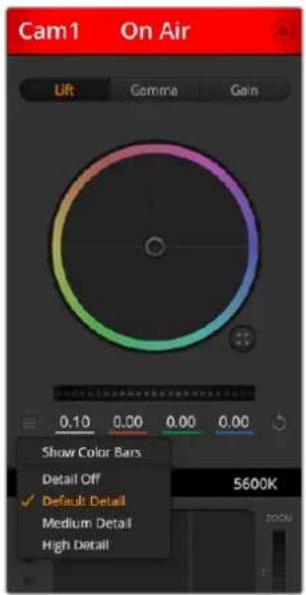
Der Button für Kamera- Einstellungen lässt Sie Farbbalken ein- oder ausschalten und die kamerainterne Scharfzelchnung von Bildern der angeschlossenen Blackmagic Studio Cameras vornehmen
Reset-Symbole
Anhand des Reset-Symbols, das sich rechts unten in allen Kamerabedienfeldern befindet, können Sie bequem auswählen, welche Farbkorrektureinstellungen zurückgesetzt, kopiert oder eingefügt werden sollen. Jedes Farbrad verfügt über ein eigenes Reset-Icon. Klicken Sie darauf, um eine Einstellung auf ihren Standardwert zurückzusetzen oder um sie zu kopieren bzw. einzufügen. Gesperrte Bedienelemente bleiben von der Einfügefunktion unberührt.
Das Master-Resetsymbol unten rechts im Farbkorrektorfenster lässt Sie die Farbräder für Lift, Gamma und Gain sowie die Einstellungen für Kontrast, Farbton, Sättigung und die Luminanzmischung Lum Mix zurücksetzen. Sie können Farbkorrektureinstellungen in einzelne Kamerabedienfenster kopieren oder dies für einen durchgängigen Look für alle Kameras auf einmal tun. Die Einstellungen für Blende, Körnung und Schwarzwert bleiben von der Einfügefunktion unberührt. Bei Anwendung von „In alle einfügen“ werden Sie durch einen Warnhinweis gebeten, den Vorgang zu bestätigen. Dies verhindert das versehentliche Einfügen neuer Einstellungen für auf Sendung befindliche Kameras.
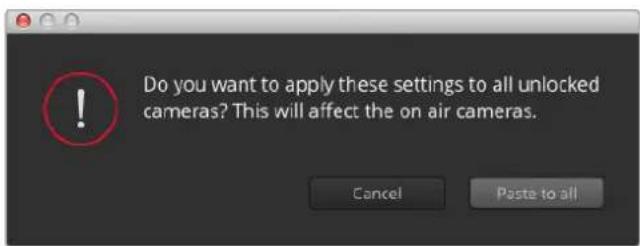
Bei Anwendung von „In alle einfügen“ werden Sie durch einen Warnhinweis gebeten, den Vorgang zu bestätigen. Dies verhindert das versehentliche Einfügen neuer Einstellungen für auf Sendung befindliche Kameras
Blenden-/Schwarzabhebungssteuerung
Blende und Schwarzabhebung werden über den kreisförmigen Button im Fadenkreuz der einzelnen Kamerabedienfelder gesteuert. Dieser Button leuchtet rot auf, wenn die Kamera auf Sendung ist.
Ziehen Sie den Button zum Öffnen oder Schließen der Blende nach oben oder unten. Bei gedrückt gehaltener Shift-Taste ist nur der Blendenwert anpassbar.
Ziehen Sie den Button nach links oder rechts, um die Schwarzabhebung zu vertiefen oder aufzuhellen. Bei gedrückt gehaltener Command-Taste unter Mac bzw. gedrückt gehaltener Steuerungstaste unter Windows lässt sich die Schwarzabhebung separat justieren.
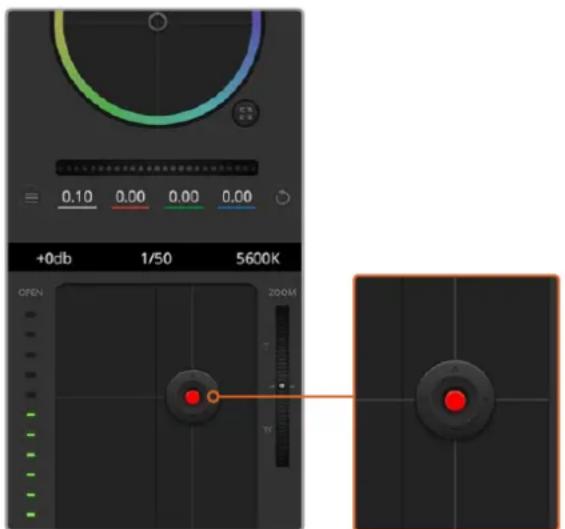
Ein rot erleuchteter Blenden-/Schwarzabhebungs-Button zeigt an, dass die jeweilige Kamera auf Sendung ist
Zoom-Steuerung
Bei Einsatz kompatibler Objektive mit elektronischer Zoomfunktion können Sie Ihr Objektiv mithilfe der Zoom-Steuerung ein- und auszoomen. Das Steuerelement funktioniert so ähnlich wie eine Zoomwippe an einem Objektiv, mit Teleobjektiveinstellungen am einen und Weitwinkelobjektiveinstellungen am anderen Ende. Klicken Sie auf die Zoom-Steuerung über dem GROB-Schieberegler und ziehen Sie sie zum Einzoomen nach oben bzw. zum Auszoomen nach unten.
Wenn Ihr Objektiv über keine aktive Objektivsteuerung verfügt oder Ihre Kamera keine Zoom-Steuerung über das SDI-Kamerasteuerungsprotokoll unterstützt, bleiben diese Einstellungen wirkungslos. Vergewissern Sie sich bei Einsatz einer Blackmagic Studio Camera oder Blackmagic Studio Camera 4K, dass die Kamera mit einem Kamerasoftware-Update in der Version v1.9.11 oder höher um Support zur Steuerung von MFT-Objektiven mit elektronischem Zoom erweitert wurde.
GROB-Einstellung
Mit dem links vom Blenden/Schwarzabhebungs-Button angeordneten GROB-Schieberegler lassen sich die zulässigen Blendenwerte begrenzen. Diese Funktion hilft zu verhindern, dass überbelichtete Bilder auf Sendung gehen.
So stellen Sie den GROB-Grenzwert ein: Öffnen Sie die Blende mithilfe der Blendensteuerung so weit es geht. Ziehen Sie dann den GROB-Regler nach oben oder unten, um den optimalen Blendenwert einzustellen. Jetzt verhindert der GROB-Grenzwert beim Einstellen der Blende, dass Ihr optimaler Blendenwert überschritten wird.
Blenden-Indikator
Der Blenden-Indikator rechts neben der Blenden-/Schwarzabhebungssteuerung stellt den Status der Blendenöffnung visuell dar. Der Blenden-Indikator wird durch die GROB-Einstellung beeinflusst.
Autofokus-Button
Jedes Kamerabedienfenster weist unten links einen Autofokus-Button auf. Klicken Sie auf diesen Button, um bei Einsatz eines Objektivs mit elektronischer Blendensteuerung automatisch zu fokussieren. Wichtig: Die meisten Objektive unterstützten elektronische Fokussierung. Stellen Sie jedoch bei Objektiven, die automatisch und manuell fokussierbar sind, den Autofokusmodus ein. Bei manchen Objektiven erfolgt dies durch Vorwärts- oder Rückwärtsschieben des Fokusrings.
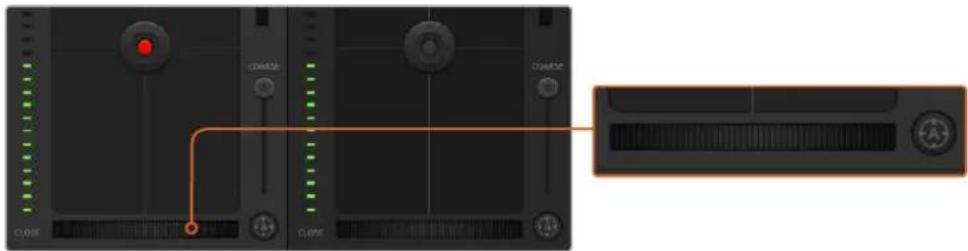
Klicken Sie zur Scharfstellung eines kompatiblen Objektivs auf das Autofokus-Icon oder ziehen Sie den Fokussier-Regler nach links oder rechts
Manuelle Fokuseinstellung
Mithilfe des Fokusrings unten in jedem Kamerabedienfenster können Sie Ihre Kamera manuell scharfstellen. Ziehen Sie den Fokusring nach links oder rechts, um die Schärfe manuell einzustellen. Prüfen Sie dabei anhand des Videofeeds von der Kamera, ob Ihr Bild scharf ist.
Gain-Einstellung
Über die Kameraeinstellung „Gain“ können Sie die von der Kamera wiedergegebenen hellen Tonwerte verstärken. Wichtig ist dies beim Filmen bei schlechten Lichtverhältnissen, wenn eine Verstärkung der Lichter auf dem Niveau des Sensors erwünscht ist, um eine Unterbelichtung Ihrer Aufnahmen zu vermeiden. Sie können Gain abschwächen oder verstärken, indem Sie die Pfeile links und rechts neben der dB-Wertanzeige anklicken.
Bei Bedarf können Sie den Gain-Wert verstärken. Beispielsweise bei Außendrehs wenn Sie Ihr Bild im schwächer werdenden Licht eines Sonnenuntergangs aufhellen möchten. Zu beachten ist hierbei jedoch, dass mehr Gain auch stärkeres Bildrauschen bewirkt.
Verschlusszeit-Steuerung
Die Verschlusszeit-Steuerung ist zwischen dem Farbrad und der Blenden-/Schwarzabhebungs-Steuerung angeordnet. Reduzieren oder erhöhen Sie die Verschlusszeit, indem Sie Ihre Maus über die Verschlusszeit-Anzeige schieben und den Links- oder Rechtspfeil anklicken.
Eventuelles Lichtflammern lässt sich durch Reduzieren der Verschlusszeit beseitigen. Durch eine geringere Verschlusszeit lassen sich Ihre Bilder ohne Einsatz der Gain-Einstellung aufhellen, da der Bildsensor so länger dem Licht ausgesetzt wird. Eine höhere Verschlusszeit reduziert auch Bewegungsunschärfe und bietet sich daher für gestochen scharfe Action-Shots mit minimaler Bewegungsunschärfe an.
Weißabgleich
Die „Weißabgleich“-Einstellung neben der „Verschlusszeit“-Steuerung lässt sich durch Anklicken der Links- und Rechtspfeile auf beiden Seiten der Farbtemperaturanzeige anpassen. Verschiedene Lichtquellen geben warmes oder kaltes Licht aus, was Sie anhand des Weißabgleichs kompensieren können. So wird dafür gesorgt, dass die Weißtöne in Ihrem Bild weiß bleiben.
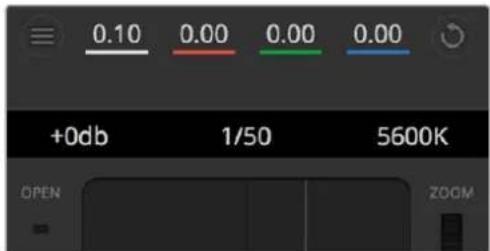
Schieben Sie Ihren Mauszeiger über die Anzeigen für Gain, Verschlusszeit und Weißabgleich. Über die nun angezeigten Pfeile lassen sich die jeweiligen Einstellungen justieren
Wer mit Farbkorrektur vertraut ist, kann statt der für Mischer gebräuchlichen CCU-Benutzeroberfläche der Kamerasteuerung für eine Benutzeroberfläche optieren, die dem Tool für die primäre Farbkorrektur eines Postproduktions-Gradingsystems gleicht.
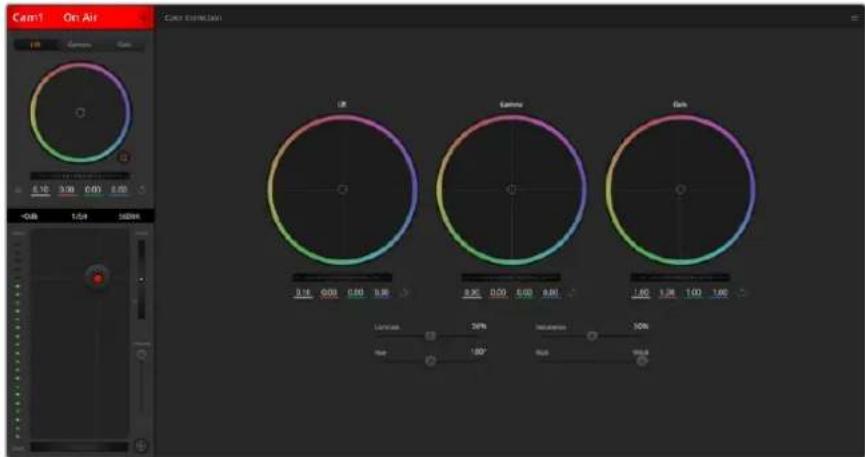
Klicken Sie das DaVinci Resolve Primary Color Corrector Symbol an, um das Farbkorrekturfenster zu erweitern und Einstellungen anzupassen
Farbräder
Die Schaltflächen „Lift“, „Gamma“ und „Gain“ gestatten die Anpassung entlang des gesamten Tonwertspektrums, selbst in sich überlappenden Bereichen. Im fotografischen Sinne versteht man unter „Lift“, „Gamma“ und „Gain“ die Schatten, Mitten und Lichter.
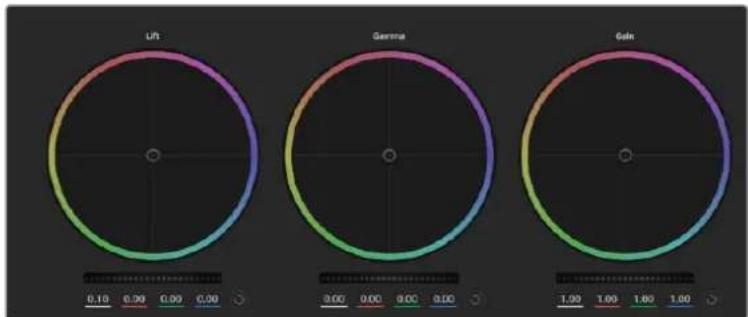
radar
| Metric | Value | |--------|-------| | Lift | 0.10 | | Gamma | 0.00 | | Gain | 1.00 |Die Farbräder für Schatten, Mitten und Lichter im Farbkorrekturfenster
So verwenden Sie die Farbräder, um feine oder rigorose Anpassungen vorzunehmen:
- Führen Sie irgendwo im Farbrad einen Klick und eine Ziehbewegung aus: Achten Sie darauf, dass die Farbbalance-Anzeige selbst nicht bewegt werden muss. Die unter der Farbbalance-Anzeige gelegenen RGB-Parameter verschieben sich analog zur Farbbalance-Justierung, was an einzelnen Kanälen vorgenommene Anpassungen reflektiert.
- Führen Sie mittels Shift-Klick eine Ziehbewegung im Farbrad aus: Versetzt die Farbbalance-Anzeige auf die absolute Position des Mauszeigers und gestattet schnellere, extremere Anpassungen.
- Führen Sie einen Doppelklick im Farbrad aus: Setzt die Farbanpassung zurück, ohne die Anpassung des Masterrads für dieses Steuerelement zu beeinflussen.
- Klicken Sie auf den Reset-Button oben rechts in einem Farbrad: Dies setzt die Farbbalance zusammen mit dem ihr zugehörigen Masterrad zurück.
Masterräder
Benutzen Sie die Masterräder unter den Farbrädern, um die Lift-, Gamma- und Gain-Steuerungen für jeden YRGB-Kanal individuell anzupassen.
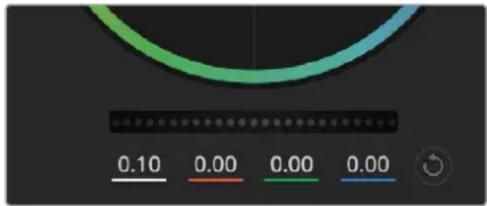
Passen Sie die Masterräder an, indem Sie den Regler nach links oder rechts ziehen
So nehmen Sie Anpassungen mithilfe des Masterrads vor:
- Drehen Sie das Masterrad nach links oder rechts: Durch Drehen nach links wird der ausgewählte Parameter des Bildes verdunkelt, durch Drehen nach rechts wird er aufgehellt. Wenn Sie eine Anpassung vornehmen, ändern sich dabei die darunter liegenden YRGB-Parameter und reflektieren Ihre soeben vorgenommene Anpassung. Führen Sie bei gedrückt gehaltener ALT-Taste eine Drehbewegung nach links oder rechts aus, um nur den Y-Wert anzupassen. Da der Farbkorrektor sich der YRGB-Verarbeitung bedient, können Sie Ihre Kreativität ausleben und einzigartige Effekte allein durch Anpassung des Y-Kanals erzielen. Anpassungen am Y-Kanal lassen sich am besten vornehmen, wenn die „Lum Mix“-Einstellung für eine YRGB-Verarbeitung nach rechts gesetzt ist. Ist diese nach links gesetzt, erfolgt eine reguläre RGB-Verarbeitung. Normalerweise arbeiten die meisten DaVinci Resolve Coloristen mit dem YRGB-Farbkorrektor, da dieser mehr Möglichkeiten zur Steuerung der Farbbalance bietet, ohne dabei die hellen Gain-Bereiche insgesamt zu beeinflussen. So kriegen Sie Ihren gewünschten Look schneller hin.
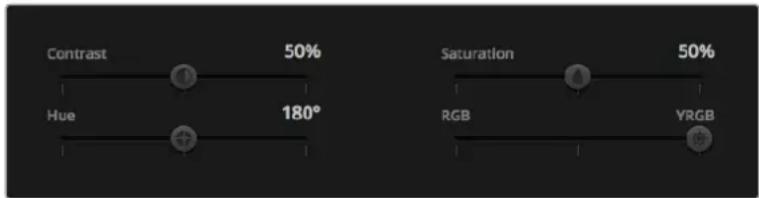
other
| Metric | Value | | ---------- | ----- | | Contrast | 50% | | Hue | 180° | | Saturation | 50% | | RGB | | | YRGB | |Kontrast, Sättigung, Farbton und Leuchtdichtemix lassen sich durch Ziehen des Schiebereglers justieren
Kontrast-Einstellung
Die Einstellung „Kontrast“ lässt Sie die Spanne zwischen den dunkelsten und hellsten Tonwerten in einem Bild steuern. Die erzielte Wirkung ähnelt dem Einsatz der „Lift“- und „Gain“-Masterräder, um entgegengesetzte Anpassungen vorzunehmen. Die Standardeinstellung beträgt 50 Prozent.
Sättigungs-Einstellung
Mit der Einstellung „Sättigung“ lässt sich der im Bild vorhandene Farbanteil erhöhen oder senken. Die Standardeinstellung beträgt 50 Prozent.
Tonwert-Einstellung
Mit der Farbtoneinstellung lassen sich alle in einem Bild auftretenden Farbtöne um den gesamten Umfang des Farbrads drehen. Die Standardeinstellung von 180 Grad zeigt die ursprüngliche Farbtonverteilung an. Die Steigerung bzw. Senkung dieses Wertes bewirkt, dass alle Farbtöne gemäß der auf dem Farbrad sichtbaren Farbtonverteilung gedreht werden.
Lum-Mix-Einstellung
Ihre Blackmagic Studio Camera ist mit einem integrierten DaVinci Resolve Tool für die primäre Farbkorrektur ausgestattet. DaVinci baut seit Anfang der 1980er Jahre Farbkorrektursysteme und es werden mehr Hollywood-Spielfilme mit DaVinci Resolve gegradet als mit jeder anderen Applikation.
Das bedeutet für Sie, dass der in Ihre Blackmagic Studio Camera integrierte Farbkorrektor eine Reihe einzigartiger Features mitbringt, die Ihren kreativen Spielraum erweitern. Eine davon ist die YRGB-Verarbeitung.
Für das Colorgrading können Sie wahlweise die RGB-Verarbeitung oder die YRGB-Verarbeitung nutzen. High-End-Coloristen favorisieren YRGB-Verarbeitung, da diese mehr Kontrolle über die Farbe gewährt, die Anpassung separater Kanäle ermöglicht und mehr kreative Möglichkeiten bietet.
Ein ganz nach rechts gezogener „Lum Mix“-Schieberegler bedeutet eine 100-prozentige Ausgabe des YRGB-Farbkorrektors. Ist „Lum Mix“ ganz nach links gezogen, bedeutet das eine 100-prozentige Ausgabe des RGB-Farbkorrektors. Der „Lum Mix“-Regler kann beliebig weit nach rechts oder links gezogen werden, um eine im entsprechenden Verhältnis gemischte Ausgabe der RGB- und YRGB-Korrektoren zu bewirken.
Welche Einstellung ist die richtige? Das ist bei diesem rein kreativen Vorgang allein Ihre Entscheidung. Es gibt kein richtig und falsch, denn es zählt nur, was Ihnen am besten gefällt!
Synchronisation von Einstellungen
Ist die Kamera an einen ATEM Mischer gekoppelt, so übermittelt dieser Mischer die Signale zur Steuerung der Kamera an Ihre Blackmagic Studio Camera. Wenn kameraseitig versehentlich eine Einstellung Ihrer Studio Camera geändert wird, löst dies ein automatisches Zurücksetzen dieser Einstellung aus, damit die Synchronisation gewahrt bleibt.
PTZ-Steuerung via SDI
Die Blackmagic Micro Studio Camera 4K unterstützt PTZ-Ausgaben in Form von VISCA-Befehlen, die an einen kompatiblen motorbetriebenen Kopf gesendet werden können. Mit einem Blackmagic 3G-SDI Shield for Arduino lassen sich per SDI Schwenk-, Neige- und Zoom-Befehle an Ihre Blackmagic Micro Studio Camera 4K übertragen. Ihre Kamera übersetzt diese SDI-Kamerasteuerungsbefehle ins VISCA-Protokoll und leitet sie über den mit „PTZ Control“ gekennzeichneten 9-poligen Stecker am Expansionskabel an einen kompatiblen motorbetriebenen Kopf weiter.
In einer Live-Produktionsumgebung können Sie Kamerasteuerungsbefehle über ein einziges SDI-Kabel versenden, um eine beliebige Kameraeinstellung aus der Ferne zu ändern. Gleichzeitig lassen sich darüber PTZ-Befehle zum Schwenken und Neigen an einen kompatiblen motorbetriebenen Kopf versenden. Schwenk- und Neigebefehle werden von der Blackmagic Micro Studio Camera 4K an den motorbetriebenen Kopf weitergeleitet, während objektivbezogene Befehle wie Blenden-, Fokus- und Zoom-Einstellungen an das an die Kamera angeschlossene aktive Objektiv gesendet werden.
Befehle, die die Micro Studio Camera 4K über SDI empfangen kann:
- Lens Zoom
- Lens Focus
- Lens Iris
- Pan Tilt
- Memory Set
- Memory Recall
- Memory Reset
Diese Befehle sind im Abschnitt „Blackmagic SDI Control Protocol“ in diesem Handbuch aufgeführt. Die meisten PTZ-Köpfe unterstützen das Einstellen und Abrufen von Positionen. Jedoch ist es empfehlenswert, sich über die vom jeweiligen PTZ-Kopf-Hersteller unterstützten Befehle zu informieren.
Die über den „PTZ Control“-Anschluss ausgegebenen VISCA-Befehle sind:
Zu den kompatiblen motorbetriebenen Köpfen zählen:
- KXWell KT-PH180BMD
- PTZOptics PT-Broadcaster
• RUSHWORKS PTX Model 1
PTZ mit Blackmagic 3G-SDI Shield for Arduino
Wenn Sie das Blackmagic 3G-SDI Shield zusammen mit einem Arduino-Board, einem Joystick und einem Schalter verwenden, können Sie einen PTZ-Kopf über die Blackmagic Micro Studio Camera 4K steuern.
So verbinden Sie die Blackmagic Micro Studio Camera 4K mit dem Blackmagic 3G-SDI Shield:
1 Verbinden Sie das Blackmagic 3G-SDI Shield mit einem Arduino-Board.
2 Koppeln Sie dann Ihr maßgefertigtes Controller-Shield an das Arduino Board.
TIPP Dabei sollte das Blackmagic Design 3G-SDI Shield die mittlere Komponente zwischen dem Arduino-Board und Ihrem maßgefertigten Controller-Shield für PTZ-Steuerung sein. Der PTZ-Joystick und die Schalter können in Ihr maßgefertigtes Controller-Shield eingebaut oder extern mit dem Shield verbunden werden.
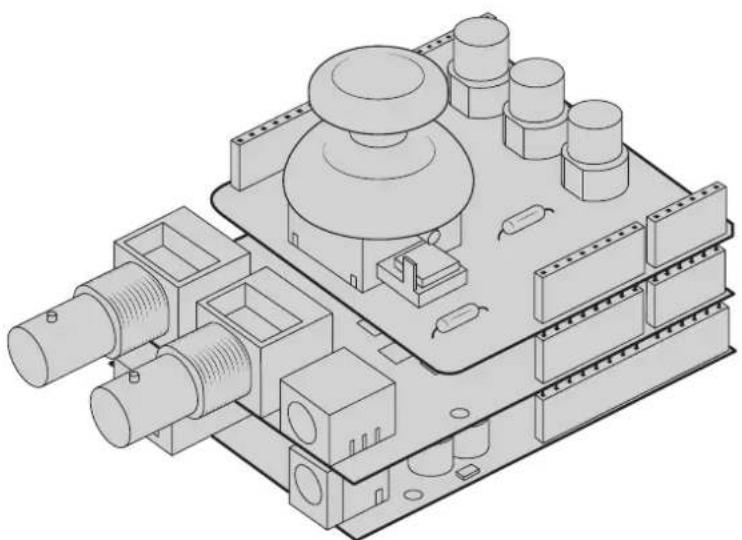
Das Blackmagic Design 3G SDI Shield ist die mittlere Komponente zwischen dem Arduino-Board und Ihrem maßgeferligten Controller-Shield für PTZ-Steuernung
3 Verbinden Sie anschließend den SDI-Ausgang des Controller-Shields mit dem SDI-Eingang Ihrer Blackmagic Micro Studio Camera 4K und weisen Sie der Kamera die Kameranummer 1 zu.
Der Joystick ist wie folgt programmiert:
- Auf der X-Achse werden Schwenkbewegungen des PTZ-Kopfs angepasst.
- Auf der Y-Achse werden Neigebewegungen des PTZ-Kopfs angepasst.
- Per Druck auf den Joystick-Knopf speichert der PTZ-Kopf seine derzeitige X-Y-Position.
- Durch Betätigung des Schalters wird die gespeicherte Position abgerufen.
Steuern Ihres Arduino
Die folgende Abbildung zeigt ein einfaches Beispiel, wie ein Joystick und ein Schalter zusammen mit einem Arduino-Board und einem Blackmagic 3G-SDI Shield for Arduino zur Steuerung eines PTZ-Kopfs per Blackmagic Micro Studio Camera 4K eingesetzt werden können.
![PTZ Example 5 #include -BMSDControl.m /** * Blackmagic Design 3G-IDI Shield Example Sketch * Init source demonstrates using a custom shield which contains a joystick and buttons, so control a connected camera. * * The pixels is mapped as follows: * - X axis adjusts the horizontal movement of the pan tilt head * - Y axis adjusts the vertical movement of the pan tilt head * * The throw buttons are mapped as follows: * - Button 1, switches the current pan tilt position in memory location 7 * - Button 2, recalls the saved pan tilt position from memory location 2 * - Button 3, resets the pan tilt position from memory location 1 * * Setup Stres: * 1) Connect the Blackmagic Design 3G-SDI Shield to an Arduino board. * 2) Connect the custom shield to the Arduino board. * 3) Attach a camera's SDI input connector to the output SDI connector of * The shield configuration the camera on screen number 1 * 4) Connect the 9-pin PTZ Control Connector to the VISCA input of the PTZ load being controlled * 5) Build and run the example search. */ // Hardware pin mappings const int joystickWin = A1; const int joystickWin = A1; const int button1Pin = 5; const int button2Pin = 6; const int button3Pin = 7; // Blackmagic Design SUI control shield globals const int shieldAddress = 0x6; BMD SUICameraControl I2C sdiCameraControl(shieldAddress); // Button defroncing globals unsigned long lostStableButtonTime[32]; int returnButtonLevel[32]; set returnButtonLevel[32]; Fleet panTiltValues[] = {1.0, 1.0}; void setup() { // Configure digital inputs pinMode(button1Pin , INPUT_PULLUP); pinMode(button2Pin , INPUT_PULLUP); pinMode-button3Pin , INPUT_PULLUP); // Set up the BMD SUI control library sdiaCameraControl.begin();; // The shield supports up to 40000r, use faster // 12C speed to reduce latency Wire.setClock(400000); // Enable both tally and control overrides sdiaCameraControl.setOverride(true); } void loop() { if (getButtonStableEdge(button2Pin) == true) { insert t.memoryValues[] = { 1, // store memory 0, // First slot }; sdiaCameraControl.writeCommundInt(( 1, 11, 1, 0, memoryValues ); } if (getButtonStableEdge(button2Pin) == true) { insert t.memoryValues[] = { 2, // Recall memory 0, // Second slot }; sdiaCameraControl.writeCommundInt(( 1, 11, 1, 0, memoryValues ); } }](/content/2026/05/883499/images/aa2d2607e6e6ad85dafbd753099e23da3023a1de268d85346739c7eedf581d43.jpg)
![if (getButtonStableEdge(buttonSpin) == true) { intX_1 memoryValues[] = { 0, // Reset memory 0, // First slot }; selCameraControl.writeCommandInputX; 1, 11, 1, 0, memoryValues }; float panTiltValues[] = {0.0, 0.0}; int currentJoystick = getJoystickAxisPercent(joystickXPin); if (currentJoystick > 15 || currentJoystick < -15) { panTiltValues[0] = (float)currentJoystick / 100.0; } int currentJoystick = getJoystickAxisPercent(joystickXPin); if (currentJoystick > 15 || currentJoystick < -15) { panTiltValues[1] = (float)currentJoystick / 100.0; } selCameraControl.writeCommandFixedX{ 1, // Destination: Camera 1 11, // Category: External Device 0, // Purus: Pan Tilt Speed 0, // Operation: Set Absolute, panTiltValues // Values }; int getJoystickAxisPercent(int analogPin) { // Reads the joystick axis on the given analog pin as a [-100 - 100] scaled value int rawAnalogValue = analogDim(AnalogPin); int scaledAnalogValue = map(rawAnalogValue, 0, 1023, 100, 100); // Consider values close to zero as zero, so that when the joystick is // Consider it reports zero even if it is slightly mis-aligned if (dim(scaledAnalogValue) < 10) { scaledAnalogValue = 0; } return scaledAnalogValue; } bool getButtonStableEdge(int digitalPin) { // Detects debounced edges (i.e. presses and releases) of a button bool previousLevel = stableButtonswals[digitalPin]; bool newLevel = getButtonStableLevel(digitalPin); return previousLevel != newLevel; } int getButtonStableLevel(int digitalPin) { // Reads a digital pin and filters it, returning the stable button position int pinLevel = digitalRead(digitalPin); unsigned long currentTime = millin(); // If the button is rapidly changing (bouncing) during a press, keep // resetting the last stable time count if (pinlevel != newButtonLevels[digitalPin]) { lastStableButtonTime[digitalPin] = currentTime; rowButtonLevels[digitalPin] = pinLevel; } // Once the button has been stable for if ((CurrentTime - lastStableButtonTime[digitalPin]) > 20) { stableButtonLevels[digitalPin] = pinLevel; } return stableButtonLevels[digitalPin]; }](/content/2026/05/883499/images/fb7225ad9c838d7c0e4426db1559bb4ceb6529d0c7919026ce4589939e49d446.jpg)
Informationen für Entwickler (Englisch)
Blackmagic SDI Camera Control Protocol
Version 1.3
Am schnellsten erhalten Sie Hilfe über die Online-Support-Seiten auf der Blackmagic Design Website. Sehen Sie dort nach der aktuellsten Support-Dokumentation für Ihre Kamera.
Blackmagic Design Online Support Seiten
Die aktuellsten Versionen der Bedienungsanleitung, Produktsoftware und der Support-Hinweise finden Sie im Blackmagic Support-Center unter https://www.blackmagicdesign.com/de/support.
Kontaktaufnahme mit Blackmagic Design Support
Wenn unser Support-Material Ihnen nicht die gewünschte Hilfe gibt, gehen Sie bitte auf unsere Support-Seite, klicken Sie dort auf „Senden Sie uns eine E-Mail“ und schicken Sie uns Ihre Support-Anfrage. Oder klicken Sie auf „Finden Sie Ihr lokales Support-Team“ und rufen Sie Ihre nächstgelegene Blackmagic Design Support-Stelle an.
Überprüfen der aktuell installierten Softwareversion
Um zu überprüfen, welche Version der Blackmagic Camera Setup Software auf Ihrem Computer installiert ist, öffnen Sie das Fenster „About Blackmagic Camera Setup“.
- Öffnen Sie unter Mac OS X die Blackmagic Camera Setup Software über den Ordner „Programme“. Wählen Sie im Menü „About Blackmagic Camera Setup“, um die Versionsnummer anzuzeigen.
- Öffnen Sie unter Windows die Blackmagic Camera Setup Software über das Startmenü oder den Standardbildschirm. Klicken Sie auf das Menü „Hilfe“ und wählen Sie „About Blackmagic Camera Setup“ aus, um die Versionsnummer anzuzeigen.
So erhalten Sie die aktuellsten Software-Updates
Nachdem Sie überprüft haben, welche Version der Blackmagic Camera Setup Software auf Ihrem Computer installiert ist, besuchen Sie zum Auffinden der neuesten Aktualisierungen bitte das Blackmagic Support-Center unter www.blackmagicdesign.com/de/support. In der Regel empfiehlt es sich, die neuesten Updates zu laden. Vermeiden Sie jedoch Software-Updates mitten in einem wichtigen Projekt.
Austauschen des Akkus
Der integrierte Akku kann nicht vom Benutzer gewartet werden. Wenn der Akku ausgetauscht werden muss, müssen Sie die Kamera zu diesem Zweck an ein Blackmagic Design Service-Center in Ihrer Nähe schicken. Wenn die Garantiezeit der Kamera abgelaufen ist, wird für den Austausch des Akkus, Arbeitszeit und Rücksendung der Kamera eine geringfügige Servicegebühr erhoben. Bitte erkundigen Sie sich beim Blackmagic Design Support, an welche Adresse die Kamera zu versenden ist, wie Sie sie sicher verpacken und wie viel der Akkuaustausch in Ihrem Land kostet.
HINWEIS Die Blackmagic Studio Camera 2 sowie die Blackmagic Studio Camera 4K 2 haben keine integrierten Akkus.
Garantie
12 Monate eingeschränkte Garantie
Für dieses Produkt gewährt die Firma Blackmagic Design eine Garantie auf Material- und Verarbeitungsfehler von 12 Monaten ab Kaufdatum. Sollte sich ein Produkt innerhalb dieser Garantiezeit als fehlerhaft erweisen, wird die Firma Blackmagic Design nach ihrem Ermessen das defekte Produkt entweder ohne Kostenerhebung für Teile und Arbeitszeit reparieren oder Ihnen das defekte Produkt ersetzen.
Zur Inanspruchnahme der Garantieleistungen müssen Sie als Kunde Blackmagic Design über den Defekt innerhalb der Garantiezeit in Kenntnis setzen und die entsprechenden Vorkehrungen für die Leistungserbringung treffen. Es obliegt dem Kunden, für die Verpackung und den bezahlten Versand des defekten Produkts an ein spezielles von Blackmagic Design benanntes Service Center zu sorgen und hierfür aufzukommen. Sämtliche Versandkosten, Versicherungen, Zölle, Steuern und sonstige Abgaben im Zusammenhang mit der Rücksendung von Waren an uns, ungeachtet des Grundes, sind vom Kunden zu tragen.
Diese Garantie gilt nicht für Mängel, Fehler oder Schäden, die durch unsachgemäße Handhabung oder unsachgemäße oder unzureichende Wartung und Pflege verursacht wurden. Blackmagic Design ist im Rahmen dieser Garantie nicht verpflichtet, die folgenden Serviceleistungen zu erbringen: a) Behebung von Schäden infolge von Versuchen Dritter, die Installation, Reparatur oder Wartung des Produkts vorzunehmen, b) Behebung von Schäden aufgrund von unsachgemäßer Handhabung oder Anschluss an nicht kompatible Geräte, c) Behebung von Schäden oder Störungen, die durch die Verwendung von nicht Blackmagic-Design-Ersatzteilen oder -Verbrauchsmaterialien entstanden sind, d) Service für ein Produkt, das verändert oder in andere Produkte integriert wurde, sofern eine solche Änderung oder Integration zu einer Erhöhung des Zeitaufwands oder zu Schwierigkeiten bei der Wartung des Produkts führt. ÜBER DIE IN DIESER GARANTIEERKLÄRUNG AUSDRÜCKLICH AUFGEFÜHRTEN ANSPRÜCHE HINAUS ÜBERNIMMT BLACKMAGIC DESIGN KEINE WEITEREN GARANTIEN, WEDER AUSDRÜCKLICH NOCH STILLSCHWEIGEND. DIE FIRMA BLACKMAGIC DESIGN UND IHRE HÄNDLER LEHNEN JEGLICHE STILLSCHWEIGENDEN GARANTIEN IN BEZUG AUF AUSSAGEN ZUR MARKTGÄNGIGKEIT UND GEBRAUCHSTAUGLICHKEIT FÜR EINEN BESTIMMTEN ZWECK AB. DIE VERANTWORTUNG VON BLACKMAGIC DESIGN, FEHLERHAFTE PRODUKTE ZU REPARIEREN ODER ZU ERSETZEN, IST DIE EINZIGE UND AUSSCHLIESSLICHE ABHILFE, DIE GEGENÜBER DEM KUNDEN FÜR ALLE INDIREKTEN, SPEZIELLEN, NEBEN- ODER FOLGESCHÄDEN ZUR VERFÜGUNG GESTELLT WIRD, UNABHÄNGIG DAVON, OB BLACKMAGIC DESIGN ODER DER HÄNDLER VON DER MÖGLICHKEIT SOLCHER SCHÄDEN ZUVOR IN KENNTNIS GESETZT WURDE. BLACKMAGIC DESIGN IST NICHT HAFTBAR FÜR JEGLICHE WIDERRECHTLICHE VERWENDUNG DER GERÄTE DURCH DEN KUNDEN. BLACKMAGIC HAFTET NICHT FÜR SCHÄDEN, DIE SICH AUS DER VERWENDUNG DES PRODUKTS ERGEBEN. NUTZUNG DES PRODUKTS AUF EIGENE GEFAHR.
Copyright 2018 Blackmagic Design. Alle Rechte vorbehalten. „Blackmagic Design“, „DeckLink“, „HDLink“, „Workgroup Videohub“, „Multibridge Pro“, „Multibridge Extreme“, „Intensity“ und „Leading the creative video revolution“ sind eingetragene Warenzeichen in den USA und in anderen Ländern. Alle anderen Unternehmens- und Produktnamen sind möglicherweise Warenzeichen der jeweiligen Firmen, mit denen sie verbunden sind.
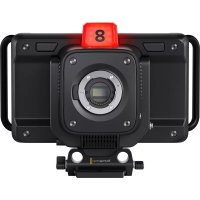
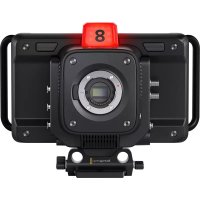
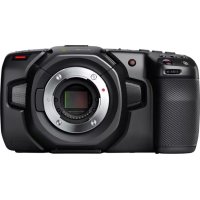
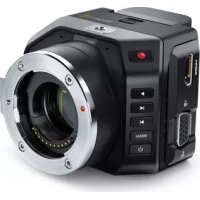
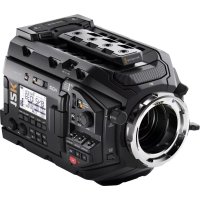
- Installations- und Bedienungsanleitung
- Blackmagic Studio Cameras
- Funktionsmerkmale der Kamera 191
- Kamera-Anschlüsse 196
- Individualisierung 200
- Videoausgabe der Kamera 212
- Anschließen von Videomischern 212
- Verbinden des Tally anhand eines Blackmagic 3G-SDI Shield
- Blackmagic Camera Setup 216
- Arbeiten mit ATEM Software Control 218
- PTZ-Steuerung via SDI 226
- Informationen für Entwickler
- Hilfe 244
- Garantie 245
- Erste Schritte
- Anbringen eines Objektivs
- Einschalten Ihrer Kamera
- Anschließen an einen Mischer
- Anschließen via SDI
- Tastenbelegung und Tally
- Arbeiten mit der Mischerfunktion Kamerasteuerung
- Anschließen eines Rekorders
- Funktionsmerkmale der Kamera
- Funktionsmerkmale der Blackmagic Studio Camera
- Kamerafront
- Vorderes Tally-Licht
- Linke Kameraseite
- LANC-Fernbedienung
- Anschluss für Luftfahrt-Headsets
- Mikrofon-Kopfhörer-Eingang
- Audioeingänge
- Rechte Kameraseite
- OPTICAL OUT und OPTICAL IN
- SDI OUT
- SDI IN
- REF
- Stromversorgung
- Rückwärtiges Tally-Licht
- FOCUS-Taste
- IRIS-Taste
- PTT-Taste
- PGM-Taste
- LUT-Taste
- Pfeiltasten für die Menünavigation
- SET-Taste
- DISP-Taste
- MENU-Taste
- Ein-/Austaste
- Kameraunterseite
- USB-Anschluss
- Funktionsmerkmale der Blackmagic Micro Studio Camera 4K
- HDMI OUT
- Expansionsport
- MENU-Taste
- Aufwärts-Taste
- Abwärts-Taste
- SET-Taste
- Ein-/Austaste
- Analogaudio-Eingang
- SDI OUT
- SDI IN
- Kopfhörer-/Talkback-Anschluss
- Kamerarückseite
- Kameraoberseite
- Akku-Entriegelung
- Kamera-Anschlüsse
- Blackmagic Studio Camera – linke Kameraseite
- Kopfhörerausgang
- Mikrofon-Kopfhörer-Eingang
- Audioeingänge
- Blackmagic Studio Camera – rechte Kameraseite
- OPTICAL OUT und OPTICAL IN
- SDI OUT
- SDI IN
- REF
- Stromversorgung
- Blackmagic Micro Studio Camera 4K – linke Kameraseite
- Expansionsport
- Blackmagic Micro Studio Camera 4K – rechte Kameraseite
- Kopfhörer-/Talkback-Audio
- Individualisierung
- Blackmagic Micro Studio Camera 4K Expansionskabel
- REF
- LANC
- Schwenk-, Neige- und Zoom-Funktion
- B4-Kommunikation
- S.Bus-Digitalservo
- Anschlussdiagramm für das Blackmagic Micro Studio Camera 4K Expansionskabel
- Einstellungen
- Camera-Einstellungen
- Video Format
- Gain
- Detail
- Auto Exposure
- Iris
- Shutter
- Iris + Shutter
- Shutter + Iris
- Manual Trigger
- White Balance
- Shutter Speed
- Audio-Einstellungen
- Automatic Gain Control
- Audio Input
- Microphone Level
- Input Level
- Ch 1 Input
- Ch 2 Uses Ch 1 Input
- Ch 2 Input
- Phantom Power
- Monitor-Einstellungen
- HDMI Meters
- Histogram
- HDMI Overlays
- Brightness
- Zebra
- Focus Peaking
- Studio-Einstellungen
- Kameranummer
- Reference Source
- Reference Timing
- Headset Level
- Headset Mic Level
- Program Mix
- Remote-Einstellungen
- So weisen Sie Kamerafunktionen S.Bus-Kanälen zu
- Entwickeln eines benutzerdefinierten Controllers
- Funktionen der Bedientasten
- Objektiveinstellungen anpassen
- FOCUS-Taste
- IRIS-Taste
- Zusätzliche Einstellungen
- PTT-Taste
- PGM-Taste
- LUT-Taste
- Pfeiltasten
- SET-Taste
- DISP-Taste
- MENU-Taste
- Ein-/Austaste
- Videoausgabe der Kamera
- Anschließen von Videomischern
- Anschließen von Aufzeichnungsgeräten
- Aufzeichnen aus der Ferne
- RAW-SDI-Ausgabe
- Verbinden des Tally anhand eines Blackmagic 3G-SDI Shield for Arduino
- Blackmagic Camera Setup
- So aktualisieren Sie Ihre Kamerasoftware unter Mac OS X
- So aktualisieren Sie Ihre Kamerasoftware unter Windows
- So aktualisieren Sie die Firmware Ihrer Kamera
- Anbringen von Zubehör
- Gegenlichtblende
- Arbeiten mit ATEM Software Control
- Die Mischerfunktion Kamerasteuerung
- Anschließen via Glasfaser
- Auswahl der zu steuernden Kameras
- Kanalstatus
- Farbrad
- Masterrad
- Kamera-Einstellungen
- Farbbalken anzeigen/verbergen
- Reset-Symbole
- Blenden-/Schwarzabhebungssteuerung
- Zoom-Steuerung
- GROB-Einstellung
- Blenden-Indikator
- Autofokus-Button
- Manuelle Fokuseinstellung
- Gain-Einstellung
- Verschlusszeit-Steuerung
- Weißabgleich
- Farbräder
- Masterräder
- Kontrast-Einstellung
- Sättigungs-Einstellung
- Tonwert-Einstellung
- Lum-Mix-Einstellung
- Synchronisation von Einstellungen
- PTZ-Steuerung via SDI
- PTZ mit Blackmagic 3G-SDI Shield for Arduino
- Steuern Ihres Arduino
- Informationen für Entwickler (Englisch)
- Blackmagic SDI Camera Control Protocol
- Version 1.3
- Blackmagic Design Online Support Seiten
- Kontaktaufnahme mit Blackmagic Design Support
- Überprüfen der aktuell installierten Softwareversion
- So erhalten Sie die aktuellsten Software-Updates
- Austauschen des Akkus
- Garantie
- Monate eingeschränkte Garantie
Marke : Blackmagic Design
Modell : Studio Camera 4K 2
Kategorie : Kamera