Studio Camera 4K 2 - カメラ Blackmagic Design - 無料のユーザーマニュアル
デバイスのマニュアルを無料で見つける Studio Camera 4K 2 Blackmagic Design PDF形式.


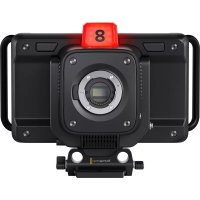
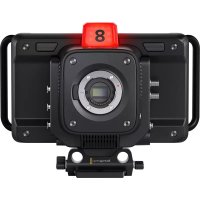
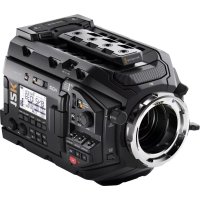
| 製品タイプ | 放送用スタジオカメラ |
| レンズマウント | マイクロフォーサーズ(Micro 4/3) |
| LCD画面 | 10インチ内蔵、明るい |
| 最大ビデオ解像度 | Ultra HD 4K(2160p60) |
| ビデオ出力 | 1 x SDI(4K 2モデルは12G-SDI) |
| ビデオ入力(PGM) | 1 x SDI |
| リファレンス入力(ジェンロック) | 1 x BNC(ブラックバースト/トリレベル) |
| オーディオ入力 | 2 x XLRバランス(マイク/ライン、ファンタム電源) |
| インターカム(トークバック) | 航空用ヘッドセット入力(TRS 0.25インチ)およびヘッドホン出力 |
| リモートコントロール | LANC(2.5mmジャック)ズーム、フォーカス、アイリス用 |
| タリー | 前面(タレント)および背面(オペレーター) |
| 電源 | 12-24V DC(ACアダプター付属、内蔵バッテリーなし) |
| アップデート用コネクター | USB Mini-B |
| 対応ビデオフォーマット | 720p50/60, 1080i50/60, 1080p23.98/24/25/29.97/30/50/60, 2160p23.98/24/25/29.97/30/50/60 |
| リモートカメラコントロール | Blackmagic SDI Camera Controlプロトコル経由(ATEM互換) |
| 光ファイバー | オプションのSFPモジュール対応(最大45km) |
| 表示機能 | フォーカスピーキング、ゼブラ、ヒストグラム、カメラ情報 |
| 露出設定 | ゲイン(0~+18dB、6dBステップ)、シャッタースピード(1/50~1/2000秒)、ホワイトバランス(18プリセット) |
| レンズフード | 付属、折りたたみ式 |
| 保証 | 12ヶ月限定保証 |
よくある質問 - Studio Camera 4K 2 Blackmagic Design
ユーザーの質問 Studio Camera 4K 2 Blackmagic Design
0 質問 この機器について。知っているものに答えるか、ご自身の質問をしてください。
この機器について新しい質問をする
デバイスの取扱説明書をダウンロード カメラ 無料でPDF形式で!マニュアルを見つける Studio Camera 4K 2 - Blackmagic Design 電子デバイスをもとに戻しましょう。このページにはデバイスの使用に必要なすべての書類が掲載されています。 Studio Camera 4K 2 ブランド Blackmagic Design.
使用説明書 Studio Camera 4K 2 Blackmagic Design
インストール / オペレーション マニュアル
Blackmagic Studio Cameras
2018年9月
日本語
このたびは Blackmagic Studio Cameraをお買い求めいただき誠にありがとうございました。
私たちは、Blackmagic Studio CameraおよびMicro Studio Camera 4Kが完成したことを大変喜ばしく思っています。私は10代の頃からライブプロダクションを愛していますが、このカメラを発表できることは本当に嬉しいことです。
従来、トークバックやタリーなどの機能の付いたカメラは、非常に高価でサイズも大きく、容易に使用できるものではありませんでした。私たちは、トークバックやタリーだけでなく、大型カメラの持つカメラコントロール機能をよりコンパクトなカメラに搭載することで、この問題を解決したいと切に願っていました。
これが、Blackmagic Studio Cameraの開発に至った理由です。私たちが作りたかったのは携帯性に優れた非常に小さなカメラですが、通常、小さなカメラには、小さなスクリーンが搭載されています。これは、私たちが求めていたものではありませんでした。私たちが本当に求めていたのは、大型のビューファインダーでした。その結果、非常に大きな美しいビューファインダーを搭載した小型の放送用カメラ、Blackmagic Studio Cameraが完成しました!正確なフォーカスとフレーミングが、この大型のビューファインダーで簡単に調整できます!
タリーインジケーター、トークバックも搭載するこの非常に高品質なカメラには、フレキMFザルなレンズマウントが採用されています。このカメラ・パッケージには、必要なすべての機能が詰め込まれているのです!風防付き大型マイクをファンタム電源で接続できるだけでなくFモジュールをインストールすれば光ファイバーを使用して、スイッチャーから何キロも離れた場所からカメラを接続できます!必要に応じてHyperDeck Shuttleを追加して、カメラを通常のプロダクションにも使用できます!
Blackmagic Micro Studio Camera 4Kは、Blackmagic Studio Cameraのコンパクト性や機能をさらに前進させました!この小型カメラは、極めて小さな筐体に驚異的なHDセンサーを搭載しており、多様なリモートコントロールに対応しています。EMスイッチャーやカスタムリモートコントロールでカメラを制御し、過去には不可能だった場所から放送用フッテージを撮影できます。
ユーザーの皆様がこの新しいカメラを使い、素晴らしいライブプロダクションや最高の映像作品を作られることを願ってやみません。皆様のオリジナルティ溢れる作品を拝見することを、心より楽しみにしています。
Grant Petty
Blackmagic Micro Studio Camera 4Kの拡張ケーブル 78
Blackmagic Micro Studio Camera 4Kの拡張ケーブル:配線 79
設定 80
カメラ設定 80
オーディオ設定 (Audio) 82
モニター設定 (Monitoring) 83
スタジオ設定 (Studio) 85
リモート設定 (Remote) 86
ボタン設定 88
カメラのビデオ出力 90
ビデオスイッチャーに接続 90
レコーダーに接続 91
リモート収録 91
RAW SDI出力 91
Arduinoを使用してタリーに接続92
Blackmagic Camera Setup 94
アクセサリの取り付け 95
サンシェード 95
その他のアクセサリ 95
ATEM Software Controlの使用 96
カメラコントロールとは 96
カメラコントロールの使用 98
DaVinci Resolve プライマリー カラーコレクター 102
SDIでのPTZコントロール 104
VISCAコマンド 105
Blackmagic 3G-SDI Shield for ArduinoでのPTZコントロール 106
Arduinoのコントロール 107
Developer Information 109
Blackmagic SDI Camera Control Protocol 109
Example Protocol Packets 117
Blackmagic Embedded Tally Control Protocol 118
RAW SDI Output 119
ヘルプ 122
保証 123
はじめに
レンズの取り付け
Blackmagic Studio CameraおよびBlackmagic Micro Studio Camera 4Kは、レンズを取り付け、電源を入れるだけで簡単に使用を開始できます。レンズマウントから保護用のダストキャップを外すには、ロックボタンを押しながら、反時計回りに回します。レンズの取り付け、取り外し時はblackmagic Cameraの電源をオフにしてください。
レンズを取り付ける:
1 レンズ上のドット(点)とカメラのマウント部分のドットを合わせます。多くのレンズには、青、赤、白のドット、またはその他の目印がついています。
2 レンズがマウントにロックするまで時計回りに回します。
3 レンズを外す時は、ロックボタンを押しながら、レンズを反時計回りに12時の位置まで回し、ゆっくり外します。
レンズを装着していない時は、レンズマウントがゴミや埃にさらされています。常にダストキャップを付けてセンサーを保護するようにしてください。
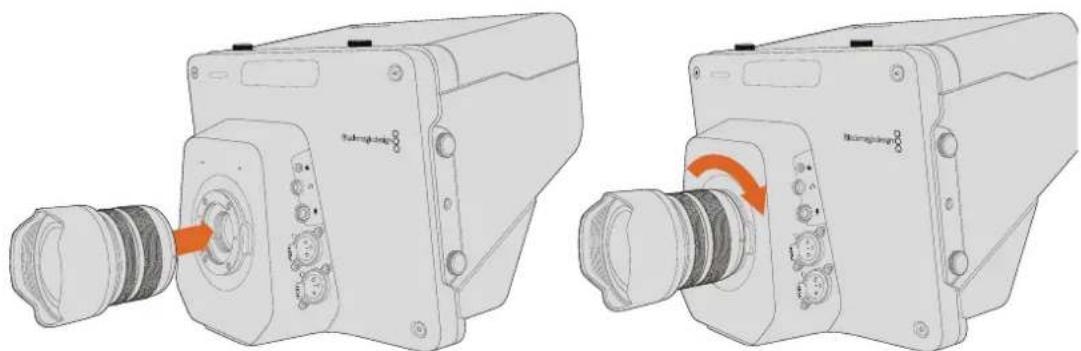
Studio Cameraのレンズの取り付け取り外し
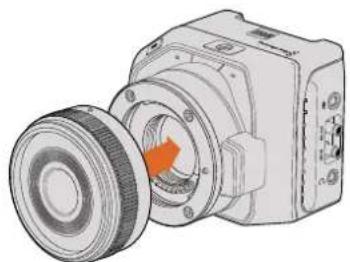
Micro Studio Camera 4Kのレンズの取り付け/取り外し
カメラの電源を入れる
1 LCDの下にある電源ボタンを押します。Blackmagic Studio CameraおよびStudio Camera 4KのLCDに、ライブカメラのイメージが表示されます。
2 ボタンを長押しすると、カメラがオフになります。
作業のこつ Blackmagic Studio Camera HDおよびStudio Camera 4Kはバッテリーを内蔵しており、同梱の電源アダプターを使って充電できます。これらのカメラは外部電源に接続しながら充電・操作でき、撮影を中断せずに電源を切り替えることが可能ですBlackmagic Studio Camera 2およびStudio Camera 4K 2はバッテリーを内蔵していないので、充電する必要はありません。
Micro Studio Camera 4Kで使用できるバッテリーは、LP-E6またはLP-E6Nです。これらのバッテリーは外部充電器で充電するか、またはカメラで低速のトリクル充電が可能です。カメラは外部電源で撲電作することも可能で、外部電源が遮断すると自動的に電源ソースを切り替えます。外部電源はStudio Camera 4Kの拡張ポートから供給します。
1 カメラの右側面にある電源ボタンを押します。カメラの電源がオンになり、タリーライトが白く点灯します。
2 ボタンを長押しすると、カメラがオフになります。
収録を始めるのに必要な作業はこれだけです。スイッチャーやTEMコンバーターにカメラを接続して、ライブプロダクションを始められます!
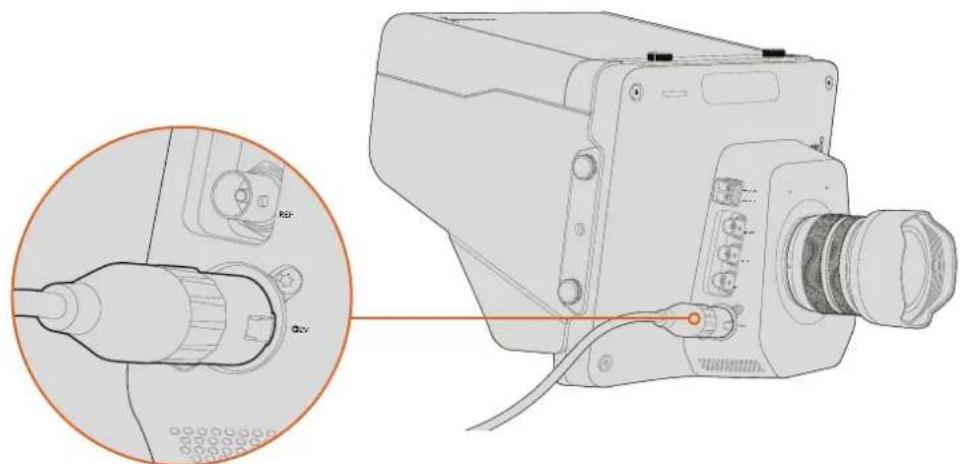
同梱のACアダプターで、Studio Cameraの電源を供給します。
スイッチャー に 接 続
Blackmagic Studio CameraおよびMicro Studio Camera 4Kは、ライブプロダクションの際にATEMスイッチャーからSDI経由で、スピーディかつインタラクティブにコントロールできます。
SDIで接続
1 Blackmagic Studio CameraおよびMicro Studio Camera 4KのSDI出力をATEMスイッチャーのSDI入力に接続します。
2 ATEMスイッチャーのSDI出力(ダウンコンバート出力およびマルチビュー出力以外)をStudio CameraのSDIプログラム入力に接続します。カメラコントロール信頼は、ViewおよびダウンコンバートSDI出力からは送信できません。
作業のこつ オプションのFP Optical Moduleがインストールされている場合、光ファイバーを使ってBlackmagic Studio CameraとATEM Switcherを接続できます。光ファイバーは信号を最長28マイル(約45km)送信できるので、長距離のケーブル配線に適しています。
光ファイバーでの長距離の接続にはAEM Studio ConverterまたはATEM TalkbackConverter4Kが必要です。光ファイバーの設定に関する詳細は、「接続配線図」のセクションを参照してください。
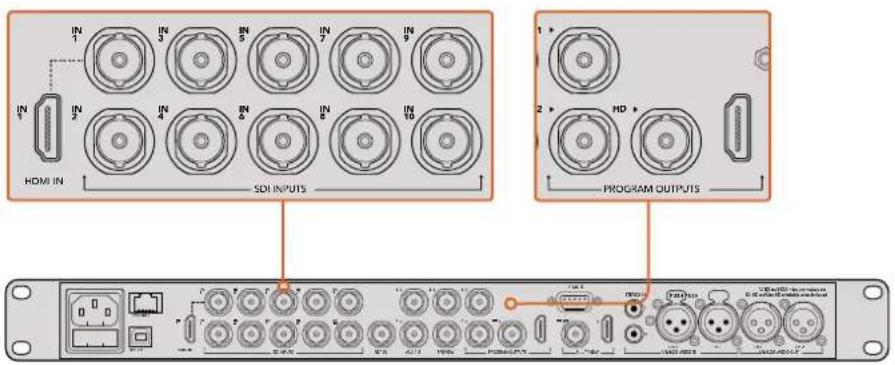
ATEMにカメラを接続するには、カメラのSDI出力をスイッチャーSDI入力に差し込むだけです。カメラコントロールには、ATEMスイッチャーのダウンコンバートされていないSDI出力をカメラのプログラムSDI入力に接続します。スイッチャーをカメラに手早くつなぐ方法には、スイッチャーのプログラム出力を接続する方法があります。
ボタンマッピングおよびタリーの 設 定
ATEM Software Control Preferencesを開き、正確なタリーで適切なカメラをスイッチングできるようにスイッチャーのボタンマッピングを設定します。
マッピングの設定方法:
1 画面上部のメニューバーをクリックしATEM Software Control Preferencesを開きます。
2 「マッピング」のタブをクリックし、適切な入力のボタンを選択します。例えば、スイッチャーの入力1にStudio Cameraが接続されている場合は、Button 1」は「Input 1: Camera 1」に設定されている必要があります。
3 Blackmagic Studio Cameraの「MENU」ボタンを押します。Studio Settings > Camera Number ヘナビゲートし、カメラとスイッチャー入力をマッチさせます。この例では、Studio Camera 1がATEM スイッチャーのCam 1に接続されているので、Camera Numberを「1」に設定します。これにより、タリー信号が正しいカメラに送信されます。
接 続とマッピングが全て完了したので、プログラム出力をカメラで モニタリングできるか、そしてタリーが機能しているか 確認できます。チェックは、Blackmagic Studio CameraのプログラムボタンF(GM)を押し、ATEMスイッチャーのプログラム出力でカラーバーを出力します。カメラでカラーバーが 確認できれば、カメラのプログラム出力が正常に機能しています。
プログラム出力にカメラを切り替えます。Studio Cameraのタリーライトが点灯しているはずです。ライトが点灯しない場合、カメラ番号がスイッチャーの対応する入力に設定されているか、またスイッチャーのマッピングの設定が適切かを確認してください。
カメラコントロールの使用
Blackmagic Studio Cameraは、ATEM Software Controlのカメラコントロール機能を使用してATEMスイッチャーからコントロールできます。
ATEM Software Controlを起動して、ソフトウェアウィンドウの下部にある「カメラ」ボタンをクリックして、カメラコントロールのページを開きます。ラベル付きのカメラコントローラー列が表示され、各カメラのイメージを調整数調整するツールを使用できます。カメララベルは「Cam 1」となります。カメラがプログラム出力に切り替えられている場合、赤い「On Air」のステータスが表示されます。
「Cam 1」コントローラーでは、カラーコレクションや互換性のあるレンズのレンズコントロール、カメラ設定などの調整ができます。カメラコントロール機能の詳細は、このマニュアルの「ATEM Software Control」セクションを参照してください。
レコーダーに接 続
Blackmagic Studio Cameraを外部レコーダーに接続することもできます。例えばckmagic HyperDeck Studioディスクレコーダーを屋内スタジオでの収録に使用できます。または、HyperDeck Shuttleや Blackmagic Video AssistをStudio Cameraにマウントして、野外中継りの収録するためにスイッチャーにループすることもできます。
最初に必要な作業はこれだけです!Blackmagic Studio Cameraは、エキサイティングなライブプロダクションの作業をシンプルで、より一層楽しいものにするように設計されています。Blackmagic Studio Cameraのその他の機能や設定については、当マニュアルを読み進めてください。
カメラの機能
Blackmagic Studio Cameraの機能
フロントパネル
1 フロントタリーライト
出演者に対し、現在どのカメラが「ライブ」状態にあるかを表示します。詳細は、このマニュアルの「モニタリング設定」セクションを参照してください。
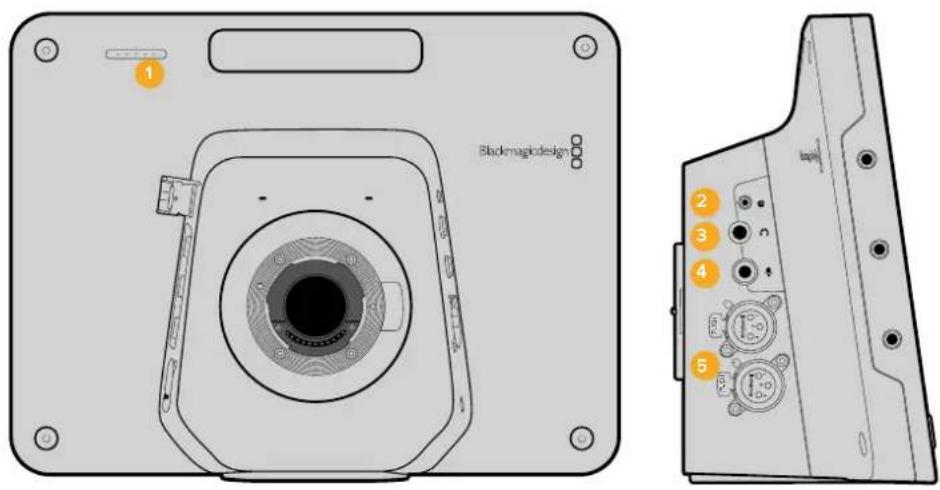
レフトパネル
2 LANCリモート
LANC リモートコントロール 用 の2.5mmステレオジャック。アイリス、ズーム、フォーカスコントロールに対応。
3 航空 機用 ヘッドフォン
0.25インチTRSコネクター。航空機用ヘッドセットを使用してPGM/コントロールルームオーディオをモニタリング。
4 ヘッドフォンマイク入力
0.206 インチTRSコネクター。航空機用ヘッドセットを使用して、コントロールルームとコミュニケーションが可能。
5 オーディオ入力
オーょィオ入 カ用1/4インチバランス XLRコネクター ×2。詳細は、このマニュアルの「Blackmagic Studio Camera - 左側面」セクションを参照してください。
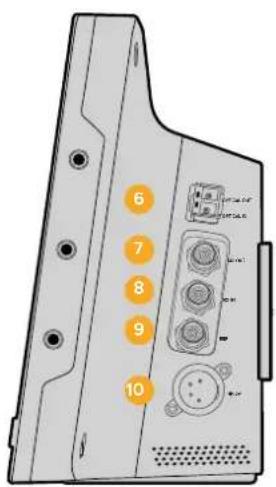
ライトパネル
6 光ファイバー 入出力
別売りのSFP光ファイバーモジュールがインストールされている場合、光ファイバーを介した入出力で最長28マイル(約5km)のケーブルを接続可能。
7 SDI出力
スイッチャーや他のデバイス接続用の出力。
8 SDI入力
SDI入力を使用して、カメラマンがプログラム(PGM)出力を確認。
9 リファレンス入力
複数のカメラをブラックバーストまたは3値リファレンス信号にゲンロック可能。
10 電源
電源供給およびバッテリー充電用の 12-24V 電源入力。詳細は、このマニュアルの「Blackmagic Studio Camera - 右側面」セクションを参照してください。
リアパネル
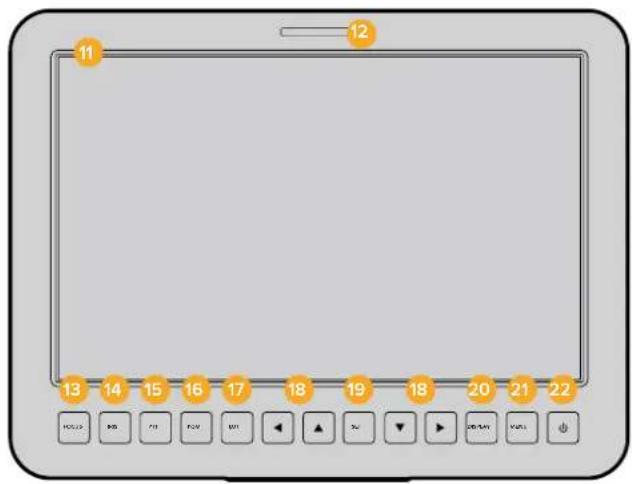
11 10インチLCD
ライブカメラ出力やプログラム出力のモニタリング、メニューの表示。詳細は、このマニュアルの「モニタリング設定」を参照してください。
12 リアタリーライト
カメラがライブになると、点灯してカメラオペレーターに知らせます。
13 フォーカスポタン(FOCUS)
1回押すとオートフォーカス、2回押すとフォーカスピーキングが LCDに表示されます。
14 アイリスポタン(IRIS)
1回押すと露出が自動設定されます。
15 プッシュ・トゥ・トーク・ボタン(PTT)
ボタンを押しながら話ができます。同ボタンを2度押しすると、ハンズフリーでもコミュニケーション可能です。再度ボタンを押すと、デフォルト設定に戻ります。
16 プログラムボタン(PGM)PGMボタン
を押すだけで、ライブカメラ出力とスイッチャーからのプログラム出力の切り替えをトグルオン/オフできます。
17 ルックアップテーブルボタン(LUT)
現在未対応。
18 メニューナビゲートボタン
LCD上でメニューを操作できます。
19 設定ボタ set)
選択したメニューを決定する際に使用します。
20 ディスプレイボタン(DISPLAY)
このボタンを押すと、オーバーレイのオン/オフを切り替えられます。
21 メニューボタン (MENU)
LCD上でメニューにアクセスできます。
22 電源ボタン
電源 ボタンを押して Blackmagic Studio Camera をオンにします。オフにするには、同ボタンを長押しします。詳細は、このマニュアルの「ボタン設定」セクションを参照してください。
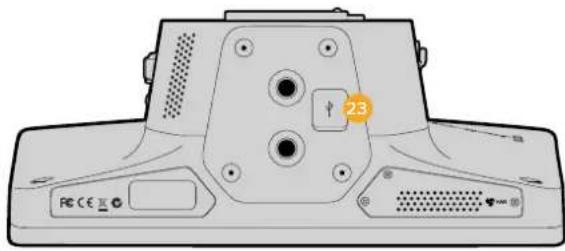
ボトムパネル
23 USBコネクター
カメラのファームウェアアップデート用のUSB Mini-Bポート。このマニュアルの Blackmagic Camera Setup」セクションを参照してください。
タリーライトは、どのカメラがライブ中であるかを出演者に知らせます。またオペレーターは、タリーライトでカメラの状況を確認できます。
カメラの状況とタリーライトの動作:
| 白 | 電源オン |
| 緑 | プレビュー |
| 赤 | ライブ |
| 赤とオレンジの点 滅 | 低バッテリー(ライブ) |
| 白とオレンジの点滅 | 低バッテリー |
タリーライトの明るさは、Micro Studio Camera 4Kの設定で調整できます。詳細は「カメラ設定」セクションを参照してください。
レフトパネル
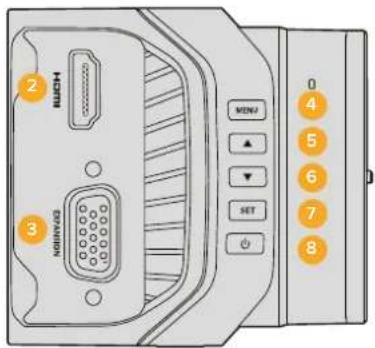
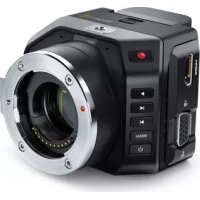
2 HDMI出力
HDMI出力をBlackmagic Video Assistなどの外部モニターに接続して、ビデオ出力のプレピューやカメラメニューのナビゲートなどが可能です。出力解像度は常に1080HDですが、720pを選択することもできます。その場合、出力解像度は常な20pになります。フレームガイド、ヒストグラム、オーディオレベルなどのオーバーレイは表示/非表示を切り替えられます。詳細は、このマニュアルの「モニタリング設定」セクションを参照してください。
3 拡張ポート
DB-HD15コネクター。外部電源の入力、各種リモートコントロール、リファレンス入力に使用します。詳細は、「Blackmagic Micro Studio Camera 4Kの拡張ケーブル」セクションを参照してください。
4 メニューボタン(MENU)
カメラに内蔵されたメニューにアクセスします。メニューは接続したHDMIディスプレイに表示されます。
5 上ボタン
メニューのナビゲーションに使用します。
6 下ボタン
メニューのナビゲーションに使用します。
7 設定ボタン(SET)
選択した メニューを決定する際に使用します。
8 電源ボタン
Blackmagic Micro Studio Camera 4Kの電源をオンにします。長押しするとカメラの電源がオフになります。
ライトパネル
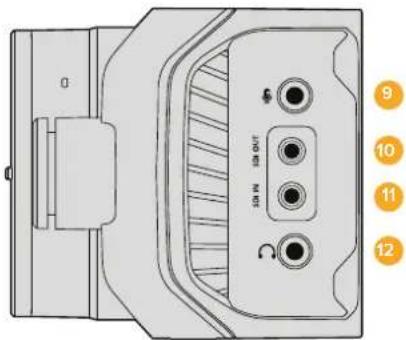
9 アナログオーディオ入力
3.5mmステレオオーディオ入力。メニュー画面で入力レベルをic/lineで切り替えられます。
10 SDI出力
スイッチャー、外部レコーダー、その他のデバイスに接続する出力。
11 SDI入力
SDI 入力を使用して、ATEMスイッチャーまたはblackmagic 3G-SDI Shield for Arduinoからカメラをコントロールできます。
12 ヘッドフォン / トークバック
3.5mmジャック。iPhone/アンドロイド用のヘッドセットでトークバックに対応できます。ヘッドセットの再生停止ボタンを2回押すとトークバックがオンになり、再度1回押すとトークバックがオフになります。
リアパネル
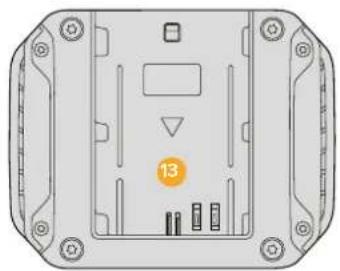
Blackmagic Micro Studio Camera 4KにはLP-E6バッテリーが1つ同梱されており、このスロットに取り付けて使用できます。カメラが拡張ポート経由で外部電源に接続されている際は、バッテリーはトリクル充電されます。
トップパネル
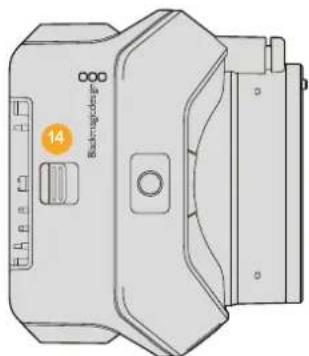
前方にスライドさせ、バッテリーを取り外します。
ボトムパネル
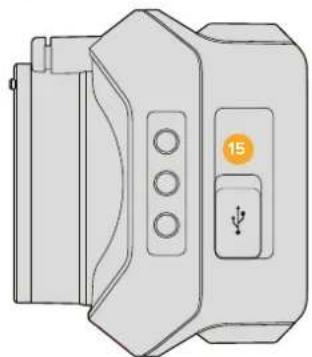
カメラのファームウェアアップデート用のUSBポート。このマニュアルの「Blackmagic Camera Setup」セクションを参照してください。
カメラ接続
Blackmagic Studio Camera – 左側面
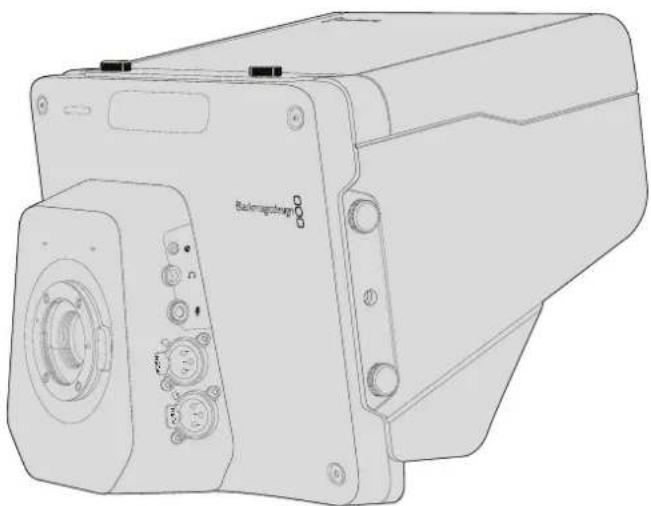
互換性のあるレンズを使用している場合は、カメラのリモートポートを使用してレンズのフォーカス、アイリス、ズームを遠隔操作で調整できます。リモートポートは標準ANCプロトコルの2.5mmステレオジャックです。
アクティブ方式MFTレンズは、LANCコントローラーでズームサーボを制御できます。現在、以下のレンズがサポートされています。
Panasonic Lumix G X Vario PZ 14-42mm f/3.5-5.6 Power O.I.S. レンズ
Panasonic Lumix G X Vario PZ 45-175mm f/4.0-5.6 Zoom O.I.S.レンズ
- Olympus M.Zuiko Digital ED 12-50mm f/3.5-6.3 EZ Micro 4/3レンズ
- Olympus M.Zuiko Digital ED 14-42mm f/3.5-5.6 EZ Micro 4/3 レンズ
ヘッドフォン出力
「航空機」コネクターに航空機用ヘッドセットを使用しRGM/コントロールルームオーディオをモニタリングできます。航空機用ヘッドセットは、スタジオ環境での使用に適した片耳モデルから、大音量のコンサートやスポーツイベントに適したフルサイズのノイズキャンセリングモデルまで様々なものがあります。オーディオは、SDIで受信する信号のチャンネルおよび16から取り込みます。チャンネル15および16はプロダクション中にはあまり使用されないため、オーディオトークバックでの使用に最適です。
ヘッドフォンマイク入力
航空機用ヘッドセットを使用して、コントロールルームとコミュニケーションがとれます。オーディオは01出力信号のチャンネル5および16にエンベッドされます。
オーディオ入力
2チャンネルのプロフェッショナルバランスアナログオーディオを XLRコネクターから入力できます。オーディオメニューを使用して、各チャンネルの入力レベルを設定してください。オーディオ入力はic/lineレベル入力に対応しており、入力の種類はオーディオメニューで選択できます。オーディオは信号のチャンネル1および2にエンベデッドされます。
Blackmagic Studio Camera – 右側面
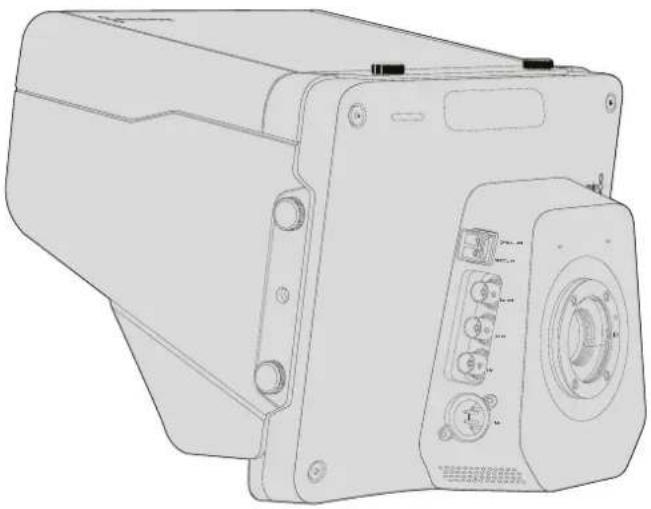
光ファイバー 入 / 出力(OPTICAL IN/OUT)
光ファイバー入 出力には、オプションの光ファイバー SFPモジュールをインストールします。これにより、業界標準のLCコネクターを接続できます。Studio Camera HDは3G-SDI、Studio Camera 4Kは6G-SDIをサポートしています。光ファイバーケーブルは、コンピューターネットワークで使用されるのと同じケーブルであるため、様々な種類が入手可能です。光ファイバーケーブルは最長28マイル(約5km)まで接続できるので、最も要求の高い野外放送イベントにも十分に対応できます。
光ファイバー入力とSDI入力を両方接続している場合は、最初に接続されたデバイスからの出力が使用されます。Blackmagic Studio Camera用の光ファイバーSFPモジュール購入に関しては、お近くBlackmagic Design販売店にお問い合わせください。お近くの販売店は、ウェブサイhttps://www.blackmagicdesign.com/jp/resellers/で確認できます。
SDI出力
SDI出力を使用して、ルーター、モニター、SDIキャプチャーデバイス、放送用スイッチャーなどのプロ仕様SDIビデオ機器に、10-bit 4:2:2ビデオを出力できます。Blackmagic Studio Camera HDは3G-SDI、Studio Camera 4Kは12G-SDIをサポートしています。
SDI入力
SDI入力を使用して、カメラオペレーターはプログラム出力(PGM)を確認できます。PGMボタンを押すだけで、ライブカメラ出力とスイッチャーからのプログラム出力の切り替えをトグルオン / オフ できます。
光ファイバー入力とSDI入力を両方接続している場合は、最初に接続されたデバイスからの出力が使用されます。Studio Cameraを使用しでBlackmagic HyperDeck Shuttleなどのデバイスに収録している場合は、HyperDeckの出力をSDI入力に接続して、収録したばかりの映像を再生できます。
リファレンス入力
複数のカメラをブラックバーストまたは3値リファレンス信号にゲンロックできます。カメラを外部リファレンス信号にゲンロックすることで、タイミングエラーを回避し、複数のカメラ間でシームレスな切り替えが可能です。
電源
12-24V 電源入力に電源を接続し、Blackmagic Studio Camera HD および Blackmagic Studio Camera 4K の内部電源を充電できます。これらのカメラ内のバッテリーが充電されると、Studio Camera HD は最長4時間、Studio Camera 4K は最長3時間使用可能です。
Blackmagic Studio Camera 2およびStudio Camera 4K 2には、バッテリーが内蔵されていません。
Blackmagic Micro Studio Camera 4K - 左側面
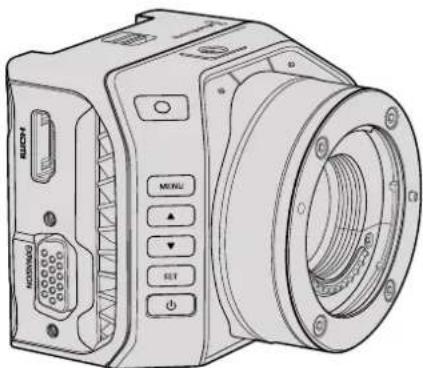
Blackmagic Micro Studio Camera 4KのHDMIポートからは、10-bit 4:2:2 1080pビデオと2チャンネルのオーディオを出力してモニタリングできます。Blackmagic Video AssistなどあらゆるHD対応HDMIモニターを接続して、ショットのフレーミングやフォーカス合わせ、さらにはMicro Studio Camera 4Kのメニューナビゲートが可能です。
HDMI出力のフレームレートは、カメラのフォーマットと一致します。例えば、カメラが2160p30に設定されている場合、HDMI出力は1080p30となります。
ATEMスイッチャーに接続している場合ckmagic Micro Studio Camera 4Kはカメラの HDMI出力経由で接続したモニターで2色のタリーインジケーターを使用できます。スイッチャーのプレビュー出力を表示している場合は緑のボーダー、プログラム出力を表示している場合は赤のボーダーがモニターに表示されます。
拡張ポート
Blackmagic Micro Studio Camera 4Kはサイズが小さいため、アクションに接近した位置や手の届かない場所などから、ユニークなショットを簡単に撮影できますMicro Studio Camera 4Kは小さいので簡単に隠せますが、カメラマンは隠したカメラを操作する必要があります。したがってカメラをリモートコントロールできる機能は、このコンパクトなサイズを最大限に活かす上で重要です。
Micro Studio Camera 4Kの設定のいくつかは、詳細はこのマニュアルの「カメラコントロールとは」セクションに記載されている通り、ATEMスイッチャーからSDI入力を通して調整できます。しかし、コントロールオプションの多くは拡張ポート経由で調整します。
Blackmagic Micro Studio Camera 4KのDB-HD15コネクターは、同梱の拡張ケーブルを通して、電源、LANC リモート、パン、ティルト、ズーム、ゲンロックなど、多くの目的に使用できます。簡単に購入できる様々なケーブルを使用して特定の機能にアクセスすることや、必要に合わせてケーブルをはんだ付けし、Micro Studio Camera 4Kをニーズに適用させることも可能です。詳細は、このマニュアルの「Blackmagic Micro Studio Camera 4Kの拡張ケーブル」セクションを参照してください。
Blackmagic Micro Studio Camera 4K – 右側面
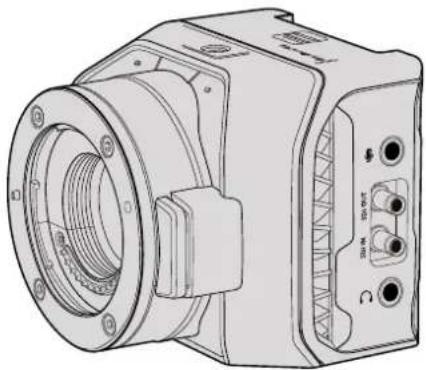
3.5mm ステレオオー ディオコネクター。mic/lineレベルのオーディオに対応しています。これらのオプションは「オーディオ 設定」メニューで切り替えられます。オーディオ設定が適切でない場合、オーディオが大きすぎる(小さすぎる)などの問題が生じる場合があります。
SDI出力
SDI出力を使用して、ルーター、モニター、SDIキャプチャーデバイス、放送用スイッチャーなどのプロ仕様SDIビデオ機器に、10-bit 4:2:2ビデオを出力できます。Blackmagic Micro Studio Camera 4Kは、6G-SDIをサポートしています。フルサイズBNCコネクターを搭載するデバイスに接続するには、DIN 1.0/2.3 - BNC アダプター ケーブルが必要です。
SDI入力
SDI入カコネクターを使用して、ATEMスイッチャーかMicro Studio Camera 4Kをコントロールできます。使用できるコントロールに関する情報は、「カメラコントロールとは」セクションを参照してください。
作業のこつBlackmagic 3G-SDI Shield for Arduinoを使用してMicro Studio Cameraをコントロールすることも可能です。シールドは、ATEMスイッチャーから受信するのと同じBlackmagicコントロール・データパケットをSDI信号にエンベッドします。これは、シールドを通してプログラムリターンフィードをカメラのSDI入力に接続することで、SDIスイッチャーの種類を問わずEMスイッチャーを使用していない場合でBlackmagicカメラコントロールと全く同じ機能にアクセスできることを意味しています。
ヘッドフォン/トークバックオーディオ
3.5mmヘッドフォントークバック入力はPhone/アンドロイド用ヘッドセットを接続して、コントロールルームとのトークバックが可能です。ヘッドセットの再停止ボタンを2回押すとトークバックがオンになり、1回押すとオフになります。オーディオはDI出力信号のチャンネルおよび16にエンベッドされます。
カスタマイズ
Blackmagic Micro Studio Camera 4Kの拡張ケーブル
拡張ポートの機能にアクセスする方法は2通りあります。1つはMicro Studio Camera 4に同梱される拡張ケーブルを使用する方法で、もう1つはカスタムコネクターをはんだ付けする方法です。
同梱の拡張ケーブルには、以下のコントロールオプションが含まれています。
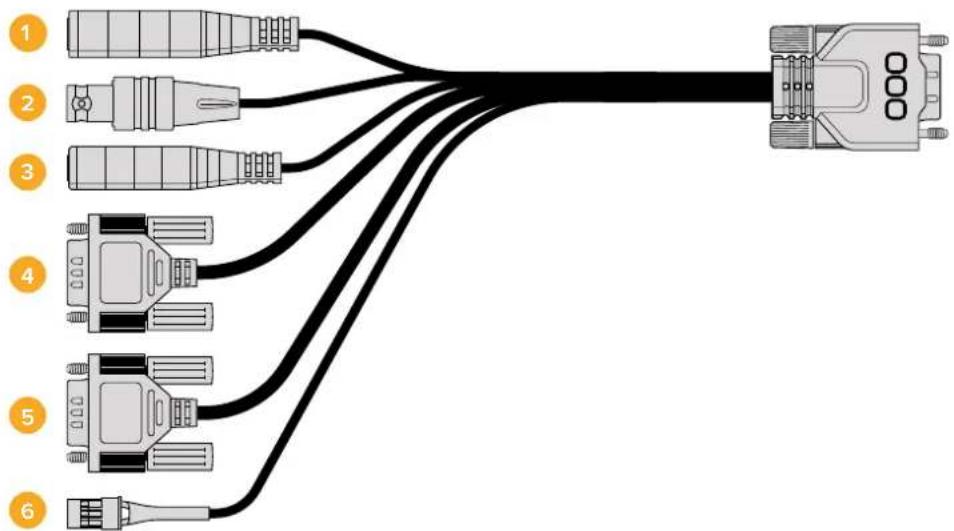
Blackmagic Micro Studio Camera 4Kの拡張ケーブル
1 電源入力
12V電源入力。DCジャックを通して、Micro Studio Camera 4Kに電源を供給します。取り付けたバッテリーはトリクル充電されます。この接続で電源を供給すると、カメラの電源は自動的にオンになります。
2 リファレンス 入力
複数のカメラをブラックバーストまたは3値リファレンス信号にゲンロックできます。カメラを外部リファレンス信号にゲンロックすることで、タイミングエラーを回避し、複数のカメラ間でシームレスな切り替えが可能です。
3 LANC
有線LANCリモートコントローラーを2.5mmジャックに接続すると、互換性のあるレンズを使用する際に、ズーム、アイリス調整、三脚アームからのフォーカスなどのコントロールが可能になります。
4 パン /ティルト/ズーム
RS-422 コネクター。Micro Studio Camera 4KがSDI入力から受信したパン / ティルト/ズームコマンドを 電動ヘッドに伝達します。
PTZコントロールに関する詳細は、「SDIでのPTZコントロール」のセクションを参照してください。
5 B4通信
DB-9コネクター。MFT-B4アダプターでMicro Studio Camera 4Kに取り付けた B4放送用レンズを給電/コントロールします。互換性のあるB4レンズのコントロールには、オプションのDigital B4 Control Adapterケーブルをレンズからのケーブルに接続し、もう一方を拡張ケーブルのDB-9シリアルコネクターに接続します。
アイリス、フォーカス、ズームなどの設定は、アクティブ方式のレンズと同様、ATEMスイッ
チャーのカメラコントロール機能、またはMicro Studio Camera 4Kの拡張ケーブルで接続するリモートコントロールインターフェースで調整できます。サポートされている4デジタルレンズに関しては、Blackmagic Designサポートセンターhttps://www.blackmagicdesign.com/jp/support/faq/59011)を参照してください。
6 S.Busデジタルサーボ
互換性のある S.Busレシーバーを Futaba ケーブルで接続します。17の S.Bus リモート チャンネルにカメラの機能を割り当て、リモートコントロールできます。チャンネル18は、カメラをデフォルトの露出設定にリセットできるよう、リセットスイッチとして残します。制御できる機能には、フォーカス、サーボズーム、アイリスなどがあります。S.Bus リモートチャンネルへの機能のマッピングに関する詳細は、このマニュアルの「リモート設定」セクションを参照してください。
Blackmagic Micro Studio Camera 4K の拡張ケーブル:配線
Blackmagic Micro Studio Camera 4Kの拡張ポートを使用する際、アクセスしたい機能がまたは2つのみの場合もあります。カメラに取り付けた4放送用レンズを制御し12V電源およびリファレンス信号を入力する場合などがその例です。不要なコネクターを追加せず、必要な機能のみを使用できるコネクターは、簡単に作成できます。
以下のダイアグラムは、同梱された拡張ケーブルを配線する際に使用できます。また独自のカスタムケーブルを使用する場合も、正しく配線を行う例として参考にしてくださいP _1 には、使用できるすべてのピンが記載されています。「P2」~「P7」は、それぞれの機能に使用するピンおよび、各コネクターの配線レイアウトです。
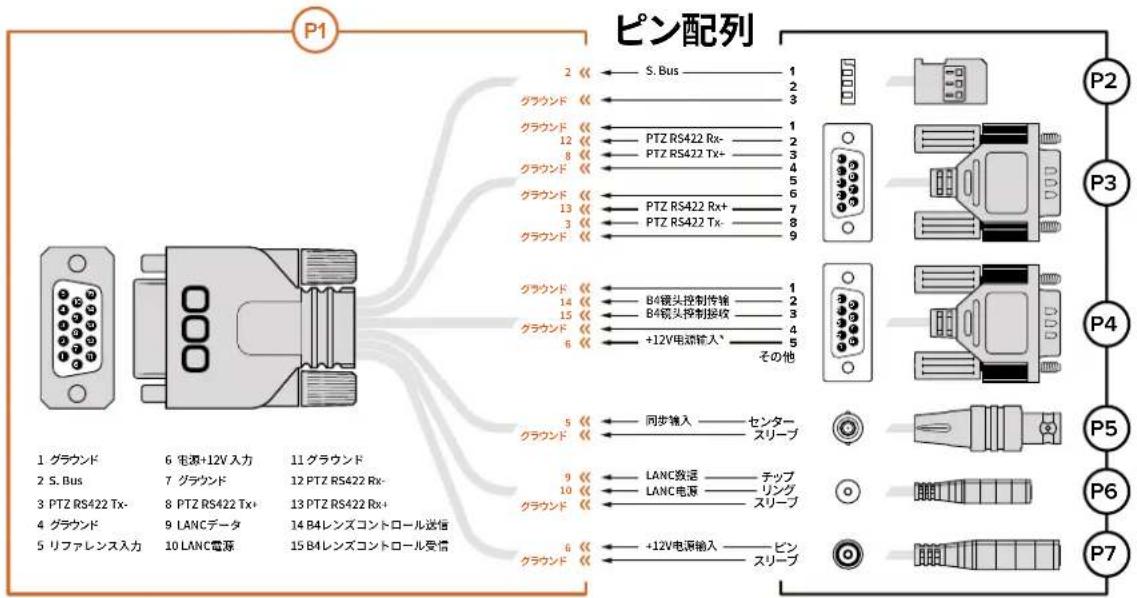
*カメラの電源入力はレンズの電源にも使用されます。独自の電源を使用している場合、レンズへのダメージを防ぐため遅刻電圧に注意してください。
設定
最高のイメージを得るためBlackmagicのカメラの設定を変更できます。これには、ビデオフォーマット、シャッタースピード、ホワイトバランスなどを含み、またオーディオレベルやモニター設定の調整も可能です。スタジオタリーおよびトークバックの設定を調整して、コントロールルームとのコミュニケーションを円滑にすることもできます。
このセクションのマニュアルでは、カメラの各設定の詳細について説明します。
カメラ設定
Blackmagic Studio CameraまたはBlackmagic Micro Studio Camera 4Kのカメラ設定を行うには、MENU」ボタンを押してください。ナビゲーションボタンを使用してアイテムをハイライトし、SET」ボタンで選択したメニューを確定します。
Micro Studio Camera 4Kのメニュー設定を表示するには、カメラのDMIポートで外部モニターに接続する必要があります。
ビデオフォーマット (Video Format)
ナビゲーションボタンを使用してビデオフォーマットを選択できます。例えば、フォーマットを1080pから1080iに切り替えるには、左右のナビゲーションボタンを押してフォーマットオプションを進みます。「SET」を押して選択を決定します。
このセクションの後半に、サポートされているビデオフォーマットのリストがあります。
ゲイン(Gain)
ゲイン設定は、撮影時に照明量が少ない場合に役立ちます。Blackmagic Studio Cameraのデフォルト設定は0dBです。ゲインは6dBずつインクレメント(自動増加)して最大dBまで上げられます。Blackmagic Micro Studio Camera 4Kのゲインは、-12dBから+12dBまでの範囲で、6dBずつインクレメントできます。0dBがデフォルト設定で、ゲインが追加されていない状態です。
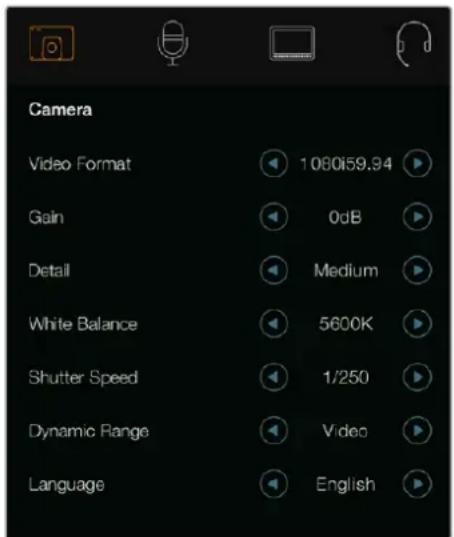
カメラ設定- Blackmagic Studio Camera
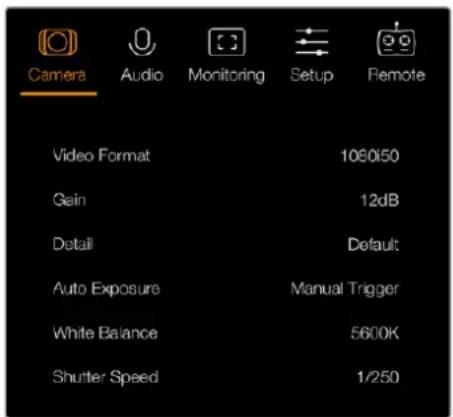
Blackmagic Micro Studio Camera 4K
ディテール(Detail)
この設定を使用して、イメージのシャープニングをStudio Cameraからライブで実行できます。次のいずれかを選択して、シャープニングのレベルを上下します:Off、Default(Low)、Medium、High。
自動露 (to Exposure)
Blackmagic Micro Studio Camera 4Kには、複数の自動露出オプションがあります。
Iris
シャッタースピードは維持したまま、アパーチャーを調整して一定の露出を得ます。
Shutter
アパーチャーは維持したまま、シャッタースピードを調整して一定の露出を得ます。
Iris + Shutter
アパーチャーを調整して適切な露出レベルを維持します。アパーチャーが最大値小値になっても露出が維持できない場合、Micro Studio Camera 4Kはシャッタースピードを調整して露出を一定に保ちます。
Shutter + Iris
シャッタースピード、次にアパーチャーを調整して適切な露出レベルを維持します。シャッタースピードが最大/最小になっても露出が維持できない場合。Studio Camera 4Kはアパーチャーを調整して露出を一定に保ちます。
Manual Trigger
アパー チャーとシャッタースピードを手動で設定します。露出は照明条件によって変化します。
ホワイト バラWhite (Balance)
様々な色温度条件用に、18のホワイトバランス・プリセットがあります。
- 2500、2800、3000、3200、3400、3600、4000、4500、4800K: タングステンライト、白熱電球、蛍光灯などの照明条件、またはロウソク、日の田没、朝、午後の光など、自然で明るすぎない照明条件用。
- 5000、5200、5400、5600K: 快晴の日の屋外用。
- 6000、6500K、7000K、8000K: 様々な日光条件用。
シャッタースピShutter(Speed)
シャッタースピードは、センサーの光量を調節することで、ゲイン設定を補完します。1/50秒~1/2000秒まで、15種類のシャッタースピードから選択できます。
Blackmagic Studio Camera対応ビデオフォーマット
| BlackmagicStudio Camera | BlackmagicStudio Camera 4K | Blackmagic MicroStudio Camera 4K |
| 720p50 | 720p50 | 720p50 |
| 720p59.94 | 720p59.94 | 720p59.94 |
| 720p60 | 720p60 | 720p60 |
| 1080i50 | 1080i50 | 1080i50 |
| 1080i59.94 | 1080i59.94 | 1080i59.94 |
| 1080i60 | 1080i60 | 1080i60 |
| 1080p23.98 | 1080p23.98 | 1080p23.98 |
| 1080p24 | 1080p24 | 1080p24 |
| 1080p25 | 1080p25 | 1080p25 |
| 1080p29.97 | 1080p29.97 | 1080p29.97 |
| 1080p30 1080p30 1080p30 | ||
| 1080p50 1080p50 1080p50 | ||
| 1080p59.94 1080p59.94 1080p59.94 | ||
| 1080p60 1080p60 1080p60 | ||
| -2160p23.98 2160p23.98 | ||
| -2160p24 2160p24 | ||
| -2160p25 2160p25 | ||
| -2160p29.97 2160p29.97 | ||
| -2160p30 2160p30 | ||
| -2160p50 - | ||
| -2160p59.94 - | ||
| -2160p60 - |
オーディオ設定 (Audio)
Blackmagic Studio Cameraでオーディオ入力およびオーディオモニタリング設定を調整するには、「MENU」ボタンを押して、ディスプレイの左側にあるマイクアイコンを選択してください。メニューナビゲーションボタンを使用してメニューをハイライトし、「SET」ボタンで選択したメニューを確定します。
自動ゲインコントロール(Automatic Gain Control)
Blackmagic Micro Studio Camera 4Kは自動ゲインコントロール 設定に対応しており、収録オーディオレベルをカメラが調整します。入力レベルが大きすぎる場合はオーディオのゲインレベルを自動的に下げ、小さすぎる場合はゲインレベルを上げます。
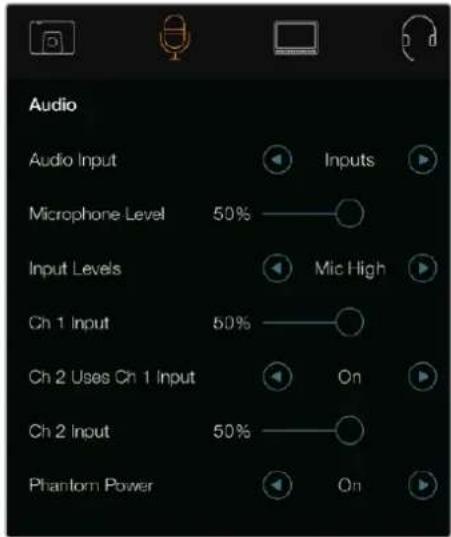
オーディオ設定 - Blackmagic Studio Camera
オーディオ入力(Audio Input)
カメラの内蔵マイクおよびLRオーディオコネクターのオーディオの切り替えが可能です。
マイクレ Micbphone Level)
マイク入力は、内蔵マイクの収録レベルを調整します。オーディオのスライダーを左右に動かすことでレベルを調整できますstudio Cameraは、ステレオマイクを内蔵しています。外部マイクは、外部オーディオソースが接続されていない場合、オーディオチャンネル1、2に収録します。
入力レベInput(t Level)
外部 オー ディオコネクターは、mic/lineレベルオーディオに対応しています。オーディオミキサーやアンプなど、外部オーディオ機器に接続する場合は「Line」を選択してください。「Mic Low」と「Mic High」は、マイク信号の強度に応じて選択してください。適切なレベルを選択していないと、外部オーディオの音が聞き取れなかったり、あるいはピークノイズが発生したりします。左右の矢印ボタンで外部オーディオ入力のレベルを設定します。
Ch 1入力(Ch 1 Input)
オーディオのスライダーアイコンを左右に動かすことで、チャンネル1のレベルを調整できます。外付けオーディオ入力は、内蔵マイクより優先され、オーディオチャンネルに出力されます。
Ch2でCh1入力を使用Ch 2 Uses Ch 1 Input)
SDI出力またはオプションの光ファイバー出力のチャンネル1および2に、チャンネル1の外部オーディオをエンベッドしたい場合にオンにします。これは入力1をカメラの両オーディオチャンネルに接続するのと同じです。ミニオーディオ出力が系統のマイクを使用していて、そこにオーディオのステレオ両チャンネルを接続する場合に便利です。チャンネル1のオーディオを1チャンネルのみにしたい場合、この設定をオフにすると、チャンネル2はチャンネル2オーディオ入力からのオーディオを使用します。この設定はステレオオーディオソースを使用する際に適しています。
Ch2入力(Ch2 Input)
オーディオのスライダーアイコンを左右に動かすことで、チャンネル2のレベルを調整できます。外部オーディオ入力は、内蔵マイクより優先され、オーディオチャンネル2に出力されます。
ファンタム電源
マイクケーブルを介して給電するファンタム電源です。コンデンサーマイクを使用する際に必要です。XLR入力を搭載するモデルでファンタム電源のオンオフを切り替えるには、「Audio」メニューの矢印ボタンで「On」または「Off」を選択します。「Input Levels」で「Line」を選択すると、ファンタム電源は自動的にオフになります。電源内蔵型のマイクを接続する場合は、ファンタム電源の接続を切ってから最低10秒おいて、ファンタム電源を放電させてください。従来のリボン型のマイクは、ファンタム電源での使用には適しません。
モニター設定(Monitoring)
LCDのディスプレイ設定を調整するには、「MENU」ボタンを押して、モニターアイコンを選択してください。メニューナビゲーションボタンを使用してメニューをハイライトし、「SET」ボタンで選択したメニューを確定します。
Blackmagic Micro Studio Camera 4K では、HDMI 出力に表示するメーターを選択できます。
ヒストグ ラムログ(gram)
ヒストグラムは、ホワイトとブラック間のコントラストを水平方向に表示します。ヒストグラム表示の左側はシャドウ(ブラック)で、右側はハイライト(ホワイト)になります。レンズアパーチャーを閉じたり開いたりすると、ヒストグラム上の情報が左右に動くことを確認できます。
この設定では、ヒストグラムのオン/オフを切り替えられます。オンの状態で「HDMI Overlays」設定をオンにすると、接続されたモニターの右下にヒストグラムが表示されます。
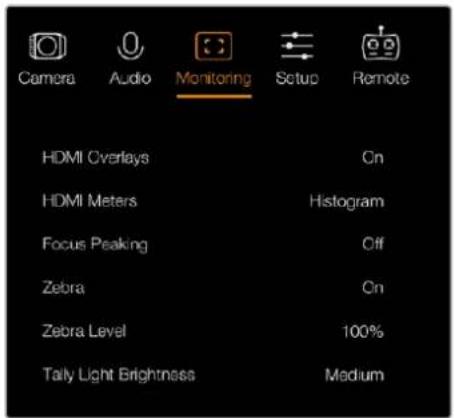
モニタリング設定 (Monitoring)- Blackmagic Micro Studio Camera 4K
オーディA(0)
オーディオメーターは、水平方向の2列のバーに、左右オーディチャンネルのボリュームを表示します。上が左チャンネル、下が右チャンネルです。オーディオレベルが高すぎると、オーディオピークがクリッピングされ、ピークノイズが発生します。オーディオのクリッピングを避けるには、カメラのオーディオゲインを調整し、オーディオレベルを安全な範囲に抑えます。
この設定では、オーディオメーターのオンオフを切り替えられます。オンの状態で「HDMI Overlays」設定をオンにすると、接続されたモニターの左下にオーディオメーターが表示されます。
HDMIオーバーレHDMI Overlays)
Micro Studio Camera 4Kのみで使用する設定です。「 On」にすると、フレームガイド、カメラ設定、カメラ名、さらに「HDMI Meters」設定で有効にしたメーターがHDMI出力に含まれます。
明るお(lightness)
スライダーアイコンを左右に動かすことで、LCDの明度設定を調整できます。デフォルト設定は60%になっています。
ゼブラ(ebra)
Blackmagic Cameraのゼブラ機能は、露出レベルの目安を表示します。ゼブラ露出レベル(100%)を超えた箇所は、斜線が表示されます。
ゼブラ機能をオンにして、左右の矢印アイコンでゼブラ警告レベルを選択してください。デフォルト設定は中(Medium)になっています。
フォーカスピー キDcua (Peaking)
フォーカスピーキングのレベルを調整できます。設定には、オフ、低、中、高(Off、Low、Medium、High)があります。シャープなレンズを使用しており、画像がすべてピーキングされる場合は、この設定を調整してください。デフォルト設定は中 Medium)になっています。
フロントタリーの明るさ(Front Tally Brightness)
フロントのタリーライトの明るさを変更できます。設定には、オフ、低、中、高(Off、Low、Medium、High)があります。デフォルト設定は中(Medium)になっています。
リアタリーの瞬あはTallyBrightness)
リアタリーライトの明るさを変更できます。設定には、低、中、高・(w、Medium、High)があります。デフォルト設定は中(Medium)になっています。
タリーライトの明aLightBrightness)
Micro Studio Camera 4Kのタリーライトの明るさを変更できます。デフォルト設定は、中度の明るさの「Medium」で「High」「Low」に変更可能です。
タリー明度を「Off」に設定した場合、カメラの電源が入っているとタリーライトが短時間点灯して、その後消えます。
バッテリー残量パーセント表示(Display Battery Percentage)
LP-E6 バッテリーの種類によっては、バッテリー残量レベルをデジタルシリアル通信でカメラに伝達できます。このオプションを有効にすると、Micro Studio Camera 4Kのバッテリー残量が、グラフィックバーではなくパーセント値で表示されます。何らかの理由でパーセント表示が正確でない場合は、残量をバッテリーから直接計測するグラフィックバー表示に戻してください。
スタ ジオ設定\$tudio)
LCD のディスプレイ設定を調整するには、「MENU」ボタンを押して、ヘッドフォンアイコンを選択してください。メニューナビゲーションボタンを使用してメニューをハイライトし、「SET」ボタンで選択したメニューを確定します。
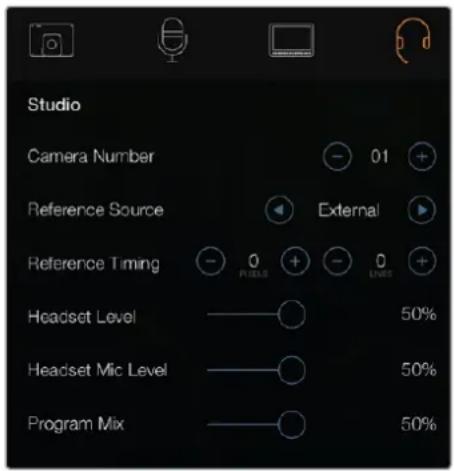
スタジオ設定(Studio)-Blackmagic Studio Camera
メモ Blackmagic Micro Studio Camera 4Kでは、これらの設定は「設定 (Setpu)」メニューに含まれます。
カメラ番 (nera Number)
ATEMスイッチャーからStudio Cameraにタリー信号を送信したい場合、各カメラにカメラ番号を割り当てる必要があります。これにより、スイッチャーから適切なカメラにタリー信号を送信できます。カメラ番号は1-99に設定可能です。デフォルト設定は1になっています。
作業のこつ SDIスイッ チャー の種類を問わずBlackmagic 3G-SDI Shield for Arduinoを介してプログラムリターンフィードをカメラに接続し、各カメラにタリーを表示できます。オープンコレクタのタリー出力に対応しているDIスイッチャーはすべて、Blackmagic 3G-SDI Shield for Arduinoを使用したタリーの設定が可能です。「Blackmagic 3G-SDI Shield for Arduinoを使用してタリーに接続」のセクションで詳細が確認できます。
リファレンスソース (Reference Source)
ゲンロックソースの選択に使用します。Studio Cameraは、プログラムSDI入力、あるいは外部ゲンロックソースにロックできます。外部ゲンロックソースを使用している場合、ソースを変更するとカメラが新しいソースにロックするため、グリッチの原因となることに留意してください。
Blackmagic Micro Studio Camera 4Kでは、有効なリファレンスソースが検出されるとカメラがロックされ、スクリーンに HDMIオーバーレイで「REF」と表示されます。
リファレンスタイミング (Reference Timing)
リファレンスタイミングを、ライン/ピクセルベースでマニュアル調整できます。
ヘッドセットレベル(Headset Level)
ボリュームスライダーを左右に動かすことで、オーディオモニタリングのレベルを調整できます。デフォルト設定は50%になっています。
ヘッドセットマイクレベル(Headset Mic Level)
ボリュームスライダーを左右に動かすことで、オーディオマイクの入力レベルを調整できます。デフォルト設定は50%になっています。
プログラムミックス(Program Mix)
カメラ・サウンドとトークバック・サウンドのバランスを変更します。ヘッドフォンはDに表示されている映像のオーディオを出力します。例えば、カメラの映像を表示している場合は、そのカメラのオーディオを聞くことができます。プログラム映像を表示している場合は、プログラム映像のオーディオを聞くことができます。デフォルト設定は0%になっています。
リモート設定(Remote)
Blackmagic Micro Studio Camera 4Kには、S.Busプロトコルを使用してリモート機能を設定するためのメニューがあります。このプロトコルは、単一のリンクで最大17チャンネルのコントロールに対応します。各チャンネルには特定のカメラ設定をマッピングできます。S.Busレシーバーおよびデコーダーは、模型飛行機やヘリコプターの無線遠隔コントロールに多く使用されており、オンラインの専門ショップの多くで購入可能です。
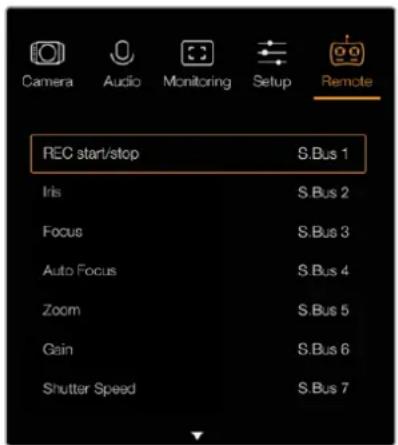
カメラ機能のBusチャンネルへの割り当て
Blackmagic Micro Studio Camera 4Kのコントロールに S.Bus を使用する場合、リモート設定メニューで以下の機能を個別の S.Bus チャンネルに割り当てられます。
- トリガー収録
- アイリス
フォーカス
・オートフォーカス - ズーム
- ゲイン
- シャッタースピード
- ホワイトバランス
- オーディオレベル
- フレームレート
個別のS.Busチャンネルに機能を割り当てるには、コントロールしたい機能を選択し、上下ボタンと「SET」ボタンを使用して空いているチャンネルを割り当てます。
S.Busプロトコルをサポートするリモートコントロール用の標準無線トランスミッターは、通常、コントローラー出力に組み込まれた制御範囲で設定されます。このため、カメラ機能を個別のS.Busチャンネルに正確に割り当てるだけでカメラ機能のリモートコントロールが可能になります。
S.Busプロトコルを使って、洗練された独自のコントロール・ソリューションを構築することもできます。
カスタムコントローラーの開発
独自のカメラコントロール・ソリューションを開発したい場合、拡張ケーブルのS.Bus入力を、Blackmagic Micro Studio Camera 4Kのカメラ機能のインターフェース接続に使用できます。
S.Bus入力から Micro Studio Camera 4Kにコマンドを送信する際、カメラが読み取れるように、入力値は44~212の間である必要があります。無線コントロールトランスミッターを使用している場合、入力値8が中間点、あるいはニュートラル位置と見なされます。
特定のコマンドをカメラに送信する方法は、カメラ機能をコントローラーにマッピングした方法により異なります。
コマンドをコントロールにマッピングする方法は2通りあります。
・1つ目の方法は、入力の特定範囲に設定をマッピングするので、特定範囲の値を送信することで特定の設定がトリガーされます。
例えば、レンズのF値設定(f1.8~f22)を44~212の全範囲に分配します4~51の値を送信すると、レンズはf1.8に設定されます。これらの値は、全範囲に渡って継続していくので、206~212の値を送信するとf22に設定されます。ズームやフォーカスも同様にコントロール可能です。
-2つ目の方法は、ニュートラル値である128から、それより上 / 下の値へ変更して、再びニュートラルポイントに戻す方法です。カメラはこれを有効なトグル信号であると認識し、割り当てられた設定を上げ下げします。収録トリガー、オートフォーカス、ゲイン、シャッターアングル、ホワイトバランス、フレームレートなどの設定はこれに基づいて機能します。
スプリング式のジョイスティックなどのコントローラーにカメラ機能を割り当てると、上下に動かした後、ニュートラル位置に戻ります。この例では4がジョイスティック最下方位置、212が最上方位置となっており、そして中央の128がニュートラルポイントとして機能します。
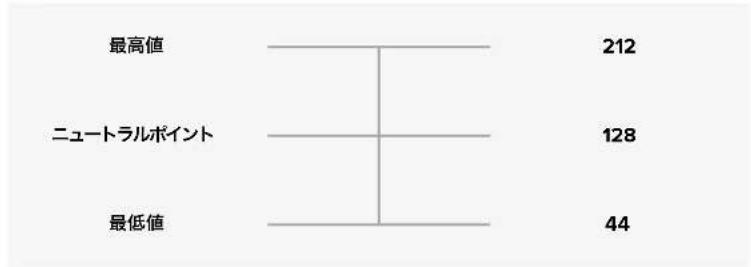
bar
| 指标 | 数值 | |---|---| | 最高值 | 212 | | ニュートラルポイント | 128 | | 最低值 | 44 |例えば、この方法で ゲイン設定が マッピングされているジョイスティックは、上方に動かすと、その後 中央のニュートラルポイントに戻ります。このトグル信号により、カメラはゲインの値を0dbから6dBなどへとインクレメント(自動増加)します。
数値を使用する別の種類のコントローラーに、同じ情報を数値形式で送信することも可能です。この場合、128の値を送信し、次に128を超える値(212など)、さらに128を送信します。カメラはこれをインクレメントのコマンドと認識し、ゲイン値を0dBから6dBに変更します。
コマンドを割り当てる方法は、カメラのコントロールシステムや、割り当てるコントロールのタイプによって異なります。ニュートラル位置に戻るスプリング式のコントローラーは、模型飛行機やドローン用の無線コントロールトランスミッターによく見られます。
Futabaのリモートコントロールを使用している場合、機能によっては回転 ダイヤルやアナログスティックに適したもの、スイッチに適したものがあるので使い分けてください。
ボタン設定
レンズ設定の調整
Blackmagic Studio Cameraはレンズの電子制御に対応しており、アパーチャー、オートフォーカスなどのレンズ設定を調整できます。フォーカスピーキング機能は、画像の最もシャープな部分を緑色で縁取りするので、フォーカスが合っているか簡単に確認できます。フォーカスピーキングは、LCDスクリーン上のみに表示され、SDI出力には影響しません。
フォーカスポタン(FOCUS)
Studio Cameraでオートフォーカスレンズを使用している場合、フォーカスポタンでフォーカスピーキングオートフォーカスが可能です。フォーカスポタンを1回押すとオートフォーカスが、フォーカスポタンを2回早押しするとフォーカスピーキングがオンになります。
マニュアルレンズを使用している場合、フォーカスポタンを1回押すとフォーカスピーキングがオンになります。
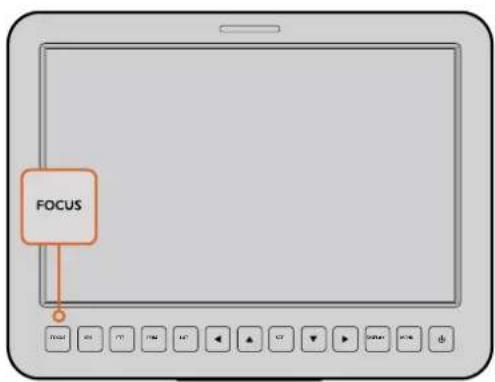
フォーカスポタンを1回押すとオートフォーカスが、フォーカスポタンを2回早押しするとフォーカスピーキングがオンになります。
アイリスポタン
(IRIS) Videoダイナミックレンジを使用している場合、アイリスポタンを1回押せば、ショットのハイライトおよび暗部に基づいた平均の露出が適用されます。Filmダイナミックレンジ設定を使用している場合、アイリスポタンを押すとショットの最も明るいハイライトに露出が適用されます。Studio Cameraでアパーチャーを手動で設定する場合は、メニューナビゲーションの上下ボタンを使用します。
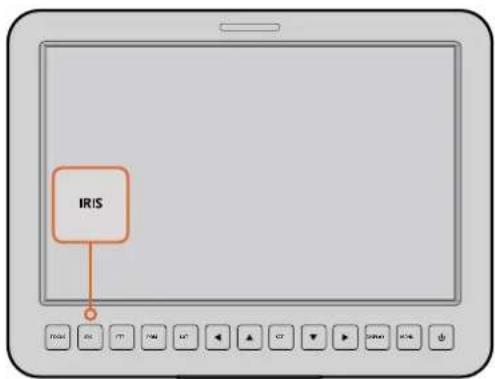
アイリスポタンを押すと露出をオート設定でき、上下の矢印ボタンでマニュアル調整できます。
追加設定
プッシュト ウートータボタン(
ライブプロダクションでは、カメラマンが、ディレクターやコントロールルームにいるその他のスタッフと意思疎通できることが非常に重要ですボタンを長押しすると会話が可能です。同ボタンを2度押しすると、ハンズフリーでもコミュニケーション可能です。再度ボタンを押すと、デフォルト設定に戻ります。
プログラムボタン(PGM)
カメラマンにとって、担当のカメラの映像よりも、プログラム出力を確認する方が重要な場合があります。ライブカメラ出力とスイッチャーからのプログラム出力をトグルボタンで切り替えられます。外部ビデオソースへの接続は、SDI入力あるいは、ユーザーによるアップグレードで光ファイバー入力を使用できます。
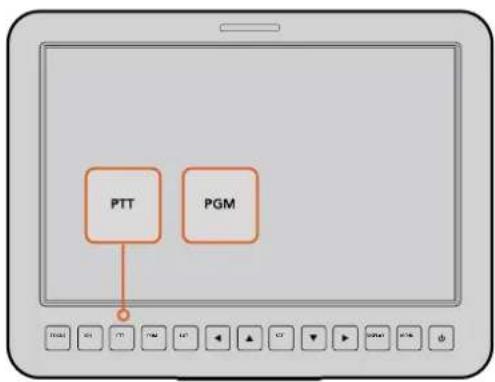
Studio Cameraは、PTT、PGMなど、ライブプロダクションに必要な設定ボタンを搭載しています。
ルックアップテーブルボタン(LUT)
現在未対応。
上下左右矢印ボタン
メニューのナビゲーションに使用します。
設定ボタン (SET)
選択したメニューを決定する際に使用します。
ディスプレイボタン (DISPLAY)
このボタンを押すと、Studio Cameraの10インチモニターに以下の情報が表示されます。
フレームガイド、カメラ番号、ビデオフォーマット、フレームレート、シャッタースピード、ホワイトバランス、バッテリー残量、ゲイン設定、F値。
ディスプレイボタンをもう一度押すと、オーバーレイがオフになり、モニターにはイメージのみが表示されます。オーバーレイはインチ モニターに 表示されます。SDI出力は 常にクリーンイメージを出力します。
メモ Blackmagic Studio Camera 2 およびStudio Camera 4K 2は、バッテリーが内蔵されておらず、バッテリーの残量は表示されません。
メニューボタン(MENU)
同ボタンを押してメニューを呼び出し、矢印ボタンでナビゲーションします。
電源ボタン
電源ボタンを押してBlackmagic Studio Cameraをオンにします。もう一度ボタンを長押しすると、カメラがオフになります。
カメラのビデオ出力
ビデ オスイッチャーに接 続
Blackmagic Studio Cameraは10-bit 4:2:2ビデオを出力するため、放送用スイッチャーや他のDIBデオ機器に接続できます。ユーザーによるアップグレードでSFPモジュールをインストールすると光ファイバー経由で接続できるので、カメラ側にATEM Camera Converterを接続する必要がありません。
Blackmagic Studio Camera HDまたは Studio Camera 4Kを使用している場合、スイッチャーと Studio Camera のSDI入力、あるいはユーザーによるアップグレードSFPモジュールがインストールされている場合は光ファイバー入力を接続することで、スイッチャーからのプログラム出力を簡単に確認できます。
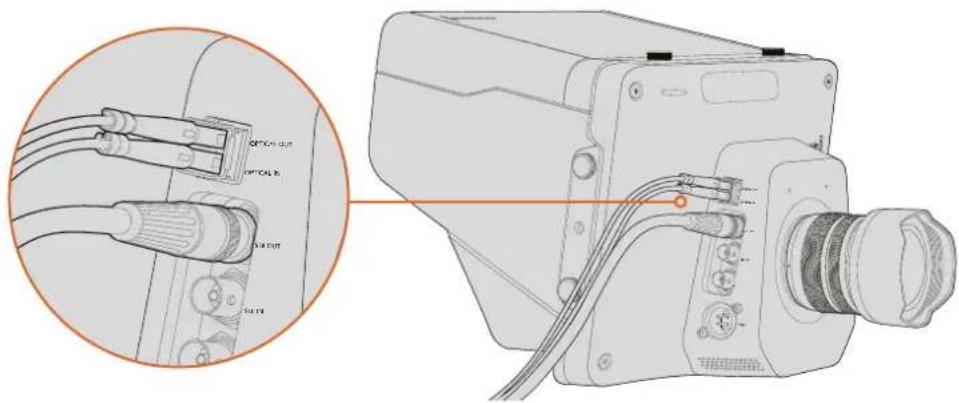
SDIを介して、またはユーザーによるアップグレードをFPモジュールをインストールしている場合は光ファイバーを介してstudio Cameraをスイッチャーに接続できます。
また、Blackmagic Studio Cameraはリファレンス入力にも対応しており、複数のカメラをブラックバーストおよび3値シンクリファレンス信号にゲンロックできます。カメラ、VTR、その他のデバイスを外部のリファレンス信号にゲンロックすることで、タイミングのエラーを回避でき、ソース間のスムーズな切り替えが可能となります。
レコーダーに接続
Studio Cameraの出力を収録したい場合は、カメラのSDI出力をBlackmagic HyperDeck ShuttleなどのSSDレコーダーのSDI入力に接続します。さらにHyperDeckのSDI出力をStudio CameraのSDI入力に接続すれば、収録した映像をカメラのCDで確認できます。
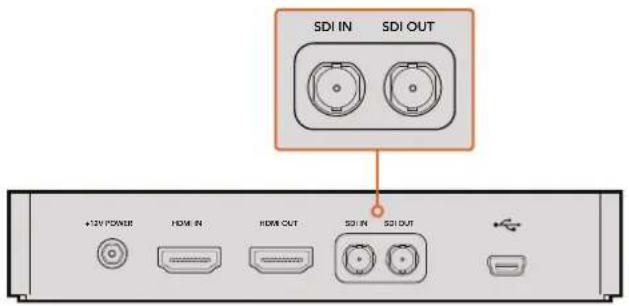
カメラのSDI出力をHyperDeckのSDI入力に接続し、さらに HyperDeckのSDI出力を Studio CameraのSDI入力に接続すれば収録した映像を確認できます。
リモート収録
Blackmagic Video Assistなど、トリガー収録をサポートしている機器と接続している場合、Blackmagic Micro Studio Camera 4KのSDI/HDMI 出力から自動的に信号が送信され、それがトリガーとなって収録が開始されます。
外部機器から収録をトリガーするには、収録トリガースイッチの付いたハンドグリップを拡張ケーブルのLANCあるいはS.Busコネクター経由でカメラに接続します。これにより、ハンドグリップの録画ボタンを押すことで、外部接続している機器の収録を開始できます。同様に、録画ボタンをもう一度押して収録を停止できます。
Micro Studio Camera 4Kから送信されるトリガー信号を受信するには、使用している機器の SDI/HDMI トリガー収録機能を有効にする必要があります。
Blackmagic SDI Control Protocolを使ってリモート収録をトリガーすることも可能です。
詳細は、このマニュアルの「デベロッパーの皆様へ」セクションを参照してください。
RAW SDI出力
Blackmagic Micro Studio Camera 4Kは、「RAW」モードに対応しており、ベイヤー処理されたセンサーデータをSDI出力から出力します。これにより、センサーからのイメージデータに独自のディベイヤー処理を施すことができます。
詳細は、このマニュアルの「デベロッパーの皆様へ」の「RAW SDI Output」セクションを参照してください。
Blackmagic 3G-SDI Shield for Arduinoを使用してタリーに接続
タリー出力コネクターのついた SDIスイッチャーを使用している場合、タリー出力をblackmagic 3G-SDI Shield for Arduinoに接続すると、タリー信号をBlackmagic Studio Cameraに送信できます。これはATEM スイッチャー以外のスイッチャーからでもプログラムリターンフィードを介して、Blackmagicカメラでタリーを得られることを意味します。
例えば、スイッチャーのタリー用パラレルポートをlackmagicシールドのD2 - D9ピンに接続すると、シールドのSDI出力がBlackmagic Mini Converter SDI Distributionなどの分配増幅器を介して、すべてのBlackmagicカメラに送信されます。この方法で、8台のBlackmagic カメラにタリーを個別に送信できます。
カメラ番号は、スイッチャーのタリー出力と一致している必要があります。このため、ピンが各カメラ番号と一致するようにコネクターのカスタマイズが必要になる場合があります。スイッチャーのタリーコネクターからの共通接地(GND)は、必ずBlackmagic 3G-SDI Shield for ArduinoのGNDピンに接続してください。
下記は、カメラ番号と、Blackmagic 3G-SDI Shield for Arduinoのピンに接続されているスイッチャーからのタリー出力を一致させる方法の一例です。
| Blackmagic カメラ番号 | スイッチャー入力番号 | Arduinoピン |
| 1 | 1 | D2 |
| 2 | 2 | D3 |
| 3 | 3 | D4 |
| 4 | 4 | D5 |
| 5 | 5 | D6 |
| 6 | 6 | D7 |
| 7 | 7 | D8 |
| 8 | 8 | D9 |
下記のスケッチ例では、プログラム出力としてスイッチングされているカメラに、タリー信号を送るためのBlackmagic 3G-SDI Shield for Arduinoのプログラム方法が確認できます。オープンコレクタ出力の SDI スイッチャーはすべてBlackmagic 3G-SDI Shield for Arduinoを使用したタリーの設定が可能でBlackmagic 3G-SDI Shield for Arduinoのマニュアルで、さらに詳しい情報が確認できます。マニュアルはBlackmagic Designサポートセンターからダウンロードできます。 www.blackmagicdesign.com/jp/support
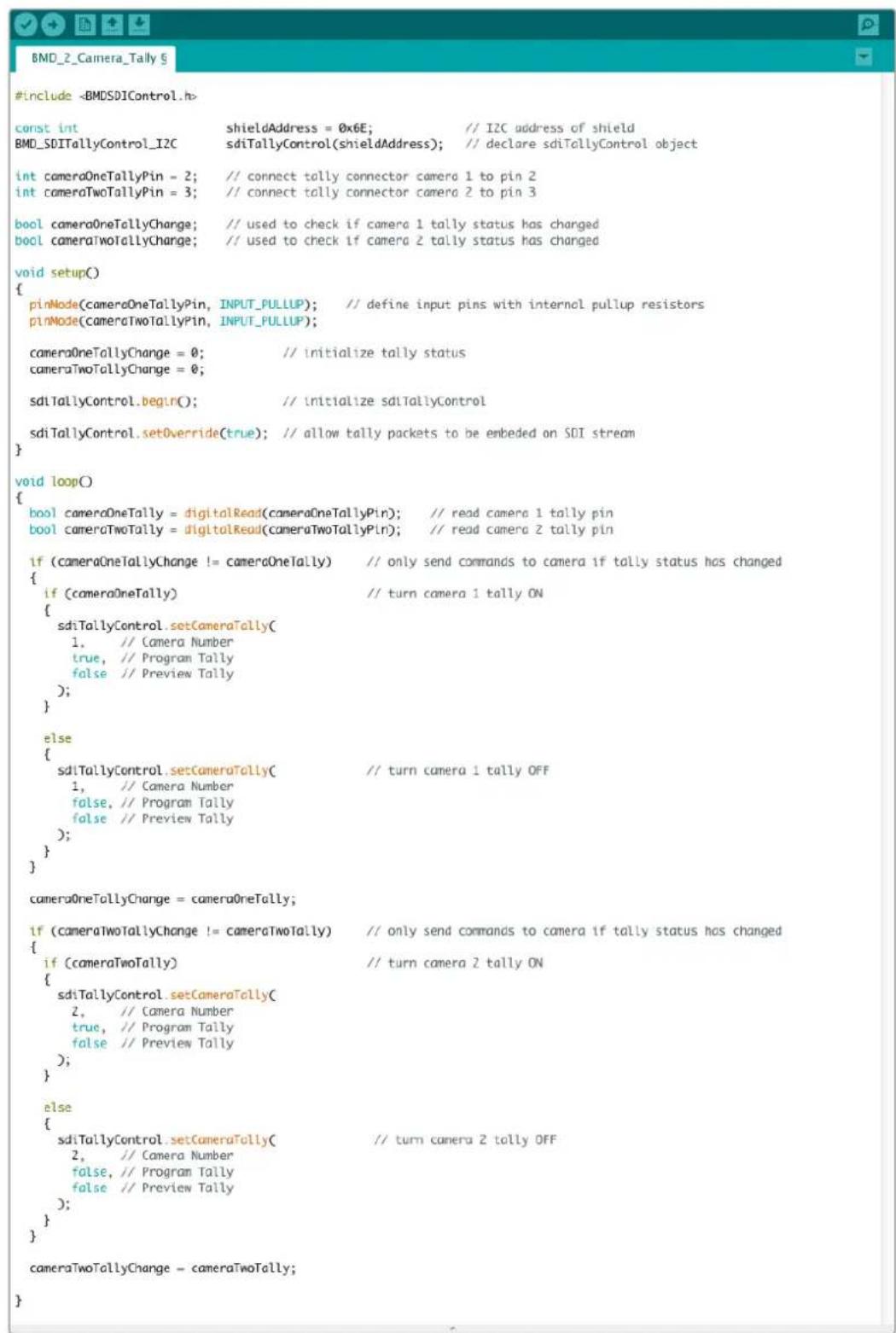
上記のスケッチ例を使用したプログラム方法では、Blackmagic 3G-SDI Shield for Arduinoがスイッチャーのタリー出力を介して、入力1または2のタリー信号を検知し、シールドの出力にタリー信号をエンベッドします。対応するカメラのタリーライトが点灯するはずです。
Blackmagic Camera Setup
Mac OS Xでカメラソフトウェアをアップデートする
Blackmagic Camera Setupソフトウェアをダウンロードしたら、ダウンロードしたzipファイルを解凍して、.dmgディスクイメージファイルをダブルクリックします。「 Blackmagic Camera Setup」インストーラーを起動し、画面に表示される指示に従います。
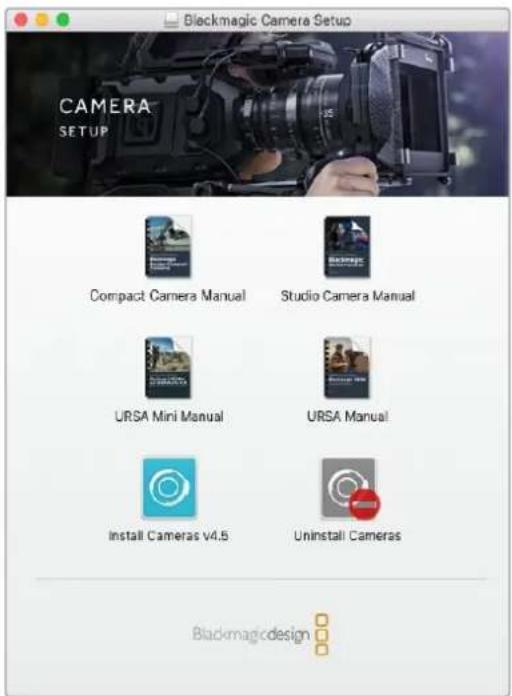
Blackmagic Camera Setup ソフトウェア
Windowsでカメラソフトウェアをアップデートする
Blackmagic Camera Setupソフトウェアをダウンロードしたら、ダウンロードした zipファイルを解凍します。画面に Blackmagic Camera Setup インストーラーが表示されます。インストーラーアイコンをダブルクリックし、画面に表示される指示に従ってインストールします。
インストールが完了したら、Windows のスタートメニューをクリックし、「All Programs」を選択します。Blackmagic Designフォルダーをクリックして、Blackmagic Camera Setupソフトウェアとインストラクション・マニュアルを開きます。
カメラ内蔵ソフトウェアのアップデート
コンピューターに最新のBlackmagic Camera Setupソフトウェアをインストールし、USBケーブルでコンピューターとカメラを接続します。Mini-B USB 2.0ポートは、カメラの底部に付いています。
Blackmagic Camera Setupを起動し、画面に表示される指示に従ってカメラソフトウェアをアップデートします。
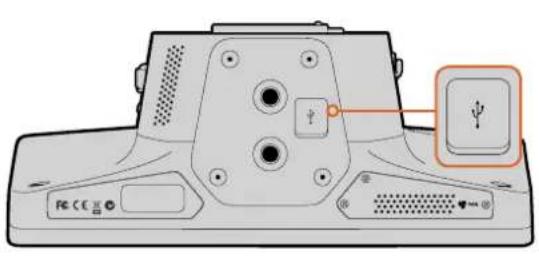
Mini-B USB 2.0ポートは、カメラの底部に付いています。
アクセサリの取り付け
サンシェード
Studio Cameraは折りたたみ式のサンシェードが付いているので、明るい環境でもLCDスクリーンが影になり、常に最適な条件でモニタリングできます。
1 Studio Cameraに同 極されている6つの蝶ネジをはめます。
2 サンシェードの 穴とカメラのマウントポイントを揃え、上 部と両 サイドに 2つずつある蝶ネジを締めてサンシェードを 固 定します。
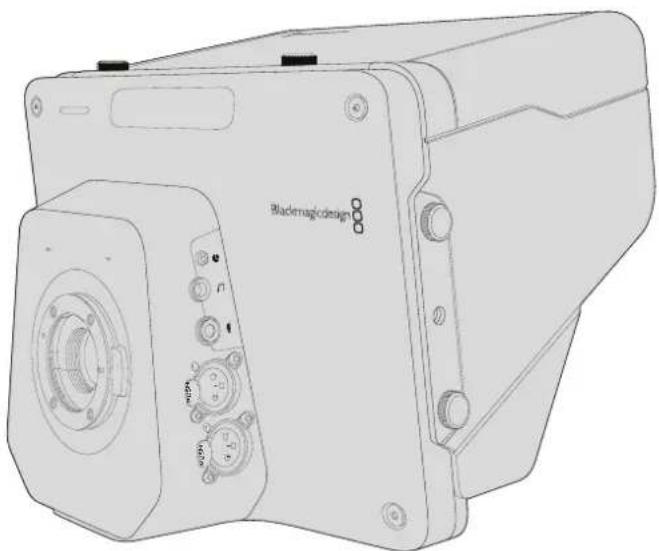
スタジオでのニュース番組では、カメラを台座にマウントして、大型のレンズやテレプロンプター用のレールを取り付けたい場合もあるでしょう。野外中継では、マイクや外部バッテリモANCリモートコントローラーを取り付けて使用することもあります。Studio Cameraは、底面に2つの3/8インチマウントポイント、そして両サイドと上面に4インチのマウントポイントが付いています。このため、プロダクションの規模に応じたリグを柔軟にカスタマイズできます。
ATEM Software Controlの使用
カメラコントロールとは
Blackmagic Studio Cameraは、ATEM Software Controlのカメラコントロール機能を使用して、ATEMスイッチャーからコントロールできます。「カメラ」ボタンをクリックすると、カメラコントロール機能が開きます。互換性のあるレンズを使用している場合は、アイリス、ゲイン、フォーカス、ズームコントロールなどの設定を簡単に調整できます。さらにカメラバランスを調整したりQaVinci Resolveのプライマリーカラーコレクターを使用してユニークなルックを作成することも可能です。
ATEMスイッチャーのコントロール機能は、ATEMスイッチャーからの出力(ダウンコンバートSDI出力以外)を介して、放送カメラのコントロールパケットにより実現します。つまり、ATEMスイッチャーのSDI出力をカメラのビデオ入力に繋ぐと、カメラはDIリンクでコントロールパケットを検出し、カメラ自体の機能をコントロールできます。カメラは一般的なSDIを介して、またはユーザーによるアップグレードでFPモジュールがインストールされている場合は光ファイバーでコントロールできます。
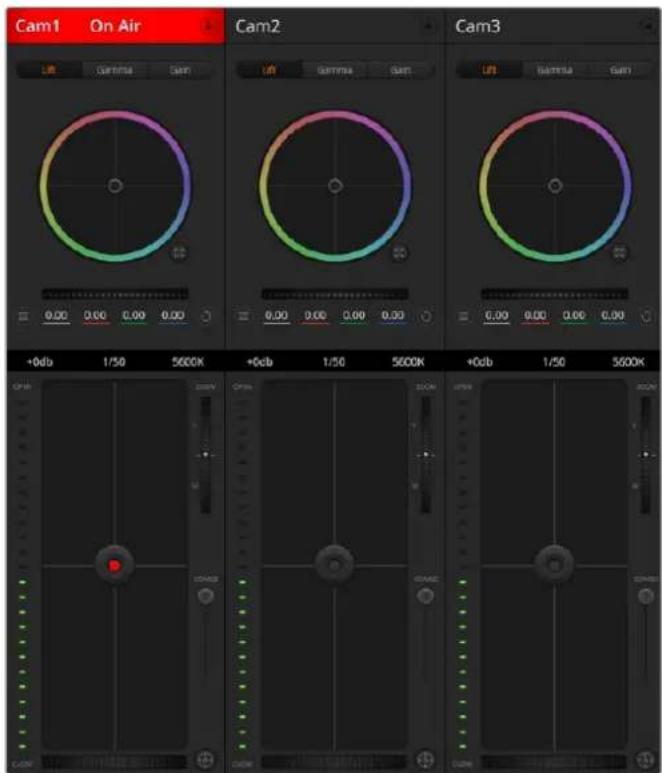
ATEMカメラコントロール
SDIで接続
1 Blackmagic Studio CameraのSDI出力をATEMスイッチャーのSDI入力に接続します。
2 ATEMスイッチャーのSDI出力(ダウンコンバート出力およびマルチビュー出力以外)をstudio CameraのSDI入力に接続します。カメラコントロール信号Multi Viewおよびダウンコンバート SDI出力からは送信できません。
3 Blackmagic Studio Cameraの「MENU」ボタンを押します。Studio Settings > Camera Number ヘナビゲートし、カメラとスイッチャー入力をマッチさせます。例えば Studio Camera 1がATEMスイッチャーのCam 1に接続されている場合Camera Numberを「1」に設定します。これにより、タリー信号が正しいカメラに送信されます。
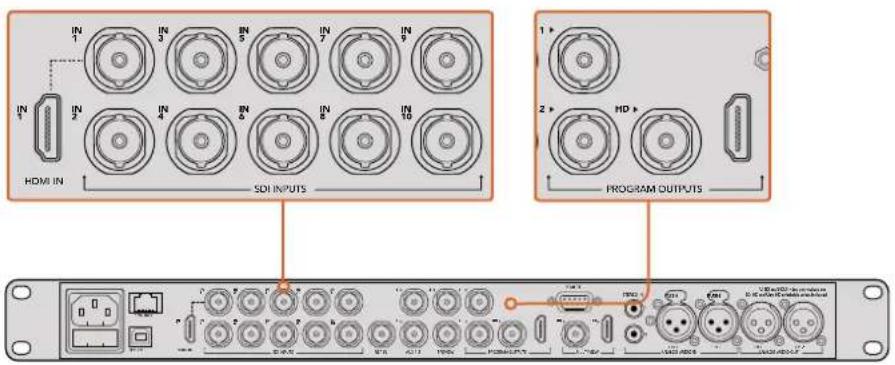
Blackmagic Studio CameraをATEMスイッチャーのSDI入力に接続。
光ファイバーで 接 続
1 ユーザーによるアップグレードで Studio CameraにSFPモジュールがインストールされている場合はカメラの「Optical Out/In」を、ATEM Studio Converterの「Optical Out/In」に接続します。
2 ATEM Studio Converterの適切なSDI出力をATEMスイッチャーのSDI入力に接続します。
3 ATEM スイッチャーのSDI出力(ダウンコンバート出力およびマルチビュー出力以外)をEM Studio ConverterのSDI入力に接続します。カメラコントロール信号はViewおよびダウンコンバートSDI出力からは送信できません。
4 Blackmagic Studio Cameraの「MENU」ボタンを押します。Studio Settings > Camera Number ヘナビゲートし、カメラとスイッチャー入力をマッチさせます。例えば、Studio Camera 1がATEMスイッチャーのCam 1に接続されている場合Camera Numberを「1」に設定します。これにより、タリー信号が正しいカメラに送信されます。
ATEM Software Control Preferencesを開き、正確なタリーで適切なカメラをスイッチングできるようにスイッチャーのボタンマッピングを設定します。これでスイッチャーと Blackmagic Studio Camera をビデオ接続できたので、カメラ側でライブのタリーインジケーターを使用できます。またGMボタンを押せば、スイッチャーからのプログラムフィードを確認することもできます。
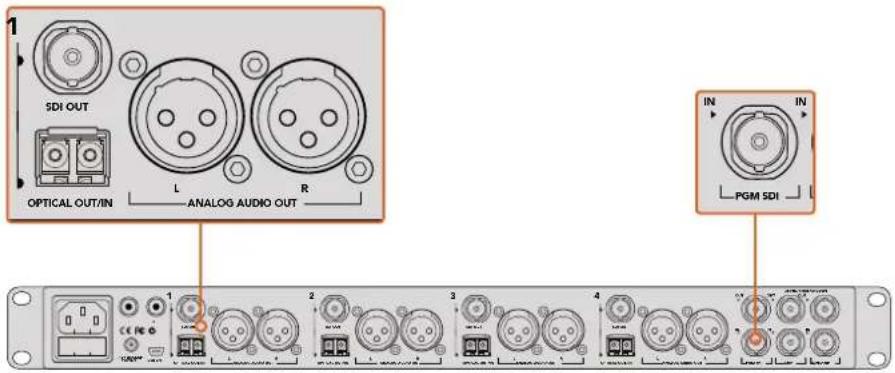
ATEM Studio Converterを使用して、複数のBlackmagic Studio Cameraを光ファイバーで接続。
カメラコントロールの 使用
ATEM Software Controlを起動して、ソフトウェアウィンドウの下部にある「カメラ」ボタンをクリックします。ラベル付きのカメラコントローラー列が表示され、各カメラのイメージを調整/微調整するツールを使用できます。これらのコントローラーの使い方は簡単です。マウスを使ってボタンをクリックしたり、クリック&ドラッグすることで調整できます。
カメラコントロールの選択
カメラコントロールページの上部にあるボタン列で、コントロールしたいカメラ番号を選択します。ウィンドウサイズに入りきらない数のカメラを使用している場合、あるいはカラーコレクターウィンドウを開いている場合は、これらのボタンを使ってコントロールしたいカメラを選択します。カメラコントロールのモニタリング用にAux出力を使用している場合は、これらのボタンを押して、コントロールするカメラを変更すると、該当のカメラのビデオ出力がAux出力に送信されます。スイッチャーの一般的な設定で、カメラコントロールを実行するAux出力の設定を変更できます。
チャンネルステータス
チャンネルステータスは、各カメラコントローラーの上部にあり、カメララベル、オンエア・インジケーター、ロックボタンを表示します。ロックボタンを押すと、該当のカメラのすべてのコントロール機能がロックされます。該当のカメラがオンエアされている場合、チャンネルステータスは赤く光り、「On Air」の表示が出ます。
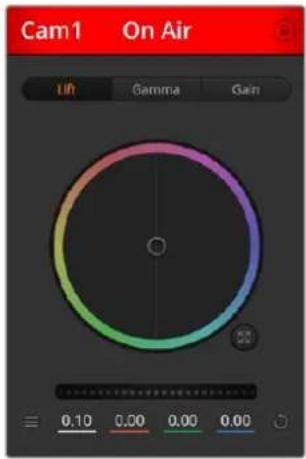
各カメラコントロールにチャンネルの状況が表示されるので、オンエア中のカメラが確認できます。カラーホイールを使用して、各YRGBチャンネルのリフト、ガンマ、ゲイン設定を調整します。
カラー ホイール
カラーホイールは DaVinci Resolve カラーコレクターのパワフルな機能で、各YRGBチャンネルのリフト、ガンマ、ゲイン設定のカラー調整に使用します。カラーホイールの上部にある3つの選択ボタンを押すと、調整する設定を選択できます。
マスター ホイール
カラーホイールの下にあるマスターホイールを使用すると、すべてのYRGBチャンネルのコントラストを一度に調整できます。あるいは、各リフト、ガンマ、ゲイン設定でルミナンスのみの調整も可能です。
カメラ設定
マスターホイールの左下にあるカメラ設定ボタンでは、Blackmagic Studio Camera、Micro Studio Camera、URSA Mini のカラーバー機能をオンにでき、各カメラの映像信号の詳細な設定も調整できます。
カラーバーの表示 / 非表示
Blackmagicカメラに搭載されているカラーバー機能は、「カラーバーを表示」または「カラーバーを隠す」を選択してオンオフを切り替えられます。この機能は、ライブプロダクションのセットアップ中に各カメラを視覚的に識別するのに非常に便利です。カラーバーはオーディオトーンにも対応しているので、各カメラのオーディオレベルを簡単に確認/設定できます。
ディテーDelta(il)
この設定を使用して、イメージのシャープニングをカメラからライブで実行できます。次のいずれかを選択して、シャープニングのレベルを上下します:ディテール オフ、デフォルト ディテール(低 ディテール)、中間 ディテール、高ディテール
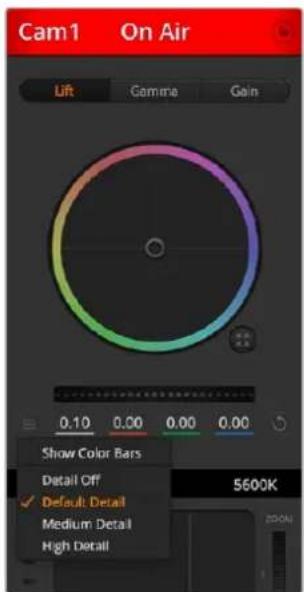
カメラ設定ボタンを使用して、 カラーバーのオン/オフの切り 替えや、接続されたBlackmagic カメラのシャープニング 機能を調整できます。
リセットボタン
各カメラコントローラーの右下にあるリセットボタンを使えば、リセット、コピー、あるいはペーストしたいカラーコレクション設定を簡単に選択できます。各カラーホイールにも、それぞれ独自のリセットボタンが付いています。ボタンを押すと、設定をデフォルトの状態に戻す、あるいは設定をコピー/ペーストできます。ロックされているコントローラーは、ペースト機能による影響を受けません。
カラーコレクターパネルの右下にあるマスターリセットボタンは、リフト /ガンマ/ゲインのカラーホイール、そしてコントラスト、色相、彩度、ルマミックス設定をリセットします。カラーコレクション設定は各カメラコントローラーに個別にペーストできますが、すべてのカメラに同時にペーストして統一されたルックを得ることも可能です。アイリス、フォーカス、調整幅、ペデスタルの設定は、ペースト機能による影響を受けません。「Paste to all(すべてにペースト)」を適用する際、操作を確認する注意メッセージが表示されます。このメッセージは、現在オンエア中でロックされていないカメラに、誤って新しい設定をペーストしてしまうのを避けるのが目的です。
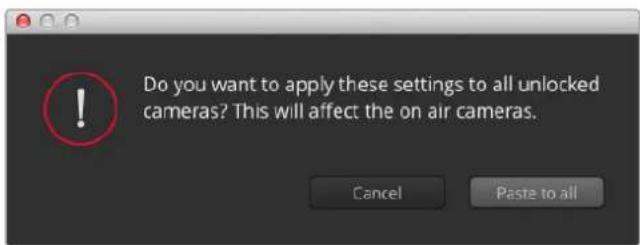
「Paste to all(すべてにペースト)」を適用する際は、操作を確認する注意メッセージが表示されます。このメッセージは、現在オンエア中でロックされていないカメラに、誤って新しい設定をペーストしてしまうの避けるのが目的です。
アイリス/ペ デ ス タ ル レ ベ ル・コ ン ト ロ ー ル
アイリス/ペデスタルレベル・コントロールは、各カメラコントローラーの十字線上にあります。該当のカメラがオンエアされている場合、このコントロールは赤く光ります。
アイリスを開く/閉じるには、コントロールを上下に動かします。SHIFT」キーを押しながら操作するとアイリスのみを調整できます。
ペデスタルレベルを下げる上げるには、コントロールを左右に動かします。Macでは「command」キー、Windowsでは「CONTROL」キーを押しながら操作すると、ペデスタルレベルのみを調整できます。
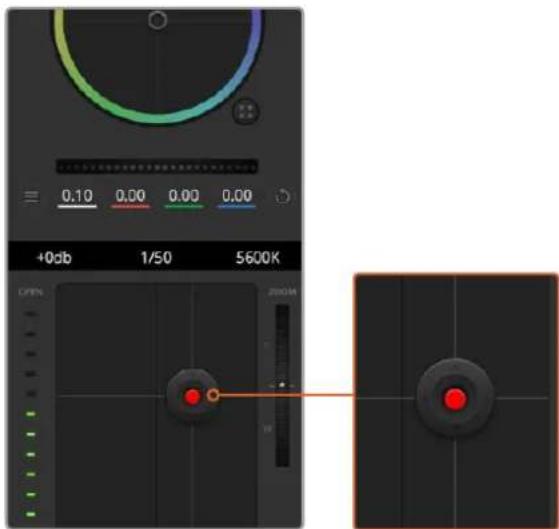
該当のカメラがオンエアされている場合、アイリス/ペデスタルレベル・コントロールは赤く光ります。
ズームコントロール
電動ズーム機能に対応した互換性のあるレンズを使用している場合は、ズームコントロールを使用してレンズをズームインアウトできます。コントローラーは、レンズのズームロッカーと同様に機能します。一方は望遠、もう一方はワイドアングルです。調整幅スライダーの上部にあるズームコントロールをクリックすると、上ヘドラッグしてズームイン、下ヘドラッグしてズームアウトできます。
レンズにアクティブレンズコントロールがない場合、またはカメラがSDIカメラコントロール・プロトコルを使用したズームコントロールに対応していない場合は、これらの設定による影響はありません。Blackmagic Studio CameraまたはBlackmagic Studio Camera 4Kを使用している場合は、カメラがアクティブズーム対応のMFTレンズに対応できるよう、カメラのソフトウェアを1.9.11またはそれ以降のバージョンにアップデートしてください。
調整幅設定
アイリス/ペデスタルレベル・コントロールの左側にある調整幅設定は、アイリスの幅を制限するために使用します。この機能は、露出過多の映像のオンエア防止に役立ちます。
調整幅のしきい値を設定するには、まずアイリスコントロールを使用してアイリスを完全に開きます。次に調整幅設定を上下に動かして適正露出を設定します。調整幅のしきい値を設定したことで、アイリスを調整する際に適正露出を越えることを防止できます。
アイリス・インジケーター
アイリス/ペデスタルレベル・コントロールの右側にあるアイリス・インジケーターは、レンズアパーチャーの開閉状態を視覚的に、簡単に確認できます。アイリス・インジケーターは、調整幅設定の影響を受けます。
オートフォーカスボタン
オートフォーカスポタンは、各カメラコントローラーの左下にあります。電子フォーカス調整に対応するアクティブ方式のレンズを使用している場合、このボタンを押すと自動的にフォーカスを合わせることができます。多くのレンズは電子フォーカスに対応していますが、マニュアルあるいはオートフォーカスモードに設定できるレンズもあります。使用するレンズがオートフォーカスモードになっていることを確認してください。レンズのフォーカスリングをスライドさせて設定できる場合もあります。
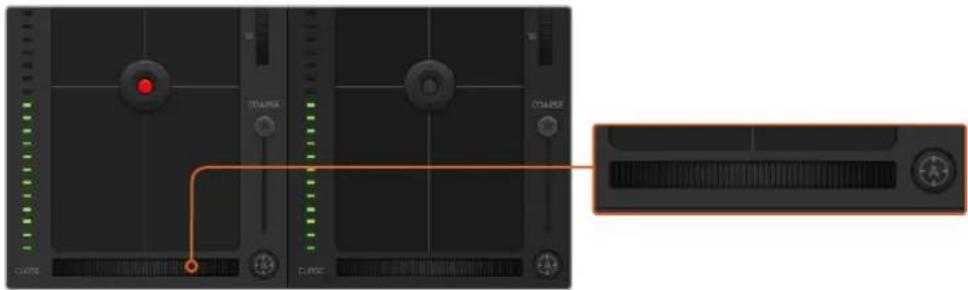
オートフォーカスポタンを押すか、マニュアルフォーカス調整を左右にドラッグして互換性のあるレンズのフォーカスを合わせます。
マニュアルフォーカス調整
カメラのフォーカスをマニュアルで調整したい場合、各カメラコントローラーの下部にあるフォーカス調整を使用できます。ホイールコントロールを左右にドラッグすればマニュアルでフォーカスを調整できます。カメラからのビデオフィードで、イメージがシャープに見えるか確認できます。
カメラゲイン
カメラゲイン 設定を使うと、カメラで追加の ゲインをオンにできます。この機能は、低照明条件で操作しており、イメージが露出アンダーにならないようにカメラのフロントエンドに追加ゲインが必要な場合に、非常に重要です。dBゲイン設定の左右の矢印 ボタンをクリックするとゲインを調整 できます。
日暮れ時に野外撮影しており光が弱い場合や、イメージの明るさを強調したい場合など、必要に応じてゲインをオンにできます。ゲインを上げるとイメージのノイズが増えることに注意してください。
シャッタースピード・コントロール
シャッタースピード・コントロールは、カラーホイールとアイリズペデスタイルレベル・コントロールの間にあります。マウスカーソルをシャッタースピード・インジケーターの上に置いて、左右の矢印をクリックすれば、シャッタースピードを調整できます。
フリッカーが発生した場合、シャッタースピードを下げるとフリッカーを回避できます。シャッタースピードを下げると、イメージセンサーの露出時間が長くなるので、カメラゲインを上げずにイメージを明るくできます。シャッタースピードを上げるとモーションブラーが少なくなるので、最小限のモーションブラーでシャープかつクリーンなアクションショットを撮りたい場合に最適です。
ホワイトバランス(White Balance)
ホワイトバランス設定は、シャッタースピード・コントロールの隣にあります。色温度インジケーターの両側にある左右の矢印をクリックして調整できます。光源の種類によって、暖色や寒色など異なる色を発します。これらはホワイトバランスを調整して補正できます。この補正によって、映像内のホワイトを適切なホワイトに保持できます。
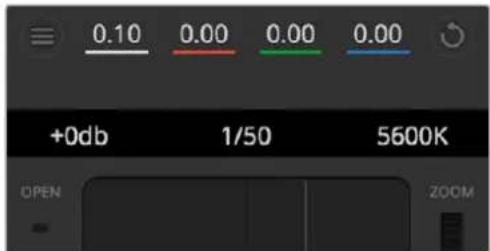
マウスカーソルをゲイン、シャッタースピード、ホワイトバランスの
インジケーターに重ねて矢印を表示。クリックして各設定を調整。
DaVinci Resolveプライマリーカラーコレクター
カラーコレクションの経験 があるユーザーは、カメラコントロールのインターフェースをスイッチャースタイル のCCUインターフェースから、ポストプロダクションで 使用するカラー グレー ディングシステムのプライマリーカラーコレクター・ユーザーインターフェースに変更することもできます。
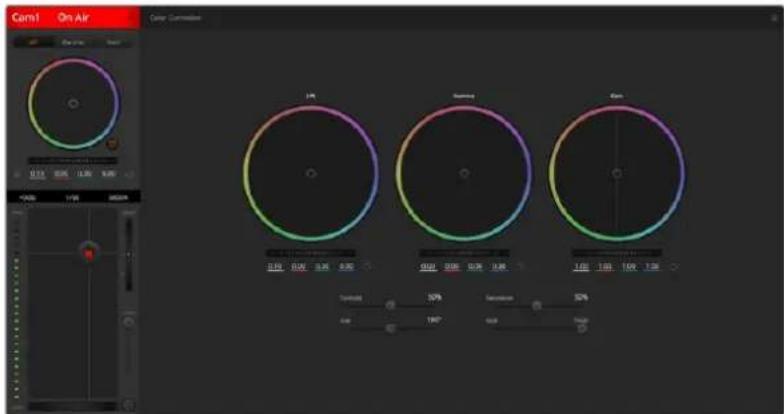
DaVinci Resolveプライマリーカラーコレクター ポタンを押すと、カラーコレクションウィンドウおよび設定が拡張。
カラー ホイール
リフト/ガンマ/ゲインのコントロールを使えば、特定のトーンでオーバーラップする部分を調整できます。リフト、ガンマ、ゲインは、それぞれ、シャドウ、ミッドトーン、ハイライトに当たります。
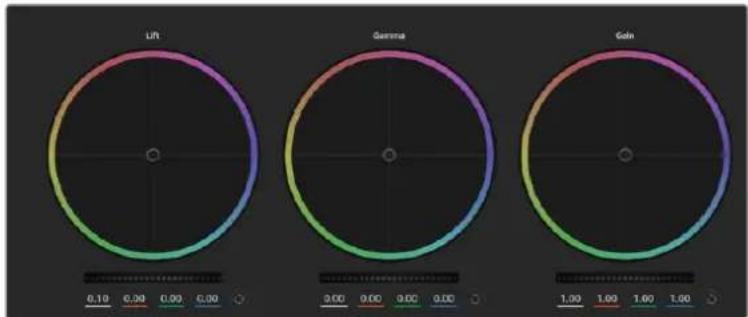
radar
| Metric | Value | |--------|-------| | Lift | 0.19 | | Gamma | 0.00 | | Gain | 1.00 |カラーコレクションパネルのリフト/ガンマ/ゲイン・カラーホイール
カラーホイールを以下のように使用して、微調整や大胆な調整を行います:
- カラーリング内でクリック&ドラッグ: カラーバランス・インジケーター自体をドラッグする必要はありません。カラーバランス・インジケーターを動かすと、下にあるBパラメーターに、各チャンネルの変更が反映されます。
- カラーリング内でシフトクリック&ドラッグ: カラーバランス・インジケーターが、カーソルの絶対位置にジャンプするので、スピーディに大幅な調整が可能です。
- カラーリング内でダブルクリック: マスターホイール調整をリセットせずに、カラー調整をリセットします。
・カラーリング右上のリセットコントロールをクリック: カラーバランス・コントロールおよび対応するマスターホイールを両方リセットします。
マスターホイール
カラーホイールの下にあるマスターホイールで、各YRGBチャンネルのリフト、ガンマ、ゲインコントロールを調整できます。
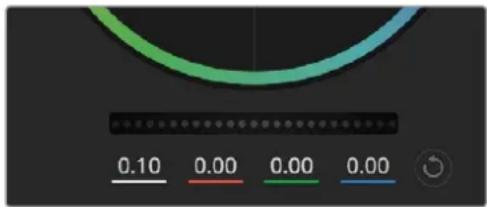
ホイールコントロールを左右にドラッグしてマスターホイールを調整。
マスターホイールを使った調整:
- マスターホイールを左右にドラッグ: 左にドラッグすると、選択したイメージのパラメーターが暗くなり、右にドラッグするとパラメーターが明るくなります。調整する際、下部にあるYRGBパラメーターに変更が反映されます。Yのみ調整する場合はALTあるいはCommandキーを長押しして左右にドラッグします。カラーコレクターはYRGB処理を採用しているので、創造力を発揮して、Yチャンネルのみを調整することでユニークなエフェクトを作成できます。Yチャンネル調整は、ルマミックス設定が右側に設定されている時に最も効果的にYRGB処理を実行できます。通常のRGB処理の場合は左側です。通常、DaVinci Resolveのカラリストは、YRGBカラーコレクターを使用します。これは全体のゲインに影響を与えずに、より多彩なカラーバランス・コントロールが可能で、希望通りのルックを短時間で得られるためです。
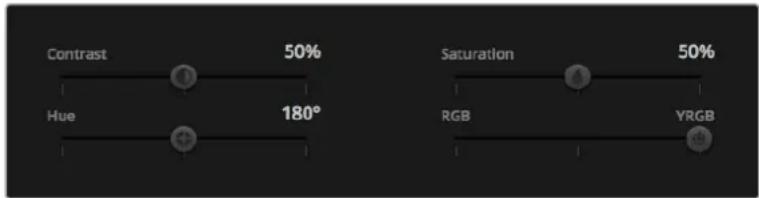
bar_line
| Metric | Value | |------------|-------| | Contrast | 50% | | Hue | 180° | | Saturation | 50% | | RGB | | | YRGB | |スライダーを左右にドラッグして、コントラスト、彩度、色相、ルマミックス設定を調整。
コントラスト設定
コントラスト設定は、画像の最も暗い部分と最も明るい部分の差をコントロールできます。リフトとゲインのマスターホイールを使って相対的な調整をした時と同様の効果が得られます。デフォルト設定は50%になっています。
彩度設定
彩度設定は、画像の色量を調整します。デフォルト設定は0%になっています。
色相設定
色相設定は、カラーホイールの周囲のすべての色相を回転させることができます。デフォルト設定は0°になっており、オリジナルの色相を表示します。この数値を上げ下げすると、カラーホイールに表示される色相配置に沿って、すべての色相を両方向に回転できます。
ルマミックス設定
Blackmagic Studio Cameraに内蔵された カラーコレクターは、DaVinci Resolveプライマリーカラーコレクターに基づいています。DaVinci Resolveは1980年代初頭よりカラーコレクターを設計しており、多くのハリウッド映画がDaVinci Resolveを使用してカラーグレーディングされています。
つまり、Blackmagic Studio Cameraに内蔵されたカラーコレクターには、ユニークかつクリエイティブでパワフルな機能が搭載されていますRGB処理はこれらの機能のうちの1つです。
カラー グ レ ー ディングの 際、RGBあるいはYRGB処理を選択できます。ハイエンドのカラリストたちはYRGB処理を好みますが、これは色をより正確にコントロールでき、各チャンネルをはっきりと区別して 調 整し、より多くの クリエ イティブな オプション を使用できるためです。
ルマミックス・コントロールが右に設定されていると、YRGBカラーコレクターの100%の出力を得られます。ルマミックス・コントロールが左に設定されていると、RGBカラーコレクターの100%の出力を得られます。ルマミックスを左/右の間に設定すると、RGBおよびYRGBコレクターを組み合わせた出力を得られます。
どちらの設定を使用するかは、ユーザー次第です。カラーコレクションは純粋にクリエイティブな作業であり、正解や間違いはありません。ユーザーが気に入った設定がベストな選択なのです。
設定の同期
ATEMとStudio Cameraを接続すると、カメラコントロール信号がATEMスイッチャーからBlackmagic Studio Cameraへと送信されます。Studio Cameraで設定を誤って調整した場合、カメラコントロールは同期を保持できるよう自動的にその設定をリセットします。
SDIでのPTZコントロール
Blackmagic Micro Studio Camera 4Kは、VISCAコマンド形式のPTZコントロールをサポートしており、互換性のある電動ヘッドに送信できます。Blackmagic 3G-SDI Shield for Arduinoを使用すれば、パン、ティルト、ズームのコマンドをでBlackmagic Micro Studio Camera 4Kに送信できます。コマンドを受信したカメラは、Blackmagic SDI Camera ControlProtocolのコマンドをVISCAプロトコルへと変換し、拡張ケーブルのパン/ティルト/ズーム用9ピンコネクターから、互換性のある電動ヘッドに送信します。
つまり、ライブプロダクション環境において本のSDIケーブルを使ってカメラコントロール・コマンドを送信してカメラのあらゆる設定をリモートコントロールしたり、互換性のある電動ヘッドにPTZコマンドを送信することが可能です。パティルトコマンドは、Blackmagic Micro Studio Camera 4Kにより電動ヘッドへと送信されます。一方、アイリス、フォーカス、ズームなどのレンズに関連するコマンドは、カメラに接続されたアクティブレンズに送信されます。
Micro Studio Camera 4KがSDIから受信できるコマンドは以下の通りです:
- レンズ ズーム
- レンズフォーカス
- レンズアイリス
- パティルト
- メモリー設定
- メモリー 呼び出し
- メモリーリセット
これらのコマンドに関する詳細は、このマニュアルの『Blackmagic SDI Control Protocol』セクションを参照してください。ほとんどのPTZヘッドはポジションの設定および呼び出しをサポートしていますが、各PTZメーカーによりサポートされているコマンドを確認することを推奨します。
「PTZコントロール」コネクターかわSCAコマンド形式で出力できるコマンド:
-CAM_Memory
- Pan-tiltDrive
VISCAコマンド
| Pan-tiltDrive | 上 | 8x 01 06 01VV WW 03 01 FF | VV:パンスピード 01~18WW:ティルトスピード 01~17YYYY:パンポジション F725~08DB(センター0000)ZZZZ:ティルトポジションFE70~04B0(イメージフリップ:オフ)(センター0000)ティルトポジションFE50~0190(イメージフリップ:オン)(センター0000) |
| 下 | 8x 01 06 01VV WW 03 02 FF | ||
| 左 | 8x 01 06 01VV WW 01 03 FF | ||
| 右 | 8x 01 06 01VV WW 02 03 FF | ||
| 左上 | 8x 01 06 01VV WW 01 01 FF | ||
| 右上 | 8x 01 06 01VV WW 02 01 FF | ||
| 左下 | 8x 01 06 01VV WW 01 02 FF | ||
| 右下 | 8x 01 06 01VV WW 02 02 FF | ||
| 停止 | 8x 01 06 01VV WW 03 03 FF | ||
| 絶対位置 | 8x 01 06 02 VV WWOY0Y OY OY OZ OZ OZ OZ FF | ||
| 相対位置 | 8x 01 06 03 VV WWOY0Y OY OY OZ OZ OZ OZ FF | ||
| ホーム | OY0Y OY OY OZ OZ OZ OZ FF | ||
| リセット | 8x 01 06 05 FF | ||
| CAM_Memory | リセット | 8x 01 04 3F00 0p FF | p:メモリー番号(0~5)リモートコマンダーの1~6に対応 |
| 設定 | 8x 01 04 3F01 0p FF | ||
| 呼び出し | 8x 01 04 3F02 0p FF |
互換性のある電動ヘッド:
Blackmagic 3G-SDI Shield for ArduinoでのPTZコントロール
Blackmagic 3G-SDI Shield for ArduinoとArduinoボード、ジョイスティック、スイッチを使ってblackmagic Micro Studio Camera 4K経由でPTZヘッドをコントロールできます。
Blackmagic Micro Studio Camera 4KをBlackmagic 3G-SDI Shield for Arduinoに接続する
1 Blackmagic 3G-SDI Shield for ArduinoをArduinoボードに接続します。
2 カスタムシールドを Arduinoボードに接続します。
作業のこつ Blackmagic 3G-SDI Shield for Arduinoが、ArduinoボードとPTZコントロール用のカスタムArduinoシールドに挟まれる形になります。PTZ用のジョイスティックとボタンは、カスタムArduinoシールドに組み込むか、あるいはこのシールドに外部接続できます。
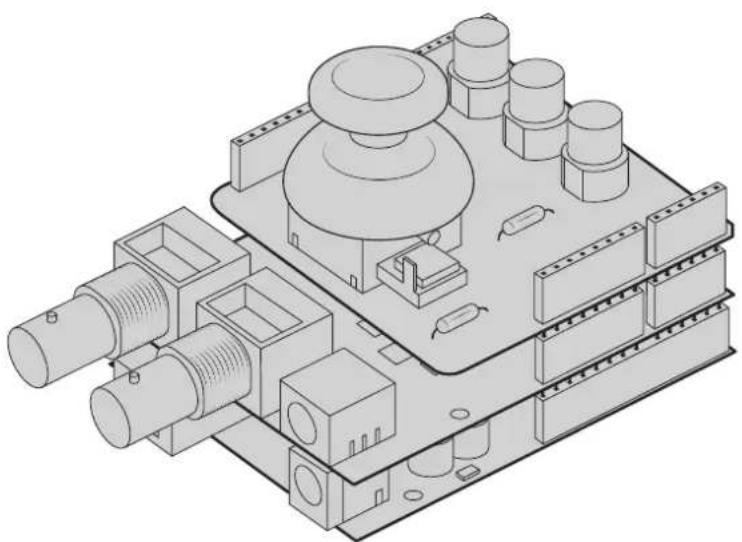
Blackmagic 3G-SDI Shield for Arduinoが、ArduinoボードとPTZコントロール用のカスタムシールドに挟まれる形になります。
3 シールドの SDI出力コネクターを Blackmagic Micro Studio Camera 4KのSDI入力に取り付けて、カメラのカメラ番号を1に設定します。
ジョイスティックは以下の通りにマッピングされます:
-×軸はPTZヘッドのパンを調整。
- Y軸はPTZヘッドのティルトを調整。
・ジョイスティックボタンを押すと、現在のX/Yポジションをメモリーに保存するようPTZヘッドに伝達。
- スイッチを押すと保存したポジションを呼び出し。
Arduinoのコントロール
以下のスケッチは、ジョイスティックとボタンをArduinoボードおよびBlackmagic 3G-SDI Shield for Arduinoと使用してBlackmagic Micro Studio Camera 4KからPTZヘッドをコントロールする簡単な例です。
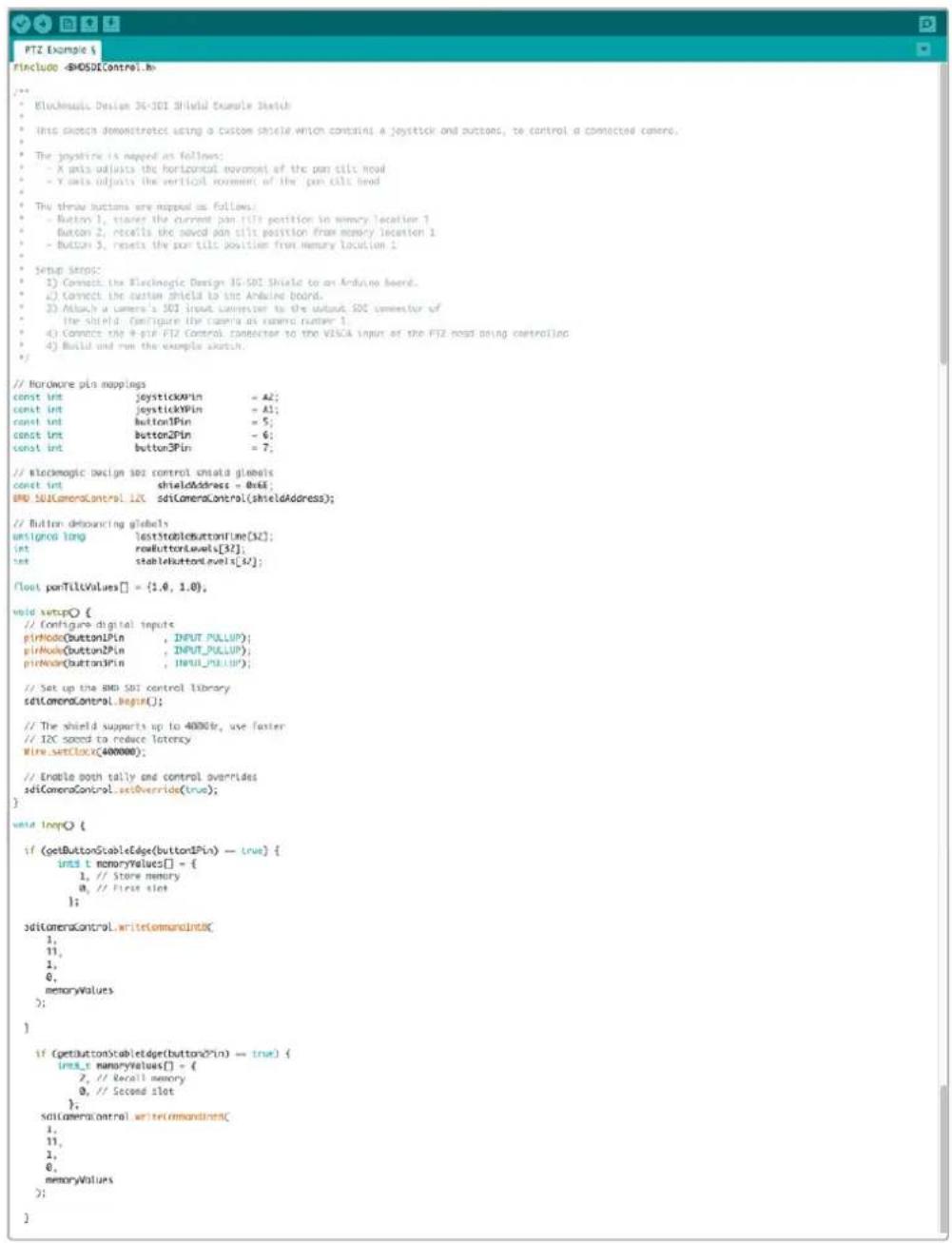
すぐに情報が必要な方はBlackmagic Designオンラインサポートページで、Blackmagic Cameraの最新サポート情報を確認できます。
Blackmagic Designオンラインサポートページ
最新のマニュアル、ソフトウェア、サポートノートは、www.blackmagicdesign.com/jp/supportのBlackmagic Designサポートセンターで確認できます。
Blackmagic Designサポートへの連絡
サポートページで必要な情報を得られなかった場合は、Blackmagic Cameraのサポートページにある「メールを送信」ボタンで、サポートのリクエストをメール送信してください。あるいは、サポートページの「お住まいの地域のサポートオフィス」をクリックして、お住まいの地域の Blackmagic Designサポートオフィスに電話でお問い合わせください。
現在インストールされているソフトウェアのバージョンを確認
コンピューターにインストールされている Blackmagic Camera Setupソフトウェアのバージョンを確認するはよ「About Blackmagic Camera Setup」ウィンドウを開きます。
- Mac OS Xでは、アプリケーションフォルダーから「Blackmagic Camera Setup」を開きます。アプリケーションメニューから「About Blackmagic Camera Setup」を選択し、バージョンを確認してください。
- Windowsでは、スタートメニューあるいはスタート画面から「Blackmagic Camera Setup」を開きます。ヘルプメニューをクリックして「About Blackmagic Camera Setup」を選択し、バージョンを確認してください。
最新のソフトウェアアップデートを入手する
コンピューターにインストールされた Blackmagic Camera Setupソフトウェアのバージョンを確認した後、Blackmagic Designサポートセンター(www.blackmagicdesign.com/jp/support)で最新のソフトウェアアップデートをチェックしてください。常に最新のソフトウェアを使用することを推奨しますが、重要なプロジェクトの実行中は、ソフトウェアのアップデートは行わない方がよいでしょう。
バッテリーの交換
Studio Camera の内蔵バッテリーは、お客様ご自身で修理することはできません。バッテリー交換が必要な場合は、最寄りのBlackmagic Design サービスセンターに送付して交換を依頼してください。保証期間を過ぎている場合、バッテリー交換には、バッテリー費、人件費、カメラの送料を含むサービス料金が発生します。カメラの発送、梱包、費用に関する詳細は、最寄りのBlackmagic Design サポートまでお問い合わせください。
メモ Blackmagic Studio Camera 2 およびBlackmagic Studio Camera 4K 2は、バッテリーが内蔵されていません。
保証
12ヶ月限定保証
Blackmagic Designは、お買い上げの日から2ヶ月間、本製品の部品および仕上がりについて瑕疵がないことを保証します。この保証期間内に製品に瑕疵が見つかった場合Blackmagic Designは弊社の裁量において部品代および人件費無料で該当製品の修理、あるいは製品の交換のいずれかで対応いたします。
この保証に基づいたサービスを受ける際、お客様は必ず保証期限終了前に Blackmagic Designに瑕疵を通知し、適応する保証サービスの手続きを行ってください。お客様の責任において不良品を梱包し、Blackmagic Designが指定するサポートセンターへ配送料前払で送付いただきますようお願い致します。理由の如何を問わずBlackmagic Designへの製品返送のための配送料、保険、関税、税金、その他すべての費用はお客様の自己負担となります。
不適切な使用、または不十分なメンテナンスや取扱いによる不具合、故障、損傷に対しては、この保証は適用されません。Blackmagic Designはこの保証で、以下に関してサービス提供義務を負わないものとします。a) 製品のインストールや修理、サービスを行うBlackmagic Design販売代理人以外の者によって生じた損傷の修理、b) 不適切な使用や互換性のない機器への接続によって生じた損傷の修理、c) Blackmagic Designの部品や供給品ではない物を使用して生じたすべての損傷や故障の修理)改造や他製品との統合により時間増加や製品の機能低下が生じた場合のサービス。この保証はblackmagic Designが保証するもので、明示または黙示を問わず他の保証すべてに代わるものです。Blackmagic Designとその販売社は、商品性と特定目的に対する適合性のあらゆる黙示保証を拒否します。Blackmagic Designの不良品の修理あるいは交換の責任が、特別に、間接的、偶発的、または結果的に生じる損害に対して、Blackmagic Designあるいは販売社がそのような損害の可能性についての事前通知を得ているか否かに関わらず、お客様に提供される完全唯一の救済手段となります。Blackmagic Designはお客様による機器のあらゆる不法使用に対して責任を負いません。Blackmagic Designは本製品の使用により生じるあらゆる損害に対して責任を負いません。使用者は自己の責任において本製品を使用するものとします。
Copyright 2018 Blackmagic Design 著作権所有、無断複写・転載を禁じます。Blackmagic Design」、「DeckLink」、「HDLink」、「Workgroup Videohub」、「Multibridge Pro」、「Multibridge Extreme」、「Intensity」、「Leading the creative video revolution」は、米国ならびにその他諸国での登録商標です。その他の企業名ならびに製品名全てはそれぞれ関連する会社の登録商標である可能性があります。
Ch 2 Uses Ch 1 Input (2号通道使用1号通道输入)
- Pan-tiltDrive(平移竖移驱动)
VISCA命令
| Pan-tiltDrive(平移竖移驱动) | 上 | 8x01 06 01 VV WW 0301 FF | VV:平移速度01到18WW:竖移速度01到17YYYY:平移位置F725到08DB(中心0000)ZZZZ:竖移位置FE70到04B0(画面翻转:OFF)(中心0000)竖移位置FB50到0190(画面翻转:ON)(中心0000) |
| 下 | 8x01 06 01 VV WW 0302 FF | ||
| 左 | 8x01 06 01 VV WW 0103 FF | ||
| 右 | 8x01 06 01 VV WW 0203 FF | ||
| 左上 | 8x01 06 01 VV WW 0101 FF | ||
| 右上 | 8x01 06 01 VV WW 0201 FF | ||
| 左下 | 8x01 06 01 VV WW 0102 FF | ||
| 右下 | 8x01 06 01 VV WW 0202 FF | ||
| 停止 | 8x01 06 01 VV WW 0303 FF | ||
| 绝对位置 | 8x01 06 02 VV WW0Y0 Y0Y 0Y 0Z 0Z 0Z 0Z FF | ||
| 相对位置 | 8x01 06 03 VV WW0Y0 Y0Y 0Y 0Z 0Z 0Z 0Z FF | ||
| 主页 | 0Y0 Y0Y 0Y 0Z 0Z 0Z 0Z FF | ||
| 重置 | 8x01 06 05 FF | ||
| CAM_Memory(摄影机记忆) | 重置 | 8x01 04 3F 00 0p FF | p:记忆编号(=0到5)对应遥控命令1到6。 |
| 设定 | 8x01 04 3F 01 0p FF | ||
| 调用 | 8x01 04 3F 02 0p FF |
兼容的电动云台包括:
- KXWell KT-PH 180BMD
-PTZOptics PT-Broadcaster
■RUSHWORKS PTX Model 1
- Blackmagic Studio Cameras
- 設定 80
- カメラのビデオ出力 90
- ビデオスイッチャーに接続 90
- Blackmagic Camera Setup 94
- ATEM Software Controlの使用 96
- SDIでのPTZコントロール 104
- Developer Information 109
- ヘルプ 122
- 保証 123
- はじめに
- レンズの取り付け
- カメラの電源を入れる
- スイッチャー に 接 続
- SDIで接続
- ボタンマッピングおよびタリーの 設 定
- カメラコントロールの使用
- レコーダーに接 続
- カメラの機能
- Blackmagic Studio Cameraの機能
- フロントパネル
- フロントタリーライト
- レフトパネル
- LANCリモート
- 航空 機用 ヘッドフォン
- ヘッドフォンマイク入力
- オーディオ入力
- ライトパネル
- 光ファイバー 入出力
- SDI出力
- SDI入力
- リファレンス入力
- 電源
- リアパネル
- 10インチLCD
- リアタリーライト
- フォーカスポタン(FOCUS)
- アイリスポタン(IRIS)
- プッシュ・トゥ・トーク・ボタン(PTT)
- プログラムボタン(PGM)PGMボタン
- ルックアップテーブルボタン(LUT)
- メニューナビゲートボタン
- 設定ボタ set)
- ディスプレイボタン(DISPLAY)
- メニューボタン (MENU)
- 電源ボタン
- ボトムパネル
- USBコネクター
- HDMI出力
- 拡張ポート
- メニューボタン(MENU)
- 上ボタン
- 下ボタン
- 設定ボタン(SET)
- 電源ボタン
- アナログオーディオ入力
- SDI出力
- SDI入力
- ヘッドフォン / トークバック
- トップパネル
- カメラ接続
- Blackmagic Studio Camera – 左側面
- ヘッドフォン出力
- ヘッドフォンマイク入力
- オーディオ入力
- Blackmagic Studio Camera – 右側面
- 光ファイバー 入 / 出力(OPTICAL IN/OUT)
- SDI出力
- SDI入力
- リファレンス入力
- 電源
- Blackmagic Micro Studio Camera 4K - 左側面
- 拡張ポート
- Blackmagic Micro Studio Camera 4K – 右側面
- ヘッドフォン/トークバックオーディオ
- カスタマイズ
- Blackmagic Micro Studio Camera 4Kの拡張ケーブル
- 電源入力
- リファレンス 入力
- LANC
- パン /ティルト/ズーム
- B4通信
- S.Busデジタルサーボ
- Blackmagic Micro Studio Camera 4K の拡張ケーブル:配線
- 設定
- カメラ設定
- ビデオフォーマット (Video Format)
- ゲイン(Gain)
- ディテール(Detail)
- 自動露 (to Exposure)
- Shutter
- Iris + Shutter
- Shutter + Iris
- Manual Trigger
- ホワイト バラWhite (Balance)
- シャッタースピShutter(Speed)
- オーディオ設定 (Audio)
- 自動ゲインコントロール(Automatic Gain Control)
- オーディオ入力(Audio Input)
- マイクレ Micbphone Level)
- 入力レベInput(t Level)
- Ch 1入力(Ch 1 Input)
- Ch2でCh1入力を使用Ch 2 Uses Ch 1 Input)
- Ch2入力(Ch2 Input)
- ファンタム電源
- モニター設定(Monitoring)
- ヒストグ ラムログ(gram)
- オーディA(0)
- HDMIオーバーレHDMI Overlays)
- 明るお(lightness)
- ゼブラ(ebra)
- フォーカスピー キDcua (Peaking)
- フロントタリーの明るさ(Front Tally Brightness)
- リアタリーの瞬あはTallyBrightness)
- タリーライトの明aLightBrightness)
- バッテリー残量パーセント表示(Display Battery Percentage)
- スタ ジオ設定\$tudio)
- カメラ番 (nera Number)
- リファレンスソース (Reference Source)
- リファレンスタイミング (Reference Timing)
- ヘッドセットレベル(Headset Level)
- ヘッドセットマイクレベル(Headset Mic Level)
- プログラムミックス(Program Mix)
- リモート設定(Remote)
- カメラ機能のBusチャンネルへの割り当て
- カスタムコントローラーの開発
- ボタン設定
- レンズ設定の調整
- フォーカスポタン(FOCUS)
- アイリスポタン
- 追加設定
- プログラムボタン(PGM)
- ディスプレイボタン (DISPLAY)
- メニューボタン(MENU)
- 電源ボタン
- カメラのビデオ出力
- ビデ オスイッチャーに接 続
- レコーダーに接続
- リモート収録
- RAW SDI出力
- Blackmagic 3G-SDI Shield for Arduinoを使用してタリーに接続
- Blackmagic Camera Setup
- Mac OS Xでカメラソフトウェアをアップデートする
- Windowsでカメラソフトウェアをアップデートする
- カメラ内蔵ソフトウェアのアップデート
- アクセサリの取り付け
- サンシェード
- ATEM Software Controlの使用
- カメラコントロールとは
- 光ファイバーで 接 続
- カメラコントロールの 使用
- カメラコントロールの選択
- チャンネルステータス
- カラー ホイール
- マスター ホイール
- カラーバーの表示 / 非表示
- ディテーDelta(il)
- リセットボタン
- アイリス/ペ デ ス タ ル レ ベ ル・コ ン ト ロ ー ル
- ズームコントロール
- 調整幅設定
- アイリス・インジケーター
- オートフォーカスボタン
- マニュアルフォーカス調整
- カメラゲイン
- シャッタースピード・コントロール
- ホワイトバランス(White Balance)
- DaVinci Resolveプライマリーカラーコレクター
- マスターホイール
- コントラスト設定
- 彩度設定
- 色相設定
- ルマミックス設定
- 設定の同期
- SDIでのPTZコントロール
- Blackmagic 3G-SDI Shield for ArduinoでのPTZコントロール
- Arduinoのコントロール
- Blackmagic Designオンラインサポートページ
- Blackmagic Designサポートへの連絡
- 現在インストールされているソフトウェアのバージョンを確認
- 最新のソフトウェアアップデートを入手する
- バッテリーの交換
- 保証
- 12ヶ月限定保証
- Ch 2 Uses Ch 1 Input (2号通道使用1号通道输入)
ブランド : Blackmagic Design
モデル : Studio Camera 4K 2
カテゴリ : カメラ