Studio Camera 4K Plus - Kamera Blackmagic Design - Kostenlose Bedienungsanleitung
Finden Sie kostenlos die Bedienungsanleitung des Geräts Studio Camera 4K Plus Blackmagic Design als PDF.



| Produkttyp | Kompakte Studiokamera für Live-Produktion |
| Marke | Blackmagic Design |
| Modell | Studio Camera 4K Plus |
| Objektivanschluss | Micro 4/3 (MFT) |
| Sensor | 4K-Sensor mit dual native ISO (0 dB und 18 dB), Empfindlichkeit bis zu 25.600 ISO |
| Aufnahmeauflösung | Ultra HD (3840 x 2160) bis zu 60 B/s |
| Aufnahmeformat | Blackmagic RAW (konstante Bitrate 3:1 bis 12:1 oder konstante Qualität Q0–Q5) |
| Videoausgänge | 1 × HDMI 2.0 (Ultra HD 2160p 4:2:2 10 Bit), 1 × USB-C für externe Aufnahme |
| Bildschirm | 7" (17,8 cm) LCD-Touchscreen mit integrierter Sonnenblende |
| Audioeingänge | 1 × 3,5 mm Klinke Mikrofon (Stereo, Line-/Mikrofonpegel), 1 × 3,5 mm Klinke Kopfhörer (Stereo) |
| Stromversorgung | 12–18 V DC über sicheren Stecker (Netzteil im Lieferumfang), geschätzter Verbrauch 30 W |
| Netzwerkkonnektivität | HDMI für Kamerasteuerung und Tally mit ATEM Mini Mischern |
| Hauptfunktionen | Blackmagic RAW Aufnahme, integrierte Farbkorrektur, Zebra, Fokus-Peaking, Bildausschnittshilfen, Gitter, Falschfarben, Histogramm, Touch-Zoom, Objektivsteuerung über Einstellrad |
| Gewicht (ca.) | Ca. 2,2 kg (ohne Objektiv und Zubehör) |
| Abmessungen (B × H × T, ca.) | 260 × 170 × 160 mm (mit eingeklappter Sonnenblende) |
| Pflege und Reinigung | Reinigen Sie Bildschirm und Gehäuse mit einem weichen, trockenen Tuch. Lassen Sie die Staubschutzkappe aufgesetzt, wenn kein Objektiv montiert ist. Vermeiden Sie Staub und Feuchtigkeit. |
| Sicherheit | Verwenden Sie nur das mitgelieferte Netzteil. Nicht Regen oder übermäßiger Hitze aussetzen. Vor der Reinigung Netzstecker ziehen. Maximale Umgebungstemperatur 40 °C. |
| Ersatzteile und Reparierbarkeit | Micro 4/3 Objektive, Blackmagic Zoom Demand und Focus Demand Zubehör, USB-C Laufwerke, HDMI-Kabel. Keine vom Benutzer reparierbaren Teile. Bei Reparaturen wenden Sie sich an den Blackmagic Design Support. |
| Allgemeine Informationen | Begrenzte Garantie 12 Monate. Hergestellt von Blackmagic Design. Firmware-Update über Blackmagic Camera Setup Software. Kompatibel mit ATEM Mini Mischern. |
Häufig gestellte Fragen - Studio Camera 4K Plus Blackmagic Design
Benutzerfragen zu Studio Camera 4K Plus Blackmagic Design
0 Frage zu diesem Gerät. Beantworten Sie die, die Sie kennen, oder stellen Sie Ihre eigene.
Eine neue Frage zu diesem Gerät stellen
Laden Sie die Anleitung für Ihr Kamera kostenlos im PDF-Format! Finden Sie Ihr Handbuch Studio Camera 4K Plus - Blackmagic Design und nehmen Sie Ihr elektronisches Gerät wieder in die Hand. Auf dieser Seite sind alle Dokumente veröffentlicht, die für die Verwendung Ihres Geräts notwendig sind. Studio Camera 4K Plus von der Marke Blackmagic Design.
BEDIENUNGSANLEITUNG Studio Camera 4K Plus Blackmagic Design
Vielen Dank, dass Sie sich zum Kauf einer Blackmagic Studio Camera entschieden haben.
Verpackt in einen kompakten, tragbaren Body bieten Blackmagic Studio Cameras die gleichen Features wie baugrößere Studiokameras.
Mit einem erweiterten Dynamikumfang und der Blackmagic Design Color Science meistern die Kameras außerordentlich schwierige Belichtungssituationen und produzieren dabei filmische Bilder. Der Dual-Gain-Sensor unterstützt ISO-Werte bis zu 25.600. Damit können Sie sogar an Standorten mit wenig Licht großartige Bilder gestalten.
Die erweiterten Funktionen umfassen Talkback, Tally, Kamerasteuerung, einen integrierten Farbkorrektor, Blackmagic-RAW-Aufzeichnung auf USB-Laufwerke und vieles mehr. Sie können den Leistungsumfang sogar mit Focus und Zoom Demands für die Objektivsteuerung hochrüsten.
Wir hoffen, dass Ihre neue Kamera Ihnen tolle Liveproduktionen ermöglicht. Wir wünschen frohes Schaffen und sind sehr gespannt auf Ihre kreativen Ergebnisse.
Grant Petty
Grant Petty
CEO von Blackmagic Design
Inhaltsverzeichnis
Mit welcher Studio Camera
arbeiten Sie? 311
Erste Schritte 311
Anbringen eines Objektivs 312
Strom anschließen 313
Einschalten Ihrer Kamera 313
Einstellen von Framerate und
Auflösung 314
Anschließen an einen ATEM Mischer 315
Anschließen eines Talkback-
Headsets 316
Einstellen der ATEM Kamera-ID 317
Prüfen Ihres Setups 317
Studiokamera-Anschlüsse
Linke Kameraseite 319
Rechte Kameraseite 320
Pinbelegungsdiagramm für den
5-poligen XLR-Talkback-Anschluss 321
Verwenden der Bedienelemente
an der Studio Camera 321
Bedienung per Touchscreen 324
Ändern von Einstellungen über
das Head-up-Display 324
Head-up-Display-Einstellungen 325
Menüeinstellungen 344
Aufnahme-Einstellungen 345
Blackmagic RAW 346
Aufzeichnen in Blackmagic RAW 346
Aufzeichnungsdauer 349
Dateinamenskonventionen 353
Monitoring-Einstellungen 353
Audio-Einstellungen 362
Setup-Einstellungen 365
Presets 372
LUTs 374
Verwenden der Gegenlichtblende 377
Blackmagic Zoom und Focus
Demands 378
Anschließen und Anbringen an
Ihre Kamera 379
Verwenden des Blackmagic
Focus Demands 381
Verwenden des Blackmagic
Zoom Demands 382
Blackmagic Camera Setup
So aktualisieren Sie die Firmware
Ihrer Kamera 384
Arbeiten mit ATEM Software Control 385
Kamerasteuerung 385
Arbeiten mit der Kamerasteuerung 385
Verbinden des Tallys mit einem
Gesetzliche Vorschriften
Sicherheitshinweise
Garantie 409
Mit welcher Studio Camera arbeiten Sie?
Das Design von Blackmagic Studio Cameras bringt ähnliche Features wie die größerer Studiokameras in einem kompakten Body unter und ist somit mobiler. Die Kameras bieten einen breiten Dynamikumfang und die Blackmagic Design Color Science. Sie liefern selbst in außerordentlich schwierigen Belichtungssituationen filmische Bilder.
Die Blackmagic Studio Camera 4K Plus wurde speziell als perfekte Studiokamera für den ATEM Mini entwickelt. Dieses Modell ist mit einem bis zu 25.600 ISO lichtempfindlichen 4K-Sensor, HDMI-Ausgang, 7-Zoll-LCD mit Gegenlichtblende und integriertem Farbkorrektor ausgestattet. Es zeichnet Blackmagic RAW auf USB-Laufwerke auf und ermöglicht Ihnen, Material nach einer Liveproduktion zu schneiden. Das unglaublich fortschrittliche Blackmagic Studio Camera 4K Pro Modell ist für professionelle SDI- und HDMI-Mischer ausgelegt. Es bietet neben alles Features des Plus-Modells zusätzlich 12G-SDI, professionelles XLR-Audio, ein helleres HDR-LCD, einen 5-poligen XLR-Anschluss für Talkback und einen 10G-Ethernet-IP-Port für einen Workflow wie mit SMPTE-Glasfaser.
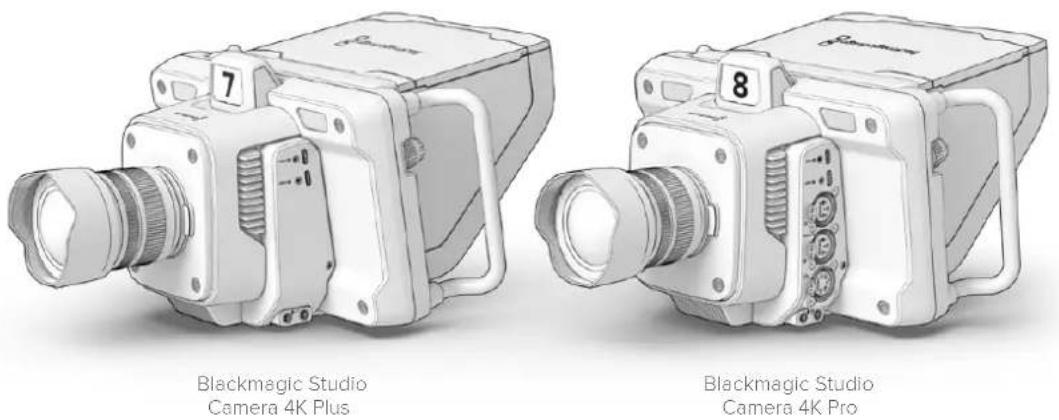
Erste Schritte
Dieser Abschnitt erklärt in Grundzügen, wie Sie Ihre Blackmagic Studio Camera in Betrieb nehmen.
Das geht schnell und ist einfach! Sie brauchen nur ein Objektiv aufzustecken, eine Stromquelle anzuschließen und die Kamera einzuschalten. Dann sehen Sie umgehend ein Bild auf dem eingebauten Touchscreen und Sie können Ihre Kamera sofort benutzen.
Anbringen eines Objektivs
Bevor Sie ein Objektiv anbringen, entfernen Sie als Erstes die Staubschutzkappe vom Objektivanschluss. Halten Sie dafür die Objektivverriegelungstaste gedrückt und drehen Sie die Kappe gegen den Uhrzeigersinn, bis sie sich löst. Wir empfehlen, Ihre Blackmagic Kamera vor Anbringen oder Abnehmen eines Objektivs immer auszuschalten.
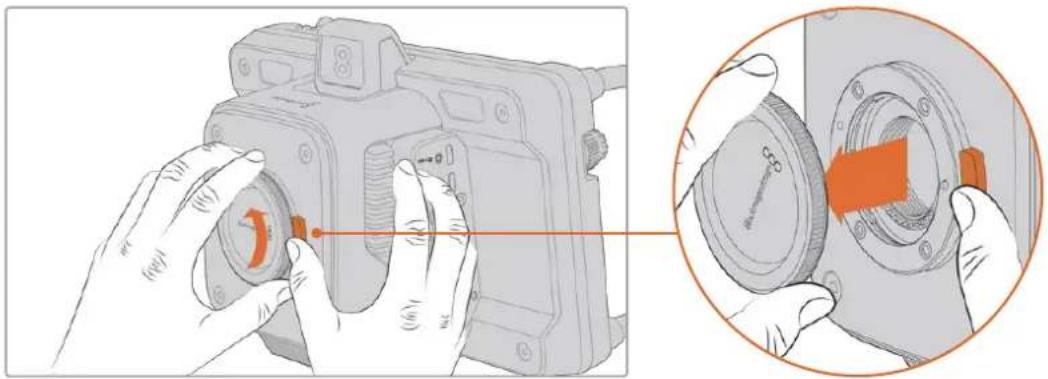
Halten Sie die Blendenverriegelungstaste gedrückt und drehen Sie die Kappe gegen den Uhrzeigersinn, bis sie sich löst
Blackmagic Studio Cameras sind mit MFT-Mounts zum Anbringen von Micro-Four-Thirds-Objektiven ausgestattet.
So bringen Sie ein Objektiv an:
1 Richten Sie den Punkt am Objektiv auf den Punkt am Objektivanschluss der Kamera aus. Viele Objektive sind mit einem farbigen Punkt oder einer ähnlichen Ansetzmarkierung versehen.
2 Drücken Sie den Objektivanschluss leicht an den Kameraanschluss und drehen Sie das Objektiv im Uhrzeigersinn, bis es einrastet.
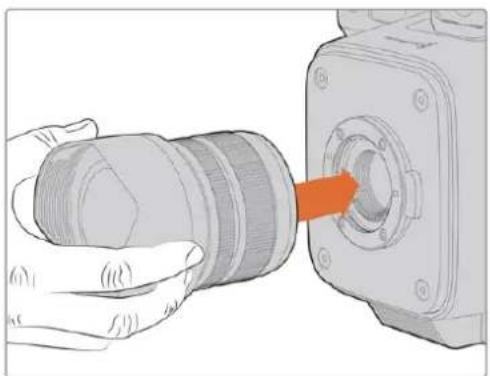
Stecken Sie das Rückteil des Objektivs an den Mount und drehen Sie es im Uhrzeigersinn, bis es einrastet
Halten Sie zum Abnehmen des Objektivs die Verriegelungstaste gedrückt und drehen Sie das Objektiv gegen den Uhrzeigersinn, bis die Ansetzmarkierung die 12-Uhr-Position erreicht hat. Das Objektiv ist nun gelöst und Sie können es behutsam vom Mount entfernen.
HINWEIS Ohne angebrachtes Objektiv liegt der Mount der Kamera frei und ist Staub und anderen Verschmutzungen ausgesetzt. Belassen Sie die Staubschutzkappe darum möglichst ständig an der Kamera.
Strom anschließen
Die Blackmagic Studio Camera 4K Plus und die Blackmagic Studio Camera 4K Pro sind mit verriegelbaren 12V-Strombuchsen ausgestattet. Ziehen Sie nach Einstecken des Verbinders in die Kamerabuchse den Feststellring an.
Die 4-polige XLR-Buchse dient zum Anschließen einer weiteren Stromquelle wie dem URSA 12V-Netzadapter. Bei Einsatz beider Strombuchsen sorgt die 4-polige XLR-Buchse für Redundanz, während die primäre Stromversorgung über die kleine verriegelbare Strombuchse erfolgt.
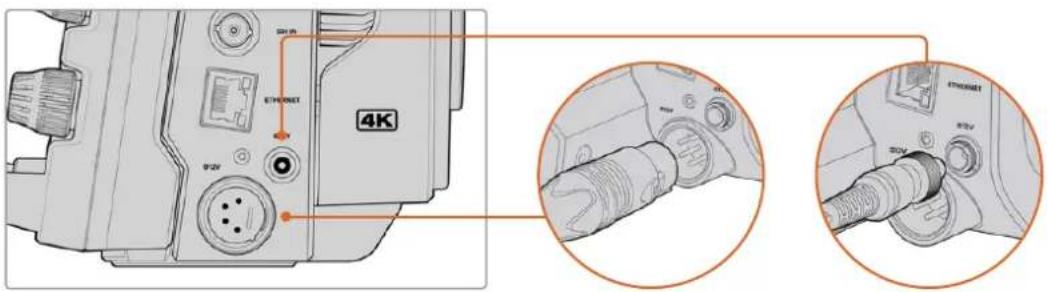
Bei der Blackmagic Studio Camera 4K Pro können beide Strombuchsen für Redundanz gleichzeitig mit einer Stromquelle verbunden sein
TIPP Die Stromanschlüsse der Blackmagic Studio Cameras sind für Spannungen von 12–18 Volt ausgelegt, sodass Sie reguläre 14V-Akkus oder 14V-Akkupacks benutzen können. Die Netzteile können Sie bei beiden Modellen an die kleine einpolige Buchse oder bei der Blackmagic Studio Camera 4K Pro wahlweise an die große 4-polige XLR-Buchse anschließen.
Einschalten Ihrer Kamera
Stellen Sie den Ein/Ausschalter zum Einschalten auf ON. Nun erscheint das Live-Kamerabild auf dem Touchscreen und die Tasten leuchten auf. Um Ihre Kamera auszuschalten, stellen Sie den Schalter auf OFF.
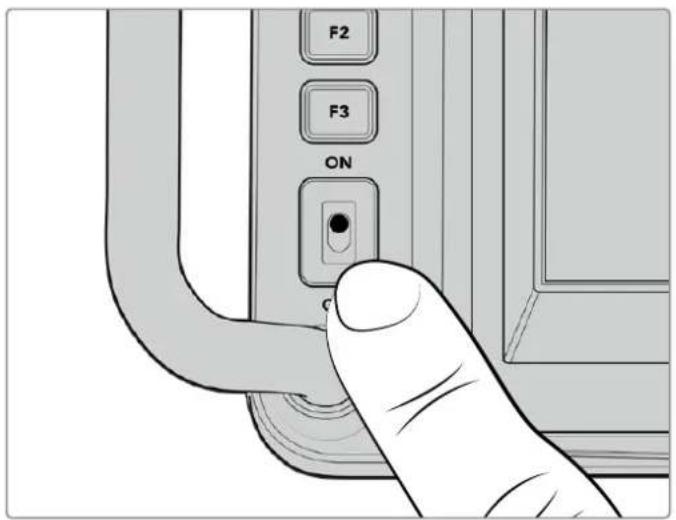
Um Ihre Kamera einzuschalten, stellen Sie den Schalter auf ON
Einstellen von Framerate und Auflösung
Nach Anbringen eines Objektivs und Einschalten der Kamera stellen Sie als Nächstes die Videonorm für die HDMI- oder SDI-Ausgabe ein. In dieser Videonorm und Framerate werden Signale dann an Zielgeräte wie einen ATEM Mischer, Monitor oder HyperDeck Rekorder ausgegeben werden.
So stellen Sie die Framerate ein:
1 Tippen Sie auf dem LCD-Statusdisplay das FPS-Icon für Frames pro Sekunde an. Dies öffnet die Framerateneinstellungen auf dem Head-up-Display des Touchscreens.
2 Geben Sie die Framerate durch Antippen der Pfeile oder durch Ziehen des Reglers vor.
3 Tippen Sie außerhalb der Einstellung auf den Bildschirm, um das Head-up-Display auszublenden.
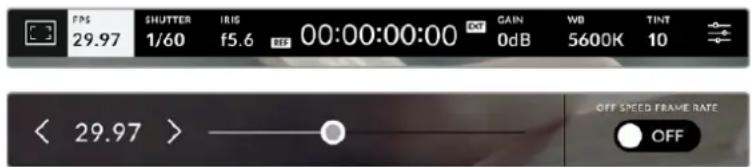
So stellen Sie die Ausgabenorm ein:
1 Tippen Sie auf das Menü-Icon oben rechts auf dem Touchscreen. Dies öffnet alle Menüeinstellungen für Ihre Kamera.
2 Tippen Sie auf den MONITORING-Tab.
3 Tippen Sie auf den Rechtspfeil, um zu Seite 2 der MONITORING-Einstellungen zu gelangen und wählen Sie die HDMI- oder SDI-Ausgabe.
4 Unten im Einstellungsmenü sehen Sie die Normen für die Videoausgabe. Wählen Sie 2160p für Ultra HD oder 1080p für HD.
Wenn Ihre Kamera über HDMI mit einem ATEM Mischer verbunden ist, erkennt der HDMI-Eingang Ihrer Kamera automatisch, dass die Videonorm auf 1080p eingestellt werden soll und besorgt dies.
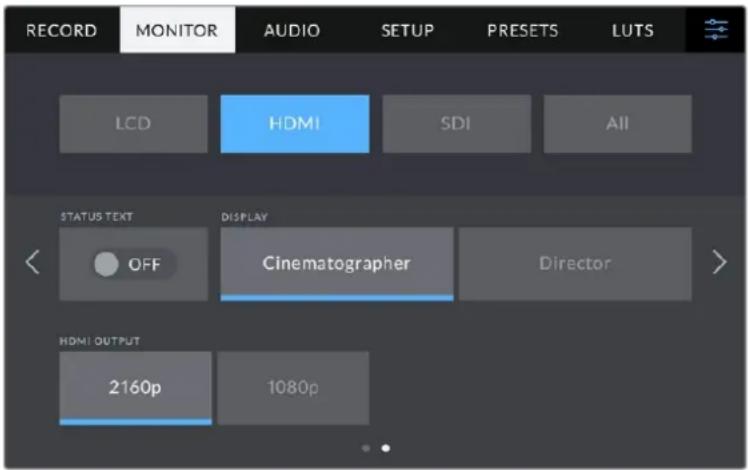
Stellen Sie die Videonorm für die HDMI- oder SDI-Ausgabe auf Seite 2 der MONITORING-Einstellungen ein
HINWEIS Beim Aufzeichnen auf ein an den USB-Port Ihrer Kamera angeschlossenes USB-Laufwerk ist die Videonorm für die Aufzeichnung immer Ultra HD. Demnach können Sie auch dann eine Masterdatei in voller Ultra-HD-Auflösung aufzeichnen, wenn der Feed an Ihren Mischer in HD gesendet wird.
Anschließen an einen ATEM Mischer
Durch Anbindung an einen ATEM Mischer können Sie unter Einsatz des Mischers oder über die Bediensoftware ATEM Software Control zwischen mehreren Studio Cameras in Ihrer Liveproduktion umschalten und diese steuern. Es werden Tallysignale an Ihre Kameras zurückgesendet. Das Tally einer Kamera leuchtet, wenn sie auf Sendung geschaltet ist.
Verbinden via HDMI
Verbinden Sie den HDMI-Ausgang Ihrer Blackmagic Studio Camera mit dem entsprechenden HDMI-Eingang am ATEM Mischer, bspw. einem ATEM Mini. Wir empfehlen, Ihre Kameras an die entsprechend nummerierten Eingänge anzuschließen, also bspw. Kamera 1 an Eingang 1 und Kamera 2 an Eingang 2.
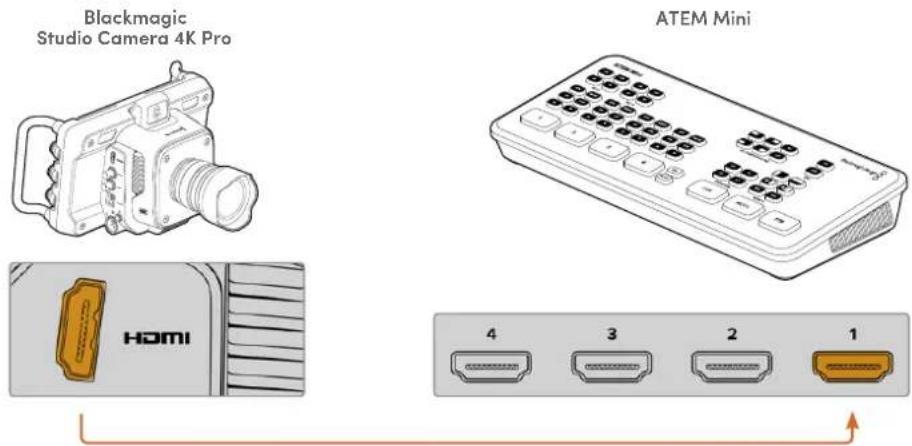
Verbinden Sie Ihre Studio Camera mit Eingang HDMI 1 Ihres ATEM Minis
Wenn die Kamera per HDMI angeschlossen ist, werden die Signale für Kamerasteuerung und Tally über dasselbe HDMI-Kabel übermittelt.
Anschließen via SDI
Verbinden Sie den SDI-Ausgang Ihrer Blackmagic Studio Camera mit dem entsprechenden SDI-Eingang am ATEM Mischer, bspw. einem ATEM Television Studio Pro 4K.
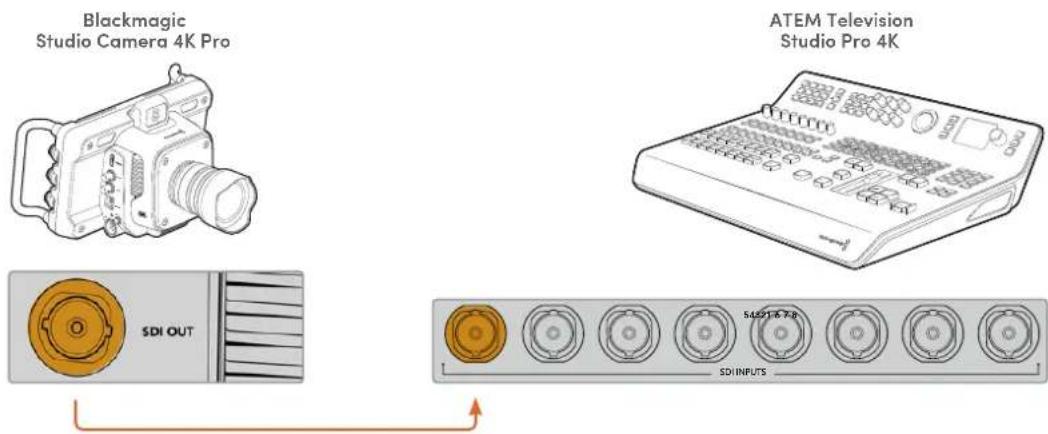
Wenn die Kamera per SDI angeschlossen ist, erfolgt die Rückführung der Tally- und Kamerasteuersignale über den separaten SDI-Programm-Return-Feed. Näheres erfahren Sie im nächsten Abschnitt.
HINWEIS Bei ATEM Television Studio HD und ATEM Television Studio HD Pro Mischern mit sowohl HDMI- als auch SDI-Eingängen ist der erste SDI-Eingang tatsächlich Eingang 5. Geben Sie als ID für Ihre Studio Camera demnach ggf. 5 vor, damit das Tally funktioniert, wenn Eingang 5 am Mischer ausgewählt ist. Näheres zum Ändern der ATEM Kamera-ID erfahren Sie später in diesem Handbuch.
Anschließen des Programm-Return-Feeds
Anhand des rückgeführten Programmfeeds können Sie die Programmausgabe Ihres Mischers auf dem LCD Ihrer Studio Camera kontrollieren. Die Programmausgabe enthält auch die Signale für Tally, Talkback und Kamerasteuerung sowie Timecode und Takt für Genlock.
Verbinden Sie das rückgeführte SDI-Programmsignal, indem Sie einen der SDI-Ausgänge des ATEM Mischers an den SDI-Eingang Ihrer Studio Camera anschließen. Sind nicht genug Programmausgänge verfügbar, können Sie einen beliebigen Auxiliary-Ausgang benutzen. Manche ATEM Mischer verfügen über zusätzliche Programmausgänge, damit mehr Ausgänge für mehr Kameras bereitstehen. Bei Mischermodellen wie dem ATEM Constellation 8K kann man Programm-Return einem beliebigen Mischerausgang zuweisen.
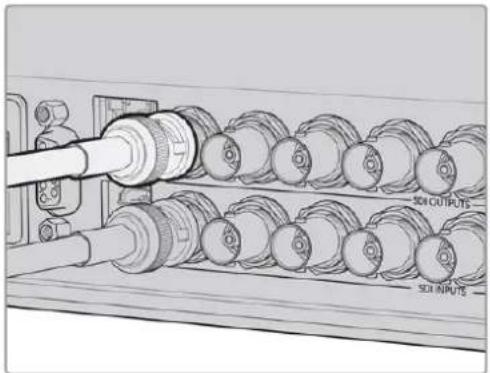
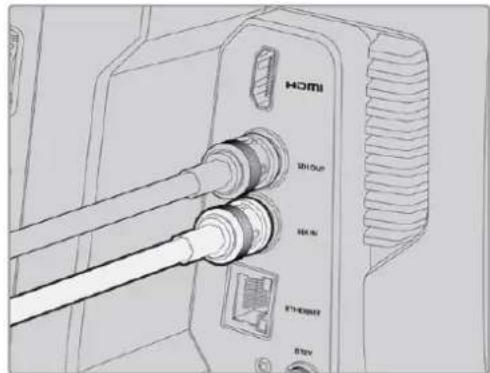
Verbinden Sie den SDI-Ausgang des Mischers mit dem SDI-Eingang Ihrer Kamera
Alternativ lässt sich die Programmausgabe anhand eines Blackmagic Mini Converter SDI Distribution an noch mehr Kameras übermitteln.
HINWEIS Daten für die Kamerasteuerung können über alle Ausgänge mit Ausnahme von Multiview- und downkonvertierten Ausgängen übermittelt werden.
Anschließen eines Talkback-Headsets
Der 5-polige XLR-Anschluss seitlich der Blackmagic Studio Camera 4K Pro dient zum Anschließen eines professionellen Broadcast-Headsets. Zum Anschließen eines Consumer-Headsets, wie sie für Smartphones gängig sind, dient die 3,5mm-Kopfhörerbuchse.
Über eine Talkback-Verbindung können Sie mit dem Mischerbediener sprechen. Talkback-Audio wird in Kanäle 15 und 16 des SDI-Signals eingebettet.
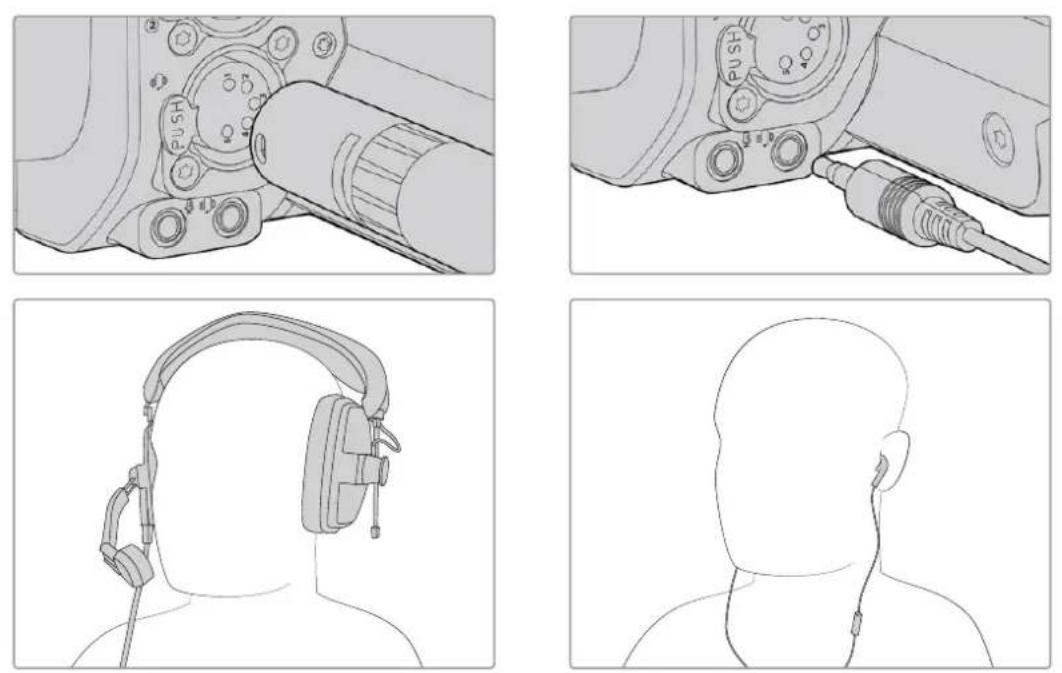
Mit der Blackmagic Studio Camera 4K Pro können Sie ein 3,5mm-TRRS-Telefonheadset über die 3,5mm-Klinke oder ein Talkback-Headset über die 5-polige XLR-Buchse benutzen
Einstellen der ATEM Kamera-ID
Die Einstellung „ATEM Kamera-ID“ in den Menüeinstellungen Ihrer Kamera bestimmt, welcher SDI-Eingang Ihrer Studio Camera mit dem ATEM Mischer verbunden wird. Wenn die Kamera-ID mit der Eingangsnummer des Mischers übereinstimmt, erkennt die Kamera das Tallysignal für diesen Eingang und das Tally an Ihrer Kamera funktioniert ordnungsgemäß.
Bei einer über HDMI an einen ATEM Mischer angeschlossenen Kamera entfällt die Eingabe einer Kamera-ID, weil der Mischer den Eingang mit der jeweiligen Kamera erkennt und die Tallysignale entsprechend zuweist.
Näheres zum Ändern der ATEM Kamera-ID finden Sie im Abschnitt „Menüeinstellungen“.
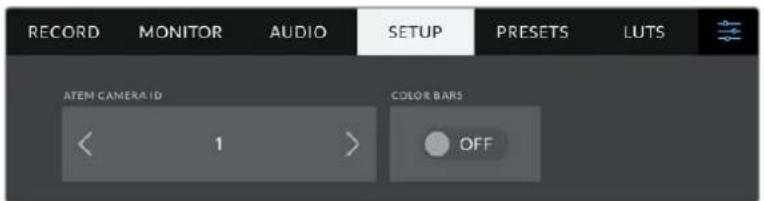
Ändern Sie die ATEM Kamera-ID über die SETUP-Einstellungen Ihrer Studio Camera
Prüfen Ihres Setups
Nachdem alle Anschlüsse verbunden sind und die ATEM Kamera-IDs stimmen, können Sie prüfen, ob alles richtig läuft.
Halten Sie hierfür an Ihrer Blackmagic Studio Camera 4K Pro die mit PGM beschriftete Taste gedrückt und aktivieren Sie Farbbalken für die Programmausgabe Ihres ATEM Mischers. Zeigt Ihre Kamera nun Farbbalken an, wissen Sie, dass die Programmausgabe auf Ihrer Kamera dargestellt wird.
Sie können die Programmansicht fürs LCD durch zweimaliges Drücken der PGM-Taste aber auch beibehalten. Ein erneuter Tastendruck bringt das Livebild Ihrer Kamera zurück.
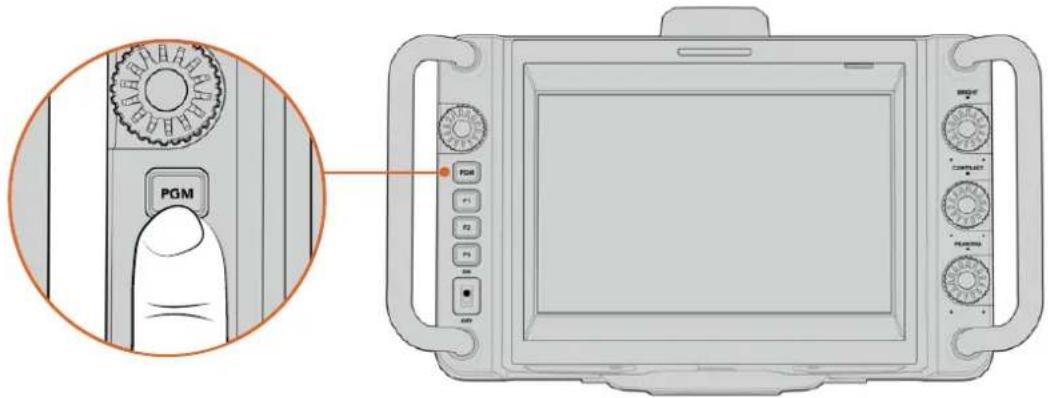
Halten Sie die mit PGM beschriftete Programmtaste gedrückt, um die Programmausgabe des Mischers zu sichten
Um das Funktionieren des Tallys zu prüfen, schalten Sie Kamera 1 auf Programmausgabe. Das Tally an der Studio Camera sollte nun leuchten. Wenn nicht, vergewissern Sie sich erneut, dass Ihre ATEM Kamera-ID auf den entsprechenden Eingang des Mischers eingestellt ist.
Wenn ja, klappt es mit der Verbindung Ihrer Kamera zum ATEM Mischer.
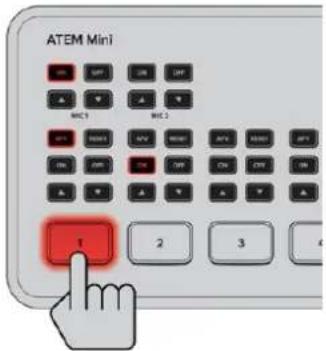
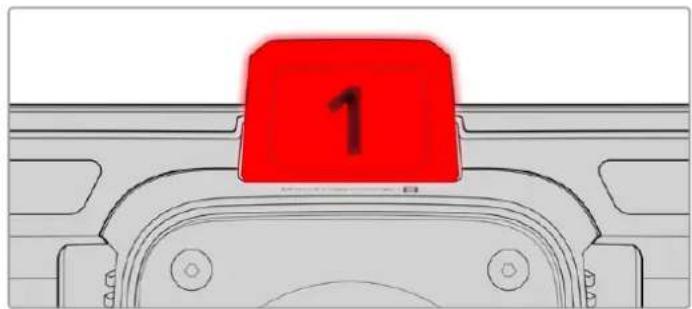
Wenn Ihre Studio Camera auf den Programmausgang geschaltet ist, leuchtet ihr Tally
Aufzeichnen in Blackmagic RAW per USB
Um mit Ihrer Kamera in Blackmagic RAW aufzuzeichnen, brauchen Sie bloß ein in Mac OS Extended oder exFAT formatiertes USB-C-Laufwerk an den USB-Port Ihrer Kamera anzuschließen und auf dem Touchscreen auf den Aufnahme-Button zu tippen. Ein erneutes Drücken stoppt die Aufnahme.
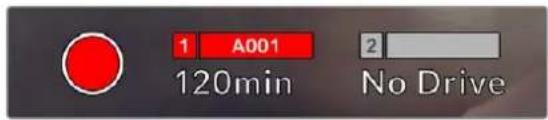
Der Aufnahme-Button leuchtet beim Aufzeichnen rot
TIPP Über einen ATEM Mini Pro- oder Extreme-Mischer können Sie die Aufzeichnung auf allen angeschlossenen Kameras über den Mischer auslösen.
Für den Einstieg war das schon alles. Ausführlichere Angaben zu allen Bedienelementen und Einstellungen Ihrer Blackmagic Studio Camera finden Sie später in diesem Handbuch.
Studiokamera-Anschlüsse
Dieser Abschnitt beinhaltet Einzelheiten zu den Anschlüssen Ihrer Blackmagic Studio Camera 4K Plus bzw. 4K Pro.
Linke Kameraseite
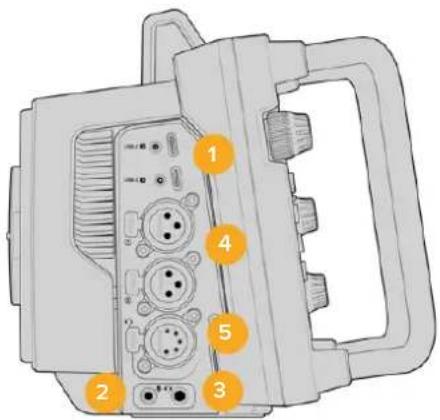
1 USB-Ports mit Verriegelung
Die beiden UCB-C-Erweiterungsports ermöglichen lokale Direktaufzeichnungen auf USB-C-Laufwerke und den Anschluss der Blackmagic Zoom und Focus Demands. Port „A“ dient zudem zum Aktualisieren der internen Produktsoftware Ihrer Kamera.
2 3,5mm-Mikrofonanschluss
Schließen Sie über den 3,5mm-Stereoanschluss ein Mikrofon an Ihre Kamera an. Mikrofon- und Line-Pegel-Audio werden unterstützt. Mikrofonpegel-Audio ist leiser als Bezugspegel-Audio. Wenn Sie ein Mikrofon an Ihre Kamera angeschlossen und Mikrofonpegel vorgegeben haben, werden die Pegel zu leise sein. Darüber hinaus akzeptiert der Mikrofoneingang auf dem linken Kanal von einer externen Quelle eingespeisten, SMPTE-kompatiblen LTC-Timecode. Gültiger Timecode wird automatisch erkannt und als Timecode-Metadaten in Ihre Videodatei eingebettet. Wir empfehlen, LTC-Timecode über die Line-Pegel-Ausgabe zu übermitteln – insbesondere wenn Sie ihn nicht als Audiospur aufzeichnen.
3 3,5mm-Kopfhörerbuchse
Überwachen Sie den Ton, indem Sie einen Kopfhörer an die 3,5mm-Stereo-Kopfhörerbuchse anschließen.
4 XLR-Audiobuchse
Schließen Sie externes Audio, wie es von professionellen Anlagen wie Audiomischern, PA-Systemen oder externen Mikrofonen eingeht, an die beiden symmetrischen XLR-Buchsen an. Die XLR-Buchsen liefern 48V-Phantomstrom und gestatten den Einsatz von Mikrofonen ohne eigene Stromzufuhr. Näheres zur Phantomspeisung finden Sie im Abschnitt „Einstellungen“ in diesem Handbuch.
5 5-poliger XLR-Anschluss für Talkback
Schließen Sie ein Broadcast-Headset an den 5-poligen XLR-Anschluss an. Mithilfe eines Broadcast-Headsets können Sie mit dem Mischerbediener sprechen. Ein Diagramm für die Pinbelegung finden Sie weiter hinten in diesem Handbuch.
Rechte Kameraseite
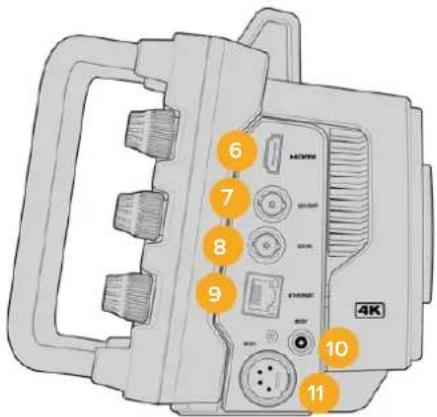
6 HDMI
Der HDMI-Ausgang in voller Größe unterstützt 2160p-Ultra-HD-Video in 10 Bit 4:2:2 bei bis zu 60 Frames pro Sekunde sowie zwei Kanäle mit eingebettetem Audio. Benutzen Sie das Touchscreen-Menü, um für die Ausgabe einen Clean-Feed oder Overlays vorzugeben.
An den HDMI-Port können Sie externe Monitore, Rekorder oder ATEM Mischer anschließen. Zur Ausgabe von Ultra-HD-Material empfehlen sich HDMI-2.0-Kabel.
HINWEIS Bei einer per HDMI an den ATEM Mini angeschlossenen Kamera wird die HDMI-Ausgabenorm automatisch auf HD eingestellt. Dies gilt auch beim Anschließen an HD-Equipment wie HD-Monitore und HyperDeck HD-Rekorder.
7 SDI OUT
Über den 12G-SDI-Ausgang der Blackmagic Studio Camera 4K Pro senden Sie Videosignale an angeschlossene professionelle SDI-Videogeräte wie ATEM Mischer oder HyperDeck Rekorder.
8 SDI IN
Der 12G-SDI-Eingang der Blackmagic Studio Camera 4K Pro dient zum Einspeisen des rückgeführten Programmfeeds von einem SDI-Mischer.
9 ETHERNET
Die Blackmagic Studio Camera 4K Pro ist mit einem 10G-Ethernet-Anschluss mit Stromversorgung über Ethernet (PoE) ausgestattet. Um die Kamera über diesen Anschluss mit Strom zu versorgen, benötigen Sie eine moderne Hochleistungs-PoE-Stromquelle wie den Blackmagic Studio Converter oder ein PoE-Gerät der Klasse 4.
10 +12V (verriegelbarer Stromanschluss)
Der verriegelbare DC-Stromanschluss für 12–18 Volt unterstützt den AC-Netzadapter, der mit Ihrer Kamera geliefert wird. Die Verriegelung verhindert Stromunterbrechungen durch versehentliches Herausziehen des Kabels. Sollte kein AC-Strom verfügbar sein, können Sie an diesen Anschluss auch Akkustrom anschließen.
11 +12V (4-poliger XLR-Stromanschluss)
Die Blackmagic Studio Camera 4K Pro verfügt über eine 4-poligen XLR-Buchse für 12–18 Volt. Diese dient zum Anschließen einer redundanten Stromversorgung von externen Stromquellen wie dem 4-poligen AC zu 12V DC-Netzteil oder tragbaren Akkus.
Pinbelegungsdiagramm für den 5-poligen XLR-Talkback-Anschluss
| Außenansicht | Pol | Signal | I/O | Beschreibung |
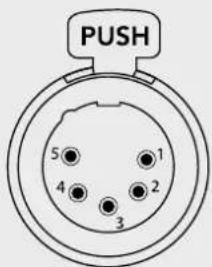 5-polige XLR-Headset-Buchse 5-polige XLR-Headset-Buchse | 1 Gegensprech-Mikrofon (Y) GND Der Gegensprech- | Mikrofoneingang unterstütztElektretkondensatormikrofoneund dynamische Mikrofone,sowohl symmetrischer als auchunsymmetrischer Art. Pol 1 ist fürgebräuchliche Mikrofonsignale.Pol 2 dient für eingehendeMikrofonsignale beiderArten. Bei Elektretmikrofonenwird über denselbenMikrofonsignalausgabepol auch DC-Ruhestrom ausgegeben. | ||
| 2 Gegensprech-Mikrofon (X) In | ||||
| 3 GND GND GND | ||||
| 4 Gegensprecheinrichtung links Out | ||||
| 5 Gegensprecheinrichtung rechts | Out | |||
Verwenden der Bedienelemente an der Studio Camera
Auf dem großen hellen 7-Zoll-LCD-Touchscreen Ihrer Blackmagic Studio Camera können Sie das Livebild kontrollieren und direkt vom LCD aus Einstellungen ändern. Tippen Sie auf dem LCD einfach auf das jeweilige Menü. Die Einstellungen können Sie dann mit Tipp- und Wischgesten ändern.
Die Regler an der rechten Seite dienen zum Justieren von Bildschirmhelligkeit und -kontrast sowie der Focus-Peaking-Empfindlichkeit.
Die linksseitigen Regler dienen zum Justieren der Blende kompatibler Micro-Four-Thirds-Objektive sowie zusammen mit dem Head-up-Display zum Ändern von Einstellungen und Anpassen von Parametern.
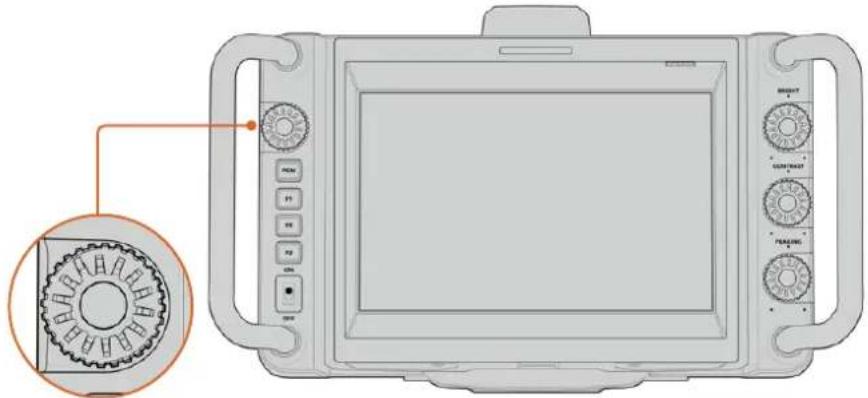
Drehen gegen den Uhrzeigersinn öffnet die Blende, Drehen im Uhrzeigersinn schließt sie.
Das Einstellrad dient auch zum Anpassen von Weißabgleich, Verschlusszeit und Gain, wenn diese auf dem Head-up-Display der Kamera ausgewählt sind.
Bei aktivierter „Fokuszoom“-Funktion wird das Bild vergrößert, sodass mehr Details erkenntlich sind. Wie stark vergrößert wird, geben Sie durch Drehen des Reglers vor. Durch Drehen des gedrückten Reglers können Sie ein gecropptes Bild neu positionieren.

Tally-Lichter
Die Ausstattung Ihrer Studio Camera umfasst einen kleinen Tally-Indikator auf dem LCD und ein großes Tally-Licht an der Oberseite. Ihre an einen ATEM Mischer angeschlossenen Kameras zeigen Darstellern und Kameraoperatoren dann, welche Kamera aktuell auf Sendung ist, welche als nächste auf Sendung geht und welche aufzeichnet.
Die Tallys einer Kamera auf Sendung leuchten rot, die einer auf Vorschauausgabe geschalteten Kamera grün und die Tallys einer ISO-Aufzeichnungen erstellenden Kamera leuchten orange.
Ihre Studio Camera wird mit durchsichtigen Tally-Aufsteckschildern für die Kameranummern geliefert. So sind die Nummern auch aus bis zu 6 Metern Entfernung erkenntlich.
Die Kamera ist auf Programmausgabe geschaltet und aktuell auf Sendung
Die Kamera ist auf Vorschauausgabe geschaltet und geht gleich auf Sendung
Es wird auf ein USB-C-Laufwerk aufgezeichnet
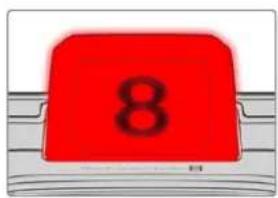
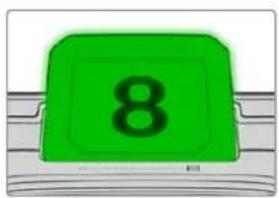
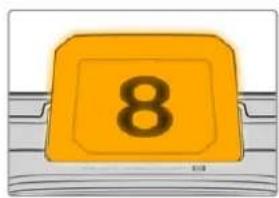
HINWEIS Ist die Kamera nicht mit einem Mischer verbunden, dient das rote Tally einfach zur Anzeige einer laufenden Aufzeichnung.
Zahlenvorlagen für Tallyschilder
Mit dem Software-Installationsprogramm erhalten Sie editierbare PDFs, die sie als Zahlenvorlage für Ihre Tallyschilder bearbeiten und ausdrucken können. Nach Installation der Blackmagic Cameras Software finden Sie diese Dateien auf einem Mac oder PC unter „Programme“ > „Blackmagic Cameras“ > „Documents“.
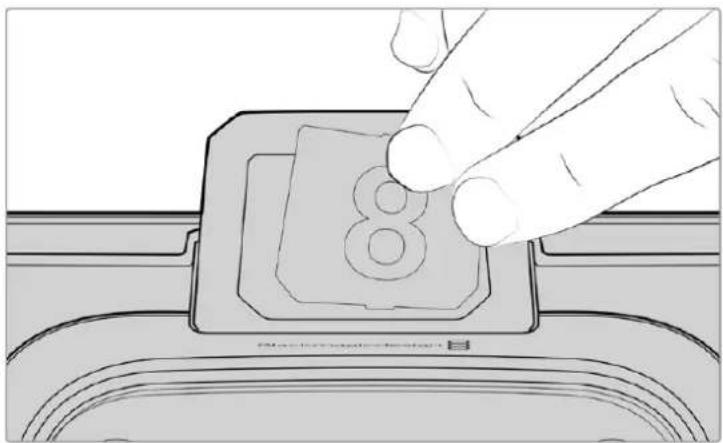
Tally-Nummern kann man einfach austauschen
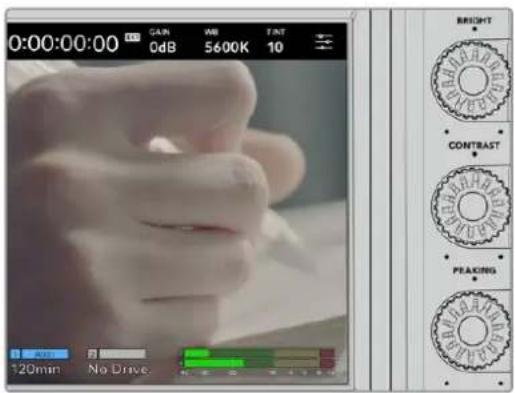
BRIGHT, CONTRAST und PEAKING
Diese drei Regler dienen zum Anpassen von Helligkeit, Kontrast und Focus Peaking auf dem LCD-Touchscreen.
Es besteht die Wahl zwischen Focus Peaking im Stil einer herkömmlichen Fokussierhilfe und der Darstellungsoption mit roten, grünen, blauen schwarzen oder weißen Linien.
Touchscreen-Anzeige
Der eingebaute Touchbildschirm dient zur Bildkontrolle. Man zoomt und ändert Einstellungen mit Tipp- und Wischgesten.

BACK/PGM-Taste
Auf einer mit einem ATEM Mischer verbundenen Blackmagic Studio Camera 4K Pro wird durch Drücken und Halten der Programmtaste PGM der Programm-Return-Feed auf dem LCD angezeigt. Loslassen der Taste bringt Ihr Live-Kamerabild zurück. Zweimaliges Drücken der PGM-Taste zeigt den Programmfeed dauerhaft an. Ein erneuter Tastendruck bringt Ihr Live-Kamerabild zurück.
Bei der Blackmagic Camera 4K Plus ist diese Taste mit BLACK beschriftet. Drücken der BACK-Taste schließt die Menüestellungen und bringt die LCD-Anzeige des Live-Bilds zurück.

Funktionstasten
Für schnellen Zugriff können diesen Tasten häufig genutzte Funktionen zugewiesen werden. Dies sind die standardmäßigen Funktionen der Tasten:

F1 – Fokuszoom.

F2 – Fokussierung. Aktiviert die Fokusautomatik kompatibler Objektive.
F3– Blende. Aktiviert die Blendenautomatik kompatibler Objektive.
Näheres zur Belegung der Funktionstasten siehe Abschnitt „SETUP-Einstellungen“ im Kapitel „Menüeinstellungen“.
ON/OFF-Schalter
Schaltet die Kamera ein und aus.

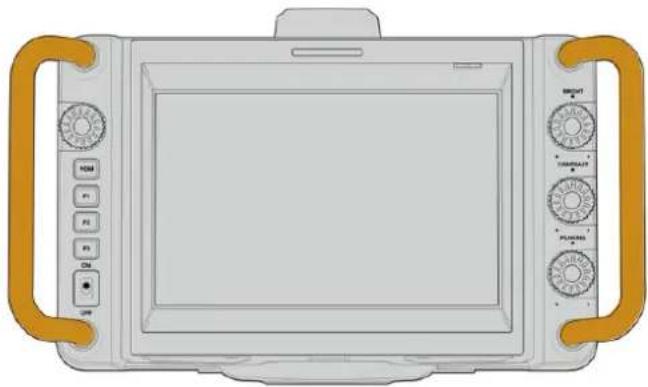
An den beiderseits der Kamera verbauten Griffen können Sie Ihre Kamera tragen oder sie beim Setup festhalten. Beim Setup oder Abbau schützen die Griffe außerdem den Bildschirm.
Bedienung per Touchscreen
Der LCD-Touchscreen Ihrer Blackmagic Studio Camera hat eine auf Tipp- und Wischgesten basierende Bedienoberfläche. Durch Antippen oder Wischen auf Status-Anzeige und Icons können Sie das Head-up-Display schnell aufrufen und beim Filmen auf Kameraeinstellungen zugreifen.
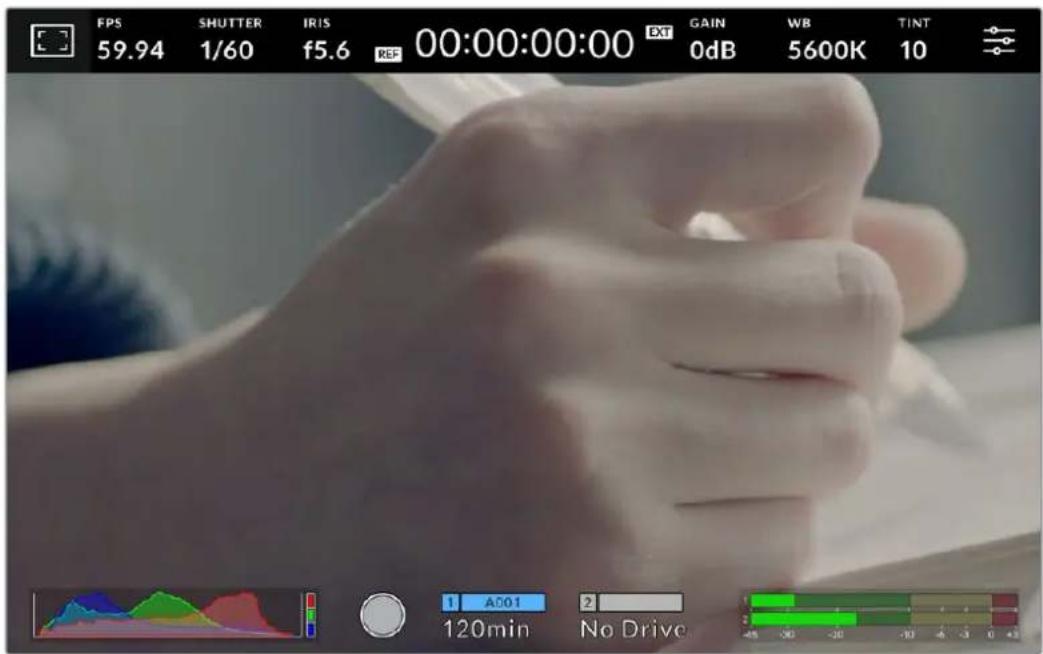
Auf dem LCD-Touchscreen Ihrer Kamera können Sie das Bild kontrollieren und Einstellungen ändern
Ändern von Einstellungen über das Head-up-Display
Das Head-up-Display ist ein Schnellzugriffsmenü, über das Sie Einstellungen aufrufen und durch Antippen ändern können. Tippen Sie auf dem Head-up-Display einfach eine Einstellung an, um sie aufzurufen und führen Sie die Änderungen dann über den Touchscreen oder durch Drehen des Einstellrads aus. Um Ihre Auswahl zu bestätigen und das Menü direkt zu schließen, drücken Sie auf das Einstellrad.
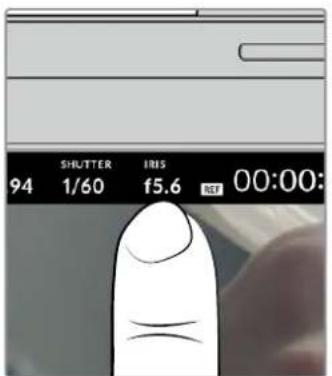
Tippen Sie auf eine Einstellung auf dem Touchscreen und ändern Sie sie durch Drehen am Einstellrad. Erneutes Antippen schließt sie wieder
Head-up-Display-Einstellungen
In diesem Abschnitt werden die Einstellungen beschrieben, die Sie über das Head-up-Display und das Einstellrad ändern können.
LCD-Monitor-Optionen
Tippen Sie auf das Monitor-Icon oben links auf dem Touchscreen, um zu den Einstellungen fürs Monitoring auf dem LCD zu gelangen. Mithilfe dieser Einstellungen lässt sich die Darstellung der Monitoring-Funktionen Ihrer Studio Camera umschalten und anpassen. Dazu zählen Zebra, Focus Assist, Bildrandmarkierungen, Raster, Schutzbereichlinien und Falschfarben. Wenn Sie auf die LCD-Monitor-Optionen zugreifen, erscheinen die Steuerelemente für die Features in Form von Karteireitern entlang der Unterkante des LCD-Touchscreens.

Tippen Sie auf das Icon oben links auf dem LCD-Touchscreen Ihrer Kamera, um auf die Optionen fürs LCD-Monitoring zuzugreifen
Zebra
Mit der „Zebra“-Einstellung verändern Sie das Erscheinungsbild der Zebra-Funktion auf dem LCD-Touchscreen und stellen gleichzeitig den Zebra-Pegel ein.
Im Zebra-Modus werden auf Bildbereichen, die den voreingestellten Belichtungspegel übersteigen, diagonale Streifen eingeblendet. Wenn Sie Zebra bspw. auf 100 % einstellen, wird Ihnen angezeigt, welche Bereiche komplett überbelichtet sind. Diese Funktion ist hilfreich, um bei gleichbleibenden Lichtbedingungen eine optimale Belichtung beizubehalten.

Tippen Sie in den LCD-Monitor-Optionen auf das Zebra-Ion, um auf die Zebra-Einstellungen zuzugreifen
Die Zebra-Einstellung für den LCD-Touchscreen stellen Sie ein, indem Sie auf dem Zebra-Tab auf das Schalter-Icon unten links auf dem Display tippen.
Ziehen Sie den Schieberegler nun nach links oder rechts oder tippen Sie auf die Pfeilsymbole, um die gewünschte Prozentzahl für den Zebra-Modus einzustellen. Die Intensität von Zebra lässt sich zwischen 75 und 100 % in 5%-Schritten einstellen.
Weitere Informationen zum Aktivieren des Zebra-Modus für die HDMI- oder SDI-Ausgabe Ihrer Kamera finden Sie im Abschnitt „Monitoring-Einstellungen“ in diesem Handbuch.
TIPP Beim Filmen in wechselnden Lichtverhältnissen – bspw. im Freien an einem teilweise bewölkten Tag – wird ein auf unter 100 eingestellter Zebra-Wert Sie vor möglicher Überbelichtung warnen.
Focus Assist
Mit der Einstellung „Focus Assist“ passen Sie das Erscheinungsbild von Focus Assist auf dem LCD-Touchscreen an und stellen das Level der Fokussierhilfe ein.

Tippen Sie in den LCD-Monitoring-Optionen auf das Focus-Assist-Icon, um auf die jeweiligen Einstellungen Ihrer Kamera zuzugreifen
Um die Fokussierhilfe für den LCD-Touchscreen anzupassen, tippen Sie auf dem Focus-Assist-Tab auf das Schalter-Icon links unten auf dem Display. Passen Sie den Grad der Fokussierhilfe ab, indem Sie den Regler unten auf dem Touchscreen nach rechts oder links verschieben
Der optimale Grad der Fokussierhilfe richtet sich nach dem jeweiligen Shot. Wird bspw. auf Darsteller scharf gestellt, empfiehlt sich eine stärkere Fokussierhilfe, um mehr Einzelheiten an den Konturen der Gesichter festzuhalten. Bei einer Einstellung von Blatt- oder Mauerwerk würden die dabei zusätzlich erfassten Details womöglich ablenkend wirken.
Weitere Informationen zum Aktivieren des Fokussierhilfe-Modus für die HDMI-Ausgabe bei beiden Kameramodellen und die SDI-Ausgabe für die Studio Camera 4K Pro finden Sie im Abschnitt MONITORING-Einstellungen in diesem Handbuch.
TIPP Ihre Blackmagic Studio Camera hat zwei Focus-Assist-Modi. Im MONITORING-Einstellungsmenü können Sie zwischen den Modi „Peak“ und „Farbige Linien“ hin und her wechseln. Näheres finden Sie im Abschnitt „MONITORING-Einstellungen“ in diesem Handbuch.
Bildrandmarkierungen
Die Einstellung für Bildrandmarkierungen (erkenntlich am Rahmen mit zwei horizontalen Linien) passt das Erscheinungsbild von Bildrandmarkierungen auf Ihrem LCD-Touchscreen an. Unter den Optionen für Bildrandmarkierungen finden Sie u. a. Seitenverhältnisse für verschiedene Kino-, TV- und Online-Videonormen.

Tippen Sie in den LCD-Monitoring-Optionen auf das Bildrandmarkierungs-Ion, um auf diese Einstellungen zuzugreifen
Um das Erscheinungsbild der Bildrandmarkierungen auf dem LCD-Touchscreen anzupassen, tippen Sie auf das Schalter-Icon links unten auf dem Display.
Wählen Sie die gewünschte Bildrandmarkierung aus, indem Sie den Schieberegler nach links oder rechts ziehen oder die Pfeilsymbole auf beiden Seiten des derzeit ausgewählten Bildseitenverhältnisses antippen. Außerdem können Sie Ihre eigene Bildrandmarkierung eingeben, indem Sie auf das aktuell ausgewählte Bildseitenverhältnis zwischen den beiden Pfeilsymbolen tippen.
Die verfügbaren Bildrandmarkierungen sind folgende:
2,35:1, 2,39:1 und 2,40:1
Zeigt das mit anamorphotischer oder kontrastarmer Darstellung auf Breitbildkinoleinwänden kompatible Breitbildseitenverhältnis an. Die drei leicht voneinander abweichenden Breitbildeinstellungen sind auf im Laufe der Zeit wechselnde Filmstandards zurückzuführen. 2,39:1 ist einer der derzeit meistverwendeten Standards.
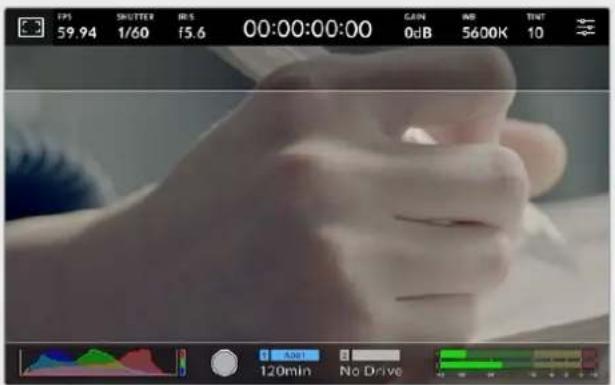
LCD-Touchscreen mit aktivierten 2,40:1-Bildrandmarkierungen
2:1
Zeigt ein etwas breiteres Verhältnis als 16:9, aber ein schmaleres als 2,35:1 an.
1,85:1
Zeigt ein weiteres gängiges kontrastarmes Seitenverhältnis für Breitbildkinoleinwände an. Dieses Verhältnis ist etwas breiter als HDTV 1,78:1, aber schmaler als 2,39:1.
16:9
Zeigt ein 1,78:1 Bildseitenverhältnis an, das mit 16:9 HD TV- und Computerbildschirmen kompatibel ist. Es ist das gebräuchlichste Bildseitenverhältnis für HD-Broadcasts und Online-Videos. Das gleiche Bildseitenverhältnis wurde auch für die Ausstrahlung in Ultra HD übernommen.
14:9
Zeigt ein 14:9-Bildseitenverhältnis an, das von einigen Sendeanstalten als Kompromiss zwischen 16:9- und 4:3-Fernsehern verwendet wird. Idealerweise bleibt sowohl 16:9- als auch 4:3-Footage gut erkennbar, wenn sie auf das 14:9-Format beschnitten wird. Sie können dieses Verhältnis als kompositorische Markierung verwenden, wenn Sie wissen, dass Ihr Projekt von einem Fernsehsender ausgestrahlt wird, der in 14:9 sendet.
4:3
Zeigt das mit SD-Fernsehbildschirmen kompatible 4:3-Seitenverhältnis an. Das Format hilft zudem bei der Bildeinstellung, wenn anamorphotische 2x-Adapter verwendet werden.
1:1
Zeigt ein 1:1-Seitenverhältnis an, das etwas schmaler ist als 4:3. Dieses quadratische Seitenverhältnis erfreut sich zunehmender Beliebtheit in den sozialen Medien.
4:5
Zeigt ein 4:5-Seitenverhältnis an. Dieses vertikale Bildseitenverhältnis eignet sich für Portraitaufnahmen und die Ansicht auf Smartphones.
Benutzerdefinierte Bildrandmarkierung
Um für eine einzigartige Darstellung Ihre eigene Bildrandmarkierung zu erstellen, tippen Sie auf den eingeblendeten Wert zwischen den beiden Pfeilsymbolen. Tippen Sie auf dem Bildschirm BENUTZERDEF. BILDRANDMARKIERUNG auf die Rücktaste, um das aktuelle Seitenverhältnis zu löschen, und geben Sie über den Ziffernblock ein neues Seitenverhältnis ein. Tippen Sie auf „Aktualisieren“, um Ihre eingegebene Bildrandmarkierung zu übernehmen und zum Aufzeichnungsmodus zurückzukehren.
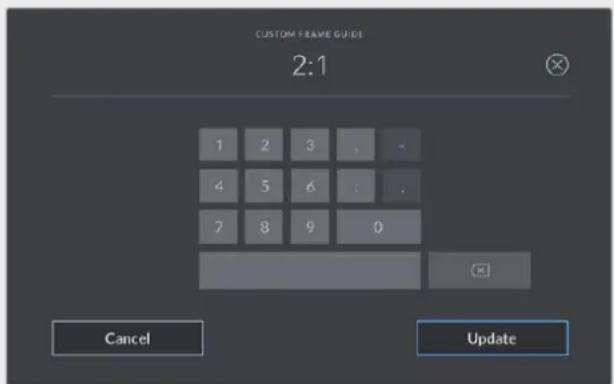
Eine neue Markierung wird auf dem Bildschirm BENUTZERDEF. BILDRANDMARKIERUNG über den Ziffernblock eingegeben
TIPP Sie können die Deckkraft der Bildrandmarkierungs-Overlays ändern und sie für die HDMI- oder SDI-Ausgabe Ihrer Kamera ein- oder ausschalten. Näheres finden Sie im Abschnitt „MONITORING-Einstellungen“ in diesem Handbuch.
Raster
Über die Raster-Einstellung wählen Sie ein Kompositionsraster zur Anzeige auf Ihrem LCD-Touchscreen aus: „Drittel“, „Horizont“, „Fadenkreuz“ oder „Punkt“.

Tippen Sie in den LCD-Monitoring-Optionen auf das Raster-Icon, um auf die Rastereinstellungen zuzugreifen
Raster- und Fadenkreuz-Overlays können bei der Bildkomposition behilflich sein. Bei aktivierter Raster-Option wird ein Overlay entsprechend der Drittel-Regel, ein Horizont-Raster, Fadenkreuz oder Punkt angezeigt.
Um zwischen den Rasterdarstellungen auf dem Touchscreen Ihrer Kamera umzuschalten, tippen Sie unter der Raster-Schaltfläche auf das Schalter-Icon links unten auf dem Display.
Um das auf dem LCD anzuzeigende Overlay einzustellen, tippen Sie auf „Drittel“, „Horizont“, „Fadenkreuz“ oder „Punkt“. Sie können „Horizont“, „Fadenkreuz“ oder „Punkt“ jeweils gemeinsam mit dem „Drittel“-Raster auswählen. Dies ermöglicht folgende Rasterkombinationen: „Drittel“ und „Horizont“, „Drittel“ und „Fadenkreuz“ oder „Drittel“ und „Punkt“.
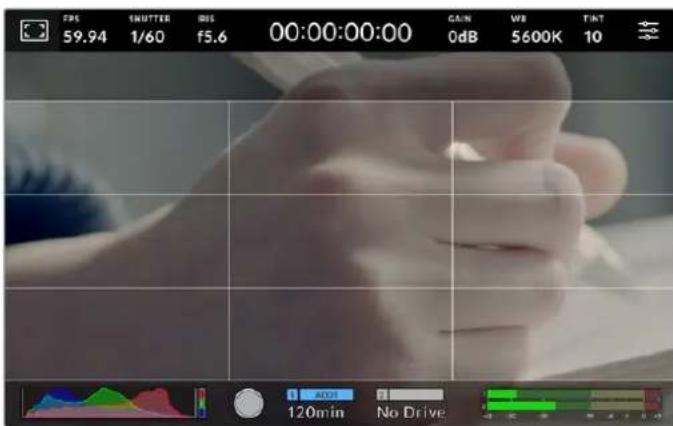
Das Drittel-Raster passt sich automatisch an den Maßstab der Bildrandmarkierung an
Drittel
Die Einstellung „Drittel“ zeigt ein Raster mit zwei vertikalen und zwei horizontalen Linien an, die das Bild in Drittel aufteilen. Mit dem Drittel-Prinzip lassen sich Shots sehr effektiv komponieren. Zum Beispiel erwartet das menschliche Auge in der Regel, dass sich die Action im Schnittpunktbereich dieser Linien abspielt. Deshalb platziert man dort gerne Dinge, auf die aufmerksam gemacht werden soll. Die Augenpartie eines Schauspielers wird oftmals im oberen Drittel des Bildschirms positioniert. Bei der Platzierung hilft Ihnen hier die Markierung des horizontalen oberen Drittel des Bilds. Überdies dienen Drittel zum Erhalt einer einheitlichen Kadrierung von einer Einstellung zur nächsten.
Horizont
Das Horizont-Meter zeigt an, wenn Ihre Kamera nach links oder rechts bzw. nach vorne oder hinten geneigt bzw. gekippt ist. Vergewissern Sie sich mit diesem Meter, dass Ihr Bild immer gerade auf die Horizontlinie ausgerichtet ist.
Die Entfernung zwischen den Linien und dem mittigen Fadenkreuz ist proportional zum Grad der horizontalen oder vertikalen Neigung. Nach erfolgter Kalibrierung des Bewegungssensors der Kamera werden die bewegten Linien bei korrekter Ausrichtung mit der jeweiligen Achse in Blau angezeigt.
Beachten Sie, dass das Horizont-Meter die bewusste Ausrichtung der Kamera für Auf- und Untersichten berücksichtigt. Wenn Sie die Kamera entsprechend für Hochformataufnahmen drehen, dreht sich auch das Horizont-Meter um 90 Grad.
Die folgende Tabelle zeigt anhand des Horizont-Meters, ob die Kamera nach links/rechts bzw. unten/oben geneigt ist.
| Horizont-Meter Beschreibung | |
| Keine Neigung | |
| Nur nach unten geneigt | |
| Nur nach links geneigt | |
| Nach oben und rechts geneigt | |
Für reguläre Anwendungen kalibrieren Sie Ihr Horizont-Meter ohne Kameraneigung. Wenn Sie das Horizont-Meter zur Beibehaltung einer gleichbleibenden Neigung oder für gleichmäßiges Auf- und Abschwenken verwenden möchten, können Sie es bei Schräglage der Kamera kalibrieren. Informationen zur Kalibrierung des Horizont-Meters finden Sie im Abschnitt „Bewegungssensor-Kalibrierung“.
Fadenkreuz
Diese Einstellung zeigt in der Mitte des Bilds ein Fadenkreuz an. Wie das Drittel-Raster ist auch das Fadenkreuz ein sehr hilfreiches Kompositionswerkzeug. So platziert man ein Objekt genau in der Mitte des Bilds. Diese Option wird manchmal für Filmszenen verwendet, die später in schnellen Schnittfolgen zusammengefügt werden. Oft ist es für die Zuschauer leichter, schnellen Schnitten zu folgen, wenn sich die Augen auf die Mitte konzentrieren.
Punkt
Diese Einstellung zeigt in der Mitte des Bilds einen Punkt an. Der mittige Punkt hat denselben Zweck wie das Fadenkreuz, ist aber ein dezenteres Overlay, das weniger aufdringlich wirkt.
HINWEIS Näheres zum Aktivieren des Raster-Modus für die HDMI- oder SDI-Ausgabe finden unter „MONITORING-Einstellungen“ in diesem Handbuch.
Schutzbereichlinien
Über die Schutzbereich-Einstellung schaltet man die Schutzbereichslinien auf dem LCD-Touchscreen ein und aus, und gibt die Größe des Schutzbereichs vor.
Anhand von Schutzbereichen kann man bei Fernsehproduktionen sicherstellen, dass die wichtigsten Partien eines Shots für Zuschauer sichtbar sind. Indem Sie die wichtigsten Objekte Ihres Shots in diesem zentrierten sicheren Bereich halten, wird verhindert, dass das Bild auf einigen Fernsehgeräten abgeschnitten wird. Zudem reserviert man so Platz zum Einblenden von Fliegen, Newstickern und anderen Overlays am Bildschirmrand. Viele Sendeanstalten schreiben für geliefertes Bildmaterial vor, dass wichtige Inhalte wie Titel und Grafiken innerhalb eines Schutzbereichs von 90 % liegen.
Schutzbereiche dienen auch der Kadrierung von Shots. Bspw. wenn Sie wissen, dass ein Shot in der Postproduktion stabilisiert werden soll, wobei manchmal die Bildränder beschnitten werden. Man kann Schutzbereiche auch zur Anzeige bestimmter Zuschnitte einsetzen. Hier ein Beispiel: Bei einer Einstellung von 50 % können Sie beim Aufzeichnen in Ultra HD 3840 x 2160 sehen, wie eine Framegröße von 1920 x 1080 aussehen würde. Schutzbereiche werden entsprechend Ihrer Bildrandmarkierungen skaliert. Sie passen sich so an, dass sie die ausgewählte Prozentzahl Ihres Zielframes anzeigen.
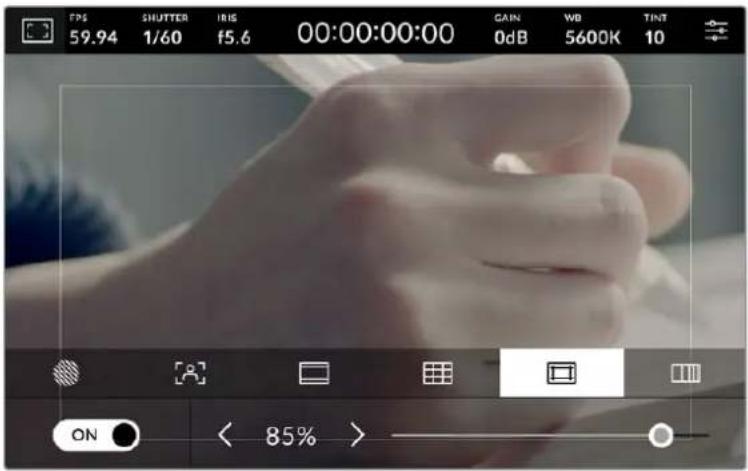
Der Schutzbereich-Indikator ist auf 85 % eingestellt
Um Schutzbereiche auf dem LCD-Touchscreen ein- oder auszuschalten, tippen Sie auf dem Schutzbereich-Tab unten links das Schalter-Icon an. Die Größe des Schutzbereichs für den LCD-Touchscreen der Kamera stellt man über die Links- und Rechtspfeile seitlich des derzeitigen numerischen Werts am unteren Rand des Touchscreens ein. Oder ziehen Sie den Schieberegler nach links oder rechts.
Weitere Informationen zum Aktivieren des Schutzbereichlinien-Modus für die HDMI- oder SDI-Ausgabe Ihrer Kamera finden Sie im Abschnitt „Monitoring-Einstellungen“ in diesem Handbuch.
Falschfarben
Über diese Einstellung lässt sich die Darstellung der Falschfarben-Belichtungshilfe auf dem LCD-Touchscreen anpassen.
Falschfarben-Overlays stellen unterschiedliche Helligkeitswerte von Elementen in Ihrem Bild farblich dar. Definierte Wertebereiche werden in verschiedenen Farben dargestellt. Pink repräsentiert bspw. eine optimale Belichtung für hellere Hauttöne, während Grün für dunklere Hauttöne besser geeignet ist. Wenn Sie beim Filmen von Menschen anhand der Falschfarben-Funktion Pink oder Grün kontrollieren, lässt sich eine gleichmäßige Belichtung von Hauttönen erzielen.
Gleichermaßen zeigt Ihnen eine vom Gelben ins Rote wechselnde Falschfarben-Darstellung an, dass diese Bildbereiche nun überbelichtet sind.
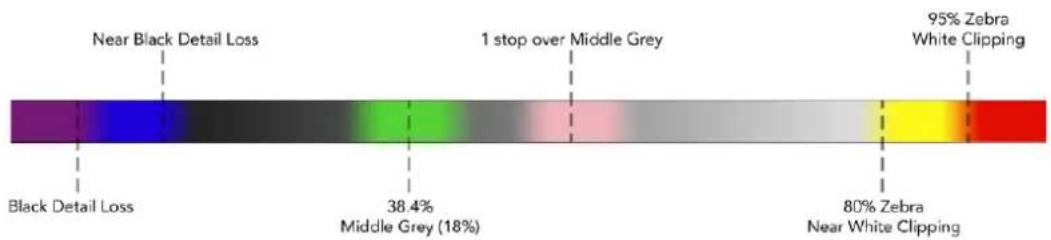
Um Falschfarben auf dem LCD-Touchscreen ein- oder auszuschalten, tippen Sie auf dem Falschfarben-Tab unten links das Schalter-Icon an.

Der Falschfarben-Tab für die Belichtungshilfe
Frames pro Sekunde
Die FPS-Anzeige zeigt die derzeit ausgewählte Anzahl der Bilder pro Sekunde (Frames per Second) an.

Tippen Sie die Anzeige für Frames pro Sekunde an, um diese Einstellungen zu öffnen
Wenn Sie auf den FPS-Indikator tippen, können Sie die Sensor- und Projekt-Framerate Ihrer Kamrea über das Menü am unteren Rand Ihres LCD-Touchscreens ändern.
Projekt-Framerate
Die Projekt-Framerate ist die Framerate des Aufzeichnungsformats Ihrer Kamera. Hierfür gibt es eine Auswahl von in der Film- und Fernsehbranche gebräuchlichen Frameraten. In der Regel sollte die vorgegebene Framerate dem Auslieferformat Ihrer Sendung entsprechen.
Die 8 verfügbaren Frameraten umfassen 23,98, 24, 25, 29,97, 30, 50, 59,94 and 60 Frames pro Sekunde.
Um die Projekt-Framerate Ihrer Kamera im „FPS“-Menü anzupassen, tippen Sie auf die Pfeilsymbole neben der derzeitig ausgewählten Framerate unten links auf dem Touchscreen. Oder ziehen Sie den Schieberegler nach links oder rechts.

Tippen Sie auf die Pfeilsymbole neben der Projekt-Framerate oder bewegen Sie den Schieberegler, um sie anzupassen
Sensor-Framerate
Anhand der Sensor-Framerate wird vorgegeben, wie viele Vollbilder der Sensor pro Sekunde tatsächlich aufzeichnet. Diese Framerate wirkt sich darauf aus, wie schnell oder langsam Ihr aufgenommenes Video mit Ihrer vorgegebenen Projekt-Framerate in DaVinci Resolve wiedergegeben wird.

Aktivieren Sie zunächst die Funktion OFFSPEED-FRAMERATE. Um Anpassungen vorzunehmen, tippen Sie dann auf die Pfeilsymbole neben der Sensor-Framerate oder bewegen Sie den Schieberegler
Standardmäßig sind die Projekt- und Sensor-Framerate für eine natürliche Wiedergabegeschwindigkeit aufeinander abgestimmt. Wenn Sie jedoch auf den Schalter OFFSPEED-FRAMERATE rechts unten im FPS-Menü Ihrer Kamera tippen, können Sie die Sensor-Framerate frei wählen.
Um die Sensor-Framerate zu ändern, tippen Sie auf die Pfeile neben der Sensor-Framerate-Anzeige unten links auf dem Touchscreen. Alternativ ziehen Sie den Schieberegler nach links oder rechts, um die Framerate anzuheben oder zu verringern. Im Feld über dem Schieberegler können Sie durch Antippen gängige Offspeed-Frameraten wählen. Diese beruhen auf Ihrer aktuellen Projekt-Framerate.
Sie können in DaVinci Resolve dynamische und interessante Tempoeffekte erstellen, indem Sie unterschiedliche Sensor-Frameraten für Ihr aufgezeichnetes Video einstellen. Ist die Sensor-Framerate auf einen höheren Wert als Ihre Projekt-Framerate eingestellt, kreieren Sie so während der Wiedergabe einen Zeitlupeneffekt.
Verschluss
Der Verschluss-Indikator zeigt den Verschlusswinkel bzw. die Verschlusszeit an. Wenn Sie auf diesen Indikator tippen, können Sie die Verschlusswerte Ihrer Kamera manuell ändern oder bevorzugte Modi für die Belichtungsautomatik einstellen. Anhand der Verschlusswerteinstellungen wählen Sie, ob die Verschlusswerte als Verschlusswinkel oder Verschlusszeit angezeigt werden. Näheres finden Sie im Abschnitt „Setup-Einstellungen“ in diesem Handbuch.

Tippen Sie auf den Verschluss-Indikator, um auf die Verschluss-Einstellungen zuzugreifen
Die Verschlusszeit bestimmt den Grad der Bewegungsunschärfe in Ihrem Video. Man kann damit wechselnde Lichtverhältnisse kompensieren. Die Verschlusszeit für natürliche Bewegungsunschärfe und die verfügbaren Einstellungen sind von der verwendeten Framerate abhängig. Wenn Sie bspw. bei 30 fps filmen, entspricht eine Verschlusszeit von 1/60 einer Sekunde einem Verschlusswinkel von 180 Grad. Das ist ein gängiger Wert für Filmprojekte. Zum Filmen bei 25 fps muss der Verschluss auf 1/50 eingestellt werden, um den gewünschten Look beizubehalten. Wenn sich die Beleuchtungsverhältnisse verändern oder sich das Bewegungsspektrum in Ihrer Szene erweitert, erfordert dies ggf. entsprechende Feinabstimmungen.
Für eine natürliche Bewegungsunschärfe können Sie die Verschlusszeit berechnen, indem Sie die Framerate verdoppeln. Stellen Sie Ihre Verschlusszeit bei 30 fps demnach auf eine 1/60 Sekunde ein.
Soll mehr Licht auf den Sensor treffen, können Sie den Verschluss auf die für Ihre gewählte Framerate langsamste Einstellung setzen, bspw. 1/25 für 25 fps oder 1/30 für 30 fps. Bei der langsamsten Einstellung wirkt die Bewegungsunschärfe leicht überspitzt.
Wenn Sie die Bewegungsunschärfe reduzieren möchten, um die Bewegung schärfer erscheinen zu lassen, geben Sie eine schnellere Verschlusszeit vor, bspw. 1/120 für 30 fps oder 1/100 für 25 fps. Wer mit Verschlusswinkeln vertraut ist, weiß, dass das einem Verschlusswinkel von 90 Grad entspricht.
HINWEIS Beim Dreh in Kunstlicht kann Ihr Verschlusswinkel die Sichtbarkeit von Flimmern begünstigen. Ihre Blackmagic Studio Camera berechnet flimmerfreie Verschlusswerte automatisch anhand der derzeitigen Framerate. Beim Einstellen des Verschlusses werden Ihnen am unteren Rand des Touchscreens bis zu drei flimmerfreie Verschlussoptionen angezeigt. Diese Verschlusswerte hängen von der Netzfrequenz in Ihrer Region ab. Im Einrichtungsmenü Ihrer Kamera können Sie die lokale Netzfrequenz auf 50 Hz oder 60 Hz einstellen. Näheres finden Sie im Abschnitt „Setup-Einstellungen“ in diesem Handbuch.
Wenn Sie den Verschluss-Indikator antippen, werden Ihnen am unteren Rand des Touchscreens Verschlusswerte vorgeschlagen. Bei ausgeschalteter Belichtungsautomatik zeigt dieser Bildschirm
den derzeit ausgewählten Verschlusswert sowie die verfügbaren flimmerfreien Verschlusswerte an. Letztere sind abhängig von der im SETUP-Menü Ihrer Kamera ausgewählten Netzfrequenz. Aufgrund der Eigenschaften individueller Lichtquellen kann es selbst mit flimmerfreien Verschlusswerten zu Flimmern kommen. Bei unregelmäßigem Licht ist es darum ratsam, immer einen Probedreh vorzunehmen. Näheres finden Sie im Abschnitt „Setup-Einstellungen“ in diesem Handbuch.
Um einen flimmerfreien Verschlusswert auszuwählen, tippen Sie einfach auf einen der angezeigten Verschlusswerte. Um durch die gebräuchlichsten Verschlusswerte zu navigieren, benutzen Sie Pfeile rechts und links vom aktuellen Verschlusswert-Indikator.

Ihre Kamera schlägt Ihnen flimmerfreie Verschlusswerte entsprechend Ihrer im SETUP-Menü ausgewählten Netzfrequenz vor
Durch zweimaliges Tippen auf den aktuellen Indikator unten links auf dem Bildschirm können Sie einen bestimmten Wert für die Verschlusszeit auswählen. Es erscheint dann ein Tastenblock, über den Sie einen beliebigen Verschlusswert vorgeben können.
Wenn Sie einen Verschlusswert eingeben, der unter Ihrer aktuellen Framerate liegt, wird der nächste erzielbare Wert verwendet. Bspw. wäre für einen Dreh mit einem 1/25tel bei 29,97 fps der nächste Verschlusswert ein 1/30.
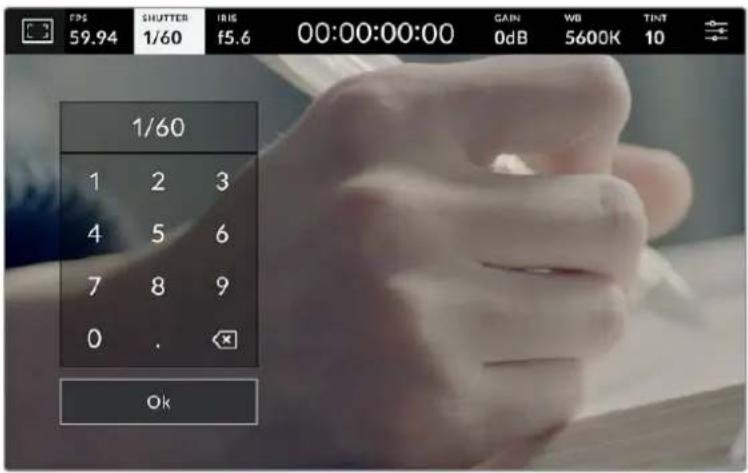
Geben Sie Ihren bevorzugten Verschlusswinkel zum Filmen im Freien oder bei flimmerfreiem Licht manuell über den Tastenblock ein
Tippen Sie auf das Schalter-Icon „Belichtungsautomatik“ ganz rechts im Verschluss-Menü, um das Verschlussautomatik-Menü zu öffnen.
Hier stehen Ihnen folgende Optionen zur Verfügung:
Verschluss
Diese Einstellung justiert den Verschlusswert automatisch, um bei konstanter Blendenöffnung eine gleichmäßige Belichtung zu bewahren. Um eine feste Schärfentiefe beizubehalten, wählen Sie diese Einstellung. Denken Sie jedoch daran, dass kleinste automatische Anpassungen des Verschlusses Auswirkungen auf die Bewegungsunschärfe haben können. Beim Dreh in geschlossenen Räumen ist es zudem ratsam, auf etwaiges Flimmern zu achten, das durch unterschiedliche Beleuchtungskörper hervorgerufen werden kann. Die Blendenautomatikfunktion ist nicht verfügbar, wenn die Verschlussautomatik ausgewählt ist.
Verschluss + Blende
Behält die korrekte Belichtungsstärke bei, indem zuerst der Verschluss vorrangig zur Blende eingestellt wird. Wenn die Belichtung bei höchst- oder niedrigstmöglichen Verschlusswert nicht beibehalten werden kann, hält Ihre Kamera die Belichtung konstant, indem sie die Blende anpasst.
Blende + Verschluss
Behält die korrekte Belichtungsstärke bei, indem zuerst die Blende vorrangig zum Verschlusswert eingestellt wird. Wenn die Belichtung bei höchst- oder niedrigstmöglicher Blende nicht beibehalten werden kann, hält Ihre Kamera die Belichtung konstant, indem sie den Verschlusswert anpasst.

Tippen Sie im Verschluss-Menü auf „Belichtungsautomatik“, um auf die verschlussbasierten Belichtungsautomatik-Modi zuzugreifen
TIPP Wenn sich der aktivierte Modus für automatische Belichtung auf den Verschluss oder die Blende auswirkt, erscheint oben auf dem LCD-Touchscreen neben dem Verschluss- oder Blenden-Indikator ein kleines „A“.
Blende
Der Blenden-Indikator zeigt die derzeit ausgewählte Blendenöffnung an. Durch Antippen dieses Indikators lässt sich die Blendenöffnung an kompatiblen Objektiven anpassen und die blendenbasierten Belichtungsautomatik-Modi konfigurieren.

Tippen Sie auf den Blenden-Indikator, um auf die Blendeneinstellungen zuzugreifen
Durch Antippen des Blenden-Indikators öffnet sich das Blendenmenü am unteren Rand des Touchscreens. Ihre derzeitig eingestellte Blendenöffnung wird ganz links im Menü angezeigt. Sie können die Blendeneinstellung ändern, indem Sie auf die Pfeile neben der derzeitigen Blendenöffnung tippen oder den Schieberegler nach links oder rechts ziehen.

Tippen Sie im Blendenmenü auf die Pfeile neben dem Blenden-Indikator oder benutzen Sie den Schieberegler, um Blendeneinstellungen anzupassen
Antippen des Schalter-Icons Belichtungsautomatik ganz rechts im Blendenmenü öffnet das Blendenautomatik-Menü.
Hier stehen Ihnen folgende Optionen zur Verfügung:
Blende
Die Einstellung justiert die Blende automatisch und sorgt für eine konstante Belichtung bei gleichbleibender Verschlusszeit. Dies wirkt sich nicht auf die Bewegungsunschärfe, ggf. jedoch auf die Schärfentiefe aus.
Blende + Verschluss
Behält die korrekte Belichtungsstärke bei, indem zuerst die Blende vorrangig zum Verschlusswert eingestellt wird. Wenn die Belichtung bei höchst- oder niedrigstmöglicher Blende nicht beibehalten werden kann, hält Ihre Kamera die Belichtung konstant, indem sie den Verschlusswert anpasst.
Verschluss + Blende
Behält die korrekte Belichtungsstärke bei, indem zuerst der Verschluss vorrangig zur Blende eingestellt wird. Wenn die Belichtung bei höchst- oder niedrigstmöglichen Verschlusswert nicht beibehalten werden kann, hält Ihre Kamera die Belichtung konstant, indem sie die Blende anpasst.

Tippen Sie im Blendenmenü auf „Belichtungsautomatik“, um auf die blendenbasierten Belichtungsautomatik-Modi zuzugreifen
TIPP Wenn sich der aktivierte Modus für automatische Belichtung auf die Blende oder den Verschluss auswirkt, erscheint oben auf dem LCD-Touchscreen neben dem Blenden- oder Verschluss-Indikator ein kleines „A“.
Clipdaueranzeige
Ganz oben auf dem LCD-Touchscreen Ihrer Kamera sehen Sie die Clipdaueranzeige.

Während der Aufnahme leuchtet die Clipdaueranzeige rot
Anhand der Clipdaueranzeige in Form eines Timecode-Zählers lassen sich die Dauer Ihrer Clips prüfen und der Timecode bei der Aufnahme kontrollieren. Der Zähler zeigt eine Sequenz in Stunden:Minuten:Sekunden:Frames an und durchläuft während der Aufnahme oder Wiedergabe von Clips die gesamte Sequenz. Der Timecode leuchtet während der Aufnahme rot.
Die angezeigte Dauer beginnt mit 00:00:00:00. Die Dauer des derzeitigen oder zuletzt aufgezeichneten Clips wird auf dem Touchscreen angezeigt. Der Uhrzeit-Timecode wird in die Clips eingebettet. Dies vereinfacht die Postproduktion.
Um den Timecode anzuzeigen, tippen Sie einfach auf die Clipdaueranzeige. Tippen Sie erneut darauf, um zur Clipdaueranzeige zurück zu wechseln.
Neben der Anzeige erscheinen ggf. zusätzliche Status-Indikatoren:

Erscheint rechts neben der Clipdaueranzeige, wenn der Timecode angezeigt wird.

Erscheint rechts neben der Daueranzeige, wenn ein gültiges externes Timecode-Signal erkannt wird. Einspeisen lässt sich ein solches Signal von ATEM Mini Mischern über HDMI, von anderen ATEM Mischern über den SDI-Programm-Return oder von einer Timecode-Quelle über die analoge Miniklinke oder den XLR-Anschluss.

Erscheint rechts neben der Daueranzeige, wenn die Kamera nach einem Jam-Sync und einer Unterbrechung einen internen Timecode abspielt.

Erscheint, wenn eine gültige Referenzquelle angeschlossen und per Genlock entsprechend der Einstellungen für die Referenzeingabe verkoppelt ist.
Wenn Ihre Studio Camera mit einem ATEM Mischer verbunden ist, erscheint auf dem LCD-Touchscreen unter dem Timecode ein kleines Tally-Status-Overlay. Demnach können Sie das Tally an Ihrer Kamera deaktivieren, aber dennoch sehen, wenn Ihre Studio Camera auf die Vorschauausgabe oder auf Sendung geschaltet ist.
ATEM Mischer synchronisieren den Timecode Ihrer Studio Camera automatisch und gleichen ihn dem Timecode des angeschlossenen Mischers an. Das erleichtert das präzise Schneiden von Multicam-Material in DaVinci Resolve.
Gain
Der Gain-Indikator zeigt die derzeitige Gain-Einstellung bzw. Lichtempfindlichkeit Ihrer Studio Camera an. Durch Antippen dieses Indikators können Sie die Gain-Einstellungen entsprechend wechselnder Lichtverhältnisse anpassen.
Die optimale Einstellung für Ihre Studio Camera ist 0 dB. Ihre Kamera hat einen Sensor mit dualer nativer ISO-Grundempfindlichkeit und produziert zwischen 10 dB und 18 dB bei wenig Licht saubere Bilder mit minimalem Rauschen.

Tippen Sie auf den Gain-Indikator, um auf die Gain-Einstellungen zuzugreifen

Mit dem Schieberegler und den Pfeilen unter den Presets können Sie den ISO-Wert in Drittel-Blendenstufen anpassen
Je nach Situation mag eine niedrigere oder höhere Gain-Einstellung geeigneter sein. Bspw. lässt sich 32 oder 36 dB bei extremem Lowlight einsetzen, was aber zu Bildrauschen führen kann.
Dual Native Gain
Der Sensor in Ihrer Blackmagic Studio Camera ist sowohl zum Filmen bei sehr wenig Licht als auch bei hellem Tageslicht optimiert.
Durch Anpassen der Verstärkung (Gain) an die jeweiligen Lichtverhältnisse greift die Dual-Native-Gain-Feature im Hintergrund und gewährleistet Ihnen saubere Footage und minimales Rauschen sowohl bei niedrigen als auch hohen Gain-Einstellungen.
Bei einer Gain-Einstellung zwischen -12 dB und 8 dB wird ein nativer Gain-Wert von 0 dB als Referenzpunkt verwendet. Für die Gain-Spanne zwischen 10 dB und 36 dB beträgt der verwendete Referenzwert 18 dB. Wenn Sie bei Lichtverhältnissen drehen, die Ihnen die Wahl zwischen 8 dB und 10 dB erlauben, empfehlen wir, Ihre Objektivblende eine Blendenstufe tiefer einzustellen. Dann können Sie 10 dB vorgeben und mit dem höheren nativen Gain-Wert für deutliche sauberere Ergebnisse arbeiten.
Die Tabelle mit den Dynamikumfängen in diesem Abschnitt gibt Aufschluss über das Verhältnis zwischen dem ausgewählten Gain-Wert und dem daraus folgenden Dynamikumfang.
Blackmagic Studio Camera Dynamikumfangstabelle
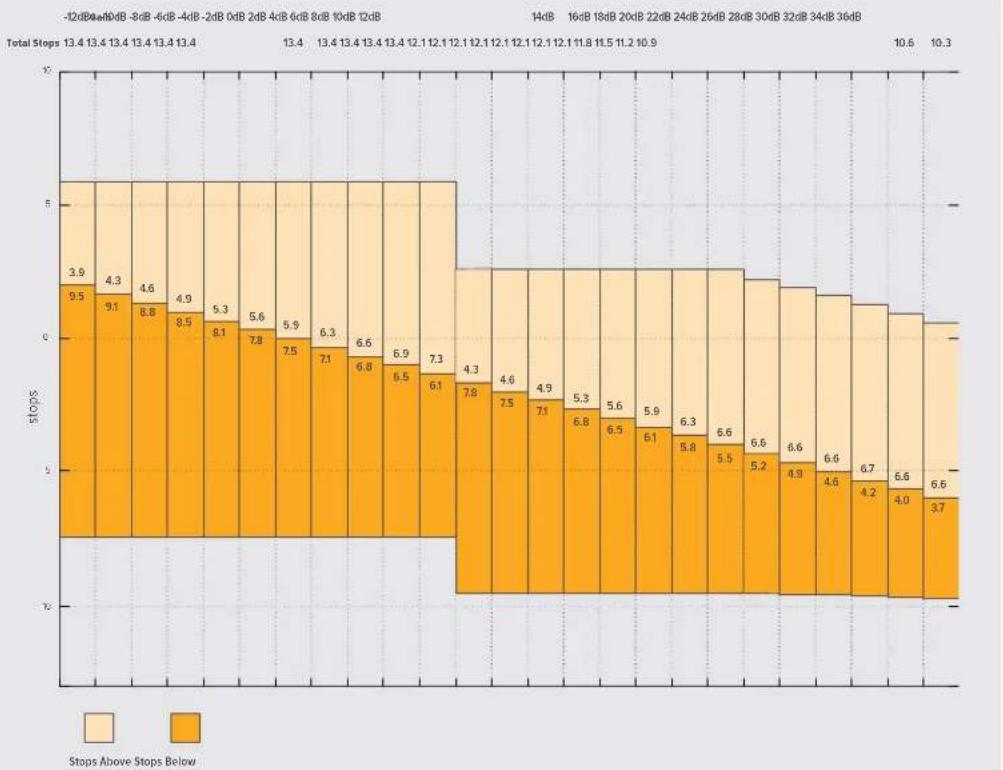
bar_stacked
| Frequency Band | Stops Above | Stops Below | |---|---|---| | 12dB | 3.9 | 9.5 | | 8dB | 4.3 | 9.1 | | 4dB | 4.6 | 8.8 | | -4dB | 4.9 | 8.5 | | -2dB | 5.3 | 8.1 | | 0dB | 5.6 | 7.8 | | 2dB | 5.9 | 7.5 | | 4dB | 6.3 | 7.1 | | 6dB | 6.6 | 6.8 | | 8dB | 6.9 | 6.5 | | 10dB | 7.3 | 6.1 | | 12dB | 4.3 | 7.8 | | 14dB | 4.6 | 7.5 | | 16dB | 4.9 | 7.1 | | 18dB | 5.3 | 6.8 | | 20dB | 5.6 | 6.5 | | 22dB | 5.9 | 6.1 | | 24dB | 6.3 | 5.8 | | 26dB | 6.6 | 5.5 | | 28dB | 6.6 | 5.2 | | 30dB | 6.6 | 4.9 | | 32dB | 6.7 | 4.6 | | 34dB | 6.6 | 4.2 | | 36dB | 6.6 | 4.0 | Total Stops: 13.4, 13.4, 13.4, 13.4, 13.4, 13.4, 13.4, 13.4, 13.4, 13.4, 13.4, 13.4, 13.4, 13.4, 13.4, 13.4, 13.4, 13, 13.4, 13.4, 13.4, 13.4, 13.4, 13.4, 13.4, 13.4, 13.4, 13.4, 13.4, 13.4, 13.4, 10.6, 10.3Weißabgleich
Die Indikatoren WB (White Balance) und TINT zeigen den derzeitigen Weißabgleich und Farbton Ihrer Kamera an. Durch Antippen dieser Indikatoren können Sie den Weißabgleich sowie den Farbton Ihrer Kamera bei variierenden Lichtverhältnissen anpassen.

Durch Antippen von WB und TINT greifen Sie auf die Einstellungen für Weißabgleich und Tönung zu
Jede Lichtquelle gibt Licht mit einer Färbung aus. Beispiel: Eine Kerze strahlt warmes Licht aus, ein bedeckter Himmel hingegen kühleres Licht. Die Weißabgleicheinstellungen dienen zum Ausbalancieren der Farben eines Bilds, damit Weißbereiche auch wirklich weiß bleiben. Dies geschieht durch das Anpassen der Orange- und Blautöne in Ihrem Bild. Beispiel: Beim Filmen unter Kunstlichtlampen, die warmes, oranges Licht abgeben, wird dem Bild durch Vorgabe von 3200 K zusätzliches Blau beigefügt. Der hiermit bewirkte farbliche Abgleich sorgt für eine akkurate Aufzeichnung von Weiß.
Ihre Blackmagic Studio Camera bietet „Weißabgleich“-Presets für Umgebungen mit verschiedenen Farbtemperaturen. Die Presets sind:
| Helles Sonnenlicht (5600 K) | |
| Glühlampen (3200 K) | |
| Leuchtstofflampen (4000 K) | |
| Gemischtes Licht (4500 K) | |
| Wolken (6500 K) |
Um die Presets nutzerspezifisch einzustellen, tippen Sie die Pfeile zu beiden Seiten des Temperatur-Indikators an oder halten Sie sie gedrückt. Mit jeder Tippgeste reduzieren bzw. erhöhen Sie die Farbtemperatur um 50 K. Gedrückthalten der Pfeile erhöht die Geschwindigkeit. Alternativ bewegen Sie den Schieberegler nach links oder rechts.
Um Ihr Bild weiter anzupassen, können Sie zudem mit TINT den Farbton anpassen. Dies verändert die Grün- und Magentaanteile in Ihrem Bild. Zum Beispiel können einige Magentaanteile den Grünstlich kompensieren, der häufig bei Leuchtstofflampen vorkommt. Viele der Weißabgleich-Presets Ihrer Kamera weisen eine leichte Tönung auf.

Durch Antippen des WB- oder TINT-Indikators erhalten Sie Zugriff auf fünf Presets, zwei Weißabgleich-Indikatoren, links einen Schieberegler und rechts einen Tint-Indikator. Passen Sie diese an, um einen beliebigen Weißabgleich für Ihre Lichtverhältnisse einzustellen
Gehen Sie für den Farbton wie beim Weißabgleich vor. Um ihn zu ändern, tippen Sie die Pfeile links und rechts des Tint-Indikators an. Der verfügbare Bereich liegt bei -50 bis +50 in Abstufungen von einer Einheit. Halten Sie die Pfeile gedrückt, um den Wert schneller zu verändern.
HINWEIS Die Vorgabe eines nutzerspezifischen Weißabgleichs oder Tönungswertes bewirkt, dass Ihr Preset auf „CWB“ (Custom White Balance) wechselt. Nutzerspezifische Weißabgleichseinstellungen haben hohe Priorität und bleiben nach Ein- und Ausschalten der Kamera konfiguriert. Das Gleiche gilt, wenn zu einem Preset und wieder zurück zu CWB gewechselt wird. So ist es ein Leichtes, einen nutzerspezifischen Weißabgleich mit dem letzten verwendeten Preset zu vergleichen.
Automatischer Weißabgleich
Ihre Blackmagic Studio Camera kann den Weißabgleich automatisch einstellen. Durch Antippen von AWB gelangen Sie ins Weißabgleich-Menü.
Wenn Sie den automatischen Weißabgleich einstellen, erscheint ein Quadrat-Overlay in der Mitte Ihres Bilds. Richten Sie dieses Quadrat auf eine neutrale Oberfläche wie eine weiße oder graue Karte und tippen Sie auf „WB Aktualisieren“. Ihre Kamera passt den Weißabgleich und die Farbtonwerte nun automatisch an, sodass die durchschnittlichen Weiß- oder Grautöne innerhalb des Quadrats so neutral wie möglich wirken. Nach erfolgter Weißabgleichvorgabe verwendet Ihre Kamera diesen Wert als benutzerdefinierte Einstellung. Alternativ halten Sie die WB-Taste oben an Ihrer Kamera für drei Sekunden gedrückt, um den automatischen Weißabgleich auszuwählen und die Funktion „WB Aktualisieren“ zu aktivieren.
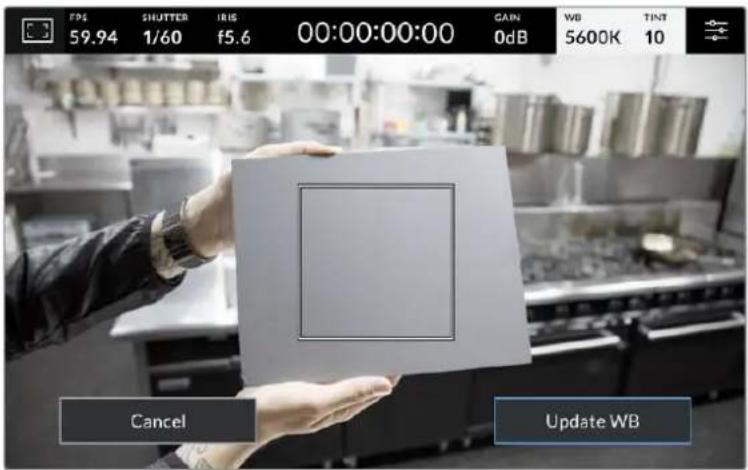
Durch Antippen des AWB-Icons im Weißabgleich-Menü rufen Sie den Bildschirm für den automatischen Weißabgleich auf. Verwenden Sie eine weiße oder neutral graue Oberfläche, um einen neutralen Weißabgleich automatisch einzustellen
LUT-Indikator
Bei Gebrauch einer LUT als Vorschauwerkzeug, bspw. am Set, erscheint oben links auf Ihrem Touchscreen ein LUT-Icon, wenn aktuell eine LUT aktiviert ist.

Histogramm
Unten rechts wird auf dem Touchscreen Ihrer Kamera ein Histogramm angezeigt.
Das Histogramm verbildlicht die Intensität der Rot-, Grün- und Blaukanäle entsprechend den Farbtonbereichen Ihres Bilds. Beispiel: Die Schatten werden auf der linken Seite des Histogramms, die mittleren Werte in der Mitte und die Highlights auf der rechten Seite dargestellt. Wenn Sie die Blende schließen oder öffnen, wird Ihnen auffallen, dass sich die Helligkeitsinformationen im Histogramm entsprechend nach links oder rechts verschieben.
Das Histogramm gibt Aufschluss über die Belichtung, dient aber auch zum Prüfen der Pegelspitzen bzw. Clipping der einzelnen Kanäle. Wenn die Schatten- oder Highlightkurve nicht graduell ausläuft, sondern hart auf den jeweiligen Rand trifft, verlieren Sie Zeichnung in den Schatten oder Highlights. Wenn Clipping auftritt und Pegelspitzen in den Highlights abgeschnitten werden, zeigt der Ampel-Indikator rechts vom Histogramm die betroffenen Kanäle an.
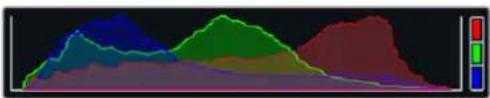
Das Histogramm verschafft Ihnen einen Überblick über die Tonwertspanne zwischen Schatten und Lichtern in Ihrem Clip. Es ist außerdem hilfreich, die Belichtung auf Ausgewogenheit zu prüfen und sicherzustellen, dass keine Lichter abgeschnitten werden
HINWEIS Ist unten links auf Ihrem Touchscreen kein Histogramm zu sehen, sind Ihre Monitoring-Einstellungen für „LCD“ möglicherweise auf die Anzeige von „Codec und Auflösung“ eingestellt. Näheres finden Sie im Abschnitt „Monitoring-Einstellungen“ in diesem Handbuch.
Aufnahme-Button
Der graue Button neben dem Histogramm am unteren Rand des Touchscreens Ihrer Studio Camera ist der Aufnahme-Button. Einmaliges Antippen löst die Aufzeichnung aus, erneutes Antippen stoppt sie. Beim Aufzeichnen leuchten der Aufnahme-Button, der Speicher-Indikator und der Timecode am oberen Rand des Touchscreens rot.
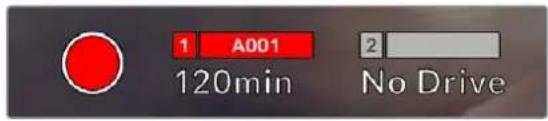
Der Aufnahme-Button leuchtet beim Aufzeichnen rot
Wenn Ihre Kamera mit einem ATEM Mini verbunden ist, kann man mit ATEM Software Control über das Menü „Stream aufzeichnen“ die Aufzeichnung auf allen Kameras gleichzeitig auslösen.
Indikator für ausgelassene Frames
Der Aufnahme-Button wird mit einem blinkenden „!“ überdeckt, wenn Ihre Kamera beim Aufzeichnen Bilder auslässt. Der Balken für die verbleibende Aufnahmedauer des betroffenen Datenträgers leuchtet dann ebenfalls rot. Beispiel: Wenn Ihr USB-C-Laufwerk Frames auslässt, wird der Aufnahme-Button vom „!“ überlagert und der Indikator für die verbleibende Aufnahmedauer des Laufwerks leuchtet rot. Das informiert Sie, dass ein bestimmtes Laufwerk zu langsam für den ausgewählten Codec und die ausgewählte Auflösung ist. Der Indikator für ausgelassene Frames erscheint außerdem, wenn im vorherigen Clip Bilder ausgelassen wurden. Der Indikator wird so lange angezeigt, bis ein neuer Clip aufgezeichnet oder die Kamera aus- und wieder eingeschaltet wird.
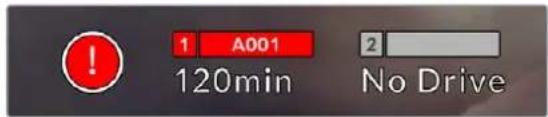
Der Indikator für ausgelassene Frames erscheint, sobald ein Laufwerk Frames auslässt
HINWEIS Damit keine unbrauchbare Footage aufgenommen wird, können Sie Ihrer Blackmagic Studio Camera vorgeben, die Aufzeichnung abzubrechen, sobald Frames ausgelassen werden. Näheres finden Sie im Abschnitt „Aufnahme-Einstellungen“ in diesem Handbuch.
Verbleibende Aufnahmedauer
Wenn ein USB-C-Laufwerk an Ihre Kamera angeschlossen ist, zeigt der Speicher-Indikator unten auf dem Touchscreen die auf dem Laufwerk verbleibende Aufnahmedauer an. Die in Minuten angegebene Zeit variiert entsprechend Ihren gewählten Einstellungen für Bildwechselfrequenz und Codec. Wird eine dieser Einstellungen geändert, berechnet der Indikator den jeweiligen Wert automatisch neu. Bei einer auf Ihrem Laufwerk verbleibenden Aufnahmedauer von circa 5 Minuten, leuchtet der Indikator rot. Wenn kein zweites Laufwerk angeschlossen ist und auf dem aktuell aufzeichnenden Laufwerk weniger als 2 Minuten Aufnahmedauer verbleiben, blinkt der Indikator. Sobald ein Laufwerk bis zur Höchstkapazität bespielt ist, erscheint die Meldung VOLL.
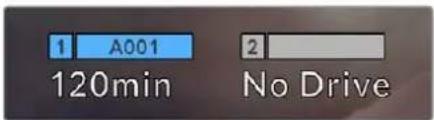
Der Speicher-Indikator zeigt den Namen Ihres USB-C-Laufwerks und die verbleibende Aufnahmedauer in Minuten an
Der Laufwerksname erscheint auch in einem kleinen Balken über der Angabe mit der verbleibenden Zeit. Ein blauer Balken zeigt an, dass der Kamera vorgegeben wurde, auf dieses USB-C-Laufwerk aufzuzeichnen. Um auf ein anderes Laufwerk aufzuzeichnen, halten Sie den Namen des Laufwerks, auf das Sie aufzeichnen wollen, gedrückt. Während der Aufzeichnung leuchtet der Balken rot.
other
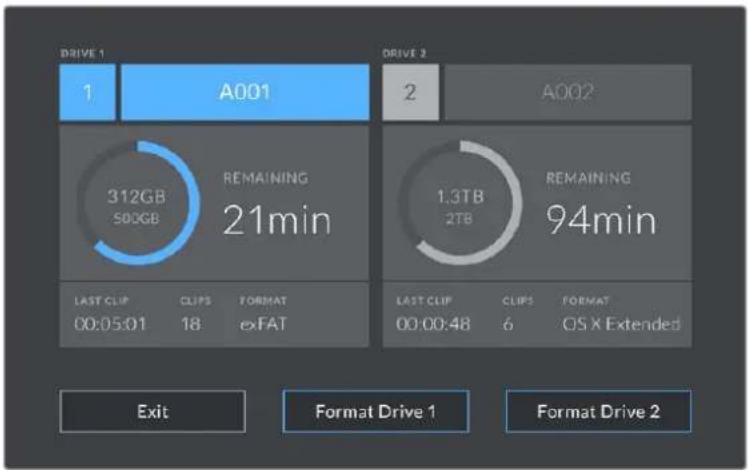
| Drive | Status | Value | | :--- | :--- | :--- | | A001 | DRIVE 1 | 1 | | A001 | DRIVE 2 | 2 | | A002 | DRIVE 1 | 2 | | A002 | DRIVE 2 | 2 | | Metric | Value | | :--- | :--- | | Remaining (GB) | 312GB | | Remaining (GB) | 500GB | | Remaining (min) | 21min | | Format (CLIPS) | 18 | | Format (CLIPS) | exFAT | | Format (FORMAT) | 6 | | Format (OS X Extended) | Exit Format Drive 1 Format Drive 2Tippen Sie auf dem LCD-Touchscreen den Speicher-Indikator an, um auf das Speichermenü zuzugreifen
Dieses Menü zeigt den freien Speicherplatz eines jeden von Ihrer Kamera verwendeten USB-C-Laufwerks an ebenso wie den Laufwerksnamen, die Länge des letzten Clips, die Gesamtzahl der Clips pro Datenträger und das Dateiformat.
Sie können Ihre Datenträger über dieses Menü formatieren. Weitere Informationen finden Sie unter „Vorbereiten von Datenträgern für die Aufnahme“ in diesem Handbuch.
TIPP Durch Antippen des Laufwerknamens im Speichermenü wird dieser Datenträger als aktiver vorgegeben. Ihre Blackmagic Studio Camera bespielt dieses Laufwerk als erstes.
Auslösen der Aufzeichnung mit einem ATEM Mini
Beim Aufzeichnen von ISO-Dateien auf einem ATEM Mini Pro- oder Extreme-Modell können Sie die Aufzeichnung auch bei allen über HDMI angeschlossenen Studio Cameras auslösen.
Beispiel: In ATEM Software Control gibt es im Menü „Stream aufzeichnen“ das Kontrollkästchen „Auf allen Kameras aufzeichnen“. Ist dieses Kontrollkästchen aktiviert und Sie klicken bzw. drücken die Aufnahmeschaltfläche bzw. -taste, beginnen auch die angeschlossenen Studio Cameras aufzuzeichnen. Demnach können Sie mit einem einzigen Tastendruck oder Klick die gleichzeitige Aufzeichnung auf allen Kameras starten.
Näheres finden Sie in der ATEM Mini Bedienungsanleitung.
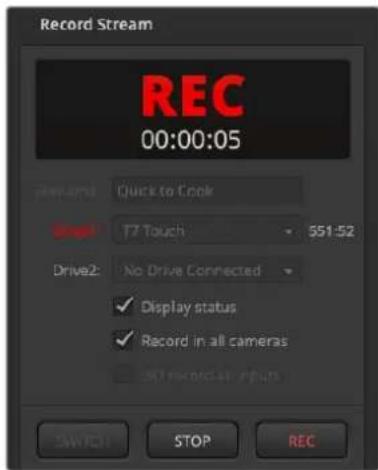
Beim Aufzeichnen mit ATEM Mini Pro Mischern kann man die Aufzeichnung auf allen Studio Cameras auslösen, indem man in ATEM Software Control auf der „Stream aufzeichnen“-Palette den Aufnahme-Button anklickt
Audiopegelmeter
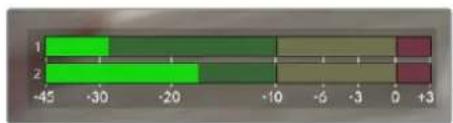
Bei Gebrauch des internen Mikrofons oder einer angeschlossenen externen Audioquelle zeigen die Audiopegelmeter die Tonpegel der Kanäle 1 und 2 an. Die Tonpegel-Anzeige ist in dBFS kalibriert. Sie verfügt über Peak-Indikatoren mit Haltefunktion (Peak Hold), die nach einer Übersteuerung kurzfristig sichtbar bleiben und erreichte Höchstpegel deutlich anzeigen.
Sie haben eine PPM- oder VU-Messskala zur Wahl.
Eine optimale Tonqualität wird mit Audiopegeln gewährleistet, die den Wert von 0 dBFS nicht erreichen. Das ist der Höchstpegel, den Ihre Kamera aufzeichnen kann. Diesen Wert überschreitender Ton wird abgeschnitten und es kommt zu Verzerrungen.
bar
| Category | Value | |---|---| | 1 | -30 | | 2 | -20 | | 3 | -10 | | 4 | -6 | | 5 | -3 | | 6 | 0 | | 7 | +3 |Die farbigen Balken des Audiopegelometers stellen die Audiospitzenwerte dar. Idealerweise sollten die Pegelspitzen im oberen grünen Bereich liegen. Schlagen Ihre Pegelspitzen jedoch in den gelben oder roten Bereich aus, besteht die Gefahr, dass Ihr Audio abgeschnitten wird
Tippen Sie auf die Audiopegelmeter, um die Lautstärkeregler für Audioeingabekanäle 1 und 2 sowie für die Kopfhörer- oder Lautsprecherpegel aufzurufen.
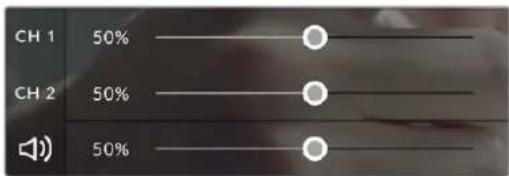
Tippen Sie auf die Audiopegelmeter auf dem LCD-Touchscreen, um auf die Lautstärkeregler für die Audiokanäle und das Headset zuzugreifen. Näheres finden Sie im Abschnitt „Audio-Einstellungen“ weiter hinten im Handbuch
Zweimaliges Tippen zum Zoomen
Durch zweimaliges Tippen auf den LCD-Touchscreen können Sie einen beliebigen Bereich des Vorschaubilds Ihrer Blackmagic Studio Camera vergrößern. Der angetippte Bereich wird vergrößert und Sie können durch Wischbewegungen auf dem LCD-Touchscreen im Bild navigieren. Das ist besonders hilfreich beim Überprüfen des Fokus. Um zur normalen Bildvergrößerung zurückzukehren, tippen Sie erneut zweimal kurz hintereinander auf den Touchscreen Ihrer Kamera.
Die digitale Zoom-Feature lässt sich einer der Funktionstasten zuweisen und wird „Fokuszoom“ genannt.
Pinch-to-Zoom
Mit der Multitouch-Geste „Pinch-to-Zoom“ können Sie durch Auseinanderziehen mit zwei Fingern auf dem LCD-Touchscreen den Vergrößerungsgrad anpassen. Die HDMI-Ausgabe bleibt davon unberührt.
Um mit zweifacher Vergrößerung zu zoomen, tippen Sie zweimal auf den Touchscreen. Durch Auseinanderziehen mit den Fingern (Pinch-out) wird die Vergrößerung erhöht, durch Zusammenziehen (Pinch-in) reduziert. Um einen vergrößerten Bereich zu verschieben, berühren und ziehen Sie ihn. Um zur normalen Bildgröße zurückzukehren, tippen Sie erneut zweimal kurz hintereinander auf den Touchscreen.
Touch-to-Focus
Um Ihr Objektiv auf einen beliebigen Bildausschnitt zu fokussieren, tippen Sie den gewünschten Bereich auf dem LCD-Touchscreen an und halten Sie ihn gedrückt. Um einen vergrößerten Bereich auf dem Touchscreen mit Autofokus scharf zu stellen, tippen Sie ihn zweimal an und halten Sie ihn gedrückt. Doppeltes Antippen bringt die normale Ansicht zurück.
Vollbildschirm-Modus
Zum Kadrieren oder Fokussieren einer Einstellung ist es manchmal hilfreich, die Overlays am unteren Rand des Touchscreens, bspw. Histogramm, Speicher-Indikatoren und Audiometerpegel zeitweilig zu verbergen. Die Statusanzeige am oberen Bildschirmrand gehört nicht zum Bild und bleibt ständig sichtbar. Um die Overlays am unteren Rand zu verbergen, wischen Sie auf dem Touchscreen nach oben oder unten. Der Aufnahme-Indikator, Bildrandmarkierungen, Raster, Focus Assist und Zebra bleiben weiterhin sichtbar.
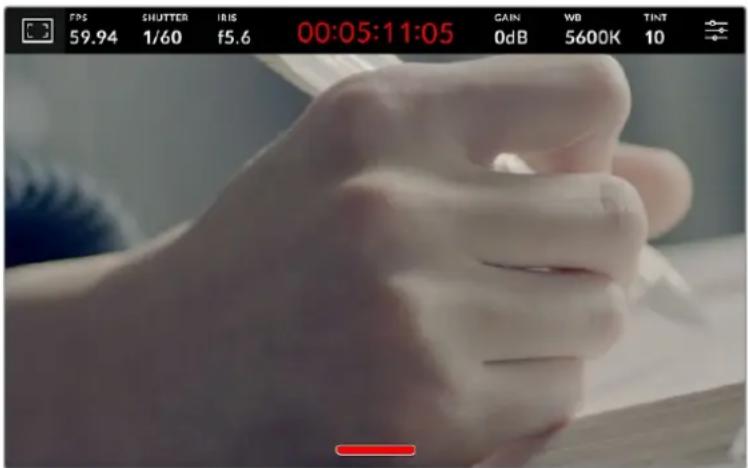
Um Overlays am unteren Rand zu verbergen, wischen Sie auf dem Touchscreen nach oben oder unten
Menüeinstellungen
Über die Menüeinstellungen greifen Sie auf die gesamten Einstellungen Ihrer Kamera zu. Das Head-up-Display auf dem Touchscreen dient dazu, beim Setup schnell einige wichtige Einstellungen zu ändern.
Um die Menüeinstellungen auf dem LCD zu öffnen und eine Änderung vorzunehmen, tippen Sie auf den Menü-Button oben rechts auf dem Touchscreen. Nun können Sie mit Tipp- und Wischgesten Änderungen vornehmen.
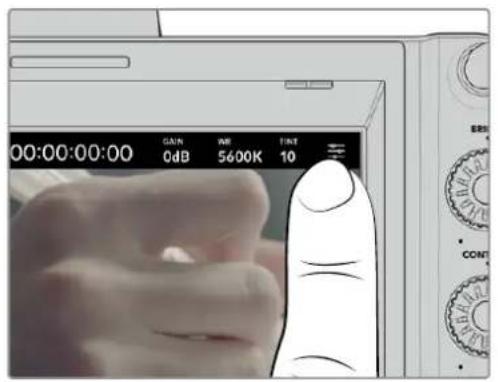
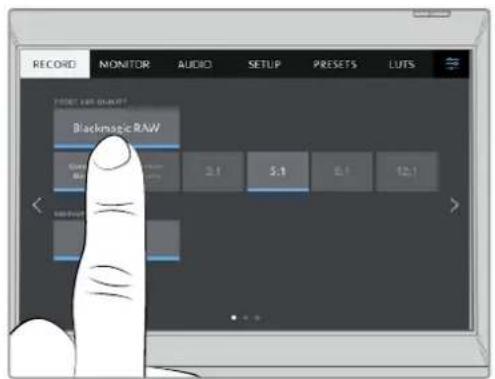
Tippen Sie das Einstellungs-Icon an und nehmen Sie Änderungen über den Touchscreen vor
Die Einstellungen sind nach Funktion in die Tabs AUFNAHME, MONITORING, AUDIO, SETUP, PRESETS und LUTS aufgeteilt. Jeder Tab besteht aus mehreren Seiten, zu denen Sie jeweils über die Pfeilsymbole am Rand des Bildschirms oder durch Wischen nach links oder rechts gelangen.
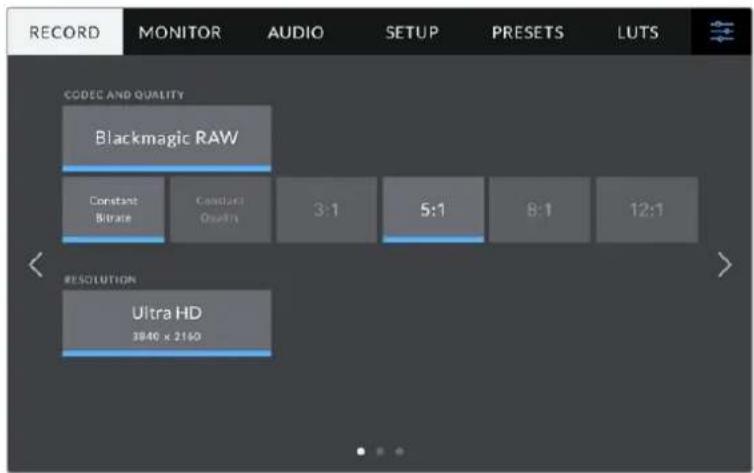
Um zwischen den Menu-Tabs Ihrer Studio Kamera zu wechseln, tippen Sie auf die Titel AUFNAHME, MONITORING, AUDIO, SETUP, PRESETS oder LUTS
Aufnahme-Einstellungen
Über den AUFNAHME-Tab können Sie das Videoformat, den Codec und die Auflösung sowie andere wichtige Einstellungen für die Aufzeichnung wie Dynamikumfang und Detailschärfe vorgeben. Dort gibt man auch den Codec und die Qualität zum Aufzeichnen auf externe Datenträger wie Flash-Laufwerke vor, die an den USB-Port Ihrer Kamera angeschlossen sind.
AUFNAHME-Einstellungen Seite 1
Die erste Seite der AUFNAHME-Einstellungen bietet folgende Optionen:
CODEC UND QUALITÄT
Im Menü CODEC UND QUALITÄT geben Sie die Qualität für Blackmagic RAW auf externen Datenträger vor. Es besteht die Wahl zwischen konstanter Bitrate oder konstanter Qualität, für die es jeweils mehrere Einstellungen gibt. Zum Beispiel 3:1, 5:1, 8:1, 12:1 bzw. Q0, Q1, Q3 und Q5. Anhand dieser Optionen können Sie vorgeben, wie stark komprimiert wird. Näheres finden Sie im Abschnitt „Blackmagic RAW“ später in diesem Handbuch.
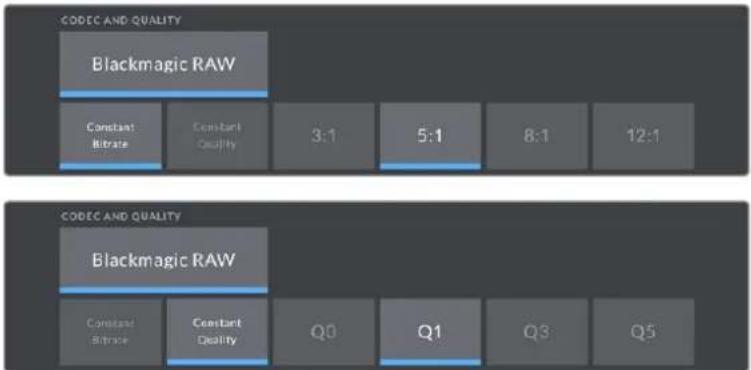
Qualitätsoptionen für Blackmagic RAW
TIPP Zur Verlängerung der Aufzeichnungsdauer auf externe Datenträger, die mit Ihrer Blackmagic Studio Camera verbunden sind, geben Sie einen Codec vor, der stärker komprimiert. Näheres finden Sie in der Tabellenübersicht unter „Aufzeichnungszeiten“ im Kapitel „Aufzeichnen“.
AUFLÖSUNG
Diese Einstellung zeigt die Auflösung an, die beim Aufzeichnen auf ein externes Flash-Laufwerk via USB-C verwendet wird.

Anzeige der beim Aufzeichnen via USB-C verwendeten Auflösung
Blackmagic RAW
Blackmagic Studio Cameras unterstützen das Blackmagic-RAW-Dateiformat. Das Format liefert eine überragende Bildqualität und einen breiten Dynamikumfang in zahlreichen
Kompressionsverhältnissen. Mit Blackmagic RAW genießt man alle Anwendervorteile von RAW-Aufzeichnungen. Da die Verarbeitung größtenteils in der Kamera stattfindet und die Hardware von der Kamera selbst beschleunigt wird, sind die Dateien sehr schnell zu handhaben.
Blackmagic RAW bietet ebenfalls umfangreichen Metadaten-Support, sodass die Software, die die Dateien liest, Ihre Kameraeinstellungen gleich miterfasst. Wenn Sie vorzugsweise in „Video“-Gamma drehen, weil Sie im Nu schneiden müssen und keine Zeit für Farbkorrekturen haben, dann eröffnet Ihnen die Metadaten-Feature eine neue Option. Sie können wie gehabt „Video“-Gamma auswählen und in „Video“-Gamma filmen. Beim späteren Öffnen der Datei in einer Software wird sie dann mit angewendetem „Video“-Gamma dargestellt. Unter all den aufgenommenen Daten enthält diese Datei aber auch die „Film“-Gammadaten. Die Datei wird nur deshalb in „Video“-Gamma angezeigt, weil die darin enthaltenen Metadaten die Software instruieren, „Video“-Gamma anzuzeigen.
Möchten Sie Ihre Bilder später doch irgendwann farbkorrigieren, verfügen Sie dank der in der Datei bewahrten Daten über den gesamten „Film“-Dynamikumfang. Da die Videoüberpegel Ihrer Bilder in den Weiß- und Schwarztonen nicht hart abgeschnitten werden, reicht das vorhandene Detail, um all Ihren Bildern durch Colorgrading einen filmischen Look zu verleihen. Kein Problem, wenn Ihnen die Zeit fürs Grading fehlt, da die Bilder mit dem angewendeten „Video“-Gamma ohnehin wie reguläre Videokamerabilder aussehen. Ihre beim Dreh getroffene Entscheidung ist nicht endgültig, da Sie sie später in der Postproduktion revidieren können.
Blackmagic-RAW-Dateien sind schnell und der Codec ist für den Einsatz von CPUs und GPUs mit Ihrem Computer optimiert. Das sorgt für eine schnelle, geschmeidige Wiedergabe und es erübrigen sich Hardware-Decoder, die sonst bei der Verwendung auf Laptops erforderlich sind. Software, die Blackmagic RAW lesen kann, bietet den zusätzlichen Vorteil der Verarbeitung mit Apple Metal, Nvidia CUDA oder OpenCL. Blackmagic-RAW-Dateien lassen sich auf den meisten Rechnern wie eine Videodatei bei normaler Geschwindigkeit abspielen, ohne dass man sie zunächst cachen oder ihre Auflösung reduzieren muss.
Wissenswert ist auch, dass in den Metadaten für jedes Einzelbild die objektivbezogenen Daten mit aufgezeichnet werden. Beispiel: Alle im Laufe eines Clips an kompatiblen Objektiven vorgenommenen Änderungen der Zoomstellung oder Fokussierung werden für jeden einzelnen Frame in den Metadaten der Blackmagic-RAW-Datei gespeichert.
Aufzeichnen in Blackmagic RAW
Blackmagic RAW arbeitet mit zwei verschiedenen Kompressionsmethoden. Sie haben die Wahl zwischen den Codec-Modi „Constant Bitrate“ mit konstanter Bitrate oder „Constant Quality“ mit konstanter Qualität.
Der Codec-Modus mit konstanter Bitrate funktioniert ähnlich wie die meisten Codecs. Er strebt eine Datenrate auf konstantem Niveau an und verhindert allzu weite Ausschläge der Datenrate nach oben. Wenn es beim Drehen einer komplexen Einstellung gilt, mehr Bilddaten zu speichern, komprimiert der Codec-Modus mit konstanter Bitrate das Bild stärker, damit die Daten in den definierten Speicherplatz passen.
Für Videocodecs mag das ausreichen. Beim Drehen in Blackmagic RAW ist es jedoch wichtig, für eine kalkulierbare Qualität zu sorgen. Was passiert nun, wenn Ihre Aufnahmen mehr Daten generieren, der Codec sie aber bloß stärker komprimiert, damit eine vordefinierte Datenrate eingehalten wird? Womöglich beschert Ihnen das einen Qualitätsverlust. Sicher sein können Sie aber erst, wenn Sie das nach abgeschlossenem Dreh prüfen.
Blackmagic RAW löst dieses Problem mit einem alternativen Codec-Modus namens „Constant Quality“. Technisch ist dieser Codec bei konstanter Qualität ein Codec mit variabler Bitrate. Er erlaubt steigende Dateigrößen, wenn die Aufzeichnung Ihrer Bilder mehr Speicherplatz beansprucht. Soll ein Bild unter Beibehaltung der Qualität verschlüsselt werden, ist die Dateigröße in diesem Modus nach oben hin offen.
Hier ist es genau richtig, Blackmagic RAW auf „Constant Quality“ einzustellen, da die Datei so groß werden darf, wie es das Encoding Ihrer Bilder verlangt. Je nachdem, welche Motive Sie filmen, dürfen die Dateien entsprechend größer oder kleiner ausfallen.
Die Qualitätseinstellungen für Blackmagic RAW sind übrigens nicht willkürlich benannt. Die Namen leiten sich von den technischen Abläufen ab. Bei Auswahl des Codecs „Constant Bitrate“ werden Ihnen die Qualitätseinstellungen 3:1, 5:1, 8:1 und 12:1 angezeigt. Die Zahlen drücken das Verhältnis zwischen der Größe der Dateien in unkomprimiertem RAW und der Größe der beim Filmen in Blackmagic RAW zu erwartenden Dateien aus. Das Kompressionsverhältnis 3:1 liefert bessere Qualität, da die Datei größer ist. Die stärkste Kompression von 12:1 liefert die kleinste Datei und die geringste Qualität. Zahlreiche Nutzer von Blackmagic RAW finden 12:1 völlig in Ordnung und bemerken keine augenfälligen Qualitätseinschränkungen. Experimentieren Sie einfach selbst mit den unterschiedlichen Einstellungen.
Wenn Sie Blackmagic RAW bei konstanter Qualität verwenden, zeigt Ihre Studio Camera die Einstellungen Q0, Q1, Q3 und Q5 an. Die Kompressionsparameter für den Codec drücken das Maß der anzuwendenden Kompression technisch aus. Sie dienen zur Auswahl der Codecs. Abhängig davon, ob man mit konstanter Bitrate oder konstanter Qualität arbeitet, erfolgt die Verarbeitung unterschiedlich. Mit der Einstellung „Constant Quality“ kann man das resultierende Dateigrößenverhältnis nicht wirklich abschätzen, da es je nach Motiv der Aufnahme stark variiert. In diesem Fall wird die Datei einfach so groß, wie es zum Speichern Ihrer Mediendaten erforderlich ist.
„Constant Bitrate“-Einstellungen
Die Bezeichnungen 3:1, 5:1, 8:1 und 12:1 beschreiben das Kompressionsverhältnis. Bspw. entsteht bei einer 12:1-Kompression eine Datei, die zwölfmal kleiner ist als der Umfang der unkomprimierten RAW-Daten.
„Constant Quality“-Einstellungen
Die Einstellungen Q0 und Q5 drücken verschiedene Quantisierungsstufen aus. Mit einer stärkeren Quantisierung erzielt Q5 eine erheblich bessere Datenrate. Mit der Einstellung für konstante Qualität kann es je nach Motiv wie gesagt zu erheblichen Variationen der resultierenden Dateigrößen kommen. Es kann also passieren, dass Sie mitten im Dreh bemerken, dass die Dateigröße über die Kapazität Ihres Datenträgers hinauswächst. Das könnte zum Auslassen von Frames führen. Das Gute ist jedoch, dass Sie das beim Dreh sofort sehen und unter Erwägung der Qualität ggf. Ihre Einstellungen ändern können.
Blackmagic RAW Player
Der im Softwareinstallationsprogramm Ihrer Blackmagic Kamera enthaltene Blackmagic RAW Player ist eine optimierte Anwendung zum Sichten von Clips. Öffnen Sie eine Blackmagic-RAW-Datei einfach per Doppelklick, um sie sofort wiederzugeben und bei voller Auflösung und Bittiefe durch die Datei zu scrollen.
Beim Decodieren der Frames unterstützt die CPU-beschleunigte SDK-Bibliothek alle wichtigen Architekturen. Ebenfalls unterstützt wird GPU-Beschleunigung via Metal, Nvidia CUDA und OpenCL. Für extra Performance lässt sich der Blackmagic RAW Player auch mit der Blackmagic eGPU einsetzen. Der Blackmagic RAW Player ist für Mac, Windows und Linux erhältlich.
Filialdateien
Blackmagic-RAW-Filialdateien (.sidecar) erlauben Ihnen, die Metadaten in einer solchen Sidecar-Datei zu überschreiben, ohne dabei die in die Originaldatei eingebetteten Metadaten zu ersetzen. Die Metadaten enthalten neben den Blackmagic RAW-Einstellungen auch Informationen zu Blende, Fokussierung, Brennweite, Weißabgleich, Tönung, Farbraum sowie Projektnamen, Take-Nummern usw. Das Encoding von Metadaten wird während der Dauer des Clips von Einzelbild zu Einzelbild vorgenommen. Wichtig ist das bspw. für Objektivdaten, falls beim Filmen einer Einstellung das Objektiv nachjustiert wurde. Da es sich um ein visuell lesbares Format handelt, können Sie mit DaVinci Resolve oder sogar mit einem Text-Editor Metadaten in Filialdateien bearbeiten oder neue hinzufügen.
Anhand von Filialdateien kann man eine Wiedergabe automatisch mit neuen Blackmagic RAW-Einstellungen versehen, indem man einfach die Filialdatei in denselben Ordner wie die dazugehörige RAW-Datei verschiebt. Wenn Sie die Filialdatei wieder aus dem Ordner ziehen und die Blackmagic-RAW-Datei erneut öffnen, wird Ihnen die Datei wie ursprünglich gefilmt ohne die veränderten Einstellungen angezeigt. Jede Software, die das Blackmagic RAW SDK verwendet, kann auf diese Einstellungen zugreifen.
Vorgenommene Änderungen werden in einer Filialdatei gespeichert, auf die der Blackmagic RAW Player und alle anderen Softwares mit der Kapazität, Blackmagic-RAW-Dateien zu lesen, zugreifen können.
Beim Drehen in „Video“-Gamma werden in der Datei trotzdem auch die „Film“-Gammadaten aufgezeichnet. Die Metadaten geben der Blackmagic RAW Verarbeitung jedoch den Befehl für die Anzeige in „Video“-Gamma. „Video“-Gamma ist großartig für Bilder, die Sie nicht graden, sondern unverzüglich ausgeben möchten. Trotzdem werden alle Einzelheiten festgehalten, sodass Sie später die Schwarztonbereiche eines Bilds hochziehen oder die weißen abschwächen können. Weil niemals Videoüberpegel abgeschnitten werden, bleibt das gesamte Detail für den späteren Zugriff erhalten.
Für künstlerische Effekte oder optimiertes Sichten können die Einstellungen jeder einzelnen Blackmagic-RAW-Datei angepasst und über den „Camera Raw“-Tab in DaVinci Resolve als neue Filialdatei (.sidecar) gespeichert werden. Somit können Sie Ihre Medien für andere DaVinci Resolve Artists kopieren, die dann nach dem Import automatisch Zugriff auf Ihre modifizierten Gamma-Einstellungen haben. Zusätzlich zu den anderen in Ihren Kameradateien enthaltenen Metadaten kann DaVinci Resolve Ihren ausgewählten Dynamikumfang lesen und zeigt die Clips automatisch in „Film“, „Extended Video“ oder „Video“ an.
Anschließend können Sie diese Einstellungen individualisieren, indem Sie die Werte für Sättigung, Kontrast und Mitteltöne sowie für Highlight- und Shadow-Roll-Off anpassen. Sämtliche Anpassungen werden dann in einer Filialdatei (.sidecar) gespeichert. Dort sind sie für jeden sichtbar, der in der Postproduktion an den Dateien arbeitet. Sie können aber jederzeit wieder auf die ursprünglichen Kamerametadaten zugreifen.
Einzelne Frames in Blackmagic RAW können zusammen mit allen Anpassungen, Metadaten, voller Auflösung und Farbinformationen über den „Camera Raw“-Tab in DaVinci Resolve exportiert werden. So ist es ein Leichtes, ein Einzelbild oder eine Referenzdatei mit anderen zu teilen.
Blackmagic RAW Software Development Kit
Das Blackmagic RAW Software Development Kit (SDK) ist eine von Blackmagic Design entwickelte Schnittstelle zur Anwendungsprogrammierung (API). Mit dem Blackmagic RAW SDK können Sie eigene Anwendungen so programmieren, dass sie das Blackmagic-RAW-Format verwenden. Entwickler können Anwendungen mithilfe der SDK-Bibliothek um Support zum Lesen, Bearbeiten und Speichern von Blackmagic-RAW-Dateien erweitern. Das Blackmagic RAW SDK beinhaltet den gesamten Code für die Farbverarbeitung der Generationen 4 und 5. Damit können Sie in allen Anwendungen, die sie unterstützen, organische filmische Bilder erzielen. Das Blackmagic RAW SDK unterstützt Mac, Windows und Linux. Es steht zum kostenlosen Download auf der Entwickler-Seite der Blackmagic Design Website unter www.blackmagicdesign.com/de/developer bereit.
Das nachstehende Diagramm veranschaulicht die Komponenten der Blackmagic RAW API:
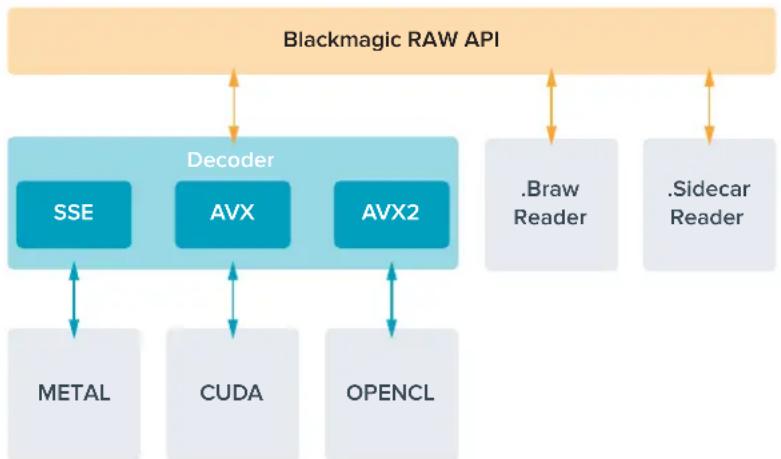
flowchart
graph TD
    A["Blackmagic RAW API"] --> B["Decoder"]
    B --> C["SSE"]
    B --> D["AVX"]
    B --> E["AVX2"]
    C <--> F["METAL"]
    D <--> G["CUDA"]
    E <--> H["OPENCL"]
    I[".Braw Reader"] --> B
    J.[Sidecar Reader] --> B
Aufzeichnungsdauer
Die Tabelle in diesem Abschnitt gibt die ungefähren Aufzeichnungszeiten in Minuten und Sekunden im Verhältnis zu Format, Projekt-Framerate und Speicherkapazität an.
Die maximale Aufzeichnungsdauer eines Flash-Laufwerks hängt von der Speicherkapazität Ihres USB-C-Laufwerks und von der verwendeten Framerate ab. Bitte beachten Sie, dass die Aufzeichnungszeiten von Flash-Laufwerken je nach Hersteller und Formatierung in exFAT oder Mac OS Extended leicht voneinander abweichen können.
Einfache Szenen mit weniger Details erfordern weniger Speicherkapazität als kompliziertere Kompositionen. Den Werten in diesen Tabellen liegen hochkomplexe Shots zugrunde. Je nach der Art Ihres Drehs kann es also sein, dass Sie etwas längere Aufzeichnungsdauern erzielen.
ULTRA HD
| USB-Flash-Laufwerk Framerate | Blackmagic RAW 3:1 | Blackmagic RAW 5:1 | Blackmagic RAW 8:1 | Blackmagic RAW 12:1 | |
| 256 GB | Dauer Dauer Dauer | Dauer | |||
| 23,98 41 Min. 68 Min. | 110 Min. 164 Min. | ||||
| 24 41 Min. 68 Min. | 109 Min. 164 Min. | ||||
| 25 39 Min. 66 Min. | 105 Min. 157 Min. | ||||
| 30 33 Min. 55 Min. | 88 Min. 131 Min. | ||||
| 50 19 Min. | 33 Min. 52 Min. | 79 Min. | |||
| 60 16 Min. | 27 Min. 44 Min. | 66 Min. |
AUFNAHME-Einstellungen Seite 2
Die zweite Seite der AUFNAHME-Einstellungen bietet folgende Optionen:
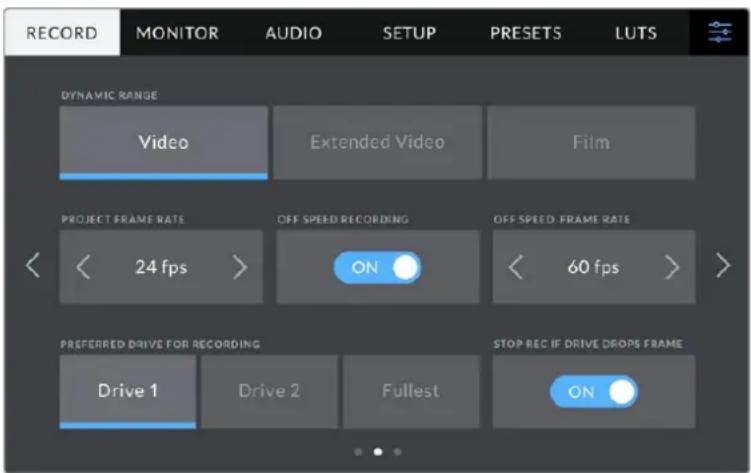
Navigieren Sie durch die Seiten mit den AUFNAHME-Einstellungen, um zu Einstellungen zu gelangen, die Sie ändern wollen
Dynamikumfang
Justieren Sie die Einstellungen für den Dynamikumfang, indem Sie die Icons unter DYNAMIKUMFANG antippen. Für den Dynamikumfang haben Blackmagic Design Kameras 3 Einstellungen:
| Video Die „Video“-Einstellung ist perfekt für live geschaltete Sendungenund ermöglicht schnelleres Arbeiten. Es wird ein hochkontrastiger Look aufgezeichnet, der für die direkte Auslieferung oder minimale Nachbearbeitung geeignet ist.„Video“ verwendet den Farbraum Rec. 709 und bietet 6 über Neutralgrau hinausgehende Stops sowie 3 weitere Stops in den Glanzlichtern. Eine gute Option für einen präzisen Ausgangspunkt und Material mit einer gefälligen Gamma-Kurve. |
| Extended Video Die „Extended Video“-Einstellung beruht auf dem Farbraum Blackmagic Wide Gamut und es werden Kontrast und Sättigung angewendet. Die augenfälligsten Unterschiede zum „Video“-Modus sind die geringere Sättigung der Grün-Magenta-Achse, charakteristisch für Analogfilm, und das sogar noch stärker als in „Video“ ausgeprägte Highlight-Rolloff, das die Highlights stärker entsättigt. Die flachere Gamma-Kurve in „Extended Video“ bewirkt eine geringere Sättigung. |
| Film Im „Film“-Modus wird Video unter Anwendung einer Log-Kurve aufgenommen.So können Sie den höchsten Dynamikumfang beibehalten und maximale Daten über Ihr Videosignal aufzeichnen, was Ihnen den optimalen Einsatz von Farbkorrektursoftware wie DaVinci Resolve ermöglicht. |
HINWEIS Im Dynamikumfang „Film“ in Blackmagic RAW aufgezeichnete Bilder sehen auf dem Touchscreen matt und entsättigt aus. Das liegt daran, dass die Bilddatei große Mengen noch nicht gegradeter Daten enthält, die für Standard-Displays ungeeignet sind. Für das Monitoring können Sie der LCD-, HDMI- oder SDI-Ausgabe eine Display-LUT (Farbwertetabelle) zuschalten und so einen normalen Kontrast simulieren. Näheres finden Sie im Abschnitt „3D-LUTs“ in diesem Handbuch.
Projekt-Framerate
Unter PROJEKT-FRAMERATE finden Sie eine Auswahl von in der Film- und Fernsehbranche gebräuchlichen Frameraten. Beispiel: 23,98 Frames pro Sekunde. Diese Framerate stellt man in der Regel so ein, dass sie der in Ihrem Postproduktions-Workflow verwendeten Wiedergabegeschwindigkeit und der Audio-Synchronisation sowie den Auslieferungsvorschriften entspricht.
Die 8 verfügbaren Projekt-Frameraten umfassen 23,98, 24, 25, 29,97, 30, 50, 59,94 and 60 Frames pro Sekunde.
HINWEIS Wird eine Mehrkamera-Aufzeichnung über einen ATEM Mini koordiniert, gleichen Blackmagic Studio Cameras ihre Framerate automatisch an die Framerate des ATEM Minis an. Bei Einsatz eines SDI-basierten ATEM Mischers, müssen Sie jedoch die Projekt-Framerate Ihrer Kamera auf die Framerate des Mischers einstellen.
OFFSPEED-AUFZEICHNUNG
Standardmäßig sind die Projekt- und Sensor-Framerate auf eine natürliche Wiedergabegeschwindigkeit eingestellt. Um Ihre Sensor-Framerate selbst zu wählen, tippen Sie auf das Schalter-Icon unter OFFSPEED-AUFZEICHNUNG tippen.
OFFSPEED-FRAMERATE
Wenn Offspeed-Aufzeichnung aktiviert ist, tippen Sie auf die Pfeile unter dem Indikator für OFFSPEED-FRAMERATE, um die Sensor-Framerate Ihrer Kamera einzustellen.
Die Sensor-Framerate bestimmt, wie viele Frames der Sensor pro Sekunde aufzeichnet. Überdies beeinflusst sie, wie schnell oder langsam Ihr Video mit Ihrer vorgegebenen Projekt-Framerate abgespielt wird.
BEVORZUGTES LAUFWERK FÜR AUFZEICHNUNG
Wenn an beide USB-Ports USB-Flash-Laufwerke angeschlossen sind, bestimmt diese Einstellung, in welcher Reihenfolge sie bespielt werden. Die Optionen sind „Laufwerk 1“, „Laufwerk 2“ und „Vollstes Laufw“. Ob Sie „Laufwerk 1“ oder „Laufwerk 2“ vorgeben, ist Ihnen überlassen. Sobald das ausgewählte Laufwerk voll ist, zeichnet Ihre Kamera aber auf das jeweils andere Laufwerk auf. Die Option „Vollstes Laufw.“ ist hilfreich zum chronologischen Gruppieren von Dateien eines mit nur einer Kamera gefilmten Projekts.
Sie können diese Einstellung jederzeit außer Kraft setzen, indem Sie ins Speichermenü gehen und ein anderes Laufwerk aktiv schalten. Wichtig: Nachdem ein Laufwerk ausgeworfen und wieder angeschossen wird, tritt die Einstellung für das bevorzugte Laufwerk wieder in Kraft.
TIPP Die Einstellung „Vollstes Laufw.“ richtet sich nach dem belegten Speicherplatz auf Ihrem Datenträger und nicht nach seiner Kapazität oder der anfallenden Datenmenge.
AUFZ.-STOP BEI FRAME-AUSLASSUNG
Aktivieren Sie über diese Einstellung den Aufzeichnungsstopp, sobald Ihre Blackmagic Studio Camera erkennt, dass Bilder fallengelassen werden. Ist diese Option deaktiviert, wird trotz fallengelassener Frames weiter aufgezeichnet. Ist sie aktiviert, stoppt Ihre Kamera die Aufzeichnung, wenn fallengelassene Frames erkannt werden. Falls Sie den Indikator für ausgelassene Bilder übersehen haben, wird so keine Zeit mit dem Aufzeichnen unbrauchbaren Materials vertan.
AUFNAHME-Einstellungen Seite 3
Die dritte Seite der AUFNAHME-Einstellungen bietet folgende Optionen:
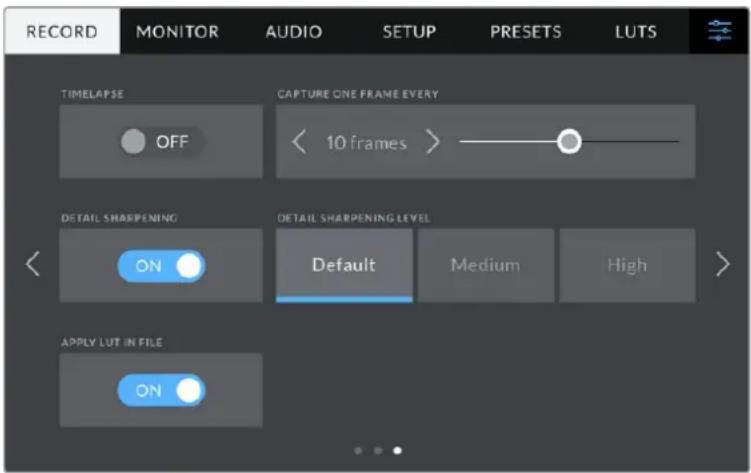
ZEITRAFFER
Diese Einstellung aktiviert die Zeitraffer-Funktion, um automatisch Standbilder in folgenden Intervallen aufzunehmen:
Frames 2–10
Sie können bspw. festlegen, dass die Kamera alle 10 Frames, alle 5 Sekunden, alle 30 Sekunden oder alle 5 Minuten etc. ein Standbild aufnimmt.
Die Zeitraffer-Funktion bietet viele kreative Möglichkeiten. Beispiel: Wenn ein Zeitraffer-Intervall von 2 Frames eingestellt ist, ergibt dies bei der Wiedergabe des aufgezeichneten Videos einen stroboskopischen Effekt.
Starten Sie die Aufzeichnung durch Antippen des Aufnahme-Buttons. Ein erneutes Antippen des Buttons stoppt die Aufzeichnung und die Zeitraffersequenz wird in einem einzelnen Clip in dem auf Ihrer Kamera vorgegebenen Codec und der Framerate gespeichert. Sie können Ihre Zeitlupensequenz in der Postproduktion also wie jeden anderen aufgezeichneten Clip in Ihre Timeline ziehen.
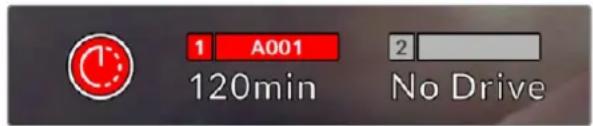
Ein Symbol auf dem Aufnahme-Button zeigt den Zeitraffer-Modus an
TIPP Wenn Sie bei aktiviertem Zeitraffer-Modus filmen, aktualisiert sich der Timecode-Zähler mit jedem aufgenommenen Videoframe.
DETAILSCHÄRFUNG
Auf den Blackmagic Studio Camera 4K Plus- und Pro-Modellen dient diese Einstellung zur Schärfung des Bilds. Verringern oder erhöhen Sie das Schärfungsniveau, indem Sie „Standard“, „Mittel“ oder „Hoch“ wählen.
Ist diese Einstellung aktiviert, wird die Schärfung auf die HDMI- und SDI-Ausgaben angewendet, aber nicht via USB-C mitaufgezeichnet. Dies gibt Ihnen später bei Einsatz der Schärfungstools in DaVinci Resolve mehr Optionen und Kontrolle über Ihr Bild.
LUT IN DATEI ANWENDEN
Bei Anwendung einer LUT auf das LCD oder auf die HDMI- und SDI-Ausgaben, wird die ausgewählte LUT beim Aufzeichnen mit in die Blackmagic-RAW-Datei eingebettet. Die LUT wird in den Kopfdaten der Datei gespeichert und lässt sich in der Postproduktion mühelos auf den Clip anwenden. Man muss also keine separate Datei handhaben. Ist der Schalter LUT IN DATEI ANWENDEN im AUFZEICHUNG-Menü aktiviert, wird dieser Clip beim Öffnen im Blackmagic-RAW-Player und in DaVinci Resolve mit der angewendeten LUT dargestellt. Die LUT lässt sich leicht ein- und ausschalten. Sie bleibt aber immer in der Blackmagic-RAW-Datei erhalten, da die entsprechenden Daten im Clip selbst gespeichert sind.
In DaVinci Resolve bietet das Menü mit den RAW-Einstellungen einen „Apply LUT“-Schalter, mit dem sich die 3D-LUT in der Blackmagic-RAW-Datei de- bzw. aktivieren lässt. Die „Apply LUT“-Einstellung in DaVinci Resolve gleicht der Einstellung in der Kamera. Dies ermöglicht Ihnen, dem Coloristen schon beim Dreh anhand der in der Kamera angewendeten LUT eine Orientierungshilfe zu geben. Diese LUT kann in DaVinci Resolve aber einfach deaktiviert werden, indem man „Apply LUT“ auf aus setzt.
Dateinamenskonventionen
Clips werden immer in Blackmagic RAW auf Ihre USB-C-Laufwerke aufgenommen.
Die nachstehende Tabelle zeigt ein Beispiel der Namenskonvention:
A001_08151512_C001.mov QuickTime-Movie-Dateiname
| A001_08151512_C001.mov Kamera-Index | |
| A001_08151512_C001.mov | Bandnummer |
| A001_08151512_C001.mov | Monat |
| A001_08151512_C001.mov | Tag |
| A001_08151512_C001.mov | Stunde |
| A001_08151512_C001.mov | Minute |
| A001_08151512_C001.mov Clip-Nummer | |
Beim Aufzeichnen einzelner ISO-Dateien pro Kamera mit einem ATEM Mini Mischer gibt man den Dateinamen der Clips auf der „Stream aufzeichnen“-Palette in ATEM Software Control ein. Beim Öffnen des ATEM Projekts in DaVinci Resolve werden die Dateien dann erkannt und verknüpft.
Weitere Informationen finden Sie in der ATEM Mini Bedienungsanleitung. Diese können Sie im Blackmagic Design Support-Center unter www.blackmagicdesign.com/de/support herunterladen.
Monitoring-Einstellungen
Über den MONITORING-Tab können Sie Statustext, Overlays und andere Monitoring-Einstellungen für den LCD-Touchscreen sowie den HDMI-Ausgang Ihrer Blackmagic Studio Camera bzw. den SDI-Ausgang Ihrer Blackmagic Studio Camera 4K anpassen. Die Menüs bestehen jeweils aus zwei Seiten. Die Navigation erfolgt über die Pfeilsymbole am Rand des Touchscreens oder durch Wischen nach links oder rechts.
Monitoring-Einstellungen Seite 1 – LCD, HDMI und SDI
Die erste Seite des MONITORING-Tabs bietet identische Einstellungen für jede Ausgabe. Beispiel: Sie können Zebra für den LCD-Touchscreen aktivieren und für die HDMI- und SDI-Ausgabe ausschalten.
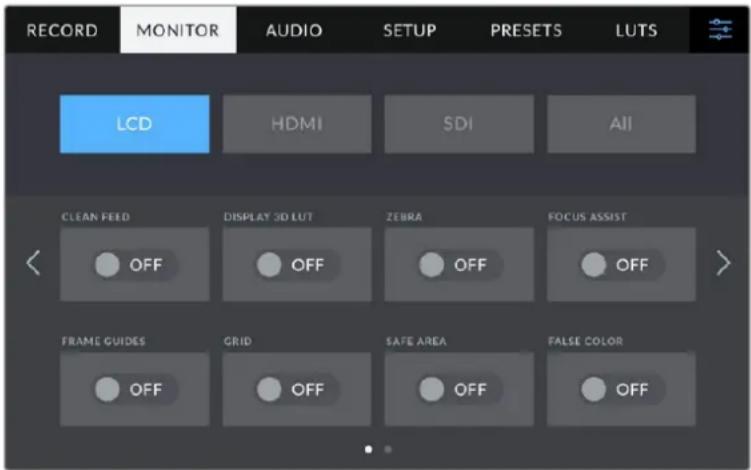
Clean-Feed
Tippen Sie im „LCD“-, „HDMI“- oder „SDI“-Menü auf das Schalter-Ion unter CLEAN-FEED, um sämtlichen Statustext und alle Overlays für die jeweilige Ausgabe zu deaktivieren. Das Aufnahme-Tally erscheint auch bei angewendetem Clean-Feed auf dem LCD.
Bei Multicam-Setups empfiehlt es sich, CLEAN-FEED auf die Ausgaben anzuwenden, die in Ihren Mischer oder externe Rekorder gespeist werden.
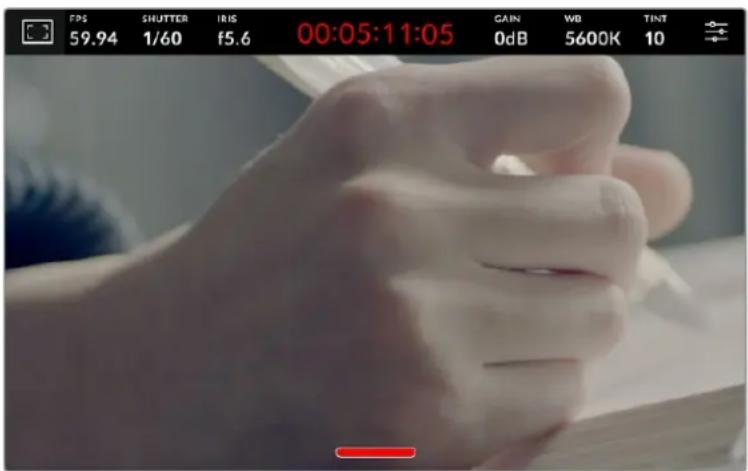
Selbst im Clean-Feed-Modus zeigt Ihre Kamera ein Aufnahme-Tally an
HINWEIS LUTs werden auch bei aktiviertem Clean-Feed auf die Ausgaben angewendet. LUTs lassen sich deaktivieren, indem Sie im MONITORING-Menü das Schalter-Icon unter MIT 3D-LUT ANZEIGEN auf aus setzen.
MIT 3D-LUT ANZEIGEN
Ihre Blackmagic Studio Camera kann 3D-LUTs auf jede beliebige Ausgabe anwenden, um fürs Monitoring den Look von ggradetem Material nachzuahmen. Diese Option ist vor allem bei der Aufzeichnung im Dynamikumfang „Film“ hilfreich.
Ist auf Ihrer Kamera eine 3D-LUT aktiviert, verwenden Sie diese Einstellung, um die LUT jeweils auf Ihren LCD-Touchscreen, die HDMI- oder die SDI-Ausgabe anzuwenden.
Tippen Sie im „LCD“-, „HDMI“- oder „SDI“-Menü auf das Schalter-Icon unter MIT 3D-LUT ANZEIGEN, um 3D-LUTs für diese Ausgaben zu aktivieren. Näheres zum Laden und zur Anwendung von 3D-LUTs finden Sie im Abschnitt „LUTs“ im Kapitel „Menü-Einstellungen“ in diesem Handbuch.
ZEBRA
Tippen Sie im „LCD“-, „HDMI“- oder „SDI“-Menü auf das Schalter-Icon unter ZEBRA, um die Zebra-Funktion für diese Ausgaben zu aktivieren. Weitere Informationen zum Einstellen des Zebra-Niveaus finden Sie im Abschnitt „Touchscreen-Bedienung“ in diesem Handbuch.
FOCUS ASSIST
Tippen Sie im „LCD“-, „HDMI“- oder „SDI“-Menü auf das Schalter-Icon unter FOCUS ASSIST, um die Fokussierhilfe für diese Ausgaben zu aktivieren. Weitere Informationen zur Fokussierhilfe und wie Sie das Focus-Assist-Niveau einstellen, finden Sie im Abschnitt „Touchscreen-Bedienung“ in diesem Handbuch.
BILDRANDMARKIERUNG
Tippen Sie im „LCD“-, „HDMI“- oder „SDI“-Menü auf das Schalter-Icon unter BILDRANDMARKIERUNG, um die Bildrandmarkierungs-Funktion für diese Ausgaben zu aktivieren. Weitere Informationen zu Bildrandmarkierungen und wie Sie diese auswählen, finden Sie im Abschnitt „Touchscreen-Bedienung“ in diesem Handbuch.
RASTER
Tippen Sie im „LCD“-, „HDMI“- oder „SDI“-Menü auf das Schalter-Icon unter RASTER, um die Raster-Funktion für diese Ausgaben zu aktivieren. Weitere Informationen zum Raster entsprechend der Drittel-Regel finden Sie im Abschnitt „Touchscreen-Bedienung“ in diesem Handbuch.
FALSCHFARBEN
Tippen Sie im „LCD“-, oder „HDMI“-Menü auf das Schalter-Ion unter FALSCHFARBEN, um die Belichtungshilfe durch Falschfarbendarstellung für diese Ausgaben zu aktivieren. Näheres finden Sie im Kapitel „Menü-Einstellungen“ in diesem Handbuch
SCHUTZBEREICHLINIEN
Tippen Sie im „LCD“-, „HDMI“- oder „SDI“-Menü auf das Schalter-Ion unter SCHUTZBEREICHLINIEN, um das Schutzbereich-Overlay für diese Ausgaben zu aktivieren. Weitere Informationen zu Schutzbereichen finden Sie im Abschnitt „Touchscreen-Bedienung“ in diesem Handbuch.
HINWEIS Bestimmen Sie die Größe des sendesicheren Bereichs über den Prozentregler für SCHUTZBERECHLINIEN unter „Beide“ in den MONITOR-Einstellungen Ihrer Blackmagic Studio Camera.
MONITORING-Einstellungen „LCD“ Seite 2 – LCD
Die Einstellungen auf der zweiten Seite des MONITORING-Tabs Ihrer Studio Camera beziehen sich ausschließlich auf den LCD-Touchscreen.
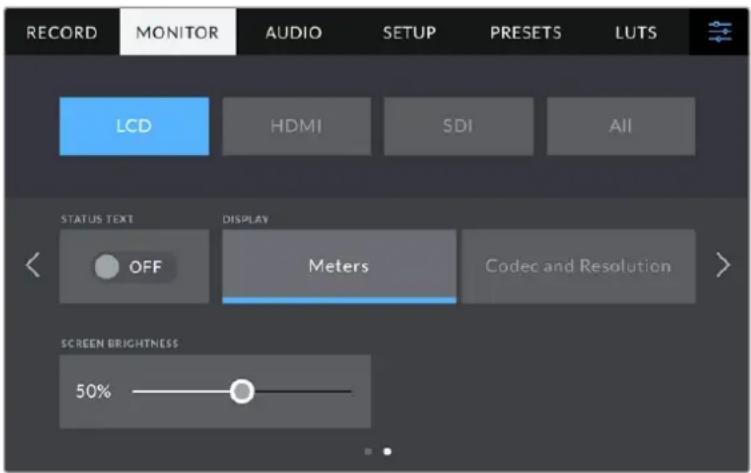
Ist STATUSTEXT deaktiviert, gibt Ihre Kamera ein Vorschaubild ohne Text aus
STATUSTEXT
Mit dieser Einstellung können Sie die Overlays am unteren Rand des LCD-Touchscreens ausblenden. Dann werden lediglich die für die Komposition oder Regie einer Einstellung nötigen Informationen angezeigt. Die Overlays am unteren Rand beinhalten Histogramm, Speicherindikatoren und Audiopegelmeter. Falls aktiviert, bleiben Overlays wie Bildrandmarkierungen, Raster, Fokussierhilfe und Zebra weiterhin sichtbar.
DISPLAY
Anstelle des Histogramms und der Audiopegelmeter kann Ihre Kamera Codec- und Auflösungsinformationen anzeigen. Dies ist nützlich, wenn Sie lieber die Falschfarbendarstellung als Belichtungshilfe verwenden oder Ton separat aufzeichnen möchten. Oder lassen Sie sich an der Stelle, wo normalerweise das Histogramm oder die Audiopegelmeter erscheinen, zusätzliche Informationen anzeigen. Tippen Sie im „LCD“-Menü einfach auf „Pegelmeter“ oder „Codec und Auflösung“, um die bevorzugte Ansicht auszuwählen.
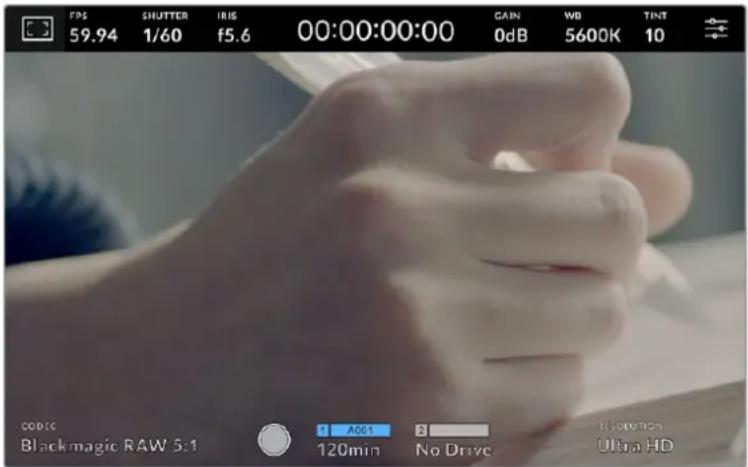
Ihre Blackmagic Studio Camera kann anstelle von Histogramm und Audiopegelmetern Codec- und Auflösungsinformationen anzeigen
BILDSCHIRM-HELLIGKEIT
Ziehen Sie den Schieberegler unter BILDSCHIRM-HELLIGKEIT im LCD-Menü nach links oder rechts, um die Helligkeit des LCD-Touchscreens Ihrer Studio Camera anzupassen.
MONITORING-Einstellungen Seite 2 – HDMI
Die „HDMI“-Einstellungen auf der zweiten Seite des MONITORING-Tabs beziehen sich ausschließlich auf die HDMI-Ausgabe.
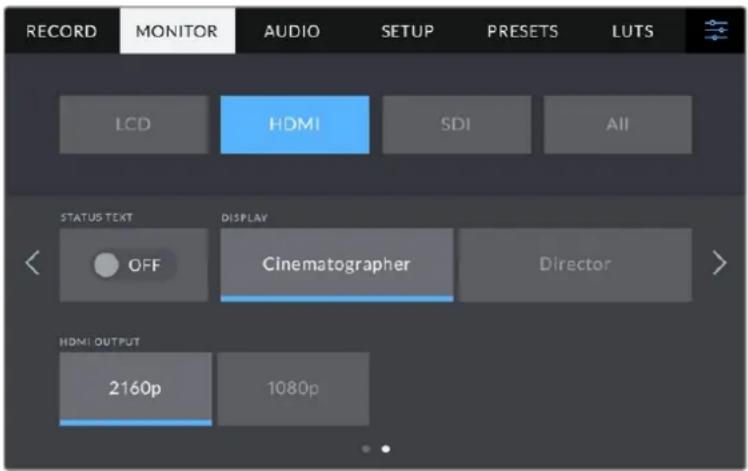
STATUSTEXT
Mit dieser Einstellung können Sie die Overlays aus der HDMI-Ausgabe ausblenden. Dann werden lediglich die für die Komposition oder Regie einer Einstellung nötigen Informationen angezeigt. Falls aktiviert, bleiben Overlays wie Bildrandmarkierungen, Raster, Fokussierhilfe und Zebra weiterhin sichtbar.
STATUSTEXT ANZEIGEN FÜR Kinematograf/Regisseur
Auf dem LCD-Touchscreen werden Informationen wie Gain, Weißabgleich und Blendeneinstellungen angezeigt. Das ist sehr hilfreich für den Kameraoperator oder Kinematografen. Über die HDMI-Ausgabe Ihrer Kamera können jedoch zusätzlich Informationen angezeigt werden, die dem Regisseur oder Script Supervisor dienen, der mehrere Shots bzw. Kameras im Auge behalten muss.
Ihre Blackmagic Studio Camera kann in der HDMI-Ausgabe Statustext für den Regisseur anzeigen
Wenn Sie in den MONITORING-Einstellungen für HDMI unter STATUSTEXT ANZEIGEN FÜR die Option „Regisseur“ wählen, werden folgende Informationen angezeigt:
FPS
Zeigt die aktuell ausgewählte Framerate in Bildern pro Sekunde an. Ist OFFSPEED-FRAMERATE deaktiviert, wird nur die Projekt-Framerate angezeigt. Wird von einer Offspeed-Framerate Gebrauch gemacht, erscheint die Sensor-Framerate gefolgt von der Projekt-Framerate.
KAM.
Zeigt den Kamera-Index gemäß der Slate-Einstellungen Ihrer Kamera an.
OPERATOR
Identifiziert den Kamerabediener gemäß der Slate-Einstellungen Ihrer Kamera.
DAUERANZEIGE
Anzeige der Dauer des aktuellen Clips während der Aufzeichnung oder des vorherigen Clips im Format:
Stunden: Minuten: Sekunden.
REEL, SZENE, TAKE
Zeigt das aktuelle Band, die Szene und den Take an.
DYNAMIKUMFANG
Links unten auf dem Bildschirm wird die derzeit verwendete Einstellung für den Dynamikumfang angezeigt, entweder „Film“, „Video“ oder „Extended Video“.
TIMECODE
Rechts unten auf dem Bildschirm erscheint der Kamera-Timecode im Format:
Stunden: Minuten: Sekunden: Frames.
HDMI-Ausgabe
Unabhängig von der Auflösung Ihrer Aufzeichnung unterstützt der HDMI-Ausgang Ihrer Studio Camera 2160p und 1080p. Die Videonorm wird auf die Projekt-Framerate Ihrer Kamera abgestimmt.
Der HDMI-Ausgang kann das von anderen HDMI-Geräten unterstützte Videoformat und die Framerate erkennen und die Ausgabe entsprechend anpassen. Schließt man bspw. Bildschirme, ATEM Mischer oder HyperDeck Rekorder an, die nur HD-fähig sind, stellt Ihre Kamera die HDMI-Ausgabe automatisch auf 1080p ein.
Unterstützt Ihr Equipment 2160p, können Sie die HDMI-Ausgabe auf 2160p oder 1080p einstellen.
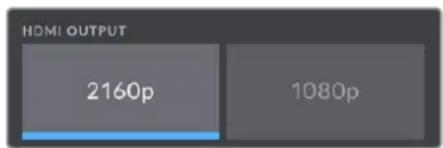
HDMI-Ausgabe
MONITORING-Einstellungen Seite 2 – SDI
Die zweite Seite der MONITORING-Einstellungen der Blackmagic Studio Camera 4K Pro mit dem „SDI“-Menü enthält Einstellungen, die sich nur auf die SDI-Ausgabe beziehen.
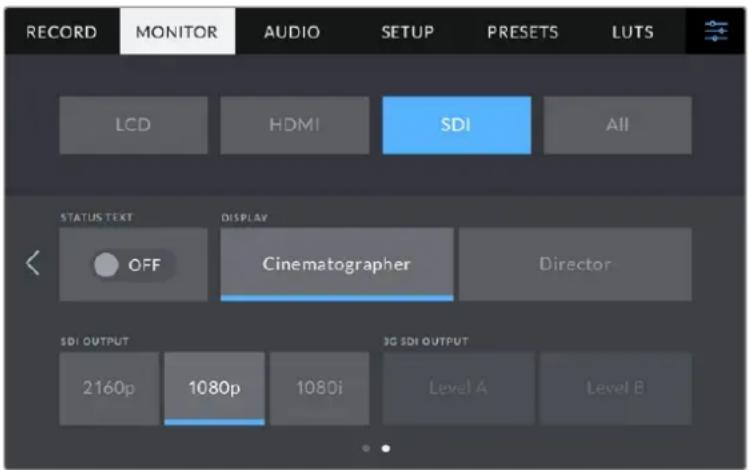
Die Optionen für die 3G-SDI-Ausgabe sind verfügbar, wenn man ein 1080p-Signal mit 50, 59,94 oder 60 fps ausgibt
STATUSTEXT
Mit dieser Einstellung können Sie die Overlays am unteren Rand der SDI-Ausgabe ausblenden. Dann werden lediglich die für die Komposition oder Regie einer Einstellung nötigen Informationen angezeigt. Die Overlays am unteren Rand beinhalten Histogramm, Speicherindikatoren und Audiopegelmeter. Falls aktiviert, bleiben Overlays wie Bildrandmarkierungen, Raster, Fokussierhilfe und Zebra weiterhin sichtbar.
STATUSTEXT ANZEIGEN FÜR Kinematograf/Regisseur
Auf dem LCD-Touchscreen werden Informationen wie Gain, Weißabgleich und Blendeneinstellungen angezeigt. Das ist sehr hilfreich für den Kameraoperator oder Kinematografen. Über die SDI-Ausgabe Ihrer Kamera können jedoch zusätzlich Informationen angezeigt werden, die dem Regisseur oder Script Supervisor dienen, der mehrere Shots bzw. Kameras im Auge behalten muss.
Ihre Blackmagic Studio Camera 4K Pro kann über die SDI-Ausgabe Statustext für den Regisseur anzeigen
Wenn Sie in den MONITORING-Einstellungen für SDI unter STATUSTEXT ANZEIGEN FÜR die Option „Regisseur“ wählen, werden folgende Informationen angezeigt:
FPS
Zeigt die aktuell ausgewählte Framerate in Bildern pro Sekunde an. Ist OFFSPEED-FRAMERATE deaktiviert, wird nur die Projekt-Framerate angezeigt. Wird von einer Offspeed-Framerate Gebrauch gemacht, erscheint die Sensor-Framerate gefolgt von der Projekt-Framerate.
KAM.
Zeigt den Kamera-Index gemäß der Slate-Einstellungen Ihrer Kamera an.
OPERATOR
Identifiziert den Kamerabediener gemäß der Slate-Einstellungen Ihrer Kamera.
DAUERANZEIGE
Anzeige der Dauer des aktuellen Clips während der Aufzeichnung oder des vorherigen Clips im Format:
Stunden:Minuten:Sekunden.
REEL, SZENE, TAKE
Zeigt das aktuelle Band, die Szene und den Take an.
DYNAMIKUMFANG
Links unten auf dem Bildschirm wird – sofern für die jeweilige Ausgabe aktiviert – die derzeit angewendete LUT angezeigt. Ist keine LUT angewendet, erscheint der Dynamikumfang „Film“ bzw. „Video“.
TIMECODE
Rechts unten auf dem Bildschirm erscheint der Kamera-Timecode im Format:
Stunden: Minuten: Sekunden: Frames.
SDI-Ausgabe
Unabhängig von der Auflösung Ihrer Aufzeichnung unterstützt der SDI-Ausgang Ihrer Studio Camera 2160p und 1080p. Wenn die SDI-Ausgabe auf 2160p oder 1080p eingestellt ist, wird die Videonorm auf die Projekt-Framerate Ihrer Kamera abgestimmt.
Ist die Projekt-Framerate auf 50, 59,94 oder 60 fps eingestellt, ist Interlaced HD für die SDI-Ausgabe verfügbar und wird jeweils als 1080i/50, 59,94 oder 60 übermittelt.
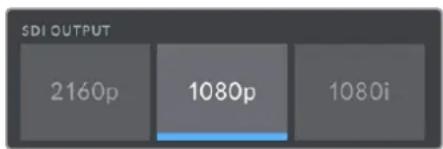
SDI-Ausgabe
3G-SDI Level A/B
Sie können den 3G-SDI-Ausgabestandard ändern, um die Kompatibilität mit 3G-SDI-Equipment zu gewährleisten, das lediglich Level A oder Level B 3G-SDI-Video unterstützt. Diese Option ist verfügbar, wenn 1080p über den SDI-Ausgang mit 50, 59,94 oder 60 fps ausgegeben wird.
MONITORING-Einstellungen Seite 1 – Alle
MONITORING-Einstellungen, die sich auf alle Ausgaben Ihrer Studio Camera beziehen, sind im Menü „Alle“ bzw. auf der Blackmagic Studio Camera 4K Plus unter „Beide“ zusammengefasst. Beispiel: Wenn Sie die Option SCHUTZBEREICHLINIEN in diesem Menü fürs LCD Ihrer Kamera sowie die HDMI- und SDI-Ausgaben auf 90 % setzen, wird diese Einstellung je nach Modell Ihrer Studio Camera auf beide Ausgaben angewendet.
Unter „Alle“ finden Sie zwei Seiten mit Einstellungen. Auf der ersten Seite des MONITORING-Tabs für „Alle“ sind folgende Einstellungen enthalten:
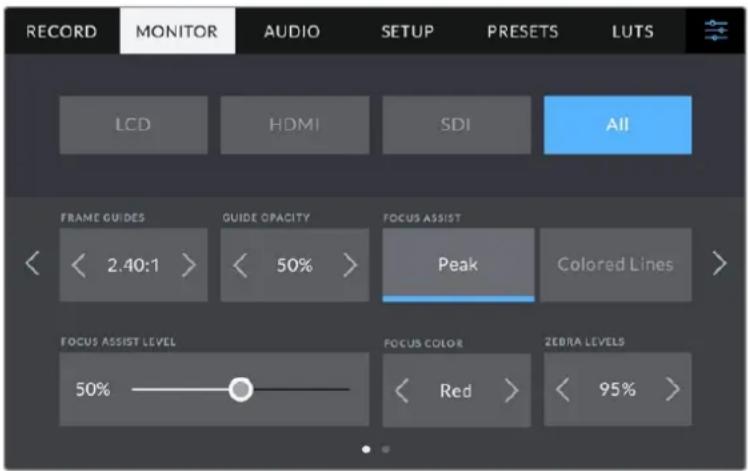
BILDRAND-MARKIERUNGEN
Tippen Sie unter BILDRAND-MARKIERUNGEN auf die Pfeile, um durch alle Ausgabeoptionen Ihrer Studio Camera zu navigieren. Die Optionen werden im Abschnitt „Touchscreen-Bedienung“ in diesem Handbuch näher erläutert und sind zudem über das MONITORING-Menü für „LCD“ über das Head-up-Display verfügbar. Auf der jeweiligen Seite des MONITORING-Tabs können Sie Bildrandmarkierungen auch einzeln für den LCD-Touchscreen, die HDMI- oder die SDI-Ausgabe wählen.
MARKIERUNGS-DECKKRAFT
Tippen Sie auf die Pfeile unter MARKIERUNGS-DECKKRAFT, um die Deckkraft der Bildrandmarkierungen für Ihren LCD-Touchscreen, die HDMI- und die SDI-Ausgabe festzulegen. Es gibt folgende Optionen: 25 %, 50 %, 75 % und 100 %.
Focus Assist
Ihre Studio Camera verfügt über zwei Focus-Assist-Modi: „Peak“ und „Farbige Linien“.
Peak
Ist der „Peak“-Modus für Focus Assist ausgewählt, werden die fokussierten Bereiche in Ihrer Einstellung auf dem LCD-Touchscreen, der HDMI- und der SDI-Ausgabe stark geschärft dargestellt, jedoch nicht im aufgezeichneten Bild selbst. Auf diese Weise heben sich fokussierte Bereiche in Ihrer Einstellung vom unschärferen Hintergrund ab. Da keine weiteren Overlays verwendet werden, ist dies eine sehr intuitive Art des Fokussierens. Besonders dann, wenn sich das zu fokussierende Objekt deutlich von anderen Elementen in der Einstellung abheben soll.
Farbige Linien
Ist die Option „Farbige Linien“ ausgewählt, werden die fokussierten Bereiche im Bild mit farbigen Linien überlagert. Sie ist etwas auffälliger als die „Peak“-Option, da die Linien auf dem Bild erscheinen. In elementlastigen Shots bietet sie jedoch eine präzise Fokussierhilfe.
FOCUS-ASSIST-NIVEAU
Das Focus-Assist-Niveau fürs LCD stellt man mit dem PEAKING-Drehregler auf der rechten Kameraseite ein. Sie können die Einstellung überschreiben, indem Sie den Schieberegler nach links oder rechts bewegen. Es ist ratsam, das Live-Bild beim Anpassen mit dem Drehregler im Auge zu behalten So hat man präzisere Kontrolle über das Ergebnis.
Das Einstellen des Focus-Assist-Niveaus hat keinen Einfluss darauf, ob die Fokussierhilfe für den LCD-Touchscreen, die HDMI- oder die SDI-Ausgabe Ihrer Studio Camera aktiviert ist. Sie können die Fokussierhilfe in den MONITORING-Einstellungen unter „LCD“, „HDMI“ oder „SDI“ für jede Ausgabe einzeln ein- und ausschalten.
TIPP Die optimale Stärke der Fokussierhilfe richtet sich nach dem jeweiligen Shot. Wird bspw. auf Darsteller scharf gestellt, empfiehlt sich eine stärkere Fokussierhilfe, um mehr Einzelheiten an den Konturen der Gesichter festzuhalten. Bei einer Einstellung von Blatt- oder Mauerwerk würden die dabei zusätzlich erfassten Details womöglich ablenkend wirken.
FOCUS-FARBE
Wenn Sie unter FOCUS ASSIST die Option „Farbige Linien“ aktiviert haben, ändern Sie hier die Farbe der Fokuslinien. Eine Farbänderung der Fokuslinien kann nützlich sein, um die Linien vom übrigen Bild zu unterscheiden. Die verfügbaren Optionen sind „Weiß“, „Rot“, „Grün“, „Blau“ und „Schwarz“.
ZEBRA-NIVEAU
Tippen Sie auf die Pfeile, um die Intensität von Zebra einzustellen. Die Intensität von Zebra lässt sich zwischen 75 und 100 % in 5%-Schritten einstellen. Weitere Informationen zur Zebra-Funktion finden Sie im Abschnitt „Touchscreen-Bedienung“ in diesem Handbuch.
MONITORING-Einstellungen Seite 2 – Alle
Auf der zweiten Seite des MONITORING-Tabs Ihrer Studio Camera sind unter „Alle“ folgende Einstellungen enthalten:
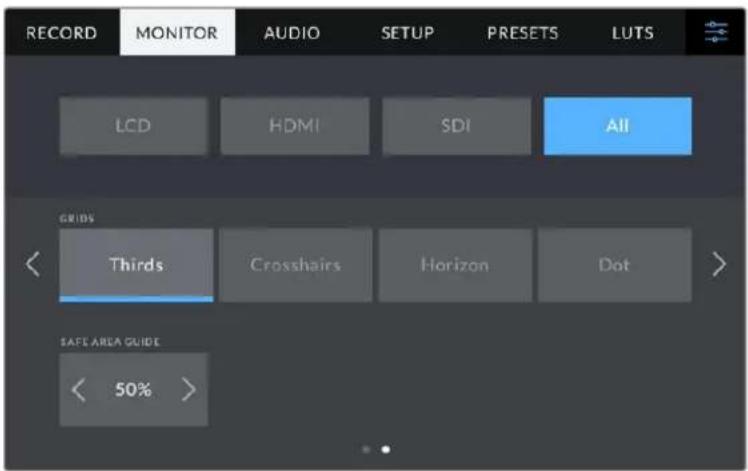
RASTER
Um einzustellen, welche Kombination aus Rastern und Fadenkreuz Sie auf dem LCD-Touchscreen Ihrer Studio Camera sowie der HDMI- und SDI-Ausgabe angezeigt haben wollen, tippen Sie auf die Optionen „Drittel“, „Fadenkreuz“ oder „Punkt“. Weitere Informationen zu den Rastern finden Sie im Abschnitt „Touchscreen-Bedienung“ weiter vorne in diesem Handbuch.
SCHUTZBEREICHLINIEN
Um die Größe des Schutzbereich-Overlays auf dem LCD-Touchscreen Ihrer Studio Camera sowie der HDMI- und SDI-Ausgabe anzupassen, tippen Sie auf die Pfeile neben der Prozentangabe. Die Prozentzahl drückt die Größe des Schutzbereichs im Verhältnis zum Gesamtbild aus. Die meisten Fernsehsender verlangen einen sendesicheren Bereich von 90 %.
Audio-Einstellungen
Auf dem AUDIO-Tab lassen sich Kameraeinstellungen für Audioeingabe und Monitoring anpassen.
Die Audioeinstellungen Ihrer Kamera umfassen zwei Seiten, unterteilt in KANAL 1 und KANAL 2. Jeder Audiokanal kann einer anderen Quelle zugewiesen werden. Ebenso lassen sich diverse Einstellungen wie „Gain“ anpassen.
AUDIO-Einstellungen Seite 1
Die erste Seite des AUDIO-Tabs bietet folgende Optionen:
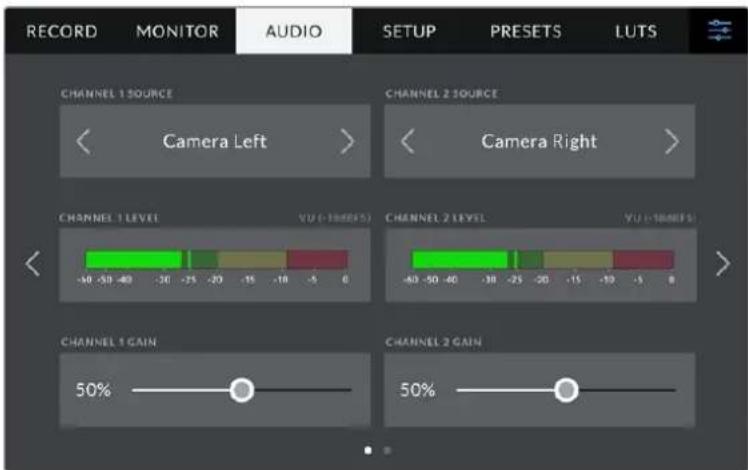
QUELLE KANAL 1/2
Mit den Schaltflächen unter QUELLE KANAL 1 und QUELLE KANAL 2 wählen Sie Ihre Audioquelle für den jeweiligen Audiokanal aus. Nachstehend werden alle Einstellungen für jede Kanalquelle beschrieben.
- Kamera links oder Kamera rechts
Nimmt mit den internen Kameramikrofonen auf.
- Kamera Mono
Erstellt einen einzelnen Audiokanal aus dem linken und rechten Kanal des internen Mikrofons Ihrer Blackmagic Studio Camera.
- XLR - Line
Verwendet den XLR-Eingang Ihrer Blackmagic Studio Camera 4K Pro, um Leitungspegel-Audio ("Line") aufzuzeichnen.
- XLR - Mic
Zeichnet Mikrofonpegel-Audio („Mic“) über den XLR-Eingang Ihrer Blackmagic Studio Camera 4K Pro. Ist Phantomspeisung aktiviert und der XLR-Eingang auf „Mic“ eingestellt, wird hier zusätzlich das +48V-Schalter-Icon eingeblendet. Stellen Sie sicher, dass das +48V-Schalter-Icon deaktiviert ist, bevor Sie Ihr phantomgespeistes Mikrofon entfernen.
Verwendet nur den linken Kanal des 3,5mm-Eingangs für Mikrofonpegel-Audio.
- 3,5 mm rechts – Line
Verwendet nur den rechten Kanal des 3,5mm-Eingangs für Mikrofonpegel-Audio.
- 3,5 mm Mono – Line
Erstellt über den 3,5mm-Eingang einen Mono-Mix aus dem linken und rechten Kanal für Mikrofonpegel-Audio.
Verwendet nur den linken Kanal des 3,5mm-Eingangs für Mikrofonpegel-Audio.
• 3,5 mm rechts – Mic
Verwendet nur den rechten Kanal des 3,5mm-Eingangs für Mikrofonpegel-Audio.
- 3,5 mm Mono – Mic
Erstellt über den 3,5mm-Eingang einen Mono-Mix aus dem linken und rechten Kanal für Mikrofonpegel-Audio.
- Keine
Deaktiviert Ihren Audiokanal.
HINWEIS Bei Verwendung des 3,5mm-Eingangs als Audioquelle müssen sowohl QUELLE KANAL 1 als auch QUELLE KANAL 2 entweder auf Leitungs- oder Mikrofonpegel eingestellt sein. Wenn Sie „3,5 mm links – Line“ als Quelle für Kanal 1 auswählen, können Sie für Kanal 2 ebenfalls nur Leitungspegel-Audio benutzen: „3,5 mm links – Line“, „3,5 mm rechts – Line“ oder „3,5 mm Mono – Line“. Die Mikrofonpegeloptionen sind in diesem Fall ausgegraut.
PEGEL KANAL 1/2
Die Pegelmeter helfen Ihnen bei der Aussteuerung des Audiopegels.
GAIN KANAL 1/2
Mit diesen Schiebereglern steuern Sie die Aufzeichnungspegel für Ihre ausgewählten Kanalquellen 1 und 2 aus.
AUDIO-Einstellungen Seite 2
Die zweite Seite des AUDIO-Tabs bietet folgende Optionen:
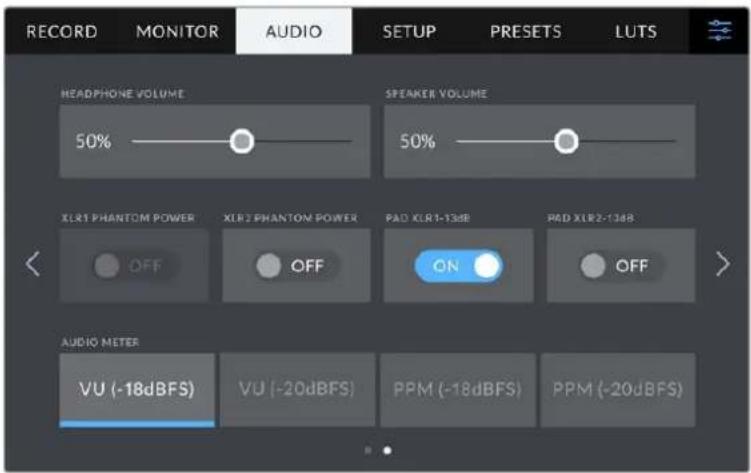
Mit dem Schieberegler passen Sie die Ausgabepegel für Kopfhörer an, die an die 3,5mm- oder die 5-polige XLR-Buchse angeschlossen sind. Bewegen Sie den Audio-Schieberegler zum Justieren der Pegel nach links oder rechts.
LAUTSPRECHERPEGEL
Dieser Schieberegler passt die Ausgabepegel des eingebauten Lautsprechers an. Bewegen Sie den Audio-Schieberegler zum Justieren der Pegel nach links oder rechts.
PHANTOMSPEISUNG XLR
Der XLR-Eingang Ihrer Blackmagic Studio Camera 4K Pro kann externe Mikrofone ohne eigene Stromversorgung mit 48V-Phantomstrom speisen. Wenn die Audioeingabe Ihrer Kamera auf „XLR“ eingestellt ist, tippen Sie einfach auf das Schalter-Icon unter PHANTOMSPEISUNG, um diese zu aktivieren. Die Blackmagic Studio Camera 4K Pro verfügt über zwei XLR-Eingänge, die jeweils über einen Ein/Ausschalter für die Phantomspeisung verfügen.
Audiopegelmeter
Sie können sich die Audiopegelmeter wahlweise als VU- oder PPM-Meter anzeigen lassen. VU-Meter sind mittlerweile zum Standard geworden. Peakmeter (PPM) und Lautheitsmeter hingegen liefern Skalierungssysteme und -messungen für wahrgenommene Lautheit.
. vU
Dieses Meter erstellt einen Durchschnittswert aus kurzen Gipfel- und Tiefstwerten in Ihrem Audiosignal. Es dient vor allem zum Monitoring von Spitzenwerten eines Signals, eignet sich aufgrund seiner Fähigkeit zur Mittelwertbildung jedoch auch zur Kontrolle wahrgenommener Lautheit Ihres Audiosignals.
- PPM
Das Peakmeter verfügt über eine „Peak-Hold“-Funktion, die Signalhöchstwerte anzeigt, vorübergehend festhält und langsam zurückgehen lässt, wodurch Audio-Peaking leicht visuell erkennbar wird.
HINWEIS Es ist übliche Praxis, immer erst das XLR-Kabel anzuschließen und anschließend die Phantomspeisung einzuschalten. Schalten Sie die Phantomspeisung unbedingt aus, wenn kein phantomgespeistes Mikrofon mehr angeschlossen ist. Werden bei aktiver Phantomspeisung Geräte angeschlossen, die keine Phantomspeisung benötigen, beschädigt dies möglicherweise Ihr Equipment, da die Kamera in diesem Modus Strom abgibt. Nach Ausschalten der Kamera kann es zudem eine Weile dauern, bis die Phantomspannung entladen ist.
Denken Sie daran, nach Ausschalten der Phantomspeisung einige Minuten zu warten, bevor Sie andere Mikrofone oder XLR-Audiogeräte anschließen.
Setup-Einstellungen
Auf dem SETUP-Tab finden Sie Identifikationseinstellungen, die Softwareversion, Einstellungsmöglichkeiten für die Funktionstasten und andere Kameraeinstellungen Ihrer Blackmagic Studio Camera, die nicht in direktem Zusammenhang mit Aufzeichnung und Monitoring stehen.
Die erste Seite des SETUP-Tabs Ihrer Kamera bietet folgende Einstellungen:
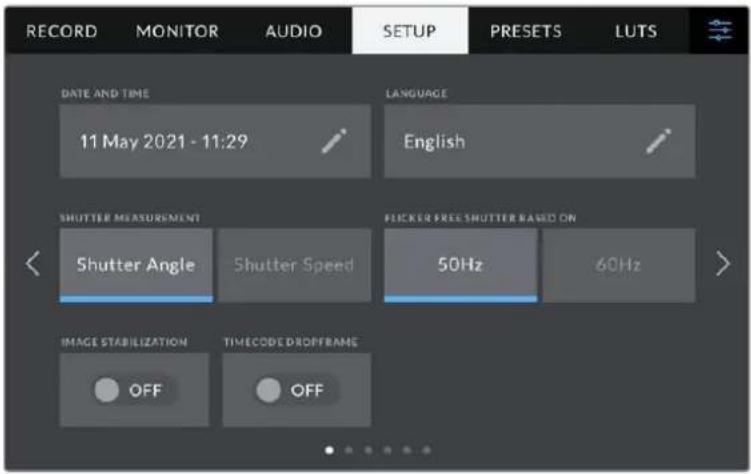
DATUM UND UHRZEIT
Tippen Sie auf DATUM UND UHRZEIT, um diese Daten auf Ihrer Kamera einzustellen. Das Datum wird im Format Jahr/Monat/Tag angezeigt, die Uhrzeit im 24-Stunden-Format. Wenn keine externe Timecode-Quelle angeschlossen ist, werden diese Einstellungen auch für den Uhrzeit-Timecode verwendet.
SPRACHE
Blackmagic Studio Cameras unterstützen 11 verbreitete Sprachen: Englisch und Deutsch sowie Chinesisch, Französisch, Italienisch, Japanisch, Koreanisch, Portugiesisch, Spanisch, Russisch und Türkisch.
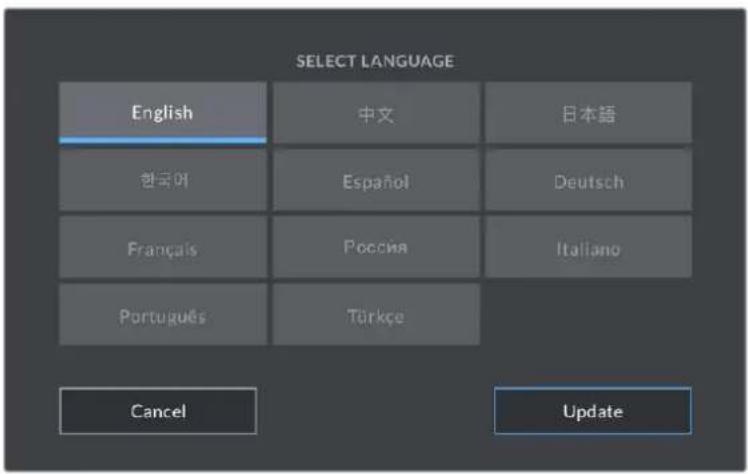
Die Seite mit der Sprachauswahl wird Ihnen beim ersten Hochfahren und nach jedem Update der Produktsoftware Ihrer Kamera angezeigt.
So wählen Sie Ihre Sprache;
1 Wählen Sie die jeweilige Sprache aus der Liste.
2 Tippen Sie auf „Aktualisieren“, um zum SETUP-Tab zurückzukehren.
VERSCHLUSSWERT
Bestimmen Sie, ob Verschlusswerte als Verschlusswinkel oder Verschlusszeit angezeigt werden sollen. Bei Verwendung von „Verschlusswinkel“ richtet sich der Verschlusswert nach der Framerate. Bei Auswahl von „Verschlusszeit“ wird dem Verschluss ein absoluter Echtzeitwert zugewiesen, der nicht im Zusammenhang mit der Framerate steht.
Beispiel: Bei einer Verschlusszeit von 1/48 Sekunde bleibt die Bewegungsunschärfe unabhängig von der Framerate konstant, da immer in Echtzeit gemessen wird. Alternativ wird ein Verschlusswinkel von 180 Grad unmittelbar auf jedes Bild angewendet und ist daher von der Anzahl der Frames bedingt, die pro Sekunde aufgezeichnet werden. Die Bewegungsunschärfe variiert also abhängig von der verwendeten Framerate.
Der niedrigste Wert für die Verschlusszeit richtet sich nach der Framerate. Beim Filmen mit 24 fps ist die niedrigste Verschlusszeit also 1/24 Sekunde und mit 50 fps liegt sie bei 1/50 Sekunde.
„Flicker Free Shutter Based On“
Hier können Sie die von Ihrer Kamera verwendete Netzfrequenz einstellen. Auf der Basis dieser Hz-Werte berechnet die Kamera flimmerfreie Verschlusseinstellungen.
Beim Drehen in Kunstlicht macht der gewählte Verschlusswert auftretendes Flimmern ggf. stärker sichtbar. Ihre Blackmagic Studio Camera berechnet flimmerfreie Verschlusswerte automatisch anhand der aktuellen Framerate und schlägt Ihnen bis zu drei Verschlusswerte vor. Verschlusswerte hängen vom lokalen Netzstrom ab, mit dem die Lampen betrieben werden. In den meisten PAL-Ländern liegt die Frequenz bei 50 Hz, in NTSC-Ländern in der Regel bei 60 Hz. Tippen Sie entsprechend Ihrer Region auf „50 Hz“ oder „60 Hz“.
BILDSTABILISIERUNG
Die Blackmagic Studio Camera 4K Plus bietet eine Option zur BILDSTABILISIERUNG, um die Bildstabilisierung von Objektiven ohne physischen Schalter zu aktivieren oder zu deaktivieren.
TC AUSGELASSENE FRAMES
Aktivieren Sie TC AUSGELASSENE FRAMES, um bei NTSC-Projekt-Frameraten von 29,97 und 59,94 Drop-Frame-Timecode zu verwenden. Drop-Frame-Timecode überspringt in regelmäßigen Abständen eine geringe Anzahl an Einzelbildern vom Timecode. So haben Sie für Ihr Projekt immer den richtigen Timecode, auch wenn bei NTSC-Frameraten nicht jede Sekunde die Gesamtzahl von Einzelbildern enthält.
SETUP-Einstellungen Seite 2 – nur auf Blackmagic Studio Camera 4K Pro Kameras
Die zweite Seite des SETUP-Tabs Ihrer Blackmagic Studio Camera 4K Pro bietet folgende Einstellungen:
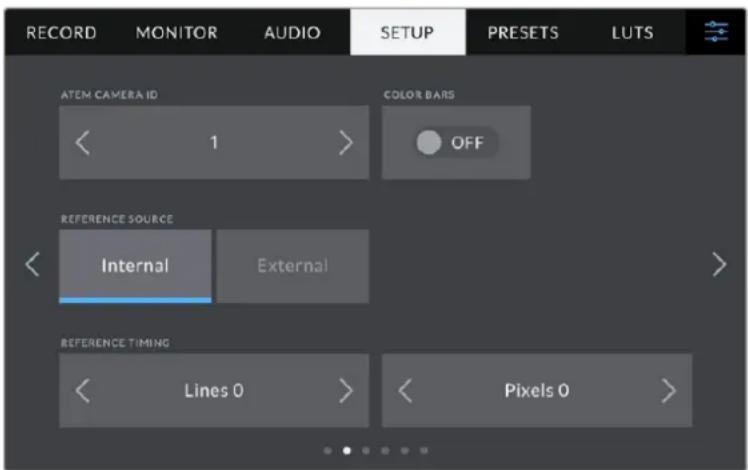
ATEM KAMERA-ID
Wenn Sie mehr als eine Blackmagic Studio Camera 4K Pro in Verbindung mit einem ATEM Mischer verwenden und Sie möchten, dass die Kameras Tally-Signale von diesem Mischer empfangen, müssen Sie die ATEM Kamera IDs auf Ihren Kameras einstellen. Dies gewährleistet, dass der Mischer das Tally-Signal an die richtigen Kameras übermittelt. Für die Kamera-ID-Nummer ist eine Zahl zwischen 1–99 möglich. Tippen Sie hierfür auf die Pfeile. Die Standardeinstellung ist 1.
FARBBALKEN
Manchmal ist es von Vorteil, anstelle eines Vorschaubilds Farbbalken auszugeben. Das gilt bspw. dann, wenn Ihre Studio Camera 4K Pro an einen Mischer oder externen Monitor angeschlossen wird. Erscheinen die Farbbalken Ihrer Studio Camera auf Ihrem Mischer oder Monitor, bestätigt das die Verbindung und Sie können anhand der Farbbalken eine grundlegende Monitorkalibrierung durchführen. Tippen Sie einfach auf das Schalter-Icon, um Farbbalken für alle Ausgaben Ihrer Blackmagic Studio Camera 4K Pro – inkl. des LCD-Touchscreens – zu aktivieren.
REFERENZQUELLE
Die Blackmagic Studio Camera 4K Pro kann mit einer internen oder externen Referenzquelle synchronisiert werden. Beim direkten Anschluss an einen ATEM Mischer per SDI bewirkt die Einstellung „Extern“, dass der Kamerafeed über den SDI-Eingang der Kamera per Genlock mit dem rückgeführten Programmfeed des Mischers synchronisiert wird.
REFERENZZEIT
Mit diesen Einstellungen können Sie die Referenzzeitvorgabe nach Zeilen oder Pixeln manuell justieren. Tippen Sie einfach auf die Pfeile, um Anpassungen vorzunehmen.
SETUP-Einstellungen Seite 3 – nur auf Blackmagic Studio Camera 4K Pro Kameras
Die dritte Seite des SETUP-Tabs Ihrer Blackmagic Studio Camera 4K Pro bietet folgende Einstellungen:
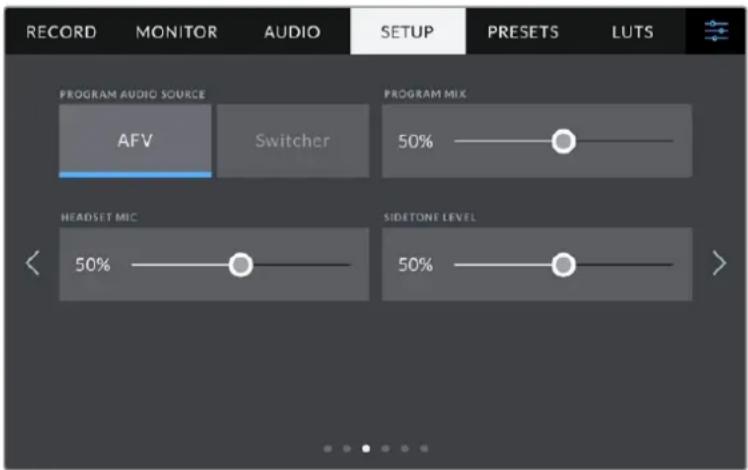
PROGRAMM-AUDIOQUELLE
Ist die Kamera an einen ATEM Mischer angeschlossen, können Sie beim Monitoring per Kopfhörer oder Headset mit der Einstellung „Mischer“ den Ton aus dem rückgeführten Programmfeed als Eingabequelle prioritieren, um ihn ins Talkback-Audio zu mixen. Das ist praktisch, wenn der Mischerton nicht über Ihre Kamera läuft, Sie aber den Programmfeed vom Mischer mithören möchten. Durch Einstellen der Programm-Audioquelle auf „AVF“, Audio folgt Video, wird die auf dem LCD angezeigte Audioquelle priorisiert. Zeigt das Kamera-LCD an, was die Kamera erfasst, hören Sie diese Audioquelle. Wenn Sie hingegen den rückgeführten Programmfeed einbeziehen, kommt Ihre Audioquelle aus dem Audiofeed des Programms.
PROGRAMM-MIX
Diese Einstellung ändert das Lautstärkeverhältnis von Kameraton zu Talkback-Ton. Die Kopfhörer geben die jeweils auf dem LCD angezeigte Audioquelle aus. Beispiel: Wenn Sie sich in der Kameraansicht befinden, ist der Ton von der Kamera zu hören. Befinden Sie sich jedoch in der Programmansicht, ist das Programmaudio zu hören. Die Standardeinstellung ist 100 %.
KOPFHÖRER-MIC
Bewegen Sie zum Erhöhen oder Verringern der Audio-Eingabepegel des Mikrofons den Lautstärke-Schieberegler nach links oder rechts. Die Standardeinstellung ist 50 %.
MITHÖRTONPEGEL
Mit diesem Schieberegler stellen Sie die Lautstärke Ihrer eigenen Stimme für Ihr Headset ein.
TIPP Die Blackmagic Studio Camera 4K Pro hat einen leistungsstarken Vorverstärker fürs Talkback-Mikrofon. Seien Sie beim Anpassen des Mikrofon-Gain oder Mithörtonpegeln von Consumer-Kopfhörern oder Headsets mit 3,5mm-Miniklinke vorsichtig. Diese sind häufig unzureichend abgeschirmt, was zu Nebensprechen führen kann. In diesem Fall lassen sich die durch das Headset verursachten Störgeräusche unterdrücken, indem Sie Ihren Mithörton sehr niedrig einstellen.
SETUP-Einstellungen Seiten 4 und 2
Die vierte Seite des SETUP-Tabs Ihrer Blackmagic Studio Camera 4K Pro bietet nachstehende Einstellungen. Auf der Blackmagic Studio Camera 4K Plus sind diese Einstellungen auf der zweiten Seite.
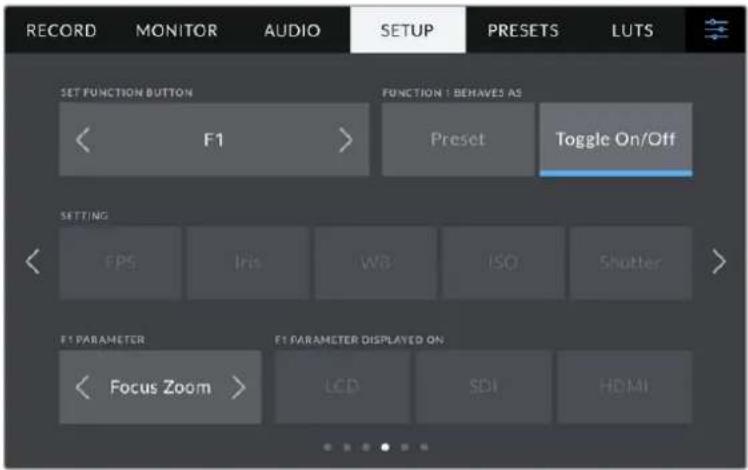
FUNKTIONSTASTE EINRICHTEN
Seitlich vom LCD-Touchscreen Ihrer Studio Camera finden sich drei Funktionstasten: F1, F2 und F3. Diesen Tasten lassen sich häufig verwendete Funktionen zuweisen, um beim Livebetrieb Ihrer Kamera schneller darauf zuzugreifen, ohne den Touchscreen zu benutzen.
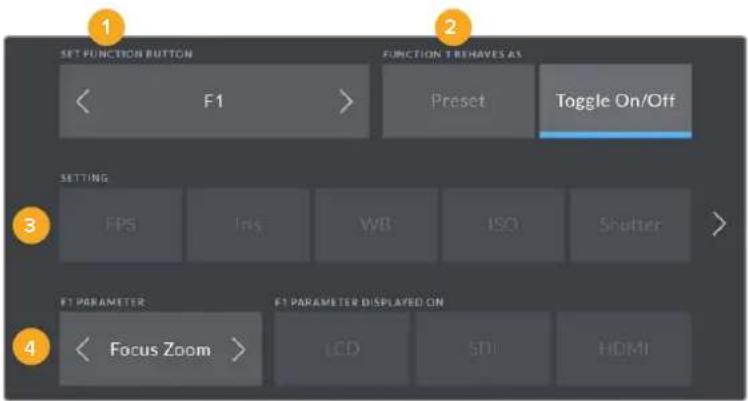
1 Taste 2 Verhalten 3 Einstellung 4 Parameter
TASTE FUNGIERT ALS
Nach Auswahl der zu belegenden Funktionstaste können Sie ihr Verhalten bestimmen.
Es gibt folgende Möglichkeiten:
Preset
Ist „Preset“ ausgewählt, ruft das Drücken dieser Taste eine Kombination aus einer Einstellung und einem Parameter ab.
Um ein Preset festzulegen, wählen Sie aus dem Menü EINSTELLUNG die gewünschte Einstellung aus. Passen Sie sie dann mithilfe der Pfeile unter PARAMETER an.
Um bspw. die F1-Taste so einzustellen, dass sie einen voreingestellten Weißabgleich abruft, wählen Sie mit den Pfeilen unter FUNKTIONSTASTE EINRICHTEN die Option „F1“. Stellen Sie dann unter TASTE F1 FUNGIERT ALS das Verhalten auf „Preset“ ein. Tippen Sie auf „WB“ und dann solange auf die Pfeile im „F1 PARAMETER“-Menü, bis der WB-Wert bei 5600K und der Tint bei 10 liegt.
Ein/Aus umschalten
Wenn eine Funktionstaste auf dieses Verhalten eingestellt ist, wird durch Drücken der Taste die jeweilige Einstellung ein- oder ausgeschaltet. In diesem Modus ist das Menü EINSTELLUNG ausgegraut. Tippen Sie stattdessen auf die Pfeile unter PARAMETER, um durch die verfügbaren Optionen zu scrollen. Diese beinhalten „OIS“ (optische Bildstabilisierung), „Fokuszoom“, „Fokussierung“, „Blende“, „Aufnahme“, „Clean-Feed“, „Mit LUT anzeigen“, „Bildrandmarkierungen“, „Focus Assist“, „Falschfarben“, „Zebra“, „Raster“, „Schutzbereichlinien“, „Off-Speed-Aufzeichnung“, „Statustext“, „Farbbalken“, „Push-to-Talk“ und „Keine“.
Für „Ein/Aus umschalten“ können Sie überdies auswählen, auf welche Ausgabe diese Einstellung angewendet werden soll. Tippen Sie hierfür in beliebiger Kombination auf „LCD“, „HDMI“ und „SDI“. Ist ein Ausgang für eine Option wie bspw. Fokuszoom, nicht verfügbar, sind die Einstellungen für „HDMI“ und „SDI“ ausgegraute.
ETUP-Einstellungen Seiten 5 und 3
Die fünfte Seite des SETUP-Tabs Ihrer Blackmagic Studio Camera 4K Pro bietet nachstehende Einstellungen. Auf der Blackmagic Studio Camera 4K Plus ist das die dritte Seite.
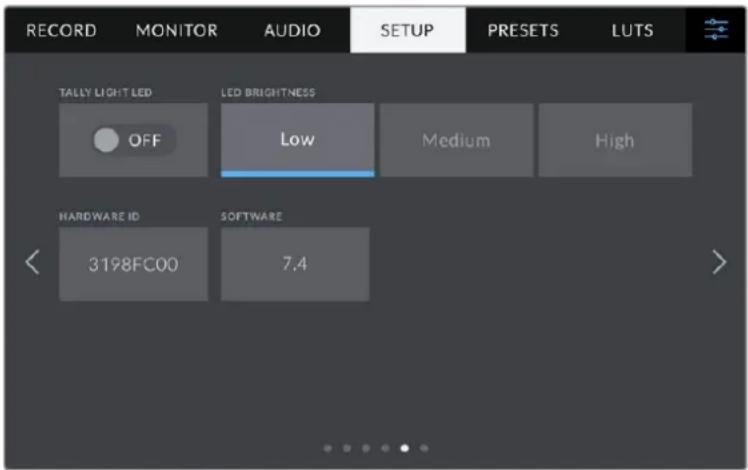
TALLY-LED
In manchen Drehumgebungen, bspw. an einer Location mit schlechter Beleuchtung oder einer intimen Theatervorführung, möchten Sie das Tally-Licht Ihrer Kamera möglicherweise ausschalten. Um das Tally-Licht zu deaktivieren, setzen Sie das Schalter-Icon einfach auf „Aus“. Mit Ausschalten des Tally-LEDs werden alle LEDs von hinterleuchteten Tasten und Statuslämpchen deaktiviert.
LED-Helligkeit
Stellen Sie die Helligkeit des Tally-LEDs ein, indem Sie auf „Niedrig“, „Mittel“ oder „Hoch“ tippen. Dies ändert ebenfalls die Helligkeit der LEDs von hinterleuchteten Tasten und Statuslämpchen.
HARDWARE-ID
Der Indikator HARDWARE-ID zeigt einen achtstelligen Identifikationscode für Ihre Blackmagic Studio Camera an. Dieser ist einmalig und gilt nur für Ihre Kamera. Eine längere, 32-stellige Version dieses Codes ist außerdem in den Metadaten von Blackmagic RAW enthalten. Man kann auf diese Weise besser nachvollziehen, welches Material von welcher Kamera stammt.
SOFTWARE
Hier wird die Versionsnummer der aktuell installierten Software angezeigt. Weitere Informationen zum Aktualisieren der Software finden Sie unter „Blackmagic Camera Setup“.
SETUP-Einstellungen Seiten 6 und 4
Die sechste Seite des SETUP-Tabs Ihrer Blackmagic Studio Camera 4K Pro bietet nachstehende Einstellungen. Auf der Blackmagic Studio Camera 4K Plus ist das die vierte Seite.
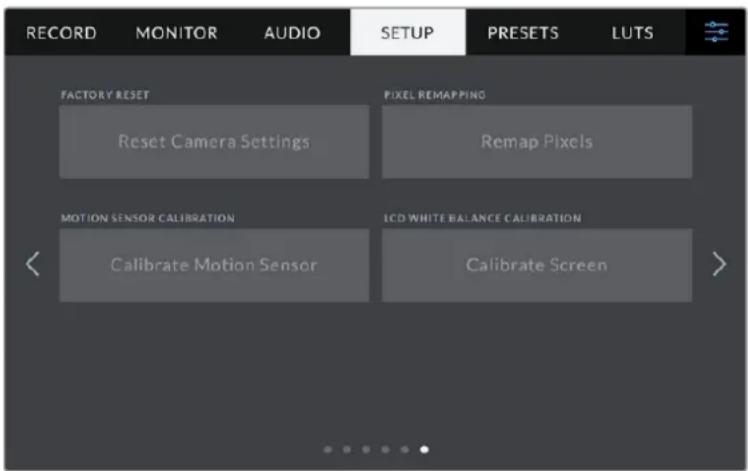
AUF WERKSEINSTELLUNGEN ZURÜCKSETZEN
Um die Kamera auf ihre Werkseinstellungen zurückzusetzen, tippen Sie unter AUF WERKSEINSTELLUNGEN ZURÜCKSETZEN auf „Kameraeinstellungen zurücksetzen“. Tippen Sie im Bestätigungsfenster auf „Zurücksetzen“, um diese Aktion zu bestätigen. Ihre Kamera löscht jegliche LUTs und Presets und setzt alle Einstellungen zurück. Als bewährte Praxis empfiehlt sich ein Backup Ihrer Presets auf einem USB-Laufwerk, bevor Sie die Kamera auf ihre Werkseinstellungen zurücksetzen. So können Sie auch nach Zurücksetzen Ihrer Kamera auf die Werkseinstellungen Presets per Import vom externen Laufwerk schnell wiederherstellen. Es ist wichtig zu wissen, dass mit dem Zurücksetzen auf die Werkseinstellungen auch das Horizont-Meter zurückgesetzt wird. Kalibrieren Sie deshalb im Anschluss auch den Bewegungssensor neu.
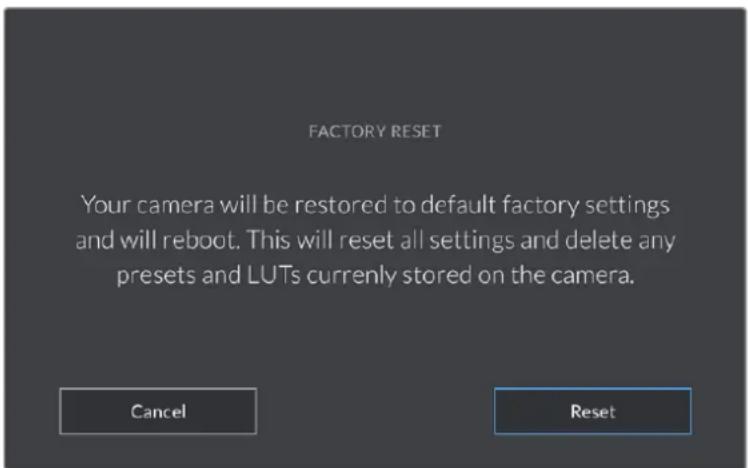
Wenn Sie auf „Zurücksetzen“ tippen, werden Sie aufgefordert, Ihre Auswahl zu bestätigen
PIXEL-NEUKALIBRIERUNG
Der in Ihre Blackmagic Studio Camera verbaute CMOS-Sensor besteht aus Millionen von Pixeln, die auf Licht reagieren. Nach Kalibrierung des Sensors in der Fertigung können Pixel mit der Zeit ihre Helligkeit verändern. Sie werden somit sichtbarer und aufgrund dessen im Allgemeinen als „Hot Pixel“ bezeichnet. Alle Kamerasensoren – unabhängig vom Hersteller – entwickeln irgendwann Hot Pixel.
Um diesen Fehler zu beheben, haben wir eine Kalibrierungsfunktion in die Kamera eingebaut, die Sie ausführen können, wenn Hot Pixel auf dem Bild auftreten.
Starten Sie diesen Vorgang, indem Sie den Objektivdeckel aufsetzen. Führen Sie dann die Pixel-Remapping-Funktion aus, indem Sie auf „Remap Pixels“ tippen. Dieser Prozess dauert ungefähr eine Minute.
BEWEGUNGSSENSOR-KALIBRIERUNG
Um das Horizont-Meter zu kalibrieren, stellen Sie Ihre Kamera auf eine ebene Oberfläche und tippen Sie auf „Bewegungssensor kalibrieren“. Es ist wichtig, die Kamera während der Kalibrierung stillzuhalten. Dieser Prozess dauert ungefähr fünf Sekunden.
WEISSABGLEICH LCD-KALIBRIERUNG
Um den Weißabgleich des LCDs zu kalibrieren, justieren Sie die Werte für „LCD-Temperatur“ und „LCD-Farbe“, bis die beiden Referenzflächen neutral aussehen. Ihre geänderten Einstellungen können Sie anhand der „Zurücksetzen“-Schaltfläche mit den werksseitigen Kalibriereinstellungen überschreiben. Die „Wiederherstellen“-Schaltfläche bringt Ihre geänderten Einstellungen zurück. So lässt sich der Stand vor und nach der Kalibrierung besser vergleichen. Wenn der Weißabgleich auf dem LCD stimmt, speichern Sie Ihre Einstellungen.
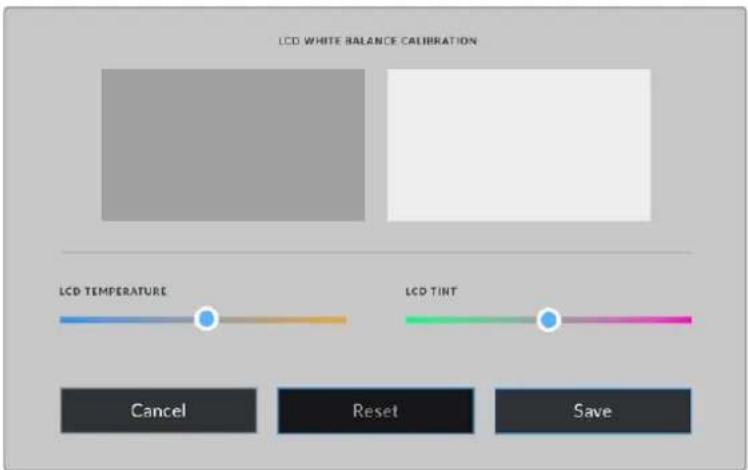
Presets
Über den PRESETS-Tab können Sie bis zu zwölf Voreinstellungen speichern und abrufen. Dies ist sehr nützlich, wenn Ihre Kamera für mehrere Projekte verwendet wird. Möglicherweise setzen Sie Ihre Kamera für verschiedenste Arten von Drehs ein, die alle unterschiedlicher Kameraeinstellungen bedürfen. Die Preset-Funktion Ihrer Kamera lässt Sie das Setup eines bestimmten Projekts oder Shot-Typs abspeichern, um es bei Bedarf schnell und mühelos wieder abzurufen. Es stehen zwölf Preset-Plätze zur Verfügung.
Zudem lassen sich Presets importieren und exportieren. Stellen Sie die Blackmagic Studio Camera einfach Ihrem Projekt entsprechend ein und exportieren Sie die Voreinstellungen für alle anderen Blackmagic Studio Cameras am Set.
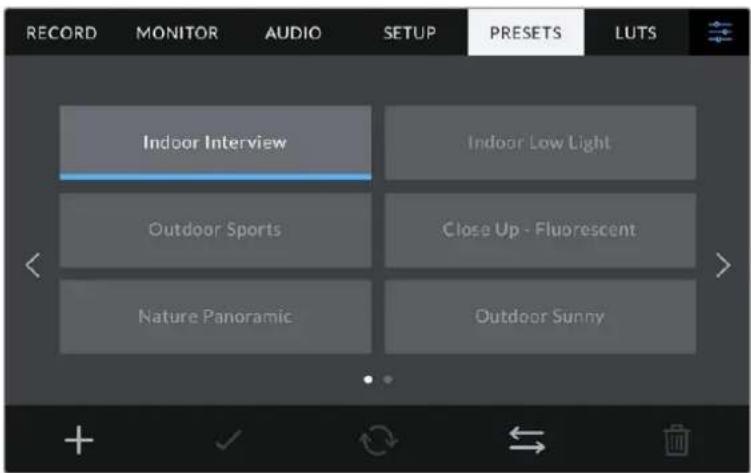
Über den PRESETS-Tab können Sie schnell zwischen gespeicherten Einstellungen hin- und herwechseln
Preset-Icons
Die Icons am unteren Rand des PRESETS-Menüs stehen für die nachfolgend erklärten Funktionen.


Hinzufügen Laden Aktualisieren Verwalten Löschen
Presets speichern und laden
Tippen Sie zum Erstellen eines neuen Projekts auf das Hinzufügen-Icon. Es öffnet eine Tastatur auf Ihrem LCD. Geben Sie dort den Namen für Ihr Preset ein. Tippen Sie nach Eingabe des Namens auf den „Aktualisieren“-Button, um alle aktuellen Einstellungen in diesem Preset zu speichern.
Wenn in der Kamera bereits ein gleichnamiges Preset geladen ist, können Sie das vorhandene Preset überschreiben oder beide behalten.
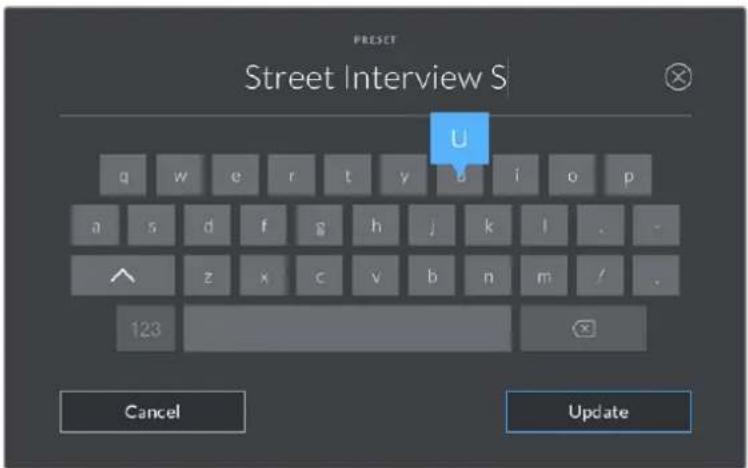
Tippen Sie auf dem PRESETS-Tab auf das Hinzufügen-Icon und geben Sie mithilfe der Tastatur einen Namen ein
Wenn Sie ein gespeichertes Preset abrufen möchten, tippen Sie auf seinen Namen. Um ein Preset zu laden, tippen Sie auf das Laden-Icon.
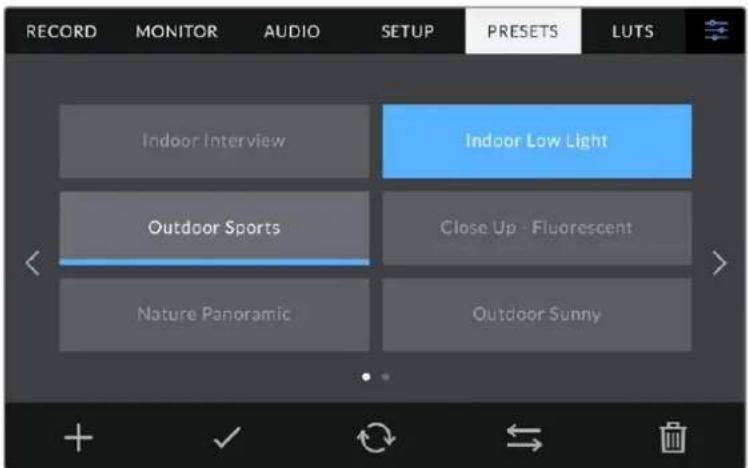
Wählen Sie ein Preset und laden Sie es über das Laden-Icon. Ausgewählte Presets färben sich komplett blau, während derzeit geladene Presets mit einer blauen Linie am unteren Rand des Icons markiert sind
Sie können ein Preset aktualisieren, indem Sie auf den „Aktualisieren“-Button tippen. Es öffnet sich ein Fenster, das Sie fragt, ob Sie das Preset mit der derzeitigen Einstellung Ihrer Studio Camera aktualisieren wollen. Tippen Sie zur Bestätigung auf den „Aktualisieren“-Button.
Presets importieren
Um ein Preset von einem USB-C-Laufwerk zu importieren, tippen Sie auf das Verwalten-Ion am unteren Rand des PRESETS-Tabs. Tippen Sie auf „Preset importieren“ und dann auf „Importieren“, um den Vorgang zu bestätigen. Es erscheint der Import-Bildschirm für Presets. Sollte Ihr bevorzugtes Preset nicht auf dem aktiven Laufwerk zu finden sein, tippen Sie auf einen Media-Button am oberen Rand des Touchscreens, um zu einem anderen Datenträger zu wechseln.
Ihre Kamera durchsucht daraufhin das Stammverzeichnis und den Presets-Ordner auf Ihren ausgewählten Datenträgern und listet alle verfügbaren Presets auf. An anderer Stelle gespeicherte Presets sind so nicht auffindbar.
Tippen Sie auf ein Preset, um es auszuwählen. Tippen Sie dann auf „Importieren“, um die Auswahl zu bestätigen und an den nächstverfügbaren Platz auf Ihrer Kamera zu kopieren.
HINWEIS Sind alle zwölf Preset-Plätze Ihrer Kamera belegt, ist das Import-Menü nicht verfügbar. Um Platz zu schaffen, müssen Sie ein bestehendes Preset löschen.
Hat dieses Preset denselben Namen wie ein bereits auf Ihrer Kamera gespeichertes Preset, können Sie das bestehende Preset überschreiben oder beide behalten. Oben rechts auf dem Touchscreen sehen Sie die Anzahl der verbleibenden Preset-Plätze auf Ihrer Kamera. Sie können so viele Presets laden, wie Plätze vorhanden sind.
Presets exportieren
Um ein Preset auf ein USB-C-Laufwerk zu exportieren, tippen Sie zunächst auf das zu exportierende Preset und dann auf das Verwalten-Icon. Tippen Sie auf „Ausgewähltes Preset exportieren“ und anschließend auf den Datenträger, auf den Sie das Preset exportieren wollen. Ist bereits ein Preset mit dem gleichen Namen vorhanden, geben Sie an, ob Sie es überschreiben oder beide beibehalten möchten. Die Kamera exportiert das Preset in einen Presets-Ordner.
Presets löschen
Zum Löschen eines Presets wählen Sie es aus und tippen Sie auf das Löschen-Icon. Sie werden aufgefordert, Ihre Auswahl zu bestätigen. Tippen Sie hierzu auf „Löschen“.
LUTs
Auf dem LUTS-Tab können Sie 3D-LUTs importieren, exportieren und auf die Ausgaben Ihrer Kamera anwenden.
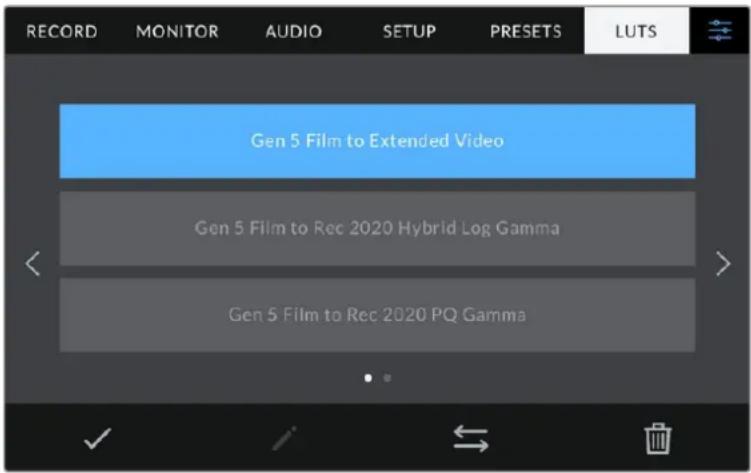
Auswahl einer 3D-LUT über den LUTS-Tab der Kamera
3D-LUTs vorgestellt
Sie können 3D-LUTs auf Bilder auf dem LCD-Touchscreen Ihrer Kamera, der HDMI- und der SDI-Ausgabe anwenden. LUTs geben Ihrer Kamera vor, welche Farbe und Luminanz bei einer bestimmten Farb- und Luminanz-Eingabe auf die Ausgabe anzuwenden sind. Beispiel: Eine LUT kann Ihrer Kamera vorgeben, ein vom eingehenden Signal her relativ trübes Blau als strahlendes, sattes Blau darzustellen. Das ist besonders bei der Aufzeichnung von Blackmagic-RAW-Material nützlich oder bei Verwendung des Dynamikumfangs „Film“. Beides liefert ein gewollt ungesättigt und kontrastarm wirkendes Bild. Wenden Sie eine LUT auf Ihr Material an, bekommen Sie einen Eindruck, wie Ihre Footage nach der Farbkorrektur aussehen wird.
3D-LUTs lassen sich problemlos in DaVinci Resolve oder einer anderen Farbkorrektur-Software erstellen. Außerdem sind LUTs auch online erhältlich. Auf der Kamera können bis zu zehn 17- oder 33-Punkt-3D-LUTs mit je bis zu 1,5 Megabytes gespeichert werden. Sobald eine LUT geladen ist, können Sie sie auf das Bild auf dem LCD-Touchscreen Ihrer Kamera sowie auf die HDMI- und SDI-Ausgabe anwenden.
Ihre Blackmagic Studio Camera unterstützt 33-Punkt-3D-LUTs im .cube-Format von DaVinci Resolve und mittels LUT-Konvertierungssoftware ins Resolve .cube-Format konvertierte 17-Punkt-3D-LUTs. Ihre Kamera verarbeitet 3D-LUTs mithilfe von qualitativ hochwertiger tetraedrischer Interpolation.
TIPP Näheres zur Anzeige von LUTs finden Sie im Abschnitt „Monitoring-Einstellungen“ in diesem Handbuch.
Integrierte LUTs
Die Kamera verfügt über mehrere interne LUTs. Mit dem Dynamikumfang „Film“ in Blackmagic RAW aufgezeichnetes Material können Sie so im Vorschaumodus mit verschiedenen Looks sichten.
Jede Kamera bietet speziell auf die Generation 5 Color Science oder den Kamerasensor abgestimmte LUTs:
Stellt einen breiteren Dynamikumfang als die LUT „Film to Video“ dar. Liefert unter Anwendung einer leichten Änderung am Kontrast ein geschmeidiges Roll-Off in den Highlights.
Zeigt eine für HDR-Bildschirme geeignete Gammakurve an und ist kompatibel mit Bildschirmen mit Standard-Dynamikumfang.
Bietet eine Vorschau mit Gammakurve, die darauf basiert, was das menschliche Auge wahrnehmen kann. Eignet sich für effizientes Encoding von HDR-Bildern.
Film to Video
Ähnlich der Rec.709-Farbnorm für High-Definition-Video mit hohen Kontrast- und Sättigungspegeln. Diese Einstellung eignet sich bei Einsatz der Blackmagic Studio Camera zusammen mit anderen Broadcastkameras, die den Rec.709-Farbraum verwenden.
LUTS-Icons
Die Icons am unteren Rand des LUTS-Bildschirms stehen für folgende Funktionen:


Laden Datenträger Verwalten Löschen
LUTs importieren
Um eine 3D-LUT zu importieren, tippen Sie auf das Verwalten-Icon unten im LUTS-Menü. Tippen Sie auf „LUT importieren“ und dann auf „Importieren“, um den Vorgang zu bestätigen. Es erscheint der Import-Bildschirm für LUTs. Sollte Ihre bevorzugte 3D-LUT nicht auf dem aktiven Laufwerk zu finden sein, tippen Sie auf einen der Media-Buttons am oberen Rand des Touchscreens, um zu einem anderen Medium zu wechseln. Sie können LUTs von USB-C-Laufwerken importieren.
Ihre Kamera durchsucht daraufhin das Stammverzeichnis und den 3D-LUT-Ordner auf Ihren ausgewählten Datenträgern und listet alle verfügbaren LUTs auf. An anderer Stelle gespeicherte LUTs sind so nicht auffindbar.
Tippen Sie auf eine LUT, um sie auszuwählen. Tippen Sie dann auf „Importieren“, um die Auswahl zu bestätigen und sie an den nächstverfügbaren Platz auf Ihrer Kamera zu kopieren.
HINWEIS Sind alle zehn Plätze für 3D-LUTs belegt, können Sie erst dann weitere importieren, wenn sie durch Löschen vorhandener LUTs Platz schaffen.
Hat diese LUT denselben Namen wie eine bereits auf Ihrer Kamera gespeicherte LUT, können Sie die vorhandene LUT überschreiben oder beide beibehalten. Oben rechts auf dem Touchscreen sehen Sie die Anzahl der verbleibenden LUT-Plätze auf Ihrer Kamera. Sie können so viele LUTs laden, wie Plätze vorhanden sind.
HINWEIS Sollte beim Importieren einer LUT ein Problem auftreten, ist ihr Format womöglich inkorrekt. Die Größe einer LUT können Sie mithilfe eines LUT-Editors wie Lattice oder mit einem beliebigen Texteditor auf Ihrem Rechner prüfen. Die neben dem Tag „LUT_3D_SIZE“ erscheinende Zahl gibt Aufschluss über die Größe der LUT. Beträgt dieser Wert weder 17 noch 33, können Sie Ihre 3D-LUT mithilfe von Lattice auf 17 Punkte reduzieren.
Anwenden einer LUT
Sobald Sie eine LUT auf Ihrer Kamera gespeichert haben, wählen Sie sie aus und tippen Sie anschließend auf das Laden-Icon. Dies wendet die LUT auf alle Ausgaben Ihrer Kamera an. Um die für Ihre Kameraausgaben geladene LUT anzuzeigen, aktivieren Sie im MONITORING-Menü die Option MIT LUT ANZEIGEN. Weitere Informationen finden Sie unter MONITORING-Einstellungen.
LUTs exportieren
Um eine LUT auf ein USB-C-Laufwerk zu exportieren, tippen Sie zunächst auf die zu exportierende LUT und dann auf das Verwalten-Ion. Tippen Sie auf „Ausgewählte LUT exportieren“ und anschließend auf den Datenträger, auf den Sie die LUT exportieren wollen. Ist bereits eine gleichnamige LUT vorhanden, geben Sie an, ob Sie diese überschreiben oder beide beibehalten möchten. Die Kamera exportiert die LUT in einen 3D-LUTS-Ordner.
LUTs löschen
Wenn Sie eine LUT löschen möchten, weil sie nicht mehr benötigen wird oder um Platz zu schaffen, wählen Sie die entsprechende LUT aus und tippen Sie auf das Löschen-Icon. Sie werden aufgefordert, Ihre Auswahl zu bestätigen. Tippen Sie hierzu auf „Löschen“.
Eingebettete 3D-LUTs
Bei Anwendung einer 3D-LUT beim Filmen in Blackmagic RAW auf der Blackmagic Studio Camera, wird die ausgewählte LUT bei der Aufzeichnung in die Blackmagic-RAW-Datei eingebettet. Die 3D-LUT wird mit Ihren aufgezeichneten Dateien in der Kopfzeile der BRAW-Datei (.braw) gespeichert. So kann man die LUT in der Postproduktion mühelos auf die Footage anwenden, ohne eine separate Datei handhaben zu müssen.
Wenn Editoren oder Coloristen Blackmagic-RAW-Dateien erhalten, können sie leicht auf die beim Filmen verwendete LUT zugreifen. Dies reduziert das Risiko, dass versehentlich eine falsche 3D-LUT auf einen Clip angewendet wird. Während des Schnitts oder Colorgradings der Footage kann die 3D-LUT wahlweise aktiviert und jederzeit deaktiviert werden.
Ist das Schalter-Icon LUT IN DATEI ANWENDEN im Menü AUFNAHME aktiviert, wird dieser Clip beim Öffnen im Blackmagic RAW Player und in DaVinci Resolve mit der angewendeten 3D-LUT dargestellt.
Die 3D-LUT lässt sich durch Antippen des Schalter-Icons leicht ein- und ausschalten. Sie ist aber immer in der Blackmagic-RAW-Datei enthalten, da die entsprechenden Daten im Clip gespeichert sind. In DaVinci Resolve bietet das Menü mit den RAW-Einstellungen einen „Apply LUT“-Schalter, mit dem sich die 3D-LUT in der Blackmagic-RAW-Datei de- bzw. aktivieren lässt.
Die „Apply LUT“-Einstellung in DaVinci Resolve gleicht der Einstellung in der Kamera. Dies ermöglicht Ihnen, dem Coloristen schon beim Dreh anhand der in der Kamera angewendeten LUT eine Orientierungshilfe zu geben. Diese LUT kann in DaVinci Resolve aber einfach deaktiviert werden, indem man „Apply LUT“ auf aus setzt.
Verwenden der Gegenlichtblende
Mit der Gegenlichtblende ist das Monitorbild auch in hellen und sonnigen Umgebungen zu erkennen. Zum Befestigen der Gegenlichtblende setzt man den oberen Rand der Blende an den oberen Rand des LCDs und drückt sie angewinkelt nach unten, bis sie einrastet.
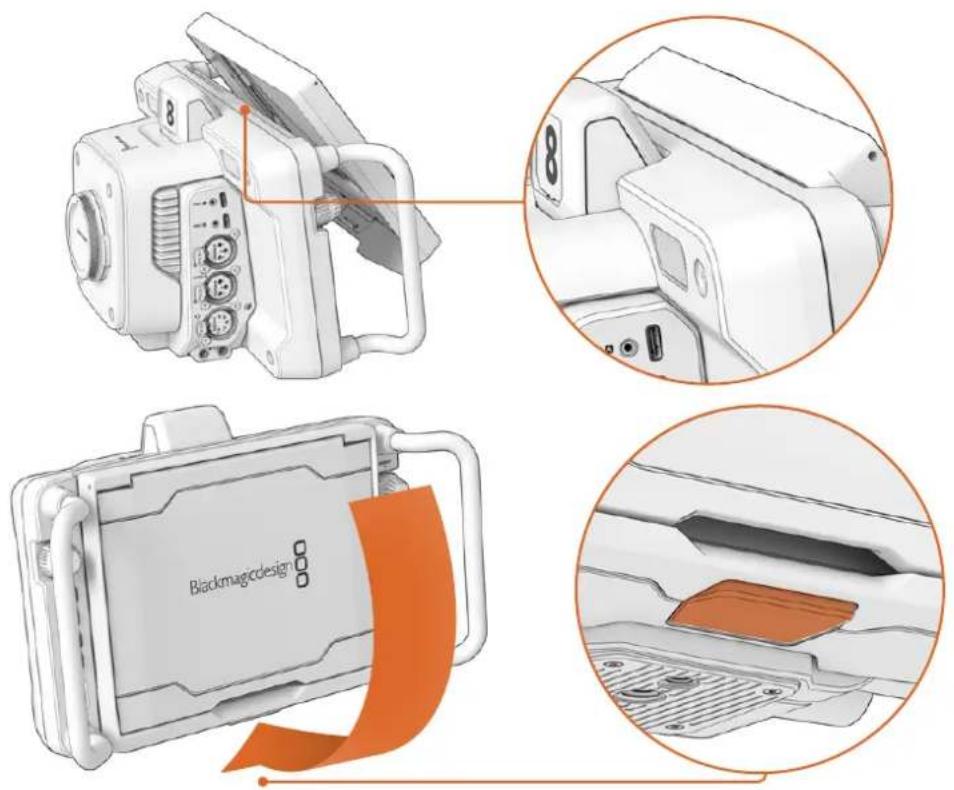
Setzen Sie die obere Kante der Gegenlichtblende in die Rillen über dem LCD und senken Sie die Blende in ihre Position ab. Eine Sperre unter dem LCD fixiert die Gegenlichtblende an der Kamera. Um die Gegenlichtblende zu entfernen, drücken Sie auf die Sperre. Dann wird die Blende freigegeben und lässt sich von der Kamera abnehmen.
Dann hebt man die Oberseite hoch, damit sich die Seitenwände aufklappen, und lässt sie auf den Seitenwänden ruhen.
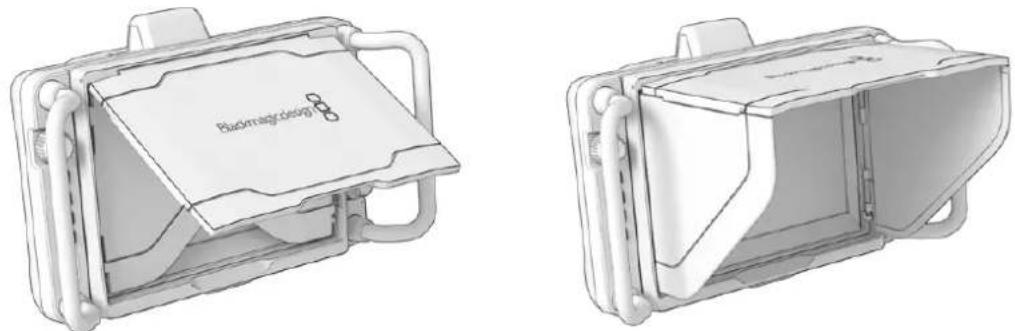
Wenn die Oberseite geöffnet wird, öffnen sich auch die Seitenwände
Die Gegenlichtblende bietet zusätzlichen Schutz für das 7-Zoll-Display und lässt sich schnell und einfach entfernen. Zum Schließen der Gegenlichtblende klappt man zuerst die Seitenwände ein und senkt dann die Oberseite ab, bis sie im Rahmen einrastet.
Zum Entfernen der Gegenlichblende von der Kamera drückt man die Entriegelung unten am Rahmen und nimmt die Blende von der Kamera ab.
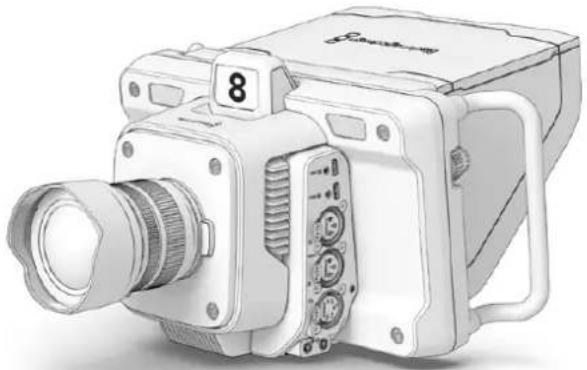
Die Gegenlichtblende schützt den Bildschirm und beschattet ihn in hellen Umgebungen
Blackmagic Zoom und Focus Demands
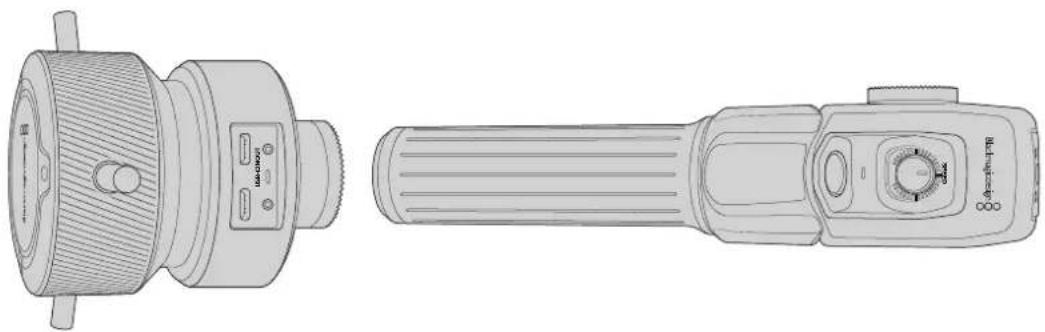
Das Blackmagic Zoom Demand und das Blackmagic Focus Demand sind optionale Steuergeräte für Zoom und Schärfe an kompatiblen Objektiven. Das Blackmagic Focus Demand funktioniert mit sämtlichen elektronischen Micro-Four-Thirds-Objektiven. Mit über 50 erhältlichen Micro-Four-Thirds-Objektiven gibt Ihnen das Focus Demand bei Einsatz mit einer Blackmagic Studio Camera viele Optionen zum Schärfeziehen unmittelbar von Ihren Stativgriffen.
Beide Geräte können am Griff Ihres Dreibeinstativs oder Pumpstativ angebracht werden. Sie können darüber Fokus und Zoom steuern, während Sie die Kamera mit beiden Händen schwenken und neigen. Mit weiteren Tasten und Bedienelementen justieren Sie die Geschwindigkeit und Empfindlichkeit der Zoomsteuerung, aktivieren Talkback, prüfen den rückgeführten Programmfeed und mehr.
Anschließen und Anbringen an Ihre Kamera
Anbringen am Stativgriff
Beide Geräte lassen sich über Montagehalterungen an einen Stativgriff anbringen. Bringen Sie jedes Gerät mithilfe der Rosettenbefestigung an seine Halterung an:
Bringen Sie jedes Gerät mithilfe der Rosettenbefestigung an seine Halterung an und sichern Sie es dann, indem Sie den jeweiligen Feststellknopf festdrehen.
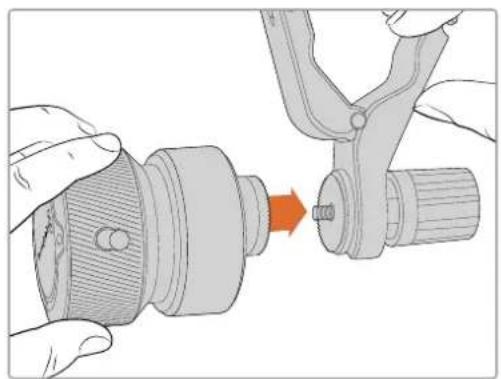
1 Legen Sie das Zoom oder Focus Demand an die Rosettenbefestigung der Halterung an.
2 Drehen Sie den Feststellknopf, bis das Steuergerät fest an seiner Halterung angebracht ist.
Jetzt, da die Geräte an der Halterung befestigt sind, können Sie die Halterungen am Stativgriff anbringen. An einem Ende jeder Halterung gibt es eine T-förmige Verriegelung, die in eine Kerbe einrastet und sich festschrauben lässt.
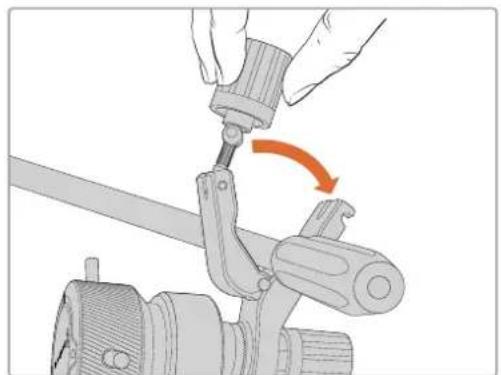
1 Lockern Sie die Verriegelung, indem Sie den Feststellknopf gegen den Uhrzeigersinn drehen. Dies löst die T-förmige Verriegelung.
2 Legen Sie die Halterung mit der geöffneten Verriegelung an den Stativgriff an und klemmen Sie die Halterung fest, indem Sie die Verriegelung in die Kerbe legen. Rücken Sie die Halterung an die gewünschte Stelle am Stativgriff.
3 Drehen Sie den Feststellknopf, bis die Halterung fest am Stativgriff sitzt.
Anschließen an Ihre Kamera
Die Blackmagic Focus und Zoom Demands haben je zwei USB-C-Ports, über die Sie jedes Gerät einzeln oder beide zusammen anschließen können.
Jedes Gerät wird mit einem 1 Meter langen USB-C-Kabel geliefert, das von einem der USB-C-Erweiterungsports an beiden Seiten Ihrer Studio Camera mit dem „IN“-Port des Steuergeräts verbunden wird.
Bei Einsatz beider Steuergeräte schalten Sie sie in Reihe, indem Sie das erste Gerät per USB-C mit dem zweiten verbinden.
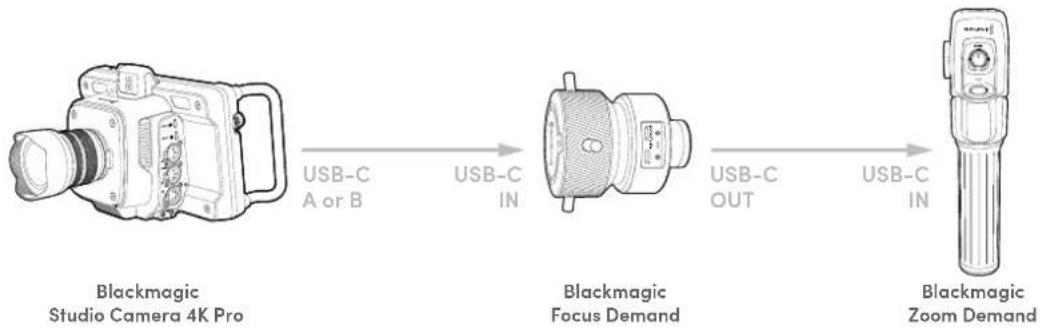
flowchart
graph LR
    A["Blackmagic Studio Camera 4K Pro"] -->|USB-C A or B| B["Blackmagic Focus Demand"]
    B -->|USB-C OUT| C["Blackmagic Zoom Demand"]
    B -->|USB-C IN| C
Die Reihenschaltung ermöglicht die Steuerung beider Geräte über denselben USB-Anschluss Ihrer Studio Camera. Der zweite Port bleibt zum Aufzeichnen auf externe USB-Laufwerke verfügbar. Schließen Sie bspw. ein USB-C-Kabel an den Erweiterungsport „A“ oder B“ der Kamera an und verbinden Sie das andere Kabelende mit dem „IN“-Port des Focus Demands. Verbinden Sie mit einem weiteren Kabel den „OUT“-Port des Focus Demands mit dem „IN“-Port des Zoom Demands.
Das USB-C-Kabel verfügt über Sicherungsschrauben an jedem Ende, um den Stecker fest an den Geräten anzuschließen und eine versehentliche Trennung zu vermeiden. Sie müssen die Sicherungsschrauben nicht zwingend verwenden. In Studiosetups, wo die Geräte dauerhaft mit Ihrer Studio Camera verbunden sind, sind sie jedoch praktisch.
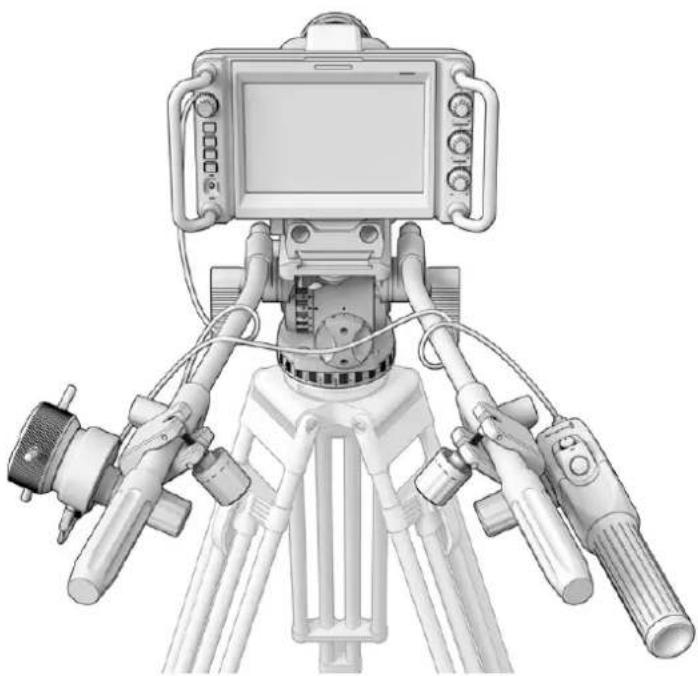
Die Blackmagic Focus und Zoom Demands ermöglichen Ihnen die Fokus- und Zoomsteuerung, ohne den Blick vom Bildschirm abzuwenden
Verwenden des Blackmagic Focus Demands
In diesem Abschnitt werden die Funktionsmerkamle und Anschlüsse des Blackmagic Focus Demand beschrieben.
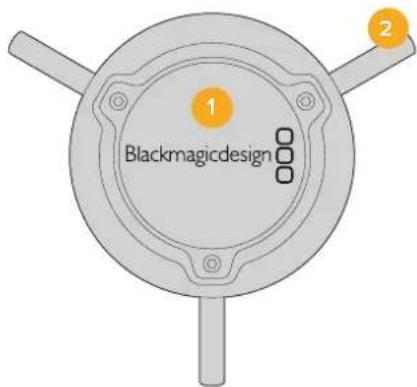
Um Motive in Objektivnähe scharfzustellen, drehen Sie das Fokusrad im Uhrzeigersinn. Um weiter entfernte Motive scharfzustellen, drehen Sie es gegen den Uhrzeigersinn. Indem Sie entweder „Vorwärts“ oder „Rückwärts“ vorgeben, ändern Sie die Fokusrichtung im Menü.
TIPP Drücken Sie bei Einsatz eines Blackmagic Zoom Demands die Schnellzoom-Taste, um das Bild beim Scharfstellen mit dem Focus Demand zu vergrößern.
2 Steuerstifte
Diese drei Stifte erweitern die Reichweite für die Bedienung. Sie erleichtern präzisere Fokusanpassungen mit den Fingerspitzen.
3 USB-Ports
Ermöglichen den Anschluss des Focus Demands an die Kamera und die Reihenschaltung mit dem Zoom Demand. Der „IN“-Port dient zudem zum Aktualisieren der Produktsoftware über das Dienstprogramm Blackmagic Camera Setup.
Verwenden des Blackmagic Zoom Demands
Die Bedienelemente des Zoom Demands lassen sich über die Kameraeinstellungen zuweisen. Wie Sie die Tastenfunktionen ändern, erfahren Sie im Abschnitt „SETUP-Einstellungen“ im Kapitel „Einstellungen“.
Standardmäßig sind folgende Befehle eingestellt:
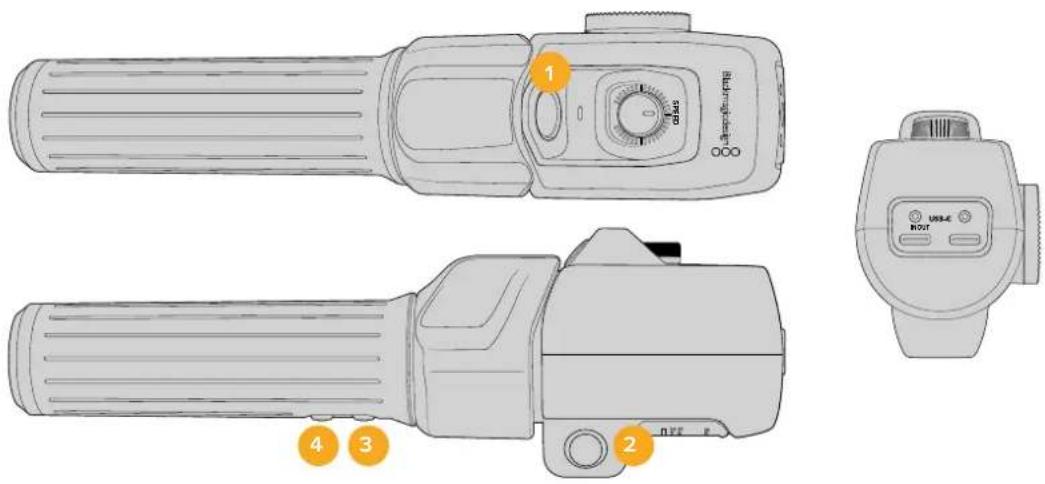
1 Zoom F1
Dies ist die Zoom-Funktionstaste 1. Standardmäßig fungiert sie als Aufnahmetaste zum Aufzeichnen auf ein externes, an einen verfügbaren USB-C-Port Ihrer Blackmagic Studio Camera angeschlossenes Laufwerk.
2 Zoom F2
Dies ist die Zoom-Funktionstaste 2. An der anderen Seite des Controllers befindet sich eine identische Taste, um dieselbe Funktion auszuführen. Dies erleichtert die Bedienung für Rechts- und Linkshänder. Standardmäßig ist diese Taste als Schnellzoom-Funktion eingerichtet, mit der Sie sofort in ein Livebild einzoomen können.
HINWEIS Die Schnellzoom-Funktion wird nur auf dem LCD der Blackmagic Studio Camera ausgeführt, jedoch nicht in der Videoausgabe eines angeschlossenen Mischers oder Rekorders.
3 Zoom F3
Dies ist die Zoom-Funktionstaste 3. Auf der Blackmagic Studio Camera 4K Pro ist als Standardaktion für diese Taste die Programmrückführung eingerichtet. Normalerweise ist dies der rückgeführte Programmfeed eines Mischers. Dazu können jedoch sämtliche an den SDI-Eingang Ihrer Kamera angeschlossenen SDI-Signale dienen.
Auf der Blackmagic Studio Camera 4K Plus ist als Standardaktion der automatische Weißabgleich vorgegeben.
4 Zoom F4
Dies ist die Zoom-Funktionstaste 4. Auf der Blackmagic Studio Camera 4K Pro ist als Standardaktion für diese Taste Push-to-Talk eingerichtet. Ist die Kamera per SDI mit einen ATEM Mischer verbunden, können Sie die Taste gedrückt halten, um mit dem Mischerbediener zu sprechen.
Auf der Blackmagic Studio Camera 4K Plus sind als Standardaktion für diese Taste Bildrandmarkierungen vorgegeben.
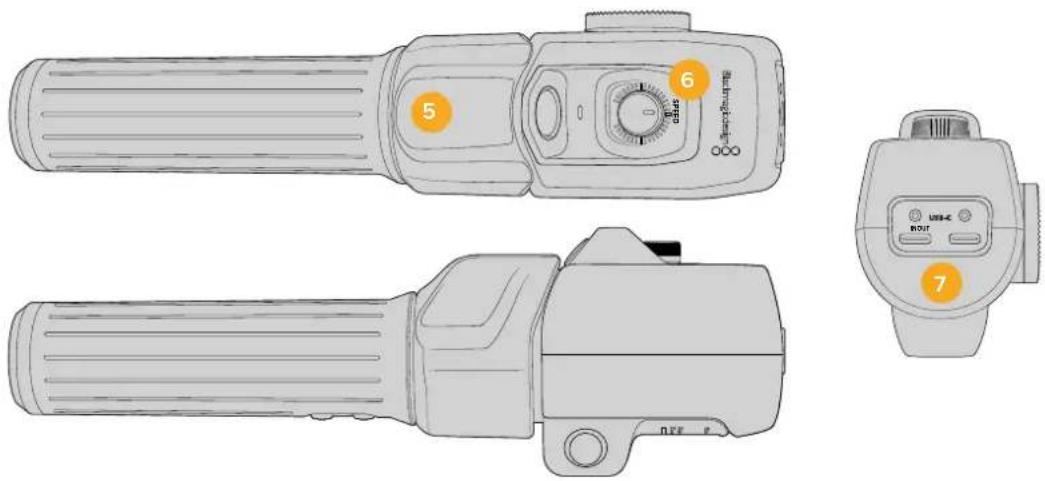
Der Griff des Zoom Demands ist mit einer Zoomwippe für die Steuerung ausgestattet. Durch Umlegen der Zoomwippe nach links zoomt man aus und durch Drücken nach rechts ein. Die Zoomrichtung lässt sich in den Menüeinstellungen der Kamera umkehren.
6 Speed Dial
Feine Änderungen der Zoomgeschwindigkeit nehmen Sie durch Anpassen des Speed Dials oben am Gerät vor. Sie können diese Funktion auch so einstellen, dass sie Kopfhörerpegel, Blende oder sogar Fokussierung steuert.
7 USB-C-Ports
Ermöglichen den Anschluss des Zoom Demands an die Kamera und die Reihenschaltung mit dem Focus Demand. Der „IN“-Port dient zudem zum Aktualisieren der Produktsoftware über das Dienstprogramm Blackmagic Camera Setup.
Mehr als 50 Micro-Four-Thirds-Objektivtypen sind mit dem Blackmagic Focus Demand kompatibel. Die nachstehenden Objektive funktionieren sowohl mit dem Focus als auch mit dem Zoom Demand.
Power-Zoom-Objektive
• Olympus 12-50 mm f/3,5-6,3 ED M.Zuiko EZ Micro 4/3 Objektiv
- Panasonic Lumix G X Vario PZ 45-175 mm f/4,0-5,6 Zoomobjektiv mit O.I.S.
Pancake Power-Zoom-Objektive
• Olympus 14-42mm M.Zuiko f/3.5-5.6 Digital ED EZ Objektiv
- Panasonic Lumix G X Vario PZ 14-42 mm f/3,5–5,6 Power-Objektiv mit O.I.S.
Blackmagic Camera Setup
Aktualisieren Ihrer Kamerasoftware unter Mac
Entpacken Sie die neueste Blackmagic Camera Aktualisierungssoftware nach erfolgtem Download aus dem Blackmagic Design Support-Center und doppelklicken Sie auf die .dmg-Disk-Image-Datei. Öffnen Sie die Installationssdatei „Install Cameras“ und folgen Sie den Anweisungen auf dem Bildschirm.
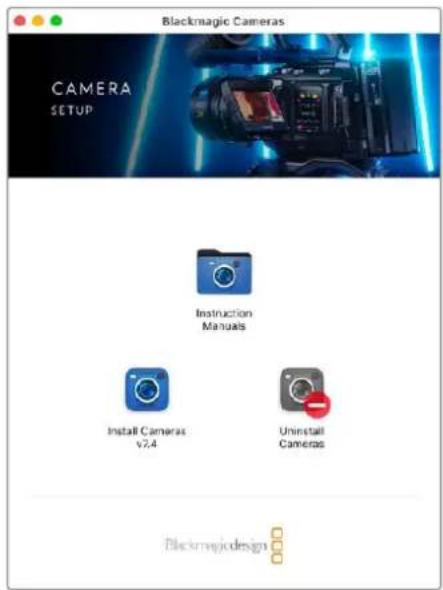
So aktualisieren Sie Ihre Kamerasoftware unter Windows
Nachdem Sie die heruntergeladene Installationssoftware Blackmagic Camera Setup entpackt haben, erscheint das Installationsfenster „Blackmagic Camera Setup“. Doppelklicken Sie auf das Installationssymbol und folgen Sie den auf dem Bildschirm angezeigten Aufforderungen zur Fertigstellung der Installation.
Klicken Sie nach abgeschlossener Installation auf das Windows-Startmenü und gehen Sie zu „Alle Programme“. Klicken Sie auf den Blackmagic Design Ordner, um die Installationssoftware Blackmagic Camera Setup und die Handbücher zu öffnen.
So aktualisieren Sie die Firmware Ihrer Kamera
Verbinden Sie Ihren Computer nach erfolgter Installation der Blackmagic Camera Setup Software über ein USB-Kabel mit dem USB-C-Port „A“ Ihrer Kamera.
Versorgen Sie Ihre Kamera mit Strom, starten Sie Blackmagic Camera Setup und folgen Sie den auf dem Bildschirm angezeigten Aufforderungen zur Aktualisierung der Kamerasoftware.
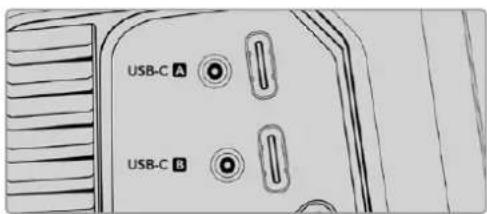
Blackmagic Studio Cameras lassen sich über den USB-Erweiterungsport „A“ mit Ihrem Computer verbinden
Arbeiten mit ATEM Software Control
Kamerasteuerung
Ihre Blackmagic Studio Camera lässt sich von einem ATEM Mischer über die Funktion „Kamerasteuerung“ in der Bediensoftware ATEM Software Control bedienen. Ein Klick auf die „Kamera“-Schaltfläche in ATEM Software Control ruft die Kamerasteuerungs-Feature „Kamerasteuerung“ auf. Einstellungen wie Blende, Gain, Fokus, Schärfe- und Zoomsteuerung lassen sich bei Einsatz kompatibler Objektive bequem justieren. Sie können auch mehrere Kameras farblich abgleichen und mit dem in die Kamera integrierten DaVinci Resolve Primary Color Corrector einzigartige Optiken kreieren.
Auf ATEM HDMI-Mischern erkennt ATEM Software Control an die Eingänge angeschlossene Kameras automatisch. Folglich sprechen die Tallysignale immer die richtige Kamera an. Um das Button-Mapping zu ändern und die Kameraeingänge anderen Buttons zuzuweisen, gehen Sie in den Voreinstellungen von ATEM Software Control zu den „Mapping“-Einstellungen.
Auf ATEM SDI-Mischern werden Kamerasteuerungsdaten, Tally und Talkback über den rückgeführten Programmfeed an die Kamera übermittelt. Beim Einsatz mehrerer Kameras müssen die Kameranummern auf SDI-Modellen manuell vorgegeben werden.
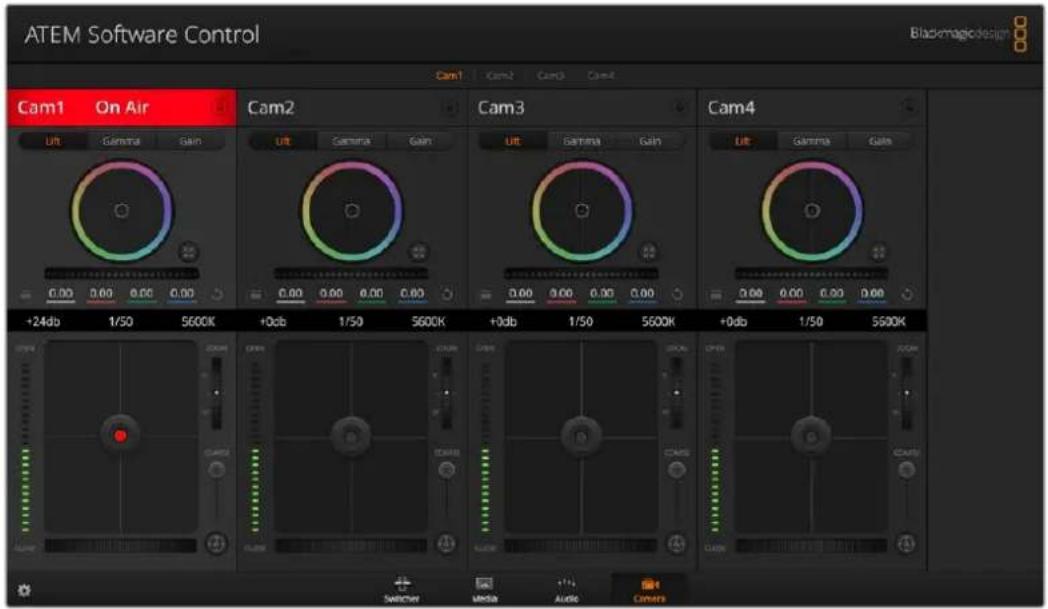
ATEM Kamerasteuerung
Arbeiten mit der Kamerasteuerung
Auswahl der zu steuernden Kameras
Die Schaltflächenzeile im oberen Bereich des Kamera-Arbeitsraums erlaubt es Ihnen, die zu steuernde Kamera anhand ihrer Nummer auszuwählen
Kanalstatus
Die Kanalstatus-Box am oberen Rand jedes Kamerabedienfelds zeigt die Kamerakennung, den On-Air-Status und eine Sperrschaltfläche an. Mit einem Klick auf die Sperrschaltfläche sperren Sie alle Bedienelemente für eine spezifische Kamera. Wenn die Kamera auf Sendung ist, leuchtet der Kanalstatus rot und zeigt die On-Air-Warnung an.
Kamera-Einstellungen
Mit dem Kamera-Einstellungs-Button unten links vom Masterfarbrad justieren Sie die Detailschärfe für das Bildsignal einzelner Kameras.
Schärfe
Diese Einstellung dient zur Liveschärfung Ihres Bilds unmittelbar von Ihren Studiokameras. Senken bzw. erhöhen Sie das Schärfungsniveau, indem Sie eine der folgenden Optionen vorgeben: „Schärfe aus“, „Standardschärfe“ für geringfügige Scharfzeichnung, „Mittlere Schärfe“ oder „Hohe Schärfe“.
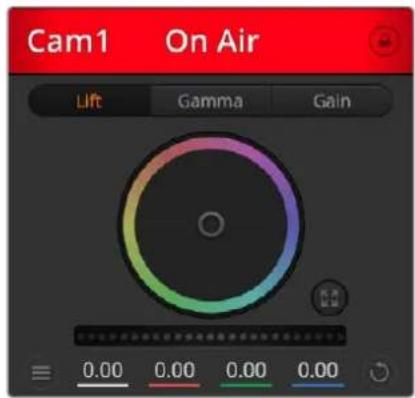
Die Kanalstatus-Box in jedem Kamerabedienfeld zeigt an, welche Kamera sich auf Sendung befindet
Farbrad
Das Farbrad ist eine leistungsstarke Funktion des DaVinci Resolve Farbkorrektors zur Vornahme farblicher Anpassungen an den Einstellungen für „Lift“, „Gamma“ und „Gain“ einzelner YRGB-Kanäle. Die Auswahl der anzupassenden Einstellung erfolgt per Klick auf eine der drei Auswahlschaltflächen über dem Farbrad.
Masterrad
Passen Sie mithilfe des nachstehenden Farbrads die Kontraste aller YRGB-Kanäle auf einmal an oder justieren Sie jeweils nur die Leuchtdichte der Einstellungen für Lift, Gamma und Gain.
Reset-Symbole
Anhand des Reset-Symbols, das sich rechts unten in allen Kamerabedienfeldern befindet, können Sie bequem auswählen, welche Farbkorrektureinstellungen zurückgesetzt, kopiert oder eingefügt werden sollen. Jedes Farbrad verfügt über ein zugehöriges Reset-Symbol. Klicken Sie es an, um eine Einstellung auf ihren Standardwert zurückzusetzen oder um eine zu kopieren bzw. einzufügen. Gesperrte Steuerelemente bleiben von der Einfügefunktion unberührt. Das Master-Resetsymbol unten rechts im Farbkorrektorfenster lässt Sie die Farbräder für „Lift“, „Gamma“ und „Gain“ sowie die Einstellungen für „Kontrast“, „Sättigung“, „Farbton“ und „Lum Mix“ (Leuchtdichtemischung) zurücksetzen. Sie können Farbkorrektureinstellungen einzeln in Kamerabedienfelder kopieren oder dies für einen durchgängigen Look für alle Kameras auf einmal tun. Die Einstellungen für Blende, Fokus, Grob-Grenzwerte und Schwarzabhebung bleiben von der Einfügefunktion unberührt. Bei Anwendung von „In alle einfügen“ fordert Sie ein Warnhinweis auf, den Vorgang zu bestätigen. Dies verhindert das versehentliche Einfügen neuer Einstellungen für auf Sendung befindliche Kameras.
Bei Anwendung von „In alle einfügen“ fordert Sie ein Warnhinweis auf, den Vorgang zu bestätigen
Blenden-/Schwarzabhebungssteuerung
Blende und Schwarzabhebung werden über den kreisförmigen Button im Fadenkreuz der einzelnen Kamerabedienfelder gesteuert. Dieser Button leuchtet rot, wenn die Kamera auf Sendung ist.
Ziehen Sie den Button zum Öffnen oder Schließen der Blende nach oben oder unten. Bei gedrückt gehaltener SHIFT-Taste ist nur der Blendenwert anpassbar.
Ziehen Sie den Button nach links oder rechts, um die Schwarzabhebung zu vertiefen oder abzuflachen. Bei gedrückt gehaltener Command-Taste (Mac) bzw. gedrückt gehaltener Steuerungstaste (Windows) lässt sich die Schwarzabhebung separat justieren.
Zoomsteuerung
Bei Einsatz kompatibler Objektive mit elektronischer Zoomfunktion können Sie Ihr Objektiv mithilfe der Zoomsteuerung ein- und auszoomen. Das Steuerelement funktioniert so ähnlich wie eine Zoomwippe an einem Objektiv, die einen Zoombereich von Weitwinkel bis Tele steuert. Klicken Sie auf die Zoomsteuerung über dem GROB-Schieberegler und ziehen Sie sie zum Einzoomen nach oben bzw. zum Auszoomen nach unten.
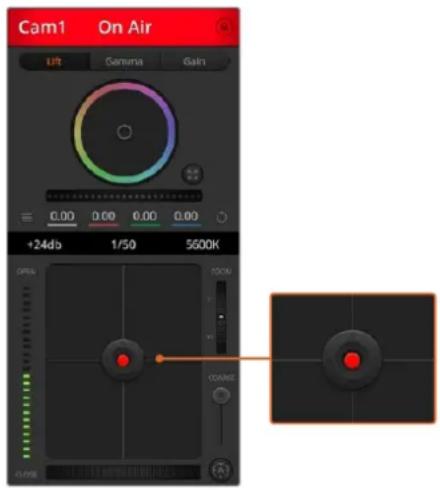
Ein rot erleuchteter Blenden-/Schwarzabhebungs-Button zeigt an, dass die jeweilige Kamera auf Sendung ist
GROB-Einstellung
Mit dem GROB-Schieberegler rechts vom Blenden-/Schwarzabhebungs-Button lassen sich die zulässigen Blendenwerte begrenzen. Diese Funktion hilft zu verhindern, dass überbelichtete Bilder auf Sendung gehen.
So stellen Sie den Grob-Grenzwert ein: Öffnen Sie die Blende mithilfe der Blendensteuerung so weit es geht. Ziehen Sie dann den GROB-Regler nach oben oder unten, um den optimalen Blendenwert einzustellen. Jetzt verhindert der Grob-Grenzwert beim Einstellen der Blende, dass Ihr optimaler Blendenwert überschritten wird.
Blenden-Indikator
Der Blenden-Indikator links neben der Blenden-/Schwarzabhebungssteuerung stellt den Öffnungszustand der Blende visuell dar. So können Sie sehen, wie weit sie geöffnet oder geschlossen ist. Der Blenden-Indikator wird durch die GROB-Einstellung beeinflusst.
Autofokus-Button
Jedes Kamerabedienfeld weist unten rechts einen Autofokus-Button auf. Klicken Sie auf diesen Button, um bei Einsatz eines Objektivs mit elektronischer Blendensteuerung automatisch zu fokussieren. Wichtig: Die meisten Objektive unterstützen elektronische Fokussierung. Stellen Sie jedoch bei Objektiven, die sowohl automatisch als auch manuell fokussierbar sind, den Autofokusmodus ein. Bei manchen Objektiven erfolgt dies durch Vor- oder Rückwärtsschieben des Fokussierrings.
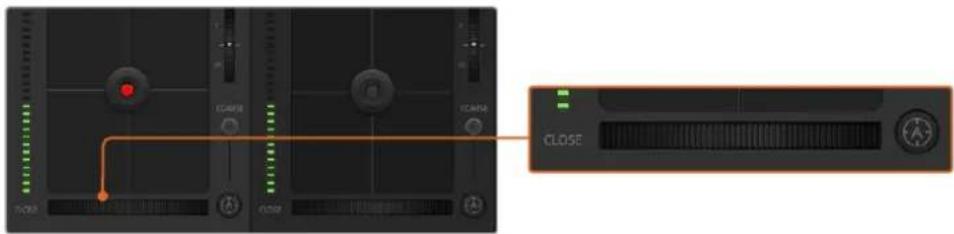
Klicken Sie zur Scharfstellung eines kompatiblen Objektivs auf das Autofokus-Icon oder ziehen Sie den Fokussier-Regler nach rechts oder links
Manuelle Fokuseinstellung
Mithilfe des unten in jedem Kamerabedienfeld befindlichen Fokussier-Reglers rings können Sie Ihre Kamera manuell scharfstellen. Ziehen Sie den Fokussier-Regler nach links oder rechts, um die Schärfe manuell einzustellen. Prüfen Sie dabei anhand des Videofeeds von der Kamera, ob Ihr Bild gewünscht scharf ist.
Kameraeinstellung Gain
Über die Kameraeinstellung „Gain“ können Sie die von der Kamera wiedergegebenen hellen Bereiche zusätzlich verstärken. Bei Blackmagic Studio Cameras bezieht sich diese Einstellung auf den ISO-Wert. Wichtig ist dies beim Filmen in Niedriglichtsituationen, wenn durch eine zusätzliche Verstärkung (Gain) bzw. einen höheren ISO-Wert die Lichtempfindlichkeit des Sensors erhöht werden soll. Dies verhindert eine Unterbelichtung Ihrer Aufnahmen. Sie können Gain abschwächen oder verstärken, indem Sie den Pfeil links oder rechts von der dB-Anzeige anklicken.
Bei Bedarf können Sie den Gain-Wert verstärken. Beispielsweise bei Außendrehs wenn Sie Ihr Bild im schwächer werdenden Licht eines Sonnenuntergangs aufhellen möchten. Zu beachten ist hierbei jedoch, dass mehr Gain auch stärkeres Bildrauschen bewirkt.
Verschlusszeit-Einstellung
Die Verschlusszeit-Einstellung ist zwischen dem Farbrad und der Blenden-/Schwarzabhebungssteuerung angeordnet. Reduzieren oder erhöhen Sie die Verschlusszeit, indem Sie Ihren Mauszeiger auf die Verschlusszeitanzeige schieben und den Links- oder Rechtspfeil anklicken. Bei Blackmagic Studio Cameras steuert diese Einstellung die Verschlusszeit.
Eventuelles Lichtflimmern lässt sich durch Reduzieren der Verschlusszeit beseitigen. Durch eine niedrigere Verschlusszeit lassen sich Ihre Bilder ohne Einsatz von Gain aufhellen, da der Bildsensor so länger dem Licht ausgesetzt wird. Eine höhere Verschlusszeit reduziert auch Bewegungsunschärfe und bietet sich daher für gestochen scharfe Action-Shots mit minimaler bewegungsbedingter Unschärfe an.
Weißabgleich
Die Weißabgleicheinstellung neben der Verschlusszeitanzeige lässt sich durch Anklicken der Links- und Rechtspfeile an beiden Seiten der Farbtemperaturanzeige anpassen. Verschiedene Lichtquellen geben unterschiedlich warme oder kalte Farben aus, was Sie durch Anpassen des Weißabgleichs kompensieren können. So wird dafür gesorgt, dass die Weißtöne in Ihrem Bild weiß bleiben.
Schieben Sie Ihren Mauszeiger über die Anzeigen für Gain, Verschlusszeit und Weißabgleich. Über die nun angezeigten Pfeile lassen sich die jeweiligen Einstellungen justieren
Wer mit Farbkorrektur vertraut ist, kann von der für Mischer gebräuchlichen CCU-artigen Benutzeroberfläche zu einer Alternative wechseln, die dem Tool für die primäre Farbkorrektur eines Postproduktions-Gradingsystems gleicht.
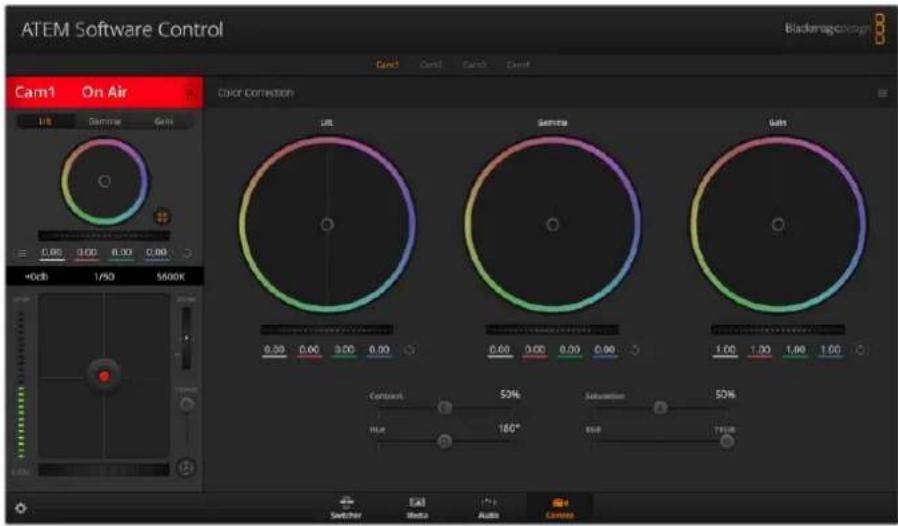
Klicken Sie das DaVinci Resolve Primary Color Corrector Icon an, um das Farbkorrekturfenster zu erweitern und Einstellungen anzupassen
Blackmagic Kameras sind mit dem integrierten DaVinci Resolve Primary Color Corrector, einem Tool für die primäre Farbkorrektur, ausgestattet. Wer bereits mit DaVinci Resolve gearbeitet hat, kann diese Erfahrungen bei Liveproduktionen für kreatives Colorgrading in einer Blackmagic Kamera einsetzen, da dies genauso funktioniert. Das Farbkorrekturfenster lässt sich von jedem Kamerabedienfeld aus aufklappen und bietet eine erweiterte Farbkorrektursteuerung mit zusätzlichen Einstellungen und einer Bedienoberfläche mit allen Tools für die primäre Farbkorrektur.
Zur Verfügung stehen Ihnen hier Farbräder und Einstellungen wie Sättigung. Die Einstellungen für Schatten, Mitteltöne und Lichter werden alle auf einmal eingeblendet. Wechseln Sie mithilfe der Kameraauswahl-Schaltflächen oben im Fenster einfach zwischen Kameras hin und her.
Farbräder
Führen Sie irgendwo auf dem Farbrad einen Klick und eine Ziehbewegung aus
Die Farbbalance-Anzeige selbst brauchen Sie jedoch nicht zu bewegen. Die unter der Farbbalance-Anzeige gelegenen RGB-Parameter verschieben sich analog zur Farbbalance-Justierung und reflektieren so an einzelnen Kanälen vorgenommene Anpassungen.
Führen Sie mittels Shift-Klick eine Ziehbewegung auf dem Farbrad aus
Versetzt die Farbbalance-Anzeige an die konkrete Position des Mauszeigers und gestattet die Vornahme schnellerer, extremerer Anpassungen.
radar
| Metric | Value | |--------|-------| | LRF | 0.00 | | Gamma | 0.90 | | Gain | 1.00 |Die Farbräder für Lichter, Mitten und Schatten Im Farbkorrekturfenster
Führen Sie einen Doppelklick auf dem Farbrad aus
Setzt die Farbanpassung zurück, ohne die Anpassung des Masterrads für diese Einstellung zu berühren.
Klicken Sie auf das Reset-Symbol oben rechts in einem Farbrad
Dies setzt die Farbbalance zusammen mit dem ihr zugehörigen Masterrad zurück.
Masterräder
Benutzen Sie die Masterräder unter den Farbrädern, um die „Lift“-, „Gamma“- und „Gain“-Einstellungen für jeden YRGB-Kanal individuell anzupassen.
Passen Sie die Masterräder an, indem Sieden Regler nach links oder rechts ziehen
So nehmen Sie Anpassungen mithilfe des Masterrads vor:
Drehen Sie das Masterrad nach links oder rechts
Durch Verschieben nach links wird der ausgewählte Parameter des Bildes verdunkelt, durch Verschieben nach rechts wird er erhellt. Wenn Sie eine Anpassung vornehmen, ändern sich dabei die darunter liegenden YRGB-Parameter und reflektieren Ihre soeben vorgenommene Anpassung. Führen Sie bei gedrückt gehaltener ALT- bzw. Command-Taste eine Ziehbewegung nach links oder rechts aus, um nur den Y-Wert anzupassen. Da sich der Farbkorrektor der YRGB-Verarbeitung bedient, können Sie Ihre Kreativität ausleben und allein durch Anpassen des Y-Kanals einzigartige Optiken erzielen. Am besten lassen sich Anpassungen am Y-Kanal vornehmen, wenn die „Lum Mix“-Einstellung für YRGB-Verarbeitung nach rechts gesetzt ist. Für reguläre RGB-Verarbeitung hingegen setzt man sie nach links. Normalerweise arbeiten die meisten DaVinci Resolve Coloristen mit dem YRGB-Farbkorrektor, da dieser mehr Möglichkeiten zur Steuerung der Farbbalance bietet, ohne dabei die gesamten hellen Bereiche (Gain) zu beeinflussen.
Kontrasteinstellung
Die Kontrasteinstellung lässt Sie die Spanne zwischen den dunkelsten und hellsten Tonwerten in einem Bild steuern. Die erzielte Wirkung ähnelt dem Einsatz der Lift- und Gain-Masterräder zur Vornahme entgegengesetzter Anpassungen. Die Standardeinstellung liegt bei 50 %. Anhand der Pivot-Einstellung können die Ziehpunkte auf der S-Kurve nach oben oder unten versetzt werden. Beim Bearbeiten von Log-Bildern wie der Gen 5 „Film“-Kurve, erzielen Sie nach dem Weißabgleich und Einstellen der Belichtung mit Anpassungen von Kontrast und Pivot sehr zügig einen guten Ausgangspunkt beim Colorgrading.
Sättigung
Mit der Sättigungseinstellung lässt sich der Farbanteil im Bild erhöhen oder senken. Die Standardeinstellung liegt bei 50 %.
Farbtoneinstellung
Mit der Farbtoneinstellung lassen sich alle Farbtöne in einem Bild um den gesamten Umfang des Farbrads drehen. Die Standardeinstellung von 180 Grad zeigt die ursprüngliche Farbtonverteilung an. Die Erhöhung bzw. Senkung dieses Wertes bewirkt, dass alle Farbtöne gemäß der auf dem Farbrad sichtbaren Farbtonverteilung gedreht werden.
„Lum Mix“-Einstellung
Blackmagic Kameras sind mit einem integrierten DaVinci Resolve Tool für die primäre Farbkorrektur ausgestattet. DaVinci baut seit Anfang der 1980er Jahre Farbkorrektursysteme und inzwischen werden mehr Hollywood-Spielfilme mit DaVinci Resolve gegradet als mit jeder anderen Applikation.
Der in die Blackmagic Kameras integrierte Farbkorrektor bringt somit eine Reihe einzigartiger Features mit, die Ihren kreativen Spielraum erweitern. Eine davon ist die YRGB-Verarbeitung.
Für das Colorgrading können Sie wahlweise RGB-Verarbeitung oder YRGB-Verarbeitung einsetzen. Highend-Coloristen favorisieren YRGB-Verarbeitung, da diese mehr Kontrolle über die Farbe gewährt, die Anpassung separater Kanäle ermöglicht und mehr kreative Möglichkeiten bietet.
Ein ganz nach rechts gezogener „Luminanz“-Schieberegler bedeutet eine 100-prozentige Ausgabe des YRGB-Farbkorrektors. Ist der „Lum Mix“-Regler ganz nach links gezogen, bedeutet das eine 100-prozentige Ausgabe des RGB-Korrektors. Der „Luminanz“-Regler kann beliebig weit nach rechts oder links gezogen werden, um eine im entsprechenden Verhältnis gemischte Ausgabe der RGB- und YRGB-Korrektoren zu bewirken.
Kontrast, Sättigung, Farbton und Leuchtdichtemix lassen sich durch Ziehen des Schiebereglers justieren
Welche Einstellung ist die richtige? Das ist bei diesem rein kreativen Vorgang allein Ihre Entscheidung. Es gibt kein richtig und falsch, denn es zählt nur, was Ihnen am besten gefällt!
Synchronisierung von Einstellungen
Ist die Kamera an einen ATEM Mischer gekoppelt, werden die Signale zur Steuerung der Kamera vom Mischer an die Blackmagic Studio Camera übermittelt. Wird an der Studio Camera selbst versehentlich eine Einstellung angepasst, setzt die Kamerasteuerung sie automatisch zurück, damit die Synchronisierung mit dem Mischer gewährleistet bleibt.
Developer Information
Blackmagic SDI Camera Control Protocol
Version 1.5
Verbinden des Tallys mit einem Blackmagic 3G-SDI Shield for Arduino
Wenn Sie einen SDI-Mischer mit einem Anschluss für die Tally-Ausgabe im Einsatz haben, können Sie dessen Tally-Ausgabe über ein Blackmagic 3G-SDI Shield for Arduino mit Ihren Blackmagic Studio Cameras verbinden und Tally-Signale an diese Kameras senden. Somit können Sie auch dann über den SDI-Programm-Return-Feed Tally-Signale mit Ihren Blackmagic Kameras empfangen, wenn Sie keinen ATEM Mischer verwenden.
Der parallele Tally-Anschluss Ihres Mischers lässt sich bspw. über die Pole D2–D9 des Blackmagic Shields verbinden. Der SDI-Ausgang des Shields ist wiederum mit allen Blackmagic Kameras über einen Verteilverstärker wie einen Blackmagic Mini Converter SDI Distribution verbunden. Auf diese Weise können Sie Tally-Signale an acht separate Blackmagic Kameras senden.
Die Nummer der Blackmagic Kamera muss mit den Tally-Ausgaben des Mischers übereinstimmen. D. h. Sie müssen sich einen benutzerdefinierten Verbinder zusammenstellen, um sicherzustellen, dass die Pole den jeweiligen Kameranummern entsprechen. Der gemeinsame GND-Pol vom Tally-Verbinder des Mischers muss mit dem GND-Pol des Blackmagic 3G-SDI Shields verbunden sein.
Unten finden Sie ein Konfigurationsbeispiel, das zeigt, inwiefern die Blackmagic Kameranummern den Tally-Ausgaben des Mischers entsprechen, die dann mit den Polen des Blackmagic 3G-SDI Shield for Arduino verbunden werden.
| Blackmagic Kamera Nr. | Mischereingang Nr. Arduino-Pol |
| 11 D2 | |
| 2 2 D3 | |
| 3 3 D4 | |
| 4 4 D5 | |
| 5 5 D6 | |
| 6 6 D7 | |
| 7 7 D8 | |
| 8 8 D9 |
In der Beispielskizze in diesem Abschnitt sehen Sie, nach welchem Schema das Blackmagic 3G-SDI Shield for Arduino ein Tally-Signal zu der auf den Programmausgang geschalteten Kamera schickt. Alle SDI-Mischer mit Open-Collector-Ausgängen für Tally sind für den Empfang von Tally-Signalen über ein Blackmagic 3G-SDI Shield for Arduino konfigurierbar. Die Bedienungsanleitung können Sie im Blackmagic Design Support-Center unter www.blackmagicdesign.com/de/support herunterladen.
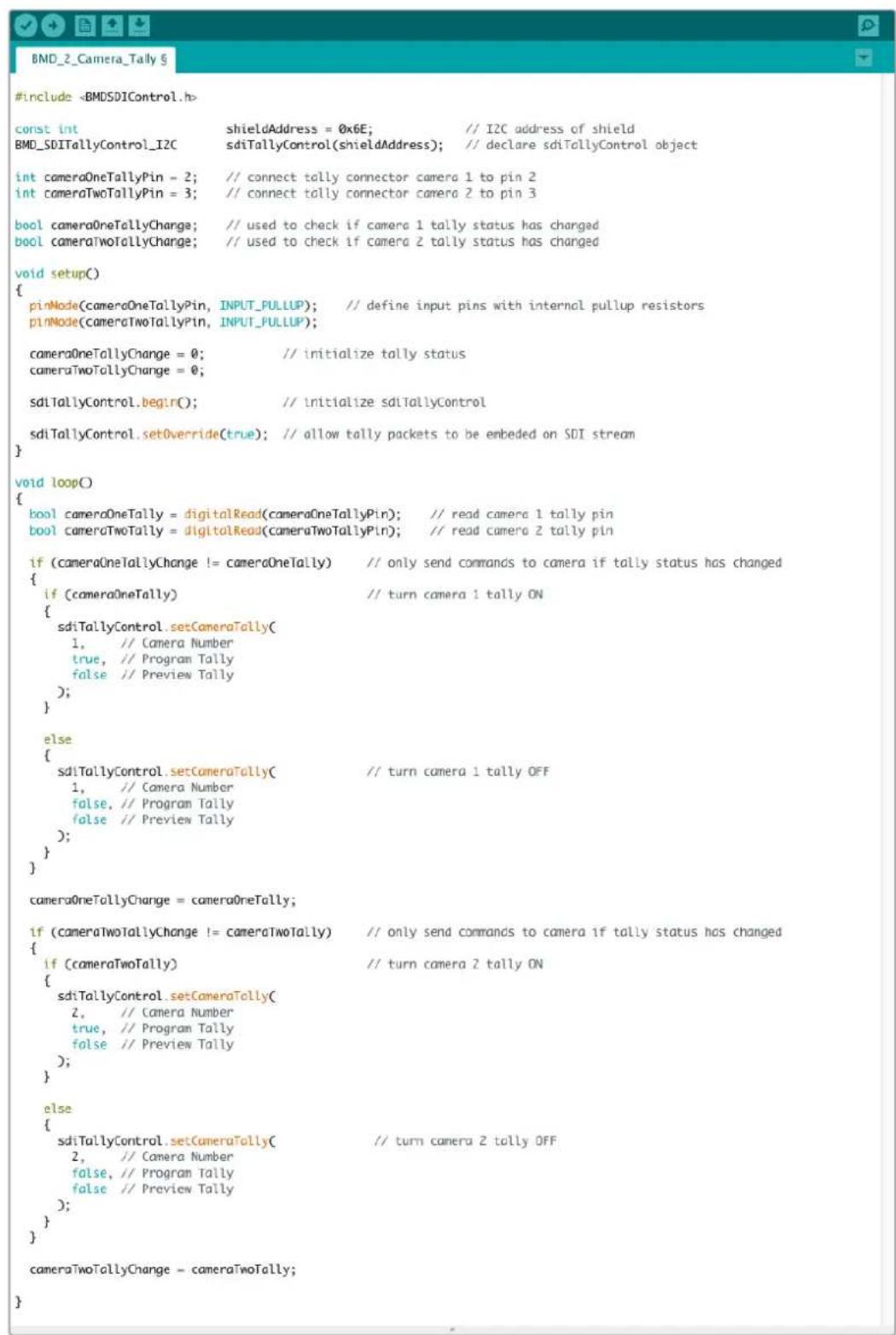
Die Beispielskizze oben zeigt, nach welchem Schema das Blackmagic 3G-SDI Shield for Arduino ein Tally-Signal für Eingang 1 oder 2 über den Tally-Ausgang des Mischers erkennt und dieses dann in den SDI-Ausgang des Shields einbettet. Das Tally-Licht leuchtet daraufhin an der entsprechenden Kamera auf
Hilfe
So erhalten Sie Hilfe
Am schnellsten erhalten Sie Hilfe über die Online-Support-Seiten auf der Blackmagic Design-Website. Sehen Sie dort nach der aktuellsten Support-Dokumentation für Ihre Kamera.
Blackmagic Design Online Support Seiten
Die aktuellsten Versionen der Bedienungsanleitung, Produktsoftware und der Support-Hinweise finden Sie im Blackmagic Support Center unter www.blackmagicdesign.com/de/support.
Kontaktaufnahme mit Blackmagic Design Support
Wenn unser Support-Material Ihnen nicht die gewünschte Hilfe gibt, gehen Sie bitte auf unsere Support-Seite, klicken Sie dort auf „Senden Sie uns eine E-Mail“ und schicken Sie uns Ihre Support-Anfrage. Oder klicken Sie auf „Finden Sie Ihr lokales Support-Team“ und rufen Sie Ihre nächstgelegene Blackmagic Design Support Stelle an.
Überprüfen der aktuell installierten Softwareversion
Um zu überprüfen, welche Version der Blackmagic Camera Setup Software auf Ihrem Computer installiert ist, öffnen Sie das Fenster „About Blackmagic Camera Setup“.
- Öffnen Sie unter Mac OS die Blackmagic Camera Setup Software über den Ordner „Programme“. Wählen Sie im Menü „About Blackmagic Camera Setup“, um die Versionsnummer anzuzeigen.
- Öffnen Sie unter Windows die Blackmagic Camera Setup Software über das Startmenü oder den Standardbildschirm. Klicken Sie auf das Menü „Hilfe“ und wählen Sie „About Blackmagic Camera Setup“ aus, um die Versionsnummer anzuzeigen.
So erhalten Sie die aktuellsten Software-Updates
Nachdem Sie überprüft haben, welche Version der Blackmagic Camera Setup Software auf Ihrem Computer installiert ist, besuchen Sie zum Auffinden der neuesten Aktualisierungen das Blackmagic Support-Center unter www.blackmagicdesign.com/de/support. In der Regel empfiehlt es sich, die neuesten Updates zu laden. Vermeiden Sie Software-Updates jedoch mitten in einem wichtigen Projekt.
Gesetzliche Vorschriften

Entsorgung von elektrischen und elektronischen Geräten innerhalb der Europäischen Union.
Das auf dem Produkt abgebildete Symbol weist darauf hin, dass dieses Gerät nicht zusammen mit anderen Abfallstoffen entsorgt werden darf. Altgeräte müssen daher zur Wiederverwertung an eine dafür vorgesehene Sammelstelle übergeben werden. Mülltrennung und Wiederverwertung von Altgeräten tragen zum nachhaltigen Umgang mit natürlichen Ressourcen bei. Gleichzeitig wird sichergestellt, dass die Wiederverwertung nicht zulasten der menschlichen Gesundheit und der Umwelt geht. Weitere Informationen zur Entsorgung von Altgeräten sowie zu den Standorten der zuständigen Sammelstellen erhalten Sie von Ihren örtlichen Müllentsorgungsbetrieben sowie vom Händler, bei dem Sie dieses Produkt erworben haben.

Dieses Gerät wurde geprüft und entspricht den Grenzwerten für Digitalgeräte der Klasse A gemäß Abschnitt 15 der FCC-Bestimmungen für Funkentstörung. Diese Grenzwerte dienen dem angemessenen Schutz gegen schädliche Störungen bei Betrieb des Geräts in einer gewerblichen Umgebung. Geräte dieser Art erzeugen und verwenden Hochfrequenzen und können diese auch ausstrahlen. Bei Nichteinhaltung der Installations- und Gebrauchsvorschriften können sie zu Störungen beim Rundfunkempfang führen. Der Betrieb solcher Geräte im Wohnbereich führt mit großer Wahrscheinlichkeit zu Funkstörungen. In diesem Fall kann vom Betreiber verlangt werden, selbst für die Beseitigung solcher Störungen aufzukommen.
Der Betrieb unterliegt den folgenden zwei Bedingungen:
1 Dieses Gerät darf keine schädigenden Störungen hervorrufen.
2 Dieses Gerät muss allen Störungen standhalten, einschließlich Störungen, die einen unerwünschten Betrieb zur Folge haben.

R-R-BMD-20210216001
R-R-BMD-20210216002
MSIP-REM-BMD-201511004
ICES-3 (A) NMB-3 (A)
ISED-Zertifizierung für den kanadischen Markt
Dieses Gerät erfüllt die kanadischen Vorschriften für digitale Geräte der Klasse A.
Jedwede an diesem Produkt vorgenommene Änderung oder unsachgemäße Verwendung kann die Konformitätserklärung zum Erlöschen bringen.
Verbindungen zu HDMI-Schnittstellen müssen über abgeschirmte HDMI-Kabel hergestellt werden.
Die Ausstattung wurde unter Einhaltung der beabsichtigten Nutzung in einer gewerblichen Umgebung getestet. Bei Verwendung in häuslichen Umgebungen können Funkstörungen auftreten.
Sicherheitshinweise
Die Blackmagic Studio Camera eignet sich für den Einsatz in tropischen Gebieten bei Umgebungstemperaturen bis zu 40 °C.
Im Inneren des Produkts befinden sich keine durch den Anwender zu wartenden Teile. Wenden Sie sich für die Wartung an ein Blackmagic Design Service-Center in Ihrer Nähe.
Sorgen Sie bei sonnigen Verhältnissen für Schatten, um zu vermeiden, dass Ihre Kamera für längere Zeit direkter Sonneneinstrahlung ausgesetzt sind. Halten Sie Lithium-Akkus von sämtlichen Hitzequellen fern.

Bei Verwendung des mitgelieferten Netzadapters nicht in Höhen von über 2000 m über dem Meeresspiegel einsetzen.
Plastikteile dieses Produkts können Spuren von polybromierten Biphenylen enthalten. Im US-amerikanischen Bundesstaat Kalifornien werden diese Chemikalien mit Krebs, Geburtsfehlern und anderen Schäden der Fortpflanzungsfähigkeit in Verbindung gebracht.
Weitere Informationen finden Sie unter www.P65Warnings.ca.gov.
Garantie
12 Monate eingeschränkte Garantie
Für dieses Produkt gewährt die Firma Blackmagic Design eine Garantie auf Material- und Verarbeitungsfehler von 12 Monaten ab Kaufdatum. Sollte sich ein Produkt innerhalb dieser Garantiezeit als fehlerhaft erweisen, wird die Firma Blackmagic Design nach ihrem Ermessen das defekte Produkt entweder ohne Kostenerhebung für Teile und Arbeitszeit reparieren oder Ihnen das defekte Produkt ersetzen.
Zur Inanspruchnahme der Garantieleistungen müssen Sie als Kunde Blackmagic Design über den Defekt innerhalb der Garantiezeit in Kenntnis setzen und die entsprechenden Vorkehrungen für die Leistungserbringung treffen. Es obliegt dem Kunden, für die Verpackung und den bezahlten Versand des defekten Produkts an ein spezielles von Blackmagic Design benanntes Service Center zu sorgen und hierfür aufzukommen. Sämtliche Versandkosten, Versicherungen, Zölle, Steuern und sonstige Abgaben im Zusammenhang mit der Rücksendung von Waren an uns, ungeachtet des Grundes, sind vom Kunden zu tragen.
Diese Garantie gilt nicht für Mängel, Fehler oder Schäden, die durch unsachgemäße Handhabung oder unsachgemäße oder unzureichende Wartung und Pflege verursacht wurden. Blackmagic Design ist im Rahmen dieser Garantie nicht verpflichtet, die folgenden Serviceleistungen zu erbringen: a) Behebung von Schäden infolge von Versuchen Dritter, die Installation, Reparatur oder Wartung des Produkts vorzunehmen, b) Behebung von Schäden aufgrund von unsachgemäßer Handhabung oder Anschluss an nicht kompatible Geräte, c) Behebung von Schäden oder Störungen, die durch die Verwendung von nicht Blackmagic-Design-Ersatzteilen oder -Verbrauchsmaterialien entstanden sind, d) Service für ein Produkt, das verändert oder in andere Produkte integriert wurde, sofern eine solche Änderung oder Integration zu einer Erhöhung des Zeitaufwands oder zu Schwierigkeiten bei der Wartung des Produkts führt. ÜBER DIE IN DIESER GARANTIEERKLÄRUNG AUSDRÜCKLICH AUFGEFÜHRTEN ANSPRÜCHE HINAUS ÜBERNIMMT BLACKMAGIC DESIGN KEINE WEITEREN GARANTIEN, WEDER AUSDRÜCKLICH NOCH STILLSCHWEIGEND. DIE FIRMA BLACKMAGIC DESIGN UND IHRE HÄNDLER LEHNEN JEGLICHE STILLSCHWEIGENDEN GARANTIEN IN BEZUG AUF AUSSAGEN ZUR MARKTGÄNGIGKEIT UND GEBRAUCHSTAUGLICHKEIT FÜR EINEN BESTIMMTEN ZWECK AB. DIE VERANTWORTUNG VON BLACKMAGIC DESIGN, FEHLERHAFTE PRODUKTE ZU REPARIEREN ODER ZU ERSETZEN, IST DIE EINZIGE UND AUSSCHLIESSLICHE ABHILFE, DIE GEGENÜBER DEM KUNDEN FÜR ALLE INDIREKTEN, SPEZIELLEN, NEBEN- ODER FOLGESCHÄDEN ZUR VERFÜGUNG GESTELLT WIRD, UNABHÄNGIG DAVON, OB BLACKMAGIC DESIGN ODER DER HÄNDLER VON DER MÖGLICHKEIT SOLCHER SCHÄDEN ZUVOR IN KENNTNIS GESETZT WURDE. BLACKMAGIC DESIGN IST NICHT HAFTBAR FÜR JEGLICHE WIDERRECHTLICHE VERWENDUNG DER GERÄTE DURCH DEN KUNDEN. BLACKMAGIC HAFTET NICHT FÜR SCHÄDEN, DIE SICH AUS DER VERWENDUNG DES PRODUKTS ERGEBEN. NUTZUNG DES PRODUKTS AUF EIGENE GEFAHR.
© Copyright 2021 Blackmagic Design. Alle Rechte vorbehalten. „Blackmagic Design“, „DeckLink“, „HDLink“, „Workgroup Videohub“, „Multibridge Pro“, „Multibridge Extreme“, „Intensity“ und „Leading the creative video revolution“ sind eingetragene Warenzeichen in den USA und anderen Ländern. Alle anderen Unternehmens- und Produktnamen sind möglicherweise Warenzeichen der jeweiligen Firmen, mit denen sie verbunden sind.
Blackmagic
Studio Camera