Studio Camera 4K Plus - Cámara Blackmagic Design - Manual de uso y guía de instrucciones gratis
Encuentra gratis el manual del aparato Studio Camera 4K Plus Blackmagic Design en formato PDF.



| Tipo de producto | Cámara de estudio compacta para producción en vivo |
| Marca | Blackmagic Design |
| Modelo | Studio Camera 4K Plus |
| Montura de lente | Micro 4/3 (MFT) |
| Sensor | Sensor 4K con doble ISO nativo (0 dB y 18 dB), sensibilidad hasta 25 600 ISO |
| Resolución de grabación | Ultra HD (3840 x 2160) hasta 60 fps |
| Formato de grabación | Blackmagic RAW (bitrate constante 3:1 a 12:1 o calidad constante Q0–Q5) |
| Salidas de video | 1 × HDMI 2.0 (Ultra HD 2160p 4:2:2 10 bits), 1 × USB-C para grabación externa |
| Pantalla | Pantalla LCD táctil de 7\" (17,8 cm) con parasol incorporado |
| Entradas de audio | 1 × Jack de 3,5 mm para micrófono (estéreo, nivel línea/micrófono), 1 × Jack de 3,5 mm para auriculares (estéreo) |
| Alimentación | 12–18 V CC mediante conector de seguridad (adaptador de corriente incluido), consumo estimado 30 W |
| Conectividad de red | HDMI para control de la cámara y tally con mezcladores ATEM Mini |
| Funciones principales | Grabación Blackmagic RAW, corrección de color incorporada, cebra, enfoque máximo, marcos de encuadre, cuadrícula, falsos colores, histograma, zoom táctil, control de lente mediante rueda |
| Peso (aproximado) | Aproximadamente 2,2 kg (sin lente ni accesorios) |
| Dimensiones (L × A × P, aproximado) | 260 × 170 × 160 mm (con parasol plegado) |
| Mantenimiento y limpieza | Limpiar la pantalla y el cuerpo con un paño suave y seco. Mantener la tapa antipolvo colocada cuando no haya lente montada. Evitar la exposición al polvo y la humedad. |
| Seguridad | Usar únicamente el adaptador de corriente incluido. No exponer a la lluvia ni a calor excesivo. Desconectar antes de limpiar. Temperatura ambiente máxima 40 °C. |
| Piezas de repuesto y reparabilidad | Lentes Micro 4/3, accesorios Blackmagic Zoom Demand y Focus Demand, discos USB-C, cables HDMI. Ninguna pieza reparable por el usuario. Contactar al soporte de Blackmagic Design para cualquier reparación. |
| Información general | Garantía limitada de 12 meses. Fabricado por Blackmagic Design. Actualización de firmware mediante el software Blackmagic Camera Setup. Compatible con los mezcladores ATEM Mini. |
Preguntas frecuentes - Studio Camera 4K Plus Blackmagic Design
Preguntas de los usuarios sobre Studio Camera 4K Plus Blackmagic Design
0 pregunta sobre este aparato. Responde a las que conoces o haz la tuya.
Hacer una nueva pregunta sobre este aparato
Descarga las instrucciones para tu Cámara en formato PDF gratis! Encuentra tus instrucciones Studio Camera 4K Plus - Blackmagic Design y toma tu dispositivo electrónico nuevamente en la mano. En esta página están publicados todos los documentos necesarios para el uso de su dispositivo. Studio Camera 4K Plus de la marca Blackmagic Design.
MANUAL DE USUARIO Studio Camera 4K Plus Blackmagic Design
Gracias por haber adquirido este producto.
Estos nuevos modelos ofrecen las mismas funciones que otras cámaras de gran tamaño en un diseño compacto y portátil.
Gracias a su colorimetría y su amplio rango dinámico, brindan un rendimiento excepcional en condiciones de iluminación desafiantes para obtener imágenes de calidad cinematográfica.
Con una ganancia dual máxima de 25 600, el sensor permite lograr resultados extraordinarios en lugares poco iluminados.
Otras características incluyen sistema de comunicación, luz piloto, funciones de etalonaje y grabación en discos USB, así como la posibilidad de añadir sistemas de control del enfoque y la distancia focal.
Esperamos que aproveches tu nueva cámara al máximo al llevar a cabo producciones en directo y que te permita realizar proyectos increíbles. Estamos muy entusiasmados por ver plasmada toda tu creatividad.
Grant Petty
Grant Petty
Director ejecutivo de Blackmagic Design
Índice
Uso de un modelo específico 413
Primeros pasos 413
Instalación del objetivo 414
Conexión del cable de alimentación 415
Encendido de la cámara 415
Configuración de la resolución
y la frecuencia de imagen 416
Conexión a mezcladores ATEM 417
Identificación de la cámara 419
Verificación de ajustes 419
Conexiones de la cámara 421
Panel izquierdo 421
Panel derecho 422
Diagrama de pines del conector XLR 423
Uso de los controles 423
Controles de la pantalla táctil 426
Uso de la rueda de ajustes y los
menús en pantalla 426
Ajustes en pantalla 427
Menú de ajustes 446
Ajustes de grabación 447
Blackmagic RAW 448
Grabación en Blackmagic RAW 448
Tiempo de grabación 451
Convención para la
nomenclatura de archivos 455
Ajustes de monitorización 455
Ajustes de audio 464
Preferencias 467
Ajustes 474
LUT 476
Uso del parasol 479
Blackmagic Zoom Demand
y Focus Demand 480
Conexión e instalación en la cámara 481
Uso del accesorio Blackmagic
Focus Demand 483
Uso del accesorio Blackmagic
Zoom Demand 484
Programa Blackmagic Camera Setup 486
Actualización del sistema
operativo interno de la cámara 486
ATEM Software Control
Control de cámaras 487
Uso de la función de control de
cámaras 487
Herramientas de DaVinci
Resolve para correcciones primarias 491
Información para desarrolladores
(en inglés) 494
Conexión de una tarjeta
Blackmagic 3G-SDI Shield for Arduino 506
Ayuda 508
Normativas 509
Seguridad 510
Garantía 511
Uso de un modelo específico
Estos nuevos modelos ofrecen funciones similares a las de otras cámaras de gran tamaño en un diseño compacto y portátil. Gracias a su colorimetría y su amplio rango dinámico, brindan un rendimiento excepcional en condiciones de iluminación desafiantes para obtener imágenes de calidad cinematográfica.
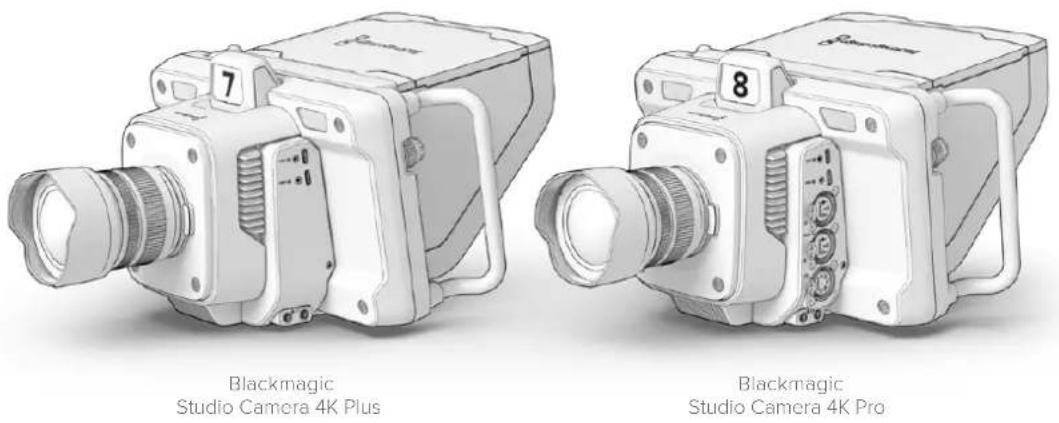
El modelo Blackmagic Studio Camera 4K ha sido específicamente diseñado para la línea de mezcladores ATEM Mini. Incluye un sensor 4K con un valor ISO máximo de 25 600, montura Montura Micro Cuatro Tercios, salida HDMI, pantalla LCD de 7 pulgadas con parasol, herramientas de etalonaje y grabación de archivos Blackmagic RAW en discos USB, a fin de facilitar la edición del material audiovisual. Por su parte, el modelo Blackmagic Studio Camera 4K Pro ha sido diseñado para mezcladores SDI o HDMI profesionales. Además de ofrecer todas las prestaciones de la versión Plus, incluye conexiones XLR para el audio y la comunicación, pantalla LCD HDR y un puerto Ethernet 10G que facilita la implementación de dinámicas de trabajo similares a las realizadas mediante fibra óptica.
Primeros pasos
Este apartado explica nociones básicas sobre el uso de la cámara.
Para comenzar, basta con colocar un objetivo, conectar el cable de alimentación y encender la unidad. La imagen captada se verá en la pantalla, y es posible empezar a utilizar la cámara de inmediato.
Instalación del objetivo
En primer lugar, es necesario quitar la tapa protectora de la montura y colocar un objetivo. A tales efectos, mantenga presionado el botón de bloqueo y gire la tapa hacia la izquierda para aflojarla.
Recomendamos apagar la cámara antes de colocar o retirar un objetivo.
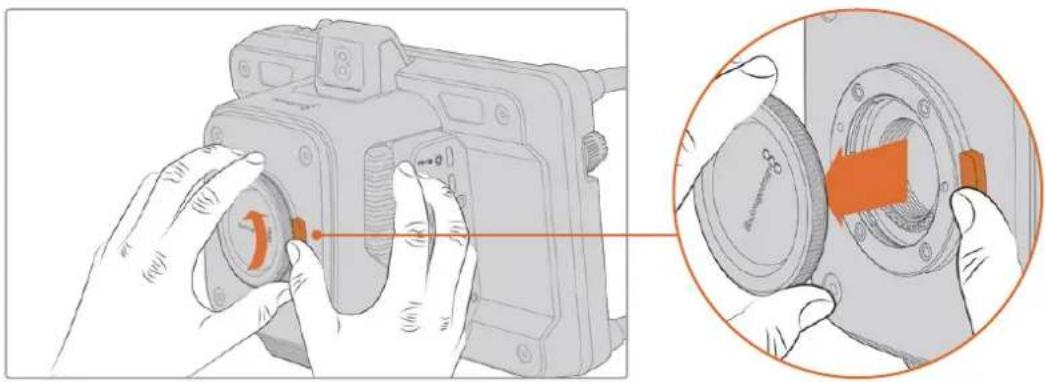
Mantenga presionado el botón de bloqueo y gire la tapa hacia la izquierda para aflojarla.
Los modelos Blackmagic Studio Camera incluyen una montura Micro Cuatro Tercios.
Para colocar un objetivo:
1 El punto en el objetivo debe estar alineado con el de la montura de la cámara. Muchos modelos tienen un indicador, por ejemplo, un punto de color o una marca similar.
2 Inserte el objetivo en la montura y gírelo hacia la derecha hasta que calce en su lugar.
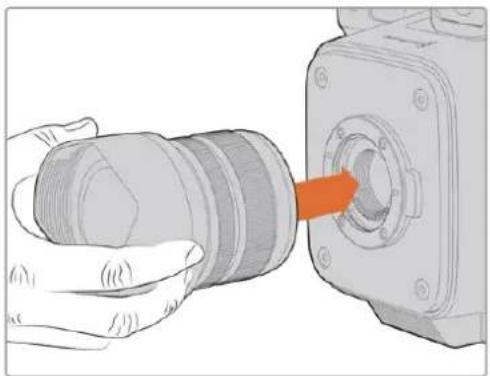
Inserte la parte trasera del objetivo en la montura y gírelo hacia la derecha hasta que calce en su lugar.
Para quitar el objetivo, gírelo hacia la izquierda hasta aflojarlo, presionado el botón de liberación. A continuación, retírelo con cuidado.
NOTA: Cabe destacar que, cuando no hay ningún objetivo colocado en la cámara, el sensor queda expuesto al polvo y la suciedad, por lo cual se recomienda mantenerlo cubierto con la tapa protectora, de ser posible.
Conexión del cable de alimentación
Los modelos Blackmagic Studio Camera 4K Plus y Blackmagic Studio Camera 4K Pro incluyen conectores para fuentes de alimentación de 12 V. Una vez conectado el cable, apriete el aro de seguridad para evitar que se desconecte.
En tal sentido, el conector XLR de cuatro pines permite utilizar otras fuentes de alimentación profesionales, por ejemplo, un adaptador URSA de 12 V, además de ofrecer un sistema de respaldo para la conexión primaria.
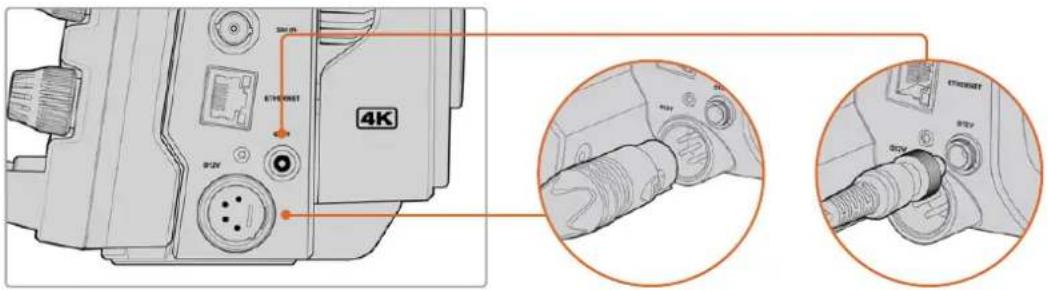
En la versión Blackmagic Studio Camera 4K Pro, ambos modos de alimentación pueden emplearse simultáneamente.
SUGERENCIA: Los modelos Blackmagic Studio Camera incluyen entradas para fuentes de alimentación de 12-18 V que permiten emplear baterías de 14 V. Para conectarlas a la cámara, utilice el conector pequeño o la entrada XLR de cuatro pines en la versión Pro.
Encendido de la cámara
Mueva el interruptor de encendido a la posición ON. La imagen captada se verá en la pantalla, y los botones de la unidad se encenderán. Para apagar la cámara, mueva el interruptor a la posición OFF.
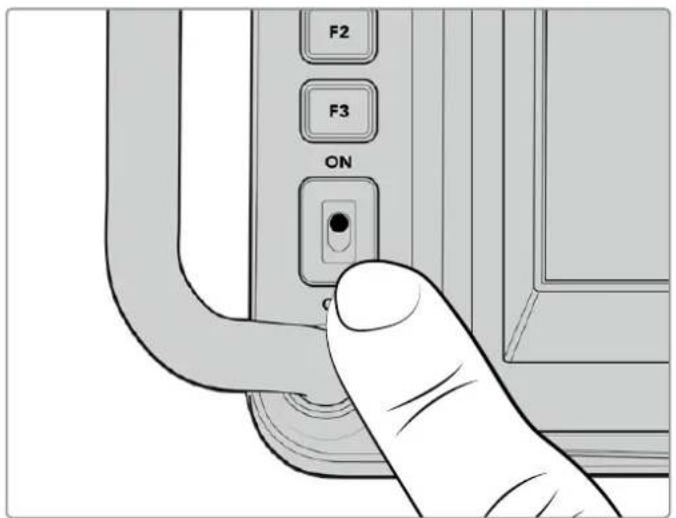
Mueva el interruptor de encendido a la posición ON para prender la cámara.
Configuración de la resolución y la frecuencia de imagen
Una vez colocado el objetivo y encendida la cámara, el siguiente paso es seleccionar la resolución y la frecuencia de las imágenes transmitidas mediante la salida SDI o HDMI a otros equipos, tales como mezcladores ATEM, monitores o grabadores HyperDeck.
Para configurar la frecuencia de imagen:
1 Pulse el indicador f/s en la pantalla para acceder a las opciones disponibles.
2 Pulse las flechas o mueva el control para cambiar la frecuencia de imagen.
3 Pulse cualquier lugar de la pantalla para confirmar los cambios y regresar.
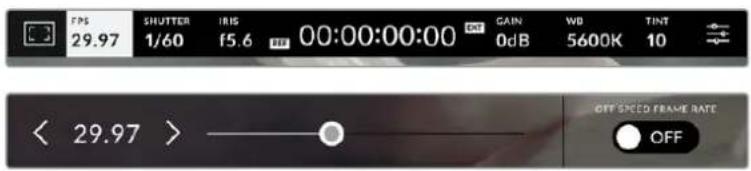
Para cambiar el formato:
1 Pulse el ícono de ajustes en la esquina superior derecha de la pantalla para acceder a las opciones disponibles.
2 Pulse la pestaña MONITOR.
3 Pulse la flecha derecha para acceder al segundo grupo de ajustes y seleccione la salida SDI o HDMI.
4 Seleccione el formato en la parte inferior de la pantalla de ajustes, por ejemplo, 2160p (UHD) o 1080p (HD).
Al conectar la cámara a un mezclador mediante un cable HDMI, el formato se detectará automáticamente.
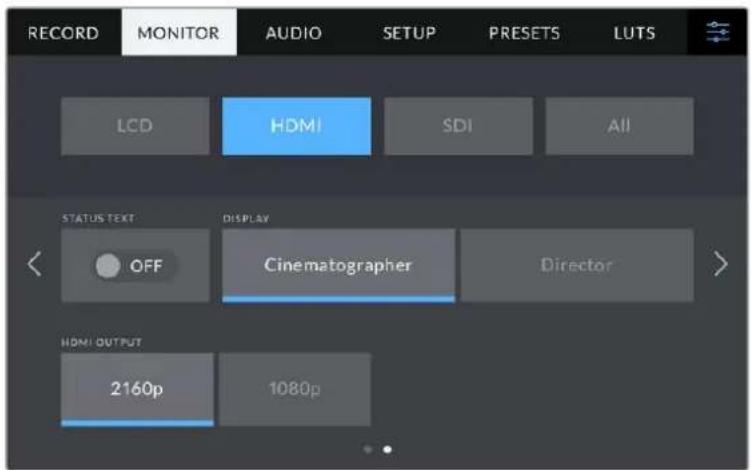
Acceda al segundo grupo de ajustes de la pestaña MONITOR para seleccionar el formato de la señal transmitida a través de la salida SDI o HDMI.
NOTA: Al grabar en un disco USB conectado a la cámara, el formato siempre es UHD. Esto permite obtener una copia en dicha definición, incluso al transmitir una señal HD al mezclador.
Conexión a mezcladores ATEM
Al conectar un mezclador ATEM, es posible alternar entre distintas cámaras durante una producción en directo y controlarlas mediante el programa ATEM Software Control. A su vez, esto permite que la luz piloto se encienda cuando la unidad está al aire.
Conexión HDMI
Conecte la salida HDMI de la cámara a la entrada correspondiente del mezclador, por ejemplo, el modelo ATEM Mini. Recomendamos que el número identificatorio de la unidad coincida con el de la entrada, es decir, la cámara 1 debería conectarse a la entrada 1, y así sucesivamente.
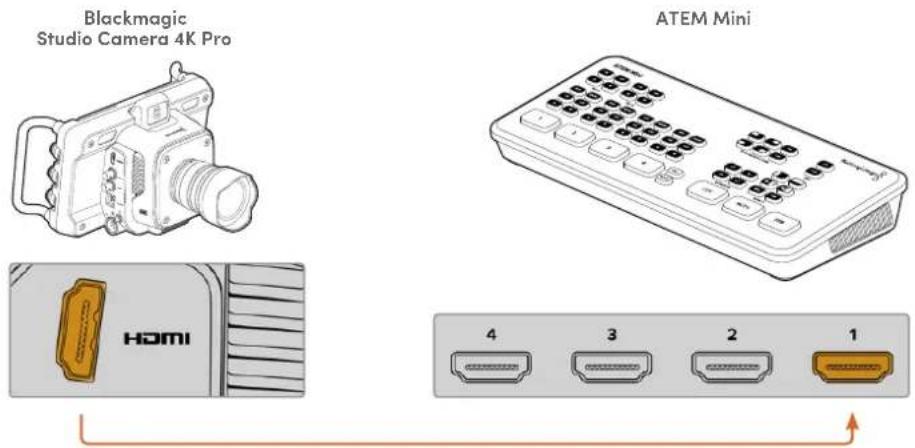
Conecte la cámara a la entrada 1 del modelo ATEM Mini.
Al conectar la cámara al mezclador, esta se controla mediante el mismo cable HDMI.
Conexión SDI
Conecte la salida SDI de la cámara a la entrada correspondiente del mezclador, por ejemplo, el modelo ATEM Television Studio Pro 4K.
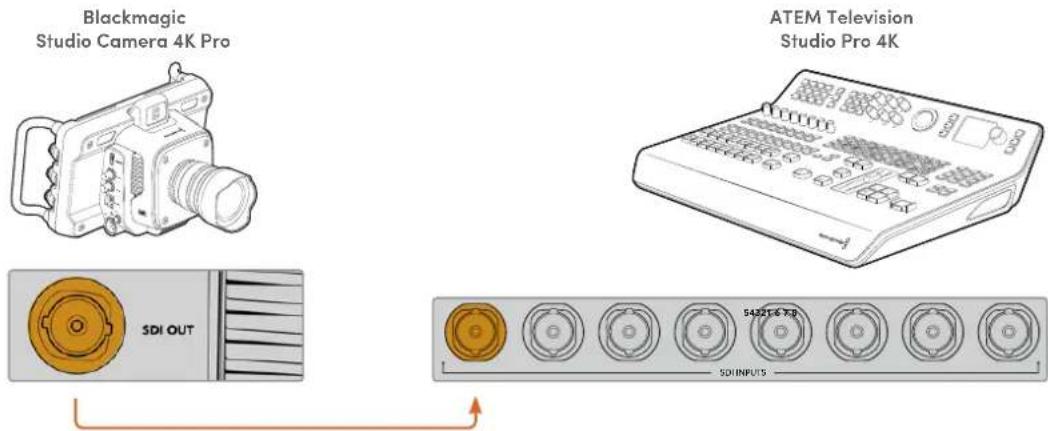
Al conectar la cámara al mezclador, esta se controla mediante la señal de retorno. En el siguiente apartado, se brinda más información al respecto.
NOTA: En los modelos ATEM Television Studio HD y ATEM Television Studio HD Pro que cuentan con entradas SDI y HDMI, la primera entrada SDI se identifica mediante el número 5. Asegúrese de asignar el mismo número a la cámara conectada a la misma, a fin de que funcione correctamente junto con el mezclador. Más adelante en este apartado se proporciona información adicional al respecto.
Conexión de la señal de retorno
La señal de retorno permite ver las imágenes emitidas por el mezclador en la pantalla LCD de la cámara. A su vez, permite controlar la unidad y activar la luz piloto, además de incluir información relativa a los sincronismos y el código de tiempo.
Conecte cualquiera de las salidas SDI del mezclador a la entrada correspondiente de la cámara. Si no cuenta con suficientes salidas, es posible emplear cualquiera de las auxiliares. Algunos modelos ATEM incluyen varias salidas principales que brindan la posibilidad de conectar múltiples cámaras. Por ejemplo, en el modelo ATEM Constellation 8K, la señal de retorno puede transmitirse a través de cualquiera de las salidas del mezclador.
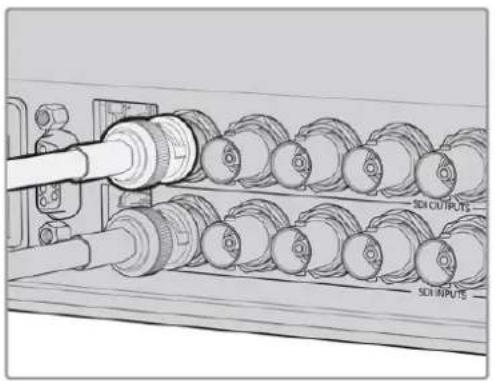
Conecte la salida SDI del mezclador a la entrada correspondiente en la cámara.
También es posible usar un dispositivo Blackmagic Mini Converter SDI Distribution para transmitir la señal principal a más cámaras.
NOTA: Todas las salidas permiten transmitir información relativa al control de la cámara, excepto las destinadas al modo de visualización simultánea o las que reducen la definición de las señales.
Conecte auriculares con micrófono profesionales al conector XLR de 5 pines en el panel lateral del modelo Blackmagic Studio Camera 4K. También es posible conectar auriculares comunes al conector de 3.5 mm.
Esto permite comunicarse con el operador del mezclador. El audio de la comunicación se integra en los canales 15 y 16 de la señal SDI.
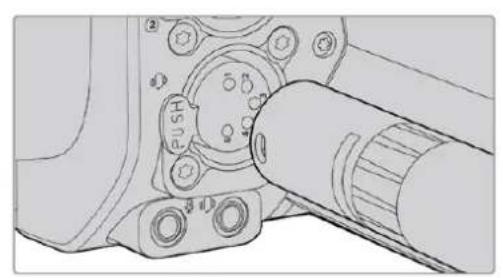
Es posible utilizar auriculares comunes con micrófono incluido mediante el conector de 3.5 mm u otros modelos a través de la conexión XLR de 5 pines en el caso de la versión Blackmagic Studio Camera 4K Pro.
Identificación de la cámara
El ajuste Identificación determina la entrada SDI del mezclador a la cual la cámara está conectada. Si dicho número coincide con el número que identifica a la unidad, la luz piloto se activará cada vez que esta se encuentre al aire.
Al conectar la cámara al mezclador ATEM mediante un cable HDMI, el dispositivo detectará las unidades y les asignará un número automáticamente.
Consulte el apartado Ajustes para obtener más información al respecto.
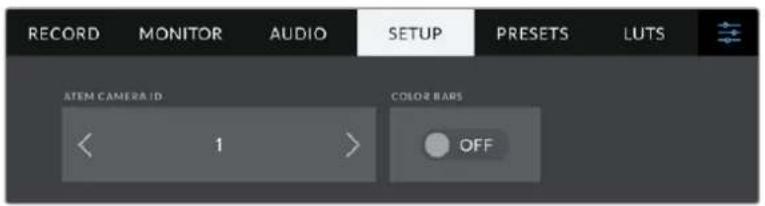
Cambie el número identificatorio de la cámara en el menú de ajustes.
Verificación de ajustes
Una vez conectados los equipos y las cámaras, compruebe que todo funcione correctamente.
En el modelo Blackmagic Studio Camera 4K Pro, mantenga presionado el botón PGM en la cámara y asigne una señal de barras de color a la salida principal del mezclador. Si es posible ver las barras en la cámara, la conexión entre los dispositivos se ha establecido adecuadamente.
Presione dos veces dicho botón para continuar viendo la señal principal en la pantalla de la cámara. Oprímalo nuevamente a fin de volver a ver las imágenes captadas por la unidad.
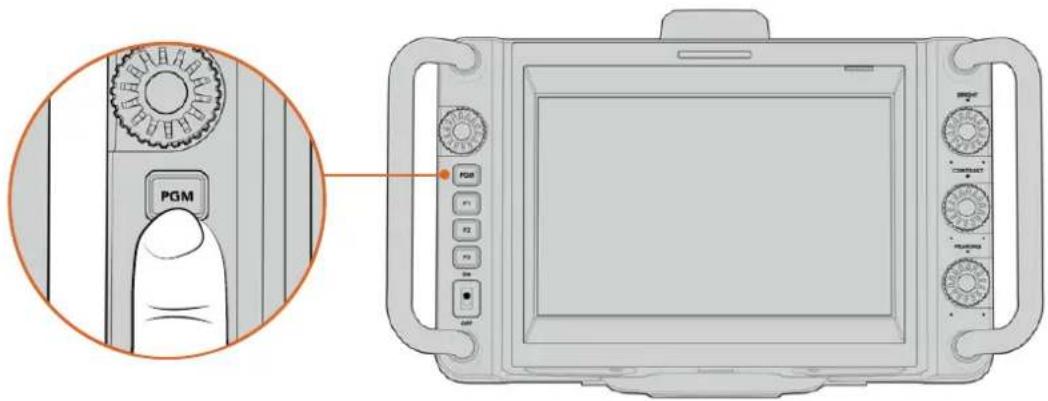
Mantenga presionado el botón PGM para ver las imágenes transmitidas a través de la salida principal del mezclador.
Para verificar el funcionamiento de la luz piloto, asigne la cámara 1 a la salida principal. La luz piloto de la unidad debería encenderse. En caso contrario, compruebe que el número de cámara coincida con el de la entrada en el mezclador y verifique los ajustes.
La cámara se ha conectado correctamente al mezclador.
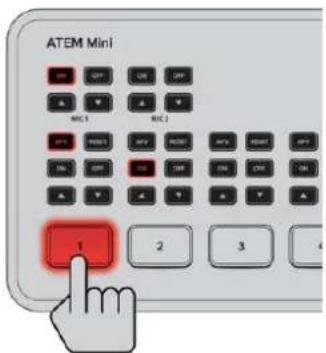
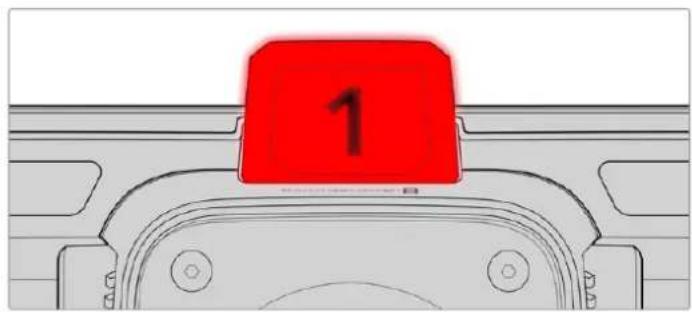
La luz piloto de la cámara 1 se enciende al transmitir las imágenes captadas por esta mediante la salida principal del mezclador.
Grabación de archivos Blackmagic RAW en unidades USB
Para grabar archivos Blackmagic RAW, solo es necesario conectar una unidad USB-C al puerto correspondiente y pulsar el botón de grabación en la pantalla. Oprimalo nuevamente para detener la grabación.
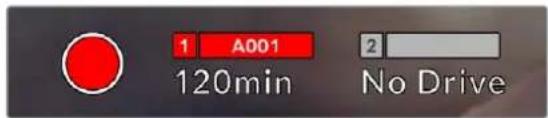
El botón se enciende de color rojo al grabar.
SUGERENCIA: Al emplear mezcladores ATEM Mini Pro o Extreme, es posible activar la grabación en todas las cámaras conectadas simultáneamente.
Esto es todo lo que se necesita saber para comenzar a utilizar la cámara. Continúe leyendo este manual para obtener más información sobre los diversos controles y ajustes de la unidad.
Conexiones de la cámara
Este apartado ofrece información detallada acerca de las conexiones de los modelos Blackmagic Studio Camera 4K Plus y 4K Pro.
Panel izquierdo
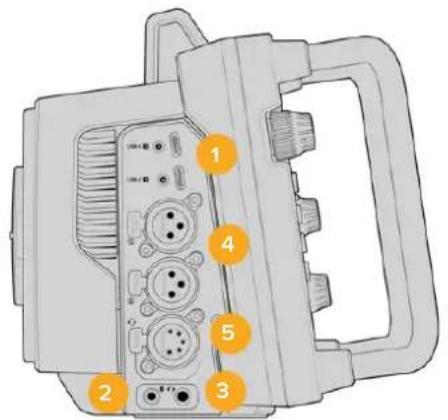
Los dos puertos de expansión USB-C permiten grabar directamente en unidades USB-C externas y también ajustar el enfoque y la distancia focal. Asimismo, mediante este puerto (A) es posible actualizar el sistema operativo interno de la cámara.
2 Conexión 3.5 mm para micrófonos
Conecte un micrófono a la entrada de 3.5 mm. La cámara es compatible con señales a nivel de línea o micrófono. La intensidad de estas últimas es menor que la de las primeras, por lo cual, si se selecciona la opción a nivel de línea al conectar un micrófono a la unidad, el audio será demasiado bajo. Cabe destacar que esta entrada también admite código de tiempo longitudinal (LTC) de fuentes externas en el canal izquierdo, siempre que cumpla con los estándares SMPTE. Este se detecta automáticamente y se integra en el material grabado como metadatos. Recomendamos transmitir el código de tiempo longitudinal mediante una señal a nivel de línea, en especial si no se graba como una pista de audio.
Esta conexión permite supervisar el audio al conectar auriculares compatibles.
4 Entrada XLR
Las dos entradas XLR para señales balanceadas permiten conectar equipos de audio analógico profesionales, tales como mezcladores de audio, sistemas de megafonía o micrófonos externos. Asimismo, son capaces de suministrar una corriente eléctrica de 48 V mediante el modo de alimentación fantasma, brindando de esta manera la posibilidad de utilizar micrófonos que no cuentan con un sistema de alimentación propio. Consulte el apartado correspondiente para obtener más información al respecto.
5 Conexión XLR de 5 pines para el sistema de comunicación
Esta conexión permite conectar auriculares profesionales a fin de comunicarse con el operador del mezclador. Más adelante en este apartado se proporciona un diagrama ilustrativo.
Panel derecho
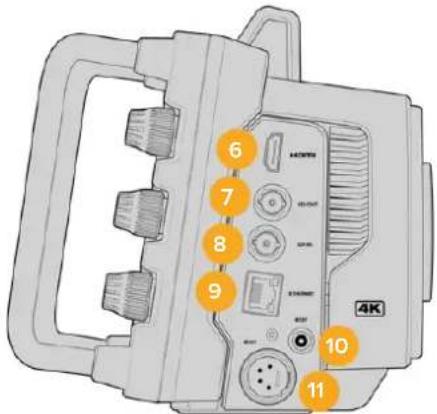
6 Salida HDMI
La salida HDMI permite transmitir imágenes en formato UHD 4:2:2 2160p de 10 bits a un máximo de 60 f/s y 2 canales de audio integrado. Utilice el menú en la pantalla táctil para seleccionar señales limpias o con información superpuesta.
El puerto HDMI puede emplearse para conectar un monitor externo, un grabador o un mezclador ATEM. Para material grabado con alto rango dinámico, es recomendable usar cables HDMI 2.0.
NOTA: Al conectar la cámara a un mezclador ATEM Mini, la definición empleada por defecto es HD. Esto también sucede al conectar otros equipos compatibles con dicha definición, tales como monitores o grabadores HyperDeck.
7 Salida SDI
La salida SDI 12G en el modelo Blackmagic Studio Camera 4K Pro permite conectar equipos profesionales, tales como mezcladores ATEM o grabadores HyperDeck.
8 Entrada SDI
La entrada SDI 12G en el modelo Blackmagic Studio Camera 4K Pro se emplea para conectar la señal de retorno del programa proveniente de un mezclador SDI.
9 Ethernet / PoE+
El modelo Blackmagic Studio Camera 4K Pro incluye un puerto Ethernet 10G con tecnología PoE. Para alimentar la cámara a través del mismo, es necesaria una fuente de alimentación PoE de alto voltaje, como una unidad Blackmagic Studio Converter o una versión PoE tipo 4.
10 Conexión de alimentación con bloqueo
El conector con mecanismo de bloqueo de 12-18 V CC es compatible con la fuente de alimentación para corriente alterna incluida con la cámara. El mecanismo de bloqueo evita que el cable se desconecte por error. Asimismo, es posible utilizar una batería externa si no se tiene acceso a una fuente de alimentación para corriente alterna.
11 Conexión XLR de cuatro pines para alimentación
El modelo Blackmagic Studio Camera 4K Pro cuenta con una conexión macho XLR de 4 pines que proporciona una corriente de 12 a 18 V, a fin de conectar fuentes de alimentación redundantes como baterías portátiles.
Diagrama de pines del conector XLR
| Vista externa | Pines | Señal | E/S | Descripción |
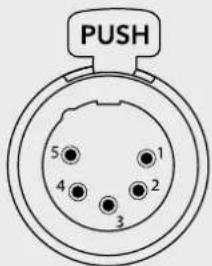 | 1 Intercom MIC (Y) TIERRA Estas conexiones admiten | micrófonos de electreto y dinámicos.El pin 1 corresponde a la señal de modo común, mientras que el 2 se emplea para la señal entrante en ambos tipos de dispositivos. En el caso de los primeros, este mismo pin también transmite una corriente continua polarizadora. | ||
| 2 Intercom MIC (X) Entrada | ||||
| Conector XLRde 5 pines para auriculares | 3 TIERRA TIERRA TIERRA | |||
| 4 Intercom izq. Salida | ||||
| 5 Intercom der. Salida | ||||
Uso de los controles
Los modelos Blackmagic Studio Camera incluyen una pantalla LCD táctil de 7 pulgadas que permite supervisar las imágenes y cambiar diferentes ajustes pulsando los menús respectivos y deslizando el dedo sobre la misma.
Los mandos giratorios en el lateral derecho brindan la posibilidad de modificar el brillo de la pantalla y el contraste o la intensidad del indicador de enfoque.
La rueda de ajustes situada a la izquierda permite ajustar la apertura del diafragma en objetivos Micro Cuatro Tercios compatibles y ajustar otros parámetros junto con la pantalla.
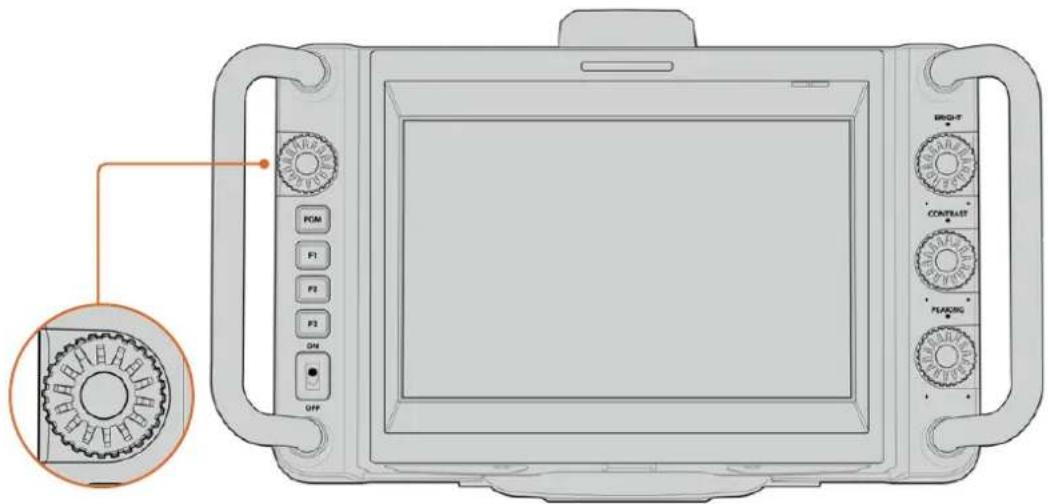
Gire la rueda hacia la izquierda para abrir el diafragma o hacia la derecha para cerrarlo.
Además, la rueda de ajustes brinda la oportunidad de modificar el balance de blancos, la velocidad de obturación y la ganancia al seleccionar dichos parámetros en la pantalla de la cámara.
Cuando la función Ampliar imagen se encuentra activada, es posible ajustar el tamaño de la imagen girando la rueda. Al presionarla y girarla, se puede reubicar la imagen ajustada.

Luz piloto
La cámara incluye una luz piloto en el panel superior y un indicador adicional en la pantalla. Al conectarla a un mezclador ATEM, la luz se enciende de color rojo cuando la cámara está al aire, a fin de identificar con facilidad si la unidad está grabando.
Asimismo, la luz y el indicador se encienden de verde si las imágenes captadas por la cámara se muestran como un anticipo, o de naranja cuando la señal se graba de forma aislada.
Por otra parte, los modelos Blackmagic Studio incluyen números transparentes que se colocan sobre la luz piloto, a fin de identificar las cámaras con mayor claridad.
La cámara está al aire.
La cámara está lista para transmitir.
La cámara está grabando en una unidad USB-C.
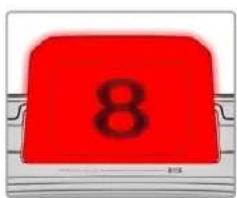
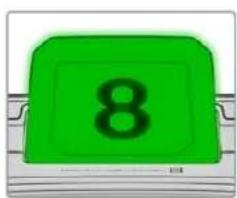
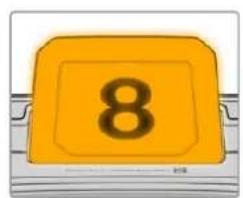
NOTA: Si la cámara no está conectada a un mezclador, la luz piloto se enciende solo de color rojo cuando la unidad está grabando.
Plantilla de números
Junto con el programa de instalación, se incluye un archivo PDF editable que el usuario puede modificar según resulte necesario para imprimir sus propios números. Este se encuentra en la carpeta Documents ubicada dentro de la opción Blackmagic Design (Windows) o Blackmagic Cameras en Aplicaciones (Mac).
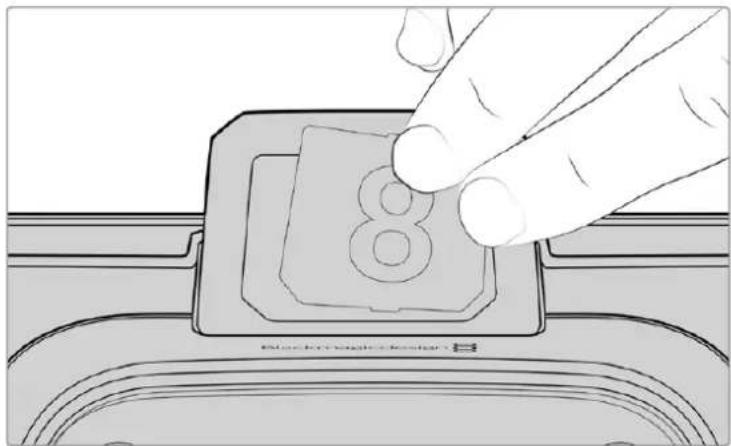
Los números identificatorios pueden cambiarse fácilmente.
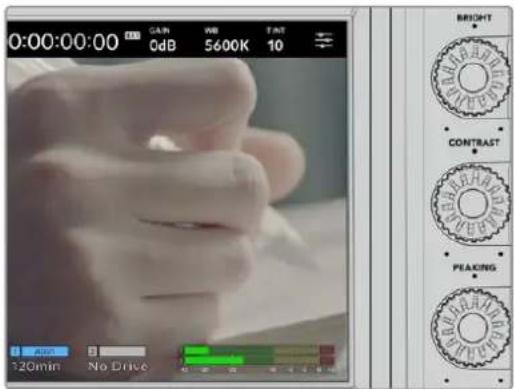
Brillo, contraste e indicador de enfoque
Utilice estos tres controles para ajustar el brillo, el contraste y la intensidad del indicador de enfoque en la pantalla LCD.
En el caso del indicador de enfoque, es posible escoger entre un estilo tradicional y líneas rojas, verdes, azules, negras o blancas.
Pantalla táctil
La pantalla permite supervisar la calidad de las imágenes. Púlsela y deslice el dedo sobre la misma para cambiar distintos ajustes.

Botón PGM / BACK
Al conectar la cámara a un mezclador ATEM, es posible ver la señal transmitida por el mismo en la pantalla de la unidad manteniendo presionado el botón PGM. Al soltarlo, la pantalla volverá a mostrar la imagen captada por la unidad. Oprima dos veces dicho botón para ver la señal principal de forma permanente. Presiónelo nuevamente a fin de volver a ver las imágenes captadas por la cámara.
En el modelo Blackmagic Studio Camera 4K Plus, este botón se denomina BACK. Presiónelo para cerrar el menú de ajustes y ver la imagen captada por la cámara en la pantalla LCD.

Botones programables
Es posible asignar las funciones utilizadas con mayor frecuencia a estos botones. Las funciones por defecto son las siguientes:

F1 - Ampliar imagen

F2 – Enfoque. Activa el enfoque automático en objetivos compatibles.
F3 – Apertura. Activa la apertura automática del diafragma en objetivos compatibles.
Consulte el apartado Ajustes para obtener más información al respecto.
Interruptor ON/OFF
Este interruptor permite encender o apagar la cámara.

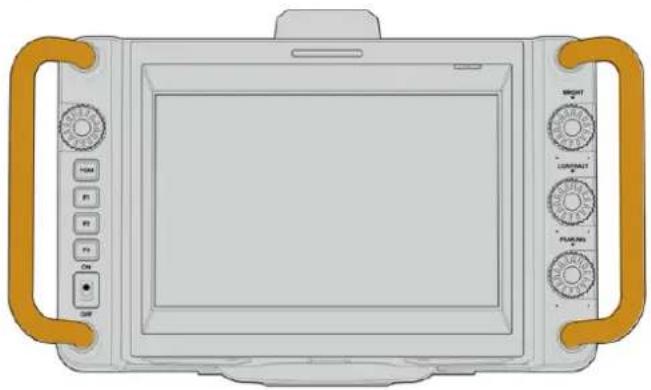
Las manijas en los laterales permiten sujetar la cámara y protegen la pantalla al prepararla para la grabación o guardarla.
Controles de la pantalla táctil
Los modelos Blackmagic Studio Camera incluyen una pantalla táctil que permite acceder a diversos ajustes durante la grabación al pulsar distintos íconos o deslizar el dedo sobre la misma.
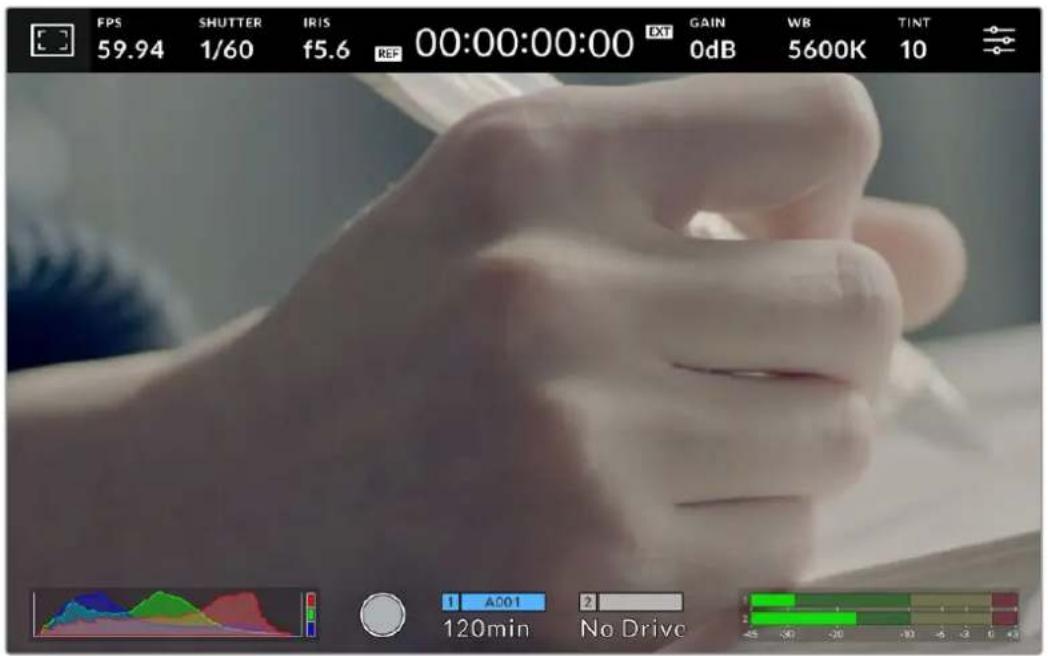
La pantalla táctil de la cámara permite supervisar las imágenes y cambiar los ajustes.
Uso de la rueda de ajustes y los menús en pantalla
Los menús superpuestos a la imagen permiten cambiar distintos parámetros. Para ello, basta con pulsar el indicador respectivo y realizar las modificaciones necesarias tocando la pantalla o girando la rueda de ajustes. Al finalizar, presiónela para cerrar el menú.
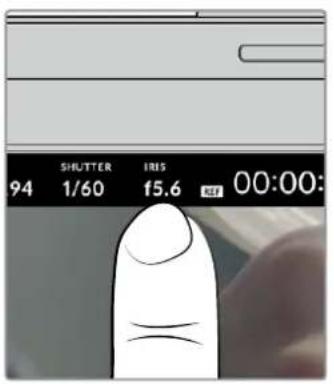
Pulse un parámetro en la pantalla para modificarlo girando la rueda de ajustes. Púlselo nuevamente para salir.
Ajustes en pantalla
Este apartado describe los parámetros que es posible cambiar mediante los menús superpuestos a la imagen y la rueda de ajustes.
Opciones de monitorización
Pulse el ícono situado en la esquina superior izquierda de la pantalla para acceder a las opciones de monitorización. Estas permiten personalizar la apariencia de diversas herramientas que incluyen la función Cebra, la cuadrícula, el indicador de enfoque, las guías de encuadre y el falso color. Al acceder a las mismas, los controles correspondientes aparecen en pestañas situadas en la parte inferior de la pantalla.

Pulse el ícono situado en la esquina superior izquierda de la pantalla para acceder a las opciones de monitorización.
Cebra
Esta opción permite activar o desactivar la función Cebra y ajustar su intensidad.
La función Cebra muestra líneas diagonales sobre las zonas de la imagen que superan el límite de exposición establecido. Por ejemplo, al seleccionar un valor de 100 %, se indicarán las áreas completamente sobrexpuestas. Esto resulta de suma utilidad para lograr un nivel de exposición adecuada en condiciones de iluminación estables.

Pulse el ícono de la función Cebra en la parte inferior de la pantalla para acceder a los ajustes correspondientes.
Para activar o desactivar la función Cebra, pulse el interruptor situado en la esquina inferior izquierda de la pantalla.
Mueva el control deslizante hacia la izquierda o la derecha para modificar la intensidad de las líneas. De manera alternativa, pulse una de las flechas situadas junto al porcentaje. Este puede ajustarse en incrementos de 5 puntos porcentuales, y es posible escoger cualquier valor entre 75 % y 100 %.
Consulte el apartado Ajustes de monitorización para obtener más información al respecto.
SUGERENCIA: Al grabar en condiciones de luz variable, por ejemplo, al aire libre durante un día parcialmente nublado, la cámara podría advertirle sobre una posible sobreposición cuando se selecciona un valor inferior a 100 para la función Cebra.
Asistente de enfoque
Este ajuste permite activar o desactivar dicha función y ajustar su intensidad.

Pulse el ícono del indicador de enfoque en la parte inferior de la pantalla para acceder a los ajustes correspondientes.
Para activar o desactivar el asistente de enfoque, pulse el interruptor situado en la esquina inferior izquierda de la pantalla. Mueva el control deslizante hacia la izquierda o la derecha a fin de modificar su intensidad.
La intensidad óptima para el indicador de enfoque varía según la toma. Por ejemplo, al enfocar a los actores, un mayor nivel puede ayudar a mejorar los detalles en los rostros. Por el contrario, si la intensidad es demasiado alta al filmar vegetación o una pared de ladrillos, es posible que resulte difícil percibir otros detalles en la imagen.
Consulte el apartado Ajustes de monitorización para obtener más información al respecto.
SUGERENCIA: Los modelos Blackmagic Studio Camera incluyen dos modos para el indicador de enfoque. En tal sentido, es posible alternar entre las opciones Indicador y Líneas de color en la pestaña MONITOR. Consulte el apartado Ajustes del monitor para obtener más información al respecto.
Guías de encuadre
Esta opción permite ver las guías de encuadre en la pantalla u ocultarlas. Las guías de encuadre incluyen relaciones de aspecto para el cine, la televisión e Internet.

Pulse el ícono de las guías de encuadre en la parte inferior de la pantalla para acceder a los ajustes correspondientes.
Para ver u ocultar las guías de encuadre, pulse el interruptor situado en la esquina inferior izquierda de la pantalla.
Mueva el control deslizante hacia la izquierda o la derecha para seleccionar el tipo de guía. De manera alternativa, pulse una de las flechas situadas junto a la relación de aspecto. Asimismo, es posible introducir una relación de aspecto específica pulsando el valor entre las flechas.
Las opciones disponibles son las siguientes:
2.35:1, 2.39:1 y 2.40:1
Muestra la relación de aspecto compatible con la presentación anamórfica o de pantalla ancha que se utiliza en el cine. Las tres opciones varían ligeramente según los cambios que se han producido en los estándares cinematográficos con el correr del tiempo. El formato 2.39:1 es uno de los más usados en la actualidad.
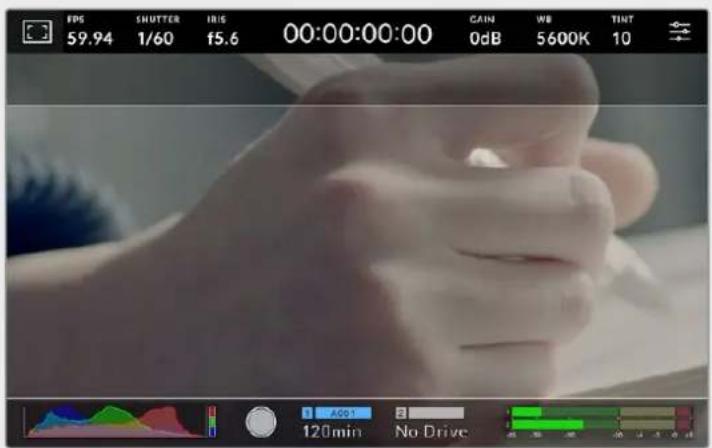
Pantalla con la opción 2.40:1 activada
2:1
Muestra una relación de aspecto levemente mayor que 16:9, aunque no alcanza la medida del formato 2.35:1.
1.85:1
Muestra otra relación de aspecto para pantalla ancha muy común en la industria del cine. El ancho es levemente mayor que en los televisores de alta definición con una relación de 1.78:1, aunque no alcanza la medida del formato 2.39:1.
16:9
Muestra una relación de aspecto de 1.78:1 compatible con televisores HD y pantallas de equipos informáticos cuya relación es de 16:9. Este formato se utiliza generalmente para difundir contenidos en alta definición a través de Internet y la televisión. Dicha relación de aspecto también se ha adoptado a efectos de transmitir material audiovisual en UHD.
14:9
Muestra una relación de aspecto de 14:9 utilizada por algunos canales de televisión como término medio entre los formatos 16:9 y 4:3, lo cual brinda un mayor grado de compatibilidad con ambos. Esta opción resulta adecuada si las imágenes van a ser televisadas por una emisora que utilice dicho estándar.
4:3
Muestra una relación de aspecto 4:3 compatible con televisores de definición estándar o facilita el encuadre al utilizar adaptadores anamórficos 2x.
1:1
Muestra una relación de aspecto un poco más estrecha que la opción 4:3. Esta proporción cuadrada es la más común en redes sociales.
4:5
Muestra una relación de aspecto de 4:5 (vertical), ideal para retratos o contenidos en teléfonos inteligentes.
Guías personalizadas
A fin de crear guías de encuadre personalizadas para lograr un estilo único, pulse el valor de la relación de aspecto que se muestra entre las flechas. En la pantalla GUÍAS PERSONALIZADAS, borre el valor actual mediante el botón de retroceso e introduzca uno nuevo mediante el teclado numérico. Pulse Actualizar a fin de aplicar los cambios y continuar grabando.
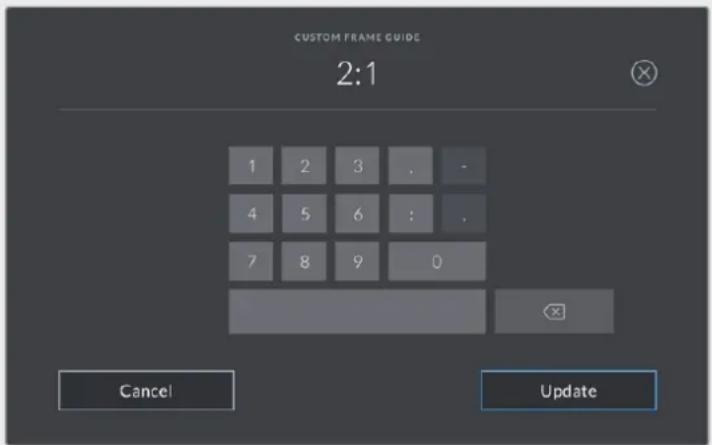
Utilice el teclado numérico para introducir una relación de aspecto distinta.
SUGERENCIA: Es posible cambiar la opacidad de las guías de encuadre y activarlas o desactivarlas en el monitor conectado a la salida HDMI o SDI de la cámara. Consulte el apartado Ajustes de monitorización para obtener más información al respecto.
Cuadrícula
Esta opción permite ver una cuadrícula de 3x3 (regla de los tercios), una cruz filar, un horizonte virtual o un punto central sobre la imagen visualizada en la pantalla táctil.

Pulse el ícono de la cuadrícula en la parte inferior de la pantalla para acceder a los ajustes correspondientes.
Estas herramientas facilitan la composición de las imágenes. Cuando se habilita esta opción, es posible ver una cuadrícula, una cruz filar, un horizonte virtual o un punto central en la pantalla.
Para ver u ocultar la cuadrícula, pulse el interruptor situado en la esquina inferior izquierda de la pantalla.
Seleccione una de las opciones disponibles: Tercios, Horizonte, Cruz o Punto. Al seleccionar Tercios, también es posible escoger una de las otras tres opciones, logrando de este modo una combinación de ajustes.
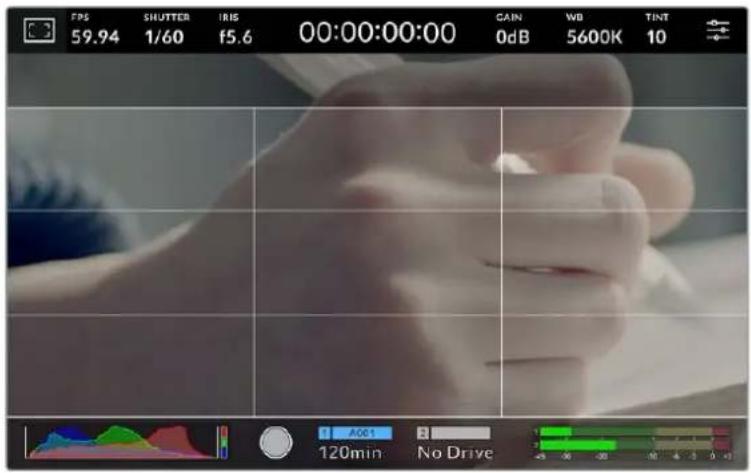
La cuadrícula correspondiente a la regla de los tercios se ajusta automáticamente a las guías de encuadre visualizadas en la pantalla
Tercios
Esta opción muestra dos líneas verticales y dos líneas horizontales superpuestas en cada tercio de la imagen, y es muy conveniente para componer planos. Habitualmente, el ojo humano se fija en los puntos de intersección de las líneas, y por ello esta herramienta resulta de gran utilidad para situar centros de interés en estas zonas. Por lo general, el horizonte de visión del actor se ubica en el tercio superior de la pantalla, de manera que es posible utilizar esta parte como guía para el encuadre. A su vez, la cuadrícula permite mantener la consistencia entre las distintas tomas.
Horizonte
Este indicador permite saber si la cámara está girada o inclinada con respecto al horizonte.
La distancia que separa la línea de la cruz filar es proporcional al giro o la inclinación. Una vez calibrado el sensor de movimiento de la cámara, las líneas se tornan azules cuando la unidad está nivelada.
Cabe destacar que, si la cámara enfoca hacia arriba o abajo para filmar una toma desde un ángulo inclinado, el indicador lo tendrá en cuenta. Al girar la cámara 90 grados para grabar en modo retrato, el indicador también rotará.
La siguiente tabla muestra ejemplos del indicador con distintas inclinaciones de la cámara.
| Indicador Descripción | |
 | Nivelada |
 | Inclinada hacia abajo y nivelada |
 | Girada hacia la izquierda y nivelada |
 | Inclinada hacia arriba y girada a la derecha |
Para un uso normal de la cámara, calibre el horizonte virtual de manera que el indicador quede derecho y nivelado. Al utilizar esta función para mantener un plano holandés o una inclinación consistente, a fin de captar imágenes con un ángulo determinado, es posible configurar un valor específico. Consulte el apartado Calibración del sensor de movimiento para obtener más información al respecto.
Cruz filar
Esta opción muestra una cruz filar en el centro de la imagen. Al igual que la cuadrícula, es una herramienta muy útil para componer el plano y centrar el objeto principal. Se utiliza a menudo al filmar escenas en las que se implementarán cortes rápidos. Esto hace posible que el espectador mantenga su atención en el centro de la imagen cuando el material editado contiene transiciones rápidas entre distintos planos.
Punto
Esta opción muestra un punto en el centro de la imagen. Funciona de la misma forma que la cruz filar, pero al ser más pequeño, distrae menos.
NOTA: Consulte el apartado Ajustes de monitorización para obtener más información sobre los ajustes de la cuadrícula.
Área de seguridad
Esta opción permite mostrar u ocultar el área de seguridad en la pantalla táctil, así como ajustar su tamaño.
El área de seguridad se utiliza durante las producciones para garantizar que las partes más importantes de un plano puedan ser vistas por los espectadores. Manteniendo los elementos más destacados dentro de la misma, se evita que se pierdan partes de la imagen en televisores de mayor antigüedad, y además se proporciona un espacio adicional para que las teledifusoras puedan agregar logotipos, textos móviles u otro tipo de información en la pantalla. Muchas emisoras exigen que los contenidos importantes en el material grabado, tales como títulos y gráficos, estén dentro del área de seguridad.
Esta opción también puede ser útil para ayudar a encuadrar las imágenes si se tiene la certeza de que se van estabilizar durante la posproducción, ya que durante este proceso es posible que sus bordes se recorten. Asimismo, sirve para indicar un tipo de recorte específico. Por ejemplo, si se ajusta al 50 % al grabar en UHD (3840 x 2160), es posible ver cómo quedaría la imagen con una resolución de 1920 x 1080. Cabe destacar además que el área de seguridad se ajusta según la opción seleccionada para las guías de encuadre.
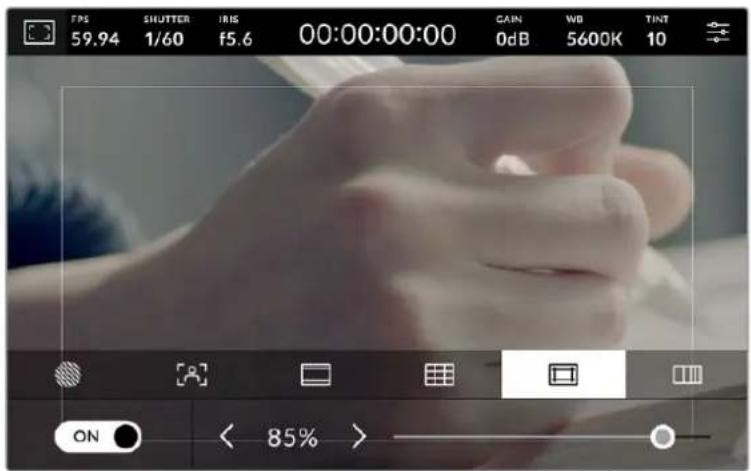
El valor predeterminado para este indicador es 85 %.
Para activar o desactivar el área de seguridad, pulse el interruptor situado en la parte inferior izquierda de la pantalla. Pulse las flechas situadas a ambos lados del porcentaje en la parte inferior de la pantalla a fin de cambiar su intensidad. De manera alternativa, mueva el control deslizante hacia la izquierda o la derecha.
Consulte el apartado Ajustes de monitorización para obtener más información al respecto.
Falso color
Esta opción permite ver distintos colores en la imagen para lograr una exposición adecuada.
Esta herramienta superpone diferentes colores en la imagen para representar los valores de exposición correspondientes a diversos elementos. Por ejemplo, el rosa representa un nivel de exposición ideal para tonos de piel más claros, mientras que el verde es adecuado para matices más oscuros. Al observar dichos colores cuando se filma el rostro de una persona, es posible mantener un rango de luminancia y brillo constante en este elemento específico.
De manera similar, resulta sencillo identificar las áreas sobrexpuestas de la imagen cuando el color cambia de amarillo a rojo.
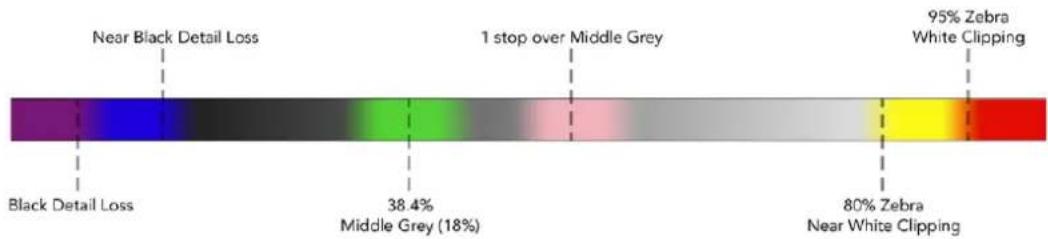
Diagrama de colores falsos
Para activar o desactivar esta función, pulse el interruptor situado en la esquina inferior izquierda de la pantalla.

Interruptor para activar o desactivar la función de color falso
Fotogramas por segundo
El indicador f/s muestra la frecuencia de imagen seleccionada en fotogramas por segundo.

Pulse el indicador de la frecuencia de imagen para acceder al ajuste correspondiente.
Al pulsar el indicador f/s, es posible modificar los valores para el sensor de la cámara y la frecuencia de imagen del proyecto mediante las opciones en la parte inferior de la pantalla.
Frecuencia de imagen del proyecto
Se trata de la frecuencia de imagen del formato seleccionado en la cámara para el proyecto y permite elegir entre diferentes velocidades comúnmente utilizadas en la industria del cine y la televisión. Por lo general, este valor coincide con el de la frecuencia empleada para la transmisión.
Las ocho opciones disponibles para este ajuste son 23.98, 24, 25, 29.97, 30, 50, 59.94 y 60 f/s.
Para ajustar este parámetro, pulse una de las flechas situadas a ambos lados del valor correspondiente a la frecuencia de imagen en la parte inferior de la pantalla. De manera alternativa, mueva el control deslizante hacia la izquierda o la derecha.

Pulse las flechas situadas a ambos lados de la frecuencia de imagen o mueva el control para realizar ajustes.
Frecuencia de imagen del sensor
Este ajuste determina la cantidad de fotogramas por segundo que el sensor graba, lo cual incide en la velocidad de reproducción de las imágenes según la frecuencia seleccionada para el proyecto.
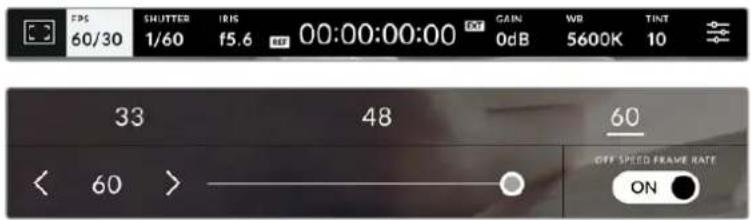
Si la opción FRECUENCIA - GRABACIÓN está activada, seleccione una de las opciones disponibles. De manera alternativa, pulse las flechas situadas a ambos lados de la frecuencia de imagen o mueva el control deslizante para realizar ajustes.
Por defecto, la frecuencia de imagen del sensor y del proyecto coinciden, a fin de que el material grabado se reproduzca a una velocidad normal. Sin embargo, al activar la opción
FRECUENCIA - GRABACIÓN, es posible determinar valores diferentes para estos parámetros.
Para cambiar la frecuencia de imagen del sensor, pulse las flechas situadas junto al indicador en la parte inferior de la pantalla. También es posible mover el control deslizante hacia la izquierda o la derecha para aumentar o disminuir dicho valor. Por otro lado, arriba del mismo se brindan distintas opciones habituales basadas en la frecuencia de imagen del proyecto.
Es posible crear efectos dinámicos e interesantes cambiando la frecuencia de imagen del sensor. Si este valor es mayor para la grabación que para la reproducción, se generará un efecto de cámara lenta.
Obturador
El indicador OBT. muestra el ángulo o la velocidad de obturación. Al pulsarlo, es posible modificar el valor o seleccionar uno de los modos disponibles para la exposición automática. Este ajuste permite escoger cuál de dichos parámetros muestra el indicador. Consulte el apartado Ajustes generales para obtener más información al respecto.

Pulse el indicador OBT. para acceder a los ajustes correspondientes.
La velocidad del obturador define el rastro que dejan los objetos en movimiento y puede utilizarse para compensar los cambios en las condiciones de iluminación. Los ajustes generales y de desenfoque dinámico para este parámetro dependerán de la frecuencia de imagen que se emplea en cada momento. Por ejemplo, una frecuencia de 30p y una velocidad de obturación de 1/60 es el equivalente a un ángulo de obturación de 180 grados, que es muy común en proyectos
cinematográficos. Sin embargo, para conseguir el mismo aspecto grabando con una frecuencia de 25p, es preciso cambiar la velocidad de obturación a 1/50. A pesar de ello, puede resultar necesario realizar otros ajustes si dichas condiciones cambian.
De este modo, es posible calcular la velocidad de obturación duplicando la frecuencia de imagen, a fin de obtener un desenfoque dinámico con aspecto natural.
Si se requiere que el sensor capte una mayor cantidad de luz, será necesario ajustar el obturador al valor mínimo según la frecuencia de imagen empleada, por ejemplo, 1/25 para 25p o 1/30 para 30p. A una velocidad de obturación más lenta, el efecto de desenfoque dinámico parecerá ligeramente exagerado, por lo cual, para reducirlo y lograr que la imagen se muestre más nítida y definida, habrá que aumentar dicho valor a 1/120 para 30p o 1/100 para 25p. Estos ajustes equivalen a un ángulo de obturación de 90 grados.
NOTA: Al grabar con luz artificial, el obturador puede afectar la visibilidad del parpadeo. La cámara calcula automáticamente los valores de obturación sin parpadeo según la frecuencia de imagen seleccionada y muestra tres opciones en la parte inferior de la pantalla. Estas dependerán de la frecuencia eléctrica utilizada en cada región. En este sentido, el menú de preferencias de la cámara permite seleccionar las opciones 50 Hz o 60 Hz. Consulte el apartado Ajustes generales para obtener más información al respecto.
Al pulsar el indicador OBT., aparecen diversos valores de obturación sugeridos en la parte inferior de la pantalla. Si la función de exposición automática está desactivada, se mostrará el valor de obturación utilizado junto con los valores que permiten eliminar el parpadeo en la imagen, según la frecuencia eléctrica seleccionada en el menú de configuración de la cámara. Cabe destacar que las
características de ciertas fuentes de luz pueden ocasionar parpadeo, incluso al emplear valores que evitan este tipo de artefacto. Se recomienda primero realizar una grabación de prueba cuando no se utilizan luces continuas. Consulte el apartado Ajustes generales para obtener más información al respecto.
Para seleccionar una velocidad de obturación sin parpadeo, pulse unos de los valores que se muestran en la pantalla. Las flechas a ambos lados del indicador permiten alternar entre algunos de los valores más habituales.

La cámara recomendará ciertos valores basados en la frecuencia de la red de suministro eléctrico seleccionada en la pestaña PREFERENCIAS.
Para elegir un valor de obturación específico, pulse dos veces el indicador en la parte inferior izquierda de la pantalla. Aparecerá un teclado numérico que permite introducir una cifra determinada.
Si el valor introducido es menor que la frecuencia de imagen empleada, por ejemplo 1/25 al grabar a 29.97 f/s, la cámara seleccionará automáticamente el valor más cercano. En este caso, la velocidad de obturación más próxima sería 1/30.
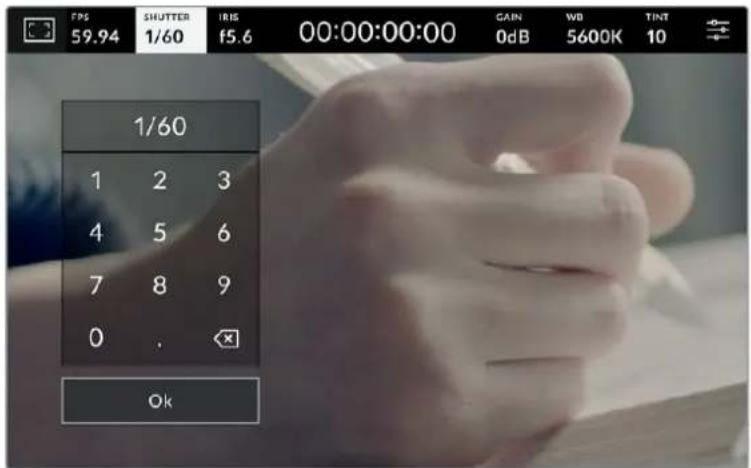
Utilice el teclado numérico para determinar el valor de obturación al filmar en exteriores o con luces que no causan parpadeo en la imagen.
Al pulsar el interruptor EXP. AUTOMÁTICA situado en la parte inferior derecha de la pantalla, es posible acceder a diversas opciones.
Estas se describen a continuación.
Obturador
La opción Obturador permite ajustar automáticamente el valor de obturación para mantener la exposición sin modificar la apertura del diafragma y resulta adecuada cuando es necesario conservar la profundidad de campo. Cabe destacar que cualquier ajuste sutil del obturador puede afectar el desenfoque dinámico. Asimismo, al rodar en interiores, es importante verificar que las fuentes de luz no generen parpadeo en la imagen. Nótese que la opción de ajuste automático del diafragma no está disponible al seleccionar este modo.
Obturador y diafragma
La opción Obt. + iris permite mantener una exposición adecuada ajustando primero el valor de obturación y luego la apertura del diafragma. Si a pesar de haber alcanzado el nivel máximo o
mínimo de obturación no es posible mantener la exposición, la cámara intentará ajustar la apertura del diafragma para lograr dicho objetivo.
Diafragma y obturador
La opción Iris + obt. permite mantener una exposición adecuada ajustando primero la apertura del diafragma y luego el valor de obturación. Si a pesar de haber alcanzado el nivel máximo o mínimo de apertura no es posible mantener la exposición, la cámara intentará ajustar el valor de obturación para lograr dicho objetivo.

En el menú OBT., pulse la opción EXP. AUTOMÁTICA para acceder a los distintos modos de obturación.
SUGERENCIA: Al activar el modo de exposición automática, que afecta tanto al obturador como al diafragma, aparecerá la letra A junto al indicador correspondiente en la parte superior de la pantalla.
Diafragma
El indicador IRIS muestra la apertura del diafragma. Al pulsarlo, es posible modificar este valor en objetivos compatibles y seleccionar distintos modos de exposición automática.

Pulse el indicador IRIS para acceder a los ajustes correspondientes.
Al pulsar el indicador IRIS, aparecen diversas opciones para la apertura del diafragma en la parte inferior de la pantalla. A la izquierda, se muestra el valor actual. Para modificarlo, pulse las flechas situadas a ambos lados del mismo o mueva el control deslizante.

Utilice las flechas situadas a ambos lados del valor de apertura o el control deslizante para modificarlo.
Al pulsar el interruptor EXP. AUTOMÁTICA situado en la parte inferior derecha de la pantalla, es posible acceder a diversas opciones.
Estas se describen a continuación.
Diafragma
La opción Iris permite ajustar automáticamente la apertura del diafragma para mantener la exposición sin modificar la velocidad de obturación. Esto brinda la posibilidad de conservar un desenfoque dinámico constante, pero podría afectar la profundidad de campo.
Diafragma y obturador
La opción Iris + obt. permite mantener una exposición adecuada ajustando primero la apertura del diafragma y luego el valor de obturación. Si a pesar de haber alcanzado el nivel máximo o mínimo de apertura no es posible mantener la exposición, la cámara intentará ajustar el valor de obturación para lograr dicho objetivo.
Obturador y diafragma
La opción Obt. + iris permite mantener una exposición adecuada ajustando primero el valor de obturación y luego la apertura del diafragma. Si a pesar de haber alcanzado el nivel máximo o mínimo de obturación no es posible mantener la exposición, la cámara intentará ajustar la apertura del diafragma para lograr dicho objetivo.

Modos para la exposición automática en la opción IRIS
SUGERENCIA: Al activar el modo de exposición automática, que afecta tanto al obturador como al diafragma, aparecerá la letra A junto al indicador correspondiente en la parte superior de la pantalla.
Duración
Este indicador se encuentra en la parte superior de la pantalla.

Se enciende de color rojo cuando la cámara está grabando.
El indicador permite verificar la duración de los clips y controlar el código de tiempo durante la grabación. La secuencia temporal se expresa en horas, minutos, segundos y fotogramas. El código de tiempo se muestra en rojo durante la grabación.
Este valor comienza en 00:00:00:00 e indica la duración del clip actual o del último que se haya grabado. La hora se incluye en los metadatos, a fin de simplificar la etapa de posproducción.
Pulse el indicador para ver el código de tiempo. Púlselo nuevamente para ver la duración de la grabación.
Junto a la duración, pueden aparecer los siguientes indicadores:

Aparece a la derecha de la duración cuando se muestra el código de tiempo.

Aparece a la derecha de la duración cuando se detecta un código de tiempo externo válido. Dicha señal puede recibirse a través de la entrada HDMI, SDI o XLR.

Aparece a la derecha de la duración cuando la cámara funciona con un código de tiempo interno, luego de sincronizarla y desconectarla.

Aparece cuando se detecta una señal de referencia válida, según los ajustes para la entrada correspondiente.
Al conectar la cámara a cualquier mezclador de la línea ATEM, se visualiza un indicador debajo del código de tiempo que muestra si la unidad está al aire, aun cuando la luz piloto está desactivada.
Los mezcladores ATEM sincronizan automáticamente el código de tiempo de las cámaras para que coincida con el del dispositivo al conectarlas. Esto permite editar secuencias multicámara con precisión en DaVinci Resolve.
Ganancia
El indicador GAN. muestra los ajustes actuales de ganancia o la sensibilidad lumínica. Al pulsarlo, es posible modificar este valor según las condiciones de iluminación.
El valor más óptimo es 0 dB. Gracias al ISO nativo dual de la cámara, una ganancia de 10 dB y 18 dB es ideal en situaciones de luz escasa y permite obtener imágenes nítidas con muy poco ruido.

Pulse el indicador GAN. para acceder a los ajustes correspondientes.

El control deslizante debajo de las flechas permite ajustar la ganancia en incrementos de 1/3 de paso.
En función de las circunstancias, es posible seleccionar valores distintos, por ejemplo, 32 dB o 36 dB cuando hay muy poca luz, pero esto podría ocasionar ruido en las imágenes.
Ganancia nativa dual
El sensor de los modelos Blackmagic Studio Camera ha sido optimizado para grabar tanto a plena luz del día como en condiciones de escasa iluminación.
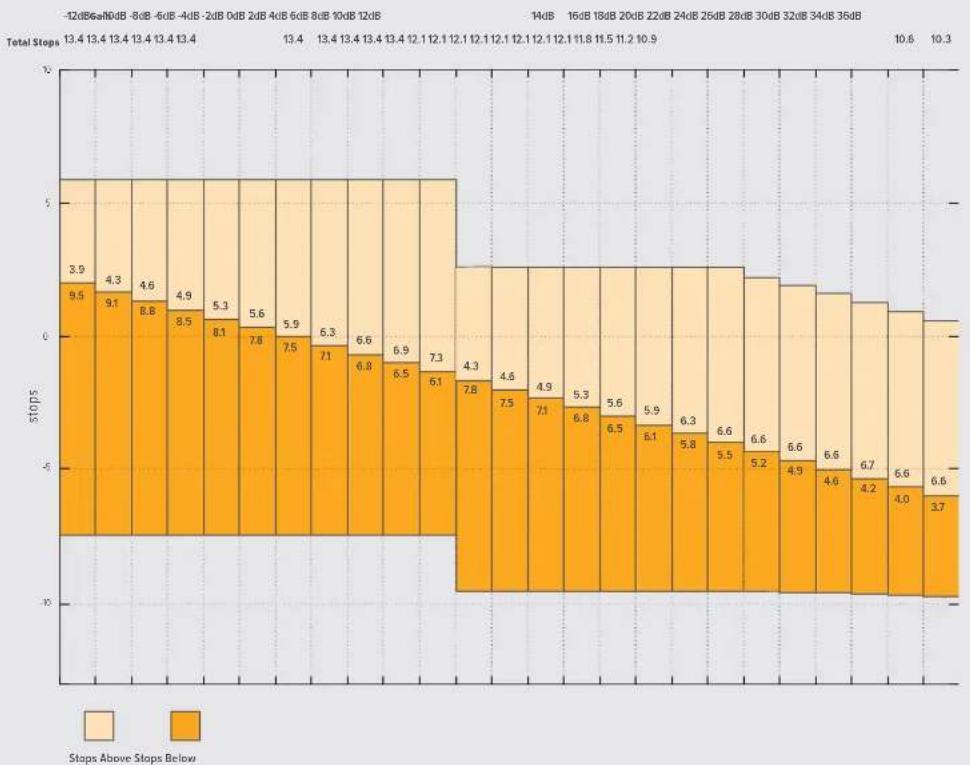
Al ajustar la ganancia según las condiciones de iluminación, esta función se activa automáticamente para garantizar que el material grabado sea nítido y presente la menor cantidad de ruido posible.
Cuando la ganancia se ubica entre -12 dB y 8 dB, se emplea un valor nativo de 0 dB como punto de referencia, mientras que, para el intervalo de 10 dB a 36 dB, se emplea un valor de 18 dB. Si las condiciones del rodaje permiten elegir cualquiera de estos valores, recomendamos seleccionar una ganancia de 10 dB y cerrar la apertura del diafragma un paso. Esto hará que la cámara utilice una ganancia nativa mayor, logrando así mejores resultados.
La siguiente gráfica muestra la relación entre la ganancia y la asignación del rango dinámico.
Rango dinámico en los modelos Blackmagic Studio Camera
Los indicadores BB y TINTE muestran los valores para el balance de blancos y el matiz, respectivamente. Al pulsarlos, es posible realizar ajustes según las condiciones de iluminación.

Pulse los indicadores BB y TINTE a fin de acceder a los ajustes para el balance de blancos y el matiz, respectivamente.
Cada fuente de luz emite un color. A modo de ejemplo, la luz de una vela emite un color cálido, mientras que un cielo cubierto por nubes emite un color frío. El balance de blancos se utiliza para ajustar los colores y evitar así que el blanco adopte otras tonalidades. Esto se consigue modificando la mezcla de azul y naranja en la imagen. Por ejemplo, al filmar bajo lámparas de tungsteno que emiten una luz cálida anaranjada, un valor de 3200 K permite obtener una imagen más azulada. Esta función permite ajustar el color para que el blanco se registre de forma correcta.
Los modelos Blackmagic Studio Camera incluyen valores predeterminados para diferentes temperaturas de color, según se indica a continuación:
 | Luz solar brillante (5600 K) | |
 | Bombillas incandescentes | (3200 K) |
 | Bombillas fluorescentes | (4000 K) |
 | Mezcla (4500 K) | |
 | Nubes (6500 K) | |
Para cambiar los ajustes predeterminados, pulse las flechas a ambos lados del indicador de temperatura. Cada pulsación incrementa o disminuye el valor 50 K. Mantenga presionadas las flechas para aumentar la velocidad. De manera alternativa, mueva el control deslizante hacia la izquierda o la derecha.
También es posible modificar el matiz para realizar ajustes con mayor precisión. Esto brinda la posibilidad de cambiar la proporción de verde y magenta presentes en la imagen. Por ejemplo, al añadir más magenta, se compensa la tonalidad verdosa de las luces fluorescentes. La mayoría de las configuraciones predeterminadas para el balance de blancos que ofrece la cámara presentan un cierto matiz.

Al pulsar los indicadores BB y TINTE, es posible acceder a cinco configuraciones predeterminadas o modificar estos parámetros en forma individual. Realice los ajustes necesarios según las condiciones de iluminación.
De manera similar, pulse las flechas junto al indicador TINTE para modificar dicho parámetro. El rango disponible abarca de -50 a +50 en incrementos de una unidad. Al mantener una flecha presionada, dicho valor cambia con mayor velocidad.
NOTA: Al modificar el tinte o el balance de blancos, la configuración predeterminada cambia a CWB (balance de blancos personalizado). Estos ajustes no se verán afectados si se reinicia el dispositivo o se elige otra opción, lo cual facilita la comparación entre distintos valores.
Balance de blancos automático
Los modelos Blackmagic Studio Camera pueden ajustar el balance de blancos de forma automática. Al pulsar la opción AWB, se accede a las opciones disponibles para este parámetro.
Cuando el balance de blancos se determina de manera automática, aparece un cuadrado en el centro de la imagen. Hágalo coincidir con una superficie neutral de color blanco o gris y luego pulse el botón Aceptar. La cámara ajustará el balance de blancos y el tinte automáticamente para garantizar que la predominancia de dichos colores dentro del cuadrado sea lo más neutra posible. Una vez finalizado el proceso, estos valores se utilizarán en forma predeterminada al grabar. También es posible activar esta opción manteniendo presionado el botón WB en la parte superior de la cámara durante tres segundos.
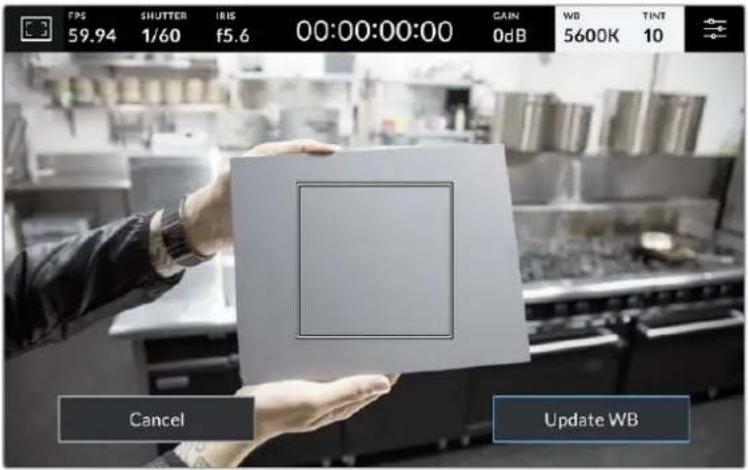
Al pulsar la opción AWB, se accede a las opciones disponibles para el balance de blancos automático. Utilice una superficie gris o blanca para establecer un valor neutro.
Indicador LUT
Al emplear una tabla de conversión (LUT), la cámara mostrará un ícono en la esquina superior izquierda de la pantalla.

El histograma de la señal puede apreciarse en la parte inferior izquierda de la pantalla.
El histograma muestra la intensidad de los canales rojo, verde y azul según el intervalo tonal de la imagen. La parte izquierda corresponde a las zonas más oscuras, el medio a los tonos intermedios, y la derecha, a las más luminosas. Al modificar la apertura del diafragma, es posible ver cómo los valores se desplazan hacia la izquierda o la derecha, según corresponda.
El histograma es una buena herramienta para comprobar la exposición, pero también permite verificar si hay pérdida de detalles en cada canal. Una pendiente que se atenúa gradualmente en la parte de la gráfica correspondiente a las luces o las sombras indica que la exposición es adecuada. Cuando hay una pérdida de detalles en las zonas más luminosas de la imagen, el indicador a la derecha del histograma muestra los canales afectados.
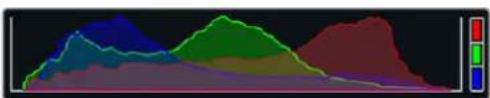
El histograma proporciona una indicación del rango de tonalidad entre las zonas más claras y oscuras de la imagen. Además, es una herramienta muy útil para verificar el balance de la exposición y evitar que se pierdan detalles en las partes más luminosas.
NOTA: Si no se ve el histograma en la parte inferior izquierda de la pantalla, es posible que la opción Códec y resolución esté activada en los ajustes de monitorización. Consulte el apartado correspondiente para obtener más información al respecto.
Botón de grabación
El botón gris situado junto al histograma en la parte inferior de la pantalla permite grabar imágenes. Púlselo una vez para comenzar la grabación. Para detenerla, púlselo nuevamente. Al grabar, los indicadores para el soporte de almacenamiento y el código de tiempo en la parte superior de la pantalla se destacan en rojo.
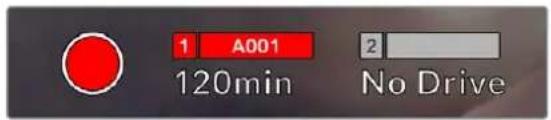
El botón se enciende de color rojo al grabar.
Al conectar la cámara a un mezclador ATEM Mini, es posible comenzar la grabación en varias unidades simultáneamente mediante la opción Grabar en todas las cámaras del programa ATEM Software Control.
Fotogramas omitidos
Si se detectan fotogramas omitidos al filmar, aparecerá un signo de exclamación en forma intermitente sobre el botón de grabación. El indicador del tiempo restante en la unidad afectada también se destacará en rojo. Por ejemplo, si se omiten fotogramas al grabar en un disco USB-C, el signo de exclamación aparecerá sobre el botón de grabación, y el indicador de la tarjeta se destacará en rojo. Esto permite saber si una determinada unidad de almacenamiento es demasiado lenta para el formato y la resolución que se han seleccionado. El indicador también aparece si se detectan fotogramas omitidos en el material grabado. Este permanecerá en la pantalla hasta que se grabe otro clip o se apague la cámara.
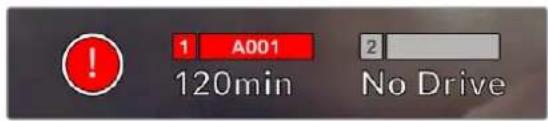
Un signo de exclamación aparece en la pantalla si se omiten fotogramas al grabar.
NOTA: Es posible configurar la cámara para que deje de grabar si se detectan fotogramas omitidos, a fin de evitar que el soporte de almacenamiento se llene con material inutilizable. Consulte el apartado Ajustes de grabación para obtener más información al respecto.
Tiempo de grabación restante
Al conectar una unidad USB-C a la cámara, la pantalla muestra el tiempo de grabación restante. Dicho valor se indica en minutos y varía según la frecuencia de imagen y el formato seleccionado. Asimismo, el tiempo restante se calcula automáticamente al cambiar cualquiera de estos parámetros. El indicador se destaca en rojo cuando quedan aproximadamente 5 minutos y parpadea cuando el tiempo de grabación restante es menor de 2 minutos. Si la unidad no tiene más capacidad, la pantalla muestra el siguiente mensaje: LLENA.
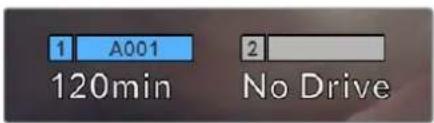
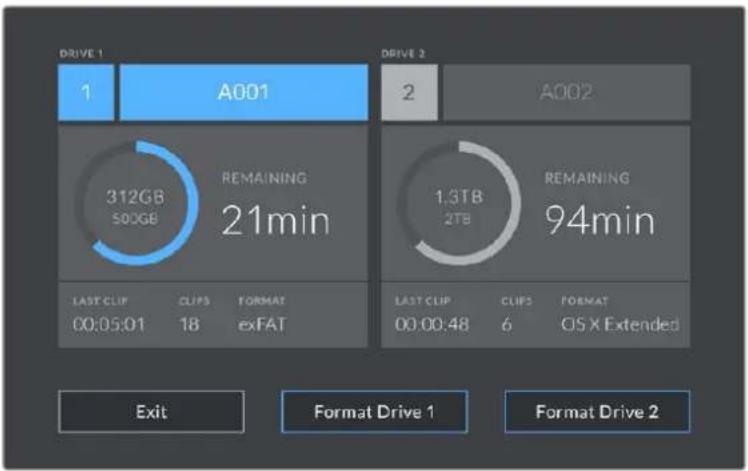
El nombre de las unidades de almacenamiento y el tiempo de grabación restante en minutos se indican en la pantalla de la cámara.
El nombre de la unidad de almacenamiento aparece en una barra pequeña sobre el tiempo de grabación restante. Esta se enciende de color azul cuando la cámara está lista para grabar en dicho soporte. Para grabar en una unidad diferente, mantenga presionado el nombre de la misma. Durante la grabación, la barra se destaca en rojo.
other
| Drive | Value | | :--- | :--- | | DRIVE 1 | 1 | | A001 | 312GB 500GB REMAINING 21min | | DRIVE 2 | 2 | | A002 | 1.3TB 2TB REMAINING 94min | | EXIT | Format Drive 1 | | Format Drive 2 | Format Drive 2 | | Last CLIP CLIPS FORMAT exFAT | 00:05:01 18 | | Last CLIP CLIPS FORMAT OS X Extended | 00:00:48 6 |Los indicadores para los soportes de grabación en la parte inferior de la pantalla permiten acceder a las opciones para cada unidad.
El menú que aparece en la imagen muestra el espacio disponible en cada unidad, su nombre, la duración del último clip grabado, la cantidad de clips almacenados y el sistema utilizado al formatearla.
Asimismo, es posible formatear los soportes de grabación mediante dicho menú. Consulte el apartado Preparación de soportes de grabación para obtener más información al respecto.
SUGERENCIA: Pulse el nombre de la unidad en el menú de almacenamiento para activarla. La cámara grabará primero en dicho soporte.
Inicio automático de la grabación con el modelo ATEM Mini
Al grabar señales aisladas con los modelos ATEM Mini Pro o Extreme, es posible activar todas las cámaras simultáneamente.
La opción para grabar la transmisión en el programa ATEM Software Control incluye una casilla denominada Grabar en todas las cámaras. Al marcarla y presionar o hacer clic en el botón de grabación, todas las unidades conectadas comenzarán a grabar simultáneamente, sin necesidad de presionar botones adicionales.
Consulte el manual del modelo ATEM Mini para obtener más información al respecto.
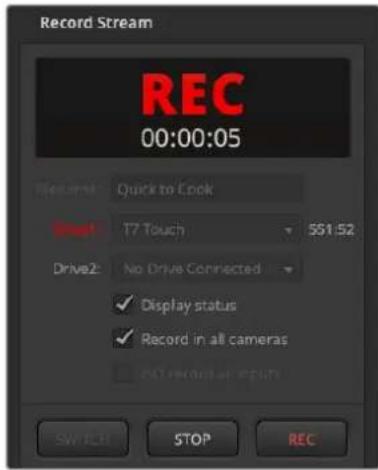
Al usar mezcladores ATEM Mini Pro, es posible iniciar la grabación en todas las cámaras conectadas mediante el programa ATEM Software Control.
Indicadores del audio
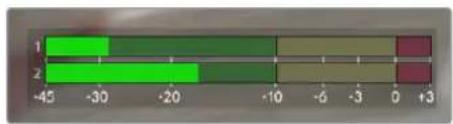
Estos indicadores muestran la intensidad del audio en los canales 1 y 2 al utilizar el micrófono interno o conectar fuentes externas. Este parámetro se mide en dBFS (decibelios a escala completa) y, al alcanzar su nivel máximo, el indicador permanece iluminado brevemente.
Asimismo, es posible seleccionar el modo de medición (PPM o VU).
Mantenga el volumen por debajo de los 0 dBFS para optimizar la calidad del sonido. Este valor representa el nivel máximo al cual la cámara puede registrar el audio, y si se excede, podría ocurrir una distorsión.
bar
| Category | Value | |---|---| | 1 | -30 | | 2 | -20 |Las barras de color del indicador representan la intensidad del audio. De ser posible, el volumen máximo no debe exceder la zona verde superior. Si los picos de la señal alcanzan la zona amarilla o roja, podría ocurrir una distorsión.
Al pulsar el indicador del audio, es posible acceder a los controles del volumen para los canales 1 y 2, el altavoz o los auriculares.
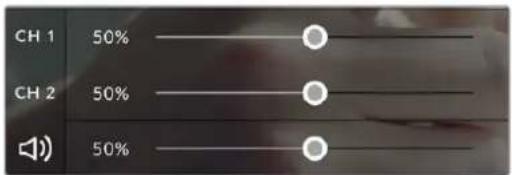
Pulse el indicador del audio en la pantalla a fin de acceder a las opciones para el volumen, el altavoz y los auriculares. Consulte el apartado Audio para obtener más información al respecto.
Pulsar dos veces para ampliar la imagen
Es posible ampliar cualquier parte de la imagen visualizada pulsando dos veces la pantalla. Deslice el dedo sobre la misma para desplazar la imagen. Esto es de suma utilidad al comprobar el enfoque. Para volver al tamaño original, pulse la pantalla nuevamente dos veces.
La función para ampliar la imagen puede asignarse a uno de los botones F1, F2 o F3.
Pellizcar para ampliar la imagen
Es posible ajustar el nivel de ampliación de la imagen mediante la pantalla táctil usando distintos gestos. Esto no afecta a la señal transmitida por la salida HDMI.
Pulse dos veces la pantalla para ampliar la imagen al doble de tamaño (x2). Deslice los dedos índice y pulgar simultáneamente hacia adentro o afuera para aumentar o reducir la ampliación. Arrastre el dedo sobre la pantalla a fin de mover la imagen. Para volver al tamaño original, pulse la pantalla nuevamente dos veces.
Pulsar para enfocar
Es posible cambiar el punto de enfoque tocando la parte de la imagen deseada en la pantalla de la cámara y manteniendo el dedo sobre la misma. Para enfocar en un área ampliada, pulse dos veces y luego mantenga el dedo sobre la pantalla a fin de activar la función de enfoque automático. Pulse dos veces para regresar al modo de visualización habitual.
Pantalla completa
Al enfocar o encuadrar una toma, puede resultar conveniente ocultar la información superpuesta sobre el tercio inferior de la pantalla, por ejemplo, el histograma y los indicadores del audio y los soportes de grabación. Los datos en la parte superior de la pantalla se visualizan independientemente de la imagen. Para ocultar dicha información, deslice el dedo hacia arriba o abajo. Nótese que los indicadores de grabación y enfoque, las guías de encuadre y las rayas diagonales de la función Cebra permanecerán visibles.
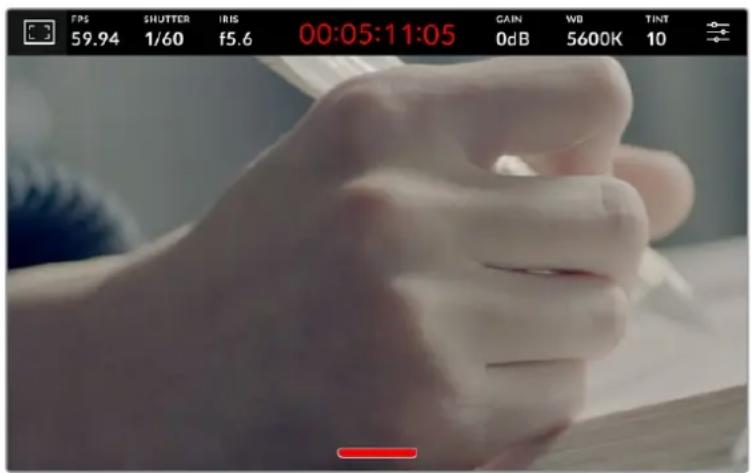
Deslice el dedo hacia arriba o abajo para ocultar la información superpuesta en el tercio inferior de la pantalla.
Menú de ajustes
Aunque es posible modificar varios parámetros rápidamente pulsando los indicadores respectivos, este menú permite acceder a todos los ajustes de la cámara.
Para ello, basta con pulsar el botón correspondiente en la esquina superior derecha de la pantalla, a fin de realizar las modificaciones que sean necesarias.
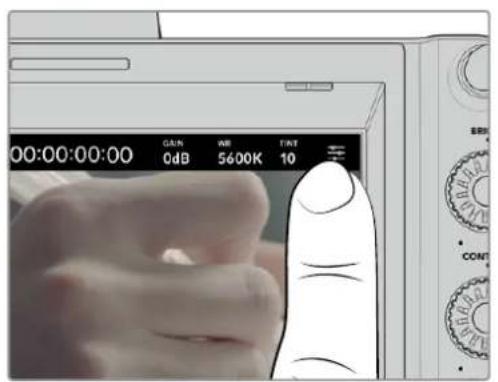
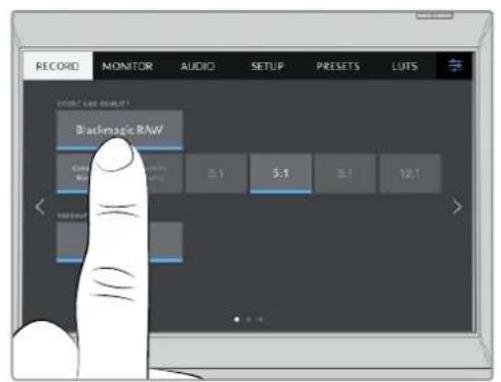
Pulse una de las pestañas para acceder a las opciones correspondientes.
Ajustes de grabación
La pestaña GRABACIÓN permite seleccionar el formato, el códec, la resolución y otros parámetros importantes del material grabado, tales como el rango dinámico y la nitidez de los detalles. También es posible elegir el códec y la calidad al grabar en unidades externas conectadas mediante el puerto USB.
Ajustes de grabación 1
El primer grupo de ajustes de esta pestaña incluye las siguientes opciones;
Códec y calidad
Este menú permite seleccionar la calidad del material grabado en formato Blackmagic RAW al emplear unidades externas. Es posible elegir diversas opciones para la velocidad de transferencia y la calidad, por ejemplo, 3:1, 5:1, 8:1 y 12:1, o Q0, Q1, Q3 y Q5, respectivamente. A su vez, estas brindan la posibilidad de establecer el grado de compresión. Más adelante en este apartado se proporciona información adicional al respecto.
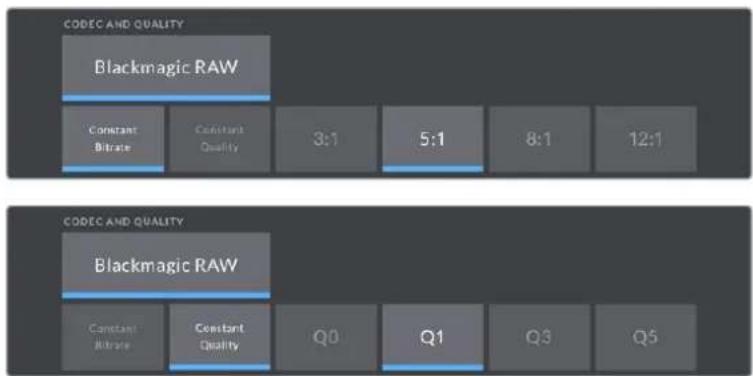
flowchart
graph TD
    A["CODEC AND QUALITY"] --> B["Blackmagic RAW"]
    B --> C["Constant Bitrate"]
    B --> D["Constant Quality"]
    D --> E["3:1"]
    D --> F["5:1"]
    D --> G["8:1"]
    D --> H["12:1"]
    I["CODEC AND QUALITY"] --> J["Blackmagic RAW"]
    J --> K["Constant Bitrate"]
    J --> L["Constant Quality"]
    L --> M["Q0"]
    L --> N["Q1"]
    L --> O["Q3"]
    L --> P["Q5"]
Opciones de calidad para el formato Blackmagic RAW
SUGERENCIA: El tiempo de grabación disponible en una unidad de almacenamiento externa conectada a la cámara aumenta al elegir formatos con un mayor grado de compresión. Consulte las tablas respectivas en el apartado Grabación para obtener más información al respecto.
Resolución
Esta opción indica la resolución al grabar en una unidad externa conectada a la cámara mediante el puerto USB-C.

Indica la resolución al grabar en una unidad externa.
Blackmagic RAW
Los modelos Blackmagic Studio Camera son compatibles con el formato Blackmagic RAW. Este brinda una calidad de imagen superior, un rango dinámico amplio y una gran variedad de opciones de compresión. Además, ofrece todas las ventajas de la grabación en dicho formato con un procesamiento más rápido, gracias a que la mayor parte del mismo se realiza en la cámara, dinamizado por el soporte físico.
Blackmagic RAW también admite el uso de metadatos avanzados, de manera que el programa empleado para procesar los archivos tendrá acceso a los ajustes de la cámara. Por ejemplo, al seleccionar el modo Video durante el rodaje, porque es preciso editar con rapidez y no hay tiempo para el etalonaje, esta función permite mostrar las imágenes con los ajustes cromáticos correspondientes a dicho modo al abrirlas en el programa de edición. Sin embargo, en realidad el archivo presenta la colorimetría del modo Film, y los metadatos son los que indican que se deben aplicar los ajustes correspondientes al modo Video.
En otras palabras, si en algún momento es necesario etalonar las imágenes, el archivo original aún conservará todo el rango dinámico. Por ello, el material grabado no pierde información en las luces ni en las sombras, de modo que se mantienen todos los detalles, y es posible realizar los ajustes cromáticos pertinentes a fin de que tenga un aspecto cinematográfico. No obstante, en caso de no tener tiempo para el etalonaje, las imágenes se verán de manera adecuada al aplicar el modo Video. Esto brinda mayor flexibilidad durante la posproducción.
Los archivos Blackmagic RAW se procesan con rapidez y han sido optimizados para aprovechar la GPU y la CPU del equipo informático, lo que permite reproducirlos sin interrupción y prescindir del uso de placas de decodificación, que son de particular relevancia al usar equipos portátiles. Por otro lado, los programas compatibles con este formato también brindan la posibilidad de emplear plataformas tales como Metal, CUDA y OpenCL. De este modo, los archivos Blackmagic RAW se reproducen a una velocidad normal en la mayoría de los equipos, sin necesidad de emplear la memoria caché o una resolución inferior.
Cabe destacar que la información de los objetivos también se registra en los metadatos de cada fotograma. Por ejemplo, al utilizar lentes compatibles, cualquier cambio en el enfoque o la distancia focal quedará registrado en los metadatos.
Grabación en Blackmagic RAW
El formato Blackmagic RAW brinda la posibilidad de elegir entre una velocidad constante al transferir datos o una calidad invariable.
En el primer caso, la velocidad de transferencia se mantiene constante sin que sea demasiado elevada. De este modo, las imágenes complejas que incluyen una mayor cantidad de datos se comprimen más para que quepan en el espacio asignado.
Sin embargo, al grabar en formato RAW, es preferable que la calidad sea consistente. ¿Qué sucede si las imágenes incluyen más datos, pero estas se comprimen a fin de que quepan en el espacio asignado? Probablemente haya una pérdida de calidad, aunque no es posible saberlo hasta reproducir el material grabado.
Con el propósito de solucionar este problema, Blackmagic RAW ofrece una alternativa que brinda una calidad constante. Técnicamente, esta opción ofrece una velocidad de transferencia variable, pero en realidad se genera un archivo de mayor tamaño si las imágenes lo requieren, sin que haya un límite específico a la hora de codificar el material conservando su calidad.
Es por esto que la opción de calidad constante del formato Blackmagic RAW permite que el tamaño del archivo varíe según los requerimientos de la codificación o el tipo de material grabado
Asimismo, merece la pena destacar que el nombre de los archivos no es incomprensible, sino que contiene información significativa derivada de los aspectos técnicos. Por ejemplo, al seleccionar el modo de velocidad constante, las opciones disponibles son 3:1, 5:1, 8:1 y 12:1. Estos números representan la relación entre el tamaño del archivo RAW sin compresión y su versión comprimida.
De este modo, la opción 3:1 brinda una mejor calidad en un archivo de mayor tamaño, mientras que al seleccionar 12:1 se obtiene un archivo más pequeño con la menor calidad. No obstante, muchos usuarios afirman que esta última opción es perfectamente aceptable y que no han encontrado limitaciones en términos de calidad, aunque recomendamos probar distintos ajustes.
El modo de calidad constante incluye las opciones Q0, Q1, Q3 y Q5. Estas representan los parámetros de compresión transmitidos y determinan el grado de compresión aplicado. La diferencia se debe a que el códec funciona de forma distinta al seleccionar una velocidad o una calidad constante. Al elegir esta última opción, no es posible saber con certeza el tamaño de los archivos resultantes, ya que dependerá del material grabado.
Velocidad constante
Las opciones 3:1, 5:1, 8:1 y 12:1 representan el grado de compresión. Por ejemplo, el tamaño del archivo generado mediante la opción 12:1 es aproximadamente 12 veces inferior al del formato RAW sin compresión.
Calidad constante
Las opciones Q0 y Q5 representan distintos niveles de cuantización. Este es mayor en la segunda opción, aunque hay una mejora de la velocidad al transferir datos. Como se ha mencionado, dichos ajustes generan archivos de tamaño variable, según el material grabado. Si el tamaño del archivo sobrepasa la capacidad de escritura del soporte de grabación, es posible que se omitan fotogramas. Sin embargo, la ventaja es que, si esto sucede, se notará inmediatamente, lo cual brinda la oportunidad de cambiar los ajustes sobre la marcha.
Reproductor Blackmagic RAW
El reproductor Blackmagic RAW, incluido en el instalador del programa utilitario de la cámara, es una aplicación optimizada que permite ver los clips grabados en dicho formato. Basta con hacer doble clic en el archivo correspondiente para reproducir, avanzar o retroceder las imágenes.
Al decodificar fotogramas, la función de aceleración por CPU, incluida en las herramientas de desarrollo, es compatible con las principales arquitecturas y admite el uso de la GPU con plataformas tales como Metal, CUDA y OpenCL. Además, es posible emplear una unidad Blackmagic eGPU, a fin de mejorar el funcionamiento. El reproductor está disponible para Mac, Windows y Linux.
Archivos Sidecar
Los archivos .sidecar del formato Blackmagic RAW permiten anular metadatos integrados en el archivo original sin eliminarlos. Estos incluyen tanto ajustes RAW como información relativa al diafragma, el enfoque, la distancia focal, el balance de blancos, el tinte, el espacio cromático, el nombre del proyecto y el número de toma, entre otros parámetros, y están codificados por fotograma, lo cual resulta importante al modificar los valores del objetivo durante el rodaje. Es posible añadir o editar estos metadatos con DaVinci Resolve o incluso un editor de textos.
Los archivos .sidecar permiten aplicar automáticamente distintos ajustes RAW a un clip añadiéndolos a la carpeta que contiene el material grabado. Al mover el archivo .sidecar fuera de la carpeta y reproducir nuevamente el clip Blackmagic RAW, vemos el original tal como fue grabado. Asimismo, es posible acceder a estos ajustes desde cualquier programa compatible con las herramientas de desarrollo para Blackmagic RAW. Los cambios realizados se guardan en el archivo .sidecar, y las imágenes modificadas pueden verse en el reproductor Blackmagic RAW Player o en cualquier otra aplicación compatible con este formato.
Al grabar en modo Video, el archivo original conserva las características del modo Film, pero los metadatos permitirán que el material grabado se muestre con la apariencia del modo Video. Este último es ideal cuando no es preciso etalonar el material grabado y los plazos son limitados. Sin embargo, si se desea ajustar las partes más oscuras o brillantes de la imagen, se conservan todos los detalles sin perder información, en caso de que sea necesario acceder a ellos posteriormente.
Blackmagic RAW en DaVinci Resolve
El panel Ajustes RAW en DaVinci Resolve permite modificar la apariencia del material grabado en un archivo Blackmagic RAW y guardar dichos ajustes en un nuevo archivo .sidecar, a fin de lograr efectos creativos o mejorar su visualización. También es posible copiarlos y enviárselos a otros usuarios del programa para que puedan acceder a ellos al importarlos. Por otro lado, DaVinci Resolve no solo es capaz de leer los metadatos de los archivos generados por la cámara, sino que además reconoce automáticamente el rango dinámico seleccionado al reproducir los clips.
Luego, es posible personalizar dichos ajustes modificando la saturación, el contraste y los tonos intermedios, así como la atenuación de las luces y las sombras. A su vez, al guardar estos cambios en un archivo .sidecar, cualquier otra persona que trabaje con el mismo material durante la posproducción tendrá acceso a ellos. También es sencillo restaurar los metadatos originales de la cámara, de ser necesario.
Por otra parte, el panel Ajustes RAW en DaVinci Resolve permite exportar un fotograma con todos los ajustes, los metadatos, la resolución y la información cromática, lo que brinda la posibilidad de compartir capturas o archivos de referencia.
Herramientas de desarrollo Blackmagic RAW
Estas herramientas constituyen una interfaz de programación desarrollada por Blackmagic Design con el propósito de que los usuarios puedan crear sus propias aplicaciones para el formato Blackmagic RAW. Pueden ser empleadas por cualquier desarrollador para leer, modificar y guardar este tipo de archivos, e incluyen las colorimetrías de cuarta y quinta generación que permiten obtener imágenes con un aspecto natural y cinematográfico en cualquier programa compatible, ya sea en sistemas operativos Mac, Windows o Linux. Estas herramientas pueden descargarse de forma gratuita en nuestra página para desarrolladores.
El siguiente diagrama muestra los componentes de la interfaz de programación para el formato Blackmagic RAW:
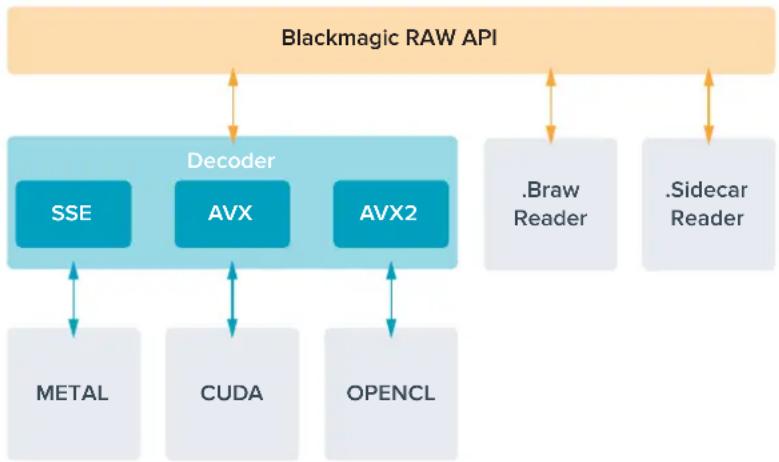
flowchart
graph TD
    A["Blackmagic RAW API"] --> B["Decoder"]
    B --> C["SSE"]
    B --> D["AVX"]
    B --> E["AVX2"]
    C <--> F["METAL"]
    D <--> G["CUDA"]
    E <--> H["OPENCL"]
    I["Braw Reader"] --> B
    J.Sidecar Reader] --> B
Tiempo de grabación
Las siguientes tablas muestran el tiempo de grabación aproximado en minutos y segundos según el formato, la frecuencia de imagen del proyecto y el soporte de almacenamiento.
La duración máxima depende de la capacidad de la unidad, la frecuencia de imagen y el formato seleccionado. Cabe señalar además que el tiempo de grabación puede variar ligeramente según el fabricante y el sistema empleado al formatear el soporte, es decir, exFAT o Mac OS Extended.
Las escenas simples suelen requerir menos detalles que las composiciones más complejas. Los valores en las siguientes tablas contemplan tomas de alta complejidad. De este modo, es posible grabar durante más tiempo, dependiendo de la naturaleza propia de la toma.
UHD
| Unidades USB | Frecuencia de imagen | Blackmagic RAW 3:1 | Blackmagic RAW 5:1 | Blackmagic RAW 8:1 | Blackmagic RAW 12:1 |
| 256 GB | Duración Duración | Duración Duración | |||
| 23.98 41 min 68 min | 110 min 164 min | ||||
| 24 41 min 68 min | 109 min 164 min | ||||
| 25 39 min 66 min | 105 min 157 min | ||||
| 30 33 min 55 min | 88 min 131 min | ||||
| 50 19 min 33 min | 52 min 79 min | ||||
| 60 16 min | 27 min 44 min | 66 min |
Ajustes de grabación 2
El segundo grupo de ajustes de la pestaña GRABACIÓN incluye las siguientes opciones:
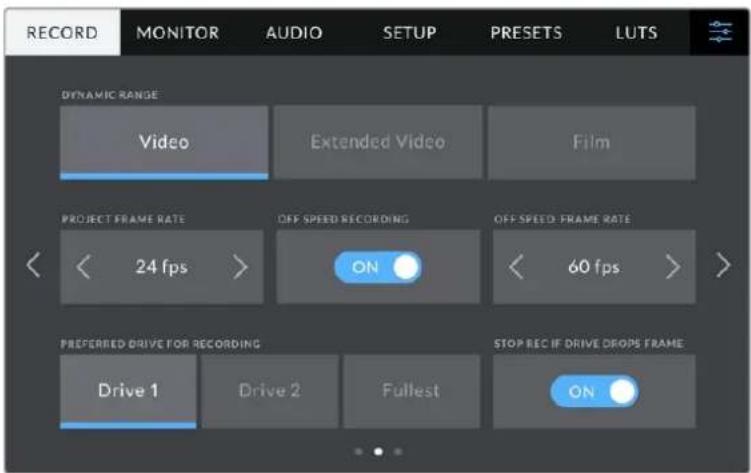
Acceda a los distintos grupos de opciones para encontrar el ajuste que desea modificar.
Rango dinámico
Seleccione el rango dinámico pulsando la opción deseada. Los modelos Blackmagic Studio Camera ofrecen tres modos:
| Video | Este modo es ideal al realizar transmisiones en directo y permite agilizar la dinámica de trabajo grabando imágenes con un contraste más alto que resulta adecuado para entregar el material directamente o sin efectuar demasiados ajustes durante la posproducción.Basada en el espacio Rec. 709, esta opción incluye seis pasos en los tonos grises intermedios y otros tres en las luces especulares. Además, ofrece un punto de partida preciso con una curva de respuesta tonal agradable. |
| Extended Video | Este modo se basa en el espacio Blackmagic Wide Gamut, aplicando contraste y saturación. La diferencia más evidente con el modo Video es que el eje magenta/verde presenta una saturación inferior, lo cual es típico de las cintas cinematográficas, y una mayor atenuación en las luces que brinda un aspecto más desaturado, con curva de respuesta tonal menos pronunciada. |
| Film Este modo brinda la posibilidad de filmar empleando una curva logarítmica que permite mantener la amplitud del rango dinámico y aprovecha al máximo la información incluida en la señal, a fin de aprovechar las ventajas que ofrecen los programas de etalonaje, tales como DaVinci Resolve. | |
NOTA: Al grabar en formato Blackmagic RAW o ProRes con el modo Film, la imagen en la pantalla de la cámara lucirá apagada y con poco contraste. Esto se debe a que el archivo contiene abundante información que aún no ha sido optimizada para su visualización en un monitor. No obstante, cuando se emplea dicho modo, es posible aplicar una tabla de conversión (LUT) al supervisar el material grabado en la pantalla de la cámara o en un dispositivo conectado a la salida SDI o HDMI, a fin de simular el contraste adecuado. Consulte el apartado Tablas de conversión para obtener más información al respecto.
Frecuencia de imagen del proyecto
Esta opción permite elegir entre diferentes velocidades comúnmente utilizadas en la industria del cine y la televisión, por ejemplo, 23.98 f/s. Normalmente, este valor se ajusta de manera que coincida con la velocidad de reproducción empleada durante el proceso de posproducción, o según los requisitos para la entrega del material grabado.
Las ocho opciones disponibles para este ajuste son 23.98, 24, 25, 29.97, 30, 50, 59.94 y 60 f/s.
NOTA: Al coordinar grabaciones con múltiples cámaras mediante un mezclador ATEM Mini, los modelos Blackmagic Studio Camera ajustan automáticamente la frecuencia de imagen para que coincida con la seleccionada en el dispositivo. No obstante, si se utilizan mezcladores SDI, es necesario configurar este parámetro manualmente.
Frecuencia independiente
Por defecto, la frecuencia de imagen del sensor y del proyecto coinciden, a fin de que el material grabado se reproduzca a una velocidad normal. Sin embargo, al activar la opción
FREC. INDEPENDIENTE, se pueden determinar valores diferentes para estos parámetros de manera independiente.
Frecuencia de imagen para la grabación
Una vez activada la opción FREC. INDEPENDIENTE, pulse las flechas situadas a ambos lados de la opción FRECUENCIA - GRABACIÓN para modificar este parámetro.
Este ajuste determina la cantidad de fotogramas que el sensor capta cada segundo, lo cual incide en la velocidad de reproducción de las imágenes según la frecuencia seleccionada para el proyecto.
Unidad preferida para la grabación
Al conectar soportes de almacenamiento externos a los puertos USB, la opción UNIDAD
PREFERIDA PARA GRABAR permite determinar cuál se utilizará en primer lugar. La elección de una unidad en particular dependerá de las preferencias del usuario, y cuando esta se llene, la grabación continuará en el soporte alternativo. La opción Unidad más llena brinda la posibilidad de agrupar archivos cronológicamente al filmar con una sola cámara.
Para cambiar la configuración, acceda al menú de almacenamiento y pulse el nombre de la unidad que desea utilizar. Conviene subrayar que, al quitar una unidad e insertar otra, se restablecerá la opción seleccionada en el menú UNIDAD PREFERIDA PARA GRABAR.
SUGERENCIA: La opción Unidad más llena se basa en el porcentaje de espacio ocupado en la unidad y no en su tamaño o capacidad.
Detener grabación al omitir fotogramas
Esta opción permite configurar el comportamiento de la cámara cuando se detectan fotogramas omitidos. Al desactivarla, la grabación continuará de todas maneras. Si se encuentra activada, la grabación se detendrá para evitar almacenar material inutilizable.
Ajustes de grabación 3
El tercer grupo de ajustes de la pestaña GRABACIÓN incluye las siguientes opciones:
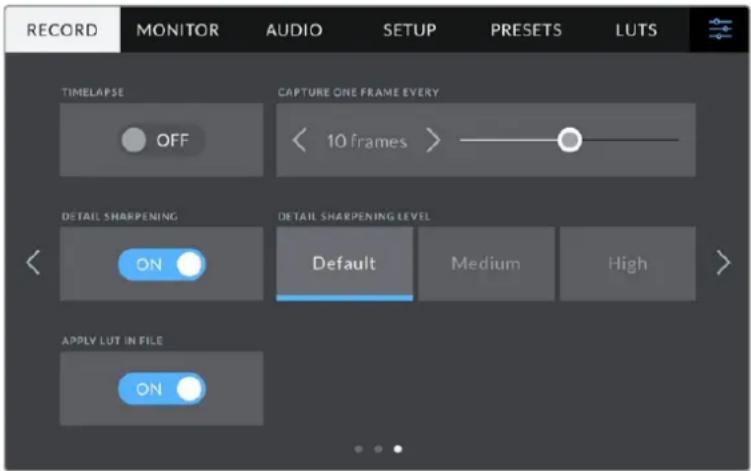
Grabación por intervalos
La opción INTERVALOS permite grabar automáticamente un cuadro en función de los siguientes intervalos:
Fotogramas 2 – 10
Segundos 1 – 10, 20, 30, 40, 50
Minutos 1 – 10
Por ejemplo, la cámara puede ajustarse para grabar un cuadro cada 10 fotogramas, 5 segundos, 30 segundos, 5 minutos, etc.
Esta función brinda diferentes opciones creativas. Por ejemplo, si se establecen intervalos de 2 fotogramas, se logra un efecto de cámara rápida al reproducir el clip.
Pulse el botón de grabación para comenzar. Al pulsarlo nuevamente, la grabación se detendrá y la secuencia se guardará como un clip, según el códec y la frecuencia de imagen que se hayan seleccionado en la cámara. Esto permite usarla directamente en una línea de tiempo como cualquier otro clip.
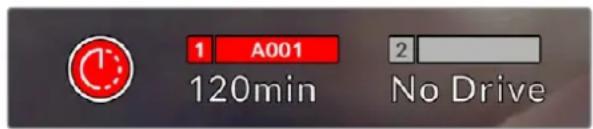
El ícono que aparece junto al botón de grabación indica que el modo por intervalos está activado.
SUGERENCIA: Al utilizar la función INTERVALOS, el contador del código de tiempo cambia cada vez que se graba un cuadro.
Nivel de nitidez
En los modelos Blackmagic Studio Camera 4K Plus y Pro, esta opción permite ajustar la nitidez de la imagen. Cuando de encuentra activada, es posible escoger entre tres niveles disponibles.
Este ajuste afecta las imágenes transmitidas mediante las salidas SDI y HDMI, pero no el material grabado en unidades USB-C. Esto se debe a que las herramientas correspondientes en DaVinci Resolve ofrecen más opciones y un mayor grado de control.
Aplicar una LUT a un archivo
Al aplicar una tabla de conversión a las imágenes visualizadas en la pantalla de la cámara o transmitidas mediante las salidas SDI o HDMI, esta se guarda en el encabezado del archivo Blackmagic RAW grabado. Por lo tanto, resulta muy sencillo aplicarla al clip en la etapa de posproducción y, al mismo tiempo, no es necesario depender de un archivo adicional. Cuando se activa la opción INTEGRAR LUT EN ARCHIVO en el menú GRABACIÓN de la cámara, la tabla se aplica a las imágenes visualizadas en el reproductor Blackmagic RAW o en el programa DaVinci Resolve. Además, siempre estará integrada en el archivo Blackmagic RAW.
DaVinci Resolve también ofrece la opción Aplicar LUT en el panel Ajustes RAW del módulo Color, a fin de activar o desactivar una tabla de conversión tridimensional en el archivo Blackmagic RAW. Este botón funciona igual que en la cámara. De este modo, durante el rodaje, es posible indicar al colorista qué tabla de conversión emplear en la cámara, pero luego se pueden cancelar los cambios aplicados desactivando la opción Aplicar LUT en DaVinci Resolve.
Convención para la nomenclatura de archivos
Los clips siempre se almacenan en formato Blackmagic RAW en la unidad USB-C.
La siguiente tabla muestra un ejemplo del sistema utilizado para nombrar los archivos:
A001_08151512_C001.mov Nombre del archivo QuickTime
| A001_08151512_C001.mov Índice de la cámara | |
| A001_08151512_C001.mov | Número de rollo |
| A001_08151512_C001.mov | Mes |
| A001_08151512_C001.mov | Día |
| A001_08151512_C001.mov | Hora |
| A001_08151512_C001.mov | Minutos |
| A001_08151512_C001.mov | Número de clip |
Cuando se graban archivos individuales desde el mezclador ATEM Mini, el nombre de los clips será determinado por los ajustes para la grabación de la transmisión en el programa ATEM Software Control. Esto significa que es posible identificar los archivos y vincularlos cuando el proyecto grabado en el mezclador se abre en DaVinci Resolve.
Para obtener más información al respecto, consulte el manual del mezclador ATEM Mini, disponible en nuestra página de soporte técnico.
Ajustes de monitorización
La pestaña MONITOR permite modificar el texto de los datos, la información en pantalla y otras opciones para supervisar imágenes mediante el visor de la cámara o cualquier monitor conectado a la salida HDMI o SDI en el caso del modelo Blackmagic Studio Camera 4K Pro. Cada uno de los menús está compuesto por dos secciones a las que es posible acceder pulsando las flechas situadas a ambos lados de la pantalla táctil o deslizando el dedo hacia la izquierda o la derecha.
Ajustes de monitorización 1 (pantalla LCD y monitores SDI/HDMI)
El primer grupo de ajustes de cada pestaña incluye las mismas opciones para cada salida. Por ejemplo, es posible activar la función Cebra para la pantalla táctil y desactivarla en la señal transmitida a través de las salidas HDMI y SDI.
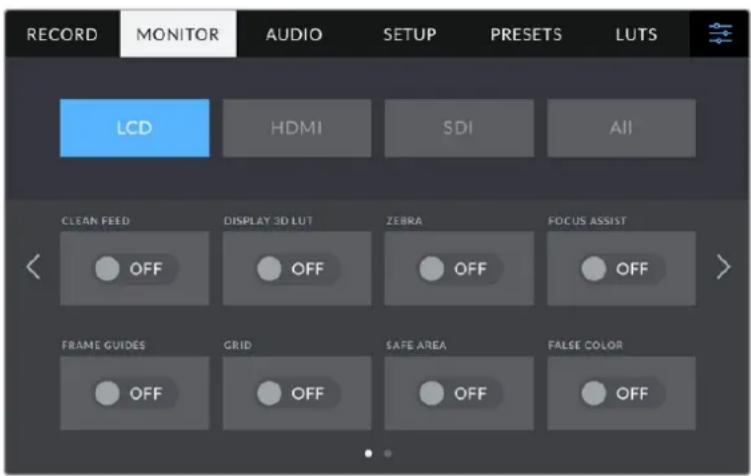
Señal limpia
Esta opción permite ocultar toda la información que se muestra en la pantalla o en la imagen transmitida a través de la salida HDMI. No obstante, el indicador de grabación se mantendrá visible en la pantalla al activarla.
Es una buena idea activar esta opción para las salidas conectadas al mezclador u otros equipos externos, como grabadores, cuando se emplea una configuración multicámara.
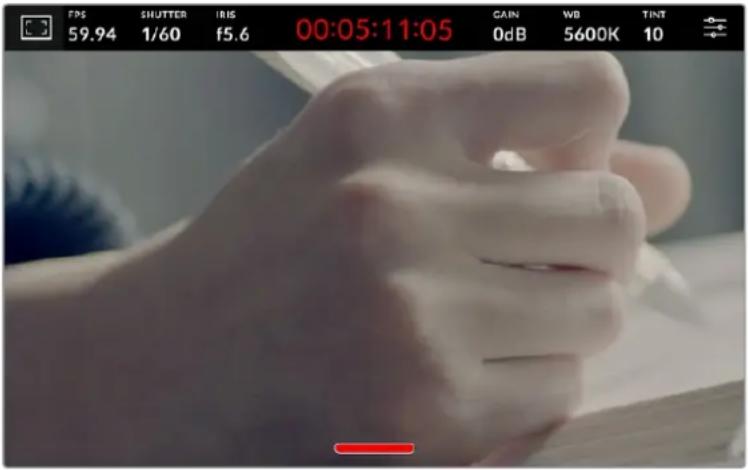
En el modo SEÑAL LIMPIA, la pantalla de la cámara muestra solamente el indicador de grabación.
NOTA: Las tablas de conversión se aplican a las imágenes en las que la función Señal limpia está activada. Para desactivarlas, mueva el interruptor MOSTRAR LUT 3D a la posición No en la pestaña MONITOR.
Mostrar LUT 3D
Esta opción permite aplicar tablas de conversión tridimensionales a cualquier señal para simular la apariencia del material etalonado. Esto resulta de gran utilidad al grabar en modo Film.
Si hay una LUT 3D activa en la cámara, esta opción brinda la posibilidad de aplicarla independientemente a la señal visualizada en la pantalla táctil o en el monitor conectado a la salida HDMI.
Utilice el interruptor Mostrar LUT 3D en las opciones LCD, HDMI y SDI respectivamente. Consulte el apartado Tablas de conversión tridimensionales para obtener más información al respecto.
Cebra
Pulse este interruptor en las opciones LCD, HDMI o SDI para activar o desactivar la función Cebra. Consulte el apartado Ajustes para obtener más información al respecto.
Asistente de enfoque
Pulse este interruptor en las opciones LCD, HDMI o SDI para activar o desactivar el asistente de enfoque. Consulte el apartado Controles de la pantalla táctil para obtener más información al respecto.
Guías de encuadre
Pulse este interruptor en las opciones LCD, HDMI o SDI para activar o desactivar las guías de encuadre. Consulte el apartado Controles de la pantalla táctil para obtener más información al respecto.
Cuadrícula
Pulse este interruptor en las opciones LCD, HDMI o SDI para activar o desactivar la cuadrícula. Consulte el apartado Controles de la pantalla táctil para obtener más información al respecto.
Falso color
Pulse este interruptor en las opciones LCD, HDMI o SDI para activar o desactivar la función de falso color. Consulte el apartado Ajustes para obtener más información al respecto.
Área de seguridad
Pulse este interruptor en las opciones LCD, HDMI o SDI para activar o desactivar el área de seguridad. Consulte el apartado Controles de la pantalla táctil para obtener más información al respecto.
NOTA: Utilice el ajuste ÁREA DE SEGURIDAD en la opción LCD/HDMI de la pestaña MONITOR para configurar el tamaño del área de seguridad.
Ajustes de monitorización 2 (pantalla LCD)
El segundo grupo de ajustes de la opción LCD corresponde a la imagen visualizada únicamente en la pantalla de la cámara.
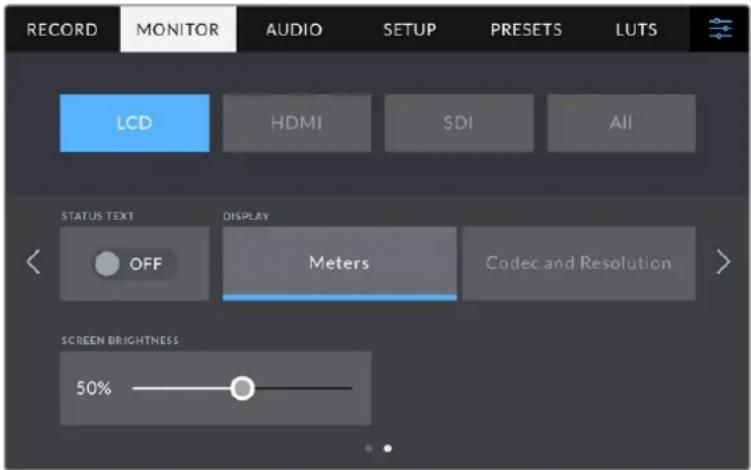
El interruptor TEXTO EN PANTALLA permite ver u ocultar el texto y los indicadores superpuestos a la imagen.
Texto en pantalla
Coloque el interruptor en la posición NO para ocultar la información superpuesta en el tercio inferior de la pantalla, a fin de mostrar solo los datos necesarios para realizar una composición o dirigir una toma. La información superpuesta en el tercio inferior incluye el histograma, los indicadores de almacenamiento y los medidores de audio. Cabe destacar que otras funciones, tales como las guías de encuadre, la cuadrícula y el indicador de enfoque, permanecerán en pantalla si están activadas.
Pantalla
Es posible ver el códec y la resolución en lugar del histograma y los vímetros en la pantalla de la cámara. Esto puede resultar útil al utilizar la función de falso color para ajustar la exposición, o si es necesario visualizar información adicional en el espacio normalmente destinado al histograma y a los vímetros cuando el audio se graba aparte. Simplemente pulse Indicadores o Códec y resolución en la pantalla para seleccionar la opción deseada.
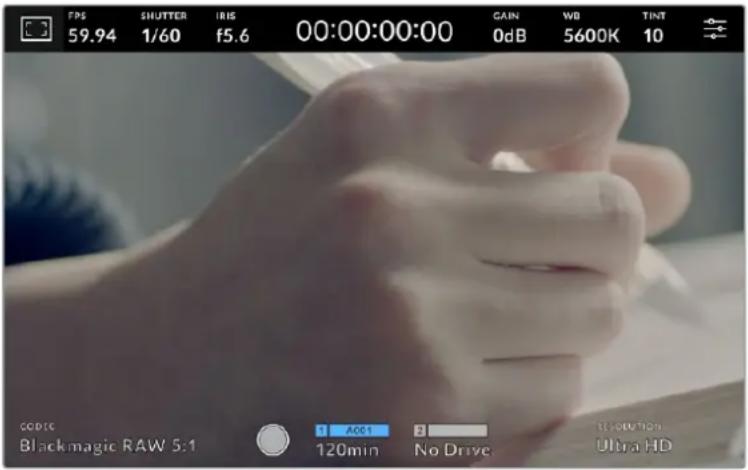
Es posible ver el códec y la resolución en lugar del histograma y los vúmetros en la pantalla de la cámara.
Brillo de la pantalla
Mueva este control hacia la izquierda o la derecha para ajustar el brillo de la pantalla táctil.
Ajustes de monitorización 2 (HDMI)
El segundo grupo de ajustes de la opción HDMI corresponde únicamente a la imagen transmitida mediante la salida HDMI.
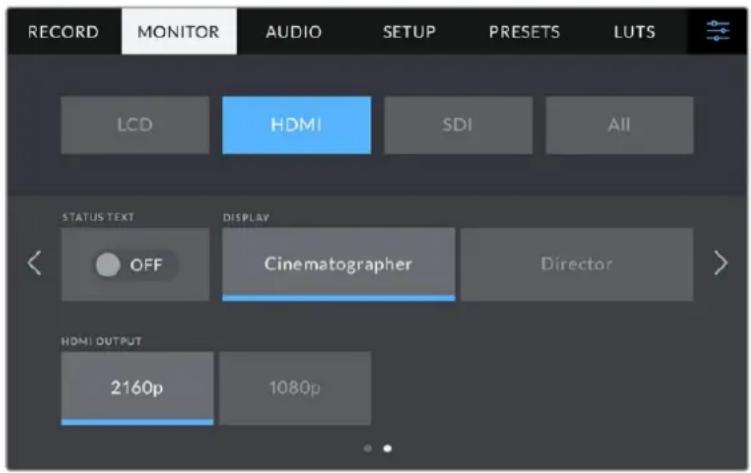
Texto en pantalla
Coloque el interruptor en la posición NO para ocultar la información superpuesta en el tercio inferior de la pantalla, a fin de mostrar solo los datos necesarios para realizar una composición o dirigir una toma. Cabe destacar que otras funciones, tales como las guías de encuadre, la cuadrícula y el indicador de enfoque, permanecerán en pantalla si están activadas.
Mostrar datos para el director o el responsable de fotografía
La pantalla de la cámara permite ver ciertos datos, tales como la ganancia, el balance de blancos y la apertura del diafragma, que resultan útiles para el director o el responsable de fotografía. Sin embargo, también es posible mostrar dicha información en la imagen transmitida mediante la salida HDMI, lo cual resulta útil para el director o el continuista que supervisa varias tomas o cámaras.
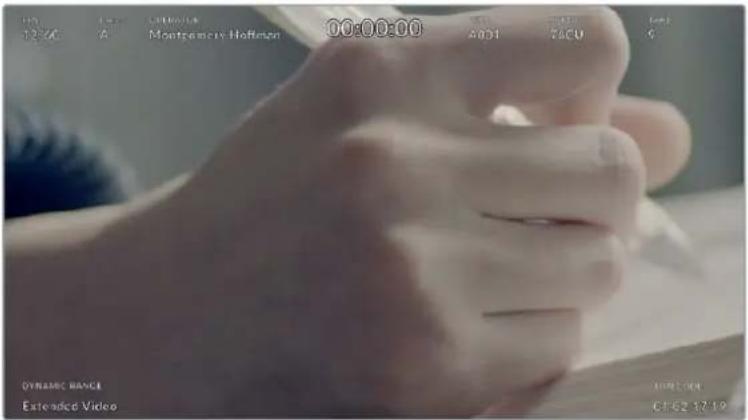
Los modelos Blackmagic Studio Camera permiten ver datos útiles para el director en la imagen transmitida mediante la salida HDMI.
Al seleccionar la opción Director/a, se mostrará la siguiente información:
Frecuencia de imagen
El indicador f/s muestra la frecuencia de imagen seleccionada en fotogramas por segundo. Cuando la opción FREC. INDEPENDIENTE está desactivada, este valor hace referencia a la frecuencia de imagen seleccionada para el proyecto. Si dicha opción se encuentra activada, se indicarán ambos valores en forma alternada.
Cámara
El indicador CAM identifica la cámara especificada en la claqueta virtual. Consulte el apartado Claqueta virtual para obtener más información al respecto.
Operador/a
Este indicador identifica al responsable de cámara que se especifica en la claqueta virtual. Consulte el apartado Claqueta virtual para obtener más información al respecto.
Duración
Este indicador muestra la duración de la grabación o del último clip grabado en horas, minutos y segundos.
Rollo, escena, toma
Estos indicadores brindan información sobre el rollo, la escena y la toma actual. Consulte el apartado Claqueta virtual para obtener información adicional al respecto.
Rango dinámico
En la esquina inferior izquierda de la pantalla se muestra el rango dinámico utilizado. Las opciones disponibles son Film, Video y Extended video.
Código de tiempo
El código de tiempo se indica en la esquina inferior derecha de la pantalla y se expresa en horas, minutos, segundos y fotogramas.
Salida HDMI
La salida HDMI de la cámara admite resoluciones de 2160p y 1080p, independientemente de la resolución configurada para la grabación. El formato coincidirá con la frecuencia de imagen del proyecto.
La salida HDMI puede determinar el formato y la frecuencia de imagen compatible con otros equipos HDMI y ajustar la configuración según sea necesario. Por ejemplo, si se conectan monitores, mezcladores ATEM y grabadores HyperDeck que solo son compatibles con la definición HD, la cámara automáticamente ajustará la salida HDMI a 1080p.
Por el contrario, si los equipos son compatibles con la resolución 2160p, es posible seleccionar ambas opciones.
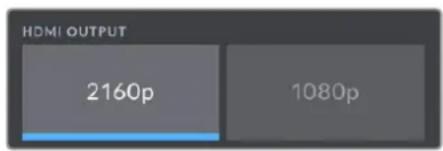
Salida HDMI
Ajustes de monitorización 2 (SDI)
El segundo grupo de ajustes de la opción SDI ofrece opciones solo para las imágenes transmitidas a través de la salida SDI.
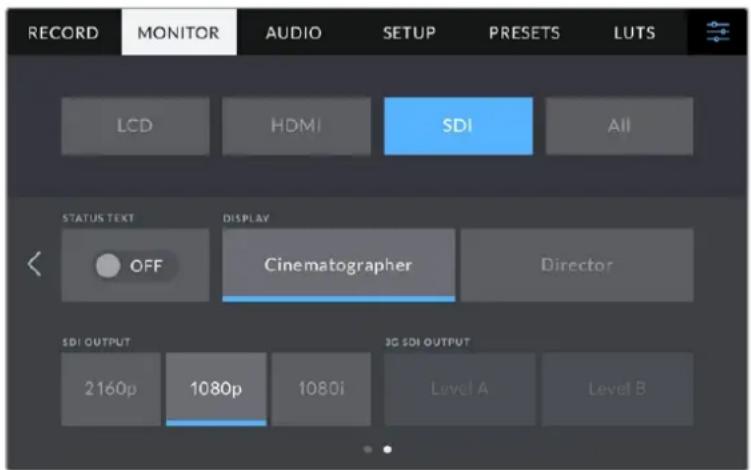
Las opciones correspondientes solo están disponibles cuando la señal se transmite en resolución 1080p a una velocidad de 50, 59.94 o 60 f/s.
Texto en pantalla
Coloque el interruptor en la posición NO para ocultar la información superpuesta en el tercio inferior de la pantalla, a fin de mostrar solo los datos necesarios para realizar una composición o dirigir una toma. La información superpuesta en el tercio inferior incluye el histograma, los indicadores de almacenamiento y los medidores de audio. Cabe destacar que otras funciones, tales como las guías de encuadre, la cuadrícula y el indicador de enfoque, permanecerán en pantalla si están activadas.
Mostrar datos para el director o el responsable de fotografía
La pantalla de la cámara permite ver ciertos datos, tales como la ganancia, el balance de blancos y la apertura del diafragma, que resultan útiles para el director o el responsable de fotografía. Sin embargo, también es posible mostrar dicha información en la imagen transmitida mediante la salida SDI, lo cual resulta útil para el director o el continuista que supervisa varias tomas o cámaras.
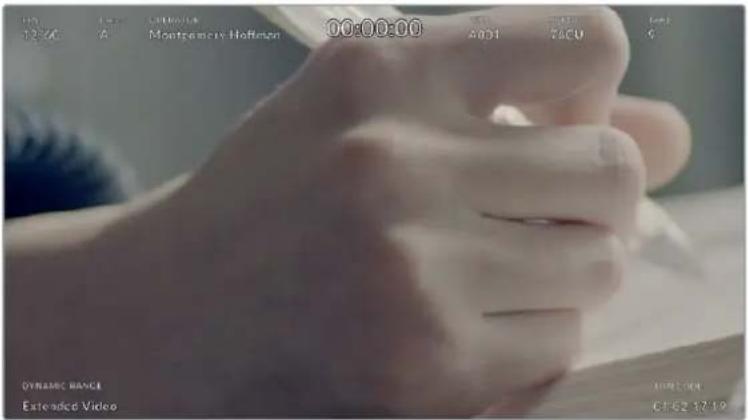
El modelo Blackmagic Studio Camera 4K Pro permite ver datos útiles para el director en la imagen transmitida mediante la salida HDMI.
Al seleccionar la opción Director/a, se mostrará la siguiente información:
Frecuencia de imagen
El indicador f/s muestra la frecuencia de imagen seleccionada en fotogramas por segundo. Cuando la opción FREC. INDEPENDIENTE está desactivada, este valor hace referencia a la frecuencia de imagen seleccionada para el proyecto. Si dicha opción se encuentra activada, se indicarán ambos valores en forma alternada.
Cámara
El indicador CAM identifica la cámara especificada en la claqueta virtual. Consulte el apartado Claqueta virtual para obtener más información al respecto.
Operador/a
Este indicador identifica al responsable de cámara que se especifica en la claqueta virtual. Consulte el apartado Claqueta virtual para obtener más información al respecto.
Duración
Este indicador muestra la duración de la grabación o del último clip grabado en horas, minutos y segundos.
Rollo, escena, toma
Estos indicadores brindan información sobre el rollo, la escena y la toma actual. Consulte el apartado Claqueta virtual para obtener información adicional al respecto.
Rango dinámico
La tabla de conversión aplicada a la imagen se indica en la esquina inferior izquierda de la pantalla. De no aplicarse tabla alguna, se indica el rango dinámico utilizado (Video o Film).
Código de tiempo
El código de tiempo se indica en la esquina inferior derecha de la pantalla y se expresa en horas, minutos, segundos y fotogramas.
Salida SDI
La salida HDMI de la cámara admite resoluciones de 2160p, 1080p y 1080i, independientemente de la resolución configurada para la grabación. El formato coincidirá con la frecuencia de imagen del proyecto.
La opción HD entrelazada está disponible para la salida SDI cuando la frecuencia de imagen del proyecto es 50p, 59.94p o 60p, y será transmitida en formato 1080i50, 59.94 o 60, respectivamente.
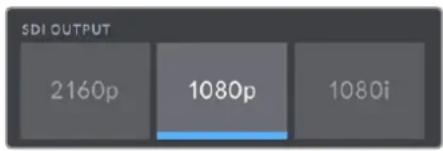
Salida SDI
SDI 3G nivel A/B
E posible modificar el estándar de la señal SDI 3G transmitida, a fin de no perder compatibilidad con los equipos que solo admiten señales nivel A o B. Esta opción solo se encuentra disponible al transmitir señales en 1080p a 50, 59.94 o 60 f/s a través de la salida SDI principal.
Ajustes de monitorización 1 (general)
Los ajustes que afectan a las imágenes transmitidas mediante todas las salidas de la cámara están agrupados en el menú Todas o en el menú LCD/HDMI en el modelo Blackmagic Studio Camera 4K Plus. Por ejemplo, al configurar el área de seguridad al 90% en este menú, se verán afectadas la pantalla LCD y, dependiendo del modelo de la cámara empleada, también los monitores conectados a las salidas HDMI o SDI.
Los ajustes están divididos en dos grupos. En el primero de ellos se incluyen las siguientes opciones.
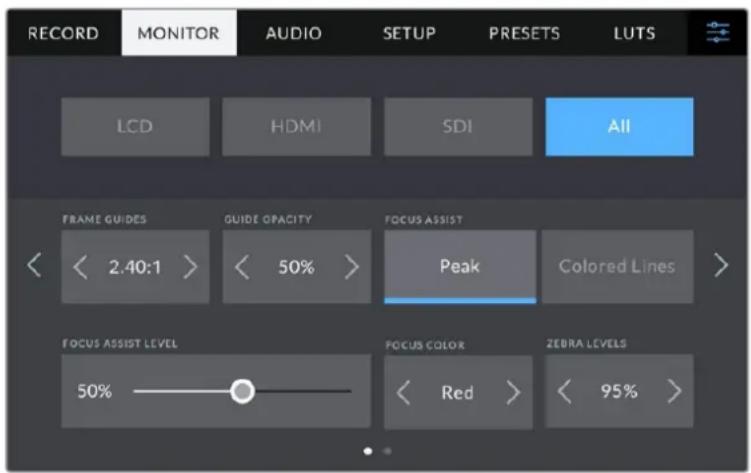
Guías de encuadre
Pulse cualquiera de las flechas a ambos lados de la opción GUÍAS DE ENCUADRE para ver los ajustes disponibles. Consulte el apartado referente a la pantalla táctil para obtener más información sobre cada una de ellas. También es posible acceder a las mismas mediante el menú LCD. Cabe destacar que es posible activar o desactivar las guías de encuadre en forma individual para la imagen visualizada en la pantalla o en los monitores conectados a cualquiera de las salidas HDMI o SDI en la pestaña MONITOR.
Opacidad de las guías
Pulse cualquiera de las flechas situadas a ambos lados de la opción OPACIDAD DE GUÍAS para determinar la opacidad de las partes de la imagen situadas fuera del área delimitada por las guías. Los valores disponibles son 25 %, 50 %, 75 % y 100 %.
Asistente de enfoque
La cámara ofrece dos modos para el asistente de enfoque: Indicador y Líneas de color.
Indicador
Al seleccionar esta opción se resaltan con mayor nitidez las zonas de la imagen correctamente enfocadas. Nótese que este efecto no es visible en el material grabado. De este modo, dichas áreas se resaltan sobre la imagen. Dado que no hay otros elementos superpuestos, esta herramienta constituye una forma sumamente efectiva de comprobar el enfoque, especialmente cuando el objeto enfocado está separado de los demás que componen la toma.
Líneas de color
Al seleccionar esta opción se ve una línea de color alrededor de las partes de la imagen correctamente enfocadas. Esta alternativa puede resultar más molesta en términos visuales que la opción anterior, pero puede ser de gran utilidad para lograr un enfoque preciso, particularmente en planos con varios elementos visibles.
Intensidad del indicador
La intensidad del indicador se puede ajustar mediante el control correspondiente en la parte derecha de la pantalla de la cámara. Es posible modificarla moviendo el control hacia la izquierda o la derecha. Es recomedable mirar la imagen a la vez que se ajusta este parámetro, a fin de lograr un control más preciso del resultado.
Cabe destacar que, al seleccionar la intensidad del asistente de enfoque, no se activa ni se desactiva dicha función en la imagen visualizada en la pantalla de la cámara o en el monitor conectado a la misma. A tales efectos, utilice el interruptor correspondiente para cada salida en la pestaña MONITOR.
SUGERENCIA: La intensidad óptima para el indicador de enfoque varía según la toma. Por ejemplo, al enfocar a los actores, un mayor nivel puede ayudar a mejorar los detalles en los rostros. Por el contrario, si la intensidad es demasiado alta al filmar vegetación o una pared de ladrillos, es posible que resulte difícil percibir otros detalles en la imagen.
Color de línea
Esta opción permite determinar el color de las líneas utilizadas al activar la opción Líneas de color. Esto brinda la posibilidad de distinguirlas con mayor facilidad de otros elementos en la imagen. Los colores disponibles son blanco, rojo, verde, azul y negro.
Intensidad de la función Cebra
Las flechas situadas a ambos lados de esta opción permiten seleccionar el nivel de exposición al cual esta herramienta se torna visible en la imagen. Este parámetro puede ajustarse en incrementos de 5 puntos porcentuales. Es posible escoger cualquier valor entre 75 y 100 %. Consulte el apartado Controles de la pantalla táctil para obtener más información al respecto.
Ajustes de monitorización 2 (general)
El segundo grupo de ajustes incluye las siguientes funciones:
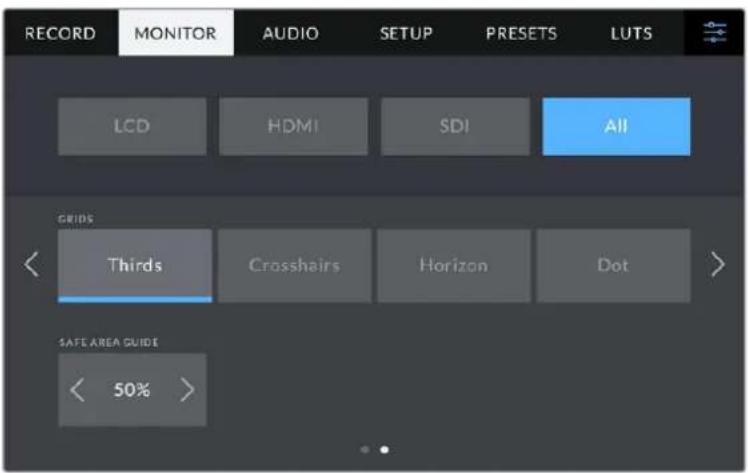
Cuadrícula
Esta opción permite seleccionar el tipo de cuadrícula, marca o punto de referencia visualizado en la imagen en la pantalla de la cámara o los monitores conectados a la misma. Consulte el apartado Controles de la pantalla táctil para obtener más información al respecto.
Área de seguridad
Esta opción permite ajustar el tamaño del área de seguridad sobre la imagen mediante las flechas situadas a ambos costados del número. Este porcentaje hace referencia al tamaño de dicha área con relación a la imagen. El valor requerido por la mayoría de las teledifusoras es de 90 %.
Ajustes de audio
La pestaña AUDIO permite modificar diversos ajustes relativos a las fuentes de audio y su monitorización.
Existen dos grupos de ajustes de audio y estos se encuentran organizados por canal. Es posible asignar cada canal a una fuente distinta, así como ajustar diversos parámetros.
Ajustes de audio 1
El primer grupo de ajustes de esta pestaña incluye las siguientes opciones:
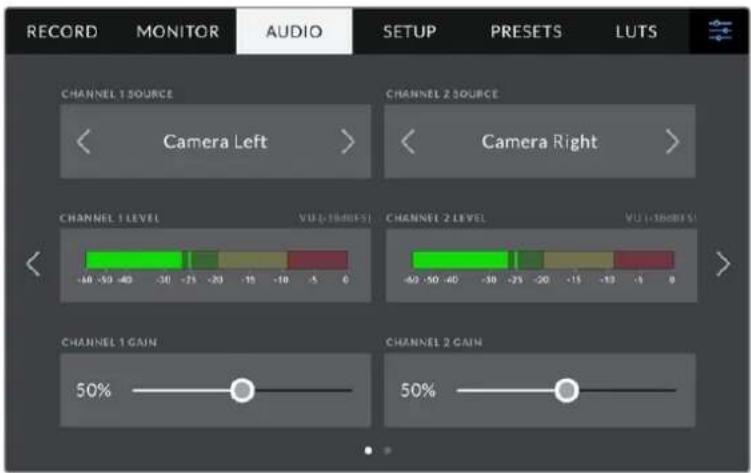
Fuentes
Las opciones CANAL 1 - FUENTE y CANAL 2 - FUENTE permiten seleccionar fuentes de audio para cada canal. A continuación se describen los distintos ajustes.
- Canal izquierdo/derecho
Las opciones Cámara - Canal izquierdo y Cámara - Canal derecho permiten grabar mediante los micrófonos de la cámara.
- Cámara - Mono
Esta opción permite crear un solo canal de audio mediante los micrófonos de la cámara.
- XLR - Línea
Esta opción permite grabar audio a nivel de línea mediante la entrada XLR de la cámara.
- XLR - Micrófono
Esta opción permite grabar el micrófono mediante la entrada XLR de la cámara. Al activar el modo de alimentación fantasma y seleccionar esta opción, verá un interruptor denominado +48V. Es importante asegurarse de que este se encuentra desactivado al desconectar el micrófono.
• 3.5 mm canal izquierdo - Línea
Esta opción emplea solamente el canal izquierdo de la entrada de 3.5 mm a nivel de línea.
• 3.5 mm canal derecho - Línea
Esta opción emplea solamente el canal derecho de la entrada de 3.5 mm a nivel de línea.
• 3.5 mm mono - Línea
Esta opción permite generar una mezcla monoaural de ambos canales de la entrada de 3.5 mm a nivel de línea.
• 3.5 mm canal izquierdo - Micrófono
Esta opción emplea solamente el canal izquierdo de la entrada de 3.5 mm a nivel de micrófono.
• 3.5 mm canal derecho - Micrófono
Esta opción emplea solamente el canal derecho de la entrada de 3.5 mm a nivel de micrófono.
• 3.5 mm mono - Micrófono
Esta opción permite generar una mezcla monoaural de ambos canales de la entrada de 3.5 mm a nivel de micrófono.
Ninguna
Esta opción permite desactivar las fuentes de audio.
NOTA: Al seleccionar la entrada de 3.5 mm como fuente de audio, los canales 1 y 2 deben estar a nivel de línea o micrófono. Es decir, si se elije la opción 3.5 mm canal izquierdo - Línea como fuente del canal 1, las opciones disponibles para la entrada del canal 2 siempre serán 3.5 mm canal izquierdo - Línea, 3.5 mm canal derecho - Línea y 3.5 mm mono - Línea. Las opciones correspondientes al micrófono no estarán disponibles.
Volumen
Las opciones NIVEL CANAL 1 y NIVEL CANAL 2 permiten ajustar el volumen del audio.
Ganancia
Los controles GANANCIA CANAL 1 y GANANCIA CANAL 2 permiten ajustar el volumen de grabación de las fuentes correspondientes a los canales 1 y 2.
Ajustes de audio 2
El segundo grupo de ajustes de la pestaña GRABACIÓN incluye las siguientes opciones:
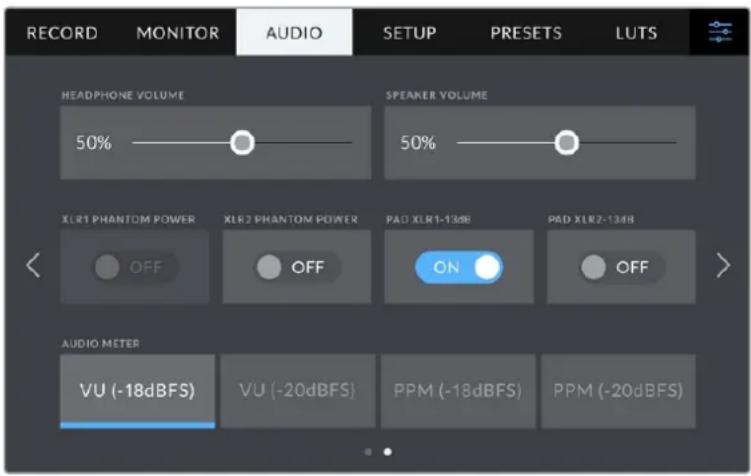
Volumen de auriculares
Este control permite ajustar el volumen de los auriculares conectados a la cámara. Muévalo hacia la izquierda o la derecha para aumentar o disminuir el volumen.
Volumen de altavoz
Este control permite modificar el volumen de salida para el altavoz integrado de la cámara. Muévalo hacia la izquierda o la derecha para modificar su intensidad.
Alimentación fantasma XLR
La entrada XLR del modelo Blackmagic Studio Camera 4K Pro brinda la posibilidad de suministrar una corriente de 48 V a micrófonos a través del modo de alimentación fantasma. Al seleccionar la entrada XLR, pulse el interruptor ALIMENTACIÓN FANTASMA XLR para activarlo o desactivarlo. La cámara cuenta con dos entradas XLR y un interruptor de alimentación fantasma para cada una de ellas.
Indicadores del audio
Es posible seleccionar entre dos modos de medición: vúmetro o picómetro. El vúmetro es el más habitual, pero el picómetro y los medidores de sonoridad proporcionan un sistema de ajuste y medidas para la sonoridad percibida.
• Vúmetro (VU)
Indica el nivel medio de la señal de audio. Normalmente se emplea para monitorizar los picos en una señal, aunque gracias a su capacidad para mostrar una media, se utiliza asimismo a fin de supervisar la sonoridad percibida.
- Picómetro (PPM)
Indica durante más tiempo el nivel máximo de la señal para determinar con exactitud el punto de saturación del audio.
NOTA: En general, siempre se conecta el cable XLR antes de activar el modo de alimentación fantasma. Conviene mencionar además que es importante desactivarlo cuando no haya un micrófono conectado. De lo contrario, los dispositivos que no requieren este modo de alimentación podrían resultar dañados al conectarlos. Asimismo, tenga en cuenta que la cámara puede tardar unos momentos en descargarse una vez desactivado este modo.
Recomendamos esperar unos minutos antes de volver a conectar otros micrófonos o equipos con conexiones XLR.
Preferencias
La pestaña PREFERENCIAS incluye opciones para identificar la cámara y configurar los botones personalizables, además de otros ajustes que no están directamente vinculados a la grabación o supervisión de imágenes.
En el primer grupo de ajustes se incluyen las siguientes opciones.
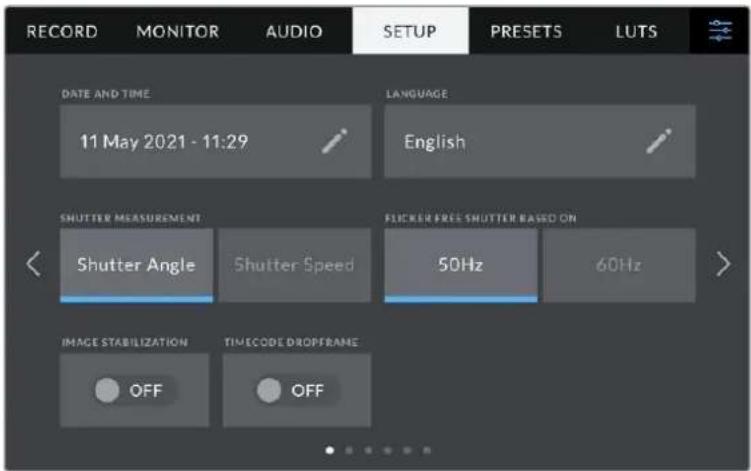
Fecha y hora
Esta opción permite establecer la fecha y la hora en la cámara. El formato de la fecha es año, mes y día, y se utiliza el sistema de 24 horas. Esta información se emplea además para determinar el código de tiempo según la hora del día, si no se conecta una fuente externa.
Idiomas
La interfaz está disponible en 11 idiomas: español, inglés, alemán, francés, italiano, chino, japonés, coreano, ruso, turco y portugués.
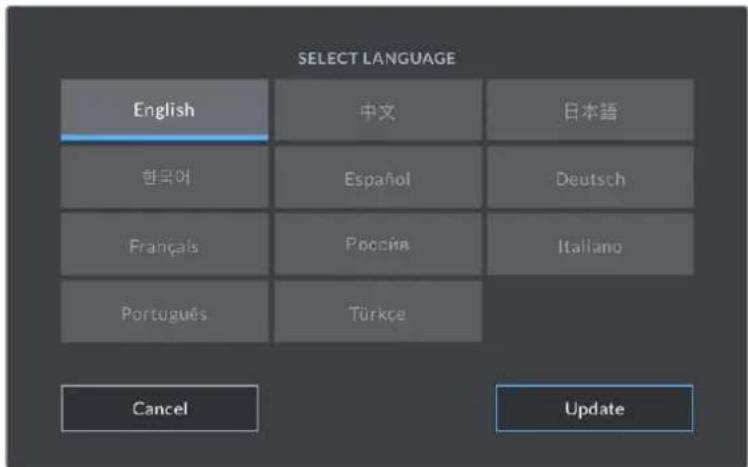
El idioma puede seleccionarse durante la configuración inicial y después de actualizar la cámara.
Para seleccionar el idioma:
1 Pulse la opción Idioma en la lista.
2 Pulse Aceptar para regresar al menú de configuración.
Valor de obturación
Permite seleccionar entre los modos Ángulo y Velocidad. El ángulo de obturación se ajusta según la frecuencia de imagen, mientras que la velocidad muestra un valor absoluto en tiempo real y no está vinculada con la frecuencia de imagen.
Por ejemplo, si la velocidad de obturación es de 1/48 segundos, el desenfoque dinámico permanecerá constante, independientemente de la frecuencia de imagen, puesto que el valor es siempre el mismo en tiempo real. De manera alternativa, un ángulo de obturación de 180 grados se aplicará directamente a cada fotograma. Esta opción estará determinada por la cantidad de fotogramas grabados por segundo, por lo que el desenfoque dinámico variará basándose en la frecuencia de imagen empleada.
Cabe destacar que el valor mínimo de la velocidad de obturación corresponde a la frecuencia de imagen. Esto significa que 1/24 segundos es el valor mínimo para la velocidad que se puede seleccionar a una frecuencia de imagen de 24p, y 1/50 segundos para una frecuencia de 50p.
Frecuencia para obturación sin parpadeo
Este ajuste permite seleccionar la frecuencia de la red de suministro eléctrico utilizada para calcular los valores de obturación sin parpadeo.
NOTA: Al grabar con luz artificial, el obturador puede afectar la visibilidad del parpadeo. La cámara calculará automáticamente los valores de obturación sin parpadeo para la frecuencia de imagen seleccionada y sugerirá tres opciones. Estos valores se ven afectados por la frecuencia de la red utilizada para suministrar corriente eléctrica a las luces. En la mayoría de los países en los que predomina el estándar PAL, la frecuencia es de 50 Hz, mientras que en aquellos que emplean la norma NTSC, este parámetro es de 60 Hz. Seleccione la opción 50Hz o 60Hz según la frecuencia utilizada en su región.
Estabilización de imagen
Esta opción en el modelo Blackmagic Pocket Cinema Camera 4K Plus y 4K Pro permite activar o desactivar esta función en objetivos que no cuentan con un interruptor para ello.
C/T (Fotogramas omitidos)
La opción C/T FOTOGRAMAS OMITIDOS permite emplear este código de tiempo al utilizar frecuencias para el proyecto de 29.97 y 59.94 en NTSC. En este caso, se ignora una cierta cantidad de fotogramas, teniendo en cuenta intervalos determinados. Este procedimiento respeta la precisión del código de tiempo del proyecto, a pesar de que cada segundo no contiene un número entero de fotogramas en frecuencias NTSC.
Preferencias 2 en el modelo Blackmagic Studio Camera 4K Pro
El segundo grupo de ajustes de la pestaña PREFERENCIAS incluye las siguientes opciones:
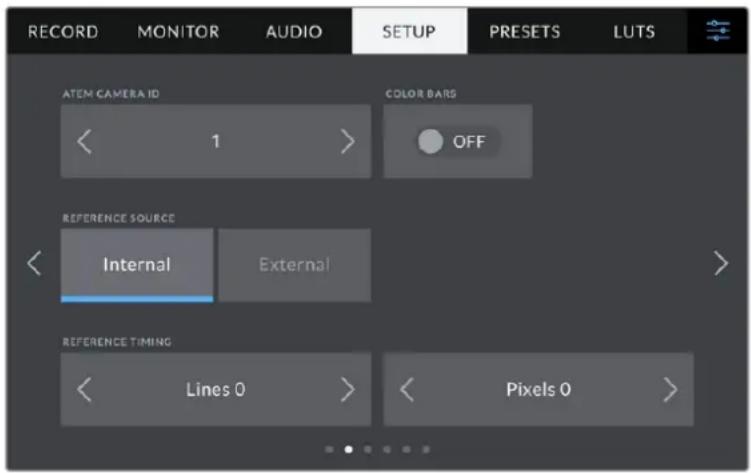
Identificación en mezcladores ATEM
Al emplear más de una cámara Blackmagic Studio Camera 4K Pro con un mezclador ATEM, es preciso identificarlas con un número para que pueda recibir la señal que permite encender y apagar la luz piloto. Esto brinda la posibilidad de garantizar que el dispositivo envíe la señal a la cámara indicada. La opción ATEM CAMERA ID permite identificar la cámara con cualquier número entre 1 y 99 utilizando las flechas hacia la derecha o izquierda. El valor predeterminado es 1.
Barras de color
Es posible que resulte más conveniente visualizar barras de color al conectar una cámara Studio Camera 4K a un mezclador o monitor externo. Cuando estas aparecen en el monitor o en la pantalla del mezclador, significa que se ha establecido la conexión entre dichos dispositivos y la cámara. Asimismo, se puede calibrar la pantalla según el color de las barras. Esta función se activa mediante la opción BARRAS DE COLOR.
Referencia
El modelo Blackmagic Studio Camera 4K Pro puede sincronizarse con una fuente de referencia externa o interna. Al conectar la cámara a un mezclador ATEM mediante la conexión SDI, la opción Externa sincronizará la cámara con la señal de retorno del mezclador.
Modo de sincronización
Esta opción permite ajustar manualmente el modo de sincronización según líneas o pixeles. Las flechas situadas a ambos lados de las opciones Líneas y Pixeles permiten seleccionar los ajustes correspondientes.
Preferencias 3 en el modelo Blackmagic Studio Camera 4K Pro
El tercer grupo de ajustes de la pestaña PREFERENCIAS incluye las siguientes opciones:
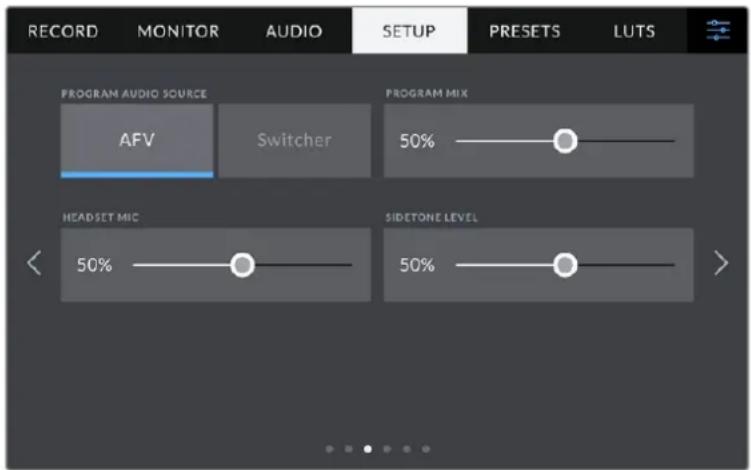
FUENTE DE AUDIO (PROG.)
Si la cámara se encuentra conectada a un mezclador, esta opción permite priorizar la señal de retorno del audio como fuente de entrada para combinarla con la del sistema de comunicación al realizar una monitorización mediante auriculares. Esto resulta conveniente cuando es necesario escuchar el audio del programa, aunque el sonido captado por la cámara no se transmita al mezclador. Al seleccionar AFV (seguimiento de imágenes) en la la opción FUENTE DE AUDIO (PROG.), se prioriza el audio de la señal que se muestra en la pantalla. Esto significa que si la pantalla LCD muestra las imágenes captadas por la cámara, se escuchará el audio de la fuente, mientras que si la señal de retorno está activada, el audio provendrá de la señal del programa.
Mezcla de audio
Esta opción permite cambiar el balance entre el sonido de la cámara y del intercomunicador. La señal de audio se transmitirá por los auriculares según el modo activo indicado en la pantalla. Por ejemplo, al filmar, se escuchará el audio de la cámara. Al reproducir las imágenes transmitidas al aire, se escuchará el audio correspondiente al programa. El valor preestablecido es 100 %.
Volumen del micrófono de los auriculares
Mueva el control deslizante hacia la derecha o la izquierda para aumentar o disminuir el volumen del micrófono de los auriculares. El valor preestablecido es 50 %.
Efecto local
Mueva este control para ajustar el volumen de su propia voz al escucharla por los auriculares.
SUGERENCIA: El modelo Blackmagic Studio Camera 4K Pro cuenta con un preamplificador para micrófonos, de modo que los ajustes de la ganancia del micrófono o del efecto local deben realizarse con cuidado. A menudo, los auriculares con conexión de 3.5 mm de consumo masivo no suelen estar bien aislados y pueden causar interferencias. En caso de que esto ocurra, recomendamos ajustar el efecto local a un nivel muy bajo, a fin de cancelar el retorno causado por los auriculares.
Preferencias 4 y 2
El cuarto grupo de ajustes de la pestaña PREFERENCIAS del modelo Blackmagic Studio Camera 4K Pro incluye las siguientes opciones. En la versión Blackmagic Studio Camera 4K Plus, estas se encuentran en el segundo grupo de ajustes.
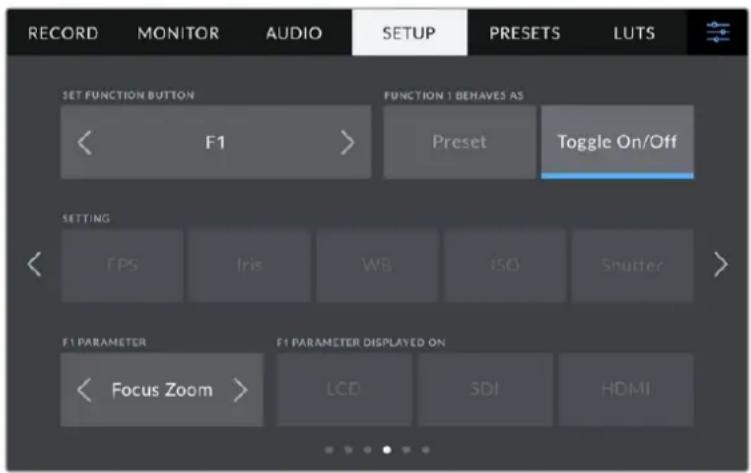
Botones programables
Junto a la pantalla LCD de la cámara, hay tres botones F1, F2 y F3, que son configurables y se pueden asignar a funciones que se emplean con frecuencia, a fin de acceder rápidamente a los mismos cuando se realizan producciones en directo.
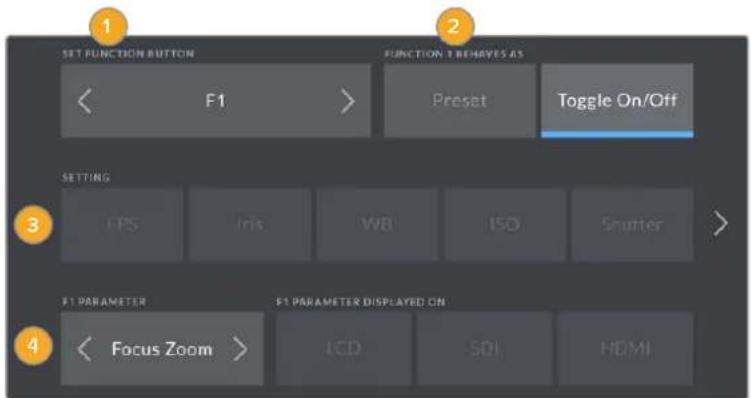
1 Botón 2 Función 3 Ajuste 4 Opción
Función
Una vez que se selecciona el botón deseado, es posible determinar su función.
Las opciones disponibles son las siguientes:
Función predeterminada
Al seleccionar esta opción, cuando se presiona el botón indicado, se muestra una combinación de un ajuste y una opción.
Para configurar dicha combinación, elija una de las opciones en el menú AJUSTE y luego seleccione el parámetro correspondiente pulsando las flechas situadas a ambos lados del menú FUNCIÓN.
Por ejemplo, para que la apertura del diafragma cambie a f8 al presionar el botón F1, seleccione la opción Valor predet., luego BB y a continuación busque la opción 5600K utilizando las flechas situadas a ambos lados del menú OPCIÓN.
Activar y desactivar ajustes
Al seleccionar la opción Activar/desactivar, se activa o desactiva un determinado ajuste. En este caso, el menú AJUSTE no está disponible. Por consiguiente, utilice las flechas situadas a ambos lados del menú OPCIÓN para seleccionar una de las siguientes alternativas: Estabilización de imagen óptica, Ampliar imagen, Enfoque, Diafragma, Grabación, Señal limpia, Mostrar LUT, Guías de encuadre, Asistente de enfoque, Falso color, Cebra, Cuadrícula, Área de seguridad, Frec. independ., Texto en pantalla, Barras de color, Comunicación y Ninguna.
Asimismo, mediante esta opción se brinda la posibilidad de elegir la señal a la que se aplican dichos ajustes, ya sea en la imagen visualizada en la pantalla de la cámara o en los monitores conectados a las salidas SDI o HDMI. Si alguna opción no está disponible, significa que los ajustes para los monitores externos están desactivados.
Preferencias 5 y 3
El quinto grupo de ajustes de la pestaña PREFERENCIAS del modelo Blackmagic Studio Camera 4K Pro incluye las siguientes opciones. En la versión Blackmagic Studio Camera 4K Plus, estas se encuentran en el tercer grupo de ajustes.
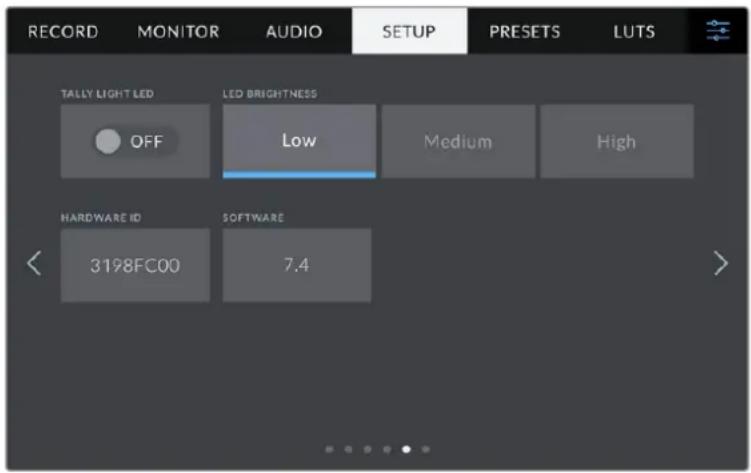
Luz piloto
En algunos rodajes, por ejemplo, en condiciones de escasa iluminación, es preferable desactivar la luz piloto de la cámara. Para ello, basta con desactivar la opción LUZ PILOTO. Nótese que también se desactivará la luz de los botones y de los indicadores de estado.
Intensidad
Esta opción permite seleccionar la intensidad del led indicador de la luz piloto. Asimismo, este ajuste afectará a los botones trasseros y los indicadores de estado.
Identificación
Los ocho caracteres en este campo permiten identificar la cámara de manera individual. Por otra parte, en archivos Blackmagic RAW, los metadatos incluyen una versión más larga, compuesta por 32 caracteres. Esto puede ser útil para reconocer el material grabado con una determinada cámara.
Software
Este campo muestra la versión del sistema operativo interno de la cámara. Consulte el apartado Programa utilitario de la cámara para obtener más información al respecto.
Preferencias 6 y 4
El sexto grupo de ajustes de la pestaña PREFERENCIAS del modelo Blackmagic Studio Camera 4K Pro incluye las siguientes opciones. En la versión Blackmagic Studio Camera 4K Plus, estas se encuentran en el cuarto grupo de ajustes.
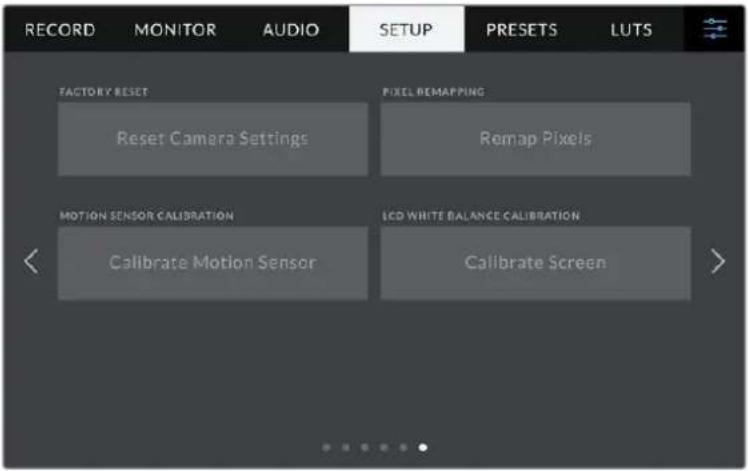
Restablecer ajustes
Esta opción permite restablecer la configuración original de la cámara. Al pulsar Restablecer ajustes de la cámara, aparecerá un mensaje de confirmación. Presione Restablecer para continuar. Se eliminarán todas las tablas de conversión y los ajustes predeterminados, y se restablecerá la configuración original. Recomendamos exportar los ajustes personalizados a una unidad USB externa a fin de respaldarlos antes restablecer la configuración. Una vez finalizado dicho procedimiento, es posible importarlos a la cámara nuevamente. Cabe destacar que esta opción restablece asimismo el horizonte virtual, de manera que es aconsejable recalibrar el sensor de movimiento a fin de mantener su precisión.
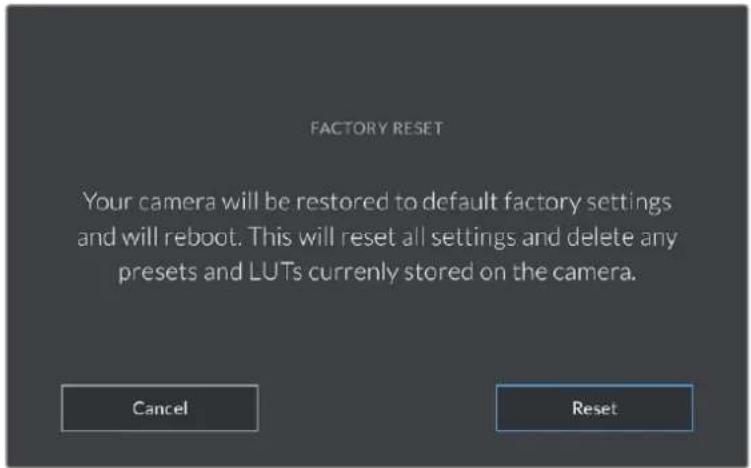
Al seleccionar la opción Restablecer ajustes de la cámara, deberá confirmar si desea llevar a cabo dicho procedimiento.
Reasignación de pixeles
El sensor CMOS está formado por millones de pixeles que responden a la luz. Algunos pueden cambiar su brillo con el transcurso del tiempo una vez que se calibra el sensor en la fábrica. En consecuencia, se vuelven más visibles y se los conoce como «pixeles calientes». Independientemente del fabricante, todos los sensores desarrollan este tipo de defecto.
Para solucionar este problema, es posible emplear la función de calibración integrada a fin de corregir los pixeles defectuosos.
Para comenzar el proceso, basta con colocar la tapa protectora del objetivo y pulsar el botón Remap Pixels a efectos de reasignar los pixeles. Esto debería tardar un minuto aproximadamente.
Sensor de movimiento
Para calibrar el horizonte virtual, coloque la cámara sobre una superficie nivelada y seleccione la opción Calibrar sensor de movimiento. Es imprescindible que la cámara se mantenga estable durante todo el proceso. Esto debería tardar cinco segundos aproximadamente.
Calibración de la pantalla
A fin de que el balance de blancos en la pantalla esté calibrado, ajuste la temperatura y el tinte de la misma para que ambos luzcan neutros. Para volver a los ajustes de fábrica, pulse el botón Restablecer, y para regresar a los ajustes anteriores, pulse el botón Restaurar. Esta opción facilita la comparación antes y después de la calibración. Cuando la pantalla ofrezca un balance de blancos adecuado, guarde los ajustes.
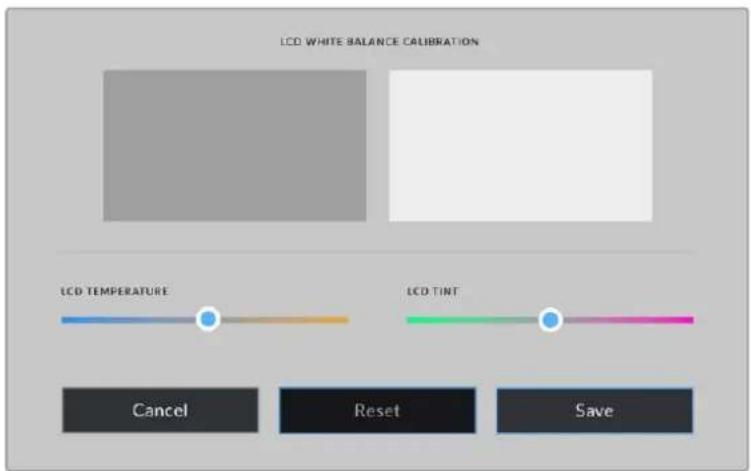
Ajustes
Esta pestaña brinda la posibilidad de guardar y volver a utilizar hasta 12 grupos de ajustes predeterminados. Esto puede resultar muy útil cuando se emplea la cámara en diversos proyectos. Por ejemplo, es posible que la unidad se utilice en rodajes que requieren distintos ajustes. Esta función permite guardar una configuración determinada para un proyecto específico, a fin de usar nuevamente estos ajustes cuando sea necesario. La cámara ofrece espacio para almacenar un máximo de 12 configuraciones.
Asimismo, es posible importar y exportar los ajustes predeterminados. Basta con modificar los ajustes según el tipo de proyecto y luego exportar la configuración de una unidad a las demás utilizadas en el estudio de grabación.
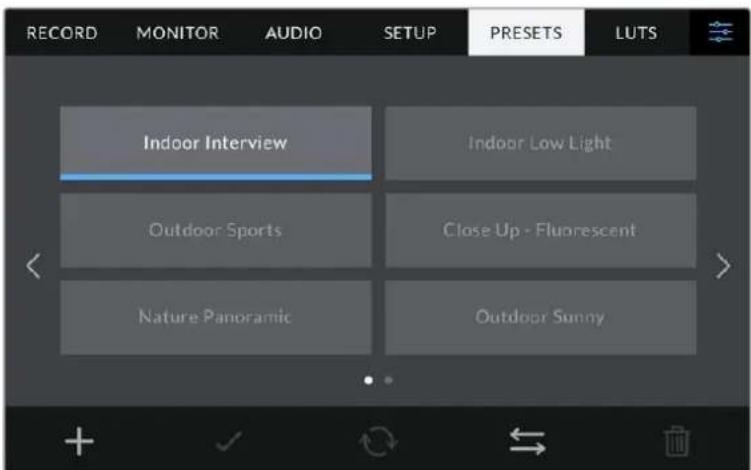
La pestaña AJUSTES permite alternar rápidamente entre distintas configuraciones almacenadas en la cámara.
Botones para ajustes predeterminados
Los íconos en la parte inferior de la pantalla corresponden a las siguientes funciones:


Agregar Cargar Actualizar Organizar Eliminar
Guardar y cargar configuraciones
Pulse el ícono Agregar para crear una configuración predeterminada. Aparecerá un teclado en pantalla mediante el cual se puede asignar un nombre para la misma. Escriba el nombre y pulse Aceptar para guardar la configuración de la cámara.
Si ya existe una configuración con el mismo nombre, es posible sustituirla o mantener ambas.
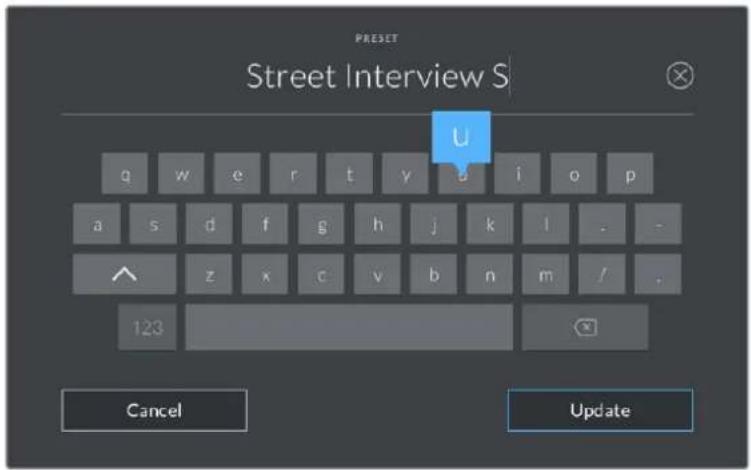
Escriba un nombre mediante el teclado que aparece al pulsar el botón Agregar en la pestaña AJUSTES.
Una vez guardada la configuración, pulse su nombre para seleccionarla. Para cargarla, pulse el ícono Cargar en la parte inferior de la pantalla.
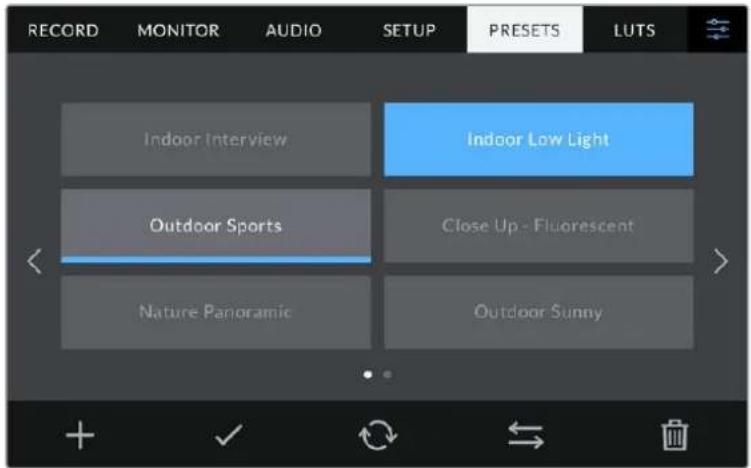
Elija una configuración predeterminada y pulse el ícono Cargar en la parte inferior de la pantalla para cargarla. Al seleccionar un grupo de ajustes, el rectángulo con su nombre se destaca de color azul. Al cargarlo, aparece una línea de dicho color en la parte inferior del mismo.
Es posible actualizar una configuración pulsando el ícono Update en la parte inferior de la pantalla. Aparecerá un mensaje preguntándole si desea actualizar los ajustes de la cámara. Para continuar, pulse el botón Aceptar.
Importar ajustes predeterminados
Para importar ajustes predeterminados desde la unidad USB-C, pulse el ícono Organizar en la parte inferior de la pantalla. Pulse la opción Importar ajustes predeterminados y luego Importar para confirmar. Aparecerá una ventana para importar la configuración. Si el archivo con la configuración no está en la unidad de almacenamiento activa, seleccione otra pulsando el botón correspondiente en la parte superior de la pantalla.
La cámara buscará el directorio raíz y la carpeta AJUSTES en la unidad seleccionada y mostrará las configuraciones disponibles. Nótese que aquellas guardadas en otras ubicaciones no serán visibles.
Seleccione una configuración y pulse Importar para confirmar. Esta se guardará en uno de los espacios disponibles en la cámara.
NOTA: Si no hay espacio en la cámara para importar una configuración, el menú respectivo no estará disponible. Deberá eliminar alguna de las almacenadas antes de importar otra.
Si ya existe una configuración con el mismo nombre en la cámara, es posible reemplazarla o mantener ambas. En la parte superior derecha de la pantalla se muestra la cantidad de espacios libres para guardar configuraciones.
Exportar configuraciones
Seleccione una configuración y pulse el ícono Organizar para exportarla a una unidad USB-C. A continuación, pulse la opción Export to Selected Preset y seleccione la unidad donde desea guardar la configuración. Si ya existe una configuración con el mismo nombre, es posible sustituirla o mantener ambas. La cámara guardará los ajustes en una carpeta denominada AJUSTES.
Eliminar configuraciones
Seleccione una configuración y pulse el ícono Eliminar para borrarla. Cuando aparezca el mensaje de confirmación, seleccione Delete.
LUT
La pestaña LUT brinda la posibilidad de importar, exportar y aplicar tablas de conversión tridimensionales a la señal que transmite la cámara.
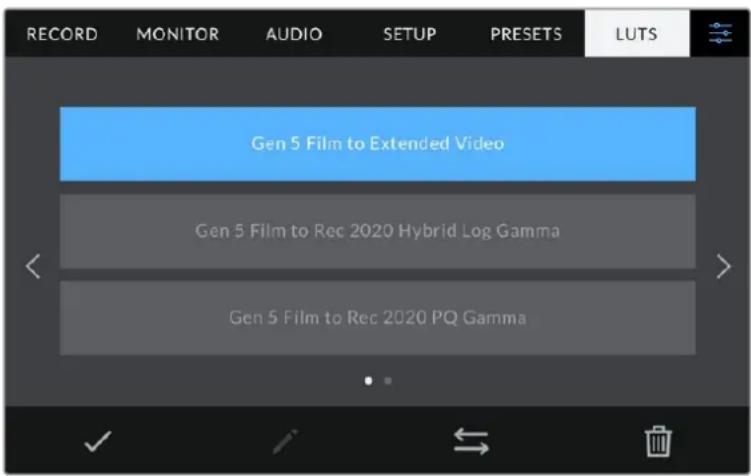
Seleccione una LUT 3D desde la pestaña LUT.
Descripción general
Las tablas de conversión tridimensionales pueden aplicarse a la imagen visualizada en la pantalla de la cámara o transmitida mediante la salida SDI o HDMI. Estas indican qué valores cromáticos y de luminancia se aplican a una fuente determinada. Por ejemplo, es posible lograr que la cámara muestre un azul relativamente opaco con una tonalidad más saturada e intensa, cuando capta dicho color de manera apagada. Esto resulta útil al filmar en formato Blackmagic RAW o con rango dinámico Film, ya que en estos casos el material grabado presenta un contraste bajo. Al aplicar una LUT, es posible tener una idea de cómo lucirán las imágenes una vez etalonadas.
Es muy sencillo generar este tipo de tablas con DaVinci Resolve u otro programa de etalonaje. Además, también están disponibles en Internet. La cámara permite almacenar un máximo de 10 LUT tridimensionales de 17 o 33 puntos (1.5 MB máx. cada una). Luego, es posible aplicarlas a las imágenes visualizadas en la pantalla de la unidad y en los monitores conectados a las salidas SDI o HDMI.
Los modelos Blackmagic Studio Camera admiten LUT tridimensionales de 33 puntos en formato .cube creadas en DaVinci Resolve, y de 17 puntos convertidas a dicho formato con otros programas. La cámara procesa este tipo de LUT mediante una interpolación tetraédrica de calidad excepcional.
SUGERENCIA: Consulte el apartado Ajustes del monitor para obtener más información al respecto.
Tablas de conversión integradas
Distintas LUT integradas permiten aplicar diferentes estilos al grabar en modo Film o en formato Blackmagic RAW.
Cada cámara incluye LUT específicas según la colorimetría de quinta generación o el tipo de sensor:
Film to Extended Video
Ofrece un rango dinámico más amplio que la tabla de conversión Film to Video y aplica un contraste medio con una atenuación en las luces.
Film to Rec 2020 Hybrid Log Gamma
Ofrece una curva de respuesta tonal que es compatible tanto con monitores HDR como con los de rango dinámico estándar.
Film to Rec 2020 PQ Gamma
Muestra una curva de respuesta tonal basada en lo que percibe el ojo humano. Se recomienda esta opción para la codificación eficiente de imágenes HDR.
Film to Video
Esta tabla es similar al espacio cromático Rec. 709 para HD y además presenta un alto nivel de contraste y saturación. Resulta muy útil al emplear la cámara junto a otros modelos profesionales usando el espacio cromático Rec. 709.
Botones
Los botones en la parte inferior de la pantalla corresponden a las siguientes funciones:


Cargar Medios Organizar Eliminar
Importar tablas de conversión
Para importar una LUT, pulse el ícono Organizar en la parte inferior de la pantalla. Pulse la opción Import LUT y luego Import para confirmar. Aparecerá una ventana para importar la tabla. Si el archivo que contiene la tabla no está en la unidad de almacenamiento activa, seleccione otra pulsando el botón correspondiente en la parte superior de la pantalla. Es posible importar tablas desde unidades USB-C.
La cámara buscará el directorio raíz y la carpeta LUT 3D en la unidad seleccionada y mostrará las tablas disponibles. Nótese que aquellas guardadas en otras ubicaciones no serán visibles.
Seleccione una LUT y pulse Import para confirmar. Esta se guardará en uno de los espacios disponibles en la cámara.
NOTA: Si no hay espacio disponible en la cámara, será necesario eliminar una LUT antes de importar otra.
Si ya existe una LUT con el mismo nombre en la cámara, es posible reemplazarla o mantener ambas. En la parte superior derecha de la pantalla se muestra la cantidad de espacios libres para guardar tablas de conversión.
NOTA: Si no puede importar una LUT, es posible que no sea del tamaño adecuado. Utilice un editor de tablas (por ejemplo, Lattice) para verificar dicho valor, o abra el archivo mediante un editor de texto en el equipo informático. El tamaño se indica junto a la etiqueta LUT_3D_SIZE. Si este número no es 17 o 33, puede emplear Lattice para cambiar el tamaño de la tabla a 17 puntos.
Aplicar tablas de conversión
Una vez que la tabla se ha guardado en la cámara, selecciónela en la pestaña LUT y pulse el ícono Cargar. De esta forma, se aplicará a la imagen visualizada. Para aplicarla a la señal transmitida mediante la salida HDMI, pulse el interruptor Mostrar LUT en la pestaña MONITOR. Consulte el apartado Ajustes de monitorización para obtener más información al respecto.
Exportar tablas de conversión
Seleccione una LUT y pulse el ícono Organizar para exportarla a una unidad USB-C. A continuación, pulse la opción Export Selected LUT y seleccione la unidad donde desea guardar el archivo. Si ya existe una LUT con el mismo nombre, es posible reemplazarla o mantener ambas. La cámara exportará la tabla a una carpeta denominada 3DLUTs.
Eliminar tablas de conversión
Para eliminar tablas que ya no están uso o liberar espacio, seleccione una determinada y pulse el ícono Eliminar en la parte inferior de la pantalla. Cuando aparezca el mensaje de confirmación, seleccione Eliminar.
Tablas de conversión tridimensionales integradas
Al emplear una LUT 3D cuando se graba en formato Blackmagic RAW en los modelos Blackmagic Studio Camera, dicha tabla se añade al archivo .braw generado. Por lo tanto, resulta muy sencillo aplicarla al clip en la etapa de posproducción y, al mismo tiempo, no es necesario depender de un archivo adicional.
En consecuencia, al entregar archivos Blackmagic RAW a un editor o colorista, dichos profesionales podrán acceder fácilmente a la tabla utilizada durante el rodaje, lo que reduce significativamente el riesgo de usar una incorrecta. Esta se puede aplicar ya sea durante la etapa de edición o etalonaje, o directamente desactivar en cualquier momento.
Cuando se activa la opción INTEGRAR LUT EN ARCHIVO en el menú GRABACIÓN de la cámara, la tabla se aplica a las imágenes visualizadas en el reproductor Blackmagic RAW o en el programa DaVinci Resolve.
Además, siempre estará integrada en el archivo Blackmagic RAW. DaVinci Resolve también ofrece la opción Aplicar LUT en el panel Ajustes RAW del módulo Color, a fin de activar o desactivar una tabla de conversión tridimensional en el archivo Blackmagic RAW.
Este botón funciona igual que en la cámara. De este modo, durante el rodaje, es posible indicar al colorista qué tabla de conversión emplear en la cámara, pero luego se pueden cancelar los cambios aplicados desactivando la opción Aplicar LUT en DaVinci Resolve.
Uso del parasol
El parasol permite ver la pantalla cuando la luz es muy brillante. Para instalarlo, coloque la parte superior sobre el borde superior de la cámara e inclínelo hacia abajo hasta que calce en su lugar.
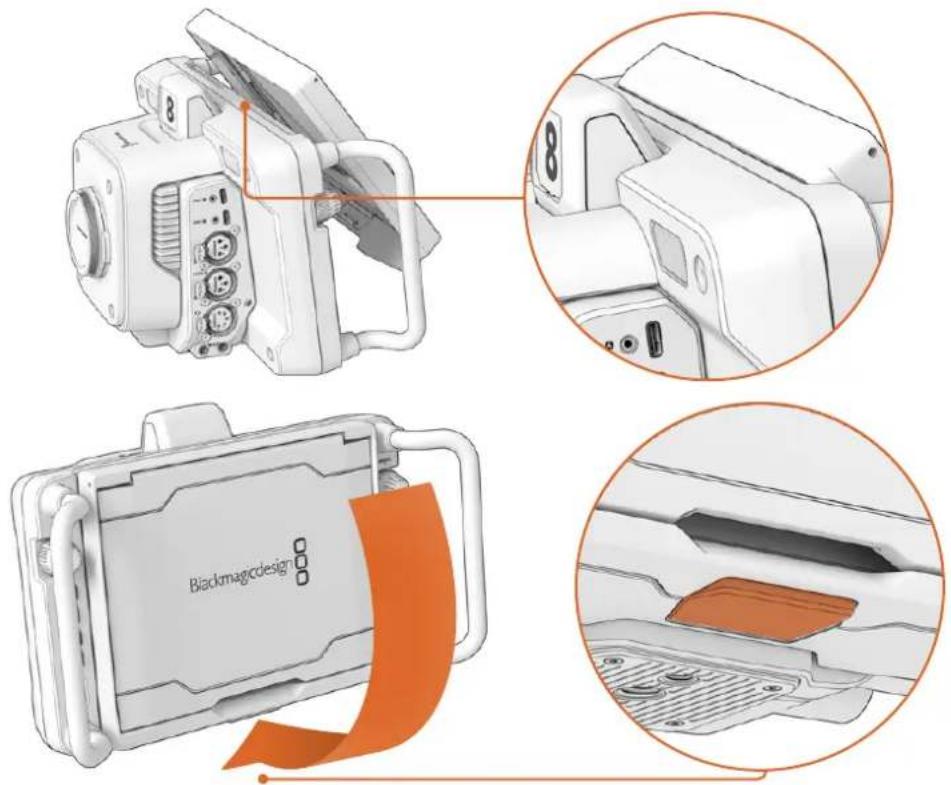
Inserte la parte superior del parasol en las ranuras sobre la pantalla de la cámara e inclínelo hacia abajo para ajustar la posición. El seguro debajo de la pantalla permite sujetar el parasol a la cámara, Presiónelo y luego levante el parasol para quitarlo.
Una vez instalado, abra los paneles laterales para que la parte superior se apoye sobre estos.
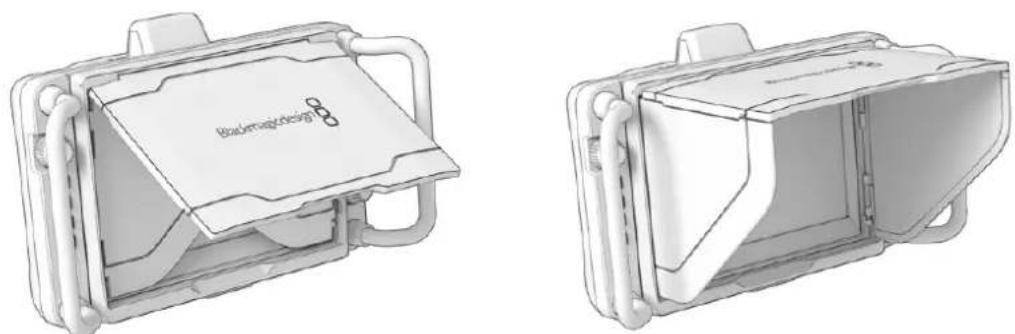
natural_image
Two technical diagrams of a device housing with internal components and labeled parts (no readable text or symbols)Los paneles laterales se abren conjuntamente con el parasol.
El parasol también brinda protección a la pantalla y puede quitarse con facilidad. Para ello, doble los paneles laterales y luego baje el panel superior hasta que calce en el marco.
Para quitar el parasol de la cámara, presione el broche en la parte inferior del marco a fin de soltarlo y luego levántelo.
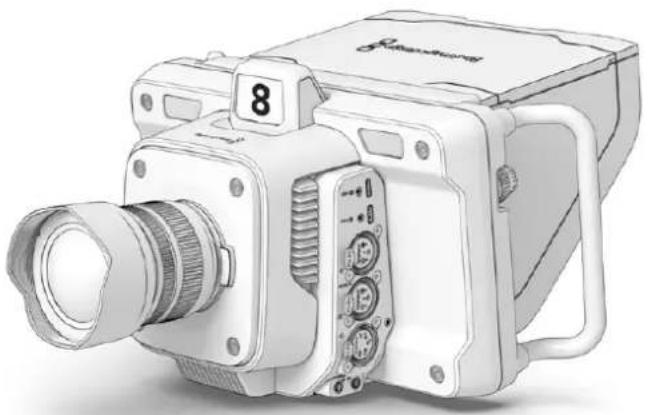
natural_image
Illustration of a vintage camera with visible lens, buttons, and control panel (no text or symbols)El parasol protege la pantalla y facilita la visualización de las imágenes en condiciones de luz brillante.
Blackmagic Zoom Demand y Focus Demand
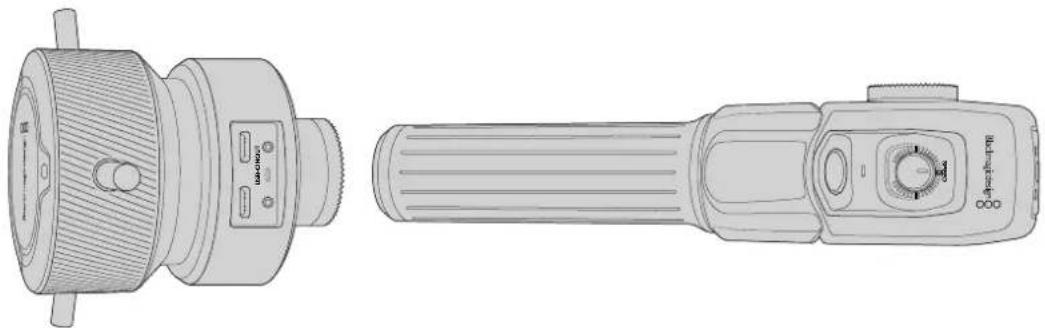
natural_image
Technical line drawing of a mechanical device with front and side views (no text or symbols)Estos dispositivos permiten controlar la distancia focal y el enfoque al usar objetivos compatibles, por ejemplo, cualquier modelo con montura Micro Cuatro Tercios activa. Existen más de 50 opciones disponibles que facilitan el control de dichos parámetros desde las manijas del trípode al emplear unidades Blackmagic Studio Camera.
Los accesorios se instalan en la manija del trípode o en un pedestal. Esto permite controlar el enfoque y la distancia focal a la vez que se gira o se inclina la cámara. Además, dichos accesorios cuentan con botones y mandos adicionales que ofrecen la posibilidad de ajustar con precisión la velocidad y la sensibilidad del control de la distancia focal, o activar la comunicación y monitorizar la señal de retorno del programa.
Conexión e instalación en la cámara
Instalación en trípodes
Los soportes de los accesorios permiten instalarlos en la manija de los trípodes. Estos se sujetan a cada unidad mediante las rosetas.
Para instalar los accesorios, basta con colocarlos en su lugar en el trípode a través de las rosetas de montaje y asegurarlas mediante el mecanismo giratorio.
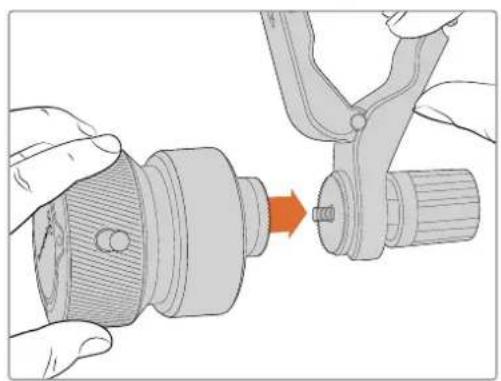
natural_image
Illustration of hands using a tool to adjust a mechanical component, showing a red arrow indicating assembly (no text or symbols present)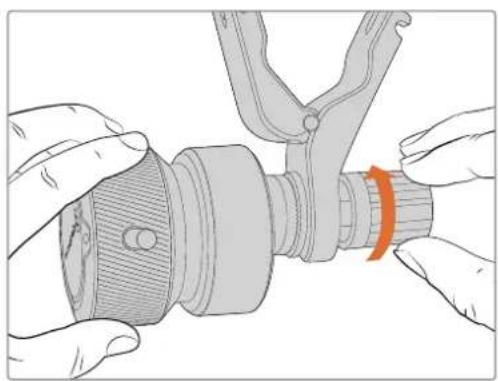
natural_image
Illustration of hands adjusting a mechanical component with a red arrow indicating rotation (no text or symbols present)1 Coloque el accesorio enfrentando las rosetas al mecanismo de montaje del trípode.
2 Ajuste el mecanismo giratorio a fin de que el accesorio quede instalado de manera firme.
Una vez instalado, es posible montar los soportes angulares a los brazos del trípode. El extremo de dicho soporte que tiene forma de T debe encajarse en la ranura y ajustarse.
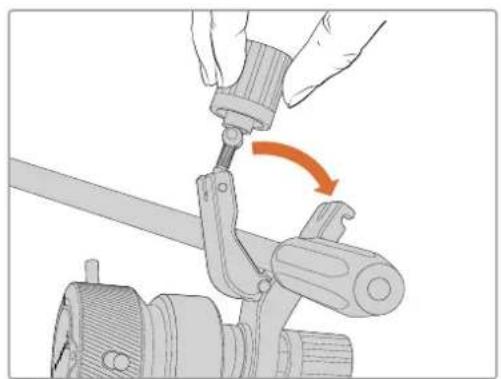
natural_image
Illustration of a hand using a tool to lift a mechanical component, showing a red curved arrow indicating rotation (no text or symbols present)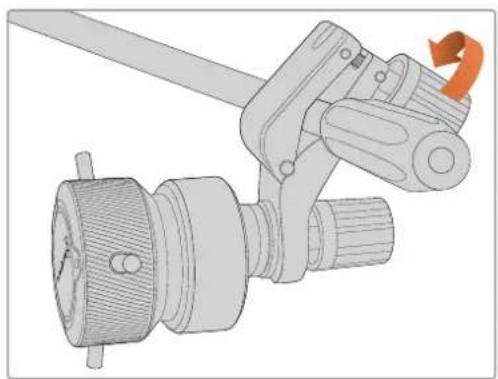
natural_image
Mechanical assembly diagram showing a lever mechanism with a rotating arrow (no text or symbols)Para aflojarlo, gire el seguro hacia la izquierda. Esta acción permitirá liberar el soporte con forma de T.
2 A continuación, coloque el soporte angular en el brazo del trípode y ajústelo hasta que calce en su lugar. Es posible rotar el soporte a fin de colocarlo en la posición deseada.
3 Ajuste el mecanismo giratorio para asegurarlo al trípode.
Conexión a la cámara
Los accesorios Blackmagic Focus Demand y Blackmagic Zoom Demand tienen dos puertos USB-C que permiten usarlos de manera individual o conjunta.
Cada unidad incluye un cable USB-C de un metro que permite conectarlas a cualquier puerto de expansión de las cámaras.
En caso de utilizar ambos accesorios, recomendamos conectarlos en serie.
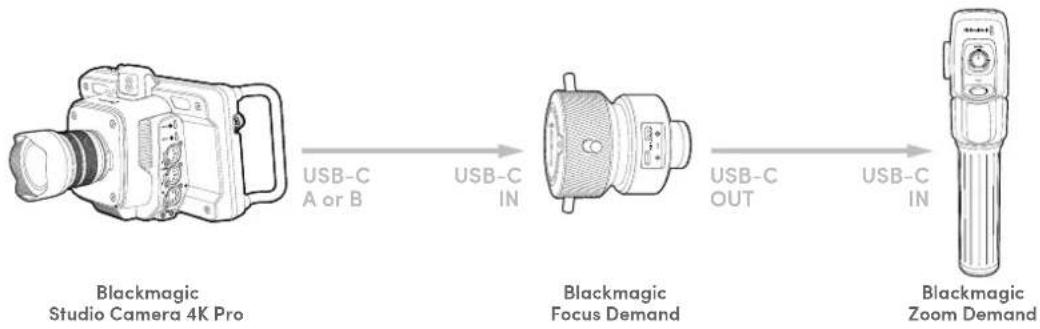
flowchart
graph LR
    A["Blackmagic Studio Camera 4K Pro"] -->|USB-C A or B| B["Blackmagic Focus Demand"]
    B -->|USB-C OUT| C["Blackmagic Zoom Demand"]
    B -->|USB-C IN| D["Output"]
Esto permite controlarlos mediante un solo puerto USB de la cámara, quedando el segundo libre para conectar una unidad de almacenamiento. Por ejemplo, conecte un cable USB-C a cualquier puerto de expansión de la cámara (A o B) y conecte el otro extremo del cable a la entrada del accesorio Blackmagic Focus Demand. Con un segundo cable, conecte la salida de dicho accesorio a la entrada de la unidad Blackmagic Zoom Demand.
El cable USB-C cuenta con un mecanismo de seguridad en ambos extremos a fin de prevenir que se desconecte de manera accidental. No es obligatorio utilizar este mecanismo, pero es útil en estudios donde los accesorios siempre están conectados a las cámaras.
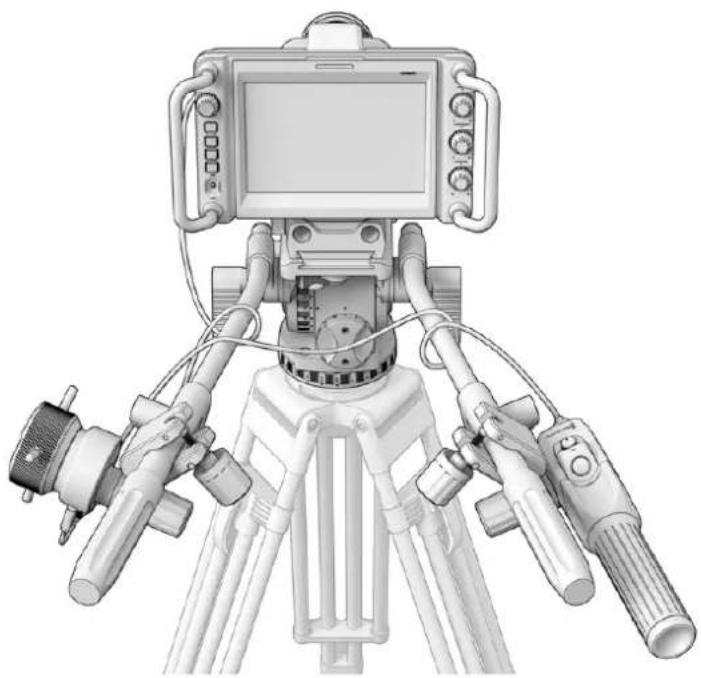
natural_image
Technical illustration of a tripod-mounted surveying instrument with multiple sensors and control knobs (no text or symbols visible)Los accesorios Blackmagic Focus Demand y Blackmagic Zoom Demand permiten controlar el enfoque y la distancia focal sin quitar la vista de la pantalla.
Uso del accesorio Blackmagic Focus Demand
Este apartado describe las prestaciones y conexiones del dispositivo Blackmagic Focus Demand.
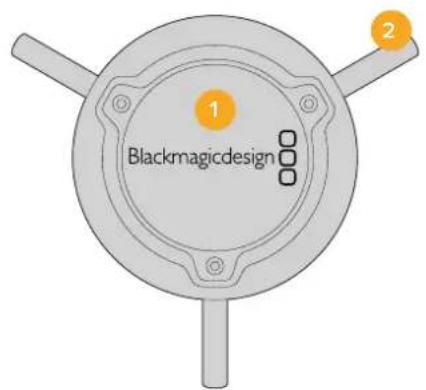
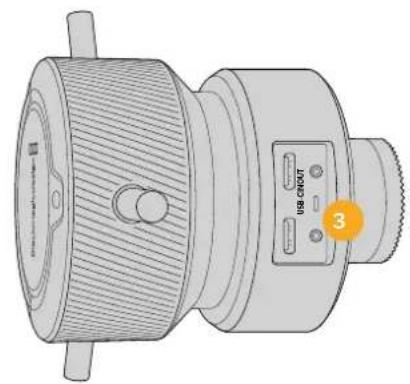
natural_image
Technical line drawing of a mechanical device with no visible text or symbols1 Mando giratorio
Gire el mando hacia la decha a fin de enfocar objetos cercanos al objetivo o, por el contrario, hacia la izquierda para enfocar objetos más lejanos. Es posible cambiar la dirección del enfoque en el menú mediante las opciones Adelante o Atrás.
SUGERENCIA: Al emplear el accesorio Blackmagic Zoom Demand al mismo tiempo, presione el botón F2 con el propósito de aumentar la imagen a la vez que se enfoca.
2 Palancas de control
Estas tres palancas permiten expandir el diámetro de la superficie de control a fin de ajustar el enfoque con mayor precisión mediante la punta de los dedos.
3 Puertos USB
Estos puertos permiten conectar el accesorio a la cámara y otros dispositivos en serie.
Además, es posible utilizarel puerto IN para actualizar el sistema operativo de la cámara a través del programa utilitario.
Uso del accesorio Blackmagic Zoom Demand
Los controles en este accesorio se pueden asignar a otros botones en los ajustes de la cámara. Consulte el apartado Ajustes para obtener más información al respecto.
Las siguientes funciones están configuradas por defecto:
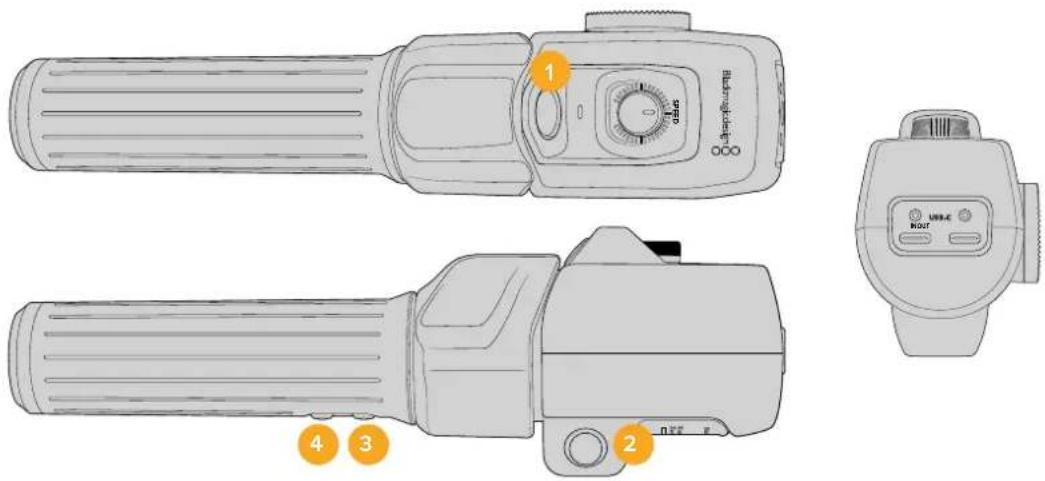
1 F1
De manera predeterminada, este botón funciona como el botón de grabación, a fin de registrar las imágenes en una unidad USB-C externa conectada a la cámara.
2 F2
Este botón situado en el otro lado del accesorio funciona del mismo modo y está configurado de forma predeterminada para ajustar rápidamente la distancia focal al grabar.
NOTA: Esta función solo se mostrará en la pantalla LCD de la cámara. No está disponible en los equipos externos conectados, como mezcladores o grabadores.
3 F3
Este botón en el modelo Blackmagic Studio Camera 4K Pro está asignado de manera predeterminada a la señal de retorno. Por lo general, se trata de una señal de retorno proveniente de un mezclador, pero puede ser cualquier señal SDI conectada a la entrada correspondiente en la cámara.
En la versión Blackmagic Studio Camera 4K Plus, este botón está asignado por defecto al balance de blancos.
4 F4
Este botón en el modelo Blackmagic Studio Camera 4K Pro está configurado de manera predeterminada para establecer la comunicación. Cuando la cámara está conectada a un mezclador, manténgalo presionado a fin de comunicarse con el operador del mezclador.
En la versión Blackmagic Studio Camera 4K Plus, permite ajustar las guías de encuadre.
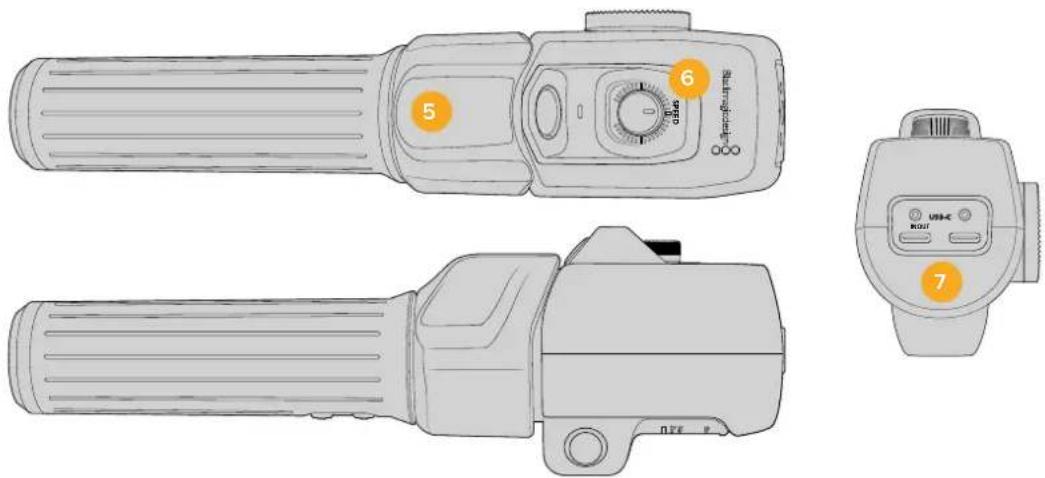
5 Interruptor
La manija del accesorio Blackmagic Zoom Demand incluye un interruptor cerca de la posición del dedo pulgar que permite controlar la distancia focal desplazándolo hacia la izquierda para alejar la imagen y hacia la derecha para acercarla. No obstante, esto puede invertirse a través del menú de ajustes de la cámara.
6 Control de velocidad
Este control en la parte superior permite ajustar la velocidad a la que se modifica la distancia focal. Por otro lado, se puede asignar a otros ajustes, por ejemplo, el volumen de los auriculares o la apertura del diafragma.
7 Puertos USB-C
Estos puertos permiten conectar el accesorio a la cámara y otros dispositivos en serie. Además, es posible utilizarel puerto IN para actualizar el sistema operativo de la cámara a través del programa utilitario.
Existen más de 50 objetivos con montura Micro Cuatro Tercios compatibles con el dispositivo Blackmagic Focus Demand, pero los siguientes modelos funcionarán con ambos accesorios.
Objetivos electrónicos
- Olympus 12-50mm f/3.5-6.3 ED M.Zuiko EZ Micro Cuatro Tercios.
- Panasonic Lumix G X Vario PZ 45-175 mm f/4.0-5.6 con estabilizador de imagen óptico.
Objetivos cortos y planos
- Olympus M.Zuiko Digital ED 14-42 mm f/3.5-5.6 EZ Micro Cuatro Tercios.
- Panasonic Lumix G X Vario PZ 14-42 mm f/3.5-5.6 Power con estabilizador de imagen óptico.
Programa Blackmagic Camera Setup
Actualización de la cámara en Mac OS
Después de descargar el programa Blackmagic Camera Setup desde nuestra página de soporte técnico, descomprima el archivo que lo contiene y haga doble clic en la imagen de disco correspondiente (.dmg). Ejecute el instalador y siga las instrucciones que aparecen en la pantalla.
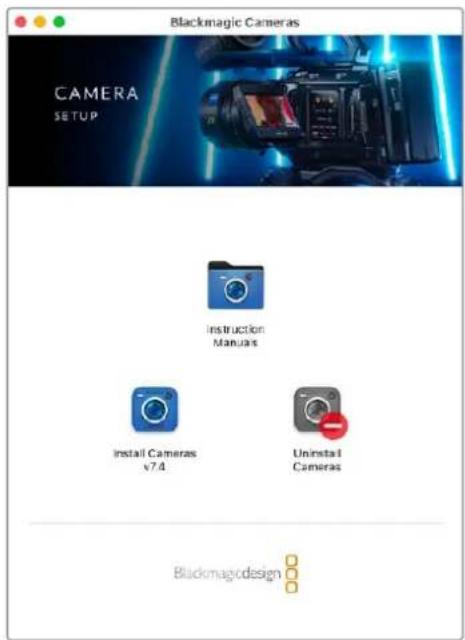
Actualización de la cámara en Windows
Después de descargar y descomprimir el archivo, se abrirá una ventana correspondiente al programa Blackmagic Camera Setup. Haga doble clic en el instalador de la aplicación y siga las instrucciones que aparecen en la pantalla para completar el procedimiento.
Al finalizar la instalación, haga clic en Inicio y seleccione la opción Todos los programas. A continuación, abra la carpeta Blackmagic Design para ejecutar el programa o acceder al manual de instrucciones.
Actualización del sistema operativo interno de la cámara
Después de instalar la última versión del programa de configuración de la cámara en el equipo informático, conecte ambos dispositivos mediante el puerto USB-C A de la unidad.
Encienda la cámara y ejecute el programa Blackmagic Camera Setup y siga las instrucciones que aparecen en la pantalla para actualizar el sistema operativo interno.
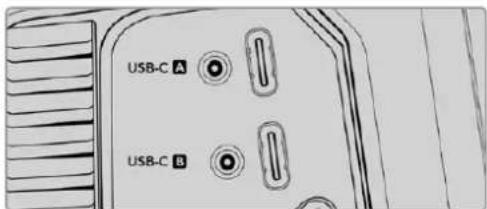
La cámara se conecta al equipo informático a través del puerto de expansión USB-C (A).
ATEM Software Control
Control de cámaras
El modelo Studio Camera puede manejarse desde un mezclador ATEM mediante el módulo de control del programa ATEM Software Control. Para acceder al mismo, basta con hacer clic en la pestaña Cámara de la interfaz. Asimismo, esta prestación permite modificar con facilidad diferentes parámetros, tales como la apertura del diafragma, la ganancia y la distancia focal, al emplear objetivos compatibles, así como ajustar el color de las cámaras y crear imágenes extraordinarias con las herramientas para correcciones primarias de DaVinci Resolve.
En mezcladores con conexiones HDMI, el programa ATEM Software Control detecta automáticamente qué cámara está conectada a cada entrada, por lo que se activará la luz indicadora de manera apropiada. Sin embargo, es posible cambiar la distribución de los botones para personalizarlos mediante los ajustes correspondientes en las preferencias del programa.
En mezcladores ATEM con conexiones SDI, la señal de retorno a la cámara permite transmitir datos de control, activar la luz piloto y entablar la comunicación. En este caso, los números de identificación de las cámaras deben configurarse manualmente.
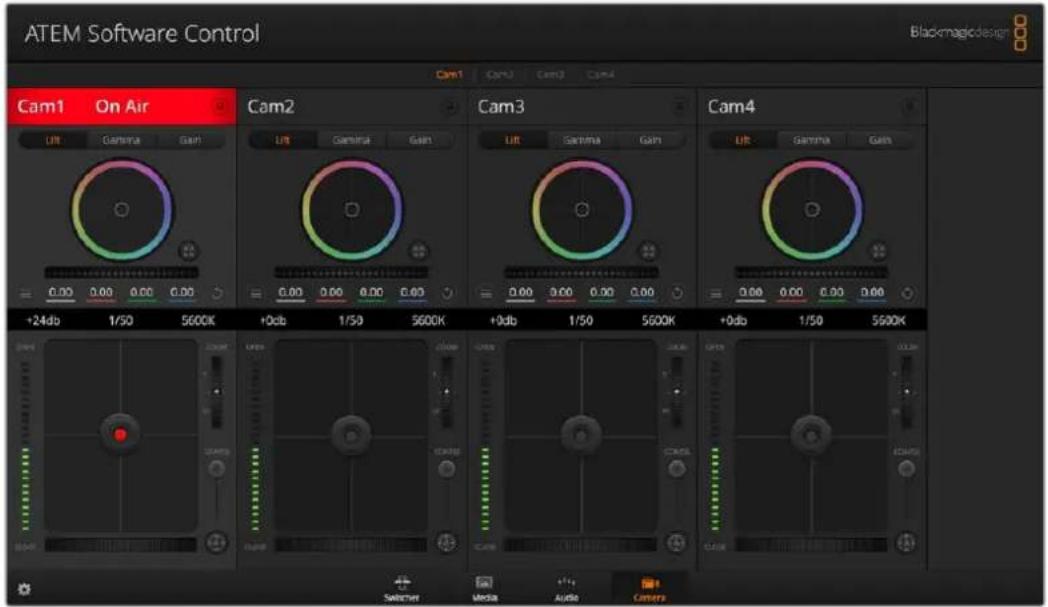
Módulo de control de cámaras
Uso de la función de control de cámaras
Selección de cámaras
La fila de botones situada en la parte superior de la ventana permite seleccionar la cámara que se desea controlar.
Estado de la cámara
En la parte superior de cada controlador se identifica la cámara y se indica si la misma está al aire. Además, hay un botón que permite bloquear todos los controles de la cámara. Cuando la cámara está al aire, la barra superior de la ventana se enciende en rojo e indica Al aire.
Menú de ajustes
El botón para modificar los ajustes de la cámara, situado en la esquina superior izquierda del controlador, ofrece la posibilidad de ajustar los detalles de la señal correspondiente a cada cámara.
Details
Este ajuste permite dar mayor nitidez a las imágenes en directo captadas por las cámaras. Las opciones disponibles son: Desactivados, Predeterminado, Medio y Alto.
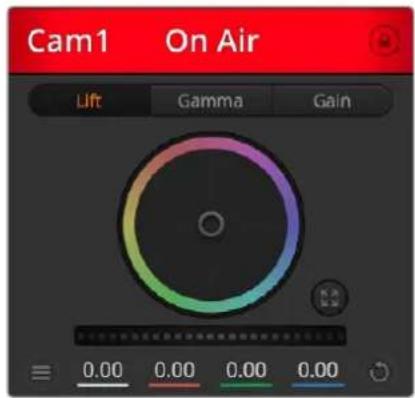
En la parte superior de cada controlador se indica si la cámara está al aire.
Círculo cromático
El círculo cromático es una herramienta útil de DaVinci Resolve que permite ajustar el color en las luces, tonos intermedios y sombras de cada canal YRGB. Para seleccionar el parámetro que desea modificar, haga clic en una de las tres pestañas situadas en la parte superior del controlador.
Control general
El control general situado debajo del círculo cromático permite ajustar el contraste en todos los canales YRGB al mismo tiempo, o la luminancia de las luces, los tonos intermedios y las sombras en forma independiente.
Botón de reajuste
Este botón situado cerca de la parte superior derecha de cada controlador permite seleccionar los ajustes que se desean restablecer, copiar o aplicar. A su vez, cada círculo cromático también cuenta con un botón de reajuste. Haga clic sobre el mismo para copiar, aplicar o restablecer los parámetros a los valores predeterminados. Cabe destacar que los ajustes de los controladores bloqueados no se modifican al copiar y aplicar otros parámetros. El botón situado en la esquina inferior derecha del controlador permite restablecer los valores predeterminados para los círculos cromáticos y los ajustes de contraste, saturación, matiz y luminancia. Es posible aplicar parámetros de etalonaje a todas las cámaras en general o a cada una en forma individual para lograr una apariencia uniforme en las imágenes. Los valores correspondientes a la apertura del diafragma, el enfoque, el control primario y el pedestal no se alteran al copiar y aplicar otros ajustes. Al modificar parámetros en todas las cámaras simultáneamente, el sistema solicita una confirmación previa por parte del usuario. De esta forma, es posible evitar cambios en las cámaras no bloqueadas cuya señal está al aire.
Al modificar parámetros en todas las cámaras simultáneamente, el sistema solicita una confirmación previa por parte del usuario.
Control del diafragma/pedestal
Este control se encuentra en el retículo central de cada controlador y se enciende en rojo cuando la cámara está al aire.
Para abrir o cerrar el diafragma, arrastre el círculo hacia arriba o abajo. Al mantener presionada la tecla de mayúsculas mientras se mueve el círculo, solo se modifica la apertura del diafragma.
Para oscurecer o incrementar el pedestal, arrastre el círculo hacia la izquierda o derecha. Al mantener presionada Command en Mac o Control en Windows mientras se mueve el círculo solo se modifica el pedestal.
Control de ampliación
Este control brinda la posibilidad de acercar o alejar la imagen al utilizar objetivos compatibles con servomecanismos integrados. Funciona de la misma manera que el interruptor físico de la cámara, el cual permite aumentar o disminuir la distancia focal presionando el extremo correspondiente. Haga clic sobre el control y arrástrelo hacia arriba para acercar la imagen, o hacia abajo para alejarla.
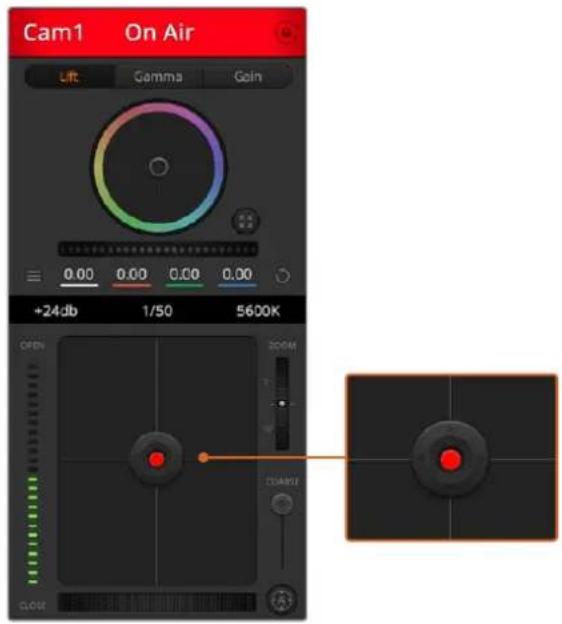
El control del diafragma/pedestal se enciende en rojo cuando la cámara está al aire.
Control primario
Este control se encuentra a la derecha del control del diafragma/pedestal y permite limitar la apertura máxima del diafragma. Es de suma utilidad para evitar que salgan al aire imágenes sobreexpuestas.
Para limitar la apertura del diafragma, ábrało completamente usando el control circular y luego utilice el control primario para ajustar la exposición. De esta forma, al modificar la apertura del diafragma, dicho umbral impedirá que se exceda el límite máximo de exposición.
Indicador del diafragma
El indicador del diafragma se encuentra a la izquierda del control circular y brinda una rápida referencia visual de la apertura. Esta indicación depende del ajuste establecido mediante el control primario.
Botón de enfoque automático
El botón de enfoque automático se encuentra en la esquina inferior derecha del controlador. Presiónelo para ajustar el enfoque en forma automática si cuenta con un objetivo activo compatible con dicha función. Cabe destacar que, aunque la mayoría de los objetivos brindan la posibilidad de ajustar el enfoque electrónicamente, algunos igual
disponen de un modo de ajuste manual, por lo cual es importante asegurarse de elegir el modo automático. En algunos casos, el modo se selecciona deslizando el anillo de enfoque en el objetivo hacia adelante o atrás.
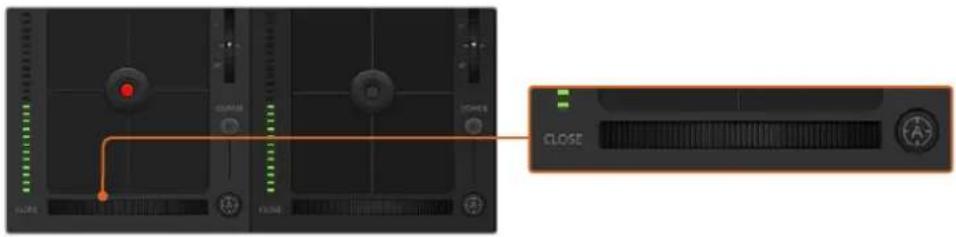
natural_image
Front view of a black audio workstation interface with control knobs and a close button (no text or symbols on the device itself)Para enfocar mediante un objetivo compatible, haga clic sobre el botón de enfoque automático o deslice el control de enfoque hacia la izquierda o la derecha.
Enfoque manual
Para modificar el enfoque de la cámara en forma manual, utilice el dial situado en la parte inferior de cada controlador. Deslice la rueda hacia la izquierda o derecha para ajustar el enfoque manualmente al mirar la señal de la cámara, a fin de obtener imágenes claras y nítidas.
Ganancia de la cámara
Este control permite aumentar la ganancia de la cámara. Este ajuste en los modelos Blackmagic Studio Camera se refiere al valor ISO. Es de suma importancia al filmar en condiciones de luz escasa para evitar que las imágenes queden subexpuestas. Para aumentar o disminuir la ganancia, haga clic sobre las flechas correspondientes.
La ganancia se puede aumentar siempre que sea necesario, por ejemplo, al rodar en exteriores cuando la intensidad de la luz disminuye al atardecer y es preciso aumentar el brillo de la imagen. Nótese que, al incrementar la ganancia, también aumentará el ruido en las imágenes.
Control de la velocidad de obturación
El indicador de la velocidad de obturación se encuentra situado entre el círculo cromático y el control del diafragma/pedestal. Para aumentar o disminuir este parámetro, coloque el puntero del ratón sobre el indicador y luego haga clic sobre la flecha izquierda o derecha. Este ajuste en los modelos Blackmagic Studio Camera se refiere a la velocidad de obturación.
Si la imagen parpadea, disminuya la velocidad de obturación para resolver el problema. Una buena forma de obtener más brillo en las imágenes sin modificar la ganancia es disminuyendo la velocidad de obturación, ya que de este modo se incrementa el tiempo de exposición del sensor. Al aumentar la velocidad de obturación, se reduce el rastro dejado por los objetos en movimiento, por lo cual este parámetro también puede emplearse para lograr una mayor nitidez en las tomas de acción.
Balance de blancos
Este parámetro se encuentra junto al control de la velocidad de obturación y puede modificarse mediante las flechas situadas a ambos lados del indicador de la temperatura del color. Permite compensar los colores cálidos o fríos emitidos por diferentes fuentes de luz. De este modo, es posible conservar la pureza de los blancos en la imagen.
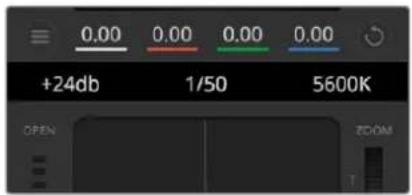
Las flechas para ajustar la ganancia, la velocidad de obturación y el balance de blancos aparecen al colocar el puntero del ratón sobre los indicadores correspondientes.
Herramientas de DaVinci Resolve para correcciones primarias
La ventana del módulo de control de la cámara puede convertirse en una interfaz similar a la que contiene las herramientas para correcciones primarias en un programa de edición.
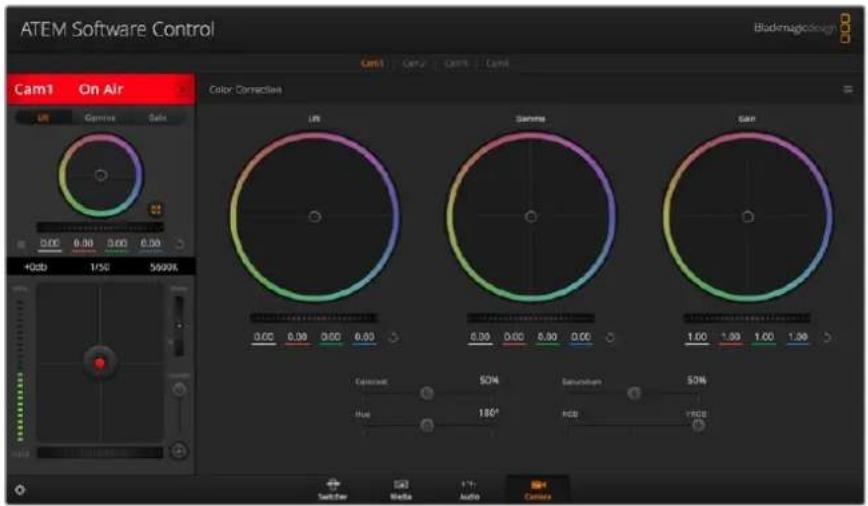
Si desea acceder a las herramientas para correcciones primarias de DaVinci Resolve, haga clic sobre el botón situado en la parte inferior, a la derecha del círculo cromático.
Estas herramientas integradas en la cámara son idénticas a las del programa DaVinci Resolve. En consecuencia, si el usuario está familiarizado con ellas, podrá valerse de su experiencia en materia de etalonaje al llevar a cabo producciones en directo. El panel de corrección cromática se puede expandir desde el controlador para acceder a la interfaz completa.
Esta dispone de círculos cromáticos y otros controles que permiten ver las luces, los tonos intermedios y las sombras al mismo tiempo. Para cambiar de cámara, utilice los botones en la parte superior de la ventana.
Círculos cromáticos
Haga clic dentro del círculo y arrastre el ratón:
Nótese que no es necesario arrastrar el indicador de balance de color. A medida que este se desplaza, los valores debajo del círculo cambian, reflejando de este modo los ajustes realizados en cada canal.
Mantenga presionada la tecla de mayúsculas y haga clic en cualquier parte dentro del círculo:
Esto permite situar el indicador del balance de color en la posición del puntero para realizar ajustes significativos con rapidez.
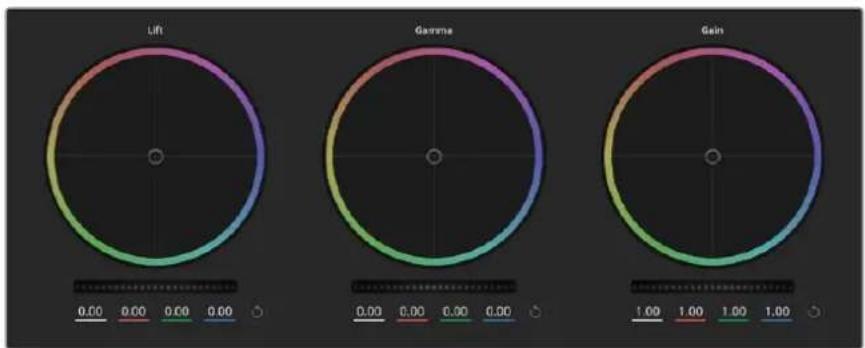
radar
| Metric | Value | |--------|-------| | Lift | 0.00 | | Gamma | 0.00 | | Gain | 1.00 |Círculos cromáticos para las luces, los tonos intermedios y las sombras en el panel de etalonaje.
Haga clic dos veces dentro del círculo:
Se restablecen los valores originales sin reajustar el control general para dicho parámetro.
Haga clic en el botón de reajuste situado en la esquina superior derecha:
Se restablecen todos los ajustes.
Controles generales
Los controles generales situados debajo de cada círculo cromático permiten ajustar las sombras, los tonos intermedios y las luces en cada canal YRGB.
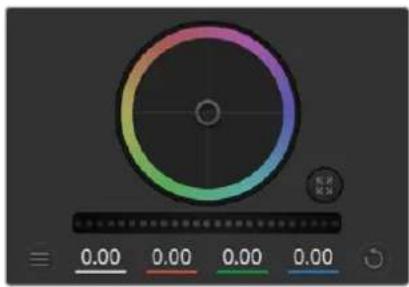
Mueva la rueda hacia la izquierda o la derecha para realizar ajustes.
Para realizar ajustes mediante el control general:
Arrastre el control hacia la izquierda o la derecha
Esto permite oscurecer o aclarar respectivamente el parámetro de la imagen seleccionado. Al ajustar un valor, el cambio se verá reflejado en los campos correspondientes a cada canal, situados debajo del círculo cromático. Para ajustar solo la luminancia, mantenga presionada Alt o Command y arrastre el control a la izquierda o derecha. El color y la luminancia se procesan en forma individual, de modo que es posible lograr efectos interesantes modificando solo el canal Y. Este ajuste funciona mejor si el control Mezclador de luminancia se desliza a la derecha. Si se encuentra sobre el lado izquierdo, el programa procesará los canales de color de forma normal. Por lo general, la mayoría de los coloristas utilizan el método YRGB, ya que permite obtener un mayor control del balance de color sin afectar la luminancia general, a fin de lograr la apariencia deseada con mayor rapidez.
Contraste
Este control permite ajustar el rango entre los valores más claros y oscuros de una imagen. El efecto es similar al que se obtiene realizando ajustes opuestos mediante los controles generales situados debajo de las opciones Sombras y Luces. El valor preestablecido es 50 %. Al usar el control de pivote, el punto de referencia puede moverse hacia arriba o abajo en la curva S. En imágenes logarítmicas, como las que cuentan con colorimetría de quinta generación, después de haber realizado un ajuste del balance de blancos y la exposición, ajustar el contraste y el pivote puede ser un modo rápido de comenzar el etalonaje.
Saturación
Este control permite aumentar o disminuir la cantidad de color en la imagen. El valor preestablecido es 50 %.
Matiz
Este control permite modificar los matices de la imagen recorriendo el perímetro del círculo cromático. El valor predeterminado de 180 grados muestra la distribución original del matiz. Al incrementarlo o disminuirlo, todos los matices se modificarán hacia la izquierda o derecha en el círculo cromático.
Mezcla de luminancia
Las funciones de etalonaje integradas en las cámaras de Blackmagic están basadas en las herramientas para correcciones primarias de DaVinci Resolve. Este programa fue desarrollado a principio de los años 80 y es el más utilizado en la producción de largometrajes en Hollywood.
El corrector cromático de la cámara incluye prestaciones sumamente útiles y creativas. Una de ellas es el método de procesamiento YRGB.
Al corregir el color, se puede emplear el método RGB o YRGB. Aquellos coloristas con más experiencia usan el sistema YRGB, ya que ofrece un control más preciso sobre el color y permite ajustar los canales en forma independiente, lo cual a su vez brinda más opciones creativas.
Cuando el control Mezclador de luminancia se desliza totalmente a la derecha, se utiliza el modo YRGB. Si se desliza totalmente a la izquierda, se emplea el modo RGB. Asimismo, se puede seleccionar cualquier posición intermedia para obtener una mezcla de ambos modos de corrección.
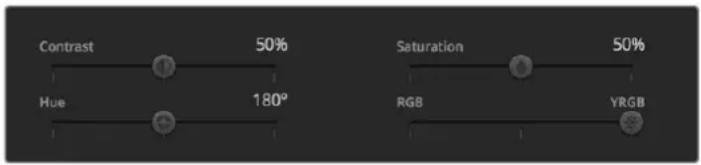
Mueva los controles hacia la izquierda o derecha para ajustar el contraste, la saturación, el matiz y la mezcla de luminancia.
¿Cuál es el mejor ajuste? No hay una respuesta correcta e incorrecta, debido a que el etalonaje es puramente un proceso creativo, dependerá del artista. El mejor ajuste es el que más se adapte a su estilo.
Sincronización de ajustes
El mezclador transmite la señal de control a la cámara cuando ambos dispositivos están conectados. Si se modifica un ajuste por error en la cámara, la unidad de control del mezclador restablecerá automáticamente los valores para mantener la sincronización entre los equipos.
Información para desarrolladores (en inglés)
Blackmagic SDI Camera Control Protocol
Version 1.5
If you are a software developer you can use the Blackmagic SDI to construct devices that integrate with our products. Here at Blackmagic Design, our approach is to open up our protocols and we eagerly look forward to seeing what you come up with!
Overview
This document describes an extensible protocol for sending a unidirectional stream of small control messages embedded in the non-active picture region of a digital video stream. The video stream containing the protocol stream may be broadcast to a number of devices. Device addressing is used to allow the sender to specify which device each message is directed to.
Assumptions
Alignment and padding constraints are explicitly described in the protocol document. Bit fields are packed from LSB first. Message groups, individual messages and command headers are defined as, and can be assumed to be, 32 bit aligned.
Blanking Encoding
A message group is encoded into a SMPTE 291M packet with DID/SDID x51/x53 in the active region of VANC line 16.
Message Grouping
Up to 32 messages may be concatenated and transmitted in one blanking packet up to a maximum of 255 bytes payload. Under most circumstances, this should allow all messages to be sent with a maximum of one frame latency.
If the transmitting device queues more bytes of message packets than can be sent in a single frame, it should use heuristics to determine which packets to prioritize and send immediately. Lower priority messages can be delayed to later frames, or dropped entirely as appropriate.
Abstract Message Packet Format
Every message packet consists of a three byte header followed by an optional variable length data block. The maximum packet size is 64 bytes.
| Destination device (uint8) | Device addresses are represented as an 8 bit unsigned integer. Individual devices are numbered 0 through 254 with the value 255 reserved to indicate a broadcast message to all devices. |
| Command length (uint8) | The command length is an 8 bit unsigned integer which specifies the length of the included command data. The length does NOT include the length of the header or any trailing padding bytes. |
| Command id (uint8) | The command id is an 8 bit unsigned integer which indicates the message type being sent. Receiving devices should ignore any commands that they do not understand. Commands 0 through 127 are reserved for commands that apply to multiple types of devices. Commands 128 through 255 are device specific. |
| Reserved (uint8) | This byte is reserved for alignment and expansion purposes. It should be set to zero. |
| Command data (uint8[]) | The command data may contain between 0 and 60 bytes of data. The format of the data section is defined by the command itself. |
| Padding (uint8[]) | Messages must be padded up to a 32 bit boundary with 0x0 bytes. Any padding bytes are NOT included in the command length. |
Receiving devices should use the destination device address and or the command identifier to determine which messages to process. The receiver should use the command length to skip irrelevant or unknown commands and should be careful to skip the implicit padding as well.
Defined Commands
Command 0 : change configuration
| Category (uint8) | The category number specifies one of up to 256 configuration categories available on the device. |
| Parameter (uint8) | The parameter number specifies one of 256 potential configuration parameters available on the device. Parameters 0 through 127 are device specific parameters. Parameters 128 though 255 are reserved for parameters that apply to multiple types of devices. |
| Data type (uint8) | The data type specifies the type of the remaining data. The packet length is used to determine the number of elements in the message. Each message must contain an integral number of data elements. |
| Currently defined values are: | |
| 0: void / boolean | A void value is represented as a boolean array of length zero.The data field is a 8 bit value with 0 meaning false and all other values meaning true. |
| 1: signed byte Data elements are signed bytes | |
| 2: signed 16 bit integer Data elements are signed 16 bit values | |
| 3: signed 32 bit integer Data elements are signed 32 bit values | |
| 4: signed 64 bit integer Data elements are signed 64 bit values | |
5: UTF-8 string Data elements represent a UTF-8 string with no terminating character.
Data types 6 through 127 are reserved.
| 128: signed 5.11 fixed point | Data elements are signed 16 bit integers representing a real number with 5 bits for the integer component and 11 bits for the fractional component.The fixed point representation is equal to the real value multiplied by 2^11 . The representable range is from -16.0 to 15.9995 (15 + 2047/2048). |
Data types 129 through 255 are available for device specific purposes.
| Operation type (uint8) | The operation type specifies what action to perform on the specified parameter. Currently defined values are: |
| 0: assign value | The supplied values are assigned to the specified parameter. Each element will be clamped according to its valid range. A void parameter may only be 'assigned' an empty list of boolean type. This operation will trigger the action associated with that parameter. A boolean value may be assigned the value zero for false, and any other value for true. |
| 1: offset / toggle value | Each value specifies signed offsets of the same type to be added to the current parameter values. The resulting parameter value will be clamped according to their valid range. It is not valid to apply an offset to a void value. Applying any offset other than zero to a boolean value will invert that value. |
Operation types 2 through 127 are reserved.
Operation types 128 through 255 are available for device specific purposes.
| Data (void) | The data field is 0 or more bytes as determined by the data type and number of elements. |
The category, parameter, data type and operation type partition a 24 bit operation space.
| Group | ID | Parameter | Type | Index | Minimum | Maximum | Interpretation |
| Lens | 0.0 | Focus | fixed16 | - | 0.0 | 1.0 | 0.0 = near, 1.0 = far |
| 0.1 | Instantaneous autofocus | void | - | - | - | trigger instantaneous autofocus | |
| 0.2 | Aperture (f-stop) | fixed16 | - | -1.0 | 16.0 | Aperture Value (where fnumber = sqrt(2^AV)) | |
| 0.3 | Aperture (normalised) | fixed16 | - | 0.0 | 1.0 | 0.0 = smallest, 1.0 = largest | |
| 0.4 | Aperture (ordinal) | int16 | - | 0 | n | Steps through available aperture values from minimum (0) to maximum (n) | |
| 0.5 | Instantaneous auto aperture | void | -- | - | trigger instantaneous auto aperture | ||
| 0.6 | Optical image stabilisation | boolean | - | - | - | true = enabled, false = disabled | |
| 0.7 | Set absolute zoom (mm) | int16 | - | 0 | max | Move to specified focal length in mm, from minimum (0) to maximum (max) | |
| 0.8 | Set absolute zoom (normalised) | fixed16 - 0.0 | 1.0 | Move to specified focal length: 0.0 = wide, 1.0 = tele | |||
| 0.9 | Set continuous zoom (speed) | fixed16 - 1.0 | +1.0 | Start/stop zooming at specified rate: -1.0 = zoom wider fast, 0.0 = stop, +1 = zoom tele fast | |||
| Video | 1.0 Video mode int8 | [0] = frame rate - - | fps as integer (eg 24, 25, 30, 50, 60) | ||||
| [1] = M-rate - - 0 = regular, 1 = M-rate | |||||||
| [2] = dimensions - - | 0 = NTSC, 1 = PAL, 2 = 720, 3 = 1080, 4 = 2kDCI, 5 = 2k16:9, 6 = UHD, 7 = 3k Anamorphic, 8 = 4k DCI, 9 = 4k 16:9, 10 = 4.6k 2.4:1, 11 = 4.6k | ||||||
| [3] = interlaced - - | 0 = progressive, 1 = interlaced | ||||||
| [4] = Color space | - - 0 = YUV | ||||||
| 1.1 | Gain (up to Camera 4.9) | int8 | 1 | 128 | 1x, 2x, 4x, 8x, 16x, 32x, 64x, 128x gain | ||
| 1.2 | Manual White Balance | int16 | [0] = color temp | 2500 | 10000 | Color temperature in K | |
| int16 | [1] = tint | -50 | 50 | tint | |||
| 1.3 | Set auto WB | void | - | - | - | Calculate and set auto white balance | |
| 1.4 | Restore auto WB | void | - | - | - | Use latest auto white balance setting | |
| 1.5 | Exposure (us) | int32 | 1 | 42000 | time in us | ||
| 1.6 | Exposure (ordinal) | int16 | - | 0 | n | Steps through available exposure values from minimum (0) to maximum (n) | |
| 1.7 | Dynamic Range Mode | int8 enum | - | 0 | 2 | 0 = film, 1 = video, 2 = extended video | |
| 1.8 | Video sharpening level | int8 enum | - | 0 | 3 | 0 = off, 1 = low, 2 = medium, 3 = high | |
| 1.9 Recording format | int16 | int16 | [0] = file frame rate | -- | fps as integer (eg 24, 25, 30, 50, 60, 120) | ||
| [1] = sensor frame rate | - | - | fps as integer, valid when sensor-off-speed set (eg 24, 25, 30, 33, 48, 50, 60, 120), no change will be performed if this value is set to 0 | ||||
| [2] = frame width | -- in pixels | ||||||
| [3] = frame height | -- in pixels | ||||||
| [4] = flags | -- [0] = file-M-rate | ||||||
| - | - | [1] = sensor-M-rate, valid when sensor-off-speed-set | |||||
| -- [2] = sensor-off-speed | |||||||
| -- [3] = interlaced | |||||||
| -- [4] = windowed mode | |||||||
| 1.10 | Set auto exposure mode | int8 | - | 0 | 4 | 0 = Manual Trigger, 1 = Iris, 2 = Shutter, 3 = Iris + Shutter, 4 = Shutter + Iris | |
| 1.11 | Shutter angle | int32 | - | 100 | 36000 | Shutter angle in degrees, multiplied by 100 | |
| 1.12 | Shutter speed | int32 | - | Current sensor frame rate | 5000 | Shutter speed value as a fraction of 1, so 50 for 1/50th of a second | |
| 1.13 | Gain | int8 | - | -128 | 127 | Gain in decibel (dB) | |
| 1.14 | ISO | int32 | - | 0 | 2147483647 | ISO value | |
| 1.15 | Display LUT | int8 | [0] = selected LUT | -- | 0 = None, 1 = Custom, 2 = film to video, 3 = film to extended video | ||
| [1] = enabled or not | -- 0 = Not enabled, 1 = Enabled | ||||||
| 1.16 | ND Filter | fixed16 | [0] = stops | 0.0 | 16.0 | f-stop of ND filter to use | |
| Audio | 2.1 | Headphone level | fixed16 | - | 0.1 | 1.0 | 0.0 = minimum, 1.0 = maximum |
| 2.2 | Headphone program mix | fixed16 | - | 0.1 | 1.0 | 0.0 = minimum, 1.0 = maximum | |
| 2.3 | Speaker level | fixed16 | - | 0.1 | 1.0 | 0.0 = minimum, 1.0 = maximum | |
| 2.4 | Input type | int8 | - | 0 | 3 | 0 = internal mic,1 = line level input,2 = low mic level input,3 = high mic level input | |
| 2.5 | Input levels fixed16 | [0] ch0 | 0.0 | 1.0 | 0.0 = minimum, 1.0 = maximum | ||
| [1] ch1 | 0.0 | 1.0 | 0.0 = minimum, 1.0 = maximum | ||||
| 2.6 | Phantom power | boolean | - | - | - | true = powered,false = not powered | |
| Output | 3.0 | Overlay enables | uint16bit field | -- | - | bit flags:[0] = display status,[1] = display frame guidesSome cameras don't allowseparate control of frameguides and status overlays. | |
| 3.1 | Frame guides style (Camera3.x) | int8 | -0 | 8 | 0 = HDTV, 1 = 4:3, 2 = 2.4:1,3 = 2.39:1, 4 = 2.35:1,5 = 1.85:1, 6 = thirds | ||
| 3.2 | Frame guides opacity(Camera 3.x) | fixed16 | - | 0.1 | 1.0 | 0.0 = transparent, 1.0 = opaque | |
| 3.3 | Overlays(replaces .1 and .2above fromCameras 4.0) | int8 | [0] = frame guidestyle | - | - | 0 = off, 1 = 2.4:1, 2 = 2.39:1,3 = 2.35:1, 4 = 1.85:1, 5 = 16:9,6 = 14:9, 7 = 4:3, 8 = 2:1,9 = 4:5, 10 = 1:1 | |
| [1] = frame guideopacity | 0 | 100 | 0 = transparent, 100 = opaque | ||||
| [2] = safe areapercentage | 0 | 100 | percentage of full frameused by safe area guide(0 means off) | ||||
| [3] = grid style | - | - | bit flags:[0] = display thirds,[1] = display cross hairs,[2] = display center dot,[3] = display horizon | ||||
| Display | 4.0 | Brightness | fixed16 | - | 0.0 | 1.0 | 0.0 = minimum, 1.0 = maximum |
| 4.1 | Exposure and focus tools | int16bit field | 0x1 = zebra,0x2 = focus assist,0x4 = false color | - | - | 0 = disable, 1 = enable | |
| 4.2 | Zebra level | fixed16 | - | 0.0 | 1.0 | 0.0 = minimum, 1.0 = maximum | |
| 4.3 | Peaking level | fixed16 | - | 0.0 | 1.0 | 0.0 = minimum, 1.0 = maximum | |
| 4.4 | Color bar enable | int8 | - | 0 | 30 | 0 = disable bars,1-30 = enable bars with timeout(seconds) | |
| 4.5 | Focus Assist int8 | [0] = focus assistmethod | - | - | 0 = Peak,1 = Colored lines | ||
| [1] = focus line color | - | - | 0 = Red,1 = Green,2 = Blue,3 = White,4 = Black | ||||
| 4.6 | Program return feed enable | int8 | - | 0 | 30 | 0 = disable, 1-30 = enable withtimeout (seconds) | |
| Tally | 5.0 | Tally brightness | fixed16 | - | 0.0 | 1.0 | Sets the tally front and tally rear brightness to the same level. 0.0 = minimum, 1.0 = maximum |
| 5.1 | Front tally brightness | fixed16 | - | 0.0 | 1.0 | Sets the tally front brightness. 0.0 = minimum, 1.0 = maximum | |
| 5.2 | Rear tally brightness | fixed16 | - | 0.0 | 1.0 | Sets the tally rear brightness. 0.0 = minimum, 1.0 = maximum Tally rear brightness cannot be turned off | |
| Reference | 6.0 | Source | int8 enum | - | 0 | 2 | 0 = internal, 1 = program, 2 = external |
| 6.1 | Offset | int32 | - | - | - | +/- offset in pixels | |
| Configuration | 7.0 Real Time Clock int32 | [0] time | - | - | BCD - HHMMSSFF (UCT) | ||
| [1] date | - | - | BCD - YYYYMMDD | ||||
| 7.1 | System language | string | [0-1] | - | - | ISO-639-1 two character language code | |
| 7.2 | Timezone | int32 | - | - | - | Minutes offset from UTC | |
| 7.3 | Location | int64 | [0] latitude | - | - | BCD - sDDDdddddddddd where s is the sign: 0 = north (+), 1 = south (-); DD degrees, dddddddddddd decimal degrees | |
| [1] longitude[0] red -2.0 2.0 default 0.0 | - | - | BCD - sDDDdddddddddd where s is the sign: 0 = west (-), 1 = east (+); DDD degrees, dddddddddddd decimal degrees | ||||
| Color Correction | 8.0 Lift Adjust fixed16 | ||||||
| [1] green -2.0 2.0 default 0.0 | |||||||
| [2] blue -2.0 2.0 default 0.0 | |||||||
| [3] luma -2.0 2.0 default 0.0 | |||||||
| 8.1 | Gamma Adjust | fixed16 | [0] red -4.0 | 4.0 default 0.0 | |||
| [1] green -4.0 | 4.0 default 0.0 | ||||||
| [2] blue -4.0 | 4.0 default 0.0 | ||||||
| [3] luma -4.0 | 4.0 default 0.0 | ||||||
| 8.2 | Gain Adjust | fixed16 | [0] red 0.0 | 16.0 | default 1.0 | ||
| [1] green 0.0 | 16.0 | default 1.0 | |||||
| [2] blue 0.0 | 16.0 | default 1.0 | |||||
| [3] luma 0.0 | 16.0 | default 1.0 | |||||
| 8.3 Offset Adjust fixed16 | [0] red -8.0 | 8.0 | default 0.0 | ||||
| [1] green -8.0 | 8.0 | default 0.0 | |||||
| [2] blue -8.0 | 8.0 | default 0.0 | |||||
| [3] luma -8.0 | 8.0 | default 0.0 | |||||
| 8.4 | Contrast Adjust fixed16 | [0] pivot | 0.0 | 1.0 | default 0.5 | ||
| [1] adj | 0.0 | 2.0 | default 1.0 | ||||
| 8.5 | Luma mix | fixed16 | - | 0.0 | 1.0 | default 1.0 | |
| 8.6 Color Adjust fixed16 | [0] hue | -1.0 | 1.0 | default 0.0 | |||
| [1] sat | 0.0 | 2.0 | default 1.0 | ||||
| 8.710.0 Codec int8 enum | Correction Reset Default | void | -[0] = basic codec - - | - | - | reset to defaults0 = CinemaDNG,1 = DNxHD,2 = ProRes,3 = Blackmagic RAW | |
| Media | |||||||
| [1] = code variant | - | - | CinemaDNG:0 = uncompressed,1 = lossy 3:1,2 = lossy 4:1 | ||||
| - | - | ProRes:0 = HQ,1 = 422,2 = LT,3 = Proxy,4 = 444,5 = 444XQ | |||||
| - | - | Blackmagic RAW:0 = Q0,1 = Q5,2 = 3:1,3 = 5:1,4 = 8:1,5 = 12:1 | |||||
| 10.1 Transport mode int8 | [0] = mode | -- | 0 = Preview,1 = Play,2 = Record | ||||
| [1] = speed | -- | -ve = multiple speeds backwards,0 = pause,+ve = multiple speeds forwards | |||||
| [2] = flags | -- | 1<<0 = loop,1<<1 = play all,1<<5 = disk1 active,1<<6 = disk2 active,1<<7 = time-lapse recording | |||||
| [3] = slot 1 storage medium | - | - | 0 = CFast card,1 = SD Card,2 = SSD Recorder,3 = USB | ||||
| [4] = slot 2 storage medium | - | - | 0 = CFast card,1 = SD Card,2 = SSD Recorder,3 = USB | ||||
| 10.2 | Playback Control | int8 enum | [0] = clip | - | - | 0 = Previous,1 = Next | |
| 10.3 | Still Capture | void | - | - | - | Capture | |
| PTZ Control | 11.0 | Pan/Tilt Velocity | fixed16 | [0] = pan velocity -1.0 | 1.0 | -1.0 = full speed left,1.0 = full speed right | |
| [1] = tilt velocity | -1.0 | 1.0 | -1.0 = full speed down,1.0 = full speed up | ||||
| 11.1 | Memory Preset | int8 enum | [0] = preset command | - | - | 0 = reset,1 = store location,2 = recall location | |
| int8 | [1] = preset slot | 0.5 - | |||||
| Metadata | 12.0 | Reel | int16 | [0] = reel | 0 | 999 | - |
| 12.1 Scene Tags | signed byte | [0] = scene tags | -- | -1 = None0 = WS1 = CU2 = MS3 = BCU4 = MCU5 = ECU | |||
| [1] = interior / exterior | - | - | 0 = Exterior1 = Interior | ||||
| [2] = day / night | -- | 0 = Night1 = Day | |||||
| 12.2 | Scene | string | [0-4] = scene | - | - | - | |
| 12.3 | Take | signed byte | [0] = take number | 1 | 99 | - | |
| [1] = take tags | -- | 1 = None0 = PU1 = VFX2 = SER | |||||
| 12.4 | Good Take | void | [0] = good take | - | - | - | |
| 12.5 | Camera ID | string | [0-28] = ID | - | - | - | |
| 12.6 | Camera Operator | string | [0-28] = operator | - | - | - | |
| 12.7 | Director | string | [0-27] = director | - | - | - | |
| 12.8 | Project Name | string | [0-28] = project | - | - | - | |
| 12.9 | Lens Type | string | [0-55] = type | - | - | - | |
| 12.10 | Lens Iris | string | [0-19] = iris | - | - | - | |
| 12.11 | Lens Focal Length | string | [0-29] = focal length | - | - | - | |
| 12.12 | Lens Distance | string | [0-49] = distance | - | - | - | |
| 12.13 | Lens Filter | string | [0-29] = filter | - | - | - | |
| 12.14 | Slate Mode | signed byte | [0] = type | -- | 0 = Recording1 = Playback | ||
| 12.15 | Slate Target | string | [0-31] = name | - | - | - | |
Example Protocol Packets
| Operation | Packet Length Byte | ||||||||||||||||
| 0 | 1 | 2 | 3 | 4 | 5 | 6 | 7 | 8 | 9 | 10 | 11 | 12 | 13 | 14 | 15 | ||
| header | command | data | |||||||||||||||
| destination | length | command | reserved | category | parameter | type | operation | ||||||||||
| trigger instantaneous auto focus on camera 4 | 8 4 4 0 0 0 1 0 0 | ||||||||||||||||
| turn on OIS on all cameras 12 | 255 5 0 0 0 6 0 0 1 0 0 0 | ||||||||||||||||
| set exposure to 10 ms on camera 4 (10 ms = 10000 us = 0x00002710) | 12 | 4 | 8 | 0 | 0 | 1 | 5 | 3 | 0 | 0x10 | 0x27 | 0x00 | 0x00 | ||||
| add 15% to zebra level (15 % = 0.15 f = 0x0133 fp) | 12 | 4 | 6 | 0 | 0 | 4 | 2 | 128 | 1 | 0x33 | 0x01 | 0 | 0 | ||||
| select 1080p 23.98 mode on all cameras | 16 | 255 | 9 | 0 | 0 | 1 | 0 | 1 | 0 | 24 | 1 | 3 | 0 | 0 | 0 | 0 | 0 |
| subtract 0.3 from gamma adjust for green & blue (-0.3 ^= 0xfd9a fp) | 16 | 4 | 12 | 0 | 0 | 8 | 1 | 128 | 1 | 0 | 0 | 0x9a | 0xfd | 0x9a | 0xfd | 0 | 0 |
| all operations combined | 76 | 4 4 0 0 0 1 0 0 | 255 | 5 0 0 0 6 0 0 | |||||||||||||
| 1 | 0 | 0 | 0 | 4 | 8 | 0 | 0 | 1 | 5 | 3 | 0 | 0x10 | 0x27 | 0x00 | 0x00 | ||
| 4 | 6 | 0 | 0 | 4 | 2 | 128 | 1 | 0x33 | 0x01 | 0 | 0 | 255 | 9 | 0 | 0 | ||
| 1 | 0 | 1 | 0 | 24 | 1 | 3 | 0 | 0 | 0 | 0 | 0 | 4 | 12 | 0 | 0 | ||
| 8 | 1 | 128 | 1 | 0 | 0 | 0x9a | 0xfd | 0x9a | 0xfd | 0 | 0 | ||||||
Blackmagic Embedded Tally Control Protocol
Version 1.0 (30/04/10)
This section is for third party developers or anybody who may wish to add support for the Blackmagic Embedded Tally Control Protocol to their products or system. It describes the protocol for sending tally information embedded in the non-active picture region of a digital video stream.
Data Flow
A master device such as a broadcast switcher embeds tally information into its program feed which is broadcast to a number of slave devices such as cameras or camera controllers. The output from the slave devices is typically fed back to the master device, but may also be sent to a video monitor.
The primary flow of tally information is from the master device to the slaves. Each slave device may use its device id to extract and display the relevant tally information.
Slave devices pass through the tally packet on their output and update the monitor tally status, so that monitor devices connected to that individual output may display tally status without knowledge of the device id they are monitoring.
Assumptions
Any data alignment / padding is explicit in the protocol. Bit fields are packed from LSB first.
Blanking Encoding
One tally control packet may be sent per video frame. Packets are encoded as a SMPTE 291M packet with DID/SDID x51/x52 in the active region of VANC line 15. A tally control packet may contain up to 256 bytes of tally information.
Packet Format
Each tally status consist of 4 bits of information:
uint4
bit 0: program tally status (0=off, 1=on)
bit 1: preview tally status (0=off, 1=on)
bit 2-3: reserved (0x0)
The first byte of the tally packet contains the monitor device tally status and a version number.
Subsequent bytes of the tally packet contain tally status for pairs of slave devices. The master device sends tally status for the number of devices configured/supported, up to a maximum of 510.
struct tally
uint8
bit 0: monitor device program tally status (0=off, 1=on)
bit 1: monitor device preview tally status (0=off, 1=on)
bit 2-3: reserved (0b00)
bit 4-7: protocol version (0b0000)
uint8[0]
bit 0: slave device 1 program tally status (0=off, 1=on)
bit 1: slave device 1 device preview tally status (0=off, 1=on)
bit 2-3: reserved (0b00)
bit 4: slave device 2 program tally status (0=off, 1=on)
bit 5: slave device 2 preview tally status (0=off, 1=on)
bit 6-7: reserved (0b00)
uint8[1]
bit 0: slave device 3 program tally status (0=off, 1=on)
bit 1: slave device 3 device preview tally status (0=off, 1=on)
bit 2-3: reserved (0b00)
bit 4: slave device 4 program tally status (0=off, 1=on)
bit 5: slave device 4 preview tally status (0=off, 1=on)
bit 6-7: reserved (0b00)
...
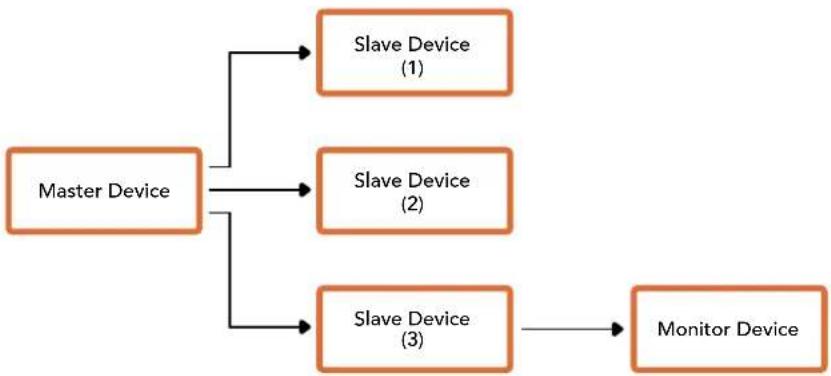
flowchart
graph TD
    A["Master Device"] --> B["Slave Device (1)"]
    A --> C["Slave Device (2)"]
    A --> D["Slave Device (3)"]
    D --> E["Monitor Device"]
| Byte 7 MSB 6 5 4 3 2 1 0 LSB | ||||||||
| 0 | Version(0b0) | Version(0b0) | Version(0b0) | Version(0b0) | Reserved(0b0) | Reserved(0b0) | MonitorPreview | MonitorProgram |
| 1 | Reserved(0b0) | Reserved(0b0) | Slave 1Preview | Slave 1Program | Reserved(0b0) | Reserved(0b0) | Slave 0Preview | Slave 0Program |
| 2 | Reserved(0b0) | Reserved(0b0) | Slave 3Preview | Slave 3Program | Reserved(0b0) | Reserved(0b0) | Slave 2Preview | Slave 2Program |
| 3 | ... | |||||||
Conexión de una tarjeta Blackmagic 3G-SDI Shield for Arduino
Es posible conectar las salidas para luces piloto de un mezclador a una tarjeta Blackmagic 3G-SDI Shield for Arduino, a fin de enviar señales a distintas unidades Studio Camera. Aunque no se utilice un mezclador ATEM, se puede igualmente implementar un sistema de señalización mediante señales SDI.
Concretamente, el puerto en paralelo del mezclador se conecta a los pines D2-D9 de la tarjeta. A su vez, la salida SDI de esta se conecta a todas las cámaras mediante un amplificador de distribución, tal como el modelo Blackmagic Mini Converter SDI Distribution. De esta forma, es posible enviar señales a ocho cámaras distintas para encender o apagar las luces piloto según corresponda.
El número de cámara debe coincidir con el de la salida en el mezclador. En consecuencia, puede que sea necesario fabricar un conector adaptado para asegurarse de que los pines correspondan a cada número de cámara. Es necesario que el pin a tierra del conector del mezclador esté conectado al pin a tierra de la tarjeta.
La siguiente tabla indica la correspondencia entre los números de cámara y las conexiones en el mezclador y la tarjeta.
| Número de cámara Blackmagic | Número de entrada en el mezclador | Tarjeta Arduino |
| 11 D2 | ||
| 2 2 D3 | ||
| 3 3 D4 | ||
| 4 4 D5 | ||
| 5 5 D6 | ||
| 6 6 D7 | ||
| 7 7 D8 | ||
| 8 8 D9 |
A continuación, se brinda un ejemplo de código mediante el que la tarjeta se programa para que encienda la luz piloto en la cámara cuando esta transmite la señal principal proveniente del mezclador. Todos los mezcladores que disponen de salidas en colector abierto son compatibles con la tarjeta Blackmagic 3G-SDI Shield for Arduino. El manual se encuentra disponible en nuestra página de soporte técnico.
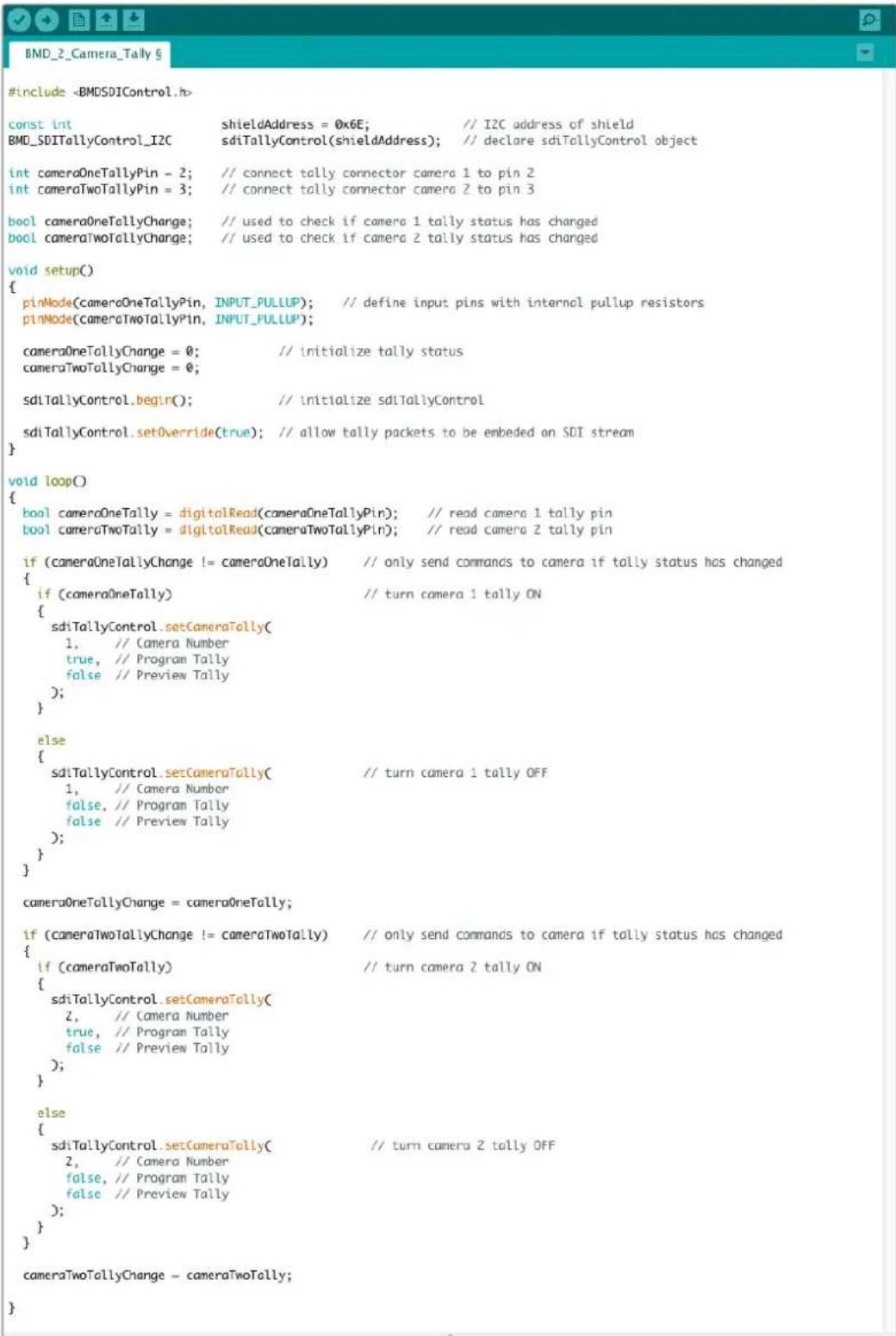
Este ejemplo muestra cómo programar la tarjeta para detectar una señal proveniente del mezclador y transmitirla mediante la salida SDI, lo cual permite encender la luz piloto en la cámara correspondiente.
Ayuda
Cómo obtener ayuda
Visite nuestra página de soporte técnico a fin de obtener ayuda rápidamente y acceder al material de apoyo más reciente para los productos descritos en este manual.
Página de soporte técnico
Las versiones más recientes del manual, el software y el material de apoyo están disponibles en nuestra página de soporte técnico.
Cómo ponerse en contacto con Blackmagic Design
Si no encuentra la ayuda que necesita, solicite asistencia mediante el botón Enviar correo electrónico, situado en la parte inferior de la página de soporte técnico en nuestro sitio web. De manera alternativa, haga clic en el botón Soporte técnico local para acceder al número telefónico del centro de atención más cercano.
Cómo comprobar la versión del software instalada
Para comprobar la versión del programa utilitario instalada en su equipo informático, acceda al menú About Blackmagic Camera Setup.
- En Mac OS, ejecute el programa desde la carpeta de aplicaciones. Seleccione el menú About Blackmagic Camera Setup en la barra superior de la ventana para ver el número de la versión.
- En Windows, ejecute el programa Blackmagic Camera Setup haciendo clic en el ícono situado en el menú Inicio. Seleccione el menú About Blackmagic Camera Setup en la barra superior de la ventana para ver el número de la versión.
Cómo obtener las actualizaciones más recientes
Después de verificar la versión del programa instalada, visite nuestra página de soporte técnico para comprobar si hay actualizaciones disponibles. Aunque generalmente es recomendable descargar las versiones más recientes, evite realizar modificaciones al sistema operativo interno si se encuentra en medio de un proyecto importante.
Normativas

Tratamiento de residuos de equipos eléctricos y electrónicos en la Unión Europea:
Este símbolo en el producto indica que el dispositivo no debe desecharse junto con otros residuos domésticos A tales efectos, debe ser entregado a un centro de recolección para su posterior reciclaje. Esto ayuda a preservar los recursos naturales y garantiza que dicho procedimiento se realice protegiendo la salud y el medioambiente. Para obtener más información al respecto, comuníquese con el distribuidor o el centro de reciclaje más cercano.

Según las pruebas realizadas, este equipo cumple con los límites indicados para dispositivos digitales Clase A, en conformidad con la sección 15 de las normas establecidas por la Comisión Federal de Comunicaciones. Esto permite proporcionar una protección razonable contra interferencias nocivas al operar el dispositivo en un entorno comercial. Este equipo usa, genera y puede irradiar energía de radiofrecuencia, y si no se instala o utiliza de acuerdo con el manual de instrucciones, podría ocasionar interferencias nocivas para las comunicaciones radiales. El funcionamiento de este equipo en una zona residencial podría ocasionar interferencias nocivas, en cuyo caso el usuario deberá solucionar dicho inconveniente por cuenta propia.
El funcionamiento de este equipo está sujeto a las siguientes dos condiciones:
1 El dispositivo no puede causar interferencias nocivas.
2 El dispositivo debe admitir cualquier interferencia recibida, incluidas aquellas que pudieran provocar un funcionamiento incorrecto del mismo.

R-R-BMD-20210216001
R-R-BMD-20210216002
MSIP-REM-BMD-201511004
ICES-3 (A) NMB-3 (A)
Declaración ISED (Canadá)
Este dispositivo cumple con las normas del gobierno de Canadá relativas a equipos digitales clase A.
Cualquier modificación o uso indebido del mismo podría acarrear un incumplimiento de dichas normas.
Las conexiones a interfaces HDMI deberán realizarse mediante cables blindados.
Este equipo cumple con las normas descritas anteriormente al emplearse en entornos comerciales. Nótese que podría ocasionar interferencia radial al utilizarlo en ambientes domésticos.
Seguridad
Los modelos Blackmagic Studio Camera pueden utilizarse en climas tropicales a una temperatura máxima de 40 °C.
La reparación de los componentes internos del equipo no debe ser llevada a cabo por el usuario. Comuníquese con nuestro centro de atención más cercano para obtener información al respecto.
Aconsejamos resguardar las cámaras a la sombra en exteriores para prevenir su exposición a la luz solar durante períodos prolongados. Mantenga las baterías de litio alejadas de cualquier fuente de calor.

Evite utilizar el adaptador incluido a una altura mayor de 2000 metros.
Declaración del Estado de California
Las partes plásticas de este producto pueden contener trazas de compuestos químicos, tales como polibromobifenilos (PBB), que el Estado de California reconoce como causantes de cáncer, anomalías congénitas o daños reproductivos.
Consulte el sitio www.P65Warnings.ca.gov para obtener más información al respecto.
Garantía
12 meses de garantía limitada
Blackmagic Design ofrece una garantía de 12 meses a partir de la fecha de compra de este producto por defectos relativos a los materiales o la fabricación. Si un producto resulta defectuoso durante el período de validez de la garantía, Blackmagic Design podrá optar por reemplazarlo o repararlo sin cargo alguno por concepto de piezas y/o mano de obra.
Para acceder al servicio proporcionado de acuerdo con los términos de esta garantía, el Cliente deberá dar aviso del defecto a Blackmagic Design antes del vencimiento del período de garantía y encargarse de los arreglos necesarios para la prestación del mismo. El Cliente será responsable del empaque y el envío del producto defectuoso al centro de servicio técnico designado por Blackmagic Design y deberá abonar las tarifas postales por adelantado. El Cliente será responsable de todos los gastos de envío, seguros, aranceles, impuestos y cualquier otro importe que surja con relación a la devolución de productos por cualquier motivo.
Esta garantía carecerá de validez ante defectos o daños causados por un uso indebido del producto o por falta de cuidado y mantenimiento. Blackmagic Design no tendrá obligación de prestar el servicio estipulado en esta garantía para (a) reparar daños provocados por intentos de personal ajeno a Blackmagic Design de instalar, reparar o realizar un mantenimiento del producto; (b) reparar daños resultantes del uso de equipos incompatibles o conexiones a los mismos; (c) reparar cualquier daño o mal funcionamiento provocado por el uso de piezas o repuestos no suministrados por Blackmagic Design; o (d) brindar servicio técnico a un producto que haya sido modificado o integrado con otros productos, cuando dicha modificación o integración tenga como resultado un aumento de la dificultad o el tiempo necesario para reparar el producto. ESTA GARANTÍA OFRECIDA POR BLACKMAGIC DESIGN REEMPLAZA CUALQUIER OTRA GARANTÍA, EXPRESA O IMPLÍCITA. POR MEDIO DE LA PRESENTE, BLACKMAGIC DESIGN Y SUS DISTRIBUIDORES RECHAZAN CUALQUIER GARANTÍA IMPLÍCITA DE COMERCIALIZACIÓN O IDONEIDAD PARA UN PROPÓSITO PARTICULAR. LA RESPONSABILIDAD DE BLACKMAGIC DESIGN EN CUANTO A LA REPARACIÓN O SUSTITUCIÓN DE PRODUCTOS DEFECTUOSOS CONSTITUYE UNA COMPENSACIÓN COMPLETA Y EXCLUSIVA PROPORCIONADA AL CLIENTE POR CUALQUIER DAÑO INDIRECTO, ESPECIAL, FORTUITO O EMERGENTE, AL MARGEN DE QUE BLACKMAGIC DESIGN O SUS DISTRIBUIDORES HAYAN SIDO ADVERTIDOS CON ANTERIORIDAD SOBRE LA POSIBILIDAD DE TALES DAÑOS. BLACKMAGIC DESIGN NO SE HACE RESPONSABLE POR EL USO ILEGAL DE EQUIPOS POR PARTE DEL CLIENTE. BLACKMAGIC DESIGN NO SE HACE RESPONSABLE POR DAÑOS CAUSADOS POR EL USO DE ESTE PRODUCTO. EL USUARIO UTILIZA EL PRODUCTO BAJO SU PROPIA RESPONSABILIDAD.
Copyright 2021 Blackmagic Design. Todos los derechos reservados. «Blackmagic Design», «DeckLink», «HDLink», «Videohub Workgroup», «Multibridge Pro», «Multibridge Extreme», «Intensity» y «Leading the creative video revolution» son marcas registradas en Estados Unidos y otros países. Todos los demás nombres de compañías y productos pueden ser marcas comerciales de las respectivas empresas a las que estén asociadas.
Blackmagic
Studio Camera 系列
natural_image
Promotional image featuring a female anchor with headphones and a professional video camera on stage, set against a blue-lit backdrop with dancers in the background (no readable text or symbols)Blackmagic Studio Camera系列
natural_image
Circular portrait photo of a smiling man with short hair, wearing a dark collared shirt (no text or symbols visible)欢迎辞
感谢您购买Blackmagic Studio Camera!
Blackmagic Studio Camera采用独到理念,将大型演播室摄像机的众多先进功能浓缩于紧凑小巧的便携设计当中,
并在此基础上辅以更宽的动态范围和Blackmagic Design色彩科学, 足以胜任各种高难度照明条件下的拍摄工作,呈现出拥有电影质感的精彩画面。这款摄影机的双原生传感器配有高达25600的ISO设置,面对低光环境也能应对自如。
除此之外, 这款摄影机还设有对讲、Tally、摄影机控制、内置调色功能, 以及使用USB存储盘记录Blackmagic RAW格式等多项先进功能, 还能连接选配的对焦和变焦控制器, 获得全面镜头控制!
希望您使用您的新摄影机完成一系列精彩的现场制作,为观众带来视觉盛宴!我们热忱期待一睹您的创意佳作!
Grant Petty
Grant Petty
Blackmagic Design首席执行官
目录
Blackmagic Studio Camera 系列产品介绍 515
开始使用 515
安装镜头 516
连接电源 517
启动摄影机 517
设置帧率和分辨率 518
连接到ATEM切换台 519
连接对讲耳麦 520
设置ATEM摄影机ID 521
检查设置 521
Blackmagic Studio Camera摄影机接口 523
左面板 523
右面板 524
5针XLR对讲接口引脚图 525
使用Blackmagic Studio Camera控制 525
触摸屏控制 528
使用HUD显示修改设置 528
HUD显示设置 529
菜单设置 548
记录设置 549
Blackmagic RAW 550
以Blackmagic RAW记录 550
记录时长 553
文件命名格式 557
监看设置 557
音频设置 566 初始设置 569 预设 576 LUT 578
使用遮光罩 581
Blackmagic Zoom Demand和 Blackmagic Focus Demand 582
连接至您的摄影机 583
使用Blackmagic Focus Demand 585
使用Blackmagic Zoom Demand 586
Blackmagic Camera Setup 588
如何升级摄影机的内部软件 588
使用ATEM软件控制面板 589
摄影机控制 589
使用摄影机控制 589
DaVinci Resolve一级调色工具 593
Developer Information 596
Blackmagic SDI Camera Control Protocol 596
Example Protocol Packets 605
Blackmagic Embedded Tally Control Protocol 606
使用Blackmagic 3G-SDI Shield for Arduino连接Tally 608
帮助 610
监管声明 611
安全信息 612
保修 613
Blackmagic Studio Camera系列产品介绍
Blackmagic Studio Camera采用独到理念, 将大型演播室摄像机的众多先进功能浓缩于紧凑小巧且更为便携的设计当中, 同时搭载宽动态范围和先进的色彩科学, 足以胜任各种高难度照明条件下的拍摄工作, 呈现出拥有电影质感的精彩画面。
Blackmagic Studio Camera 4K Plus型号是为ATEM Mini切换台设计的演播室摄像机。该型号搭载4K传感器,最高25,600 ISO,MFT镜头卡口、HDMI输出、7英寸LCD带遮光罩、内置调色,能够在USB硬盘上记录Blackmagic RAW,让您在现场制作结束后可以立刻剪辑。这款先进的Blackmagic Studio Camera 4K Pro型号针对专业SDI或HDMI切换台所设计,除包含Plus型号的全部功能之外,还设有12G-SDI、专业XLR音频、更明亮的HDR LCD屏幕、5针对讲接口和10G以太网IP连接,能实现SMPTE光纤工作流程。
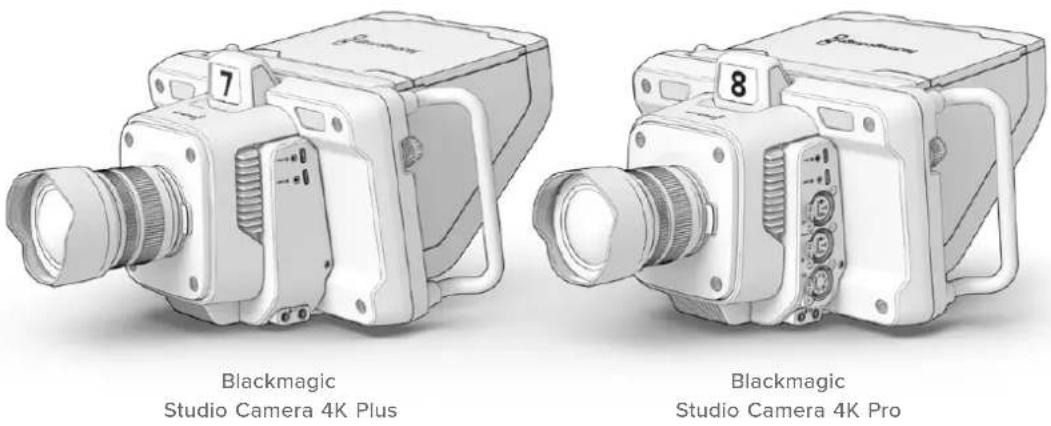
开始使用
手册本章节介绍了开始使用Blackmagic Studio Camera前的准备事项。
准备工作快速简单!您只需要装上镜头,连接电源,启动摄影机即可。内置触摸屏会立刻显示图像,然后就可以立即使用了!
安装镜头
使用前的第一步是卸下镜头防尘盖,然后安装镜头。先按住镜头释放按钮,同时逆时针转动镜头卡口的防尘盖直至其释放便可将其取下。建议您先关闭Blackmagic摄影机,再安装或取下镜头。
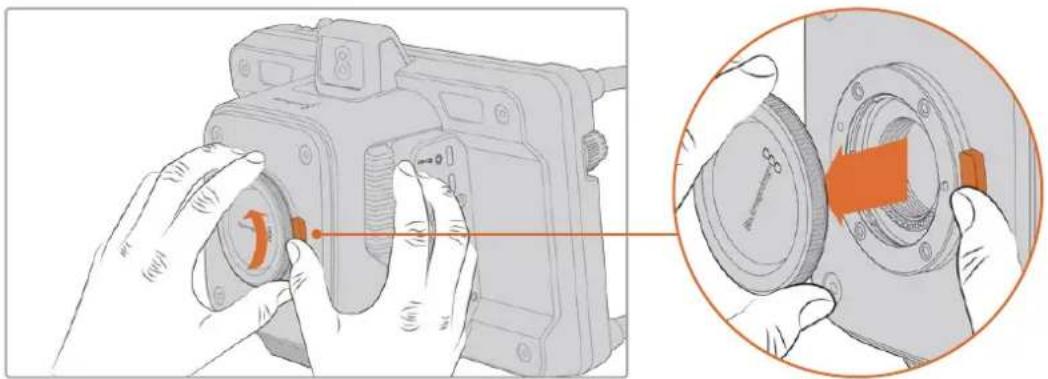
natural_image
Illustration of hands adjusting a camera module with an inset showing the close-up of the component (no text or symbols present)按下镜头释放按钮,逆时针旋转防尘盖,直至从卡口卸下。
Blackmagic Studio Camera配备MFT镜头卡口,用于安装MFT镜头。
安装镜头步骤如下:
1 将镜头的标志点与机身的镜头卡口标志点对齐。许多镜头都有相应的提示点,一般是彩色的圆点或者类似标记。
2 将镜头卡口轻轻推向摄影机卡口,顺时针转动镜头直到锁定到位。

natural_image
Illustration of a hand holding a connector to a mechanical component with an orange arrow pointing to the connector (no text or symbols present)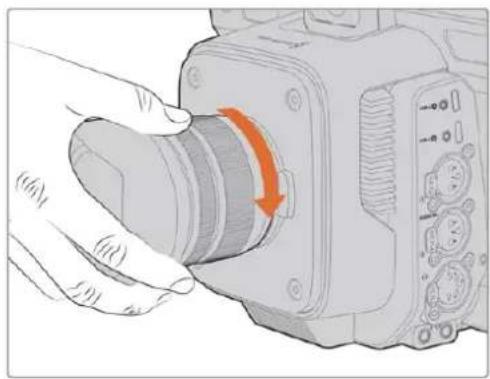
natural_image
Illustration of a hand inserting a camera lens into a digital camera module (no text or symbols visible)将镜头的后方放入卡口,顺时针转动直到锁定到位。
取下镜头时,先按住镜头释放按钮,再逆时针旋转镜头直至其提示点朝向摄影机顶部12点钟方向。这样镜头就被释放了,您可以轻轻将其从卡口拆卸下来。
备注 请注意未安装镜头时,为防止摄影机镜头卡口暴露在灰尘中,请尽可能装上镜头卡口防尘盖。
连接电源
Blackmagic Studio Camera 4K Plus和Blackmagic Studio Camera 4K Pro搭载12V带锁电源接口。连接接口后,拧紧锁定环可将其固定在摄影机上。
您可以使用4针XLR接口连接URSA 12V电源适配器等广播级供电系统。当两个电源接口都在使用时,4针XLR能够充当冗余电源接口,小型带锁接口可以提供主要电力。
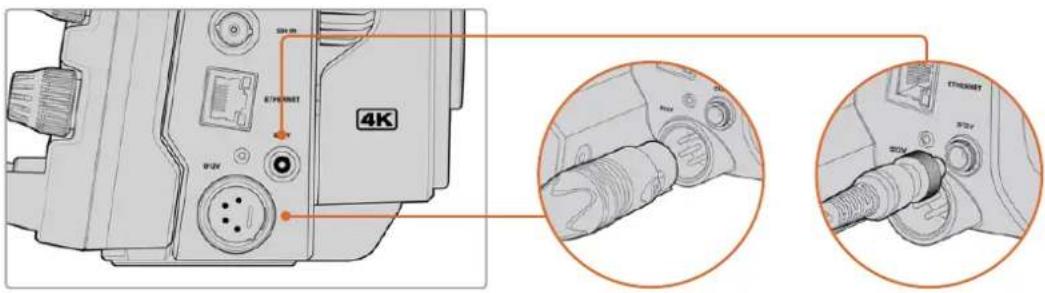
Blackmagic Studio Camera 4K Pro的两个电源输入可以同时连接获得冗余。
提示 Blackmagic Studio Camera 电源输入的电压范围为12-18V,您可以使用标准的14V电池或14V电池块。您可以通过Blackmagic Studio Camera 4K Pro的小型圆柱式接口或者大型4针XLR输入。
启动摄影机
将电源按钮切换至“ON”位置。触摸屏会显示实时摄影机图像,按钮将会亮起。将开关拨至“OFF”的位置可关闭摄影机。
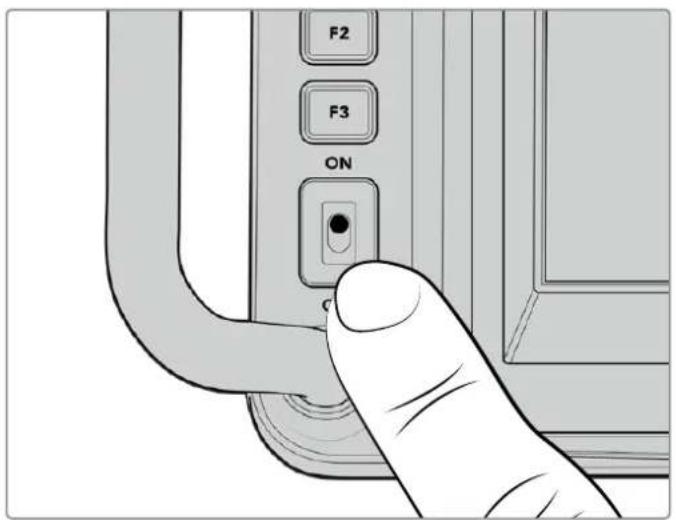
将电源按钮切换到“ON”即可打开摄影机。
设置帧率和分辨率
安装镜头并启动摄影机后,下一步是设置HDMI或SDI输出的视频格式,也就是发送到ATEM切换台、监视器或HyperDeck硬盘录机等目标设备的视频格式和帧率。
设置帧率时:
1 点按LCD状态显示中标记为“FPS”的图标,调出以HUD触摸屏显示的帧率设置界面。
2 点按箭头或拖动滑块设置帧率。
3 在设置界面外部区域点按可确认并关闭HUD显示。
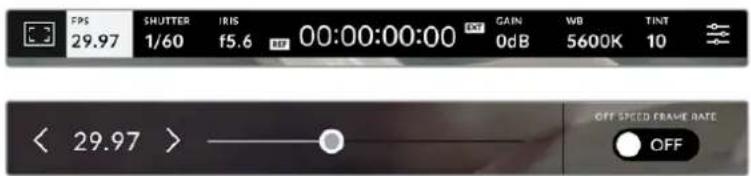
设置输出格式:
1 点按触摸屏右上角的菜单设置图标。这样做将打开摄影机的所有菜单设置。
2 点按“监看”菜单选项卡。
3 点按右箭头选择第二页监看设置, 然后选择HDMI或SDI输出。
4 您会在设置页面的底部看到输出视频格式。Ultra HD选择2160p,或者HD选择1080p。
如果您通过HDMI连接ATEM切换台,摄影机的HDMI接口会自动检测格式是否应为1080p,并作出相应设置。
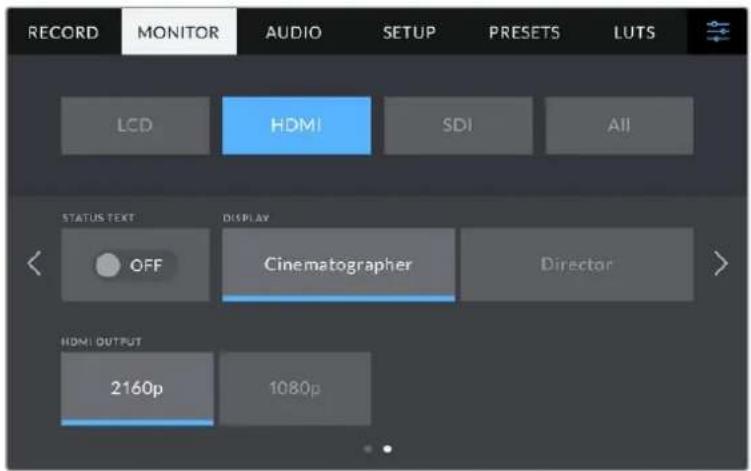
使用监看设置第二页为HDMI或SDI输出设置视频格式。
备注 当在连接了摄影机USB端口的USB硬盘上记录时,记录格式总是Ultra HD。也就是说即使您向切换台发送HD信号,依然可以记录全分辨率Ultra HD母版。
连接到ATEM切换台
连接ATEM切换台让您可以在现场制作时切换多台摄影机,并且通过切换台或ATEM Software Control控制它们。Tally信号会被送回摄影机,所以当切换到播放时,摄影机的Tally灯会亮起。
通过HDMI连接
将Blackmagic Studio Camera的HDMI输出连接到ATEM Mini等ATEM切换台的相应HDMI输入。我们建议用相对应的输入编号匹配您的摄影机,比如摄影机1配输入1,摄影机2配输入2。
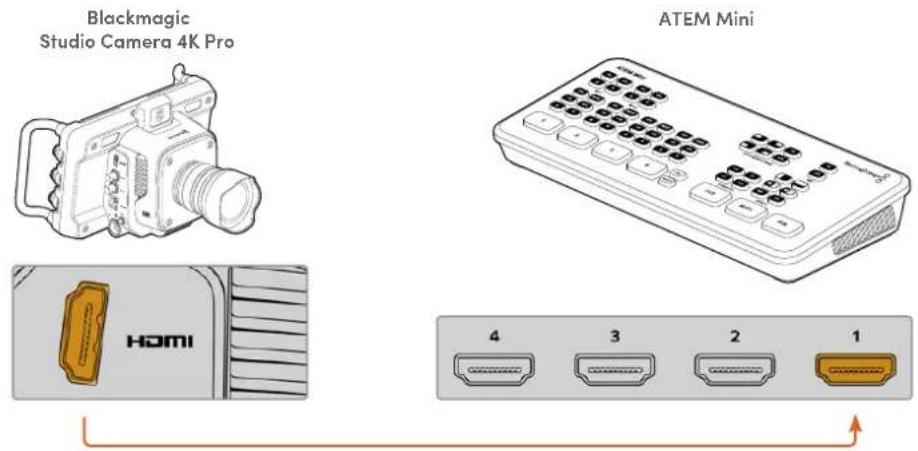
将摄影机连接到ATEM Mini的HDMI输入1
通过HDMI连接时, 所有Tally和摄影机控制数据会通过同一根HDMI线缆送回摄影机。
通过SDI连接
将Blackmagic Studio Camera的SDI输出连接到ATEM Television Studio Pro 4K等ATEM切换台上相应的SDI输入。
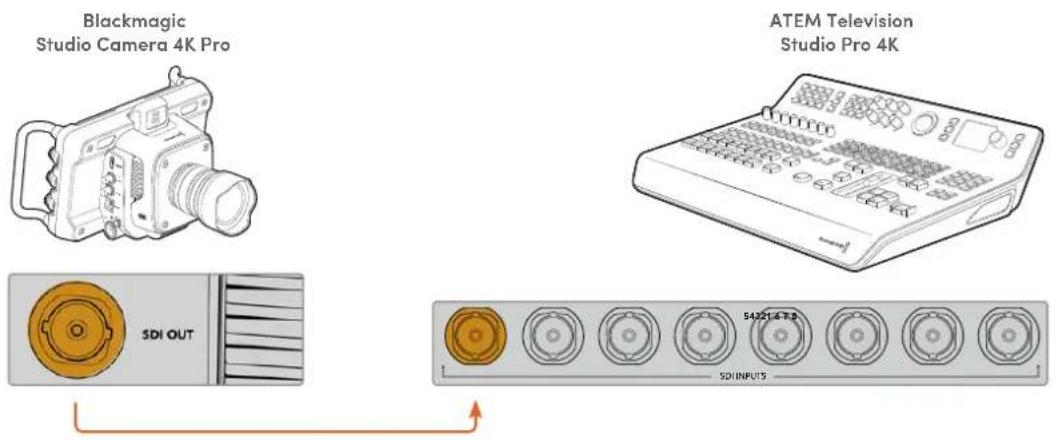
通过SDI连接时,Tally和摄影机控制数据会通过另一路SDI节目返送信号送回摄影机。更多信息请继续阅读。
备注 在拥有HDMI和SDI输入的ATEM Television Studio HD和ATEM Television Studio HD Pro型号上,第一路SDI输入是输入5,当在切换台上选择输入5时,您可能需要将摄影机ID设为5以后Tally才会工作。更多关于修改ATEM Camera ID的信息请参阅本章节后面的内容。
连接节目返送信号
节目返送信号让您可以通过切换台,在摄影机的LCD上监看节目输出。节目输出还包含Tally、对讲、摄影机控制数据、时间码和参考同步锁相信号。
连接节目返送信号时,将ATEM切换台上的任意SDI输出连接到摄影机的SDI输入。如果节目输出不够,可以使用任何辅助输出。一些ATEM切换台搭载额外的节目输出,能够确保有足够的输出连接多台摄影机。在ATEM Constellation 8K等ATEM切换台上,节目返送信号可被设为任何切换台输出。
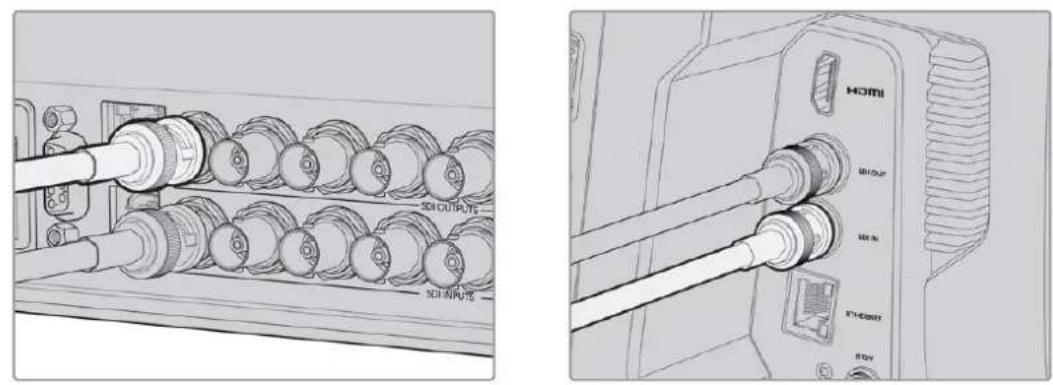
将切换台的SDI输出连接到摄影机的SDI输入。
您还可以用Blackmagic Mini Converter SDI Distribution将节目输出送入更多摄影机。
备注 所有输出都包含摄影机控制数据,除了多画面分割和下变换输出以外。
连接对讲耳麦
将专业广播级耳麦连接到Blackmagic Studio Camera 4K Pro侧面板上的5针XLR接口。也可以通过3.5mm耳机接口连接智能手机上常用的消费级耳麦。
连接对讲后,您可以与切换台操作人员沟通。对讲音频内嵌在SDI信号的15和16通道上。
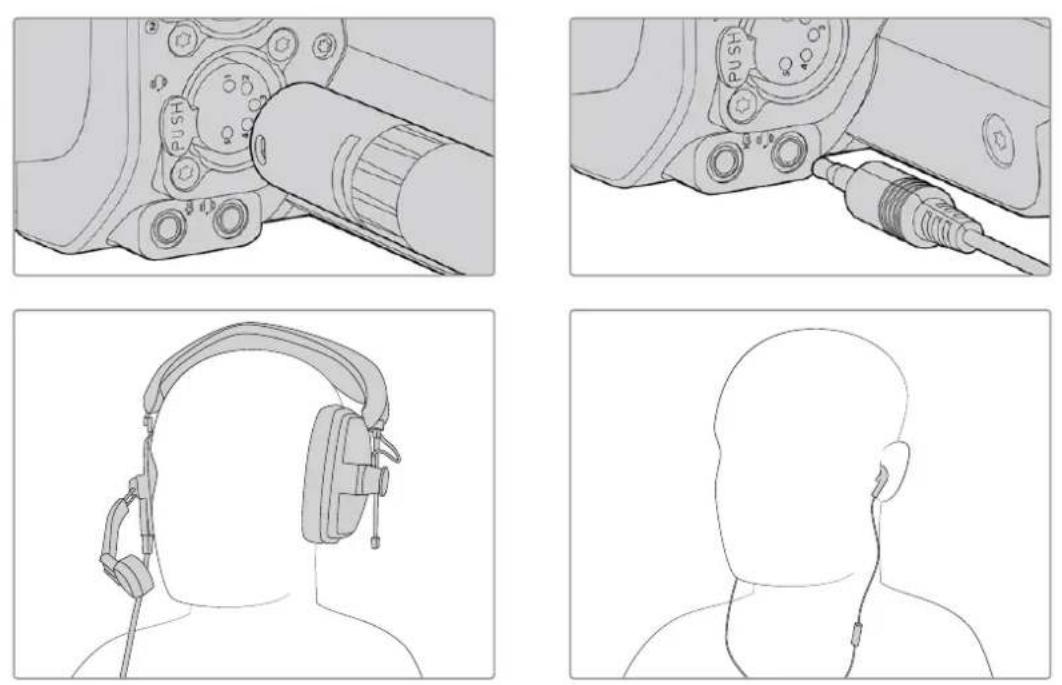
您可以通过3.5mm插孔使用带内置麦克风的普通3.5mm TRRS手机耳麦,或者在Blackmagic Studio Camera 4K Pro上使用5针XLR对讲耳麦。
设置ATEM摄影机ID
ATEM摄影机ID是摄影机菜单设置中的一项设置, 能够决定摄影机通过哪个SDI输入连接ATEM切换台。当摄影机ID与切换台的输入编号对应时, 摄影机会检测该输入的Tally数据, 摄影机上的Tally提示灯也会准确运行。
通过HDMI连接ATEM切换台时,您不需要担心设置摄影机ID,因为切换台会检测每台摄影机连接的输入,并指派相应的Tally数据。
更多关于修改ATEM摄影机ID的信息,请参阅“菜单设置”部分内容。
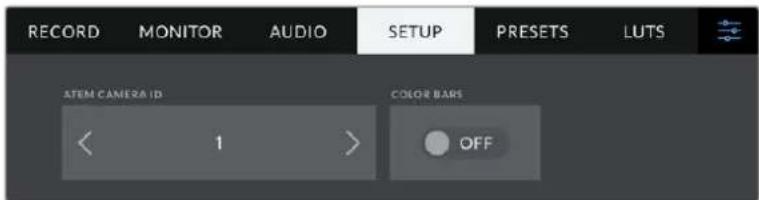
通过摄影机“设置”修改ATEM摄影机ID
检查设置
连接完毕并且确认ATEM摄影机ID正确后,应检查所有设备是否运作正常。
要在Blackmagic Studio Camera 4K Pro上进行快速检查,请按住摄影机上的PGM按钮,然后在ATEM切换台上将彩条切换到节目输出上即可。如果您在摄影机上看到了彩条画面,即可确认摄影机的节目输出运行正常。
您可以双击按钮,将节目画面锁定在屏幕上。再按一次会回到摄影机实时画面。
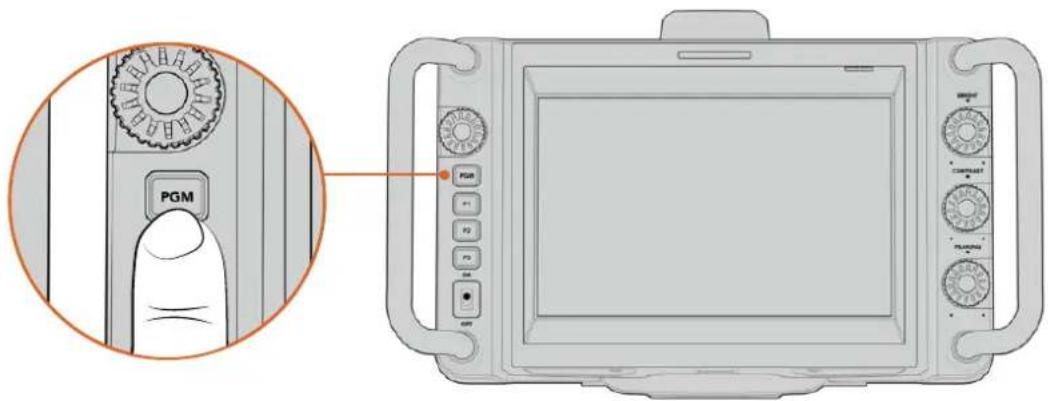
按住标有“PGM”的节目按钮可监看切换台的节目输出。
如要检查Tally是否工作,把摄影机切换到节目输出。您摄影机上的Tally灯应亮起。如果没有亮起,检查ATEM摄影机ID是否设置为相应的切换台输入,并且切换台的映射设置是否正确。
现在摄影机就成功连接到ATEM切换台了。
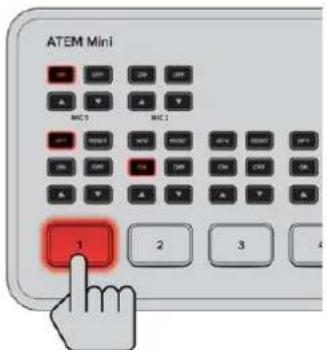
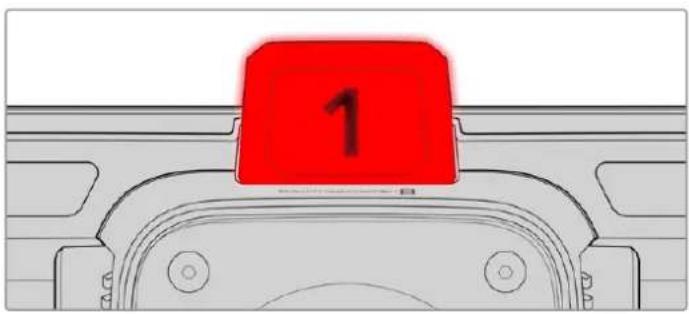
当摄影机切换到节目输出时,Tally提示灯会亮起。
通过USB记录Blackmagic RAW
最后,如果您能希望在摄影机上记录Blackmagic RAW,只需把格式化为Mac OS扩展或exFAT格式的USB-C硬盘连接到摄影机的USB接口,然后点按触摸屏上的记录按钮即可!再次按下可停止记录。
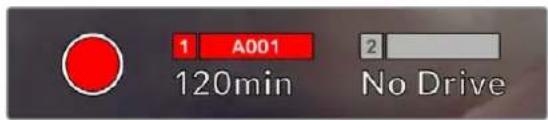
记录时,记录按钮会显示为红色
提示 当连接了ATEM Mini Pro或Extreme型号的切换台时, 您可以通过切换台在所有摄影机上触发记录。
一切准备就绪! 继续阅读本手册, 获取更多关于Blackmagic Studio Camera控制和设置的信息。
Blackmagic Studio Camera摄影机接口
这部分介绍了关于Blackmagic Studio Camera 4K Plus或4K Pro型号上的所有接口内容。
左面板
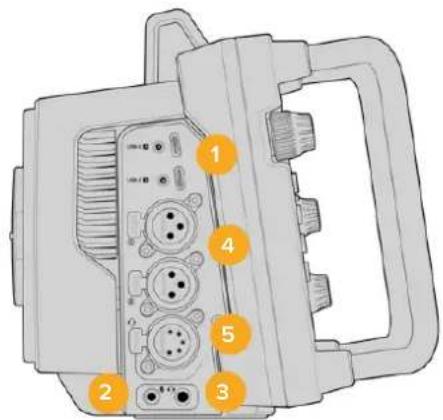
1 锁定USB
这两个USB-C扩展端口可直接将内容记录到USB-C硬盘上,并且可用于连接Blackmagic Zoom Demand和Blackmagic Focus Demand。端口A还也可用来升级摄影机内部软件。
2 3.5mm麦克风插孔
通过摄影机的3.5mm立体声接口连接麦克风。支持Mic和Line电平的音频。Mic电平的音频要比Line电平低,因此如果您将麦克风连接到摄影机但选择了Line电平,就会发现电平过低。麦克风输入还可以接收来自左通道外部信号源的SMPTE规范LTC时间码。有效时间码可被自动检测到,并作为时间码元数据加嵌到记录的视频中。我们建议通过线路电平输出发送LTC时间码,特别是如果您不将时间码记录成音频的话。
3 3.5mm耳机插孔
将耳机插入该3.5mm立体声耳机插孔可进行音频监听。
4 XLR音频输入
这两个接口为平衡XLR输入接口,可连接调音台、PA系统或是外接麦克风等专业设备的外部模拟音频。XLR接口可提供48V幻象电源,因此可使用非自供电麦克风。更多关于幻象电源的信息,请阅读“设置”部分的介绍。
5 5针XLR对讲
该5针XLR接口可连接广播级耳麦。使用广播级耳麦可让您与切换台操作员进行沟通。本章节之后的内容提供了引脚图。
右面板
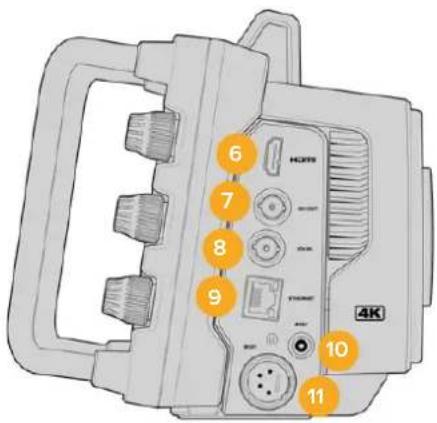
6 HDMI输出
这一标准尺寸HDMI接口可连接上至60帧每秒的10bit 4:2:2 2160p Ultra HD视频和2通道内嵌音频。使用触摸屏菜单设置净信号或者带有叠加信息的输出画面。
您可以使用HDMI端口来连接外部监视器、录机或ATEM切换台。如果是输出Ultra HD影像,建议使用HDMI 2.0线缆。
备注 通过HDMI连接ATEM Mini时,摄影机的HDMI输出格式将被自动设为HD。连接HD监视器和HD HyperDeck硬盘录机等HD设备时也是如此。。
7 SDI输出
Blackmagic Studio Camera 4K Pro上的12G-SDI输出接口可将音频发送到ATEM切换台或HyperDeck硬盘录机等专业SDI视频设备。
8 SDI输入
Blackmagic Studio Camera 4K Pro上的12G-SDI输入接口用来接收SDI切换台的节目返送信号。
9 以太网PoE
Blackmagic Studio Camera 4K Pro设有支持PoE的10G以太网端口。要通过该端口为摄影机供电,需要Blackmagic Studio Converter或PoE 4型电源供应等高端高能量PoE电源供应。
10 锁定电源输入
12-18伏DC锁定电源接口,可接受摄影机提供的AC电源供应。锁定环可将线缆锁紧,防止意外拔开。您还可以使用该接口连接电池电源,如果AC电源不可用的话。
11 4针XLR电源输入
Blackmagic Studio Camera 4K Pro提供一个12-18伏4针公头XLR接口,可连接URSA 4针AC到12V DC电源供应或便携式电池等外部电源作为冗余方案。
5针XLR对讲接口引脚图
| 外观示意图 | 引脚 | 信号 | 输入/输出 | 描述 |
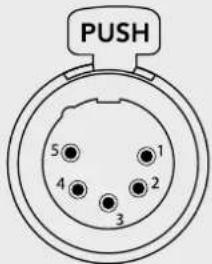 | 1 | Intercom MIC (Y) | GND | 对讲麦克风输入支持驻极体电容式麦克风和动圈式麦克风,可以是平衡或非平衡的。1号引脚是麦克风常用信号,2号引脚是适用于两种类型的麦克风信号输入。对于驻极体麦克风,直流偏置电压供应也会通过同个麦克风信号输入引脚进行输出。 |
| 2 | Intercom MIC (X) | In | ||
| 3 | GND | GND | GND | |
| 5针XLR耳麦接口 | 4 | Intercom left | Out | |
| 5 | Intercom right | Out |
使用Blackmagic Studio Camera控制
Blackmagic Studio Camera搭载一块大尺寸高亮度的7英寸LCD触摸屏,在LCD上可以监看实时画面并直接修改设置。按下屏幕上的菜单按钮可以访问菜单,用点按和滑动的手势修改设置。
右侧旋钮可用于改变屏幕亮度和对比度,以及修改峰值对焦敏感度。
左侧设置旋钮可用于调整兼容MFT镜头的光圈,搭配HUD显示使用时可修改设置及调整参数。
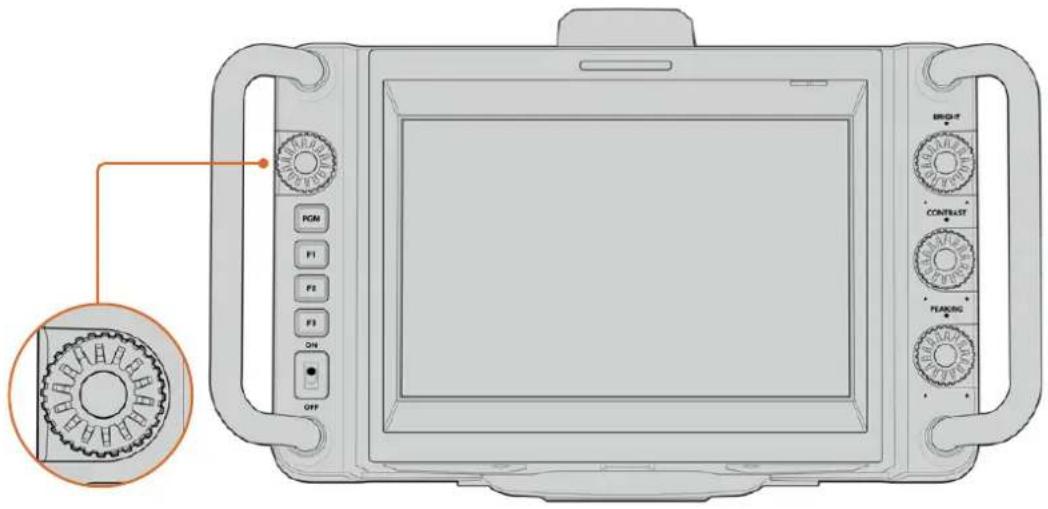
设置旋钮
逆时针转动旋钮可开大光圈,顺时针转动可缩小光圈。
在摄影机的HUD显示中选定后, 设置旋钮还可以用来调整白平衡、快门速度和增益设置。
“对焦缩放”功能启用后,图像会放大让您看到更多细节。您可以转动旋钮调整放大程度。按下并转动旋钮可以调整裁切画面的位置。

Tally提示灯
Blackmagic Studio Camera的LCD上显示小型Tally提示灯,同时顶部面板上配有一个大型Tally灯。摄影机连接ATEM切换台时,Tally提示灯让演员和摄影师知道哪台摄影机正在播出,哪台摄影机即将播出,以及摄影机是否处于录制状态。
摄影机在播出时Tally提示灯亮起红色,切换成预览输出时亮起绿色,ISO记录时亮起橙色。
摄影机还配有透明的摄影机号码牌,让身处6米远的工作人员都能一眼看清机位号码。
- 摄影机切换至节目输出,正在播出。
摄影机切换至预监输出,即将播出。
用USB-C硬盘记录。
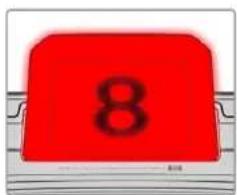
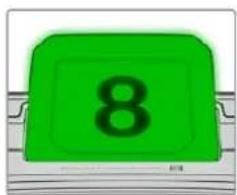
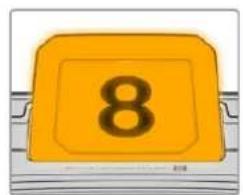
备注 当摄影机未连接切换台时, Tally提示灯会像普通的记录Tally提示灯一样亮起红色。
Tally提示灯号码牌模板
软件安装程序中提供了可编辑的PDF软件,您可以编辑和打印自己的提示灯号码牌,从而与已有的号码牌匹配。安装Blackmagic摄影机软件后,Mac用户可通过“应用程序”>“Blackmagic Cameras”>“文件”路径找到该软件,PC用户则可通过“Blackmagic Design”>“文件”路径找到该软件。
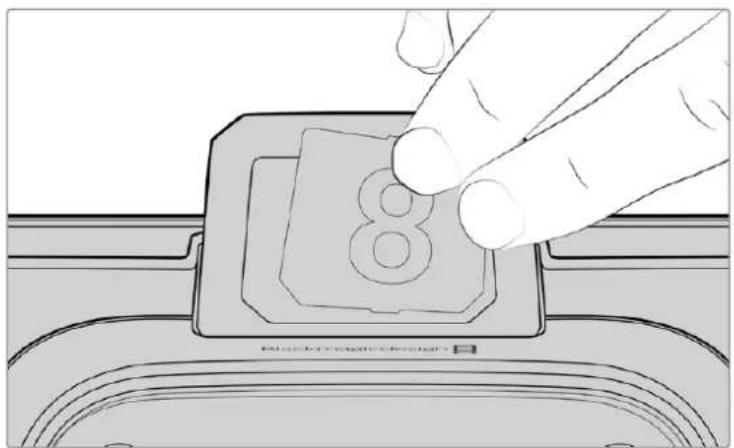
natural_image
Illustration of a hand pressing a button labeled '8' on a mechanical component (no text or symbols beyond the number)Tally提示灯号码牌更改起来很容易
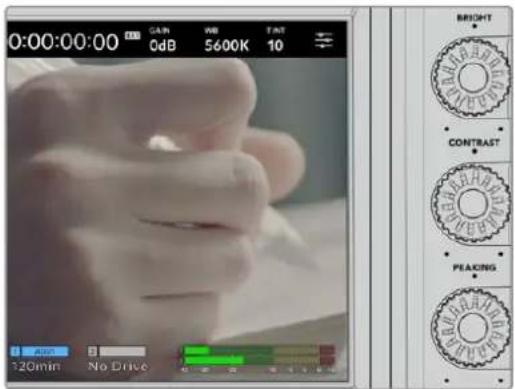
BRIGHT、CONTRAST和PEAKING
使用这三个旋钮在LCD触摸屏上调整亮度、对比度和峰值对焦级别。
您可以使用传统峰值对焦风格,或者选择使用红色、绿色、蓝色、黑色或白色线条。
触摸显示屏
内置触摸屏用于图像监看。点按和滑动可以缩放及调整设置。

BACK/PGM按钮
连接ATEM切换台时, 按住Blackmagic Studio Camera 4K Pro上的“PGM”按钮, LCD上会显示返送信号。松开按钮会回到实时摄影机画面。连按两次PGM按钮将锁定节目返送信号。再按一次会回到实时摄影机画面。
在Blackmagic Studio Camera 4K Plus上这个按钮标为“BACK”。按下BACK按钮会关闭菜单设置,LCD将回到实时画面。

功能按钮
您可以将最常用的功能设置到这些可指派的按钮,以便快速调用。这些按钮的默认功能有:

F1 - 对焦缩放。

F2 - 对焦。会在兼容镜头上触发自动对焦。
F3 - 光圈。会在兼容镜头上触发自动光圈。
更多关于指派功能按钮的信息,请参阅“菜单设置”部分的“设置”章节。
开关
用于启动和关闭摄影机。
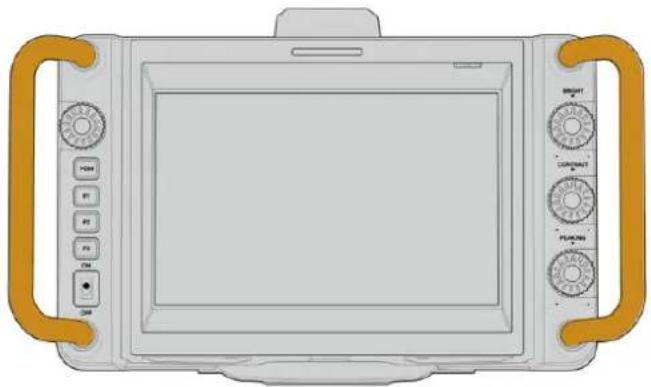
natural_image
Front view of a portable electronic device with control knobs and display screen (no visible text or symbols)把手
摄影机两侧的内置把手能帮助您在搬运和设置时抓住摄影机,同时在安装和拆卸时为屏幕提供保护。
触摸屏控制
Blackmagic Studio Camera LCD触摸屏搭载了基于点按和滑动手势的界面。通过点按和滑动状态显示及图标,您可以在拍摄的同时快速打开HUD显示,访问摄影机设置。
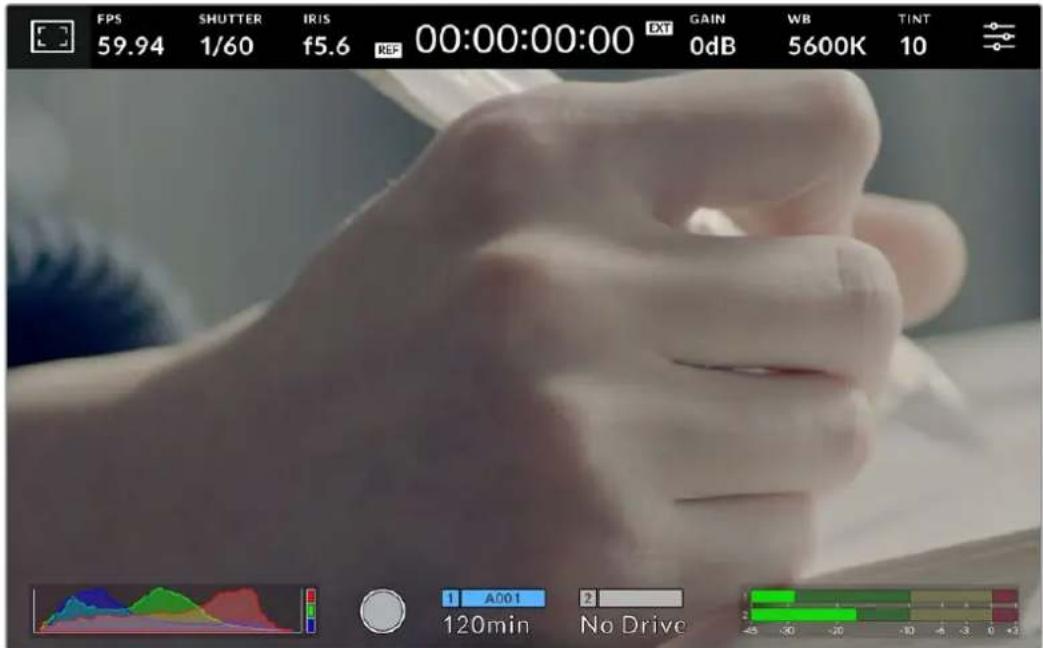
摄像机的LCD触摸屏帮助您监看画面,修改设置。
使用HUD显示修改设置
HUD显示是一个快速设置菜单,您可以点按设置来打开和修改。只需点按一个选项打开HUD显示,就可以用触摸屏或者设置旋钮进行修改。完成选择后,按下旋钮可快速关闭选择菜单。
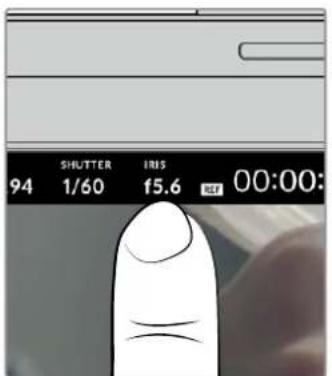
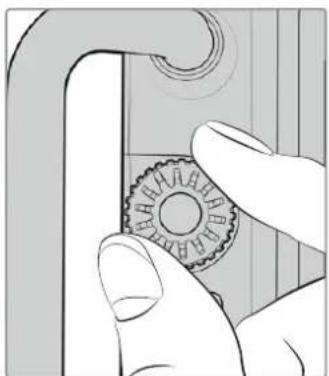
natural_image
Close-up of a hand pressing a button on a mechanical component (no visible text or symbols)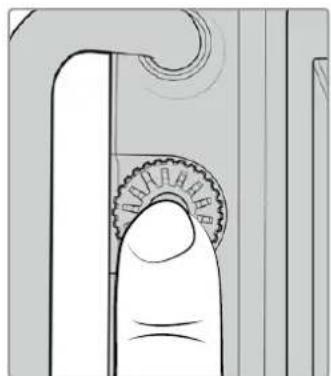
natural_image
Close-up of a finger pressing a button on a mechanical component (no text or symbols visible)点按触摸屏上的设置,然后转动设置旋钮进行修改。再次点击该图标收起窗口。
HUD显示设置
手册本章节的内容会介绍使用HUD显示和设置旋钮可以修改的设置。
LCD监看选项
点击触摸屏左上角的监视器图标可进入LCD监视屏设置。这些设置可用来切换并调整演播室摄像机的监看功能,包括斑马纹、对焦辅助、帧导栏、网格、安全区以及伪色。当您进入LCD监看选项时,这些功能的控制项会显示在LCD触摸屏底部的选项卡菜单中。

点击摄影机LCD触摸屏左上角的图标可进入LCD触摸屏的监看选项。
斑马纹
斑马纹设置可开启或关闭LCD触摸屏上的斑马纹显示,还可以设置斑马纹级别。
视频图像中超过您设定的斑马纹曝光度的部分会以斜线标出。例如,将斑马纹设定为 100% 可显示完全过曝的区域。这一功能对于既定照明条件下实现最佳曝光值非常有帮助。

进入LCD监看选项后,点按斑马纹图标可选择斑马纹设置
要开启或关闭LCD触摸屏的斑马纹功能,只要在斑马纹界面中点按屏幕左下方的切换图标即可。
向左或向右拖动滑块或点按斑马纹百分比级别的箭头,可为斑马纹显示设置曝光级别。斑马纹程度能以5个百分点为单位进行调整,曝光显示范围在 75% 到 100% 之间。
更多关于在摄影机HDMI或SDI输出上启用斑马纹的信息,请参考本手册“监看设置”部分的介绍。
提示 如果您在户外阴天等易变的照明条件下拍摄, 将斑马纹设置在100以下能提示您可能出现过曝的区域。
对焦辅助
该设置可开启或关闭LCD触摸屏上的对焦辅助显示,还可以设置对焦辅助级别。

进入LCD监看选项后,点击对焦辅助图标可设置摄影机的对焦辅助选项。
要开启或关闭LCD触摸屏的对焦辅助功能,只要在对焦辅助界面中点按屏幕左下方的切换图标即可。如要设置对焦辅助级别,将滑块沿着触摸屏下方左右移动。
对焦辅助的最佳级别因拍摄画面而异。例如,对焦人物时,设置较高的对焦辅助可有助于解决人物面部边缘细节的问题。而如果是对焦植物或建筑物,较高的对焦辅助设置反而会显示许多干扰信息。
更多关于在两个摄影机型号的HDMI输出和Blackmagic Studio Camera 4K Pro的SDI输出上启用对焦辅助的信息,请参考本手册“监看设置”部分的内容。
提示 Blackmagic Studio Camera设有两个对焦辅助模式。您可以在“监看”设置菜单中的“峰值对焦”和“彩色线条”两种对焦辅助选项间进行切换。详情请参考本手册“监视器设置”部分的内容。
帧导栏
帧导栏设置可开启或关闭LCD触摸屏上的帧导栏显示。帧导栏包括用于电影、电视和网络标准的不同宽高比。

进入LCD监看选项后,点击帧导栏图标可设置帧导栏选项。
要开启或关闭LCD触摸屏的帧导栏显示,只要点按屏幕左下角的切换图标即可。
要选择您想使用的帧导栏选项,请左右拖动滑块,或点按当前所选宽高比两侧的箭头进行调整即可。点按箭头按钮之间的比例显示,还可以输入自定义帧导栏比例。
帧导栏选项如下:
2.35:1、2.39:1和2.40:1
可显示宽屏宽高比,适用于变形或遮幅宽银幕电影。由于电影标准随时间改变,这三种宽高比或采用略微不同的宽屏设置。2.39:1是目前最为广泛使用的标准之一。
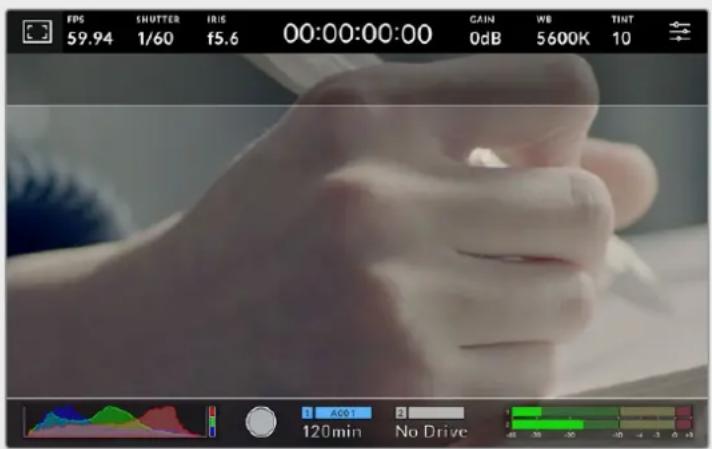
LCD触摸屏启用2.40:1帧导栏设置后的显示。
2:1
该选项可显示较16:9略宽的画面比例,但宽度低于2.35:1。
1.85:1
可显示另一种常用的遮幅宽银幕电影宽高比。宽度介于HDTV 1.78:1和2.39:1规格之间。
16:9
显示为1.78:1宽高比,兼容16:9高清电视机和计算机屏幕。该宽高比最常用于HD播出和网络视频。此外,Ultra HD播出也使用这一宽高比。
14:9
可显示某些电视台所用的14:9宽高比,是16:9和4:3电视标准的折中方案。理想状态下,当16:9和4:3素材经中心裁切以符合14:9宽高比时仍然保持清晰画面。如果您的项目可能会在使用14:9宽高比的电视台播出时,可使用此帧导栏作为构图辅助。
4:3
采用4:3宽高比,适用于SD电视屏幕,或在使用2倍变形附加镜时帮助构图取景。
1:1
该选项可显示较4:3略窄的1:1画面比例。这一正方形画面比例正在社交媒体领域日渐普及。
4:5
该选项可显示4:5的宽高比。这一纵向画面宽高比是人像和智能手机观看的理想选择。
自定义帧导栏比例
要自行创建帧导栏比例获得独特观感,可点按箭头图标按钮之间的比例显示。在出现的“自定义帧导栏”屏幕上,点按删除按钮将当前比例删除,然后使用数字键盘指定一个新的比例。点按“更新”应用自定义帧导栏比例,然后回到拍摄画面。
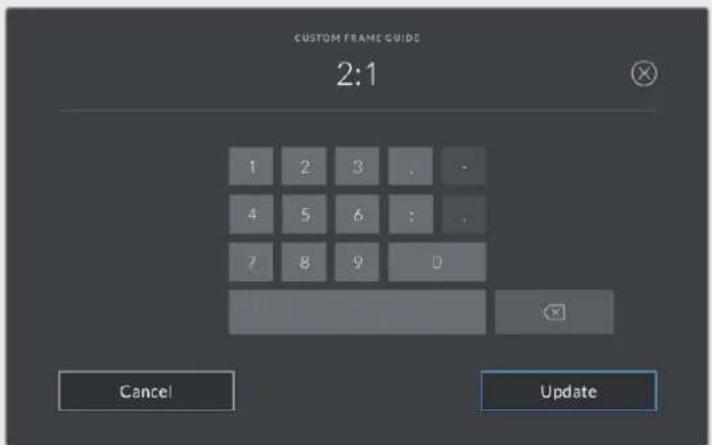
使用“自定义帧导栏”屏幕上的数字键盘输入一个新的帧导栏比例
提示您可以更改帧导栏叠加信息的不透明度,并且在摄影机的HDMI或SDI输出上启用或禁用帧导栏叠加信息。详情请参考本手册“监看设置”部分的内容。
网格
网格设置可在LCD触摸屏上开启“三分法”、“水平线”、“十字准线”或“中心点”显示。

进入LCD监看选项后,点按网格图标可选择不同的网格设置
网格和十字准线叠加信息可以帮助您构图。开启网格选项后,LCD屏幕上会显示“三分法”、“水平线”、“十字准线”或“中心点”。
要开启或关闭摄影机触摸屏的帧导栏显示,只要在“帧导栏”选项卡中点按屏幕左下角的切换图标即可。
想要选择LCD上显示哪类叠加信息,只要点按“三分法”、“水平线”、“十字准线”或“中心点”选项即可。您可以一次在水平线、十字准线或中心点选项当中选择一种,和三分法显示。这样能让您结合使用三分法和水平线组合、三分法和十字准线组合,或者三分法和中心点组合。
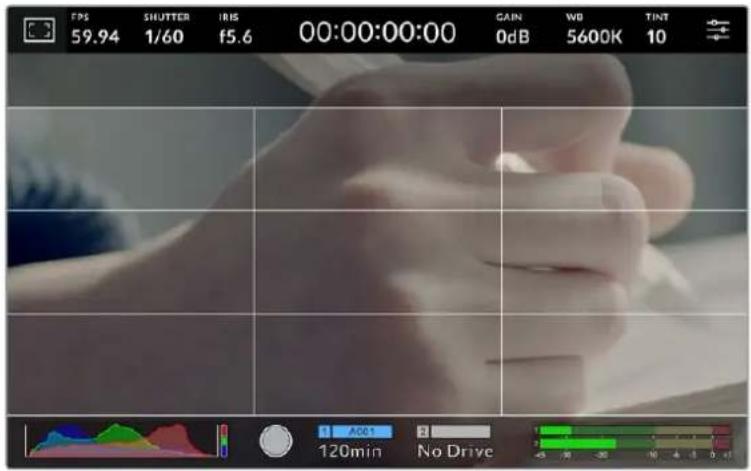
三分法网格可自动缩放到任意屏幕帧导栏。
三分法
“三分法”设置取画面三分之一处分别加以两条竖线和两条横线组成网格叠加显示。三分法是一种帮助镜头构图的极其强大的工具。例如,人眼通常会将注意力落于两条直线的交叉点位置,因此网格非常有助于构图时将关键元素定位在这些重要区域。演员的视线通常都是取景在屏幕上三分之一部分,因此您可以使用上面的那条水平线来帮助您构图。三分法有利于不同镜头间保持构图的一致性。
水平线
“水平线”设置可在摄影机发生左右或者上下倾斜的时候给出提示。使用该设置可以确保图像画面始终保持水平。
这些线条偏离中心十字标线的距离等比对应摄影机发生上下或左右倾斜的程度。摄影机的运动传感器校准完成后,移动线条与轴对齐时会变为蓝色。
请注意,如果摄影机朝正下方拍摄俯瞰镜头,或朝正上方进行拍摄,水平线指示也会有相应反馈。假如您旋转摄影机来拍摄竖屏画面,水平线指示会将横纵轴也旋转90度。
下面的表格显示了摄影机发生不同方向的倾斜时,水平线所给出的相应指示。
| 水平线指示 | 描述 |
| 垂直且水平 | |
| 向下倾斜且水平 | |
| 垂直且向左倾斜 | |
| 向上倾斜且向右倾斜 |
正常使用时,可将水平线指示校准为垂直且水平。如果您想要使用水平线指示来保持一致的斜角镜头(Dutch Angle),或者保持一致的倾斜角度来拍摄俯瞰或仰角镜头,也可将水平线指示校准为某个斜面角度。更多关于如何校准水平线指示的信息,请查阅“运动传感器校准”部分。
十字准线
“十字准线”设置可在画面中心标以十字准线。十字准线和三分法一样,都是非常有用的构图工具,可以让您轻松将画框的正中心对准某个拍摄对象。在拍摄用于快速剪切的场景时也可能会用到这一功能。将观众的视线始终保持在画面中心,能够有助于他们在观看快速剪辑的画面时跟上节奏。
中心点
“中心点”设置是在帧画面的中心放置一个圆点。这一设置和“十字准线”设置的作用完全一样,只不过这一叠加显示更小,因此所造成的干扰也更小。
备注 更多关于在HDMI或SDI输出上启用网格的信息,请参考本手册“监看设置”部分的介绍。
安全框
“安全框”设置选项用于打开或关闭LCD触摸屏上的安全框,以及设置安全框尺寸。
安全框是广电制作行业的常用工具,可用来让观众观看到镜头中最重要的内容。将镜头中最重要的部分保留在中心的“安全框”之内,能有效防止在部分电视机上出现画面裁切,并且能留下一定的空间供播出机构在屏幕边缘添加台标、新闻图标和其他叠加信息。许多播出机构都要求交付的影像必须将标题和图文等重要内容包含在90%的安全框范围内。
安全框还可以帮您为镜头构图,方便您在后期制作中裁切图像的边缘来稳定镜头。它们也可以用来显示特定的裁切。比如以Ultra HD 3840x2160记录时将其设置为50%,您可以看到画面经1920x1080裁切后的效果。安全框还会根据帧导栏来调整尺寸,它们会通过调整以显示目标帧的已选百分比。
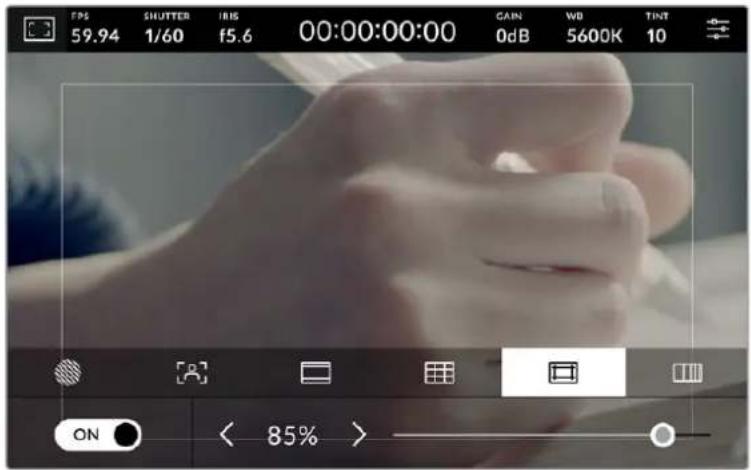
图为设置到85%的安全框
要开启或关闭LCD触摸屏的安全框,只要在安全框界面中点按屏幕左下方的切换图标即可。要设置摄影机LCD触摸屏的安全框程度,可以点按触摸屏下方当前数值左右任何一边的箭头。或者,您也可以左右拖动滑块进行调整。
更多关于在摄影机HDMI或SDI输出上启用安全框的信息,请参考本手册“监看设置”部分的介绍。
伪色
“伪色”设置可打开或关闭LCD触摸屏上的伪色曝光辅助。
伪色功能可在您的图像上叠加不同色彩,以代表图像中不同元素的曝光值。例如,粉色代表了适合较浅肤色的最佳曝光,而绿色则是较深肤色调的对应色彩。在记录人物画面时可通过查看粉色或绿色伪色来保持肤色曝光的一致性。
以此类推,当您图像中的元素从黄色变到红色,就意味着现在处于过曝状态。
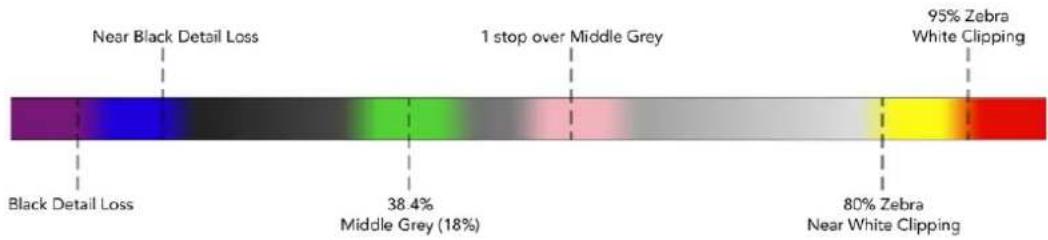
bar
| Category | Percentage | | ------------------------- | ---------- | | Black Detail Loss | 38.4% | | Middle Grey (18%) | 38.4% | | 1 stop over Middle Grey | 38.4% | | 95% Zebra White Clipping | 80% | | Black Detail Loss | 38.4% | | 95% Zebra White Clipping | 80% |伪色表
要开启或关闭LCD触摸屏的伪色功能,只要在伪色界面中点按屏幕左下方的切换图标即可。

“伪色”曝光辅助
每秒帧数
“FPS”提示可显示您当前所选的帧率。

点按帧率提示可进入帧率设置
在LCD触摸屏底部的菜单里,点按“FPS”提示可让您更改摄影机传感器及项目帧率。
项目帧率
项目帧率是摄影机的记录格式帧率,它具备电影和电视行业所使用的各类帧率。该帧率通常应匹配您的播出内容交付格式。
一共有8种项目帧率设置,分别为每秒23.98、24、25、29.97、30、50、59.94以及60帧。
想要在“FPS”菜单中调整摄影机的项目帧率,请点按触摸屏左下角当前帧率旁边的左右箭头。或者,您也可以左右拖动滑块进行调整。

点按项目帧率两侧的箭头或移动滑块进行调整。
传感器帧率
传感器帧率可设定传感器每秒所记录的实际帧数。这一帧率将会影响录制视频播放的快慢,视您在DaVinci Resolve中所设置的项目帧率而定。
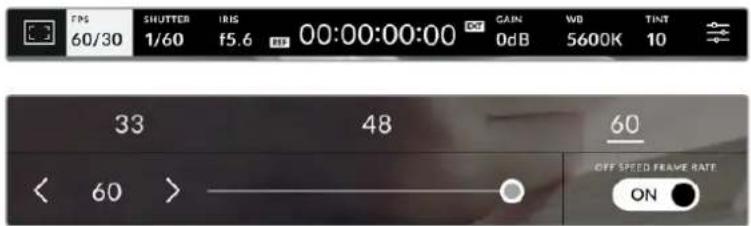
启用“变速帧率”选项后,点按某个预设或传感器帧率两侧的箭头图标,或者移动滑块就可进行调整。
默认情况下,项目和传感器帧率会相互匹配,以便获得自然的播放速度。但是,您可以点按摄影机“FPS”菜单右下方的“变速帧率”切换图标来单独设置传感器帧率。
如要更改您的传感器帧率,请点按触摸屏左下方传感器提示旁边的左右箭头。您也可以左右拖动滑块来增加或减少帧率。您可以点按滑块上方的常用变速帧率。这些是根据您当前项目帧率给出的。
您可以调整录制视频的传感器帧率,在DaVinci Resolve中创建出丰富有趣的速度特效。当传感器帧率被设置为高于项目帧率时,回放片段可营造出慢动作效果。
快门
“快门”提示可显示您的快门速度或快门角度。点按此提示可手动更改摄影机的快门数值或配置基于快门的自动曝光模式。快门类型设置可通过显示快门信息来选择“快门速度”或“快门角度”。详情请参考本手册中关于“设置”部分的介绍。

点按“快门”提示进入快门设置
快门速度定义了视频中动态模糊的级别,可对不同的光线条件进行补偿。自然动态模糊的快门速度设置和可选设置取决于您所使用的帧率。比如,当以30p拍摄时,1/60秒的快门速度相当于180度快门角度,这对于电影项目是非常普遍的设置。然而,如果您以25p拍摄,要实现同样的效果,需要把快门设置为1/50。请根据照明条件的变化或画面中动作的多少对快门角度进行相应的调整。
对于自然动态模糊,您可以通过将帧率乘以二来计算快门速度。所以当帧率为30p时,将快门速度设为1/60秒就可以获得自然动态模糊效果。
如果您想要传感器获得更多光线,可以根据帧率将快门设置到最慢。例如:25p用1/25,30p用1/30。当快门速度最慢时,动态模糊看起来会有些夸张。
如果您想要减少动态模糊, 让运动看起来更锐利细致, 可以把快门速度提高, 比如30p用1/120每秒, 或者25p用1/100秒。如果您熟悉快门角度的话, 这相当于90度快门角度。
备注 在照明环境下拍摄时,快门可影响闪烁程度。Blackmagic Studio Camera会根据当前的帧率自动计算出防闪烁快门数值。当您调整快门时,触摸屏下方将会显示三个防闪烁快门建议选项。这些快门数值可能会受到您所在地区的主电源频率的影响。您可以在摄影机的设置菜单中将本地电源频率设为50Hz或60Hz。详情请参考本手册中关于“设置”部分的介绍。
点按“快门”提示触摸屏下方会显示建议的快门数值。如果您将自动曝光设为关闭状态,此时屏幕将显示您当前所选的快门数值,并将显示出根据您在摄影机“设置”菜单中所选的主电源频率所得出的所有可用的防闪烁快门数值。即使使用防闪烁快门数值,每类光源所具备的特点也依然有可能导致闪烁现象。如果您使用的不是持续光源,我们建议拍摄前请始终进行测试。详情请参考本手册“设置”部分的内容。
如要选择某一种防闪烁快门值,只需点按一个显示的快门值。使用当前快门值提示两侧的箭头可逐个查看一些最常用的值。

摄影机将根据您在“设置”菜单中所选的主电源频率给出一组防闪烁快门数值建议。
如果您希望选择一个特定的快门值,可以连按两次屏幕左下方的当前快门提示,屏幕上会出现一个小型键盘供您输入任何想要的快门值。
当您输入的快门值低于当前的帧率,比如快门值为1/25,而拍摄帧率为29.97fps,系统将采用最接近的可实现快门值。这个例子中最接近的快门速度为1/30。
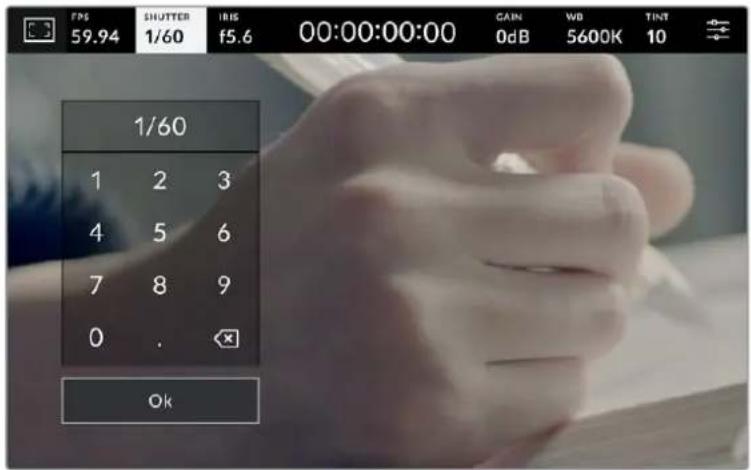
当在户外拍摄或使用防闪烁照明时,可使用这一数字键盘手动键入您想要的快门角度。
点按快门菜单最右侧的“自动曝光”的开关图标可打开快门自动曝光菜单。
该操作可调出以下自动曝光选项。
快门
该设置可自动调整快门数值来确保恒定曝光,并同时保持光圈不变。如果您需要保持景深不变,请选择这一设置。值得一提的是,细微的快门自动调整可能会影响到运动模糊。此外,也请您留意室内拍摄时不同的照明条件可能会造成闪烁现象。自动光圈功能在选择“快门”自动曝光模式时不可使用。
快门+光圈
该设置可先调整快门,再调整光圈,以保持正确的曝光水平。如果已达到最大或最小快门值,曝光仍不能维持,那么摄影机将开始调整光圈值来保持曝光恒定。
光圈+快门
该设置可先调整光圈,再调整快门速度,以保持正确的曝光值。如果已达到最大或最小光圈值,曝光仍不能维持,那么摄影机将开始调整快门值来保持曝光恒定。

在快门菜单中,点按“自动曝光”可进入基于快门的自动曝光模式选项。
提示 当影响快门或光圈的自动曝光模式启用时,LCD触摸屏上方的快门或光圈提示的旁边会出现一个“A”字母小标。
光圈
“光圈”提示可显示您当前的镜头光圈。点按此提示可更改兼容镜头的光圈并配置基于光圈的自动曝光模式。

点按“光圈”提示可进入光圈设置
点按“光圈”提示一次可调出触摸屏底部的光圈菜单。当前镜头光圈将显示在此菜单的最左侧。想要更改光圈,可点按当前光圈两侧的箭头或左右拖动滑块。

在“光圈”菜单中,点按光圈提示左右两侧的箭头或使用滑块来调整光圈设置。
点按光圈菜单最右侧的“自动曝光”的开关图标可打开光圈自动曝光菜单。
该操作可调出以下自动曝光选项。
光圈
该设置可自动调整光圈来确保恒定曝光,并同时保持快门速度不变。它可保持运动模糊不受影响,但可能会影响景深。
光圈+快门
该设置可先调整光圈,再调整快门速度,以保持正确的曝光值。如果已达到最大或最小光圈值,曝光仍不能维持,那么摄影机将开始调整快门值来保持曝光恒定。
快门+光圈
该设置可先调整快门,再调整光圈,以保持正确的曝光水平。如果已达到最大或最小快门值,曝光仍不能维持,那么摄影机将开始调整光圈值来保持曝光恒定。

在“光圈”菜单中,点按“自动曝光”可进入基于光圈的自动曝光模式选项。
提示 当影响光圈或快门的自动曝光模式启用时,LCD触摸屏上方的光圈或快门提示旁会出现一个“A”字母小标。
时长显示
您可以在摄影机的LCD触摸屏上方看到摄影机的时长显示。

摄影机在记录时,其时长显示会变成红色。
时长显示为您提供了一个时间码计数器,可用于检查素材片段长度并在记录时监看时间码。计数器以时:分:秒:帧的顺序显示,当记录或播放片段时将按照这一计时方式进行。记录时,时间码会变成红色。
显示时长会从00:00:00:00开始。当前片段或最后记录片段的时长将显示在触摸屏上。当日时间的时间码会嵌入片段,以便后期制作时使用。
想要查看时间码,只要点按时长显示即可。再次点按时长显示可回到片段时长。
时长显示周围还可能出现以下其他状态提示:
| TC | 当显示时间码时,此标识会出现在时长显示的右侧。 |
| EXT | 当连接有效的外部时间码信号时,此标识会出现在时长显示的右侧。这可以由ATEM Mini通过HDMI送入,ATEM切换台通过SDI节目返送信号送入,或者由模拟小型插孔或XLR时间码信号源送入。 |
| INT | 当摄影机在完成“拥塞同步”并断开连接后脱离其内部时间码时,此标识会出现在时长显示的右侧。 |
| REF | 根据同步输入设置,当连接有效同步视频源且信号锁定时,会出现此标识。 |
连接ATEM切换台时,演播室摄像机会在LCD触摸屏上时间码的下方显示小型Tally状态叠加。也就是说您可以禁用摄影机上的Tally提示灯,但仍然可以看到演播室摄像机是否切换到预监输出,或者处于播出状态。
ATEM切换台可自动和演播室摄像机的时间码进行同步,以便在连接设备时与切换台的时间码相匹配。这样一来,在DaVinci Resolve中执行准确的多机位剪辑就变得更加方便了。
增益
增益提示显示了演播室摄像机当前的增益设置,即感光度。点按此提示可调整增益值来用于不同的照明条件。
演播室摄像机最佳的设置是0dB。摄影机搭载双原生ISO传感器,10dB和18dB非常适合低光环境,能够拍出噪点极低的干净图像。

点按增益提示可进入增益设置。

使用预设下方的滑块和箭头能以1/3为单位调整增益。
这一增益设置可能会偏高或偏低,因此请根据拍摄现场的不同情况妥善设置。例如32或36dB可用于超低光环境,但可能会产生噪点。
双原生增益
Blackmagic Studio Camera的传感器专门针对低光环境和明亮日光做了优化。
请根据不同照明条件调整增益,摄影机的双原生增益功能可在后台运行,以确保拍摄画面清晰,并且低和高增益设置下噪点均保持在最少。
当增益设置位于-12dB和8dB之间时,原生增益0dB将被当做参考点。10bB到36dB之间的增益范围使用原生增益18dB作为参考点。如果您的拍摄条件可以选择8dB或10dB,我们建议将镜头的光圈调低一挡,这样就可以选择10dB,从而启用较高的原生增益功能来获得更加清晰的拍摄画面。
本章节中的动态范围图表显示了增益选项和动态范围配置之间的关系。
Blackmagic Studio Camera动态范围图表
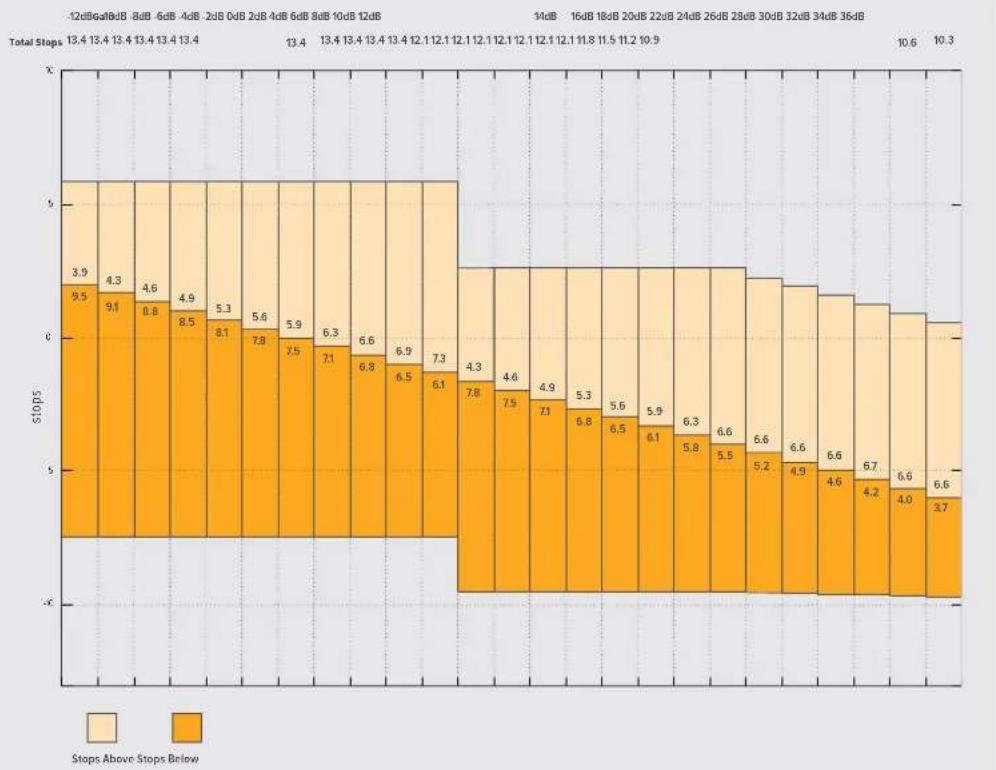
bar_stacked
| Category | Total Stops Above | Stops Above | Stops Below | | :--- | :--- | :--- | :--- | | 12dB | 13.4 | 13.4 | 9.5 | | 8dB | 13.4 | 13.4 | 4.3 | | 6dB | 13.4 | 13.4 | 0.8 | | 4dB | 13.4 | 13.4 | 4.9 | | 2dB | 13.4 | 13.4 | 8.5 | | 0dB | 13.4 | 13.4 | 5.3 | | 2dB | 13.4 | 13.4 | 7.8 | | 4dB | 13.4 | 13.4 | 5.9 | | 6dB | 13.4 | 13.4 | 7.5 | | 8dB | 13.4 | 13.4 | 6.3 | | 10dB | 13.4 | 13.4 | 6.6 | | 12dB | 13.4 | 13.4 | 6.9 | | 16dB | 13.4 | 13.4 | 6.5 | | 18dB | 13.4 | 13.4 | 7.3 | | 20dB | 13.4 | 13.4 | 6.1 | | 22dB | 13.4 | 13.4 | 7.8 | | 24dB | 13.4 | 13.4 | 7.5 | | 26dB | 13.4 | 13.4 | 7.1 | | 28dB | 13.4 | 13.4 | 6.8 | | 30dB | 13.4 | 13.4 | 5.3 | | 32dB | 13.4 | 13.4 | 6.5 | | 34dB | 13.4 | 13.4 | 6.1 | | 36dB | 13.4 | 13.4 | 5.8 | | Total Stops (x) = -2b | -2b: -2b: -2b: -2b: -2b: -2b: -2b: -2b: -2b: -2b: -2b: -2b: -2b: -2b: -2b: -2b: -2b: -2b: -2b: -2b: -2b: -2b: -2b: -2b: -2b: -2b | | Total Stops (x) = -6 | -6: -6: -6: -6: -6: -6: -6: -6: -6: -6: -6: -6: -6: -6: -6: -6: -6: -6: -6: -6: -6: -6: -6: -6: -6: -6: -6: -6: -6: -6: -6: -6: -6: -6: Total Stops (x) = -2b | Total Stops (x) = -2b: | Total Stops (x) = -6 | Stops Above (x) = -2b: | Stops Above (x) = -6 | Stops Below (x) = -2b: | Stops Above (x) = -6 | Stops Below (x) = -6 Total Stops (x) = -2b: | Stops Above (x) = -6 | Stops Below (x) = -6 Total Stops (x) = -6 Total Stops (x) = -2b: | Stops Above (x) = -2b: | Stops Below (x) = -2b: | Stops Above (x) = -2b: | Stops Below (x) = -2b: | Stops Above (x) = -2b: | Stops Above (x) = -2b: | Stops Above (x) = -2b: | Stops Above (x) = -2b: | Stops Above (x) = -2b: | Stops Above (x) = -2b: | Stops Above (x) = -2b: | Stops Above (x) = -2b: | Stops Above (x) = -2b: | Stops Above( x) = -2b: | Stops Above( x) = -2b: | Stops Above( x) = -2b: | Stops Above( x) = -2b: | Stops Above( x) = -2b: | Stops Above( x) = -2b: | Stops Above( x) = -2b: | Stops Above( x) = -2b: | Stops Above( x) = -2b: | Stops Above( x) | Stops Above( x) | Stops Above( x) | Stops Above( x) | Stops Above( x) | Stops Above( x) | Stops Above( x) | Stops Above( x) | Stops Above( x) | Stops Above( x) | Stops Above( x) | Stops Above( x) | Stops Above( x) | Stops Above( x) | Stops Above( x) | Stops Above( x) | Stops Above( x) | Stops Above (x)<-6 | Stops Above( x)<-6 | Stops Above( x)<-6 | Stops Above( x)<-6 | Stops Above( x)<-6 | Stops Above( x)<-6 | Stops Above( x)<-6 | Stops Above( x)<-6 | Stops Above( x)<-6 | Stops Above( x)<-6 | Stops Above( x)<-6 | Stops Above( x)<-6 | Stops Above( x) | Stops Above( x)<-6 | stops above( x)<-6 | stops above( x)<-6 | stops above( x)<-6 | stops above( x)<-6 | stops above( x)<-6 | stops above( x)<-6 | stops above( x)<-6 | stops above( x)<-6 | stops above( x)<-6 | stops above( x)<-6 | stops above( x)<-6 | stops above (x)<-6 | stops above( x)<-6 | stops above( x)<-6 | stops above( x)<-6 | stops above( x)<-6 | stops above( x)<-6 | stops above( x)<-6 | stops above( x)<-6 | stops above( x)<-6 | stops above( x)<-6 | stops above( x)<-6 | stops above( x) <-6 | | Total Stops (x) = -2b: | Total Stops (x) = -2b: | stops above (x) <-6: | stops above (x) <-6: | stops below (x) <-6: | stops above (x) <-6: | stops below (x) <-6: | stops above (x) <-6: | stops below (x) <-6: | stops above (x) <-6: | stops below (x) <-6: | stops above (x) <-6: | stops above (x) <-6: | stops above (x) <-6: | stops above (x) <-6: | stops above (x) <-6: | stops above (x) <-6: | stops above (x) <-6: | stops above (x) <-6: | stops above (x) <-6: | stops above (x) <-6: | stops below (x) <-6: | stops below (x) <-6: | stops below (x) <-6: | stops below (x) <-6: | stops below (x) <-6: | stops below (x) <-6: | stops below (x) <-6: | stops below (x) <-6: | stops below (x) <-6: | stops below (x) <-6: | stops above (x) <-6: | stops above (x) <-6: | stops below (x) <-6: | stops below (x) <-6: | stops below (x) <-6: | stops below (x) <-6: | stops below (x) <-6: | stops above (x) <-6: | stops below (x) <-6: | stops below (x) <-6: | stops below (x) <-6: | stops below (x) <-6: | stops above (x) <-6: | stops below (x) <-6: | stops below (x) <-6: | stops below (x) <-6: | stops above (x) <-6: | stops below (x) <-6: | stops below (x) <-6: | stops below (x) <-6: | stops above (x) <-6: | stops below (x) <-6: | stops between two bars | | Total Stops (x) = -2b:白平衡
“WB”和“TINT”提示可分别显示摄影机当前的“白平衡”和“色调”设置。点按这两个提示可让您根据不同的照明条件来调整摄影机的白平衡和染色设置。

点按“白平衡”和“色调”可分别进入相应设置。
每种光源都会发出一种色调。例如,烛光会发出暖色调,阴天会发出冷色调。白平衡设置用于图像的色彩平衡,通过综合调整图像中的橙色和蓝色以确保白色物体在拍摄到的画面中依然为白色。例如,在钨丝灯下拍摄时会发出暖色的橙光,因此可选择3200K为图像添加一些蓝色调。如此平衡颜色后,白色可以被准确记录下来。
Blackmagic Studio Camera包含多种白平衡预设,适用于各类色温条件。具体设置有:
 | 明亮日光 | (5600K) |
 | 白炽灯 | (3200K) |
 | 荧光灯 | (4000K) |
 | 混合照明 | (4500K) |
 | 多云 | (6500K) |
如要自定义预设,点按或长按色温提示左右两侧的箭头图标。每次点按会把色温增加或降低50K。按住箭头图标会增加速度。或者,您也可以左右拖动色温滑块进行调整。
想要进一步调整图像,可以调整色调参数。此设置可综合调整图像的绿色和品红色。例如,添加品红可补偿荧光灯的绿色色偏。很多摄影机的白平衡预设都包括一些色调调整。

点按白平衡和色调提示可让您获得五种预设,以及左侧的白平衡提示和滑块,和右侧的色调提示。请根据不同的照明条件来调整自定义白平衡设置。
与白平衡的做法类似,点按色调提示的左右箭头可以进行修改。调整范围在-50到+50之间,以一挡为单位进行调整。长按箭头图标可加快调整速度。
备注 自定义白平衡或染色设置会把您的预设更改为“CWB”或自定义白平衡。自定义白平衡是恒定的;您的CWB设置在重启、切换到预设及切换回CWB时都将保持配置不变。这样您可以轻松将自定义白平衡和上一次所使用的预设相比较。
自动白平衡
Blackmagic Studio Camera可自动设置白平衡。点按“AWB”图标可打开白平衡设置界面。
自动设置白平衡时,画面中心将出现一个方框。请将此方框对准画面中某个中性色调的部分,如白卡或灰卡,并点按“更新白平衡”。摄影机将自动调整白平衡和色调值,使白平衡方框内的白色和灰色平均值尽量保持中性。更新后,此数值可设为您摄影机的自定义白平衡设置。长按三秒摄影机顶部的“白平衡”按钮也可选择自动白平衡并激活“更新白平衡”功能。
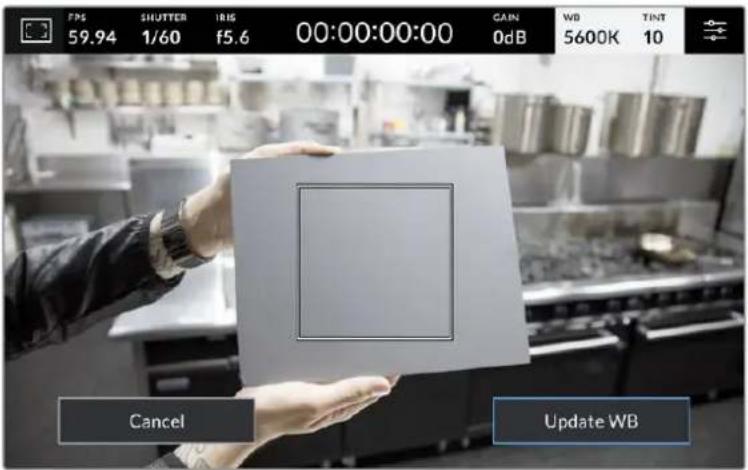
在白平衡菜单中点按“AWB”图标,可调出自动白平衡设置界面。将界面中的方框对准白色或中性灰色表面来自动设置一个中性白平衡。
LUT提示
当您在现场将LUT作为预览工具使用时, 屏幕左上角会显示LUT图标, 提示您当前正在使用LUT。

直方图
直方图位于摄影机触摸屏的左下方。
直方图根据画面中的色调范围,以相应的强度显示红色、绿色和蓝色色彩通道。比如暗部偏左,中间调居中,亮部偏右。当您关闭或打开镜头光圈时,会注意到直方图里的信息会相应地向左或向右移动。
直方图是理想的曝光提示,但也用于检查每个通道的“裁切”情况。如果图表中的暗部或亮部的边缘粗糙,而不是逐渐减少,就意味着正在失去亮部或暗部细节。当亮部发生裁切时,直方图右侧的“信号灯”提示将指出受影响的色彩通道。
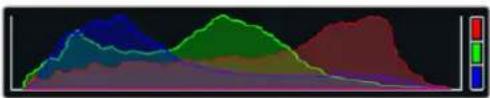
natural_image
Abstract color-coded mountain peak silhouette with no text or symbols直方图能向您反馈片段中阴影和高光部分的色调范围,此外,直方图还非常适合用于查看曝光平衡度,以防止图像的亮部区域被裁切。
备注 如果触摸屏左下方没有显示直方图,这可能是因为您的LCD监视屏设置为显示“编解码和分辨率”。请阅读本手册“监看设置”部分的内容获取更多信息。
记录按钮
演播室摄像机触摸屏底部的直方图旁边有一个灰色的圆形按钮。这就是记录按钮。点按一次开始记录,再点按一次可停止记录。记录时,演播室摄像机触摸屏上方的这一按钮、存储卡提示以及时间码均会变成红色。
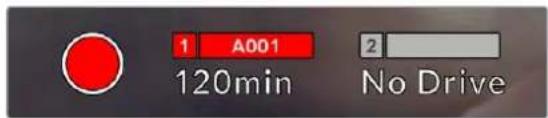
记录时,记录按钮会显示为红色
摄影机连接ATEM Mini时, 可以通过ATEM Software Control的“记录流媒体”面板, 在所有摄影机上同时触发记录。
丢帧提示
如果记录按钮上重叠显示一个闪烁的“!”,就表示摄影机在记录时出现丢帧。与之相关联的硬盘所对应的剩余时间提示也将变成红色。比如,如果您的USB-C硬盘发生丢帧情况,记录按钮上就会出现“!”提示,并且硬盘的剩余时间提示将变成红色。这样一来,您就能明确是哪块硬盘无法达到当前所选的编解码和分辨率。如果您在之前记录的片段上出现丢帧,屏幕也会显示丢帧提示,这一提示将持续存在,直到记录其他片段,或重启摄影机。
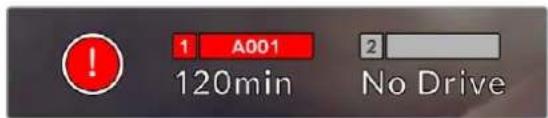
当硬盘发生丢帧时会出现丢帧提示。
备注 您可以将Blackmagic Studio Camera设置为检测到丢帧时停止记录,以免录下不稳定的画面。详情请参考本手册“记录设置”部分的内容。
剩余记录时间
摄影机内插入USB-C硬盘时, 触摸屏底部的存储卡提示会显示硬盘剩余的记录时间。时间以分钟的格式显示, 具体显示内容取决于您所选择的帧率及编解码格式。当上述两项设置中的任何一项发生改变时, 该提示会自动重新计算剩余时间。当存储盘上只剩5分钟左右的记录时间时, 该提示的文本会变成红色。如果未连接第二块存储盘, 并且仅剩2分钟记录时间时也会闪烁。当存储盘达到最高容量时, 会显示“已满”。
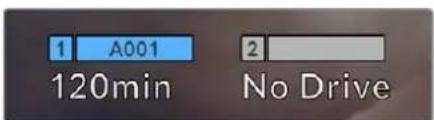
存储卡提示可显示USB-C硬盘的名称,并能以分钟显示剩余记录时间。
位于剩余时间上方的小信息条也会相应显示存储盘的名称。信息条变成蓝色时,表示摄影机将使用该USB-C硬盘进行记录。如要在不同的存储盘上记录,按住您希望记录的存储盘名称。记录时,信息条将会变成红色。
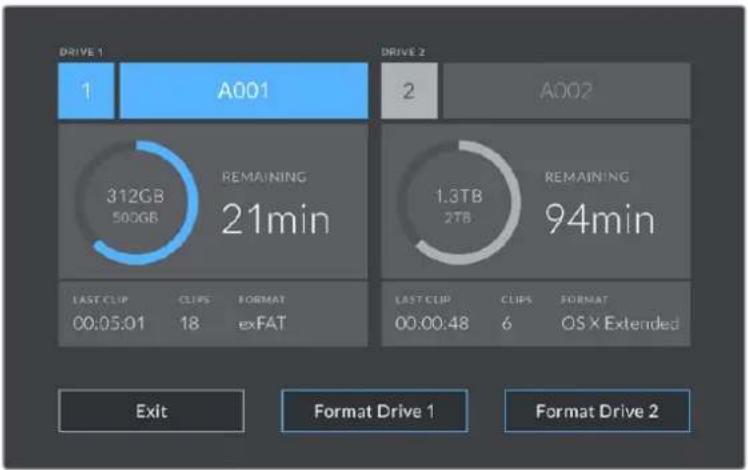
other
| Drive | Content | Value | | :--- | :--- | :--- | | DRIVE 1 | A001 | 312GB 500GB REMAINING 21min | | DRIVE 2 | A002 | 1.3TB 2TB REMAINING 94min | | DRIVE 1 | LAST CLIP | 00:05:01 CLIPS FORMAT exFAT | | DRIVE 1 | CLIPS | 00:00:48 CLIPS FORMAT OS X Extended | | DRIVE 2 | LAST CLIP | 00:00:48 CLIPS FORMAT OS X Extended | | DRIVE 2 | CLIPS | 6 Format | | DRIVE 2 | FORMAT | OS X Extended | | EXIT | Format Drive 1 | - | | Export | Format Drive 1 | - | | Export | Format Drive 2 | - |在LCD触摸屏上点按存储卡提示可调出存储管理器界面。
该菜单可显示当前摄影机中每个USB-C硬盘上的剩余空间、存储卡或存储盘的名称、最后一个片段的长度、每个存储盘的片段数量,以及每张存储盘的文件格式。
您可以通过这个菜单格式化存储介质。详情请参考本手册“存储介质在记录前的准备事项”部分的介绍。
提示 在存储菜单中点按存储盘名称可将其设为活动状态。Blackmagic Studio Camera会首先在这个存储盘上记录。
用ATEM Mini触发记录
从ATEM Mini Pro或Extreme机型切换台记录ISO文件时, 您可以触发所有通过HDMI连接的Blackmagic Studio Camera。
例如,ATEM Software Control中的“记录流媒体”面板有一个标为“在所有摄影机中记录”的复选框。该复选框在启用时,点击或按下记录后,所有连接的摄像机将开始记录。也就是说您只需点击或按下一个按钮,所有摄影机就会同时开始记录。
更多信息请参阅ATEM Mini操作手册。
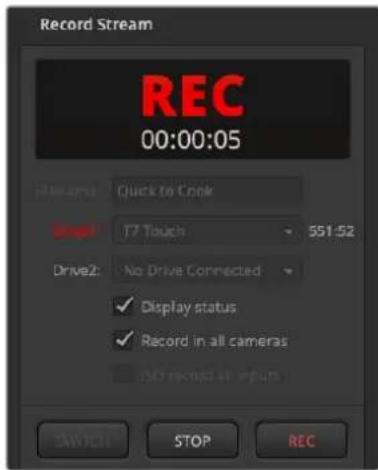
在ATEM Mini Pro型号切换台上记录时,点击ATEM Software Control“记录流媒体”面板上的记录按钮,可以把所有摄影机设置为记录。
音频表
当使用内部麦克风或连接外部音频时,峰值音频表可显示通道1和通道2的音频电平。该表以dBFS为单位,并有削波警告功能,可在出现音频过载时以红标提示,并停留片刻,从而有效防止因削波过于短暂而被忽略的情况。
您可以选择PPM或VU测量标准。
为获得理想音质,请确保将音频电平控制在0dBFS警戒线以下。这是您的摄影机可记录的最高电平,也就是说任何超过此电平的音频会被裁切掉,并导致声音失真。
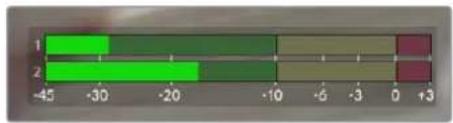
bar
| Category | Value | |---|---| | 1 | -30 | | 2 | -20 |音频表上的彩色显示条代表了峰值音频电平。理想状态下,峰值音频电平应处在绿色区域。如果音频峰值冲到了黄色或红色区域,音频就极有可能出现削波。
点按音频表可打开音频输入通道1和2的音量控制,以及耳机音量菜单。
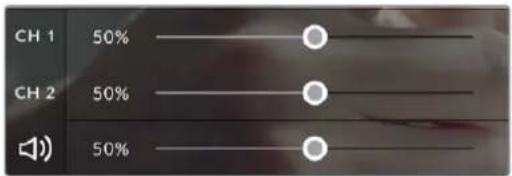
点按LCD触摸屏上的音频表可以访问音频通道和耳机音量控制。详情请参考本手册“音频设置”部分的内容。
双击放大
连续两次点按LCD触摸屏可放大Blackmagic Studio Camera预览图像的任何部分。您点按的区域将被放大,在LCD触摸屏上用指尖拖动图像可将其来回移动。这非常有助于检查对焦。要回到标准缩放模式,只要再连续点按两次摄影机触摸屏即可。
数字变焦功能可以被指派给功能按钮,称为“对焦缩放”。
捏拉缩放
您可以使用捏拉缩放多点触控手势来调整LCD触摸屏的缩放程度。该操作不会影响HDMI输出上的画面。
在触摸屏上点按两下可开始2倍变焦。两根手指向外滑可以放大,向内缩可以缩小。触碰并拖动可以移动放大区域。要回到标准大小视图,只需在触摸屏上再次点按两下即可。
点触式对焦
您可以通过长按LCD屏幕,让镜头对画面中的特定区域进行对焦。如果您希望对焦在屏幕上放大的区域,可以双击后长按启动自动对焦。再次双击可回到正常查看模式。
纯画面显示模式
镜头构图或对焦时,有时需要暂时隐藏触摸屏上的下横栏叠加,比如直方图、存储介质提示和音频表。屏幕顶部的状态显示位于画面之上并独立于画面,所以总是可见。在LCD触摸屏上向上或向下滑动即可隐藏下横栏叠加。记录提示、帧导栏、网格、对焦辅助以及斑马纹信息将依然显示。
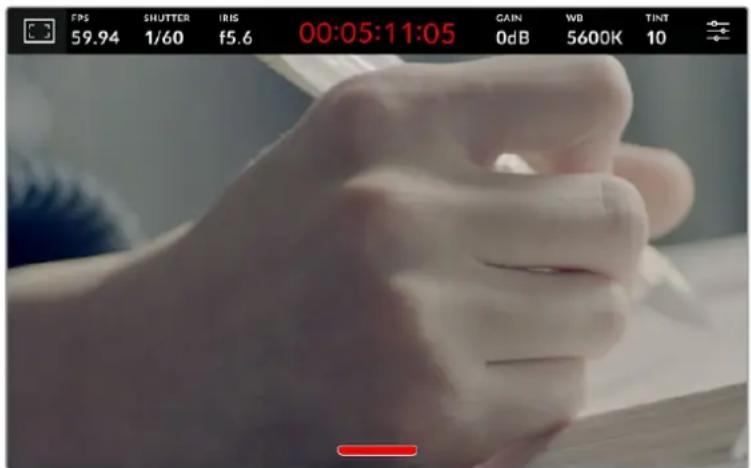
在LCD触摸屏上向上或向下滑动隐藏下横栏叠加。
菜单设置
尽管HUD显示可以帮助您快速修改一些重要设置,但摄影机的所有设置需要使用主菜单进行访问。
如需打开设置菜单进行修改,只需点按右上角的菜单按钮即可。这样做会在LCD上打开设置菜单,之后便可以点按及滑动选项做出修改。
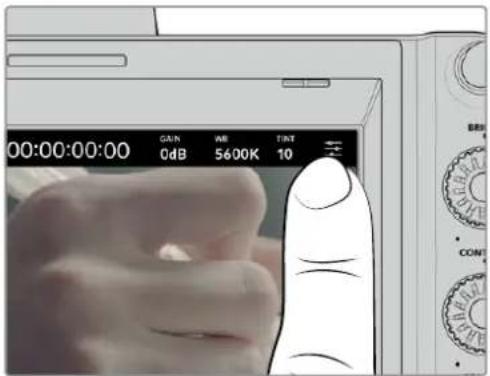
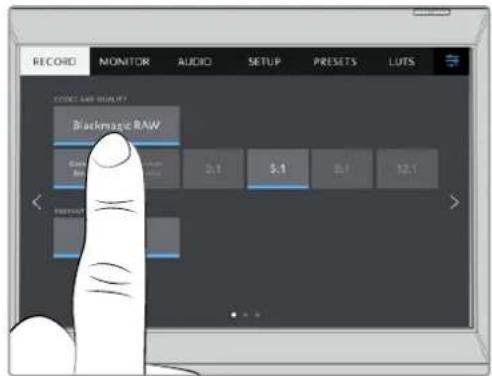
点按菜单设置图标,使用触摸屏修改设置。
设置按照功能分为“记录”、“监看”、“音频”、“设置”、“预设”以及“LUT”选项卡。每个选项卡均设有多页,点按摄影机触摸屏边缘的左右箭头或左右滑动便可逐页浏览。
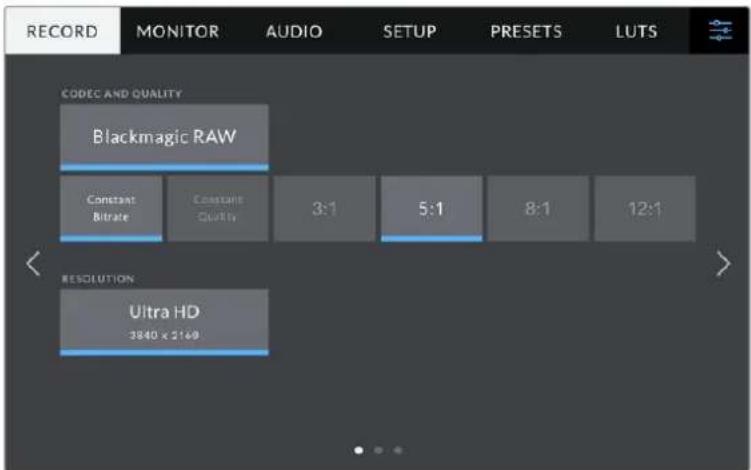
点按“记录”、“监看”、“音频”、“设置”、“预设”以及“LUT”选项卡,在演播室摄像机菜单的各个选项卡间移动。
记录设置
“记录”选项卡可让您设置视频格式、编解码格式及分辨率,以及记录视频所需的其他重要设置,例如动态范围和细节锐化等。通过连接到摄影机USB端口的外部存储介质记录时,比如外置硬盘,您还可以设置编码格式和质量。
记录设置页面1
“记录”设置选项卡的第一页包含以下设置:
编解码和质量
“编解码和质量”菜单用于在外部记录时设置Blackmagic RAW的质量。您可以选择固定比特率设置或固定质量。比如3:1、5:1、8:1、12:1,或者Q0、Q1、Q3和Q5。这些设置提供了选项,您可以设置使用的压缩程度。更多关于Blackmagic RAW的信息请参阅本章节之后的内容。
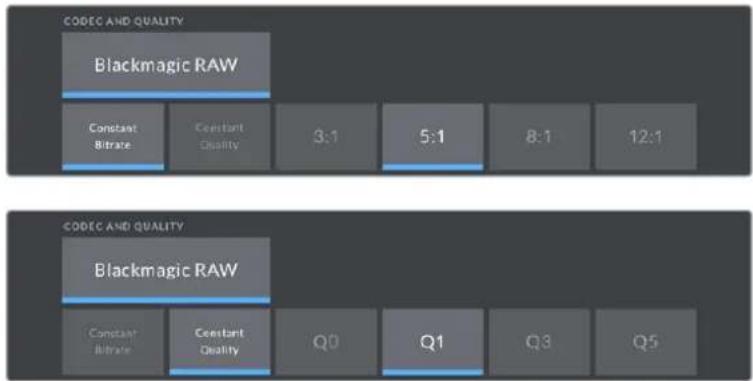
Blackmagic RAW质量选项
提示 如果您选择了使用更高压缩的编码格式, 可以增加与Blackmagic Studio Camera连接的外置存储介质的记录时长。具体请参考“记录”章节中给出的“记录时长表”。
分辨率
如果您通过USB-C在外置硬盘上记录,该设置会显示记录的分辨率。

记录通过USB-C记录的分辨率。
Blackmagic RAW
Blackmagic Studio Camera系列支持Blackmagic RAW文件格式。该格式有着高画质、宽动态范围的特点,并提供多种压缩比选择。Blackmagic RAW保留了RAW记录的所有使用优点,但文件速度非常快,因为大部分处理是在摄影机里通过硬件加速完成的。
Blackmagic RAW还包含强大的元数据支持,所以读取这一文件的软件就能明白摄影机的设置。如果您因为需要快速完成剪辑并且没有时间调色而使用视频Gamma拍摄,有了这一元数据功能,您可以选择视频Gamma模式,以视频Gamma拍摄,当您在软件里打开文件时,文件将会显示应用了视频Gamma的效果。但文件实际上还是电影Gamma模式,只不过是文件里的元数据让软件应用了视频Gamma模式。
也就是说,如果您在某个阶段希望为画面调色,所有电影动态范围都会保存在文件里。图像的亮部和暗部都不会被生硬地切掉,因此细节得以保留,从而通过调色赋予画面电影品质。如果您没时间调色也没有关系,因为图像会被应用视频Gamma,看起来就像正常的视频摄影机图像。画面并非一锤定音,到了后期制作您依然可以改变主意。
Blackmagic RAW文件速度快,编码格式针对计算机的CPU和GPU做了优化。也就是说,播放又快又流畅,无需硬件解码板,这对于笔记本电脑来说非常重要。能读取Blackmagic RAW的软件也能获得通过Apple Metal、Nvidia CUDA和OpenCL处理的优势。Blackmagic RAW能像视频文件一样在大部分电脑上以正常速度播放,不需要先缓存或者降低分辨率。
另外值得一提的一点是,镜头信息会逐帧记录在元数据里。例如,使用兼容的镜头时,片段长度内所有变焦或对焦调整都会被逐帧保存在Blackmagic RAW文件的元数据里。
以Blackmagic RAW记录
Blackmagic RAW有两种不同的工作方式。您可以选择使用固定比特率编解码格式,或者固定质量编解码格式。
固定比特率编解码格式与大多数编解码格式的工作方式类似。它会试图将数据速率保持在恒定的程度,不会让数据速率升得太高。就是说,即使您拍摄复杂的图像,需要更多的数据来存储画面,固定比特率编解码格式会对图像进行进一步压缩,从而确保画面不会超出分配的空间。
这对视频编解码格式而言没有问题,但用Blackmagic RAW拍摄时,画质必须具有可预见性。如果您拍摄的图像需要更多数据,但编解码格式只是加大压缩程度来达到特定的数据速率,这时的结果就是,您可能会损失画质,但只有拍完回来才会发现。
为了解决这个问题,Blackmagic RAW还有另一个名为“固定质量”的编解码格式供您选择。该编解码格式技术上称为“可变比特率编解码格式”,当图像需要额外数据时,它会允许文件尺寸变大。如果您需要编码图像,同时保持画质,文件大小将没有上限。
设置为固定质量的Blackmagic RAW会让文件尺寸无限变大,直到满足编码图像的需要。但文件同时也会根据拍摄情况变大或变小。
值得注意的是,Blackmagic RAW的画质设置选项名称并非晦涩难懂,而是能直观反映出各自的技术特点。比如,当你选择固定比特率编解码格式,会看到画质设置为3:1、5:1、8:1和12:1选项。这些是无压缩RAW文件尺寸与使用Blackmagic RAW拍摄的文件尺寸之间的比例。3:1的画质更好,因为文件更大,而18:1的文件尺寸最小,但画质也最低。许多Blackmagic RAW的用户认为12:1或18:1已经完全够用,没有发现任何画质局限。但您最好尝试不同设置,找到最适合自己的数值。
使用固定质量Blackmagic RAW编解码格式时,演播室摄像机提供Q0、Q1、Q3和Q5设置选项。这些是传输给编解码格式的压缩参数,它们能以更技术性的方式设置所应用的压缩程度。这个设置不一样,因为固定比特率和固定质量编解码格式的运作方式不同。固定质量设置下,无法预测文件尺寸比率,因为该比率会根据具体拍摄情况发生很大的变化。所以在这种情况下设置是不一样的,并且文件会以它所需的大小记录到存储介质中。
固定比特率设置
3:1、5:1、8:1和12:1代表压缩比。比如,12:1压缩生成的文件大约比无压缩RAW小12倍。
固定质量设置
Q0和Q5表示不同程度的量化。Q5的量化级别更高,数据速率也更高。如上所述,固定质量设置下文件尺寸会根据拍摄情况显著增大或缩小。也就是说,在拍摄时有可能会出现文件尺寸提高到超出存储介质负荷的情况。这样一来就可能会发生丢帧。但您可以立即看到拍摄中是否出现这样的问题,然后查看设置和画质。
Blackmagic RAW Player
Blackmagic Camera软件安装程序中包含的Blackmagic RAW Player播放器是一款用于查看片段的应用程序。只需双击打开Blackmagic RAW文件,就能以全分辨率和位深快速播放及浏览文件。
解码帧时,SDK库里的CPU加速支持所有主要架构,也可通过Apple Metal、Nvidia CUDA和OpenCL支持GPU加速。另外,它还兼容Blackmagic eGPU,可实现更高的性能。Blackmagic RAW Player支持Mac、Windows和Linux三大平台。
Sidecar文件
Blackmagic RAW Sidecar文件不会重写文件的内嵌元数据,只是将新的元数据优先于原始数据之上。元数据中包含Blackmagic RAW设置,以及光圈、对焦、焦距、白平衡、色调、色彩空间、项目名称、镜次编号等信息。元数据在片段全程被逐帧编码,这对镜头数据来说很重要,因为镜头可能在拍摄过程中发生调整。由于是可读格式,您可以用DaVinci Resolve,甚至文本编辑器添加或编辑Sidecar文件中的元数据。
Sidecar文件可以在播放时自动添加新的Blackmagic RAW设置,只需把Sidecar文件与相对应的Blackmagic RAW文件移动到同一个文件夹即可。如果您将Sidecar文件移出文件夹,并重新打开Blackmagic RAW文件,更改后设置就不会被应用,您所看到的文件是原始拍摄时的状态。任何使用Blackmagic RAW SDK的软件都能访问这些设置。做出的修改将保存在Sidecar文件里,可以通过Blackmagic RAW Player播放器或其他任何能够阅读Blackmagic RAW文件的软件看到。
当拍摄视频Gamma模式时, 文件仍然处于电影Gamma, 元数据会告诉Blackmagic RAW的处理机能以视频Gamma显示。如果您不想为画面调色, 希望快速交付视频内容, 视频Gamma是个很好的选择。但如果您希望提升暗部或者降低亮部时, 所有细节依然都在。视频不会被裁切, 所有细节都在, 您可以随时获取。
Blackmagic RAW与DaVinci Resolve
设置可以根据每个Blackmagic RAW文件进行调整,然后用DaVinci Resolve的“Camera RAW”选项卡保存为新的Sidecar文件,用于创建特效或优化查看。您可以将自己的媒体文件复制给另一位DaVinci Resolve用户,他们在导入文件时就能自动获取您修改过的Gamma设置。除了摄影机文件中包含的其他元数据以外,DaVinci Resolve还能读取您选择的动态范围,您的片段将自动以“Film”、“Extended Video”或“Video”动态范围在DaVinci Resolve中显示。
然后您可以通过调整饱和度、对比度和中点,以及高光和阴影过渡,对这些设置进行自定义。所有调整都可以保存为Sidecar文件,后期处理文件的其他人员也能看到这些修改。您随时都可以回到摄影机的原始元数据。
您还可以通过DaVinci Resolve的“Camera RAW”选项卡导出单一的Blackmagic RAW帧,其中包含所有调整、元数据、全分辨率和色彩信息,方便与他人分享单帧或参考文件。
Blackmagic RAW软件开发工具包
Blackmagic RAW软件开发工具包是由Blackmagic Design开发的API。您可以用Blackmagic RAW SDK编写自己的应用程序来使用Blackmagic RAW格式。任何开发人员都能用SDK库添加读取、编辑和保存Blackmagic RAW文件的支持。Blackmagic RAW SDK包含第四代和第五代色彩科学,您可以在所有支持它的应用上实现电影般的自然画面。Blackmagic RAW SDK支持Mac、Windows和Linux,可在Blackmagic官网的开发者页面免费下载www.blackmagicdesign.com/developer
以下图表显示了Blackmagic RAW API的各个组成部分:
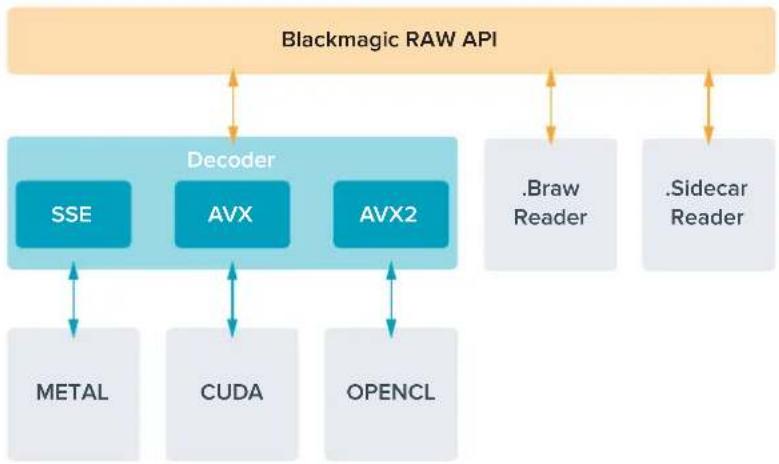
flowchart
graph TD
    A["Blackmagic RAW API"] --> B["Decoder"]
    B --> C["SSE"]
    B --> D["AVX"]
    B --> E["AVX2"]
    C <--> F["METAL"]
    D <--> G["CUDA"]
    E <--> H["OPENCL"]
    I[".Braw Reader"] --> B
    J[".Sidecar Reader"] --> B
记录时长
本章节下面这些表格以分和秒的格式列出了不同格式、项目帧率和硬盘大小下可以记录的大致时长。
一块硬盘的最长记录时间取决于您USB-C硬盘的数据容量和您选择的帧率。应该注意的是,硬盘的记录时间会因制造商的不同而略有差异,存储介质是否被格式化为exFAT或Mac OS扩展格式也会有所影响。
含有少量信息的简单场景要比信息密集的合成场景需要的数据更少。以下表格中的数值都是以高度复杂的镜头来评估的,因此您所获得的记录时间可能会稍长些,具体取决于您所拍摄影像的类型。
ULTRA HD
| USB硬盘 | 帧率 | Blackmagic RAW 3:1 | Blackmagic RAW 5:1 | Blackmagic RAW 8:1 | Blackmagic RAW 12:1 |
| 256GB | 时长 时长 时长 | 时长 | |||
| 23.98 | 41分钟 | 68分钟 | 110分钟 | 164分钟 | |
| 24 | 41分钟 | 68分钟 | 109分钟 | 164分钟 | |
| 25 | 39分钟 | 66分钟 | 105分钟 | 157分钟 | |
| 30 | 33分钟 | 55分钟 | 88分钟 | 131分钟 | |
| 50 | 19分钟 | 33分钟 | 52分钟 | 79分钟 | |
| 60 | 16分钟 | 27分钟 | 44分钟 | 66分钟 |
记录设置页面2
“记录”设置选项卡的第二页含有下列设置:
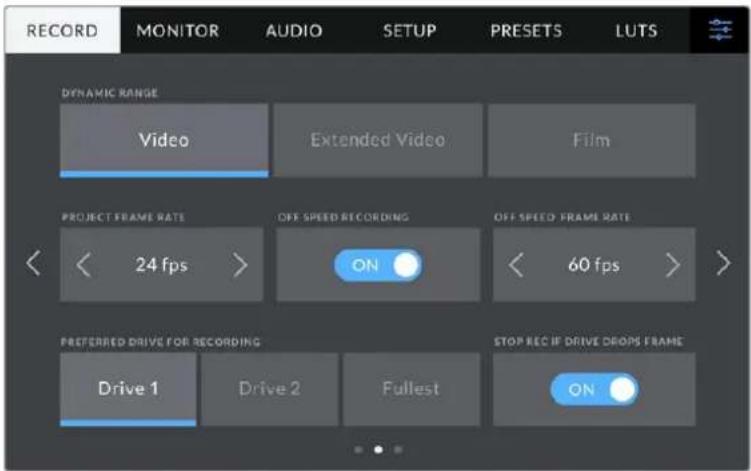
浏览记录设置页面,找到您希望修改的设置。
动态范围
点按该图标可调整动态范围设置。Blackmagic Studio Camera拥有三挡动态范围设置:
| Video | “Video”设置十分适合直播,您可以通过记录高对比度的效果提升工作效率,适合直接交付,对后期处理要求极低。“Video”使用Rec.709一级调色,6挡中性灰,另外3挡亮部。如果您想要一个准确的起点,并且仍然拥有满意的Gamma曲线,那么这个选择比较适合。 |
| Extended Video | “Extended Video”设置基于Blackmagic广色域,应用了对比度和饱和度。该模式与Video模式最大的不同是品红/绿轴的饱和度更低,这对于正片较为常见,高光过渡也比Video模式更多,导致高光去饱和的程度更高。该模式的Gamma曲线稍微平一些,所以饱和度更低。 |
| Film | 在“Film”模式下时,摄影机会使用对数曲线进行拍摄以确保最佳动态范围,并最大程度丰富视频信号的信息,以便您充分利用DaVinci Resolve等调色软件。 |
备注 使用“Film”电影动态范围模式记录Blackmagic RAW格式时,触摸屏上显示的画面看上去会比较灰暗平淡。这是因为图像文件中包含大量尚未调色的数据,因此不适用于标准显示器。但是,您可以使用专为模仿标准对比度所设计的LUT,也就是查找表,通过LCD、HDMI和SDI输出监看视频。详情请参阅本手册“3D LUT”部分的内容。
项目帧率
“项目帧率”能提供影视行业常用的不同帧率选择。例如每秒23.98帧。这一帧率通常会设定为与您后期制作工作流程和交付所使用的播放速度和音频同步所匹配的帧率。
一共有8种项目帧率设置,分别为每秒23.98、24、25、29.97、30、50、59.94以及60帧。
备注 当您通过ATEM Mini管理多机位记录, Blackmagic Studio Camera会修改自己的帧率以匹配ATEM Mini的帧率设置。如果您使用基于SDI的ATEM切换台, 需要将摄影机的项目帧率通过设置匹配切换台。
变速记录
默认情况下,项目和传感器帧率会相互匹配,以便获得自然的播放速度。点按“变速记录”开关图标就可以单独设置传感器帧率。
变速帧率
启用“非同步记录”后,只需点按“非同步帧率”提示一侧的箭头就可以设置摄影机的传感器帧率。
传感器帧率可设置从传感器上每秒实际记录的帧数,根据您设定的项目帧率来影响视频播放的快慢程度。
偏好的记录存储盘
当两个USB端口都连接了USB硬盘,使用该设置选择第一个记录的存储介质。选项为“存储盘1”,“存储盘2”和“最满的盘”。您可以根据偏好自行选择“存储盘1”或者“存储盘2”,当选定的硬盘存满后,摄影机会在另一个硬盘上继续记录。从事单机位拍摄项目时,“最满”选项可有助于按时间顺序进行文件文组。
您可以进入存储管理器并点按硬盘名称来将其设置为“使用中”,从而随时覆盖这一设置。需要着重强调的是,弹出再重新连接硬盘操作将会令摄影机还原到当前“偏好的记录存储盘”设置。
提示“最满”设置是基于记录存储介质的存储百分比决定的,而不是存储卡的内存或已用数据。
存储盘丢帧时停止记录
检测到丢帧时, 可使用“存储盘丢帧时停止记录”设置来配置Blackmagic Studio Camera。关闭该选项时, 摄影机检测到丢帧后仍将继续记录。开启该选项时, 摄影机检测到丢帧后会停止记录。这一设置可有效避免您在未察觉丢帧提示的情况下继续花时间记录不可用的素材。
记录设置页面3
“记录”设置选项卡的第三页含有下列设置:
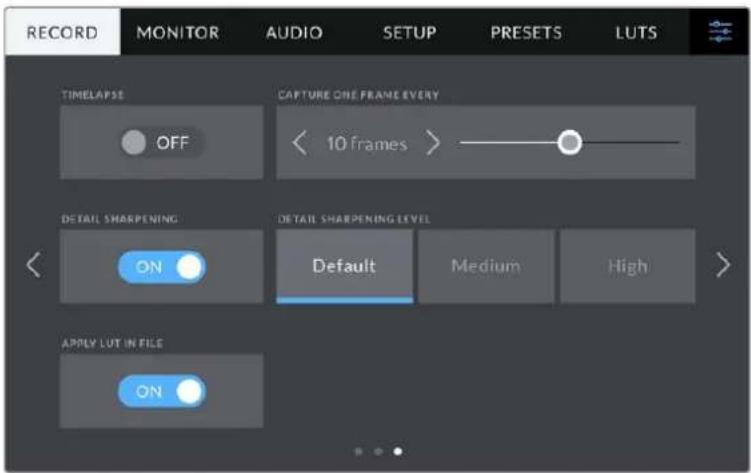
延时摄影
“延时摄影”设置能在以下区间激活间隔拍摄功能自动记录静帧:
| 帧 | 2-10 |
| 秒 | 1-10、20、30、40、50 |
| 分 | 1-10 |
比如,您可将摄影机设置成每隔10帧、5秒、30秒或5分钟记录一个静帧。
延时摄影功能可为您提供多种创作选择。例如,设定每2帧记录一个静帧,那么视频在播放时可呈现高速播放效果。
按记录按钮,开始记录。再次按下该按钮时可停止记录,延时摄影的图像序列会被保存为单个片段,并且和您在摄影机中设置的编解码和帧率相匹配。这样一来,您就可以像处理其他记录的片段一样,将延时摄影序列直接导入后期制作时间线上。
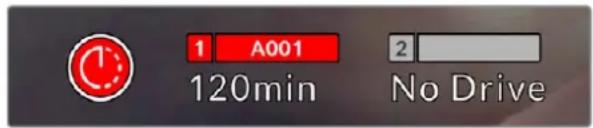
启用延时摄影模式时,记录按钮上会叠加显示相应图标
提示 当使用延时摄影模式记录片段时,视频中每记录一帧时间码计数器就会相应更新。
细节锐化
在Blackmagic Studio Camera 4K Plus和Pro上使用该设置可以锐化图像。启用锐化功能时,选择“默认”、“中”以及“高”选项可降低或升高锐化的程度。
启用后,锐化会被应用于HDMI和SDI输出,但不会通过USB-C记录。因为DaVinci Resolve中的锐化工具能够提供更多选项和图像控制。
在文件中套用LUT
如果将LUT套用到LCD或者HDMI和SDI输出,那么所选LUT就会嵌入到正在记录的Blackmagic RAW文件中。这意味着这个LUT将被保存在相应文件的头文件中,可在后期制作环节轻松套用到片段上,无需处理单独文件。将记录菜单中的“在文件中套用LUT”开关设置为开启状态后,在Blackmagic RAW Player播放器和DaVinci Resolve中打开这个片段时,画面上就会套用所选LUT。LUT可轻松开启或关闭,但会始终跟随Blackmagic RAW文件,因为它是写入到片段上的。
DaVinci Resolve的RAW设置面板中还设有一个“套用LUT”开关,可用来启用和禁用Blackmagic RAW文件中的3D LUT。DaVinci Resolve中的“套用LUT”设置和摄影机中的设置相同。也就是说,在您拍摄时,可以在摄影机中进行设置从而告诉调色师使用这一LUT,而调色师则可以在DaVinci Resolve中使用“套用LUT”开关将它关闭。
文件命名格式
记录到您USB-C硬盘的片段将是Blackmagic RAW格式。
文件命名格式示例详见下表:
| A001_08151512_C001.mov | QuickTime电影文件名称 |
| A001_08151512_C001.mov | 摄影机索引 |
| A001_08151512_C001.mov | 卷号 |
| A001_08151512_C001.mov | 月 |
| A001_08151512_C001.mov | 日 |
| A001_08151512_C001.mov | 时 |
| A001_08151512_C001.mov | 分 |
| A001_08151512_C001.mov | 片段编号 |
当从ATEM Mini上记录摄影机ISO单独文件时,片段的文件名将由ATEM Software Control中“记录流媒体”面板中的设置所决定。因此,当在DaVinci Resolve中打开ATEM项目时,这些文件会被识别并被链接。
更多详情, 请参考ATEM Mini操作手册, 该手册可到Blackmagic Design官网www.blackmagicdesign.com/cn/support下载。
监看设置
“监看”选项卡可用来调整Blackmagic Studio Camera在LCD触摸屏和摄影机HDMI输出上,以及Blackmagic Studio Camera 4K Pro在SDI输出上显示的状态信息、叠加信息以及其他监看选项。这些菜单都有两页选项,您可以点按摄影机触摸屏边缘的箭头,或者左右滑动屏幕来逐页查看。
LCD、HDMI和SDI监看设置页面1
在“监看”选项卡的第一页上,每个输出的监看设置是完全相同的。例如,您可以将“斑马纹”在LCD触摸屏上设为开启,在HDMI和SDI输出上设为关闭。
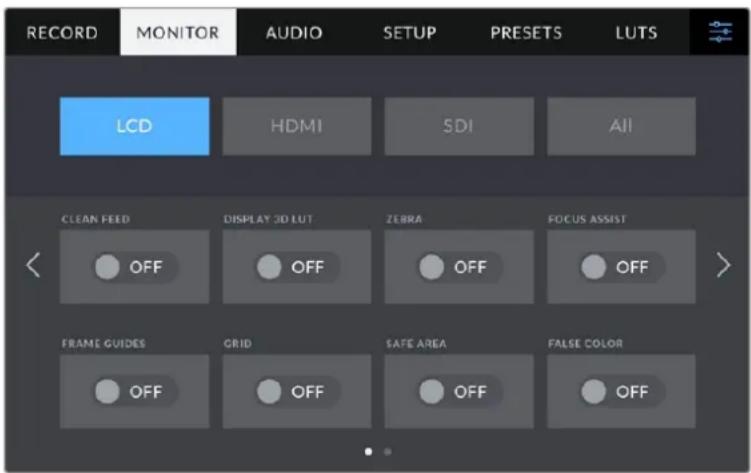
纯画面
点按“纯画面”开关来全面禁用某路输出在“LCD”、“HDMI”或“SDI”菜单中的所有状态信息和叠加信息。应用纯画面后,记录Tally提示灯将仍然在LCD上显示。
当采用多机位部署时,可以为发送到切换台或任何外接录机的输出上应用纯画面设置。
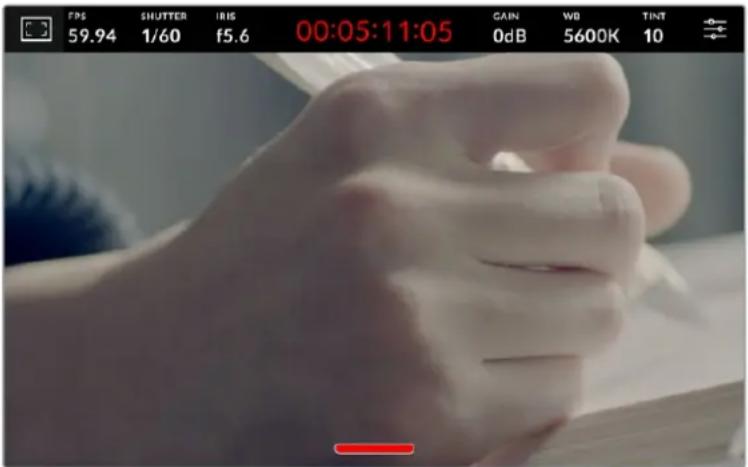
即便在纯画面模式下,摄影机也会显示Tally记录提示灯。
备注 LUT将依然套用到启用了“纯画面”的输出上。要禁用LUT,请关闭相应“监看”菜单中的“显示3D LUT”选项。
显示3D LUT
Blackmagic Studio Camera可将多种3D LUT套用在输出上,模拟出素材在调色之后的大致效果。在使用“Film”动态范围记录片段时,“显示3D LUT”就十分有用。
如果您的摄影机启用了一个3D LUT, 请使用这一设置将该LUT单独应用到LCD触摸屏、HDMI或SDI输出上。
在“LCD”、“HDMI”或“SDI”页面上点按相应的“显示3D LUT”选项可为这些输出启用3D LUT。更多关于加载和使用3D的详情,参见手册“菜单设置”中“LUT”部分的内容。
斑马纹
点按“LCD”、“HDMI”或“SDI”菜单下的“斑马纹”开关可在相应的输出上启用斑马纹提示功能。更多关于设置斑马纹级别的内容,请参考本手册中关于“触摸屏控制”的介绍。
对焦辅助
点按“LCD”、“HDMI”或“SDI”菜单下的“对焦辅助”开关可在相应的输出上启用对焦辅助功能。更多关于对焦辅助功能以及对焦辅助级别设置的内容,请参考本手册“触摸屏控制”部分的介绍。
帧导栏
点按“LCD”、“HDMI”或“SDI”菜单下的“帧导栏”开关可在相应的输出上启用帧导栏功能。更多关于帧导栏功能以及如何选择不同帧导栏的内容,请参考本手册“触摸屏控制”部分的介绍。
网格
点按“LCD”、“HDMI”或“SDI”菜单下的“网格”开关可在相应的输出上启用三分法网格显示功能。更多关于设置三分法网格的内容,请参考本手册中关于“触摸屏控制”的介绍。
伪色
点按“LCD”、“HDMI”或“SDI”菜单下的“伪色”开关可在相应的输出上启用伪色曝光辅助功能。详情请参考本手册“菜单设置”部分的内容。
安全框
点按“LCD”、“HDMI”或“SDI”菜单下的“安全框”开关可在相应的输出上启用安全框叠加显示功能。更多关于安全框的信息,请参考本手册“触摸屏控制”部分的介绍。
备注 Blackmagic Studio Camera的“全部”监看设置中的“安全框”设置可用来设定安全框大小。
LCD监看设置页面2
Blackmagic Studio Camera中“LCD”监看选项卡的第二页包含了LCD触摸屏的独有设置。
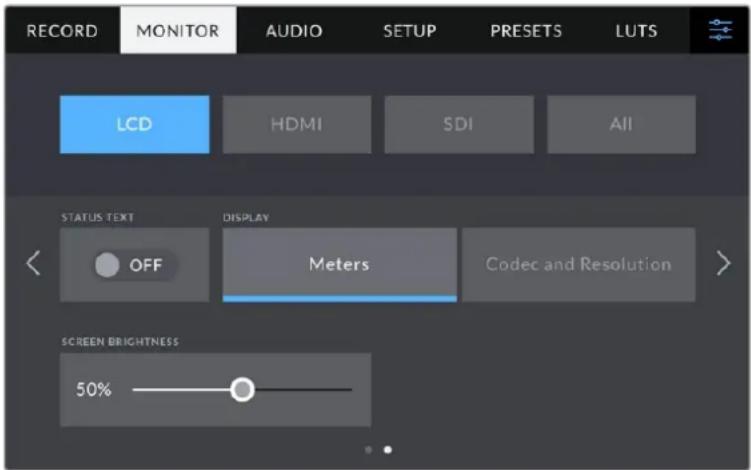
“状态信息”能以清晰的视图展现摄影机的预览画面。
状态文本信息
将其设为“关闭”可隐藏LCD触摸屏上的下横栏叠加信息,只留下与构图和镜头直接相关的信息。下横栏叠加信息包含直方图、存储提示和音频表。帧导栏、网格、对焦辅助和斑马纹等叠加信息如启用,仍将可见。
显示
摄影机可以显示编解码和分辨率信息,而不是直方图和音频表。如果您偏好使用伪色来调节曝光度,或者在单独记录音频时想在直方图和音频表的位置显示其他信息,这一功能将十分有用。只要点按“LCD”菜单中的“技术监看”或“编解码和分辨率”选择喜欢的显示项即可。
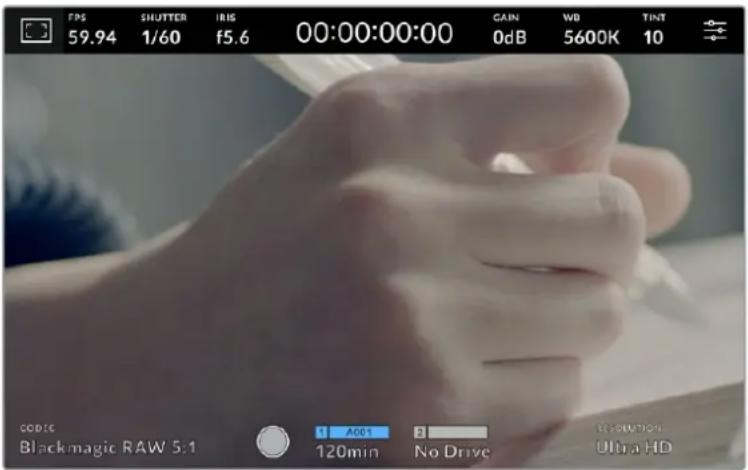
Blackmagic Studio Camera可在直方图和音频表的位置显示编解码和分辨率信息。
屏幕亮度
左右拖动“LCD”菜单中的“屏幕亮度”滑块可调节Studio摄影机的LCD触摸屏亮度。
HDMI监看设置页面2
“监看”选项卡中“HDMI”选项的第二页包含了HDMI输出的专有设置。
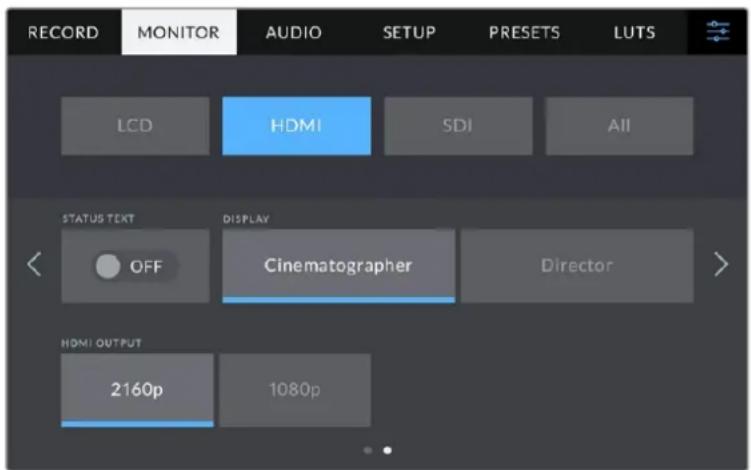
状态文本信息
将其设为“关闭”可隐藏HDMI输出上的下横栏叠加信息,只留下与构图和镜头直接相关的信息。帧导栏、网格、对焦辅助和斑马纹等叠加信息如启用,仍将可见。
电影摄影师或导演使用的状态信息显示功能
LCD触摸屏可显示增益、白平衡以及光圈等信息,这些信息有助于摄影师或电影摄影师。但是摄影机的HDMI输出也可显示这些有助于导演或剧本指导的信息,以便他们能对多个镜头或多台摄影机了如指掌。
Blackmagic Studio Camera可通过HDMI输出显示专为导演准备的状态信息。
将“HDMI”监看设置中的状态信息设为“导演”后,相应输出上的状态信息将显示以下内容:
帧率
可显示摄影机当前所选的每秒帧数。如果禁用了“变速帧率”功能,则只显示项目帧率。如果使用了“变速帧率”功能,则会先显示传感器帧率,然后显示项目帧率。
摄影机
可显示摄影机在场记板中设置的摄影机索引信息。更多相关信息,请查阅“场记板”部分的介绍。
摄影师
可识别摄影机场记板中所设置的摄影师信息。更多相关信息,请查阅“场记板”部分的介绍。
时长显示
可在记录时显示当前片段时长,或上一个记录片段的时长。显示格式为:
时:分:秒。
卷号、场景和镜次
分别对应当前显示的“卷号”、“场景”以及“镜次”。更多关于卷号、场景、镜次及其名称规范等信息,请参考“场记板”部分的介绍。
动态范围
显示屏左下角显示了当前所使用的动态范围设置。将显示“Film”、“Video”或是“Extended Video”。
时间码
显示屏的右下角可显示摄影机的时间码,显示格式为:
时:分:秒:帧。
HDMI输出
您Studio摄影机的HDMI输出支持2160p和1080p,可以不同于所记录的分辨率。其视频格式将匹配您摄影机的项目帧率。
HDMI输出可确定其他HDMI设备支持的视频格式和帧率,并据此设置输出。例如,如果您连接只支持HD的ATEM切换台和HyperDeck硬盘录机上进行显示,那么您的摄影机将自动将HDMI输出设为1080p。
如果您的设置可以接受2160p,那么可将HDMI输出设为2160p或1080p。
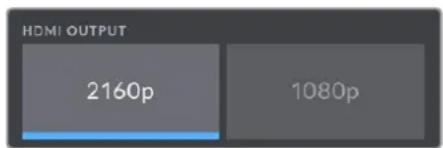
HDMI输出
SDI监看设置页面2
Blackmagic Studio Camera 4K Pro中“SDI”监看选项卡的第二页包含了SDI输出的独有设置。
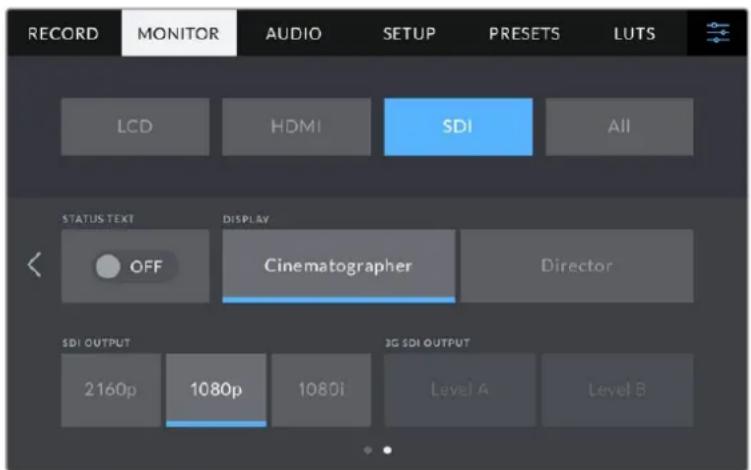
从SDI主接口以50、59.94或60fps的帧率输出1080p信号时,会出现“3G-SDI输出”选项。
状态文本信息
将其设为“关闭”可隐藏SDI输出显示上的下横栏叠加信息,只留下与构图和镜头直接相关的信息。
下横栏叠加信息包含直方图、存储提示和音频表。帧导栏、网格、对焦辅助和斑马纹等叠加信息如启用,仍将可见。
电影摄影师或导演使用的状态信息显示功能
LCD触摸屏可显示增益、白平衡以及光圈等信息,这些信息有助于摄影师或电影摄影师。但是摄影机的SDI输出也可显示这些有助于导演或剧本指导的信息,以便他们能对多个镜头或多台摄影机了如指掌。
Blackmagic Studio Camera 4K Pro可通过SDI输出显示专为导演准备的状态信息。
将“SDI”监看设置中的状态信息设为“导演”后,相应输出上的状态信息将显示以下内容:
帧率
即“FPS”,可显示摄影机当前所选的每秒帧数。如果禁用了“变速帧率”功能,则只显示项目帧率。如果使用了“变速帧率”功能,则会先显示传感器帧率,然后显示项目帧率。
摄影机
可显示摄影机在场记板中设置的摄影机索引信息。更多相关信息,请查阅“场记板”部分的介绍。
摄影师
可识别摄影机场记板中所设置的摄影师信息。更多相关信息,请查阅“场记板”部分的介绍。
时长显示
可在记录时显示当前片段时长,或上一个记录片段的时长。显示格式为:
时:分:秒。
卷号、场景和镜次
分别对应当前显示的“卷号”、“场景”以及“镜次”。更多关于卷号、场景、镜次及其名称规范等信息,请参考“场记板”部分的介绍。
动态范围
显示屏的左下角可显示当前套用的LUT(如果套用到该路输出上)。如果未套用LUT,则会显示“Film”或“Video”动态范围模式。
时间码
显示屏的右下角可显示摄影机的时间码,显示格式为:
时:分:秒:帧。
SDI输出
Blackmagic Studio Camera 4K Pro的SDI输出支持2160p、1080p和1080i,可以不同于所记录的分辨率。当设为2160p或1080p时,其视频格式将匹配您摄影机的项目帧率。
当您的项目帧率设置为50p、59.94p或60p时, SDI输出上可选隔行HD, 而且将被发送为相应的1080i50、59.94或60格式。
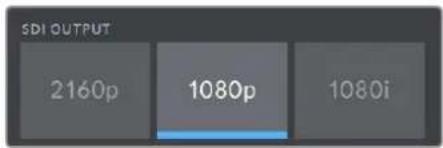
SDI输出
3G SDI输出A/B
您可以更改3G-SDI输出格式,从而保持与支持A级或B级3G-SDI的3G-SDI设备相兼容。当通过SDI输出以50、59.94或60fps输出1080p时,会提供这一选项。
全部监看设置页面1
影响Blackmagic Studio Camera所有输出的监视屏设置都被归整在“全部”菜单中,Blackmagic Studio Camera 4K Plus机型上也是“全部”。例如,将此菜单中的“安全框”设置为90%,那么您的摄影机LCD、HDMI以及SDI输出上的安全框都将被设置为90%,具体哪种监看视Blackmagic Studio Camera型号而不同。
“全部”设置共有两页。Blackmagic Studio Camera中“全部”监看选项卡的第一页含有下列设置:
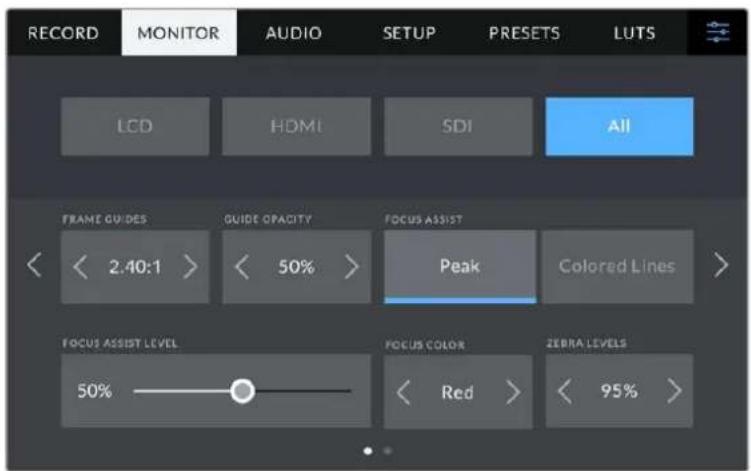
帧导栏
点按“帧导栏”菜单设置中的左右箭头可逐个查看摄影机所有输出上的帧导栏设置。这些选项在本手册“触摸屏控制”部分当中有详细介绍,同时也可在LCD触摸屏的HUD监看菜单中找到。需要注意的是,您可以在相应的“监看”菜单中单独选择帧导栏是否出现在LCD触摸屏、HDMI输出和SDI输出上。
帧导栏不透明度
点按“帧导栏不透明度”菜单设置的左右箭头可设置被LCD触摸屏、HDMI和SDI输出的帧导栏挡住区域的不透明度。可用选项有25%、50%、75%和100%。
对焦辅助
Blackmagic Studio Camera摄影机设有“峰值对焦”和“彩色线条”对焦辅助模式。
峰值对焦
选中“峰值对焦”辅助模式后,画面中的对焦部分会在您的LCD触摸屏或SDI和HDMI输出上以极端锐化的方式显示出来,但不会影响所记录的图像。这一功能会将镜头中的对焦部分在屏幕中突出显示。如果您不使用其他叠加信息,这一功能将会十分直观地显示出对焦部分;而当您尝试对焦的对象与画面中其他元素有显著区分时将更为明显。
彩色线条
选中“彩色线条”对焦辅助模式后,画面中的对焦部分的边缘会以某种色彩的线条标出。因为线条会画在图像上,该模式比“峰值对焦”风格稍微更具侵入性。但在具有大量可见元素的忙碌复杂镜头中,它可以提供精确的对焦辅助功能。
对焦辅助级别
LCD上的峰值对焦级别可以通过摄影机右侧的对焦旋钮来设置。左右滑动可以进行调整。最好是一边调整旋钮一边观看实时图像,从而可以对调整后的效果进行细微的控制。
需要注意的是,设置对焦辅助基本与摄影机LCD触摸屏、HDMI或SDI输出上的对焦辅助是否开启没有关系。您依然需要到“LCD”、“HDMI”或“SDI”的监看菜单中单独开启每路输出的设置。
提示 对焦辅助的最佳级别因镜头而异。例如,对焦人物时,设置较高的对焦辅助可有助于解决人物面部边缘细节的问题。而如果是对焦植物或建筑物,较高的对焦辅助设置反而会显示许多干扰信息。
对焦色彩
该设置可在您使用“彩色线条”对焦辅助模式的时候更改画面上叠加的对焦线条色彩。更改对焦辅助线条的色彩可将其与您的拍摄画面区分开,便于您查看对焦。可用选项有“白”、“红”、“绿”、“蓝”以及“黑”。
斑马纹程度
可用来设置显示曝光的斑马纹级别,点按该设置两侧的箭头图标可进行调整。斑马纹级别能以5个百分点为单位进行调整,曝光显示范围在75%到100%之间。详情请参考本手册“触摸屏控制”部分中关于“斑马纹”部分的介绍。
全部监看设置页面2
Blackmagic Studio Camera中“全部”监看选项卡的第二页含有下列设置:
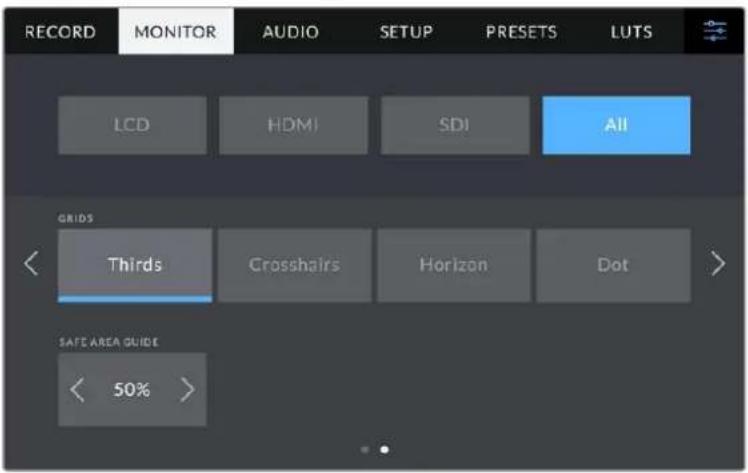
网格
请点按“网格”设置中的“三分法”、“十字准线”或“中心点”选项来选择摄影机的LCD触摸屏、HDMI和SDI输出上显示的网格和十字准线组合。详情请参考本手册“触摸屏控制”部分中关于“网格”的介绍。
安全框
要调整Blackmagic Studio Camera的LCD触摸屏、HDMI和SDI输出上的叠加显示的安全框大小,请点按该设置中的左右箭头来调整显示百分比。这一百分比代表了安全框在整幅图像中的所占比例。大多数播出机构都要求 90% 的安全框比例。
音频设置
“音频”选项卡用来调整摄影机的音频输入和监听设置。
摄影机的音频设置共有两页,并分为声道1和声道2。每个声道都可以被映射到不同的源,并调整增益控制等多项设置。
音频设置页面1
“音频”选项卡的第一页含有下列设置:
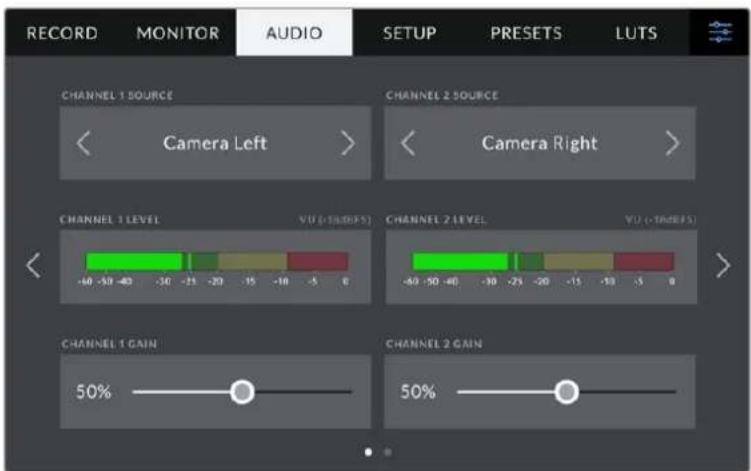
通道信号源
使用“通道1信号源”和“通道2信号源”按钮可为每个声道选择音频源。下面是每个通道源设置的描述。
- 摄影机左声道或右声道
可记录摄影机的内部麦克风音频。
- 摄影机单声道
可从Blackmagic Studio Camera内置麦克风的左右声道创建单个声道。
- XLR Line
可使用Blackmagic Studio Camera 4K Pro的XLR输入记录Line电平的音频。
- XLR Mic
可使用Blackmagic Studio Camera 4K Pro的XLR输入记录Mic电平的音频。如果您启用了幻象电源,并且将XLR输入设置为“Mic”,页面上就会显示“+48V”提示。请务必确保您在断开幻象电源麦克风时,将48V的开关置于关闭状态。
- 3.5mm左声道 - Line
只使用3.5mm输入的左声道作为Line电平的音频。
- 3.5mm右声道 - Line
只使用3.5mm输入的右声道作为Line电平的音频。
- 3.5mm单声道 - Line
从3.5mm输入创建左右声道的单声道混音作为Line电平的音频。
- 3.5mm左声道 - Mic
只使用3.5mm输入的左声道作为Mic电平的音频。
- 3.5mm右声道 - Mic
只使用3.5mm输入的右声道作为Mic电平的音频。
- 3.5mm单声道 - Mic
从3.5mm输入创建左右声道的单声道混音作为Mic电平的音频。
· 无
禁用声道。
备注 当选择3.5mm输入作为音频源时,通道1和通道2源信需要同时是Line电平或者Mic电平。也就是说,如果您选择“3.5mm left-line”作为通道1源,那么通道2上3.5mm输入的可用选项就都是线路电平:“3.5mm左声道-Line”、“3.5mm右声道-Line”和“3.5mm单声道-Line”。Mic电平选项都以灰色显示,表明此功能不可用。
通道1/2电平
这两项音频电平表能帮助您设置正确的音频电平。
通道1/2增益
这两个滑块可调整您所选的通道1或通道2上的录音电平。
音频设置页面2
“音频”选项卡的第二页含有下列设置:
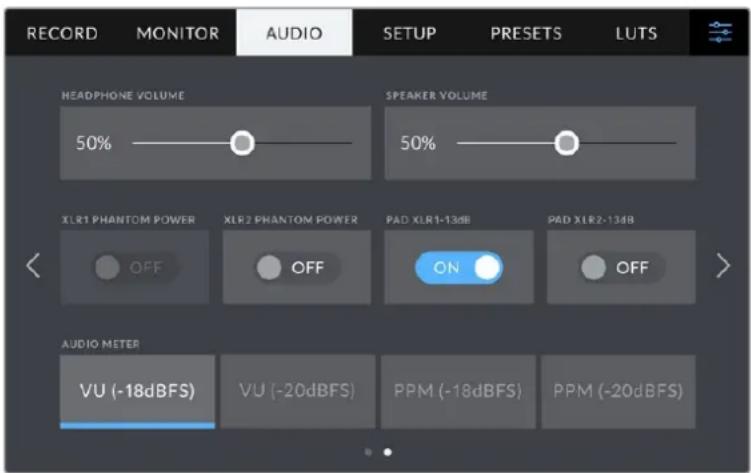
耳机音量
该滑块可用于调整连接到3.5mm耳机接口或5针XLR耳机插孔上的耳机输出电平。左右移动音频滑块可调节电平。
扬声器音量
该滑块可调整内置扬声器的输出电平。左右移动音频滑块可调节电平。
XLR幻象电源
Blackmagic Studio Camera 4K Pro的XLR输入可提供48V幻象电源,以便您使用自供电麦克风。当摄影机设置为“XLR”音频输入时,只需点按“通道1幻象电源”或“通道2幻象电源”的幻象电源开关图标将其启用即可。Blackmagic Studio Camera 4K Pro设有两路XLR输入,每路输入都配有一个幻象电源开关。
音频表
您可选择VU表或PPM表类型。如今,VU表已逐渐标准化,PPM表和响度计则可以提供度量系统,或测量感知到的响度。
- VU表
该表可反馈音频信号中峰谷的平均值。它最常用于监测信号中的峰值,但是由于它具备平均值功能,因此也可用于监测音频的感知响度。
PPM表
该表具有“峰值保持”功能,可暂时保留信号峰值,并可缓慢下降还原,以便您明确音频于何处达到峰值。
备注 请务必先连接XLR线缆,再开启幻象电源。另外,当没有连接幻象电源供电的麦克风时,请务必关闭幻象电源。如果所连接的设备不需要幻象电源,却仍处于幻象电源模式,就会导致设备损坏,因为该模式下摄影机会输出电荷。幻象电源在关闭后还需一段时间方可完全放电。
关闭幻象电源后请等待几分钟,然后再连接其他麦克风或XLR音频设备。
初始设置
Blackmagic Studio Camera的“设置”选项卡中含有基本设置、软件版本、功能按钮设置等摄影机设置,这些设置与记录或监看没有直接联系。
摄影机“设置”选项卡的第一页含有下列设置:
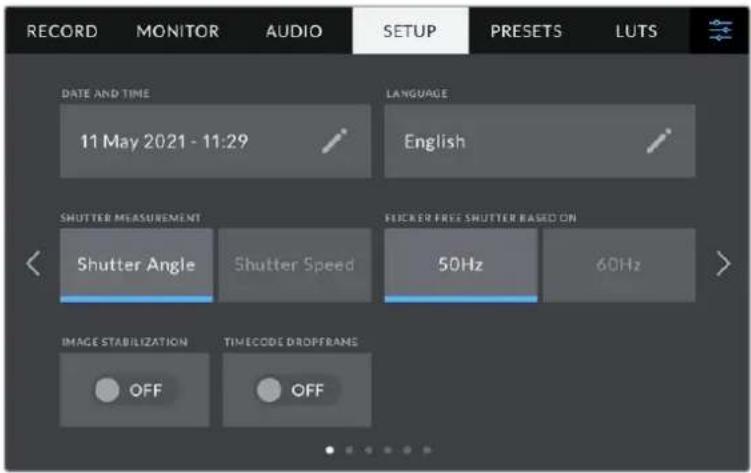
日期和时间
点按“日期和时间”选项可为摄影机设置日期和时间。日期格式为年、月、日;时间格式为24小时制。摄影机未连接外部时间码源时,这一日期和时间设置也可用来显示当日时间的时间码。
语言
Blackmagic Studio Camera支持以下11种常用语言:英语、中文、日语、韩语、西班牙语、德语、法语、俄语、意大利语、葡萄牙语以及土耳其语。
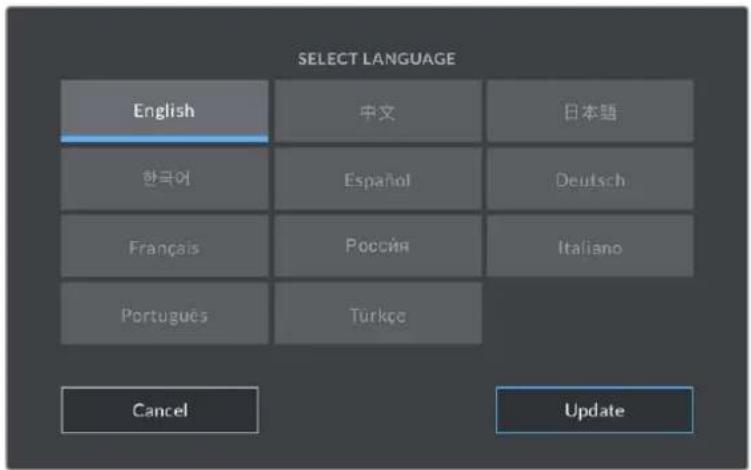
“选择语言”页面会在首次开机以及更新内部软件时出现。
选择语言步骤如下:
1 点按“语言”并从列表选择某种语言。
2 按“更新”返回设置菜单。
快门类型
可选择“快门角度”或“快门速度”显示快门信息。当使用快门角度时,快门会采用帧率来显示。当使用快门速度时,快门会是一个绝对时间值,与您的帧率没有联系。
例如,当1/48秒的使用快门速度时,不论帧率如何运动模糊都是保持一致的,因为实时测量总是一样的。然而,180度快门角度是直接应用到每帧上,因此受到每秒记录帧数的影响。所以,运动模糊根据您所使用的帧率而不同。
需要指出的是, 最小快门速度值对应着帧率。所以, 当以24p拍摄的时候1/24秒是最小的快门速度, 1/50秒是最小快门速度, 帧率就是50p。
防闪烁快门基准频率
可用来更改摄影机用于计算防闪烁快门设置的主电源频率。
在照明环境下拍摄时,快门可影响闪烁程度。Blackmagic Studio Camera会根据当前的帧率自动计算出防闪烁快门数值,并给出最多三个快门值建议。快门数值会根据为照明供电的当地主电源频率而有所不同。大多数采用PAL制式的国家均使用50赫兹,而采用NTSC制式的国家则通常使用60赫兹的用电频率。点按“50Hz”或“60Hz”为您所在地区设置频率即可。
图像稳定功能
Blackmagic Studio Camera 4K Plus和4K Pro型号设有“图像稳定功能”选项,可启用或禁用镜头上的图像稳定功能,无需手动到镜头上切换。
时间码丢帧
使用“时间码丢帧”选项可在您使用29.97和59.94的NTSC项目帧率时使用丢帧时间码。丢帧时间码可按照您设置的间隔跳过少量帧画面。这样能保持您的项目时间码准确性,即使每秒并不包含NTSC帧率的完整帧数。
Blackmagic Studio Camera 4K Pro设置菜单第二页
Blackmagic Studio Camera 4K Pro中“设置”选项卡的第二页包含以下设置:
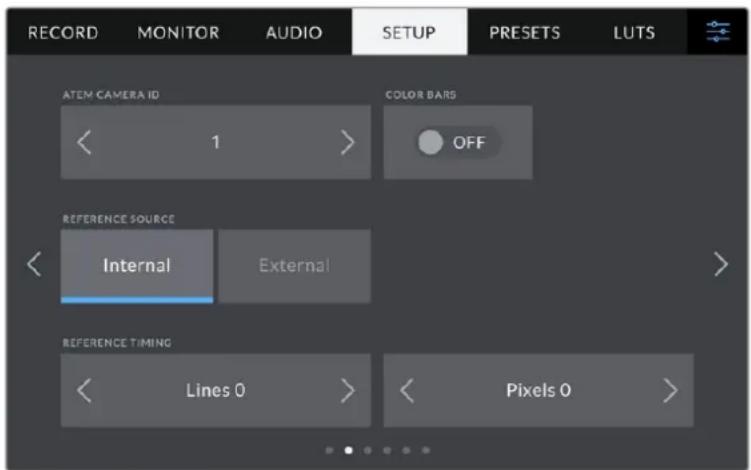
ATEM摄影机ID
如果您搭配使用一台以上的Blackmagic Studio Camera 4K Pro和ATEM切换台,并希望您的摄影机接收来自切换台的Tally信号,您就需要设置ATEM摄影机ID编号,以便切换台将Tally信号发送到正确的摄影机上。点按左右箭头按钮可将摄影机ID号码设置为1到99在内的任意数值。默认设置为1。
彩条
当Studio Camera 4K Pro连接到切换台或外部监视器上时,输出彩条就会比输出预览画面更有帮助。摄影机的彩条画面在切换台或监视器上的显示出来之后,就代表连接成功,此时您就可以参考彩条执行基本的监视器校准操作了。只要点按“彩条”开关图标就可以开启Blackmagic Studio Camera 4K Pro上包括LCD触摸屏在内的所有输出上的彩条显示。
同步信号源
Blackmagic Studio Camera 4K Pro可锁定内部或外部同步信号源。当直接通过SDI连接至ATEM切换台时,将该设置设为“外部”会通过摄影机的SDI输入把摄影机与切换台的“节目返送”型号同步锁相。
同步时间校准
这些设置可以扫描线或像素为单位手动调整同步时间。只需点按“扫描线”和“像素”设置两侧的箭头图标即可进行调整。
Blackmagic Studio Camera 4K Pro设置菜单第三页
Blackmagic Studio Camera 4K Pro中“设置”选项卡的第三页包含以下设置:
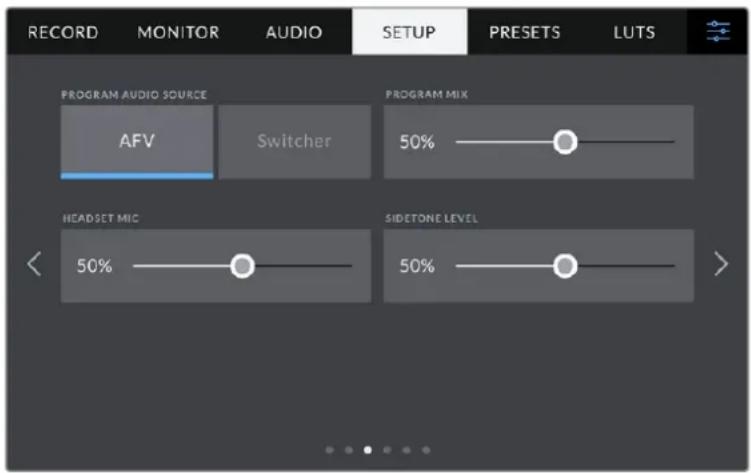
节目音频源
当与ATEM切换台连接时,将“节目音频源”设置为“切换台”会把节目返送音频优先设置为输入源,在使用耳机或耳麦进行监听时与对讲信号混合。如果您没有将摄影机的音频信号发送到切换台,但仍然希望通过SDI IN端口监听节目信号时,这项功能就非常实用。将“节目音频源”设为“AFV”或音频跟随视频,会将显示在LCD上的音频优先。因此,如果摄影机LCD显示摄影机上看到的,您将听到这个音频源,但如果您启用的节目返送信号,那么您的音频将是来自节目返送信号的音频。
节目混合
该设置可调整摄影机音频和对讲音频两者之间的音量平衡。耳麦会根据LCD显示内容输出对应的音频。例如,如果您现在监看的是摄影机的拍摄画面,那么您听到的就是摄影机音频。如果您监看的是节目画面,那么您听到的将是节目音频。默认设置为100%。
耳机麦克风
左右移动该音量滑块可增减麦克风的输入音频电平。默认设置为50%。
侧音电平
调整该滑块可设置耳机中您通过麦克风说话时的音量。
提示 Blackmagic Studio Camera 4K Pro设有一个强大的对讲Mic前置放大器, 因此当为3.5mm迷你插孔消费级耳塞或耳机调整Mic增益或侧音电平时需要小心处理。通常这些设备没有很好的电屏蔽, 可能会导致串音的问题。如果您遇到此类问题, 把侧音调至很低可以抵消耳机引起的反馈。
设置菜单第四页和第二页
Blackmagic Studio Camera 4K Pro中“设置”选项卡的第四页,在Blackmagic Studio Camera 4K Plus机型上是第二页,包含以下设置:
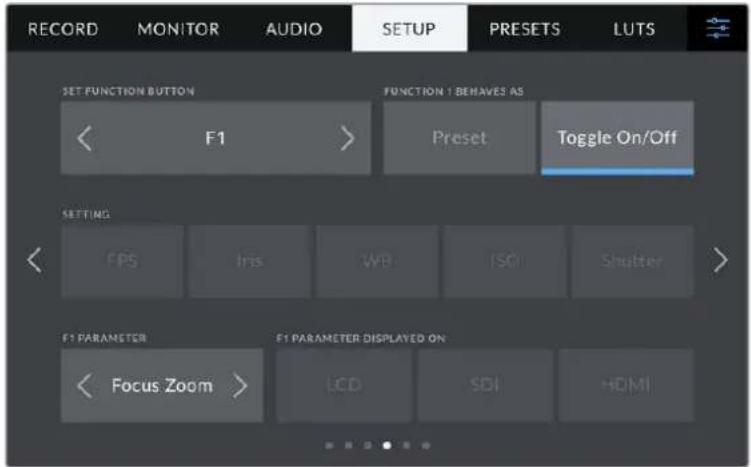
设置功能按钮
摄影机触摸屏旁边,您会看到三个设置功能按钮,分别是“F1”、“F2”和“F3”。这两个按钮可被映射为您经常使用的功能,这样在不想要使用触摸屏时可以操作摄影机。
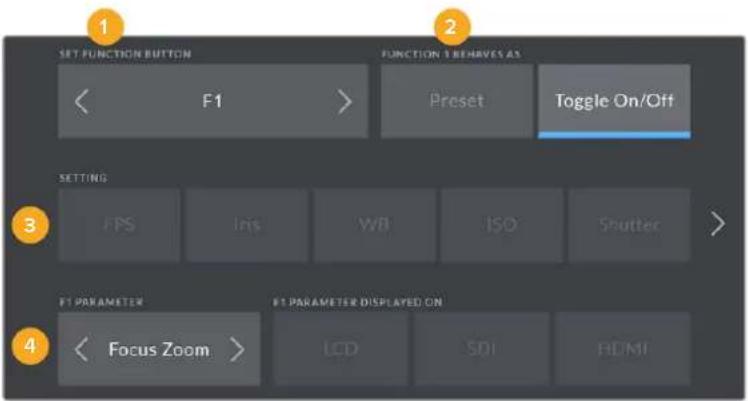
1 按钮 2 功能 3 设置 4 参数
功能按钮功能映射为预设或开关
选择了您想要进行映射的按钮之后,就需要为这一按钮选择一个功能。
选项如下:
预设
当设为“预设”功能时,按下功能按钮将调用一个设置和参数组合。
要设置一个预设,请从“设置”菜单里选中您想要使用的设置然后点按“参数”菜单两侧的箭头图标调整该设置。
举例说明,如果要将F1按钮设置为调用某项预设白平衡,可使用“设置功能按钮”的箭头图标选中“F1”,然后选中“预设”,然后点按“白平衡”设置,再点按“F1参数”菜单,直到“白平衡”数值显示为“5600K”,“色调”数值显示为“10”。
开启/关闭
当设为“开启/关闭”功能时,按下功能按钮将开启或关闭某个特定设置。处于这一模式下时,“设置”菜单将显示为灰色不可用状态。点按参数菜单中的左右箭头可逐一查看所有可用选项。这些选项分别为:“OIS”(光学影像稳定)、“对焦缩放”、“对焦”、“光圈”、“记录”、“纯画面”、“显示LUT”、“帧导栏”、“对焦辅助”、“伪色”、“斑马纹”、“网格”、“安全框”、“变速记录”、“状态信息”、“彩条”、“一键通话”和“无”。
使用“开启/关闭”功能还能让您选择将这一设置应用到哪路输出。只要点按“LCD”、“HDMI”和“SDI”选项进行选择即可。如果某些选项输出不可用的话,例如“对焦缩放”的“HDMI”和“SDI”被禁用了。
设置菜单第五页和第三页
Blackmagic Studio Camera 4K Pro中“设置”选项卡的第五页,在Blackmagic Studio Camera 4K Plus机型上是第三页,包含以下设置:
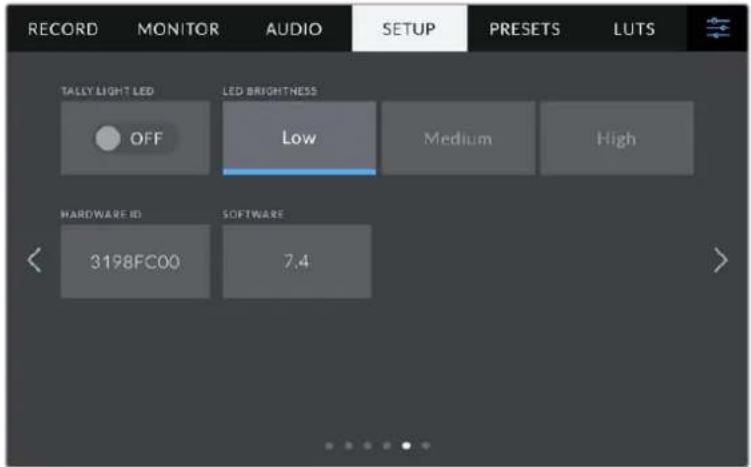
TALLY LED提示灯
在有些昏暗的场所或者近距离剧场表演等场合,您可能想要禁用摄影机的Tally灯。要禁用Tally提示灯,可将“TALLY LED提示灯”设为“关闭”。当禁用TALLY LED灯时,也将禁用所有按钮和状态灯的背光LED。
LED亮度
点按“低”、“中”或者“高”可设置Tally灯的LED亮度。该设置也将更改所有按钮和状态灯的背光LED亮度。
硬件ID
Blackmagic Studio Camera的“硬件ID”可显示8字符识别符。每台摄影机都具备其独有的识别符。Blackmagic RAW的元数据中还会显示一个更长的32字符ID版本。这一功能有助于识别来自不同摄影机的素材。
软件
可显示当前安装的软件版本号。更多关于软件更新的信息,请阅读“Blackmagic Camera Setup实用程序”部分的内容。
设置菜单第六页和第四页
Blackmagic Studio Camera 4K Pro中“设置”选项卡的第六页,在Blackmagic Studio Camera 4K Plus机型上是第四页,包含以下设置:
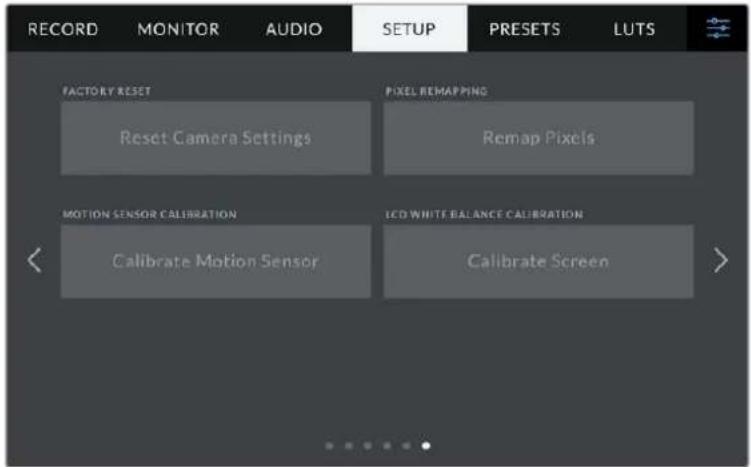
恢复出厂设置
要恢复摄影机出厂时的默认设置,请点按“重置摄影机设置”按钮。在确认页面上,点按“重置”确认操作。摄影机将会删除机内存储的所有LUT和预设,并重置所有设置。执行恢复出厂设置操作之前,不妨将您的预设导出到USB硬盘上进行备份。恢复出厂设置之后,您只要再从硬盘中导入预设就可以快速恢复。请务必注意,恢复出厂设置操作还将重置水平线功能,因此恢复出厂设置后需要重新校准运动传感器以确保准确性。
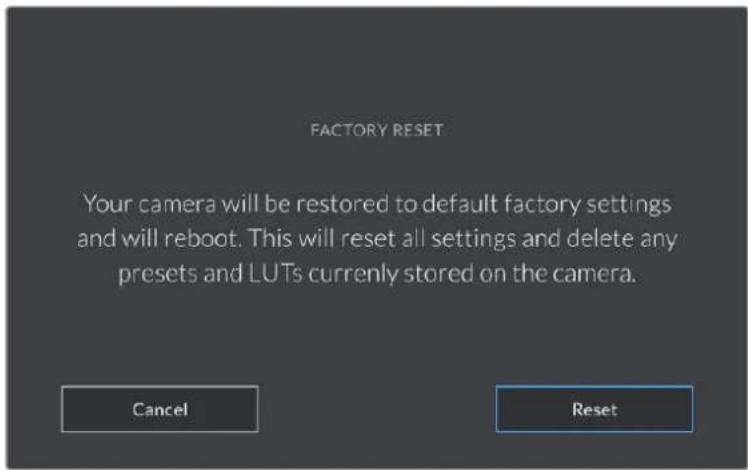
选择“重置”时,您将看到如上操作确认信息
像素重映射
Blackmagic Studio Camera所使用的CMOS传感器是由数百万个感光像素组成。虽然经过原厂传感器校准,但经过一段时间后,有些像素的亮度或会出现变化,从而导致这些像素变得特别明显,也就是通常被人所知的“热像素”。所有摄影机传感器,不论是何产商都会产生热像素。
为解决这一问题,我们在摄影机中内置了校准功能,如果发现图像中存在任何热像素就可执行此功能。
要开始这一处理,只要盖上镜头盖,点按“像素重映射”按钮运行像素重映射功能即可。这一过程大约需要1分钟。
运动传感器校准
要校准水平线指示,请将摄影机放置在水平表面上,然后点按“校准运动传感器”按钮。执行校准的过程中,摄影机必须保持稳定状态。这一过程大约需要5分钟。
LCD白平衡校准
要执行LCD白平衡校准,请调整“LCD色温”和“LCD色调”控制,让两个参考样本呈现中性观感。更改设置后,可以使用“重置”按钮让各项控制返回出厂校准设置。“重置”按钮可以恢复您的新设置,有助于您比较校准前后的效果。当LCD屏幕上显示准确的白平衡时,请保存您的设置。
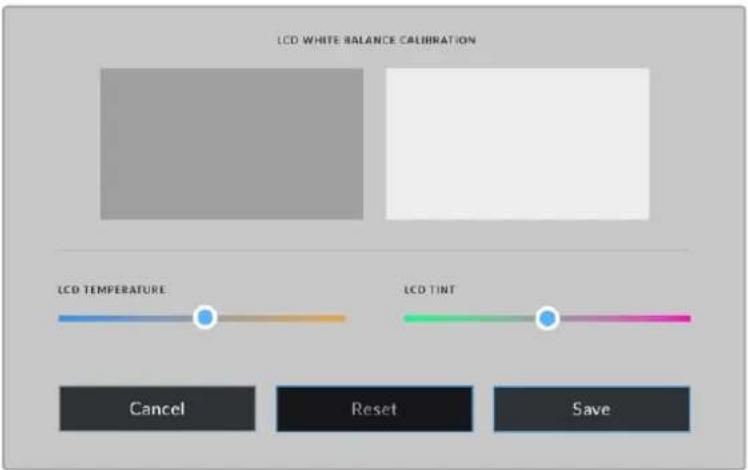
预设
“预设”选项卡可用来保存和调用多达12组设置集。当摄影机被用于多个不同项目时,这一设置将非常有用。例如,您可能会将摄影机用于多种不同拍摄风格,这些项目都会使用不一样的设置。摄影机的“预设”功能就可以让您保存某一项目或某类镜头的拍摄设置,方便下次需要时快速调用。共有12个预设槽可使用。
您还可以导入和导出预设。只需将一台Blackmagic Studio Camera进行项目设置,然后将该预设导出到片场的所有其他Blackmagic Studio Camera上即可。
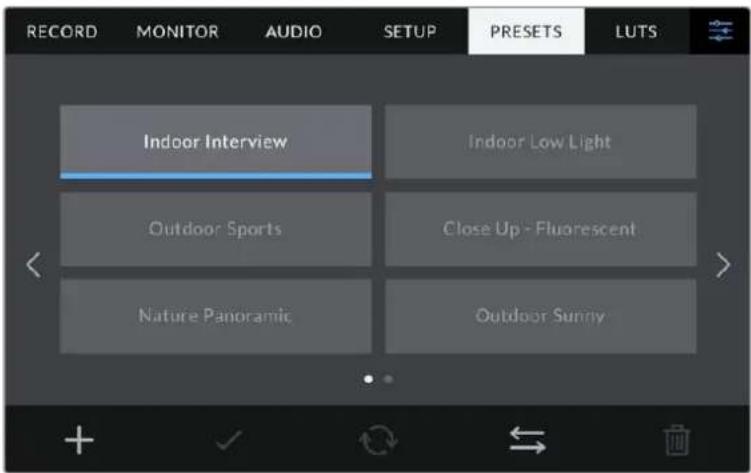
预设选项卡可快速切换您所保存的不同设置。
预设按钮
“预设”菜单下方设有一排按钮图标,它们所对应的功能如下图所示:
 |  |  |  |  |
| 添加 | 加载 | 更新 | 管理 | 删除 |
保存和加载预设
要创建一个新的预设,请点按代表“添加”的图标。然后,LCD屏幕上会出现一个键盘,此时请为您的预设命名。输入名称并点按表示“更新”的图标,即可将当前所有设置保存到该预设。
如果摄影机中已经含有相同名称的预设,您可以选择覆盖替换或同时保留这两个预设。
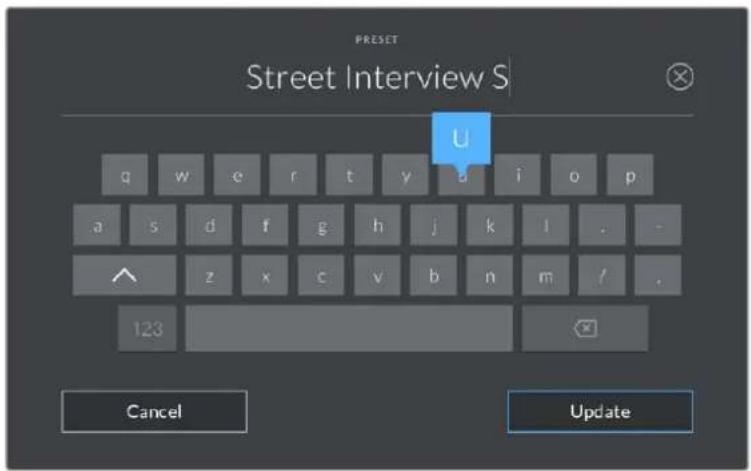
点按预设选项卡中代表添加的图标,再使用屏幕键盘来输入预设名称。
保存预设后,在预设菜单中点按该预设的名称将其选中。要加载预设,点按代表加载的图标。
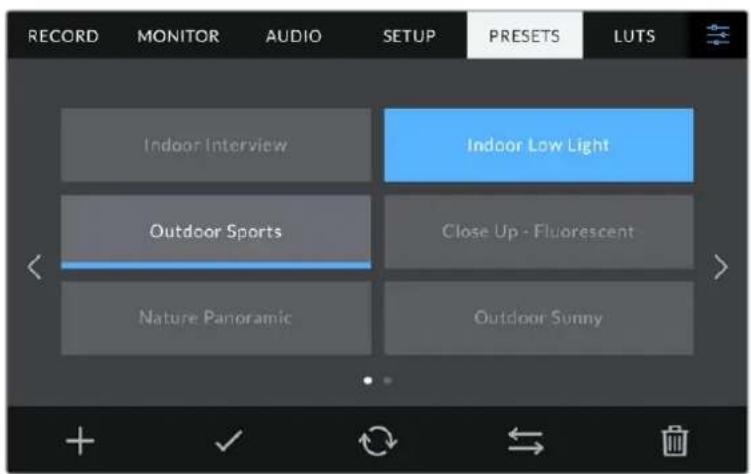
选择一个预设,并点按表示加载的图标来加载这一预设。
选择的预设将以纯蓝背景显示,当前加载的预设则会在其对应的图标底部标以蓝色横线。
点按代表更新的图标可更新预设。然后,屏幕会弹出提示,询问您是否要将摄影机的当前设置更新为这一预设。点按代表更新的图标确认更新。
导入预设
要从USB-C硬盘导入一个预设,在“预设”菜单底部点按代表管理的图标。点按“导入预设”,然后点按“导入”加以确认。该操作将调出预设导入屏幕界面。如果您喜欢的预设不在当前的闪硬盘上,可点按触摸屏顶部的存储介质按钮来切换记录存储介质。
摄影机会在您所选存储介质上搜索根目录和名为“Preset”的预设文件夹,并列出可用的预设。保存在其他位置的预设是不可见的。
点按某个预设将其选中,然后点按“导入”确认选择,并将其复制到摄影机中的下一个可用预设槽内。
备注 如果摄影机的12个预设槽都已被使用,导入菜单就不会出现,此时您需要删除已有的预设来腾出空间。
如果您想要导入的预设和摄影机中保存的某个预设名称相同,可选择覆盖或同时保留二者。屏幕右上角会出现摄影机剩余预设空位的数量。摄影机中的预设空位有多少,您就能导入多少预设。
导出预设
要将某个预设导出到USB-C硬盘上,请点按您想要导出的预设,然后点按表示“管理”的图标按钮。点按“导出所选预设”,然后点按导出预设的目标存储介质。如果已存在相同名称的预设,请选择是否覆盖该预设或者保留两者。摄影机会将预设导出到名为“预设”文件夹。
删除预设
要删除某个预设,请将其选中并点按表示“删除”的图标。在弹出的确认选择框中,点按“删除”。
LUT
LUT菜单可让您向LCD、HDMI和SDI输出上导入、导出和应用3D LUT。
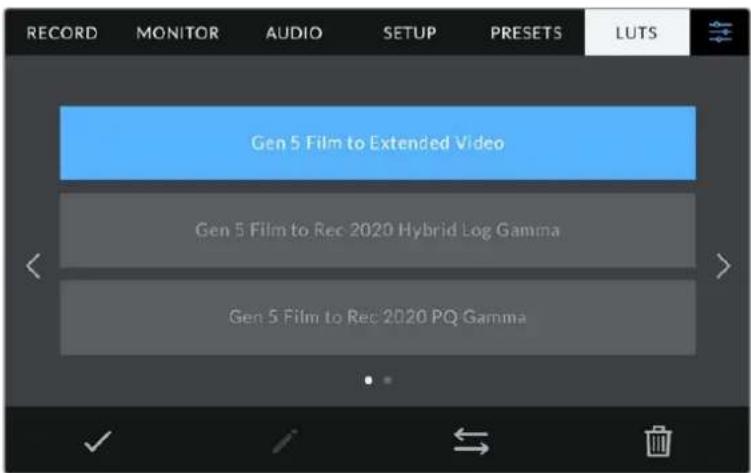
使用摄影机的“LUT”选项卡选择3D LUT
3D LUT简介
3D LUT可以应用在摄影机的LCD触摸屏、HDMI和SDI输出画面上。套用LUT可令摄影机为某类色彩和亮度输入显示相应的色彩和亮度输出。例如,某个LUT可令摄影机在接收到暗淡的蓝色输入时显示出鲜艳饱和的蓝色。当使用Blackmagic RAW格式或“Film”动态范围模式拍摄素材时,这一功能就非常有用,因为以上两者的拍摄片段都被刻意处理成低饱和度的平淡画面。套用LUT可以让您大致掌握素材调色后的画面。
您可以使用DaVinci Resolve或其他调色软件轻松创建3D LUT,也可以从网上找到各类LUT。摄影机最多可存储10类17点或33点精度的3D LUT,每类都高达1.5兆字节。加载后,您可以选择一类LUT显示在摄影机的LCD触摸屏、HDMI和SDI输出画面上。
Blackmagic Studio Camera支持使用DaVinci Resolve以.cube格式创建的33点精度3D LUT,以及使用LUT转换程序转换成Resolve的.cube格式17点精度3D LUT。您的摄影机可使用高品质四面体插值算法处理3D LUT。
提示 更多关于显示LUT的信息,请参阅本手册“监看设置”部分的内容。
内置LUT
摄影机提供一系列内置LUT, 您在用“Film”动态范围模式或Blackmagic RAW格式拍摄时可以预览不同的效果。
每款摄影机会提供特定于第五代色彩科学或摄影机传感器的LUT:
Film to Extended Video
可显示比“Film to Video”LUT更宽的动态范围,能应用温和的对比度调整和平滑的高光过渡。
Film to Rec 2020 Hybrid Log Gamma
可显示适合HDR屏幕的Gamma曲线,并且兼容标准动态范围的屏幕。
Film to Rec 2020 PQ Gamma
显示基于人眼感知形成的Gamma曲线,用于高效编码HDR图像。
Film to Video
与高清视频的REC 709色彩标准类似,拥有高对比度和饱和度。如果您将Blackmagic Studio Camera和其他使用REC 709色彩空间的广播级摄影机共同使用时,这一设置就会十分有用。
LUT按钮
“LUT”屏幕界面下方设有一排按钮图标,它们所对应的功能如下图所示:
| √ | / | ⇐ | / |
| 加载 | 存储介质 | 管理 | 删除 |
导入LUT
要导入3D LUT,请点按“LUT”菜单底部表示“管理”的图标。点按“导入LUT”,然后点按“导入”加以确认。该操作将调出LUT导入屏幕界面。如果您喜欢的3D LUT不在当前硬盘上,可点按触摸屏顶部的存储介质按钮来切换记录存储介质。您可以从USB-C硬盘导入LUT。
摄影机会在您所选存储介质上搜索根目录和名为“3DLUTs”的文件夹,并列出可用的LUT。保存在其他位置的LUT是不可见的。
点按某个LUT将其选中,然后点按“导入”确认选择,并将其复制到摄影机中的下一个可用LUT位置栏内。
备注 如果您想要导入一个新的LUT, 但是10个3D LUT位置栏都已占满, 那么您就需要删除一个已有的LUT来腾出空间。
如果您想要导入的LUT和摄影机中保存的某个LUT名称相同,就需要选择是覆盖替换还是同时保留这两个LUT。屏幕右上角会出现摄影机剩余LUT位置栏的数量。摄影机中的LUT位置栏有多少,您就能导入多少LUT。
备注 如果无法导入LUT,可能是因为文件大小的缘故。您可以使用Lattice等LUT编辑器来检查其大小,或者使用您计算机上的任何一种文本编辑器将它打开。在“LUT_3D_SIZE”的标签边上会有一个表示LUT大小的数字。如果该数值不是17或33,您可以使用Lattice将3D LUT的大小调整到17点。
套用LUT
将一个LUT保存到摄影机中之后,在LUT菜单中点按其中一个LUT将其选中,然后点按加载图标。就可以将该LUT套用到摄影机的所有输出上。要在摄影机的输出画面上显示加载的LUT,请到监看菜单中开启“显示LUT”。更多信息请参考“监看设置”部分的介绍。
导出LUT
要将某个LUT导出到存储卡或USB-C硬盘上,请点按您想要导出的LUT,然后点按表示“管理”的图标按钮。点按“导出所选LUT”,然后点按导出LUT的目标存储介质。如果已存在相同名称的LUT,请选择是否覆盖该LUT或者保留两者。摄影机会将LUT导出到名为“3DLUTs”的文件夹。
删除LUT
要删除您不再使用的LUT以腾出更多空间,请选中您想要删除的LUT并点按表示“删除”的图标。在弹出的确认选择框中,点按“删除”。
内嵌3D LUT
如果您使用Blackmagic Studio Camera拍摄时应用了3D LUT, 那么所选LUT会被嵌入到您正在记录的Blackmagic RAW文件中。这个3D LUT会被保存在记录.braw文件的头文件中,可在后期制作环节轻松应用到素材上,无需处理单独文件。
因此,当剪辑师或调色师拿到的是Blackmagic RAW文件,他们就可以轻松获取影片拍摄时所使用的LUT,显著降低了在片段上使用错误3D LUT的可能性。他们在剪辑或调色时可以选择是否将这个3D LUT套用到素材上,并且可以随时禁用这个3D LUT。
将记录菜单中的“在文件中套用LUT”开关设置为“开”后,在Blackmagic RAW Player播放器和DaVinci Resolve中打开记录的片段时,画面上就已应用所选的3D LUT。
3D LUT可轻松开启或关闭,但会始终跟随Blackmagic RAW文件,因为它是写入到片段上的。DaVinci Resolve的RAW设置面板中还设有一个“套用LUT”开关,可用来启用和禁用Blackmagic RAW文件中的3D LUT。
DaVinci Resolve中的“套用LUT”设置和摄影机中的设置相同。也就是说,在您拍摄时,可以在摄影机中进行设置从而告诉调色师使用这一LUT,而调色师则可以在DaVinci Resolve中使用“套用LUT”开关将它关闭。
使用遮光罩
遮光罩可帮助您在明亮或日光条件下看清屏幕。安装遮光罩时,将顶部边缘顺着Blackmagic Studio Camera LCD的上沿放置,然后折下来直到锁定到位。
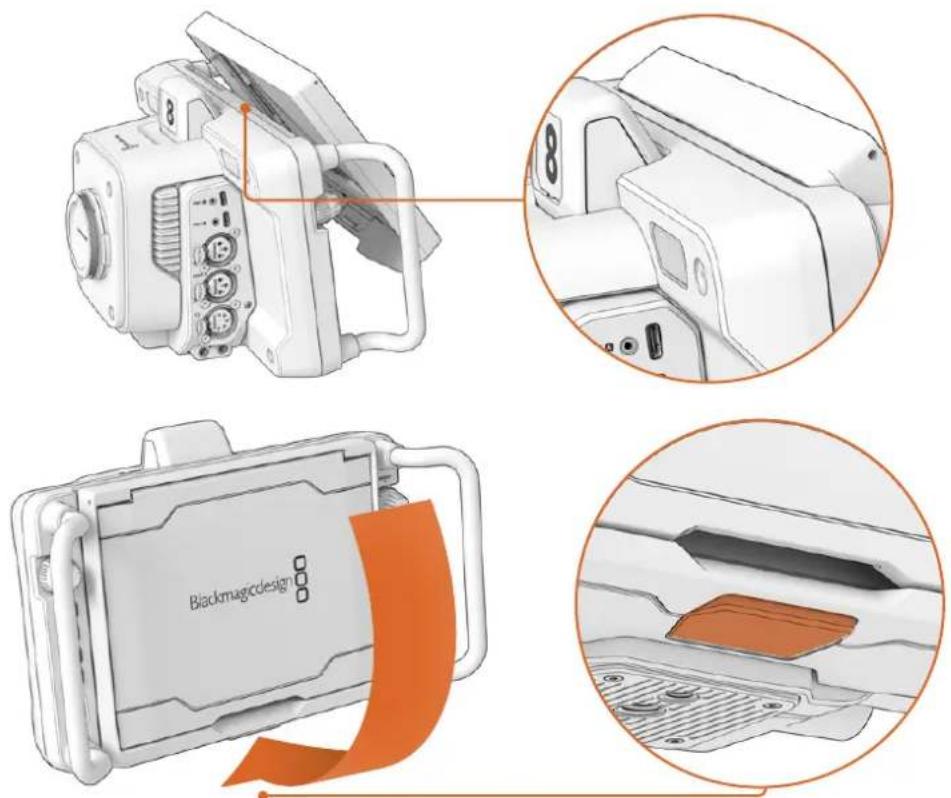
将遮光罩的上边缘扣入LCD上方的卡槽内,然后放下遮光罩将其固定到位。LCD下方的锁定扣会将遮光罩固定在摄影机上。拆卸遮光罩时,先按下锁定扣将其松开,然后从摄影机上卸下遮光罩。
安装完毕后,完全打开顶部遮光板,让两侧的遮光片弹开,支撑住顶部遮光板。
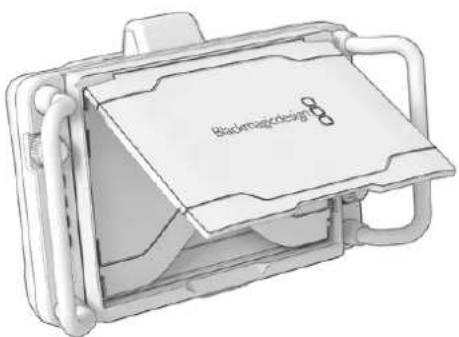
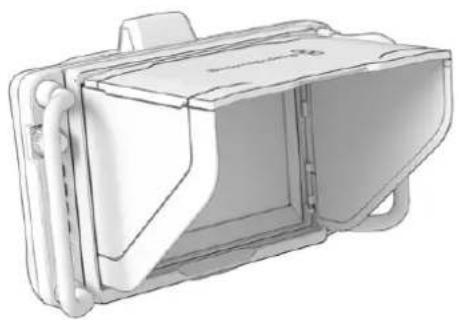
natural_image
3D rendering of a white plastic enclosure with ventilation ducts and a side panel (no text or symbols visible)当顶部遮光板打开时,两侧遮光片也会打开。
遮光罩为7英寸屏幕提供了额外的保护,能够迅速拆卸。关闭遮光罩时,先收起两侧遮光片,然后放下顶部遮光板,直到扣入框内固定到位。
卸下遮光罩时,先按下固定框下方的锁定扣将其松开,然后轻轻从摄影机卸下将遮光罩。
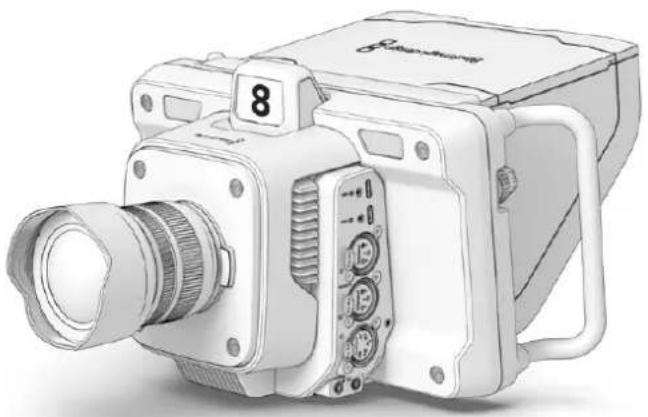
natural_image
Illustration of a vintage camera with visible lens, buttons, and control panel (no text or symbols)遮光罩能保护屏幕,在明亮的环境中提供阴影。
Blackmagic Zoom Demand和 Blackmagic Focus Demand
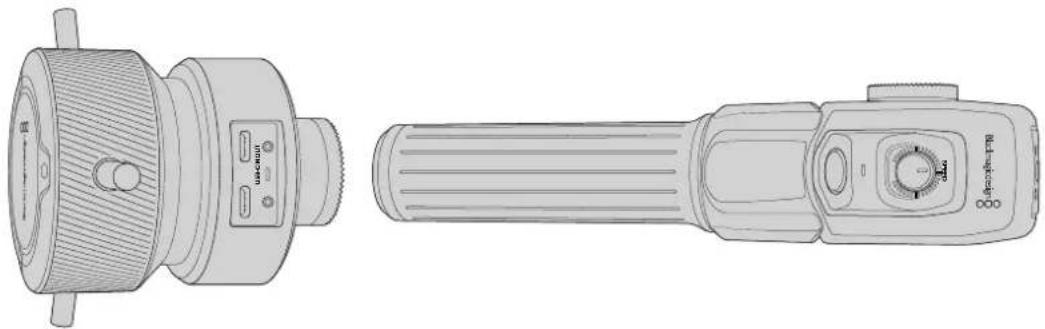
natural_image
Technical line drawing of a mechanical device with front and side views (no text or symbols)Blackmagic Zoom Demand和Blackmagic Focus Demand是选配附件可在所兼容的变焦镜头上控制对焦和缩放。任何的主动式MFT镜头都能与Blackmagic Focus Demand搭配使用。超过五十种MFT镜头为您提供多项选择,搭配Blackmagic Studio Camera使用时您可以通过三脚架把手控制对焦。
每个设备可连接到您的三脚架的把手或摄影机台座上。如此可让您控制对焦和缩放,同时还可以手平移或竖移摄影机。这些额外的按钮和控制可让您细微调整变焦控制的速度和灵敏度,进行对讲,监控节目返回信号以及更多。
连接至您的摄影机
连接至三脚架把手
每个设备可通过其安装支架连接到您的三脚架的把手上。通过齿形盘安装点将其安装在支架上:
要将Blackmagic Focus Demand安装到支架上,只要通过齿形盘安装点将其连接在一起,然后拧紧固定旋钮将其固定即可。
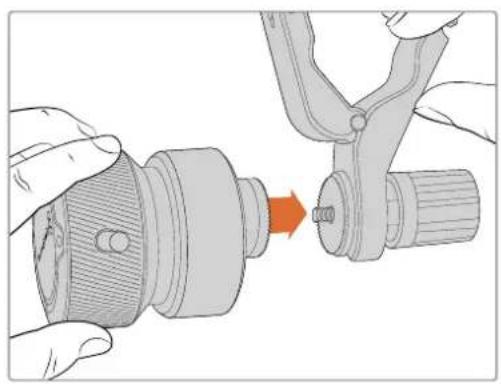
natural_image
Illustration of hands using a tool to adjust a mechanical component (no text or symbols visible)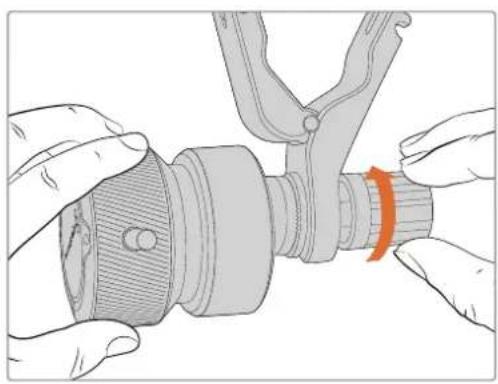
natural_image
Illustration of hands assembling a mechanical component with a clamping tool (no text or symbols visible)1 将Blackmagic Zoom Demand或Blackmagic Focus Demand对准齿形盘安装点。
2 拧紧固定旋钮,将其固定在支架上。
这样就安装到了支架上,下面就可以将支持安装在三脚架把手上。每个支架一端设有一个T型锁定装置,可打开一个合页,然后可以锁紧。
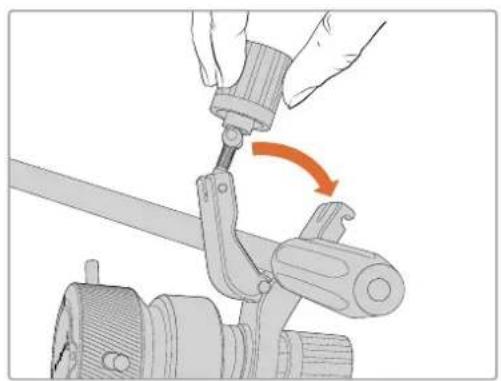
natural_image
Illustration of a hand using a tool to adjust or install a mechanical component, with no visible text or symbols.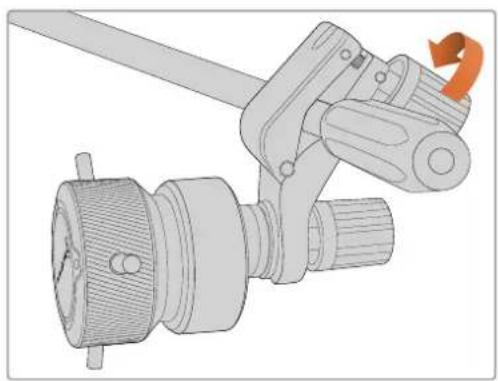
natural_image
Technical illustration of a mechanical device with a lever and adjustment knob (no text or symbols)1 逆时针转动锁定装置旋钮可将锁定装置松开。该操作可打开T型锁定装置。
2 锁定装置打开后,将支架放在三脚架臂上,合住并拧紧将其关闭。转动支架将其移动到三脚架支臂的合适位置。
3 拧紧锁定装置旋钮将支架固定在三脚架支臂上。
连接至您的摄影机
Blackmagic Zoom Demand和Blackmagic Focus Demand设有两个USB-C端口。您可以单独使用一个,或者两个一起使用。
每个装置都提供了一米长的USB-C线缆,可直接将您摄影机的USB-C扩展端口连接至设备的“IN”端口。
如果您要使用两台设备, 可菊链式将第一台设备通过USB-C连接至第二台设备。
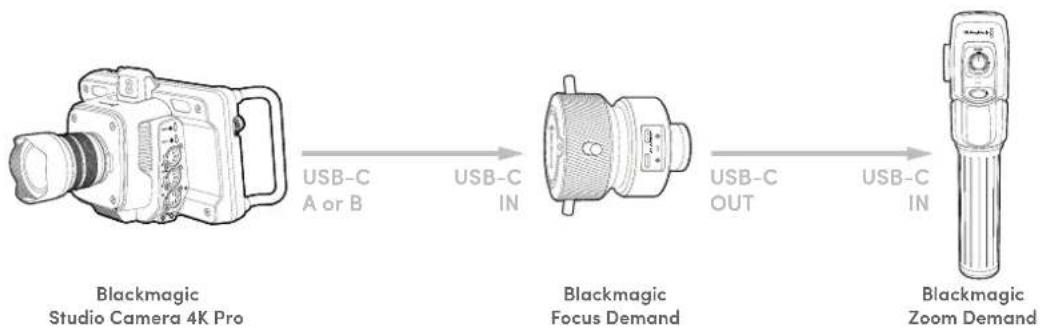
flowchart
graph LR
    A["Blackmagic Studio Camera 4K Pro"] -->|USB-C A or B| B["Blackmagic Focus Demand"]
    B -->|USB-C OUT| C["Blackmagic Zoom Demand"]
    B -->|USB-C IN| C
菊链式连接可通过连接摄影机的一个USB端口实现两台设备的控制,这样摄影机的第二个端口可用于外接USB硬盘。例如,可将USB-C线缆连接至摄影机扩展端口A或B,线缆另一端连接至Blackmagic Focus Demand的“IN”端口。第二根线缆可将Blackmagic Focus Demand的“OUT”端口连接至Blackmagic ZOOM Demand的“IN”端口。
USB-C线缆每端设有锁定螺丝可将其与设备的接口锁定,以防意外断开。您不是必须要使用锁定螺丝,但这对演播室设置非常有用,因为设备是连接到摄影机上的。
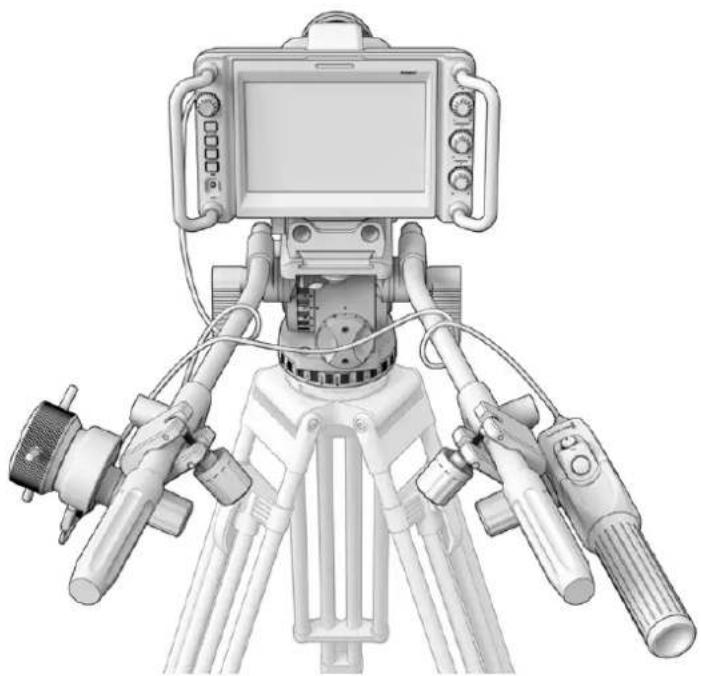
natural_image
Technical illustration of a tripod-mounted video camera with multiple sensors and control panels (no text or symbols visible)Blackmagic Focus Demand和Blackmagic Zoom Demand可让您视线不离屏幕就可以控制对焦和变焦
使用Blackmagic Focus Demand
这部分内容介绍了Blackmagic Focus Demand性能和接口。
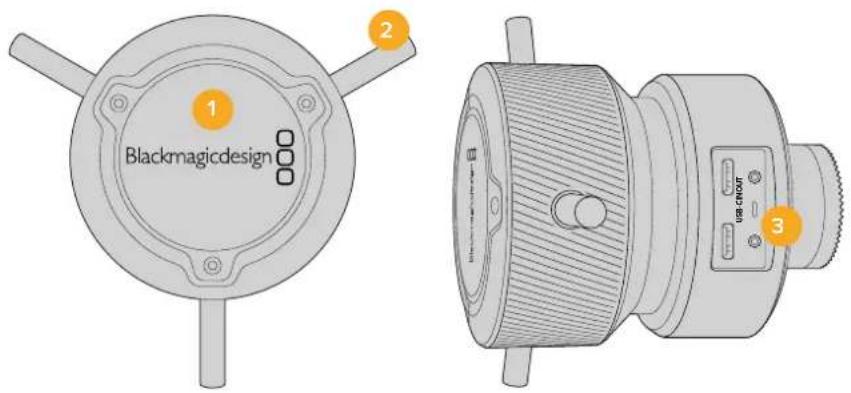
1 控制旋钮
顺时针转动对焦环可将物体对焦到镜头更近的位置,逆时针转动则拉远物体。在菜单里将其设为“前进”或“后退”可以更改对焦方向。
提示 如果还使用Blackmagic Zoom Demand, Blackmagic Focus Demand进行对焦一边按快速对焦按钮可放大图像。
2 控制杆
这三个控制杆延伸了控制面直径,让您可以用指尖更精细地进行对焦调整。
3 USB端口
用于将Blackmagic Focus Demand连接到摄影机,并可菊链式连接到使用Blackmagic Zoom Demand。“IN”端口还可以用来通过Blackmagic Camera Setup实用程序升级内部软件。
使用Blackmagic Zoom Demand
Blackmagic Zoom Demand上的控制可通过摄影机设置映射。要更改按钮功能,请参阅“设置”中“Setup设置”部分的介绍。
以下指令是默认设置:
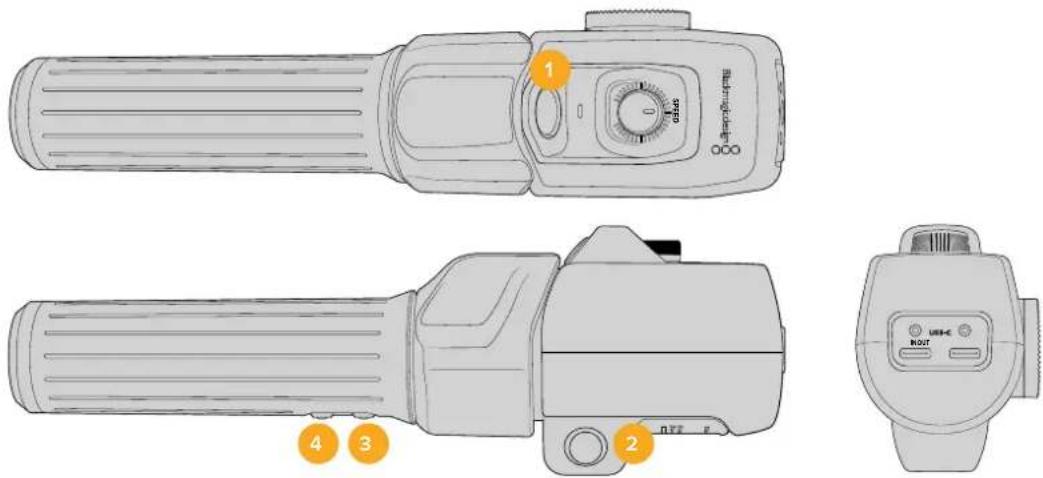
1 变焦F1
这是变焦功能按钮1。默认设置下,这个映射为“记录”按钮可记录到Blackmagic Studio Camera USB-C端口所连接的外部硬盘上。
2 变焦F2
这是变焦功能按钮2。在控制器另一侧是一个一样的按钮,可进行同样的操作,从而可供左右手进行控制。默认设置下,该按钮被设为一个快速变焦功能,可以立即操作实时画面。
备注 快速变焦功能仅在Blackmagic Studio Camera的LCD屏上可见,在所连接的切换台或录机的输出视频上不可见。
3 变焦F3
这是变焦功能按钮3。在Blackmagic Studio Camera 4K Pro上,这个按钮默认设为节目返送。通常这是切换台的节目返送信号,但可以是连接到摄影机SDI输入的任何SDI信号。
在Blackmagic Studio Camera 4K Plus上,这个按钮默认设为自动白平衡。
4 变焦F4
这是变焦功能按钮4。在Blackmagic Studio Camera 4K Pro上,这个按钮默认设为一键通话。当通过SDI连接到ATEM切换台时,长按该按钮可与导播通话。
在Blackmagic Studio Camera 4K Plus上,这个按钮默认设为帧导栏。
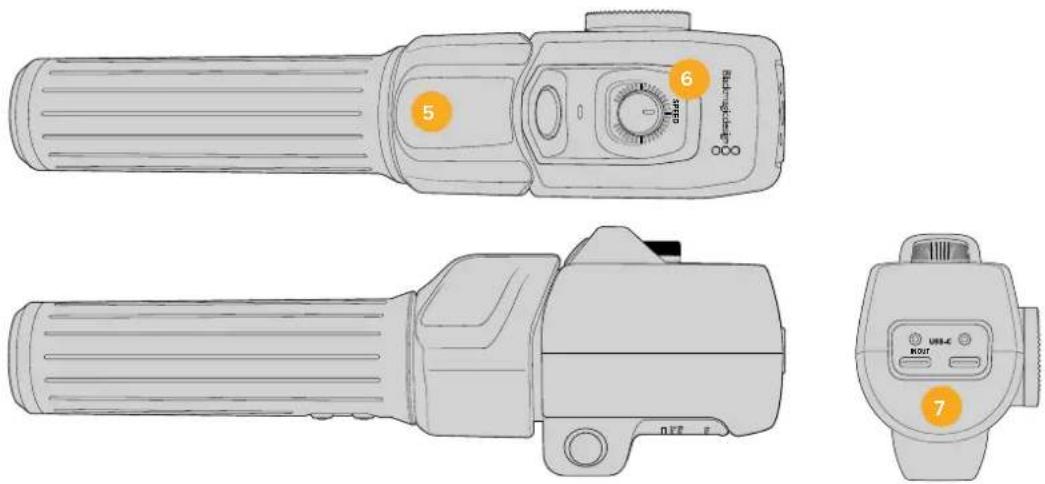
5 拇指摇杆
Blackmagic Zoom Demand的把手提供了拇指摇杆控制。向左推动摇杆拖动可缩小,向右推动则可放大。在摄影机的菜单设置中设置相反方向的变焦控制。
6 速度拨盘
通过调整设备顶部的速度拨盘可对变焦的速度进行微调。您还可以将该拨盘映射到控制耳机电平、光圈调整,甚至是对焦调整!
7 USB-C端口
用于将Blackmagic Zoom Demand连接到摄影机,并可菊链式连接到使用Blackmagic Focus Demand。“IN”端口还可以用来通过Blackmagic Camera Setup实用程序升级内部软件。
五十多种MFT镜头兼容Blackmagic Focus Demand, 下列镜头兼容Blackmagic Focus Demand和Blackmagic Zoom Demand。
电动变焦镜头
- 奥林巴斯12-50mm f/3.5-6.3 ED M.Zuiko EZ Micro 4/3镜头
- 松下Lumix G X Vario PZ 45-175mm f/4.0-5.6 Zoom O.I.S.镜头
松下电动变焦镜头
- 奥林巴斯14-42mm M.Zuiko f/3.5-5.6 Digital ED EZ镜头
- 松下Lumix G X Vario PZ 14-42mm f/3.5-5.6 Power O.I.S.镜头
Blackmagic Camera Setup
如何在Mac OS操作系统下更新摄影机软件
在Blackmagic Design支持中心下载完“Blackmagic Camera Update”软件后,解压缩该文件,并双击.dmg硬盘图标文件。运行“Install Cameras”安装程序,根据屏幕提示完成安装。
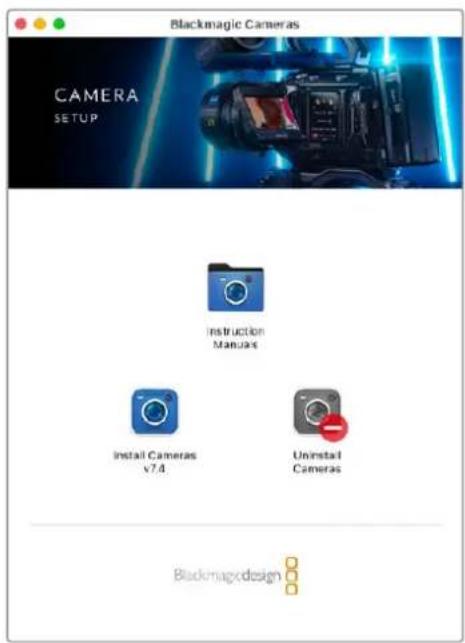
如何在Windows操作系统下更新摄影机软件
下载完“Blackmagic Camera Setup”软件后,解压缩该文件,您应该可以看到“Blackmagic Camera Setup”安装窗口。双击该安装程序图标,并根据屏幕提示完成安装。
安装完毕后,点击Windows“开始”菜单,然后再到“所有程序”。点击Blackmagic Design文件夹,打开Blackmagic Camera Setup设置软件和操作手册。
如何升级摄影机的内部软件
在您的计算机上安装了最新版Blackmagic Camera Setup软件后,请使用USB连接线将计算机和摄影机的USB-C A端口连接。
打开摄影机,运行Blackmagic Camera Setup,根据屏幕提示更新摄影机内部软件。
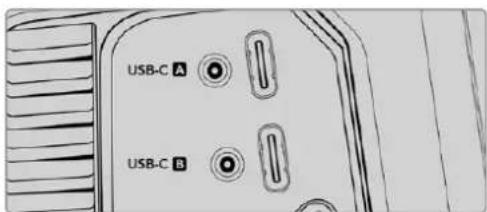
将Blackmagic Studio Camera的USB-C扩展端口A与计算机相连
使用ATEM软件控制面板
摄影机控制
您可通过ATEM Software Control软件控制面板中的Camera Control(摄影机控制)功能从ATEM切换台控制Blackmagic Studio Camera。在ATEM Software Control中点击软件控制面板中的摄影机图标即可打开摄影机控制功能。使用兼容镜头时,您可以通过这一功能轻松设置摄影机的光圈、增益、对焦和变焦控制,并能使用摄影机内置的DaVinci Resolve一级调色工具平衡摄影机色彩,缔造独特炫彩画面。
在HDMI ATEM切换台上, ATEM Software Control能自动检测到每路输入连接上对应的摄影机, 因此Tally信号会始终触发相应摄影机上的提示功能。但如果您想更改按钮映射, 让摄影机输入显示在不同按钮上, 那么可以在ATEM Software Control偏好设置中的按钮映射设置进行操作。
在SDI ATEM切换台上,摄影机控制数据、Tally和对讲功能通过节目返送信号发送到摄影机。在SDI型号上,如果使用多台摄影机的话,您需要手动设置摄影机编码。
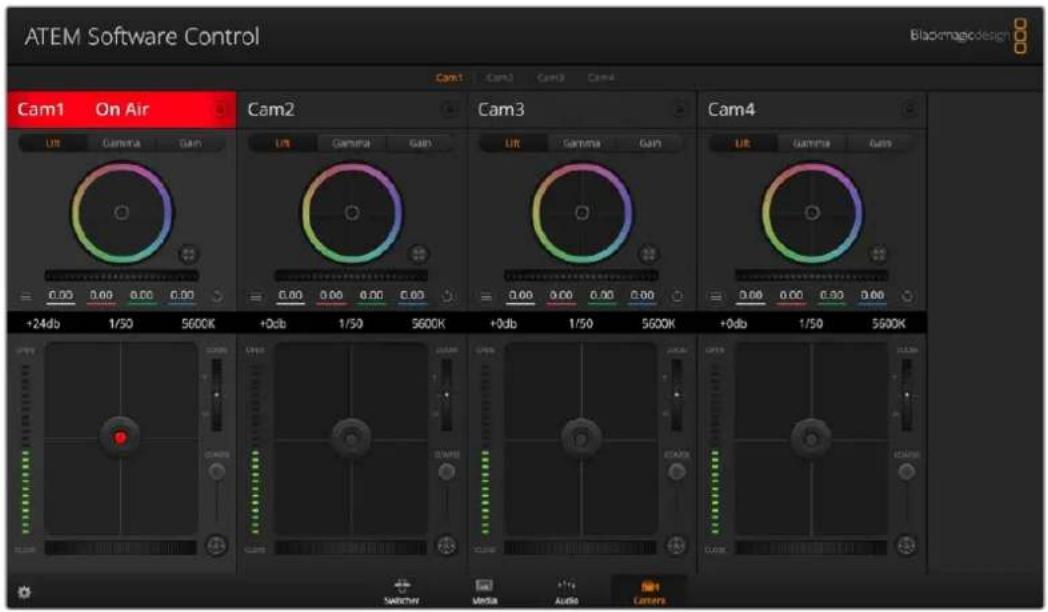
ATEM摄影机控制
使用摄影机控制
摄影机控制选择
摄影机控制窗口的上方有一排按钮,可用来选择您想要控制的摄影机所对应的机位编号。
通道状态
通道状态位于每个摄影机控制窗口的顶部,可显示摄影机标签、正在播出提示灯以及锁定按钮。按锁定按钮可锁定某台摄影机的所有控制。正在播出时,通道状态会亮起红色,并显示正在播出提示。
摄影机设置
主滚轮左下侧的摄影机设置按钮可用来调整每台摄影机的图像信号的细节设置。
细节恢复
使用这一设置可对摄影机直播图像加以锐化。选择以下设置来降低或提高锐化程度:“关闭细节”、“默认细节”用于低锐化、“中等细节”和“高度细节”。
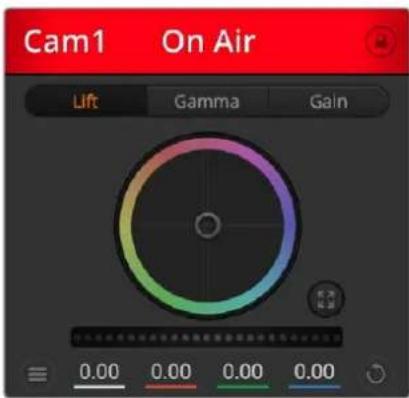
每个摄影机控制窗口都会显示通道状态, 以便您明确当前哪台摄影机正处于播出状态。
色轮
色轮是DaVinci Resolve调色工具的一项强大功能,它常用于调整每个YRGB通道色彩的暗部、中灰和亮部设置。点击色轮上方对应的三个按钮即可对相应选项进行调整。
主滚轮
使用色轮下方的主滚轮可同时调整所有YRGB通道,也可只调整每个暗部、中灰或亮部设置的亮度值。
重置按钮
重置按钮位于每个摄影机控制窗口内右下方的位置,可方便您选择重置、复制或粘贴调色设置。此外,每个色轮也都有各自的重置按钮。按下重置按钮可将某项设置恢复到默认值或是复制/粘贴某项设置。粘贴功能不适用于锁定的控制窗口。主重置按钮位于调色面板的右下角,可重置Lift、Gamma和Gain色轮,以及对比度、色相、饱和度和亮度混合设置。您可将调色设置逐一粘贴到摄影机控制窗口上,也可一次性粘贴到全部摄影机上以保证整体统一效果。光圈、对焦、光圈上限设置和黑电平设置不受粘贴功能影响。当应用“粘贴到全部”操作时,软件会弹出警告消息请求确认,这样能防止意外将新的设置应用到正在直播且未启用锁定保护的摄影机上。
当应用“粘贴到全部”操作时,软件会弹出警告消息请求确认,
光圈/黑电平控制
光圈/黑电平控制位于每个摄影机控制窗口内的十字标交点上。当某台摄影机处于直播状态时,对应的控制按钮会亮起红色。
要控制光圈大小,请上下拖动该控制按钮。如只需调整光圈,请按住Shift键后拖动该按钮。
要降低或升高黑电平,请左右拖动该控制按钮。如只需调整黑电平,请在Mac计算机上按住command键,或在Windows计算机上按住Control键后,再拖动该按钮。
变焦控制
使用带有电子变焦功能的兼容镜头时,您可以通过缩放控制来实现镜头的变焦缩放控制。使用摄影机控制窗口的缩放功能和使用镜头上的变焦按钮一样,一端是长焦,一端是广角。点击位于“光圈上限”滑块上方的“缩放”控制,向上拖动可拉近镜头,向下拖动则可拉远镜头。
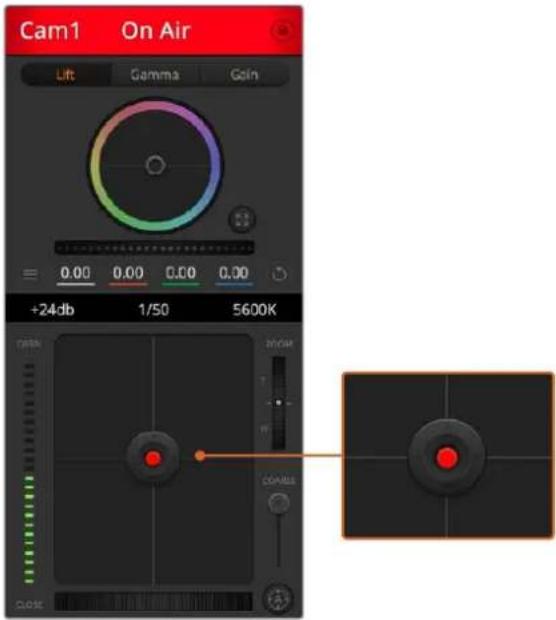
当某台摄影机处于直播状态时,对应的光圈/黑电平控制按钮会亮起红色。
光圈上限设置
光圈上限设置位于光圈/黑电平控制按钮右侧,可限制光圈范围。这一功能可防止直播画面出现过曝现象。
要设置光圈上限,请使用光圈控制按钮将光圈打开到最大,然后上下拖动光圈上限滑块设置合适的最大曝光值。光圈上限设置完成后,当您再次调整光圈时,光圈值就不会超过预先设定的最大曝光值了。
光圈提示灯
光圈提示灯位于光圈/黑电平控制按钮的左侧,可直观显示镜头的光圈大小。光圈提示灯可反映光圈上限设置。
自动对焦按钮
自动对焦按钮位于摄影机控制窗口内右下角的位置。按下此按钮后,可在支持电子对焦的主动式镜头上使用自动对焦功能。请注意,虽然大部分镜头支持电子对焦,但是有些镜头可设置为手动或自动对焦模式,因此请确保您的镜头设置为自动对焦模式以使用这一功能。有些情况下,您可以通过前后滑动镜头上的聚焦环来完成设置。
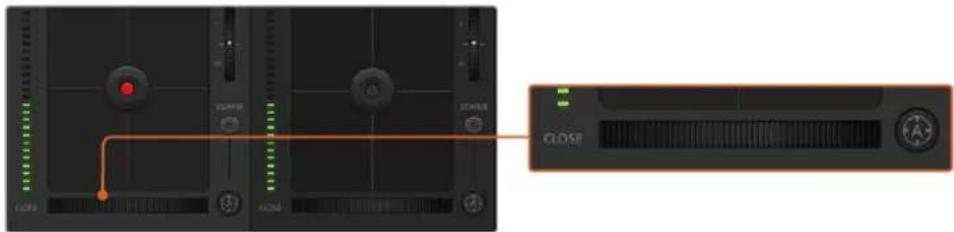
使用兼容镜头时,点击自动对焦按钮或左右拖动手动对焦控制可进行对焦。
手动对焦调整
当您需要对摄影机进行手动对焦时,您可以使用位于每个摄影机控制窗口底部的对焦滚轮。左右拖动对焦滚轮可手动调整对焦,并同时查看摄影机的视频画面,确保拍摄到清晰图像。
摄影机增益
摄影机增益设置可用来增加摄影机的增益。在Blackmagic Studio Camera上,这一设置与ISO有关。这一功能在低光照拍摄条件下十分有用,它可为摄影机传感器增加额外的增益,或ISO,以避免图像欠曝。点击dB增益设置上的左右箭头来减少或增加增益值。
请根据需要适当使用增益功能,例如日落时在户外拍摄,光线会逐渐变暗,此时您就需要提升画面亮度。请注意,增加增益值会增加画面噪点。
快门速度控制
快门速度控制位于色轮和光圈/黑电平控制区块之间。要提高或降低快门速度,请将鼠标指针停留在快门速度栏,然后点击左右箭头图标。在Blackmagic Studio Camera上,这一设置与快门速度有关。
如果您注意到光线闪烁,请适当降低快门速度以消除这一现象。如果不想通过摄影机增益功能来提升画面亮度,那么降低快门速度是个较好的办法,因为它可增加图像传感器的曝光时间。由于提高快门速度可降低动态模糊现象,因此如果需要拍摄出清晰的动作画面,您可以通过提高快门速度将动态模糊现象降到最低。
白平衡
白平衡设置位于快门速度控制旁边,可通过点击色温指示器两侧的向左或向右箭头来进行调整。不同光源会发出暖色或冷色调,您可通过调整白平衡来加以补偿。这样可确保白色的部分在拍摄到的画面中依然为白色。
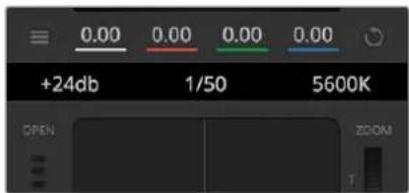
将鼠标指针停留在增益、快门速度栏以及白平衡指示器上时,会出现箭头图标,点击箭头图标可调整相应设置
DaVinci Resolve—级调色工具
如果您具备一定的调色功底,可以将摄影机控制界面从切换台CCU风格更改为和后期制作调色系统相似的一级调色界面。
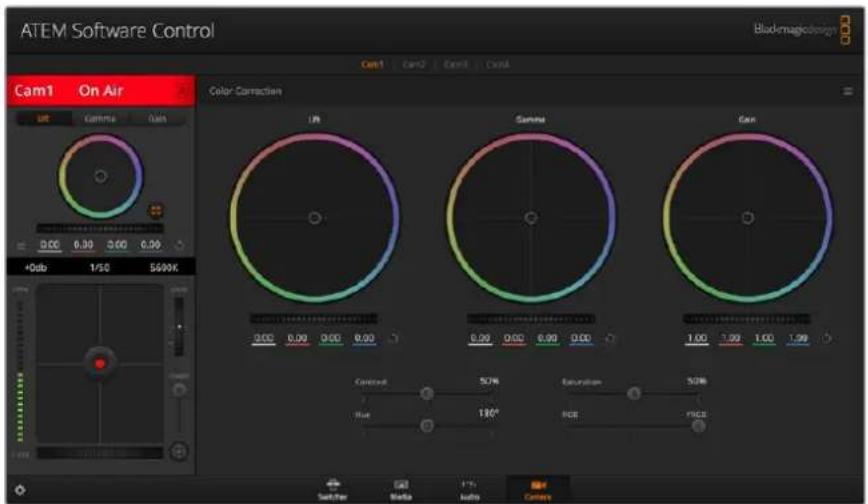
点击DaVinci Resolve Primary Color Corrector图标展开调色窗口来调整设置
您的Blackmagic摄影机自带DaVinci Resolve一级调色工具。Blackmagic摄影机内的调色界面和DaVinci Resolve完全相同,因此如果您使用过DaVinci Resolve,此刻就能将丰富的调色经验运用到现场制作了。您可从任何摄影机控制窗口中展开这一调色面板,展开后可获得一个完整的一级调色界面,可为摄影机提供更多调色控制和设置项。
该界面包含色轮组和饱和度等不同设置,您可以同时查看暗部、中间调和亮部的设置。请使用窗口顶部的摄影机按钮来选择不同摄影机。
色轮
在色轮内任意位置点击并拖动
注意,您并不一定要点中色彩平衡图标并拖动方可执行此操作。色彩平衡图标移动时,下方对应的三个RGB参数会相应变化,反映所做的调整对各个色彩通道产生的变化。
在色轮内按Shift键并点击鼠标
可直接将色彩平衡图标移动到鼠标指针所指的精确位置,可快速实现大幅度调整。
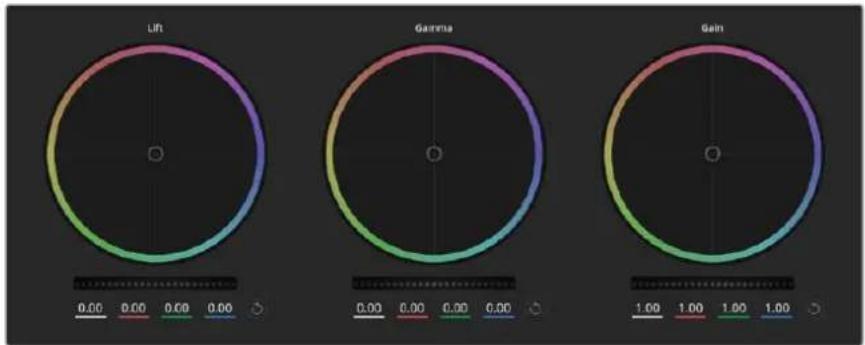
radar
| Metric | Value | |--------|-------| | Lift | 0.00 | | Gamma | 0.00 | | Gain | 1.00 |调色面板中的暗部、中灰和亮部三个色轮
在色轮内双击鼠标
重置调色设置,该项控制的主滚轮保持不变。
点击色轮右上方的重置控制
可重置色彩平衡控制及其对应的主滚轮。
主滚轮
色轮下方的主滚轮用于单独调整每个YRGB通道的暗部、中灰和亮部控制项。
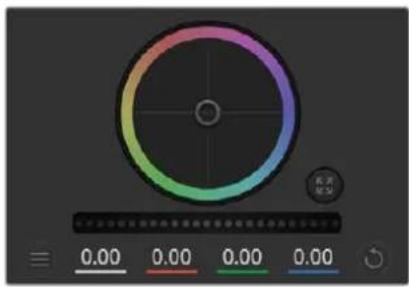
左右拖动主滚轮进行调整
使用主滚轮进行调整方法如下:
向左或向右拖动主滚轮
向左拖动可使所选的画面参数变深,向右拖动可使该参数变浅。进行调整时,下方的各项YRGB参数会根据所做的调整发生相应变化。如只需对Y通道进行调整,请按住ALT键或Command键并左右拖动鼠标即可。由于这一调色系统采用的是YRGB处理方式,您可以充分利用创意,并且可以只调整Y通道,从而创作出独特的效果。当“亮度混合”滑块位于右侧时,可获得YRGB处理方式;当滑块位于左侧时,可获得常规的RGB处理方式。通常,大部分DaVinci Resolve调色师都使用YRGB调色方式,因为它能提供更多色彩平衡控制,而且不会影响整体增益,因此能更快完成并制作出理想效果。
对比度设置
对比度设置可用来控制图像中最暗部和最亮部之间的差值。它与反向调整暗部和亮部主滚轮的效果类似。该滑块的默认设置为50%。通过轴心控制,轴心点可在S曲线上上下移动。当处理第五代电影曲线等Log图像时,操作完白平衡和曝光后,再调整对比度和轴心就可以快速为调色提供一个好的起始点。
饱和度设置
饱和度设置可用来增加或减少图像中的色彩含量。该滑块的默认设置为50%。
色相设置
色相设置可用来将整幅图像的色彩按照色轮最边缘的色相依次调整。默认设置为180度,显示的是原始色相分布。增加或减少这一参数可沿色轮最边缘分布的色相前进或后退。
亮度混合设置
Blackmagic摄影机内置的调色工具是基于DaVinci Resolve一级调色工具所设计的。DaVinci早在20世纪80年代起就开始制造调色工具,大部分好莱坞电影都选择使用DaVinci Resolve进行调色。
这意味着您的摄影机所配有的是一款有着独特创意的强大调色工具,而YRGB处理便是其中一项强大的功能。
调色时,您可以选择使用RGB或YRGB处理方式。高端调色师选择YRGB处理方式,是因为这种处理方式能更精准地控制色彩,并且可以单独调整各个通道的参数,获得更具创意的选项。
当亮度混合控制滑块位于右侧时,输出100%的YRGB调色方式。当亮度混合控制滑块位于左侧时,输出100%的RGB调色方式。您可将亮度混合百分比设置在0到100之间的任何位置,以不同的混合输出RGB和YRGB调色。
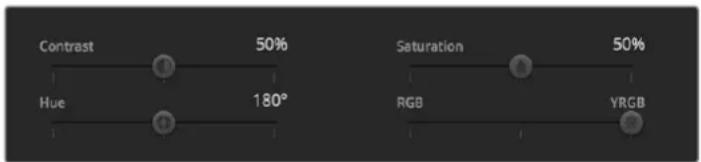
左右拖动滑块来调整对对比度、饱和度、色相以及亮度混合设置
如何才能设置到理想效果呢?最终还是取决于个人,因为调色纯属创意过程,不存在所谓对与错。只要您觉得满意,那就是理想的设置。
同步设置
连接后,摄影机控制信号会通过ATEM切换台发送到Blackmagic摄影机上。如果不小心从摄影机上对某项设置进行了调整,摄影机控制会自动重置该设置,使二者保持同步。
Developer Information
Blackmagic SDI Camera Control Protocol
Version 1.5
If you are a software developer you can use the Blackmagic SDI to construct devices that integrate with our products. Here at Blackmagic Design, our approach is to open up our protocols and we eagerly look forward to seeing what you come up with!
Overview
This document describes an extensible protocol for sending a unidirectional stream of small control messages embedded in the non-active picture region of a digital video stream. The video stream containing the protocol stream may be broadcast to a number of devices. Device addressing is used to allow the sender to specify which device each message is directed to.
Assumptions
Alignment and padding constraints are explicitly described in the protocol document. Bit fields are packed from LSB first. Message groups, individual messages and command headers are defined as, and can be assumed to be, 32 bit aligned.
Blanking Encoding
A message group is encoded into a SMPTE 291M packet with DID/SDID x51/x53 in the active region of VANC line 16.
Message Grouping
Up to 32 messages may be concatenated and transmitted in one blanking packet up to a maximum of 255 bytes payload. Under most circumstances, this should allow all messages to be sent with a maximum of one frame latency.
If the transmitting device queues more bytes of message packets than can be sent in a single frame, it should use heuristics to determine which packets to prioritize and send immediately. Lower priority messages can be delayed to later frames, or dropped entirely as appropriate.
Abstract Message Packet Format
Every message packet consists of a three byte header followed by an optional variable length data block. The maximum packet size is 64 bytes.
| Destination device (uint8) | Device addresses are represented as an 8 bit unsigned integer. Individual devices are numbered 0 through 254 with the value 255 reserved to indicate a broadcast message to all devices. |
| Command length (uint8) | The command length is an 8 bit unsigned integer which specifies the length of the included command data. The length does NOT include the length of the header or any trailing padding bytes. |
| Command id (uint8) | The command id is an 8 bit unsigned integer which indicates the message type being sent. Receiving devices should ignore any commands that they do not understand. Commands 0 through 127 are reserved for commands that apply to multiple types of devices. Commands 128 through 255 are device specific. |
| Reserved (uint8) | This byte is reserved for alignment and expansion purposes. It should be set to zero. |
| Command data (uint8[]) | The command data may contain between 0 and 60 bytes of data. The format of the data section is defined by the command itself. |
| Padding (uint8[]) | Messages must be padded up to a 32 bit boundary with 0x0 bytes. Any padding bytes are NOT included in the command length. |
Receiving devices should use the destination device address and or the command identifier to determine which messages to process. The receiver should use the command length to skip irrelevant or unknown commands and should be careful to skip the implicit padding as well.
Defined Commands
Command 0 : change configuration
| Category (uint8) | The category number specifies one of up to 256 configuration categories available on the device. |
| Parameter (uint8) | The parameter number specifies one of 256 potential configuration parameters available on the device. Parameters 0 through 127 are device specific parameters. Parameters 128 though 255 are reserved for parameters that apply to multiple types of devices. |
| Data type (uint8) | The data type specifies the type of the remaining data. The packet length is used to determine the number of elements in the message. Each message must contain an integral number of data elements. |
| Currently defined values are: | |
| 0: void / boolean | A void value is represented as a boolean array of length zero.The data field is a 8 bit value with 0 meaning false and all other values meaning true. |
| 1: signed byte Data elements are signed bytes | |
| 2: signed 16 bit integer Data elements are signed 16 bit values | |
| 3: signed 32 bit integer Data elements are signed 32 bit values | |
| 4: signed 64 bit integer Data elements are signed 64 bit values | |
5: UTF-8 string Data elements represent a UTF-8 string with no terminating character.
Data types 6 through 127 are reserved.
| 128: signed 5.11 fixed point | Data elements are signed 16 bit integers representing a real number with 5 bits for the integer component and 11 bits for the fractional component.The fixed point representation is equal to the real value multiplied by 2^11 . The representable range is from -16.0 to 15.9995 (15 + 2047/2048). |
Data types 129 through 255 are available for device specific purposes.
| Operation type (uint8) | The operation type specifies what action to perform on the specified parameter. Currently defined values are: |
| 0: assign value | The supplied values are assigned to the specified parameter. Each element will be clamped according to its valid range. A void parameter may only be 'assigned' an empty list of boolean type. This operation will trigger the action associated with that parameter. A boolean value may be assigned the value zero for false, and any other value for true. |
| 1: offset / toggle value | Each value specifies signed offsets of the same type to be added to the current parameter values. The resulting parameter value will be clamped according to their valid range. It is not valid to apply an offset to a void value. Applying any offset other than zero to a boolean value will invert that value. |
Operation types 2 through 127 are reserved.
Operation types 128 through 255 are available for device specific purposes.
| Data (void) | The data field is 0 or more bytes as determined by the data type and number of elements. |
The category, parameter, data type and operation type partition a 24 bit operation space.
| Group | ID | Parameter | Type | Index | Minimum | Maximum | Interpretation |
| Lens | 0.0 | Focus | fixed16 | - | 0.0 | 1.0 | 0.0 = near, 1.0 = far |
| 0.1 | Instantaneous autofocus | void | - | - | - | trigger instantaneous autofocus | |
| 0.2 | Aperture (f-stop) | fixed16 | - | -1.0 | 16.0 | Aperture Value (where fnumber = sqrt(2^AV)) | |
| 0.3 | Aperture (normalised) | fixed16 | - | 0.0 | 1.0 | 0.0 = smallest, 1.0 = largest | |
| 0.4 | Aperture (ordinal) | int16 | - | 0 | n | Steps through available aperture values from minimum (0) to maximum (n) | |
| 0.5 | Instantaneous auto aperture | void | -- | - | trigger instantaneous auto aperture | ||
| 0.6 | Optical image stabilisation | boolean | - | - | - | true = enabled, false = disabled | |
| 0.7 | Set absolute zoom (mm) | int16 | - | 0 | max | Move to specified focal length in mm, from minimum (0) to maximum (max) | |
| 0.8 | Set absolute zoom (normalised) | fixed16 - 0.0 | 1.0 | Move to specified focal length: 0.0 = wide, 1.0 = tele | |||
| 0.9 | Set continuous zoom (speed) | fixed16 - 1.0 | +1.0 | Start/stop zooming at specified rate: -1.0 = zoom wider fast, 0.0 = stop, +1 = zoom tele fast | |||
| Video | 1.0 Video mode int8 | [0] = frame rate - - | fps as integer (eg 24, 25, 30, 50, 60) | ||||
| [1] = M-rate - - 0 = regular, 1 = M-rate | |||||||
| [2] = dimensions - - | 0 = NTSC, 1 = PAL, 2 = 720, 3 = 1080, 4 = 2kDCI, 5 = 2k16:9, 6 = UHD, 7 = 3k Anamorphic, 8 = 4k DCI, 9 = 4k 16:9, 10 = 4.6k 2.4:1, 11 = 4.6k | ||||||
| [3] = interlaced - - | 0 = progressive, 1 = interlaced | ||||||
| [4] = Color space | - - 0 = YUV | ||||||
| 1.1 | Gain (up to Camera 4.9) | int8 | 1 | 128 | 1x, 2x, 4x, 8x, 16x, 32x, 64x, 128x gain | ||
| 1.2 | Manual White Balance | int16 | [0] = color temp | 2500 | 10000 | Color temperature in K | |
| int16 | [1] = tint | -50 | 50 | tint | |||
| 1.3 | Set auto WB | void | - | - | - | Calculate and set auto white balance | |
| 1.4 | Restore auto WB | void | - | - | - | Use latest auto white balance setting | |
| 1.5 | Exposure (us) | int32 | 1 | 42000 | time in us | ||
| 1.6 | Exposure (ordinal) | int16 | - | 0 | n | Steps through available exposure values from minimum (0) to maximum (n) | |
| 1.7 | Dynamic Range Mode | int8 enum | - | 0 | 2 | 0 = film, 1 = video, 2 = extended video | |
| 1.8 | Video sharpening level | int8 enum | - | 0 | 3 | 0 = off, 1 = low, 2 = medium, 3 = high | |
| 1.9 Recording format | int16 | int16 | [0] = file frame rate | -- | fps as integer (eg 24, 25, 30, 50, 60, 120) | ||
| [1] = sensor frame rate | - | - | fps as integer, valid when sensor-off-speed set (eg 24, 25, 30, 33, 48, 50, 60, 120), no change will be performed if this value is set to 0 | ||||
| [2] = frame width | -- in pixels | ||||||
| [3] = frame height | -- in pixels | ||||||
| [4] = flags | -- [0] = file-M-rate | ||||||
| - | - | [1] = sensor-M-rate, valid when sensor-off-speed-set | |||||
| -- [2] = sensor-off-speed | |||||||
| -- [3] = interlaced | |||||||
| -- [4] = windowed mode | |||||||
| 1.10 | Set auto exposure mode | int8 | - | 0 | 4 | 0 = Manual Trigger, 1 = Iris, 2 = Shutter, 3 = Iris + Shutter, 4 = Shutter + Iris | |
| 1.11 | Shutter angle | int32 | - | 100 | 36000 | Shutter angle in degrees, multiplied by 100 | |
| 1.12 | Shutter speed | int32 | - | Current sensor frame rate | 5000 | Shutter speed value as a fraction of 1, so 50 for 1/50th of a second | |
| 1.13 | Gain | int8 | - | -128 | 127 | Gain in decibel (dB) | |
| 1.14 | ISO | int32 | - | 0 | 2147483647 | ISO value | |
| 1.15 | Display LUT | int8 | [0] = selected LUT | -- | 0 = None, 1 = Custom, 2 = film to video, 3 = film to extended video | ||
| [1] = enabled or not | -- 0 = Not enabled, 1 = Enabled | ||||||
| 1.16 | ND Filter | fixed16 | [0] = stops | 0.0 | 16.0 | f-stop of ND filter to use | |
| Audio | 2.1 | Headphone level | fixed16 | - | 0.1 | 1.0 | 0.0 = minimum, 1.0 = maximum |
| 2.2 | Headphone program mix | fixed16 | - | 0.1 | 1.0 | 0.0 = minimum, 1.0 = maximum | |
| 2.3 | Speaker level | fixed16 | - | 0.1 | 1.0 | 0.0 = minimum, 1.0 = maximum | |
| 2.4 | Input type | int8 | - | 0 | 3 | 0 = internal mic,1 = line level input,2 = low mic level input,3 = high mic level input | |
| 2.5 | Input levels fixed16 | [0] ch0 | 0.0 | 1.0 | 0.0 = minimum, 1.0 = maximum | ||
| [1] ch1 | 0.0 | 1.0 | 0.0 = minimum, 1.0 = maximum | ||||
| 2.6 | Phantom power | boolean | - | - | - | true = powered,false = not powered | |
| Output | 3.0 | Overlay enables | uint16bit field | -- | - | bit flags:[0] = display status,[1] = display frame guidesSome cameras don't allowseparate control of frameguides and status overlays. | |
| 3.1 | Frame guides style (Camera3.x) | int8 | -0 | 8 | 0 = HDTV, 1 = 4:3, 2 = 2.4:1,3 = 2.39:1, 4 = 2.35:1,5 = 1.85:1, 6 = thirds | ||
| 3.2 | Frame guides opacity(Camera 3.x) | fixed16 | - | 0.1 | 1.0 | 0.0 = transparent, 1.0 = opaque | |
| 3.3 | Overlays(replaces .1 and .2above fromCameras 4.0) | int8 | [0] = frame guidestyle | - | - | 0 = off, 1 = 2.4:1, 2 = 2.39:1,3 = 2.35:1, 4 = 1.85:1, 5 = 16:9,6 = 14:9, 7 = 4:3, 8 = 2:1,9 = 4:5, 10 = 1:1 | |
| [1] = frame guideopacity | 0 | 100 | 0 = transparent, 100 = opaque | ||||
| [2] = safe areapercentage | 0 | 100 | percentage of full frameused by safe area guide(0 means off) | ||||
| [3] = grid style | - | - | bit flags:[0] = display thirds,[1] = display cross hairs,[2] = display center dot,[3] = display horizon | ||||
| Display | 4.0 | Brightness | fixed16 | - | 0.0 | 1.0 | 0.0 = minimum, 1.0 = maximum |
| 4.1 | Exposure and focus tools | int16bit field | 0x1 = zebra,0x2 = focus assist,0x4 = false color | - | - | 0 = disable, 1 = enable | |
| 4.2 | Zebra level | fixed16 | - | 0.0 | 1.0 | 0.0 = minimum, 1.0 = maximum | |
| 4.3 | Peaking level | fixed16 | - | 0.0 | 1.0 | 0.0 = minimum, 1.0 = maximum | |
| 4.4 | Color bar enable | int8 | - | 0 | 30 | 0 = disable bars,1-30 = enable bars with timeout(seconds) | |
| 4.5 | Focus Assist int8 | [0] = focus assistmethod | - | - | 0 = Peak,1 = Colored lines | ||
| [1] = focus line color | - | - | 0 = Red,1 = Green,2 = Blue,3 = White,4 = Black | ||||
| 4.6 | Program return feed enable | int8 | - | 0 | 30 | 0 = disable, 1-30 = enable withtimeout (seconds) | |
| Tally | 5.0 | Tally brightness | fixed16 | - | 0.0 | 1.0 | Sets the tally front and tally rear brightness to the same level. 0.0 = minimum, 1.0 = maximum |
| 5.1 | Front tally brightness | fixed16 | - | 0.0 | 1.0 | Sets the tally front brightness. 0.0 = minimum, 1.0 = maximum | |
| 5.2 | Rear tally brightness | fixed16 | - | 0.0 | 1.0 | Sets the tally rear brightness. 0.0 = minimum, 1.0 = maximum Tally rear brightness cannot be turned off | |
| Reference | 6.0 | Source | int8 enum | - | 0 | 2 | 0 = internal, 1 = program, 2 = external |
| 6.1 | Offset | int32 | - | - | - | +/- offset in pixels | |
| Configuration | 7.0 Real Time Clock int32 | [0] time | - | - | BCD - HHMMSSFF (UCT) | ||
| [1] date | - | - | BCD - YYYYMMDD | ||||
| 7.1 | System language | string | [0-1] | - | - | ISO-639-1 two character language code | |
| 7.2 | Timezone | int32 | - | - | - | Minutes offset from UTC | |
| 7.3 | Location | int64 | [0] latitude | - | - | BCD - sDDDdddddddddd where s is the sign: 0 = north (+), 1 = south (-); DD degrees, dddddddddddd decimal degrees | |
| [1] longitude[0] red -2.0 2.0 default 0.0 | - | - | BCD - sDDDdddddddddd where s is the sign: 0 = west (-), 1 = east (+); DDD degrees, dddddddddddd decimal degrees | ||||
| Color Correction | 8.0 Lift Adjust fixed16 | ||||||
| [1] green -2.0 2.0 default 0.0 | |||||||
| [2] blue -2.0 2.0 default 0.0 | |||||||
| [3] luma -2.0 2.0 default 0.0 | |||||||
| 8.1 | Gamma Adjust | fixed16 | [0] red -4.0 | 4.0 default 0.0 | |||
| [1] green -4.0 | 4.0 default 0.0 | ||||||
| [2] blue -4.0 | 4.0 default 0.0 | ||||||
| [3] luma -4.0 | 4.0 default 0.0 | ||||||
| 8.2 | Gain Adjust | fixed16 | [0] red 0.0 | 16.0 | default 1.0 | ||
| [1] green 0.0 | 16.0 | default 1.0 | |||||
| [2] blue 0.0 | 16.0 | default 1.0 | |||||
| [3] luma 0.0 | 16.0 | default 1.0 | |||||
| 8.3 Offset Adjust fixed16 | [0] red -8.0 | 8.0 | default 0.0 | ||||
| [1] green -8.0 | 8.0 | default 0.0 | |||||
| [2] blue -8.0 | 8.0 | default 0.0 | |||||
| [3] luma -8.0 | 8.0 | default 0.0 | |||||
| 8.4 | Contrast Adjust fixed16 | [0] pivot | 0.0 | 1.0 | default 0.5 | ||
| [1] adj | 0.0 | 2.0 | default 1.0 | ||||
| 8.5 | Luma mix | fixed16 | - | 0.0 | 1.0 | default 1.0 | |
| 8.6 Color Adjust fixed16 | [0] hue | -1.0 | 1.0 | default 0.0 | |||
| [1] sat | 0.0 | 2.0 | default 1.0 | ||||
| 8.710.0 Codec int8 enum | Correction Reset Default | void | -[0] = basic codec - - | - | - | reset to defaults0 = CinemaDNG,1 = DNxHD,2 = ProRes,3 = Blackmagic RAW | |
| Media | |||||||
| [1] = code variant | - | - | CinemaDNG:0 = uncompressed,1 = lossy 3:1,2 = lossy 4:1 | ||||
| - | - | ProRes:0 = HQ,1 = 422,2 = LT,3 = Proxy,4 = 444,5 = 444XQ | |||||
| - | - | Blackmagic RAW:0 = Q0,1 = Q5,2 = 3:1,3 = 5:1,4 = 8:1,5 = 12:1 | |||||
| 10.1 Transport mode int8 | [0] = mode | -- | 0 = Preview,1 = Play,2 = Record | ||||
| [1] = speed | -- | -ve = multiple speeds backwards,0 = pause,+ve = multiple speeds forwards | |||||
| [2] = flags | -- | 1<<0 = loop,1<<1 = play all,1<<5 = disk1 active,1<<6 = disk2 active,1<<7 = time-lapse recording | |||||
| [3] = slot 1 storage medium | - | - | 0 = CFast card,1 = SD Card,2 = SSD Recorder,3 = USB | ||||
| [4] = slot 2 storage medium | - | - | 0 = CFast card,1 = SD Card,2 = SSD Recorder,3 = USB | ||||
| 10.2 | Playback Control | int8 enum | [0] = clip | - | - | 0 = Previous,1 = Next | |
| 10.3 | Still Capture | void | - | - | - | Capture | |
| PTZ Control | 11.0 | Pan/Tilt Velocity | fixed16 | [0] = pan velocity -1.0 | 1.0 | -1.0 = full speed left,1.0 = full speed right | |
| [1] = tilt velocity | -1.0 | 1.0 | -1.0 = full speed down,1.0 = full speed up | ||||
| 11.1 | Memory Preset | int8 enum | [0] = preset command | - | - | 0 = reset,1 = store location,2 = recall location | |
| int8 | [1] = preset slot | 0.5 - | |||||
| Metadata | 12.0 | Reel | int16 | [0] = reel | 0 | 999 | - |
| 12.1 Scene Tags | signed byte | [0] = scene tags | -- | -1 = None0 = WS1 = CU2 = MS3 = BCU4 = MCU5 = ECU | |||
| [1] = interior / exterior | - | - | 0 = Exterior1 = Interior | ||||
| [2] = day / night | -- | 0 = Night1 = Day | |||||
| 12.2 | Scene | string | [0-4] = scene | - | - | - | |
| 12.3 | Take | signed byte | [0] = take number | 1 | 99 | - | |
| [1] = take tags | -- | 1 = None0 = PU1 = VFX2 = SER | |||||
| 12.4 | Good Take | void | [0] = good take | - | - | - | |
| 12.5 | Camera ID | string | [0-28] = ID | - | - | - | |
| 12.6 | Camera Operator | string | [0-28] = operator | - | - | - | |
| 12.7 | Director | string | [0-27] = director | - | - | - | |
| 12.8 | Project Name | string | [0-28] = project | - | - | - | |
| 12.9 | Lens Type | string | [0-55] = type | - | - | - | |
| 12.10 | Lens Iris | string | [0-19] = iris | - | - | - | |
| 12.11 | Lens Focal Length | string | [0-29] = focal length | - | - | - | |
| 12.12 | Lens Distance | string | [0-49] = distance | - | - | - | |
| 12.13 | Lens Filter | string | [0-29] = filter | - | - | - | |
| 12.14 | Slate Mode | signed byte | [0] = type | -- | 0 = Recording1 = Playback | ||
| 12.15 | Slate Target | string | [0-31] = name | - | - | - | |
Example Protocol Packets
| Operation | Packet Length Byte | ||||||||||||||||
| 0 | 1 | 2 | 3 | 4 | 5 | 6 | 7 | 8 | 9 | 10 | 11 | 12 | 13 | 14 | 15 | ||
| header | command | data | |||||||||||||||
| destination | length | command | reserved | category | parameter | type | operation | ||||||||||
| trigger instantaneous auto focus on camera 4 | 8 4 4 0 0 0 1 0 0 | ||||||||||||||||
| turn on OIS on all cameras 12 | 255 5 0 0 0 6 0 0 1 0 0 0 | ||||||||||||||||
| set exposure to 10 ms on camera 4 (10 ms = 10000 us = 0x00002710) | 12 | 4 | 8 | 0 | 0 | 1 | 5 | 3 | 0 | 0x10 | 0x27 | 0x00 | 0x00 | ||||
| add 15% to zebra level (15 % = 0.15 f = 0x0133 fp) | 12 | 4 | 6 | 0 | 0 | 4 | 2 | 128 | 1 | 0x33 | 0x01 | 0 | 0 | ||||
| select 1080p 23.98 mode on all cameras | 16 | 255 | 9 | 0 | 0 | 1 | 0 | 1 | 0 | 24 | 1 | 3 | 0 | 0 | 0 | 0 | 0 |
| subtract 0.3 from gamma adjust for green & blue (-0.3 ^= 0xfd9a fp) | 16 | 4 | 12 | 0 | 0 | 8 | 1 | 128 | 1 | 0 | 0 | 0x9a | 0xfd | 0x9a | 0xfd | 0 | 0 |
| all operations combined | 76 | 4 4 0 0 0 1 0 0 | 255 | 5 0 0 0 6 0 0 | |||||||||||||
| 1 | 0 | 0 | 0 | 4 | 8 | 0 | 0 | 1 | 5 | 3 | 0 | 0x10 | 0x27 | 0x00 | 0x00 | ||
| 4 | 6 | 0 | 0 | 4 | 2 | 128 | 1 | 0x33 | 0x01 | 0 | 0 | 255 | 9 | 0 | 0 | ||
| 1 | 0 | 1 | 0 | 24 | 1 | 3 | 0 | 0 | 0 | 0 | 0 | 4 | 12 | 0 | 0 | ||
| 8 | 1 | 128 | 1 | 0 | 0 | 0x9a | 0xfd | 0x9a | 0xfd | 0 | 0 | ||||||
Blackmagic Embedded Tally Control Protocol
Version 1.0 (30/04/10)
This section is for third party developers or anybody who may wish to add support for the Blackmagic Embedded Tally Control Protocol to their products or system. It describes the protocol for sending tally information embedded in the non-active picture region of a digital video stream.
Data Flow
A master device such as a broadcast switcher embeds tally information into its program feed which is broadcast to a number of slave devices such as cameras or camera controllers. The output from the slave devices is typically fed back to the master device, but may also be sent to a video monitor.
The primary flow of tally information is from the master device to the slaves. Each slave device may use its device id to extract and display the relevant tally information.
Slave devices pass through the tally packet on their output and update the monitor tally status, so that monitor devices connected to that individual output may display tally status without knowledge of the device id they are monitoring.
Assumptions
Any data alignment / padding is explicit in the protocol. Bit fields are packed from LSB first.
Blanking Encoding
One tally control packet may be sent per video frame. Packets are encoded as a SMPTE 291M packet with DID/SDID x51/x52 in the active region of VANC line 15. A tally control packet may contain up to 256 bytes of tally information.
Packet Format
Each tally status consist of 4 bits of information:
uint4
bit 0: program tally status (0=off, 1=on)
bit 1: preview tally status (0=off, 1=on)
bit 2-3: reserved (0x0)
The first byte of the tally packet contains the monitor device tally status and a version number.
Subsequent bytes of the tally packet contain tally status for pairs of slave devices. The master device sends tally status for the number of devices configured/supported, up to a maximum of 510.
struct tally
uint8
bit 0: monitor device program tally status (0=off, 1=on)
bit 1: monitor device preview tally status (0=off, 1=on)
bit 2-3: reserved (0b00)
bit 4-7: protocol version (0b0000)
uint8[0]
bit 0: slave device 1 program tally status (0=off, 1=on)
bit 1: slave device 1 device preview tally status (0=off, 1=on)
bit 2-3: reserved (0b00)
bit 4: slave device 2 program tally status (0=off, 1=on)
bit 5: slave device 2 preview tally status (0=off, 1=on)
bit 6-7: reserved (0b00)
uint8[1]
bit 0: slave device 3 program tally status (0=off, 1=on)
bit 1: slave device 3 device preview tally status (0=off, 1=on)
bit 2-3: reserved (0b00)
bit 4: slave device 4 program tally status (0=off, 1=on)
bit 5: slave device 4 preview tally status (0=off, 1=on)
bit 6-7: reserved (0b00)
...
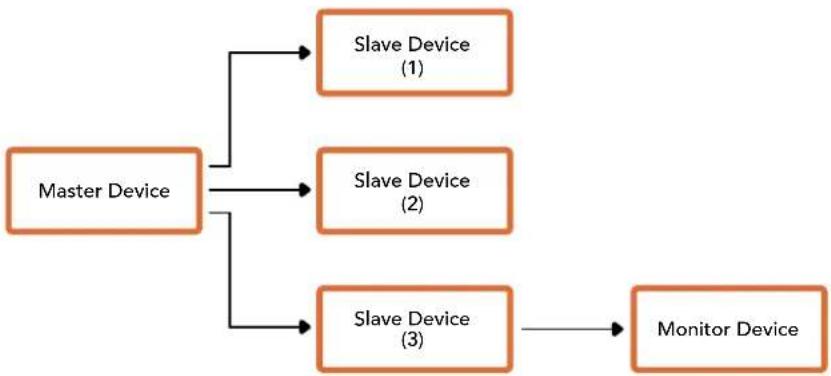
flowchart
graph TD
    A["Master Device"] --> B["Slave Device (1)"]
    A --> C["Slave Device (2)"]
    A --> D["Slave Device (3)"]
    D --> E["Monitor Device"]
| Byte 7 MSB 6 5 4 3 2 1 0 LSB | ||||||||
| 0 | Version(0b0) | Version(0b0) | Version(0b0) | Version(0b0) | Reserved(0b0) | Reserved(0b0) | MonitorPreview | MonitorProgram |
| 1 | Reserved(0b0) | Reserved(0b0) | Slave 1Preview | Slave 1Program | Reserved(0b0) | Reserved(0b0) | Slave 0Preview | Slave 0Program |
| 2 | Reserved(0b0) | Reserved(0b0) | Slave 3Preview | Slave 3Program | Reserved(0b0) | Reserved(0b0) | Slave 2Preview | Slave 2Program |
| 3 | ... | |||||||
使用Blackmagic 3G-SDI Shield for Arduino连接Tally
如果您使用的SDI切换台带有Tally输出接口,就可以将Tally输出连接到Blackmagic 3G-SDI Shield for Arduino来向Blackmagic Studio Camera发送Tally信号。这样一来,即使您没有使用ATEM切换台,您的Blackmagic摄影机依然可以通过SDI节目返送信号获得Tally功能。
例如,切换台的并行Tally端口可连接到Blackmagic盾板的D2-D9引脚,盾板的SDI输出则可通过Blackmagic Mini Converter SDI Distribution等分配放大器连接到所有Blackmagic摄影机。这样一来,您就可以向8台Blackmagic摄影机发送Tally信号了。
Blackmagic摄影机编号必须和切换台的Tally输出相对应,也就是说,您可能需要使用自制连接头以确保引脚正确对应每台摄影机的编号。切换台Tally接口的Common GND(共用接地端)必须连接到Blackmagic 3G-SDI Shield的GND引脚上。
下面给出的配置示例向您展示了Blackmagic摄影机编号和切换台的Tally输出的对应方式,以及Tally输出和Blackmagic 3G-SDI Shield for Arduino引脚的连接。
| Blackmagic摄影机编号 | 切换台输入号码 | Arduino引脚 |
| 1 | 1 | D2 |
| 2 | 2 | D3 |
| 3 | 3 | D4 |
| 4 | 4 | D5 |
| 5 | 5 | D6 |
| 6 | 6 | D7 |
| 7 | 7 | D8 |
| 8 | 8 | D9 |
下面给出的是Blackmagic 3G-SDI Shield for Arduino的Sketch示例,编程后,当某台摄影机被切换到节目输出时,盾板会向相应的摄影机发送Tally信号。所有具备开集(Open Collector)输出的SDI切换台均可使用Blackmagic 3G-SDI Shield for Arduino配置Tally功能。获取操作手册请访问Blackmagic Design支持中心网址:www.blackmagicdesign.com/cn/support
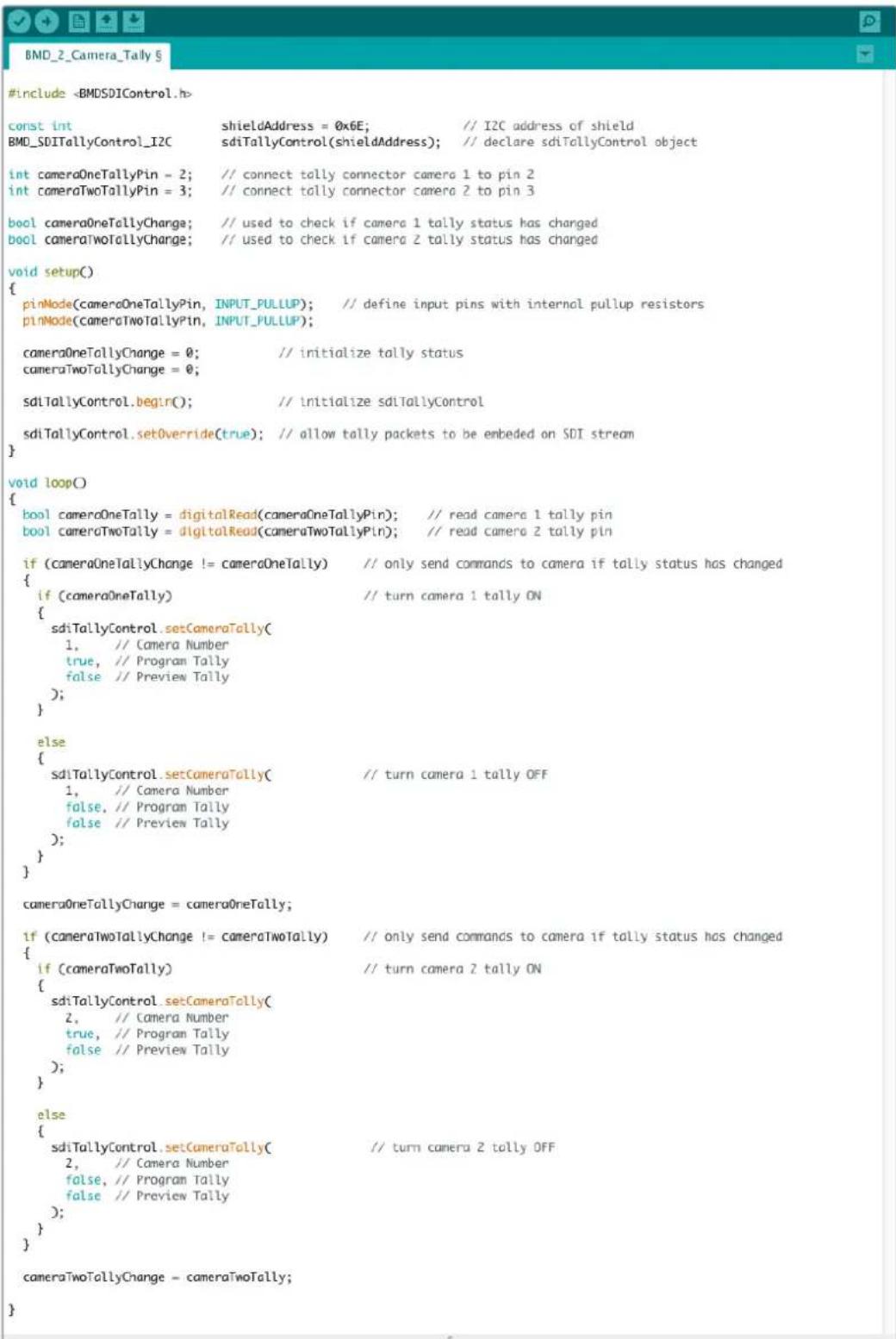
以上Sketch示例显示了Blackmagic 3G-SDI Shield for Arduino经过编程后,通过切换台的Tally输出检测到输入1和输入2的Tally信号,然后将该Tally信号嵌入到盾板的SDI输出上的过程。相应摄影机上的Tally灯应亮起。
帮助
获得帮助
获得帮助最快捷的途径是登陆Blackmagic Design在线支持页面并浏览有关摄影机的最新支持信息和材料。
Blackmagic Design在线支持页面
请登陆Blackmagic Design支持中心www.blackmagicdesign.com/cn/support获得最新版操作手册、软件以及技术答疑文章。
联系Blackmagic Design支持中心
如果我们提供的支持信息无法解答您的疑问,请到支持页面下点击“给我们发送电子邮件”按钮即可发送技术支持请求。或者,您也可以点击支持页面下的“查找您所在地区的支持团队”按钮,致电您所在地区的Blackmagic Design支持中心获得帮助。
查看当前安装的软件版本
要检查您计算机上的Blackmagic Camera Setup软件的版本,请打开“About Blackmagic Camera Setup”窗口查看。
- 在Mac OS系统下, 请到“应用程序”文件夹下打开Blackmagic Camera Setup。点击程序菜单中的“About Blackmagic Camera Setup”后即可查看版本号。
在Windows系统下, 请到开始菜单或开始屏幕下打开Blackmagic Camera Setup。点击“Help”(帮助)菜单并选择“About Blackmagic Camera Setup”即可查看版本号。
如何获得软件更新
检查完您计算机上安装的Blackmagic Camera Setup软件版本号之后,请登录网址www.blackmagicdesign.com/cn/support访问Blackmagic支持中心查看最新版本。请及时将软件升级到最新版本,但切勿在重要项目制作过程中升级软件。
监管声明

在欧盟范围内处置电子垃圾和电子设备的注意事项。
根据产品所附的提示标志,本设备不得与其它废弃材料共同处置。处置废弃设备时,必须交给指定收集点进行回收。对废弃设备进行单独收集并回收能够节省自然资源,且回收方式不会损害环境和人体健康。获取更多关于废弃设备回收点的信息,请联系您所在城市的回收站,或当时购买设备的经销商。

本设备经过测试,符合FCC规则的第15部分对A类数字设备的限制。这些限制旨在为运行于商业环境中的设备提供合理保护,使其免受有害干扰的影响。本设备可生成、使用且辐射射频能量,如果未按照安装手册来安装和使用本设备,则可能导致对无线电通信的有害干扰。在住宅区运行本产品可能会产生有害干扰,在这种情况下将由用户自行承担消除干扰的费用。
本设备的操作运行必须满足以下两个条件:
1 本设备或不会造成有害干扰。
2 本设备必须能够承受任何干扰,包括可能导致意外操作的干扰。

R-R-BMD-20210216001
R-R-BMD-20210216002
MSIP-REM-BMD-201511004
加拿大ISED认证声明
本设备符合加拿大A类数码产品的相关标准。
任何对本产品的改装或预期用途之外的使用均可能导致相关标准认证无效。
必须使用有高品质屏蔽的HDMI电缆连接HDMI接口。
本设备经检测符合商业环境使用要求。在家用环境中,本设备可能会造成无线电干扰。
安全信息
Blackmagic Studio Camera适合在环境温度低于 40^ 的热带地区使用。
设备内部没有操作人员可维护的零件。维修服务请联系当地Blackmagic Design服务中心。
请注意遮盖摄影机以避免摄影机长期暴露在日光下。请勿将锂电池靠近任何热源。

当使用本产品所提供的电源适配器时,仅限在海拔高度2000米以下的地区使用。
加利福尼亚安全声明
该产品可能会让您暴露在塑料部件中所含的微量多溴化联苯等化学物质下,此类物质已被加州政府认定为可能导致癌症、先天畸形或其他遗传危害的物质。
详情请访问网址: www.P65Warnings.ca.gov
保修
12个月有限保修
Blackmagic Design保证本产品自购买之日起12个月内不会有材料和工艺上的缺陷。若本产品在保修期内出现质量问题,Blackmagic Design可选择为产品提供免费修理或更换零部件,或者更换缺陷产品。
为确保消费者有权享受本保修条款中的服务,如遇产品质量问题请务必在保修期内联系Blackmagic Design并妥善安排保修事宜。消费者应将缺陷产品包装并运送到Blackmagic Design的指定服务中心进行维修,运费由消费者承担并预先支付。若消费者因任何原因退货,所有运费、保险费、关税等各项税务以及其他费用均由消费者承担。
本保修条款不适用于任何因使用、维护不当或保养不周造成的缺陷、故障或损坏。根据本保修服务,Blackmagic Design的保修服务范围不包括以下内容:1. 对由非Blackmagic Design专门人员进行的安装、维修或保养所造成的损坏进行维修,2. 对因使用不当或连接到不兼容设备所造成的损坏进行维修,3. 对因使用了非Blackmagic Design生产的零部件所导致的损坏或故障进行维修,及4. 对经过改装或和其他产品进行组装的产品进行保养维修(因为产品经改装或组装后会增加保养维修所需时间或保养难度)。本保修条款由BLACKMAGIC DESIGN提供,它可取代所有其他明示或隐含的保修。BLACKMAGIC DESIGN及其供应商对任何有关适销性及就特定用途的适用性等隐含保证不作任何担保。BLACKMAGIC DESIGN负责为消费者提供缺陷产品的维修或更换服务是完整和排他性补救措施,不论BLACKMAGIC DESIGN或其供应商是否事先获悉发生间接、特殊、偶然或必然损坏等损坏的可能性。若消费者对本设备进行非法使用,BLACKMAGIC DESIGN概不负责。对因使用本产品造成的损失,BLACKMAGIC DESIGN概不负责。本产品的操作风险由用户自行承担。
© Copyright 2021 Blackmagic Design。保留一切权利。“Blackmagic Design”、“DeckLink”、“HDLink”、“Workgroup Videohub”、“Multibridge Pro”、“Multibridge Extreme”、“Intensity”以及“Leading the creative video revolution”均为美国及其他国家的注册商标。所有其他公司名称及产品名称可能是其他所有者的注册商标。
Blackmagic
Studio Camera
natural_image
Promotional image featuring a female anchor with headphones and a professional video camera on stage, set against a blue-lit backdrop with Chinese text (no readable signage or symbols in the main scene)
natural_image
Circular portrait photo of a smiling man with short hair, wearing a dark collared shirt (no text or symbols visible)환영합니다
Blackmagic Studio Camera를 구매해 주셔서 감사합니다.
Blackmagic Studio Camera는 대형 스튜디오 카메라와 동일한 기능을 하나의 콤팩트한 휴대용 제품 디자인에 담은 카메라입니다.
향상된 다이나믹 레인지와 Blackmagic Design의 컬러 사이언스를 탑재해 조명 여건이 아주 열악한 상황에서도 시네마틱한 영상록을 연출할 수 있습니다. 듀얼 게인 센서는 최대 25,600의 ISO를 지원해 조명이 어두운 촬영 장소에서도 놀라운 이미지를 제공합니다.
토크백, 탈리, 카메라 제어, 내장 컬러 커렉터, Blackmagic RAW 파일 포맷으로 USB 디스크에 녹화 등의 첨단 기능을 탑재했습니다. 포커스 디맨드 및 줌 디맨드를 추가해 렌즈를 제어할 수도 있습니다.
새롭게 개발된 Studio Camera로 놀라운 라이브 프로덕션과 흘룡한 장면을 연출해 내길 희망합니다! 여러분이 어떤 창의적인 작품을 제작해낼지 상당히 기대됩니다!
Grant Petty
Blackmagic Design의 CEO
그랜트 패티
목차
스튜디오 카메라 모델별 정보 617
시작하기 617
렌즈 장착하기 618
전원 연결하기 619
카메라 전원 켜기 619
프레임 레이트 및 해상도 설정하기 620
ATEM 스위처에 연결하기 621
토크백 헤드셋 연결하기 622
ATEM 카메라 ID 설정하기 623
설정 확인하기 623
스튜디오 카메라 연결 단자 625
좌측 패널 625
우측 패널 626
5핀 XLR 토크백 커넥터 핀 배치도 627
스튜디오 카메라 컨트롤 사용하기 627
터치스크린 컨트롤 630
헤드업 디스플레이를 사용해 설정 변경하기 630
헤드업 디스플레이 설정 631
메뉴 설정하기 650
녹화 설정 651
Blackmagic RAW 652
Blackmagic RAW 녹화 652
녹화 시간 655
파일명 표준화 659
모니터링 설정 659
오디오 설정 668
설정 671
프리셋 678
LUT 680
선 후드 사용하기 683
Blackmagic Zoom Demand
및 Blackmagic Focus Demand 684
카메라에 연결 및 장착하기 685
Blackmagic Focus Demand 사용하기 687
Blackmagic Zoom Demand 사용하기 688
Blackmagic Camera Setup 690
카메라 내부 소프트웨어 업데이트하기 690
ATEM Software Control 사용하기 691
카메라 컨트롤 691
카메라 컨트롤 사용하기 691
DaVinci Resolve 프라이머리 컬러 커렉터 695
Developer Information 698
Blackmagic SDI Camera Control Protocol 698
Example Protocol Packets 707
Blackmagic Embedded Tally
Control Protocol 708
Blackmagic 3G-SDI Shield for
Arduino를 사용해 탈리 연결하기 710
도움말 712
규제 사항 713
안전 정보 714
보증 715
스튜디오 카메라 모델별 정보
Blackmagic Studio Camera는 대형 스튜디오 카메라와 비슷한 기능을 콤팩트한 휴대용 제품 디자인에 담은 카메라입니다. 와이드 다이나믹 레인지와 첨단 컬러 사이언스를 탑재해 조명 여건이 열악한 상황에서도 시네마틱한 영상록을 연출할 수 있습니다.
Blackmagic Studio Camera 4K Plus 모델은 ATEM Mini와 함께 사용하기 완벽한 스튜디오 카메라로 설계되었습니다. 해당 모델은 최대25600 ISO를 지원하는 4K 센서와 MFT 렌즈 마운트, HDMI 출력, 햇빛 가리개가 탑재된 7인치 LCD, 내장 색보정 기능을 탑재했으며 Blackmagic RAW 포맷의 파일을 USB 디스크에 녹화할 수 있어 라이브 프로덕션 이후에 편집 작업이 가능합니다. 첨단 성능의 Blackmagic Studio Camera 4K Pro 모델은 전문 SDI 또는 HDMI 스위처와 함께 사용하도록 설계되었습니다. Plus 모델에 탑재된 모든 기능에 12G-SDI, 전문 XLR 오디오, 고휘도의 HDR LCD, 5핀 XLR 토크백, SMPTE 광섬유 워크플로를 위한 10G 이더넷 IP 링크를 탑재했습니다.
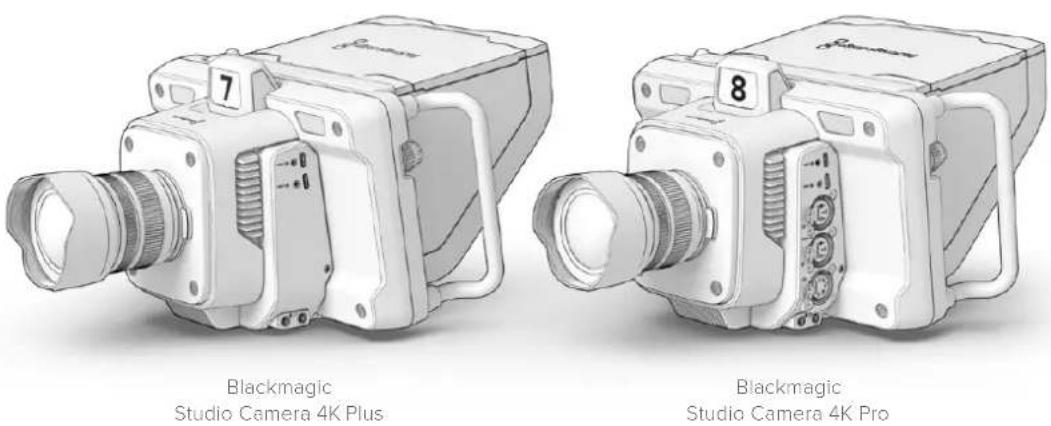
시작하기
이 부분에서는 Blackmagic Studio Camera 사용을 시작하는데 필요한 기본 정보를 제공합니다.
카메라 시작 방법은 매우 간단합니다. 렌즈를 장착하고 전원을 연결한 다음 카메라 전원을 켜기만 하면 됩니다. 내장된 터치스크린에 이미지가 나타나는 것을 확인하면 곧바로 카메라를 사용할 수 있습니다.
렌즈 장착하기
우선 먼지 보호 덧개를 제거한 다음 렌즈를 장착하세요. 렌즈 분리 버튼을 누른 채 덧개를 시계 반대 방향으로 돌리면 먼지 보호 덧개를 렌즈 마운트로부터 분리할 수 있습니다. Blackmagic 카메라에 렌즈를 장착 및 분리하기 전에 항상 카메라 전원을 꺼주시기 바랍니다.
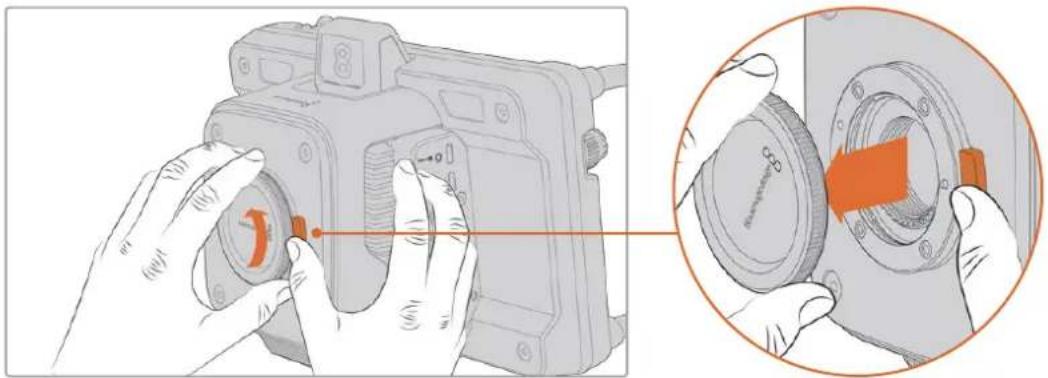
natural_image
Illustration of hands operating a camera with a close-up view showing the camera's adjustment (no text or symbols present)렌즈 분리 버튼을 누른 채 덧개를 시계 반대 방향으로 돌리면 덧개가 마운트로부터 분리됩니다.
Blackmagic Studio Camera에는 마이크로 포서드 렌즈를 장착할 수 있는 MFT 렌즈 마운트가 탑재되어 있습니다.
렌즈 장착 절차
1 렌즈의 표시점과 렌즈 마운트의 표시점을 일치시키세요. 대부분의 렌즈에는 색깔이 있는 점이나 비슷한 마커가 표시되어 있습니다.
2 렌즈의 마운트 부분을 카메라의 렌즈 마운트에 맞춰 부드럽게 눌러 시계 방향으로 돌리면 딱 맞게 장착됩니다.
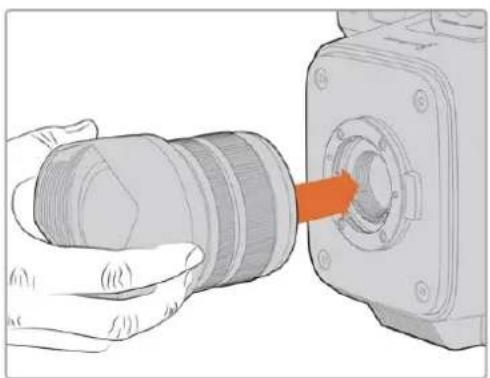
natural_image
Illustration of a hand inserting a component into a mechanical housing (no text or symbols visible)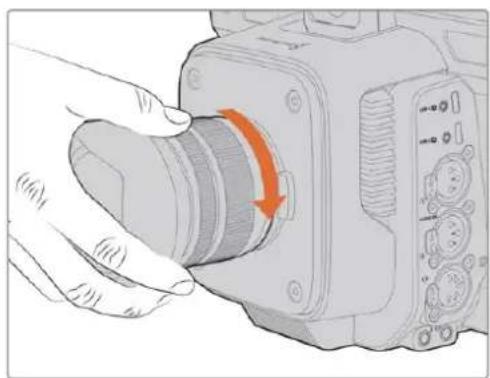
natural_image
Illustration of a hand inserting a camera lens into a digital camera module (no text or symbols visible)렌즈의 뒷부분을 마운트에 대고 시계 방향으로 돌리면 딱 맞게 장착됩니다.
렌즈를 분리하려면 렌즈 분리 버튼을 누른 채 렌즈를 시계 반대 방향으로 돌려 렌즈의 표시점이 12시 방향에 오도록 하세요. 렌즈의 잠금이 해제되면 마운트로부터 렌즈를 부드럽게 제거할 수 있습니다.
참고 카메라에 렌즈가 장착되어 있지 않은 경우, 카메라 센서가 먼지 및 다른 이물질에 노출될 수 있으므로 항상 렌즈 커버를 닫아 두는 것이 좋습니다.
전원 연결하기
Blackmagic Studio Camera 4K Plus 및 Blackmagic Studio Camera 4K Pro에는 잠금링이 달린 12V 전원 커넥터가 포함되어 있습니다. 커넥터를 연결한 후에는 카메라와 분리되지 않도록 잠금링을 단단히 조이세요.
4핀 XLR 커넥터를 사용하면 URSA 12V 전원 어댑터와 같은 방송용 전원 공급 장치를 연결할 수도 있습니다. 두 개의 전원 공급용 커넥터를 동시에 사용할 경우, 4핀 XLR 입력은 리던던시를 제공하고 작은 잠금링이 탑재된 커넥터는 주전원을 공급합니다.
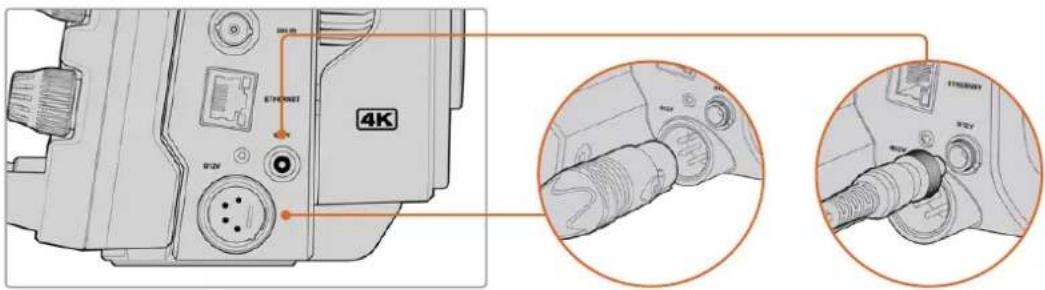
Blackmagic Studio Camera 4K Pro의 경우, 두 가지 전원 입력을 동시에 연결해 리던던시를 확보할 수 있습니다.
정보 Blackmagic Studio Camera에는 12-18V 볼트의 전원을 연결할 수 있는 전원 연결이 탑재되어 표준 14V 배터리나 14V 블록 배터리를 사용할 수 있습니다. 작은 베럴 커넥터나 Blackmagic Studio Camera 4K Pro의 4핀 XLR 입력을 사용해 이러한 배터리를 카메라에 연결할 수 있습니다.
카메라 전원 켜기
전원 버튼의 위치를 ON으로 전환하세요. 라이브 카메라 이미지가 터치스크린에 나타나며 버튼에 붙이 들어 Oh Minnesota. 카메라 전원을 끄려면 스위치를 OFF로 설정하세요.
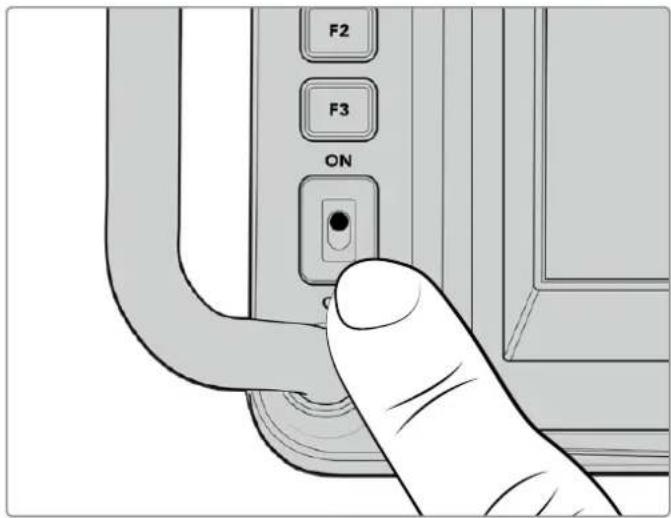
스위치를 ON으로 설정하면 카메라에 전원이 공급됩니다.
프레임 레이트 및 해상도 설정하기
카메라에 렌즈를 장착하고 카메라를 전원을 켜 다음 HDMI 또는 SDI 출력을 위한 비디오 포맷을 설정하세요. 이 비디오 표준 및 프레임 레이트는 ATEM 스위처, 모니터, HyperDeck 디스크 레코더 등의 수신 장비에 전송되는 표준입니다.
프레임 레이트 설정하기
1 LCD 상태 표시 화면에서 FPS라고 표시된 초당 프레임 표시 아이콘을 누르세요. 그러면 터치스크린의 헤드업 디스플레이를 통해 프레임 설정 화면이 나타납니다.
2 화살표를 누르거나 슬라이더를 드래그해 프레임 레이트를 설정하세요.
3 설정 화면 밖을 눌러 변경 사항을 저장하고 헤드업 디스플레이 화면을 닫으세요.
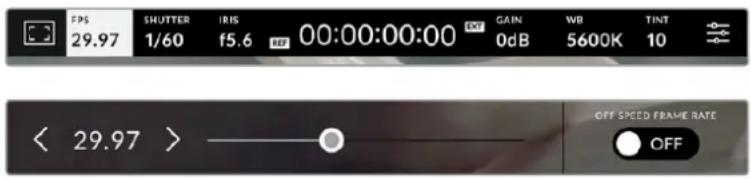
출력 표준 설정하기
1 터치스크린 우측 상단에 있는 메뉴 설정 아이콘을 누르세요. 그러면 카메라의 모든 메뉴 설정이 나타납니다.
2 ‘모니터링’ 메뉴를 누르세요.
3 오른쪽 화살표를 놀러 ‘모니터링’ 메뉴의 두 번째 페이지로 이동한 다음 HDMI 또는 SDI 출력을 선택하세요.
4 설정 페이지 하단에 출력 비디오 표준이 나타납니다. UHD는 2160p, HD는 1080p를 선택하세요.
HDMI를 통해 ATEM 스위처를 연결한 경우, 카메라의 HDMI 커넥터를 통해 1080p으로의 표준 전환 여부가 자동 감지되어 그에 맞게 설정됩니다.
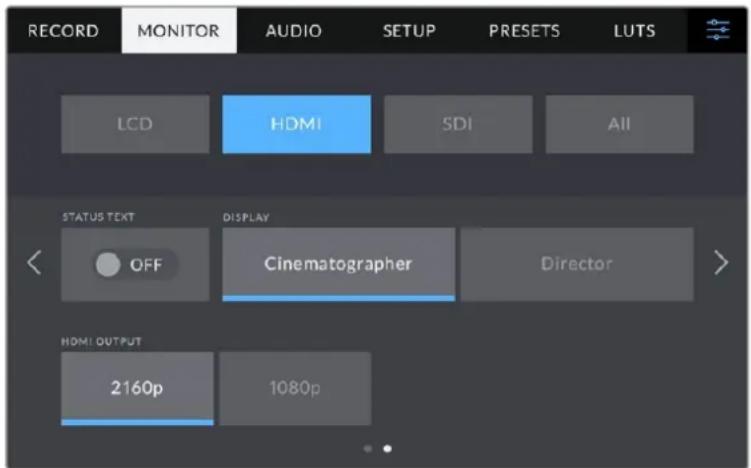
'모니터링' 설정의 두 번째 화면에서 HDMI 또는 SDI 출력을 위한 비디오 표준을 설정할 수 있습니다.
참고 카메라의 USB 포트에 USB 플래시 디스크를 연결해 녹화할 경우, 녹화 표준은 향상 UHD로 설정됩니다. 다시 말해, 스위처로 HD 피드를 전송하는 상황에서도 풀 해상도의 UHD 해상도로 영상을 녹화할 수 있습니다.
ATEM 스위처에 연결하기
ATEM 스위처에 연결하면 라이브 프로덕션에서 여러 대의 스튜디오 카메라를 전환할 수 있으며, 스위처 또는 ATEM Software Control을 사용해 카메라를 제어할 수 있습니다. 탈리 신호가 카메라로 다시 전송되기 때문에 카메라가 온에어로 전환되면 탈리 불빛이 들어 Oh Minnesota.
HDMI로 연결하기
Blackmagic Studio Camera의 HDMI 출력을 ATEM 미니와 같은 ATEM 스위처의 해당 HDMI 입력에 연결하세요. 카메라 번호와 입력 번호를 일치시키는 것을 권장합니다. 예를 들어, 카메라 1은 입력 1에, 카메라 2는 입력 2에 연결하세요.
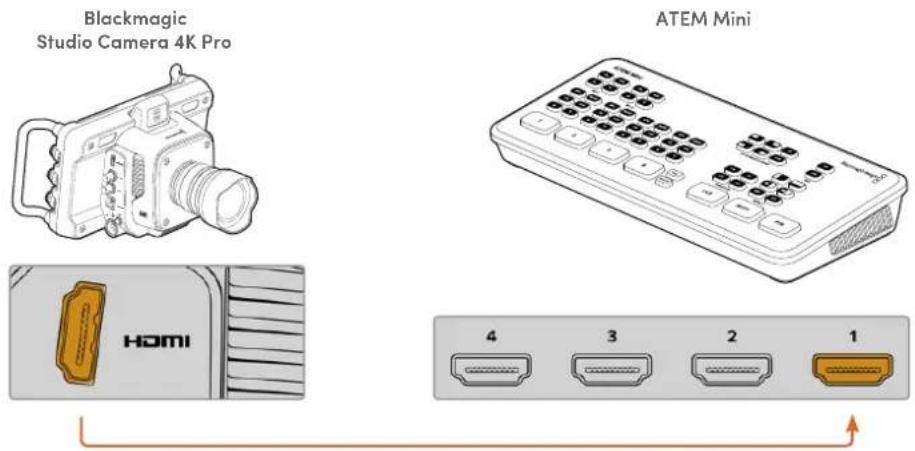
스튜디오 카메라를 ATEM Mini의 HDMI 입력 1에 연결하세요.
HDMI를 통해 연결할 경우, 동일한 HDMI 케이블을 통해 모든 탈리 및 카메라 컨트롤 데이터가 카메라로 다시 전송됩니다.
SDI로 연결하기
Blackmagic Studio Camera의 SDI 출력을 ATEM Television Studio Pro 4K와 같은 ATEM 스위처의 해당 입력에 연결하세요.
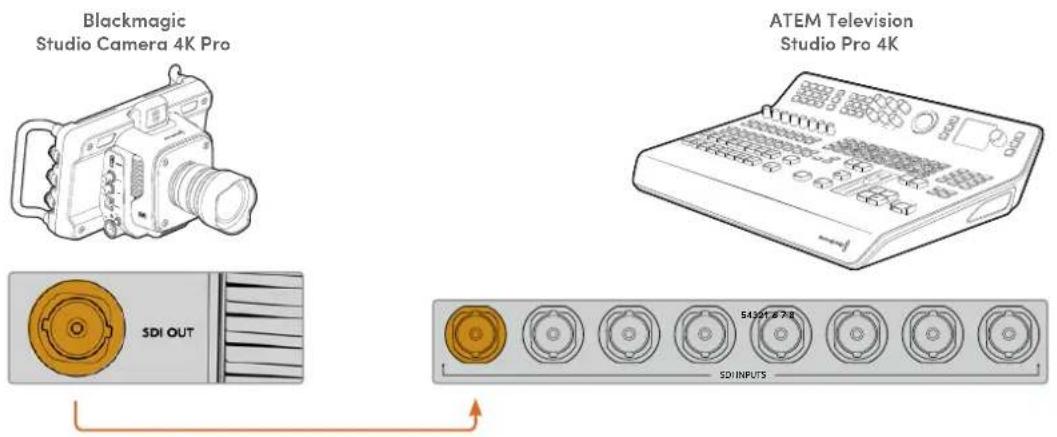
SDI를 통해 연결할 경우, SDI 프로그램 리턴 피드를 통해 탈리 및 카메라 컨트롤 데이터가 카메라로 다시 전송됩니다. 더 자세한 정보는 다음 부분에 소개되어 있습니다.
참고 HDMI와 SDI 입력을 모두 탑재한 ATEM Television Studio HD 및 ATEM Television Studio HD Pro 모델에서는 첫 번째 SDI 입력이 입력 5이기 때문에, 스위처에서 입력 5를 선택한 경우엔 스튜디오 카메라 ID를 5로 설정해야 탈리가 작동할 수 있습니다. ATEM 카메라 ID 변경에 관한 자세한 정보는 뒷부분에서 확인하실 수 있습니다.
프로그램 리턴 피드 연결하기
프로그램 리턴 피드를 사용하면 스위처의 프로그램 출력 영상을 스튜디오 카메라의 LCD에서 모니터링할 수 있습니다. 프로그램 출력에는 탈리, 토크백, 카메라 컨트롤 데이터, 타임코드, 레퍼런스 젠록 신호도 포함되어 있습니다.
프로그램 리턴 피드를 연결하려면, 모든 ATEM 스위처의 SDI 출력을 스튜디오 카메라의 SDI 프로그램 입력에 연결하세요. 프로그램 출력 단자가 부족할 경우엔 보조 출력 단자를 사용할 수 있습니다. 일부 ATEM 스위처는 추가 프로그램 출력 단자를 탑재해 여러 대의 카메라 출력을 사용할 수 있습니다. ATEM Constellation 8K와 같은 ATEM 스위처에서는 프로그램 리턴 피드를 원하는 스위처의 출력으로 설정할 수도 있습니다.
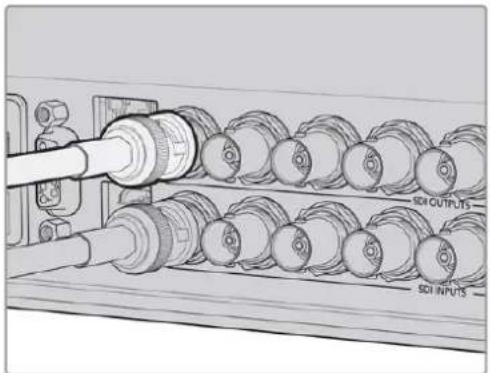
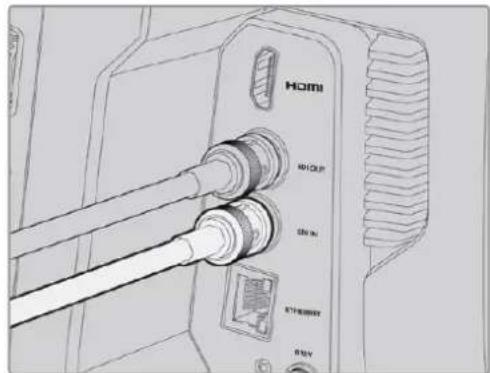
스위처의 SDI 출력을 카메라 SDI 입력에 연결하세요,
Blackmagic Mini Converter SDI Distribution을 사용해 더 많은 카메라에 프로그램 출력을 전송할 수도 있습니다.
참고 멀티뷰 및 다운 컨버팅된 출력을 제외한 모든 출력에는 카메라 컨트롤 데이터가 포함되어 있습니다.
토크백 헤드셋 연결하기
전문 방송용 헤드셋을 Blackmagic Studio Camera 4K Pro의 측면 패널에 있는 5핀 XLR 커넥터에 연결하세요. 스마트폰에서 사용하는 일반 소비자용 헤드셋도 3.5mm 헤드셋 커넥터를 통해 사용 가능합니다.
토크백을 연결하면 스위처 운영자와 의사소통할 수 있습니다. 토크백 오디오는 SDI 신호의 채널 15와 채널 16에 임베디드립니다.
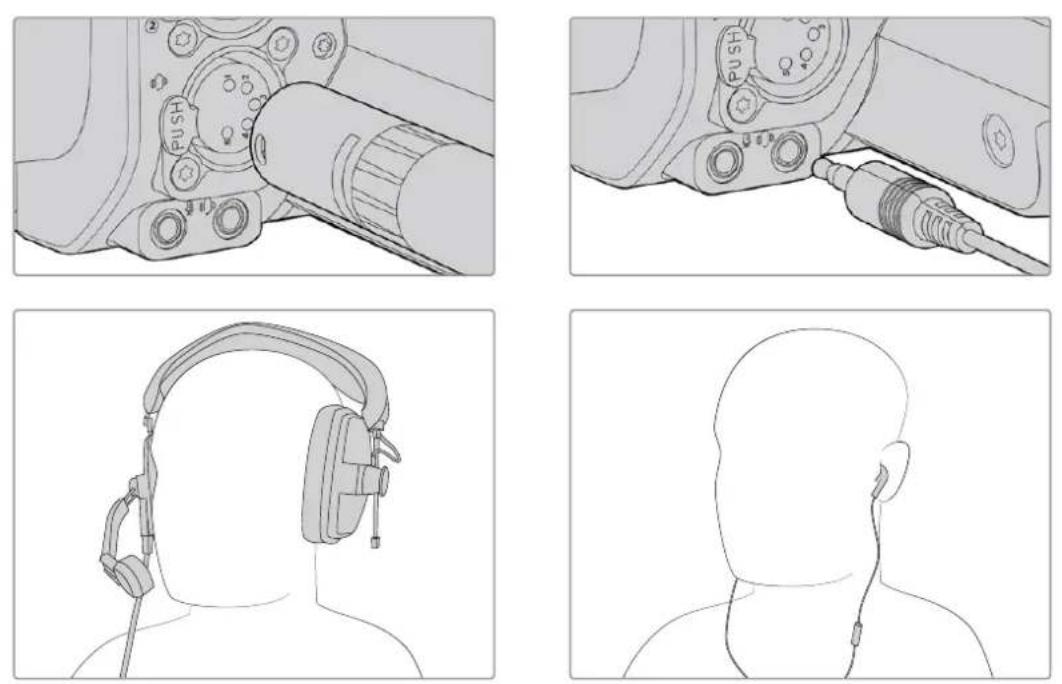
3.5mm 책을 통해 마이크가 내장된 일반 3.5mm TRRS 폰 헤드셋을 사용하거나 Blackmagic Studio Camera 4K Pro의 5핀 XLR 토크백 헤드셋을 사용할 수 있습니다.
ATEM 카메라 ID 설정하기
카메라 메뉴 중 하나인 'ATEM 카메라 ID'는 스튜디오 카메라가 연결될 ATEM 스위처의 SDI 입력을 결정합니다. 카메라 ID가 스위처의 입력 번호와 일치할 경우, 카메라에서 해당 입력을 위한 탈리 데이터를 인식해 카메라의 탈리 라이트가 제대로 작동합니다.
ATEM 스위처에 HDMI를 통해 연결한 경우엔 카메라 ID 설정에 대해 신경쓸 필요가 없습니다. 이는 스위처에서 각 카메라가 연결된 입력을 감지해 그에 맞는 탈리 데이터를 지정하기 때문입니다.
ATEM 카메라 ID 변경에 관한 자세한 정보는 [메뉴 설정] 부분을 참고하세요.
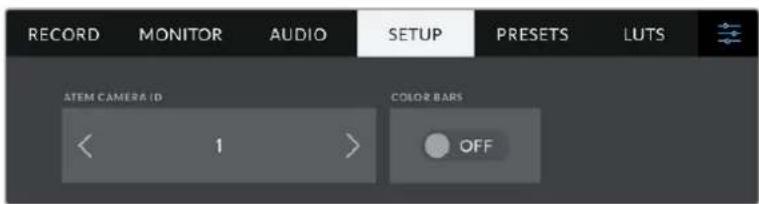
스튜디오 카메라의 '설정' 메뉴를 사용해 ATEM 카메라 ID를 변경하세요.
설정 확인하기
모든 연결 및 ATEM 카메라 ID가 제대로 설정되었다면 이제 제대로 작동하는지 확인합니다.
Blackmagic Studio Camera 4K Pro의 탈리 작동 여부를 신속하게 확인하려면, 카메라에 PGM이라고 표시된 프로그램 버튼을 누른 다음, ATEM 스위처에서 프로그램 출력을 컬러바로 전환하세요. 카메라에 컬러바가 나타나면 카메라의 프로그램 출력이 제대로 작동 중임을 알 수 있습니다.
이 버튼을 두 번 누르면 프로그램 뷰를 고정시킬 수도 있습니다. 다시 한번 누르면 카메라의 라이브 이미지로 돌아갑니다.
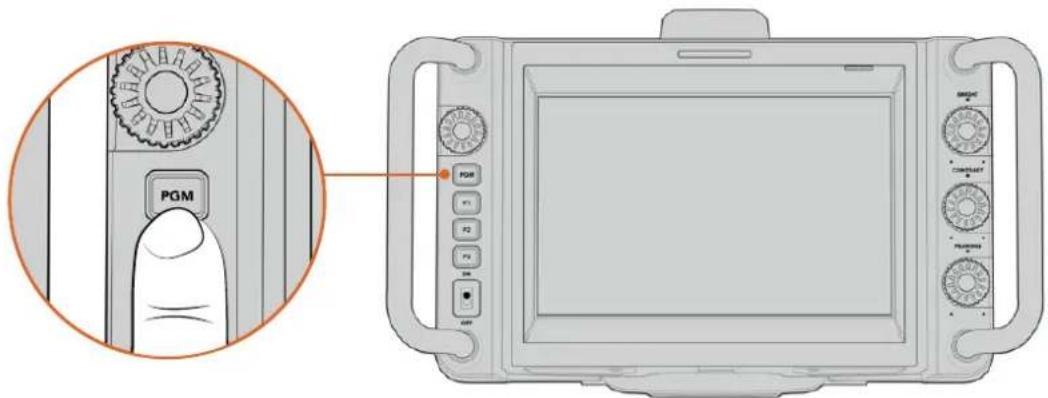
PGM이라고 표시된 프로그램 버튼을 길게 눌러 스위처의 프로그램 출력을 모니터링할 수 있습니다.
탈리가 제대로 작동하는지 확인하려면 카메라 1을 프로그램 출력으로 전환하세요. 스튜디오 카메라의 탈리 라이트에 붙이 들어오는 것을 확인하실 수 있습니다. 붙이 들어오지 않을 경우, 'ATEM 카메라 ID'가 스위처의 해당 입력으로 설정되어 있는지 확인하세요.
이제 카메라가 ATEM 스위처에 제대로 연결되었습니다.
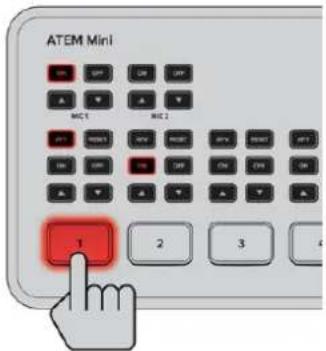
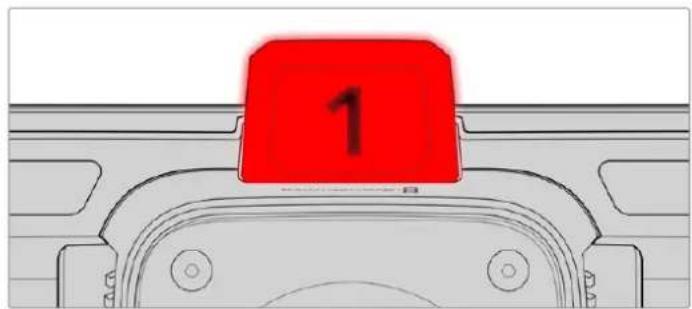
스튜디오 카메라가 프로그램 출력으로 전환되면 탈리에 붙이 들어 Oh Minnesota.
USB에 Blackmagic RAW 파일 녹화하기
마지막으로 카메라에서 Blackmagic RAW 파일로 영상을 녹화하려면, Mac OS 확장 또는 exFAT로 포맷된 USB-C 플래시 디스크를 카메라의 USB 커넥터에 연결한 다음, 터치스크린의 녹화 버튼을 누르세요. 녹화를 중단하려면 이 버튼을 다시 한 번 누르세요.
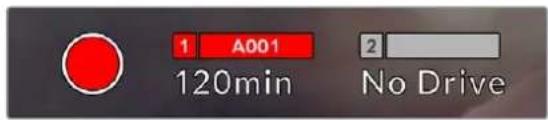
녹화 중에는 녹화 버튼이 빨간색으로 나타납니다
정보 ATEM Mini Pro 또는 Extreme 모델 스위처에 연결할 경우, 스위처에서 모든 카메라의 트리거 녹화 기능을 활성화할 수 있습니다.
이것으로 모든 사용 준비가 완료되었습니다. Blackmagic Studio Camera의 모든 컨트롤 및 설정에 관한 포괄적인 정보를 확인하려면 본 사용 설명서를 끝까지 읽어보세요.
스튜디오 카메라 연결 단자
아래에서는 Blackmagic Studio Camera 4K와 4K Pro 모델에서 사용할 수 있는 모든 연결 단자에 관한 정보를 확인할 수 있습니다.
좌측 패널
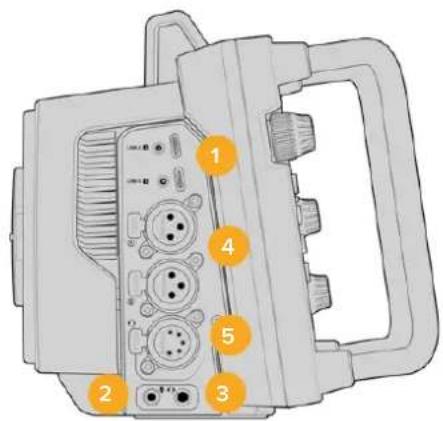
1 략킹 USB
두 개의 USB-C 확장 포트는 USB-C 플래시 디스크에 직접 녹화하고, Blackmagic Zoom Demand 및 Blackmagic Focus Demand를 연결하는데 사용합니다. 포트 A는 또한 카메라의 내부 소프트웨어를 업데이트하는데도 사용됩니다.
2 3.5mm 마이크 잡
카메라의 3.5mm 스테레오 커넥터에 마이크를 연결하세요. 마이크와 라인 레벨 오디오가 지원됩니다. 마이크 레벨 오디오는 라인 레벨 오디오보다 소리가 낮기 때문에 카메라에 마이크를 연결한 상태에서 라인 레벨을 선택하면 오디오 레벨이 너무 낮아집니다. 마이크 입력은 또한 외부 소스의 원쪽 채널에서 SMPTE 규격 LTC 타임코드를 인식합니다. 유효한 타임코드는 자동으로 감지되어 비디오 파일에 타임코드 메타데이터로 임베드됩니다. 타임코드를 오디오 트랙에 포함시켜 녹화하지 않을 경우에는 특히 라인 레벨 출력을 통한 LTC 타임코드 전송을 권장합니다.
3 3.5mm 헤드폰 잡
3.5mm 스테레오 헤드폰 책에 헤드폰을 연결하여 오디오를 모니터링합니다.
4 XLR 오디오 입력
두 개의 균형 XLR 입력을 사용하면 오디오 믹서, PA 시스템, 외부 마이크와 같은 전문가용 장비를 외부 아날로그 오디오 단자에 연결할 수 있습니다. XLR 커넥터는 48V의 팬턴 파워를 공급하므로, 자체 전원 공급형이 아닌 마이크도 사용할 수 있습니다. 팬턴 파워에 관한 자세한 정보는 [설정] 부분을 참고하세요.
5 5핀 XLR 토크백
방송용 헤드셋을 5핀 XLR 커넥터에 연결하세요. 방송용 헤드셋을 사용하면 스위처 운영자와 소통할 수 있습니다. 핀 배치도는 뒷부분에서 확인하실 수 있습니다.
우측 패널
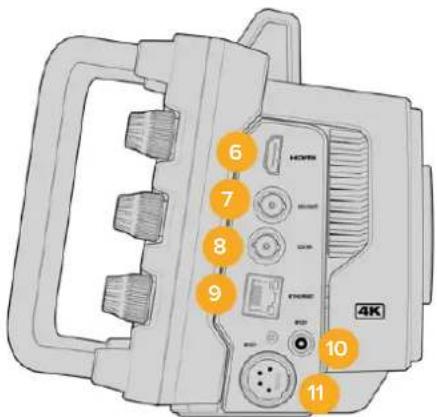
6 HDMI 출력
풀사이즈 HDMI 단자는 최대 60fps의 10비트 4:2:2 2160p UHD 영상을 지원하며, 두 개의 임베디드 오디오 채널을 지원합니다. 터치스크린 메뉴를 사용하여 클린 피드를 설정하거나 출력에 오버레이를 포함시키세요.
HDMI 단자를 사용해 외부 모니터, 디스크 레코더, ATEM 스위처를 연결할 수 있습니다. HDMI 2.0 케이블은 UHD 푸티지 출력 시 사용이 권장됩니다.
참고 HDMI를 통해 ATEM Mini에 연결한 경우, 카메라의 HDMI 출력 표준이 HD로 자동 설정됩니다. 이는 HD 모니터 및 HD HyperDeck 디스크 레코더와 같은 HD 장비에 연결하는 경우에도 동일하게 적용됩니다.
7 SDI 출력
Blackmagic Studio Camera 4K Pro의 12G-SDI 출력 단자는 ATEM 스위처 또는 HyperDeck 디스크 레코더같은 전문가용 SDI 영상 장비에 비디오를 전송합니다.
8 SDI 입력
Blackmagic Studio Camera 4K Pro의 12G-SDI 입력 단자는 SDI 스위처의 프로그램 리턴 피드에 연결하는데 사용합니다.
9 이더넷 전원 장치(PoE)
Blackmagic Studio Camera 4K Pro에는 10G 이더넷 포트(PoE+)가 탑재되어 있습니다. 이포트를 통해 카메라에 전원을 공급하려면 Blackmagic Studio Converter 또는 PoE 타입 4 전원 장치와 같은 고전압 전원공급기가 필요합니다.
10 락킹 전원 입력
12-18V DC 락킹 전원 단자는 카메라에서 제공되는 AC 전원 장치 신호를 받습니다. 단자의 잠금 링은 실수로 연결이 끊어지는 일을 방지합니다. AC 전원 사용이 불가능할 경우, 이 단자를 사용해 배터리에 전원을 공급할 수 있습니다.
11 4핀 XLR 전원 입력
Blackmagic Studio Camera 4K Pro는 URSA 4핀 AC-12V DC 전원 또는 휴대용 배터리 같은 외부 소스 리던던시 전원에 연결할 수 있는 12-18V 4핀 XLR (수) 커넥터를 지원합니다.
5핀 XLR 토크백 커넥터 핀 배치도
| 외부 모습 핀 신호 입/출력 상세 설명 | ||||
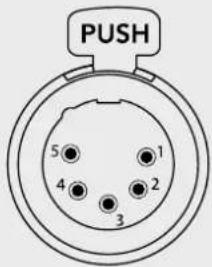 | 1 | Intercom MIC(Y) | GND | 인터컴 마이크 입력은 전자 콘덴서 마이크 및 다이나믹 마이크류를 지원하며, 균형/불균형 오디오를 모두 수용합니다. 1번 핀은 마이크 신호 접지용이며, 2번 핀은 두 종류의 마이크를 위한 마이크 신호 입력용입니다. 전자 마이크를 사용할 때는, DC 바이어스 전원 또한 같은 마이크 신호 입력 핀을 통해 출력됩니다. |
| 2 | Intercom MIC(X) | In | ||
| 3 GND GND GND | ||||
| 5핀 XLR ‘헤드셋’ 단자 | 4 Intercom 왼쪽 | 출력 | ||
| 5 Intercom 오른쪽 | 출력 | |||
스튜디오 카메라 컨트롤 사용하기
Blackmagic Studio Camera에는 고휘도의 커다란 7인치 터치스크린이 탑재되어 있어 라이브 이미지를 모니터링할 수 있으며, LCD에서 메뉴를 바로 변경할 수 있습니다. 온스크린 버튼을 눌러 메뉴에 접속한 다음 화면을 누르거나 쓸어 넘겨 설정을 변경할 수 있습니다.
우측에 있는 다이얼을 사용하면 화면 밝기와 콘트라스트, 포커스 피킹 감도를 변경할 수 있습니다.
좌측에 있는 설정 다이얼을 사용해 호환되는 MFT 렌즈의 조리개를 조절할 수 있으며, 헤드업 디스플레이를 함께 사용해 설정을 변경하고 파라미터를 조절할 수 있습니다.
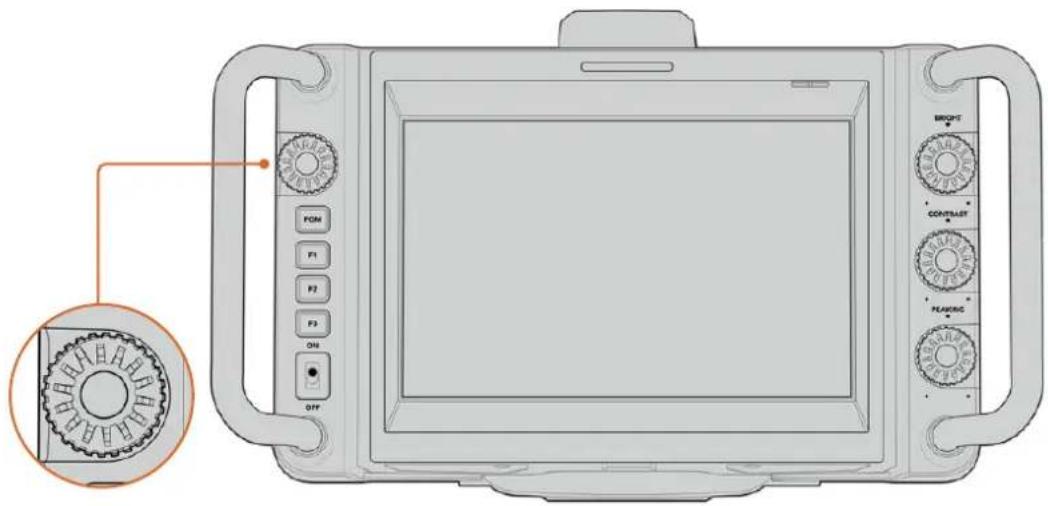
설정 다이얼
다이얼을 시계 방향으로 조절하면 조리개가 개방되고, 반대 방향으로 조절하면 조리개가 달합니다.
설정 다이얼을 사용해 카메라의 헤드업 표시 디스플레이에 선택되어 있는 화이트 밸런스, 셔터 속도, 게인 설정을 조절할 수도 있습니다.
'포커스 좀' 기능이 활성화되면 이미지가 확대되어 디테일한 부분까지 자세하게 확인할 수 있습니다. 다이얼을 돌려 확대 정도를 조절할 수 있습니다. 다이얼을 눌러서 돌리면 크로핑된 이미지의 위치를 변경할 수 있습니다.

탈리 라이트
스튜디오 카메라의 LCD에는 작은 탈리 표시 장치가 나타나며, 상단 패널에는 커다란 탈리 라이트가 탑재되어 있습니다. 카메라를 ATEM 스위처에 연결할 경우, 탈리 라이트를 통해 출연자와 카메라 운영자가 어떤 카메라가 방송 중인지 확인할 수 있으며, 카메라 녹화 시에는 다음 차례에 방송될 카메라를 확인할 수 있습니다.
탈리 라이트는 카메라가 온에어로 전환되면 빨간색으로, 미리보기 출력 시에는 녹색불로, 개별 카메라 녹화 시에는 주황불로 나타납니다.
카메라에는 탈리 라이트에 탈부착할 수 있는 투명한 카메라 번호판 또한 포함되어 있어 최대 6미터 거리에서도 출연자가 카메라 번호를 쉽고 분명하게 확인할 수 있습니다.
카메라 영상이 프로그램 출력으로 전환되어 방송 중
카메라 영상이 미리보기 출력으로 전환되어 곧 방송될 예정
USB-C 플래시 디스크에 녹화 중
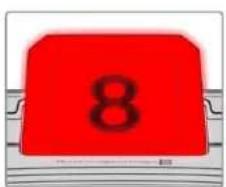
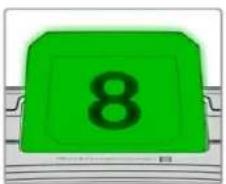
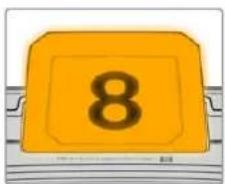
참고 카메라가 스위처에 연결되어 있지 않은 경우에는 탈리 표시 장치에 간단히 빨간 불이 들어와 녹화 상태를 알려줍니다.
탈리 라이트 번호 텝플릿
소프트웨어 설치 프로그램에 수정 가능한 PDF가 함께 제공되므로 원하는 탈리 번호를 출력해 기본 제공되는 템플릿의 포맷에 맞춰 사용할 수 있습니다. Blackmagic 카메라 소프트웨어를 설치하고 나면 Mac의 경우, ‘응용 프로그램’ > ‘Blackmagic Cameras’ > ‘도큐멘트’ 폴더에서, PC의 경우, ‘Blackmagic Design’ > ‘문서’ 폴더에서 해당 파일을 찾을 수 있습니다.
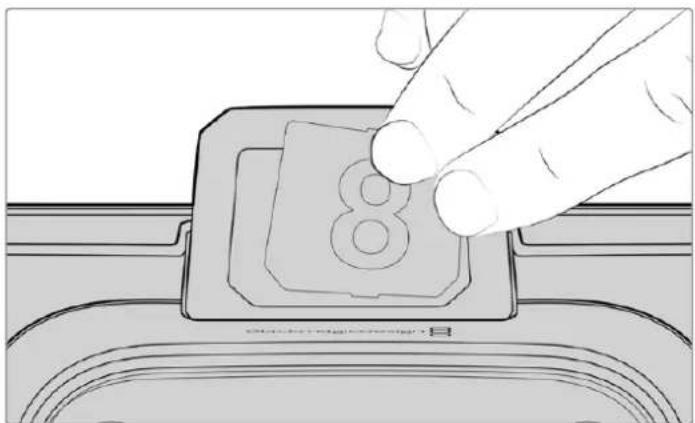
natural_image
Illustration of a hand pressing a button on a mechanical component (no text or symbols visible)탈리 라이트 번호는 쉽게 변경 가능합니다.
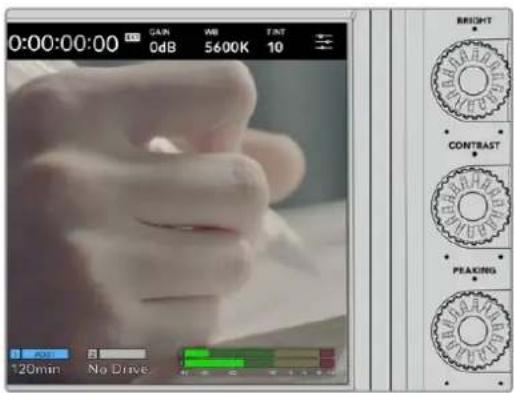
BRIGHT, CONTRAST, PEAKING
세 개의 다이얼을 사용해 LCD 터치스크린의 밝기/ 콘트라스트/포커스 피킹 레벨을 조절할 수 있습니다.
일반적인 포커스 피킹 스타일을 사용할 수 있을 뿐 아니라 빨간색, 파란색, 흰색, 초록색의 컬러 라인 옵션을 사용할 수도 있습니다.
터치스크린 화면
내장 터치스크린을 사용해 이미지를 모니터링할 수 있습니다. 화면을 누르거나 쓸어 넘겨 좀 기능을 사용하거나 설정을 조절할 수 있습니다.

BACK/PGM 버튼
ATEM 스위처에 연결된 경우, Blackmagic Studio Camera 4K Pro 디스플레이에 있는 PGM 버튼을 길게 누르면 LCD에 리턴 피드 영상이 나타납니다. 누르고 있는 버튼에서 손을 떼면 다시 라이브 카메라 이미지로 돌아갑니다. PGM 버튼을 두 번 누르면 모니터에 프로그램 입력 피드가 계속 나타납니다. 다시 한번 누르면 라이브 카메라 이미지로 돌아갑니다.
Blackmagic Studio Camera 4K Plus 모델의 경우, 이 버튼이 BACK으로 표시되어 있습니다. BACK 버튼을 눌러 메뉴 설정을 닫으면 LCD 화면에 라이브 이미지가 나타납니다.

기능 버튼
자주 사용하는 기능을 지정해 쉽게 사용할 수 있는 버튼입니다. 다음과 같은 기능으로 기본 설정되어 있습니다.

F1-포커스 줌

F2-포커스 호환 렌즈의 자동 초점 기능을 활성화시킵니다.
F3-조리개 호환 렌즈의 조리개 기능을 활성화시킵니다.
기능 버튼 설정에 관한 자세한 정보는 [설정] 부분에 소개된 메뉴 설정 관련 내용을 참고하세요.
ON/OFF 스위치
카메라를 켜고 끄는 스위치입니다.
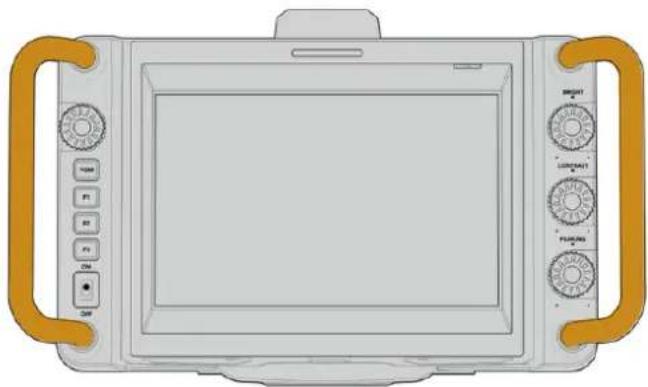
natural_image
Front view of a medical imaging device with orange handles and control knobs (no text or symbols visible)핸들
카메라 양쪽 측면에 핸들이 내장되어 있어 카메라 운반 및 셋업 시 카메라를 잡을 수 있습니다. 또한 카메라를 셋업하거나 철수할 경우에 스크린을 보호하는 역할도 제공합니다.
터치스크린 컨트롤
Blackmagic Studio Camera의 LCD 터치스크린은 누르거나 쓸어 넘기는 방식을 사용하는 인터페이스를 지원합니다. 상태 표시 디스플레이 및 아이콘을 누르거나 화면을 쓸어 넘겨 촬영 중에 헤드업 디스플레이를 신속하게 열고 카메라 설정에 접속할 수 있습니다.
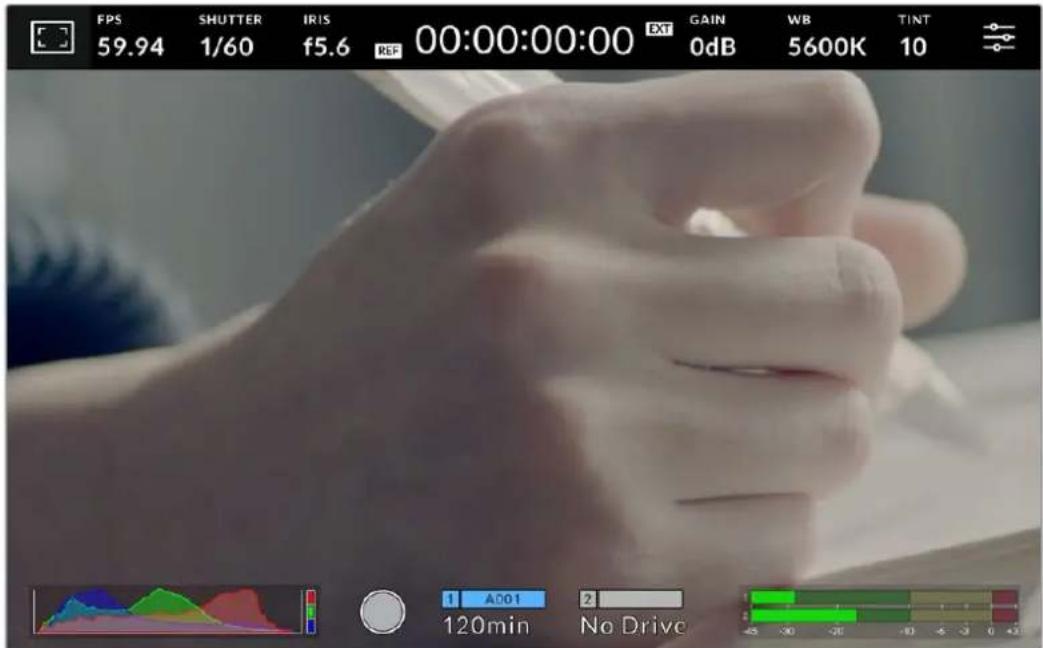
스튜디오 카메라의 LCD 터치스크린을 사용해 이미지를 모니터링 하고 설정을 변경할 수 있습니다.
헤드업 디스플레이를 사용해 설정 변경하기
헤드업 디스플레이는 빠른 설정이 가능한 메뉴로, 설정 메뉴를 누른 다음 메뉴를 열어 설정을 변경할 수 있습니다. 간단히 원하는 항목을 눌러 헤드업 디스플레이를 연 다음, 터치스크린을 사용하거나 설정 다이얼을 돌려 설정을 변경할 수 있습니다. 원하는 기능을 선택한 다음 설정 다이얼을 누르면 선택 메뉴가 사라집니다.
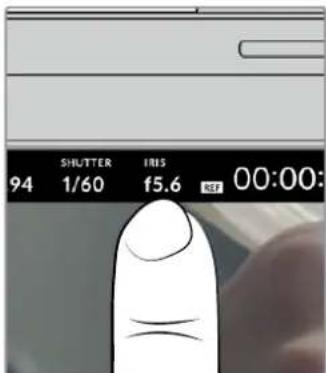
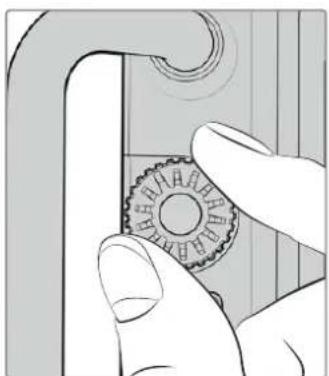
natural_image
Close-up of a hand pressing a button on a mechanical component (no visible text or symbols)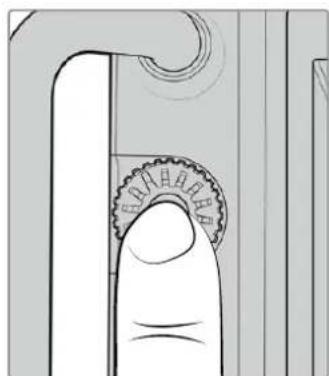
natural_image
Close-up of a finger pressing down on a mechanical knob (no text or symbols visible)터치스크린에서 원하는 설정을 누른 다음 설정 다이얼을 둘려 설정을 변경하세요. 이 버튼을 다시 누르면 창이 달합니다.
헤드업 디스플레이 설정
여기서는 헤드업 디스플레이나 설정 다이얼을 사용해 설정을 변경하는 방법에 대한 정보를 제공합니다.
LCD 모니터 옵션
LCD 터치스크린 좌측 상단에 있는 모니터 아이콘을 눌러 LCD 모니터링 설정에 접속할 수 있습니다. 이러한 설정을 통해 지브라, 포커스 어시스트, 프레임 가이드, 그리드, 안전 영역 가이드, 폴스 컬러 등 스튜디오 카메라에서 제공하는 모니터링 기능을 켜고 끝 수 있습니다. LCD 모니터링 옵션에 접속하면 LCD 터치스크린 하단에 해당 기능을 위한 메뉴 탱이 나타납니다.

카메라의 LCD 터치스크린 좌측 상단에 있는 모니터 아이콘을 눌러 LCD 모니터링 옵션에 접속할 수 있습니다.
지브라
지브라 설정을 통해 지브라 레벨을 설정할 수 있을 뿐만 아니라, LCD 터치스크린에 나타나는 지브라를 켜고 꼴 수 있습니다.
지브라 기능을 사용할 경우, 영상에서 설정된 노출 수준을 초과하는 부분에 대각선 출무늬가 나타납니다. 예를 들어, 지브라를 100%로 설정하면 노출 과다 부분이 나타납니다. 고정된 조명을 사용하는 환경에서 최적의 노출값을 얻는 데 유용한 기능입니다.

LCD 모니터 옵션에 접속한 뒤,지브라 아이콘을 눌러 지브라 설정을 조절할 수 있습니다.
'지브라' 탱에서 스크린 좌측 하단의 토클 스위치로 LCD 터치스크린의 지브라 기능을 켜고 골 수 있습니다. 슬라이더를 좌/우로 드래그하거나 지브라 레벨 퍼센트 값 양옆에 있는 화살표 버튼을 눌러 지브라의 노출 정도를 설정하세요. 지브라 레벨은 75\~100% 노출 값 내에서 조절할 수 있으며, 5퍼센트 단위로 조절됩니다. 지브라 기능을 카메라의 HDMI 또는 SDI 출력에 적용하는 방법에 대한 정보는 본 설명서의 [모니터링 설정] 부분을 참고하세요.
정보 약간 흐린 날 야외에서 촬영하는 등 다양한 조명 조건에서 촬영하는 경우 지브라 레벨을 100 이하로 설정하면 발생 가능한 노출 과다 현상에 대해 알려줍니다.
포커스 어시스트
포커스 어시스트 설정을 통해 포커스 어시스트 레벨을 설정할 수 있을 뿐만 아니라 LCD 터치스크린에 나타나는 포커스 어시스트를 켜고 골 수 있습니다.

LCD 모니터 옵션에 접속한 뒤, 포커스 어시스트 아이콘을 눌러 카메라의 포커스 어시스트 설정을 조절할 수 있습니다.
포커스 어시스트 탱에서는 스크린 좌측 하단의 토클 스위치로 LCD 터치스크린의 포커스 어시스트 기능을 켜고 끌 수 있습니다. 포커스 어시스트 레벨을 설정하려면, 터치스크린 하단의 슬라이더를 좌/우로 움직이세요.
최적의 포커스 어시스트 레벨은 촬영하는 솟마다 다릅니다. 예를 들면, 배우에 초점을 맞추려는 경우에 높은 레벨의 포커스 어시스트를 사용하면 얼굴 가장 자리의 디테일에 도움이 됩니다. 반면, 나뭇잎이나 벽돌의 경우 포커스 어시스트 레벨을 높게 설정하면 다소 산만한 포커스 정보가 나타날 수 있습니다.
포커스 어시스트 기능을 두 모델의 카메라 HDMI 출력 또는 Studio Camera 4K Pro의 SDI 출력에 적용하는 방법에 대한 정보는 본 설명서의 [모니터링 설정] 부분을 참고하세요.
정보 Blackmagic Studio Camera는 두 개의 포커스 어시스트 모드를 지원합니다. 모니터 설정 메뉴에서 피킹과 컬러 라인 중에서 선택할 수 있습니다. 더 자세한 정보는 본 설명서의 [모니터링 설정] 부분을 참고하세요.
프레임 가이드
프레임 가이드 설정을 통해 LCD 터치스크린에 나타나는 프레임 가이드를 켜고 골 수 있습니다. 프레임 가이드는 다양한 시네마와 TV, 온라인 표준에 맞는 중횡비를 제공합니다.

LCD 모니터링 옵션에서 프레임 가이드 아이콘을 눌러 프레임 가이드 설정에 접속할 수 있습니다.
LCD 터치스크린에 나타나는 프레임 가이드를 켜고 끄려면, 화면 왼쪽 하단에 있는 스위치 아이콘을 선택하세요.
슬라이더를 좌/우로 드래그하거나 현재 선택된 종횡비 양옆의 화살표 버튼을 눌러 사용하고자 하는 프레임 가이드를 선택하세요. 아니면 원하는 종횡비를 두 화살표 사이를 눌러 직접 입력할 수도 있습니다.
선택 가능한 가이드는 다음과 같습니다.
2.35:1, 2.39:1, 2.40:1
넓은 와이드스크린 종횡비로, 애너모픽 스크린 또는 평평한 와이드스크린 영화 상영에 사용합니다. 이제 세 가지의 와이드스크린 설정은 시간이 흐르면서 바 Parks 영화 표준에 따라 조금씩 달라진 설정입니다. 2.39:1은 오늘날 가장 많이 사용되는 표준입니다.
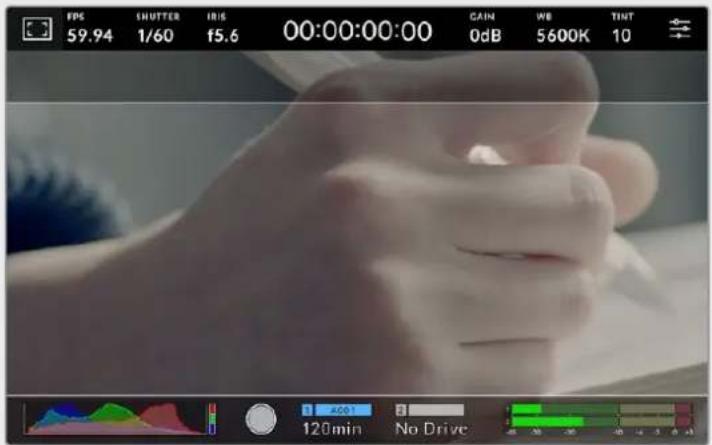
2.40:1 프레임 가이드가 적용된 LCD 터치스크린의 모습
2:1
이 종횡비는 16:9보다 조금 더 넓지만,2.35:1보다는 넓지 않습니다.
1.85:1
많이 사용되는 평평한 와이드스크린 시네마 종횡비 중 하나입니다. 이 종횡비는 HDTV 1.78:1보다 조금 더 넓지만 2.39:1보다는 넓지 않습니다.
16:9
16:9를 사용하는 HD TV 및 컴퓨터 화면과 호환하는 1,78:1 중횡비입니다. 이 중횡비는 HD 방송 및 온라인 비디오에서 가장 널리 사용되는 중횡비입니다. UHD 방송에서도 이와 동일한 중횡비를 사용합니다.
14:9
일부 TV 방송국에서 16:9와 4:3 TV 세트의 중간 형태로 사용하는 14:9 종횡비입니다. 16:9와 4:3 영상은 14:9로 센터 크로핑했을 때 가장 또렸합니다. 작업 중인 프로젝트가 14:9 크로핑을 사용하는 방송국에서 방송될 예정인 경우, 이 종횡비를 사용해 구도를 잡을 수 있습니다.
4:3
SD TV 화면과 호환하는 4:3 종횡비를 디스플레이하거나, 두 개의 아나모픽 어댑터 사용 시 프레이밍을 돕기 위해 사용합니다.
1:1
4:3 보다 약간 좁은 1:1 종횡비를 나타냅니다. 이 정사각형의 종횡비는 소셜 미디어용으로 촬영 시에 자주 사용됩니다.
4:5
4:5 중횡비를 나타냅니다. 이 세로 중횡비는 카메라를 세로로 세워 촬영하거나 혹은 영상을 스마트폰으로 시청할 때 사용하면 좋습니다.
커스턴 프레임 가이드
나만의 프레임 가이드를 설정하고 싶을 때는 두 화살표 사이에 나타나는 종횡비 숫자를 누르세요. ‘커스턴 프레임 가이드’ 화면에서 백스페이스키를 눌러 현재 표시된 비율을 삭제한 후 키패드에서 원하는 숫자를 입력하세요. ‘업데이트’를 눌러 적용한 후, 촬영을 재개하세요.
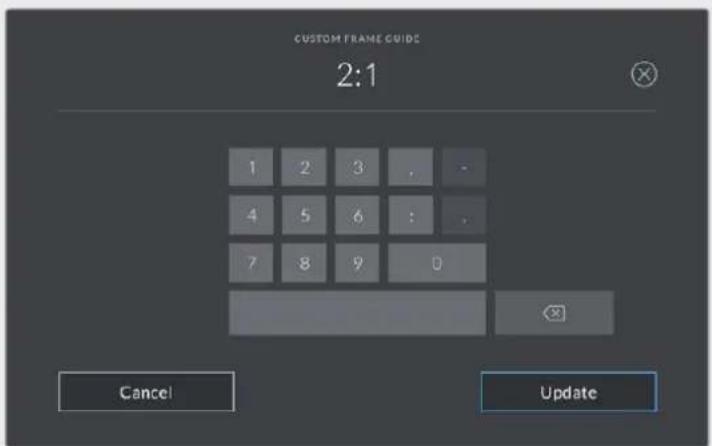
'커스턴 프레임 가이드'에서 숫자 키패드를 사용하여 새로운 종횡비를 입력하세요.
정보 프레임 가이드 오버레이의 불투명도를 조절할 수 있으며, 카메라의 HDMI 또는 SDI 출력에서 해당 오버레이가 활성화 또는 비활성화되도록 할 수 있습니다. 더 자세한 정보는 본 설명서의 [모니터링 설정] 부분을 참고하세요.
그리드
그리드 설정을 통해 LCD 터치스크린에 나타나는 3분할 선 및 수평계, 십자선, 중심점을 켜고 꼴 수 있습니다.

LCD 모니터 옵션에 접속한 뒤,그리드 아이콘을 눌러 그리드 설정을 조절할 수 있습니다.
그리드와 십자선은 영상의 구도를 잡는 데 도움이 되는 오버레이입니다. 그리드 기능을 활성화하면, LCD 화면에 3분할 선, 수평계, 십자선 또는 중심점이 나타납니다.
'프레임 가이드' 탱에서 스크린 좌측 하단의 토글 스위치로 터치스크린 속 그리드를 켜고 끝 수 있습니다.
LCD에 사용할 오버레이를 설정하려면 '3분할 선', '수평계', '중심점' 중 하나를 누르세요. 수평계, 십자선, 중심점 중 하나를 3분할 선과 함께 동시에 선택할 수 있습니다. 이렇게 하면 3분할 선/수평계, 혹은 3분할 선/십자선, 혹은 3분할 선/중심점 조합을 사용할 수 있습니다.
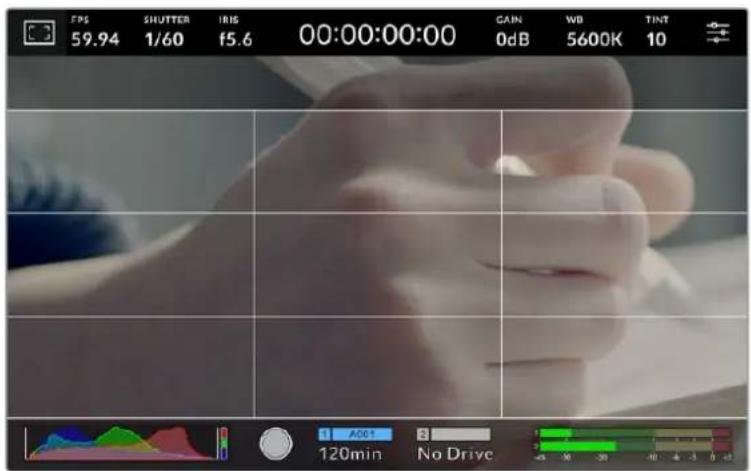
3분할 그리드는 모든 온스크린 프레임 가이드에 맞게 자동으로 조정됩니다.
3분할 선
3분할 선 설정은 이미지를 삼등분한 두 개의 가로/세로줄이 나타나는 기능입니다. 이 3분할 선은 촬영 구도를 잡는 데 도움을 주는 아주 강력한 도구입니다. 예를 들어, 인간의 눈은 일반적으로 선이 교차하는 지점에서 일어나는 움직임에 집중되기 때문에, 이러한 핵심 지점에 프레임을 사용하면 촬영에 매우 유용합니다. 보통 연기자의 시선이 화면을 가로로 3등분 한 구역 중 맨 월부분에 머물기 때문에, 맨 위의 가로줄을 사용하여 화면을 프레이밍합니다. 3분할 선은 촬영 장면 간 프레이밍을 일관되게 유지할 수 있는 유용한 기능입니다.
수평계
수평계의 표시선은 카메라가 좌우로 회전되거나 위아래로 기울여질 때 나타납니다. 이 미터를 사용해 이미지의 수평이 잘 맞는지 확인하세요.
검은색 중앙 십자선에서 열은 회색선이 움직이는 거리는 카메라가 회전되거나 기울여지는 정도와 비례합니다. 카메라의 모션 센서를 조정하고 나면, 움직이는 선들이 각 축에 딱 맞아떨어졌을 때 파란색으로 변합니다.
카메라가 오버헤드 솟 촬영을 위해 아래로 똑바로 기울여졌거나 혹은 위로 똑바로 기울어졌을 때도 수평계가 이를 감지한다는 것을 알아두세요. 카메라를 세로로 세워서 촬영 시, 두 축이 90도 방향으로 회전됩니다.
다음 표는 카메라의 기울기 및 회전을 나타내는 수평계 표시선의 예를 나타냅니다.
| 표시선 설명 | |
| + | 가로/세로 정렬 |
| + | 가로 정렬/아래로 기울어짐 |
| + | 세로 정렬/왼쪽으로 기울어짐 |
| + | 위로 기울어짐/오른쪽으로 기울어짐 |
일반적인 사용 시 표시선을 ‘가로/세로 경렬’ 상태로 맞춘 후 촬영하세요. 만약, 더치앵글로 촬영 시, 수평계 표시선을 사용하여 일관된 각도로 기울여 로우/하이 솟을 촬영을 하고자 할때는 표시선을 조정하여 기울일 수 있습니다. 수평계 표시선 조정에 관한 방법은 [모션 센서 보정] 부분을 참고하세요.
십자선
십자선 설정은 프레임 중심에 십자선이 나타나는 기능입니다. 십자선은 3분할 선과 마찬가지로 구도를 잡는데 아주 유용한 도구로, 솟 안의 피사체를 경중앙에 쉽게 프레이밍할 수 있습니다. 이 설정은 여러 컷을 빠르게 전환하여 하나의 장면을 완성하는 촬영에 을 사용하곤 합니다. 시청자의 눈이 프레임 중앙을 계속 응시하게 되므로, 흐름이 빠른 장면도 쉽게 따라갈 수 있습니다.
중심점
중심점 설정은 프레임 중심에 점이 나타나는 기능입니다. 이 기능은 십자선 설정과 동일한 방식으로 작동하지만, 오버레이 크기가 작아 화면을 덜 가린다는 장점이 있습니다.
참고 그리드 기능을 HDMI 또는 SDI 출력에 적용하는 방법에 대한 정보는 본 설명서의 [모니터링 설정] 부분을 참고하세요.
안전 영역 가이드
이 설정은 LCD 터치스크린의 안전 영역을 켜고 꼴 수 있을 뿐 아니라 안전 영역의 크기를 설정할 수도 있습니다.
안전 영역은 숫자의 가장 중요한 부분을 시청자들이 볼 수 있도록 하기 위해 방송 프로덕션에서 사용합니다. 숫자의 가장 중요한 부분을 '안전 영역' 중심에 배치할 경우, 일부 TV에서 영상이 크로핑되는 현상을 방지할 수 있을 뿐만 아니라 방송국에서 화면 가장자리에 버그와 뉴스 자막, 기타 오버레이를 추가할 수 있는 공간을 남겨돌 수도 있습니다. 대부분의 방송국에서는 타이틀과 그래픽같은 중요한 정보가 삽입된 영상을 송출하는데, 이러한 정보는 대부분 안정 영역 90%로 설정한 값을 사용하여 내부에 삽입합니다.
안전 영역은 솟을 프레이밍하는 목적으로 사용되기도 합니다. 이를 통해 후반 제작 과정에서 어떤 부분을 사용하게 될지 미리 확인할 수 있으며, 상황에 따라 영상 가장자리가 크로핑될 수도 있습니다. 안전 영역은 특정 크로핑 영역을 표시하는데 사용되기도 합니다. 예를 들어, UHD 3840x2160으로 녹화 시 안전 영역을 50%로 설정할 경우, 1920x1080으로 크롭핑된 프레임을 미리 확인할 수 있습니다. 안전 영역은 프레임 가이드에 맞는 크기로 조정됩니다. 따라서 현재 사용 중인 프레임 가이드 내부에 설정된 비율로 나타납니다.
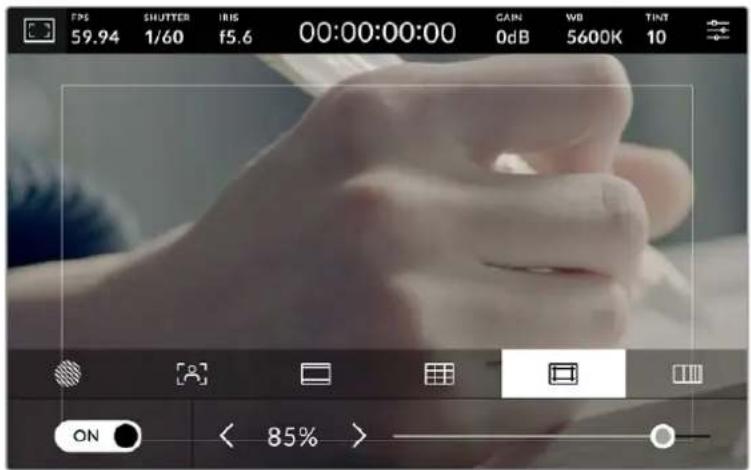
85%로 설정된 안전 영역 표시 장치
안전 영역 가이드 탱에서는 스크린 좌측 하단의 토클 스위치로 LCD 터치스크린의 안전 영역 가이드 기능을 켜고 골 수 있습니다. 카메라의 LCD 터치스크린에 나타나는 안전 영역의 비율을 설정하려면, 터치스크린 하단의 퍼센트 수치 양옆에 있는 좌/우 화살표를 누르세요. 슬라이더를 좌/우로 드래그해 조정할 수도 있습니다.
안전 영역 가이드를 카메라의 HDMI 또는 SDI 출력에 적용하는 방법에 대한 정보는 본 설명서의 [모니터링 설정] 부분을 참고하세요.
폴스 컬러
'폴스 컬러' 설정을 통해 LCD 터치스크린에 나타나는 폴스 컬러 노출 보조 기능을 켜고 끌 수 있습니다.
폴스 컬러 기능은 이미지 위에 노출값을 나타내는 여러 가지 색상을 표시해 이미지 속 서로 다른 요소의 노출값을 확인할 수 있는 기능입니다. 예를 들어, 분홍색은 밖은 피부톤에 최적인 노출을, 녹색은 어두운 피부톤에 최적인 노출을 나타냅니다. 인물을 촬영할 때 폴스 컬러의 분홍색 또는 녹색 부분을 모니터링하여 피부톤을 위한 최적의 노출값을 지속적으로 유지할 수 있습니다.
마찬가지로, 이미지 속 피사체가 노란색에서 빨간색으로 변한다면 이는 노출값이 높다는 것을 의미합니다.
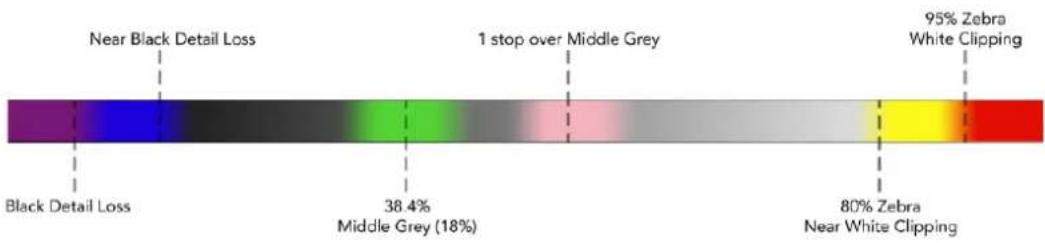
bar
| Category | Percentage | | ------------------------- | ---------- | | Black Detail Loss | 38.4% | | Middle Grey (18%) | 18% | | 1 stop over Middle Grey | - | | 95% Zebra White Clipping | - | | Near White Clipping | - | | Near Black Detail Loss | - |플스 컬러 차트
폴스 컬러 탱에서 스크린 좌측 하단의 토글 스위치를 사용하여 LCD 터치스크린의 폴스 컬러 기능을 켜고 끝 수 있습니다.

폴스 컬러 노출 보조 탱의 모습
초당 프레임 수(FPS)
FPS 상태 정보는 현재 선택된 초당 프레임 수를 나타냅니다.

초당 프레임 표시기를 누르면 프레임 레이트 설정 창에 접속할 수 있습니다.
FPS 상태 정보를 누른 뒤, LCD 터치스크린 하단의 메뉴를 통해 카메라의 센서 프레임 레이트와 프로젝트 프레임 레이트를 변경할 수 있습니다.
프로젝트 프레임 레이트
프로젝트 프레임 레이트는 카메라의 녹화 포맷 프레임 속도를 의미하며, 영화 및 TV 업계에서 널리 사용되는 다양한 프레임 속도를 제공합니다. 이 프레임 레이트는 보통 사용 중인 방송 딜리버리 포맷에 맞게 설정됩니다.
프로젝트 프레임 레이트의 종류는 초당 23.98, 24, 25, 29.97, 30, 50, 59.94, 60 프레임으로 총 8가지가 있습니다.
카메라의 프로젝트 프레임 레이트를 조정하려면, 'FPS' 메뉴에서 터치스크린 아래의 현재 프레임 레이트 양옆에 있는 좌/우 화살표를 누르세요. 슬라이더를 좌/우로 드래그해 조정할 수도 있습니다.

프로젝트 프레임 레이트 양였의 좌/우 화살표를 누르거나 슬라이더를 움직여 조정할 수 있습니다.
센서 프레임 레이트
센서 프레임 레이트를 통해 초당 실제로 녹화되는 프레임 수가 설정됩니다. 이 센서 프레임 레이트는 DaVinci Resolve에서 설정된 프로젝트 프레임 레이트에 따라 영상이 얼마나 빠르게 또는 느리게 재생되는지를 결정합니다.
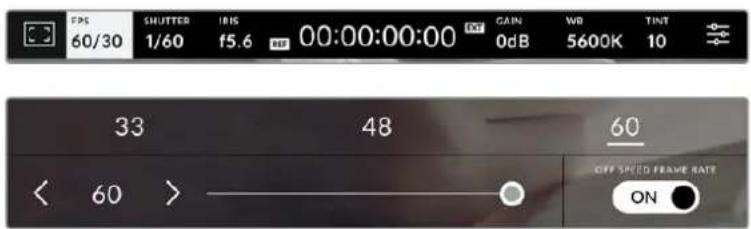
'오프스피드 프레임 레이트'를 활성화한 경우 센서 프레임 레이트 양옆의 좌/우 화살표를 누르거나 슬라이더를 움직이거나 프리셋 중 하나를 눌러 조정할 수 있습니다.
프로젝트 프레임 레이트 및 센서 프레임 레이트는 일반적인 재생 속도에 맞게 기본 설정되어 있습니다. 하지만 카메라의 FPS 메뉴 우측 하단에 있는 ‘오프스피드 프레임 레이트’ 스위치 아이콘을 눌러 센서 프레임 속도를 개별적으로 설정할 수도 있습니다.
센서 프레임 레이트를 변경하려면 터치스크린 좌측 하단에 있는 센서 프레임 레이트 양옆의 화살표를 누르세요. 슬라이더를 좌/우로 드래그해 프레임 레이트를 높이거나 줌일 수도 있습니다. 슬라이더 위에 있는 오프스피드 프레임 레이트 값들 중 원하는 값을 눌러 설정할 수도 있습니다. 이 값들은 현재 프로젝트 프레임 레이트에 따라 달라집니다.
센서 프레임 레이트를 조절하면 DaVinci Resolve에서 흥미롭고 역동적인 속도 효과를 생성할 수 있습니다. 센서 프레임 레이트를 프로젝트 프레임 레이트보다 높게 설정하면 재생 시 슬로우 모션 효과가 나타납니다.
셔터
‘셔터’ 상태 정보는 셔터 속도 또는 셔터 개각도를 나타냅니다. 이 상태 정보를 눌러 카메라의 셔터 값을 변경하거나 셔터 ‘자동 노출’ 모드로 설정할 수 있습니다. 셔터 측정 설정을 사용해 셔터 정보가 셔터 속도 또는 셔터 개각도로 표시되도록 할 수 있습니다. 더 자세한 정보는 본 설명서의 [설정] 부분을 참고하세요.

이 셔터 표시를 누르면 셔터 설정이 나타납니다.
셔터 속도는 영상에 적용되는 모션 블러의 정도를 결정하며, 다양한 조명 조건을 보정하기 위해 사용합니다. 자연스러운 블러 효과를 위한 셔터 속도 설정과 사용 가능한 설정은 현재 사용 중인 프레임 레이트에 따라 달라집니다. 예를 들어, 30p로 촬영할 경우에 셔터 속도를 60분의 1초로 설정하면, 영화 프로젝트에서 널리 사용하는 180도의 셔터 개각도와 동일한 효과를 얻을 수 있습니다. 하지만 25p로 촬영할 경우, 셔터를 50분의 1초로 설정해야 동일한 영상록을 얻을 수 있습니다. 조명 조건이 변하거나 촬명 장면 속 움직임이 많은 경우에는 이에 맞는 개각도로 조절해야 합니다.
프레임 레이트를 두 배로 늘려 셄터 속도를 산출하면 자연스러운 모션 블러 효과를 얻을 수 있습니다. 따라서 자연스러운 모션 블러 효과를 원한다면 30p에 셄터 속도를 60분의 1초로 설정하세요.
센서에 광량이 더 필요할 경우, 프레임 레이트 맞춰 셔터 속도를 가장 느리게 설정할 수 있습니다. 예를 들어, 25p엔 25분의 1초, 30p엔 30분의 1초로 설정하세요. 셔터 속도를 가장 느리게 설정하면 모션 블러가 다소 과장되게 표현됩니다.
모션 블러 효과를 줄여 움직임이 좀 더 깨끗하고 선명하게 보이도록 하려면 30p에서는 120분의 1초로, 25p에서는 100분의 1초로 설정하는 등 셔터 속도를 높게 조정하세요. 셔터 개각도에 대해 잘 알고 있다면, 이 설정이 셔터 개각도 90도에 해당한다는 사실을 쉽게 알아차릴 수 있습니다.
참고 조명 아래서 촬영하는 경우, 셔터에 플리커 현상이 발생할 수 있습니다. Blackmagic Studio Camera는 현재 설정된 프레임 레이트에서 플리커 현상이 없는 셔터 값을 자동으로 산출합니다. 셔터를 조절하면 터치스크린 아래에 플리커 현상이 발생하지 않는 3가지의 셔터 옵션이 나타납니다. 이러한 셔터 설정값은 거주 지역의 주전력 주파수의 영향을 받게 됩니다. 카메라의 ‘설정’ 메뉴에서 전력 주파수를 거주 지역에 맞게 50Hz 또는 60Hz로 설정할 수 있습니다. 더 자세한 정보는 본 설명서의 [설정] 부분을 참고하세요.
셔터 표시를 누르면 터치스크린 하단에 권장 셔터 설정값이 나타납니다. ‘자동 노출’을 비활성화할 경우, 카메라의 ‘설정’ 메뉴에서 선택한 주전력 주파수를 기반으로 플리커 현상 없는 셔터 값뿐만 아니라 현재 선택된 셔터 값까지 나타납니다. 플리커 현상이 없는 셔터 설정값을 사용하더라도 개별 광원의 특성으로 인해 플리커 현상이 발생할 수 있다는 점을 참고하세요. 연속 광원을 사용하지 않는 경우에는 촬영 전에 먼저 테스트를 거치는 것이 좋습니다. 더 자세한 경보는 본 설명서의 [설정] 부분을 참고하세요.
플리커 현상이 없는 셔터값 중 하나를 선택하려면 화면에 표시된 셔터값 중 하나를 눌러주기만 하면됩니다. 현재의 셔터값 표시 양쪽에 있는 화살표를 누르면 가장 많이 사용되는 셔터값을 확인할 수 있습니다.

'설정' 메뉴에서 선택한 주전력 주파수를 기반으로 플리커 현상이 없는 서터 설정값이 제시됩니다.
특정 셔터값을 선택하려면 스크린 원쪽 하단의 셔터값 표시를 두 번 누르세요. 그러면 원하는 셔터값을 입력할 수 있는 키패드가 나타납니다.
예를 들어, 초당 29.97 프레임 촬영 시 25분의 1초로 설정하는 것처럼 현재 프레임 레이트에 적합하지 않은 셔터값을 입력할 경우에는 가능한 수치에 가장 근접한 셔터값이 적용됩니다. 이 예시에서 가장 근접한 셔터 속도는 30분의 1초입니다.
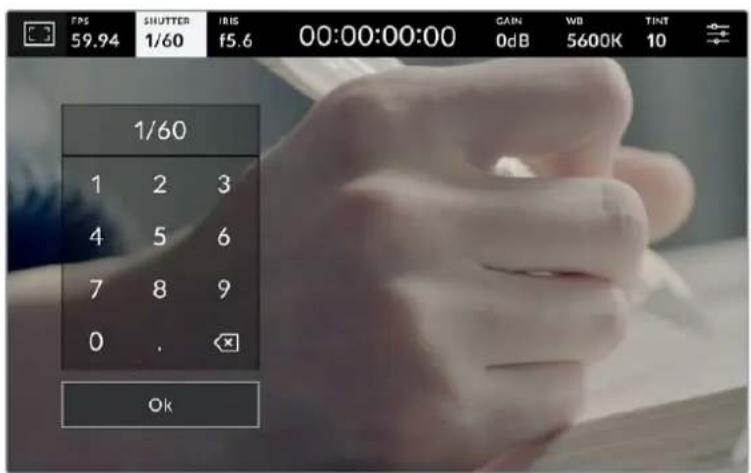
야외에서 촬영하거나 플리커 현상이 없는 조명을 사용할 경우에는 수동 서터 키패드를 사용해 원하는 서터 타이밍을 입력하세요.
'셔터' 메뉴 맨 오른쪽에 있는 '자동 노출' 스위치 아이콘을 누르면 셔터 자동 노출 메뉴가 열립니다.
이를 통해 다음과 같은 자동 노출 옵션을 사용할 수 있습니다.
셔터
셔터 설정은 조리개를 일정하게 유지하면서 셔터 설정값을 자동으로 조정하여 노출 수준을 일정하게 유지합니다. 고정 피사계 심도를 유지하고자 할 경우에 이 설정을 선택하세요. 셔터의 미미한 자동 조절 움직임이 모션 블러에 영향을 끼칠 수도 있다는 점을 유념하시기 바랍니다. 또한 실내 촬영 시 다양한 조명 기구로 인해 플리커 현상이 발생할 수 있으니 주의하시기 바랍니다. 셔터 설정에서 '셔터 자동 노출' 모드를 선택할 경우, 자동 조리개 기능은 사용할 수 없습니다.
셔터 + 조리개
셔터를 조절한 다음, 조리개를 조절하는 방식으로 정확한 노출값을 유지합니다. 셔터 설정값을 최대한 올리거나 낮춰도 원하는 수준의 노출을 유지할 수 없을 경우, 카메라의 조리개를 조절하여 노출을 일정하게 유지합니다.
조리개 + 셔터
조리개를 조절한 다음, 셔터 속도를 조절하는 방식으로 정확한 노출값을 유지합니다. 조리개 값을 최대한 올리거나 낮춰도 원하는 수준의 노출을 유지할 수 없을 경우, 카메라에서 셔터값이 조절되어 노출을 일정하게 유지합니다.

'셔터' 메뉴에서 '자동 노출'을 누르면 셔터 기반의 자동 노출 모드로 접속할 수 있습니다.
정보 셔터 또는 조리개에 영향을 미치는 ‘자동 노출’ 모드를 활성화하면 LCD 터치스크린 상단에 있는 셔터 또는 조리개 표시 옆에 작은 ‘A’ 표시가 나타납니다.
조리개
조리개 표시는 현재 사용 중인 렌즈 조리개 값을 나타냅니다. 이 표시를 눌러 호환 렌즈의 조리개 값을 변경하고 조리개 기반의 자동 노출 모드를 설정할 수 있습니다.

이 조리개 표시를 누르면 설정이 나타납니다.
'조리개' 표시를 누르면 터치스크린 아래에 조리개 메뉴가 나타납니다. 이 메뉴 맨 왼쪽에서 현재 렌즈의 조리개 값을 확인할 수 있습니다. 현재 조리개 값 좌/우에 있는 화살표를 누르거나, 슬라이더를 좌/우로 음직여 조리개 값을 변경할 수 있습니다.

'조리개' 메뉴에서 조리개 표시 양옆의 화살표를 누르거나 슬라이더를 사용해 조리개 설정을 조정하세요.
조리개 메뉴 맨 오른쪽에 있는 ‘자동 노출’ 스위치 아이콘을 누르면 조리개 자동 노출 메뉴가 열립니다.
이를 통해 다음과 같은 자동 노출 옵션을 사용할 수 있습니다.
조리개
이 설정은 켄터 속도를 그대로 유지하면서 노출 수준을 일정하게 유지할 수 있도록 조리개를 자동으로 조절합니다. 모션 블려는 그대로 유지할 수 있지만, 피사계 심도에 영향을 끼칠 수도 있습니다.
조리개 + 셔터
조리개를 조절한 다음, 셔터 속도를 조절하는 방식으로 정확한 노출값을 유지합니다. 조리개 값을 최대한 올리거나 낮춰도 원하는 수준의 노출을 유지할 수 없을 경우, 카메라에서 셔터값이 조절되어 노출을 일정하게 유지합니다.
셔터 + 조리개
셔터를 조절한 다음, 조리개를 조절하는 방식으로 정확한 노출값을 유지합니다. 셔터 설정값을 최대한 올리거나 낮춰도 원하는 수준의 노출을 유지할 수 없을 경우, 카메라의 조리개를 조절하여 노출을 일정하게 유지합니다.

'조리개' 메뉴에서 '자동 노출'을 누르면 조리개 기반의 자동 노출 모드에 접속할 수 있습니다.
정보 셔터 또는 조리개에 영향을 미치는 ‘자동 노출’ 모드가 활성화되어 있는 경우, LCD 터치스크린 상단에 있는 조리개 또는 셔터 표시 옆에 작은 ‘A’ 표시가 나타납니다.
녹화 시간 표시
카메라의 LCD 터치스크린 상단에 카메라 녹화 시간이 나타납니다.

카메라 녹화 시간 표시는 녹화 중일 때 빨간색으로 표시됩니다.
녹화 시간 정보에서 제공되는 타임코드 카운터를 통해 클립의 길이를 확인하고 녹화 시 타임코드를 모니터링할 수 있습니다. 타임코드 카운터는 시:분:초:프레임 순으로 나타나며, 클립의 녹화 및 재생과 함께 시간이 진행됩니다. 녹화 도중에는 타임코드가 빨간색으로 나타납니다.
녹화 시간 표시는 00:00:00:00부터 시작합니다. 현재 녹화 중인 클립 혹은 최근 녹화된 클립의 녹화 시간이 터치스크린에 표시됩니다. 후반 작업의 편의를 위해 현재 시각이 클립에 임베디드됩니다.
타임코드는 녹화 시간 정보를 놀러 간단히 확인 가능합니다. 녹화 시간 정보를 다시 누르면 클립 녹화 시간으로 되돌아 갑니다.
다음과 같은 부가적인 상태 정보 표시가 녹화 시간 표시 주변에 나타납니다.
| TC | 타임코드가 나타나는 경우, 녹화 시간 오른쪽에 이 표시가 나타납니다. |
| EXT | 유효한 외부 타임코드 신호가 연결된 경우, 녹화 시간 정보 우측에 나타납니다. 이 신호는 ATEM Mini에서 HDMI 단자를 통해, 또는 ATEM 스위처에서 SDI 프로그램 리턴 단자,또는 아날로그 미니책 또는 XLR 타임코드 소스에서 전송될 수 있습니다. |
| INT | 카메라에 타임코드를 복사해 사용하다가 중단하고 내부 타임코드를 사용하는 경우,녹화 시간 오른쪽에 이 표시가 나타납니다. |
| REF | 레퍼런스 입력 설정을 기반으로 유효한 레퍼런스 소스가 연결되어 잠긴 경우에 나타납니다. |
Studio Camera가 ATEM 스위처에 연결되면, 카메라의 LCD 터치스크린에 있는 타임코드 밑에 작은 탈리 상태 오버레이가 표시됩니다. 즉, 카메라의 탈리 라이트를 비활성화해도, 여전히 스튜디오 카메라가 미리보기 출력으로 전환되었는지 또는 라이브로 방송 중인지 확인할 수 있습니다.
ATEM 스위처는 카메라와 연결 시, 스위처의 타임코드와 일치하도록 Studio Camera의 타임코드를 자동으로 동기화합니다. 이를 통해 DaVinci Resolve에서 멀티캠편집을 더 쉽고 정확하게 수행할 수 있습니다.
게인
‘게인’ 상태 정보는 현재 사용 중인 스튜디오 카메라의 게인 설정 또는 감광도를 나타냅니다. 이 부분을 둘러 다양한 조명 조건에 맞게 게인을 조절할 수 있습니다.
스튜디오 카메라를 위한 최적의 설정값은 0dB입니다. 카메라에는 듀얼 네이티브 ISO 센서가 탑재되어 있으며, 10dB 및 18dB는 저조도 환경에 탁월하여 노이즈가 거의 없는 깨끗한 이미지를 생성합니다.

이 게인 상태 정보를 누르면 게인 설정이 나타납니다.

프리셋 아래에 있는 슬라이더와 화살표를 사용하면 1/3 스탑씩 조절 가능합니다.
촬영 환경에 따라 게인 설정을 좀 더 높거나 낮게 선택할 수 있습니다. 예를 들어, 32dB 또는 36dB는 초저조도 환경에서 사용할 수 있지만 노이즈가 발생할 수 있습니다.
듀얼 네이티브 게인
Blackmagic Studio Camera의 센서는 밖은 대낮은 물론 저조도 환경에서도 촬영할 수 있도록 최적화되어 있습니다.
다양한 조명 조건에 맞게 게인을 조절하면 듀얼 네이티브 게인 기능이 함께 사용되어 깨끗하고 최소한의 노이즈 및 높은 게인 설정 영상을 얻을 수 있습니다.
게인 설정을 -12dB와 8dB 사이로 조절하면, 0dB의 네이티브 게인이 기준으로 사용됩니다. 10dB에서 36dB 사이의 게인 범위는 18dB의 네이티브 게인을 기준으로 사용합니다. 게인 값을 8dB 또는 10dB 사이로 선택할 수 있는 촬영의 경우, 사용하는 렌즈의 조리개의 스탑 수 하나를 조여 10dB를 선택하면 높은 네이티브 게인을 통해 더욱 깨끗한 결과물을 얻을 수 있습니다.
아래 다이나믹 레인지 차트는 게인 선택과 다이나믹 레인지 배분의 관계를 보여줍니다.
Blackmagic Studio Cameras 다이나믹 레인지 차트
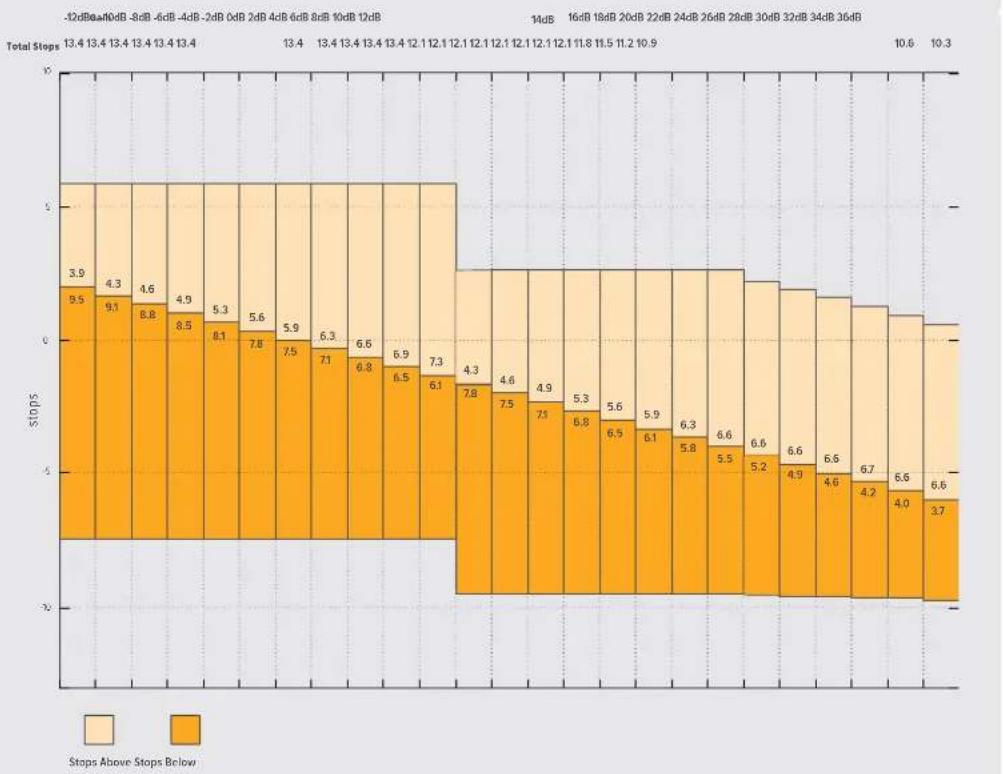
화이트 밸런스
'WB'와 '틴트'는 카메라의 현재 화이트 밸런스 및 색조를 나타냅니다. 이 부분을 누르면 카메라의 화이트 밸런스 및 색조를 다양한 조명 조건에 맞게 조절할 수 있습니다.

'WB'와 '틴트' 부분을 눌러 해당 설정 페이지에 접속할 수 있습니다.
모든 광원에서는 색이 방출됩니다. 예를 들어, 촛붙에서는 따뜻한 색상이, 흐린 하늘에서는 차가운 색상이 방출됩니다. 화이트 밸런스 설정을 사용하여 영상의 색상 균형을 맞출 수 있으므로, 영상 속 주황색과 파란색의 조합을 조절해 흰색을 그대로 유지할 수 있습니다. 예를 들면, 텅스텐 조명 아래에서 촬영하면 따뜻한 주황색 광원이 방출되므로, 3200K를 선택하여 차가운 색상을 영상에 추가합니다. 이러한 방식으로 색상의 균형을 맞춰 정확한 흰색을 저장할 수 있습니다.
Blackmagic Studio Camera는 다음과 같은 화이트 밸런스 프리셋을 제공하여 다양한 색온도 환경에 맞게 선택할 수 있습니다. 사용 예시는 다음과 같습니다.
 | 밝은 자연광 | (5600K) |
 | 백열등 | (3200K) |
 | 형광등 | (4000K) |
 | 혼합광 | (4500K) |
 | 흐린 날 | (6500K) |
프리셋을 사용자 지정하려면 색온도 표시 좌/우에 있는 화살표 아이콘을 한 번씩 누르거나 길게 누르세요. 누를 때마다 색온도가 50K 단위로 증가 또는 감소합니다. 화살표 아이콘을 누르고 있으면 변경 속도가 빨라집니다. 아니면 색온도 슬라이더를 좌/우로 드래그해 조정할 수도 있습니다.
조정이 더 필요한 경우에는 ‘틴트’를 조절할 수 있습니다. 이는 영상 속 녹색과 심홍색의 조합을 조정합니다. 예를 들어, 심홍색을 약간 추가하면 수많은 형광등에서 나오는 초록색을 보완할 수 있습니다. 대부분 카메라의 화이트 밸런스 프리셋에는 약간의 틸트가 포함되어 있습니다.

카메라의 화이트 밸런스 및 팀트 표시기를 누르면 5종류의 프리셋이 나타나며 화면 왼쪽에는 화이트 밸런스 표시기와 슬라이더가, 오른쪽에는 팀트 표시기가 나타납니다. 이를 조절해 사용 중인 조명 조건에 맞는 자신만의 화이트 밸런스를 설정하세요.
화이트 밸런스와 유사한 방식으로 티트 표시의 왼쪽 및 오른쪽 화살표를 눌러 변경하세요. 설정 범위는 -50에서 +50 사이로 한 단위씩 증가합니다. 화살표를 길게 눌러 빠르게 조절할 수 있습니다.
참고 화이트 밸런스나 팀트를 사용자가 지정할 경우, 프리셋이 커스템 화이트 밸런스(CWB)로 변경됩니다. 커스템 화이트 밸런스는 계속 지속되어 전원을겠다 커도 CWB 설정이 그대로 유지되며, 프리셋으로 전환했다가도 다시 CWB로 되돌릴 수 있습니다. 이를 통해 최근에 사용한 프리셋과 커스템 화이트 밸런스를 쉽게 비교할 수 있습니다.
자동 화이트 밸런스
Blackmagic Studio Camera는 자동으로 화이트 밸런스 조절이 가능합니다. 'AWB'를 누르면 화이트 밸런스 화면이 나타납니다.
화이트 밸런스를 자동으로 설정하는 경우, 영상 중앙에 사각형이 오버레이되어 나타납니다. 이 사각형을 흰색 또는 회색 카드와 같은 중립면으로 채운 뒤, '화이트 밸런스 업데이트'를 누르세요. 카메라가 화이트 밸런스와 튜트 값을 자동으로 조절하므로 화이트 밸런스 상자 안에 있는 흰색 또는 회색 평균값이 최대한 중간으로 유지됩니다. 업데이트가 끝나면 이 설정이 카메라의 컨스럼 화이트 밸런스로 설정됩니다. 카메라 위에 있는 'WB' 버튼을 3초간 누르고 있으면 자동 화이트 밸런스 기능이 선택되고 '화이트 밸런스 업데이트' 버튼이 활성화됩니다.
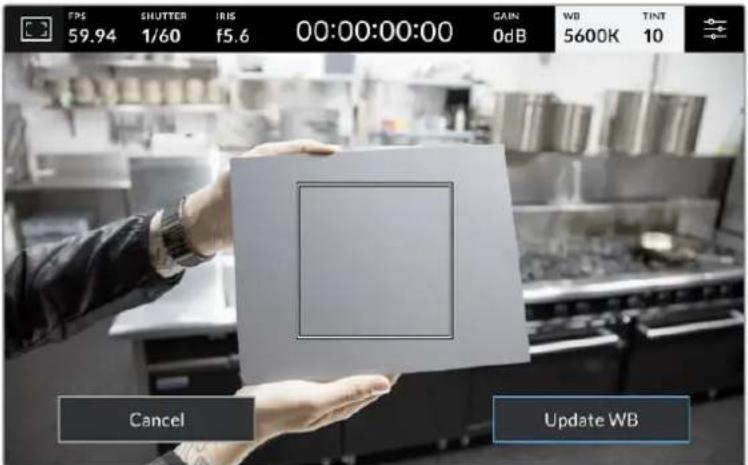
화이트 밸런스 메뉴에 있는 'AWB' 아이콘을 누르면 자동 화이트 밸런스 화면이 나타납니다. 흰색 또는 중립적인 회색면을 함께 사용해 자동으로 중립적인 화이트 밸런스를 설정하세요.
LUT 상태 정보
촬영장에서 프리뷰 도구로 LUT를 사용할 경우, LUT 아이콘이 화면 왼쪽 상단에 나타나 LUT가 현재 사용중임을 나타냅니다.

히스토그램
카메라 터치스크린 좌측 하단에서 히스토그램을 확인할 수 있습니다.
히스토큐램은 이미지의 색조 범위에 해당하는 빨강, 녹색 및 파란색 컬러 채널의 강도를 표시합니다. 예를 들어, 새도우는 왼쪽에, 미드톤은 가운데, 하이라이트는 오른쪽에 나타납니다. 렌즈 조리개를 열고 닫으면 이에 따라 히스토큐램의 정보 또한 좌/우로 움직이는 것을 볼 수 있습니다.
히스토큐램은 노출의 지표로 사용하기 좋지만 각 채널의 '클리핑'을 확인하는 데에도 사용됩니다. 그래프의 새도우나 하이라이트가 점진적으로 떨어지지 않고 급격히 떨어지면 하이라이트나 새도우 디테일을 읽게 됩니다. 하이라이트에서 클리핑이 발생하면, 희스토큐램 오른쪽의 '신호등' 표시를 통해 영향을 받는 색상 채널을 파악할 수 있습니다.
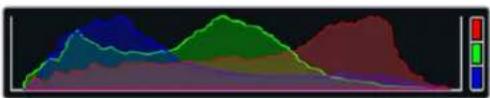
natural_image
Abstract color-coded mountain range illustration with no text or symbols히스토크램을 통해 클립의 새도우와 하이라이트 간의 색조 범위를 확인할 수 있습니다. 또한 노출의 균형을 확인하고 하이라이트가 클리핑되는 헌상을 방지할 수 있는 유용한 도구입니다.
참고 터치스크린 하단에 히스토큐램이 나타나지 않을 경우, LCD 모니터링 설정에서 코덱과 해상도만 표시하도록 설정되었을 수 있습니다. 더 자세한 정보는 본 설명서의 [모니터링 설정] 부분을 참고하세요.
녹화 버튼
스튜디오 카메라의 터치스크린 하단에 있는 히스토크램 옆에는 동그란 회색 버튼이 있습니다. 이 버튼이 바로 녹화 버튼입니다. 이 버튼을 누르면 녹화가 시작되고 다시 누르면 녹화가 정지됩니다. 녹화 중에는 스튜디오 카메라에 탑재된 터치스크린의 녹화 버튼과 저장 미디어 표시 및 타임코드가 빨간색으로 나타납니다.
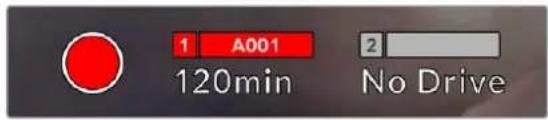
녹화 중에는 녹화 버튼이 빨간색으로 나타납니다
카메라를 ATEM Mini에 연결하면 ATEM Software Control의 '녹화 스트리밍' 팔레트를 사용하여 모든 카메라에서 동시에 녹화를 트리거할 수 있습니다.
드롬 프레임 경고 표시
녹화 버튼 위로 [!] 표시가 깜빡이는 것을 통해 녹화 중 카메라에 드룹 프레임 현상이 발생했음을 알 수 있습니다. 문제가 발생한 플래시 디스크의 잔여 녹화 시간 표시도 빨간색으로 변합니다. 예를 들어, USB-C 플래시 디스크에서 드룹 프레임 현상이 발생하면 녹화 버튼 위로 깜빡이는 [!] 표시가 나타나며, 플래시 디스크의 잔여 녹화 시간 상태 정보도 빨간색으로 변합니다. 이는 특정 플래시 디스크가 현재 선택한 코덕 및 해상도에 비해 너무 느리다는 것을 의미합니다. 이전에 녹화한 클립에서 드룹 프레임 현상이 발생한 경우에도 해당 표시가 나타납니다. 드룹 프레임 표시는 새로운 클립을 녹화하거나 카메라 전원을 다시_classified 결 때까지 지속됩니다.
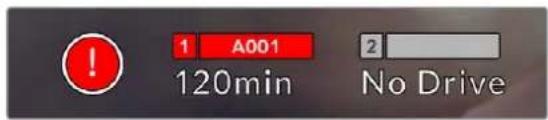
플래시 드라이브에 드롭 프레임 헌상이 발생하면 드롭된 프레임 표시가 나타납니다.
참고 드롬 프레임 현상이 감지되면 쓸 수 없는 영상의 녹화를 방지하기 위해 Blackmagic Studio Camera에서 녹화를 멈추도록 설정할 수 있습니다. 더 자세한 정보는 본 설명서의 [녹화 설정] 부분을 참고하세요.
잔여 녹화 시간
USB-C 플래시 디스크를 카메라에 장착하면 터치스크린 아래에 나타나는 저장 미디어 표시를 통해 해당 플래시 디스크의 잔여 녹화 시간을 확인할 수 있습니다. 잔여 녹화 시간은 분으로 표시되며, 선택한 프레임 레이트와 코덱에 따라 달라집니다. 이 중 하나의 설정을 변경하면 자동으로 잔여 녹화 시간을 다시 계산하여 표시합니다. 카드 또는 드라이브의 녹화 가능 시간이 약 5분 정도 남은 경우에는 잔여 녹화 시간 표시가 빨간색으로 변합니다. 두 번째 드라이브가 연결되지 않은 상태에서 2분 정도 남은 경우에는 깜-minute입니다. 드라이브가 최대 용량에 도달하면 '가득 참'이 표시됩니다.
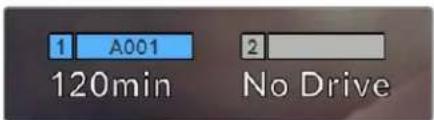
저장 미디어 표시 정보의 경우, USB-C 플래시 디스크 명과 녹화 잔여 시간이 분 단위로 나타납니다.
드라이브 명은 잔여 녹화 시간 표시 위에 있는 작은 바 안에도 나타납니다. 이 바가 파란색으로 변하면 카메라가 USB-C 플래시 디스크에 녹화하도록 설정되었음을 보여줍니다. 다른 드라이브에 녹화하려면 녹화하려는 디스크 명을 길게 누르세요. 녹화 중에는 바가 빨간색으로 변합니다.
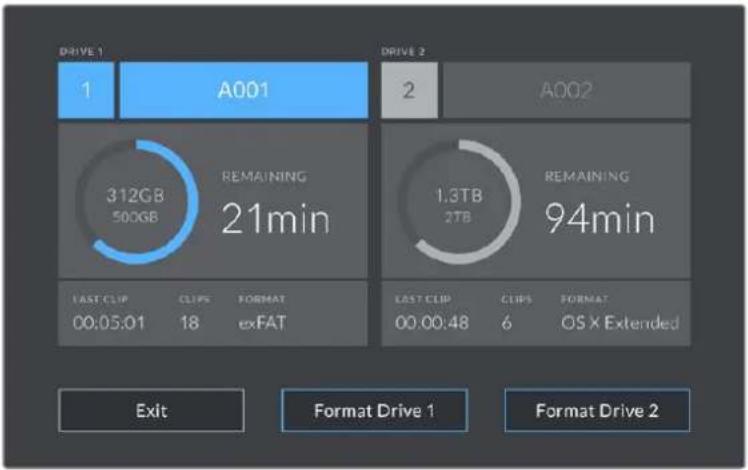
other
| Category | Value | | :--- | :--- | | DRIVE 1 | 1 | | A001 | 312GB (500GB) REMAINING 21min | | LAST CLIP | 00:05:01 CLIPS FORMAT exFAT | | DRIVE 2 | 2 | | A002 | 1.3TB 2TB REMAINING 94min | | LAST CLIP | 00:00:48 CLIPS FORMAT OS X Extended | | Exit | Format Drive 1 Format Drive 2LCD 터치스크린에 있는 저장 공간 표시를 누르면 저장 관리 화면에 접속할 수 있습니다.
이 메뉴는 카메라에서 각 USB-C 플래시 디스크의 저장 가능 공간뿐만 아니라 USB-C 플래시 디스크 명, 최근 녹화한 클립의 길이, 저장된 총 클립 수, 드라이브 파일 포맷도 표시합니다.
이 메뉴에서 사용하고자 하는 미디어를 포맷할 수 있습니다. 자세한 정보는 본 설명서의 [녹화용 미디어 준비하기] 부분을 참고하세요.
정보 저장 메뉴에서 드라이브 명을 누르면 해당 드라이브가 활성화된 드라이브로 설정됩니다. Blackmagic Studio Camera는 이 드라이브를 먼저 사용합니다.
ATEM Mini를 사용해 트리거 녹화하기
ATEM Mini Pro 또는 Extreme 모델 스위처에서 개별 카메라 파일을 녹화할 경우, HDMI로 연결된 모든 스튜디오 카메라에서 트리거 녹화 기능을 활성화할 수 있습니다.
예를 들어, ATEM Software Control의 '스트리밍 녹화' 팔레트에 보면 '모든 카메라에서 녹화'라는 확인란이 나타납니다. 해당 확인란을 활성화하고 녹화 버튼을 클릭하거나 누르면 모든 스튜디오 카메라에서도 녹화가 시작됩니다. 다시 말해, 버튼을 한 번 클릭하거나 눌러 모든 카메라에서 동시에 녹화를 시작할 수 있습니다.
더 자세한 정보는 ATEM Mini 설명서를 참고하세요.
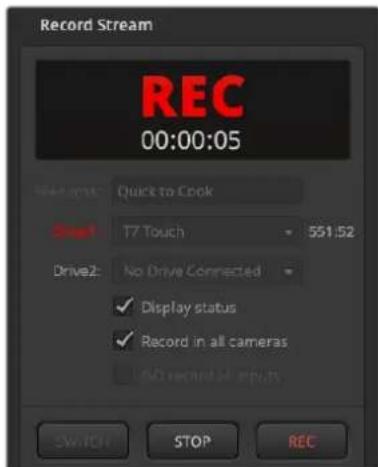
ATEM Mini Pro 모델 스위처에서 녹화할 경우, ATEM Software Control의 '녹화 스트리밍' 팔레트에 있는 녹화 버튼을 눌렀을 때 모든 스튜디오 카메라의 녹화가 시작되도록 설정할 수 있습니다.
오디오 미터
내부 마이크를 사용하거나 외부 오디오를 카메라에 연결하면 피크 오디오 미터에 채널 1과 채널 2의 오디오 레벨이 나타납니다. 디스플레이는 dBFS 단위로 표시되며 일정 시간 시각적으로 유지되는 피크 홀드 방식의 표시를 지원하므로 최대치에 도달하는 것을 분명하게 확인할 수 있습니다.
PPM 또는 VU 측정 스케일 중에서 선택할 수 있습니다.
최적의 음질을 얻으려면 오디오 레벨이 절대 OdBFS이 되지 않도록 해야 합니다. 이 레벨은 카메라로 녹화할 수 있는 최대치로 이 수준을 넘어갈 경우에는 오디오가 클리핑되어 왜곡됩니다.
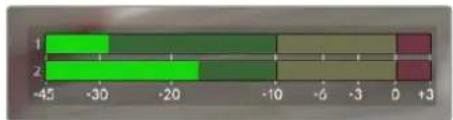
bar
| Category | Value | |---|---| | 1 | -30 | | 2 | -20 |오디오 미터의 컬러바는 피크 오디오 레벨을 나타냅니다. 피크 오디오 레벨이 녹색 부근 상단에 머무르는 것이 가장 이상적입니다. 피크 레벨이 노란색이나 빨간색 부근에 머무르는 경우, 오디오가 클리핑될 가능성이 높습니다.
오디오 미터를 누르면 입력 채널 1과 채널 2의 볼륨 및 헤드셋 볼륨을 조절할 수 있는 볼륨 컨트롤 창이 나타납니다.
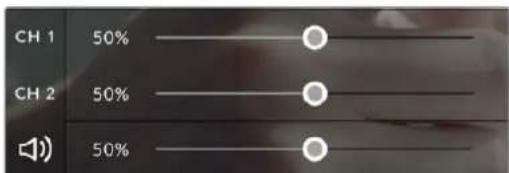
LCD 터치스크린의 오디오 미터를 눌러 오디오 채널 및 헤드 셋 볼룸 컨트롤에 접속하세요. 더 자세한 정보는 본 설명서의 [오디오 설정] 부분을 참고하세요.
두 번 누르면 확대되는 화면
LCD 터치스크린을 두 번 눌러 Blackmagic Studio Camera의 미리보기 영상의 모든 부분을 확대할 수 있습니다. 화면에서 선택된 부분이 확대되며 LCD 터치스크린을 손가락으로 드래그하여 영상 여기저기를 확인할 수 있습니다. 이는 초점을 확인할 때 광장히 유용한 기능입니다. 카메라 터치스크린을 간단히 두 번두드리면 표준 확대 화면으로 돌아갑니다.
디지털 줌 기능을 기능 버튼에 할당할 수 있으며 '포커스 줌'이라 부릅니다.
손가락 확대/축소
손가락 확대/축소(Pinch to Zoom) 기능을 이용하여 LCD 화면에서 확대/축소를 조정할 수 있습니다. 본 확대/축소는 HDMI 출력에 영향을 주지 않습니다.
화면을 두 배로 확대하려면 터치스크린을 두 번 두드리세요. 더 확대하려면 손가락을 벌리고 축소하려면 손가락을 모으세요. 확대된 영역을 움직이려면 터치한 후 드래그하세요. 표준 확대 화면으로 돌아가려면 터치스크린을 다시 두 번 두드리세요.
터치 포커스 기능
LCD 화면에서 이미지 속 원하는 부분을 길게 누르면 해당 부분에 렌즈 초점을 맞춤 수 있습니다. 화면의 확대된 영역에 초점을 맞추려면 두 번 탑한 다음 길게 탑하여 자동 초점을 맞춤니다. 일반 크기로 돌아가려면 두 번 두드리세요.
전체 화면 모드
히스토크램, 저장 미디어 상태 정보 및 오디오 미터와 같은 하단 1/3 그래픽을 일시적으로 숨겨 숗의 구도를 잡거나 초점을 맞출 때 유용하게 사용할 수 있습니다. 화면 상단의 상태 표시 정보는 위의 기능을 포함하며, 이미지와 분리되어 있으므로 향상 볼 수 있습니다. 하단 1/3 그래픽을 숨기려면 LCD 터치스크린을 위나 아래로 쓸어 넘기세요. 녹화 상태 정보, 프레임 가이드, 격자, 포커스 어시스트 및 지브라는 계속 표시됩니다.
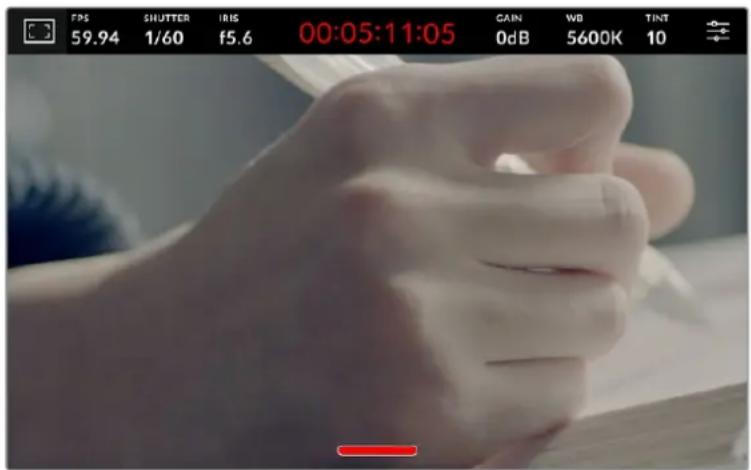
LCD 터치스크린에서 하단 1/3 그래픽을 숨기려면 위 또는 아래로 쓸어넘기세요.
메뉴 설정하기
카메라의 모든 설정은 기본 설정 메뉴를 사용하여 접속할 수 있으며, 헤드업 디스플레이를 사용하면 주요 설정을 빠르게 변경할 수 있습니다.
설정 메뉴를 열고 변경하려면 간단히 오른쪽 상단 모서리에 있는 메뉴 버튼을 누르세요. LCD의 설정 메뉴가 열리면 원하는 항목을 누르고 쓸어 넘겨 설정을 변경할 수 있습니다.
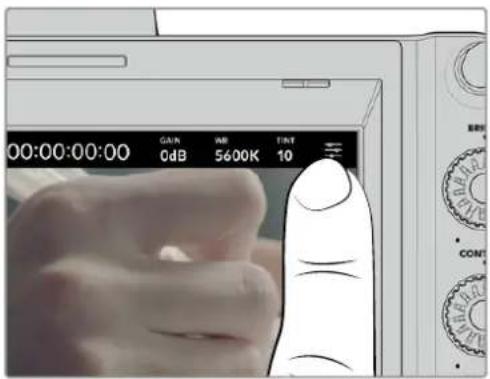
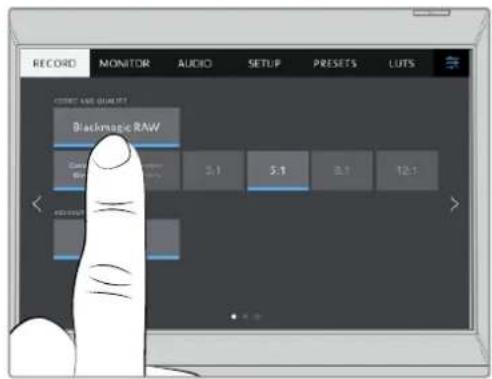
메뉴 설정 아이콘을 누르고 터치스크린을 사용하여 설정을 변경하세요.
이 설정 메뉴는 기능에 따라 ‘녹화’, ‘모니터링’, ‘오디오’, ‘설정’, ‘프리셋’, ‘LUT’ 탱으로 분류되어 있습니다. 각 탱은 여러 페이지로 구성되어 있어, 카메라 터치스크린 양쪽 끝에 있는 화살표를 누르거나 좌/우로 쓸어 넘겨 이동할 수 있습니다.
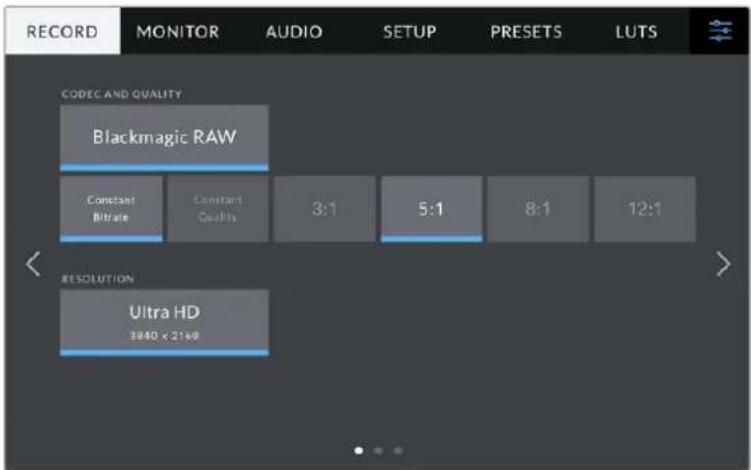
'녹화', '모니터링', '오디오', '설정', '프리셋', 'LUT' 탱을 누르면 스튜디오 카메라의 해당 탱으로 이동합니다.
녹화 설정
'녹화' 탐에서는 비디오 포맷, 코덱, 해상도 그리고 녹화 영상에 중요한 다이나믹 레인지 및 디테일 샤프닝과 같은 기타 사항을 설정할 수 있습니다. 외장 플래시 드라이브 등 카메라의 USB 포트에 연결된 외부 미디어에 녹화를 위한 코덱과 화질을 설정할 수도 있습니다.
녹화 설정 1
'녹화' 설정 탐의 첫 번째 페이지는 다음과 같은 설정으로 구성되어 있습니다.
코 dex 및 화질
'코덱 및 화질' 메뉴는 외부 미디어에 녹화를 위한 Blackmagic RAW의 화질을 설정할 수 있습니다. '고정 비트레이트' 또는 '균일 화질' 중에서 선택할 수 있습니다. 각각 3:1, 5:1, 8:1, 12:1 또는 Q0, Q1, Q3, Q5 옵션 중 선택할 수 있습니다. 이 옵션을 통해 압축 정도를 설정할 수 있습니다. Blackmagic RAW에 대한 자세한 내용은 이 섹션의 뒷부분에서 제공됩니다.
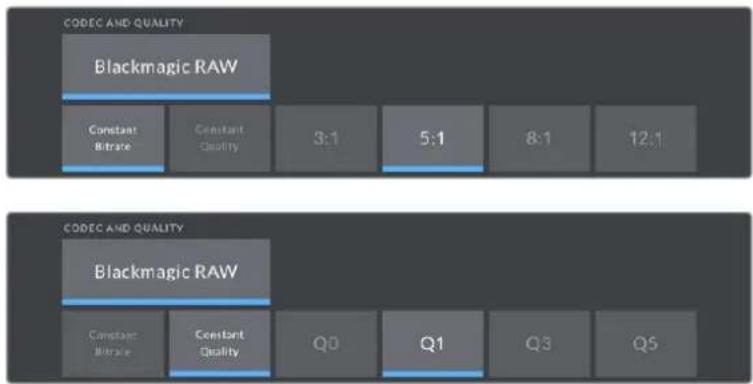
Blackmagic RAW 화질 옵션
정보 더 높은 압축률을 사용하는 코덱을 선택하면 Blackmagic Studio Camera에 연결된 외부 저장 미디어의 녹화 시간을 늘릴 수 있습니다. 더 자세한 정보는 [녹화] 부분에서 ‘녹화 가능 시간’ 표를 참고하세요.
해상도
이 설정을 사용하면 USB-C를 통해 외부 플래시 디스크에 녹화되는 영상 해상도가 표시됩니다.

USB-C를 통해 녹화되는 영상 해상도가 나타나는 모습
Blackmagic RAW
Blackmagic Studio Camera는 Blackmagic RAW 파일 포맷을 지원합니다. 이 포맷은 사용자에게 뛰어난 영상 화질, 폭넓은 다이나믹 레인지 그리고 다양한 압축률을 제공합니다. Blackmagic RAW는 RAW 녹화의 장점은 그대로 유지한 채, 영상 파일의 디베이어 처리 대부분이 카메라의 하드웨어에서 가속화 처리되므로 속도가 아주 빼릅니다.
또한 Blackmagic RAW는 강력한 메타데이터 지원 기능을 탑재해 파일을 처리하는 소프트웨어에서 사용자의 카메라 설정을 인식할 수 있습니다. 편집한 영상을 신속하게 전달해야 하고 색보정 작업에 할애할 시간이 없어 비디오 감마 촬영을 선호하는 경우, 이 메타데이터 기능은 아주 유용합니다. 비디오 감마로 설정 및 촬영한 다음 이를 소프트웨어에서 열어보면 영상에 이미 비디오 감마가 적용된 것을 확인할 수 있기 때문입니다. 그러나 사실 이 파일은 필름 감마이며 소프트웨어는 파일의 메타데이터 설정에 따라 비디오 감마를 적용한 것 void입니다.
다시 말해, 영상 파일에 저장되어 있는 필름 다이나믹 레인지를 활용하여 원하는 색보정 작업을 할 수 있습니다. 원본 파일의 화이트와 블랙 정보가 클리핑되지 않기 때문에, 파일에 저장된 모든 디테일을 사용하여 색보정 작업하면 시네마틱한 영상룩을 연출할 수 있습니다. 또한 시간이 없어 색보정 작업을 하지 못한 경우에도 아무 문제 없이 비디오 감마를 적용하여 일반 카메라 촬영 영상처럼 보이게 만들 수 있습니다. 따라서 완벽한 촬영을 고집할 필요가 없으며, 차후에 후반 제작 단계에서 원하는 대로 변경이 가능합니다.
Blackmagic RAW 파일은 사용자의 컴퓨터 CPU와 GPU에 최적화된 코덱과 함께 빠른 속도를 제공합니다. 즉, 영상을 빠르고 부드럽게 재생할 수 있으며 노트북 사용 시 필요한 하드웨어 디코더 보드를 사용할 필요가 없음을 뜻합니다. 또한 Blackmagic RAW를 사용하는 소프트웨어는 Apple Metal, Nvidia CUDA 및 OpenCL의 프로세싱이 가능하다는 이점이 있습니다. Blackmagic RAW를 사용하면 영상 파일을 먼저 캐싱하거나 해상도를 낮추지 않고도 대부분의 컴퓨터에서 영상 파일처럼 일반 속도로 재생할 수 있습니다.
또한 렌즈 정보를 프레임별로 메타데이터에 녹화할 수 있다는 점도 참고할 필요가 있습니다. 예를 들어, 호환용 렌즈를 사용할 경우, 클립 재생 시간 동안 변경된 줌 또는 포커스 설정을 프레임별로 Blackmagic RAW 파일의 메타데이터에 저장할 수 있습니다.
Blackmagic RAW 녹화
Blackmagic RAW는 두 가지의 방법으로 작동합니다. 사용자는 고정 비트레이트 코덱 또는 균일 화질 코덱 둘 중에서 하나를 선택할 수 있습니다.
고정 비트레이트 코덱은 대부분의 코덱과 비슷한 방식으로 작동합니다. 이 코덱은 데이터 레이트를 너무 높지 않게 일정한 수치로 유지합니다. 다시 말해, 추가 데이터를 요구하는 복잡한 영상을 촬영하여 저장할 때도 고정 비트레이트 코덱을 사용하면 할당된 용량에 맞추어 파일을 더 압축하여 저장할 수 있습니다.
이는 비디오 코덱을 사용할 경우엔 괜찮지만 Blackmagic RAW 촬영 시에는 화질을 어느 정도 예측할 수 있는 방식이 필요합니다. 이는 영상 촬영에 더 많은 데이터가 필요한 상황에서 코덱이 특정 데이터 레이트를 유지하기 위해 파일을 너무 많이 압축해버리는 일이 생길 수 있기 때문입니다. 이런 경우, 화질에 손실이 있을 가능성이 있지만 이마저도 촬영을 끝내고 돌아와 확인할 때까지는 확실히 알 수 없습니다.
이 문제를 해결하기 위해 Blackmagic RAW는 균일 화질이라는 대안 코덱 옵션 또한 제공하고 있습니다. 전문적인 용어로 가변 비트레이트 코덱이라 불리는 이 코덱은 영상이 추가 데이터가 필요할 경우, 파일 크기를 증가시키는 기능을 제공합니다. 영상의 화질을 유지한 채로 인코딩하는 데 있어 파일 크기의 상한치가 없습니다.
따라서 균일 화질 설정을 적용한 Blackmagic RAW를 통해 필요한 만큼 파일 크기를 늘려 영상을 인코딩할 수 있습니다. 이는 촬영하는 영상의 종류에 따라 파일의 크기가 더 클 수도, 혹은 작을 수도 있다는 것을 뜻합니다.
또한 Blackmagic RAW의 설정명을 혼란스러운 이름 대신 기술적인 면에서 사용자에게 더 와당는 이름으로 정한 부분도 참고할 필요가 있습니다. 예를 들어, 고정 비트레이트 코덱을 선택하면 설정에서 3:1, 5:1, 8:1 그리고 12:1의 화질 선택 옵션을 볼 수 있습니다. 이는 압축 전 RAW 파일 크기 대 압축 후 파일 크기의 비율을 나타냅니다. 예를 들어, 파일 크기가 큰 3:1 포맷을 사용하면 더 나은 화질을 얻을 수 있고, 반대로 파일 크기가 가장 작은 12:1 포맷을 사용하면 가장 낮은 화질을 얻게 됩니다. 현재까지 Blackmagic RAW를 이용한 많은 사용자들은 12:1 포맷으로도 충분한 화질을 얻을 수 있으며 단점을 찾아볼 수 없다고 밝혔습니다. 그러나 사용자 본인이 직접 사용하며 여러 설정을 직접 시험해보는 것을 권장합니다.
균일 화질 상태에서 Blackmagic RAW를 사용 시 설정에서 Q0, Q1, Q3, Q5를 사용할 수 있습니다. 이는 코덱으로 전송되는 압축률의 파라미터 설정을 뜻하며, 어느 정도의 압축률이 적용되었는지 좀 더 기술적으로 확인할 수 있습니다. 고정 비트레이트와 균일 화질에서의 코덱 작동 방식이 다르다 보니 서로 다른 설정이 적용됩니다. 균일 화질 설정의 경우, 촬영 영상의 종류에 따라 파일의 압축률이 제각αι기 때문에 압축률을 예측하는 것이 어렵습니다. 따라서 이 경우에는 다른 설정을 적용하여 미디어 저장에 필요한 용량에 맞추어 파일 크기를 조정하게 됩니다.
고정 비트레이트 설정
압축률은 3:1, 5:1, 8:1 그리고 12:1의 수치로 표기하였습니다. 예를 들어, 12:1 압축률을 적용하여 제작한 영상 파일의 크기는 무압축 RAW 포맷의 12분의 1에 달합니다.
균일 화질 설정
Q0와 Q5는 양자화 단계를 뜻합니다. Q5로 설정 시 더 높은 단계의 양자화가 진행되며 데이터 레이트가 대폭 향상됩니다. 앞에서 말했듯이 균일 화질 설정의 경우, 촬영 영상의 종류에 따라 파일 크기를 대폭 증가시키거나 축소시킬 수 있습니다. 이는 촬영한 파일의 크기를 미디어 드라이브의 한도 이상으로 증가시킬 수 있음을 뜻합니다. 따라서 이는 간혹 드롭 프레임 현상으로 이어질 수도 있습니다. 그러나 장점은, 촬영 도중 이 현상이 발생하면 곧바로 알 수 있으며, 설정에 따른 화질의 결과를 비교할 수 있다는 점입니다.
Blackmagic RAW 플레이어
Blakmagic 카메라 소프트웨어 설치 프로그램에 포함되어 있는 Blackmagic RAW 플레이어는 클립 검토에 사용되는 효율적인 프로그램입니다. Blackmagic RAW 파일을 더블 클릭하여 열면 풀 해상도와 비트 심도 설정에서 파일을 신속하게 재생하고 스크롤 해볼 수 있습니다.
프레임을 디코딩할 경우, SDK 라이브러리의 CPU 가속화를 통해 모든 주요 아키텍처를 지원하며, Apple Metal, Nvidia CUDA 그리고 OpenCL을 통한 GPU 가속화 또한 지원합니다. 추가적인 성능 향상을 위해서는 Blackmagic eGPU와 함께 사용할 수도 있습니다. Blackmagic Raw 플레이어는 Mac 및 Windows, Linux에서 지원됩니다.
사이드카 파일
Blackmagic RAW 사이드카 파일을 사용하면 원본 파일에 임베드된 메타데이터를 덮어쓰지 않고도 파일의 메타데이터를 재설정할 수 있습니다. 이 메타데이터에는 Blakcmagic RAW 설정뿐 아니라 조리개, 포커스, 초점거리, 화이트 밸런스, 티트, 컬러 스페이스, 프로젝트명, 테이크 번호 등의 정보가 포함되어 있습니다. 클립을 재생하는 동안 프레임별로 메타데이터가 인코딩되는데, 이는 촬영 도중 렌즈 설정을 변경할 때 렌즈 데이터에 있어 중요한 부분입니다. DaVinci Resolve를 통해 사이드카 파일의 메타데이터를 추가하거나 편집할 수 있습니다. 이 파일은 보고 읽을 수 있는 포맷을 사용하여 심지어 문서 편집기로도 똑같은 작업을 수행할 수 있습니다.
그리고 사이드카 파일을 해당 Blackmagic RAW 파일과 동일한 폴더에 집어넣는 방법을 통해 새로운 Blakcmagic RAW 설정을 재생에 추가할 수 있습니다. 폴더 바깥으로 사이드카 파일을 옮긴 다음 Blackmagic RAW 파일을 열면 변경된 설정을 적용하지 않은 원본 촬영 영상을 그대로 볼 수 있습니다. Blackmagic RAW SDK를 사용하는 모든 소프트웨어에서 이 설정을 사용할 수 있습니다. 변경 사항은 사이드카 파일에 저장되어 Blackmagic RAW 플레이어에서 보거나 Blackmagic RAW 파일을 읽을 수 있는 다른 소프트웨어에서 확인할 수 있습니다.
비디오 감마 촬영 시 파일은 필름 감마 형식을 유지하며, Blackmagic RAW 처리 단계에서 메타데이터를 통해 비디오 감마 포맷으로 디스플레이되도록 할 수 있습니다. 비디오 감마는 그레이딩 작업을 거치지 않고 최대한 신속하게 영상을 딜리버리하고 싶을 때 최적인 방식입니다. 하지만 모든 디테일이 파일 안에 저장되어 있으므로 영상의 블랙을 올리거나 화이트를 내릴 수 있습니다. 원본 영상이 클리핑되지 않아 모든 디테일이 유지되기 때문에 원할 때 언제든지 사용할 수 있습니다.
DaVinci Resolve에서의 Blackmagic RAW
각 Blackmagic RAW 파일의 설정은 조정이 가능하며, 이를 DaVinci Resolve의 'Camera RAW' 탱에서 새로운 사이드카 파일로 저장해 최적화된 환경에서 시청하거나 특수 효과를 추가할 수 있습니다. 이는 미디어를 복사하여 다른 DaVinci Resolve 아티스트에게 전달하면 불러온 즉시 변경된 감마 설정을 자동 적용할 수 있다는 것을 뜻하기도 합니다. DaVinci Resolve를 통해 카메라 파일 내 다른 메타데이터뿐 아니라 선택한 다이나믹 레인지를 읽을 수 있어, DaVinci Resolve에서 클립을 'Film', 'Extended Video' 또는 'Video' 다이나믹 레인지 모드로 디스플레이할 수 있습니다.
다음 단계에서 채도, 대비, 미드톤, 하이라이트 그리고 새도우 롤 오프 등의 설정을 사용자에 맞게 조정할 수 있습니다. 변경된 설정 정보는 모두 사이드카 파일에 저장되며, 후반 제작에 참여한 누구나 해당 변경 사항을 확인할 수 있습니다. 향상 원본 카메라 메타데이터로 돌아올 수 있습니다.
모든 설정 변경, 메타데이터, 풀 해상도 및 컬러 정보가 담긴 단일 Blackmagic RAW 프레임을 DaVinci Resolve의 'Camera RAW' 탱을 통해 보내기할 수 있어 단일 프레임이나 레퍼런스 파일을 다른 사용자와 손쉽게 공유할 수 있습니다.
Blackmagic RAW 소프트웨어 개발 도구
Blackmagic RAW 소프트웨어 개발 도구는 Blackmagic Design에서 자체 개발한 API입니다. 자신의 프로그램에서 Blackmagic RAW 포맷을 사용할 수 있도록 Blackmagic RAW SDK 라이브러리에서 설정을 변경할 수 있습니다. 이 SDK 라이브러리는 모든 개발자들이 Blackmagic RAW 파일을 읽고, 편집하고 저장할 수 있는 기능을 지원합니다. Blackmagic RAW SDK는 모든 4세대 및 5세대 컬러 사이언스를 탑재해, 이를 지원하는 모든 소프트웨어에서 진정한 시네마틱한 영상을 구현할 수 있습니다. Blackmagic RAW SDK는 Mac, Windows 및 Linux에서 사용 가능하며 Blackmagic 웹사이트의 개발자페이지에서 www.blackmagicdesign.com/kr/developer를 통해 무료로 다운로드할 수 있습니다.
다음 도면을 통해 Blackmagic RAW API의 구성 요소를 확인할 수 있습니다.
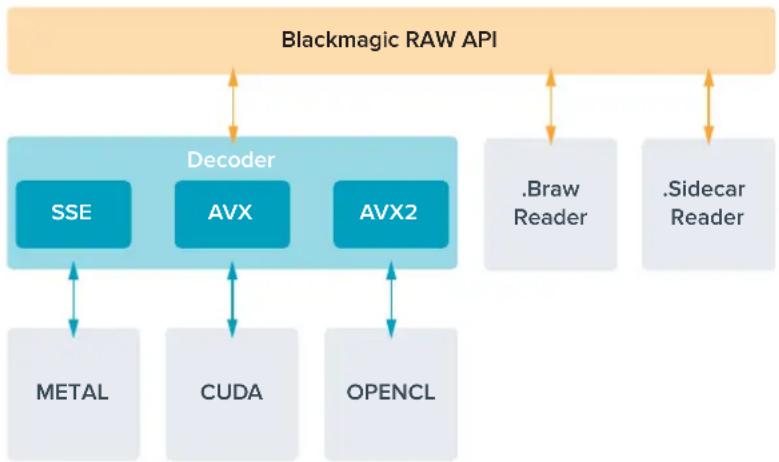
flowchart
graph TD
    A["Blackmagic RAW API"] --> B["Decoder"]
    B --> C["SSE"]
    B --> D["AVX"]
    B --> E["AVX2"]
    C <--> F["METAL"]
    D <--> G["CUDA"]
    E <--> H["OPENCL"]
    I[".Braw Reader"] --> B
    J[".Sidecar Reader"] --> B
녹화 시간
이번 섹션의 다음 표는 포맷, 프로젝트 프레임 레이트, 플래시 디스크 크기에 따른 녹화 시간을 분/초단위로 보여주는 표입니다.
플래시 디스크의 최대 녹화 시간은 사용하는 USB-C 플래시 디스크의 데이터 용량과 선택한 프레임 속도에 따라 다를 수 있습니다. 또한 플래시 디스크의 녹화 시간은 제조업체 및, exFAT 또는 Mac OS 확장으로 포맷되었는지 여부에 따라 약간 다를 수 있습니다.
디테일이 많지 않은 간단한 장면은 합성 효과를 많이 사용한 장면에 비해 적은 데이터 공간을 차지합니다. 아래 표에 제시된 측정값은 아주 복잡한 숫자을 촬영하는 경우를 가정한 것으로, 촬영 특성에 따라 녹화 가능 시간이 더 길 수도 있습니다.
| UHD | |||||
| USB 플래시디스크 프레임 레이트 | BlackmagicRAW 3:1 | BlackmagicRAW 5:1 | BlackmagicRAW 8:1 | BlackmagicRAW 12:1 | |
| 256GB | 녹화 가능 시간 녹화 | 가능 시간 녹화 가능 | 시간 녹화 가능 시간 | ||
| 23.98 | 41분 | 68분 | 110분 | 164분 | |
| 24 | 41분 | 68분 | 109분 | 164분 | |
| 25 39분 | 66분 105분 | 157분 | |||
| 30 | 33분 | 55분 | 88분 | 131분 | |
| 50 | 19분 | 33분 | 52분 | 79분 | |
| 60 | 16분 | 27분 | 44분 | 66분 | |
녹화 설정 2
'녹화'설정 탱의 두 번째 페이지는 다음과 같은 항목으로 구성되어 있습니다.
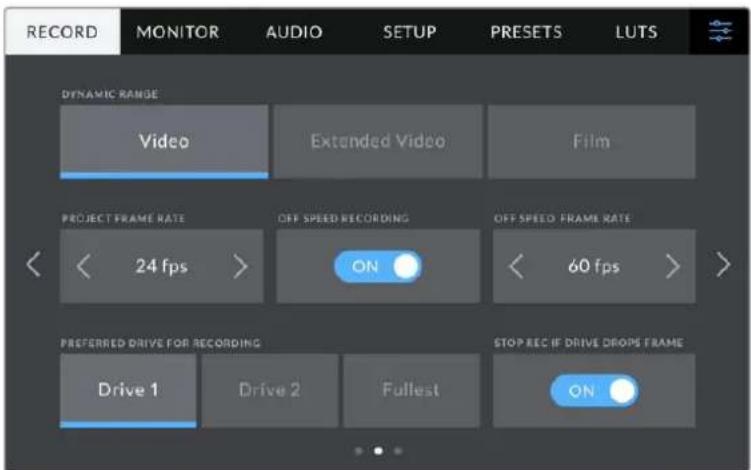
'녹화' 설정 페이지를 검색하여 변경하려는 설정 항목을 찾으세요.
다이나믹 레인지
다이나믹 레인지 아이콘을 눌러 다이나믹 레인지 설정을 조절하세요. Blackmagic Studio Camera는 다음과 같은 세 가지의 다이나믹 레인지 설정을 제공합니다.
| 비디오 | '비디오' 설정은 라이브 방송에 적합하며 직접 딜리버리 또는 최소한의 후반 제작 작업에 적합한 고대비 영상으로 녹화하여 더 빠르게 작업할 수 있습니다.'비디오' 설정은 Rec.709 프라이머리를 사용하며, 중간 회색 기본값보다 6 스탑이 초과되고 반사 하이라이트에서는 3 스탑이 초과됩니다. 이는 적정한 감마 곡선을 보이더라도 정확한 시작점을 원하는 경우에 사용하기 좋은 옵션입니다. |
| 확장 비디오 | '확장 비디오' 설정은 대비 및 채도가 적용된 Blackmagic Wide Gamut을 기반으로 합니다. 비디오 모드와의 가장 큰 차이점은 마젠타/그린 축의 채도가 낮아 오히려 프린트 필름에 더 가까우며, 비디오 모드보다 하이라이트 롤오프가 더 많아 하이라이트의 채도가 더욱 낮아집니다. 또한 약간 더 평평한 감마 곡선을 보여 낮은 채도를 제공합니다. |
| 필름 | '필름' 모드에서 비디오를 촬영하면 다이나믹 레인지를 최대한 사용하는 로그 커브를 사용하며, 비디오 신호에 최대한 많은 정보를 제공하므로, DaVinci Resolve와 같은 컬러 그레이딩 소프트웨어를 최대한 활용할 수 있습니다. |
참고 ‘필름’ 모드 다이나믹 레인지를 사용하여 Blackmagic RAW 영상을 녹화하는 경우, 터치스크린에 이미지가 흐릿하고 칙칙하게 나타납니다. 그 이유는 이미지 파일에 표준 디스플레이에 맞게 색 적용이 되지 않은 데이터가 많이 포함되어 있기 때문입니다. 하지만, 표준 색상 대비를 나타내도록 제작된 디스플레이 LUT를 사용하여 LCD 및 HDMI/SDI 출력을 모니터링할 수 있습니다. 더 자세한 정보는 본 설명서의 βD LUT] 부분을 참고하세요.
프로젝트 프레임 레이트
프로젝트 프레임 레이트는 영화 및 TV 업계에서 널리 사용되는 다양한 프레임 속도를 제공합니다. 예를 들면, 초당 23.98 프레임 레이트가 있습니다. 대개 프레임 레이트는 후반 제작 워크플로에서 사용하는 재생 속도 및 오디오 싱크와 딜리버리 요구 조건에 맞게 설정됩니다.
8종류의 프로젝트 프레임 레이트를 사용할 수 있으며, 여기에는 초당 23.98, 24, 25, 29.97, 30, 50, 59.94, 60 프레임이 있습니다.
참고 ATEM Mini를 통해 멀티 Kern 녹화를 조정하면 Blackmagic Studio Camera에서 ATEM Mini의 프레임 레이트 설정과 일치하도록 프레임 레이트를 변경합니다. SDI 기반 ATEM 스위처로 작업하는 경우, 카메라의 프로젝트 프레임 레이트를 스위처의 프레임 레이트와 일치하도록 설정해야 합니다.
오프스피드 녹화
프로젝트 프레임 레이트 및 센서 프레임 레이트는 일반적인 재생 속도에 맞게 기본 설정되어 있습니다. '오프스피드 녹화' 스위치 아이콘을 누르면 센서 프레임 레이트를 개별적으로 설정할 수 있습니다.
오프스피드 프레임 레이트
'오프스피드 녹화'를 활성화한 상태에서 '오프스피드 프레임 레이트' 옆에 있는 화살표를 눌러 카메라의 센서 프레임 레이트를 간단히 설정할 수 있습니다.
이 센서 프레임 레이트는 센서가 실제로 녹화하는 초당 프레임 개수를 설정하며, 설정된 프로젝트 프레임 레이트를 기준으로 얼마나 빠르게 또는 느리게 영상이 재생되는지를 결정합니다.
녹화에 사용할 드라이브
USB 플래시 디스크가 두 USB 포트에 모두 연결되어 있는 경우, 이 설정을 사용하여 먼저 녹화할 미디어를 선택하세요. 선택 가능한 옵션은 ‘드라이브 1’, ‘드라이브 2’ 및 ‘더 많이 찬 매체’입니다. ‘드라이브 1’ 또는 ‘드라이브 2’는 사용자의 선호에 따라 자유롭게 선택할 수 있으며, 선택한 드라이브가 가득 차면 카메라가 대체 드라이브에 계속 녹화합니다. ‘더 많이 찬 매체’ 옵션은 한 대의 카메라로 프로젝트를 촬영하는 경우, 파일을 시간 순서로 분류하는 데 도움이 됩니다.
저장 관리자에서 원하는 드라이브 명을 선택해 활성화시키면 언제든 설정 사항을 덮어쓰기 할 수 있습니다. 하지만, 드라이브를 꺼냈다가 다시 삽입하면 현재 ‘녹화에 사용할 드라이브’ 설정으로 돌아간다는 사실을 기억하세요.
정보 ‘더 많이 찬 매체’ 설정은 사용한 데이터 용량이나 데이터 크기가 아닌 녹화 미디어가 얼마나 채워졌는지를 퍼센트로 나타냅니다.
드라이브에 드롭 프레임 현상 발생 시 녹화 중단
이 설정을 사용하면 드룹 프레임 현상이 감지됐을 때의 Blackmagic Studio Camera 작동 방식을 설정할 수 있습니다. 'OFF'로 설정할 경우, 드룹 프레임 현상이 발생하더라도 녹화가 지속됩니다. ON으로 설정할 경우 드룹 프레임 현상이 발생하면 녹화가 중단됩니다. 이 기능을 사용하면 드룹 프레임 발생 표시를 확인하지 못해 사용할 수 없는 영상을 계속 촬영하는 상황을 미리 방지할 수 있습니다.
녹화 설정 3
'녹화' 설정 탱의 세 번째 페이지는 다음과 같은 설정으로 구성되어 있습니다.
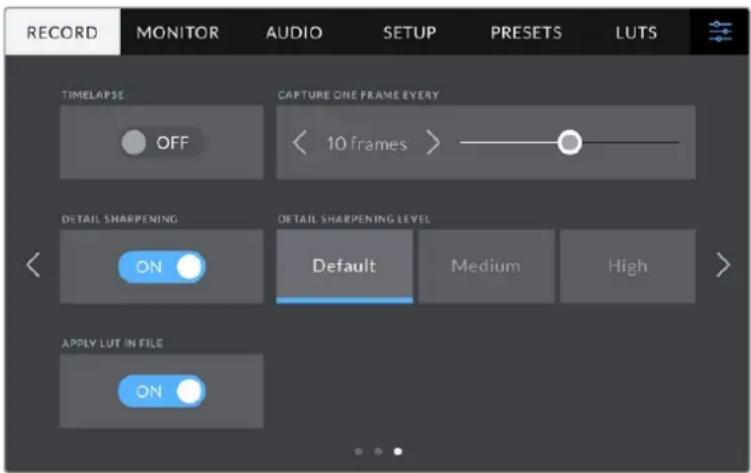
타임랩스
이 설정은 다음과 같은 간격으로 스틸 프레임을 자동으로 녹화하도록 타임랩스 기능을 활성화합니다.
| 프레임 | 2 - 10 |
| 초 | 1 - 10, 20, 30, 40, 50 |
| 분 | 1-10 |
예를 들어, 10 프레임/5초/30초/5분 등의 간격마다 스틸 프레임을 촬영하도록 설정할 수 있습니다.
타임랩스 기능으로 창의적인 선택의 폭의 넓어집니다. 예를 들어, 타임 래스를 2프레임마다 촬영하도록 설정하고 녹화한 영상을 재생하면 초고속 촬영 효과를 얻을 수 있습니다.
녹화 버튼을 누르면 녹화가 시작됩니다. 녹화 버튼을 다시 누르면 녹화가 중지되고, 타임랩스 시퀀스가 하나의 클립으로 저장되며 카메라에 설정된 해당 코덱과 프레임 레이트와 동기화됩니다. 덕분에 다른 녹화 클립과 마찬가지로 후반 제작 타임라인에 해당 타임랩스 시퀀스를 옮겨 사용할 수 있습니다.
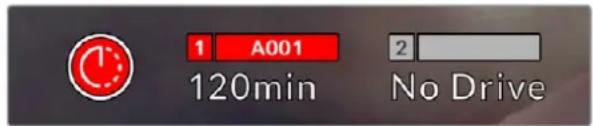
타임랩스 모드는 녹화 버튼 위에 아이콘으로 나타납니다.
정보 타임랩스 모드로 녹화하는 경우, 하나의 프레임이 녹화될 때마다 타임 코드 카운터가 업데이트됩니다.
디테일 선명도
Blackmagic Studio Camera 4K Plus 및 Pro 모델에서 이 설정을 사용하여 이미지를 선명하게 할 수 있습니다. 이 기능을 활성화한 후, '기본값(Default)', '중간(Medium)', '높음(High)' 중에서 하나를 선택하여 이미지의 선명도를 높이거나 줄일 수 있습니다.
이 기능이 활성화하면 선명도가 HDMI 및 SDI 출력에 적용되지만 USB-C를 통해 녹화되지는 않습니다. 이는 DaVinci Resolve의 샤프닝 도구를 사용하여 더 많은 옵션을 통해 이미지를 더욱 잘 제어할 수 있기 때문입니다.
파일에 LUT 적용하기
LUT를 LCD 또는 HDMI/SDI 출력에 적용하면, 선택한 LUT가 현재 녹화 중인 Blackmagic RAW 파일에 임베디드됩니다. 즉, LUT가 파일 헤더에 저장되며 후반 제작 과정에서 해당 LUT를 클립에 손쉽게 적용할 수 있어 별도의 파일을 사용할 필요가 없습니다. ‘녹화’ 메뉴에서 ‘파일에 LUT 적용하기’ 스위치를 활성화할 경우, 해당 클립은 항상 선택한 LUT가 적용된 상태로 Blackmagic RAW 플레이어 및 DaVinci Resolve에서 재생됩니다. 이 LUT는 쉽게 켜고 끝 수 있는데 이는 해당 정보가 클립 자체에 입력되어 Blackmagic RAW 파일에 항상 남아있기 때문입니다.
DaVinci Resolve의 RAW 설정 팔레트에는 Blackmagic RAW 파일에서 3D LUT를 활성화 또는 비활성화할 수 있는 'Apply LUT' 스위치가 있습니다. DaVinci Resolve의 'Apply LUT' 설정은 카메라에 있는 설정과 동일합니다. 다시 말해, 촬영할 때 컬러리스트들이 카메라에 설정해둔 LUT를 사용하도록 안내할 수 있지만, 언제든 DaVinci Resolve에서 'Apply LUT'를 'OFF'로 설정해 해당 LUT를 쉽게 끝 수 있습니다.
파일명 표준화
클립은 항상 USB-C 플래시 디스크에 Blackmagic RAW 녹화됩니다.
다음 표는 생성된 파일명의 예를 보여줍니다.
| A001_08151512_C001.mov | QuickTime Movie 파일명 |
| A001_08151512_C001.mov | 카메라 색인 |
| A001_08151512_C001.mov | 릴 넘버 |
| A001_08151512_C001.mov | 월 |
| A001_08151512_C001.mov | 일 |
| A001_08151512_C001.mov | 시 |
| A001_08151512_C001.mov | 분 |
| A001_08151512_C001.mov | 클립 번호 |
ATEM Mini 스위처의 카메라 ISO 파일 녹화 시, 클립 파일명은 ATEM Software Control의 ‘녹화 스트리밍’ 팔레트에 따라 결정됩니다. 그러므로 DaVinci Resolve에서 ATEM 프로젝트를 열면 해당 파일이 인식됩니다.
더욱 자세한 설명은 Blackmagic Design의 고객 지원 센터(www.blackmagicdesign.com/kr/support)에서 'ATEM Mini' 설명서를 다운로드하세요.
모니터링 설정
'MONITOR' 탱에서는 Blackmagic Studio Camera의 LCD 터치스크린과 Blackmagic Studio Camera 4K Pro의 HDMI/SDI 출력을 위한 상태 표시 텍스트 및 오버레이, 기타 모니터링 옵션을 조절할 수 있습니다. 각 메뉴는 2 페이지의 옵션으로 구성되어 있으며 카메라 터치스크린 양쪽 끝에 있는 화살표를 누르거나 좌/우로 쓸어 넘겨 페이지를 넘길 수 있습니다.
LCD, HDMI, SDI 모니터링 설정 페이지 1
모니터링 탑의 첫 번째 페이지에는 각 출력을 위한 설정 옵션을 제공합니다. 예를 들어 LCD 터치스크린에서는 지브라를 사용하고, HDMI와 SDI 출력에는 이를 사용하지 않도록 설정할 수 있습니다.
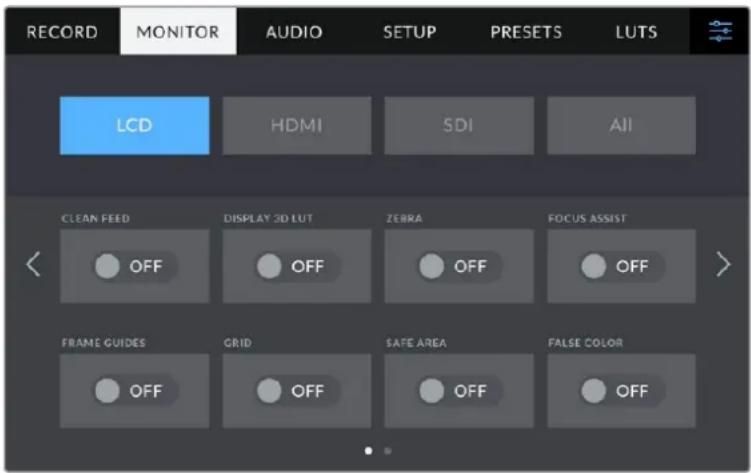
클린 피드
LCD, HDMI, SDI 메뉴에 있는 ‘클린 피드’ 스위치를 누르면 모든 출력의 상태 정보와 오버레이를 비활성화시킬 수 있습니다. 클린 피드가 적용되어도 녹화 탈리 표시는 LCD에 계속 나타납니다.
멀티캠텋업 사용 시에 스위처나 외부 레코더에 피드를 전송할 경우 클린 피드를 출력에 적용하는 것이 좋습니다.
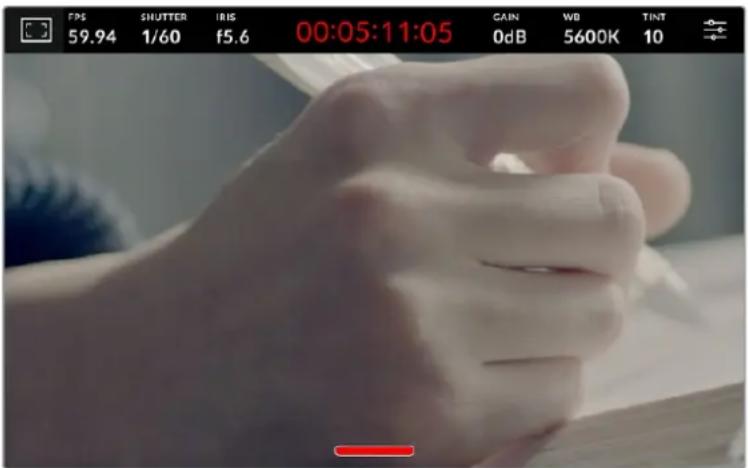
클린 피드 모드에서도 카메라 녹화 탈리 표시가 나타납니다.
참고 LUT는 클린 피드를 활성화한 출력에도 적용됩니다. LUT를 비활성화시키려면, ‘모니터링’ 메뉴에서 ‘3D LUT 디스플레이’ 스위치를 비활성화하세요.
3D LUT 디스플레이
Blackmagic Studio Camera는 원하는 출력에 3D LUT를 적용하여 색보정 작업 후의 영상록을 대략적으로 확인할 수 있습니다. ‘필름’ 다이나믹 레인지 모드를 사용한 녹화에 특히 유용한 기능입니다.
카메라의 3D LUT 기능이 활성화되어 있는 경우 이 설정을 사용해 LCD 터치스크린 또는 HDMI 또는 SDI 출력에 해당 LUT를 개별적으로 적용할 수 있습니다.
LCD에서 '3D LUT 디스플레이'를 누르고 HDMI 또는 SDI 페이지에서 출력을 위한 3D LUT를 활성화하세요. 3D LUT의 사용과 로딩에 관한 자세한 정보는 본 설명서의 [LUT] 부분을 참고하세요.
지브라
LCD, HDMI, 또는 SDI 메뉴의 ‘지브라’ 스위치를 눌러 해당 출력에 지브라 가이드를 활성화하세요. 지브라 레벨 설정에 관한 자세한 정보는 본 설명서의 [터치스크린 컨트롤] 부분을 참고하세요.
포커스 어시스트
LCD, HDMI, 또는 SDI 메뉴의 ‘포커스 어시스트’ 스위치를 눌러 해당 출력에 포커스 어시스트 기능을 활성화하세요. 포커스 어시스트 및 포커스 어시스트 레벨 설정 방법에 대한 자세한 정보는 본 설명서의 [터치스크린 컨트롤] 부분을 참고하세요.
프레임 가이드
LCD, HDMI, 또는 SDI 메뉴의 ‘프레임 가이드’ 스위치를 눌러 해당 출력에 프레임 가이드 기능을 활성화하세요. 프레임 가이드 및 다양한 가이드 선택 방법에 관한 자세한 정보는 본 설명서의 [터치스크린 컨트롤] 부분을 참고하세요.
그리드
LCD, HDMI, 또는 SDI 메뉴의 ‘그리드’ 스위치를 눌러 해당 출력에 3분할 그리드를 활성화하세요. 3분할 그리드에 관한 자세한 정보는 본 설명서의 [터치스크린 컨트롤] 부분을 참고하세요.
폴스 컬러
LCD, HDMI, 또는 SDI 메뉴의 ‘폴스 컬러’ 스위치를 눌러 해당 출력에 폴스 컬러 노출 보조 기능을 활성화하세요. 정보 더욱 자세한 정보는 본 설명서의 [메뉴 설정] 부분을 참고하세요.
안전 영역 가이드
LCD, HDMI, 또는 SDI 메뉴의 ‘안전 영역 가이드’ 스위치를 눌러 해당 출력에 안전 영역 오버레이 기능을 활성화하세요. 더 자세한 정보는 본 설명서의 [메뉴 설정] 부분을 참고하세요.
참고 Blackmagic Studio Camera의 두 가지 모니터링 설정에서 ‘안전 영역 가이드’ 설정을 사용하여 안전 영역 가이드의 크기를 설정하세요.
LCD 모니터 설정 페이지 2
Blackmagic Studio Camera의 LCD 모니터링 탱의 두 번째 페이지에서는 LCD 터치스크린만을 위한 설정 기능을 사용할 수 있습니다.
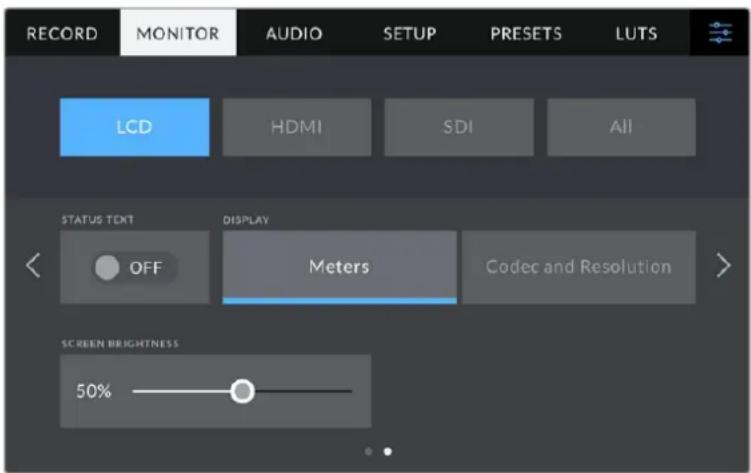
‘상태 표시 텍스트’ 기능을 사용하면 카메라의 미리보기 이미지를 더욱 자세하게 확인하실 수 있습니다.
상태 표시 텍스트
이 설정을 ‘OFF’로 설정하면 LCD 터치스크린에서 하단 3분의 1 그래픽이 사라지고 촬영 구도를 잡는데 필요한 정보만 남습니다. 하단 3분의 1 그래픽에는 히스토큐램, 저장 미미디어 표시, 오디디오 미터가 포함됩니다. 이 기능을 활성화하면 프레임 가이드와 그리드, 포커스 어시스트, 지브라와 같은 오버레이 기능은 그대로 표시됩니다.
디스플레이
카메라에 히스토크램과 오디오 미터 대신에 코덱과 해상도 정보를 표시하도록 설정할 수 있습니다. 폴스 컬러를 사용하여 노출을 조절하거나, 오디오를 개별적으로 녹음하여 히스토크램과 오디오 미터가 표시되던 곳에 추가 정보를 표시하려는 경우에 유용한 기능입니다. LCD 메뉴에서 ‘미터’나 ‘코덱 및 해상도’를 놀러 원하는 보기 방식을 선택할 수 있습니다.
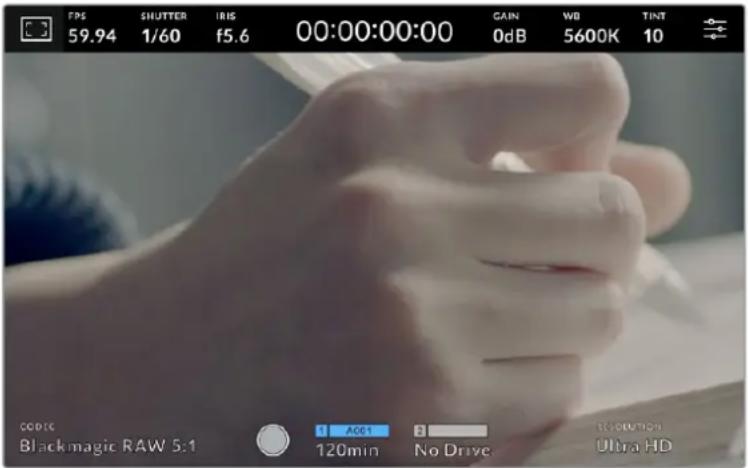
Blackmagic Studio Camera에 히스토큐램과 오디오 미터가 표시되던 곳에 코덱과 해상도 정보를 표시할 수 있습니다.
스크린 밝기
LCD 메뉴에서 ‘스크린 밞기’ 슬라이더를 좌/우로 드래그하여 Blackmagic Studio Camera의 LCD 터치스크린 밞기를 조절할 수 있습니다.
HDMI 모니터링 설정 페이지 2
HDMI 모니터링 탑의 두 번째 페이지에서는 HDMI 출력만을 위한 설정 기능을 사용할 수 있습니다.
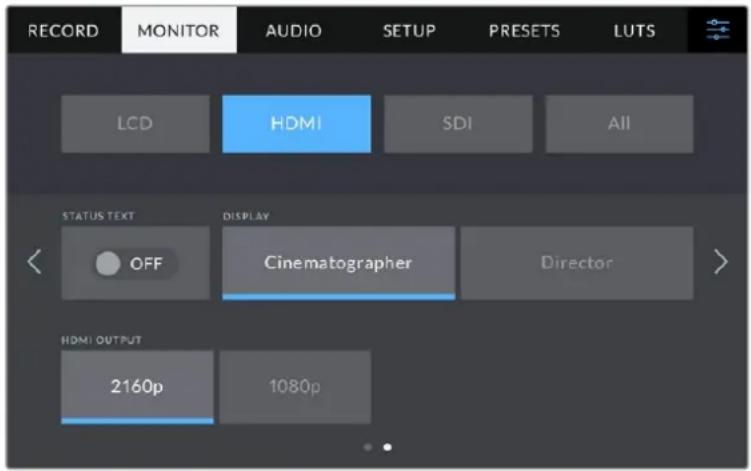
상태 표시 텍스트
이 설정을 OFF로 설정하면 HDMI 출력에 촬영 구도를 잡는데 필요한 정보만 남습니다. 이 기능을 활성화하면 프레임 가이드와 그리드, 포커스 어시스트, 지브라와 같은 오버레이 기능은 그대로 표시됩니다.
촬영 기사 및 감독을 위한 상태 정보 텍스트 디스플레이
LCD 터치스크린에는 카메라 운영자나 촬영 감독들이 유용하게 사용할 수 있는 게인, 화이트 밸런스, 조리개 등의 정보가 표시됩니다. 카메라의 HDMI 출력을 통해 여러 숫자나 카메라를 계속 파악해야 하는 감독이나 각본 기록 감독에게 유용한 정보가 표시 됩니다.
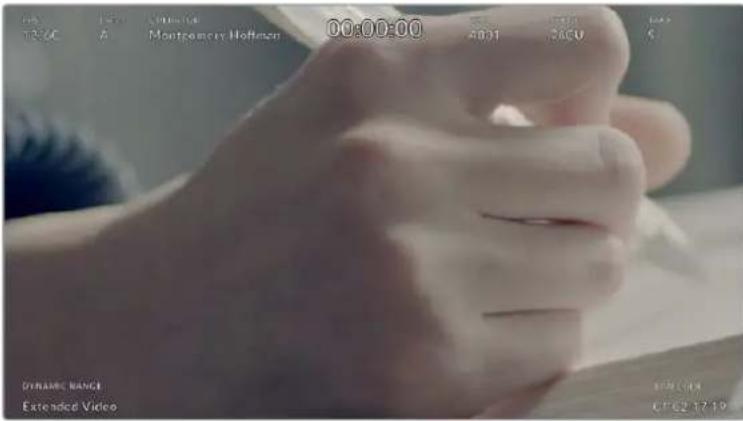
Blackmagic Studio Camera의 HDMI 출력을 통해 감독이 원하는 특정 상태 표시 택스트를 나타나게 할 수 있습니다.
HDMI 모니터 설정에서 상태 표시 텍스트를 ‘감독’으로 설정하면 해당 출력에 다음과 같은 상태 정보 텍스트가 표시됩니다.
FPS(초당 프레임 레이트)
카메라에 현재 선택된 초당 프레임 수를 표시합니다. 오프스피드 프레임 레이트 기능이 비활성화된 경우에는 프로젝트 프레임 레이트만 나타납니다. 오프스피드 프레임 레이트를 사용하는 경우에는 센서 프레임 레이트가 표시되고 그 뒤에 프로젝트 프레임 레이트가 나타납니다.
카메라
슬레이트에 설정된 대로 카메라 색인을 확인할 수 있습니다. 자세한 정보는 본 설명서의 [슬레이트] 부분을 참고하세요.
운영자
슬레이트에 설정된 대로 카메라 운영자를 확인할 수 있습니다. 자세한 정보는 본 설명서의 [슬레이트] 부분을 참고하세요.
녹화 시간 표시
현재 녹화 중인 클립이나 마지막으로 녹화된 클립의 녹화 시간이
시간:분:초 순으로 표시됩니다.
릴/신/테이크
현재의 릴과 신, 테이크를 표시합니다. 릴/신/테이크 및 라벨 표기 방법에 관한 자세한 정보는 본 설명서의 [슬레이트] 부분을 참고하세요.
다이나믹 레인지
모니터 화면 좌측 하단에는 현재 사용 중인 다이나믹 레인지 설정이 나타납니다. ‘필름’, ‘비디오’, ‘확장 비디오’가 나타납니다.
타임코드
모니터 화면 우측 하단의 타임코드는
시간:분:초:프레임 형태로 표시됩니다.
HDMI 출력
카메라의 HDMI 출력은 2160p과 1080p 녹화 해상도를 개별 지원합니다. 비디오 표준은 카메라의 프로젝트 프레임 레이트에 일치됩니다.
HDMI 출력은 다른 HDMI 장비에서 지원하는 비디오 포맷 및 프레임 레이트에 따라 출력이 설정됩니다. 예를 들어, HD만 지원하는 ATEM 스위처와 HyperDeck 디스크 레코더에 디스플레이를 연결하면, 카메라는 자동으로 HDMI 출력을 1080p로 설정합니다.
사용하는 장비가 2160p을 지원하는 경우 HDMI 출력을 2160p 또는 1080p로 설정할 수 있습니다.
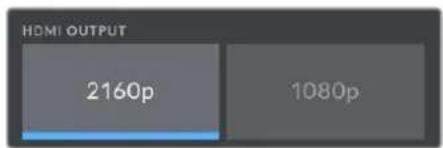
HDMI 출력
SDI 모니터링 설정 페이지 2
Blackmagic Studio Camera 4K Pro의 두 번째 SDI 모니터링 탭 페이지에는 SDI 출력만을 위한 설정을 사용할 수 있습니다.
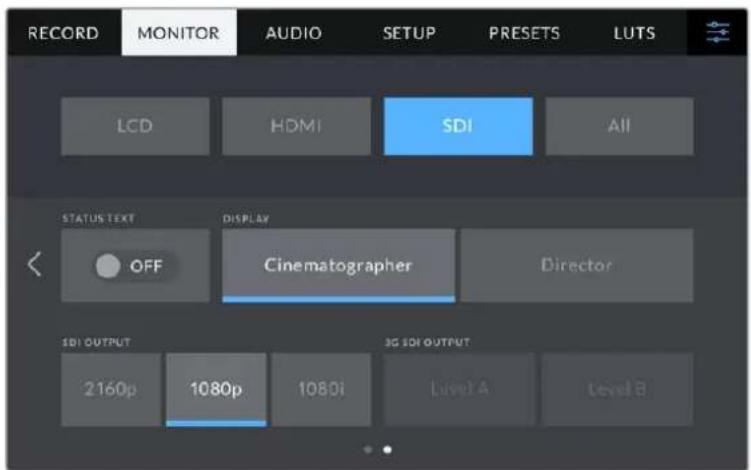
'3G-SDI 출력' 옵션은 1080p 신호를 50, 59.94, 60fps로 출력할 경우 사용할 수 있습니다.
상태 표시 텍스트
이 설정을 OFF로 설정하면 SDI 출력에 하단 3분의 1 그래픽가 사라지고 촬영 구도를 잡는데 필요한 정보만 남습니다. 하단 3분의 1 그래픽에는 히스토그램, 저장 미미디어 표시, 오디디오 미터가 포함됩니다. 이 기능을 활성화하면 프레임 가이드와 그리드, 포커스 어시스트, 지브라와 같은 오버레이 기능은 그대로 표시됩니다.
촬영 기사 및 감독을 위한 상태 정보 텍스트 디스플레이
LCD 터치스크린에는 카메라 운영자나 촬영 감독들이 유용하게 사용할 수 있는 게인, 화이트 밸런스, 조리개 등의 정보가 표시됩니다. 카메라의 SDI 출력을 통해 여러 솟이나 카메라를 계속 파악해야 하는 감독이나 각본 기록 감독에게 유용한 정보가 표시되게 할 수도 있습니다.
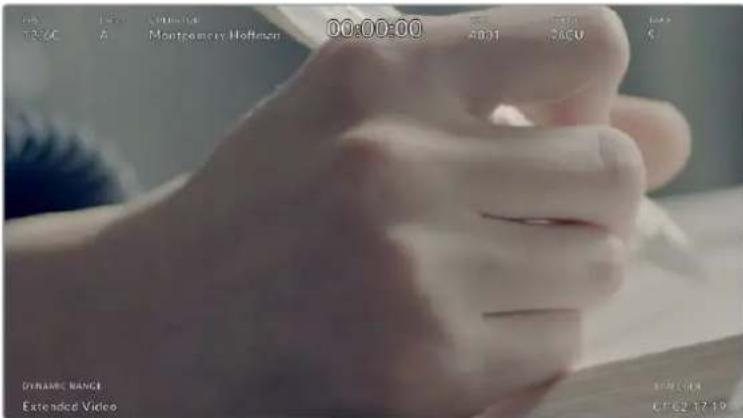
Blackmagic Studio Camera 4K Pro의 SDI 출력을 통해 감독이 원하는 특정 상태 표시 텍스트를 나타나게 할 수 있습니다.
SDI 모니터 설정에서 상태 표시 텍스트를 ‘감독’으로 설정하면 해당 출력에 다음과 같은 상태 정보 텍스트가 표시됩니다.
FPS(초당 프레임 레이트)
카메라에 현재 선택된 초당 프레임 수를 표시합니다. 오프스피드 프레임 레이트 기능이 비활성화된 경우에는 프로젝트 프레임 레이트만 나타납니다. 오프스피드 프레임 레이트를 사용하는 경우에는 센서 프레임 레이트가 표시되고 그 뒤에 프로젝트 프레임 레이트가 나타납니다.
카메라
슬레이트에 설정된 대로 카메라 색인을 확인할 수 있습니다. 자세한 정보는 본 설명서의 [슬레이트] 부분을 참고하세요.
운영자
슬레이트에 설정된 대로 카메라 운영자를 확인할 수 있습니다. 자세한 정보는 본 설명서의 [슬레이트] 부분을 참고하세요.
녹화 시간 표시
현재 녹화 중인 클립이나 마지막으로 녹화된 클립의 녹화 시간이
시간:분:초 순으로 표시됩니다.
릴/신/테이크
현재의 릴과 신, 테이크를 표시합니다. 릴/신/테이크 및 라벨 표기 방법에 관한 자세한 정보는 본 설명서의 [슬레이트] 부분을 참고하세요.
다이나믹 레인지
현재 출력에 적용된 LUT 관련 정보가 모니터 하단 왼쪽에 표시됩니다. LUT를 적용하지 않은 경우 필름(Film) 다이나믹 레인지 또는 비디오(Video) 다이나믹 레인지가 표시됩니다.
타임코드
모니터 화면 오른쪽 아래에는 타임코드가 시간:분:초:프레임 형태로 표시됩니다.
시간:분:초:프레임 형태로 표시됩니다.
SDI 출력
Blackmagic Studio Camera 4K Pro의 SDI 출력은 2160p, 1080p, 1080i 녹화 해상도를 개별 지원합니다. 2160p 또는 1080p으로 설정할 시, 비디오 표준은 카메라의 프로젝트 프레임 레이트에 일치됩니다.
프로젝트 프레임 레이트를 50p, 59.94p, 60p로 설정하면, 인터레이스 HD 사용이 가능하며, 설정에 따라 1080i50, 59.94, 60로 전송합니다.
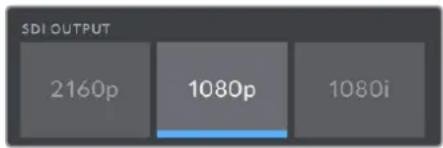
SDI 출력
3G SDI 레벨 A/레벨 B
3G-SDI 출력 표준을 변경하여 레벨 A 또는 레벨 B 3G-SDI 비디오만 수신 가능한 장비의 호환성을 유지할 수 있습니다. 이 옵션은 SDI 출력에서 초당 50, 59.94, 60fps으로 1080p을 출력하는 경우에 사용 가능합니다.
모든 모니터링 설정 페이지 1
카메라의 모든 출력에 영향을 주는 모니터 설정은 Blackmagic Studio Camera 4K Plus의 ‘모두’ 메뉴에서 찾을 수 있습니다. 예를 들어, 이 메뉴에 있는 ‘안전 영역 가이드’를 90%로 설정하면 사용하는 스튜디오 카메라 모델에 따라 카메라의 LCD와 HDMI/SDI 출력의 안전 영역 가이드가 90%로 설정됩니다.
‘모두’ 메뉴 설정은 2페이지로 구성되어 있습니다. 스튜디오 카메라의 ‘모두’ 모니터링 탱 첫 번째 페이지는 다음과 같은 설정 항목을 제공합니다.
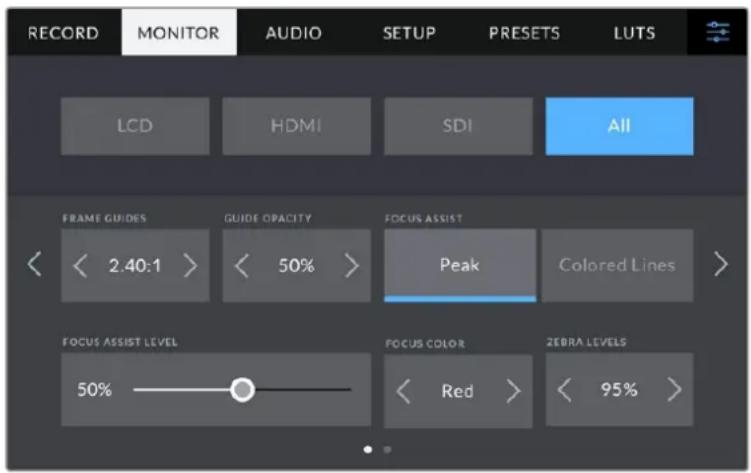
프레임 가이드
프레임 가이드 메뉴 설정에서 좌/우 화살표를 눌러 스튜디오 카메라의 모든 출력에 적용 가능한 프레임 가이드 옵션을 선택할 수 있습니다. 해당 옵션에 대한 자세한 설명은 본 사용 설명서의 [터치스크린 컨트롤] 부분을 참고하세요. LCD 터치스크린 헤드업 디스플레이의 LCD 모니터링 메뉴에서 이용할 수 있습니다. 각 ‘모니터’ 메뉴에서 LCD 터치스크린과 HDMI/SDI 출력에 프레임 가이드가 개별적으로 나타나도록 설정할 수 있다는 사실을 기억하세요.
가이드 불투명도
가이드 불투명도 메뉴 설정의 좌/우 화살표를 눌러 LCD 터치스크린과 HDMI/SDI 출력에 나타나는 프레임 가이드 속 이미지의 투명도를 설정할 수 있습니다. 25%, '50%, '75%, '100%' 옵션에서 선택할 수 있습니다.
포커스 어시스트
스튜디오 카메라는 ‘피크’와 ‘컬러 라인’ 두 종류의 포커스 어시스트 모드를 제공합니다.
포커스 피킹
'피킹' 방식의 포커스 어시스트 모드를 선택하면 솟에서 초점이 맞춰진 부분이 LCD 터치스크린 또는 HDMI/SDI 출력에서는 광장히 선명하게 나타나지만, 실제 녹화 영상에는 이런 효과가 반영되지 않습니다. 이는 초점이 맞춰진 부분이 은은한 배경 부분과 대조되어 더욱 도드라져 보이는 효과를 줍니다. 다른 오버레이를 추가로 사용하지 않는 상황에서 초점이 맞춰진 부분을 직관적으로 구분할 수 있는 방식으로, 특히 초점을 맞추려는 대상이 솟 안의 다른 요소들과 실제로 잘 구분되어 있는 경우에 사용하기 효과적입니다.
컬러 라인
‘컬러 라인’ 방식의 포커스 어시스트 모드를 선택할 경우, 영상에서 초점이 잘 맞은 부분에 컬러라인이 오버랩되어 나타납니다. 이 옵션은 이미지에 표현되는 선때문에 ‘피크’ 방식의 포커스 어시스턴트보다는 눈에 거슬릴 수 있습니다. 하지만 다양한 요소가 솟에 잡히는 경우에는 정확한 포커스를 맞추는데 도움이 됩니다.
포커스 어시스트 레벨
LCD의 포커스 어시스트 레벨은 카메라 오른쪽 면에 위치한 피킹 다이얼로 설정합니다. 슬라이더를 좌/우로 쓸어넘겨 해당 레벨을 오버라이드할 수 있습니다. 정확한 제어를 위해 다이얼을 조절하면서 라이브 이미지를 직접 확인하는 것이 좋습니다.
포커스 어시스트 레벨 설정이 스튜디오 카메라의 LCD 터치스크린 또는 HDMI/SDI 출력에 포커스 어시스트 사용을 결정하지 않는다는 점을 기억하세요. LCD 또는 HDMI/SDI 모니터 메뉴에서 각 출력을 위한 포커스 어시스트 기능을 개별적으로 설정할 수 있습니다.
정보 최적의 포커스 어시스트 레벨은 솟마다 다릅니다. 예를 들면, 배우에 초점을 맞추려는 경우에 높은 레벨의 포커스 어시스트를 사용하면 얼굴 가장 자리의 디테일에 도움이 됩니다. 반면, 나뭇잎이나 벽돌의 경우 포커스 어시스트 레벨을 높게 설정하면 다소 산만한 포커스 정보가 나타날 수 있습니다.
포커스 컬러
포커스 어시스트로 컬러 라인을 사용하는 경우, 이 설정을 통해 포커스 라인 오버레이의 색상을 변경할 수 있습니다. 포커스 라인 색상을 변경해 포커스 어시스트가 영상과 쉽게 구별되도록 설정할 수 있습니다. ‘흰색’/빨간색’/초록색’/파란색’/검은색’ 중 원하는 색상을 선택할 수 있습니다.
지브라 레벨
이 설정 양쪽 끝에 있는 화살표를 눌러 지브라가 나타날 노출 수준을 설정하세요. 지브라 레벨은 75\~100% 노출 값까지 5퍼센트 단위로 조절할 수 있습니다. 더 자세한 정보는 본 설명서의 [터치스크린 컨트롤]에 있는 ‘지브라’ 가이드를 확인하세요.
모든 모니터링 설정 페이지 2
스튜디오 카메라의 ‘모두’ 모니터링 탱에서는 다음과 같은 설정 옵션을 사용할 수 있습니다.
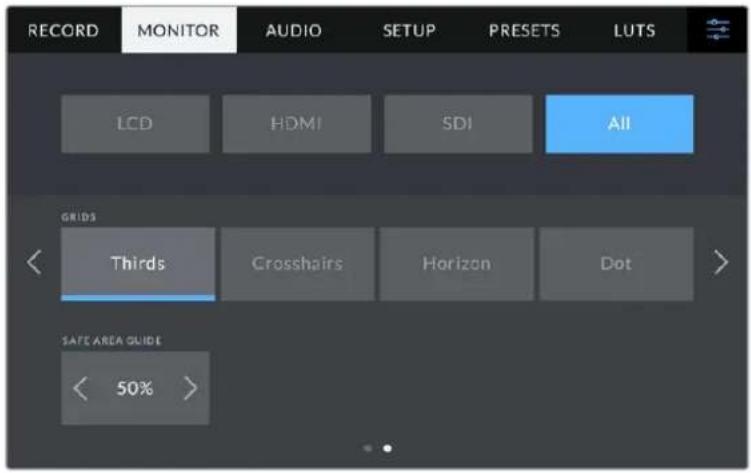
그리드
스튜디오 카메라의 LCD 터치스크린과 HDMI/SDI 출력에 원하는 조합의 그리드와 십자선을 적용하려면 '3분할 선', '십자선', '가운 élect점' 중에서 원하는 옵션을 선택하세요. 더 자세한 정보는 본 설명서 [터치스크린 컨트롤] 부분의 그리드 관련 설명을 참고하세요.
안전 영역 가이드
스튜디오 카메라의 LCD 터치스크린, HDMI/SDI 출력에 적용할 안전 영역의 크기를 조절하려면, 이 설정에서 퍼센트 수치 좌/우에 있는 화살표를 누르세요. 이 퍼센트 수치는 영상 프레임 대비 안전 영역의 크기를 나타냅니다. 대부분의 방송국에서는 90% 안전 영역을 요구합니다.
오디오 설정
'오디오' 탱에서는 카메라의 오디오 입력과 모니터링 설정값을 조절할 수 있습니다.
카메라의 오디오 설정은 두 페이지에 걸쳐 채널 1과 채널 2로 구분되어 있습니다. 게인 컨트롤처럼 다양한 설정을 조정할 수 있을 뿐만 아니라 각 오디오 채널을 각기 다른 소스로 지정할 수 있습니다.
오디오 설정 페이지 1
'오디오' 설정 탱의 첫 번째 페이지에서는 다음과 같은 설정 기능을 사용할 수 있습니다.
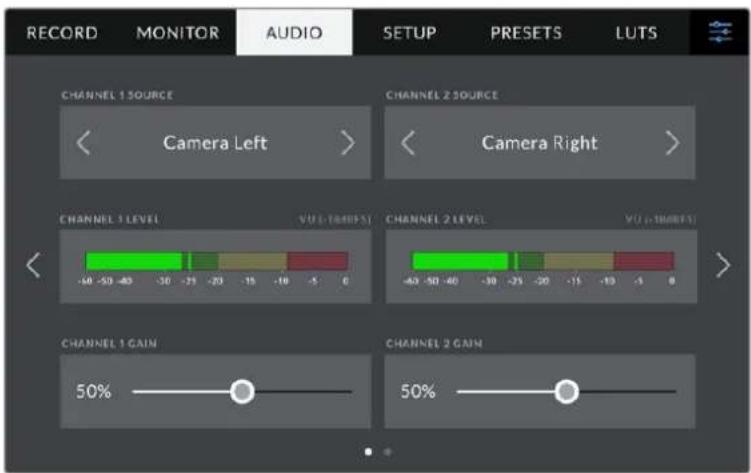
채널 소스
'채널 1 소스'와 '채널 2 소스' 버튼을 사용해 각 오디오 채널을 위한 오디오 소스를 선택하세요. 각 채널 소스 설정에 대한 설명은 아래 기재되어 있습니다.
- 카메라 좌,우
카메라의 내부 마이크로 녹음
- 카메라 모노
Blackmagic Studio Camera에 내장된 마이크의 좌/우 채널을 통해 단일 오디오 채널을 생성합니다.
- XLR - 라인
Blackmagic Studio Camera 4K Pro의 XLR 입력을 사용하여 라인 레벨 오디오 녹음합니다.
- XLR - 마이크
Blackmagic Studio Camera 4K Pro의 XLR 입력을 사용하여 마이크 레벨 오디오를 녹음합니다. 팬턴 파워가 활성화된 상태에서 XLR 입력을 ‘마이크’로 설정하면 ‘+48V’ 표시가 나타납니다. 팬턴 파워 마이크 연결을 분리하기 전에 48V 스위치가 ‘OFF’로 설정되어 있는지 반드시 확인하세요.
· 3.5mm 좌 - 라인
3.5mm 입력의 왼쪽 오디오 채널만 라인 레벨 오디오로 사용합니다.
- 3.5mm 우 - 라인
3.5mm 입력의 오른쪽 오디오 채널만 라인 레벨 오디오로 사용합니다.
- 3.5mm 모노 - 라인
3.5mm 입력의 좌/우 채널에서 모노 믹스를 생성하여 라인 레벨 오디오로 사용합니다.
· 3.5mm 좌 - 마이크
3.5mm 입력의 왼쪽 오디오 채널만 마이크 레벨 오디오로 사용합니다.
- 3.5mm 우 - 마이크
3.5mm 입력의 오른쪽 오디오 채널만 마이크 레벨 오디오로 사용합니다.
- 3.5mm 모노 - 마이크
3.5mm 입력의 좌/우 채널에서 모노 믹스를 생성하여 마이크 레벨 오디오로 사용합니다.
-사용안함
오디오 채널을 비활성화합니다.
참고 3.5mm 입력을 오디오 소스로 선택할 경우 채널 1과 채널 2의 오디오 소스 모두 라인 레벨 또는 마이크 레벨로 되어 있어야 합니다. 즉 '3.5mm 좌-라인'을 '채널 1 소스'로 선택할 경우 '채널 2 소스'에서 사용할 수 있는 3.5mm 입력 옵션은 라인 레벨인 '3.5mm 좌 - 라인' 및 '3.5mm 우 - 라인', '3.5mm 모노 - 라인'입니다. 마이크 레벨 옵션은 선택이 불가능해집니다.
채널 1 및 채널 2 레벨
오디오 레벨 미터가 정확한 오디오 레벨을 설정할 수 있도록 도와줍니다.
채널 1 및 채널 2 게인
이 슬라이더를 사용해 선택한 채널 1 또는 채널 2 소스의 녹음 레벨을 조절할 수 있습니다.
오디오 설정 페이지 2
'오디오' 설정 탱의 두 번째 페이지에서는 다음과 같은 설정 기능을 사용할 수 있습니다.
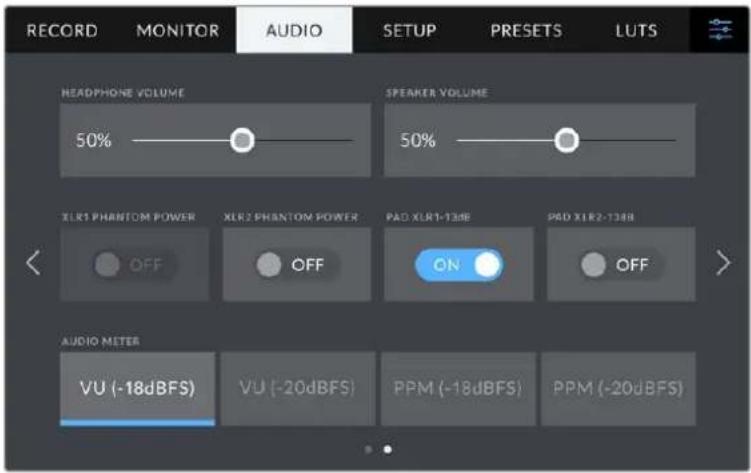
헤드폰 볼륨
이 슬라이더를 사용해 3.5mm 또는 5핀 XLR 헤드셋 책에 연결된 헤드폰 출력 레벨을 설정할 수 있습니다. 오디오 슬라이더를 좌/우로 움직여 음량을 조절할 수 있습니다.
스피커 볼륨
이 봄륨 슬라이더를 사용해 카메라 내장 스피커 출력 레벨을 설정할 수 있습니다. 오디오 슬라이더를 좌/우로 움직여 음량을 조절할 수 있습니다.
XLR 팬턴 파워
Blackmagic Studio Camera 4K Pro의 XLR 입력은 48V 팬턴 파워를 지원해 자체 전원 공급형이 아닌 마이크도 사용할 수 있습니다. 카메라를 'XLR' 오디오 입력으로 설정한 경우, 'XLR 팬턴 파워' 스위치 아이콘을 눌러 팬턴 파워를 활성화할 수 있습니다. Blackmagic Studio Camera 4K Pro에는 두 개의 XLR 입력과 각각의 입력을 위한 개별 팬턴 파워 스위치가 있습니다.
오디오 미터
VU 또는 PPM 미터 유형에서 선택할 수 있습니다. VU 미터가 표준 유형으로 자리 잡은 반면, PPM과 라우드니스 미터는 인지할 수 있는 소리의 크기를 위한 단위 체계 및 측정을 제공합니다.
- VU
VU 미터는 오디오 신호 파형의 최고 및 최저 평균치를 표시합니다. 대부분은 오디오 신호의 피크를 모니터링하는 데 사용하지만, VU는 평균값을 산출하기 때문에 실제로 들리는 소리의 크기를 모니터링하는 데 사용할 수도 있습니다.
PPM
PPM 미터는 일시적으로 신호의 피크를 유지한 후에 천천히 내려가는 피크 홀드 기능이 있어 오디오가 피킹되는 지점을 쉽게 확인할 수 있습니다.
참고 일반적으로 팬턴 파워를 켜기 전에 XLR 케이블을 먼저 연결합니다. 팬턴 파워 마이크를 사용하지 않을 경우, 팬턴 파워 스위치를 'OFF'로 설정하는 것이 중요합니다. 팬턴 파워 모드가 켜져 있는 상태에서 팬턴 파워가 요구되지 않는 장비를 연결하게 되면 카메라에서는 계속해서 해당 전원을 출력하므로 장비가 손상될 위험이 있습니다. 팬턴 파워를 끄더라도 완전히 방전되기까지는 어느 정도의 시간이 소요됩니다.
팬텀 파워를 끄고 나서는 다른 마이크나 XLR 오디오 장비를 연결하기 전에 최소 몇 분 경도 기다려야 합니다.
설정
'설장' 탐에서는 Blackmagic Studio Camera의녹화 및 모니터링과 직접적인 관련이 없는 기타 설정항목을 포함하여 카메라 식별 설정과 소프트웨어 버전, 기능 버튼 설정을 제공합니다.
카메라의 '설정' 탱에서는 다음과 같은 설정 옵션을 사용할 수 있습니다.
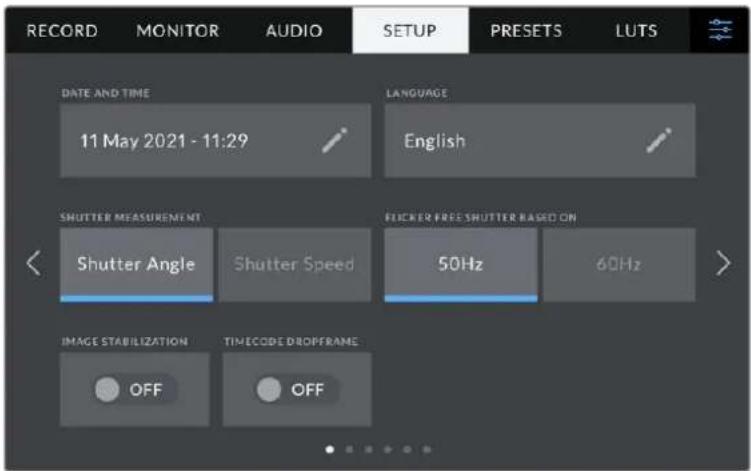
날짜 및 시간
날짜 및 시간에는 카메라의 날짜 및 시간을 설정할 수 있습니다. 날짜는 연도/월/일 순으로 그리고 시간은 24시간 형식으로 표시됩니다. 카메라의 날짜 및 시간 설정은 외부 타임코드 소스가 연결되지 않은 경우에 현재 시각을 표시하는 용도로도 사용됩니다.
언어
Blackmagic Studio Camera는 11개국 언어를 지원합니다. 한국어, 영어, 중국어, 일본어, 스페인어, 독일어, 불어, 러시아어, 이탈리아어, 포르투갈어, 터키어로 사용할 수 있습니다.
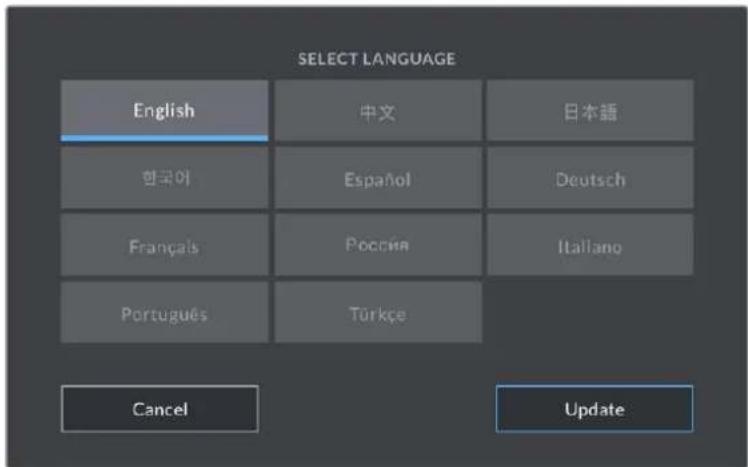
'언어 선택' 페이지는 장비가 최초로 가동될 때, 그리고 카메라의 내부 소프트웨어를 업데이트한 후에도 화면에 나타납니다.
다음과 같은 순서로 언어를 선택하세요.
1 목록에서 '언어'를 선택하세요.
2 '업데이트' 버튼을 누르면 선택 내용이 저장되고 설정 메뉴로 되돌아갑니다.
셔터 측정
셔터 정보를 ‘셔터 개각도’ 또는 ‘셔터 속도’로 표시할 지 선택할 수 있습니다. ‘셔터 개각도’를 사용하면 셔터와 프레임 레이트는 서로 연동됩니다. ‘셔터 속도’를 사용 시, 셔터에 정확한 실시간 정보가 주어지며 이는 프레임 레이트에 연결되지 않습니다.
예를 들어, 1/48초의 셔터 속도를 사용할 경우에도 셔터 측정은 향상 실시간으로 같기 때문에 모션 블러는 프레임 레이트와 상관없이 지속적으로 유지됩니다. 반대로180도의 셔터개각도는 각 프레임에 적용되어 초마다 녹화되는 프레임 수의 영향을 받습니다.그러므로 사용하는 프레임 레이트에 따라 모션 블러가 다양해입니다.
최소 셔터 속도 설정값은 프레임 레이트와 일치하는 것을 기억하세요. 다시 말해,24p으로 촬영 시, 1/24초가 사용할 수 있는 최소의 셔터 속도 설정값이며, 1/50초는 50p 촬영 시 사용할 수 있는 최소 셔터 속도입니다.
플리커 현상 없는 셔터 개각도
이 설정은 카메라에서 플리커 현상이 없는 셔터 설정값을 산출하기 위해 사용하는 주전력 주파수를 변경합니다.
조명 아래서 촬영하는 경우 플리커 현상이 발생할 수 있습니다. Blackmagic Studio Camera는 현재 사용하는 프레임 레이트를 위한 플리커 현상이 없는 셔터 설정값을 자동으로 산출하여 최대 세 가지의 셔터 설정값을 제공합니다. 셔터 설정값은 조명을 작동하는 데 사용되는 현지 주전원 공급 장치의 주파수에 따라 달라집니다. PAL 방식을 사용하는 대부분의 국가에서는 50Hz를 사용하고, NTSC 방식을 사용하는 국가에서는 보통 60Hz의 전력 주파수를 사용합니다. 50Hz 또는 60Hz를 눌러 사용 지역에 맞는 전력 주파수를 설정하세요.
이미지 안정화
Blackmagic Studio Camera 4K Plus와 4K Pro에는 이미지 안정화 옵션이 있어 물리적 스위치 없이도 렌즈의 이미지 안정화 기능을 활성화 또는 비활성화할 수 있습니다.
타임코드 드롭 프레임
29.97 및 59.94 NTSC 프로젝트 프레임 레이트 사용 시 드롭 프레임 타임코드를 사용하려면 ‘타임코드 드롭 프레임’ 옵션을 선택하세요. ‘타임코드 드롭 프레임’은타임코드에서 일정한 간격씩 프레임을 건너뛰는 기능입니다. NTSC 프레임 레이트에서 매초마다 정수의 프레임 숫자로 기록되지 않더라도 프로젝트 프레임 타임코드는 정확하게 유지합니다.
Blackmagic Studio Camera 4K Pro의 설정 페이지 2
'설정' 탱 두번째 페이지는 다음과 같은 Blackmagic Studio Camera 4K Pro 설정으로 구성되어 있습니다.
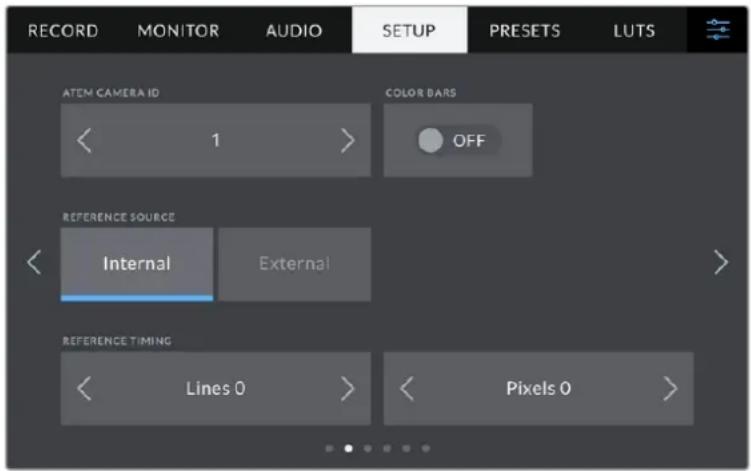
ATEM 카메라 ID
한 대 이상의 Blackmagic Studio Camera 4K Pro를 ATEM 스위처와 함께 사용하는 경우에 스위처에서 카메라로 탈리 신호를 전송하려면, ATEM 카메라 ID를 설정해야 합니다. 이를 통해 스위처에서 올바른 카메라로 탈리 신호를 전송하게 됩니다. 카메라 ID 번호는 좌/우 화살표를 사용해 1\~99로 설정 가능합니다. 기본 설정은 ‘1’로 되어있습니다.
컬러바
Blackmagic Studio Camera 4K Pro를 스위처나 외부 모니터에 연결할 경우 미리보기 영상보다는 컬러바를 출력하는 것이 유용합니다. 스위처나 모니터에 나타나는 카메라의 컬러바를 통해 연결이 제대로 되었는지 확인할 수 있으며 컬러바 색상을 기반으로 기본적인 모니터 보정을 수행할 수 있습니다. 간단히 '컬러바' 스위치 아이콘을 눌러 LCD 터치스크린을 포함한 Blackmagic Studio Camera 4K Pro의 모든 출력에 컬러바를 적용시킬 수 있습니다.
레퍼런스 소스
Blackmagic Studio Camera 4K Pro는 내부 또는 외부 레퍼런스 소스에 잠금 설정을 할 수 있습니다. SDI를 사용해 ATEM 스위처에 직접 연결 시, 이 설정을 '외부'로 선택하면 스위처의 프로그램 리턴 피드가 카메라의 SDI 입력을 통해 카메라에 젠록 동기화됩니다.
레퍼런스 타이밍
'레퍼런스 타이밍' 설정을 통해 레퍼런스 타이밍을 라인 및 핍셀 기반으로 수동 조절할 수 있습니다. '라인' 및 '픽셀' 양였의 화살표 아이콘을 눌러 간단히 설정을 조정할 수 있습니다.
Blackmagic Studio Camera 4K Pro의 설정 페이지 3
'설정' 탱 세번째 페이지는 다음과 같은 Blackmagic Studio Camera 4K Pro 설정으로 구성되어 있습니다.
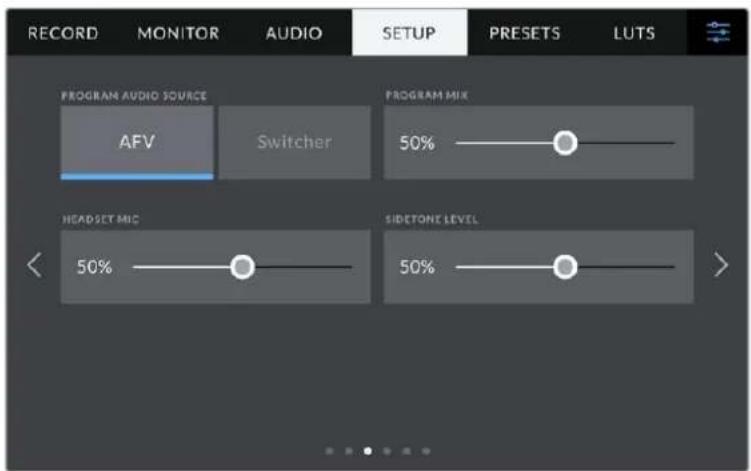
프로그램 오디오 소스
ATEM 스위처에 연결 시, ‘프로그램 오디오 소스’를 ‘스위처’로 설정하면 프로그램 리턴 오디오가 입력 소스로 우선 선택되어 헤드폰이나 헤드셋으로 모니터링 시 토크백에 통합됩니다. 이 기능은 스위처에 카메라 오디오 피드를 전송하진 않지만, SDI IN 포트를 통해 스위처에서 전송되는 프로그램 피드를 듣고자 할 경우에 사용하기 유용합니다. ‘프로그램 오디오 소스’를 ‘AFV’ 또는 ‘오디오 팔로우 비디오’로 설정하면 현재 LCD에 나타나는 오디오가 우선 적용됩니다. 현재 촬영 중인 장면이 카메라의 LCD에 나타나면 해당 오디오를 들을 수 있지만, 프로그램 리턴 피드가 사용되면 오디오 소스는 프로그램 오디오 피드에서 전송됩니다.
프로그램 믹스
이 설정을 통해 카메라 오디오와 토크백 오디오의 밸런스를 조절할 수 있습니다. 헤드폰에서는 LCD 화면에 나타나는 영상의 오디오가 출력됩니다. 예를 들어, 카메라 뷰로 설정하면 카메라의 오디오를 들을 수 있습니다. 프로그램 뷰로 설정하면 해당 프로그램의 오디오를 들을 수 있습니다. 기본 설정은 ‘100%’입니다.
헤드셋 마이크
볼륨 슬라이더를 좌/우로 이동하여 오디오 마이크 입력 레벨을 조절할 수 있습니다. 기본 설정은 ‘50%’입니다.
사이드톤 레벨
해당 슬라이더를 조정해 헤드셋의 음성 마이크 볼륨을 설정할 수 있습니다.
정보 Blackmagic Studio Camera 4K Pro는 강력한 토크백 마이크 프리앤프를 가지므로 3.5mm 미니객의 소비자용 이어폰 또는 헤드셋의 마이크 게인이나 사이이드톤 레벨 조절 시 주의해야 합니다. 이 경우 종종 차폐가 잘 이뤄지지 않아 혼선이 생길 수 있습니다. 이러한 문제가 발견되면 사이드톤을 매우 낮게 설정하여 헤드셋에서 발생되는 피드백을 상쇄시킵니다.
설정 페이지 4/2
Blackmagic Studio Camera 4K Pro의 ‘설정’ 탱의 네 번째 페이지는 다음의 항목으로 구성되어 있습니다. Blackmagic Studio Camera 4K Plus는 ‘설정’ 탱의 두 번째 페이지에서 확인할 수 있습니다.
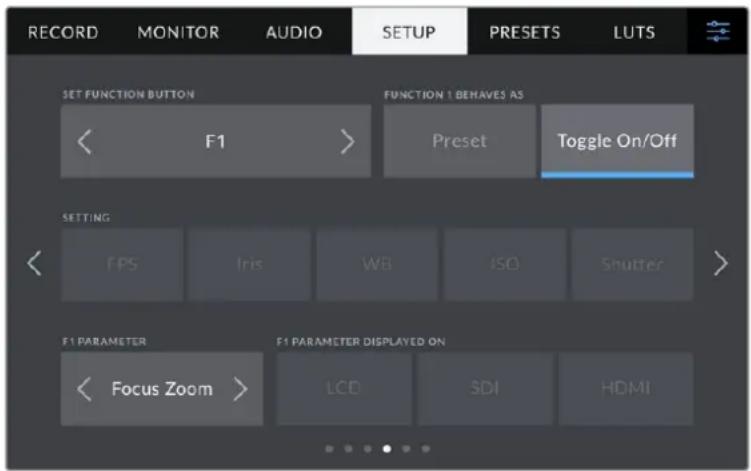
기능 버튼 설정하기
스튜디오 카메라의 LCD 터치스크린 옆에 F1, F2, F3 세 개의 기능 버튼을 확인할 수 있습니다. 자주 사용하는 기능으로 매핑하여 사용하면 라이브 카메라 운영 시 빠르게 접속하여 터치스크린을 사용하지 않아도 됩니다.
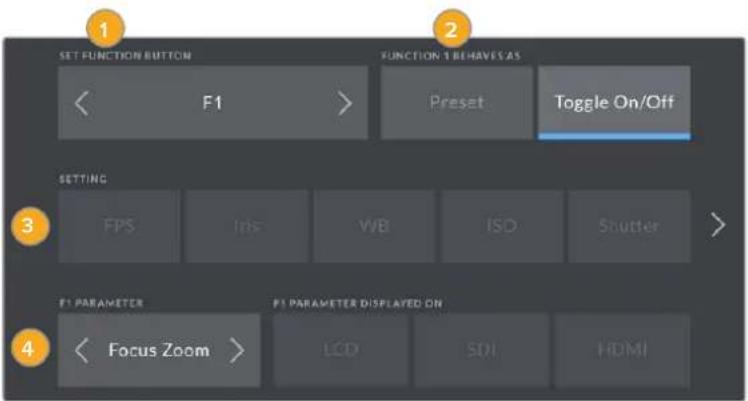
1 버튼 2 속성 3 설정 4 파라미터
기능 버튼을 프리셋 또는 켜고 끄기 기능에 매핑하기
매핑하려는 기능 버튼을 선택한 뒤, 원하는 속성을 선택할 수 있습니다.
가능한 옵션은 다음과 같습니다.
프리셋
프리셋이 속성으로 저장된 경우 기능 버튼을 눌러 설정과 파라미터 조합을 불러올 수 있습니다.
프리셋을 설정하려면 '설정' 메뉴에서 원하는 설정을 선택한 뒤, '파라미터' 메뉴 양쪽에 있는 화살표 아이콘으로 해당 설정을 조정하세요.
예를 들어, F1 버튼에 프리셋 화이트 밸런스를 설정하려면, '기능 버튼 설정' 화살표로 'F1'을 선택하고 '프리셋'으로 속성을 선택한 다음, 'WB' 설정을 누른 뒤, '파라미터' 메뉴 양쪽에 있는 화살표 아이콘을 눌러 화이트 밸런스를 '5600K'로, 틸트를 '10'으로 설정하세요.
ON/OFF 기능
이 속성으로 저장된 경우, 기능 버튼을 눌러 특정 설정을 겨고 골 수 있습니다. 이 모드에서는 ‘설정’ 메뉴가 비활성화됩니다. 대신 ‘파라미터’ 메뉴의 좌/우 화살표를 눌러 사용 가능한 옵션을 스크롤 할 수 있습니다. ‘손떨림 방지’, ‘포커스 줌’, ‘포커스’, ‘조리개’, ‘녹화’, ‘클린 피드’, ‘UT 디스플레이’, ‘프레임 가이드’, ‘포커스 어시스트’, ‘풀스 컬러’, ‘지브라’, ‘그리드’, ‘안전 영역 가이드’, ‘오프스피드 녹화’, ‘상태 표시 텍스트’, ‘컬러바’, ‘푸시 투 토크’, ‘사용 안함’ 옵션이 있습니다.
'ON/OFF 기능'의 속성을 통해 이 설정을 적용할 출력을 선택할 수 있습니다. 원하는 조합의 LCD와 HDMI/SDI를 선택하세요. 사용 가능한 출력 옵션이 없는 경우, '포커스 줌', 'HDMI', 'SDI' 설정은 비활성화됩니다.
설정 페이지 5/3
Blackmagic Studio Camera 4K Pro의 ‘설정’ 탱의 다섯 번째 페이지는 다음의 항목으로 구성되어 있습니다. Blackmagic Studio Camera 4K Plus에서는 세 번째 페이지에 구성되어 있습니다.
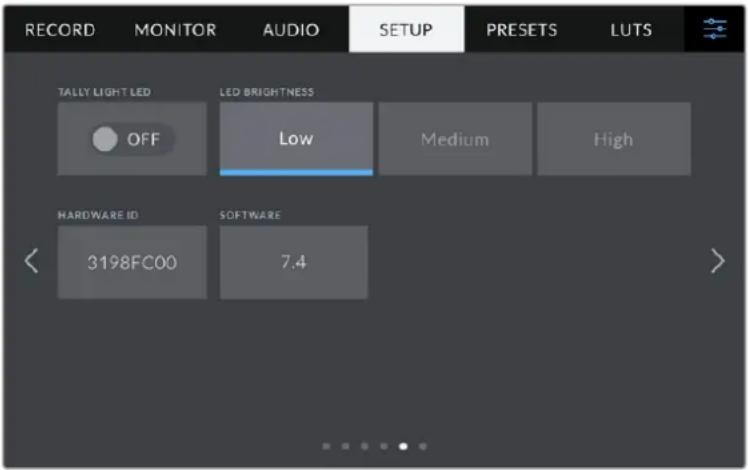
LED 탈리 라이트
조명이 어두운 장소나 공연장 같은 일부 촬영 환경에서 카메라의 탈리 기능을 사용하고 싶지 않을 수도 있습니다. 탈리 라이트를 끄려면 'LED 탈리 라이트'를 'OFF'로 설정하세요. 탈리 LED를 비활성화하면 상태 표시등 및 모든 버튼의 LED 배면광 또한 비활성화됩니다.
LED 밝기
‘낮음’ 및, ‘중간’, ‘높음’ 중에서 원하는 옵션을 탱하여 탈리 라이트 LED의 밝기를 설정하세요. 이 설정은 모든 버튼의 LED 배면광 및 상태 표시등 밝기 또한 조절합니다.
하드웨어 ID
'하드웨어 ID' 표시에는 8자리의 Blackmagic Blackmagic Studio Camera 식별코드가 나타납니다. 카메라마다 고유의 식별코드를 사용합니다. Blackmagic RAW 영상을 위한 32자리 버전의 ID 또한 메타데이터에 포함되어 있습니다. 어떤 카메라의 푸티지인지 식별하는데 유용한 기능입니다.
소프트웨어
현재 설치된 소프트웨어 버전의 숫자가 나타납니다. 소프트웨어 업데이트에 대한 자세한 정보는 [Blackmagic Camera Setup 유틸리티] 부분을 참고하세요.
설정 페이지 6/4
Blackmagic Studio Camera 4K Pro의 '설정' 탱의 여섯 번째 페이지는 다음의 항목으로 구성되어 있습니다. Blackmagic Studio Camera 4K Plus에서는 네 번째 페이지에 구성되어 있습니다.
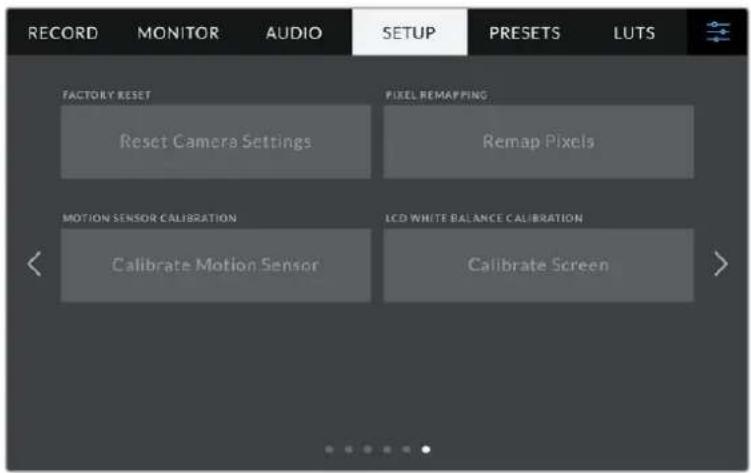
공장 초기화
카메라를 공장 초기화려면 ‘카메라 설정 초기화’ 버튼을 누르세요. 확인을 묻는 페이지에서 ‘초기화’를 눌러 실행하세요. 초기화가 실행되면 저장된 모든 LUT 및 프리셋이 삭제되고 모든 설정이 초기화됩니다. 공장 초기화를 실행하기 전, USB 플래시 드라이브 백업용으로 모든 프리셋을 옮겨 놓는 것을 권장합니다. 초기화가 완료되면 플래시 드라이브에 옮겨둔 프리셋을 다시 불러와 빠르게 복구할 수 있습니다. 공장 초기화는 수평계 또한 초기화 하므로, 공장 초기화 후 정확성을 높이기 위해 모션 센서를 조정해야 합니다.
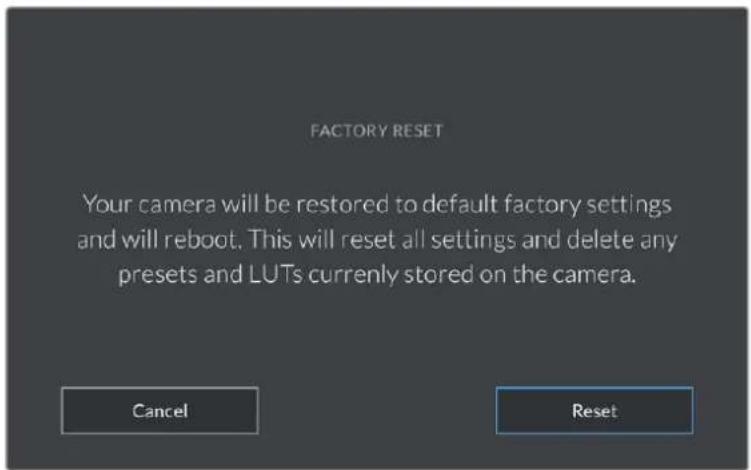
'초기화'를 선택하면 초기화 선택을 확인하는 메시지가 나타납니다.
픽셀 리매핑
Blackmagic Studio Camera에서 사용되는 CMOS 센서는 빛에 반응하는 수백만 개의 핫셀로 이루어져 있습니다. 출고 시 보정된 센서는 시간이 지나면서 일부 핫셀의 밝기가 변할 수 있습니다. 이러한 밝기 변화가 더욱 뚜렷해지면 핫픽셀 현상이 나타나게 됩니다. 제조사와 관계없이 모든 카메라 센서는 핫픽셀 현상이 발생합니다.
이미지에 핫픽셀이 나타날 시 카메라에 내장된 보정 기능으로 이를 해결할 수 있습니다.
카메라 렌즈 뚜껑을 닫고 ‘픽셀 리매핑’ 버튼을 누르면 간단히 이를 처리할 수 있습니다. 약1분 정도의 처리 시간이 소요됩니다.
모션 센서 보정
수평계를 맞추기 위해서는 카메라를 평편한 곳에 놓고 ‘모션 센서 보정하기’ 버튼을 누르세요. 실행 도중 카메라가 움직이지 않도록 합니다. 처리 시간은 약5초 정도가 소요됩니다.
LCD 화이트 밸런스 보정
LCD 화이트 밸런스 보정을 실행하려면, 'LCD 색온도'와 'LCD 티트' 컨트롤을 조정하여 두 개의 레퍼런스 패치가 자연스럽게 보이도록 하세요. 설정 변경 후, '초기화' 버튼을 눌러 공장 초기화 컨트롤로 돌아갈 수 있습니다. '복원' 버튼을 누르면 사용자의 새로운 설정으로 돌아가 보정 전후를 비교할 수 있습니다. LCD에 정확한 화이트 밸런스가 나타날 때 현재 설정을 저장하세요.
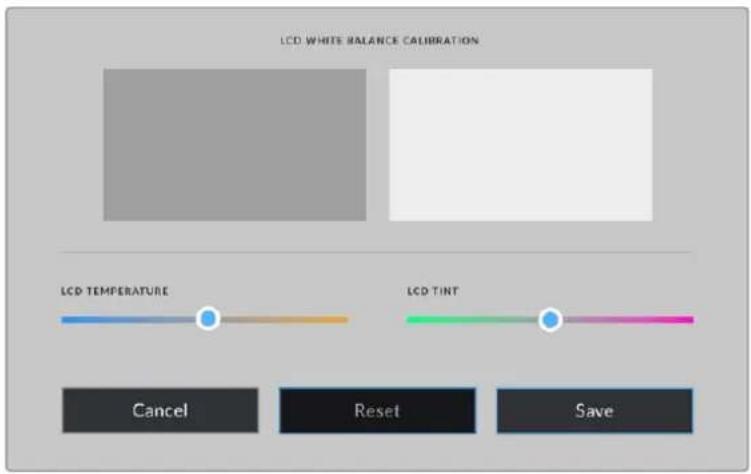
프리셋
프리셋 탑에서는 최대 12개의 설정을 저장하고 불러오기할 수 있습니다. 한 대의 카메라를 여러 프로젝트에 사용할 경우에 광장히 유용한 기능입니다. 예를 들어, 카메라를 광장히 다양한 촬영에 사용하며 프로젝트 형태마다 각기 다른 설정을 적용해야 하는 경우가 있을 수 있습니다. 카메라의 프리셋 기능을 통해 특정 프로젝트 설정 및 촬영 유형을 저장한 뒤, 필요할 때 쉽고 빠르게 사용할 수 있습니다. 12 가지의 프리셋 슬롯을 사용할 수 있습니다.
프리셋을 불러오기 및 보내기할 수도 있습니다. 작업하는 프로젝트에 맞게 한 대의 Blackmagic Studio Camera에서 프리셋을 설정한 다음, 촬영 현장에서 사용하는 다른 Blackmagic Studio Camera에 이 프리셋을 보내기하여 사용합니다.
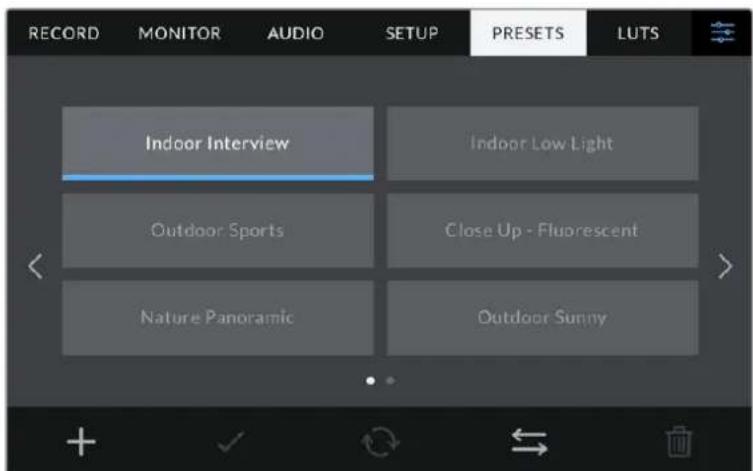
프리셋 탱을 이용하면 저장한 설정으로 신속하게 이동할 수 있습니다.
프리셋 버튼
'프리셋'메뉴 하단에 있는 버튼 아이콘은 다음과 같은 기능을 의미합니다.
| [CD0D] | [ABY8] | [CA46] | [2AYZ] |  |
 |  |  |  |  |
프리셋 저장 및 로딩
새로운 프리셋을 생성하려면 추가 아이콘을 누르세요. 그러면 LCD에 프리셋 이름을 입력할 수 있는 터치 키보드가 나타납니다. 이름을 입력하고 '업데이트'를 누르면 카메라의 모든 설정이 해당 프리셋에 저장됩니다.
카메라에 이미 같은 이름의 프리셋이 로딩된 경우 기존 프리셋에 덮어쓰기하거나 모두 유지할 것인지 선택할 수 있습니다.
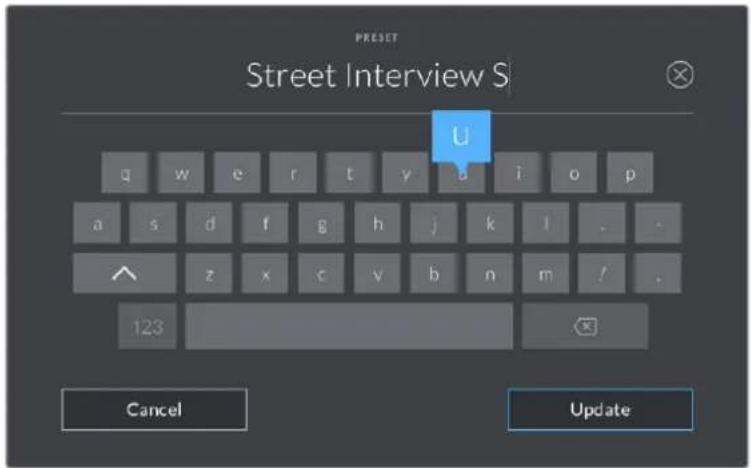
'프리셋' 탱에 있는 추가 아이콘(+)을 누르면 나타나는 터치 키보드를 사용해 프리셋 이름을 입력하세요.
프리셋을 저장한 뒤, 프리셋 메뉴에서 원하는 프리셋명을 누르세요. 로딩 아이콘을 눌러 프리셋을 로딩하세요.
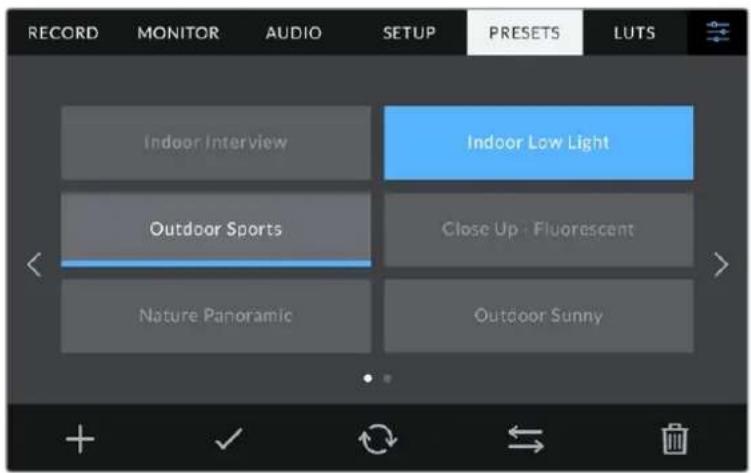
프리셋을 선택한 뒤, 로딩 아이콘을 눌러 로딩하세요. 선택한 프리셋이 파란색으로 나타나는 반면 현재 로딩된 프리셋 아이콘 밑에는 파란 줄이 나타납니다.
업데이트 아이콘을 누르면 프리셋이 업데이트됩니다. 이 때 스튜디오 카메라의 현재 설정이 저장된 프리셋을 업데이트할 것인지 묻는 메시지가 나타납니다. ‘업데이트’ 버튼을 누르면 완료됩니다.
프리셋 불러오기
프리셋을 불러오기하려면 프리셋 메뉴 하단에 있는 관리 아이콘을 누르세요. ‘프리셋 불러오기’를 누른 다음 ‘불러오기’를 선택하세요. 그러면 프리셋 불러오기 화면이 나타납니다. 원하는 프리셋이 지금 사용 중인 드라이버에 없는 경우 터치스크린 상단에 있는 미디어 버튼을 눌러 녹화 미디어를 변경하세요.
카메라는 루트 디렉토리와 선택한 미디어에 있는 프리셋 풀더를 검색하여 사용가능한 프리셋 목록을 나타냅니다. 다른 곳에 저장된 프리셋은 나타나지 않습니다.
원하는 프리셋을 눌러 선택한 다음 ‘불러오기’ 버튼으로 선택을 확인하고 카메라 슬롯에 복사합니다.
참고 카메라 프리셋 슬롯에 12개의 프리셋이 모두 저장된 경우 불러오기 메뉴를 사용할 수 없으므로 기존 프리셋을 삭제하여 여유 공간을 마련해야 합니다.
카메라에 이미 같은 이름의 프리셋이 저장되어 있는 경우 기존 프리셋을 덮어쓰기할 것인지 또는 모두 유지할 것인지를 묻는 메시지가 나타납니다. 이 화면 우측 상단에는 현재 카메라에 남아있는 프리셋 슬롯 개수가 나타납니다. 카메라에 비어있는 슬롯 개수만큼 원하는 프리셋을 불러올 수 있습니다.
프리셋 엑스포트
USB-C 플래시 디스크에 프리셋을 보내기하려면 원하는 프리셋을 선택한 뒤, 관리 버튼을 누르세요. ‘선택한 프리셋 보내기’를 선택한 다음, 프리셋을 보내려는 미디어를 선택하세요. 같은 이름을 가진 프리셋이 이미 저장되어 있는 경우 덮어쓸지 또는 모두 유지 할지를 선택하세요. 카메라에서 ‘프리셋’ 풀더로 프리셋 보내기가 실행됩니다.
프리셋 삭제하기
프리셋을 삭제하려면 삭제 아이콘을 선택하세요. 확인 메시지가 나타나면 '삭제'를 선택하세요.
LUT
LUT 메뉴를 통해 LCD, HDMI/SDI 출력에 3D LUT를 불러오기/보내기/적용할 수 있습니다.
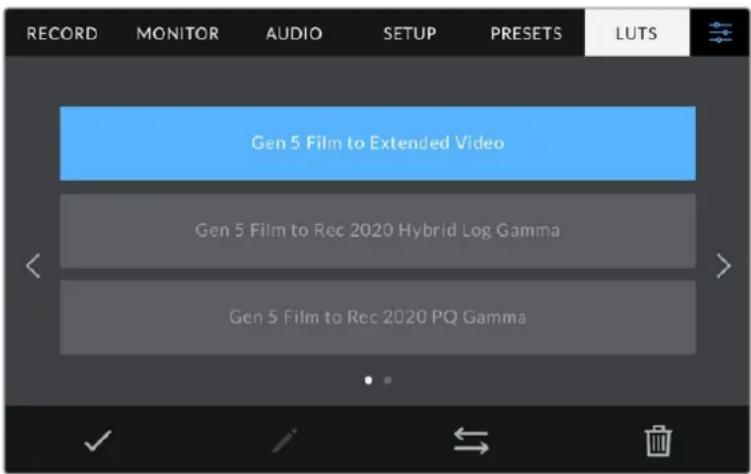
카메라의 'LUT' 탱에서 3D LUT 선택하기
3D LUT 소개
3D LUT는 카메라 LCD 터치스크린과 HDMI/SDI 출력 이미지에 적용할 수 있습니다. LUT는 카메라 특정 색상 및 휘도 입력에 적합한 색상 및 휘도 출력을 나타내도록 명령합니다. 예를 들어, 카메라에 상대적으로 흐릿한 색상의 파란색 입력이 전달될 경우 LUT 기능이 밝고 생생한 파란색을 표시하도록 전달합니다. Blackmagic RAW 및 필름 다이나믹 레인지 모드는 의도적으로 채도를 낮춰 명암 대비가 낮기 때문에, 이 경우 LUT 기능을 유용하게 사용할 수 있습니다. LUT를 적용하면 색보정 작업 후 영상룩에 대한 아이디어를 얻을 수 있습니다.
DaVinci Resolve 또는 기타 색보정 소프트웨어를 사용해 3D LUT를 쉽게 생성할 수 있으며 다양한 소스를 통해 온라인으로 LUT를 얻을 수 있습니다. 개당 최대 1.5MB 크기의 17포인트 또는 33포인트 3D LUT를 최대 10개까지 카메라에 저장할 수 있습니다. LUT를 로딩하면 카메라에 LCD 터치스크린과 HDMI 출력에 표시할 LUT를 선택할 수 있습니다.
Blackmagic Studio Camera는 DaVinci Resolve에서 생성된 .cube 포맷의 33 포인트 3D LUT과 LUT 변환 프로그램을 통해 Resolve .cube 포맷으로 변환된 17 포인트 3D LUT를 지원합니다. 카메라에서는 고품질 4면체 보간법을 사용해 3D LUT를 처리합니다.
정보 LUT 디스플레이 방법에 대한 자세한 정보는 본 설명서의 [모니터링 설정] 부분을 참고하세요.
내장 LUT
카메라에는 수많은 LUT가 내장되어 있어 필름 다이나믹 레인지 모드 또는 Blackmagic RAW로 촬영하는 동안 각기 다른 영상륙을 미리보기 할 수 있습니다.
각 카메라는 5세대 컬러 사이언스의 LUT를 제공하거나, 다음과 같이 센서마다 다른 LUT를 제공합니다.
확장 비디오 모드로 촬영
'비디오 모드로 촬영' LUT보다 훨씬 넓은 다이나믹 레인지를 제공하며, 하이라이트 롱오프가 부드러우며, 대비 변경이 자연스럽게 적용됩니다.
Rec 2020 하이브리드 로그 감마 모드로 촬영
HDR 화면에 적합하며 표준 다이나믹 레인지 화면과 호환되는 감마 곡선을 표시합니다.
Rec 2020 PQ 감마 모드로 촬영
사람의 눈으로 감지할 수 있는 감마 커브를 제공해 HDR 영상을 효율적으로 인코딩할 수 있습니다.
비디오 모드로 촬영
HD 비디오를 위한 REC 709 색 표준과 비슷하며, 콘트라스트 및 채도가 매우 높습니다. Blackmagic Studio Camera를 REC 709 색공간을 지원하는 다른 방송용 카메라와 함께 사용할 경우에 유용한 설정입니다.
LUT 버튼
'LUT' 화면 하단에 있는 버튼 아이콘은 다음과 같은 기능을 의미합니다.


로딩 미디어 관리자 삭제
LUT 불러오기
3D LUT을 불러오기하려면 LUT 메뉴 하단에 있는 ‘관리’ 아이콘을 누르세요. ‘LUT 불러오기’를 누른 다음, ‘불러오기’를 선택하세요. 그러면 LUT 불러오기 화면이 나타납니다. 현재 사용 중인 드라이드에 원하는 3D LUT가없는 경우, 터치스크린 상단에 있는 미디어 버튼을 눌러 녹화 미디어를 전환하세요. USB-C 플래시에서 LUT를 불러오기할 수 있습니다.
불러오기가 실행되면 카메라는 루트 디렉토리와 선택한 미디어의 '3DLUTs' 풀더를 검색하여 사용 가능한 프리셋 목록을 나타냅니다. 다른 곳에 저장된 LUT는 나타나지 않습니다.
원하는 LUT를선택한 다음, ‘불러오기’ 버튼을 눌러 선택을 확인하고 카메라 슬롯에 이를 복사합니다.
참고 모든 10개의 3D LUT 슬롯이 확찬 상태에서 새로운 LUT를 불러오기하려면 먼저 저장된 LUT를 삭제하여 공간을 마련해야 합니다.
카메라에 이미 같은 이름의 LUT가저장된 경우, 기존 LUT에 덮어쓰기 또는 모두 유지할 것인지를 묻는 메시지가 나타납니다. 이 화면 우측 상단에는 현재 카메라에 남아있는 LUT 슬롯 개수가 나타납니다. 카메라에 비어있는 슬롯 개수만큼 원하는 LUT를 불러올 수 있습니다.
참고 LUT 불러오기가 실행되지 않을 경우 크기에 문제가 있을 수 있습니다. Lattice 같은 LUT 편집기를 사용해 용량을 확인하거나 컴퓨터에서 문서 편집기를 사용해 열어 보세요. LUT_3D_SIZE 태그 옆에 있는 숫자는 LUT의 크기를 나타냅니다. 이 숫자가 17 또는 33에 해당하지 않을 경우 Lattice를 사용해 3D LUT를 17 포인트로 조정할 수 있습니다.
LUT 적용하기
카메라에 LUT를저장하면 LUT 메뉴에서 해당 LUT를누르고 로딩 아이콘을 선택하세요. 그러면 사용하는 모든 카메라 출력에 해당 LUT를적용할 수 있습니다. 카메라에 로딩된 LUT를 카메라 출력에 나타나게 하려면 ‘모니터링’ 메뉴에서 ‘LUT 디스플레이’를 ‘ON’으로 설정하세요. 더 자세한 정보는 [모니터링 설정] 부분을 참고하세요.
LUT 보내기
USB-C 플래쉬 디스크에 LUT를 보내기하려면 원하는 LUT를 선택한 뒤, 관리 버튼을 누르세요. ‘선택한 LUT 보내기’를 선택한 다음, LUT를 보내려는 미디어를 선택하세요. 같은 이름을 가진 LUT가 이미 저장되어 있는 경우 덮어쓸지 또는 모두 유지할 지를 선택하세요. 카메라가 LUT를 ‘3DLUTs’ 풀더로 내보냅니다.
LUT 삭제하기
더 이상 사용하지 않는 LUT를 삭제하거나, 저장 공간을 확보하려면 삭제할 LUT를 선택하고 삭제 아이콘을 누르세요. 확인 메시지가 나타나면 ‘삭제’를 선택하세요.
임베디드 3D LUT
Blackmagic Studio Camera에서 Blackmagic RAW 포맷으로 촬영하는 동안 3D LUT를 적용할 경우, 선택한 LUT가 현재 녹화 중인 Blackmagic RAW 파일에 임베드립니다. 3D LUT는 .braw 파일 헤더에 저장되며, 후반 제작 과정에서 해당 LUT를 푸티지에 손쉽게 적용할 수 있어 별도의 파일을 사용할 필요가 없습니다.
편집자나 컬러리스트에게 Blackmagic RAW 파일을 전달하면 편집자 혹은 컬러리스트가 촬영 중 사용된 LUT에 손쉽게 접속할 수 있어 클립에 잘못된 3D LUT가 적용될 가능성이 헌저하게 낮아집니다. 영상 편집 또는 색보정 작업 중에 해당 3D LUT의 적용 여부를 선택할 수 있으며, 적용된 3D LUT는 언제든지 비활성화 시킬 수 있습니다.
'녹화' 메뉴에서 '클럽에 LUT 녹화하기' 스위치를 ON으로 설정할 경우, 녹화된 클립은 항상 선택한 3D LUT가 적용된 상태로 Blackmagic RAW 플레이어 및 DaVinci Resolve에서 열립니다.
3D LUT는 쉽게 켜고 끌 수 있는데 이는 해당 정보가 클립 자체에 입력되어 Blackmagic RAW 파일에 항상 남아있기 때문입니다. DaVinci Resolve의 LUT RAW 설정 팔레트에는 Blackmagic RAW 파일에서 3D LUT를 활성화 또는 비활성화할 수 있는 'Apply LUT' 스위치가 있습니다.
DaVinci Resolve의 'Apply LUT' 설정은 카메라에 있는 설정과 동일합니다. 다시 말해, 촬영할 때 컬러리스트들이 카메라에 설정해둔 LUT를 사용하도록 안내할 수 있지만, 언제든 DaVinci Resolve에서 'Apply LUT'를 'OFF'로 설정해 해당 LUT를 쉽게 끓 수 있습니다.
선 후드 사용하기
선 후드를 탑재해 해가 화창한 상황에서도 스크린을 볼 수 있습니다. 선 후드를 장착하려면, 위쪽 끝부분을 Blackmagic Studio Camera의 LCD 상단에 맞춰 딜agog 소리가 나도록 잘 결합시키세요.
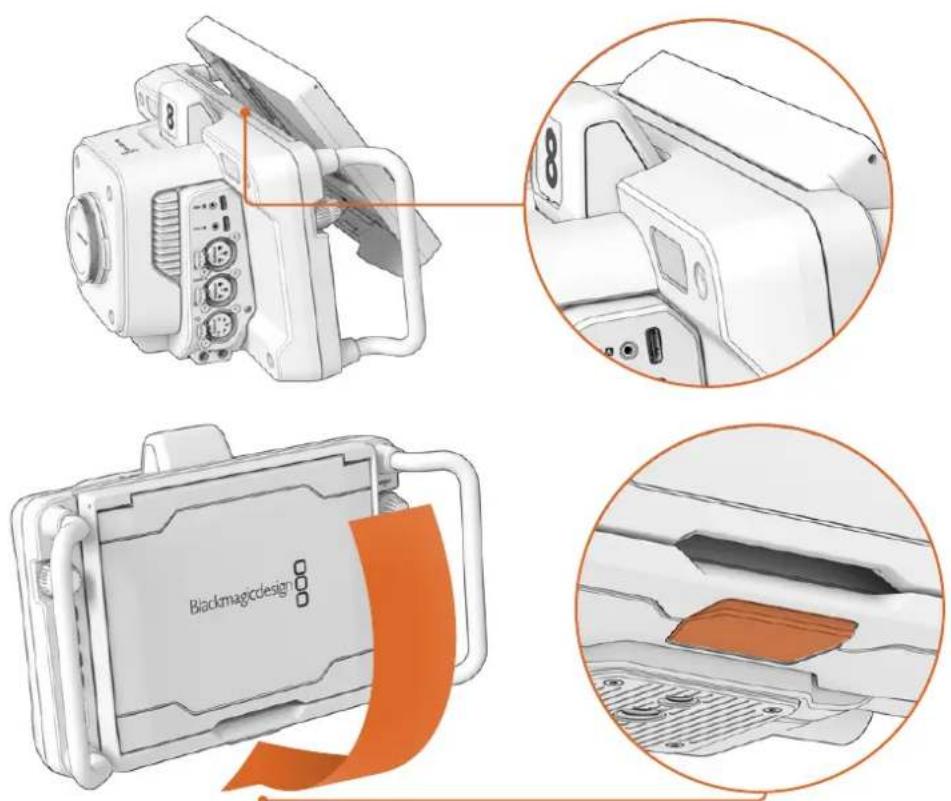
선 후드의 위쪽 끝부분을 LCD 화면 상단 슬롯에 맞춰 끼운 다음 선 후드를 기울여 화면에 맞게 장착하세요, LCD 하단 쪽에 있는 래치를 통해 선 후드를 카메라에 고정시킬 수 있습니다. 선 후드를 제거하려면, 래치를 눌러 선 후드 고정을 풀고 들어 올리는 방식으로 카메라에서 제거하세요.
장착이 완료되면 상단 패널을 완전히 열어주세요. 그러면 사이드 패널이 같이 펴집니다. 그런 다음 상단 패널을 사이드 패널 위에 걸쳐두면 됩니다.
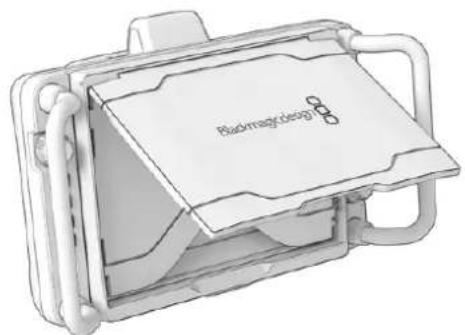
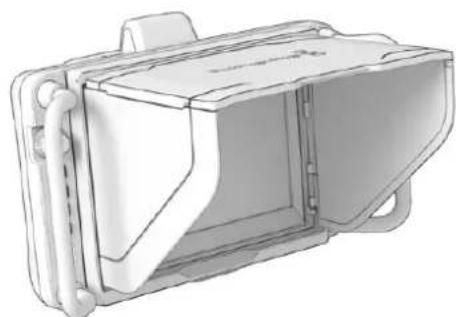
natural_image
Technical line drawing of a mechanical housing or enclosure component (no text or symbols visible)선 후드의 상단 부분이 열리면 사이드 패널도 함께 열립니다.
선 후드는 7인치 스크린을 위한 보호 기능을 추가로 제공하며 쉽고 빠르게 제거할 수 있습니다. 선 후드를 닫으려면 사이드 패널을 먼저 접은 다음 상단 패널을 내리세요. 딸 Zak 소리를 내며 프레임에 고정됩니다.
후드를 제거하려면 프레임 아래 있는 래치를 누른 다음 카메라에서 천천히 제거합니다.
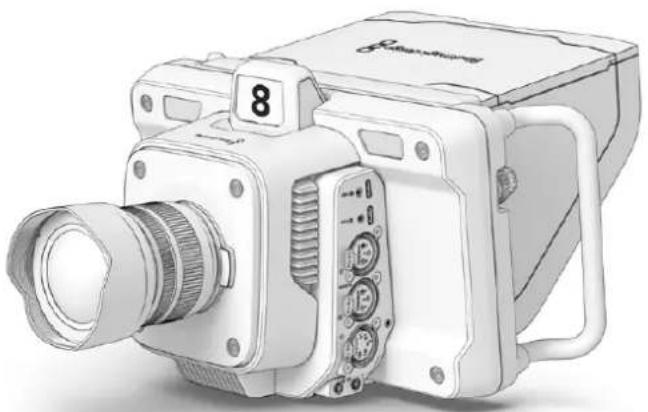
natural_image
Illustration of a vintage camera with visible lens, buttons, and control panel (no text or symbols)선 후드는 강한 햇빛을 차단하여 그늘을 제공합니다.
Blackmagic Zoom Demand 및 Blackmagic Focus Demand
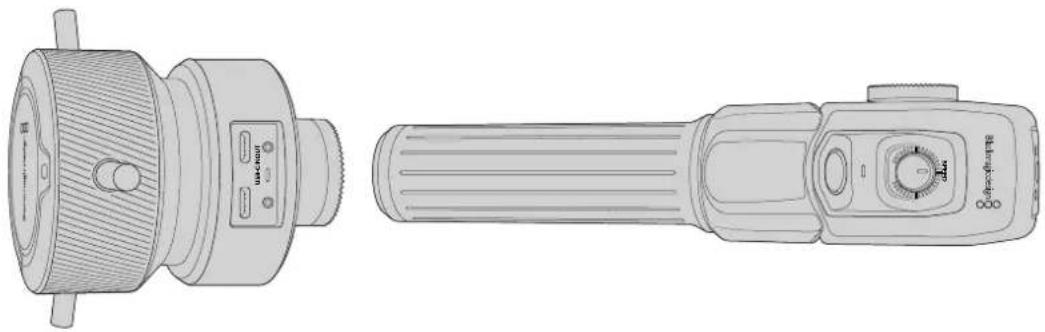
natural_image
Technical line drawing of a mechanical device with front and side views (no text or symbols)Blackmagic Zoom Demand 및 Blackmagic Focus Demand는 호환 줌 렌즈 사용 시 초점과 줌 기능을 조절하기위한 액세서리 제품입니다. 모든 종류의 액티브 마이크로 포서드 렌즈는 Blackmagic Focus Demand와 호환합니다. 50가지 이상의 MFT 렌즈를 사용할 수 있어 Blackmagic Studio Camera와 함께 사용할 경우, 삼각대 핸들에서 포커스 조절이 가능한 다양한 옵션을 사용할 수 있습니다.
사용하는 삼각대의 손잡이 또는 카메라 페디스털에 각각 장착합니다. 이를 통해 두 손을 사용하여 카메라의 패닝과 틸팅을 조절하는 동시에 초점 및 줌 조절이 가능합니다. 추가 버튼 및 제어 장치는 줌 컨트롤의 속도 및 감도를 더욱 정교하게 제어하고, 토크백, 프로그램 리턴 모니터링에 사용하도록 합니다.
카메라에 연결 및 장착하기
삼각대 손잡이에 장착하기
제품 마운팅 브라켓을 사용하여 삼각대 핸들에 각각 장착하세요. 로제트 마운트를 사용하여 브라켓에 액세서리를 장착하세요.
Blackmagic Zoom Demand 액세서리를 브라켓에 장착하려면 로제트 마운트를 통해 둘을 연결한 다음 노브를 조여 단단히 고정하세요.
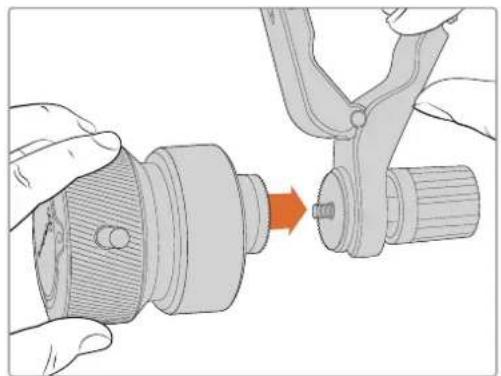
natural_image
Illustration of hands using a tool to adjust a mechanical component (no text or symbols visible)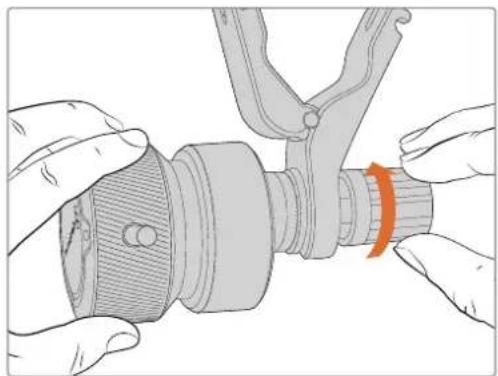
natural_image
Illustration of hands assembling a mechanical component with a red arrow indicating rotation (no text or symbols present)1 Blackmagic Zoom Demand 또는 Blackmagic Focus Demand를 브라켓의 로제트 마운트에 맞춰놓으세요.
2 브라켓에 액세서리가 단단하게 고정되도록 해당 노브를 조이세요.
이제 이 브라켓을 삼각대 암에 장착하세요. 각각의 브라켓 끝에 슬롯 방향으로 접어 고정하는 T 형태의래치가 있습니다.
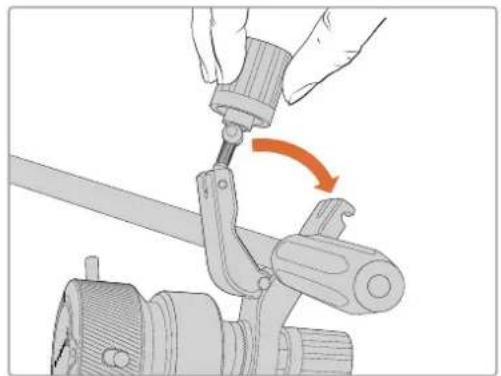
natural_image
Illustration of a hand using a tool to adjust or install a mechanical component, with no visible text or symbols.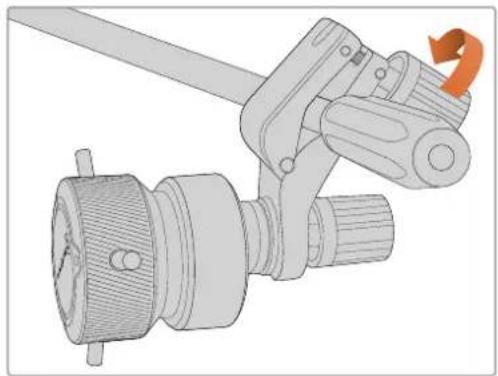
natural_image
Technical illustration of a mechanical device with a lever and adjustment knob (no text or symbols)1 이래치의 노브를 시계 반대 방향으로 풀어 느슨하게 하세요. 이제 T 형태의 래치가 풀립니다.
2 래치가 열린 상태에서 브라켓을 삼각대 암에 놓고 래치를 고정 슬롯에 끼워 넣어 브라켓을 고정시키세요. 삼각대 암에 장착된 브라켓을 원하는 방향으로 돌리세요.
3 래치 노브를 조여 삼각대 암에 브라켓을 단단히 고정시키세요.
카메라에 연결하기
Blackmagic Zoom Demand 또는 Blackmagic Focus Demand에는 두 개의 USB-C 포트가 있습니다. 각각의 유닛에 연결하여 따로 또는 함께 운영할 수 있습니다.
각각의 유닛은 스튜디오 카메라의 USB 확장포트에서 Blackmagic Focus Demand 포트에 바로 연결할 수 있는 1미터 길이의 USB-C 케이블이 함께 제공됩니다.
두 개의 유닛을 모두 사용할 경우, 첫 번째 유닛을 두 번째 USB-C에 연결하여 데이지 체이닝 방식으로 연결합니다.
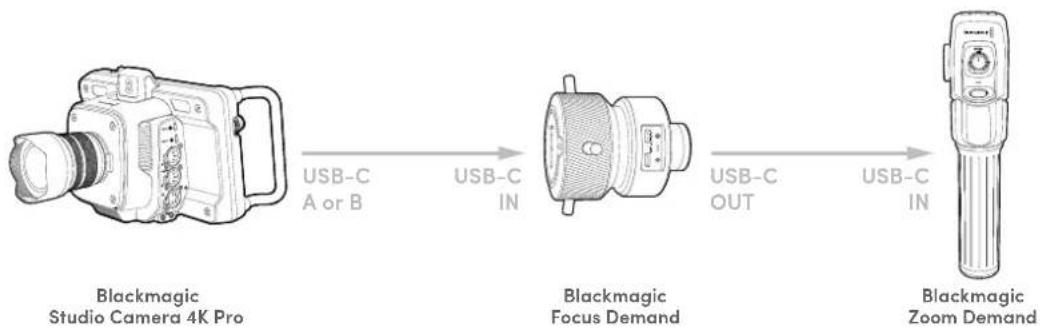
flowchart
graph LR
    A["Blackmagic Studio Camera 4K Pro"] -->|USB-C A or B| B["Blackmagic Focus Demand"]
    B -->|USB-C OUT| C["Blackmagic Zoom Demand"]
    B -->|USB-C IN| D["Output"]
데이지 체이닝은 하나의 USB 포트를 통해 두 개의 유닛을 제어할 수 있도록 하며, 두 번째 포트를 외장 USB 플래시 디스크에 사용할 수 있습니다. 예를 들어, USB-C 케이블을 카메라의 확장 포트 A 또는 B에 연결하고 케이블 다른 쪽을 Blackmagic Focus Demand의 입력 포트에 연결합니다. 두 번째 케이블을 사용하여 Blackmagic Focus Demand의 출력 포트를 Blackmagic Zoom Demand의 입력 포트에 연결합니다.
USB-C 케이블 양 끝에 있는 잠금 나사는 유닛에 단자를 단단히 고정시켜 실수로 연결이 꿈기는 일을 방지합니다. 잠금 나사를 꼭 사용할 필요는 없지만, 스튜디오 카메라에 항상 연결해야 하는 스튜디오 셋업에서는 유용하게 사용할 수 있습니다.
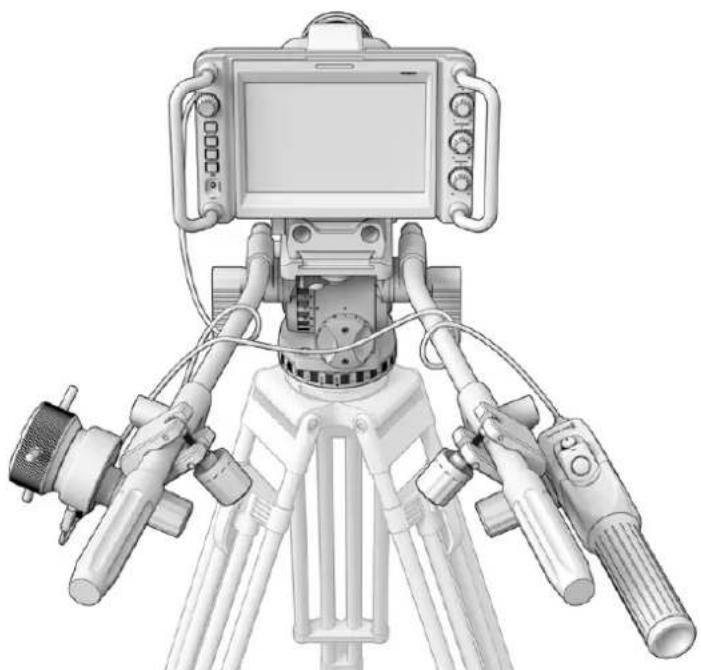
natural_image
Technical illustration of a tripod-mounted surveying instrument with dual sensors and control panels (no text or symbols visible)Blackmagic Zoom Demand 또는 Blackmagic Focus Demand을 사용하면 화면에서 눈을 떼지 않고 초점과 좀 조절이 가능합니다.
Blackmagic Focus Demand 사용하기
아래는 Blackmagic Focus Demand의 기능 및 연결 단자에 관해 설명합니다.
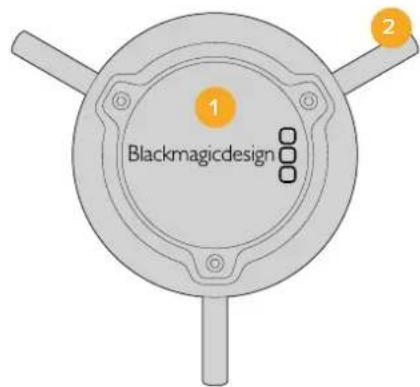
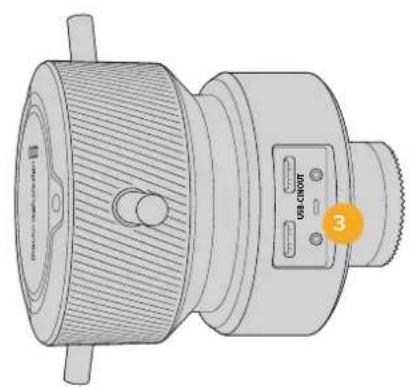
natural_image
Technical line drawing of a mechanical device with labeled ports (no text or symbols beyond labels)1 컨트롤 노브
포커스 훨을 시계 방향으로 회전하면 렌즈 가까이 피사체에 초점을 맞추며, 시계 반대 방향으로 회전하면 피사체 멀리 초점을 맞춤니다. 메뉴에서 '앞으로' 또는 '뒤로' 설정하여 초점 방향을 변경할 수 있습니다.
정보 Blackmagic Zoom Demand를 사용할 경우 ‘퀴 줌’ 버튼을 누르면 Blackmagic Focus Demand를 사용해 초점을 맞추면서 이미지를 확대할 수 있습니다.
2 컨트롤 핀
여기 세 개의 핀은 손가락 끝으로 초점을 정교하게 조절할 수 있도록 조종면의 지름을 확장합니다.
3 USB 포트
Blackmagic Focus Demand를 카메라에 연결하고 Blackmagic Zoom Demand에 데이지 체이닝 연결을 할 수 있습니다. 해당 입력 포트는 Blackmagic Camera Setup 유틸리티를 통해 내부 소프트웨어를 업데이트하는데 사용할 수도 있습니다.
Blackmagic Zoom Demand 사용하기
Blackmagic Zoom Demand 컨트롤은 카메라 설정에서 매핑할 수 있습니다. 버튼 기능 변경에 대한 정보는 '설정' 부분을 확인하세요.
다음은 기본 설정된 명령어를 나타납니다.
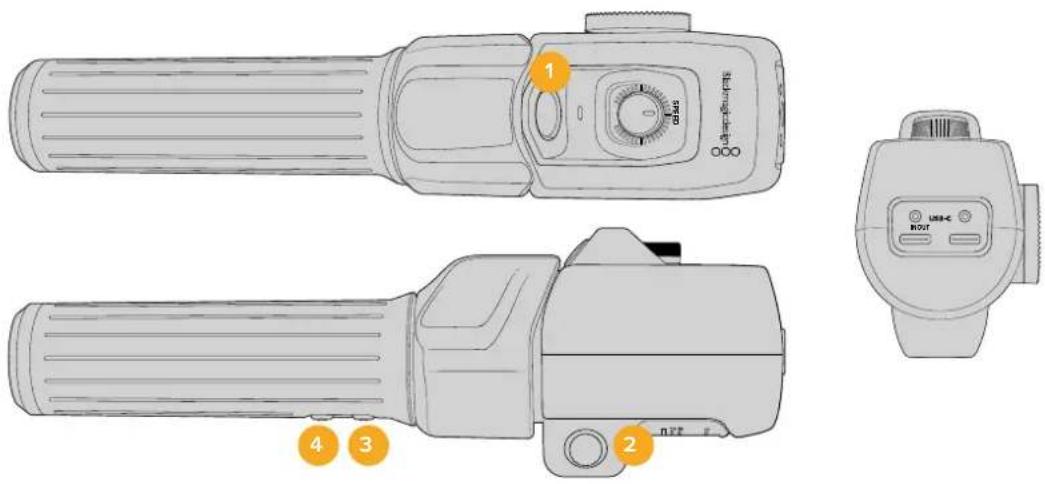
1 중 F1
줌 기능 버튼 1입니다. 이 버튼은 Blackmagic Studio Camera의 USB-C 포트에 연결된 외장 드라이브에 녹화하는 ‘녹화’ 기능으로 기본 설정되어 있습니다.
2 좀 F2
줌 기능 버튼 2입니다. 이 버튼은 다른 면에 동일한 기능의 버튼이 하나 더 탑재되어 있어 왼손 오른손 제어를 위한 버튼입니다. 라이브 이미지로 즉각 전환되는 쿽 줌 기능으로 기본 설정되어 있습니다.
참고 퀴 줌 기능은 Blackmagic Studio Camera의 LCD에만 나타나며, 스위처 또는 레코더에 연결된 출력 영상에는 나타나지 않습니다.
3 zum F3
줌 기능 버튼 3입니다. Blackmagic Studio Camera 4K Pro에는 이 버튼이 프로그램 리턴 기능으로 기본 설정되어 있습니다. 이는 일반적으로 스위처의 프로그램 리턴 피드를 말하지만, 카메라의 SDI 입력에 연결된 모든 SDI 신호가 될 수 있습니다.
Blackmagic Studio Camera 4K Plus에는 이 버튼이 자동 화이트 밸런스 기능으로 기본 설정되어 있습니다.
4 줌 F4
줌 기능 버튼 4입니다. Blackmagic Studio Camera 4K Pro에는 이 버튼이 푸시 투 토크 기능으로 기본 설정되어 있습니다. SDI를 통해 ATEM 스위처에 연결한 경우, 이 버튼을 누른 상태에서 스위처 운영자와 의사소통할 수 있습니다.
Blackmagic Studio Camera 4K Plus에는 이 버튼이 프레임 가이드 기능으로 기본 설정되어 있습니다.
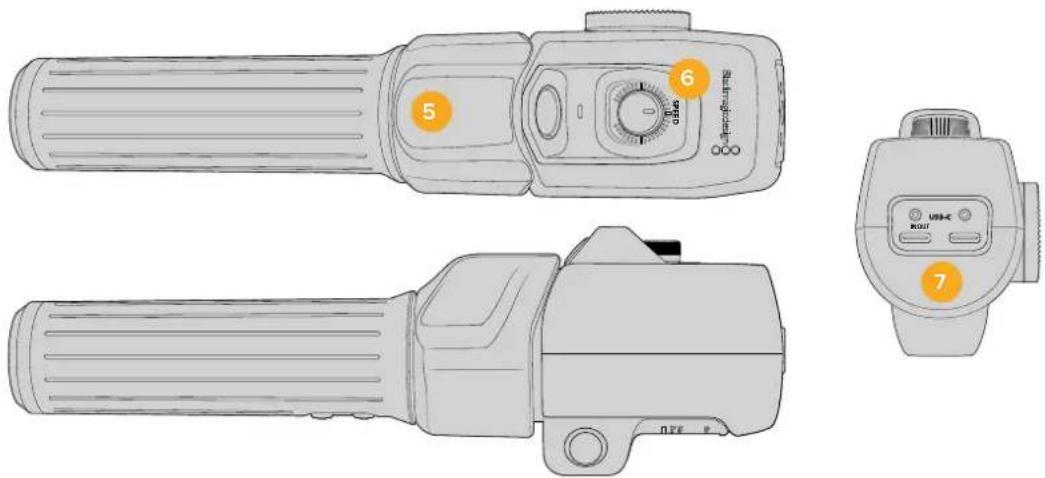
5 쌈 로커
Blackmagic Zoom Demand 핸들에는 쌈 로커 컨트롤이 있습니다. 쌈 로커 왼쪽을 누르면 줌 아웃, 오른쪽을 누르면 줌인이 됩니다. 카메라의 메뉴 설정을 사용하면 줌 방향을 반대로 바꿀 수 있습니다.
6 속도 조절 다이얼
유닛 상단에 있는 속도 조절 다이얼을 조절하면 줌 속도를 정교하게 조절할 수 있습니다. 이 다이얼 버튼은 헤드폰 블륨, 조리개 조절, 포커스 조절을 하도록 매핑할 수도 있습니다.
7 USB-C 포트
Blackmagic Zoom Demand를 카메라에 연결하고 Blackmagic Focus Demand에 데이지 체이닝 연결을 할 수 있습니다. 해당 입력 포트는 Blackmagic Camera Setup 유틸리티를 통해 내부 소프트웨어를 업데이트하는데 사용할 수도 있습니다.
Blackmagic Focus Demand는 50가지 이상의 MFT 렌즈와 함께 사용할 수 있습니다. 포커스 디맨드 및 줌 디맨드를 동시에 사용할 수 있는 렌즈는 다음과 같습니다.
파원 줌 렌즈
- Olympus 12-50mm f/3.5-6.3 ED M.Zuiko EZ 마이크로 포서드 렌즈
- Panasonic Lumix G X Vario PZ 45-175mm f/4.0-5.6 Zoom OIS 렌즈
팬케이크 파워 춤 렌즈
- Olympus 14-42mm M.Zuiko f/3.5-5.6 Digital ED EZ 렌즈
- Panasonic Lumix G X Vario PZ 14-42mm f/3.5-5.6 Power O.I.S. 렌즈
Blackmagic Camera Setup
Mac OS에서 카메라 소프트웨어 업데이트하기
Blackmagic Design의 고객지원 센터에서 최신 버전의 Blackmagic Camera Setup 소프트웨어를 다운로드한 뒤, 다운로드한 파일의 압축을 풀고 디스크 이미지의 .dmg 파일을 더블 클릭합니다. 카메라 설치 프로그램을 실행하여 화면에 나타나는 지시에 따릅니다.
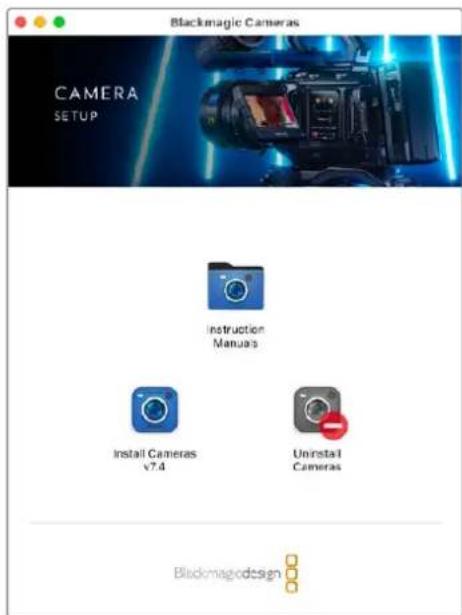
Windows에서 카메라 소프트웨어 업데이트하기
Blackmagic Camera Setup 소프트웨어를 다운로드하여 해당 파일의 압축을 풀면 Blackmagic Camera Setup 설치 프로그램 창이 나타납니다. 설치 프로그램 아이콘을 더블 클릭한 뒤, 화면에 나타나는 지시 사항에 따라 설치를 완료하세요.
설치가 완료되면 Windows의 [시작] 메뉴를 열고 [모든 프로그램]을 클릭합니다. Blackmagic Design 폴더를 클릭 하면 Blackmagic Design Setup 소프트웨어와 사용 설명서가 나타납니다.
카메라 내부 소프트웨어 업데이트하기
최신 버건의 Blackmagic Camera Setup 소프트웨어를 컴퓨터에 설치한 뒤, USB 케이블로 컴퓨터와 카메라 USB-C A 포트를 연결하세요.
카메라에 전원을 연결하고 Blackmagic Camera Setup을 실행한 뒤, 화면에 나타나는 지시에 따라 카메라 소프트웨어를 업데이트하세요.
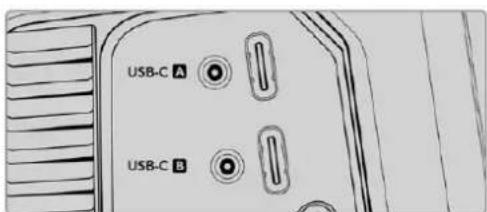
USB-C 확장 포트 A 단자를 통해 Blackmagic Studio Camera를 컴퓨터에 연결하세요.
ATEM Software Control 사용하기
카메라 컨트롤
ATEM Software Control의 Camera Control 기능을 사용하면 ATEM 스위처에서 Blackmagic Studio Camera를 제어할 수 있습니다. ATEM Software Control에서 '카메라' 버튼을 클릭하면 카메라 제어 기능이 나타납니다. 호환용 렌즈를 사용하여 조리개, 게인, 초점, 줌 컨트롤 등의 설정을 손쉽게 조절할 수 있으며, 카메라에 내장된 DaVinci Resolve의 프라이머리 컬러 커험터를 사용해 카메라의 색 균형을 맞추고 독특한 장면을 연출해 낼 수 있습니다.
HDMI 지원 ATEM 스위처에서 ATEM Software Control은 자동으로 어떤 카메라가 어떤 입력에 연결되었는지 감지하여 항상 정확한 카메라에 탈리 신호가 트리거됩니다. 하지만, 버튼 맵핑을 변경하여 카메라 입력을 다른 버튼에 지정하고자 할 시 ATEM Software Control의 '환경 설정'에서 관련 버튼 매핑을 설정할 수 있습니다.
SDI 지원 ATEM 스위처에서 카메라 컨트롤 데이터 및 탈리, 토크백은 프로그램 리턴 신호를 통해 카메라에 전달됩니다. SDI 모델은 한 대 이상의 카메라를 사용할 경우 카메라 번호를 수동으로 설정해야 합니다.
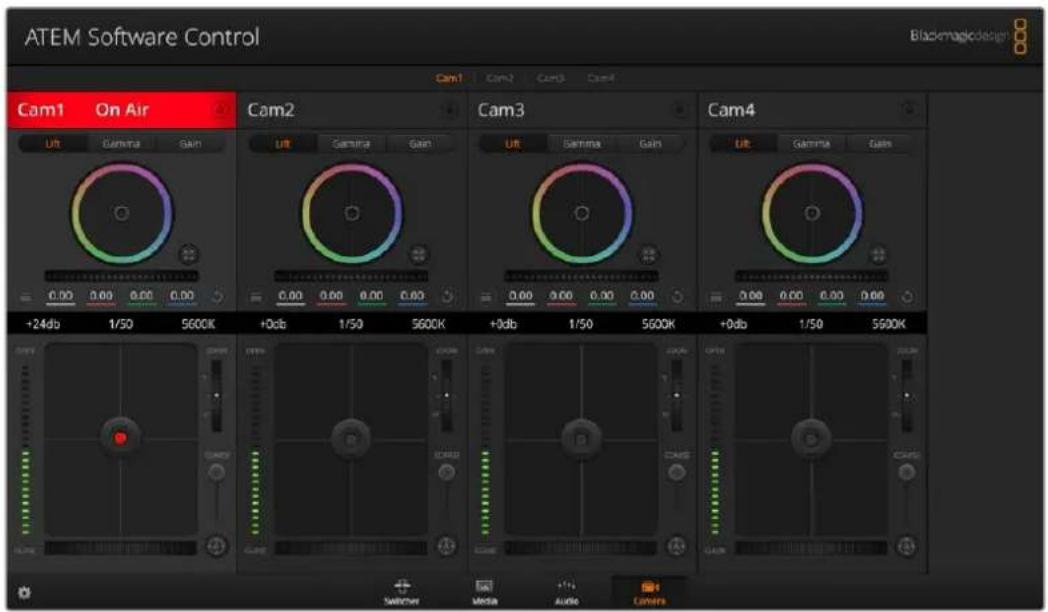
ATEM Camera Control
카메라 컨트롤 사용하기
카메라 컨트롤 선택
카메라 컨트롤 페이지의 상단에 있는 버튼들을 클릭하여 제어하려는 카메라 번호를 선택할 수 있습니다
채널 상태
각 카메라 컨트롤 상단에 있는 채널 상태 정보는 카메라 라벨, On Air 표시, 잠금 버튼을 나타냅니다. 잠금 버튼을 누르면 해당 카메라의 모든 제어 기능이 잠ります. 방송 중에는 채널 상태 정보에 빨간 불이 들어오면서 'On Air' 경고 문구가 나타납니다.
카메라 설정
마스터 훨 좌측 하단에 있는 카메라 설정 버튼을 사용해 각 카메라 신호의 디테일 설정을 조절할 수 있습니다.
디테일
이 설정을 통해 라이브 카메라 영상을 더욱 선명하게 할 수 있습니다. 디테일 해제, 기본 디테일(낮은 선명도), 중간 디테일, 높은 디테일 중에서 한 가지를 선택하여 선명도의 높낮이를 조절하세요.
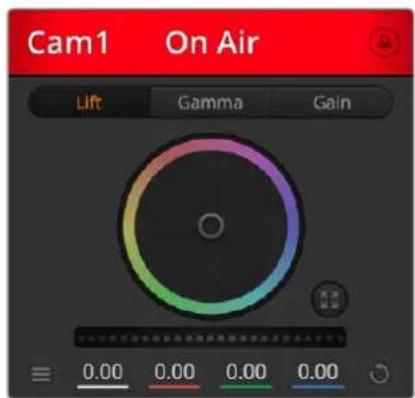
각 카메라 컨트롤에는 카메라가 온에어 상태인지를 알 수 있는 채널 상태 정보가 표시됩니다.
컬러힐
컬러힐은 DaVinci Resolve 컬러 커렉터의 강력한 기능으로, 각 YRGB 채널의 리프트, 감마, 게인 설정을 통해 색상을 조절합니다. 컬러힐 위에 있는 세 개의 버튼에서 원하는 설정을 선택하여 조절할 수 있습니다.
마스터 훨
컬러힐 아래에 있는 마스터힐을 사용하여 모든 YRGB 채널의 색대비를 한 번에 조절하거나, 또는 각 리프트/감마/게인 설정의 휘도만 조절할 수도 있습니다.
리셋 버튼
각 카메라 제어장치 우측 상단에 있는 리셋 버튼을 통해 색보정 설정을 초기화하거나 복사 또는 불여넣기 할 수 있습니다. 컬러힐에는 각각의 리셋 버튼이 있습니다. 리셋 버튼을 눌러 기본 상태로 되돌리거나 복사/불여넣기 설정을 사용할 수 있습니다. 잠겨있는 컨트롤에는 붓이기 기능이 적용되지 않습니다. 마스터 리셋 버튼은 컬러 커렉터 패널의 우측 상단에 있으며, 컬러힐의 리프트/감마/게인뿐만 아니라 색대비, 채도, 색조, 휘도 혼합 설정을 초기화합니다. 색보정 설정을 각 카메라 제어장치에 개별적으로 불여넣거나, 모든 카메라에 적용하여 영상에 통일감을 줄 수도 있습니다. 조리개, 초점, 조절 범위, 페디스털 설정은 붓이기 기능을 사용해도 적용되지 않습니다. 모든 카메라에 붓이기 기능을 사용하는 경우, 확인을 묻는 경고 메시지가 나타납니다. 이러한 경고 메시지는 현재 방송 중인 잠겨있지 않는 카메라에 새로운 설정을 복사해 붓이기 하는 실수를 방지합니다.
설정을 복사하여 전체에 붙이기 기능을 적용하면 지시사항을 확인하는 경고 메시지가 나타납니다.
조리개/페디스털 컨트롤
조리개/페디스털 컨트롤은 각 카메라 제어 장치의 십자선 중앙에 있습니다. 이 컨트롤에 빨간 불이 들어오면 해당 카메라가 방송 중임을 나타냅니다.
컨트롤을 위/아래로 드래그하면 조리개를 열거나 닫을 수 있습니다. [Shift] 키를 누른 채 드래그하면 조리개만 조절됩니다.
컨트롤을 좌/우로 이동하면 페디스털을 어둡게 하거나 밞기를 올릴 수 있습니다. Mac에서는 [command] 키를, Windows에서는 [Ctrl] 키를 누른 채 드래그하면 페디스털만 조절됩니다.
줌 컨트롤
전자식 줜 렌즈 기능이 탑재된 호환 렌즈를 사용할 경우, 줜 컨트롤을 사용해 줜인/아웃 기능을 사용할 수 있습니다. 해당 컨트롤의 한쪽 끝에는 망원 기능(T)이, 다른 끝에는 광각 기능(W)이 마련되어 있어 실제 렌즈에 있는 줜 로커와 동일한 방식으로 작동합니다. 조절 범위 슬라이더 위에 있는 줜 컨트롤러를 클릭하여 위로 드래그하면 줜인 기능을, 아래로 드래그하면 줜아웃 기능을 사용할 수 있습니다.
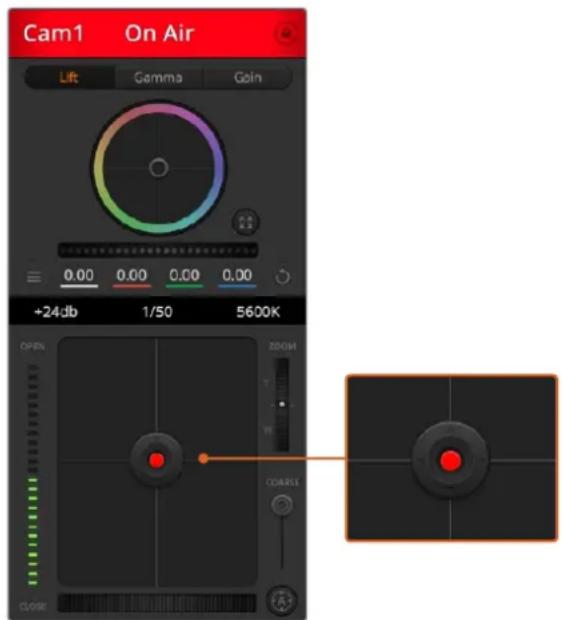
조리개/페디스털 컨트롤에 빨간 불이 들어오면 해당 카메라가 방송 중임을 나타냅니다.
조절 범위 설정
조절 범위 설정은 조리개/페디스털 조절기 원편에 있으며 조리개의 범위를 제한하는 데사용합니다. 이 기능은 과다 노출된 영상이 방송되는 것을 방지합니다.
조절 범위 최대 값을 설정하기 위해서는 조리개 제어장치를 사용하여 조리개를 최대한 개방한 뒤, 조절 범위 설정을 위/아래로 이동하여 최적화 노출값을 설정하세요. 이제 조리개 조절시 조리개 값이 설정된 노출 최적값 이상으로 높아지는 것이 방지됩니다.
조리개 표시 정보
조리개/페디스털 컨트를 왼쪽에 위치한 조리개 표시 장치는 렌즈 구경이 얼마나 열려 있고 담혀 있는지를 시각적으로 보여줍니다. 조리개 표시기는 조절 범위 설정에 영향을 받습니다.
자동 초점 버튼
자동 초점 버튼은 카메라 제어장치 왼쪽 아래에 있습니다. 전자식 초점 조절 기능을 지원하는 액티브 렌즈를 사용할 시 이 버튼을 누르면 자동으로 초점이 설정됩니다. 대부분의 렌즈가
전자식 초점 조절 기능을 지원하지만 일부 렌즈는 수동 또는 자동 초점 모드로 설정할 수 있다는 점을 기억하세요. 따라서 렌즈를 자동 초점 모드로 설정되어 있는 것을 확인하세요. 사용하는 렌즈에 따라 렌즈의 포커스 링을 돌려서 초점을 설정할 수도 있습니다.
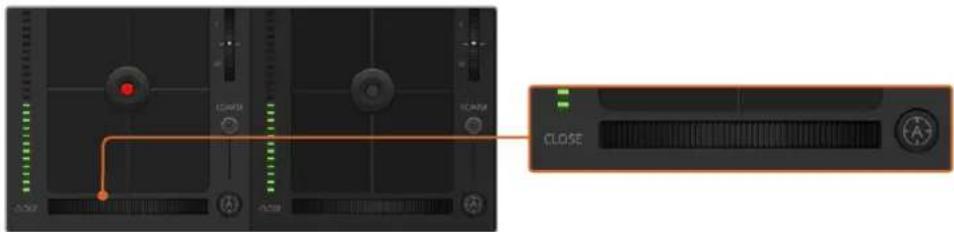
자동 초점 버튼을 클릭하거나 수동으로 초점 조절을 좌/우로 드래그하여 호환용 렌즈의 초점을 맞춤니다.
수동 초점 조절
카메라의 초점을 수동으로 조절할 경우, 각 카메라 제어 장치의 하단에 있는 초점 조절 기능을 사용할 수 있습니다. 멋지고 선명한 영상을 위해 카메라에서 전송되는 비디오 피드를 보면서 바퀴 모양의 제어 장치를 좌/우로 드래그하여 수동으로 초점을 조절할 수 있습니다.
카메라 게인
카메라 게인 설정에서는 카메라에 게인 값을 추가로 설정할 수 있습니다. Blackmagic Studio Camera의 경우, 해당 설정은 ISO와 관련되어 있습니다. 이 설정은 조명이 어두운 환경에서 작업 시 카메라를 조절해 게인 또는 ISO 값을 추가하여 영상에 노출이 부족해 보이는 현상을 방지할 수 있는 중요한 기능입니다. 데시벨(db) 게인 설정의 좌/우 화살표를 클릭해 게인 값을 감소/증가시킬 수 있습니다.
필요에 따라서는 게인 값을 높일 수도 있습니다. 예를 들어, 야외 촬영에서 노율이 질 때 조명이 회미해지면 영상의 밝기를 높여야 하는 경우가 있습니다. 그러나 게인 값을 추가하면 영상에 노이즈 현상 또한 증가할 수 있다는 것을 유념해 두시기 바랍니다.
셔터 속도 컨트롤
셔터 속도 컨트롤은 컬러힐과 조리개/페디스털 컨트롤 중간에 있습니다. 마우스 포인트를 셐터 속도 표시 숫자 위에 가져가면 셐터 속도를 감소/증가시킬 수 있는 좌/우 화살표가 나타납니다. Blackmagic Studio Camera의 경우, 해당 설정은 셐터 개각도와 관련되어 있습니다.
화면상에 조명으로 인한 플리커 현상이 나타나면 셔터 속도를 줄여 이 현상을 제거합니다. 셔터 속도를 낮추면 카메라 게인을 조절하지 않고도 이미지 센서의 노출 시간을 늘려 영상의 밝기를 높일 수 있습니다. 셔터 속도를 높이면 모션 블러 효과가 감소되기 때문에 액션 촬영에서 모션 블러 효과를 최소화한 선명하고 깨끗한 영상을 원할 시 사용할 수 있습니다
화이트 밸런스
셔터 속도 컨트를 옆에 있는 화이트 밸런스 설정은 각 색온도 표시 옆의 좌/우 화살표를 클릭하여 조정합니다. 빛은 저마다 따뜻한 색상 또는 차가운 색상을 방출하기 때문에 화이트 밸런스 조정을 통해 이러한 차이를 조절할 수 있습니다. 이 설정을 통해 영상 속 흰 색조에 왜곡 현상이 나타나지 않도록 합니다.
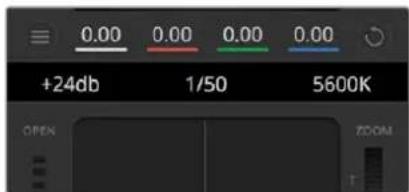
마우스 포인트를 게인, 셔터 속도 컨트롤, 화이트 밸런스 표시기 위에 놓으면 화살표가 나타나며, 이를 클릭하여 각 설정을 조절할 수 있습니다.
DaVinci Resolve 프라이머리 컬러 커렉터
사용자가 색보정 작업 경험이 있는 경우에는 스위처 방식의 CCU 인터페이스 대신 후반 제작 컬러 그레이딩 시스템에서 사용하는 프라이머리 컬러 컬렉터와 유사한 사용자 인터페이스로 카메라 컨트롤을 변경할 수 있습니다.
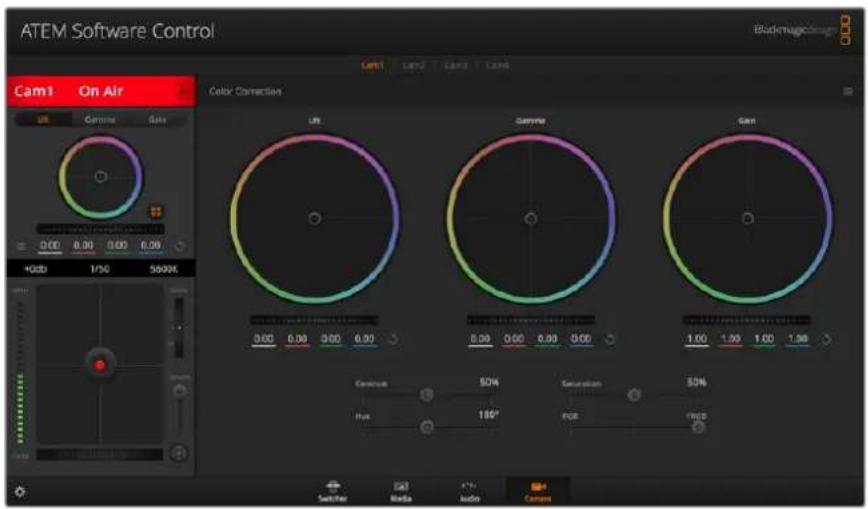
DaVinci Resolve 프라이머리 색보정 버튼을 클릭하면 색보정 창이 확장되어 관련 설정을 변경할 수 있습니다.
Blackmagic 카메라에는 DaVinci Resolve 프라이머리 컬러 커렉터가 내장되어 있습니다. DaVinci Resolve를 사용해본 경험이 있는 경우, Blackmagic 카메라에서도 같은 방식으로 그레이딩 작업을 할 수 있어 라이브 프로덕션에서 컬러 그레이딩 실력을 발휘할 수 있습니다. 카메라 제어 장치의 색보정 패널 화면을 확장시키면 추가 설정과 전체 프라이머리 컬러 커렉터 인터페이스를 가진 색보정 제어 기능을 사용할 수 있습니다.
컬러힐과 채도 등의 설정을 모두 사용할 수 있고 새도, 미드 톤, 하이라이트 설정 또한 한꺼번에 볼 수 있습니다. 화면 상단의 카메라 선택 컨트롤을 사용하여 간단히 다른 카메라로 전환할 수 있습니다.
컬러힐
컬러 링 안쪽 부분 아무데나 클릭하여 드래그할 수 있습니다.
반드시 컬러 링 안의 작은 동그라미, 즉 색균형 표시점 자체를 드래그할 필요는 없습니다. 색균형 표시점이 움직임에 따라 그 아래에 있는 RGB 파라미터도 함께 변경되어 각 채널에 적용됩니다.
[shift] 키를 누른 채 컬러 링 안에서 드래그하세요.
[shift] 키를 누른 채 마우스를 클릭하면 색균형 표시점이 마우스 포인터가 있는 지점에 정확하게 따라오므로, 더 빠르고 과감한 조절을 수행할 수 있습니다.
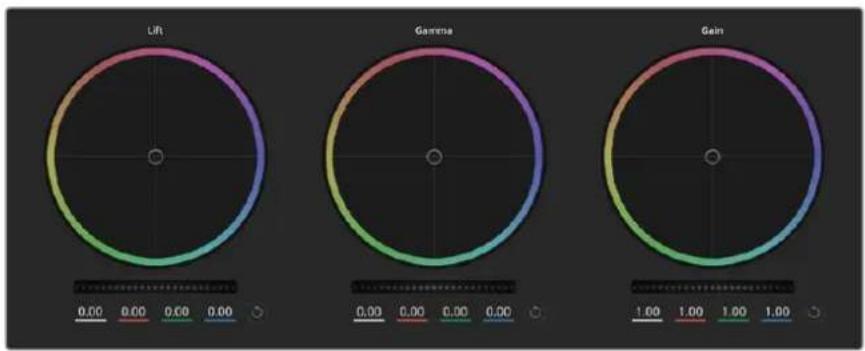
색보정 패널의 리프트/감마/게인 컬러힐
컬러링 안을 더블 클릭하세요.
이는 마스터힐에 적용된 설정은 유지한 채 컬러 조정한 내용만 초기화합니다.
컬러링 우측 상단에 있는 리셋 컨트롤 버튼을 클릭하세요.
이는 컬러 밸런스 컨트롤과 이에 상응하는 마스터힐 모두를 초기화합니다.
마스터힐
컬러힐 아래에 있는 마스터힐을 사용하여 YRGB의 리프트, 감마, 게인 제어를 조절할 수 있습니다.
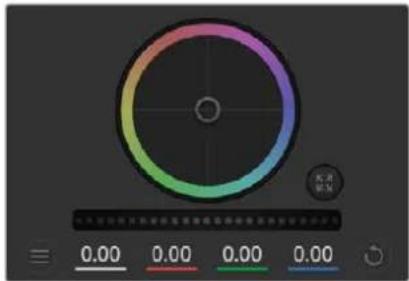
흰 컨트롤을 좌/우로 드래그하여 마스터흰을 조절하세요.
마스터힐을 사용하여 설정 조절하기
마스터힐을 좌/우로 드래그하기
좌측으로 드래그하면 선택한 이미지의 파라미터가 이미지를 어둡게 만드는 값으로 변하며 우측으로 드래그하면 밖게 만드는 값으로 변합니다. 마스터 훨을 조정하면 동시에 YRGB 파라미터에도 해당 변경이 적용됩니다 [alt] 혹은 [command] 키를 누른 상태에서 좌/우로 드래그하면 Y 파라미터만 조절할 수 있습니다. 이 색보정 도구는 YRGB 처리 방식을 사용하기 때문에 Y 채널만 조절하여 창의적으로 작업할 수 있으므로 독특한 효과를 만들어낼 수 있습니다. ‘휘도 혼합’ 설정을 맨 우측으로 조정하여 YRGB 처리 방식를 사용하도록 설정하면 Y 채널 조절을 최대로 사용할 수 있으며, 맨 좌측으로 설정하면 일반적인 RGB 처리 방식을 사용할 수 있습니다. 일반적으로 대부분의 DaVinci Resolve 컬러리스트들은 YRGB 색보정 도구를 사용하는데, 이는 전체 게인 값에 영향을 주지 않고 색균형을 더욱 자유자재로 제어할 수 있어 짧은 시간 안에 원하는 장면을 연출해낼 수 있기 때문입니다.
콘트라스트 설정
콘트라스트설정에서는 이미지의 가장 어두운 값과 가장 밝은 값 사이를 조절할 수 있습니다. 리프트와 게인 마스터힐을 반대로 조정하는 것과 비슷한 효과가 나타납니다. 기본 설정은 '50%' 입니다. 피봇 컨트롤을 사용하면 S 커브 상의 피봇 포인트를 위/아래로 이동할 수 있습니다. 화이이트 밸런스와 노출 설정이 끝나고 5세대 필름 커브 같은 로그 이미지를 작업할 시에는 콘트라스트와 피봇 조절로 컬러 그레이딩 작업을 시작하는 것이 효과적입니다.
채도 설정
채도 설정에서는 이미지 색상의 양을 증가 및 감소시킬 수 있습니다. 기본 설정은 '50%'입니다.
색조 설정
색조 설정에서는 컬러힐 전체 둘레의 색조를 회전시킬 수 있습니다. 기본 설정인 “는 색조의 기본 분포도를 나타냅니다. 이 값을 증가/감소시키면, 컬러힐을 통해 볼 수 있듯이 모든 색조의 분포가 앞/뒤로 회전합니다.
휘도 혼합 설정
Blackmagic 카메라에 내장된 색보정 기능은 DaVinci Resolve의 프라이머리 색보정을 기반으로합니다. DaVinci사는 1980년대 초반부터 색보정 프로그램들을 개발해 왔으며, 대부분의 할리우드 영화가 DaVinci Resolve를 사용하여 색보정 작업을 합니다.
이는 Blackmagic 카메라에 탑재된 컬러 커렉터가 독특하고 창의적인 강력한 기능을 가지고 있음을 의미합니다. YRGB 처리 기능이 이러한 기능 중 하나입니다.
색보정 작업시, RGB 처리 혹은 YRGB 처리 사용을 선택할 수 있습니다. 첨단 컬러리스트들은 YRGB 처리 방식을 사용합니다. 그 이유는, 색상을 더 정확하게 제어할 수 있을 뿐 아니라 독립된 각 채널을 더욱 명확하게 분리하여 조절할 수 있고 창의적인 옵션들도 다양하게 사용할 수 있기 때문입니다.
휘도 혼합 컨트롤을 맨 우측으로 설정하면 YRGB 컬러 커렉터의 100% 출력을 사용할 수 있습니다. 휘도 혼합 컨트롤을 맨 좌측으로 설정하면 RGB 커렉터의 출력을 100% 사용할 수 있습니다. 휘도 혼합을 좌/우로 이동하여 RGB와 YRGB 커렉터의 출력을 혼합할 수 있습니다.
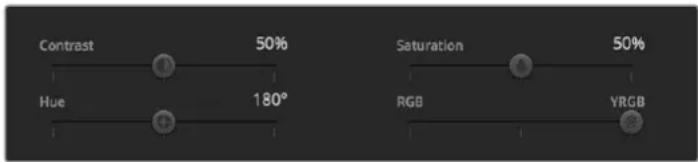
슬라이더를 좌/우로 드래그하여 콘트라스트, 채도, 색조, 휘도 혼합의 설정을 조절하세요.
가장 좋은 설정 방식은 무엇인가요? 이에 대한 대답은 사용자에 따라 달라집니다. 색보정은 순수한 창작 과정이기 때문에 뚜렷한 해답이 없으며 사용자가 가장 선호하는 방식이 최고의 설정인 셀입니다.
동기화 설정
Blackmagic 카메라를 ATEM 스위처에 연결하면 스위처에서 카메라 컨트롤 신호가 전송됩니다. 카메라에서 실수로 설정을 변경할 경우, 카메라 컨트롤은 동기화를 유지하기 위해 설정을 자동으로 초기화합니다.
Developer Information
Blackmagic SDI Camera Control Protocol
Version 1.5
If you are a software developer you can use the Blackmagic SDI to construct devices that integrate with our products. Here at Blackmagic Design, our approach is to open up our protocols and we eagerly look forward to seeing what you come up with!
Overview
This document describes an extensible protocol for sending a unidirectional stream of small control messages embedded in the non-active picture region of a digital video stream. The video stream containing the protocol stream may be broadcast to a number of devices. Device addressing is used to allow the sender to specify which device each message is directed to.
Assumptions
Alignment and padding constraints are explicitly described in the protocol document. Bit fields are packed from LSB first. Message groups, individual messages and command headers are defined as, and can be assumed to be, 32 bit aligned.
Blanking Encoding
A message group is encoded into a SMPTE 291M packet with DID/SDID x51/x53 in the active region of VANC line 16.
Message Grouping
Up to 32 messages may be concatenated and transmitted in one blanking packet up to a maximum of 255 bytes payload. Under most circumstances, this should allow all messages to be sent with a maximum of one frame latency.
If the transmitting device queues more bytes of message packets than can be sent in a single frame, it should use heuristics to determine which packets to prioritize and send immediately. Lower priority messages can be delayed to later frames, or dropped entirely as appropriate.
Abstract Message Packet Format
Every message packet consists of a three byte header followed by an optional variable length data block. The maximum packet size is 64 bytes.
| Destination device (uint8) | Device addresses are represented as an 8 bit unsigned integer. Individual devices are numbered 0 through 254 with the value 255 reserved to indicate a broadcast message to all devices. |
| Command length (uint8) | The command length is an 8 bit unsigned integer which specifies the length of the included command data. The length does NOT include the length of the header or any trailing padding bytes. |
| Command id (uint8) | The command id is an 8 bit unsigned integer which indicates the message type being sent. Receiving devices should ignore any commands that they do not understand. Commands 0 through 127 are reserved for commands that apply to multiple types of devices, Commands 128 through 255 are device specific. |
| Reserved (uint8) | This byte is reserved for alignment and expansion purposes. It should be set to zero. |
| Command data (uint8[]) | The command data may contain between 0 and 60 bytes of data. The format of the data section is defined by the command itself. |
| Padding (uint8[]) | Messages must be padded up to a 32 bit boundary with 0x0 bytes.Any padding bytes are NOT included in the command length. |
Receiving devices should use the destination device address and or the command identifier to determine which messages to process. The receiver should use the command length to skip irrelevant or unknown commands and should be careful to skip the implicit padding as well.
Defined Commands
Command 0 : change configuration
| Category (uint8) | The category number specifies one of up to 256 configuration categories available on the device. |
| Parameter (uint8) | The parameter number specifies one of 256 potential configuration parameters available on the device. Parameters 0 through 127 are device specific parameters. Parameters 128 though 255 are reserved for parameters that apply to multiple types of devices. |
| Data type (uint8) | The data type specifies the type of the remaining data. The packet length is used to determine the number of elements in the message. Each message must contain an integral number of data elements. |
| Currently defined values are: | |
| 0: void / boolean | A void value is represented as a boolean array of length zero.The data field is a 8 bit value with 0 meaning false and all other values meaning true. |
| 1: signed byte | Data elements are signed bytes |
| 2: signed 16 bit integer | Data elements are signed 16 bit values |
| 3: signed 32 bit integer | Data elements are signed 32 bit values |
| 4: signed 64 bit integer | Data elements are signed 64 bit values |
| 5: UTF-8 string | Data elements represent a UTF-8 string with no terminating character. |
| Data types 6 through 127 are reserved, | |
| 128: signed 5,11 fixed point | Data elements are signed 16 bit integers representing a real number with 5 bits for the integer component and 11 bits for the fractional component.The fixed point representation is equal to the real value multiplied by 2^11. The representable range is from -16,0 to 15,9995 (15 + 2047/2048). |
| Data types 129 through 255 are available for device specific purposes. | |
| Operation type (uint8) | The operation type specifies what action to perform on the specified parameter. Currently defined values are: |
| 0: assign value | The supplied values are assigned to the specified parameter. Each element will be clamped according to its valid range. A void parameter may only be 'assigned' an empty list of boolean type. This operation will trigger the action associated with that parameter. A boolean value may be assigned the value zero for false, and any other value for true. |
| 1: offset / toggle value | Each value specifies signed offsets of the same type to be added to the current parameter values. The resulting parameter value will be clamped according to their valid range. It is not valid to apply an offset to a void value.Applying any offset other than zero to a boolean value will invert that value. |
| Operation types 2 through 127 are reserved, | |
| Operation types 128 through 255 are available for device specific purposes, | |
| Data (void) | The data field is 0 or more bytes as determined by the data type and number of elements. |
The category, parameter, data type and operation type partition a 24 bit operation space.
| Group | ID | Parameter | Type | Index | Minimum | Maximum | Interpretation |
| Lens | 0,0 | Focus | fixed16 | - | 0,0 | 1,0 | 0,0 = near, 1,0 = far |
| 0,1 | Instantaneous autofocus | void | - | - | - | trigger instantaneous autofocus | |
| 0,2 | Aperture (f-stop) | fixed16 | - | -1,0 | 16,0 | Aperture Value (where fnumber = sqrt(2^AV)) | |
| 0,3 | Aperture (normalised) | fixed16 | - | 0,0 | 1,0 | 0,0 = smallest, 1,0 = largest | |
| 0,4 | Aperture (ordinal) | int16 | - | 0 | n | Steps through available aperture values from minimum (0) to maximum (n) | |
| 0,5 | Instantaneous auto aperture | void | - | - | - | trigger instantaneous auto aperture | |
| 0,6 | Optical image stabilisation | boolean | - | - | - | true = enabled, false = disabled | |
| 0,7 | Set absolute zoom (mm) | int16 | - | 0 | max | Move to specified focal length in mm, from minimum (0) to maximum (max) | |
| 0,8 | Set absolute zoom (normalised) | fixed16 | - | 0,0 1,0 | Move to specified focal length: 0,0 = wide, 1,0 = tele | ||
| 0,9 | Set continuous zoom (speed) | fixed16 | - | -1,0 | +1,0 | Start/stop zooming at specified rate: -1,0 = zoom wider fast, 0,0 = stop, +1 = zoom tele fast | |
| Video | 1.0 | Video mode | int8 | [0] = frame rate | - | - | fps as integer (eg 24, 25, 30, 50, 60) |
| [1] = M-rate | - | - | 0 = regular, 1 = M-rate | ||||
| [2] = dimensions | - | - | 0 = NTSC, 1 = PAL, 2 = 720, 3 = 1080, 4 = 2kDCI, 5 = 2k16:9, 6 = UHD, 7 = 3k Anamorphic, 8 = 4k DCI, 9 = 4k 16:9, 10 = 4.6k 2.4:1, 11 = 4.6k | ||||
| [3] = interlaced | - | - | 0 = progressive, 1 = interlaced | ||||
| [4] = Color space | - | - | 0 = YUV | ||||
| 1.1 | Gain (up to Camera 4.9) | int8 | 1 | 128 | 1x, 2x, 4x, 8x, 16x, 32x, 64x, 128x gain | ||
| 1.2 | Manual White Balance | int16 | [0] = color temp | 2500 | 10000 | Color temperature in K | |
| int16 | [1] = tint | -50 | 50 | tint | |||
| 1.3 | Set auto WB | void | - | -- | Calculate and set auto white balance | ||
| 1.4 | Restore auto WB | void | - | -- | Use latest auto white balance setting | ||
| 1.5 | Exposure (us) | int32 | 1 | 42000 | time in us | ||
| 1.6 | Exposure (ordinal) | int16 | - | 0 | n | Steps through available exposure values from minimum (0) to maximum (n) | |
| 1.7 | Dynamic Range Mode | int8 enum | - | 0 | 2 | 0 = film, 1 = video, 2 = extended video | |
| 1.8 | Video sharpening level | int8 enum | - | 0 | 3 | 0 = off, 1 = low, 2 = medium, 3 = high | |
| 1.9 | Recording format | int16 | [0] = file frame rate | - | - | fps as integer (eg 24, 25, 30, 50, 60, 120) | |
| [1] = sensor frame rate | - | - | fps as integer, valid when sensor-off-speed set (eg 24, 25, 30, 33, 48, 50, 60, 120), no change will be performed if this value is set to 0 | ||||
| [2] = frame width | - | - | in pixels | ||||
| [3] = frame height | - | - | in pixels | ||||
| [4] = flags | - | - | [0] = file-M-rate | ||||
| - | - | [1] = sensor-M-rate, valid when sensor-off-speed-set | |||||
| - | - | [2] = sensor-off-speed | |||||
| - | - | [3] = interlaced | |||||
| - | - | [4] = windowed mode | |||||
| 1.10 | Set auto exposure mode | int8 | - | 0 | 4 | 0 = Manual Trigger, 1 = Iris, 2 = Shutter, 3 = Iris + Shutter, 4 = Shutter + Iris | |
| 1.11 | Shutter angle | int32 | - | 100 | 36000 | Shutter angle in degrees, multiplied by 100 | |
| 1.12 | Shutter speed | int32 | - | Current sensor frame rate | 5000 | Shutter speed value as a fraction of 1, so 50 for 1/50th of a second | |
| 1.13 | Gain | int8 | - | -128 | 127 | Gain in decibel (dB) | |
| 1.14 | ISO | int32 | - | 0 | 2147483647 | ISO value | |
| 1.15 | Display LUT | int8 | [0] = selected LUT | - | - | 0 = None, 1 = Custom, 2 = film to video, 3 = film to extended video | |
| [1] = enabled or not | - | - | 0 = Not enabled, 1 = Enabled | ||||
| 1.16 | ND Filter | fixed16 | [0] = stops | 0,0 | 16,0 | f-stop of ND filter to use | |
| Audio | 2.1 | Headphone level | fixed16 | - | 0,1 | 1,0 | 0,0 = minimum, 1,0 = maximum |
| 2.2 | Headphone program mix | fixed16 | - | 0,1 | 1,0 | 0,0 = minimum, 1,0 = maximum | |
| 2.3 | Speaker level | fixed16 | - | 0,1 | 1,0 | 0,0 = minimum, 1,0 = maximum | |
| 2.4 | Input type | int8 | - | 0 | 3 | 0 = internal mic,1 = line level input,2 = low mic level input,3 = high mic level input | |
| 2.5 | Input levels | fixed16 | [0] ch0 | 0,0 | 1,0 | 0,0 = minimum, 1,0 = maximum | |
| [1] ch1 | 0,0 | 1,0 | 0,0 = minimum, 1,0 = maximum | ||||
| 2.6 | Phantom power | boolean | - | - | - | true = powered,false = not powered | |
| Output | 3.0 | Overlay enables | uint16bit field | - | - | - | bit flags:[0] = display status,[1] = display frame guidesSome cameras don't allowseparate control of frameguides and status overlays. |
| 3.1 | Frame guides style(Camera 3.x) | int8 | - | 0 | 8 | 0 = HDTV, 1 = 4:3, 2 = 2.4:1,3 = 2.39:1, 4 = 2.35:1,5 = 1.85:1, 6 = thirds | |
| 3.2 | Frame guides opacity(Camera 3.x) | fixed16 | - | 0,1 | 1,0 | 0,0 = transparent, 1,0 = opaque | |
| 3.3 | Overlays(replaces .1 and .2above fromCameras 4.0) | int8 | [0] = frame guidestyle | - | - | 0 = off, 1 = 2.4:1, 2 = 2.39:1,3 = 2.35:1, 4 = 1.85:1, 5 = 16:9,6 = 14:9, 7 = 4:3, 8 = 2:1,9 = 4:5, 10 = 1:1 | |
| [1] = frame guideopacity | 0 | 100 | 0 = transparent, 100 = opaque | ||||
| [2] = safe areapercentage | 0 | 100 | percentage of full frameused by safe area guide(0 means off) | ||||
| [3] = grid style | - | - | bit flags:[0] = display thirds,[1] = display cross hairs,[2] = display center dot,[3] = display horizon | ||||
| Display | 4.0 | Brightness | fixed16 | - | 0,0 | 1,0 | 0,0 = minimum, 1,0 = maximum |
| 4.1 | Exposure and focus tools | int16bit field | 0x1 = zebra,0x2 = focus assist,0x4 = false color | - | - | 0 = disable, 1 = enable | |
| 4.2 | Zebra level | fixed16 | - | 0,0 | 1,0 | 0,0 = minimum, 1,0 = maximum | |
| 4.3 | Peaking level | fixed16 | - | 0,0 | 1,0 | 0,0 = minimum, 1,0 = maximum | |
| 4.4 | Color bar enable | int8 | - | 0 | 30 | 0 = disable bars,1-30 = enable bars with timeout(seconds) | |
| 4.5 | Focus Assist | int8 | [0] = focus assistmethod | - | - | 0 = Peak,1 = Colored lines | |
| [1] = focus line color | - | - | 0 = Red,1 = Green,2 = Blue,3 = White,4 = Black | ||||
| 4.6 | Program return feed enable | int8 | - | 0 | 30 | 0 = disable, 1-30 = enable withtimeout (seconds) | |
| Tally | 5.0 | Tally brightness | fixed16 | - | 0.0 1.0 | Sets the tally front and tally rear brightness to the same level.0.0 = minimum,1.0 = maximum | |
| 5.1 | Front tally brightness | fixed16 | - | 0.0 1.0 | Sets the tally front brightness.0.0 = minimum,1.0 = maximum | ||
| 5.2 | Rear tally brightness | fixed16 | - | 0.0 1.0 | Sets the tally rear brightness.0.0 = minimum,1.0 = maximumTally rear brightness cannot be turned off | ||
| Reference | 6.0 | Source | int8 enum | - | 0 | 2 | 0 = internal,1 = program,2 = external |
| 6.1 | Offset | int32 | - | - | - | +/- offset in pixels | |
| Configuration | 7.0 | Real Time Clock | int32 | [0] time | - | - | BCD - HHMMSSFF (UCT) |
| [1] date | - | - | BCD - YYYYMMDD | ||||
| 7.1 | System language | string | [0-1] | - | - | ISO-639-1 two character language code | |
| 7.2 | Timezone | int32 | - | - | - | Minutes offset from UTC | |
| 7.3 | Location | int64 | [0] latitude | - | - | BCD - sDDDdddddddddd where s is the sign:0 = north (+), 1 = south (-);DD degrees, dddddddddddd decimal degrees | |
| [1] longitude | - | - | BCD - sDDDdddddddddd where s is the sign: 0 = west (-),1 = east (+); DDD degrees,dddddddddddd decimal degrees | ||||
| Color Correction | 8.0 | Lift Adjust | fixed16 | [0] red | -2.0 | 2.0 | default 0.0 |
| [1] green | -2.0 | 2.0 | default 0.0 | ||||
| [2] blue | -2.0 | 2.0 | default 0.0 | ||||
| [3] luma | -2.0 | 2.0 | default 0.0 | ||||
| 8.1 | Gamma Adjust | fixed16 | [0] red | -4.0 | 4.0 | default 0.0 | |
| [1] green | -4.0 | 4.0 | default 0.0 | ||||
| [2] blue | -4.0 | 4.0 | default 0.0 | ||||
| [3] luma | -4.0 | 4.0 | default 0.0 | ||||
| 8.2 | Gain Adjust | fixed16 | [0] red | 0.0 | 16.0 | default 1.0 | |
| [1] green | 0.0 | 16.0 | default 1.0 | ||||
| [2] blue | 0.0 | 16.0 | default 1.0 | ||||
| [3] luma | 0.0 | 16.0 | default 1.0 | ||||
| 8.3 | Offset Adjust | fixed16 | [0] red | -8.0 | 8.0 | default 0.0 | |
| [1] green | -8.0 | 8.0 | default 0.0 | ||||
| [2] blue | -8.0 | 8.0 | default 0.0 | ||||
| [3] luma | -8.0 | 8.0 | default 0.0 | ||||
| 8.4 | Contrast Adjust | fixed16 | [0] pivot | 0.0 | 1.0 | default 0.5 | |
| [1] adj | 0.0 | 2.0 | default 1.0 | ||||
| 8.5 | Luma mix | fixed16 | - | 0.0 | 1.0 | default 1.0 | |
| 8.6 | Color Adjust | fixed16 | [0] hue | -1.0 | 1.0 | default 0.0 | |
| [1] sat | 0.0 | 2.0 | default 1.0 | ||||
| 8.7 | Correction Reset Default | void | - | -- | reset to defaults | ||
| Media | 10.0 | Codec | int8 enum | [0] = basic codec | - | - | 0 = CinemaDNG, 1 = DNxHD, 2 = ProRes, 3 = Blackmagic RAW |
| [1] = code variant | - | - | CinemaDNG: 0 = uncompressed, 1 = lossy 3:1, 2 = lossy 4:1 | ||||
| - | - | ProRes: 0 = HQ, 1 = 422, 2 = LT, 3 = Proxy, 4 = 444, 5 = 444XQ | |||||
| - | - | Blackmagic RAW: 0 = Q0, 1 = Q5, 2 = 3:1, 3 = 5:1, 4 = 8:1, 5 = 12:1 | |||||
| 10.1 | Transport mode | int8 | [0] = mode | - | - | 0 = Preview, 1 = Play, 2 = Record | |
| [1] = speed | - | - | -ve = multiple speeds backwards, 0 = pause, +ve = multiple speeds forwards | ||||
| [2] = flags | - | - | 1<<0 = loop, 1<<1 = play all, 1<<5 = disk1 active, 1<<6 = disk2 active, 1<<7 = time-lapse recording | ||||
| [3] = slot 1 storage medium | - | - | 0 = CFast card, 1 = SD Card, 2 = SSD Recorder, 3 = USB | ||||
| [4] = slot 2 storage medium | - | - | 0 = CFast card, 1 = SD Card, 2 = SSD Recorder, 3 = USB | ||||
| 10.2 | Playback Control | int8 enum | [0] = clip | - | - | 0 = Previous, 1 = Next | |
| 10.3 | Still Capture | void | - | -- | Capture | ||
| PTZ Control | 11.0 | Pan/Tilt Velocity | fixed16 | [0] = pan velocity | -1.0 | 1.0 | -1.0 = full speed left, 1.0 = full speed right |
| [1] = tilt velocity | -1.0 | 1.0 | -1.0 = full speed down, 1.0 = full speed up | ||||
| 11.1 | Memory Preset | int8 enum | [0] = preset command | - | - | 0 = reset, 1 = store location, 2 = recall location | |
| int8 | [1] = preset slot | 0 | 5 | - | |||
| Metadata | 12.0 | Reel | int16 | [0] = reel | 0 | 999 | - |
| 12.1 | Scene Tags | signed byte | [0] = scene tags | - | - | -1 = None0 = WS1 = CU2 = MS3 = BCU4 = MCU5 = ECU | |
| [1] = interior / exterior | - | - | 0 = Exterior1 = Interior | ||||
| [2] = day / night | - | - | 0 = Night1 = Day | ||||
| 12.2 | Scene | string | [0-4] = scene | - | - | - | |
| 12.3 Take | signed byte | [0] = take number | 1 | 99 | - | ||
| [1] = take tags | - | - | 1 = None0 = PU1 = VFX2 = SER | ||||
| 12.4 | Good Take | void | [0] = good take | - | - | - | |
| 12.5 | Camera ID | string | [0-28] = ID | - | - | - | |
| 12.6 | Camera Operator | string | [0-28] = operator | - | - | - | |
| 12.7 | Director | string | [0-27] = director | - | - | - | |
| 12.8 | Project Name | string | [0-28] = project | - | - | - | |
| 12.9 | Lens Type | string | [0-55] = type | - | - | - | |
| 12.10 | Lens Iris | string | [0-19] = iris | - | - | - | |
| 12.11 | Lens Focal Length | string | [0-29] = focal length | - | - | - | |
| 12.12 | Lens Distance | string | [0-49] = distance | - | - | - | |
| 12.13 | Lens Filter | string | [0-29] = filter | - | - | - | |
| 12.14 | Slate Mode | signed byte | [0] = type | - | - | 0 = Recording1 = Playback | |
| 12.15 | Slate Target | string | [0-31] = name | - | - | - | |
Example Protocol Packets
| Operation | Packet Length Byte | ||||||||||||||||
| 0 | 1 | 2 | 3 | 4 | 5 | 6 | 7 | 8 | 9 | 10 | 11 | 12 | 13 | 14 | 15 | ||
| header | command | data | |||||||||||||||
| destination | length | command | reserved | category | parameter | type | operation | ||||||||||
| trigger instantaneous auto focus on camera 4 | 8 4 4 0 0 0 1 0 0 | ||||||||||||||||
| turn on OIS on all cameras | 12 255 | 5 0 0 | 0 6 0 | 0 1 0 0 0 | |||||||||||||
| set exposure to 10 ms on camera 4 (10 ms = 10000 us = 0x00002710) | 12 | 4 | 8 | 0 | 0 | 1 | 5 | 3 | 0 | 0x10 | 0x27 | 0x00 | 0x00 | ||||
| add 15% to zebra level (15 % = 0,15 f = 0x0133 fp) | 12 | 4 | 6 | 0 | 0 | 4 | 2 | 128 | 1 | 0x33 | 0x01 | 0 | 0 | ||||
| select 1080p 23,98 mode on all cameras | 16 | 255 | 9 | 0 | 0 | 1 | 0 | 1 | 0 | 24 | 1 | 3 | 0 | 0 | 0 | 0 | 0 |
| subtract 0,3 from gamma adjust for green & blue (-0,3 ~= 0xfd9a fp) | 16 | 4 | 12 | 0 | 0 | 8 | 1 | 128 | 1 | 0 | 0 | 0x9a | 0xfd | 0x9a | 0xfd | 0 | 0 |
| all operations combined | 76 | 4 4 0 0 0 1 0 0 | 255 | 5 0 0 0 6 0 0 | |||||||||||||
| 1 | 0 | 0 | 0 | 4 | 8 | 0 | 0 | 1 | 5 | 3 | 0 | 0x10 | 0x27 | 0x00 | 0x00 | ||
| 4 | 6 | 0 | 0 | 4 | 2 | 128 | 1 | 0x33 | 0x01 | 0 | 0 | 255 | 9 | 0 | 0 | ||
| 1 | 0 | 1 | 0 | 24 | 1 | 3 | 0 | 0 | 0 | 0 | 0 | 4 | 12 | 0 | 0 | ||
| 8 | 1 | 128 | 1 | 0 | 0 | 0x9a | 0xfd | 0x9a | 0xfd | 0 | 0 | ||||||
Blackmagic Embedded Tally Control Protocol
Version 1.0 (30/04/10)
This section is for third party developers or anybody who may wish to add support for the Blackmagic Embedded Tally Control Protocol to their products or system. It describes the protocol for sending tally information embedded in the non-active picture region of a digital video stream.
Data Flow
A master device such as a broadcast switcher embeds tally information into its program feed which is broadcast to a number of slave devices such as cameras or camera controllers. The output from the slave devices is typically fed back to the master device, but may also be sent to a video monitor.
The primary flow of tally information is from the master device to the slaves. Each slave device may use its device id to extract and display the relevant tally information.
Slave devices pass through the tally packet on their output and update the monitor tally status, so that monitor devices connected to that individual output may display tally status without knowledge of the device id they are monitoring.
Assumptions
Any data alignment / padding is explicit in the protocol. Bit fields are packed from LSB first.
Blanking Encoding
One tally control packet may be sent per video frame. Packets are encoded as a SMPTE 291M packet with DID/SDID x51/x52 in the active region of VANC line 15. A tally control packet may contain up to 256 bytes of tally information.
Packet Format
Each tally status consist of 4 bits of information:
uint4
bit 0: program tally status (0=off, 1=on)
bit 1: preview tally status (0=off, 1=on)
bit 2-3: reserved (0x0)
The first byte of the tally packet contains the monitor device tally status and a version number.
Subsequent bytes of the tally packet contain tally status for pairs of slave devices. The master device sends tally status for the number of devices configured/supported, up to a maximum of 510.
struct tally
uint8
bit 0: monitor device program tally status (0=off, 1=on)
bit 1: monitor device preview tally status (0=off, 1=on)
bit 2-3: reserved (0b00)
bit 4-7: protocol version (0b0000)
uint8[0]
bit 0: slave device 1 program tally status (0=off, 1=on)
bit 1: slave device 1 device preview tally status (0=off, 1=on)
bit 2-3: reserved (0b00)
bit 4: slave device 2 program tally status (0=off, 1=on)
bit 5: slave device 2 preview tally status (0=off, 1=on)
bit 6-7: reserved (0b00)
uint8[1]
bit 0: slave device 3 program tally status (0=off, 1=on)
bit 1: slave device 3 device preview tally status (0=off, 1=on)
bit 2-3: reserved (0b00)
bit 4: slave device 4 program tally status (0=off, 1=on)
bit 5: slave device 4 preview tally status (0=off, 1=on)
bit 6-7: reserved (0b00)
...
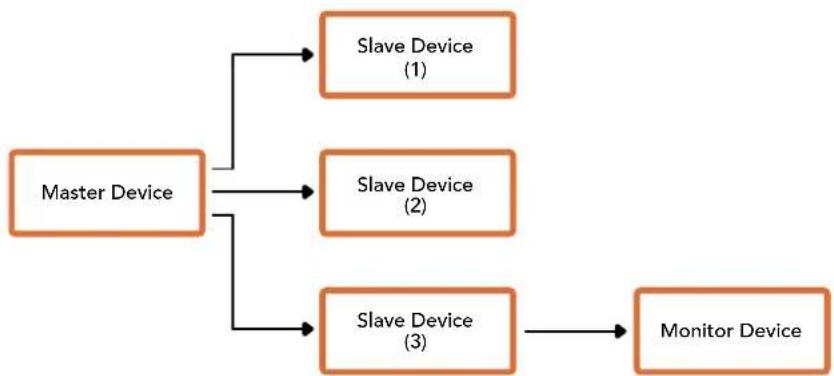
flowchart
graph TD
    A["Master Device"] --> B["Slave Device (1)"]
    A --> C["Slave Device (2)"]
    A --> D["Slave Device (3)"]
    D --> E["Monitor Device"]
| Byte 7 MSB 6 5 4 3 2 1 0 LSB | ||||||||
| 0 | Version(0b0) | Version(0b0) | Version(0b0) | Version(0b0) | Reserved(0b0) | Reserved(0b0) | MonitorPreview | MonitorProgram |
| 1 | Reserved(0b0) | Reserved(0b0) | Slave 1Preview | Slave 1Program | Reserved(0b0) | Reserved(0b0) | Slave 0Preview | Slave 0Program |
| 2 | Reserved(0b0) | Reserved(0b0) | Slave 3Preview | Slave 3Program | Reserved(0b0) | Reserved(0b0) | Slave 2Preview | Slave 2Program |
| 3 | ... | |||||||
Blackmagic 3G-SDI Shield for Arduino를 사용해 탈리 연결하기
탈리 출력 단자가 탑재된 SDI 스위처를 사용할 경우, 탈리 출력을 Blackmagic 3G-SDI Shield for Arduino에 연결해 Blackmagic Studio Camera로 탈리 신호를 전송할 수 있습니다. 다시 말해, SDI 프로그램 리턴 피드를 통해 ATEM 스위처를 사용하지 않는 경우에도 Blackmagic 카메라에서 탈리를 사용할 수 있습니다.
예를 들어, 스위처의 병렬 탈리 포트는 Blackmagic Shield의 D2\~D9 핀에 연결되며, Blackmagic Shield의 SDI 출력은 Blackmagic Mini Converter SDI Distribution 등의 분배 증폭기를 통해 모든 Blackmagic 카메라에 연결됩니다. 이런 방식으로 8개의 Blackmagic 카메라에 탈리를 전송할 수 있습니다.
Blackmagic 카메라 번호와 스위처의 탈리 출력 번호는 반드시 일치해야 합니다. 다시 말해, 핀이 각 카메라 번호와 일치하도록 사용자 지정 커넥터를 연결해야 할 수도 있습니다. 스위처의 탈리 단자dml 일반 GND는 반드시 Blackmagic 3G-SDI Shield의 GND 핀에 연결해야 합니다.
아래 표를 통해 Blackmagic 카메라 번호와 스위처의 탈리 출력이 어떻게 서로 매칭되며, Blackmagic 3G-SDI Shield for Arduino 핀에 연결되는 방식을 확인할 수 있습니다.
| Blackmagic카메라 번호 | 스위처입력 번호 | Arduino핀 |
| 11 D2 | ||
| 2 2 D3 | ||
| 3 3 D4 | ||
| 4 4 D5 | ||
| 5 5 D6 | ||
| 6 6 D7 | ||
| 7 7 D8 | ||
| 8 8 D9 |
아래 그림을 통해 프로그램 출력으로 전환된 카메라에 탈리 신호를 전송하도록 프로그램밍된 Blackmagic 3G-SDI Shield for Arduino를 확인할 수 있습니다. 개방 컬렉터 출력을 지원하는 모든 SDI 스위처에서는 Blackmagic 3G-SDI Shield for Arduino를 사용해 탈리를 조절할 수 있습니다. 이 설명서는 Blackmagic Design의 고객 지원 센터(www.blackmagicdesign.com/kr/support)에서 다운로드할 수 있습니다.
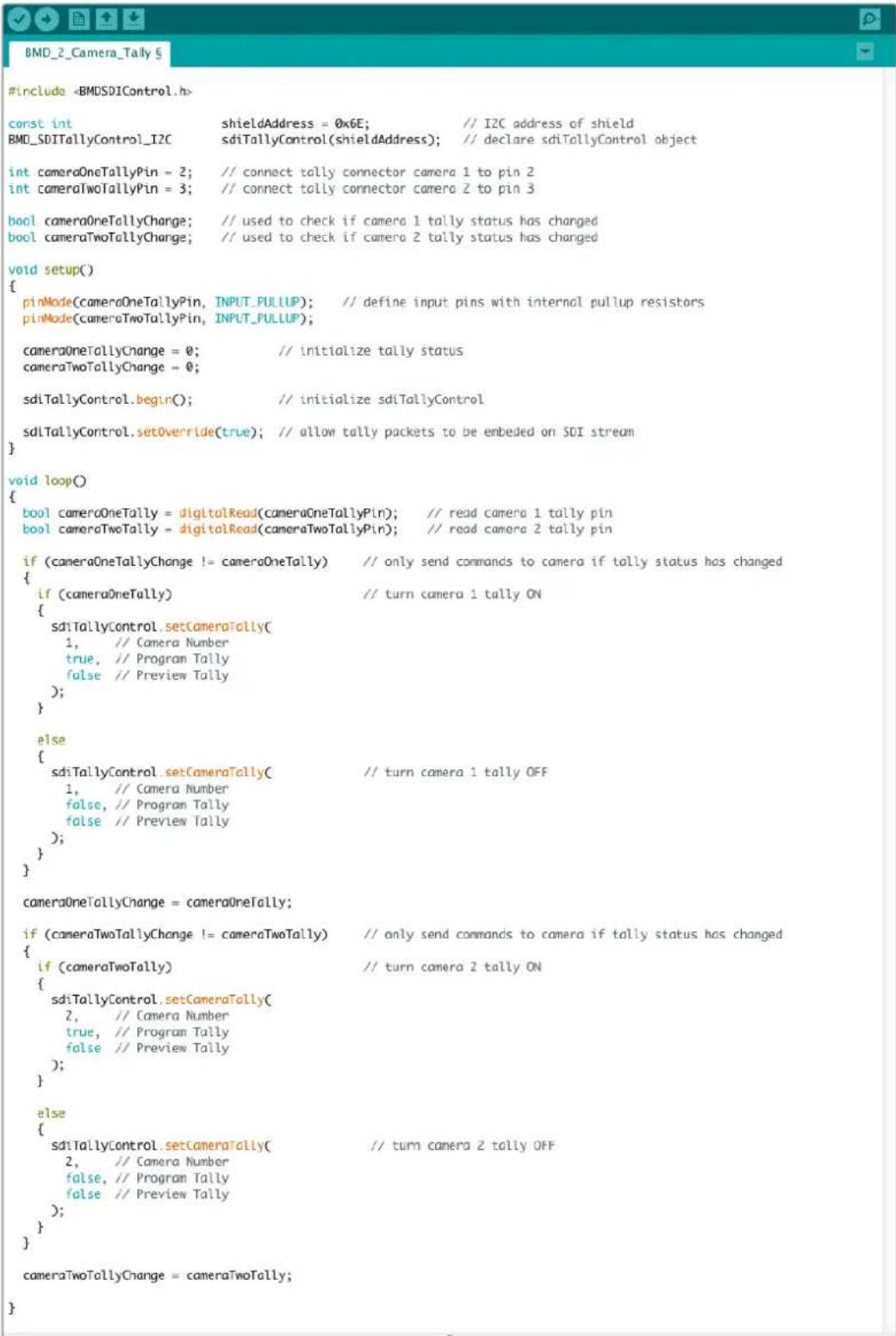
위의 예제 그림에서는 스위처의 탈리 출력을 통해 입력 1 또는 입력 2를 위한 탈리 신호를 감지한 뒤, 해당 탈리 신호를 설드의 SDI 출력으로 임베드하도록 프로그램밍된 Blackmagic 3G-SDI Shield for Arduino를 확인할 수 있습니다. 이후 해당 카메라의 탈리 라이트에 붙이 들어 Oh Minnesota.
도움말
지원 받기
가장 빠르게 지원 받을 수 있는 방법은 Blackmagic Design 온라인 고객지원 페이지에 접속하여 카메라 관련 최신 지원 정보를 이용하는 것입니다.
Blackmagic Design 온라인 고객 지원 페이지
Blackmagic 고객 지원 센터(www.blackmagicdesign.com/kr/support)에서 최신 사용 설명서와 소프트웨어, 지원 정보를 확인할 수 있습니다.
Blackmagic Design 고객 지원에 문의하기
고객 지원 페이에서 원하는 정보를 얻지 못할 경우, 지원 페이지의 [이메일 보내기] 버튼을 눌러 지원 요청이메일을 보내주세요. 다른 방법으로는 고객지원 페이지의 [지역별 고객 지원팀 찾기] 버튼을 클릭하여 가장 가까운 Blackmagic Design 고객지원 사무실에 문의하세요.
현재 설치된 소프트웨어 버전 확인하기
컴퓨터에 설치된 Blackmagic Camera Setup 소프트웨어 버전을 확인하려면 [About Blackmagic Camera Setup] 창을 업니다.
- Mac OS에서는 응용 프로그램 폴더에 있는 Blackmagic Camera Setup를 실행합니다. 응용 프로그램 메뉴에서 About Blackmagic Camera Setup을 선택하면 버전 번호가 나타납니다.
- Windows에서는 시작 메뉴 또는 시작 스크린에서 Blackmagic Camera Setup을 실행합니다. 도움말 메뉴를 클릭한 뒤, About Blackmagic Camera Setup을 선택하고 버전을 확인하십시오.
최신 버전의 소프트웨어로 업데이트하기
컴퓨터에 설치된 Blackmagic Camera Setup 소프트웨어 버전을 확인한 뒤, Blackmagic 고객 지원 센터 (www.blackmagicdesign.com/kr/support)에 방문하여 최신 업데이트를 확인하세요. 최신 버전으로 업데이트하는 것을 권장하지만, 중요한 프로젝트를 실행하는 도중에는 소프트웨어 업데이트를 하지 않는 것이 좋습니다.
규제 사항

유럽 연합 국가 내의 전기전자제품 폐기물 처리 기준.
제품에 부착된 기호는 해당 제품을 다른 폐기물과는 별도로 처리되어야 함을 나타냅니다. 제품을 폐기하려면 반드시 재활용 지정 수거 장소에 폐기해야 합니다. 폐기물 제품을 분리수거 및 재활용으로 처리하는 것은 자연 자원을 보전하고 인간의 건강과 환경을 보호할 수 있도록 폐기물을 재활용할 수 있는 방법입니다. 재활용을 위한 제품 폐기물 장소에 관한 자세한 정보는 해당 지역 시청의 재활용 센터 혹은 해당 제품을 구입한 상점으로 문의하십시오.

본 제품은 테스트 결과 FCC 규정 제15항에 따라 A급 디지털 기기 제한 사항을 준수하는 것으로 확인되었습니다. 해당 제한 사항은 본 제품을 상업적 환경에서 사용할 시 발생할 수 있는 유해 혼선으로부터 적절한 보호를 제공하기 위합니다. 이 제품은 무선 주파수를 생성 및 사용, 방출할 수 있습니다. 따라서 설명서의 안내에 따라 제품을 설치 및 사용하지 않을 시, 무선 통신을 방해하는 전파 혼선을 일으킬 수 있습니다. 해당 제품을 주거 지역에서 사용할 경우, 유해 전파 혼선이 발생할 가능성이 있으며 이 경우, 사용자는 자체 비용으로 전파 혼선 문제를 해결해야 합니다.
제품 작동은 다음 두 가지 조건을 전제로 합니다.
1 본 기기는 유해 혼신을 일으키지 않습니다.
2 본 기기는 원치 않는 작동을 일으킬 수 있는 혼신 등의 모든 혼신을 수용합니다.

R-R-BMD-20210216001
R-R-BMD-20210216002
MSIP-REM-BMD-201511004
ICES-3 (A) NMB-3 (A)
ISED 캐나다 성명
본 기기는 캐나다 표준 A급 디지털 장치 규정을 준수합니다.
경해진 사용 목적 이외의 다른 목적의 사용 또는 제품 변경은 표준 규정 위반으로 간주할 수 있습니다.
HDMI 인터페이스 연결 시에는 반드시 고품질의 쉬드 HDMI 케이블을 사용해야 합니다.
이 기기는 업무용 환경에서 사용할 목적으로 적합성 평가를 받은 기기로서 가정용 환경에서 사용하는 경우 전파간섭의 우려가 있습니다.
안전 정보
Blackmagic Studio Camera는 주위 온도가 최대 40°C인 열대 지역에서 사용하기 적합합니다.
제품 내부에는 사용자가 수리 가능한 부품이 없습니다. 제품 수리는 해당 지역 Blackmagic Design 서비스 센터에 문의하세요.
일광 조건에서는 카메라가 햇빛에 장시간 노출되지 않도록 그늘에 보관하세요. 리튬 배터리에 열기가 닿지 않도록 주의하세요.

제품과 함께 제공된 전원 어댑터를 사용할 경우 최대 작동 고도가 해수면 기준 2000m라는 사실을 기억하세요.
캘리포니아주 성명
본 제품을 사용하는 사용자는 제품의 플라스틱 내 폴리브롬화 비페닐에 노출될 수 있으며 캘리포니아주에서는 해당 물질이 암, 선천적 결손증, 기타 생식기능의 손상을 유발하는 것으로 알려져 있습니다.
더욱 자세한 정보는 www.P65Warnings.ca.gov를 확인하세요.
보증
12개월 한정 보증
Blackmagic Design은 본 제품의 부품 및 제조에 어떠한 결함도 없음을 제품 구매일로부터 12개월 동안 보증합니다. 보증 기간 내에 결함이 발견될 경우, Blackmagic Design은 당사의 결정에 따라 무상 수리 또는 새로운 제품으로 교환해드립니다.
구매 고객은 반드시 보증 기간이 만료되기 전에 결함 사실을 Blackmagic Design에 통지해야 적절한 보증 서비스를 제공받을 수 있습니다. 구매 고객은 지정된 Blackmagic Design 서비스 센터로 결함 제품을 포장 및 운송할 책임이 있으며, 운송 비용은 선불로 지급되어야 합니다. 구매 고객은 또한 이유를 불문하고 제품 반송에 대한 운송료, 보험, 관세, 세금, 기타 비용을 부담해야 합니다.
이 보증은 부적절한 사용, 관리 및 취급으로 인한 파손, 고장, 결함에는 적용되지 않습니다. Blackmagic Design은 다음과 같은 경우에 보증 서비스를 제공할 의무가 없습니다. a) Blackmagic Design 판매 대리인이 아닌 개인에 의해 발생한 제품 손상. b) 부적절한 사용 및 호환하지 않는 장비와의 연결로 인한 제품 손상. c) Blackmagic Design사의 부품 및 공급품이 아닌 것을 사용하여 발생한 손상 및 고장. d) 제품을 개조하거나 다른 제품과 통합하여 제품 작동 시간 증가 및 기능 저하가 발생한 경우. BLACKMAGIC DESIGN에서 제공하는 제품 보증은 다른 모든 명시적 또는 목시적 보증을 대신합니다. BLACKMAGIC DESIGN사와 관련 판매 회사는 상품성 및 특정 목적의 적합성과 관련된 모든 목시적 보증을 부인합니다. 구매 고객에게 제공되는 BLACKMAGIC DESIGN의 결함 제품 수리 및 교환 관련 책임은 유일한 배상 수단입니다. BLACKMAGIC DESIGN은 자사 또는 판매 회사에서 관련 위험의 가능성에 대한 사전 통보의 여부와 관계없이 모든 간접적, 특별, 우발적, 결과적 손해에 대해 책임지지 않습니다. BLACKMAGIC DESIGN은 장비의 불법적 사용과 관련하여 어떤 법적 책임도 지지 않습니다. BLACKMAGIC은 본 제품의 사용으로 인해 발생하는 손해에 대해서는 어떤 법적 책임도 지지 않습니다. 제품 사용으로 인해 발생할 수 있는 위험에 대한 책임은 본인에게 있습니다.
© Copyright 2021 Blackmagic Design. 모든 저작권은 Blackmagic Design에게 있습니다. 'Blackmagic Design', 'DeckLink', 'HDLink', 'Workgroup Videohub', 'Multibridge Pro', 'Multibridge Extreme', 'Intensity', 'Leading the creative video revolution'은 모두 미국 및 기타 국가에 등록된 상표입니다. 다른 회사명 및 제품 이름은 관련 회사의 등록 상표일 수 있습니다.
Камеры
Blackmagic Studio
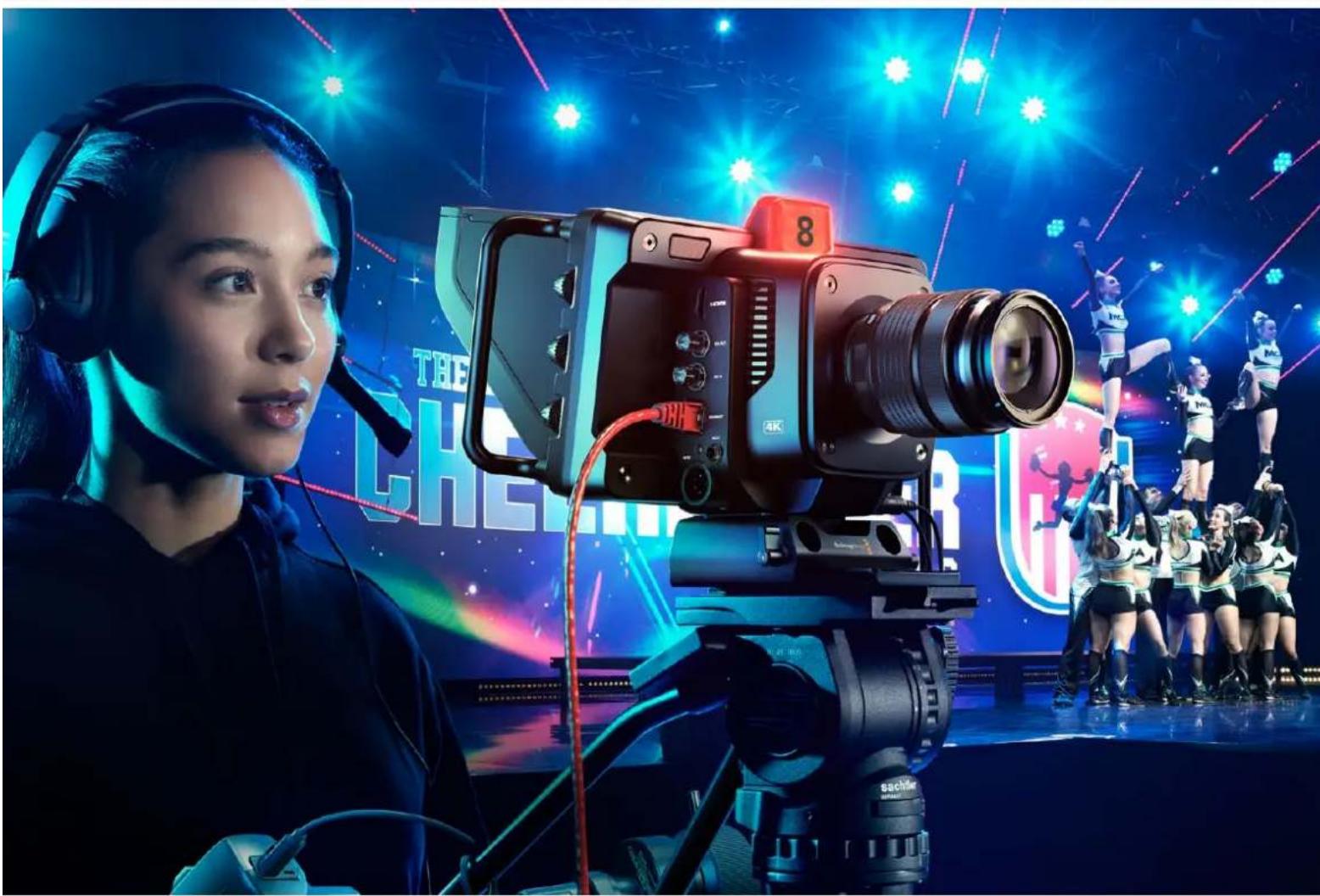
natural_image
Promotional image featuring a female anchor with headphones and a professional video camera on stage, set against a blue-lit backdrop with dancers in the background (no readable text or symbols)
natural_image
Circular portrait photo of a smiling man in a black shirt against a gray background (no text or symbols)Уважаемый пользователь!
Благодарим вас за покупку Blackmagic Studio Camera.
Линейка Blackmagic Studio имеет такой же функционал, как большие телекамеры, но при этом отличается наличием единого компактного корпуса.
Широкий динамический диапазон и новейшая технология цветокодировки Blackmagic Design позволяют получать материал кинематографического уровня. Благодаря сенсору с двумя базовыми настройками усиления и поддержкой значений ISO до 25 600 изображение будет превосходным даже в условиях слабого освещения.
Также предусмотрены интерком-связь и индикатор состояния, удаленный контроль, встроенный инструмент цветокоррекции и запись в кодеке Blackmagic RAW на USB-накопители. Кроме того, дополнительно можно установить устройства для управления фокусом и зумом.
Мы надеемся, что новая камера поможет вам в создании передач самого высокого качества. С ее помощью у вас появится возможность полностью раскрыть свой творческий потенциал!
Grant Petty
Грант Петти
Генеральный директор Blackmagic Design
Содержание
Разница между моделями 719
Подготовка к работе 719
Установка объектива 720
Подключение питания 721
Включение камеры 721
Настройка кадровой частоты и разрешения 722
Подключение к видеомикшеру АТЕМ 723
Подключение гарнитуры для двусторонней связи 724
Установка номера камеры в АТЕМ 725
Проверка настроек 725
Разъемы камеры 727
Левая сторона 727
Правая сторона 728
Схема распайки 5-контактного XLR-разъема для двусторонней связи 729
Органы управления камерой 729
Органы управления с сенсорного экрана 732
Изменение настроек на дисплее с выводом параметров 732
Настройки на дисплее с выводом параметров 733
Меню настроек 752
Настройки записи 753
Blackmagic RAW 754
Запись в Blackmagic RAW 754
Продолжительность записи 757
Присвоение имен файлам 761
Настройки мониторинга 761
Настройки звука 770
Основные настройки 773
Предустановки 780
3D LUT-таблицы 782
Применение солнцезащитной бленды 785
Blackmagic Zoom Demand и Blackmagic Focus Demand 786
Подключение и крепление к камере 787
Работа с устройством Blackmagic Focus Demand 789
Работа с устройством Blackmagic Zoom Demand 790
Blackmagic Camera Setup 792
Обновление программного обеспечения камеры 792
Работа с ATEM Software Control 793
Работа с камерами 793
Использование функции управления камерами 793
Первичная цветокоррекция с помощью инструментов DaVinci Resolve 797
Developer Information 800
Blackmagic SDI Camera Control Protocol 800
Example Protocol Packets 809
Blackmagic Embedded Tally Control Protocol 810
Передача Tally-cигналов с помощью модуля Blackmagic 3G-SDI Shield for Arduino 812
Помощь 814
Соблюдение нормативных требований 815
Правила безопасности 816
Гарантия 817
Разница между моделями
Линейка Blackmagic Studio имеет такой же функционал, как большие телекамеры, но при этом отличается наличием компактного корпуса, а широкий динамический диапазон и новейшая технология цветокодировки позволяют получать материал кинематографического уровня даже в условиях слабого освещения.
Предназначенная для работы в паре с микшером ATEM Mini, модель Blackmagic Studio Camera 4K Plus имеет 4K-сенсор, настройки ISO до 25 600, MFT-байонет, HDMI-выход, 7-дюймовый ЖК-дисплей с блендой и встроенный инструмент цветокоррекции. Она также позволяет вести запись в кодеке Blackmagic RAW на USB-накопитель для последующего монтажа материала. Камера Blackmagic Studio 4K Pro предназначена для работы с профессиональными SDI- и HDMI-микшерами. В дополнение к функционалу модели Plus она имеет интерфейсы 12G-SDI и XLR, более яркий HDR-дисплей, 5-контактный XLR-разъем для интерком-связи и порт 10G Ethernet IP для передачи данных по стандарту SMPTE.
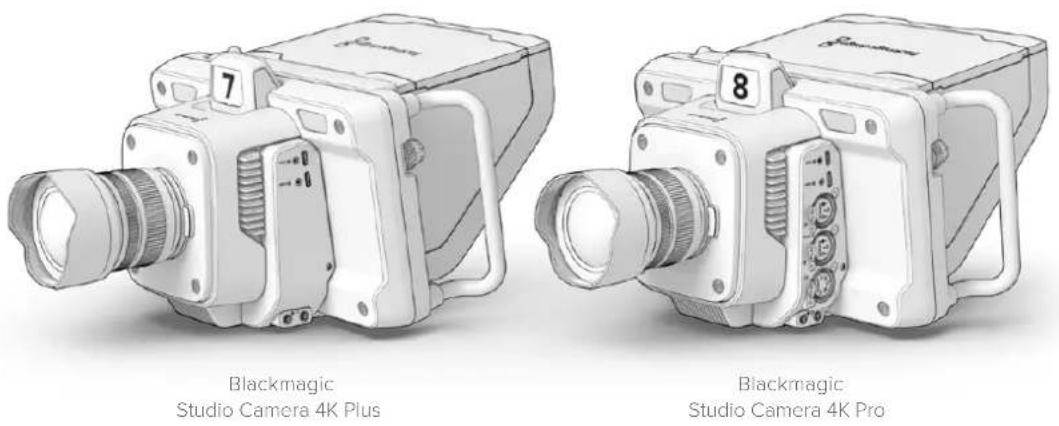
Подготовка к работе
В данном разделе руководства приведены шаги по подготовке модели Blackmagic Studio Camera к работе.
Все довольно просто, достаточно установить объектив, подключить питание и включить устройство. На встроенном сенсорном экране появится изображение, и можно приступить к работе.
Установка объектива
Сначала нужно снять пылезащитную крышку и присоединить объектив. Чтобы снять пылезащитную крышку с байонета, нажмите кнопку разблокирования и поверните крышку против часовой стрелки. Перед установкой и снятием объектива рекомендуется всегда выключать камеру.
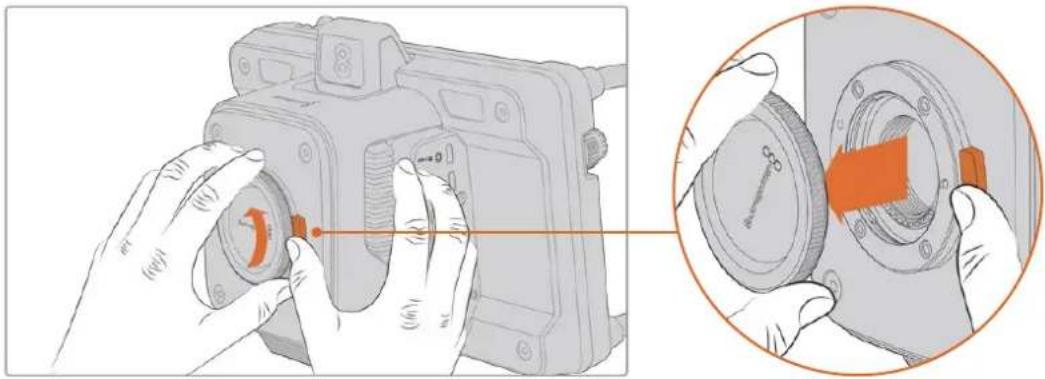
natural_image
Illustration of hands operating a camera with a close-up inset showing the adjustment of the lens (no text or symbols present)Чтобы снять пылезащитную крышку с байонета, нажмите кнопку разблокирования и поверните крышку против часовой стрелки
Модели Blackmagic Studio Camera оснащены байонетом MFT.
Порядок установки объектива
1 Совместите метку на объективе с меткой на байонете. На многих объективах этот специальный индикатор может представлять собой цветную точку.
2 Осторожно прижмите объектив к камере и поверните его по часовой стрелке до конца.
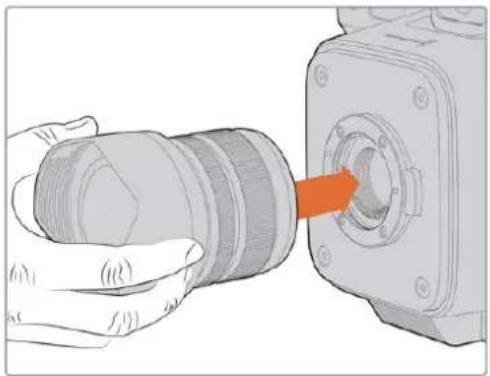
natural_image
Illustration of a hand inserting a cable into a mechanical component with an orange arrow (no text or symbols)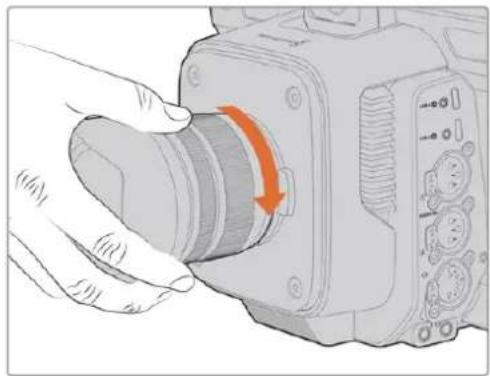
natural_image
Illustration of a hand inserting a camera lens into a digital camera module (no text or symbols visible)Установите объектив на байонет и поверните по часовой стрелке до конца
Чтобы снять объектив, нажмите кнопку разблокирования и поверните объектив против часовой стрелки до перехода метки в положение «12 часов». Затем осторожно извлеките объектив из байонета.
ПРИМЕЧАНИЕ. Когда камера хранится без объектива, байонет подвергается загрязнению, поэтому рекомендуется всегда использовать пылезащитную крышку.
Подключение питания
На моделях Blackmagic Studio Camera 4K Plus и Blackmagic Studio Camera 4K Pro предусмотрены силовые разъемы 12 В. После подключения кабеля притяните его к камере с помощью фиксирующего кольца.
4-контактный XLR-разъем позволяет подключать источники питания, предназначенные для вещательной техники, к примеру силовой адаптер 12 В для URSA. Когда применяются оба порта, 4-контактный XLR-вход обеспечивает резервное питание, а маленькое гнездо с фиксатором — основное.
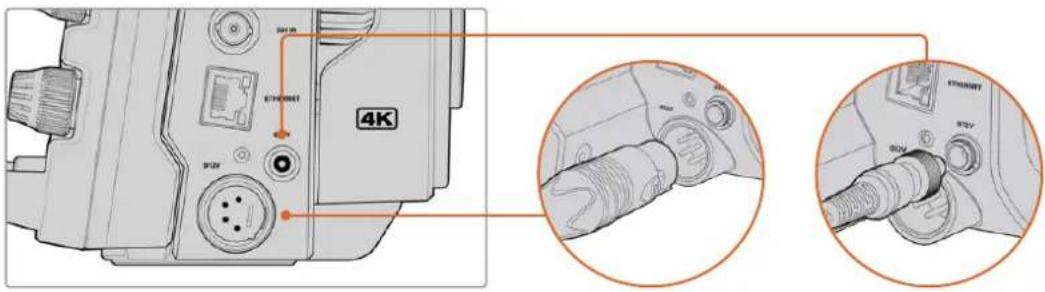
Для обеспечения бесперебойным питанием на Blackmagic Studio Camera 4K Pro можно использовать обасиловых разъема
COBET. Камеры Blackmagic Studio потребляют ток напряжением 12-18 В, что позволяет использовать стандартные батареи 14 В или блочные аккумуляторы 14 В. Эти источники питания можно подключить как к маленькому гнезду, так и к большому 4-контактному XLR-разъему на Blackmagic Studio Camera 4K Pro.
Включение камеры
Установите переключатель питания в положение ON. На сенсорном экране камеры появится изображение, и загорятся кнопки. Для выключения камеры верните тумблер в положение OFF.
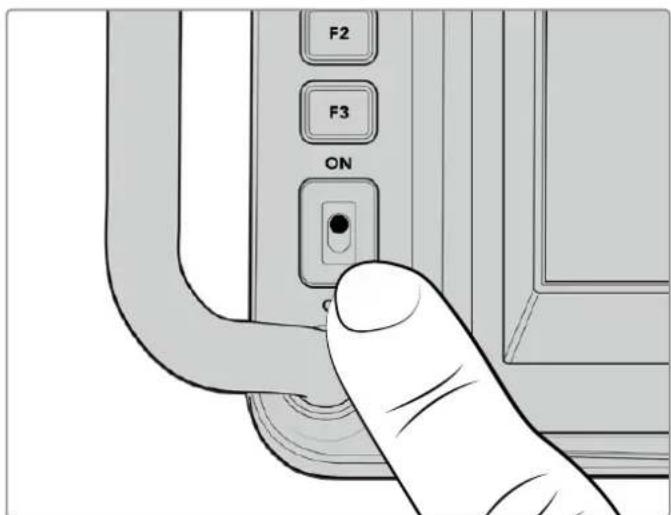
Чтобы включить камеру, установите тумблер в положение ON
Настройка кадровой частоты и разрешения
После установки объектива и включения камеры нужно задать формат видео для HDMI- или SDI-выхода. Наряду с кадровой частотой эти данные будут использоваться при передаче сигнала на такие устройства, как видеомикшер ATEM, монитор или рекордер HyperDeck.
Порядок установки кадровой частоты
1 Коснитесь значка FPS в верхней части ЖК-дисплея. Внизу появятся настраиваемые параметры кадровой частоты.
2 Для изменения кадровой частоты используйте стрелки или слайдер.
3 Коснитесь экрана за пределами области настройки, чтобы подтвердить ввод и закрыть дисплей с выводом параметров.
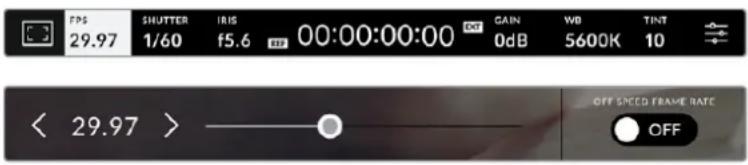
Порядок выбора формата на выходе
1 Коснитесь значка меню настроек в правом верхнем углу сенсорного экрана. Появится полное меню настроек камеры.
2 Выберите вкладку «МОНИТОРИНГ».
3 С помощью правой стрелки перейдите на вторую страницу и выберите HDMI- или SDI-выход.
4 Доступные форматы приведены в нижней части страницы. Выберите 2160р для вывода в Ultra HD или 1080р для HD.
Если камера подключена к видеомикшеру ATEM через HDMI, она в случае необходимости автоматически выберет 1080р.
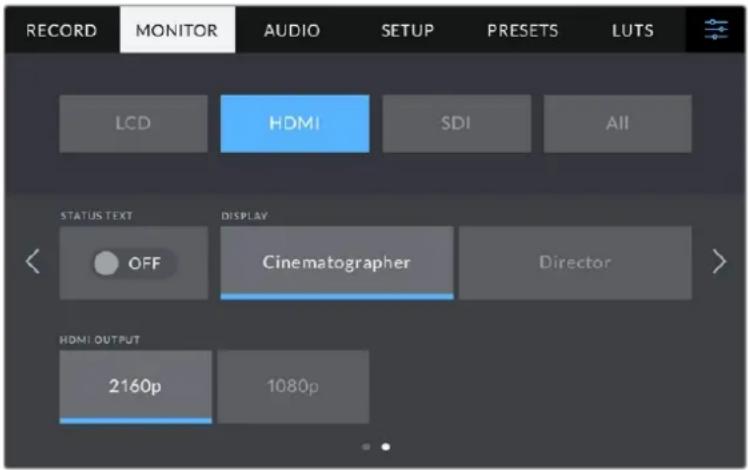
Чтобы выбрать формат видео для HDMI- или SDI-выхода, перейдите на вторую страницу вкладки «МОНИТОРИНГ»
ПРИМЕЧАНИЕ. При записи на флеш-накопитель, подключенный к USB-порту камеры, всегда используется формат Ultra HD. Это позволяет вести запись мастер-файла в полном разрешении Ultra HD, даже если на видеомикшер передается сигнал в HD.
Подключение к видеомикшеру АТЕМ
Соединение с ATEM дает возможность выбирать разные студийные камеры во время прямой трансляции, а также контролировать их с помощью видеомикшера или приложения ATEM Software Control. Чтобы обозначить камеру, с которой видео идет в эфир, на нее передается сигнал индикации состояния.
Подключение через HDMI
Соедините HDMI-выход камеры Blackmagic Studio с нужным HDMI-входом на видеомикшере, например ATEM Mini. Убедитесь, что номер камеры соответствует номеру входа, к которому она подключена.
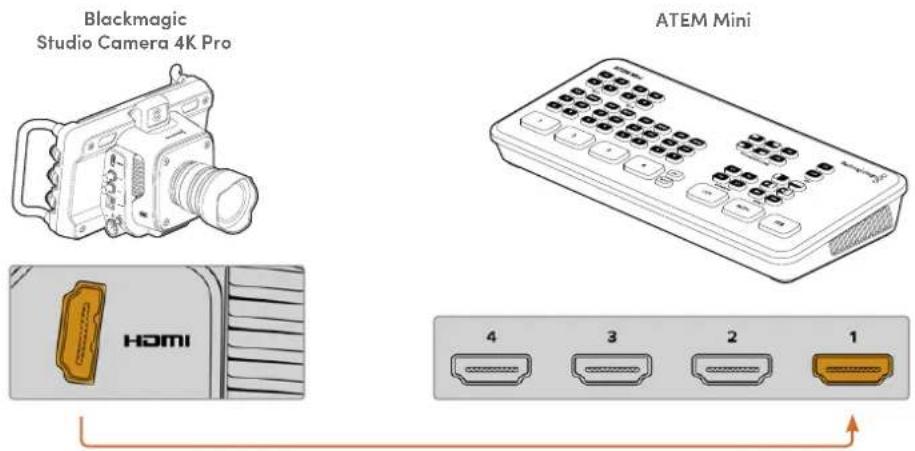
Подключите камеру к HDMI-входу 1 на ATEM Mini
При подключении через HDMI сигналы управления и индикации состояния передаются обратно на камеру по одному и тому же HDMI-кабелю.
Подключение через SDI
Соедините SDI-выход камеры Blackmagic Studio с нужным SDI-входом на видеомикшере, например ATEM Television Studio Pro 4K.
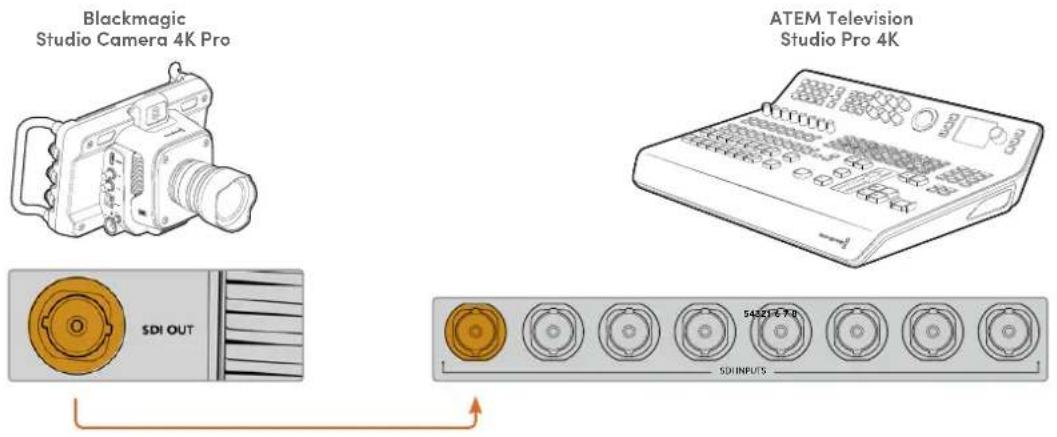
При подключении через SDI сигналы управления и индикации состояния поступают на камеру по другому SDI-кабелю, предназначенному для передачи обратного программного потока. Более подробная информация приведена ниже.
ПРИМЕЧАНИЕ. На моделях ATEM Television Studio HD и ATEM Television Studio HD Pro, оснащенных HDMI- и SDI-разъемами, первый SDI-вход имеет номер 5. Чтобы на камере, подключенной к данному порту, работала индикация состояния, для нее следует выбрать номер 5. Дополнительная информация об изменении номера камеры в ATEM приведена в данном разделе ниже.
Передача обратного программного сигнала
Обратный программный поток, поступающий с видеомикшера, дает возможность просматривать идущее в эфир изображение на ЖК-дисплее камеры. Кроме того, он содержит данные индикации состояния, двусторонней связи и управления камерой, а также тайм-код и сигнал синхронизации.
Чтобы обеспечить передачу обратного программного сигнала, подключите любой SDI-выход на ATEM к SDI-входу камеры. Если все программные выходы заняты, можно использовать дополнительные разъемы, которые на некоторых видеомикшерах ATEM специально предназначены для этой цели. На модели ATEM Constellation 8K для вывода обратного программного потока доступен любой выход.
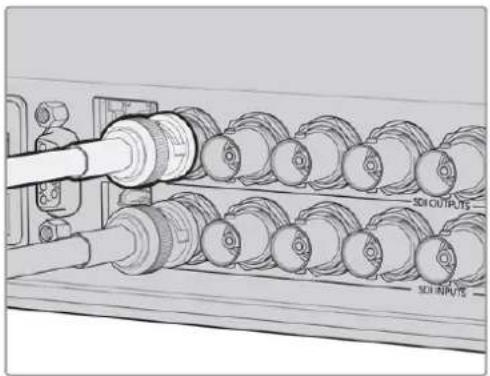
natural_image
Technical illustration of a mechanical assembly with multiple cylindrical components and a connecting rod (no text or symbols visible)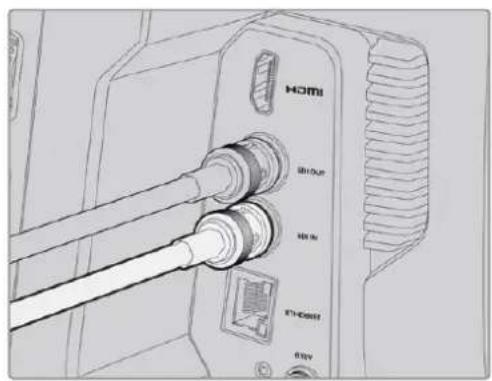
Соедините SDI-выход видеомикшера с SDI-входом камеры
Для передачи программного потока на дополнительные камеры также можно использовать Blackmagic Mini Converter SDI Distribution.
ПРИМЕЧАНИЕ. Сигнал управления камерой могут передавать все выходы кроме тех, которые предназначены для многооконного мониторинга и понижающей конверсии.
Подключение гарнитуры для двусторонней связи
Для подключения профессиональной вещательной гарнитуры на боковой панели камеры Blackmagic Studio 4K Pro имеется 5-контактный XLR-разъем. Бытовые наушники, используемые в основном со смартфонами, можно подсоединить к порту 3,5 мм.
Данный интерфейс позволяет режиссеру поддерживать двустороннюю связь с оператором видеомикшера. Голосовые сообщения передаются в исходящем SDI-сигнале на каналах 15 и 16.
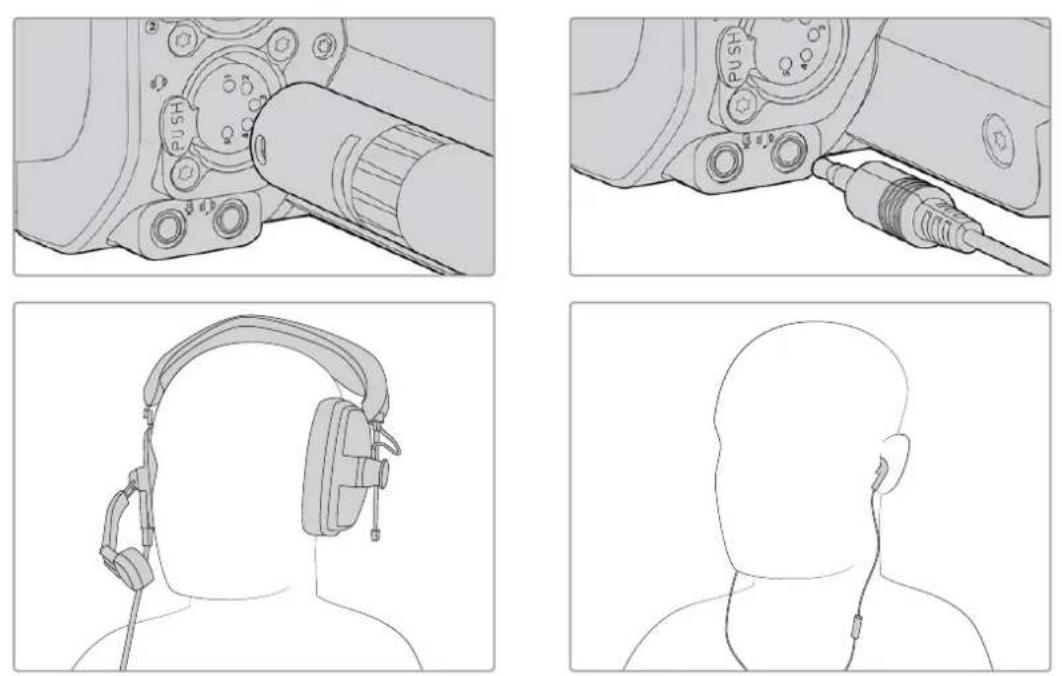
Для двусторонней связи можно использовать обычные телефонные наушники со штекером TRRS и встроенным микрофоном, которые подключают к порту 3,5 мм, а на модели Blackmagic Studio Camera 4K Pro для специальной гарнитуры предусмотрен 5-контактный XLR-разъем
Установка номера камеры в АТЕМ
В меню настроек есть поле «КОД КАМЕРЫ В АТЕМ». Оно позволяет выбрать номер SDI-входа на видеомикшере, к которому подключена камера. Если он установлен правильно, сигнал Tally-индикации будет поступать на камеру и показывать ее состояние.
Когда камера подключена к АТЕМ с помощью HDMI-кабеля, выбирать ее номер не требуется, так как видеомикшер распознает используемый вход и передает сигнал индикации состояния на нужное устройство.
Подробнее об изменении номера камеры в АТЕМ см. раздел «Меню настроек».
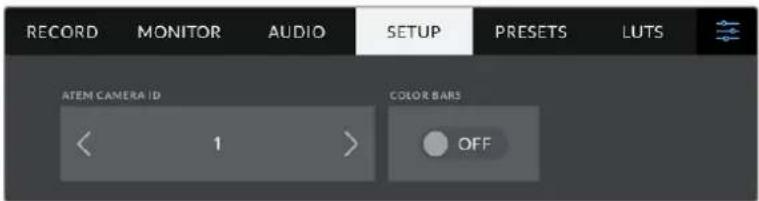
Измените номер камеры в АТЕМ на вкладке «НАСТРОЙКА»
Проверка настроек
После подключения нужных устройств и установки номера камеры в АТЕМ можно приступить к проверке работы.
Для этого на Blackmagic Studio Camera 4K Pro следует нажать и удерживать кнопку PGM, а затем на видеомикшере ATEM переключить вывод цветных полос на программный выход. Если на дисплее камеры будут отображаться полосы, программный сигнал поступает на камеру.
Для постоянного вывода программного изображения на экран нажмите кнопку дважды. Нажмите ее снова, чтобы вернуться к потоковому сигналу.
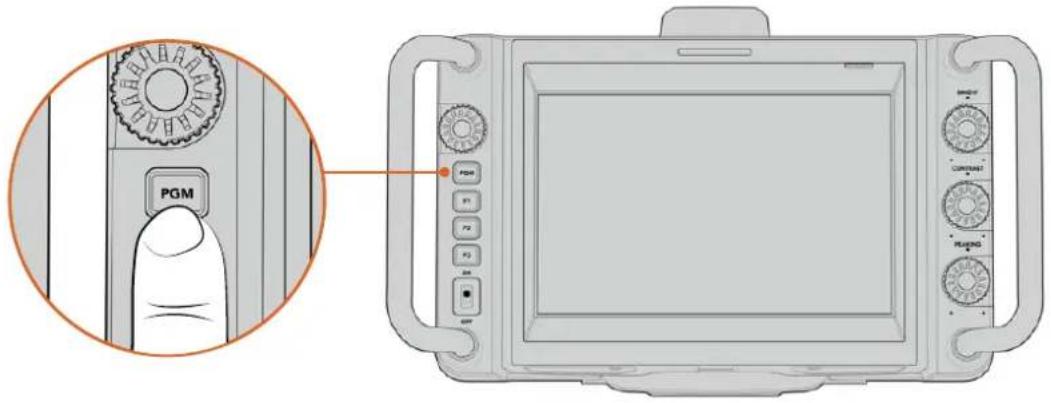
Для просмотра программного видео, поступающего с видеомикшера, нажмите и удерживайте кнопку PGM
Чтобы проверить работу Tally-индикации, выберите камеру 1 источником программного сигнала. На камере должен загореться индикатор состояния. Если этого не произошло, убедитесь в том, что выбранный в настройках номер камеры соответствует номеру входа на видеомикшере.
Подключение камеры к видеомикшеру АТЕМ успешно завершено.
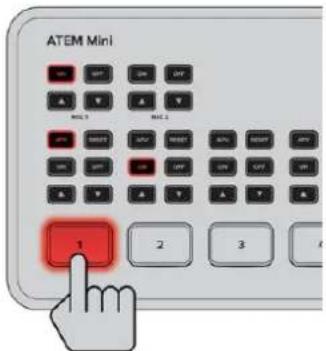
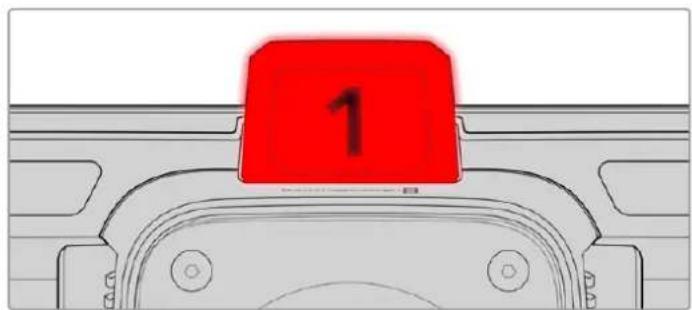
При выборе камеры источником программного сигнала на ней загорится индикатор состояния
Запись контента в Blackmagic RAW на USB-накопитель
Чтобы начать сохранение материала в кодеке Blackmagic RAW, достаточно подключить к USB-разъему камеры флеш-диск USB-C, отформатированный под файловую систему Mac OS Extended или exFAT, и коснуться кнопки записи на сенсорном экране. Чтобы остановить запись, нажмите кнопку еще раз.
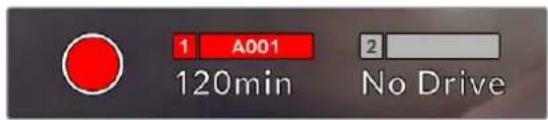
Во время записи кнопка горит красным
COBET. При использовании модели ATEM Mini Pro или Extreme сохранение материала можно одновременно включить на всех камерах, подсоединенных к видеомикшеру.
Все готово для начала работы! Более подробная информация обо всех органах управления и настройках камеры приведена ниже.
Разъемы камеры
В этом разделе содержится подробная информация обо всех разъемах на моделях Blackmagic Studio Camera 4K Plus и Pro.
Левая сторона
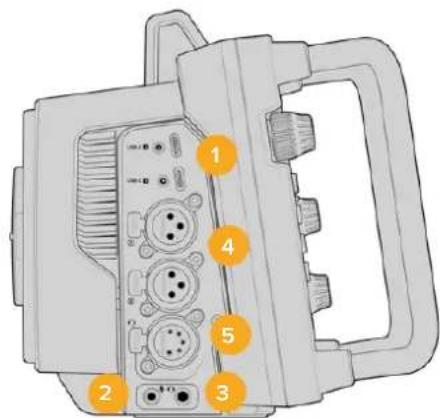
1 USB-порты с фиксацией
Два разъема USB-C позволяют выполнять запись на флэш-накопители, а также подключать аксессуары Blackmagic Zoom Demand и Blackmagic Focus Demand. Порт А также используется для обновления встроенного ПО камеры.
2 Гнездо 3,5 мм для микрофона
Стереоразъем поддерживает запись микрофонного или линейного сигнала и позволяет подключить микрофон к камере. Уровень микрофонного сигнала ниже уровня линейного, поэтому при использовании микрофона и выборе второй опции звук будет слишком тихим. Левый канал интерфейса также поддерживает тайм-код LTC по стандарту SMPTE из внешнего источника. Его обнаружение и встраивание как метаданных в сохраняемое видео выполняется автоматически. Такой тайм-код рекомендуется передавать через линейный выход, особенно в тех случаях, когда он не записывается как аудиодорожка.
3 Гнездо 3,5 мм для наушников
Подключив наушники через стереоразъем диаметром 3,5 мм, можно вести мониторинг звука.
4 Аудиовход XLR
Два балансных входа XLR позволяют подключать внешние источники аналогового аудиосигнала, в том числе звуковые микшеры, системы громкой связи или микрофоны. Разъемы XLR 48 В предусматривают возможность фантомного питания микрофонов. Подробнее об использовании фантомного питания см. раздел «Настройки».
5 5-контактный разъем XLR для двусторонней связи
Через 5-контактный XLR-разъем можно подключить профессиональную гарнитуру Это позволит режиссеру поддерживать двустороннюю связь с оператором видеомикшера. Схема распайки приведена ниже.
Правая сторона
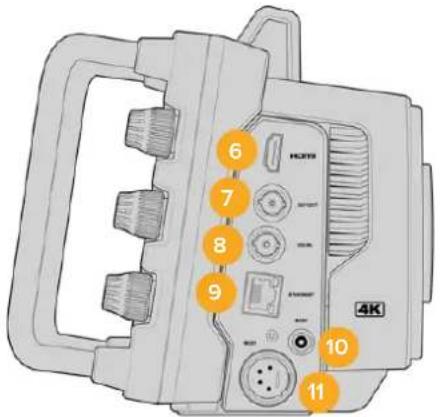
6 HDMI-выход
Полноразмерный интерфейс HDMI поддерживает передачу 10-битного Ultra HD-видео 2160р (4:2:2) с частотой до 60 кадров в секунду и двумя каналами встроенного звука. Для вывода чистого сигнала или изображения со служебными параметрами используйте меню сенсорного экрана.
Порт HDMI можно использовать для подключения к монитору, дисковому рекордеру или видеомикшеру ATEM. Если изображение выводится в формате Ultra HD, рекомендуется использовать кабели HDMI 2.0.
ПРИМЕЧАНИЕ. При подключении к ATEM Mini через HDMI для HDMI- выхода камеры автоматически устанавливается формат HD. Это также применимо при подсоединении к таким устройствам, как HD-мониторы и HD-рекордеры HyperDeck.
7 SDI OUT
Выход 12G-SDI на камере Blackmagic Studio 4K Pro позволяет подключить ее к профессиональному видеооборудованию, например, видеомикшеру ATEM или рекордеру HyperDeck.
8 SDI IN
Вход 12G-SDI на камере Blackmagic Studio 4K Pro позволяет принимать обратный программный сигнал, поступающий с видеомикшера.
9 Ethernet PoE
Модель Blackmagic Studio Camera 4K Pro оснащена портом 10G Ethernet PoE. Для снабжения энергией через этот разъем необходим источник питания высокой мощности с поддержкой PoE, например, Blackmagic Studio Converter или PoE-блок 4-го класса.
10 Вход питания с фиксацией
Вход питания (DC) 12-18 В с защитой от случайного отсоединения кабеля обеспечивает электроснабжение камеры от адаптера переменного тока, который входит в комплект поставки. Разъем можно также использовать для подключения внешней батареи, если источник переменного тока недоступен.
11 4-контактный XLR-вход питания
Камера Blackmagic Studio 4K Pro оснащена 4-контактным XLR-разъемом 12-18 В для подключения резервного источника питания, к примеру силового адаптера 12 В для URSA или переносного аккумулятора.
Схема распайки 5-контактного XLR-разъема для двусторонней связи
| Внешний вид Контакты Сигнал Ввод/вывод Описание | ||||
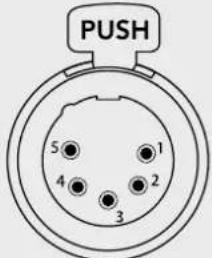 | 1 | Интерком-связь, микрофон (Y) | Заземление | Вход микрофона интерком-связи поддерживает как электретные, так и динамические микрофоны с балансным и небалансным разъемом. Контакт 1 — это заземление, контакт 2 — вход для микрофонов обоих типов. Через него на электретные микрофоны также подается ток смещения. |
| 2 | Интерком-связь, микрофон (X) | Ввод | ||
| 3 Заземление Заземление Заземление | ||||
| 5-контактный XLR-разъемдля гарнитуры | 4 | Интерком-связь,левый канал | Вывод | |
| 5 | Интерком-связь,правый канал | Вывод | ||
Органы управления камерой
Камеры Blackmagic Studio оснащены большим ярким 7-дюймовым сенсорным ЖК-дисплеем. Он существенно облегчает просмотр изображения, а также позволяет быстро менять настройки. Для этого следует просто нажать кнопку экранного меню и коснуться нужного элемента интерфейса или провести пальцем по экрану.
Круглые ручки расположенные с правой стороны, позволяют быстро регулировать яркость, контрастность и выделение контуров изображения.
Слева находится ручка, с помощью которой можно изменять диафрагму на совместимых MFT-объективах, а также корректировать другие настройки с применением дисплея с выводом параметров.
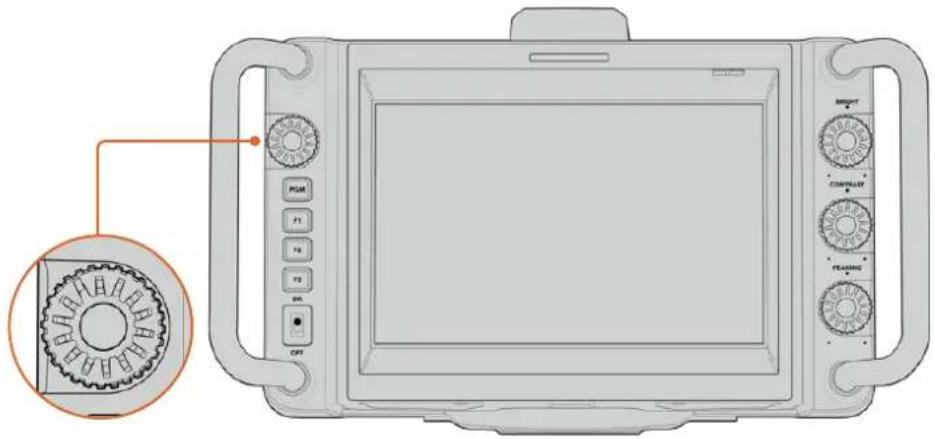
Ручка настроек
Чтобы закрыть диафрагму, поверните ручку по часовой стрелке, чтобы открыть — против.
Эта ручка также используется для регулировки баланса белого, скорости затвора и усиления, когда данные настройки выбраны на дисплее с выводом параметров.
При активировании опции «ЗУМ ДЛЯ ФОКУСА» изображение становится более крупным, чтобы его было легче разглядеть. Степень увеличения можно регулировать поворотом ручки. Чтобы изменить положение обрезанного изображения, ручку следует нажать и повернуть.

Индикатор состояния
Камера имеет маленький индикатор состояния на ЖК-дисплее и большой на верхней панели. Если камера подключена к видеомикшеру АТЕМ, индикатор показывает, когда ее сигнал является программным, готовится к выводу в эфир или используется для записи.
Индикатор загорается красным при передаче изображения в эфир, зеленым — во время предварительного просмотра и оранжевым, когда идет запись раздельных потоков.
В комплект поставки также входят прозрачные таблички с номерами, которые облегчают идентификацию съемочной техники на расстоянии до нескольких метров.
Сигнал камеры является программным и идет в эфир.
Сигнал камеры просматривается и готовится к эфиру.
Выполняется запись на флеш-накопитель USB-C.
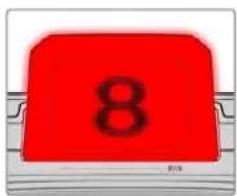
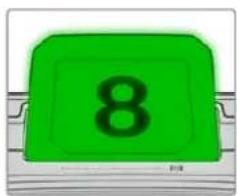
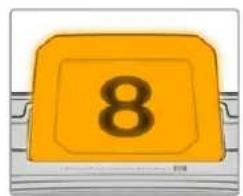
ПРИМЕЧАНИЕ. Если камера не подключена к видеомикшеру, индикатор будет гореть красным цветом как при записи.
Номера для индикатора состояния
Папка с программным обеспечением содержит PDF-файл, с помощью которого можно создать и распечатать дополнительные номера для индикатора. Файл находится в папке Application > Blackmagic Cameras > Documents (Mac) или Blackmagic Design > Documents (Windows).
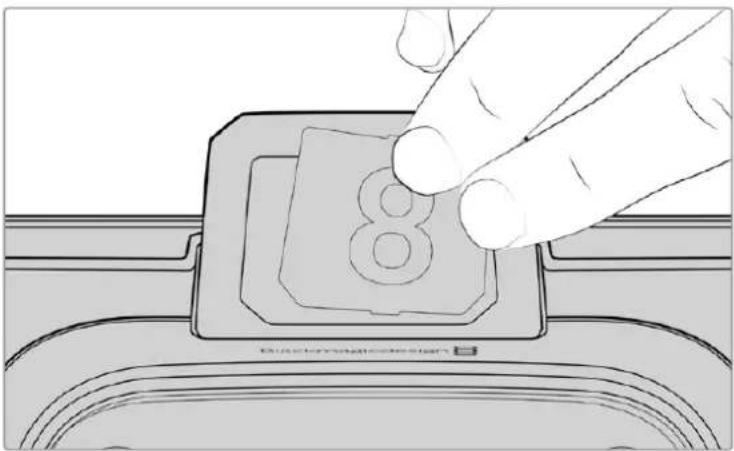
natural_image
Hand pressing a button on a device component (no text or symbols visible)Номера на индикаторе можно легко заменить
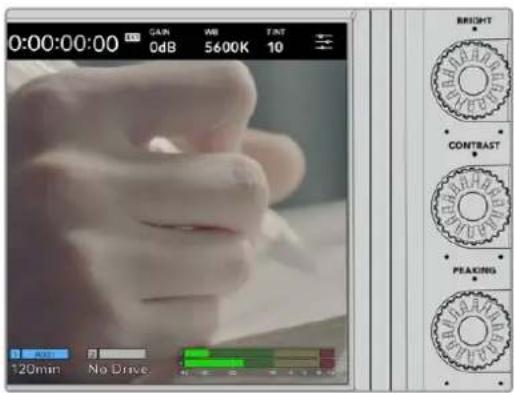
Ручки BRIGHT, CONTRAST и PEAKING
Эти ручки используются для регулировки яркости, контрастности и выделения контуров на ЖК-дисплее.
Кроме традиционных настроек, можно также выбирать разные цвета линий — красный, зеленый, синий, черный и белый.
Сенсорный дисплей
Служит для мониторинга изображения. Для регулировки зума и корректировки настроек проведите пальцем по экрану.

Кнопка BACK/PGM
Когда камера Blackmagic Studio 4K Pro подключена к видеомикшеру ATEM, на ее ЖК-дисплее можно просматривать программное изображение. Для этого нажмите и удерживайте кнопку PGM. Чтобы вернуться к потоковому сигналу, отпустите кнопку. Для постоянного вывода обратного программного изображения нажмите кнопку PGM дважды. Нажмите ее снова, чтобы вернуться к потоковому сигналу.
На модели Blackmagic Studio Camera 4K Plus данная кнопка имеет название BACK. Ее используют для выхода из настроек и возврата к выводу на дисплей потокового сигнала.

Функциональные кнопки
Данным кнопкам можно назначать наиболее часто используемые функции. Это позволяет быстро переходить к нужной операции. По умолчанию для них выбраны приведенные ниже функции.

F1 – Зум для фокуса.
F2 – Фокус. Включает автоматическую фокусировку на совместимых объективах.
F3 – Диафрагма. Включает автоматическую диафрагму на совместимых объективах.
Подробнее о назначении кнопкам функций см. главу «Основные настройки» в разделе «Меню настроек».

Переключатель ON/OFF
Включает и выключает камеру.
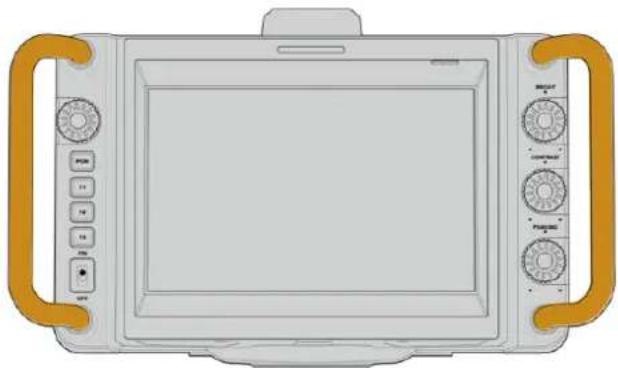
natural_image
Front view of a medical device with orange handles and control panel (no visible text or symbols)Рукоятки
Расположенные по бокам рукоятки служат для переноса и регулировки положения камеры. Они также обеспечивают защиту экрана при установке и упаковке.
Органы управления с сенсорного экрана
Сенсорный экран, установленный на моделях Blackmagic Studio Camera, позволяет открывать программный интерфейс касанием или движением пальца по экрану. Это обеспечивает быстрый доступ к выводимым на дисплей настройкам непосредственно во время съемки.
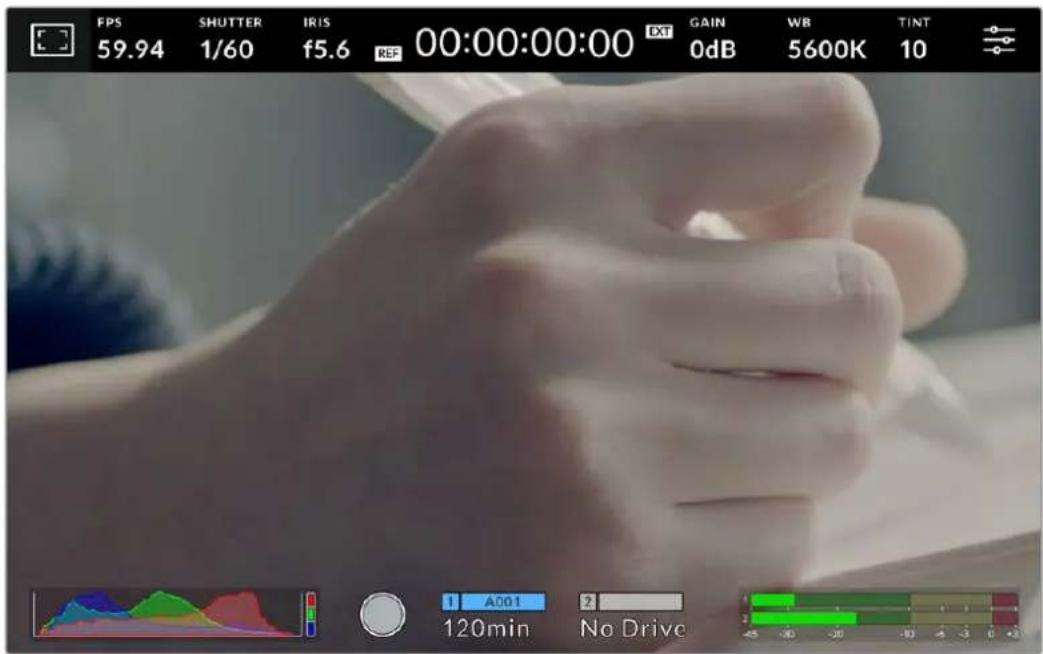
Сенсорный экран камеры позволяет вести мониторинг изображения и менять настройки
Изменение настроек на дисплее с выводом параметров
Дисплей с выводом параметров представляет собой быстрое меню настроек, которое позволяет вносить изменения простым касанием пальца. Чтобы открыть данный дисплей, коснитесь соответствующего значка, а затем выберите нужную настройку на сенсорном экране или с помощью круглой ручки. После завершения корректировки нажмите ручку, чтобы скрыть меню.
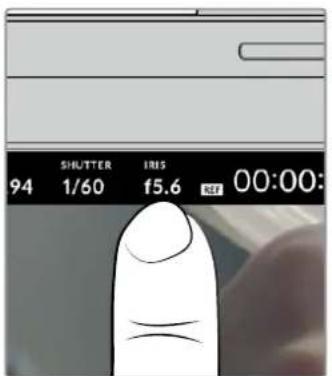
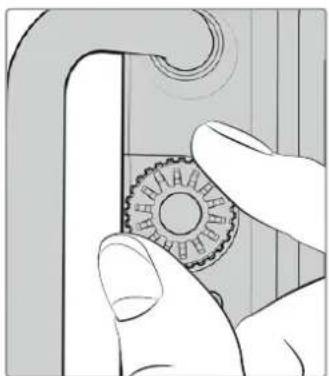
natural_image
Close-up of a hand pressing a button on a mechanical component (no visible text or symbols)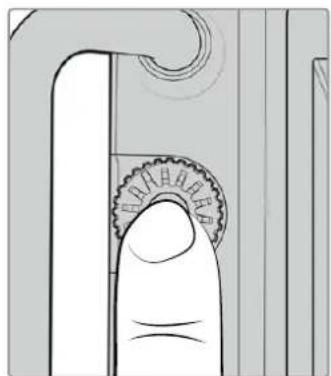
natural_image
Close-up of a finger pressing down on a mechanical component with a gear-like knob (no text or symbols visible)Коснитесь настройки на сенсорном экране и выберите нужную опцию с помощью круглой ручки. Нажмите ее, чтобы скрыть меню.
Настройки на дисплее с выводом параметров
В этом разделе руководства описаны настройки, которые можно изменить с помощью дисплея с выводом параметров и круглой ручки.
Опции мониторинга на ЖК-дисплее
Чтобы получить доступ к настройкам мониторинга, коснитесь значка дисплея в верхнем левом углу сенсорного экрана. Теперь можно выбрать параметры таких функций, как зебра, индикация фокуса, рамки кадрирования, сетка, границы изображения и условный цвет. В этом случае инструменты управления отображаются как меню внизу сенсорного экрана.

Чтобы получить доступ к настройкам мониторинга, коснитесь соответствующего значка в верхнем левом углу сенсорного экрана
Зебра
Данная настройка позволяет выбирать способ вывода на ЖК-дисплее, а также устанавливать ее уровень.
Эта функция отображает диагональные линии в тех областях, где экспозиция превышает установленный уровень. Например, при настройке 100% будут видны области с избыточной экспозицией. Это помогает выбрать оптимальную экспозицию в постоянных условиях освещения.

Чтобы установить параметры зебры, коснитесь соответствующего значка после выбора настроек мониторинга на ЖК-дисплее
Для отображения зебры на ЖК-дисплее коснитесь значка переключения в нижнем левом углу экрана на соответствующей вкладке.
Чтобы установить уровень экспозиции, при котором начинает отображаться зебра, перетащите слайдер влево или вправо либо коснитесь соответствующей стрелки рядом с цифровым значением в процентах. Диапазон доступных значений — от 75 до 100 процентов с шагом 5%.
Подробнее о том, как включить эту функцию для сигнала на HDMI- или SDI-выходе, см. раздел «Настройки мониторинга».
COBET. При съемке в меняющихся условиях освещения (например, вне помещения при переменной облачности) настройка уровня зебры ниже 100 поможет избежать избыточной экспозиции.
Индикация фокуса
Эта настройка позволяет выбирать способ отображения функции на ЖК-дисплее, а также устанавливать необходимый уровень индикации фокуса.

Чтобы установить нужные параметры индикации фокуса, коснитесь соответствующего значка после выбора настроек мониторинга на ЖК-дисплее
Для включения индикации фокуса коснитесь значка переключения в нижнем левом углу экрана на соответствующей вкладке. Чтобы установить уровень индикации фокуса, передвиньте слайдер влево или вправо.
Оптимальный уровень индикации фокуса варьируется в зависимости от характера кадра. Например, при съемке людей он может быть высоким для сохранения детализации при изображении лиц. В других случаях (например, для статичных предметов) такой высокий уровень не требуется.
Подробнее о включении индикации фокуса для HDMI-выхода на обеих моделях камер и SDI-выхода на Studio Camera 4K Pro см. раздел «Настройки мониторинга».
СОВЕТ. Blackmagic Studio Camera имеет два режима индикации фокуса. В меню «МОНИТОРИНГ» можно выбрать режим «Выделение» или «Цветные линии». Подробнее см. раздел «Настройки мониторинга».
Рамки кадрирования
Эта настройка позволяет выбирать рамки кадрирования, отображаемые на ЖК-дисплее. В зависимости от назначения материала (кино, ТВ или онлайн-просмотр) доступны разные пропорции кадра.

Чтобы установить параметры рамки, коснитесь соответствующего значка после выбора настроек мониторинга на ЖК-дисплее
Чтобы включить рамки кадрирования, коснитесь соответствующего значка в нижнем левом углу экрана.
Для выбора рамок кадрирования можно перетащить слайдер влево или вправо либо нажать одну из стрелок рядом с текущим значением пропорций кадра. Чтобы ввести собственный коэффициент, нажмите на число между стрелками.
Доступные рамки кадрирования
2,35:1; 2,39:1 и 2,40:1
Отображение с пропорциями кадра, которые используются в широкоэкранном и анаморфированном форматах. Эти три настройки имеют небольшие отличия друг от друга в результате изменения стандартов кино за последние десятилетия. В настоящее время соотношение сторон 2,39:1 является одним из наиболее популярных форматов.
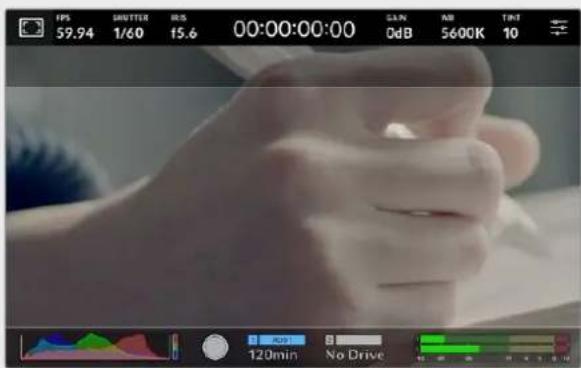
Изображение на сенсорном экране с рамками 2,40:1
2:1
Данный формат по своим пропорциям находится между 16:9 и 2,35:1.
1,85:1
Еще одно соотношение сторон кадра, часто используемое в широкоформатном кинематографе. По своим пропорциям данный формат находится между HDTV 1,78:1 и 2,39:1.
16:9
Эта опция позволяет отображать пропорции кадра 1,78:1, которые соответствует соотношению 16:9 для ТВ-экранов высокой четкости и компьютерных мониторов. Такие параметры получили наибольшее распространение при трансляции HD-сигнала и размещении видео в Интернете, а также стали популярны и в вещании Ultra HD-сигнала.
14:9
Промежуточный вариант между 16:9 и 4:3. В большинстве случаев видео с пропорциями кадра 16:9 и 4:3 умещается в границы изображения с соотношением сторон 14:9 при обрезке по краям. Эту опцию можно использовать, если материал предназначен для трансляции в формате 14:9.
4:3
Отображение с пропорциями 4:3, которые подходят для телевизоров стандартной четкости и для кадрирования с помощью двух анаморфных адаптеров.
1:1
Этот формат, который немного уже, чем 4:3, становится все более популярным в социальных сетях.
4:5
Вертикальные изображения с пропорциями 4:5 идеально подходят для создания портретов и просмотра на смартфонах.
Настраиваемая рамка
Чтобы создать собственные пропорции рамки, коснитесь значения между стрелками. На экране под названием «НАСТРАИВАЕМАЯ РАМКА» удалите текущее значение с помощью кнопки возврата, а затем введите новое, используя числовую клавиатуру. Для применения данной настройки рамки и возврата к съемке нажмите «Обновить».
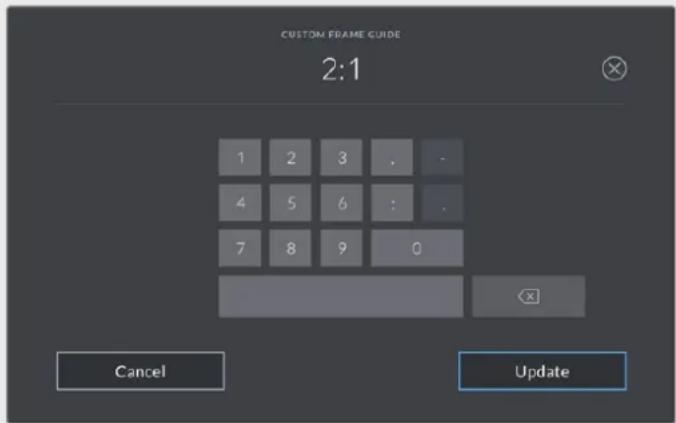
Для ввода новых пропорций рамки используется цифровая клавиатура на экране «НАСТРАИВАЕМАЯ РАМКА»
СОВЕТ. Рамки кадрирования можно включать, выключать и изменять их прозрачность при использовании как HDMI-, так и SDI-выхода камеры. Подробнее см. раздел «Настройки мониторинга».
Сетка
Эта настройка позволяет включать на ЖК-дисплее отображение разных видов сетки: трети, горизонт, крестик и точка.

Чтобы установить параметры сетки, коснитесь соответствующего значка после выбора настроек мониторинга на ЖК-дисплее
Сетка и крестик облегчают построение композиции. Доступны четыре опции: трети, горизонт, крестик и точка.
Чтобы включить отображение сетки, коснитесь нужного значка в нижнем левом углу экрана на соответствующей вкладке.
Чтобы задать сетку для вывода на ЖК-экран, выберите опцию «Трети», «Горизонт», «Крестик» или «Точка». С параметром «Трети» может одновременно использоваться «Горизонт», «Крестик» или «Точка». С параметром «Трети» может одновременно использоваться «Горизонт», «Крестик» или «Точка», что позволяет создавать комбинации «Трети»+«Горизонт», «Трети»+«Крестик» и «Трети»+«Точка».
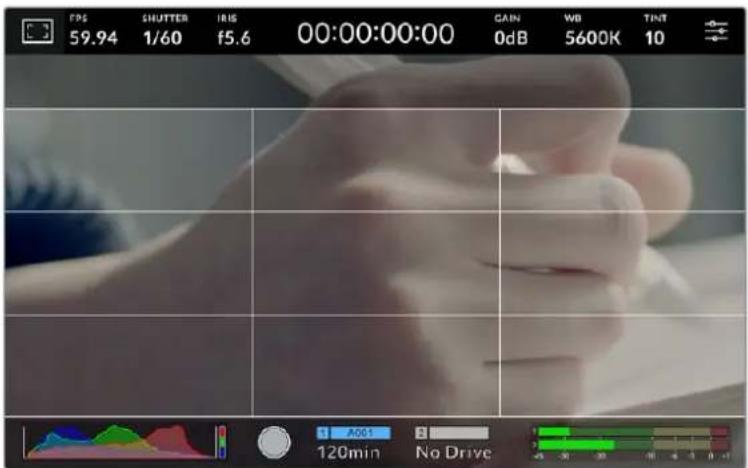
Сетка по правилу третей автоматически масштабируется в соответствии с пропорциями кадра
Трети
Этот инструмент представляет собой сетку с двумя вертикальными и двумя горизонтальными полосами. С ее помощью кадр будет разделен на трети по вертикали и горизонтали. Считается, что лучше располагать важные части изображения вдоль этих линий или на их пересечении, потому что так улучшается зрительное восприятие. Например, уровень взгляда актера обычно выравнивают по горизонтальной линии, ограничивающей снизу верхнюю треть кадра. Данная функция также обеспечивает последовательность кадрирования между дублями.
Горизонт
Данный индикатор показывает, когда камера наклонена влево, вправо, вверх или вниз. По нему можно проверять и корректировать положение камеры.
Расстояние отхода линий от центрального перекрестия пропорционально степени горизонтального или вертикального наклона. Если сенсор движения камеры откалиброван, при совмещении с осями перемещающиеся линии будут становиться синими.
Если камеру наклонить прямо вниз для съемки сверху или направить вверх, индикатор горизонта примет это во внимание. При установке камеры в книжную ориентацию оси индикации повернутся на 90 градусов. В таблице ниже приведены примеры индикации вертикального и горизонтального наклонов камеры.
| Индикатор горизонта Описание | |
 | Ровно по вертикали и по горизонтали |
| [GBAW] | Наклон вниз, ровно по горизонтали |
 | Ровно по вертикали,наклон влево |
 | Наклон вверх и вправо |
Для обычной съемки калибровка индикатора горизонта выполняется в вертикальном и горизонтальном положениях. Если для записи нужно использовать «голландский угол» или же получить вид снизу или сверху, индикатор горизонта можно откалибровать под наклоном. Подробнее см. раздел «Калибровка сенсора движения».
Крестик
При выборе этой опции в центре кадра отображается крестик. Как и сетка по правилу третей, он облегчает создание композиции, помогая оператору разместить нужный объект строго по центру. Иногда такой способ используется во время съемки сцены, которая требует оперативного монтажа. В этом случае редактирование видео можно выполнить гораздо быстрее.
Точка
При выборе этого инструмента в центре кадра отображается точка. Она выполняет ту же роль, что и перекрестие, но при этом имеет меньшие размеры.
ПРИМЕЧАНИЕ. Подробнее о том, как включить эту функцию для сигнала на HDMI- или SDI-выходе, см. раздел «Настройки мониторинга».
Границы изображения
Эта настройка позволяет включать границы изображения на сенсорном ЖК-дисплее, а также устанавливать их параметры.
Подобная функция используется в телевизионном производстве для обозначения наиболее важной области, которую видят все зрители. С ее помощью можно избежать обрезки кадра при трансляции на некоторые телевизоры, а также оставить место для добавления логотипов, титров и другой дополнительной информации. Большинство вещательных станций требуют, чтобы титры и графика находились в пределах области, составляющей 90% изображения.
Границы можно также использовать при кадрировании, если на этапе постпроизводства выполняется стабилизация изображения с обрезкой по краям. Кроме того, они помогают задать область нужного размера. Например, настройка 50% при съемке в Ultra HD с разрешением 3840x2160 позволяет увидеть, каким получится видео 1920x1080. Границы изображения масштабируются в соответствии с выбранными рамками кадрирования.
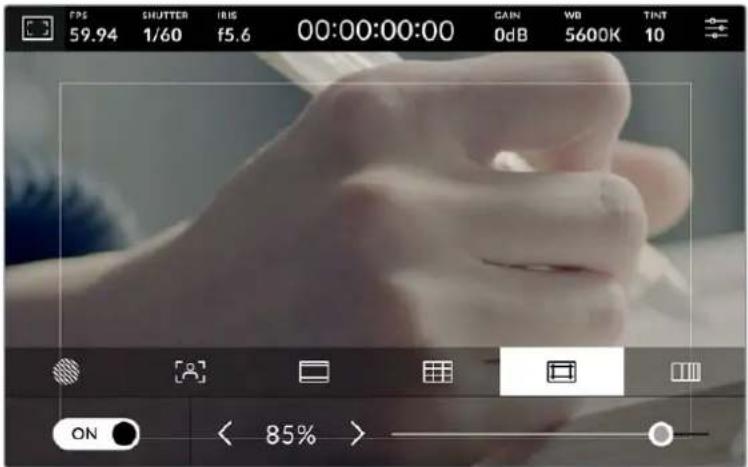
Индикатор границ изображения с настройкой 85%
Для отображения границ на ЖК-дисплее коснитесь значка переключения в нижнем левом углу экрана на соответствующей вкладке. Чтобы задать значение для сенсорного экрана, используйте правую и левую стрелки по краям текущего значения в нижней части дисплея. Еще один способ — перетащить слайдер влево или вправо.
Подробнее о том, как включить эту функцию для сигнала на HDMI- или SDI-выходе, см. раздел «Настройки мониторинга».
Условный цвет
Переключатель условного цвета позволяет использовать инструмент, помогающий выбрать экспозицию.
Эта функция добавляет к изображению различные цвета, которые показывают уровень экспозиции для его отдельных элементов. Например, розовый является показателем оптимальной экспозиции для достоверной передачи тонов светлой кожи, зеленый — более темной. Во время съемки людей подобная функция помогает обеспечить однородность изображения.
Если его элементы меняют цвет с желтого на красный, это означает избыточную экспозицию.
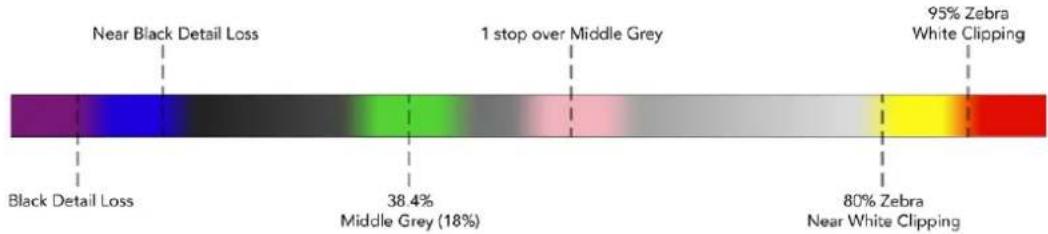
bar
| Category | Percentage | | ---------------------------- | ---------- | | Black Detail Loss | 38.4% | | Middle Grey | 18% | | 1 stop over Middle Grey | - | | 95% Zebra White Clipping | - | | 80% Zebra Near White Clipping | - |Шкала условного цвета
Для использования условного цвета коснитесь значка переключения в нижнем левом углу экрана на соответствующей вкладке.

Вкладка для работы с инструментом условного цвета
FPS
Этот индикатор показывает текущую частоту в кадрах в секунду.

Чтобы изменить настройку кадровой частоты, коснитесь значка FPS
Если коснуться значка FPS, внизу ЖК-дисплея откроется меню, с помощью которого можно изменить кадровую частоту сенсора и проекта.
Кадровая частота проекта
Данная настройка позволяет выбрать из целого ряда традиционных для кино и ТВ параметров частоту кадров, с которой камера ведет запись. Она обычно соответствует формату вещания.
Доступны восемь настроек кадровой частоты проекта: 23,98; 24; 25; 29,97; 30; 50; 59,94 и 60 fps.
Чтобы изменить кадровую частоту проекта из меню FPS, коснитесь левой или правой стрелки рядом с текущим значением в нижнем левом углу ЖК-дисплея. Еще один способ — перетащить слайдер влево или вправо.

Для изменения кадровой частоты проекта коснитесь стрелки сбоку от текущего значения или перетащите слайдер
Кадровая частота сенсора
Эта настройка позволяет выбирать фактическое количество кадров, записываемых в секунду. Она влияет на скорость воспроизведения сохраненного видео в приложении DaVinci Resolve при заданной кадровой частоте проекта.
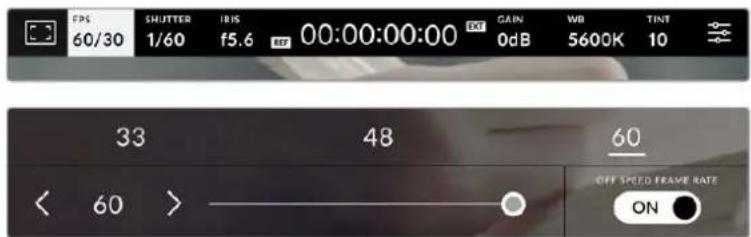
Для изменения параметра выберите одну из предлагаемых величин, коснитесь стрелки сбоку от текущего значения или перетащите слайдер (опция «СПЕЦИАЛЬНАЯ ЧАСТОТА» должна быть включена)
Чтобы скорость воспроизведения была обычной, по умолчанию устанавливаются одинаковые параметры кадровой частоты сенсора и проекта. При необходимости можно установить независимую кадровую частоту сенсора. Для этого коснитесь значка «СПЕЦИАЛЬНАЯ ЧАСТОТА» в правом нижнем углу меню FPS.
Чтобы изменить кадровую частоту сенсора, используйте стрелки рядом с текущим значением либо перетащите слайдер влево или вправо. Сверху слайдера доступны для выбора стандартные величины специальной частоты, определяемые текущей кадровой частотой проекта.
Изменяя настройки кадровой частоты сенсора, можно создавать различные эффекты движения в приложении DaVinci Resolve. Если значение выше аналогичной частоты проекта, во время воспроизведения материал будет выглядеть как замедленная съемка.
Затвор
Индикатор «ЗАТВОР» показывает скорость или угол раскрытия затвора. С его помощью можно вручную изменить это значение или установить приоритет затвора в режимах автоматической экспозиции. На камере для данной настройки предусмотрено два способа расчета и отображения. Подробнее см. раздел «Основные настройки».

Для доступа к настройкам затвора коснитесь соответствующего индикатора
Скорость раскрытия затвора определяет уровень размытости движущихся объектов и используется для поправки на условия освещения. Настройка выдержки для естественной размытости движущихся объектов зависит от используемой кадровой частоты. Например, при съемке в формате 30р выдержка 1/60 секунды соответствует углу затвора 180 градусов, что является наиболее распространенным стандартом в кинематографе. Если съемка ведется в 25р, для такого же эффекта необходимо установить выдержку 1/50 секунды. При изменении освещенности или при более высокой динамике может потребоваться корректировка этого значения.
Чтобы узнать выдержку для естественной размытости движущихся объектов, умножьте величину кадровой частоты в два раза. Так, частоте 30р соответствует выдержка 1/60 секунды.
При необходимости увеличения количества света, попадающего на сенсор, установите выдержку на самое медленное значение, соответствующее кадровой частоте. Например, 1/25 для 25р или 1/30 для 30р. Размытость при этом слегка увеличится.
Чтобы уменьшить размытость и сделать детали более резкими, увеличьте скорость затвора (1/120 секунды для 30р или 1/100 секунды для 25р). Это соответствует углу затвора 90 градусов.
ПРИМЕЧАНИЕ. Мерцание может возникать при определенных параметрах затвора во время съемки с искусственным освещением. Blackmagic Studio Camera автоматически определяет варианты настройки, которые помогут избежать этого при текущей кадровой частоте. Три из них отображаются в нижней части сенсорного экрана во время коррекции значения. Они зависят от частоты сети питания в вашем регионе. В меню «НАСТРОЙКА» предусмотрены две опции частоты: 50 Гц и 60 Гц. Подробнее см. раздел «Основные настройки».
Если коснуться индикатора «ЗАТВОР», внизу экрана откроется меню для изменения этого параметра. Если автоматическая экспозиция выключена, будет показано текущее значение затвора и варианты, которые позволяют избежать мерцания (на основе частоты питающей сети, установленной в меню «НАСТРОЙКА»). Отдельные источники света могут вызывать мерцание при любых значениях затвора. Рекомендуется предварительно выполнить съемку в тестовом режиме. Подробнее см. раздел «Основные настройки».
Чтобы не допустить мерцания, коснитесь необходимого значения затвора. Для перехода между параметрами выдержки используйте стрелки по сторонам текущей настройки.

Камера рассчитывает значения затвора с отсутствием мерцания на основе настроек питания в меню «НАСТРОЙКА»
Для выбора определенной скорости затвора дважды коснитесь текущего значения в нижнем левом углу экрана и введите необходимое число с помощью появившейся клавиатуры.
При вводе скорости затвора ниже текущей величины, например 1/25 при съемке со скоростью 29,97 кадров/с, будет использоваться ближайшее возможное значение (в данном случае 1/30).
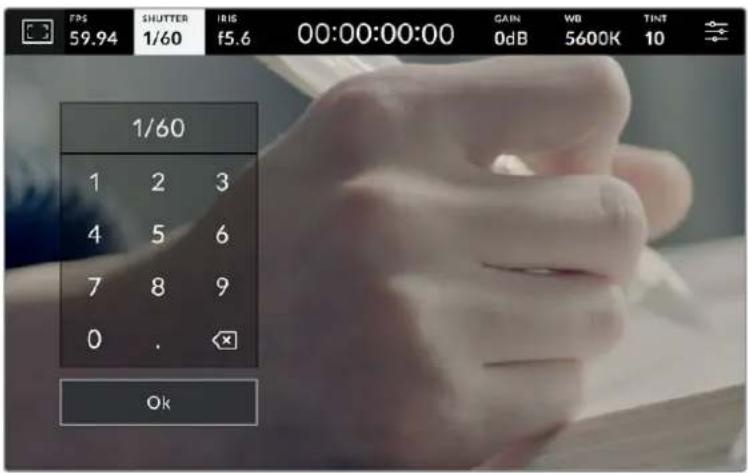
Цифровая клавиатура позволяет вручную установить угол раскрытия затвора при съемке вне павильона или использовании немерцающего освещения
Значок «АВТОМ. ЭКСПОЗИЦИЯ» в правой части меню позволяет выбрать режим автоматической экспозиции с разными вариантами использования затвора.
Доступны опции приведены ниже.
Затвор
Настройка затвора устанавливается автоматически для поддержания постоянной экспозиции при заданной диафрагме. Это помогает сохранять фиксированную глубину резкости. Нужно помнить, что автоматическая настройка затвора может повлиять на уровень размытости и добавить мерцание от приборов освещения при съемке в помещении. При работе в этом режиме недоступна функция автоматической настройки диафрагмы.
Затвор + диафрагма
Сохраняет необходимый уровень экспозиции путем изменения настройки затвора, затем — значения диафрагмы. Если по достижении максимального или минимального значения затвора экспозиция не является стабильной, начнется коррекция диафрагмы.
Диафрагма + затвор
Сохраняет необходимый уровень экспозиции путем изменения диафрагмы, затем — значения затвора. Если по достижении максимального или минимального значения диафрагмы экспозиция не является стабильной, начнется коррекция настройки затвора.

Чтобы выбрать один из режимов автоматической экспозиции, коснитесь значка «АВТОМ. ЭКСПОЗИЦИЯ» в меню «ЗАТВОР»
СОВЕТ. Когда активирована автоматическая экспозиция с использованием настройки затвора или диафрагмы, вверху сенсорного экрана рядом с соответствующим индикатором отображается буква А.
Диафрагма
Индикатор «ДИАФР.» показывает текущее значение диафрагмы. С его помощью можно изменить диафрагму совместимых объективов и выбрать режимы автоматической экспозиции, в которых используется данная настройка.

Для доступа к настройкам диафрагмы коснитесь индикатора «ДИАФР.»
Если коснуться индикатора «ДИАФР.», внизу экрана откроется меню для настройки этого параметра. В левом углу отображается текущее значение диафрагмы. Чтобы изменить его, используйте стрелки либо перетащите слайдер влево или вправо.

Настройки диафрагмы можно изменить в меню «ДИАФР.» с помощью стрелок или слайдера
Значок «АВТОМ. ЭКСПОЗИЦИЯ» в правой части меню позволяет выбрать режим автоматической экспозиции с разным использованием диафрагмы.
Доступны опции приведены ниже.
Диафрагма
Значение диафрагмы устанавливается автоматически для поддержания постоянной экспозиции при заданной выдержке затвора. Уровень размытости движения не меняется, однако это может повлиять на глубину резкости.
Диафрагма + затвор
Сохраняет необходимый уровень экспозиции путем изменения диафрагмы, затем — значения затвора. Если по достижении максимального или минимального значения диафрагмы экспозиция не является стабильной, начнется коррекция настройки затвора.
Затвор + диафрагма
Сохраняет необходимый уровень экспозиции путем изменения настройки затвора, затем — значения диафрагмы. Если по достижении максимального или минимального значения затвора экспозиция не является стабильной, начнется коррекция диафрагмы.

Чтобы получить доступ к режимам автоматической экспозиции с использованием диафрагмы, коснитесь значка «АВТОМ. ЭКСПОЗИЦИЯ»
СОВЕТ. Когда активирована автоматическая экспозиция с использованием настройки диафрагмы или затвора, вверху сенсорного экрана рядом с соответствующим индикатором отображается буква А.
Продолжительность записи
Вверху сенсорного экрана камеры есть индикатор, показывающий продолжительность записи.

Во время записи индикатор продолжительности становится красным
Продолжительность записи отображается как тайм-код, который можно использовать для мониторинга при сохранении материала. Он показывает длительность каждого клипа (часы:минуты:секунды:кадры) и изменяется в динамическом режиме во время работы. При записи цвет индикатора становится красным.
Отображаемая продолжительность записи начинается со значения 00:00:00:00. На дисплей выводится длительность текущего, то есть самого последнего видео. Для облегчения постпроизводства тайм-код также содержит дату.
Чтобы отобразить тайм-код, коснитесь индикатора продолжительности. Для возврата к обычному виду коснитесь индикатора еще раз.
Дополнительные обозначения, выводимые вместе с индикатором продолжительности
TC
Отображается справа от индикатора продолжительности при выводе тайм-кода.
EXT
Отображается справа от индикатора продолжительности при вводе действительного тайм-кода с внешнего устройства. Этот сигнал может поступать с видеомикшера ATEM Mini через HDMI, с другой модели ATEM как обратный программный сигнал через SDI, а также с внешнего источника тайм-кода через аналоговый мини-порт или XLR-разъем.
INT
Отображается справа от индикатора продолжительности, когда камера использует внутренний тайм-код после синхронизации по внешнему устройству и его отключения.
REF
Отображается при подключении источника опорного сигнала, который используется для синхронизации на основе выбранных настроек.
Когда камера подключена к видеомикшеру АТЕМ, на ЖК-дисплее под тайм-кодом отображается небольшой показатель состояния. Это позволяет видеть, когда сигнал с камеры готовится или идет в эфир, даже после выключения на ней светового Tally-индикатора.
При подсоединении камер Blackmagic Studio к видеомикшеру ATEM он автоматически синхронизирует их тайм-коды по своему. Это значительно облегчает монтаж многокамерной съемки в приложении DaVinci Resolve.
Усиление
Данный индикатор показывает текущее значение световой чувствительности. Коснитесь индикатора, чтобы изменить эту настройку.
Оптимальное значение для камеры Blackmagic Studio составляет 0 дБ. Установленный на ней сенсор имеет два базовых значения ISO (10 дБ и 18 дБ), которые в условиях слабого освещения позволяют получать отличное изображение с очень низким уровнем шума.

Для доступа к настройкам усиления коснитесь соответствующего индикатора

Усиление можно изменять с интервалом 1/3 шага с помощью слайдера или стрелок, которые находятся под стандартными значениями
В зависимости от конкретных условий съемки выбирают более высокое или низкое значение усиления. При очень слабом освещении, к примеру, нередко используют 32 дБ или 36 дБ, но это может вызывать появление шума.
Два базовых значения усиления
Установленный на Blackmagic Studio Camera сенсор позволяет получать хороший материал как в условиях слабого освещения, так и при ярком дневном свете.
Чтобы получить чистое изображение с минимальным цифровым шумом, выберите нужную настройку усиления.
При усилении от -12 дБ до 8 дБ в качестве контрольного служит базовое значение 0 дБ, а для диапазона от 10 дБ до 36 дБ контрольным является 18 дБ. Если освещение позволяет использовать 8 дБ или 10 дБ, рекомендуется установить диафрагму на один шаг ниже и выбрать 10 дБ. В этом случае качество конечного изображения будет лучше.
Таблица динамического диапазона камер Blackmagic Studio
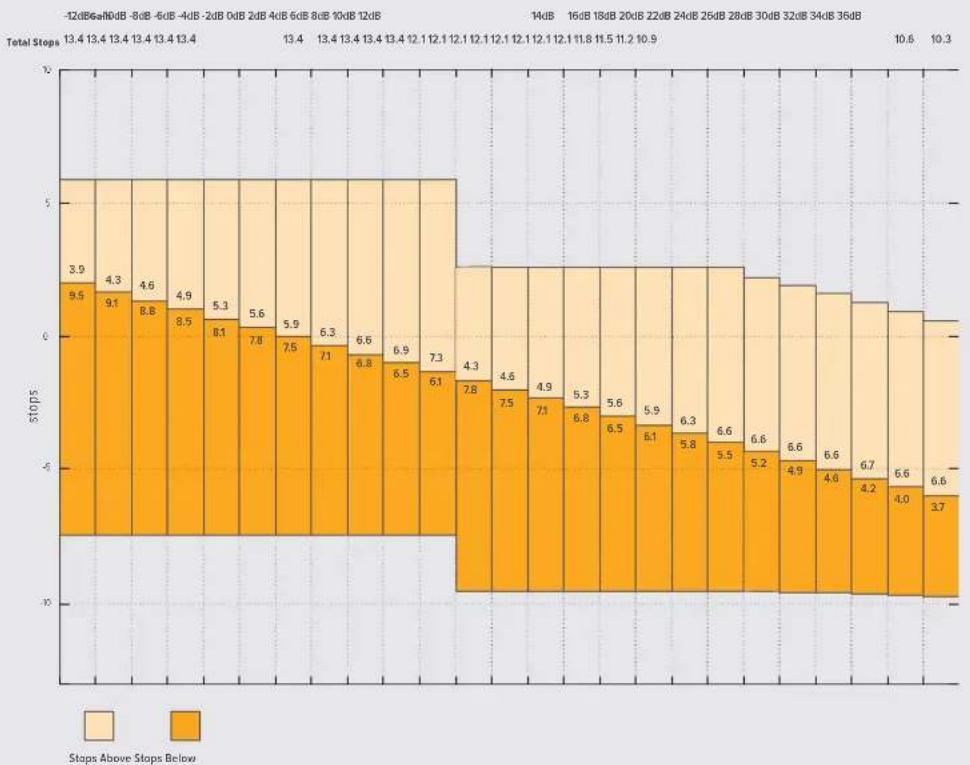
bar_stacked
| Frequency Band | Steps Above Stops | Steps Below | |---|---|---| | 12dB | 3.9 | 9.5 | | 8dB | 4.3 | 9.1 | | -6dB | 4.6 | 8.8 | | -4dB | 4.9 | 8.5 | | 2dB | 5.3 | 8.1 | | 0dB | 5.6 | 7.8 | | 4dB | 5.9 | 7.5 | | 6dB | 6.3 | 7.1 | | 8dB | 6.6 | 6.8 | | 10dB | 6.9 | 6.5 | | 12dB | 7.3 | 6.1 | | 14dB | 4.3 | 7.8 | | 16dB | 4.6 | 7.5 | | 18dB | 4.9 | 7.1 | | 20dB | 5.3 | 6.8 | | 22dB | 5.6 | 6.5 | | 24dB | 5.9 | 6.1 | | 26dB | 6.3 | 5.8 | | 28dB | 6.6 | 5.5 | | 30dB | 6.6 | 5.2 | | 32dB | 6.6 | 4.9 | | 34dB | 6.7 | 4.6 | | 36dB | 6.6 | 4.0 | Total Steps: 13.4, 13.4, 13.4, 13.4, 13.4, 13.4, 13.4, 13.4, 13.4, 13.4, 13.4, 13.4, 13.4, 13.4, 13.4, 13.4, 13.4, 13, 13, 13, 13, 13, 13, 13, 13, 13, 13, 13, 13, 13, 13, 13, 13, 13, 10.6, 10.3Баланс белого
Индикаторы «ББ» и «ТОН» отображают текущие настройки баланса белого и оттенка. Чтобы изменить настройки в соответствии с условиями освещения, коснитесь нужного из них.

Для изменения настроек баланса белого и тона коснитесь соответствующего индикатора
Каждый источник света излучает какой-либо цвет. Например, пламя свечи будет источником теплого цвета, а облачное небо — холодного. Настройки «ББ» используют для цветовой балансировки изображений, чтобы получить белый цвет за счет смешивания в разном соотношении оранжевого и синего. Так, вольфрамовые лампы излучают теплый оранжевый свет, поэтому при выборе температуры 3200K будет добавлено некоторое количество синего. Это обеспечивает баланс цветов и корректную запись белого.
Blackmagic Studio Camera имеет несколько настроек баланса белого для разных условий освещения. Доступные варианты приведены ниже.

Яркий солнечный свет (5600K)

Лампы накаливания (3200K)

Флуоресцентные лампы (4000K)

Смешанный свет (4500K)

Облачный день (6500K)
Любую из этих настроек можно скорректировать с помощью стрелок, расположенных рядом со значением температуры. При каждом нажатии температура увеличивается или уменьшается на 50K, а при удерживании стрелки она будет меняться с ускорением. Еще один способ — перетащить слайдер влево или вправо.
Для дополнительной балансировки цвета можно использовать настройку «ТОН». Она позволяет корректировать соотношение зеленого и пурпурного. Например, добавление небольшого количества пурпурного цвета помогает компенсировать избыток зеленого, который дают флуоресцентные лампы. Многие настройки баланса белого обеспечивают незначительное изменение оттенка.

Камера позволяет выбрать одну из пяти настроек баланса белого, а также имеет индикатор этого значения вместе со слайдером (слева) и показывает уровень оттенка (справа). Эти инструменты можно использовать для коррекции баланса белого в соответствии с условиями освещения.
Для изменения уровня оттенка слева и справа от индикатора предусмотрены стрелки. Доступный диапазон: от -50 до +50 с шагом одна единица. Если стрелку удерживать, значение будет меняться быстрее.
ПРИМЕЧАНИЕ. При пользовательской настройке баланса белого или тона на экране отображается значок CWB. Она сохраняется в памяти при отключении питания и при переходе к предоставленным параметрам. Это позволяет сравнивать результат, полученный в двух разных случаях.
Автоматическая настройка баланса белого
На Blackmagic Studio Camera баланс белого можно установить автоматически. Если коснуться значка AWB, откроется соответствующий экран.
При автоматической установке баланса белого по центру изображения появится квадратная рамка. Наведите эту рамку на нейтральную поверхность (картон белого или серого цвета) и нажмите «Обновить ББ». Камера выполнит автоматическую настройку баланса белого и оттенка с максимально возможным усредненным значением внутри рамки. После обновления эта настройка будет работать как пользовательская. Если в течение трех секунд удерживать нажатой кнопку WB на верхней панели камеры, это также активирует автоматическую установку баланса белого.
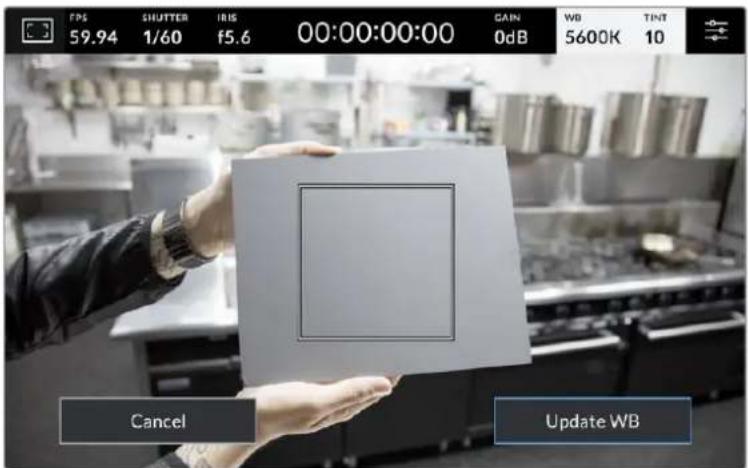
Значок AWB в меню WB позволяет открыть экран для автоматической установки баланса белого. С помощью поверхности белого или серого цвета можно задать пользовательское значение с нейтральным уровнем.
Индикатор LUT
При использовании LUT-таблицы для предварительного просмотра видео в верхнем левом углу экрана отображается соответствующий значок.

Гистограмма
В нижнем левом углу сенсорного экрана отображается гистограмма.
Гистограмма показывает интенсивность красного, зеленого и синего каналов, которые соответствуют определенным тональным диапазонам изображения. Темные тона, к примеру, показаны на графике слева, средние — в центре, а светлые — справа. При раскрытии или закрытии диафрагмы гистограмма будет отображать изменение настройки.
Гистограмма является хорошим индикатором экспозиции, а также используется для проверки наличия клиппинга каналов. Если кривая темных или светлых тонов идет на спад не постепенно, а резко, значит в этих диапазонах наблюдается снижение детализации. Когда в светлых тонах происходит клиппинг, затронутые каналы показаны на расположенном справа «светофоре».

natural_image
Abstract color-coded mountain range silhouette with no text or symbolsГистограмма показывает распределение оттенков изображения от темных тонов к светлым. Она является полезным инструментом для проверки экспозиции и предотвращения засветки.
ПРИМЕЧАНИЕ. Гистограмма не будет отображаться на дисплее, если для мониторинга с помощью ЖК-дисплея выбрана настройка «Кодек и разрешение». Подробнее см. раздел «Настройки мониторинга».
Кнопка записи
Внизу экрана, рядом с гистограммой, есть кнопка серого цвета. Она предназначена для работы с функцией записи. Чтобы начать запись, нажмите кнопку один раз, чтобы остановить — еще один раз. Во время записи эта кнопка, индикатор накопителя и таймкод в верхней части экрана горят красным.
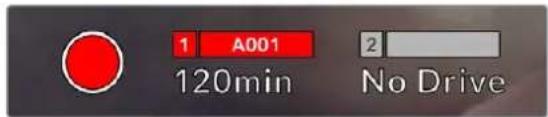
Во время записи кнопка горит красным
Когда съемочная техника подключена к ATEM Mini, в секции «Запись потока» приложения ATEM Software Control запись можно включать на всех камерах одновременно.
Индикация пропущенных кадров
Если во время сохранения камера начинает пропускать кадры, внутри кнопки записи отображается мигающий восклицательный знак. В таких случаях индикатор оставшегося времени и его значение для соответствующего диска показаны красным цветом. Это позволяет узнать, какой накопитель является недостаточно скоростным для выбранного кодека и разрешения. Индикация также выводится при наличии пропущенных кадров в последнем записанном клипе. Она отображается до сохранения следующего клипа или до тех пор, пока не отключено питание камеры.
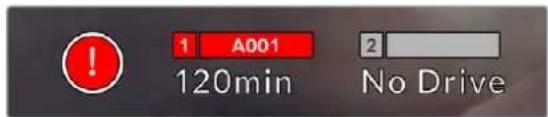
Индикация пропущенных кадров на флеш-накопителе
ПРИМЕЧАНИЕ. Чтобы избежать сохранения непригодного для дальнейшего использования материала, на Blackmagic Studio Camera можно выбрать опцию остановки записи при обнаружении пропущенных кадров. Подробнее см. раздел «Настройки записи».
Оставшееся время записи
Когда к камере подключен флеш-накопитель USB-C, индикатор носителя внизу сенсорного экрана показывает оставшееся время записи. Оно отображается в минутах и варьируется в зависимости от частоты кадров и кодека. При изменении любых настроек происходит автоматический перерасчет этого параметра. Когда до конца записи останется пять минут, индикатор загорится красным цветом, а за две минуты до окончания начнет мигать, если не подключен второй диск. При заполнении накопителя на дисплей выводится сообщение «ПОЛН».
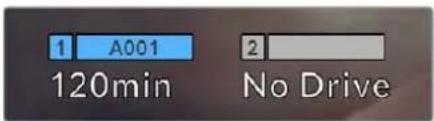
Индикатор носителя показывает имя накопителя USB-C, а также оставшееся время записи в минутах
Над оставшимся временем записи также отображается имя диска. Синим цветом указан носитель, на который ведется запись. Чтобы перейти на другой накопитель, выберите его имя и удерживайте нажатой соответствующую кнопку. Во время записи индикатор становится красным.
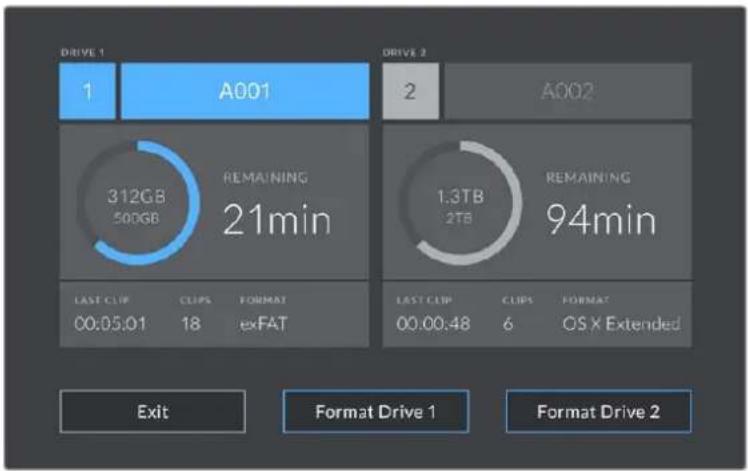
other
| Category | Value | | :--- | :--- | | DRIVE 1 | 1 | | A001 | 312GB (500GB) | | REMAINING | 21min | | DRIVE 2 | 2 | | A002 | 2 | | Remaining | 1.3TB (2TB) | | Remaining | 94min | | Last CLIP | 00:05:01 | | CUPS | 18 | | FORMAT | exFAT | | Last CLIP | 00:00:48 | | CUPS | 6 | | FORMAT | OS X Extended | Exit Format Drive 1 Format Drive 2Чтобы открыть панель параметров сохранения, коснитесь индикатора накопителя на сенсорном экране
Это меню показывает свободный объем на флеш-накопителях USB-C, их имена, а также продолжительность последнего клипа, общее количество клипов и файловый формат.
С помощью меню можно выполнить форматирование накопителя. Подробнее см. раздел «Подготовка накопителя к записи».
СОВЕТ. Коснитесь имени диска в меню настроек сохранения, чтобы выбрать его для текущей работы. В этом случае он будет использоваться первым.
Включение записи с помощью ATEM Mini
При записи раздельных потоков с применением видеомикшера ATEM Mini Pro или Extreme сохранение материала можно одновременно включить на всех студийных камерах, подсоединенных через HDMI.
В приложении ATEM Software Control имеется секция «Запись потока», в которой есть опция «Запись на все камеры». Если в ней установить флажок и после этого нажать кнопку записи, она начнется на всех подключенных камерах. Это позволяет одним нажатием кнопки включать запись на всех камерах одновременно.
Подробнее см. руководство по ATEM Mini.
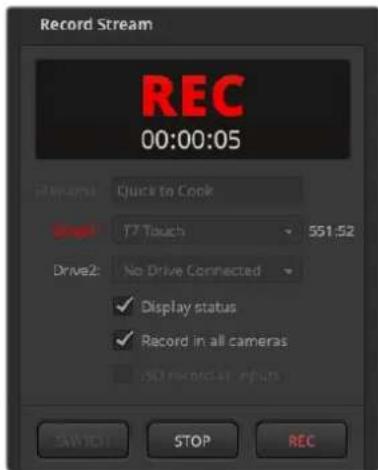
При записи с применением видеомикшеров ATEM Mini Pro сохранение материала можно одновременно включить на всех студийных камерах с помощью соответствующей кнопки в секции «Запись потока» приложения ATEM Software Control
Индикация звука
Этот индикатор показывает уровни звука для каналов 1 и 2 при использовании встроенного микрофона или подключении внешнего аудиооборудования. На дисплее уровень отображается в dBFS, при этом максимальные значения фиксируются на короткое время для облегчения их зрительного восприятия.
Можно использовать шкалы VU или PPM.
Чтобы получить качественную звуковую дорожку, значения сигнала должны быть ниже 0 dBFS. В случае превышения этого уровня возникает перегрузка, и аудиосигнал искажается.
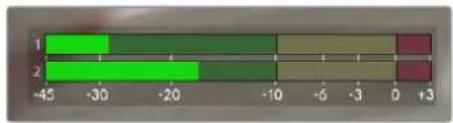
bar
| Category | Value | |---|---| | 1 | -30 | | 2 | -20 |Трехцветный индикатор показывает пиковые значения звука. Оптимальным будет уровень, при котором значения находятся в границах зеленого сегмента. Если пиковая величина попадает в желтый или красный сегмент, звук будет иметь погрешности.
Коснитесь индикатора звука, чтобы вывести на экран настройки громкости каналов 1 и 2, а также наушников.
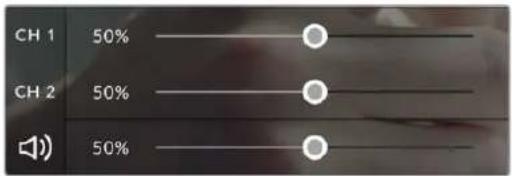
Для изменения настроек громкости каналов и наушников коснитесь индикатора звука на сенсорном экране. Подробнее см. раздел «Настройки звука».
Зуммирование двойным касанием
Любую область изображения, просматриваемого на экране камеры Blackmagic Studio, можно увеличить двойным касанием. После этого изображение будет доступно для навигации так же, как на любом сенсорном экране. Эта функция особенно полезна для проверки фокуса. Чтобы вернуться к обычному режиму, еще раз дважды коснитесь экрана.
Цифровое зуммирование, которое называется «Зум для фокуса», можно назначить для одной из функциональных кнопок.
Зуммирование разведением пальцев
Изменять степень зуммирования на сенсорном экране можно сведением и разведением пальцев. Это не влияет на вывод через HDMI.
Для увеличения изображения в два раза коснитесь сенсорного экрана дважды. Чтобы увеличить степень зуммирования, разведите пальцы, чтобы уменьшить — сведите. Для переноса увеличения на другой участок коснитесь экрана пальцем и передвиньте его на новое место. Чтобы вернуться к первоначальному масштабу, снова коснитесь экрана дважды.
Выбор участка фокусировки
Для установки фокуса на любом участке изображения достаточно прикоснуться к нему и удерживать палец некоторое время на ЖК-дисплее камеры. Чтобы сделать увеличенный участок резким, коснитесь экрана дважды, а затем снова коснитесь и удерживайте палец некоторое время. Для возврата к обычному режиму коснитесь экрана дважды.
Полноэкранный режим
Для удобства кадрирования и фокусировки иногда требуется временно скрыть служебную информацию, показываемую в нижней части сенсорного экрана, такую как гистограмма, индикаторы сохранения и звука. Интерфейс в верхней части экрана не закрывает изображение и поэтому остается видимым. Чтобы скрыть нижние индикаторы, проведите пальцем вверх или вниз по ЖК-дисплею. Индикатор записи, рамки кадрирования, сетка, зebra и индикация фокуса будут по-прежнему видны.
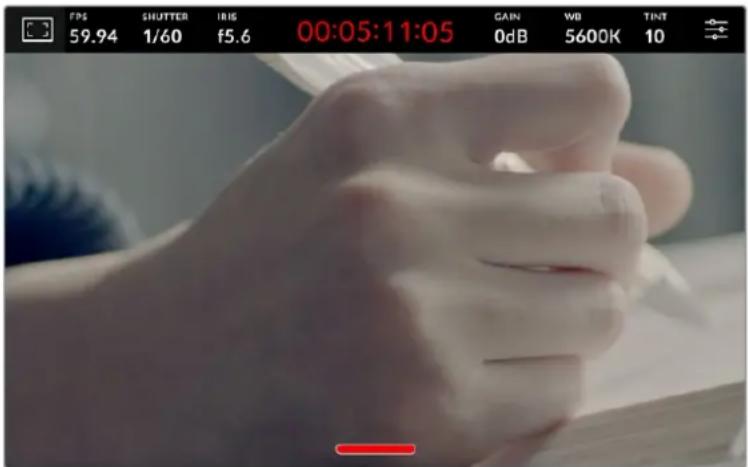
Чтобы скрыть нижние индикаторы, проведите пальцем вверх или вниз по ЖК-дисплею
Меню настроек
Некоторые важные параметры можно изменять на дисплее с выводом параметров, а для доступа ко всем опциям камеры предусмотрено основное меню настроек.
Чтобы открыть меню настроек, коснитесь соответствующей кнопки в правом верхнем углу. На ЖК-дисплее появится основное меню, в котором можно выбирать параметры простым касанием пальца.
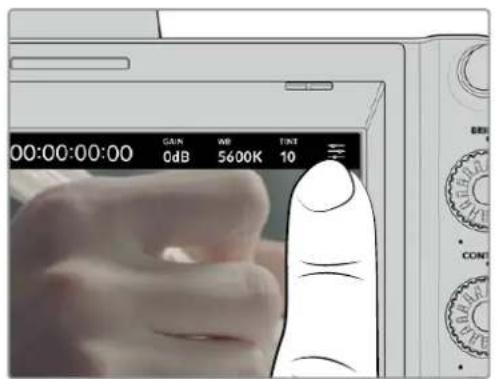
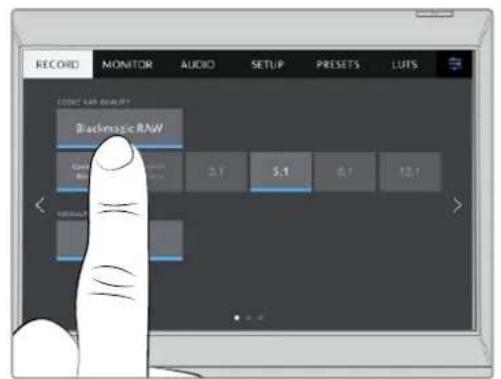
Коснитесь значка меню и выберите необходимые настройки на сенсорном экране
Настройки сгруппированы по функциональному признаку и объединены на нескольких вкладках: «ЗАПИСЬ», «МОНИТОРИНГ», «АУДИО», «НАСТРОЙКА», «П/УСТАНОВКИ» и «LUT-ТАБЛИЦЫ». Каждая вкладка имеет несколько страниц, для перехода между которыми можно использовать стрелки по краям экрана или прокрутку.
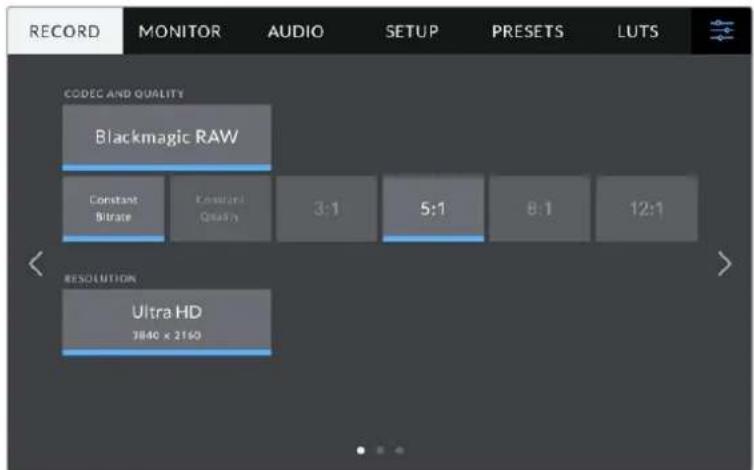
Меню камеры содержит вкладки «ЗАПИСЬ», «МОНИТОРИНГ», «АУДИО», «НАСТРОЙКА», «П/УСТАНОВКИ» и «LUT-ТАБЛИЦЫ»
Настройки записи
Вкладка «ЗАПИСЬ» позволяет выбрать формат видео, кодек и разрешение, а также задать другие настройки записи, такие как динамический диапазон и уровень резкости. Задавать кодек и качество сохраняемого материала можно и при записи на внешний накопитель, подключенный к USB-порту камеры.
Вкладка «ЗАПИСЬ» (стр. 1)
Первая страница вкладки «ЗАПИСЬ» содержит перечисленные ниже настройки.
Кодек и качество
Меню «КОДЕК И КАЧЕСТВО» позволяет задавать качество материала, записываемого в кодеке Blackmagic RAW на внешний накопитель. Здесь можно выбрать настройки постоянного битрейта (3:1, 5:1, 8:1, 12:1) или постоянного качества (Q0, Q1, Q3 и Q5). С помощью этих опций устанавливают степень компрессии сохраняемого контента. Дополнительная информация о кодеке Blackmagic RAW приведена в данном разделе ниже.
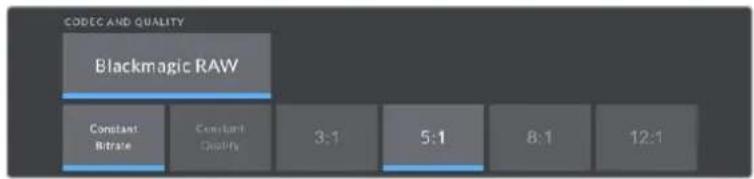
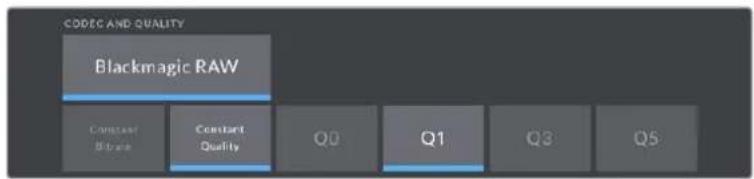
Опции для записи в кодеке Blackmagic RAW
СОВЕТ. Использование кодеков с более высокой компрессией позволяет увеличить продолжительность записи на внешний накопитель, подключенный к Blackmagic Studio Camera. Подробнее см. таблицу в разделе «Продолжительность записи».
Разрешение
Данная настройка показывает разрешение материала, записываемого на внешний диск через порт USB-C.

Разрешение материала, сохраняемого через USB-C
Blackmagic RAW
На камерах Blackmagic Studio предусмотрена поддержка кодека Blackmagic RAW. Он обеспечивает исключительно высокое качество изображения, сохранение широкого динамического диапазона и использование разной степени компрессии. Blackmagic RAW имеет все преимущества записи в формате RAW, при этом файлы обрабатываются гораздо быстрее, потому что большинство операций выполняется с аппаратным ускорением на самой камере.
Blackmagic RAW дополнительно позволяет обрабатывать большой объем метаданных, поэтому приложение, в котором открыт данный файл, способно считывать настройки камеры. Если съемка ведется в режиме «Видео» для исключения этапа цветокоррекции, то материал будет иметь соответствующий вид. За счет этого можно сократить сроки выполнения проекта и быстро получить кадры, готовые к показу. Тем не менее такие параметры изображения определяются всего лишь применением программных параметров, а в файле все равно сохраняется информация о гамме режима «Фильм».
На практике это означает, что файл содержит полную информацию о динамическом диапазоне режима киносъемки. Благодаря ей сохраняется полная детализация в областях света и тени, поэтому при необходимости можно выполнить грейдинг изображения, чтобы придать ему кинематографический вид. Если времени на цветокоррекцию нет, материал будет выглядеть как обычная видеосъемка. Таким образом, жесткая привязка к какому-либо одному формату отсутствует, и у вас всегда есть метаданные для дополнительной обработки кадров.
Файлы Blackmagic RAW имеют хорошие скоростные характеристики, а сам кодек оптимизирован под обработку с использованием центрального и графического процессоров. Благодаря этому достигается плавное воспроизведение материала и устраняется потребность в аппаратных средствах декодирования, что особенно важно при работе на ноутбуке.
Приложения, способные считывать файлы .braw, получают дополнительное преимущество за счет таких технологий, как Apple Metal, Nvidia CUDA и OpenCL. Это позволяет воспроизводить материал в Blackmagic RAW с обычной скоростью на большинстве компьютеров без предварительного кэширования или уменьшения разрешающей способности.
Еще одна особенность Blackmagic RAW — сохранение параметров объектива для каждого кадра, если оптика поддерживает обмен метаданными. В этом случае фиксируется вся информация о таких настройках, как изменение зума или фокуса на протяжении всего видеоклипа.
Запись в Blackmagic RAW
Кодек Blackmagic RAW позволяет использовать два разных варианта сохранения: с постоянным битрейтом или постоянным качеством.
При постоянном битрейте запись ведется таким же способом, как при работе с большинством других кодеков. Скорость потока остается на постоянном уровне, что позволяет контролировать объем занимаемой памяти. В тех случаях, когда снимается комплексная сцена с большим количеством деталей, компрессия изображения будет увеличиваться, чтобы уместить записываемый материал на накопителе.
Для видеокодеков сжатие является обычным явлением, однако формат Blackmagic RAW используется для того, чтобы получить изображение максимально высокого качества. При компрессии большого объема данных возможна утрата отдельных деталей, причем это будет заметно уже по окончании съемки.
Кодек Blackmagic RAW позволяет решить подобную проблему за счет сохранения видео с постоянным качеством. Для этого используется переменный битрейт, поэтому при увеличении объема данных растет и размер файла. Так как отсутствует верхняя граница для занимаемого на накопителе пространства, изображение будет иметь полную детализацию.
При сохранении с постоянным качеством создается файл того размера, который необходим для получения полноценного изображения. Объем такого файла напрямую зависит от характера съемки: чем сложнее композиция, тем он больше, и наоборот.
Настройки сохранения при работе с кодеком Blackmagic RAW могут служить как обозначения технических характеристик компрессии. Например, для постоянного битрейта доступны такие опции, как 3:1, 5:1, 8:1 и 12:1. Первая цифра соответствует степени сжатия видео при съемке в Blackmagic RAW. Так, разновидность 3:1 дает более высокое качество, но и файлы в этом случае будут больше, в то время как компрессия с соотношением 12:1 уменьшает размер файла до минимума за счет потери детализации. Тем не менее многие пользователи отмечают, что даже Blackmagic RAW 12:1 позволяет получать материал без каких-либо ограничений в качестве. Лучший способ найти оптимальный вариант — самостоятельный подбор опции.
При записи в кодеке Blackmagic RAW с постоянным качеством доступны настройки Q0, Q1, Q3 и Q5. Каждая из них соответствует определенной степени компрессии. В этом случае нельзя заранее просчитать размер конечного файла, потому что коэффициент сжатия будет варьироваться в зависимости от характера выполняемой съемки. Чем сложнее композиция в кадре, тем больше места требуется на накопителе для сохранения полного объема информации.
Настройки «Постоянный битрейт»
Разновидности 3:1, 5:1, 8:1 и 12:1 обозначают степень компрессии. Например, при использовании опции 12:1 конечный файл по своему размеру приблизительно в 12 раз меньше по сравнению с данными в формате RAW без компрессии.
Настройки «Постоянное качество»
Q0 и Q5 обозначают уровень квантования. При использовании опции Q5 он более высокий, но за счет этого уменьшается объем необходимой памяти. Как отмечено выше, при сохранении с постоянным качеством размер файла зависит от сложности композиции в изображении. В этом случае видео может не уместиться на накопитель выбранной емкости, а также появляется вероятность пропуска кадров. Тем не менее подобные проблемы заметны непосредственно во время съемки, поэтому их легко исправить путем изменения настроек.
Медиаплеер Blackmagic RAW
В состав ПО для камер Blackmagic входит медиаплеер для воспроизведения материалов, записанных в кодеке Blackmagic RAW. Чтобы открыть файл .braw, дважды щелкните кнопкой мыши по нему. После этого можно просмотреть клип с полным разрешением и битовой глубиной, а также перейти к нужному фрагменту.
При декодировании кадров можно применить ускорение центрального процессора с помощью средств из SDK-пакета и видеокарты с использованием таких технологий, как Apple Metal, Nvidia CUDA и OpenCL. Для дополнительной оптимизации рабочего процесса предусмотрена совместимость с решением Blackmagic eGPU. Медиаплеер Blackmagic RAW поддерживается на платформах Mac, Windows и Linux.
Файлы.sidecar
Файлы с расширением .sidecar можно использовать вместо метаданных, сохраненных вместе с оригинальной информацией с сенсора камеры. Они содержат настройки Blackmagic RAW, а также параметры диафрагмы, фокуса, фокусного расстояния, баланса белого, оттенка и цветового пространства, название проекта, номер дубля и другие сведения. Метаданные кодируются для каждого кадра и позволяют отслеживать изменение настроек объектива. Их легко добавить или отредактировать в DaVinci Resolve или простом текстовом редакторе, потому что формат доступен для чтения.
Файл .sidecar можно использовать для автоматического применения новых настроек Blackmagic RAW к воспроизводимому материалу. Для этого его достаточно перетащить в ту папку, где находится клип в формате Blackmagic RAW. Если файл .sidecar удалить из папки и снова открыть клип, записанный в Blackmagic RAW, изображение будет иметь свой исходный вид. Считывание настроек доступно в любых приложениях, разработчики которых предусмотрели поддержку кодека Blackmagic RAW с помощью нашего SDK-пакета. Формат .sidecar позволяет сохранять внесенные изменения, поэтому они заметны при просмотре в медиаплеере Blackmagic RAW или другой программе, способной распознавать файлы .braw.
При съемке в режиме «Видео» оригинальная информация об изображении сохраняется в режиме «Фильм», и только способ ее обработки определяет, какой будет гамма визуального ряда. Преимущество первого варианта в том, что не надо выполнять грейдинг, поэтому материал легко подготовить к показу. Если же нужно осветлить области тени или сделать менее яркими светлые участки, для этого есть полный набор необходимых данных.
Работа с кодеком Blackmagic RAW в приложении DaVinci Resolve
Для каждого клипа в формате .braw настройки можно скорректировать и сохранить в виде отдельного файла .sidecar. Для этого в приложении DaVinci Resolve есть вкладка «Настройки RAW камеры». Такая функция позволяет копировать материал для другого человека, работающего в DaVinci Resolve, который после импорта получит доступ к измененным параметрам гаммы. Помимо метаданных, встроенных в полученную с сенсора информацию, предусмотрено считывание выбранного динамического диапазона, поэтому клипы автоматически отображаются в режиме «Фильм», «Улучш. видео» или «Видео».
Параметры изображения можно скорректировать с помощью настроек насыщенности, контрастности и срединной точки, а также перехода светлых и темных тонов. Все изменения легко сохранить в файле .sidecar, и тогда они будут видны другим членам группы постобработки. Кроме того, в любой момент времени доступны оригинальные метаданные камеры.
Вкладка Camera RAW в приложении DaVinci Resolve также позволяет экспортировать один кадр файла .braw со всеми изменениями, метаданными, полным разрешением и информацией о цвете. Его можно использовать в качестве отправной точки во время групповой работы над проектом.
SDK-пакет для Blackmagic RAW
SDK-пакет для Blackmagic RAW представляет собой интерфейс API, разработанный компанией Blackmagic Design. С его помощью можно предусмотреть поддержку кодека Blackmagic RAW в уже существующих приложениях или создать новые. Это позволяет читать, редактировать и сохранять файлы .braw. Кроме того, данный набор инструментальных средств содержит алгоритмы 4-го и 5-го поколения, которые обеспечивают точную и последовательную цветопередачу на кинематографическом уровне. SDK-пакет для Mac, Windows и Linux доступен для бесплатной загрузки в разделе «Разработчикам» на веб-сайте Blackmagic по адресу www.blackmagicdesign.com/ru/developer.
Компоненты интерфейса API для поддержки кодека Blackmagic RAW
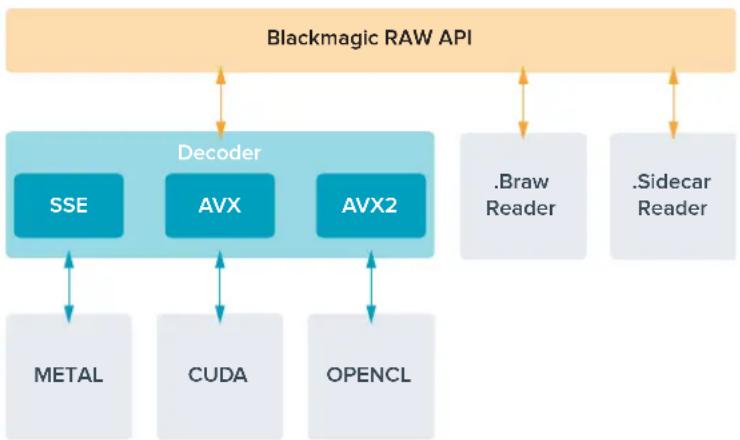
flowchart
graph TD
    A["Blackmagic RAW API"] --> B["Decoder"]
    B --> C["SSE"]
    B --> D["AVX"]
    B --> E["AVX2"]
    C <--> F["METAL"]
    D <--> G["CUDA"]
    E <--> H["OPENCL"]
    I["Braw Reader"] --> B
    J.Sidecar Reader] --> B
Продолжительность записи
В таблице приведена приблизительная продолжительность записи в минутах и секундах в зависимости от формата, кадровой частоты проекта и емкости флеш-накопителя.
Максимальное значение зависит от емкости флеш-диска USB-C, а также от выбранной кадровой частоты. Кроме того, продолжительность записи на накопитель может варьироваться в зависимости от производителя и используемого формата (exFAT или Mac OS Extended).
Как правило, видео с небольшим количеством деталей занимает на диске меньше места по сравнению с клипами, которые отличаются насыщенной композицией. В таблице указаны значения для второго типа, поэтому при съемке простых кадров продолжительность записи может немного увеличиваться.
Ultra HD
| Флеш-накопитель USB Частота кадров | Blackmagic RAW 3:1 | Blackmagic RAW 5:1 | Blackmagic RAW 8:1 | Blackmagic RAW 12:1 |
| Время Время Время Время | ||||
| 23,98 41 мин. 68 | мин. 110 мин. 164 | мин. | ||
| 24 41 мин. 68 мин. | 109 мин. 164 мин. | |||
| 25 39 мин. 66 мин. | 105 мин. 157 мин. | |||
| 30 33 мин. 55 мин. | 88 мин. 131 мин. | |||
| 50 | 19 мин. | 33 мин. | 52 мин. | 79 мин. |
| 60 16 мин. 27 мин. | 44 мин. | 66 мин. | ||
Вкладка «ЗАПИСЬ» (стр. 2)
Вторая страница вкладки «ЗАПИСЬ» содержит перечисленные ниже опции.
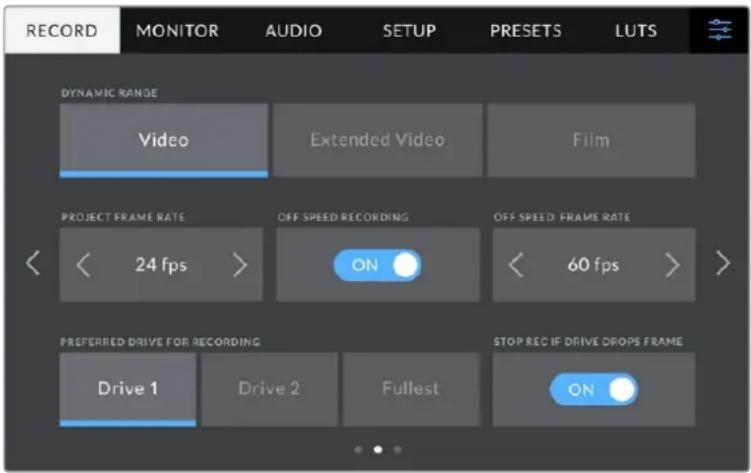
На вкладке «ЗАПИСЬ» имеется несколько страниц с настройками
Динамический диапазон
Настройку параметра «ДИНАМИЧЕСКИЙ ДИАПАЗОН» выполняют касанием соответствующего значка. На камерах Blackmagic Studio доступны три возможные опции.
| Видео Настройка | идеально подходит для прямого вещания и позволяет ускорить производство путем сохранения высококонтрастного материала, который требует минимальной постобработки.При выборе этой опции используется цветовое пространство Rec.709, обеспечивающее шесть ступеней над средней зоной серого и три ступени зеркальных бликов. Получаемое изображение имеет точную палитру и оптимальное гамма-распределение. |
| Улучш. видео Данная настройка использует пространство Blackmagic Wide Gamut с улучшенной контрастностью и насыщенностью. Наиболее заметными отличиями от режима «Видео» являются сниженная насыщенность пурпурно-зеленой оси, что в основном присуще негативам, и улучшенная градация светлых тонов. Кроме того, более плавная кривая гамма-распределения обеспечивает уменьшенную насыщенность. | |
| Фильм В этом режиме используется логарифмическая кривая с наиболее широким динамическим диапазоном. При такой настройке изображение сохраняет полный объем данных, что позволяет добиться наилучшего результата при цветокоррекции в системах класса DaVinci Resolve. | |
ПРИМЕЧАНИЕ. При записи в кодеке Blackmagic RAW в режиме «Фильм» изображение будет выглядеть на сенсорном экране тусклым и малонасыщенным, потому что файл содержит данные, которые еще не обработаны для вывода на обычный дисплей. Чтобы имитировать стандартную контрастность, при сохранении в этом режиме к видео на ЖК-дисплее, HDMI- и SDI-выходе можно применять LUT-таблицу. Подробнее см. раздел «3D LUT-таблицы».
Кадровая частота проекта
Настройка позволяет задать традиционную для кино и ТВ частоту кадров, например 23,98 fps. Обычно выбирают значение, которое соответствует скорости воспроизведения и звукового сопровождения в приложении постобработки.
Доступны восемь настроек кадровой частоты проекта: 23,98; 24; 25; 29,97; 30; 50; 59,94 и 60 fps.
ПРИМЕЧАНИЕ. Когда многокамерной записью управляют с помощью ATEM Mini, параметр кадровой частоты на моделях Blackmagic Studio меняется на значение, установленное на ATEM Mini. Если используется ATEM с интерфейсом SDI, выбрать кадровую частоту проекта на камере следует вручную, чтобы она совпадала с частотой, заданной на видеомикшере.
Изменение скорости записи
Чтобы скорость воспроизведения была обычной, по умолчанию устанавливаются одинаковые параметры кадровой частоты сенсора и проекта. При выборе опции «ИЗМЕНЕНИЕ СКОРОСТИ ЗАПИСИ» можно задать независимую величину.
Специальная частота
Когда включена настройка «СПЕЦИАЛЬНАЯ ЧАСТОТА», для изменения кадровой частоты сенсора коснитесь соответствующей стрелки рядом с текущим значением.
Это позволит выбрать фактическое количество кадров, записываемых в секунду, и повлияет на скорость воспроизведения видео при заданной кадровой частоте проекта.
Предпочтаемый диск для записи
Когда флеш-диски подключены к обоим USB-портам, с помощью данной настройки задают, какой из накопителей нужно использовать первым. Доступны три опции: «Диск 1», «Диск 2» и «Самый полный». Выбор одной из первых двух опций зависит от личных предпочтений. При заполнении одного из дисков запись продолжится на другом. Опция «Самый полный» обеспечивает систематизацию файлов в хронологическом порядке при съемке проекта с помощью одной камеры.
Чтобы отменить ее, откройте панель параметров сохранения и выберите в качестве активного другой диск. Следует помнить, что после извлечения и повторного подключения дисков будет вновь использоваться текущая настройка «ПРЕДПОЧИТАЕМЫЙ ДИСК ДЛЯ ЗАПИСИ».
СОВЕТ. Настройка «Самый полный» использует оценку заполнения в процентном отношении, а не по объему сохраненных данных.
Остановить при пропуске кадров
Данная настройка позволяет задать действие при обнаружении пропущенных кадров. Когда она выключена, камера продолжит запись с пропущенными кадрами. Если включена, при обнаружении пропущенных кадров сохранение будет остановлено. Это позволяет избежать записи материала, непригодного для дальнейшего использования.
Вкладка «ЗАПИСЬ» (стр. 3)
Третья страница вкладки «ЗАПИСЬ» содержит перечисленные ниже настройки.
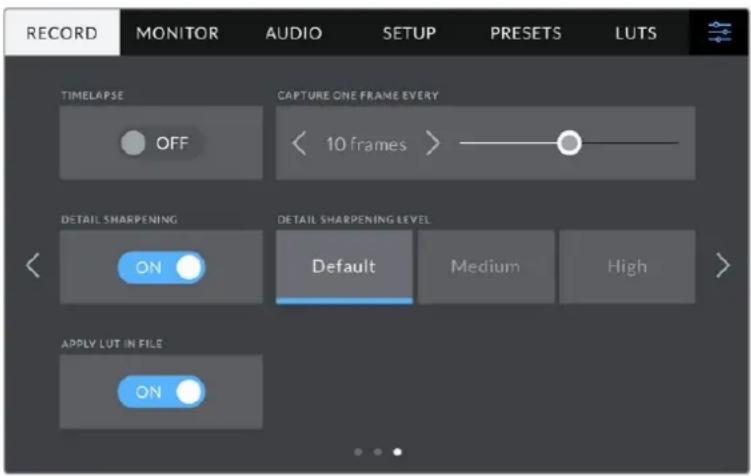
Замедленная съемка
Эта настройка позволяет автоматически записывать стоп-кадр с одним из установленных интервалов.
Кадры 2-10
Секунды 1-10, 20, 30, 40, 50
Минуты 1-10
Камеру можно настроить таким образом, чтобы она записывала стоп-кадр через каждые 10 кадров, 5 секунд, 30 секунд, 5 минут и т. д.
Функция записи стоп-кадра с установленным интервалом открывает большие возможности для творчества. Например, если записывать статичное изображение с интервалом два кадра, при воспроизведении видео будет иметь эффект ускоренной съемки.
Для начала записи нажмите соответствующую кнопку. Если снова нажать кнопку и остановить запись, материал замедленной съемки будет сохранен как отдельный клип с заданными настройками кодека и кадровой частоты. Таким образом, весь фрагмент можно поместить на временную шкалу для постобработки как любой другой записанный клип.
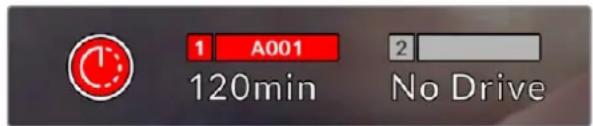
В режиме замедленной съемки кнопка записи содержит соответствующий значок
СОВЕТ. При замедленной съемке счетчик временного кода будет обновляться по мере записи одного кадра.
Изменение резкости
Ha Blackmagic Studio Camera 4K Plus и Pro эта настройка используется для повышения резкости изображения. Чтобы увеличить или уменьшить уровень резкости, выберите одну из следующих опций: «По умолчанию», «Средний» или «Высокий».
Когда данная настройка включена, выбранный уровень резкости будет применяться к изображению при выводе через HDMI и SDI, но не при записи через USB-C. Выполнить эту операцию можно в приложении DaVinci Resolve, которое имеет гораздо более широкий набор опций и инструментов для повышения резкости.
Встроить LUT в файл
При применении LUT к изображению на ЖК-дисплее или на HDMI- и SDI-выходах камеры таблица будет встроена в записываемый файл Blackmagic RAW. Она сохраняется в заголовке файла и может применяться к клипу во время постобработки без создания отдельного файла. Если в меню «ЗАПИСЬ» включить опцию «ВСТРОИТЬ LUT В ФАЙЛ», полученное видео будет открываться в приложениях Blackmagic RAW Player и DaVinci Resolve с уже встроенной в него LUT-таблицей. Ее можно быстро активировать и отменять, но она всегда будет храниться в файле .braw вместе с самим изображением.
Для включения или отключения 3D LUT-таблицы в файле Blackmagic RAW нужно выбрать соответствующую настройку режима «Применить LUT-таблицу» на панели RAW в приложении DaVinci Resolve. Она используется так же, как на камере. Благодаря этому колорист может по своему усмотрению использовать или отменить ее применение на этапе постобработки.
Присвоение имен файлам
Клипы всегда записываются на флеш-накопитель USB-C в кодеке Blackmagic RAW.
Таблица ниже содержит образец, по которому файлам присваиваются имена.
A001_08151512_C001.mov Имя файла в формате QuickTime Movie
| A001_08151512_C001.mov Идентификатор камеры | |
| A001_08151512_C001.mov | Номер тома |
| A001_08151512_C001.mov | Месяц |
| A001_08151512_C001.mov | День |
| A001_08151512_C001.mov | Часы |
| A001_08151512_C001.mov | Минуты |
| A001_08151512_C001.mov | Номер клипа |
При записи отдельных файлов с помощью видеомикшера ATEM Mini им присваиваются имена, заданные в секции «Запись потока» программной панели ATEM Software Control. Благодаря этому при открытии проекта ATEM в DaVinci Resolve, приложение сможет идентифицировать файлы и автоматически выстроить их последовательность.
Подробнее см. руководство по АТЕМ Mini, которое можно загрузить в центре поддержки на веб-сайте Blackmagic Design по адресу www.blackmagicdesign.com/ru/support.
Настройки мониторинга
На вкладке «МОНИТОРИНГ» можно задать настройки вывода служебных параметров на ЖК-дисплей, а также через выходы HDMI и SDI (для камеры Blackmagic Studio 4K Pro). Каждое меню имеет две страницы, для перехода между которыми можно использовать стрелки по краям экрана или прокрутку.
Вкладка «МОНИТОРИНГ» > «ЖК-дисплей», «HDMI-выход», SDI (стр. 1)
Первая страница вкладки имеет идентичные настройки вывода для полей «ЖК-дисплей», «HDMI-выход» и SDI. Например, функцию «ЗЕБРА» можно активировать в поле «ЖК-дисплей», но отключить для выходов HDMI и SDI.
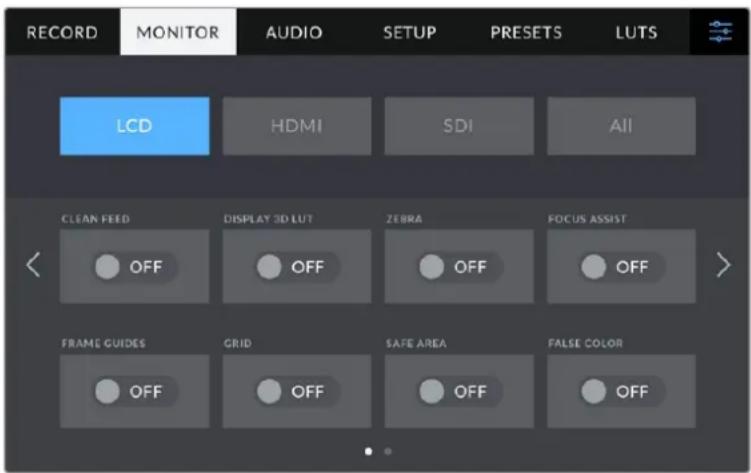
Чистый сигнал
Чтобы отключить вывод всех служебных параметров на ЖК-дисплей, а также на выходы HDMI и SDI, коснитесь переключателя «ЧИСТЫЙ СИГНАЛ». Индикатор состояния записи будет по-прежнему отображаться на ЖК-дисплее.
При многокамерной съемке рекомендуется применять данную настройку к сигналам, которые поступают на видеомикшер или внешние рекордеры.
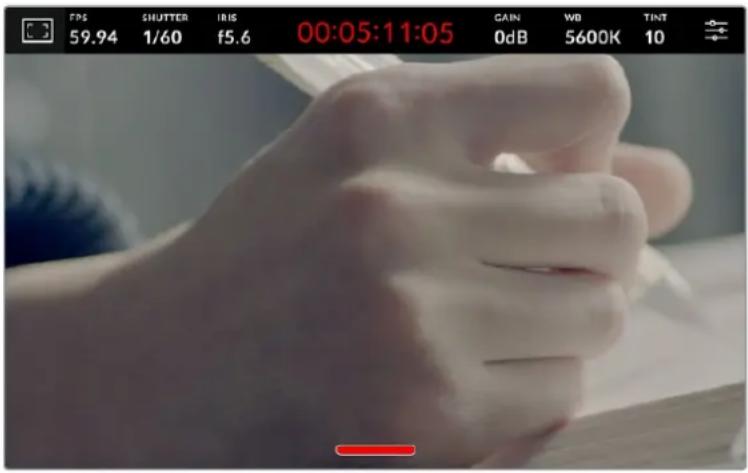
Индикатор состояния записи отображается на ЖК-дисплее даже при выводе чистого сигнала
ПРИМЕЧАНИЕ. При включенной опции «ЧИСТЫЙ СИГНАЛ» к выводимому изображению будут по-прежнему применяться значения LUT-таблицы. Для ее отключения установите переключатель «ЗД LUT ДЛЯ ПРОСМОТРА» на вкладке «МОНИТОРИНГ» в соответствующее положение.
3D LUT для просмотра
Blackmagic Studio Camera позволяет применять 3D LUT-таблицы к изображению на любом выходе камеры. Это особенно удобно при записи в режиме «Фильм».
Когда включено применение таких таблиц, их можно активировать независимо для ЖК-дисплея, а также выходов HDMI и SDI.
Для этого коснитесь опции «3D LUT ДЛЯ ПРОСМОТРА» в меню «ЖК-дисплей», «HDMI-выход» или SDI. Подробнее о загрузке и использовании 3D LUT-таблиц см. раздел «Меню настроек».
Зебра
Чтобы отображать зебру, коснитесь соответствующего переключателя в меню «ЖК-дисплей», «HDMI-выход» или SDI. Подробнее о работе с этим инструментом и установке нужного уровня см. раздел «Органы управления с сенсорного экрана».
Индикация фокуса
Чтобы активировать индикацию фокуса, коснитесь соответствующего переключателя в меню «ЖК-дисплей», «HDMI-выход» или SDI. Подробнее о работе с этим инструментом и установке нужного уровня см. раздел «Органы управления с сенсорного экрана».
Рамки кадрирования
Чтобы использовать рамки кадрирования, коснитесь соответствующего переключателя в меню «ЖК-дисплей», «HDMI-выход» или SDI. Подробнее о работе с этим инструментом и выборе рамок см. раздел «Органы управления с сенсорного экрана».
Сетка
Чтобы отображать сетку, коснитесь соответствующего переключателя в меню «ЖК-дисплей», «HDMI-выход» или SDI. Подробнее о правиле третей см. раздел «Органы управления с сенсорного экрана».
Условный цвет
Чтобы использовать инструмент «УСЛОВНЫЙ ЦВЕТ», коснитесь соответствующего переключателя в меню «ЖК-дисплей», «HDMI-выход» или SDI. Подробнее см. раздел «Меню настроек».
Границы изображения
Чтобы видеть границы изображения, коснитесь переключателя «ГРАНИЦЫ ИЗОБРАЖЕНИЯ» в меню «ЖК-дисплей», «HDMI-выход» или SDI. Подробнее о работе с этим инструментом см. раздел «Органы управления с сенсорного экрана».
ПРИМЕЧАНИЕ. Чтобы установить границы изображения, используйте настраиваемый (в процентах) параметр «ГРАНИЦЫ ИЗОБРАЖЕНИЯ» в меню «Оба» вкладки «МОНИТОРИНГ».
Вкладка «МОНИТОРИНГ» > «ЖК-дисплей» (стр. 2)
Вторая страница меню «ЖК-дисплей» на вкладке «МОНИТОРИНГ» содержит настройки, которые используются только для сенсорного экрана.
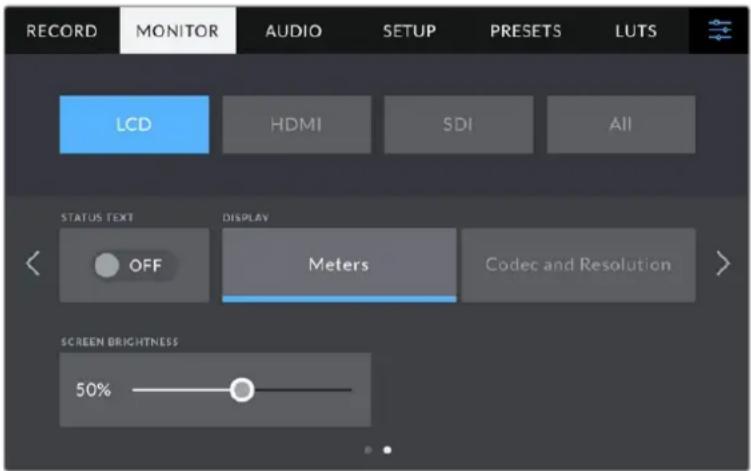
«СЛУЖЕБНАЯ ИНФОРМАЦИЯ» служит для вывода дополнительной информации при предварительном просмотре изображения
Служебная информация
Установите опцию в выключенное положение, чтобы скрыть служебную информацию (гистограмму, индикаторы накопителей и уровня звука), выводимую в нижней части ЖК-дисплея. На экране будут находиться только те данные, которые необходимы для кадрирования и съемки. Если рамки кадрирования, сетка, индикация фокуса и зебра активированы, они будут по-прежнему отображаться.
Дисплей
Камера позволяет вместо гистограммы и индикаторов звука отображать информацию о кодеке и разрешении. Это полезно в том случае, когда необходимо выводить условный цвет для настройки экспозиции или записывать отдельную аудиодорожку. Чтобы выбрать нужный режим, коснитесь элемента «Индикаторы» или «Кодек и разрешение» в меню «ЖК-дисплей».
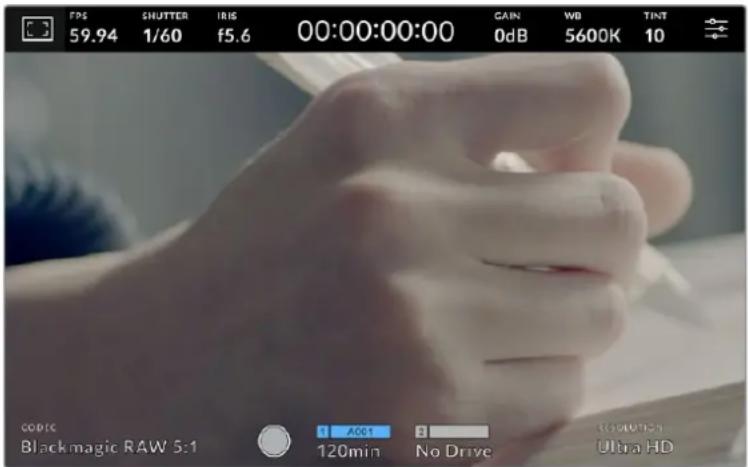
Blackmagic Studio Camera позволяет вместо гистограммы и индикаторов эвука отображать информацию о кодеке и разрешении
Яркость экрана
Чтобы изменить яркость экрана, используйте соответствующий слайдер в меню «ЖК-дисплей».
Вкладка «МОНИТОРИНГ» > «HDMI-выход» (стр. 2)
Вторая страница меню HDMI имеет настройки, которые используются только для HDMI-выхода.
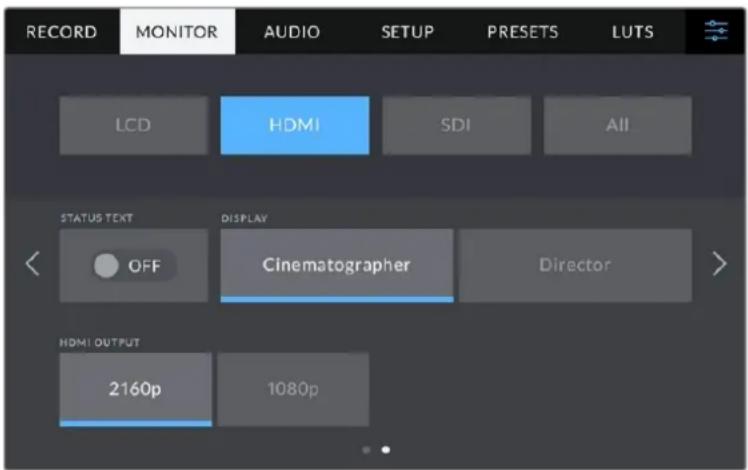
Служебная информация
Установите опцию в выключенное положение, чтобы скрыть служебную информацию. На экране будут находиться только те данные, которые необходимы для кадрирования и съемки. Если рамки кадрирования, сетка, индикация фокуса и зебра активированы, они будут по-прежнему отображаться.
Служебная информация для оператора или режиссера
На экран камеры можно выводить настройки усиления, баланса белого и диафрагмы, которые используются оператором во время съемки. HDMI-выход также позволяет показывать информацию для режиссера или супервайзера по сценарию, который систематизирует записанный материал.
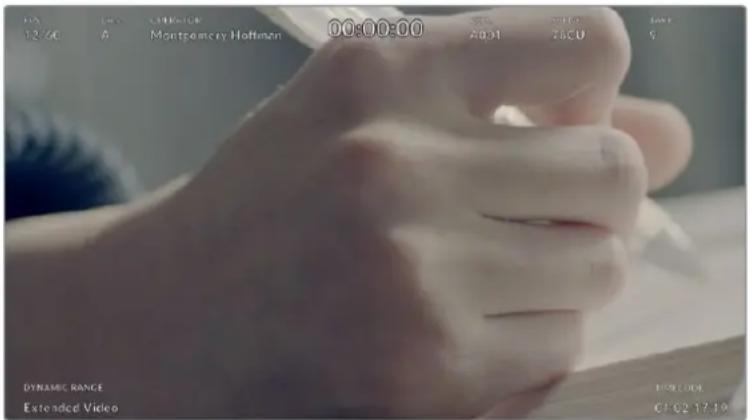
Blackmagic Studio Camera дает возможность выводить на HDMI-выход дополнительную информацию для режиссера
Если в меню «HDMI-выход» для настройки «СЛУЖЕБНАЯ ИНФОРМАЦИЯ ДЛЯ» выбрать опцию «Режиссера», на выход вместе с изображением будет поступать информация о приведенных ниже параметрах.
FPS
Данный индикатор показывает текущую частоту в кадрах в секунду. Если специальная частота отключена, отображается только кадровая частота проекта. При использовании этой настройки выводится кадровая частота сенсора, затем — частота проекта.
Камера
Идентификатор камеры в соответствии с заданной настройкой в табличке данных. Подробнее см. раздел «Табличка данных».
Оператор
Оператор камеры в соответствии с заданной настройкой. Подробнее см. раздел «Табличка данных».
ПРОДОЛЖИТЕЛЬНОСТЬ ЗАПИСИ
Продолжительность текущего клипа в режиме записи или последнего записанного клипа
(часы:минуты:секунды).
ТОМ, СЦЕНА, ДУБЛЬ
Текущее значение тома, сцены и дубля. Подробнее см. раздел «Табличка данных».
ДИНАМИЧЕСКИЙ ДИАПАЗОН
В левом нижнем углу дисплея отображается информация о текущей настройке динамического диапазона. На экране будет указан один из трех режимов: «Фильм», «Видео» или «Улучш. видео».
ТАЙМ-КОД
В правом нижнем углу отображается тайм-код
(часы:минуты:секунды:кадры).
HDMI-выход
HDMI-выход камеры поддерживает форматы 2160р и 1080р независимо от выбранного разрешения. Стандарт видео будет соответствовать кадровой частоте проекта.
HDMI-выход может определять формат видео и частоту кадров, поддерживаемые другим HDMI-оборудованием, и выбирать соответствующую настройку. Например, при подключении к мониторам, микшерам ATEM и рекордерам HyperDeck, которые поддерживают только HD, камера автоматически установит формат 1080р.
Если оборудование способно поддерживать разрешение 2160р, можно выбрать стандарт 2160р или 1080р.
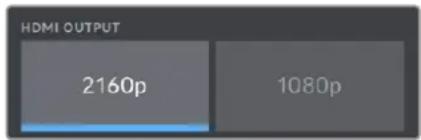
HDMI-выход
Вкладка «МОНИТОРИНГ» > SDI (стр. 2)
Вторая страница меню SDI камеры Blackmagic Studio 4K Pro имеет настройки, которые используются только для SDI.
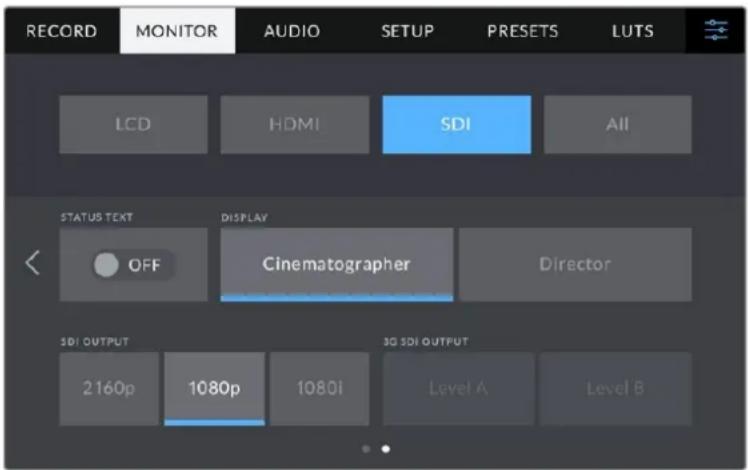
Параметры «УРОВЕНЬ 3G-SDI» становятся доступными при выводе изображения в 1080р с частотой 50; 59,94 или 60 fps
Служебная информация
Установите опцию в выключенное положение, чтобы скрыть служебную информацию (гистограмму, индикаторы накопителей и уровня звука), выводимую в нижней части дисплея, подключенного через SDI. На экране будут находиться только те данные, которые необходимы для кадрирования и съемки. Если рамки кадрирования, сетка, индикация фокуса и зебра активированы, они будут по-прежнему отображаться.
Служебная информация для оператора или режиссера
На экран камеры можно выводить настройки усиления, баланса белого и диафрагмы, которые используются оператором во время съемки. SDI-выход также позволяет показывать информацию для режиссера или супервайзера по сценарию, который систематизирует записанный материал.
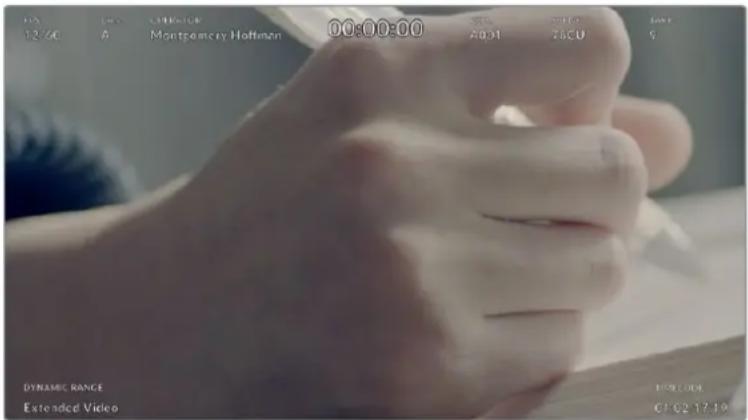
Blackmagic Studio Camera 4K Pro дает возможность выводить на SDI-выход дополнительную информацию для режиссера
Если в меню SDI для настройки «СЛУЖЕБНАЯ ИНФОРМАЦИЯ ДЛЯ» выбрать опцию «Режиссера», на выход вместе с изображением будет поступать информация о приведенных ниже параметрах.
FPS
Данный индикатор показывает текущую частоту в кадрах в секунду. Если специальная частота отключена, отображается только кадровая частота проекта. При использовании этой настройки выводится кадровая частота сенсора, затем — частота проекта.
Камера
Идентификатор камеры в соответствии с заданной настройкой в табличке данных. Подробнее см. раздел «Табличка данных».
Оператор
Оператор камеры в соответствии с заданной настройкой. Подробнее см. раздел «Табличка данных».
ПРОДОЛЖИТЕЛЬНОСТЬ ЗАПИСИ
Продолжительность текущего клипа в режиме записи или последнего записанного клипа
(часы:минуты:секунды).
ТОМ, СЦЕНА, ДУБЛЬ
Текущее значение тома, сцены и дубля. Подробнее см. раздел «Табличка данных».
ДИНАМИЧЕСКИЙ ДИАПАЗОН
В случае использования на выходе LUT-таблицы в левом нижнем углу отображается ее название. Если LUT-таблица не применяется, выводится текст «Фильм» или «Видео».
ТАЙМ-КОД
В правом нижнем углу отображается тайм-код (часы:минуты:секунды:кадры).
SDI-выход
SDI-выход камеры Blackmagic Studio 4K Pro поддерживает форматы 2160р, 1080р и 1080и независимо от выбранного разрешения. При выборе 2160р или 1080р стандарт видео будет соответствовать кадровой частоте проекта.
SDI-выход может выводить сигнал HD с чересстрочной разверткой, когда для кадровой частоты проекта выбрано значение 50; 59,94 или 60 fps. В этом случае будет использован формат 1080i/50, 1080i/59,94 или 1080i/60 соответственно.
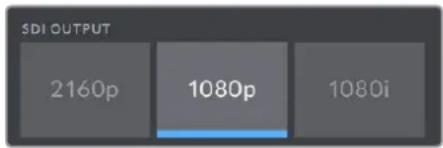
SDI-выход
Уровни А и В сигнала 3G-SDI
Эта настройка позволяет выбирать способ вывода сигнала 3G-SDI, чтобы обеспечить совместимость с оборудованием, которое поддерживает ввод 3G-SDI только как Level A или Level B. Данная опция доступна при выводе сигнала в 1080р с частотой 50; 59,94 или 60 fps через SDI-выход.
Вкладка «МОНИТОРИНГ» > «Все» (стр. 1)
Настройки мониторинга через все выходы сгруппированы в меню «Все» (Blackmagic Studio Camera 4K Pro) или «Оба» (Blackmagic Studio Camera 4K Plus). Например, если в этом меню для поля «ГРАНИЦЫ ИЗОБРАЖЕНИЯ» задать значение 90%, то оно будет использоваться для ЖК-дисплея, а также выходов HDMI и SDI в зависимости от используемой модели.
Меню «Все» разделено на две страницы. Первая из них содержит перечисленные ниже настройки.
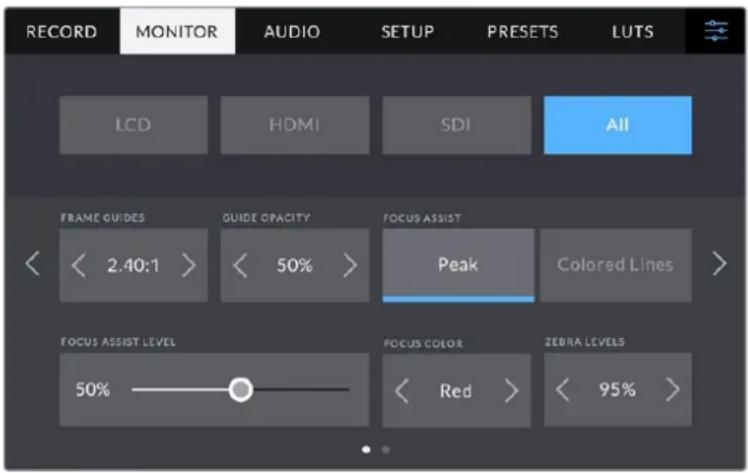
Рамки кадрирования
Коснитесь правой или левой стрелки в поле «РАМКИ КАДРИРОВАНИЯ», чтобы выбрать одну из настроек для всех выходов на камере. Возможные опции описаны в разделе «Органы управления с сенсорного экрана». Для доступа к ним можно также использовать меню «МОНИТОРИНГ» на ЖК-дисплее. Это меню позволяет по отдельности выбрать рамки кадрирования для ЖК-дисплея, а также выходов HDMI и SDI.
Непрозрачность рамок
Коснитесь правой или левой стрелки в поле «НЕПРОЗРАЧНОСТЬ РАМОК», чтобы выбрать степень непрозрачности участков, закрываемых рамками кадрирования на ЖК-дисплее, а также при выводе через HDMI и SDI. Возможные опции: 25%, 50%, 75% и 100%.
Индикация фокуса
Камера имеет два режима индикации фокуса: «Выделение» и «Цветные линии».
Выделение
При использовании режима «Выделение» участки изображения в фокусе будут более резкими на ЖК-дисплее, а также при выводе через HDMI и SDI, однако это не влияет на запись. На дисплее камеры становится заметной разница между объектами в фокусе и задним планом. За счет этого оператору становится легче выстраивать композицию, если на экран не выводится дополнительная служебная информация.
Цветные линии
При использовании режима «Цветные линии» участки изображения в фокусе выделяются цветными линиями. Он может быть полезным при съемке сложных композиций с большим количеством деталей, когда нужно настроить фокус для особенно важных объектов.
Уровень индикации фокуса
Данный параметр можно задать с помощью ручки PEAKING, расположенной на правой стороне камеры, или перемещением слайдера на экране. Для более точного результата рекомендуется просматривать изображение во время регулировки.
Настройка уровня индикации фокуса не влияет на активирование этой функции для ЖК-дисплея, а также выходов HDMI и SDI. Для ее использования надо дополнительно включить данную опцию в меню «ЖК-дисплей», «HDMI-выход» или SDI на вкладке «МОНИТОРИНГ».
СОВЕТ. Оптимальный уровень индикации фокуса варьируется в зависимости от характера кадра. Например, при съемке людей он может быть высоким для сохранения детализации при изображении лиц. В других случаях (например, для статичных предметов) такой высокий уровень не требуется.
Цвет линий фокуса
Эта настройка позволяет выбрать цвет линий, используемых для индикации фокуса в режиме «Цветные линии». Ее изменение может потребоваться в зависимости от преобладающего цвета композиции, чтобы улучшить визуализацию предметов в фокусе. Доступные опции: «Белый», «Красный», «Зеленый», «Синий» и «Черный».
Уровень зебры
С помощью стрелок сбоку от значения можно выбрать уровень экспозиции, при котором будет отображаться зебра. Диапазон доступных значений — от 75 до 100 процентов с шагом 5%. Подробнее о работе с функцией зебры см. раздел «Органы управления с сенсорного экрана».
Вкладка «МОНИТОРИНГ» > «Все» (стр. 2)
Вторая страница меню «Все» вкладки «МОНИТОРИНГ» содержит перечисленные ниже настройки.
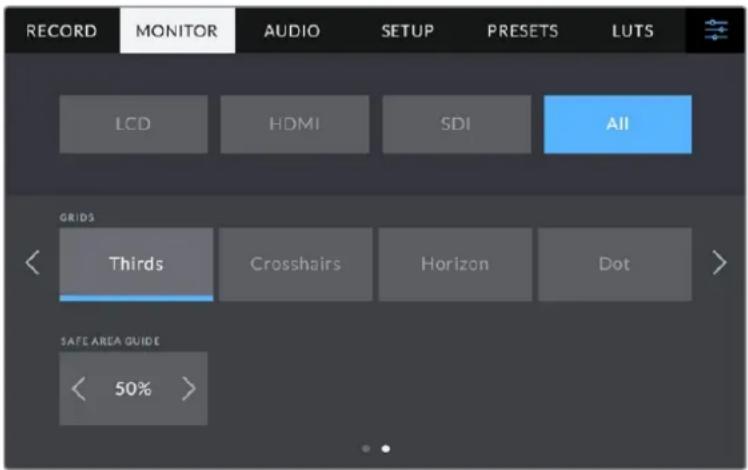
Сетка
Чтобы выбрать комбинацию инструментов для отображения сетки на ЖК-дисплее, а также при выводе через HDMI и SDI, коснитесь необходимого значка: «Трети», «Крестик» или «Точка». Подробнее о работе с этим инструментом см. раздел «Органы управления с сенсорного экрана».
Границы изображения
Чтобы изменить границы для ЖК-экрана, а также при выводе через HDMI и SDI, используйте стрелки слева и справа от текущего значения. Настройка соответствует размеру области в процентах от кадра изображения. Большинство вещательных станций требуют, чтобы она составляла 90%.
Настройки звука
При работе с камерой вкладка «АУДИО» позволяет менять настройки источника звука и мониторинга аудиосигнала.
Настройки звука расположены на двух страницах и сгруппированы отдельно для первого и второго каналов. Можно назначить свой источник звука для каждого из каналов, а также выполнить усиление.
Вкладка «АУДИО» (стр. 1)
Первая страница вкладки «АУДИО» содержит перечисленные ниже настройки.
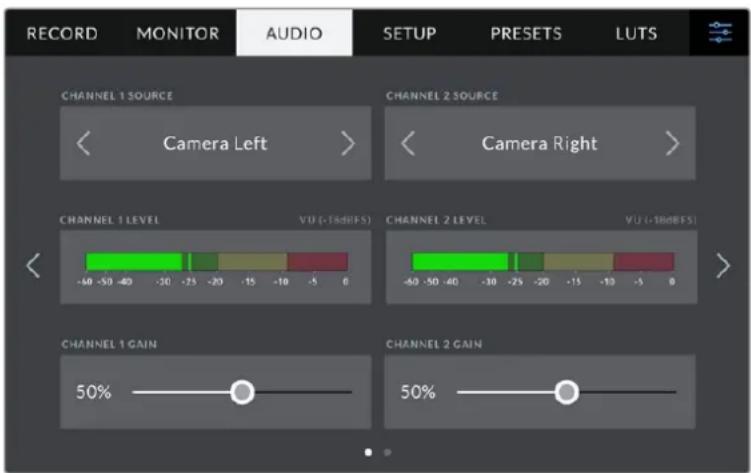
Источник канала
Для выбора источника звука по каждому каналу используйте кнопки «ИСТОЧНИК КАНАЛА 1» и «ИСТОЧНИК КАНАЛА 2». Ниже описаны возможные опции.
- Камера: левый или Камера: правый
Запись звука со встроенных микрофонов камеры.
- Камера: моно
Создание единой аудиодорожки из левого и правого каналов встроенного микрофона.
- XLR: линейный
Запись линейного аудиосигнала с помощью XLR-входа на модели Blackmagic Studio Camera 4K Pro.
- XLR: микрофон
Запись микрофонного сигнала с помощью XLR-входа на модели Blackmagic Studio Camera 4K Pro. При наличии фантомного питания и установке этой настройки для XLR-входа будет дополнительно отображаться индикатор «+48 В». При отключении микрофона с фантомным питанием тумблер «+48 В» должен находиться в выключенном положении.
• 3,5 мм левый: линейный
В качестве линейного сигнала используется звук только левого канала на 3,5-мм разъеме.
- 3,5 мм правый: линейный
В качестве линейного сигнала используется звук только правого канала на 3,5-мм разъеме.
• 3,5 мм моно: линейный
Объединение линейного сигнала левого и правого каналов на 3,5-мм разъеме для создания монофонического звука.
- 3,5 мм левый: микрофон
В качестве микрофонного сигнала используется звук только левого канала на 3,5-мм разъеме.
• 3,5 мм правый: микрофон
В качестве микрофонного сигнала используется звук только правого канала на 3,5-мм разъеме.
- 3,5 мм моно: микрофон
Объединение микрофонного сигнала левого и правого каналов на 3,5-мм разъеме для создания монофонического звука.
- Het
Отключение аудиоканала.
ПРИМЕЧАНИЕ. Когда звук поступает на вход 3,5 мм, для каналов 1 и 2 должен использоваться одинаковый уровень — линейный или микрофонный. Например, если для первого выбрана настройка «3,5 мм левый: линейный», то для второго доступны следующие опции: «3,5 мм левый: линейный», «3,5 мм правый: линейный», «3,5 мм моно: линейный». Параметры микрофонного уровня в этом случае будут отключены.
Уровень канала 1 и 2
Индикаторы звука обеспечивают большую точность при установке уровня.
Усиление канала 1 и 2
Настройка уровней записи для каналов 1 и 2 с использованием слайдеров.
Вкладка «АУДИО» (стр. 2)
Вторая страница меню «АУДИО» содержит перечисленные ниже настройки.
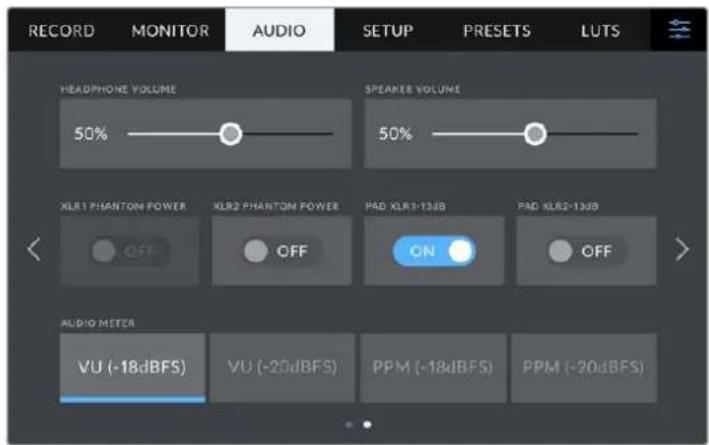
Громкость наушников
Настройку уровня звука в наушниках и гарнитурах, подключенных через гнездо 3,5-мм или 5-контактный XLR-разъем, выполняют с помощью слайдера. Для этого передвиньте слайдер влево или вправо.
Громкость динамика
Настройку уровня звука встроенного динамика выполняют с помощью слайдера. Для этого передвиньте слайдер влево или вправо.
XLR с фантомным питанием
XLR-вход камеры Blackmagic Studio 4K Pro позволяет подавать фантомное питание 48 В на микрофоны без автономного энергоснабжения. Чтобы включить его, выберите XLR в качестве источника сигнала и активируйте соответствующую опцию «XLR С ФАНТОМНЫМ ПИТАН». Blackmagic Studio Camera 4K Pro имеет два XLR-входа, и для каждого из них есть отдельный включатель фантомного питания.
Индикаторы звука
Громкость можно отображать с помощью шкалы VU или PPM. Первая из них является стандартизированным инструментом, а PPM измеряет воспринимаемый уровень громкости.
- VU
Этот индикатор усредняет крайне значения аудиосигнала. В основном используется для мониторинга пиков, но поскольку он показывает средний уровень, его можно применять для измерения воспринимаемой громкости.
- PPM
Этот индикатор наглядно фиксирует пиковые значения, чтобы их было легко отследить.
ПРИМЕЧАНИЕ. Перед подачей фантомного питания рекомендуется сначала подсоединить кабель XLR. Если микрофон больше не получает питание, необходимо установить соответствующий переключатель в выключенное положение. Для оборудования, которое не требует фантомного питания, этот режим нужно отключить, так как в противном случае выход камеры будет по-прежнему получать энергию, что может привести к повреждению устройств.
После отключения функции фантомного питания на Blackmagic Pocket Cinema Camera 4K необходимо подождать несколько минут перед использованием микрофонов или другого аудиооборудования с XLR-интерфейсом.
Основные настройки
Вкладка «НАСТРОЙКА» содержит идентификатор камеры, номер используемой версии ПО, настройки функциональных кнопок и другие параметры, напрямую не связанные с записью или мониторингом.
На первой странице доступны перечисленные ниже настройки.
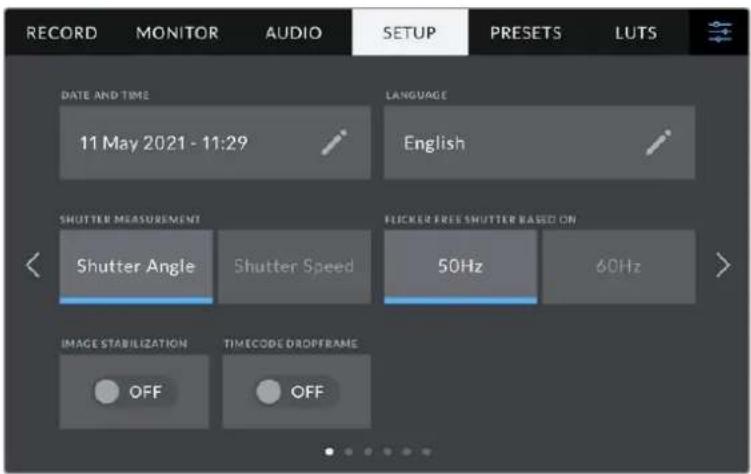
Дата и время
Эта настройка позволяет вводить дату и время. Выберите ее, чтобы указать год, месяц, день и время в 24-часовом формате. Она также используется для тайм-кода при отсутствии внешнего источника тайм-кода.
Язык
Blackmagic Studio Camera имеет пользовательский интерфейс на 11 основных языках, включая английский, китайский, японский, корейский, испанский, немецкий, французский, русский, итальянский, португальский и турецкий.
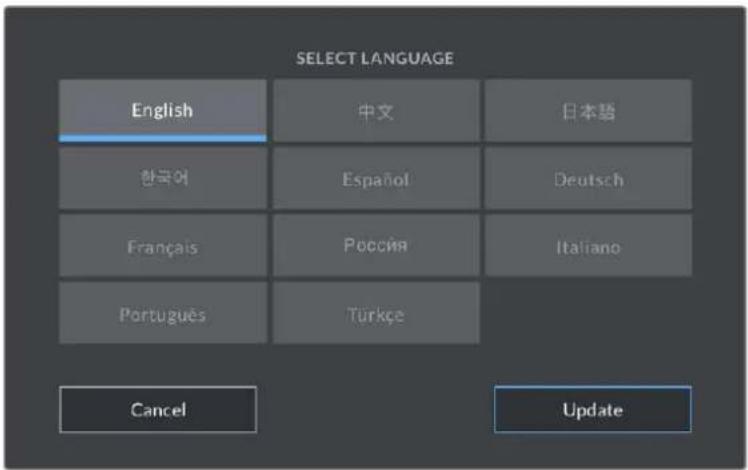
Экран выбора языка отображается при первоначальной настройке и после обновления внутреннего ПО камеры.
Выбор языка
1 Нажмите настройку «LANGUAGE» и выберите нужный язык.
2 Нажмите кнопку «Обновить» для возврата к меню настройки.
Параметры затвора
Эта настройка позволяет выбрать способ отображения информации о затворе. При использовании угла затвора настройка согласуется с кадровой частотой. При использовании выдержки затвора параметр имеет абсолютное значение и не зависит от кадровой частоты.
Так, при выдержке 1/48 секунды, эффект размытия останется неизменным независимо от кадровой частоты, поскольку измерение в реальном времени всегда одинаково. В противном случае при выборе угла затвора 180 градусов настройка применяется к каждому кадру, поэтому эффект размытия зависит от количества кадров в секунду.
Минимальное значение выдержки затвора соответствует кадровой частоте. Таким образом, при съемке с частотой 24 кадра/с, оно составит 1/24 секунды, а при частоте 50 кадров/с — 1/50 секунды.
Отсутствие мерцания
Эта настройка позволяет выбрать частоту электропитания, чтобы не допустить мерцания.
Мерцание может возникать при определенных параметрах затвора во время съемки с искусственным освещением. Для текущих настроек кадровой частоты Blackmagic Studio Camera автоматически рассчитывает значения затвора, чтобы избежать мерцания, и отображает три из них. Эти параметры зависят от частоты в местной сети энергоснабжения, питание от которой поступает на лампы освещения. В большинстве стран с телевизионным стандартом PAL используется частота 50 Гц, в странах с NTSC — 60 Гц. Выберите значение 50 Гц или 60 Гц в зависимости от вашего региона.
Стабилизация изображения
Эта настройка на обеих моделях Blackmagic Studio Camera позволяет использовать стабилизацию изображения при работе с объективами без ручной регулировки.
Пропуск кадров из тайм-кода
Эта настройка вводит поправку тайм-кода при использовании стандарта NTSC с кадровой частотой проекта 29,97 и 59,94. Она позволяет пропускать отдельные кадры из тайм-кода с определенным интервалом. Благодаря этому удается поддерживать корректный тайм-код при работе с NTSC, когда каждый второй кадр не является целым числом.
Вкладка «НАСТРОЙКА» (стр. 2) на Blackmagic Studio Camera 4K Pro
Вторая страница вкладки «НАСТРОЙКА» содержит приведенные ниже настройки (на Blackmagic Studio Camera 4K Pro).
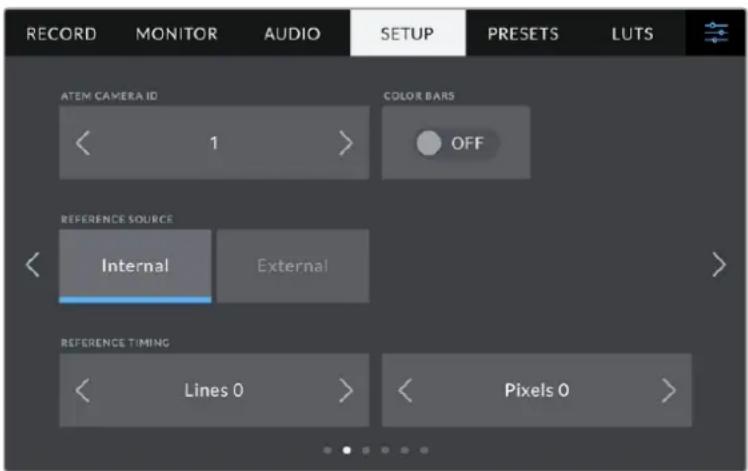
Код камеры в АТЕМ
При подключении нескольких единиц Blackmagic Studio 4K Pro к микшеру ATEM, чтобы каждая из них получала с него Tally-сигнал, камере необходимо присвоить идентификационный номер. В этом случае сигнал микшера будет поступать на нужные камеры. Выберите значение от 1 до 99 с помощью левой или правой кнопки. По умолчанию используется значение 1.
Цветные полосы
При подключении Blackmagic Studio Camera 4K Pro к видеомикшеру или внешнему монитору эта настройка позволяет выводить цветные полосы вместо изображения. После их появления на экране можно выполнять основную калибровку монитора. Чтобы выводить цветные полосы на всех выходах камеры Blackmagic Studio 4K Pro, в том числе на ЖК-дисплей, активируйте опцию «ЦВЕТНЫЕ ПОЛОСЫ».
Источник синхронизации
Камеру Blackmagic Studio 4K Pro можно подключить к внутреннему или внешнему источнику синхронизации. При подсоединении к ATEM через SDI, выбор настройки «Внешний» синхронизирует камеру по обратному программному сигналу, поступающему с микшера.
Способ синхронизации
Эта настройка позволяет вручную устанавливать способ синхронизации — по строкам или по пикселям. Для этого используйте стрелки сбоку от настроек строк и пикселей.
Вкладка «НАСТРОЙКА» (стр. 3) на Blackmagic Studio Camera 4K Pro
Третья страница вкладки «НАСТРОЙКА» содержит приведенные ниже настройки (на Blackmagic Studio Camera 4K Pro).
Источник программного аудио
При подключении к АТЕМ опция «Видеомикшер» настройки «ИСТОЧНИК ПРОГРАММНОГО АУДИО» позволяет выводить в наушники двусторонней связи программную аудиодорожку. Такая функция будет полезной в тех случаях, когда ваша камера не является источником звука, но вы хотите слышать программный аудиосигнал, поступающий с видеомикшера через порт SDI IN. При выборе AFV звук из какого-либо источника будет привязан к его изображению, что обеспечит возможность прослушивания соответствующей аудиодорожки при каждом переключении источника.
Программный микс
Настройка баланса между звуком камеры и уровнем двусторонней связи. В наушниках воспроизводится звук того сигнала, который отображается на ЖК-дисплее. Например, при просмотре изображения с камеры выводится соответствующее звуковое сопровождение. Если на дисплей поступает программный сигнал, будет воспроизводиться программный звук. По умолчанию установлено значение 100%.
Микрофон наушников
Для увеличения или снижения уровня микрофонного аудиосигнала передвиньте слайдер влево или вправо. По умолчанию установлено значение 50%.
Уровень голоса
Регулировка громкости собственного голоса в наушниках.
COBET. Ha Blackmagic Studio Camera 4K Pro предусмотрен мощный предуслитель для двусторонней связи, поэтому следует осторожно регулировать настройки микрофона и уровня голоса при использовании наушников или гарнитур бытового класса с разъемом 3,5 мм. Часто они не обладают достаточной защитой от перекрестных помех. В этом случае следует выбрать очень низкий уровень голоса, что позволит нейтрализовать проблемы, вызванные гарнитурой.
Вкладка «НАСТРОЙКА» (стр. 4 и 2)
Четвертая страница вкладки «НАСТРОЙКА» содержит приведенные ниже настройки (на Blackmagic Studio Camera 4K Pro). Эти настройки находятся на второй странице соответствующей вкладки на Blackmagic Studio Camera 4K Plus.
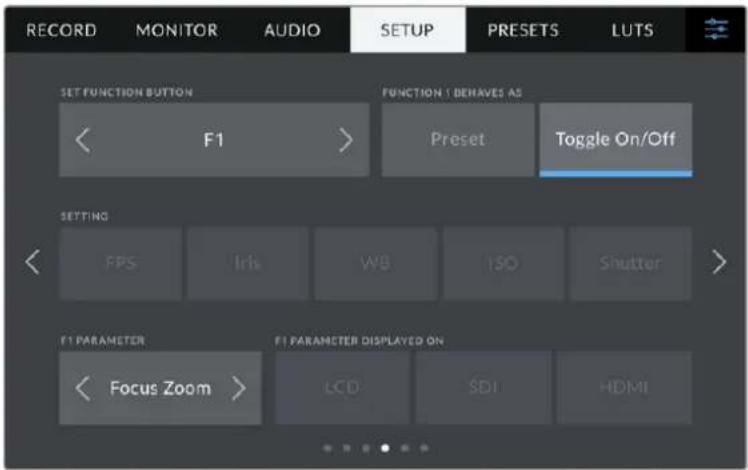
Функциональные кнопки
Рядом с сенсорным экраном расположены три функциональные кнопки: F1, F2 и F3. Их можно назначить для быстрого доступа к часто используемым функциям при работе с камерой.
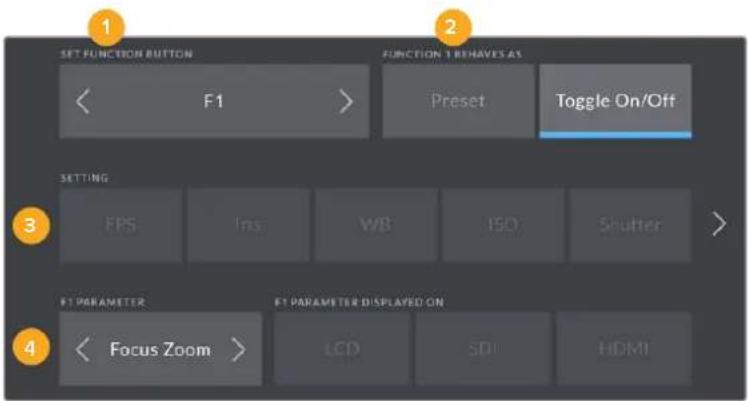
1 Кнопка 2 Действие 3 Настройка 4 Параметр
Опции предустановки и переключателя для функциональных кнопок
После выбора функциональной кнопки укажите назначаемое действие.
Ниже приведены доступные опции.
Предустановка
Эта опция позволяет задавать одновременно настройку и параметр.
Для создания предустановки выберите настройку и укажите параметр с помощью стрелок по сторонам.
Например, чтобы задать кнопке F1 определенное значение баланса белого, выберите «Предустановка», затем «ББ» и с помощью стрелок в поле «ПАРАМЕТР» перейдите к значению «5600К» для баланса белого и «10» для тона.
Вкл./Выкл.
Эта опция позволяет включить или выключить определенную настройку. В данном режиме меню «НАСТРОЙКИ» отключено. Для перехода между возможными опциями коснитесь правой или левой стрелки в меню «ПАРАМЕТР». Доступны следующие опции: OIS, «Зум для фокуса», «Фокус», «Диафрагма», «Запись», «Чистый сигнал», «LUT для просм.», «Рамки кадриров.», «Индикация фокуса», «Условный цвет», «Зебра», «Сетка», «Границы изобр.», «Изм. скор. записи», «Служеб. информация», «Цветные полосы», «Связь» и «Нет».
Опция «Вкл./Выкл.» также позволяет выбрать выход, для которого она будет применяться. Для этого нажмите «ЖК-дисплей», «HDMI-выход» или SDI в любой комбинации. Если выбор выходов для определенного параметра (например, «Зум для фокуса») недоступен, настройки «HDMI-выход» или SDI будут отключены.
Вкладка «НАСТРОЙКА» (стр. 5 и 3)
Пятая страница вкладки «НАСТРОЙКА» содержит приведенные ниже настройки (на Blackmagic Studio Camera 4K Pro). Эти настройки находятся на третьей странице соответствующей вкладки на Blackmagic Studio Camera 4K Plus.
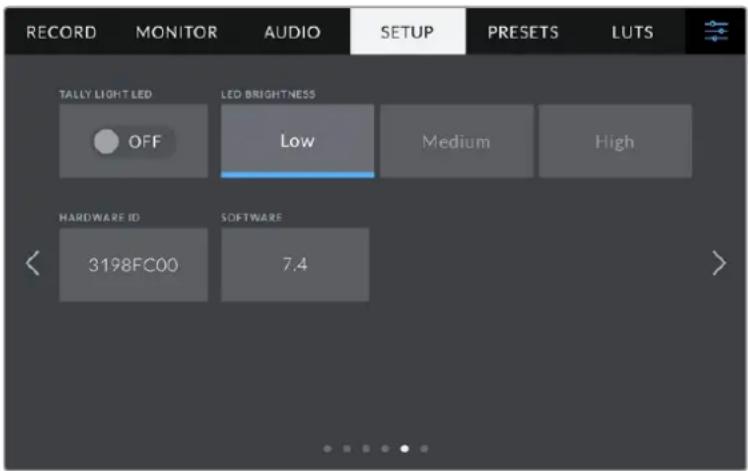
Светодиодный индикатор состояния
В некоторых условиях съемки, например, в месте с плохим освещением или во время определенных сцен, может потребоваться отключить индикатор состояния на камере. Для этого выключите опцию «СВЕТОДИОД. ИНДИКАТОР». Данное действие также отключит подсветку на всех кнопках и индикаторах состояния.
Яркость индикатора
Эта настройка позволяет задать яркость светодиодного индикатора: «Низкая», «Средняя» или «Высокая». Она также позволяет выбрать уровень яркости для подсветки на всех кнопках и индикаторах состояния.
Код камеры
Отображает восьмизначный уникальный идентификатор камеры. Этот же идентификатор в развернутом виде (из 32 знаков) сохраняется вместе с метаданными видео в формате Blackmagic RAW. Он может быть полезен для информации об источнике записи материала.
Программное обеспечение
Отображает номер версии установленного программного обеспечения. Подробнее об обновлении ПО см. раздел «Утилита Blackmagic Camera Setup».
Вкладка «НАСТРОЙКА» (стр. 6 и 4)
Шестая страница вкладки «НАСТРОЙКА» содержит приведенные ниже настройки (на Blackmagic Studio Camera 4K Pro). Эти настройки находятся на четвертой странице соответствующей вкладки на Blackmagic Studio Camera 4K Plus.
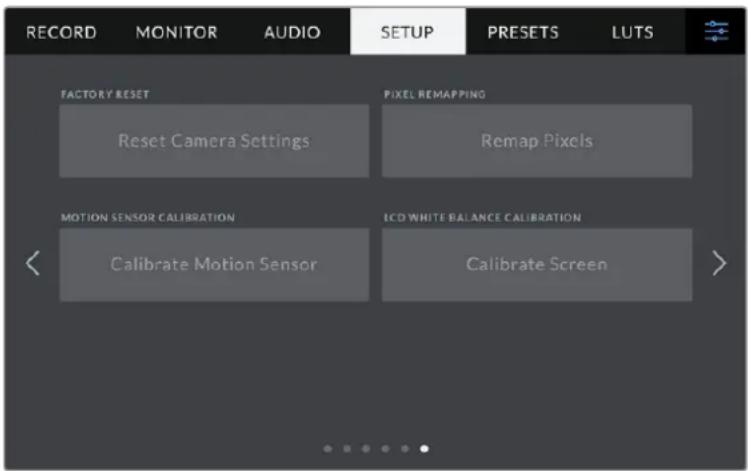
Сброс к заводским настройкам
Чтобы выполнить сброс к заводским настройкам по умолчанию, нажмите кнопку «Сбросить настройки камеры». На странице подтверждения нажмите «Сбросить». Все настройки камеры будут сброшены, а LUT-таблицы и предустановки — удалены. Прежде чем выполнять сброс к заводским настройкам, рекомендуется экспортировать предустановки на USB-накопитель. После завершения сброса их можно будет легко импортировать. Сброс к заводским настройкам перенастраивает и индикатор горизонта, поэтому после его завершения следует также выполнить калибровку сенсора движения.
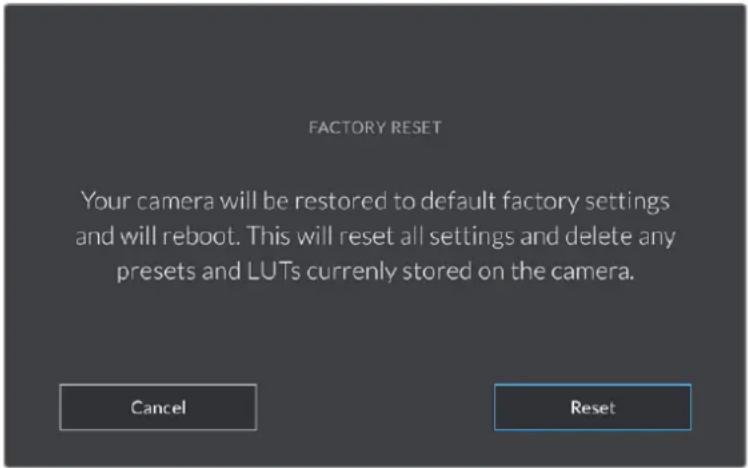
При выборе «Сбросить» появится предупреждение с просьбой подтвердить действие
Переназначение пикселей
Blackmagic Studio Camera имеет светочувствительный сенсор КМОП, который состоит из миллионов пикселей. Несмотря на калибровку сенсора в заводских условиях, со временем некоторые из них меняют яркость. В результате изображение содержит так называемые горячие пиксели. Они появляются на всех камерах вне зависимости от бренда.
Для устранения этой погрешности можно использовать встроенную функцию калибровки.
Чтобы выполнить калибровку, установите крышку на объектив и нажмите кнопку Remap Pixels. Переназначение пикселей занимает приблизительно одну минуту.
Калибровка сенсора движения
Чтобы выполнить калибровку индикатора горизонта, поместите камеру на ровную поверхность и нажмите кнопку «Калибровать сенсор движения». Во время калибровки камера должна быть неподвижна. Данный процесс занимает приблизительно пять секунд.
Калибровка баланса белого на ЖК-дисплее
Для выполнения калибровки баланса белого на ЖК-дисплее измените настройки «ТЕМПЕРАТУРА ЖК-ДИСПЛЕЯ» и «ОТТЕНОК ЖК-ДИСПЛЕЯ» таким образом, чтобы два контрольных участка выглядели нейтральными. Для возвращения к заводским параметрам калибровки нажмите кнопку «Сбросить». Чтобы восстановить новые настройки и сравнить изображение до и после калибровки, нажмите кнопку «Восстановить». По достижении правильного баланса белого настройки следует сохранить.
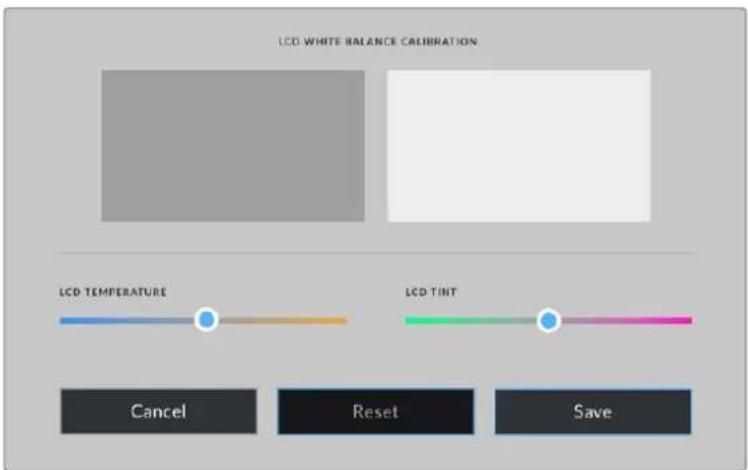
Предустановки
Вкладка «ПУСТАНОВКИ» позволяет сохранять и вызывать до 12 конфигураций настроек. Это удобно, когда одна камера используется для нескольких проектов. Например, при записи разного материала, где применяются отличные друг от друга настройки. Функция создания предустановок дает возможность сохранять до 12 конфигураций настроек для определенного проекта или характера съемки, а затем быстро применять любую из них.
Предустановки также можно импортировать и экспортировать. После настройки одной камеры аналогичные параметры можно применить ко всем остальным камерам той же линейки.
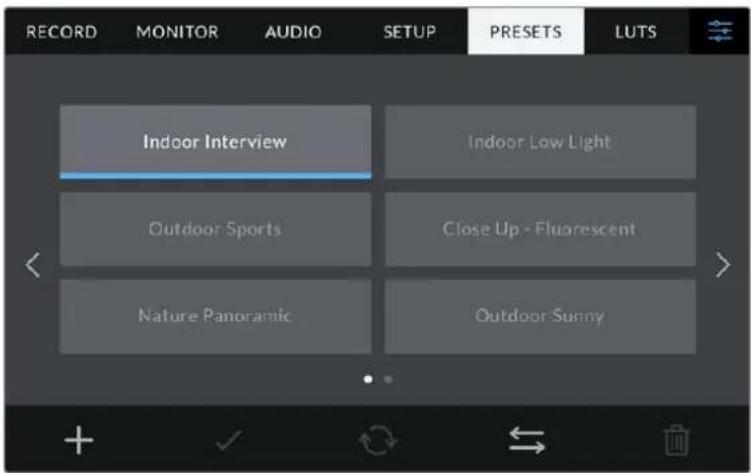
Вкладка «ПУСТАНОВКИ» позволяет быстро переключаться между сохраненными настройками
Кнопки вкладки «П/УСТАНОВКИ»
В нижней части меню «П/УСТАНОВКИ» есть несколько значков.
 |  |  |  |  |
| Добавить | Загрузить | Обновить | Управление | Удалить |
Сохранение и загрузка предустановок
Чтобы создать новую предустановку, выберите значок «Добавить». На ЖК-дисплее отобразится сенсорная клавиатура для ввода имени предустановки. Введите имя и нажмите «Обновить», чтобы сохранить все текущие настройки камеры в виде данной предустановки.
Если на камере уже есть предустановка под таким же именем, можно перезаписать существующую или сохранить обе.
Для ввода имени предустановки выберите значок «Добавить» и используйте сенсорную клавиатуру
Чтобы выбрать ранее сохраненную предустановку, коснитесь ее. Затем нажмите значок «Загрузить».
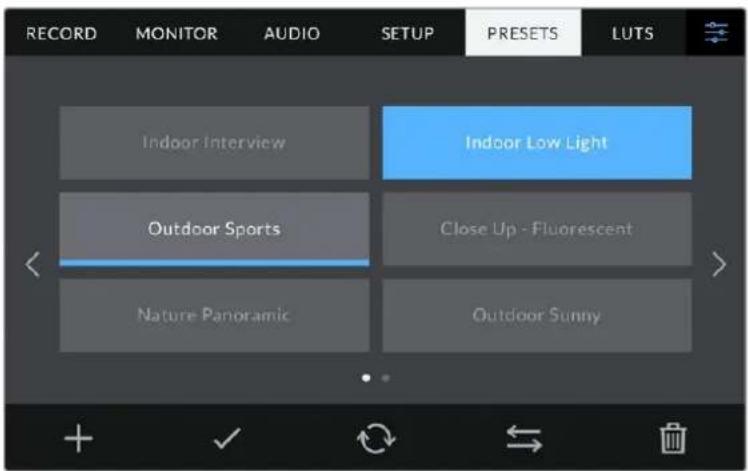
Выберите необходимую предустановку и нажмите значок «Загрузить». Выбранная предустановка станет синего цвета, а текущая будет подчеркнута синей линисей, расположенной под ее именем.
Чтобы обновить предустановку, нажмите значок «Обновить». Появится диалоговое окно с запросом на обновление предустановки в соответствии с текущими настройками камеры. Чтобы подтвердить, нажмите «Обновить».
Импорт предустановок
Для импорта предустановки с флеш-накопителя USB-C нажмите значок «Управление» в нижней части меню. Выберите «Импорт предустановки», а затем нажмите «Импортировать». Появится окно для импорта предустановок. Чтобы выбрать место хранения конфигурации, нажмите кнопку соответствующего носителя в верхней части сенсорного экрана.
Камера самостоятельно выполнит поиск корневой директории и папки Presets на выбранном носителе, после чего будет выведен список доступных предустановок. Любые предоставленки, сохраненные в другом месте, отображаться не будут.
Укажите Preduстановку, нажмите «Импортировать» для подтверждения выбора и скопируйте ее в любой доступный слот камеры.
ПРИМЕЧАНИЕ. Если не осталось доступных слотов, меню импорта не выводится на экран. Чтобы освободить место, необходимо удалить любую из существующих предустановок.
Если уже есть предустановка под таким же именем, можно перезаписать существующую или сохранить обе. В верхнем правом углу экрана появится число доступных слотов. Импортировать можно такое же количество предустановок.
Экспорт предустановок
Для экспорта на флеш-накопитель USB-C выберите предустановку и нажмите кнопку «Управление». Нажмите «Экспорт выбранной предустановки» и выберите носитель для экспорта. Если уже есть предустановка под таким же именем, можно перезаписать существующую или сохранить обе. Предустановка будет экспортирована в папку Presets.
Удаление предустановок
Чтобы удалить любую из предустановок, выберите ее и нажмите значок «Удалить». При запросе подтверждения нажмите «Удалить».
3D LUT-таблицы
Меню «LUT-ТАБЛ.» позволяет импортировать, экспортировать и применять 3D LUT-таблицы к изображению на ЖК-дисплее, а также при выводе через HDMI и SDI.
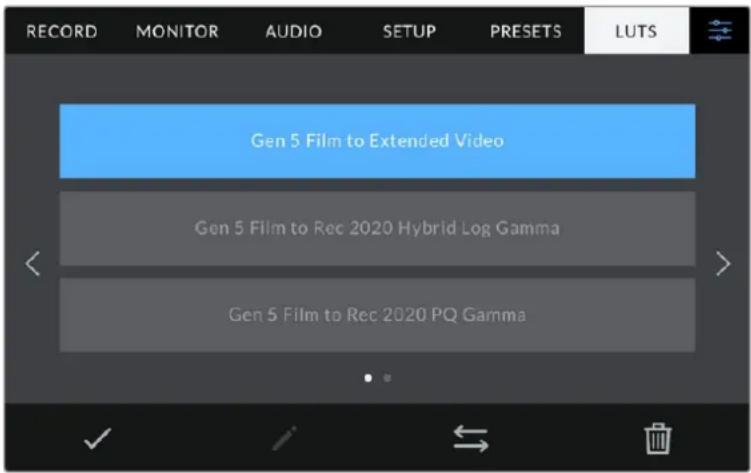
Выберите 3D LUT-таблицу на вкладке «LUT-ТАБЛ.»
Работа с 3D LUT-таблицами
Трехмерные LUT-таблицы можно применять к изображению, выводимому на сенсорный экран, а также через HDMI и SDI. Они задают соответствие цвета и уровень яркости на выходе аналогичным параметрам на входе. Например, если изображение на входе имеет бледно-синий цвет, то с помощью LUT-таблицы его можно выводить насыщенным и ярким. Это удобно при съемке в Blackmagic RAW или в режиме «Фильм» — в обоих случаях изображение изначально не такое контрастное. Применив LUT-таблицу, можно увидеть, как будет выглядеть материал после грейдинга.
Используя DaVinci Resolve или другое приложение цветокоррекции, легко создать 3D LUT-таблицы. Они также доступны для загрузки из Интернета. Камера позволяет сохранять до десяти 3D LUT-таблиц (на основе 17 или 33 координатных точек) размером до 1,5 МБ каждая. После загрузки их можно выводить на ЖК-дисплей, а также через HDMI и SDI.
Blackmagic Studio Camera поддерживает 3D LUT-таблицы (на основе 33 точек) в виде файлов с расширением .cube, созданных в среде DaVinci Resolve, а также таблицы (на основе 17 точек), конвертированные в .cube с помощью программных приложений. Камера обрабатывает 3D LUT-таблицы с помощью высококачественной тетраэдрической интерполяции.
COBET. Подробнее о применении LUT-таблиц см. раздел «Настройки мониторинга».
Встроенные LUT-таблицы
Камера имеет несколько встроенных LUT-таблиц, которые позволяют выводить изображение с разными цветовыми схемами при съемке в режиме «Фильм» с сохранением материала в Blackmagic RAW.
LUT-таблицы соответствуют либо технологии цветопередачи 5-го поколения, либо установленному в камере сенсору.
Film to Extended Video
Более широкий динамический диапазон по сравнению с LUT-таблицей Film to Video. Имеет мягкую контрастность с плавной градацией в крайних точках светлых тонов.
Film to Rec 2020 Hybrid Log Gamma
Кривая гамма-распределения для HDR-экранов и дисплеев со стандартным динамическим диапазоном.
Film to Rec 2020 PQ Gamma
Кривая гамма-распределения на основе зрительного восприятия для эффективного кодирования HDR-файлов.
Film to Video
Цветовое пространство с характеристиками REC 709 для HD-видео с высоким уровнем контрастности и насыщенности. Такая функция будет полезной в тех случаях, когда Blackmagic Studio Camera используется вместе с другой съемочной техникой при работе с REC 709.
Кнопки меню «LUT-ТАБЛ.»
В нижней части меню «LUT-ТАБЛ.» есть несколько значков.
| ✓ | / | ⇐ | ☐ |
| Загрузить | Накопители | Управление | Удалить |
Импорт LUT-таблиц
Для импорта 3D LUT-таблицы нажмите значок «Управление» в нижней части меню. Выберите «Импорт LUT-таблицы», а затем нажмите «Импортировать». Появится диалоговое окно для импорта LUT-таблицы. Чтобы выбрать место ее хранения, нажмите кнопку соответствующего носителя в верхней части сенсорного экрана. Таблицы можно импортировать с флеш-накопителя USB-C.
Камера самостоятельно осуществит поиск корневой директории и папки 3DLUTS на выбранном носителе, после чего будет выведен список доступных таблиц. Любые LUT-таблицы, сохраненные в другом месте, отображаться не будут.
Укажите таблицу, нажмите «Импортировать» для подтверждения выбора и скопируйте ее в любой доступный слот камеры.
ПРИМЕЧАНИЕ. Если не осталось доступных слотов, необходимо удалить любую из существующих таблиц, чтобы освободить место.
Если на камере уже есть LUT-таблица с таким же именем, можно перезаписать существующую или сохранить обе. В верхнем правом углу экрана появится число доступных слотов. Импортировать можно такое же количество таблиц.
ПРИМЕЧАНИЕ. При возникновении проблем с импортом LUT-таблицы проверьте ее размер. Для этого можно использовать такой LUT-редактор, как Lattice, или открыть таблицу в любом текстовом редакторе. Размер указан в виде числа рядом с тегом "LUT_3D_SIZE". Если он не равен 17 или 33, можно применить Lattice, чтобы она включала 17 координатных точек.
Применение LUT-таблиц
После сохранения LUT-таблицы на камере выберите ее в меню «LUT-ТАБЛИЦЫ» и нажмите значок «Загрузить». Это позволит применить LUT-таблицу к изображению на всех выходах камеры. Для использования LUT-таблицы на выходах камеры активируйте опцию «LUT ДЛЯ ПРОСМОТРА» в меню «МОНИТОРИНГ». Подробнее см. раздел «Настройки мониторинга».
Экспорт LUT-таблиц
Для экспорта LUT-таблицы на флеш-накопитель USB-C выберите LUT и нажмите кнопку «Управление». Нажмите «Экспорт выбранной LUT-таблицы» и выберите носитель для экспорта таблицы. Если уже есть LUT под таким же именем, можно перезаписать существующую или сохранить обе. LUT-таблица будет экспортирована в папку 3DLUTS.
Удаление LUT-таблиц
Чтобы удалить LUT-таблицу, выберите ее и нажмите значок «Удалить». При запросе подтверждения нажмите «Удалить».
Встроенные 3D LUT-таблицы
Когда 3D LUT-таблица используется для съемки на Blackmagic Studio Camera в кодеке Blackmagic RAW, она сохраняется вместе с видео в заголовке файла с расширением .braw. Благодаря этому ее можно легко применять к изображению на этапе постобработки без обращения к дополнительным ресурсам.
Когда колорист или специалист по монтажу получает файлы Blackmagic RAW, он имеет быстрый доступ к 3D LUT-таблице, которая использовалась во время съемки. Ее можно применить к изображению на этапе редактирования и грейдинга или отключить в любое время.
Если в меню «ЗАПИСЬ» включена настройка «ВСТРОИТЬ LUT В ФАЙЛ», полученное видео будет открываться в приложениях Blackmagic RAW Player и DaVinci Resolve с уже встроенной в него LUT-таблицей.
Ее можно быстро активировать и отменять, но она всегда будет храниться в файле .braw вместе с самим видео. Для включения или отключения 3D LUT-таблицы в файле Blackmagic RAW нужно выбрать соответствующую настройку режима «Применить LUT-таблицу» на панели RAW в приложении DaVinci Resolve.
Она используется так же, как на камере. Благодаря этому колорист может по своему усмотрению использовать или отменить ее применение на этапе постобработки.
Применение солнцезащитной бленды
Солнцезащитная бленда позволяет лучше разглядеть изображение при солнечном свете или ярком освещении. Чтобы установить бленду, расположите ее верхний край вдоль верхнего выступа дисплея камеры и наклоните вниз до характерного щелчка.
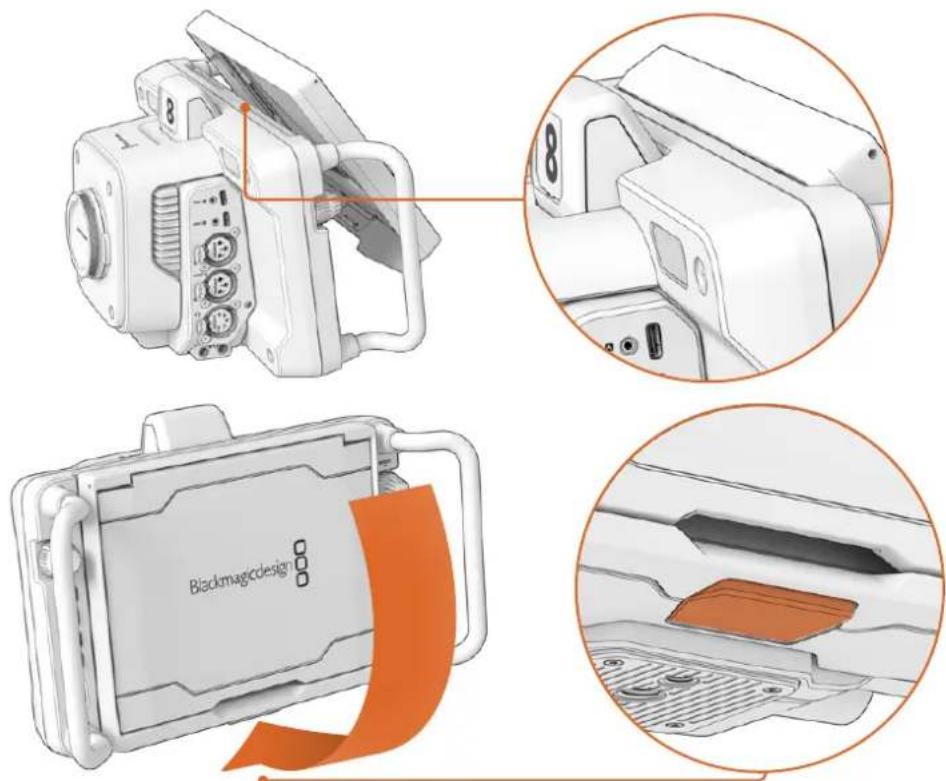
Поместите верхний край бленды в слоты нед ЖК-дисплеем и наклоните ее вниз. Находящийся снизу фиксатор защелкнется и закрепит бленду на камере. Для снятия нажмите фиксатор и аккуратно отсоедините бленду, поднимая ее вверх.
После присоединения поднимите верхнюю панель и откройте боковые панели, чтобы они служили упором.
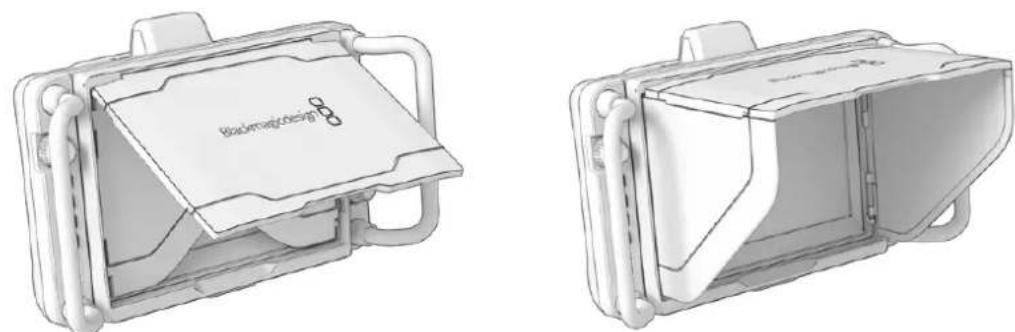
natural_image
Two technical diagrams of a device housing with internal components and a paper label (no readable text or symbols)При поднятии верхней панели откроются и боковые
Бленду, которая является дополнительной защитой для 7-дюймового экрана, можно легко снять. Чтобы ее закрыть, сначала сложите боковые панели, а затем опустите верхнюю панель до защелкивания рамки.
Для снятия бленды с камеры нажмите зажим в нижней части рамки и аккуратно отсоедините рамку, поднимая ее вверх.
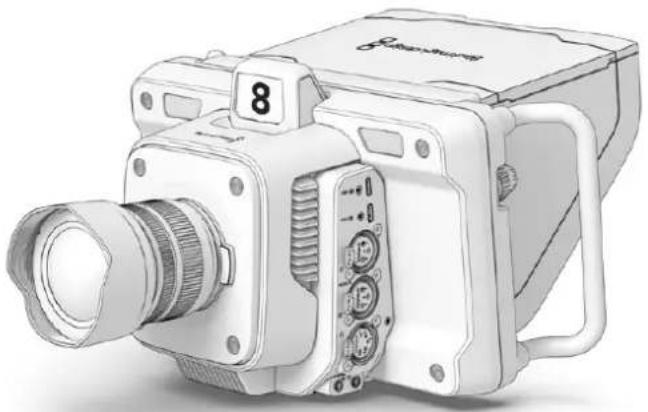
natural_image
Illustration of a vintage camera with lens and control buttons (no text or symbols)Солнцезащитная бленда предохраняет дисплей и обеспечивает затенение при ярком освещении
Blackmagic Zoom Demand и Blackmagic Focus Demand
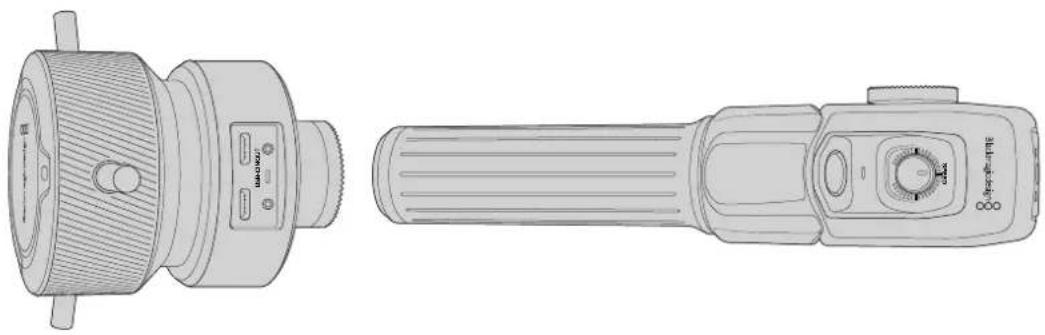
natural_image
Technical line drawing of a mechanical device with front and side views (no text or symbols)Эти дополнительные аксессуары позволяют настраивать фокус и зум при использовании объективов с поддержкой данной функции. Любая MFT-оптика совместима с устройством Blackmagic Focus Demand. Если на камере Blackmagic Studio установлен такой объектив, а их насчитывается свыше 50, это дает возможность регулировать фокус с помощью аксессуара, расположенного на штативе.
Каждый аксессуар крепится к рукоятке штатива. Это позволяет управлять фокусом и зумом, одновременно выполняя панорамирование и наклонняя камеру двумя руками. С помощью дополнительных кнопок и элементов управления можно настраивать скорость и чувствительность зума, включать двустороннюю связь и отслеживать обратный программный поток.
Подключение и крепление к камере
Крепление к рукояткам штатива
Каждое устройство монтируется на рукоятку штатива с помощью кронштейнов, к которым крепится с помощью фиксаторов.
Чтобы выполнить установку обоих устройств на кронштейны, подсоедините их с помощью фиксаторов и закрепите, затянув специальную ручку.
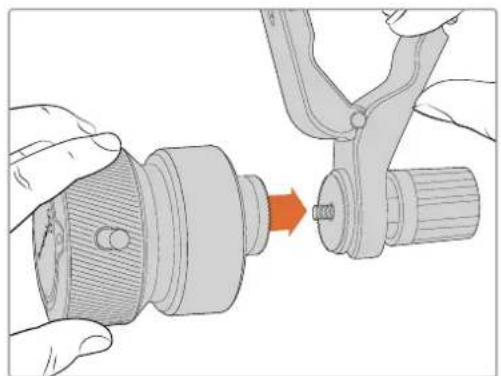
natural_image
Illustration of hands using a tool to adjust or install a mechanical component, showing a red arrow indicating the process (no text or symbols present)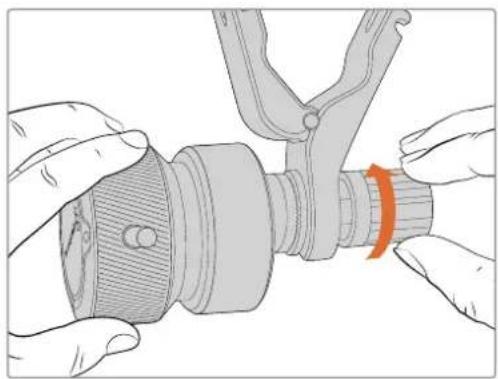
natural_image
Illustration of hands operating a mechanical component with a clamping tool (no text or symbols visible)1 Поместите устройства на соответствующие фиксаторы кронштейнов.
2 Закрутите ручку, чтобы надежно прикрепить устройства к кронштейнам.
После этого их можно установить на рукоятки штатива. На конце каждого кронштейна имеется Т-образный фиксатор, который вставляют в прорезь и затягивают.
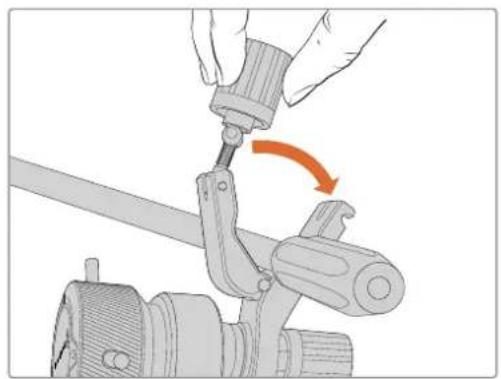
natural_image
Illustration of a hand using a tool to lift a mechanical component, showing a red curved arrow indicating rotation (no text or symbols present)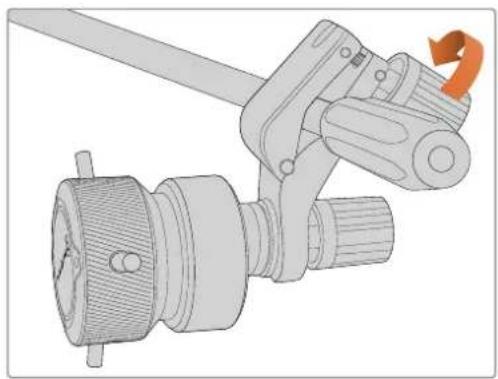
natural_image
Technical illustration of a mechanical assembly with a rotating component (no text or symbols)1 Ослабьте Т-образный фиксатор, открутив его ручку против часовой стрелки.
2 С открытым фиксатором установите кронштейн на рукоятку и зажмите его, поместив фиксатор в крепежный паз. Поверните кронштейн в желаемое положение на рукоятке штатива.
3 Затяните ручку фиксатора, чтобы закрепить кронштейн на штативе.
Подключение к камере
Устройства Blackmagic Focus Demand и Blackmagic Zoom Demand оснащены двумя портами USB-C. Это позволяет использовать их вместе или по отдельности.
Каждый аксессуар поставляется с кабелем USB-C длиной 1 метр для подключения к камере через соответствующий разъем.
При работе с обоими устройствами одновременно их можно соединить друг с другом в единую цепь через USB-C.
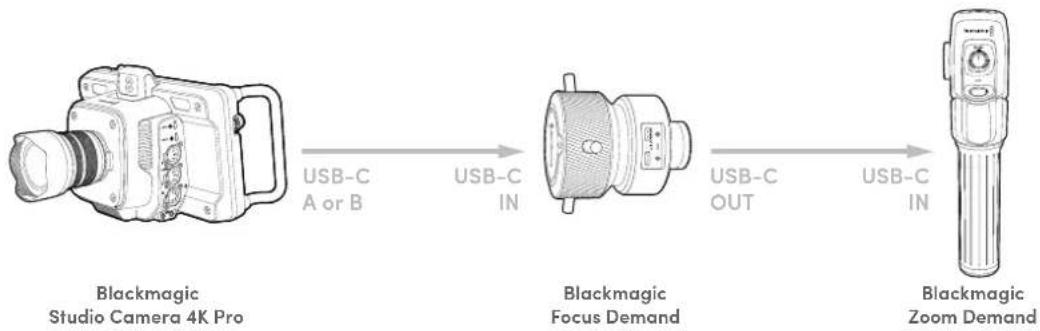
flowchart
graph LR
    A["Blackmagic Studio Camera 4K Pro"] -->|USB-C A or B| B["Blackmagic Focus Demand"]
    B -->|USB-C OUT| C["Blackmagic Zoom Demand"]
    B -->|USB-C IN| D["Output"]
Такая последовательность позволяет для управления аксессуарами использовать на камере только один разъем USB, а второй применять для внешнего накопителя. Для этого один конец кабеля USB-C нужно подключить к любому из портов камеры (А или В), а другой конец — ко входному порту устройства фокусировки. Вторым кабелем соедините выход на Focus Demand со входом на Zoom Demand.
Кабель USB-C имеет механизм фиксации на каждом конце для предотвращения случайного отсоединения. Им необязательно пользоваться все время, но он полезен при работе в студии, когда аксессуары постоянно подключены к камере.
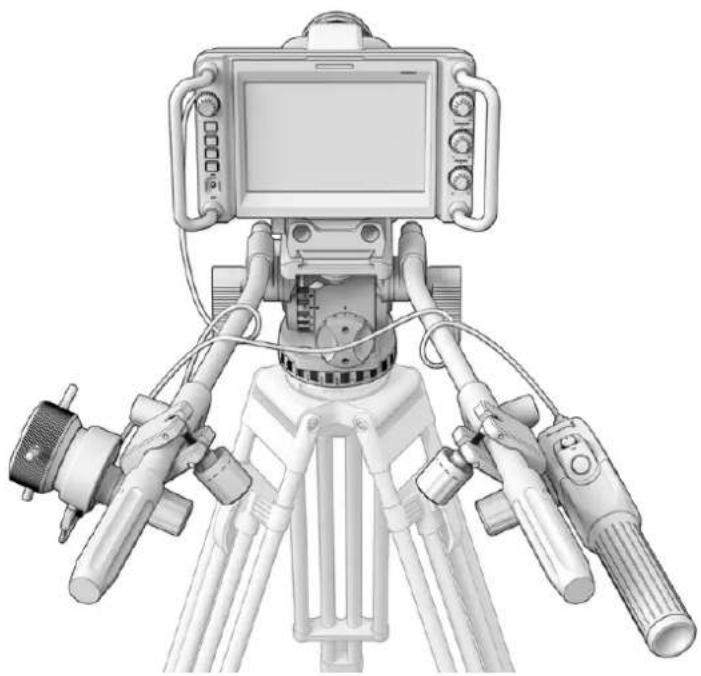
natural_image
Technical illustration of a tripod-mounted surveying instrument with multiple sensors and control panels (no text or symbols visible)Аксессуары Blackmagic Focus Demand и Blackmagic Zoom Demand позволяют управлять фокусом и зумом, не отводя взгляда от экрана
Работа с устройством Blackmagic Focus Demand
В этом разделе приведено описание функций и разъемов устройства Blackmagic Focus Demand.
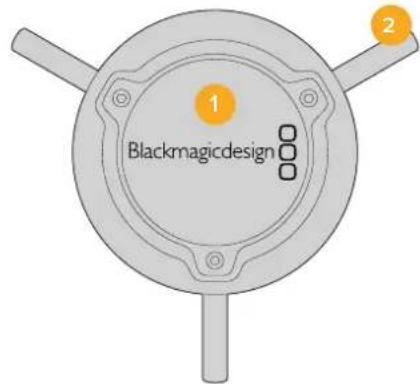
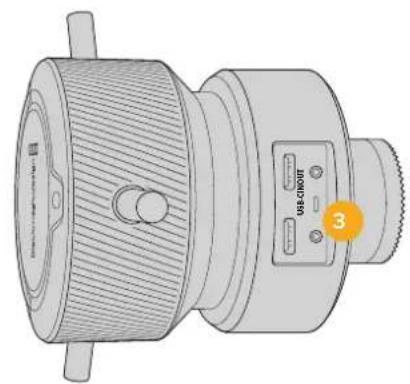
natural_image
Technical line drawing of a mechanical device with no visible text or symbols1 Ручка управления
Поверните ручку по часовой стрелке, чтобы сфокусироваться на объектах, находящихся ближе к объективу, или против часовой стрелки для обработки предметов, расположенных далеко от объектива. Для изменения направления в меню предусмотрены настройки «Вперед» и «Назад».
COBET. Если вместе с этим устройством используется Blackmagic Zoom Demand, нажмите кнопку быстрого зума, чтобы увеличить изображение во время фокусировки.
2 Рычажки управления
Расположенные на ручке рычажки увеличивают ее диаметр, что позволяет более точно выполнять фокусировку.
3 Порты USB
Позволяют подключать контроллер фокусировки к камере и устанавливать соединение с устройством зуммирования. Вход USB-C также используется для обновления встроенного ПО с помощью утилиты Blackmagic Camera Setup.
Работа с устройством Blackmagic Zoom Demand
Функции для органов управления этого аксессуара можно задать в настройках камеры. Подробнее см. главу «Основные настройки» в разделе «Настройка».
Приведенные ниже команды установлены по умолчанию.
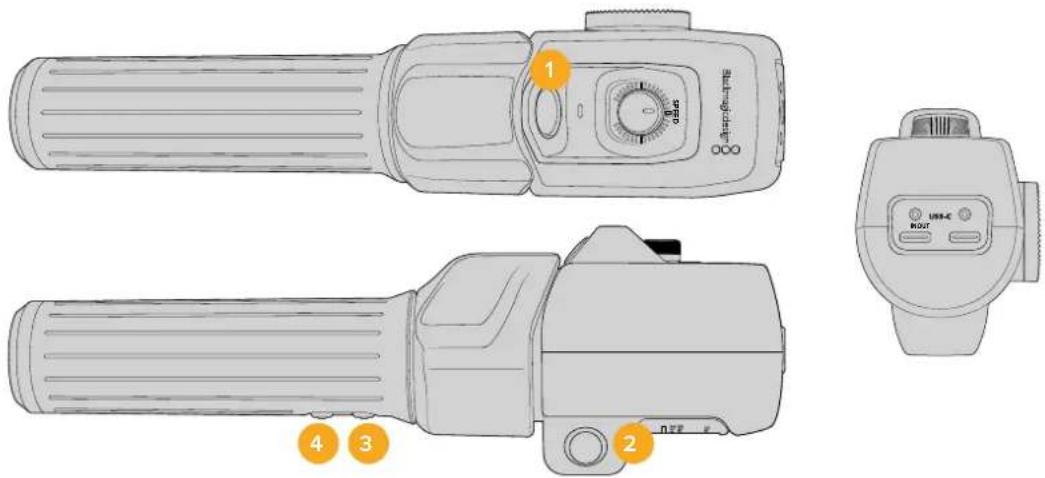
1 3ym F1
Это функциональная кнопка зуммирования 1. По умолчанию она выполняет функцию кнопки записи на внешний носитель, подключенный к доступному порту USB-C на Blackmagic Studio Camera.
2 3ym F2
Это функциональная кнопка зуммирования 2. На другой стороне контроллера находится идентичная кнопка, которая выполняет ту же функцию, позволяя осуществлять управление левой и правой рукой. По умолчанию при ее нажатии включается опция быстрого зума, который сразу увеличивает изображение.
ПРИМЕЧАНИЕ. Опция быстрого зума применяется только к изображению на ЖК-дисплее Blackmagic Studio Camera и не отображается при выводе видео с помощью микшера или рекордера.
3 3ym F3
Это функциональная кнопка зуммирования 3. На камере Blackmagic Studio 4K Pro эта кнопка по умолчанию включает обратный программный поток. Он может поступать как с видеомикшера, так и с любого оборудования, подключенного к камере через SDI-вход.
На модели Blackmagic Studio Camera 4K Plus эта кнопка по умолчанию выполняет автоматическую настройку баланса белого.
4 3ym F4
Это функциональная кнопка зуммирования 4. На камере Blackmagic Studio 4K Pro эта кнопка по умолчанию позволяет управлять функцией связи. При подключении к видеомикшеру ATEM через SDI нажмите и удерживайте кнопку, чтобы связаться с оператором.
На модели Blackmagic Studio Camera 4K Plus эта кнопка по умолчанию позволяет выбирать рамки кадрирования.
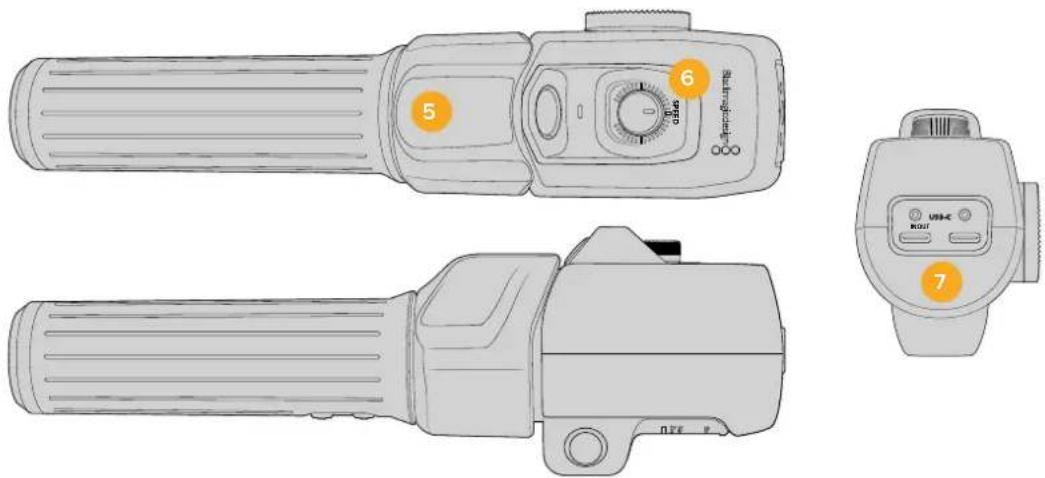
5 Переключатель зума
Устройство зуммирования имеет специальный переключатель под большой палец. Масштаб можно уменьшить движением влево или увеличить движением вправо. Направление можно изменить в настройках меню камеры.
6 Регулятор скорости
Для изменения скорости зума используют ручку, расположенную в верхней части устройства. Ее также можно назначить для настройки уровня наушников, диафрагмы и фокуса.
7 Порты USB-C
Позволяют подключать устройство зуммирования к камере и устанавливать соединение с контроллером фокусировки. Вход USB-C также используется для обновления встроенного ПО с помощью утилиты Blackmagic Camera Setup.
С устройством Blackmagic Focus Demand совместимы свыше 50 MFT-объективов. Ниже приведена оптика, которая работает с обоими аксессуарами — для регулировки фокуса и для настройки зума.
Вариообъективы с сервоприводом
- Olympus 12-50mm f/3.5-6.3 ED M.Zuiko EZ Micro 4/3
- Panasonic Lumix G X Vario PZ 45-175mm f/4.0-5.6 Zoom O.I.S.
Плоские вариообъективы с сервоприводом
• Olympus 14-42mm M.Zuiko f/3.5-5.6 Digital ED EZ
- Panasonic Lumix G X Vario PZ 14-42mm f/3.5-5.6 Power O.I.S.
Blackmagic Camera Setup
Обновление программного обеспечения камеры на платформе Mac OS
После загрузки последней версии ПО Blackmagic Camera Setup в центре поддержки Blackmagic Design распакуйте файл и дважды щелкните по значку .dmg. Запустите мастер установки и следуйте инструкциям на экране.
Обновление программного обеспечения камеры на платформе Windows
После загрузки программного обеспечения Blackmagic Camera Setup и распаковки файла появится мастер установки Blackmagic Camera Setup. Дважды щелкните кнопкой мыши по значку мастера и следуйте инструкциям на экране.
После завершения установки откройте меню «Пуск» и выберите «Все программы». Программное обеспечение для камер Blackmagic и руководство по эксплуатации находятся в папке Blackmagic Design.
Обновление программного обеспечения камеры
После установки на компьютер последней версии Blackmagic Camera Setup подключите его к порту USB-C A камеры с помощью USB-кабеля.
Для обновления программного обеспечения камеры подключите ее к источнику питания, запустите утилиту Blackmagic Camera Setup и следуйте инструкциям на экране.
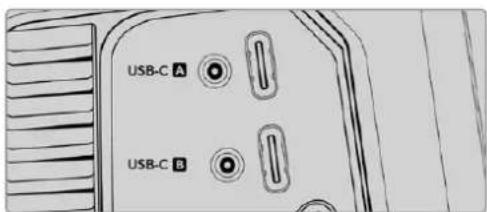
Blackmagic Studio Camera можно подключить к компьютеру через разъем USB-CA
Работа с ATEM Software Control
Работа с камерами
В приложении ATEM Software Control предусмотрена функция для управления камерой Blackmagic Studio с видеомикшера ATEM. Для этого нажмите соответствующую кнопку. При использовании совместимых объективов это дает возможность менять настройки диафрагмы, усиления и зума, устанавливать фокус и цветовой баланс, а также выполнять первичный грейдинг с помощью инструмента на основе DaVinci Resolve, который поддерживается для камер Blackmagic.
На микшерах ATEM с поддержкой HDMI приложение ATEM Software Control автоматически определяет, к какому входу подключена каждая из камер, что позволяет правильно передавать tally-cignalы на нужное устройство. Если же входы камер необходимо перенести на другие кнопки, это можно сделать в соответствующих настройках назначения.
Микшеры ATEM с поддержкой SDI передают на камеру сигналы управления, Tally-индикации и двусторонней связи через обратный программный поток. На SDI-моделях в случае использования нескольких камер их номера необходимо установить вручную.
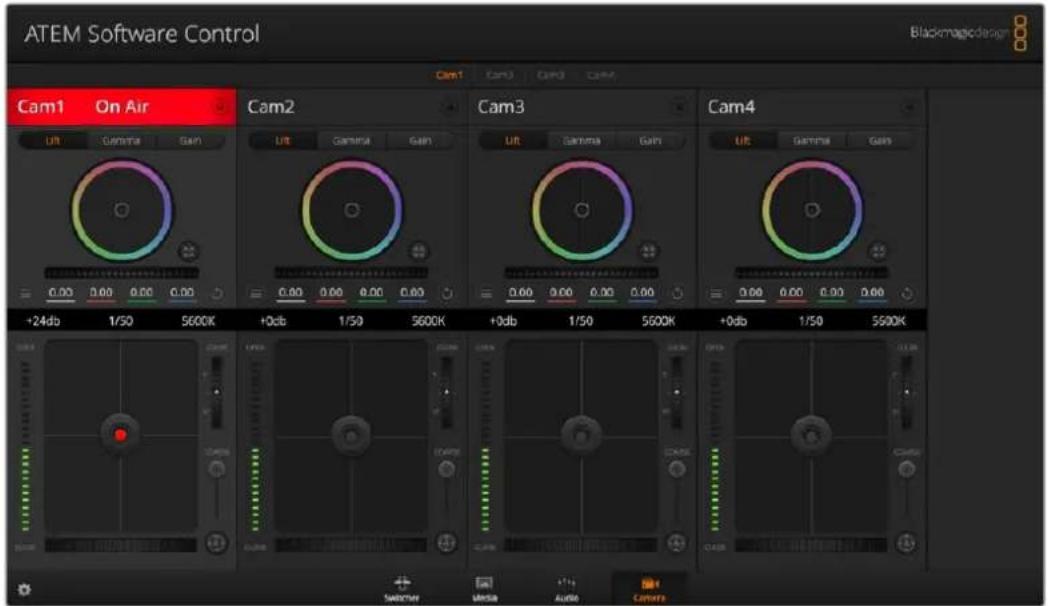
Страница «Камера» в приложении ATEM Software Control
Использование функции управления камерами
Выбор камеры для управления
С помощью кнопок в верхней части панели выбирают номер камеры, которой будут управлять
Строка состояния
Строка состояния находится в верхней части каждого окна управления и содержит название камеры, индикатор «В эфире» и кнопку блокировки. Чтобы заблокировать все элементы управления отдельной камерой, нажмите кнопку блокировки. При передаче сигнала в эфир строка состояния становится красной и содержит текст "В эфире".
Настройки камеры
В нижней части слева от общего регулятора расположена кнопка настроек камеры, с помощью которой можно регулировать параметры резкости получаемого изображения.
Резкость
Эта настройка используется для изменения резкости изображения в режиме реального времени. Чтобы увеличить или уменьшить уровень, выберите одну из четырех опций: отключить, по умолчанию, средняя или высокая резкость.
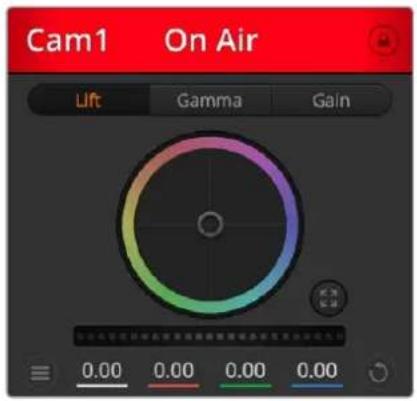
В каждом окне управления отображается строка состояния, поэтому режиссер всегда знает, какое изображение передается в эфир
Цветовой круг
Цветовой круг представляет собой мощную функцию цветокоррекции DaVinci Resolve. Она используется, чтобы по отдельности менять параметры света, полутона и тени для каждого канала в пространстве YRGB. Нужные параметры выбирают с помощью трех кнопок, расположенных над цветовым кругом.
Общий регулятор
Общий регулятор находится под цветовым кругом и предназначен для одновременного изменения контраста во всех каналах YRGB-обработки или только яркости для отдельного параметра: света, полутона или тени.
Кнопки сброса
Кнопка сброса находится внизу справа от каждого инструмента цветокоррекции и позволяет выбрать настройки, которые нужно сбросить, скопировать или вставить. Для каждого цветового круга предусмотрена отдельная кнопка. Нажмите кнопку, чтобы вернуться к первоначальному состоянию или скопировать/вставить настройку. При использовании функции «Вставить» настройки заблокированных окон не затрагиваются. Кнопка общего сброса, которая находится в нижнем правом углу окна цветокоррекции, позволяет вернуться к исходным параметрам света, полутона и тени на цветовом круге и отменить изменения контраста, оттенка, насыщенности и баланса яркости. Настройки цветокоррекции можно скопировать только для отдельных окон управления или применить сразу ко всем камерам, если нужно получить однородное изображение. При использовании функции «Вставить» настройки диафрагмы, фокуса, уровня черного и диапазона не затрагиваются. При выборе команды «Вставить для всех» выводится сообщение, предлагающее подтвердить действие. Это защищает от случайного копирования настроек в незаблокированные окна управления камерами, сигналы которых передаются в эфир.
При выборе команды «Вставить для всех» выводится сообщение, предлагающее подтвердить действие.
Управление диафрагмой/уровнем черного
Для управления диафрагмой/уровнем черного используется кнопка на пересечении двух линий в окне. Когда сигнал камеры выводится в эфир, она становится красной.
Чтобы открыть или закрыть диафрагму, перетащите кнопку вверх или вниз с помощью мыши. Если удерживать нажатой клавишу SHIFT, будут меняться только параметры диафрагмы.
Чтобы установить максимальный или минимальный уровень черного, перетащите кнопку влево или вправо. Если удерживать нажатой клавишу Command (на Mac) или Control (на Windows), будут меняться только параметры уровня черного.
Управление зумом
При использовании объектива с функцией электронного управления менять настройку зума можно в удаленном режиме. Этот инструмент работает так же, как переключатель зума на объективе, с помощью которого переходят от обычного плана к крупному. Нажмите значок над слайдером «Диапазон» и передвиньте его вверх, чтобы увеличить изображение, или вниз, чтобы уменьшить.
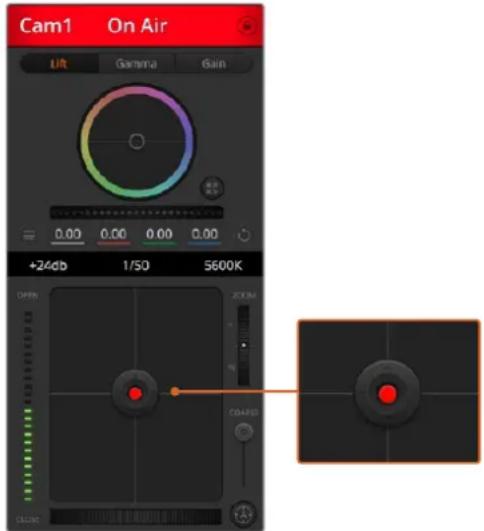
Когда сигнал камеры выводится в эфир, кнопка управления диафрагмой/уровнем черного становится красной
Настройка диапазона
Этот слайдер находится справа от инструмента управления диафрагмой/уровнем черного и используется для ограничения диапазона диафрагмы. Он позволяет не выпускать в эфир изображение с избыточной экспозицией.
Чтобы задать пороговое значения, полностью откройте диафрагму с помощью соответствующего инструмента управления, затем перетащите слайдер вверх или вниз для установки оптимальной экспозиции. После этого при корректировке диафрагмы порог диапазона будет ограничивать выход за установленные пределы экспозиции.
Индикатор диафрагмы
Индикатор находится слева от инструмента управления диафрагмой/уровнем черного и визуально показывает уровень раскрытия диафрагмы. Его параметры зависят от настройки диапазона.
Кнопка автофокуса
Кнопка автофокуса находится в нижнем правом углу каждого окна управления. Если используется объектив с активным управлением и поддержкой электронной регулировки, при нажатии этой кнопки фокус будет установлен автоматически. Важно помнить, что некоторые объективы также допускают ручную установку фокуса, поэтому для применения
данной функции необходимо выбрать автоматический режим. Для этого иногда достаточно сдвинуть вперед или назад фокусное кольцо на объективе.
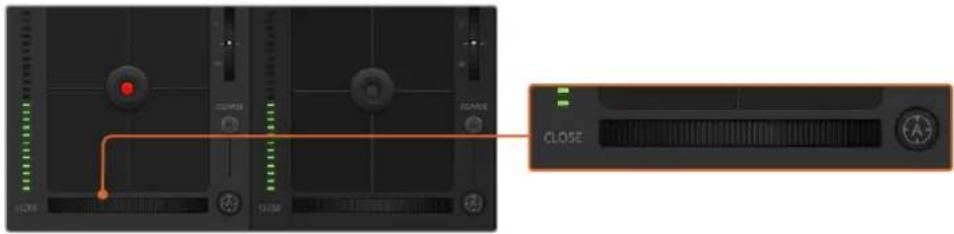
Нахмите кнопку автофокуса или передвиньте слайдер вправо или влево, чтобы установить фокус на объективе с электронным управлением
Ручная установка фокуса
Для ручной установки фокуса можно воспользоваться соответствующим инструментом, расположенным в нижней части каждого окна управления. Для настройки резкости передвиньте слайдер вправо или влево в момент просмотра изображения с камеры.
Усиление чувствительности
Эта функция позволяет включать дополнительное усиление сигнала. На камерах Blackmagic Studio данная опция подобна настройке ISO. Она полезна при съемке в условиях слабого освещения, чтобы компенсировать недостаточную экспозицию изображения и увеличить количество света, попадающего на матрицу. Для изменения этого параметра используются левая и правая стрелки в настройке dB.
Усиление можно включить во время уличной съемки при закате солнца, чтобы добиться более высокой яркости. Следует помнить, что повышенная чувствительность приводит к появлению на изображении шума.
Управление выдержкой
Инструмент управления выдержкой находится между цветовым кругом и инструментом управления диафрагмой/уровнем черного. Чтобы уменьшить или увеличить выдержку, наведите указатель мыши на индикатор выдержки, затем щелкните на левой или правой стрелке. На камерах Blackmagic Studio она представляет собой выдержку затвора.
В случае мерцания ее можно уменьшить. Уменьшение выдержки позволяет увеличить яркость изображения без усиления сигнала, потому что в этом случае возрастает время экспозиции. Увеличение выдержки ведет к снижению эффекта размытости, возникающего при съемке движущихся объектов, и будет полезно при работе над динамичными сценами.
Баланс белого
Установить баланс белого можно с помощью стрелок, находящихся по обе стороны от индикатора цветовой температуры (рядом с инструментом управления выдержкой). Эта настройка помогает корректировать баланс белого в зависимости от используемых в данный момент источников освещения.
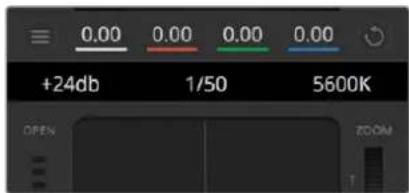
Наведите указатель мыши на индикаторы усиления, выдержки и баланса белого, затем выберите нужные стрелки, чтобы изменить настройки
Первичная цветокоррекция с помощью инструментов DaVinci Resolve
Если у вас есть опыт цветокоррекции, то для управления камерой можно переключиться на интерфейс, который используется при первичной установке цвета в системах постобработки.
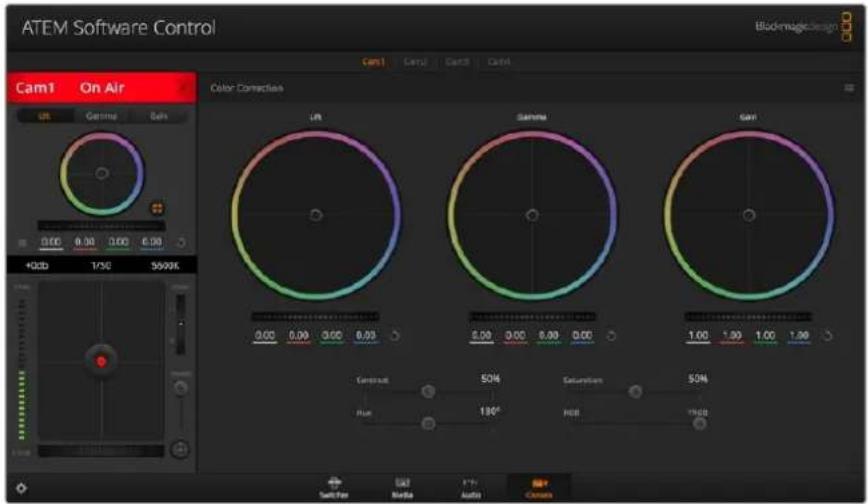
Нажмите кнопку DaVinci Resolve, чтобы развернуть окно цветокоррекции и изменить настройки
Камеры Blackmagic имеют инструменты первичной цветокоррекции DaVinci Resolve. Те, кто знаком с DaVinci Resolve, могут привычным способом выполнять грейдинг при работе в прямом эфире. Панель цветокоррекции раскрывается из любого окна управления камерой и дает возможность выполнять расширенную установку цвета с дополнительными настройками.
Для этого используются цветовые круги и такие параметры, как насыщенность, а настройки для областей тени, полутона и света все время остаются на экране. Чтобы перейти к тому или иному изображению, достаточно выбрать нужную камеру в верхней части окна.
Цветовые круги
Нажмите кнопку мыши и протяните курсор в любом месте цветового круга
Обратите внимание, что передвигать сам индикатор цветового баланса не нужно. По мере перемещения индикатора параметры RGB внизу также будут меняться, отражая корректировку каждого канала.
Нажмите на клавишу SHIFT и протяните курсор в любом месте цветового круга
Это действие поставит индикатор цветового баланса в точку, где находится указатель мыши, что ускорит процесс работы.
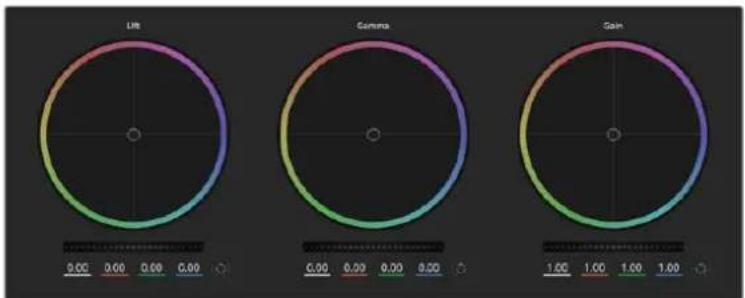
radar
| Metric | Value | |--------|-------| | Lift | 0.00 | | Gamma | 0.00 | | Gain | 1.00 |Цветовые круги для работы с параметрами тени, полутона и света на панели цветокоррекции
Щелкните кнопкой мыши дважды внутри цветового круга
Это действие позволяет сбросить изменения настроек без использования главного регулятора.
Нажмите кнопку сброса, расположенную справа от цветового круга
Это позволяет отменить все предыдущие установки цветового баланса и соответствующего общего регулятора.
Общие регуляторы
Общие регуляторы, расположенные под цветовыми кругами, позволяют задавать параметры тени, полутона и света для каждого канала пространства YRGB.
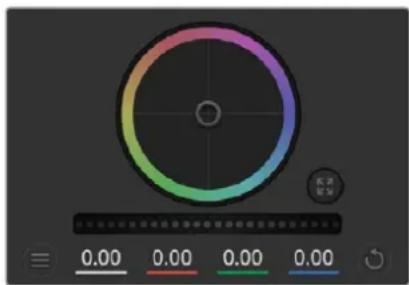
Для изменения параметров передвиньте общий регулятор вправо или влево
Порядок работы с общим регулятором
Передвиньте регулятор вправо или влево
При перемещении влево происходит затемнение выбранного параметра, а при движении вправо этот параметр становится светлее. При выполнении подобного действия отображаемые внизу параметры YRGB будут меняться соответствующим образом. Для изменения только яркости (Y) передвиньте регулятор влево или вправо при нажатой клавише Alt или Cmd. Так как для цветокоррекции используется обработка YRGB, с помощью этой операции можно получить самые оригинальные изображения. Корректировка яркости дает наилучшие результаты, когда индикатор баланса яркости установлен в правое положение. В этом случае применяется обработка YRGB, в то время как при левом положении используется традиционная обработка RGB. Как правило, большинство колористов предпочитают первый вариант, потому что он дает больше возможностей управления цветом. Общая настройка параметра света при этом не затрагивается, поэтому необходимый результат достигается быстрее.
Настройка контраста
Этот инструмент позволяет устанавливать диапазон между самой темной и самой светлой частью изображения. При его использовании достигается такой же эффект, как при работе с общими регуляторами «Тени» и «Свет», когда с их помощью выполняют противоположные корректировки. По умолчанию установлено значение 50%. С помощью контроллера оси, расположение соответствующих точек можно изменить относительно S-образной кривой. При работе с LOG-данными, которые используются технологией цветокодировки пятого поколения, после выполнения настройки баланса белого и экспозиции регулировка контраста и положения относительно оси может значительно улучшить результат грейдинга.
Настройка насыщенности
С помощью этого инструмента увеличивают или уменьшают насыщенность цвета в изображении. По умолчанию установлено значение 50%.
Настройка тона
Эта настройка показывает все возможные тона по периметру цветового круга. По умолчанию установлено значение 180 градусов, которое показывает исходное распределение цветовых тонов. Увеличение или уменьшение этого значения позволяет переходить к оттенкам по часовой стрелке или против нее в поле распределения тонов на цветовом круге.
Настройка баланса яркости
Камеры Blackmagic имеют инструменты первичного грейдинга на основе DaVinci Resolve. Системы DaVinci используются с начала 80-х гг. XX века, и именно их чаще всего выбирают крупные голливудские студии для постобработки своих фильмов.
Такой функционал превращает камеры Blackmagic в мощную технику для решения творческих задач. Одной из отличительных черт является обработка YRGB.
При установке цвета можно выбрать пространство RGB или YRGB. Колористы предпочитают использовать YRGB, потому что в этом случае грейдинг становится более точным и появляется возможность независимой корректировки каналов.
Если для индикатора выбрано крайнее правое положение, используется 100% обработка в YRGB. Если для настройки баланса яркости выбрано крайнее левое положение, используется 100% обработка RGB. Для этого параметра можно установить любое значение между правым и левым положениями, чтобы получить изображение с комбинацией RGB и YRGB.
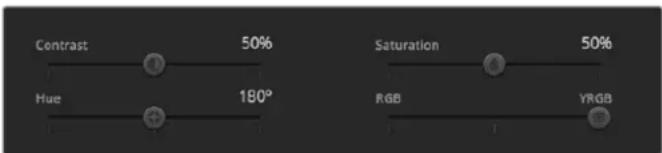
Для изменения контраста, насыщенности, оттенка и баланса яркости передвиньте слайдеры вправо или влево
Так как грейдинг является абсолютно творческим процессом, выбор той или иной настройки полностью зависит от предпочтений пользователя.
Синхронизация настроек
При подключении камеры Blackmagic к видеомикшеру она получает сигналы управления с АТЕМ. Если кто-то случайно изменит настройки на самой камере, они будут отменены в автоматическом режиме для соблюдения синхронизации.
Developer Information
Blackmagic SDI Camera Control Protocol
Version 1.5
If you are a software developer you can use the Blackmagic SDI to construct devices that integrate with our products. Here at Blackmagic Design, our approach is to open up our protocols and we eagerly look forward to seeing what you come up with!
Overview
This document describes an extensible protocol for sending a unidirectional stream of small control messages embedded in the non-active picture region of a digital video stream. The video stream containing the protocol stream may be broadcast to a number of devices. Device addressing is used to allow the sender to specify which device each message is directed to.
Assumptions
Alignment and padding constraints are explicitly described in the protocol document. Bit fields are packed from LSB first. Message groups, individual messages and command headers are defined as, and can be assumed to be, 32 bit aligned.
Blanking Encoding
A message group is encoded into a SMPTE 291M packet with DID/SDID x51/x53 in the active region of VANC line 16.
Message Grouping
Up to 32 messages may be concatenated and transmitted in one blanking packet up to a maximum of 255 bytes payload. Under most circumstances, this should allow all messages to be sent with a maximum of one frame latency.
If the transmitting device queues more bytes of message packets than can be sent in a single frame, it should use heuristics to determine which packets to prioritize and send immediately. Lower priority messages can be delayed to later frames, or dropped entirely as appropriate.
Abstract Message Packet Format
Every message packet consists of a three byte header followed by an optional variable length data block. The maximum packet size is 64 bytes.
| Destination device (uint8) | Device addresses are represented as an 8 bit unsigned integer. Individual devices are numbered 0 through 254 with the value 255 reserved to indicate a broadcast message to all devices. |
| Command length (uint8) | The command length is an 8 bit unsigned integer which specifies the length of the included command data. The length does NOT include the length of the header or any trailing padding bytes. |
| Command id (uint8) | The command id is an 8 bit unsigned integer which indicates the message type being sent. Receiving devices should ignore any commands that they do not understand. Commands 0 through 127 are reserved for commands that apply to multiple types of devices. Commands 128 through 255 are device specific. |
| Reserved (uint8) | This byte is reserved for alignment and expansion purposes. It should be set to zero. |
| Command data (uint8[]) | The command data may contain between 0 and 60 bytes of data. The format of the data section is defined by the command itself. |
| Padding (uint8[]) | Messages must be padded up to a 32 bit boundary with 0x0 bytes. Any padding bytes are NOT included in the command length. |
Receiving devices should use the destination device address and or the command identifier to determine which messages to process. The receiver should use the command length to skip irrelevant or unknown commands and should be careful to skip the implicit padding as well.
Defined Commands
Command 0 : change configuration
| Category (uint8) | The category number specifies one of up to 256 configuration categories available on the device. |
| Parameter (uint8) | The parameter number specifies one of 256 potential configuration parameters available on the device. Parameters 0 through 127 are device specific parameters. Parameters 128 though 255 are reserved for parameters that apply to multiple types of devices. |
| Data type (uint8) | The data type specifies the type of the remaining data. The packet length is used to determine the number of elements in the message. Each message must contain an integral number of data elements. |
| Currently defined values are: | |
| 0: void / boolean | A void value is represented as a boolean array of length zero.The data field is a 8 bit value with 0 meaning false and all other values meaning true. |
| 1: signed byte Data elements are signed bytes | |
| 2: signed 16 bit integer Data elements are signed 16 bit values | |
| 3: signed 32 bit integer Data elements are signed 32 bit values | |
| 4: signed 64 bit integer Data elements are signed 64 bit values | |
| 5: UTF-8 string Data elements represent a UTF-8 string with no terminating character. | |
Data types 6 through 127 are reserved.
| 128: signed 5.11 fixed point | Data elements are signed 16 bit integers representing a real number with 5 bits for the integer component and 11 bits for the fractional component. The fixed point representation is equal to the real value multiplied by 2^11 . The representable range is from -16.0 to 15.9995 (15 + 2047/2048). |
Data types 129 through 255 are available for device specific purposes.
| Operation type (uint8) | The operation type specifies what action to perform on the specified parameter. Currently defined values are: |
| 0: assign value | The supplied values are assigned to the specified parameter. Each element will be clamped according to its valid range. A void parameter may only be 'assigned' an empty list of boolean type. This operation will trigger the action associated with that parameter. A boolean value may be assigned the value zero for false, and any other value for true. |
| 1: offset / toggle value | Each value specifies signed offsets of the same type to be added to the current parameter values. The resulting parameter value will be clamped according to their valid range. It is not valid to apply an offset to a void value. Applying any offset other than zero to a boolean value will invert that value. |
Operation types 2 through 127 are reserved.
Operation types 128 through 255 are available for device specific purposes.
| Data (void) | The data field is 0 or more bytes as determined by the data type and number of elements. |
The category, parameter, data type and operation type partition a 24 bit operation space.
| Group | ID | Parameter | Type | Index | Minimum | Maximum | Interpretation |
| Lens | 0.0 | Focus | fixed16 | - | 0.0 | 1.0 | 0.0 = near, 1.0 = far |
| 0.1 | Instantaneous autofocus | void | - | - | - | trigger instantaneous autofocus | |
| 0.2 | Aperture (f-stop) | fixed16 | - | -1.0 | 16.0 | Aperture Value (where fnumber = sqrt(2^AV)) | |
| 0.3 | Aperture (normalised) | fixed16 | - | 0.0 | 1.0 | 0.0 = smallest, 1.0 = largest | |
| 0.4 | Aperture (ordinal) | int16 | - | 0 | n | Steps through available aperture values from minimum (0) to maximum (n) | |
| 0.5 | Instantaneous auto aperture | void | -- | - | trigger instantaneous auto aperture | ||
| 0.6 | Optical image stabilisation | boolean | - | - | - | true = enabled, false = disabled | |
| 0.7 | Set absolute zoom (mm) | int16 | - | 0 | max | Move to specified focal length in mm, from minimum (0) to maximum (max) | |
| 0.8 | Set absolute zoom (normalised) | fixed16 - 0.0 | 1.0 | Move to specified focal length: 0.0 = wide, 1.0 = tele | |||
| 0.9 | Set continuous zoom (speed) | fixed16 - -1.0 | +1.0 | Start/stop zooming at specified rate: -1.0 = zoom wider fast, 0.0 = stop, +1 = zoom tele fast | |||
| Video | 1.0 Video mode int8 | [0] = frame rate - - | fps as integer (eg 24, 25, 30, 50, 60) | ||||
| [1] = M-rate - - 0 = regular, 1 = M-rate | |||||||
| [2] = dimensions - - | 0 = NTSC, 1 = PAL, 2 = 720, 3 = 1080, 4 = 2kDCI, 5 = 2k16:9, 6 = UHD, 7 = 3k Anamorphic, 8 = 4k DCI, 9 = 4k 16:9, 10 = 4.6k 2.4:1, 11 = 4.6k | ||||||
| [3] = interlaced - - | 0 = progressive, 1 = interlaced | ||||||
| [4] = Color space | - - 0 = YUV | ||||||
| 1.1 | Gain (up to Camera 4.9) | int8 | 1 | 128 | 1x, 2x, 4x, 8x, 16x, 32x, 64x, 128x gain | ||
| 1.2 | Manual White Balance | int16 | [0] = color temp | 2500 | 10000 | Color temperature in K | |
| int16 | [1] = tint | -50 | 50 | tint | |||
| 1.3 | Set auto WB | void | - | - | - | Calculate and set auto white balance | |
| 1.4 | Restore auto WB | void | - | - | - | Use latest auto white balance setting | |
| 1.5 | Exposure (us) | int32 | 1 | 42000 | time in us | ||
| 1.6 | Exposure (ordinal) | int16 | - | 0 | n | Steps through available exposure values from minimum (0) to maximum (n) | |
| 1.7 | Dynamic Range Mode | int8 enum | - | 0 | 2 | 0 = film, 1 = video, 2 = extended video | |
| 1.8 | Video sharpening level | int8 enum | - | 0 | 3 | 0 = off, 1 = low, 2 = medium, 3 = high | |
| 1.9 Recording format | int16 | int16 | [0] = file frame rate | -- | fps as integer (eg 24, 25, 30, 50, 60, 120) | ||
| [1] = sensor frame rate | - | - | fps as integer, valid when sensor-off-speed set (eg 24, 25, 30, 33, 48, 50, 60, 120), no change will be performed if this value is set to 0 | ||||
| [2] = frame width | -- in pixels | ||||||
| [3] = frame height | -- in pixels | ||||||
| [4] = flags | -- [0] = file-M-rate | ||||||
| - | - | [1] = sensor-M-rate, valid when sensor-off-speed-set | |||||
| -- [2] = sensor-off-speed | |||||||
| -- [3] = interlaced | |||||||
| -- [4] = windowed mode | |||||||
| 1.10 | Set auto exposure mode | int8 | - | 0 | 4 | 0 = Manual Trigger, 1 = Iris, 2 = Shutter, 3 = Iris + Shutter, 4 = Shutter + Iris | |
| 1.11 | Shutter angle | int32 | - | 100 | 36000 | Shutter angle in degrees, multiplied by 100 | |
| 1.12 | Shutter speed | int32 | - | Current sensor frame rate | 5000 | Shutter speed value as a fraction of 1, so 50 for 1/50th of a second | |
| 1.13 | Gain | int8 | - | -128 | 127 | Gain in decibel (dB) | |
| 1.14 | ISO | int32 | - | 0 | 2147483647 | ISO value | |
| 1.15 | Display LUT | int8 | [0] = selected LUT | -- | 0 = None, 1 = Custom, 2 = film to video, 3 = film to extended video | ||
| [1] = enabled or not | -- 0 = Not enabled, 1 = Enabled | ||||||
| 1.16 | ND Filter | fixed16 | [0] = stops | 0.0 | 16.0 | f-stop of ND filter to use | |
| Audio | 2.1 | Headphone level | fixed16 | - | 0.1 | 1.0 | 0.0 = minimum, 1.0 = maximum |
| 2.2 | Headphone program mix | fixed16 | - | 0.1 | 1.0 | 0.0 = minimum, 1.0 = maximum | |
| 2.3 | Speaker level | fixed16 | - | 0.1 | 1.0 | 0.0 = minimum, 1.0 = maximum | |
| 2.4 | Input type | int8 | - | 0 | 3 | 0 = internal mic,1 = line level input,2 = low mic level input,3 = high mic level input | |
| 2.5 | Input levels fixed16 | [0] ch0 | 0.0 | 1.0 | 0.0 = minimum, 1.0 = maximum | ||
| [1] ch1 | 0.0 | 1.0 | 0.0 = minimum, 1.0 = maximum | ||||
| 2.6 | Phantom power | boolean | - | - | - | true = powered,false = not powered | |
| Output | 3.0 | Overlay enables | uint16bit field | -- | - | bit flags:[0] = display status,[1] = display frame guidesSome cameras don't allowseparate control of frameguides and status overlays. | |
| 3.1 | Frame guides style (Camera3.x) | int8 | -0 | 8 | 0 = HDTV, 1 = 4:3, 2 = 2.4:1,3 = 2.39:1, 4 = 2.35:1,5 = 1.85:1, 6 = thirds | ||
| 3.2 | Frame guides opacity(Camera 3.x) | fixed16 | - | 0.1 | 1.0 | 0.0 = transparent, 1.0 = opaque | |
| 3.3 | Overlays(replaces .1 and .2above fromCameras 4.0) | int8 | [0] = frame guidestyle | - | - | 0 = off, 1 = 2.4:1, 2 = 2.39:1,3 = 2.35:1, 4 = 1.85:1, 5 = 16:9,6 = 14:9, 7 = 4:3, 8 = 2:1,9 = 4:5, 10 = 1:1 | |
| [1] = frame guideopacity | 0 | 100 | 0 = transparent, 100 = opaque | ||||
| [2] = safe areapercentage | 0 | 100 | percentage of full frameused by safe area guide(0 means off) | ||||
| [3] = grid style | - | - | bit flags:[0] = display thirds,[1] = display cross hairs,[2] = display center dot,[3] = display horizon | ||||
| Display | 4.0 | Brightness | fixed16 | - | 0.0 | 1.0 | 0.0 = minimum, 1.0 = maximum |
| 4.1 | Exposure and focus tools | int16bit field | 0x1 = zebra,0x2 = focus assist,0x4 = false color | - | - | 0 = disable, 1 = enable | |
| 4.2 | Zebra level | fixed16 | - | 0.0 | 1.0 | 0.0 = minimum, 1.0 = maximum | |
| 4.3 | Peaking level | fixed16 | - | 0.0 | 1.0 | 0.0 = minimum, 1.0 = maximum | |
| 4.4 | Color bar enable | int8 | - | 0 | 30 | 0 = disable bars,1-30 = enable bars with timeout(seconds) | |
| 4.5 | Focus Assist int8 | [0] = focus assistmethod | - | - | 0 = Peak,1 = Colored lines | ||
| [1] = focus line color | - | - | 0 = Red,1 = Green,2 = Blue,3 = White,4 = Black | ||||
| 4.6 | Program return feed enable | int8 | - | 0 | 30 | 0 = disable, 1-30 = enable withtimeout (seconds) | |
| Tally | 5.0 | Tally brightness | fixed16 | - | 0.0 | 1.0 | Sets the tally front and tally rear brightness to the same level. 0.0 = minimum, 1.0 = maximum |
| 5.1 | Front tally brightness | fixed16 | - | 0.0 | 1.0 | Sets the tally front brightness. 0.0 = minimum, 1.0 = maximum | |
| 5.2 | Rear tally brightness | fixed16 | - | 0.0 | 1.0 | Sets the tally rear brightness. 0.0 = minimum, 1.0 = maximum Tally rear brightness cannot be turned off | |
| Reference | 6.0 | Source | int8 enum | - | 0 | 2 | 0 = internal, 1 = program, 2 = external |
| 6.1 | Offset | int32 | - | - | - | +/- offset in pixels | |
| Configuration | 7.0 Real Time Clock int32 | [0] time | - | - | BCD - HHMMSSFF (UCT) | ||
| [1] date | - | - | BCD - YYYYMMDD | ||||
| 7.1 | System language | string | [0-1] | - | - | ISO-639-1 two character language code | |
| 7.2 | Timezone | int32 | - | - | - | Minutes offset from UTC | |
| 7.3 | Location | int64 | [0] latitude | - | - | BCD - sDDDdddddddddd where s is the sign: 0 = north (+), 1 = south (-); DD degrees, dddddddddddd decimal degrees | |
| [1] longitude[0] red -2.0 2.0 default 0.0 | - | - | BCD - sDDDdddddddddd where s is the sign: 0 = west (-), 1 = east (+); DDD degrees, dddddddddddd decimal degrees | ||||
| Color Correction | 8.0 Lift Adjust fixed16 | ||||||
| [1] green -2.0 2.0 default 0.0 | |||||||
| [2] blue -2.0 2.0 default 0.0 | |||||||
| [3] luma -2.0 2.0 default 0.0 | |||||||
| 8.1 | Gamma Adjust | fixed16 | [0] red -4.0 | 4.0 default 0.0 | |||
| [1] green -4.0 | 4.0 default 0.0 | ||||||
| [2] blue -4.0 | 4.0 default 0.0 | ||||||
| [3] luma -4.0 | 4.0 default 0.0 | ||||||
| 8.2 | Gain Adjust | fixed16 | [0] red 0.0 | 16.0 | default 1.0 | ||
| [1] green 0.0 | 16.0 | default 1.0 | |||||
| [2] blue 0.0 | 16.0 | default 1.0 | |||||
| [3] luma 0.0 | 16.0 | default 1.0 | |||||
| 8.3 Offset Adjust fixed16 | [0] red -8.0 | 8.0 | default 0.0 | ||||
| [1] green -8.0 | 8.0 | default 0.0 | |||||
| [2] blue -8.0 | 8.0 | default 0.0 | |||||
| [3] luma -8.0 | 8.0 | default 0.0 | |||||
| 8.4 | Contrast Adjust fixed16 | [0] pivot | 0.0 | 1.0 | default 0.5 | ||
| [1] adj | 0.0 | 2.0 | default 1.0 | ||||
| 8.5 | Luma mix | fixed16 | - | 0.0 | 1.0 | default 1.0 | |
| 8.6 Color Adjust fixed16 | [0] hue | -1.0 | 1.0 | default 0.0 | |||
| [1] sat | 0.0 | 2.0 | default 1.0 | ||||
| 8.710.0 Codec int8 enum | Correction Reset Default | void | -[0] = basic codec - - | - | - | reset to defaults0 = CinemaDNG,1 = DNxHD,2 = ProRes,3 = Blackmagic RAW | |
| Media | |||||||
| [1] = code variant | - | - | CinemaDNG:0 = uncompressed,1 = lossy 3:1,2 = lossy 4:1 | ||||
| - | - | ProRes:0 = HQ,1 = 422,2 = LT,3 = Proxy,4 = 444,5 = 444XQ | |||||
| - | - | Blackmagic RAW:0 = Q0,1 = Q5,2 = 3:1,3 = 5:1,4 = 8:1,5 = 12:1 | |||||
| 10.1 Transport mode int8 | [0] = mode | -- | 0 = Preview,1 = Play,2 = Record | ||||
| [1] = speed | -- | -ve = multiple speeds backwards,0 = pause,+ve = multiple speeds forwards | |||||
| [2] = flags | -- | 1<<0 = loop,1<<1 = play all,1<<5 = disk1 active,1<<6 = disk2 active,1<<7 = time-lapse recording | |||||
| [3] = slot 1 storage medium | - | - | 0 = CFast card,1 = SD Card,2 = SSD Recorder,3 = USB | ||||
| [4] = slot 2 storage medium | - | - | 0 = CFast card,1 = SD Card,2 = SSD Recorder,3 = USB | ||||
| 10.2 | Playback Control | int8 enum | [0] = clip | - | - | 0 = Previous,1 = Next | |
| 10.3 | Still Capture | void | - | - | - | Capture | |
| PTZ Control | 11.0 | Pan/Tilt Velocity | fixed16 | [0] = pan velocity -1.0 | 1.0 | -1.0 = full speed left,1.0 = full speed right | |
| [1] = tilt velocity | -1.0 | 1.0 | -1.0 = full speed down,1.0 = full speed up | ||||
| 11.1 | Memory Preset | int8 enum | [0] = preset command | - | - | 0 = reset,1 = store location,2 = recall location | |
| int8 | [1] = preset slot | 0.5 - | |||||
| Metadata | 12.0 | Reel | int16 | [0] = reel | 0 | 999 | - |
| 12.1 Scene Tags | signed byte | [0] = scene tags | -- | -1 = None0 = WS1 = CU2 = MS3 = BCU4 = MCU5 = ECU | |||
| [1] = interior / exterior | - | - | 0 = Exterior1 = Interior | ||||
| [2] = day / night | -- | 0 = Night1 = Day | |||||
| 12.2 | Scene | string | [0-4] = scene | - | - | - | |
| 12.3 | Take | signed byte | [0] = take number | 1 | 99 | - | |
| [1] = take tags | -- | 1 = None0 = PU1 = VFX2 = SER | |||||
| 12.4 | Good Take | void | [0] = good take | - | - | - | |
| 12.5 | Camera ID | string | [0-28] = ID | - | - | - | |
| 12.6 | Camera Operator | string | [0-28] = operator | - | - | - | |
| 12.7 | Director | string | [0-27] = director | - | - | - | |
| 12.8 | Project Name | string | [0-28] = project | - | - | - | |
| 12.9 | Lens Type | string | [0-55] = type | - | - | - | |
| 12.10 | Lens Iris | string | [0-19] = iris | - | - | - | |
| 12.11 | Lens Focal Length | string | [0-29] = focal length | - | - | - | |
| 12.12 | Lens Distance | string | [0-49] = distance | - | - | - | |
| 12.13 | Lens Filter | string | [0-29] = filter | - | - | - | |
| 12.14 | Slate Mode | signed byte | [0] = type | -- | 0 = Recording1 = Playback | ||
| 12.15 | Slate Target | string | [0-31] = name | - | - | - | |
Example Protocol Packets
| Operation | Packet Length Byte | ||||||||||||||||
| 0 | 1 | 2 | 3 | 4 | 5 | 6 | 7 | 8 | 9 | 10 | 11 | 12 | 13 | 14 | 15 | ||
| header | command | data | |||||||||||||||
| destination | length | command | reserved | category | parameter | type | operation | ||||||||||
| trigger instantaneous auto focus on camera 4 | 8 4 4 0 0 0 1 0 0 | ||||||||||||||||
| turn on OIS on all cameras 12 | 255 5 0 0 0 6 0 0 1 0 0 0 | ||||||||||||||||
| set exposure to 10 ms on camera 4 (10 ms = 10000 us = 0x00002710) | 12 | 4 | 8 | 0 | 0 | 1 | 5 | 3 | 0 | 0x10 | 0x27 | 0x00 | 0x00 | ||||
| add 15% to zebra level (15 % = 0.15 f = 0x0133 fp) | 12 | 4 | 6 | 0 | 0 | 4 | 2 | 128 | 1 | 0x33 | 0x01 | 0 | 0 | ||||
| select 1080p 23.98 mode on all cameras | 16 | 255 | 9 | 0 | 0 | 1 | 0 | 1 | 0 | 24 | 1 | 3 | 0 | 0 | 0 | 0 | 0 |
| subtract 0.3 from gamma adjust for green & blue (-0.3 ^= 0xfd9a fp) | 16 | 4 | 12 | 0 | 0 | 8 | 1 | 128 | 1 | 0 | 0 | 0x9a | 0xfd | 0x9a | 0xfd | 0 | 0 |
| all operations combined | 76 | 4 4 0 0 0 1 0 0 | 255 | 5 0 0 0 6 0 0 | |||||||||||||
| 1 | 0 | 0 | 0 | 4 | 8 | 0 | 0 | 1 | 5 | 3 | 0 | 0x10 | 0x27 | 0x00 | 0x00 | ||
| 4 | 6 | 0 | 0 | 4 | 2 | 128 | 1 | 0x33 | 0x01 | 0 | 0 | 255 | 9 | 0 | 0 | ||
| 1 | 0 | 1 | 0 | 24 | 1 | 3 | 0 | 0 | 0 | 0 | 0 | 4 | 12 | 0 | 0 | ||
| 8 | 1 | 128 | 1 | 0 | 0 | 0x9a | 0xfd | 0x9a | 0xfd | 0 | 0 | ||||||
Blackmagic Embedded Tally Control Protocol
Version 1.0 (30/04/10)
This section is for third party developers or anybody who may wish to add support for the Blackmagic Embedded Tally Control Protocol to their products or system. It describes the protocol for sending tally information embedded in the non-active picture region of a digital video stream.
Data Flow
A master device such as a broadcast switcher embeds tally information into its program feed which is broadcast to a number of slave devices such as cameras or camera controllers. The output from the slave devices is typically fed back to the master device, but may also be sent to a video monitor.
The primary flow of tally information is from the master device to the slaves. Each slave device may use its device id to extract and display the relevant tally information.
Slave devices pass through the tally packet on their output and update the monitor tally status, so that monitor devices connected to that individual output may display tally status without knowledge of the device id they are monitoring.
Assumptions
Any data alignment / padding is explicit in the protocol. Bit fields are packed from LSB first.
Blanking Encoding
One tally control packet may be sent per video frame. Packets are encoded as a SMPTE 291M packet with DID/SDID x51/x52 in the active region of VANC line 15. A tally control packet may contain up to 256 bytes of tally information.
Packet Format
Each tally status consist of 4 bits of information:
uint4
bit 0: program tally status (0=off, 1=on)
bit 1: preview tally status (0=off, 1=on)
bit 2-3: reserved (0x0)
The first byte of the tally packet contains the monitor device tally status and a version number.
Subsequent bytes of the tally packet contain tally status for pairs of slave devices. The master device sends tally status for the number of devices configured/supported, up to a maximum of 510.
struct tally
uint8
bit 0: monitor device program tally status (0=off, 1=on)
bit 1: monitor device preview tally status (0=off, 1=on)
bit 2-3: reserved (0b00)
bit 4-7: protocol version (0b0000)
uint8[0]
bit 0: slave device 1 program tally status (0=off, 1=on)
bit 1: slave device 1 device preview tally status (0=off, 1=on)
bit 2-3: reserved (0b00)
bit 4: slave device 2 program tally status (0=off, 1=on)
bit 5: slave device 2 preview tally status (0=off, 1=on)
bit 6-7: reserved (0b00)
uint8[1]
bit 0: slave device 3 program tally status (0=off, 1=on)
bit 1: slave device 3 device preview tally status (0=off, 1=on)
bit 2-3: reserved (0b00)
bit 4: slave device 4 program tally status (0=off, 1=on)
bit 5: slave device 4 preview tally status (0=off, 1=on)
bit 6-7: reserved (0b00)
...
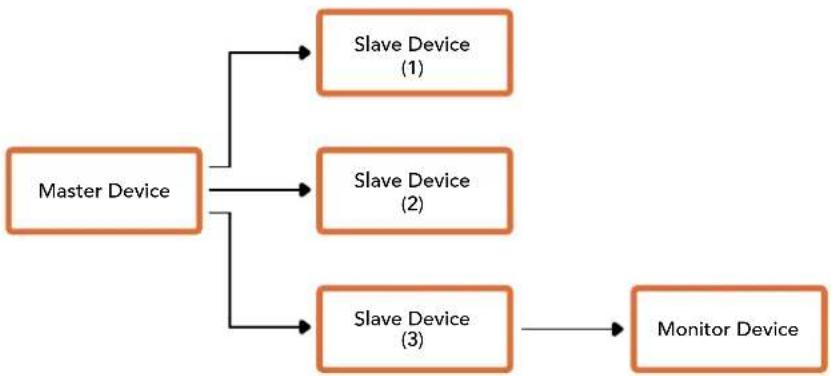
flowchart
graph TD
    A["Master Device"] --> B["Slave Device (1)"]
    A --> C["Slave Device (2)"]
    A --> D["Slave Device (3)"]
    D --> E["Monitor Device"]
| Byte 7 | MSB 6 5 4 | 3 2 1 0 LSB | ||||||
| 0 | Version(0b0) | Version(0b0) | Version(0b0) | Version(0b0) | Reserved(0b0) | Reserved(0b0) | MonitorPreview | MonitorProgram |
| 1 | Reserved(0b0) | Reserved(0b0) | Slave 1Preview | Slave 1Program | Reserved(0b0) | Reserved(0b0) | Slave 0Preview | Slave 0Program |
| 2 | Reserved(0b0) | Reserved(0b0) | Slave 3Preview | Slave 3Program | Reserved(0b0) | Reserved(0b0) | Slave 2Preview | Slave 2Program |
| 3 | ... |
Передача Tally-cignalов с помощью модуля Blackmagic 3G-SDI Shield for Arduino
Если вы используете не ATEM, а другой SDI-видеомикшер, Blackmagic Studio Camera все равно может поддерживать индикацию состояния. Чтобы на камеру поступал обратный программный сигнал, ее нужно соединить с Tally-выходом видеомикшера через модуль Blackmagic 3G-SDI Shield for Arduino.
Параллельный Tally-порт видеомикшера подключают к контактам D2-D9 модуля Blackmagic, а SDI-выход модуля соединяют со всеми камерами Blackmagic через усилитель-распределитель, например Blackmagic Mini Converter SDI Distribution. Таким способом сигналы индикации состояния можно передавать на восемь отдельных камер.
Номера камеры Blackmagic и Tally-выхода видеомикшера должны совпадать. Для этого может потребоваться пользовательский переходник собственного изготовления. Его контакт GND нужно соединить с контактом GND на модуле Blackmagic 3G-SDI Shield.
В таблице ниже показано, как номера камер Blackmagic и Tally-выходов видеомикшера должны соответствовать контактам на модуле Blackmagic 3G-SDI Shield for Arduino.
| Номер камеры Blackmagic | Номер входа на видеомикшере | Контакт на Arduino |
| 11 D2 | ||
| 2 2 D3 | ||
| 3 3 D4 | ||
| 4 4 D5 | ||
| 5 5 D6 | ||
| 6 6 D7 | ||
| 7 7 D8 | ||
| 8 8 D9 |
В этом разделе приводится пример команд, с помощью которых модуль Blackmagic 3G-SDI Shield for Arduino направляет Tally-signal на камеру, когда ее изображение становится программным. Все SDI-видеомикшеры, имеющие выходы с открытым коллектором, можно настроить для передачи таких сигналов через модуль Blackmagic 3G-SDI Shield for Arduino. Руководство доступно в центре поддержки на веб-сайте Blackmagic Design по адресу www.blackmagicdesign.com/ru/support.
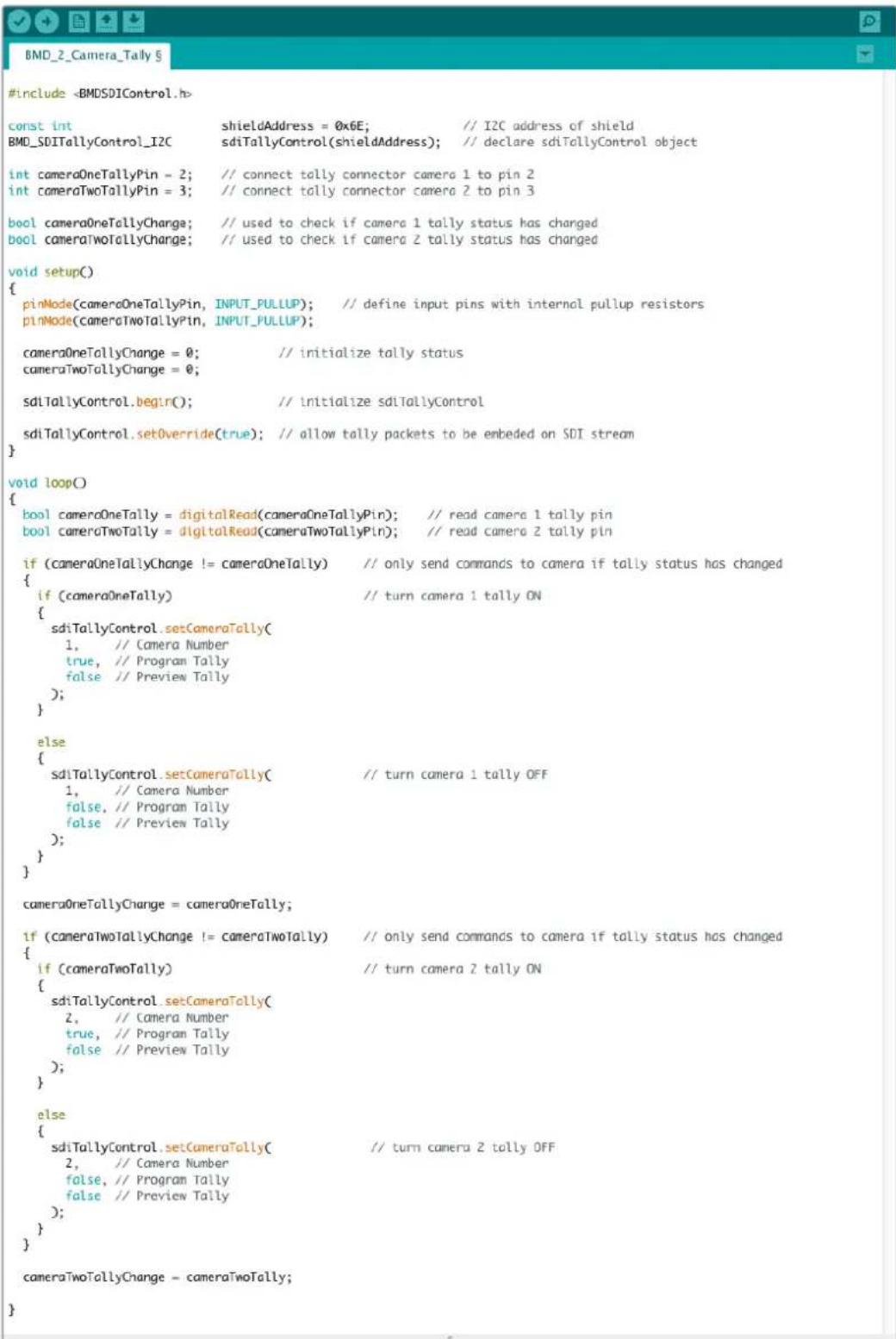
Пример команд, с помощью которых модуль Blackmagic 3G-SDI Shield for Arduino обнаруживает наличие Tally-signalов для входов 1 и 2 и передает их через свой SDI-выход. На соответствующей камере при этом загорается индикатор состояния.
Помощь
Как получить помощь
Самый быстрый способ получить помощь — обратиться к страницам поддержки на сайте Blackmagic Design и проверить наличие последних справочных материалов по камере.
Раздел поддержки на сайте Blackmagic Design
Последние версии руководства по эксплуатации, программного обеспечения и дополнительную информацию можно найти в разделе поддержки Blackmagic Design на странице www.blackmagicdesign.com/ru/support.
Обращение в Службу поддержки Blackmagic Design
Если при помощи доступных справочных материалов решить проблему не удалось, воспользуйтесь формой «Отправить нам сообщение» на странице поддержки. Можно также позвонить в ближайшее представительство Blackmagic Design, телефон которого вы найдете на нашем веб-сайте.
Проверка используемой версии программного обеспечения
Чтобы узнать версию Blackmagic Camera Setup, установленную на вашем компьютере, откройте окно About Blackmagic Camera Setup.
- На компьютере с операционной системой Mac OS откройте Blackmagic Camera Setup в папке «Программы». В меню выберите About Blackmagic Camera Setup, чтобы узнать номер версии.
- На компьютере с операционной системой Windows откройте Blackmagic Camera Setup в меню «Пуск» или щелкните значок утилиты на начальном экране. В меню «Справка» выберите About Blackmagic Camera Setup, чтобы узнать номер версии.
Загрузка последних версий программного обеспечения
Узнав установленную версию утилиты Blackmagic Camera Setup, перейдите в раздел поддержки Blackmagic на странице www.blackmagicdesign.com/ru/support, чтобы проверить наличие обновлений. Рекомендуется всегда использовать последнюю версию программного обеспечения, однако обновление лучше всего выполнять после завершения текущего проекта.
Соблюдение нормативных требований

Утилизация электрооборудования и электронной аппаратуры в Европейском Союзе
Изделие содержит маркировку, в соответствии с которой его запрещается утилизировать вместе с бытовыми отходами. Непригодное для эксплуатации оборудование необходимо передать в пункт вторичной переработки.
Раздельный сбор отходов и их повторное использование позволяют беречь природные ресурсы, охранять окружающую среду и защищать здоровье человека. Чтобы получить подробную информацию о порядке утилизации, обратитесь в местные муниципальные органы или к дилеру, у которого вы приобрели это изделие.

Данное оборудование протестировано по требованиям для цифровых устройств класса А (раздел 15 спецификаций FCC) и признано соответствующим всем предъявляемым критериям. Соблюдение упомянутых нормативов обеспечивает достаточную защиту от вредного излучения при работе оборудования в нежилых помещениях. Так как это изделие генерирует и излучает радиоволны, при неправильной установке оно может становиться источником радиопомех. Если оборудование эксплуатируется в жилых помещениях, высока вероятность возникновения помех, влияние которых в этом случае пользователь должен устранить самостоятельно.
До эксплуатации допускается оборудование, соответствующее двум главным требованиям.
1 Оборудование или устройство не должно быть источником вредных помех.
2 Оборудование или устройство должно быть устойчивым к помехам, включая помехи, которые могут вызвать сбой в работе.

R-R-BMD-20210216001
R-R-BMD-20210216002
MSIP-REM-BMD-201511004
ICES-3 (A) NMB-3 (A)
Соответствие требованиям ISED (Канада)
Данное оборудование соответствует канадским стандартам для цифровых устройств класса А.
Любая модификация или использование изделия не по назначению могут повлечь за собой аннулирование заявления о соответствии этим стандартам.
Подключение к HDMI-интерфейсу должно выполняться с помощью качественного экранированного кабеля.
Данное оборудование протестировано по требованиям, предъявляемым к устройствам при работе в нежилых помещениях. При использовании в бытовых условиях оно может становиться источником помех для радиосигнала.
Правила безопасности
Эксплуатация камеры Blackmagic Studio допускается в условиях тропического климата с температурой окружающей среды до 40°C.
Внутри корпуса не содержатся детали, подлежащие обслуживанию. Для выполнения ремонтных работ обратитесь в местный сервисный центр Blackmagic Design.
Камера и аккумулятор не должны подвергаться продолжительному воздействию прямых солнечных лучей, а литий-ионные батареи следует хранить вдали от источников тепла.

При работе с прилагаемым сетевым адаптером допускается эксплуатация в местах не выше 2000 метров над уровнем моря.
Уведомление для жителей штата Калифорния
При работе с этим оборудованием существует возможность контакта с содержащимися в пластмассе микропримесями многобромистого бифенила, который в штате Калифорния признан канцерогеном и увеличивает риск врожденных дефектов и пороков репродуктивной системы.
Подробнее см. информацию на сайте www.P65Warnings.ca.gov.
Гарантия
Ограниченная гарантия сроком 12 месяцев
Компания Blackmagic Design гарантирует отсутствие в данном изделии дефектов материала и производственного брака в течение 12 месяцев с даты продажи. Если во время гарантийного срока будут выявлены дефекты, Blackmagic Design по своему усмотрению выполнит ремонт неисправного изделия без оплаты стоимости запчастей и трудозатрат или заменит такое изделие новым.
Чтобы воспользоваться настоящей гарантией, потребитель обязан уведомить компанию Blackmagic Design о дефекте до окончания гарантийного срока и обеспечить условия для предоставления необходимых услуг. Потребитель несет ответственность за упаковку и доставку неисправного изделия в соответствующий сервисный центр Blackmagic Design с оплатой почтовых расходов. Потребитель обязан оплатить все расходы по доставке и страхованию, пошлины, налоги и иные сборы в связи с возвратом изделия вне зависимости от причины возврата.
Настоящая гарантия не распространяется на дефекты, отказы и повреждения, возникшие из-за ненадлежащего использования, неправильного ухода или обслуживания. Компания Blackmagic Design не обязана предоставлять услуги по настоящей гарантии: а) для устранения повреждений, возникших в результате действий по установке, ремонту или обслуживанию изделия лицами, которые не являются персоналом Blackmagic Design; б) для устранения повреждений, возникших в результате ненадлежащего использования или подключения к несовместимому оборудованию; в) для устранения повреждений или дефектов, вызванных использованием запчастей или материалов других производителей; г) если изделие было модифицировано или интегрировано с другим оборудованием, когда такая модификация или интеграция увеличивает время или повышает сложность обслуживания изделия. НАСТОЯЩАЯ ГАРАНТИЯ ПРЕДОСТАВЛЯЕТСЯ КОМПАНИЕЙ BLACKMAGIC DESIGN ВМЕСТО ЛЮБЫХ ДРУГИХ ПРЯМО ВЫРАЖЕННЫХ ИЛИ ПОДРАЗУМЕВАЕМЫХ ГАРАНТИЙ. КОМПАНИЯ BLACKMAGIC DESIGN И ЕЕ ДИЛЕРЫ ОТКАЗЫВАЮТСЯ ОТ ЛЮБЫХ ПОДРАЗУМЕВАЕМЫХ ГАРАНТИЙ КОММЕРЧЕСКОЙ ЦЕННОСТИ ИЛИ ПРИГОДНОСТИ ДЛЯ КАКОЙ-ЛИБО ОПРЕДЕЛЕННОЙ ЦЕЛИ. ОТВЕТСТВЕННОСТЬ BLACKMAGIC DESIGN ПО РЕМОНТУ ИЛИ ЗАМЕНЕ НЕИСПРАВНЫХ ИЗДЕЛИЙ ЯВЛЯЕТСЯ ПОЛНЫМ И ИСКЛЮЧИТЕЛЬНЫМ СРЕДСТВОМ ВОЗМЕЩЕНИЯ, ПРЕДОСТАВЛЯЕМЫМ ПОТРЕБИТЕЛЮ В СВЯЗИ С КОСВЕННЫМИ, ФАКТИЧЕСКИМИ, СОПУТСТВУЮЩИМИ ИЛИ ПОСЛЕДУЮЩИМИ УБЫТКАМИ, ВНЕ ЗАВИСИМОСТИ ОТ ТОГО, БЫЛА ИЛИ НЕТ КОМПАНИЯ BLACKMAGIC DESIGN (ЛИБО ЕЕ ДИЛЕР) ПРЕДВАРИТЕЛЬНО ИЗВЕЩЕНА О ВОЗМОЖНОСТИ ТАКИХ УБЫТКОВ. BLACKMAGIC DESIGN НЕ НЕСЕТ ОТВЕТСТВЕННОСТИ ЗА ПРОТИВОПРАВНОЕ ИСПОЛЬЗОВАНИЕ ОБОРУДОВАНИЯ СО СТОРОНЫ ПОТРЕБИТЕЛЯ. BLACKMAGIC DESIGN НЕ НЕСЕТ ОТВЕТСТВЕННОСТИ ЗА УБЫТКИ, ВОЗНИКАЮЩИЕ ВСЛЕДСТВИЕ ИСПОЛЬЗОВАНИЯ ЭТОГО ИЗДЕЛИЯ. РИСКИ, СВЯЗАННЫЕ С ЕГО ЭКСПЛУАТАЦИЕЙ, ВОЗЛАГАЮТСЯ НА ПОТРЕБИТЕЛЯ.
Copyright 2021 Blackmagic Design. Все права защищены. Blackmagic Design, DeckLink, HDLink, Workgroup Videohub, Multibridge Pro, Multibridge Extreme, Intensity и "Leading the creative video revolution" зарегистрированы как товарные знаки в США и других странах. Названия других компаний и наименования продуктов могут являться товарными знаками соответствующих правообладателей.
Blackmagic
Studio Camera
natural_image
Promotional image featuring a female anchor with headphones and a professional video camera on stage, set against a blue-lit backdrop with dancers in the background (no readable text or symbols)
natural_image
Circular portrait photo of a smiling man in a black shirt against a gray background (no text or symbols)Gentile utente,
Grazie per aver acquistato una Blackmagic Studio Camera!
Le Blackmagic Studio Camera vantano le stesse funzioni delle grandi telecamere da studio, in un design compatto e portatile.
Grazie a una gamma dinamica più ampia e alla scienza del colore Blackmagic Design, gestiscono abilmente le condizioni di luce più ostili e garantiscono risultati cinematografici. Il sensore doppio gain raggiunge un ISO di 25600, consentendo di creare immagini favolose anche in ambienti poco illuminati.
Talkback, tally, controllo camera, correttore colore interno e registrazione Blackmagic RAW su dischi USB sono solo alcune delle avanzate funzioni. Si possono persino collegare sistemi di controllo focus e zoom.
Ci auguriamo che questa camera diventi lo strumento indispensabile nelle tue produzioni dal vivo per anni a venire, e non vediamo l'ora di assistere alle tue creazioni!
Grant Petty
Grant Petty
CEO Blackmagic Design
Indice
Quale Studio Camera utilizzi? 821
Operazioni preliminari 821
Installare un obiettivo 822
Collegare l'alimentazione 823
Accensione 823
Impostare il frame rate e la risoluzione 824
Collegare uno switcher ATEM 825
Collegare le cuffie per il talkback 826
Assegnare un ID ATEM alla camera 827
Testare la configurazione 827
Connessioni 829
Lato sinistro 829
Lato destro 830
Piedinatura del connettore XLR
a 5 pin per talkback 831
I controlli di Studio Camera 831
Controlli del touchscreen 834
Cambiare le impostazioni sul display HUD 834
Impostazioni del display HUD 835
Menù impostazioni 854
Impostazioni di registrazione 855
Blackmagic RAW 856
Registrare in Blackmagic RAW 856
Durata della registrazione 859
Denominazione dei file 863
Impostazioni di monitoraggio 863
Impostazioni audio 872
Impostazioni generali 875
Impostazioni predefiniti 882
Impostazioni LUT 884
Parasole 887
Blackmagic Zoom Demand e Blackmagic Focus Demand 888
Connessione e installazione sulla camera 889
Utilizzare Blackmagic Focus Demand 891
Utilizzare Blackmagic Zoom Demand 892
Blackmagic Camera Setup 894
Aggiornare il software interno della camera 894
Utilizzare ATEM Software Control 895
Controllo camera 895
Controllare le camere 895
Correzione colore primaria DaVinci Resolve 899
Developer Information 902
Blackmagic SDI Camera Control Protocol 902
Example Protocol Packets 911
Blackmagic Embedded Tally Control Protocol 912
Connettere il tally con Blackmagic 3G-SDI Shield for Arduino 914
Assistenza 916
Normative 917
Sicurezza 918
Garanzia 919
Quale Studio Camera utilizzi?
Le Blackmagic Studio Camera sono state progettate con le stesse funzioni delle grandi telecamere da studio, miniaturizzate in un design più compatto e portatile. Grazie a una gamma dinamica più ampia e una scienza del colore avanzata, gestiscono abilmente le condizioni di luce più ostili e garantiscono risultati cinematografici.
Studio Camera 4K Plus è la telecamera da studio perfetta per ATEM Mini. Offre un sensore 4K con ISO fino a 25600, attacco obiettivo micro 4/3, uscita HDMI, LCD 7" con parasole, correzione colore interna e registrazione in Blackmagic RAW su dischi USB, ideale per montare il materiale dopo l'evento dal vivo. Ad altissima prestazione, Studio Camera 4K Pro è stata concepita per l'utilizzo con gli switcher SDI o HDMI professionali. Oltre alle funzioni della versione Plus, include 12G-SDI, audio XLR professionale, display LCD HDR ancora più luminoso, XLR a 5 pin per talkback e 10G Ethernet per flussi di lavoro in stile fibra SMPTE.
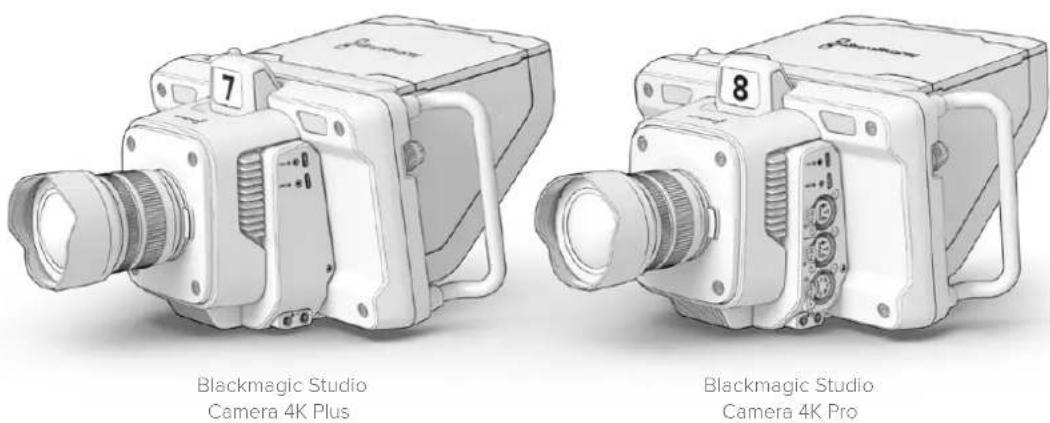
Operazioni preliminari
Questa sezione illustra i passaggi basilari per mettere Studio Camera in funzione. Sono semplici e veloci: installa l'obiettivo, collega l'alimentazione e accendi la camera. Quando il touchscreen visualizza le immagini, la camera è pronta all'uso.
Installare un obiettivo
Tieni premuto il pulsante di rilascio sulla camera e ruota il coperchio antipolvere in senso antiorario per rimuoverlo. Consigliamo di spegnere la camera prima di installare e disinstallare un obiettivo.
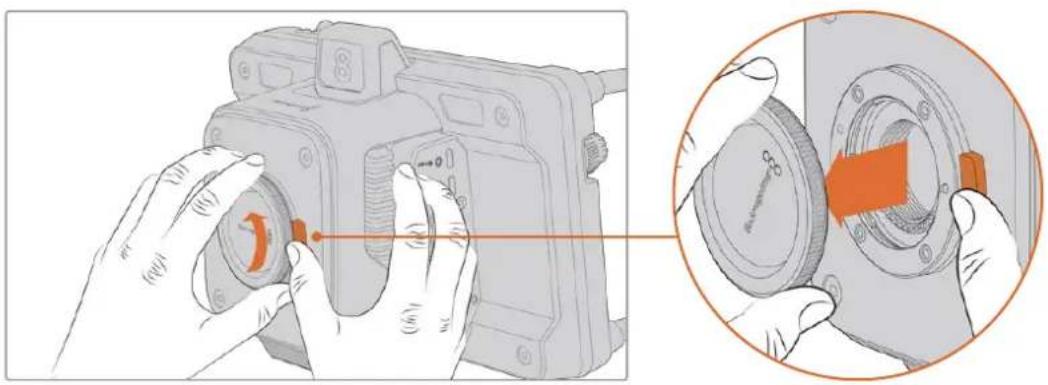
natural_image
Illustration of hands operating a camera with a close-up view showing the adjustment of the lens (no text or symbols present)Premi il pulsante di rilascio e ruota il coperchio antipolvere in senso antiorario per rimuoverlo
Le Studio Camera sono munite di attacco micro 4/3 per installare questo tipo di obiettivi.
Installare un obiettivo:
1 Allinea il punto sull'obiettivo - di solito un punto colorato o una tacca - a quello sull'attacco della camera.
2 Spingi delicatamente l'obiettivo nell'attacco e ruotalo in senso orario fino a bloccarlo in posizione.
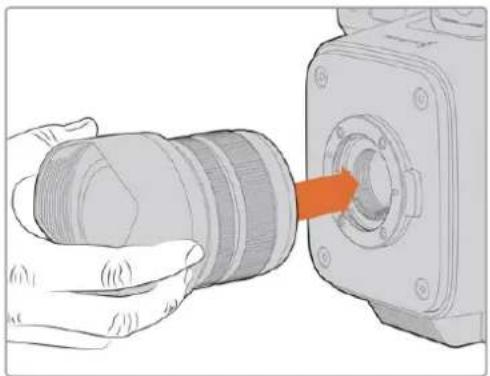
natural_image
Illustration of a hand inserting a cable into a mechanical component with an orange arrow (no text or symbols)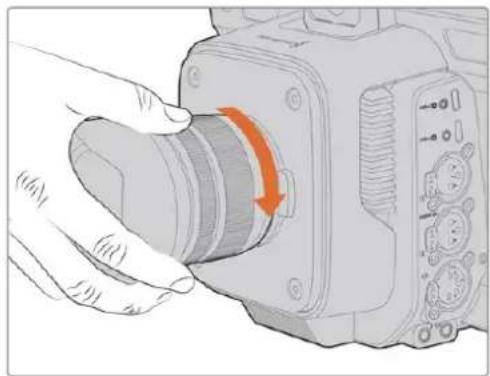
natural_image
Illustration of a hand pressing a camera lens with an orange arrow indicating rotation (no text or symbols present)Allinea l'obiettivo all'attacco e ruotalo in senso orario fino a bloccarlo in posizione
Per rimuovere l'obiettivo, tieni premuto il pulsante di rilascio e ruota l'obiettivo in senso antiorario fino a quando l'indicatore è in posizione ore 12. Estrai delicatamente l'obiettivo dall'attacco.
NOTA Se sulla camera non è installato nessun obiettivo, chiudi l'attacco con il coperchio per proteggerlo dalla polvere e altri elementi.
Collegare l'alimentazione
Studio Camera 4K Plus e Studio Camera 4K Pro sono munite di connettori 12V con sistema di blocco. Dopo aver inserito il cavo, fissalo al connettore ruotando l'anello.
Il connettore XLR a 4 pin consente di collegare sorgenti di tipo broadcast, tra cui l'adattatore URSA 12V. Quando utilizzi entrambi i connettori, quello XLR a 4 pin è la sorgente di riserva e quello più piccolo con sistema di blocco è la sorgente primaria.
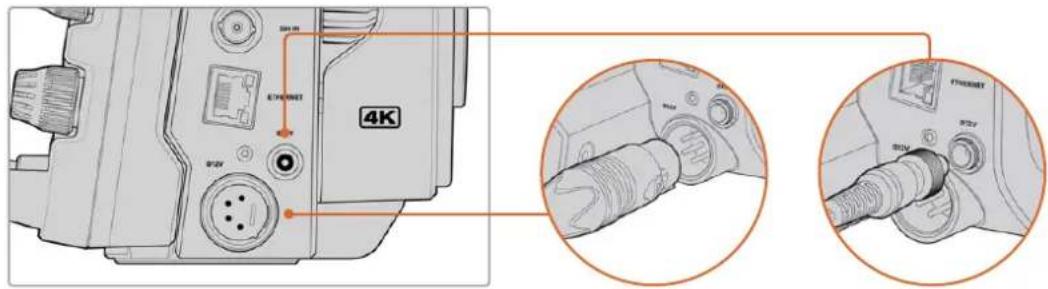
Studio Camera 4K Pro permette di usare i due ingressi di alimentazione contemporaneamente per disporre di una sorgente di riserva
SUGGERIMENTO Gli ingressi di alimentazione hanno un intervallo di tensione 12-18V e pertanto sono compatibili con batterie 14V e batterie block 14V. Le batterie si possono collegare al piccolo connettore barile o al più grande XLR a 4 pin sul modello Studio Camera 4K Pro.
Accensione
Sposta l'interruttore su ON per accendere la camera. L'immagine sarà visibile sul touchscreen e i pulsanti si illumineranno. Sposta l'interruttore su OFF per spegnere la camera.
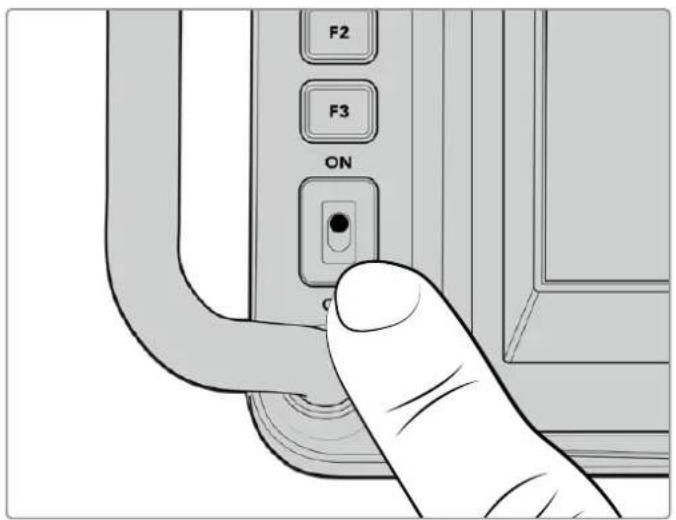
Sposta l'interruttore su ON per accendere la camera
Impostare il frame rate e la risoluzione
Dopo aver installato l'obiettivo e acceso la camera, è il momento di impostare il formato video dell'uscita HDMI o SDI. Si tratta dello standard video e del frame rate che verranno inviati ai dispositivi di destinazione, per esempio uno switcher ATEM, un monitor o un registratore su disco HyperDeck.
Impostare il frame rate:
1 Tocca FPS in alto a sinistra nel touchscreen. In basso si apriranno le impostazioni per gestire il frame rate.
2 Tocca le frecce o trascina lo slider per impostare il frame rate.
3 Tocca un punto al di fuori delle impostazioni per confermare e chiudere il display HUD.
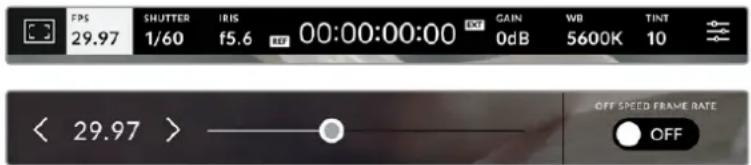
Impostare lo standard:
1 Tocca l'icona delle impostazioni in alto a destra nel touchscreen. Si aprirà la schermata con le tab dei menù.
2 Tocca la tab Monitor.
3 Tocca la freccia destra per aprire la seconda pagina delle impostazioni di monitoraggio e seleziona HDMI o SDI.
4 In basso nella stessa pagina vedrai gli standard video di uscita disponibili. Seleziona 2160p per l'Ultra HD o 1080p per l'HD.
Se hai collegato uno switcher ATEM tramite HDMI, il connettore HDMI della camera determina automaticamente se 1080p sia lo standard idoneo e lo imposta.
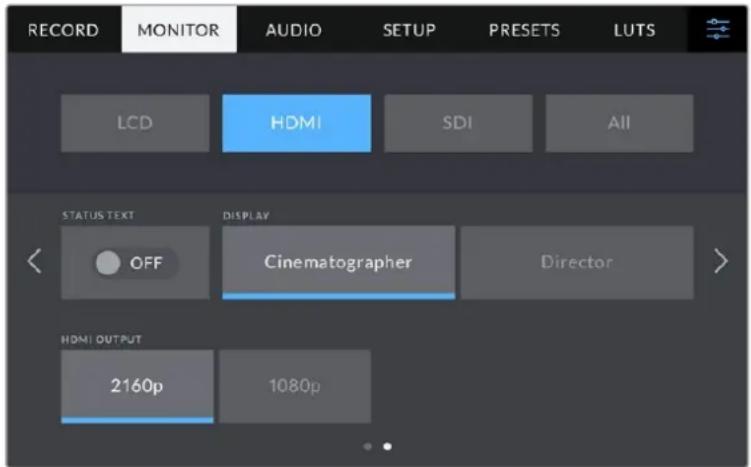
Imposta lo standard video per l'uscita HDMI o SDI nella seconda pagina della tab Monitor
NOTA Lo standard delle registrazioni effettuate sui flash disk USB collegati alla porta USB della camera è sempre Ultra HD, per cui potrai registrare un master Ultra HD a piena risoluzione anche se allo switcher trasmetti un segnale HD.
Collegare uno switcher ATEM
Collegando uno switcher ATEM per le produzioni dal vivo puoi commutare tra molteplici camere da studio e controllarle dallo switcher stesso o da ATEM Software Control. Lo switcher rimanda i segnali di tally alla camera, illuminandone l'indicatore tally quando è in onda.
Collegamento HDMI
Collega l'uscita HDMI della Studio Camera all'ingresso HDMI corrispondente dello switcher ATEM, ad esempio ATEM Mini. Consigliamo di collegare le camere agli ingressi numerati corrispondenti, ovvero Camera 1 all'ingresso 1, Camera 2 all'ingresso 2 e così via.
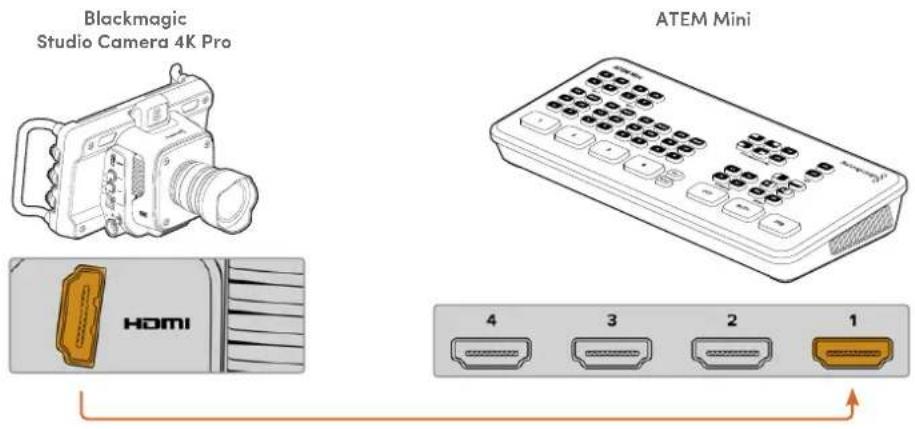
Collega la camera all'ingresso HDMI 1 di ATEM Mini
Nelle configurazioni con collegamento HDMI, i dati di tally e controllo camera vengono rimandati alla camera attraverso lo stesso cavo HDMI.
Collegamento SDI
Collega l'uscita SDI della Studio Camera all'ingresso SDI corrispondente dello switcher ATEM, ad esempio ATEM Television Studio Pro 4K.
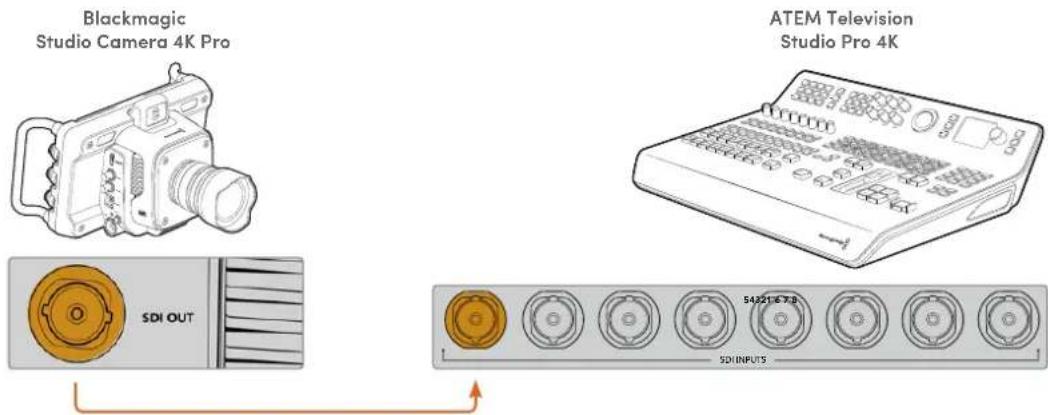
Nelle configurazioni con collegamento SDI, i dati di tally e controllo camera vengono rimandati alla camera attraverso un segnale SDI di ritorno di programma distinto. Continua a leggere per approfondire.
NOTA Su ATEM Television Studio HD e ATEM Television Studio HD Pro, muniti di ingressi HDMI e SDI, il primo ingresso SDI coincide con Input 5. Potrebbe quindi essere necessario impostare il numero ID della camera su 5 per far sì che il tally funzioni quando Input 5 viene selezionato sullo switcher. Tutti i dettagli su come cambiare l'ID ATEM della camera sono forniti più avanti.
Collegare il segnale di ritorno di programma
Il segnale di ritorno di programma consente di monitorare l'uscita di programma dello switcher sull'LCD della camera. Il programma in uscita contiene i dati di tally, talkback e controllo camera, e anche i segnali di timecode e genlock di riferimento.
Collega una delle uscite SDI dello switcher ATEM all'ingresso SDI della camera. Se non ci sono uscite di programma disponibili, usa una delle uscite ausiliarie. Alcuni switcher ATEM offrono uscite di programma aggiuntive per collegare molteplici camere. Gli switcher ATEM come ATEM Constellation 8K permettono di usare una qualsiasi delle uscite per il ritorno di programma.
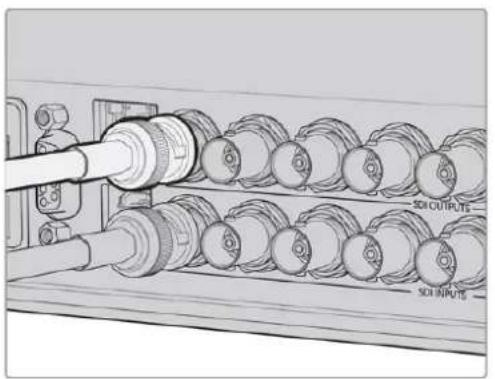
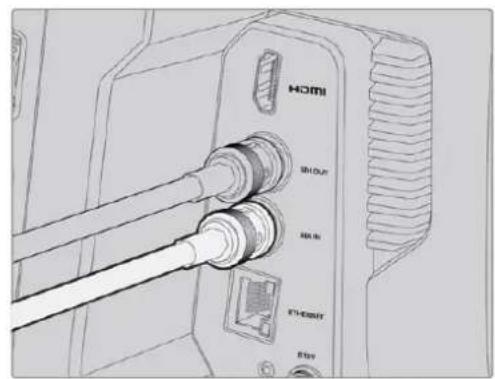
Collega l'uscita SDI dello switcher all'ingresso SDI della camera
Per destinare l'uscita di programma ad altre camere puoi usare Blackmagic Mini Converter SDI Distribution.
NOTA Tutte le uscite trasportano i dati di controllo camera, tranne quelle multiview e quelle convertite in risoluzione minore.
Collegare le cuffie per il talkback
Collega le cuffie professionali per il broadcast al connettore XLR a 5 pin laterale di Studio Camera 4K Pro, oppure le cuffie di consumo solitamente usate con gli smartphone al connettore 3,5mm.
La funzione di talkback consente di comunicare con l'operatore dello switcher. L'audio del talkback è integrato nei canali audio 15 e 16 del segnale SDI.
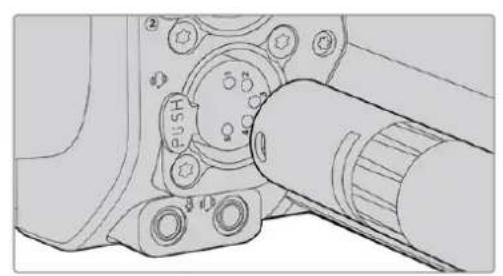
natural_image
Technical line drawing of a mechanical component with bolted parts and a cylindrical shaft (no text or symbols)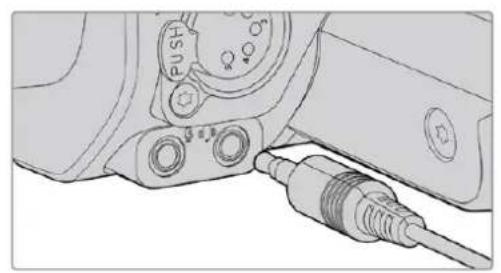
natural_image
Technical line drawing of a mechanical assembly with a connector and push button (no text or symbols)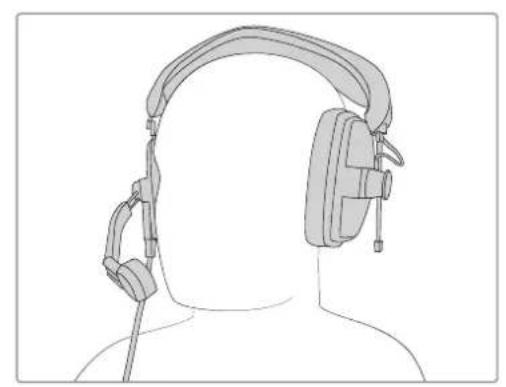
natural_image
Line drawing of a person wearing headphones, viewed from the side (no text or symbols)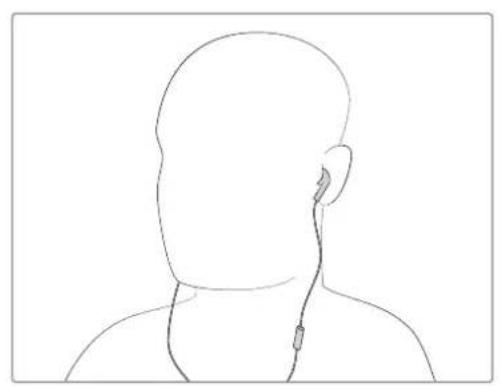
natural_image
Line drawing of a human head silhouette with a medical device attached to the ear (no text or symbols)Con Studio Camera 4K Pro puoi usare auricolari TRRS 3,5mm con microfono integrato e jack 3,5mm oppure cuffie per talkback con XLR a 5 pin
Assegnare un ID ATEM alla camera
Nella tab Setup, l'impostazione ID Camera - ATEM permette di definire quale ingresso SDI della camera è collegato allo switcher ATEM. Se l'ID della camera combacia con il numero dell'ingresso sullo switcher, la camera potrà rilevare i dati di tally dal rispettivo ingresso e il suo indicatore tally funzionerà correttamente.
Se la camera è collegata a uno switcher ATEM tramite HDMI, non è necessario assegnarle un ID perché lo switcher rileverà l'ingresso a cui è collegata e le trasmetterà i dati di tally corretti.
Leggi la sezione "Menù impostazioni" per tutti i dettagli.
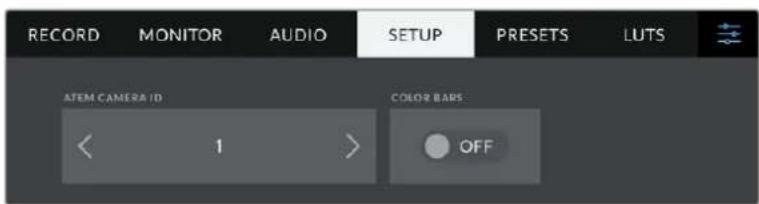
Apri la tab Setup per cambiare l'ID ATEM della camera
Testare la configurazione
Dopo aver collegato le sorgenti e assegnato un ID ATEM alla camera, è il momento di testarla.
Con Studio Camera 4K Pro, il modo più veloce per farlo è premere il pulsante PGM e commutare alle barre di colore sull'uscita di programma dallo switcher ATEM. Se sulla camera vedi le barre di colore, l'uscita di programma funziona correttamente.
Premi due volte PGM per tenere acceso il ritorno di programma, e ripremilo per tornare alle immagini dal vivo.
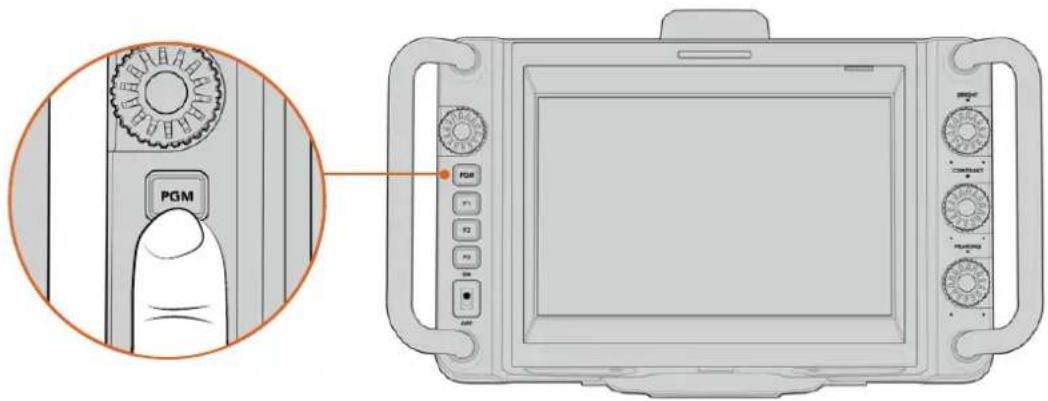
Tieni premuto il pulsante PGM per monitorare l'uscita di programma dello switcher
Per controllare che il tally funzioni, commuta Camera 1 sull'uscita di programma. Il tally della camera si accende. Se il tally non si accende, controlla che l'ID ATEM della camera combaci con il rispettivo ingresso sullo switcher.
Ora la tua Studio Camera è collegata correttamente allo switcher ATEM.
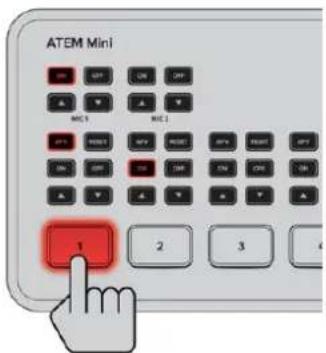
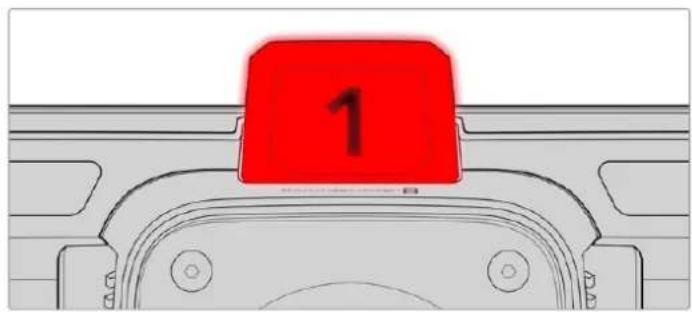
L'indicatore tally si accende quando la camera è sull'uscita di programma
Registrare in Blackmagic RAW tramite USB
Per registrare sulla camera in Blackmagic RAW basta collegare un flash disk USB-C formattato in Mac OS Extended o exFAT al connettore USB e toccare il pulsante REC sul touchscreen. Premilo di nuovo per terminare la registrazione.
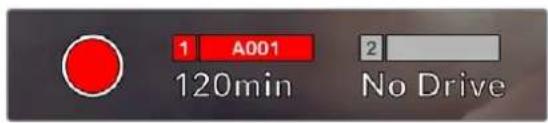
Il pulsante REC è rosso durante la registrazione
SUGGERIMENTO Gli switcher ATEM Mini Pro e Extreme permettono di innescare la registrazione su tutte le camere.
Ora che hai completato le operazioni preliminari, continua a leggere il manuale per scoprire come utilizzare i controlli e le impostazioni della tua Blackmagic Studio Camera.
Connessioni
Questa sezione illustra le connessioni di Studio Camera 4K Plus e Studio Camera 4K Pro.
Lato sinistro
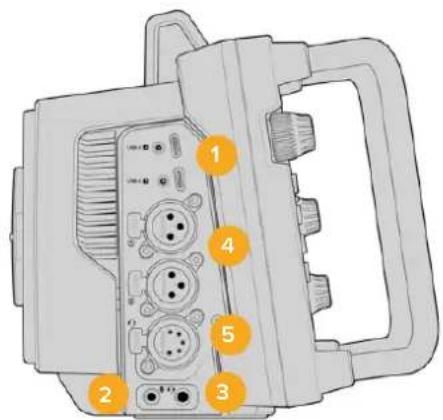
1 USB con sistema di blocco
Usa le due porte di espansione USB-C per registrare su flash disk USB-C o collegare Blackmagic Zoom Demand o Blackmagic Focus Demand. La porta A consente anche di aggiornare il software interno.
2 Jack 3,5mm per microfono
Connetti un microfono al connettore stereo 3,5mm. È compatibile con audio microfonico e audio di linea. L'audio microfonico è più basso di quello di linea, per cui se colleghi un microfono ma selezioni l'impostazione di linea, il suono risulterà troppo basso. Questo ingresso accetta il timecode LCT di standard SMPTE di fonti esterne sul canale sinistro. Rileva automaticamente il timecode valido e lo integra sotto forma di metadati nel file video. Consigliamo di inviare il timecode LTC come segnale di livello di linea, soprattutto se non registri il timecode come traccia audio.
3 Jack 3,5mm per cuffie
Connetti le cuffie al jack stereo 3,5mm per monitorare l'audio.
4 XLR In
I due ingressi XLR bilanciati consentono di collegare l'audio analogico esterno di dispositivi professionali come mixer, sistemi PA e microfoni. Forniscono alimentazione phantom 48V ai microfoni senza alimentazione propria. Consulta la sezione "Impostazioni" per maggiori informazioni sull'alimentazione phantom.
5 XLR a 5 pin per talkback
Collega cuffie broadcast al connettore XLR a 5 pin per comunicare con l'operatore dello switcher. La piedinatura del connettore è illustrata di seguito.
Lato destro
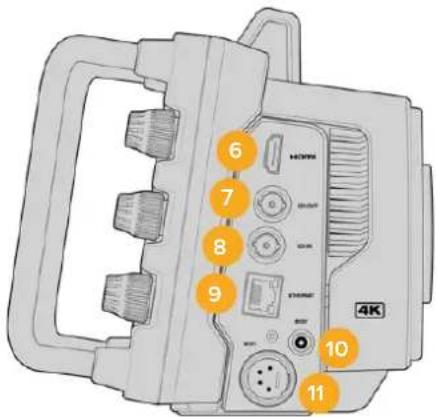
6 HDMI Out
Il connettore HDMI standard è compatibile con il video Ultra HD 2160p 4:2:2 a 10 bit fino a 60 fps con il supporto per due canali di audio integrato. Usa il touchscreen per vedere il segnale in uscita come clean feed o completo di overlay.
A questa porta puoi collegare un monitor esterno, un registratore su disco o uno switcher ATEM. Consigliamo di utilizzare cavi HDMI 2.0 per il video Ultra HD in uscita.
NOTA Se la camera è collegata allo switcher ATEM Mini tramite HDMI, oppure a dispositivi HD, per esempio un monitor o un registratore su disco HyperDeck, lo standard dell'uscita HDMI è HD.
7 SDI Out
Usa questo connettore 12G-SDI di Studio Camera 4K Pro per collegare dispositivi video professionali SDI, ad esempio uno switcher ATEM o un registratore su disco HyperDeck.
8 SDI In
Usa l'ingresso 12G-SDI di Studio Camera 4K Pro per connettere il ritorno di programma di uno switcher SDI.
9 Ethernet PoE
La porta 10G Ethernet di Studio Camera 4K Pro consente di alimentarla da una fonte potente come Blackmagic Studio Converter o una soluzione con PoE type 4.
10 Ingresso di alimentazione con sistema di blocco
Il connettore DC 12-18V con sistema di blocco accetta l'alimentazione fornita dalla fonte AC in dotazione con la camera. L'anello di blocco evita che il cavo si scolleghi. Puoi anche utilizzare questo connettore per collegare una batteria se l'alimentazione AC non è disponibile.
11 Ingresso di alimentazione XLR a 4 pin
Studio Camera 4K Pro include un connettore XLR a 4 pin 12-18V per collegare una fonte di alimentazione esterna di riserva, per esempio il caricatore a 4 pin AC > DC 12V di URSA o batterie portatili.
Piedinatura del connettore XLR a 5 pin per talkback
| Vista frontale | Pin | Segnale | I/O | Descrizione |
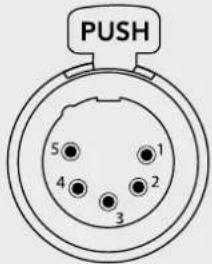 | 1 Intercom mic (Y) GND L'ingresso Intercom mic è compatibile | |||
| 2 Intercom mic (X) In | con i microfoni a elettrete e dinamici, bilanciati o non bilanciati. Il pin 1 è per il segnale microfonico comune, e il pin 2 per il segnale in entrata di entrambi i tipi. Con i microfoni a elettrete, l'alimentazione di polarizzazione DC passa dallo stesso pin per il segnale del microfono. | |||
| Connettore XLR a 5 pin per cuffie | 3 GND GND GND | |||
| 4 Intercom sinistra Out | ||||
| 5 Intercom destra Out | ||||
I controlli di Studio Camera
La tua Studio Camera dispone di un ampio touchscreen LCD 7" per monitorare le immagini dal vivo e cambiare le impostazioni. Tocca il menù desiderato per aprirlo e cambia le impostazioni toccando o passando il dito sugli elementi dell'interfaccia.
Le manopole sul lato destro servono per regolare la luminosità e il contrasto dello schermo, e la sensibilità del Focus peaking.
La manopola impostazioni sul lato sinistro serve per regolare l'apertura degli obiettivi micro 4/3 compatibili e cambiare impostazioni e parametri insieme al display HUD.
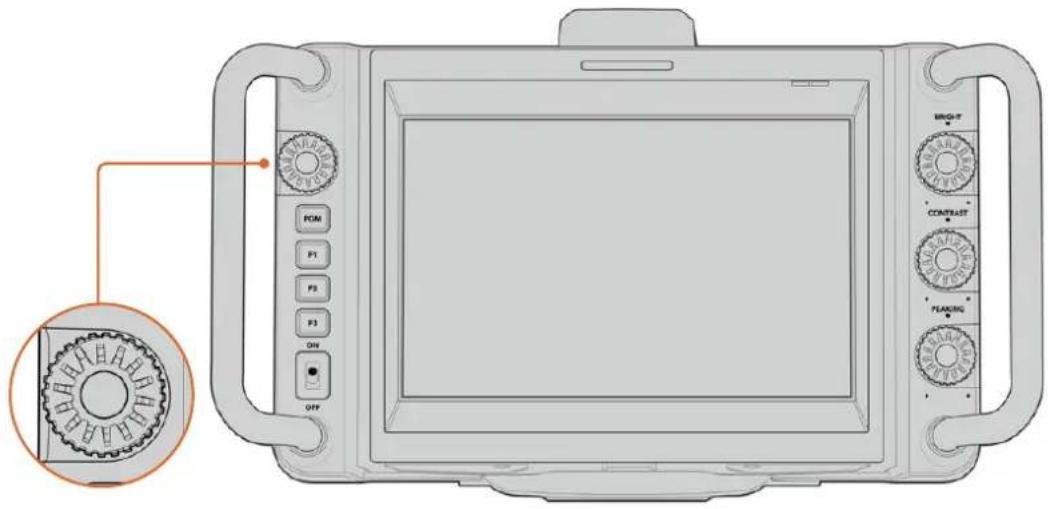
Manopola impostazioni
Ruotala in senso antiorario per aprire il diaframma, in senso orario per chiuderlo.
Questa manopola regola anche il bilanciamento del bianco, la velocità dell'otturatore o il gain a seconda della tua selezione nel display HUD.
Quando è attiva la funzione Focus zoom, l'immagine è ingrandita per distinguere meglio i dettagli. Ruota la manopola per regolare il livello di ingrandimento. Premi e ruota la manopola per riposizionare l'immagine croppata.

Luce tally
La camera ha due indicatori di tally: una piccola spia sull'LCD e una luce grande sul lato superiore. Gli indicatori di tally segnalano - a chi la opera e a chi vi sta davanti - se la camera è in onda, se è in coda o se sta registrando.
Gli indicatori si illuminano di rosso (in onda) verde (anteprima) o arancione (registrazione ISO).
I numeri trasparenti in dotazione si possono collocare sulla luce per contraddistinguere la camera fino a 6 metri di distanza.
Camera sull'uscita di programma e in onda.
Camera sull'uscita di anteprima e in coda per andare in onda.
Registrazione in corso su un flash disk USB-C.
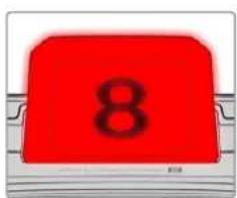
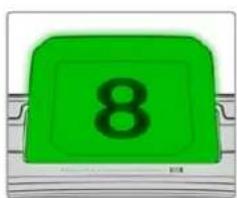
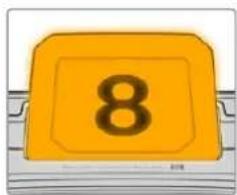
NOTA Quando la camera non è collegata a uno switcher, gli indicatori tally si illuminano solo di rosso durante la registrazione.
Template dei numeri tally
L'installer del software include PDF modificabili per creare e stampare i numeri da collocare sull'indicatore tally. Dopo aver installato il software, vai in Applicazioni > Blackmagic Cameras > Documents (Mac) o in Applicazioni > Blackmagic Design > Documents (PC) per trovare i PDF.
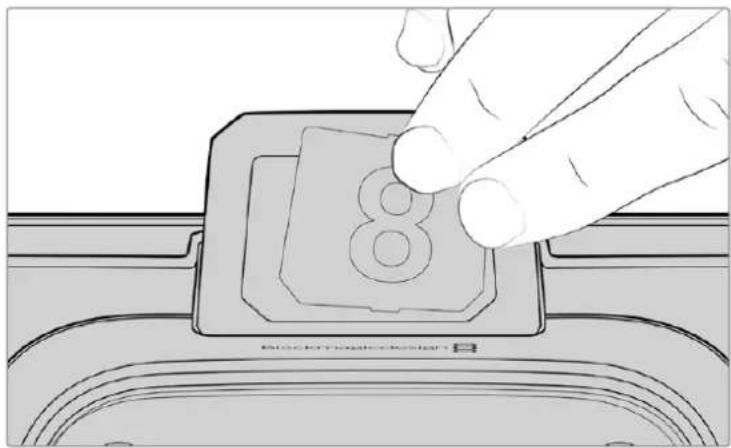
natural_image
Illustration of a hand pressing a button labeled '8' on a mechanical component (no text or symbols beyond the number)I numeri tally sono facili da cambiare
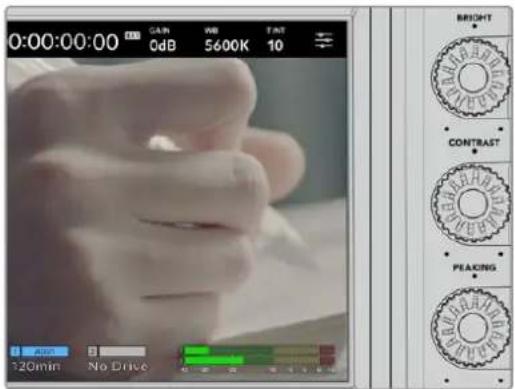
Bright, Contrast, Peaking
Usa queste tre manopole per regolare la luminosità, il contrasto e il livello di Focus peaking del touchscreen.
Focus peaking è disponibile nella versione classica o come linee colorate a scelta tra rosso, verde, blu, nero e bianco.
Touchscreen
Il touchscreen serve per monitorare le immagini e modificare le impostazioni con il dito.

Back / PGM
Quando Studio Camera 4K Pro è collegata a uno switcher ATEM, tieni premuto il pulsante PGM per vedere il ritorno di programma sull'LCD. Rilascia il pulsante per tornare alle immagini dal vivo. Premi il pulsante due volte per tenere acceso il ritorno di programma e ripremilo per tornare alle immagini dal vivo.
Questo pulsante si chiama Back sulla Studio Camera 4K Plus. Premilo per chiudere il menù impostazioni e tornare alle immagini dal vivo sull'LCD.

Pulsanti funzione
Programma questi tre pulsanti funzione per accedere immediatamente alle funzioni che utilizzi più spesso. Le funzioni di default sono:

F1 – Focus zoom.

F2 – Focus. Innesca il focus automatico sugli obiettivi compatibili.
F3 – Diaframma. Innesca il diaframma automatico sugli obiettivi compatibili.
Leggi la voce "Impostazioni generali" della sezione "Menù impostazioni" per tutti i dettagli.
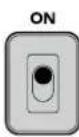
Interruttore ON / OFF
Accendi e spegni la camera.
OFF
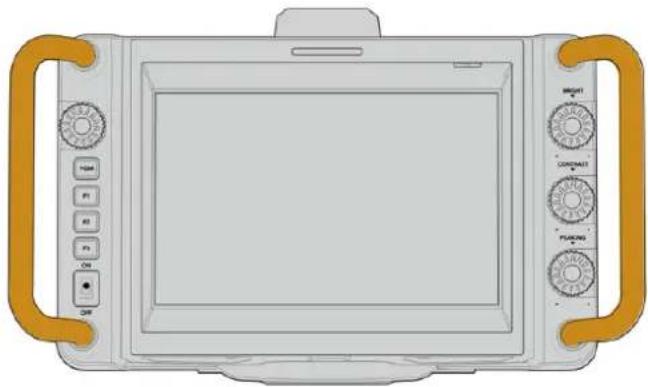
natural_image
Front view of a medical imaging device with orange handles and control knobs (no text or symbols visible)Maniglie
Le maniglie laterali sono utili per trasportare e installare/disinstallare la camera, e proteggono lo schermo durante queste operazioni.
Controlli del touchscreen
Il touchscreen LCD offre un'interfaccia che grazie a un semplice tocco o movimento del dito dà accesso veloce alle funzioni e alle impostazioni durante la cattura.
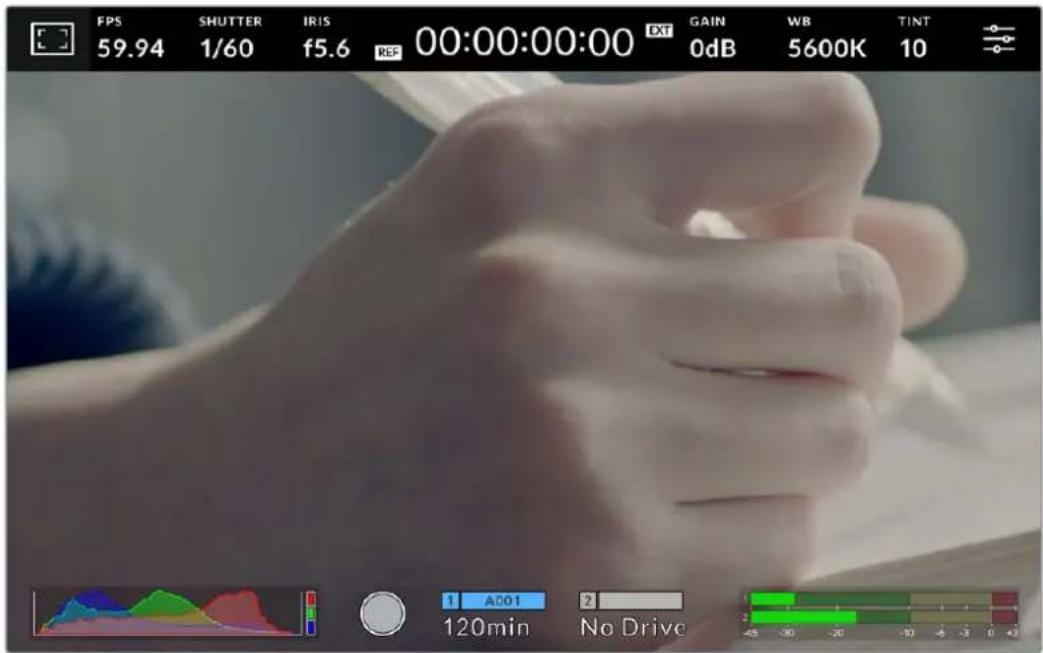
Usa il touchscreen LCD per monitorare le immagini e cambiare le impostazioni
Cambiare le impostazioni sul display HUD
Il display HUD è un menù facile e veloce da usare: basta toccare un elemento per aprire le impostazioni e ruotare la manopola per modificarle. Premi la manopola per chiudere il menù.
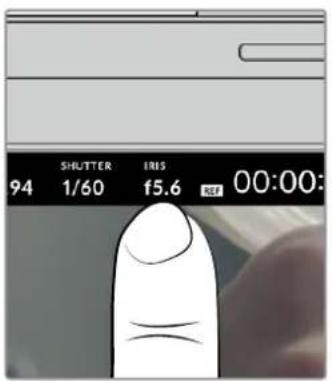
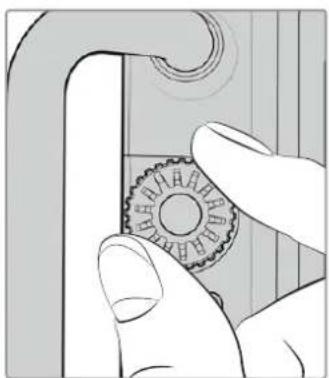
natural_image
Close-up of a hand pressing a button on a mechanical component (no visible text or symbols)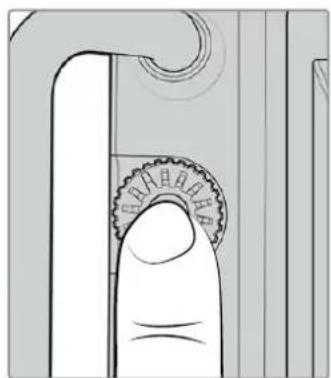
natural_image
Close-up of a finger pressing a button with a gear-like knob (no text or symbols visible)Tocca un elemento sul touchscreen e ruota la manopola impostazioni per apportare le modifiche. Premi la manopola per chiudere il menù
Impostazioni del display HUD
Questa sezione del manuale descrive le impostazioni accessibili e modificabili con il display HUD e la manopola.
Monitoraggio
Tocca l'icona del monitor in alto a sinistra per accedere ai controlli utili per gestire l'aspetto e l'utilizzo delle funzioni di monitoraggio Zebra, Focus assist, Guide, Griglie, Safe area e Falsi colori. I controlli sono suddivisi per tab in basso al touchscreen.

Tocca l'icona del monitor in alto a sinistra per accedere ai controlli delle funzioni di monitoraggio
Zebra
Abilita o disabilita la funzione Zebra sul touchscreen e regolane la percentuale.
Questa funzione copre di linee diagonali le aree dell'immagine che eccedono una determinata soglia di esposizione. Per esempio impostandola su 100%, le linee diagonali compariranno sulle aree del tutto sovraesposte. È utile per ottenere l'esposizione ottimale in condizioni di luce stabili.

Tocca la prima icona per usare i controlli della funzione Zebra
Accendi e spegni l'interruttore in basso a sinistra per attivare e disattivare questa funzione.
Trascina lo slider verso destra e sinistra o tocca le frecce per scegliere la percentuale di esposizione con cui la funzione Zebra si attiva. La percentuale cambia in incrementi del 5% da 75% a 100%.
Per scoprire come abilitare questa funzione sull'uscita HDMI o SDI della camera consulta la sezione "Impostazioni di monitoraggio".
SUGGERIMENTO Se catturi in condizioni di luce variabile, per esempio in esterno, scegli una percentuale inferiore a 100% per individuare subito le aree sovraesposte.
Focus assist
Abilita o disabilita la funzione Focus assist e regolane il livello.

Tocca la seconda icona per usare i controlli della funzione Focus assist
Accendi e spegni l'interruttore in basso a sinistra per attivare e disattivare questa funzione.
Trascina lo slider verso destra e sinistra per impostarla sul livello desiderato.
Il livello ottimale dipende dalle riprese. Per esempio un livello alto potrebbe essere adatto per catturare i dettagli dei volti, ma sovraffollare l'immagine nel caso di fogliame o un muro di mattoni.
Per scoprire come abilitare la funzione Focus assist sull'uscita HDMI di entrambe le Studio Camera, e sull'uscita SDI del modello 4K Pro, leggi la sezione "Impostazioni di monitoraggio".
SUGGERIMENTO Focus assist è disponibile in due versioni: Peaking e Linee colorate, selezionabili nella tab Monitor. Consulta la sezione "Impostazioni di monitoraggio" per approfondire.
Guide
Abilita o disabilita le guide di inquadratura, disponibili nei rapporti d'aspetto per il cinema, per la televisione e per i contenuti online.

Tocca la terza icona per usare i controlli delle guide
Accendi e spegni l'interruttore in basso a sinistra per vedere e nascondere le guide di inquadratura.
Trascina lo slider verso destra e sinistra o tocca le frecce ai lati del rapporto d'aspetto per selezionare il tipo di guide desiderato. Puoi anche inserire un altro rapporto d'aspetto toccando quello tra le frecce.
Le guide disponibili sono:
2.35:1, 2.39:1 e 2.40:1
Rapporto d'aspetto widescreen, compatibile con le visualizzazioni cinematografiche in anamorfico o widescreen. I tre formati widescreen variano lievemente in base agli standard cinematografici adottati. 2.39:1 è uno degli standard più utilizzati al momento.
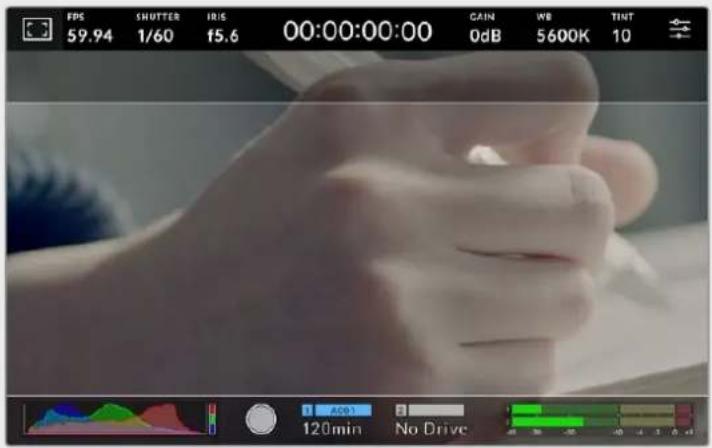
Il touchscreen con guide di inquadratura 2.40:1
2:1
Rapporto d'aspetto leggermente più largo del 16:9, ma non quanto il 2.35:1.
1.85:1
Rapporto d'aspetto altrettanto comune per il cinema widescreen. È leggermente più largo dell'HDTV 1.78:1, ma non quanto il 2.39:1.
16:9
Rapporto d'aspetto 1.78:1, compatibile con i televisori HD 16:9 e con gli schermi dei computer. È quello più utilizzato per le trasmissioni in HD e per i video online, adottato anche per le trasmissioni in Ultra HD.
14:9
Rapporto d'aspetto utilizzato da alcune emittenti come compromesso tra i televisori 16:9 e 4:3. Le immagini 16:9 e 4:3 di solito rimangono visibili dopo un ritaglio centrale e si adattano al 14:9. Scegli questa guida compositiva se il tuo lavoro verrà trasmesso da un'emittente TV che utilizza l'aspetto 14:9.
4:3
Rapporto d'aspetto compatibile con i televisori SD e adatto per comporre le inquadrature fatte con adattatori anamorfici 2x.
1:1
Rapporto d'aspetto leggermente più stretto del 4:3. Questo formato quadrato è molto utilizzato sui social.
4:5
Rapporto d'aspetto in formato verticale, ideale per la visualizzazione come ritratto o sugli smartphone.
Guide personalizzate
Per creare guide di inquadratura con un rapporto d'aspetto personalizzato, tocca il valore situato tra le frecce. Nella schermata Guide personalizzate, cancella il rapporto d'aspetto corrente toccando la freccia indietro e inseriscine uno nuovo con la tastiera. Tocca Aggiorna per confermare e tornare alla cattura.
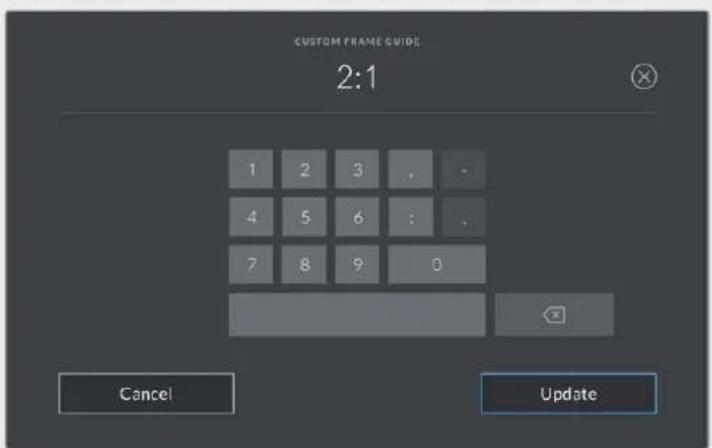
Inserisci un rapporto d'aspetto per le guide usando la tastiera
SUGGERIMENTO Sull'uscita HDMI o SDI della camera è possibile mostrare o nascondere le guide e regolarne l'opacità. Consulta la sezione "Impostazioni di monitoraggio" per tutti i dettagli.
Griglie
Abilita o disabilita le linee dei terzi, l'orizzonte, il mirino o il punto centrale.

Tocca la quarta icona per usare i controlli delle griglie
Sono strumenti guida in sovraimpressione che aiutano a comporre l'immagine. Basta abilitarli e scegliere l'opzione che preferisci.
Accendi e spegni l'interruttore in basso a sinistra per vedere e nascondere lo strumento selezionato.
Scegli tra Terzi, Orizzonte, Mirino e Punto. I terzi si possono usare congiuntamente all'orizzonte, al mirino o al punto.
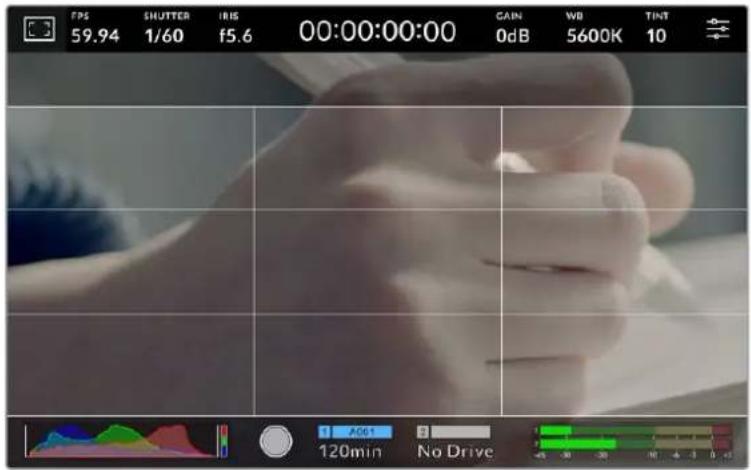
I terzi si ridimensionano automaticamente in base alle guide di inquadratura utilizzate
Terzi
Due linee verticali e due linee orizzontali intersecate che dividono l'immagine in nove sezioni uguali. La cosiddetta regola dei terzi è molto utile ai fini della composizione perché l'occhio umano di solito cerca le informazioni più importanti proprio vicino a questi punti di intersezione. Solitamente la linea orizzontale superiore deve combaciare con la posizione degli occhi degli attori. I terzi sono utili anche per mantenere coerenti le varie inquadrature.
Orizzonte
Una croce centrale a rappresentare l'inclinazione verso l'alto o il basso o la pendenza a destra o sinistra. Usa questo strumento per assicurarti che l'immagine sia a livello.
La distanza delle linee dall'indicatore centrale è proporzionale al grado di inclinazione o pendenza. Dopo aver calibrato il sensore della camera, le linee mobili diventano blu quando sono allineate al proprio asse.
Se la camera è appositamente del tutto inclinata verso il basso, l'indicatore ne tiene conto. Se ruoti la camera per catturare nel formato ritratto, gli assi dell'indicatore ruotano di 90 gradi.
Questa tabella riporta alcuni esempi di come l'indicatore Orizzonte mostra la pendenza o l'inclinazione della camera.
Orizzonte Descrizione

Dritta e a livello

Inclinata verso il basso e a livello

Dritta e pendente a sinistra

Inclinata verso l'alto e pendente a destra
Calibra l'orizzonte in modo che la camera sia dritta e a livello per i lavori più consueti. Se invece utilizzi questo strumento per mantenere un'inclinazione di ripresa costante in stile "angolo olandese", o per inquadrature dall'alto o dal basso, calibra l'orizzonte con l'angolazione desiderata. Leggi la sezione "Calibrare il sensore di movimento" per tutti i dettagli.
Mirino
Un mirino al centro dell'immagine. Come i terzi, è utile ai fini della composizione perché consente di situare il soggetto al centro dell'inquadratura. Spesso si utilizza per riprendere le scene che verranno montate con tagli veloci. Indirizzando l'attenzione sul centro dell'immagine è più facile seguire il susseguirsi dei tagli.
Punto
Un punto al centro dell'immagine. Svolge la stessa funzione del mirino ma è visivamente più discreto.
NOTA Consulta la sezione "Impostazioni di monitoraggio" per tutti i dettagli su come abilitare le griglie sull'uscita HDMI o SDI.
Safe area
Abilita e disabilita le guide della safe area e regolane le dimensioni.
La safe area si usa in ambito broadcast per far sì che le parti più importanti dell'immagine siano visibili agli spettatori. Così facendo si evita il problema del cropping su alcuni televisori e si lascia spazio a sufficienza per inserire loghi, scritte scorrevoli e altri elementi nei margini dello schermo. Molte emittenti richiedono contenuti completi di titoli e grafica in una safe area del 90%.
Le guide della safe area servono anche per inquadrare le riprese che verranno stabilizzate in post produzione, operazione che tende a croppare i margini dell'immagine. Allo stesso tempo sono utili per visualizzare l'esito del crop. Per esempio con una percentuale del 50% registrando in Ultra HD 3840x2160 puoi vedere l'esito di un crop 1920x1080 sull'inquadratura. Le guide della safe area si ridimensionano in base alle guide di inquadratura utilizzate, riadattandosi per indicare la percentuale scelta per l'inquadratura finale.
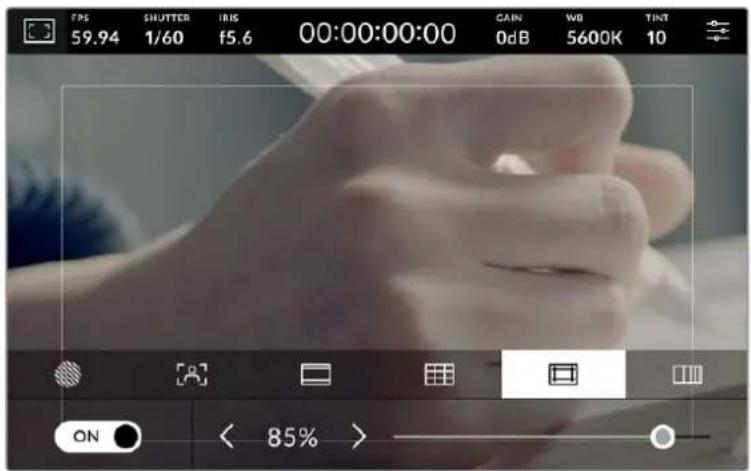
Safe area dell'85%
Accendi e spegni l'interruttore in basso a sinistra per vedere e nascondere le guide della safe area. Tocca le frecce ai lati della percentuale oppure trascina lo slider per regolare il livello della safe area.
Consulta la sezione "Impostazioni di monitoraggio" per tutti i dettagli su come abilitare le guide della safe area sull'uscita HDMI o SDI.
Falsi colori
Abilita o disabilita i Falsi colori.
Questa funzione copre l'immagine di colori che rappresentano il livello di esposizione. Per esempio il rosa rappresenta l'esposizione ottimale per la pelle chiara, mentre il verde si riferisce alle tonalità più scure. In questo caso, osservando il rosa o il verde durante le riprese potrai mantenere costante l'esposizione delle tonalità della pelle.
Se gli elementi dell'immagine passano dal giallo al rosso, significa che sono sovraesposti.
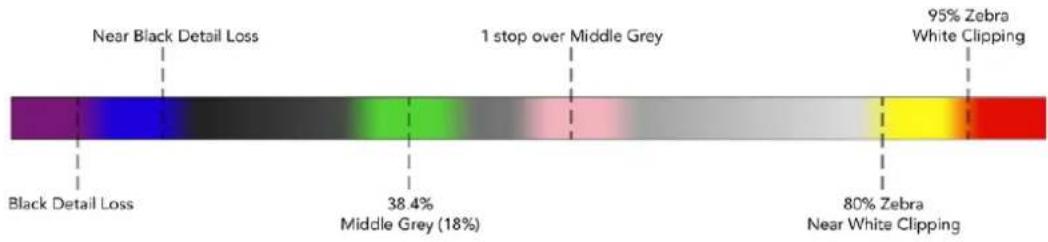
bar
| Category | Percentage | | ------------------------- | ---------- | | Near Black Detail Loss | 38.4% | | Middle Grey (18%) | 38.4% | | 1 stop over Middle Grey | 38.4% | | 95% Zebra White Clipping | 80% | | Black Detail Loss | 38.4% |Spettro dei Falsi colori
Accendi e spegni l'interruttore in basso a sinistra per attivare e disattivare questa funzione.

L'icona dei Falsi colori
FPS
Qui compaiono i fotogrammi al secondo (FPS) selezionati.

Tocca FPS per accedere alle impostazioni del frame rate
Tocca FPS per cambiare il frame rate del sensore e del progetto con i controlli che compaiono in basso.
Frame rate del progetto
È il frame rate di registrazione della camera, disponibile in una serie di opzioni per il cinema e la televisione. Di solito deve combaciare con il formato di consegna per il broadcast.
Le otto opzioni disponibili sono: 23.98, 24, 25, 29.97, 30, 50, 59.94 e 60 fotogrammi al secondo.
Tocca le frecce ai lati del valore corrente oppure trascina lo slider per cambiare il frame rate del progetto.

Tocca le frecce o trascina lo slider per cambiare il frame rate del progetto
Frame rate del sensore
Corrisponde al numero effettivo di fotogrammi del sensore registrati al secondo (Frame rate off speed). Questo frame rate incide sulla velocità di riproduzione del video registrato in base al frame rate del progetto su DaVinci Resolve.
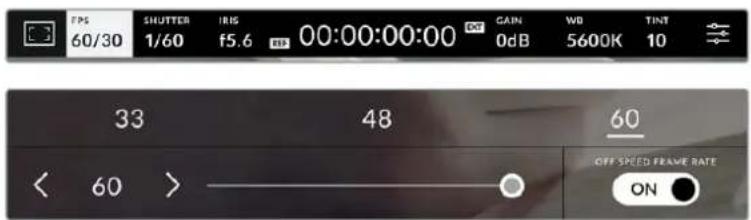
Accendi l'interruttore Frame rate off speed e tocca le frecce ai lati del frame rate corrente o trascina lo slider per cambiare opzione
Il frame rate del progetto e del sensore combaciano di default per una velocità di riproduzione normale. Per modificare solo il frame rate del sensore, accendi l'interruttore Frame rate off speed in basso a destra.
Tocca le frecce ai lati del frame rate corrente o trascina lo slider per aumentare o diminuire il valore. Sopra lo slider compaiono i frame rate off speed più comuni in base al frame rate del progetto impostato.
Cambiando il frame rate del sensore del video registrato puoi creare effetti di velocità interessanti e dinamici su DaVinci Resolve. Se il frame rate del sensore è più alto di quello del progetto, la riproduzione avrà un effetto moviola.
Shutter
Qui compare la velocità o l'angolo dell'otturatore. Tocca Shutter per regolare i valori manualmente o per impostare le modalità di esposizione automatica. Questo indicatore è in grado di mostrare la velocità o l'angolo dell'otturatore. Consulta la sezione "Impostazioni generali" per tutti i dettagli.

Tocca Shutter per aprire le impostazioni dell'otturatore
La velocità dell'otturatore definisce il livello del mosso del video e si può usare per rimediare a condizioni di luce variabili. La velocità dell'otturatore per un effetto del mosso naturale e le impostazioni disponibili dipendono dal frame rate utilizzato. Per esempio se catturi a 30p, una velocità dell'otturatore di 1/60 equivale a un angolo dell'otturatore di 180 gradi, un'impostazione ampiamente utilizzata nei progetti per il cinema. Se invece catturi a 25p, per ottenere lo stesso look è necessaria una velocità dell'otturatore di 1/50. Tuttavia se le condizioni di illuminazione variano, o il movimento nella scena aumenta, potrebbe essere più adatta un'altra impostazione.
Per un effetto del mosso naturale puoi calcolare la velocità dell'otturatore raddoppiando il frame rate, per esempio 1/60 per 30p.
Se hai bisogno di più luce sul sensore, imposta l'otturatore sulla velocità più bassa in relazione al frame rate, per esempio 1/25 per 25p o 1/30 per 30p. La velocità dell'otturatore più bassa risulta in un effetto del mosso un po' esagerato.
Per ridurre l'effetto, quindi dare una maggiore definizione alle immagini e ai movimenti, aumenta la velocità dell'otturatore, per esempio 1/120 di secondo per 30p, o 1/100 per 25p. In termini di angolo dell'otturatore, corrisponde a 90 gradi.
NOTA L'otturatore può incidere sulla visibilità dello sfarfallio se catturi usando le luci. In base al frame rate utilizzato, la Studio Camera calcola automaticamente il valore dell'otturatore per evitare lo sfarfallio e ne suggerisce tre in basso nel touchscreen. Questi valori variano in base all'alimentazione del Paese in cui ti trovi. Nel menù impostazioni Setup puoi selezionare una frequenza di 50Hz o 60Hz. Consulta la sezione "Impostazioni generali" per tutti i dettagli.
Toccando l'indicatore Shutter, in basso nel touchscreen compaiono i valori dell'otturatore suggeriti. Se l'impostazione Esposizione autom. è spenta, vedrai il valore dell'otturatore utilizzato e i valori anti-sfarfallio suggeriti in base alla frequenza di alimentazione selezionata nel menù Setup. Le caratteristiche delle diverse fonti di luce potrebbero causare sfarfallio anche se
selezioni uno dei valori suggeriti. Consigliamo di fare una ripresa di prova per testare l'impatto delle luci. Consulta la sezione "Impostazioni generali" per maggiori informazioni.
Tocca uno dei valori anti-sfarfallio suggeriti per selezionarlo. Tocca le frecce ai lati del valore corrente per spostarti tra quelli più utilizzati.

La camera suggerisce i valori anti-sfarfallio dell'otturatore in base alla frequenza di alimentazione selezionata nella tab Setup
Se preferisci inserire un valore manualmente, tocca due volte il valore corrente tra le due frecce in basso a sinistra e usa la tastiera.
Se il valore è minore del frame rate utilizzato, per esempio 1/25 per 29.97 fps, verrà utilizzato il valore adatto più vicino a quello selezionato (in questo caso 1/30).
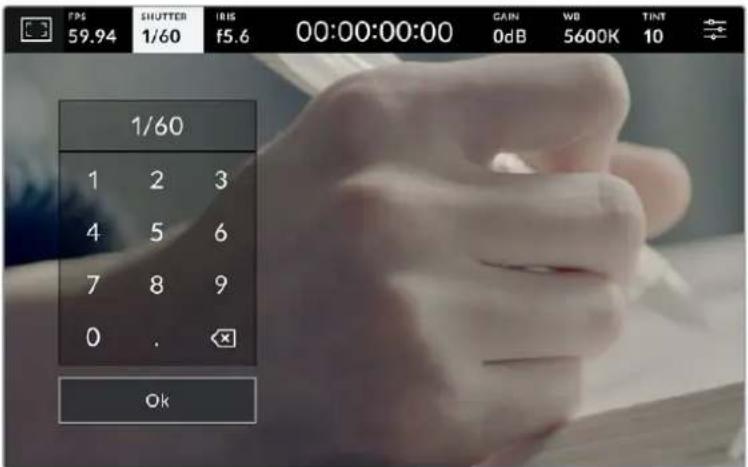
Usa la tastiera per inserire un valore dell'otturatore adatto alla cattura in esterno o sotto luci senza sfarfallio
Accendi l'interruttore Esposizione autom. in basso a destra per visualizzare le impostazioni dell'esposizione automatica.
Le impostazioni disponibili sono elencate di seguito.
Shutter
Regola automaticamente il valore dell'otturatore per mantenere costanti l'esposizione e l'apertura del diaframma. Scegli questa impostazione per mantenere invariata la profondità di campo. Ricorda che la regolazione automatica dell'otturatore potrebbe incidere sull'effetto del mosso e che le luci in interna potrebbero causare sfarfallio. L'esposizione automatica del diaframma non è disponibile se selezioni l'opzione Shutter.
Shutter + Iris
Mantiene i livelli di esposizione corretti regolando prima lo shutter, poi l'apertura. Se l'otturatore raggiunge il valore massimo o minimo ma è impossibile mantenere invariata l'esposizione, la camera comincia a regolare l'apertura.
Iris + Shutter
Mantiene i livelli di esposizione corretti regolando prima l'apertura, poi lo shutter. Se l'apertura raggiunge il valore massimo o minimo ma è impossibile mantenere invariata l'esposizione, la camera comincia a regolare il valore dell'otturatore.

Accendi l'interruttore Esposizione autom. per vedere le impostazioni disponibili di esposizione automatica
SUGGERIMENTO Se l'impostazione scelta di esposizione automatica incide sull'otturatore o sul diaframma, una piccola A compare accanto all'indicatore Shutter o Iris in alto nel touchscreen.
Iris
Qui compare l'apertura dell'obiettivo. Tocca Iris per cambiare l'apertura dell'obiettivo e configurare le impostazioni di esposizione automatica.

Tocca Iris per aprire le impostazioni del diaframma
In basso nel touchscreen si aprirà il menù con i controlli per gestire il diaframma. L'apertura dell'obiettivo compare in basso a sinistra. Tocca le frecce ai lati del valore corrente o trascina lo slider per modificare l'apertura.

Tocca le frecce ai lati del valore corrente o trascina lo slider per modificare l'impostazione del diaframma
Accendi l'interruttore Esposizione autom. in basso a destra per visualizzare le impostazioni dell'esposizione automatica.
Le impostazioni disponibili sono elencate di seguito.
Iris
Regola automaticamente l'apertura per mantenere costante l'esposizione e la velocità dell'otturatore. Non incide sull'effetto del mosso ma potrebbe farlo sulla profondità di campo.
Iris + Shutter
Mantiene i livelli di esposizione corretti regolando prima l'apertura, poi lo shutter. Se l'apertura raggiunge il valore massimo o minimo ma è impossibile mantenere invariata l'esposizione, la camera comincia a regolare il valore dell'otturatore.
Shutter + Iris
Mantiene i livelli di esposizione corretti regolando prima lo shutter, poi l'apertura. Se l'otturatore raggiunge il valore massimo o minimo ma è impossibile mantenere invariata l'esposizione, la camera comincia a regolare l'apertura.

Accendi l'interruttore Esposizione autom. per vedere le impostazioni disponibili di esposizione automatica
SUGGERIMENTO Se l'impostazione scelta di esposizione automatica incide sul diaframma o sull'otturatore, una piccola A compare accanto all'indicatore Iris o Shutter in alto nel touchscreen.
Durata
La durata compare al centro in alto nel touchscreen.

La durata è di colore rosso durante la registrazione
Indica il timecode per controllare la durata delle clip e monitorare il tempo durante la registrazione. Il formato è in ore:minuti:secondi:fotogrammi e cambia a seconda che stia registrando o riproducendo le clip. Il timecode è di colore rosso durante la registrazione.
La durata parte da 00:00:00:00. Sul touchscreen compare la durata della clip in fase di registrazione o dell'ultima clip registrata. Il timecode ora del giorno è integrato nelle clip per agevolare la post produzione.
Tocca il contatore per visualizzare il timecode, e toccalo di nuovo per tornare alla durata delle clip.
Accanto a questo indicatore potrebbero comparire le seguenti etichette:
TC
Timecode (a destra).
EXT
Timecode esterno connesso e valido (a destra). Potrebbe giungere da un ATEM Mini tramite HDMI, da uno switcher ATEM tramite il ritorno di programma SDI, o da un jack mini analogico o da una sorgente XLR.
INT
Timecode interno dopo il jam-sync e la disconnessione (a destra).
REF
Compare in presenza di una sorgente di riferimento valida e agganciata, in base alle impostazioni dell'ingresso di riferimento.
Se la camera è collegata a uno switcher ATEM, compare una piccola icona di tally sotto il timecode. Questa icona segnala se la camera è stata commutata sull'uscita di anteprima o di programma, anche quando la luce tally sulla camera è disabilitata.
Gli switcher ATEM sincronizzano automaticamente il proprio timecode a quello della Studio Camera, consentendo un montaggio multicamera accurato su DaVinci Resolve.
Gain
Qui compare il gain, ovvero la sensibilità alla luce. Tocca Gain per regolare questa impostazione in base alle condizioni di luce.
L'impostazione ottimale è 0dB. Questa camera ha un sensore a doppio ISO nativo, per cui 10dB e 18dB sono eccezionali in condizioni di luce scarsa, generando immagini pulite con pochissimo rumore.

Tocca Gain per regolare questa impostazione

Lo slider e le frecce sotto i predefiniti regolano il gain in stop di 1/3
L'impostazione migliore dipende dalle condizioni di luce. Per esempio 32 o 36dB sono adatte a una luce molto bassa ma potrebbero causare rumore.
Doppio gain nativo
Il sensore della Blackmagic Studio Camera è ottimizzato per catturare sia in condizioni di scarsa luce che sotto il sole.
Mentre regoli il gain, la funzione di doppio gain provvede a generare immagini pulite con la minima quantità di rumore in qualsiasi condizione di luce.
La camera adotta un gain nativo di 0dB come punto di riferimento per l'intervallo di gain da -12dB a 8dB, o un gain nativo di 18dB per un intervallo di gain da 10dB a 36dB. Se sei indeciso tra 8dB e 10dB, suggeriamo di chiudere di uno stop il diaframma dell'obiettivo e di scegliere 10dB. Così facendo sfrutti il gain nativo più alto e otterrai risultati molto migliori.
La tabella qui sotto mostra la relazione tra il gain selezionato e la distribuzione della gamma dinamica.
Distribuzione della gamma dinamica delle Blackmagic Studio Camera
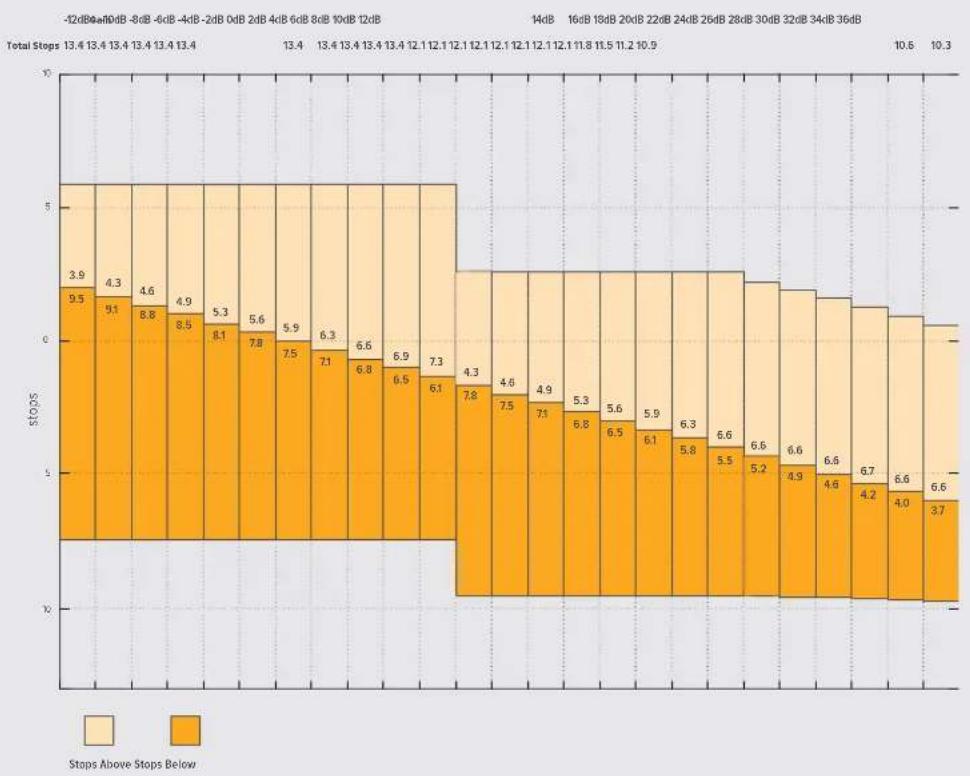
bar_stacked
| Frequency Band | Total Stops Above | Stops Below | |---|---|---| | 12dB | 13.4 | 9.5 | | 8dB | 13.4 | 4.3 | | 4dB | 13.4 | 5.1 | | 2dB | 13.4 | 4.6 | | 0dB | 13.4 | 8.8 | | 2dB | 13.4 | 4.9 | | 4dB | 13.4 | 8.5 | | 6dB | 13.4 | 5.3 | | 8dB | 13.4 | 8.1 | | 10dB | 13.4 | 5.6 | | 12dB | 13.4 | 7.8 | | Total Stops | 13.4 | 5.9 | | -12dB | 13.4 | 7.5 | | -8dB | 13.4 | 6.3 | | -4dB | 13.4 | 7.1 | | -2dB | 13.4 | 6.8 | | 0dB | 13.4 | 6.6 | | 2dB | 13.4 | 6.9 | | 4dB | 13.4 | 6.5 | | 6dB | 13.4 | 7.3 | | 8dB | 13.4 | 6.1 | | 10dB | 13.4 | 7.8 | | -12dB | 13.4 | 4.3 | | -8dB | 13.4 | 7.5 | | -4dB | 13.4 | 7.5 | | -2dB | 13.4 | 4.9 | | 0dB | 13.4 | 7.1 | | 2dB | 13.4 | 5.3 | | 4dB | 13.4 | 6.8 | | 6dB | 13.4 | 5.6 | | 8dB | 13.4 | 6.5 | | 10dB | 13.4 | 6.1 | | -12dB | 13.4 | 5.9 | | -8dB | 13.4 | 6.3 | | -4dB | 13.4 | 5.8 | | -2dB | 13.4 | 6.6 | | 0dB | 13.4 | 5.5 | | 2dB | 13.4 | 6.6 | | 4dB | 13.4 | 5.2 | | 6dB | 13.4 | 6.6 | | 8dB | 13.4 | 4.9 | | 10dB | 13.4 | 6.6 | | -12dB | 13.4 | 4.6 | | -8dB | 13.4 | 6.7 | | -4dB | 13.4 | 4.2 | | -2dB | 13.4 | 6.6 | | 0dB | 13.4 | 4.0 | | 2dB | 13.4 | 6.6 | | -4dB | 13.4 | -3.7 | Total Stops: -12dB, -8dB, -4dB, -2dB, -0dB, -2dB, -0dB, -2dB, -0dB, -0dB, -0dB, -0dB, -0dB, -0dB, -0dB, -0dB, -0dB, -0dB, -0dB, -0dB, -0dB, -0dB, -0dB, -0dB, -0dB, -0dB, -0dB, -0dB, -0dB, -0dB, -0dB, -0dB, -0dB, -2 dB, -2 dB, -2 dB, -2 dB, -2 dB, -2 dB, -2 dB, -2 dB, -2 dB, -2 dB, -2 dB, -2 dB, -2 dB, -2 dB, -2 dB, -2 dB, -2 dB, -2 dB, -2 dB, -2 dB, -2 dB, -2 dB, -2 dB, -2 dB, -2 dB, -2 B Total Stops: -12B; -8B; -4B; -2B; -0B; -2B; -0B; -0B; -0B; -0B; -0B; -0B; -0B; -0B; -0B; -0B; -0B; -0B; -0B; -0B; -0B; -0B; -0B; -0B; -0B; -0B; -0B; -0B; -0B; -0B; -0B; -2 B Total Stops: -12 B; -8 B; -4 B; -2 B; -0 B; -2 B; -0 B; -0 B; -0 B; -0 B; -0 B; -0 B; -0 B; -0 B; -0 B; -0 B; -0 B; -0 B; -0 B; -0 B; -0 B; -0 B; -0 B; + B Total Stops: +12 B; +8 B; +4 B; +2 B; +0 B; +2 B; +0 B; +0 B; +0 B; +0 B; +0 B; +0 B; +0 B; +0 B; +0 B; +0 B; +0 B; +0 B; +0 B Total Stops: +12 B; +8 B; +4 B; +2 B; +0 B; +2 B; +0 B; +0 B; +0 B; +0 B; +0 B; Total Stops: +12 B Total Stops: +12 B Total Stops: +8 B Total Stops: +4 B Total Stops: +2 B Total Stops: +8 B Total Stops: +6 B Total Stops: +8 B Total Stops: +6 B Total Stops: +8 B Total Stops: +8 B Total Stops: +8 B Total Stops: +8 B Total Stops: +8 B Total Stops: +8 B Total Stops: +8 B Total Stops: +8 B Total Stops: +8 B Total Stops: +8 B Total Stops: +8 B Total Stops: +8 B Total Stops: +8 B Total Stops: +8 B Total Stops: +8 BWB
Sotto gli indicatori WB e Tinta compaiono rispettivamente il bilanciamento del bianco e la tinta. Toccali per regolare i rispettivi livelli secondo le condizioni di luce.

Tocca WB e Tinta per aprire le impostazioni di bilanciamento del bianco e tinta
Ogni fonte di luce emette un colore. Per esempio la fiamma di una candela emette un colore caldo, il cielo coperto un colore freddo. Le impostazioni del bilanciamento del bianco mantengono intatti i bianchi regolando il mix di arancione e blu nell'immagine. Se catturi sotto lampade al tungsteno, che emettono una luce calda e arancione, selezionando 3200K aggiungi del blu all'immagine. Il colore viene così bilanciato in modo tale da registrare accuratamente il bianco.
La Studio Camera offre predefiniti di bilanciamento del bianco per una varietà di temperature del colore:
 | Soleggiato (5600K) | |
 | Lampadine incandescenti | (3200K) |
 | Lampadine fluorescenti | (4000K) |
 | Luce mista (4500K) | |
 | Nuvoloso (6500K) |
Tocca o tieni premute le frecce ai lati del valore della temperatura per personalizzare i predefiniti. Con ogni tocco, la temperatura del colore aumenta o diminuisce di 50K. Tieni premute le frecce per cambiare i valori più velocemente. Per modificare la temperatura puoi anche trascinare lo slider.
Per affinare ulteriormente l'immagine puoi regolare la tinta, ovvero il mix di verde e magenta. Per esempio aggiungendo del magenta è possibile rimediare all'alone verde delle luci fluorescenti. Molti dei predefiniti del bilanciamento del bianco includono della tinta.

Tocca gli indicatori WB e Tinta per vedere cinque predefiniti, il valore del bilanciamento del bianco e lo slider a sinitra, e la tinta a destra. Regola queste impostazioni per creare predefiniti personalizzati di bilanciamento del bianco
Come per il bilanciamento del bianco, tocca le frecce ai lati del valore della tinta per modificarla in incrementi di una unità in un intervallo da -50 a +50. Tieni premute le frecce per cambiare i valori più velocemente.
NOTA Il tuo predefinito di bilanciamento del bianco o tinta diventa CWB (bilanciamento del bianco personalizzato). Il predefinito personalizzato rimane tale sia dopo ogni accensione sia quando scegli un predefinito della camera e ritorni a CWB. Questo ti permette di confrontare i predefiniti di bilanciamento del bianco personalizzati e l'ultimo predefinito utilizzato.
AWB
Il bilanciamento del bianco si può fare automaticamente. Tocca AWB per aprire la schermata di impostazione.
Vedrai un quadrato bianco al centro dell'immagine. Riempilo posizionando una superficie bianca o grigia davanti all'obiettivo e tocca Aggiorna WB. La camera regolerà automaticamente il bilanciamento del bianco e la tinta di modo che la media del bianco o del grigio all'interno del quadrato sia la più neutra possibile. La camera adotterà questo risultato come bilanciamento del bianco predefinito. Per attivare il bilanciamento del bianco automatico puoi anche tenere premuto il pulsante WB sulla parte superiore della camera.
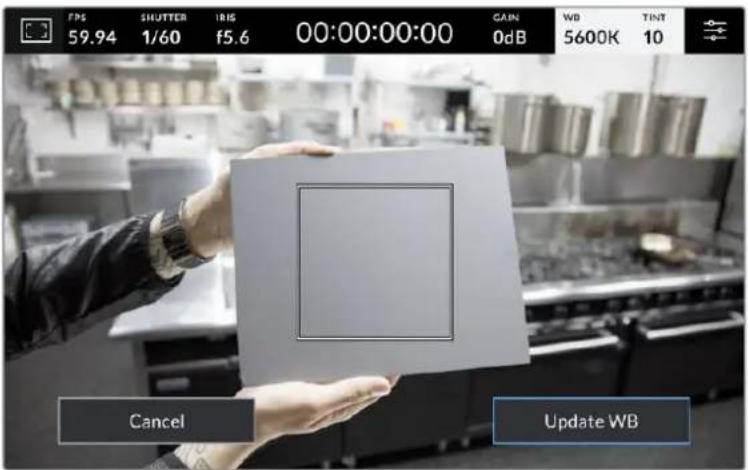
Tocca AWB nel menù WB per aprire la schermata di impostazione del bilanciamento del bianco automatico. Riempi il quadrato centrale con una superficie bianca o grigia per impostare un bilanciamento del bianco neutro
LUT
Se sul set utilizzi una LUT come strumento di anteprima, in alto a sinistra nel touchscreen compare l'etichetta LUT.

Istogramma
In basso a sinistra nel touchscreen compare un istogramma.
L'istogramma indica la forza dei canali di colore rosso, verde e blu corrispondenti alle gamme tonali nell'immagine. Per esempio le ombre sono visibili verso sinistra, i mezzitoni al centro e le luci verso destra. Diminuendo o aumentando l'apertura dell'obiettivo, noterai che le informazioni dell'istogramma si spostano a destra o a sinistra.
L'istogramma è un ottimo strumento di controllo dell'esposizione e del clipping di ogni canale. Le ombre o le luci che nel grafico fluttuano drasticamente e non in modo graduale segnalano la perdita di dettagli. In caso di clipping, il "semaforo" a destra dell'istogramma indica quali canali di colore ne risentono.

natural_image
Abstract color-coded landscape with layered peaks in blue, green, and red against a dark background (no text or symbols)L'istogramma dà un'indicazione della gamma tonale tra le ombre e le luci ed è anche utile per controllare il bilanciamento dell'esposizione per evitare il clipping delle luci
NOTA Se il touchscreen non mostra l'istogramma in basso a sinistra, è probabile che sia impostato per mostrare il codec e la risoluzione. Consulta la sezione "Impostazioni di monitoraggio" per approfondire.
REC
Accanto all'istogramma c'è un'icona circolare grigia. Si tratta del pulsante di registrazione. Toccalo una volta per avviare la cattura e toccalo di nuovo per interromperla. Durante la registrazione, questo pulsante, l'indicatore di archiviazione e il timecode (al centro del touchscreen) sono rossi.
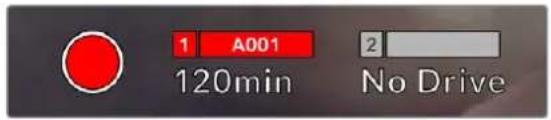
Il pulsante REC è rosso durante la registrazione
Se la camera è collegata ad ATEM Mini è possibile innescare la registrazione su tutte le camere contemporaneamente dal menù Registrazione streaming all'interno di ATEM Software Control.
Avviso drop frame
Nel pulsante REC lampeggia un punto esclamativo se durante registrazione si perdono fotogrammi. In questo caso diventa rosso anche l'indicatore del tempo residuo del flash disk interessato. Per esempio in caso di perdita di fotogrammi sul flash disk USB-C, comparirà il simbolo ! sul pulsante REC e l'indicatore della durata residua diventerà rosso. Grazie a questi segnali saprai se il flash disk è troppo lento per il codec e la risoluzione selezionati. Il punto esclamativo compare anche se si sono persi fotogrammi nella clip precedentemente registrata, e scompare solo quando inizi a registrare un'altra clip o riavvii la camera.
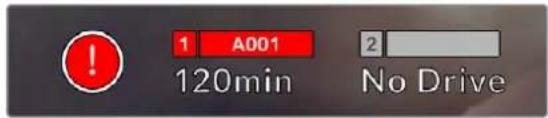
Il punto esclamativo segnala la perdita di fotogrammi sui supporti di memoria
NOTA La camera si può impostare di modo che smetta di registrare in caso di perdita di fotogrammi. Consulta la sezione "Impostazioni di registrazione" per maggiori informazioni.
Tempo di registrazione residuo
Se alla camera colleghi un flash disk USB-C, l'indicatore di archiviazione in basso nel touchscreen mostra il tempo di registrazione residuo sul supporto. Il tempo è indicato in minuti e dipende dal frame rate e dal codec selezionati. L'indicatore ricalcola automaticamente il tempo se una di queste due impostazioni viene cambiata. Quando sul supporto rimangono circa 5 minuti, l'indicatore diventa rosso. L'indicatore lampeggia quando rimangono meno di 2 minuti e non è stato collegato un secondo drive, e mostra la scritta Pieno quando raggiunge la capacità massima.
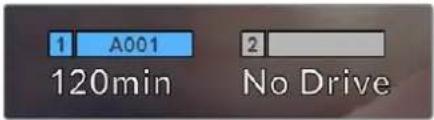
L'indicatore di archiviazione mostra il nome del flash disk USB-C e il tempo di registrazione residuo in minuti
In una piccola barra sopra il tempo residuo compare il nome del drive. La barra è blu se la camera è stata impostata per registrare sul flash disk USB-C. Per registrare su un altro drive, tieni premuto il nome del drive desiderato. La barra è rossa durante la registrazione.
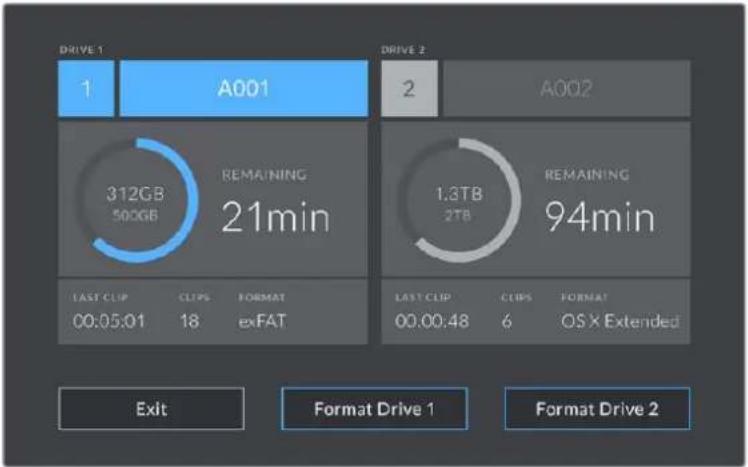
other
| Drive | Status | Value | | :--- | :--- | :--- | | A001 | DRIVE 1 | 1 | | A001 | DRIVE 2 | 2 | | A002 | DRIVE 1 | 2 | | A002 | DRIVE 2 | 2 | | Metric | Value | | :--- | :--- | | Remaining (GB) | 312GB | | Remaining (GB) | 500GB | | Remaining (min) | 21min | | Remaining (TB) | 1.3TB | | Remaining (TB) | 2TB | | Remaining (min) | 94min | | Last CLIP | 00:05:01 | | CLIPS | 18 | | FORMAT | exFAT | | Last CLIP | 00:00:48 | | CLIPS | 6 | | FORMAT | OS X Extended | Exit Format Drive 1 Format Drive 2Tocca l'indicatore di archiviazione per accedere al menù di gestione dei supporti
Questo menù illustra lo spazio disponibile su ciascun flash disk USB-C, il nome del supporto, la durata dell'ultima clip, il numero totale di clip e il formato di file di ciascun drive.
Qui puoi anche formattare i supporti. Per tutti i dettagli, consulta la sezione "Preparare i supporti di memoria per la registrazione".
SUGGERIMENTO Per registrare su un altro drive, tocca il nome dell'indicatore corrispondente. La Studio Camera riempirà prima tutto il drive da te selezionato.
Innescare la registrazione da ATEM Mini
Se usi ATEM Mini Pro o Extreme per registrare le camere (registrazione ISO) puoi anche innescare la registrazione su tutte quelle collegate tramite HDMI.
Nel menù Registrazione streaming di ATEM Software Control, se la casella Registra su tutte le camere è spuntata, tutte le Studio Camera collegate inizieranno a registrare subito dopo aver cliccato o premuto REC. Basta un solo gesto.
Consulta il manuale di ATEM Mini per tutti i dettagli.
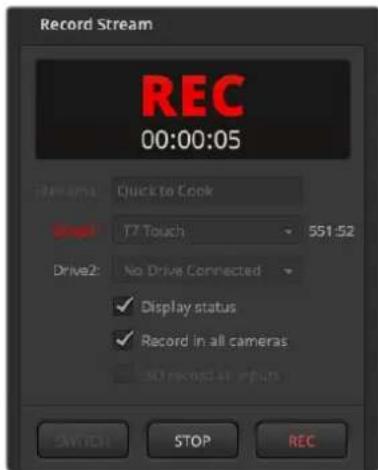
Lo switcher ATEM Mini Pro consente di innescare la registrazione su tutte le Studio Camera dal menù Registrazione streaming di ATEM Software Control
Livelli audio
Questi indicatori mostrano i livelli audio dei canali 1 e 2 del microfono interno, o della sorgente esterna (se connessa). Il display è calibrato a intervalli di dBFS e gli indicatori rimangono visibili per qualche istante per segnalare con chiarezza i livelli massimi raggiunti.
Gli indicatori sono disponibili in versione PPM o VU.
Per ottenere una qualità audio ottimale, assicurati che i livelli non raggiungano 0 dBFS, ovvero il livello massimo di registrazione supportato dalla camera. Se l'audio supera questo livello, verrà clippato e sarà distorto.
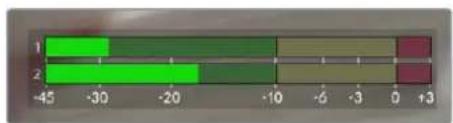
bar
| Category | Value | |---|---| | 1 | -30 | | 2 | -20 |Le barre colorate rappresentano i livelli audio, la cui posizione ideale è nella parte alta della zona verde. Se i livelli si addentrano nella zona gialla o rossa, l'audio è a rischio di clipping
Tocca gli indicatori di livello per accedere ai controlli del volume dei canali 1 e 2 in entrata e delle cuffie.
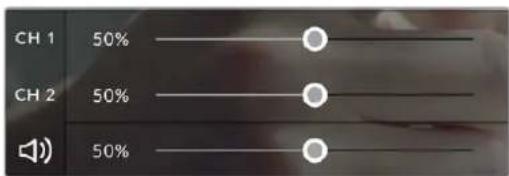
Tocca gli indicatori di livello per accedere ai controlli del volume dei canali e delle cuffie. Leggi la sezione "Impostazioni audio" per tutti i dettagli
Zoom con due tocchi
Per ingrandire qualsiasi parte dell'immagine, tocca due volte il touchscreen nell'area corrispondente. Trascina il dito per spostare l'immagine. Questa funzione è utile per controllare la messa a fuoco. Tocca di nuovo il touchscreen due volte per tornare all'immagine di dimensioni normali.
La funzione di zoom digitale (Focus zoom) si può assegnare a uno dei pulsanti funzione.
Zoom con due dita
Lo zoom si può regolare con una serie di movimenti delle dita e non ha effetto sull'uscita HDMI.
Tocca due volte il touchscreen per zoomare di x2. Allarga o avvicina le dita per aumentare o diminuire il livello di ingrandimento. Tocca e trascina per spostare l'immagine ingrandita. Tocca di nuovo il touchscreen due volte per tornare all'immagine di dimensioni normali.
Messa a fuoco con un tocco prolungato
Per mettere a fuoco l'obiettivo su una parte qualsiasi dell'immagine, tieni premuto il dito sul touchscreen nell'area corrispondente. Per mettere a fuoco una parte ingrandita, tocca due volte e poi tocca e tieni premuto il dito. Tocca di nuovo il touchscreen due volte per tornare all'immagine di dimensioni normali.
Schermo intero
Durante la composizione o la messa a fuoco potrebbe essere utile nascondere le informazioni in sovraimpressione nei terzi inferiori, tra cui istogramma, indicatori di archiviazione e livelli audio. Le informazioni nella barra superiore del touchscreen non coprono le immagini e pertanto sono sempre visibili. Passa il dito verso l'alto o il basso per nascondere le informazioni nei terzi inferiori. L'indicatore di registrazione, le guide, le griglie, Focus assist e Zebra rimangono visibili.
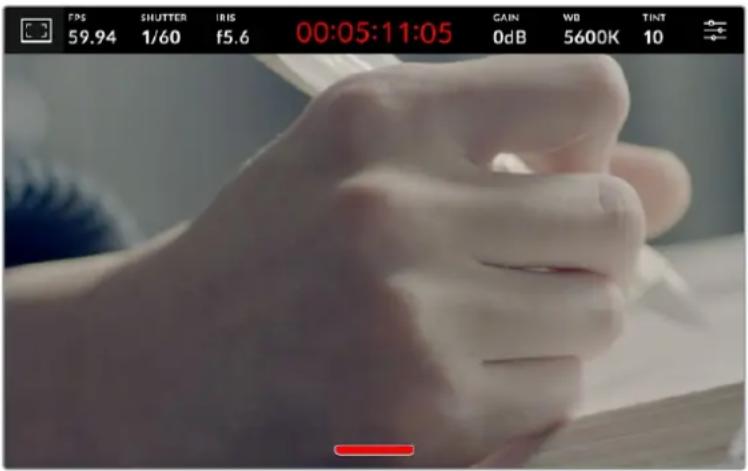
Passa il dito verso l'alto o il basso per nascondere le informazioni nei terzi inferiori
Menù impostazioni
Mentre il display HUD consente di cambiare velocemente alcune delle impostazioni importanti, tutte le impostazioni sono disponibili nel menù principale.
Tocca l'icona delle impostazioni in alto a destra per aprire il menù. Per apportare qualsiasi cambiamento basta toccare e passare il dito sul touchscreen.
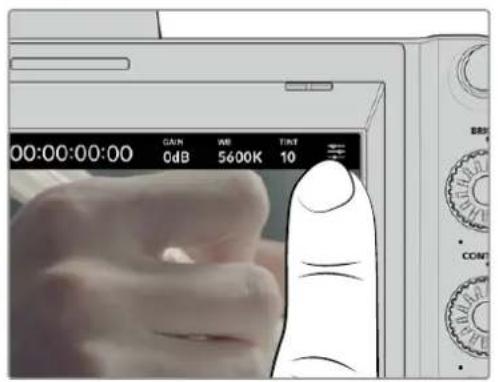
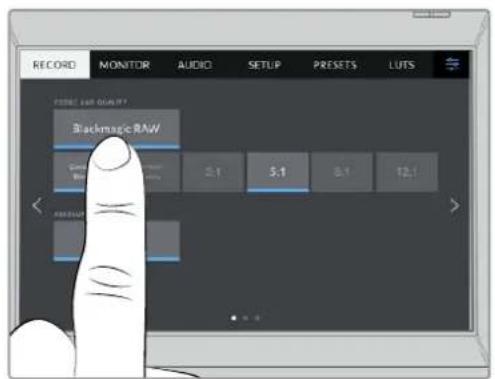
Tocca l'icona delle impostazioni per aprire il menù principale
Le impostazioni sono suddivise per funzioni all'interno delle tab Record, Monitor, Audio, Setup, Preset e LUT. Ogni tab ha diverse pagine, accessibili con le frecce laterali o sfogliando con il dito verso destra e sinistra.
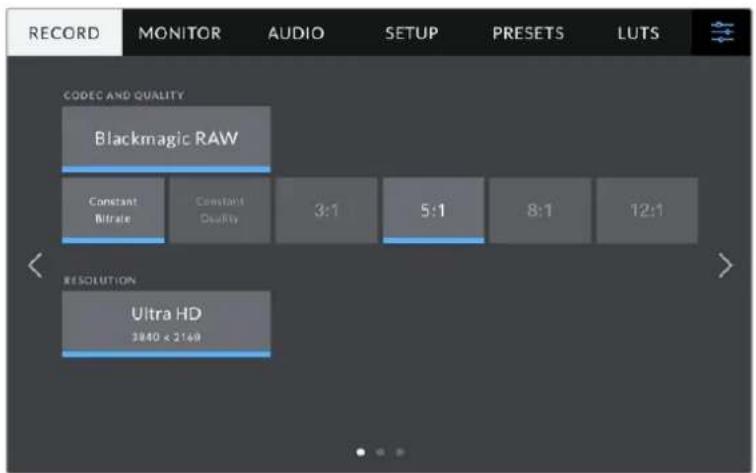
Tocca le tab Record, Monitor, Audio, Setup, Preset e LUT per accedere alle rispettive impostazioni
Impostazioni di registrazione
Questa tab permette di impostare il formato video, il codec e la risoluzione, e altre caratteristiche importanti per il video registrato, tra cui gamma dinamica e sharpening. Puoi anche impostare il codec e la qualità per registrare sul supporto esterno collegato tramite USB, ad esempio un flash drive.
Record - Pagina 1
La prima pagina contiene le seguenti impostazioni.
Codec e Qualità
Imposta la qualità del codec Blackmagic RAW per registrare esternamente. Seleziona Bitrate costante o Qualità costante e l'opzione 3:1, 5:1, 8:1 o 12:1 oppure Q0, Q1 e Q3 o Q5 rispettivamente. Queste opzioni dettano la quantità di compressione applicata. Tutte le informazioni su Blackmagic RAW sono fornite più avanti nel manuale.
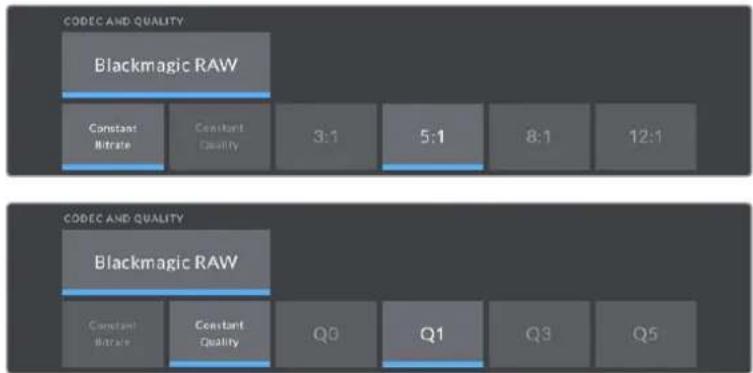
bar_stacked
| Category | Blackmagic RAW | Constant Nitrate | | -------------------- | --------------- | ---------------- | | CODEC AND QUALITY | 12:1 | 3:1 | | CODEC AND QUALITY | 3:1 | 5:1 | | CODEC AND QUALITY | 8:1 | 8:1 | | CODEC AND QUALITY | 12:1 | 12:1 |Le opzioni di qualità per Blackmagic RAW
SUGGERIMENTO Scegli un codec ad alta compressione per estendere la durata di registrazione sui supporti di memoria esterni collegati alla Studio Camera. Consulta la sezione "Durata della registrazione" per tutti i dettagli.
Risoluzione
Mostra la risoluzione della registrazione esterna su un flash disk USB-C.

La risoluzione della registrazione tramite USB-C
Blackmagic RAW
Le Blackmagic Studio Camera sono compatibili con il formato Blackmagic RAW. È un formato che offre una qualità dell'immagine superiore, ampia gamma dinamica e diversi rapporti di compressione. Oltre ad avere gli stessi vantaggi della registrazione RAW, Blackmagic RAW genera file velocissimi perché gran parte dell'elaborazione viene eseguita nella camera stessa, dove sfrutta l'accelerazione hardware.
Blackmagic RAW fa perno sull'efficienza dei metadati per consentire al software che legge i file di capire le impostazioni della camera. Se per esempio catturi in gamma Video per poter completare il montaggio velocemente, e non hai tempo per la correzione colore, il software aprirà il file esattamente in gamma Video. In realtà il file è in gamma Film, ma i suoi metadati suggeriscono al software di applicare la gamma Video.
Quando poi è il momento di fare la correzione colore, nel file avrai a disposizione l'intera gamma dinamica Film. Poiché i bianchi e i neri non subiscono clipping, l'abbondanza di dettagli consente una correzione colore di qualità cinematografica. Se invece non c'è tempo per la correzione colore, alle immagini verrà applicata la gamma Video e avranno il look di una normale videocamera. Il vantaggio sta nella flessibilità di poter ritornare sulle immagini e modificarle in post produzione.
I file Blackmagic RAW sono veloci grazie a un codec ottimizzato per la CPU e la GPU del computer. Garantiscono un playback scorrevole e non richiedono l'utilizzo di schede decoder, un fattore importante se lavori sul laptop. I software che leggono Blackmagic RAW beneficiano anche dell'elaborazione mediante Apple Metal, Nvidia CUDA e OpenCL. Gran parte dei computer riproduce i file Blackmagic RAW a velocità normale come i file video, senza mandarli prima in cache o ridurre la risoluzione.
Inoltre le informazioni dell'obiettivo vengono salvate nei metadati, fotogramma per fotogramma. Per esempio usando un obiettivo compatibile, qualsiasi regolazione di zoom o messa a fuoco viene salvata, fotogramma per fotogramma, nei metadati all'interno del file Blackmagic RAW.
Registrare in Blackmagic RAW
Blackmagic RAW offre due opzioni di codifica: bitrate costante e qualità costante.
La codifica a bitrate costante funziona come la maggior parte dei codec, ovvero cerca di mantenere costante il data rate evitando che cresca troppo. Dunque se catturi immagini complesse che richiedono più dati per essere salvate, la codifica a bitrate costante applica una compressione forte per far sì che le immagini rientrino nello spazio designato.
Questa impostazione è adatta ai codec video, ma per la cattura in Blackmagic RAW è importante assicurarsi che la qualità sia prevedibile. Cosa succederebbe se le immagini richiedessero più dati ma il codec applicasse una forte compressione per ottenere un data rate specifico? La qualità potrebbe risentirne ma non te ne accorgeresti durante le riprese.
Per evitare questo problema, Blackmagic RAW offre una codifica alternativa chiamata qualità costante. Tecnicamente si tratta di una codifica a bitrate variabile, che consente alle dimensioni del file di aumentare se le immagini richiedono dati aggiuntivi. Dunque per codificare un'immagine mantenendone la qualità, le dimensioni del file non hanno una soglia limite.
Con l'opzione qualità costante, le dimensioni del file aumentano o diminuiscono in base al livello di complessità dell'immagine catturata.
I nomi delle impostazini di qualità delle due opzioni di codifica per Blackmagic RAW riflettono la loro funzione pratica. Per esempio le impostazioni della codifica a bitrate costante 3:1. 5:1, 8:1, e 12:1 rappresentano il rapporto tra le dimensioni del file RAW non compresso e le dimensioni del file previste quando si cattura in Blackmagic RAW. Il 3:1 offre una qualità migliore perché il file è più grande, mentre il 12:1, essendo il file più piccolo, offre una qualità minore. Nonostante ciò, molti utenti lavorano tranquillamente in Blackmagic RAW 12:1 e non riscontrano limiti di qualità. Non ti resta che sperimentare le diverse impostazioni e scegliere quella che preferisci.
Le impostazioni della codifica a qualità costante sono Q0, Q1, Q3, e Q5. Si tratta dei parametri di compressione comunicati al codec che indicano a livello tecnico il grado di compressione applicato. Con questa opzione di codifica è impossibile sapere quali saranno le dimensioni del file perché dipendono fortemente dalla complessità dell'immagine catturata. Il file raggiungerà le dimensioni necessarie per archiviare i contenuti.
Codifica a bitrate costante
Le opzioni 3:1, 5:1, 8:1, e 12:1 rappresentano il rapporto di compressione. Per esempio il 12:1 produce file circa 12 volte più piccoli di un file RAW non compresso.
Codifica a qualità costante
Le opzioni Q0 e Q5 si riferiscono ai livelli di quantizzazione. Il Q5 ha un livello di quantizzazione maggiore ma un data rate nettamente migliore. Come già detto, l'impostazione qualità costante fa sì che il file cresca o diminuisca di dimensioni in modo considerevole a seconda della complessità delle immagini catturate. A volte però, le dimensioni del file potrebbero crescere così tanto da eccedere la capacità del supporto di memoria, risultando nella perdita di fotogrammi. Il lato positivo è che te ne accorgerai già durante la cattura e potrai rivedere subito le impostazioni.
Blackmagic RAW Player
Blackmagic RAW Player - incluso nell'installer del software - è un'applicazione per rivedere le clip. Basta cliccare due volte sul file Blackmagic RAW per riprodurlo all'istante ad alta risoluzione e profondità di bit.
Per quanto riguarda la decodifica dei fotogrammi, l'accelerazione CPU nella libreria SDK supporta le principali architetture, così come l'accelerazione GPU mediante Apple Metal, Nvidia CUDA e OpenCL. Funziona anche con Blackmagic eGPU per prestazioni ancora superiori. Blackmagic RAW Player è compatibile con Mac, Windows, e Linux.
File sidecar
I file sidecar di Blackmagic RAW prendono momentaneamente la precedenza sui metadati integrati nel file originale, senza sovrascriverli. Questi metadati includono le impostazioni RAW e altre informazioni tra cui diaframma, messa a fuoco, lunghezza focale, bilanciamento del bianco, tinta, spazio colore, nome del progetto e numero ripresa. I metadati vengono codificati fotogramma per fotogramma nell'arco della durata della clip, un fattore importante se l'obiettivo viene regolato durante la cattura. I metadati nei file sidecar si possono aggiungere o modificare su DaVinci Resolve, o persino su un editor di testo perché il formato è leggibile dall'utente.
I file sidecar sono utili per aggiungere automaticamente altre impostazioni RAW durante la riproduzione. Per farlo basta spostare il file sidecar nella cartella del file RAW corrispondente. Rimuovendo il file sidecar dalla cartella e riaprendo il file Blackmagic RAW, le impostazioni modificate non verranno applicate e l'immagine verrà visualizzata nel suo look originale. Tutti i software che sfruttano l'SDK di Blackmagic RAW hanno accesso a queste impostazioni. Le modifiche apportate vengono salvano nel file sidecar e lette da Blackmagic RAW Player o da qualsiasi altro software in grado di leggere i file Blackmagic RAW.
Se riprendi in gamma Video, il file rimane in gamma Film, ma i metadati suggeriranno al software di visualizzarlo in gamma Video. La gamma Video è ottima se vuoi aggirare la correzione colore e consegnare il lavoro in poco tempo, ma se poi decidi di ritoccare i neri o i bianchi, potrai farlo in qualsiasi momento perché avrai a disposizione tutti i dettagli.
Blackmagic RAW su DaVinci Resolve
Nella sezione Camera RAW di DaVinci Resolve puoi modificare le impostazioni dei file Blackmagic RAW e salvarle in un nuovo file sidecar per ottenere effetti creativi o una visualizzazione ottimizzata. Ciò significa che un altro utente su DaVinci Resolve potrà importare gli stessi file e accedere alle impostazioni di gamma da te modificate. Oltre ai metadati contenuti nei file della camera, DaVinci Resolve rileva la gamma dinamica selezionata per mostrare automaticamente le clip in versione Film, Extended Video, o Video.
Le impostazioni di saturazione, contrasto e punto medio, così come lo stacco di luci e ombre, sono modificabili. Le modifiche apportate vengono salvate come file sidecar e saranno visibili a tutti gli artisti a lavoro in post produzione. Puoi ritornare ai metadati originali della camera in qualsiasi momento.
Nella sezione Camera RAW di DaVinci Resolve puoi anche esportare un singolo fotogramma Blackmagic RAW contenente tutte le modifiche, i metadati, la risoluzione e le informazioni sul colore. Questo significa che potrai facilmente condividere un singolo fotogramma o un file di riferimento con altri utenti.
Pacchetto di sviluppo Blackmagic RAW
Il pacchetto di sviluppo di Blackmagic RAW è un API sviluppato da Blackmagic Design. Questo SDK consente di scrivere applicazioni su misura per usare il formato Blackmagic RAW. Gli sviluppatori possono usare la libreria SDK per abilitare la lettura, la modifica e il salvataggio dei file Blackmagic RAW. L'SDK di Blackmagic RAW include la scienza del colore di quarta e di quinta generazione, che permette di ottenere immagini cinematografiche su qualsiasi applicazione lo supporti. Funziona su Mac, Windows e Linux, ed è disponibile per il download gratuito alla pagina Sviluppatori www.blackmagicdesign.com/it/developer sul nostro sito.
Questo diagramma illustra i componenti dell'API di Blackmagic RAW.
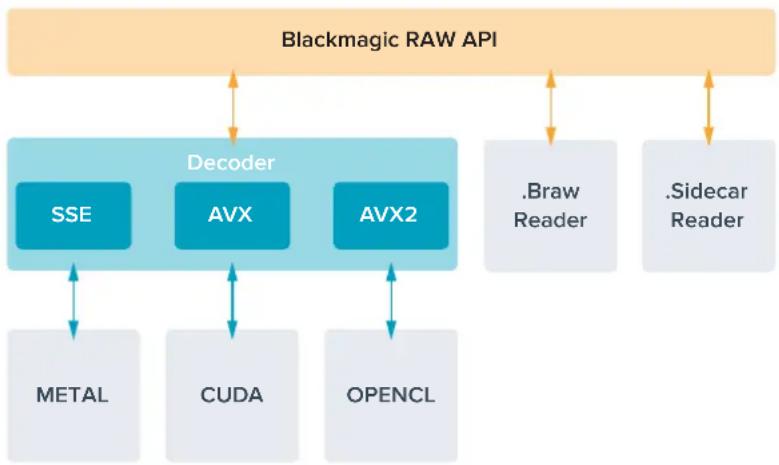
flowchart
graph TD
    A["Blackmagic RAW API"] --> B["Decoder"]
    B --> C["SSE"]
    B --> D["AVX"]
    B --> E["AVX2"]
    C <--> F["METAL"]
    D <--> G["CUDA"]
    E <--> H["OPENCL"]
    I["Braw Reader"] --> B
    J.Sidecar Reader] --> B
Durata della registrazione
La tabella qui sotto indica la durata di registrazione approssimativa in minuti e secondi in base al formato, al frame rate e alle dimensioni del flash disk.
La durata massima consentita dal flash disk USB-C dipende dalla capacità e dal frame rate selezionato. Ricorda che la durata consentita dal flash disk tende a cambiare leggermente a seconda del modello e del tipo di formattazione (exFAT o Mac OS Extended).
Le scene contenenti meno dettagli di solito richiedono meno dati delle composizioni complesse. I valori riportati nella tabella ipotizzano una scena altamente complessa, per cui i tempi di registrazione per scene semplici saranno più alti.
Ultra HD
| Flash disk USB Frame rate | Blackmagic RAW 3:1 | Blackmagic RAW 5:1 | Blackmagic RAW 8:1 | Blackmagic RAW 12:1 | |
| 256GB | Durata Durata Durata Durata | ||||
| 23.98 41 min 68 min | 110 min 164 min | ||||
| 24 41 min 68 min | 109 min 164 min | ||||
| 25 39 min 66 min | 105 min 157 min | ||||
| 30 33 min 55 min | 88 min 131 min | ||||
| 50 19 min | 33 min 52 min | 79 min | |||
| 60 16 min | 27 min 44 min | 66 min | |||
Record - Pagina 2
La seconda pagina contiene le seguenti impostazioni.
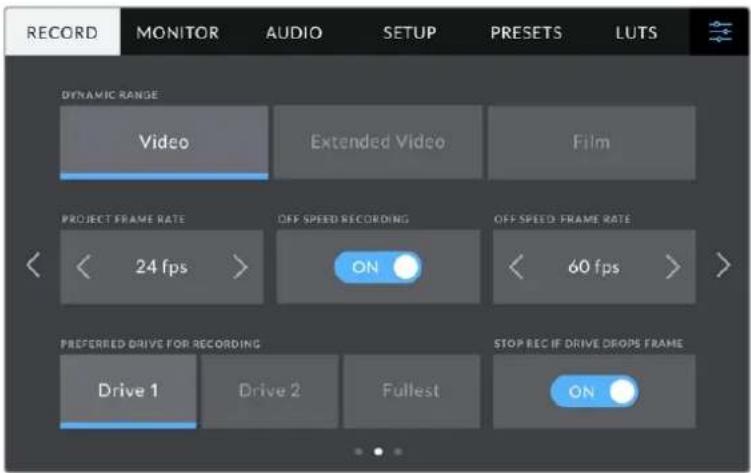
Cambia pagina per trovare le altre impostazioni
Gamma dinamica
Seleziona la gamma dinamica toccando l'opzione corrispondente. Le opzioni della gamma dinamica sono tre:
| Video | Perfetta per trasmettere in diretta e lavorare più velocemente. Registra un look ad alto contrasto adatto alla presentazione immediata con una post produzione minima.Il video usa i primari del Rec.709, con 6 stop nel grigio medio e 3 stop nelle luci speculari. Scegli questa opzione per ottenere un punto di partenza preciso con una curva di gamma gradevole. |
| Extended Video | Basata sul Blackmagic Wide Gamut, completa di contrasto e saturazione. Rispetto all'opzione Video, le differenze principali sono una saturazione più bassa nell'asse magenta/verde, tipico delle pellicole, e uno stacco più netto nelle luci, causandone la desaturazione. Ha una curva gamma leggermente più piatta che risulta in una saturazione più bassa. |
| Film Cattura | il video usando una curva log che consente di mantenere l'intera gamma dinamica e massimizzare le informazioni nel segnale video per trarre il meglio dalla correzione colore, per esempio su DaVinci Resolve. |
NOTA Catturando in Blackmagic RAW con gamma dinamica Film, l'immagine appare piatta e desaturata sul touchscreen. Questo perché il file contiene una grande quantità di dati non ritoccati col grading per i display standard. Ad ogni modo puoi monitorare il video sull'LCD o sull'uscita HDMI o SDI applicandoci una LUT. Consulta la sezione "LUT 3D" per tutti i dettagli.
Frame rate del progetto
Seleziona il frame rate del progetto tra una serie di opzioni comuni per il cinema e la televisione, per esempio 23.98 fotogrammi al secondo. Di solito il frame rate di progetto deve assecondare la velocità di riproduzione e il sync audio di post produzione.
Gli otto frame rate di progetto disponibili sono 23.98, 24, 25, 29.97, 30, 50, 59.94 e 60 fotogrammi al secondo.
NOTA Se usi un ATEM Mini per coordinare una registrazione multicamera, le Studio Camera cambiano il proprio frame rate di modo che combaci con quello dello switcher. Se usi uno switcher ATEM SDI, il frame rate di progetto va cambiato manualmente sulla camera.
Registrazione off speed
Di default, i frame rate del progetto e del sensore combaciano per consentire un playback a velocità naturale. Accendi l'interruttore Registrazione off speed per impostare il frame rate del sensore separatamente.
Frame rate off speed
Dopo aver acceso l'interruttore Registrazione off speed, tocca le frecce dell'indicatore Frame rate off speed per impostare il frame rate del sensore.
Il frame rate del sensore detta il numero esatto di fotogrammi che il sensore registra al secondo e influisce sulla velocità di riproduzione del video secondo il frame rate di progetto selezionato.
Supporto di memoria
Se a entrambe le porte USB hai collegato un flash disk, specifica quello su cui intendi registrare scegliendo tra Drive 1, Drive 2 e Disco più pieno. La scelta tra le prime due opzioni è una questione di preferenza: quando il supporto selezionato si riempie, la registrazione continua su quello seguente. La terza opzione permette di raggruppare i file cronologicamente con facilità se catturi con una sola camera.
Per cambiare configurazione in qualsiasi momento, entra nel menù di archiviazione e tocca il nome del drive desiderato per renderlo attivo. Ricorda che collegando e ricollegando i drive, il supporto di memoria primario torna a essere quello attualmente selezionato.
SUGGERIMENTO L'opzione Disco più pieno si riferisce alla percentuale di riempimento del supporto, non alle sue dimensioni o alla quantità di dati usata.
Stop Rec in caso di drop frame
Determina il funzionamento della registrazione se si dovesse verificare una perdita di fotogrammi. La camera continuerà a registrare se l'interruttore Stop rec in caso di drop frame è spento, e smetterà di registrare se è acceso, evitando di generare materiale inutilizzabile.
Record - Pagina 3
La terza pagina contiene le seguenti impostazioni.
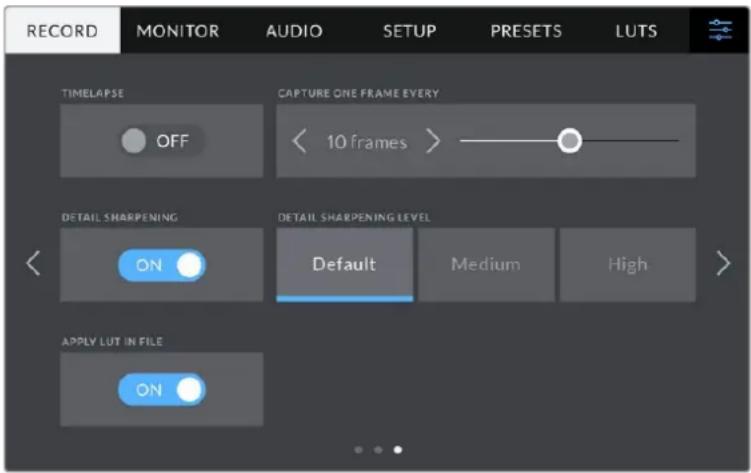
Timelapse
Questa funzione registra automaticamente un fotogramma nei seguenti intervalli:
Fotogrammi 2 - 10
Secondi 1 - 10, 20, 30, 40, 50
Minuti 1 - 10
Per esempio puoi determinare se registrare 1 fotogramma ogni 10 fotogrammi, 5 secondi, 30 secondi, 5 minuti ecc.
Il timelapse agevola la creatività. Per esempio stabilendo un intervallo di 2 fotogrammi, il video registrato verrà riprodotto con un effetto alta velocità.
Premi il pulsante REC per iniziare a registrare. Quando lo ripremi per smettere di registrare, la sequenza timelapse si salva in una sola clip e avrà gli stessi codec e frame rate impostati sulla camera, consentendoti di incorporare la sequenza timelapse nella timeline di post produzione come qualsiasi altra clip.
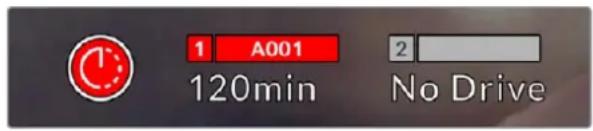
Il pulsante di registrazione segnala se il timelapse è attivo
SUGGERIMENTO In modalità timelapse, il timecode si aggiorna quando un fotogramma del video viene registrato.
Sharpening
Determina il livello di definizione dell'immagine (sui modelli Studio Camera 4K Plus e Pro). Accendi l'interruttore Sharpening e seleziona un livello di intervento a scelta tra Default, Medio e Alto.
Lo sharpening avrà effetto sulle uscite HDMI e SDI, ma non verrà registrato tramite USB-C perché il grado di controllo sullo sharpening dell'immagine su DaVinci Resolve è nettamente superiore.
Applica LUT nel file
Qualsiasi LUT applicata all'LCD o alle uscite HDMI e SDI viene integrata nel file Blackmagic RAW che stai registrando. Il nome del file mostrerà quindi la dicitura LUT, e potrai applicare la LUT alla clip in post produzione senza dover usare un file separato. Accendendo l'interruttore Applica LUT nel file, la clip si aprirà su Blackmagic RAW Player e su DaVinci Resolve con la LUT già applicata. Sulla camera la LUT si può abilitare/disabilitare con un semplice On/Off, ma accompagnerà sempre il file Blackmagic RAW perché è salvata nella clip stessa.
Su DaVinci Resolve questa impostazione corrisponde alla voce Apply LUT nel menù delle impostazioni RAW e funziona esattamente come l'impostazione Applica LUT nel file nell'interfaccia della camera. In questo modo è possibile utilizzare la LUT sulla camera durante le riprese e disabilitarla in qualsiasi momento su DaVinci Resolve con Apply LUT > Off.
Denominazione dei file
Le clip vengono registrate sui flash disk USB-C in Blackmagic RAW.
Questa tabella riporta degli esempi di denominazione.
A001_08151512_C001.mov File QuickTime
| A001_08151512_C001.mov Camera |
| A001_08151512_C001.mov Pellicola |
| A001_08151512_C001.mov Mese |
| A001_08151512_C001.mov Giorno |
| A001_08151512_C001.mov Ora |
| A001_08151512_C001.mov Minuti |
| A001_08151512_C001.mov Clip |
Quando registri i file ISO della camera da uno switcher ATEM, il nome della clip rispecchia quello nel menù Registrazione streaming su ATEM Software Control. In questo modo i file vengono identificati e linkati quando apri il progetto ATEM su DaVinci Resolve.
Per maggiori informazioni consulta il manuale di ATEM Mini, disponibile per il download alla pagina www.blackmagicdesign.com/it/support
Impostazioni di monitoraggio
La tab Monitor permette di regolare le impostazioni di monitoraggio, per esempio informazioni di stato e overlay, per lo schermo LCD e per le uscite HDMI e SDI di Studio Camera 4K Pro. È composta da due pagine, accessibili con le frecce laterali o sfogliando col dito verso destra o sinistra sul touchscreen.
Monitor - Pagina 1 - LCD, HDMI, SDI
La prima pagina è identica per tutte e tre le uscite. Per esempio, puoi abilitare la funzione Zebra per lo schermo LCD e disabilitarla per le uscite HDMI e SDI.
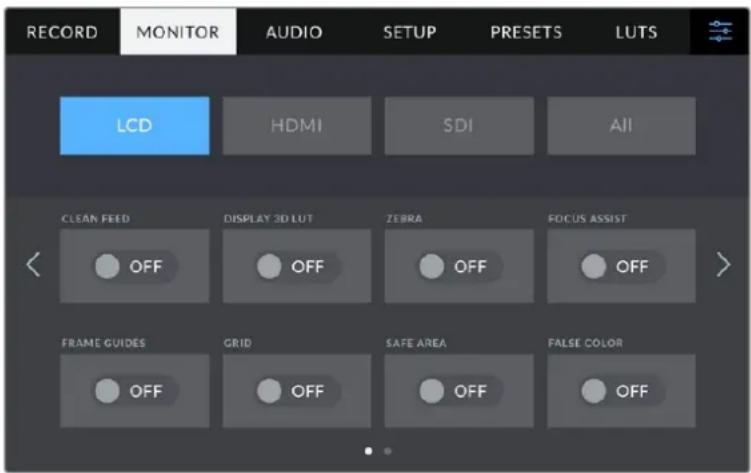
Clean feed
Accendi l'interruttore Clean feed per disabilitare le informazioni di stato e gli overlay sull'uscita LCD, HDMI o SDI. L'indicatore tally resterà visibile.
Consigliamo di usare il clean feed sulle uscite collegate allo switcher o a un registratore esterno negli impianti multicamera.
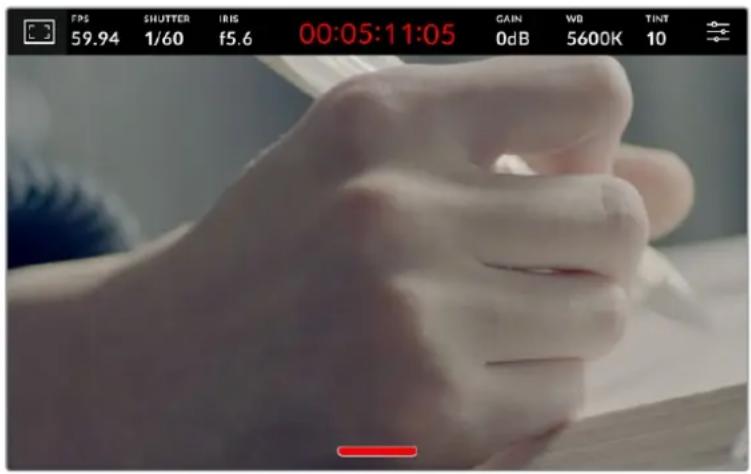
La spia tally rimane visibile in modalità clean feed
NOTA Le LUT vengono applicate alle uscite anche quando è abilitata la modalità clean feed. Per disabilitare le LUT, spegni l'interruttore LUT 3D nella tab Monitor.
LUT 3D
Studio Camera è in grado di applicare le LUT 3D a qualsiasi uscita per mostrare le immagini con una correzione colore approssimativa. È una funzione particolarmente utile quando si registra con la gamma dinamica Film.
Usa questa impostazione per visualizzare la LUT 3D attiva solo sullo schermo LCD, solo sull'uscita HDMI o solo sull'uscita SDI.
Accendi l'interruttore LUT 3D per abilitare le LUT 3D sull'uscita LCD, HDMI o SDI. Consulta la sezione "Impostazioni LUT" per maggiori informazioni su come caricare e utilizzare le LUT 3D.
Zebra
Accendi l'interruttore Zebra per abilitare la funzione Zebra sull'uscita LCD, HDMI o SDI. Per maggiori informazioni su come regolarne i livelli, consulta la sezione "Controlli del touchscreen".
Focus assist
Accendi l'interruttore Focus assist per abilitare l'aiuto messa a fuoco sull'uscita LCD, HDMI o SDI. Per maggiori informazioni sulla funzione di aiuto messa a fuoco e su come regolarne i livelli, consulta la sezione "Controlli del touchscreen".
Guide
Accendi l'interruttore Guide per abilitare le guide di inquadratura sull'uscita LCD, HDMI o SDI. Per maggiori informazioni sulle guide e quali scegliere, consulta la sezione "Controlli del touchscreen".
Griglie
Accendi l'interruttore Griglie per abilitare le griglie sull'uscita LCD, HDMI o SDI. Per maggiori informazioni sulle griglie, consulta la sezione "Controlli del touchscreen".
Falsi colori
Accendi l'interruttore Falsi colori per abilitare la funzione Falsi colori sull'uscita LCD, HDMI o SDI. Leggi la sezione "Menù impostazioni" per tutti i dettagli
Safe area
Accendi l'interruttore Safe area per abilitare l'overlay della safe area sull'uscita LCD, HDMI o SDI. Per maggiori informazioni sulla safe area, consulta la sezione "Controlli del touchscreen".
NOTA Per impostare le dimensioni delle guide della safe area, seleziona la tab Monitor > LCD e HDMI > Safe area.
Monitor - LCD - Pagina 2
Questa pagina contiene le impostazioni disponibili solo per lo schermo LCD.
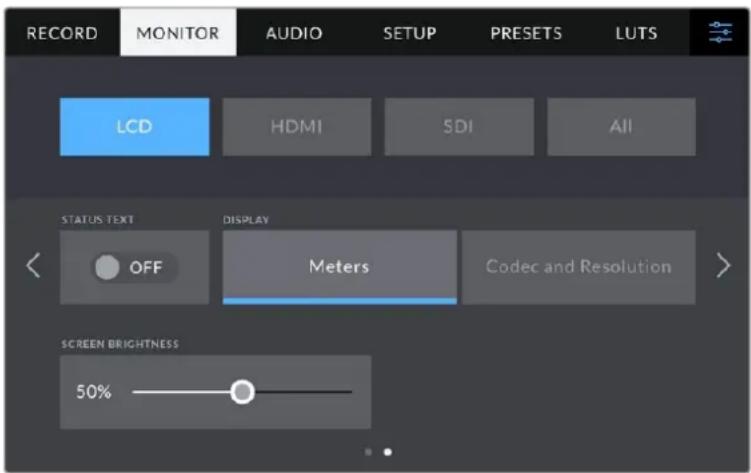
Spegni l'interruttore Info di stato per vedere le immagini senza altre informazioni
Info di stato
Spegni l'interruttore Info di stato per nascondere gli overlay nei terzi inferiori sull'LCD e vedere solo le informazioni necessarie per la composizione o la regia. Gli overlay nei terzi inferiori includono l'istogramma, i supporti di memoria e i livelli audio. Rimangono visibili le guide di inquadratura, le griglie e gli elementi delle funzioni Focus assist e Zebra, se abilitate.
Mostra
Invece dell'istogramma e dei livelli audio di default è possibile vedere il codec e la risoluzione. Questa opzione è preferibile se usi i falsi colori per mettere a punto l'esposizione, o se registri l'audio separatamente. Tocca Mostra > Indicatori o Codec e risoluzione per visualizzare gli uni o gli altri.
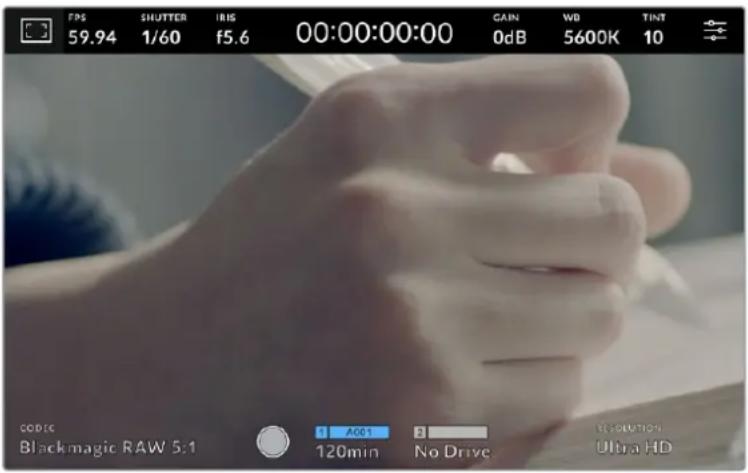
Scegli se visualizzare il codec e la risoluzione o l'istogramma e i livelli audio
Luminosità
Regola la luminosità dell'LCD trascinando lo slider verso destra o sinistra nell'impostazione Luminosità.
Monitor - HDMI - Pagina 2
Questa pagina contiene le impostazioni disponibili solo per l'uscita HDMI.
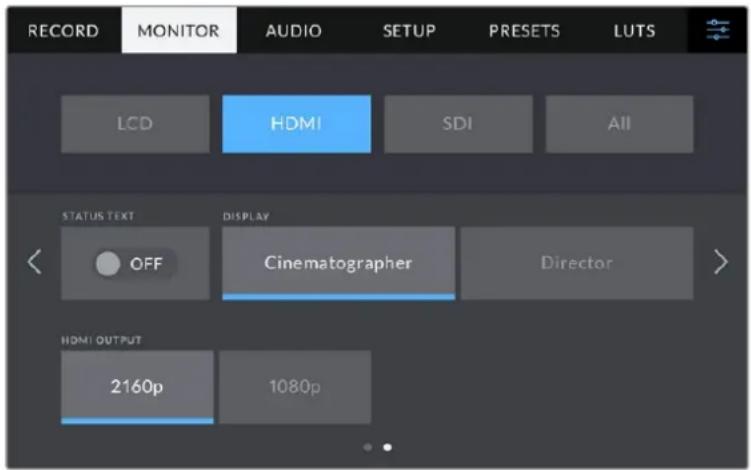
Info di stato
Spegni l'interruttore Info di stato per nascondere gli overlay e vedere solo le informazioni necessarie per la composizione o la regia. Rimangono visibili le guide di inquadratura, le griglie, e gli elementi delle funzioni Focus assist e Zebra, se abilitate.
Mostra info per
Lo schermo LCD mostra una serie di informazioni, tra cui gain, bilanciamento dei bianchi e apertura, utili all'operatore o al direttore della fotografia. L'uscita HDMI si può impostare per visualizzare informazioni utili al responsabile della sceneggiatura o alla regista.
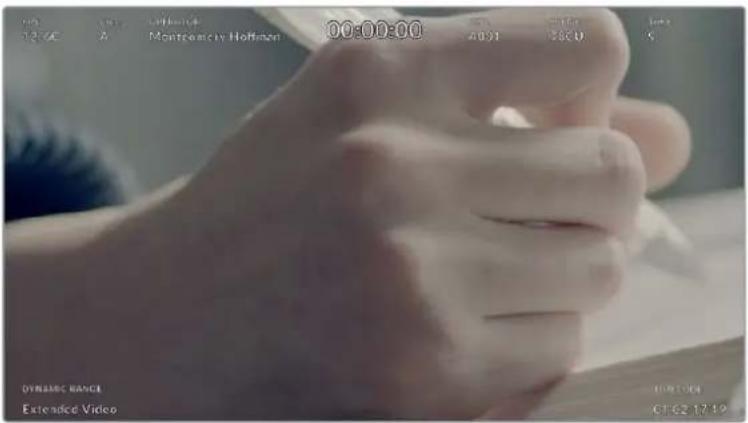
L'uscita HDMI con informazioni di stato specifiche per la regia
Seleziona Regia per visualizzare le informazioni seguenti:
Fps
Mostra il frame rate della camera. Se il frame rate off speed è disabilitato, mostra il frame rate del progetto; se il frame rate off speed è abilitato, mostra il frame rate del sensore, seguito dal frame rate del progetto.
Cam
Mostra l'ID della camera impostato nel ciak digitale. Consulta la sezione "Ciak digitale" per maggiori informazioni.
Operatore
Identifica l'operatore, come indicato nel ciak digitale. Consulta la sezione "Ciak digitale" per maggiori informazioni.
Durata
Mostra la durata della clip durante la registrazione, o dell'ultima clip registrata, nel formato ore:minuti:secondi.
Pellicola, scena, ripresa
Mostra il numero di pellicola, scena e ripresa. Per maggiori informazioni sulla denominazione di pellicola, scena e ripresa attuale, consulta la sezione "Ciak digitale".
Gamma dinamica
In basso a sinistra compare la gamma dinamica selezionata: Film, Video o Extended Video.
Timecode
In basso a destra compare il timecode nel formato ore:minuti:secondi:fotogrammi.
Uscita HDMI
L'uscita HDMI supporta il 2160p e il 1080p indipendentemente dalla risoluzione di registrazione. Lo standard video combacerà con il frame rate del progetto.
Questa uscita è in grado di rilevare il formato video e il frame rate supportato da altri dispositivi HDMI e si auto-imposta di conseguenza. Per esempio, quando connessa a un display, a uno switcher ATEM o a un registratore HyperDeck HD, la camera imposta l'uscita HDMI automaticamente sul 1080p.
Se il dispositivo connesso supporta il 2160p, puoi impostare Uscita HDMI su 2160p o 1080p.
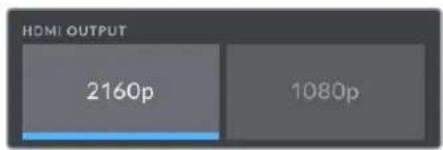
Uscita HDMI
Monitor - SDI - Pagina 2
Questa pagina contiene le impostazioni disponibili solo per l'uscita SDI del modello Studio Camera 4K Pro.
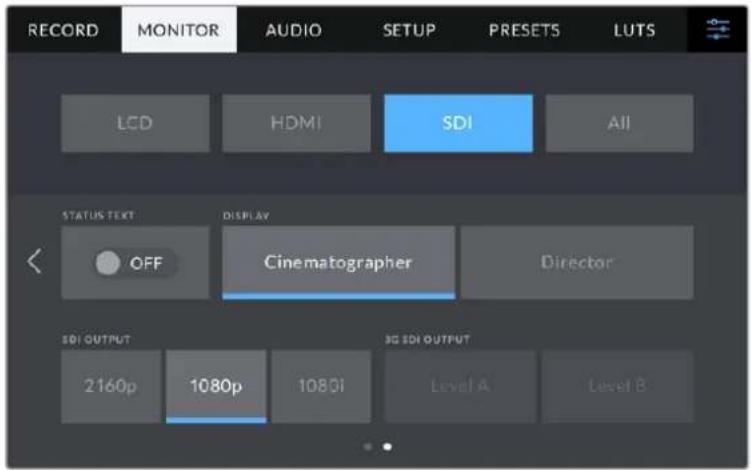
Le opzioni per l'uscita 3G-SDI sono disponibili quando si inviano segnali 1080p a 50, 59.94 o 60 fps
Info di stato
Spegni l'interruttore Info di stato per nascondere gli overlay nei terzi inferiori sull'uscita SDI e vedere solo le informazioni necessarie per la composizione o la regia. Gli overlay nei terzi inferiori includono l'istogramma, i supporti di memoria e i livelli audio. Rimangono visibili le guide di inquadratura, le griglie e gli elementi delle funzioni Focus assist e Zebra, se abilitate.
Mostra info per
Lo schermo LCD mostra una serie di informazioni, tra cui gain, bilanciamento dei bianchi e apertura, utili all'operatrice o al direttore della fotografia. L'uscita SDI si può impostare per visualizzare informazioni utili al responsabile della sceneggiatura o alla regista.
L'uscita SDI di Studio Camera 4K Pro con informazioni di stato specifiche per la regia
Seleziona Regia per visualizzare le informazioni seguenti:
Fps
Mostra il frame rate della camera. Se il frame rate off speed è disabilitato, mostra il frame rate del progetto; se il frame rate off speed è abilitato, mostra il frame rate del sensore, seguito dal frame rate del progetto.
Cam
Mostra l'ID della camera impostato nel ciak digitale. Consulta la sezione "Ciak digitale" per maggiori informazioni.
Operatore
Identifica l'operatore, come indicato nel ciak digitale. Consulta la sezione "Ciak digitale" per maggiori informazioni.
Durata
Mostra la durata della clip durante la registrazione, o dell'ultima clip registrata, nel formato ore:minuti:secondi.
Pellicola, scena, ripresa
Mostra il numero di pellicola, scena e ripresa. Per maggiori informazioni sulla denominazione di pellicola, scena e ripresa attuale, consulta la sezione "Ciak digitale".
Gamma dinamica
In basso a sinistra compare la LUT (se applicata a questa uscita) o la gamma dinamica Film o Video.
Timecode
In basso a destra compare il timecode nel formato
ore:minuti:secondi:fotogrammi.
Uscita SDI
L'uscita SDI di Studio Camera 4K Pro supporta il 2160p, il 1080p e il 1080i indipendentemente dalla risoluzione di registrazione. Se è impostata su 2160p o 1080p, lo standard video combacerà con il frame rate del progetto.
Se il frame rate del progetto è di 50p, 59.94p o 60p, è disponibile anche l'opzione Interlacciato HD, inviato come 1080i50, 59.94 o 60 rispettivamente.
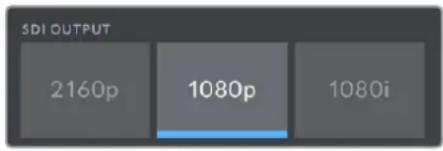
Uscita SDI
Uscita 3G-SDI
Usa questa impostazione per cambiare lo standard dell'uscita 3G-SDI a seconda che l'attrezzatura 3G-SDI lo supporti nel livello A o livello B. Questa opzione è disponibile quando si inviano segnali 1080p a 50, 59.94 o 60fps dall'uscita SDI.
Monitor - Tutte - Pagina 1
Le impostazioni pertinenti a tutte le uscite della camera sono raggruppate nel menù Tutte o LCD e HDMI del modello Studio Camera 4K Plus. Per esempio, impostando Safe area su 90% in questo menù, l'impostazione avrà effetto sull'LCD e sulle uscite HDMI e SDI a seconda il modello utilizzato.
Il menù è composto da due pagine. La prima pagina del menù Tutte include le impostazioni seguenti:
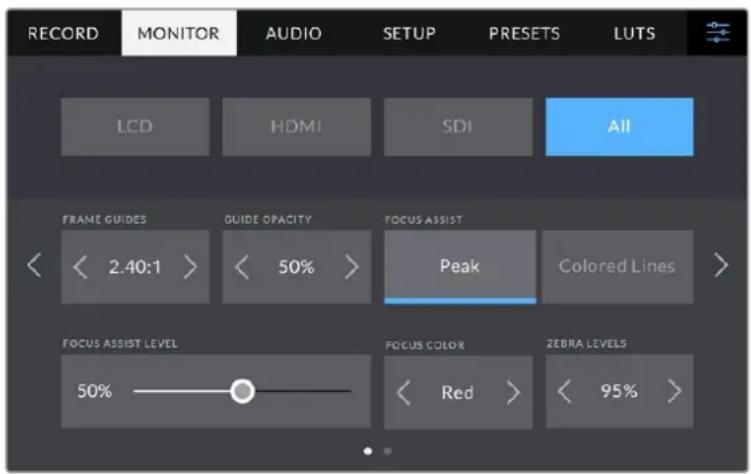
Guide
Tocca le frecce ai lati di Guide per selezionare le guide di inquadratura da applicare a tutte le uscite della camera. Per maggiori informazioni, consulta la sezione "Controlli del touchscreen". Queste opzioni sono accessibili anche toccando l'overlay del monitor in alto a sinistra nel touchscreen. Ricorda che puoi abilitare o disabilitare le guide di inquadratura separatamente per lo schermo LCD e per le uscite HDMI e SDI dai rispettivi menù nella tab Monitor.
Opacità guide
Tocca le frecce ai lati di Opacità guide per impostare la percentuale di opacità dell'area demarcata dalle guide di inquadratura sullo schermo LCD e sulle uscite HDMI e SDI. Le opzioni sono 25%, 50%, 75% e 100%.
Focus assist
Sono disponibili due modalità di aiuto messa a fuoco:
Peaking
Le aree a fuoco appaiono molto marcate sul touchscreen o sulle uscite HDMI e SDI, ma non vengono registrate nell'immagine. Questa opzione mette in risalto le parti a fuoco sullo sfondo. È una funzione molto intuitiva perché non si avvale di overlay aggiuntivi, specialmente quando il soggetto messo a fuoco è nettamente separato dagli altri elementi dell'immagine.
Linee colorate
Una linea colorata circonda le parti a fuoco dell'immagine. È un'opzione meno discreta di Peaking perché le linee compaiono sull'immagine, ma è utile per ottenere una messa a fuoco precisa nelle scene piene di elementi.
Livello Focus assist
Il livello di Focus assist sullo schermo LCD si regola con la rotella Peaking sul lato destro della camera, ma puoi cambiarlo trascinando lo slider Livello Focus assist verso destra o sinistra. È consigliabile visualizzare l'immagine live durante la regolazione per un buon risultato finale.
Regolando il livello di Focus assist non si abilita la medesima funzione sullo schermo LCD o sulle uscite HDMI o SDI della camera. La funzione va abilitata singolarmente per l'LCD, l'uscita HDMI o SDI nella tab Monitor.
SUGGERIMENTO Il livello ottimale di Focus assist dipende dalle riprese. Per esempio un livello alto è ideale per i contorni dei volti, ma tende a sovraffollare l'immagine in caso di fogliame o un muro di mattoni.
Colore Focus assist
Cambia il colore delle linee di aiuto messa fuoco con l'impostazione Linee colorate. Per distinguerle facilmente a seconda del tipo di immagine, scegli tra Bianco, Rosso, Verde, Blu e Nero.
Livello Zebra
Tocca le frecce ai lati della percentuale per impostare il livello di esposizione che determina la comparsa delle strisce della funzione Zebra. I livelli cambiano in incrementi del 5% tra i valori di esposizione da 75% a 100%. Per maggiori informazioni, consulta la sezione “Controlli del touchscreen” alla voce “Zebra”.
Monitor - Tutte - Pagina 2
Questa pagina include le impostazioni seguenti:

Griglie
Seleziona una combinazione di elementi a scelta tra Terzi, Mirino e Punto per le uscite LCD, HDMI e SDI. Per maggiori informazioni, consulta la sezione "Controlli del touchscreen".
Safe area
Toccando le frecce ai lati della percentuale per regolare le dimensioni della safe area per le uscite LCD, HDMI e SDI. La percentuale indica le dimensioni della safe area in relazione all'inquadratura. Le emittenti solitamente richiedono una safe area del 90%.
Impostazioni audio
La tab Audio contiene le impostazioni per gestire l'ingresso audio e monitorarlo sulla camera.
È suddivisa in due pagine. La prima pagina include le impostazioni del canale 1 e del canale 2. Puoi assegnare ogni canale audio a una fonte differente, e regolare vari parametri, ad esempio il gain.
Audio - Pagina 1
La prima pagina include le impostazioni seguenti:
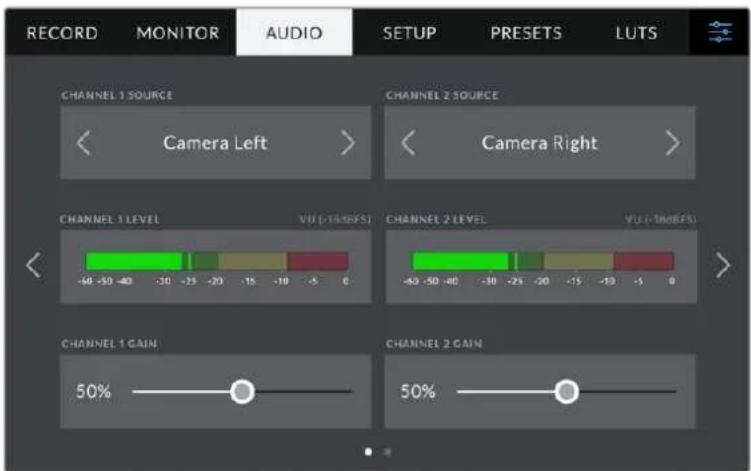
Fonte canale 1 e 2
Seleziona la fonte audio per ogni canale. Qui sotto sono descritte le opzioni disponibili.
- Mic camera - canale dx o sx
Registra l'audio dai microfoni interni della camera.
- Mic camera - mono
Crea un solo canale dai canali destro e sinistro del microfono integrato della camera.
- XLR - linea
Utilizza l'ingresso XLR di Studio Camera 4K Pro per registrare audio di linea.
- XLR - mic
Utilizza l'ingresso XLR di Studio Camera 4K Pro per registrare audio microfonico. Se è abilitata l'alimentazione phantom, e l'ingresso XLR è impostato su Mic, vedrai comparire l'indicatore +48V. Accertati che l'interruttore +48V sia spento dopo aver scollegato il microfono ad alimentazione phantom.
- Canale sx 3,5 mm - linea
Utilizza solo il canale sinistro dell'ingresso 3,5 mm come audio di linea.
- Canale dx 3,5 mm - linea
Utilizza solo il canale destro dell'ingresso 3,5 mm come audio di linea.
- Mono 3,5 mm - linea
Crea un mix mono del canale destro e sinistro dall'ingresso 3,5 mm come audio di linea.
- Canale sx 3,5 mm - mic
Utilizza solo il canale sinistro dell'ingresso 3,5 mm come audio microfonico.
- Canale dx 3,5 mm - mic
Utilizza solo il canale destro dell'ingresso 3,5 mm come audio microfonico.
- Mono 3,5 mm - mic
Crea un mix mono del canale destro e sinistro dall'ingresso 3,5 mm come audio microfonico.
- Nessuna
Disabilita il canale audio.
NOTA Se selezioni l'ingresso 3,5 mm come sorgente audio, i canali 1 e 2 devono essere entrambi microfonici o di linea. Quindi selezionando Canale sx 3,5 mm - linea come sorgente audio per il canale 1, anche le opzioni disponibili per l'ingresso 3,5 mm per il canale 2 saranno di linea: Canale sx 3,5 mm - linea, Canale dx 3,5 mm - linea, e Mono 3,5 mm - linea. L'opzione del livello microfonico sarà disabilitata.
Livello canale 1 e 2
Osserva gli indicatori dei livelli audio per regolare l'audio correttamente.
Gain canale 1 e 2
Sposta gli slider per regolare i livelli di registrazione delle fonti per i canali 1 e 2.
Audio - Pagina 2
La seconda pagina include le impostazioni seguenti:
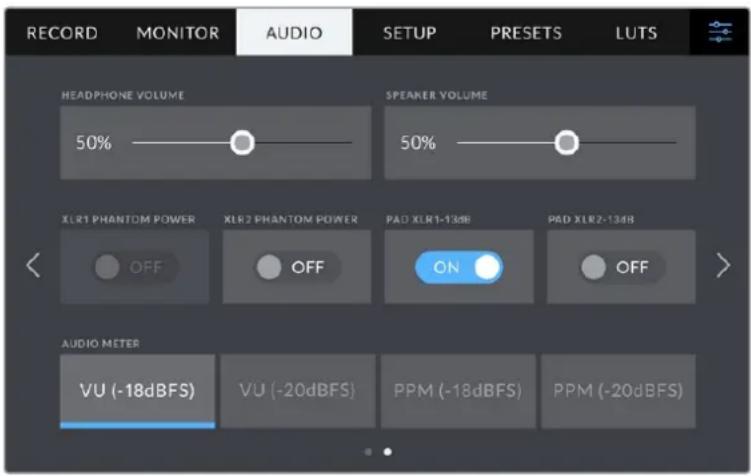
Volume cuffie
Lo slider regola i livelli in uscita per le cuffie connesse al jack 3,5mm o all'ingresso XLR a 5 pin.
Volume speaker
Sposta lo slider a destra o a sinistra per regolare il volume dello speaker integrato.
Alimentazione phantom XLR
Tramite l'ingresso XLR, Studio Camera 4K Pro fornisce alimentazione phantom 48V ai microfoni senza alimentazione propria. Seleziona l'ingresso audio XLR e accendi l'interruttore Alimentazione phantom per abilitarla. Studio Camera 4K Pro vanta due ingressi XLR e un interruttore per ciascuno.
Livelli audio
Gli indicatori dei livelli audio sono disponibili nella versione VU e PPM. Gli indicatori VU sono conformi agli standard, mentre PPM e Loudness offrono un sistema di misurazione della percezione dell'intensità.
- vU
Misura la media tra i picchi brevi e le valli del segnale audio. Serve principalmente per monitorare i picchi del segnale, ma grazie alla sua capacità di mediare è utile anche per monitorare il loudness percepito dell'audio.
PPM
Trattiene momentaneamente i picchi del segnale e un tempo di caduta lento, segnalando il livello a cui l'audio raggiunge il picco.
NOTA Connetti il cavo XLR prima di abilitare l'alimentazione phantom. Ricorda di disabilitare l'alimentazione phantom se disconnetti il microfono con alimentazione phantom, perché inviare alimentazione phantom all'attrezzatura connessa che non la richiede potrebbe danneggiarla. L'apporto di alimentazione phantom potrebbe continuare per un breve lasso di tempo dopo averla spenta.
Consigliamo di attendere qualche minuto dallo spegnimento prima di connettere microfoni o dispositivi XLR con alimentazione propria.
Impostazioni generali
La tab Setup contiene impostazioni relative all'identificazione della camera, alla versione del software e ai pulsanti funzione, quindi non strettamente legate alla registrazione o al monitoraggio.
La prima pagina include le impostazioni seguenti:
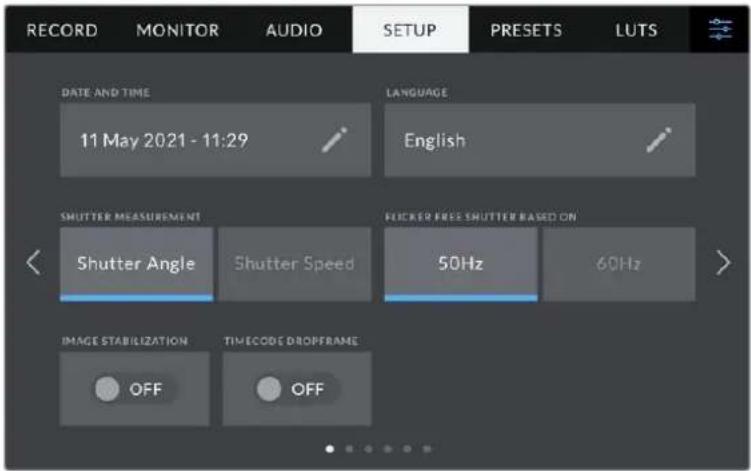
Data e ora
Imposta data e ora nel formato anno/mese/giorno e 24H. Data e ora sono utilizzati per rilevare il timecode ora del giorno in assenza di timecode esterno.
Lingua
Seleziona una delle 11 lingue disponibili tra inglese, cinese, giapponese, coreano, spagnolo, tedesco, francese, russo, italiano, portoghese e turco.
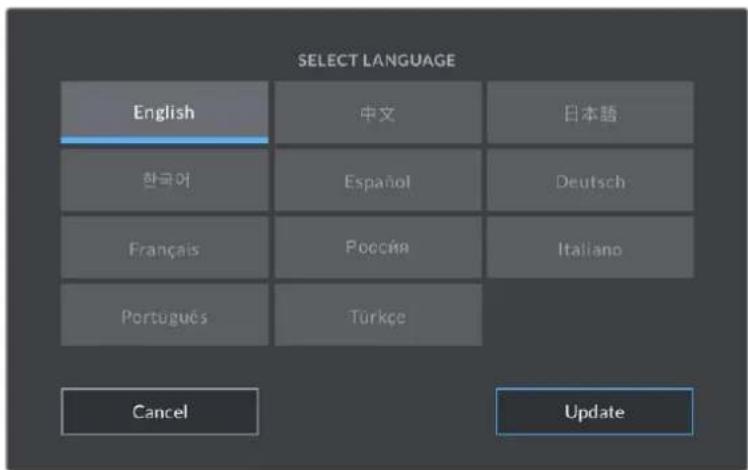
All'avvio del sistema o dopo aver aggiornato il software interno, l'interfaccia mostra la pagina con le lingue disponibili.
Per selezionare una lingua:
1 Tocca la lingua desiderata.
2 Tocca Aggiorna per confermare.
Shutter
L'otturatore si può visualizzare come angolo o velocità. Se scegli Angolo, l'otturatore si conforma al frame rate. Se scegli Velocità, all'otturatore viene assegnato un valore assoluto in tempo reale indipendentemente dal frame rate.
Per esempio, una velocità dell'otturatore di 1/48 di secondo produce un effetto del mosso costante indipendentemente dal frame rate perché il valore rimane lo stesso in tempo reale. Invece un angolo dell'otturatore di 180 gradi viene applicato direttamente a ogni fotogramma e pertanto risente del numero di fotogrammi registrati al secondo. In questo caso l'effetto del mosso varierà in base al frame rate utilizzato.
La velocità minima dell'otturature corrisponde al frame rate, per cui 1/24 di secondo è il valore minimo se riprendi a 24p, e 1/50 di secondo è il valore minimo se riprendi a 50p.
Frequenza anti-sfarfallio
Cambia la frequenza della corrente della camera per calcolare impostazioni dell'otturatore che non causino sfarfallio.
È specialmente utile quando si riprende sotto luci artificiali. Studio Camera calcola automaticamente i valori dell'otturatore anti-sfarfallio in base al frame rate utilizzato e ne suggerisce fino a tre. I diversi valori dello shutter dipendono dalla frequenza della fonte utilizzata per alimentare le luci. Solitamente nei paesi che utilizzano PAL la frequenza è 50Hz, e in quelli che utilizzano NTSC, 60Hz. Tocca 50Hz o 60Hz per impostare la frequenza adatta alla tua regione.
Stabilizzazione immagine
Accendi questo interruttore su Studio Camera 4K Plus o 4K Pro per abilitare o disabilitare la stabilizzazione dell'immagine degli obiettivi privi di interruttore fisico.
Drop frame - Timecode
Accendi questo interruttore se il frame rate di progetto è 29.97 o 59.94 nel formato NTSC. Così facendo, salteranno pochi fotogrammi del timecode a intervalli regolari, mantenendo accurato il timecode nonostante ogni secondo non contenga un numero intero di fotogrammi ai frame rate del NTSC.
Setup - Pagina 2 (Studio Camera 4K Pro)
Questa pagina contiene le impostazioni seguenti:
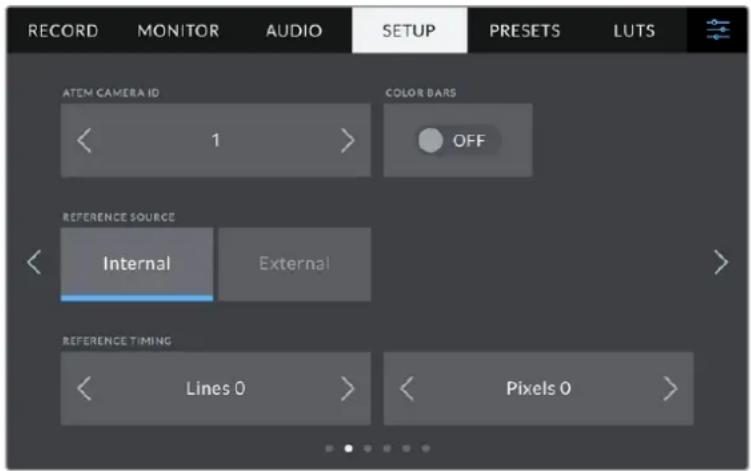
ID Camera - ATEM
Quando utilizzi più di una Studio Camera 4K Pro, assegna a ciascuna un numero identificativo di modo che possano ricevere il segnale tally corretto quando sono connesse a uno switcher ATEM. Tocca le frecce per selezionare un numero tra 1-99. Il valore di default è 1.
Barre di colore
Questa impostazione permette di visualizzare in uscita le barre di colore invece dell'anteprima dell'immagine. È utile quando Studio Camera 4K Pro è connessa a uno switcher o a un monitor esterno. Le barre di colore appaiono sullo switcher o sul monitor e confermano la connessione alla Studio Camera. Inoltre consentono di effettuare la taratura iniziale del monitor. Per visualizzarle su tutte le uscite della Studio Camera 4K Pro (incluso il touchscreen), accendi l'interruttore Barre di colore.
Fonte riferimento
Studio Camera 4K Pro utilizza come segnale di riferimento una fonte interna o esterna. Quando è connessa direttamente ad uno switcher ATEM tramite l'ingresso SDI, seleziona Esterna per sincronizzare la camera al ritorno di programma dello switcher.
Riferimento temporale
Regola manualmente il riferimento temporale con le frecce ai lati delle impostazioni Linee e Pixel.
Setup - Pagina 3 (Studio Camera 4K Pro)
La terza pagina include le impostazioni seguenti:
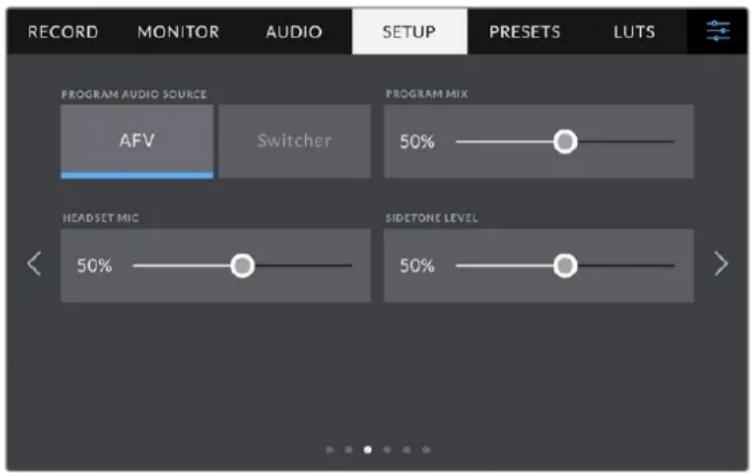
Fonte audio programma
Quando la camera è connessa a uno switcher ATEM, seleziona Switcher per priorizzare l'audio del ritorno di programma e mixarlo all'audio del talkback. Questa opzione è utile per ascoltare in cuffia l'audio di programma dello switcher in entrata sulla porta SDI In, anche quando lo switcher non riceve l'audio dalla camera. Seleziona AFV (audio follows video) per ascoltare il tipo di audio indicato sullo schermo LCD. Ovvero, se lo schermo LCD visualizza le immagini catturate dalla camera, ascolterai l'audio corrispondente, ma se hai selezionato il ritorno di programma, l'audio sarà quello del programma.
Mix programma
Regola il volume del suono della camera rispetto al talkback. Le cuffie trasmettono l'audio indicato sullo schermo LCD. Per esempio, se lo schermo visualizza le immagini della camera, trasmettono l'audio della camera. Se lo schermo visualizza il programma, trasmettono l'audio del programma. Il volume di default è 100%.
Mic cuffie
Sposta lo slider a destra o a sinistra per regolare il volume del microfono in entrata. Il volume di default è 50%.
Livello sidetone
Sposta lo slider per regolare il volume della tua voce nel microfono delle cuffie.
SUGGERIMENTO Studio Camera 4K Pro vanta un potente preamplificatore microfonico per il talkback, ed è importante regolare il gain del microfono, sidetone, se utilizzi cuffie o auricolari di consumo con mini jack 3,5mm. Spesso questi accessori non hanno una buona schermatura elettrica e possono causare crosstalk. In questo caso, mantieni molto basso il livello del sidetone per eliminare il feedback indesiderato.
Setup - Pagina 4 e 2
La quarta pagina (Studio Camera 4K Pro) o la seconda pagina (Studio Camera 4K Plus) include le impostazioni seguenti:
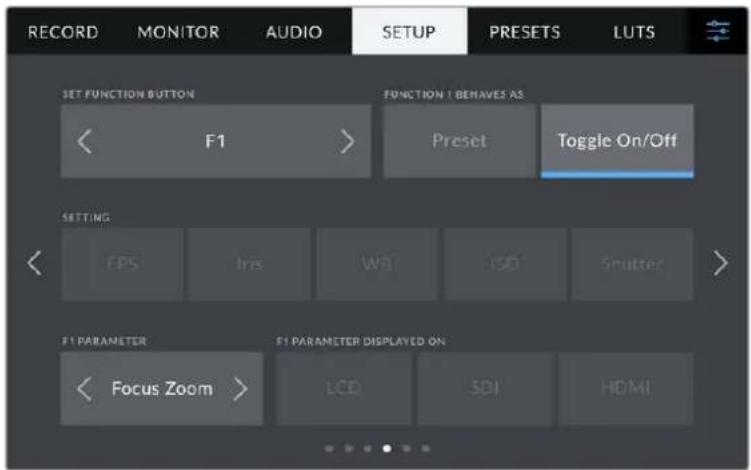
Pulsante funzione
A lato del touchscreen ci sono i tre pulsanti funzione F1, F2 e F3, programmabili con le funzioni più ricorrenti e facilmente accessibili quando lavori in diretta e preferisci non utilizzare il touchscreen.
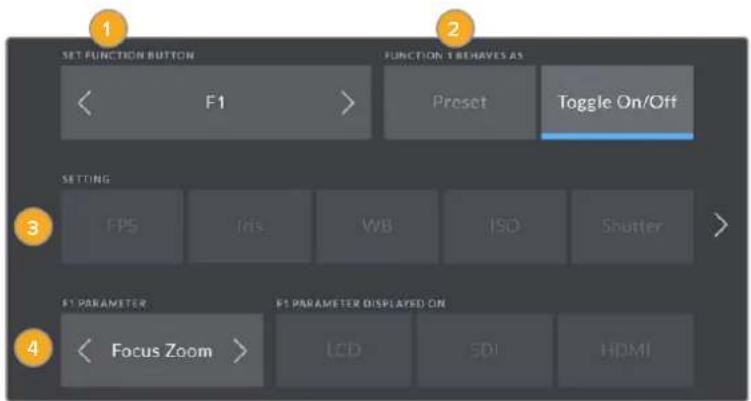
1 Pulsante 2 Comando 3 Impostazione 4 Parametro
Comando
Una volta selezionato il pulsante, scegli il comando da assegnare.
Le opzioni disponibili sono:
Predefinito
Premendo il pulsante funzione si richiama un'impostazione con un parametro predefinito.
Per salvare un parametro predefinito, seleziona il pulsante F1> Predefinito e la impostazione desiderata in Impostazione.
Per esempio per impostare F1 di modo che richiami un predefinito di bilanciamento del bianco, alla voce Impostazione scegli WB, e alla voce Parametro seleziona 5600K e (Tinta) 10 con le frecce.
Alterna
Premendo il pulsante funzione si abilita o disabilita una determinata impostazione. La voce Impostazione non offre nessuna selezione in questa modalità. Invece la voce Parametro permette di selezionare tra OIS (stabilizzazione ottica dell'immagine), Focus zoom, Focus autom., Iris, REC, Clean feed, Mostra LUT, Guide, Focus assist, Falsi colori, Zebra, Griglie, Safe area, Rec off speed, Info di stato, Barre di colore, Premi per parlare, e Off.
Puoi anche selezionare l'uscita su cui il comando funzionerà, quindi LCD, HDMI o SDI. Se un'uscita non è selezionabile per un determinato parametro, per esempio Focus zoom, significa che gli interruttori HDMI e SDI sono spenti.
Setup - Pagina 5 e 3
La quinta pagina (Studio Camera 4K Pro) o la terza pagina (Studio Camera 4K Plus) include le impostazioni seguenti:
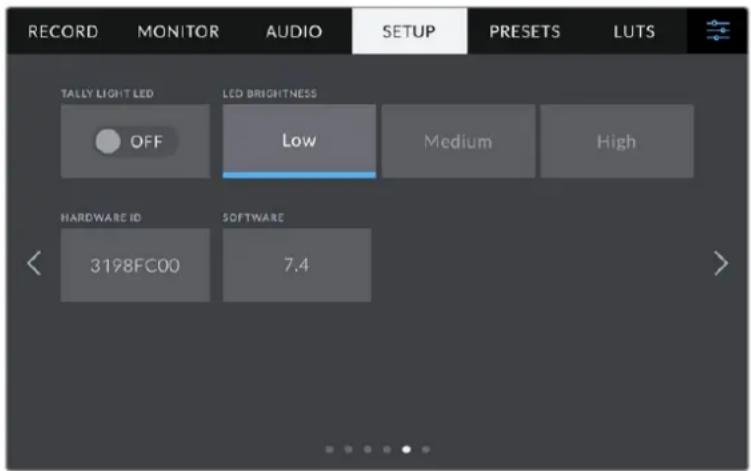
LED tally
In alcuni ambienti di ripresa, per esempio una location poco illuminata o una piccola performance teatrale, se preferisci disabilitare la spia di tally sulla camera, spegni l'interruttore Led tally. Così facendo si disattiva anche la retroilluminazione di tutti i pulsanti LED e delle spie di stato.
Luminosità
Imposta la luminosità della spia tally su Bassa, Media o Alta. Cambierà anche la luminosità di tutti i pulsanti LED e delle spie di stato.
ID Hardware
Mostra il codice di identificazione a 8 caratteri della tua Studio Camera. Una versione più lunga di questo codice (32 caratteri) è inclusa nei metadati dei file Blackmagic RAW, utile per identificare la provenienza esatta delle immagini.
Software
Mostra la versione del software installato. Per tutti i dettagli su come aggiornare il software, consulta la sezione "Utilità Blackmagic Camera Setup".
Setup - Pagina 6 e 4
La sesta pagina (Studio Camera 4K Pro) o la quarta pagina (Studio Camera 4K Plus) include le impostazioni seguenti:
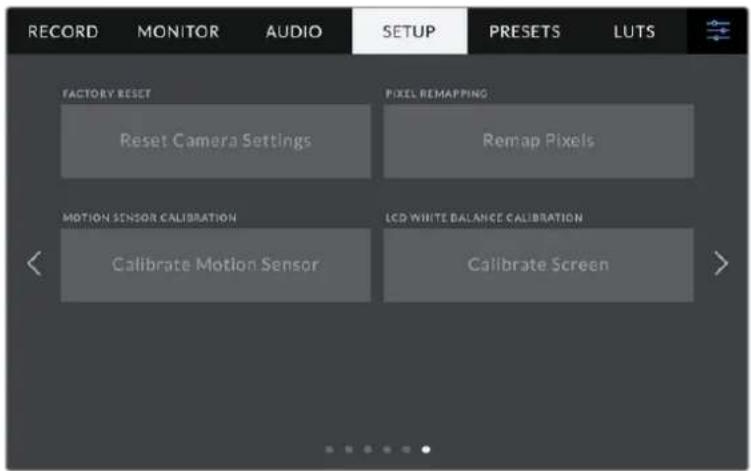
Impostazioni di fabbrica
Per tornare alle impostazioni di fabbrica, tocca Ripristina. Si aprirà la pagina di conferma. Tocca Ripristina per confermare e la camera resetterà tutte le impostazioni, eliminando i predefiniti e le LUT presenti. Dunque è consigliabile esportare i predefiniti su un flash drive USB come copia di backup prima di tornare alle impostazioni di fabbrica. Dopo il resettaggio, puoi ripristinare i predefiniti in un attimo importandoli dal flash drive. Il ripristino delle impostazioni di fabbrica resetta anche l'indicatore dell'orizzonte, per cui sarà necessario ricalibrare il sensore di movimento.
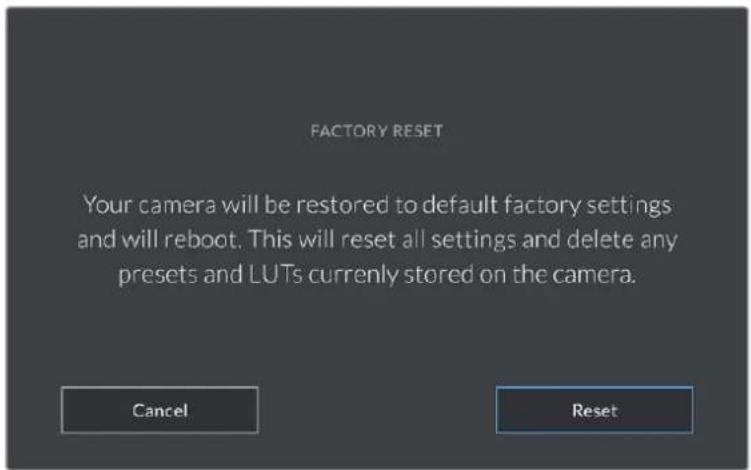
La pagina di conferma per ripristinare le impostazioni di fabbrica
Rimappatura dei pixel
Il sensore CMOS integrato di Studio Camera è composto da milioni di pixel che reagiscono alla luce. Nel tempo, a seguito della calibrazione di fabbrica del sensore, alcuni pixel potrebbero apparire più luminosi, un fenomeno comune chiamato hot pixel. Questo fenomeno si verifica su tutti i sensori fotografici digitali, indipendentemente dalla marca.
Per eliminare questo problema puoi utilizzare la funzione di calibrazione offerta dalla camera.
Basta mettere il copriobiettivo e premere il pulsante Rimappa. La calibrazione impiega circa un minuto.
Calibrazione del sensore di movimento
Per calibrare l'indicatore Orizzonte, poggia la camera su una superficie piana e tocca Calibrazione del sensore di movimento > Calibra. È essenziale mantenere la camera perfettamente stabile durante la calibrazione. L'operazione richiede circa 5 secondi.
Calibrazione bilanciamento del bianco LCD
Per eseguire la calibrazione del bilanciamento del bianco dell'LCD, regola le impostazioni Temperatura e Tinta per ottenere un look neutro usando i due riquadri come riferimento. Queste impostazioni si possono riportare ai valori di fabbrica toccando Resetta. Tocca Ripristina per mostrare le nuove impostazioni, utile per mettere a confronto lo schermo prima e dopo la calibrazione. Quando il touchscreen ha un bilanciamento del bianco accurato, Salva le impostazioni.
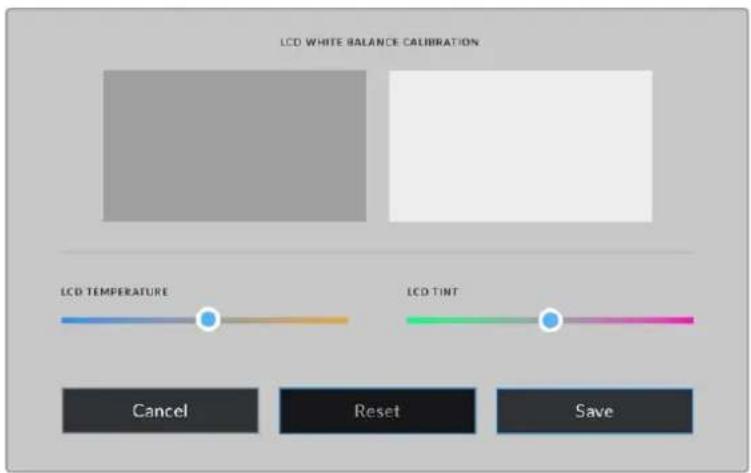
Impostazioni predefiniti
La tab Preset permette di salvare e richiamare fino a 12 predefiniti. È molto utile quando si utilizza la stessa camera per progetti che richiedono setting diversi, per esempio un documentario e un video musicale. Salvando le impostazioni di un progetto o di una ripresa particolare come predefinito, puoi richiamarle in qualsiasi momento per usarle su un progetto simile. Sono disponibili 12 slot per predefiniti.
I predefiniti si possono importare ed esportare. Basta salvare il predefinito su una Studio Camera e poi esportarlo su tutte le altre Studio Camera utilizzate nella produzione.
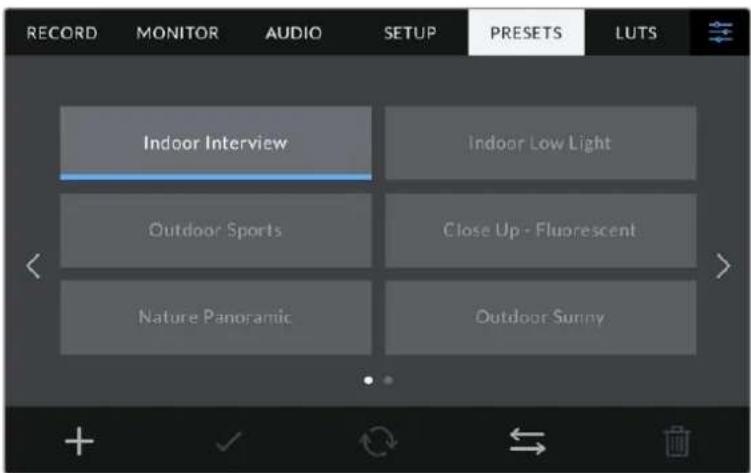
Usa la lab Preset per selezionare le configurazioni predefinite salvate
Pulsanti dei predefiniti
I pulsanti icona in basso corrispondono alle seguenti funzioni:
 |  |  |  |  |
| Aggiungi | Carica | Aggiorna | Gestisci | Elimina |
Salvare e caricare i predefiniti
Per creare un predefinito, tocca l'icona Aggiungi +. Usa la tastiera che appare per assegnare un nome al predefinito. Digita il nome e tocca Aggiorna per salvare le impostazioni della camera come predefinito.
Se la camera ha già un predefinito con lo stesso nome, puoi sovrascrivere quello esistente o mantenere entrambi.
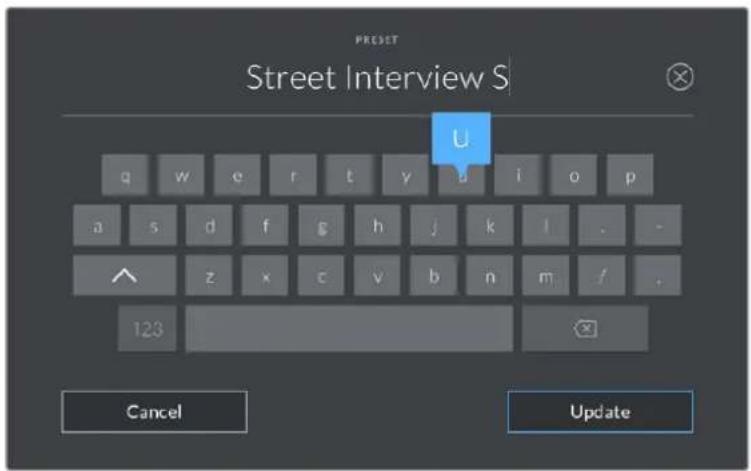
Tocca l'icona + nella tab Preset per dare un nome al predefinito
Una volta salvato il predefinito, tocca il suo nome nel menù Preset per selezionarlo, poi tocca la spunta.
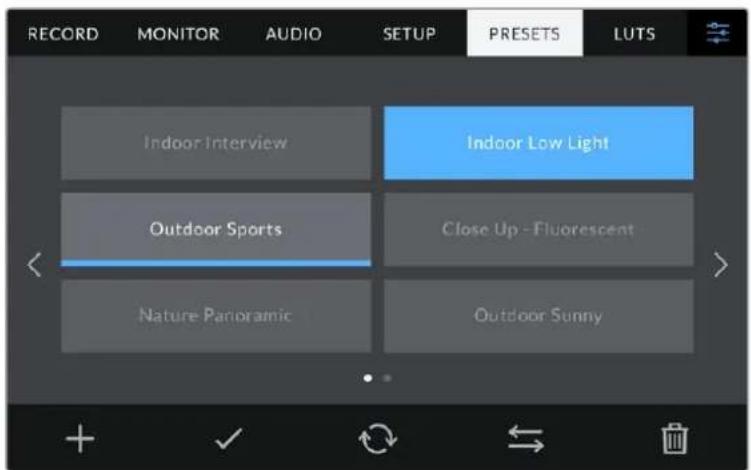
Seleziona un predefinito e l'icona della spunta per caricarlo. Il campo del predefinito selezionato diventa blu, mentre quello del predefinito in uso visualizza una sottile linea blu in basso
Tocca l'icona circolare per aggiornare il predefinito corrente con un altro. Apparirà una finestra di conferma, tocca Aggiorna per confermare.
Importare i predefiniti
Per importare un predefinito da un flash disk USB-C, tocca l'icona delle due frecce orizzontali in basso, poi Importa predefinito > Importa per confermare. Si aprirà il menù di importazione. Se il predefinito desiderato non si trova nel drive in utilizzo, puoi selezionare un altro supporto di memoria in alto nel touchscreen.
La camera ricerca il percorso e la cartella Presets sulla scheda o sul drive selezionato, e mostra la lista dei predefiniti disponibili. I predefiniti salvati fuori da questa cartella nella scheda non sono visibili.
Tocca il predefinito per selezionarlo, poi Importa per confermare e copiarlo sul primo slot disponibile della camera.
NOTA Se tutti i 12 slot per predefiniti sono pieni, è necessario eliminare un predefinito esistente per importarne uno nuovo.
Se nella camera c'è già un predefinito con lo stesso nome, ti verrà chiesto se desideri sovrascrivere quello esistente o mantenerli entrambi. In alto a destra nello schermo trovi il numero degli slot rimanenti per i predefiniti. Puoi importare tanti predefiniti quanto il numero di slot rimanenti indicato.
Esportare i predefiniti
Per esportare un predefinito su un flash disk USB-C, selezionalo e poi tocca l'icona delle frecce orizzontali. Tocca Esporta predefinito selezionato e il supporto di memoria dove vuoi esportarlo. Se esiste già un predefinito con lo stesso nome, scegli se sovrascrivere quello esistente o mantenerli entrambi. La camera esporta il predefinito nella cartella Presets.
Eliminare i predefiniti
Per cestinare un predefinito, toccalo e poi seleziona l'icona del cestino. Tocca Elimina per confermare.
Impostazioni LUT
Nella tab LUT puoi importare, esportare, e applicare le LUT 3D alle uscite della camera (LCD, HDMI o SDI).
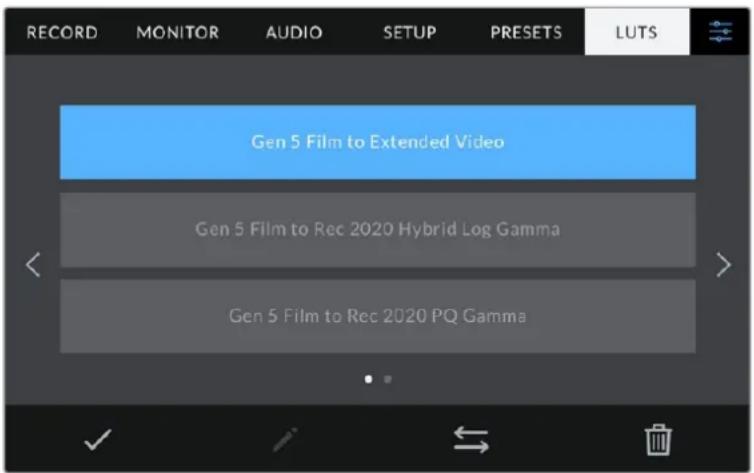
Seleziona una LUT 3D dalla tab LUT
Nota introduttiva sulle LUT 3D
Le LUT 3D si possono visualizzare sullo schermo LCD e sulle uscite HDMI e SDI della camera. Le LUT comunicano alla camera quale colore e luminanza visualizzare in uscita per il colore e luminanza in entrata. Per esempio, una LUT può trasformare un blu piatto catturato dalla camera in un blu saturato e vivace sullo schermo. Questa funzione è utile quando si cattura nei formati Blackmagic RAW o con gamma dinamica Film, intenzionalmente "piatti" e sottosaturati. Applicando una LUT, potrai visualizzare le immagini con il look semi-definitivo post correzione colore.
Le LUT 3D si possono acquistare da vari siti online, oppure creare facilmente con DaVinci Resolve o con altri programmi di correzione colore. Su Studio Camera puoi salvare fino a 10 LUT 3D a 17 o 33 punti di massimo 1.5 megabyte l'una. Una volta caricate, puoi scegliere di visualizzare la LUT sull'uscita LCD, HDMI o SDI.
Studio Camera supporta le LUT 3D a 33 punti nel formato .cube (create con DaVinci Resolve) e le LUT 3D a 17 punti convertite al formato .cube di Resolve con un programma di conversione LUT. La camera elabora le LUT 3D con interpolazione tetraedrica di alta qualità.
Consulta la sezione "Impostazioni di monitoraggio" per maggiori informazioni sulle LUT.
LUT integrate
Studio Camera include una serie di LUT integrate che permettono di testare diversi look sulle immagini quando riprendi in gamma Film o in Blackmagic RAW.
Ogni camera integra LUT specifiche alla scienza del colore di quinta generazione del sensore:
Film to Extended Video
Visualizza una gamma dinamica più ampia della LUT Film to Video e applica un lieve contrasto con uno stacco armonioso nelle zone di luce.
Film to Rec 2020 Hybrid Log Gamma
Visualizza una curva gamma adatta agli schermi HDR e compatibile con gli schermi con gamma dinamica standard.
Film to Rec 2020 PQ Gamma
Visualizza una curva gamma basata sugli elementi percepibili a occhio nudo, per una codifica efficiente delle immagini HDR.
Film to Video
È simile allo standard Rec.709 per il video ad alta definizione e ha un alto livello di contrasto e saturazione. Questa opzione è utile per usare Studio Camera in congiunzione ad altre camere broadcast operanti con spazio colore Rec.709.
Pulsanti delle LUT
I pulsanti icona in basso nella tab LUT corrispondono alle seguenti funzioni:


Carica Modifica Gestisci Elimina
Importare le LUT
Tocca l'icona delle due frecce orizzontali in basso, poi Importa LUT > Importa per confermare. Si aprirà il menù di importazione. Se il predefinito desiderato non si trova nel drive in utilizzo, seleziona un altro supporto di memoria in alto nell'LCD. Puoi importare le LUT da un flash disk USB-C.
La camera ricerca il percorso e la cartella 3DLUTs nel supporto selezionato e mostra la lista delle LUT disponibili. Le LUT salvate fuori da questa cartella nella scheda non sono visibili.
Tocca la LUT per selezionarla, poi Importa per confermare e copiarla sul primo slot disponibile della camera.
NOTA Se tutti i 10 slot per le LUT 3D sono pieni, è necessario eliminare una LUT esistente per importarne una nuova.
Se nella camera c'è già una LUT con lo stesso nome, puoi scegliere se sovrascrivere la LUT esistente o mantenerle entrambe. In alto a destra trovi il numero degli slot rimanenti per le LUT. Puoi importare tante LUT quanto il numero di slot rimanenti indicato.
NOTA Se hai difficoltà nell'importare una LUT sulla camera, è possibile che sia a causa delle sue dimensioni. Usa un editor per LUT come Lattice o l'editor di testo del computer per controllarne le dimensioni. L'etichetta LUT_3D_SIZE è un numero che si riferisce alle dimensioni della LUT. Se il numero non è 17 o 33, utilizza Lattice per ridimensionare la LUT 3D a 17 punti.
Applicare le LUT
Una volta salvata la LUT sulla camera, tocca il nome corrispondente nella tab LUT per selezionarla e poi l'icona della spunta per caricarla. Ora la LUT è disponibile per tutte le uscite della camera. Per visualizzarla, vai alla tab Monitor e accendi l'interruttore LUT 3D. Consulta la sezione "Impostazioni di monitoraggio" per maggiori informazioni.
Esportare le LUT
Per esportare una LUT su un flash disk USB-C, selezionala e poi tocca l'icona delle frecce orizzontali. Tocca Esporta LUT e il supporto di memoria dove vuoi esportare la LUT. Se nel supporto c'è già una LUT con lo stesso nome, scegli se sovrascrivere quella esistente o mantenerle entrambe. La camera esporta la LUT nella cartella 3DLUTs.
Eliminare le LUT
Per eliminare le LUT che non servono più, o per far spazio ad altre LUT, seleziona quella desiderata e tocca l'icona del cestino. Tocca Elimina per confermare.
LUT 3D integrate
Quando applici una LUT 3D alle riprese in Blackmagic RAW su Studio Camera, la LUT viene salvata nel file Blackmagic RAW registrato. Il nome della LUT 3D apparirà nell'intestazione del file .braw, e la LUT si potrà applicare alle immagini in fase di post produzione senza dover gestire un altro file.
Quando i file Blackmagic RAW arrivano in post produzione, l'editor o la colorista potranno accedere facilmente alla LUT 3D usata sul set, riducendo il rischio di usare quella sbagliata. Un altro vantaggio è la possibilità di applicare la LUT 3D durante il montaggio o la correzione colore del filmato, e di disabilitarla in qualsiasi momento.
Accendendo l'interruttore Applica LUT nel file nella tab Record, la clip registrata si apre su Blackmagic RAW Player e su DaVinci Resolve già con la LUT 3D applicata.
La LUT si può abilitare/disabilitare con un semplice interruttore, ma accompagnerà sempre il file Blackmagic RAW perché è salvata nel file stesso. Su DaVinci Resolve, nella sezione RAW, l'interruttore Apply LUT ti permette di abilitare/disabilitare la LUT 3D nel file Blackmagic RAW, proprio come l'impostazione Applica LUT nel file nell'interfaccia della camera. In questo modo è possibile utilizzare la LUT sulla camera durante le riprese e disabilitarla in qualsiasi momento su DaVinci Resolve con Apply LUT > Off.
Parasole
Il parasole permette di vedere bene lo schermo sotto la luce del sole. Posiziona il lato superiore del parasole sul dorso dello schermo LCD e fallo slittare verso il basso fino a sentire un clic.
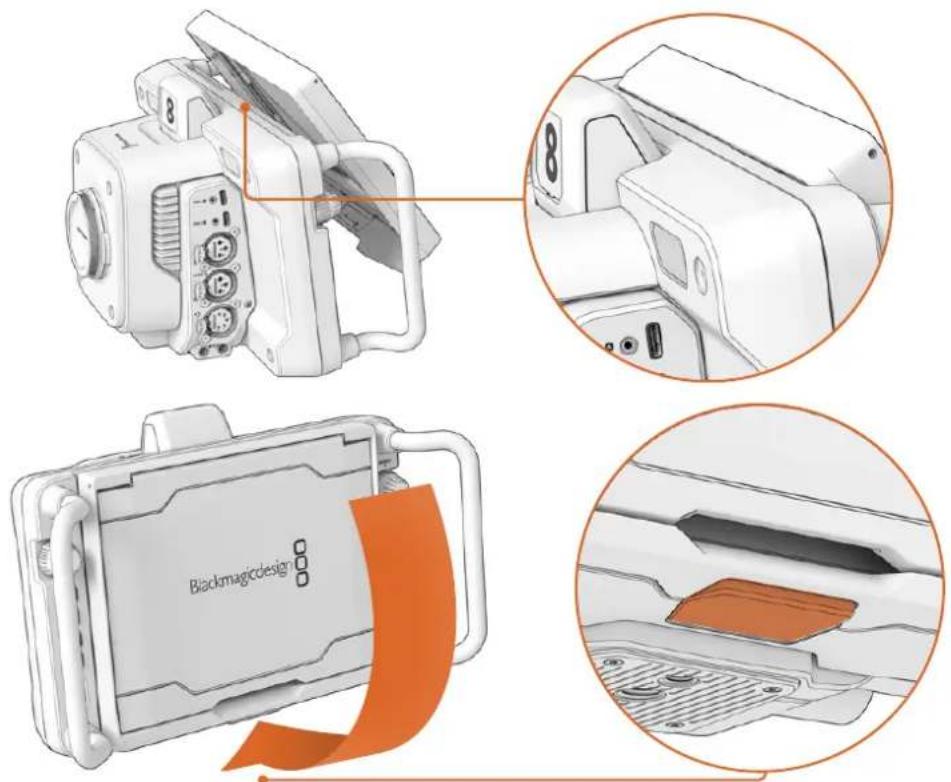
Fai slittare il bordo superiore del parasole nelle fessure sopra al display LCD e abbassalo completamente. Un fermaglio sotto al display LCD blocca il parasole in posizione. Premi il fermaglio per sbloccare e rimuovere il parasole
Alza completamente il pannello superiore e poggialo sui pannelli laterali che si aprono.
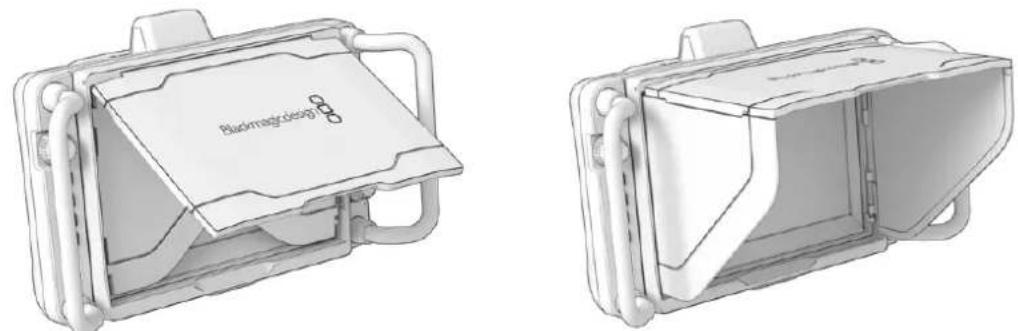
natural_image
Two technical diagrams of a device housing with a paper label and internal components (no readable text or symbols)I pannelli laterali si aprono insieme al pannello superiore
Il parasole è un'ulteriore forma di protezione per lo schermo 7" e si può rimuovere facilmente. Per chiuderlo, abbassa prima i pannelli laterali e poi il pannello superiore fino a sentire un clic. Per rimuoverlo, premi il fermaglio sul lato inferiore e fai slittare il parasole verso l'alto.
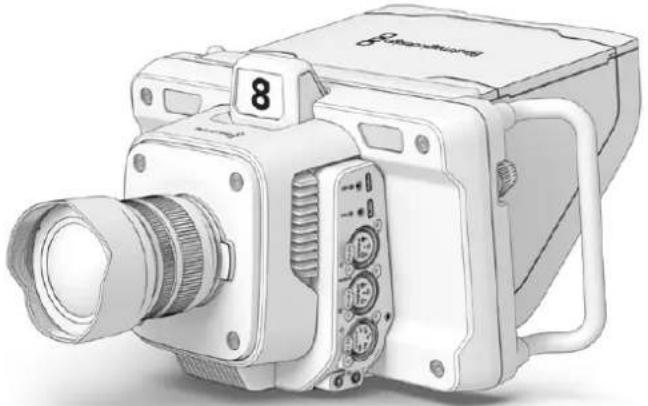
natural_image
Illustration of a vintage digital camera with lens and control buttons (no text or symbols)Il parasole protegge lo schermo e lo ripara dal sole
Blackmagic Zoom Demand e Blackmagic Focus Demand
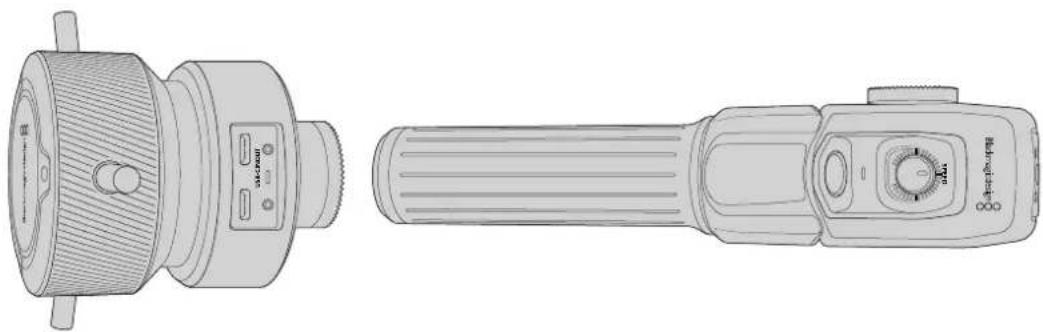
natural_image
Technical line drawing of a mechanical device with two views: top shows a cylindrical component with side ports, bottom shows a cylindrical device with control knob (no text or symbols)Blackmagic Zoom Demand e Blackmagic Focus Demand sono accessori opzionali per controllare il focus e lo zoom con obiettivi zoom compatibili. Qualsiasi obiettivo micro 4/3 è compatibile con Blackmagic Focus Demand. Potrai scegliere tra più di cinquanta modelli e grazie alla Studio Camera controllare la messa a fuoco comodamente dal braccio del treppiede.
Le due unità si montano sul braccio del treppiede o cavalletto. Sono utili per controllare la messa a fuoco e lo zoom durante le carrellate e quando si inclina la camera con entrambe le mani. Grazie ai pulsanti e ai controlli disponibili puoi regolare anche la velocità e la risposta dello zoom, azionare il talkback, monitorare il ritorno di programma e molto altro.
Connessione e installazione sulla camera
Installazione sul braccio del treppiede
I due dispositivi hanno un attacco a rosetta che ne consente l'installazione sul braccio del treppiede usando le staffe in dotazione.
Basta montare il dispositivo sulla staffa e avvitare la manopola per bloccarlo saldamente.
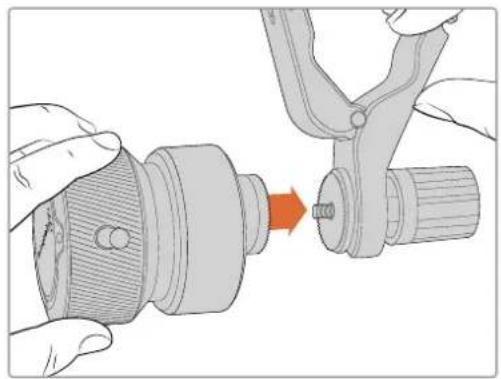
natural_image
Illustration of hands using a tool to adjust a mechanical component (no text or symbols visible)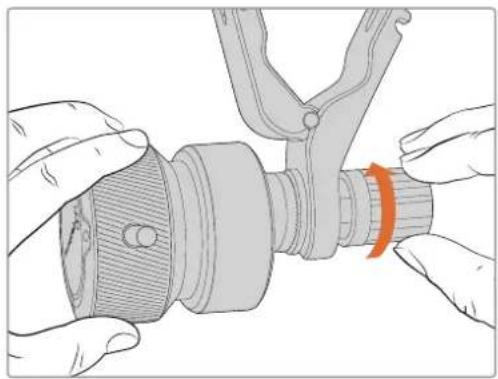
natural_image
Illustration of hands assembling a mechanical component with a red arrow indicating rotation (no text or symbols present)1 Inserisci il dispositivo di controllo focus o zoom nell'attacco a rosetta della staffa.
2 Avvita la manopola per bloccare saldamente il dispositivo.
Ora puoi montare la staffa sul braccio del treppiede. Su un'estremità della pinza della staffa c'è una chiusura a forma di T agganciata e avvitata in una fessura.
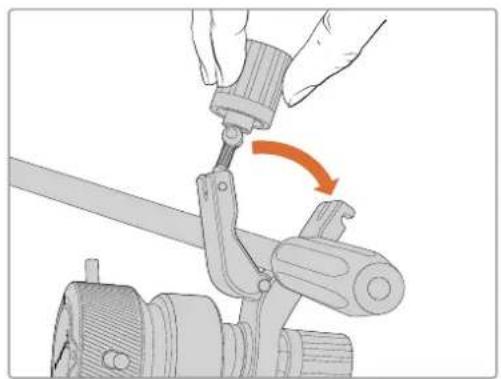
natural_image
Illustration of a hand using a tool to adjust or install a mechanical component, with no visible text or symbols.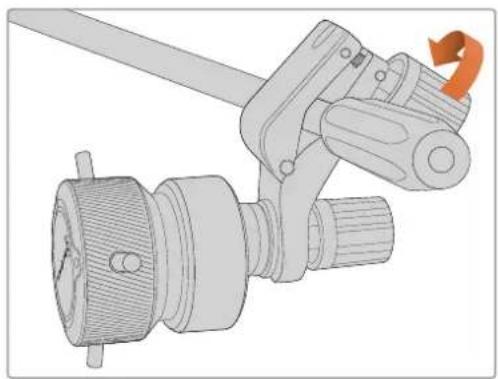
natural_image
Technical illustration of a mechanical device with a lever and adjustment knob (no text or symbols)1 Allenta la chiusura a T svitando la rispettiva manopola in senso antiorario.
2 Posiziona la staffa con le pinze aperte sul braccio del treppiede e chiudila riportando la chiusura a T nella sua fessura. Ruota la staffa nella posizione preferita sul braccio del treppiede.
3 Riavvita la manopola della chiusura a T per bloccare saldamente la staffa sul braccio del treppiede.
Connessione alla camera
Blackmagic Focus Demand e Zoom Demand hanno due porte USB-C, così puoi utilizzare una unità alla volta o entrambe allo stesso tempo.
Ogni unità include un cavo USB-C di un metro per connettere il suo ingresso a una delle porte USB-C di Studio Camera.
Se utilizzi entrambe le unità, collegale a cascata connettendo la prima alla seconda tramite USB-C.
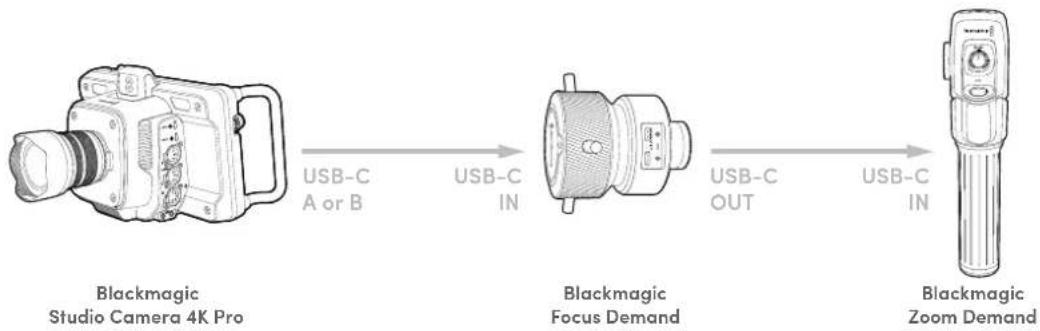
flowchart
graph LR
    A["Blackmagic Studio Camera 4K Pro"] -->|USB-C A or B| B["Blackmagic Focus Demand"]
    B -->|USB-C OUT| C["Blackmagic Zoom Demand"]
    B -->|USB-C IN| D["Output"]
In questo modo potrai controllarle entrambe utilizzando una sola porta USB della Studio Camera, lasciando l'altra libera per collegare un flash disk USB. Per esempio, connetti un cavo USB-C a una delle porte di espansione (A o B) e all'ingresso del Focus Demand. Poi connetti il secondo cavo dall'uscita del Focus Demand all'ingresso dello Zoom Demand.
Il cavo USB-C include viti di bloccaggio alle estremità per fissare i connettori alle unità ed evitare disconnessioni indesiderate. Non è necessario utilizzare queste viti, ma sono utili per gli impianti in studio in cui le unità sono sempre connesse alla Studio Camera.
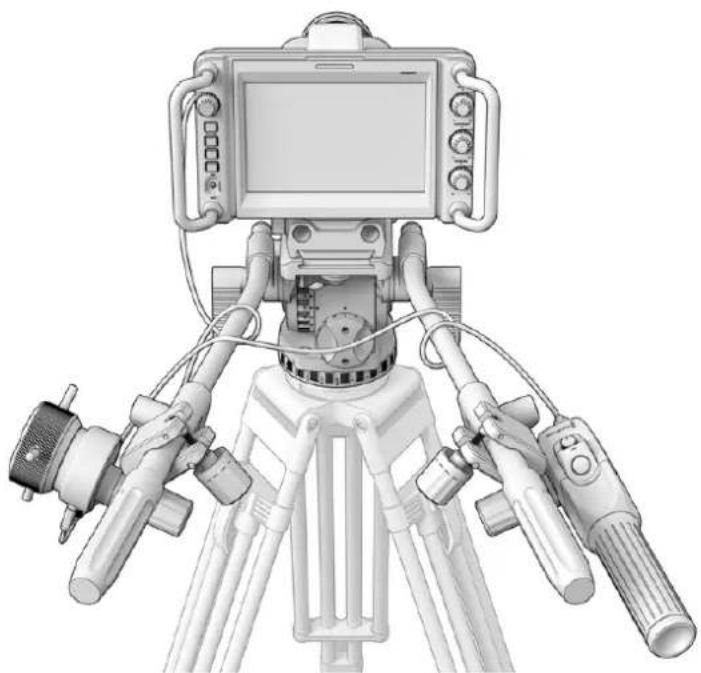
natural_image
Technical illustration of a tripod-mounted surveying instrument with multiple sensors and control panels (no text or symbols visible)Usa Blackmagic Focus Demand e Blackmagic Zoom Demand per controllare focus e zoom senza distogliere lo sguardo dallo schermo
Utilizzare Blackmagic Focus Demand
Questa sezione descrive le funzioni e i connettori di Blackmagic Focus Demand.
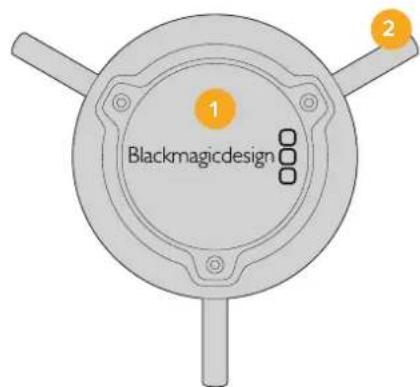
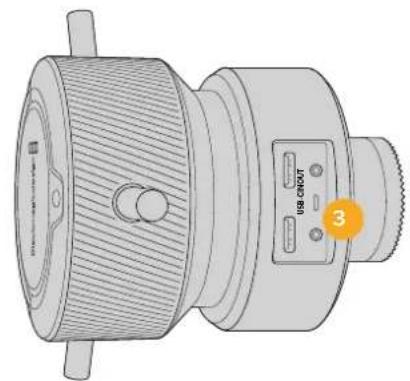
natural_image
Technical line drawing of a mechanical device with no visible text or symbols1 Manopola
Ruota la manopola in senso orario per mettere a fuoco i soggetti più vicini alle lenti, in senso antiorario per quelli più lontani. Puoi cambiare la direzione della messa a fuoco tra Avanti e Indietro nell'apposito menù.
SUGGERIMENTO Se utilizzi anche Blackmagic Zoom Demand, premi il pulsante di zoom veloce per ingrandire l'immagine mentre metti a fuoco con Blackmagic Focus Demand.
2 Perni
Questi tre perni espandono il diametro della superficie di controllo, consentendoti una messa a fuoco precisa utilizzando la punta del dito.
3 Porte USB
Connetti l'unità alla camera e allo Zoom Demand con un collegamento a cascata. La porta In serve anche per aggiornare il software interno dall'utilità Blackmagic Camera Setup.
Utilizzare Blackmagic Zoom Demand
I controlli dello Zoom Demand sono programmabili dalla tab Setup della camera. Per cambiare la funzione dei pulsanti, consulta la voce "Impostazioni" della sezione "Impostazioni generali".
Di default, i pulsanti azionano i seguenti comandi:
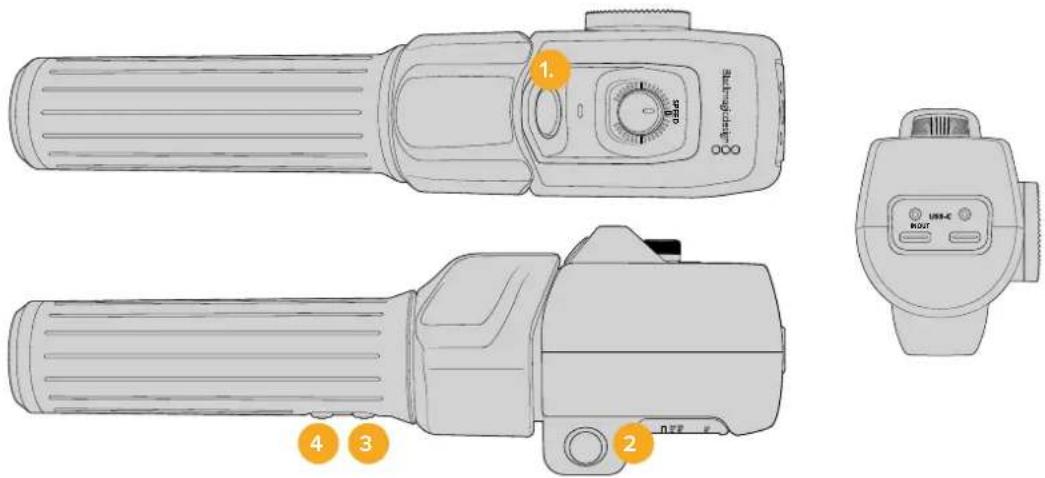
1 Zoom F1
Questo pulsante è programmato di default per avviare la registrazione sul drive esterno connesso alla porta USB-C di Studio Camera.
2 Zoom F2
Questo pulsante si trova sul lato opposto dell'unità e aziona lo stesso comando se preferisci usare l'altra mano. Di default esegue uno zoom veloce sull'immagine live.
NOTA La funzione di zoom veloce funziona solo sullo schermo LCD di Studio Camera, e non sull'uscita video connessa a uno switcher o a un registratore.
3 Zoom F3
Questo pulsante è programmato di default per il ritorno di programma di Studio Camera 4K Pro. Solitamente questo segnale proviene dallo switcher, ma può essere qualsiasi segnale SDI connesso all'ingresso SDI della camera.
Su Studio Camera 4K Plus, questo pulsante è programmato di default per il bilanciamento automatico del bianco.
4 Zoom F4
Questo pulsante è programmato di default per la funzione premi per parlare di Studio Camera 4K Pro. Se la camera è connessa a uno switcher ATEM tramite SDI, tieni premuto il pulsante per comunicare con l'operatore dello switcher.
Questo pulsante è programmato di default per le guide d'inquadratura di Studio Camera 4K Plus.
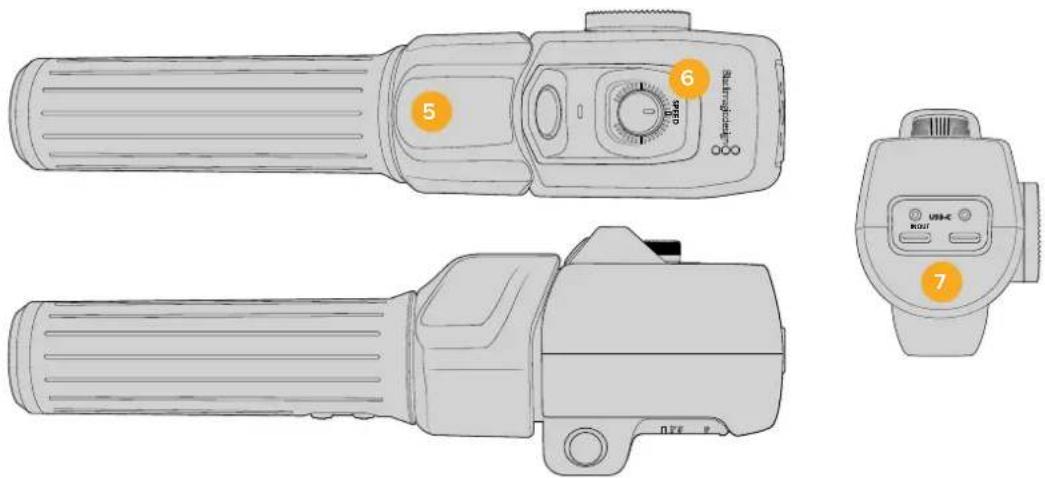
5 Leva di zoom
Questa leva consente il controllo dello zoom con il pollice. Premila verso sinistra per zoomare indietro, e verso destra per zoomare avanti. Puoi invertire la direzione dello zoom dalla tab Setup della camera.
6 Rotella di velocità
Regola la velocità dello zoom girando la rotella Speed nella parte superiore dell'unità. La rotella è programmabile per regolare a scelta il volume delle cuffie, il diaframma o la messa a fuoco.
7 Porte USB-C
Connetti l'unità alla camera e al Focus Demand con un collegamento a cascata. La porta In serve anche per aggiornare il software interno dall'utilità Blackmagic Camera Setup.
Blackmagic Focus Demand è compatibile con più di cinquanta obiettivi micro 4/3. Gli obiettivi sotto elencati sono compatibili anche con Blackmagic Zoom Demand.
Obiettivi power zoom
- Olympus 12-50mm f/3.5-6.3 ED M.Zuiko EZ Micro 4/3
- Panasonic Lumix G X Vario PZ 45-175mm f/4.0-5.6 Zoom OIS
Obiettivi pancake power zoom
• Olympus 14-42mm M.Zuiko f/3.5-5.6 Digital ED EZ
- Panasonic Lumix G X Vario PZ 14-42mm f/3.5-5.6 Power OIS
Blackmagic Camera Setup
Aggiornare il software della camera su Mac OS
Scarica l'ultima versione del software Blackmagic Camera Setup dalla pagina Supporto del nostro sito, estrai il file e fai doppio clic sull'immagine disco .dmg. Clicca su Install Cameras e segui le istruzioni.
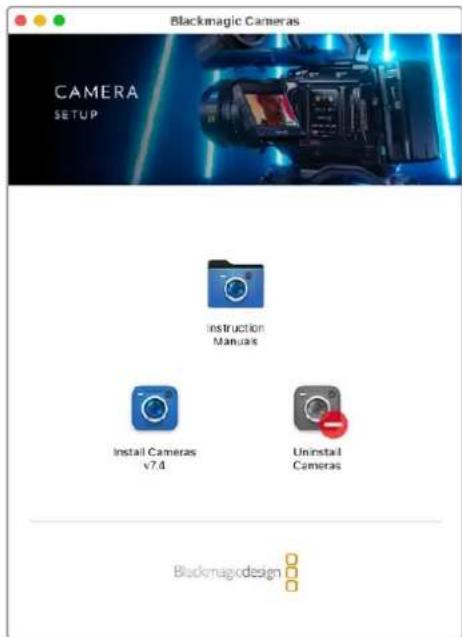
Aggiornare il software della camera su Windows
Scarica il software Blackmagic Camera Setup dal sito Blackmagic ed estrai il file. Si aprirà la finestra dell'installer. Fai doppio clic sull'icona dell'applicazione e segui le istruzioni sullo schermo per completare l'installazione.
Poi clicca sul menù Start > Tutti i programmi e clicca sulla cartella Blackmagic Design per aprire Blackmagic Camera Setup e il manuale di istruzioni.
Aggiornare il software interno della camera
Dopo aver installato l'ultima versione del software Blackmagic Camera Setup sul computer, collegalo alla porta USB-C A della Studio Camera con un cavo USB.
Lancia Blackmagic Camera Setup e segui le istruzioni sullo schermo per aggiornare il software.
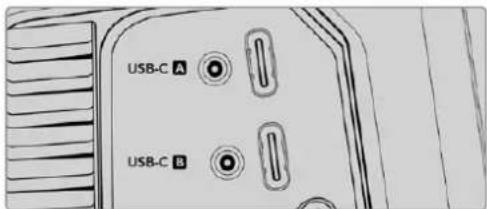
Collega la Studio Camera al computer tramite la porta di espansione USB-C A
Utilizzare ATEM Software Control
Controllo camera
Studio Camera si può gestire da uno switcher ATEM grazie al software ATEM Software Control. Apri il software e clicca sulla tab Camera per accedere ai relativi controlli di gestione remota. Con obiettivi compatibili, puoi regolare diverse impostazioni, tra cui diaframma, gain, focus e zoom, nonché bilanciare il colore e creare look interessanti con il correttore primario DaVinci Resolve integrato nelle camere.
Sugli switcher ATEM con connettività HDMI, ATEM Software Control riconosce automaticamente le camere connesse agli ingressi, e non c'è rischio che ricevano il segnale tally sbagliato. Se invece preferisci cambiare la mappatura, apri il menù Preferenze... del software e riassegna le camere ai pulsanti che preferisci.
Gli switcher ATEM con connettività SDI inviano talkback, tally, e dati di controllo alla camera tramite il ritorno di programma. Su questi switcher è necessario impostare manualmente l'ID della camera se si utilizzano più camere.
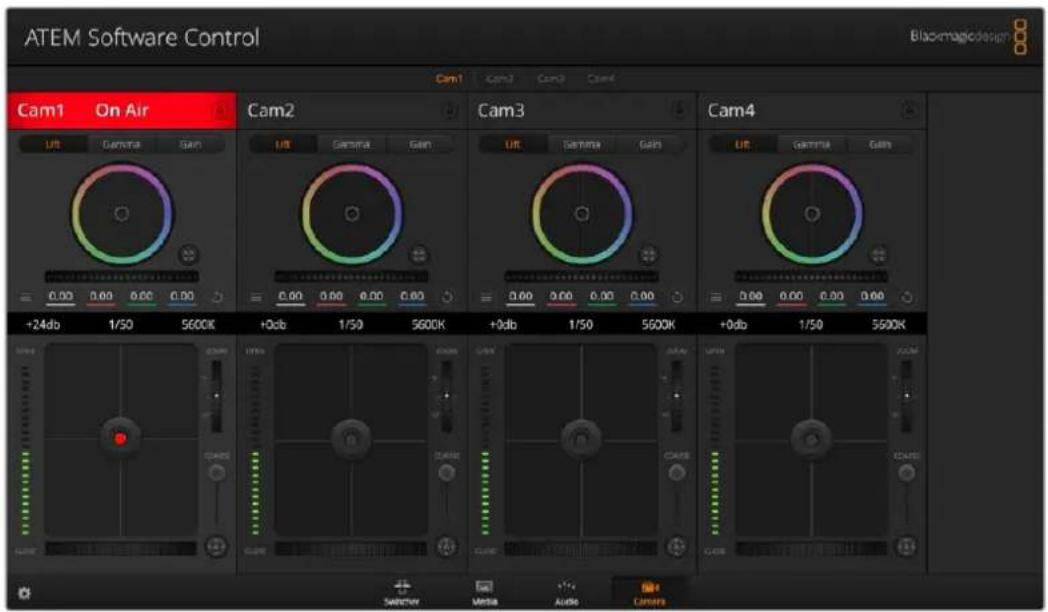
Interfaccia di controllo camera
Controllare le camere
Selezione della camera
In alto nella pagina Camera c'è una serie di piccole tab per selezionare la camera che vuoi controllare
Stato del canale
Sopra al canale di ciascuna camera c'è un'etichetta che mostra il nome della camera e l'icona di un lucchetto. Premi l'icona del lucchetto per bloccare tutti i controlli di una camera specifica. Se la camera è in onda, l'etichetta si illumina di rosso e mostra la scritta In onda.
Impostazioni della camera
Il pulsante contrassegnato da 3 lineette orizzontali a sinistra della rotella master contiene le impostazioni per regolare il dettaglio di ciascuna camera.
Dettaglio
Questa impostazione serve per regolare dal vivo la nitidezza della camera. Aumenta o diminuisci il livello del dettaglio selezionando le opzioni Dettaglio off, Dettaglio default, Dettaglio medio o Dettaglio alto.
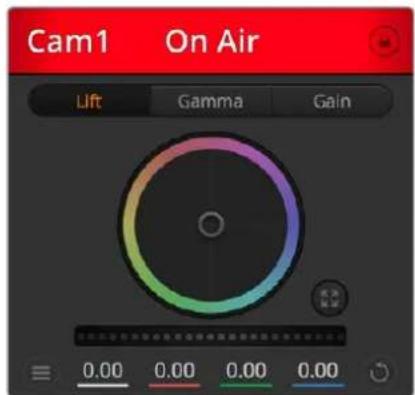
L'etichetta in alto nella finestra di controllo delle camere segnala lo stato di ciascuna
Cerchio cromatico
Il cerchio cromatico è un elemento essenziale del correttore primario DaVinci Resolve che serve per regolare i parametri lift (neri), gamma (mezzitoni) e gain (bianchi) per ogni canale YRGB. Clicca i pulsanti Lift, Gamma o Gain sopra il cerchio cromatico per regolare i rispettivi valori.
Rotella master
Usa la rotella di master sotto il cerchio cromatico per regolare il contrasto di tutti i canali YRGB contemporaneamente, o la luminanza dei singoli parametri lift, gamma, e gain.
Pulsanti di reset
A destra sotto la rotella master c'è un pulsante contrassegnato da una freccia circolare che dà accesso a una lista di impostazioni per resettare, copiare e applicare i parametri di correzione colore. Ogni cerchio cromatico ha il proprio pulsante di reset. Cliccalo per resettare un setting, o copiarlo e applicarlo ad altre camere. Queste operazioni non hanno effetto sulle camere i cui controlli sono bloccati. Le impostazioni disponibili permettono di resettare i parametri lift gamma e gain, ma anche il contrasto, la tonalità, la saturazione e la luminanza. Puoi copiare e applicare i parametri a determinate camere, oppure copiarli e applicarli a tutte le camere in una volta sola. I parametri di diaframma, focus e livello del nero non si possono copiare/applicare ad altre camere. Se scegli di applicare i parametri a tutte le camere, un messaggio ti chiederà di confermare l'operazione se applicare i parametri a tutte le camere.
Un messaggio di conferma chiede di confermare l'operazione
Diaframma / Livello del nero
Il controllo per diaframma e livello del nero, anche noto come pedestal, si trova nella sezione in basso al cerchio cromatico e diventa rosso quando la camera è in onda.
Per aprire e chiudere il diaframma, clicca e trascina il cursore circolare verso l'alto o il basso. Tieni premuto il tasto Shift per regolare solo il diaframma.
Per aumentare o diminuire il livello del nero, trascina l'indicatore verso destra o sinistra. Tieni premuto il tasto command su Mac, o control su Windows, per regolare solo il livello del nero.
Zoom
Il controllo per zoom ha effetto sugli obiettivi compatibili con il controllo elettronico dello zoom. Funziona come la leva di zoom sugli obiettivi, con il teleobiettivo da una parte e il grandangolare dall'altra. Clicca e trascina la rotella Zoom verso l'alto o il basso per zoomare in avanti o indietro.
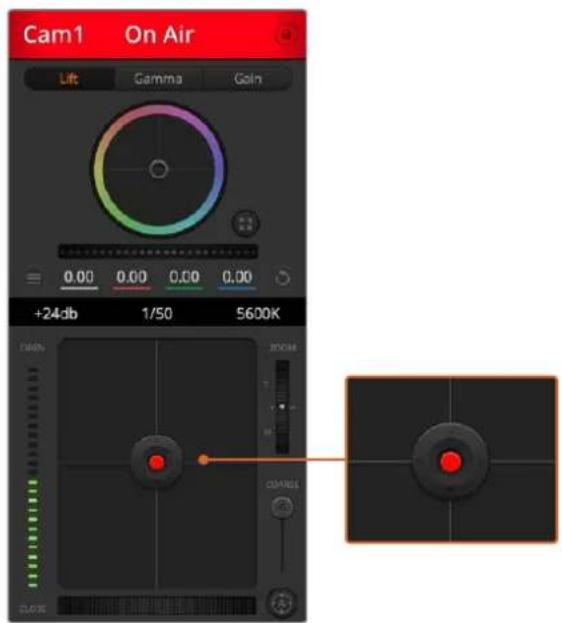
Il cursore circolare di controllo diaframma/livello del nero diventa rosso quando la camera è in onda
Limite
Situato sotto la rotella dello zoom, questo controllo serve per assegnare una soglia limite all'apertura del diaframma, evitando di mandare in onda immagini sovraesposte.
Apri tutto il diaframma con il cursore circolare, poi sposta lo slider Limite verso l'alto o il basso per definire il livello di esposizione ottimale. Questo impedisce che il diaframma superi la soglia limite impostata.
Indicatore del diaframma
Situato a sinistra del cursore circolare, questo indicatore luminoso a più tacche mostra il livello di apertura dell'obiettivo, a seconda della soglia limite impostata.
Messa a fuoco automatica
Il controllo per l'autofocus, contrassegnato da una A, si trova sotto lo slider Limite. Premilo per attivare questa funzione sugli obiettivi attivi compatibili con il controllo elettronico della messa a fuoco. Accertati che gli obiettivi siano impostati sulla modalità
automatica, e non su quella manuale. Su alcuni obiettivi basta spostare l'anello di zoom in avanti o indietro.
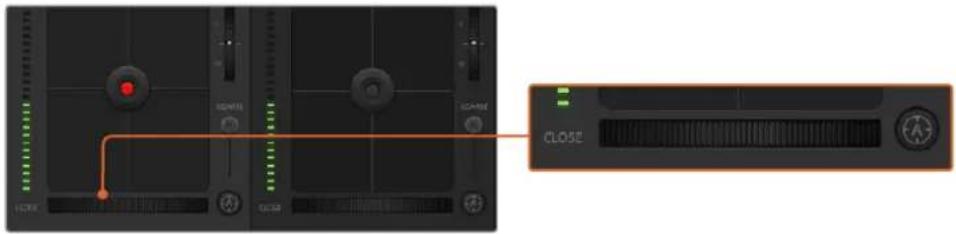
Clicca su A per attivare l'autofocus, oppure sposta la rotella verso destra o sinistra per regolare la messa a fuoco di obiettivi compatibili
Messa a fuoco manuale
La rotella accanto al pulsante di autofocus consente di regolare la messa a fuoco manualmente. Clicca e trascina la rotella verso sinistra o destra per ottenere immagini chiare e nitide.
Gain della camera
Situata sopra l'indicatore luminoso del diaframma, questa impostazione serve per aggiungere ulteriore gain alla camera. Sulle Studio Camera corrisponde all'ISO. Per esempio aumentando il gain (o ISO) in condizioni di scarsa illuminazione, si evita di sottoesporre le immagini. Clicca la freccia destra o sinistra alla voce db per diminuire o aumentare il gain.
Aumentare il gain potrebbe essere utile anche durante le riprese esterne all'ora del tramonto, quando la luce naturale non è sufficiente. Aumentando il gain, aumenta anche il rumore nell'immagine.
Velocità dell'otturatore
Situata accanto all'impostazione per il gain della camera, questa impostazione permette di aumentare o ridurre la velocità dell'otturatore cliccando le frecce sinistra o destra. Sulle Studio Camera corrisponde all'angolo dell'otturatore.
Riduci la velocità dell'otturatore per eliminare il fenomeno dello sfarfallio. Riducendo la velocità dell'otturatore aumenta il tempo di esposizione del sensore, quindi è un ottimo modo per incrementare la luminosità dell'immagine senza usare il gain. Aumentando la velocità dell'otturatore si riduce l'effetto del mosso, ideale per ottenere immagini nitide e dettagliate anche in presenza di movimento.
Bilanciamento del bianco
Situata accanto all'impostazione per velocità dell'otturatore, questa impostazione permette di regolare il bilanciamento del bianco cliccando sulle frecce destra e sinistra. Ogni fonte di luce emette un colore caldo o freddo, per cui regolando questi valori fai in modo che i bianchi rimangano tali.
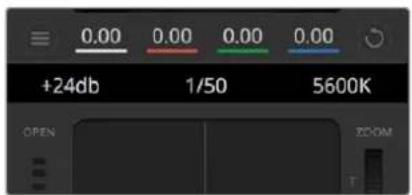
Posiziona il mouse sopra gli indicatori di guadagno, velocità dell'otturatore e bilanciamento del bianco e usa le frecce ai lati per regolarne i valori
Correzione colore primaria DaVinci Resolve
L'interfaccia di controllo camera si può visualizzare nel layout in stile CCU o di correzione colore primaria, quest'ultimo contenente i tipici controlli di grading dei programmi di post produzione.
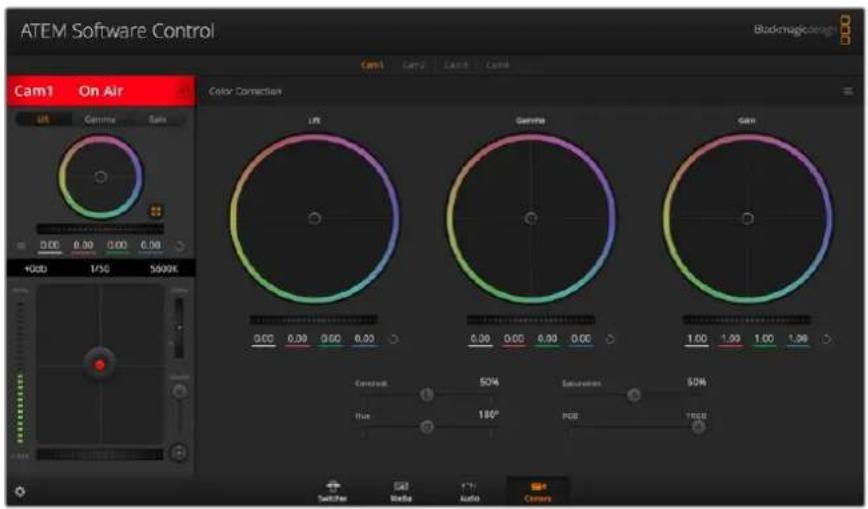
Clicca sull'icona di correzione primaria di DaVinci Resolve per ampliare la finestra di correzione e regolare il colore
Le camere Blackmagic integrano il correttore colore primario DaVinci Resolve. Se hai dimestichezza con DaVinci Resolve, fare il grading delle camere durante la produzione dal vivo è esattamente lo stesso. Il layout del pannello di correzione colore primaria è disponibile per ogni camera, e visualizza il set completo di controlli.
Nel pannello trovi tre cerchi cromatici per lift, gamma e gain, e una serie di controlli per regolare diverse impostazioni tra cui la saturazione. Clicca le piccole tab Cam1, Cam2 ecc. per visualizzare e usare il correttore primario per la camera desiderata.
Cerchi cromatici
Clicca e trascina il cursore all'interno del cerchio
Non c'è bisogno di trascinare il cursore stesso. Lift, gamma e gain, i cui valori appaiono sotto il cerchio cromatico, si aggiornano di pari passo al movimento del cursore.
Shift+clic e trascina il cursore all'interno del cerchio
L'indicatore raggiunge la posizione esatta in cui clicchi all'interno del cerchio cromatico.
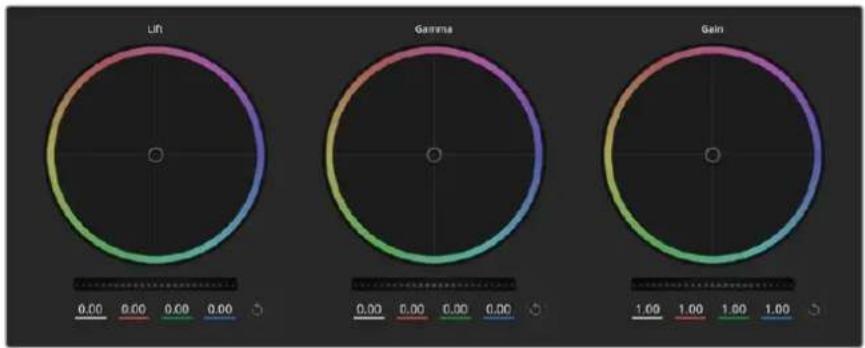
radar
| Metric | Value | |--------|-------| | Lift | 0.00 | | Gamma | 0.00 | | Gain | 1.00 |I cerchi cromatici Lift, Gamma, e Gain per la correzione colore nella finestra di controllo
Doppio clic all'interno del cerchio
Resetta tutte le regolazioni di colore senza usare la rotella master.
Clic sul pulsante di reset
Resetta il bilanciamento del colore e la rispettiva rotella master.
Rotelle master
Situate sotto i cerchi cromatici, queste rotelle servono per regolare i parametri lift, gamma e gain di ciascun canale YRGB.
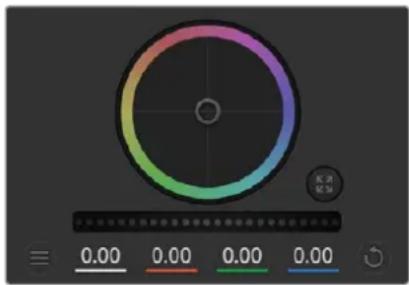
Trascina le rotelle master verso destra e sinistra
Per regolare i parametri con la rotella master:
Clicca e trascina la rotella a destra o a sinistra
Sposta verso sinistra per scurire il parametro selezionato, verso destra per schiarirlo. I valori YRGB sottostanti si aggiornano all'istante. Per regolare solo il canale Y, tieni premuto Alt o command e trascina verso destra o sinistra. Poiché il correttore si avvale dell'elaborazione YRGB, regolando solo il canale Y è possibile ottenere effetti davvero creativi. La regolazione del canale Y produce risultati migliori se lo slider RGB/YRGB è posizionato sul lato destro. Solitamente i coloristi DaVinci Resolve preferiscono la correzione YRGB, perché regolare il bilanciamento del colore senza intaccare il guadagno generale è più immediato e preciso.
Contrasto
Regola la distanza tra i valori più scuri e i valori più chiari dell'immagine. L'effetto è simile a quello ottenuto effettuando regolazioni opposte con le rotelle master di Lift e Gain. Di default è impostato su 50%. Il controllo Pivot permette di spostare i punti di pivot in alto o in basso nella curvas a S. Nelle immagini log come quelle di Gen 5 Film Curve, dopo aver regolato il bilanciamneto del bianco e l'esposizione basta regolare contrasto e pivot per ottenere un ottimo punto di partenza per la correzione colore.
Saturazione
Aumenta o diminuisci la quantità di colore nell'immagine. Di default questo slider è impostato su 50%.
Tonalità
Spazia tra le tonalità dell'immagine all'interno del perimetro del cerchio cromatico. Di default questo slider è impostato su 180 gradi e mostra la distribuzione originale delle tonalità. Aumentando o diminuendo il valore, le tonalità si spostano in avanti o indietro nel cerchio cromatico.
Luminanza
Il correttore integrato nelle camere Blackmagic si basa sul correttore primario di DaVinci Resolve. Dagli anni '80 DaVinci Resolve è leader nella tecnologia della correzione colore, con un portfolio impareggiabile nel cinema di Hollywood.
Dunque il correttore interno delle camere offre funzioni incredibilmente potenti e creative. Una di queste è l'elaborazione YRGB.
Quando esegui la correzione colore puoi scegliere tra l'elaborazione RGB e YRGB. I professionisti preferiscono l'elaborazione YRGB perché offre un controllo altamente preciso del colore e consente di regolare in modo indipendente i canali, per la massima creatività.
Quando lo slider RGB/YRGB è posizionato a destra, l'immagine rispecchia al 100% lacorrezione YRGB; quando è posizionato a sinistra, l'immagine rispecchia al 100% la correzione RGB. Per ottenere il giusto mix di entrambe le opzioni, sposta lo slider su una posizione intermedia tra RGB e YRGB.
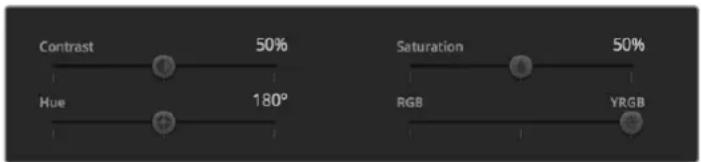
Sposta gli slider a destra o a sinistra per regolare contrasto, saturazione, tinta e lum mix
Qual è l'impostazione ideale? L'impostazione ideale è quello che preferisci perché la correzione colore è un processo puramente creativo e soggettivo.
Sincronizzare le impostazioni
I segnali di controllo camera vengono inviati dallo switcher alla camera Blackmagic. Se un'impostazione viene inavvertitamente cambiata sulla camera, il sistema di controllo camera la resetta automaticamente per mantenere la sincronizzazione.
Developer Information
Blackmagic SDI Camera Control Protocol
Version 1.5
If you are a software developer you can use the Blackmagic SDI to construct devices that integrate with our products. Here at Blackmagic Design, our approach is to open up our protocols and we eagerly look forward to seeing what you come up with!
Overview
This document describes an extensible protocol for sending a unidirectional stream of small control messages embedded in the non-active picture region of a digital video stream. The video stream containing the protocol stream may be broadcast to a number of devices. Device addressing is used to allow the sender to specify which device each message is directed to.
Assumptions
Alignment and padding constraints are explicitly described in the protocol document. Bit fields are packed from LSB first. Message groups, individual messages and command headers are defined as, and can be assumed to be, 32 bit aligned.
Blanking Encoding
A message group is encoded into a SMPTE 291M packet with DID/SDID x51/x53 in the active region of VANC line 16.
Message Grouping
Up to 32 messages may be concatenated and transmitted in one blanking packet up to a maximum of 255 bytes payload. Under most circumstances, this should allow all messages to be sent with a maximum of one frame latency.
If the transmitting device queues more bytes of message packets than can be sent in a single frame, it should use heuristics to determine which packets to prioritize and send immediately. Lower priority messages can be delayed to later frames, or dropped entirely as appropriate.
Abstract Message Packet Format
Every message packet consists of a three byte header followed by an optional variable length data block. The maximum packet size is 64 bytes.
| Destination device (uint8) | Device addresses are represented as an 8 bit unsigned integer. Individual devices are numbered 0 through 254 with the value 255 reserved to indicate a broadcast message to all devices. |
| Command length (uint8) | The command length is an 8 bit unsigned integer which specifies the length of the included command data. The length does NOT include the length of the header or any trailing padding bytes. |
| Command id (uint8) | The command id is an 8 bit unsigned integer which indicates the message type being sent. Receiving devices should ignore any commands that they do not understand. Commands 0 through 127 are reserved for commands that apply to multiple types of devices. Commands 128 through 255 are device specific. |
| Reserved (uint8) | This byte is reserved for alignment and expansion purposes. It should be set to zero. |
| Command data (uint8[]) | The command data may contain between 0 and 60 bytes of data. The format of the data section is defined by the command itself. |
| Padding (uint8[]) | Messages must be padded up to a 32 bit boundary with 0x0 bytes. Any padding bytes are NOT included in the command length. |
Receiving devices should use the destination device address and or the command identifier to determine which messages to process. The receiver should use the command length to skip irrelevant or unknown commands and should be careful to skip the implicit padding as well.
Defined Commands
Command 0: change configuration
| Category (uint8) | The category number specifies one of up to 256 configuration categories available on the device. |
| Parameter (uint8) | The parameter number specifies one of 256 potential configuration parameters available on the device. Parameters 0 through 127 are device specific parameters. Parameters 128 though 255 are reserved for parameters that apply to multiple types of devices. |
| Data type (uint8) | The data type specifies the type of the remaining data. The packet length is used to determine the number of elements in the message. Each message must contain an integral number of data elements. |
| Currently defined values are: | |
| 0: void / boolean | A void value is represented as a boolean array of length zero.The data field is a 8 bit value with 0 meaning false and all other values meaning true. |
| 1: signed byte Data elements are signed bytes | |
| 2: signed 16 bit integer Data elements are signed 16 bit values | |
| 3: signed 32 bit integer Data elements are signed 32 bit values | |
| 4: signed 64 bit integer Data elements are signed 64 bit values | |
5: UTF-8 string Data elements represent a UTF-8 string with no terminating character.
Data types 6 through 127 are reserved.
| 128: signed 5.11 fixed point | Data elements are signed 16 bit integers representing a real number with 5 bits for the integer component and 11 bits for the fractional component.The fixed point representation is equal to the real value multiplied by 2^11 . The representable range is from -16.0 to 15.9995 (15 + 2047/2048). |
Data types 129 through 255 are available for device specific purposes.
| Operation type (uint8) | The operation type specifies what action to perform on the specified parameter. Currently defined values are: |
| 0: assign value | The supplied values are assigned to the specified parameter. Each element will be clamped according to its valid range. A void parameter may only be 'assigned' an empty list of boolean type. This operation will trigger the action associated with that parameter. A boolean value may be assigned the value zero for false, and any other value for true. |
| 1: offset / toggle value | Each value specifies signed offsets of the same type to be added to the current parameter values. The resulting parameter value will be clamped according to their valid range. It is not valid to apply an offset to a void value. Applying any offset other than zero to a boolean value will invert that value. |
Operation types 2 through 127 are reserved.
Operation types 128 through 255 are available for device specific purposes.
| Data (void) | The data field is 0 or more bytes as determined by the data type and number of elements. |
The category, parameter, data type and operation type partition a 24 bit operation space.
| Group | ID | Parameter | Type | Index | Minimum | Maximum | Interpretation |
| Lens | 0.0 | Focus | fixed16 | - | 0.0 | 1.0 | 0.0 = near, 1.0 = far |
| 0.1 | Instantaneous autofocus | void | - | - | - | trigger instantaneous autofocus | |
| 0.2 | Aperture (f-stop) | fixed16 | - | -1.0 | 16.0 | Aperture Value (where fnumber = sqrt(2^AV)) | |
| 0.3 | Aperture (normalised) | fixed16 | - | 0.0 | 1.0 | 0.0 = smallest, 1.0 = largest | |
| 0.4 | Aperture (ordinal) | int16 | - | 0 | n | Steps through available aperture values from minimum (0) to maximum (n) | |
| 0.5 | Instantaneous auto aperture | void | -- | - | trigger instantaneous auto aperture | ||
| 0.6 | Optical image stabilisation | boolean | - | - | - | true = enabled, false = disabled | |
| 0.7 | Set absolute zoom (mm) | int16 | - | 0 | max | Move to specified focal length in mm, from minimum (0) to maximum (max) | |
| 0.8 | Set absolute zoom (normalised) | fixed16 - 0.0 | 1.0 | Move to specified focal length: 0.0 = wide, 1.0 = tele | |||
| 0.9 | Set continuous zoom (speed) | fixed16 - 1.0 | +1.0 | Start/stop zooming at specified rate: -1.0 = zoom wider fast, 0.0 = stop, +1 = zoom tele fast | |||
| Video | 1.0 Video mode int8 | [0] = frame rate - - | fps as integer (eg 24, 25, 30, 50, 60) | ||||
| [1] = M-rate - - 0 = regular, 1 = M-rate | |||||||
| [2] = dimensions - - | 0 = NTSC, 1 = PAL, 2 = 720, 3 = 1080, 4 = 2kDCI, 5 = 2k16:9, 6 = UHD, 7 = 3k Anamorphic, 8 = 4k DCI, 9 = 4k 16:9, 10 = 4.6k 2.4:1, 11 = 4.6k | ||||||
| [3] = interlaced - - | 0 = progressive, 1 = interlaced | ||||||
| [4] = Color space | - - 0 = YUV | ||||||
| 1.1 | Gain (up to Camera 4.9) | int8 | 1 | 128 | 1x, 2x, 4x, 8x, 16x, 32x, 64x, 128x gain | ||
| 1.2 | Manual White Balance | int16 | [0] = color temp | 2500 | 10000 | Color temperature in K | |
| int16 | [1] = tint | -50 | 50 | tint | |||
| 1.3 | Set auto WB | void | - | - | - | Calculate and set auto white balance | |
| 1.4 | Restore auto WB | void | - | - | - | Use latest auto white balance setting | |
| 1.5 | Exposure (us) | int32 | 1 | 42000 | time in us | ||
| 1.6 | Exposure (ordinal) | int16 | - | 0 | n | Steps through available exposure values from minimum (0) to maximum (n) | |
| 1.7 | Dynamic Range Mode | int8 enum | - | 0 | 2 | 0 = film, 1 = video, 2 = extended video | |
| 1.8 | Video sharpening level | int8 enum | - | 0 | 3 | 0 = off, 1 = low, 2 = medium, 3 = high | |
| 1.9 Recording format | int16 | int16 | [0] = file frame rate | -- | fps as integer (eg 24, 25, 30, 50, 60, 120) | ||
| [1] = sensor frame rate | - | - | fps as integer, valid when sensor-off-speed set (eg 24, 25, 30, 33, 48, 50, 60, 120), no change will be performed if this value is set to 0 | ||||
| [2] = frame width | -- in pixels | ||||||
| [3] = frame height | -- in pixels | ||||||
| [4] = flags | -- [0] = file-M-rate | ||||||
| - | - | [1] = sensor-M-rate, valid when sensor-off-speed-set | |||||
| -- [2] = sensor-off-speed | |||||||
| -- [3] = interlaced | |||||||
| -- [4] = windowed mode | |||||||
| 1.10 | Set auto exposure mode | int8 | - | 0 | 4 | 0 = Manual Trigger, 1 = Iris, 2 = Shutter, 3 = Iris + Shutter, 4 = Shutter + Iris | |
| 1.11 | Shutter angle | int32 | - | 100 | 36000 | Shutter angle in degrees, multiplied by 100 | |
| 1.12 | Shutter speed | int32 | - | Current sensor frame rate | 5000 | Shutter speed value as a fraction of 1, so 50 for 1/50th of a second | |
| 1.13 | Gain | int8 | - | -128 | 127 | Gain in decibel (dB) | |
| 1.14 | ISO | int32 | - | 0 | 2147483647 | ISO value | |
| 1.15 | Display LUT | int8 | [0] = selected LUT | -- | 0 = None, 1 = Custom, 2 = film to video, 3 = film to extended video | ||
| [1] = enabled or not | -- 0 = Not enabled, 1 = Enabled | ||||||
| 1.16 | ND Filter | fixed16 | [0] = stops | 0.0 | 16.0 | f-stop of ND filter to use | |
| Audio | 2.1 | Headphone level | fixed16 | - | 0.1 | 1.0 | 0.0 = minimum, 1.0 = maximum |
| 2.2 | Headphone program mix | fixed16 | - | 0.1 | 1.0 | 0.0 = minimum, 1.0 = maximum | |
| 2.3 | Speaker level | fixed16 | - | 0.1 | 1.0 | 0.0 = minimum, 1.0 = maximum | |
| 2.4 | Input type | int8 | - | 0 | 3 | 0 = internal mic,1 = line level input,2 = low mic level input,3 = high mic level input | |
| 2.5 | Input levels fixed16 | [0] ch0 | 0.0 | 1.0 | 0.0 = minimum, 1.0 = maximum | ||
| [1] ch1 | 0.0 | 1.0 | 0.0 = minimum, 1.0 = maximum | ||||
| 2.6 | Phantom power | boolean | - | - | - | true = powered,false = not powered | |
| Output | 3.0 | Overlay enables | uint16bit field | -- | - | bit flags:[0] = display status,[1] = display frame guidesSome cameras don't allowseparate control of frameguides and status overlays. | |
| 3.1 | Frame guides style (Camera3.x) | int8 | -0 | 8 | 0 = HDTV, 1 = 4:3, 2 = 2.4:1,3 = 2.39:1, 4 = 2.35:1,5 = 1.85:1, 6 = thirds | ||
| 3.2 | Frame guides opacity(Camera 3.x) | fixed16 | - | 0.1 | 1.0 | 0.0 = transparent, 1.0 = opaque | |
| 3.3 | Overlays(replaces .1 and .2above fromCameras 4.0) | int8 | [0] = frame guidestyle | - | - | 0 = off, 1 = 2.4:1, 2 = 2.39:1,3 = 2.35:1, 4 = 1.85:1, 5 = 16:9,6 = 14:9, 7 = 4:3, 8 = 2:1,9 = 4:5, 10 = 1:1 | |
| [1] = frame guideopacity | 0 | 100 | 0 = transparent, 100 = opaque | ||||
| [2] = safe areapercentage | 0 | 100 | percentage of full frameused by safe area guide(0 means off) | ||||
| [3] = grid style | - | - | bit flags:[0] = display thirds,[1] = display cross hairs,[2] = display center dot,[3] = display horizon | ||||
| Display | 4.0 | Brightness | fixed16 | - | 0.0 | 1.0 | 0.0 = minimum, 1.0 = maximum |
| 4.1 | Exposure and focus tools | int16bit field | 0x1 = zebra,0x2 = focus assist,0x4 = false color | - | - | 0 = disable, 1 = enable | |
| 4.2 | Zebra level | fixed16 | - | 0.0 | 1.0 | 0.0 = minimum, 1.0 = maximum | |
| 4.3 | Peaking level | fixed16 | - | 0.0 | 1.0 | 0.0 = minimum, 1.0 = maximum | |
| 4.4 | Color bar enable | int8 | - | 0 | 30 | 0 = disable bars,1-30 = enable bars with timeout(seconds) | |
| 4.5 | Focus Assist int8 | [0] = focus assistmethod | - | - | 0 = Peak,1 = Colored lines | ||
| [1] = focus line color | - | - | 0 = Red,1 = Green,2 = Blue,3 = White,4 = Black | ||||
| 4.6 | Program return feed enable | int8 | - | 0 | 30 | 0 = disable, 1-30 = enable withtimeout (seconds) | |
| Tally | 5.0 | Tally brightness | fixed16 | - | 0.0 | 1.0 | Sets the tally front and tally rear brightness to the same level. 0.0 = minimum, 1.0 = maximum |
| 5.1 | Front tally brightness | fixed16 | - | 0.0 | 1.0 | Sets the tally front brightness. 0.0 = minimum, 1.0 = maximum | |
| 5.2 | Rear tally brightness | fixed16 | - | 0.0 | 1.0 | Sets the tally rear brightness. 0.0 = minimum, 1.0 = maximum Tally rear brightness cannot be turned off | |
| Reference | 6.0 | Source | int8 enum | - | 0 | 2 | 0 = internal, 1 = program, 2 = external |
| 6.1 | Offset | int32 | - | - | - | +/- offset in pixels | |
| Configuration | 7.0 Real Time Clock int32 | [0] time | - | - | BCD - HHMMSSFF (UCT) | ||
| [1] date | - | - | BCD - YYYYMMDD | ||||
| 7.1 | System language | string | [0-1] | - | - | ISO-639-1 two character language code | |
| 7.2 | Timezone | int32 | - | - | - | Minutes offset from UTC | |
| 7.3 | Location | int64 | [0] latitude | - | - | BCD - sDDDdddddddddd where s is the sign: 0 = north (+), 1 = south (-); DD degrees, dddddddddddd decimal degrees | |
| [1] longitude[0] red -2.0 2.0 default 0.0 | - | - | BCD - sDDDdddddddddd where s is the sign: 0 = west (-), 1 = east (+); DDD degrees, dddddddddddd decimal degrees | ||||
| Color Correction | 8.0 Lift Adjust fixed16 | ||||||
| [1] green -2.0 2.0 default 0.0 | |||||||
| [2] blue -2.0 2.0 default 0.0 | |||||||
| [3] luma -2.0 2.0 default 0.0 | |||||||
| 8.1 | Gamma Adjust | fixed16 | [0] red -4.0 | 4.0 default 0.0 | |||
| [1] green -4.0 | 4.0 default 0.0 | ||||||
| [2] blue -4.0 | 4.0 default 0.0 | ||||||
| [3] luma -4.0 | 4.0 default 0.0 | ||||||
| 8.2 | Gain Adjust | fixed16 | [0] red 0.0 | 16.0 | default 1.0 | ||
| [1] green 0.0 | 16.0 | default 1.0 | |||||
| [2] blue 0.0 | 16.0 | default 1.0 | |||||
| [3] luma 0.0 | 16.0 | default 1.0 | |||||
| 8.3 Offset Adjust fixed16 | [0] red -8.0 | 8.0 | default 0.0 | ||||
| [1] green -8.0 | 8.0 | default 0.0 | |||||
| [2] blue -8.0 | 8.0 | default 0.0 | |||||
| [3] luma -8.0 | 8.0 | default 0.0 | |||||
| 8.4 | Contrast Adjust fixed16 | [0] pivot | 0.0 | 1.0 | default 0.5 | ||
| [1] adj | 0.0 | 2.0 | default 1.0 | ||||
| 8.5 | Luma mix | fixed16 | - | 0.0 | 1.0 | default 1.0 | |
| 8.6 Color Adjust fixed16 | [0] hue | -1.0 | 1.0 | default 0.0 | |||
| [1] sat | 0.0 | 2.0 | default 1.0 | ||||
| 8.710.0 Codec int8 enum | Correction Reset Default | void | -[0] = basic codec - - | - | - | reset to defaults0 = CinemaDNG,1 = DNxHD,2 = ProRes,3 = Blackmagic RAW | |
| Media | |||||||
| [1] = code variant | - | - | CinemaDNG:0 = uncompressed,1 = lossy 3:1,2 = lossy 4:1 | ||||
| - | - | ProRes:0 = HQ,1 = 422,2 = LT,3 = Proxy,4 = 444,5 = 444XQ | |||||
| - | - | Blackmagic RAW:0 = Q0,1 = Q5,2 = 3:1,3 = 5:1,4 = 8:1,5 = 12:1 | |||||
| 10.1 Transport mode int8 | [0] = mode | -- | 0 = Preview,1 = Play,2 = Record | ||||
| [1] = speed | -- | -ve = multiple speeds backwards,0 = pause,+ve = multiple speeds forwards | |||||
| [2] = flags | -- | 1<<0 = loop,1<<1 = play all,1<<5 = disk1 active,1<<6 = disk2 active,1<<7 = time-lapse recording | |||||
| [3] = slot 1 storage medium | - | - | 0 = CFast card,1 = SD Card,2 = SSD Recorder,3 = USB | ||||
| [4] = slot 2 storage medium | - | - | 0 = CFast card,1 = SD Card,2 = SSD Recorder,3 = USB | ||||
| 10.2 | Playback Control | int8 enum | [0] = clip | - | - | 0 = Previous,1 = Next | |
| 10.3 | Still Capture | void | - | - | - | Capture | |
| PTZ Control | 11.0 | Pan/Tilt Velocity | fixed16 | [0] = pan velocity -1.0 | 1.0 | -1.0 = full speed left,1.0 = full speed right | |
| [1] = tilt velocity | -1.0 | 1.0 | -1.0 = full speed down,1.0 = full speed up | ||||
| 11.1 | Memory Preset | int8 enum | [0] = preset command | - | - | 0 = reset,1 = store location,2 = recall location | |
| int8 | [1] = preset slot | 0.5 - | |||||
| Metadata | 12.0 | Reel | int16 | [0] = reel | 0 | 999 | - |
| 12.1 Scene Tags | signed byte | [0] = scene tags | -- | -1 = None0 = WS1 = CU2 = MS3 = BCU4 = MCU5 = ECU | |||
| [1] = interior / exterior | - | - | 0 = Exterior1 = Interior | ||||
| [2] = day / night | -- | 0 = Night1 = Day | |||||
| 12.2 | Scene | string | [0-4] = scene | - | - | - | |
| 12.3 | Take | signed byte | [0] = take number | 1 | 99 | - | |
| [1] = take tags | -- | 1 = None0 = PU1 = VFX2 = SER | |||||
| 12.4 | Good Take | void | [0] = good take | - | - | - | |
| 12.5 | Camera ID | string | [0-28] = ID | - | - | - | |
| 12.6 | Camera Operator | string | [0-28] = operator | - | - | - | |
| 12.7 | Director | string | [0-27] = director | - | - | - | |
| 12.8 | Project Name | string | [0-28] = project | - | - | - | |
| 12.9 | Lens Type | string | [0-55] = type | - | - | - | |
| 12.10 | Lens Iris | string | [0-19] = iris | - | - | - | |
| 12.11 | Lens Focal Length | string | [0-29] = focal length | - | - | - | |
| 12.12 | Lens Distance | string | [0-49] = distance | - | - | - | |
| 12.13 | Lens Filter | string | [0-29] = filter | - | - | - | |
| 12.14 | Slate Mode | signed byte | [0] = type | -- | 0 = Recording1 = Playback | ||
| 12.15 | Slate Target | string | [0-31] = name | - | - | - | |
Example Protocol Packets
| Operation | Packet Length Byte | ||||||||||||||||
| 0 | 1 | 2 | 3 | 4 | 5 | 6 | 7 | 8 | 9 | 10 | 11 | 12 | 13 | 14 | 15 | ||
| header | command | data | |||||||||||||||
| destination | length | command | reserved | category | parameter | type | operation | ||||||||||
| trigger instantaneous auto focus on camera 4 | 8 4 4 0 0 0 1 0 0 | ||||||||||||||||
| turn on OIS on all cameras 12 | 255 5 0 0 0 6 0 0 1 0 0 0 | ||||||||||||||||
| set exposure to 10 ms on camera 4 (10 ms = 10000 us = 0x00002710) | 12 | 4 | 8 | 0 | 0 | 1 | 5 | 3 | 0 | 0x10 | 0x27 | 0x00 | 0x00 | ||||
| add 15% to zebra level (15 % = 0.15 f = 0x0133 fp) | 12 | 4 | 6 | 0 | 0 | 4 | 2 | 128 | 1 | 0x33 | 0x01 | 0 | 0 | ||||
| select 1080p 23.98 mode on all cameras | 16 | 255 | 9 | 0 | 0 | 1 | 0 | 1 | 0 | 24 | 1 | 3 | 0 | 0 | 0 | 0 | 0 |
| subtract 0.3 from gamma adjust for green & blue (-0.3 ^= 0xfd9a fp) | 16 | 4 | 12 | 0 | 0 | 8 | 1 | 128 | 1 | 0 | 0 | 0x9a | 0xfd | 0x9a | 0xfd | 0 | 0 |
| all operations combined | 76 | 4 4 0 0 0 1 0 0 | 255 | 5 0 0 0 6 0 0 | |||||||||||||
| 1 | 0 | 0 | 0 | 4 | 8 | 0 | 0 | 1 | 5 | 3 | 0 | 0x10 | 0x27 | 0x00 | 0x00 | ||
| 4 | 6 | 0 | 0 | 4 | 2 | 128 | 1 | 0x33 | 0x01 | 0 | 0 | 255 | 9 | 0 | 0 | ||
| 1 | 0 | 1 | 0 | 24 | 1 | 3 | 0 | 0 | 0 | 0 | 0 | 4 | 12 | 0 | 0 | ||
| 8 | 1 | 128 | 1 | 0 | 0 | 0x9a | 0xfd | 0x9a | 0xfd | 0 | 0 | ||||||
Blackmagic Embedded Tally Control Protocol
Version 1.0 (30/04/10)
This section is for third party developers or anybody who may wish to add support for the Blackmagic Embedded Tally Control Protocol to their products or system. It describes the protocol for sending tally information embedded in the non-active picture region of a digital video stream.
Data Flow
A master device such as a broadcast switcher embeds tally information into its program feed which is broadcast to a number of slave devices such as cameras or camera controllers. The output from the slave devices is typically fed back to the master device, but may also be sent to a video monitor.
The primary flow of tally information is from the master device to the slaves. Each slave device may use its device id to extract and display the relevant tally information.
Slave devices pass through the tally packet on their output and update the monitor tally status, so that monitor devices connected to that individual output may display tally status without knowledge of the device id they are monitoring.
Assumptions
Any data alignment / padding is explicit in the protocol. Bit fields are packed from LSB first.
Blanking Encoding
One tally control packet may be sent per video frame. Packets are encoded as a SMPTE 291M packet with DID/SDID x51/x52 in the active region of VANC line 15. A tally control packet may contain up to 256 bytes of tally information.
Packet Format
Each tally status consist of 4 bits of information:
uint4
bit 0: program tally status (0=off, 1=on)
bit 1: preview tally status (0=off, 1=on)
bit 2-3: reserved (0x0)
The first byte of the tally packet contains the monitor device tally status and a version number.
Subsequent bytes of the tally packet contain tally status for pairs of slave devices. The master device sends tally status for the number of devices configured/supported, up to a maximum of 510.
struct tally
uint8
bit 0: monitor device program tally status (0=off, 1=on)
bit 1: monitor device preview tally status (0=off, 1=on)
bit 2-3: reserved (0b00)
bit 4-7: protocol version (0b0000)
uint8[0]
bit 0: slave device 1 program tally status (0=off, 1=on)
bit 1: slave device 1 device preview tally status (0=off, 1=on)
bit 2-3: reserved (0b00)
bit 4: slave device 2 program tally status (0=off, 1=on)
bit 5: slave device 2 preview tally status (0=off, 1=on)
bit 6-7: reserved (0b00)
uint8[1]
bit 0: slave device 3 program tally status (0=off, 1=on)
bit 1: slave device 3 device preview tally status (0=off, 1=on)
bit 2-3: reserved (0b00)
bit 4: slave device 4 program tally status (0=off, 1=on)
bit 5: slave device 4 preview tally status (0=off, 1=on)
bit 6-7: reserved (0b00)
...
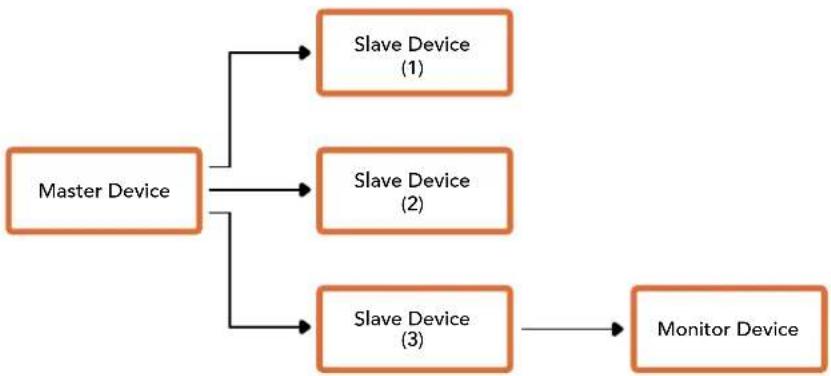
flowchart
graph TD
    A["Master Device"] --> B["Slave Device (1)"]
    A --> C["Slave Device (2)"]
    A --> D["Slave Device (3)"]
    D --> E["Monitor Device"]
| Byte 7 MSB 6 5 4 3 2 1 0 LSB | ||||||||
| 0 | Version(0b0) | Version(0b0) | Version(0b0) | Version(0b0) | Reserved(0b0) | Reserved(0b0) | MonitorPreview | MonitorProgram |
| 1 | Reserved(0b0) | Reserved(0b0) | Slave 1Preview | Slave 1Program | Reserved(0b0) | Reserved(0b0) | Slave 0Preview | Slave 0Program |
| 2 | Reserved(0b0) | Reserved(0b0) | Slave 3Preview | Slave 3Program | Reserved(0b0) | Reserved(0b0) | Slave 2Preview | Slave 2Program |
| 3 | ... | |||||||
Connettere il tally con Blackmagic 3G-SDI Shield for Arduino
Se utilizzi uno switcher SDI con un'uscita per tally, collegala a Blackmagic 3G-SDI Shield for Arduino per inviare i segnali di tally a Studio Camera. Anche se non usi attivamente lo switcher ATEM, le informazioni di talkback raggiungono le camere tramite il ritorno di programma SDI dello switcher.
Per esempio, la porta di tally parallela dello switcher si connette ai pin D2 - D9 dello shield Blackmagic, e l'uscita SDI dello shield a tutte le camere Blackmagic con un amplificatore di distribuzione, come Blackmagic Mini Converter SDI Distribution. Questo permette di inviare il tally a 8 camere Blackmagic.
È importante che il numero della camera Blackmagic corrisponda alle uscite tally dello switcher. Sarà quindi necessario creare un connettore su misura per fare in modo che i pin corrispondano al numero della camera. Il cavo GND di messa a terra del connettore tally dello switcher deve essere connesso al pin GND di Blackmagic 3G-SDI Shield for Arduino.
La tabella qui sotto mostra la configurazione dei pin per far corrispondere i numeri della camera Blackmagic alle uscite tally dello switcher, connesse ai pin di Blackmagic 3G-SDI Shield for Arduino.
| Numero camera Blackmagic | Numero ingresso switcher | Pin Arduino |
| 11 D2 | ||
| 2 2 D3 | ||
| 3 3 D4 | ||
| 4 4 D5 | ||
| 5 5 D6 | ||
| 6 6 D7 | ||
| 7 7 D8 | ||
| 8 8 D9 |
L'esempio di sketch qui sotto mostra come programmare Blackmagic 3G-SDI Shield for Arduino per inviare il segnale di tally alla camera commutata sull'uscita di programma. Tutti gli switcher SDI che offrono uscite a collettore aperto sono configurabili per i segnali di tally tramite Blackmagic 3G-SDI Shield for Arduino. Il manuale di istruzioni è disponibile per il download alla pagina www.blackmagicdesign.com/it/support
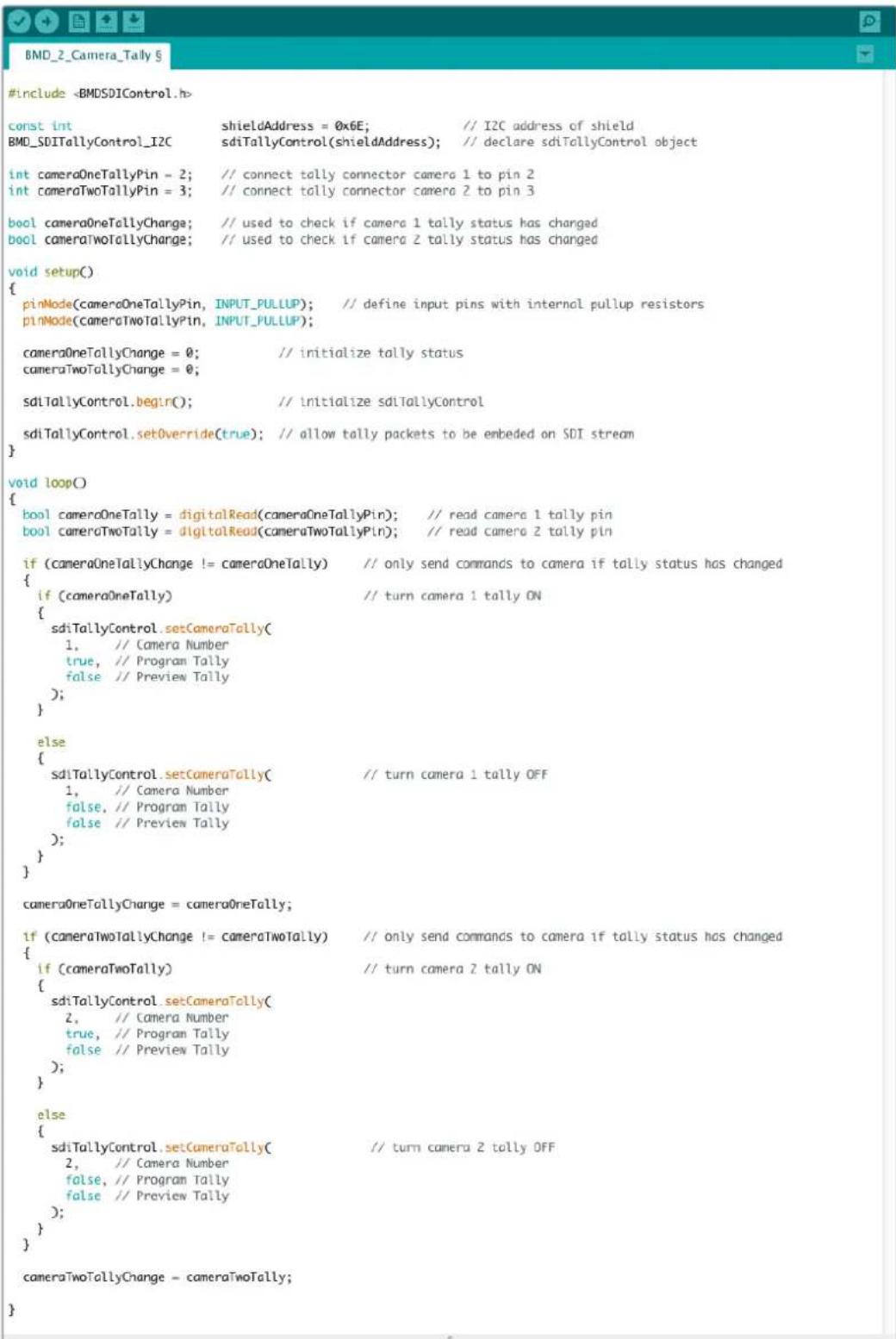
Questo esempio di sketch mostra come programmare Blackmagic 3G-SDI Shield for Arduino per rilevare il segnale di tally in arrivo dall'uscita di tally dello switcher sull'ingresso 1 o 2, per poi integrarlo nell'uscita SDI dello shield. La spia di tally della camera corrispondente si illuminerà
Assistenza
Assistenza clienti
Il modo più veloce di ottenere assistenza e il materiale di supporto più recente è visitare la nostra pagina Supporto.
Supporto online Blackmagic Design
Il manuale, il software e le note di supporto più recenti sono disponibili alla pagina www.blackmagicdesign.com/it/support
Contattare Blackmagic Design
Se il materiale disponibile non risponde alle tue domande, clicca su Invia una email, o su Trova un team di supporto alla pagina Supporto della camera per contattare direttamente il team di Blackmagic Design più vicino a te.
Verificare la versione del software
La versione del software Blackmagic Camera Setup installata sul tuo computer è indicata nella finestra About Blackmagic Camera Setup.
- Su Mac OS, apri la cartella Applicazioni e seleziona About Blackmagic Camera Setup per vedere il numero della versione installata.
- Su Windows, seleziona Blackmagic Camera Setup dal menù Start. Clicca su Help e seleziona About Blackmagic Camera Setup per vedere il numero della versione.
Scaricare gli ultimi aggiornamenti software
Dopo aver controllato quale versione del software Blackmagic Camera Setup è installata sul tuo computer, visita il Centro assistenza di Blackmagic Design su www.blackmagicdesign.com/it/support per scaricare gli aggiornamenti più recenti. È consigliabile non aggiornare il software se stai già lavorando a un progetto importante.
Normative

Smaltimento di apparecchiature elettriche ed elettroniche nell'Unione Europea
Questo simbolo indica che il dispositivo non deve essere scartato insieme agli altri rifiuti, ma consegnato a uno degli appositi centri di raccolta e riciclaggio. La raccolta e lo smaltimento differenziato corretto di questo tipo di apparecchiatura evita lo spreco di risorse e contribuisce alla sostenibilità ambientale e umana. Per tutte le informazioni sui centri di raccolta e riciclaggio, contatta gli uffici del tuo comune di residenza o il punto vendita presso cui hai acquistato il prodotto.

Questo dispositivo è stato testato e dichiarato conforme ai limiti relativi ai dispositivi digitali di Classe A, ai sensi dell'articolo 15 del regolamento FCC. Tali limiti sono stati stabiliti con lo scopo di fornire protezione ragionevole da interferenze dannose in ambienti commerciali. Questo dispositivo genera, usa e può irradiare energia a radiofrequenza e, se non è installato o usato in conformità alle istruzioni, può causare interferenze dannose che compromettono le comunicazioni radio. Operare questo dispositivo in ambienti residenziali può causare interferenze dannose, nella cui evenienza l'utente dovrà porvi rimedio a proprie spese.
Il funzionamento di questo dispositivo è soggetto alle due condizioni seguenti:
1 Questo dispositivo o attrezzatura non deve causare interferenze dannose.
2 Questo dispositivo o attrezzatura deve accettare eventuali interferenze ricevute, incluse le interferenze che possono causare un funzionamento indesiderato.

R-R-BMD-20210216001
R-R-BMD-20210216002
MSIP-REM-BMD-201511004
ICES-3 (A) NMB-3 (A)
Dichiarazione ISED (Canada)
Questo dispositivo è conforme agli standard canadesi sui dispositivi digitali di Classe A.
Qualsiasi modifica o utilizzo del dispositivo al di fuori di quello previsto potrebbero invalidare la conformità a tali standard.
Consigliamo di connettere le interfacce HDMI usando cavi schermati HDMI di alta qualità.
Questo dispositivo è stato testato per l'uso in ambienti commerciali. Se utilizzato in ambienti domestici, può causare interferenze radio.
Sicurezza
Blackmagic Studio Camera è adatta all'uso nei luoghi tropicali con una temperatura ambiente non superiore ai 40°C.
Le parti all'interno del dispositivo non sono riparabili dall'utente. Contattare un centro assistenza Blackmagic Design per le operazioni di manutenzione.
Consigliamo di coprire la camera per evitare un'espozizione prolungata alla luce del sole. Mantenere le batterie al litio lontano dalle sorgenti di calore.

Usare il dispositivo a un'altitudine non superiore a 2000 m sopra il livello del mare.
Dichiarazione dello Stato della California
Questo dispositivo può esporre l'utente a sostanze chimiche, per esempio tracce di bifenili polibromurati nelle parti in plastica, che nello Stato della California sono considerati causa di cancro e difetti alla nascita o altri danni riproduttivi.
Per maggiori informazioni, visitare la pagina www.P65Warnings.ca.gov.
Garanzia
Garanzia limitata di 12 mesi
Blackmagic Design garantisce che questo prodotto è fornito privo di difetti nei materiali e nella manifattura per un periodo di 12 mesi a partire dalla data d'acquisto. Durante il periodo di garanzia Blackmagic Design riparerà o, a sua scelta, sostituirà tutti i componenti che risultino difettosi esonerando il/la Cliente da costi aggiuntivi, purché i componenti vengano restituiti dal/la Cliente.
Per ottenere l'assistenza coperta dalla presente garanzia, il/la Cliente deve notificare Blackmagic Design del difetto entro il periodo di garanzia e organizzare il servizio di riparazione. Il/la Cliente è responsabile del costo di imballaggio e di spedizione del prodotto al centro di assistenza indicato da Blackmagic Design, con spese di spedizione prepagate. Le spese di spedizione, l'assicurazione, le tasse, la dogana e altre spese pertinenti alla resa del prodotto a Blackmagic Design sono a carico del/la cliente.
Questa garanzia perde di validità per difetti, malfunzionamento o danni causati da utilizzo improprio o da manutenzione e cura inadeguate del prodotto. Blackmagic Design non ha obbligo di fornire assistenza sotto questa garanzia: a) per riparare danni causati da tentativi di installazione, riparazione o manutenzione da parte di personale che non sia autorizzato da Blackmagic Design, b) per riparare danni causati da uso improprio o connessione ad attrezzatura incompatibile, c) per riparare danni o malfunzionamenti causati dall'uso di parti o ricambi non originali Blackmagic Design, o d) per fare manutenzione se il prodotto è stato modificato o integrato ad altri prodotti con il risultato di allungare i tempi della manutenzione o di renderla più difficoltàosa. LA PRESENTE GARANZIA DI BLACKMAGIC DESIGN SOSTITUISCE QUALSIASI ALTRA GARANZIA, ESPLICITA O IMPLICITA. BLACKMAGIC DESIGN E I SUOI FORNITORI ESCLUDONO QUALSIASI ALTRA GARANZIA IMPLICITA DI COMMERCIABILITÀ O DI IDONEITÀ AD UN USO SPECIFICO. L'INTERA RESPONSABILITÀ DI BLACKMAGIC DESIGN E L'UNICO ESCLUSIVO RICORSO DELL'UTENTE PER QUALSIASI DANNO ARRECATO DI NATURA INDIRETTA, SPECIFICA, ACCIDENTALE O CONSEQUENZIALE, ANCHE QUALORA BLACKMAGIC DESIGN O UN SUO FORNITORE FOSSERO STATI AVVERTITI DELLA POSSIBILITÀ DI TALI DANNI, È LA RIPARAZIONE O LA SOSTITUZIONE DEI PRODOTTI DIFETTOSI. BLACKMAGIC DESIGN NON SI ASSUME ALCUNA RESPONSABILITÀ PER QUALSIASI USO ILLEGALE DEL DISPOSITIVO DA PARTE DEL/LA CLIENTE. BLACKMAGIC DESIGN NON SI ASSUME ALCUNA RESPONSABILITÀ PER DANNI DERIVANTI DALL'USO DI QUESTO PRODOTTO. IL/LA CLIENTE UTILIZZA QUESTO PRODOTTO A PROPRIRO RISCHIO.
Copyright 2021 Blackmagic Design. Tutti i diritti riservati. Blackmagic Design, DeckLink, HDLink, Workgroup Videohub, Multibridge Pro, Multibridge Extreme, Intensity and Leading the creative video revolution sono marchi registrati negli Stati Uniti e in altri Paesi. Altri nomi di prodotti e aziende qui contenuti potrebbero essere marchi dei rispettivi proprietari.
Blackmagic
Studio Cameras
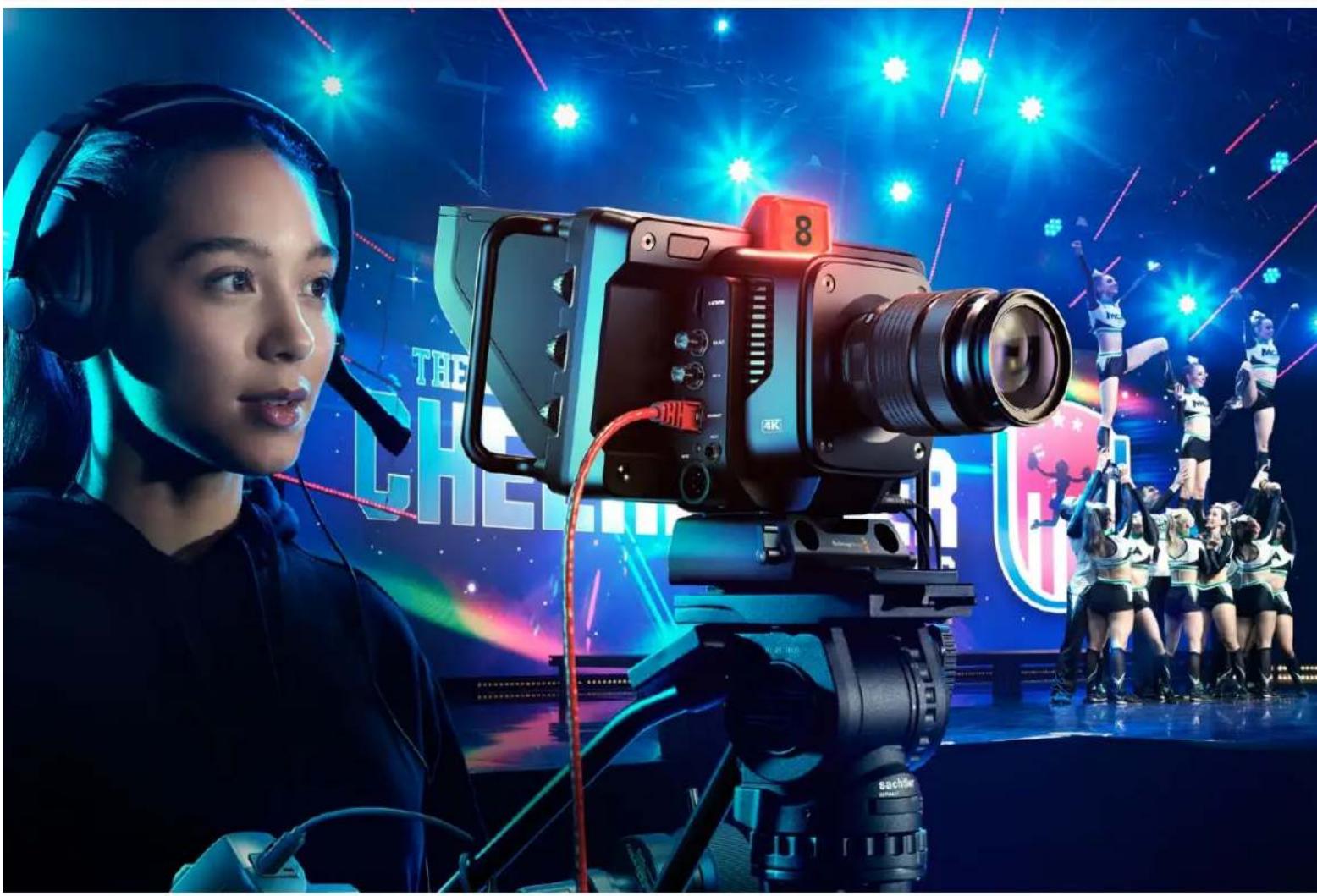
natural_image
Promotional image featuring a female anchor with headphones and a professional video camera on stage, set against a blue-lit backdrop with dancers in the background (no readable text or symbols)
natural_image
Circular portrait photo of a smiling man in a dark shirt against a gray background (no text or symbols)Prezado Cliente,
Obrigado por adquirir uma Blackmagic Studio Camera!
As Blackmagic Studio Cameras possuem os mesmos recursos que as câmeras de estúdio maiores, porém miniaturizados em um design compacto e portátil.
Graças ao alcance dinâmico maior e à ciência de cores Blackmagic Design, as Studio Cameras oferecem imagens cinematográficas mesmo em condições de iluminação desfavoráveis. O sensor de ganho duplo suporta ISO de até 25.600, proporcionando imagens incríveis, mesmo em locais mal iluminados.
Você obtém recursos avançados como intercomunicação, sinalização, controle de câmera, corretor de cores integrado, gravação Blackmagic RAW em unidades USB e muito mais. E ainda é possível adicionar demandas de zoom e foco para controlar lentes.
Esperamos que você utilize sua nova câmera em produções ao vivo incríveis e faça trabalhos fantásticos. Mal podemos esperar para ver os seus trabalhos criativos.
Grant Petty
Grant Petty
Diretor Executivo da Blackmagic Design
Índice
Qual Studio Camera Você Está Usando? 923
Primeiros Passos 923
Encaixar uma Lente 924
Conectar Alimentação 925
Ligar a Câmera 925
Definir a Taxa de Quadros e Resolução 926
Conectar a um Switcher ATEM 927
Conectar um Headset de Intercomunicação 928
Configurar o ID de Câmera ATEM 929
Verificar sua Configuração 929
Conexões das Studio Cameras 931
Painel Esquerdo 931
Painel Direito 932
Tabela de Pinagem do Conector XLR de 5 Pinos para Intercomunicação 933
Usar Controles da Studio Camera 933
Controles da Tela de Toque 936
Alterar Configurações Usando o Heads-Up Display 936
Configurações do Heads-Up Display 937
Menu de Configurações 956
Configurações de Gravação 957
Blackmagic RAW 958
Gravar com Blackmagic RAW 958
Duração de Gravação 961
Convenção de Nomeação de Arquivos 965
Configurações de Monitoramento 965
Configurações de Áudio 974
Ajustar Configurações 977
Predefinir 984
LUTs 986
Usar o Para-Sol 989
Demandas de Zoom e Foco Blackmagic 990
Conectar e Encaixar na Câmera 991
Usar Blackmagic Focus Demand 993
Usar Blackmagic Zoom Demand 994
Blackmagic Camera Setup 996
Como Atualizar o Software Interno da Câmera 996
Usar ATEM Software Control 997
Controle de Câmera 997
Usar Controle de Câmera 997
Corretor Primário de Cores DaVinci Resolve 1001
Developer Information 1004
Blackmagic SDI Camera Control Protocol 1004
Example Protocol Packets 1013
Blackmagic Embedded Tally Control Protocol 1014
Conectar Sinalização Usando o Blackmagic 3G-SDI Shield for Arduino 1016
Ajuda 1018
Informações Regulatórias 1019
Informações de Segurança 1020
Garantia 1021
Qual Studio Camera Você Está Usando?
As Blackmagic Studio Cameras foram desenvolvidas para oferecer recursos parecidos com os das câmeras de estúdio grandes, porém miniaturizados em um design compacto e mais portátil. As câmeras também possuem amplo alcance dinâmico e ciência de cores avançada, portanto podem lidar com condições de iluminação adversas e produzir imagens cinematográficas.
A Blackmagic Studio Camera 4K Plus foi desenvolvida como a câmera de estúdio perfeita para o ATEM Mini. Este modelo oferece um sensor 4K com ISO de até 25.600, encaixe de lente MFT, saída HDMI, LCD de 7" com para-sol, correção de cores integrada e gravação de Blackmagic RAW em unidades USB para que você possa editar após a produção ao vivo. O modelo ultra-avançado Blackmagic Studio Camera 4K Pro foi projetado para switchers profissionais SDI ou HDMI. Ele possui todos os recursos do modelo Plus, bem como 12G-SDI, áudio XLR profissional, LCD HDR mais brilhante, intercomunicação XLR de cinco pinos e conexão Ethernet/IP para um fluxo de trabalho estilo fibra SMPTE.
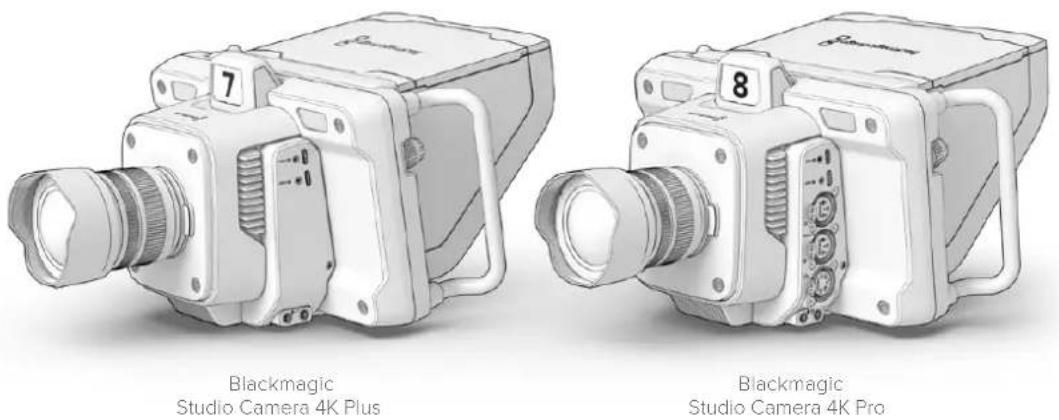
Primeiros Passos
Esta seção do manual fornece informações básicas sobre como começar a utilizar sua Blackmagic Studio Camera.
A configuração inicial é rápida e fácil! Basta encaixar uma lente, conectar a alimentação e ligar a câmera. Você verá a imagem na tela de toque integrada e poderá começar a usar sua câmera imediatamente.
Encaixar uma Lente
O primeiro passo é remover a tampa de proteção antipoeira e encaixar uma lente. Para remover a tampa antipoeira do encaixe de lente, segure o botão de liberação de lentes e gire a tampa no sentido anti-horário até que ela se solte. Recomendamos desligar a sua câmera Blackmagic antes de encaixar ou remover uma lente.
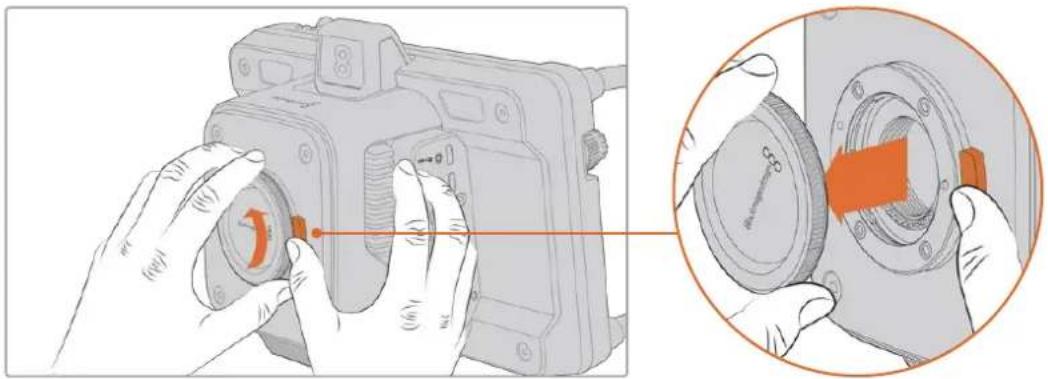
natural_image
Illustration of hands adjusting a camera module with an orange arrow indicating rotation (no text or symbols present)Pressione o botão de liberação de lentes e gire a tampa no sentido anti-horário até que ela se solte do encaixe.
As Blackmagic Studio Cameras possuem encaixe MFT para lentes Micro Quatro Terços.
Como encaixar uma lente:
1 Alinhe o símbolo de montagem da sua lente com o ponto de montagem do encaixe da câmera. Muitas lentes possuem um indicador visual como, por exemplo, um ponto colorido.
2 Insira a lente no encaixe da câmera cuidadosamente e gire-a no sentido horário até que ela trave no lugar.
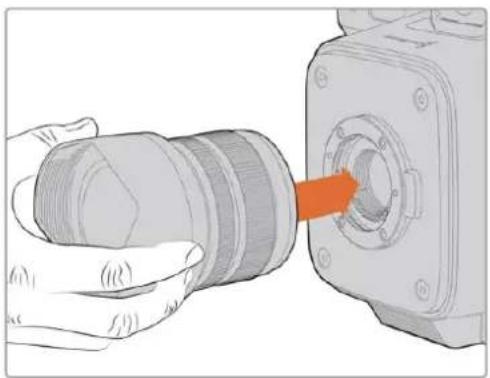
natural_image
Illustration of a hand inserting a cable into a mechanical component with an orange arrow (no text or symbols)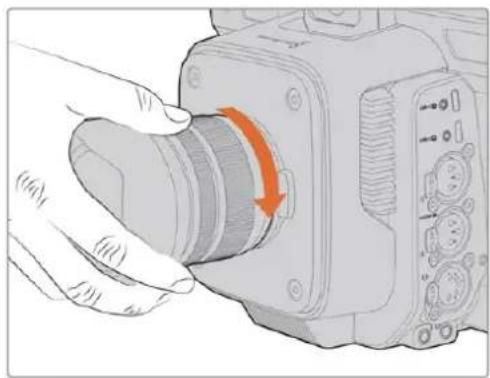
natural_image
Illustration of a hand inserting a camera lens into a digital camera module (no text or symbols visible)Insira a lente no encaixe da câmera e gire-a no sentido horário até que ela trave no lugar.
Para remover a lente, segure o botão de liberação, gire a lente no sentido anti-horário até que o indicador alcance a posição de 12 horas. A lente se soltará e você poderá removê-la do encaixe cuidadosamente.
OBSERVAÇÃO Na ausência de uma lente encaixada na câmera, o encaixe de lente fica exposto à poeira e outros resíduos, então é recomendável que você mantenha a tampa antipoeira encaixada sempre que possível.
Conectar Alimentação
A Blackmagic Studio Camera 4K Plus e a Blackmagic Studio Camera 4K Pro possuem conectores de alimentação 12 V com trava. Após plugar o conector, prenda-o à câmera ajustando o anel de travamento.
O conector XLR de quatro pinos permite que você conecte fontes de alimentação de tipo profissional, como o adaptador de alimentação URSA 12 V. Quando ambos os conectores de alimentação estão sendo usados, a entrada XLR de quatro pinos fornece redundância, com o pequeno conector com trava fornecendo alimentação primária.
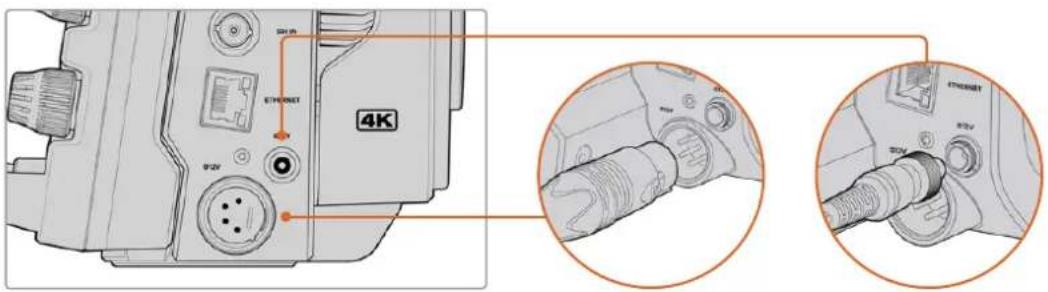
Na Blackmagic Studio Camera 4K Pro, as duas entradas de alimentação podem ser conectadas simultaneamente para redundância.
DICA As Blackmagic Studio Cameras possuem entradas de alimentação que são classificadas para uma faixa de voltagem de 12 a 18 V, assim você pode utilizar baterias 14 V padrão ou baterias 14 V estilo bloco. Você pode plugar essas baterias na sua câmera usando o pequeno conector coaxial ou a entrada XLR de quatro pinos na Blackmagic Studio Camera 4K Pro.
Ligar a Câmera
Mova o botão de alimentação para a posição "On". A imagem da câmera ao vivo aparecerá na tela sensível ao toque e os botões se acenderão. Para desligar a câmera, mova a chave para a posição "Off".
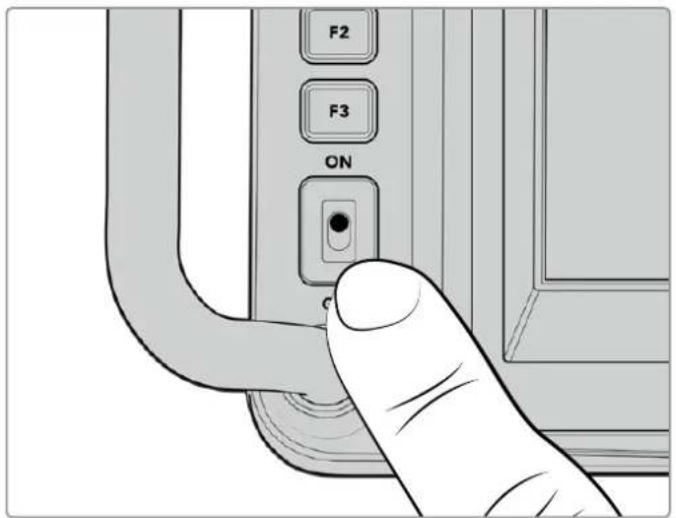
Mova a chave de alimentação para a posição "On" para ligar sua câmera.
Definir a Taxa de Quadros e Resolução
Com uma lente encaixada e a câmera ligada, o próximo passo é definir o formato de vídeo para a saída HDMI ou SDI. Este é o padrão de vídeo e a taxa de quadro que você enviará a equipamentos de destino, como um switcher ATEM, um monitor ou um gravador de disco HyperDeck.
Como definir a taxa de quadros:
1 Toque no ícone de quadros por segundo rotulado "FPS" na exibição de status da tela LCD. Isso abrirá as configurações de taxa de quadro usando o heads-up display da tela de toque.
2 Toque nas setas ou arraste o deslizador para definir a taxa de quadros.
3 Toque fora da configuração para confirmar e fechar o heads-up display.
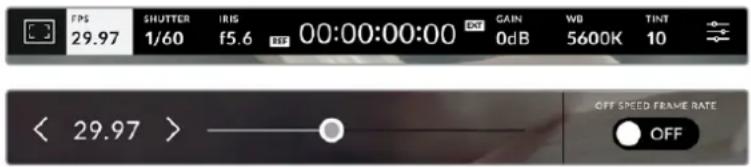
Como definir o padrão de saída:
1 Toque no ícone de configurações do menu no canto superior direito da tela de toque. Isso abrirá todas as configurações do menu para a sua câmera.
2 Toque na aba "Monitorar".
3 Toque na seta direita para selecionar a página 2 das configurações de monitoramento e selecione a saída HDMI ou SDI.
4 Na parte inferior da página de configurações, você verá o padrão de vídeo de saída. Seleccione 2160p para Ultra HD ou 1080p para HD
Se você estiver conectado a um switcher ATEM via HDMI, o conector HDMI da sua câmera detectará automaticamente se o padrão deve ser 1080p e o definirá adequadamente.
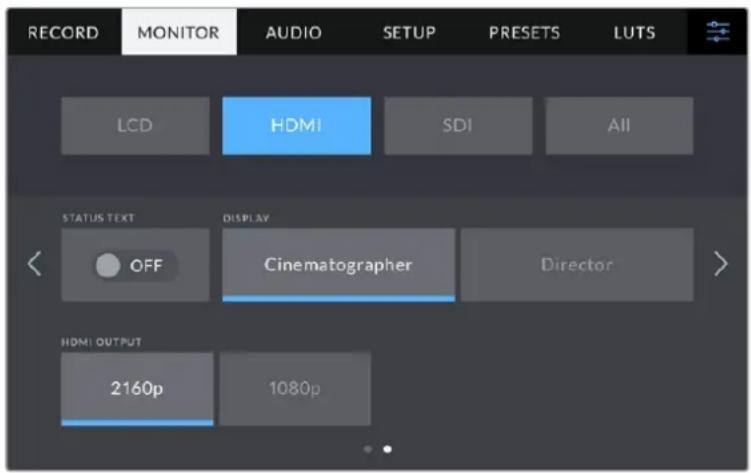
Use a página 2 das configurações de monitoramento para definir o padrão de vídeo para a saída HDMI ou SDI.
OBSERVAÇÃO Ao gravar em uma unidade flash USB conectada à porta USB da sua câmera, o padrão de gravação será sempre Ultra HD. Isso significa que ainda é possível gravar um máster Ultra HD de resolução completa mesmo se você estiver enviando uma alimentação HD para o seu switcher.
Conectar a um Switcher ATEM
Conectar a um switcher ATEM permite que você alterne várias Studio Cameras na sua produção ao vivo e as controle usando o switcher ou o ATEM Software Control. Os dados de sinalização são reenviados à câmera para que a luz de sinalização da câmera acenda quando ela estiver no ar.
Conectar via HDMI
Conecte a saída HDMI da Blackmagic Studio Camera na entrada HDMI correspondente no switcher ATEM, como o ATEM Mini. É recomendável corresponder as câmeras aos seus respectivos números de entrada. Por exemplo, câmera 1 na entrada 1 e câmera 2 na entrada 2.
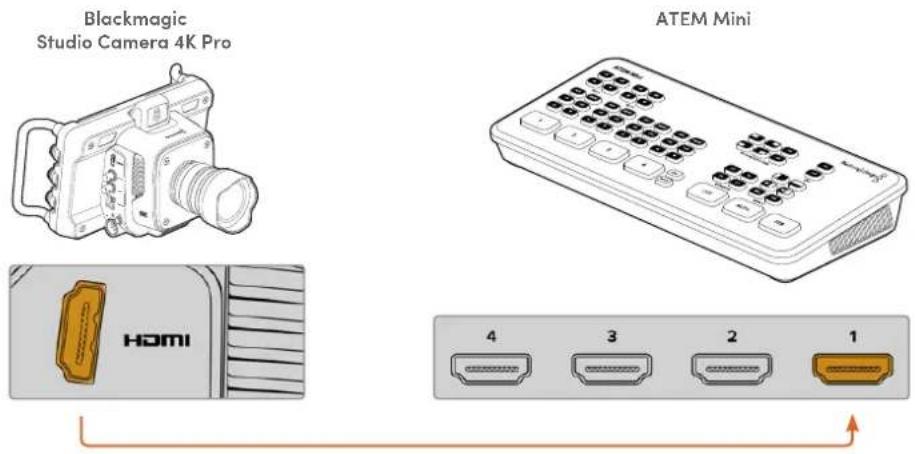
Conecte sua Studio Camera à entrada HDMI 1 do ATEM Mini.
Quando conectada via HDMI, todas as informações de sinalização e controle de câmera são reenviadas à câmera pelo mesmo cabo HDMI.
Conectar via SDI
Conecte a saída SDI da Blackmagic Studio Camera na entrada SDI correspondente no switcher ATEM, por exemplo, o ATEM Television Studio Pro 4K.
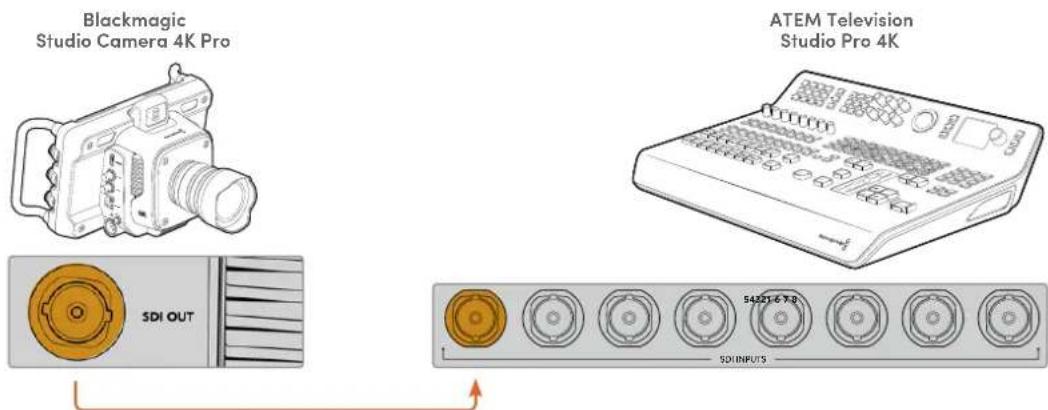
Quando conectada via HDMI, as informações de sinalização e controle de câmera são reenviadas à câmera por meio de uma alimentação de retorno de programa SDI separada. Continue lendo para obter mais informações.
OBSERVAÇÃO Nos modelos ATEM Television Studio HD e ATEM Television Studio HD Pro que possuem entradas HDMI e SDI, a primeira entrada SDI, na verdade, é a entrada 5. Portanto, você pode precisar definir o ID da sua Studio Camera como 5 para que a sinalização funcione quando a entrada 5 for selecionada no switcher. Mais informações sobre a alteração do ID de câmera ATEM são fornecidas mais adiante nesta seção.
Conectar a Alimentação de Retorno de Programa
A alimentação de retorno de programa permite monitorar a saída de programa do seu switcher no LCD da Studio Camera. A saída de programa também inclui dados de sinalização, intercomunicação, controle de câmera, além de código de tempo e genlock de sincronismo.
Para conectar a alimentação de retorno de programa, conecte qualquer uma das saídas SDI do switcher ATEM à entrada SDI da sua Studio Camera. Se não houver saídas de programa suficientes, você pode usar qualquer uma das saídas auxiliares. Alguns switchers ATEM possuem saídas de programa adicionais para ajudar a garantir que você tenha saídas suficientes para várias câmeras. Em switchers ATEM, como o ATEM Constellation 8K, o retorno de programa pode ser definido para qualquer uma das saídas do switcher.
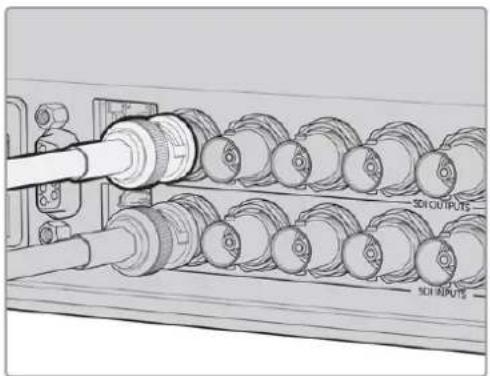
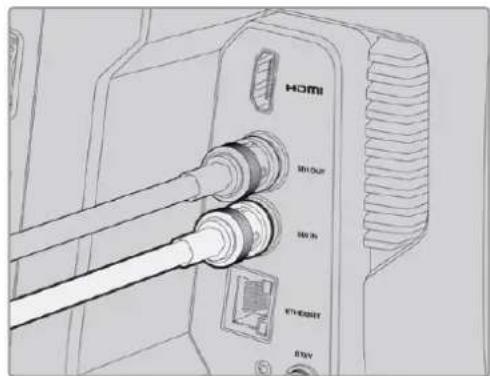
Conecte a saída SDI do switcher à entrada SDI da sua câmera.
Você também pode usar um Blackmagic Mini Converter SDI Distribution e alimentar a saída de programa para mais câmeras.
OBSERVAÇÃO Todas as saídas transmitem dados de controle de câmera, exceto as saídas de multivisualização e as saídas com conversão descendente.
Conectar um Headset de Intercomunicação
Plugue um headset profissional no conector XLR de cinco pinos no painel lateral da Blackmagic Studio Camera 4K Pro. Os fones de ouvido domésticos, bastante usados em smartphones, também podem ser utilizados através do conector de 3,5 mm para headsets.
Conectar a intercomunicação permite que você se comunique com o operador de switcher. O áudio da intercomunicação é embutido nos canais de áudio 15 e 16 do sinal SDI.
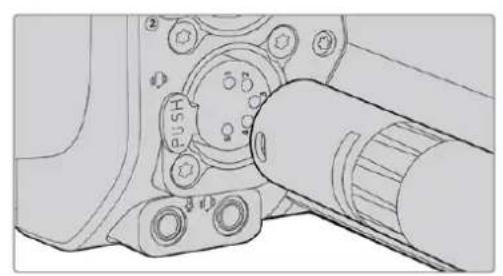
natural_image
Technical line drawing of a mechanical component with bolted parts and a cylindrical shaft (no text or symbols)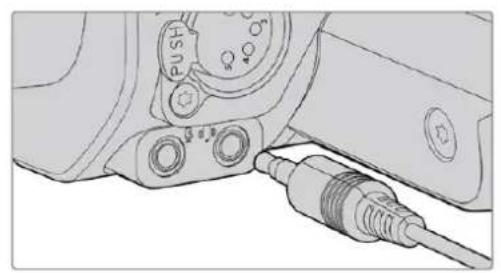
natural_image
Technical line drawing of a mechanical component with a cable and attached connector (no text or symbols)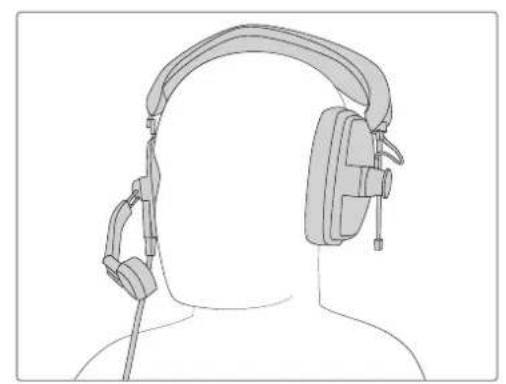
natural_image
Line drawing of a person wearing a headband and earplifier (no text or symbols)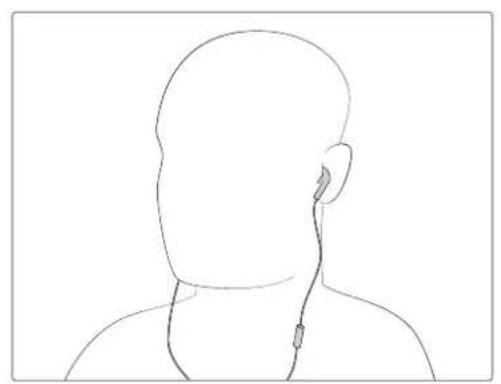
natural_image
Line drawing of a human head silhouette with ear and earband (no text or symbols)Você pode usar headsets TRRS de 3,5 mm com microfone integrado comuns, através do plugue de 3,5 mm; ou usar um headset de intercomunicação XLR de cinco pinos na Blackmagic Studio Camera 4K Pro.
Configurar o ID de Câmera ATEM
O ID de câmera ATEM é uma configuração no menu da câmera que determina a entrada SDI na qual a sua Studio Camera está conectada no switcher ATEM. Quando o ID da câmera corresponde ao número da entrada do swilcher, sua câmera detectará os dados de sinalização dessa entrada e a luz da sinalização funcionará corretamente na sua câmera.
Quando conectada a um switcher ATEM via HDMI, você não precisa se preocupar em definir o ID da câmera, pois o switcher pode detectar a entrada a que cada câmera está conectada e atribuir dados de sinalização adequadamente.
Para mais informações sobre como alterar o ID de câmera ATEM, consulte a seção 'Menu de Configurações'.
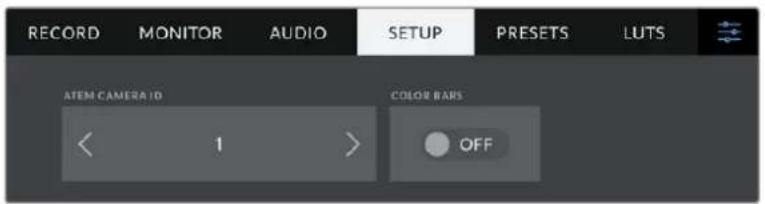
Altere o ID de câmera ATEM na aba "Configurar" da Studio Camera.
Verificar sua Configuração
Agora que tudo está conectado e os IDs de câmera ATEM estão corretos, você pode verificar se tudo está funcionando.
Para verificar rapidamente, pressione e segure o botão de programa rotulado "PGM" na sua Blackmagic Studio Camera 4K Pro e, em seguida, alterne as barras de cores para a saída de programa no seu switcher ATEM. Se você visualizar as barras de cores na sua câmera, é sinal de que a saída de programa está funcionando corretamente na sua câmera.
Você também pode manter a visualização de programa na tela pressionando o botão duas vezes. Pressione novamente para retornar à imagem ao vivo da câmera.
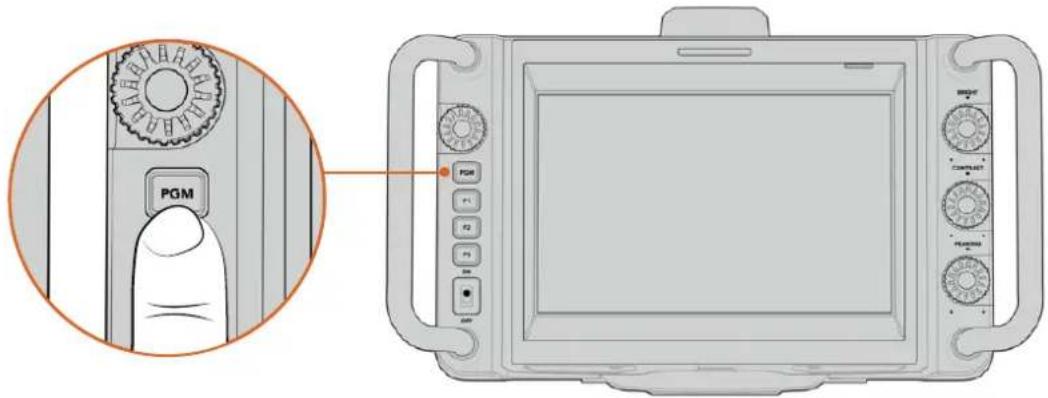
Pressione e segure o botão de programa rotulado "PGM" para monitorar a saída de programa do switcher.
Para verificar se a sinalização está funcionando, alterne a câmera 1 para a saída de programa. A luz de sinalização na Studio Camera deverá acender. Caso não acenda, verifique se o ID de câmera ATEM está definido para a entrada correspondente no switcher.
Sua câmera foi conectada ao switcher ATEM com sucesso.
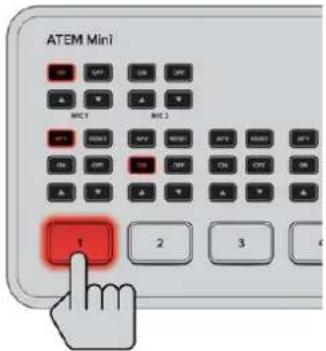
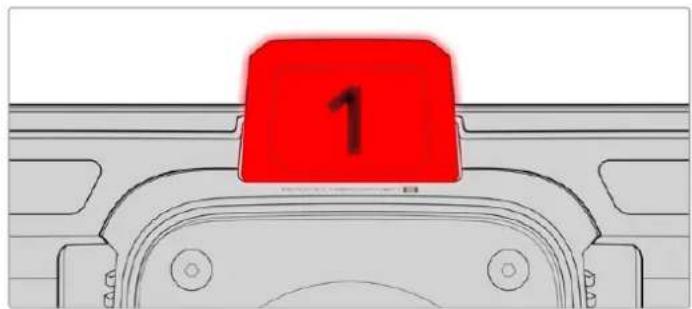
Quando a Studio Camera estiver sendo transmitida na saída de programa, a luz de sinalização acenderá.
Gravar Blackmagic RAW em USB
Por último, caso queira gravar Blackmagic RAW na sua câmera, basta plugar uma unidade flash USB-C formatada em Mac OS Expandido ou exFAT ao conector USB da câmera e tocar no botão de gravação na tela de toque. Pressione novamente para encerrar a gravação.
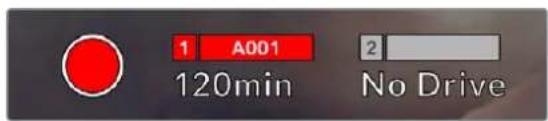
O botão de gravação fica vermelho ao gravar.
DICA Quando conectado a um switcher modelo ATEM Mini ou Extreme, você também pode disparar a gravação em todas as câmeras a partir do switcher.
Esses são todos os passos necessários para você começar! Continue lendo este manual para obter mais informações sobre todos os controles e configurações da sua Blackmagic Studio Camera.
Conexões das Studio Cameras
Esta seção contém detalhes sobre todas as conexões dos modelos Blackmagic Studio Camera 4K Plus e 4K Pro.
Painel Esquerdo
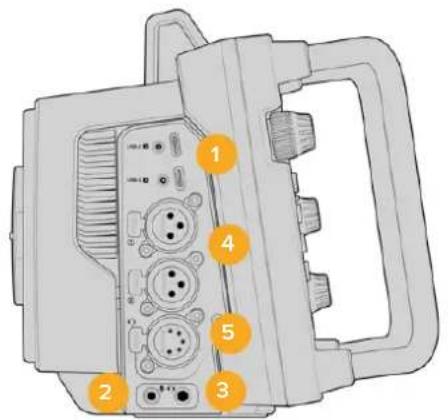
1 USB com trava
As duas portas de expansão USB-C oferecem gravação local direta em unidades flash USB-C e são usadas para conectar demandas de zoom e foco Blackmagic. A porta A também é usada para atualizar o software interno da câmera.
2 Conector de 3,5 mm para Microfone
Conecte um microfone ao conector estéreo de 3,5 mm da sua câmera. Áudios com níveis de microfone e de linha são compatíveis. O áudio com nível de microfone é mais baixo do que o áudio com nível de linha, portanto se você conectar um microfone à câmera e o nível de linha estiver selecionado, os níveis ficarão baixos demais. A entrada para microfone também aceita códigos de tempo LTC em conformidade com SMPTE de uma fonte externa no canal esquerdo. Códigos de tempo válidos serão detectados automaticamente e integrados ao seu arquivo de vídeo como metadados de código de tempo. Recomendamos enviar o código de tempo LTC via uma saída de nível de linha, especialmente se você não estiver gravando o código de tempo como uma trilha de áudio.
3 Conector de 3,5 mm para Fones de Ouvido
Monitore o áudio ao plugar fones de ouvido na entrada estéreo de 3,5 mm.
4 Entrada de Áudio XLR
Use as duas entradas XLR balanceadas para conectar áudio analógico externo profissional de equipamentos como mesas de som, sistemas de PA ou microfones externos. Os conectores XLR fornecem alimentação fantasma de 48 V para que você possa usar microfones que não sejam autoalimentados. Consulte a seção 'Configurações' para mais informações sobre alimentação fantasma.
5 XLR de 5 pinos para Intercomunicação
Plugue um headset profissional no conector XLR de cinco pinos. Os headsets profissionais permitem que você se comunique com o operador de switcher. Uma tabela de pinagem é fornecida mais adiante neste manual.
Painel Direito
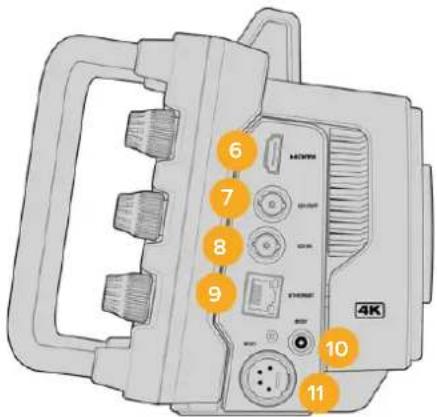
6 Saída HDMI
O conector HDMI de tamanho grande é compatível com vídeos Ultra HD 2160p 4:2:2 de 10 bits a até 60 quadros por segundo com suporte para dois canais de áudio embutido. Use o menu da tela de toque para configurar uma alimentação limpa ou incluir sobreposições na saída.
Você pode usar a porta HDMI para conexão com um monitor externo, gravador de disco ou switcher ATEM. Caso esteja fazendo a saída de imagens Ultra HD, é recomendável utilizar cabos HDMI 2.0.
OBSERVAÇÃO Ao conectar a um ATEM Mini via HDMI, a saída HDMI da sua câmera será definida para HD automaticamente. Isso também se aplica ao conectar a equipamentos HD, como monitores HD e gravadores de disco HyperDeck HD.
7 Saída SDI
A saída 12G-SDI na Blackmagic Studio Camera 4K Pro conecta o vídeo a equipamentos de vídeo SDI profissionais, como um switcher ATEM ou gravador de disco HyperDeck.
8 Entrada SDI
A entrada 12G-SDI na Blackmagic Studio Camera 4K Pro é usada para conectar a alimentação de retorno de programa a partir de um switcher SDI.
9 Ethernet PoE
A Blackmagic Studio Camera 4K Pro possui uma porta Ethernet 10G com PoE. Para alimentar a câmera através desta porta, é necessária uma fonte de alimentação PoE avançada de alta potência, como o Blackmagic Studio Converter ou uma fonte de alimentação PoE tipo 4.
10 Entrada de Alimentação com Trava
O conector de alimentação 12 - 18 V DC com trava aceita a fonte de alimentação AC fornecida com a sua câmera. A trava previne desconexões acidentais. Você também pode usar este conector para plugar uma fonte de bateria se a alimentação AC não estiver disponível.
11 Entrada de Alimentação XLR de 4 Pinos
A Blackmagic Studio Camera 4K Pro inclui um conector XLR 12 - 18 V macho de quatro pinos para plugar uma fonte de alimentação redundante de fontes externas, como a fonte de alimentação URSA AC para DC 12 V de 4 pinos ou baterias portáteis.
Tabela de Pinagem do Conector XLR de 5 Pinos para Intercomunicação
| Visão Externa | Pinos | Sinal | E/S | Descrição |
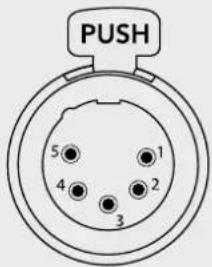 | 1 Intercom MIC (Y) GND A entrada mic de intercomunicação | oferece suporte a microfones de condensador de eletreto e microfones dinâmicos, que podem ser balanceados ou não balanceados. O pino 1 é o sinal de microfone comum e o pino 2 é a entrada de microfone para ambos os tipos. Com microfones eletretos, a saída de polarização externa também é feita através do mesmo pino de entrada do microfone. | ||
| 2 Intercom MIC (X) E | ||||
| Conector XLR de 5 pinos para headset | 3 GND GND GND | |||
| 4 Intercom esquerdo S | ||||
| 5 Intercom direito S | ||||
Usar Controles da Studio Camera
Sua Blackmagic Studio Camera possui uma tela de toque LCD grande e brilhante de 7" para que você possa monitorar a imagem ao vivo, além de alterar as configurações diretamente do LCD. Basta pressionar o botão de menu na tela para acessar os menus e alterar as configurações usando gestos de toque e deslizamento.
Os dials no lado direito permitem alterar o brilho e o contraste da tela, além da sensibilidade do pico de foco.
O dial de configurações no lado esquerdo permite ajustar a abertura em lentes Micro Quatro Terços compatíveis, além de alterar configurações e ajustar parâmetros com a ajuda do heads-up display.
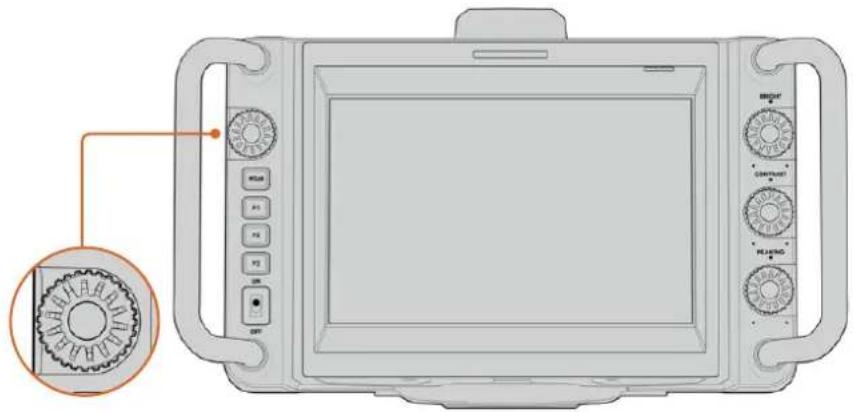
Dial de Configurações
Gire o dial no sentido anti-horário para abrir a íris, e no sentido horário para fechar.
O dial de configurações também é usado para ajustar balanço de branco, velocidade do obturador e ganho quando esses recursos são selecionados no heads-up display da câmera.
Quando a função "Zoom de Foco" estiver habilitada, a imagem será ampliada para que você veja mais detalhes. Você pode ajustar a magnificação ao girar o dial. Pressionar e girar o dial permite reposicionar a imagem recortada.

Luz de Sinalização
Sua Studio Camera possui um pequeno indicador de sinalização no LCD, além de uma luz de sinalização no painel superior. Quando sua câmera está conectada a um switcher ATEM, a luz de sinalização permite que o talento e o operador de câmera saibam qual câmera está no ar, qual câmera está prestes a entrar no ar e se a câmera está gravando.
Os indicadores de sinalização acendem em vermelho para indicar "no ar", verde para prévisualização e laranja para gravações ISO.
Sua câmera também inclui encaixes de numeração transparentes que se encaixam à luz de sinalização, assim o talento consigue identificar os números de câmera a até seis metros de distância.
A câmera está alternada para a saída de programa e está ao vivo no ar.
A câmera está alternada para a saída de pré-visualização e está prestes a entrar no ar.
Gravando em uma unidade flash USB-C.
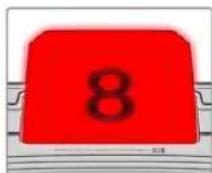
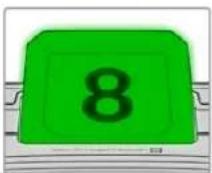
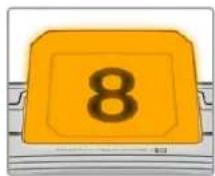
OBSERVAÇÃO Quando a câmera não estiver conectada a um switcher, a luz de sinalização acenderá em vermelho como um simples indicador de gravação.
Modelo de Numeração de Câmera
Incluímos PDFs editáveis no instalador do software que possibilitam editar e imprimir seus próprios números de sinalização para corresponder aos incluídos. Após instalar o software das câmeras Blackmagic, eles podem ser encontrados em um Mac em Aplicativos > Blackmagic Cameras > Documentos e em um PC em Blackmagic Design > Pasta Documentos.
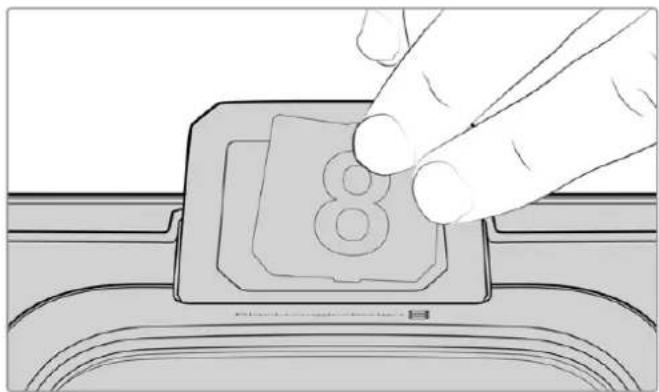
natural_image
Illustration of a hand pressing a square button with the number 8, no text or symbols presentOs números da luz de sinalização podem ser trocados facilmente.
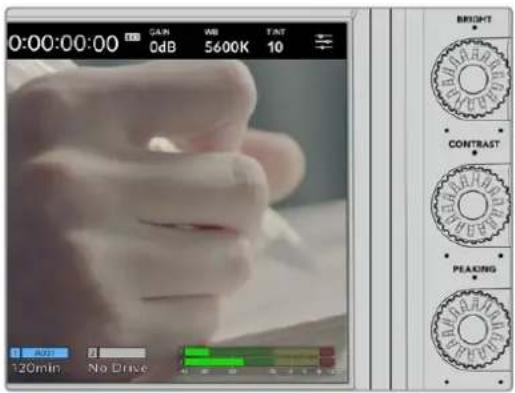
Brilho, Contraste e Pico
Use esses três dials para ajustar os níveis de brilho, contraste e pico de foco na tela da toque LCD.
Você pode optar por um estilo tradicional de pico de foco ou usar linhas coloridas em vermelho, verde, azul, preto ou branco.
Tela Sensível ao Toque
Monitore as imagens usando a tela integrada. Toque e deslize para aplicar o zoom e ajustar as configurações.

Botão Back/PGM
Quando conectada a um switcher ATEM, pressionar e segurar o botão "PGM" na Blackmagic Studio Camera 4K Pro exibe a alimentação de programa no LCD. Ao soltar o botão, você retorna à imagem ao vivo da câmera. Pressione o botão "PGM" duas vezes para permanecer na exibição do retorno de programa. Pressione novamente para retornar à imagem ao vivo da câmera.
Na Blackmagic Studio Camera 4K Plus, o botão é rotulado "Back". Pressione o botão "Back" para fechar o menu de configurações e exibir à imagem ao vivo da câmera no LCD.

Botões de Função
Estes são botões configuráveis que você pode definir para fácil acesso às funções mais utilizadas. As funções padrão desses botões são:

F1 – Zoom de foco.

F2 – Foco. Aciona o foco automático em lentes compatíveis.
F3 – Íris. Aciona a íris automática em lentes compatíveis.
Para obter mais informações sobre a configuração dos botões de função, consulte o capítulo 'Menu de Configurações'.
Chave ON/OFF
Liga e desliga a câmera.
OFF
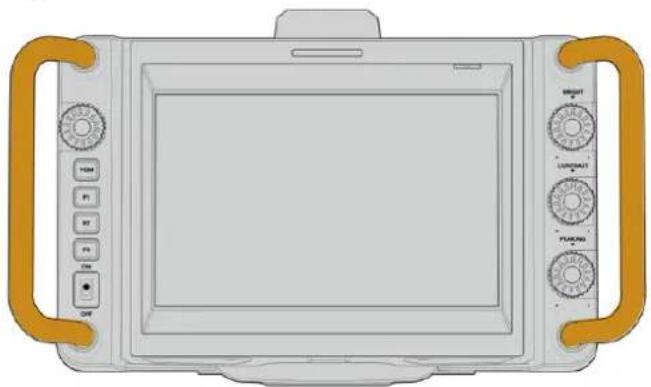
natural_image
Front view of a medical imaging device with orange handles and control knobs (no text or symbols visible)Alças
As alças integradas em ambos os lados da sua câmera permitem que você segure a câmera durante o transporte e a configuração. Elas também protegem a tela durante a montagem e instalação em locações.
Controles da Tela de Toque
A tela LCD da sua Blackmagic Studio Camera possui uma interface baseada em gestos de toque e deslizamento. Ao tocar e deslizar nos indicadores e ícones de status, você pode abrir o heads-up display rapidamente e acessar as configurações de câmera enquanto grava.
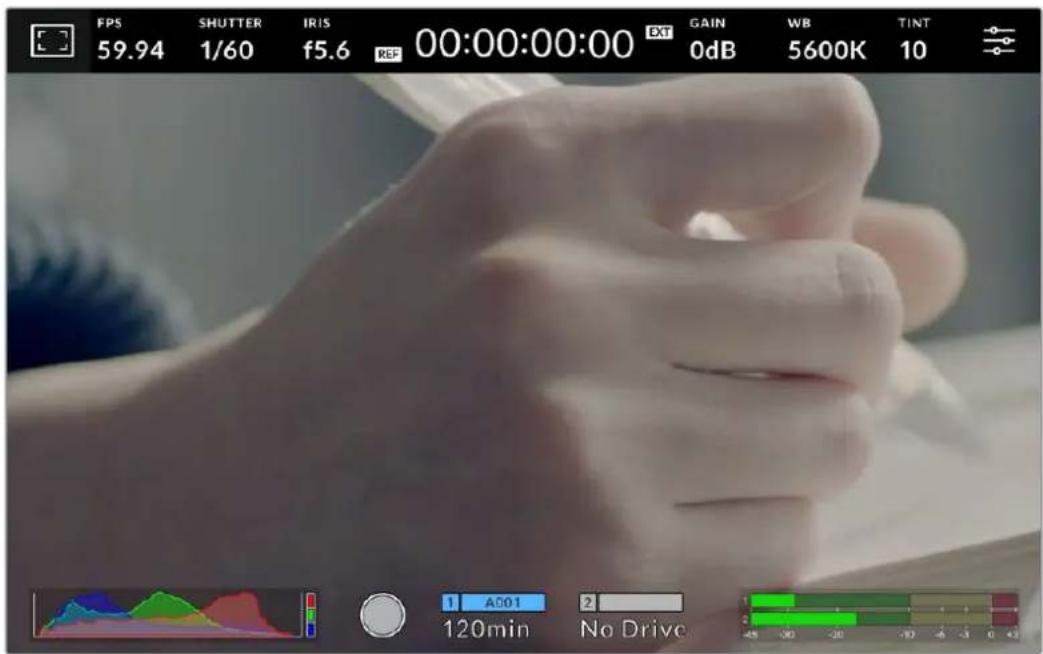
A tela LCD da Studio Camera permite monitorar a imagem e alterar as configurações.
Alterar Configurações Usando o Heads-Up Display
O heads-up display é um menu de configurações rápidas que você pode abrir e ajustar ao tocar em uma configuração. Basta tocar em um item para abrir o heads-up display e, em seguida, fazer alterações usando a tela de toque ou girando o dial de configurações. Depois de fazer sua seleção, pressione o dial de configurações para fechar rapidamente o menu de seleção.
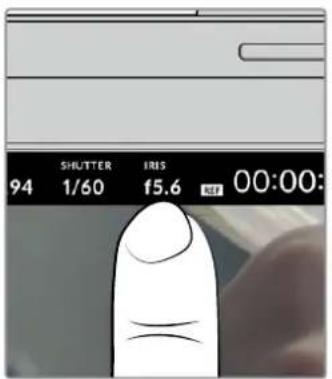
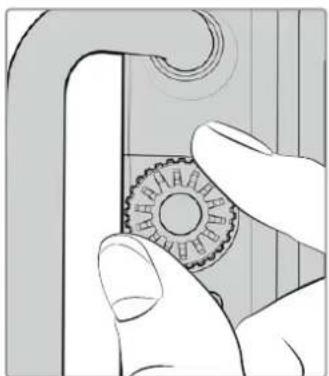
natural_image
Close-up of a hand pressing a button on a mechanical component (no visible text or symbols)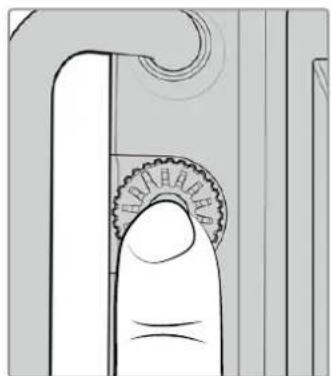
natural_image
Close-up of a finger pressing down on a mechanical component with a gear-like knob (no text or symbols visible)Toque em uma configuração na tela e faça uma alteração girando o dial de configurações. Pressione novamente para fechar.
Configurações do Heads-Up Display
Esta seção do manual descreve as configurações você pode ajustar utilizando o heads-up display e o dial de configurações.
Opções de Monitoramento LCD
Toque no ícone de monitoramento no canto superior esquerdo da tela de toque para acessar as configurações do monitor LCD. Estas configurações permitem alternar e ajustar a aparência dos recursos de monitoramento da sua Studio Camera, incluindo zebras, assistente de foco, guias de enquadramento, grades, guias de áreas seguras e cor falsa. Ao acessar as opções do monitor LCD, os controles para estes recursos aparecem em um menu de abas ao longo da parte inferior da tela de toque LCD.

Toque no ícone no canto superior esquerdo da tela de toque LCD da sua câmera para acessar as opções do monitor LCD.
Zebra
A configuração "Zebra" alterna a exibição de zebras na tela de toque LCD, assim como os parâmetros dos marcadores de zebra.
A função zebra exibe linhas diagonais sobre as áreas da sua imagem que excedem um nível determinado de exposição. Por exemplo, a configuração da zebra a 100% revela as áreas que estão completamente superexpostas. Isto é útil para conseguir alcançar exposição máxima em condições de iluminação fixas.

Toque no ícone "Zebra" ao acessar as opções de monitoramento LCD para ajustar as configurações das zebras.
Para alternar as zebras na tela de toque LCD, toque no ícone de habilitação no canto inferior esquerdo da tela na aba "Zebra".
Configure o nível de exposição para a exibição das zebras arrastando o deslizador para a esquerda ou a direita ou tocando nas setas próximas da percentagem do nível de zebra. O nível de zebra é ajustável em incrementos de cinco por cento entre exposições de 75 e 100 por cento.
Para mais informações sobre a habilitação da função zebra na saída HDMI ou SDI da sua câmera, consulte a seção 'Configurações de Monitoramento' neste manual.
DICA Caso esteja gravando sob condições de iluminação variáveis, como ao ar livre em um dia parcialmente nublado, configurar o seu nível de zebra para um valor inferior a 100 pode alertá-lo sobre possíveis superexposições.
Assistente de Foco
A configuração "Assistente de Foco" alterna a exibição do assistente de foco na tela de toque LCD, assim como os parâmetros do nível do assistente de foco.

Toque no ícone da assistência de foco nas opções de monitoramento LCD para acessar as configurações do assistente de foco da sua câmera.
Para alternar o assistente de foco na tela de toque LCD, toque no ícone de habilitação no canto inferior esquerdo da tela na aba de assistência de foco. Para configurar o nível do assistente de foco, movimente o deslizador para a esquerda ou direita na parte inferior da sua tela de toque.
O nível ideal para o pico de foco varia de acordo com cada plano de imagem. Ao focalizar nos atores, por exemplo, um nível mais alto do assistente de foco pode ajudar a solucionar detalhes de aresta nos rostos. Um plano com folhagem ou alvenaria, por outro lado, pode exibir quantidades confusas de informação de foco em configurações mais elevadas.
Para mais informações sobre a habilitação do assistente de foco na saída HDMI em ambos os modelos de câmera, e na saída SDI da Studio Camera 4K Pro, consulte a seção 'Configurações de Monitoramento' neste manual.
DICA A sua Blackmagic Studio Camera inclui dois modos de assistente de foco. É possível alternar os modos entre "Pico" e "Linhas Coloridas", para assistência de foco no menu de configurações "Monitorar". Para mais informações, consulte a seção 'Configurações de Monitoramento' neste manual.
Guias de Enquadramento
A configuração de guias de enquadramento, alterna a exibição das guias de enquadramento na tela de toque LCD. As guias de enquadramento incluem proporções de tela para vários padrões cinematográficos, televisivos e online.

Toque no ícone das guias de enquadramento nas opções de monitoramento LCD para acessar as configurações das suas guias de enquadramento.
Para alternar o aspecto das guias de enquadramento na tela de toque LCD, toque no ícone de habilitação no canto esquerdo inferior da tela.
Escolha a guia de enquadramento desejada arrastando o deslizador para a direita ou esquerda ou tocando em uma das setas laterais da proporção de tela atualmente selecionada. Você também pode inserir uma proporção de guia de enquadramento personalizada ao tocar no valor entre os botões de seta.
As guias disponíveis incluem:
2.35:1, 2.39:1 e 2.40:1
Exibe proporções de tela widescreen abrangentes compatíveis com projeções cinematográficas em telas planas ou anamórficas. As três configurações widescreen diferem um pouco com base nas mudanças dos padrões de cinema ao longo do tempo. O padrão 2.39:1 é um dos mais proeminentes atualmente.
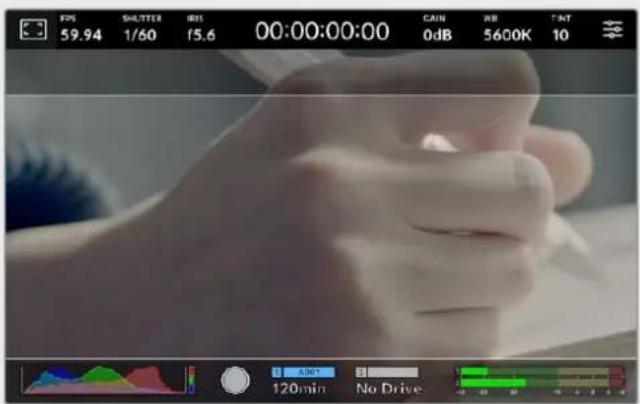
Tela de toque LCD com guias de enquadramento 2,40:1 habilitadas.
2:1
Exibe uma proporção de tela ligeiramente mais larga que 16:9, mas não tão larga quanto 2.35:1.
1.85:1
Exibe outra proporção de tela cinematográfica em formato widescreen plano comum. Esta proporção é ligeiramente mais larga que HDTV 1.78:1 mas não tão larga quanto 2.39:1.
16:9
Exibe uma proporção de tela 1.78:1 compatível com televisores e telas de computador HD 16:9. Esta proporção é mais comumente usada para teledifusão e vídeos online HD. A mesma proporção de tela também foi adotada para teledifusão de Ultra HD.
14:9
Exibe uma proporção de tela 14:9 usada apenas por algumas emissoras televisivas como um meio-termo entre televisores 16:9 e 4:3. Na medida do possível, imagens 16:9 e 4:3 permanecem legíveis quando cortadas para o centro para encaixar em 14:9. Você pode usar esta proporção como um guia composicional caso seu projeto seja veiculado por uma emissora televisiva com proporção 14:9.
4:3
Exibe a proporção de tela 4:3 compatível com telas de televisores SD ou para auxiliar no enquadramento com adaptadores anamórficos 2x.
1:1
Exibe uma proporção de tela 1:1, ligeiramente menor que 4:3. Esta proporção quadrada está cada vez mais popular para mídias sociais.
4:5
Exibe uma proporção de tela 4:5. Esta proporção de tela vertical é ideal para retratos e visualização em celulares.
Proporção de Enquadramento de Tela Personalizada
Para criar sua própria proporção de guia de enquadramento para um aspecto original, toque no valor exibido entre os botões de seta. Na tela "Guia Personalizada" aperte a tecla backspace para excluir a proporção atual, depois use o teclado numérico para especificar uma nova proporção. Toque em "Atualizar" para aplicar a proporção de enquadramento de tela personalizada e retornar a gravar.
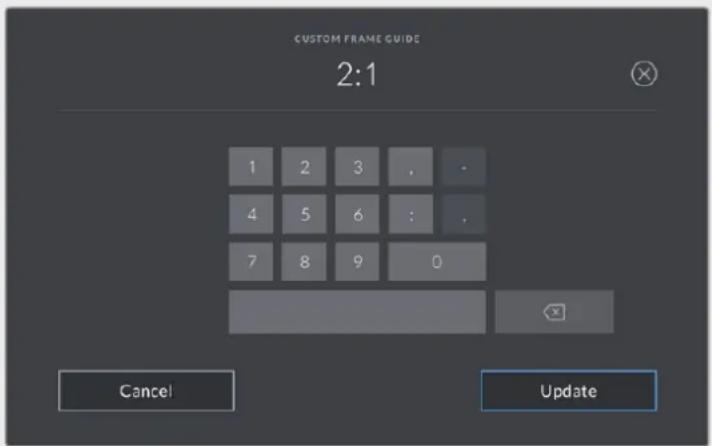
Utilize o teclado numérico na página "Guia Personalizada" para inserir uma nova proporção para as guias de enquadramento.
DICA É possível alterar a opacidade das sobreposições das guias de enquadramento; além de habilitá-las e desabilitá-las na saída SDI ou HDMI da sua câmera. Para mais informações, consulte a seção 'Configurações de Monitoramento' deste manual.
Grades
A configuração de grades alterna o modo de exibição para uma grade de regra dos terços, indicador de horizonte, retícula ou ponto central na tela LCD.

Toque no ícone de grades ao entrar nas opções de monitoramento LCD para acessar as configurações de grade.
As grades e retícula são sobreposições que podem auxiliar na composição das imagens. Quando as grades são habilitadas, o LCD exibe uma grade de regra dos terços, horizonte, retícula ou ponto central.
Para alternar a exibição das grades na tela de toque LCD da sua câmera, toque no ícone de habilitação no canto inferior esquerdo da tela na aba das guias de enquadramento.
Para configurar a sobreposição que você deseja exibir no LCD, toque nas opções "Terços", "Horizonte", "Retícula" ou "Ponto". É possível selecionar uma das opções "Horizonte", "Retícula" ou "Ponto" por vez junto de "Terços". Isto permite utilizar uma combinação de "Terços" e "Horizonte", "Terços" e "Retícula" ou "Terços" e "Ponto".
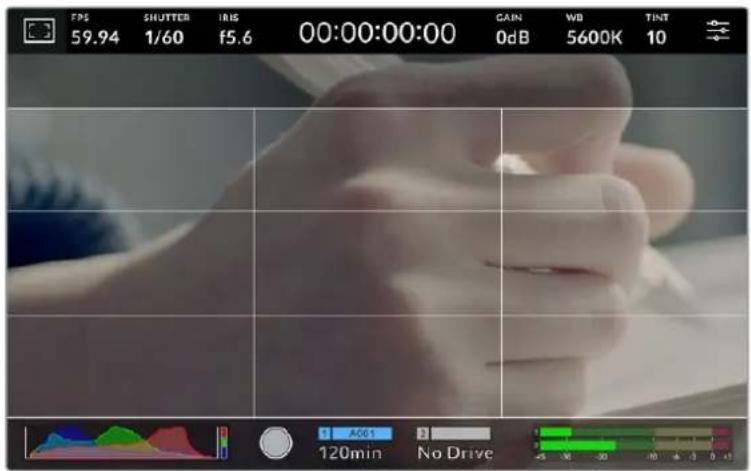
A grade de regra dos terços se redimensiona automaticamente para qualquer guia de enquadramento na tela.
Terços
A configuração de terços exibe uma grade com duas linhas verticais e horizontais posicionadas em cada terço da imagem. Os terços são uma ferramenta extremamente eficaz para auxiliar na composição dos seus planos. Por exemplo, o olho humano geralmente procura por ação perto dos pontos onde as linhas se intercedem, assim é útil enquadrar pontos de interesse importantes nessas zonas. A linha de visão de um ator geralmente é enquadrada no canto superior da tela, assim você pode usar o terço horizontal superior para guiar seu enquadramento. Os terços também são úteis para manter o enquadramento consistente entre os planos.
Horizonte
O indicador "Horizonte" mostra quando a sua câmera está orientada para a esquerda ou direita e inclinada para cima ou para baixo. Use este medidor para garantir que a sua imagem esteja sempre nivelada horizontalmente.
A distância pela qual as linhas se afastam da retícula central é proporcional à quantidade de orientação ou inclinação. Após calibrar o sensor de movimento da câmera, as linhas em movimento ficam azuis quando alinhadas ao eixo.
Observe que se a câmera estiver inclinada diretamente para baixo para um plano aéreo ou diretamente para cima, o indicador de horizonte também leva isso em conta. Se você virar a câmera para gravar na orientação de retrato, o indicador de horizonte rotaciona seu eixo em 90 graus.
Esta tabela mostra exemplos do indicador de horizonte exibindo a inclinação e orientação da câmera.
Medidor de Horizonte Descrição

Reta e nivelada

Inclinada para baixo e nivelada

Reta e orientada à esquerda

Inclinada para cima e orientada à direita
Para uso normal, calibre o indicador de horizonte como reto e nivelado para operação. Caso deseje utilizar o indicador de horizonte para ajudar a manter um “ângulo holandês” consistente ou uma inclinação consistente para um plano alto ou baixo, você pode calibrar o indicador de horizonte com uma inclinação. Para mais informações sobre como calibrar o indicador de horizonte, consulte a seção ‘Calibração do Sensor de Movimento’.
Retícula
A configuração de retículas posiciona uma retícula no centro do quadro. Como a regra dos terços, a retícula é uma ferramenta composicional muito útil que facilita o enquadramento de um sujeito no centro de um quadro. Às vezes, este recurso é usado ao gravar cenas que serão montadas usando cortes rápidos. Manter os olhos dos espectadores focalizados no centro de um quadro facilita o acompanhamento de edições rápidas.
Ponto
A configuração de ponto posiciona um ponto no centro de um quadro. Isto funciona exatamente da mesma maneira que a configuração de retícula, porém com uma sobreposição menor e mais discreta.
OBSERVAÇÃO Para mais informações sobre a habilitação de grades na saída HDMI ou SDI, consulte a seção 'Configurações do Monitoramento' neste manual.
Guias de Área Segura
A configuração das guias de área segura habilita ou desabilita as guias de área segura na tela de toque LCD e define o tamanho das guias de área segura.
As áreas seguras podem ser usadas em produções broadcast para que as partes mais importantes de um plano de imagem possam ser visualizadas pelos espectadores. Ao manter as partes mais importantes do seu plano dentro de uma “área segura” central, é possível evitar recortes em alguns televisores, bem como deixar espaço para um teledifusor adicionar marcas d’água, barras de notícias de última hora e outras sobreposições nos cantos da tela. Multos teledifusores exigem que as imagens sejam enviadas com conteúdos importantes, como títulos e gráficos, dentro de uma área segura de 90%.
As guias de área segura também podem ser utilizadas para auxiliar no enquadramento do seu plano, quando se sabe que ele será estabilizado na pós-produção, o que pode recortar os cantos da imagem. Elas também podem ser usadas para indicar um recorte específico. Por exemplo, ao configurá-la em 50% durante gravações em Ultra HD 3840x2160, é possível visualizar qual será o aspecto do corte do quadro em 1920x1080. As guias de área segura também se redimensionam de acordo com as suas guias de enquadramento, assim elas se ajustam para indicar a percentagem do quadro planejado.
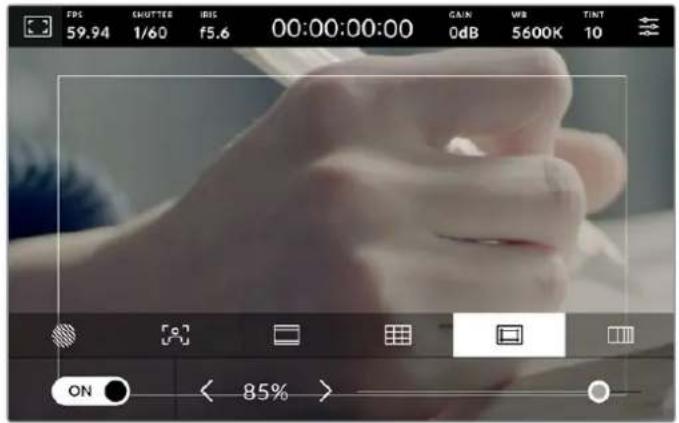
Indicador de área segura definido em 85%.
Para alternar o modo de exibição de guias de área segura para a tela de toque LCD, toque no ícone de habilitação no canto inferior esquerdo da tela na aba das guias de área segura. Para definir o nível das guias para a tela LCD da câmera, toque na seta esquerda ou direita em cada lateral do valor numérico atual na parte inferior da sua tela de toque. Como alternativa, você pode arrastar o deslizador para a esquerda ou direita.
Para mais informações sobre como habilitar as guias de área segura na saída HDMI ou SDI da sua câmera, consulte a seção 'Configurações de Monitoramento' neste manual.
Cor Falsa
A configuração de cor falsa alterna o modo de exibição para auxiliar na exposição com cores falsas na tela de toque LCD.
O recurso cor falsa sobrepõe cores diferentes na sua imagem. Elas representam os valores de exposição para elementos diferentes na sua imagem. Por exemplo, cor-de-rosa representa exposição máxima para tons de pele mais claros, enquanto o verde é bom para tons de pele mais escuros. Ao monitorar cor-de-rosa e verde com as cores falsas durante gravações de pessoas, você pode manter uma exposição consistente para os seus tons de pele.
Do mesmo modo, quando elementos na sua imagem mudarem de amarelo para vermelho, isso significa que estarão superexpostos.
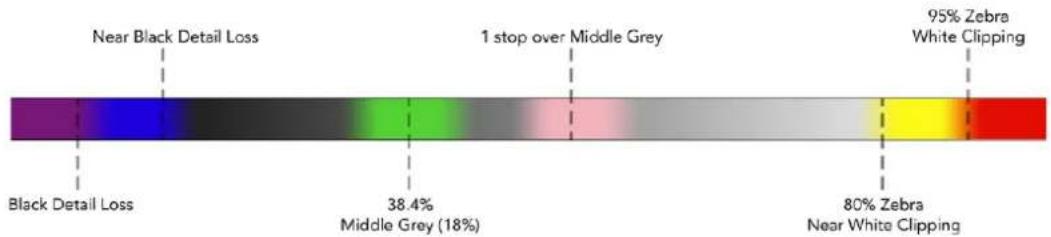
bar
| Category | Percentage | | ---------------------------- | ---------- | | Black Detail Loss | 38.4% | | Middle Grey | 18% | | 1 stop over Middle Grey | - | | 95% Zebra White Clipping | - | | 80% Zebra Near White Clipping | - |Tabela de cores falsas.
Para alternar para o modo de cor falsa na tela de toque LCD, toque o ícone de habilitação no canto inferior esquerdo da tela na aba "Cor Falsa".

Aba de assistência de exposição com cores falsas.
Quadros por Segundo
O indicador "FPS" exibe a taxa de quadros por segundo selecionada no momento.

Toque no indicador "FPS" para acessar as configurações de taxa de quadro.
Tocar no indicador "FPS" permite alterar as taxas de quadro do sensor da câmera e do projeto através de um menu na parte inferior da sua tela de toque LCD.
Taxa de Quadro do Projeto
A taxa de quadro do projeto é a taxa de quadro do formato de gravação da câmera e oferece uma seleção de taxas de quadro comuns usadas na indústria cinematográfica e televisiva. Esta taxa de quadro normalmente é definida para corresponder ao formato de entrega de transmissão.
Oito taxas de quadro de projeto estão disponíveis, incluindo 23.98, 24, 25, 29.97, 30, 50, 59.94 e 60 quadros por segundo.
Para ajustar a taxa de quadro do projeto na sua câmera no menu "FPS", toque nas setas esquerda ou direita próximas da taxa de quadro atual no canto inferior esquerdo da sua tela de toque. Como alternativa, você pode arrastar o deslizador para a esquerda ou direita.

Toque nas selas em cada lateral da taxa de quadro do projeto ou mova o deslizador para fazer ajustes.
Taxa de Quadro do Sensor
A taxa de quadro do sensor define quantos quadros, de fato, serão gravados pelo sensor a cada segundo. Esta taxa de quadro afetará quão rápido ou lento seu vídeo gravado será reproduzido com a taxa de quadro do projeto definida no DaVinci Resolve.
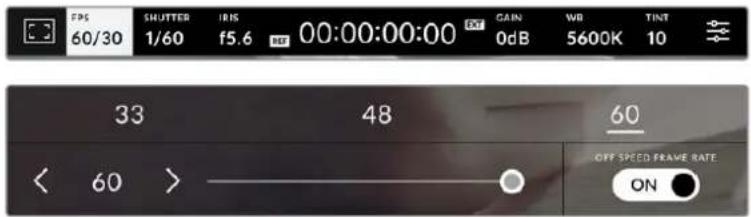
Com o recurso "Taxa Off-Speed" habilitado, toque nas setas em qualquer uma das laterais da taxa de quadro do sensor ou mova o deslizador para fazer ajustes.
Por padrão, as taxas de quadro do projeto e do sensor serão ajustadas serão ajustadas para corresponderem a uma velocidade de reprodução natural. Mas, ao tocar no ícone de habilitação "Taxa Off-Speed" no canto inferior direito do menu "FPS" da sua câmera, você pode configurar a taxa de quadro do sensor independentemente.
Para alterar a taxa de quadro do seu sensor, toque nas setas próximas do indicador da taxa de quadro do sensor no canto inferior esquerdo da sua tela de toque. Você também pode arrastar o deslizador para a esquerda ou direita para aumentar ou diminuir a taxa de quadro. Acima do deslizador, você pode tocar em uma taxa de quadro off-speed comum. Elas são baseadas na sua taxa de quadro atual do projeto.
Você pode criar efeitos de velocidade dinâmicos e interessantes no DaVinci Resolve variando a taxa de quadro do sensor para o vídeo gravado. Definir uma taxa de quadro do sensor mais elevada que a taxa de quadro do projeto resultará na reprodução de câmera lenta.
Obturador
O indicador "Obturad." exibe o ângulo ou velocidade do obturador. Ao tocar neste indicador, é possível alterar os valores do obturador da sua câmera manualmente ou configurar modos de exposição automáticos preferenciais. A configuração da medida do obturador pode ser usada para selecionar a exibição ou não das informações do obturador, como "Ângulo" ou "Velocidade". Consulte a seção 'Ajustar Configurações' neste manual para mais informações.

Toque no indicador do obturador para acessar as suas configurações.
A velocidade do obturador define o nível do desfoque de movimento no seu vídeo e pode ser usada para compensar condições de iluminação variáveis. A configuração da velocidade do obturador para desfoques de movimento naturais e as configurações disponíveis dependem da taxa de quadro utilizada. Por exemplo, ao gravar em 30p, uma velocidade de obturador de 1/60 de segundo é equivalente a um ângulo de obturador de 180 graus, uma configuração bastante comum em projetos cinematográficos. Contudo, caso esteja gravando a 25p, será necessário configurar a velocidade para 1/50 para obter o mesmo look. Conforme as condições de iluminação se alteram, ou a quantidade de movimento na sua cena aumenta, é provável que você queira fazer ajustes.
Para desfoques de movimento naturais, é possível calcular a velocidade do obturador dobrando sua taxa de quadro. Portanto, em 30p, configure sua velocidade de obturador em 1/60 para um desfoque de movimento natural.
Caso mais luz seja necessária para o sensor, você pode ajustar o obturador na configuração mais lenta correspondente à sua taxa de quadro. Por exemplo, 1/25 para 25p ou 1/30 para 30p. Com a velocidade de obturador mais lenta, seu desfoque de movimento terá uma aparência ligeiramente exagerada.
Caso queira reduzir o desfoque de movimento para que a ação seja exibida com mais nitidez e definição, configure o obturador para uma velocidade mais rápida, como 1/120 de segundo para 30p ou 1/100 de segundo para 25p. Caso esteja habituado aos ângulos de obturador, isto é o equivalente a um ângulo de obturador de 90 graus.
OBSERVAÇÃO Ao filmar sob luzes, seu obturador pode tornar cintilações visíveis. A Blackmagic Studio Camera calculará os valores do obturador sem cintilação automaticamente conforme sua taxa de quadro atual. Três opções do obturador sem cintilação serão exibidas na parte inferior do monitor da tela de toque ao ajustar o seu obturador. Estas medidas do obturador serão afetadas pela frequência da rede elétrica da sua região. É possível definir a sua frequência local para 50 Hz ou 60 Hz no menu de configurações da câmera. Consulte a seção 'Ajustar Configurações' neste manual para mais informações.
Tocar no indicador “Obturad.” exibe as medidas do obturador sugeridas ao longo da parte inferior da tela de toque. Caso tenha desabilitado a exposição automática, esta tela exibirá a sua seleção de valor do obturador atual, assim como valores do obturador sem cintilação disponíveis, com base na frequência de voltagem de alimentação principal selecionada no menu de configurações da sua câmera. As características de fontes de iluminação individuais ainda poderão causar cintilação mesmo ao usar valores livres de cintilação. Recomendamos sempre fazer testes de filmagem quando não estiver usando luzes contínuas. Para mais informações, consulte a seção ‘Ajustar Configurações’ neste manual.
Para selecionar um dos valores do obturador sem cintilação, basta tocar em um dos valores exibidos. As setas em cada lado do indicador do valor atual do obturador permitem acessar os valores mais comumente usados.

A sua câmera recomendará valores do obturador sem cintilação com base na frequência de voltagem da alimentação selecionada no menu.
Caso queira escolher um valor específico, você deve tocar duas vezes no valor atual do obturador no canto esquerdo inferior da sua tela. Isto ativará um teclado para que você possa digitar o valor desejado para o obturador.
Se digitar um valor inferior à taxa de quadro atual, por exemplo 1/25 quando estiver filmando a 29.97 quadros por segundo, o valor do obturador mais próximo possível será usado. Neste caso, o valor do obturador mais próximo seria 1/30.
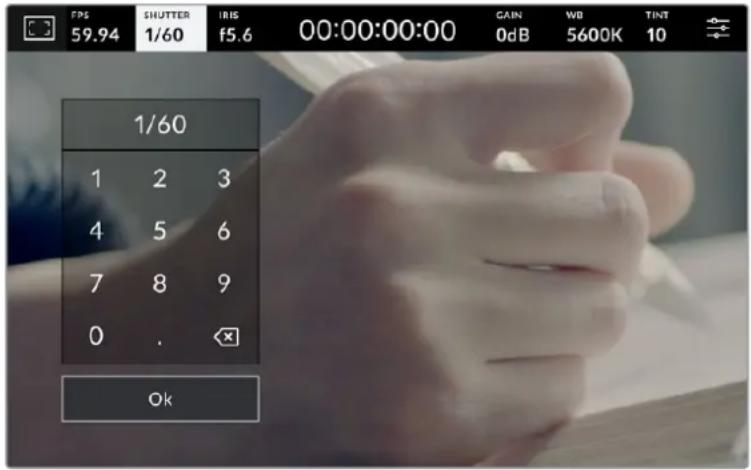
Use o teclado numérico para inserir o ângulo do obturador de sua preferência ao gravar ao ar livre ou sob luzes sem cintilação
Tocar o ícone “Autoexposição” na lateral direita do menu “Obturador” iniciará o menu de exposição automática do obturador.
Ele fornece as opções de exposição automática a seguir:
Obturador
Esta configuração ajusta o valor do obturador automaticamente para manter uma exposição constante ao mesmo tempo em que a abertura da íris permanece constante. Caso queira manter uma profundidade de campo fixa, esta é a configuração ideal. É importante lembrar que os ajustes automáticos sutis do obturador podem afetar o desfoque de movimento. Também é importante estar atento a qualquer cintilação que possa ser introduzida por luminárias diversas em filmagens internas. O recurso de íris automática não está disponível quando o modo de exposição automática do obturador é selecionado.
Obturador+Íris
Mantém os níveis de exposição corretos ao ajustar o obturador, e depois a abertura. Caso a abertura máxima ou mínima seja atingida e a exposição ainda não possa ser mantida, a sua câmera começará a ajustar a medida do obturador para manter a exposição constante.
Íris+Obturador
Mantém os níveis de exposição corretos ao ajustar a abertura, e depois o valor do obturador. Caso a abertura máxima ou mínima seja atingida e a exposição ainda não possa ser mantida, a sua câmera começará a ajustar a medida do obturador para manter a exposição consistente.

No menu "Obturador", toque em "Autoexposição" para acessar modos de exposição automáticos baseados no obturador.
DICA Quando um modo de exposição automática que afeta o obturador ou a íris é habilitado, um pequeno "A" será exibido próximo ao indicador do obturador ou da íris na parte superior da tela de toque.
Íris
O indicador “Íris” exibe a abertura atual da sua lente. Ao tocar neste indicador, você pode alterar a abertura de lentes compatíveis e configurar a íris com base nos modos de exposição automática.

Toque no indicador de íris para acessar as configurações da íris.
Tocar no indicador “Íris” ativa o menu de íris ao longo da parte inferior da tela de toque. Você visualizará sua abertura de lente atual na extremidade esquerda deste menu. Você pode alterar a abertura ao tocar nas setas esquerda e direita em qualquer lateral da abertura atual ou mover o deslizador para a esquerda ou direita.

No menu "Íris", toque nas setas em qualquer lateral do indicador da íris ou use o deslizador para ajustar as suas configurações.
Tocar no ícone de habilitação “Auto Exposure” na extremidade direita do menu “Iris” iniciará o menu de exposição automática da íris.
Ele fornece as opções de exposição automática a seguir:
Íris
Esta configuração ajusta a abertura automaticamente para manter uma exposição constante, ao mesmo tempo em que a velocidade do obturador permanece consistente. Isto manterá o desfoque de movimento inalterado, mas poderá afetar sua profundidade de campo.
Íris+Obturador
Mantém os níveis de exposição corretos ao ajustar a abertura, e depois o valor do obturador. Caso a abertura máxima ou mínima seja atingida e a exposição ainda não possa ser mantida, a sua câmera começará a ajustar a medida do obturador para manter a exposição consistente.
Obturador+Íris
Mantém os níveis de exposição corretos ao ajustar o obturador, e depois a abertura. Caso a abertura máxima ou mínima for atingida e a exposição ainda não possa ser mantida, a sua câmera começará a ajustar a medida do obturador para manter a exposição consistente.

No menu "Íris", toque em "Autoexposição" para acessar os modos de exposição automática baseados na iris.
DICA Quando um modo de exposição automática que afeta a íris ou o obturador é ativado, um pequeno "A" aparecerá ao lado do indicador da íris ou do obturador na parte superior da tela de toque.
Exibição da Duração
No topo da tela de toque LCD da sua câmera, você encontrará a exibição da duração.

Ele fica vermelho durante as gravações.
A exibição da duração fornece um contador de código de tempo para a verificação da duração dos seus clipes e o monitoramento do código de tempo durante a gravação. O contador exibe uma sequência de tempo demonstrando Horas:Minutos:Segundos:Quadros que mudará à medida que você grava ou reproduz clipes. O código de tempo ficará vermelho durante as gravações.
A duração exibida começa a partir de 00:00:00. A duração do clipe atual ou do último clipe gravado é exibida na tela de toque. O código de tempo de hora do dia é integrado aos clipes para uma pós-produção mais fácil.
Para visualizar o código de tempo, basta tocar na exibição da duração. Toque na exibição da duração novamente para retornar à duração do clipe.
Indicadores de status adicionais poderão aparecer juntos da exibição de duração:
TC
Aparece à direita da exibição de duração quando o código de tempo é exibido.
EXT
Aparece à direita da exibição de duração se um sinal código de tempo externo for conectado e válido. Este sinal pode ser alimentado a partir de um ATEM Mini via HDMI, um switcher ATEM pelo retorno de programa SDI ou um fonte de código de tempo via entrada XLR ou miniconectores tipo jack.
INT
Aparece à direita da exibição de duração se a câmera estiver operando a partir de um código de tempo interno após ser sincronizada no modo jam-sync e for desconectada.
REF
Aparece quando uma fonte de referência válida é conectada e bloqueada, com base nas configurações da entrada de sincronização.
Quando conectada a switchers ATEM, sua Studio Camera exibirá um pequeno indicador de status na tela de toque LCD abaixo do código de tempo. Isso significa que você pode desativar a luz de sinalização na câmera e ainda assim visualizar se a Studio Camera está em espera para entrar no ar ou ao vivo no ar.
Quando conectados, os switchers ATEM sincronizam o código de tempo automaticamente na Studio Camera para corresponder ao código de tempo do switcher. Isso facilita a montagem de edições multicâmera precisas no DaVinci Resolve.
Ganho
O indicador "Ganho" exibe a configuração de ganho ou sensibilidade de luz atual da sua Studio Camera. Tocar neste indicador permite ajustar o ganho para condições de iluminação variantes.
A configuração ideal para a sua Studio Camera é 0 dB. Sua câmera possui um sensor ISO nativo duplo, o que significa que 10 e 18 dB são excelentes para situações de baixa iluminação, produzindo imagens limpas com muito pouco ruído.

Toque no indicador para acessar as configurações de ganho.

O deslizador e setas abaixo das predefinições permitem ajustar o ganho em incrementos de 1/3 de stop.
Dependendo da sua situação, você pode optar por uma configuração da sensibilidade ganho mais baixa ou mais alta. Por exemplo, em condições de pouquíssima iluminação, 32 ou 36 dB pode ser adequado, mas poderá gerar ruídos.
Ganho Nativo Duplo
O sensor da sua Blackmagic Studio Camera é otimizado para gravações tanto em condições de baixa iluminação quanto sob sol a pino.
Você pode ajustar o ganho para condições de iluminação variadas, e o recurso de ganho nativo duplo operará em segundo plano, garantindo que a sua imagem esteja limpa e tenha o mínimo de ruído em configurações de ganho mais baixas ou altas.
Quando a configuração do ganho estiver entre -12 e 8 dB, o ganho nativo de 0 dB será usado como ponto de referência. O intervalo de ganho entre 10 e 36 dB utiliza o ganho nativo de 18 dB como referência. Se você estiver filmando em condições onde seja possível optar entre 8 dB e 10 dB, sugerimos que feche um stop na íris da sua lente para que possa selecionar 10 dB, pois ela usará o ganho nativo mais elevado e fornecerá resultados muito mais limpos.
Esta tabela exibe as relações entre a seleção do ganho e a alocação da faixa dinâmica.
Faixa Dinâmica das Blackmagic Studio Cameras
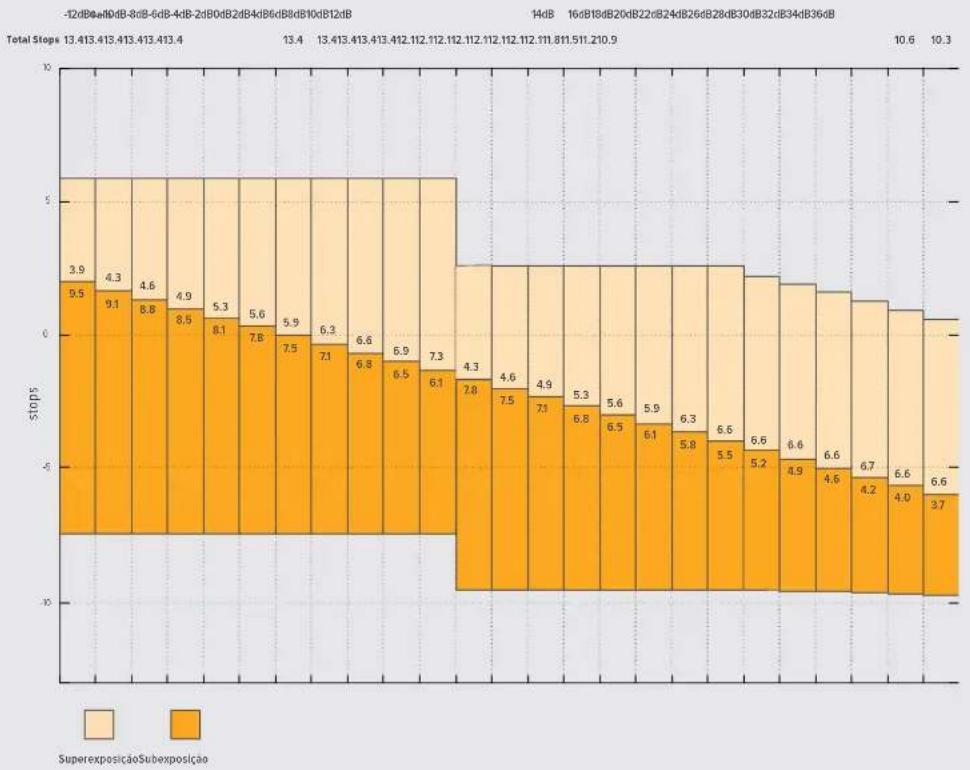
bar_stacked
| Category | Subexposicao | Superexposição | |---|---|---| | Total Steps | 13.413.413.413.413.4 | 10.6 | | Top 1 | 9.5 | 3.9 | | Top 2 | 9.1 | 4.3 | | Top 3 | 8.8 | 4.6 | | Top 4 | 8.5 | 4.9 | | Top 5 | 8.1 | 5.3 | | Top 6 | 7.6 | 5.6 | | Top 7 | 7.5 | 5.9 | | Top 8 | 7.1 | 6.3 | | Top 9 | 6.8 | 6.6 | | Top 10 | 6.5 | 6.9 | | Top 11 | 6.1 | 7.3 | | Top 12 | 7.8 | 4.3 | | Top 13 | 7.5 | 4.6 | | Top 14 | 7.1 | 4.9 | | Top 15 | 6.8 | 5.3 | | Top 16 | 6.5 | 5.6 | | Top 17 | 6.1 | 5.9 | | Top 18 | 5.8 | 6.3 | | Top 19 | 5.5 | 6.6 | | Top 20 | 5.2 | 6.6 | | Top 21 | 4.9 | 6.6 | | Top 22 | 4.6 | 6.6 | | Top 23 | 4.2 | 6.7 | | Top 24 | 4.0 | 6.6 | | Top 25 | 3.7 | 6.6 | Total Steps: -12dB@a#10dB-8dB-6dB-4dB-2dB0dB2dB4dB6dB8dB10dB12dB; Top 14dB: 16dB18dB20dB22dB24dB26dB28dB30dB32dB34dB36dB; Total Steps: 10.6, 10.3Balanço de Branco
Os indicadores "WB" e "Matiz" exibem o balanço de branco atual e a tonalidade da sua câmera. Tocar nestes indicadores permite ajustar o balanço de branco e a tonalidade para a adaptação em condições de iluminação variantes.

Toque nos indicadores do balanço de branco e da tonalidade para acessar as configurações de tonalidade e balanço de branco.
Cada fonte de luz emite uma cor. Por exemplo, uma chama de vela emite uma cor quente e um céu nublado emite uma cor fria. As configurações de balanço de branco são usadas para calibrar as cores da sua imagem para que o branco continue branco ao ajustar a mistura de laranja e azul na sua imagem. Por exemplo, ao gravar sob lâmpadas de tungstênio, que emitem uma luz quente e laranja, a seleção de 3200K acrescentará um pouco de azul à imagem. Isto calibra a cor para que o branco seja gravado com precisão.
A Blackmagic Studio Camera inclui predefinições de balanço de branco para uma variedade de condições de temperatura de cor. Elas incluem:
| Luz do dia (sol a pino) (5600K) | |
| Lâmpadas incandescentes (3200K) | |
| Lâmpadas fluorescentes (4000K) | |
| Luz mista (4500K) | |
| Céu nublado (6500K) |
Para personalizar as predefinições, toque ou segure os ícones de seta à esquerda ou à direita do indicador de temperatura. Cada toque ajusta a temperatura de cor em incrementos de 50K. Ao segurar os ícones de seta, você aumentará a velocidade. Como alternativa, você pode mover o deslizador de temperatura para a esquerda ou direita.
Para mais ajustes da imagem, você pode ajustar o "Matiz". Esta ação ajusta a mesclagem de verde e magenta na sua imagem. Por exemplo, ajustar um pouco de magenta pode compensar pelo verde lançado por muitas das luzes fluorescentes. Muitas predefinições do balanço de branco da sua câmera incluem um pouco de tonalidade.

Com um toque no indicador de balanço de branco e de tonalidade, você terá acesso a cinco predefinições, além de um indicador de balanço de branco e um deslizador na esquerda e um indicador de tonalidade na direita. Seu ajuste definirá um balanço de branco personalizado para suas condições de iluminação.
Quase da mesma maneira que o balanço de branco, toque nas setas à esquerda e à direita do indicador de matiz para fazer ajustes. O intervalo disponível é de incrementos de -50 ou +50. Segurar as setas acelera os ajustes.
OBSERVAÇÃO Personalizar o balanço de branco ou o matiz alterará sua predefinição para "CWB", ou balanço de branco personalizado. Os balanços de branco personalizados são permanentes; as suas configurações CWB permanecerão atribuídas mesmo após o desligar e religar da câmera, e ao alternar entre uma predefinição e retornar para CWB. Isto facilita a comparação do balanço de branco personalizado com a última predefinição utilizada.
Balanço de Branco Automático
A Blackmagic Studio Camera pode configurar o balanço de branco automaticamente. Tocar no botão "AWB" abrirá a tela de balanço de branco.
Ao configurar o balanço de branco automaticamente, um quadrado será sobreposto no centro da sua imagem. Preencha este quadrado com uma superfície neutra, como um cartão branco ou cinza e pressione “Atualizar WB”. Sua câmera ajustará os valores do balanço de branco e do matiz automaticamente para assegurar que a média de brancos ou cinza dentro do quadrado do balanço de branco seja tão neutra quanto possível. Após a atualização, este será o balanço de branco personalizado para a sua câmera. Ao pressionar e segurar por três segundos o botão “WB” na parte superior da sua câmera, você também seleciona o balanço de branco automático e ativa a função “Atualizar WB”.
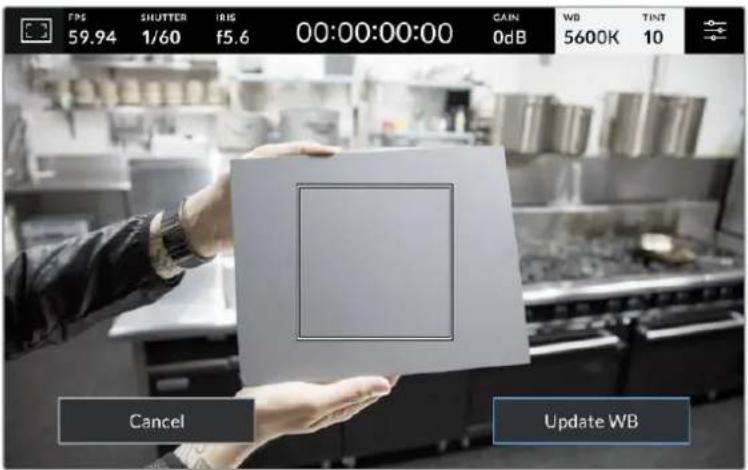
Tocar no ícone "AWB" no menu do balanço de branco ativará a tela para o balanço de branco automático. Utilize-a com uma superfície branca ou cinza neutra para configurar um balanço de branco neutro automaticamente.
Indicador LUT
Ao usar uma LUT como ferramenta de pré-visualização no set, um ícone de LUT será exibido no canto superior esquerdo da tela para indicar que a LUT está ativa.

Histograma
No canto inferior esquerdo da tela de toque da sua câmera, você encontrará o histograma.
O histograma exibe a intensidade dos canais de cores vermelho, verde e azul correspondendo às escalas tonais da sua imagem. A extremidade esquerda do histograma exibe as sombras, o centro exibe os tons médios e a extremidade direita exibe os realces. Quando você fechar ou abrir a abertura da lente, você notará que a informação no histograma se desloca para a direita ou esquerda de forma correspondente.
O histograma é um bom indicador para a exposição, mas também é usado para verificar a "clipagem" em cada canal. Se os picos à esquerda ou direita das suas extremidades no histograma forem interrompidos bruscamente em vez de caírem gradualmente, é possível que você esteja perdendo os detalhes de sombras e realces. Caso ocorram recortes nos realces, o indicador estilo semáforo no lado direito do histograma indicará quais canais de cores foram afetados.

natural_image
Abstract color-coded layered mountain-like shapes with no text or symbolsO histograma fornece uma indicação da amplitude tonal entre as sombras e os realces no seu clipe. Ele também é uma ferramenta útil para verificar o balanço da sua exposição e para evitar o recorte dos seus realces.
OBSERVAÇÃO Caso não veja um histograma no canto inferior esquerdo da sua tela de toque, suas configurações para o monitor LCD podem estar definidas para exibir o codec e a resolução. Consulte a seção 'Configurações de Monitoramento' deste manual para mais informações.
Botão de Gravação
Ao lado do histograma, na parte inferior da tela de toque da sua Studio Camera, você encontrará um botão redondo cinza. Este é o botão de gravação. Toque nele uma vez para começar a gravar e novamente para cessar. Ao gravar, o botão, o indicador de armazenamento e o código de tempo na parte superior da tela de toque da sua Studio Camera ficam vermelhos.
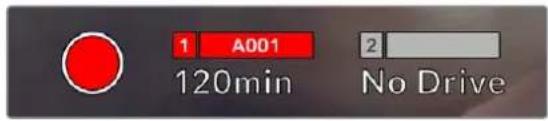
O botão de gravação fica vermelho ao gravar.
Quando sua câmera estiver conectada a um ATEM Mini, a gravação pode ser disparada em todas as câmeras simultaneamente usando a aba "Gravar Streaming" no ATEM Software Control.
Indicador de Quadros Descartados
O botão de gravação será sobreposto com um ponto de exclamação piscando, caso sua câmera comece a descartar quadros durante a gravação. O indicador de tempo restante para a unidade flash afetada também ficará vermelho. Por exemplo, se a unidade flash USB-C estiver descartando quadros, o ponto de exclamação aparecerá por cima do botão de gravação e o indicador de tempo restante da unidade flash ficará vermelho. Isto permite sabe se uma unidade específica é lenta demais para o codec e resolução selecionados. O indicador de quadro descartado também alertará, caso quadros tenham sido descartados no clipe gravado anteriormente. O indicador continuará até que outro clipe seja gravado ou até que a câmera seja ligada e desligada.
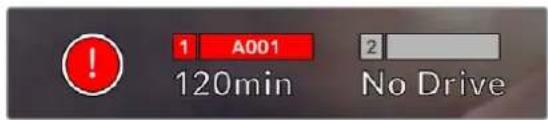
O indicador de quadro descartado aparece quando uma unidade flash está descartando quadros.
OBSERVAÇÃO Para evitar a gravação de imagens inutilizáveis, você pode configurar a sua Studio Camera para interromper a gravação caso quadros descartados sejam detectados. Consulte a seção 'Configurações de Gravação' neste manual para mais informações.
Tempo de Gravação Restante
Quando uma unidade flash USB-C for anexada à sua câmera, o indicador de armazenamento na parte inferior da tela de toque mostrará quanto tempo de gravação resta na unidade flash USB-C. O tempo é exibido em minutos e varia de acordo com a taxa de quadro e o codec selecionado. Caso quaisquer uma dessas configurações seja alterada, o indicador será recalculado automaticamente. Quando restarem aproximadamente cinco minutos na sua unidade, o texto do indicador ficará vermelho. O indicador também piscará se uma segunda unidade não estiver conectada e sua unidade de gravação tiver menos de dois minutos de tempo de gravação restante. O indicador exibe “Cheio” quando uma unidade atinge sua capacidade máxima.
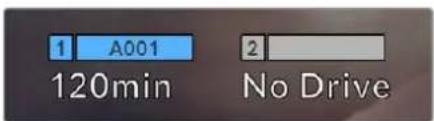
O indicador de armazenamento exibe o nome da sua unidade flash USB-C e o tempo de gravação restante em minutos.
O nome da unidade também será exibido em uma pequena barra acima do tempo restante. A barra fica azul para indicar que a câmera está configurada para gravar nesta unidade flash USB-C. Para gravar em uma unidade diferente, pressione o nome da unidade flash USB-C em que você deseja gravar. Ao gravar, a barra ficará vermelha.
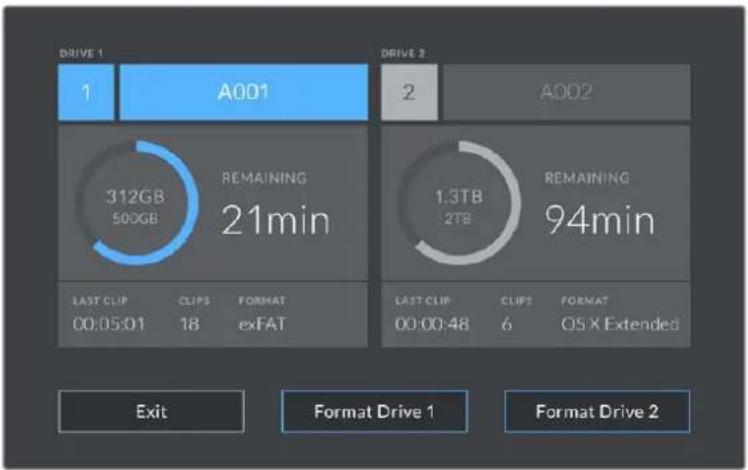
Toque no indicador de armazenamento na tela de toque LCD para acessar o gerenciador de armazenamento.
O menu exibe a quantidade de espaço livre em cada unidade flash USB-C inserida na sua câmera, assim como o nome da unidade, a duração de cada clipe, o número total de clipes e o formato de arquivo para cada unidade.
Você pode formatar suas mídias a partir deste menu. Para mais informações, consulte a seção 'Preparar Mídias para Gravação' neste manual.
DICA Tocar no nome da unidade no menu de armazenamento irá defini-la como a unidade ativa. A sua Studio Camera preencherá essa unidade primeiro.
Disparar Gravação Usando o ATEM Mini
Ao gravar arquivos ISO de um switcher modelo ATEM Mini ou Extreme, você também pode disparar a gravação em todas as Studio Cameras conectadas via HDMI.
Por exemplo, a aba "Gravar Streaming" no ATEM Software Control possui uma caixa de seleção rotulada "Gravar em todas as câmeras". Quando esta caixa de seleção estiver marcada e você clicar ou pressionar para gravar, todas as Studio Cameras conectadas também começarão a gravar. Isso significa que você só precisa clicar ou pressionar um botão para começar a gravar em todas as câmeras simultaneamente.
Para mais informações, consulte o manual ATEM Mini.
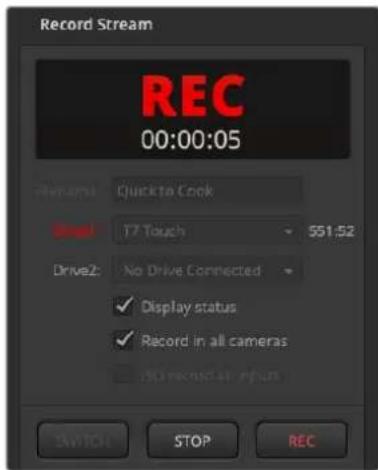
Ao gravar em switchers modelo ATEM Mini Pro, todas as Studio Cameras podem ser configuradas para gravar quando você clicar no botão de gravação na aba "Gravar Streaming" no ATEM Software Control.
Medidores de Áudio
Os medidores do pico de áudio exibem os níveis de áudio para os canais 1 e 2 quando o microfone interno é usado ou para o áudio externo quando for conectado. A exibição é calibrada em unidades dBFS e inclui medidores de retenção de pico que permanecem visíveis por uma curta duração para que você possa visualizar nitidamente os níveis máximos alcançados.
Você pode selecionar escalas de medição PPM ou VU.
Para obter áudio de qualidade máxima, certifique-se de que os seus níveis de áudio não alcancem 0 dBFS. Este é o nível máximo que sua câmera pode gravar, o que significa que qualquer áudio acima deste nível será saturado, resultando em distorções.
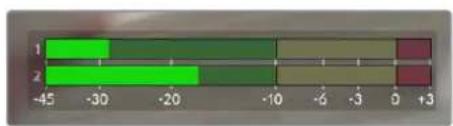
bar
| Category | Value | |---|---| | 1 | -30 | | 2 | -20 | | 3 | -10 | | 4 | -6 | | 5 | -3 | | 6 | 0 | | 7 | +3 |As barras coloridas do medidor de áudio representam os níveis do pico de áudio. Na medida do possível, seus níveis de pico de áudio devem permanecer na parte superior da zona verde. Se os seus picos entrarem nas zonas amarelas ou vermelhas, o seu áudio correrá o risco de ficar saturado.
Toque no medidor de áudio para abrir os controles de volume para os canais de entrada de áudio 1 e 2, assim como o volume do headset.
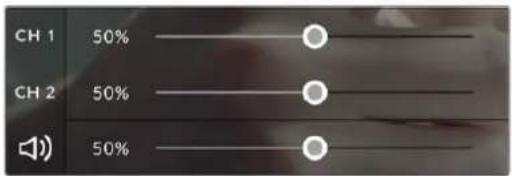
Toque nos medidores de áudio na tela de toque LCD para acessar o controles de volume dos canais de áudio e fone de ouvido. Para mais informações, consulte a seção 'Configurações de Áudio' neste manual.
Toque Duplo para Ampliar
É possível aumentar qualquer parte da pré-visualização de imagem da sua Studio Camera com um toque duplo na tela de toque LCD. A área que você tocar será ampliada e é possível deslocar-se pela imagem ao arrastar o seu dedo pela tela de toque LCD. Isto é muito útil para verificar o foco. Para retornar à magnificação padrão, basta tocar duas vezes na tela de toque da sua câmera novamente.
O recurso de zoom digital pode ser atribuído a um botão funcional e é chamado de "Zoom de Foco".
Pinçar para Zoom
Você pode ajustar o nível de zoom na tela de toque LCD com um gesto multitoque de pinçar para zoom. Isto não afeta a saída HDMI.
Para começar a usar o zoom a 2x, dê um toque duplo na tela de toque. Em seguida, faça um gesto de pinça para alterar o nível do zoom. Você pode arrastar seus dedos pela tela de toque para deslocar a área ampliada. Para retornar à magnificação padrão, dê um toque duplo na tela novamente.
Toque para Focar
Você pode focar suas lentes em qualquer região da imagem ao tocar e segurar na área que deseja focar na tela LCD. Caso queira focar em uma área ampliada da tela, dê um toque duplo e, em seguida, toque e segure para fazer o foco automático. Dê um toque duplo para retornar à visualização normal.
Modo Tela Cheia
Ao enquadrar ou focalizar um plano, pode ser útil ocultar temporariamente as sobreposições no terço inferior da sua tela de toque, como o histograma, indicadores de armazenamento e medidores de áudio, por exemplo. A exibição de status na parte superior da tela é separada da imagem, portanto está sempre visível. Para ocultar as sobreposições no terço inferior, deslize para cima ou para baixo na tela de toque LCD. O indicador de gravação, guias de enquadramento, grades, assistente de foco e zebras permanecerão visíveis.
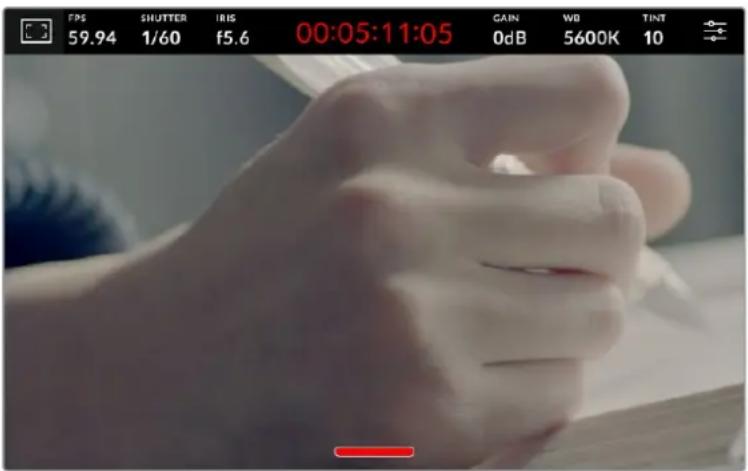
Deslize para cima ou para baixo para ocultar as sobreposições do terço inferior da tela de toque LCD.
Menu de Configurações
Embora o heads-up display permita que você altere algumas configurações importantes rapidamente, todas as configurações da sua câmera são acessadas através do menu principal.
Para abrir o menu de configurações e fazer uma alteração, basta tocar no botão de menu no canto superior direito. Isso abre o menu de configurações no LCD e agora você pode tocar e deslizar itens para fazer alterações.
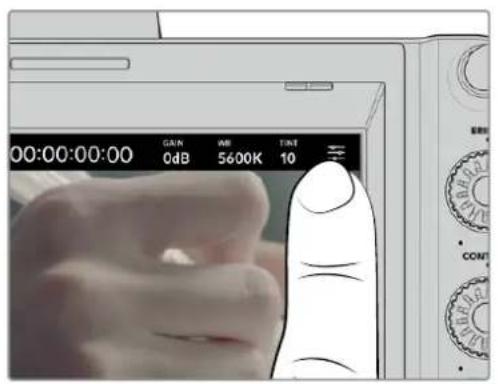
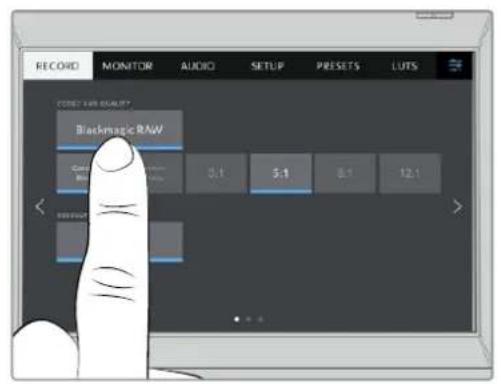
Toque no ícone do menu de configurações e use a tela de toque para alterar configurações.
As configurações estão divididas por função nas abas "Gravar", "Monitorar", "Áudio", "Configurar", "Predefinir" e "LUTS". Cada aba tem múltiplas páginas pelas quais você pode navegar tocando nas setas nas extremidades da tela de toque da sua câmera ou deslizando para a esquerda ou direita.
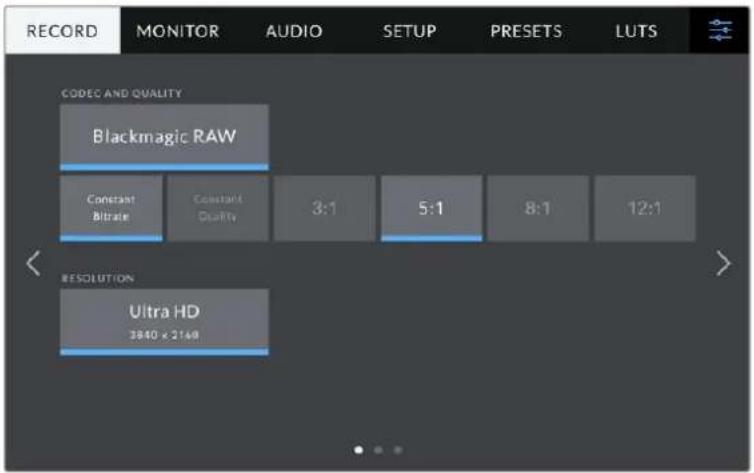
Toque nos cabeçalhos "Gravar", "Monitorar", "Áudio", "Configurar", "Predefinir" e "LUTs" para transitar entre as abas do painel de controle da sua Studio Camera.
Configurações de Gravação
A aba "Gravar" permite que você configure seu formato de vídeo, codec e resolução, assim como outros parâmetros importantes para seu vídeo gravado, como faixa dinâmica e nitidez de detalhes. Você também pode definir o codec e a qualidade para a gravação em mídias externas conectadas à porta USB da sua câmera, por exemplo, uma unidade flash externa.
Configurações de Gravação – Página 1
A primeira página da aba de configurações para gravação, "Gravar", contém os ajustes a seguir.
Codec e Qualidade
O menu “Codec e Qualidade” permite definir a qualidade do Blackmagic RAW ao gravar externamente. Você pode escolher entre uma seleção de configurações de taxa de bit constante ou qualidade constante. Por exemplo, 3:1, 5:1, 8:1, 12:1; ou Q0, Q1, Q3 e Q5 respectivamente. Estas configurações fornecem opções para que você possa definir a quantidade de compactação utilizada. Mais informações sobre o Blackmagic RAW são fornecidas mais adiante nesta seção.
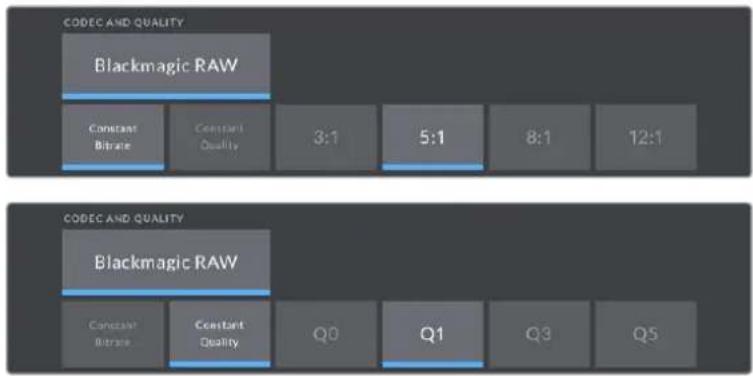
Opções de qualidade para Blackmagic RAW.
DICA Ao escolher codecs que utilizam compactação mais alta, você pode obter durações de gravações mais longas nas mídias de armazenamento externas conectadas à Blackmagic Studio Camera. Consulte as 'Tabelas de Duração das Gravações' na seção 'Gravação' para mais informações.
Resolução
Esta configuração exibe a resolução utilizada se você estiver gravando em uma unidade flash externa via USB-C.

A resolução que está sendo gravada via USB-C.
Blackmagic RAW
As Blackmagic Studio Cameras oferecem suporte ao formato de arquivo Blackmagic RAW. Este formato oferece uma qualidade de imagem superior, ampla faixa dinâmica e uma vasta seleção de taxas de compressão. O Blackmagic RAW possui todos os benefícios da gravação RAW, mas os arquivos são muito rápidos porque a maior parte do processamento é realizada na câmera, onde pode ser acelerado por hardware pela própria unidade.
O Blackmagic RAW também inclui suporte eficaz aos metadados para que o software lendo os arquivos interprete as configurações da sua câmera. Se você gosta de fazer filmagens na gama de vídeo porque precisa editar com rapidez e não há tempo para a correção de cores, com este recurso para metadados você pode selecionar a gama de vídeo, gravar com ela e o arquivo será exibido com a gama de vídeo aplicada ao abri-lo no software. Contudo, no fundo, o arquivo tem a gama de filme e são os metadados no arquivo que indicam ao software que aplique a gama de vídeo.
Isso significa que você pode fazer a gradação de cores nas suas imagens em um dado momento e, depois, terá toda a faixa dinâmica de filme preservada no arquivo. Suas imagens não sofrerão recortes bruscos nos brancos ou pretos, assim você poderá manter os detalhes e fazer o tratamento de cores para deixá-las com um visual cinematográfico. Porém, se você não tiver tempo para a gradação de cores, não há problema algum, pois suas imagens terão usado a gama de vídeo e terão a mesma aparência de imagens das câmeras de vídeos normais. Você não fica restringido numa filmagem e pode mudar de ideia mais tarde, durante a pós-produção.
Os arquivos Blackmagic RAW são rápidos e o codec é otimizado para a CPU e GPU do seu computador. Ou seja, ele possui reprodução rápida e fluida e elimina a necessidade de placas decodificadoras de hardware, o que é importante para uso com laptops. Aplicativos que leem o Blackmagic RAW também têm a vantagem do processamento via Apple Metal, Nvidia CUDA e OpenCL. O Blackmagic RAW é reproduzido à velocidade normal como um arquivo de vídeo na maioria dos computadores, sem necessidade de fazer o cache primeiro ou diminuir a resolução.
Também é importante mencionar que as informações de lente são gravadas nos metadados com base em cada quadro. Por exemplo, ao usar lentes compatíveis, quaisquer alterações de zoom ou foco realizadas ao longo de um clipe serão gravadas, quadro a quadro, nos metadados do arquivo Blackmagic RAW.
Gravar com Blackmagic RAW
O Blackmagic RAW funciona de duas maneiras diferentes. Você tem a opção de usar tanto o codec com taxa de bit constante quanto o codec de qualidade constante.
O codec de taxa de bit constante funciona de forma semelhante à maioria dos codecs. Ele tenta manter a taxa de bit em um nível consistente e não permitirá que a taxa de dados fique elevada demais. Isso significa que, se você estiver gravando uma imagem complexa que necessite de mais dados para armazená-la, um codec de taxa de dados constante compactará mais a imagem para garantir que ela caiba dentro do espaço alocado.
Isso pode ser eficaz para codecs de vídeo, mas, ao gravar Blackmagic RAW é importante certificarse de que a qualidade seja previsível. O que aconteceria se as imagens que você estava gravando precisassem de mais dados, mas o codec simplesmente faz uma compactação mais intensa para satisfazer uma taxa de dado específica? É provável que você perderia a qualidade, mas não teria ideia do acontecido até retornar das filmagens.
Para resolver este problema, o Blackmagic RAW também tem uma opção de codec alternativa chamada de qualidade constante. Este codec é tecnicamente chamado de um codec de taxa de bit variável, mas o que ele realmente faz é permitir que o tamanho do arquivo aumente se suas imagens precisarem de mais dados. Não há um limite máximo para o tamanho do arquivo caso necessite codificar uma imagem, mas manter a qualidade.
Portanto, o Blackmagic RAW definido com a configuração de qualidade constante permitirá que o arquivo aumente conforme o necessário para codificar suas imagens. Isso também significa que os arquivos podem ficar maiores ou menores dependendo do que você estiver gravando.
Também é importante observar que as configurações de qualidade do Blackmagic RAW não têm nomes obscuros, sendo mais relevantes, já que são relacionados ao que está acontecendo tecnicamente. Por exemplo, se você selecionar o codec de taxa de bit constante, verá as configurações de qualidade 3:1, 5:1, 8:1 e 12:1. Essas são as proporções do tamanho do arquivo RAW sem compactação em relação aos tamanhos previstos ao gravar em Blackmagic RAW. 3:1 é de melhor qualidade porque o arquivo é maior, enquanto 12:1 é o menor tamanho de arquivo com a qualidade mais baixa. Multos usuários do Blackmagic RAW consideram que 12:1 é perfeitamente eficiente e não observaram quaisquer limitações na qualidade. Contudo, é melhor que você mesmo experimente e teste as várias configurações.
Ao usar o Blackmagic RAW em qualidade constante, as configurações disponíveis na sua Studio Camera são Q0, Q1, Q3 e Q5. Esses são os parâmetros de compactação transmitidos ao codec e estão definindo a quantidade de compactação a ser aplicada de uma maneira mais técnica. Esta configuração é diferente porque o codec opera de forma distinta entre a taxa de bit constante e a qualidade constante. Nesta configuração de qualidade constante, não é possível prever qual será a proporção do tamanho de arquivo, já que ela varia muito conforme o que você estiver gravando. Neste caso, a configuração é diferente e o arquivo passará a ser do tamanho necessário para armazenar a sua mídia.
Configurações de Taxa de Bit Constante
Os nomes 3:1, 5:1, 8:1 e 12:1 representam a taxa de compactação. Por exemplo, a compactação 12:1 produz um arquivo com um tamanho aproximadamente 12 vezes menor que RAW sem compactação.
Configurações de Qualidade Constante
Q0 e Q5 referem a níveis diferentes de quantização. Q5 possui um nível de quantização maior, mas oferece uma taxa de dados altamente otimizada. Como mencionado anteriormente, a configuração de qualidade constante pode produzir arquivos que crescem ou diminuem bastante, dependendo do que você estiver gravando. Isto também significa que é possível gravar imagens e observar o tamanho do arquivo aumentar além da capacidade da sua mídia de armazenamento. Isto pode resultar em quadros descartados. Mas, a vantagem é que você pode observar instantaneamente se isto acontecer em uma filmagem e, então, comparar suas configurações em relação à qualidade.
Blackmagic RAW Player
O Blackmagic RAW Player incluído com o instalador de software da sua câmera Blackmagic é um aplicativo otimizado para o visionamento de clipes. Basta clicar duas vezes em um arquivo Blackmagic RAW para abri-lo e você poderá reproduzir e depurar o arquivo rapidamente com resolução e profundidade de bits máximas.
Ao decodificar quadros, a aceleração de CPU na biblioteca SDK oferece suporte a todas as principais arquiteturas e também é compatível com a aceleração de GPU via Apple Metal, Nvidia CUDA e OpenCL. Ele também funciona com a Blackmagic eGPU para desempenho avançado. O Blackmagic RAW Player está disponível para Mac, Windows e Linux.
Arquivos Sidecar
Os arquivos sidecar do Blackmagic RAW permitem que você sobreponha metadados em um arquivo sem substituir os metadados integrados do arquivo original. Esses metadados incluem as configurações RAW, além de informações sobre íris, foco, distância focal, balanço de branco, tonalidade, espaço de cor, nome do projeto, número da tomada e muito mais. Os metadados são codificados quadro a quadro ao longo da duração do clipe, o que é importante para os dados da lente, caso a lente seja ajustada durante um plano de imagem. É possível adicionar ou editar metadados em arquivos sidecar com o DaVinci Resolve e, inclusive, com um editor de texto porque é um formato de leitura humana.
Os arquivos sidecar podem ser usados para adicionar novas configurações Blackmagic RAW para reprodução automaticamente ao simplesmente mover o arquivo sidecar para a mesma pasta do arquivo Blackmagic RAW correspondente. Se você retirar o arquivo sidecar da pasta e abrir o
arquivo Blackmagic RAW novamente, as alterações das configurações não serão aplicadas e você verá o arquivo da forma como foi gravado originalmente. Qualquer software utilizando o SDK Blackmagic RAW é capaz de acessar estas configurações. As alterações feitas são gravadas em um arquivo sidecar e, em seguida, podem ser visualizadas no Blackmagic RAW Player ou qualquer outro software capaz de ler arquivos Blackmagic RAW.
Ao gravar com a gama de vídeo, o arquivo permanece na gama de filme e os metadados indicam ao processamento Blackmagic RAW que faça a exibição usando a gama de vídeo. A gama de vídeo é excelente quando você não quiser tratar as cores da imagem e entregar o conteúdo rapidamente. No entanto, se desejar salientar as partes pretas de uma imagem ou reduzir as áreas brancas, todos os detalhes são mantidos. O vídeo nunca fica sobressaturado e todos os detalhes continuam ali caso deseje acessá-los a qualquer momento.
Blackmagic RAW no DaVinci Resolve
As configurações de cada arquivo Blackmagic RAW podem ser ajustadas e salvas como um novo arquivo sidecar a partir da aba “Raw de Câmera” no DaVinci Resolve para efeitos criativos ou visualização otimizada. Isso também significa que você pode copiar suas mídias para outros artistas usando o DaVinci Resolve e eles terão acesso às suas configurações de gama automaticamente modificadas na importação. Além dos outros metadados incluídos nos seus arquivos de câmera, o DaVinci Resolve pode ler a sua faixa dinâmica selecionada, assim os clipes serão exibidos automaticamente com a faixa dinâmica de “filme”, “vídeo expandido” ou “vídeo”.
É possível personalizar estas configurações ao ajustar saturação, contraste e ponto médio, além da modulação de realces e sombras. Todos os ajustes podem ser salvos como um arquivo sidecar para que as alterações possam ser visualizadas por qualquer pessoa trabalhando com os arquivos na pós. É sempre possível retornar aos metadados originais da câmera a qualquer hora.
Você também pode exportar um único quadro Blackmagic RAW a partir da aba “RAW de Câmera” no DaVinci Resolve, que contém todas os ajustes, metadados, resolução completa e informações de cores, para que seja fácil compartilhar um único quadro ou um arquivo de referência com os outros.
Kit de Desenvolvimento de Software para Blackmagic RAW
O Kit de Desenvolvimento de Software (SDK) para o Blackmagic RAW é uma API desenvolvida pela Blackmagic Design. Você pode usar o SDK Blackmagic RAW para escrever seus próprios aplicativos e utilizar o formato Blackmagic RAW. Esta biblioteca SDK pode ser usada por qualquer desenvolvedor para adicionar suporte para leitura, edição e para salvar arquivos Blackmagic RAW. O SDK Blackmagic RAW inclui toda a ciência de cores de quarta e quinta gerações para que você obtenha imagens cinematográficas orgânicas em todos os aplicativos compatíveis. O SDK Blackmagic RAW é compatível com Mac, Windows e Linux, e está disponível como um download gratuito na página para desenvolvedores do site da Blackmagic em www.blackmagicdesign.com/br/developer.
O diagrama a seguir ilustra os componentes da API Blackmagic RAW:
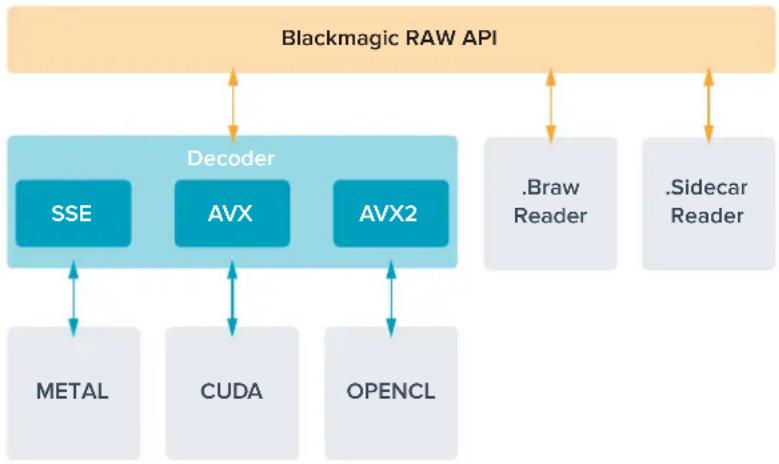
flowchart
graph TD
    A["Blackmagic RAW API"] --> B["Decoder"]
    B --> C["SSE"]
    B --> D["AVX"]
    B --> E["AVX2"]
    C <--> F["METAL"]
    D <--> G["CUDA"]
    E <--> H["OPENCL"]
    I["Braw Reader"] --> B
    J.Sidecar Reader] --> B
Duração de Gravação
As tabelas abaixo indicam a duração aproximada de gravação em minutos e segundos com base no formato, taxa de quadro do projeto e capacidade da unidade flash.
O tempo máximo de gravação para uma unidade flash pode variar conforme a capacidade de dados da sua unidade flash USB-C e a taxa de quadro selecionada. Convém notar que a duração de gravação da unidade flash pode variar ligeiramente entre fabricantes diferentes. Ela também pode variar se a mídia de armazenamento for formatada como exFAT ou Mac OS Expandido.
Cenas simples contendo menos detalhes tendem a exigir menos dados que composições mais densas. Os valores nestas tabelas levam em consideração planos de imagem de alta complexidade, o que significa que você pode obter tempos de gravação mais longos dependendo do seu tipo de filmagem.
ULTRA HD
| Unidade Flash USB-C | Taxa de Quadro | Blackmagic RAW 3:1 | Blackmagic RAW 5:1 | Blackmagic RAW 8:1 | Blackmagic RAW 12:1 |
| 256GB | Duração Duração | Duração Duração | |||
| 23.98 41 min 68 min | 110 min 164 min | ||||
| 24 41 min 68 min | 109 min 164 min | ||||
| 25 39 min 66 min | 105 min 157 min | ||||
| 30 33 min 55 min | 88 min 131 min | ||||
| 50 19 min | 33 min 52 min | 79 min | |||
| 60 16 min | 27 min 44 min | 66 min |
Configurações de Gravação – Página 2
A segunda página da aba de configurações para gravação, “Gravar”, contém os ajustes a seguir.
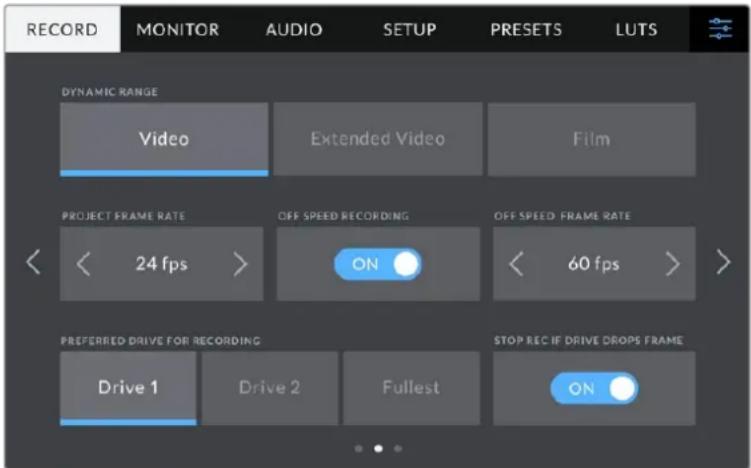
Navegue pelas páginas da aba "Gravar" para encontrar a configuração que você deseja alterar.
Faixa Dinâmica
Ajuste a configuração de faixa dinâmica ao tocar nos ícones "Faixa Dinâmica". As Blackmagic Studio Cameras possuem três configurações para a faixa dinâmica:
| Vídeo A configuração “Vídeo” é perfeita para transmissões ao vivo e permite que você trabalhe mais rápido ao gravar looks de alto contraste para entrega direta ou processamento mínimo na pós-produção.A opção “Vídeo” usa primárias Rec.709 e possui seis stops acima do cinza médio, com outros três stops em realces especulares. Esta é uma boa opção caso você queira um ponto de partida preciso que ainda possua uma curva de gama agradável. |
| VídeoExpandidoA configuração “Vídeo Expandido” é baseada no Blackmagic Wide Gamut com contraste e saturação aplicados. As diferenças mais perceptíveis em comparação com o modo de vídeo estão relacionadas ao eixo magenta/verde com menos saturação, que é mais característico de filmes de impressão. Além disso, possui ainda mais modulação de realces que o modo de vídeo, o que faz com que os realces dessaturem mais. Esta configuração possui uma curva de gama ligeiramente mais plana, que resulta em menos saturação. |
| FilmeA configuração “Filme” grava vídeos usando uma curva logarítmica que permite manter o máximo de faixa dinâmica e maximizar as informações no seu sinal de vídeo para ajudar a tirar máximo proveito das imagens em programas de gradação de cores, como o DaVinci Resolve. |
OBSERVAÇÃO Ao gravar Blackmagic RAW com a faixa dinâmica no modo filme, a imagem aparecerá sem brilho e dessaturada na sua tela de toque. Isto ocorre porque o arquivo de imagem contém muitos dados que ainda não foram gradados para compatibilidade com um monitor padrão. No entanto, é possível monitorar o vídeo no LCD e nas saídas HDMI e SDI usando uma LUT de exibição criada para simular um contraste padrão. Para mais informações, consulte a seção LUTs neste manual.
Taxa de Quadro do Projeto
A taxa de quadro do projeto oferece uma seleção de taxas de quadro comuns usadas na indústria cinematográfica e televisiva. Por exemplo, 23.98 quadros por segundo. Esta taxa de quadro é normalmente definida para corresponder à velocidade de reprodução e sincronização de áudio utilizada no seu fluxo de trabalho de pós-produção e para os requisitos de entrega.
Oito taxas de quadro de projeto estão disponíveis, incluindo 23.98, 24, 25, 29.97, 30, 50, 59.94 e 60 quadros por segundo.
OBSERVAÇÃO Quando você coordenar uma gravação multicâmera através do ATEM Mini, as Blackmagic Studio Cameras alternarão suas taxas de quadro para corresponder à configuração de taxa de quadros do ATEM Mini. Se você estiver trabalhando com um switcher ATEM baseado em SDI, será preciso definir a taxa de quadro do projeto na sua câmera para corresponder ao switcher.
Gravação Off-Speed
Por padrão, as taxas de quadro do projeto e do sensor serão ajustadas para corresponderem a uma velocidade de reprodução natural. Ao tocar no ícone de habilitação “Gravação Off-Speed”, você pode definir a taxa de quadro do sensor independentemente.
Taxa Off-Speed
Com a opção “Gravação Off-Speed” habilitada, toque nas setas próximas do indicador “Taxa Off-Speed” para configurar a taxa de quadro do sensor da sua câmera.
A taxa de quadro do sensor define quantos quadros, de fato, serão gravados pelo sensor a cada segundo. A taxa de quadro afetará quão rápido ou lento seu vídeo será reproduzido com a taxa de quadro definida para o projeto.
Disco Preferencial para Gravação
Quando unidades flash USB estiverem conectadas em ambas as portas USB, use esta configuração para determinar a qual mídia será gravada primeiro. As opções são “Disco 1”, “Disco 2” e “Disco Mais Cheio”. A seleção de “Disco 1” ou “Disco 2” é uma questão de preferência pessoal. Quando a unidade selecionada estiver cheia, a câmera continuará a gravação no drive alternativo. “Disco Mais Cheio” pode ajudar a agrupar arquivos cronologicamente em projetos com gravação de câmera única.
É possível anular esta configuração a qualquer momento acessando o gerenciador de armazenamento e tocando no nome do drive para ativá-lo. É importante observar, todavia, que ejetar e reinserir discos reverte a configuração atual do “Disco Preferencial para Gravação”.
DICA O recurso “Mais Cheio” é baseado na percentagem com que suas mídias de gravação são preenchidas, em vez das suas capacidades ou da quantidade de dados usada.
Parar Se Disco Descartar Quadro
Utilize este recurso para configurar o comportamento da sua Studio Camera quando quadros descartados forem detectados. Quando desabilitado, a gravação continuará com quadros descartados. Quando habilitado, sua câmera interromperá a gravação se quadros descartados forem detectados. Isso evita que você desperdice tempo gravando imagens inutilizáveis, caso não veja o indicador de quadros descartados.
Configurações de Gravação – Página 3
A terceira página da aba para as configurações de gravação, “Gravar”, contém os ajustes a seguir:
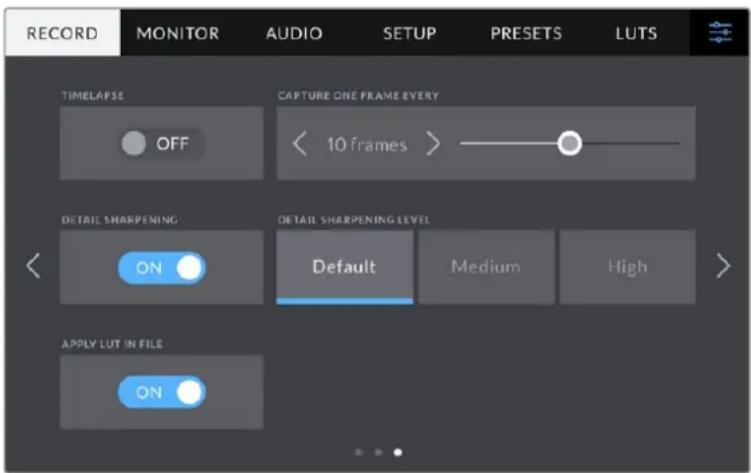
Lapso de Tempo
Esta configuração ativa o recurso lapso de tempo, “Lapso de Tempo”, para gravar um quadro estático automaticamente nos intervalos a seguir:
Quadros 2 - 10
Segundos 1 – 10, 20, 30, 40, 50
Minutos 1 – 10
Por exemplo, você pode configurar a câmera para gravar um quadro estático a cada 10 quadros, 5 segundos, 30 segundos, 5 minutos, etc.
O recurso lapso de tempo oferece inúmeras opções criativas. Por exemplo, configurar um intervalo de dois quadros por vez possibilitará criar um efeito de alta velocidade na reprodução do seu vídeo.
Você pode iniciar a gravação pressionando o botão de gravação. Ao pressionar o botão novamente para interromper a gravação, a sequência do lapso de tempo será salva como um único clipe, correspondendo ao codec e à taxa de quadro configurada na sua câmera. Isto significa que você pode soltar a sequência do lapso de tempo na linha de tempo da pós-produção, como qualquer outro clipe gravado.
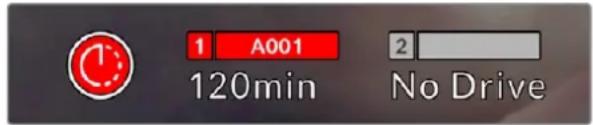
O modo "Lapso de Tempo" é indicado por um ícone sobre o botão de gravação.
DICA Ao gravar clipes no modo lapso de tempo, o contador do código de tempo se atualizará quando um quadro de vídeo for gravado.
Nitidez de Detalhes
Nos modelos Blackmagic Studio Camera 4K Plus e Pro, utilize esta configuração para tornar as imagens mais nítidas. Quando a nitidez é habilitada, aumente ou diminua o nível de nitidez ao selecionar “Padrão”, “Médio” ou “Alto”.
Quando habilitada, ela é aplicada às saídas HDMI e SDI, mas não será gravada via USB-C. Isso ocorre porque você terá mais opções e maior controle sobre suas imagens usando as ferramentas de nitidez no DaVinci Resolve.
Aplicar LUT no Arquivo
Caso esteja aplicando uma LUT às saídas HDMI e SDI, a LUT será integrada ao arquivo Blackmagic RAW que você está gravando. Isso significa que a LUT será salva no cabeçalho do arquivo e pode ser facilmente aplicada ao clipe na pós-produção sem a necessidade de trabalhar com um arquivo separado. Quando a chave “Aplicar LUT no Arquivo” estiver habilitada no menu de gravação, este clipe será lido pelo Blackmagic RAW Player e DaVinci Resolve com a LUT selecionada aplicada a ele. A LUT então pode ser ativada ou desativada, mas sempre será circulada com o arquivo Blackmagic RAW, pois foi gravada no próprio clipe.
O DaVinci Resolve também conta com uma chave “Aplicar LUT” na paleta de configurações RAW para habilitar ou desabilitar a LUT 3D no arquivo Blackmagic RAW. A configuração “Aplicar LUT” no DaVinci Resolve é a mesma configuração encontrada na câmera. Ou seja, ao gravar, é possível instruir o colorista a usar a LUT ao defini-la na câmera, mas é possível desabilitá-la com facilidade no DaVinci Resolve ao desativar “Aplicar LUT”.
Convenção de Nomeação de Arquivos
Os clipes são sempre gravados na sua unidades flash USB-C no formato Blackmagic RAW.
A tabela abaixo mostra um exemplo de convenção de nomeação de arquivos:
A001_08151512_C001.mov Nome do Arquivo do Filme QuickTime
| A001_08151512_C001.mov Numeração de Câmera | |
| A001_08151512_C001.mov | Número do Rolo |
| A001_08151512_C001.mov | Mês |
| A001_08151512_C001.mov | Dia |
| A001_08151512_C001.mov | Hora |
| A001_08151512_C001.mov | Minuto |
| A001_08151512_C001.mov | Número do Clipe |
Quando você estiver gravando arquivos ISO de câmera com um switcher ATEM Mini, o nome do arquivo dos clipes será determinado pela paleta "Gravar Streaming" no ATEM Software Control. Isso significa que os arquivos podem ser identificados e vinculados ao abrir o projeto ATEM no DaVinci Resolve.
Para mais informações, consulte o manual ATEM Mini, disponível para download através da Central de Suporte Técnico Blackmagic Design em www.blackmagicdesign.com/br/support.
Configurações de Monitoramento
A aba “Monitorar” permite ajustar textos de status, sobreposições e outras opções de monitoramento para a tela de toque LCD da Blackmagic Studio Camera; e as saídas HDMI e SDI da Blackmagic Studio Camera 4K Pro. Cada um destes menus tem duas páginas de opções, que você pode navegar tocando nas setas nas extremidades da tela de toque da sua câmera ou deslizando para a esquerda ou direita.
Configurações de Monitoramento LCD, HDMI e SDI – Página 1
A primeira página da aba “Monitorar” contém configurações idênticas para cada saída. Por exemplo, você pode habilitar zebras para a tela de toque LCD, mas desabilitá-las para as saídas HDMI e SDI.
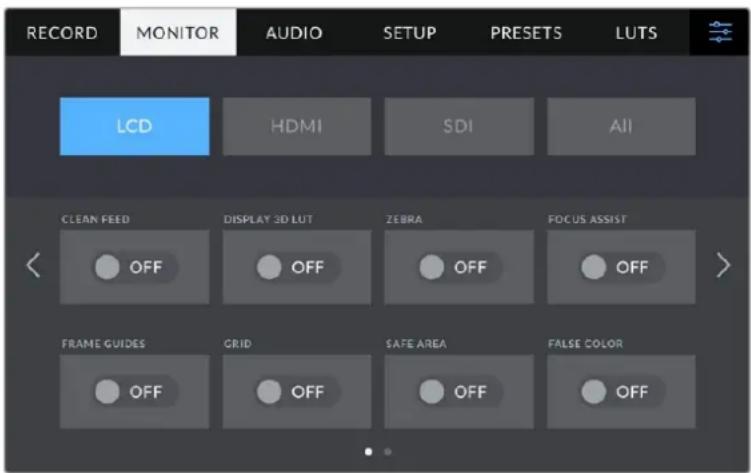
Alimentação Limpa
Toque na chave “Alimentação Limpa” nos menus “LCD”, “HDMI” ou “SDI” para desabilitar todos os textos de status e sobreposições nessas saídas. O LCD ainda exibirá uma sinalização de gravação no modo alimentação limpa.
É recomendável aplicar alimentação limpa às saídas que você está enviando a switchers ou gravadores externos ao usar uma configuração multicâmera.
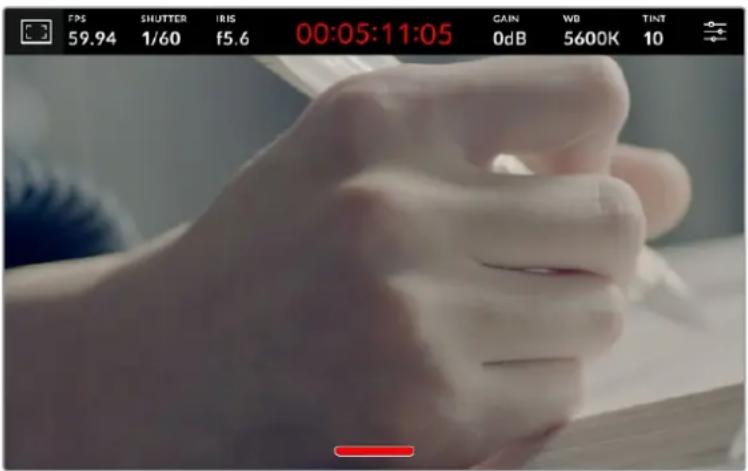
A sua Studio Camera exibirá uma sinalização de gravação no modo alimentação limpa.
OBSERVAÇÃO As LUTs ainda serão aplicadas às saídas com “Alimentação Limpa” ativada. Para desativar as LUTs, desabilite a chave “LUT de Exibição 3D” no menu de monitoramento.
LUT de Exibição 3D
Sua Studio Camera pode aplicar LUTs 3D a qualquer saída para estimar o look das imagens com o tratamento de cores. Este recurso é particularmente útil ao gravar clipes usando a faixa dinâmica no modo filme.
Se a sua câmera possuir uma LUT 3D ativa, utilize esta configuração para aplicar essa LUT independentemente na sua tela de toque LCD, saída HDMI ou saída HDMI.
Toque na chave "LUT de Exibição 3D" nas páginas "LCD", "HDMI" ou "SDI" para habilitar LUTs 3D para essas saídas. Para mais detalhes sobre como carregar e usar LUTs 3D, consulte a seção 'Menu de Configurações' neste manual.
Zebra
Toque na chave “Zebra” nos menus “LCD”, “HDMI” ou “SDI” para habilitar as marcações de zebra para essas saídas. Para mais informações sobre a configuração dos níveis zebra, consulte a seção ‘Controles da Tela de Toque’ neste manual.
Assistente de Foco
Toque na chave “Assistente de Foco” nos menus “LCD”, “HDMI” ou “SDI” para habilitar o assistente de foco para essas saídas. Para mais informações sobre o assistente de foco e a configuração dos níveis para o assistente de foco, consulte a seção ‘Controles da Tela de Toque’ neste manual.
Guias de Enquadramento
Toque na chave “Guias de Enquadramento” nos menus “LCD”, “HDMI” ou “SDI” para habilitar as guias de enquadramento para essas saídas. Para mais informações sobre as guias de enquadramento e a seleção de guias diferentes, consulte a seção ‘Controles da Tela de Toque’ neste manual.
Grades
Toque na chave “Grade” nos menus “LCD”, “HDMI” ou “SDI” para habilitar uma grade da regra dos terços para essas saídas. Para mais informações sobre a grade da regra dos terços, consulte a seção ‘Controles da Tela de Toque’ neste manual.
Cor Falsa
Toque na chave “Cor Falsa” nos menus “LCD”, “HDMI” ou “SDI” para habilitar a assistência de exposição com cores falsas para essas saídas. Para mais informações, consulte a seção ‘Menu de Configurações’ neste manual.
Guia de Área Segura
Toque na chave “Área Segura” nos menus “LCD”, “HDMI” ou “SDI” para habilitar uma sobreposição de área segura para essas saídas. Para mais informações sobre as guias de área segura, consulte a seção ‘Controles da Tela de Toque’ deste manual.
OBSERVAÇÃO Use o recurso de percentagem de área segura nas configurações de monitoramento “Ambos” da sua Studio Cinema Camera para definir o tamanho da guia da área de segurança.
Configurações de Monitoramento LCD – Página 2
A segunda página da aba "Monitorar" do LCD da sua Studio Camera contém configurações exclusivas para a sua tela de toque LCD.
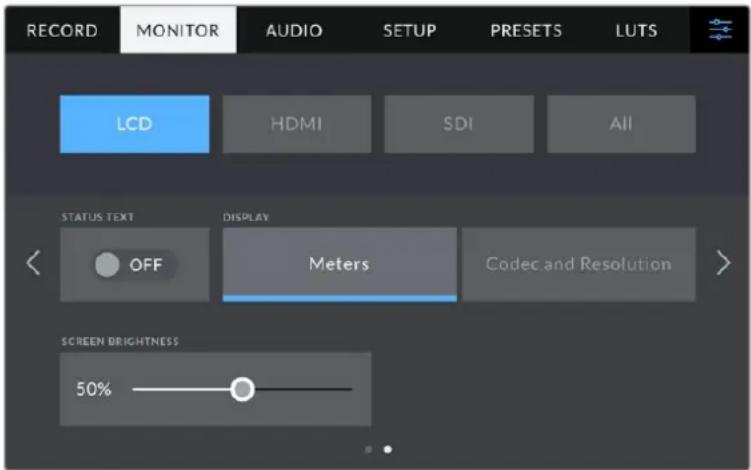
"Texto de Status" fornece uma visão clara da pré-visualização de imagem da sua câmera.
Texto de Status
Desative este recurso para ocultar as sobreposições de terço inferior na sua tela de toque LCD, deixando apenas as informações necessárias para compor ou dirigir um plano. Sobreposições de terço inferior incluem histograma, indicadores de armazenamento e medidores de áudio. Sobreposições como guias de enquadramento, grades, assistente de foco e zebras permanecerão visíveis, se habilitadas.
Tela
Em vez de um histograma ou medidores de áudio, sua câmera pode exibir as informações de codec e resolução. Isto pode ser útil caso prefira usar cor falsa para ajustar a exposição ou esteja gravando áudio separadamente e deseje exibir informações adicionais no espaço normalmente ocupado pelo histograma e pelos medidores de áudio. Basta tocar em “Medidores” ou em “Codec e Resolução” no menu “LCD” para selecionar a visualização de sua preferência.
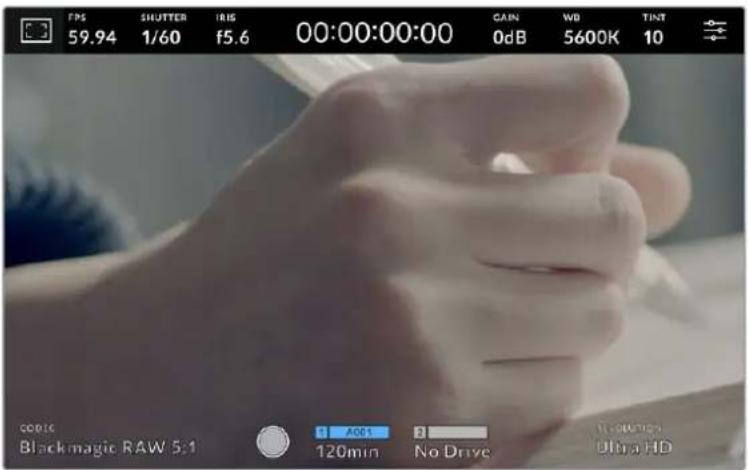
A sua Blackmagic Studio Camera pode exibir as informações de codec e resolução no lugar do histograma e dos medidores de áudio.
Brilho da Tela
Arraste o deslizador "Brilho da Tela" no menu "LCD" para a direita ou esquerda para ajustar o brilho da tela de toque LCD da sua câmera.
Configurações de Monitoramento HDMI – Página 2
A segunda página da aba de monitoramento "HDMI" contém configurações exclusivas para a saída HDMI.
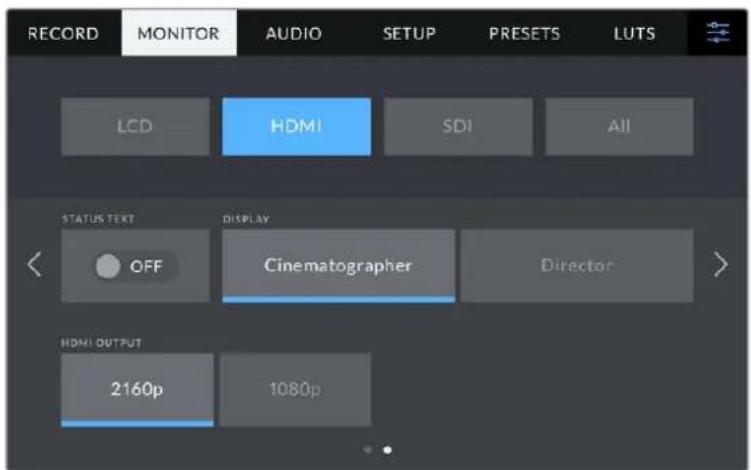
Texto de Status
Desative este recurso para ocultar as sobreposições na sua saída HDMI, deixando apenas as informações necessárias para compor ou dirigir um plano. Sobreposições como guias de enquadramento, grades, assistente de foco e zebras permanecerão visíveis, se habilitadas.
Exibir Texto de Status para Cinegrafista ou Diretor
A tela de toque LCD exibe informações como ganho, balanço de branco e abertura, que são úteis para um operador de câmera ou cinegrafista. A saída HDMI da sua câmera, contudo, também pode exibir informações úteis para um diretor ou supervisor de roteiro que esteja acompanhando os múltiplos planos ou câmeras.
A sua Studio Camera pode exibir textos de status específicos para o diretor na sua saída HDMI.
Definir o texto de status como “Diretor” nas configurações de monitoramento HDMI altera o texto de status nessa saída para que as seguintes informações sejam exibidas:
FPS
Exibe a taxa de quadro por segundo atualmente selecionada na câmera. Caso a taxa de quadro off-speed esteja desabilitada, apenas a taxa de quadro do projeto será exibida. Caso uma taxa de quadro off-speed esteja sendo usada, a taxa de quadro do sensor será exibida, seguida da taxa de quadro do projeto.
CAM
Exibe o índice de câmera como definido na claquete da sua câmera. Consulte a seção 'Claquete' neste manual para mais informações.
OPERADOR
Identifica o operador de câmera como definido na claquete da sua câmera. Consulte a seção 'Claquete' neste manual para mais informações.
EXIBIÇÃO DE DURAÇÃO
Exibe a duração do clipe atual, durante a gravação, ou do último clipe gravado no seguinte formato:
horas:minutos:segundos.
ROLO, CENA, TOMADA
Exibe rolo, cena e tomada atuais. Para mais informações sobre rolos, cenas, tomadas e suas convenções de rotulação, consulte a seção 'Claquete' neste manual.
FAIXA DINÂMICA
O canto inferior esquerdo do monitor exibe a faixa dinâmica aplicada no momento. As opções "Filme", "Vídeo" ou "Vídeo Expandido" serão exibidas.
CÓDIGO DE TEMPO
O canto inferior direito do monitor exibe o código de tempo da sua câmera no seguinte formato:
horas: minutos:segundos:quadros.
Saída HDMI
A saída HDMI da sua Studio Camera suporta 2160p e 1080p independentemente da resolução de gravação. O padrão de vídeo corresponderá à taxa de quadro do projeto da sua câmera.
A saída HDMI pode determinar o formato de vídeo e a taxa de quadro suportada por outros equipamentos HDMI, além de definir a saída de forma correspondente. Por exemplo, se você conectar telas, switchers ATEM e gravadores de disco HyperDeck que suportem apenas HD, sua câmera definirá automaticamente a saída HDMI para 1080p.
Se o seu equipamento aceitar 2160p, você pode definir a saída HDMI como 2160p ou 1080p.
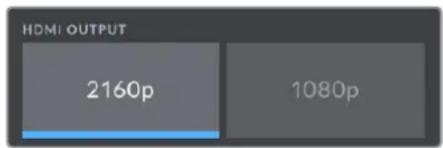
Saída HDMI
Configurações de Monitoramento SDI – Página 2
A segunda página da aba de monitoramento SDI da Blackmagic Studio Camera 4K Pro contém configurações exclusivas para a saída SDI.
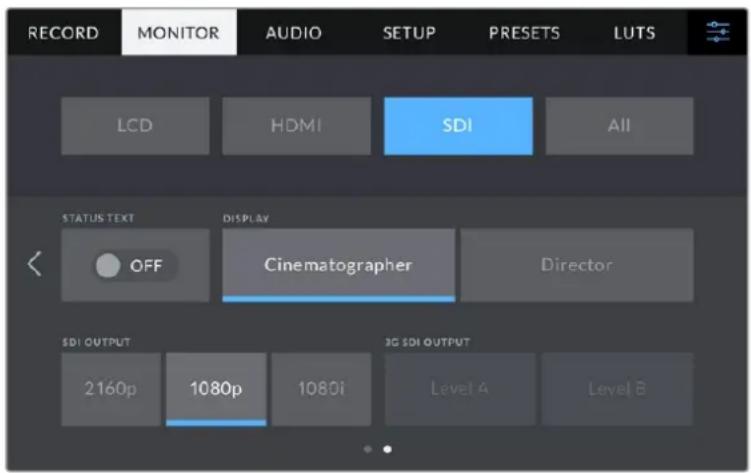
As opções "Saída 3G-SDI" estão disponíveis ao fazer a saída de um sinal 1080p a 50, 59,94 ou 60 fps.
Texto de Status
Desative este recurso para ocultar as sobreposições de terço inferior na sua tela de toque LCD, deixando apenas as informações necessárias para compor ou dirigir um plano. Sobreposições de terço inferior incluem histograma, indicadores de armazenamento e medidores de áudio. Sobreposições como guias de enquadramento, grades, assistente de foco e zebras permanecerão visíveis, se habilitadas.
Exibir Texto de Status para Cinegrafista ou Diretor
A tela de toque LCD exibe informações como ganho, balanço de branco e abertura, que são úteis para um operador de câmera ou cinegrafista. A saída SDI da sua câmera, contudo, também pode exibir informações úteis para um diretor ou supervisor de roteiro que esteja acompanhando os múltiplos planos ou câmeras.
A sua Blackmagic Studio Camera 4K Pro pode exibir textos de status específicos para o diretor na sua saída SDI.
Definir o texto de status como “Diretor” nas configurações de monitoramento SDI altera o texto de status nessa saída para que as seguintes informações sejam exibidas:
FPS
Exibe a taxa de quadro por segundo atualmente selecionada na câmera. Caso a taxa de quadro off-speed esteja desabilitada, apenas a taxa de quadro do projeto será exibida. Caso uma taxa de quadro off-speed esteja sendo usada, a taxa de quadro do sensor será exibida, seguida da taxa de quadro do projeto.
CAM
Exibe o índice de câmera como definido na claquete da sua câmera. Consulte a seção 'Claquete' neste manual para mais informações.
OPERADOR
Identifica o operador de câmera como definido na claquete da sua câmera. Consulte a seção 'Claquete' neste manual para mais informações.
EXIBIÇÃO DE DURAÇÃO
Exibe a duração do clipe atual, durante a gravação, ou do último clipe gravado no seguinte formato:
horas:minutos:segundos.
ROLO, CENA, TOMADA
Exibe rolo, cena e tomada atuais. Para mais informações sobre rolos, cenas, tomadas e suas convenções de rotulação, consulte a seção 'Claquete' neste manual.
FAIXA DINÂMICA
O canto inferior esquerdo do monitor exibe a LUT aplicada no momento, se aplicada à essa saída. Sem uma LUT habilitada, a faixa dinâmica no modo filme ou vídeo será exibida.
CÓDIGO DE TEMPO
O canto inferior direito do monitor exibe o código de tempo da sua câmera no seguinte formato:
horas: minutos:segundos:quadros.
Saída SDI
A saída SDI da Blackmagic Studio Camera 4K Pro suporta 2160p, 1080p e 1080i independentemente da sua resolução de gravação. Quando configurado para 2160p ou 1080p, o padrão de vídeo corresponderá à taxa de quadro do projeto da sua câmera.
O HD entrelaçado está disponível na saída SDI quando a taxa de quadro do seu projeto está definida como 50p, 59,94p ou 60p, e o sinal será enviado como 1080i50, 59,94 ou 60 de forma correspondente.
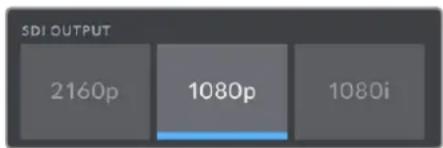
Saída SDI
3G-SDI Nível A/B
Você pode alterar o padrão da saída 3G-SDI para manter compatibilidade com equipamentos 3G-SDI compatíveis com 3G-SDI nível A ou B. Esta opção é disponibilizada ao fazer a saída de 1080p em 50, 59,94 ou 60 fps via SDI.
Configurações de Monitoramento Tudo – Página 1
As configurações de monitoramento que afetam todas as saídas da sua Studio Camera são agrupadas no menu “Tudo”, ou “Ambos” na Blackmagic Studio Camera 4K Plus. Por exemplo, configurar a percentagem da guia de área segura como 90% neste menu definirá a guia de área segura como 90% para o LCD da câmera, e também para as saídas HDMI e SDI dependendo do modelo da sua Studio Camera.
Há duas páginas para as configurações “Tudo”. A primeira página da aba “Tudo” no menu de monitoramento da sua Studio Camera contém as seguintes configurações:
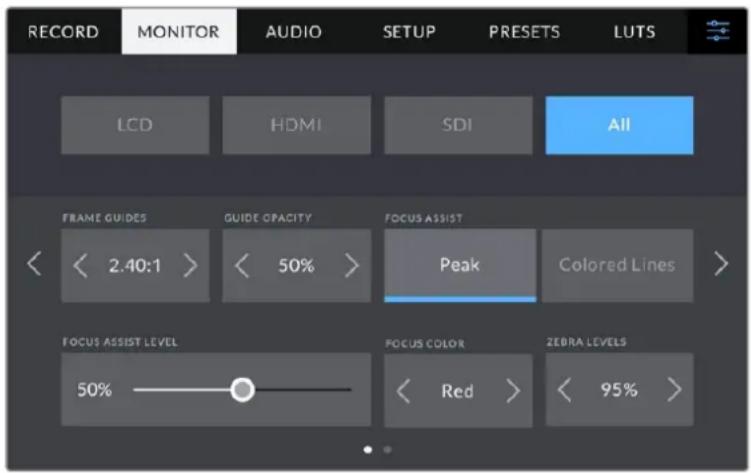
Guias de Enquadramento
Toque nas setas esquerda ou direita no menu de configuração “Guias de Enquadramento” para navegar pelas opções de guias de enquadramento para todas as saídas na sua câmera. As opções são detalhadas na seção ‘Tela de Toque’ neste manual e também são acessíveis a partir do menu de monitoramento LCD no heads-up display da sua tela de toque LCD. É importante observar que você pode selecionar individualmente se as guias de enquadramento aparecerão ou não na tela de toque LCD, na saída HDMI ou na saída SDI em seus respectivos menus de monitoramento.
Opacidade da Guia
Toque nas setas direita ou esquerda no menu de configuração “Opacidade da Guia” para selecionar a opacidade das áreas bloqueadas pelas guias de enquadramento da tela de toque LCD e nas saídas HDMI e SDI. As opções são 25%, 50%, 75% e 100%.
Assistente de Foco
A sua câmera possui dois modos de assistência de foco: "Pico" e "Linhas Coloridas".
Pico
Quando o modo de assistente de foco no estilo pico de foco é selecionado, as áreas da imagem que estiverem em foco ficarão profundamente nítidas na sua tela de toque LCD ou nas saídas SDI e HDMI, mas não na própria imagem gravada. Este recurso faz com que as partes em foco da sua imagem “saltem” do plano de fundo mais suave na tela. Como sobreposições adicionais não são usadas, esta pode ser uma maneira muito intuitiva de identificar quando o ajuste de foco é feito, especialmente quando o sujeito em foco estiver fisicamente bem separado dos outros elementos no plano.
Linhas Coloridas
Quando o modo de assistente de foco no estilo de linhas coloridas é selecionado, uma linha colorida é sobreposta em volta das partes da imagem que estão em foco. Este modo pode ser um pouco mais intrusivo que o modo de pico de foco, já que as linhas são desenhadas por cima da sua imagem. No entanto, em planos complexos com muitos elementos visíveis, pode ser um assistente de foco de alta precisão.
Nível do Assistente de Foco
O nível do assistente de foco no LCD é definido pelo dial “Peaking” no lado direito da câmera. Você também pode controlar movendo o deslizador para a esquerda ou direita. É recomendável visualizar a imagem ao vivo fazendo ajustes com o dial, que proporciona um controle mais preciso.
Vale a pena ressaltar que a configuração do nível do assistente de foco não determina se a assistência de foco está habilitada na tela de toque LCD e nas saídas HDMI e SDI da sua Studio Camera. Você ainda pode habilitar ou desabilitar o assistente de foco individualmente para cada saída nos menus de monitoramento “LCD”, “HDMI” ou “SDI”.
DICA O nível ideal para o assistente de foco varia de plano em plano. Ao focalizar nos atores, por exemplo, um nível mais alto do assistente de foco pode ajudar a solucionar detalhes de aresta nos rostos. Um plano com folhagem ou alvenaria, por outro lado, pode exibir quantidades confusas de informação de foco em configurações mais elevadas.
Cor do Foco
Use esta configuração para alterar a cor das sobreposições da linha de foco quando usar o modo de assistente de foco “Linhas Coloridas”. Alterar a cor da linha de foco facilita a visualização das linhas do assistente de foco separadas da sua imagem. As opções disponíveis são “Branco”, “Vermelho”, “Verde”, “Azul” e “Preto”.
Níveis Zebra
Configure o nível de exposição da exibição das marcações zebra ao tocar nas setas laterais desta configuração. O nível de zebra é ajustável em incrementos de cinco por cento entre exposições de 75 e 100 por cento. Para mais informações sobre as marcações de zebra, consulte a seção 'Controles da Tela de Toque' neste manual.
Configurações de Monitoramento Tudo – Página 2
A segunda página da aba "Tudo" no menu de monitoramento da sua Studio Camera contém as seguintes configurações:
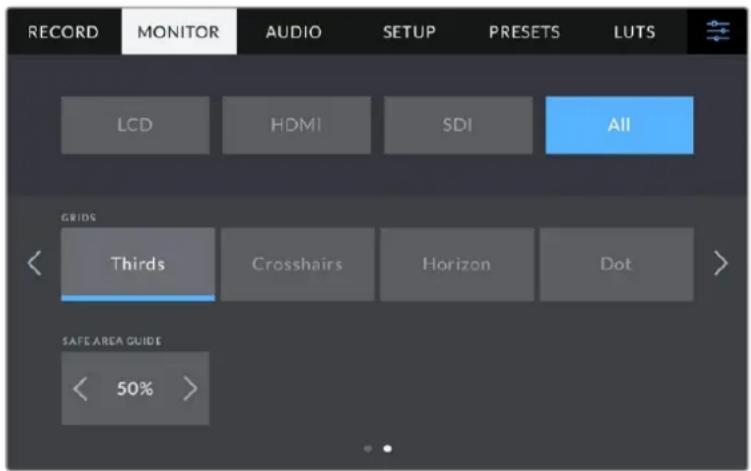
Grades
Para definir qual combinação de grades e retículas você deseja exibir na tela de toque LCD e nas saídas HDMI e SDI da sua câmera, toque nas opções “Terços”, “Retículas” ou “Ponto” nesta configuração. Para mais informações, consulte o guia “Grades” na seção ‘Controles da Tela de Toque’ neste manual.
Guía de Área Segura
Para ajustar o tamanho da sobreposição de área segura na tela de toque LCD e nas saídas HDMI e SDI, toque nas setas à direita ou à esquerda da percentagem exibida nesta configuração. Esta percentagem indica o tamanho da área segura em relação ao quadro da imagem. A maioria dos teledifusores exige uma área segura de 90%.
Configurações de Áudio
A aba “Áudio” permite ajustar as configurações para a entrada e o monitoramento de áudio na sua câmera.
As configurações de áudio para a câmera abrangem duas páginas, divididas entre os canais 1 e 2. Você pode mapear cada canal de áudio para uma fonte diferente, assim como ajustar várias configurações, como controle de ganho.
Configurações de Áudio – Página 1
A primeira página da aba “Áudio” contém as seguintes configurações:
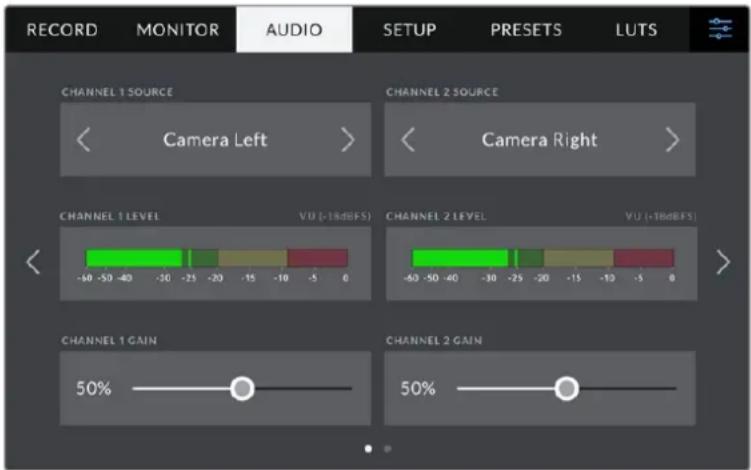
Fonte do Canal
Utilize os botões “Fonte Canal 1” e “Fonte Canal 2” para selecionar a fonte de áudio para cada canal de áudio. Há uma descrição da configuração de cada fonte de canal apresentada a seguir:
- Câmara – Direito ou Esquerdo
Grava a partir dos microfones internos da sua câmera.
- Câmara – Mono
Cria um único canal de áudio a partir dos canais direito e esquerdo do microfone embutido da sua Studio Camera.
- XLR Linha
Utiliza a entrada XLR da sua Blackmagic Studio Camera 4K Pro para gravar áudio no nível de linha.
- XLR Mic
Grava áudio de nível mic a partir da entrada XLR da sua Blackmagic Studio Camera 4K Pro. Caso a alimentação fantasma esteja habilitada e você tenha configurado a entrada XLR como “Mic”, você também visualizará um indicador “+48V” aqui. É importante certificar-se de que a chave 48 V esteja desabilitada ao desconectar o seu microfone com alimentação fantasma.
• 3,5mm Esquerdo – Linha
Utiliza somente o canal esquerdo da entrada 3,5 mm como áudio de nível de linha.
• 3,5mm Direito – Linha
Utiliza somente o canal direito da entrada 3,5 mm como áudio de nível de linha.
- 3,5mm Mono – Linha
Cria uma mixagem mono do canal esquerdo e direito a partir da entrada 3,5 mm como áudio de nível de linha.
• 3,5mm Esquerdo – Mic
Utiliza somente o canal esquerdo da entrada 3,5 mm como áudio de nível de mic.
• 3,5mm Direito – Mic
Utiliza somente o canal direito da entrada 3,5 mm como áudio de nível de mic.
3,5mm Mono - Mic
Cria uma mixagem mono do canal esquerdo e direito a partir da entrada 3,5 mm como áudio de nível de mic.
Nenhum
Desabilita seu canal de áudio.
OBSERVAÇÃO Ao selecionar a entrada de 3,5 mm como uma fonte de áudio, ambas as fontes dos canais 1 e 2 precisam ser do nível de linha ou mic. Ou seja, se você selecionar “3,5mm Esquerdo – Linha” como sua fonte para o canal 1, as opções disponíveis para a entrada de 3,5 mm no canal 2 serão todas ao nível de linha: “3,5mm Esquerdo – Linha”, “3,5 Direito – Linha” e “3,5 mm mono – Linha”. As opções para nível de microfone ficam sombreadas.
Nível Canal 1/2
Os medidores de nível ajudam você a configurar o nível de áudio correto.
Ganho Canal 1/2
Estes deslizadores são usados para ajustar os níveis de gravação para as fontes de áudio desejadas do canal 1 e 2.
Configurações de Áudio – Página 2
A segunda página da aba “Áudio” contém as seguintes configurações:
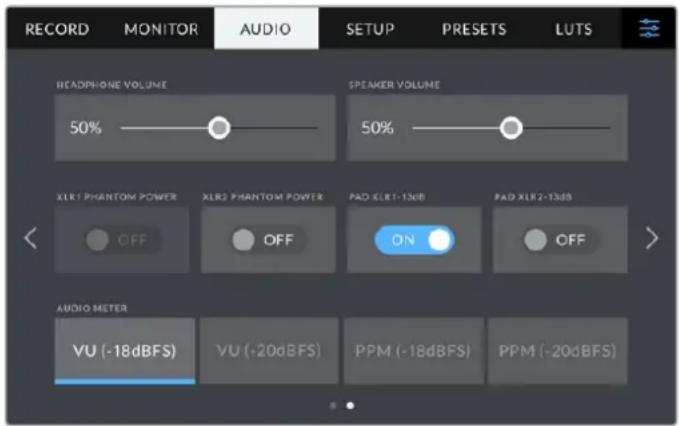
Volume do Fone de Ouvido
O deslizador ajusta os níveis de saída para fones de ouvido e headsets encaixados no conector tipo jack de 3,5 mm ou na porta XLR de 5 pinos. Mova o deslizador de áudio para esquerda ou direita para ajustar os níveis.
Volume do Alto-Falante
Este deslizador ajusta os níveis de saída para o alto-falante integrado. Mova o deslizador de áudio para esquerda ou direita para ajustar os níveis.
Alimentação Fantasma XLR
A entrada XLR da sua Blackmagic Studio Camera 4K Pro pode fornecer alimentação fantasma de 48 V para que você possa usar microfones que não sejam autoalimentados. Quando a entrada de áudio da sua câmera estiver configurada como "XLR", basta tocar no ícone de habilitação "Alimentação Fantasma" para habilitar a alimentação fantasma. A Blackmagic Studio Camera 4K Pro possui duas entradas XLR e uma chave de alimentação fantasma para cada canal.
Medidores de Áudio
Você pode optar entre medidores VU ou PPM. Embora o medidor VU tenha se tornado o padrão, os medidores de PPM e loudness fornecem sistemas de medidas e escalas de audibilidade percebida.
· vU
Este medidor calcula a média de picos máximos e mínimos no seu sinal de áudio. Ele é usado principalmente para monitorar picos em um sinal, no entanto, devido à sua capacidade de calcular a média, ele também pode ser usado para monitorar a audibilidade percebida do seu áudio.
PPM
Este medidor exibe um recurso de retenção de pico que permanece visível por uma curta duração de tempo para que você possa visualizar nitidamente os níveis máximos atingidos.
OBSERVAÇÃO É prática comum conectar seu cabo XLR antes de habilitar a alimentação fantasma. Também é importante desligar a alimentação fantasma quando você não possuir um microfone com alimentação fantasma conectado. A conexão de equipamentos que não exigem alimentação fantasma enquanto ainda estiver no modo de alimentação fantasma pode danificar seus equipamentos, já que a câmera emite uma carga elétrica neste modo. A alimentação fantasma também pode demorar um pouco para descarregar depois de ser desligada.
É recomendável esperar alguns minutos quando desativar a alimentação fantasma antes de conectar quaisquer outros microfones ou equipamentos de áudio XLR.
Ajustar Configurações
A aba “Configurar” contém configurações de identificação da sua Studio Camera, versão do software, configurações para os botões de função e outras configurações de câmera que não estão diretamente conectadas à gravação ou ao monitoramento.
A primeira página da aba "Configurar" da sua câmera contém as seguintes configurações:
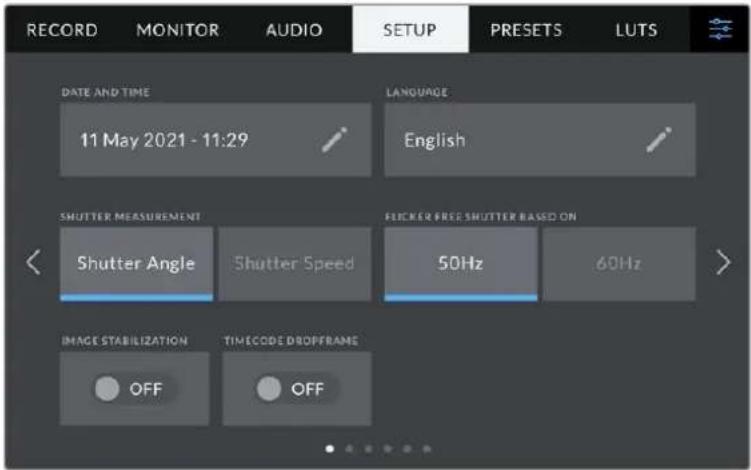
Data e Hora
Defina a data e hora da sua câmera ao tocar na configuração "Data e Hora". O formato da data é ano, mês, dia e o formato da hora é em 24 horas. A data e a hora também são usadas para o código de tempo de hora do dia, caso um código de tempo externo não seja conectado.
Idioma
As Blackmagic Studio Cameras oferecem suporte a 11 idiomas populares: inglês, chinês, japonês, coreano, espanhol, alemão, francês, russo, italiano, português e turco.
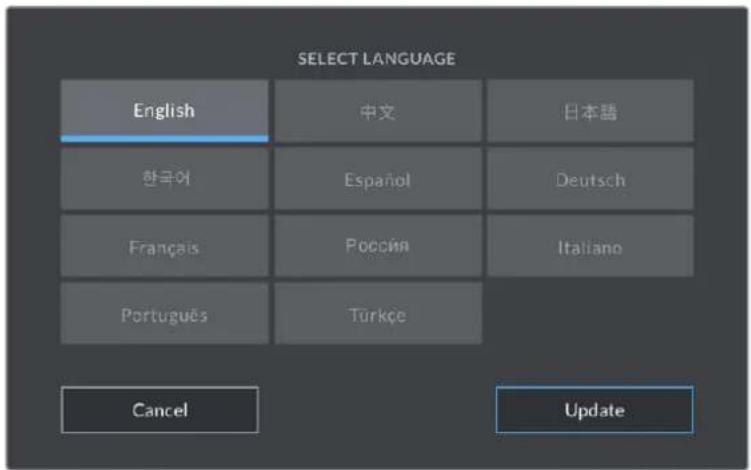
A página de seleção de idioma aparecerá na primeira inicialização e após a atualização do software interno da câmera.
Como selecionar seu idioma:
1 Toque em um dos idiomas na lista.
2 Seleccione "Atualizar" para retornar ao menu de configurações.
Medida do Obturador
Utilize esta configuração para selecionar a exibição ou não das informações do obturador, como “Ângulo” ou “Velocidade”. É importante mencionar que, ao usar o ângulo do obturador, o obturador se ajusta à taxa de quadro. Ao usar a velocidade do obturador, o obturador recebe um valor absoluto, em tempo real, e não está conectado à sua taxa de quadro.
Por exemplo, ao usar uma velocidade do obturador de 1/48 de segundo, o desfoque de movimento permanecerá consistente independentemente da taxa de quadro, pois a medição é sempre a mesma em tempo real. Como alternativa, um ângulo de obturador de 180 graus é aplicado a cada quadro diretamente e, portanto, influenciado pela quantidade de quadros gravados a cada segundo. Isso significa que o desfoque de movimento varia de acordo com a taxa de quadro que você está usando.
É importante observar que o valor mínimo de velocidade do obturador corresponde à taxa de quadro. Isso significa que 1/24 de segundo é a velocidade do obturador mínima disponível ao gravar em 24p; e 1/50 é a velocidade do obturador mínima disponível para 50p.
Obturador Sem Cintilação Baseado em
Utilize esta configuração para alterar a frequência das tomadas de alimentação que a sua câmera usa para calcular as configurações do obturador sem cintilação.
Ao filmar sob luzes, seu obturador pode tornar cintilações visíveis. A sua Blackmagic Studio Camera calculará os valores do obturador sem cintilação automaticamente conforme sua taxa de quadro atual e recomendará até três valores para o obturador. Estas medidas do obturador são afetadas pela frequência das tomadas de alimentação de redes locais usadas para ligar estas luzes. Na maioria dos países com padrão PAL, esta frequência é de 50 Hz, enquanto os países de padrão NTSC geralmente usam alimentação de 60 Hz. Toque em “50Hz” ou “60Hz” para definir a frequência para a sua região.
Estabilização de Imagem
Os modelos Blackmagic Studio Camera 4K Plus e 4K Pro oferecem uma opção para habilitar ou desabilitar a estabilização de imagem em lentes sem uma chave física.
Código de Tempo com DQ
Utilize a opção “Código de Tempo com DQ” para códigos de tempo com descarte de quadro ao usar taxas de quadro de 29.97 e 59.94 em projetos NTSC. O código de tempo com descarte de quadro ignora uma pequena quantidade de quadros do código de tempo em intervalos definidos. Isso permite que o código de tempo do seu projeto permaneça preciso apesar de cada segundo não conter a quantidade completa de quadros para taxas de quadro NTSC.
Ajustar Configurações na Blackmagic Studio Camera 4K Pro – Página 2
Na Blackmagic Studio Camera 4K Pro, a segunda página da aba “Configurar”, contém os seguintes ajustes:
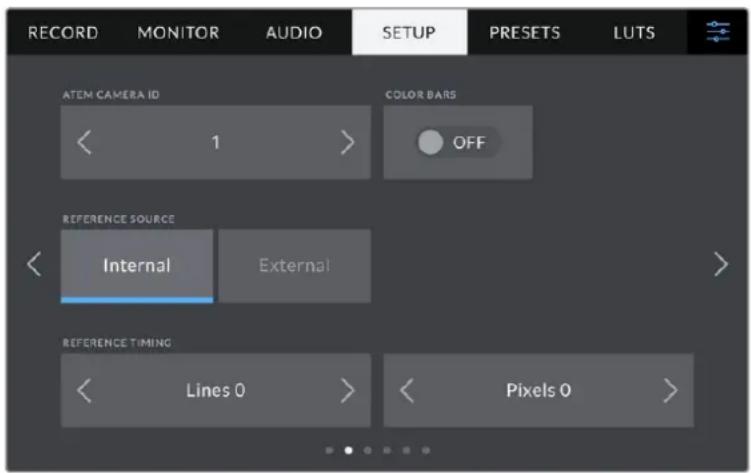
ID de Câmera ATEM
Caso esteja usando mais de uma Blackmagic Studio Camera 4K Pro com um switcher ATEM e deseje que suas câmeras recebam os sinais da sinalização através do switcher, será necessário definir o número de identificação ATEM nas suas câmeras. Isto garante que o switcher enviará o sinal de sinalização para as câmeras corretas. O número ID da câmera pode ser definido como um valor entre 1 e 99 ao tocar os botões para esquerda ou direita. A configuração padrão é 1.
Barras de Cores
Fazer a saída das barras de cores em vez de uma imagem de pré-visualização pode ser útil ao conectar sua Studio Camera 4K Pro a um switcher ou monitor externo. Quando as barras de cores da sua Studio Camera são exibidas no seu switcher ou monitor, a conexão é confirmada e é possível fazer a calibração básica para o monitoramento com base nas cores das barras. Para ativar as barras de cores em todas as saídas da sua Blackmagic Studio Camera 4K Pro, incluindo a tela de toque LCD, basta tocar no ícone de habilitação “Barras de Cores”.
Fonte de Referência
Sua Blackmagic Studio Camera 4K Pro pode se casar a uma fonte de referência interna ou externa. Ao se conectar a um switcher ATEM usando SDI, definir esta opção como “Externa” irá casar a câmera à alimentação de retorno de programa do switcher através da entrada SDI.
Referência – Temporização
Estas configurações possibilitam o ajuste manual da sincronização de referência com base em linhas ou pixels. Basta tocar nos ícones de seta em cada lateral das configurações de “Linhas” e “Pixels” para fazer os respectivos ajustes.
Ajustar Configurações na Blackmagic Studio Camera 4K Pro – Página 3
A terceira página da aba "Configurar", contém os seguintes ajustes para a Blackmagic Studio Camera 4K Pro;
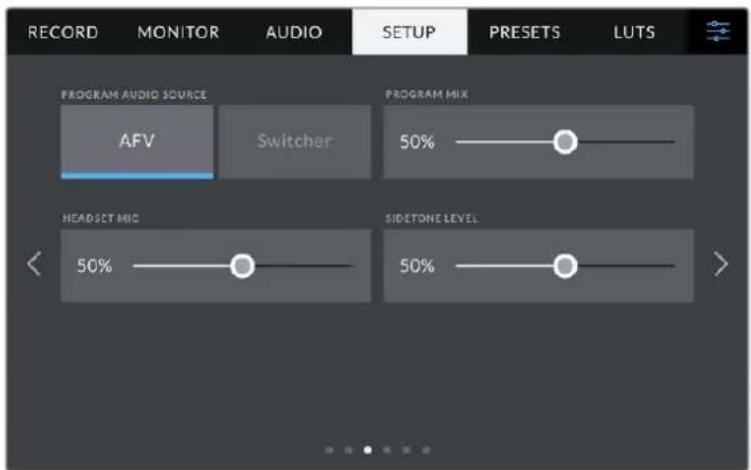
Fonte de Áudio do Programa
Quando conectado a um switcher ATEM, definir a “Fonte de Áudio do Programa” como “Switcher” prioriza o áudio de retorno do programa como sua fonte de entrada a ser combinada com a intercomunicação ao monitorar usando fones de ouvido ou um headset. Isso é útil quando você não estiver alimentando o áudio do switcher a partir da sua câmera, mas ainda pretende ouvir a alimentação do programa a partir do switcher via a entrada SDI. Definir a “Fonte de Áudio do Programa” como “AFV”, ou “Audio Follows Video”, prioriza o áudio que está sendo exibido no LCD. Isso significa que, se o LCD da câmera estiver exibindo o que a câmera está vendo, você ouvirá esta mesma fonte de áudio. No entanto, se você tiver ativado a alimentação de retorno de programa, sua fonte de áudio virá da alimentação de áudio do programa.
Mix de Programa
Esta configuração altera o balanço do som de câmera para o som da intercomunicação. Os fones de ouvido farão a saída de áudio conforme a exibição no LCD. Por exemplo, caso esteja na visualização de câmera, o áudio de câmera será ouvido. Caso esteja no modo programa, o áudio do programa será ouvido. A configuração padrão é 100%.
Mic do Headset
Mova o deslizador de volume para a esquerda ou direita para aumentar ou diminuir os níveis de entrada do áudio do microfone. A configuração padrão é 50%.
Nível Sidetone
Ajuste este deslizador para definir o volume do seu próprio microfone de voz no seu headset.
DICA A Blackmagic Studio Camera 4K Pro possui um poderoso pré-amplificador de microfone de intercomunicação, portanto é preciso ter cuidado ao ajustar o ganho do microfone e os níveis sidetone de fones de ouvido e headsets domésticos que utilizam miniconectores de 3,5 mm. Muitas vezes, eles não são bem protegidos eletricamente, o que pode causar interferências. Caso isso ocorra, configurar o nível sidetone com um nível bem baixo cancelará o feedback que está sendo causado pelo seu headset.
Ajustar Configurações – Páginas 2 e 4
A quarta página da aba “Configurar” da Blackmagic Studio Camera 4K Pro contém as configurações abaixo: Na Blackmagic Studio Camera 4K Plus, essas configurações estão na segunda página.
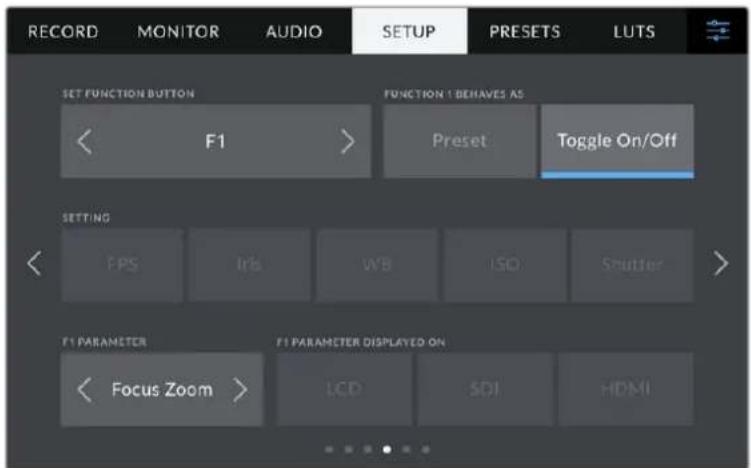
Definir Botão de Função
Ao lado do LCD da sua Studio Camera, você notará que há três botões de função: "F1", "F2" e "F3". Os botões podem ser mapeados para recursos usados com frequência e são rapidamente acessíveis quando você está operando a câmera ao vivo e não deseja utilizar a tela de toque.
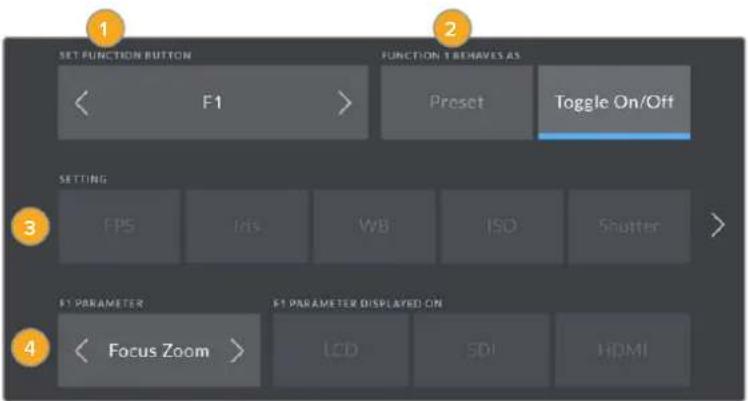
1 Botão 2 Comportamento 3 Configuração 4 Parâmetro
Comportamento do Botão de Função como Predefinição ou Alternância
Depois de selecionar o botão de função que deseja mapear, você deve escolher um comportamento.
As opções disponíveis são:
Predefinição
Quando configurado para este comportamento, o botão de função irá recuperar a combinação de uma configuração e um parâmetro.
Para configurar uma predefinição, selecione a configuração que você deseja usar a partir do menu “Ajuste” e altere esta configuração tocando nos ícones de seta em cada lateral do menu “Parâmetro”.
Por exemplo, para configurar o botão F1 para recuperar uma predefinição de balanço de branco, utilize as setas no botão "Definir Botão de Função" para selecionar "F1", selecione o comportamento "Predefinição", toque no ajuste "WB" e nas setas laterais do menu "Parâmetro" até chegar a WB "5600K" e Matiz "10".
Alternância
Quando configurado para este comportamento, o botão de função habilitará e desabilitará uma configuração específica. O menu “Ajuste” fica sombreado neste modo. Portanto, toque nas setas esquerda ou direita no menu de parâmetros para navegar pelas opções disponíveis. Elas são: “OIS”, “Zoom de Foco”, “Foco”, “Íris”, “Gravar”, “Alimentação Limpa”, “LUT de Exibição”, “Guias de Enquadramento”, “Assistente de Foco”, “Cor Falsa”, “Zebra”, “Grade” e “Guia de Área Segura”, “Gravação Off-Speed”, “Texto de Status”, “Barras de Cores”, “Aperte para Falar” e “Nenhum”.
Utilize o comportamento “Alternância” para selecionar a saída à qual a esta configuração se aplica. Toque em qualquer combinação de “LCD”, “HDMI” e “SDI” para seleção. Se a saída para alguma opção não puder ser selecionada, como “Zoom de Foco”, as configurações para “HDMI” e “SDI” serão desabilitadas.
Ajustar Configurações – Páginas 3 e 5
A quinta página da aba “Configurar” no Blackmagic Studio Camera 4K Pro contém as configurações abaixo. Na Blackmagic Studio Camera 4K Plus, essas configurações estão na terceira página.
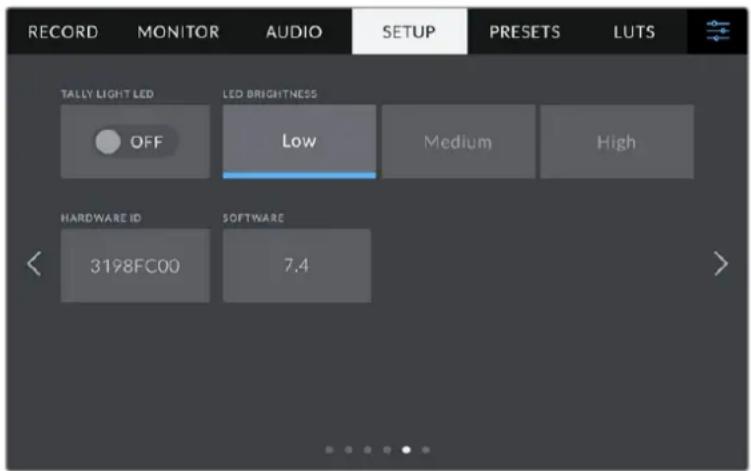
LED de Sinalização
Em alguns ambientes de filmagem, por exemplo, uma locação mal-iluminada ou uma apresentação teatral intimista, pode ser que você queira desligar a luz de sinalização da sua câmera. Para desativar a luz de sinalização, basta desabilitar a configuração “LED de Sinalização”. Ao desativar o LED de sinalização, você também desativará a retroiluminação de todos os botões e luzes de status.
Brilho do LED
Para configurar o brilho do LED de sinalização, toque em “Baixo”, “Médio” ou “Alto”. Isso também afetará o brilho da retroiluminação de todos os botões e luzes de status.
ID do Hardware
O indicador "ID do Hardware" exibe um identificador com oito caracteres para a sua Blackmagic Studio Camera. Este identificador é único para cada câmera. Uma versão mais longa de 32 caracteres também é incluída nos metadados para Blackmagic RAW. O identificador pode ser útil para identificar quais imagens foram originadas de uma câmera específica.
Software
Exibe o número da versão software atualmente instalado. Consulte a seção 'Blackmagic Camera Setup Utility' para mais informações sobre atualizações de software.
Ajustar Configurações – Páginas 4 e 6
A sexta página da aba “Configurar” no Blackmagic Studio Camera 4K Pro contém as configurações abaixo. Na Blackmagic Studio Camera 4K Plus, essas configurações estão na quarta página.
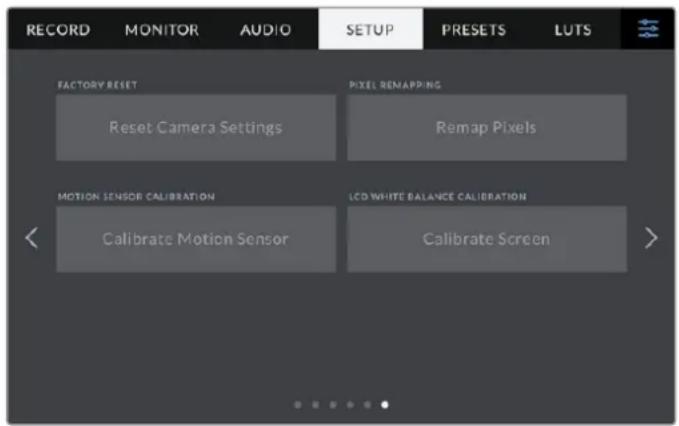
Padrão de Fábrica
Para restaurar a câmera para as configurações padrão de fábrica, basta apertar o botão “Redefinir”. Na página de confirmação, toque em “Redefinir” para confirmar esta ação. Sua câmera apaga quaisquer LUTs e predefinições armazenadas e redefine todas as configurações. Por segurança, é uma boa prática exportar suas predefinições para um pen-drive USB antes da restauração ao padrão de fábrica. Após a restauração, você pode recuperar suas predefinições rapidamente ao importá-las de um pen drive. É importante observar que a restauração do padrão de fábrica redefine o indicador de horizonte, portanto é recomendado recalibrar o sensor de movimento após a restauração para assegurar sua precisão.
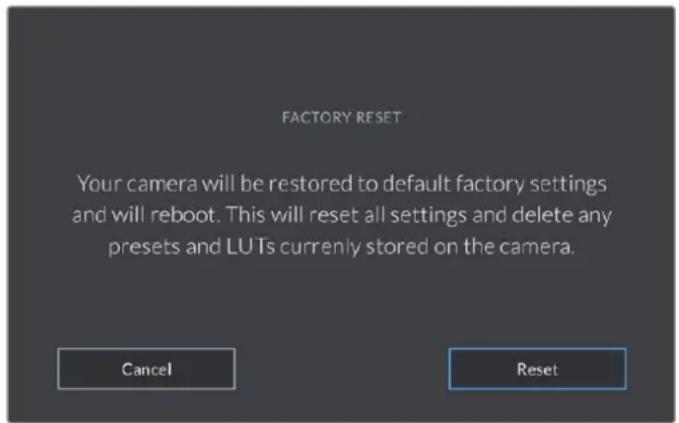
Ao selecionar "Redefinir", será solicitado que você confirme sua ação.
Remapeamento de Pixel
O sensor CMOS utilizado pela sua Blackmagic Studio Camera é constituído por milhões de pixels que respondem à luz. O brilho de alguns pixels pode se alterar com o passar do tempo, depois da calibração de fábrica. Consequentemente, eles se tornam mais visíveis e são popularmente chamados de pixels quentes. Todos os sensores de câmeras, independentemente do fabricante, desenvolverão pixels quentes.
Para solucionar isto, incluímos um recurso de calibração interno na câmera que pode ser usado caso você note pixels quentes na imagem.
Para iniciar este processo, basta colocar a tampa da lente e executar o recurso de remapeamento ao tocar no botão “Remapear Pixels”. O processo deve levar aproximadamente um minuto para ser concluído.
Sensor de Movimento
Para calibrar o indicador de horizonte, posicione sua câmera em uma superfície nivelada e toque no botão "Calibrar Sensor de Movimento". É necessário que você mantenha sua câmera estabilizada durante a calibração. O processo leva cerca de cinco segundos para ser concluído.
Calibração do Balanço de Branco do LCD
Para calibrar o balanço de branco do LCD, ajuste os controles "Temperatura do LCD" e "Matiz do LCD" de modo que as duas imagens de referência pareçam neutras. Após alterar as configurações, você pode usar o botão "Redefinir" para reconfigurar os controles com a calibração de fábrica. O botão "Redefinir" traz de volta as suas novas configurações, o que ajuda a comparar a aparência antes e depois da calibração. Quando o LCD exibir um balanço de branco preciso, salve suas configurações.
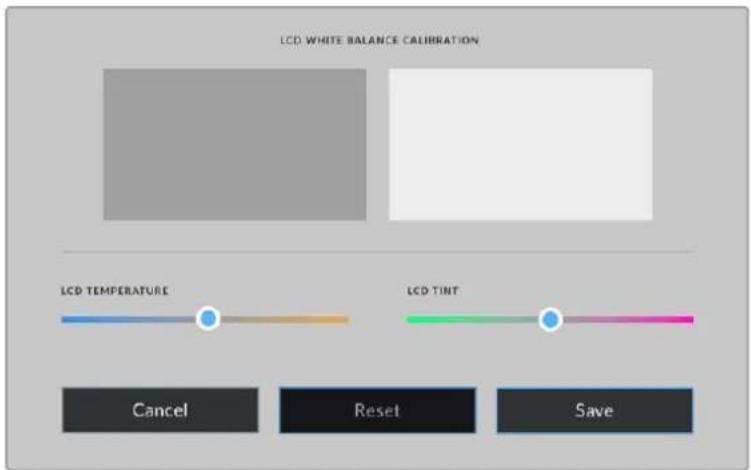
Predefinir
A aba "Predefinir" permite que você salve e recupere até 12 coleções de configurações. Isto é muito útil quando uma câmera é usada em projetos diversos. Por exemplo, você pode usar sua câmera em uma variedade de filmagens diferentes, com configurações bastante diferentes para cada tipo de projeto. A função "Predefinir" da sua câmera permite salvar a configuração de um projeto específico ou do tipo de filmagem e retornar a ela com rapidez e facilidade quando necessário. Doze compartimentos de predefinições estão disponíveis para uso.
Também é possível importar e exportar predefinições. Basta configurar uma Blackmagic Studio Camera para se adequar ao seu projeto e, depois, exportar essa predefinição para todas as outras Blackmagic Studio Cameras no sua produção.
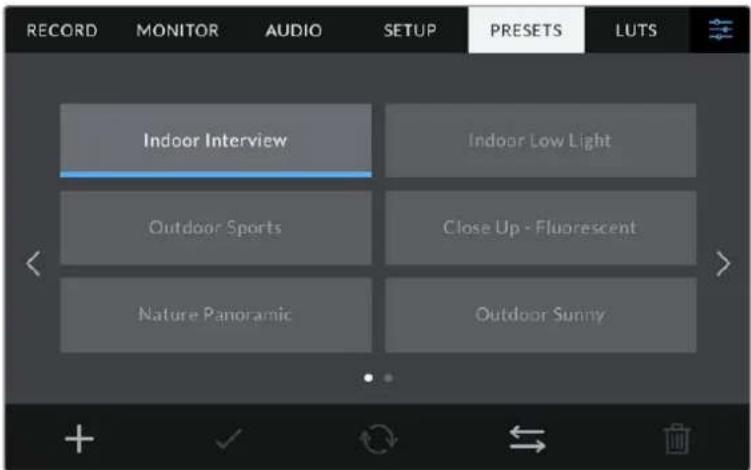
A aba de predefinições permite que você alterne entre as configurações salvas rapidamente.
Botões de Predefinições
Os ícones de botões ao longo da parte inferior do menu "Predefinir" correspondem às seguintes funções:


Adicionar Carregar Atualizar Gerenciar Remover
Salvar e Carregar Predefinições
Para criar uma nova predefinição, toque no ícone “Adicionar”. Esta ação abrirá um teclado de toque no seu LCD, onde você poderá denominar sua predefinição. Insira um nome e toque em “Atualizar” para salvar todas as suas configurações atuais nessa predefinição.
Caso a sua câmera já possua uma predefinição carregada com o mesmo nome, você pode substituir a predefinição existente ou manter ambas.
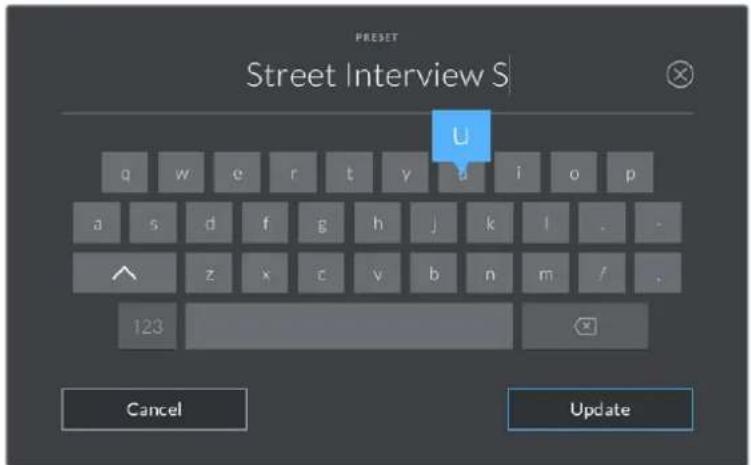
Insira um nome para a sua predefinição ao tocar no ícone "Adicionar" na aba "Predefinir" usando o teclado de toque.
Depois de salvar uma predefinição, toque no seu nome no menu "Predefinir" para selecioná-la. Para carregar uma predefinição, toque no ícone "Carregar".
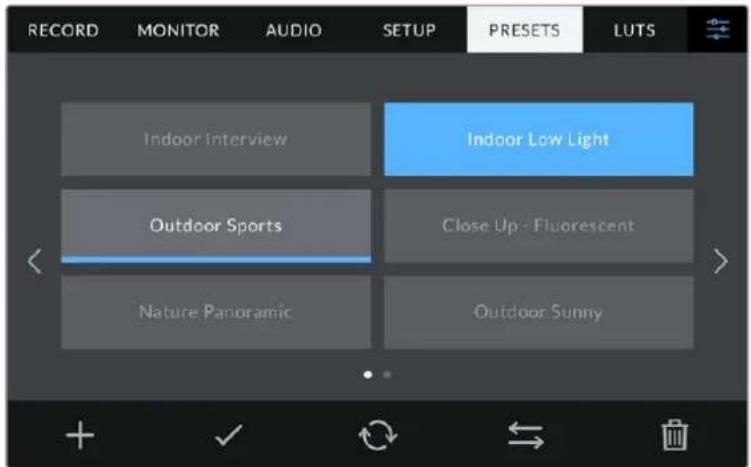
Selecione uma predefinição e toque no ícone "Carregar" para carregá-la. As predefinições selecionadas são exibidas em azul contínuo, enquanto as predefinições atualmente carregadas exibem uma linha azul ao longo da parte inferior do seu ícone.
Você pode atualizar uma predefinição tocando no ícone "Atualizar". Esta ação ativará um alerta solicitando que você confirme se deseja atualizar a predefinição com a configuração atual da sua Studio Camera. Toque em "Atualizar" para confirmar.
Importar Predefinições
Para importar predefinições de uma unidade flash USB-C, toque no ícone “Gerenciar” na parte inferior do menu “Predefinir”. Toque em “Importar Predefinições” e, depois, toque em “Importar” para confirmar. Esta ação ativará a tela de importação. Se a sua predefinição favorita não aparecer no drive ativo, alterne entre as mídias de gravação tocando em um botão de mídia na parte superior da tela de toque.
A sua câmera fará a busca no diretório raiz e na pasta “Presets” nas suas mídias selecionadas e listará as predefinições disponíveis. As predefinições salvas em outras localidades não estarão visíveis.
Toque em uma predefinição para selecioná-la e, depois, toque em "Importar" para confirmar sua seleção e copiá-la no próximo compartimento disponível na câmera.
OBSERVAÇÃO Se todos os 12 compartimentos de predefinições estiverem cheios, o menu de importação ficará indisponível e você precisará remover uma predefinição existente para liberar espaço.
Caso a predefinição que você deseja importar tenha o mesmo nome que uma predefinição já salva na sua câmera, você poderá substituir a predefinição existente ou manter ambas. No canto superior direito da tela, você verá o número restante de compartimentos de predefinição vazios disponíveis na sua câmera. Você pode importar quantas predefinições quiser, desde que existam compartimentos vazios disponíveis na câmera.
Exportar Predefinições
Para exportar uma predefinição para uma unidade flash USB-C, toque na predefinição que deseja exportar e, depois, toque no menu “Gerenciar”. Toque em “Exportar Predefinição Selecionada” e, depois, toque na mídia onde você deseja exportar a predefinição. Se uma predefinição com o mesmo nome já estiver presente, você pode optar por substituir a predefinição ou manter ambas. A câmera exportará a predefinição para uma pasta “Presets.”
Remover Predefinições
Para remover uma predefinição, selecione-a e toque no ícone "Remover". Quando for solicitado a confirmar sua escolha, toque em "Remover".
LUTs
O menu “LUTS” permite importar, exportar e aplicar LUTs 3D às saídas LCD, HDMI e SDI da sua câmera.
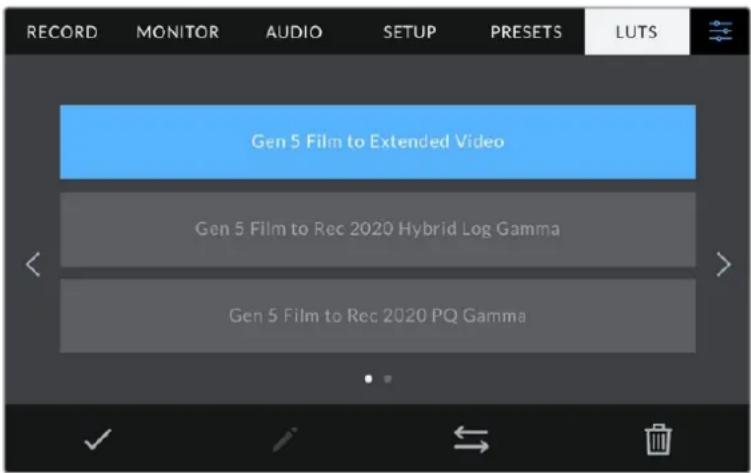
Introdução às LUTs 3D
As LUTs 3D podem ser aplicadas a imagens na tela de toque LCD da sua câmera e nas saídas HDMI e SDI. As LUTs informam a sua câmera sobre qual saída de cor e luminância exibir para uma entrada de cor e luminância específica. Por exemplo, uma LUT pode solicitar que sua câmera exiba um azul saturado e vibrante ao receber a entrada de um azul relativamente opaco. Isso pode ser útil ao gravar imagens com Blackmagic RAW ou ao usar a faixa dinâmica de filme, em ambos os casos as imagens têm um aspecto intencionalmente desbotado e dessaturado. Ao aplicar uma LUT, você pode ter uma noção da aparência da sua imagem após ter sido tratada cromaticamente.
É fácil criar LUTs 3D usando o DaVinci Resolve ou outro software de correção de cores; e as LUTs estão disponíveis online a partir de uma variedade de fontes. Até dez LUTs 3D de 17 pontos ou 33 pontos com até 1,5 megabytes podem ser armazenadas na câmera. Depois de carregada, você pode exibir uma LUT específica na tela de toque LCD e nas saídas HDMI e SDI da sua câmera.
Sua Blackmagic Studio Camera é compatível com LUTs 3D de 33 pontos no formato .cube criadas no DaVinci Resolve e LUTs 3D de 17 pontos convertidas para o formato .cube do Resolve via programas de conversão de LUTs. Sua câmera processa LUTs 3D usando interpolação tetraédrica de alta qualidade.
DICA Para mais informações sobre a exibição de LUTs, consulte a seção ‘Configurações de Monitoramento’ neste manual.
LUTs Integradas
São fornecidas várias LUTs integradas que permitem a pré-visualização de looks diferentes ao mesmo tempo que você grava na faixa dinâmica de filme ou Blackmagic RAW.
Cada câmera oferece LUTs que são específicas para a ciência de cores Gen 5 ou o sensor da câmera:
Film to Extended Video
Exibe uma faixa dinâmica mais ampla que a LUT “Film to Video” e aplica uma mudança de contraste moderada com uma modulação suave nos realces.
Film to Rec 2020 Hybrid Log Gamma
Exibe uma curva de gama que é adequada para telas HDR e compatível com telas de faixa dinâmica padrão.
Film to Rec 2020 PQ Gamma
Exibe uma curva de gama baseada no que podemos perceber a olho nu, para a codificação eficiente das imagens HDR.
Film to Video
Semelhante ao padrão de cores REC 709 para vídeos de alta definição, oferecendo níveis elevados de contraste e saturação. Esta configuração pode ser útil ao usar a Blackmagic Studio Camera junto de outras câmeras broadcast utilizando o espaço de cores REC 709.
Botões LUT
Os ícones dos botões ao longo da tela "LUTS" na parte inferior correspondem às seguintes funções:


Carregar Mídia Gerenciar Remover
Importar LUTs
Para importar uma LUT 3D, toque no ícone “Gerenciar” na parte inferior do menu “LUTS”. Toque em “Importar LUTs” e, depois, toque em “Importar” para confirmar. Esta ação ativará a tela de importação. Se sua LUT 3D favorita não aparecer na unidade ativa, alterne entre as mídias de gravação tocando em um botão de mídia na parte superior da tela. Você pode importar LUTs de uma unidade flash USB-C.
A sua câmera faz a busca no diretório raiz e na pasta “3D LUTs” nas suas mídias selecionadas e listará as LUTs disponíveis. As LUTs salvas em outros locais não estarão visíveis.
Toque em uma LUT para selecioná-la e, depois, toque em “Importar” para confirmar sua seleção e copiá-la no próximo compartimento disponível na câmera.
OBSERVAÇÃO Caso deseje importar uma nova LUT e todos os dez compartimentos de LUTs 3D estejam cheios, será necessário remover uma LUT existente para liberar espaço.
Caso a LUT que você deseja importar tenha o mesmo nome que uma LUT já salva na sua câmera, você poderá substituir a LUT existente ou manter ambas. No canto superior direito da tela, você verá o número restante de compartimentos de LUTs vazios disponíveis na sua câmera. Você pode importar o número de LUTs correspondente ao número de compartimentos vazios disponíveis na sua câmera.
OBSERVAÇÃO Se você tiver problemas com a importação de uma LUT, pode ser devido ao tamanho inadequado. Você pode usar um editor de LUTs, como o Lattice, para verificar seu tamanho, ou abri-la em qualquer editor de texto no seu computador. Próximo à etiqueta "LUT_3D_SIZE", um número indicando o tamanho da LUT pode ser encontrado. Se este valor não for 17 ou 33, então é possível usar o Lattice para redimensionar sua LUT 3D para 17 pontos.
Aplicar uma LUT
Depois de salvar uma LUT na sua câmera, toque nela no menu “LUT” para selecioná-la e toque no ícone “Carregar”. Esta ação ativará a LUT em todas as saídas da sua câmera. Para exibir agora a LUT carregada nas saídas da sua câmera, habilite “LUT de Exibição” no menu “Monitorar”. Para mais informações, consulte a seção ‘Configurações de Monitoramento’ neste manual.
Exportar LUTs
Para exportar uma LUT para uma unidade flash USB-C, toque na LUT que deseja exportar e, depois, toque no menu “Gerenciar”. Toque em “Exportar LUT Selecionada” e, depois, toque na mídia onde você deseja exportar a LUT. Se uma LUT com o mesmo nome já estiver presente, você pode optar por substituir a LUT ou manter ambas. A câmera exportará a LUT para a pasta “3D LUTs”.
Remover LUTs
Para remover LUTs que você não usa mais ou para liberar espaço para mais tabelas, selecione as LUTs que deseja remover e toque no ícone “Remover”. Ao ser solicitado a confirmar sua escolha, toque em “Remover”.
LUTs 3D Integradas
Quando uma LUT 3D é utilizada ao gravar Blackmagic RAW na Blackmagic Studio Camera, a LUT selecionada será integrada ao arquivo Blackmagic RAW que você estiver gravando. Efetivamente, a LUT 3D é salva com os seus arquivos gravados no cabeçalho do arquivo .braw, podendo ser facilmente aplicada às imagens na pós-produção sem a necessidade de trabalhar com um arquivo separado.
Quando os arquivos Blackmagic RAW são entregues ao diretor ou colorista, eles conseguirão acessar a LUT utilizada durante as filmagens, o que reduz drasticamente a possibilidade da LUT 3D incorreta ser aplicada a um clipe. Eles podem então decidir se aplicam a LUT 3D durante a edição ou tratamento das cores das imagens e podem desabilitar a LUT 3D a qualquer momento.
Quando a chave “Aplicar LUT no Arquivo” estiver habilitada no menu de gravação, o clipe gravado será lido pelo Blackmagic RAW Player e DaVinci Resolve com a LUT 3D selecionada aplicada a ele.
A LUT 3D então pode ser facilmente ativada ou desativada, mas sempre acompanhará o arquivo Blackmagic RAW, pois foi gravada no próprio clipe. O DaVinci Resolve também conta com uma chave "Aplicar LUT" na paleta de configurações RAW para habilitar ou desabilitar a LUT 3D no arquivo Blackmagic RAW.
A configuração "Aplicar LUT" no DaVinci Resolve é a mesma configuração encontrada na câmera. Ou seja, ao gravar, é possível instruir o colorista a usar a LUT ao defini-la na câmera, mas é possível desabilitá-la com facilidade no DaVinci Resolve ao desativar "Aplicar LUT".
Usar o Para-Sol
O para-sol ajuda a enxergar a tela em condições de muito sol ou luminosidade. Para fixar o para-sol, posicione a borda superior na parte superior do LCD da Blackmagic Studio Camera e deslize para baixo até que ele trave no lugar.
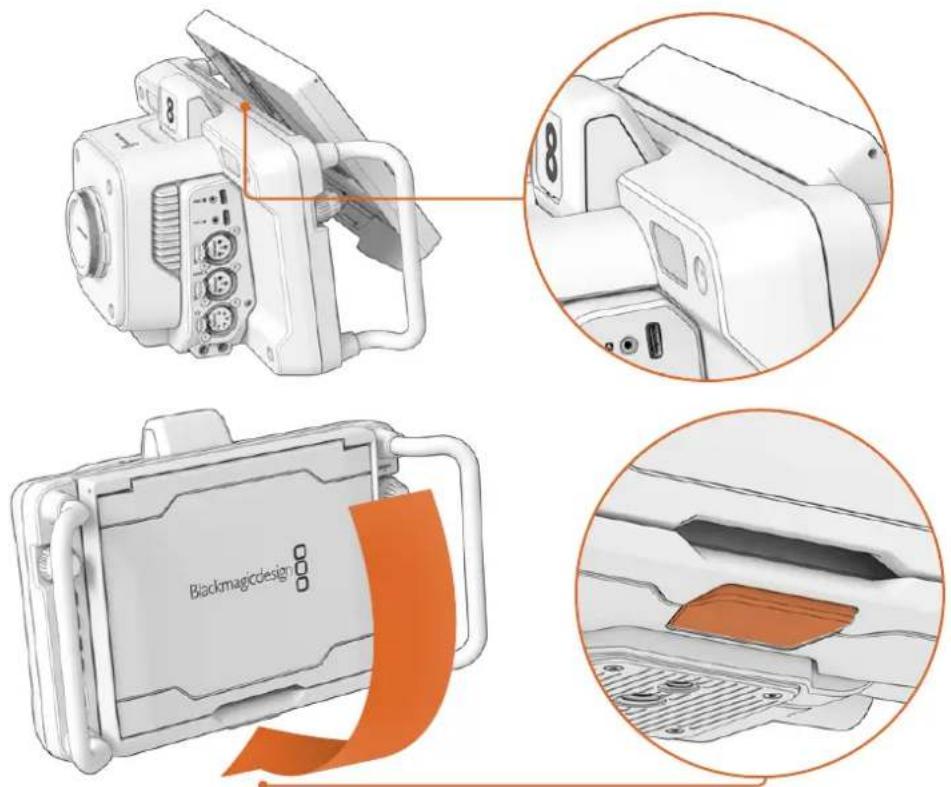
Encaixe a extremidade superior do para-sol nos compartimentos acima do LCD e abaixo o para-sol. A trava embaixo do LCD irá manter o para-sol preso à câmera. Ao remover o para-sol, pressione a trava para soltá-lo e, em seguida, levante o para-sol para afastá-lo da câmera.
Uma vez encaixado, abra o painel superior completamente, permitindo que os painéis laterais abram, e apoie o painel superior nas laterais.
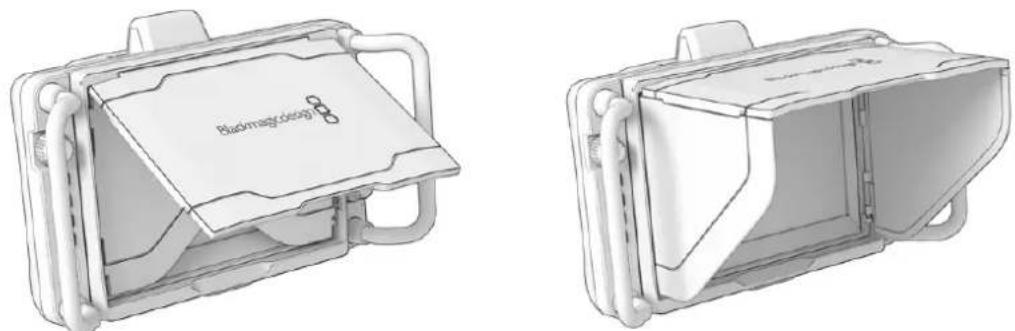
Com o painel superior aberto, os painéis laterais também se abrirão.
O para-sol oferece proteção adicional para a tela de 7" e pode ser removido com rapidez e facilidade. Caso queira fechar o para-sol, dobre os painéis laterais e, em seguida, baixe o painel superior até que ele clique na moldura.
Para remover o para-sol, pressione a trava na parte inferior da moldura para soltá-la e retire o para-sol cuidadosamente.
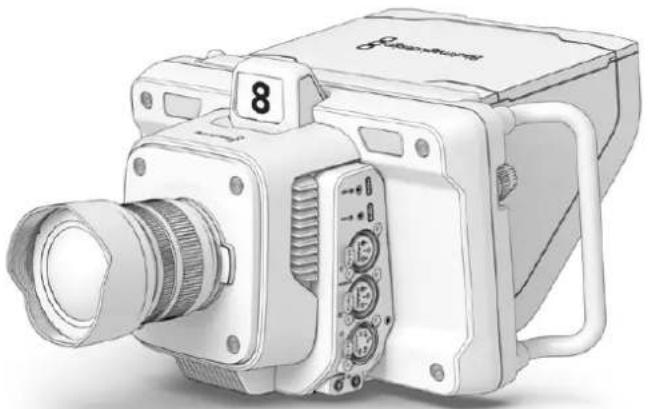
natural_image
Illustration of a vintage camera with visible lens, buttons, and control panel (no text or symbols)O para sol ajuda a proteger a tela e oferece sombra em condições de alta luminosidade.
Demandas de Zoom e Foco Blackmagic
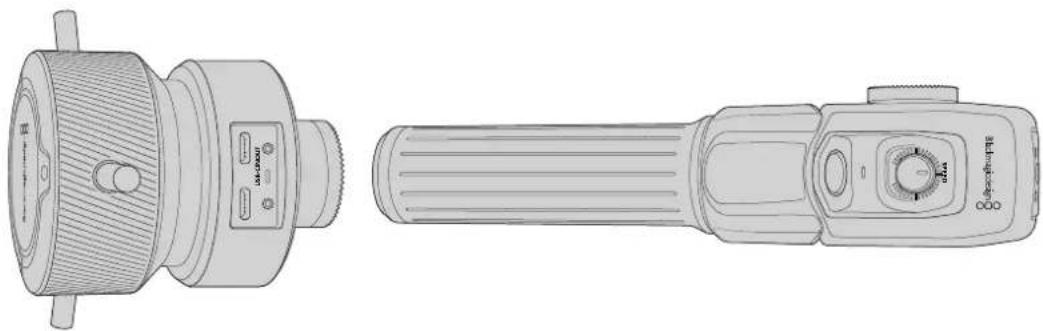
natural_image
Technical line drawing of a mechanical device with front and side views (no text or symbols)Os modelos Blackmagic Zoom Demand e Blackmagic Focus Demand são acessórios opcionais para controlar foco e zoom ao utilizar lentes zoom compatíveis. Qualquer lente ativa Micro Quatro Terços funcionará com a Blackmagic Focus Demand. Com mais de 50 lentes Micro Quatro Terços disponíveis, você dispõe de várias opções que permitem controlar o foco a partir das alças de tripé quando utilizadas com as Blackmagic Studio Cameras.
Cada unidade se conecta a uma alça no tripé ou pedestal da câmera. Isso permite controlar foco, zoom e, ao mesmo tempo, fazer panorâmica e inclinar a câmera usando ambas as mãos. Os botões e controles adicionais permitem refinar a velocidade e sensibilidade do controle de zoom, utilizar a intercomunicação, monitorar o retorno de programa e muito mais.
Conectar e Encaixar na Câmera
Encaixar em Alças de Tripé
Cada unidade se encaixa a uma alça de tripe através dos suportes de montagem. Encaixe cada unidade aos suportes utilizando os encaixes roseta.
Para encaixar as demandas nos suportes, basta conectá-las através dos encaixes roseta e fixá-las apertando o knob de fixação.
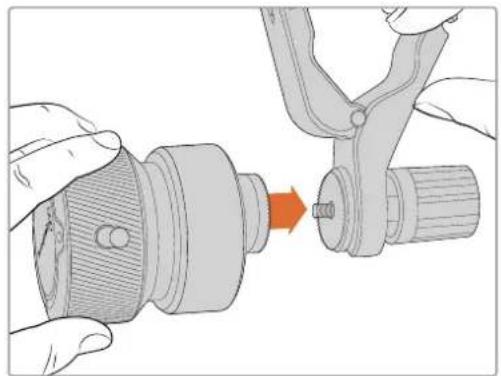
natural_image
Illustration of hands using a tool to adjust or install a mechanical component, showing a red arrow indicating the process (no text or symbols present)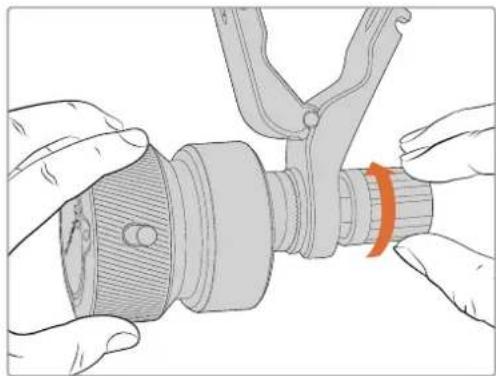
natural_image
Illustration of hands assembling a mechanical component with a red arrow indicating rotation (no text or symbols)1 Posicione a demanda de zoom ou demanda de foco contra o encaixe roseta.
2 Aperte o knob de fixação de modo que a demanda esteja encaixada firmemente no suporte.
Agora que as unidades estão encaixadas nos suportes, você pode encaixar os suportes nos braços do tripé. Uma das extremidades do suporte possui uma trava em formato de "T", que pode ser encaixada e apertada no compartimento.
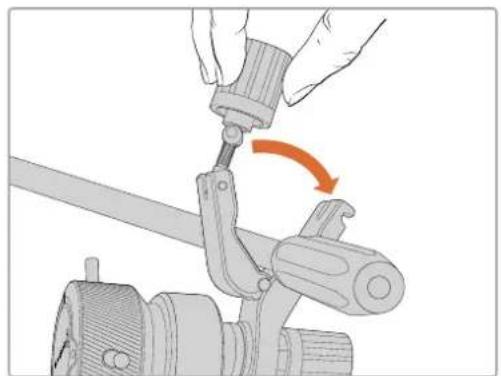
natural_image
Illustration of a hand using a tool to lift a mechanical component, showing a red curved arrow indicating rotation (no text or symbols present)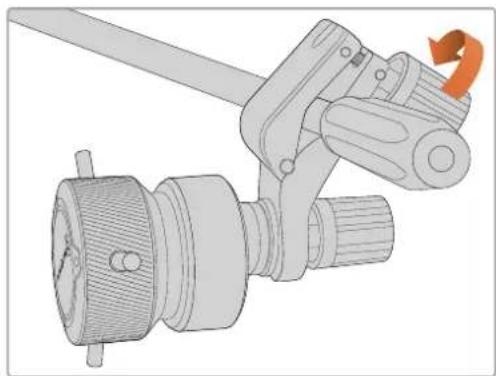
natural_image
Technical illustration of a mechanical clamp or connector assembly with a rotating arrow indicator (no text or symbols present)Para afrouxar a trava, gire o knob de fixação no sentido anti-horário. Isto soltará a trava em formato de "T".
2 Com a trava aberta, posicione o suporte em um braço de tripé e prenda-o colocando a trava no compartimento de fixação. Gire o suporte na sua posição favorita no braço do tripé.
3 Aperte o knob da trava para fixar o suporte ao braço do tripé.
Conectar à Câmera
As unidades Blackmagic Focus Demand e Zoom Demand possuem duas portas USB-C. Isso permite que você utilize uma unidade individualmente ou ambas ao mesmo tempo.
Cada unidade é fornecida com um cabo USB-C de 1 metro de comprimento, que pode ser conectado diretamente de qualquer uma das portas de expansão USB-C da Studio Camera à porta "IN" da unidade de demanda.
Se estiver usando ambas as unidades de demanda, você pode conectá-las em cascata plugando a primeira unidade à segunda unidade via USB-C.
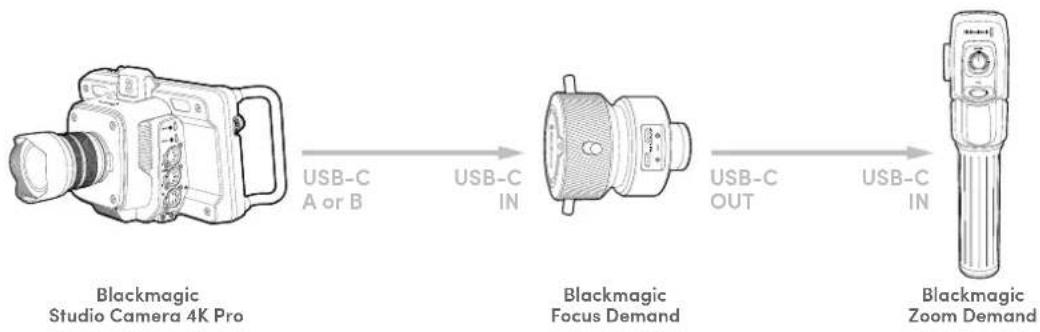
flowchart
graph LR
    A["Blackmagic Studio Camera 4K Pro"] -->|USB-C A or B| B["Blackmagic Focus Demand"]
    B -->|USB-C OUT| C["Blackmagic Zoom Demand"]
    B -->|USB-C IN| D["Output"]
A conexão em cascata permite que ambas as unidades sejam controladas usando uma porta USB na Studio Camera, permitindo que você use a segunda porta para uma unidade flash USB externa. Por exemplo, conecte um cabo USB-C em qualquer uma das portas de expansão A ou B da câmera e conecte a outra extremidade do cabo à porta "IN" da demanda de foco. Com um segundo cabo, conecte a porta "OUT" da demanda de foco à porta "IN" da demanda de zoom.
O cabo USB-C possui travas em ambas as extremidades para fixar os conectores em cada unidade, evitando a desconexão acidental. Você não precisa usar as travas, mas elas são úteis para configurações de estúdio onde as unidades estão sempre conectadas à Studio Camera.
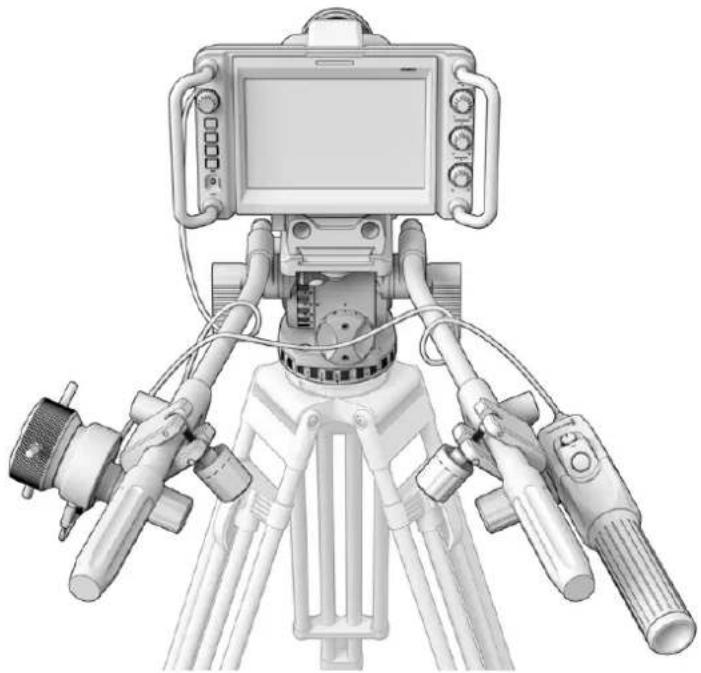
natural_image
Technical illustration of a tripod-mounted surveying instrument with multiple sensors and control panels (no text or symbols visible)As unidades Blackmagic Focus Demand e Zoom Demand permitem que você controle foco e zoom sem tirar os olhos da tela.
Usar Blackmagic Focus Demand
Esta seção descreve os recursos e conectores da Blackmagic Focus Demand.
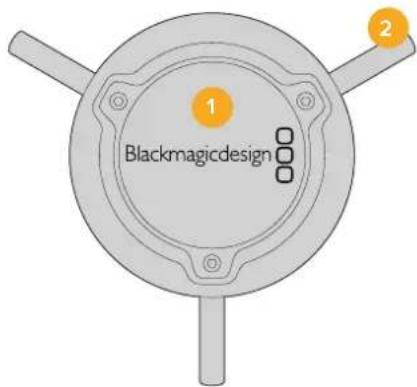
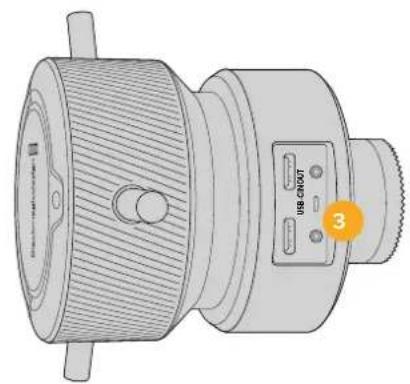
natural_image
Technical line drawing of a mechanical device with no visible text or symbols1 Knob de Controle
Gire o anel de foco no sentido horário para focar em sujeitos mais próximos da lente, ou no sentido anti-horário para focar em sujeitos mais distantes. Você pode alterar a direção do foco no menu, optando entre “Avanço” ou “Retrocesso”.
DICA Se você também estiver usando uma Blackmagic Zoom Demand, pressione o botão de zoom rápido para ampliar a imagem à medida que aplica o foco usando a demanda de foco.
2 Pinos de Controle
Os três pinos ampliam o diâmetro da superfície de controle, permitindo que você faça ajustes de foco mais precisos com a ponta de um dedo.
3 Portas USB
Permite conectar a demanda de foco à câmera e fazer uma conexão em cascata com a demanda de zoom. A porta "IN" também é usada para atualizar o software interno através do utilitário Blackmagic Camera Setup.
Usar Blackmagic Zoom Demand
Os controles do Zoom Demand podem ser mapeados através das configurações de câmera. Para alterar as funções dos botões, consulte o capítulo 'Ajustar Configurações' na seção 'Configurações'.
Os comandos abaixo são configurados por padrão.
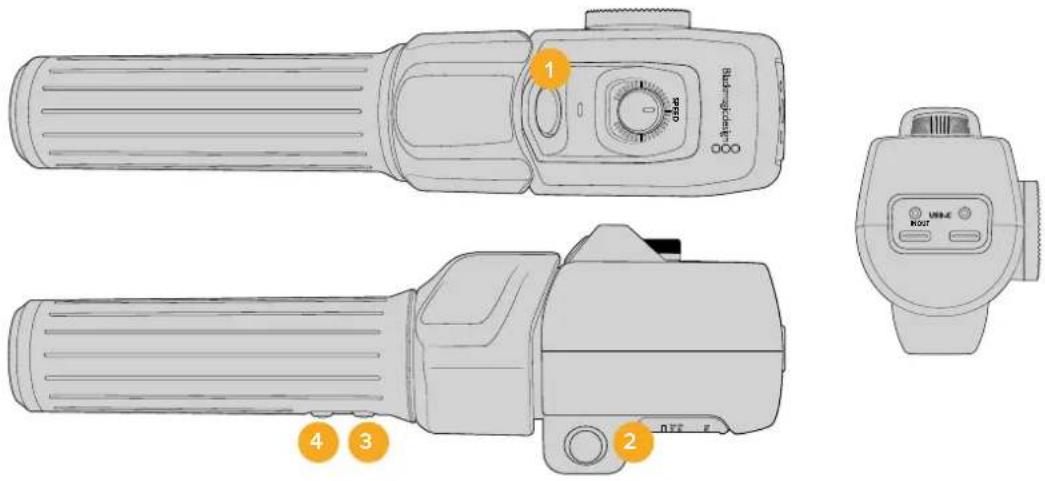
1 Zoom F1
Este é o botão de função zoom 1. Por padrão, ele é mapeado como um botão para gravação em uma unidade externa conectada a uma porta USB-C disponível na sua Blackmagic Studio Camera.
2 Zoom F2
Este é o botão de função zoom 2. No outro lado do controlador, há um botão idêntico que executa a mesma função, permitindo o controle de canhotos e destros. Por padrão, ele é definido como uma função de zoom rápido que se aplica instantaneamente à imagem ao vivo.
OBSERVAÇÃO O recurso de zoom rápido é visível apenas no LCD da Blackmagic Studio Camera e não será visível no vídeo de saída conectado a um switcher ou gravador.
3 Zoom F3
Este é o botão de função zoom 3. Na Blackmagic Studio Camera 4K Pro, a função padrão deste botão é definida como retorno de programa. Geralmente, para a alimentação de retorno de programa de um switcher, mas pode ser qualquer sinal SDI conectado à entrada SDI da câmera.
Na Blackmagic Studio Camera 4K Plus, a função padrão deste botão é definida para balanço de branco automático.
4 Zoom F4
Este é o botão de função zoom 4. Na Blackmagic Studio Camera 4K Pro, a função padrão deste botão é definida como “Aperte para Falar”. Quando conectado a um switcher ATEM via SDI, pressione e segure o botão para se comunicar com o operador de switcher.
Na Blackmagic Studio Camera 4K Plus, a função padrão deste botão é definida para guias de enquadramento.
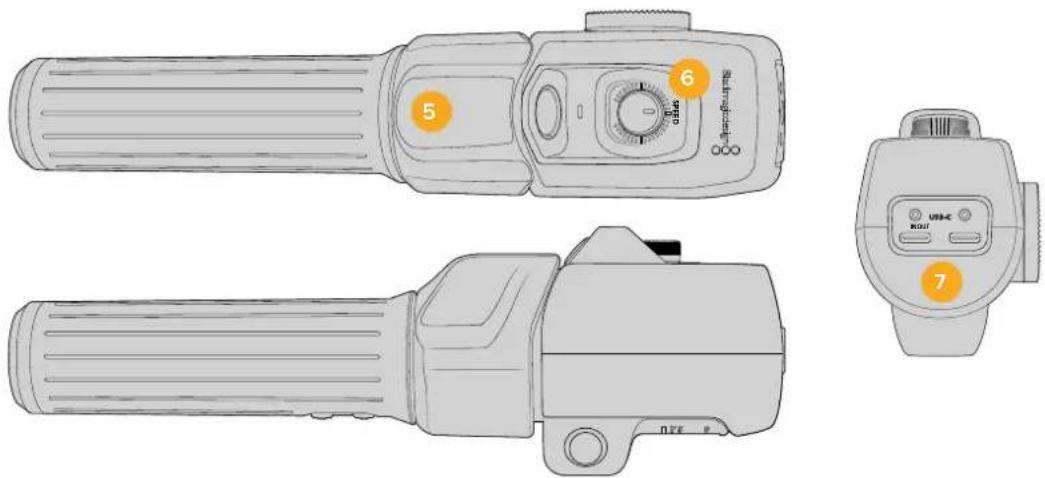
5 Oscilador de Zoom
A alça da demanda de zoom oferece um oscilador posicionado ao alcance do polegar. Empurre o controle à esquerda para diminuir o zoom e à direita para ampliar o zoom. A direção do zoom pode ser invertida através do menu de configurações da câmera.
6 Seletor de Velocidade
Ajuste a velocidade do zoom ao configurar o seletor de velocidade na parte superior da unidade. Você também pode mapear este seletor para controlar o nível de fones de ouvido, ajuste de íris e até ajuste de foco.
7 Portas USB-C
Permite conectar a demanda de zoom à câmera e fazer uma conexão em cascata com a demanda de foco. A porta "IN" também é usada para atualizar o software interno através do utilitário Blackmagic Camera Setup.
Embora mais de 50 lentes Micro Quatro Terços sejam compatíveis com a Blackmagic Focus Demand, as lentes a seguir funcionam tanto com a demanda de foco quanto a demanda de zoom.
Lentes Power Zoom
• Lente Olympus 12-50mm f/3.5-6.3 ED M.Zuiko EZ Micro 4/3
- Lente Panasonic Lumix G X Vario PZ 45-175mm f/4.0-5.6 Zoom OIS
Lentes Pancake Power Zoom
• Lente Olympus 14-42mm M.Zuiko f/3.5-5.6 Digital ED EZ
• Lente Panasonic Lumix G X Vario PZ 14-42mm f/3.5-5.6 Power O.I.S.
Blackmagic Camera Setup
Como Atualizar o Software da Câmera no Mac OS
Após baixar o software Blackmagic Camera Update mais recente na Central de Suporte Técnico da Blackmagic Design, descompacte o arquivo baixado e dê um clique duplo no arquivo de imagem de disco .dmg. Inicie o instalador "Install Cameras" e siga as instruções na tela.
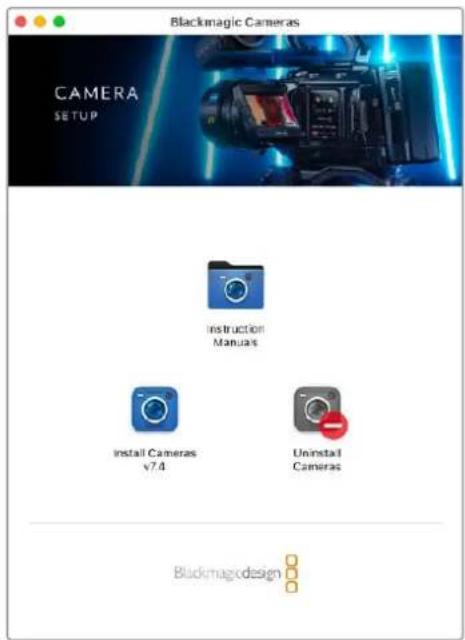
Como Atualizar o Software da Câmera no Windows
Após baixar o programa Blackmagic Camera Setup e descompactar o arquivo baixado, você deve encontrar uma janela do instalador Blackmagic Camera Setup. Dê um clique duplo no instalador e siga as orientações na tela para concluir a instalação.
Quando a instalação for concluída, clique no menu “Iniciar” ou vá até “Todos os Programas” no Windows. Clique na pasta Blackmagic Design para abrir o software de configuração e os manuais de instrução da câmera Blackmagic.
Como Atualizar o Software Interno da Câmera
Após instalar o software Blackmagic Camera Setup mais recente no seu computador, conecte um cabo USB do computador à porta USB-C A da câmera.
Ligue a câmera, inicie o "Blackmagic Camera Setup" e siga as orientações na tela para atualizar o software da câmera.
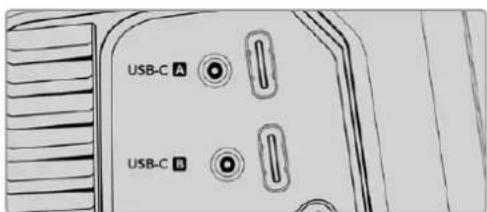
As Blackmagic Studio Cameras podem ser conectadas a um computador através da porta de expansão USB-C A.
Usar ATEM Software Control
Controle de Câmera
A sua Blackmagic Studio Camera pode ser controlada a partir de um switcher ATEM usando o recurso "Controle de Câmera" no ATEM Software Control. Clicar no botão de câmera no ATEM Software Control abrirá o recurso de controle de câmera. Configurações como íris, ganho, foco e controle de zoom são facilmente ajustadas com lentes compatíveis. Além disso, você pode calibrar as cores das câmeras e criar looks originais usando o corretor primário de cores DaVinci Resolve integrado à câmera.
Nos switchers ATEM HDMI, o ATEM Software Control detecta automaticamente qual câmera está conectada a cada entrada, portanto o sistema de sinalização sempre aciona as câmeras corretas. No entanto, caso queira alterar o mapeamento de botões para que as entradas da câmera apareçam em botões diferentes, basta configurar o mapeamento de botões nas preferências do ATEM Software Control.
Nos switchers ATEM SDI, os dados de controle da câmera, sinalização e intercomunicação são enviados à câmera pela alimentação de retorno de programa. Nos modelos SDI, você precisará definir a numeração de câmera manualmente caso utilize mais de uma câmera.
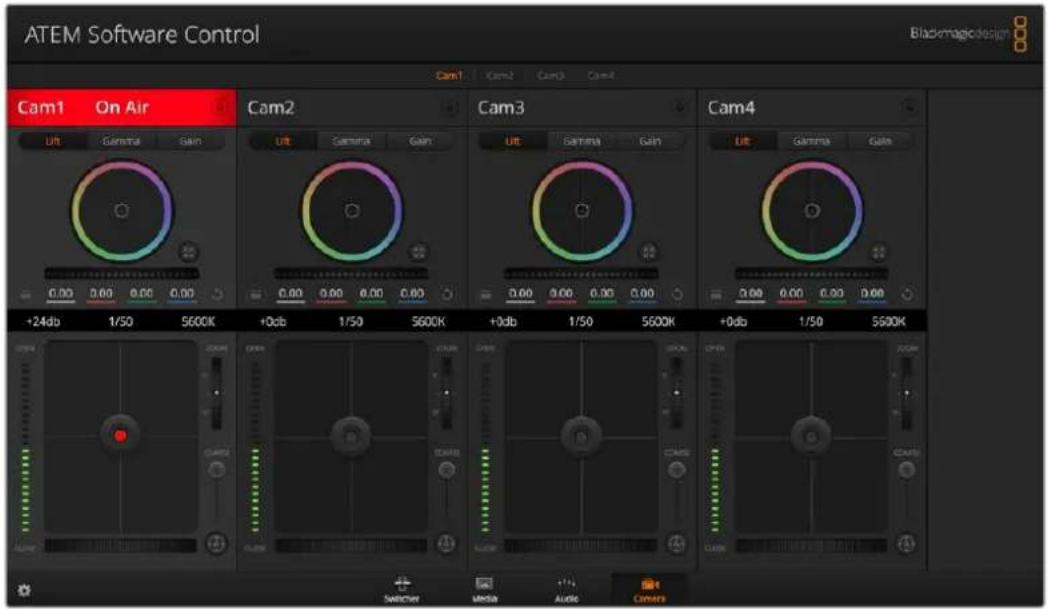
Controle de Câmera ATEM.
Usar Controle de Câmera
Seleção do Controle de Câmera
A fileira de botões na parte superior da página do controle de câmera permite selecionar o número da câmera que você deseja controlar
Status do Canal
O status do canal na parte superior de cada controlador de câmera exibe o rótulo da câmera, indicador "On Air" e o botão de bloqueio. Aperte o botão de bloqueio para bloquear todos os controles para uma câmera específica. Quando estiver no ar, o status do canal acenderá em vermelho e exibirá o alerta "On Air".
Ajustes de Câmera
O botão de configurações de câmera próximo à parte inferior esquerda do disco-mestre permite ajustar detalhes do sinal de cada câmera.
Detalhamento
Use esta configuração para tornar a imagem das suas câmeras ao vivo mais nítidas. Diminua ou aumente o nível de nitidez selecionando: "Desativar Detalhamento", "Detalhamento Padrão" para nitidez baixa, "Detalhamento Médio" e "Detalhamento Alto".
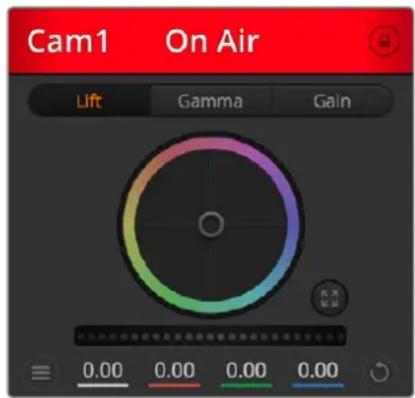
Cada controlador de câmera exibe o status do canal, assim você sabe qual câmera está no ar.
Disco de Cores
O disco de cores é um recurso poderoso do corretor de cores DaVinci Resolve que é usado para fazer ajustes cromáticos para as configurações de pedestal, gama e ganho de cada canal YRGB. É possível selecionar a configuração a ser ajustada nos três botões acima do disco de cores.
Disco-Mestre
Use o disco mestre abaixo do disco de cores para ajustes de contraste em todos os canais YRGB ao mesmo tempo ou apenas para a luminância de cada configuração de pedestal, gama e ganho.
Botões Restaurar
O botão de restauração próximo ao canto inferior direito de cada controlador de câmera permite escolher facilmente as configurações de correção de cores para restaurar, copiar ou colar. Cada disco de cores também possui seu próprio botão de restauração. Pressione-o para restaurar uma configuração para o seu estado padrão ou para copiar/colar uma configuração. Os controladores bloqueados não são afetados pelo recurso "Colar". O botão de restauração mestre no canto inferior direito do painel do corretor de cores possibilita restaurar os discos de cores para pedestal, gama e ganho, além das configurações de contraste, matiz, saturação e mistura de luminância. É possível colar as configurações de cor em controladores de câmera individuais ou em todas as câmeras de uma vez para um visual unificado. As configurações de íris, foco e pedestal não são afetadas pelo recurso Colar. Ao aplicar "Colar em todas", uma mensagem de aviso aparecerá solicitando que você confirme sua ação. Assim, você não cola novas configurações em câmeras desbloqueadas que estejam no ar no momento acidentalmente.
Quando aplicar "Colar em todas", um alerta aparecerá solicitando que você confirme sua ação.
Controle Íris/Pedestal
Os controles de íris/pedestal estão localizados dentro das retículas de cada controlador de câmera. O controle acende em vermelho quando a câmera está no ar.
Para abrir ou fechar a íris, arraste o controle para cima ou para baixo. Ao segurar a tecla "Shift", você consegue fazer ajustes apenas na íris.
Para escurecer ou realizar o pedestal, arraste o controle para a esquerda ou direita. Ao segurar a tecla "Command" no Mac ou a tecla "Control" no Windows, é possível fazer ajustes apenas no pedestal.
Controle de Zoom
Ao usar lentes compatíveis com recurso de zoom eletrônico, é possível ampliar ou reduzir o zoom da sua lente usando o controle de zoom. O controlador funciona da mesma maneira que o controlador de zoom em uma lente, com telefoto em um lado e grande angular no outro. Clique no controle de zoom, localizado acima do deslizador limitador e arraste para cima para ampliar o zoom e para baixo para diminuir o zoom.
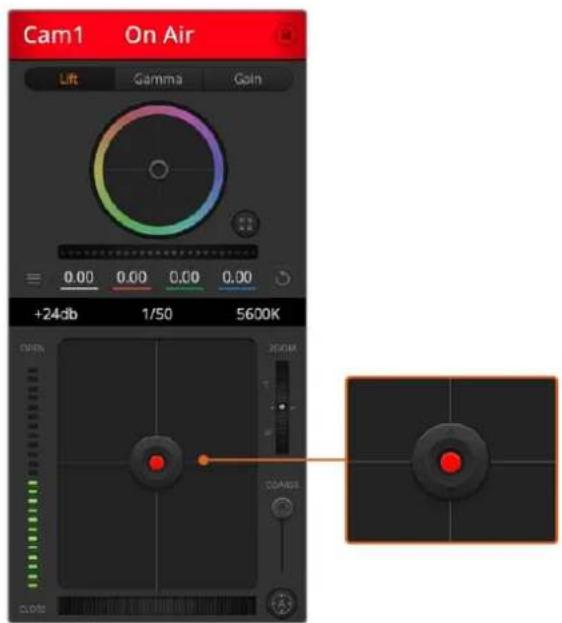
O controle de íris/pedestal acende em vermelho quando sua respectiva câmera está no ar.
Configuração do Limitador
A configuração limitador está localizada à esquerda do controle de íris/pedestal e é usada para limitar o alcance da íris. Este recurso ajuda a prevenir que imagens superexpostas entrem no ar.
Para definir o limite máximo do limitador, abra a íris completamente usando o controle de íris e arraste o limitador para címa ou para baixo para definir a exposição máxima. Agora, quando você ajustar a íris, o limite máximo do recurso impedirá que ele passe da exposição máxima.
Indicador de Iris
O indicador de íris está localizado à esquerda do controle de íris/pedestal e exibe uma referência visual para que você possa visualizar facilmente quão aberta ou fechada está a abertura da lente. O indicador de íris é afetado pelo recurso limitador.
Botão de Foco Automático
O botão de foco automático está localizado no canto inferior esquerdo de cada controlador de câmera. Pressione para definir o foco automaticamente quando dispor de uma lente ativa com suporte para ajustes de foco eletrônicos. É importante notar que enquanto a maioria das lentes é compatível com foco eletrônico, algumas lentes podem ser