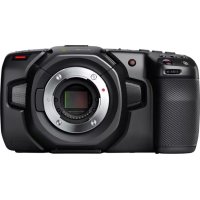
Blackmagic Design Studio Camera 4K Pro - Cámara

Studio Camera 4K Pro - Cámara Blackmagic Design - Manual de uso y guía de instrucciones gratis

Encuentra gratis el manual del aparato Studio Camera 4K Pro Blackmagic Design en formato PDF.

📄 999 páginas Español ES 💬 Pregunta IA
Notice Blackmagic Design Studio Camera 4K Pro - page 411
Asistente de manual
Desarrollado por ChatGPT
Esperando tu mensaje
Información del producto

Marca : Blackmagic Design

Modelo : Studio Camera 4K Pro

Categoría : Cámara

Descarga las instrucciones para tu Cámara en formato PDF gratis! Encuentra tus instrucciones Studio Camera 4K Pro - Blackmagic Design y toma tu dispositivo electrónico nuevamente en la mano. En esta página están publicados todos los documentos necesarios para el uso de su dispositivo. Studio Camera 4K Pro de la marca Blackmagic Design.

MANUAL DE USUARIO Studio Camera 4K Pro Blackmagic Design

SHIFT SHIFT CUT AUTO KEY 1 CUT BKGD KEY 1 TIE BKGD KEY 1 TIE DSK 1 CUT DSK 2 CUT DSK 2 AUTO DSK 1 AUTO FTB DVEPIP 1 DVEPIP 2 DVEPIP 3 DVEPIP 4 IRIS FOCUS ZOOM LEVEL Y ADJ SAT DVE PUSH DIP LOGO INVERT DVE SQZ SDI IN SDI OUT ETHERNET +12V +12V Conecte la cámara a la entrada 1 del modelo ATEM Mini. Al conectar la cámara al mezclador, esta se controla mediante el mismo cable HDMI. Conexión SDI Conecte la salida SDI de la cámara a la entrada correspondiente del mezclador, por ejemplo, el modelo ATEM Television Studio Pro4K. ATEM Television Studio Pro 4K Blackmagic Studio Camera 4K Pro

CH 2 12-30V 6A Al conectar la cámara al mezclador, esta se controla mediante la señal de retorno. En el siguiente apartado, se brinda más información al respecto. NOTA: En los modelos ATEM Television Studio HD y ATEM Television Studio HD Pro que cuentan con entradas SDI y HDMI, la primera entrada SDI se identifica mediante el número

5. Asegúrese de asignar el mismo número a la cámara conectada a la misma, a fin de que

funcione correctamente junto con el mezclador. Más adelante en este apartado se proporciona información adicional al respecto. 417Primeros pasosConexión de la señal de retorno La señal de retorno permite ver las imágenes emitidas por el mezclador en la pantalla LCD de la cámara. A su vez, permite controlar la unidad y activar la luz piloto, además de incluir información relativa a los sincronismos y el código de tiempo. Conecte cualquiera de las salidas SDI del mezclador a la entrada correspondiente de la cámara. Si no cuenta con suficientes salidas, es posible emplear cualquiera de las auxiliares. Algunos modelos ATEM incluyen varias salidas principales que brindan la posibilidad de conectar múltiples cámaras. Por ejemplo, en el modelo ATEM Constellation 8K, la señal de retorno puede transmitirse a través de cualquiera de las salidas del mezclador. Conecte la salida SDI del mezclador a la entrada correspondiente en la cámara. También es posible usar un dispositivo Blackmagic Mini Converter SDI Distribution para transmitir la señal principal a más cámaras. NOTA: Todas las salidas permiten transmitir información relativa al control de la cámara, excepto las destinadas al modo de visualización simultánea o las que reducen la definición de las señales. Conexión de auriculares Conecte auriculares con micrófono profesionales al conector XLR de 5 pines en el panel lateral del modelo Blackmagic Studio Camera4K. También es posible conectar auriculares comunes al conector de 3.5mm. Esto permite comunicarse con el operador del mezclador. El audio de la comunicación se integra en los canales 15 y 16 de la señal SDI. 418Primeros pasosEs posible utilizar auriculares comunes con micrófono incluido mediante el conector de 3.5mm u otros modelos a través de la conexión XLR de 5 pines en el caso de la versión Blackmagic Studio Camera 4K Pro. Identificación de la cámara El ajuste Identificación determina la entrada SDI del mezclador a la cual la cámara está conectada. Si dicho número coincide con el número que identifica a la unidad, la luz piloto se activará cada vez que esta se encuentre al aire. Al conectar la cámara al mezclador ATEM mediante un cable HDMI, el dispositivo detectará las unidades y les asignará un número automáticamente. Consulte el apartado Ajustes para obtener más información al respecto. Cambie el número identificatorio de la cámara en el menú de ajustes. Verificación de ajustes Una vez conectados los equipos y las cámaras, compruebe que todo funcione correctamente. En el modelo Blackmagic Studio Camera4KPro, mantenga presionado el botón PGM en la cámara y asigne una señal de barras de color a la salida principal del mezclador. Si es posible ver las barras en la cámara, la conexión entre los dispositivos se ha establecido adecuadamente. 419Primeros pasosPresione dos veces dicho botón para continuar viendo la señal principal en la pantalla de la cámara. Oprímalo nuevamente a fin de volver a ver las imágenes captadas por la unidad. Mantenga presionado el botón PGM para ver las imágenes transmitidas a través de la salida principal del mezclador. Para verificar el funcionamiento de la luz piloto, asigne la cámara 1 a la salida principal. La luz piloto de la unidad debería encenderse. En caso contrario, compruebe que el número de cámara coincida con el de la entrada en el mezclador y verifique los ajustes. La cámara se ha conectado correctamente al mezclador. La luz piloto de la cámara 1 se enciende al transmitir las imágenes captadas por esta mediante la salida principal del mezclador. Grabación de archivos Blackmagic RAW en unidades USB Para grabar archivos BlackmagicRAW, solo es necesario conectar una unidad USB-C al puerto correspondiente y pulsar el botón de grabación en la pantalla. Oprímalo nuevamente para detener la grabación. El botón se enciende de color rojo al grabar. SUGERENCIA: Al emplear mezcladores ATEM Mini Pro o Extreme, es posible activar la grabación en todas las cámaras conectadas simultáneamente. Esto es todo lo que se necesita saber para comenzar a utilizar la cámara. Continúe leyendo este manual para obtener más información sobre los diversos controles y ajustes de la unidad. 420Primeros pasosConexiones de la cámara Este apartado ofrece información detallada acerca de las conexiones de los modelos Blackmagic Studio Camera 4K Plus y 4K Pro. Panel izquierdo

1 Puertos USB Los dos puertos de expansión USB-C permiten grabar directamente en unidades USB-C externas y también ajustar el enfoque y la distancia focal. Asimismo, mediante este puerto (A) es posible actualizar el sistema operativo interno de la cámara. 2 Conexión 3.5mm para micrófonos Conecte un micrófono a la entrada de 3.5mm. La cámara es compatible con señales a nivel de línea o micrófono. La intensidad de estas últimas es menor que la de las primeras, por lo cual, si se selecciona la opción a nivel de línea al conectar un micrófono a la unidad, el audio será demasiado bajo. Cabe destacar que esta entrada también admite código de tiempo longitudinal (LTC) de fuentes externas en el canal izquierdo, siempre que cumpla con los estándares SMPTE. Este se detecta automáticamente y se integra en el material grabado como metadatos. Recomendamos transmitir el código de tiempo longitudinal mediante una señal a nivel de línea, en especial si no se graba como una pista de audio. 3 Conexión 3.5mm para auriculares. Esta conexión permite supervisar el audio al conectar auriculares compatibles. 4 Entrada XLR Las dos entradas XLR para señales balanceadas permiten conectar equipos de audio analógico profesionales, tales como mezcladores de audio, sistemas de megafonía o micrófonos externos. Asimismo, son capaces de suministrar una corriente eléctrica de 48V mediante el modo de alimentación fantasma, brindando de esta manera la posibilidad de utilizar micrófonos que no cuentan con un sistema de alimentación propio. Consulte el apartado correspondiente para obtener más información al respecto. 5 Conexión XLR de 5 pines para el sistema de comunicación Esta conexión permite conectar auriculares profesionales a fin de comunicarse con el operador del mezclador. Más adelante en este apartado se proporciona un diagrama ilustrativo. 421Conexiones de la cámaraPanel derecho

6 Salida HDMI La salida HDMI permite transmitir imágenes en formato UHD 4:2:2 2160p de 10 bits a un máximo de 60f/s y 2 canales de audio integrado. Utilice el menú en la pantalla táctil para seleccionar señales limpias o con información superpuesta. El puerto HDMI puede emplearse para conectar un monitor externo, un grabador o un mezclador ATEM. Para material grabado con alto rango dinámico, es recomendable usar cables HDMI 2.0. NOTA: Al conectar la cámara a un mezclador ATEM Mini, la definición empleada por defecto es HD. Esto también sucede al conectar otros equipos compatibles con dicha definición, tales como monitores o grabadores HyperDeck. 7 Salida SDI La salida SDI 12G en el modelo Blackmagic Studio Camera 4K Pro permite conectar equipos profesionales, tales como mezcladores ATEM o grabadores HyperDeck. 8 Entrada SDI La entrada SDI 12G en el modelo Blackmagic Studio Camera 4K Pro se emplea para conectar la señal de retorno del programa proveniente de un mezclador SDI. 9 Ethernet / PoE+ El modelo Blackmagic Studio Camera 4K Pro incluye un puerto Ethernet 10G con tecnología PoE. Para alimentar la cámara a través del mismo, es necesaria una fuente de alimentación PoE de alto voltaje, como una unidad Blackmagic Studio Converter o una versión PoE tipo 4. 10 Conexión de alimentación con bloqueo El conector con mecanismo de bloqueo de 12-18V CC es compatible con la fuente de alimentación para corriente alterna incluida con la cámara. El mecanismo de bloqueo evita que el cable se desconecte por error. Asimismo, es posible utilizar una batería externa si no se tiene acceso a una fuente de alimentación para corriente alterna. 11 Conexión XLR de cuatro pines para alimentación El modelo Blackmagic Studio Camera 4K Pro cuenta con una conexión macho XLR de 4 pines que proporciona una corriente de 12 a 18V, a fin de conectar fuentes de alimentación redundantes como baterías portátiles. 422Conexiones de la cámaraDiagrama de pines del conector XLR Vista externa Pines Señal E/S Descripción Conector XLR de 5 pines para auriculares 1 Intercom MIC (Y) TIERRA Estas conexiones admiten micrófonos de electreto y dinámicos. El pin 1 corresponde a la señal de modo común, mientras que el 2 se emplea para la señal entrante en ambos tipos de dispositivos. En el caso de los primeros, este mismo pin también transmite una corriente continua polarizadora. 2 Intercom MIC (X) Entrada

3 TIERRA TIERRA TIERRA

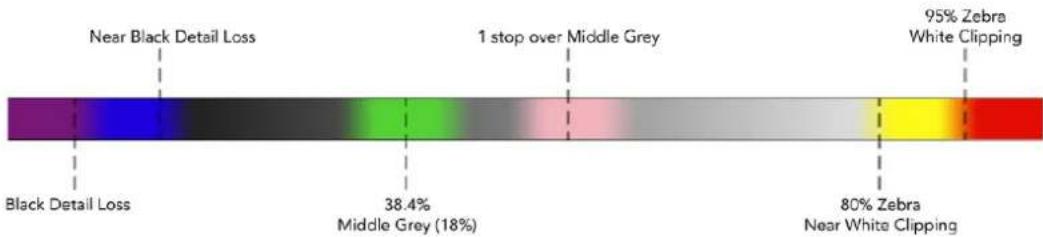
4 Intercom izq. Salida 5 Intercom der. Salida Uso de los controles Los modelos Blackmagic Studio Camera incluyen una pantalla LCD táctil de 7 pulgadas que permite supervisar las imágenes y cambiar diferentes ajustes pulsando los menús respectivos y deslizando el dedo sobre la misma. Los mandos giratorios en el lateral derecho brindan la posibilidad de modificar el brillo de la pantalla y el contraste o la intensidad del indicador de enfoque. La rueda de ajustes situada a la izquierda permite ajustar la apertura del diafragma en objetivos Micro Cuatro Tercios compatibles y ajustar otros parámetros junto con la pantalla. Rueda de ajustes Gire la rueda hacia la izquierda para abrir el diafragma o hacia la derecha para cerrarlo. Además, la rueda de ajustes brinda la oportunidad de modificar el balance de blancos, la velocidad de obturación y la ganancia al seleccionar dichos parámetros en la pantalla de la cámara. Cuando la función Ampliar imagen se encuentra activada, es posible ajustar el tamaño de la imagen girando la rueda. Al presionarla y girarla, se puede reubicar la imagen ajustada. 423Uso de los controlesLuz piloto La cámara incluye una luz piloto en el panel superior y un indicador adicional en la pantalla. Al conectarla a un mezclador ATEM, la luz se enciende de color rojo cuando la cámara está al aire, a fin de identificar con facilidad si la unidad está grabando. Asimismo, la luz y el indicador se encienden de verde si las imágenes captadas por la cámara se muestran como un anticipo, o de naranja cuando la señal se graba de forma aislada. Por otra parte, los modelos Blackmagic Studio incluyen números transparentes que se colocan sobre la luz piloto, a fin de identificar las cámaras con mayor claridad. La cámara está al aire. La cámara está lista para transmitir. La cámara está grabando en una unidad USB-C. NOTA: Si la cámara no está conectada a un mezclador, la luz piloto se enciende solo de color rojo cuando la unidad está grabando. Plantilla de números Junto con el programa de instalación, se incluye un archivo PDF editable que el usuario puede modificar según resulte necesario para imprimir sus propios números. Este se encuentra en la carpeta Documents ubicada dentro de la opción Blackmagic Design (Windows) o Blackmagic Cameras en Aplicaciones (Mac). Los números identificatorios pueden cambiarse fácilmente. 424Uso de los controlesBrillo, contraste e indicador de enfoque Utilice estos tres controles para ajustar el brillo, el contraste y la intensidad del indicador de enfoque en la pantalla LCD. En el caso del indicador de enfoque, es posible escoger entre un estilo tradicional y líneas rojas, verdes, azules, negras o blancas. Pantalla táctil La pantalla permite supervisar la calidad de las imágenes. Púlsela y deslice el dedo sobre la misma para cambiar distintos ajustes. Botón PGM / BACK Al conectar la cámara a un mezclador ATEM, es posible ver la señal transmitida por el mismo en la pantalla de la unidad manteniendo presionado el botón PGM. Al soltarlo, la pantalla volverá a mostrar la imagen captada por la unidad. Oprima dos veces dicho botón para ver la señal principal de forma permanente. Presiónelo nuevamente a fin de volver a ver las imágenes captadas por la cámara. En el modelo Blackmagic Studio Camera 4K Plus, este botón se denomina BACK. Presiónelo para cerrar el menú de ajustes y ver la imagen captada por la cámara en la pantalla LCD. Botones programables Es posible asignar las funciones utilizadas con mayor frecuencia a estos botones. Las funciones por defecto son las siguientes: F1 – Ampliar imagen F2 – Enfoque. Activa el enfoque automático en objetivos compatibles. F3 – Apertura. Activa la apertura automática del diafragma en objetivos compatibles. Consulte el apartado Ajustes para obtener más información al respecto. Interruptor ON/OFF Este interruptor permite encender o apagar la cámara. Manijas Las manijas en los laterales permiten sujetar la cámara y protegen la pantalla al prepararla para la grabación o guardarla. 425Uso de los controlesControles de la pantalla táctil Los modelos Blackmagic Studio Camera incluyen una pantalla táctil que permite acceder a diversos ajustes durante la grabación al pulsar distintos íconos o deslizar el dedo sobre la misma. La pantalla táctil de la cámara permite supervisar las imágenes y cambiar los ajustes. Uso de la rueda de ajustes y los menús en pantalla Los menús superpuestos a la imagen permiten cambiar distintos parámetros. Para ello, basta con pulsar el indicador respectivo y realizar las modificaciones necesarias tocando la pantalla o girando la rueda de ajustes. Al finalizar, presiónela para cerrar el menú. Pulse un parámetro en la pantalla para modificarlo girando la rueda de ajustes. Púlselo nuevamente para salir. 426Controles de la pantalla táctilAjustes en pantalla Este apartado describe los parámetros que es posible cambiar mediante los menús superpuestos a la imagen y la rueda de ajustes. Opciones de monitorización Pulse el ícono situado en la esquina superior izquierda de la pantalla para acceder a las opciones de monitorización. Estas permiten personalizar la apariencia de diversas herramientas que incluyen la función Cebra, la cuadrícula, el indicador de enfoque, las guías de encuadre y el falso color. Al acceder a las mismas, los controles correspondientes aparecen en pestañas situadas en la parte inferior de la pantalla. Pulse el ícono situado en la esquina superior izquierda de la pantalla para acceder a las opciones de monitorización. Cebra Esta opción permite activar o desactivar la función Cebra y ajustar su intensidad. La función Cebra muestra líneas diagonales sobre las zonas de la imagen que superan el límite de exposición establecido. Por ejemplo, al seleccionar un valor de 100%, se indicarán las áreas completamente sobrexpuestas. Esto resulta de suma utilidad para lograr un nivel de exposición adecuada en condiciones de iluminación estables. Pulse el ícono de la función Cebra en la parte inferior de la pantalla para acceder a los ajustes correspondientes. Para activar o desactivar la función Cebra, pulse el interruptor situado en la esquina inferior izquierda de la pantalla. Mueva el control deslizante hacia la izquierda o la derecha para modificar la intensidad de las líneas. De manera alternativa, pulse una de las flechas situadas junto al porcentaje. Este puede ajustarse en incrementos de 5 puntos porcentuales, y es posible escoger cualquier valor entre 75% y 100%. Consulte el apartado Ajustes de monitorización para obtener más información al respecto. SUGERENCIA: Al grabar en condiciones de luz variable, por ejemplo, al aire libre durante un día parcialmente nublado, la cámara podría advertirle sobre una posible sobrexposición cuando se selecciona un valor inferior a 100 para la función Cebra. Asistente de enfoque Este ajuste permite activar o desactivar dicha función y ajustar su intensidad. Pulse el ícono del indicador de enfoque en la parte inferior de la pantalla para acceder a los ajustes correspondientes. 427Controles de la pantalla táctilPara activar o desactivar el asistente de enfoque, pulse el interruptor situado en la esquina inferior izquierda de la pantalla. Mueva el control deslizante hacia la izquierda o la derecha a fin de modificar su intensidad. La intensidad óptima para el indicador de enfoque varía según la toma. Por ejemplo, al enfocar a los actores, un mayor nivel puede ayudar a mejorar los detalles en los rostros. Por el contrario, si la intensidad es demasiado alta al filmar vegetación o una pared de ladrillos, es posible que resulte difícil percibir otros detalles en la imagen. Consulte el apartado Ajustes de monitorización para obtener más información al respecto. SUGERENCIA: Los modelos Blackmagic Studio Camera incluyen dos modos para el indicador de enfoque. En tal sentido, es posible alternar entre las opciones Indicador y Líneas de color en la pestaña MONITOR. Consulte el apartado Ajustes del monitor para obtener más información al respecto. Guías de encuadre Esta opción permite ver las guías de encuadre en la pantalla u ocultarlas. Las guías de encuadre incluyen relaciones de aspecto para el cine, la televisión e Internet. Pulse el ícono de las guías de encuadre en la parte inferior de la pantalla para acceder a los ajustes correspondientes. Para ver u ocultar las guías de encuadre, pulse el interruptor situado en la esquina inferior izquierda de la pantalla. Mueva el control deslizante hacia la izquierda o la derecha para seleccionar el tipo de guía. De manera alternativa, pulse una de las flechas situadas junto a la relación de aspecto. Asimismo, es posible introducir una relación de aspecto específica pulsando el valor entre las flechas. Las opciones disponibles son las siguientes: 2.35:1, 2.39:1 y 2.40:1 Muestra la relación de aspecto compatible con la presentación anamórfica o de pantalla ancha que se utiliza en el cine. Las tres opciones varían ligeramente según los cambios que se han producido en los estándares cinematográficos con el correr del tiempo. El formato 2.39:1 es uno de los más usados en la actualidad. Pantalla con la opción 2.40:1 activada 428Controles de la pantalla táctil2:1 Muestra una relación de aspecto levemente mayor que 16:9, aunque no alcanza la medida del formato 2.35:1. 1.85:1 Muestra otra relación de aspecto para pantalla ancha muy común en la industria del cine. El ancho es levemente mayor que en los televisores de alta definición con una relación de 1.78:1, aunque no alcanza la medida del formato 2.39:1. 16:9 Muestra una relación de aspecto de 1.78:1 compatible con televisores HD y pantallas de equipos informáticos cuya relación es de 16:9. Este formato se utiliza generalmente para difundir contenidos en alta definición a través de Internet y la televisión. Dicha relación de aspecto también se ha adoptado a efectos de transmitir material audiovisual en UHD. 14:9 Muestra una relación de aspecto de 14:9 utilizada por algunos canales de televisión como término medio entre los formatos 16:9 y 4:3, lo cual brinda un mayor grado de compatibilidad con ambos. Esta opción resulta adecuada si las imágenes van a ser televisadas por una emisora que utilice dicho estándar. 4:3 Muestra una relación de aspecto 4:3 compatible con televisores de definición estándar o facilita el encuadre al utilizar adaptadores anamórficos 2x. 1:1 Muestra una relación de aspecto un poco más estrecha que la opción 4:3. Esta proporción cuadrada es la más común en redes sociales. 4:5 Muestra una relación de aspecto de 4:5 (vertical), ideal para retratos o contenidos en teléfonos inteligentes. Guías personalizadas A fin de crear guías de encuadre personalizadas para lograr un estilo único, pulse el valor de la relación de aspecto que se muestra entre las flechas. En la pantalla GUÍAS PERSONALIZADAS, borre el valor actual mediante el botón de retroceso e introduzca uno nuevo mediante el teclado numérico. Pulse Actualizar a fin de aplicar los cambios y continuar grabando. Utilice el teclado numérico para introducir una relación de aspecto distinta. 429Controles de la pantalla táctilSUGERENCIA: Es posible cambiar la opacidad de las guías de encuadre y activarlas o desactivarlas en el monitor conectado a la salida HDMI o SDI de la cámara. Consulte el apartado Ajustes de monitorización para obtener más información al respecto. Cuadrícula Esta opción permite ver una cuadrícula de 3x3 (regla de los tercios), una cruz filar, un horizonte virtual o un punto central sobre la imagen visualizada en la pantalla táctil. Pulse el ícono de la cuadrícula en la parte inferior de la pantalla para acceder a los ajustes correspondientes. Estas herramientas facilitan la composición de las imágenes. Cuando se habilita esta opción, es posible ver una cuadrícula, una cruz filar, un horizonte virtual o un punto central en la pantalla. Para ver u ocultar la cuadrícula, pulse el interruptor situado en la esquina inferior izquierda de la pantalla. Seleccione una de las opciones disponibles: Tercios, Horizonte, Cruz o Punto. Al seleccionar Tercios, también es posible escoger una de las otras tres opciones, logrando de este modo una combinación de ajustes. La cuadrícula correspondiente a la regla de los tercios se ajusta automáticamente a las guías de encuadre visualizadas en la pantalla Tercios Esta opción muestra dos líneas verticales y dos líneas horizontales superpuestas en cada tercio de la imagen, y es muy conveniente para componer planos. Habitualmente, el ojo humano se fija en los puntos de intersección de las líneas, y por ello esta herramienta resulta de gran utilidad para situar centros de interés en estas zonas. Por lo general, el horizonte de visión del actor se ubica en el tercio superior de la pantalla, de manera que es posible utilizar esta parte como guía para el encuadre. A su vez, la cuadrícula permite mantener la consistencia entre las distintas tomas. Horizonte Este indicador permite saber si la cámara está girada o inclinada con respecto al horizonte. 430Controles de la pantalla táctilLa distancia que separa la línea de la cruz filar es proporcional al giro o la inclinación. Una vez calibrado el sensor de movimiento de la cámara, las líneas se tornan azules cuando la unidad está nivelada. Cabe destacar que, si la cámara enfoca hacia arriba o abajo para filmar una toma desde un ángulo inclinado, el indicador lo tendrá en cuenta. Al girar la cámara 90 grados para grabar en modo retrato, el indicador también rotará. La siguiente tabla muestra ejemplos del indicador con distintas inclinaciones de la cámara. Indicador Descripción Nivelada Inclinada hacia abajo y nivelada Girada hacia la izquierda y nivelada Inclinada hacia arriba y girada a la derecha Para un uso normal de la cámara, calibre el horizonte virtual de manera que el indicador quede derecho y nivelado. Al utilizar esta función para mantener un plano holandés o una inclinación consistente, a fin de captar imágenes con un ángulo determinado, es posible configurar un valor específico. Consulte el apartado Calibración del sensor de movimiento para obtener más información al respecto. Cruz filar Esta opción muestra una cruz filar en el centro de la imagen. Al igual que la cuadrícula, es una herramienta muy útil para componer el plano y centrar el objeto principal. Se utiliza a menudo al filmar escenas en las que se implementarán cortes rápidos. Esto hace posible que el espectador mantenga su atención en el centro de la imagen cuando el material editado contiene transiciones rápidas entre distintos planos. Punto Esta opción muestra un punto en el centro de la imagen. Funciona de la misma forma que la cruz filar, pero al ser más pequeño, distrae menos. NOTA: Consulte el apartado Ajustes de monitorización para obtener más información sobre los ajustes de la cuadrícula. Área de seguridad Esta opción permite mostrar u ocultar el área de seguridad en la pantalla táctil, así como ajustar su tamaño. El área de seguridad se utiliza durante las producciones para garantizar que las partes más importantes de un plano puedan ser vistas por los espectadores. Manteniendo los elementos más destacados dentro de la misma, se evita que se pierdan partes de la imagen en televisores de mayor antigüedad, y además se proporciona un espacio adicional para que las teledifusoras puedan agregar logotipos, textos móviles u otro tipo de información en la pantalla. Muchas emisoras exigen que los contenidos importantes en el material grabado, tales como títulos y gráficos, estén dentro del área de seguridad. 431Controles de la pantalla táctilEsta opción también puede ser útil para ayudar a encuadrar las imágenes si se tiene la certeza de que se van estabilizar durante la posproducción, ya que durante este proceso es posible que sus bordes se recorten. Asimismo, sirve para indicar un tipo de recorte específico. Por ejemplo, si se ajusta al 50% al grabar en UHD (3840 x 2160), es posible ver cómo quedaría la imagen con una resolución de 1920 x 1080. Cabe destacar además que el área de seguridad se ajusta según la opción seleccionada para las guías de encuadre. El valor predeterminado para este indicador es 85%. Para activar o desactivar el área de seguridad, pulse el interruptor situado en la parte inferior izquierda de la pantalla. Pulse las flechas situadas a ambos lados del porcentaje en la parte inferior de la pantalla a fin de cambiar su intensidad. De manera alternativa, mueva el control deslizante hacia la izquierda o la derecha. Consulte el apartado Ajustes de monitorización para obtener más información al respecto. Falso color Esta opción permite ver distintos colores en la imagen para lograr una exposición adecuada. Esta herramienta superpone diferentes colores en la imagen para representar los valores de exposición correspondientes a diversos elementos. Por ejemplo, el rosa representa un nivel de exposición ideal para tonos de piel más claros, mientras que el verde es adecuado para matices más oscuros. Al observar dichos colores cuando se filma el rostro de una persona, es posible mantener un rango de luminancia y brillo constante en este elemento específico. De manera similar, resulta sencillo identificar las áreas sobrexpuestas de la imagen cuando el color cambia de amarillo a rojo. Diagrama de colores falsos 432Controles de la pantalla táctilPara activar o desactivar esta función, pulse el interruptor situado en la esquina inferior izquierda de la pantalla. Interruptor para activar o desactivar la función de color falso Fotogramas por segundo El indicador f/s muestra la frecuencia de imagen seleccionada en fotogramas por segundo. Pulse el indicador de la frecuencia de imagen para acceder al ajuste correspondiente. Al pulsar el indicador f/s, es posible modificar los valores para el sensor de la cámara y la frecuencia de imagen del proyecto mediante las opciones en la parte inferior de la pantalla. Frecuencia de imagen del proyecto Se trata de la frecuencia de imagen del formato seleccionado en la cámara para el proyecto y permite elegir entre diferentes velocidades comúnmente utilizadas en la industria del cine y la televisión. Por lo general, este valor coincide con el de la frecuencia empleada para la transmisión. Las ocho opciones disponibles para este ajuste son 23.98, 24, 25, 29.97, 30, 50, 59.94 y 60f/s. Para ajustar este parámetro, pulse una de las flechas situadas a ambos lados del valor correspondiente a la frecuencia de imagen en la parte inferior de la pantalla. De manera alternativa, mueva el control deslizante hacia la izquierda o la derecha. Pulse las flechas situadas a ambos lados de la frecuencia de imagen o mueva el control para realizar ajustes. Frecuencia de imagen del sensor Este ajuste determina la cantidad de fotogramas por segundo que el sensor graba, lo cual incide en la velocidad de reproducción de las imágenes según la frecuencia seleccionada para el proyecto. Si la opción FRECUENCIA-GRABACIÓN está activada, seleccione una de las opciones disponibles. De manera alternativa, pulse las flechas situadas a ambos lados de la frecuencia de imagen o mueva el control deslizante para realizar ajustes. 433Controles de la pantalla táctilPor defecto, la frecuencia de imagen del sensor y del proyecto coinciden, a fin de que el material grabado se reproduzca a una velocidad normal. Sin embargo, al activar la opción FRECUENCIA-GRABACIÓN, es posible determinar valores diferentes para estos parámetros. Para cambiar la frecuencia de imagen del sensor, pulse las flechas situadas junto al indicador en la parte inferior de la pantalla. También es posible mover el control deslizante hacia la izquierda o la derecha para aumentar o disminuir dicho valor. Por otro lado, arriba del mismo se brindan distintas opciones habituales basadas en la frecuencia de imagen del proyecto. Es posible crear efectos dinámicos e interesantes cambiando la frecuencia de imagen del sensor. Si este valor es mayor para la grabación que para la reproducción, se generará un efecto de cámara lenta. Obturador El indicador OBT. muestra el ángulo o la velocidad de obturación. Al pulsarlo, es posible modificar el valor o seleccionar uno de los modos disponibles para la exposición automática. Este ajuste permite escoger cuál de dichos parámetros muestra el indicador. Consulte el apartado Ajustes generales para obtener más información al respecto. Pulse el indicador OBT. para acceder a los ajustes correspondientes. La velocidad del obturador define el rastro que dejan los objetos en movimiento y puede utilizarse para compensar los cambios en las condiciones de iluminación. Los ajustes generales y de desenfoque dinámico para este parámetro dependerán de la frecuencia de imagen que se emplea en cada momento. Por ejemplo, una frecuencia de 30p y una velocidad de obturación de 1/60 es el equivalente a un ángulo de obturación de 180 grados, que es muy común en proyectos cinematográficos. Sin embargo, para conseguir el mismo aspecto grabando con una frecuencia de 25p, es preciso cambiar la velocidad de obturación a 1/50. A pesar de ello, puede resultar necesario realizar otros ajustes si dichas condiciones cambian. De este modo, es posible calcular la velocidad de obturación duplicando la frecuencia de imagen, a fin de obtener un desenfoque dinámico con aspecto natural. Si se requiere que el sensor capte una mayor cantidad de luz, será necesario ajustar el obturador al valor mínimo según la frecuencia de imagen empleada, por ejemplo, 1/25 para 25p o 1/30 para 30p. A una velocidad de obturación más lenta, el efecto de desenfoque dinámico parecerá ligeramente exagerado, por lo cual, para reducirlo y lograr que la imagen se muestre más nítida y definida, habrá que aumentar dicho valor a 1/120 para 30p o 1/100 para 25p. Estos ajustes equivalen a un ángulo de obturación de 90 grados. NOTA: Al grabar con luz artificial, el obturador puede afectar la visibilidad del parpadeo. Lacámara calcula automáticamente los valores de obturación sin parpadeo según la frecuencia de imagen seleccionada y muestra tres opciones en la parte inferior de la pantalla. Estas dependerán de la frecuencia eléctrica utilizada en cada región. En este sentido, el menú de preferencias de la cámara permite seleccionar las opciones 50Hz o 60Hz. Consulte el apartado Ajustes generales para obtener más información al respecto. Al pulsar el indicador OBT., aparecen diversos valores de obturación sugeridos en la parte inferior de la pantalla. Si la función de exposición automática está desactivada, se mostrará el valor de obturación utilizado junto con los valores que permiten eliminar el parpadeo en la imagen, según la frecuencia eléctrica seleccionada en el menú de configuración de la cámara. Cabe destacar que las 434Controles de la pantalla táctilcaracterísticas de ciertas fuentes de luz pueden ocasionar parpadeo, incluso al emplear valores que evitan este tipo de artefacto. Se recomienda primero realizar una grabación de prueba cuando no se utilizan luces continuas. Consulte el apartado Ajustes generales para obtener más información al respecto. Para seleccionar una velocidad de obturación sin parpadeo, pulse unos de los valores que se muestran en la pantalla. Las flechas a ambos lados del indicador permiten alternar entre algunos de los valores más habituales. La cámara recomendará ciertos valores basados en la frecuencia de la red de suministro eléctrico seleccionada en la pestaña PREFERENCIAS. Para elegir un valor de obturación específico, pulse dos veces el indicador en la parte inferior izquierda de la pantalla. Aparecerá un teclado numérico que permite introducir una cifra determinada. Si el valor introducido es menor que la frecuencia de imagen empleada, por ejemplo 1/25 al grabar a 29.97f/s, la cámara seleccionará automáticamente el valor más cercano. En este caso, la velocidad de obturación más próxima sería 1/30. Utilice el teclado numérico para determinar el valor de obturación al filmar en exteriores o con luces que no causan parpadeo en la imagen. Al pulsar el interruptor EXP. AUTOMÁTICA situado en la parte inferior derecha de la pantalla, es posible acceder a diversas opciones. Estas se describen a continuación. Obturador La opción Obturador permite ajustar automáticamente el valor de obturación para mantener la exposición sin modificar la apertura del diafragma y resulta adecuada cuando es necesario conservar la profundidad de campo. Cabe destacar que cualquier ajuste sutil del obturador puede afectar el desenfoque dinámico. Asimismo, al rodar en interiores, es importante verificar que las fuentes de luz no generen parpadeo en la imagen. Nótese que la opción de ajuste automático del diafragma no está disponible al seleccionar este modo. Obturador y diafragma La opción Obt. + iris permite mantener una exposición adecuada ajustando primero el valor de obturación y luego la apertura del diafragma. Si a pesar de haber alcanzado el nivel máximo o 435Controles de la pantalla táctilmínimo de obturación no es posible mantener la exposición, la cámara intentará ajustar la apertura del diafragma para lograr dicho objetivo. Diafragma y obturador La opción Iris+obt. permite mantener una exposición adecuada ajustando primero la apertura del diafragma y luego el valor de obturación. Si a pesar de haber alcanzado el nivel máximo o mínimo de apertura no es posible mantener la exposición, la cámara intentará ajustar el valor de obturación para lograr dicho objetivo. En el menú OBT., pulse la opción EXP. AUTOMÁTICA para acceder a los distintos modos de obturación. SUGERENCIA: Al activar el modo de exposición automática, que afecta tanto al obturador como al diafragma, aparecerá la letra A junto al indicador correspondiente en la parte superior de la pantalla. Diafragma El indicador IRIS muestra la apertura del diafragma. Al pulsarlo, es posible modificar este valor en objetivos compatibles y seleccionar distintos modos de exposición automática. Pulse el indicador IRIS para acceder a los ajustes correspondientes. Al pulsar el indicador IRIS, aparecen diversas opciones para la apertura del diafragma en la parte inferior de la pantalla. A la izquierda, se muestra el valor actual. Para modificarlo, pulse las flechas situadas a ambos lados del mismo o mueva el control deslizante. Utilice las flechas situadas a ambos lados del valor de apertura o el control deslizante para modificarlo. Al pulsar el interruptor EXP. AUTOMÁTICA situado en la parte inferior derecha de la pantalla, es posible acceder a diversas opciones. Estas se describen a continuación. Diafragma La opción Iris permite ajustar automáticamente la apertura del diafragma para mantener la exposición sin modificar la velocidad de obturación. Esto brinda la posibilidad de conservar un desenfoque dinámico constante, pero podría afectar la profundidad de campo. Diafragma y obturador La opción Iris+obt. permite mantener una exposición adecuada ajustando primero la apertura del diafragma y luego el valor de obturación. Si a pesar de haber alcanzado el nivel máximo o mínimo de apertura no es posible mantener la exposición, la cámara intentará ajustar el valor de obturación para lograr dicho objetivo. 436Controles de la pantalla táctilObturador y diafragma La opción Obt. + iris permite mantener una exposición adecuada ajustando primero el valor de obturación y luego la apertura del diafragma. Si a pesar de haber alcanzado el nivel máximo o mínimo de obturación no es posible mantener la exposición, la cámara intentará ajustar la apertura del diafragma para lograr dicho objetivo. Modos para la exposición automática en la opción IRIS SUGERENCIA: Al activar el modo de exposición automática, que afecta tanto al obturador como al diafragma, aparecerá la letra A junto al indicador correspondiente en la parte superior de la pantalla. Duración Este indicador se encuentra en la parte superior de la pantalla. Se enciende de color rojo cuando la cámara está grabando. El indicador permite verificar la duración de los clips y controlar el código de tiempo durante la grabación. La secuencia temporal se expresa en horas, minutos, segundos y fotogramas. El código de tiempo se muestra en rojo durante la grabación. Este valor comienza en 00:00:00:00 e indica la duración del clip actual o del último que se haya grabado. La hora se incluye en los metadatos, a fin de simplificar la etapa de posproducción. Pulse el indicador para ver el código de tiempo. Púlselo nuevamente para ver la duración de la grabación. Junto a la duración, pueden aparecer los siguientes indicadores: Aparece a la derecha de la duración cuando se muestra el código de tiempo. Aparece a la derecha de la duración cuando se detecta un código de tiempo externo válido. Dicha señal puede recibirse a través de la entrada HDMI, SDI o XLR. Aparece a la derecha de la duración cuando la cámara funciona con un código de tiempo interno, luego de sincronizarla y desconectarla. Aparece cuando se detecta una señal de referencia válida, según los ajustes para la entrada correspondiente. Al conectar la cámara a cualquier mezclador de la línea ATEM, se visualiza un indicador debajo del código de tiempo que muestra si la unidad está al aire, aun cuando la luz piloto está desactivada. Los mezcladores ATEM sincronizan automáticamente el código de tiempo de las cámaras para que coincida con el del dispositivo al conectarlas. Esto permite editar secuencias multicámara con precisión en DaVinci Resolve. 437Controles de la pantalla táctilGanancia El indicador GAN. muestra los ajustes actuales de ganancia o la sensibilidad lumínica. Al pulsarlo, es posible modificar este valor según las condiciones de iluminación. El valor más óptimo es 0dB. Gracias al ISO nativo dual de la cámara, una ganancia de 10dB y 18dB es ideal en situaciones de luz escasa y permite obtener imágenes nítidas con muy poco ruido. Pulse el indicador GAN. para acceder a los ajustes correspondientes. El control deslizante debajo de las flechas permite ajustar la ganancia en incrementos de 1/3 de paso. En función de las circunstancias, es posible seleccionar valores distintos, por ejemplo, 32dB o 36dB cuando hay muy poca luz, pero esto podría ocasionar ruido en las imágenes. Ganancia nativa dual El sensor de los modelos Blackmagic Studio Camera ha sido optimizado para grabar tanto a plena luz del día como en condiciones de escasa iluminación. Al ajustar la ganancia según las condiciones de iluminación, esta función se activa automáticamente para garantizar que el material grabado sea nítido y presente la menor cantidad de ruido posible. Cuando la ganancia se ubica entre -12dB y 8dB, se emplea un valor nativo de 0dB como punto de referencia, mientras que, para el intervalo de 10dB a 36dB, se emplea un valor de 18dB. Si las condiciones del rodaje permiten elegir cualquiera de estos valores, recomendamos seleccionar una ganancia de 10dB y cerrar la apertura del diafragma un paso. Esto hará que la cámara utilice una ganancia nativa mayor, logrando así mejores resultados. 438Controles de la pantalla táctilLa siguiente gráfica muestra la relación entre la ganancia y la asignación del rango dinámico. Rango dinámico en los modelos Blackmagic Studio Camera

Balance de blancos Los indicadores BB y TINTE muestran los valores para el balance de blancos y el matiz, respectivamente. Al pulsarlos, es posible realizar ajustes según las condiciones de iluminación. Pulse los indicadores BB y TINTE a fin de acceder a los ajustes para el balance de blancos y el matiz, respectivamente. Cada fuente de luz emite un color. A modo de ejemplo, la luz de una vela emite un color cálido, mientras que un cielo cubierto por nubes emite un color frío. El balance de blancos se utiliza para ajustar los colores y evitar así que el blanco adopte otras tonalidades. Esto se consigue modificando la mezcla de azul y naranja en la imagen. Por ejemplo, al filmar bajo lámparas de tungsteno que emiten una luz cálida anaranjada, un valor de 3200K permite obtener una imagen más azulada. Esta función permite ajustar el color para que el blanco se registre de forma correcta. 439Controles de la pantalla táctilLos modelos Blackmagic Studio Camera incluyen valores predeterminados para diferentes temperaturas de color, según se indica a continuación: Luz solar brillante (5600K) Bombillas incandescentes (3200K) Bombillas fluorescentes (4000K) Mezcla (4500K) Nubes (6500K) Para cambiar los ajustes predeterminados, pulse las flechas a ambos lados del indicador de temperatura. Cada pulsación incrementa o disminuye el valor 50K. Mantenga presionadas las flechas para aumentar la velocidad. De manera alternativa, mueva el control deslizante hacia la izquierda o la derecha. También es posible modificar el matiz para realizar ajustes con mayor precisión. Esto brinda la posibilidad de cambiar la proporción de verde y magenta presentes en la imagen. Por ejemplo, al añadir más magenta, se compensa la tonalidad verdosa de las luces fluorescentes. La mayoría de las configuraciones predeterminadas para el balance de blancos que ofrece la cámara presentan un cierto matiz. Al pulsar los indicadores BB y TINTE, es posible acceder a cinco configuraciones predeterminadas o modificar estos parámetros en forma individual. Realice los ajustes necesarios según las condiciones de iluminación. De manera similar, pulse las flechas junto al indicador TINTE para modificar dicho parámetro. Elrango disponible abarca de -50 a +50 en incrementos de una unidad. Al mantener una flecha presionada, dicho valor cambia con mayor velocidad. NOTA: Al modificar el tinte o el balance de blancos, la configuración predeterminada cambia a CWB (balance de blancos personalizado). Estos ajustes no se verán afectados si se reinicia el dispositivo o se elige otra opción, lo cual facilita la comparación entre distintos valores. Balance de blancos automático Los modelos Blackmagic Studio Camera pueden ajustar el balance de blancos de forma automática. Al pulsar la opción AWB, se accede a las opciones disponibles para este parámetro. Cuando el balance de blancos se determina de manera automática, aparece un cuadrado en el centro de la imagen. Hágalo coincidir con una superficie neutral de color blanco o gris y luego pulse el botón Aceptar. La cámara ajustará el balance de blancos y el tinte automáticamente para garantizar que la predominancia de dichos colores dentro del cuadrado sea lo más neutra posible. Una vez finalizado el proceso, estos valores se utilizarán en forma predeterminada al grabar. También es posible activar esta opción manteniendo presionado el botón WB en la parte superior de la cámara durante tres segundos. 440Controles de la pantalla táctilAl pulsar la opción AWB, se accede a las opciones disponibles para el balance de blancos automático. Utilice una superficie gris o blanca para establecer un valor neutro. Indicador LUT Al emplear una tabla de conversión (LUT), la cámara mostrará un ícono en la esquina superior izquierda de la pantalla. Histograma El histograma de la señal puede apreciarse en la parte inferior izquierda de la pantalla. El histograma muestra la intensidad de los canales rojo, verde y azul según el intervalo tonal de la imagen. La parte izquierda corresponde a las zonas más oscuras, el medio a los tonos intermedios, yla derecha, a las más luminosas. Al modificar la apertura del diafragma, es posible ver cómo los valores se desplazan hacia la izquierda o la derecha, según corresponda. El histograma es una buena herramienta para comprobar la exposición, pero también permite verificar si hay pérdida de detalles en cada canal. Una pendiente que se atenúa gradualmente en la parte de la gráfica correspondiente a las luces o las sombras indica que la exposición es adecuada. Cuando hay una pérdida de detalles en las zonas más luminosas de la imagen, el indicador a la derecha del histograma muestra los canales afectados. El histograma proporciona una indicación del rango de tonalidad entre las zonas más claras y oscuras de la imagen. Además, es una herramienta muy útil para verificar el balance de la exposición y evitar que se pierdan detalles en las partes más luminosas. NOTA: Si no se ve el histograma en la parte inferior izquierda de la pantalla, es posible que la opción Códec y resolución esté activada en los ajustes de monitorización. Consulte el apartado correspondiente para obtener más información al respecto. 441Controles de la pantalla táctilBotón de grabación El botón gris situado junto al histograma en la parte inferior de la pantalla permite grabar imágenes. Púlselo una vez para comenzar la grabación. Para detenerla, púlselo nuevamente. Al grabar, los indicadores para el soporte de almacenamiento y el código de tiempo en la parte superior de la pantalla se destacan en rojo. El botón se enciende de color rojo al grabar. Al conectar la cámara a un mezclador ATEM Mini, es posible comenzar la grabación en varias unidades simultáneamente mediante la opción Grabar en todas las cámaras del programa ATEM Software Control. Fotogramas omitidos Si se detectan fotogramas omitidos al filmar, aparecerá un signo de exclamación en forma intermitente sobre el botón de grabación. El indicador del tiempo restante en la unidad afectada también se destacará en rojo. Por ejemplo, si se omiten fotogramas al grabar en un disco USB-C, el signo de exclamación aparecerá sobre el botón de grabación, y el indicador de la tarjeta se destacará en rojo. Esto permite saber si una determinada unidad de almacenamiento es demasiado lenta para el formato y la resolución que se han seleccionado. El indicador también aparece si se detectan fotogramas omitidos en el material grabado. Este permanecerá en la pantalla hasta que se grabe otro clip o se apague la cámara. Un signo de exclamación aparece en la pantalla si se omiten fotogramas al grabar. NOTA: Es posible configurar la cámara para que deje de grabar si se detectan fotogramas omitidos, a fin de evitar que el soporte de almacenamiento se llene con material inutilizable. Consulte el apartado Ajustes de grabación para obtener más información al respecto. Tiempo de grabación restante Al conectar una unidad USB-C a la cámara, la pantalla muestra el tiempo de grabación restante. Dicho valor se indica en minutos y varía según la frecuencia de imagen y el formato seleccionado. Asimismo, el tiempo restante se calcula automáticamente al cambiar cualquiera de estos parámetros. El indicador se destaca en rojo cuando quedan aproximadamente 5 minutos y parpadea cuando el tiempo de grabación restante es menor de 2 minutos. Si la unidad no tiene más capacidad, la pantalla muestra el siguiente mensaje: LLENA. El nombre de las unidades de almacenamiento y el tiempo de grabación restante en minutos se indican en la pantalla de la cámara. 442Controles de la pantalla táctilEl nombre de la unidad de almacenamiento aparece en una barra pequeña sobre el tiempo de grabación restante. Esta se enciende de color azul cuando la cámara está lista para grabar en dicho soporte. Para grabar en una unidad diferente, mantenga presionado el nombre de la misma. Durante la grabación, la barra se destaca en rojo. Los indicadores para los soportes de grabación en la parte inferior de la pantalla permiten acceder a las opciones para cada unidad. El menú que aparece en la imagen muestra el espacio disponible en cada unidad, su nombre, la duración del último clip grabado, la cantidad de clips almacenados y el sistema utilizado al formatearla. Asimismo, es posible formatear los soportes de grabación mediante dicho menú. Consulte el apartado Preparación de soportes de grabación para obtener más información al respecto. SUGERENCIA: Pulse el nombre de la unidad en el menú de almacenamiento para activarla. La cámara grabará primero en dicho soporte. Inicio automático de la grabación con el modelo ATEM Mini Al grabar señales aisladas con los modelos ATEM Mini Pro o Extreme, es posible activar todas las cámaras simultáneamente. La opción para grabar la transmisión en el programa ATEM Software Control incluye una casilla denominada Grabar en todas las cámaras. Al marcarla y presionar o hacer clic en el botón de grabación, todas las unidades conectadas comenzarán a grabar simultáneamente, sin necesidad de presionar botones adicionales. Consulte el manual del modelo ATEM Mini para obtener más información al respecto. 443Controles de la pantalla táctilAl usar mezcladores ATEM Mini Pro, es posible iniciar la grabación en todas las cámaras conectadas mediante el programa ATEM Software Control. Indicadores del audio Estos indicadores muestran la intensidad del audio en los canales 1 y 2 al utilizar el micrófono interno o conectar fuentes externas. Este parámetro se mide en dBFS (decibelios a escala completa) y, al alcanzar su nivel máximo, el indicador permanece iluminado brevemente. Asimismo, es posible seleccionar el modo de medición (PPM o VU). Mantenga el volumen por debajo de los 0dBFS para optimizar la calidad del sonido. Este valor representa el nivel máximo al cual la cámara puede registrar el audio, y si se excede, podría ocurrir una distorsión. Las barras de color del indicador representan la intensidad del audio. De ser posible, el volumen máximo no debe exceder la zona verde superior. Si los picos de la señal alcanzan la zona amarilla o roja, podría ocurrir una distorsión. Al pulsar el indicador del audio, es posible acceder a los controles del volumen para los canales 1 y 2, el altavoz o los auriculares. Pulse el indicador del audio en la pantalla a fin de acceder a las opciones para el volumen, el altavoz y los auriculares. Consulte el apartado Audio para obtener más información al respecto. 444Controles de la pantalla táctilPulsar dos veces para ampliar la imagen Es posible ampliar cualquier parte de la imagen visualizada pulsando dos veces la pantalla. Deslice el dedo sobre la misma para desplazar la imagen. Esto es de suma utilidad al comprobar el enfoque. Para volver al tamaño original, pulse la pantalla nuevamente dos veces. La función para ampliar la imagen puede asignarse a uno de los botones F1, F2 o F3. Pellizcar para ampliar la imagen Es posible ajustar el nivel de ampliación de la imagen mediante la pantalla táctil usando distintos gestos. Esto no afecta a la señal transmitida por la salida HDMI. Pulse dos veces la pantalla para ampliar la imagen al doble de tamaño (x2). Deslice los dedos índice y pulgar simultáneamente hacia adentro o afuera para aumentar o reducir la ampliación. Arrastre el dedo sobre la pantalla a fin de mover la imagen. Para volver al tamaño original, pulse la pantalla nuevamente dos veces. Pulsar para enfocar Es posible cambiar el punto de enfoque tocando la parte de la imagen deseada en la pantalla de la cámara y manteniendo el dedo sobre la misma. Para enfocar en un área ampliada, pulse dos veces y luego mantenga el dedo sobre la pantalla a fin de activar la función de enfoque automático. Pulse dos veces para regresar al modo de visualización habitual. Pantalla completa Al enfocar o encuadrar una toma, puede resultar conveniente ocultar la información superpuesta sobre el tercio inferior de la pantalla, por ejemplo, el histograma y los indicadores del audio y los soportes de grabación. Los datos en la parte superior de la pantalla se visualizan independientemente de la imagen. Para ocultar dicha información, deslice el dedo hacia arriba o abajo. Nótese que los indicadores de grabación y enfoque, las guías de encuadre y las rayas diagonales de la función Cebra permanecerán visibles. Deslice el dedo hacia arriba o abajo para ocultar la información superpuesta en el tercio inferior de la pantalla. 445Controles de la pantalla táctilMenú de ajustes Aunque es posible modificar varios parámetros rápidamente pulsando los indicadores respectivos, este menú permite acceder a todos los ajustes de la cámara. Para ello, basta con pulsar el botón correspondiente en la esquina superior derecha de la pantalla, a fin de realizar las modificaciones que sean necesarias. Pulse el ícono en la esquina superior derecha de la pantalla para cambiar los ajustes. Los ajustes se encuentran organizados en distintas pestañas según la función que cumplen. Cada una incluye varios grupos de opciones a las que es posible acceder pulsando las flechas situadas a ambos lados de la pantalla táctil o deslizando el dedo hacia la izquierda o la derecha. Pulse una de las pestañas para acceder a las opciones correspondientes. 446Menú de ajustesAjustes de grabación La pestaña GRABACIÓN permite seleccionar el formato, el códec, la resolución y otros parámetros importantes del material grabado, tales como el rango dinámico y la nitidez de los detalles. También es posible elegir el códec y la calidad al grabar en unidades externas conectadas mediante el puerto USB. Ajustes de grabación 1 El primer grupo de ajustes de esta pestaña incluye las siguientes opciones: Códec y calidad Este menú permite seleccionar la calidad del material grabado en formato BlackmagicRAW al emplear unidades externas. Es posible elegir diversas opciones para la velocidad de transferencia y la calidad, por ejemplo, 3:1, 5:1, 8:1 y 12:1, o Q0, Q1, Q3 y Q5, respectivamente. A su vez, estas brindan la posibilidad de establecer el grado de compresión. Más adelante en este apartado se proporciona información adicional al respecto. Opciones de calidad para el formato BlackmagicRAW SUGERENCIA: El tiempo de grabación disponible en una unidad de almacenamiento externa conectada a la cámara aumenta al elegir formatos con un mayor grado de compresión. Consulte las tablas respectivas en el apartado Grabación para obtener más información al respecto. Resolución Esta opción indica la resolución al grabar en una unidad externa conectada a la cámara mediante el puerto USB-C. Indica la resolución al grabar en una unidad externa. 447Menú de ajustesBlackmagic RAW Los modelos Blackmagic Studio Camera son compatibles con el formato Blackmagic RAW. Este brinda una calidad de imagen superior, un rango dinámico amplio y una gran variedad de opciones de compresión. Además, ofrece todas las ventajas de la grabación en dicho formato con un procesamiento más rápido, gracias a que la mayor parte del mismo se realiza en la cámara, dinamizado por el soporte físico. BlackmagicRAW también admite el uso de metadatos avanzados, de manera que el programa empleado para procesar los archivos tendrá acceso a los ajustes de la cámara. Por ejemplo, al seleccionar el modo Video durante el rodaje, porque es preciso editar con rapidez y no hay tiempo para el etalonaje, esta función permite mostrar las imágenes con los ajustes cromáticos correspondientes a dicho modo al abrirlas en el programa de edición. Sin embargo, en realidad el archivo presenta la colorimetría del modo Film, y los metadatos son los que indican que se deben aplicar los ajustes correspondientes al modo Video. En otras palabras, si en algún momento es necesario etalonar las imágenes, el archivo original aún conservará todo el rango dinámico. Por ello, el material grabado no pierde información en las luces ni en las sombras, de modo que se mantienen todos los detalles, y es posible realizar los ajustes cromáticos pertinentes a fin de que tenga un aspecto cinematográfico. No obstante, en caso de no tener tiempo para el etalonaje, las imágenes se verán de manera adecuada al aplicar el modo Video. Esto brinda mayor flexibilidad durante la posproducción. Los archivos Blackmagic RAW se procesan con rapidez y han sido optimizados para aprovechar la GPU y la CPU del equipo informático, lo que permite reproducirlos sin interrupción y prescindir del uso de placas de decodificación, que son de particular relevancia al usar equipos portátiles. Por otro lado, los programas compatibles con este formato también brindan la posibilidad de emplear plataformas tales como Metal, CUDA y OpenCL. De este modo, los archivos Blackmagic RAW se reproducen a una velocidad normal en la mayoría de los equipos, sin necesidad de emplear la memoria caché o una resolución inferior. Cabe destacar que la información de los objetivos también se registra en los metadatos de cada fotograma. Por ejemplo, al utilizar lentes compatibles, cualquier cambio en el enfoque o la distancia focal quedará registrado en los metadatos. Grabación en Blackmagic RAW El formato Blackmagic RAW brinda la posibilidad de elegir entre una velocidad constante al transferir datos o una calidad invariable. En el primer caso, la velocidad de transferencia se mantiene constante sin que sea demasiado elevada. De este modo, las imágenes complejas que incluyen una mayor cantidad de datos se comprimen más para que quepan en el espacio asignado. Sin embargo, al grabar en formato RAW, es preferible que la calidad sea consistente. ¿Qué sucede si las imágenes incluyen más datos, pero estas se comprimen a fin de que quepan en el espacio asignado? Probablemente haya una pérdida de calidad, aunque no es posible saberlo hasta reproducir el material grabado. Con el propósito de solucionar este problema, Blackmagic RAW ofrece una alternativa que brinda una calidad constante. Técnicamente, esta opción ofrece una velocidad de transferencia variable, pero en realidad se genera un archivo de mayor tamaño si las imágenes lo requieren, sin que haya un límite específico a la hora de codificar el material conservando su calidad. Es por esto que la opción de calidad constante del formato Blackmagic RAW permite que el tamaño del archivo varíe según los requerimientos de la codificación o el tipo de material grabado 448Menú de ajustesAsimismo, merece la pena destacar que el nombre de los archivos no es incomprensible, sino que contiene información significativa derivada de los aspectos técnicos. Por ejemplo, al seleccionar el modo de velocidad constante, las opciones disponibles son 3:1, 5:1, 8:1 y 12:1. Estos números representan la relación entre el tamaño del archivo RAW sin compresión y su versión comprimida. De este modo, la opción 3:1 brinda una mejor calidad en un archivo de mayor tamaño, mientras que al seleccionar 12:1 se obtiene un archivo más pequeño con la menor calidad. No obstante, muchos usuarios afirman que esta última opción es perfectamente aceptable y que no han encontrado limitaciones en términos de calidad, aunque recomendamos probar distintos ajustes. El modo de calidad constante incluye las opciones Q0, Q1, Q3 y Q5. Estas representan los parámetros de compresión transmitidos y determinan el grado de compresión aplicado. La diferencia se debe a que el códec funciona de forma distinta al seleccionar una velocidad o una calidad constante. Al elegir esta última opción, no es posible saber con certeza el tamaño de los archivos resultantes, ya que dependerá del material grabado. Velocidad constante Las opciones 3:1, 5:1, 8:1 y 12:1 representan el grado de compresión. Por ejemplo, el tamaño del archivo generado mediante la opción 12:1 es aproximadamente 12 veces inferior al del formato RAW sin compresión. Calidad constante Las opciones Q0 y Q5 representan distintos niveles de cuantización. Este es mayor en la segunda opción, aunque hay una mejora de la velocidad al transferir datos. Como se ha mencionado, dichos ajustes generan archivos de tamaño variable, según el material grabado. Si el tamaño del archivo sobrepasa la capacidad de escritura del soporte de grabación, es posible que se omitan fotogramas. Sin embargo, la ventaja es que, si esto sucede, se notará inmediatamente, lo cual brinda la oportunidad de cambiar los ajustes sobre la marcha. Reproductor Blackmagic RAW El reproductor Blackmagic RAW, incluido en el instalador del programa utilitario de la cámara, es una aplicación optimizada que permite ver los clips grabados en dicho formato. Basta con hacer doble clic en el archivo correspondiente para reproducir, avanzar o retroceder las imágenes. Al decodificar fotogramas, la función de aceleración por CPU, incluida en las herramientas de desarrollo, es compatible con las principales arquitecturas y admite el uso de la GPU con plataformas tales como Metal, CUDA y OpenCL. Además, es posible emplear una unidad Blackmagic eGPU, a fin de mejorar el funcionamiento. El reproductor está disponible para Mac, Windows y Linux. Archivos Sidecar Los archivos .sidecar del formato Blackmagic RAW permiten anular metadatos integrados en el archivo original sin eliminarlos. Estos incluyen tanto ajustes RAW como información relativa al diafragma, el enfoque, la distancia focal, el balance de blancos, el tinte, el espacio cromático, el nombre del proyecto y el número de toma, entre otros parámetros, y están codificados por fotograma, lo cual resulta importante al modificar los valores del objetivo durante el rodaje. Es posible añadir o editar estos metadatos con DaVinci Resolve o incluso un editor de textos. Los archivos .sidecar permiten aplicar automáticamente distintos ajustes RAW a un clip añadiéndolos a la carpeta que contiene el material grabado. Al mover el archivo .sidecar fuera de la carpeta y reproducir nuevamente el clip Blackmagic RAW, vemos el original tal como fue grabado. Asimismo, es posible acceder a estos ajustes desde cualquier programa compatible con las herramientas de desarrollo para Blackmagic RAW. Los cambios realizados se guardan en el archivo .sidecar, y las imágenes modificadas pueden verse en el reproductor BlackmagicRAW Player o en cualquier otra aplicación compatible con este formato. 449Menú de ajustesAl grabar en modo Video, el archivo original conserva las características del modo Film, pero los metadatos permitirán que el material grabado se muestre con la apariencia del modo Video. Este último es ideal cuando no es preciso etalonar el material grabado y los plazos son limitados. Sin embargo, si se desea ajustar las partes más oscuras o brillantes de la imagen, se conservan todos los detalles sin perder información, en caso de que sea necesario acceder a ellos posteriormente. Blackmagic RAW en DaVinci Resolve El panel Ajustes RAW en DaVinci Resolve permite modificar la apariencia del material grabado en un archivo Blackmagic RAW y guardar dichos ajustes en un nuevo archivo .sidecar, a fin de lograr efectos creativos o mejorar su visualización. También es posible copiarlos y enviárselos a otros usuarios del programa para que puedan acceder a ellos al importarlos. Por otro lado, DaVinci Resolve no solo es capaz de leer los metadatos de los archivos generados por la cámara, sino que además reconoce automáticamente el rango dinámico seleccionado al reproducir los clips. Luego, es posible personalizar dichos ajustes modificando la saturación, el contraste y los tonos intermedios, así como la atenuación de las luces y las sombras. A su vez, al guardar estos cambios en un archivo .sidecar, cualquier otra persona que trabaje con el mismo material durante la posproducción tendrá acceso a ellos. También es sencillo restaurar los metadatos originales de la cámara, de ser necesario. Por otra parte, el panel Ajustes RAW en DaVinciResolve permite exportar un fotograma con todos los ajustes, los metadatos, la resolución y la información cromática, lo que brinda la posibilidad de compartir capturas o archivos de referencia. Herramientas de desarrollo Blackmagic RAW Estas herramientas constituyen una interfaz de programación desarrollada por BlackmagicDesign con el propósito de que los usuarios puedan crear sus propias aplicaciones para el formato Blackmagic RAW. Pueden ser empleadas por cualquier desarrollador para leer, modificar y guardar este tipo de archivos, e incluyen las colorimetrías de cuarta y quinta generación que permiten obtener imágenes con un aspecto natural y cinematográfico en cualquier programa compatible, ya sea en sistemas operativos Mac, Windows o Linux. Estas herramientas pueden descargarse de forma gratuita en nuestra página para desarrolladores. El siguiente diagrama muestra los componentes de la interfaz de programación para el formato Blackmagic RAW: Blackmagic RAW API METAL SSE CUDA AVX Decoder OPENCL AVX2 .Braw Reader .Sidecar Reader 450Menú de ajustesTiempo de grabación Las siguientes tablas muestran el tiempo de grabación aproximado en minutos y segundos según el formato, la frecuencia de imagen del proyecto y el soporte de almacenamiento. La duración máxima depende de la capacidad de la unidad, la frecuencia de imagen y el formato seleccionado. Cabe señalar además que el tiempo de grabación puede variar ligeramente según el fabricante y el sistema empleado al formatear el soporte, es decir, exFAT o Mac OS Extended. Las escenas simples suelen requerir menos detalles que las composiciones más complejas. Los valores en las siguientes tablas contemplan tomas de alta complejidad. De este modo, es posible grabar durante más tiempo, dependiendo de la naturaleza propia de la toma. UHD Unidades USBFrecuencia de imagenBlackmagic RAW 3:1Blackmagic RAW 5:1Blackmagic RAW 8:1Blackmagic RAW 12:1Duración Duración Duración Duración256GB23.98 41 min 68 min 110 min 164 min24 41 min 68 min 109 min 164 min25 39 min 66 min 105 min 157 min30 33 min 55 min 88 min 131 min50 19 min 33 min 52 min 79 min60 16 min 27 min 44 min 66 min Ajustes de grabación 2 El segundo grupo de ajustes de la pestaña GRABACIÓN incluye las siguientes opciones: Acceda a los distintos grupos de opciones para encontrar el ajuste que desea modificar. 451Menú de ajustesRango dinámico Seleccione el rango dinámico pulsando la opción deseada. Los modelos Blackmagic Studio Camera ofrecen tres modos: Video Este modo es ideal al realizar transmisiones en directo y permite agilizar la dinámica de trabajo grabando imágenes con un contraste más alto que resulta adecuado para entregar el material directamente o sin efectuar demasiados ajustes durante la posproducción. Basada en el espacio Rec.709, esta opción incluye seis pasos en los tonos grises intermedios y otros tres en las luces especulares. Además, ofrece un punto de partida preciso con una curva de respuesta tonal agradable. Extended Video Este modo se basa en el espacio Blackmagic Wide Gamut, aplicando contraste y saturación. La diferencia más evidente con el modo Video es que el eje magenta/verde presenta una saturación inferior, lo cual es típico de las cintas cinematográficas, y una mayor atenuación en las luces que brinda un aspecto más desaturado, con curva de respuesta tonal menos pronunciada. Film Este modo brinda la posibilidad de filmar empleando una curva logarítmica que permite mantener la amplitud del rango dinámico y aprovecha al máximo la información incluida en la señal, a fin de aprovechar las ventajas que ofrecen los programas de etalonaje, tales como DaVinci Resolve. NOTA: Al grabar en formato Blackmagic RAW o ProRes con el modo Film, la imagen en la pantalla de la cámara lucirá apagada y con poco contraste. Esto se debe a que el archivo contiene abundante información que aún no ha sido optimizada para su visualización en un monitor. No obstante, cuando se emplea dicho modo, es posible aplicar una tabla de conversión (LUT) al supervisar el material grabado en la pantalla de la cámara o en un dispositivo conectado a la salida SDI o HDMI, a fin de simular el contraste adecuado. Consulte el apartado Tablas de conversión para obtener más información al respecto. Frecuencia de imagen del proyecto Esta opción permite elegir entre diferentes velocidades comúnmente utilizadas en la industria del cine y la televisión, por ejemplo, 23.98f/s. Normalmente, este valor se ajusta de manera que coincida con la velocidad de reproducción empleada durante el proceso de posproducción, o según los requisitos para la entrega del material grabado. Las ocho opciones disponibles para este ajuste son 23.98, 24, 25, 29.97, 30, 50, 59.94 y 60f/s. NOTA: Al coordinar grabaciones con múltiples cámaras mediante un mezclador ATEM Mini, los modelos Blackmagic Studio Camera ajustan automáticamente la frecuencia de imagen para que coincida con la seleccionada en el dispositivo. No obstante, si se utilizan mezcladores SDI, es necesario configurar este parámetro manualmente. Frecuencia independiente Por defecto, la frecuencia de imagen del sensor y del proyecto coinciden, a fin de que el material grabado se reproduzca a una velocidad normal. Sin embargo, al activar la opción FREC.INDEPENDIENTE, se pueden determinar valores diferentes para estos parámetros de manera independiente. 452Menú de ajustesFrecuencia de imagen para la grabación Una vez activada la opción FREC.INDEPENDIENTE, pulse las flechas situadas a ambos lados de la opción FRECUENCIA-GRABACIÓN para modificar este parámetro. Este ajuste determina la cantidad de fotogramas que el sensor capta cada segundo, lo cual incide en la velocidad de reproducción de las imágenes según la frecuencia seleccionada para el proyecto. Unidad preferida para la grabación Al conectar soportes de almacenamiento externos a los puertos USB, la opción UNIDAD PREFERIDA PARA GRABAR permite determinar cuál se utilizará en primer lugar. La elección de una unidad en particular dependerá de las preferencias del usuario, y cuando esta se llene, la grabación continuará en el soporte alternativo. La opción Unidad más llena brinda la posibilidad de agrupar archivos cronológicamente al filmar con una sola cámara. Para cambiar la configuración, acceda al menú de almacenamiento y pulse el nombre de la unidad que desea utilizar. Conviene subrayar que, al quitar una unidad e insertar otra, se restablecerá la opción seleccionada en el menú UNIDAD PREFERIDA PARA GRABAR. SUGERENCIA: La opción Unidad más llena se basa en el porcentaje de espacio ocupado en la unidad y no en su tamaño o capacidad. Detener grabación al omitir fotogramas Esta opción permite configurar el comportamiento de la cámara cuando se detectan fotogramas omitidos. Al desactivarla, la grabación continuará de todas maneras. Si se encuentra activada, la grabación se detendrá para evitar almacenar material inutilizable. Ajustes de grabación 3 El tercer grupo de ajustes de la pestaña GRABACIÓN incluye las siguientes opciones: 453Menú de ajustesGrabación por intervalos La opción INTERVALOS permite grabar automáticamente un cuadro en función de los siguientes intervalos: Fotogramas 2 – 10 Segundos 1 – 10, 20, 30, 40, 50 Minutos 1 – 10 Por ejemplo, la cámara puede ajustarse para grabar un cuadro cada 10 fotogramas, 5 segundos, 30 segundos, 5 minutos, etc. Esta función brinda diferentes opciones creativas. Por ejemplo, si se establecen intervalos de 2 fotogramas, se logra un efecto de cámara rápida al reproducir el clip. Pulse el botón de grabación para comenzar. Al pulsarlo nuevamente, la grabación se detendrá y la secuencia se guardará como un clip, según el códec y la frecuencia de imagen que se hayan seleccionado en la cámara. Esto permite usarla directamente en una línea de tiempo como cualquier otro clip. El ícono que aparece junto al botón de grabación indica que el modo por intervalos está activado. SUGERENCIA: Al utilizar la función INTERVALOS, el contador del código de tiempo cambia cada vez que se graba un cuadro. Nivel de nitidez En los modelos Blackmagic Studio Camera 4K Plus y Pro, esta opción permite ajustar la nitidez de la imagen. Cuando de encuentra activada, es posible escoger entre tres niveles disponibles. Este ajuste afecta las imágenes transmitidas mediante las salidas SDI y HDMI, pero no el material grabado en unidades USB-C. Esto se debe a que las herramientas correspondientes en DaVinciResolve ofrecen más opciones y un mayor grado de control. Aplicar una LUT a un archivo Al aplicar una tabla de conversión a las imágenes visualizadas en la pantalla de la cámara o transmitidas mediante las salidas SDI o HDMI, esta se guarda en el encabezado del archivo Blackmagic RAW grabado. Por lo tanto, resulta muy sencillo aplicarla al clip en la etapa de posproducción y, al mismo tiempo, no es necesario depender de un archivo adicional. Cuando se activa la opción INTEGRAR LUT EN ARCHIVO en el menú GRABACIÓN de la cámara, la tabla se aplica a las imágenes visualizadas en el reproductor Blackmagic RAW o en el programa DaVinci Resolve. Además, siempre estará integrada en el archivo Blackmagic RAW. DaVinci Resolve también ofrece la opción Aplicar LUT en el panel Ajustes RAW del módulo Color, a fin de activar o desactivar una tabla de conversión tridimensional en el archivo Blackmagic RAW. Este botón funciona igual que en la cámara. De este modo, durante el rodaje, es posible indicar al colorista qué tabla de conversión emplear en la cámara, pero luego se pueden cancelar los cambios aplicados desactivando la opción Aplicar LUT en DaVinci Resolve. 454Menú de ajustesConvención para la nomenclatura de archivos Los clips siempre se almacenan en formato Blackmagic RAW en la unidad USB-C. La siguiente tabla muestra un ejemplo del sistema utilizado para nombrar los archivos: A001_08151512_C001.mov Nombre del archivo QuickTime A001_08151512_C001.mov Índice de la cámara A001_08151512_C001.mov Número de rollo A001_08151512_C001.mov Mes A001_08151512_C001.mov Día A001_08151512_C001.mov Hora A001_08151512_C001.mov Minutos A001_08151512_C001.mov Número de clip Cuando se graban archivos individuales desde el mezclador ATEM Mini, el nombre de los clips será determinado por los ajustes para la grabación de la transmisión en el programa ATEM Software Control. Esto significa que es posible identificar los archivos y vincularlos cuando el proyecto grabado en el mezclador se abre en DaVinci Resolve. Para obtener más información al respecto, consulte el manual del mezclador ATEM Mini, disponible en nuestra página de soporte técnico. Ajustes de monitorización La pestaña MONITOR permite modificar el texto de los datos, la información en pantalla y otras opciones para supervisar imágenes mediante el visor de la cámara o cualquier monitor conectado a la salida HDMI o SDI en el caso del modelo Blackmagic Studio Camera 4K Pro. Cada uno de los menús está compuesto por dos secciones a las que es posible acceder pulsando las flechas situadas a ambos lados de la pantalla táctil o deslizando el dedo hacia la izquierda o la derecha. Ajustes de monitorización 1 (pantalla LCD y monitores SDI/HDMI) El primer grupo de ajustes de cada pestaña incluye las mismas opciones para cada salida. Por ejemplo, es posible activar la función Cebra para la pantalla táctil y desactivarla en la señal transmitida a través de las salidas HDMI y SDI. 455Menú de ajustesSeñal limpia Esta opción permite ocultar toda la información que se muestra en la pantalla o en la imagen transmitida a través de la salida HDMI. No obstante, el indicador de grabación se mantendrá visible en la pantalla al activarla. Es una buena idea activar esta opción para las salidas conectadas al mezclador u otros equipos externos, como grabadores, cuando se emplea una configuración multicámara. En el modo SEÑAL LIMPIA, la pantalla de la cámara muestra solamente el indicador de grabación. NOTA: Las tablas de conversión se aplican a las imágenes en las que la función Señal limpia está activada. Para desactivarlas, mueva el interruptor MOSTRAR LUT 3D a la posición No en la pestaña MONITOR. Mostrar LUT 3D Esta opción permite aplicar tablas de conversión tridimensionales a cualquier señal para simular la apariencia del material etalonado. Esto resulta de gran utilidad al grabar en modo Film. Si hay una LUT 3D activa en la cámara, esta opción brinda la posibilidad de aplicarla independientemente a la señal visualizada en la pantalla táctil o en el monitor conectado a la salida HDMI. Utilice el interruptor Mostrar LUT 3D en las opciones LCD, HDMI y SDI respectivamente. Consulte el apartado Tablas de conversión tridimensionales para obtener más información al respecto. Cebra Pulse este interruptor en las opciones LCD, HDMI o SDI para activar o desactivar la función Cebra. Consulte el apartado Ajustes para obtener más información al respecto. Asistente de enfoque Pulse este interruptor en las opciones LCD, HDMI o SDI para activar o desactivar el asistente de enfoque. Consulte el apartado Controles de la pantalla táctil para obtener más información al respecto. Guías de encuadre Pulse este interruptor en las opciones LCD, HDMI o SDI para activar o desactivar las guías de encuadre. Consulte el apartado Controles de la pantalla táctil para obtener más información al respecto. 456Menú de ajustesCuadrícula Pulse este interruptor en las opciones LCD, HDMI o SDI para activar o desactivar la cuadrícula. Consulte el apartado Controles de la pantalla táctil para obtener más información al respecto. Falso color Pulse este interruptor en las opciones LCD, HDMI o SDI para activar o desactivar la función de falso color. Consulte el apartado Ajustes para obtener más información al respecto. Área de seguridad Pulse este interruptor en las opciones LCD, HDMI o SDI para activar o desactivar el área de seguridad. Consulte el apartado Controles de la pantalla táctil para obtener más información al respecto. NOTA: Utilice el ajuste ÁREA DE SEGURIDAD en la opción LCD/HDMI de la pestaña MONITOR para configurar el tamaño del área de seguridad. Ajustes de monitorización 2 (pantalla LCD) El segundo grupo de ajustes de la opción LCD corresponde a la imagen visualizada únicamente en la pantalla de la cámara. El interruptor TEXTO EN PANTALLA permite ver u ocultar el texto y los indicadores superpuestos a la imagen. Texto en pantalla Coloque el interruptor en la posición NO para ocultar la información superpuesta en el tercio inferior de la pantalla, a fin de mostrar solo los datos necesarios para realizar una composición o dirigir una toma. La información superpuesta en el tercio inferior incluye el histograma, los indicadores de almacenamiento y los medidores de audio. Cabe destacar que otras funciones, tales como las guías de encuadre, la cuadrícula y el indicador de enfoque, permanecerán en pantalla si están activadas. Pantalla Es posible ver el códec y la resolución en lugar del histograma y los vúmetros en la pantalla de la cámara. Esto puede resultar útil al utilizar la función de falso color para ajustar la exposición, o si es necesario visualizar información adicional en el espacio normalmente destinado al histograma y a los vúmetros cuando el audio se graba aparte. Simplemente pulse Indicadores o Códec y resolución en la pantalla para seleccionar la opción deseada. 457Menú de ajustesEs posible ver el códec y la resolución en lugar del histograma y los vúmetros en la pantalla de la cámara. Brillo de la pantalla Mueva este control hacia la izquierda o la derecha para ajustar el brillo de la pantalla táctil. Ajustes de monitorización 2 (HDMI) El segundo grupo de ajustes de la opción HDMI corresponde únicamente a la imagen transmitida mediante la salida HDMI. Texto en pantalla Coloque el interruptor en la posición NO para ocultar la información superpuesta en el tercio inferior de la pantalla, a fin de mostrar solo los datos necesarios para realizar una composición o dirigir una toma. Cabe destacar que otras funciones, tales como las guías de encuadre, la cuadrícula y el indicador de enfoque, permanecerán en pantalla si están activadas. Mostrar datos para el director o el responsable de fotografía La pantalla de la cámara permite ver ciertos datos, tales como la ganancia, el balance de blancos y la apertura del diafragma, que resultan útiles para el director o el responsable de fotografía. Sin embargo, también es posible mostrar dicha información en la imagen transmitida mediante la salida HDMI, lo cual resulta útil para el director o el continuista que supervisa varias tomas o cámaras. 458Menú de ajustesLos modelos Blackmagic Studio Camera permiten ver datos útiles para el director en la imagen transmitida mediante la salida HDMI. Al seleccionar la opción Director/a, se mostrará la siguiente información: Frecuencia de imagen El indicador f/s muestra la frecuencia de imagen seleccionada en fotogramas por segundo. Cuando la opción FREC. INDEPENDIENTE está desactivada, este valor hace referencia a la frecuencia de imagen seleccionada para el proyecto. Si dicha opción se encuentra activada, se indicarán ambos valores en forma alternada. Cámara El indicador CAM identifica la cámara especificada en la claqueta virtual. Consulte el apartado Claqueta virtual para obtener más información al respecto. Operador/a Este indicador identifica al responsable de cámara que se especifica en la claqueta virtual. Consulte el apartado Claqueta virtual para obtener más información al respecto. Duración Este indicador muestra la duración de la grabación o del último clip grabado en horas, minutos y segundos. Rollo, escena, toma Estos indicadores brindan información sobre el rollo, la escena y la toma actual. Consulte el apartado Claqueta virtual para obtener información adicional al respecto. Rango dinámico En la esquina inferior izquierda de la pantalla se muestra el rango dinámico utilizado. Las opciones disponibles son Film, Video y Extended video. Código de tiempo El código de tiempo se indica en la esquina inferior derecha de la pantalla y se expresa enhoras, minutos, segundos y fotogramas. 459Menú de ajustesSalida HDMI La salida HDMI de la cámara admite resoluciones de 2160p y 1080p, independientemente de la resolución configurada para la grabación. El formato coincidirá con la frecuencia de imagen del proyecto. La salida HDMI puede determinar el formato y la frecuencia de imagen compatible con otros equipos HDMI y ajustar la configuración según sea necesario. Por ejemplo, si se conectan monitores, mezcladores ATEM y grabadores HyperDeck que solo son compatibles con la definición HD, la cámara automáticamente ajustará la salida HDMI a 1080p. Por el contrario, si los equipos son compatibles con la resolución 2160p, es posible seleccionar ambas opciones. Salida HDMI Ajustes de monitorización 2 (SDI) El segundo grupo de ajustes de la opción SDI ofrece opciones solo para las imágenes transmitidas a través de la salida SDI. Las opciones correspondientes solo están disponibles cuando la señal se transmite en resolución 1080p a una velocidad de 50, 59.94 o 60 f/s. Texto en pantalla Coloque el interruptor en la posición NO para ocultar la información superpuesta en el tercio inferior de la pantalla, a fin de mostrar solo los datos necesarios para realizar una composición o dirigir una toma. La información superpuesta en el tercio inferior incluye el histograma, los indicadores de almacenamiento y los medidores de audio. Cabe destacar que otras funciones, tales como las guías de encuadre, la cuadrícula y el indicador de enfoque, permanecerán en pantalla si están activadas. Mostrar datos para el director o el responsable de fotografía La pantalla de la cámara permite ver ciertos datos, tales como la ganancia, el balance de blancos y la apertura del diafragma, que resultan útiles para el director o el responsable de fotografía. Sin embargo, también es posible mostrar dicha información en la imagen transmitida mediante la salida SDI, lo cual resulta útil para el director o el continuista que supervisa varias tomas o cámaras. 460Menú de ajustesEl modelo Blackmagic Studio Camera 4K Pro permite ver datos útiles para el director en la imagen transmitida mediante la salida HDMI. Al seleccionar la opción Director/a, se mostrará la siguiente información: Frecuencia de imagen El indicador f/s muestra la frecuencia de imagen seleccionada en fotogramas por segundo. Cuando la opción FREC. INDEPENDIENTE está desactivada, este valor hace referencia a la frecuencia de imagen seleccionada para el proyecto. Si dicha opción se encuentra activada, se indicarán ambos valores en forma alternada. Cámara El indicador CAM identifica la cámara especificada en la claqueta virtual. Consulte el apartado Claqueta virtual para obtener más información al respecto. Operador/a Este indicador identifica al responsable de cámara que se especifica en la claqueta virtual. Consulte el apartado Claqueta virtual para obtener más información al respecto. Duración Este indicador muestra la duración de la grabación o del último clip grabado en horas, minutos y segundos. Rollo, escena, toma Estos indicadores brindan información sobre el rollo, la escena y la toma actual. Consulte el apartado Claqueta virtual para obtener información adicional al respecto. Rango dinámico La tabla de conversión aplicada a la imagen se indica en la esquina inferior izquierda de la pantalla. De no aplicarse tabla alguna, se indica el rango dinámico utilizado (Video o Film). Código de tiempo El código de tiempo se indica en la esquina inferior derecha de la pantalla y se expresa en horas, minutos, segundos y fotogramas. 461Menú de ajustesSalida SDI La salida HDMI de la cámara admite resoluciones de 2160p, 1080p y 1080i, independientemente de la resolución configurada para la grabación. El formato coincidirá con la frecuencia de imagen del proyecto. La opción HD entrelazada está disponible para la salida SDI cuando la frecuencia de imagen del proyecto es 50p, 59.94p o 60p, y será transmitida en formato 1080i50, 59.94 o 60, respectivamente. Salida SDI SDI 3G nivel A/B E posible modificar el estándar de la señal SDI 3G transmitida, a fin de no perder compatibilidad con los equipos que solo admiten señales nivel A o B. Esta opción solo se encuentra disponible al transmitir señales en 1080p a 50, 59.94 o 60f/s a través de la salida SDI principal. Ajustes de monitorización 1 (general) Los ajustes que afectan a las imágenes transmitidas mediante todas las salidas de la cámara están agrupados en el menú Todas o en el menú LCD/HDMI en el modelo Blackmagic Studio Camera 4K Plus. Por ejemplo, al configurar el área de seguridad al 90% en este menú, se verán afectadas la pantalla LCD y, dependiendo del modelo de la cámara empleada, también los monitores conectados a las salidas HDMI o SDI. Los ajustes están divididos en dos grupos. En el primero de ellos se incluyen las siguientes opciones. Guías de encuadre Pulse cualquiera de las flechas a ambos lados de la opción GUÍAS DE ENCUADRE para ver los ajustes disponibles. Consulte el apartado referente a la pantalla táctil para obtener más información sobre cada una de ellas. También es posible acceder a las mismas mediante el menú LCD. Cabe destacar que es posible activar o desactivar las guías de encuadre en forma individual para la imagen visualizada en la pantalla o en los monitores conectados a cualquiera de las salidas HDMI o SDI en la pestaña MONITOR. 462Menú de ajustesOpacidad de las guías Pulse cualquiera de las flechas situadas a ambos lados de la opción OPACIDAD DE GUÍAS para determinar la opacidad de las partes de la imagen situadas fuera del área delimitada por las guías. Los valores disponibles son 25%, 50%, 75% y 100%. Asistente de enfoque La cámara ofrece dos modos para el asistente de enfoque: Indicador y Líneas de color. Indicador Al seleccionar esta opción se resaltan con mayor nitidez las zonas de la imagen correctamente enfocadas. Nótese que este efecto no es visible en el material grabado. De este modo, dichas áreas se resaltan sobre la imagen. Dado que no hay otros elementos superpuestos, esta herramienta constituye una forma sumamente efectiva de comprobar el enfoque, especialmente cuando el objeto enfocado está separado de los demás que componen la toma. Líneas de color Al seleccionar esta opción se ve una línea de color alrededor de las partes de la imagen correctamente enfocadas. Esta alternativa puede resultar más molesta en términos visuales que la opción anterior, pero puede ser de gran utilidad para lograr un enfoque preciso, particularmente en planos con varios elementos visibles. Intensidad del indicador La intensidad del indicador se puede ajustar mediante el control correspondiente en la parte derecha de la pantalla de la cámara. Es posible modificarla moviendo el control hacia la izquierda o la derecha. Es recomedable mirar la imagen a la vez que se ajusta este parámetro, a fin de lograr un control más preciso del resultado. Cabe destacar que, al seleccionar la intensidad del asistente de enfoque, no se activa ni se desactiva dicha función en la imagen visualizada en la pantalla de la cámara o en el monitor conectado a la misma. A tales efectos, utilice el interruptor correspondiente para cada salida en la pestaña MONITOR. SUGERENCIA: La intensidad óptima para el indicador de enfoque varía según la toma. Por ejemplo, al enfocar a los actores, un mayor nivel puede ayudar a mejorar los detalles en los rostros. Por el contrario, si la intensidad es demasiado alta al filmar vegetación o una pared de ladrillos, es posible que resulte difícil percibir otros detalles en la imagen. Color de línea Esta opción permite determinar el color de las líneas utilizadas al activar la opción Líneas de color. Esto brinda la posibilidad de distinguirlas con mayor facilidad de otros elementos en la imagen. Los colores disponibles son blanco, rojo, verde, azul y negro. Intensidad de la función Cebra Las flechas situadas a ambos lados de esta opción permiten seleccionar el nivel de exposición al cual esta herramienta se torna visible en la imagen. Este parámetro puede ajustarse en incrementos de 5 puntos porcentuales. Es posible escoger cualquier valor entre 75 y 100%. Consulte el apartado Controles de la pantalla táctil para obtener más información al respecto. 463Menú de ajustesAjustes de monitorización 2 (general) El segundo grupo de ajustes incluye las siguientes funciones: Cuadrícula Esta opción permite seleccionar el tipo de cuadrícula, marca o punto de referencia visualizado en la imagen en la pantalla de la cámara o los monitores conectados a la misma. Consulte el apartado Controles de la pantalla táctil para obtener más información al respecto. Área de seguridad Esta opción permite ajustar el tamaño del área de seguridad sobre la imagen mediante las flechas situadas a ambos costados del número. Este porcentaje hace referencia al tamaño de dicha área con relación a la imagen. El valor requerido por la mayoría de las teledifusoras es de 90%. Ajustes de audio La pestaña AUDIO permite modificar diversos ajustes relativos a las fuentes de audio y su monitorización. Existen dos grupos de ajustes de audio y estos se encuentran organizados por canal. Es posible asignar cada canal a una fuente distinta, así como ajustar diversos parámetros. Ajustes de audio 1 El primer grupo de ajustes de esta pestaña incluye las siguientes opciones: 464Menú de ajustesFuentes Las opciones CANAL 1 - FUENTE y CANAL 2 - FUENTE permiten seleccionar fuentes de audio para cada canal. A continuación se describen los distintos ajustes. Canal izquierdo/derecho Las opciones Cámara - Canal izquierdo y Cámara - Canal derecho permiten grabar mediante los micrófonos de la cámara. Cámara - Mono Esta opción permite crear un solo canal de audio mediante los micrófonos de la cámara. XLR - Línea Esta opción permite grabar audio a nivel de línea mediante la entrada XLR de la cámara. XLR - Micrófono Esta opción permite grabar el micrófono mediante la entrada XLR de la cámara. Al activar el modo de alimentación fantasma y seleccionar esta opción, verá un interruptor denominado +48V. Es importante asegurarse de que este se encuentra desactivado al desconectar el micrófono.

3.5 mm canal izquierdo - Línea

Esta opción emplea solamente el canal izquierdo de la entrada de 3.5mm a nivel de línea. 3.5mm canal derecho - Línea Esta opción emplea solamente el canal derecho de la entrada de 3.5mm a nivel de línea.

Esta opción permite generar una mezcla monoaural de ambos canales de la entrada de 3.5mm a nivel de línea. 3.5mm canal izquierdo - Micrófono Esta opción emplea solamente el canal izquierdo de la entrada de 3.5mm a nivel de micrófono. 3.5mm canal derecho - Micrófono Esta opción emplea solamente el canal derecho de la entrada de 3.5mm a nivel de micrófono. 3.5mm mono - Micrófono Esta opción permite generar una mezcla monoaural de ambos canales de la entrada de 3.5mm a nivel de micrófono. Ninguna Esta opción permite desactivar las fuentes de audio. NOTA: Al seleccionar la entrada de 3.5mm como fuente de audio, los canales 1 y 2 deben estar a nivel de línea o micrófono. Es decir, si se elije la opción 3.5 mm canal izquierdo- Línea como fuente del canal1, las opciones disponibles para la entrada del canal2 siempre serán 3.5 mm canal izquierdo - Línea, 3.5 mm canal derecho - Línea y 3.5 mm mono - Línea. Las opciones correspondientes al micrófono no estarán disponibles. Volumen Las opciones NIVEL CANAL 1 y NIVEL CANAL 2 permiten ajustar el volumen del audio. Ganancia Los controles GANANCIA CANAL 1 y GANANCIA CANAL 2 permiten ajustar el volumen de grabación de las fuentes correspondientes a los canales 1 y 2. 465Menú de ajustesAjustes de audio 2 El segundo grupo de ajustes de la pestaña GRABACIÓN incluye las siguientes opciones: Volumen de auriculares Este control permite ajustar el volumen de los auriculares conectados a la cámara. Muévalo hacia la izquierda o la derecha para aumentar o disminuir el volumen. Volumen de altavoz Este control permite modificar el volumen de salida para el altavoz integrado de la cámara. Muévalo hacia la izquierda o la derecha para modificar su intensidad. Alimentación fantasma XLR La entrada XLR del modelo Blackmagic Studio Camera 4K Pro brinda la posibilidad de suministrar una corriente de 48V a micrófonos a través del modo de alimentación fantasma. Al seleccionar la entrada XLR, pulse el interruptor ALIMENTACIÓN FANTASMA XLR para activarlo o desactivarlo. La cámara cuenta con dos entradas XLR y un interruptor de alimentación fantasma para cada una de ellas. Indicadores del audio Es posible seleccionar entre dos modos de medición: vúmetro o picómetro. El vúmetro es el más habitual, pero el picómetro y los medidores de sonoridad proporcionan un sistema de ajuste y medidas para la sonoridad percibida. Vúmetro (VU) Indica el nivel medio de la señal de audio. Normalmente se emplea para monitorizar los picos en una señal, aunque gracias a su capacidad para mostrar una media, se utiliza asimismo a fin de supervisar la sonoridad percibida. Picómetro (PPM) Indica durante más tiempo el nivel máximo de la señal para determinar con exactitud el punto de saturación del audio. NOTA: En general, siempre se conecta el cable XLR antes de activar el modo de alimentación fantasma. Conviene mencionar además que es importante desactivarlo cuando no haya un micrófono conectado. De lo contrario, los dispositivos que no requieren este modo de alimentación podrían resultar dañados al conectarlos. Asimismo, tenga en cuenta que la cámara puede tardar unos momentos en descargarse una vez desactivado este modo. Recomendamos esperar unos minutos antes de volver a conectar otros micrófonos o equipos con conexiones XLR. 466Menú de ajustesPreferencias La pestaña PREFERENCIAS incluye opciones para identificar la cámara y configurar los botones personalizables, además de otros ajustes que no están directamente vinculados a la grabación o supervisión de imágenes. En el primer grupo de ajustes se incluyen las siguientes opciones. Fecha y hora Esta opción permite establecer la fecha y la hora en la cámara. El formato de la fecha es año, mes y día, y se utiliza el sistema de 24 horas. Esta información se emplea además para determinar el código de tiempo según la hora del día, si no se conecta una fuente externa. Idiomas La interfaz está disponible en 11 idiomas: español, inglés, alemán, francés, italiano, chino, japonés, coreano, ruso, turco y portugués. El idioma puede seleccionarse durante la configuración inicial y después de actualizar la cámara. Para seleccionar el idioma: 1 Pulse la opción Idioma en la lista. 2 Pulse Aceptar para regresar al menú de configuración. 467Menú de ajustesValor de obturación Permite seleccionar entre los modos Ángulo y Velocidad. El ángulo de obturación se ajusta según la frecuencia de imagen, mientras que la velocidad muestra un valor absoluto en tiempo real y no está vinculada con la frecuencia de imagen. Por ejemplo, si la velocidad de obturación es de 1/48 segundos, el desenfoque dinámico permanecerá constante, independientemente de la frecuencia de imagen, puesto que el valor es siempre el mismo en tiempo real. De manera alternativa, un ángulo de obturación de 180 grados se aplicará directamente a cada fotograma. Esta opción estará determinada por la cantidad de fotogramas grabados por segundo, por lo que el desenfoque dinámico variará basándose en la frecuencia de imagen empleada. Cabe destacar que el valor mínimo de la velocidad de obturación corresponde a la frecuencia de imagen. Esto significa que 1/24 segundos es el valor mínimo para la velocidad que se puede seleccionar a una frecuencia de imagen de 24p, y 1/50 segundos para una frecuencia de 50p. Frecuencia para obturación sin parpadeo Este ajuste permite seleccionar la frecuencia de la red de suministro eléctrico utilizada para calcular los valores de obturación sin parpadeo. NOTA: Al grabar con luz artificial, el obturador puede afectar la visibilidad del parpadeo. La cámara calculará automáticamente los valores de obturación sin parpadeo para la frecuencia de imagen seleccionada y sugerirá tres opciones. Estos valores se ven afectados por la frecuencia de la red utilizada para suministrar corriente eléctrica a las luces. En la mayoría de los países en los que predomina el estándar PAL, la frecuencia es de 50Hz, mientras que en aquellos que emplean la norma NTSC, este parámetro es de 60Hz. Seleccione la opción 50Hz o 60Hz según la frecuencia utilizada en su región. Estabilización de imagen Esta opción en el modelo Blackmagic Pocket Cinema Camera4K Plus y 4K Pro permite activar o desactivar esta función en objetivos que no cuentan con un interruptor para ello. C/T (Fotogramas omitidos) La opción C/T FOTOGRAMAS OMITIDOS permite emplear este código de tiempo al utilizar frecuencias para el proyecto de 29.97 y 59.94 en NTSC. En este caso, se ignora una cierta cantidad de fotogramas, teniendo en cuenta intervalos determinados. Este procedimiento respeta la precisión del código de tiempo del proyecto, a pesar de que cada segundo no contiene un número entero de fotogramas en frecuencias NTSC. Preferencias 2 en el modelo Blackmagic Studio Camera 4K Pro El segundo grupo de ajustes de la pestaña PREFERENCIAS incluye las siguientes opciones: 468Menú de ajustesIdentificación en mezcladores ATEM Al emplear más de una cámara Blackmagic Studio Camera 4K Pro con un mezclador ATEM, es preciso identificarlas con un número para que pueda recibir la señal que permite encender y apagar la luz piloto. Esto brinda la posibilidad de garantizar que el dispositivo envíe la señal a la cámara indicada. La opción ATEM CAMERA ID permite identificar la cámara con cualquier número entre 1 y 99 utilizando las flechas hacia la derecha o izquierda. El valor predeterminado es 1. Barras de color Es posible que resulte más conveniente visualizar barras de color al conectar una cámara Studio Camera 4K a un mezclador o monitor externo. Cuando estas aparecen en el monitor o en la pantalla del mezclador, significa que se ha establecido la conexión entre dichos dispositivos y la cámara. Asimismo, se puede calibrar la pantalla según el color de las barras. Esta función se activa mediante la opción BARRAS DE COLOR. Referencia El modelo Blackmagic Studio Camera 4K Pro puede sincronizarse con una fuente de referencia externa o interna. Al conectar la cámara a un mezclador ATEM mediante la conexión SDI, la opción Externa sincronizará la cámara con la señal de retorno del mezclador. Modo de sincronización Esta opción permite ajustar manualmente el modo de sincronización según líneas o pixeles. Las flechas situadas a ambos lados de las opciones Líneas y Pixeles permiten seleccionar los ajustes correspondientes. Preferencias 3 en el modelo Blackmagic Studio Camera 4K Pro El tercer grupo de ajustes de la pestaña PREFERENCIAS incluye las siguientes opciones: FUENTE DE AUDIO (PROG.) Si la cámara se encuentra conectada a un mezclador, esta opción permite priorizar la señal de retorno del audio como fuente de entrada para combinarla con la del sistema de comunicación al realizar una monitorización mediante auriculares. Esto resulta conveniente cuando es necesario escuchar el audio del programa, aunque el sonido captado por la cámara no se transmita al mezclador. Al seleccionar AFV (seguimiento de imágenes) en la la opción FUENTE DE AUDIO (PROG.), se prioriza el audio de la señal que se muestra en la pantalla. Esto significa que si la pantalla LCD muestra las imágenes captadas por la cámara, se escuchará el audio de la fuente, mientras que si la señal de retorno está activada, el audio provendrá de la señal del programa. 469Menú de ajustesMezcla de audio Esta opción permite cambiar el balance entre el sonido de la cámara y del intercomunicador. La señal de audio se transmitirá por los auriculares según el modo activo indicado en la pantalla. Por ejemplo, al filmar, se escuchará el audio de la cámara. Al reproducir las imágenes transmitidas al aire, se escuchará el audio correspondiente al programa. El valor preestablecido es 100%. Volumen del micrófono de los auriculares Mueva el control deslizante hacia la derecha o la izquierda para aumentar o disminuir el volumen del micrófono de los auriculares. El valor preestablecido es 50%. Efecto local Mueva este control para ajustar el volumen de su propia voz al escucharla por los auriculares. SUGERENCIA: El modelo Blackmagic Studio Camera 4K Pro cuenta con un preamplificador para micrófonos, de modo que los ajustes de la ganancia del micrófono o del efecto local deben realizarse con cuidado. A menudo, los auriculares con conexión de 3.5mm de consumo masivo no suelen estar bien aislados y pueden causar interferencias. En caso de que esto ocurra, recomendamos ajustar el efecto local a un nivel muy bajo, a fin de cancelar el retorno causado por los auriculares. Preferencias 4 y 2 El cuarto grupo de ajustes de la pestaña PREFERENCIAS del modelo Blackmagic Studio Camera 4K Pro incluye las siguientes opciones. En la versión Blackmagic Studio Camera 4K Plus, estas se encuentran en el segundo grupo de ajustes. Botones programables Junto a la pantalla LCD de la cámara, hay tres botones F1, F2 y F3, que son configurables y se pueden asignar a funciones que se emplean con frecuencia, a fin de acceder rápidamente a los mismos cuando se realizan producciones en directo. 470Menú de ajustes1

1 Botón 2 Función 3 Ajuste 4 Opción Función Una vez que se selecciona el botón deseado, es posible determinar su función. Las opciones disponibles son las siguientes: Función predeterminada Al seleccionar esta opción, cuando se presiona el botón indicado, se muestra una combinación de un ajuste y una opción. Para configurar dicha combinación, elija una de las opciones en el menú AJUSTE y luego seleccione el parámetro correspondiente pulsando las flechas situadas a ambos lados del menú FUNCIÓN. Por ejemplo, para que la apertura del diafragma cambie a f8 al presionar el botón F1, seleccione la opción Valor predet., luego BB y a continuación busque la opción 5600K utilizando las flechas situadas a ambos lados del menú OPCIÓN. Activar y desactivar ajustes Al seleccionar la opción Activar/desactivar, se activa o desactiva un determinado ajuste. En este caso, el menú AJUSTE no está disponible. Por consiguiente, utilice las flechas situadas a ambos lados del menú OPCIÓN para seleccionar una de las siguientes alternativas: Estabilización de imagen óptica, Ampliar imagen, Enfoque, Diafragma, Grabación, Señal limpia, Mostrar LUT, Guías de encuadre, Asistente de enfoque, Falso color, Cebra, Cuadrícula, Área de seguridad, Frec. independ., Texto en pantalla, Barras de color, Comunicación y Ninguna. Asimismo, mediante esta opción se brinda la posibilidad de elegir la señal a la que se aplican dichos ajustes, ya sea en la imagen visualizada en la pantalla de la cámara o en los monitores conectados a las salidas SDI o HDMI. Si alguna opción no está disponible, significa que los ajustes para los monitores externos están desactivados. 471Menú de ajustesPreferencias 5 y 3 El quinto grupo de ajustes de la pestaña PREFERENCIAS del modelo Blackmagic Studio Camera 4K Pro incluye las siguientes opciones. En la versión Blackmagic Studio Camera 4K Plus, estas se encuentran en el tercer grupo de ajustes. Luz piloto En algunos rodajes, por ejemplo, en condiciones de escasa iluminación, es preferible desactivar la luz piloto de la cámara. Para ello, basta con desactivar la opción LUZ PILOTO. Nótese que también se desactivará la luz de los botones y de los indicadores de estado. Intensidad Esta opción permite seleccionar la intensidad del led indicador de la luz piloto. Asimismo, este ajuste afectará a los botones trasseros y los indicadores de estado. Identificación Los ocho caracteres en este campo permiten identificar la cámara de manera individual. Por otra parte, en archivos Blackmagic RAW, los metadatos incluyen una versión más larga, compuesta por 32 caracteres. Esto puede ser útil para reconocer el material grabado con una determinada cámara. Software Este campo muestra la versión del sistema operativo interno de la cámara. Consulte el apartado Programa utilitario de la cámara para obtener más información al respecto. 472Menú de ajustesPreferencias 6 y 4 El sexto grupo de ajustes de la pestaña PREFERENCIAS del modelo Blackmagic Studio Camera 4K Pro incluye las siguientes opciones. En la versión Blackmagic Studio Camera 4K Plus, estas se encuentran en el cuarto grupo de ajustes. Restablecer ajustes Esta opción permite restablecer la configuración original de la cámara. Al pulsar Restablecer ajustes de la cámara, aparecerá un mensaje de confirmación. Presione Restablecer para continuar. Se eliminarán todas las tablas de conversión y los ajustes predeterminados, y se restablecerá la configuración original. Recomendamos exportar los ajustes personalizados a una unidad USB externa a fin de respaldarlos antes restablecer la configuración. Una vez finalizado dicho procedimiento, es posible importarlos a la cámara nuevamente. Cabe destacar que esta opción restablece asimismo el horizonte virtual, de manera que es aconsejable recalibrar el sensor de movimiento a fin de mantener su precisión. Al seleccionar la opción Restablecer ajustes de la cámara, deberá confirmar si desea llevar a cabo dicho procedimiento. Reasignación de pixeles El sensor CMOS está formado por millones de pixeles que responden a la luz. Algunos pueden cambiar su brillo con el transcurso del tiempo una vez que se calibra el sensor en la fábrica. En consecuencia, se vuelven más visibles y se los conoce como «pixeles calientes». Independientemente del fabricante, todos los sensores desarrollan este tipo de defecto. Para solucionar este problema, es posible emplear la función de calibración integrada a fin de corregir los pixeles defectuosos. Para comenzar el proceso, basta con colocar la tapa protectora del objetivo y pulsar el botón Remap Pixels a efectos de reasignar los pixeles. Esto debería tardar un minuto aproximadamente. 473Menú de ajustesSensor de movimiento Para calibrar el horizonte virtual, coloque la cámara sobre una superficie nivelada y seleccione la opción Calibrar sensor de movimiento. Es imprescindible que la cámara se mantenga estable durante todo el proceso. Esto debería tardar cinco segundos aproximadamente. Calibración de la pantalla A fin de que el balance de blancos en la pantalla esté calibrado, ajuste la temperatura y el tinte de la misma para que ambos luzcan neutros. Para volver a los ajustes de fábrica, pulse el botón Restablecer, y para regresar a los ajustes anteriores, pulse el botón Restaurar. Esta opción facilita la comparación antes y después de la calibración. Cuando la pantalla ofrezca un balance de blancos adecuado, guarde los ajustes. Ajustes Esta pestaña brinda la posibilidad de guardar y volver a utilizar hasta 12 grupos de ajustes predeterminados. Esto puede resultar muy útil cuando se emplea la cámara en diversos proyectos. Por ejemplo, es posible que la unidad se utilice en rodajes que requieren distintos ajustes. Esta función permite guardar una configuración determinada para un proyecto específico, a fin de usar nuevamente estos ajustes cuando sea necesario. La cámara ofrece espacio para almacenar un máximo de 12 configuraciones. Asimismo, es posible importar y exportar los ajustes predeterminados. Basta con modificar los ajustes según el tipo de proyecto y luego exportar la configuración de una unidad a las demás utilizadas en el estudio de grabación. La pestaña AJUSTES permite alternar rápidamente entre distintas configuraciones almacenadas en la cámara. 474Menú de ajustesBotones para ajustes predeterminados Los íconos en la parte inferior de la pantalla corresponden a las siguientes funciones: Agregar Cargar Actualizar Organizar Eliminar Guardar y cargar configuraciones Pulse el ícono Agregar para crear una configuración predeterminada. Aparecerá un teclado en pantalla mediante el cual se puede asignar un nombre para la misma. Escriba el nombre y pulse Aceptar para guardar la configuración de la cámara. Si ya existe una configuración con el mismo nombre, es posible sustituirla o mantener ambas. Escriba un nombre mediante el teclado que aparece al pulsar el botón Agregar en la pestaña AJUSTES. Una vez guardada la configuración, pulse su nombre para seleccionarla. Para cargarla, pulse el ícono Cargar en la parte inferior de la pantalla. Elija una configuración predeterminada y pulse el ícono Cargar en la parte inferior de la pantalla para cargarla. Al seleccionar un grupo de ajustes, el rectángulo con su nombre se destaca de color azul. Al cargarlo, aparece una línea de dicho color en la parte inferior del mismo. Es posible actualizar una configuración pulsando el ícono Update en la parte inferior de la pantalla. Aparecerá un mensaje preguntándole si desea actualizar los ajustes de la cámara. Para continuar, pulse el botón Aceptar. 475Menú de ajustesImportar ajustes predeterminados Para importar ajustes predeterminados desde la unidad USB-C, pulse el ícono Organizar en la parte inferior de la pantalla. Pulse la opción Importar ajustes predeterminados y luego Importar para confirmar. Aparecerá una ventana para importar la configuración. Si el archivo con la configuración no está en la unidad de almacenamiento activa, seleccione otra pulsando el botón correspondiente en la parte superior de la pantalla. La cámara buscará el directorio raíz y la carpeta AJUSTES en la unidad seleccionada y mostrará las configuraciones disponibles. Nótese que aquellas guardadas en otras ubicaciones no serán visibles. Seleccione una configuración y pulse Importar para confirmar. Esta se guardará en uno de los espacios disponibles en la cámara. NOTA: Si no hay espacio en la cámara para importar una configuración, el menú respectivo no estará disponible. Deberá eliminar alguna de las almacenadas antes de importar otra. Si ya existe una configuración con el mismo nombre en la cámara, es posible reemplazarla o mantener ambas. En la parte superior derecha de la pantalla se muestra la cantidad de espacios libres para guardar configuraciones. Exportar configuraciones Seleccione una configuración y pulse el ícono Organizar para exportarla a una unidad USB-C. A continuación, pulse la opción Export to Selected Preset y seleccione la unidad donde desea guardar la configuración. Si ya existe una configuración con el mismo nombre, es posible sustituirla o mantener ambas. La cámara guardará los ajustes en una carpeta denominada AJUSTES. Eliminar configuraciones Seleccione una configuración y pulse el ícono Eliminar para borrarla. Cuando aparezca el mensaje de confirmación, seleccione Delete. LUT La pestaña LUT brinda la posibilidad de importar, exportar y aplicar tablas de conversión tridimensionales a la señal que transmite la cámara. Seleccione una LUT 3D desde la pestaña LUT. 476Menú de ajustesDescripción general Las tablas de conversión tridimensionales pueden aplicarse a la imagen visualizada en la pantalla de la cámara o transmitida mediante la salida SDI o HDMI. Estas indican qué valores cromáticos y de luminancia se aplican a una fuente determinada. Por ejemplo, es posible lograr que la cámara muestre un azul relativamente opaco con una tonalidad más saturada e intensa, cuando capta dicho color de manera apagada. Esto resulta útil al filmar en formato Blackmagic RAW o con rango dinámico Film, ya que en estos casos el material grabado presenta un contraste bajo. Al aplicar una LUT, es posible tener una idea de cómo lucirán las imágenes una vez etalonadas. Es muy sencillo generar este tipo de tablas con DaVinci Resolve u otro programa de etalonaje. Además, también están disponibles en Internet. La cámara permite almacenar un máximo de 10 LUT tridimensionales de 17 o 33 puntos (1.5MB máx. cada una). Luego, es posible aplicarlas a las imágenes visualizadas en la pantalla de la unidad y en los monitores conectados a las salidas SDI o HDMI. Los modelos Blackmagic Studio Camera admiten LUT tridimensionales de 33 puntos en formato .cube creadas en DaVinci Resolve, y de 17puntos convertidas a dicho formato con otros programas. La cámara procesa este tipo de LUT mediante una interpolación tetraédrica de calidad excepcional. SUGERENCIA: Consulte el apartado Ajustes del monitor para obtener más información alrespecto. Tablas de conversión integradas Distintas LUT integradas permiten aplicar diferentes estilos al grabar en modo Film o en formato Blackmagic RAW. Cada cámara incluye LUT específicas según la colorimetría de quinta generación o el tipo de sensor: Film to Extended Video Ofrece un rango dinámico más amplio que la tabla de conversión Film to Video y aplica un contraste medio con una atenuación en las luces. Film to Rec 2020 Hybrid Log Gamma Ofrece una curva de respuesta tonal que es compatible tanto con monitores HDR como con los de rango dinámico estándar. Film to Rec 2020 PQ Gamma Muestra una curva de respuesta tonal basada en lo que percibe el ojo humano. Se recomienda esta opción para la codificación eficiente de imágenes HDR. Film to Video Esta tabla es similar al espacio cromático Rec.709 para HD y además presenta un alto nivel de contraste y saturación. Resulta muy útil al emplear la cámara junto a otros modelos profesionales usando el espacio cromático Rec. 709. Botones Los botones en la parte inferior de la pantalla corresponden a las siguientes funciones: Cargar Medios Organizar Eliminar 477Menú de ajustesImportar tablas de conversión Para importar una LUT, pulse el ícono Organizar en la parte inferior de la pantalla. Pulse la opción Import LUT y luego Import para confirmar. Aparecerá una ventana para importar la tabla. Si el archivo que contiene la tabla no está en la unidad de almacenamiento activa, seleccione otra pulsando el botón correspondiente en la parte superior de la pantalla. Es posible importar tablas desde unidades USB-C. La cámara buscará el directorio raíz y la carpeta LUT 3D en la unidad seleccionada y mostrará las tablas disponibles. Nótese que aquellas guardadas en otras ubicaciones no serán visibles. Seleccione una LUT y pulse Import para confirmar. Esta se guardará en uno de los espacios disponibles en la cámara. NOTA: Si no hay espacio disponible en la cámara, será necesario eliminar una LUT antes de importar otra. Si ya existe una LUT con el mismo nombre en la cámara, es posible reemplazarla o mantener ambas. En la parte superior derecha de la pantalla se muestra la cantidad de espacios libres para guardar tablas de conversión. NOTA: Si no puede importar una LUT, es posible que no sea del tamaño adecuado. Utilice un editor de tablas (por ejemplo, Lattice) para verificar dicho valor, o abra el archivo mediante un editor de texto en el equipo informático. El tamaño se indica junto a la etiqueta LUT_3D_SIZE. Si este número no es 17 o 33, puede emplear Lattice para cambiar el tamaño de la tabla a 17 puntos. Aplicar tablas de conversión Una vez que la tabla se ha guardado en la cámara, selecciónela en la pestaña LUT y pulse el ícono Cargar. De esta forma, se aplicará a la imagen visualizada. Para aplicarla a la señal transmitida mediante la salida HDMI, pulse el interruptor Mostrar LUT en la pestaña MONITOR. Consulte el apartado Ajustes de monitorización para obtener más información al respecto. Exportar tablas de conversión Seleccione una LUT y pulse el ícono Organizar para exportarla a una unidad USB-C. A continuación, pulse la opción Export Selected LUT y seleccione la unidad donde desea guardar el archivo. Si ya existe una LUT con el mismo nombre, es posible reemplazarla o mantener ambas. La cámara exportará la tabla a una carpeta denominada 3DLUTs. Eliminar tablas de conversión Para eliminar tablas que ya no están uso o liberar espacio, seleccione una determinada y pulse el ícono Eliminar en la parte inferior de la pantalla. Cuando aparezca el mensaje de confirmación, seleccione Eliminar. Tablas de conversión tridimensionales integradas Al emplear una LUT 3D cuando se graba en formato Blackmagic RAW en los modelos Blackmagic Studio Camera, dicha tabla se añade al archivo .braw generado. Por lo tanto, resulta muy sencillo aplicarla al clip en la etapa de posproducción y, al mismo tiempo, no es necesario depender de un archivo adicional. En consecuencia, al entregar archivos Blackmagic RAW a un editor o colorista, dichos profesionales podrán acceder fácilmente a la tabla utilizada durante el rodaje, lo que reduce significativamente el riesgo de usar una incorrecta. Esta se puede aplicar ya sea durante la etapa de edición o etalonaje, o directamente desactivar en cualquier momento. Cuando se activa la opción INTEGRAR LUT EN ARCHIVO en el menú GRABACIÓN de la cámara, la tabla se aplica a las imágenes visualizadas en el reproductor Blackmagic RAW o en el programa DaVinci Resolve. 478Menú de ajustesAdemás, siempre estará integrada en el archivo Blackmagic RAW. DaVinci Resolve también ofrece la opción Aplicar LUT en el panel Ajustes RAW del módulo Color, a fin de activar o desactivar una tabla de conversión tridimensional en el archivo Blackmagic RAW. Este botón funciona igual que en la cámara. De este modo, durante el rodaje, es posible indicar al colorista qué tabla de conversión emplear en la cámara, pero luego se pueden cancelar los cambios aplicados desactivando la opción Aplicar LUT en DaVinci Resolve. Uso del parasol El parasol permite ver la pantalla cuando la luz es muy brillante. Para instalarlo, coloque la parte superior sobre el borde superior de la cámara e inclínelo hacia abajo hasta que calce en su lugar. Inserte la parte superior del parasol en las ranuras sobre la pantalla de la cámara e inclínelo hacia abajo para ajustar la posición. El seguro debajo de la pantalla permite sujetar el parasol a la cámara. Presiónelo y luego levante el parasol para quitarlo. Una vez instalado, abra los paneles laterales para que la parte superior se apoye sobre estos. Los paneles laterales se abren conjuntamente con el parasol. 479Uso del parasolEl parasol también brinda protección a la pantalla y puede quitarse con facilidad. Para ello, doble los paneles laterales y luego baje el panel superior hasta que calce en el marco. Para quitar el parasol de la cámara, presione el broche en la parte inferior del marco a fin de soltarlo y luego levántelo. El parasol protege la pantalla y facilita la visualización de las imágenes en condiciones de luz brillante. Blackmagic Zoom Demand yFocusDemand Estos dispositivos permiten controlar la distancia focal y el enfoque al usar objetivos compatibles, por ejemplo, cualquier modelo con montura Micro Cuatro Tercios activa. Existen más de 50 opciones disponibles que facilitan el control de dichos parámetros desde las manijas del trípode al emplear unidades Blackmagic Studio Camera. Los accesorios se instalan en la manija del trípode o en un pedestal. Esto permite controlar el enfoque y la distancia focal a la vez que se gira o se inclina la cámara. Además, dichos accesorios cuentan con botones y mandos adicionales que ofrecen la posibilidad de ajustar con precisión la velocidad y la sensibilidad del control de la distancia focal, o activar la comunicación y monitorizar la señal de retorno del programa. USB-CIN OUT SPEED 480Blackmagic Zoom Demand yFocusDemandConexión e instalación en la cámara Instalación en trípodes Los soportes de los accesorios permiten instalarlos en la manija de los trípodes. Estos se sujetan a cada unidad mediante las rosetas. Para instalar los accesorios, basta con colocarlos en su lugar en el trípode a través de las rosetas de montaje y asegurarlas mediante el mecanismo giratorio. 1 Coloque el accesorio enfrentando las rosetas al mecanismo de montaje del trípode. 2 Ajuste el mecanismo giratorio a fin de que el accesorio quede instalado de manera firme. Una vez instalado, es posible montar los soportes angulares a los brazos del trípode. El extremo de dicho soporte que tiene forma de T debe encajarse en la ranura y ajustarse. 1 Para aflojarlo, gire el seguro hacia la izquierda. Esta acción permitirá liberar el soporte con forma de T. 2 A continuación, coloque el soporte angular en el brazo del trípode y ajústelo hasta que calce en su lugar. Es posible rotar el soporte a fin de colocarlo en la posición deseada. 3 Ajuste el mecanismo giratorio para asegurarlo al trípode. 481Blackmagic Zoom Demand yFocusDemandConexión a la cámara Los accesorios Blackmagic Focus Demand y Blackmagic Zoom Demand tienen dos puertos USB-C que permiten usarlos de manera individual o conjunta. Cada unidad incluye un cable USB-C de un metro que permite conectarlas a cualquier puerto de expansión de las cámaras. En caso de utilizar ambos accesorios, recomendamos conectarlos en serie. BlackmagicFocus DemandBlackmagicZoom DemandBlackmagicStudio Camera 4K Pro USB-C A or B USB-C

USB-CCAM LOOP Esto permite controlarlos mediante un solo puerto USB de la cámara, quedando el segundo libre para conectar una unidad de almacenamiento. Por ejemplo, conecte un cable USB-C a cualquier puerto de expansión de la cámara (A o B) y conecte el otro extremo del cable a la entrada del accesorio Blackmagic Focus Demand. Con un segundo cable, conecte la salida de dicho accesorio a la entrada de la unidad Blackmagic Zoom Demand. El cable USB-C cuenta con un mecanismo de seguridad en ambos extremos a fin de prevenir que se desconecte de manera accidental. No es obligatorio utilizar este mecanismo, pero es útil en estudios donde los accesorios siempre están conectados a las cámaras. Los accesorios Blackmagic Focus Demand y Blackmagic Zoom Demand permiten controlar el enfoque y la distancia focal sin quitar la vista de la pantalla. 482Blackmagic Zoom Demand yFocusDemandUso del accesorio Blackmagic Focus Demand Este apartado describe las prestaciones y conexiones del dispositivo Blackmagic Focus Demand. USB-CIN OUT

1 Mando giratorio Gire el mando hacia la decha a fin de enfocar objetos cercanos al objetivo o, por el contrario, hacia la izquierda para enfocar objetos más lejanos. Es posible cambiar la dirección del enfoque en el menú mediante las opciones Adelante o Atrás. SUGERENCIA: Al emplear el accesorio Blackmagic Zoom Demand al mismo tiempo, presione el botón F2 con el propósito de aumentar la imagen a la vez que se enfoca. 2 Palancas de control Estas tres palancas permiten expandir el diámetro de la superficie de control a fin de ajustar el enfoque con mayor precisión mediante la punta de los dedos. 3 Puertos USB Estos puertos permiten conectar el accesorio a la cámara y otros dispositivos en serie. Además, es posible utilizarel puerto IN para actualizar el sistema operativo de la cámara a través del programa utilitario. 483Blackmagic Zoom Demand yFocusDemandUso del accesorio Blackmagic Zoom Demand Los controles en este accesorio se pueden asignar a otros botones en los ajustes de la cámara. Consulte el apartado Ajustes para obtener más información al respecto. Las siguientes funciones están configuradas por defecto: IN OUT

1 F1 De manera predeterminada, este botón funciona como el botón de grabación, a fin de registrar las imágenes en una unidad USB-C externa conectada a la cámara. 2 F2 Este botón situado en el otro lado del accesorio funciona del mismo modo y está configurado de forma predeterminada para ajustar rápidamente la distancia focal al grabar. NOTA: Esta función solo se mostrará en la pantalla LCD de la cámara. No está disponible en los equipos externos conectados, como mezcladores o grabadores. 3 F3 Este botón en el modelo Blackmagic Studio Camera 4K Pro está asignado de manera predeterminada a la señal de retorno. Por lo general, se trata de una señal de retorno proveniente de un mezclador, pero puede ser cualquier señal SDI conectada a la entrada correspondiente en la cámara. En la versión Blackmagic Studio Camera 4K Plus, este botón está asignado por defecto al balance de blancos. 4 F4 Este botón en el modelo Blackmagic Studio Camera 4K Pro está configurado de manera predeterminada para establecer la comunicación. Cuando la cámara está conectada a un mezclador, manténgalo presionado a fin de comunicarse con el operador del mezclador. En la versión Blackmagic Studio Camera 4K Plus, permite ajustar las guías de encuadre. 484Blackmagic Zoom Demand yFocusDemandIN OUT

5 Interruptor La manija del accesorio Blackmagic Zoom Demand incluye un interruptor cerca de la posición del dedo pulgar que permite controlar la distancia focal desplazándolo hacia la izquierda para alejar la imagen y hacia la derecha para acercarla. No obstante, esto puede invertirse a través del menú de ajustes de la cámara. 6 Control de velocidad Este control en la parte superior permite ajustar la velocidad a la que se modifica la distancia focal. Por otro lado, se puede asignar a otros ajustes, por ejemplo, el volumen de los auriculares o la apertura del diafragma. 7 Puertos USB-C Estos puertos permiten conectar el accesorio a la cámara y otros dispositivos en serie. Además, es posible utilizarel puerto IN para actualizar el sistema operativo de la cámara a través del programa utilitario. Existen más de 50 objetivos con montura Micro Cuatro Tercios compatibles con el dispositivo Blackmagic Focus Demand, pero los siguientes modelos funcionarán con ambos accesorios. Objetivos electrónicos Olympus 12-50mm f/3.5-6.3 ED M.Zuiko EZ Micro Cuatro Tercios. Panasonic Lumix G X Vario PZ 45-175 mm f/4.0-5.6 con estabilizador de imagen óptico. Objetivos cortos y planos Olympus M.Zuiko Digital ED 14-42 mm f/3.5-5.6 EZ Micro Cuatro Tercios. Panasonic Lumix G X Vario PZ 14-42 mm f/3.5-5.6 Power con estabilizador de imagen óptico. 485Blackmagic Zoom Demand yFocusDemandPrograma Blackmagic Camera Setup Actualización de la cámara en Mac OS Después de descargar el programa Blackmagic Camera Setup desde nuestra página de soporte técnico, descomprima el archivo que lo contiene y haga doble clic en la imagen de disco correspondiente (.dmg). Ejecute el instalador y siga las instrucciones que aparecen en la pantalla. Actualización de la cámara en Windows Después de descargar y descomprimir el archivo, se abrirá una ventana correspondiente al programa Blackmagic Camera Setup. Haga doble clic en el instalador de la aplicación y siga las instrucciones que aparecen en la pantalla para completar el procedimiento. Al finalizar la instalación, haga clic en Inicio y seleccione la opción Todos los programas. A continuación, abra la carpeta Blackmagic Design para ejecutar el programa o acceder al manual de instrucciones. Actualización del sistema operativo interno de la cámara Después de instalar la última versión del programa de configuración de la cámara en el equipo informático, conecte ambos dispositivos mediante el puerto USB-C A de la unidad. Encienda la cámara y ejecute el programa Blackmagic Camera Setup y siga las instrucciones que aparecen en la pantalla para actualizar el sistema operativo interno. La cámara se conecta al equipo informático a través del puerto de expansión USB-C (A). 486Programa Blackmagic Camera SetupATEM Software Control Control de cámaras El modelo Studio Camera puede manejarse desde un mezclador ATEM mediante el módulo de control del programa ATEM Software Control. Para acceder al mismo, basta con hacer clic en la pestaña Cámara de la interfaz. Asimismo, esta prestación permite modificar con facilidad diferentes parámetros, tales como la apertura del diafragma, la ganancia y la distancia focal, al emplear objetivos compatibles, así como ajustar el color de las cámaras y crear imágenes extraordinarias con las herramientas para correcciones primarias de DaVinci Resolve. En mezcladores con conexiones HDMI, el programa ATEM Software Control detecta automáticamente qué cámara está conectada a cada entrada, por lo que se activará la luz indicadora de manera apropiada. Sin embargo, es posible cambiar la distribución de los botones para personalizarlos mediante los ajustes correspondientes en las preferencias del programa. En mezcladores ATEM con conexiones SDI, la señal de retorno a la cámara permite transmitir datos de control, activar la luz piloto y entablar la comunicación. En este caso, los números de identificación de las cámaras deben configurarse manualmente. Módulo de control de cámaras Uso de la función de control de cámaras Selección de cámaras La fila de botones situada en la parte superior de la ventana permite seleccionar la cámara que se desea controlar. Estado de la cámara En la parte superior de cada controlador se identifica la cámara y se indica si la misma está al aire. Además, hay un botón que permite bloquear todos los controles de la cámara. Cuando la cámara está al aire, la barra superior de la ventana se enciende en rojo e indica Al aire. 487ATEM Software ControlMenú de ajustes El botón para modificar los ajustes de la cámara, situado en la esquina superior izquierda del controlador, ofrece la posibilidad de ajustar los detalles de la señal correspondiente a cada cámara. Detalles Este ajuste permite dar mayor nitidez a las imágenes en directo captadas por las cámaras. Las opciones disponibles son: Desactivados, Predeterminado, Medio y Alto. En la parte superior de cada controlador se indica si la cámara está al aire. Círculo cromático El círculo cromático es una herramienta útil de DaVinci Resolve que permite ajustar el color en las luces, tonos intermedios y sombras de cada canal YRGB. Para seleccionar el parámetro que desea modificar, haga clic en una de las tres pestañas situadas en la parte superior del controlador. Control general El control general situado debajo del círculo cromático permite ajustar el contraste en todos los canales YRGB al mismo tiempo, o la luminancia de las luces, los tonos intermedios y las sombras en forma independiente. Botón de reajuste Este botón situado cerca de la parte superior derecha de cada controlador permite seleccionar los ajustes que se desean restablecer, copiar o aplicar. A su vez, cada círculo cromático también cuenta con un botón de reajuste. Haga clic sobre el mismo para copiar, aplicar o restablecer los parámetros a los valores predeterminados. Cabe destacar que los ajustes de los controladores bloqueados no se modifican al copiar y aplicar otros parámetros. El botón situado en la esquina inferior derecha del controlador permite restablecer los valores predeterminados para los círculos cromáticos y los ajustes de contraste, saturación, matiz y luminancia. Es posible aplicar parámetros de etalonaje a todas las cámaras en general o a cada una en forma individual para lograr una apariencia uniforme en las imágenes. Los valores correspondientes a la apertura del diafragma, el enfoque, el control primario y el pedestal no se alteran al copiar y aplicar otros ajustes. Al modificar parámetros en todas las cámaras simultáneamente, el sistema solicita una confirmación previa por parte del usuario. De esta forma, es posible evitar cambios en las cámaras no bloqueadas cuya señal está al aire. Al modificar parámetros en todas las cámaras simultáneamente, el sistema solicita una confirmación previa por parte del usuario. 488ATEM Software ControlControl del diafragma/pedestal Este control se encuentra en el retículo central de cada controlador y se enciende en rojo cuando la cámara está al aire. Para abrir o cerrar el diafragma, arrastre el círculo hacia arriba o abajo. Al mantener presionada la tecla de mayúsculas mientras se mueve el círculo, solo se modifica la apertura del diafragma. Para oscurecer o incrementar el pedestal, arrastre el círculo hacia la izquierda o derecha. Almantener presionada Command en Mac o Control en Windows mientras se mueve el círculo solo se modifica el pedestal. Control de ampliación Este control brinda la posibilidad de acercar o alejar la imagen al utilizar objetivos compatibles con servomecanismos integrados. Funciona de la misma manera que el interruptor físico de la cámara, el cual permite aumentar o disminuir la distancia focal presionando el extremo correspondiente. Haga clic sobre el control y arrástrelo hacia arriba para acercar la imagen, o hacia abajo para alejarla. El control del diafragma/pedestal se enciende en rojo cuando la cámara está al aire. Control primario Este control se encuentra a la derecha del control del diafragma/pedestal y permite limitar la apertura máxima del diafragma. Es de suma utilidad para evitar que salgan al aire imágenes sobreexpuestas. Para limitar la apertura del diafragma, ábralo completamente usando el control circular y luego utilice el control primario para ajustar la exposición. De esta forma, al modificar la apertura del diafragma, dicho umbral impedirá que se exceda el límite máximo de exposición. Indicador del diafragma El indicador del diafragma se encuentra a la izquierda del control circular y brinda una rápida referencia visual de la apertura. Esta indicación depende del ajuste establecido mediante el control primario. Botón de enfoque automático El botón de enfoque automático se encuentra en la esquina inferior derecha del controlador. Presiónelo para ajustar el enfoque en forma automática si cuenta con un objetivo activo compatible con dicha función. Cabe destacar que, aunque la mayoría de los objetivos brindan la posibilidad de ajustar el enfoque electrónicamente, algunos igual 489ATEM Software Controldisponen de un modo de ajuste manual, por lo cual es importante asegurarse de elegir el modo automático. En algunos casos, el modo se selecciona deslizando el anillo de enfoque en el objetivo hacia adelante o atrás. Para enfocar mediante un objetivo compatible, haga clic sobre el botón de enfoque automático o deslice el control de enfoque hacia la izquierda o la derecha. Enfoque manual Para modificar el enfoque de la cámara en forma manual, utilice el dial situado en la parte inferior de cada controlador. Deslice la rueda hacia la izquierda o derecha para ajustar el enfoque manualmente al mirar la señal de la cámara, a fin de obtener imágenes claras y nítidas. Ganancia de la cámara Este control permite aumentar la ganancia de la cámara. Este ajuste en los modelos Blackmagic Studio Camera se refiere al valor ISO. Es de suma importancia al filmar en condiciones de luz escasa para evitar que las imágenes queden subexpuestas. Para aumentar o disminuir la ganancia, haga clic sobre las flechas correspondientes. La ganancia se puede aumentar siempre que sea necesario, por ejemplo, al rodar en exteriores cuando la intensidad de la luz disminuye al atardecer y es preciso aumentar el brillo de la imagen. Nótese que, al incrementar la ganancia, también aumentará el ruido en las imágenes. Control de la velocidad de obturación El indicador de la velocidad de obturación se encuentra situado entre el círculo cromático y el control del diafragma/pedestal. Para aumentar o disminuir este parámetro, coloque el puntero del ratón sobre el indicador y luego haga clic sobre la flecha izquierda o derecha. Este ajuste en los modelos Blackmagic Studio Camera se refiere a la velocidad de obturación. Si la imagen parpadea, disminuya la velocidad de obturación para resolver el problema. Una buena forma de obtener más brillo en las imágenes sin modificar la ganancia es disminuyendo la velocidad de obturación, ya que de este modo se incrementa el tiempo de exposición del sensor. Al aumentar la velocidad de obturación, se reduce el rastro dejado por los objetos en movimiento, por lo cual este parámetro también puede emplearse para lograr una mayor nitidez en las tomas de acción. Balance de blancos Este parámetro se encuentra junto al control de la velocidad de obturación y puede modificarse mediante las flechas situadas a ambos lados del indicador de la temperatura del color. Permite compensar los colores cálidos o fríos emitidos por diferentes fuentes de luz. De este modo, es posible conservar la pureza de los blancos en la imagen. Las flechas para ajustar la ganancia, la velocidad de obturación y el balance de blancos aparecen al colocar el puntero del ratón sobre los indicadores correspondientes. 490ATEM Software ControlHerramientas de DaVinci Resolve para correcciones primarias La ventana del módulo de control de la cámara puede convertirse en una interfaz similar a la que contiene las herramientas para correcciones primarias en un programa de edición. Si desea acceder a las herramientas para correcciones primarias de DaVinci Resolve, haga clic sobre el botón situado en la parte inferior, a la derecha del círculo cromático. Estas herramientas integradas en la cámara son idénticas a las del programa DaVinci Resolve. En consecuencia, si el usuario está familiarizado con ellas, podrá valerse de su experiencia en materia de etalonaje al llevar a cabo producciones en directo. El panel de corrección cromática se puede expandir desde el controlador para acceder a la interfaz completa. Esta dispone de círculos cromáticos y otros controles que permiten ver las luces, los tonos intermedios y las sombras al mismo tiempo. Para cambiar de cámara, utilice los botones en la parte superior de la ventana. Círculos cromáticos Haga clic dentro del círculo y arrastre el ratón: Nótese que no es necesario arrastrar el indicador de balance de color. A medida que este se desplaza, los valores debajo del círculo cambian, reflejando de este modo los ajustes realizados en cada canal. Mantenga presionada la tecla de mayúsculas y haga clic en cualquier parte dentro del círculo: Esto permite situar el indicador del balance de color en la posición del puntero para realizar ajustes significativos con rapidez. Círculos cromáticos para las luces, los tonos intermedios y las sombras en el panel de etalonaje. 491ATEM Software ControlHaga clic dos veces dentro del círculo: Se restablecen los valores originales sin reajustar el control general para dicho parámetro. Haga clic en el botón de reajuste situado en la esquina superior derecha: Se restablecen todos los ajustes. Controles generales Los controles generales situados debajo de cada círculo cromático permiten ajustar las sombras, los tonos intermedios y las luces en cada canal YRGB. Mueva la rueda hacia la izquierda o la derecha para realizar ajustes. Para realizar ajustes mediante el control general: Arrastre el control hacia la izquierda o la derecha Esto permite oscurecer o aclarar respectivamente el parámetro de la imagen seleccionado. Al ajustar un valor, el cambio se verá reflejado en los campos correspondientes a cada canal, situados debajo del círculo cromático. Para ajustar solo la luminancia, mantenga presionada Alt o Command y arrastre el control a la izquierda o derecha. El color y la luminancia se procesan en forma individual, de modo que es posible lograr efectos interesantes modificando solo el canal Y. Este ajuste funciona mejor si el control Mezclador de luminancia se desliza a la derecha. Si se encuentra sobre el lado izquierdo, el programa procesará los canales de color de forma normal. Por lo general, la mayoría de los coloristas utilizan el método YRGB, ya que permite obtener un mayor control del balance de color sin afectar la luminancia general, a fin de lograr la apariencia deseada con mayor rapidez. Contraste Este control permite ajustar el rango entre los valores más claros y oscuros de una imagen. El efecto es similar al que se obtiene realizando ajustes opuestos mediante los controles generales situados debajo de las opciones Sombras y Luces. El valor preestablecido es 50%. Al usar el control de pivote, el punto de referencia puede moverse hacia arriba o abajo en la curva S. En imágenes logarítmicas, como las que cuentan con colorimetría de quinta generación, después de haber realizado un ajuste del balance de blancos y la exposición, ajustar el contraste y el pivote puede ser un modo rápido de comenzar el etalonaje. Saturación Este control permite aumentar o disminuir la cantidad de color en la imagen. El valor preestablecido es 50%. Matiz Este control permite modificar los matices de la imagen recorriendo el perímetro del círculo cromático. El valor predeterminado de 180grados muestra la distribución original del matiz. Al incrementarlo o disminuirlo, todos los matices se modificarán hacia la izquierda o derecha en el círculo cromático. 492ATEM Software ControlMezcla de luminancia Las funciones de etalonaje integradas en las cámaras de Blackmagic están basadas en las herramientas para correcciones primarias de DaVinci Resolve. Este programa fue desarrollado a principio de los años 80 y es el más utilizado en la producción de largometrajes en Hollywood. El corrector cromático de la cámara incluye prestaciones sumamente útiles y creativas. Una de ellas es el método de procesamiento YRGB. Al corregir el color, se puede emplear el método RGB o YRGB. Aquellos coloristas con más experiencia usan el sistema YRGB, ya que ofrece un control más preciso sobre el color y permite ajustar los canales en forma independiente, lo cual a su vez brinda más opciones creativas. Cuando el control Mezclador de luminancia se desliza totalmente a la derecha, se utiliza el modo YRGB. Si se desliza totalmente a la izquierda, se emplea el modo RGB. Asimismo, se puede seleccionar cualquier posición intermedia para obtener una mezcla de ambos modos de corrección. Mueva los controles hacia la izquierda o derecha para ajustar el contraste, la saturación, el matiz y la mezcla de luminancia. ¿Cuál es el mejor ajuste? No hay una respuesta correcta e incorrecta, debido a que el etalonaje es puramente un proceso creativo, dependerá del artista. El mejor ajuste es el que más se adapte a su estilo. Sincronización de ajustes El mezclador transmite la señal de control a la cámara cuando ambos dispositivos están conectados. Si se modifica un ajuste por error en la cámara, la unidad de control del mezclador restablecerá automáticamente los valores para mantener la sincronización entre los equipos. 493ATEM Software ControlInformación para desarrolladores (eninglés) Blackmagic SDI Camera Control Protocol Version 1.5 If you are a software developer you can use the Blackmagic SDI to construct devices that integrate with our products. Here at Blackmagic Design, our approach is to open up our protocols and we eagerly look forward to seeing what you come up with! Overview This document describes an extensible protocol for sending a unidirectional stream of small control messages embedded in the non-active picture region of a digital video stream. The video stream containing the protocol stream may be broadcast to a number of devices. Device addressing is used to allow the sender to specify which device each message is directed to. Assumptions Alignment and padding constraints are explicitly described in the protocol document. Bit fields are packed from LSB first. Message groups, individual messages and command headers are defined as, and can be assumed to be, 32 bit aligned. Blanking Encoding A message group is encoded into a SMPTE 291M packet with DID/SDID x51/x53 in the active region of VANC line 16. Message Grouping Up to 32 messages may be concatenated and transmitted in one blanking packet up to a maximum of 255 bytes payload. Under most circumstances, this should allow all messages to be sent with a maximum of one frame latency. If the transmitting device queues more bytes of message packets than can be sent in a single frame, it should use heuristics to determine which packets to prioritize and send immediately. Lower priority messages can be delayed to later frames, or dropped entirely as appropriate. 494Información para desarrolladores (eninglés)Abstract Message Packet Format Every message packet consists of a three byte header followed by an optional variable length data block. The maximum packet size is 64 bytes. Destination device (uint8) Device addresses are represented as an 8 bit unsigned integer. Individual devices are numbered 0 through 254 with the value 255 reserved to indicate a broadcast message to all devices. Command length (uint8) The command length is an 8 bit unsigned integer which specifies the length of the included command data. The length does NOT include the length of the header or any trailing padding bytes. Command id (uint8) The command id is an 8 bit unsigned integer which indicates themessage type being sent. Receiving devices should ignore any commands that they do not understand. Commands 0 through 127 are reserved for commands that apply to multiple types of devices. Commands 128 through 255 are device specific. Reserved (uint8) This byte is reserved for alignment and expansion purposes. It should be set tozero. Command data (uint8[]) The command data may contain between 0 and 60 bytes of data. The format of the data section is defined by the command itself. Padding (uint8[]) Messages must be padded up to a 32 bit boundary with 0x0bytes. Anypadding bytes are NOT included in the command length. Receiving devices should use the destination device address and or the command identifier to determine which messages to process. The receiver should use the command length to skip irrelevant or unknown commands and should be careful to skip the implicit padding as well. Defined Commands Command 0 : change configuration Category (uint8) The category number specifies one of up to 256 configuration categories available on the device. Parameter (uint8) The parameter number specifies one of 256 potential configuration parameters available on the device. Parameters 0 through 127 are device specific parameters. Parameters 128 though 255 are reserved for parameters that apply to multiple types of devices. Data type (uint8) The data type specifies the type of the remaining data. Thepacket length is used to determine the number of elements in the message. Each message must contain an integral number of data elements. Currently defined values are: 0: void / boolean A void value is represented as a boolean array of length zero. The data field is a 8 bit value with 0 meaning false and all other values meaning true. 1: signed byte Data elements are signed bytes 2: signed 16bit integer Data elements are signed 16 bit values 3: signed 32bit integer Data elements are signed 32 bit values 4: signed 64bit integer Data elements are signed 64 bit values 495Información para desarrolladores (eninglés)5: UTF-8 string Data elements represent a UTF-8 string with no terminating character. Data types 6 through 127 are reserved. 128: signed 5.11fixed point Data elements are signed 16 bit integers representing a real number with 5bits for the integer component and 11 bits for the fractional component. Thefixed point representation is equal to the real value multiplied by 2^11. The representable range is from -16.0 to 15.9995 (15 + 2047/2048). Data types 129 through 255 are available for device specific purposes. Operation type (uint8) The operation type specifies what action to perform on the specified parameter. Currently defined values are: 0: assign value The supplied values are assigned to the specified parameter. Each element will be clamped according to its valid range. A void parameter may only be 'assigned' an empty list of boolean type. This operation will trigger the action associated with that parameter. A boolean value may be assigned the value zero for false, and any other value for true. 1: offset / toggle value Each value specifies signed offsets of the same type to be added to the current parameter values. The resulting parameter value will be clamped according to their valid range. It is not valid to apply an offset to a void value. Applying any offset other than zero to a boolean value will invert that value. Operation types 2 through 127 are reserved. Operation types 128through 255 are available for device specific purposes. Data (void) The data field is 0 or more bytes as determined by the data type and number of elements. The category, parameter, data type and operation type partition a 24 bit operation space. Group ID Parameter Type Index Minimum Maximum Interpretation Lens

497Información para desarrolladores (eninglés)Group ID Parameter Type Index Minimum Maximum Interpretation Audio

500Información para desarrolladores (eninglés)Group ID Parameter Type Index Minimum Maximum Interpretation Media

502Información para desarrolladores (eninglés)Example Protocol Packets Operation Packet Length Byte

505Información para desarrolladores (eninglés)Conexión de una tarjeta Blackmagic 3G-SDI Shield for Arduino Es posible conectar las salidas para luces piloto de un mezclador a una tarjeta Blackmagic 3G-SDI Shield for Arduino, a fin de enviar señales a distintas unidades Studio Camera. Aunque no se utilice un mezclador ATEM, se puede igualmente implementar un sistema de señalización mediante señales SDI. Concretamente, el puerto en paralelo del mezclador se conecta a los pines D2-D9 de la tarjeta. A su vez, la salida SDI de esta se conecta a todas las cámaras mediante un amplificador de distribución, tal como el modelo Blackmagic Mini Converter SDI Distribution. De esta forma, es posible enviar señales a ocho cámaras distintas para encender o apagar las luces piloto según corresponda. El número de cámara debe coincidir con el de la salida en el mezclador. En consecuencia, puede que sea necesario fabricar un conector adaptado para asegurarse de que los pines correspondan a cada número de cámara. Es necesario que el pin a tierra del conector del mezclador esté conectado al pin a tierra de la tarjeta. La siguiente tabla indica la correspondencia entre los números de cámara y las conexiones en el mezclador y la tarjeta. Número de cámara Blackmagic Número de entrada en el mezclador Tarjeta Arduino 1 1 D2 2 2 D3 3 3 D4 4 4 D5 5 5 D6 6 6 D7 7 7 D8 8 8 D9 A continuación, se brinda un ejemplo de código mediante el que la tarjeta se programa para que encienda la luz piloto en la cámara cuando esta transmite la señal principal proveniente del mezclador. Todos los mezcladores que disponen de salidas en colector abierto son compatibles con la tarjeta Blackmagic 3G-SDI Shield for Arduino. El manual se encuentra disponible en nuestra página de soporte técnico. 506Conexión de una tarjeta Blackmagic 3G-SDI Shield for ArduinoEste ejemplo muestra cómo programar la tarjeta para detectar una señal proveniente del mezclador y transmitirla mediante la salida SDI, lo cual permite encender la luz piloto en la cámara correspondiente. 507Conexión de una tarjeta Blackmagic 3G-SDI Shield for ArduinoAyuda Cómo obtener ayuda Visite nuestra página de soporte técnico a fin de obtener ayuda rápidamente y acceder al material de apoyo más reciente para los productos descritos en este manual. Página de soporte técnico Las versiones más recientes del manual, el software y el material de apoyo están disponibles en nuestra página de soporte técnico. Cómo ponerse en contacto con Blackmagic Design Si no encuentra la ayuda que necesita, solicite asistencia mediante el botón Enviar correo electrónico, situado en la parte inferior de la página de soporte técnico en nuestro sitio web. De manera alternativa, haga clic en el botón Soporte técnico local para acceder al número telefónico del centro de atención más cercano. Cómo comprobar la versión del software instalada Para comprobar la versión del programa utilitario instalada en su equipo informático, acceda al menú About Blackmagic Camera Setup. En Mac OS, ejecute el programa desde la carpeta de aplicaciones. Seleccione el menú About Blackmagic Camera Setup en la barra superior de la ventana para ver el número de la versión. En Windows, ejecute el programa Blackmagic Camera Setup haciendo clic en el ícono situado en el menú Inicio. Seleccione el menú About Blackmagic Camera Setup en la barra superior de la ventana para ver el número de la versión. Cómo obtener las actualizaciones más recientes Después de verificar la versión del programa instalada, visite nuestra página de soporte técnico para comprobar si hay actualizaciones disponibles. Aunque generalmente es recomendable descargar las versiones más recientes, evite realizar modificaciones al sistema operativo interno si se encuentra en medio de un proyecto importante. 508AyudaNormativas Tratamiento de residuos de equipos eléctricos y electrónicos en la Unión Europea: Este símbolo en el producto indica que el dispositivo no debe desecharse junto con otros residuos domésticos A tales efectos, debe ser entregado a un centro de recolección para su posterior reciclaje. Esto ayuda a preservar los recursos naturales y garantiza que dicho procedimiento se realice protegiendo la salud y el medioambiente. Para obtener más información al respecto, comuníquese con el distribuidor o el centro de reciclaje más cercano. Según las pruebas realizadas, este equipo cumple con los límites indicados para dispositivos digitales Clase A, en conformidad con la sección 15 de las normas establecidas por la Comisión Federal de Comunicaciones. Esto permite proporcionar una protección razonable contra interferencias nocivas al operar el dispositivo en un entorno comercial. Este equipo usa, genera y puede irradiar energía de radiofrecuencia, y si no se instala o utiliza de acuerdo con el manual de instrucciones, podría ocasionar interferencias nocivas para las comunicaciones radiales. El funcionamiento de este equipo en una zona residencial podría ocasionar interferencias nocivas, en cuyo caso el usuario deberá solucionar dicho inconveniente por cuenta propia. El funcionamiento de este equipo está sujeto a las siguientes dos condiciones: 1 El dispositivo no puede causar interferencias nocivas. 2 El dispositivo debe admitir cualquier interferencia recibida, incluidas aquellas que pudieran provocar un funcionamiento incorrecto del mismo. R-R-BMD-20210216001 R-R-BMD-20210216002 MSIP-REM-BMD-201511004 Declaración ISED (Canadá) Este dispositivo cumple con las normas del gobierno de Canadá relativas a equipos digitales clase A. Cualquier modificación o uso indebido del mismo podría acarrear un incumplimiento de dichas normas. Las conexiones a interfaces HDMI deberán realizarse mediante cables blindados. Este equipo cumple con las normas descritas anteriormente al emplearse en entornos comerciales. Nótese que podría ocasionar interferencia radial al utilizarlo en ambientes domésticos. 509NormativasSeguridad Los modelos Blackmagic Studio Camera pueden utilizarse en climas tropicales a una temperatura máxima de 40°C. La reparación de los componentes internos del equipo no debe ser llevada a cabo por el usuario. Comuníquese con nuestro centro de atención más cercano para obtener información al respecto. Aconsejamos resguardar las cámaras a la sombra en exteriores para prevenir su exposición a la luz solar durante períodos prolongados. Mantenga las baterías de litio alejadas de cualquier fuente de calor. Evite utilizar el adaptador incluido a una altura mayor de 2000 metros. Declaración del Estado de California Las partes plásticas de este producto pueden contener trazas de compuestos químicos, tales como polibromobifenilos (PBB), que el Estado de California reconoce como causantes de cáncer, anomalías congénitas o daños reproductivos. Consulte el sitio www.P65Warnings.ca.gov para obtener más información al respecto. 510SeguridadGarantía 12 meses de garantía limitada Blackmagic Design ofrece una garantía de 12 meses a partir de la fecha de compra de este producto por defectos relativos a los materiales o la fabricación. Si un producto resulta defectuoso durante el período de validez de la garantía, Blackmagic Design podrá optar por reemplazarlo o repararlo sin cargo alguno por concepto de piezas y/o mano de obra. Para acceder al servicio proporcionado de acuerdo con los términos de esta garantía, el Cliente deberá dar aviso del defecto a Blackmagic Design antes del vencimiento del período de garantía y encargarse de los arreglos necesarios para la prestación del mismo. El Cliente será responsable del empaque y el envío del producto defectuoso al centro de servicio técnico designado por Blackmagic Design y deberá abonar las tarifas postales por adelantado. El Cliente será responsable de todos los gastos de envío, seguros, aranceles, impuestos y cualquier otro importe que surja con relación a la devolución de productos por cualquier motivo. Esta garantía carecerá de validez ante defectos o daños causados por un uso indebido del producto o por falta de cuidado y mantenimiento. Blackmagic Design no tendrá obligación de prestar el servicio estipulado en esta garantía para (a) reparar daños provocados por intentos de personal ajeno a Blackmagic Design de instalar, reparar o realizar un mantenimiento del producto; (b) reparar daños resultantes del uso de equipos incompatibles o conexiones a los mismos; (c) reparar cualquier daño o mal funcionamiento provocado por el uso de piezas o repuestos no suministrados por Blackmagic Design; o (d) brindar servicio técnico a un producto que haya sido modificado o integrado con otros productos, cuando dicha modificación o integración tenga como resultado un aumento de la dificultad o el tiempo necesario para reparar el producto. ESTA GARANTÍA OFRECIDA POR BLACKMAGIC DESIGN REEMPLAZA CUALQUIER OTRA GARANTÍA, EXPRESA O IMPLÍCITA. POR MEDIO DE LA PRESENTE, BLACKMAGIC DESIGN Y SUS DISTRIBUIDORES RECHAZAN CUALQUIER GARANTÍA IMPLÍCITA DE COMERCIALIZACIÓN O IDONEIDAD PARA UN PROPÓSITO PARTICULAR. LA RESPONSABILIDAD DE BLACKMAGIC DESIGN EN CUANTO A LA REPARACIÓN O SUSTITUCIÓN DE PRODUCTOS DEFECTUOSOS CONSTITUYE UNA COMPENSACIÓN COMPLETA Y EXCLUSIVA PROPORCIONADA AL CLIENTE POR CUALQUIER DAÑO INDIRECTO, ESPECIAL, FORTUITO O EMERGENTE, AL MARGEN DE QUE BLACKMAGIC DESIGN O SUS DISTRIBUIDORES HAYAN SIDO ADVERTIDOS CON ANTERIORIDAD SOBRE LA POSIBILIDAD DE TALES DAÑOS. BLACKMAGIC DESIGN NO SE HACE RESPONSABLE POR EL USO ILEGAL DE EQUIPOS POR PARTE DEL CLIENTE. BLACKMAGIC DESIGN NO SE HACE RESPONSABLE POR DAÑOS CAUSADOS POR EL USO DE ESTE PRODUCTO. EL USUARIO UTILIZA EL PRODUCTO BAJO SU PROPIA RESPONSABILIDAD. © Copyright 2021 Blackmagic Design. Todos los derechos reservados. «Blackmagic Design», «DeckLink», «HDLink», «Videohub Workgroup», «Multibridge Pro», «Multibridge Extreme», «Intensity» y «Leading the creative video revolution» son marcas registradas en Estados Unidos y otros países. Todos los demás nombres de compañías y productos pueden ser marcas comerciales de las respectivas empresas a las que estén asociadas. 511GarantíaBlackmagic Studio Camera