Studio Camera 4K Pro - 카메라 Blackmagic Design - 무료 사용 설명서
기기 매뉴얼을 무료로 찾기 Studio Camera 4K Pro Blackmagic Design PDF 형식.
기기 설명서 다운로드 카메라 무료 PDF 형식! 매뉴얼 찾기 Studio Camera 4K Pro - Blackmagic Design 전자 기기를 다시 손에 넣으세요. 이 페이지에는 기기 사용에 필요한 모든 문서가 게시되어 있습니다. Studio Camera 4K Pro 브랜드 Blackmagic Design.
사용 설명서 Studio Camera 4K Pro Blackmagic Design
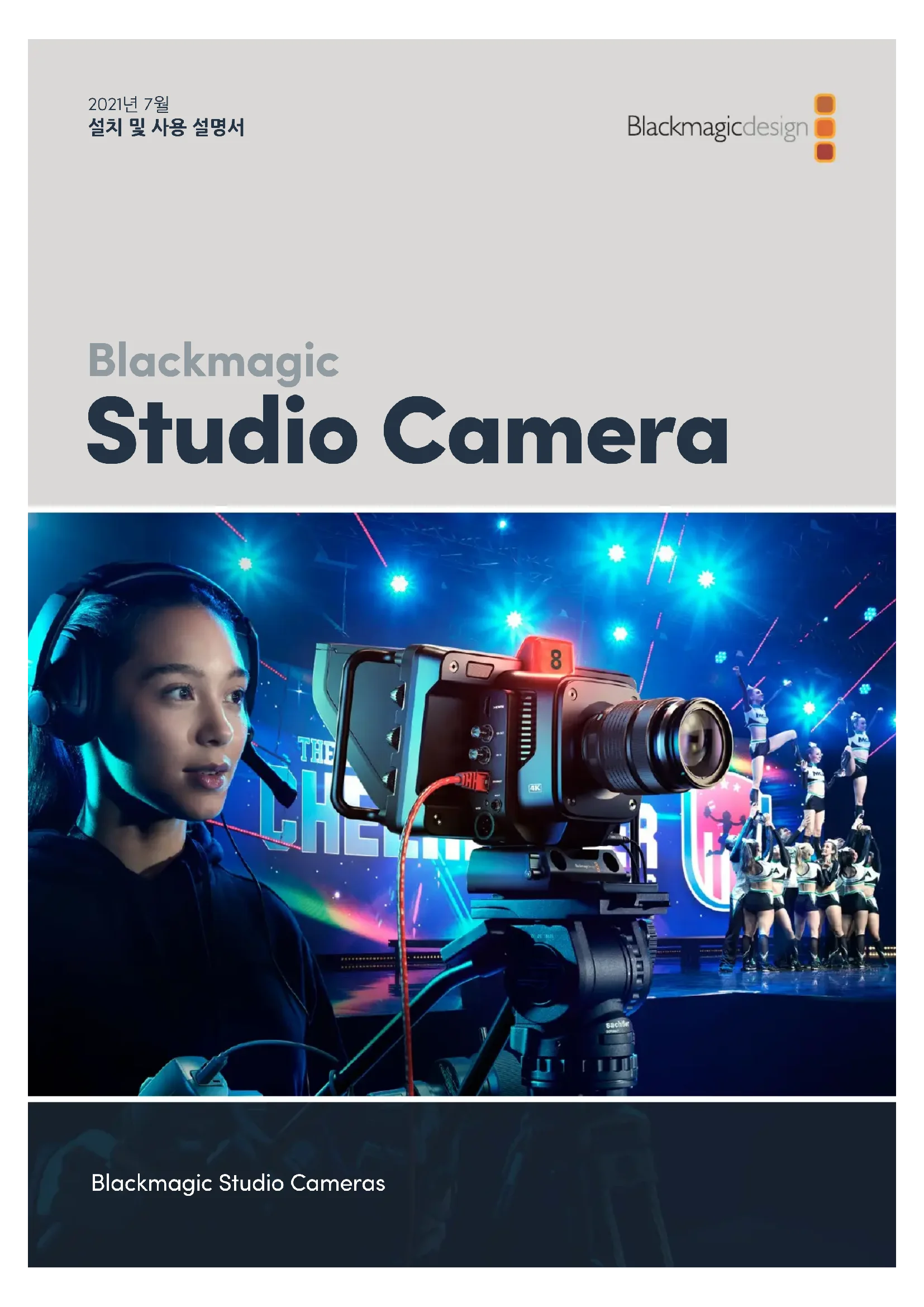
保修Blackmagic Studio Camera Blackmagic Studio Cameras 2021년 7월 설치 및 사용 설명서환영합니다 Blackmagic Studio Camera를 구매해 주셔서 감사합니다. Blackmagic Studio Camera는 대형 스튜디오 카메라와 동일한 기능을 하나의 콤팩트한 휴대용 제품 디자인에 담은 카메라입니다. 향상된 다이나믹 레인지와 Blackmagic Design의 컬러 사이언스를 탑재해 조명 여건이 아주 열악한 상황에서도 시네마틱한 영상룩을 연출할 수 있습니다. 듀얼 게인 센서는 최대 25,600의 ISO를 지원해 조명이 어두운 촬영 장소에서도 놀라운 이미지를 제공합니다. 토크백, 탈리, 카메라 제어, 내장 컬러 커렉터, Blackmagic RAW 파일 포맷으로 USB 디스크에 녹화 등의 첨단 기능을 탑재했습니다. 포커스 디맨드 및 줌 디맨드를 추가해 렌즈를 제어할 수도 있습니다.
Studio Camera로 놀라운 라이브 프로덕션과 훌륭한 장면을 연출해 내길 희망합니다! 여러분이 어떤 창의적인 작품을 제작해낼지 상당히 기대됩니다! Blackmagic Design의 CEO
스튜디오 카메라 모델별 정보 617 시작하기 617 렌즈 장착하기 618 전원 연결하기 619 카메라 전원 켜기 619 프레임 레이트 및 해상도 설정하기 620 ATEM 스위처에 연결하기 621 토크백 헤드셋 연결하기 622 ATEM 카메라 ID 설정하기 623 설정 확인하기 623 스튜디오 카메라 연결 단자 625 좌측 패널 625 우측 패널 626 5핀 XLR 토크백 커넥터 핀 배치도 627 스튜디오 카메라 컨트롤 사용하기 627 터치스크린 컨트롤 630 헤드업 디스플레이를 사용해 설정 변경하기 630 헤드업 디스플레이 설정 631 메뉴 설정하기 650 녹화 설정 651 Blackmagic RAW 652 Blackmagic RAW 녹화 652 녹화 시간 655 파일명 표준화 659 모니터링 설정 659 오디오 설정 668 설정 671 프리셋 678 LUT 680 선 후드 사용하기 683 Blackmagic Zoom Demand
Blackmagic Focus Demand 684 카메라에 연결 및 장착하기 685 Blackmagic Focus Demand 사용하기 687 Blackmagic Zoom Demand 사용하기 688 Blackmagic Camera Setup 690 카메라 내부 소프트웨어 업데이트하기 690 ATEM Software Control 사용하기 691 카메라 컨트롤 691 카메라 컨트롤 사용하기 691 DaVinci Resolve 프라이머리 컬러 커렉터 695 Developer Information 698 Blackmagic SDI Camera Control Protocol 698 Example Protocol Packets 707 Blackmagic Embedded Tally Control Protocol 708 Blackmagic 3G-SDI Shield for Arduino를 사용해 탈리 연결하기 710 도움말 712 규제 사항 713 안전 정보 714 보증 715
Blackmagic Studio Camera스튜디오 카메라 모델별 정보 Blackmagic Studio Camera는 대형 스튜디오 카메라와 비슷한 기능을 콤팩트한 휴대용 제품 디자인에 담은 카메라입니다. 와이드 다이나믹 레인지와 첨단 컬러 사이언스를 탑재해 조명 여건이 열악한 상황에서도 시네마틱한 영상룩을 연출할 수 있습니다. Blackmagic Studio Camera 4K Plus 모델은 ATEM Mini와 함께 사용하기 완벽한 스튜디오 카메라로 설계되었습니다. 해당 모델은 최대 25600 ISO를 지원하는 4K 센서와 MFT 렌즈 마운트, HDMI 출력, 햇빛 가리개가 탑재된 7인치 LCD, 내장 색보정 기능을 탑재했으며 Blackmagic RAW 포맷의 파일을 USB 디스크에 녹화할 수 있어 라이브 프로덕션 이후에 편집 작업이 가능합니다. 첨단 성능의 Blackmagic Studio Camera 4K Pro 모델은 전문 SDI 또는 HDMI 스위처와 함께 사용하도록 설계되었습니다. Plus 모델에 탑재된 모든 기능에
12G-SDI, 전문 XLR 오디오, 고휘도의 HDR LCD, 5핀 XLR 토크백, SMPTE
광섬유 워크플로를 위한 10G 이더넷 IP 링크를 탑재했습니다. Blackmagic Studio Camera 4K Plus Blackmagic Studio Camera 4K Pro
이 부분에서는 Blackmagic Studio Camera 사용을 시작하는데 필요한 기본 정보를 제공합니다. 카메라 시작 방법은 매우 간단합니다. 렌즈를 장착하고 전원을 연결한 다음 카메라 전원을 켜기만 하면 됩니다. 내장된 터치스크린에 이미지가 나타나는 것을 확인하면 곧바로 카메라를 사용할 수 있습니다.
시작하기렌즈 장착하기 우선 먼지 보호 덮개를 제거한 다음 렌즈를 장착하세요. 렌즈 분리 버튼을 누른 채 덮개를 시계 반대 방향으로 돌리면 먼지 보호 덮개를 렌즈 마운트로부터 분리할 수 있습니다. Blackmagic 카메라에 렌즈를 장착 및 분리하기 전에 항상 카메라 전원을 꺼주시기 바랍니다. 렌즈 분리 버튼을 누른 채 덮개를 시계 반대 방향으로 돌리면 덮개가 마운트로부터 분리됩니다. Blackmagic Studio Camera에는 마이크로 포서드 렌즈를 장착할 수 있는 MFT 렌즈 마운트가 탑재되어
렌즈의 표시점과 렌즈 마운트의 표시점을 일치시키세요. 대부분의 렌즈에는 색깔이 있는 점이나 비슷한 마커가 표시되어 있습니다.
렌즈의 마운트 부분을 카메라의 렌즈 마운트에 맞춰 부드럽게 눌러 시계 방향으로 돌리면 딱
렌즈의 뒷부분을 마운트에 대고 시계 방향으로 돌리면 딱 맞게 장착됩니다. 렌즈를 분리하려면 렌즈 분리 버튼을 누른 채 렌즈를 시계 반대 방향으로 돌려 렌즈의 표시점이 12시 방향에 오도록 하세요. 렌즈의 잠금이 해제되면 마운트로부터 렌즈를 부드럽게 제거할 수 있습니다. 참고 카메라에 렌즈가 장착되어 있지 않은 경우, 카메라 센서가 먼지 및 다른 이물질에 노출될 수 있으므로 항상 렌즈 커버를 닫아 두는 것이 좋습니다.
시작하기전원 연결하기 Blackmagic Studio Camera 4K Plus 및 Blackmagic Studio Camera 4K Pro에는 잠금링이 달린 12V 전원 커넥터가 포함되어 있습니다. 커넥터를 연결한 후에는 카메라와 분리되지 않도록 잠금링을 단단히
4핀 XLR 커넥터를 사용하면 URSA 12V 전원 어댑터와 같은 방송용 전원 공급 장치를 연결할 수도
있습니다. 두 개의 전원 공급용 커넥터를 동시에 사용할 경우, 4핀 XLR 입력은 리던던시를 제공하고 작은 잠금링이 탑재된 커넥터는 주전원을 공급합니다. Blackmagic Studio Camera 4K Pro의 경우, 두 가지 전원 입력을 동시에 연결해 리던던시를 확보할 수 있습니다. 정보 Blackmagic Studio Camera에는 12-18V 볼트의 전원을 연결할 수 있는 전원 연결이
14V 배터리나 14V 블록 배터리를 사용할 수 있습니다. 작은 베럴 커넥터나 Blackmagic Studio Camera 4K Pro의 4핀 XLR 입력을 사용해 이러한 배터리를 카메라에 연결할 수 있습니다.
전원 버튼의 위치를 ON으로 전환하세요. 라이브 카메라 이미지가 터치스크린에 나타나며 버튼에 불이 들어옵니다. 카메라 전원을 끄려면 스위치를 OFF로 설정하세요. 스위치를 ON으로 설정하면 카메라에 전원이 공급됩니다.
시작하기프레임 레이트 및 해상도 설정하기 카메라에 렌즈를 장착하고 카메라를 전원을 켠 다음 HDMI 또는 SDI 출력을 위한 비디오 포맷을 설정하세요. 이 비디오 표준 및 프레임 레이트는 ATEM 스위처, 모니터, HyperDeck 디스크 레코더 등의 수신 장비에 전송되는 표준입니다. 프레임 레이트 설정하기
LCD 상태 표시 화면에서 FPS라고 표시된 초당 프레임 표시 아이콘을 누르세요. 그러면 터치스크린의 헤드업 디스플레이를 통해 프레임 설정 화면이 나타납니다.
화살표를 누르거나 슬라이더를 드래그해 프레임 레이트를 설정하세요.
설정 화면 밖을 눌러 변경 사항을 저장하고 헤드업 디스플레이 화면을 닫으세요.
터치스크린 우측 상단에 있는 메뉴 설정 아이콘을 누르세요. 그러면 카메라의 모든 메뉴 설정이
오른쪽 화살표를 눌러 ‘모니터링’ 메뉴의 두 번째 페이지로 이동한 다음 HDMI 또는 SDI 출력을
설정 페이지 하단에 출력 비디오 표준이 나타납니다. UHD는 2160p, HD는 1080p를 선택하세요. HDMI를 통해 ATEM 스위처를 연결한 경우, 카메라의 HDMI 커넥터를 통해 1080p으로의 표준 전환 여부가 자동 감지되어 그에 맞게 설정됩니다. ‘모니터링’ 설정의 두 번째 화면에서 HDMI 또는 SDI 출력을 위한 비디오 표준을 설정할 수 있습니다. 참고 카메라의 USB 포트에 USB 플래시 디스크를 연결해 녹화할 경우, 녹화 표준은 항상
UHD로 설정됩니다. 다시 말해, 스위처로 HD 피드를 전송하는 상황에서도 풀 해상도의 UHD
해상도로 영상을 녹화할 수 있습니다.
ATEM 스위처에 연결하면 라이브 프로덕션에서 여러 대의 스튜디오 카메라를 전환할 수 있으며, 스위처
ATEM Software Control을 사용해 카메라를 제어할 수 있습니다. 탈리 신호가 카메라로 다시 전송되기 때문에 카메라가 온에어로 전환되면 탈리 불빛이 들어옵니다. HDMI로 연결하기 Blackmagic Studio Camera의 HDMI 출력을 ATEM 미니와 같은 ATEM 스위처의 해당 HDMI 입력에 연결하세요. 카메라 번호와 입력 번호를 일치시키는 것을 권장합니다. 예를 들어, 카메라 1은 입력 1에,
SHIFT SHIFT CUT AUTO KEY 1 CUT BKGD KEY 1 TIE BKGD KEY 1 TIE DSK 1 CUT DSK 2 CUT DSK 2 AUTO DSK 1 AUTO FTB DVEPIP 1 DVEPIP 2 DVEPIP 3 DVEPIP 4 IRIS FOCUS ZOOM LEVEL Y ADJ SAT DVE PUSH DIP LOGO INVERT DVE SQZ SDI IN SDI OUT ETHERNET +12V +12V 스튜디오 카메라를 ATEM Mini의 HDMI 입력 1에 연결하세요. HDMI를 통해 연결할 경우, 동일한 HDMI 케이블을 통해 모든 탈리 및 카메라 컨트롤 데이터가 카메라로 SDI로 연결하기 Blackmagic Studio Camera의 SDI 출력을 ATEM Television Studio Pro 4K와 같은 ATEM 스위처의 해당 입력에 연결하세요. ATEM Television Studio Pro 4K Blackmagic Studio Camera 4K Pro
CH 2 12-30V 6A SDI를 통해 연결할 경우, SDI 프로그램 리턴 피드를 통해 탈리 및 카메라 컨트롤 데이터가 카메라로 다시 전송됩니다. 더 자세한 정보는 다음 부분에 소개되어 있습니다.
시작하기참고 HDMI와 SDI 입력을 모두 탑재한 ATEM Television Studio HD 및 ATEM Television Studio HD Pro 모델에서는 첫 번째 SDI 입력이 입력 5이기 때문에, 스위처에서 입력 5를 선택한 경우엔 스튜디오 카메라 ID를 5로 설정해야 탈리가 작동할 수 있습니다. ATEM 카메라 ID 변경에 관한 자세한 정보는 뒷부분에서 확인하실 수 있습니다. 프로그램 리턴 피드 연결하기 프로그램 리턴 피드를 사용하면 스위처의 프로그램 출력 영상을 스튜디오 카메라의 LCD에서 모니터링할 수 있습니다. 프로그램 출력에는 탈리, 토크백, 카메라 컨트롤 데이터, 타임코드, 레퍼런스 젠록 신호도
프로그램 리턴 피드를 연결하려면, 모든
ATEM 스위처의 SDI 출력을 스튜디오 카메라의 SDI 프로그램
입력에 연결하세요. 프로그램 출력 단자가 부족할 경우엔 보조 출력 단자를 사용할 수 있습니다. 일부 ATEM 스위처는 추가 프로그램 출력 단자를 탑재해 여러 대의 카메라 출력을 사용할 수 있습니다. ATEM Constellation 8K와 같은 ATEM 스위처에서는 프로그램 리턴 피드를 원하는 스위처의 출력으로 설정할
스위처의 SDI 출력을 카메라 SDI 입력에 연결하세요. Blackmagic Mini Converter SDI Distribution을 사용해 더 많은 카메라에 프로그램 출력을 전송할 수도
참고 멀티뷰 및 다운 컨버팅된 출력을 제외한 모든 출력에는 카메라 컨트롤 데이터가 포함되어
토크백 헤드셋 연결하기 전문 방송용 헤드셋을 Blackmagic Studio Camera 4K Pro의 측면 패널에 있는 5핀 XLR 커넥터에 연결하세요. 스마트폰에서 사용하는 일반 소비자용 헤드셋도 3.5mm 헤드셋 커넥터를 통해 사용
토크백을 연결하면 스위처 운영자와 의사소통할 수 있습니다. 토크백 오디오는 SDI 신호의 채널 15와 채널 16에 임베디드됩니다.
시작하기3.5mm 잭을 통해 마이크가 내장된 일반 3.5mm TRRS 폰 헤드셋을 사용하거나 Blackmagic Studio Camera 4K Pro의 5핀 XLR 토크백 헤드셋을 사용할 수 있습니다. ATEM
카메라 메뉴 중 하나인 ‘ATEM 카메라 ID’는 스튜디오 카메라가 연결될 ATEM 스위처의 SDI 입력을
ID가 스위처의 입력 번호와 일치할 경우, 카메라에서 해당 입력을 위한 탈리 데이터를 인식해 카메라의 탈리 라이트가 제대로 작동합니다.
ATEM 스위처에 HDMI를 통해 연결한 경우엔 카메라 ID 설정에 대해 신경쓸 필요가 없습니다. 이는
스위처에서 각 카메라가 연결된 입력을 감지해 그에 맞는 탈리 데이터를 지정하기 때문입니다. ATEM 카메라 ID 변경에 관한 자세한 정보는 [메뉴 설정] 부분을 참고하세요. 스튜디오 카메라의 ‘설정’ 메뉴를 사용해 ATEM 카메라 ID를 변경하세요.
모든 연결 및 ATEM 카메라 ID가 제대로 설정되었다면 이제 제대로 작동하는지 확인합니다. Blackmagic Studio Camera 4K Pro의 탈리 작동 여부를 신속하게 확인하려면, 카메라에 PGM이라고 표시된 프로그램 버튼을 누른 다음, ATEM 스위처에서 프로그램 출력을 컬러바로 전환하세요. 카메라에 컬러바가 나타나면 카메라의 프로그램 출력이 제대로 작동 중임을 알 수 있습니다. 이 버튼을 두 번 누르면 프로그램 뷰를 고정시킬 수도 있습니다. 다시 한번 누르면 카메라의 라이브 이미지로 돌아갑니다.
시작하기PGM이라고 표시된 프로그램 버튼을 길게 눌러 스위처의 프로그램 출력을 모니터링할 수 있습니다. 탈리가 제대로 작동하는지 확인하려면 카메라 1을 프로그램 출력으로 전환하세요. 스튜디오 카메라의 탈리 라이트에 불이 들어오는 것을 확인하실 수 있습니다. 불이 들어오지 않을 경우, ‘ ATEM 카메라 ID’가 스위처의 해당 입력으로 설정되어 있는지 확인하세요.
ATEM 스위처에 제대로 연결되었습니다. 스튜디오 카메라가 프로그램 출력으로 전환되면 탈리에 불이 들어옵니다. USB에 Blackmagic RAW 파일 녹화하기 마지막으로 카메라에서 Blackmagic RAW 파일로 영상을 녹화하려면, Mac OS 확장 또는 exFAT로
USB-C 플래시 디스크를 카메라의 USB 커넥터에 연결한 다음, 터치스크린의 녹화 버튼을 누르세요. 녹화를 중단하려면 이 버튼을 다시 한 번 누르세요. 녹화 중에는 녹화 버튼이 빨간색으로 나타납니다 정보 ATEM Mini Pro 또는 Extreme 모델 스위처에 연결할 경우, 스위처에서 모든 카메라의 트리거 녹화 기능을 활성화할 수 있습니다. 이것으로 모든 사용 준비가 완료되었습니다. Blackmagic Studio Camera의 모든 컨트롤 및 설정에 관한 포괄적인 정보를 확인하려면 본 사용 설명서를 끝까지 읽어보세요.
시작하기스튜디오 카메라 연결 단자 아래에서는 Blackmagic Studio Camera 4K와 4K Pro 모델에서 사용할 수 있는 모든 연결 단자에 관한 정보를 확인할 수 있습니다.
1 락킹 USB 두 개의 USB-C 확장 포트는 USB-C 플래시 디스크에 직접 녹화하고, Blackmagic Zoom Demand 및 Blackmagic Focus Demand를 연결하는데 사용합니다. 포트 A는 또한 카메라의 내부 소프트웨어를 업데이트하는데도 사용됩니다. 2 3.5mm 마이크 잭 카메라의 3.5mm 스테레오 커넥터에 마이크를 연결하세요. 마이크와 라인 레벨 오디오가 지원됩니다. 마이크 레벨 오디오는 라인 레벨 오디오보다 소리가 낮기 때문에 카메라에 마이크를 연결한 상태에서 라인 레벨을 선택하면 오디오 레벨이 너무 낮아집니다. 마이크 입력은 또한 외부 소스의 왼쪽 채널에서 SMPTE 규격 LTC 타임코드를 인식합니다. 유효한 타임코드는 자동으로 감지되어 비디오 파일에 타임코드 메타데이터로 임베드됩니다. 타임코드를 오디오 트랙에 포함시켜 녹화하지 않을 경우에는 특히 라인 레벨 출력을 통한 LTC 타임코드 전송을 권장합니다. 3 3.5mm 헤드폰 잭 3.5mm 스테레오 헤드폰 잭에 헤드폰을 연결하여 오디오를 모니터링합니다. 4 XLR 오디오 입력 두 개의 균형 XLR 입력을 사용하면 오디오 믹서, PA 시스템, 외부 마이크와 같은 전문가용 장비를 외부 아날로그 오디오 단자에 연결할 수 있습니다. XLR 커넥터는 48V의 팬텀 파워를 공급하므로, 자체 전원 공급형이 아닌 마이크도 사용할 수 있습니다. 팬텀 파워에 관한 자세한 정보는 [설정]부분을 참고하세요. 5 5핀 XLR 토크백 방송용 헤드셋을 5핀 XLR 커넥터에 연결하세요. 방송용 헤드셋을 사용하면 스위처 운영자와 소통할 수 있습니다. 핀 배치도는 뒷부분에서 확인하실 수 있습니다.
6 HDMI 출력 풀사이즈 HDMI 단자는 최대 60fps의 10비트 4:2:2 2160p UHD 영상을 지원하며, 두 개의 임베디드 오디오 채널을 지원합니다. 터치스크린 메뉴를 사용하여 클린 피드를 설정하거나 출력에 오버레이를 포함시키세요.
HDMI 단자를 사용해 외부 모니터, 디스크 레코더, ATEM 스위처를 연결할 수 있습니다. HDMI
2.0 케이블은 UHD 푸티지 출력 시 사용이 권장됩니다.
참고 HDMI를 통해 ATEM Mini에 연결한 경우, 카메라의 HDMI 출력 표준이 HD로 자동 설정됩니다. 이는 HD 모니터 및 HD HyperDeck 디스크 레코더와 같은 HD 장비에 연결하는 경우에도 동일하게 적용됩니다. 7 SDI 출력 Blackmagic Studio Camera 4K Pro의 12G-SDI 출력 단자는 ATEM 스위처 또는 HyperDeck 디스크 레코더같은 전문가용 SDI 영상 장비에 비디오를 전송합니다. 8 SDI 입력 Blackmagic Studio Camera 4K Pro의 12G-SDI 입력 단자는 SDI 스위처의 프로그램 리턴 피드에 연결하는데 사용합니다. 9 이더넷 전원 장치(PoE) Blackmagic Studio Camera 4K Pro에는 10G 이더넷 포트(PoE+)가 탑재되어 있습니다. 이 포트를 통해 카메라에 전원을 공급하려면 Blackmagic Studio Converter 또는 PoE 타입 4 전원 장치와 같은 고전압 전원공급기가 필요합니다. 10 락킹 전원 입력 12-18V DC 락킹 전원 단자는 카메라에서 제공되는 AC 전원 장치 신호를 받습니다. 단자의 잠금 링은 실수로 연결이 끊어지는 일을 방지합니다. AC 전원 사용이 불가능할 경우, 이 단자를 사용해 배터리에 전원을 공급할 수 있습니다. 11 4핀 XLR 전원 입력 Blackmagic Studio Camera 4K Pro는 URSA 4핀 AC-12V DC 전원 또는 휴대용 배터리 같은 외부 소스 리던던시 전원에 연결할 수 있는 12-18V 4핀 XLR (수) 커넥터를 지원합니다.
XLR 토크백 커넥터 핀 배치도 외부 모습 핀 신호 입/출력 상세 설명5핀 XLR ‘헤드셋’ 단자 Intercom MIC (Y) GND 인터컴 마이크 입력은 전자 콘덴서 마이크 및 다이나믹 마이크류를 지원하며, 균형/불균형 오디오를 모두 수용합니다. 1번 핀은 마이크 신호 접지용이며, 2번 핀은 두 종류의 마이크를 위한 마이크 신호 입력용입니다. 전자 마이크를 사용할 때는, DC 바이어스 전원 또한 같은 마이크 신호 입력 핀을 통해 출력됩니다. Intercom MIC (X) 3 GND GND GND4 Intercom 왼쪽 5 Intercom 오른쪽
스튜디오 카메라 컨트롤 사용하기 Blackmagic Studio Camera에는 고휘도의 커다란 7인치 터치스크린이 탑재되어 있어 라이브 이미지를 모니터링할 수 있으며, LCD에서 메뉴를 바로 변경할 수 있습니다. 온스크린 버튼을 눌러 메뉴에 접속한 다음 화면을 누르거나 쓸어 넘겨 설정을 변경할 수 있습니다. 우측에 있는 다이얼을 사용하면 화면 밝기와 콘트라스트, 포커스 피킹 감도를 변경할 수 있습니다. 좌측에 있는 설정 다이얼을 사용해 호환되는 MFT 렌즈의 조리개를 조절할 수 있으며, 헤드업 디스플레이를 함께 사용해 설정을 변경하고 파라미터를 조절할 수 있습니다. 다이얼을 시계 방향으로 조절하면 조리개가 개방되고, 반대 방향으로 조절하면 조리개가 닫힙니다. 설정 다이얼을 사용해 카메라의 헤드업 표시 디스플레이에 선택되어 있는 화이트 밸런스, 셔터 속도, 게인 설정을 조절할 수도 있습니다. ‘포커스 줌’ 기능이 활성화되면 이미지가 확대되어 디테일한 부분까지 자세하게 확인할 수 있습니다. 다이얼을 돌려 확대 정도를 조절할 수 있습니다. 다이얼을 눌러서 돌리면 크로핑된 이미지의 위치를 변경할 수 있습니다.
스튜디오 카메라 컨트롤 사용하기탈리 라이트 스튜디오 카메라의 LCD에는 작은 탈리 표시 장치가 나타나며, 상단 패널에는 커다란 탈리 라이트가 탑재되어
ATEM 스위처에 연결할 경우, 탈리 라이트를 통해 출연자와 카메라 운영자가 어떤 카메라가 방송 중인지 확인할 수 있으며, 카메라 녹화 시에는 다음 차례에 방송될 카메라를 확인할 수 있습니다. 탈리 라이트는 카메라가 온에어로 전환되면 빨간색으로, 미리보기 출력 시에는 녹색불로, 개별 카메라 녹화 시에는 주황불로 나타납니다. 카메라에는 탈리 라이트에 탈부착할 수 있는 투명한 카메라 번호판 또한 포함되어 있어 최대 6미터 거리에서도 출연자가 카메라 번호를 쉽고 분명하게 확인할 수 있습니다. 카메라 영상이 프로그램 출력으로 전환되어 방송 중 카메라 영상이 미리보기 출력으로 전환되어 곧 방송될 예정 USB-C 플래시 디스크에 녹화 중 참고 카메라가 스위처에 연결되어 있지 않은 경우에는 탈리 표시 장치에 간단히 빨간 불이 들어와 녹화 상태를 알려줍니다. 탈리 라이트 번호 템플릿 소프트웨어 설치 프로그램에 수정 가능한 PDF가 함께 제공되므로 원하는 탈리 번호를 출력해 기본 제공되는 템플릿의 포맷에 맞춰 사용할 수 있습니다. Blackmagic 카메라 소프트웨어를 설치하고 나면 Mac의 경우, ‘응용 프로그램’ > ‘Blackmagic Cameras’ > ‘도큐멘트’ 폴더에서, PC의 경우, ‘Blackmagic Design’ > ‘문서’ 폴더에서 해당 파일을 찾을 수 있습니다. 탈리 라이트 번호는 쉽게 변경 가능합니다.
스튜디오 카메라 컨트롤 사용하기BRIGHT, CONTRAST, PEAKING
세 개의 다이얼을 사용해 LCD 터치스크린의 밝기/ 콘트라스트/포커스 피킹 레벨을 조절할 수 있습니다. 일반적인 포커스 피킹 스타일을 사용할 수 있을 뿐 아니라 빨간색, 파란색, 흰색, 초록색의 컬러 라인 옵션을 사용할 수도 있습니다.
내장 터치스크린을 사용해 이미지를 모니터링할 수 있습니다. 화면을 누르거나 쓸어 넘겨 줌 기능을 사용하거나 설정을 조절할 수 있습니다. BACK/PGM 버튼 ATEM 스위처에 연결된 경우, Blackmagic Studio Camera 4K Pro 디스플레이에 있는 PGM
LCD에 리턴 피드 영상이 나타납니다. 누르고 있는 버튼에서 손을 떼면 다시 라이브 카메라 이미지로 돌아갑니다. PGM 버튼을 두 번 누르면 모니터에 프로그램 입력 피드가 계속 나타납니다. 다시 한번 누르면 라이브 카메라 이미지로 돌아갑니다. Blackmagic Studio Camera 4K Plus 모델의 경우, 이 버튼이 BACK으로 표시되어 있습니다. BACK 버튼을 눌러 메뉴 설정을 닫으면 LCD 화면에 라이브 이미지가 나타납니다.
자주 사용하는 기능을 지정해 쉽게 사용할 수 있는 버튼입니다. 다음과 같은 기능으로 기본
F1 – 포커스 줌 F2 – 포커스 호환 렌즈의 자동 초점 기능을 활성화시킵니다. F3 – 조리개 호환 렌즈의 조리개 기능을 활성화시킵니다. 기능 버튼 설정에 관한 자세한 정보는 [설정] 부분에 소개된 메뉴 설정 관련 내용을 참고하세요. ON/OFF 스위치 카메라를 켜고 끄는 스위치입니다.
카메라 양쪽 측면에 핸들이 내장되어 있어 카메라 운반 및 셋업 시 카메라를 잡을 수 있습니다. 또한 카메라를 셋업하거나 철수할 경우에 스크린을 보호하는 역할도
스튜디오 카메라 컨트롤 사용하기터치스크린 컨트롤 Blackmagic Studio Camera의 LCD 터치스크린은 누르거나 쓸어 넘기는 방식을 사용하는 인터페이스를 지원합니다. 상태 표시 디스플레이 및 아이콘을 누르거나 화면을 쓸어 넘겨 촬영 중에 헤드업 디스플레이를 신속하게 열고 카메라 설정에 접속할 수 있습니다. 스튜디오 카메라의 LCD 터치스크린을 사용해 이미지를 모니터링 하고 설정을 변경할 수 있습니다. 헤드업 디스플레이를 사용해 설정 변경하기 헤드업 디스플레이는 빠른 설정이 가능한 메뉴로, 설정 메뉴를 누른 다음 메뉴를 열어 설정을 변경할 수 있습니다. 간단히 원하는 항목을 눌러 헤드업 디스플레이를 연 다음, 터치스크린을 사용하거나 설정 다이얼을 돌려 설정을 변경할 수 있습니다. 원하는 기능을 선택한 다음 설정 다이얼을 누르면 선택 메뉴가
터치스크린에서 원하는 설정을 누른 다음 설정 다이얼을 돌려 설정을 변경하세요. 이 버튼을 다시 누르면 창이 닫힘니다. 터치스크린 컨트롤헤드업 디스플레이 설정 여기서는 헤드업 디스플레이나 설정 다이얼을 사용해 설정을 변경하는 방법에 대한 정보를 제공합니다. LCD 모니터 옵션 LCD 터치스크린 좌측 상단에 있는 모니터 아이콘을 눌러 LCD 모니터링 설정에 접속할 수 있습니다. 이러한 설정을 통해 지브라, 포커스 어시스트, 프레임 가이드, 그리드, 안전 영역 가이드, 폴스 컬러 등 스튜디오 카메라에서 제공하는 모니터링 기능을 켜고 끌 수 있습니다. LCD 모니터링 옵션에 접속하면 LCD 터치스크린 하단에 해당 기능을 위한 메뉴 탭이 나타납니다. 카메라의 LCD 터치스크린 좌측 상단에 있는 모니터 아이콘을 눌러 LCD 모니터링 옵션에 접속할 수 있습니다. 지브라 설정을 통해 지브라 레벨을 설정할 수 있을 뿐만 아니라, LCD 터치스크린에 나타나는 지브라를 켜고 끌 수 있습니다.지브라 기능을 사용할 경우, 영상에서 설정된 노출 수준을 초과하는 부분에 대각선 줄무늬가 나타납니다. 예를 들어, 지브라를 100%로 설정하면 노출 과다 부분이 나타납니다. 고정된 조명을 사용하는 환경에서 최적의 노출값을 얻는 데 유용한 기능입니다.LCD 모니터 옵션에 접속한 뒤, 지브라 아이콘을 눌러 지브라 설정을 조절할 수 있습니다.‘지브라’ 탭에서 스크린 좌측 하단의 토클 스위치로 LCD 터치스크린의 지브라 기능을 켜고 끌 수 있습니다.슬라이더를 좌/우로 드래그하거나 지브라 레벨 퍼센트 값 양옆에 있는 화살표 버튼을 눌러 지브라의 노출 정도를 설정하세요. 지브라 레벨은 75~100% 노출 값 내에서 조절할 수 있으며, 5퍼센트 단위로 조절됩니다. 지브라 기능을 카메라의 HDMI 또는 SDI 출력에 적용하는 방법에 대한 정보는 본 설명서의 [모니터링 설정] 부분을 참고하세요. 정보 약간 흐린 날 야외에서 촬영하는 등 다양한 조명 조건에서 촬영하는 경우 지브라 레벨을 100 이하로 설정하면 발생 가능한 노출 과다 현상에 대해 알려줍니다. 포커스 어시스트포커스 어시스트 설정을 통해 포커스 어시스트 레벨을 설정할 수 있을 뿐만 아니라 LCD 터치스크린에 나타나는 포커스 어시스트를 켜고 끌 수 있습니다.LCD 모니터 옵션에 접속한 뒤, 포커스 어시스트 아이콘을 눌러 카메라의 포커스 어시스트 설정을 조절할 수 있습니다. 터치스크린 컨트롤포커스 어시스트 탭에서는 스크린 좌측 하단의 토클 스위치로 LCD 터치스크린의 포커스 어시스트 기능을 켜고 끌 수 있습니다. 포커스 어시스트 레벨을 설정하려면, 터치스크린 하단의 슬라이더를 좌/우로 움직이세요. 최적의 포커스 어시스트 레벨은 촬영하는 숏마다 다릅니다. 예를 들면, 배우에 초점을 맞추려는 경우에 높은 레벨의 포커스 어시스트를 사용하면 얼굴 가장 자리의 디테일에 도움이 됩니다. 반면, 나뭇잎이나 벽돌의 경우 포커스 어시스트 레벨을 높게 설정하면 다소 산만한 포커스 정보가 나타날 수 있습니다. 포커스 어시스트 기능을 두 모델의 카메라 HDMI 출력 또는 Studio Camera 4K Pro의 SDI 출력에 적용하는 방법에 대한 정보는 본 설명서의 [모니터링 설정] 부분을 참고하세요. 정보 Blackmagic Studio Camera는 두 개의 포커스 어시스트 모드를 지원합니다. 모니터 설정 메뉴에서 피킹과 컬러 라인 중에서 선택할 수 있습니다. 더 자세한 정보는 본 설명서의 [모니터링 설정] 부분을 참고하세요.
프레임 가이드 설정을 통해 LCD 터치스크린에 나타나는 프레임 가이드를 켜고 끌 수 있습니다. 프레임 가이드는 다양한 시네마와 TV, 온라인 표준에 맞는 종횡비를 제공합니다. LCD 모니터링 옵션에서 프레임 가이드 아이콘을 눌러 프레임 가이드 설정에 접속할 수 있습니다. LCD 터치스크린에 나타나는 프레임 가이드를 켜고 끄려면, 화면 왼쪽 하단에 있는 스위치 아이콘을
슬라이더를 좌/우로 드래그하거나 현재 선택된 종횡비 양옆의 화살표 버튼을 눌러 사용하고자 하는 프레임 가이드를 선택하세요. 아니면 원하는 종횡비를 두 화살표 사이를 눌러 직접 입력할 수도 있습니다. 선택 가능한 가이드는 다음과 같습니다. 2.35:1, 2.39:1, 2.40:1 넓은 와이드스크린 종횡비로, 애너모픽 스크린 또는 평평한 와이드스크린 영화 상영에 사용합니다. 이제 세 가지의 와이드스크린 설정은 시간이 흐르면서 바뀐 영화 표준에 따라 조금씩 달라진 설정입니다. 2.39:1은 오늘날 가장 많이 사용되는 표준입니다. 2.40:1 프레임 가이드가 적용된 LCD 터치스크린의 모습
터치스크린 컨트롤2:1 이 종횡비는 16:9보다 조금 더 넓지만, 2.35:1보다는 넓지 않습니다. 1.85:1 많이 사용되는 평평한 와이드스크린 시네마 종횡비 중 하나입니다. 이 종횡비는 HDTV 1.78:1보다 조금 더 넓지만 2.39:1보다는 넓지 않습니다. 16:9 16:9를 사용하는 HD TV 및 컴퓨터 화면과 호환하는 1.78:1 종횡비입니다. 이 종횡비는 HD 방송 및 온라인 비디오에서 가장 널리 사용되는 종횡비입니다. UHD 방송에서도 이와 동일한 종횡비를 사용합니다. 14:9 일부 TV 방송국에서 16:9와 4:3 TV 세트의 중간 형태로 사용하는 14:9 종횡비입니다. 16:9와 4:3 영상은 14:9로 센터 크로핑했을 때 가장 또렷합니다. 작업 중인 프로젝트가 14:9 크로핑을 사용하는 방송국에서 방송될 예정인 경우, 이 종횡비를 사용해 구도를 잡을 수 있습니다. 4:3 SD TV 화면과 호환하는 4:3 종횡비를 디스플레이하거나, 두 개의 아나모픽 어댑터 사용 시 프레이밍을 돕기 위해 사용합니다. 1:1 4:3 보다 약간 좁은 1:1 종횡비를 나타냅니다. 이 정사각형의 종횡비는 소셜 미디어용으로 촬영 시에 자주
4:5 4:5 종횡비를 나타냅니다. 이 세로 종횡비는 카메라를 세로로 세워 촬영하거나 혹은 영상을 스마트폰으로 시청할 때 사용하면 좋습니다. 커스텀 프레임 가이드 나만의 프레임 가이드를 설정하고 싶을 때는 두 화살표 사이에 나타나는 종횡비 숫자를 누르세요. ‘커스텀 프레임 가이드’ 화면에서 백스페이스키를 눌러 현재 표시된 비율을 삭제한 후 키패드에서 원하는 숫자를 입력하세요. ‘업데이트’를 눌러 적용한 후, 촬영을 재개하세요. ‘커스텀 프레임 가이드’에서 숫자 키패드를 사용하여 새로운 종횡비를 입력하세요.
터치스크린 컨트롤정보 프레임 가이드 오버레이의 불투명도를 조절할 수 있으며, 카메라의 HDMI 또는 SDI 출력에서 해당 오버레이가 활성화 또는 비활성화되도록 할 수 있습니다. 더 자세한 정보는 본 설명서의 [모니터링 설정] 부분을 참고하세요.
그리드 설정을 통해 LCD 터치스크린에 나타나는 3분할 선 및 수평계, 십자선, 중심점을 켜고 끌 수
LCD 모니터 옵션에 접속한 뒤, 그리드 아이콘을 눌러 그리드 설정을 조절할 수 있습니다. 그리드와 십자선은 영상의 구도를 잡는 데 도움이 되는 오버레이입니다. 그리드 기능을 활성화하면, LCD
3분할 선, 수평계, 십자선 또는 중심점이 나타납니다. ‘프레임 가이드’ 탭에서 스크린 좌측 하단의 토글 스위치로 터치스크린 속 그리드를 켜고 끌 수 있습니다. LCD에 사용할 오버레이를 설정하려면 ‘3분할 선’, ‘수평계’, ‘중심점’ 중 하나를 누르세요. 수평계, 십자선,
3분할 선과 함께 동시에 선택할 수 있습니다. 이렇게 하면 3분할 선/수평계, 혹은 3분할
3분할 선/중심점 조합을 사용할 수 있습니다. 3분할 그리드는 모든 온스크린 프레임 가이드에 맞게 자동으로 조정됩니다. 3분할 선 3분할 선 설정은 이미지를 삼등분한 두 개의 가로/세로줄이 나타나는 기능입니다. 이 3분할 선은 촬영 구도를 잡는 데 도움을 주는 아주 강력한 도구입니다. 예를 들어, 인간의 눈은 일반적으로 선이 교차하는 지점에서 일어나는 움직임에 집중되기 때문에, 이러한 핵심 지점에 프레임을 사용하면 촬영에 매우 유용합니다. 보통 연기자의 시선이 화면을 가로로 3등분 한 구역 중 맨 윗부분에 머물기 때문에, 맨 위의 가로줄을 사용하여 화면을 프레이밍합니다. 3분할 선은 촬영 장면 간 프레이밍을 일관되게 유지할 수 있는
수평계의 표시선은 카메라가 좌우로 회전되거나 위아래로 기울여질 때 나타납니다. 이 미터를 사용해 이미지의 수평이 잘 맞는지 확인하세요.
터치스크린 컨트롤검은색 중앙 십자선에서 옅은 회색선이 움직이는 거리는 카메라가 회전되거나 기울여지는 정도와 비례합니다. 카메라의 모션 센서를 조정하고 나면, 움직이는 선들이 각 축에 딱 맞아떨어졌을 때 파란색으로 변합니다. 카메라가 오버헤드 숏 촬영을 위해 아래로 똑바로 기울여졌거나 혹은 위로 똑바로 기울어졌을 때도 수평계가 이를 감지한다는 것을 알아두세요. 카메라를 세로로 세워서 촬영 시, 두 축이 90도 방향으로
다음 표는 카메라의 기울기 및 회전을 나타내는 수평계 표시선의 예를 나타냅니다.
가로 정렬/아래로 기울어짐 세로 정렬/왼쪽으로 기울어짐 위로 기울어짐/오른쪽으로 기울어짐 일반적인 사용 시 표시선을 ‘가로/세로 정렬’ 상태로 맞춘 후 촬영하세요. 만약, 더치앵글로 촬영 시, 수평계 표시선을 사용하여 일관된 각도로 기울여 로우/하이 숏을 촬영을 하고자 할때는 표시선을 조정하여 기울일 수 있습니다. 수평계 표시선 조정에 관한 방법은 [모션 센서 보정] 부분을 참고하세요.
십자선 설정은 프레임 중심에 십자선이 나타나는 기능입니다. 십자선은 3분할 선과 마찬가지로 구도를 잡는데 아주 유용한 도구로, 숏 안의 피사체를 정중앙에 쉽게 프레이밍할 수 있습니다. 이 설정은 여러 컷을 빠르게 전환하여 하나의 장면을 완성하는 촬영에 을 사용하곤 합니다. 시청자의 눈이 프레임 중앙을 계속 응시하게 되므로, 흐름이 빠른 장면도 쉽게 따라갈 수 있습니다.
중심점 설정은 프레임 중심에 점이 나타나는 기능입니다. 이 기능은 십자선 설정과 동일한 방식으로 작동하지만, 오버레이 크기가 작아 화면을 덜 가린다는 장점이 있습니다. 참고 그리드 기능을 HDMI 또는 SDI 출력에 적용하는 방법에 대한 정보는 본 설명서의 [모니터링 설정] 부분을 참고하세요.
이 설정은 LCD 터치스크린의 안전 영역을 켜고 끌 수 있을 뿐 아니라 안전 영역의 크기를 설정할 수도
안전 영역은 숏의 가장 중요한 부분을 시청자들이 볼 수 있도록 하기 위해 방송 프로덕션에서 사용합니다. 숏의 가장 중요한 부분을 '안전 영역' 중심에 배치할 경우, 일부 TV에서 영상이 크로핑되는 현상을 방지할 수 있을 뿐만 아니라 방송국에서 화면 가장자리에 버그와 뉴스 자막, 기타 오버레이를 추가할 수 있는 공간을 남겨둘 수도 있습니다. 대부분의 방송국에서는 타이틀과 그래픽같은 중요한 정보가 삽입된 영상을 송출하는데, 이러한 정보는 대부분 안정 영역 90%로 설정한 값을 사용하여 내부에 삽입합니다.
터치스크린 컨트롤안전 영역은 숏을 프레이밍하는 목적으로 사용되기도 합니다. 이를 통해 후반 제작 과정에서 어떤 부분을 사용하게 될지 미리 확인할 수 있으며, 상황에 따라 영상 가장자리가 크로핑될 수도 있습니다. 안전 영역은 특정 크로핑 영역을 표시하는데 사용되기도 합니다. 예를 들어, UHD 3840x2160으로 녹화 시 안전
50%로 설정할 경우, 1920x1080으로 크롭핑된 프레임을 미리 확인할 수 있습니다. 안전 영역은 프레임 가이드에 맞는 크기로 조정됩니다. 따라서 현재 사용 중인 프레임 가이드 내부에 설정된 비율로
85%로 설정된 안전 영역 표시 장치 안전 영역 가이드 탭에서는 스크린 좌측 하단의 토클 스위치로 LCD 터치스크린의 안전 영역 가이드 기능을 켜고 끌 수 있습니다. 카메라의 LCD 터치스크린에 나타나는 안전 영역의 비율을 설정하려면, 터치스크린 하단의 퍼센트 수치 양옆에 있는 좌/우 화살표를 누르세요. 슬라이더를 좌/우로 드래그해 조정할 수도 있습니다. 안전 영역 가이드를 카메라의 HDMI 또는 SDI 출력에 적용하는 방법에 대한 정보는 본 설명서의 [모니터링 설정] 부분을 참고하세요.
‘폴스 컬러’ 설정을 통해 LCD 터치스크린에 나타나는 폴스 컬러 노출 보조 기능을 켜고 끌 수 있습니다. 폴스 컬러 기능은 이미지 위에 노출값을 나타내는 여러 가지 색상을 표시해 이미지 속 서로 다른 요소의 노출값을 확인할 수 있는 기능입니다. 예를 들어, 분홍색은 밝은 피부톤에 최적인 노출을, 녹색은 어두운 피부톤에 최적인 노출을 나타냅니다. 인물을 촬영할 때 폴스 컬러의 분홍색 또는 녹색 부분을 모니터링하여 피부톤을 위한 최적의 노출값을 지속적으로 유지할 수 있습니다. 마찬가지로, 이미지 속 피사체가 노란색에서 빨간색으로 변한다면 이는 노출값이 높다는 것을 의미합니다.
터치스크린 컨트롤폴스 컬러 탭에서 스크린 좌측 하단의 토글 스위치를 사용하여 LCD 터치스크린의 폴스 컬러 기능을 켜고
폴스 컬러 노출 보조 탭의 모습 초당 프레임 수(FPS) FPS 상태 정보는 현재 선택된 초당 프레임 수를 나타냅니다. 초당 프레임 표시기를 누르면 프레임 레이트 설정 창에 접속할 수 있습니다. FPS 상태 정보를 누른 뒤, LCD 터치스크린 하단의 메뉴를 통해 카메라의 센서 프레임 레이트와 프로젝트 프레임 레이트를 변경할 수 있습니다. 프로젝트 프레임 레이트 프로젝트 프레임 레이트는 카메라의 녹화 포맷 프레임 속도를 의미하며, 영화 및 TV 업계에서 널리 사용되는 다양한 프레임 속도를 제공합니다. 이 프레임 레이트는 보통 사용 중인 방송 딜리버리 포맷에
프로젝트 프레임 레이트의 종류는 초당 23.98, 24, 25, 29.97, 30, 50, 59.94, 60 프레임으로 총 8가지가
카메라의 프로젝트 프레임 레이트를 조정하려면, ‘ FPS’ 메뉴에서 터치스크린 아래의 현재 프레임 레이트 양옆에 있는 좌/우 화살표를 누르세요. 슬라이더를 좌/우로 드래그해 조정할 수도 있습니다. 프로젝트 프레임 레이트 양옆의 좌/우 화살표를 누르거나 슬라이더를 움직여 조정할 수 있습니다.
센서 프레임 레이트를 통해 초당 실제로 녹화되는 프레임 수가 설정됩니다. 이 센서 프레임 레이트는 DaVinci Resolve에서 설정된 프로젝트 프레임 레이트에 따라 영상이 얼마나 빠르게 또는 느리게 재생되는지를 결정합니다. ‘오프스피드 프레임 레이트’를 활성화한 경우 센서 프레임 레이트 양옆의 좌/우 화살표를 누르거나 슬라이더를 움직이거나 프리셋 중 하나를 눌러 조정할 수 있습니다. 터치스크린 컨트롤프로젝트 프레임 레이트 및 센서 프레임 레이트는 일반적인 재생 속도에 맞게 기본 설정되어 있습니다.
FPS 메뉴 우측 하단에 있는 ‘오프스피드 프레임 레이트’ 스위치 아이콘을 눌러 센서 프레임 속도를 개별적으로 설정할 수도 있습니다. 센서 프레임 레이트를 변경하려면 터치스크린 좌측 하단에 있는 센서 프레임 레이트 양옆의 화살표를 누르세요. 슬라이더를 좌/우로 드래그해 프레임 레이트를 높이거나 줄일 수도 있습니다. 슬라이더 위에 있는 오프스피드 프레임 레이트 값들 중 원하는 값을 눌러 설정할 수도 있습니다. 이 값들은 현재 프로젝트 프레임 레이트에 따라 달라집니다. 센서 프레임 레이트를 조절하면 DaVinci Resolve에서 흥미롭고 역동적인 속도 효과를 생성할 수 있습니다. 센서 프레임 레이트를 프로젝트 프레임 레이트보다 높게 설정하면 재생 시 슬로우 모션 효과가
‘셔터’ 상태 정보는 셔터 속도 또는 셔터 개각도를 나타냅니다. 이 상태 정보를 눌러 카메라의 셔터 값을 변경하거나 셔터 ‘자동 노출’ 모드로 설정할 수 있습니다. 셔터 측정 설정을 사용해 셔터 정보가 셔터 속도 또는 셔터 개각도로 표시되도록 할 수 있습니다. 더 자세한 정보는 본 설명서의 [설정] 부분을 참고하세요. 이 셔터 표시를 누르면 셔터 설정이 나타납니다. 셔터 속도는 영상에 적용되는 모션 블러의 정도를 결정하며, 다양한 조명 조건을 보정하기 위해 사용합니다. 자연스러운 블러 효과를 위한 셔터 속도 설정과 사용 가능한 설정은 현재 사용 중인 프레임 레이트에 따라 달라집니다. 예를 들어, 30p로 촬영할 경우에 셔터 속도를 60분의 1초로 설정하면, 영화 프로젝트에서 널리 사용하는 180도의 셔터 개각도와 동일한 효과를 얻을 수 있습니다. 하지만 25p로 촬영할 경우, 셔터를 50분의 1초로 설정해야 동일한 영상룩을 얻을 수 있습니다. 조명 조건이 변하거나 촬영 장면 속 움직임이 많은 경우에는 이에 맞는 개각도로 조절해야 합니다. 프레임 레이트를 두 배로 늘려 셔터 속도를 산출하면 자연스러운 모션 블러 효과를 얻을 수 있습니다. 따라서 자연스러운 모션 블러 효과를 원한다면 30p에 셔터 속도를 60분의 1초로 설정하세요. 센서에 광량이 더 필요할 경우, 프레임 레이트 맞춰 셔터 속도를 가장 느리게 설정할 수 있습니다. 예를
25p엔 25분의 1초, 30p엔 30분의 1초로 설정하세요. 셔터 속도를 가장 느리게 설정하면 모션 블러가 다소 과장되게 표현됩니다. 모션 블러 효과를 줄여 움직임이 좀 더 깨끗하고 선명하게 보이도록 하려면 30p에서는 120분의 1초로, 25p에서는 100분의 1초로 설정하는 등 셔터 속도를 높게 조정하세요. 셔터 개각도에 대해 잘 알고 있다면, 이 설정이 셔터 개각도 90도에 해당한다는 사실을 쉽게 알아차릴 수 있습니다. 참고 조명 아래서 촬영하는 경우, 셔터에 플리커 현상이 발생할 수 있습니다. Blackmagic Studio Camera는 현재 설정된 프레임 레이트에서 플리커 현상이 없는 셔터 값을 자동으로 산출합니다. 셔터를 조절하면 터치스크린 아래에 플리커 현상이 발생하지 않는 3가지의 셔터 옵션이 나타납니다. 이러한 셔터 설정값은 거주 지역의 주전력 주파수의 영향을 받게 됩니다. 카메라의 ‘설정’ 메뉴에서 전력 주파수를 거주 지역에 맞게 50Hz 또는 60Hz로 설정할 수 있습니다. 더 자세한 정보는 본 설명서의 [설정] 부분을 참고하세요.
터치스크린 컨트롤셔터 표시를 누르면 터치스크린 하단에 권장 셔터 설정값이 나타납니다. ‘자동 노출’을 비활성화할 경우, 카메라의 ‘설정’ 메뉴에서 선택한 주전력 주파수를 기반으로 플리커 현상 없는 셔터 값뿐만 아니라 현재 선택된 셔터 값까지 나타납니다. 플리커 현상이 없는 셔터 설정값을 사용하더라도 개별 광원의 특성으로 인해 플리커 현상이 발생할 수 있다는 점을 참고하세요. 연속 광원을 사용하지 않는 경우에는 촬영 전에 먼저 테스트를 거치는 것이 좋습니다. 더 자세한 정보는 본 설명서의 [설정] 부분을 참고하세요. 플리커 현상이 없는 셔터값 중 하나를 선택하려면 화면에 표시된 셔터값 중 하나를 눌러주기만 하면 됩니다. 현재의 셔터값 표시 양쪽에 있는 화살표를 누르면 가장 많이 사용되는 셔터값을 확인할 수
‘설정’ 메뉴에서 선택한 주전력 주파수를 기반으로 플리커 현상이 없는 셔터 설정값이 제시됩니다. 특정 셔터값을 선택하려면 스크린 왼쪽 하단의 셔터값 표시를 두 번 누르세요. 그러면 원하는 셔터값을 입력할 수 있는 키패드가 나타납니다.
29.97 프레임 촬영 시 25분의 1초로 설정하는 것처럼 현재 프레임 레이트에 적합하지
않은 셔터값을 입력할 경우에는 가능한 수치에 가장 근접한 셔터값이 적용됩니다. 이 예시에서 가장
30분의 1초입니다. 야외에서 촬영하거나 플리커 현상이 없는 조명을 사용할 경우에는 수동 셔터 키패드를 사용해 원하는 셔터 타이밍을 입력하세요. ‘셔터’ 메뉴 맨 오른쪽에 있는 ‘자동 노출’ 스위치 아이콘을 누르면 셔터 자동 노출 메뉴가 열립니다. 이를 통해 다음과 같은 자동 노출 옵션을 사용할 수 있습니다.
셔터 설정은 조리개를 일정하게 유지하면서 셔터 설정값을 자동으로 조정하여 노출 수준을 일정하게 유지합니다. 고정 피사계 심도를 유지하고자 할 경우에 이 설정을 선택하세요. 셔터의 미미한 자동 조절 움직임이 모션 블러에 영향을 끼칠 수도 있다는 점을 유념하시기 바랍니다. 또한 실내 촬영 시 다양한 조명 기구로 인해 플리커 현상이 발생할 수 있으니 주의하시기 바랍니다. 셔터 설정에서 ‘셔터 자동 노출’ 모드를 선택할 경우, 자동 조리개 기능은 사용할 수 없습니다.
터치스크린 컨트롤셔터 + 조리개 셔터를 조절한 다음, 조리개를 조절하는 방식으로 정확한 노출값을 유지합니다. 셔터 설정값을 최대한 올리거나 낮춰도 원하는 수준의 노출을 유지할 수 없을 경우, 카메라의 조리개를 조절하여 노출을 일정하게 유지합니다.
조리개를 조절한 다음, 셔터 속도를 조절하는 방식으로 정확한 노출값을 유지합니다. 조리개 값을 최대한 올리거나 낮춰도 원하는 수준의 노출을 유지할 수 없을 경우, 카메라에서 셔터값이 조절되어 노출을 일정하게 유지합니다. ‘셔터’ 메뉴에서 ‘자동 노출’을 누르면 셔터 기반의 자동 노출 모드로 접속할 수 있습니다. 정보 셔터 또는 조리개에 영향을 미치는 ‘자동 노출’ 모드를 활성화하면 LCD 터치스크린 상단에 있는 셔터 또는 조리개 표시 옆에 작은 ‘ A’ 표시가 나타납니다.
조리개 표시는 현재 사용 중인 렌즈 조리개 값을 나타냅니다. 이 표시를 눌러 호환 렌즈의 조리개 값을 변경하고 조리개 기반의 자동 노출 모드를 설정할 수 있습니다. 이 조리개 표시를 누르면 설정이 나타납니다. ‘조리개’ 표시를 누르면 터치스크린 아래에 조리개 메뉴가 나타납니다. 이 메뉴 맨 왼쪽에서 현재 렌즈의 조리개 값을 확인할 수 있습니다. 현재 조리개 값 좌/우에 있는 화살표를 누르거나, 슬라이더를 좌/우로 움직여 조리개 값을 변경할 수 있습니다. ‘조리개’ 메뉴에서 조리개 표시 양옆의 화살표를 누르거나 슬라이더를 사용해 조리개 설정을 조정하세요. 조리개 메뉴 맨 오른쪽에 있는 ‘자동 노출’ 스위치 아이콘을 누르면 조리개 자동 노출 메뉴가 열립니다. 이를 통해 다음과 같은 자동 노출 옵션을 사용할 수 있습니다.
이 설정은 셔터 속도를 그대로 유지하면서 노출 수준을 일정하게 유지할 수 있도록 조리개를 자동으로 조절합니다. 모션 블러는 그대로 유지할 수 있지만, 피사계 심도에 영향을 끼칠 수도 있습니다.
조리개를 조절한 다음, 셔터 속도를 조절하는 방식으로 정확한 노출값을 유지합니다. 조리개 값을 최대한 올리거나 낮춰도 원하는 수준의 노출을 유지할 수 없을 경우, 카메라에서 셔터값이 조절되어 노출을 일정하게 유지합니다.
터치스크린 컨트롤셔터 + 조리개 셔터를 조절한 다음, 조리개를 조절하는 방식으로 정확한 노출값을 유지합니다. 셔터 설정값을 최대한 올리거나 낮춰도 원하는 수준의 노출을 유지할 수 없을 경우, 카메라의 조리개를 조절하여 노출을 일정하게 유지합니다. ‘조리개’ 메뉴에서 ‘자동 노출’을 누르면 조리개 기반의 자동 노출 모드에 접속할 수 있습니다. 정보 셔터 또는 조리개에 영향을 미치는 ‘자동 노출’ 모드가 활성화되어 있는 경우, LCD 터치스크린 상단에 있는 조리개 또는 셔터 표시 옆에 작은 ‘ A’ 표시가 나타납니다.
카메라의 LCD 터치스크린 상단에 카메라 녹화 시간이 나타납니다. 카메라 녹화 시간 표시는 녹화 중일 때 빨간색으로 표시됩니다. 녹화 시간 정보에서 제공되는 타임코드 카운터를 통해 클립의 길이를 확인하고 녹화 시 타임코드를 모니터링할 수 있습니다. 타임코드 카운터는 시:분:초:프레임 순으로 나타나며, 클립의 녹화 및 재생과 함께 시간이 진행됩니다. 녹화 도중에는 타임코드가 빨간색으로 나타납니다.
00:00:00:00부터 시작합니다. 현재 녹화 중인 클립 혹은 최근 녹화된 클립의 녹화 시간이 터치스크린에 표시됩니다. 후반 작업의 편의를 위해 현재 시각이 클립에 임베디드됩니다. 타임코드는 녹화 시간 정보를 눌러 간단히 확인 가능합니다. 녹화 시간 정보를 다시 누르면 클립 녹화 시간으로 되돌아갑니다. 다음과 같은 부가적인 상태 정보 표시가 녹화 시간 표시 주변에 나타납니다. 타임코드가 나타나는 경우, 녹화 시간 오른쪽에 이 표시가 나타납니다.유효한 외부 타임코드 신호가 연결된 경우, 녹화 시간 정보 우측에 나타납니다. 이 신호는 ATEM Mini에서 HDMI 단자를 통해, 또는 ATEM 스위처에서 SDI 프로그램 리턴 단자, 또는 아날로그 미니잭 또는 XLR 타임코드 소스에서 전송될 수 있습니다.카메라에 타임코드를 복사해 사용하다가 중단하고 내부 타임코드를 사용하는 경우, 녹화 시간 오른쪽에 이 표시가 나타납니다.레퍼런스 입력 설정을 기반으로 유효한 레퍼런스 소스가 연결되어 잠긴 경우에 나타납니다. Studio Camera가 ATEM 스위처에 연결되면, 카메라의 LCD 터치스크린에 있는 타임코드 밑에 작은 탈리 상태 오버레이가 표시됩니다. 즉, 카메라의 탈리 라이트를 비활성화해도, 여전히 스튜디오 카메라가 미리보기 출력으로 전환되었는지 또는 라이브로 방송 중인지 확인할 수 있습니다.
터치스크린 컨트롤ATEM 스위처는 카메라와 연결 시, 스위처의 타임코드와 일치하도록 Studio Camera의 타임코드를 자동으로 동기화합니다. 이를 통해 DaVinci Resolve에서 멀티캠 편집을 더 쉽고 정확하게 수행할 수
‘게인’ 상태 정보는 현재 사용 중인 스튜디오 카메라의 게인 설정 또는 감광도를 나타냅니다. 이 부분을 눌러 다양한 조명 조건에 맞게 게인을 조절할 수 있습니다. 스튜디오 카메라를 위한 최적의 설정값은 0dB입니다. 카메라에는 듀얼 네이티브 ISO 센서가 탑재되어
10dB 및 18dB는 저조도 환경에 탁월하여 노이즈가 거의 없는 깨끗한 이미지를 생성합니다. 이 게인 상태 정보를 누르면 게인 설정이 나타납니다.프리셋 아래에 있는 슬라이더와 화살표를 사용하면 1/3 스탑씩 조절 가능합니다. 촬영 환경에 따라 게인 설정을 좀 더 높거나 낮게 선택할 수 있습니다. 예를 들어, 32dB 또는 36dB는 초저조도 환경에서 사용할 수 있지만 노이즈가 발생할 수 있습니다.
Blackmagic Studio Camera의 센서는 밝은 대낮은 물론 저조도 환경에서도 촬영할 수 있도록 최적화되어 있습니다. 다양한 조명 조건에 맞게 게인을 조절하면 듀얼 네이티브 게인 기능이 함께 사용되어 깨끗하고 최소한의 노이즈 및 높은 게인 설정 영상을 얻을 수 있습니다.
12dB와 8dB 사이로 조절하면, 0dB의 네이티브 게인이 기준으로 사용됩니다. 10dB에서 36dB 사이의 게인 범위는 18dB의 네이티브 게인을 기준으로 사용합니다. 게인 값을 8dB 또는 10dB 사이로 선택할 수 있는 촬영의 경우, 사용하는 렌즈의 조리개의 스탑 수 하나를 조여 10dB를 선택하면 높은 네이티브 게인을 통해 더욱 깨끗한 결과물을 얻을 수 있습니다.
터치스크린 컨트롤아래 다이나믹 레인지 차트는 게인 선택과 다이나믹 레인지 배분의 관계를 보여줍니다. Blackmagic Studio Cameras 다이나믹 레인지 차트
‘WB’와 ‘틴트’는 카메라의 현재 화이트 밸런스 및 색조를 나타냅니다. 이 부분을 누르면 카메라의 화이트 밸런스 및 색조를 다양한 조명 조건에 맞게 조절할 수 있습니다. ‘WB’와 ‘틴트’ 부분을 눌러 해당 설정 페이지에 접속할 수 있습니다. 모든 광원에서는 색이 방출됩니다. 예를 들어, 촛불에서는 따뜻한 색상이, 흐린 하늘에서는 차가운 색상이 방출됩니다. 화이트 밸런스 설정을 사용하여 영상의 색상 균형을 맞출 수 있으므로, 영상 속 주황색과 파란색의 조합을 조절해 흰색을 그대로 유지할 수 있습니다. 예를 들면, 텅스텐 조명 아래에서 촬영하면 따뜻한 주황색 광원이 방출되므로, 3200K를 선택하여 차가운 색상을 영상에 추가합니다. 이러한 방식으로 색상의 균형을 맞춰 정확한 흰색을 저장할 수 있습니다.
터치스크린 컨트롤Blackmagic Studio Camera는 다음과 같은 화이트 밸런스 프리셋을 제공하여 다양한 색온도 환경에 맞게 선택할 수 있습니다. 사용 예시는 다음과 같습니다.
(6500K) 프리셋을 사용자 지정하려면 색온도 표시 좌/우에 있는 화살표 아이콘을 한 번씩 누르거나 길게 누르세요. 누를 때마다 색온도가 50K 단위로 증가 또는 감소합니다. 화살표 아이콘을 누르고 있으면 변경 속도가 빨라집니다. 아니면 색온도 슬라이더를 좌/우로 드래그해 조정할 수도 있습니다. 조정이 더 필요한 경우에는 ‘틴트’를 조절할 수 있습니다. 이는 영상 속 녹색과 심홍색의 조합을 조정합니다. 예를 들어, 심홍색을 약간 추가하면 수많은 형광등에서 나오는 초록색을 보완할 수 있습니다. 대부분 카메라의 화이트 밸런스 프리셋에는 약간의 틴트가 포함되어 있습니다. 카메라의 화이트 밸런스 및 틴트 표시기를 누르면 5종류의 프리셋이 나타나며 화면 왼쪽에는 화이트 밸런스 표시기와 슬라이더가, 오른쪽에는 틴트 표시기가 나타납니다. 이를 조절해 사용 중인 조명 조건에 맞는 자신만의 화이트 밸런스를 설정하세요. 화이트 밸런스와 유사한 방식으로 틴트 표시의 왼쪽 및 오른쪽 화살표를 눌러 변경하세요. 설정 범위는
50에서 +50 사이로 한 단위씩 증가합니다. 화살표를 길게 눌러 빠르게 조절할 수 있습니다. 참고 화이트 밸런스나 틴트를 사용자가 지정할 경우, 프리셋이 커스텀 화이트 밸런스(CWB)로 변경됩니다. 커스텀 화이트 밸런스는 계속 지속되어 전원을 껐다 켜도 CWB 설정이 그대로 유지되며, 프리셋으로 전환했다가도 다시 CWB로 되돌릴 수 있습니다. 이를 통해 최근에 사용한 프리셋과 커스텀 화이트 밸런스를 쉽게 비교할 수 있습니다.
Blackmagic Studio Camera는 자동으로 화이트 밸런스 조절이 가능합니다. ‘AWB’를 누르면 화이트 밸런스 화면이 나타납니다. 화이트 밸런스를 자동으로 설정하는 경우, 영상 중앙에 사각형이 오버레이되어 나타납니다. 이 사각형을 흰색 또는 회색 카드와 같은 중립면으로 채운 뒤, ‘화이트 밸런스 업데이트’를 누르세요. 카메라가 화이트 밸런스와 틴트 값을 자동으로 조절하므로 화이트 밸런스 상자 안에 있는 흰색 또는 회색 평균값이 최대한 중간으로 유지됩니다. 업데이트가 끝나면 이 설정이 카메라의 커스텀 화이트 밸런스로 설정됩니다. 카메라 위에 있는 ‘ WB’ 버튼을 3초간 누르고 있으면 자동 화이트 밸런스 기능이 선택되고 ‘화이트 밸런스 업데이트’ 버튼이 활성화됩니다.
터치스크린 컨트롤화이트 밸런스 메뉴에 있는 ‘AWB’ 아이콘을 누르면 자동 화이트 밸런스 화면이 나타납니다. 흰색 또는 중립적인 회색면을 함께 사용해 자동으로 중립적인 화이트 밸런스를 설정하세요. LUT 상태 정보
촬영장에서 프리뷰 도구로 LUT를 사용할 경우, LUT 아이콘이 화면 왼쪽 상단에 나타나 LUT가 현재 사용
카메라 터치스크린 좌측 하단에서 히스토그램을 확인할 수 있습니다. 히스토그램은 이미지의 색조 범위에 해당하는 빨강, 녹색 및 파란색 컬러 채널의 강도를 표시합니다. 예를 들어, 섀도우는 왼쪽에, 미드톤은 가운데, 하이라이트는 오른쪽에 나타납니다. 렌즈 조리개를 열고 닫으면 이에 따라 히스토그램의 정보 또한 좌/우로 움직이는 것을 볼 수 있습니다. 히스토그램은 노출의 지표로 사용하기 좋지만 각 채널의 '클리핑'을 확인하는 데에도 사용됩니다. 그래프의 섀도우나 하이라이트가 점진적으로 떨어지지 않고 급격히 떨어지면 하이라이트나 섀도우 디테일을 잃게 됩니다. 하이라이트에서 클리핑이 발생하면, 히스토그램 오른쪽의 '신호등' 표시를 통해 영향을 받는 색상 채널을 파악할 수 있습니다. 히스토그램을 통해 클립의 섀도우와 하이라이트 간의 색조 범위를 확인할 수 있습니다. 또한 노출의 균형을 확인하고 하이라이트가 클리핑되는 현상을 방지할 수 있는 유용한 도구입니다. 참고 터치스크린 하단에 히스토그램이 나타나지 않을 경우, LCD 모니터링 설정에서 코덱과 해상도만 표시하도록 설정되었을 수 있습니다. 더 자세한 정보는 본 설명서의 [모니터링 설정]
터치스크린 컨트롤녹화 버튼 스튜디오 카메라의 터치스크린 하단에 있는 히스토그램 옆에는 동그란 회색 버튼이 있습니다. 이 버튼이 바로 녹화 버튼입니다. 이 버튼을 누르면 녹화가 시작되고 다시 누르면 녹화가 정지됩니다. 녹화 중에는 스튜디오 카메라에 탑재된 터치스크린의 녹화 버튼과 저장 미디어 표시 및 타임코드가 빨간색으로
녹화 중에는 녹화 버튼이 빨간색으로 나타납니다 카메라를 ATEM Mini에 연결하면 ATEM Software Control의 '녹화 스트리밍' 팔레트를 사용하여 모든 카메라에서 동시에 녹화를 트리거할 수 있습니다. 드롭 프레임 경고 표시 녹화 버튼 위로 [!] 표시가 깜빡이는 것을 통해 녹화 중 카메라에 드롭 프레임 현상이 발생했음을 알 수 있습니다. 문제가 발생한 플래시 디스크의 잔여 녹화 시간 표시도 빨간색으로 변합니다. 예를 들어, USB-C 플래시 디스크에서 드롭 프레임 현상이 발생하면 녹화 버튼 위로 깜빡이는 [!] 표시가 나타나며, 플래시 디스크의 잔여 녹화 시간 상태 정보도 빨간색으로 변합니다. 이는 특정 플래시 디스크가 현재 선택한 코덱 및 해상도에 비해 너무 느리다는 것을 의미합니다. 이전에 녹화한 클립에서 드롭 프레임 현상이 발생한 경우에도 해당 표시가 나타납니다. 드롭 프레임 표시는 새로운 클립을 녹화하거나 카메라 전원을 다시 껐다 켤 때까지 지속됩니다. 플래시 드라이브에 드롭 프레임 현상이 발생하면 드롭된 프레임 표시가 나타납니다. 참고 드롭 프레임 현상이 감지되면 쓸 수 없는 영상의 녹화를 방지하기 위해 Blackmagic Studio Camera에서 녹화를 멈추도록 설정할 수 있습니다. 더 자세한 정보는 본 설명서의 [녹화 설정] 부분을 참고하세요.
USB-C 플래시 디스크를 카메라에 장착하면 터치스크린 아래에 나타나는 저장 미디어 표시를 통해 해당 플래시 디스크의 잔여 녹화 시간을 확인할 수 있습니다. 잔여 녹화 시간은 분으로 표시되며, 선택한 프레임 레이트와 코덱에 따라 달라집니다. 이 중 하나의 설정을 변경하면 자동으로 잔여 녹화 시간을 다시 계산하여 표시합니다. 카드 또는 드라이브의 녹화 가능 시간이 약 5분 정도 남은 경우에는 잔여 녹화 시간 표시가 빨간색으로 변합니다. 두 번째 드라이브가 연결되지 않은 상태에서 2분 정도 남은 경우에는 깜빡입니다. 드라이브가 최대 용량에 도달하면 '가득 참'이 표시됩니다. 저장 미디어 표시 정보의 경우, USB-C 플래시 디스크 명과 녹화 잔여 시간이 분 단위로 나타납니다. 터치스크린 컨트롤드라이브 명은 잔여 녹화 시간 표시 위에 있는 작은 바 안에도 나타납니다. 이 바가 파란색으로 변하면
USB-C 플래시 디스크에 녹화하도록 설정되었음을 보여줍니다. 다른 드라이브에 녹화하려면 녹화하려는 디스크 명을 길게 누르세요. 녹화 중에는 바가 빨간색으로 변합니다. LCD 터치스크린에 있는 저장 공간 표시를 누르면 저장 관리 화면에 접속할 수 있습니다. 이 메뉴는 카메라에서 각 USB-C 플래시 디스크의 저장 가능 공간뿐만 아니라 USB-C 플래시 디스크 명, 최근 녹화한 클립의 길이, 저장된 총 클립 수, 드라이브 파일 포맷도 표시합니다. 이 메뉴에서 사용하고자 하는 미디어를 포맷할 수 있습니다. 자세한 정보는 본 설명서의 [녹화용 미디어 준비하기] 부분을 참고하세요. 정보 저장 메뉴에서 드라이브 명을 누르면 해당 드라이브가 활성화된 드라이브로 설정됩니다. Blackmagic Studio Camera는 이 드라이브를 먼저 사용합니다. ATEM Mini를 사용해 트리거 녹화하기 ATEM Mini Pro 또는 Extreme 모델 스위처에서 개별 카메라 파일을 녹화할 경우, HDMI로 연결된 모든 스튜디오 카메라에서 트리거 녹화 기능을 활성화할 수 있습니다.
ATEM Software Control의 ‘스트리밍 녹화’ 팔레트에 보면 ‘모든 카메라에서 녹화’라는 확인란이 나타납니다. 해당 확인란을 활성화하고 녹화 버튼을 클릭하거나 누르면 모든 스튜디오 카메라에서도 녹화가 시작됩니다. 다시 말해, 버튼을 한 번 클릭하거나 눌러 모든 카메라에서 동시에 녹화를 시작할 수 있습니다.
ATEM Mini 설명서를 참고하세요.
터치스크린 컨트롤ATEM Mini Pro 모델 스위처에서 녹화할 경우, ATEM Software Control의 ‘녹화 스트리밍’ 팔레트에 있는 녹화 버튼을 눌렀을 때 모든 스튜디오 카메라의 녹화가 시작되도록 설정할 수 있습니다.
내부 마이크를 사용하거나 외부 오디오를 카메라에 연결하면 피크 오디오 미터에 채널 1과 채널 2의 오디오 레벨이 나타납니다. 디스플레이는 dBFS 단위로 표시되며 일정 시간 시각적으로 유지되는 피크 홀드 방식의 표시를 지원하므로 최대치에 도달하는 것을 분명하게 확인할 수 있습니다. PPM 또는 VU 측정 스케일 중에서 선택할 수 있습니다. 최적의 음질을 얻으려면 오디오 레벨이 절대 0dBFS이 되지 않도록 해야 합니다. 이 레벨은 카메라로 녹화할 수 있는 최대치로 이 수준을 넘어갈 경우에는 오디오가 클리핑되어 왜곡됩니다. 오디오 미터의 컬러바는 피크 오디오 레벨을 나타냅니다. 피크 오디오 레벨이 녹색 부근 상단에 머무르는 것이 가장 이상적입니다. 피크 레벨이 노란색이나 빨간색 부근에 머무 르는 경우, 오디오가 클리핑될 가능성이 높습니다. 오디오 미터를 누르면 입력 채널 1과 채널 2의 볼륨 및 헤드셋 볼륨을 조절할 수 있는 볼륨 컨트롤 창이
LCD 터치스크린의 오디오 미터를 눌러 오디오 채널 및 헤드 셋 볼륨 컨트롤에 접속하세요. 더 자세한 정보는 본 설명서의 [오디오 설정] 부분을 참고하세요.
터치스크린 컨트롤두 번 누르면 확대되는 화면 LCD 터치스크린을 두 번 눌러 Blackmagic Studio Camera의 미리보기 영상의 모든 부분을 확대할 수 있습니다. 화면에서 선택된 부분이 확대되며 LCD 터치스크린을 손가락으로 드래그하여 영상 여기저기를 확인할 수 있습니다. 이는 초점을 확인할 때 굉장히 유용한 기능입니다. 카메라 터치스크린을 간단히 두 번 두드리면 표준 확대 화면으로 돌아갑니다. 디지털 줌 기능을 기능 버튼에 할당할 수 있으며 '포커스 줌'이라 부릅니다.
손가락 확대/축소(Pinch to Zoom) 기능을 이용하여 LCD 화면에서 확대/축소를 조정할 수 있습니다. 본
HDMI 출력에 영향을 주지 않습니다. 화면을 두 배로 확대하려면 터치스크린을 두 번 두드리세요. 더 확대하려면 손가락을 벌리고 축소하려면 손가락을 모으세요. 확대된 영역을 움직이려면 터치한 후 드래그하세요. 표준 확대 화면으로 돌아가려면 터치스크린을 다시 두 번 두드리세요.
LCD 화면에서 이미지 속 원하는 부분을 길게 누르면 해당 부분에 렌즈 초점을 맞출 수 있습니다. 화면의 확대된 영역에 초점을 맞추려면 두 번 탭한 다음 길게 탭하여 자동 초점을 맞춥니다. 일반 크기로 돌아가려면 두 번 두드리세요.
히스토그램, 저장 미디어 상태 정보 및 오디오 미터와 같은 하단 1/3 그래픽을 일시적으로 숨겨 숏의 구도를 잡거나 초점을 맞출 때 유용하게 사용할 수 있습니다. 화면 상단의 상태 표시 정보는 위의 기능을 포함하며, 이미지와 분리되어 있으므로 항상 볼 수 있습니다. 하단 1/3 그래픽을 숨기려면 LCD 터치스크린을 위나 아래로 쓸어 넘기세요. 녹화 상태 정보, 프레임 가이드, 격자, 포커스 어시스트 및 지브라는 계속 표시됩니다. LCD 터치스크린에서 하단 1/3 그래픽을 숨기려면 위 또는 아래로 쓸어넘기세요.
터치스크린 컨트롤메뉴 설정하기 카메라의 모든 설정은 기본 설정 메뉴를 사용하여 접속할 수 있으며, 헤드업 디스플레이를 사용하면 주요 설정을 빠르게 변경할 수 있습니다. 설정 메뉴를 열고 변경하려면 간단히 오른쪽 상단 모서리에 있는 메뉴 버튼을 누르세요. LCD의 설정 메뉴가 열리면 원하는 항목을 누르고 쓸어 넘겨 설정을 변경할 수 있습니다. 메뉴 설정 아이콘을 누르고 터치스크린을 사용하여 설정을 변경하세요. 이 설정 메뉴는 기능에 따라 ‘녹화’, ‘모니터링’, ‘오디오’, ‘설정’, ‘프리셋’, ‘LUT’ 탭으로 분류되어 있습니다. 각 탭은 여러 페이지로 구성되어 있어, 카메라 터치스크린 양쪽 끝에 있는 화살표를 누르거나 좌/우로 쓸어 넘겨 이동할 수 있습니다. ‘녹화’, ‘모니터링’, ‘오디오’, ‘설정’, ‘프리셋’, ‘LUT’ 탭을 누르면 스튜디오 카메라의 해당 탭으로 이동합니다.
메뉴 설정하기녹화 설정 ‘녹화’ 탭에서는 비디오 포맷, 코덱, 해상도 그리고 녹화 영상에 중요한 다이나믹 레인지 및 디테일 샤프닝과 같은 기타 사항을 설정할 수 있습니다. 외장 플래시 드라이브 등 카메라의 USB 포트에 연결된 외부 미디어에 녹화를 위한 코덱과 화질을 설정할 수도 있습니다. 녹화 설정 1 ‘녹화’ 설정 탭의 첫 번째 페이지는 다음과 같은 설정으로 구성되어 있습니다.코덱 및 화질 ‘코덱 및 화질’ 메뉴는 외부 미디어에 녹화를 위한 Blackmagic RAW의 화질을 설정할 수 있습니다. ‘고정 비트레이트’ 또는 ‘균일 화질’ 중에서 선택할 수 있습니다. 각각 3:1, 5:1, 8:1, 12:1 또는 Q0, Q1, Q3, Q5 옵션 중 선택할 수 있습니다. 이 옵션을 통해 압축 정도를 설정할 수 있습니다. Blackmagic RAW에 대한 자세한 내용은 이 섹션의 뒷부분에서 제공됩니다. Blackmagic RAW 화질 옵션 정보 더 높은 압축률을 사용하는 코덱을 선택하면 Blackmagic Studio Camera에 연결된 외부 저장 미디어의 녹화 시간을 늘릴 수 있습니다. 더 자세한 정보는 [녹화] 부분에서 ‘녹화 가능 시간’ 표를 참고하세요.
이 설정을 사용하면 USB-C를 통해 외부 플래시 디스크에 녹화되는 영상 해상도가 표시됩니다. USB-C를 통해 녹화되는 영상 해상도가 나타나는 모습
메뉴 설정하기Blackmagic RAW Blackmagic Studio Camera는 Blackmagic RAW 파일 포맷을 지원합니다. 이 포맷은 사용자에게 뛰어난 영상 화질, 폭넓은 다이나믹 레인지 그리고 다양한 압축률을 제공합니다. Blackmagic RAW는 RAW 녹화의 장점은 그대로 유지한 채, 영상 파일의 디베이어 처리 대부분이 카메라의 하드웨어에서 가속화 처리되므로 속도가 아주 빠릅니다.
Blackmagic RAW는 강력한 메타데이터 지원 기능을 탑재해 파일을 처리하는 소프트웨어에서 사용자의 카메라 설정을 인식할 수 있습니다. 편집한 영상을 신속하게 전달해야 하고 색보정 작업에 할애할 시간이 없어 비디오 감마 촬영을 선호하는 경우, 이 메타데이터 기능은 아주 유용합니다. 비디오 감마로 설정 및 촬영한 다음 이를 소프트웨어에서 열어보면 영상에 이미 비디오 감마가 적용된 것을 확인할 수 있기 때문입니다. 그러나 사실 이 파일은 필름 감마이며 소프트웨어는 파일의 메타데이터 설정에 따라 비디오 감마를 적용한 것뿐입니다. 다시 말해, 영상 파일에 저장되어 있는 필름 다이나믹 레인지를 활용하여 원하는 색보정 작업을 할 수 있습니다. 원본 파일의 화이트와 블랙 정보가 클리핑되지 않기 때문에, 파일에 저장된 모든 디테일을 사용하여 색보정 작업하면 시네마틱한 영상룩을 연출할 수 있습니다. 또한 시간이 없어 색보정 작업을 하지 못한 경우에도 아무 문제 없이 비디오 감마를 적용하여 일반 카메라 촬영 영상처럼 보이게 만들 수 있습니다. 따라서 완벽한 촬영을 고집할 필요가 없으며, 차후에 후반 제작 단계에서 원하는 대로 변경이
Blackmagic RAW 파일은 사용자의 컴퓨터 CPU와 GPU에 최적화된 코덱과 함께 빠른 속도를 제공합니다. 즉, 영상을 빠르고 부드럽게 재생할 수 있으며 노트북 사용 시 필요한 하드웨어 디코더 보드를 사용할 필요가 없음을 뜻합니다. 또한 Blackmagic RAW를 사용하는 소프트웨어는 Apple Metal, Nvidia CUDA
OpenCL의 프로세싱이 가능하다는 이점이 있습니다. Blackmagic RAW를 사용하면 영상 파일을 먼저 캐싱하거나 해상도를 낮추지 않고도 대부분의 컴퓨터에서 영상 파일처럼 일반 속도로 재생할 수 있습니다. 또한 렌즈 정보를 프레임별로 메타데이터에 녹화할 수 있다는 점도 참고할 필요가 있습니다. 예를 들어, 호환용 렌즈를 사용할 경우, 클립 재생 시간 동안 변경된 줌 또는 포커스 설정을 프레임별로 Blackmagic RAW 파일의 메타데이터에 저장할 수 있습니다. Blackmagic RAW
Blackmagic RAW는 두 가지의 방법으로 작동합니다. 사용자는 고정 비트레이트 코덱 또는 균일 화질 코덱 둘 중에서 하나를 선택할 수 있습니다. 고정 비트레이트 코덱은 대부분의 코덱과 비슷한 방식으로 작동합니다. 이 코덱은 데이터 레이트를 너무 높지 않게 일정한 수치로 유지합니다. 다시 말해, 추가 데이터를 요구하는 복잡한 영상을 촬영하여 저장할 때도 고정 비트레이트 코덱을 사용하면 할당된 용량에 맞추어 파일을 더 압축하여 저장할 수 있습니다. 이는 비디오 코덱을 사용할 경우엔 괜찮지만 Blackmagic RAW 촬영 시에는 화질을 어느 정도 예측할 수 있는 방식이 필요합니다. 이는 영상 촬영에 더 많은 데이터가 필요한 상황에서 코덱이 특정 데이터 레이트를 유지하기 위해 파일을 너무 많이 압축해버리는 일이 생길 수 있기 때문입니다. 이런 경우, 화질에 손실이 있을 가능성이 있지만 이마저도 촬영을 끝내고 돌아와 확인할 때까지는 확실히 알 수 없습니다. 이 문제를 해결하기 위해 Blackmagic RAW는 균일 화질이라는 대안 코덱 옵션 또한 제공하고 있습니다. 전문적인 용어로 가변 비트레이트 코덱이라 불리는 이 코덱은 영상이 추가 데이터가 필요할 경우, 파일 크기를 증가시키는 기능을 제공합니다. 영상의 화질을 유지한 채로 인코딩하는 데 있어 파일 크기의
따라서 균일 화질 설정을 적용한 Blackmagic RAW를 통해 필요한 만큼 파일 크기를 늘려 영상을 인코딩할 수 있습니다. 이는 촬영하는 영상의 종류에 따라 파일의 크기가 더 클 수도, 혹은 작을 수도 있다는 것을 뜻합니다.
메뉴 설정하기또한 Blackmagic RAW의 설정명을 혼란스러운 이름 대신 기술적인 면에서 사용자에게 더 와닿는 이름으로 정한 부분도 참고할 필요가 있습니다. 예를 들어, 고정 비트레이트 코덱을 선택하면 설정에서 3:1, 5:1, 8:1 그리고 12:1의 화질 선택 옵션을 볼 수 있습니다. 이는 압축 전 RAW 파일 크기 대 압축 후 파일 크기의 비율을 나타냅니다. 예를 들어, 파일 크기가 큰 3:1 포맷을 사용하면 더 나은 화질을 얻을 수 있고, 반대로 파일 크기가 가장 작은 12:1 포맷을 사용하면 가장 낮은 화질을 얻게 됩니다. 현재까지 Blackmagic RAW를 이용한 많은 사용자들은 12:1 포맷으로도 충분한 화질을 얻을 수 있으며 단점을 찾아볼 수 없다고 밝혔습니다. 그러나 사용자 본인이 직접 사용하며 여러 설정을 직접 시험해보는 것을 권장합니다.
Blackmagic RAW를 사용 시 설정에서 Q0, Q1, Q3, Q5를 사용할 수 있습니다. 이는 코덱으로 전송되는 압축률의 파라미터 설정을 뜻하며, 어느 정도의 압축률이 적용되었는지 좀 더 기술적으로 확인할 수 있습니다. 고정 비트레이트와 균일 화질에서의 코덱 작동 방식이 다르다 보니 서로 다른 설정이 적용됩니다. 균일 화질 설정의 경우, 촬영 영상의 종류에 따라 파일의 압축률이 제각각이기 때문에 압축률을 예측하는 것이 어렵습니다. 따라서 이 경우에는 다른 설정을 적용하여 미디어 저장에 필요한 용량에 맞추어 파일 크기를 조정하게 됩니다. 고정 비트레이트 설정 압축률은 3:1, 5:1, 8:1 그리고 12:1의 수치로 표기하였습니다. 예를 들어, 12:1 압축률을 적용하여 제작한 영상 파일의 크기는 무압축 RAW 포맷의 12분의 1에 달합니다.
Q0와 Q5는 양자화 단계를 뜻합니다. Q5로 설정 시 더 높은 단계의 양자화가 진행되며 데이터 레이트가 대폭 향상됩니다. 앞에서 말했듯이 균일 화질 설정의 경우, 촬영 영상의 종류에 따라 파일 크기를 대폭 증가시키거나 축소시킬 수 있습니다. 이는 촬영한 파일의 크기를 미디어 드라이브의 한도 이상으로 증가시킬 수 있음을 뜻합니다. 따라서 이는 간혹 드롭 프레임 현상으로 이어질 수도 있습니다. 그러나 장점은, 촬영 도중 이 현상이 발생하면 곧바로 알 수 있으며, 설정에 따른 화질의 결과를 비교할 수 있다는 점입니다. Blackmagic RAW 플레이어 Blakmagic 카메라 소프트웨어 설치 프로그램에 포함되어 있는 Blackmagic RAW 플레이어는 클립 검토에 사용되는 효율적인 프로그램입니다. Blackmagic RAW 파일을 더블 클릭하여 열면 풀 해상도와 비트 심도 설정에서 파일을 신속하게 재생하고 스크롤 해볼 수 있습니다. 프레임을 디코딩할 경우, SDK 라이브러리의 CPU 가속화를 통해 모든 주요 아키텍처를 지원하며, Apple Metal, Nvidia CUDA 그리고 OpenCL을 통한 GPU 가속화 또한 지원합니다. 추가적인 성능
Blackmagic eGPU와 함께 사용할 수도 있습니다. Blackmagic Raw 플레이어는 Mac 및 Windows, Linux에서 지원됩니다.
Blackmagic RAW 사이드카 파일을 사용하면 원본 파일에 임베드된 메타데이터를 덮어쓰지 않고도 파일의 메타데이터를 재설정할 수 있습니다. 이 메타데이터에는 Blakcmagic RAW 설정뿐 아니라 조리개, 포커스, 초점거리, 화이트 밸런스, 틴트, 컬러 스페이스, 프로젝트명, 테이크 번호 등의 정보가 포함되어 있습니다. 클립을 재생하는 동안 프레임별로 메타데이터가 인코딩되는데, 이는 촬영 도중 렌즈 설정을 변경할 때 렌즈 데이터에 있어 중요한 부분입니다. DaVinci Resolve를 통해 사이드카 파일의 메타데이터를 추가하거나 편집할 수 있습니다. 이 파일은 보고 읽을 수 있는 포맷을 사용하여 심지어 문서 편집기로도 똑같은 작업을 수행할 수 있습니다. 그리고 사이드카 파일을 해당 Blackmagic RAW 파일과 동일한 폴더에 집어넣는 방법을 통해 새로운 Blakcmagic RAW 설정을 재생에 추가할 수 있습니다. 폴더 바깥으로 사이드카 파일을 옮긴 다음 Blackmagic RAW 파일을 열면 변경된 설정을 적용하지 않은 원본 촬영 영상을 그대로 볼 수 있습니다. Blackmagic RAW SDK를 사용하는 모든 소프트웨어에서 이 설정을 사용할 수 있습니다. 변경 사항은 사이드카 파일에 저장되어 Blackmagic RAW 플레이어에서 보거나 Blackmagic RAW 파일을 읽을 수 있는 다른 소프트웨어에서 확인할 수 있습니다.
메뉴 설정하기비디오 감마 촬영 시 파일은 필름 감마 형식을 유지하며, Blackmagic RAW 처리 단계에서 메타데이터를 통해 비디오 감마 포맷으로 디스플레이되도록 할 수 있습니다. 비디오 감마는 그레이딩 작업을 거치지 않고 최대한 신속하게 영상을 딜리버리하고 싶을 때 최적인 방식입니다. 하지만 모든 디테일이 파일 안에 저장되어 있으므로 영상의 블랙을 올리거나 화이트를 내릴 수 있습니다. 원본 영상이 클리핑되지 않아 모든 디테일이 유지되기 때문에 원할 때 언제든지 사용할 수 있습니다. DaVinci Resolve에서의 Blackmagic RAW 각 Blackmagic RAW 파일의 설정은 조정이 가능하며, 이를 DaVinci Resolve의 ‘Camera RAW’ 탭에서 새로운 사이드카 파일로 저장해 최적화된 환경에서 시청하거나 특수 효과를 추가할 수 있습니다. 이는 미디어를 복사하여 다른 DaVinci Resolve 아티스트에게 전달하면 불러온 즉시 변경된 감마 설정을 자동 적용할 수 있다는 것을 뜻하기도 합니다. DaVinci Resolve를 통해 카메라 파일 내 다른 메타데이터뿐 아니라 선택한 다이나믹 레인지를 읽을 수 있어, DaVinci Resolve에서 클립을 ‘Film’, ‘Extended Video’
Video’ 다이나믹 레인지 모드로 디스플레이할 수 있습니다. 다음 단계에서 채도, 대비, 미드톤, 하이라이트 그리고 섀도우 롤 오프 등의 설정을 사용자에 맞게 조정할 수 있습니다. 변경된 설정 정보는 모두 사이드카 파일에 저장되며, 후반 제작에 참여한 누구나 해당 변경 사항을 확인할 수 있습니다. 항상 원본 카메라 메타데이터로 돌아올 수 있습니다. 모든 설정 변경, 메타데이터, 풀 해상도 및 컬러 정보가 담긴 단일 Blackmagic RAW 프레임을 DaVinci Resolve의 ‘Camera RAW’ 탭을 통해 보내기할 수 있어 단일 프레임이나 레퍼런스 파일을 다른 사용자와 손쉽게 공유할 수 있습니다. Blackmagic RAW 소프트웨어 개발 도구 Blackmagic RAW 소프트웨어 개발 도구는 Blackmagic Design에서 자체 개발한 API입니다. 자신의
Blackmagic RAW 포맷을 사용할 수 있도록 Blackmagic RAW SDK 라이브러리에서 설정을 변경할 수 있습니다. 이 SDK 라이브러리는 모든 개발자들이 Blackmagic RAW 파일을 읽고, 편집하고 저장할 수 있는 기능을 지원합니다. Blackmagic RAW SDK는 모든 4세대 및 5세대 컬러 사이언스를 탑재해, 이를 지원하는 모든 소프트웨어에서 진정한 시네마틱한 영상을 구현할 수 있습니다. Blackmagic RAW SDK는 Mac, Windows 및 Linux에서 사용 가능하며 Blackmagic 웹사이트의 개발자
www.blackmagicdesign.com/kr/developer를 통해 무료로 다운로드할 수 있습니다.
Blackmagic RAW API의 구성 요소를 확인할 수 있습니다. Blackmagic RAW API METAL SSE CUDA AVX Decoder OPENCL AVX2 .Braw Reader .Sidecar Reader
메뉴 설정하기녹화 시간 이번 섹션의 다음 표는 포맷, 프로젝트 프레임 레이트, 플래시 디스크 크기에 따른 녹화 시간을 분/초 단위로 보여주는 표입니다. 플래시 디스크의 최대 녹화 시간은 사용하는 USB-C 플래시 디스크의 데이터 용량과 선택한 프레임 속도에 따라 다를 수 있습니다. 또한 플래시 디스크의 녹화 시간은 제조업체 및, exFAT 또는 Mac OS 확장으로 포맷되었는지 여부에 따라 약간 다를 수 있습니다. 디테일이 많지 않은 간단한 장면은 합성 효과를 많이 사용한 장면에 비해 적은 데이터 공간을 차지합니다. 아래 표에 제시된 측정값은 아주 복잡한 숏을 촬영하는 경우를 가정한 것으로, 촬영 특성에 따라 녹화 가능 시간이 더 길 수도 있습니다. UHD USB 플래시 디스크 프레임 레이트 Blackmagic RAW 3: 1 Blackmagic RAW 5:1 Blackmagic RAW 8:1 Blackmagic RAW 12:1 녹화 가능 시간 녹화 가능 시간 녹화 가능 시간 녹화 가능 시간256GB
23.98 41분 68분 110분 164분
24 41분 68분 109분 164분 25 39분66분 105분157분 30 33분 55분 88분 131분 50 19분 33분 52분 79분 60 16분 27분 44분 66분 녹화 설정 2 ‘녹화’ 설정 탭의 두 번째 페이지는 다음과 같은 항목으로 구성되어 있습니다. ‘녹화’ 설정 페이지를 검색하여 변경하려는 설정 항목을 찾으세요. 메뉴 설정하기다이나믹 레인지 다이나믹 레인지 아이콘을 눌러 다이나믹 레인지 설정을 조절하세요. Blackmagic Studio Camera는 다음과 같은 세 가지의 다이나믹 레인지 설정을 제공합니다.
'비디오' 설정은 라이브 방송에 적합하며 직접 딜리버리 또는 최소한의 후반 제작 작업에 적합한 고대비 영상으로 녹화하여 더 빠르게 작업할 수 있습니다. ‘비디오’ 설정은 Rec.709 프라이머리를 사용하며, 중간 회색 기본값보다 6 스탑이 초과되고 반사 하이라이트에서는 3 스탑이 초과됩니다. 이는 적정한 감마 곡선을 보이더라도 정확한 시작점을 원하는 경우에 사용하기 좋은 옵션입니다.
'확장 비디오' 설정은 대비 및 채도가 적용된 Blackmagic Wide Gamut을 기반으로 합니다. 비디오 모드와의 가장 큰 차이점은 마젠타/그린 축의 채도가 낮아 오히려 프린트 필름에 더 가까우며, 비디오 모드보다 하이라이트 롤오프가 더 많아 하이라이트의 채도가 더욱 낮아집니다. 또한 약간 더 평평한 감마 곡선을 보여 낮은 채도를 제공합니다.
‘필름’ 모드에서 비디오를 촬영하면 다이나믹 레인지를 최대한 사용하는 로그 커브를 사용하며, 비디오 신호에 최대한 많은 정보를 제공하므로, DaVinci Resolve와 같은 컬러 그레이딩 소프트웨어를 최대한 활용할 수 있습니다. 참고 ‘필름’ 모드 다이나믹 레인지를 사용하여 Blackmagic RAW 영상을 녹화하는 경우, 터치스크린에 이미지가 흐릿하고 칙칙하게 나타납니다. 그 이유는 이미지 파일에 표준 디스플레이에 맞게 색 적용이 되지 않은 데이터가 많이 포함되어 있기 때문입니다. 하지만, 표준 색상 대비를 나타내도록 제작된 디스플레이
LUT를 사용하여 LCD 및 HDMI/SDI 출력을
모니터링할 수 있습니다. 더 자세한 정보는 본 설명서의 [ 3D LUT] 부분을 참고하세요. 프로젝트 프레임 레이트 프로젝트 프레임 레이트는 영화 및 TV 업계에서 널리 사용되는 다양한 프레임 속도를 제공합니다. 예를
23.98 프레임 레이트가 있습니다. 대개 프레임 레이트는 후반 제작 워크플로에서 사용하는
재생 속도 및 오디오 싱크와 딜리버리 요구 조건에 맞게 설정됩니다. 8종류의 프로젝트 프레임 레이트를 사용할 수 있으며, 여기에는 초당 23.98, 24, 25, 29.97, 30, 50, 59.94, 60 프레임이 있습니다. 참고 ATEM Mini를 통해 멀티캠 녹화를 조정하면 Blackmagic Studio Camera에서 ATEM Mini의 프레임 레이트 설정과 일치하도록 프레임 레이트를 변경합니다. SDI 기반 ATEM 스위처로 작업하는 경우, 카메라의 프로젝트 프레임 레이트를 스위처의 프레임 레이트와 일치하도록 설정해야 합니다.
프로젝트 프레임 레이트 및 센서 프레임 레이트는 일반적인 재생 속도에 맞게 기본 설정되어 있습니다. ‘오프스피드 녹화’ 스위치 아이콘을 누르면 센서 프레임 레이트를 개별적으로 설정할 수 있습니다.
메뉴 설정하기오프스피드 프레임 레이트 ‘오프스피드 녹화’를 활성화한 상태에서 ‘오프스피드 프레임 레이트’ 옆에 있는 화살표를 눌러 카메라의 센서 프레임 레이트를 간단히 설정할 수 있습니다. 이 센서 프레임 레이트는 센서가 실제로 녹화하는 초당 프레임 개수를 설정하며, 설정된 프로젝트 프레임 레이트를 기준으로 얼마나 빠르게 또는 느리게 영상이 재생되는지를 결정합니다. 녹화에 사용할 드라이브 USB 플래시 디스크가 두 USB 포트에 모두 연결되어 있는 경우, 이 설정을 사용하여 먼저 녹화할 미디어를 선택하세요. 선택 가능한 옵션은 ‘드라이브 1’, ‘드라이브 2’ 및 ‘더 많이 찬 매체’입니다. ‘드라이브 1’ 또는 ‘드라이브 2’는 사용자의 선호에 따라 자유롭게 선택할 수 있으며, 선택한 드라이브가 가득 차면 카메라가 대체 드라이브에 계속 녹화합니다. ‘더 많이 찬 매체’ 옵션은 한 대의 카메라로 프로젝트를 촬영하는 경우, 파일을 시간 순서로 분류하는 데 도움이 됩니다. 저장 관리자에서 원하는 드라이브 명을 선택해 활성화시키면 언제든 설정 사항을 덮어쓰기 할 수 있습니다. 하지만, 드라이브를 꺼냈다가 다시 삽입하면 현재 ‘녹화에 사용할 드라이브’ 설정으로 돌아간다는 사실을 기억하세요. 정보 ‘더 많이 찬 매체’ 설정은 사용한 데이터 용량이나 데이터 크기가 아닌 녹화 미디어가 얼마나 채워졌는지를 퍼센트로 나타냅니다. 드라이브에 드롭 프레임 현상 발생 시 녹화 중단 이 설정을 사용하면 드롭 프레임 현상이 감지됐을 때의 Blackmagic Studio Camera 작동 방식을 설정할
OFF’로 설정할 경우, 드롭 프레임 현상이 발생하더라도 녹화가 지속됩니다. ON으로 설정할 경우 드롭 프레임 현상이 발생하면 녹화가 중단됩니다. 이 기능을 사용하면 드롭 프레임 발생 표시를 확인하지 못해 사용할 수 없는 영상을 계속 촬영하는 상황을 미리 방지할 수 있습니다. 녹화 설정 3 ‘녹화’ 설정 탭의 세 번째 페이지는 다음과 같은 설정으로 구성되어 있습니다.
메뉴 설정하기타임랩스 이 설정은 다음과 같은 간격으로 스틸 프레임을 자동으로 녹화하도록 타임랩스 기능을 활성화합니다.
1-10 예를 들어, 10 프레임/5초/30초/5분 등의 간격마다 스틸 프레임을 촬영하도록 설정할 수 있습니다. 타임랩스 기능으로 창의적인 선택의 폭의 넓어집니다. 예를 들어, 타임 랩스를 2프레임마다 촬영하도록 설정하고 녹화한 영상을 재생하면 초고속 촬영 효과를 얻을 수 있습니다. 녹화 버튼을 누르면 녹화가 시작됩니다. 녹화 버튼을 다시 누르면 녹화가 중지되고, 타임랩스 시퀀스가 하나의 클립으로 저장되며 카메라에 설정된 해당 코덱과 프레임 레이트와 동기화됩니다. 덕분에 다른 녹화 클립과 마찬가지로 후반 제작 타임라인에 해당 타임랩스 시퀀스를 옮겨 사용할 수 있습니다. 타임랩스 모드는 녹화 버튼 위에 아이콘으로 나타납니다. 정보 타임랩스 모드로 녹화하는 경우, 하나의 프레임이 녹화될 때마다 타임 코드 카운터가
Blackmagic Studio Camera 4K Plus 및 Pro 모델에서 이 설정을 사용하여 이미지를 선명하게 할 수 있습니다. 이 기능을 활성화한 후, ‘기본값( Default)’, ‘중간(Medium)’, ‘높음(High)’ 중에서 하나를 선택하여 이미지의 선명도를 높이거나 줄일 수 있습니다. 이 기능이 활성화하면 선명도가 HDMI 및 SDI 출력에 적용되지만 USB-C를 통해 녹화되지는 않습니다.
DaVinci Resolve의 샤프닝 도구를 사용하여 더 많은 옵션을 통해 이미지를 더욱 잘 제어할 수 있기
파일에 LUT 적용하기 LUT를 LCD 또는 HDMI/SDI 출력에 적용하면, 선택한 LUT가 현재 녹화 중인 Blackmagic RAW 파일에 임베디드됩니다. 즉, LUT가 파일 헤더에 저장되며 후반 제작 과정에서 해당 LUT를 클립에 손쉽게 적용할 수 있어 별도의 파일을 사용할 필요가 없습니다. ‘녹화’ 메뉴에서 ‘파일에 LUT 적용하기’ 스위치를 활성화할 경우, 해당 클립은 항상 선택한 LUT가 적용된 상태로 Blackmagic RAW 플레이어 및 DaVinci Resolve에서 재생됩니다. 이 LUT는 쉽게 켜고 끌 수 있는데 이는 해당 정보가 클립 자체에 입력되어 Blackmagic RAW 파일에 항상 남아있기 때문입니다. DaVinci Resolve의 RAW 설정 팔레트에는 Blackmagic RAW 파일에서 3D LUT를 활성화 또는 비활성화할 수 있는 ‘ Apply LUT’ 스위치가 있습니다. DaVinci Resolve의 ‘Apply LUT’ 설정은 카메라에 있는 설정과 동일합니다. 다시 말해, 촬영할 때 컬러리스트들이 카메라에 설정해둔 LUT를 사용하도록 안내할 수 있지만, 언제든 DaVinci Resolve에서 ‘Apply LUT’를 ‘OFF’로 설정해 해당 LUT를 쉽게 끌 수
메뉴 설정하기파일명 표준화 클립은 항상 USB-C 플래시 디스크에 Blackmagic RAW 녹화 됩니다. 다음 표는 생성된 파일명의 예를 보여줍니다. A001_08151512_C001.mov QuickTime Movie 파일명 A001_08151512_C001.mov A001_08151512_C001.mov
A001_08151512_C001.mov ATEM Mini 스위처의 카메라 ISO 파일 녹화 시, 클립 파일명은 ATEM Software Control의 ‘녹화 스트리밍’ 팔레트에 따라 결정됩니다. 그러므로 DaVinci Resolve에서 ATEM 프로젝트를 열면 해당
Blackmagic Design의 고객 지원 센터(www.blackmagicdesign.com/kr/support)에서
ATEM Mini’ 설명서를 다운로드하세요.
‘MONITOR’ 탭에서는 Blackmagic Studio Camera의 LCD 터치스크린과 Blackmagic Studio Camera 4K Pro의 HDMI/SDI 출력을 위한 상태 표시 텍스트 및 오버레이, 기타 모니터링 옵션을 조절할 수 있습니다. 각 메뉴는 2 페이지의 옵션으로 구성되어 있으며 카메라 터치스크린 양쪽 끝에 있는 화살표를 누르거나 좌/우로 쓸어 넘겨 페이지를 넘길 수 있습니다.
LCD, HDMI, SDI 모니터링 설정 페이지 1
모니터링 탭의 첫 번째 페이지에는 각 출력을 위한 설정 옵션을 제공합니다. 예를 들어 LCD 터치스크린에서는 지브라를 사용하고, HDMI와 SDI 출력에는 이를 사용하지 않도록 설정할 수 있습니다.
LCD, HDMI, SDI 메뉴에 있는 ‘클린 피드’ 스위치를 누르면 모든 출력의 상태 정보와 오버레이를
비활성화시킬 수 있습니다. 클린 피드가 적용되어도 녹화 탈리 표시는 LCD에 계속 나타납니다. 멀티캠 셋업 사용 시에 스위처나 외부 레코더에 피드를 전송할 경우 클린 피드를 출력에 적용하는 것이
클린 피드 모드에서도 카메라 녹화 탈리 표시가 나타납니다. 참고 LUT는 클린 피드를 활성화한 출력에도 적용됩니다. LUT를 비활성화시키려면, ‘모니터링’
3D LUT 디스플레이’ 스위치를 비활성화하세요. 3D LUT 디스플레이 Blackmagic Studio Camera는 원하는 출력에 3D LUT를 적용하여 색보정 작업 후의 영상룩을 대략적으로 확인할 수 있습니다. ‘필름’ 다이나믹 레인지 모드를 사용한 녹화에 특히 유용한 기능입니다.
3D LUT 기능이 활성화되어 있는 경우 이 설정을 사용해 LCD 터치스크린 또는 HDMI 또는 SDI
LUT를 개별적으로 적용할 수 있습니다. LCD에서 ‘3D LUT 디스플레이’를 누르고 HDMI 또는 SDI 페이지에서 출력을 위한 3D LUT를
3D LUT의 사용과 로딩에 관한 자세한 정보는 본 설명서의 [LUT] 부분을 참고하세요.
LCD, HDMI, 또는 SDI 메뉴의 ‘지브라’ 스위치를 눌러 해당 출력에 지브라 가이드를 활성화하세요. 지브라
레벨 설정에 관한 자세한 정보는 본 설명서의 [터치스크린 컨트롤] 부분을 참고하세요.
LCD, HDMI, 또는 SDI 메뉴의 ‘포커스 어시스트’ 스위치를 눌러 해당 출력에 포커스 어시스트 기능을
활성화하세요. 포커스 어시스트 및 포커스 어시스트 레벨 설정 방법에 대한 자세한 정보는 본 설명서의 [터치스크린 컨트롤] 부분을 참고하세요.
LCD, HDMI, 또는 SDI 메뉴의 ‘프레임 가이드’ 스위치를 눌러 해당 출력에 프레임 가이드 기능을
활성화하세요. 프레임 가이드 및 다양한 가이드 선택 방법에 관한 자세한 정보는 본 설명서의 [터치스크린 컨트롤] 부분을 참고하세요.
LCD, HDMI, 또는 SDI 메뉴의 ‘그리드’ 스위치를 눌러 해당 출력에 3분할 그리드를 활성화하세요. 3분할
그리드에 관한 자세한 정보는 본 설명서의 [터치스크린 컨트롤] 부분을 참고하세요.
LCD, HDMI, 또는 SDI 메뉴의 ‘폴스 컬러’ 스위치를 눌러 해당 출력에 폴스 컬러 노출 보조 기능을
활성화하세요. 정보 더욱 자세한 정보는 본 설명서의 [메뉴 설정] 부분을 참고하세요.
LCD, HDMI, 또는 SDI 메뉴의 ‘안전 영역 가이드’ 스위치를 눌러 해당 출력에 안전 영역 오버레이 기능을
활성화하세요. 더 자세한 정보는 본 설명서의 [메뉴 설정] 부분을 참고하세요. 참고 Blackmagic Studio Camera의 두 가지 모니터링 설정에서 ‘안전 영역 가이드’ 설정을 사용하여 안전 영역 가이드의 크기를 설정하세요. LCD 모니터 설정 페이지 2 Blackmagic Studio Camera의 LCD 모니터링 탭의 두 번째 페이지에서는 LCD 터치스크린만을 위한 설정 기능을 사용할 수 있습니다. ‘상태 표시 텍스트’ 기능을 사용하면 카메라의 미리보기 이미지를 더욱 자세하게 확인하실 수 있습니다.상태 표시 텍스트 이 설정을 ‘OFF’로 설정하면 LCD 터치스크린에서 하단 3분의 1 그래픽이 사라지고 촬영 구도를 잡는데 필요한 정보만 남습니다. 하단 3분의 1 그래픽에는 히스토그램, 저장 미미디어 표시, 오디디오 미터가 포함됩니다. 이 기능을 활성화하면 프레임 가이드와 그리드, 포커스 어시스트, 지브라와 같은 오버레이 기능은 그대로 표시됩니다. 카메라에 히스토그램과 오디오 미터 대신에 코덱과 해상도 정보를 표시하도록 설정할 수 있습니다. 폴스 컬러를 사용하여 노출을 조절하거나, 오디오를 개별적으로 녹음하여 히스토그램과 오디오 미터가 표시되던 곳에 추가 정보를 표시하려는 경우에 유용한 기능입니다. LCD 메뉴에서 ‘미터’나 ‘코덱 및 해상도’를 눌러 원하는 보기 방식을 선택할 수 있습니다.
메뉴 설정하기Blackmagic Studio Camera에 히스토그램과 오디오 미터가 표시되던 곳에 코덱과 해상도 정보를 표시할 수 있습니다.
LCD 메뉴에서 ‘스크린 밝기’ 슬라이더를 좌/우로 드래그하여 Blackmagic Studio Camera의 LCD 터치스크린 밝기를 조절할 수 있습니다. HDMI 모니터링 설정 페이지 2 HDMI 모니터링 탭의 두 번째 페이지에서는 HDMI 출력만을 위한 설정 기능을 사용할 수 있습니다.
이 설정을 OFF로 설정하면 HDMI 출력에 촬영 구도를 잡는데 필요한 정보만 남습니다. 이 기능을 활성화하면 프레임 가이드와 그리드, 포커스 어시스트, 지브라와 같은 오버레이 기능은 그대로
촬영 기사 및 감독을 위한 상태 정보 텍스트 디스플레이 LCD 터치스크린에는 카메라 운영자나 촬영 감독들이 유용하게 사용할 수 있는 게인, 화이트 밸런스, 조리개 등의 정보가 표시됩니다. 카메라의 HDMI 출력을 통해 여러 숏이나 카메라를 계속 파악해야 하는 감독이나 각본 기록 감독에게 유용한 정보가 표시 됩니다.
메뉴 설정하기Blackmagic Studio Camera의 HDMI 출력을 통해 감독이 원하는 특정 상태 표시 택스트를 나타나게 할 수 있습니다. HDMI 모니터 설정에서 상태 표시 텍스트를 ‘감독’으로 설정하면 해당 출력에 다음과 같은 상태 정보 텍스트가 표시됩니다. FPS(초당 프레임 레이트) 카메라에 현재 선택된 초당 프레임 수를 표시합니다. 오프스피드 프레임 레이트 기능이 비활성화된 경우에는 프로젝트 프레임 레이트만 나타납니다. 오프스피드 프레임 레이트를 사용하는 경우에는 센서 프레임 레이트가 표시되고 그 뒤에 프로젝트 프레임 레이트가
슬레이트에 설정된 대로 카메라 색인을 확인할 수 있습니다. 자세한 정보는 본 설명서의 [ 슬레이트] 부분을 참고하세요.
슬레이트에 설정된 대로 카메라 운영자를 확인할 수 있습니다. 자세한 정보는 본 설명서의 [ 슬레이트] 부분을 참고하세요.
현재 녹화 중인 클립이나 마지막으로 녹화된 클립의 녹화 시간이 시간:분:초 순으로 표시됩니다.
현재의 릴과 신, 테이크를 표시합니다. 릴/신/테이크 및 라벨 표기 방법에 관한 자세한 정보는 본 설명서의 [슬레이트] 부분을 참고하세요.
모니터 화면 좌측 하단에는 현재 사용 중인 다이나믹 레인지 설정이 나타납니다. ‘필름’, ‘비디오’, ‘ 확장 비디오’가 나타납니다.
모니터 화면 우측 하단의 타임코드는 시간:분:초:프레임 형태로 표시됩니다.
메뉴 설정하기HDMI 출력 카메라의 HDMI 출력은 2160p과 1080p 녹화 해상도를 개별 지원합니다. 비디오 표준은 카메라의 프로젝트 프레임 레이트에 일치됩니다. HDMI 출력은 다른 HDMI 장비에서 지원하는 비디오 포맷 및 프레임 레이트에 따라 출력이 설정됩니다.
HD만 지원하는 ATEM 스위처와 HyperDeck 디스크 레코더에 디스플레이를 연결하면,
HDMI 출력을 1080p로 설정합니다.
2160p을 지원하는 경우 HDMI 출력을 2160p 또는 1080p로 설정할 수 있습니다. HDMI 출력 SDI 모니터링 설정 페이지 2 Blackmagic Studio Camera 4K Pro의 두 번째 SDI 모니터링 탭 페이지에는 SDI 출력만을 위한 설정을 사용할 수 있습니다. ‘3G-SDI 출력’ 옵션은 1080p 신호를 50, 59.94, 60fps로 출력할 경우 사용할 수 있습니다.
이 설정을 OFF로 설정하면 SDI 출력에 하단 3분의 1 그래픽가 사라지고 촬영 구도를 잡는데 필요한 정보만 남습니다. 하단 3분의 1 그래픽에는 히스토그램, 저장 미미디어 표시, 오디디오 미터가 포함됩니다. 이 기능을 활성화하면 프레임 가이드와 그리드, 포커스 어시스트, 지브라와 같은 오버레이 기능은 그대로
촬영 기사 및 감독을 위한 상태 정보 텍스트 디스플레이 LCD 터치스크린에는 카메라 운영자나 촬영 감독들이 유용하게 사용할 수 있는 게인, 화이트 밸런스, 조리개 등의 정보가 표시됩니다. 카메라의 SDI 출력을 통해 여러 숏이나 카메라를 계속 파악해야 하는 감독이나 각본 기록 감독에게 유용한 정보가 표시되게 할 수도 있습니다.
메뉴 설정하기Blackmagic Studio Camera 4K Pro의 SDI 출력을 통해 감독이 원하는 특정 상태 표시 택스트를 나타나게 할 수 있습니다. SDI 모니터 설정에서 상태 표시 텍스트를 ‘감독’으로 설정하면 해당 출력에 다음과 같은 상태 정보 텍스트가 표시됩니다. FPS(초당 프레임 레이트) 카메라에 현재 선택된 초당 프레임 수를 표시합니다. 오프스피드 프레임 레이트 기능이 비활성화된 경우에는 프로젝트 프레임 레이트만 나타납니다. 오프스피드 프레임 레이트를 사용하는 경우에는 센서 프레임 레이트가 표시되고 그 뒤에 프로젝트 프레임 레이트가
슬레이트에 설정된 대로 카메라 색인을 확인할 수 있습니다. 자세한 정보는 본 설명서의 [ 슬레이트] 부분을 참고하세요.
슬레이트에 설정된 대로 카메라 운영자를 확인할 수 있습니다. 자세한 정보는 본 설명서의 [ 슬레이트] 부분을 참고하세요.
현재 녹화 중인 클립이나 마지막으로 녹화된 클립의 녹화 시간이 시간:분:초 순으로 표시됩니다.
현재의 릴과 신, 테이크를 표시합니다. 릴/신/테이크 및 라벨 표기 방법에 관한 자세한 정보는 본 설명서의 [슬레이트] 부분을 참고하세요.
현재 출력에 적용된 LUT 관련 정보가 모니터 하단 왼쪽에 표시됩니다. LUT를 적용하지 않은
Film) 다이나믹 레인지 또는 비디오(Video) 다이나믹 레인지가 표시됩니다.
모니터 화면 오른쪽 아래에는 타임코드가 시간:분:초:프레임 형태로 표시됩니다. 시간:분:초:프레임 형태로 표시됩니다.
메뉴 설정하기SDI 출력 Blackmagic Studio Camera 4K Pro의 SDI 출력은 2160p, 1080p, 1080i 녹화 해상도를 개별
2160p 또는 1080p으로 설정할 시, 비디오 표준은 카메라의 프로젝트 프레임 레이트에
프로젝트 프레임 레이트를 50p, 59.94p, 60p로 설정하면, 인터레이스 HD 사용이 가능하며, 설정에 따라 1080i50, 59.94, 60로 전송합니다. SDI 출력
-SDI 출력 표준을 변경하여 레벨 A 또는 레벨 B 3G-SDI 비디오만 수신 가능한 장비의 호환성을
유지할 수 있습니다. 이 옵션은 SDI 출력에서 초당 50, 59.94, 60fps으로 1080p을 출력하는 경우에
모든 모니터링 설정 페이지 1 카메라의 모든 출력에 영향을 주는 모니터 설정은 Blackmagic Studio Camera 4K Plus의 ‘모두’ 메뉴에서 찾을 수 있습니다. 예를 들어, 이 메뉴에 있는 ‘안전 영역 가이드’를 90%로 설정하면 사용하는 스튜디오 카메라 모델에 따라 카메라의
LCD와 HDMI/SDI 출력의 안전 영역 가이드드가 90%로
‘모두’ 메뉴 설정은 2페이지로 구성되어 있습니다. 스튜디오 카메라의 ‘모두’ 모니터링 탭 첫 번째 페이지는 다음과 같은 설정 항목을 제공합니다.
프레임 가이드 메뉴 설정에서 좌/우 화살표를 눌러 스튜디오 카메라의 모든 출력에 적용 가능한 프레임 가이드 옵션을 선택할 수 있습니다. 해당 옵션에 대한 자세한 설명은 본 사용 설명서의 [터치스크린 컨트롤] 부분을 참고하세요. LCD 터치스크린 헤드업 디스플레이의 LCD 모니터링 메뉴에서 이용할 수 있습니다. 각 ‘모니터’ 메뉴에서
LCD 터치스크린과 HDMI/SDI 출력에 프레임 가이드가 개별적으로
나타나도록 설정할 수 있다는 사실을 기억하세요.
가이드 불투명도 메뉴 설정의 좌/우 화살표를 눌러 LCD 터치스크린과 HDMI/SDI 출력에 나타나는
프레임 가이드 속 이미지의 투명도를 설정할 수 있습니다. ‘ 25%’, ‘50%’, ‘75%’, ‘100%’ 옵션에서 선택할
스튜디오 카메라는 ‘피크’와 ‘컬러 라인’ 두 종류의 포커스 어시스트 모드를 제공합니다.
‘피킹’ 방식의 포커스 어시스트 모드를 선택하면 숏에서 초점이 맞춰진 부분이 LCD 터치스크린
HDMI/SDI 출력에서는 굉장히 선명하게 나타나지만, 실제 녹화 영상에는 이런 효과가 반영되지 않습니다. 이는 초점이 맞춰진 부분이 은은한 배경 부분과 대조되어 더욱 도드라져 보이는 효과를 줍니다. 다른 오버레이를 추가로 사용하지 않는 상황에서 초점이 맞춰진 부분을 직관적으로 구분할 수 있는 방식으로, 특히 초점을 맞추려는 대상이 숏 안의 다른 요소들과 실제로 잘 구분되어 있는 경우에 사용하기 효과적입니다.
‘컬러 라인’ 방식의 포커스 어시스트 모드를 선택할 경우, 영상에서 초점이 잘 맞은 부분에 컬러 라인이 오버랩되어 나타납니다. 이 옵션은 이미지에 표현되는 선때문에 ‘피크’ 방식의 포커스 어시스턴트보다는 눈에 거슬릴 수 있습니다. 하지만 다양한 요소가 숏에 잡히는 경우에서는 정확한 포커스를 맞추는데 도움이 됩니다. 포커스 어시스트 레벨 LCD의 포커스 어시스트 레벨은 카메라 오른쪽 면에 위치한 피킹 다이얼로 설정합니다. 슬라이더를 좌/ 우로 쓸어넘겨 해당 레벨을 오버라이드할 수 있습니다. 정확한 제어를 위해 다이얼을 조절하면서 라이브 이미지를 직접 확인하는 것이 좋습니다. 포커스 어시스트 레벨 설정이 스튜디오 카메라의
LCD 터치스크린 또는 HDMI/SDI 출력에 포커스
어시스트 사용을 결정하지 않는다는 점을 기억하세요.
LCD 또는 HDMI/SDI 모니터 메뉴에서 각 출력을
위한 포커스 어시스트 기능을 개별적으로 설정할 수 있습니다. 정보 최적의 포커스 어시스트 레벨은 숏마다 다릅니다. 예를 들면, 배우에 초점을 맞추려는 경우에 높은 레벨의 포커스 어시스트를 사용하면 얼굴 가장 자리의 디테일에 도움이 됩니다. 반면, 나뭇잎이나 벽돌의 경우 포커스 어시스트 레벨을 높게 설정하면 다소 산만한 포커스 정보가 나타날 수 있습니다.
포커스 어시스트로 컬러 라인을 사용하는 경우, 이 설정을 통해 포커스 라인 오버레이의 색상을 변경할 수 있습니다. 포커스 라인 색상을 변경해 포커스 어시스트가 영상과 쉽게 구별되도록 설정할 수 있습니다. ‘ 흰색’/’빨간색’/’초록색’/’파란색’/’검은색’ 중 원하는 색상을 선택할 수 있습니다.
이 설정 양쪽 끝에 있는 화살표를 눌러 지브라가 나타날 노출 수준을 설정하세요. 지브라 레벨은 75~100% 노출 값까지 5퍼센트 단위로 조절할 수 있습니다. 더 자세한 정보는 본 설명서의 [터치스크린 컨트롤]에 있는 ‘지브라’ 가이드를 확인하세요.
메뉴 설정하기모든 모니터링 설정 페이지 2 스튜디오 카메라의 ‘모두’ 모니터링 탭에서는 다음과 같은 설정 옵션을 사용할 수 있습니다.
스튜디오 카메라의 LCD 터치스크린과 HDMI/SDI 출력에 원하는 조합의 그리드와 십자선을 적용하려면
3분할 선’, ‘십자선’, ‘가운뎃점’ 중에서 원하는 옵션을 선택하세요. 더 자세한 정보는 본 설명서 [ 터치스크린 컨트롤] 부분의 그리드 관련 설명을 참고하세요.
스튜디오 카메라의 LCD 터치스크린, HDMI/SDI 출력에 적용할 안전 영역의 크기를 조절하려면, 이
설정에서 퍼센트 수치 좌/우에 있는 화살표를 누르세요. 이 퍼센트 수치는 영상 프레임 대비 안전 영역의 크기를 나타냅니다. 대부분의 방송국에서는 90% 안전 영역을 요구합니다.
‘오디오’ 탭에서는 카메라의 오디오 입력과 모니터링 설정값을 조절할 수 있습니다. 카메라의 오디오 설정은 두 페이지에 걸쳐 채널 1과 채널 2로 구분되어 있습니다. 게인 컨트롤처럼 다양한 설정을 조정할 수 있을 뿐만 아니라 각 오디오 채널을 각기 다른 소스로 지정할 수 있습니다. 오디오 설정 페이지 1 ‘오디오’ 설정 탭의 첫 번째 페이지에서는 다음과 같은 설정 기능을 사용할 수 있습니다.
메뉴 설정하기채널 소스 ‘채널 1 소스'와 '채널 2 소스' 버튼을 사용해 각 오디오 채널을 위한 오디오 소스를 선택하세요. 각 채널 소스 설정에 대한 설명은 아래 기재되어 있습니다.
Blackmagic Studio Camera에 내장된 마이크의 좌/우 채널을 통해 단일 오디오 채널을
XLR - 라인 Blackmagic Studio Camera 4K Pro의 XLR 입력을 사용하여 라인 레벨 오디오 녹음합니다. XLR - 마이크 Blackmagic Studio Camera 4K Pro의 XLR 입력을 사용하여 마이크 레벨 오디오를 녹음합니다. 팬텀 파위가 활성화된 상태에서 XLR 입력을 ‘마이크’로 설정하면 ‘+48V’ 표시가 나타납니다. 팬텀 파워 마이크 연결을 분리하기 전에 48V 스위치가 ‘OFF’로 설정되어 있는지
3.5mm 좌 - 라인 3.5mm 입력의 왼쪽 오디오 채널만 라인 레벨 오디오로 사용합니다. 3.5mm 우 - 라인 3.5mm 입력의 오른쪽 오디오 채널만 라인 레벨 오디오로 사용합니다. 3.5mm 모노 - 라인 3.5mm 입력의 좌/우 채널에서 모노 믹스를 생성하여 라인 레벨 오디오로 사용합니다. 3.5mm 좌 - 마이크 3.5mm 입력의 왼쪽 오디오 채널만 마이크 레벨 오디오로 사용합니다. 3.5mm 우 - 마이크 3.5mm 입력의 오른쪽 오디오 채널만 마이크 레벨 오디오로 사용합니다. 3.5mm 모노 - 마이크 3.5mm 입력의 좌/우 채널에서 모노 믹스를 생성하여 마이크 레벨 오디오로 사용합니다.
오디오 채널을 비활성화합니다. 참고 3.5mm 입력을 오디오 소스로 선택할 경우 채널 1과 채널 2의 오디오 소스 모두 라인 레벨 또는 마이크 레벨로 되어 있어야 합니다. 즉 ‘ 3.5mm 좌-라인’을 ‘채널 1 소스’로 선택할 경우 ‘채널 2 소스’에서 사용할 수 있는 3.5mm 입력 옵션은 라인 레벨인 ‘3.5mm 좌 - 라인’ 및 ‘3.5mm 우 -
3.5mm 모노 – 라인’입니다. 마이크 레벨 옵션은 선택이 불가능해집니다. 채널 1 및 채널 2 레벨 오디오 레벨 미터가 정확한 오디오 레벨을 설정할 수 있도록 도와줍니다. 채널 1 및 채널 2 게인 이 슬라이더를 사용해 선택한 채널 1 또는 채널 2 소스의 녹음 레벨을 조절할 수 있습니다.
메뉴 설정하기오디오 설정 페이지 2 ‘오디오’ 설정 탭의 두 번째 페이지에서는 다음과 같은 설정 기능을 사용할 수 있습니다. 이 슬라이더를 사용해 3.5mm 또는 5핀 XLR 헤드셋 잭에 연결된 헤드폰 출력 레벨을 설정할 수 있습니다. 오디오 슬라이더를 좌/우로 움직여 음량을 조절할 수 있습니다. 이 볼륨 슬라이더를 사용해 카메라 내장 스피커 출력 레벨을 설정할 수 있습니다. 오디오 슬라이더를 좌/ 우로 움직여 음량을 조절할 수 있습니다. XLR 팬텀 파워 Blackmagic Studio Camera 4K Pro의 XLR 입력은 48V 팬텀 파워를 지원해 자체 전원 공급형이 아닌 마이크도 사용할 수 있습니다. 카메라를 ‘ XLR’ 오디오 입력으로 설정한 경우, ‘XLR 팬텀 파워’ 스위치 아이콘을 눌러 팬텀 파워를 활성화할 수 있습니다. Blackmagic Studio Camera 4K Pro에는 두 개의 XLR 입력과 각각의 입력을 위한 개별 팬텀 파워 스위치가 있습니다.
VU 또는 PPM 미터 유형에서 선택할 수 있습니다. VU 미터가 표준 유형으로 자리 잡은 반면, PPM과
라우드니스 미터는 인지할 수 있는 소리의 크기를 위한 단위 체계 및 측정을 제공합니다.
미터는 오디오 신호 파형의 최고 및 최저 평균치를 표시합니다. 대부분은 오디오 신호의 피크를 모니터링하는 데 사용하지만, VU는 평균값을 산출하기 때문에 실제로 들리는 소리의 크기를 모니터링하는 데 사용할 수도 있습니다. PPM PPM 미터는 일시적으로 신호의 피크를 유지한 후에 천천히 내려가는 피크 홀드 기능이 있어 오디오가 피킹되는 지점을 쉽게 확인할 수 있습니다. 참고 일반적으로 팬텀 파워를 켜기 전에 XLR 케이블을 먼저 연결합니다. 팬텀 파워 마이크를 사용하지 않을 경우, 팬텀 파워 스위치를 ‘ OFF’로 설정하는 것이 중요합니다. 팬텀 파워 모드가 켜져 있는 상태에서 팬텀 파워가 요구되지 않는 장비를 연결하게 되면 카메라에서는 계속해서 해당 전원을 출력하므로 장비가 손상될 위험이 있습니다. 팬텀 파워를 끄더라도 완전히 방전되기까지는 어느 정도의 시간이 소요됩니다. 팬텀 파워를 끄고 나서는 다른 마이크나 XLR 오디오 장비를 연결하기 전에 최소 몇 분 정도
‘설정’ 탭에서는 Blackmagic Studio Camera의녹화 및 모니터링과 직접적인 관련이 없는 기타 설정항목을 포함하여 카메라 식별 설정과 소프트웨어 버전, 기능 버튼 설정을 제공합니다. 카메라의 ‘설정’ 탭에서는 다음과 같은 설정 옵션을 사용할 수 있습니다.
날짜 및 시간에는 카메라의 날짜 및 시간을 설정할 수 있습니다. 날짜는 연도/월/일 순으로 그리고 시간은 24시간 형식으로 표시됩니다. 카메라의 날짜 및 시간 설정은 외부 타임코드 소스가 연결되지 않은 경우에 현재 시각을 표시하는 용도로도 사용됩니다.
Blackmagic Studio Camera는 11개국 언어를 지원합니다. 한국어, 영어, 중국어, 일본어, 스페인어, 독일어, 불어, 러시아어, 이탈리아어, 포르투갈어, 터키어로 사용할 수 있습니다. ‘언어 선택’ 페이지는 장비가 최초로 가동될 때, 그리고 카메라의 내부 소프트웨어를 업데이트한 후에도
다음과 같은 순서로 언어를 선택하세요.
‘업데이트’ 버튼을 누르면 선택 내용이 저장되고 설정 메뉴로 되돌아갑니다.
메뉴 설정하기셔터 측정 셔터 정보를 ‘셔터 개각도’ 또는 ‘셔터 속도’로 표시할 지 선택할 수 있습니다. ‘셔터 개각도’를 사용하면 셔터와 프레임 레이트는 서로 연동됩니다. ‘셔터 속도’를 사용 시, 셔터에 정확한 실시간 정보가 주어지며 이는 프레임 레이트에 연결되지 않습니다.
1/48초의 셔터 속도를 사용할 경우에도 셔터 측정은 항상 실시간으로 같기 때문에 모션 블러는 프레임 레이트와 상관없이 지속적으로 유지됩니다. 반대로 180도의 셔터개각도는 각 프레임에 적용되어 초마다 녹화되는 프레임 수의 영향을 받습니다. 그러므로 사용하는 프레임 레이트에 따라 모션 블러가 다양해집니다. 최소 셔터 속도 설정값은 프레임 레이트와 일치하는 것을 기억하세요. 다시 말해, 24p으로 촬영 시, 1/24초가 사용할 수 있는 최소의 셔터 속도 설정값이며, 1/50초는 50p 촬영 시 사용할 수 있는 최소 셔터 속도입니다. 플리커 현상 없는 셔터 개각도 이 설정은 카메라에서 플리커 현상이 없는 셔터 설정값을 산출하기 위해 사용하는 주전력 주파수를 변경합니다. 조명 아래서 촬영하는 경우 플리커 현상이 발생할 수 있습니다. Blackmagic Studio Camera는 현재 사용하는 프레임 레이트를 위한 플리커 현상이 없는 셔터 설정값을 자동으로 산출하여 최대 세 가지의 셔터 설정값을 제공합니다. 셔터 설정값은 조명을 작동하는 데 사용되는 현지 주전원 공급 장치의 주파수에 따라 달라집니다. PAL 방식을 사용하는 대부분의 국가에서는 50Hz를 사용하고, NTSC 방식을 사용하는 국가에서는 보통 60Hz의 전력 주파수를 사용합니다. 50Hz 또는 60Hz를 눌러 사용 지역에 맞는 전력 주파수를 설정하세요.
Blackmagic Studio Camera 4K Plus와 4K Pro에는 이미지 안정화 옵션이 있어 물리적 스위치 없이도 렌즈의 이미지 안정화 기능을 활성화 또는 비활성화할 수 있습니다. 타임코드 드롭 프레임
29.97 및 59.94 NTSC 프로젝트 프레임 레이트 사용 시 드롭 프레임 타임코드를 사용하려면 ‘타임코드
드롭 프레임’ 옵션을 선택하세요. ‘타임코드 드롭 프레임’은타임코드에서 일정한 간격씩 프레임을 건너뛰는
NTSC 프레임 레이트에서 매초마다 정수의 프레임 숫자로 기록되지 않더라도 프로젝트 프레임 타임코드는 정확하게 유지합니다. Blackmagic Studio Camera 4K Pro의 설정 페이지 2 ‘설정’ 탭 두번째 페이지는 다음과 같은 Blackmagic Studio Camera 4K Pro 설정으로 구성되어 있습니다.
메뉴 설정하기ATEM 카메라 ID 한 대 이상의 Blackmagic Studio Camera 4K Pro를 ATEM 스위처와 함께 사용하는 경우에 스위처에서 카메라로 탈리 신호를 전송하려면, ATEM 카메라 ID를 설정해야 합니다. 이를 통해 스위처에서 올바른 카메라로 탈리 신호를 전송하게 됩니다. 카메라 ID 번호는 좌/우 화살표를 사용해 1~99로 설정 가능합니다. 기본 설정은 ‘ 1’로 되어있습니다.
Blackmagic Studio Camera 4K Pro를 스위처나 외부 모니터에 연결할 경우 미리보기 영상보다는 컬러바를 출력하는 것이 유용합니다. 스위처나 모니터에 나타나는 카메라의 컬러바를 통해 연결이 제대로 되었는지 확인할 수 있으며 컬러바 색상을 기반으로 기본적인 모니터 보정을 수행할 수 있습니다. 간단히 ‘ 컬러바’ 스위치 아이콘을 눌러 LCD 터치스크린을 포함한 Blackmagic Studio Camera 4K Pro의 모든 출력에 컬러바를 적용시킬 수 있습니다.
Blackmagic Studio Camera 4K Pro는 내부 또는 외부 레퍼런스 소스에 잠금 설정을 할 수 있습니다. SDI를 사용해 ATEM 스위처에 직접 연결 시, 이 설정을 ‘외부’로 선택하면 스위처의 프로그램 리턴 피드가
SDI 입력을 통해 카메라에 젠록 동기화됩니다.
‘레퍼런스 타이밍’ 설정을 통해 레퍼런스 타이밍을 라인 및 픽셀 기반으로 수동 조절할 수 있습니다. ‘라인’ 및 ‘픽셀’ 양옆의 화살표 아이콘을 눌러 간단히 설정을 조정할 수 있습니다. Blackmagic Studio Camera 4K Pro의 설정 페이지 3 ‘설정’ 탭 세번째 페이지는 다음과 같은 Blackmagic Studio Camera 4K Pro 설정으로 구성되어
프로그램 오디오 소스 ATEM 스위처에 연결 시, ‘프로그램 오디오 소스’를 ‘스위처’로 설정하면 프로그램 리턴 오디오가 입력 소스로 우선 선택되어 헤드폰이나 헤드셋으로 모니터링 시 토크백에 통합됩니다. 이 기능은 스위처에 카메라 오디오 피드를 전송하진 않지만, SDI IN 포트를 통해 스위처에서 전송되는 프로그램 피드를 듣고자 할 경우에 사용하기 유용합니다. ‘프로그램 오디오 소스’를 ‘ AFV’ 또는 ‘오디오 팔로우 비디오’
LCD에 나타나는 오디오가 우선 적용됩니다. 현재 촬영 중인 장면이 카메라의 LCD에 나타나면 해당 오디오를 들을 수 있지만, 프로그램 리턴 피드가 사용되면 오디오 소스는 프로그램 오디오 피드에서 전송됩니다.
메뉴 설정하기프로그램 믹스 이 설정을 통해 카메라 오디오와 토크백 오디오의 밸런스를 조절할 수 있습니다. 헤드폰에서는 LCD 화면에 나타나는 영상의 오디오가 출력됩니다. 예를 들어, 카메라 뷰로 설정하면 카메라의 오디오를 들을 수 있습니다. 프로그램 뷰로 설정하면 해당 프로그램의 오디오를 들을 수 있습니다. 기본 설정은 ‘ 100%’
볼륨 슬라이더를 좌/우로 이동하여 오디오 마이크 입력 레벨을 조절할 수 있습니다. 기본 설정은 ‘50%’
해당 슬라이더를 조정해 헤드셋의 음성 마이크 볼륨을 설정할 수 있습니다. 정보 Blackmagic Studio Camera 4K Pro는 강력한 토크백 마이크 프리앰프를 가지므로 3.5mm 미니잭의 소비자용 이어폰 또는 헤드셋의 마이크 게인이나 사이이드톤 레벨 조절 시 주의해야 합니다. 이 경우 종종 차폐가 잘 이뤄지지 않아 혼선이 생길 수 있습니다. 이러한 문제가 발견되면 사이드톤을 매우 낮게 설정하여 헤드셋에서 발생되는 피드백을 상쇄시킵니다. 설정 페이지 4/2 Blackmagic Studio Camera 4K Pro의 ‘설정’ 탭의 네 번째 페이지는 다음의 항목으로 구성되어
Blackmagic Studio Camera 4K Plus는 ‘설정’ 탭의 두 번째 페이지에서 확인할 수 있습니다.
스튜디오 카메라의 LCD 터치스크린 옆에 F1, F2, F3 세 개의 기능 버튼을 확인할 수 있습니다. 자주
사용하는 기능으로 매핑하여 사용하면 라이브 카메라 운영 시 빠르게 접속하여 터치스크린을 사용하지
기능 버튼을 프리셋 또는 켜고 끄기 기능에 매핑하기 매핑하려는 기능 버튼을 선택한 뒤, 원하는 속성을 선택할 수 있습니다. 가능한 옵션은 다음과 같습니다.
프리셋이 속성으로 저장된 경우 기능 버튼을 눌러 설정과 파라미터 조합을 불러올 수 있습니다. 프리셋을 설정하려면 ‘설정’ 메뉴에서 원하는 설정을 선택한 뒤, ‘파라미터’ 메뉴 양쪽에 있는 화살표 아이콘으로 해당 설정을 조정하세요.
F1 버튼에 프리셋 화이트 밸런스를 설정하려면, ‘기능 버튼 설정’ 화살표로 ‘F1’을 선택하고 ‘프리셋’으로 속성을 선택한 다음, ‘ WB’ 설정을 누른 뒤, ‘파라미터’ 메뉴 양쪽에 있는 화살표 아이콘을 눌러 화이트 밸런스를 ‘ 5600K’로, 틴트를 ‘10’으로 설정하세요. ON/OFF 기능 이 속성으로 저장된 경우, 기능 버튼을 눌러 특정 설정을 켜고 끌 수 있습니다. 이 모드에서는 ‘ 설정’ 메뉴가 비활성화됩니다. 대신 ‘파라미터’ 메뉴의 좌/우 화살표를 눌러 사용 가능한 옵션을 스크롤 할 수 있습니다. ‘손떨림 방지’, ‘포커스 줌’, '포커스’, ‘조리개’, ‘녹화’, ‘클린 피드’, ‘ LUT 디스플레이’, ‘프레임 가이드’, ‘포커스 어시스트’, ‘폴스 컬러’, ‘지브라’, ‘그리드’, ‘안전 영역 가이드’, ‘오프스피드 녹화’, ‘상태 표시 텍스트’, ‘컬러바’, ‘푸시 투 토크’, ‘사용 안함’ 옵션이 있습니다.
ON/OFF 기능’의 속성을 통해 이 설정을 적용할 출력을 선택할 수 있습니다. 원하는 조합의 LCD
와 HDMI/SDI를 선택하세요. 사용 가능한 출력 옵션이 없는 경우, ‘포커스 줌’, ‘HDMI’, ‘SDI’
메뉴 설정하기설정 페이지 5/3 Blackmagic Studio Camera 4K Pro의 ‘설정’ 탭의 다섯 번째 페이지는 다음의 항목으로 구성되어
Blackmagic Studio Camera 4K Plus에서는 세 번째 페이지에 구성되어 있습니다. LED 탈리 라이트 조명이 어두운 장소나 공연장 같은 일부 촬영 환경에서 카메라의 탈리 기능을 사용하고 싶지 않을 수도 있습니다. 탈리 라이트를 끄려면 ‘
LED 탈리 라이트’를 ‘OFF’로 설정하세요. 탈리 LED를 비활성화하면
상태 표시등 및 모든 버튼의 LED 배면광 또한 비활성화됩니다. LED 밝기 ‘낮음’ 및, ‘중간’, ‘높음’ 중에서 원하는 옵션을 탭하여 탈리 라이트 LED의 밝기를 설정하세요. 이 설정은
LED 배면광 및 상태 표시등 밝기 또한 조절합니다. 하드웨어 ID ‘하드웨어 ID’ 표시에는 8자리의 Blackmagic Blackmagic Studio Camera 식별코드가 나타납니다. 카메라마다 고유의 식별코드를 사용합니다. Blackmagic RAW 영상을 위한 32자리 버전의 ID 또한 메타데이터에 포함되어 있습니다. 어떤 카메라의 푸티지인지 식별하는데 유용한 기능입니다.
현재 설치된 소프트웨어 버전의 숫자가 나타납니다. 소프트웨어 업데이트에 대한 자세한 정보는
Blackmagic Camera Setup 유틸리티] 부분을 참고하세요.
메뉴 설정하기설정 페이지 6/4 Blackmagic Studio Camera 4K Pro의 ‘설정’ 탭의 여섯 번째 페이지는 다음의 항목으로 구성되어
Blackmagic Studio Camera 4K Plus에서는 네 번째 페이지에 구성되어 있습니다.
카메라를 공장 초기화려면 ‘카메라 설정 초기화’ 버튼을 누르세요. 확인을 묻는 페이지에서 ‘초기화’를 눌러 실행하세요. 초기화가 실행되면 저장된 모든 LUT 및 프리셋이 삭제되고 모든 설정이 초기화됩니다. 공장 초기화를 실행하기 전, USB 플래시 드라이브 백업용으로 모든 프리셋을 옮겨 놓는 것을 권장합니다. 초기화가 완료되면 플래시 드라이브에 옮겨둔 프리셋을 다시 불러와 빠르게 복구할 수 있습니다. 공장 초기화는 수평계 또한 초기화 하므로, 공장 초기화 후 정확성을 높이기 위해 모션 센서를 조정해야 합니다. ‘초기화’를 선택하면 초기화 선택을 확인하는 메시지가 나타납니다.
Blackmagic Studio Camera에서 사용되는 CMOS 센서는 빛에 반응하는 수백만 개의 픽셀로 이루어져 있습니다. 출고 시 보정된 센서는 시간이 지나면서 일부 픽셀의 밝기가 변할 수 있습니다. 이러한 밝기 변화가 더욱 뚜렷해지면 핫픽셀 현상이 나타나게 됩니다. 제조사와 관계없이 모든 카메라 센서는 핫픽셀
이미지에 핫픽셀이 나타날 시 카메라에 내장된 보정 기능으로 이를 해결할 수 있습니다. 카메라 렌즈 뚜껑을 닫고 ‘픽셀 리매핑’ 버튼을 누르면 간단히 이를 처리할 수 있습니다. 약 1분 정도의 처리
메뉴 설정하기모션 센서 보정 수평계를 맞추기 위해서는 카메라를 평편한 곳에 놓고 ‘모션 센서 보정하기’ 버튼을 누르세요. 실행 도중 카메라가 움직이지 않도록 합니다. 처리 시간은 약 5초 정도가 소요됩니다. LCD 화이트 밸런스 보정
LCD 화이트 밸런스 보정을 실행하려면, ‘LCD 색온도’와 ‘LCD 틴트’ 컨트롤을 조정하여 두 개의 레퍼런스
패치가 자연스럽게 보이도록 하세요. 설정 변경 후, ‘초기화’ 버튼을 눌러 공장 초기화 컨트롤로 돌아갈 수 있습니다. ‘복원’ 버튼을 누르면 사용자의 새로운 설정으로 돌아가 보정 전후를 비교할 수 있습니다. LCD에 정확한 화이트 밸런스가 나타날 때 현재 설정을 저장하세요.
프리셋 탭에서는 최대 12개의 설정을 저장하고 불러오기할 수 있습니다. 한 대의 카메라를 여러 프로젝트에 사용할 경우에 굉장히 유용한 기능입니다. 예를 들어, 카메라를 굉장히 다양한 촬영에 사용하며 프로젝트 형태마다 각기 다른 설정을 적용해야 하는 경우가 있을 수 있습니다. 카메라의 프리셋 기능을 통해 특정 프로젝트 설정 및 촬영 유형을 저장한 뒤, 필요할 때 쉽고 빠르게 사용할 수 있습니다.
가지의 프리셋 슬롯을 사용할 수 있습니다. 프리셋을 불러오기 및 보내기할 수도 있습니다. 작업하는 프로젝트에 맞게 한 대의 Blackmagic Studio Camera에서 프리셋을 설정한 다음, 촬영 현장에서 사용하는 다른 Blackmagic Studio Camera에 이 프리셋을 보내기하여 사용합니다. 프리셋 탭을 이용하면 저장한 설정으로 신속하게 이동할 수 있습니다. 메뉴 설정하기프리셋 버튼 ‘프리셋’ 메뉴 하단에 있는 버튼 아이콘은 다음과 같은 기능을 의미합니다. 추가 로딩 업데이트 관리 삭제 프리셋 저장 및 로딩 새로운 프리셋을 생성하려면 추가 아이콘을 누르세요. 그러면 LCD에 프리셋 이름을 입력할 수 있는 터치 키보드가 나타납니다. 이름을 입력하고 ‘업데이트’를 누르면 카메라의 모든 설정이 해당 프리셋에 저장됩니다. 카메라에 이미 같은 이름의 프리셋이 로딩된 경우 기존 프리셋에 덮어쓰기하거나 모두 유지할 것인지 선택할 수 있습니다. ‘프리셋’ 탭에 있는 추가 아이콘(+)을 누르면 나타나는 터치 키보드를 사용해 프리셋 이름을 입력하세요. 프리셋을 저장한 뒤, 프리셋 메뉴에서 원하는 프리셋명을 누르세요. 로딩 아이콘을 눌러 프리셋을 로딩하세요. 프리셋을 선택한 뒤, 로딩 아이콘을 눌러 로딩하세요. 선택한 프리셋이 파란색으로 나타나는 반면 현재 로딩된 프리셋 아이콘 밑에는 파란 줄이 나타납니다. 업데이트 아이콘을 누르면 프리셋이 업데이트됩니다. 이 때 스튜디오 카메라의 현재 설정이 저장된 프리셋을 업데이트할 것인지 묻는 메시지가 나타납니다. ‘업데이트’ 버튼을 누르면 완료됩니다.
메뉴 설정하기프리셋 불러오기 프리셋을 불러오기하려면 프리셋 메뉴 하단에 있는 관리 아이콘을 누르세요. ‘프리셋 불러오기’를 누른 다음 ‘불러오기’를 선택하세요. 그러면 프리셋 불러오기 화면이 나타납니다. 원하는 프리셋이 지금 사용 중인 드라이버에 없는 경우 터치스크린 상단에 있는 미디어 버튼을 눌러 녹화 미디어를 변경하세요. 카메라는 루트 디렉토리와 선택한 미디어에 있는 프리셋 폴더를 검색하여 사용가능한 프리셋 목록을 나타냅니다. 다른 곳에 저장된 프리셋은 나타나지 않습니다. 원하는 프리셋을 눌러 선택한 다음 ‘불러오기’ 버튼으로 선택을 확인하고 카메라 슬롯에 복사합니다. 참고 카메라 프리셋 슬롯에 12개의 프리셋이 모두 저장된 경우 불러오기 메뉴를 사용할 수 없으므로 기존 프리셋을 삭제하여 여유 공간을 마련해야 합니다. 카메라에 이미 같은 이름의 프리셋이 저장되어 있는 경우 기존 프리셋을 덮어쓰기할 것인지 또는 모두 유지할 것인지를 묻는 메시지가 나타납니다. 이 화면 우측 상단에는 현재 카메라에 남아있는 프리셋 슬롯 개수가 나타납니다. 카메라에 비어있는 슬롯 개수만큼 원하는 프리셋을 불러올 수 있습니다.
USB-C 플래시 디스크에 프리셋을 보내기하려면 원하는 프리셋을 선택한 뒤, 관리 버튼을 누르세요. ‘ 선택한 프리셋 보내기’를 선택한 다음, 프리셋을 보내려는 미디어를 선택하세요. 같은 이름을 가진 프리셋이 이미 저장되어 있는 경우 덮어쓸지 또는 모두 유지 할지를 선택하세요. 카메라에서 ‘프리셋’ 폴더로 프리셋 보내기가 실행됩니다.
프리셋을 삭제하려면 삭제 아이콘을 선택하세요. 확인 메시지가 나타나면 ‘삭제’를 선택하세요. LUT LUT 메뉴를 통해 LCD, HDMI/SDI 출력에 3D LUT를 불러오기/보내기/적용할 수 있습니다.
카메라의 ‘LUT’ 탭에서 3D LUT 선택하기
3D LUT는 카메라 LCD 터치스크린과 HDMI/SDI 출력 이미지에 적용할 수 있습니다. LUT는 카메라 특정
색상 및 휘도 입력에 적합한 색상 및 휘도 출력을 나타내도록 명령합니다. 예를 들어, 카메라에 상대적으로 흐릿한 색상의 파란색 입력이 전달될 경우 LUT 기능이 밝고 생생한 파란색을 표시하도록 전달합니다. Blackmagic RAW 및 필름 다이나믹 레인지 모드는 의도적으로 채도를 낮춰 명암 대비가 낮기 때문에,
LUT 기능을 유용하게 사용할 수 있습니다. LUT를 적용하면 색보정 작업 후 영상룩에 대한 아이디어를 얻을 수 있습니다. DaVinci Resolve 또는 기타 색보정 소프트웨어를 사용해 3D LUT를 쉽게 생성할 수 있으며 다양한 소스를 통해 온라인으로
LUT를 얻을 수 있습니다. 개당 최대 1.5MB 크기의 17포인트 또는 33포인트 3D
LUT를 최대 10개까지 카메라에 저장할 수 있습니다. LUT를 로딩하면 카메라에 LCD 터치스크린과 HDMI
LUT를 선택할 수 있습니다. Blackmagic Studio Camera는 DaVinci Resolve에서 생성된 .cube 포맷의 33 포인트 3D LUT과 LUT 변환 프로그램을 통해 Resolve .cube 포맷으로 변환된 17 포인트 3D LUT를 지원합니다. 카메라에서는
4면체 보간법을 사용해 3D LUT를 처리합니다. 정보 LUT 디스플레이 방법에 대한 자세한 정보는 본 설명서의 [모니터링 설정] 부분을
내장 LUT 카메라에는 수많은 LUT가 내장되어 있어 필름 다이나믹 레인지 모드 또는 Blackmagic RAW로 촬영하는 동안 각기 다른 영상룩을 미리보기 할 수 있습니다.
5세대 컬러 사이언스의 LUT를 제공하거나, 다음과 같이 센서마다 다른 LUT를 제공합니다. 확장 비디오 모드로 촬영 ‘비디오 모드로 촬영’ LUT보다 훨씬 넓은 다이나믹 레인지를 제공하며, 하이라이트 롤오프가 부드러우며, 대비 변경이 자연스럽게 적용됩니다. Rec 2020 하이브리드 로그 감마 모드로 촬영 HDR 화면에 적합하며 표준 다이나믹 레인지 화면과 호환되는 감마 곡선을 표시합니다. Rec 2020 PQ 감마 모드로 촬영 사람의 눈으로 감지할 수 있는 감마 커브를 제공해 HDR 영상을 효율적으로 인코딩할 수 있습니다.
HD 비디오를 위한 REC 709 색 표준과 비슷하며, 콘트라스트 및 채도가 매우 높습니다. Blackmagic Studio Camera를 REC 709 색공간을 지원하는 다른 방송용 카메라와 함께 사용할 경우에 유용한 LUT 버튼 ‘LUT’ 화면 하단에 있는 버튼 아이콘은 다음과 같은 기능을 의미합니다. 로딩 미디어 관리자 삭제
3D LUT을 불러오기하려면 LUT 메뉴 하단에 있는 ‘관리’ 아이콘을 누르세요. ‘LUT 불러오기’를 누른
다음, ‘불러오기’를 선택하세요. 그러면 LUT 불러오기 화면이 나타납니다. 현재 사용 중인 드라이드에
3D LUT가없는 경우, 터치스크린 상단에 있는 미디어 버튼을 눌러 녹화 미디어를 전환하세요. USB-C 플래시에서 LUT를 불러오기할 수 있습니다. 불러오기가 실행되면 카메라는 루트 디렉토리와 선택한 미디어의 ‘ 3DLUTs’ 폴더를 검색하여 사용 가능한 프리셋 목록을 나타냅니다. 다른 곳에 저장된 LUT는 나타나지 않습니다.
LUT를선택한 다음, ‘불러오기’ 버튼을 눌러 선택을 확인하고 카메라 슬롯에 이를 복사합니다.
참고 모든 10개의 3D LUT 슬롯이 꽉찬 상태에서 새로운 LUT를 불러오기하려면 먼저 저장된
LUT를 삭제하여 공간을 마련해야 합니다. 카메라에 이미 같은 이름의 LUT가저장된 경우, 기존 LUT에 덮어쓰기 또는 모두 유지할 것인지를 묻는 메시지가 나타납니다. 이 화면 우측 상단에는 현재 카메라에 남아있는 LUT 슬롯 개수가 나타납니다. 카메라에 비어있는 슬롯 개수만큼 원하는 LUT를 불러올 수 있습니다. 참고 LUT 불러오기가 실행되지 않을 경우 크기에 문제가 있을 수 있습니다. Lattice 같은 LUT 편집기를 사용해 용량을 확인하거나 컴퓨터에서 문서 편집기를 사용해 열어 보세요. LUT_3D_ SIZE 태그 옆에 있는 숫자는 LUT의 크기를 나타냅니다. 이 숫자가 17 또는 33에 해당하지 않을
Lattice를 사용해 3D LUT를 17 포인트로 조정할 수 있습니다. LUT 적용하기
카메라에 LUT를저장하면 LUT 메뉴에서 해당 LUT를누르고 로딩 아이콘을 선택하세요. 그러면 사용하는
모든 카메라 출력에 해당 LUT를적용할 수 있습니다. 카메라에 로딩된 LUT를 카메라 출력에 나타나게 하려면 ‘모니터링’ 메뉴에서 ‘ LUT 디스플레이’를 ‘ON’으로 설정하세요. 더 자세한 정보는 [모니터링 설정]
USB-C 플래쉬 디스크에 LUT를 보내기하려면 원하는 LUT를 선택한 뒤, 관리 버튼을 누르세요. ‘선택한
LUT 보내기’를 선택한 다음, LUT를 보내려는 미디어를 선택하세요. 같은 이름을 가진 LUT가 이미 저장되어
있는 경우 덮어쓸지 또는 모두 유지할 지를 선택하세요. 카메라가 LUT를 ‘3DLUTs’ 폴더로 내보냅니다. LUT 삭제하기 더 이상 사용하지 않는 LUT를 삭제하거나, 저장 공간을 확보하려면 삭제할 LUT를 선택하고 삭제 아이콘을 누르세요. 확인 메시지가 나타나면 ‘삭제’를 선택하세요. 임베디드 3D LUT Blackmagic Studio Camera에서 Blackmagic RAW 포맷으로 촬영하는 동안 3D LUT를 적용할 경우, 선택한 LUT가 현재 녹화 중인 Blackmagic RAW 파일에 임베드됩니다. 3D LUT는 .braw 파일 헤더에 저장되며, 후반
LUT를 푸티지에 손쉽게 적용할 수 있어 별도의 파일을 사용할 필요가 없습니다. 편집자나 컬러리스트에게 Blackmagic RAW 파일을 전달하면 편집자 혹은 컬러리스트가 촬영 중 사용된
LUT에 손쉽게 접속할 수 있어 클립에 잘못된 3D LUT가 적용될 가능성이 현저하게 낮아집니다. 영상
3D LUT의 적용 여부를 선택할 수 있으며, 적용된 3D LUT는 언제든지
비활성화 시킬 수 있습니다. ‘녹화’ 메뉴에서 ‘클립에
LUT 녹화하기’ 스위치를 ON으로 설정할 경우, 녹화된 클립은 항상 선택한 3D
LUT가 적용된 상태로 Blackmagic RAW 플레이어 및 DaVinci Resolve에서 열립니다.
메뉴 설정하기3D LUT는 쉽게 켜고 끌 수 있는데 이는 해당 정보가 클립 자체에 입력되어 Blackmagic RAW 파일에 항상 남아있기 때문입니다. DaVinci Resolve의 LUT RAW 설정 팔레트에는 Blackmagic RAW 파일에서 3D LUT를 활성화 또는 비활성화할 수 있는 ‘Apply LUT’ 스위치가 있습니다. DaVinci Resolve의 ‘Apply LUT’ 설정은 카메라에 있는 설정과 동일합니다. 다시 말해, 촬영할 때 컬러리스트들이 카메라에 설정해둔 LUT를 사용하도록 안내할 수 있지만, 언제든 DaVinci Resolve에서
Apply LUT’를 ‘OFF’로 설정해 해당 LUT를 쉽게 끌 수 있습니다.
선 후드를 탑재해 해가 화창한 상황에서도 스크린을 볼 수 있습니다. 선 후드를 장착하려면, 위쪽
Blackmagic Studio Camera의 LCD 상단에 맞춰 딸깍 소리가 나도록 잘 결합시키세요. 선 후드의 위쪽 끝부분을 LCD 화면 상단 슬롯에 맞춰 끼운 다음 선 후드를 기울여 화면에 맞게 장착하세요. LCD 하단 쪽에 있는 래치를 통해 선 후드를 카메라에 고정시킬 수 있습니다. 선 후드를 제거하려면, 래치를 눌러 선 후드 고정을 풀고 들어 올리는 방식으로 카메라에서 제거하세요. 장착이 완료되면 상단 패널을 완전히 열어주세요. 그러면 사이드 패널이 같이 펴집니다. 그런 다음 상단 패널을 사이드 패널 위에 걸쳐두면 됩니다. 선 후드의 상단 부분이 열리면 사이드 패널도 함께 열립니다.
선 후드 사용하기선 후드는 7인치 스크린을 위한 보호 기능을 추가로 제공하며 쉽고 빠르게 제거할 수 있습니다. 선 후드를 닫으려면 사이드 패널을 먼저 접은 다음 상단 패널을 내리세요. 딸깍 소리를 내며 프레임에 고정됩니다. 후드를 제거하려면 프레임 아래 있는 래치를 누른 다음 카메라에서 천천히 제거합니다. 선 후드는 강한 햇빛을 차단하여 그늘을 제공합니다. Blackmagic Zoom Demand 및 Blackmagic Focus Demand USB-CIN OUT SPEED Blackmagic Zoom Demand 및 Blackmagic Focus Demand는 호환 줌 렌즈 사용 시 초첨과 줌 기능을 조절하기위한 액세서리 제품입니다. 모든 종류의 액티브 마이크로 포서드 렌즈는 Blackmagic Focus Demand와 호환합니다. 50가지 이상의 MFT 렌즈를 사용할 수 있어 Blackmagic Studio Camera와 함께 사용할 경우, 삼각대 핸들에서 포커스 조절이 가능한 다양한 옵션을 사용할 수 있습니다. 사용하는 삼각대의 손잡이 또는 카메라 페디스털에 각각 장착합니다. 이를 통해 두 손을 사용하여 카메라의 패닝과 틸팅을 조절하는 동시에 초점 및 줌 조절이 가능합니다. 추가 버튼 및 제어 장치는 줌 컨트롤의 속도 및 감도를 더욱 정교하게 제어하고, 토크백, 프로그램 리턴 모니터링에 사용하도록 합니다.
Blackmagic Zoom Demand 및 Blackmagic Focus Demand카메라에 연결 및 장착하기 삼각대 손잡이에 장착하기 제품 마운팅 브라켓을 사용하여 삼각대 핸들에 각각 장착하세요. 로제트 마운트를 사용하여 브라켓에 액세서리를 장착하세요. Blackmagic Zoom Demand 액세서리를 브라켓에 장착하려면 로제트 마운트를 통해 둘을 연결한 다음 노브를 조여 단단히 고정하세요.
Blackmagic Zoom Demand 또는 Blackmagic Focus Demand를 브라켓의 로제트 마운트에 맞춰
브라켓에 액세서리가 단단하게 고정되도록 해당 노브를 조이세요. 이제 이 브라켓을 삼각대 암에 장착하세요. 각각의 브라켓 끝에 슬롯 방향으로 접어 고정하는 T 형태의
이 래치의 노브를 시계 반대 방향으로 풀어 느슨하게 하세요. 이제 T 형태의 래치가 풀립니다.
래치가 열린 상태에서 브라켓을 삼각대 암에 놓고 래치를 고정 슬롯에 끼워 넣어 브라켓을 고정시키세요. 삼각대 암에 장착된 브라켓을 원하는 방향으로 돌리세요.
래치 노브를 조여 삼각대 암에 브라켓을 단단히 고정시키세요.
Blackmagic Zoom Demand 및 Blackmagic Focus Demand카메라에 연결하기 Blackmagic Zoom Demand 또는 Blackmagic Focus Demand에는 두 개의 USB-C 포트가 있습니다. 각각의 유닛에 연결하여 따로 또는 함께 운영할 수 있습니다. 각각의 유닛은 스튜디오 카메라의 USB 확장포트에서 Blackmagic Focus Demand 포트에 바로 연결할
1미터 길이의 USB-C 케이블이 함께 제공됩니다. 두 개의 유닛을 모두 사용할 경우, 첫 번째 유닛을 두 번째 USB-C에 연결하여 데이지 체이닝 방식으로
USB-CCAM LOOP 데이지 체이닝은 하나의 USB 포트를 통해 두 개의 유닛을 제어할 수 있도록 하며, 두 번째 포트를 외장
USB 플래시 디스크에 사용할 수 있습니다. 예를 들어, USB-C 케이블을 카메라의 확장 포트 A 또는 B에
연결하고 케이블 다른 쪽을 Blackmagic Focus Demand의 입력 포트에 연결합니다. 두 번째 케이블을
Blackmagic Focus Demand의 출력 포트를 Blackmagic Zoom Demand의 입력 포트에
USB-C 케이블 양 끝에 있는 잠금 나사는 유닛에 단자를 단단히 고정시켜 실수로 연결이 끊기는 일을 방지합니다. 잠금 나사를 꼭 사용할 필요는 없지만, 스튜디오 카메라에 항상 연결해야 하는 스튜디오 셋업에서는 유용하게 사용할 수 있습니다. Blackmagic Zoom Demand 또는 Blackmagic Focus Demand을 사용하면 화면에서 눈을 떼지 않고 초점과 줌 조절이 가능합니다. Blackmagic Zoom Demand 및 Blackmagic Focus DemandBlackmagic Focus Demand
아래는 Blackmagic Focus Demand의 기능 및 연결 단자에 관해 설명합니다. USB-CIN OUT
1 컨트롤 노브 포커스 휠을 시계 방향으로 회전하면 렌즈 가까이 피사체에 초점을 맞추며, 시계 반대 방향으로 회전하면 피사체 멀리 초점을 맞춥니다. 메뉴에서 ‘앞으로’ 또는 ‘뒤로’ 설정하여 초점 방향을 변경할 수 있습니다. 정보 Blackmagic Zoom Demand를 사용할 경우 ‘퀵 줌’ 버튼을 누르면 Blackmagic Focus Demand를 사용해 초점을 맞추면서 이미지를 확대할 수 있습니다. 2 컨트롤 핀 여기 세 개의 핀은 손가락 끝으로 초점을 정교하게 조절할 수 있도록 조종면의 지름을
3 USB 포트 Blackmagic Focus Demand를 카메라에 연결하고 Blackmagic Zoom Demand에 데이지 체이닝 연결을 할 수 있습니다. 해당 입력 포트는 Blackmagic Camera Setup 유틸리티를 통해 내부 소프트웨어를 업데이트하는데 사용할 수도 있습니다.
Blackmagic Zoom Demand 컨트롤은 카메라 설정에서 매핑할 수 있습니다. 버튼 기능 변경에 대한 정보는 ‘설정’ 부분을 확인하세요. 다음은 기본 설정된 명령어를 나타납니다. IN OUT
1 줌 F1 줌 기능 버튼 1입니다. 이 버튼은 Blackmagic Studio Camera의 USB-C 포트에 연결된 외장 드라이브에 녹화하는 ‘녹화’ 기능으로 기본 설정되어 있습니다. 2 줌 F2 줌 기능 버튼 2입니다. 이 버튼은 다른 면에 동일한 기능의 버튼이 하나 더 탑재되어 있어 왼손 오른손 제어를 위한 버튼입니다. 라이브 이미지로 즉각 전환되는 퀵 줌 기능으로 기본 설정되어
참고 퀵 줌 기능은 Blackmagic Studio Camera의 LCD에만 나타나며, 스위처 또는 레코더에 연결된 출력 영상에는 나타나지 않습니다. 3 줌 F3 줌 기능 버튼 3입니다. Blackmagic Studio Camera 4K Pro에는 이 버튼이 프로그램 리턴 기능으로 기본 설정되어 있습니다. 이는 일반적으로 스위처의 프로그램 리턴 피드를 말하지만,
SDI 입력에 연결된 모든 SDI 신호가 될 수 있습니다. Blackmagic Studio Camera 4K Plus에는 이 버튼이 자동 화이트 밸런스 기능으로 기본
4 줌 F4 줌 기능 버튼 4입니다. Blackmagic Studio Camera 4K Pro에는 이 버튼이 푸시 투 토크 기능으로 기본 설정되어 있습니다. SDI를 통해 ATEM 스위처에 연결한 경우, 이 버튼을 누른 상태에서 스위처 운영자와 의사소통할 수 있습니다. Blackmagic Studio Camera 4K Plus에는 이 버튼이 프레임 가이드 기능으로 기본 설정되어
5 썸 로커 Blackmagic Zoom Demand 핸들에는 썸 로커 컨트롤이 있습니다. 썸 로커 왼쪽을 누르면 줌 아웃, 오른쪽을 누르면 줌인이 됩니다. 카메라의 메뉴 설정을 사용하면 줌 방향을 반대로 바꿀 수
6 속도 조절 다이얼 유닛 상단에 있는 속도 조절 다이얼을 조절하면 줌 속도를 정교하게 조절할 수 있습니다. 이 다이얼 버튼은 헤드폰 볼륨, 조리개 조절, 포커스 조절을 하도록 매핑할 수도 있습니다. 7 USB-C 포트 Blackmagic Zoom Demand를 카메라에 연결하고 Blackmagic Focus Demand에 데이지 체이닝 연결을 할 수 있습니다. 해당 입력 포트는 Blackmagic Camera Setup 유틸리티를 통해 내부 소프트웨어를 업데이트하는데 사용할 수도 있습니다. Blackmagic Focus Demand는 50가지 이상의 MFT 렌즈와 함께 사용할 수 있습니다. 포커스 디맨드 및 줌 디맨드를 동시에 사용할 수 있는 렌즈는 다음과 같습니다.
에서 카메라 소프트웨어 업데이트하기 Blackmagic Design의 고객지원 센터에서 최신 버전의 Blackmagic Camera Setup 소프트웨어를 다운로드한 뒤, 다운로드한 파일의 압축을 풀고 디스크 이미지의 . dmg 파일을 더블 클릭합니다. 카메라 설치 프로그램을 실행하여 화면에 나타나는 지시에 따릅니다. Windows 에서 카메라 소프트웨어 업데이트하기 Blackmagic Camera Setup 소프트웨어를 다운로드하여 해당 파일의 압축을 풀면 Blackmagic Camera Setup 설치 프로그램 창이 나타납니다. 설치 프로그램 아이콘을 더블 클릭한 뒤, 화면에 나타나는 지시 사항에 따라 설치를 완료하세요.설치가 완료되면 Windows의 [시작] 메뉴를 열고 [모든 프로그램]을 클릭합니다. Blackmagic Design Blackmagic Design Setup 소프트웨어와 사용 설명서가 나타납니다. 카메라 내부 소프트웨어 업데이트하기 최신 버전의 Blackmagic Camera Setup 소프트웨어를 컴퓨터에 설치한 뒤, USB 케이블로 컴퓨터와
USB-C A 포트를 연결하세요. 카메라에 전원을 연결하고 Blackmagic Camera Setup을 실행한 뒤, 화면에 나타나는 지시에 따라 카메라 소프트웨어를 업데이트하세요. USB-C 확장 포트 A 단자를 통해 Blackmagic Studio Camera를 컴퓨터에 연결하세요. Blackmagic Camera SetupATEM Software Control 사용하기
ATEM Software Control의 Camera Control 기능을 사용하면 ATEM 스위처에서 Blackmagic Studio Camera를 제어할 수 있습니다. ATEM Software Control에서 ‘카메라’ 버튼을 클릭하면 카메라 제어 기능이 나타납니다. 호환용 렌즈를 사용하여 조리개, 게인, 초점, 줌 컨트롤 등의 설정을 손쉽게 조절할 수 있으며, 카메라에 내장된 DaVinci Resolve의 프라이머리 컬러 커렉터를 사용해 카메라의 색 균형을 맞추고 독특한 장면을 연출해 낼 수 있습니다. HDMI 지원 ATEM 스위처에서 ATEM Software Control은 자동으로 어떤 카메라가 어떤 입력에 연결되었는지 감지하여 항상 정확한 카메라에 탈리 신호가 트리거됩니다. 하지만, 버튼 맵핑을 변경하여 카메라 입력을 다른 버튼에 지정하고자 할 시 ATEM Software Control의 ‘환경 설정’에서 관련 버튼 매핑을 설정할 수 있습니다. SDI 지원 ATEM 스위처에서 카메라 컨트롤 데이터 및 탈리, 토크백은 프로그램 리턴 신호를 통해 카메라에 전달됩니다. SDI 모델은 한 대 이상의 카메라를 사용할 경우 카메라 번호를 수동으로 설정해야
ATEM Camera Control 카메라 컨트롤 사용하기
카메라 컨트롤 페이지의 상단에 있는 버튼들을 클릭하여 제어하려는 카메라 번호를 선택할 수 있습니다채널 상태 각 카메라 컨트롤 상단에 있는 채널 상태 정보는 카메라 라벨, On Air 표시, 잠금 버튼을 나타냅니다. 잠금 버튼을 누르면 해당 카메라의 모든 제어 기능이 잠깁니다. 방송 중에는 채널 상태 정보에 빨간 불이 들어오면서 ‘ On Air’ 경고 문구가 나타납니다.
ATEM Software Control 사용하기카메라 설정 마스터 휠 좌측 하단에 있는 카메라 설정 버튼을 사용해 각 카메라 신호의 디테일 설정을 조절할 수 있습니다.
이 설정을 통해 라이브 카메라 영상을 더욱 선명하게 할 수 있습니다. 디테일 해제, 기본 디테일(낮은 선명도), 중간 디테일, 높은 디테일 중에서 한 가지를 선택하여 선명도의 높낮이를 조절하세요. 각 카메라 컨트롤에는 카메라가 온에어 상태인지를 알 수 있는 채널 상태 정보가 표시됩니다.
컬러휠은 DaVinci Resolve 컬러 커렉터의 강력한 기능으로, 각 YRGB 채널의 리프트, 감마, 게인 설정을 통해 색상을 조절합니다. 컬러휠 위에 있는 세 개의 버튼에서 원하는 설정을 선택하여 조절할 수 있습니다.
컬러휠 아래에 있는 마스터휠을 사용하여 모든 YRGB 채널의 색대비를 한 번에 조절하거나, 또는 각 리프트/감마/게인 설정의 휘도만 조절할 수도 있습니다.
각 카메라 제어장치 우측 상단에 있는 리셋 버튼을 통해 색보정 설정을 초기화하거나 복사 또는 붙여넣기 할 수 있습니다. 컬러휠에는 각각의 리셋 버튼이 있습니다. 리셋 버튼을 눌러 기본 상태로 되돌리거나 복사/붙여넣기 설정을 사용할 수 있습니다. 잠겨있는 컨트롤에는 붙이기 기능이 적용되지 않습니다. 마스터 리셋 버튼은 컬러 커렉터 패널의 우측 상단에 있으며, 컬러휠의 리프트/감마/게인뿐만 아니라 색대비, 채도, 색조, 휘도 혼합 설정을 초기화합니다. 색보정 설정을 각 카메라 제어장치에 개별적으로 붙여넣거나, 모든 카메라에 적용하여 영상에 통일감을 줄 수도 있습니다. 조리개, 초점, 조절 범위, 페디스털 설정은 붙이기 기능을 사용해도 적용되지 않습니다. 모든 카메라에 붙이기 기능을 사용하는 경우, 확인을 묻는 경고 메시지가 나타납니다. 이러한 경고 메시지는 현재 방송 중인 잠겨있지 않는 카메라에 새로운 설정을 복사해 붙이기 하는 실수를 방지합니다. 설정을 복사하여 전체에 붙이기 기능을 적용하면 지시사항을 확인하는 경고 메시지가 나타납니다.
ATEM Software Control 사용하기조리개/페디스털 컨트롤 조리개/페디스털 컨트롤은 각 카메라 제어 장치의 십자선 중앙에 있습니다. 이 컨트롤에 빨간 불이 들어오면 해당 카메라가 방송 중임을 나타냅니다. 컨트롤을 위/아래로 드래그하면 조리개를 열거나 닫을 수 있습니다. [ Shift] 키를 누른 채 드래그하면 조리개만 조절됩니다. 컨트롤을 좌/우로 이동하면 페디스털을 어둡게 하거나 밝기를 올릴 수 있습니다. Mac에서는
command] 키를, Windows에서는 [Ctrl] 키를 누른 채 드래그하면 페디스털만 조절됩니다.
전자식 줌 렌즈 기능이 탑재된 호환 렌즈를 사용할 경우, 줌 컨트롤을 사용해 줌인/아웃 기능을 사용할 수 있습니다. 해당 컨트롤의 한쪽 끝에는 망원 기능( T)이, 다른 끝에는 광각 기능(W) 이 마련되어 있어 실제 렌즈에 있는 줌 로커와 동일한 방식으로 작동합니다. 조절 범위 슬라이더 위에 있는 줌 컨트롤러를 클릭하여 위로 드래그하면 줌인 기능을, 아래로 드래그하면 줌아웃 기능을 사용할 수 있습니다. 조리개/페디스털 컨트롤에 빨간 불이 들어오면 해당 카메라가 방송 중임을 나타냅니다.
조절 범위 설정은 조리개/페디스털 조절기 왼편에 있으며 조리개의 범위를 제한하는 데 사용합니다. 이 기능은 과다 노출된 영상이 방송되는 것을 방지합니다. 조절 범위 최대 값을 설정하기 위해서는 조리개 제어장치를 사용하여 조리개를 최대한 개방한 뒤, 조절 범위 설정을 위/아래로 이동하여 최적화 노출값을 설정하세요. 이제 조리개 조절시 조리개 값이 설정된 노출 최적값 이상으로 높아지는 것이 방지됩니다.
조리개/페디스털 컨트롤 왼쪽에 위치한 조리개 표시 장치는 렌즈 구경이 얼마나 열려 있고 닫혀 있는지를 시각적으로 보여줍니다. 조리개 표시기는 조절 범위 설정에 영향을 받습니다.
자동 초점 버튼은 카메라 제어장치 왼쪽 아래에 있습니다. 전자식 초점 조절 기능을 지원하는 액티브 렌즈를 사용할 시 이 버튼을 누르면 자동으로 초점이 설정됩니다. 대부분의 렌즈가
ATEM Software Control 사용하기전자식 초점 조절 기능을 지원하지만 일부 렌즈는 수동 또는 자동 초점 모드로 설정할 수 있다는 점을 기억하세요. 따라서 렌즈를 자동 초점 모드로 설정되어 있는 것을 확인하세요. 사용하는 렌즈에 따라 렌즈의 포커스 링을 돌려서 초점을 설정할 수도 있습니다. 자동 초점 버튼을 클릭하거나 수동으로 초점 조절을 좌/우로 드래그하여 호환용 렌즈의 초점을 맞춥니다.
카메라의 초점을 수동으로 조절할 경우, 각 카메라 제어 장치의 하단에 있는 초점 조절 기능을 사용할 수 있습니다. 멋지고 선명한 영상을 위해 카메라에서 전송되는 비디오 피드를 보면서 바퀴 모양의 제어 장치를 좌/우로 드래그하여 수동으로 초점을 조절할 수 있습니다.
카메라 게인 설정에서는 카메라에 게인 값을 추가로 설정할 수 있습니다. Blackmagic Studio Camera 의 경우, 해당 설정은 ISO와 관련되어 있습니다. 이 설정은 조명이 어두운 환경에서 작업 시 카메라를
ISO 값을 추가하여 영상에 노출이 부족해 보이는 현상을 방지할 수 있는 중요한 기능입니다. 데시벨( db) 게인 설정의 좌/우 화살표를 클릭해 게인 값을 감소/증가시킬 수 있습니다. 필요에 따라서는 게인 값을 높일 수도 있습니다. 예를 들어, 야외 촬영에서 노을이 질 때 조명이 희미해지면 영상의 밝기를 높여야 하는 경우가 있습니다. 그러나 게인 값을 추가하면 영상에 노이즈 현상 또한 증가할 수 있다는 것을 유념해 두시기 바랍니다.
셔터 속도 컨트롤은 컬러휠과 조리개/페디스털 컨트롤 중간에 있습니다. 마우스 포인트를 셔터 속도 표시 숫자 위에 가져가면 셔터 속도를 감소/증가시킬 수 있는 좌/우 화살표가 나타납니다. Blackmagic Studio Camera의 경우, 해당 설정은 셔터 개각도와 관련되어 있습니다. 화면상에 조명으로 인한 플리커 현상이 나타나면 셔터 속도를 줄여 이 현상을 제거합니다. 셔터 속도를 낮추면 카메라 게인을 조절하지 않고도 이미지 센서의 노출 시간을 늘려 영상의 밝기를 높일 수 있습니다. 셔터 속도를 높이면 모션 블러 효과가 감소되기 때문에 액션 촬영에서 모션 블러 효과를 최소화한 선명하고 깨끗한 영상을 원할 시 사용할 수 있습니다
셔터 속도 컨트롤 옆에 있는 화이트 밸런스 설정은 각 색온도 표시 옆의 좌/우 화살표를 클릭하여 조정합니다. 빛은 저마다 따뜻한 색상 또는 차가운 색상을 방출하기 때문에 화이트 밸런스 조정을 통해 이러한 차이를 조절할 수 있습니다. 이 설정을 통해 영상 속 흰 색조에 왜곡 현상이 나타나지 않도록 합니다. 마우스 포인트를 게인, 셔터 속도 컨트롤, 화이트 밸런스 표시기 위에 놓으면 화살표가 나타나며, 이를 클릭하여 각 설정을 조절할 수 있습니다.
ATEM Software Control 사용하기DaVinci Resolve 프라이머리 컬러 커렉터 사용자가 색보정 작업 경험이 있는 경우에는 스위처 방식의 CCU 인터페이스 대신 후반 제작 컬러 그레이딩 시스템에서 사용하는 프라이머리 컬러 커렉터와 유사한 사용자 인터페이스로 카메라 컨트롤을 변경할 수 있습니다. DaVinci Resolve 프라이머리 색보정 버튼을 클릭하면 색보정 창이 확장되어 관련 설정을 변경할 수 Blackmagic 카메라에는 DaVinci Resolve 프라이머리 컬러 커렉터가 내장되어 있습니다. DaVinci Resolve를 사용해본 경험이 있는 경우, Blackmagic 카메라에서도 같은 방식으로 그레이딩 작업을 할 수 있어 라이브 프로덕션에서 컬러 그레이딩 실력을 발휘할 수 있습니다. 카메라 제어 장치의 색보정 패널 화면을 확장시키면 추가 설정과 전체 프라이머리 컬러 커렉터 인터페이스를 가진 색보정 제어 기능을 사용할 수 있습니다. 컬러휠과 채도 등의 설정을 모두 사용할 수 있고 섀도, 미드 톤, 하이라이트 설정 또한 한꺼번에 볼 수 있습니다. 화면 상단의 카메라 선택 컨트롤을 사용하여 간단히 다른 카메라로 전환할 수 있습니다.
컬러 링 안쪽 부분 아무데나 클릭하여 드래그할 수 있습니다. 반드시 컬러 링 안의 작은 동그라미, 즉 색균형 표시점 자체를 드래그할 필요는 없습니다. 색균형 표시점이 움직임에 따라 그 아래에 있는 RGB 파라미터도 함께 변경되어 각 채널에 적용됩니다. [shift] 키를 누른 채 컬러 링 안에서 드래그하세요. [shift] 키를 누른 채 마우스를 클릭하면 색균형 표시점이 마우스 포인터가 있는 지점에 정확하게 따라오므로, 더 빠르고 과감한 조절을 수행할 수 있습니다. 색보정 패널의 리프트/감마/게인 컬러휠 ATEM Software Control 사용하기컬러링 안을 더블 클릭하세요. 이는 마스터휠에 적용된 설정은 유지한 채 컬러 조정한 내용만 초기화합니다. 컬러링 우측 상단에 있는 리셋 컨트롤 버튼을 클릭하세요. 이는 컬러 밸런스 컨트롤과 이에 상응하는 마스터휠 모두를 초기화합니다.
컬러휠 아래에 있는 마스터휠을 사용하여 YRGB의 리프트, 감마, 게인 제어를 조절할 수 있습니다. 휠 컨트롤을 좌/우로 드래그하여 마스터휠을 조절하세요. 마스터휠을 사용하여 설정 조절하기 마스터휠을 좌/우로 드래그하기 좌측으로 드래그하면 선택한 이미지의 파라미터가 이미지를 어둡게 만드는 값으로 변하며 우측으로 드래그하면 밝게 만드는 값으로 변합니다. 마스터 휠을 조정하면 동시에 YRGB 파라미터에도 해당 변경이 적용됩니다 [ alt] 혹은 [command] 키를 누른 상태에서 좌/우로
Y 파라미터만 조절할 수 있습니다. 이 색보정 도구는 YRGB 처리 방식을 사용하기
Y 채널만 조절하여 창의적으로 작업할 수 있으므로 독특한 효과를 만들어낼 수 있습니다. ‘휘도 혼합’ 설정을 맨 우측으로 조정하여 YRGB 처리 방식를 사용하도록 설정하면 Y 채널 조절을 최대로 사용할 수 있으며, 맨 좌측으로 설정하면 일반적인 RGB 처리 방식을 사용할 수 있습니다. 일반적으로 대부분의 DaVinci Resolve 컬러리스트들은 YRGB 색보정 도구를 사용하는데, 이는 전체 게인 값에 영향을 주지 않고 색균형을 더욱 자유자재로 제어할 수 있어 짧은 시간 안에 원하는 장면을 연출해낼 수 있기 때문입니다.
콘트라스트설정에서는 이미지의 가장 어두운 값과 가장 밝은 값 사이를 조절할 수 있습니다. 리프트와 게인 마스터휠을 반대로 조정하는 것과 비슷한 효과가 나타납니다. 기본 설정은 ‘ 50%’ 입니다. 피봇 컨트롤을 사용하면 S 커브 상의 피봇 포인트를 위/아래로 이동할 수 있습니다. 화이이트 밸런스와 노출 설정이 끝나고 5세대 필름 커브 같은 로그 이미지를 작업할 시에는 콘트라스트와 피봇 조절로 컬러 그레이딩 작업을 시작하는 것이 효과적입니다.
채도 설정에서는 이미지 색상의 양을 증가 및 감소시킬 수 있습니다. 기본 설정은 ‘50%’입니다.
색조 설정에서는 컬러휠 전체 둘레의 색조를 회전시킬 수 있습니다. 기본 설정인 ‘1는 색조의 기본 분포도를 나타냅니다. 이 값을 증가/감소시키면, 컬러휠을 통해 볼 수 있듯이 모든 색조의 분포가 앞/뒤로 회전합니다.
ATEM Software Control 사용하기휘도 혼합 설정 Blackmagic 카메라에 내장된 색보정 기능은 DaVinci Resolve의 프라이머리 색보정을
DaVinci사는 1980년대 초반부터 색보정 프로그램들을 개발해 왔으며, 대부분의 할리우드 영화가 DaVinci Resolve를 사용하여 색보정 작업을 합니다.
Blackmagic 카메라에 탑재된 컬러 커렉터가 독특하고 창의적인 강력한 기능을 가지고
YRGB 처리 기능이 이러한 기능 중 하나입니다.
RGB 처리 혹은 YRGB 처리 사용을 선택할 수 있습니다. 첨단 컬러리스트들은 YRGB 처리 방식을 사용합니다. 그 이유는, 색상을 더 정확하게 제어할 수 있을 뿐 아니라 독립된 각 채널을 더욱 명확하게 분리하여 조절할 수 있고 창의적인 옵션들도 다양하게 사용할 수 있기
휘도 혼합 컨트롤을 맨 우측으로 설정하면 YRGB 컬러 커렉터의 100% 출력을 사용할 수 있습니다. 휘도 혼합 컨트롤을 맨 좌측으로 설정하면 RGB 커렉터의 출력을 100% 사용할 수 있습니다. 휘도 혼합을 좌/우로 이동하여 RGB와 YRGB 커렉터의 출력을 혼합할 수 있습니다. 슬라이더를 좌/우로 드래그하여 콘트라스트, 채도, 색조, 휘도 혼합의 설정을 조절하세요. 가장 좋은 설정 방식은 무엇인가요? 이에 대한 대답은 사용자에 따라 달라집니다. 색보정은 순수한 창작 과정이기 때문에 뚜렷한 해답이 없으며 사용자가 가장 선호하는 방식이 최고의
Blackmagic 카메라를 ATEM 스위처에 연결하면 스위처에서 카메라 컨트롤 신호가 전송됩니다. 카메라에서 실수로 설정을 변경할 경우, 카메라 컨트롤은 동기화를 유지하기 위해 설정을 자동으로 초기화합니다.
Developer InformationBlackmagic 3G-SDI Shield for Arduino를 사용해 탈리 연결하기 탈리 출력 단자가 탑재된 SDI 스위처를 사용할 경우, 탈리 출력을 Blackmagic 3G-SDI Shield for Arduino에 연결해 Blackmagic Studio Camera로 탈리 신호를 전송할 수 있습니다. 다시 말해, SDI 프로그램 리턴 피드를 통해 ATEM 스위처를 사용하지 않는 경우에도 Blackmagic 카메라에서 탈리를 사용할 수 있습니다. 예를 들어, 스위처의 병렬 탈리 포트는 Blackmagic Shield의 D2~D9 핀에 연결되며, Blackmagic Shield의 SDI 출력은 Blackmagic Mini Converter SDI Distribution 등의 분배 증폭기를 통해 모든 Blackmagic 카메라에 연결됩니다. 이런 방식으로 8개의 Blackmagic 카메라에 탈리를 전송할 수
Blackmagic 카메라 번호와 스위처의 탈리 출력 번호는 반드시 일치해야 합니다. 다시 말해, 핀이 각 카메라 번호와 일치하도록 사용자 지정 커넥터를 연결해야 할 수도 있습니다. 스위처의 탈리 단자 dml 일반 GND는 반드시 Blackmagic 3G-SDI Shield의 GND 핀에 연결해야 합니다.
Blackmagic 카메라 번호와 스위처의 탈리 출력이 어떻게 서로 매칭되며, Blackmagic 3G-SDI Shield for Arduino 핀에 연결되는 방식을 확인할 수 있습니다. Blackmagic
1 1 D2 2 2 D3 3 3 D4 4 4 D5 5 5 D6 6 6 D7 7 7 D8 8 8 D9 아래 그림을 통해 프로그램 출력으로 전환된 카메라에 탈리 신호를 전송하도록 프로그램밍된 Blackmagic 3G-SDI Shield for Arduino를 확인할 수 있습니다. 개방 컬렉터 출력을 지원하는 모든 SDI 스위처에서는 Blackmagic 3G-SDI Shield for Arduino를 사용해 탈리를 조절할 수 있습니다.
Blackmagic Design의 고객 지원 센터(www.blackmagicdesign.com/kr/support)에서 다운로드할 수 있습니다.
Blackmagic 3G-SDI Shield for Arduino를 사용해 탈리 연결하기위의 예제 그림에서는 스위처의 탈리 출력을 통해 입력 1 또는 입력 2를 위한 탈리 신호를 감지한 뒤, 해당 탈리 신호를 쉴드의 SDI 출력으로 임베드하도록 프로그램밍된 Blackmagic 3G-SDI Shield for Arduino를 확인할 수 있습니다. 이후 해당 카메라의 탈리 라이트에 불이 들어옵니다.
Blackmagic 3G-SDI Shield for Arduino를 사용해 탈리 연결하기도움말
가장 빠르게 지원 받을 수 있는 방법은 Blackmagic Design 온라인 고객지원 페이지에 접속하여 카메라 관련 최신 지원 정보를 이용하는 것입니다. Blackmagic Design 온라인 고객 지원 페이지 Blackmagic 고객 지원 센터(www.blackmagicdesign.com/kr/support)에서 최신 사용 설명서와 소프트웨어, 지원 정보를 확인할 수 있습니다. Blackmagic Design 고객 지원에 문의하기 고객 지원 페이에서 원하는 정보를 얻지 못할 경우, 지원 페이지의 [이메일 보내기] 버튼을 눌러 지원 요청 이메일을 보내주세요. 다른 방법으로는 고객지원 페이지의 [지역별 고객 지원팀 찾기] 버튼을 클릭하여 가장 가까운 Blackmagic Design 고객지원 사무실에 문의하세요. 현재 설치된 소프트웨어 버전 확인하기 컴퓨터에 설치된 Blackmagic Camera Setup 소프트웨어 버전을 확인하려면 [About Blackmagic Camera Setup] 창을 엽니다. Mac OS에서는 응용 프로그램 폴더에 있는 Blackmagic Camera Setup를 실행합니다. 응용 About Blackmagic Camera Setup을 선택하면 버전 번호가 나타납니다. Windows에서는 시작 메뉴 또는 시작 스크린에서 Blackmagic Camera Setup을 실행합니다. 도움말 메뉴를 클릭한 뒤, About Blackmagic Camera Setup을 선택하고 버전을 최신 버전의 소프트웨어로 업데이트하기 컴퓨터에 설치된 Blackmagic Camera Setup 소프트웨어 버전을 확인한 뒤, Blackmagic 고객 지원 센터
www.blackmagicdesign.com/kr/support)에 방문하여 최신 업데이트를 확인하세요. 최신 버전으로 업데이트하는 것을 권장하지만, 중요한 프로젝트를 실행하는 도중에는 소프트웨어 업데이트를 하지 않는 것이 좋습니다.
유럽 연합 국가 내의 전기전자제품 폐기물 처리 기준. 제품에 부착된 기호는 해당 제품을 다른 폐기물과는 별도로 처리되어야 함을 나타냅니다. 제품을 폐기하려면 반드시 재활용 지정 수거 장소에 폐기해야 합니다. 폐기물 제품을 분리수거 및 재활용으로 처리하는 것은 자연 자원을 보전하고 인간의 건강과 환경을 보호할 수 있도록 폐기물을 재활용할 수 있는 방법입니다. 재활용을 위한 제품 폐기물 장소에 관한 자세한 정보는 해당 지역 시청의 재활용 센터 혹은 해당 제품을 구입한 상점으로
본 제품은 테스트 결과 FCC 규정 제15항에 따라 A급 디지털 기기 제한 사항을 준수하는 것으로 확인되었습니다. 해당 제한 사항은 본 제품을 상업적 환경에서 사용할 시 발생할 수 있는 유해 혼선으로부터 적절한 보호를 제공하기 위함입니다. 이 제품은 무선 주파수를 생성 및 사용, 방출할 수 있습니다. 따라서 설명서의 안내에 따라 제품을 설치 및 사용하지 않을 시, 무선 통신을 방해하는 전파 혼선을 일으킬 수 있습니다. 해당 제품을 주거 지역에서 사용할 경우, 유해 전파 혼선이 발생할 가능성이 있으며 이 경우, 사용자는 자체 비용으로 전파 혼선 문제를 해결해야 합니다. 제품 작동은 다음 두 가지 조건을 전제로 합니다.
본 기기는 유해 혼신을 일으키지 않습니다.
본 기기는 원치 않는 작동을 일으킬 수 있는 혼신 등의 모든 혼신을 수용합니다. R-R-BMD-20210216001
-R-BMD-20210216002 MSIP -REM-BMD-201511004 ISED 캐나다 성명 본 기기는 캐나다 표준 A급 디지털 장치 규정을 준수합니다. 정해진 사용 목적 이외의 다른 목적의 사용 또는 제품 변경은 표준 규정 위반으로 간주할 수
HDMI 인터페이스 연결 시에는 반드시 고품질의 쉴드 HDMI 케이블을 사용해야 합니다. 이 기기는 업무용 환경에서 사용할 목적으로 적합성 평가를 받은 기기로서 가정용 환경에서 사용하는 경우 전파간섭의 우려가 있습니다.
Blackmagic Studio Camera는 주위 온도가 최대 40ºC인 열대 지역에서 사용하기
제품 내부에는 사용자가 수리 가능한 부품이 없습니다. 제품 수리는 해당 지역 Blackmagic Design 서비스 센터에 문의하세요. 일광 조건에서는 카메라가 햇빛에 장시간 노출되지 않도록 그늘에 보관하세요. 리튬 배터리에 열기가 닿지 않도록 주의하세요. 제품과 함께 제공된 전원 어댑터를 사용할 경우 최대 작동 고도가 해수면 기준 2000m라는
본 제품을 사용하는 사용자는 제품의 플라스틱 내 폴리브롬화 비페닐에 노출될 수 있으며 캘리포니아주에서는 해당 물질이 암, 선천적 결손증, 기타 생식기능의 손상을 유발하는 것으로 알려져 있습니다.
Blackmagic Design은 본 제품의 부품 및 제조에 어떠한 결함도 없음을 제품 구매일로부터 12개월 동안 보증합니다. 보증 기간 내에 결함이 발견될 경우, Blackmagic Design은 당사의 결정에 따라 무상 수리 또는 새로운 제품으로 교환해드립니다. 구매 고객은 반드시 보증 기간이 만료되기 전에 결함 사실을 Blackmagic Design에 통지해야 적절한 보증 서비스를 제공받을 수 있습니다. 구매 고객은 지정된 Blackmagic Design 서비스 센터로 결함 제품을 포장 및 운송할 책임이 있으며, 운송 비용은 선불로 지급되어야 합니다. 구매 고객은 또한 이유를 불문하고 제품 반송에 대한 운송료, 보험, 관세, 세금, 기타 비용을 부담해야 합니다. 이 보증은 부적절한 사용, 관리 및 취급으로 인한 파손, 고장, 결함에는 적용되지 않습니다. Blackmagic Design은 다음과 같은 경우에 보증 서비스를 제공할 의무가 없습니다. a) Blackmagic Design 판매 대리인이 아닌 개인에 의해 발생한 제품 손상. b) 부적절한 사용 및 호환하지 않는 장비와의 연결로
c) Blackmagic Design사의 부품 및 공급품이 아닌 것을 사용하여 발생한 손상 및
d) 제품을 개조하거나 다른 제품과 통합하여 제품 작동 시간 증가 및 기능 저하가 발생한 경우. BLACKMAGIC DESIGN에서 제공하는 제품 보증은 다른 모든 명시적 또는 묵시적 보증을 대신합니다. BLACKMAGIC DESIGN사와 관련 판매 회사는 상품성 및 특정 목적의 적합성과 관련된 모든 묵시적 보증을 부인합니다. 구매 고객에게 제공되는 BLACKMAGIC DESIGN의 결함 제품 수리 및 교환 관련 책임은 유일한 배상 수단입니다. BLACKMAGIC DESIGN은 자사 또는 판매 회사에서 관련 위험의 가능성에 대한 사전 통보의 여부와 관계없이 모든 간접적, 특별, 우발적, 결과적 손해에 대해 책임지지
BLACKMAGIC DESIGN은 장비의 불법적 사용과 관련하여 어떤 법적 책임도 지지 않습니다. BLACKMAGIC은 본 제품의 사용으로 인해 발생하는 손해에 대해서는 어떤 법적 책임도 지지 않습니다. 제품 사용으로 인해 발생할 수 있는 위험에 대한 책임은 본인에게 있습니다. © Copyright 2021 Blackmagic Design. 모든 저작권은 Blackmagic Design에게 있습니다. ‘Blackmagic Design’, ‘DeckLink’, ‘HDLink’,
Workgroup Videohub’, ‘Multibridge Pro’, ‘Multibridge Extreme’, ‘Intensity’, ‘Leading the creative video revolution’은 모두 미국 및 기타 국가에 등록된 상표입니다. 다른 회사명 및 제품 이름은 관련 회사의 등록 상표일 수 있습니다.
Notice-Facile