
Studio Camera 4K Pro - Fotocamera Blackmagic Design - Manuale utente e istruzioni gratuiti
Trova gratuitamente il manuale del dispositivo Studio Camera 4K Pro Blackmagic Design in formato PDF.



| Tipo di prodotto | Videocamera studio professionale |
| Marca | Blackmagic Design |
| Modello | Studio Camera 4K Pro |
| Sensore | Sensore CMOS 4/3″ (micro 4/3) |
| Risoluzione video massima | 3840 x 2160 pixel (Ultra HD 4K) |
| Frequenza fotogrammi massima | 60 fps in 4K, 120 fps in 1080p |
| Attacco obiettivo | Micro 4/3 (MFT) |
| Schermo integrato | Schermo LCD 7″ con mirino integrato |
| Connettività | HDMI, SDI, USB-C, Ethernet, XLR audio |
| Registrazione | Codec Blackmagic RAW, ProRes, DNxHD |
| Archiviazione | Schede SD UHS-II e registratore USB-C esterno |
| Alimentazione | 12-32 V CC (alimentatore incluso), batteria opzionale |
| Dimensioni (L x A x P) | 204 x 126 x 149 mm |
| Peso | Circa 2,3 kg (senza obiettivo né batteria) |
| Manutenzione e pulizia | Pulire l'esterno con un panno morbido; usare un soffiatore per il sensore |
| Sicurezza | Non esporre all'umidità; assicurare una ventilazione adeguata |
| Ricambi e riparabilità | Obiettivi e accessori standard micro 4/3; riparazione da centro autorizzato |
| Informazioni generali | Videocamera progettata per la produzione live e lo studio |
| Temperatura di funzionamento | Da 0 °C a 40 °C |
| Interfaccia di controllo | Pannello di controllo fisico e app Blackmagic Camera |
Domande frequenti - Studio Camera 4K Pro Blackmagic Design
Domande degli utenti su Studio Camera 4K Pro Blackmagic Design
0 domanda su questo apparecchio. Rispondi a quelle che conosci o fai la tua.
Fai una nuova domanda su questo apparecchio
Scarica le istruzioni per il tuo Fotocamera in formato PDF gratuitamente! Trova il tuo manuale Studio Camera 4K Pro - Blackmagic Design e riprendi in mano il tuo dispositivo elettronico. In questa pagina sono pubblicati tutti i documenti necessari per l'utilizzo del tuo dispositivo. Studio Camera 4K Pro del marchio Blackmagic Design.
MANUALE UTENTE Studio Camera 4K Pro Blackmagic Design
Grazie per aver acquistato una Blackmagic Studio Camera!
Le Blackmagic Studio Cameravantano le stesse funzioni delle grandi telecamere da studio, in un design compatto e portatile.
Grazie a una gamma dinamica più ampia e alla scienza del colore Blackmagic Design, gestiscono abilmente le condizioni di luce più ostili e garantiscono risultati cinematografici. Il sensore doppio gain raggiunge un ISO di 25600, consentendo di create immagini favolose ancche in ambienti molto illuminati.
Talkback, tally, controlled camera, correttore colore interno e registrazione Blackmagic RAW su dischi USB sono solo alcune delle avanzate funzioni. Si possono persino collegare sistemi di controllo focus e zoom.
Ci auguriamo che esta camera diventi lo strumento indispensablehe nelle tue produzioni dal vivo per anni a venire, e non vediamo l'ora di assistere alle tue creazioni!

Grant Petty
Quale Studio Camera utilizzi? 821
Operazioni preliminari 821
Installare un objettivo 822
Collegare l'alimentazione 823
Accensione 823
Impostare il frame rate e la risoluzione 824
Collegare uno switcher ATEM 825
Collegarele cuffie per il talkback 826
Assegnare un ID ATEM alla camera 827
Testare la configurazione 827
Connessioni 829
Lato sinistro 829
Lato destro 830
Piedinatura del connettore XLR
a 5 pin per talkback 831
I controlledi Di Studio Camera 831
Controll del touchscreen 834
Cambiare le impostazioni sul
display HUD 834
Impostazioni del display HUD 835
Menu impostazioni 854
Impostazioni di registrazione 855
Blackmagic RAW 856
Registrar in Blackmagic RAW 856
Durata della registrazione 859
Denominazione dei file 863
Impostazioni di monitoraggio 863
Impostazioni audio 872
Impostazioni generali 875
Impostazioni predefiniti 882
Impostazioni LUT 884
Parasole 887
Blackmagic Zoom Demand e
Blackmagic Focus Demand 888
Concessione e installmente
sulla camera 889
Utilizzare Blackmagic Focus Demand 891
Utilizzare Blackmagic Zoom Demand 892
Blackmagic Camera Setup 894
Aggiornare il software interno
della camera 894
Utilizzare ATEM Software Control 895
Controllo camera 895
Controllare le camere 895
Correzione colore primaria
DaVinci Resolve 899
Developer Information 902
Quale Studio Camera utilizzi?
Le Blackmagic Studio Camera sono state progettate con le stesse funzioni delle grandi telecamere da studio, miniaturizzate in un design più compatto e portatile. Grazie a una gamma dinamica più ampia e una scienza del colore avanzata, gestiscono abilmente le condizioni di luce più ostili e garantiscono risultati cinematografici.
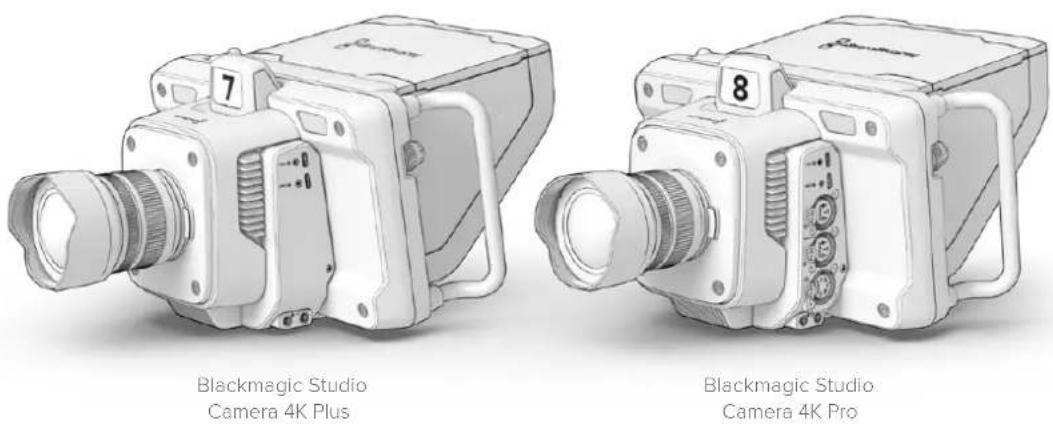
Studio Camera 4K Plus è la telecamera da studio perfetta per ATEM Mini. Offre un sensore 4K con ISO fino a 25600, attacco obiettivo micro 4/3, uscita HDMI, LCD 7" con parasole, corazione colore interna e registrazione in Blackmagic RAW su dischi USB, ideale per montare il materiale dopo l'evento dal vivo. Ad altissima prestazione, Studio Camera 4K Pro è stata concepita per l'utilizzo con gli switcher SDI o HDMI professionali. Oltre alle funzioni della versione Plus, include 12G-SDI, audio XLR professionale, display LCD HDR più luminoso, XLR a 5 pin per talkback e 10G Ethernet per flussi di lavoro in stile fibra SMPTE.
Operazioni preliminari
Questa sezione illustra i passaggi basilari per mettere Studio Camera in funzione. Sono semplicité e veloci: installa l'obiettivo, collega l'alimentazione e accendi la camera. Quando il touchscreen visualizza le immagini, la camera è pronta all'uso.
Installare un objiettivo
Tieni premuto il pulsante di rilascio sulla camera e ruota il coperchio antipolvere in senso antiorario per rimuoverlo. Consigliamo di spegnere la camera prima di installare e disinstallare un obiettivo.
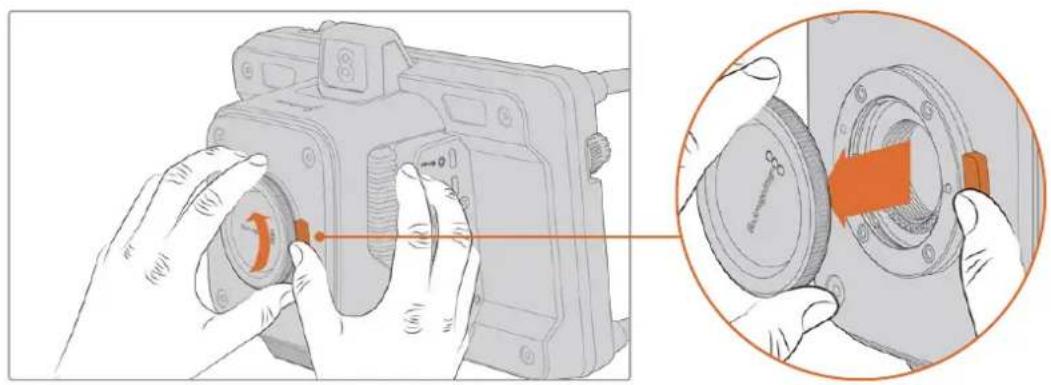
Premi il pulsante di rilascio e ruota il coperchio antipolvere in senso antiorario per rimuoverlo
Le Studio Camera sono munite di attacco micro 4/3 per installare quello tipo di obietti.
1 Allinea il punto sull'obiettivo - di solito un punto colorato o una tacco - a quello sull'attacco della camera.
2 Spingi delicatamente l'obiettivo nell'attacco e ruotalo in senso orario fino a bloccarlo in posizione.
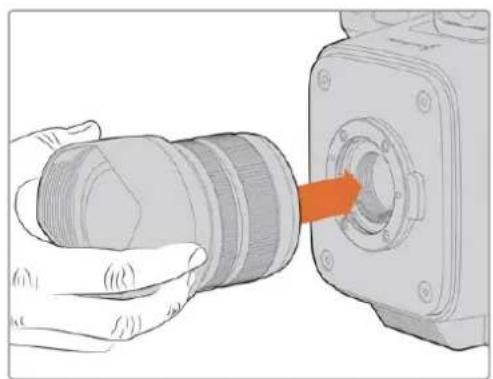
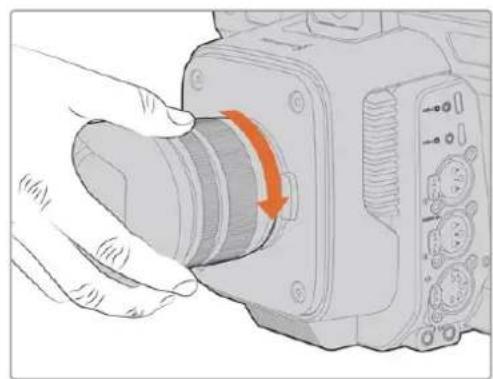
Allinea I'obiettivo all'attacco e ruotalo in senso orario fino a bloccarlo in posizione
Per rimuovere l'obiettivo, tieni premuto il pulsante di rilascio e ruota l'obiettivo in senso antiorario fino a quando l'indicatore è in posizione ore 12. Estrai delicatamente l'obiettivo dall'attacco.
NOTA Se sulla camera non è installato nessun obiettivo, chiudi l'attacco con il coperchio per proteggerlo alla polvere e altri elementi.
Collegare l'alimentazione
Studio Camera 4K Plus e Studio Camera 4K Pro sono munite di connettori 12V conistema di blocco. Dopo aver inserto il cavo, fissalo al connettore ruotando l'anello.
Il connettore XLR a 4 pin consente di collegare sorgenti di tipo broadcast, tra cui l'adattatore URSA 12V. Quando utilizzii entrambi i connettori, quello XLR a 4 pin è la sorgente di riserva e quello più piccolo conSYSTEMA di blocco è la sorgente primaria.
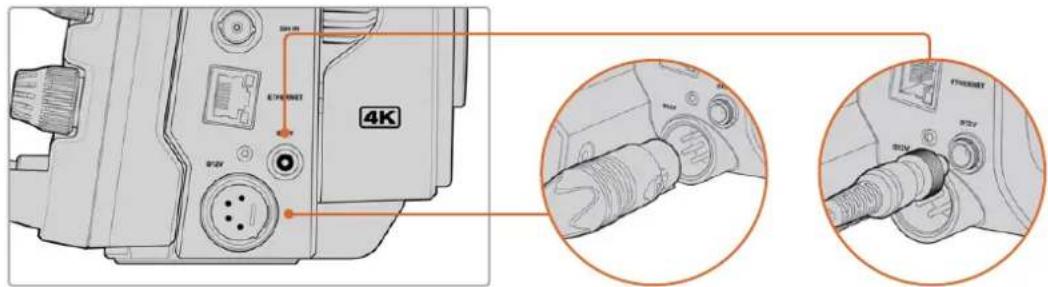
Studio Camera 4K Pro permette di usare i due ingressi di alimentazione contemporaneamente per disporre di una sorgente di riserva
SUGGERIMENTO Gli ingressi di alimentazione hanno un intervallo di tensione 12-18V e pertanto sono compatibili con batterie 14V e batterie block 14V. Le batterie si possono collegare al piccolo connettore barile o al più grande XLR a 4 pin sul modello Studio Camera 4K Pro.
Accensione
Sposta l'interrottore su ON per accendere la camera. L'imagine sera visible sul touchscreen e i pulsanti si illumineranno. Sposta l'interrottore su OFF per spegnere la camera.
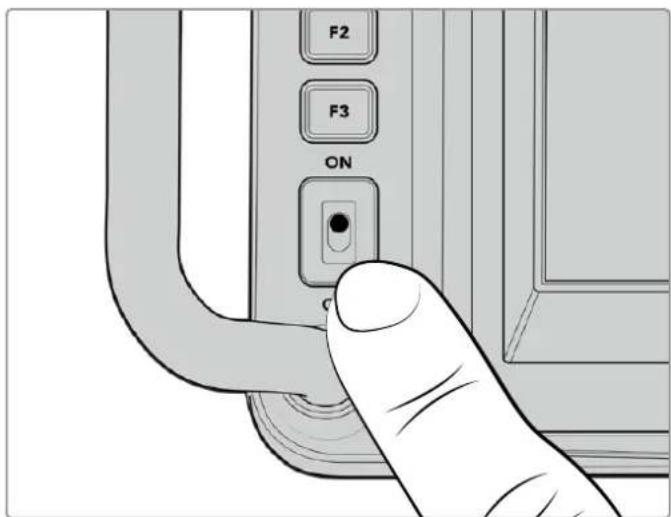
Sposta l'interruttoe su ON per accendere la camera
Impostare il frame rate e la risoluzione
Dopo aver installato l'obiettivo e acceso la camera, è il momento di impostare il fornato video dell'uscita HDMI o SDI. Si tratta dello standard video e del frame rate che verranno inviati ai dispositivi di destinazione, per esempio uno switcher ATEM, un monitor o un registratore su disco HyperDeck.
Impostare il frame rate:
1 Tocca FPS in alto a sinistra nel touchscreen. In basso si apriranno le impostazioni per gestire il frame rate.
2 Tocca le freccce o trascina lo slider per impostare il frame rate.
3 Tocca un punto al di fuori delle impostazioni per confirmare e chiudere il display HUD.
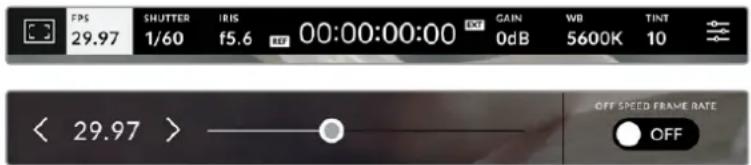
Impostare lo standard:
1 Tocca l'icona delle impostazioni in alto a destra nel touchscreen. Si aprirà la schermata con le tab dei menu.
2 Tocca la tab Monitor.
3 Tocca la freccia destra per aprire la seconda pagina delle impostazioni di monitoraggio e selezione HDMI o SDI.
4 In basso nella stessa pagina vedrai gli standard video di uscita disponibili. Selezionale 2160p per l'Ultra HD o 1080p per l'HD.
Se hai collegato uno swi tcher ATEM tramite HDMI, il connettore HDMI della camera determina automaticamente se 1080p sua lo standard idoneo e lo imposta.
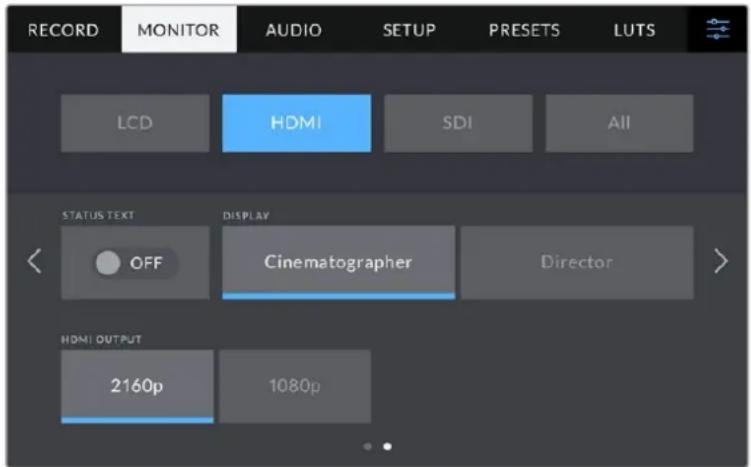
Imposta lo standard video per l'uscita HDMI o SDI nella seconda categoria della tab Monitor
NOTA Lo standard delle registrazioni effettuate sui flash disk USB collegati alla porta USB della camera è sempre Ultra HD, per cui potrai registrar un master Ultra HD a piena risoluzioneanche seallo switchertrasmettiun segnaleHD.
Collegare uno switcher ATEM
Collegando uno switcher ATEM per le produzioni dal vivo puoi commutare tra moltiplici camere da studio e controllare dallo switcher stesso o da ATEM Software Control. Lo switcher rimanda i segnali di tally alla camera, illuminandone l'indicatore tally quando è in onda.
Collegamento HDMI
Collega l'uscita HDMI della Studio Camera all'ingresso HDMI corrispondente dello switcher ATEM, ad esempio ATEM Mini. Consiglio di collegare le camereagli ingressi numerati corrispondenti, overo Camera 1 all'ingresso 1, Camera 2 all'ingresso 2 eosi via.
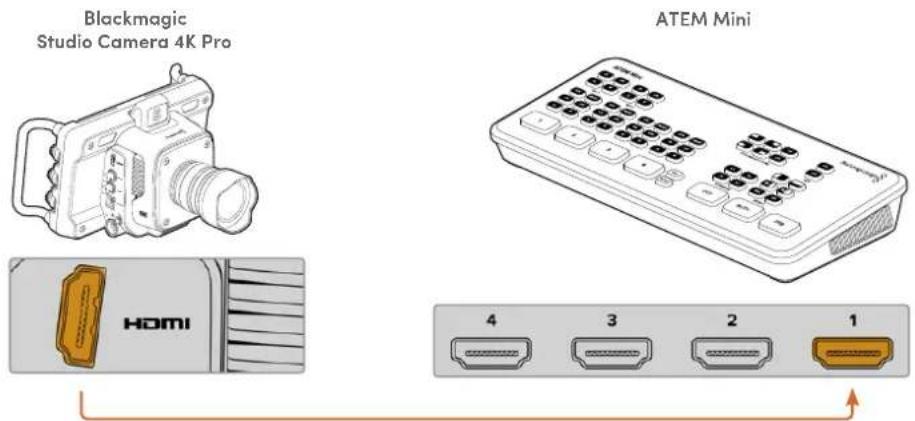
Collega la camera all'ingresso HDMI 1 di ATEM Mini
Nelle configurazioni con collegamento HDMI, i dati di tally e controllo camera vengono rimandati alla camera attraverso lo stesso cavo HDMI.
Collegamento SDI
Collega l'uscita SDI della Studio Camera all'ingresso SDI corrispondente dello switcher ATEM, ad esempio ATEM Television Studio Pro 4K.
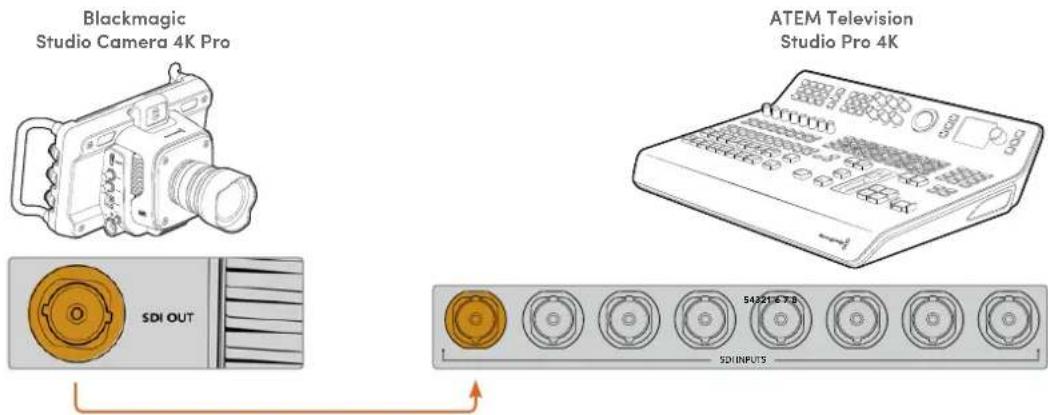
Nelle configurazioni con collegamento SDI, i dati di tally e controllo camera vengono rimandati alla camera attraverso un segnale SDI di ritorno di programma distinto. Continua a leggere per approfondire.
NOTASuATEMTelevision Studio HD e ATEMTelevision Studio HD Pro, muniti di ingressi HDMI e SDI, il primo ingresso SDI coincide con Input 5. Potrebbe quindi essere necessario impostare il numero ID della camera su 5 per far si che il tally funzioni quando Input 5 viene selezionato sullo switcher. Tutti i dettagli su come cambiare l'ID ATEM della camera sono forniti più avanti.
Collegare il segnale di ritorno di programma
Il segnale di ritorno di programma consente di monitorare l'uscita di programma dello switcher sullLCD della camera. Il programma in uscita contiene i dati di tally, talkback e controlo camera, eanche i segnali di timecode e genlock di riferimento.
Collega una delle uscite SDI dello switcher ATEM all'ingresso SDI della camera. Se non ci sono uscite di programma disponibili, usa una delle uscite ausiliarie. Alcuni switcher ATEM offrono uscite di programma aggintive per collegare molteplici camere. Gli switcher ATEM come ATEM Constellation 8K permettono di usare una qualiasi delle uscite per il ritorno di programma.
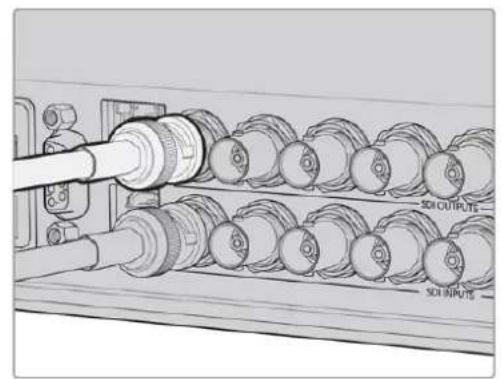
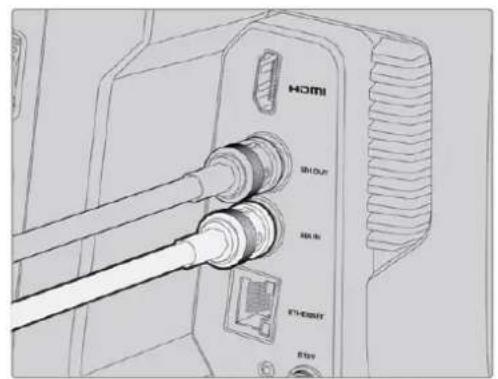
Collega l'uscita SDI nella switcher all'ingresso SDI della camera
Per destinare l'uscita di programma ad altre camere puoi usare Blackmagic Mini Converter SDI Distribution.
NOTA Tutte le uscite trasportano i dati di controllo camera, tranne quale multiview e quella convertite in risoluzione minore.
Collegare le cuffie per il talkback
Collega le cuffie professionali per il broadcast al connettore XLR a 5 pin laterale di Studio Camera 4K Pro, oppure le cuffie di consumo solitamente usate con gli smartphone al connettore 3,5mm.
La funzione di talkback consente di comuncare con l'operatore dello switcher. L'audio del talkback è integrato nei canali audio 15 e 16 del segnale SDI.
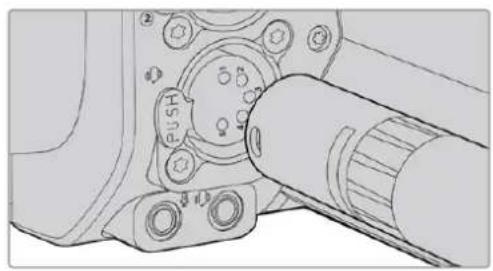
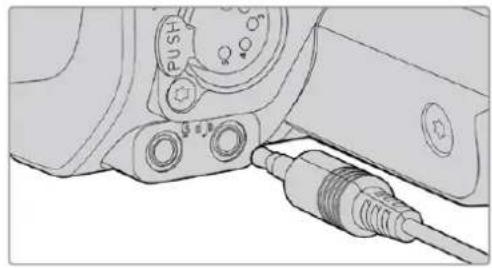
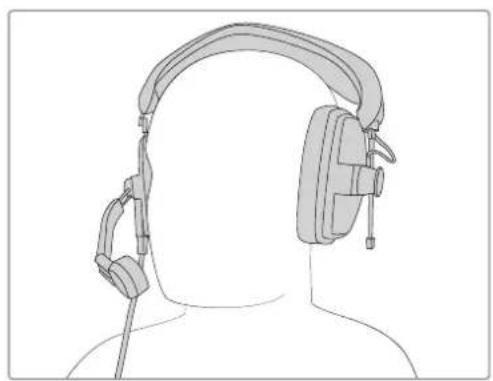
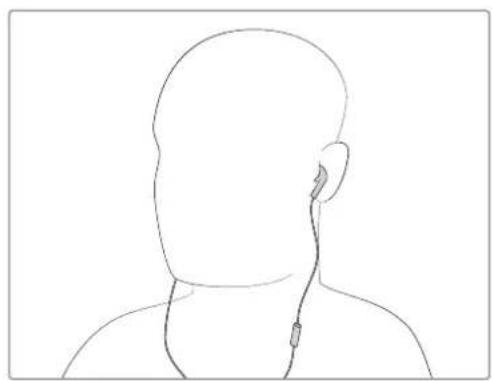
Con Studio Camera 4K Pro puoi usare auricolari TRRS 3,5mm con microfono integrato e jack 3,5mm oppure cuffie per talkback con XLR a 5 pin
Assegnare un ID ATEM alla camera
Nella tab Setup, l'impostazione ID Camera - ATEM permette di definire quale ingresso SDI della camera è collegato allo switcher ATEM. Se l'ID della camera combacia con il numero dell'ingresso sullo switcher, la camera potra rilevare i dati di tally dal rispetto ingresso e il suo indicatortile tally funzioni correttamente.
Se la camera è collegata a uno swtcher ATEM tramite HDMI, non è necessario assegnarle un ID perché lo swtcher rileverà l'ingresso a cui è collegata e le trasmetterà i dati di tally corretti.
Leggi la sezione "Menu impostazioni" per tutti i dettagli.
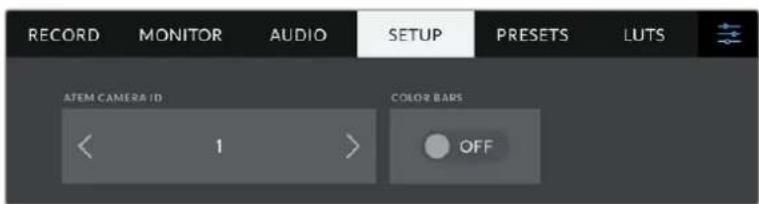
Apr la tab Setup per cambiare IID ATEM della camera
Testare la configurazione
Dopo aver collegato le sorgenti e assegnato un ID ATEM alla camera, è il momento di testarla.
Con Studio Camera 4K Pro, il modo più veloce per farlo è premere il pulsante PGM e commutare alle barre di colore sull'uscita di programma dallo switcher ATEM. Se sulla camera vedi le barre di colore, l'uscita di programma funziona correttamente.
Premi due volte PGM per tenere acceso il ritorno di programma, e ripremilo per tornare alle immagini dal vivo.
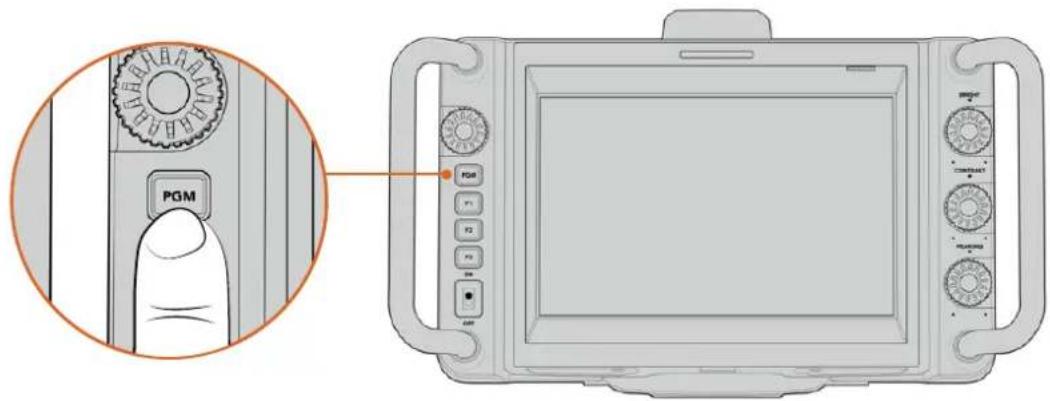
Tieni premuto il pulsante PGM per monitorare l'uscita di programma dello switcher
Per controllare che il tally funzioni, commuta Camera 1 sull'uscita di programma. Il tally della camera si accende. Se il tally non si accende, controlling che l'ID ATEM della camera combaci con il rispetto ingresso sullo switcher.
Ora la tua Studio Camera è collegata correttamente allo switcher ATEM.
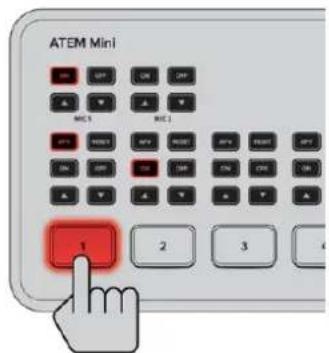

L'indicatore tally si accende quando la camera è sull'uscita di programma
Registrar in Blackmagic RAW tramite USB
Per registrarare sulla camera in Blackmagic RAWISTA colleague un flash disk USB-C formattato in Mac OS Extended o exFAT al connettore USB e toccare il pulsante REC sul touchscreen. Premilo di nuovo per terminare la registrazione.
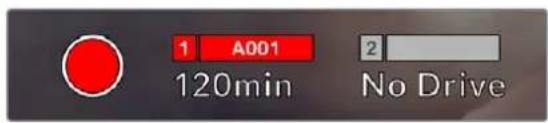
Il pulsante REC è rosso durante la registrazione.
SUGGERIMENTO Gli switcher ATEM Mini Pro e Extreme permettono di innescare la registrazione su tutte le camere.
Ora che hai completato le operazioni preliminari, continua a leggere il manuale per scopire come utilizzare i controllingi e le impostazioni della tua Blackmagic Studio Camera.
Connessioni
Questa sezione illustra le connessioni di Studio Camera 4K Plus e Studio Camera 4K Pro.
Lato sinistro
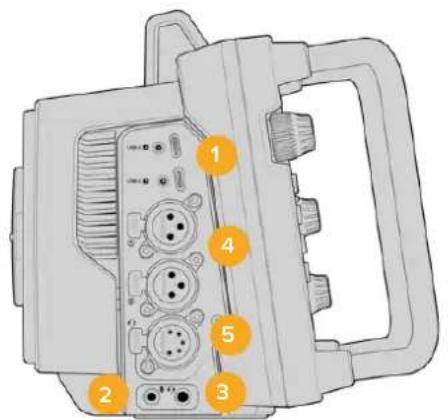
1 USB con sistema di blocco
Usa le due porte di espansione USB-C per registrar su flash disk USB-C o collegare Blackmagic Zoom Demand o Blackmagic Focus Demand. La porta A consenteanche di aggiornare il software interno.
2 Jack 3,5mm per microfono
Connetti un microfono al connettore stereo 3,5mm. è compatibile con audio microfonico e audio di linea. L'audio microfonico è più basso di quello di linea, per cui se colleghi un microfono ma selezioni l'impostazione di linea, il suono risulterà troppo basso. Questo ingresso accetta il timecode LCT di standard SMPTE di fonti esterne sul canale sinistro. Rileva automaticamente il timecode valide e lo integra sotto forma di metadata nel file video. Consigliamo di inviare il timecode LTC come segnale di livello di linea, soprattutto se non registri il timecode come traccia audio.
3 Jack 3,5mm per cuffie
Connetti le cuffie al jack stereo 3,5mm per monitorare l'audio.
4 XLR In
I due ingresschi XLR bilanziati consentono di collegare l'audio analogico esterno di dispositivi professionali come mixer, sistemi PA e microfoni. Forniscono alimentazione phantom 48V ai microfoni senza alimentazione propria. Consulta la sezione "Impostazioni" per maggiori informazioni sull'alimentazione phantom.
5 XLR a 5 pin per talkback
Collega cuffie broadcast al connettore XLR a 5 pin per comunicare con l'opercatore dello switcher. La piedinatura del connettore è illustrata di seguito.
Lato destro
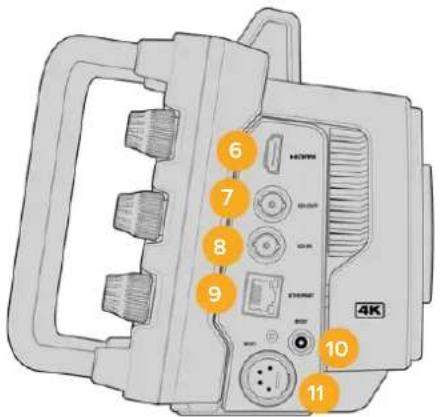
6 HDMI Out
Il connettore HDMI standard è compatible con il video Ultra HD 2160p 4:2:2 a 10 bit fino a 60 fps con il supporto per due canali di audio integrato. Usa il touchscreen per vedere il segnale in uscita come clean feed o completo di overlay.
A questa porta puoi collegare un monitor esterno, un registraratore su disco o uno switcher ATEM. Consigliamo di utilizzato cavi HDMI 2.0 per il video Ultra HD in uscita.
NOTA Se la camera è collegata allo switcher ATEM Mini tramite HDMI, oppure a dispositivi HD, per esempio un monitor o un registratore su disco HyperDeck, lo standard dell'uscita HDMI è HD.
7 SDI Out
Usa quello connettore 12G-SDi di Studio Camera 4K Pro per collegare disponiti video professionali SDI, ad esempio uno switcher ATEM o un registraratore su disco HyperDeck.
8 SDIn
Usa l'ingresso 12G-SDI di Studio Camera 4K Pro per connettere il ritorno di programma di uno switcher SDI.
9 Ethernet PoE
La porta 10G Ethernet di Studio Camera 4K Pro consente di alimentarla da una fonte potente come Blackmagic Studio Converter o una soluzione con PoE type 4.
10 Ingresso di alimentazione con sistema di blocco
Il connettore DC 12-18V consystema di blocco accetta l'alimentazione fornita alla fonte AC in dotazione con la camera. L'anello di blocco evita che il cavo si scolleghi. Puoi anche utilizzato quello connettore per collegare una batteria se l'alimentazione AC non è disponibile.
11 Ingresso di alimentazione XLR a 4 pin
Studio Camera 4K Pro include un connettore XLR a 4 pin 12-18V per collegare una fonte di alimentazione esterna di riserva, per esempio il caricatore a 4 pin AC > DC 12V di URSA o batterie portatili.
Piedinatura del connettore XLR a 5 pin per talkback
| Vista frontale | Pin | Segnale | I/O | Descrizione |
| PUSH Connettore XLR a 5 pin per cuffie | 1 Intercom mic (Y) GND L'ingresso Intercom mic è compatibile | |||
| 2 Intercom mic (X) In | con i microfoni a elettrete e dinamici, bilanciati o non bilanciati. Il pin 1 è per il segnale microfonico comune, e il pin 2 per il segnale in entrata di entrambi i tipi. Con i microfoni a elettrete, l'alimentazione di polarizzazione DC passa dalso stesso pin per il segnale del microfono. | |||
| 3 GND GND GND | ||||
| 4 Intercom sinistra Out | ||||
| 5 Intercom destra Out | ||||
I controlledi di Studio Camera
La tua Studio Camera dispone di un ampio touchscreen LCD 7" per monitorare le immagini dal vivo eambiare le impostazioni. Tocca il menu desiderato per aprirlo e cambia le impostazioni toccando o passando il dito sugli elementi dell'interfaccia.
Le manopole sul lato destro servono per regolare la luminosità e il contrasto dello schermo, e la sensibilità del Focus peaking.
La manopola impostazioni sul lato sinistro serve per regolare l'apertura degli obiettivi micro 4/3 compatibili eambiare impostazioni e parametri insieme al display HUD.
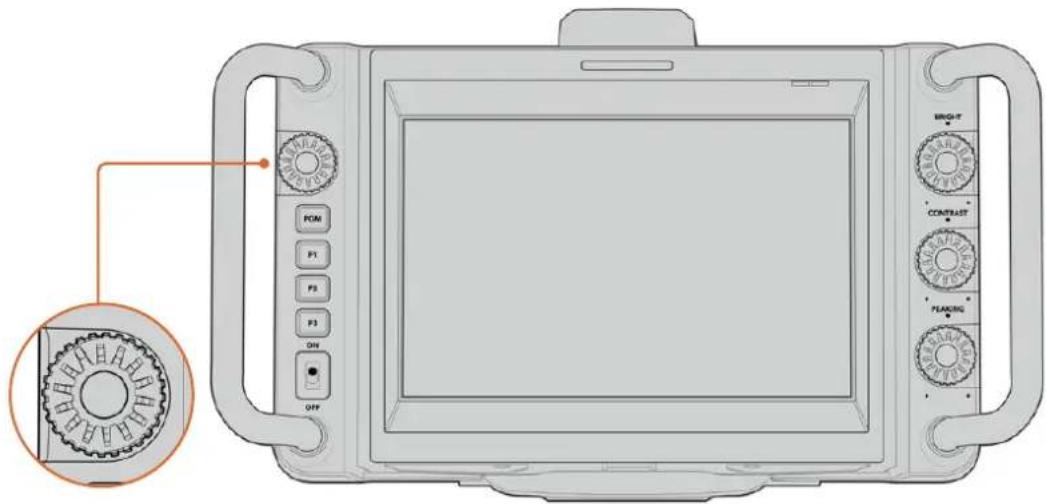
Manopola impostazioni
Ruotala in senso antiorario per aprire il diaframma, in senso orario per chiuderlo.
Questa manopola regolaanche il bilanciamento del bianco,la velocita dell'otturatore o il gain a seconda della tua selezione nel display HUD.
Quando è attiva la funzione Focus zoom, l'imagine è ingrandita per distinguere meglio i dettagli. Ruota la manopola per regolare il livello di ingrandimento. Premi e ruota la manopola per riposizione l'imagine croppata.

Luce tally
La camera ha due indicatori di tally: una piccola spia sullLCD e una luce grande sul lato superiore. Gli indicatori di tally segnalano - a chi la opera e a chi vi sta davanti - se la camera è in onda, se è in coda o se sta registrando.
Gli indicatori si illuminano di rosso (in onda) verde (anteprima) o arancione (registration ISO).
I numero trasparenti in dotazione si possono collocare sulla luce per contraddistinguuire la camera fino a 6 metri di distanza.
Camera sull'uscita di programma e in onda.
Camera sull'uscita di anteprima e in coda per andare in onda.
- Registrazione in corso su un flash disk USB-C.
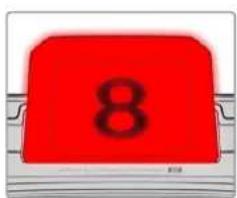
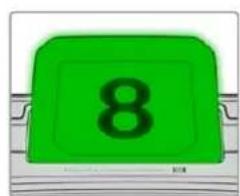
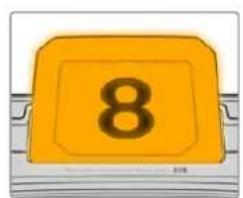
NOTA Quando la camera non è collegata a uno switcher, gli indicatori tally si illuminano solo di rosso durante la registrazione.
Template dei numeri tally
L'installer del software include PDF modificabili per creare e stampare i numeroi da collocare sull'indicatore tally. Dopo aver installato il software, vai in Applicazioni > Blackmagic Cameras > Documents (Mac) o in Applicazioni > Blackmagic Design > Documents (PC) per trovare i PDF.
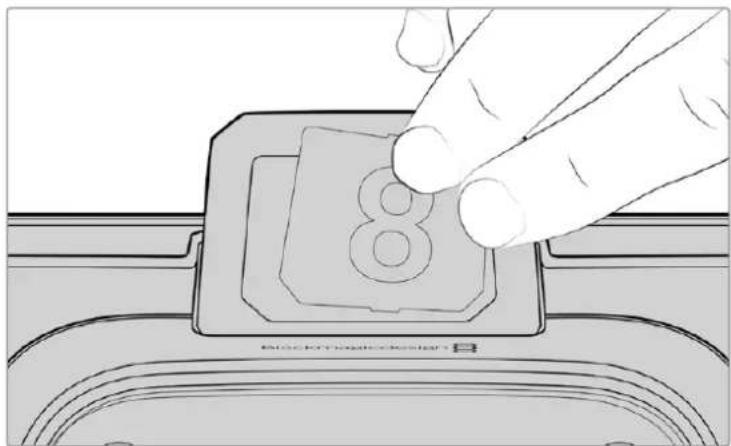
I numero tally sono facili da cambiare

Usa queste tre manopole per regolare la luminosità, il contrasto e il livello di Focus peaking del touchscreen.
Focus peaking è disponibile nella versione classica o come linee colorate a scelta tra grosso, verde, blu, nero e bianco.
Touchscreen
Il touchscreen serve per monitorare le immagini e modificare le impostazioni con il dito.

Back / PGM
Quando Studio Camera 4K Pro è collegata a uno switcher ATEM, tieni premuto il pulsante PGM per vedere il ritorno di programma sull'LCD. Rilascia il pulsante per tornare alle immagini dal vivo. Premi il pulsante due volte per tenere acceso il ritorno di programma e ripremilo per tornare alle immagini dal vivo.
Questo pulsante si chiama Back sulla Studio Camera 4K Plus. Premilo per chiudere il menu impostazioni e tornare alle immagini dal vivo sullLCD.

Pulsanti funzione
Programma questi tre pulsanti funzione per accedere immediatamente alle funzioni che utilizzi più spesso. Le funzioni di default sono:
F1-Focus zoom.

F2 - Focus. Innesca il focus automatico sugli obiettivi compatibili.
F3 - Diaframma. Innesca il diaframma automatico sugli objietti compatibili.
Leggi la voce "Impostazioni generali" della sezione "Menu impostazioni" per tutti i dettagli.
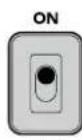
Interru tlore ON/OFF
Accendi spegni la camera.
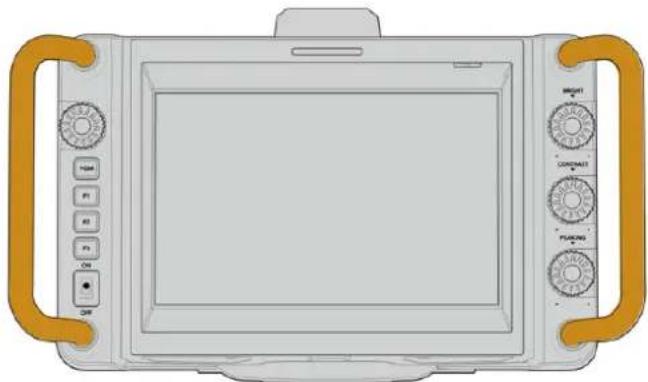
Maniglie
Le maniglie laterali sono utili per trasportare e installare/disinstallare la camera, e protegono lo schermo durante QUESTe operazioni.
Controll del touchscreen
Il touchscreen LCD offre un'interfaccia che grazie a un simplice tocco o movimento del dito da accesso veloce alle funzioni e alle impostazioni durante la cattura.
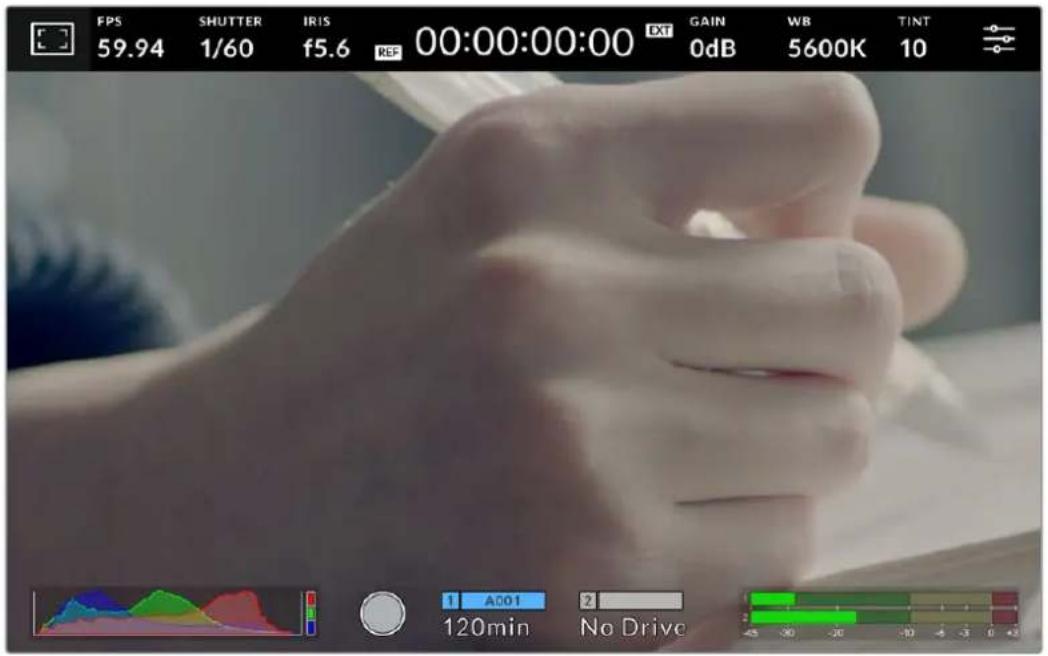
Usa il touchscreen LCD per monitorare le immagini e cancellare le impostazioni
Cambiare le impostazioni sul display HUD
Il display HUD è un menu facile e veloce da usare: basta toccare un elemento per aprire le impostazioni e ruotare la manopola per modificarle. Premi la manopola per chiudere il menu.
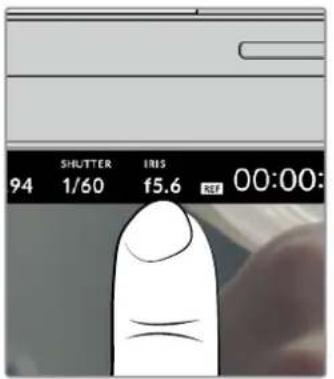
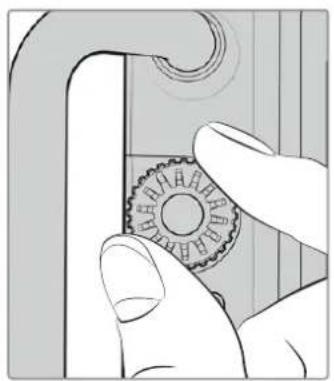
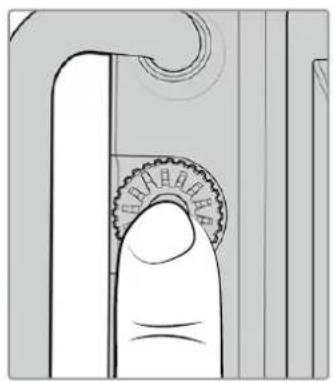
Tocca un elemento sul touchscreen e ruota la manopola impostazioni per apportare le modifiche.
Premi la manopola per chiudere il menu
Impostazioni del display HUD
Questa sezione del manuale describes the impostazioni accessibili modificabili con il display HUD e la manopola.
Monitoraggio
Tocca l'icona del monitor in alto a sinistra per accedere ai controlli utili per gestire l'aspetto e l'utilizzo delle funzioni di monitoraggio Zebra, Focus assist, Guide, Griglie, Safe area e Falsi colori. I controlli sono suddivisi per tab in basso al touchscreen.

Tocca licona del monitor in alto a sinistra per accedere ai controlli delle funzioni di monitoraggio
Zebra
Abilita o disabilita la funzione Zebra sul touchscreen e regolane la percentuale.
Questa funzione copre di linee diagonali le aree dell'immagine che eccedono una determinata soglia di esposizione. Per esempio impostandola su 100% , le linee diagonali compariranno sulle aree del tutto sovraesposte. É utile per ottenere l'esposizione ottimale in condizioni di luce stabili.

Tocca la prima icona per usare i controlli della funzione Zebra
Accendi e spegni l'interruttore in basso a sinistra per attivare e disattivare esta funzione.
Trascina loslider verso destra e sinistra o tocca le freccce per scegliere la percentuale di esposizione con cui la funzione Zebra si attiva. La percentuale cambia in incrementi del 5% da 75% a 100% .
Per scopire come abilitare questa funzione sull'uscita HDMI o SDI della camera consulta la sezione "Impostazioni di monitoraggio".
SUGGERIMENTO Se catturi in condizioni di luce variabile, per esempio in esterno, scegli una percentuale inferiore a 100% per individuare subito le aree sovraesposte.
Focus assist
Abilita o disabilita la funzione Focus assist e regolane il livello.

Tocca la seconda icona per usare i controlli della funzione Focus assist
Accendi e spegni l'interruttore in basso a sinistra per attivare e disattivare esta funzione.
Trascina lo slider verso destra e sinistra per impostarla sul livello desiderato.
Il livello ottimale dipende dalle riprese. Per esempio un livello alto potrebbe essere adatto per catturare i dettagli dei volti, ma sovraffollare l'imagine nel caso di fogliame o un muro di mattoni.
Per scopire come abilitare la funzione Focus assist sull'uscita HDMI di entramble le Studio
Camera, e sull'uscita SDI del modello 4K Pro, leggi la sezione "Impostazioni di monitoraggio".
SUGGERIMENTO Focus assist è disponibile in due versioni: Peaking e Linee colorate, selezionabili nella tab Monitor. Consulta la sezione "Impostazioni di monitoraggio" per approfondire.
Guide
Abilita o disabilita le guide di inquadratura, disponibili nei rapporti d'aspetto per il cinema, per la televisione e per i contentuti online.

Tocca la terza icona per usare i controlli delle guide
Accendi e spegni l'interruttore in basso a sinistra per vedere e nascondere le guid di inquadratura.
Trascina lo slider verso destra e sinistra o tocca le freccce ai lati del rapporto d'aspetto per selezionare il tipo di guide desiderato. Puoi又能 insere un altro rapporto d'aspetto toccando quello tra le freccce.
Le guide disponibili sono:
2.35:1, 2.39:1 e 2.40:1
Rapporto d'aspetto widescreen, compatible con le visualizzazioni cinematografiche in anamorfico o widescreen. I tre formati widescreen variano lievamente in baseagli standard cinematografici adottati. 2.39:1 è uno degli standard più utilizzati al momento.
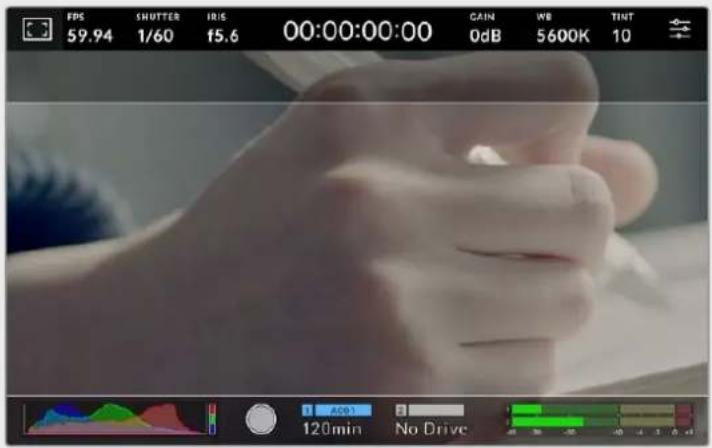
II touchscreen con guide di inquadratura 2.40:1
2:1
Rapporto d'aspetto leggermente più large del 16:9, ma non quanto il 2.35:1.
1.85:1
Rapporto d'aspetto alrettanto comune per il cinema widescapeen. E leggermente più largo dell'HDTV 1.78:1, ma non quanto il 2.39:1.
16:9
Rapporto d'aspetto 1.78:1, compatible con i teilevisori HD 16:9 e con gli schermi dei computer. è quello più utilizzato per le trasmissioni in HD e per i video online, adottatoanche per le trasmissioni in Ultra HD.
14:9
Rapporto d'aspetto utilizzato da alcune emittenti come compromesso tra i teilevisori 16:9 e 4:3. Le immagini 16:9 e 4:3 di solito rimangono visibili dopo un ritaglio centrale e si adattano al 14:9. Scegli Questa guida compositiva se il loro lavoro verrà trasmesso da un'emittente TV che utilizza l'aspetto 14:9.
4:3
Rapporto d'aspetto compatible con i teilevisori SD e adatto per comporre le inquadratureffe con adattatori anamorifici 2x.
1:1
Rapporto d'aspetto leggermente più stretto del 4:3. Questo formato quadrato è molto utilizzato sui social.
4:5
Rapporto d'aspetto in fornato verticale, ideale per la visualizzazione come ritratto o sugli smartphone.
Guide personalizzate
Per creare guid di inquadratura con un rapporto d'aspetto personalizzato, tocca il valore situato tra le frece. Nella schermata Guide personalizzate, cancella il rapporto d'aspetto corrente toccando la frezza indietro e insertiscine uno nuovo con la tastiera. Tocca Aggiorna per confermare e tornare alla cattura.
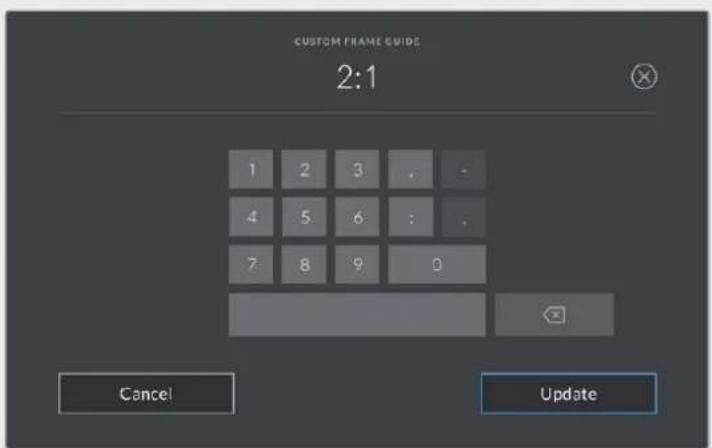
Inserisci un rapporto d'aspetto per le guide usando la tastiera
SUGGERIMENTO Sull'uscita HDMI o SDI della camera è possible molto mare o nascondere le guidè e regolarne l'opacità. Consulta la sezione "Impostazioni di monitoraggio" per tutti i dettagli.
Griglie
Abilita o disabilita le linee dei terzi, l'orizzonte, il mirino o il punto centrale.

Tocca la quarta icona per usare i controlli delle griglie.
Sono strumenti guida in sovraiimpressione che aiutano a compore l'imagine. Basta abilitarli e scegliere l'opzione che preferisci.
Accendi e spegni l'interruttore in basso a sinistra per vedere e nascondere lo strumento selezionato.
Scegli tra Terzi, Orizzonte, Mirino e Punto. I terzi si possono usare congiuntamente all'orizzonte, al mirino o al punto.
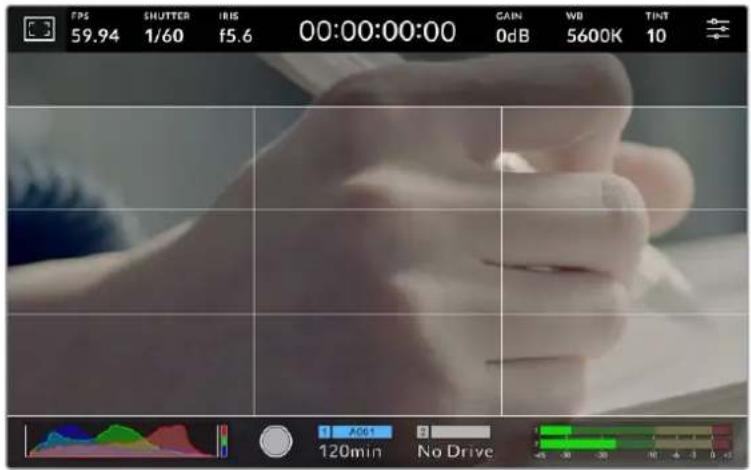
I terzi si ridimensionano automaticamente in base alle guide di inquadratura utilizzate
Terzi
Due linee verticali e due linee orizzontali intersecate che dividono l'imagine in novesezioni uguali. La cosiddetta regola dei terzi è molto utile ai fini della composizione perché l'occhio umano di solito cercà le informazioni più importanti proprio vicino a questi punti di intersezione. Soltamente la linea orizzontale superiore deve combacciare con la posizione degli occhi degli attori. I terzi sono utili anche per mantenere coerenti le varie inquadrature.
Orizzonte
Una croce centrale a rappresentare l'inclinazione verso l'alto o il basso o la pendenza a destra o sinistra. Usa quello strumento per assicurarti che l'imagine sia a livello.
La distanza delle linee dall'indicatore centrale è proportionale al grado di inclinazione o pendenza. Dopo aver calibrato il sensore della camera, le linee mobili divertano blu quando sono allineate al proprio asse.
Se la camera è appositamente del tutto inclinata verso il basso, l'indicatore neieneconto. Se ruoti la camera per catturare nel formato ritratto, gli assi dell'indicatore ruotano di 90 gradi.
Questa tabella riporta alcuni esempi di come l'indicatore Orizzonte alla pendenza o l'inclinazione della camera.
Orizzonte Descrizione

Dritta e a livello

Inclinata verso il basso e a livello

Dritta e pendente a sinistra

Inclinata versus l'alto e pendente a destra
Calibra l'orizzone in modo che la camera sia dritta e a livello per i lavori più consueti. Se invece utilizzi quello strumento per mantenere un'inclinazione di ripresa costante in stile "angolo olandese", o per inquadrature dall'alto o dal basso, calibra l'orizzone con l'angolazione desiderata. Leggi la sezione "Calibrare il sensore di movimento" per tutti i dettagli.
Mirino
Un mirino al centro dell'immagine. Come i terzi, è utile ai fini della composizione perché consente di situare il soggetto al centro dell'inquadratura. Spesso si utilizza per riprendere le scene che verranno montate con tagli velociti. Indirizzando l'attenzione sul centro dell'immagine è più facile seguire il susseguiarsi dei tagli.
Punto
Un punto al centro dell'immagine. Svolge la stessa funzione del mirino ma è visamente più discreto.
NOTA Consulta la sezione "Impostazioni di monitoraggio" per tutti i dettagli su come abilitare le griglie sull'uscita HDMI o SDI.
Safe area
Abilita e disabilita le guide della safe area e regolane le dimensioni.
La safe area si usa in ambito broadcast per far si che le parti più importanti dell'imagine siano visibiliagli spettatori. Cosi facendo si evita il problema del cropping su alcuni televitori e si lascia spazio a sufficientza per inseire loghi, scritte scorrevoli e altri elementi nei margini dello schermo. Molte emittenti richiedono contenti completi di titoli e grafica in una safe area del 90% .
Le guide della safe area servonoanche per inquadrarele riprese che verranno stabilizzate in post produzione, operazione che tende a croppare i margini dell'immagine. Allo stesso tempo sono utili per visualizzare l'esito del crop. Per esempio con una percentuale del 50% registrando in Ultra HD 3840x2160 puoi vedere l'esito di un crop 1920x1080 sull'inquadratura. Le guide della safe area si ridimensionano in base alle guide di inquadraturautilizzate, riadattandosi per indicare la percentuale scelta per l'inquadratura finale.
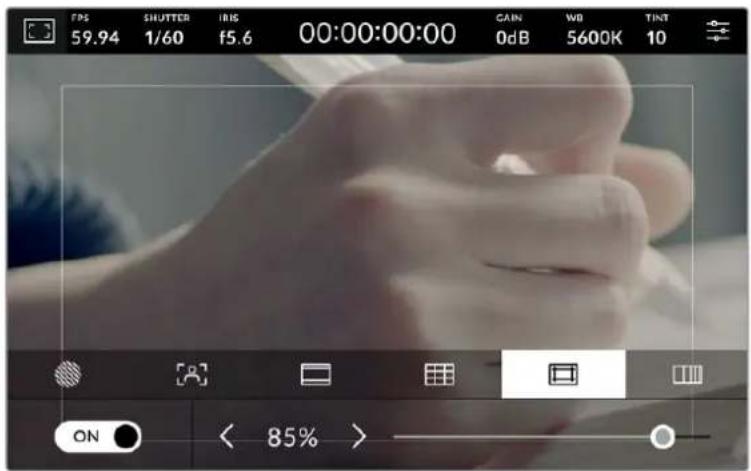
Safe area dell'85%
Accendi e spegni l'interruttore in basso a sinistra per vedere e nascondere le guide della safe area. Tocca le frece ai lati della percentuale oppure trascina lo slider per regolare il livello della safe area.
Consulta la sezione "Impostazioni di monitoraggio" per tutti i dettagli su come abilitare le guidhe della safe area sull'uscita HDMI o SDI.
Falsi colori
Abilita o disabilita i Falsi colori.
Questa funzione copre l'imagine di colori che rappresentano il livello di esposizione. Per esempio il rosa rappresenta l'esposizione ottimale per la pelle chiara, cioè il verde si riferisce alle tonalità più scure. In quello caso, osservando il rosa o il verde durante le riprese potrai mantenere costante l'esposizione delle tonalità della pelle.
Se gli elementi dell'imagine passano dal giallo al rosso, significa che sono sovraesposti.
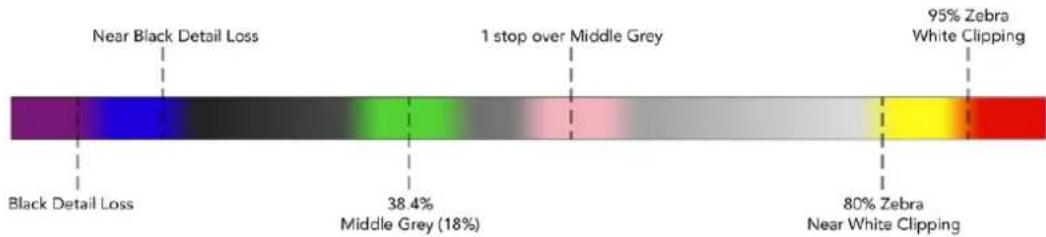
Spettro dei Falsi colori
Accendi e spegni l'interruttore in basso a sinistra per attivare e disattivare esta funzione.

L'icona dei Falsi colori
FPS
Gui compaioni i fotogrammi al secondo (FPS) selezionati.

Tocca FPS per accedere alle impostazioni del frame rate
Tocca FPS per cancellare il frame rate del sensore e del progettoto con i controllingi che compaiono in basso.
Frame rate del progettto
E il frame rate di registrazione della camera, disponibile in una seriesi di opzioni per il cinema e la televisione. Di solito deve combaciare con il formato di consegnata per il broadcast.
Le otto opzioni disponibili sono: 23.98, 24, 25, 29.97, 30, 50, 59.94 e 60 fotogrammi al secondo.
Tocca le freece ai lati del valore corrente oppure trascina loslider per cancellare il frame rate del progett.

Tocca le freccce o trascina lo slider per cancellare il frame rate del progetto
Frame rate del sensore
Corrisponde al numero effettivo di fotogrammi del sensore registrati al secondo (Frame rate off speed). Questo frame rate incide sulla velocità di riproduzione del video registrato in base al frame rate del progettou su DaVinci Resolve.
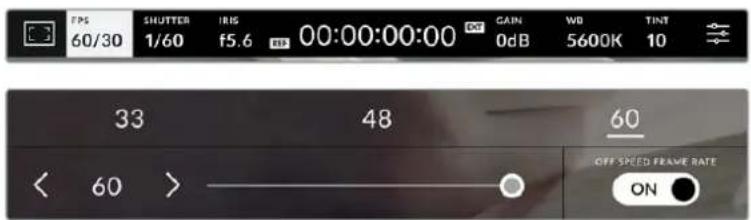
Accendi l'interrottore Frame rate off speed e tocca le freccce ai lati del frame rate corrente o trascina lo slider per cancellare opzione
Il frame rate del progett o del sensore combaciano di default per una velocità di riproduzione normale. Per modificare solo il frame rate del sensore, accendi l'interruttore Frame rate off speed in basso a destra.
Tocca le freccce ai lati del frame rate corrente o trascina lo slider per aumento o diminuire il valore. Sopra lo slider compaiono i frame rate off speed più comuni in base al frame rate del progettto impostato.
Cambiando il frame rate del sensore del video registrato puoi create effetti di velocità interessanti e dinamicci su DaVinci Resolve. Se il frame rate del sensore è più alto di quello del progetto, la riproduzioneavrà un effetto moviola.
Shutter
Qui compare la velocità o l'angolo dell'otturatore. Tocca Shutter per regolare i valori manualmente o per impostare le modalità di esposizione automatica. Questo indicatore è in grado di essere tra la velocità o l'angolo dell'otturatore. Consulta la sezione "Impostazioni generali" per tutti i dettagli.

Tocca Shutter per aprire le impostazioni dell'otturatore
La velocità dell'otturatore definisce il livello del mosso del video e si può usare per rimediare a condizioni di luce variabili. La velocità dell'otturatore per un effetto del mosso naturale e le impostazioni disponibili dipendono dal frame rate utilizzato. Per esempio se catturi a 30p, una velocità dell'otturatore di 1/60 equivale a un angolo dell'otturatore di 180 gradi, un'impostazione ampliamente utilizzata nei progetti per il cinema. Se inceve catturi a 25p, per ottenere lo stesso look è necessaria una velocità dell'otturatore di 1/50. Tuttavia se le condizioni di illuminazione variano, o il movimento nella scena aumento, potrebbe essere più adatta un'altra impostazione.
Per un effeto del mosso naturale puoi calculare la velocità dell'otturatore raddoppiando il frame rate, per esempio 1/60 per 30p.
Se hai bisogno di più luce sul sensore, imposta l'otturatore sulla velocità più Bassa in relazione al frame rate, per esempio 1/25 per 25p o 1/30 per 30p. La velocità dell'otturatore più Bassa risultata in un effetto del mosso un po' esagerato.
Per ridurre l'effetto, quando dare una magiore definizione alle immagini e ai movimenti, augmenta la velocità dell'otturatore, per esempio 1/120 di secondo per 30p, o 1/100 per 25p. In termini di angolo dell'otturatore, corresponde a 90 gradi.
NOTA L'otturatore può incidere sulla visibilità dello sfarfallio se catturi usingo le lui. In base al frame rate utilizzato, la Studio Camera calcola automaticamente il valore dell'otturatore per evitare lo sfarfallio e ne suggerisce tre in basso nel touchscreen. Questi valori variano in base all'alimentazione del Paese in cui ti trovi. Nel menu impostazioni Setup puoi selezionare una frequenza di 50Hz o 60Hz. Consulta la sezione "Impostazioni generali" per tutti i dettagli.
Toccando l'indicatore Shutter, in basso nel touchscreen compaiano i valori dell'otturatore suggeriti. Se l'impostazione Esposizione autom. è spenta, vedrai il valore dell'otturatore utilizzato e i valori anti-sfarfallio suggeriti in base alla frequenza di alimentazione selezionata nel menu Setup. Le caratteristiche delle diverse fonti di luce potrebbero causare sfarfallioanche se
sezeioni uno dei valori suggeriti. Consiglio di fare una ripresa di prova per testare l'impatto delle luci. Consulta la sezione "Impostazioni generali" per maggiori informazioni.
Tocca uno dei valori anti-sfarfallio suggeriti per selezionario. Tocca le frece ai lati del valore corrente per spostarti tra quelli più utilizzati.

La camera suggerisce i valori anti-sfarfallio dell'otturatore in base alla frequenza di alimentazione selezionata nella tab Setup
Se preferisci insere un valore manualemente, tocca due volte il valore corrente tra le due frece in basso a sinistra e usa la tastiera.
Se il valore è minore del frame rate utilizzato, per esempio 1/25 per 29.97 fps, verrà utilizzato il valore adatto più vicino a quello selezionato (in quello caso 1/30).
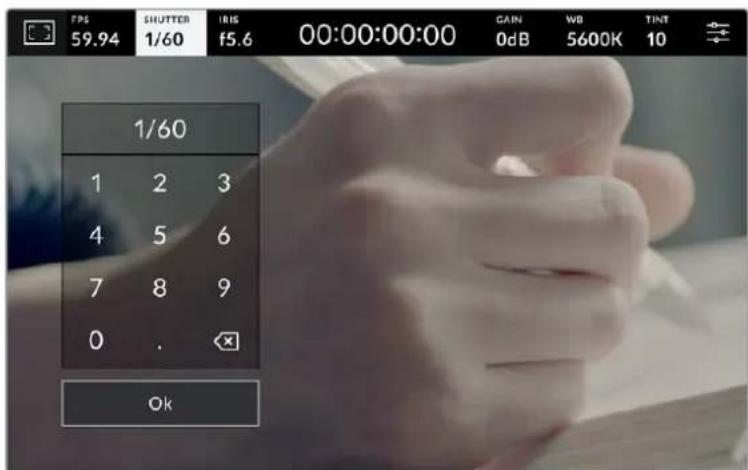
Usa la tastiera per insere un valore dell'otturatore adatto alla cattura in esterno o除去 luci senza sfarfallio
Accendi l'interruttore Esposizione autom. in basso a destra per visualizzare le impostazioni dell'esposizione automatica.
Le impostazioni disponibili sono elencate di seguito.
Shutter
Regola automaticamente il valore dell'otturatore per mantenere costanti l'esposizione e l'apertura del diaframma. Scegli但这a impostazione per mantenere invariata la profondità di Campo. Ricorda che la regolazione automatica dell'otturatore potrebbe incidere sull'effetto del mosso e che le lui in interna potrebbero causare sfarfallo. L'esposizione automatica del diaframma non è disponibile se selezioni l'opzione Shutter.
Shutter + Iris
Mantiene i livelli di esposizione corretti regolando prima lo shutter, poi l'apertura. Se l'otturatore raggiunge il valore massimo o minimo ma è impossibile Maintainere invariata l'esposizione, la camera comincía a regolare l'apertura.
Iris + Shutter
Mantiene i livelli di esposizione corretti regolando prima l'apertura, poi lo shutter. Se l'apertura raggiunge il valore massimo o minimo ma è impossibile mantenere invariata l'esposizione, la camera comincia a regolare il valore dell'otturatore.

Accendi l'interruttore Esposizione autom. per vedere le impostazioni disponibili di esposizione automatica
SUGGERIMENTO Se l'impostazione scelta di esposizione automatica incide sull'otturatore o sul diaframma, una piccola A compare accanto all'indicatore Shutter o Iris in alto nel touchscreen.
Iris
Qui compare l'apertura dell'obiettivo. Tocca Iris per cancellare l'apertura dell'obiettivo e configurare le impostazioni di esposizione automatica.

Tocca Iris per aprire le impostazioni del diaframma
In basso nel touchscreen si aprirà il menu con i controllingi per gestire il diaframma. L'apertura dell'obiettivo compare in basso a sinistra. Tocca le frece ai lati del valore corrente o trascina lo slider per modificare l'apertura.

Tocca le freccce ai lati del valore corrente o trascina loslider per modificare l'impostazione del diaframma
Accendi l'interruttre Esposizione autom. in basso a destra per visualizzare le impostazioni dell'esposizione automatica.
Le impostazioni disponibili sono elencate di seguito.
Iris
Regola automaticamente l'aperture per mantenere costante l'esposizione e la velocità dell'otturatore. Non incide sull'effetto del mosso ma potrebbe farlo sulla profondità di Campo.
Iris + Shutter
Mantiene i livelli di esposizione corretti regolando prima l'apertura, poi lo shutter. Se l'apertura raggiunge il valore massimo o minimo ma è impossibile mantenere invariata l'esposizione, la camera comincia a regolare il valore dell'otturatore.
Shutter + Iris
Mantiene i livelli di esposizione corretti regolando prima lo shutter, poi l'apertura. Se l'otturatore raggiunge il valore massimo o minimo ma è impossibile Maintainere invariata l'esposizione, la camera comincia a regolare l'apertura.
Iris
Iris + Shutter
Shutter + Iris
AUTO EXPOSURE
ON
Accendi l'interrottre Esposizione autom. per vedere le impostazioni disponibili di esposizione automatica
SUGGERIMENTO Se l'impostazione scelta di esposizione automatica incide sul diaframma o sull'otturatore, una piccola A compare accanto all'indicatore Iris o Shutter in alto nel touchscreen.
Durata
La durata compare al centro in alto nel touchscreen.

La durata è di colore rosso durante la registrazione.
Indica il timecode per controllare la durata delle clip e monitorare il tempo durante la registrazione. Il formato è in ore: minuti:secondi:fotogrammi e cambia a seconda che stia registrando o riproduccendo le clip. Il timecode è di colore rosso durante la registrazione.
La durata parte da 00:00:00:00. Sul touchscreen compare la durata della clip in fase di registrazione o dell'ultima clip registrata. Il timecode ora del giorno è integrato nelle clip per agevolare la post produzione.
Tocca il contatore per visualizzare il timecode, e toccalo di nuovo per tornare alla durata delle clip.
Accanto a quello indicatore potrebbero comparire le seguenti etichette:
TC
Timecode (a destra).
EXT
Timecode esterno connesso e valido (a destra). Potrebbe giungere da un ATEM Mini tramite HDMI, da uno switcher ATEM tramite il ritorno di programma SDI, o da un jack mini analogico o da una sorgente XLR.
INT
Timecode interno après il jam-sync e la disconnessione (a destra).
REF
Compare in presenza di una sorgente di riferimento valida e agganciata, in base alle impostazioni dell'ingresso di riferimento.
Se la camera è collegata a uno switcher ATEM, compare una piccola icona di tally quello il timecode. Questa icona segnala se la camera è stata commutata sull'uscita di anteprima o di programma,anche quando la luce tally sulla camera è disabilitata.
Gli switcher ATEM sincronizzano automaticamente il proprio timecode a quello della Studio Camera, consentendo un montaggio multicamera accurato su DaVinci Resolve.
Gain
Qui compare il gain, ovvero la sensibilità alla luce. Tocca Gain per regolare esta impostazione in base alle condizioni di luce.
L'impostazione ottimale è 0dB. Questa camera ha un sensore a doppio ISO native, per cui 10dB e 18dB sono eccezionali in condizioni di luce scarsa, generando immagini pulite con pochissimo rumore.

Tocca Gain per regolare questa impostazione

Lo slider e le frece除去 i predefiniti regolano il gain in stop di 1/3
L'impostazione migliorie dipende dalle condizioni di luce. Per esempio 32 o 36dB sono adatte a una luce molto bassa ma potrebbero causare rumore.
Doppio gain nativo
Il sensore della Blackmagic Studio Camera è ottimizzato per catturare sia in condizioni di scarsa, luce cheURTIL sole.
Mentre regoli il gain, la funzione di doppio gain provvede a generare immagini pulite con la minima quantità di rumore in qualsiasi condizione di luce.
La camera adotta un gain native di 0dB come punto di riferimento per l'intervallo di gain da -12dB a 8dB, o un gain native di 18dB per un intervallo di gain da 10dB a 36dB. Se sei indecisso tra 8dB e 10dB, suggeriamo di chiudere di uno stop il diaframma dell'obiettivo e di scegliere 10dB. Cosi facendo sfrutti il gain native più alto e otterrai risultati molto migliorari.
La tabella qui除去 alla relazione tra il gain selezionato e la distribuzione della gamma dinamica.
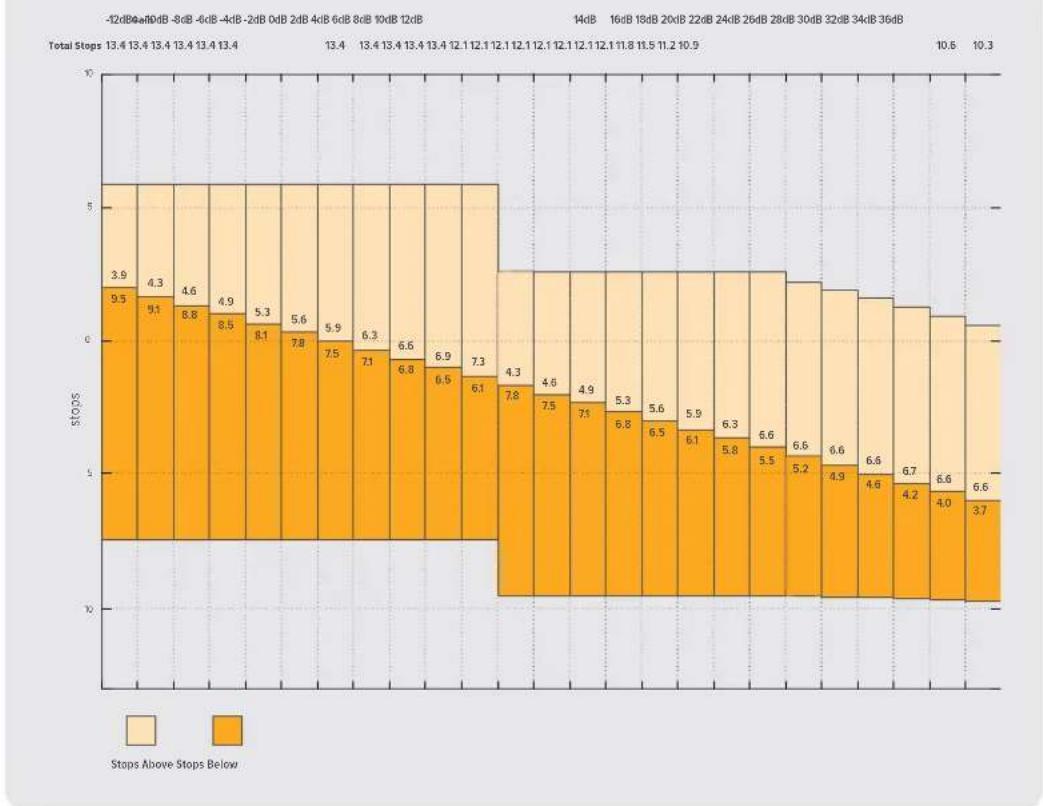
Distribuzione della gamma dinamica delle Blackmagic Studio Camera
WB
Sotto gli indicatori WB e Tinta compaiano rispettivamente il bilanciamento del bianco e la tinta.
Toccali per regolare i rispettivi livelli secondo le condizioni di luce.

Tocca WB e Tinta per aprirle impostazioni di bilanciamento del bianco e tinta
Ogni fonte di luce emette un colore. Per esempio la fiamma di una candela emette un colore caldo, il cielo coperto un colore freddo. Le impostazioni del bilanciamento del bianco mantengono intatti i bianchi regolando il mix di arancione e blu nell'immagine. Se catturi sotto lampade al tungsteno, che emettono una luce calda e arancione, selezionando 3200K aggiungi del blu all'imagine. Il colore viene così bilanziato in modo tale da registrar corre accuramente il bianco.
La Studio Camera offre predefiniti di bilanciamento del bianco per una varietà di temperature del colore:
| Soleggiato (5600K) | |
| Lampadine incandescenti | (3200K) |
| Lampadine fluorescenti | (4000K) |
| Luce mista (4500K) | |
| Nuvoloso (6500K) | |
Tocca o tieni premute le freccce ai lati del valore della temperatura per personalizzare i predefiniti. Con agli tocco, la temperatura del colore aumenta o diminuisce di 50K. Tieni premute le freccce per cancellare i valori più velocamente. Per modificare la temperatura puoi essere trascinare lo slider.
Per affinare ulteriormente l'immagine puoi regolare la tinta, ovvero il mix di verde e magenta. Per esempio aggungendo del magenta è possibile rimediare all'alone verde delle luci fluorescenti. Molti dei predefiniti del bianco includono della tinta.

Tocca gli indicatori WB e Tinta per vedere cinque predefiniti, il valore del bilanciamento del bianco e loslider a sintra, e la tinta a destra. Regola queste impostazioni per creare predefiniti personalizzali di bilanciamento del bianco
Come per il bilanciamento del bianco, tocca le frece ai lati del valore della tinta per modificarla in incrementi di una unità in un intervallo da -50 a +50. Tieni premute le frece per cancellare i valori più velocamente.
NOTA Il suo predefinito di bilanciamento del bianco o tinta diventa CWB (bilanciamento del bianco personalizzato). Il predefinito personalizzato rimane tale sa dato agli accensione sua quando scegli un predefinito della camera e ritorni a CWB. Questo ti permette di confrontare i predefiniti di bilanciamento del bianco personalizzati e l'ultimo predefinito utilizzato.
AWB
Il bilanciamento del bianco si può fare automaticamente. Tocca AWB per aprire la schermata di impostazione.
Vedrai un quadrato bianco al centro dell'imagine. Riempilo posizionando una superficie bianca o griglia davanti all'obiettivo e tocca Aggiorna WB. La camera regolare automaticamente il bilanciamento del bianco e la tinta di modo che la media del bianco o del grigio all'interno del quadrato sa la più neutra possibile. La camera adotterà quello risultato come bilanciamento del bianco predefinito. Per attivare il bilanciamento del bianco automatico puoianche tenere premuto il pulsante WB sulla parte superiore della camera.
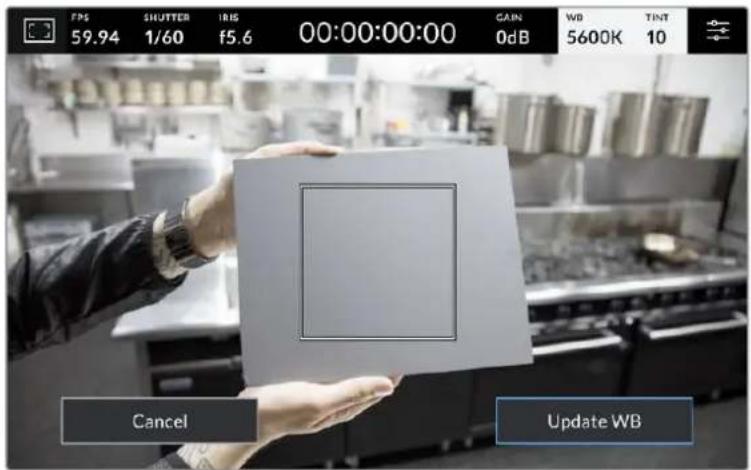
Tocca AWB nel menu WB per aprire la schermata di impostazione del bilanciamento del bianco automatico. Riempil quadrato centrale con una superficie bianca o griglia per impostare un bilanciamento del bianco neutro
LUT
Se sul set utilizzi una LUT come strumento di anteprima, in alto a sinistra nel touchscreen compare l'etichetta LUT.

Istogramma
In basso a sinistra nel touchscreen compare un istogramma.
L'istogramma indica la forza dei canali di colore rosso, verde e blu corrispondenti alle gamme tonali nelle immagine. Per esempio le ombre sono visibili verso sinistra, i mezzitoni al centro e le luierno destra. Diminuendo o augmentando l'apertura dell'obiettivo, noterai che le informazioni dell'istogramma si spostano a destra o a sinistra.
L'istogramma è un ottimo strumento di controllo dell'esposizione e del clipping di agli canale. Le ombre o le luci che nel grafico fluttuano drasticamente e non in modo graduale segnalano la perdita di dettagli. In caso di clipping, il "semaforo" a destra dell'istogramma indica quali canali di colore ne risentono.

I'stogramma da unindicazione della gamma tonale tra ombre e le luci ed èanche utile per controllare il bilanciamento dell'esposizione per evitare il clipping delle luci
NOTA Se il touchscreen non在哪 l'histogramma in basso a sinistra, è probabile che sia impostato per essere il codec e la risoluzione. Consulta la sezione "Impostazioni di monitoraggio" per approfondire.
REC
Accanto all'istogramma c'e unicona circolare grigia. Si tratta del pulsante di registrazione. Toccalo una volta per avviare la cattura e toccalo di nuovo per interromperla. Durante la registrazione, quello pulsante, l'indicatore di archivazione e il timecode (al centro del touchscreen) sono rossi.
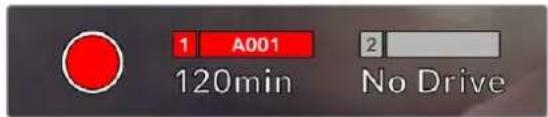
Il pulsante REC è rosso durante la registrazione
Se la camera è collegata ad ATEM Mini è possibile innescare la registrazione su tutte le camere contemporaneamente dal menu Registrazione streaming all'interno di ATEM Software Control.
Avviso drop frame
Nel pulsante REC lampeggia un punto esclamativo se durante registrazione si perdono fotogrammi. In quello caso diventa rossoanche l'indicatore del tempo residuo del flash disk interessato.Per esempio in caso di perdita di fotogrammi sul flash disk USB-C,comparirà il symbolo ! sul pulsante REC e I'indicatore della durata residua diventerà rosso.Grazie a quosti segnali saprai se il flash disk è troppo lento per il codec e la risoluzione selezionati. Il punto esclamativo compare ancche se si sono persi fotogrammi nella clip precedentamente registrata, e scompare solo quando inizi a registrarare un'altra clip o riavvi la camera.
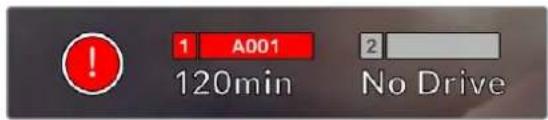
Il punto esclamativo segnala la perdita di fotogrammi sui supporti di memoria
NOTA La camera si può impostare di modo che smetta di registrarare in caso di perdita di fotogrammi. Consulta la sezione "Impostazioni di registrazione" per maggiori informazioni.
Tempo di registrazione residuo
Se alla camera colleghi un flash disk USB-C, l'indicatore di archivazione in basso nel touchscreen migliorare il tempo di registrazione residuo sul supporto. Il tempo è indicato in minuti e dipende dal frame rate e dal codec selezionati. L'indicatore ricalcola automaticamente il tempo se una di queste due impostazioni vieneambiata. Quando sul supporto rimangono circa 5 minuti, l'indicatore diventa grosso. L'indicatore lampeggia quando rimangono meno di 2 minuti e non è stato collegato un secondo drive, e mia stritta Pieno quando raggiunge la capacità massima.
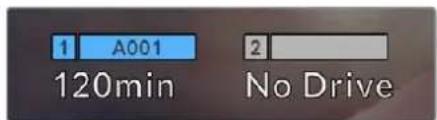
L'indicatore di archivazione migliorà il nome del flash disk USB-C e il tempo di registrazione residuo in minuti
In una piccola barra sopra il tempo residuo compare il nome del drive. La barra è blu se la camera è stata impostata per registrar sul flash disk USB-C. Per registrar su un altro drive, tieni premuto il nome del drive desiderato. La barra è rossa durante la registrazione.
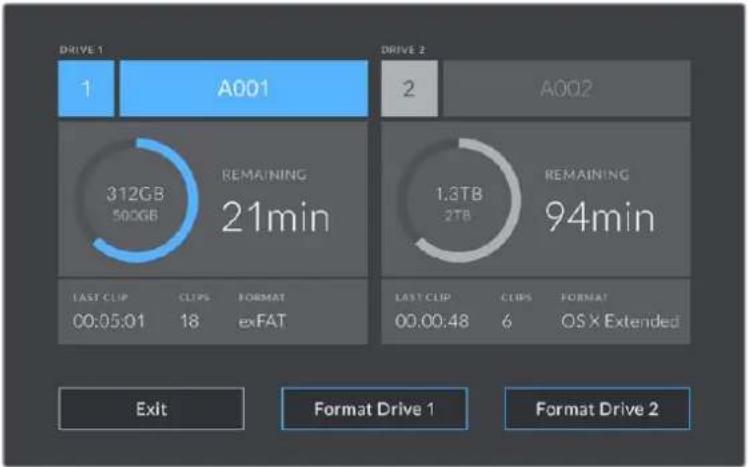
Tocca lindicatore di archivazione per accedere al menu di gestione dei supporti
Questo menu illustra lo spazio disponibile su ciascun flash disk USB-C, il nome del supporto, la durata dell'ultima clip, il numero totale di clip e il formato di file di ciascun drive.
Qui puoi又能 formattare i supporti. Per tutti i dettagli, consulta la sezione "Preparare i supporti di memoria per la registrazione".
SUGGERIMENTO Per registrar su un'alto drive, tocca il nome dell'indicatore corrispondente. La Studio Camera riempirà prima tutto il drive da te selezionato.
Innescare la registrazione da ATEM Mini
Se usi ATEM Mini Pro o Extreme per registrar le camera (registration ISO) puoi anche innescare la registrazione su tutte delle collegate tramite HDMI.
Nel menu Registrazione streaming di ATEM Software Control, se la casella Regina su tutte le camere è spuntata, tutte le Studio Camera collegate inizieranno a registrarare subito dopo aver cliccato o premuto REC. Basta un solo gesto.
Consulta il manuale di ATEM Mini per tutti i dettagli.
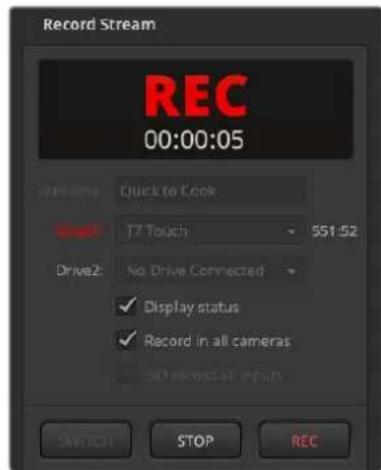
Lo switcher ATEM Mini Pro consente di innescare la registrazione su tutte le Studio Camera dal menu Registrazione streaming di ATEM Software Control
Livelli audio
Questi indicatori mostrano i livelli audio dei canali 1 e 2 del microfono interno, o della sorgente esterna (se connessa). Il display è calibrato a intervalli di dBFS e gli indicatori rimangono visibili per quale istante per segnalare con chiarezza i livelli massimi raggiunti.
Gli indicatori sono disponibili in versione PPM o VU.
Per ottenere una qualità audio ottimale, assicurati che i livelli non raggiungano 0 dBFS, overo il livello massimo di registrazione supportato alla camera. Se l'audio supera quello livllo, verrà clippato e sare distorto.

Le barre colorate rappresentano i livelli audio, la cui posizione ideale è nella parte alta della zona verte. Se i livelli si addentrano nella zona giallo rocca, l'audio è a rischio di clipping
Tocca gli indicatori di livello per accedere ai controlli del volume dei canali 1 e 2 in entrata e delle cuffie.
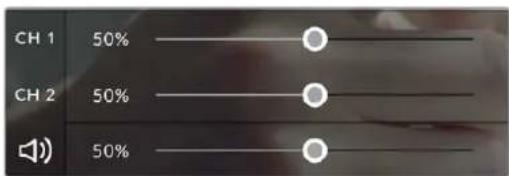
Tocca gli indicatori di livello per accedere ai controlli del volume dei canali e delle cuffie. Leggi la sezione "Impostazioni audio" per tutti i dettagli
Zoom con due tocchi
Per ingrandire qualsiasi parte dell'immagine, tocca due volte il touchscreen nell'area corrispondente. Trascina il dito per spostare l'immagine. Questa funzione è utile per controllare la messa a fuoco. Tocca di nuovo il touchscreen due volte per tornare all'immagine di dimensioni normali.
La funzione di zoom digitale (Focus zoom) si può assegrare a uno dei pulsanti funzione.
Zoom con due dita
Lo zoom si cui regolare con una series di movimenti delle dita e non ha effetto sull'uscita HDMI.
Tocca due volte il touchscreen per zoomare di x2. Allarga o avicina le dita per aumento o diminuire il livello di ingrgrandimento. Tocca e trascina per spostare l'immagine ingrandita. Tocca di nuovo il touchscreen due volte per tornare all'immagine di dimensioni normali.
Messa a fuoco con un tocco prolongato
PerMETTERTa fuoco I'obiettivo su una parte qualsiadi dell'immagine, tieni premuto il dito sul touchscreen nell'rea corrispondente.Per mettere a fuoco una parte ingrandita,tocca due volte e poi tocca e tieni premuto il dito.Tocca di nuovo il touchscreen due volte per tornare all'immagine di dimensioni normali.
Schemo intero
Durante la composizione o la messa a fuoco potrebbe essere utile nascondere le informazioni in sovraimpressione nei terzi inferiori, tra cui istogramma, indicatori di archivazione e livelli audio. Le informazioni nella barra superiore del touchscreen non coprono le immagini e pertanto sono sempre visibili. Passa il dito verso l'alto o il basso per nascondere le informazioni nei terzi inferiori. L'indicatore di registrazione, le guide, le griglie, Focus assist e Zebra rimangono visibili.
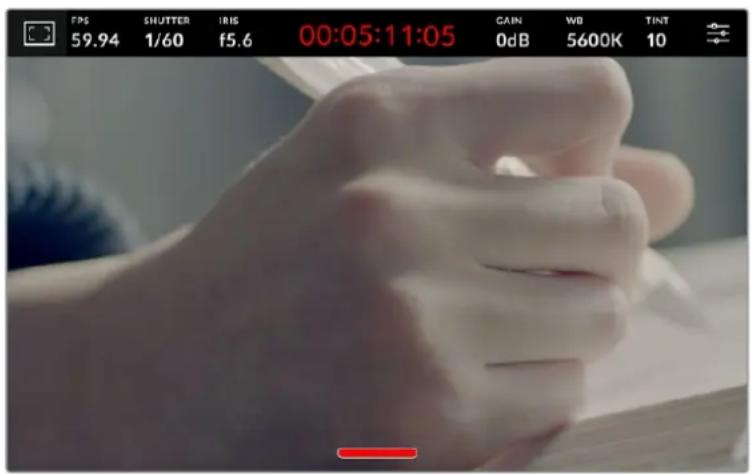
Passa il dito verso l'alto o il basso per nascondere le informazioni nei terzi inferiori
Menu impostazioni
Mentre il display HUD consente diambiare velocemente alcune delle impostazioni importanti, tutte le impostazioni sono disponibili nel menu principale.
Tocca l'icona delle impostazioni in alto a destra per aprire il menu. Per apportare qualsiasi cambiamento basta toccare e passare il dito sul touchscreen.
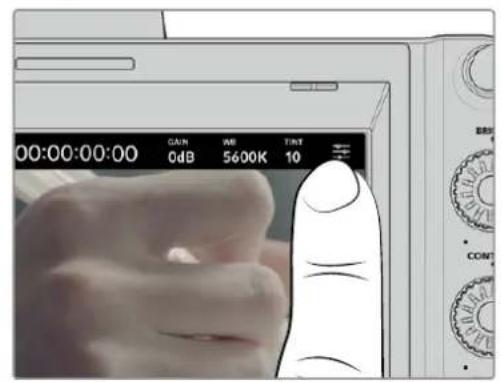
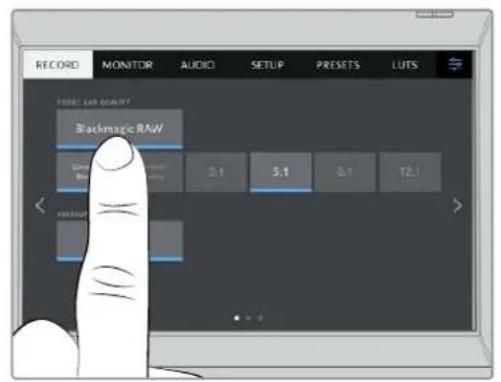
Tocca Iicona delle impostazioni per aprime il menu principale
Le impostazioni sono suddivise per funzioni all'interno delle tab Record, Monitor, Audio, Setup, Preset e LUT. Ogni tab ha diverse pagine, accessibili con le freccce laterali o sfogliando con il dito verso destra e sinistra.
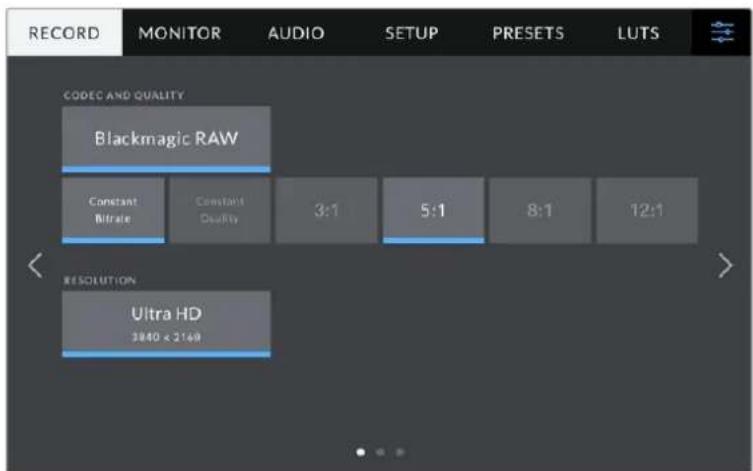
Tocca le tab Record, Monitor, Audio, Setup, Preset e LUT per accedere alle rispettive impostazioni
Impostazioni di registrazione
Questa tab permette di impostare il formato video, il codec e la risoluzione, e altre caratteristiche importanti per il video registrato, tra cui gamma dinamica e sharpening. Puoi although impostare il codec e la qualità per registrare sul supporto esterno collegato tramite USB, ad esempio un flash drive.
Record-Pagina1
La prima pagingi contiene le seguenti impostazioni.
Codec e Qualità
Imposta la qualità del codec Blackmagic RAW per registrar esternamente. Seleziona Bitrate costante o Qualità costante e l'opzione 3:1, 5:1, 8:1 o 12:1 oppure Q0, Q1 e Q3 o Q5 rispettovamente. Queste opzioni dettano la quantità di compressione applicata. Tutte le informazioni su Blackmagic RAW sono fornite più avanti nel manuale.
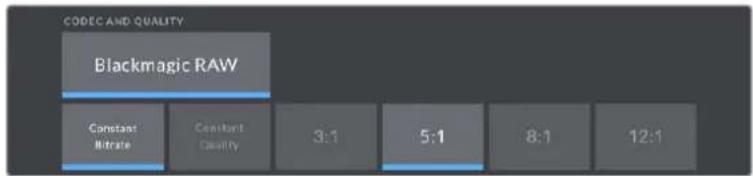
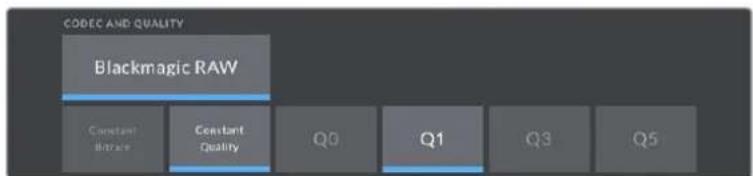
Le opzioni di qualità per Blackmagic RAW
SUGGERIMENTO Scegli un codec ad alla compressione per estendere la durata di registrazione sui supporti di memoria esterni collegati alla Studio Camera. Consulta la realtà "Durata della registrazione" per tutti i dettagli.
Risoluzione
Mostra la risoluzione della registrazione esterna su un flash disk USB-C.

La risoluzione della registrazione tramite USB-C
Blackmagic RAW
Le Blackmagic Studio Camera sono compatibili con il formato Blackmagic RAW. É un formato che offre una qualità dell'immagine superiore, ampia gamma dinamica e diversi rapporti di compressione. Oltre ad ave gli stessivantaggi della registrazione RAW, Blackmagic RAW genera file velocissimi perché gran parte dell'elaborazione viene eseguita nella camera stessa, dove sfrutta l'accelerazione hardware.
Blackmagic RAW fa perno sull'efficienza dei metadatai per consentire al software che legge i file di capire le impostazioni della camera. Se per esempio catturi in gamma Video per poter completare il montaggio velocemente, e non hai tempo per la correzione colore, il software aprirà il file esattamente in gamma Video. In realtà il file è in gamma Film, ma i loro metadatai suggeriscono al software di applicare la gamma Video.
Quando poi è il momento di fare la corazione colore, nel file avrai a disposizione l'intera gamma dinamica Film. Poiché i bianchi e i neri non subiscono clipping, l'abbondanza di dettagli consente una corazione colore di qualità cinematografica. Se invece non c'e tempo per la corazione colore, alle immagini verrà applicata la gamma Video e avranno il look di una normale videocamera. Il vantagegio sta nella flessibilità di poter ritornare sulle immagini e modificarle in post produzione.
I file Blackmagic RAW sono veloci grazie a un codec ottimizzato per la CPU e la GPU del computer. Garantiscono un playback scorrevole e non richiedono l'utilizzo di schede decoder, un fattore importante se lavori sul laptop. I software che leggono Blackmagic RAW beneficianoanche dell'elaborazione mediante Apple Metal, Nvidia CUDA e OpenCL. Gran parte deicomputer riproduce i file Blackmagic RAW a velocità normale come i file video, alla mandarli prima in cache o ridurre la risoluzione.
Inoltre le informazioni dell'obiettivo vengono Salvate nei metadatai, fotogramma per fotogramma. Per esempio usando un obiettivo compatibile, qualsiasi regolazione di zoom o messa a fuoco viene salvata, fotogramma per fotogramma, nei metadatai all'interno del file Blackmagic RAW.
Registrar in Blackmagic RAW
Blackmagic RAW offre due opzioni di codifica: bitrate costante e qualita costante.
La codifica a bitrate costante funzione come la maggior parte dei codec, overo ricerca di mantenere costante il data rate evitando che cresca troppo. Dunque se catturi immagini complesse che richiedono più dati per essere salvate, la codifica a bitrate costante applica una compressione forte per far si che le immagini rientrino dello spazio designato.
Questa impostazione è adatta ai codec video, ma per la cattura in Blackmagic RAW è importante assicurarsi che la qualità sia prevedibile. Cosa succederebbe se le immagini richiedessero più dati ma il codec applicasse una forte compressione per ottenere un data rate specifico? La qualità potrebbe risentirne ma non te ne accorderesti durante le riprese.
Per evitare quello problema, Blackmagic RAW offre una codifica alternativa chiamata qualità costante. Tecnicamente si tratta di una codifica a bitrate variabile, che consente alle dimensioni del file di aumento se le immagini richiedono dati aggiuntivi. Dunque per codificare un'immagine mantenendone la qualità, le dimensioni del file non hanno una soglia limite.
Con l'opzione qualità costante, le dimensioni del file augmentano o diminuiscono in base al livello di complessità dell'imagine catturata.
I nomi delle impostazini di qualità delle due opzioni di codifica per Blackmagic RAW riflettono la loro funzione pratica. Per esempio le impostazioni della codifica a bitrate costante 3:1, 5:1, 8:1, e 12:1 rappresentano il rapporto tra le dimensioni del file RAW non compreso e le dimensioni del file previste quando si cattura in Blackmagic RAW. Il 3:1 offre una qualità migliorare perché il file è più grande,merice il 12:1,essendo il file più piccolo,offre una qualità minore.Nonostante ciò, molti utenti lavorano tranquilamente in Blackmagic RAW 12:1 e non riscontrano limiti di qualità. Non ti restà che sperimentare le diverse impostazioni e scegliere quella che preferisci.
Le impostazioni della codifica a qualità costante sono Q0, Q1, Q3, e Q5. Si tratta dei parametri di compressione comunicati al codec che indicate a livello tecnico il grado di compressione applicato. Con esta opzione di codifica è impossibile sapere quali saranno le dimensioni del file perché dipendono fortemente alla complessità dell'immagine catturata. Il file raggiungerà le dimensioni necessarie per archiviare i contentuti.
Codifica a bitrate costante
Le opzioni 3:1, 5:1, 8:1, e 12:1 rappresentano il rapporto di compressione. Per esempio il 12:1 produce file circa 12 volte più piccoli di un file RAW non compresso.
Codifica a qualita costante
Le opzioni Q0 e Q5 si riferiscono ai livelli di quantizzazione. Il Q5 ha un livello di quantizzazione maggiore ma un data rate nettamente migliorare. Come gli detto, l'impostazione qualità costante fa si che il file cresca o diminuisca di dimensioni in modo considerevole a seconda della complessità delle immagini catturate. A volte perché, le dimensioni del file potrebbero crescereosi tanto da eccedere la capacité del supporto di memoria, risultando nella perdita di fotogrammi. Il dato positivo è che te ne accorgerai più durante la cattura e potrai rivedere subito le impostazioni.
Blackmagic RAW Player
Blackmagic RAW Player - incluso nell'installer del software - è un'applicazione per rivedere le clip. Basta ciccare due volte sul file Blackmagic RAW per riprodurio all'istante ad alta risoluzione e profondità di bit.
Per quanto riguarda la decodifica dei fotogrammi, l'accelerazione CPU nella libreria SDK supporta le principali architetture, casi come l'accelerazione GPU mediante Apple Metal, Nvidia CUDA e OpenCL. Funzioneanche con Blackmagic eGPU per prestazioni ancora superiori. Blackmagic RAW Player è compatible con Mac, Windows, e Linux.
File sidecar
I file sidecar di Blackmagic RAW prendonomo momentaneamente la precedenza sui metadata integrati nel file originale, alla sovrascriverli. Questi metadata includono le impostazioni RAW e altre informazioni tra cui diaframma, messa a fuoco, lunghezza facale, bilanciamento del bianco, tinta, spazio colore, nome del progettto e numero ripresa. I metadata vengono codificati fotogramma per fotogramma nell'arco della durata della clip, un fattore importante se l'obiettivo viene regolato durante la cattura. I metadata nei file sidecar si possono aggiungere o modificare su DaVinci Resolve, o persino su un editor di testo perché il formato è leggibile dall'utente.
I file sidecar sono utili per aggiungere automaticamente altre impostazioni RAW durante la riproduzione. Per farlo basta spostare il file sidecar nella cartella del file RAW correspondente. Rimuovendo il file sidecar alla cartella e riaprendero il file Blackmagic RAW, le impostazioni modificate non verranno applicate e l'imagine verrà visualizzata nel suo look originale. Tutti i software che sfruttano lSDK di Blackmagic RAW hanno accesso a QUESTe impostazioni. Le modifiche apporte vengono salvano nel file sidecar elette da Blackmagic RAW Player o da qualsiasi altri software in grado di leggere i file Blackmagic RAW.
Se riprendi in gamma Video, il file rimane in gamma Film, ma i metadata suggeriranno al software di visualizzato in gamma Video. La gamma Video è ottima se vuoi aggirare la correzione colore e consegnare il lavoro in poco tempo, ma se poi decididi ritoccare i neri o i bianchi, potrai farlo in qualsiassi momento perché avrai a disponizione tutti i dettagli.
Blackmagic RAW su DaVinci Resolve
Nella sezione Camera RAW di DaVinci Resolve puoi modificare le impostazioni dei file Blackmagic RAW e salvarie in un nuovo file sidecar per ottenere effetti creativi o una visualizzazione ottimizzata. Ciò significà che un altro utente su DaVinci Resolve potr'à importare gli stessi file e accedere alle impostazioni di gamma da te modificate. Oltre ai metadatai contenuti nei file della camera, DaVinci Resolve rileva la gamma dinamica selezionata per migliorare automaticamente le clip in versione Film, Extended Video, o Video.
Le impostazioni di saturazione, contrasto e punto medio, sono come lo stacco di luci e ombre, sono modificabili. Le modifiche apporte vengono Salvate comme file sidecar e saranno visibili a tutti gli artisti a lavoro in post produzione. Puoi ritornare ai metadatai originali della camera in qualsiasi momento.
Nella sezione Camera RAW di DaVinci Resolve puoianche esportare un singolo fotogramma Blackmagic RAW contenente tutte le modifiche, i metadati, la risoluzione e le informazioni sul colore. Questo significa che potrai lavorate condidere un singolo fotogramma o un file di riferimento con altri utenti.
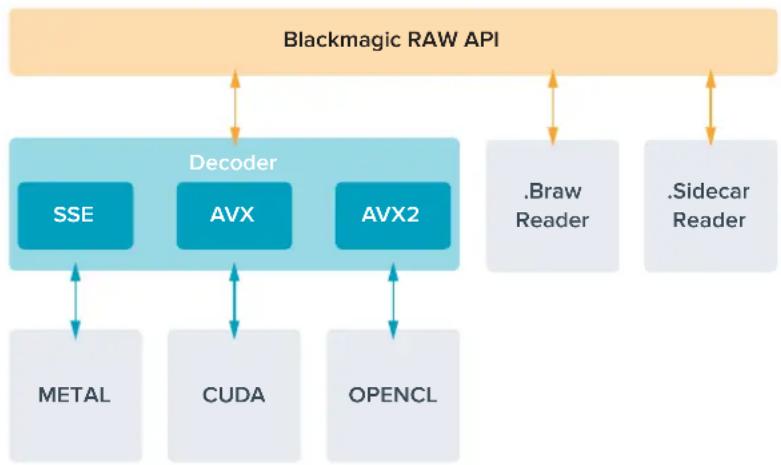
Pacchetto di sviluppo Blackmagic RAW
Il pacchetto di sviluppo di Blackmagic RAW è un API sviluppato da Blackmagic Design. Questo SDK consente di scrivere applicazioni su misura per usare il formato Blackmagic RAW. Gli sviluppatori sono usare la libreria SDK per abilitare lagettura, la modifica e il salvataggio dei file Blackmagic RAW. L'SDK di Blackmagic RAW include la scienza del colore di quarta e di quinta generatione, che permette di otteneri immagini cinematografiche su qualsiassi applicazione lo supporti. Funzione su Mac, Windows e Linux, ed è disponibile per il download gratuite alla pagina Sviluppatori www.blackmagicdesign.com/it/developer sul nostro sito.
Questo diagramma illustra i componenti dell'API di Blackmagic RAW.
Durata della registrazione
La tabella qui sotto indica la durata di registrazione approssimativa in minuti e secondi in base al fornato, al fornate rate e alle dimensioni del flash disk.
La durata massima consentita dal flash disk USB-C dipende alla capacité e dal frame rate selezionato. Ricorda che la durata consentita dal flash disk tends aambiare leggermente a seconda del modello e del tipo di formattazione (exFAT o Mac OS Extended).
Le scene contenti meno dettagli di solito richiedono meno dati delle composizioni complesse. I valori riportati nella tabella ipotizzano una scena altamente complessa, per cui i tempi di registrazione per scene semplici saranno più alto.
Ultra HD
| Flash disk USB Frame rate | Blackmagic RAW 3:1 | Blackmagic RAW 5:1 | Blackmagic RAW 8:1 | Blackmagic RAW 12:1 | |
| 256GB | Durata Durata Durata Durata | ||||
| 23.98 41 min 68 min | 110 min 164 min | ||||
| 24 41 min 68 min | 109 min 164 min | ||||
| 25 39 min 66 min | 105 min 157 min | ||||
| 30 33 min 55 min | 88 min 131 min | ||||
| 50 19 min | 33 min 52 min | 79 min | |||
| 60 16 min | 27 min 44 min | 66 min | |||
Record - Page 2
La seconda pagina contiene le seguenti impostazioni.
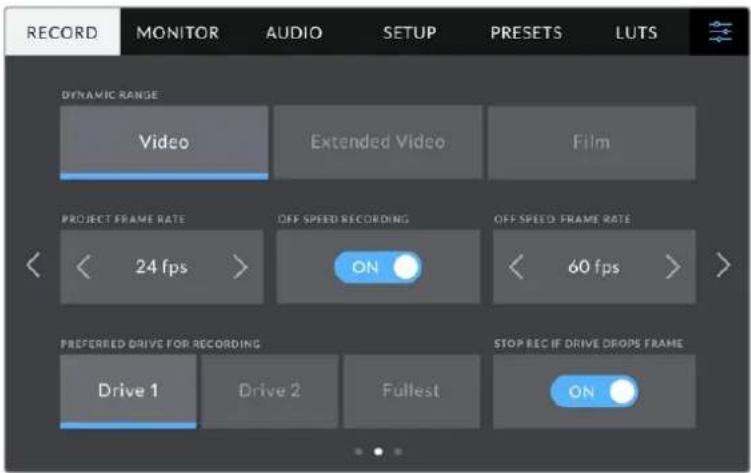
Cambia pagina per trovare le altre impostazioni
Gamma dinamica
Selezione la gamma dinamica toccando l'opzione corrispondente. Le opzioni della gamma dinamica sono tre:
| Video | Perfetta per trasmettere in diretta e lavorare più velocemente. Registra un look ad alto contrasto adatto alla presentazione immediata con una post produzione minima. Il video usa i primari del Rec.709, con 6 stop nel grigio medio e 3 stop nelle luci speculari. Scegli但这a opzione per ottenere un punto di partenza preciso con una curva di gamma gradevole. |
| Extended Video | Basata sul Blackmagic Wide Gamut, completing di contrasto e saturatione. Rispetto all'opzione Video, le differenze principali sono una saturazione più Bassa nell'asse magenta/verde, tipico delle pellicole, e uno stacco più netto nelle luci, causandone la desaturazione. Ha una curva gamma leggermente più piatta che risulta in una saturazione più Bassa. |
| Film Cattura | Il video usando una curva log che consente di mantenere l'intera gamma dinamica e massimizzare le informazioni nel segnale video per trarre il meglio dalla correzione colore, per esempio su DaVinci Resolve. |
NOTA Catturando in Blackmagic RAW con gamma dinamica Film, l'imagine appare piatta e desaturata sul touchscreen. Questo perché il file contiene una grande quantità di dati non ritoccati col grading per i display standard. Ad agli modo puoi monitorare il video sullLCD o sull'uscita HDMI o SDI applicandoci una LUT. Consulta la sezione "LUT 3D" per tutti i dettagli.
Frame rate del progettio
Selezione il frame rate del progettto tra una series di opzioni comuni per il cinema e la televisione, per esempio 23.98 fotogrammi al secondo. Di solito il frame rate di progettto delve assecondare la velocità di riproduzione e il sync audio di post produzione.
Gli otto frame rate di progettobisono 23.98, 24, 25, 29.97, 30, 50, 59.94 e 60 fotogrammi al secondo.
NOTA Se usi un ATEM Mini per coordinare una registrazione multicamera, le Studio Camera cambiano il proprio frame rate di modo che combaci con quello dello switcher. Se usi uno switcher ATEM SDI, il frame rate di progettivo va combiato manualmente sulla camera.
Registrazione off speed
Di default, i frame rate del progett e del sensore combaciano per consentire un playback a velocità naturale. Accendi l'interrottore Registrazione off speed per impostare il frame rate del sensore separatamente.
Dopo aver acceso l'interrotture Registrazione off speed, tocca le frece dell'indicatore Frame rate off speed per impostare il frame rate del sensore.
Il frame rate del sensore detta il numero esatto di fotogrammi che il sensore registra al seconde influisce sulla velocità di riproduzione del video secondo il frame rate di progettto selezionato.
Supporto di memoria
Se a entrambé le porte USB hai collegato un flash disk, specifica quello su cui intendi registrar scegliendo tra Drive 1, Drive 2 e Disco più pieno. La scelta tra le prime due opzioni è una questione di preferenza: quando il supporto selezionato si riempie, la registrazione continua su quello segunte. La terza opzione permette di raggruppare i file cronologicamente confacility se catturi con una sola camera.
Per cancellare configurazione in qualsiassi giorni, alla nel menu di archivazione e tocca il nome del drive desiderato per renderlo attivo. Ricorda che collegando e ricollegando i drive, il supporto di memoria primario torna a essere quello attualmente selezionato.
SUGGERIMENTO L'opzione Disco più pieno si riferisce alla percentuale di riempimento del supporto, non alle sue dimensioni o alla quantità di dati usata.
Stop Rec in caso di drop frame
Determine il funzionamento della registrazione se si dovesse verificare una perdita di fotogrammi. La camera continuera a registrar se l'interruttore Stop rec in caso di drop frame è spento, e smetterà di registrar se è accesso, evitando di generare materiale inutilizzabile.
Record - Page 3
La terza pagina contiene le seguenti impostazioni.
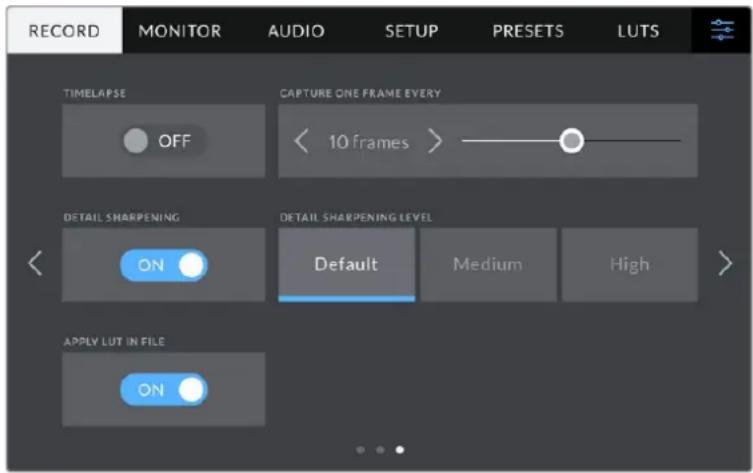
Timelapse
Questa funzione registra automaticamente un fotogramma nei seguenti intervalli:
Fotogrammi 2-10
Secondi 1-10,20,30,40,50
Minuti 1-10
Per esempio puoi determinare se registrar 1 fotogramma agli 10 fotogrammi, 5 secondi, 30 secondi, 5 minuti ecc.
Il timelapse agevola la creatività. Per esempio stabilendo un intervallo di 2 fotogrammi, il video registrato verrà riprodotto con un effetto alla velocità.
Premi il pulsante REC per iniziare a registrar. Quando lo ripremi per smettere di registrar, la sequenza timelapse si salva in una sola clip eavrà gli stessi codec e frame rate impostati sulla camera, consentendoti di incorporare la sequenza timelapse nella timeline di post produzione come qualsiasi altra clip.
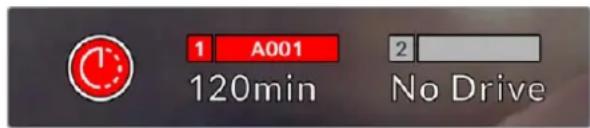
Il pulsante di registrazione segnala se il timelapse è attivo
SUGGERIMENTO In modalità timelapse, il timecode si aggiorna quando un fotogramma del video viene registrato.
Sharpening
Determine il livello di definizione dell'immagine (sui modelli Studio Camera 4K Plus e Pro). Accendi l'interruttore Sharpening e selezione un livello di intervento a scelta tra Default, Medio e Alto.
Lo sharpening avrè effeto sulle uscite HDMI e SDI, ma non verrà registrato tramite USB-C perché il grado di controllo sullo sharpening dell'immagine su DaVinci Resolve è nettamente superiore.
Applica LUT nel file
Qualsiasi LUT applicata allLCD o alle uscite HDMI e SDI viene integrata nel file Blackmagic RAW che stai registrando. Il nome del file mostrera quindi la dicitura LUT, e potrai applicare la LUT alla clip in post produzione senza dover usare un file separato. Accendendo l'interrottore Applica LUT nel file, la clip si aprira su Blackmagic RAW Player e su DaVinci Resolve con la LUTgia applicata. Sulla camera la LUT si può abilitare/disabilitare con un semplice On/Off, ma arrivagnerà sempre il file Blackmagic RAW perché è salvata nella clip stessa.
Su DaVinci Resolve Questa impostazione corrisponde alla voce Apply LUT nel menu delle impostazioni RAW e funziona esattamente come l'impostazione Applica LUT nel file nell'interfaccia della camera. In quello modo è possibile utilizzato la LUT sulla camera durante le riprese e disabilitarla in qualsiasi momento su DaVinci Resolve con Apply LUT > Off.
Denominazione dei file
Le clip vengono registrate sui flash disk USB-C in Blackmagic RAW.
Questa tabella riporta degli eseimi di denominazione.
A001_08151512_C001.mov File QuickTime
| A001_08151512_C001.mov Camera |
| A001_08151512_C001.mov Pellicola |
| A001_08151512_C001.mov Mese |
| A001_08151512_C001.mov Giorno |
| A001_08151512_C001.mov Ora |
| A001_08151512_C001.mov Minuti |
| A001_08151512_C001.mov Clip |
Quando registri i file ISO della camera da uno switcher ATEM, il nome della clip rispecchia quello nel menu Registrazione streaming su ATEM Software Control. In quello modo i file vengono identificati e linkati quando apri il progettato ATEM su DaVinci Resolve.
Per maggiori informazioni consulta il manuale di ATEM Mini, disponibile per il download alla pagina www.blackmagicdesign.com/it/support
Impostazioni di monitoraggio
La tab Monitor permette di regolare le impostazioni di monitoraggio, per esempio informazioni di stato e overlay, per lo schermo LCD e per le uscite HDMI e SDI di Studio Camera 4K Pro. è composta da due pagine, accessibili con le freccce laterali o sfogliando col dito verso destra o sinistra sul touchscreen.
La prima pagina è identica per tutte e tre le uscite. Per esempio, puoi abilitare la funzione Zebra per lo schermo LCD e disabilitarla per le uscite HDMI e SDI.
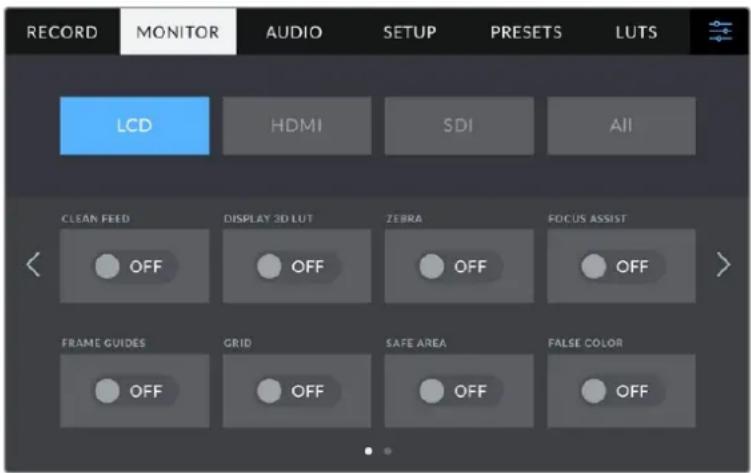
Clean feed
Accendi l'interrottre Clean feed per disabilitare le informazioni di stato e gli overlay sull'uscita LCD, HDMI o SDI. L'indicatore tally restera visible.
Consiglio di usare il clean feed sulle uscite collegate allo switcher o a un registratore esterno negli impianti multicamera.
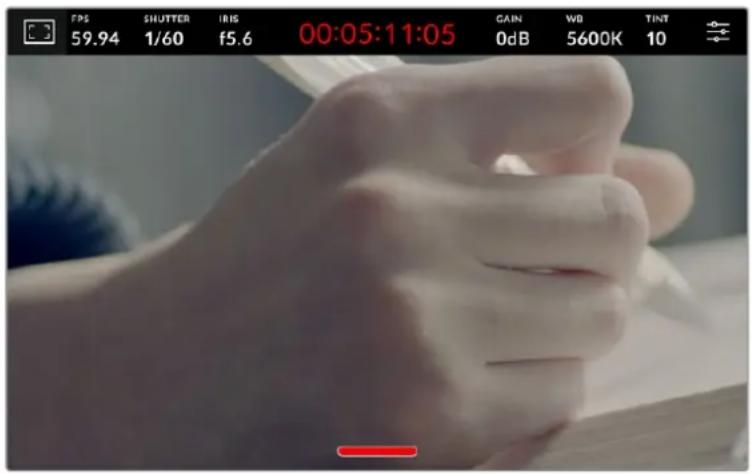
La spia tally rimane visible in modalità clean feed
NOTA Le LUT vengono applicate alle uscite anche quando è abilitata la modalità clean feed. Per disabilitare le LUT, spegni l'interruttore LUT 3D nella tab Monitor.
LUT 3D
Studio Camera è in grado di applicare le LUT 3D a qualsiasi uscita per migliorare le immagini con una corazione colore approximativa. É una funzione particolarmente utile quando si registra con la gamma dinamica Film.
Usa esta impostazione per visualizzare la LUT 3D attiva solo sullo schermo LCD, solo sull'uscita HDMI o solo sull'uscita SDI.
Accendi l'interrottre LUT 3D per abilitare le LUT 3D sull'uscita LCD, HDMI o SDI. Consulta la sezione "Impostazioni LUT" per maggiori informazioni su come caricare eutilizzare le LUT 3D.
Zebra
Accendi l'interrotture Zebra per abilitare la funzione Zebra sull'uscita LCD, HDMI o SDI. Per maggiori informazioni su come regolarne i livelli, consulta la sezione "Controlli del touchscreen".
Focus assist
Accendi l'interruttore Focus assist per abilitare l'aiuto messa a fuoco sull'uscita LCD, HDMI o SDI. Per maggiori informazioni sulla funzione di aiuto messa a fuoco e su come regolarne i livelli, consulta la sezione "Controlli del touchscreen".
Guide
Accendi l'interruttore Guide per abilitare le guide di inquadratura sull'uscita LCD, HDMI o SDI. Per maggiori informazioni sulle guide e quali scegliere, consulta la sezione "Controlli del touchscreen".
Griglie
Accendi l'interruttore Griglie per abilitare le griglie sull'uscita LCD, HDMI o SDI. Per maggiori informazioni sulle griglie, consulta la sezione "Controlli del touchscreen".
Falsi colori
Accendi l'interruttore Falsi colori per abilitare la funzione Falsi colori sull'uscita LCD, HDMI o SDI. Leggi la sezione "Menu impostazioni" per tutti i dettagli
Safe area
Accendi l'interrottre Safe area per abilitare l'overlay della safe area sull'uscita LCD, HDMI o SDI. Per maggiori informazioni sulla safe area, consulta la sezione "Controlli del touchscreen".
NOTA Per impostare le dimensioni delle guide della safe area, selezione la tab Monitor > LCD e HDMI > Safe area.
Monitor-LCD-Pagina2
Questa pagina contiene le impostazioni disponibili solo per lo schermo LCD.
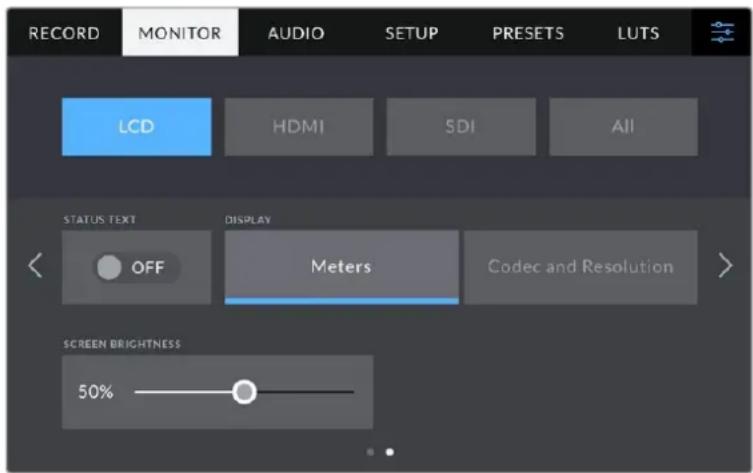
Spegni l'interrottore Info di stato per vedere le immagini sulla ricerca all'informazioni
Info di stato
Spegni l'interrottore Info di stato per nascondere gli overlay nei terzi inferiori sullLCD e vedere solo le informazioni necessarie per la composizione o la regia. Gli overlay nei terzi inferiori includono l'istogramma, i supporti di memoria e i livelli audio. Rimangono visibili le guide di inquadratura, le griglie e gli elementi delle funzioni Focus assist e Zebra, se abilitate.
Mostra
Invece dell'istogramma e dei livelli audio di default è possibile vindere il codec e la risoluzione. Questa opzione è preferibile se usi i falsi colori perMETTERA a punto l'esposizione, o se registri l'audio separamente. Tocca Mostra > Indicatori o Codec e risoluzione per visualizzare gli unio gli altri.
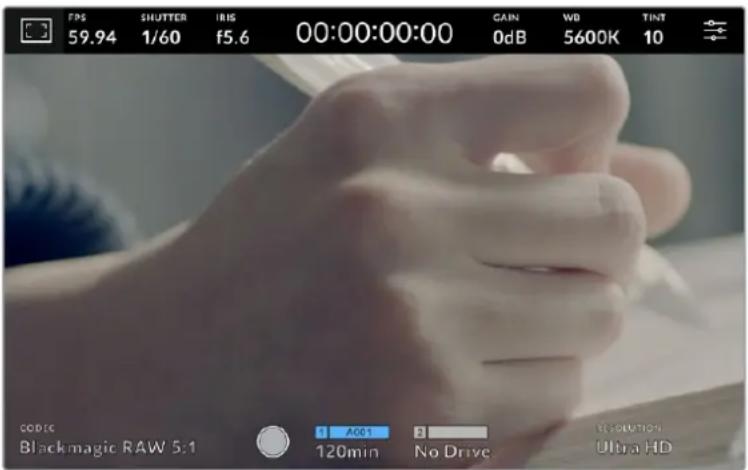
Scegli se visualizzare il codec e la risoluzione o l'istogramma e i livelli audio
Luminosità
Regola la luminosità dellLCD trascinando lo slider verso destra o sinistra nell'impostazione Luminosità.
Monitor-HDMI-Pagina2
Questa paginacontiene le impostazionidisponibili solo per l'uscitaHDMI.
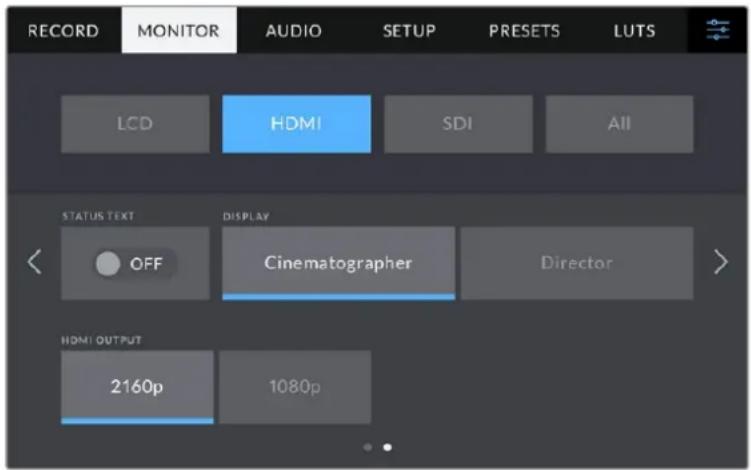
Info di stato
Spegni l'interruttore Info di stato per nascondere gli overlay e vedere solo le informazioni necessarie per la composizione o la regia. Rimangono visibili le guide di inquadratura, le griglie, e gli elementi delle funzioni Focus assiste Zebra, se abilitate.
Mostra info per
Lo schermo LCD在哪一家的系列中,tra cui gain, bilanciamento dei bianchi e aperture, utili all'operaatore o al direttore della fotografia. L'uscita HDMI si può impostare per visualizzare informazioni utili al responsabile della sceneggiatura o alla regista.
L'uscita HDMI con informazioni di stato specifiche per la regla
Selezione Regia per visualizzare le informazioni seguenti:
Fps
Mostra il frame rate della camera. Se il frame rate off speed è disabilitato,在哪ilframe rate del progett; se il frame rate off speed è abilitato,在哪il frame rate del sensore, seguito dal frame rate del progett.
Cam
Mostra l'ID della camera impostato nel ciak digitale. Consulta la sezione "Ciak digitale" per maggiori informazioni.
Operatore
Identifica l'operaore, come indicato nel ciak digitale. Consulta la sezione "Ciak digitale" per maggiori informazioni.
Durata
Mostra la durata della clip durante la registrazione, o dell'ultima clip registrata, nel formato ore:minuti:secondi.
Pellicola, scenacipresa
Mostra il numero di pellicola, scena e ripresa. Per maggiori informazioni sulla denominazione di pellicola, scena e ripresa attuale, consulta la sezione "Ciak digitale".
Gamma dinamica
In basso a sinistra compare la gamma dinamica selezionata: Film, Video o Extended Video.
Timecode
In basso a destra compare il时间为 nel formato ore:minuti:secondi:fotogrammi.
Uscita HDMI
L'uscita HDMI supporta il 2160p e il 1080p indipendenteamente nella risoluzione di registrazione. Lo standard video combacera con il frame rate del progettto.
Questa uscita è in grado di rilevare il formato video e il frame rate supportato da altri dispositivi HDMI e si auto-imposta di conseguenza. Per esempio, quando connessa a un display, a uno switcher ATEM o a un registratore HyperDeck HD, la camera imposta l'uscita HDMI automaticamente sul 1080p.
Se il disposicao connesso supporta il 2160p, puoi impostare Uscita HDMI su 2160p o 1080p.
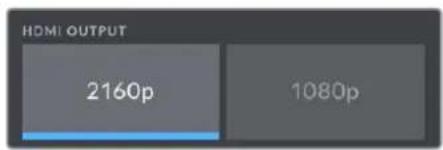
Uscita HDMI
Questa pagina contiene le impostazioni disponibili solo per l'uscita SDI del modello Studio Camera 4K Pro.
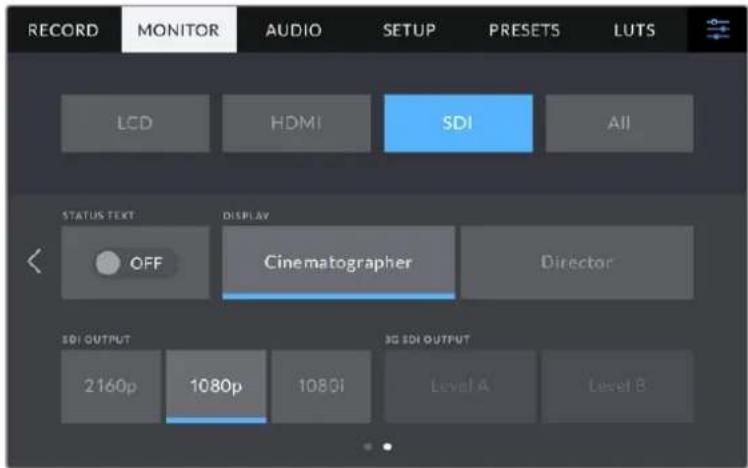
Le opzioni per l'uscita 3G-SDI sono disponibili quando si inviano segnali 1080p a 50, 59.94 o 60 fps
Info di stato
Spegni l'interrottore Info di stato per nascondere gli overlay nei terzi inferiori sull'uscita SDI e videere solo le informazioni necessarie per la composizione o la regia. Gli overlay nei terzi inferiori includono l'istogramma, i supporti di memoria e i livelli audio. Rimangono visibili le guide di inquadratura, le griglie e gli elementi delle funzioni Focus assiste Zebra, se abilitate.
Mostra info per
L'uscita SDi di Studio Camera 4K Pro con informazioni di stato specifiche per la regia
Selezione Regia per visualizzare le informazioni seguenti:
Fps
Mostra il frame rate della camera. Se il frame rate off speed è disabilitato, alla il frame rate del progetto; se il frame rate off speed è abilitato, alla il frame rate del sensore, seguito dal frame rate del progetto.
Cam
Mostra l'D della camera impostato nel ciak digitale. Consulta la sezione "Ciak digitale" per maggiori informazioni.
Operatore
Identifica l'operaore, come indicato nel ciak digitale. Consulta la sezione "Ciak digitale" per maggiori informazioni.
Durata
Mostra la durata della clip durante la registrazione, o dell'ultima clip registrata, nel formato ore:minuti:secondi.
Pellicola, scenacipresa
Mostra il numero di pellicola, scena e ripresa. Per maggiori informazioni sulla denominazione di pellicola, scena e ripresa attuale, consulta la sezione "Ciak digitale".
Gamma dinamica
In basso a sinistra compare la LUT (se applicata a esta uscita) o la gamma dinamica Film o Video.
Timecode
In basso a destra compare il timecode nel formato
ore:minute:secondi:fotogrammi.
Uscita SDI
L'uscita SDI di Studio Camera 4K Pro supporta il 2160p, il 1080p e il 1080i independentemente da la risoluzione di registrazione. Se è impostata su 2160p o 1080p, lo standard video combacera con il frame rate del progett.
Se il frame rate del progett o di 50p, 59.94o 60p, e disponibile anche l'opzione Interlacciato HD, inviato come 1080i50, 59.94o 60 rispettivamente.
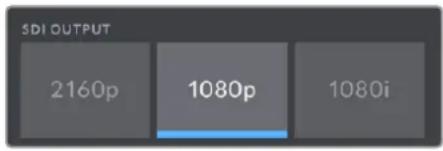
Uscita SDI
Uscita 3G-SDI
Usa QUESTa impostazione per cancellare lo standard dell'uscita 3G-SDI a seconda che l'attrezzzatura 3G-SDI lo supporti nel livello A o livello B. Questa opzione è disponibile quando si inviano segnali 1080p a 50, 59.94 o 60fps dall'uscita SDI.
Monitor - Tutte - Pagina 1
Le impostazioni pertinenti a tutte le uscite della camera sono raggruppate nel menu Tutte o LCD e HDMI del modello Studio Camera 4K Plus. Per esempio, impostando Safe area su 90% in quello menù, l'impostazioneavrè effetto sullLCD e sulle uscite HDMI e SDI a seconda il modello utilizzato.
Il menu è composto da due pagine. La prima pagina del menu Tutte include le impostazioni seguenti:
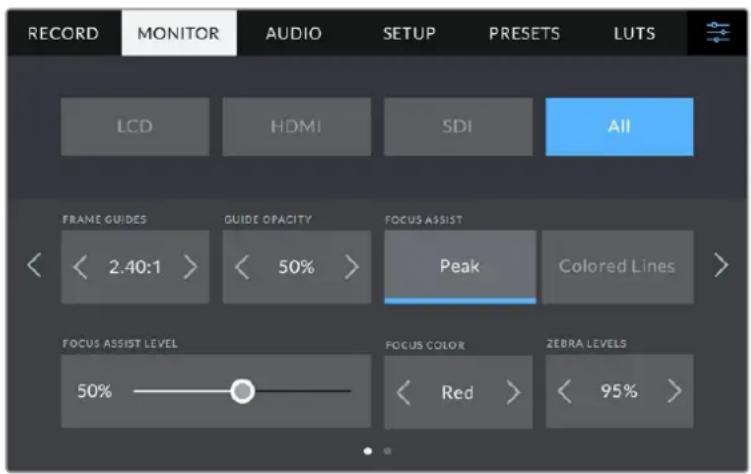
Guide
Tocca le frece ai lati di Guide per selezionare le guide di inquadratura da applicare a tutte le uscite della camera. Per maggiori informazioni, consulta la sezione "Controll del touchscreen". Queste opzioni sono accessibili ancche toccando l'overlay del monitor in alto a sinistra nel touchscreen. Ricorda che puoiabilitare o disabilitare le guide di inquadratura separamente per lo schermo LCD e per le uscite HDMI e SDI dai rispetti menu nella tab Monitor.
Opacità guide
Tocca le freccce ai lati di Opacità guide per impostare la percentuale di opacità dell'area demarcata delle guide di inquadratura sullo schermo LCD e sulle uscite HDMI e SDI. Le opzioni sono 25% , 50% , 75% e 100% .
Focus assist
Sono disponibili due modalità di aiuto messa a fuoco:
Peaking
Le aree a fuoco appaiono molto marcate sul touchscreen o sulle uscite HDMI e SDI, ma non vengono registrar nelle'immagine. Questa opzione mette in risalto le parti a fuoco sullo sfondo. É una funzione molto intuitiva perché non si avvale di overlay aggiuntivi, specialmente quando il soggetto什么意思 a fuoco è nettamente separato dagli altri elementi dell'imagine.
Linee colorate
Una linea colorata circa le parti a fuoco dell'immagine. É un'opzione meno discrete di Peaking perché le linee compaiono sull'immagine, ma è utile per ottenere una messa a fuoco precisa nelle scene piene di elementi.
Livello Focus assist
Il livello di Focus assist sullo schermo LCD si regola con la rotella Peaking sul lato destro della camera, ma puoi cancellarlo trascinando lo slider Livello Focus assist verso destra o sinistra. è consigliabile visualizzare l'immagine live durante la regolazione per un buon risultato finale.
Regolando il livello di Focus assist non si abilita la medesima funzione sullo schermo LCD o sulle uscite HDMI o SDI della camera. La funzione va abilitata singularmente per l'LCD, l'uscita HDMI o SDI nella tab Monitor.
SUGGERIMENTO Il livello ottimale di Focus assist dipende delle riprese. Per esempio un livello alto è ideale per i contorni dei volti, ma tende a sovraffollare l'imagine in caso di fogliame o un muro di mattoni.
Colore Focus assist
Cambia il colore delle linee di aiuto messa fuoco con l'impostazione Linee colorate. Per distinguierle facilemente a seconda del tipo di imagine, scegli tra Bianco, Rosso, Verde, Blu e Nero.
Livello Zebra
Tocca le freccce ai lati della percentuale per impostare il livello di esposizione che determina la comparsa delle strisce della funzione Zebra. I livelli cambiano in incrementi del 5% tra i valori di esposizione da 75% a 100% . Per maggiori informazioni, consulta la sezione "Controlli del touchscreen" alla voce "Zebra".
Monitor - Tutte - Pagina 2
Questa pagina include le impostazioni seguenti:
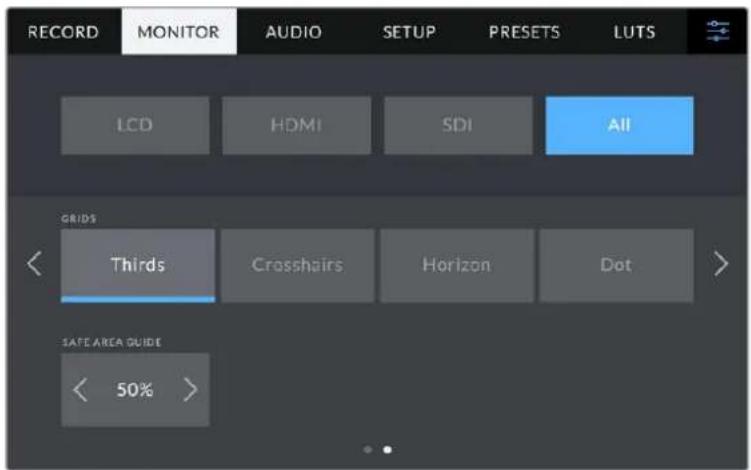
Griglie
Selezione una combinazione di elementi a scelta tra Terzi, Mirino e Punto per le uscite LCD, HDMI e SDI. Per maggiori informazioni, consulta la sezione "Controlli del touchscreen".
Safe area
Toccando le frece ai lati della percentuale per regolare le dimensioni della safe area per le uscite LCD, HDMI e SDI. La percentuale indica le dimensioni della safe area in relazione all'inquadratura. Le emittenti solidamente richiedono una safe area del 90% .
Impostazioni audio
La tab Audio contiene le impostazioni per gestire l'ingresso audio e monitorarlo sulla camera.
É suddivisa in due page. La prima-page include le impostazioni del canale 1 e del canale 2. Puo assegnare agli canale audio a una fonte differente, e regolare vari parametri, ad esempio il gain.
Audio - Pgina 1
La prima paging include le impostazioni seguenti:
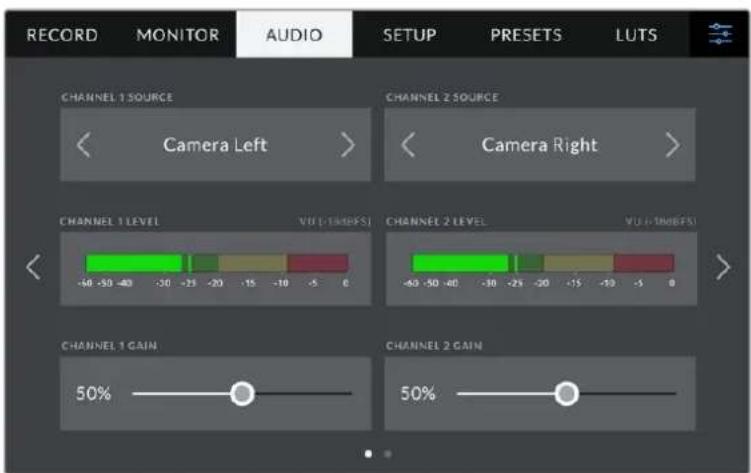
Fonte canale 1 e 2
Seleziona la fonte audio per agli canale. Qui除去 sono descripte le opzioni disponibili.
- Mic camera - canale dx o sx
Registra l'audio dai microfoni interni della camera.
- Mic camera - mono
Crea un solo canale dai canali destro e sinistro del microfono integrato della camera.
- XLR - linea
Utilizza l'ingresso XLR di Studio Camera 4K Pro per registrar audio di linea.
- XLR - mic
Utilizza l'ingresso XLR di Studio Camera 4K Pro per registrar audio microfonico. Se èabilitata l'alimentazione phantom, e l'ingresso XLR è impostato su Mic, vedrai comparire l'indicatore +48V. Accertati che l'interruttore +48V sia spento dopo aver scollegato il microfono ad alimentazione phantom.
Canale sx 3,5 mm -linea
Utilizza solo il canale sinistro dell'ingresso 3,5 mm come audio di linea.
Canale dx 3,5 mm -linea
Utilizza solo il canale destro dell'ingresso 3,5 mm come audio di linea.
Mono 3,5 mm - linea
Crea un mix mono del canale destro e sinistro dall'ingresso 3,5 mm come audio di linea.
Canale sx 3,5 mm - mic
Utilizza solo il canale sinistro dell'ingresso 3,5 mm come audio microfonico.
Canale dx 3,5 mm - mic
Utilizza solo il canale destro dell'ingresso 3,5 mm come audio microfonico.
Mono 3,5 mm - mic
Crea un mix mono del canale destro e sinistro dall'ingresso 3,5 mm come audio microfonico.
- Nessuna
Disabilita il canale audio.
NOTA Se selezioni l'ingresso 3,5 mm come sorgente audio, i canali 1 e 2 devono essere entrambi microfonici o di linea. Quindi selezionando Canale sx 3,5 mm - linea come sorgente audio per il canale 1,anche le opzioni disponibili per l'ingresso 3,5 mm per il canale 2 saranno di linea: Canale sx 3,5 mm - linea, Canale dx 3,5 mm - linea, e Mono 3,5 mm - linea. L'opzione del livello microfonico sare disabilitata.
Livello canale 1 e 2
Osserva gli indicatori dei livelli audio per regolare l'audio correttamente.
Gain canale 1e2
Sposta gli slider per regolare i livelli di registrazione delle fonti per i canali 1 e 2.
Audio - Pagina 2
La seconda pagina include le impostazioni seguenti:
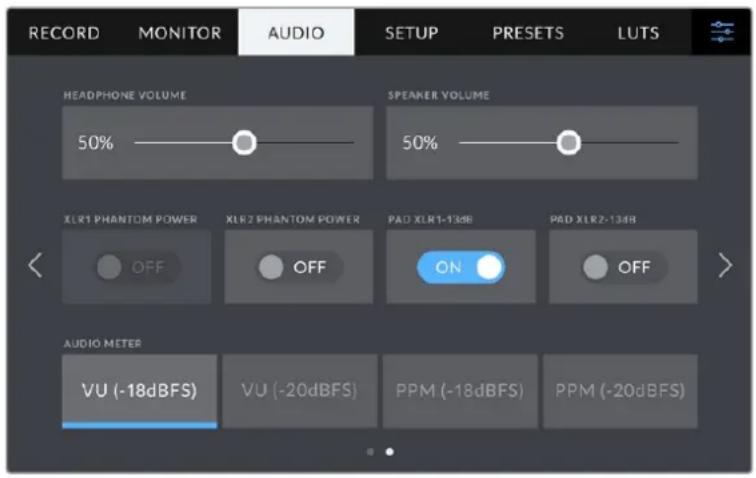
Volume cuffie
Lo slider regola i livelli in uscita per le cuffie connesse al jack 3,5mm o all'ingresso XLR a 5 pin.
Volume speaker
Sposta lo slider a destra o a sinistra per regolare il volume dello speaker integrato.
Alimentazione phantom XLR
Tramite l'ingresso XLR, Studio Camera 4K Pro fornisce alimentazione phantom 48V ai microfoni
senza alimentazione propria. Seleziona l'ingresso audio XLR e accendi l'interruttore Alimentazione phantom per abilitarla. Studio Camera 4K Pro vanta due ingressi XLR e un
interruptatore per ciascuno.
Livelli audio
Gli indicatori dei livelli audio sono disponibili nella versione VU e PPM. Gli indicatori VU sono conformiagli standard,mente PPM e Loudness offrono un systema di misurazione della percezione dell'intensità.
·vu
Misura la media tra i picchi brevi e le valli del segnale audio. Serve principamente per monitorare i picchi del segnale, ma grazie alla sua capacité di mediarere ettileanche per monitorare il loudness percepito dell'audio.
- PPM
Trattiene momentaneamente i picchi del segnale e un tempo di caduta lento, segnalando il livello a cui l'audio raggiunge il picco.
NOTA Connetti il cavo XLR prima di abilitare l'alimentazione phantom. Ricorda di disabilitare l'alimentazione phantom se disconnetti il microfono con alimentazione phantom, perché inviate alimentazione phantom all'attrezatura connessa che non la richiede potrebbe danneggiarla. L'apporto di alimentazione phantom potrebbe continuare per un breve lasso di tempo dopo averla spenta.
Consiglio di attendere quale minuto dallo spegnimento prima di connettere microfoni o dispositivi XLR con alimentazione propria.
Impostazioni generali
La tab Setup contiene impostazioni relative all'identificazione della camera, alla versione del software e ai pulsanti funzione, quindi non strettamente legate alla registrazione o al monitoraggio.
La prima pagina include le impostazioni seguenti:
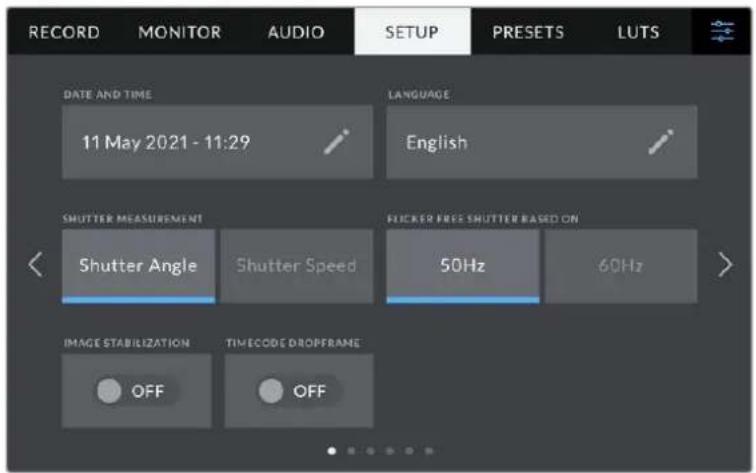
Data e ora
Imposta data e ora nel formato anno/mese/giorno e 24H. Data e ora sono utilizzati per rilevare il时间内code ora del giorno in assenza di时间内code esterno.
Lingua
Selezione una delle 11 lingue disponibili tra inglese, cinese, giapponese, coreano, spagnolo, tedesco, francese, russo, italiano, portoghese e turco.
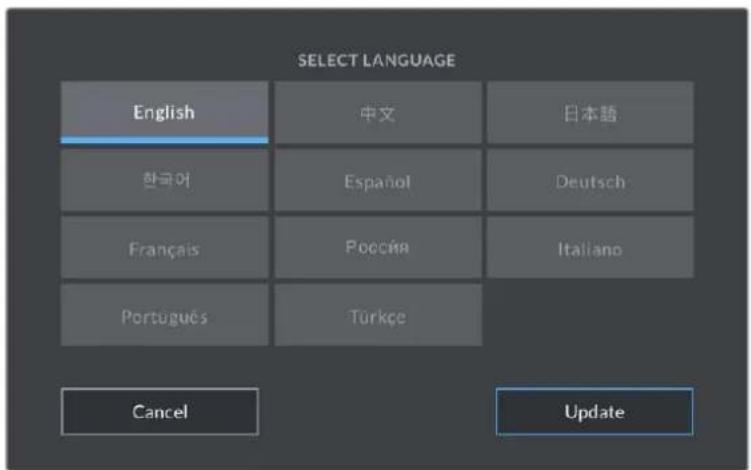
All'avvio del sistema o dopo aver aggiornato il software interno, l'interfaccia alla stra la pagina con le lingue disponibili.
Per selezionare una lingua:
1 Tocca la lingua desiderata.
2 Tocca Aggiorna per confermare.
Shutter
L'otturatore si può visualizzare come angolo o velocità. Se scegli Angolo, l'otturatore si conforma al frame rate. Se scegli Velocità, all'otturatore viene assegnato un valore assoluto in tempo reale indipendentemente dal frame rate.
Per esempio, una velocità dell'otturatore di 1/48 di secondo produce un effetto del mosso costante indipendente delle frame rate perché il valore rimane lo stesso in tempo reale. Invece un angolo dell'otturatore di 180 grade viene applicato direttamente a agli fotogramma e pertanto risente del numero di fotogrammi registrati al secondo. In quello caso l'effetto del mosso variera in base al frame rate utilizzato.
La velocità minima dell'otturature corrisponde al frame rate, per cui 1/24 di secondo è il valore minimo se riprendi a 24p, e 1/50 di secondo è il valore minimo se riprendi a 50p.
Frequenza anti-sfarfallio
Cambia la frequenza della corrente della camera per calcolo impostazioni dell'otturatore che non causino sfarfallio.
Especialmente utile quando si riprende sotto luci artificiali. Studio Camera calcola automaticamente i valori dell'otturatore anti-sfarfallio in base al frame rate utilizzato e ne suggerisce fino a tre. I diversi valori dello shutter dipendon da while frequenza della fonte utilizzata per alimentare le luci. Solitamente nei paesi che utilizzato PAL la frequenza è 50Hz e in quelli che utilizzato NTSC, 60Hz . Tocca 50Hz o 60Hz per impostare la frequenza adatta alla tua regione.
Stabilizzazione immagine
Accendi quello interrottore su Studio Camera 4K Plus o 4K Pro per abilitare o disabilitare la stabilizzazione dell'immagine degli obietti privi di interrottore fisico.
Drop frame - Timecode
Accendi quello interrottore se il frame rate di progett e 29.97 o 59.94 nel formato NTSC. Cosi facendo, salteranno pochi fotogrammi del timecode a intervalli regolari, mantenendo accurato il时间内 code nonostante agli secondo non contenga un numero intero di fotogrammi ai frame rate del NTSC.
Setup - Pagina 2 (Studio Camera 4K Pro)
Questa pagina contiene le impostazioni seguenti:
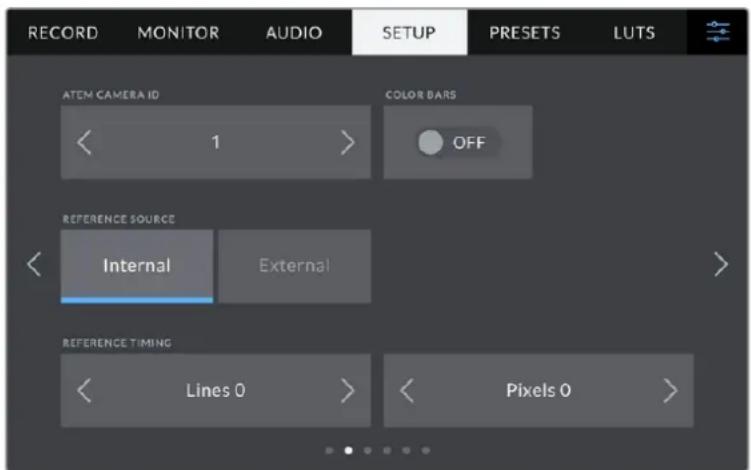
ID Camera - ATEM
Quando utilizzzi più di una Studio Camera 4K Pro, assegnà a ciascuna un numero identificativo di modo che possano ricevere il segnale tally corretto quando sono connesse a uno switcher ATEM. Tocca le frece per selezionare un numero tra 1-99. Il valore di default è 1.
Barredicolore
Questa impostazione permette di visualizzare in uscita le barre di colore,invece dell'anteprima dell'imagine. E utile quando Studio Camera 4K Pro è connessa a uno switcher o a un monitor esterno. Le barre di colore appaiano sullo switcher o sul monitor e confirmano la connessione alla Studio Camera. Inoltre consentono di effettuare la taratura iniziale del monitor. Per visualizzarle su tutte le uscite della Studio Camera 4K Pro (incluso il touchscreen), accendi l'interruttore Barre di colore.
Fonte riferimento
Studio Camera 4K Pro utilizes come segnale di riferimento una fonte interna o esterna. Quando è connessa direttamente ad uno swi tcher ATEM tramite l'ingresso SDI, seleziona Esterna per sincronizzare la camera al ritorno di programma dello swi tcher.
Riferimento temporale
Regola manualemente il riferimento temporale con le frece ai lati delle impostazioni Linee e Pixel.
Setup - Pagina 3 (Studio Camera 4K Pro)
La terza pagina include le impostazioni seguenti:
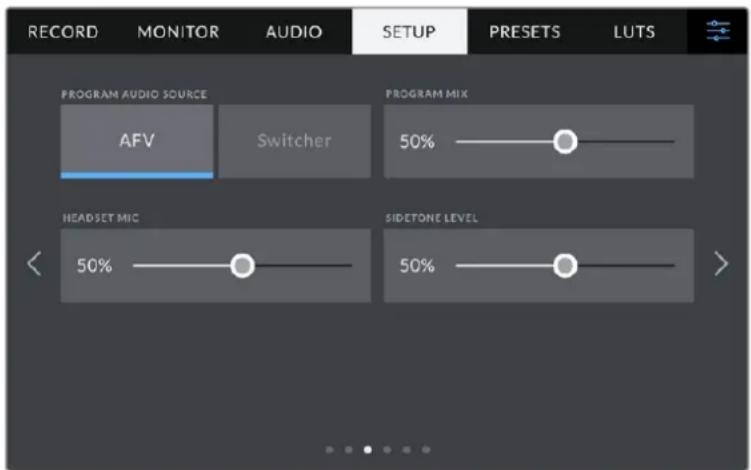
Fonte audio programma
Quando la camera è connessa a uno switcher ATEM, selezione Switcher per priorizzare l'audio del ritorno di programma e mixarlo all'audio del talkback. Questa opzione è utile per ascoltare in cuffia l'audio di programma dello switcher in entrata sulla porta SDI In,anche quando lo switcher non riceve l'audio alla camera. Seleziona AFV (audio follows video) per ascoltare il tipo di audio indicate sullo schermo LCD.Ovvero, se lo schermo LCD visualizza le immagini catturate alla camera, ascolterai l'audio corrispondente, ma se hai selezionato il ritorno di programma, l'audio sare那一ello del programma.
Mixprogramma
Regola il volume del suono della camera rispetto al talkback. Le cuffie trasmettono l'audio indicate sullo schermo LCD. Per esempio, se lo schermo visualizza le immagini della camera, trasmettono l'audio della camera. Se lo schermo visualizza il programma, trasmettono l'audio del programma. Il volume di defaulte 100% .
Mic cuffie
Sposta loslider a destra o a sinistra per regolare il volume del microfono in entrata. Il volume di defaulte 50% .
Livello sidetone
Sposta lo slider per regolare il volume della tua voce nel microfono delle cuffie.
SUGGERIMENTO Studio Camera 4K Pro vanta un potente preamplificatore microfonico per il talkback, ed è importante regolare il gain del microfono, sidetone, seutilzi cuffie o auricolari di consumo con mini jack 3,5mm. Spesso questi accessori non hanno una Buona schermatura elettrica e possono causare crosstalk. In quello caso, mantieni molto basso il livello del sidetone per eliminare il feedback indesiderato.
Setup-Pagina4e2
La quarta pagna (Studio Camera 4K Pro) o la seconda pagna (Studio Camera 4K Plus) include le impostazioni seguenti:
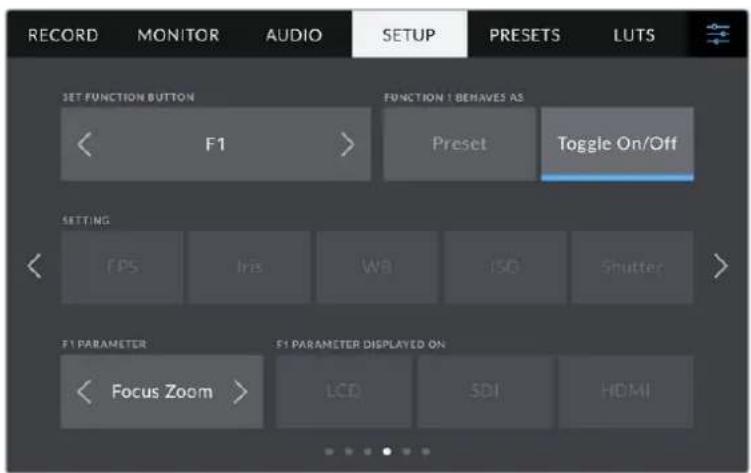
Pulsante funzione
A lato del touchscreen ci sono i tre pulsanti funzione F1, F2 e F3, programmabili con le funzioni più ricorrenti e lavori in diretta e preferisci non utilizzato il touchscreen.
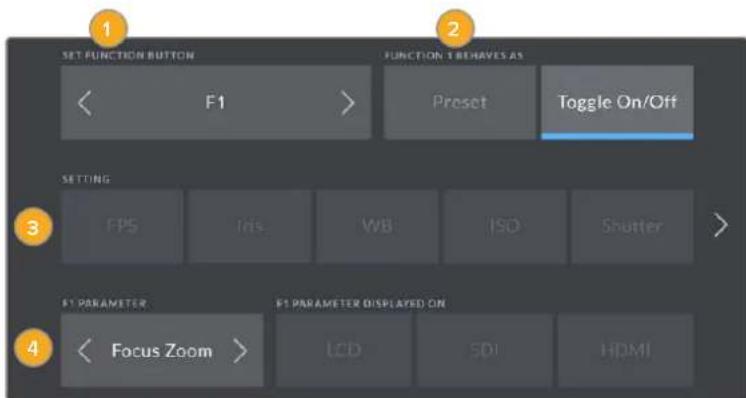
1 Pulsante 2 Comando 3 Impostazione 4 Parametro
Comando
Una volta selezionato il pulsante, scegli il dato da assegnare.
Le opzioni disponibili sono:
Predefinito
Premendo il pulsante funzione si richiama un'impostazione con un parametro predefinito.
Per salvare un parametro predefinito, selezione il pulsante F1 > Predefinito e la impostazione desiderata in Impostazione.
Per esempio per impostare F1 di modo che richiami un predefinito di bilancimiento del bianco, alla voce Impostazione scegli WB, e alla voce Parametro selezione 5600K e (Tinta) 10 con le frece.
Alternata
Premendo il pulsante funzione si abilita o disabilita una determinata impostazione. La voce Impostazione non offre nessuna selezione in questa modalita. Invece la voce Parametro permette di selezionare tra OIS (stabilizzazione ottica dell'immagine), Focus zoom, Focus autom., Iris, REC, Clean feed, Mostra LUT, Guide, Focus assist, Falsi colori, Zebra, Griglie, Safe area, Rec off speed, Info di stato, Barre di colore, Premi per parlare, e Off.
Puoi anche selezionare l'uscita su cui il dato funzionera, quindi LCD, HDMI o SDI. Se un'uscita non è selezionabile per un determinato parametro, per esempio Focus zoom, significa che gli interruptori HDMI e SDI sono spenti.
Setup-Pagina5e3
La quinta网首页 (Studio Camera 4K Pro) o la terza网首页 (Studio Camera 4K Plus) include le impostazioni seguenti:
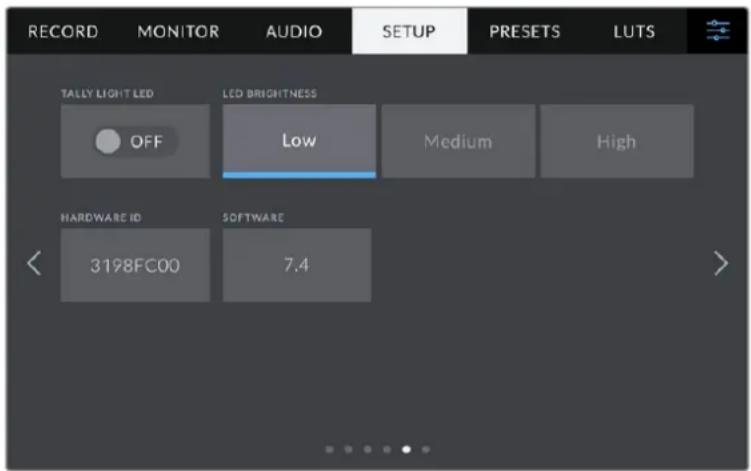
LED tally
In alcuni ambienti di ripresa, per esempio una location molto illuminata o una piccola performance teatrale, se preferisci disabilitare la spia di tally sulla camera, spegni l'interruttore. Led tally. Così facendo si disattivaanche la retroilluminazione di tutti i pulsanti LED e delle spie di stato.
Luminosità
Imposta la luminosità della spia tally su Bassa, Media o Alta. Cambieraanche la luminosità di tutti i pulsanti LED e delle spie di stato.
ID Hardware
Mostra il codice di identificazione a 8 caratteri della tua Studio Camera. Una versione più lunga di quello codice (32 caratteri) è inclusa nei metadata dei file Blackmagic RAW, utile per identificare la provenienza esatta delle immagini.
Software
Mostra la versione del software installato. Per tutti i dettagli su come aggiornare il software, consulta la sezione "Utilità Blackmagic Camera Setup".
Setup-Pagina6e4
La sesta pagina (Studio Camera 4K Pro) o la quarta pagina (Studio Camera 4K Plus) include le impostazioni seguenti:
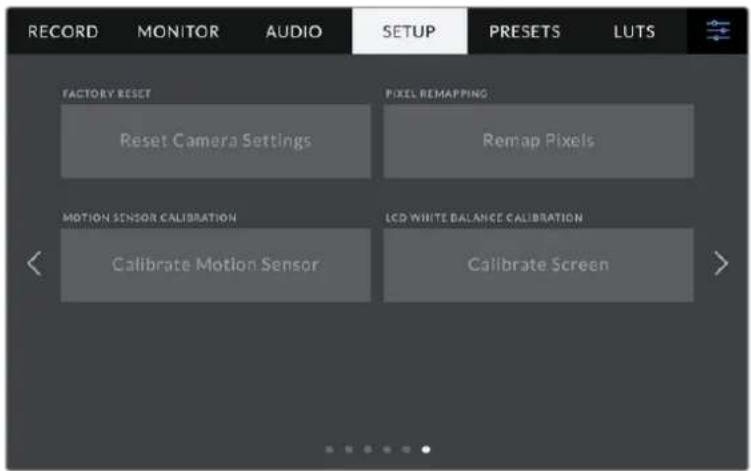
Impostazioni di fabbrica
Per tornare alle impostazioni di fabbrica, tocca Ripristina. Si aprirà la pagna di conferma. Tocca Ripristina per confermare e la camera resetterà tutte le impostazioni, eliminando i predefiniti e le LUT presenti. Dunque è consigliabile esportare i predefiniti su un flash drive USB come copia di backup prima di tornare alle impostazioni di fabbrica. Dopo il resettaggio, cui ripristinare i predefiniti in un attimo importantoli dal flash drive. Il ripristino delle impostazioni di fabbrica resettaanche l'indicatore dell'orizzonte,per cui sare necessario ricalibrare il sensore di movimento.
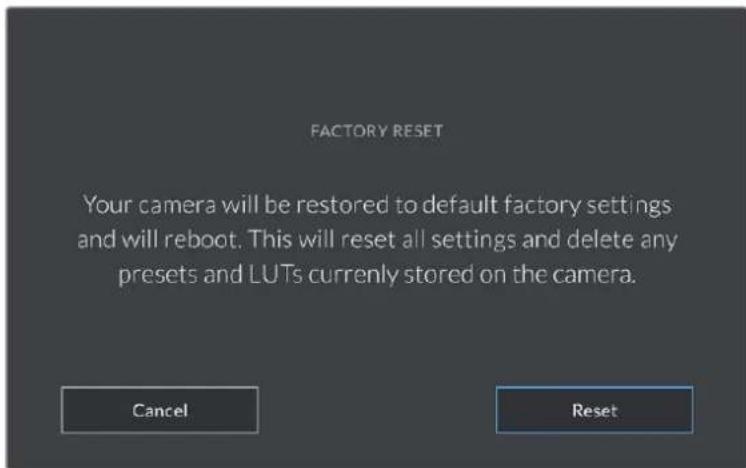
La pagina di conferma per ripristinare le impostazioni di fabbrica
Rimappatura dei pixel
Il sensore CMOS integrato di Studio Camera è composto da milioni di pixel che reagisceono alla luce. Nel tempo, a seguito della calibrazione di fabbrica del sensore, alcuni pixel potrebbero apparire più luminosi, un fenomeno comune chiamato hot pixel. Questo fenomeno si verifica sui tutti i sensori fotografici digitali, independentemente alla marca.
Per eliminare quello problema cui utilizzare la funzione di calibrazione offerta alla camera.
Basta mettere il copriobiettivo e premere il pulsante Rimappa. La calibrazione impiega circa un minuto.
Calibrazione del sensore di movimento
Per calibrare l'indicatore Orizzonte, poggia la camera su una superficie piana e tocca Calibrazione del sensore di movimento > Calibra. E essenziale Maintainere la camera perfettamente stabile durante la calibrazione. L'operazione richiede circa 5 secondi.
Calibrazione bilanciamento del bianco LCD
Per eseguire la calibrazione del bilanciamento del bianco dellLCD, regola le impostazioni Temperatura e Tinta per ottenere un look neutro usingo i due riquadri come riferimento. Queste impostazioni si possono riportare ai valori di fabbrica toccando Resetta. Tocca Ripristina per restrare le nuove impostazioni, utile per mettere a confronto lo schermo prima e dello calibrazione. Quando il touchscreen ha un bilanciamento del bianco accurato, Salva le impostazioni.
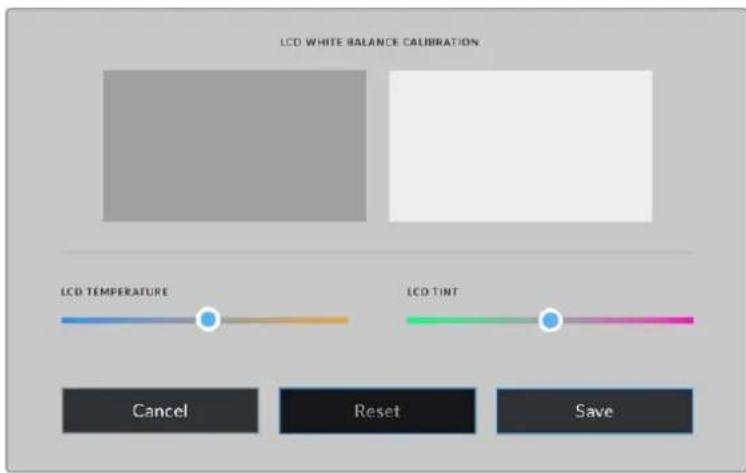
Impostazioni predefiniti
La tab Preset permette di salvare e richiamare fino a 12 predefiniti. è molto utile quando si utilizza la stessa camera per progetti che richiedono setting diversi, per esempio un documentario e un video musicale. Salvando le impostazioni di un progett o di una ripresa particolare come predefinito, cui richiamarle in qualsiamenti相对较 spettifiche. Sono disponibili 12 slot per predefiniti.
I predefiniti si possono importare ed esportare. Basta salvare il predefinito su una Studio Camera e poi esportarlo su tutte le altre Studio Camera utilizzate nella produzione.
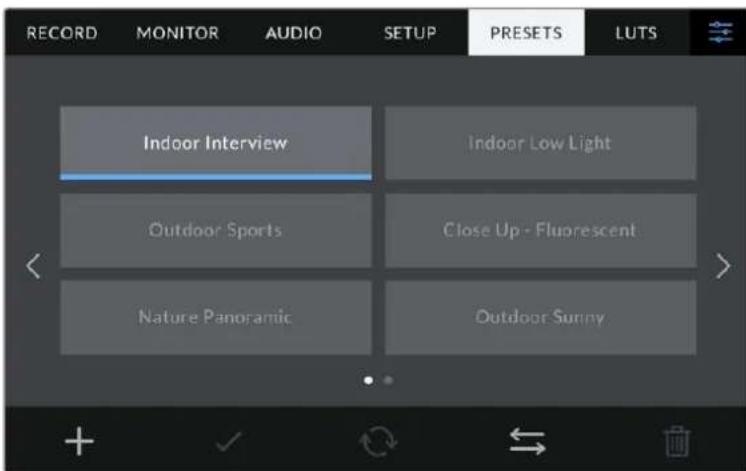
Usa la tab Preset per selezionare le configurazioni predefinile salvate
Pulsanti dei predefiniti
I pulsanti icona in basso corrispondono alle seguenti funzioni:
| + | ✓ | ← | → |
| Aggiungi | Carica | Aggiorna | Gestisci |
Salvare e caricare i predefiniti
Per creare un predefinito, tocca l'icona Aggiungi ^+ .Usa la tastiera che appare per assegnare un nome al predefinito. Digita il nome e tocca Aggiorna per salvare le impostazioni della camera come predefinito.
Se la camera ha sido predefinido con lo stesso nome, puoi sovrascrivere quello esistente o mantenere entrambi.
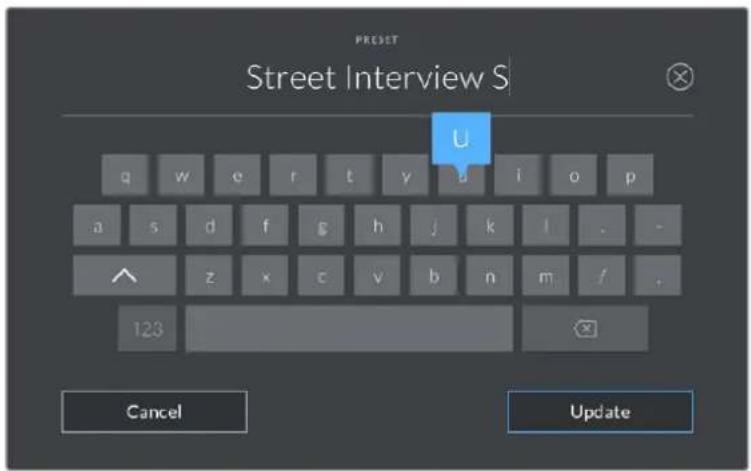
Tocca l'icona + nella tab Preset per dare un nome al predefinito
Una volta salvato il predefinito, tocca il suo nome nel menu Preset per selezionario, poi tocca la spunta.
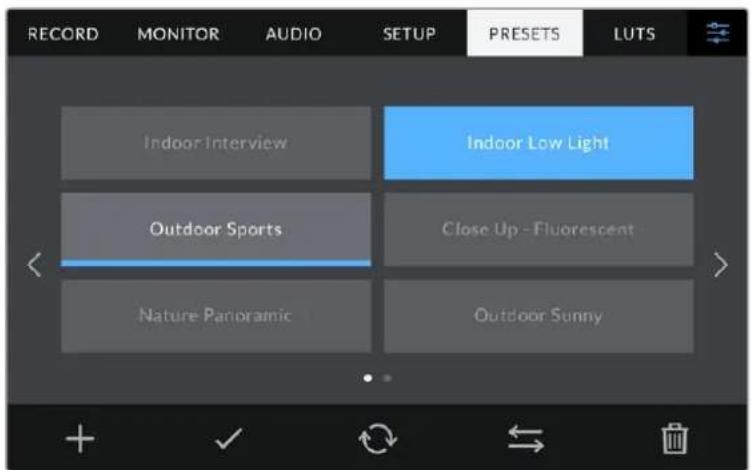
Selezione un predefinito e l'icona della spunta per caricarlo. Il Campo del predefinito selezionato diventa blu, nelleore quello del predefinito in uso visualizzza una sottile linea blu in basso
Tocca l'icona circolare per aggiornare il predefinito corrente con un altro. Apparirà una finestra di conferma, tocca Aggiorna per confermare.
Importare i predefiniti
Per importare un predefinito da un flash disk USB-C, tocca l'icona delle due frece orizzontali in basso, poi Importa predefinito > Importa per confermare. Si aprirà il menu di importazione. Se il predefinito desiderato non si trova nel drive in utilizzato, puoi selezionare un'alto supporto di memoria in alto nel touchscreen.
La camera ricerca il percorso e la cartella Presets sulla sched a sul drive selezionato, e migliorare la lista dei predefiniti disponibili. I predefiniti salvati fuori da但这a cartella nella sched non sono visibili.
Tocca il predefinito per selezionario, poi Importa per confermare e copiarlo sul primo slot disponibile della camera.
NOTA Se tutti i 12 slot per predefiniti sono pieni, è necessario eliminare un predefinito esistente per importarne uno nuovo.
Se nella camera c'è gli un predefinito con lo stesso nome, ti verra chiesto se desideri sovrascrivere quello esistente o mantenerli entrambi. In alto a destra nello schermo trovi il numero degli slot rimanenti per i predefiniti. Puoi importare tanti predefiniti quanto il numero di slot rimanenti significato.
Esportare i predefiniti
Per esportare un predefinito su un flash disk USB-C, selezionale e poi tocca l'icona delle frece orizzontali. Tocca Esporta predefinito selezionato e il supporto di memoria dove vuoi esportarlo. Se esiste più un predefinito con lo stesso nome, scegli se sovrascrivere quello essere tente o mantenerli entrambi. La camera esporta il predefinito nella cartella Presets.
Eliminare i predefiniti
Per cestinar un predefinito, toccalo e poi selezione l'icona del cestino. Tocca Elimina per confermare.
Impostazioni LUT
Nella tab LUT puoi importare, esportare, e aplicare le LUT 3D alle uscite della camera (LCD, HDMI o SDI).
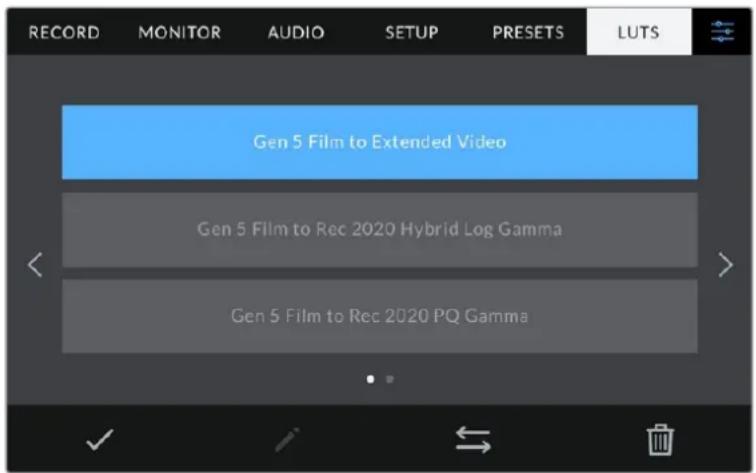
Selezione una LUT 3D nella tab LUT
Nota introductiva sulle LUT 3D
Le LUT 3D si possono visualizzare sullo schermo LCD e sulle uscite HDMI e SDI della camera. Le LUT comunico alla camera quale colore e luminanza visualizzare in uscita per il colore e luminanza in entrata. Per esempio, una LUT vuo trasformare un blu piatto catturato alla camera in un blu saturato e vivace sullo schermo. Questa funzione è utile quando si cattura nei formati Blackmagic RAW o con gamma dinamica Film, intenzionalmente "piatti" e sottosaturati. Applicando una LUT, potrai visualizzare le immagini con il look semi-definitivo post correzione colore.
Le LUT 3D si possono acquistare da vari siti online, oppure create lavormente con DaVinci Resolve o con altri programmi di correzione colore. Su Studio Camera puoi salvare sono a 10 LUT 3D a 17 o 33 punti di massimo 1.5 megabyte l'una. Una volta caricate, puoi scegliere di visualizzare la LUT sull'uscita LCD, HDMI o SDI.
Studio Camera supporta le LUT 3D a 33 punto nel formato .cube (create con DaVinci Resolve) e le LUT 3D a 17 punto convertite al formato .cube di Resolve con un programma di conversione LUT. La camera elabora le LUT 3D con interpolazione tetraedrica di alta qualità.
Consulta la sezione "Impostazioni di monitoraggio" per maggiori informazioni sulle LUT.
LUT integrate
Studio Camera include una series di LUT integrate che permettono di testare diversi look sulle immagini quando riprendi in gamma Film o in Blackmagic RAW.
Ogni camera integra LUT specifiche alla scienza del colore di quinta generatione del sensore:
Visualizza una gamma dinamica più ampia della LUT Film to Video e applica un lieve contrasto con uno stacco armonioso nelle zone di luce.
Visualizza una curva gamma adattaagli schermi HDR e compatibile con gli schermi con gamma dinamica standard.
Visualizza una curva gamma basata sugli elementi perceptibili a occhio nudo, per una codifica efficiente delle immagini HDR.
Film to Video
É simile allo standard Rec.709 per il video ad alta definizione e ha un alto livello di contrasto e saturazione. Questa opzione è utile per usare Studio Camera in congiunzione ad altre camere broadcast operanti con spazio colore Rec.709.
Pulsanti delle LUT
I pulsanti icona in basso nella tab LUT corrispondono alle seguenti funzioni:


Carica Modifica Gestisci Elimina
Importare le LUT
Tocca l'icona delle due frece orizzontali in basso, poi Importa LUT > Importa per confermare. Si aprà il menu di importazione. Se il predefinito desiderato non si trovava nel drive in utilizzato, selezione un altro supporto di memoria in alto nellLCD. Puoi importare le LUT da un flash disk USB-C.
La camera ricerca il percorso e la cartella 3DLUTs nel supporto selezionato e miastra la lista delle LUT disponibili. Le LUT salvate fuori da但这a cartella nella sched non sono visibili.
Tocca la LUT per selezionaria, poi Importa per confermare e copiarla sul primo slot disponibile della camera.
NOTA Se tutti i 10 slot per le LUT 3D sono pieni, è necessario eliminare una LUT esistente per importarne una nuova.
Se nella camera c'è già una LUT con lo stesso nome, puoi scegliere se sovrascrivere la LUT esistente o mantenerle entrambe. In alto a destra trovi il numero degli slot rimanenti per le LUT. Puoi importare tante LUT quando il numero di slot rimanenti indicate.
NOTA Se hai dificoltà nell'importare una LUT sulla camera, è possibile che sia a causa delle sue dimensioni. Usa un editor per LUT come Lattice o l'editor di testo del computer per controllare le dimensioni. L'etichetta LUT_3D_SIZE è un numero che si riferisce alle dimensioni della LUT. Se il numero non è 17 o 33, utilizes Lattice per ridimensionare la LUT 3D a 17 puniti.
Applicare le LUT
Una volta salvata la LUT sulla camera, tocca il nome corrispondente nella tab LUT per selezionearla e poi l'icona della spunta per caricarla. Ora la LUT è disponibile per tutte le uscite della camera. Per visualizzarla, vai alla tab Monitor e accendi l'interruttore LUT 3D. Consulta la sezione "Impostazioni di monitoraggio" per maggiori informazioni.
Esportare le LUT
Per esportare una LUT su un flash disk USB-C, selezionale e poi tocca l'icona delle frece orizzontali. Tocca Esporta LUT e il supporto di memoria dove vuoi esportare la LUT. Se nel supporto c'e già una LUT con lo stesso nome, scegli se sovrascrivere quella esistente o mantenerle entrambe. La camera esporta la LUT nella cartella 3DLUTs.
Eliminare le LUT
Per eliminare le LUT che non servono più, o per far spazio ad autres LUT, selezione quella desiderata e tocca l'icona del cestino. Tocca Elimina per confirmare.
LUT 3D integrate
Quando applicchi una LUT 3D alle riprese in Blackmagic RAW su Studio Camera, la LUT viene salvata nel file Blackmagic RAW registrato. Il nome della LUT 3D apparirà nell'intestazione del file .braw, e la LUT si potrè applicare alle immagini in fase di post produzioneenza dover gestire un altro file.
Quando i file Blackmagic RAW arrivano in post produzione, l'editor o la colorista potranno accedere facilmente alla LUT 3D usata sul set, riducendo il rischio di usare quella sbagliata. Un'altovantaggio è la possibilità di applicare la LUT 3D durante il montaggio o la correzione colore del filmato, e di disabilitarla in qualsiaso momento.
Accendendo l'interruttore Applica LUT nel file nella tab Record, la clip registrata si après su Blackmagic RAW Player e su DaVinci Resolve già con la LUT 3D applicata.
La LUT si può abilitare/disabilitare con un semplice interruptre, ma arrivagnera sempre il file Blackmagic RAW perché è salvata nel file stesso. Su DaVinci Resolve, nella sezione RAW, l'interruttore Apply LUT ti permette di abilitare/disabilitare la LUT 3D nel file Blackmagic RAW, proprio come l'impostazione Applica LUT nel file nell'interfaccia della camera. In quello modo è possibile utilizzato la LUT sulla camera durante le riprese e disabilitaria in qualsiassi lavoro su DaVinci Resolve con Apply LUT > Off.
Parasole
Il parasole permette di vedere bene lo schermo sotto la luce del sole. Posizione il dato superiore del parasole sul dorso dello schermo LCD e fallo slittare verso il basso fino a sentire un cig.
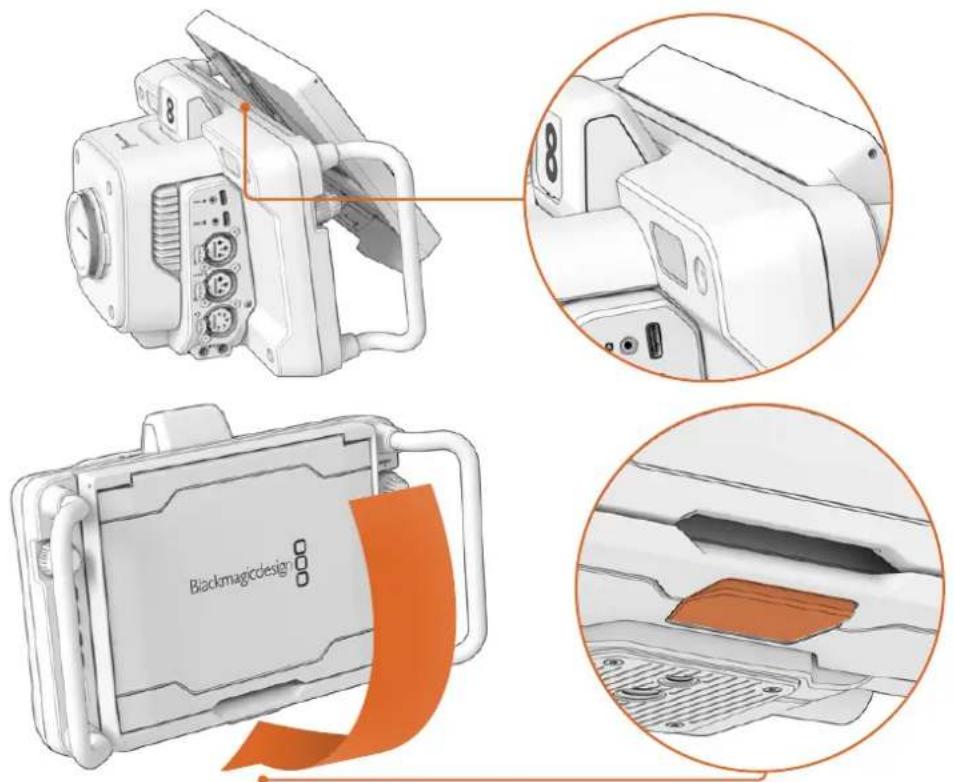
Fai slittare il bordo superiore del parasole nelle fissure sopra al display LCD e abbassalo completeness. Un fermaglio fatto al display LCD blocca il parasole in posizione. Premi il fermaglio per sbloccare e rimuovere il parasole
Alza completeness il pannello superiore e poggialo sui pannelli laterali che si aprono.
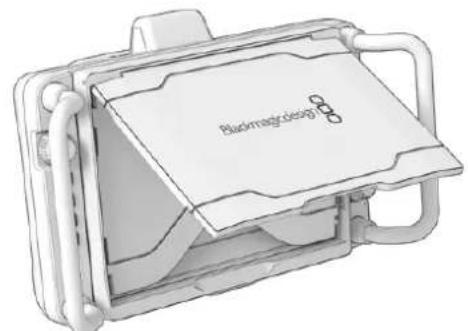
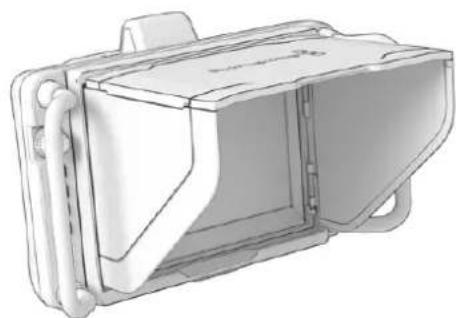
I pannelli laterali si aprono insieme al pannello superiore
Il parasole è un'ulteriore forma di protezione per lo schermo 7" e si può rimuovere facilitamente. Per chiuderlo, abbassa prima i pannelli laterali e poi il pannello superiore sono a sentire un clic. Per rimuoverlo, premi il fermaglio sul lato inferiore e fai slittare il parasole verso l'alto.
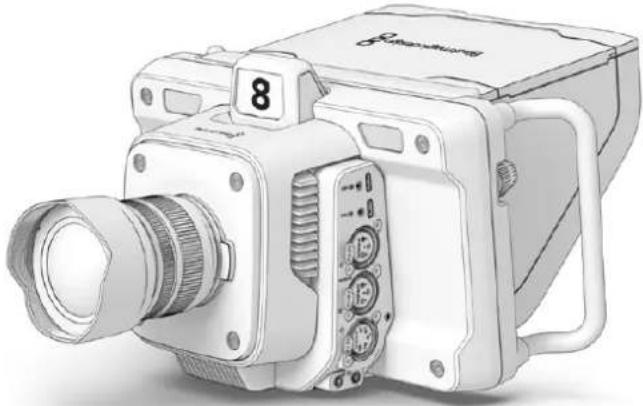
Il parasole protege lo schermo e lo ripara dal sole
Blackmagic Zoom Demand e Blackmagic Focus Demand
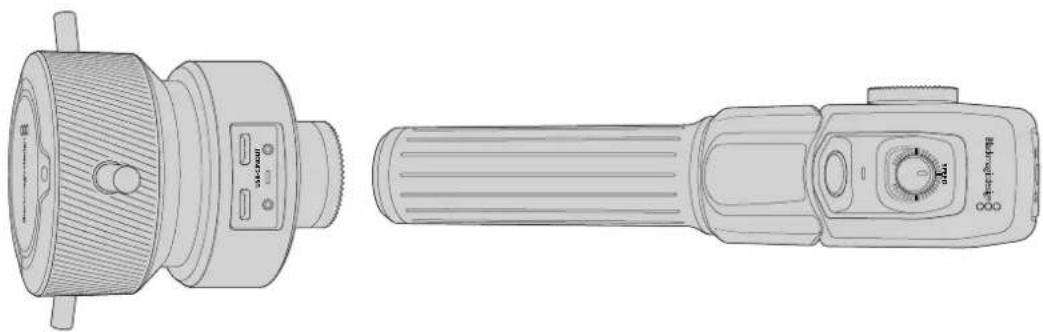
Blackmagic Zoom Demand e Blackmagic Focus Demand sono accessori opzionali per controllare il focus e lo zoom con obietti vizi zoom compatibili. Qualsiasi obiettivo micro 4/3 è compatibile con Blackmagic Focus Demand. Potrai scegliere tra più di cinquanta modelli e grazie alla Studio Camera controllare la messa a fuoco comodamente dal braccio del treppiede.
Le due unità si montano sul braccio del treppiede o cavalletto. Sono utili per controllare la messa a fuoco e lo zoom durante le carrellate e quando si inclina la camera con entrambé le mani. Grazie ai pulsanti e ai controlli disponibili cui regolare ancche la velocità e la risposta dello zoom, azionare il talkback, monitorare il ritorno di programma e molto altro.
Connessione e installatione sulla camera
Installazione sul braccio del treppiede
I due dispositivi hanno un attacco a rosetta che ne consente l'installazione sul braccio del treppiede usando le staffe in dotazione.
Basta montare il disposativo sulla staffa e avvitare la manopola per bloccarlo saldamente.
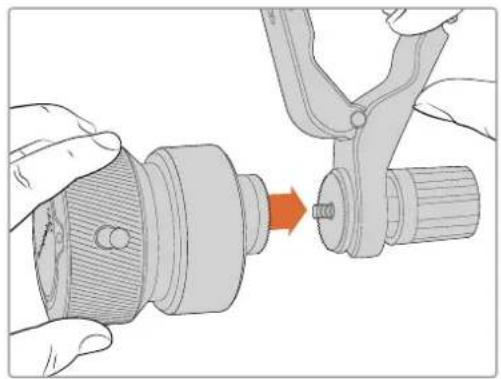
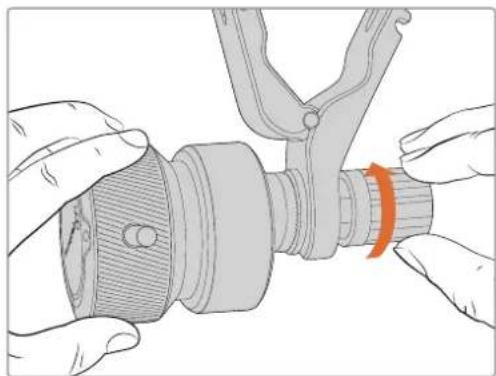
1 Inserisci il dispositivo di controllo focus o zoom nell'attacco a rosetta della staffa.
2 Avvita la manopola per bloccare saldamente il dispositivo.
Ora puoi montare la staffa sul braccio del treppiede. Su un'estremita della pinza della staffa c'e una chiusura a forma di T agganciata e avvitata in una fessura.
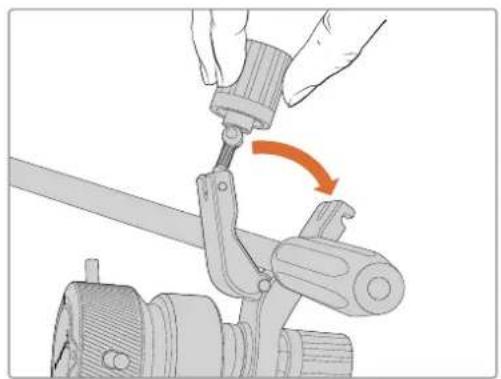
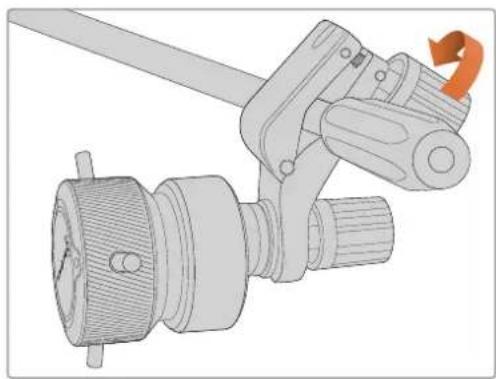
1 Allenta la chiusura a T svitando la rispettiva manopola in senso antiorario.
2 Posizione la staffa con le pinze aperte sul braccio del treppiede e chiudila riportando la chiusura a T nella sua fessura. Ruota la staffa nella posizione preferita sul braccio del treppiede.
3 Riavvita la manopola della chiusura a T per bloccare saldamente la staffa sul braccio del treppiede.
Connessione alla camera
Blackmagic Focus Demand e Zoom Demand hanno due porte USB-C, casi puoi utilizzare una unità alla volta o entrambe allo stesso tempo.
Ogni unità include un cavo USB-C di un metro per connettere il suo ingresso a una delle porte USB-C di Studio Camera.
Seutilizzi entrambe le unità, collegale a Cascata connettendo la prima alla seconda tramite USB-C.
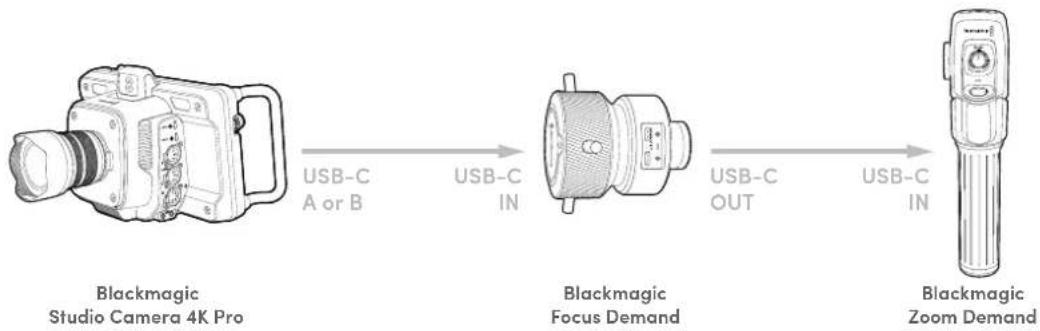
In quello mode potrai controllare entrarmbe utilizzando una sola porta USB della Studio Camera, lasciando l'altra libera per collegare un flash disk USB. Per esempio, connetti un cavo USB-C a una delle porte di espansione (A o B) e all'ingresso del Focus Demand. Poi connetti il secondo cavo dall'uscita del Focus Demand all'ingresso dello Zoom Demand.
Il cavo USB-C include viti di bloccaggio alle estremità per fissare i connettori alle unità ed evitare disconnessioni indesiderate. Non è necessario utilizzato queste viti, ma sono utili per gli impianti in studio in cui le unità sono sempre connesse alla Studio Camera.
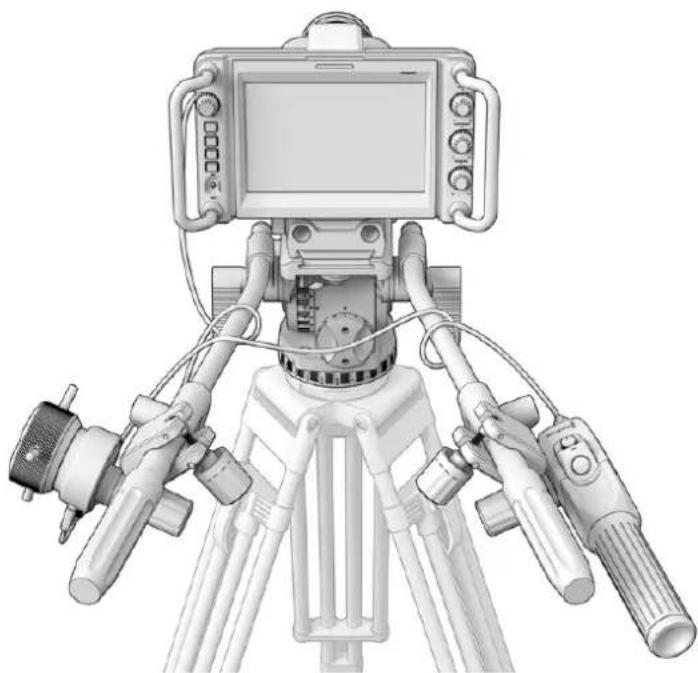
Usa Blackmagic Focus Demand e Blackmagic Zoom Demand per controllare focus e zoom sulla distogliere lo sguardo dallo schermo
Utilizzare Blackmagic Focus Demand
Questa sezione describes le funzioni e i connettori di Blackmagic Focus Demand.
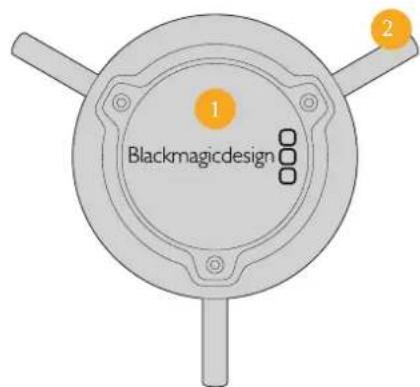
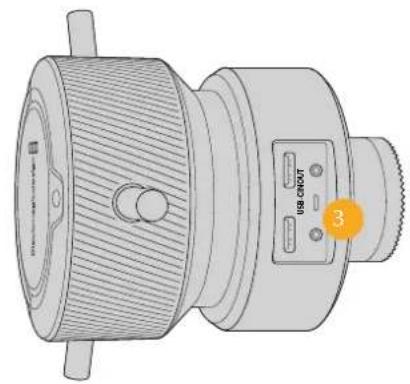
1 Manopola
Ruota la manopola in senso orario per mettere a fuoco i soggetti più vicini alle lenti, in senso antiorario per quelli più lontani. Puoi cancellare la direzione della messa a fucotra Avanti e Indietro nell'apposto menu.
SUGGERIMENTO Seutilizzianche Blackmagic ZoomDemand,premi il pulsante di zoom veloceper ingrandire l'immagine nelle metti a fuoco con Blackmagic Focus Demand.
2 Perni
Questi tre perrini espandono il diametro della superficie di controllo, consentendoti una messa a fuoco precisa utilizzando la punta del dito.
3 Porte USB
Connetti l'unità alla camera e allo Zoom Demand con un collegamento a Cascata. La porta In serveanche per aggiornare il software interno dall'utilità Blackmagic Camera Setup.
Utilizzare Blackmagic Zoom Demand
I controlli dello Zoom Demand sono programmabili alla tab Setup della camera. Per cancellare la funzione dei pulsanti, consulta la voce "Impostazioni" della sezione "Impostazioni generali".
Di default, i pulsanti azionano i seguenti comandi:
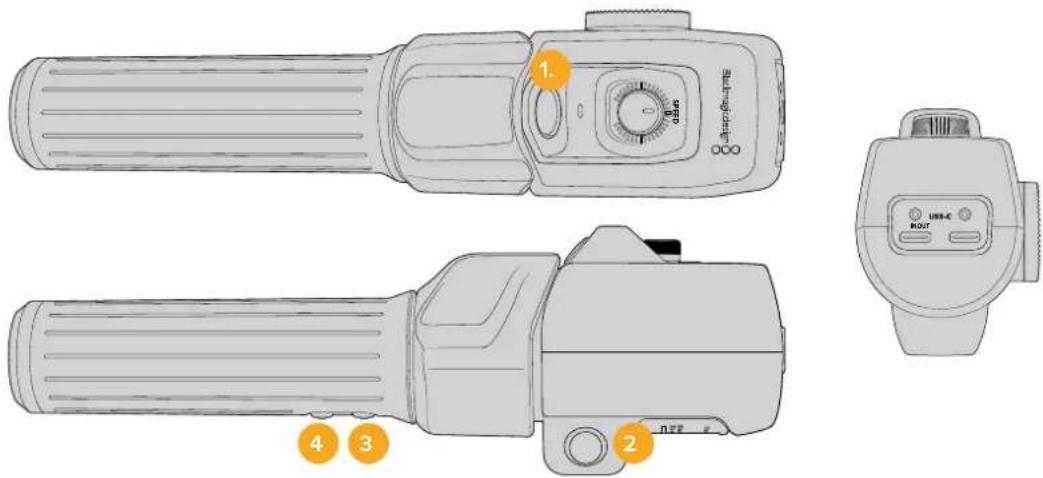
1 Zoom F1
Questo pulsante è programmatico di default per aviare la registrazione sul drive esterno connesso alla porta USB-C di Studio Camera.
2 Zoom F2
Questo pulsante si trova sul lato opposto dell'unità e aziona lo stesso dato se preferisci usare l'altra mano. Di default esegue uno zoom veloce sull'imagine live.
NOTA La funzione di zoom veloce funziona solo sullo schermo LCD di Studio Camera, e non sull'uscita video connessa a uno switcher o a un registratore.
3 Zoom F3
Questo pulsante è programmatico di default per il ritorno di programma di Studio Camera 4K Pro. Solitamente questo segnale proviene dallo switcher, ma può essere qualsiasi segnale SDI connesso all'ingresso SDI della camera.
Su Studio Camera 4K Plus, quello pulsante è programmato di default per il bilanciamento automatico del bianco.
4 Zoom F4
Questo pulsante è programmato di default per la funzione premi per parlare di Studio Camera 4K Pro. Se la camera è connessa a uno switcher ATEM tramite SDI, tieni premuto il pulsante per comunicare con l'operatore dello switcher.
Questo pulsante è programmatico di default per le guid e inquadratura di Studio Camera 4K Plus.
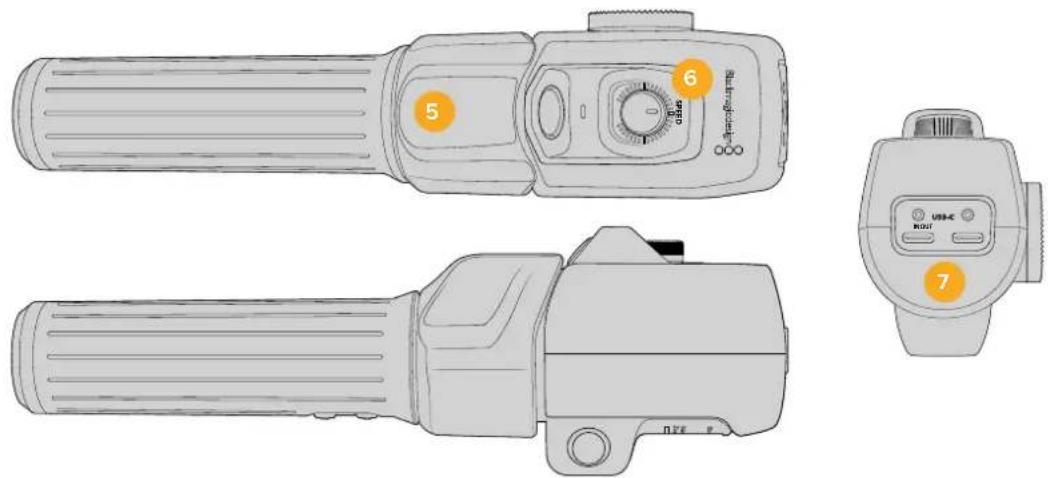
5 Leva di zoom
Questa leva consente il controllo dello zoom con il pollice. Premila vuo sinistra per zoomare indietro, e vuo destra per zoomare avanti. Puo invertire la direzione dello zoom alla tab Setup della camera.
6 Rotella di velocità
Regola la velocità dello zoom girando la rotella Speed nella parte superiore dell'unità. La rotella è programmabile per regolare a scelta il volume delle cuffie, il diaframma o la messa a fuoco.
7 Porte USB-C
Connetti l'unità alla camera e al Focus Demand con un collegamento a Cascata. La porta In serve ancche per aggiornare il software interno dall'utilità Blackmagic Camera Setup.
Blackmagic Focus Demand è compatibile con più di cinquanta objettivi micro 4/3. Gli objettivi molto elencati sono compatibilianche con Blackmagic Zoom Demand.
Obiettivi power zoom
- Olympus 12-50mm f/3.5-6.3 ED M.Zuiko EZ Micro 4/3
- Panasonic Lumix G X Vario PZ 45-175mm f/4.0-5.6 Zoom OIS
Obiettivi pancake power zoom
- Olympus 14-42mm M.Zuiko f/3.5-5.6 Digital ED EZ
- Panasonic Lumix G X Vario PZ 14-42mm f/3.5-5.6 Power OIS
Blackmagic Camera Setup
Aggiornare il software della camera su Mac OS
Scarica l'ultima versione del software Blackmagic Camera Setup alla pagina Supporto del nostro除去, estrai il file e fai doppio clc sull'immagine disco.dmg. Clicca su Install Cameras e segui le istruzioni.
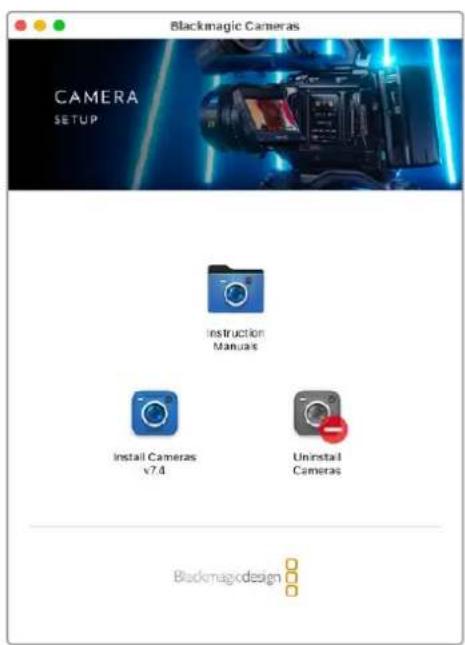
Aggiornare il software della camera su Windows
Scarica il software Blackmagic Camera Setup dal除去 Blackmagic ed estra il file. Si aprirà la finestra dell'installer. Fai doppio cli sull'icona dell'applicazione e segui le istruzioni sullo schermo per completing l'installazione.
Poiclcca sul menu Start > Tutti i programmi e cigcca sulla cartella Blackmagic Design per aprire Blackmagic Camera Setup e il manuale di istruzioni.
Aggiornare il software interno della camera
Dopo aver installato l'ultima versione del software Blackmagic Camera Setup sul computer, collegalto alla porta USB-C A della Studio Camera con un cavo USB.
Lancia Blackmagic Camera Setup e segui le istruzioni sullo schermo per aggiornare il software.
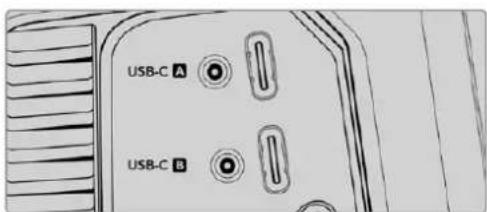
Collega la Studio Camera al computertramite la porta di espansione USB-C A
Utilizzare ATEM Software Control
Controllo camera
Studio Camera si può gestire da uno switcher ATEM grazie al software ATEM Software Control. Apri il software e clicca sulla tab Camera per accedere ai relativi controlli di gestione remota. Con obietti compatibili, cui regolare diverse impostazioni, tra cui diaframma, gain, focus e zoom, nonché bilanciare il colore e creare look interessanti con il correttore primario DaVinci Resolve integrato nelle camera.
Sugli switcher ATEM con connettività HDMI, ATEM Software Control riconosce automaticamente le camere connesseagli ingressi,e non c'ere rischio che ricevano il segnale tally sbagliato. Se invece preferisci cambiare la mappatura, april il menu Preference... del software e riassegna le camere ai pulsanti che preferisci.
Gli switcher ATEM con connettività SDI inviano talkback, tally, e dati di controllo alla camera tramite il ritorno di programma. Su quosti switcher è necessario impostare manually l'ID della camera se si utilizzato più camere.
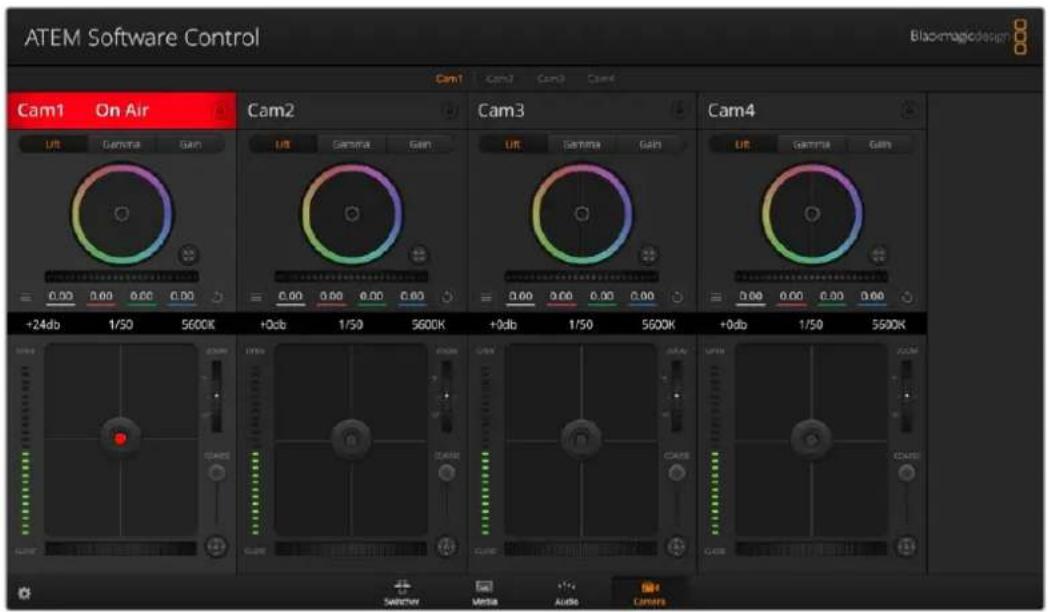
Interfaccia di controlo camera
Controllare le camere
Selezione della camera
In alto nella pagina Camera c'è una series di piccole tab per selezionare la camera che vuoi controllare
Stato del canale
Sopra al canale di ciascuna camera c'è un'etichetta che mystra il nome della camera e l'icona di un lucchetto. Premi l'icona del lucchetto per bloccare tutti i controllingi di una camera specifica. Se la camera è in onda, l'etichetta si illumina di rosso e mia stratta In onda.
Impostazioni della camera
Il pulsante contrassegnato da 3 lineette orizzontali a sinistra della rotella master contiene le impostazioni per regolare il dettaglio di ciascuna camera.
Dettaglio
Questa impostazione serve per regolare dal vivo la nitidezza della camera. Aumenta o diminuisci il livello del dettaglio selezionando le opzioni Dettaglio off, Dettaglio default, Dettaglio medio o Dettaglio alto.
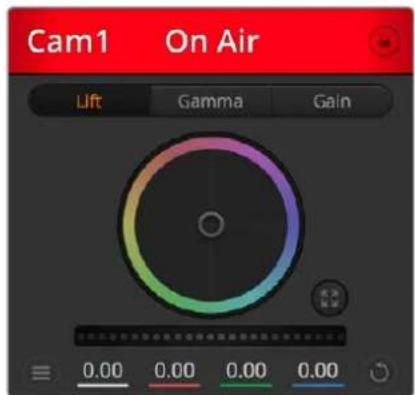
L'etichetta in alto nella finestra di controlo delle camere segnala lo stato di ciasca nuna
Cerchio cromatico
Il cerchio cromatico è un elemento essenziale del correttore primario DaVinci Resolve che serve per regolare i parametri lift (neri), gamma (mezzitoni) e gain (bianchi) per agli canale YRGB. Clicca i pulsanti Lift, Gamma o Gain sopra il cerchio cromatico per regolare i rispetti valori.
Rotella master
Usa la rotella di master除去 il cercchio cromatico per regolare il contrasto di tutti i canali YRGB contemporaneamente, o la luminanza dei singoli parametri lift, gamma, e gain.
Pulsanti di reset
A destra sotto la rotella master c'è un pulsante contrassegnato da una freccia circolare che dà accesso a una lista di impostazioni per resettare, copiare e applicare i parametri di corazione colore. Ogni cercchio cromatico ha il proprio pulsante di reset. Cliccalo per resettare un setting, o copiarlo e applicarlo ad altre camere. Queste operazioni non hanno effetto sulle camere i cui controlli sono bloccati. Le impostazioni disponibili permettono di resettare i parametri lift gamma e gain, maanche il contrastto, la tonalità, la saturazione e la luminanza. Puoi copiare e applicare i parametri a determinate camere, oppure copiarli e applicarli a tutte le camere in una volta sola. I parametri di diaframma, focus e livello del nero non si possono copiare/applicare ad altre camere. Se scegli di applicare i parametri a tutte le camere, un messaggio ti chiederà di confirmare l'operazione se applicare i parametri a tutte le camere.
Un messaggio di confirmare chiede di confirmare l'operazione
Diaframma / Livello del nero
Il controlled per diaframma e livello del nero,anche noto come pedestal,si trovava nella sezione in basso al cercchio cromatico e diventa rosso quando la camera è in onda.
Per aprire e chiudere il diaframma, cigca e trascina il cursore circolare verso l'alto o il basso. Tieni premuto il tasto Shift per regolare solo il diaframma.
Per aumentare o diminuire il livello del nero, trascina l'indicatore verso destra o sinistra. Tieni premuto il tasto command su Mac, o control su Windows, per regolare solo il livello del nero.
Zoom
Il controlledo per zoom ha effetto sugli obiettivi compatibili con il controllo elettronico dello zoom. Funzione come la leva di zoom sugli obiettivi, con il teleobiettivo da una parte e il grandangolare dall'altra. Clicca e trascina la rotella Zoom verso l'alto o il basso per zoomare in avanti o indietro.
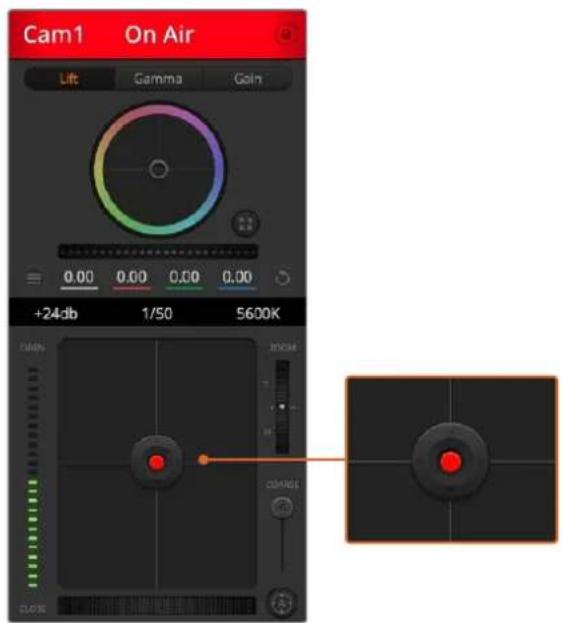
Il cursore circolare di controllo diaframma/livello del nero diventa rosso quando la camera è in onda
Liminete
Situato sotto la rotella dello zoom, quello controlo serve per assegnare una soglia limite all'apertura del diaframma, evitando di mandare in onda immagini sovraesposte.
Apri tutto il diaframma con il cursore circolare, poi sposta lo slider Limite verso l'alto o il basso per definire il livello di esposizione ottimale. Questo impedisce che il diaframma superi la soglia limite impostata.
Indicatore del diaframma
Situato a sinistra del cursore circolare, quello indicatore luminoso a più tacche在哪il livello di apertura dell'obiettivo, a seconda della soglia limite impostata.
Messa a fuoco automatica
Il controllo per l'autofocus, contrassegnato da una A, si trovava tutto loslider Limite. Premilo per attivare esta funzione sugli obiettivi attivi compatibili con il controllo elettronico della messa a fuoco. Accertati che gli obiettivi siano impostati sulla modalità
automatica, e non su quella manuale. Su alcuni obietti viba spostare I'anello di zoom in avanti o indietro.
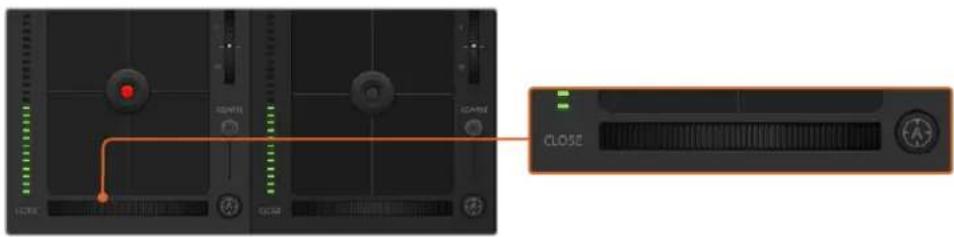
Clicca su A per attivare I'autofocus, oppure sposta la rotella verso destra o sinistra per regolare la messa a fuoco di obietti compatibili
Messa a fuoco manuale
La rotella accanto al pulsante di autofocus consente di regolare la messa a fuoco manualmente. Clicca e trascina la rotella verso sinistra o destra per ottenere immagini chiare e nitide.
Gain della camera
Situata sopra l'indicatore luminoso del diaframma, questa impostazione serve per aggiuungere ulteriori e gain alla camera. Sulle Studio Camera corrisponde all'ISO. Per esempio augmentando il gain (o ISO) in condizioni di scarsa illuminazione, si evita di sostoesporre le immagini. Clicca la freccia destra o sinistra alla voce db per diminuire o augmentare il gain.
Aumentare il gain potrebbe essere utileanche durante le riprese esterne all'ora deltramonto, quando la luce naturale non è sufficiente. Aumentando il gain, aumentoanche il rumore nell'imagine.
Velocità dell'otturatore
Situata accanto all'impostazione per il gain della camera, questa impostazione permette di aumento o ridurre la velocità dell'otturatorelickcando le frece sinistra o destra. Sulle Studio Camera corrisponde all'angolo dell'otturatore.
Riduci la velocità dell'otturatore per eliminare il fenomeno dello sfarfallo. Riducendo la velocità dell'otturatore aumento il tempo di esposizione del sensore, quando è un ottimo modo per incrementare la luminosità dell'immagine senza usare il gain. Aumentando la velocità dell'otturatore si riduce l'effetto del mosso, ideale per ottenere immagini nitide e dettagliate ancche in presenza di movimento.
Situata accanto all'impostazione per velocità dell'otturatore, questa impostazione permette di regolare il bilanciamento del bianco cliccando sulle frece destra e sinistra. Ogni fonte di luce emette un colore caldo o freddo, per cui regolando quosti valori fai in modo che i bianchi rimangano tali.
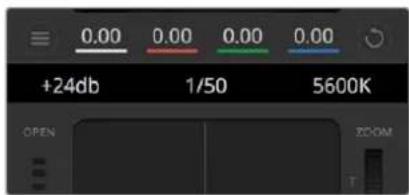
Posizione il mouse sopra gli indicatori di guadagno, velocità dellotturatore e bilanciamento del bianco e usa le frece ai lati per regolanne i valori
Correzione colore primaria DaVinci Resolve
L'interfaccia di controllo camera si può visualizzare nel layout in stile CCU o di corazione colore primaria, quest'ultimo contenente i tipici controli di grading dei programmi di post produzione.
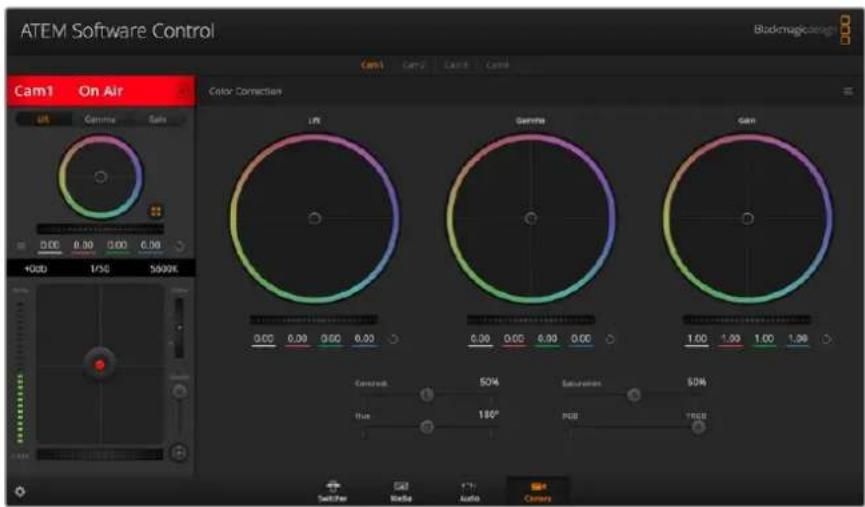
Clicca sullicona di correzione primaria di DaVinci Resolve per ampliare la finestra di correzione e regolare il colore
Le camere Blackmagic integrano il correttore colore primario DaVinci Resolve. Se hai dimestichezza con DaVinci Resolve, fare il grading delle camere durante la produzione dal vivo è esattamente lo stesso. Il layout del pannello di corazione colore primaria è disponibile per agli camera, e visualizza il set completingo di controlli.
Nel pannello trovi tre cerchi cromatici per lift, gamma e gain, e una series di controlli per regolare diverse impostazioni tra cui la saturazione. Clicca le piccole tab Cam1, Cam2 ecc. per visualizzare e usare il correttore primario per la camera desiderata.
Cerchi cromatici
Clicca e trascina il cursore all'interno del cerchio
Non c'é bisogno di trascinare il cursore stesso. Lift, gamma e gain, i cui valori appaiano fatto il cercchio cromatico, si aggiornano diEDI passo al movimento del cursore.
Shift+clic e trascina il cursore all'interno del cerchio
L'indicatore raggiunge la posizione esatta in cui clicchi all'interno del cerchio cromatico.
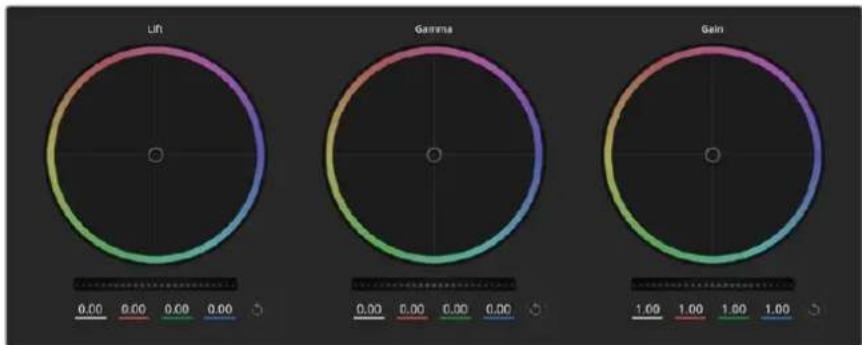
I cerchi cromatici Lift, Gamma, e Gain per la correzione colore nella finestra di controlo
Doppio clc all'interno del cerchio
Resetta tutte le regolazioni di colore penza usare la rotella master.
Clic sul pulsante di reset
Resetta il bilanciamento del colore e la rispettiva rotella master.
Rotelle master
Situate除去icerchi cromatici,queste rotelle servono per regolare i parametri lift,gamma e gain di ciascun canale YRGB.
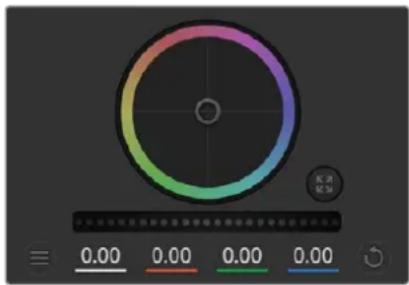
Trascina le rotelle master verso destra e sinistra
Per regolare i parametri con la rotella master:
Clicca e trascina la rotella a destra o a sinistra
Sposta verso sinistra per scurire il parametro selezionato, verso destra per schiarirlo. I valori YRGB sottostanti si aggiornano all'istante. Per regolare solo il canale Y, tieni premuto Alt o commande e trascina verso destra o sinistra. Poiché il correttore si avvale dell'elaborazione YRGB, regolando solo il canale Y è possible ottenere effetti davvero creativi. La regolazione del canale Y produce risultati migliorie se lo slider RGB/YRGB è posizionato sul lato destro. Solitamente i coloristi DaVinci Resolve preferiscono la correzione YRGB, perché regolare il bilanciamento del colore alla intaccare il guadagno generale è più immediato e preciso.
Contrasto
Regola la distanza tra i valori più scuri e i valori più chiari dell'immagine. L'effetto è simile a quello ottentuto effettuating regolazioni opposte con le rotelle master di Lift e Gain. Di default è impostato su 50% . Il controllo Pivot permette di spostare i punti di pivot in alto o in basso nella curvas a S. Nelle immagini log come quella di Gen 5 Film Curve, dopo aver regolato il bilanciamneto del bianco e l'esposizioneISTA regolare contrasto e pivot per ottenere un ottimo punto di partenza per la correzione colore.
Saturazione
Aumento o diminuisci la quantità di colore nell'immagine. Di default甚么 slider è impostato su 50%.
Tonalita
Spazia tra le tonalità dell'imagine all'interno del perimetro del cerchio cromatico. Di default quelloslider è impostato su 180 gradi e migliorata la distribuzione originale delle tonalità. Aumentando o diminuendo il valore, le tonalità si spostano in avanti o indietro nel cerchio cromatico.
Luminanza
Il correttore integrato nelle camere Blackmagic si basa sul correttore primario di DaVinci Resolve. Dagli anni '80 DaVinci Resolve è leader nella technologia della correzione colore, con un portfolio impareggiabile nel cinema di Hollywood.
Dunque il correttore interno delle camere offre funzioni incrediblmente potenti e creative. Una di queste è l'elaborazione YRGB.
Quando esegui la corazione colore puoi scegliere tra l'elaborazione RGB e YRGB. I professionisti preferiscono l'elaborazione YRGB perché offre un controllo altamente preciso del colore e consente di regolare in modo independente i canali, per la massima creatività.
Quando lo slider RGB/YRGB è posizionato a destra, l'imagine rispecchia al 100% lacorrezione YRGB; quando è posizionato a sinistra, l'imagine rispecchia al 100% la correzione RGB. Per ottenerile gliusto mix di entrambé le opzioni, sposta loslider su una posizione intermedia tra RGB e YRGB.
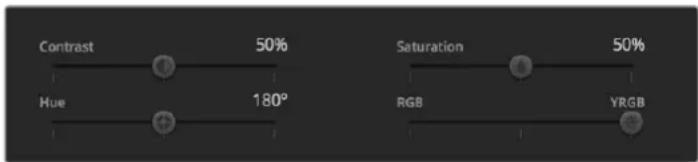
Spostagli slider a destra o a sinistra per regolare contrasto, saturazione, tinta e lum mix
Qual è l'impostazione ideale? L'impostazione ideale è quello che preferisci perché la correzione colore è unprocesso puramente creativo e soggetti.
Sincronizzare le impostazioni
I segnali di controllo camera vengono inviati dallo switcher alla camera Blackmagic. Se un'impostazione viene inavvertamenteambiata sulla camera, ilsystema di controllo camera la resetta automaticamente permantere la sincronizzazione.
Developer Information
Blackmagic SDI Camera Control Protocol
Version 1.5
Seutilizzi unoswitchercSDI con un'uscita per tally, collegala a Blackmagic 3G-SDI Shield for Arduino per inviare i segnali di tally a Studio Camera. Anche se non usi attivamente lo switcher ATEM, le informazioni di talkback raggiungono le camere tramite il ritorno di programma SDI dello switcher.
Per esempio, la porta di tally parallela dello switcher si connette ai pin D2 - D9 dello shield Blackmagic, e l'uscita SDI dello shield a tutte le camere Blackmagic con un amplificatore di distribuzione, come Blackmagic Mini Converter SDI Distribution. Questo permette di inviare il tally a 8 camere Blackmagic.
È importante che il numero della camera Blackmagic corrisponda alle uscite tally dello swi tcher. Sarà quindi necessario create un connettore su misura per fare in modo che i pin corrispondano al numero della camera. Il cavo GND di messa a terra del connettore tally dello swi tcher deve essere connesso al pin GND di Blackmagic 3G-SDI Shield for Arduino.
La tabella qui sotto在我国的 configurazione dei pin per far corrispondere i dati della camera Blackmagic alle uscite tally dello switcher, connesse ai pin di Blackmagic 3G-SDI Shield for Arduino.
| Numero camera Blackmagic | Numero ingresso switcher | Pin Arduino |
| 11 D2 | ||
| 2 2 D3 | ||
| 3 3 D4 | ||
| 4 4 D5 | ||
| 5 5 D6 | ||
| 6 6 D7 | ||
| 7 7 D8 | ||
| 8 8 D9 |
L'esempio di sketch qui sotto alla come programmare Blackmagic 3G-SDI Shield for Arduino per inviare il segnale di tally alla camera commutata sull'uscita di programma. Tutti gli switcher SDI che offrono uscite a collettore aperto sono configurabili per i segnali di tallytramite Blackmagic 3G-SDI Shield for Arduino. Il manuale di istruzioni è disponibile per il download alla pagina www.blackmagicdesign.com/it/support
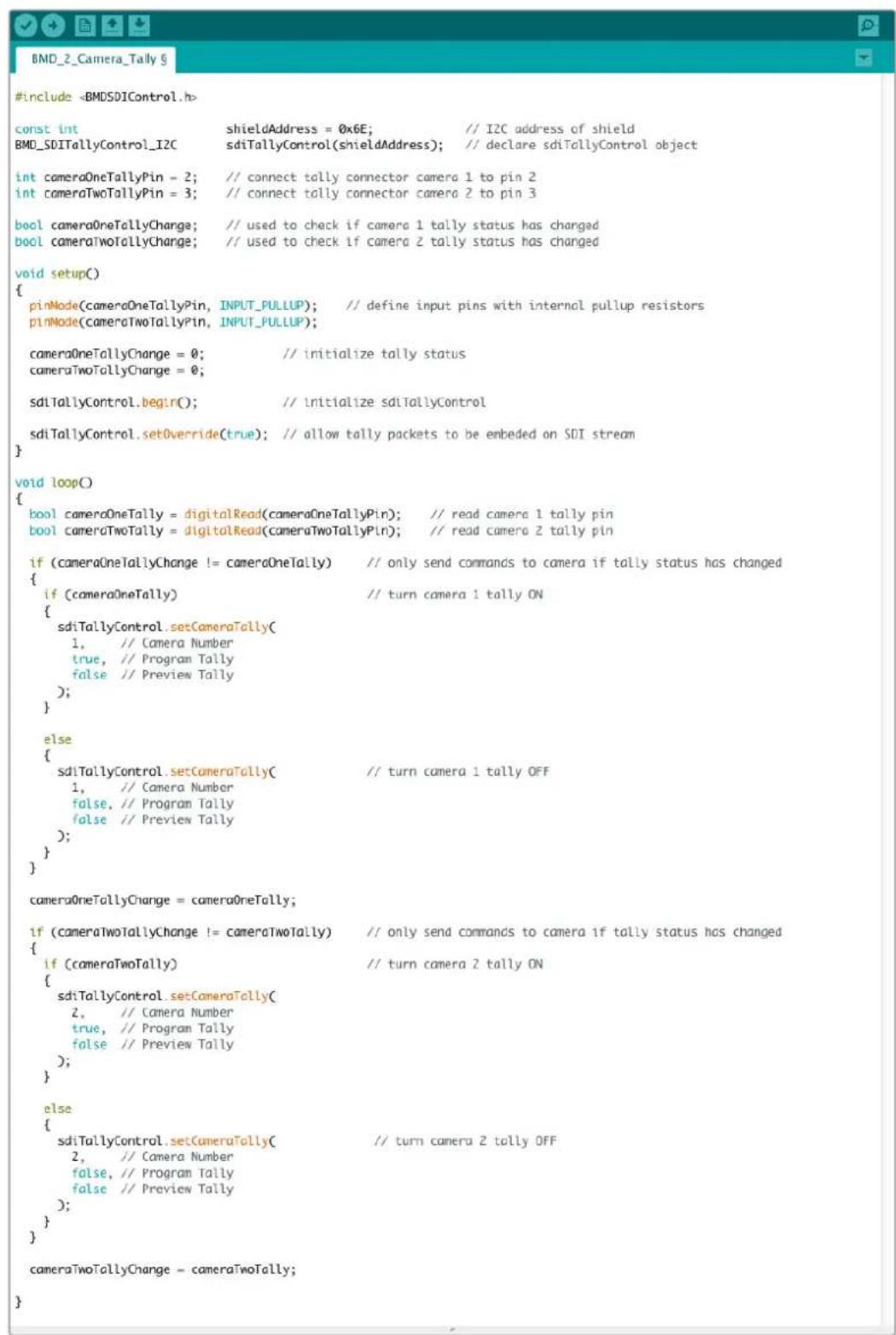
Questo esempio di sketch alla come programmare Blackmagic 3G-SDI Shield for Arduino per rilevare il segnale di tally in arrivato dall'uscita di tally dello switcher sull'ingresso 1 o 2, per poi Integrarlo nell'uscita SDI dello shield. La spia di tally della camera corrispondente si illuminera
Assistenza
Assistenza clienti
Il modo più veloce di ottenere assistenza e il materiale di supporto più recente è visitare la nostra pagina Supporto.
Il manuale, il software e le note di supporto più recenti sono disponibili alla pagina www.blackmagicdesign.com/it/support
Contattare Blackmagic Design
Se il materiale disponibile non risponde alle tue domande,clcca su Invia una email, o su Trova un team di supporto alla pagina Supporto della camera per contattare direttamente il team di Blackmagic Design più vicino a te.
Verificare la versione del software
La versione del software Blackmagic Camera Setup installata sul tuo computer èindicata nella finestra About Blackmagic Camera Setup.
- Su Mac OS, apri la cartella Applicazioni e selezione About Blackmagic Camera Setup per vedere il numero della versione installata.
- Su Windows, selezione Blackmagic Camera Setup dal menu Start. Clicca su Help e selezione About Blackmagic Camera Setup per vedere il numero della versione.
Scaricare gli ultimi aggiornamenti software
Dopo aver controllato quale versione del software Blackmagic Camera Setup è installata sul tuo computer, visita il Centro assistenza di Blackmagic Design su www.blackmagicdesign.com/it/support per scaricare gli aggiornamenti più recenti. è consigliabile non aggiornare il software se stai miglioramente lavorando a un progettanto importante.
Normative

Smaltimento di apparecchiature elettriche ed elettroniche nell'Unione Europea
Questo significato indica che il dispositivo non deve essere scartato insiemeagli altri rifiuti, ma segnato a uno degli apposti centri di raccolta e riciclaggio. La raccolta e lo smaltimento differenziato corretto di questo tipo di apparecchiatura evita lo spreco di risorse e contribuisce alla sostenibilità ambientale e umana. Per tutte le informazioni sui centri di raccolta e riciclaggio, contatta gli uffici del loro comune di residenza o il punto vendita presso cui hai acquistato il prodotto.

Questo dispositivo è stato testato e dichiarato conforme ai limiti relativi ai dispositivi digitali di Classe A, ai sensi dell'articolo 15 del regolamento FCC. Tali limiti sono stati stabiliti con lo scopo di fornire protezione ragionevole da interferenze dannose in ambienti commerciali. Questo dispositivo genera, usa e può irradiare energia a radiofrequenza e, se non è installato o usato in conformità alle istruzioni, può causare interferenze dannose che compromettono le comunazioni radio. OperareQuesto dispositivo in ambienti residenziali può causare interferenze dannose, nella cui evenienza l'utente dovrà porvi rimedio a proprie spese.
Il funzionamento di quello dispositivo è soggetti alle due condizioni seguenti:
1 Questo dispositivo o attrezzatura non deve causare interferenze dannose.
2 Questo dispositivo o attrezzatura delve accettare eventuali interferenze ricevute, incluse le interferenze che possono causare un funzionamento indesiderato.

R-R-BMD-20210216001
R-R-BMD-20210216002
MSIP-REM-BMD-201511004

Dichiarazione ISED (Canada)
Questo dispositivo è conformeagli standard canadesi sui dispositivi digitali di Classe A.
Qualsiasi modifica o utilizzato del disposativo al di fuori di quello previsto potrebbero invalidare la conformità a tali standard.
Consiglio di connettere le interfasse HDMI using cavi schermati HDMI da alta qualità.
Questo dispositivo è stato testato per l'uso in ambienti commerciali. Seutilizzato in ambienti domestici, cui possa causare interferenze radio.
Sicurezza
Blackmagic Studio Camera è adatta all'uso nei luoghi tropicali con una temperatura ambiente non superiore ai 40^ .
Le parti all'interno del dispositivo non sono riparabili dall'utente. Contattare un centro assistenza Blackmagic Design per le operazioni di manutenzione.
Consiglio di copire la camera per evitare un'esposizione prolungata alla luce del sole.
Mantenere le batterie al litio lontano dalle sorgenti di calore.

Usare il dispositivo a un'altitudine non superiore a 2000 m sopra il livello del mare.
Dichiarazione dello Stato della California
Questo dispositivo può esporre l'utente a sostanze chimiche, per esempio traccare di bifenili polibromurati nelle parti in plastica, che nell'Stato della California sono considerati causa di cancro e difetti alla nascita o altri danni riproduittivi.
Per maggiori informazioni, visitare la pagina www.P65Warnings.ca.gov.
Garanzia
Garanzia limitata di 12 mesi
Blackmagic Design garantisce che questo prodotto è fornito privo di difetti nei materiali e nella manifattura per un periodo di 12 anni a partire alla data d'acquisto. Durante il periodo di garanzia Blackmagic Design riparera o, a sua scelta, sostuirà tutti i componenti che risultino difettosi esonerando il/la Cliente da costi aggiuntivi, perché i componenti vengano restituiti dal/la Kunden.
Per ottenere l'assistenza coperta alla presente garanzia, il/la Cliente deve notificare Blackmagic Design del difetto entro il periodo di garanzia e organizzato il servizio di riparazione. Il/la Kunden è responsable del costo di imballaggio e di spedizione del prodotto al centro di assistenza indicato da Blackmagic Design, con spese di spedizione prepagate. Le spese di spedizione, l'assicurazione, le tasse, la dogana e altre spese pertinenti alla resa del prodotto a Blackmagic Design sono a carico del/la cliente.
Questa garanzia perde di validità per difetti, malfunzionamento o uomini causati da utilizzato improprio o da manutenzione e cura inadequate del prodotto. Blackmagic Design non ha obbligo di fornire assistenza sotto questa garanzia: a) per riparare uomini causati da tentativi di installazione, riparazione o manutenzione da parte di personale che non sia autorizzato da Blackmagic Design, b) per riparare uomini causati da uso improprio o connessione ad attrezzatura incompatibile, c) per riparare uomini o malfunzionamenti causati dall'uso di parti o ricambi non originali Blackmagic Design, o d) per fare manutenzione se il prodotto è stato modificato o integrato ad altri prodotti con il risultato di allungare i tempi della manutenzione o di renderla più difficoltosa. LA PRESENTE GARANZIA DI BLACKMAGIC DESIGN SOSTITUISCE QUALSIASI ALTRA GARANZIA, ESPLICITA O IMPLICITA. BLACKMAGIC DESIGN E I SUOI FORNITORI ESCLUDONO QUALSIASI ALTRA GARANZIA IMPLICITA DI COMMERCIABILITA O DI DONEITÀ AD UN USO SPECIFICIO. L'INTERA RESPONSABILITA DI BLACKMAGIC DESIGN E L'UNICO ESCLUSIVO RICORSO DELL'UTENTE PER QUALSIASI DANNO ARRECATO DI NATURA INDIRETTA, SPECIFICA, ACCIDENTALE O CONSEQUENZIALE, ANCHE QUALORA BLACKMAGIC DESIGN O UN SUO FORNITORE FOSSERO STATI AVVERTITI DELLA POSSIBILITA DI TALI DANNI, è LA RIPARAZIONE O LA SOSTITUZIONE DEI PRODOTTI DIFETTOSI. BLACKMAGIC DESIGN NON SI ASSUME ALCUNA RESPONSABILITA PER QUALSIASI USO ILLEGALE DEL DISPOSITIVO DA PARTE DEL/LA CLIENTE. BLACKMAGIC DESIGN NON SI ASSUME ALCUNA RESPONSABILITA PER DANNI DERIVANTI DALL'USO DI QUESTO PRODOTTO. IL/LA CLIENTE UTILIZZA QUESTO PRODOTTO A PROPRIO RISCHIO.
Copyright 2021 Blackmagic Design. Tutti diritti riservati. Blackmagic Design, DeckLink, HDLink, Workgroup Videohub, Multibridge Pro, Multibridge Extreme, Intensity and Leading the creative video revolution sono marchi registrati negli Stati Uniti e in altri Paesi. Altri nomi di prodotti e aziende qui contenti potrebbero essere marchi dei rispetti proprietari.
Blackmagic
Studio Cameras
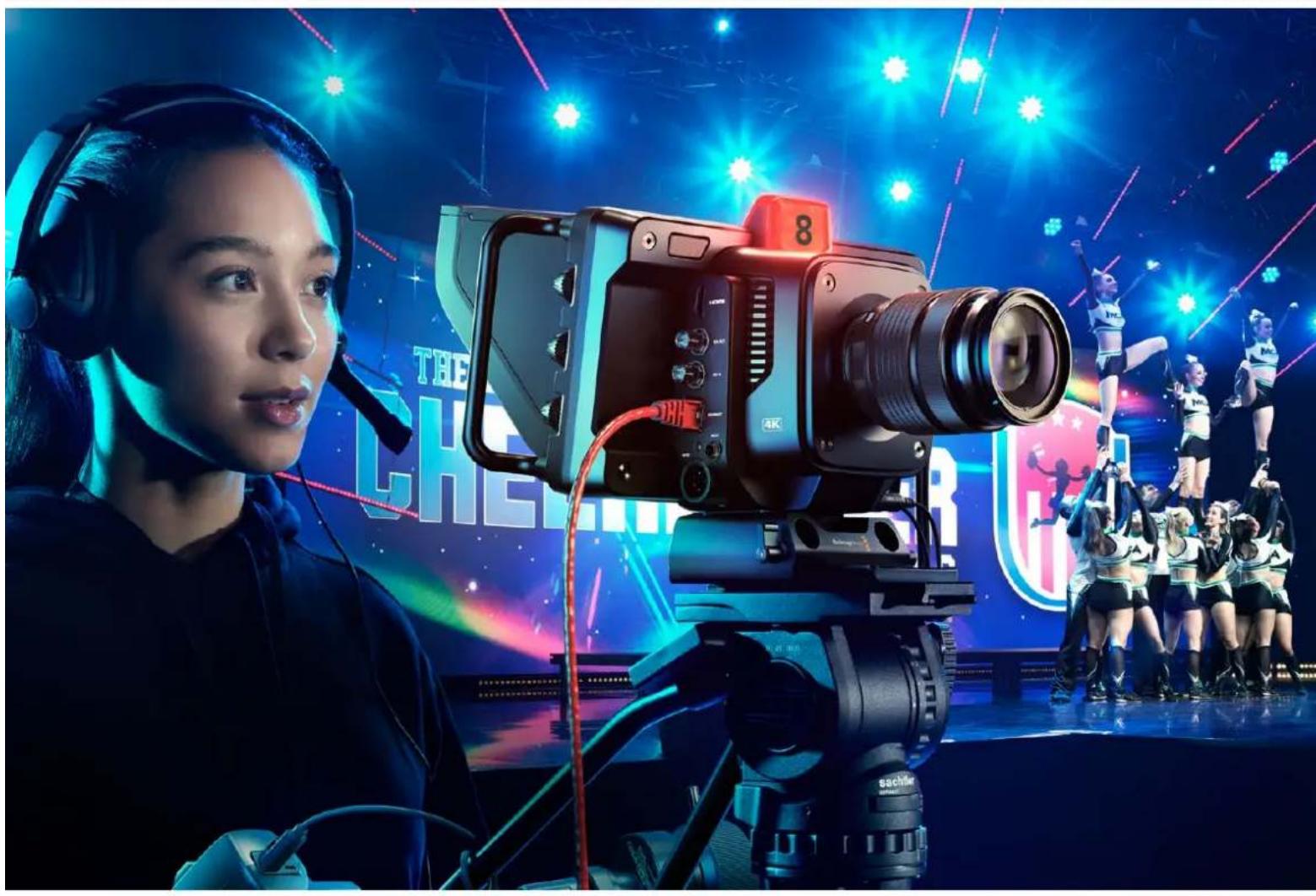
Prezado CLIENTE,


- Grant Petty
- Quale Studio Camera utilizzi?
- Operazioni preliminari
- Installare un objiettivo
- Collegare l'alimentazione
- Accensione
- Impostare il frame rate e la risoluzione
- Collegare uno switcher ATEM
- Collegamento HDMI
- Collegamento SDI
- Collegare il segnale di ritorno di programma
- Collegare le cuffie per il talkback
- Assegnare un ID ATEM alla camera
- Testare la configurazione
- Registrar in Blackmagic RAW tramite USB
- Connessioni
- Lato sinistro
- USB con sistema di blocco
- Jack 3,5mm per microfono
- Jack 3,5mm per cuffie
- XLR In
- XLR a 5 pin per talkback
- Lato destro
- HDMI Out
- SDI Out
- SDIn
- Ethernet PoE
- Ingresso di alimentazione con sistema di blocco
- Ingresso di alimentazione XLR a 4 pin
- Piedinatura del connettore XLR a 5 pin per talkback
- I controlledi di Studio Camera
- Manopola impostazioni
- Luce tally
- Template dei numeri tally
- Touchscreen
- Back / PGM
- Pulsanti funzione
- Interru tlore ON/OFF
- Maniglie
- Controll del touchscreen
- Cambiare le impostazioni sul display HUD
- Impostazioni del display HUD
- Monitoraggio
- Zebra
- Focus assist
- Guide
- 2.35:1, 2.39:1 e 2.40:1
- 2:1
- 1.85:1
- 16:9
- 14:9
- 4:3
- 1:1
- 4:5
- Guide personalizzate
- Griglie
- Terzi
- Orizzonte
- Orizzonte Descrizione
- Mirino
- Punto
- Safe area
- Falsi colori
- FPS
- Frame rate del progettto
- Frame rate del sensore
- Shutter
- Shutter + Iris
- Iris + Shutter
- Iris
- Durata
- Accanto a quello indicatore potrebbero comparire le seguenti etichette:
- Gain
- Doppio gain nativo
- WB
- AWB
- LUT
- Istogramma
- REC
- Avviso drop frame
- Tempo di registrazione residuo
- Innescare la registrazione da ATEM Mini
- Livelli audio
- Zoom con due tocchi
- Zoom con due dita
- Messa a fuoco con un tocco prolongato
- Schemo intero
- Menu impostazioni
- Impostazioni di registrazione
- Record-Pagina1
- Codec e Qualità
- Risoluzione
- Blackmagic RAW
- Registrar in Blackmagic RAW
- Codifica a bitrate costante
- Codifica a qualita costante
- Blackmagic RAW Player
- File sidecar
- Blackmagic RAW su DaVinci Resolve
- Pacchetto di sviluppo Blackmagic RAW
- Durata della registrazione
- Record - Page 2
- Gamma dinamica
- Frame rate del progettio
- Registrazione off speed
- Supporto di memoria
- Stop Rec in caso di drop frame
- Record - Page 3
- Timelapse
- Sharpening
- Applica LUT nel file
- Denominazione dei file
- Impostazioni di monitoraggio
- Clean feed
- LUT 3D
- Monitor-LCD-Pagina2
- Info di stato
- Mostra
- Luminosità
- Monitor-HDMI-Pagina2
- Mostra info per
- Cam
- Operatore
- Pellicola, scenacipresa
- Timecode
- Uscita HDMI
- Uscita SDI
- Uscita 3G-SDI
- Monitor - Tutte - Pagina 1
- Opacità guide
- Peaking
- Linee colorate
- Livello Focus assist
- Colore Focus assist
- Livello Zebra
- Monitor - Tutte - Pagina 2
- Impostazioni audio
- Audio - Pgina 1
- Fonte canale 1 e 2
- - Mic camera - canale dx o sx
- - Mic camera - mono
- - XLR - linea
- - XLR - mic
- Canale sx 3,5 mm -linea
- Canale dx 3,5 mm -linea
- Mono 3,5 mm - linea
- Canale sx 3,5 mm - mic
- Canale dx 3,5 mm - mic
- Mono 3,5 mm - mic
- - Nessuna
- Livello canale 1 e 2
- Gain canale 1e2
- Audio - Pagina 2
- Volume cuffie
- Volume speaker
- Alimentazione phantom XLR
- ·vu
- - PPM
- Impostazioni generali
- Data e ora
- Lingua
- Frequenza anti-sfarfallio
- Stabilizzazione immagine
- Drop frame - Timecode
- Setup - Pagina 2 (Studio Camera 4K Pro)
- ID Camera - ATEM
- Barredicolore
- Fonte riferimento
- Riferimento temporale
- Setup - Pagina 3 (Studio Camera 4K Pro)
- Fonte audio programma
- Mixprogramma
- Mic cuffie
- Livello sidetone
- Setup-Pagina4e2
- Pulsante funzione
- Comando
- Predefinito
- Alternata
- Setup-Pagina5e3
- LED tally
- ID Hardware
- Software
- Setup-Pagina6e4
- Impostazioni di fabbrica
- Rimappatura dei pixel
- Calibrazione del sensore di movimento
- Calibrazione bilanciamento del bianco LCD
- Impostazioni predefiniti
- Pulsanti dei predefiniti
- Salvare e caricare i predefiniti
- Importare i predefiniti
- Esportare i predefiniti
- Eliminare i predefiniti
- Impostazioni LUT
- Nota introductiva sulle LUT 3D
- LUT integrate
- Film to Video
- Pulsanti delle LUT
- Importare le LUT
- Applicare le LUT
- Esportare le LUT
- Eliminare le LUT
- LUT 3D integrate
- Parasole
- Blackmagic Zoom Demand e Blackmagic Focus Demand
- Connessione e installatione sulla camera
- Installazione sul braccio del treppiede
- Connessione alla camera
- Utilizzare Blackmagic Focus Demand
- Manopola
- Perni
- Porte USB
- Utilizzare Blackmagic Zoom Demand
- Zoom F1
- Zoom F2
- Zoom F3
- Zoom F4
- Leva di zoom
- Rotella di velocità
- Porte USB-C
- Obiettivi power zoom
- Obiettivi pancake power zoom
- Blackmagic Camera Setup
- Aggiornare il software della camera su Mac OS
- Aggiornare il software della camera su Windows
- Aggiornare il software interno della camera
- Utilizzare ATEM Software Control
- Controllo camera
- Controllare le camere
- Selezione della camera
- Stato del canale
- Impostazioni della camera
- Dettaglio
- Cerchio cromatico
- Rotella master
- Pulsanti di reset
- Diaframma / Livello del nero
- Zoom
- Liminete
- Indicatore del diaframma
- Messa a fuoco automatica
- Messa a fuoco manuale
- Gain della camera
- Velocità dell'otturatore
- Correzione colore primaria DaVinci Resolve
- Cerchi cromatici
- Clicca e trascina il cursore all'interno del cerchio
- Shift+clic e trascina il cursore all'interno del cerchio
- Doppio clc all'interno del cerchio
- Clic sul pulsante di reset
- Rotelle master
- Per regolare i parametri con la rotella master:
- Clicca e trascina la rotella a destra o a sinistra
- Contrasto
- Saturazione
- Tonalita
- Luminanza
- Sincronizzare le impostazioni
- Developer Information
- Blackmagic SDI Camera Control Protocol
- Version 1.5
- Assistenza
- Assistenza clienti
- Contattare Blackmagic Design
- Verificare la versione del software
- Scaricare gli ultimi aggiornamenti software
- Normative
- Smaltimento di apparecchiature elettriche ed elettroniche nell'Unione Europea
- Dichiarazione ISED (Canada)
- Sicurezza
- Dichiarazione dello Stato della California
- Garanzia
- Garanzia limitata di 12 mesi
- Blackmagic
- Studio Cameras
- Prezado CLIENTE,
Marca : Blackmagic Design
Modello : Studio Camera 4K Pro
Categoria : Fotocamera