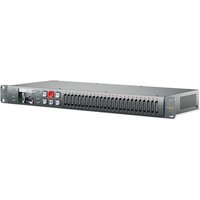
Duplicator 4K - 전문 시청각 장비 Blackmagic Design - 무료 사용 설명서
기기 매뉴얼을 무료로 찾기 Duplicator 4K Blackmagic Design PDF 형식.


| 제품 유형 | 전문 SD 카드 비디오 복제기 |
| 브랜드 | Blackmagic Design |
| 모델 | Duplicator 4K |
| 카테고리 | 전문 시청각 장비 |
| 장착 형식 | 1U 랙 |
| 전원 | AC 110-240V, 50/60Hz |
| 비디오 입력 | 1 x 12G-SDI (BNC) |
| 비디오 출력 | 1 x 12G-SDI 루프 (BNC) |
| 지원 비디오 형식 | SD, HD, Ultra HD (최대 2160p60) |
| 코덱 | H.264 및 H.265 |
| 카드 슬롯 수 | SD 카드 슬롯 25개 |
| 카드 유형 | 클래스 10 이상 SD, exFAT 포맷 |
| 기록 모드 | Duplicate, Single Disk, Single Disk Overwrite |
| 비트 전송률 | 낮음, 중간, 높음 (형식 및 코덱에 따라 다름) |
| 원격 제어 | RS-422, 이더넷(HyperDeck 프로토콜), 데이지 체인 |
| 디스플레이 | 메뉴가 포함된 내장 LCD 화면 |
| 연결성 | 이더넷, USB(업데이트용), RS-422 입출력 |
| 추가 기능 | 패널 잠금, SDI 트리거, 기록 추가, 그룹 포맷 |
| 작동 온도 | 최대 40°C (열대 기후에서) |
| 최대 고도 | 2,000m |
| 크기 | 약 482 x 44 x 300mm (가로 x 세로 x 깊이) |
| 무게 | 약 3.5kg |
| 유지 관리 및 청소 | 청소 전 전원 분리; 비연마성 마른 천 사용 |
| 안전 | 액체에 노출 금지; 통풍 확보; 보호 도체가 있는 전원 케이블 사용 |
| 부품 및 수리 가능성 | 사용자 수리 불가; 공인 Blackmagic Design 서비스 센터 문의; 옵션 SFP 광섬유 모듈 |
| 보증 | 12개월 제한 보증(부품 및 인건비) |
자주 묻는 질문 - Duplicator 4K Blackmagic Design
사용자 질문 Duplicator 4K Blackmagic Design
0 질문 이 기기에 대해. 알고 있는 것에 답하거나 자신의 질문을 하세요.
이 기기에 대한 새로운 질문하기
기기 설명서 다운로드 전문 시청각 장비 무료 PDF 형식! 매뉴얼 찾기 Duplicator 4K - Blackmagic Design 전자 기기를 다시 손에 넣으세요. 이 페이지에는 기기 사용에 필요한 모든 문서가 게시되어 있습니다. Duplicator 4K 브랜드 Blackmagic Design.
사용 설명서 Duplicator 4K Blackmagic Design
Blackmagic Duplicator 4K를 구매해 주셔서 감사합니다.
저희는 Blackmagic Duplicator 4K가 고화질의 Ultra HD 콘텐츠를 고객들에게 직접 분배할 수 있는 완벽한 솔루션이라 생각하며 이번 제품에 대한 기대가 상당히 높습니다. Blackmagic Duplicator는 널리 사용되는 H,264 또는 최신 H,265 압축 방식을 사용해 25개의 SD 카드에 최대 2160p60의 모든 SD 및 HD, Ultra HD 포맷으로 녹화할 수 있으며, 놀라운 화질과 높은 프레임 레이트를 낮은 데이터 전송률로 얻을 수 있어 저렴하고 장시간 녹화가 가능한 카드를 사용할 수 있습니다.
Blackmagic Duplicator 4K는 설치 및 사용이 간편합니다. 전면 패널에는 내장 LCD와 제어 패널이 탑재되어 있어 버튼을 사용해 설정을 변경하고 기기를 제어할 수 있을 뿐만 아니라, 이더넷 및 RS-422 컨트롤러를 통해 듀플리케이터를 원격으로도 제어할 수 있습니다. 원하는 컨트롤러를 만들어 Blackmagic HyperDeck 이더넷 프로토콜을 통해 기기를 제어할 수도 있습니다.
내장된 실시간 H.265 비디오 인코더를 통해 고화질 비디오를 저렴한 가격의 SD 카드에 최대 2160p60의 UHD로 녹화할 수 있어, 초고속 카드를 사용하지 않고도 놀라운 UHD 비디오를 녹화할 수 있습니다. 최신 Blackmagic Duplicator 4K 버전 1.2 소프트웨어를 통해 H.264 압축 기능을 추가할 수 있어 더욱 높은 호환성을 제공하는 H.264 파일로 녹화할 수 있습니다.
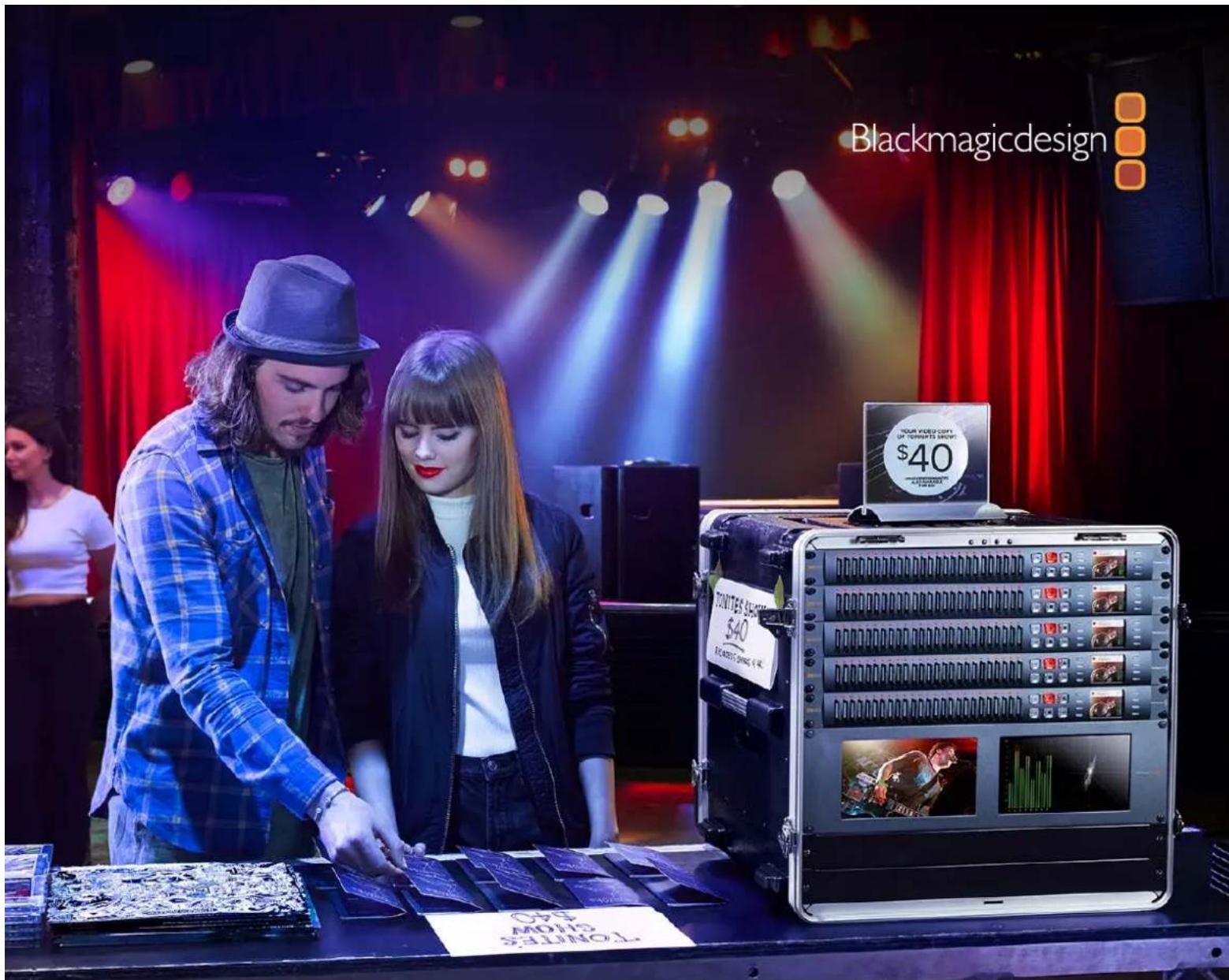
Blackmagic Duplicator 4K는 1RU 사이즈로 여러 대의 기기를 데이지 체인으로 연결해 휴대용 장비랙 시스템에 설치하면 촬영 현장에서도 사용할 수 있어, 동시에 수백 개의 SD 카드에 녹화할 수 있습니다.
본사용설명서에는Blackmagic Duplicator 4K사용에필요한모든정보가담겨있습니다.
자사의 웹사이트 www.blackmagicdesign.com/kr 고객지원 페이지에서 Blackmagic Duplicator 4K의 최신 버전 설명서와 소프트웨어 업데이트를 확인하실 수 있습니다. 소프트웨어 업데이트를 통해 모든 새로운 기능을 이용하실 수 있습니다. 소프트웨어를 다운로드할 때 사용자 정보를 등록하시면, 새로운 소프트웨어가 출시될 때마다 업데이트 소식을 받아보실 수 있습니다. 저희는 새로운 기능과 제품 향상을 위해서 끊임없이 노력하고 있으며, 항상 고객 여러분의 의견을 기다립니다!
Grant Petty
Blackmagic Design의 CEO 그랜트 패티
목차
Blackmagic Duplicator 4K
시작하기 228
전원 연결하기
비디오 및 오디오 연결하기
데이지 체이닝
SD 카드 삽입 및 포맷하기
녹화 231
녹화 모드 설정하기
코덱 설정하기
비트 전송률 설정하기
클럽 녹화하기
LED 상태 표시등
합치기 녹화 235
Blackmagic Duplicator 4K 잠금 기능 236
여러 대의 Duplicators 데이지 체이닝으로 연결하기 236
LCD메뉴 설정 238
녹화(Record) 238
설정(Settings) 243
정보(About) 244
Blackmagic Duplicator Utility 244
Blackmagic Duplicator 4K 업데이트하기 244
파일명 접두사
Optical Fiber SDI Module 옵션 설치하기 245
RS-422 컨트롤 246
RS-422 컨트롤이란? 246
외부 RS-422 컨트롤러 사용하기 246
RS-422 Developer Information 248
이더넷을 통한 원격 제어 248
아두이노를 통한 제어 예시
Blackmagic HyperDeck 이더넷 프로토콜 251
Protocol Details 252
Configuring the watchdog 257
Configuring the record mode 257
Configuring the file format 257
지원 258
규제 사항 259
안전 정보 260
보증 261
시작하기
Blackmagic Duplicator 4K의 사용 준비는 간단합니다!
전원을 연결하고 SDI 비디오 소스를 연결한 뒤, 최대 25개의 SD 카드만 삽입하면 됩니다. 여러 대의 Blackmagic Duplicator 4K를 데이지 체이닝으로 연결하여 사용하면 더 많은 SD 카드에 녹화할 수 있으며, 다른 유닛에 연결할 수 있는 비디오 및 컨트를 연결이 내장되어 있어 쉽게 연결할 수 있습니다. 이 부분에서는 Blackmagic Duplicator 4K 설정 방법이 정확하게 소개되어 있어 바로 여러 개의 SD 카드에 동시 녹화를 시작할 수 있습니다.
전원 연결하기
Blackmagic Duplicator 4K 뒷면 패널에 있는 110-240V AC 전원 입력에 표준 IEC 전원 코드를 연결해 전원을 공급합니다.
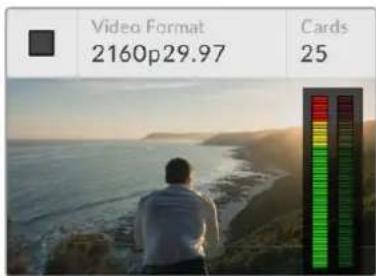
Blackmagic Duplicator 4K에 전원이 공급되면 내장 LCD에 시작 화면이 나타납니다.
시작 화면
시작 화면에는 소스 비디오 포맷이나 삽입된 SD 카드 개수, 녹화 중 및 녹화 종료를 알리는 상태 표시기, 오디오 미터 등의 소스 비디오 영상과 이에 대한 정보 뿐만 아니라 오디오 미터가 나타나므로 소스 비디오의 오디오 레벨을 모니터링할 수 있습니다.
비디오 및 오디오 연결하기
소스 비디오를 뒷면 패널의 12G-SDI에 연결하세요. Blackmagic Duplicator 4K는 입력 포맷을 자동으로 감지해 LCD 시작 화면에 표시합니다.
SDI 입/출력 BNC 커넥터는 최대 12G-SDI의 비디오 신호를 지원하므로 싱글 BNC 케이블 연결로 최대 2160p60의 SD/HD/UHD 비디오를 연결할 수 있습니다. 다시 말해, 해당 루프 출력이 소스 비디오 포맷과 항상 일치해 다른 SDI 비디오 장비 또는 데이지 체이닝으로 연결된 여러 대의 Blackmagic Duplicator 4K 사용 시 동일한 신호를 한 번에 출력해 낼 수 있습니다. PsF(Progressive Segmented Frames) 모드 또한 지원하므로 1080p50/1080p59.94/1080p60을 위한 레벨 A 및 레벨 B의 3G-SDI 포맷을 자동으로 감지합니다.
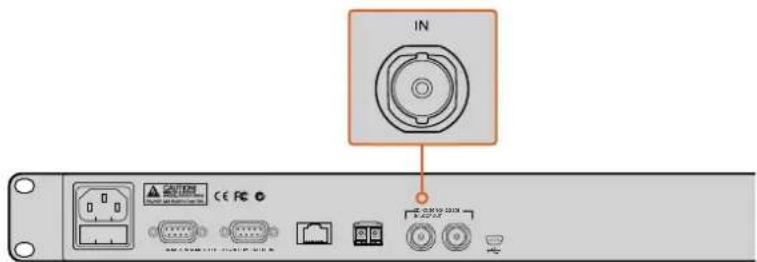
소스 비디오를 SDI 입력 커넥터에 연결하세요.오디오는 SDI 비디오 신호에 임베디드됩니다.
Blackmagic Duplicator 4K는 2채널의 임베디드 SDI 오디오를 지원하므로 SDI 비디오 입력을 통해 이미 연결된 경우에는 오디오를 따로 입력할 필요가 없습니다.
정보 LCD 시작 화면에서 소스 비디오의 오디오 레벨을 모니터링할 수 있습니다.
데이지 체이닝
여러 대의 Blackmagic Duplicator 4K를 데이지 체이닝으로 연결할 수 있어 더 많은 SD 카드에 녹화할 수 있습니다. 예를 들면, 4대의 기기를 데이지 체이닝으로 연결하면 100개의 카드를 복사할 수 있습니다.
1 첫 번째 Blackmagic Duplicator 4K의 RS-422 REMOTE 출력을 두 번째 유닛의 REMOTE 입력에 연결하세요. 동일한 방법을 적용해 나머지 유닛도 연결합니다.
2 마찬가지로, 첫 번째 유닛의 루프 SDI 출력을 두 번째 유닛의 SDI 입력에 연결한 뒤, 나머지 유닛도 같은 방법으로 연결합니다.
3 각 제품의 제어 패널에는 REM이라고 표시된 버튼이 있습니다. 이는 Remote 버튼으로 유닛 간의 원격 제어 기능을 사용하려면 반드시 켜져 있어야 합니다. 두 번째 Blackmagic Duplicator 4K부터 마지막 기기까지 해당 리모트 버튼을 모두 차례대로 누르세요.
참고 데이지 체인으로 연결된 모든 기기의 제어는 Blackmagic Duplicator 4K에서 이루어지므로 첫 번째 기기의 Remote 버튼이 꺼져있는지 반드시 확인하세요. Remote 버튼이 꺼져 있는 첫 번째 기기는 마스터 기기로, 전면 패널의 버튼을 누르면 REMOTE OUT을 통해 해당 버튼의 신호가 출력되며, 이를 통해 Remote 버튼이 켜져 있는 두 번째 기기를 제어할 수 있습니다. RS-422 데크 컨트롤을 지원하는 모든 TV 제품의 원격 프로토콜은 산업 표준 데크 컨트롤 포맷이므로 마스터 기기로 사용할 수 있습니다.
이제 데이지 체이닝으로 연결된 모든 Blackmagic Duplicator 4K는 첫 번째 기기의 명령을 따를 준비가 완료되었습니다.
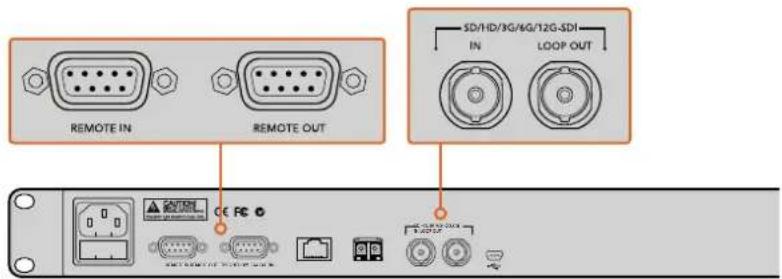
리모트 커넥터와 루프 커넥터를 사용해 여러 대의 Blackmagic Duplicator 4K를 데이지 체이닝으로 연결할 수 있습니다. 데이지 체인으로 연결된 마지막 기기의 루프 커넥터를 등해 Blackmagic SmartView 모니터나 HyperDeck 디스크 리코더 등의 다른 SDI 장비에 소스 비디오를 루프할 수 있습니다.
여러 대의 기기를 데이지 체이닝으로 연결하는 방법과 관련한 더 자세한 정보는 [여러 대의 Duplicators 데이지 체이닝으로 연결하기] 부분을 참고하세요.
SD 카드 삽입 및 포맷하기
Blackmagic Duplicator 4K는 일반적인 클래스 10 SD 카드를 사용하므로 반드시 초고속 카드를 사용할 필요가 없습니다. SD 카드는 카메라 장비를 판매하는 모든 상점에서 구입할 수 있으며, 일부 슈퍼 마켓에서 클래스 10 SD 카드를 판매하기도 합니다.
정보 모든 SD 카드의 라벨 부분에는 작은 동그라미 안에 1부터 10사이의 숫자를 확인할 수 있습니다. 이 숫자는 카드의 속도율을 나타내며 10이 가장 빠른 속도율입니다. 동그마라미 안 숫자가 10인 모든 카드는 클래스 10 SD 카드로 가장 빠른 비트 전송률로 설정된 최대 Ultra HD 비디오를 녹화하기 위해 필요한 카드 종류입니다.
SD 카드 삽입 방법
1 SD 카드의 금색 커넥터 부분이 컨트롤 패널의 LCD 화면 쪽을 향하도록 잡고, Blackmagic Duplicator 4K의 SD 카드 슬롯 중 한 곳에 잘 맞춤니다.
2 카드가 완전히 장착될 때까지 부드럽게 밀어 넣습니다. Blackmagic Duplicator 4K에서 카드 확인 과정이 빠르게 이루어지며 카드 사용 준비가 완료되면 카드 슬롯 위에 나타나는 상태 표시 LED에 초록붙이 들어 옹니다.
SD 카드의 금색 컨넥터 부분이 LCD 화면 쪽을 향하도록 잘 맞추고, 카드가 완전히 장착될 때까지 부드럽게 밀어 넣습니다. 카드의 녹화 준비가 완료되면 LED 상태 표시장치에 초록붙이 들어 Ohいます.
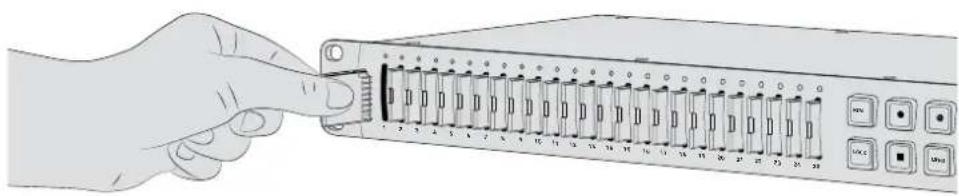
SD 카드의 금색 컨넥터 부분이 LCD 화면 쪽을 향하도록 잘 맞추고, 카드가 완전히 장착될 때까지 부드럽게 밑어 냉습니다. Blackmagic Duplicator 4K에서 카드를 확인하는 동안 LED 상태 표시등이 녹색으로 깜빡이며, 카드에 녹화 준비가 완료되면 깜빡임이 멈 overshいます.
카드의 가장자리 부분을 잡아당기면 슬롯에서 카드를 쉽게 제거할 수 있습니다.
정보 카드를 삽입할 시, 쓰기 방지가 해제되어 있는지 반드시 확인하세요. 쓰기 방지 기능은 카드 원쪽 측면에 있는 작은 플라스틱 스위치를 컨넥터와 가장 가까운 쪽으로 옮겨 해제할 수 있습니다. 녹화가 끝나면 스위치를 다시 아래쪽으로 옮겨 쓰기 방지 기능을 사용할 수 있습니다.
SD 카드 포맷하기
녹화를 시작하기 전에 SD 카드를 exFAT로 포맷해야 합니다. exFAT 포맷은 macOS와 Windows 컴퓨터에서 호환됩니다. Blackmagic Duplicator 4K의 Format 기능을 사용해 미디어를 쉽게 포맷할 수 있으며, 한 대의 기기에서 최대 25개의 SD 카드를 동시에 포맷할 수 있습니다.
Blackmagic Duplicator 4K에서 SD 카드를 포맷하기
1 컨트롤 패널에 있는 MENU 버튼을 누르세요.
2 LCD 화면 양쪽에 붙이 들어 온 소프트 메뉴 버튼을 사용해 Record를 선택하세요.
3 왼쪽 화살표에 해당하는 소프트 버튼을 눌러 Format Cards 설정으로 들어간 뒤, LCD 메뉴 우측 하단에 있는 Format을 누르세요.
4 포맷 확인을 묻는 경고 메시지가 나타납니다. Format 소프트 버튼을 선택해 포맷을 실행하거나 Cancel을 선택해 포맷을 중단하세요.
5 포맷 진행 과정을 보여주는 진행 표시줄이 나타납니다. 포맷이 완료되면 OK를 누르세요.
6 제어 패널에 있는 MENU 버튼을 누르면 시작 화면으로 되돌아 갑니다.
사용 준비가 완료되었습니다. 비디오와 오디오를 연결하고 SD 카드를 포맷하면 녹화를 시작할 수 있습니다!
정보 SD 카드의 다양한 종류와 크기에 따라 속도 또한 다양하므로 일부 카드의 포맷 속도가 더 빠를 수 있습니다.
녹화
제어 패널에 있는 녹화 버튼을 누르면 바로 녹화가 시작됩니다. 하지만 녹화에 사용할 유형을 결정하는 녹화 모드, 코덱, 비트 전송률과 같은 설정 사항 및 녹화 길이와 화질을 먼저 설정할 것을 권장합니다.
녹화 모드 설정하기
Blackmagic Duplicator 4K는 다음과 같은 녹화 모드를 제공합니다.
- Duplicate: 모든 SD 카드에 동시에 녹화됩니다.
- Single Disk: 한 번에 한 개의 SD 카드에 순서대로 녹화되며 카드가 가득 차면 녹화가 멈 oversh니다.
- Single Disk Overwrite: 한 번에 한 개의 SD 카드에 순서대로 녹화되며 연속해서 덧어쓰기 됩니다.
듀플리케이트(Duplicate) 모드
듀플리케이트 모드에서는 Blackmagic Duplicator 4K의 모든 SD 카드에 동일한 영상이 동시에 녹화됩니다.
싱글 디스크(Single Disk) 모드
Blackmagic Duplicator 4K는 TV 방송국부터 방법 카메라까지 다양한 환경에 사용할 수 있는 이상적인 로깅 레코더입니다. 한 번에 한 개의 SD 카드에 녹화하고 SD 카드가 가득 차면 다음 슬롯으로 녹화가 이어집니다. Blackmagic Duplicator 4K가 상글 디스크 모드일 경우 SD 카드가 모두 차면 녹화가 중단됩니다. 25개의 녹화 슬롯이 있어 1주일 정도 되는 분량을 쉽게 녹화할 수 있습니다. 언제든 카드를 새것으로 교체하기만 하면 끊기지 않고 연속적으로 녹화를 진행할 수 있습니다.
여러 대의 듀플리케이터를 함께 사용하는 경우 훨씬 장시간 녹화를 진행할 수 있습니다. 마스터 기기의 모든 카드가 가득 차면 첫 번째로 연결된 슬레이브 기기로 녹화가 이어집니다. 마지막 기기에 있는 카드가 모두 차면 녹화가 중단됩니다.
싱글 디스크 오버라이트(Single Disk Overwrite) 모드
싱글 디스크 오버라이트 모드는 한 대의 Blackmagic Duplicator 4K에서 두 개 이상의 SD 카드를 사용하여 녹화할 때 마지막 카드가 가득차면 루프 모드로 다시 첫 번째 카드에 녹화가 진행되도록 하여 연속 녹화를 하는 방식입니다. 한 번에 한 개의 SD 카드 슬롯에 녹화가 진행됩니다. 한 개의 SD 카드가 가득 차면 다음 슬롯에 있는 카드가 포맷되며 녹화가 진행됩니다.
이 모드는 카드가 가득 찾을 때 녹화를 멈추는 것이 아니라 다음 카드를 포맷하고 녹화하는 기능이 루프 모드로 진행되는 것 말고는 싱글 디스크 모드와 비슷합니다. 싱글 디스크 오버라이트 모드로는 Blackmagic Duplicator 4K를 사용할 경우 녹화를 중단하기 전까지는 녹화가 멈추지 않고 계속해서 진행됩니다.
정보 싱글 디스크 모드 또는 싱글 디스크 오버라이트 모드로 촬영할 경우 언제든 새로운 SD 카드를 삽입하여 녹화를 이어갈 수 있습니다. 25개의 슬롯 중 녹화 공간이 있는 카드가 장착되어 있는 한 Duplicator 4K는 녹화를 계속해서 진행합니다.
녹화 모드 설정하기
1 Blackmagic Duplicator 4K의 전원을 켜세요.
2 전면 제어 패널의 MENU 버튼을 누르면 LCD 메뉴가 나타납니다. 화면 옆에 있는 소프트 버튼에 불이 들어오면서 메뉴 옵션이 나타납니다. 녹화 소프트 버튼을 누르세요.
녹화 메뉴에서 화면 아래 나타나는 점들은 사용 가능한 옵션을 나타냅니다. Back 버튼을 누르면 언제든지 이전 메뉴로 되돌아갈 수 있습니다. </> 버튼을 사용하여 메뉴 옵션을 이동하세요.
3 MODE 옵션으로 이동한 다음 Change를 클릭합니다.
4 Select 버튼을 눌러 선택을 확인하세요. LCD 메뉴에 선택한 옵션이 나타납니다.
5 Back 버튼을 누르면 녹화 메뉴 화면으로 되돌아갑니다. 이제 선택한 옵션이 화면에 나타납니다.
여러 대의 듀플리케이터를 서로 데이지 체이닝 방식으로 연결하는 방법은 [데이지 체이닝] 및 [여러 대의 Blackmagic Duplicator 4K 데이지 체이닝으로 연결하기] 부분을 참고하세요.
정보 싱글 디스크 모드 또는 싱글 디스크 오버라이트 모드로 중요한 행사 장면을 녹화하는 상황에서 현재 사용 중인 SD 카드가 가득 차기 전에 카드를 제거하려면, 녹화 버튼을 3초간 길게 눌러 다음 SD 카드로 녹화가 전환되게 합니다. 듀플리케이드 모드로 녹화할 시에는 합치기 녹화 버튼을 누릅니다. 자세한 정보는 본 설명서의 [합치기 녹화] 부분을 참고하세요.
코덱 설정하기
Blackmagic Duplicator 4K에서는 파일 녹화 시 H.264와 H.265 압축 코덱을 사용하며 H.264 압축 방식을 사용하도록 기본 설정되어 있습니다.
코덱 변경하기
1 MENU 버튼을 누르세요.
2. Record에 해당하는 소프트 버튼을 선택해 녹화 설정으로 들어가세요.
3 3. 화살표 버튼을 사용하여 Codec 설정으로 이동한 다음 Change를 누르세요.
4. 화살표 소프트 버튼으로 원하는 코덱을 선택한 뒤, SET을 눌러 변경 사항을 저장하거나 제어 패널에 있는 MENU 버튼을 눌러 변경 사항을 저장하고 LCD 시작 화면으로 되돌아갑니다.
참고 Blackmagic Duplicator 4K는 소프트웨어 버전 1.1 혹은 그 이후 버전으로 반드시 업데이트해야 합니다. 소프트웨어 업데이트에 대한 자세한 정보는 [Blackmagic Camera Utility] 부분을 참고하세요.
올바른 코덱 선택하기
가장 높은 호환성을 제공하는 H.264 코덱 사용을 권장합니다. Blackmagic Duplicator 4K의 기본 코덱이 H.264로 설정되어 있는 이유가 바로 여기에 있습니다.
H.265 또한 비슷한 파일 크기의 높은 UHD 영상에 훌륭한 코덱이지만, 아직 출시된 지 얼마 되지 않았기 때문에 호환 가능한 컴퓨터 및 재생 장비가 제한적일 수 있습니다.
두 가지 코덱 모두 각각의 장점을 가지고 있습니다. H.265를 사용하면 주어진 영상 화질에 비해 비트 전송률과 파일 크기가 낮기 때문에 더욱 저렴한 SD 저장 장치를 사용할 수 있습니다. 작업하는 프로젝트에서 호환성이 중요할 경우 H.264를 선택하는 것이 좋습니다.
비트 전송률 설정하기
Blackmagic Duplicator 4K에서는 비트 전송률을 낮음(Low), 중간(Mediu), 높음(High) 총 3단계로 설정할 수 있습니다. 이를 통해 내장된 비디오 인코더에서 초당 얼마나 많은 양의 비디오 데이터를 기록할지 선택할 수 있습니다. 비트 전송률 기본 설정은 좋은 화질의 녹화와 적당한 파일 크기를 위한 중간 (Medium)으로 되어있습니다. 하지만 이 설정은 LCD 메뉴에서 쉽게 변경할 수 있습니다.
비트 전송률 설정 변경하기
1 MENU 버튼을 누르세요.
2 Record에 해당하는 소프트 버튼을 선택해 녹화 설정으로 들어가세요.
3 소프트 버튼으로 화살표를 눌러 Bit Rate로 이동한 뒤, Change를 선택하세요.
4 화살표 소프트 버튼을 눌러 원하는 비트 전송률을 선택한 뒤, Set을 눌러 변경 사항을 저장하거나 제어 패널에 있는 MENU 버튼을 누르면 변경 사항을 저장되고 LCD 시작 화면으로 되돌아 갑니다.
참고 비트 전송률이 높을수록 녹화 영상의 화질이 높아지지만, 카드 용량이 빨리 차기 때문에 용량이 더욱 크고 비싼 카드가 필요합니다. 데이터 전송률을 낮추면 카드에 녹화할 수 있는 용량은 늘어나지만 영상 화질이 기대한 것보다 낮을 수 있습니다.
여러 가지 비트 전송률 설정으로 녹화 해본 뒤, 가장 적절한 영상 화질과 파일 크기를 가진 비트 전송률을 선택하는 것이 좋습니다.
클립 녹화하기
제어 패널에 있는 녹화 버튼을 누르면 녹화가 시작됩니다. 녹화 중에는 각 슬롯에 있는 LED 상태 표시등에 빨간 불이 들어 Oh니다. 녹화가 중단되면 LED 표시등에 녹화가 성공적으로 완료되었으며 다른 클립의 녹화 준비가 완료되었음을 나타내는 녹색불이 들어 Oh니다. SD 카드 슬롯이나 리더기를 통해 컴퓨터에서 또는 SD 카드 및 exFAT 파일 시스템을 지원하는 HDMI TV에서 녹화된 결과물을 확인할 수 있습니다.
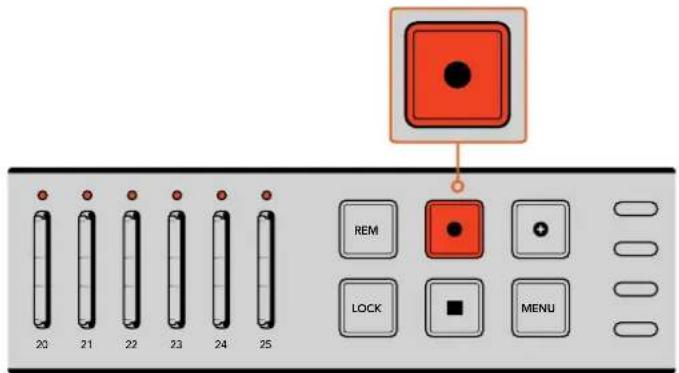
녹화 비든을 누르면 녹화가 시작됩니다. 각 슬롯 위에 있는 상태 표시 LED 에 빨간 붙이 들어와 SD 카드에 녹화가 진행 중임을 나타냅니다.
LED 상태 표시등
각 SD 카드 슬롯 위에 위치한 LED 상태 표시등에는 슬롯의 상태를 나타내는 다양한 색상의 불빛이 들어 Ohいます. 예를 들어, SD 카드를 삽입한 뒤, 슬롯 위에 있는 LED에 녹색 붙이 들어오면 카드가 인식되고 녹화 준비가 완료되었음을 나타 Ohいます.
다음은 LED 색상과 움직임, 그리고 그에 따른 상태에 대한 설명입니다.

녹색 유지
촬영 준비가 완료된 경우. LED에 녹색붙이 들어오면 SD 카드에 녹화 준비가 완료되었음을 나타냅니다.

빨간색 유지
녹화 중. 클립이 녹화되는 동안 LED에 빨간 붙이 들어 Oh Minnesota.

감백이는 빨간물
녹화 중인 카드의 용량이 거의 다 찬 경우. 노란 불이 깜박일 경우, 이는 카드에 녹화할 수 있는 시간이 3분 미만이라는 것을 뜻합니다.

빠르게 깜딱이는 빨간불
드롬 프레임 현상이 발생한 경우. SD 카드의 쓰기 속도와 녹화 속도가 일치하지 않을 때 발생합니다.

노란색 유지
카드가 가득 찾거나 쓰기 금지 및 쓰기 실패. 녹화 도중 노란색 LED 불빛이 지속되면 SD 카드에 문제가 있거나, 쓰기 방지가 되어 있거나, 포맷이 되지 않았거나, 녹화 공간이 10초도 남지 않았다는 것을 뜻합니다. 잠금 스위치를 Unlock 방향으로 밀거나, 데이터 속도를 낮추거나, 빼른 속도를 가진 SD 카드를 사용하거나, 카드를 포맷하거나, 다른 카드로 교체하는 시도를 해보세요.
비록 녹화 중에 카드가 제거되는 경우에 대비해 복사기에서 각 카드의 파일 시스템을 정돈하고 준비해 두기는 하지만, Blackmagic Duplicator 4K에서 녹화가 진행 중일 때는 SD 카드를 제거하지 않는 것이 좋습니다. 이는 카드를 확인하는 데 사용되는 일부 운영 체제가 다른 운영 체제보다 견고하지 못해 녹화물이 손상되는 일이 발생할 수도 있기 때문입니다. 따라서 카드를 제거하기 전에 녹화를 중단하는 것이 안전합니다. 공연이 끝나기 전에 일부 사람들에게 카드를 먼저 전달하고자 할 경우, 여러 대의 복사기를 사용해 녹화하다가 그 중 하나의 유닛에서 녹화를 정지해 카드를 전달하고 나머지 유닛에서는 녹화를 계속 진행하는 것도 좋은 방법 중 하나입니다.
정보 SD 카드 클래스 10은 Blackmagic Duplicator 4K에서 지원하는 모든 데이터 전송률로 녹화할 수 있으며, 필요할 경우 낮은 전송률을 지원하는 카드를 사용해 낮은 데이터 전송률로 녹화할 수도 있습니다. 예를 들면, 보안용의 장시간 녹화가 필요한 경우에는 높은 비디오 화질이 필요하지 않습니다. 항상 테스트 녹화를 실행하여 사용하는 SD 카드가 선택한 비트 전송률의 비디오를 녹화할 수 있는지 확인해 볼 것을 권장합니다. SD 카드 속도와 관련한 자세한 정보는 시작하기 부분의 [SD 카드 삽입 및 포맷하기]를 참고하세요.
합치기 녹화
듀플리케이트 모드로 녹화하면 기존에 녹화된 클립에 이어 새로운 클립이 녹화되어 하나의 클립으로 생성됩니다. 예를 들면, 여러 개의 이벤트로 구성된 하나의 행사를 녹화하는 경우가 여기에 해당됩니다. 각기 다른 이벤트 녹화 영상을 하나의 클립으로 녹화할 수 있는 기능이 바로 합치기 녹화 기능입니다.
1 녹화 버튼을 사용하는 일반적인 방법으로 첫 번째 클립을 녹화하세요. 정지 버튼을 누르세요.
2 다음 행사가 시작되면 합치기 녹화 버튼을 누르세요. 일반 녹화 버튼과 함께 합치기 버튼에 불이 들어와 기존에 녹화된 클립에 이어 새로운 클립이 녹화된다는 것을 나타냅니다.
3 정지 버튼을 누르세요. 새로운 클립이 첫 번째 클립에 이어 녹화되어 하나의 클립으로 저장됩니다.
정보 합치기 녹화 기능 사용 시, 첫 번째 클립에 합칠 수 있는 시퀀트 클립의 수는 제한이 없습니다. 카드 용량 크기와 녹화 길이만 고려하면 됩니다.
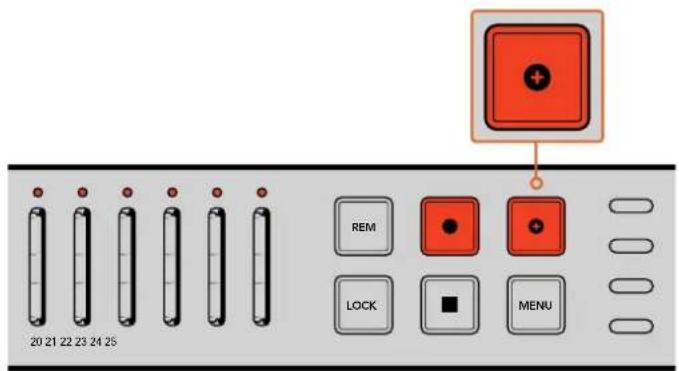
합치기 버튼을 누르면 새로운 클립이 기존에 녹화된 클립에 이어 녹화됩니다.
정보 싱글 디스크 또는 싱글 디스크 오버라이트 모드를 사용할 경우 녹화 버튼을 3초간 길게 누르면 사용 중이던 카드에서 다음 카드로 녹화가 넘어갑니다. 녹화를 중단하지 않고 중요한 행사 녹화로 바로 이동할 시에 사용하기 유용한 기능입니다. 싱글 디스크 모드 및 싱글 디스크 오버라이트 모드에 관한 자세한 정보는 [녹화 모드 설정하기] 부분을 참고하세요. 듀플리케이드 모드로 녹화할 시에는 합치기 녹화 버튼을 누릅니다. 더욱 자세한 정보는 [합치기 녹화] 부분을 참고하세요.
Blackmagic Duplicator 4K 잠금 기능
중요한 이벤트를 녹화하는 경우, 제어 패널 잠금 기능을 사용해 실수로 녹화를 중단시키는 일을 방지할 수 있습니다. 또한 데이지 체이닝으로 연결된 모든 슬레이브 디바이스를 잠그는 데 유용하게 사용할 수 있어 특정 유닛 컨트롤에서 녹화를 방해할 일이 전혀 발생하지 않습니다.
각 기기에 있는 LOCK 버튼으로 잠금 기능을 기기마다 활성화 또는 비활성화할 수 있습니다. 각 기기에서 제어 잠금 기능을 해제하려면 LOCK 버튼을 2초간 길게 눌러야 하기 때문에 실수로 기기의 잠금 기능이 해제될 일은 거의 없습니다.
Blackmagic Duplicator 4K에 잠금 기능 사용하기
1 Blackmagic Duplicator 4K의 제어 패널에서 LOCK 버튼을 누르세요.
2 기기의 잠금 기능을 해제하려면 LOCK 버튼을 길게 누르세요. 2초가 지나면 기기의 잠금 기능이 해제됩니다.
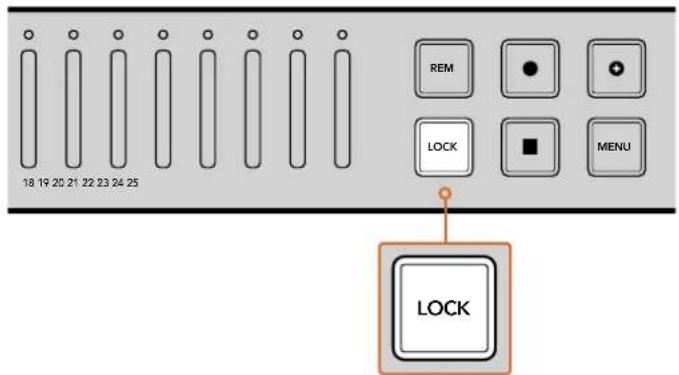
LoBlackmagic Duplicator 4K의 제어 패널 잠금 기능을 사용해 실수로 녹화가 중단되는 일을 막을 수 있습니다.
여러 대의 Duplicators 데이지 체이닝으로 연결하기
여러 대의 Blackmagic Duplicator 4K를 데이지 체이닝으로 연결해 25개 이상의 SD 카드에 녹화를 진행할 수 있습니다. 데이지 체이닝으로 연결하면 각 기기의 루프 SDI 커넥터를 통해 동일한 비디오신호를 공유할 수 있을 뿐만 아니라 RS-422 프로토콜을 사용해 리모트 커넥터로 서로 통신할 수 있습니다.
여러 대의 Blackmagic Duplicator 4K 데이지 체이닝으로 연결하기
1 DB-9 커넥터가 달린 일반 시리얼 케이블을 사용해 첫 번째 기기의 RS-422 REMOTE OUT 포트와 두 번째 유닛의 REMOTE IN 포트를 연결하세요. DB-9 커넥터가 달린 시리얼 케이블은 인근 컴퓨터 및 비디오 장비 판매점에서 쉽게 구할 수 있습니다.
2 첫 번째 기기의 루프 SDI 출력을 두 번째 유닛의 SDI 입력에 연결하세요.
사용법이 얼마나 간단한지 확인하실 수 있습니다. 각 기기의 리모트 출력과 루프 출력을 다음 기기의 리모트 입력과 SDI 입력에 연결하는 과정을 마지막 기기에 연결할 때까지 반복해 더 많은 Blackmagic Duplicator 4K를 데이지 체이닝으로 연결하 수 있습니다.

한 기기의 루프 출력을 다음 기기의 SDI 입력에 연결하여 여러 대의 Blackmagic Duplicator 4K를 데이지 체이닝으로 간단히 연결할 수 있습니다. 마찬가지로, 한 기기의 리모트 출력을 다음 기기의 리모트 입력에 연결하세요.
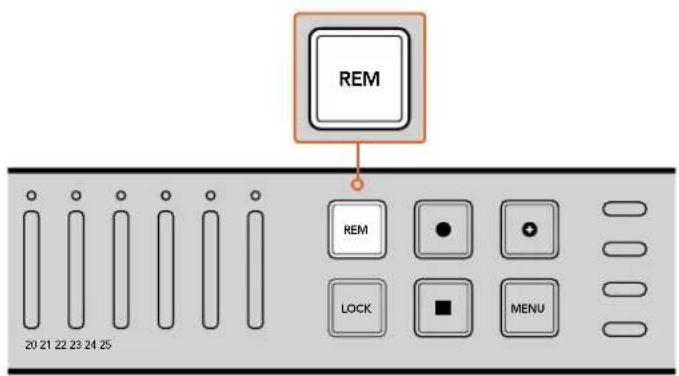
데이지 체이닝으로 연결된 각 슬레이브 기기의 REMOTE 버튼을 누르면 첫 번째 기에서 원격으로 제어할 수 있습니다.
참고 각 슬레이브 기기 제어 패널의 Remote 버튼이 선택되어 있는지 확인하세요. 선택된 Remote 버튼에는 불이 들어 Ohoku. 버튼을 다시 누르면 기능이 해됩니다.
최종 녹화를 진행하기 전에 테스트 녹화 과정을 거쳐 마스터 기기로 다른 기기를 제어할 수 있는지 확인하세요. 슬레이브 기기를 마스터 기기로로 제어할 수 없는 경우에는 마스터 기기의 REMOTE 버튼이 꺼져 있는지, 또 슬레이브 기기의 REOTE 버튼이 켜져 있는지 확인하세요.
LCD 메뉴 설정
제어 패널의 LCD 메뉴와 소프트 버튼을 사용하여 Blackmagic Duplicator 4K의 모든 설정을 변경할 수 있습니다. LCD 양 옆에 위치한 소프트 버튼은 LCD 메뉴에 나타나는 설정에 맞게 붙이 들어 Oh Minnesota.
설정 변경하기
1 제어 패널의 MENU 버튼을 누르면 LCD 메뉴 설정이 나타납니다.
2 소프트 버튼을 사용해 원하는 메뉴로 이동합니다.
3 설정을 선택하면 Change에 해당하는 소프트 버튼을 누릅니다.
4 설정을 조절한 뒤, Set 버튼을 눌러 변경 사항을 저장합니다.
Back 메뉴의 소프트 버튼을 누르면 한 단계 전 메뉴로 되돌아가므로 언제든지 변경을 취소할 수 있습니다. 제어 패널의 MENU 버튼을 누르면 LCD 시작 화면으로 간단히 되돌아갈 수 있습니다.
녹화(Record)
Record 설정에서는 비디오 소스를 변경하고, 비트 전송률을 설정할 수 있으며, 트리거 녹화 기능을 활성화/비활성화시키거나 SD 카드 포맷을 실행할 수 있습니다.
비디오 소스(Video source)
Optical Fiber SDI 모듈을 설치한 경우 SDI 입력과 광섬유 입력 중에서 원하는 것을 선택할 수 있습니다.
모드(Mode)
다음과 같은 설정을 사용하여 녹화 모드를 선택하세요.
듀플리케이트(Duplicate)
모든 SD 카드에 같은 영상을 동시에 녹화합니다.
싱글 디스크
한 번에 한 개의 SD 카드에 녹화하고 SD 카드가 가득 차면 다음 SD 카드로 녹화가 이어집니다. 모든 카드가 가득 차면 Duplicator 4K에서 녹화가 중단됩니다. 여러 대의 기기를 데이지 체이닝 방식으로 연결한 경우 SD 카드가 모두 차면 다음 Duplicator 4K 기기에서 녹화가 이어집니다.
싱글 디스크 오버라이트(Single Disk Overwrite)
무한대 연속 녹화가 가능합니다. 한 번에 한 개의 SD 카드에 녹화하고 SD 카드가 가득 차면 다음 SD 카드로 녹화가 이어집니다. 모든 카드가 가득 차면 Duplicator 4K는 첫 번째 SD 카드로 넘어가 녹화가 계속 진행됩니다.
코덱
코덱 설정에서 H.264와 H.265 중 Blackmagic Duplicator 4K 녹화에 사용할 압축 코덱을 선택하세요.
아래는 두 가지 종류의 코덱에 대한 설명입니다.
H.264
가장 흔히 사용하는 압축 형식으로 균형 잡힌 영상 화질과 파일 크기를 제공합니다. 이 코덱을 사용해 압축된 파일의 경우, 적어도 HD 해상도까지는 지난 10년 이내에 제작된 대부분의 재생장비를 사용해 볼 수 있습니다.
H.265
주어진 영상 화질을 위해 비디오 파일 크기를 반으로 줄여주는 성능을 가진 고성능 압축 방식입니다. 이 코덱은 고화질 또는 UHD 영상 패키지 사용에 좋은 코덱이지만, 영상을 시청하기 위해서는 최신 버전의 재생 소프트웨어 하드웨어가 필요할 수도 있습니다.
참고 H.264와 H.265의 차이에 대한 더욱 자세한 정보는 본 설명서 [녹화] 부분에서 확인하실 수 있습니다.
비트 전송률(Bit Rate)
비트 전송률 설정은 SD 카드에 수록할 수 있는 비디오 용량과 영상 화질을 결정합니다. 다음과 같은 세 가지 옵션에서 선택할 수 있습니다.
High
가장 낮은 압축률과 가장 높은 화질의 비디오를 녹화하려면 High를 선택합니다.
Medium
SD 카드에 더욱 많은 용량의 비디오를 좋은 화질로 저장하려면 Medium 설정을 사용하세요.
Low
높은 비디오 화질은 필요하지 않고 최대 용량의 비디오 저장 공간이 필요한 경우에는 Low를 선택합니다. 이 설정은 가장 높은 압축률을 사용하므로 고압축으로 인한 아티팩트가 나타날 수 있습니다.
참고 내장 H.265 인코더는 최신 압축 기술을 사용하므로 가장 낮은 데이터 용량으로 가장 높은 화질의 비디오를 녹화할 수 있습니다. 가장 높은 비디오 압축률의 가장 낮은 비디오 화질 설정에도 훘륭한 화질의 영상을 녹화할 수 있습니다.
비디오 포맷에 따른 비트 전송률
| Ultra HD | |||
| 비디오 포맷 비트 전송률 설정 | 비트 전송률 (Mb/s)H.264 | 비트 전송률 (Mb/s)H.265 | |
| 2160p60 | 높음 | 75 50 | |
| 중간 | 66 38 | ||
| 낮음 | 50 20 | ||
| 2160p59.94 | 높음 | 75 50 | |
| 중간 | 66 38 | ||
| 낮음 | 50 20 | ||
Ultra HD
| 비디오 포맷 비트 전송률 설정 | 비트 전송률 (Mb/s)H.264 | 비트 전송률 (Mb/s)H.265 | |
| 2160p50 | 높음 | 72 48 | |
| 중간 | 61 32 | ||
| 낮음 | 42 16 | ||
| 2160p30 | 높음 | 50 30 | |
| 중간 | 37 20 | ||
| 낮음 | 24 10 | ||
| 2160p29.97 | 높음 | 50 30 | |
| 중간 | 37 20 | ||
| 낮음 | 24 10 | ||
| 2160p25 | 높음 | 40 25 | |
| 중간 | 32 18 | ||
| 낮음 | 20 10 | ||
| 2160p24 | 높음 | 40 25 | |
| 중간 | 32 18 | ||
| 낮음 | 20 10 | ||
| 2160p23.98 | 높음 | 40 25 | |
| 중간 | 32 18 | ||
| 낮음 | 20 10 |
HD
| 비디오 포맷 비트 전송률 설정 | 비트 전송률 (Mb/s)H.264 | 비트 전송률 (Mb/s)H.265 | |
| 1080p60 | 높음 | 40 20 | |
| 중간 | 32 15 | ||
| 낮음 | 20 10 | ||
| 1080i60 | 높음 | 40 20 | |
| 중간 | 32 15 | ||
| 낮음 | 20 10 | ||
| 1080p59.94 | 높음 | 40 20 | |
| 중간 | 32 15 | ||
| 낮음 | 20 10 | ||
| 1080i59.94 | 높음 | 40 20 | |
| 중간 | 32 15 | ||
| 낮음 | 20 10 | ||
| 1080p50 | 높음 | 36 20 | |
| 중간 | 28 15 | ||
| 낮음 | 18 10 | ||
| HD | |||
| 비디오 포맷 비트 전송률 설정 | 비트 전송률 (Mb/s)H.264 | 비트 전송률 (Mb/s)H.265 | |
| 1080i50 | 높음 | 36 20 | |
| 중간 | 28 15 | ||
| 낮음 | 18 10 | ||
| 1080p30 | 높음 | 28 15 | |
| 중간 | 20 11 | ||
| 낮음 | 11 | 7 | |
| 1080p29.97 | 높음 | 28 15 | |
| 중간 | 20 11 | ||
| 낮음 | 11 | 7 | |
| 1080p25 | 높음 | 24 15 | |
| 중간 | 16 10 | ||
| 낮음 | 9 | 6 | |
| 1080p24 | 높음 | 24 15 | |
| 중간 | 15 10 | ||
| 낮음 | 8 | 6 | |
| 1080p23.98 | 높음 | 24 15 | |
| 중간 | 15 10 | ||
| 낮음 | 8 | 6 | |
| 720p60 | 높음 | 25 12 | |
| 중간 | 17 10 | ||
| 낮음 | 9 | 8 | |
| 720p59.94 | 높음 | 25 12 | |
| 중간 | 17 10 | ||
| 낮음 | 9 | 8 | |
| 720p50 | 높음 | 20 12 | |
| 중간 | 14 | 9 | |
| 낮음 | 7 | 6 | |
| SD | |||
| 비디오 포맷 비트 전송률 설정 | 비트 전송률 (Mb/s)H.264 | 비트 전송률 (Mb/s)H.265 | |
| 625i50 PAL | 높음 | 18 11 | |
| 중간 | 12 | 8 | |
| 낮음 | 6 | 6 | |
| 525i59.94 NTSC | 높음 | 20 12 | |
| 중간 | 14 | 9 | |
| 낮음 | 7 | 6 | |
트리거(Trigger)
트리거 설정에서는 Blackmagic URSA Mini와 같은 다른 SDI 장비의 녹화 버튼으로 Blackmagic Duplicator 4K에서 녹화를 진행시킬 수 있는 녹화 트리거 기능을 활성화 할 수 있습니다.
None
트리거 녹화 기능의 사용을 중지하려면 None을 선택합니다.
SDI Start/Stop
SDI Start/Stop을 선택하면 다른 SDI 장비의 녹화 버튼을 누를 시, Blackmagic Duplicator 4K에서 녹화가 시작됩니다.
예를 들어, Blackmagic URSA Mini는 SDI 출력을 통해 항상 녹화 트리거 신호를 전송하기 때문에 카메라의 녹화 버튼을 누를 때마다 Blackmagic Duplicator 4K에서 녹화가 시작되며, 녹화 버튼을 다시 한 번 누르면 녹화가 중지됩니다. URSA Mini에서 트리거 녹화 기능을 사용하기 위해 어떤 설정 변경도 필요하지 않지만, 트리거 녹화 기능을 지원하는 다른 SDI 장비에서 이 기능을 사용하려면 해당 장비의 설정 메뉴에서 SDI Start/Stop 트리거 녹화 기능을 활성화해야 합니다.
Timecode Run
SDI 장비가 SDI Start/Stop 트리거 녹화 기능을 지원하지 않을 경우, Blackmagic Duplicator 4K가 타임코드를 감지하자마자 녹화를 시작하도록 설정할 수 있습니다. 예를 들면, Blackmagic Duplicator 4K에 SDI 카메라가 연결되어 있는 상태에서 카메라의 Record Run 타임코드 기능을 설정한 경우, Blackmagic Duplicator 4K에서도 녹화가 시작됩니다. 카메라의 녹화를 중지하면 타임코드 또한 멈추고 Blackmagic Duplicator 4K의 녹화 또한 중지됩니다.
광장히 편리한 기능이지만, 사용하는 장비의 타임코드 설정이 Record Run으로 되어 있는지를 확인해야 합니다. 타임코드 설정이 Time of Day로 설정된 경우, 진행 중인 타임코드가 계속해서 출력되고, Blackmagic Duplicator 4K에서 원치 않는 녹화가 시작됩니다.
카드 포맷하기
Blackmagic Duplicator 4K에서 포맷 기능을 사용하여 최대 25개의 카드를 동시에 포맷할 수 있습니다.
카드 포맷하기
1 제어 패널의 MENU 버튼을 누르면 LCD 메뉴가 나타납니다.
2 Record 메뉴의 소프트 버튼을 사용하여 녹화 설정을 엽니다.
3 왼쪽 또는 오른쪽 화실표에 해당하는 소프트 버튼을 눌러 Format Card 설정으로 이동한 뒤, Format을 누릅니다.
4 포맷 확인을 묻는 메세지가 나타납니다. 실행을 취소할 수 없다는 경고 메시지가 나타납니다. SD 카드에 중요한 데이터가 저장되어 있을 경우, 포맷을 실행하기 전에 반드시 백업해두시기 바랍니다.
5 포맷을 진행하려면 Format 버튼을 누릅니다. Cancel을 누르면 Record 설정 이전 화면으로 되돌아갑니다.
6 카드가 포맷되는 동안 상태 LED 상태 표시등에 노란불이 깜빡이며 LCD에는 진행 표시줄이 나타납니다. 카드 포맷이 완료되면 상태 표시등에 초록불이 들어오며 LCD 메뉴에는 카드 포맷과 녹화 준비가 완료되었다는 표시가 나타납니다.
7 OK를 누르세요. 제어 패널의 MENU 버튼을 누르면 시작 화면으로 되돌아갑니다.
설정(Settings)
Settings 메뉴에서는 DHCP와 IP 주소, 서브넷 마스크, 게이트웨이 같은 Blackmagic Duplicator 4K를 위한 네트워크 설정을 변경할 수 있습니다. Blackmagic Duplicator 4K를 네트워크에 연결하면 Telnet과 같은 서드 파티 관리 소프트웨어를 통한 원격 제어가 가능합니다.
DHCP 'ON'
Blackmagic Duplicator 4K가 네트워크에 연결되었을 때 자동으로 가장 적합한 설정을 사용하도록 하려면 ON을 선택합니다. 다시 말해, Blackmagic Duplicator 4K에서 네트워크에 연결된 모든 장치를 확인하고 설정 충돌이 일어나지 않도록 IP 주소와 다른 네트워크를 설정합니다. 가장 빠르고 안전하게 네트워크 설정을 실행할 수 있는 방법입니다.
DHCP 'OFF'
네트워크 설정 전체를 수동으로 제어하려면 DHCP를 OFF로 설정하고, IP 주소와 서브넷 마스크, 게이트웨이 설정을 변경합니다.
IP 주소, 서브넷 마스크, 게이트웨이
DHCP를 OFF로 설정하면 수동으로 설정을 변경할 수 있습니다.
필드 숫자 편집하기
1 좌/우 화살표에 해당하는 소프트 버튼을 사용하여 변경하려는 필드 숫자를 선택한 뒤 Change를 누릅니다.
2 좌/우 화살표에 해당하는 소프트 버튼을 눌러 설정값을 위/아래로 조절합니다. 소프트 버튼을 길게 누르면 더욱 빠르게 이동할 수 있습니다.
3 Set 버튼을 눌러 변경 사항을 저장합니다.
이제 소프트 메뉴 버튼을 사용하여 위 순서대로 필요한 설정 변경할 수 있습니다.
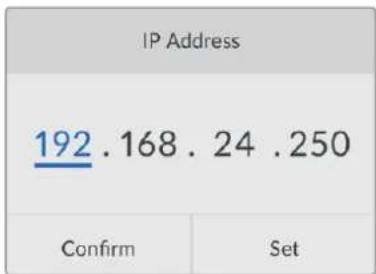
LCD의 Settings 메뉴에서 네트워크 설정을 변경하여 Telnet과 같은 서드 파티 관리 소프트웨어로 Blackmagic Duplicator 4K를 제어할 수 있습니다.
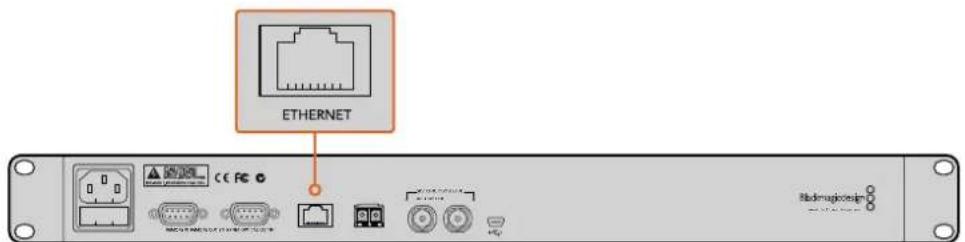
뒷면 패널의 이더넷 포트를 통해 Blackmagic Duplicator 4K를 사용자 네트워크에 연결합니다.
정보(About)
About 메뉴 설정에서는 현재 설정된 비트 전송률과 최신 녹화 파일명, 네크워크 상태, Blackmagic Duplicator 4K 내부 소프트웨어 버전을 한눈에 확인할 수 있습니다.
Blackmagic Duplicator Utility
Blackmagic Duplicator 4K 업데이트하기
Blackmagic Duplicator Utility 소프트웨어에서 Blackmagic Duplicator 4K의 내부 소프트웨어를 업데이트하고 File Name Prefix 설정을 변경하여 녹화 영상에 라벨을 사용할 수 있습니다. 소프트웨어를 다운로드하여 새로운 기능 및 개선된 기능을 Blackmagic Duplicator 4K에 업데이트할 것을 권장드립니다.
최신 버전의 소프트웨어는 Blackmagic 고객지원 센터(www.blackmagicdesign.com/kr/support)에서 다운로드할 수 있습니다.
mac OS에서 내부 소프트웨어 업데이트하기
1 Blackmagic Duplicator Utility를 다운로드하여 압축을 푁니다.
2 작업이 완료된 디스크 이미지를 열고 Blackmagic Duplicator Utility 설치 프로그램을 실행합니다. 화면에 나타나는 지시 사항을 따르세요.
3 최신 Blackmagic Duplicator Utility 설치가 완료되면 Blackmagic Duplicator 4K의 USB 케이블을 컴퓨터에 연결합니다.
4 Blackmagic Duplicator Utility를 실행하고 설정 아이콘을 클릭하여 설정 페이지를 업니다.
Blackmagic Duplicator 4K에 이전 버전의 소프트웨어가 설치된 것이 발견되면 Update Now 아이콘이 나타납니다. 아이콘을 클릭하면 내부 소프트웨어 업데이트가 시작됩니다. Blackmagic Duplicator 4K에 최신 버전의 내부 소프트웨어가 설치된 경우에는 바로 사용을 시작할 수 있습니다.
Windows에서 내부 소프트웨어 업데이트하기
5 Blackmagic Duplicator Utility를 다운로드하여 압축을 품니다.
6 본 설명서와 Blackmagic Duplicator Utility 설치 프로그램이 있는 Blackmagic Duplicator Utility 폴더를 볼 수 있습니다. 설치 프로그램을 더블 클릭한 뒤, 나타나는 지시 사항을 따르면 설치가 완료됩니다.
7 최신 Blackmagic Duplicator Utility 설치가 완료되면 Blackmagic Duplicator 4K의 USB 케이블을 컴퓨터에 연결합니다.
8 Blackmagic Duplicator Utility를 실행하고 설정 아이콘을 클릭하여 설정 페이지를 엄니다.
Blackmagic Duplicator 4K에 이전 버전의 소프트웨어가 설치된 것이 발견되면 Update Now 아이콘이 나타납니다. 아이콘을 클릭하면 내부 소프트웨어 업데이트가 시작됩니다. Blackmagic Duplicator 4K에 최신 버전의 내부 소프트웨어가 설치된 경우에는 바로 사용을 시작할 수 있습니다.
파일명 접두사
파일명 접두사를 변경하여 녹화 영상에 라벨을 사용할 수 있으므로 파일을 쉽게 확인할 수 있습니다. File Name Prefix 입력란을 클릭하고 새로운 파일명을 입력하면 변경이 완료됩니다. 이제 Blackmagic
Duplicator 4K가 다음 클립 녹화를 시작하면 입력한 파일명과 그 뒤에 클립 번호를 확인할 수 있는 4 자리의 숫자로 파일명이 나타납니다. 이 4자리 숫자는 녹화 클립의 수에 따라 증가합니다.
데이지 체인으로 연결된 모든 기기에서 같은 파일명을 사용할 수 있도록 슬레이브 기기의 Remote 버튼을 켜 뒤, 마스터 기기의 파일명 접두사 설정을 변경합니다. 이렇게 설정하면 모든 기기의 녹화 클립과 카드에 같은 파일명이 저장됩니다.
Optical Fiber SDI Module 옵션 설치하기
광섬유를 통해 SDI 비디오를 연결하려면 Optical Fiber SDI Module 옵션을 설치해야합니다. 모든 SMPTE 호환 SFP 광섬유 모듈을 설치할 수 있습니다. Blackmagic Design 리셀러로부터 모듈을 별도로 구매할 수 있습니다. Blackmagic Duplicator 4K 뒷면 패널의 내장 광섬유 케이지에 간단히 연결하여 사용할 수 있습니다. Optical Fiber SDI Module을 설치하면 광장히 긴 케이블을 통해 오디오가 임베드된 SDI 비디오를 연결할 수 있습니다. 광섬유 출력을 추가 루프 비디오 커넥터로 사용할 수도 있습니다.
3G-SDI 및 6G-SDI 광섬유 같이 낮은 속도의 광섬유 시스템을 운영하여 높은 속도가 필요하지 않은 경우, 좀 더 느린 속도의 모듈을 슬롯에 장착하면 비용을 줄일 수 있습니다.
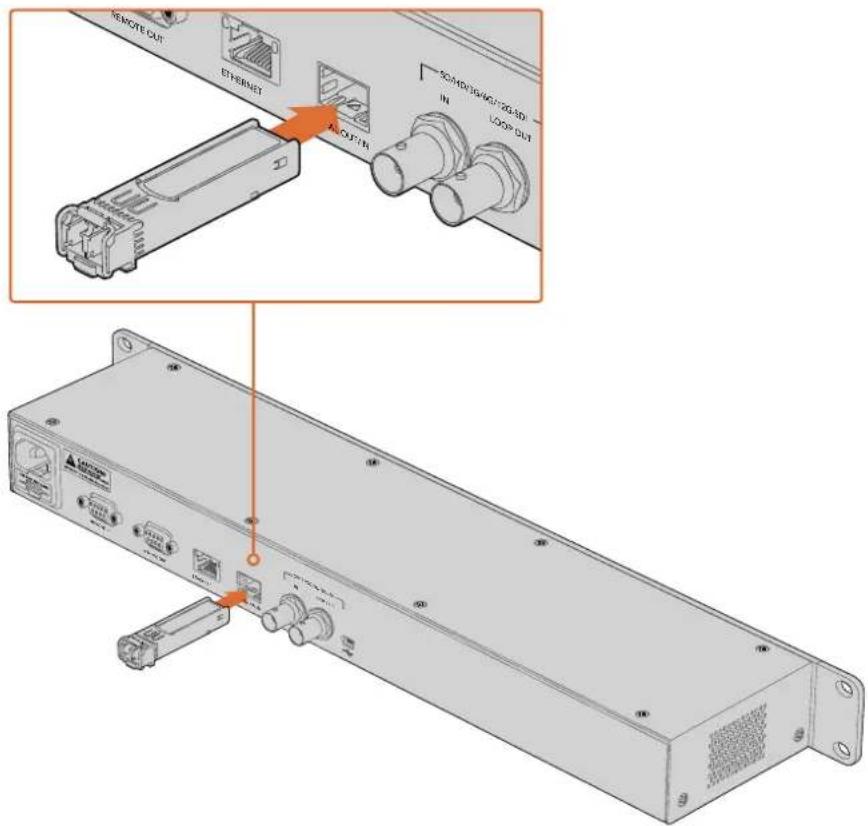
Optical Fiber SDI Module 옵션을 설치하면 광섬유를 통해 SDI 비디오를 연결할 수 있습니다.
Blackmagic Duplicator 4K는 어떤 종류의 비디오 커넥터든 먼저 연결된 커넥터를 사용하지만, SDI와 광섬유가 모두 연결된경우에는 LCD 메뉴의 Video Source 설정에서 선택할 수 있습니다. 더 자세한 정보는 본 설명서의 [설정] 부분을 참고하세요.
RS-422 컨트롤
RS-422 컨트롤이란?
RS-422 표준은 1980년대 초반부터 방송국에서 사용해 온 방송 표준을 위한 시리얼 데크 컨트롤로 대부분의 데크 및 선형/비선형 편집 시스템, 방송 자동화 운영 장치에서 사용하고 있습니다. Blackmagic Duplicator 4K 또한 이 표준을 지원하므로 방송 자동화 시스템 및 원격 제어 시스템, 예약 녹화 시스템 등 원하는 모든 종류의 사용자 지정 컨트롤에 통합시킬 수 있습니다.
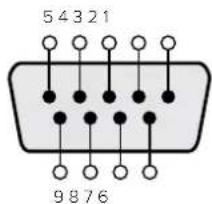
| 송신(-) | 송신(+) | 수신(-) | 수신(+) | 접지핀 |
| 27831 | 4,6,9 |
R원격 출력 커넥터를 위한 RS-422 원격 핀 연결.
외부 RS-422 컨트롤러 사용하기
Blackmagic Duplicator 4K는 Sony와 호환하는 업계 표준 Remote RS-422 데크 컨트롤 포트를 지원하므로 RS-422를 지원하는 모든 원격 컨트롤러에 바로 연결하여 사용할 수 있는 정확한 핀 연결을 지원합니다.
케이블 양쪽 끝에 같은 수의 핀이 연결된 커넥터가 달린 9핀 케이블을 사용할 수 있습니다. 사용하는 장비의 연결이 달라 커스템 케이블을 제작하려는 경우, 제품과 함께 제공된 원격 출력 배선도를 참고하여 송신(Tx) 신호선을 수신(Rx) 신호선에 정확히 배선합니다.
외부 RS-422 컨트롤러를 Blackmagic Duplicator 4K에 연결하면 기기에서 직접 버튼을 누를 필요없이 원격으로 제어할 수 있습니다.
1 외부 컨트롤러의 RS-422 케이블을 Blackmagic Duplicator 4K 리모트 입력에 연결합니다.
2 Blackmagic Duplicator 4K의 제어 패널에서 REM이라고 표시된 원격 버튼을 눌러 원격 데크 제어 기능을 활성화합니다.
Blackmagic Duplicator 4K의 일반 녹화 또는 합치기 녹화 기능을 원격으로 시작/중지할 수 있습니다. 지원 RS-422 명령어에 관한 전체 목록은 다음 [지원 RS-422 명령어] 부분에서 확인할 수 있습니다.
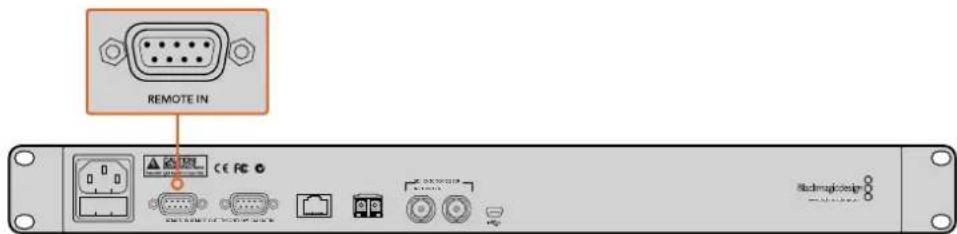
외부 RS-422 컨트롤러를 Blackmagic Duplicator 4K 리모트 입력에 연결하여 기기를 원격으로 제어합니다.
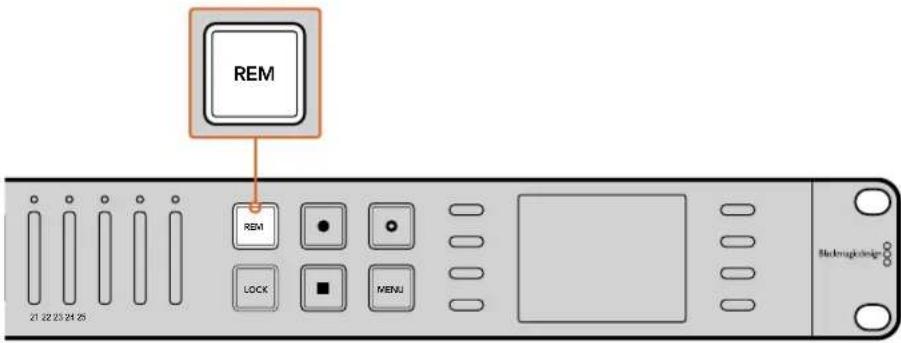
Blackmagic Duplicator 4K의 제어 패널에서 REM 버튼을 눌러
RS-422 데크 제어 기능을 활성화합니다.
Blackmagic HyperDeck 이더넷 프로토콜의 텍스트 기반 명령어를 사용하는 이더넷을 통해 Blackmagic Duplicator 4K를 외부에서 제어할 수 있습니다. 이 명령어는 컴퓨터에서 Telnet과 같은 관리 소프트웨어를 통해 Blackmagic Duplicator 4K를 원격으로 제어하거나, 사용자가 직접 하드웨어제어 패널을 제작하여 HyperDeck 이더넷 프로토콜을 사용해 Blackmagic Duplicator 4K에 통합하도록 프로그래밍할 수 있게 해줍니다.
컴퓨터 및 전용 하드웨어 제어 장치 또는 방송 스튜디오나 방송 차량에서 사용하는 대규모 시스템에서 듀플리케이터를 제어할 수 있는 컨스템 솔루션을 사용자가 직접 제작할 수 있습니다. 예를 들어, 실드라고 부르는 확장 보드를 사용하여 소형 회로판인 아두이노 마이크로컨트롤러를 제작할 수 있습니다. Shield의 종류는 다양하며 여러 가지 커넥터를 설치할 수 있습니다. Blackmagic Duplicator 4K를 제어하기 위해서는 이더넷 실드가 필요합니다. 다기능 버튼으로 실드를 추가로 구입할 수도 있습니다. 아두이노 마이크로컨트롤러는 설치가 간단하며 경제적이고 완전한 오픈소스를 기반으로합니다. 아두이노 소프트웨어의 프로그래밍 작업이 완료되면 아두이노를 Blackmagic Duplicator 4K의 이더넷 포트에 연결하고 바로 제어를 시작할 수 있습니다.
아두이노를 통한 제어 예시
아두이노 마이크로컨트롤러는 일반 C 프로그래밍 언어를 사용하여 프로그래밍합니다. HyperDeck 이더넷 프로토콜을 사용하여 컨트롤러가 명령어를 Blackmagic Duplicator 4K에서 작동시키도록 프로그래밍합니다. 모든 지원 명령어는 다음 [Blackmagic HyperDeck 이더넷 프로토콜] 부분에서 확인할 수 있습니다.
다른 확장 실드를 아두이노에 추가하여 다양한 녹화 기능을 수행할 수 있습니다. 예를 들어, 내부 시계를 추가하면 컨트롤러에서 Blackmagic Duplicator 4K가 특정 시간에 녹화를 진행하도록 지시할 수 있으며, 보안 녹화를 계획할 시에 유용하게 사용할 수 있는 기능입니다.
이러한 놀라운 기술을 제공할 수 있어 상당히 기쁘며 사용자가 직접 제작한 외부 이더넷 컨트롤러 소식 또한 들려주시기 바랍니다.

이더넷 실드를 사용한 아두이노와 같은 외부 이더넷 컨트롤러를 프로그래밍한 다음에는 이더넷 프로토콜 레퍼런스를 사용하여 원하는 제어 기능에 필요한 명령어를 선택하세요.
위 원도우에서 볼 수 있는 코드는 다음 페이지에 나와 있으므로 이를 복사하여 아두노이 IDE에 붙여넣기 할 수 있습니다. 이 코드를 통해 아두노이에서 Blackmagic Duplicator 4K가 1분 동안 녹화를 진행한 뒤, 녹화를 중단하고 프로그램이 다시 운영될 때까지 기다리도록 지시할 수 있습니다.
/*
Telnet client Blackmagic Duplicator 4K Control Circuit: *
Ethernet shield attached to pins 10, 11, 12, 13
*/

#include <SPI.h>

#include <Ethernet.h>

// Enter a MAC address and IP address for your controller below.
// The IP address will be dependent on your local network:
byte mac[] = {0x90, 0xA2, 0xDA, 0x0F, 0x17, 0xEF};
byte ip[] = {192, 168, 28, 204}; // IP address of Ethernet Shield
byte server[] = {192, 168, 28, 141}; // IP address of Duplicator
EthernetClient client; // Give the ethernet client a name

void setup()
{
    Ethernet.begin(mac, ip); // Start the Ethernet connection:

    client.connect(server, 9993); // Connect to Duplicator on port 9993
}

void loop()
{
    while (client.available()) // Read the Duplicator Preamble
    {
    char c = client.read();
    }

    client.print("record: name: Camera1\x0a");
    // Start Duplicator recording a clip named Camera 1
    delay(60000); // Wait a minute
    client.print("stop\x0a"); // Stop recoding
    while (1); // Do nothing until program starts again
}
Blackmagic HyperDeck 이더넷 프로토콜
Blackmagic Duplicator 이더넷 프로토콜은 텍스트 기반의 프로토콜로 본래 이더넷 포트를 통해 Blackmagic HyperDeck 디스크 리코더를 제어하기 위한 프로토콜이지만, Blackmagic Duplicator 4K 제어를 위한 프로토콜로도 사용할 수 있습니다.
듀플리케이터는 녹화만 진행하기 때문에 전체 HyperDeck 프로토콜 명령어가 없습니다. 하지만 다음 부분에서는 듀플리케이터에서 HyperDeck 이더넷 프로토콜을 사용할 시에 적절한 명령어를 제시합니다.
Protocol Commands
가장 빠르게 지원 받을 수 있는 방법은 Blackmagic Design 온라인 고객지원 페이지에 접속하여 Blackmagic Duplicator 4K 관련 최신 지원 정보를 확인하는 것입니다.
Blackmagic Design 온라인 고객지원 페이지
최신 사용 설명서, 소프트웨어, 지원 노트는 Blackmagic 고객지원 센터 (www.blackmagicdesign.com/kr/support)에서 확인하실 수 있습니다.
Blackmagic Design 포럼
저희 웹사이트에 있는 Blackmagic Design 포럼은 유용한 정보를 제공하는 곳으로, 방문을 통해 자세한 정보와 창의적인 아이디어를 얻을 수 있습니다. 또한, 숙련된 사용자들이나 Blackmagic Design 직원들이 기존에 올려놓은 해결책을 통해 원하는 해답을 얻을 수도 있으므로 여러 가지 도움을 빠르게 받아 한 단계 성장할 수 있는 방법이기도 합니다. 포럼은 http://forum.blackmagicdesign.com를 통해 방문할 수 있습니다.
Blackmagic Design 고객 지원에 문의하기
고객 지원 페이지나 포럼에서 원하는 정보를 얻지 못한 경우에는 [이메일 보내기] 버튼을 클릭하여 지원 요청 이메일을 보내주세요. 다른 방법으로는, 고객 지원 페이지의 [지역별 고객 지원팀 찾기] 버튼을 클릭하여 가장 가까운 Blackmagic Design 고객 지원 사무실에 문의하실 수 있습니다.
현재 설치된 소프트웨어 버전 확인하기
About Blackmagic Duplicator Utility 창을 열어 설치된 Blackmagic Duplicator Utility 소프트웨어 버전을 확인하세요.
- Mac OS에서는 애플리케이션 풀더에 있는 Blackmagic Duplicator Utility를 실행합니다. 애플리케이션 메뉴에서 About Blackmagic Duplicator Utility를 선택하면 버전 번호가 나타납니다.
- Windows 8.1에서는 시작 페이지 Blackmagic Duplicator Utility 타일에 있는 Blackmagic Duplicator Utility를 엽니다. 도움말 메뉴를 클릭한 뒤 About Blackmagic Duplicator Utility를 선택하고 버전을 확인하십시오.
- Windows 10에서는 시작 메뉴에서 Blackmagic Camera Utility를 실행합니다. 도움말 메뉴를 클릭한 뒤 About Blackmagic Duplicator Utility를 선택하고 버전을 확인하십시오.
최신 버전 소프트웨어 업데이트하기
컴퓨터에 설치된 Blackmagic Duplicator Utility 소프트웨어 버전을 확인한 뒤, Blackmagic Design 고객 지원 센터(www.blackmagicdesign.com/kr/support)에 방문하여 최신 업데이트 여부를 확인하세요. 최신 버전으로 업데이트하는 것을 권장하지만, 중요한 프로젝트를 실행하는 도중에는 소프트웨어 업데이트를 하지 않는 것이 좋습니다.
규제 사항
유럽 연합 국가 내의 전기전자제품 폐기물 처리 기준.

제품에 부착된 기호는 해당 제품을 다른 폐기물과는 별도로 처리되어야 함을 나타냅니다. 제품을 폐기하려면 반드시 재활용 지정 수거 장소에 폐기해야 합니다. 폐기물 제품을 분리수거 및 재활용으로 처리하는 것은 자연 자원을 보전하고 인간의 건강과 환경을 보호할 수 있도록 폐기물을 재활용할 수 있는 방법입니다. 재활용을 위한 제품 폐기물 장소에 관한 자세한 정보는 해당 지역 시청의 재활용 센터 혹은 해당 제품을 구입한 상점으로 문의하십시오

본 제품은 테스트 결과 FCC 규정 제15항에 따라 A급 디지털 기기 제한 사항을 준수하는 것으로 확인되었습니다. 해당 제한 사항은 본 제품을 상업적 환경에서 사용할 시 발생할 수 있는 유해 혼선으로부터 적절한 보호를 제공하기 위합니다. 이 제품은 무선 주파수를 생성 및 사용, 방출할 수 있습니다. 따라서 설명서의 안내에 따라 제품을 설치 및 사용하지 않을 시, 무선 통신을 방해하는 전파 혼선을 일으킬 수 있습니다. 해당 제품을 주거 지역에서 작동할 경우 유해 전파 혼선이 발생할 가능성이 있으며, 이 경우 사용자는 자체 비용으로 전파 혼선 문제를 해결해야 합니다.
제품 작동은 다음 두 가지 조건을 전제로 합니다.
1 본 기기는 유해 혼신을 일으키지 않습니다.
2 본 기기는 원치 않는 동작을 유발할 수 있는 혼신을 포함한 수신되는 모든 혼신을 수용해야 합니다.
ISED 캐나다 성명
ICES-3 (A) NMB-3 (A)
본 기기는 캐나다 표준 A급 디지털 장치 규정을 준수합니다.
경해진 사용 목적 이외의 다른 목적의 사용 또는 제품 변경은 표준 규정 위반으로 간주할 수 있습니다.
이 기기는 업무용 환경에서 사용할 목적으로 적합성 평가를 받은 기기로서 가정용 환경에서 사용하는 경우 전파간섭의 우려가 있습니다.
안전 정보
감전 예방을 위하여 본 제품은 반드시 보호 접지가 되어있는 메인 콘센트에 연결해야 합니다. 확실하지 않을 경우 자격증이 있는 전기공에 연락하십시오.
감전사고 위험을 줄이기 위해서 본 제품을 물이 튀거나 젖는 곳에 두지 마십시오.
본 제품은 주위 온도가 최대 40°C인 열대 지역에서 사용하기 적합합니다.
공기가 잘 통할 수 있도록 제품을 통풍이 잘되는 곳에 돕니다.
장비랙에 제품을 설치할 시, 주변 장비가 제품 통풍에 방해가 되지 않도록 주의하세요.
제품 내부에는 사용자가 수리 가능한 부품이 없습니다. 제품 수리는 해당 지역 Blackmagic Design 서비스 센터에 문의하세요.
일부 제품은 소형 품팩터 플러그(SFP) 광섬유 모듈 옵션에 연결할 수 있는 기능을 가지고 있습니다. 레이저 클라스 1 광섬유 SFP 모듈만 사용할 수 있습니다.
사용 권장 Blackmagic Design SFP 모듈:
-3G-SDI: PL-4F20-311C
- 6G-SDI: PL-8F10-311C
- 12G-SDI: PL-TG10-311C

최대 작동 고도는 해수면 기준 2000m까지만 사용할 수 있습니다.
캘리포니아주 성명
본 제품을 사용하는 사용자는 6가 크롬을 포함한 화학 물질에 노출될 수 있으며, 이는 암, 선천적 결손증, 기타 생식기능의 손상을 유발하는 것으로 알려져 있습니다.
더욱 자세한 정보는 www.P65Warnings.ca.gov을 확인하세요.
공인 서비스 직원을 위한 경고

주의 - 쌍극/중립 퓨즈
본 제품에 포함된 전원 장치의 선도체와 중성선에는 퓨즈가 있으므로 노르웨이의 IT 배전 시스템 연결에 적합합니다.
보증
12 개월 제한 품질 보증
Blackmagic Design은 Blackmagic Duplicator 4K 제품의 부품 및 제조에 어떠한 결함도 없음을 제품 구매일로부터 12개월 동안 보증합니다. 보증 기간 내에 결함이 발견될 경우, Blackmagic Design은 당사의 결정에 따라 무상 수리 또는 새로운 제품으로 교환해드립니다.
구매 고객은 반드시 보증 기간이 만료되기 전에 결함 사실을 Blackmagic Design에 통지해야 적절한 보증 서비스를 제공받을 수 있습니다. 구매 고객은 지정된 Blackmagic Design 서비스 센터로 결함 제품을 포장 및 운송할 책임이 있으며 운송 비용은 선불로 지급되어야 합니다. 구매 고객은 또한 이유를 불문하고 제품 반송에 대한 운송료와 보험, 관세, 세금, 기타 비용을 부담해야 합니다.
이 보증은 부적절한 사용 및 관리, 취급으로 인한 파손, 고장, 결함에는 적용되지 않습니다. Blackmagic Design은 다음과 같은 경우에 보증 서비스를 제공할 의무가 없습니다. a) Blackmagic Design 판매 대리인이 아닌 개인에 의해 발생한 제품 손상. b) 부적절한 사용 및 호환하지 않는 장비와의 연결로 인한 제품 손상. c) Blackmagic Design사의 부품 및 공급품이 아닌 것을 사용하여 발생한 손상 및 고장. d) 제품을 개조하거나 다른 제품과 통합하여 제품 작동 시간 증가 및 기능 저하가 발생한 경우. BLACKMAGIC DESIGN에서 제공하는 제품 보증은 다른 모든 명시적 또는 목시적 보증을 대신합니다. BLACKMAGIC DESIGN사와 관련 판매 회사는 상품성 및 특정 목적의 적합성과 관련된 모든 목시적 보증을 부인합니다. 구매 고객에게 제공되는 BLACKMAGIC DESIGN의 결함 제품 수리 및 교환 관련 책임은 BLACKMAGIC DESIGN 또는 판매 회사에서 관련 위험의 가능성에 대한 사전 통보의 여부와 관계없이 모든 간접적, 특별, 우발적, 결과적 손해에 대한 유일한 배상 수단입니다. BLACKMAGIC DESIGN은 고객이 사용한 불법 장비에 대해서는 어떤 법적 책임도 지지 않습니다. BLACKMAGIC은 본 제품의 사용으로 인해 발생하는 손해에 대해서는 어떤 법적 책임도 지지 않습니다. 제품 사용으로 인해 발생할 수 있는 위험에 대한 책임은 본인에게 있습니다.
© 저작권 2019 Blackmagic Design. 모든 권리 보유. 'Blackmagic Design', 'DeckLink', 'HDLink', 'Workgroup Videohub', 'Videohub', 'DeckLink', 'Intensity', 'Leading the creative video revolution'은 모두 미국 및 기타 국가에 등록된 상표입니다. 다른 회사명 및 제품 이름은 관련 회사의 등록 상표일 수 있습니다. Thunderbolt와 Thunderbolt 로고는 미국 및 기타 국가에서 등록된 Intel Corporation의 상표입니다.