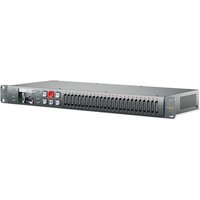
Duplicator 4K - Profesyonel görsel işitsel ekipman Blackmagic Design - Ücretsiz kullanım kılavuzu
Cihazın kılavuzunu ücretsiz bulun Duplicator 4K Blackmagic Design PDF formatında.


| Ürün Türü | Profesyonel SD Kart Video Çoğaltıcı |
| Marka | Blackmagic Design |
| Model | Duplicator 4K |
| Kategori | Profesyonel Görsel-İşitsel Ekipman |
| Montaj Formatı | 1U Rack |
| Güç Kaynağı | AC 110-240 V, 50/60 Hz |
| Video Girişi | 1 x 12G-SDI (BNC) |
| Video Çıkışı | 1 x 12G-SDI Döngü (BNC) |
| Desteklenen Video Formatları | SD, HD, 2160p60'a kadar Ultra HD |
| Kodlayıcılar | H.264 ve H.265 |
| Kart Yuva Sayısı | 25 adet SD Kart Yuvası |
| Kart Türü | Sınıf 10 veya üstü SD, exFAT biçimli |
| Kayıt Modları | Çoğalt, Tek Disk, Tek Disk Üzerine Yaz |
| Bit Hızları | Düşük, Orta, Yüksek (format ve kodlayıcıya bağlı olarak) |
| Uzaktan Kontrol | RS-422, Ethernet (HyperDeck protokolü), zincirleme bağlantı |
| Ekran | Menülerle entegre LCD ekran |
| Bağlantı | Ethernet, USB (güncelleme için), RS-422 giriş/çıkış |
| Ek İşlevler | Panel kilidi, SDI tetikleme, kayıt ekleme, toplu biçimlendirme |
| Çalışma Sıcaklığı | 40°C'ye kadar (tropikal iklimde) |
| Maksimum Yükseklik | 2.000 m |
| Boyutlar | Yaklaşık 482 x 44 x 300 mm (G x Y x D) |
| Ağırlık | Yaklaşık 3,5 kg |
| Bakım ve Temizlik | Temizlemeden önce fişini çekin; aşındırıcı olmayan kuru bir bez kullanın |
| Güvenlik | Sıvılara maruz bırakmayın; havalandırma sağlanmıştır; koruyucu iletkenli güç kabloları kullanın |
| Yedek Parçalar ve Onarılabilirlik | Kullanıcı tarafından onarılamaz; yetkili Blackmagic Design servisine başvurun; isteğe bağlı fiber optik SFP modülü |
| Garanti | 12 ay sınırlı (parça ve işçilik) |
Sık sorulan sorular - Duplicator 4K Blackmagic Design
Kullanıcıların soruları hakkında Duplicator 4K Blackmagic Design
0 soru bu cihaz hakkında. Bildiklerinizi cevaplayın veya kendinizinki sorun.
Bu cihaz hakkında yeni bir soru sor
Cihazınız için talimatları indirin Profesyonel görsel işitsel ekipman PDF formatında ücretsiz! Kılavuzunuzu bulun Duplicator 4K - Blackmagic Design ve elektronik cihazınızı yeniden ele alın. Bu sayfada cihazınızın kullanımı için gerekli tüm belgeler yayınlanmaktadır. Duplicator 4K markasının Blackmagic Design.
KULLANIM KILAVUZU Duplicator 4K Blackmagic Design
Kurulum ve Kullanım Kılavuzu
Blackmagic Duplicator 4K
Şubat 2019
Türkçe

Blackmagic Duplicator 4K ürünümüzü satın aldığınız için teşekkür ederiz.
Blackmagic Duplicator 4K cihazını tasarlamış olmaktan son derece heyecanlıyız ve müşterilerinize doğrudan yüksek kalite Ultra HD içerik vermenizi sağlayacak, mükemmel bir çözüm olduğunu düşünüyoruz. Bu mümkündür çünkü, çoğaltıcı (duplicator) cihazı, yaygın olarak kullanılan H.264 ya da en son H.265 sıkıştırma standartlarında, 2160p60'a kadar tüm SD, HD ve Ultra HD formatlarında 25 ayrı SD karta kaydeder. Böylelikle, muhteşem kaliteye ve yüksek kare hızlarına ulaşmanın yanı sıra, data hızlarının yeterince düşük olması nedeniyle, ucuz kartları kullanabilir ve uzun bir kayıt süresi elde edebilirsiniz.
Blackmagic Duplicator 4K'nın kurulumu ve kullanımı çok kolaydır. Ön panelindeki dahili LCD ekran ve kontrol paneli sayesinde ayarları değiştirebilir ve butonlar ile üniteyi kontrol edebilirsiniz. Ayrıca, çoğaltıcı cihazını Ethernet ile ya da bir RS-422 kontrolör ile uzaktan kontrol edebilirsiniz. Dilerseniz kendi kumanda cihazınızı geliştirip, üniteyi Blackmagic HyperDeck Ethernet Protokolü ile kontrol edebilirsiniz.
Dahili gerçek zamanlı H.265 video kodlayıcı, Ultra HD 2160p60'a kadar video formatlarında, ucuz SD kartlarına yüksek kalitede video kaydeder. Böylece, piyasadaki en hızlı kartları kullanmak zorunda kalmadan, harika Ultra HD video kaydedebilirsiniz. En son Blackmagic Duplicator 4K 1.2 yazılımina ilave ettiğimiz H.264 sıkıştırma sayesinde, daha iyi bir uyumluluk için H.264 dosyalarını da kaydedebilirsiniz!
Blackmagic Duplicator 4K'nın, 1 rack ünitesi boyunda olması sayesinde, portatif bir raf sisteminde birden fazla üniteyi birbirine zincirleme bağlayabilir ve dış mekanlara rahatlıkla yanınızda götürüp, yüzlerce SD karta, aynı anda kayıt yapabilirsiniz.
Bu kurulum ve kullanım kılavuzu, Blackmagic Duplicator 4K'yı kullanmaya başlamanız için ihtiyacınız olan tüm bilgileri içerir.
Bu kullanım kılavuzunun en güncel sürümü ve Blackmagic Duplicator 4K yazılımı güncellemeleri için, lütfen www.blackmagicdesign.com/tr adresindeki internet sitemizden, destek bilgilerini içeren sayfamıza bakın. Yazılımınızı güncel tutarak, en son özelliklerden yararlandığınızdan emin olabilirsiniz. Yeni yazılımlar piyasaya sürüldüğünde size duyurabilmemiz için, bilgisayarınıza yazılımı indirirken, bilgilerinizi sitemize kaydetmenizi rica ediyoruz. Sürekli yeni özellikler ve geliştirmeler için çaba içinde olduğumuzdan, yorumlarınızı almaktan mutluluk duyarız.
Grant Petty
Grant Petty
Güç Kaynağının Takılması 376
Video ve Ses Kaynaklarının Bağlanması 376
Birden Fazla Cihazın Birbirine Bağlanması 377
SD Kartların Yerleştirilmesi ve Formatlanması 378
Kaydetme
Kayıt Modunun Ayarlanması 379
Kodeğin Belirlenmesi 380
Bit Oranının Ayarlanması 381
Kliplerin Kaydedilmesi 382
LED Durum Göstergeleri 382
Kayıt Ekleme 383
Blackmagic Duplicator 4K'nizin Kilitlenmesi 384
Birden Fazla Çoğaltıcının Birbirine Bağlanması 384
LCD Menü Ayarları 386
Kaydet 386
Ayarlar 391
Hakkında 392
Blackmagic Duplicator Yardımcı Yazılımı 392
Blackmagic Duplicator 4K'nizin Güncellenmesi 392
File Name Prefix (Dosya Adı Öneki) 392
İsteğe Bağlı Optik Fiber SDI Modülünün Takılması 393
RS-422 Kontrol 394
RS-422 Kontrol Nedir? 394
Harici bir RS-422 Kontrolörünün Kullanımı 394
RS-422 Yazılım Geliştirici Bilgileri 396
Ethernet ile Uzaktan Kontrol 396
Bir Arduino üzerinden Kontrol Etme için bir Örnek 397
Blackmagic HyperDeck Ethernet Protokolü 399
Protocol Komutları 399
Protocol Details 400
Düzenleyici Uyarıları 407
Güvenlik Bilgileri 408
Garanti 409
Başlarken
Blackmagic Duplicator 4K'nizi kullanmaya başlamak çok kolay!
Tüm yapmanız gereken; cihazı bir güç kaynağına takmak, SDI video kaynağınızı takmak ve 25 adede kadar SD kartı yerleştirmektir. Bundan daha fazla sayıda SD karta kaydetmeyi istediğinizde, birkaç Blackmagic Duplicator 4K'yı birbirine kolaylıkla bağlayabilirsiniz çünkü, sinyal yönündeki her üniteye bağlanması için, dahili video ve kontrol bağlantıları vardır. Birden fazla SD karta aynı anda kaydetmeye hemen başlayabilmeniz için, kılavuzun bu kısmında, Blackmagic Duplicator 4K'nızı tam olarak nasıl kurabileceğinizle ilgili bilgiler sunulmuştur.
Güç Kaynağının Takılması
Blackmagic Duplicator 4K cihazınızı çalıştırmak için yapmanız gereken tek şey, standart bir IEC elektrik kablosunu, arka paneldeki 110-240V AC güç girişine takmaktır.
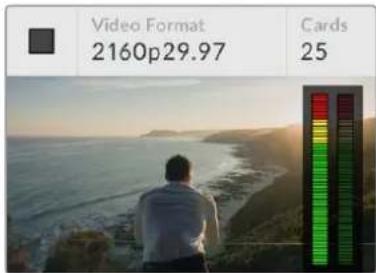
Blackmagic Duplicator 4K'yi çalıştirdiğınızda, ana ekrani dahili LCD ekranda göreceksiniz.
Ana Ekran
Kaynak video görüntüslün yanı sıra, ana ekran; kaynak video formatı, takılı SD kart sayısı, kayıt yaptığınızı ve kaydın durduğunu gösteren bir durum göstergesi ve kaynak videouzdaki ses seviyelerini denetleyebilmeniz için ses göstergeleri gibi bilgileri görüntüler.
Video ve Ses Kaynaklarının Bağlanması
Kaynak videonuzu, arka paneldeki 12G-SDI girişine takın. Blackmagic Duplicator 4K'nız otomatik olarak giriş formatını tespit edecek ve LCD ana ekranında görüntüleyecektir.
SDI giriş ve çıkış BNC konektörleri, 12G-SDI'ya kadar olan video sinyallerini desteklediğinden, tek bir BNC kabloyla 2160p60'a kadar SD, HD veya Ultra HD video takabilirsiniz. Bu şekilde, loop (düz geçiş) çıkışınız daima kaynak video formatınız ile eşleşecektir ve böylelikle, diğer SDI video ekipmanlarına veya birden fazla Blackmagic Duplicator 4K'yi birbirine paralel bağladığınızda, aynı sinyali gönderebilirsiniz. Blackmagic Duplicator 4K ayrıca, 'progressive segmented frame (PsF)' olarak bilinen parçalara ayrılmış tek geçişli kare modlarını destekler ve 1080p50, 1080p59.94 ve 1080p60 için A seviye ve B seviye 3G-SDI formatlarını otomatik olarak tespit eder.
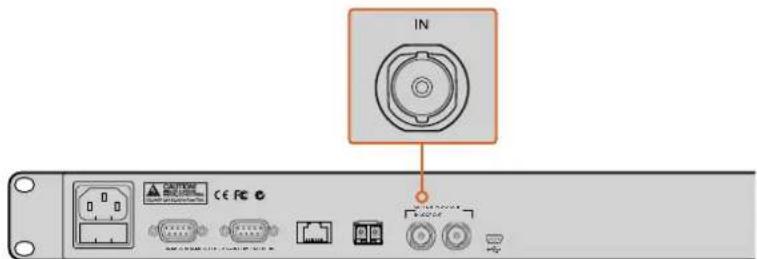
Kaynak videonuzu SDI giriş bağlantısına takın. Ses, SDI video sinyalinde gömülüdür.
Blackmagic Duplicator 4K, 2 kanal gömülü SDI sesi destekler. Yani, SDI video girişi üzerinden ses zaten bağlı olduğu için, sesi bağlamanıza gerek yoktur.
BİLGİ Kaynak videonuzun ses seviyelerini, ana LCD ekranında denetleyebilirsiniz.
Birden Fazla Cihazın Birbirine Bağlanması
Daha çok sayıda SD karta kaydedebilmek için, birden fazla Blackmagic Duplicator 4K'yi birbirine bağlayabilirsiniz. Örneğin, 100 adet kartı çoğaltmayı istediğinizde, sadece 4 üniteyi birbirine bağlamanız yeterlidir.
1 Birinci Blackmagic Duplicator 4K'daki RS-422 'uzaktan kontrol' çıkışı, ikinci ünitedeki 'uzaktan kontrol' girişine takın. Zincirdeki her ünite için, bu işlemi tekrar edin.
2 Benzer bir şekilde, ilk ünitenin loop SDI çıkışı, ikinci ünitenin SDI girişine takın ve diğer üniteler için aynı işlemi tekrar edin.
3 Her ünitenin kontrol panelinde, 'REM' olarak işaretli bir buton vardır. Bu, 'uzaktan kontrol' butonudur ve üniteler arası uzaktan kontrol için, etkinleştirilmesi gerekir. İkinci üniteden başlayarak, sırasıyla tüm Blackmagic Duplicator 4K ünitelerinin üzerindeki 'remote' (uzaktan kontrol) butonuna basın.
NOT Zincirdeki diğer ünitelerin hepsini kontrol edeceği için, ilk Blackmagic Duplicator 4K'nın üzerindeki 'uzaktan kontrol' butonunun etkisiz halde olduğundan emin olun. Uzaktan kontrol butonu etkisiz haldeki ilk ünite, ana ünitedir ve ön panelindeki basılı olan herhangi bir butonun çıkışı, 'uzaktan kontrol' çıkışından yapılacaktır. Bu, sinyal akış yönündeki 'uzaktan kontrol' butonları basılı olan üniteleri kontrol eder. Uzaktan kontrol protokolü, endüstri standardında deck kontrol formatı olduğundan, RS-422 deck kontrolü olan herhangi bir televizyon cihazı, ana ünite olarak kullanılabilir.
Artık, zincirde bulunan tüm Blackmagic Duplicator 4K üniteleri, ilk ünitenin komutlarını takip etmeye hazırlır.
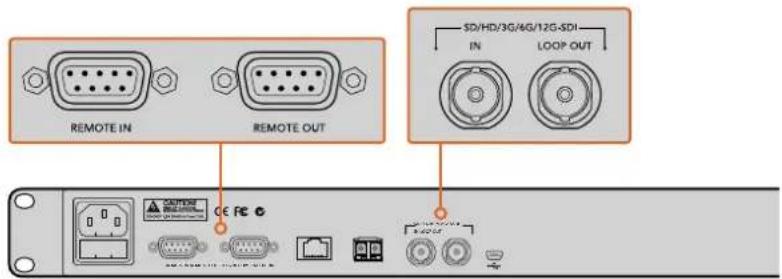
Uzaktan kontrol (remote) ve 'loop' konektörleri, birden fazla Blackmagic Duplicator 4K'nın birbirine bağlanmasıında kullanıldı. En son ünitedeki düz geçiş (loop) konektörü; Blackmagic SmartView monitored veya HyperDeck disk kaydedici gibi, diğer SDI ekipmanlara kaynak videoyu bağlamak için de kullanılabilir.
Birden fazla üniteyi birbirine bağlama hakkında daha fazla bilgi için, 'Birden Fazla Duplicator Ünitesinin Birbirine Bağlanması' başlıklı bölüme bakınız.
SD Kartların Yerleştirilmesi ve Formatlanması
Blackmagic Duplicator 4K, yaygın class 10 SD kartları kullanır. Böylece, piyasadaki en hızlı kartları almak zorunda kalmazsınız. SD kartlar, kamera ekipmanı satan tüm mağazalardan satın alınabilir ve hatta bazı süpermarketlerde bile class 10 SD kartları bulabilirsiniz.
BİLGİ Tüm SD kartların etiketlerinde, küçük bir daire içinde basılı, 1'den 10'a kadar bir rakam göreceksiniz. Bu rakam, kartın hız değerini temsil eder ve 10, en yüksek hızı temsil eder. Daire içinde 10 rakamının basılı olduğu her kart, class 10 SD karttır ve Ultra HD'ye kadar en yüksek bit oranı ayarında, video kaydetmek için ihtiyacınız olan kart türüdür.
Bir SD kartı takmak için:
1 Altın rengindeki konektörler, kontrol panel LCD ekranına bakacak şekilde kartı tutun ve Blackmagic Duplicator 4K'nın SD kart yuvalarından biri ile aynı hizaya getirin.
2 Yuvaya sıkıca oturana kadar, kartı yuvanın içine yavaşça itin. Blackmagic Duplicator 4K'nız kartı hemen doğrular ve kart kayda hazır olduğunda, kart yuvasının üstündeki LED durum göstergesi yeşil renge dönüşür.
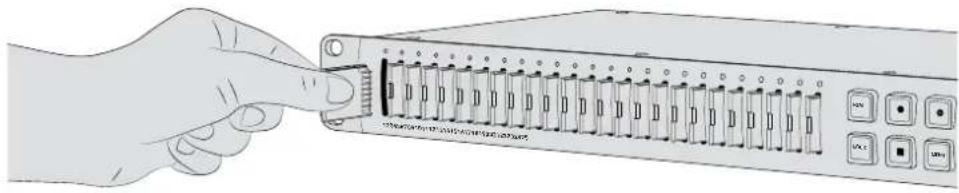
SD kartı, altın rengindeki konektörleri LCD ekrana bakarken hizaya getirin ve yuvaya sıkıca oturana kadar, kartı hafifçe yuvanın içine itin. Kartınız kayda hazır olduğunda, LED durum göstergesi yeşil renge dönüşür.
Kartı çıkarmak için, kenarından tutun ve yuvadan çıkartın.
BİLGİ Bir kartı yerleştirirken, kartın yazma korumalı olmadığından emin olun. Yazma koruması, kartın sol tarafından küçük plastik düğmenin, konektörlere en yakın olan konuma hareket ettirilmesiyle etkisiz hale getirilir. Kayıt bittikten sonra, düğmeyi tekrar alttaki eski konumuna kaydırarak, kartı yazma korumalı hale getirebilirsiniz.
SD Kartların Formatlanması
Kaydetmeye başlamadan önce, SD kartlarını exFAT formatına formatlamanız gerekecektir. Bu format hem macOS hem de Windows bilgisayarları ile uyumludur. Blackmagic Duplicator 4K'nın 'format' özelliği ile ortamınızın formatlanması kolaydır ve tek bir ünitede, aynı anda 25 adede kadar SD kartın formatlanması için kullanılabilir.
SD kartlarını Blackmagic Duplicator 4K'da formatlamak için:
1 Kontrol panelinin üzerindeki 'Menu' butonuna basin.
2 LCD ekranın her iki yanında bulunan ışıklı ekran butonlarını kullanarak 'record' (kayıt) ibaresine basın.
3 'Format cards' (kartları formatla) ayarını seçmek için, sol ok ekran butonuna basın, sonra da LCD ekran menüsünün sağ alt köşesindeki 'format' butonuna basın.
4 Formatı doğrulamanız için bir uyarı mesajı belirecektir. Formatlama işlemini onaylamak için ekrandaki 'format' butonuna basın ya da durdurmak için, 'cancel' (iptal) butonuna basın.
5 Bir gelişme çubuğu, formatlamanın ilerlemesini gösterir. Formatlama işlemi tamamlandıktan sonra, 'OK' ibaresini tıklayın.
6 Ana ekrana geri dönmek için kontrol paneldeki menü butonuna basın.
Kullanıma başlamanız için yapmanız gerekenler bu kadardır. Video ve sesiniz bağlandığına ve SD kartlarınız formatlandığına göre, artık kayıt yapmaya başlayabilirsiniz!
BİLGİ Farklı tür ve boyuttaki SD kartların formatlanması, farklı hızlarda olabilir. Bu bakımdan, bazı kartlar formatlama işlemini diğer kartlardan daha hızlı tamamlar.
Kaydetme
Kontrol panelindeki kayıt düğmesine basarak kayıt işlemini anında başlatabilirsiniz. Lakin, ilk olarak kayıt modunu, kodeği ve bit oranını ayarlamanız tavsiye edilir; çünkü bunlar, kullanılan kayıt türünün yanında, kaydınızın süresi ile kalitesini de belirleyecektir.
Kayıt Modunun Ayarlanması
Blackmagic Duplicator 4K'da aşağıdaki modlar bulunmaktadır:
-Çoğalt: SD kartları hepsine aynı anda yaz.
- Tek Disk: sırayla SD kartlara birer birer yaz ve son kart dolduğunda, kayıt işlemini durdur.
•Tek Disk Overwrite (Üzerine Yazma): sırayla SD kartlara birer birer yaz ve sürekli bir döngü halinde üzerine yaz.
Çoğaltma Modu
Çoğaltma modunda, Blackmagic Duplicator 4K, tüm SD kartlara aynı anda aynı videoyu kaydeder.
Tek Disk Modu
Blackmagic Duplicator 4K; televizyon yayınlarından, güvenlik kameralarına kadar çok sayıda uygulaması olan, ideal bir logging (günlüklemeli) kaydedicidir. Yuvalardaki SD kartlara birer birer yazar ve SD kart dolduğunda, sıradaki yuvada olan başka bir SD karta yazmaya devam eder. Blackmagic Duplicator 4K tek disk modunda iken, SD kartların hepsi dolunca kaydı durdurur. 25 adet kayıt yuvasının olmasıyla, bir hafta süresince kolaylıkla kayıt yapabilirsiniz. Sürekli ve kesintisiz kayıt için, dolu kartları boş kartlarla dilediğiniz zaman değiştirebilirsiniz.
Birden fazla duplicator (çoğaltıcı) cihazını birbirine bağlarsanız daha da uzun süre boyunca bile kaydedebilirsiniz. Ana ünitedeki kartların hepsi dolduğunda, kayıt, bağımlı ilk üniteye geçer ve zincirde bulunan bağlı ünitelere kayıt devam eder. Son ünitedeki en son kart dolduğunda, kayıt işlemi durur.
Tek Disk Üzerine Yazma (Single Disk Overwrite) Modu
Tek disk üzerine yazma modu; iki ya da daha fazla SD kartı olan tek bir Blackmagic Duplicator 4K'nın, en son kart dolduğunda ilk karta dönmesini mümkün kılarak kaydın aralıksız devam etmesini sağlar. Bir defada sadece bir yuvadaki SD karta yazar. Bir SD kart dolunca, bir sonraki yuvada bulunan kartı formatlayıp yazmaya başlar.
Bu mod, tek disk moduna benzer, ama en son kart dolduğunda, cihaz durmak yerine, bir sonraki kartı formatlar ve döngü şeklinde yazmaya devam eder. Tek disk üzerine yazma modunda Blackmagic Duplicator 4K'niz, siz durdur düğmesine basana kadar, kaydetmeye süresiz devam eder.
BİLGİ Tek disk modunda ya da tek disk üzerine yazma modunda kaydediyorsanız yeni boş SD kartları dilediğiniz zaman takabilirsiniz. Duplicator 4K; 25 kart yuvasının herhangi birinde, boş yeri olan bir kart olduğu sürece, kaydetmeye devam edecektir.
Bir kayıt modunu belirlemek için:
1 Blackmagic Duplicator 4K'yi çalıştırın.
2 LCD menüyü açmak için, ön kontrol panelindeki 'menu' butonuna basın. Ekranın yanında bulunan ekran butonları, menüdeki seçenekleri görebilmeniz için yanarlar. 'Record' (kayıt) ekran butonuna basın.
Kayıt menüsünde, ekranın alt kısmında, geçerli seçenek sayısını gösteren noktalar vardır. Menüde bir önceki seviyeye geçmek istediğiniz zaman, 'back' (geri) butonuna basın. Seçenekler arasında gezinmek için '<' ve '>' butonlarını kullanın.
3 'Mode' seçeneğine gidin ve 'change' (değiştir) ibaresini tıklayın.
4 Şu an gösterilen modu kullanmak için, 'select' butonuna basın. LCD menüsü, yaptığınız seçimi gösterir.
5 Kayıt menüsüne geri dönmek için 'back' (geri) butonuna basın. Seçtiğiniz seçenek şimdi görüntülenmiştir.
Birden fazla çoğaltıcı cihazının birbirine bağlanması konusunda daha fazla bilgi için, 'birbirine bağlama' ve 'birden fazla çoğaltıcının birbirine bağlanması' bölümlerine bakınız.
BİLGİ Önemli bir etkinliği tek disk modunda veya tek disk üzerine yazma modunda kaydediyorsanız ve mevcut kartın dolmasını beklemeden bu SD kartı çıkarmayı istiyorsanız, kaydın bir sonraki SD kartta devam etmesi için, 'record' butonunu üç saniyeliğine basılı tutun. Çoğaltma modunda kaydederken, 'append record' (kayıt ekleme) butonuna basarak aynı işlemi gerçekleştirebilirsiniz. Daha fazla bilgi için, kılavuzun 'Kayıt ekleme' bölümüne bakın.
Kodeğin Belirlenmesi
Blackmagic Duplicator 4K'niz; H.264 veya H.265 sıkıştırma kodeklerini kullanarak dosya kaydedebilir. H.264 sıkıştırma, varsayılan kodektir.
Kodeği değiştirmek için:
1 'Menu' butonuna basin
2 Kayıt ayarlarını açmak için 'record' ekran butonuna basın.
3 Ekranüstü ok butonları ile 'codec' ayarına gidin ve 'change' (değiştir) ibaresine basın.
4 Tercih ettiğiniz kodeği seçmek için ekran üstü ok butonlarını kullanın ve sonra değişikliği onaylamak için 'set' ibaresine basın veya değişikliği onaylayıp ana LCD ekrana geri dönmek için, kontrol panelindeki 'menu' butonuna basın.
NOT Kodeklerin değiştirmesi için, Blackmagic Duplicator 4K cihazınızdaki yazılımın 1.1 veya üzeri bir sürüme güncellenmiş olması gerekmektedir. Yazılımın güncellenmesi konusunda daha fazla bilgi için, bu kılavuzun 'Blackmagic Duplicator Yardımcı Yazılımı' bölümüne bakın.
Doğru kodeğin seçilmesi
En üst düzeyde uyumluluk için, H.264 kodeğinin kullanılmasını öneriyoruz. H.264 kodeğini Blackmagic Duplicator 4K için varsayılan codec yapmamızın sebebi budur.
H.265; daha küçük dosyalarda yüksek kalite Ultra HD video için harika bir kodektir; fakat henüz çok yeni olduğundan, bilgisayar ve oynaticı cihazlar ile uyumluluğu yeterli olmayabilir.
Her iki kodeğin de kendisine göre avantajları vardır. Belli bir görüntü kalitesi için bit oranları ve dosya boyutları daha düşük olacağından, H.265 kodeğini kullanma, daha ucuz SD depolama kartlarını kullanmanıza imkan tanır. Projeniz için uyumluluk çok önemli ise, sizin için H.264 daha uygun bir tercihtir.
Bit Oranının Ayarlanması
Blackmagic Duplicator 4K'nızda; düşük, orta ve yüksek olarak üç farklı bit oranı bulunur. Bunlar; videonun her saniyesi için, dahili video kodlayıcı tarafından yazılacak veri miktarını belirlemenize yarar. Yüksek kalite bir kayıt ve yönetilebilir dosya büyüklüğü için varsayılan bit oranı ayarı ortadır. Buna karşın, bu ayarı LCD menüsünde kolaylıkla değiştirebilirsiniz.
Bit oranı ayarını değiştirmek için:
1 'Menu' butonuna basin.
2 Kayıt ayarlarını açmak için 'record' ekran butonuna basın.
3 Ekranüstü ok butonları ile 'rate' ayarına gidin ve 'change' (değiştir) ibaresine basın.
4 Tercih ettiğiniz bit oranını seçmek için ekran üstü ok butonlarını kullanın ve sonra değişikliği onaylamak için 'set' ibaresine basın veya değişikliği onaylayıp ana LCD ekrana geri dönmek için, kontrol panelindeki 'menu' butonuna basın.
NOT Bit oranları ne kadar yüksek olursa kayıtlar da o kadar yüksek kalitede sonuçlanır fakat, bir kartı daha hızlı doldurur ya da daha büyük ve daha pahalı bir kartı gerektirir. Ancak, veri oranının azaltılması bir karta yapabileceğiniz kaydın süresini artıracaktır, ama görüntü kalitesinin arzu ettiğinizden daha düşük olmasına sebep olabilir.
İhtiyaç duyduğunuz görüntü kalitesini, mümkün olabilecek en küçük dosya boyutunda elde etmek için, farklı bit oran ayarları ile deneme kayıtlar yapmanızda fayda vardır.
Kliplerin Kaydedilmesi
Kaydı başlatmak için, kontrol panelindeki kayıt düğmesine basın. Kayıt esnasında, her kart yuvasının LED durum göstergesi, kırmızı renkte yanar. Kayıt işlemi durduğunda, LED gösterge yeşil renkte yanar ve kaydın başarıyla tamamlandığını ve kartın bir başka klibi kaydetmeye hazır olduğunu, bu şekilde belirtir. Kayıtlarınızı; SD kart yuvası ya da okuyucusu aracılığıyla, bir bilgisayarda kolaylıkla kontrol edebilirsiniz ya da SD kartları ve exFAT dosya sistemini destekleyen bir HDMI televizyonda da bunu yapabilirsiniz.
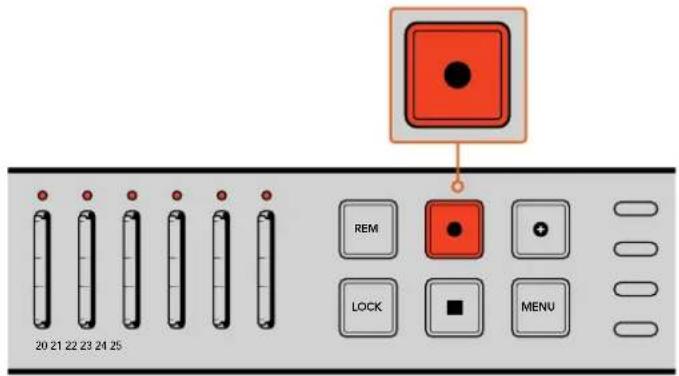
Kaydı başlatmak için, 'record' düğmesine basın. Her bir kart yuvasının üstündeki LED durum göstergesi, SD kartların kaydettiğini göstermek için kırmızı olarak yanar.
LED Durum Göstergeleri
Her SD kart yuvasının üstündeki LED durum göstergesi, kart yuvasının durumunu size bildirmek için, farklı renklerde yanar. Örneğin; bir SD kartı takarken, yuvanın LED göstergesi kartın tanındığını ve kayda hazır olduğunu göstermek için, yeşil renkte yanar.
Her bir LED rengi, LED hareketi ve durumu için açıklamalar aşağıdaki.

Sürekli yeşil
Kayda hazır. Kartınızın kayda hazır olduğunu göstermek için, LED yeşil renkte yanar.

Sürekli kırmızı
Kaydediyor. Bir klip kaydedilirken, LED sürekli kırmızı renkte yanar.

Yanıp sönen kırmızı
Kaydediyor ve kart dolmak üzere. Kartınızda 3 dakikadan daha az kayıt için süre kaldığında, gösterge yanıp sönmeye başlayacaktır.

Hızla yanıp sönen kırmızı
Kare düşürüyor. Kayıt hızına uyum sağlamak için SD kartın yazma hızı yeterli değil.

Sürekli sarı
Kart dolu, yazı korumalı ya da yazma hatası LED göstergenin kayıt esnasında sürekli sarı renkte yandığını görürseniz bu; SD kartın kötü olduğunu, yazma-korumalı olduğunu, henüz formatlanmamış olduğunu ya da 10 saniyeden daha az boş alanı olduğunu gösterir. Kilit düğmesini 'unlock' (kilidi aç) konumuna getirmeyi, veri oranını düşürmeyi, daha hızlı bir SD kartı kullanmayı, kartı formatlamayı ya da başka bir kartla değiştirmeyi deneyin.
Çoğaltıcınız; kayıt esnasında bir kartın çıkarılma olasılığına karşı, her bir karttaki dosya sistemini düzenli ve hazır olarak muhafaza etmeye çalışma da Blackmagic Duplicator 4K kayıttayken, hiçbir SD kartı çıkarmamanız önemlidir. Bunun nedeni, kartı görüntülemek için kullanılan bazı işletim sistemlerinin, diğerleri kadar sağlam olmaması ve kaydı hasarlı olarak algılayabileceğidır. Bu bakımdan, bir kartı çıkarmadan önce kaydı durdurmak her zaman daha güvenlidir. Bir gösteri bitmeden önce katılımcılara kartları dağıtabilmeyi istediğinizde, birden fazla çoğaltıcı kullanmanız iyi bir fikir olabilir. Böylelikle, diğer üniteler kaydetmeye devam ederken, bir ünitedeki kartları dağıtmak için o üniteyi daha erken durdurabilirsiniz.
BİLGİ Class 10 hız dereceli SD kartlar, Blackmagic Duplicator 4K'nız tarafından desteklenen tüm data oranlarını kaydedebilirken, gerekirse daha düşük derecesi olan kartlara, daha düşük veri oranlarını da kaydedebilirsiniz. Örneğin, çok uzun bir müddet güvenlik görüntülerini kaydetmeyi isteyebilirsiniz ve bunun için en yüksek video kalitesi gerekli olmayabilir. SD kartınızın seçtiğiniz bit oranında video kaydedebildiğinden emin olmak için, daima bir deneme kaydı yapmanızı öneririz. SD kart hız dereceleri hakkında daha fazla bilgi için, bu kılavuzun 'Başlarken' kısmındaki 'SD kartlarının yerleştirilmesi ve formatlanması' bölümüne bakın.
Kayıt Ekleme
Çoğaltma modunda kaydederken, yeni bir klip kaydetmeyi ve sonra da tek bir klip olarak görünmleri için, önce kaydedilen klibe eklemeyi isteyebilirsiniz. Örneğin, birden fazla etkinlikten oluşan bir performansı kaydediyor olabilirsiniz. Her bir etkinliği aynı ayrı kaydedip, tek bir klipte birleştirmeyi istediğinizde, 'append record' isimli kayıt ekleme özelliğinden faydalanabilirsiniz.
1 Ilk klibi, her zamanki gibi 'record' butonunu kullanarak kaydedin. 'Stop' butonuna basarak kaydı durdurun.
2 Bir sonraki etkinlik başladığında, 'append record' butonuna basın. Bir önceki kaydettiğiniz klibe eklenecek bir klip kaydettiğinizi belirtmek için, bu buton, standart 'record' butonu ile birlikte yanacaktır.
3 'Stop' butonuna basarak kaydı durdurun. Bu yeni klip, ilk klibe eklenir ve tek bir klip olarak kaydedilir.
BİLGİ 'kayıt ekleme' özelliğini kullanarak ilk klibe ekleyebileceğiniz klip sayısında bir sınırlama yoktur. Dikkate alınması gereken, sadece kartın kapasitesi ve kayıtların uzunluğudur.
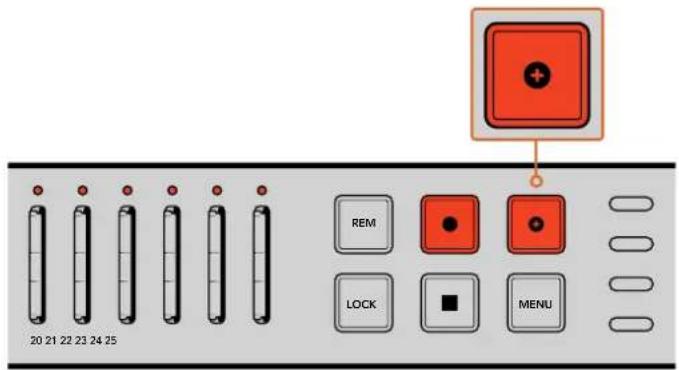
Daha önce kaydedilen bir klibe yeni bir klip eklemek için, 'append record' butonuna basın.
BİLGİ Tek disk modunda ya da tek disk üzerine yazma modunda kaydederken, kaydı bir sonraki karta geçirmek için 'record' (kayıt) butonunu üç saniyeliğine basılı tutabilirsiniz. Böylelikle, mevcut kartı serbest hale getirmiş olursunuz. Bu, önemli bir etkinliğin gerçekleşmesinin ardından, bu etkinliğe hemen erişmeyi istediğinizde faydalı olabilir. Tek disk veya tek disk üzerine yazma modları hakkında daha fazla bilgi için, 'kayıt modunun ayarlanması' bölümüne bakınız. Çoğaltma modunda kaydederken, 'append record' (kayıt ekleme) butonuna basarak aynı işlemi gerçekleştirebilirsiniz. Daha fazla bilgi için, kılavuzun 'Kayıt ekleme' bölümüne bakın.
Blackmagic Duplicator 4K'nizin Kilitlenmesi
Önemli bir etkinliği kaydederken, kaydın kazayla durmasını önlemek için, kontrol panelini kilitlemeniz tavsiye edilir. Birbirine paralel bağlı olan bağımlı üniteleri de kilitlemekte fayda vardır. Böylelikle, üniteler üzerindeki herhangi bir kontrol düğmesinin kaydı kazayla engellemesini önlemiş olursunuz.
Kilitleme işlemi, her ünitede bulunan 'lock' butonu ile etkinleştirilerek veya etkisiz hale getirilerek, bağımsız olarak yapılır. Bir ünitenin kilidinin kazayla açılması çok düşük bir olasılıktır, çünkü bir ünitenin kontrollerinin kilidini açmak için, her ünitedeki 'lock' butonunu fiziksel olarak 2 saniyeliğine basılı tutmanız gerekir.
Bir Blackmagic Duplicator 4K'yı kilitlemek için:
1 Blackmagic Duplicator 4K'nizin kontrol panelindeki 'lock' (kilitle) butonuna basın.
2 Ünitenin kilidini açmak için, 'lock' butonunu basılı tutun. İki saniye sonra, ünitenin kilidi açılacaktır.
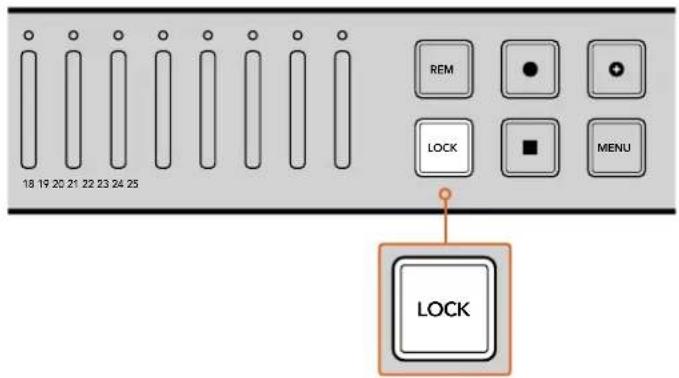
Blackmagic Duplicator 4K'nizin kontrol panelinin kilitlenmesi, kazayla bir kaydı durdurma riskini önler.
Birden Fazla Çoğaltıcının Birbirine Bağlanması
25 adedin üzerinde SD karta kayıt yapmanız gerektiğinde, birden fazla Blackmagic Duplicator 4K'yı birbirine bağlayabilirsiniz. Üniteler birbirlerine paralel olarak bağlandıklarında, her bir ünitenin 'loop' (düz geçiş) SDI konektörü üzerinden aynı video sinyalini paylaşırlar ve ayrıca RS-422 protokolünü kullanarak, 'remote' (uzaktan kontrol) konektörleri ile birbirleri ile iletişim kurarlar.
Birden fazla Blackmagic Duplicator 4K'yi birbirine bağlamak için:
1 İlk ünitenin RS-422 'remote out' (uzaktan kontrol çıkışı) portunu, DB-9 konektörleri olan yaygın bir seri kablo ile, ikinci ünitenin 'remote in' (uzaktan kontrol girişi) portuna bağlayın. DB-9 konektörleri olan seri kablolar, bilgisayar veya video ekipmanları satan mağazalarda yaygın olarak bulunur.
2 İlk ünitenin 'loop' SDI çıkışıını ikinci ünitenin SDI girişine bağlayın.
Gerçekten bu kadar kolay! Birden fazla Blackmagic Duplicator 4K'yı birbirine paralel olarak bağlamak için, her bir 'uzaktan kontrol' ve 'loop' çıkışı, bir sonraki ünitenin uzaktan kontrol ve SDI girişlerine takın ve bu işleme, zincirin sonundaki üniteye kadar devam edin.
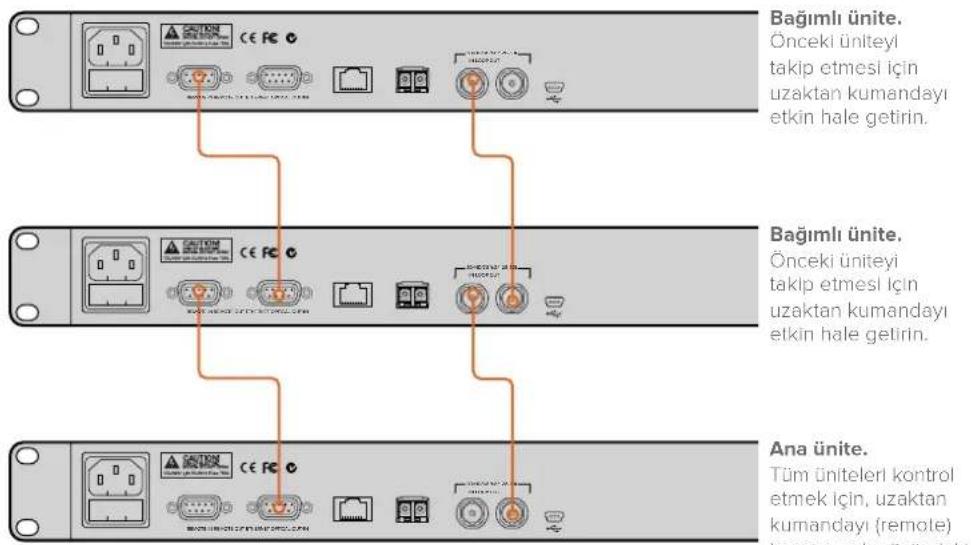
Birden fazla Blackmagic Duplicator 4K'yi birbirine paralel şekilde bağlamak için, bir ünitenin loop çıkışıni bir sonraki ünitenin SDI girişine bağlayın. Benzer bir şekilde, bir ünitenin 'uzaktan kontrol' çıkışıni, diğer ünitenin 'uzaktan kontrol' girişine bağlayın.
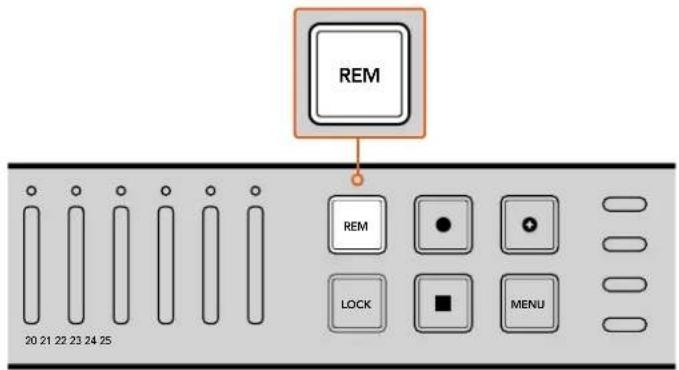
İlk ünite tarafından uzaktan kontrol edilebilmeleri için, zincirde bulunan bağımlı ünitelerin her birindeki uzaktan kontrol butonuna basın.
NOT Uzaktan kontrol özelliğini etkinleştirmek için, her bir bağımlı ünitenin kontrol panelindeki 'uzaktan kontrol' butonuna bastığınızdan emin olun. Uzaktan kontrol etkinleştirildiğinde, 'remote' butonunun ışığı yanar. Etkisiz hale getirmek için tekrar basın.
Kesin kaydı yapmadan önce, tüm ünitelerin ana ünite tarafından kontrol edildiğinden emin olmak için, bir deneme kaydı yapmanızda fayda vardır. Eğer bağımlı üniteler, ana ünitenin komutlarını uygulamıyorsa ana ünitedeki uzaktan kontrol butonunun kapalı olduğundan ve bağımlı ünitelerin uzaktan kontrol butonlarının açık olduğundan emin olun.
LCD Menü Ayarları
Blackmagic Duplicator 4K'nızın tüm ayarları, kontrol panelindeki LCD menüsünden ve ekran butonları ile değiştirilebilir. Bu ekran butonları, LCD ekranın her iki yanında bulunur ve LCD menüsünde görüntülenen ayarlara uyumlu şekilde yanarlar.
Bir ayarı değiştirmek için:
1 LCD menü ayarlarını açmak için, kontrol panelindeki 'menu' butonuna basın.
2 Menüdeki ayarlar arasında gezinmek için menüdeki ekran butonlarını kullanın.
3 İstediğiniz ayarı seçtiğinizde, 'change' (değiştir) menü ekran butonuna basın.
4 Ayarı düzenleyin, sonra da değişikliği onaylamak için, 'set' ibaresine basın.
Bu değişikliği, menüde 'back' (geri) ekran butonuna basarak her zaman iptal edebilirsiniz. Bu butona basmanız, sizi menüde bir önceki adıma götürecektir. Alternatif olarak, kontrol panelindeki 'menu' butonuna bastığınızda, LCD ekranını ana ekrana geri götürecektir.
Kaydet
'Kayıt' ayarları; video kaynağını değiştirmenize, bit oranını ayarlamanıza, kayıt tetiklemeyi etkinleştirmenize veya etkisiz hale getirmenize ve SD kartlarını zı formatlamanıza imkan verir.
Video Kaynağı
Fiber optik SDI modülü takılı olduğunda, SDI girişi ve fiber optik girişi arasında seçim yapmanızı, bu ayar sağlar.
Mode (Mod)
Bu ayarı, kayıt modunu belirlemek için kullanın:
Çoğalt
Tüm SD kartlara aynı anda aynı videoyu kaydedin.
Tek Disk
Bir seferde bir tek SD karta yazın ve SD kart dolduğunda, sıradaki kullanabilir SD kartta yazma işlemini sürdürün. Tüm SD kartlar dolduğunda, Duplicator 4K kayıt işlemine son verir. Birden fazla üniteyi birbirlerine paralel bağladığısanız tüm SD kartlar dolana dek, bir sonraki Duplicator 4K'da kayıt devam eder.
Tek Disk Üzerine Yazma (Single Disk Overwrite)
Aralıksız bir döngü kaydedin. Bir seferde bir tek SD karta yazın ve SD kart dolduğunda, sıradaki kullanabilir SD kartta yazma işlemini sürdürün. Tüm kartlar dolduğunda, Duplicator 4K ilk SD karta geri döner ve kayıt işlemine devam eder.
Codec (Kodek)
Bu ayarı; Blackmagic Duplicator 4K'nızı H.264 ve H.265 sıkıştırma kodekleriyle kaydetmesi için ayarlamak üzere kullanın.
Bu iki farklı kodeğin tanımları aşağıdadır.
H.264
Görüntü kalitesi ile dosya boyutu arasında iyi bir denge sunan, yaygın olarak kullanılan bir sıkıştırmadır. Son on yılda üretilen oynatma cihazlarının çoğu, bu kodek ile sıkıştırılan dosyaları, en az HD çözünürlüğünde görüntüleyebilir.
H.265
H.264'e kıyasla, belirli bir görüntü kalitesi için, video dosya büyüklüğünü yarıya indirebilen oldukça etkili sıkıştırmadır. Bu codec, yüksek kaliteli veya Ultra HD video teslim etmek için mükemmeldir fakat, izlemek için daha güncel oynatım yazılımı ve donanımı gerektirebilir.
NOT H.264 ve H.265 arasındaki farklılıklar hakkında daha fazla bilgi için, bu kılavuzun 'kaydetme' bölümüne bakınız.
Bit Orani
Bit oranı ayarı, SD kartlarına ne kadar video kaydedileceğini ve video kaydının kalitesini belirler. Seçebileceğiniz üç seçenek vardır.
Yüksek
Asgari derecede sıkıştırma ile en yüksek kalitede video istediğinizde, 'yüksek' ayarını seçin.
Orta
SD kartlarına daha çok video kaydetmek ve çok iyi görüntü kalitesi istediğinizde, 'orta' ayarını seçin.
Düşük
SD kartlarına olabildiğince çok video sığdırmak istediğinizde ve en yüksek kaliteye ihtiyacınız olmadığında, 'düşük' ayarını seçin. Bu ayar, azami derecede sıkıştırma kullanır. Bu bakımdan, kaydınızda sıkıştırma nedeniyle oluşan, gözle görülür görüntü bozuklukları olabilir.
NOT Dahili H.265 kodlayıcı, en son sıkıştırma teknolojisini kullanır. Böylelikle, asgari ölçüde veri kullanarak yüksek kalitede video kayıtları alabilirsiniz. En düşük kalite ayarında bile, video sıkıştırmanın çoğu ile, kayıtlarınızın kalitesi yine de çok iyi olacaktır.
Video Formatları için Bit Oranları
| Ultra HD | |||
| Video Formatı | Bit Oranı Ayarı | H.264 Bit Hızı (Mb/s) | H.265 Bit Hızı (Mb/s) |
| 2160p60 | Yüksek 75 50 | ||
| Orta 66 38 | |||
| Düşük 50 20 | |||
| 2160p59.94 | Yüksek 75 50 | ||
| Orta 66 38 | |||
| Düşük 50 20 | |||
Ultra HD
| Video Formatı | Bit Oranı Ayarı | H.264 Bit Hızı (Mb/s) | H.265 Bit Hızı (Mb/s) |
| 2160p50 | Yüksek 72 48Orta 61 32Düşük 42 16 | ||
| 2160p30 | Yüksek 50 30Orta 37 20Düşük 24 10 | ||
| 2160p29.97 | Yüksek 50 30Orta 37 20Düşük 24 10 | ||
| 2160p25 | Yüksek 40 25Orta 32 18Düşük 20 10 | ||
| 2160p24 | Yüksek 40 25Orta 32 18Düşük 20 10 | ||
| 2160p23.98 | Yüksek 40 25Orta 32 18Düşük 20 10 |
HD
| Video Formatı | Bit Oranı Ayarı | H.264 Bit Hızı (Mb/s) | H.265 Bit Hızı (Mb/s) |
| 1080p60 | Yüksek 40 20 | ||
| Orta 32 15 | |||
| Düşük 20 10 | |||
| 1080i60 | Yüksek 40 20 | ||
| Orta 32 15 | |||
| Düşük 20 10 | |||
| 1080p59.94 | Yüksek 40 20 | ||
| Orta 32 15 | |||
| Düşük 20 10 | |||
| 1080i59.94 | Yüksek 40 20 | ||
| Orta 32 15 | |||
| Düşük 20 10 | |||
| 1080p50 | Yüksek 36 20 | ||
| Orta 28 15 | |||
| Düşük 18 10 |
HD
| Video Formatı | Bit Oranı Ayarı | H.264 Bit Hızı (Mb/s) | H.265 Bit Hızı (Mb/s) |
| 1080l50 | Yüksek 36 20 | ||
| Orta 28 15 | |||
| Düşük 18 10 | |||
| 1080p30 | Yüksek 28 15 | ||
| Orta 20 11 | |||
| Düşük 11 7 | |||
| 1080p29.97 | Yüksek 28 15 | ||
| Orta 20 11 | |||
| Düşük 11 7 | |||
| 1080p25 | Yüksek 24 15 | ||
| Orta 16 10 | |||
| Düşük 9 6 | |||
| 1080p24 | Yüksek 24 15 | ||
| Orta 15 10 | |||
| Düşük 8 6 | |||
| 1080p23.98 | Yüksek 24 15 | ||
| Orta 15 10 | |||
| Düşük 8 6 | |||
| 720p60 | Yüksek 25 12 | ||
| Orta 17 10 | |||
| Düşük 9 8 | |||
| 720p59.94 | Yüksek 25 12 | ||
| Orta 17 10 | |||
| Düşük 9 8 | |||
| 720p50 | Yüksek 20 12 | ||
| Orta 14 9 | |||
| Düşük 7 | 6 |
SD
| Video Formatı | Bit Oranı Ayarı | H.264 Bit Hızı (Mb/s) | H.265 Bit Hızı (Mb/s) |
| Yüksek 18 11 | |||
| 625i50 PAL | Orta 12 8 | ||
| Düşük 6 6 | |||
| Yüksek 20 12 | |||
| 525i59.94 NTSC | Orta 14 9 | ||
| Düşük 7 | 6 |
Trigger (Tetikleme)
Tetikleme ayarı; Blackmagic URSA Mini gibi, diğer SDI ekipmanların üzerindeki kayıt butonu ile tetikleyerek, Blackmagic Duplicator 4K'nızda kaydı başlatmanızı sağlayan kayıt tetikleme özelliğini çalıştırır.
None (Hiçbiri)
Kayıt tetikleme özelliğini etkisizleştirmek için ‘none’ (hiç biri) seçeneğini seçin.
SDI Başlat/Durdur
SDI Başlat/Durdur seçili olduğunda, diğer SDI ekipmanınızdaki kayıt düğmesine bastığınız zaman, Blackmagic Duplicator 4K'nız kaydetmeye başlayabilir.
Örneğin, Blackmagic URSA Mini, SDI çıkışları üzerinden daima bir kayıt tetikleme sinyali gönderir. Böylelikle, kameranızda kayıt düğmesine bastığınızda, Blackmagic Duplicator 4K'nız kaydetmeye başlar ve sonra kayıt düğmesine tekrar bastığınızda da kaydı durdurur. URSA Mini'deki kayıt tetikleme özelliğini etkinleştirmek için, herhangi bir ayar yapmanız gerekli değildir, ama kayıt tetikleme özelliğini destekleyen başka SDI ekipman kullanıyor ve bu ekipman ile kaydı tetiklemek istiyorsanız, ekipmanınızın ayarlar menüsünden, SDI başlat/ durdur kayıt tetikleme özelliğini etkinleştirmeniz gerekecektir.
Zaman Kodu Çalıştırma
SDI ekipmanınız SDI başlat/durdur kayıt tetiklemeyi desteklemiyorsa, çalışmaya başlayan bir zaman kodu tespit eder etmez kayda başlaması için Blackmagic Duplicator 4K'yı ayarlayabilirsiniz. Örneğin, Blackmagic Duplicator 4K'nıza bağlı bir SDI kamera varsa ve kamera 'record run' zaman koduna ayarlı ise, Blackmagic Duplicator 4K'nızı kayda başlaması için tetikler. Kameranızda kaydı durdurduğunuzda zaman kodu da durur ve Blackmagic Duplicator 4K'nızdaki kayıt da duracaktır.
Bu mükemmel bir özelliktir, fakat ekipmanınızın zaman kodunun 'record run' olarak ayarlı olduğundan emin olmanız gerekir. Eğer zaman kodunuzun ayarı 'time of day' (günlük saat) olarak ayarlı ise, çalışan zaman kodunu sürekli olarak çıkarır ve Blackmagic Duplicator 4K'nızda kaydı tetiklemeye devam eder ve bunu da istemezsiniz.
Kartların Formatlanması
Blackmagic Duplicator 4K'nın formatlama özelliği ile, 25 adede kadar kartı aynı anda formatlayabilirsiniz.
Kartlarını zı formatlamak için:
1 LCD menüsünü açmak için, kontrol panelinin üzerindeki 'menu' butonuna basın.
2 Kayıt ayarlarını açmak için ekrandaki 'record' butonuna basın.
3 'Format cards' (kartları formatla) ayarına gitmek için, ekrandaki sol veya sağ ok butonuna ve 'format' butonuna basın.
4 Formatı doğrulamanız için bir mesaj belirecektir. Bu işlemin geriye alınamayacağını dair bir uyarı mesajı da göreceksiniz. SD kartlarınızda tutmak istediğiniz herhangi bir veri varsa, işleme devam etmeden önce bunları yedeklediğinizden emin olun.
5 İşlemi onaylamak için 'format' ibaresini tıklayın. Ayrıca, 'cancel' (iptal) ibaresine de basabilir ve kayıt ayarlarına geri:dönebilirsiniz.
6 Kartılarınız formatlanırken, durum LED göstergeleri sarı renkte yanıp sönecektir ve LCD ekranda bir ilerleme çubuğu görünecektir. Kartlar formatlandığında, durum göstergeleri yeşil renkte kalır ve LCD ekran menüsü, formatlama işleminin tamamlandığını ve kartılarının artık kayıt işlemine hazır olduğunu belirten bir mesaj gösterir.
7 OK butonuna basın. Sonra, ana ekrana geri dönmek için kontrol panelindeki 'menu' butonuna basın.
Ayarlar
'Settings' (ayarlar) menüsü; DHCP açık veya kapalı, IP adresi, alt ağ maskesi ve ağ geçidi gibi, Blackmagic Duplicator 4K'nızın ağ ayarlarının değiştirilmesi için kullanılır. Blackmagic Duplicator 4K'nızı bir ağa bağladığınızda, Telnet gibi üçüncü parti yönetim yazılımı ile, üniteyi uzaktan kontrol edebilirsiniz.
DHCP 'ON' (AÇIK)
Bir ağa bağlandığında, Blackmagic Duplicator 4K'nızın en iyi ayarları otomatik olarak yapılandırabilmesi için, 'on' (açık) seçeneğini seçin. Böylece, Blackmagic Duplicator 4K'nız ağda bağlı tüm cihazları kontrol eder ve olası herhangi bir ayar uyuşmazlığını önlemek için, IP adresini ve diğer ağ ayarlarını düzenler. Bu, ağ ayarlarının hızla çalışmasını sağlamanın çok güvenilir ve kolay bir yoludur.
DHCP 'OFF' (KAPALI)
Ağ ayarlarınız üzerinde tam manuel kontrole sahip olmak istiyorsanız, DHCP'yi 'off' olarak ayarlayabilir ve daha sonra IP adresi, alt ağ maskesi ve ağ geçidi ayarlarına giderek, bunları manuel olarak değiştirebilirsiniz.
IP Adresi, Alt Ağ Maskesi ve Ağ Geçidi
DHCP 'off' olarak ayarlıyken, bu ayarları manuel olarak değiştirebilirsiniz.
Sayı alanlarını değiştirmek için:
1 Sol ya da sağ programlanabilir menü butonları ile sayı alanını seçin ve 'change' (değiştir) butonuna basın.
2 Sayının değerini artırmak ya da azaltmak için, programlanabilir sol ve sağ menü butonlarına basın. Daha hızlı gezinmek için, yazılım butonlarını basılı tutabilirsiniz.
3 Değişikliği onaylamak için, 'set' butonuna basın.
Sıralamanın geri kalanı üzerinde gezinmek ve gerekli değişiklikleri yapmak için artık programlanabilir menü butonlarını kullanabilirsiniz.
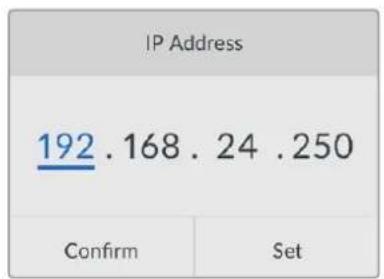
Telnet gibi üçüncü parti yönetim yazılımı ile, Blackmagic Duplicator 4K'nizi kontrol edebilmeniz için, 'ayarlar' LCD menüsü ile ağ ayarlarını değiştirebilirsiniz.
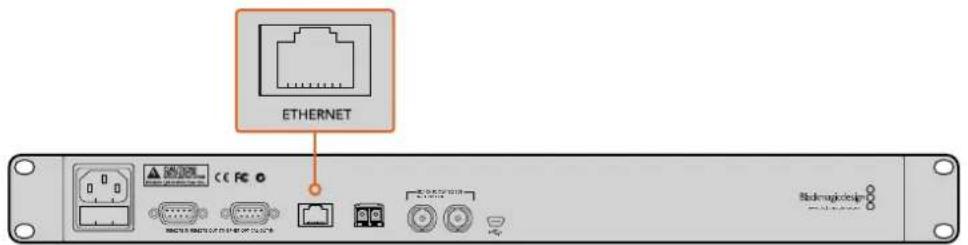
Arka paneldeki Ethernet portundan, Blackmagic Duplicator 4K'nizi ağınıza bağlayın.
Hakkında
Bu menü ayarı; şu anki bit oranı ayarını, son kaydınızın dosya adını, ağ durumunu ve Blackmagic Duplicator 4K'nızdaki dahili yazılımın sürümünü göstererek anında bir genel değerlendirme sunar.
Blackmagic Duplicator Yardımcı Yazılımı
Blackmagic Duplicator 4K'nizın Güncellenmesi
Blackmagic Duplicator Yardımcı yazılımı; Blackmagic Duplicator 4K'nızın dahili yazılımını güncellemek ve ayrıca kayıtlarınızı etiketlendirmeniz için 'file name prefix' (dosya adı öneki) ayarını değiştirmek üzere kullanılır. Yeni özelliklerden ve geliştirmelerden yararlanmanız için, yazılımı indirmenizi ve Blackmagic Duplicator 4K'nızı güncellemenizi öneririz.
Yazılımin en son sürümü, www.blackmagicdesign.com/tr/support adresindeki Blackmagic Design destek merkezinden indirilebilir.
Dahili yazılımı macOS bilgisayarlarda güncellemek için:
1 Blackmagic Duplicator Yardımcı Yazılımını indirip zip dosyasını açın.
2 Karşınıza çıkan disk görüntüsünü açın ve Blackmagic Duplicator Yardımcı Yazılım Yükleyicisini başlatın. Ekrandaki talimatları takip edin.
3 En son Blackmagic Duplicator Yardımcı Yazılımını yükledikten sonra, Blackmagic Duplicator 4K'yi bir USB kablosu ile bilgisayarınıza bağlayın.
4 Duplicator Yardımcı Yazılımını başlatın ve 'settings' (ayarlar) dairesel ikonunu tıklayarak ayarları açın. Yazılım, Blackmagic Duplicator 4K'da daha eski bir sürümü tespit ederse 'update now' (şimdi güncelle) ikonunu görüntüler. Dahili yazılımı güncellemek için, sadece bu ikonu tıklayın. Blackmagic Duplicator 4K'nızda dahili yazılımin en son sürümü yüklü ise, başka bir şey yapmanıza gerek yoktur.
Dahili yazılımı Windows bilgisayarlarda güncellemek için:
1 Blackmagic Duplicator Yardımcı Yazılımını indirip zip dosyasını açın.
2 Bu kılavuzu ve Blackmagic Duplicator Yardımcı Yazılım Yükleyicisini içeren bir Blackmagic Duplicator Yardımcı Yazılım dosyasını göreceksiniz. Yükleyiciyi çift tıklayın ve kurulumu tamamlamak için ekrandaki komutları takip edin.
3 En son Blackmagic Duplicator Yardımcı Yazılımını yükledikten sonra, Blackmagic Duplicator 4K'nızı bir USB kablosu ile bilgisayarınıza bağlayın.
4 Duplicator Yardımcı Yazılımını başlatın ve 'settings' (ayarlar) dairesel ikonunu tıklayarak ayarları açın. Yazılım, Blackmagic Duplicator 4K'da daha eski bir sürümü tespit ederse 'update now' (şimdi güncelle) ikonunu görüntüler. Dahili yazılımı güncellemek için, sadece bu ikonu tıklayın. Blackmagic Duplicator 4K'nızda dahili yazılımin en son sürümü yüklü ise, başka bir şey yapmanıza gerek yoktur.
File Name Prefix (Dosya Adı Öneki)
Kayıtlarınızın etiketlenmesi ve kolaylıkla belirlenebilmesi için dosya adı önekini değiştirebilirsiniz. Bunun için, 'File Name Prefix' (Dosya Adı Öneki) düzenleme kutusunu tıklayın ve yeni bir dosya adı girin. Artık Blackmagic Duplicator 4K'nız bir dahaki klibi kaydettiğinde, kayıt dosyasının isminde; özel bir isim ve klip numarasını tanımlamak için ismi takip eden dört rakam olacaktır. Kaydedilen her klip ile bu rakamlar artar.
Birbirlerine paralel bağlı ünitelerde, bağımlı ünitelerdeki uzaktan kontrol butonlarına basıp ve ardından ana ünitedeki dosya adı öneki ayarını değiştirerek, tüm kayıtların da aynı dosya adını aldığından emin olabilirsiniz. Böylelikle, klipleri kaydederken, tüm ünitelerdeki kartların hepsinin aynı dosya adını almasını sağlayabilirsiniz.
İsteğe Bağlı Optik Fiber SDI Modülünün Takılması
Fiber optik üzerinden SDI video bağlantısı istiyorsanız isteğe bağlı olan fiber SDI modülünü takmanız gerekir. SMPTE uyumlu her SFP fiber optik modülü takılabilir ve Blackmagic Design yetkili satıcılarından ayrı olarak satın alınabilir. Modül, Blackmagic Duplicator 4K'nızın arka panelindeki dahili fiber optik kafesine takılır. Fiber optik SDI modülü takılıyken, gömülü ses içeren SDI video sinyalini, son derece uzun mesafelere kabloyla taşıyabilirsiniz. Ayrıca, optik çıkışı, ilave bir video düz geçiş (loop) bağlantısı olarak da kullanabilirsiniz.
3G-SDI veya 6G-SDI fiber optik gibi, daha yavaş hızda çalışan fiber optik sistemleri kullanıyorsanız ve daha yüksek hızlara ihtiyacınız yoksa maliyeti düşürmek için, bu yuvaya daha yavaş bir modül takabilirsiniz.
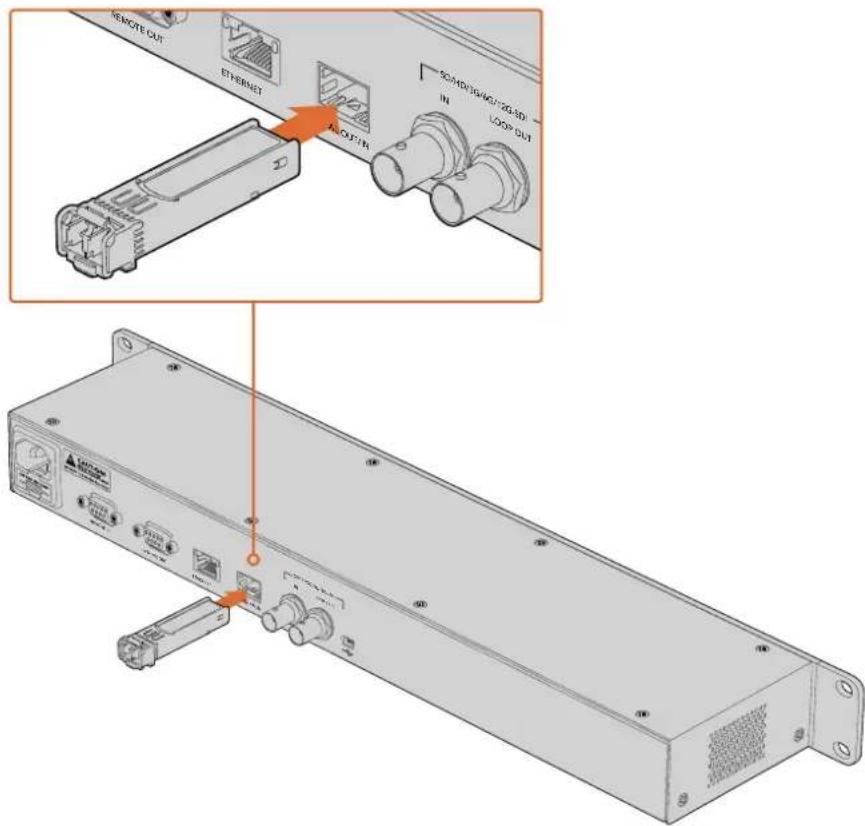
Opsiyonel fiber optik SDI modülü takarak fiber optik kablo ile SDI video bağlayabilirsiniz.
Blackmagic Duplicator 4K, ilk takılan video konektörünü kullanır, ama hem SDI hem de fiber optik bağladığınızda, LCD menüsündeki 'video source' (video kaynağı) ayarı ile ikisi arasında seçim yapabilirsiniz. Daha fazla bilgi için, 'ayarlar' bölümüne bakın.
RS-422 Kontrol
RS-422 Kontrol Nedir?
RS-422 standardı, bir seri deck kontrol yayın standardıdır ve yayıncılar tarafından 1980'lerin başlarından beri kullanılmaktadır ve birçok deck'te, doğrusal kurgu makinalarında, sayısal kurgu sistemlerinde ve yayın otomasyon ürünlerinde bulunur. Blackmagic Duplicator 4K bu standardı destekler böylece; yayın otomasyonuna, uzaktan kontrol sistemlerine, zamanlanmış kayıt sistemlerine ve kendi tasarlamak istediğiniz herhangi bir özel kontrol sistemine entegre edilebilir.
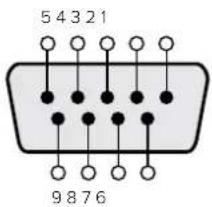
| Transmit (−) (negatif yayınla) | Transmit (+) (pozitif yayınla) | Receive (−) (negatif al) | Receive (+) (pozitif al) | Ground Pins (topraklama pimleri) |
| 27831,4,6,9 | ||||
Uzaktan kontrol giriş konektörü için RS-422 uzaktan kontrol pim bağlantıları.
Harici bir RS-422 Kontrolörünün Kullanımı
Blackmagic Duplicator 4K'nizin, endüstri standardı Sony(tm) ile uyumlu bir RS-422 deck 'uzaktan' kontrol portu vardır. Üzerinde RS-422 olan herhangi bir uzaktan kontrol cihazına direkt bağlanması için, bu portun doğru pim bağlantıları vardır.
Her iki ucu 'pime pim' bağlanmış, yani kablonun her iki ucundaki pim numaralarının birbirine aynı kablo ile bağlandığı, 9 pimli hazır kabloları kullanabilirsiniz. Ekipmanınız farklı bir kablo sistemine sahipse ve kendinize özel kablolar yapmayı istiyorsanız lütfen, beraberinde gelen uzaktan kontrol girişi bağlantı şemasına bakınız. Böylelikle, verici (transmit) veya Tx pimlerinin, alıcı veya Rx pimlerine bağlandığından emin olabilirsiniz.
Blackmagic Duplicator 4K'nıza harici bir RS-422 kontrolör bağlayarak, cihaz üzerindeki butonlara basmak yerine, üniteyi uzaktan kontrol edebilirsiniz.
1 Bir RS-422 kablosunu, harici kontrolörünüzden Blackmagic Duplicator 4K'nın uzaktan kontrol girişine bağlayın.
2 Uzaktan deck kontrolünü etkinleştirmek için, Blackmagic Duplicator 4K kontrol panelinde, 'REM' olarak işaretli uzaktan kontrol butonuna basın.
Artık Blackmagic Duplicator 4K'niz ile kaydı veya kayıt ekleme işlemini uzaktan başlatabilir veya durdurabilirsiniz. Desteklenen RS-422 komutlarının tam listesi, bir sonraki 'desteklenen RS-422 komutları' adlı bölümdedir.

Üniteyi uzaktan kontrol etmek için, harici bir RS-422 kontrolörünü
Blackmagic Duplicator 4K'nın uzaktan kontrol girişine takın.
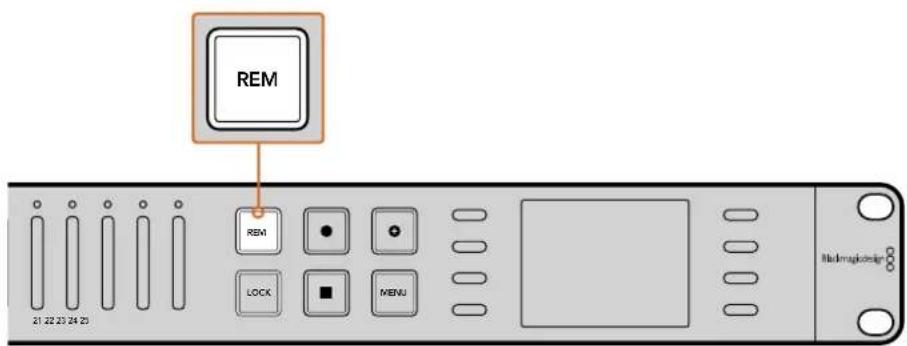
RS-422 deck kontrolünü etkinleştirmek için, Blackmagic Duplicator 4K kontrol panelindeki uzaktan kontrol butonuna basin.
Desteklenen RS-422 Komutları
| Komut Yanıt | Uzaktan kontrol yok Açıklayıcı Notlar | ||||
| 0 - Sistem Kontrolü | |||||
| 0x00 0x11 | CihazTipiTalebi | NTSC: 0xF0E0PAL: 0xF1E024P: 0xF2E0 | Etkin – | ||
1 - Bağimli Birim Yanıtı
| 0x20 | 0x00 | Durdur | Kabul et | Etkin değil | - |
| 0x20 | 0x02 | Kaydet | Kabul et | Etkin değil | - |
| 0x21 | 0x02 | Ekle | Kabul et | Etkin değil | Standart olmayan komut - 0x00'in ekstra bir yükü eklemeyi belirtir |
4 - Önayar/Seçme Kontrolü
| 0x40 | 0x40 | OtomatikMod Kapalı | Kabul et | Etkin değil | Gözardı edildi, Durum birimi hatırlandı |
| 0x40 | 0x41 | OtomatikMod Açık | Kabul et | Etkin değil | Gözardı edildi, Durum birimi hatırlandı |
| 0x61 | 0x20 | DurumAlgısı | DurumVerisi | Etkin | - |
7 - Algı Yanitı
| 0x70 | 0x20 | DurumVerisi | - | - | Lütfen ‘Durum Birimleri’ sayfasına bakın: 9 baytlık duruma limitlidir, fazlası sessizce kesilir. |
RS-422 Yazılım Geliştirici Bilgileri
| Bit 7 Bit 6 | Bit 5 Bit 4 | Bit 3 Bit 2 | Bit 1 | Bit 0 | |||||
| Bayt 0 | 0 0 Kaset çıkar 0 0 | 0 0 Yerel | |||||||
| Bayt 1 | Bekle | 0 | Durdur | 0 | 0 | 0 | Kaydet | 0 | |
| Bayt 2 | 0 0 | 0 | 0 0 0 | 0 0 | |||||
| Bayt 3 | Otomatik Mod | 0 | 0 | 0 0 0 | 0 0 | ||||
| Bayt 4 | EE'yi seç | Tam EE 0 | 0 0 | 0 0 0 | |||||
| Bayt 5 | 0 0 | 0 | 0 0 0 | 0 0 | |||||
| Bayt 6 | 0 0 | 0 | 0 0 0 | 0 0 | |||||
| Bayt 7 | 0 0 | 0 | 0 0 0 | 0 0 | |||||
| Bayt 8 | 0 0 | 0 | 0 0 0 | 0 0 | |||||
| Bayt 9 | 0 0 | 0 | 0 0 0 | 0 0 | |||||
| Değişkenler | |
| Kaset Çıkar | Kayda hazır bir kart olmadığında ayarla |
| Yerel | Yerel kontrol modundayken ayarla (uzaktan kontrol yok) |
| Bekle | Kayda hazır bir veya iki kart olduğunda ayarla |
| Otomatik Mod | Sadece uyumluluk için |
| Tam EE | Sadece uyumluluk için - daima açık |
| EE’yi seç | Sadece uyumluluk için - daima açık |
| Blackmagic Duplicator 4K RS-422 Ayarları | |
| Protokol | Sony 9-pim protokolü baz alınmıştır |
| Bilgi Akış (Baud) Hızı | 38.4 K |
| Başlama Bit'leri | 1 |
| Veri Bit'leri | 8 |
| Durdurma Bit'leri | 1 |
| Parite Bit'leri | 1 |
| Parite Tipi | Tek Sayı |
Ethernet ile Uzaktan Kontrol
Blackmagic Duplicator 4K'nız, Blackmagic HyperDeck Ethernet Protokolündeki yazı bazlı komutlar kullanılarak, Ethernet aracılığıyla harici olarak kontrol edilebilir. Bu da size, Telnet gibi bir yönetim yazılımını kullanarak, Blackmagic Duplicator 4K'nızı bir bilgisayardan uzaktan kontrol etmenizi sağlar. Ayrıca, kendi özel donanım kontrol panelinizi geliştirebilir ve HyperDeck Ethernet Prokolünü kullanarak, Blackmagic Duplicator 4K'nıza entegre olması için programlayabilirsiniz.
Çoğaltıcınızı, bilgisayarlardan ya da özel donanım kontrol cihazlarından veya yayın stüdyolarında ve yayın araçlarında kullanılan büyük sistemlerden kontrol etmek için, kendi özel çözümlerinizi geliştirebilirsiniz. Örneğin, Arduino mikrokontrolörler, 'shields' isimli genişletme kartları ile isteğe göre uyarlanabilen küçük devre kartlarıdır. Çok çeşitli genişletme kartı vardır ve farklı konektörleri barındırabilirler. Blackmagic Duplicator 4K'nızı kontrol etmek için, bir Ethernet shield gereklidir. Programlanabilir butonları olan ilave genişletme kartları bile satın alabilirsiniz! Arduino mikrokontrolörlerin kurulumu kolaydır, uygun fiyatıldır ve tamamıyla açık kaynaklıdır. Arduino yazılımını programladıktan sonra, Arduino'yu Blackmagic Duplicator 4K'nızın Ethernet portuna bağlayıp çoğaltıcınızı hemen kontrol etmeye başlayabilirsiniz.
Bir Arduino üzerinden Kontrol Etme için bir Örnek
Arduino mikrokontrolörler, yaygın C program dili ile programlanırlar. Kontrolörünüzü; HyperDeck Ethernet Prokolünü kullanarak Blackmagic Duplicator 4K'nıza komut tetiklemesi için programlayın. Desteklenen tüm komutları, "Blackmagic HyperDeck Ethernet Protokölü" başlıklı bir sonraki bölümde bulabilirsiniz.
Çeşitli kayıt işlevlerini uygulamak için, Arduino'nuza başka genişletme kartları da ekleyebilirsiniz. Örneğin; dahili bir saat eklediğinizde, günün belirli saatlerinde kaydetmesi için Blackmagic Duplicator 4K'ya komut vermesi için kontrolörünüzü programlayabilirsiniz. Bu da güvenlik kayıtlarının zamanlarını düzenlerken faydalı olabilir.
Bu teknoloji, bizi çok heyecanlandırdı ve kurduğunuz herhangi bir harici Ethernet kontrolörü hakkında deneyimlerinizi duymayı isteriz!
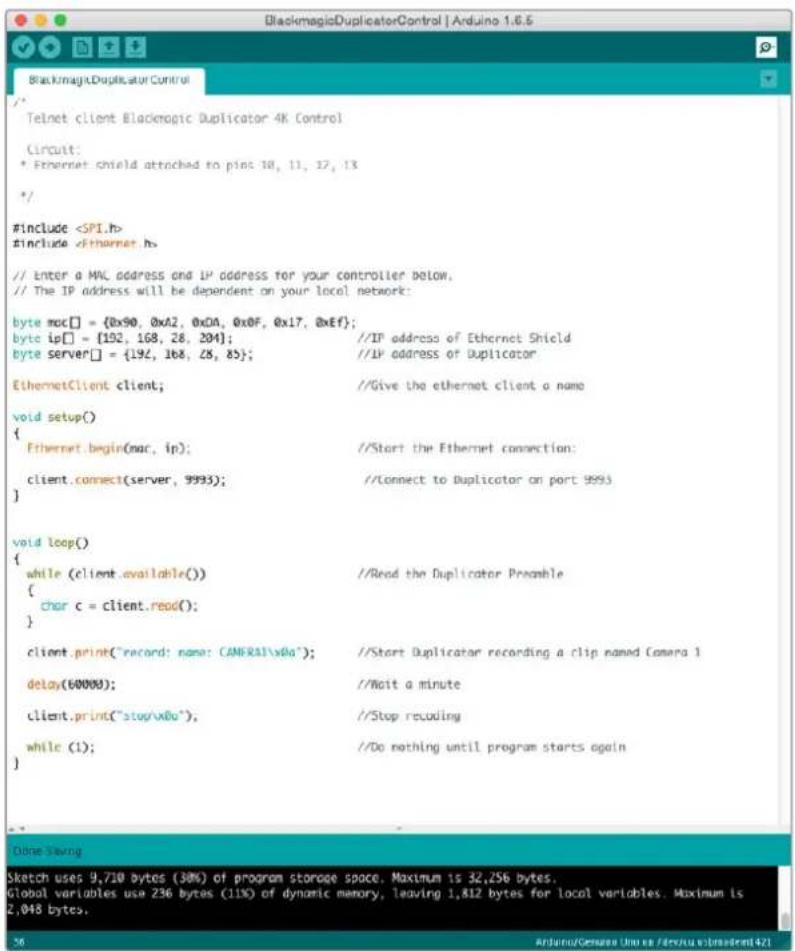
Bir Arduino'yu bir Ethernet shield ile kullandığımız örnekte olduğu gibi, bir harici Ethernet kontrolörünü programlarken, dilediğiniz kontrole sahip olmak için kullanmanız gereken komutları seçerken yapmanız gereken şey, buradaki Ethernet protokol referans bilgilerinden faydalanmanızdır.
Yukarıdaki resimde gösterilen kod, Arduino IDE'nize (Tümleşik Geliştirme Ortamı) kopyalayıp yapıştırabilmeniz için, bir sonraki sayfada da sunulmaktadır. Bu kod; Blackmagic Duplicator 4K'nın bir dakikalığına kaydetmesi ve daha sonra kaydı durdurması ve program tekrar çalışmana kadar beklemesi için komut vermek üzere Arduino'yu programlar.
Blackmagic HyperDeck Ethernet Protokolü; aslında Blackmagic HyperDeck disk kaydedicilerinin Ethernet portu üzerinden kontrol edilmeleri için yazılmış, metin tabanlı bir protokoldür, fakat aynı protokolü Blackmagic Duplicator 4K'nizi kontrol etmek için de kullanabilirsiniz.
Duplicator sadece kayıt yaptığı için, HyperDeck protokolünün tam komut setine sahip değildir. Lakin, bu bölümde, çoğaltıcı üzerinde HyperDeck Ethernet protokolünü kullanırken geçerli olan mevcut komutları görebilirsiniz.
Protocol Komutları
| Komut Komut Açıklaması | |
| help or ? Tüm komut ve parametrelerle yardım metni sağlar. | |
| remote HyperDeck'in uzaktan kontrol modunu sorgular. | |
| remote: enable: true Uzaktan kontrolü etkinleştirir. | |
| remote: enable: false Uzaktan kontrolü etkisiz hale getirir. | |
| remote: override: true Uzaktan geçersiz kılmayı etkinleştirir. | |
| remote: override: false Uzaktan geçersiz kılmayı etkisiz hale getirir. | |
| quit HyperDeck sunucusundan bağlantı keser. | |
| ping HyperDeck sunucusunun yanıt verip vermediğini belirler. | |
| record Kaydı başlatır. | |
| record: append: true Kayıt ekleme işlemini başlatır. | |
| stop Oynatımı veya kaydı durdurur. | |
| commands Desteklenen tüm komutları bir XML formatında listeler. | |
| notify Tüm bildirimlerin güncel durumunu sorgular. | |
| notify: transport: true | Aktarım bildirimlerini etkinleştirir. |
| notify: transport: false | Aktarım bildirimlerini etkisiz hale getirir. |
| notify: slot: true | Yuva bildirimlerini etkinleştirir. |
| notify: slot: false | Yuva bildirimlerini etkisiz hale getirir. |
| notify: remote: true | Uzaktan kontrol bildirimlerini etkinleştirir. |
| notify: remote: false | Uzaktan kontrol bildirimlerini etkisiz hale getirir. |
| notify: configuration: true | Yapılandırma bildirimlerini etkinleştirir. |
| notify: configuration: false | Yapılandırma bildirimlerini etkisiz hale getirir. |
| notify: dropped frames: true | Düşen kare bildirimlerini etkinleştirir. |
| notify: dropped frames: false | Düşen kare bildirimlerini etkisiz hale getirir. |
| device info Cihaz bilgilerini sunar. | |
| slot info: slot id: {slot ID} | Belirli bir yuva için bilgi sunar. |
| transport info | Aktarımın durumu hakkında bilgi sunar. |
| configuration | Mevcut yapılandırmayı sorgular. |
| configuration: record mode: Duplicate | Çoğaltmak için kayıt modunu yapılandırır. |
| configuration: record mode: SingleDisk | Kayıt modunu tek disk olarak yapılandırır. |
| configuration: record mode: DiskOverwrite Kayıt modunu disk üzerine yazma olarak yapılandırır. | |
| configuration: video input: {“SDI”, “optical"} Video girişini yapılandırır. | |
| configuration: file format: {format} Kayıt kodeğini ve bit oranını yapılandırır. | |
| format: prepare: {format} Bir disk formatlama işlemini, {format} dosya sistemine hazırlar. | |
| format: confirm: {token} Bir belirteç (token) kullanarak, önceden hazırlanmış bir formatlama işlemi uygula | |
| watchdog: period: {seconds} Watchdog (koruma) özelliğini yapılandırır. | |
XML Kullanımı
HyperDeck ile iletişim için Terminal uygulamasını kullanabilmenize rağmen, bir program yazıyorsanız iletişimde olduğunu HyperDeck'in donanım yazılımina dayanan belli bir komutun varlığını teyit etmek için XML'yi kullanabilirsiniz. Bu; yazılım kullanıcı arayüzünün, belli bir HyperDeck modeli ve yazılım sürümünün kapasitesine uyum sağlaması için yardımcı olur.
Protocol Details
Connection
The HyperDeck Ethernet server listens on TCP port 9993.
Basic syntax
Yardım almanın en hızlı yolu, Blackmagic Design online destek sayfalarına girip, Blackmagic Duplicator 4K'nız için mevcut olan en son destek malzemesini incelemenizdir.
Blackmagic Design Online Destek Sayfaları
En son kılavuz, yazılım ve destek notlarına www.blackmagicdesign.com/tr/support adresindeki Blackmagic Design destek merkezinden ulaşılabilir.
Blackmagic Design Forum
Web sitemizdeki Blackmagic Design forum, daha fazla bilgi ve yaratıcı fikirler için ziyaret edebileceğiniz faydalı bir kaynaktır. Burası yardım alabilmeniz için daha hızlı bir yol olabilir çünkü başka deneyimli kullanıcılar ya da Blackmagic Design çalışanları tarafından sorularınıza yanıtlar bulabilir ve çalışmalarınıza bu sayede devam edebilirsiniz. Foruma https://forum.blackmagicdesign.com/tr adresinden ulaşabilirsiniz.
Blackmagic Design Destek Ekibiyle İrtibat
Aradığınız yardımı destek kaynaklarında ya da forumda bulamadığınız durumda, lütfen destek sayfamıza girerek "Bize e-posta gönderin" butonuna tıklayarak, e-posta yoluyla destek talebinde bulunun. Bunun yerine, destek sayfasındaki "Yerel destek ekibini arayın" butonunu tıklayıp size en yakın olan Blackmagic Design destek ofisini arayabilirsiniz.
Mevcut Yazılım Sürümünün Kontrol Edilmesi
Bilgisayarınızda Blackmagic Duplicator Utility yazılımının hangi sürümünün yüklü olduğuna göz atmak için, ‘About Blackmagic Duplicator Utility’ penceresini açın.
- macOS sistemlerde, Blackmagic Duplicator Utility'i, Applications (Uygulamalar) dosyasından açın. Sürüm numarasını görüntülemek için uygulamalar menüsünden 'About Blackmagic Duplicator Utility'i seçin.
- Windows 8.1 işletim sisteminde, Başlat sayfasındaki Blackmagic Duplicator Utility penceresinden Blackmagic Duplicator Yardımcı Yazılımını açın. Sürüm numarasını görüntülemek için Help (Yardım) menüsüne tıklayın ve About Blackmagic Duplicator Utility'i seçin.
- Windows 10 işletim sisteminde, Blackmagic Duplicator Utility uygulamasını Başlat menüsünden açın. Sürüm numarasını görüntülemek için Help (Yardım) menüsüne tıklayın ve About Blackmagic Duplicator Utility'i seçin.
En Son Yazılım Güncellemelerine Erişim
Bilgisayarınızda yüklü bulunan Blackmagic Duplicator Yardımcı yazılımının sürümünü kontrol ettikten sonra, lütfen Blackmagic Design destek merkezine www.blackmagicdesign.com/tr/support adresinden girerek en son güncellemeleri gözden geçirin. En son güncellemeleri çalıştırmak faydalı olsa da önemli bir projenin ortasındayken, yazılımı güncellemekten kaçınmakta yarar vardır.
Düzenleyici Uyarıları
Avrupa Birliği Dahilinde Elektrikli ve Elektronik Cihazlara Dair Atık Kontrol Yönetmeliği.

Ürün üzerindeki sembol, bu cihazın başka atık malzemelerle bertaraf edilmemesi şartını belirler. Atık cihazlarını zı bertaraf edebilmeniz için, geri dönüşümünü sağlamak üzere, belirlenmiş toplama noktasına teslim edilmeleri gerekmektedir. Bertaraf anında atık cihazlarının ayrı olarak toplanması ve geri dönüşümü, doğal kaynakların korunmasına yardımcı olacaktır ve insan sağlığını ve çevreyi koruyucu bir şekilde geri dönüşümünü sağlayacaktır. Atık cihazlarını zı geri dönüşüm için nereye teslim edebileceğiniz konusunda daha fazla bilgi için, lütfen yerel belediyenizin geri dönüşüm şubesini ya da ürünü satın aldığınız satış bayisini arayınız.

Bu cihaz, test edilmiş ve Federal İletişim Komisyonu (FCC) koşullarının 15. bölümü doğrultusunda A Sınıfı dijital cihazların sınırlarıyla uyumlu olduğu tespit edilmiştir. İlgili sınırlar, bu cihaz ticari bir ortamda çalıştırıldığı takdirde, zararlı müdahalelere karşı makul koruma sağlaması için tasarlanmıştır. Bu cihaz; radyo frekans enerjisi üretir, kullanır ve saçabilir ve talimatlar doğrultusunda kurulmadığı ve kullanılmadığı takdirde, radyo komünikasyonlarına zararlı müdahaleye yol açabilir. Bu ürünün bir yerleşim bölgesinde çalıştırılmasının zararlı müdahaleye yol açması muhtemeldir, bu durumda kullanıcı, müdahalelenin düzeltilmesi için ilgili maliyeti, kendi cebinden karşılamak zorunda kalacaktır.
Bu ürünün çalıştırılması aşağıdaki şartlara bağlıdır:
1 Bu cihaz, zararlı müdahaleye sebebiyet vermemelidir.
2 Bu cihaz, arzu edilmeyen bir çalışma şekline yol açacak müdahale de dahil olmak üzere, maruz kaldığı her türlü müdahaleyi kabul etmelidir.
ISED Kanada Beyannamesi
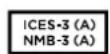
Bu cihaz, A Sınıfı dijital cihazlar için Kanada standartlarıyla uyumludur.
Bu cihaza yapılacak herhangi bir değişiklik veya kullanım amacı dışında kullanılması, bu standartlara uyumluluğunu hükümsüz kılabilir.
Bu cihaz, ticari ortamda kullanım amacına uygunluk için test edilmiştir. Cihaz ev ortamında kullanıldığında, radyo parazitine neden olabilir.
Güvenlik Bilgileri
Elektrik çarpmalarına karşı korunmak için, bu cihaz koruyucu topraklama bağlantısı olan bir şebeke prizine takılmalıdır. Şüpheli durumlarda, kalifiye bir elektrik teknisyeniyle kontağa geçin.
Elektrik çarpma riskini azaltmak için, bu ekipmanı damlayan veya sıçrayan suya maruz bırakmayın.
Ürün, ortam ısisı 40° C'ye kadar olan tropikal ortamlarda kullanılmaya uygundur.
Bu ürünün çevresinde yeterli havalandırma olduğundan ve hava akımının kısıtlanmadığından emin olun.
Rafa monte ederken, bitişik cihazlardan dolayı hava akımının kısıtlanmadığından emin olun.
Ürün içinde, kullanıcı tarafından tamir edilebilecek hiçbir parça bulunmamaktadır. Gerekli tamiratları, yerel Blackmagic Design hizmet merkezine yönlendirin.
Bazı ürünlere küçük form-faktörü alıcı-verici (SFP) optik fiber modülleri takılabilir. Yalnızca Lazer 1. sınıf optik SFP modüllerini kullanın.
Önerilen Blackmagic Design SFP modülleri:
3G-SDI: PL-4F20-311C
- 6G-SDI: PL-8F10-311C
• 12G-SDI: PL-TG10-311C

Deniz seviyesinden yüksekliğin 2000m'yi aşmadığı yerlerde kullanın.
Kaliforniya Eyalet Beyannamesi
Bu ürün; hexavalent chromium (altı değerlikli Krom) dahil olmak üzere, Kaliforniya Eyaleti tarafından kanser, doğum özürleri ve başka üreme zararlarına sebep olduğu bilinen kimyasallara, sizi maruz bırakabilir.
Daha fazla bilgi için, www.P65Warnings.ca.gov adresini ziyaret ediniz.
Yetkili Servis Personeli için Uyarı

Dikkat - Double Pole/ Neutral Fusing (İki Kutuplu/Nötr Sigorta)
Bu ekipmanda bulunan güç kaynağınlı hem hat iletkeninde hem de nötr iletkeninde elektrik sigortası bulunur ve Norveç'teki IT elektrik dağıtım sistemine bağlantı için uygundur.
Garanti
12 Ay Sınırlı Garanti
Blackmagic Design şirketi, Blackmagic Duplicator 4K'nın satın alındığı tarihten itibaren 12 ay boyunca malzeme ve işçilik bakımından kusursuz olacağını garantilemektedir. Üründe, bu garanti süresi içinde bir arıza ve kusur söz konusu olursa Blackmagic Design, kendi seçimi doğrultusunda ya arızalı ürünü parça ve işçilik bedeli talep etmeksizin tamir edecektir ya da arızalı ürünü yenisiyle değiştirecektir.
Bu garanti kapsamındaki hizmetten yararlanmak için, kusur ve hataya ilişkin garanti süresi sona ermeden, Müşteri Blackmagic Design'i bilgilendirmeli ve söz konusu hizmetin sağlanması için uygun düzenlemeleri yapmalıdır. Blackmagic Design tarafından özel belirlenmiş ve yetkilendirilmiş bir hizmet merkezine arızalı ürünün ambalajlanarak nakliyesi, Müşteri'nin sorumluluğudur ve nakliye ücretleri, peşin ödenmiş olmalıdır. Bize herhangi bir sebepten dolayı iade edilen ürünlerin tüm nakliyat değişiklikleri, sigorta, yasal bedel, vergi ve diğer tüm masrafları, müşterinin sorumluluğundadır.
Bu garanti; yanlış kullanım ya da yanlış veya kusurlu bakımdan kaynaklanan herhangi bir arizayı, bozukluğu ya da hasarı kapsamaz. Blackmagic Design burada açıklanan durumlarda, bu garanti kapsamında hizmet sağlamak zorunda değildir: a) Blackmagic Design temsilcileri haricindeki başka personelin ürünü kurma, tamir etme ya da bakımını yapma girişimlerinden kaynaklanan hasarın tamir edilmesi, b) uygun olmayan kullanım veya uyumlu olmayan ekipmanlara bağlanılmasından kaynaklanan hasarın tamir edilmesi, c) Blackmagic Design parçaları ya da malzemesi olmayan ürünlerin kullanımından kaynaklanan hasarın ya da arızanın tamir edilmesi ya da d) Modifiye veya başka ürünlerle entegre edilmiş bir ürünün; söz konusu modifikasyon ya da entegrasyonun gereken tamiratın süresini uzattığı ya da ürün bakımını zorlaştırdığı durumlarda, tamir edilmesi. BU GARANTİ, BLACKMAGIC DESIGN TARAFINDAN VERİLMİŞTİR VE AÇIK YA DA ZIMNİ, HERHANGİ BİR GARANTİNİN YERİNİ TUTAR. BLACKMAGIC DESIGN VE SATICILARI, ZIMNİ TİCARİ UYGUNLUK GARANTİSİNİ YA DA ÖZEL BİR AMACA UYGUNLUK GARANTİSİNİ KABUL ETMEZ. KUSURLU BİR ÜRÜNÜN TAMİRİ VEYA DEĞİŞTİRİLMESİ, BLACKMAGIC DESIGN'IN MÜŞTERİLERİNE SUNDUĞU TAM VE MÜNHASIR ÇÖZÜMDÜR. BLACKMAGIC DESIGN YA DA SATICILARININ, OLABİLECEK HASARLAR HAKKINDA ÖNCEDEN BİLGİSİ OLMASINI GÖZETMEKSİZİN; ÜRÜNDE DOLAYLI, ÖZEL, TESADÜFİ YA DA NETİCE OLARAK ORTAYA ÇIKAN HERHANGİ BİR HASAR İÇİN, BLACKMAGIC DESIGN SORUMLU DEĞİLDİR. BLACKMAGIC DESIGN, MÜŞTERİLER TARAFINDAN CİHAZIN YASAL OLMAYAN HERHANGİ BİR KULLANIMINDAN, SORUMLU DEĞİLDİR. BLACKMAGIC DESIGN, BU ÜRÜNÜN KULLANIMINDAN KAYNAKLANAN HERHANGİ BİR HASARDAN, SORUMLU DEĞİLDİR. BU ÜRÜNÜN ÇALIŞTIRILMASINDAN DOĞAN RİSK, KULLANICININ KENDİSİNE AİTTİR.
Telif Hakki Saklıdır 2019 Blackmagic Design. Tüm Hakları Saklıdır, 'Blackmagic Design', 'DeckLink', 'HDLink', 'Workgroup Videohub', 'Intensity' ve 'Leading the creative video revolution', ABD ve diğer ülkelerde tescil edilmiş ticari markalarıdır. Diğer tüm şirket ve ürün isimleri, bağlantı oldukları ilgili şirketler/firmalarn ticari markaları olabilir. Thunderbolt ve Thunderbolt logosu ABD ve/ya başka ülkelerdeki Intel Corporation'un ticari markalarıdır.