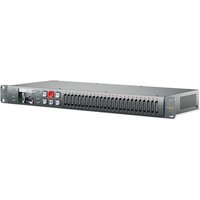
Duplicator 4K - Equipo audiovisual profesional Blackmagic Design - Manual de uso y guía de instrucciones gratis
Encuentra gratis el manual del aparato Duplicator 4K Blackmagic Design en formato PDF.


| Tipo de producto | Duplicador de video profesional para tarjetas SD |
| Marca | Blackmagic Design |
| Modelo | Duplicator 4K |
| Categoría | Equipo audiovisual profesional |
| Formato de montaje | Rack 1U |
| Alimentación | CA 110-240 V, 50/60 Hz |
| Entrada de video | 1 x 12G-SDI (BNC) |
| Salida de video | 1 x 12G-SDI Loop (BNC) |
| Formatos de video compatibles | SD, HD, Ultra HD hasta 2160p60 |
| Códecs | H.264 y H.265 |
| Número de ranuras para tarjetas | 25 ranuras para tarjetas SD |
| Tipo de tarjetas | SD de clase 10 o superior, formato exFAT |
| Modos de grabación | Duplicate, Single Disk, Single Disk Overwrite |
| Tasas de bits | Baja, Media, Alta (según el formato y el códec) |
| Control remoto | RS-422, Ethernet (protocolo HyperDeck), enlace en cadena |
| Pantalla | Pantalla LCD integrada con menús |
| Conectividad | Ethernet, USB (para actualización), entrada/salida RS-422 |
| Funciones adicionales | Bloqueo de panel, activación SDI, adición de grabaciones, formateo grupal |
| Temperatura de funcionamiento | Hasta 40°C (en clima tropical) |
| Altitud máxima | 2000 m |
| Dimensiones | Aproximadamente 482 x 44 x 300 mm (L x A x P) |
| Peso | Aproximadamente 3.5 kg |
| Mantenimiento y limpieza | Desconectar antes de limpiar; usar un paño seco no abrasivo |
| Seguridad | No exponer a líquidos; ventilación asegurada; usar cables de alimentación con conductor de protección |
| Piezas de repuesto y reparabilidad | No reparable por el usuario; contactar a un centro autorizado de Blackmagic Design; módulo SFP de fibra óptica opcional |
| Garantía | 12 meses limitada (piezas y mano de obra) |
Preguntas frecuentes - Duplicator 4K Blackmagic Design
Preguntas de los usuarios sobre Duplicator 4K Blackmagic Design
0 pregunta sobre este aparato. Responde a las que conoces o haz la tuya.
Hacer una nueva pregunta sobre este aparato
Descarga las instrucciones para tu Equipo audiovisual profesional en formato PDF gratis! Encuentra tus instrucciones Duplicator 4K - Blackmagic Design y toma tu dispositivo electrónico nuevamente en la mano. En esta página están publicados todos los documentos necesarios para el uso de su dispositivo. Duplicator 4K de la marca Blackmagic Design.
MANUAL DE USUARIO Duplicator 4K Blackmagic Design
Manual de instalación y funcionamiento
Blackmagic Duplicator 4K
Febrero 2019
Español

Gracias por haber adquirido este producto.
Estamos muy entusiasmados con el nuevo Blackmagic Duplicator 4K y creemos que es la solución ideal para distribuir contenidos de alta calidad en definición UHD. Este dispositivo facilita la copia de material audiovisual en 25 tarjetas SD simultáneamente y es compatible con distintas definiciones hasta una resolución máxima de 2160p60. El sistema de compresión H.265 brinda una nitidez excepcional con una mayor frecuencia de imagen y no requiere grandes velocidades de transferencia, de modo que es posible emplear unidades de almacenamiento económicas y prolongar la duración de la grabación.
Este equipo es muy fácil de usar. El panel frontal cuenta con una pantalla de cristal líquido que permite modificar diferentes ajustes. Asimismo, la unidad puede operarse mediante los botones integrados o de forma remota, a través de una red Ethernet o conectándola a un controlador RS-422. Incluso es posible crear soluciones personalizadas y controlar el dispositivo mediante el protocolo Blackmagic HyperDeck.
Por su parte, el codificador H.265 brinda la posibilidad de grabar imágenes extraordinarias en tarjetas SD de bajo precio, facilitando de este modo la copia de contenidos UHD sin necesidad de recurrir a equipos costosos. La versión 1.2 del software interno del dispositivo permite grabar archivos H.264, brindando así una mayor compatibilidad.
Este producto tiene una altura de una unidad de bastidor, lo que permite conectar varios dispositivos en serie al instalarlos en bastidores portátiles, a fin de ofrecer una solución para grabar en cientos de tarjetas al mismo tiempo.
Este manual de instrucciones contiene toda la información necesaria para comenzar a utilizar el dispositivo.
En la página de soporte técnico de nuestro sitio web encontrarás su versión más reciente, así como actualizaciones para el software interno de este producto. Al mantenerlo actualizado, siempre podrás contar con las prestaciones más recientes. Por último, no olvides registrarte al descargar las actualizaciones para que podamos mantenerte informado sobre nuevos lanzamientos. Trabajamos constantemente para desarrollar herramientas innovadoras y superarnos, de modo que nos encantaría conocer tu opinión.
Grant Petty
Grant Petty
Director ejecutivo de Blackmagic Design
Índice
Blackmagic Duplicator 4K
Primeros pasos 153
Conexión del cable de alimentación 153
Conexión de fuentes 153
Conexión en serie 154
Uso de tarjetas de memoria 155
Grabación
Configuración del modo de grabación 156
Configuración del códec 158
Ajuste de la velocidad de transmisión 158
Grabación de contenidos 159
Indicadores de estado 159
Grabación en un mismo archivo 160
Bloqueo del dispositivo 161
Conexión de varias unidades en serie 162
Menú de ajustes 163
Grabación 163
Ajustes 168
Menú About 169
Blackmagic Duplicator Utility 169
Actualización del dispositivo 169
Prefijo del nombre de archivo 170
Instalación de un módulo SDI opcional para fibra óptica 170
Protocolo de control RS-422 171
¿Qué es el estándar RS-422? 171
Uso de un controlador RS-422 externo 172
RS-422 Developer Information 174
Control a distancia mediante redes Ethernet 174
Ejemplo de control mediante microprocesador Arduino 175
Protocolo de Ethernet para el modelo Blackmagic HyperDeck 177
Protocol Commands 177
Protocol Details 178
Configuring the watchdog 183
Configuring the record mode 183
Configuring the file format 183
Ayuda 184
Normativas 185
Seguridad
Garantía 187
Primeros pasos
Es muy fácil comenzar a utilizar el dispositivo.
Solo es necesario conectarlo a una red de suministro eléctrico, seleccionar la fuente SDI e insertar hasta 25 tarjetas de memoria. Asimismo, es posible emplear varias unidades para grabar contenidos en tarjetas adicionales. Basta con conectarlas en serie a fin de obtener una mayor cantidad de ranuras para soportes de almacenamiento. Esta sección del manual explica cómo configurar el dispositivo para poder empezar a copiar material audiovisual de inmediato.
Conexión del cable de alimentación
Para suministrarle energía eléctrica al dispositivo, simplemente conecte un cable de alimentación IEC convencional a la entrada para corriente alterna de 110-240 V situada en el panel trasero.
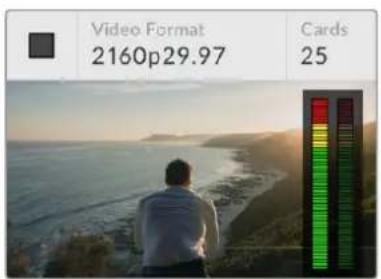
Al encender el equipo, se visualiza la fuente conectada en la pantalla LCD.
Pantalla de inicio
La pantalla de inicio permite ver la imagen correspondiente a la fuente conectada, la cantidad de tarjetas insertadas en el dispositivo y un indicador de grabación, además de un vúmetro digital que brinda información sobre la intensidad del volumen.
Conexión de fuentes
Conecte una fuente a la entrada SDI 12G situada en la parte posterior del dispositivo. El formato de la señal entrante se detecta automáticamente y se indica en la pantalla LCD.
Las distintas opciones de conectividad que ofrece el equipo permiten utilizar materiales audiovisuales en SD, HD y UHD con una resolución máxima de 2160p60 y transmitirlos a través de un solo cable BNC. De este modo, el formato de la señal que se emite mediante la salida derivada siempre coincide con el del contenido original, lo cual permite conectar otras unidades o equipos SDI. Asimismo, es compatible con modos de fotogramas segmentados progresivos (PsF) y detecta automáticamente señales SDI 3G nivel A y B a 1080p50, 1080p59.94 y 1080p60.
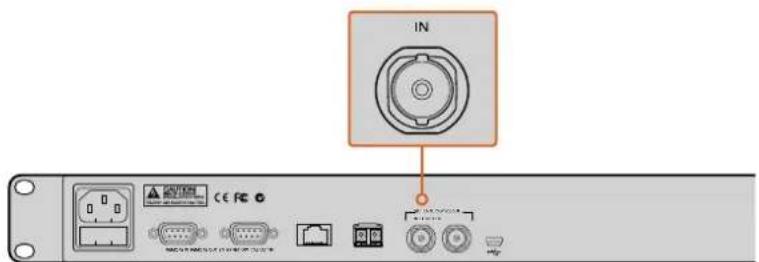
Conecte el equipo de origen a la entrada SDI. El audio está integrado en la señal.
El dispositivo es capaz de procesar dos canales de audio integrados en la señal SDI, de manera que no es necesario conectar fuentes adicionales.
SUGERENCIA: Es posible monitorizar la intensidad del volumen en la pantalla de inicio.
Conexión en serie
Es posible conectar varias unidades en serie a fin de obtener una mayor capacidad de grabación. Por ejemplo, si se necesita copiar 100 tarjetas, basta con emplear cuatro dispositivos simultáneamente.
1 Conecte la salida RS-422 de la primera unidad a la entrada correspondiente de la segunda unidad. Repita este mismo procedimiento para cada dispositivo que vaya a utilizar.
2 De manera similar, conecte la salida derivada SDI de la primera unidad a la entrada correspondiente de la segunda unidad. Repita este procedimiento para los dispositivos restantes.
3 En el panel de control de cada unidad hay un botón denominado REM. Es preciso activarlo para poder controlar las todas las unidades en forma remota. Presione este botón en todas las unidades conectadas, a excepción de la primera.
NOTA: Compruebe que el botón REM no se encuentre encendido en la unidad principal, ya que esta controla a todos los demás dispositivos conectados en serie. Cualquier modificación que se realice en dicha unidad afectará a todas aquellas en las que el botón REM esté encendido. Todo dispositivo compatible con el protocolo de control RS-422 puede actuar como unidad principal, dado que el formato utilizado es convencional.
Luego de realizar este procedimiento, todas las unidades conectadas podrán controlarse mediante la unidad principal.
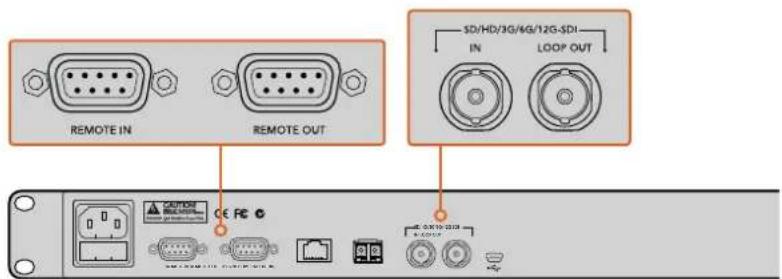
Las conexiones REMOTE y LOOP se emplean para conectar varias unidades en serie. La conexión derivada de la última unidad puede utilizarse para transmitir la señal a otros equipos SDI, tales como los monitores SmartView o el grabador digital HyperDeck de Blackmagic.
Para obtener más información al respecto, consulte el apartado Conexión de varias unidades en serie.
Uso de tarjetas de memoria
El equipo es compatible con tarjetas de memoria SD convencionales (clase 10). Estas pueden adquirirse en cualquier tienda que venda productos para cámaras e incluso en algunos supermercados.
SUGERENCIA: En la etiqueta de las tarjetas de memoria podrá notar un número del 1 al 10 dentro de un círculo pequeño que indica la velocidad de la unidad. Cualquier tarjeta clase 10 permite almacenar imágenes en UHD utilizando la mayor velocidad de transmisión posible.
Cómo insertar una tarjeta de memoria
1 Sostenga la unidad con los contactos dorados orientados hacia el panel de control, de forma que coincida con una de las ranuras correspondientes en el dispositivo.
2 Empuje la tarjeta con suavidad hasta que calce firmemente en su lugar. El dispositivo Blackmagic Duplicator 4K la verificará rápidamente y, cuando esté preparada para grabar el indicador encima de la ranura, se encenderá de color verde.
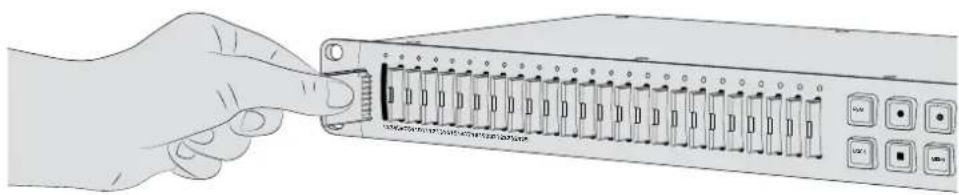
Coloque la tarjeta de memoria frente a una de las ranuras con los contactos dorados orientados hacia esta y empújela con suavidad hasta que calce en su lugar. El indicador correspondiente se encenderá de color verde para indicar que la tarjeta está preparada para la grabación.
Para quitar la tarjeta, tómela del borde con cuidado y retírela de la ranura.
SUGERENCIA: Al insertar una tarjeta, compruebe que no se encuentre protegida. La protección contra la escritura de datos puede inhabilitarse moviendo el pequeño interruptor situado en el lado izquierdo de la unidad hacia la posición más cercana a los conectores. Luego de copiar contenidos, puede proteger la tarjeta nuevamente desplazando el interruptor hacia su posición original.
Preparación de las tarjetas
Antes de comenzar a grabar, es necesario dar formato a las tarjetas utilizando el sistema exFAT. Este último es compatible con sistemas operativos macOS y Windows. La función Format del dispositivo permite formatear hasta 25 unidades simultáneamente con rapidez y facilidad.
Para formatear tarjetas de memoria, siga los pasos descritos a continuación:
1 Presione el botón MENU en el panel de control.
2 Seleccione la opción Record oprimiendo el botón contextual situado junto a la misma.
3 Presione el botón correspondiente a la flecha izquierda para escoger la opción Format Cards y luego seleccione Format.
4 Aparecerá un aviso de advertencia para confirmar el formato. Presione el botón situado junto a la opción Format para confirmar o seleccione Cancel para cancelar.
5 Una barra indicará el avance del proceso. Al finalizar, presione el botón junto a la opción OK.
6 Presione el botón MENU en el panel de control para regresar a la pantalla de inicio.
Esto es todo lo que necesita saber para utilizar el dispositivo. Luego de conectar las fuentes y dar formato a las tarjetas de memoria, el equipo estará listo para comenzar la grabación.
SUGERENCIA: Nótese que la rapidez de este procedimiento puede variar en función del tipo de tarjeta empleada.
Grabación
Para comenzar a copiar contenidos inmediatamente, presione el botón de grabación en el panel de control. Sin embargo, recomendamos ajustar el modo de grabación, el códec y la velocidad de transmisión en primer lugar, ya que determina el tipo, la duración y la calidad del material grabado.
Configuración del modo de grabación
El dispositivo Blackmagic Duplicator 4K ofrece los siguientes modos de grabación:
- Duplicado: La opción Duplicate graba en todas las tarjetas SD simultáneamente.
- Individual: La opción Single Disk graba en una sola tarjeta SD a la vez y detiene el proceso cuando la última está llena.
- Sobrescritura: La opción Disk Overwrite graba en una sola tarjeta a la vez y continua el proceso sobrescribiendo el material de manera continua.
Modo duplicado
Esta opción graba el mismo contenido en todas las tarjetas SD al mismo tiempo.
Modo individual
El modelo Blackmagic Duplicator 4K es una grabadora excepcional que ofrece una gran variedad de aplicaciones para transmisiones de televisión o incluso cámaras de seguridad. Esta opción comienza la grabación en una tarjeta y, cuando esta se llena, continúa en la siguiente. Así sucesivamente hasta que las unidades no tienen más espacio de almacenamiento. Sin embargo, como el equipo cuenta con 25 ranuras, es posible grabar durante períodos de tiempo prolongados. Para lograr una grabación continua e ininterrumpida, se pueden cambiar las tarjetas llenas por otras vacías en cualquier momento.
En caso de contar con múltiples unidades conectadas en serie, será posible grabar durante más tiempo, ya que, cuando todas las tarjetas del dispositivo maestro están llenas, el proceso continuará en los soportes de almacenamiento de la primera unidad esclava conectada. La grabación se detendrá cuando las tarjetas en la última unidad estén llenas.
Modo de sobrescritura
Esta opción permite a una sola unidad Blackmagic Duplicator 4K con dos o más tarjetas SD volver a grabar sobre la primera cuando la última está llena, de este modo no se interrumpe el proceso. La grabación se realiza en una tarjeta a la vez. Cuando a esta no le queda espacio, se formatea y continua en la siguiente disponible.
Este modo es similar al de grabación individual, excepto porque cuando la última tarjeta está llena, se formatean y sobrescriben en vez de detener el proceso. Con esta opción seleccionada, la unidad continuará grabando indefinidamente hasta que se presione el botón para detenerla.
SUGERENCIA: Con el modo de grabación individual o de sobrescritura, es posible insertar tarjetas SD vacías en cualquier momento. El dispositivo continuará grabando siempre que haya unidades con espacio disponible en cualquiera de las 25 ranuras.
Para configurar un modo de grabación:
1 Encienda la unidad Blackmagic Duplicator 4K.
2 Presione el botón MENU en el panel de control para acceder a los ajustes. Los botones contextuales junto a la pantalla se iluminarán para indicar a qué opciones del menú corresponden. Presione el botón contextual Record.
El menú de grabación muestra una serie de puntos en la parte inferior que indican la cantidad de opciones disponibles. Para volver al menú anterior en cualquier momento, presione el botón contextual Back. Utilice los botones contextuales que corresponden a las flechas para desplazarse por las opciones.
3 Seleccione el menú Mode presionando el botón contextual Change.
4 Presione el botón contextual Set para seleccionar el modo que se muestra en la pantalla. La opción seleccionada se encenderá de color azul en la pantalla.
5 Presione el botón MENU para regresar a la pantalla de inicio y ver el modo de grabación seleccionado.
Consulte el apartado Conexión de varias unidades en serie para obtener más información al respecto.
SUGERENCIA: Si se está grabando un evento importante empleando el modo individual o de sobrescritura y desea extraer una tarjeta SD sin tener que esperar hasta que la actual se llene, basta con mantener presionado el botón de grabación durante tres segundos y la grabación continuará en la siguiente unidad. Al grabar en el modo de duplicado, presione el botón + en el panel de control. Consulte el apartado Grabación en un mismo archivo para obtener más información al respecto.
Configuración del códec
El dispositivo permite grabar archivos utilizando los sistemas de compresión H.264 o H.265. En forma predeterminada, el dispositivo graba en H.264.
Para cambiar el códec:
1 Presione el botón MENU.
2 Presione el botón contextual correspondiente a la opción Record para acceder a las opciones de grabación.
3 Utilice los botones situados junto a las flechas para acceder a la opción Codec y seleccione Change.
4 Seleccione el ajuste deseado y luego presione el botón correspondiente a la opción Set para confirmar, o el botón MENU en el panel de control para confirmar los cambios y volver a la pantalla de inicio.
NOTA: Deberá actualizar el software interno del dispositivo a la versión 1.1 o posterior para poder realizar cambios en el códec. Consulte el apartado correspondiente en este manual para obtener más información al respecto.
Cómo escoger el códec adecuado:
Para obtener una mayor compatibilidad, recomendamos seleccionar el sistema H.264. Este es el motivo por el cual hemos escogido esta opción para la configuración predeterminada del dispositivo.
El códec H.265 es ideal para grabar imágenes UHD en archivos de menor tamaño, pero al ser un sistema muy reciente, la compatibilidad con equipos informáticos o de reproducción podría ser menor.
Ambos códecs tienen ventajas. Al emplear el formato H.265, podrá almacenar el contenido en tarjetas SD más económicas, puesto que la velocidad de transmisión y el tamaño de los archivos para una determinada calidad de la imagen será menor. Por su parte, el sistema H.264 es la mejor opción si su proyecto requiere una mayor compatibilidad.
Ajuste de la velocidad de transmisión
El dispositivo ofrece tres ajustes diferentes para la velocidad de transmisión. Estos permiten establecer la cantidad de datos que el codificador H.265 procesa por segundo. La opción predeterminada es Medium, la cual brinda la posibilidad de obtener imágenes de alta calidad en archivos con un tamaño razonable. De todos modos, este parámetro se puede modificar fácilmente.
Para ajustar de la velocidad de transmisión:
1 Presione el botón MENU.
2 Presione el botón contextual correspondiente a la opción Record para acceder a las opciones de grabación.
3 Utilice los botones situados junto a las flechas para acceder a la opción Bit Rate y seleccione Change.
4 Seleccione el ajuste deseado y luego presione el botón correspondiente a la opción Set para confirmar, o el botón MENU en el panel de control para confirmar los cambios y retornar a la pantalla de inicio.
NOTA: Al emplear una mayor velocidad de transmisión se obtiene una mejor calidad. Sin embargo, esto disminuye la capacidad de almacenamiento y requiere el uso de tarjetas más costosas. Por el contrario, al utilizar una velocidad de transmisión menor es posible grabar una mayor cantidad de material audiovisual, pero la calidad de imagen puede resultar menor a la esperada.
Es aconsejable probar diferentes ajustes para lograr la calidad necesaria con el menor tamaño de archivo posible.
Grabación de contenidos
Para comenzar a copiar contenidos, simplemente presione el botón de grabación en el panel de control. Durante este proceso, la luz situada encima de cada ranura se enciende de color rojo. Una vez que el procedimiento haya finalizado existosamente, volverá a encenderse de color verde, y el dispositivo está listo para grabar nuevamente. El material grabado puede verificarse con facilidad en cualquier equipo informático o en un televisor con tecnología HDMI que admita tarjetas de memoria en formato exFAT.
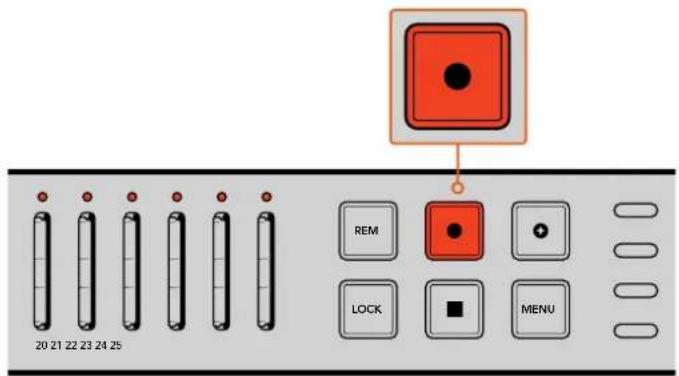
Presione el botón de grabación para comenzar a grabar. Las luces situadas encima de cada ranura se encienden de color rojo para indicar que la tarjeta insertada está en uso.
Indicadores de estado
Los indicadores situados encima de cada ranura se encienden de distintos colores para brindar información sobre su estado. Por ejemplo, al insertar una tarjeta de memoria, se prende una luz verde, lo cual significa que el dispositivo ha reconocido la unidad de almacenamiento y está listo para comenzar a grabar.
A continuación se proporciona una descripción de lo que representa cada color:

Verde constante
Lista para grabar. El indicador se enclende de color verde cuando la tarjeta está lista para la grabación.

Rojo constante
Grabando. El indicador se enciende de color rojo cuando se están grabando contenidos.

Rojo intermitente
El indicador parpadeará cuando quedan menos de 3 minutos de grabación disponibles en la tarjeta.

Rojo intermitente (rápido)
El indicador parpadeará rápidamente en color rojo cuando se estén omitiendo fotogramas. La velocidad de escritura de la tarjeta SD no es lo suficientemente rápida y no coincide con la de grabación.

Amarillo constante
Tarjeta llena, unidad protegida o error de grabación. Si durante el proceso de grabación el indicador permanece encendido en amarillo, puede ser por que la tarjeta esté en mal estado o protegida, que no haya sido formateada o que cuente con menos de 10 segundos de almacenamiento. Compruebe que el interruptor de bloqueo de la tarjeta se encuentre en la posición correcta, o intente modificar la velocidad de transmisión, formatear la unidad o cambiarla por una distinta.
Si bien el dispositivo tratará de mantener el sistema de archivos en cada tarjeta organizado y listo para su extracción, en caso de que esta se retire durante la grabación, procure evitar este procedimiento. Esto se debe a que algunos sistemas operativos empleados para visualizar el material almacenado son menos consistentes que otros y pueden considerar que el archivo se encuentra dañado. Por esta razón, siempre es recomendable detener la grabación antes de retirar la tarjeta. Si fuera necesario de todos modos traspasar el soporte de almacenamiento a otras personas antes de que finalice el espectáculo, es aconsejable utilizar varias unidades a fin de poder detener una de ellas y quitar las tarjetas mientras las demás continúan grabando.
SUGERENCIA: Aunque las tarjetas de memoria clase 10 permiten grabar datos en todas las velocidades de transmisión que ofrece el dispositivo, también es posible realizar la copia a una menor velocidad si se requiere utilizar unidades más económicas. Por ejemplo, al grabar imágenes tomadas por una cámara de seguridad, no es preciso obtener la mejor calidad. Recomendamos realizar una grabación de prueba previa para comprobar si la tarjeta utilizada es capaz de almacenar contenidos a la velocidad deseada. Para obtener más información al respecto, consulte el apartado Uso de tarjetas de memoria en este manual.
Grabación en un mismo archivo
Al emplear el modo de duplicado, en ocasiones, es necesario añadir un clip al material grabado con anterioridad a fin de obtener un solo archivo con todos los contenidos. Esto sucede, por ejemplo, durante la cobertura de espectáculos con distintos eventos independientes. La función Append Record facilita la incorporación de grabaciones posteriores al clip inicial en un mismo archivo.
1 Grabe el clip inicial como lo haría normalmente. Presione el botón de detención.
2 Cuando comience el siguiente evento, presione el botón + en el panel frontal. Este se encenderá junto con el botón de grabación para indicar que el material grabado se agregará al final del clip anterior.
3 Presione el botón de detención. El nuevo clip se añadirá al material grabado con anterioridad.
SUGERENCIA: Al utilizar esta función, es posible grabar tantos clips como sea necesario en un mismo archivo. Habrá que tener en cuenta el tamaño de la tarjeta y la duración del material.
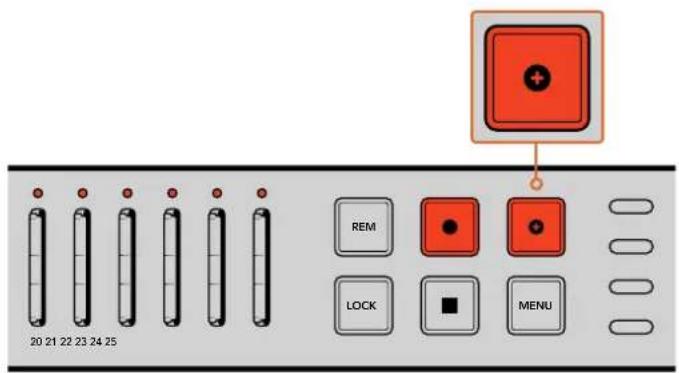
Presione el botón + en el panel frontal para añadir un nuevo clip al material grabado.
SUGERENCIA: Si se está empleando el modo de grabación individual o sobrescritura, es posible mantener presionado el botón de grabación durante tres segundos para que la grabación continúe en la siguiente unidad disponible. Esta opción es muy útil cuando no es posible detener la grabación y es necesario acceder a eventos importantes inmediatamente después de que hayan sucedido. Consulte el apartado Configuración del modo de grabación para obtener más información al respecto. Al grabar en el modo de duplicado, presione el botón + en el panel de control. Consulte el apartado Grabación en un mismo archivo para obtener más información al respecto.
Bloqueo del dispositivo
Durante eventos importantes, es recomendable bloquear el panel de control para impedir que la grabación se detenga accidentalmente. Asimismo, es útil repetir este procedimiento para cada unidad conectada en serie.
Esta función puede activarse o desactivarse mediante el botón LOCK en cada dispositivo. Es muy poco probable que una unidad se desbloquee fortuitamente, ya que para activar los controles es necesario presionar este botón durante dos segundos.
Para bloquear el dispositivo:
1 Presione el botón LOCK en panel de control del dispositivo.
2 Para desbloquear el dispositivo, mantenga presionado el botón LOCK durante dos segundos.
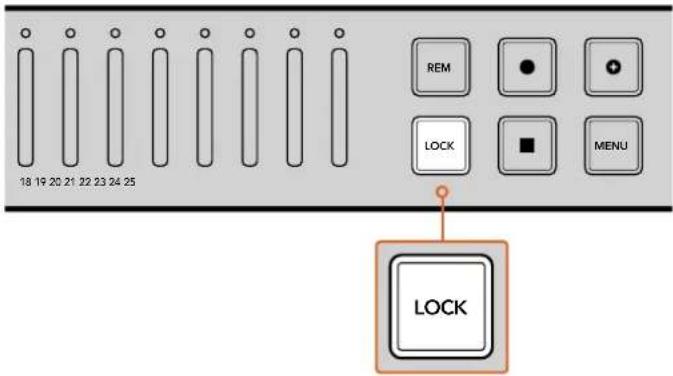
Bloquear los controles del dispositivo evita que se produzcan interrupciones en la grabación.
Conexión de varias unidades en serie
Es posible conectar varias unidades en serie a fin de obtener una mayor capacidad de grabación. En este caso, todos los dispositivos comparten la misma señal de vídeo mediante las conexiones derivadas y pueden establecer una comunicación entre sí gracias al protocolo RS-422.
Para conectar varias unidades en serie:
1 Conecte la salida RS-422 de la primera unidad a la entrada correspondiente en la segunda mediante un cable serial con conectores DB-9. Este tipo de cables se consigue fácilmente en cualquier tienda de insumos informáticos o audiovisuales.
2 Conecte la salida SDI derivada de la primera unidad a la entrada SDI de la segunda.
Es así de sencillo. Para conectar unidades adicionales, basta con repetir este mismo procedimiento tantas veces como sea necesario.
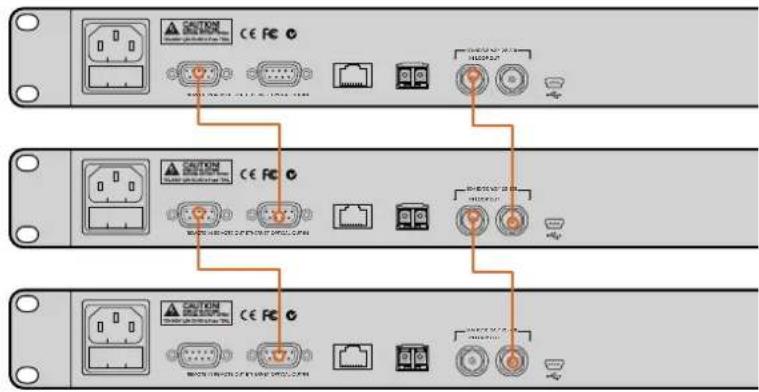
REM para permitir su manejo desde la unidad principal.
Unidad secundaria
Presione el botón
REM para permitir su manejo desde la unidad principal.
Unidad principal
Compruebe que el botón REM no esté encendido. Permite controlar todas las demás unidades conectadas en serie.
Para utilizar varias unidades simultáneamente, simplemente conecte la salida de una de ellas a la entrada SDI de otra. Repita este procedimiento para cada unidad.
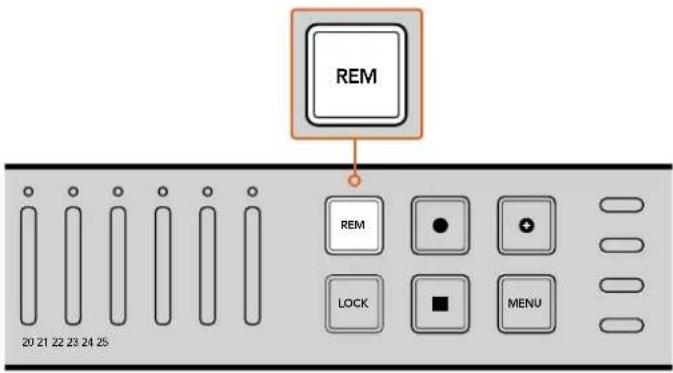
Presione el botón REM de cada unidad excepto la principal, de modo que todas puedan controlarse a través de esta.
NOTA: Asegúrese de presionar el botón REM en todas las unidades secundarias para permitir su manejo en forma remota. Compruebe que este se encuentre encendido. Oprímalo nuevamente para desactivar esta función.
Es recomendable realizar una grabación de prueba para comprobar que todos los dispositivos puedan controlarse mediante la unidad principal antes de proceder a la copia final. Si las unidades secundarias no responden, asegúrese de que el botón REM no esté presionado en la unidad principal y verifique que se encuentre encendido en todas las demás.
Menú de ajustes
Todos los ajustes del dispositivo pueden modificarse por medio de los menús visualizados en la pantalla frontal y los botones contextuales. Estos últimos se encuentran a ambos lados de la pantalla LCD y se encienden según las opciones que figuran en el menú correspondiente.
1 Presione el botón MENU en el panel de control para acceder al menú de ajustes en la pantalla del dispositivo.
2 Utilice los botones contextuales para ver las distintas opciones.
3 Luego de seleccionar un ajuste, presione el botón correspondiente a la opción Change.
4 Realice las modificaciones pertinentes y seleccione Set para confirmar los cambios.
Para cancelar y regresar al menú anterior, presione el botón contextual correspondiente a la opción Back. De manera alternativa, oprima MENU en el panel de control para retornar a la pantalla de inicio.
Grabación
La opción Record permite seleccionar fuentes, determinar la velocidad de transmisión, activar y desactivar el modo de grabación automática o dar formato a las tarjetas de memoria.
Fuentes
La opción Video Source permite seleccionar señales SDI o por fibra óptica, en caso de haber instalado el módulo correspondiente.
Modo
Mediante el menú Mode se puede seleccionar el modo de grabación.
Duplicate
Esta opción graba el mismo contenido en todas las tarjetas SD simultáneamente.
Single Disk
Esta opción graba en una sola tarjeta SD a la vez y, cuando una se llena, continúa en la siguiente. Cuando a ninguna de las unidades le queda espacio, el dispositivo detendrá la grabación. En caso de contar con múltiples equipos Blackmagic Duplicator 4K conectados en serie, el proceso continuará en el siguiente hasta que se llenen todas las tarjetas SD.
Disk Overwrite
Esta opción brinda la posibilidad de grabar de manera continua, ya que comienza haciéndolo en una tarjeta y, cuando esta se llena, continúa en la siguiente. Cuando a ninguna de las tarjetas le queda espacio, vuelve a la primera unidad SD y continúa con el proceso.
Códec
Utilice esta opción para seleccionar el sistema de compresión deseado.
A continuación se describen ambos códecs:
H.264
Es el sistema de compresión más extendido y ofrece una buena relación entre la calidad de imagen y el tamaño del archivo generado. La mayoría de los sistemas de reproducción fabricados en los últimos diez años permiten reproducir archivos H.264 comprimidos en definición HD, como mínimo.
H.265
Este sistema tiene una capacidad de compresión mayor, por lo que puede reducir a la mitad el tamaño de archivo para una determinada definición. Es excelente para comprimir videos de alta calidad o en definición UHD. Sin embargo, para su reproducción se requerirán dispositivos con tecnología más avanzada.
NOTA: Consulte el apartado Grabación en este manual para obtener más información al respecto.
Velocidad de transmisión
La opción Blt Rate determina la cantidad de material audiovisual que puede grabarse en las tarjetas de memoria y su calidad. Existen tres opciones disponibles.
High
Seleccione esta opción para obtener la mejor calidad con una compresión mínima.
Medium
Seleccione esta opción para aumentar la capacidad de la tarjeta de memoria sin comprometer la calidad de las imágenes.
Low
Seleccione esta opción para aprovechar al máximo la capacidad de grabación de la tarjeta cuando no es necesario obtener la mejor calidad de imagen posible. Nótese que, en este caso, se emplea un alto grado de compresión, por lo cual podría haber artefactos visibles en el material grabado.
NOTA: El codificador H.265 integrado utiliza tecnología de vanguardia en materia de compresión, a fin de obtener la mejor calidad de imagen con la menor cantidad de datos posible. Aunque se seleccione la opción de menor calidad, la nitidez de la grabación será muy buena.
Velocidades de transmisión para distintos formatos
| Ultra HD | |||
| Formato Opción | Velocidad de transmisión (Mb/s) H.264 | Velocidad de transmisión (Mb/s) H.265 | |
| 2160p60 | Alta 75 50 | ||
| Media 66 38 | |||
| Baja 50 20 | |||
| 2160p59.94 | Alta 75 50 | ||
| Media 66 38 | |||
| Baja 50 20 | |||
| 2160p50 | Alta 72 48 | ||
| Media 61 32 | |||
| Baja 42 16 | |||
| 2160p30 | Alta 50 30 | ||
| Media 37 20 | |||
| Baja 24 10 | |||
| 2160p29.97 | Alta 50 30 | ||
| Media 37 20 | |||
| Baja 24 10 | |||
| 2160p25 | Alta 40 25 | ||
| Media 32 18 | |||
| Baja 20 10 | |||
| 2160p24 | Alta 40 25 | ||
| Media 32 18 | |||
| Baja 20 10 | |||
| 2160p23.98 | Alta 40 25 | ||
| Media 32 18 | |||
| Baja 20 10 | |||
HD
| Formato Opción | Velocidad de transmisión (Mb/s) H.264 | Velocidad de transmisión (Mb/s) H.265 | |
| 1080p60 | Alta 40 20 | ||
| Media 32 15 | |||
| Baja 20 10 | |||
| 1080i60 | Alta 40 20 | ||
| Media 32 15 | |||
| Baja 20 10 | |||
| 1080p59.94 | Alta 40 20 | ||
| Media 32 15 | |||
| Baja 20 10 | |||
| 1080i59.94 | Alta 40 20 | ||
| Media 32 15 | |||
| Baja 20 10 | |||
| 1080p50 | Alta 36 20 | ||
| Media 28 15 | |||
| Baja 18 10 | |||
| 1080i50 | Alta 36 20 | ||
| Media 28 15 | |||
| Baja 18 10 | |||
| 1080p30 | Alta 28 15 | ||
| Media 20 11 | |||
| Baja 11 7 | |||
| 1080p29.97 | Alta 28 15 | ||
| Media 20 11 | |||
| Baja 11 7 | |||
| 1080p25 | Alta 24 15 | ||
| Media 16 10 | |||
| Baja 9 6 | |||
| 1080p24 | Alta 24 15 | ||
| Media 15 10 | |||
| Baja 8 6 | |||
| 1080p23.98 | Alta 24 15 | ||
| Media 15 10 | |||
| Baja 8 6 | |||
| HD | |||
| Formato Opción | Velocidad de transmisión (Mb/s) H.264 | Velocidad de transmisión (Mb/s) H.265 | |
| 720p60 | Alta 25 12 | ||
| Media 17 10 | |||
| Baja 9 8 | |||
| 720p59.94 | Alta 25 12 | ||
| Media 17 10 | |||
| Baja 9 8 | |||
| 720p50 | Alta 20 12 | ||
| Media 14 9 | |||
| Baja 7 6 | |||
| SD | |||
| Formato Opción | Velocidad de transmisión (Mb/s)H.264 | Velocidad de transmisión (Mb/s)H.265 | |
| 625i50 | Alta 18 11Media 12 8Baja 6 6 | ||
| 525i59.94 | Alta 20 12Media 14 9Baja 7 6 | ||
Grabación automática
La opción Trigger permite iniciar la copia de contenidos en el dispositivo al presionar el botón de grabación en otros equipos con conexiones SDI.
None
Seleccione esta opción para desactivar esta función.
SDI Start/Stop
Esta opción brinda la posibilidad de comenzar a grabar contenidos en el dispositivo presionando el botón de grabación en otros equipos con conexiones SDI.
Por ejemplo, la cámara Blackmagic URSA Mini siempre transmite una señal de este tipo a través de las salidas SDI, de modo que al empezar el rodaje se dará inicio a la grabación en el dispositivo. En el modelo URSA Mini no es necesario habilitar esta función. Sin embargo, sí se deberá activar en otros equipos compatibles con este modo de grabación.
Timecode Run
Si su equipo no es compatible con la función de grabación automática, es posible configurar el dispositivo Blackmagic Duplicator 4K para que comience a grabar inmediatamente al detectar un código de tiempo activo. Por ejemplo, al habilitar la opción
Record Run en una cámara y conectar la salida SDI al dispositivo Blackmagic Duplicator 4K, este dará inicio a la copia de contenidos cuando el código de tiempo comience a correr.
Al interrumpir la grabación en la cámara, el código de tiempo se detendrá y en consecuencia también lo hará el dispositivo.
Esta función resulta de suma utilidad. Sin embargo, es preciso comprobar que el equipo esté configurado correctamente antes de proceder con la grabación. Si la opción time of day se encuentra seleccionada, la cámara generará un código de tiempo constante que continuará activando el dispositivo, lo cual no es conveniente.
Cómo formatear tarjetas
El dispositivo permite dar formato a 25 tarjetas de memoria simultáneamente.
Para dar formato a las tarjetas de memoria:
1 Presione el botón MENU en el panel de control para acceder al menú de ajustes.
2 Presione el botón contextual correspondiente a la opción Record para ver las opciones de grabación.
3 Presione los botones junto a las flechas para acceder a la opción Format Cards y seleccione Format.
4 Aparecerá un aviso de advertencia para confirmar el formato. Asimismo, se abrirá otro cuadro de advertencia para informar que este procedimiento no puede revertirse. Antes de continuar, realice un copia de respaldo con toda la información que desea conservar.
5 Presione el botón correspondiente a la opción Format para confirmar. Presione Cancel para regresar a los ajustes de grabación.
6 Durante este proceso, las luces situadas encima de cada ranura se encienden de color amarillo. Asimismo, es posible ver una barra de progreso en la pantalla. Al finalizar, los indicadores permanecerán encendidos de color verde y se mostrará un mensaje indicando que las tarjetas están listas para la grabación.
7 Presione OK. A continuación, presione el botón MENU en el panel de control para regresar a la pantalla de inicio.
Ajustes
El menú Settings incluye ajustes de red correspondientes a la dirección IP del dispositivo, la máscara de subred, la puerta de enlace y el protocolo DHCP. Al conectar la unidad a una red, es posible controlarla en forma remota mediante software de otras empresas como Telnet.
DHCP ON
Esta opción permite que el dispositivo seleccione automáticamente los ajustes más adecuados. De este modo, el equipo verifica todas las unidades conectadas a la red y establece su dirección IP y otros parámetros a fin de evitar posibles conflictos de configuración. Esta es una manera confiable y sencilla de configurar los ajustes de red con rapidez.
DHCP OFF
Para modificar estos ajustes en forma manual, desactive la opción DHCP y determine la dirección IP, la máscara de subred y la puerta de enlace ingresando los respectivos valores en el menú correspondiente.
Dirección IP, máscara de subred y puerta de enlace
Es posible cambiar estos parámetros en forma manual cuando la opción DCHP no se encuentra activada.
Para editar los campos numéricos:
1 Seleccione el campo que desea modificar utilizando los botones correspondientes a las flechas en la pantalla y presione Change.
2 Utilice los mismos botones para aumentar o disminuir los valores. Manténgalos presionados para cambiar los números con mayor rapidez.
3 Seleccione Set para confirmar los cambios.
Utilice los botones contextuales para acceder al resto de las opciones y realizar las modificaciones necesarias.
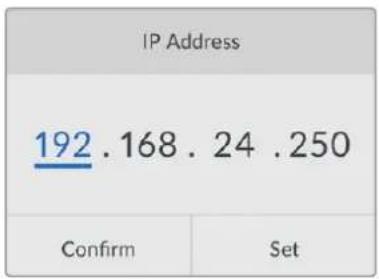
El menú Settings permite modificar los ajustes de red a fin de controlar el dispositivo mediante software de otras empresas como Telnet.
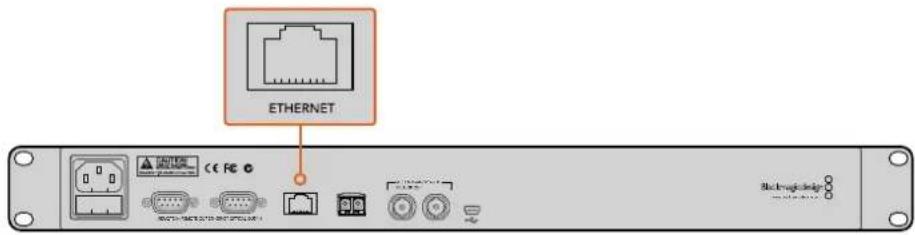
Para conectar la unidad a una red, utilice el puerto Ethernet situado en el panel trasero.
Menú About
Este menú proporciona información relativa a la velocidad de transmisión de datos, el nombre del último archivo grabado, el estado de la red y la versión del software interno.
Blackmagic Duplicator Utility
Actualización del dispositivo
El programa Blackmagic Duplicator Utility brinda la posibilidad de actualizar el software interno del dispositivo y modificar el prefijo correspondiente al nombre del archivo para identificar las distintas grabaciones. Se recomienda descargarlo para sacar mayor provecho de las nuevas funciones y mejoras disponibles.
Las versión más reciente se encuentra disponible en la página de soporte técnico de Blackmagic Design: www.blackmagicdesign.com/es/support.
Procedimiento de actualización en macOS:
1 Descargue y descomprima el archivo Blackmagic Duplicator Utility.
2 Abra la imagen de disco y ejecute el instalador. Siga las instrucciones que aparecen en pantalla.
3 Una vez finalizada la instalación, conecte el dispositivo a su equipo informático mediante un cable USB.
4 Ejecute el programa utilitario y haga clic sobre el ícono redondo para acceder a las opciones de configuración. Si se detecta una versión anterior instalada, aparecerá un ícono con el mensaje Update Now. Haga clic sobre el mismo para dar inicio a la actualización. Si no es necesario realizar este procedimiento, aparecerá un mensaje indicando que el dispositivo ya cuenta con la versión más reciente del software interno.
Actualización en Windows:
1 Descargue y descomprima el archivo Blackmagic Duplicator Utility.
2 Verá una carpeta denominada Blackmagic Duplicator Utility que contiene este manual y el programa de instalación. Haga doble clic en el archivo correspondiente a este programa y siga las instrucciones en pantalla para completar la instalación.
3 Una vez finalizada la instalación, conecte el dispositivo a su equipo informático mediante un cable USB.
4 Ejecute el programa utilitario y haga clic sobre el ícono redondo para acceder a las opciones de configuración. Si se detecta una versión anterior instalada, aparecerá un ícono con el mensaje Update Now. Haga clic sobre el mismo para dar inicio a la actualización. Si no es necesario realizar este procedimiento, aparecerá un mensaje indicando que el dispositivo ya cuenta con la versión más reciente del software interno.
Prefijo del nombre de archivo
El prefijo correspondiente al nombre del archivo puede modificarse para identificar las grabaciones con mayor facilidad. Basta con hacer clic en el campo File Name Prefix e ingresar un nombre. El siguiente archivo grabado por el dispositivo tendrá un nombre personalizado seguido de cuatro dígitos que corresponden al número de clip. La numeración incrementa automáticamente al grabar nuevas secuencias.
Para emplear el mismo nombre de archivo en todas las unidades conectadas en serie, presione el botón REM en cada una de ellas y luego modifique el prefijo correspondiente en el dispositivo principal. Esto permite utilizar un único nombre para los contenidos grabados en todas las tarjetas.
Instalación de un módulo SDI opcional para fibra óptica
Para transmitir señales SDI mediante una conexión por fibra óptica, es preciso instalar un módulo adicional. El dispositivo es compatible con cualquier módulo SMPTE. Este puede adquirirse en cualquier distribuidor autorizado de productos Blackmagic y se instala en el compartimiento correspondiente situado en el panel trasero de la unidad. El módulo SDI permite utilizar cables de mayor longitud e integrar canales de audio en la señal. Asimismo, esta conexión funciona como una salida derivada adicional.
También es posible instalar módulos de menor velocidad si solo es necesario procesar señales SDI 3G o 6G a fin de reducir costos.
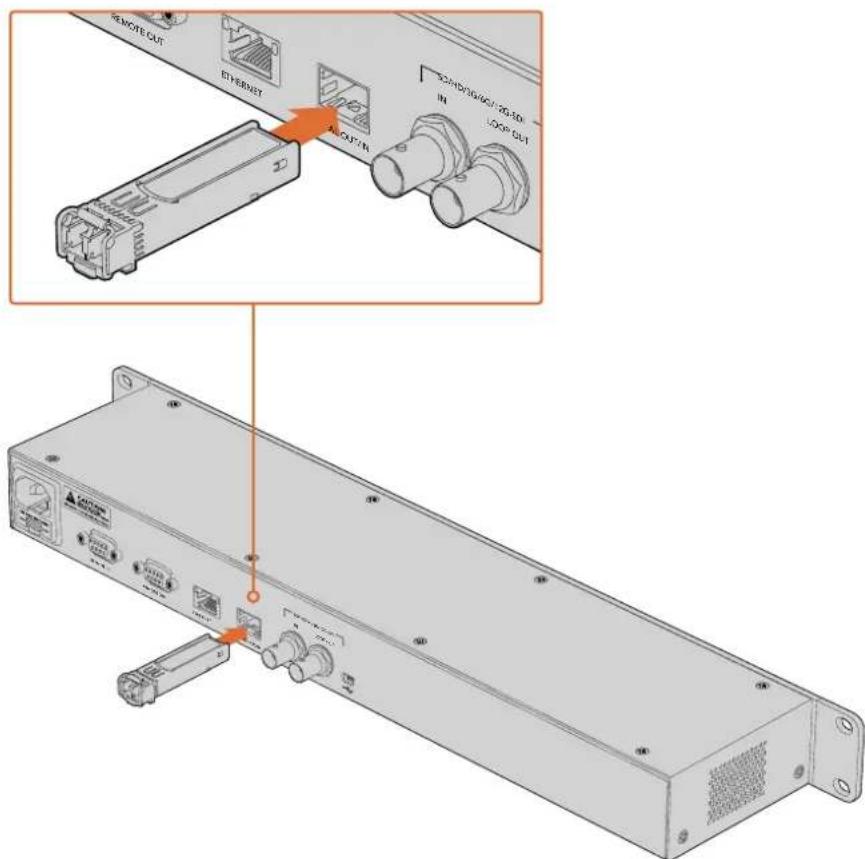
El módulo SDI permite procesar señales por fibra óptica.
En caso de utilizar tanto fuentes SDI como por fibra óptica simultáneamente, el dispositivo procesará aquella que se haya conectado en primer lugar. Sin embargo, es posible alternar entre ambas mediante la opción Video Source en el menú que aparece en la pantalla frontal. Consulte el apartado Ajustes en este manual para obtener más información al respecto.
Protocolo de control RS-422
¿Qué es el estándar RS-422?
El estándar RS-422 es un protocolo para el control de grabadores profesionales mediante un puerto serial. Ha sido utilizado por una gran cantidad de teledifusoras desde principios de los años 80 y se emplea en varios productos que permiten automatizar la difusión de contenidos. El modelo Blackmagic Duplicator 4K es compatible con dicho protocolo y, por esta razón, puede integrarse a cualquier sistema de automatización y grabación, así como a plataformas de control remoto u otras soluciones diseñadas por el usuario.
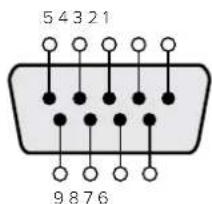
| Transmisión(−) | Transmisión(+) | Recepción Recepción(+) | Descarga a tierra |
| 27831 | 4,6,9 |
Diagrama de pines para el puerto RS-422.
Uso de un controlador RS-422 externo
Este dispositivo incluye un puerto RS-422 compatible con dispositivos Sony ^® que permite conectar directamente cualquier controlador remoto compatible con dicho estándar.
Es posible utilizar cables de 9 pines prefabricados, siempre que cada una de las conexiones coincida exactamente con la configuración numerada del puerto. Si la configuración de su equipo es distinta y desea armar sus propios cables, consulte el diagrama de la salida remota, a modo de asegurarse de que los pines correspondientes a la transmisión (Tx) estén conectados a los de recepción (Rx).
Al conectar el controlador externo RS-422 al dispositivo, es posible operar la unidad en forma remota.
5 Conecte un cable RS-422 del controlador externo a la entrada correspondiente del dispositivo.
6 Para habilitar la función de control remoto, presione el botón REM situado en el panel de control.
Ahora podrá iniciar o detener la grabación, o anexar clips de manera remota. En el apartado Comandos compatibles con el estándar RS-422 se proporciona una lista completa de comandos.
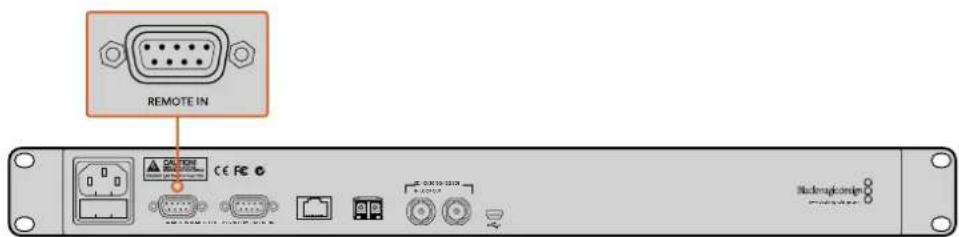
Para controlar la unidad en forma remota, conecte un controlador externo RS-422 a la entrada correspondiente del dispositivo.
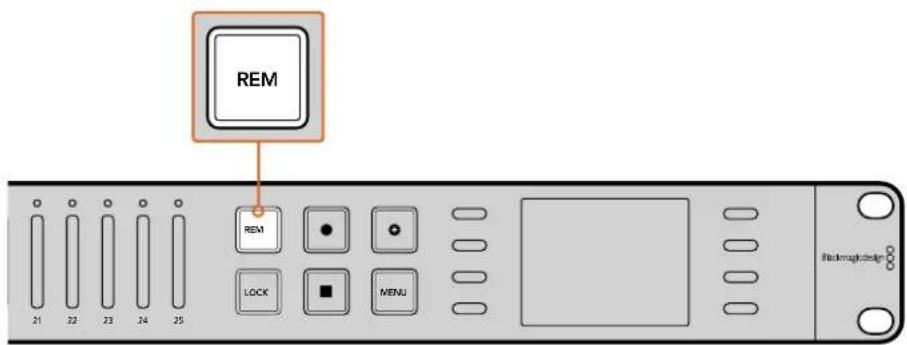
Para habilitar la función de control remoto, presione el botón REM situado en el panel de control.
Es posible controlar el dispositivo externamente a través de una conexión a una red Ethernet, utilizando los comandos de texto del protocolo de Ethernet para el equipo Blackmagic HyperDeck. Esto brinda la capacidad de operar el modelo Duplicator 4K a distancia desde un equipo informático o mediante un programa de control como Telnet, o bien de diseñar un panel de control personalizado y programarlo empleando dicho protocolo.
Asimismo, ofrece al usuario la posibilidad de crear sus propias soluciones para manejar la unidad desde equipos informáticos, dispositivos de control especiales o sistemas profesionales complejos utilizados en estudio o exteriores. Por ejemplo, los microcontroladores Arduino son pequeñas placas de circuitos que pueden personalizarse añadiendo tarjetas de expansión, denominadas shields. Existen diversos tipos de tarjetas de expansión con distintos conectores. Para controlar el dispositivo se requiere una tarjeta de expansión de red Ethernet. También pueden adquirirse tarjetas adicionales con botones programables. Los microcontroladores Arduino son accesibles, fáciles de configurar, y su código es abierto. Una vez que se haya programado el software interno de dicho microcontrolador, es posible conectarlo al puerto de Ethernet del dispositivo para controlarlo.
Ejemplo de control mediante microprocesador Arduino
Estos microcontroladores pueden programarse a través de lenguaje de programación C. De este modo, puede utilizarse el protocolo de Ethernet desarrollado para el producto HyperDeck a fin de enviar comandos a la unidad de duplicación. En la sección Protocolo de Ethernet para el modelo Blackmagic HyperDeck se incluyen todos los comandos compatibles.
Asimismo, el microprocesador puede combinarse con tarjetas de expansión, con el objetivo de incorporar diversas funciones de grabación. Por ejemplo, si se agrega un reloj interno, es posible programar el controlador para que indique al duplicador que grabe en determinados horarios. Esto puede resultar útil cuando se trabaja con cámaras de seguridad.
Esta tecnología innovadora permite al usuario crear sus propios controladores externos. No dude en compartir sus experiencias con nosotros.
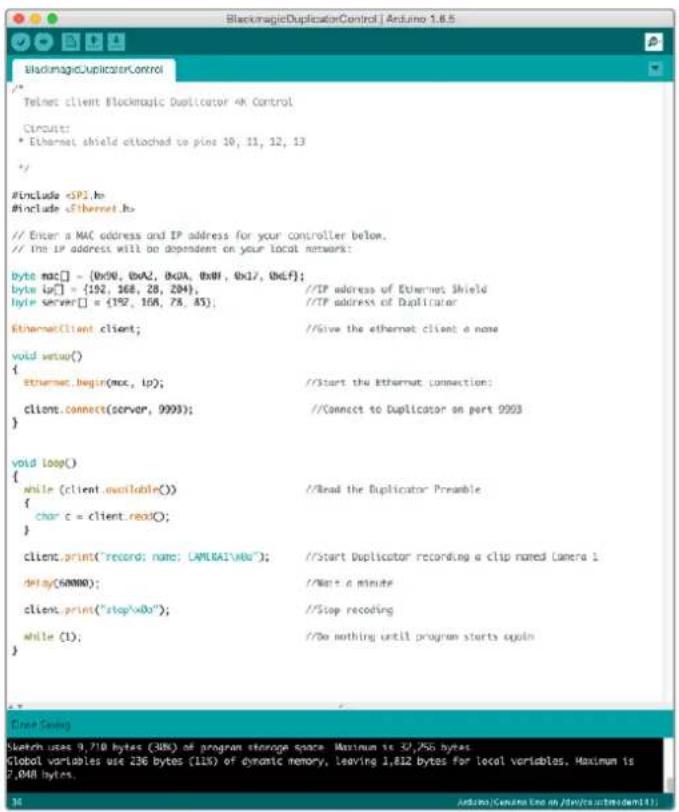
Para programar un controlador externo mediante una red Ethernet, al Igual que en el ejemplo de la tarjeta de expansión Arduino, basta con utilizar el protocolo de Ethernet que se incluye a continuación, a fin de seleccionar los comandos necesarios para los controles que se requieran.
El código que figura en la imagen anterior también se incluye en la próxima página, por lo que es posible copiarlo y pegarlo en el ambiente de desarrollo integrado (IDE) de la unidad Arduino.
En este caso, se programa para instruirle al equipo Blackmagic Duplicator 4K que grabe durante un minuto, luego detenga la grabación y espere hasta que se vuelva a activar una señal.
Protocolo de Ethernet para el modelo Blackmagic HyperDeck
Este protocolo de texto fue originalmente diseñado para controlar grabadores HyperDeck mediante un puerto de red Ethernet, aunque también puede utilizarse para controlar el modelo Blackmagic Duplicator 4K.
Debido a que este dispositivo solamente ofrece funciones de grabación, no dispone de todos los comandos que ofrece el protocolo HyperDeck. Esta sección brinda información sobre los comandos relevantes para el duplicador.
Protocol Commands
Si bien es posible utilizar el terminal para comunicarse con otras unidades HyperDeck, al escribir un programa, puede recurrirse al lenguaje XML para confirmar la existencia de un comando específico, sobre la base del software interno del grabador HyperDeck con el cual se establece una comunicación. Esto ayuda a que la interfaz de usuario se adecue a las capacidades del modelo HyperDeck y la versión del programa que utiliza.
Protocol Details
Connection
The HyperDeck Ethernet server listens on TCP port 9993.
Basic syntax
La forma más rápida de obtener ayuda es visitando la página de soporte técnico en nuestro sitio web, donde es posible acceder al material de apoyo más reciente.
Página de soporte técnico de Blackmagic Design
Las versiones más recientes del manual, el software del equipo y el material de apoyo se encuentran disponibles en el centro de soporte técnico de Blackmagic Design: www.blackmagicdesign.com/es/support.
Foro de Blackmagic Design
Este foro permite compartir ideas creativas y constituye un recurso útil para obtener más información sobre nuestros productos. Allí también es posible encontrar rápidamente respuestas de usuarios experimentados o suministradas por el personal de Blackmagic Design. Para acceder al foro, visite la página http://forum.blackmagicdesign.com.
Cómo ponerse en contacto con nuestro equipo de soporte técnico
Si no encuentra la ayuda que necesita, solicite asistencia técnica mediante el botón
Enviar correo electrónico situado en la parte inferior de la página de soporte en nuestro sitio web (www.blackmagicdesign.com/es/support). De forma alternativa, haga clic en el botón
Soporte técnico local para acceder al número telefónico del centro de atención más cercano.
Cómo comprobar la versión del software instalada
Para comprobar la versión del programa utilitario instalada en su equipo, seleccione la opción About Blackmagic Duplicator Utility.
- En macOS, ejecute el programa desde la carpeta de aplicaciones. Seleccione About Blackmagic Duplicator Utility en el menú de la aplicación para ver el número de la versión.
- En Windows 8.1, abra el programa mediante el ícono correspondiente en la página de inicio. Haga clic sobre el menú Help y seleccione About Blackmagic Duplicator Utility para ver el número de versión.
- En Windows 10, abra el programa mediante el ícono correspondiente en el menú Inicio. Haga clic sobre el menú Help y seleccione About Blackmagic Duplicator Utility para ver el número de versión.
Cómo obtener las actualizaciones más recientes
Luego de verificar la versión del programa instalada en el equipo, visite nuestro centro de soporte técnico en www.blackmagicdesign.com/es/support para comprobar si hay actualizaciones disponibles. Aunque generalmente es recomendable ejecutar las últimas actualizaciones, evite realizar modificaciones al sistema operativo interno si se encuentra en medio de un proyecto importante.
Normativas
Tratamiento de residuos de equipos eléctricos y electrónicos en la Unión Europea:

Este símbolo indica que el dispositivo no debe desecharse junto con otros residuos domésticos. A tales efectos, es preciso llevarlo a un centro de recolección para su posterior reciclaje. Esto ayuda a preservar los recursos naturales y garantiza que dicho procedimiento se realice protegiendo la salud y el medioambiente. Para obtener más información al respecto, comuníquese con el distribuidor o el centro de reciclaje más cercano.

Según las pruebas realizadas, este equipo cumple con los límites indicados para dispositivos digitales Clase A, en conformidad con la sección 15 de las normas establecidas por la Comisión Federal de Comunicaciones. Esto permite proporcionar una protección razonable contra interferencias nocivas al operar el dispositivo en un entorno comercial. Este equipo usa, genera y puede irradiar energía de radiofrecuencia, y si no se instala o utiliza de acuerdo con el manual de instrucciones, podría ocasionar interferencias nocivas para las comunicaciones radiales. El funcionamiento de este equipo en una zona residencial podría ocasionar interferencias nocivas, en cuyo caso el usuario deberá solucionar dicho inconveniente por cuenta propia.
El funcionamiento está sujeto a las siguientes dos condiciones:
1 Este dispositivo no puede causar interferencias nocivas.
2 Este dispositivo debe aceptar cualquier interferencia recibida, incluidas las interferencias que pueden provocar un funcionamiento no deseado.
Declaración ISED (Canadá)
Este dispositivo cumple con las normas del gobierno de Canadá relativas a equipos digitales clase A.
Cualquier modificación o uso indebido del mismo podría acarrear un incumplimiento de dichas normas.
Este equipo cumple con las normas descritas anteriormente al emplearse en entornos comerciales. Nótese que podría ocasionar interferencia radial al utilizarlo en ambientes domésticos.
Seguridad
Para evitar el riesgo de descarga eléctrica, este equipo debe enchufarse a una toma de corriente que disponga de un cable a tierra. Ante cualquier duda, póngase en contacto con un electricista capacitado.
A fin de reducir el riesgo de descarga eléctrica, evite exponer el equipo a goteras o salpicaduras.
Este equipo puede utilizarse en climas tropicales, a una temperatura ambiente máxima de 40 °C.
Compruebe que haya suficiente ventilación en torno a la unidad.
Al instalar el equipo en un bastidor, verifique que el dispositivo contiguo no impida la ventilación.
La reparación de los componentes internos del equipo no debe ser llevada a cabo por el usuario.
Comuníquese con nuestro centro de atención más cercano para obtener información al respecto.
Algunos productos pueden conectarse fácilmente a un transceptor óptico SFP. A tales efectos, utilice solamente módulos láser clase 1.
Blackmagic Design recomienda los siguientes modelos:
Evite utilizar el equipo a una altura mayor de 2000 metros.
Declaración del Estado de California
Este producto puede exponer al usuario a compuestos químicos como el cromo hexavalente, que el Estado de California reconoce como posible riesgo de producir cáncer, anomalías congénitas o daños reproductivos.
Consulte el sitio web www.P65Warnings.ca.gov para obtener más información al respecto.
Advertencias para el personal técnico

Precaución: fusible doble (polo activo/neutro)
La fuente de alimentación en este equipo incluye fusibles, tanto en el conductor de línea como en el neutro, y permite su conexión al sistema de distribución eléctrico noruego.
Garantía
12 meses de garantía limitada
Blackmagic Design garantiza que el producto adquirido no presentará defectos en los materiales o en su fabricación por un período de 12 meses a partir de su fecha de compra. Si un producto resulta defectuoso durante el período de validez de la garantía, Blackmagic Design podrá optar por reemplazarlo o repararlo sin cargo alguno por concepto de piezas y/o mano de obra.
Para acceder al servicio proporcionado bajo los términos de esta garantía, el Cliente deberá dar aviso del defecto a Blackmagic Design antes del vencimiento del período de garantía y encargarse de los arreglos necesarios para la prestación del mismo. El Cliente será responsable por el empaque y el envío del producto defectuoso al centro de servicio técnico designado por Blackmagic Design y deberá abonar las tarifas postales por adelantado. El Cliente será responsable de todos los gastos de envío, seguros, aranceles, impuestos y cualquier otro importe que surja con relación a la devolución de productos por cualquier motivo.
Esta garantía carecerá de validez ante defectos o daños causados por un uso indebido o por falta de cuidado y mantenimiento. Blackmagic Design no tendrá obligación de prestar el servicio estipulado en esta garantía para (a) reparar daños provocados por intentos de personal ajeno a Blackmagic Design de instalar, reparar o realizar un mantenimiento del producto; (b) reparar daños resultantes del uso de equipos incompatibles o conexiones a los mismos; (c) reparar cualquier daño o mal funcionamiento provocado por el uso de piezas o repuestos no suministrados por Blackmagic Design; o (d) brindar servicio técnico a un producto que haya sido modificado o integrado con otros productos, cuando dicha modificación o integración tenga como resultado un aumento de la dificultad o el tiempo necesario para reparar el producto. ESTA GARANTÍA OFRECEIDA POR BLACKMAGIC DESIGN REEMPLAZA CUALQUIER OTRA GARANTÍA, EXPRESA O IMPLÍCITA. POR MEDIO DE LA PRESENTE, BLACKMAGIC DESIGN Y SUS DISTRIBUIDORES RECHAZAN CUALQUIER GARANTÍA IMPLÍCITA DE COMERCIALIZACIÓN O IDONEIDAD PARA UN PROPÓSITO PARTICULAR. LA RESPONSABILIDAD DE BLACKMAGIC DESIGN EN CUANTO A LA REPARACIÓN O SUSTITUCIÓN DE PRODUCTOS DEFECTUOSOS CONSTITUYE UNA COMPENSACIÓN COMPLETA Y EXCLUSIVA PROPORCIONADA AL CLIENTE POR CUALQUIER DAÑO INDIRECTO, ESPECIAL, FORTUITO O EMERGENTE, AL MARGEN DE QUE BLACKMAGIC DESIGN O SUS DISTRIBUIDORES HAYAN SIDO ADVERTIDOS CON ANTERIORIDAD SOBRE LA POSIBILIDAD DE TALES DAÑOS. BLACKMAGIC DESIGN NO SE HACE RESPONSABLE POR EL USO ILEGAL DE EQUIPOS POR PARTE DEL CLIENTE. BLACKMAGIC DESIGN NO SE HACE RESPONSABLE POR DAÑOS CAUSADOS POR EL USO DE ESTE PRODUCTO. EL USUARIO UTILIZA EL PRODUCTO BAJO SU PROPIA RESPONSABILIDAD.
© Copyright 2019 Blackmagic Design. Todos los derechos reservados. Blackmagic Design, DeckLink, HDLink, Videohub Workgroup, Videohub, DeckLink, Intensity y Leading the creative video revolution son marcas registradas en Estados Unidos y otros países. Todos los demás nombres de compañías y productos pueden ser marcas comerciales de las respectivas empresas a las que estén asociadas. El nombre Thunderbolt y el logotipo respectivo son marcas comerciales de Intel Corporation en Estados Unidos y otros países.
安装操作手册
Blackmagic Duplicator 4K
2019年2月
中文

Seleccionando o Codec Correto
Indicadores LED de status
Taxas de Bit para Formatos de Vídeo
| Ultra HD | |||
| Formato de Vídeo | Configuração da Taxa de Bit | Taxa de Bit (Mb/s) H.264 | Taxa de Bit (Mb/s) H.265 |
| 2160p60 | High 75 50 | ||
| Medium 66 38 | |||
| Low 50 20 | |||
| 2160p59.94 | High 75 50 | ||
| Medium 66 38 | |||
| Low 50 20 | |||
| 2160p50 | High 72 48 | ||
| Medium 61 32 | |||
| Low 42 16 | |||
| 2160p30 | High 50 30 | ||
| Medium 37 20 | |||
| Low 24 10 | |||
| 2160p29.97 | High 50 30 | ||
| Medium 37 20 | |||
| Low 24 10 | |||
| 2160p25 | High 40 25 | ||
| Medium 32 18 | |||
| Low 20 10 | |||
| 2160p24 | High 40 25 | ||
| Medium 32 18 | |||
| Low 20 10 | |||
| 2160p23.98 | High 40 25 | ||
| Medium 32 18 | |||
| Low 20 10 | |||
| HD | |||
| Formato de Vídeo | Configuração da Taxa de Bit | Taxa de Bit (Mb/s) H.264 | Taxa de Bit (Mb/s) H.265 |
| 1080p60 | High 40 20 | ||
| Medium 32 15 | |||
| Low 20 10 | |||
| 1080i60 | High 40 20 | ||
| Medium 32 15 | |||
| Low 20 10 | |||
| 1080p59.94 | High 40 20 | ||
| Medium 32 15 | |||
| Low 20 10 | |||
| 1080i59.94 | High 40 20 | ||
| Medium 32 15 | |||
| Low 20 10 | |||
| 1080p50 | High 36 20 | ||
| Medium 28 15 | |||
| Low 18 10 | |||
| 1080i50 | High 36 20 | ||
| Medium 28 15 | |||
| Low 18 10 | |||
| 1080p30 | High 28 15 | ||
| Medium 20 11 | |||
| Low 11 7 | |||
| 1080p29.97 | High 28 15 | ||
| Medium 20 11 | |||
| Low 11 7 | |||
| 1080p25 | High 24 15 | ||
| Medium 16 10 | |||
| Low 9 6 | |||
| 1080p24 | High 24 15 | ||
| Medium 15 10 | |||
| Low 8 6 | |||
| 1080p23.98 | High 24 15 | ||
| Medium 15 10 | |||
| Low 8 6 | |||
| 720p60 | High 25 12 | ||
| Medium 17 10 | |||
| Low 9 8 | |||
| 720p59.94 | High 25 12 | ||
| Medium 17 10 | |||
| Low 9 8 | |||
| 720p50 | High 20 12 | ||
| Medium 14 9 | |||
| Low 7 6 | |||
| SD | |||
| Formato de Vídeo | Configuração da Taxa de Bit | Taxa de Bit (Mb/s) H.264 | Taxa de Bit (Mb/s) H.265 |
| High 18 11 | |||
| 625i50 PAL | Medium 12 8 | ||
| Low 6 6 | |||
| High 20 12 | |||
| 525i59.94 NTSC | Medium 14 9 | ||
| Low 7 6 | |||
Trigger
Como editar os campos de número:
| 0x40 | 0x40 | Modo Automático Inativo | Confirmar Desabilitado | ignorado, status de bit memorizado | |
| 0x40 | 0x41 | Modo Automático Ativo | Confirmar Desabilitado | ignorado, status de bit memorizado | |
| 0x61 | 0x20 | StatusSense | StatusData | Habilitado | - |
7 - Sense Reply
| 0x70 | = 0x20 | StatusData | - | - | Confira a tabela “Status Bits”: Limitada a 9 bytes de status, truncados silenciosamente |