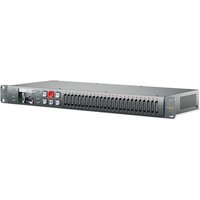
Duplicator 4K - Matériel audiovisuel professionnel Blackmagic Design - Notice d'utilisation et mode d'emploi gratuit
Retrouvez gratuitement la notice de l'appareil Duplicator 4K Blackmagic Design au format PDF.


| Type de produit | Duplicateur vidéo professionnel pour cartes SD |
| Marque | Blackmagic Design |
| Modèle | Duplicator 4K |
| Catégorie | Matériel audiovisuel professionnel |
| Format de montage | Rack 1U |
| Alimentation | CA 110-240 V, 50/60 Hz |
| Entrée vidéo | 1 x 12G-SDI (BNC) |
| Sortie vidéo | 1 x 12G-SDI Loop (BNC) |
| Formats vidéo pris en charge | SD, HD, Ultra HD jusqu'à 2160p60 |
| Codecs | H.264 et H.265 |
| Nombre de logements pour cartes | 25 logements pour cartes SD |
| Type de cartes | SD de classe 10 ou supérieure, format exFAT |
| Modes d'enregistrement | Duplicate, Single Disk, Single Disk Overwrite |
| Débits binaires | Low, Medium, High (selon le format et le codec) |
| Contrôle à distance | RS-422, Ethernet (protocole HyperDeck), liaison en chaîne |
| Affichage | Écran LCD intégré avec menus |
| Connectivité | Ethernet, USB (pour mise à jour), entrée/sortie RS-422 |
| Fonctions supplémentaires | Verrouillage panneau, déclenchement SDI, ajout d'enregistrements, formatage groupé |
| Température de fonctionnement | Jusqu'à 40°C (en climat tropical) |
| Altitude maximale | 2 000 m |
| Dimensions | Environ 482 x 44 x 300 mm (L x H x P) |
| Poids | Environ 3,5 kg |
| Entretien et nettoyage | Débrancher avant nettoyage ; utiliser un chiffon sec non abrasif |
| Sécurité | Ne pas exposer aux liquides ; ventilation assurée ; utiliser des câbles d'alimentation avec conducteur de protection |
| Pièces détachées et réparabilité | Non réparable par l'utilisateur ; contacter un centre agréé Blackmagic Design ; module SFP fibre optique en option |
| Garantie | 12 mois limitée (pièces et main-d'œuvre) |
FOIRE AUX QUESTIONS - Duplicator 4K Blackmagic Design
Questions des utilisateurs sur Duplicator 4K Blackmagic Design
0 question sur cet appareil. Repondez a celles que vous connaissez ou posez la votre.
Poser une nouvelle question sur cet appareil
Téléchargez la notice de votre Matériel audiovisuel professionnel au format PDF gratuitement ! Retrouvez votre notice Duplicator 4K - Blackmagic Design et reprennez votre appareil électronique en main. Sur cette page sont publiés tous les documents nécessaires à l'utilisation de votre appareil Duplicator 4K de la marque Blackmagic Design.
MODE D'EMPLOI Duplicator 4K Blackmagic Design
Manuel d'utilisation et d'installation
Blackmagic Duplicator 4K
Février 2019
Français

Nous vous remercions d'avoir fait l'acquisition du Blackmagic Duplicator 4K.
Nous sommes ravis de pouvoir présenter le Blackmagic Duplicator 4K, car c'est une solution qui vous permettra de distribuer du contenu Ultra HD de haute qualité directement à vos clients. Le duplicateur enregistre sur 25 cartes SD indépendantes dans tous les types de formats SD, HD et Ultra HD jusqu'à 2160p60 avec une compression H.264 largement utilisée ou une compression H.265. Vous obtenez ainsi un contenu d'excellente qualité à des fréquences d'images élevées et à un débit suffisamment bas pour utiliser des cartes bon marché et bénéficier d'un enregistrement plus long.
Le Blackmagic Duplicator 4K est très facile à installer et à utiliser. Le panneau avant intègre un écran LCD et des commandes pour vous permettre de modifier les paramètres et de contrôler l'appareil. Vous pouvez également contrôler le duplicateur à distance via Ethernet ou en le connectant à un port RS-422. Il est également possible de fabriquer votre propre solution de contrôle et de contrôler l'appareil à l'aide du protocole Ethernet Blackmagic HyperDeck.
L'encodeur vidéo H.265 intégré enregistre de la vidéo haute qualité en temps réel sur des cartes SD peu onéreuses dans des formats vidéo jusqu'à Ultra HD 2160p60. Vous pouvez ainsi enregistrer de la vidéo Ultra HD sans devoir utiliser les cartes les plus performantes du marché. Dans la nouvelle version 1,2 du logiciel Blackmagic Duplicator 4K, nous avons ajouté la compression H.264. Vous pouvez donc choisir d'enregistrer des fichiers H.264, pour une meilleure compatibilité !
Le Blackmagic Duplicator 4K mesure 1U de haut, il est donc possible de relier en chaîne plusieurs unités dans un rack portable et de les emporter sur le lieu de tournage. Vous pouvez ainsi enregistrer simultanément sur des centaines de cartes SD.
Ce manuel d'utilisation contient toutes les informations nécessaires pour utiliser le Blackmagic Duplicator 4K.
Consultez notre page d'assistance sur www.blackmagicdesign.com/fr pour obtenir la dernière version de ce manuel et les mises à jour du logiciel Blackmagic Duplicator 4K. Nous vous recommandons de mettre le logiciel à jour régulièrement afin de travailler avec les fonctions les plus récentes. N'oubliez pas d'enregistrer vos coordonnées lorsque vous téléchargerez le logiciel afin d'être tenu informé des dernières mises à jour. Nous souhaitons continuer à améliorer nos produits, n'hésitez donc pas à nous faire part de vos commentaires !
Grant Petty
Grant Petty
Branchement de l'alimentation 79
Branchement de la vidéo et de l'audio 79
Liaison en chaîne 80
Insertion et formatage des cartes SD 81
Enregistrement
Régler le mode d'enregistrement 82
Configuration du Codec 83
Régler le débit 84
Enregistrement des clips 85
Voyants d'état LED 85
Ajout d'enregistrements 86
Verrouillage du Blackmagic Duplicator 4K 87
Relier plusieurs Blackmagic Duplicator 4K en chaîne 87
Paramètres du menu à l'écran 89
Menu Record 89
Menu Settings 94
Paramètres About 95
Logiciel Blackmagic Duplicator Utility 95
Mettre à jour votre Blackmagic Duplicator 4K 95
Nommer les fichiers 95
Installation d'un module Optical Fiber SDI Module en option 96
Port RS-422 97
Qu'est-ce que le contrôle RS-422 ? 97
Utilisation d'un contrôleur RS-422 externe 97
RS-422 Developer Information 99
Contrôle à distance via Ethernet 99
Exemple de contrôle via un microcontrôleur Arduino 100
Protocole Ethernet Blackmagic HyperDeck 102
Protocol Commands 102
Protocol Details 103
Configuring the watchdog 108
Configuring the record mode 108
Configuring the file format 108
Assistance 109
Avis règlementaires et informations de sécurité 110
Informations de sécurité 111
Garantie 112
Mise en route
Il est très facile de mettre en route le Blackmagic Duplicator 4K !
Il suffit de le brancher à une source d'alimentation, de connecter une source vidéo et d'insérer jusqu'à 25 cartes SD. Si vous souhaitez enregistrer sur davantage de cartes SD, vous pouvez relier en chaîne plusieurs Blackmagic Duplicator 4K. C'est un jeu d'enfant car l'appareil est doté de connexions vidéo et de contrôle que vous pouvez connecter à chaque unité située en aval. Cette section du manuel vous explique pas à pas comment installer le Blackmagic Duplicator 4K afin de pouvoir commencer à enregistrer simultanément sur plusieurs cartes SD.
Branchement de l'alimentation
Pour alimenter le Blackmagic Duplicator 4K, il suffit de brancher un cordon d'alimentation CEI standard à l'entrée d'alimentation AC 110-240V située sur la face arrière de l'appareil.
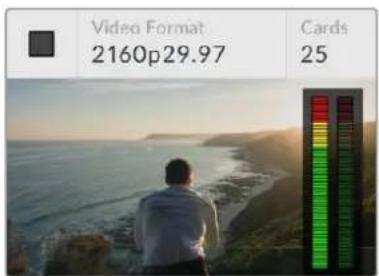
Lorsque le Blackmagic Duplicator 4K est alimenté, l'écran d'accueil apparaît sur l'écran intégré.
Écran d'accueil
L'écran d'accueil affiche l'image de la source vidéo et des informations telles que le format de la source vidéo, le nombre de cartes SD insérées, un voyant d'état pour l'enregistrement et des vumètres pour vérifier les niveaux audio de votre source vidéo.
Branchement de la vidéo et de l'audio
Branchez votre source vidéo à l'entrée 12G-SDI située sur la face arrière de l'appareil. Le Blackmagic Duplicator 4K détecte automatiquement le format de l'entrée et l'affiche sur l'écran d'accueil.
Les connecteurs BNC d'entrée et de sortie SDI prennent en charge les signaux vidéo jusqu'à 12G-SDI, vous pouvez donc brancher de la vidéo SD, HD ou Ultra HD jusqu'à 2160p60 sur un seul câble BNC. Comme la sortie en boucle correspondra toujours au format de votre source vidéo, vous pouvez acheminer le même signal vers d'autres équipements vidéo SDI, ou relier en boucle plusieurs Blackmagic Duplicator 4K. Le Blackmagic Duplicator 4K prend également en charge les modes d'images segmentées progressives et détecte automatiquement les formats 3G-SDI de niveau A et de niveau B pour 1080p50, 1080p59.94 et 1080p60.
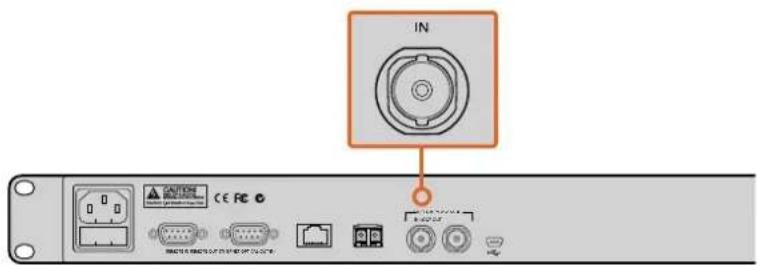
Branchez votre source vidéo à l'entrée SDI. L'audio est intégré au signal vidéo SDI.
Le Blackmagic Duplicator 4K prend en charge 2 canaux d'audio SDI intégré, vous n'avez ainsi pas besoin de brancher de signal audio car celui-ci est déjà connecté via l'entrée vidéo SDI.
CONSEIL Vous pouvez vérifier les niveaux audio de votre source vidéo sur l'écran d'accueil.
Liaison en chaîne
Vous pouvez relier en chaîne plusieurs Blackmagic Duplicator 4K pour enregistrer la vidéo sur davantage de cartes SD. Par exemple, si vous souhaitez dupliquer 100 cartes, il suffit de relier 4 unités en chaîne.
1 Connectez la sortie RS-422 Remote située sur le premier Blackmagic Duplicator 4K à l'entrée Remote située sur le deuxième appareil. Répétez ce procédé pour tous les appareils présents dans la chaîne.
2 De même, connectez la sortie en boucle SDI du premier appareil à l'entrée SDI du deuxième et répétez cette étape pour chaque unité en aval de la chaîne.
3 Sur le panneau de contrôle de chaque appareil, vous trouverez un bouton intitulé REM. Ce bouton permet d'activer le contrôle à distance entre les appareils. Appuyez sur le bouton REM de chaque appareil esclave jusqu'à la fin de la chaîne.
REMARQUE Veillez à ce que le bouton REM du premier appareil soit désactivé car cet appareil contrôle toutes les unités de la chaîne. Le premier appareil dont le bouton REM est éteint est l'appareil maître. Tous les boutons activés sur son panneau avant seront acheminés sur la sortie Remote, ce qui permet de contrôler les appareils situés en aval, dont les boutons REM sont activés. Tout type de produit télévisuel doté d'un port RS-422 peut faire office d'appareil maître car il prend en charge le protocole de contrôle à distance conforme aux normes de l'industrie.
Tous les Blackmagic Duplicator 4K de la chaîne sont maintenant prêts à suivre les commandes du premier appareil.
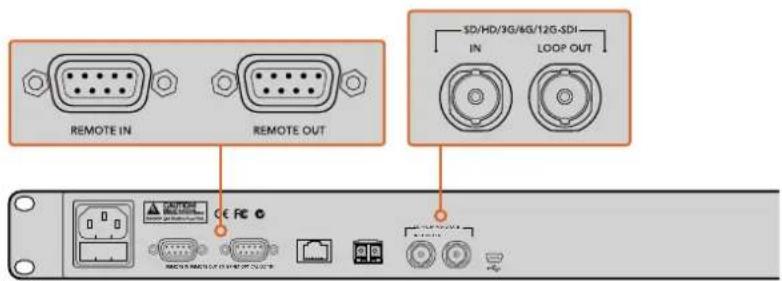
Les connecteurs Remote et Loop permettent de relier en chaîne plusieurs Blackmagic Duplicator 4K. Le connecteur Loop situé sur le dernier appareil de la chaîne peut également être utilisé pour relier en boucle la vidéo source à d'autres équipements SDI tels que le moniteur SmartView ou l'enregistreur à disque HyperDeck de chez Blackmagic.
Pour obtenir plus d'informations sur la liaison en chaîne de plusieurs appareils, consultez la section « Daisy Chaining Multiple Duplicators ».
Insertion et formatage des cartes SD
Le Blackmagic Duplicator 4K utilise des cartes SD de classe 10 standard, vous n'avez ainsi pas besoin d'acheter les cartes les plus performantes du marché. Les cartes SD sont disponibles dans les magasins de matériel de prises de vues. Certains supermarchés vendent également des cartes SD de classe 10.
CONSEIL Sur l'étiquette de toutes les cartes SD, vous trouverez un nombre situé entre 1 et 10 imprimé dans un petit cercle. Ce nombre représente la vitesse de la carte et 10 représente la carte la plus rapide. Toute carte affichant un cercle avec le nombre 10 est une carte SD de classe 10. Elle vous permet d'enregistrer de la vidéo Ultra HD au débit le plus élevé.
Insérer une carte SD :
1 Orientez les contacts dorés de la carte vers l'écran et positionnez la carte devant un des logements pour carte SD du Blackmagic Duplicator 4K.
2 Poussez délicatement la carte dans le logement jusqu'à ce qu'elle soit complètement insérée. Le Blackmagic Duplicator 4K vérifie rapidement la carte. Lorsque la carte est prête à enregistrer, le voyant d'état de l'enregistrement devient vert.
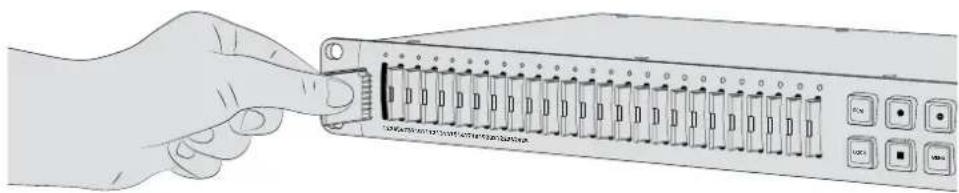
Orientez les contacts dorés de la carte vers l'écran et poussez délicatement la carte dans le logement jusqu'à ce qu'elle soit complètement insérée. Le voyant d'état devient vert lorsque la carte est prête à enregistrer.
Pour retirer une carte, il suffit de la tenir par le bord et de la tirer hors du logement.
CONSEIL Lorsque vous insérez une carte, veillez à ce qu'elle ne soit pas protégée en écriture. La protection en écriture se désactive en déplaçant le petit poussoir en plastique situé à gauche de la carte à l'emplacement le plus proche des connecteurs. Après l'enregistrement, vous pouvez réactiver la protection en écriture en faisant glisser le poussoir dans sa position initiale.
Formatage des cartes SD
Avant de commencer l'enregistrement, il faudra formater vos cartes SD au format exFAT. Ce format est compatible avec les ordinateurs macOS et Windows. Il est très facile de formater votre support à l'aide de la fonction Format du Blackmagic Duplicator 4K. Cette fonction permet de formater simultanément jusqu'à 25 cartes SD sur un seul appareil.
Formater vos cartes SD sur le Blackmagic Duplicator 4K :
1 Appuyez sur le bouton MENU du panneau de contrôle.
2 À l'aide des boutons multifonctions lumineux situés de chaque côté de l'écran, appuyez sur Record.
3 Appuyez sur la flèche gauche pour sélectionner le paramètre Format cards, puis appuyez sur Format en bas à droite du menu de l'écran.
4 Un message d'avertissement apparaît et vous demande de confirmer votre choix. Appuyez sur le bouton Format pour confirmer le formatage, ou sur Cancel pour l'annuler.
5 Une barre de progression indique la progression du formatage. Appuyez sur OK lorsque le formatage est terminé.
6 Appuyez sur le bouton MENU du panneau de contrôle pour revenir à l'écran d'accueil.
Appuyez sur le bouton MENU du panneau de contrôle pour revenir à l'écran d'accueil.
C'est tout ce que vous devez savoir pour démarrer ! Votre vidéo et votre audio sont connectés et vos cartes sont formatées, vous pouvez donc commencer à enregistrer.
CONSEIL Les différents types et tailles de cartes SD se formatent à des vitesses différentes, c'est pourquoi certaines cartes seront formatées plus rapidement que d'autres.
Enregistrement
Vous pouvez commencer à enregistrer immédiatement en appuyant sur le bouton d'enregistrement situé sur le panneau de contrôle. Toutefois, nous vous recommandons de régler préalablement le mode d'enregistrement, le codec et le débit car ils définissent le type d'enregistrement utilisé ainsi que la durée et la qualité de votre enregistrement.
Régler le mode d'enregistrement
Le Blackmagic Duplicator 4K possède les modes d'enregistrement suivants :
- Duplicate : enregistre simultanément sur toutes les cartes SD.
- Single Disk : enregistre sur une carte SD à la fois, dans l'ordre. L'enregistrement s'arrête lorsque la dernière carte est pleine.
- Single Disk Overwrite : enregistre sur une carte SD à la fois, dans l'ordre, et réécrit en boucle continue.
Mode Duplicate
En mode Duplicate, le Blackmagic Duplicator 4K enregistre la même vidéo simultanément sur toutes les cartes SD.
Mode Single Disk
Le Blackmagic Duplicator 4K est un enregistreur idéal pour de nombreuses utilisations, par exemple dans les domaines de la diffusion télévisée et de la sécurité. Il enregistre sur un logement pour carte SD à la fois et, lorsque la carte SD est pleine, l'enregistrement se poursuit sur la suivante. En mode Single Disk, l'enregistrement s'arrête lorsque toutes les cartes SD sont pleines. Comme le Blackmagic Duplicator 4K est doté de 25 logements, vous pouvez facilement enregistrer pendant une semaine entière. Pour un enregistrement sans interruption, vous pouvez échanger les cartes pleines par des cartes vides à tout moment.
Il est également possible de relier en chaîne plusieurs Blackmagic Duplicator 4K pour des enregistrements encore plus longs. Une fois que toutes les cartes sont pleines dans l'appareil principal, l'enregistrement se poursuit sur le premier appareil esclave, puis en chaîne sur tous les autres appareils connectés. L'enregistrement s'arrête lorsque la dernière carte du dernier appareil est pleine.
Mode Single Disk Overwrite
Lorsque le mode Single Disk Overwrite est activé, le Blackmagic Duplicator 4K retourne sur la première carte lorsque la dernière carte est pleine. L'enregistrement n'est ainsi pas interrompu. L'appareil enregistre sur un logement pour carte SD à la fois. Lorsque la carte SD de ce logement est pleine, il formate la carte du logement suivant et poursuit l'enregistrement.
Ce mode ressemble au mode Single Disk, toutefois, l'appareil formate et enregistre en boucle, plutôt que de s'arrêter lorsque la dernière carte est pleine. En mode Single Disk Overwrite, le Blackmagic Duplicator 4K continue d'enregistrer jusqu'à ce que vous appuyiez sur Stop.
CONSEIL Si vous enregistrez en mode Single Disk ou en mode Single Disk Overwrite, vous pouvez insérer des cartes SD vides à tout moment. Le Duplicator 4K continuera d'enregistrer tant qu'il y aura des cartes avec de l'espace libre dans un des 25 logements.
Pour régler le mode d'enregistrement :
1 Allumez le Blackmagic Duplicator 4K.
2 Appuyez sur le bouton Menu sur le panneau avant pour ouvrir le menu sur l'écran. Les boutons multifonctions à côté de l'écran s'allument pour indiquer les options dans le menu. Appuyez sur le bouton multifonction Record.
Au bas de l'écran du menu Record, des points indiquent le nombre d'options disponibles. Si vous souhaitez retourner au menu précédent, appuyez sur le bouton Back à n'importe quel moment. Utilisez les boutons < et > pour passer d'une option à l'autre.
3 Allez sur l'option Mode, et cliquez sur Change.
4 Appuyez sur le bouton Select pour utiliser le mode affiché. Le menu à l'écran indique l'option sélectionnée.
5 Appuyez sur le bouton Back pour retourner au menu Record. L'option sélectionnée s'affiche.
Pour obtenir plus d'informations sur la liaison en chaîne de plusieurs appareils, consultez les sections « Liaison en chaîne » et « Relier plusieurs Blackmagic Duplicator 4K en chaîne ».
CONSEIL Si vous enregistrez un événement important en mode Single Disk ou en mode Single Disk Overwrite, et que vous souhaitez retirer la carte SD avant qu'elle ne soit pleine, il suffit d'appuyer sur le bouton Record pendant trois secondes pour faire passer l'enregistrement sur la carte SD suivante. Lorsque vous enregistrez en mode Duplicate, vous pouvez appuyer sur le bouton Append Record. Pour en savoir plus, consultez la section « Ajout d'enregistrements ».
Configuration du Codec
Votre Blackmagic Duplicator 4K peut enregistrer des fichiers en utilisant des codecs de compression H.264 et H.265. Par défaut, le Duplicator 4K est réglé sur une compression H.264.
Changer le codec :
1 Appuyez sur le bouton MENU
2 Appuyez sur le bouton multifonction Record pour accéder aux paramètres d'enregistrement.
3 Entrez dans le paramètre Codec à l'aide des boutons directionnels et appuyez sur Change.
4 Utilisez les boutons directionnels pour sélectionner le codec souhaité, puis appuyez sur Set pour confirmer le changement. Vous pouvez également appuyer sur le bouton MENU du panneau de contrôle pour confirmer le changement et revenir à l'écran d'accueil.
REMARQUE Pour changer les codecs, assurez-vous d'avoir préalablement mis à jour votre Blackmagic Duplicator 4K avec la dernière version 1.1 du logiciel. Pour plus d'informations sur la mise à jour logicielle, consultez la section « Logiciel Blackmagic Duplicator Utility » de ce manuel.
Choisir le codec adapté
Pour une compatibilité optimale, nous vous recommandons d'utiliser le codec H.264. C'est pour cette raison que le codec du Blackmagic Duplicator 4K est réglé par défaut sur H.264.
Le codec H.265 est parfait pour compressor des fichiers vidéo Ultra HD de haute qualité, mais il est assez nouveau sur le marché. En l'utilisateur vous pouvez rencontrer des problèmes de compatibilité avec certains ordinateurs et équipements de lecture vidéo.
Chaque codec a ses avantages. Le codec H.265 vous permet d'utiliser des cartes SD moins chères, car le débit sera moins élevé et les fichiers plus légers pour une même qualité d'image. Le codec H.264 est un très bon choix si la compatibilité des fichiers est essentielle à votre projet.
Régler le débit
Les trois options disponibles relatives au débit du Blackmagic Duplicator 4K sont Low, Medium et High. Ils vous permettent de choisir la quantité de données écrites chaque seconde par l'encodeur H.265 intégré. Par défaut, ce paramètre est réglé sur Medium pour vous offrir un enregistrement de haute qualité et une taille de fichier raisonnable. Toutefois, il est facile de modifier ce paramètre à l'aide du menu de l'écran.
Modifier le débit :
1 Appuyez sur le bouton MENU.
2 Appuyez sur le bouton multifonction Record pour accéder aux paramètres d'enregistrement.
3 Naviguez entre les paramètres Blt Rate à l'aide des boutons directionnels et appuyez sur Change.
4 Utilisez les boutons directionnels pour sélectionner le débit souhaité, puis appuyez sur Set pour confirmer le changement. Vous pouvez également appuyer sur le bouton MENU du panneau de contrôle pour confirmer le changement et revenir à l'écran d'accueil.
REMARQUE Les débits élevés enregistrent les images dans une meilleure qualité mais remplissent les cartes plus rapidement ou nécessitent des cartes plus grandes et plus onéreuses. Toutefois, le fait de réduire le débit de transfert des données augmente le temps d'enregistrement de la carte, mais réduit également la qualité de l'image.
Nous vous recommandons d'essayer plusieurs débits afin d'obtenir la qualité d'image souhaitée avec la plus petite taille de fichier possible.
Enregistrement des clips
Pour commencer à enregistrer, il suffit d'appuyer sur le bouton d'enregistrement situé sur le panneau de contrôle. Lors de l'enregistrement, les voyants d'état de chaque logement s'allument en rouge. Lorsque vous arrêtez l'enregistrement, le voyant LED s'allume en vert pour vous indiquer que l'enregistrement a réussi et que la carte est prête à enregistrer un autre clip. Vous pouvez facilement vérifier vos enregistrements sur un ordinateur équipé d'un logement pour carte SD ou avec un lecteur externe, mais aussi sur une télévision HDMI prenant en charge les cartes SD et le système de fichiers exFAT.
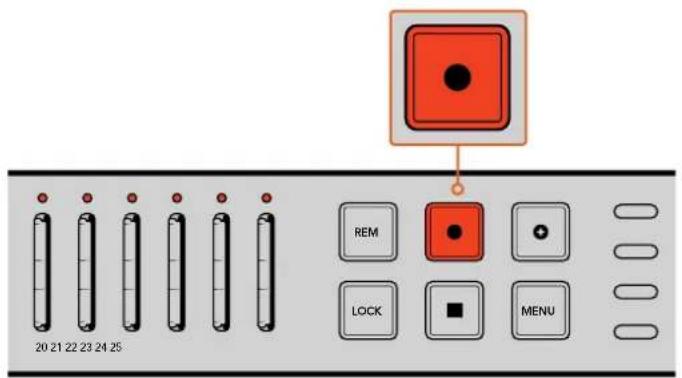
Appuyez sur le bouton d'enregistrement pour démarrer l'enregistrement. Les voyants d'état situés au-dessus de chaque logement s'allument en rouge pour vous indiquer que les cartes SD enregistrent.
Voyants d'état LED
Les voyants d'état situés au-dessus de chaque logement pour carte SD s'allument de différentes couleurs pour vous indiquer l'état du logement. Par exemple, lorsque vous insérez une carte SD, la LED du logement s'allume en vert une fois que la carte a été reconnue et qu'elle est prête à enregistrer.
Vous trouverez ci-dessous une description de la couleur, de l'action et de l'état de chaque LED :

Voyant vert fixe
Prêt à enregistrer. Le voyant devient vert pour vous indiquer que la carte SD est prête à enregistrer.

Voyant rouge fixe
Enregistrement. Le voyant devient rouge lorsqu'un clip est en cours d'enregistrement.

Clignotement rouge
Enregistrement, mais la carte est presque pleine. Le voyant clignote lorsqu'il reste moins de 3 minutes d'enregistrement sur la carte.

Clignotement rapide du voyant rouge
Perte d'images. La vitesse d'écriture de la carte SD n'est pas assez rapide par rapport à la vitesse d'enregistrement.

Voyant jaune fixe
Carte pleine, protégée en écriture ou problème d'écriture. Lorsque le voyant est jaune fixe durant l'enregistrement, il se peut que votre carte SD soit défectueuse, protégée en écriture, pas encore formatée, ou qu'il ne lui reste que 10 secondes d'espace disponibles. Essayez de déplacer l'interrupteur de verrouillage sur Unlock, de réduire le débit, d'utiliser une carte SD plus rapide, de la formater, ou de l'échanger avec une autre carte.
Il est important de ne pas retirer la carte SD durant l'enregistrement, toutefois le Blackmagic Duplicator 4K essaiera de conserver le système de fichiers de la carte en ordre le cas échéant. Certains systèmes d'exploitation utilisés pour visionner la carte ne sont pas assez robustes et ils peuvent détecter l'enregistrement comme étant défectueux. C'est pourquoi il est judicieux d'arrêter l'enregistrement avant de retirer la carte. Si vous souhaitez pouvoir distribuer des cartes avant la fin d'un spectacle, nous vous recommandons d'utiliser plusieurs duplicateurs et d'arrêter l'enregistrement sur un des appareils pour distribuer les cartes provenant de cet appareil, pendant que les autres unités enregistrent.
CONSEIL Les cartes SD de classe 10 peuvent enregistrer des images avec tous les débits de données pris en charge par le Blackmagic Duplicator 4K. Vous pouvez toutefois enregistrer à des débits moins élevés avec des cartes moins performantes. Par exemple, si vous enregistrez de la vidéo de surveillance pendant de longues durées, vous n'aurez pas besoin de la plus haute qualité vidéo. Nous recommandons de toujours effectuer un enregistrement test pour vérifier que la carte SD peut enregistrer de la vidéo au débit choisi. Pour obtenir plus d'informations au sujet du classement des vitesses de carte SD, consultez la section « Insertion et formatage des cartes SD ».
Ajout d'enregistrements
Lorsque vous enregistrez en mode Duplicate, si vous le souhaitez, vous pouvez enregistrer un nouveau clip et l'ajouter au clip précédent pour n'obtenir qu'un seul clip. Par exemple, lorsque vous enregistrez un spectacle composé de plusieurs éléments, vous pouvez enregistrer chaque élément séparément et les rassembler dans un seul clip grâce à la fonction Ajout d'enregistrements.
1 Enregistrez le premier clip à l'aide du bouton d'enregistrement. Appuyez sur Stop.
2 Lorsque vous reprenez l'enregistrement, appuyez sur le bouton +. Ce bouton ainsi que le bouton d'enregistrement s'allument pour vous indiquer que vous enregistrez un clip qui sera ajouté au clip précédent.
3 Appuyez sur Stop. Le nouveau clip est ajouté au premier clip et les deux clips sont sauvegardés en tant qu'un seul clip.
CONSEIL Lorsque vous utilisez la fonction d'ajout d'enregistrements, il n'y a pas de limite au nombre de clips que vous pouvez ajouter au premier clip. La seule chose à considérer est la taille de la carte et la durée des enregistrements.
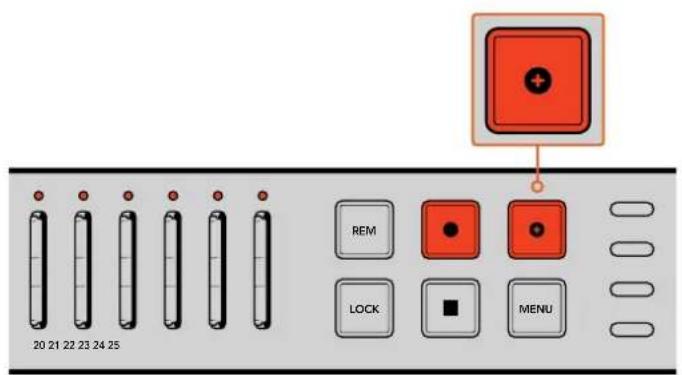
Appuyez sur le bouton + pour ajouter un nouveau clip au clip précédent.
CONSEIL Lorsque vous enregistrez en mode Single Disk ou en mode Single Disk Overwrite, il suffit d'appuyer sur le bouton Record pendant trois secondes pour faire passer l'enregistrement sur la carte suivante et libérer la carte actuelle. C'est très pratique pour enregistrer immédiatement un événement important sans interrompre l'enregistrement. Pour plus d'informations sur les modes Single Disk et Single Disk Overwrite, consultez la section « Régler le mode d'enregistrement ». Lorsque vous enregistrez en mode Duplicate, vous pouvez appuyer sur le bouton Append Record. Pour en savoir plus, consultez la section « Ajout d'enregistrements ».
Verrouillage du Blackmagic Duplicator 4K
Lorsque vous enregistrez un événement important, vous pouvez choisir de verrouiller le panneau de contrôle afin que l'enregistrement ne soit pas accidentellement interrompu. Il est également pratique de verrouiller les appareils esclaves reliés en chaîne afin qu'aucune manipulation sur un des appareils n'interrompe l'enregistrement.
Le verrouillage s'active et se désactive avec le bouton LOCK situé sur chaque appareil. Il est peu probable de déverrouiller un boîtier par accident, car il faudrait appuyer sur le bouton LOCK de chaque appareil pendant deux secondes.
Pour verrouiller un Blackmagic Duplicator 4K :
1 Appuyez sur le bouton LOCK du panneau de contrôle du Blackmagic Duplicator 4K.
2 Pour déverrouiller l'appareil, appuyez et maintenez le bouton LOCK enfoncé. Après ces deux secondes, l'appareil est déverrouillé.
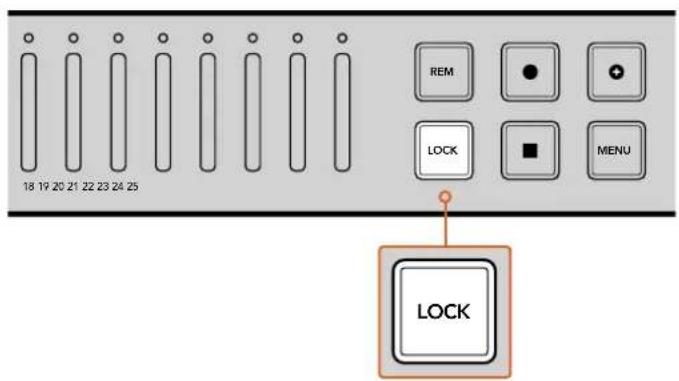
Le verrouillage du panneau de contrôle du Blackmagic Duplicator 4K permet d'éviter d'interrompre l'enregistrement accidentellement.
Relier plusieurs Blackmagic Duplicator 4K en chaîne
Si vous avez besoin d'enregistrer vos images sur plus de 25 cartes SD, vous pouvez relier plusieurs Blackmagic Duplicator 4K en chaîne. Les appareils partageront alors le même signal vidéo via le connecteur LOOP de chaque unité. De plus, ils communiqueront entre eux via les connecteurs REMOTE RS-422.
Pour relier les Blackmagic Duplicator 4K en chaîne :
1 Connectez le port REMOTE OUT RS-422 du premier appareil au port REMOTE IN du deuxième appareil à l'aide d'un câble série doté d'un connecteur DB-9. Les câbles séries dotés d'un connecteur DB-9 sont disponibles dans le commerce.
2 Connecter la sortie SDI LOOP du premier appareil à l'entrée SDI de la deuxième unité.
Rien de plus simple ! Pour relier davantage de Blackmagic Duplicator 4K en chaîne, connectez les sorties REMOTE et LOOP aux entrées REMOTE et LOOP de l'appareil suivant.
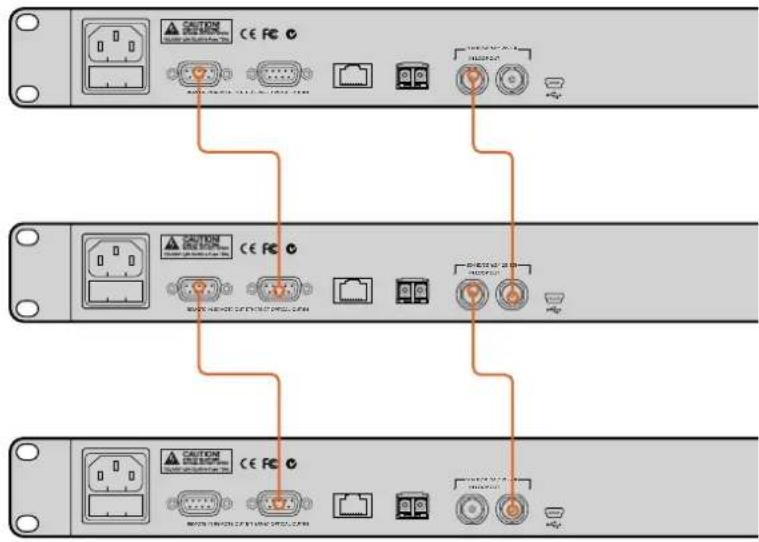
Pour relier davantage de Blackmagic Duplicator 4K en chaîne, connectez la sortie LOOP à l'entrée SDI LOOP de l'appareil suivant. De la même façon, connectez la sortie REMOTE à l'entrée REMOTE de l'appareil suivant.
Apparell esclave.
Activez la fonction à distance pour que l'appareil esclave copie les opérations effectuées sur l'appareil précédent.
Apparell esclave.
Activez la fonction à distance pour que l'appareil esclave copie les opérations effectuées sur l'appareil précédent.
Appareil maître
Désactivez la fonction à distance afin de contrôler tous les appareils esclaves avec les boutons situés sur le panneau avant.
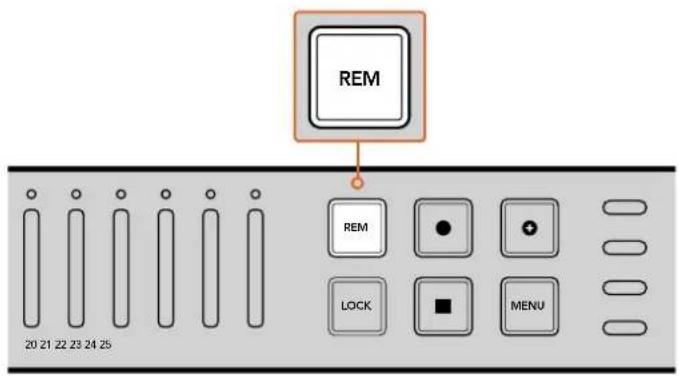
Appuyez sur le bouton REM de chaque appareil esclave relié en chaîne afin qu'il puisse être contrôlé à distance par le premier appareil.
REMARQUE Veillez à appuyer sur le bouton REM de chaque appareil esclave pour activer le contrôle à distance. Le bouton REM s'allume lorsque cette fonction est activée. Appuyez sur ce même bouton pour la désactiver.
Il est judicieux d'effectuer un essai pour vous assurer que toutes les unités sont contrôlées par l'appareil maître avant de démarrer l'enregistrement final. Si les appareils esclaves ne répondent pas aux commandes de l'appareil maître, vérifiez que le bouton REM de l'appareil maître est désactivé et que les boutons REM des appareils esclaves sont activés.
Paramètres du menu à l'écran
Tous les paramètres du Blackmagic Duplicator 4K peuvent être réglés à l'aide du menu à l'écran et des boutons multifonctions. Ces boutons se trouvent autour de l'écran et s'allument en fonction du paramètre affiché à l'écran.
Pour régler les paramètres :
1 Appuyez sur le bouton MENU du panneau de contrôle pour ouvrir le menu à l'écran.
2 Utilisez les boutons multifonctions pour naviguer dans le menu.
3 Une fois le paramètre sélectionné, appuyez sur le bouton multifonction change.
4 Réglez le paramètre puis appuyez sur set pour confirmer le changement.
Vous pouvez annuler le changement en appuyant sur le bouton multifonction back afin de revenir à l'action précédente. Vous pouvez également simplement appuyer sur le bouton MENU du panneau de contrôle qui ouvrira la page d'accueil.
Menu Record
Le menu record vous permet de changer la source, de régler le débit, d'activer et de désactiver le déclenchement de l'enregistrement et de formater vos cartes SD.
Paramètre Video source
Ce paramètre permet de choisir entre l'entrée SDI et fibre optique, si le module SDI fibre optique est installé.
Paramètre Mode
Utilisez ce paramètre pour sélectionner un mode d'enregistrement :
Duplicate
Enregistre la même vidéo simultanément sur toutes les cartes SD.
Single Disk
Enregistre sur une carte SD à la fois et, lorsque la carte SD est pleine, l'enregistrement se poursuit sur la suivante. Quand toutes les cartes sont pleines, l'enregistrement s'arrête. Lorsque plusieurs Duplicator 4K sont reliés en chaîne, l'enregistrement continue sur l'appareil suivant jusqu'à ce que toutes les cartes SD soient pleines.
Single Disk Overwrite
Enregistrement en boucle. Enregistre sur une carte SD à la fois et, lorsque la carte SD est pleine, l'enregistrement se poursuit sur la suivante. Quand toutes les cartes sont pleines, le Duplicator 4K retourne sur la première carte SD et poursuit l'enregistrement.
Codec
Utilisez ce paramètre pour configurer les codecs de compression de votre Blackmagic Duplicator 4K pour l'enregistrement. Vous pouvez choisir un codec H.264 ou H.265.
Vous trouverez ci-dessous une description de chaque codec.
H.264
C'est un codec de compression extrêmement répandu. Il offre un bon compromis entre la qualité de l'image et la taille des fichiers. La plupart des appareils de lecture de ces dix dernières années seront capables de lire des fichiers compressés avec ce codec. Il est adapté pour les fichiers vidéo HD.
H.265
C'est un codec de compression très efficace. Pour une même qualité d'image, il peut réduire la taille des fichiers vidéo de moitié comparé au H.264. Ce codec est excellent pour compressor des vidéos de haute qualité ou Ultra HD. Cependant, il nécessite du matériel et des logiciels de lecture avancés qui soient capables de lire ces fichiers vidéo.
REMARQUE Pour plus d'informations sur les différences entre H.264 et H.265, reportez-vous à la section « Enregistrement » de ce manuel.
Paramètre Bit Rate
Le paramètre Bit Rate détermine la durée et la qualité de la vidéo enregistrée sur les cartes SDI. Trois options sont disponibles :
High
Choisissez cette option si vous souhaitez enregistrer la meilleure qualité vidéo possible légèrement compressée.
Medium
Choisissez cette option si vous souhaitez enregistrer davantage de vidéo sur vos cartes SD dans une bonne qualité d'image.
Low
Choisissez cette option si vous souhaitez enregistrer une grande quantité d'images sur vos cartes SD en qualité inférieure. Ce réglage applique une compression importante sur la vidéo, des artefacts pourraient donc apparaître.
REMARQUE L'encodeur H.265 intégré utilise la technologie de compression la plus récente. Les enregistrements de vos images seront donc légers et de très bonne qualité. Même en réglant le paramètre sur la qualité la plus basse et avec une forte compression, la qualité de l'enregistrement est tout de même très bonne.
Débits en fonction du format vidéo
| Ultra HD | |||
| Format vldéo | Paramètre Blt Rate | Déblt (Mb/s) H.264 | Déblt (Mb/s) H.264 |
| 2160p60 | High 75 50 | ||
| Medium 66 38 | |||
| Low 50 20 | |||
| 2160p59.94 | High 75 50 | ||
| Medium 66 38 | |||
| Low 50 20 | |||
Ultra HD
| Format vidéo | Paramètre Bit Rate | Débit (Mb/s) H.264 | Débit (Mb/s) H.264 |
| 2160p50 | High 72 48 | ||
| Medium 61 32 | |||
| Low 42 16 | |||
| 2160p30 | High 50 30 | ||
| Medium 37 20 | |||
| Low 24 10 | |||
| 2160p29.97 | High 50 30 | ||
| Medium 37 20 | |||
| Low 24 10 | |||
| 2160p25 | High 40 25 | ||
| Medium 32 18 | |||
| Low 20 10 | |||
| 2160p24 | High 40 25 | ||
| Medium 32 18 | |||
| Low 20 10 | |||
| 2160p23.98 | High 40 25 | ||
| Medium 32 18 | |||
| Low 20 10 |
HD
| Format vidéo | Paramètre Bit Rate | Débit (Mb/s) H.264 | Débit (Mb/s) H.264 |
| 1080p60 | High 40 20 | ||
| Medium 32 15 | |||
| Low 20 10 | |||
| 1080i60 | High 40 20 | ||
| Medium 32 15 | |||
| Low 20 10 | |||
| 1080p59.94 | High 40 20 | ||
| Medium 32 15 | |||
| Low 20 10 | |||
| 1080i59.94 | High 40 20 | ||
| Medium 32 15 | |||
| Low 20 10 | |||
| 1080p50 | High 36 20 | ||
| Medium 28 15 | |||
| Low 18 10 |
HD
| Format vidéo | Paramètre Bit Rate | Débit (Mb/s) H.264 | Débit (Mb/s) H.264 |
| 1080i50 | High 36 20 | ||
| Medium 28 15 | |||
| Low 18 10 | |||
| 1080p30 | High 28 15 | ||
| Medium 20 11 | |||
| Low 11 7 | |||
| 1080p29.97 | High 28 15 | ||
| Medium 20 11 | |||
| Low 11 7 | |||
| 1080p25 | High 24 15 | ||
| Medium 16 10 | |||
| Low 9 6 | |||
| 1080p24 | High 24 15 | ||
| Medium 15 10 | |||
| Low 8 6 | |||
| 1080p23.98 | High 24 15 | ||
| Medium 15 10 | |||
| Low 8 6 | |||
| 720p60 | High 25 12 | ||
| Medium 17 10 | |||
| Low 9 8 | |||
| 720p59.94 | High 25 12 | ||
| Medium 17 10 | |||
| Low 9 8 | |||
| 720p50 | High 20 12 | ||
| Medium 14 9 | |||
| Low 7 | 6 |
SD
| Format vldéo | Paramètre Bit Rate | Déblt (Mb/s) H.264 | Déblt (Mb/s) H.264 |
| 625i50 | High 18 11 | ||
| Medium 12 8 | |||
| Low 6 6 | |||
| 525i59.94 | High 20 12 | ||
| Medium 14 9 | |||
| Low 7 | 6 |
Paramètre Trigger
Le paramètre Trigger active le déclenchement de l'enregistrement. Ce paramètre permet de démarrer ou d'arrêter l'enregistrement du Blackmagic Duplicator 4K lorsque vous appuyez sur le bouton d'enregistrement d'un appareil SDI (par exemple la URSA Mini).
None
Sélectionnez none pour désactiver la fonction Trigger.
SDI Start/Stop
Quand l'option SDI Start/Stop est activée, le Blackmagic Duplicator 4K démarre l'enregistrement lorsque vous appuyez sur le bouton d'enregistrement d'un appareil SDI.
Par exemple, Blackmagic URSA Mini envoie un signal d'enregistrement via sa sortie SDI, ainsi, lorsque vous appuyez sur le bouton d'enregistrement de la caméra, le Blackmagic Duplicator 4K démarre également l'enregistrement. L'enregistrement s'interrompt lorsque vous appuyez de nouveau sur ce bouton. Il n'est pas nécessaire de régler ce paramètre sur la URSA Mini pour activer le déclenchement de l'enregistrement. Cependant, si vous utilisez d'autres appareils SDI qui prennent en charge cette fonction et que vous souhaitez les l'utiliser pour déclencher l'enregistrement, veillez à activer cette fonction dans les paramètres de l'appareil.
Timecode Run
Si l'appareil SDI ne prend pas en charge la fonction de déclenchement de l'enregistrement, réglez le Blackmagic Video Assist pour qu'il démarre l'enregistrement dès qu'il détecte un timecode actif. Par exemple, si une caméra SDI réglée sur Record run est connectée au Blackmagic Duplicator 4K, ce réglage déclenchera aussi l'enregistrement du Blackmagic Duplicator 4K. Lorsque vous arrêtez l'enregistrement sur la caméra, le timecode s'interrompt et entraîne l'interruption de l'enregistrement du Blackmagic Duplicator 4K.
Cette fonction est extrêmement pratique, mais veuillez vous assurer que le paramètre de timecode de l'appareil est réglé sur record run. Si le paramètre du timecode est réglé sur time of the day, la caméra acheminera alors continuellement du timecode et entraînera un enregistrement continu sur le Blackmagic Duplicator 4K.
Formatage des cartes
Vous pouvez formater jusqu'à 25 cartes simultanément à l'aide de la fonction de formatage du Blackmagic Duplicator 4K.
Pour formater vos cartes :
1 Appuyez sur le bouton MENU du panneau de contrôle pour ouvrir le menu à l'écran.
2 Appuyez sur le bouton multifonction record pour ouvrir les paramètres d'enregistrement.
3 Appuyez sur les flèches gauche et droite pour accéder au paramètre format cards et appuyez sur format.
4 Un message apparaît et vous demande de confirmer le formatage. Un message d'avertissement vous informe que cette action est irréversible. Si vos cartes contiennent des données que vous souhaitez sauvegarder, assurez-vous de les sauvegarder sur un autre support avant de les formater.
5 Appuyez sur le bouton format pour confirmer cette action. Vous pouvez également appuyer sur le bouton cancel pour revenir aux paramètres record.
6 Lorsque vos cartes sont en cours de formatage, un voyant jaune clignotant et une barre de progression apparaissent à l'écran. Lorsque les cartes sont formatées, un voyant vert s'allume et le menu à l'écran affiche que le formatage est terminé. Vos cartes sont désormais prêtes pour l'enregistrement.
7 Appuyez sur Ok. Appuyez sur le bouton Menu du panneau de contrôle pour revenir au menu principal.
Menu Settings
Le menu settings permet de régler les paramètres réseau du Blackmagic Duplicator 4K, tels que l'activation et la désactivation du protocole DHCP, le réglage de l'adresse IP, du masque de sous-réseau et de la passerelle. Connecter le Blackmagic Duplicator 4K à un réseau vous permet de contrôler l'appareil à distance à l'aide d'un logiciel de gestion tiers, tel que Telnet.
DHCP On
Pour définir les paramètres optimaux du Blackmagic Duplicator 4K lorsque vous le connectez au réseau, sélectionnez On. Le Blackmagic Duplicator 4K vérifie alors tous les appareils connectés au réseau et configure l'adresse IP et les autres paramètres réseau pour éviter des conflits de paramétrage. Cette option est très fiable et permet de configurer facilement les paramètres réseau.
DHCP Off
Si vous souhaitez conserver un contrôle manuel sur tous les paramètres réseau, sélectionner Off. Vous pourrez ensuite régler l'adresse IP, le masque de sous-réseau et la passerelle.
Paramètres IP Address, Subnet Mask et Gateway
Lorsque le protocole DHCP est réglé sur Off, vous pouvez modifier manuellement ces paramètres.
Pour modifier les valeurs numériques :
1 Sélectionnez le champ que vous souhaitez modifier à l'aide des boutons multifonctions gauche et droit et appuyez sur change.
2 Appuyez sur les boutons multifonctions gauche et droit pour augmenter ou diminuer les valeurs numériques. Vous pouvez maintenir les boutons multifonctions enfoncés pour accélérer le défilement des valeurs.
3 Appuyez sur set pour confirmer le changement.
Vous pouvez désormais appuyer sur les boutons multifonctions pour régler les autres champs.
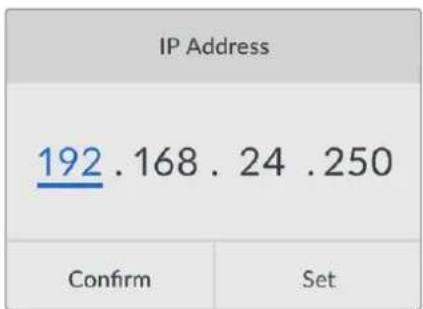
Le menu settings vous permet de modifier les paramètres réseau afin de contrôler le Blackmagic Duplicator 4K à l'aide d'un logiciel de gestion tiers, tel que Telnet.
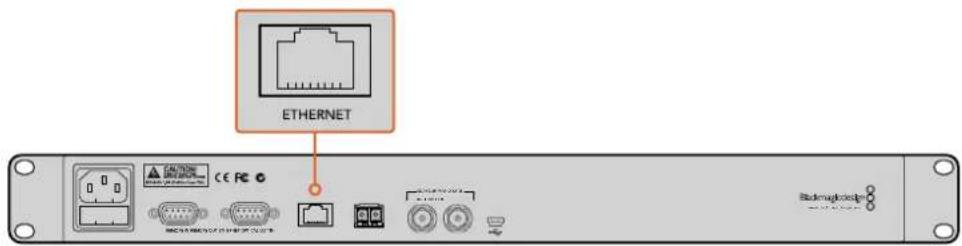
Connectez le Blackmagic Duplicator 4K au réseau via le port Ethernet situé sur la face arrière de l'appareil.
Paramètres About
Ce paramètre offre un aperçu instantané du débit utilisé, le nom de fichier de votre dernier enregistrement, l'état du réseau et la version du logiciel interne de votre Blackmagic Duplicator 4K.
Logiciel Blackmagic Duplicator Utility
Mettre à jour votre Blackmagic Duplicator 4K
Le logiciel Blackmagic Duplicator Utility permet de mettre à jour le logiciel interne du Blackmagic Duplicator 4K et de modifier le paramètre File Name Prefix afin d'ajouter des libellés à vos enregistrements. Nous vous recommandons de télécharger le logiciel et de mettre à jour votre Blackmagic Duplicator 4K afin de bénéficier des fonctions les plus récentes et de toutes les améliorations disponibles.
Téléchargez la dernière version du logiciel sur la page d'assistance de Blackmagic Design www.blackmagicdesign.com/fr/support.
Pour mettre à jour le logiciel interne avec macOS :
1 Téléchargez et dézippez Blackmagic Duplicator Utility.
2 Ouvrez le logiciel et lancez le programme d'installation Blackmagic Duplicator Utility. Suivez les instructions à l'écran.
3 Après avoir installé la dernière version du Blackmagic Duplicator Utility, connectez le Blackmagic Duplicator 4K à votre ordinateur à l'aide d'un câble USB.
4 Lancez le Blackmagic Duplicator Utility et ouvrez les paramètres en cliquant sur l'icône circulaire. Si le logiciel détecte une version antérieure, une icône update now s'affiche. Cliquez simplement sur cette icône pour mettre à jour le logiciel interne. Si le logiciel interne du Blackmagic Duplicator 4K est à jour, la mise à jour est terminée.
Pour mettre à jour le logiciel interne avec Windows :
1 Téléchargez et dézippez Blackmagic Duplicator Utility.
2 Un dossier Blackmagic Duplicator Utility s'affiche, il contient le manuel et le programme d'installation Blackmagic Duplicator Utility. Double-cliquez sur le programme d'installation et suivez les instructions à l'écran pour terminer l'installation.
3 Après avoir installé la dernière version du Blackmagic Duplicator Utility, connectez le Blackmagic Duplicator 4K à votre ordinateur à l'aide d'un câble USB.
4 Lancez le Blackmagic Duplicator Utility et ouvrez les paramètres en cliquant sur l'icône circulaire. Si le logiciel détecte une version antérieure, une icône update now s'affiche. Cliquez simplement sur cette icône pour mettre à jour le logiciel interne. Si le logiciel interne du Blackmagic Duplicator 4K est à jour, la mise à jour est terminée.
Nommer les fichiers
Vous pouvez modifier le nom des fichiers afin de pouvoir facilement les identifier. Pour ce faire, il suffit de cliquer dans la zone de texte File Name Prefix et de saisir un nouveau nom. Lorsque le Blackmagic Duplicator 4K enregistre le clip suivant, le nom du fichier apparaît avec un nom personnalisé suivi de quatre chiffres permettant d'identifier le numéro du clip. Ces chiffres augmentent à chaque fois qu'un clip est enregistré.
Vous pouvez également faire en sorte que les enregistrements effectués sur les appareils reliés en chaîne utilisent le même nom de fichier en activant le bouton Remote des appareils esclaves, puis en modifiant le paramètre File Name Prefix sur l'appareil maître. Cela vous permet d'enregistrer des clips et d'obtenir le même nom de fichier sur toutes les cartes insérées dans les appareils.
Installation d'un module Optical Fiber SDI Module en option
Si vous souhaitez brancher un signal SDI sur fibre optique, il vous faudra installer un module Optical Fiber SDI Module en option. Tout type de module SFP fibre optique compatible et conforme aux normes de la SMPTE peut être installé. Ce produit est vendu séparément auprès des revendeurs Blackmagic Design. Insérez-le simplement dans le logement fibre optique situé sur la face arrière du Blackmagic Duplicator 4K. Si le module Optical Fiber SDI Module est installé, vous pouvez acheminer de la vidéo SDI avec audio intégré sur de longues distances. Vous pouvez également utiliser la sortie fibre optique pour ajouter un connecteur vidéo en boucle.
Si vous utilisez des systèmes fibre optique ayant des débits moins élevés tels que la fibre optique 3G-SDI ou 6G-SDI, vous pouvez installer un module moins performant par mesure d'économie.
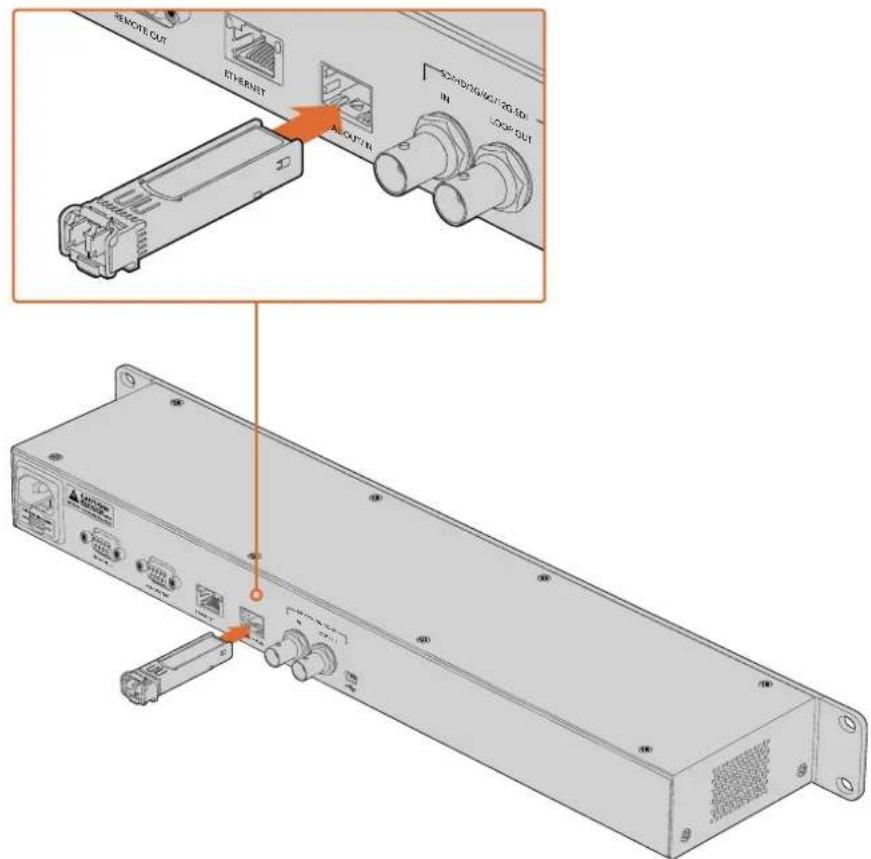
Installez un module Optical Fiber SDI Module en option pour connecter de la vidéo SDI sur fibre optique.
Le Blackmagic Duplicator 4K utilise le premier connecteur vidéo branché. Cependant, si les connecteurs SDI et fibre optique sont tous les deux connectés, vous pouvez sélectionner le signal que vous souhaitez utiliser dans le paramètre video source du menu Record. Pour plus d'information, consultez la section « Paramètres Settings » de ce manuel.
Port RS-422
Qu'est-ce que le contrôle RS-422 ?
Le standard RS-422 est un contrôle de périphérique série utilisé par les diffuseurs depuis le début des années 1980 pour les enregistreurs, les solutions de montage linéaires et non linéaires et les produits broadcast automatisés. Le Blackmagic Duplicator 4K prend en charge ce standard afin d'être intégré dans des systèmes broadcast automatisés, des systèmes de contrôle à distance, des systèmes d'enregistrement automatisés ou tout autre contrôle personnalisé que vous souhaitez utiliser.
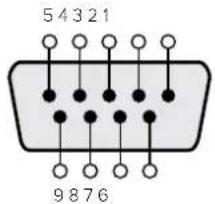
| Transmission (-) | Transmission (+) | Réception (-) | Réception (+) | Terre |
| 27831,4,6,9 |
Broches de la sortie RS-422.
Utilisation d'un contrôleur RS-422 externe
Le Blackmagic Duplicator 4K dispose d'un port RS-422 Sony™ standard, qui offre les connexions adéquates au contrôle à distance.
Vous pouvez utiliser des câbles à 9 broches standard dotés d'un nombre équivalent de broches à chaque extrémité. Si votre matériel est relié à l'aide de câbles personnalisés, veuillez consulter le schéma de câblage afin de vous assurer que les broches de transmission (Tx) sont correctement reliées aux broches réceptrices (Rx).
En connectant un contrôleur RS-422 externe au Blackmagic Duplicator 4K, vous pouvez le contrôler à distance sans utiliser les boutons.
1 Connectez un contrôleur RS-422 externe à l'entrée de contrôle à distance du Blackmagic Duplicator 4K afin de contrôler l'unité à distance.
2 Appuyez sur le bouton de contrôle à distance REM du panneau de contrôle du Blackmagic Duplicator 4K pour activer le contrôle à distance.
Vous pouvez désormais démarrer et arrêter l'enregistrement ou démarrer et arrêter l'ajout d'un enregistrement à un fichier existant, le tout à distance. La liste complète des commandes RS-422 prises en charge est affichée dans le tableau Commandes RS-422 prises en charge ci-dessous.
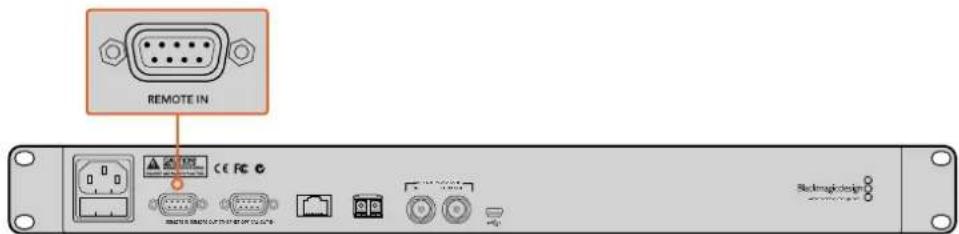
Connectez un contrôleur RS-422 externe à l'entrée de contrôle à distance du Blackmagic Duplicator 4K pour contrôler l'unité à distance.
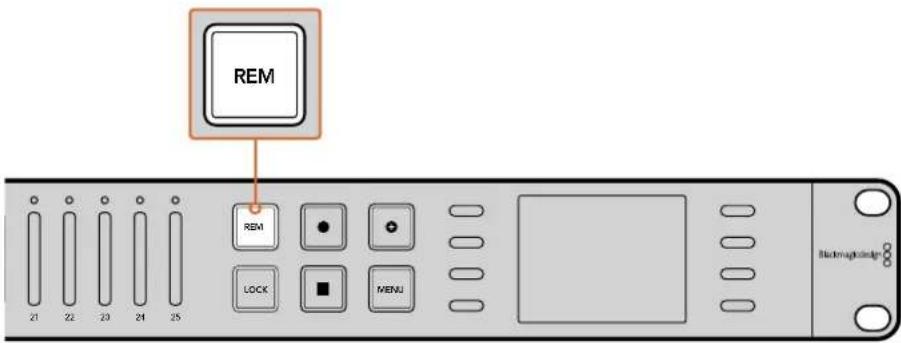
Appuyez sur le bouton de contrôle à distance du Blackmagic Duplicator 4K pour activer le contrôle à distance.
Commandes RS-422 prises en charge
| Command Reply No | Remote Notes | ||||
| 0 - System Control | |||||
| 0x00 0x11 DeviceTypeRequest | NTSC: 0xF0E0PAL: 0xF1E024P: 0xF2E0 | Enabled | |||
1 - Slave Response
Contrôle à distance via Ethernet
Le Blackmagic Duplicator 4K peut être contrôlé de façon externe à l'aide des commandes textuelles du protocole Ethernet. Cela vous permet de contrôler votre Blackmagic Duplicator 4K à distance à l'aide d'un logiciel de gestion tel que Telnet, installé sur un ordinateur. Vous pouvez également personnaliser votre propre panneau de contrôle matériel et le programmer pour contrôler le Blackmagic Duplicator 4K à l'aide du protocole Ethernet HyperDeck.
Si vous le souhaitez, vous pouvez développer votre propre solution de contrôle à partir d'un ordinateur, d'un appareil ou d'un système de contrôle matériel dédié installé en régie ou dans un camion régie. Par exemple, les microcontrôleurs Arduino sont de petites cartes de circuit imprimé sur lesquelles peuvent être ajoutées des cartes expansion « Shield ». Il existe plusieurs types de cartes Shield qui comprennent chacune différents connecteurs. Pour contrôler le Blackmagic Duplicator 4K, une carte Ethernet Shield est requise. Vous pouvez également acheter des cartes Shield supplémentaires dotées de boutons programmables ! Les microcontrôleurs de Arduino s'installent facilement, ne coûtent pas cher et disposent d'un code source ouvert. Une fois le logiciel Arduino programmé, vous pouvez simplement connecter la carte au port Ethernet du Blackmagic Duplicator 4K et commencer à contrôler l'appareil immédiatement.
Exemple de contrôle via un microcontrôleur Arduino
Les microcontrôleurs Arduino sont programmés en langage C. Programmez simplement le contrôleur afin qu'il envoie des commandes au Blackmagic Duplicator 4K via le protocole Ethernet HyperDeck. Les commandes prises en charge sont indiquées dans la section « Protocole Ethernet Blackmagic HyperDeck ».
Vous pouvez ajouter d'autres cartes Shield au microcontrôleur Arduino afin d'intégrer d'autres fonctions d'enregistrement. Par exemple, si vous ajoutez une horloge interne, vous pouvez programmer le contrôleur pour qu'il envoie une commande d'enregistrement à certaines heures de la journée au Blackmagic Duplicator 4K. Cette fonction est particulièrement utile pour enregistrer de la vidéo surveillance.
Nous sommes très heureux de pouvoir proposer cette technologie et nous avons hâte de découvrir les contrôleurs Ethernet externes que vous avez conçus.
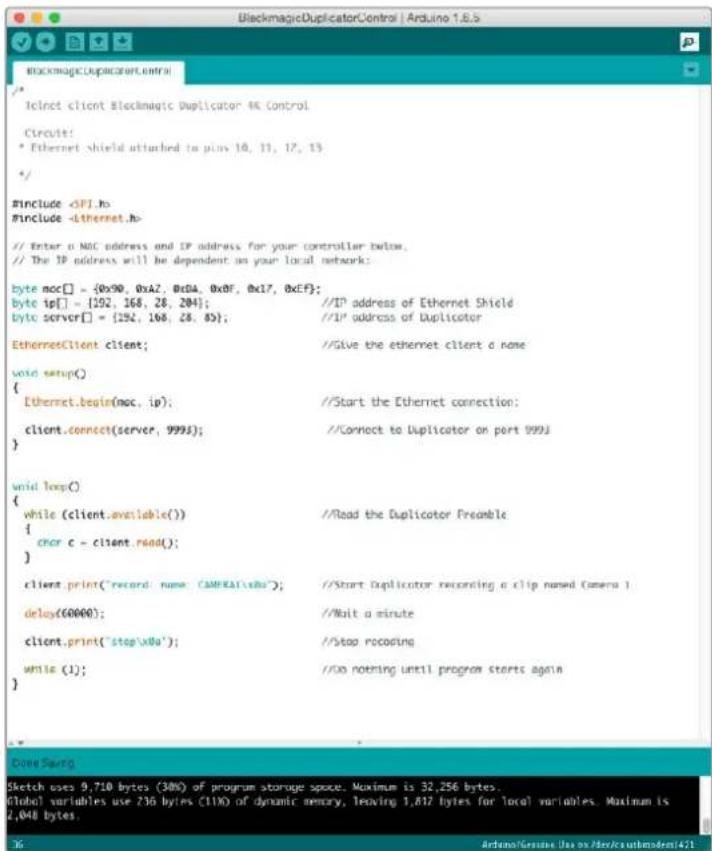
Lorsque vous programmez un contrôleur Ethernet externe, utilisez simplement les commandes du protocole Ethernet indiquées ci-dessus pour contrôler votre appareil.
Le code indiqué dans la fenêtre ci-dessus apparaît également à la page suivante pour que vous puissiez copier et coller les commandes dans votre environnement de développement Arduino. Le code programme alors le microcontrôleur Arduino pour qu'il envoie des commandes au Blackmagic Duplicator 4K. Les instructions affichées sont les suivantes : enregistrement pendant une minute, arrêt de l'enregistrement et mise en attente jusqu'à ce que le programme envoie une autre commande.
Le protocole Ethernet Blackmagic HyperDeck est un protocole textuel initialement écrit pour contrôler le port Ethernet intégré aux modèles HyperDeck Studio. Il peut, cependant, être utilisé pour contrôler le Blackmagic Duplicator 4K.
Comme le duplicateur est uniquement destiné à l'enregistrement, ce protocole ne comprend pas la totalité des commandes. Cette section indique uniquement les commandes disponibles lors de l'utilisation du protocole Ethernet HyperDeck avec le Blackmagic Duplicator 4K.
Protocol Commands
Le moyen le plus rapide d'obtenir de l'aide est de consulter les pages d'assistance en ligne de Blackmagic Design et de consulter les informations les plus récentes concernant le Blackmagic Duplicator 4K.
Pages d'assistance en ligne de Blackmagic Design
Les dernières versions du manuel, du logiciel et des notes d'assistance peuvent être consultées sur la page d'assistance technique de Blackmagic Design : www.blackmagicdesign.com/fr/support.
Forum Blackmagic Design
Le forum Blackmagic Design est une source d'information utile qui offre des idées innovantes pour vos productions. Cette plate-forme d'aide vous permettra également d'obtenir des réponses rapides à vos questions, car un grand nombre de sujets peuvent déjà avoir été abordés par d'autres utilisateurs. Pour vous rendre sur le forum : http://forum.blackmagicdesign.com
Contacter le service d'assistance de Blackmagic Design
Si vous ne parvenez pas à trouver l'aide dont vous avez besoin dans les pages d'assistance ou sur notre forum, veuillez utiliser l'option « Envoyez-nous un email », accessible sur la page d'assistance pour envoyer une demande d'aide par email. Vous pouvez également cliquer sur le bouton « Trouver un support technique » situé sur la page d'assistance et contacter ainsi le centre d'assistance technique Blackmagic Design le plus proche de chez vous.
Vérification du logiciel actuel
Pour vérifier quelle version du logiciel Blackmagic Duplicator Utility est installée sur votre ordinateur, ouvrez la fenêtre intitulée About Blackmagic Duplicator Utility.
- Sur macOS, ouvrez le Blackmagic Duplicator Utility à partir du dossier Applications. Sélectionnez About Blackmagic Duplicator Utility dans le menu d'application pour connaître le numéro de version.
- Sur Windows 8.1, ouvrez Blackmagic Duplicator Utility dans la vignette Blackmagic Duplicator Utility de la page d'accueil. Cliquez sur le menu Aide et sélectionnez About Blackmagic Duplicator Utility pour connaître le numéro de version.
- Sur Windows 10, ouvrez le logiciel Blackmagic Duplicator Utility dans votre menu de Démarrage. Cliquez sur le menu Aide et sélectionnez About Blackmagic Duplicator Utility pour connaître le numéro de version.
Comment obtenir les dernières mises à jour du logiciel
Après avoir vérifié quelle version du logiciel Blackmagic Duplicator Utility est installée sur votre ordinateur, veuillez vous rendre sur la page d'assistance technique Blackmagic Design à l'adresse suivante www.blackmagicdesign.com/fr/support pour vérifier les dernières mises à jour. Même s'il est généralement conseillé d'installer les dernières mises à jour, il est prudent d'éviter d'effectuer ces mises à jour au milieu d'un projet important.
Avis règlementaires et informations de sécurité
Avertissements
Élimination des déchets d'équipements électriques et électroniques au sein de l'Union européenne.

Le symbole imprimé sur ce produit indique qu'il ne doit pas être jeté avec les autres déchets. Cet appareil doit être déposé dans un point de collecte agréé pour être recyclé. La collecte individuelle et le recyclage de votre équipement permettra de préserver les ressources naturelles et garantit un recyclage approprié afin d'éviter la contamination de l'environnement par des substances dangereuses pour la santé. Pour plus d'informations quant aux lieux d'éliminations des déchets d'équipements électriques, vous pouvez contacter votre mairie ou le service local de traitement des ordures ménagères.

Cet équipement a été testé et déclaré conforme aux limites imposées aux appareils numériques de classe A, en vertu du chapitre 15 des règles de la FCC. Ces limites ont pour objectif d'assurer une protection suffisante contre les interférences nuisibles lorsque l'équipement est utilisé dans un environnement commercial. Cet appareil génère, utilise et émet de l'énergie de fréquences radio et peut, en cas d'installation ou d'utilisation non conforme aux instructions, engendrer des interférences nuisibles au niveau des communications radio. L'utilisation de cet équipement en zone résidentielle est susceptible de provoquer des interférences nuisibles, auquel cas il sera demandé à l'utilisateur de corriger ces interférences à ses frais.
L'utilisation de cet appareil est soumise aux deux conditions suivantes :
1 Cet appareil ne peut causer d'interférences nuisibles.
2 Cet appareil doit accepter toute interférence reçue, notamment celles pouvant entraîner un dysfonctionnement.
Déclaration de ISDE Canada

Cet appareil est conforme aux normes canadiennes relatives aux appareils numériques de Classe A.
Toute modification ou utilisation de ce produit en dehors de son utilisation prévue peut annuler la conformité avec ces normes.
Cet équipement a été testé pour être en conformité avec une utilisation prévue dans un environnement commercial. Si cet équipement est utilisé dans un environnement domestique, il peut provoquer des interférences radio.
Informations de sécurité
Pour une protection contre les décharges électriques, cet appareil doit être connecté à une prise secteur équipée d'un conducteur de protection. En cas de doute, veuillez contacter un électricien qualifié.
Afin de réduire le risque de décharge électrique, ne pas éclabousser ou renverser de liquide sur cet appareil.
Ce produit peut être utilisé dans un climat tropical lorsque la température ambiante n'excède pas 40°C.
Veillez à ce que l'espace autour du produit soit suffisant afin de ne pas compromettre la ventilation.
Lorsque vous installez l'appareil sur rack, veillez à ce que la ventilation ne soit pas compromise par les autres équipements.
Les pièces de cet appareil ne sont pas réparables par l'opérateur. Toute opération d'entretien doit être effectuée par un centre de service Blackmagic Design.
Vous pouvez connecter des modules SFP fibre optique à certains produits. Utilisez seulement des modules SFP équipés de lasers de classe 1.
Modules SFP Blackmagic Design recommandés:
3G-SDI: PL-4F20-311C
6G-SDI: PL-8F10-311C
• 12G-SDI: PL-TG10-311C

Cet appareil ne peut être utilisé qu'à une altitude inférieure à 2000 mètres.
Déclaration de l'État de Californie
Ce produit est susceptible de vous exposer à des produits chimiques, dont le chrome hexavalent, reconnu par l'État de Californie comme étant responsable de cancers, d'anomalies congénitales ou d'autres effets nocifs sur la reproduction.
Pour de plus amples informations, veuillez vous rendre sur www.P65Warnings.ca.gov.
Avertissement destiné aux techniciens agréés

Attention — Système de fusibles bipolaire/neutre
La source d'alimentation de cet appareil contient un fusible dans les conducteurs de ligne et neutre. Elle est compatible avec le système de distribution électrique/réseau de distribution d'électricité en Norvège.
Garantie
Garantie limitée à 12 mois
Par la présente, Blackmagic Design garantit que le Blackmagic Duplicator 4K est exempt de défauts matériels et de fabrication pendant une durée de deux mois à compter de la date d'achat. Si un produit s'avère défectueux pendant la période de garantie, Blackmagic Design peut, à sa seule discrétion, réparer le produit défectueux sans frais pour les pièces et la main-d'œuvre, ou le remplacer.
Pour se prévaloir du service offert en vertu de la présente garantie, il vous incombe d'informer Blackmagic Design de l'existence du défaut avant expiration de la période de garantie, et de prendre les mesures nécessaires pour l'exécution des dispositions de ce service. Le consommateur a la responsabilité de s'occuper de l'emballage et de l'expédition du produit défectueux au centre de service nommément désigné par Blackmagic Design, en frais de port prépayé. Il incombe au consommateur de payer l'intégralité des frais de transport, d'assurance, des droits de douane et taxes et toutes autres charges relatives aux produits qui nous auront été retournés, et ce quelle que soit la raison.
La présente garantie ne saurait en aucun cas s'appliquer à des défauts, pannes ou dommages causés par une utilisation inappropriée ou un entretien inadéquat ou incorrect. Blackmagic Design n'a en aucun cas l'obligation de fournir un service en vertu de la présente garantie : a) pour réparer les dommages résultant de tentatives de réparations, d'installations ou tous services effectués par du personnel non qualifié par Blackmagic Design, b) pour réparer tout dommage résultant d'une utilisation inadéquate ou d'une connexion à du matériel incompatible, c) pour réparer tout dommage ou dysfonctionnement causés par l'utilisation de pièces ou de fournitures n'appartenant pas à la marque de Blackmagic Design, d) pour examiner un produit qui a été modifié ou intégré à d'autres produits quand l'impact d'une telle modification ou intégration augmente les délais ou la difficulté d'examiner ce produit. CETTE GARANTIE REMPLACE TOUTE GARANTIE EXPLICITE OU IMPLICITE. BLACKMAGIC DESIGN ET SES REVENDEURS DÉCLINENT EXPRESSÉMENT TOUTE GARANTIE IMPLICITE DE COMMERCIALISATION OU D'ADAPTATION DANS QUELQUE BUT QUE CE SOIT. LA RESPONSABILITÉ DE BLACKMAGIC DESIGN POUR RÉPARER OU REMPLACER UN PRODUIT S'AVÉRANT DÉFECTUEUX CONSTITUE LA TOTALITÉ ET LE SEUL RECOURS EXCLUSIF PRÉVU ET FOURNI AU CONSOMMATEUR POUR TOUT DOMMAGE INDIRECT, SPÉCIFIQUE, ACCIDENTEL OU CONSÉCUTIF, PEU IMPORTE QUE BLACKMAGIC DESIGN OU SES REVENDEURS AIENT ÉTÉ INFORMÉS OU SE SOIENT RENDU COMPTE AU PRÉALABLE DE L'ÉVENTUALITÉ DE CES DOMMAGES. BLACKMAGIC DESIGN NE PEUT ÊTRE TENU POUR RESPONSABLE DE TOUTE UTILISATION ILLICITE OU ABUSIVE DU MATÉRIEL PAR LE CONSOMMATEUR. BLACKMAGIC DESIGN N'EST PAS RESPONSABLE DES DOMMAGES RÉSULTANT DE L'UTILISATION DE CE PRODUIT. LE CONSOMMATEUR MANIPULE CE PRODUIT À SES SEULS RISQUES.
© Copyright 2019 Blackmagic Design. Tous droits réservés. 'Blackmagic Design', 'DeckLink', 'HDLink', 'Workgroup Videohub', 'Videohub', 'DeckLink', 'Intensity' et 'Leading the creative video revolution' sont des marques déposées aux États-Unis et dans d'autres pays. Tous les autres noms de société et de produits peuvent être des marques déposées des sociétés respectives auxquelles ils sont associés. Thunderbolt et le logo Thunderbolt sont des marques déposées d'Intel Corporation aux États-Unis et/ou dans d'autres pays.
Einstellen des Codecs 120