Duplicator 4K - Professionelle audiovisuelle Ausrüstung Blackmagic Design - Kostenlose Bedienungsanleitung
Finden Sie kostenlos die Bedienungsanleitung des Geräts Duplicator 4K Blackmagic Design als PDF.


| Produkttyp | Professioneller Video-Duplikator für SD-Karten |
| Marke | Blackmagic Design |
| Modell | Duplicator 4K |
| Kategorie | Professionelle audiovisuelle Ausrüstung |
| Montageformat | Rack 1U |
| Stromversorgung | AC 110-240 V, 50/60 Hz |
| Videoeingang | 1 x 12G-SDI (BNC) |
| Videoausgang | 1 x 12G-SDI Loop (BNC) |
| Unterstützte Videoformate | SD, HD, Ultra HD bis 2160p60 |
| Codecs | H.264 und H.265 |
| Anzahl der Kartensteckplätze | 25 SD-Kartensteckplätze |
| Kartentyp | SD-Klasse 10 oder höher, Format exFAT |
| Aufnahmemodi | Duplicate, Single Disk, Single Disk Overwrite |
| Bitraten | Niedrig, Mittel, Hoch (je nach Format und Codec) |
| Fernsteuerung | RS-422, Ethernet (HyperDeck-Protokoll), Verkettung |
| Display | Integriertes LCD-Display mit Menüs |
| Konnektivität | Ethernet, USB (für Update), RS-422 Ein-/Ausgang |
| Zusätzliche Funktionen | Panel-Sperre, SDI-Trigger, Hinzufügen von Aufnahmen, Gruppenformatierung |
| Betriebstemperatur | Bis 40°C (in tropischem Klima) |
| Maximale Höhe | 2.000 m |
| Abmessungen | Ca. 482 x 44 x 300 mm (B x H x T) |
| Gewicht | Ca. 3,5 kg |
| Pflege und Reinigung | Vor Reinigung abziehen; trockenes, nicht scheuerndes Tuch verwenden |
| Sicherheit | Nicht Flüssigkeiten aussetzen; Belüftung sicherstellen; Netzkabel mit Schutzleiter verwenden |
| Ersatzteile und Reparierbarkeit | Nicht vom Benutzer reparierbar; wenden Sie sich an ein autorisiertes Blackmagic Design Service-Center; SFP-Glasfasermodul optional |
| Garantie | 12 Monate eingeschränkt (Teile und Arbeit) |
Häufig gestellte Fragen - Duplicator 4K Blackmagic Design
Benutzerfragen zu Duplicator 4K Blackmagic Design
0 Frage zu diesem Gerät. Beantworten Sie die, die Sie kennen, oder stellen Sie Ihre eigene.
Eine neue Frage zu diesem Gerät stellen
Laden Sie die Anleitung für Ihr Professionelle audiovisuelle Ausrüstung kostenlos im PDF-Format! Finden Sie Ihr Handbuch Duplicator 4K - Blackmagic Design und nehmen Sie Ihr elektronisches Gerät wieder in die Hand. Auf dieser Seite sind alle Dokumente veröffentlicht, die für die Verwendung Ihres Geräts notwendig sind. Duplicator 4K von der Marke Blackmagic Design.
BEDIENUNGSANLEITUNG Duplicator 4K Blackmagic Design
Installations- und Bedienungsanleitung
Blackmagic Duplicator 4K
Februar 2019
Deutsch

Vielen Dank, dass Sie sich für den Kauf eines Blackmagic Duplicator 4K entschieden haben.
Wir sind überaus begeistert von unserem neuen Blackmagic Duplicator 4K. Er ist die Lösung schlechthin, wenn Sie Ihre Kunden ohne Verzug mit hochwertigen Ultra-HD-Inhalten versorgen möchten. Der Duplikator zeichnet auf 25 separate SD-Karten in SD-, HD- und Ultra-HD-Formaten bis zu 2160p/60 auf und verwendet die gängige H.264- oder die neueste H.265-Komprimierung. Dies bietet Ihnen beeindruckende Videoqualität und hohe Frameraten bei hinreichend niedrigen Datenraten, um preisgünstige Speicherkarten für lange Aufnahmedauern verwenden zu können.
Der Blackmagic Duplicator 4K lässt sich leicht einrichten und bedienen. Auf dem Frontpanel sind ein LCD und Bedienelemente eingelassen, über die Sie Einstellungen ändern und das Gerät mittels Tasten steuern können. Via Ethernet oder per Anschluss an eine RS-422-Steuereinheit lässt sich Ihr Duplikator auch aus der Ferne bedienen. Sie können sich sogar Ihre eigene Steuerung nach Maß anfertigen, um Ihr Gerät unter Einsatz des HyperDeck Ethernet Protocol zu verwenden.
Der integrierte H.265-Echtzeit-Encoder zeichnet hochwertiges Video auf preiswerte SD-Karten in Videoformaten bis zu Ultra HD 2160p/60 auf, d. h. Sie müssen nicht die derzeit schnellsten Speicherkarten verwenden, um Video in grandioser Ultra-HD-Qualität aufzuzeichnen. Wir haben die aktuellste Blackmagic Duplicator 4K Software in der Version 1.2 um H.264-Komprimierung erweitert. Das bringt mehr Kompatibilität und Sie können nun auch H.264-Dateien aufzeichnen.
Der Blackmagic Duplicator 4K ist nur eine Rackeinheit hoch. Auf diese Weise können Sie mehrere Geräte in Reihe schalten und zusammen in einem tragbaren Rack unterbringen, das sich bequem mit zum Drehort transportieren lässt. So sind Sie stets gewappnet, simultan auf Hunderten von SD-Karten aufzuzeichnen.
Diese Bedienungsanleitung enthält alle Informationen, die Sie zur Inbetriebnahme Ihres Blackmagic Duplicator 4K benötigen.
Bitte schauen Sie auf unserer Website unter der Rubrik Support unter www.blackmagicdesign.com/de nach der neuesten Ausgabe dieses Handbuchs. Dort finden Sie zudem aktuelle Software-Updates für Ihren Blackmagic Duplicator 4K. Indem Sie Ihre Software auf dem neuesten Stand halten, haben Sie stets Zugriff auf neue aktuelle Features! Wenn Sie Software herunterladen, empfehlen wir Ihnen, sich zu registrieren, sodass wir Sie über neue Updates informieren können, sobald diese zur Verfügung stehen. Da wir ständig an neuen Features und Verbesserungen arbeiten, freuen wir uns jederzeit über Ihre Beiträge.
Grant Petty
Grant Petty
Anschließen an das Stromnetz 116
Der Homescreen 116
Anschließen von Video- und Audioquellen 116
Einschieben und Formatieren von SD-Karten 118
Aufzeichnen
Einstellen des Aufzeichnungsmodus 119
Einstellen der Bitrate 121
Aufzeichnen von Clips 122
LED-Statusanzeigen
Aufnahme anfügen 123
Sperrfunktion Ihres Blackmagic Duplicator 4K 124
Reihenschaltung mehrerer Dupliziergeräte 124
LCD-Menüeinstellungen 126
„Record“ (Aufzeichnen) 126
Einstellungen 131
„About“ 132
Blackmagic Duplicator Utility 132
Aktualisierung Ihres Blackmagic Duplicator 4K 132
Dateinamenpräfix 132
Installation eines optionalen Optical Fiber SDI Module 133
RS-422-Steuerung 134
Was ist die RS-422-Steuerung? 134
Die Verwendung einer externen RS-422-Steuerung 134
RS-422 Developer Information 136
Fernsteuerung via Ethernet 136
Steuerung am Beispiel eines Arduino-Microcontrollers 137
Blackmagic HyperDeck Ethernet Protocol 139
Protocol Commands 139
Protocol Details 140
Configuring the watchdog 145
Configuring the record mode 145
Configuring the file format 145
Hilfe 146
Gesetzliche Vorschriften und Sicherheitshinweise 147
Sicherheitshinweise 148
Garantie 149
Erste Schritte
Der Start mit Ihrem Blackmagic Duplicator 4K ist ganz einfach!
Sie brauchen bloß ein Stromkabel einstecken, Ihre SDI-Videoquelle anschließen und bis zu 25 SD-Karten einschieben. Falls Sie noch mehr SD-Karten bespielen möchten, lassen sich mehrere Blackmagic Duplicator 4Ks in Reihe schalten. Dank der eingebauten Video- und Steuerungsanschlüsse, an die das jeweils nächste Gerät gekoppelt wird, ist das völlig unkompliziert. Dieser Abschnitt der Bedienungsanleitung zeigt Ihnen im Einzelnen, wie Sie Ihren Blackmagic Duplicator 4K einrichten. Dann können Sie sofort beginnen, auf mehreren SD-Karten simultan aufzuzeichnen.
Anschließen an das Stromnetz
Stecken Sie einfach ein IEC-Norm-konformes Stromkabel in die 110–240V-Wechselstrombuchse am Geräterücken.
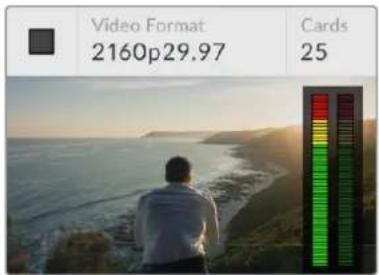
Sobald der Blackmagic Duplicator 4K mit Strom versorgt wird, öffnet sich der Homescreen auf dem eingebauten LCD
Der Homescreen
Der Homescreen zeigt Folgendes an: ein Bild des Quellvideos, Angaben wie das Quellvideoformat sowie die Anzahl der eingeschobenen SD-Karten. Des Weiteren gibt die Statusanzeige Aufschluss über den Aufzeichnungsstart und -stopp und über die Audiopegel-Meter lässt sich die Tonaussteuerung Ihres Quellvideos kontrollieren.
Anschließen von Video- und Audioquellen
Schließen Sie Ihre Videoquelle an den 12G-SDI-Eingang auf der Geräterückseite an. Ihr Blackmagic Duplicator 4K erkennt das Eingabeformat automatisch und zeigt es auf dem Homescreen des LCDs an.
Die BNC-Anschlüsse für ein- und ausgehendes SDI unterstützen Videosignale bis zu 12G-SDI, sodass Sie SD-, HD- oder Ultra-HD-Videoquellen bis 2160p/60 über ein einziges BNC-Kabel verbinden können. So stimmt die durchgeschleifte Ausgabe immer mit Ihrem Quellvideoformat überein und Sie können das gleiche Signal an weiteres SDI-Videoequipment weiterleiten, bspw. wenn mehrere Blackmagic Duplicator 4Ks in Reihe geschaltet sind. Überdies unterstützt das Gerät progressive segmentierte Frame-Modi und erkennt Level-A- und Level-B-3G-SDI-Formate für 1080p/50, 1080p/59,94 und 1080p/60.
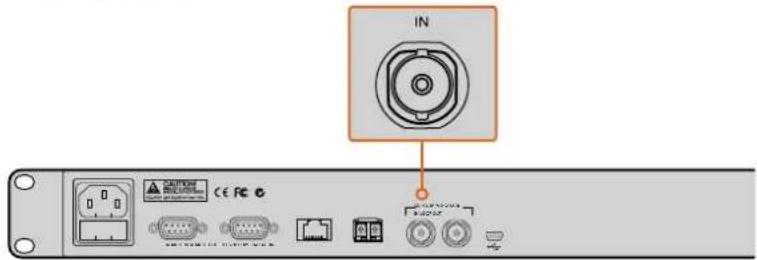
Schließen Sie Ihre Videoquelle an den SDI-Anschluss an. Der Ton ist in das SDI-Signal eingebettet
Ihr Blackmagic Duplicator 4K unterstützt zwei Kanäle mit eingebettetem SDI-Audio. Sie müssen bereits über den SDI-Videoeingang gekoppelte Tonquellen also nicht separat verbinden.
TIPP Sie können die Audiopegel Ihres Videos auf dem LCD-Homescreen kontrollieren. Reihenschaltung
Es lassen sich auch mehrere Blackmagic Duplicator 4Ks in Reihe schalten, damit Sie auf noch mehr SD-Karten aufzeichnen können. Beispiel: Wenn Sie 100 Karten duplizieren möchten, müssen Sie lediglich vier Duplizierer in Reihe schalten.
1 Schließen Sie den RS-422-Ausgang („REMOTE OUT“) des ersten Blackmagic Duplicator 4K an den Eingang des zweiten Geräts an. Wiederholen Sie diesen Vorgang für jedes Gerät in der Reihe.
2 Koppeln Sie nach diesem Schema den durchgeschleiften SDI-Ausgang („LOOP OUT“) des ersten Geräts an den SDI-Eingang (LOOP IN) des zweiten. Wiederholen Sie dies für alle übrigen Geräte in der Reihe.
3 Auf dem Bedienfeld jedes Duplizierers befindet sich eine mit REM markierte Taste. Es handelt sich hierbei um die Remote-Taste (Fernbedienung), die für diesen Betriebsmodus auf allen Geräten aktiviert sein muss. Drücken Sie die REM-Tasten auf allen in Reihe geschalteten Geräten, angefangen vom zweiten.
HINWEIS Achten Sie darauf, dass die REM-Taste am ersten Gerät ausgeschaltet ist, da dieser Blackmagic Duplicator 4K alle weiteren Geräte in der Reihe steuert. Das erste Gerät, dessen REM-Taste ausgeschaltet ist, fungiert als Mastereinheit. Jede an seiner Frontblende gedrückte Taste wirkt sich über den REMOTE-Ausgang auf die nachfolgenden Geräte aus, deren REM-Tasten aktiviert sind, und steuert sie auf diese Weise. Jedes mit RS-422-MAZ-Steuerung ausgerüstete TV-Produkt kann als Mastereinheit fungieren, da dieses Fernbedienungsprotokoll das branchenübliche MAZ-Steuerformat ist.
Jetzt sind alle in Reihe geschalteten Blackmagic Duplicator 4Ks bereit, den Befehlen des ersten Dupliziergerätes zu folgen.
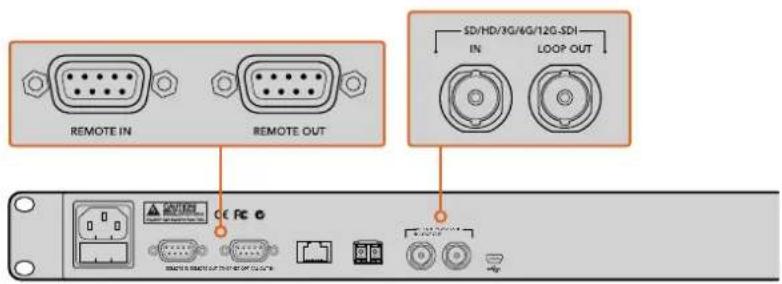
Die REMOTE- und LOOP-Anschlüsse dienen zur Reihenschaltung mehrerer Blackmagic Duplicator 4Ks. Über den LOOP-Anschluss des letzten Geräts in der Reihe kann überdies Quellvideo zu anderem SDI-Equipment wie bspw, einem Blackmagic SmartView Monitor oder einem HyperDeck Diskrekorder durchgeschleift werden.
Einzelheiten über die Reihenschaltung mehrerer Geräte finden Sie im Abschnitt „Reihenschaltung mehrerer Dupliziergeräte“.
Einschieben und Formatieren von SD-Karten
Der Blackmagic Duplicator 4K arbeitet mit gängigen SD-Karten der Klasse 10. Sie brauchen also nicht in die schnellsten Karten auf dem Markt zu investieren. SD-Karten sind in jedem Kamerageschäft erhältlich. SD-Karten der Klasse 10 gibt es sogar in manchen Supermärkten.
TIPP Auf den Labels von SD-Karten wird Ihnen eine aufgedruckte Zahl von 1–10 in einem Kreis auffallen. Diese Zahlen deuten die Geschwindigkeitskategorie der Karte an, wobei 10 die schnellste ist. Karten mit einer umkreisten 10 sind SD-Karten der Klasse 10. Das ist der Kartentyp, den Sie für Aufzeichnungen von Video bis zu Ultra HD bei der höchsten Bitrateneinstellung benötigen.
So schieben Sie eine SD-Karte ein:
1 Halten die Karte mit den goldenen Kontakten in Richtung LCD und richten Sie sie an einem der SD-Kartenschächte des Blackmagic Duplicator 4K aus.
2 Drücken Sie die Karte sanft in den Schacht, bis sie eingerastet ist. Sobald die Karte aufnahmebereit ist, leuchtet die LED-Anzeige über dem Kartenschacht nach rascher Überprüfung der Karte grün.

Halten Sie die Karte mit den goldenen Kontakten In Richtung LCD und schieben Sie sie sanft in einen der SD-Kartenschächte, bis sie eingerastet ist. Sobald Ihre Karte aufnahmebereit ist, leuchtet die LED-Statusanzeige grün
Um eine Karte zu entnehmen, ergreifen Sie sie an den Rändern und ziehen Sie sie aus dem Schacht.
TIPP Vergewissern Sie sich beim Einführen einer Karte, dass sie nicht schreibgeschützt ist. Durch Umlegen des kleinen Plastikschalters an der linken Kartenseite zu den Anschlüssen hin, lässt sich der Schreibschutz aufheben. Nach erfolgter Aufzeichnung können Sie den Schreibschutz der Karte wiederherstellen, indem Sie den Schalter in seine Abwärtsposition zurücklegen.
Formatieren von SD-Karten
Ehe die Aufzeichnung losgehen kann, müssen Sie Ihre SD-Karten zunächst in exFAT formatieren. Das ist ein mit macOS- und Windows-Computern kompatibles Format. Ihre Datenträger lassen sich anhand der „Format“-Funktion Ihres Blackmagic Duplicator 4K bequem formatieren. So können auf einem Gerät bis zu 25 SD-Karten gleichzeitig formatiert werden.
So formatieren Sie Ihre SD-Karten mit dem Blackmagic Duplicator 4K:
1 Drücken Sie die MENU-Taste (Menü) auf dem Bedienfeld.
2 Drücken Sie unter den erleuchteten Menü-Multifunktionstasten auf beiden Seiten des LCDs auf „Record“ (Aufzeichnen).
3 Drücken Sie die linke Pfeiltaste, um die Einstellung „Format Cards“ (Karten formatieren) auszuwählen. Drücken Sie dann unten rechts im LCD-Menü auf „Format“ (Formatieren).
4 Nun erscheint ein Warnfenster und fordert Sie auf, das Format zu bestätigen. Drücken Sie die Menü-Multifunktionstaste neben „Format“ oder auf „Cancel“, um den Vorgang abzubrechen.
5 Über einen Fortschrittsbalken können Sie die Formatierung verfolgen. Drücken Sie nach abgeschlossener Formatierung auf „OK“.
6 Drücken Sie die MENU-Taste im Bedienfeld, um zum Homescreen zurückzukehren.
Für den Einstieg war das schon alles. Nun sind Ihre Video- und Audioquellen angeschlossen und Ihre SD-Karten formatiert – damit sind Sie startklar fürs Aufzeichnen!
TIPP Die Formatierung von SD-Karten verschiedener Machart und Größe vollzieht sich ggf. in unterschiedlichem Tempo. Manche Karten sind also schneller fertig formatiert als andere.
Aufzeichnen
Durch Drücken der Aufnahmetaste im Bedienfeld können Sie sofort aufzeichnen. Wir raten Ihnen jedoch, vorher den Aufzeichnungsmodus, den Codec und die Bitrate vorzugeben, denn diese Werte bestimmen die zu verwendende Art sowie die Dauer und Qualität Ihrer Aufzeichnung.
Einstellen des Aufzeichnungsmodus
Der Blackmagic Duplicator 4K verfügt über folgende Aufzeichnungsmodi:
- Duplicate: auf alle SD-Karten gleichzeitig aufzeichnen
- Single Disk: auf eine SD-Karte nach der anderen aufzeichnen und die Aufnahme stoppen, wenn die letzte Karte voll ist
- Single Disk Overwrite: auf eine SD-Karte nach der anderen aufzeichnen und in einer Endlosschleife überschreiben
Duplicate Mode
Im „Duplicate“-Modus zeichnet der Blackmagic Duplicator 4K dieselben Videoinhalte auf alle SD-Karten gleichzeitig auf.
Single Disk Mode
Der Blackmagic Duplicator 4K eignet sich ideal als Logging-Rekorder für eine Vielzahl von Anwendungen von TV-Broadcasts bis hin zu Überwachungskameras. Er zeichnet jeweils auf einen SD-Schacht auf. Ist die darin befindliche SD-Karte voll, wird die Aufzeichnung im nächsten verfügbaren Schacht fortgesetzt. Im „Single Disk“-Modus stoppt der Blackmagic Duplicator 4K die Aufnahme, sobald alle SD-Karten voll sind. Mit SD-Karten in allen 25 Kartenschächten können Sie ohne Weiteres eine Woche lang aufnehmen. Für eine fortlaufende ununterbrochene Aufzeichnung können Sie volle Karten jederzeit durch leere ersetzen.
Bei Reihenschaltung mehrerer Dupliziergeräte können Sie sogar noch länger aufnehmen. Sobald alle Karten im Master-Gerät voll sind, wird die Aufnahme auf allen angeschlossenen Slave-Geräten fortgesetzt, bis auch diese voll sind. Die Aufnahme stoppt, wenn die letzte Karte im letzten Gerät voll ist.
Single Disk Overwrite Mode
Im „Single Disk Overwrite“-Modus kann der Blackmagic Duplicator 4K mit zwei oder mehr SD-Karten in Endlosschleife aufzeichnen und immer wieder zur ersten Karte zurückspringen, wenn die letzte voll ist. Es wird jeweils in einem SD-Schacht nach dem anderen aufgezeichnet. Sobald eine SD-Karte voll ist, formatiert das Gerät die Karte im nächsten verfügbaren Schacht und zeichnet weiter auf diese auf.
Dieser Modus ähnelt dem „Single Disk“-Modus, jedoch formatiert und zeichnet das Gerät in Dauerschleife auf anstatt nach der letzten vollen Karte zu stoppen. Im „Single Disk Overwrite“-Modus zeichnet Ihr Blackmagic Duplicator 4K unbegrenzt lange auf, bis sie „Stop“ drücken.
TIPP Bei der Aufzeichnung im „Single Disk“- oder „Single Disk Overwrite“-Modus können Sie jederzeit neue SD-Karten mit freiem Speicherplatz einschieben. Der Blackmagic Duplicator 4K setzt die Aufnahme so lange fort, wie es freien Speicherplatz auf einer Karte in einem der 25 Schächte gibt.
So geben Sie einen Aufzeichnungsmodus vor:
1 Versorgen Sie den Blackmagic Duplicator 4K mit Strom.
2 Drücken Sie die „Menu“-Taste am vorderen Bedienfeld, um das LCD-Menü zu öffnen. Über die beleuchteten Multifunktionstasten neben dem LCD gelangen Sie zu verschiedenen Menüoptionen. Drücken Sie die Multifunktionstaste „Record“ (Aufzeichnen).
Die Punkte am unteren Rand des LCD-Einstellungsmenüs „Record“ zeigen an, wie viele Optionen verfügbar sind. Um zu einem beliebigen Zeitpunkt zur vorherigen Menüebene zurückzukehren, drücken Sie die Taste „Back“ (Zurück). Verwenden Sie die Pfeiltasten, um durch die Optionen zu scrollen.
3 Navigieren Sie zur Option „Mode“ (Modus) und drücken Sie „Change“ (Ändern).
4 Drücken Sie „Select“ (Auswählen), um den derzeit angezeigten Modus zu verwenden. Das LCD-Menü zeigt Ihnen die ausgewählte Option an.
5 Drücken Sie die „Back“-Taste, um zum Einstellungsmenü „Record“ zurückzukehren. Die ausgewählte Option wird nun angezeigt.
Weitere Informationen zur Reihenschaltung mehrerer Dupliziergeräte finden Sie in den Abschnitten „Reihenschaltung“ und „Reihenschaltung mehrerer Dupliziergeräte“.
TIPP Sollten Sie bei der Aufzeichnung einer wichtigen Veranstaltung im „Single Disk“- oder „Single Disk Overwrite“-Modus eine SD-Karte entfernen wollen, bevor diese voll ist, drücken Sie einfach die Aufnahmetaste und halten Sie diese drei Sekunden lang gedrückt, um die Aufnahme auf der nächsten SD-Karte fortzusetzen. Bei der Aufzeichnung im „Duplicate“-Modus können Sie die Taste „Append Record“ drücken. Weitere Informationen finden Sie unter „Aufnahme anfügen“.
Ihr Blackmagic Duplicator 4K kann Dateien unter Verwendung der Komprimierungscodecs H.264 oder H.265 aufzeichnen. Standardmäßig komprimiert der Duplicator 4K mit H.264.
So ändern Sie den eingestellten Codec:
1 Drücken Sie die MENU-Taste (Menü).
2 Drücken Sie die Multi-Funktionstaste neben „Record“, um die Aufnahmeeinstellungen zu öffnen.
3 Benutzen Sie die Pfeiltasten, um in die Einstellung „Codec“ zu gelangen und drücken Sie auf „Change“ (Ändern).
4 Wählen Sie ebenfalls mithilfe der Pfeiltasten den gewünschten Codec aus. Drücken Sie dann auf „Set“, um die Änderungen zu bestätigen. Alternativ können Sie die Einstellungen auch mit der MENU-Taste bestätigen. Diese führt Sie anschließend zurück zum Homescreen.
HINWEIS Um Codecs wechseln zu können, muss Ihr Blackmagic Duplicator 4K mit Software in der Version 1.1 oder höher betrieben werden. Weitere Informationen zum Aktualisieren der Software finden Sie im Abschnitt „Blackmagic Duplicator Utility“ in dieser Bedienungsanleitung.
Den richtigen Codec auswählen
Für optimale Kompatibilität empfehlen wir den H.264-Codec. Darum haben wir dem Blackmagic Duplicator 4K standardmäßig den H.264-Codec vorgegeben.
Für hochwertiges Ultra-HD-Video und kleinere Dateigrößen bietet sich der H.265-Codec an. Weil er noch sehr neu ist, ist er jedoch ggf. mit weniger Computern und Wiedergabegeräten kompatibel.
Beide Codecs haben ihre Vorteile. Wenn Sie mit H.265 arbeiten, wird die Speicherung auf SD-Karten günstiger, da geringere Bitraten und Dateigrößen für die jeweilige Bildqualität anfallen. Wo es bei einem Projekt auf Kompatibilität ankommt, ist H.264 hingegen eine großartige Auswahl.
Einstellen der Bitrate
Ihr Blackmagic Duplicator 4K bietet Ihnen drei Bitraten-Einstellungen an: „Low“, „Medium“ und „High“ (niedrig, mittel und hoch). Anhand dieser Einstellungen geben Sie den Datenstrom in Bits vor, den der eingebaute H.265-Kodierer pro Videosekunde schreibt. Für hochwertige Aufzeichnungen mit überschaubaren Dateigrößen ist die Bitrate auf den Mittelwert „Medium“ eingestellt. Über das LCD-Menü können Sie diese Einstellung jedoch bequem ändern.
So ändern Sie die eingestellte Bitrate:
1 Drücken Sie die MENU-Taste (Menü).
2 Drücken Sie die Multi-Funktionstaste neben „Record“, um die Aufnahmeeinstellungen zu öffnen.
3 Benutzen Sie die Pfeiltasten, um in die Einstellung „Bit Rate“ zu gelangen und drücken Sie dann auf „Change“ (Ändern).
4 Wählen Sie ebenfalls mithilfe der Pfeiltasten die gewünschte Bitrate aus und drücken auf „Set“, um die Änderungen zu bestätigen. Alternativ können Sie die Einstellungen auch mit der MENU-Taste bestätigen. Diese führt Sie anschließend zurück zum Homescreen.
HINWEIS Höhere Bitraten ergeben hochwertigere Aufzeichnungen, füllen aber die Karte schneller bzw. erfordern eine teurere Karte mit mehr Speicherkapazität. Eine geringere Datendurchsatzrate verlängert die Aufnahmedauer einer Karte, allerdings reduziert dies die Bildqualität ggf. auf ein geringeres Niveau als gewünscht.
Deshalb zahlt sich etwas Experimentieren mit verschiedenen Bitraten aus, damit Sie genau die gewünschte Bildqualität bei möglichst kleinen Dateigrößen erzielen.
Aufzeichnen von Clips
Um mit der Aufzeichnung zu beginnen, drücken Sie die Aufnahmetaste im Bedienfeld. Während der Aufzeichnung leuchten die LED-Statusanzeigen für den jeweiligen Steckplatz rot auf. Wird die Aufzeichnung angehalten, leuchtet die LED-Statusanzeige grün. Dies zeigt an, dass die Aufzeichnung erfolgreich war und die Karte für die Aufzeichnung eines weiteren Clips bereit ist. Ihre Aufzeichnungen können Sie mühelos über den SD-Kartensteckplatz oder -Leser eines Computers oder auf einem HDMI-Fernseher überprüfen, vorausgesetzt dieser unterstützt SD-Karten und das exFAT-Dateisystem.
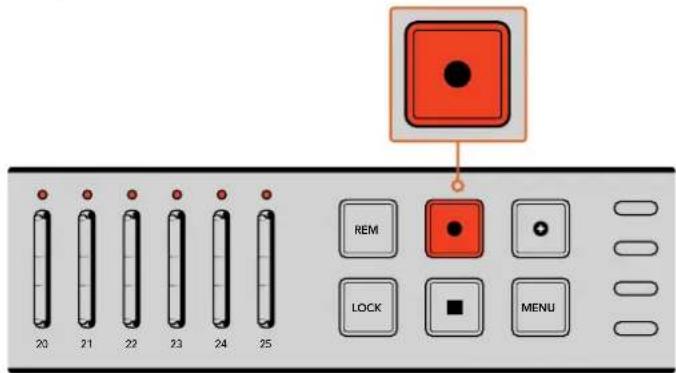
Drücken Sie die Aufnahmetaste, um mit der Aufzeichnung zu beginnen. Die Status-LEDs über jedem Steckplatz leuchten nun rot. So wissen Sie, dass die SD-Karten aufzeichnen
LED-Statusanzeigen
Die Status-LEDs über jedem Steckplatz leuchten in unterschiedlichen Farben, um Ihnen den jeweiligen Status des Steckplatzes anzuzeigen. Wenn Sie bspw. eine SD-Karte einführen, leuchtet die LED des Steckplatzes grün, sobald die Karte erkannt wurde und aufnahmebereit ist.
Unten finden Sie eine Beschreibung zu den LED-Farben, dem LED-Verhalten und dem Status, den sie anzeigen:

Konstantes Grün
Bereit zur Aufzeichnung. Die LED leuchtet grün und zeigt damit an, dass die SD-Karte aufnahmebereit ist.

Konstantes Rot
Zeichnet auf. Die LED leuchtet durchgehend rot, solange ein Clip aufgezeichnet wird.

Rot blinkend
Zeichnet auf und die Karte ist fast voll. Die LED blinkt, wenn auf der Karte weniger als 3 Minuten Speicherplatz verfügbar sind.

Schnell Rot blinkend
Einzelbilder werden ausgelassen. Die Schreibgeschwindigkeit der SD-Karte ist zu langsam und entspricht nicht der Aufnahmegeschwindigkeit.

Konstantes Gelb
Karte voll, schreibgeschützt oder Schreibfehler aufgetreten. Wenn die LED während der Aufzeichnung durchgehend gelb leuchtet, kann es sein, dass Ihre SD-Karte fehlerhaft, schreibgeschützt, noch nicht formatiert ist oder weniger als 10 Sekunden Speicherplatz verbleiben. Versuchen Sie, die Karte zu entsperren, die Datenrate zu verringern, sie zu formatieren oder sie gegen eine schnellere SD-Karte auszutauschen.
Auch wenn der Duplizierer versuchen wird, das Dateisystem auf jeder Karte in Ordnung und bereitzuhalten, falls eine Karte während des Aufzeichnungsvorgangs entfernt wird, ist es wichtig, dass Sie keine Karte entfernen, während Ihr Blackmagic Duplicator 4K aufzeichnet. Das liegt daran, dass
einige Betriebssysteme, die zum Anzeigen der Karte benutzt werden, nicht so zuverlässig sind wie andere und die Aufzeichnung dadurch für beschädigt halten. Demnach ist es immer sicherer, die Aufzeichnung zu stoppen, bevor die Karte entfernt wird. Wenn Sie dennoch die Möglichkeit haben möchten, Karten bereits an Menschen verteilen zu können, bevor eine Veranstaltung abgeschlossen ist, ist es ratsam, mehrere Duplizierer einzusetzen. Auf diese Weise können Sie die Aufzeichnung mit einem Gerät beenden und die Karten von diesem Gerät verteilen. Die übrigen Geräte können so weiterhin aufzeichnen.
TIPP SD-Karten der Geschwindigkeitsklasse 10 eignen sich zur Aufzeichnung aller von Ihrem Blackmagic Duplicator 4K unterstützten Bitraten. Wenn nötig können Sie jedoch auch bei geringeren Datendurchsatzraten mit weniger schnellen Karten aufnehmen. Beispiel: Es soll über einen längeren Zeitraum hinweg Footage von Sicherheitskameras aufgenommen werden, es wird aber keine Videohöchstqualität benötigt. Wir empfehlen immer, eine Testaufnahme vorzunehmen, damit Sie sichergehen können, dass Ihre SD-Karte die Videoaufzeichnung in Ihrer vorgegebenen Bitrate meistert. Weitere Informationen zu den Geschwindigkeitsklassen von SD-Karten finden Sie unter „Einschieben und Formatieren von SD-Karten“ im Abschnitt „Erste Schritte“.
Aufnahme anfügen
Bei der Aufzeichnung im „Duplicate“-Modus wollen Sie möglicherweise einen neuen Clip aufzeichnen und diesen an einen vorherigen Clip anfügen, um beide zusammen als einzelnen Clip anzuzeigen. Vielleicht möchten Sie ja eine Veranstaltung mit mehreren separaten Auftritten aufzeichnen. Wenn Sie jeden Auftritt einzeln aufzeichnen, jedoch alle zu einem einzigen Clip zusammenfügen wollen, kann Ihnen die Funktion „Append Record“ (Aufnahme anfügen) dabei behilflich sein.
1 Zeichnen Sie den ersten Clip wie gehabt mithilfe der Aufnahmetaste auf. Drücken Sie die Stopptaste.
2 Wenn der nächste Auftritt beginnt, drücken Sie die Taste „Append Record“. Die Taste leuchtet daraufhin zusammen mit der Aufnahmetaste auf und zeigt Ihnen somit an, dass der derzeit aufgezeichnete Clip an den vorherigen Clip angefügt wird.
3 Drücken Sie die Stopptaste. Der neue Clip wird dann an den vorherigen Clip angefügt. Beide Clips werden somit in einer Datei abgespeichert.
TIPP Bei Verwendung der Funktion „Append Record“ können Sie eine unbegrenzte Zahl an Clips an den ersten Clip anfügen. Dabei sollten Sie nur die Speicherkapazität der Karte und Aufzeichnungsspannen bedenken.
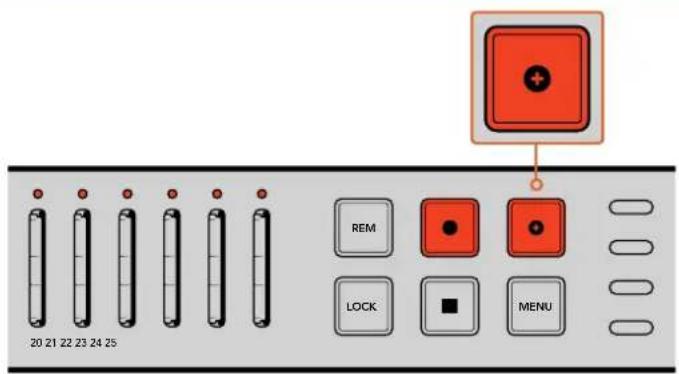
Drücken Sie die Taste „Append Record“ erneut, um dem soeben aufgezeichneten Clip einen weiteren hinzuzufügen.
TIPP Bei der Aufzeichnung im „Single Disk“- oder „Single Disk Overwrite“-Modus können Sie die Aufnahmetaste drücken und drei Sekunden gedrückt halten, um die Aufzeichnung auf der nächsten Karte fortzusetzen. Damit geben Sie die aktuelle Karte frei. Das ist praktisch, wenn Sie unmittelbar nach einer wichtigen Veranstaltung auf die Aufnahme zugreifen wollen, ohne die Aufzeichnung zu stoppen. Weitere Informationen zu den „Single Disk“- und „Single Disk Overwrite“-Modi finden Sie im Abschnitt „Einstellen des Aufzeichnungsmodus“. Bei der Aufzeichnung im „Duplicate“-Modus können Sie die Taste „Append Record“ drücken. Weitere Informationen finden Sie unter „Aufnahme anfügen“.
Sperrfunktion Ihres Blackmagic Duplicator 4K
Wenn Sie ein wichtiges Ereignis filmen, ist es ratsam, das Bedienfeld zu sperren, um zu verhindern, dass die Aufzeichnung aus Versehen gestoppt wird. Es ist auch hilfreich, jegliche in Reihe geschalteten Slave-Geräte zu sperren, damit die Aufzeichnung auch von deren Bedienelementen nicht versehentlich unterbrochen werden kann.
Die Sperrung wird für jedes Gerät einzeln mit der jeweiligen LOCK-Taste aktiviert bzw. deaktiviert. Es ist sehr unwahrscheinlich, dass die Sperrung versehentlich aufgehoben wird, da die LOCK-Taste für die Freigabe der Bedienelemente zwei Sekunden lang gedrückt gehalten werden muss.
So sperren Sie einen Blackmagic Duplicator 4K:
1 Drücken Sie die LOCK-Taste im Bedienfeld Ihres Blackmagic Duplicator 4K.
2 Um das Gerät zu entsperren, halten Sie die LOCK-Taste gedrückt. Nach zwei Sekunden wird das Gerät entsperrt.
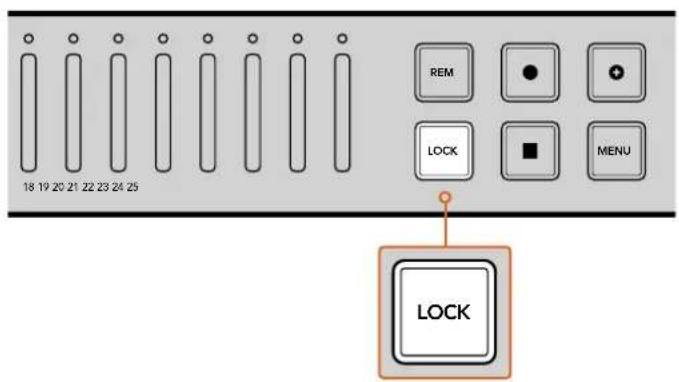
Mit der Sperrung Ihres Blackmagic Duplicator 4K stellen Sie sicher, dass eine Aufzeichnung nicht versehentlich gestoppt wird
Reihenschaltung mehrerer Dupliziergeräte
Wenn Sie mehr als 25 SD-Karten bespielen möchten, können Sie mehrere Blackmagic Duplicator 4Ks hintereinander schalten. Bei dieser Reihenschaltung werden alle Geräte über ihren jeweiligen SDI-Durchschleifverbinder mit ein und demselben Videosignal gespeist. Gleichzeitig kommunizieren sie über ihre Fernsteuerungsanschlüsse und das RS-422-Protokoll.
So schalten Sie mehrere Blackmagic Duplicator 4K hintereinander:
1 Verbinden Sie den RS-422-Ausgang („REMOTE OUT“) des ersten Geräts mit dem Eingang („REMOTE IN“) des zweiten Geräts. Benutzen Sie hierfür ein gängiges serielles Kabel mit DB9-Verbindern. Serielle Kabel mit DB9-Verbindern sind bei einem Fachhändler für Computer oder Videoausrüstung in Ihrer Nähe erhältlich.
2 Verbinden Sie nun den SDI-Durchschleifausgang („LOOP“) des ersten Geräts mit dem SDI-Eingang des zweiten Geräts.
Einfacher geht's kaum! Um noch weitere Blackmagic Duplicator 4Ks in Reihe zu schalten, koppeln Sie einfach weiterhin jeden REMOTE- und LOOP-Ausgang des vorherigen Geräts an den REMOTE- und SDI-Eingang des Folgegeräts.
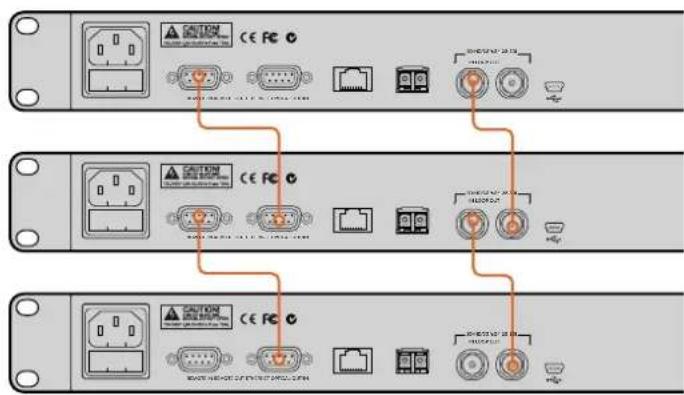
Slave-Gerät
Schalten Sie „Remote“ ein, damit es dem vorgeschalteten Gerät folgt
Slave-Gerät
Schalten Sie „Remote“ ein, damit es dem vorgeschalteten Gerät folgt
Mastereinheit
Schalten Sie „Remote“ aus und benutzen Sie die Tasten an diesem Gerät zur Steuerung aller Geräte
Um mehrere Blackmagic Duplicator 4Ks in Reihe zu schalten, verbinden Sie einfach den LOOP-Ausgang eines Geräts mit dem SDI-Eingang eines weiteren Geräts. Koppeln Sie nach dem gleichen Schema den REMOTE-Ausgang eines Geräts an den REMOTE-Eingang eines zweiten Geräts
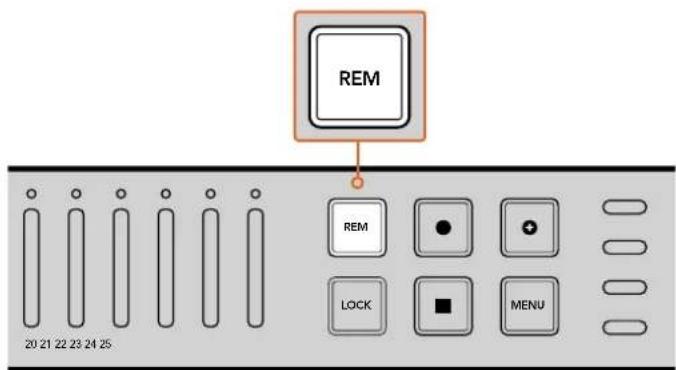
Drücken Sie bei jedem Slave-Gerät dieser Reihenschaltung auf die jeweilige REM-Taste (Remote), damit alle über das Ausgangsgerät gesteuert werden können
HINWEIS Vergewissern Sie sich, dass Sie die REM-Taste im Bedienfeld jedes einzelnen Slave-Geräts drücken, um die Fernsteuerung zu aktivieren. Ist die REM-Taste aktiviert, leuchtet sie auf. Zum Deaktivieren erneut drücken.
Es empfiehlt sich, vor der eigentlichen Aufzeichnung eine Testaufzeichnung durchzuführen, um sicherzustellen, dass alle Geräte auch tatsächlich von der Mastereinheit gesteuert werden. Sollten nicht alle Geräte auf die Mastereinheit reagieren, vergewissern Sie sich, dass die REM-Taste der Mastereinheit deaktiviert ist. Die REM-Tasten der Slave-Geräte müssen jedoch aktiviert sein.
LCD-Menüeinstellungen
Die Einstellungen Ihres Blackmagic Duplicator 4K können allesamt über das Bedienfeld und das LCD-Menü sowie die Menü-Multifunktionstasten verändert werden. Die Menü-Multifunktionstasten befinden sich auf beiden Seiten neben dem LCD und leuchten entsprechend der auf dem LCD angezeigten Einstellungen auf.
So ändern Sie Einstellungen:
1 Drücken Sie die MENU-Taste im Bedienfeld, um die LCD-Menüeinstellungen aufzurufen.
2 Benutzen Sie die Menü-Multifunktionstasten für die Menünavigation.
3 Wenn Sie eine Einstellung ausgewählt haben, drücken Sie Menü-Multifunktionstaste neben „Change“ (Ändern).
4 Passen Sie die Einstellung an und drücken Sie dann „Set“, um die Änderungen zu bestätigen.
Sie können eine Änderung jederzeit durch Drücken der Menü-Multifunktionstaste „Back“ (Zurück) verwerfen. Dies führt Sie zum vorherigen Schritt des Menüpfads zurück. Alternativ können Sie durch Drücken der MENU-Taste direkt zum Homescreen zurückkehren.
„Record“ (Aufzeichnen)
Im Einstellungsmenü „Record“ (Aufzeichnen) können Sie die Videoquelle ändern, die Bitrate vorgeben, Trigger-Aufzeichnung aktivieren oder deaktivieren und Ihre SD-Karten formatieren.
Videoquelle
Sofern ein Glasfaser-SDI-Modul installiert ist, können Sie im Einstellungsmenü „Video Source“ zwischen dem SDI-Eingang und dem Glasfasereingang wählen.
Modus
Mit dieser Einstellung wählen Sie den Aufzeichnungsmodus aus:
Duplicate
Dieselben Videoinhalte auf alle SD-Karten gleichzeitig aufzeichnen.
Single Disk
Auf eine SD-Karte nach der anderen aufzeichnen und zur nächsten verfügbaren SD-Karte wechseln, sobald die SD-Karte voll ist. Wenn alle SD-Karten voll sind, stoppt der Blackmagic Duplicator 4K die Aufzeichnung. Sind mehrere Geräte in Reihe geschaltet, wird die Aufnahme so lange auf dem nächsten Blackmagic Duplicator 4K fortgesetzt, bis alle SD-Karten voll sind.
Single Disk Overwrite
In einer Endlosschleife aufzeichnen. Auf eine SD-Karte nach der anderen aufzeichnen und zur nächsten verfügbaren SD-Karte wechseln, sobald die SD-Karte voll ist. Wenn alle Karten voll sind, springt der Blackmagic Duplicator 4K wieder zur ersten SD-Karte zurück und setzt die Aufnahme fort.
Codec
Über diese Einstellung geben Sie vor, ob Ihr Blackmagic Duplicator 4K mit dem Kompressionscodec H.264 oder H.265 aufzeichnet.
Nachstehend werden die beiden unterschiedlichen Codecs beschrieben.
H.264
Ein sehr gebräuchlicher Kompressionsstandard, der einen guten Kompromiss zwischen Bildqualität und Dateigröße erzielt. Das Gros der in den letzten 10 Jahren hergestellten Playbackgeräte kann in diesem Codec aufgezeichnete Dateien mit mindestens bis HD aufgelöstem Video anzeigen.
H.265
Dieser hocheffiziente Kompressionsstandard reduziert die Größe von Videodateien für die jeweilige Bildqualität im Vergleich zu H.264 um die Hälfte. Ein exzellenter Codec zum Speichern von hochqualitativem Video oder Ultra-HD-Video, dessen Wiedergabe jedoch ggf. Playbacksoftware und -hardware jüngeren Datums erfordert.
HINWEIS Weitere Einzelheiten über die Unterschiede zwischen H.264 und H.265 finden Sie im Abschnitt „Aufzeichnen“ in dieser Bedienungsanleitung.
Bitrate
Anhand der Bitrate wird festgelegt, wie viel und in welcher Qualität Video auf Ihre SD-Karten geschrieben werden kann. Sie können zwischen drei Optionen wählen.
High
Wählen Sie „High“ (Hoch), wenn Sie sich für Video von höchster Qualität und geringster Kompression entschieden haben.
Medium
Wählen Sie „Medium“ (Mittel), wenn Sie Video von längerer Dauer aber dennoch sehr guter Qualität auf Ihre SD-Karten aufzeichnen wollen.
Low
Wählen Sie „Low“, (Niedrig) wenn Sie Video von langer Dauer aufzeichnen wollen und nicht die höchste Qualität benötigen. Bei dieser Einstellung wird Video am stärksten komprimiert und es kann in Ihrer Aufzeichnung zu wahrnehmbaren Komprimierungsartefakten kommen.
HINWEIS Der integrierte H.265-Kodierer bedient sich der modernsten
Komprimierungstechnik, d. h. Sie bekommen qualitativ hochwertiges Video mit der kleinstmöglichen Datengröße. Die Qualität Ihrer Aufzeichnung wird sogar dann noch sehr gut sein, wenn Sie die niedrigste Qualitätseinstellung mit der höchsten Komprimierung wählen.
Bitraten für Videoformate
| Ultra HD | |||
| Videoformat Bitraten-Einstellung | Bitrate (Mbit/s)H.264 | Bitrate (Mbit/s)H.265 | |
| 2160p60 | Hoc 75 50 | ||
| Mittel 66 38 | |||
| Niedrig 50 20 | |||
| 2160p59.94 | Hoc 75 50 | ||
| Mittel 66 38 | |||
| Niedrig 50 20 | |||
Ultra HD
| Videoformat Bitraten-Einstellung | Bitrate (Mbit/s)H.264 | Bitrate (Mbit/s)H.265 | |
| 2160p50 | Hoc 72 48 | ||
| Mittel 61 32 | |||
| Niedrig 42 16 | |||
| 2160p30 | Hoc 50 30 | ||
| Mittel 37 20 | |||
| Niedrig 24 10 | |||
| 2160p29.97 | Hoc 50 30 | ||
| Mittel 37 20 | |||
| Niedrig 24 10 | |||
| 2160p25 | Hoc 40 25 | ||
| Mittel 32 18 | |||
| Niedrig 20 10 | |||
| 2160p24 | Hoc 40 25 | ||
| Mittel 32 18 | |||
| Niedrig 20 10 | |||
| 2160p23.98 | Hoc 40 25 | ||
| Mittel 32 18 | |||
| Niedrig 20 10 | |||
HD
| Videoformat Bitraten-Einstellung | Bitrate (Mbit/s)H.264 | Bitrate (Mbit/s)H.265 | |
| 1080p60 | Hoc 40 20 | ||
| Mittel 32 15 | |||
| Niedrig 20 10 | |||
| 1080i60 | Hoc 40 20 | ||
| Mittel 32 15 | |||
| Niedrig 20 10 | |||
| 1080p59.94 | Hoc 40 20 | ||
| Mittel 32 15 | |||
| Niedrig 20 10 | |||
| 1080i59.94 | Hoc 40 20 | ||
| Mittel 32 15 | |||
| Niedrig 20 10 | |||
| 1080p50 | Hoc 36 20 | ||
| Mittel 28 15 | |||
| Niedrig 18 10 | |||
HD
| Videoformat Bitraten-Einstellung | Bitrate (Mbit/s)H.264 | Bitrate (Mbit/s)H.265 | |
| 1080i50 | Hoc 36 20 | ||
| Mittel 28 15 | |||
| Niedrig 18 10 | |||
| 1080p30 | Hoc 28 15 | ||
| Mittel 20 11 | |||
| Niedrig 11 7 | |||
| 1080p29.97 | Hoc 28 15 | ||
| Mittel 20 11 | |||
| Niedrig 11 7 | |||
| 1080p25 | Hoc 24 15 | ||
| Mittel 16 10 | |||
| Niedrig 9 6 | |||
| 1080p24 | Hoc 24 15 | ||
| Mittel 15 10 | |||
| Niedrig 8 6 | |||
| 1080p23.98 | Hoc 24 15 | ||
| Mittel 15 10 | |||
| Niedrig 8 6 | |||
| 720p60 | Hoc 25 12 | ||
| Mittel 17 10 | |||
| Niedrig 9 8 | |||
| 720p59.94 | Hoc 25 12 | ||
| Mittel 17 10 | |||
| Niedrig 9 8 | |||
| 720p50 | Hoc 20 12 | ||
| Mittel 14 9 | |||
| Niedrig 7 6 | |||
SD
| Videoformat Bitraten-Einstellung | Bitrate (Mbit/s)H.264 | Bitrate (Mbit/s)H.265 | |
| 625i50 PAL | Hoc 18 11 | ||
| Mittel 12 8 | |||
| Niedrig 6 6 | |||
| 525i59.94 NTSC | Hoc 20 12 | ||
| Mittel 14 9 | |||
| Niedrig 7 6 | |||
„Trigger“ (Auslöser)
Die „Trigger“-Einstellung aktiviert die Aufnahmeauslösung. Mit dieser Funktion können Sie die Aufzeichnung Ihres Blackmagic Duplicator 4K über die Aufnahmetaste von anderen SDI-Geräten – wie bspw. der Blackmagic URSA Mini – auslösen.
None
Wählen Sie „None“ (Keine), um die Aufnahmeauslösung zu deaktivieren.
SDI Start/Stop
Wenn „SDI Start/Stop“ ausgewählt ist, beginnt Ihr Blackmagic Duplicator 4K mit der Aufzeichnung, sobald die Aufnahmetaste an einem anderen Gerät gedrückt wird.
Die Blackmagic URSA Mini sendet bspw. über ihre SDI-Ausgänge immer ein Trigger-Signal. Wenn Sie also die Aufnahmetaste an Ihrer Kamera betätigen, beginnt Ihr Blackmagic Duplicator 4K mit der Aufzeichnung. Drücken Sie die Aufnahmetaste erneut, wird die Aufzeichnung unterbrochen. Um die Aufnahmeauslösung der URSA Mini zu aktivieren, brauchen Sie keine Einstellungen vornehmen. Sollten Sie jedoch andere SDI-Geräte verwenden wollen, die die Aufnahmeauslöserfunktion unterstützen, müssen Sie „SDI Start/Stop“ im Einstellungsmenü Ihres jeweiligen Geräts aktivieren.
Timecode Run
Sollte Ihr SDI-Equipment die Aufnahmeauslösung „SDI Start/Stop“ nicht unterstützen, können Sie Ihren Blackmagic Duplicator 4K so einstellen, dass er mit der Aufzeichnung beginnt, sobald er laufenden Timecode erkennt. Hier ein Beispiel: Sie haben eine SDI-Kamera an Ihren Blackmagic Duplicator 4K angeschlossen, bei der die Timecode-Funktion „Record Run“ aktiviert ist. Sobald diese Kamera beginnt aufzuzeichnen, löst sie gleichzeitig die Aufzeichnungsfunktion des Blackmagic Duplicator 4K aus. Wenn Sie die Aufzeichnung an Ihrer Kamera beenden, wird auch der Timecode angehalten und somit der Aufzeichnungsvorgang Ihres Blackmagic Duplicator 4K ebenfalls gestoppt.
Diese Funktion ist toll! Vergewissern Sie sich jedoch, dass die Funktion „Record Run“ in den Timecode-Einstellungen Ihres Geräts aktiviert ist. Wenn in den Timecode-Einstellungen nämlich „Time of Day“ vorgegeben ist, gibt Ihr Gerät kontinuierlich Timecode aus und würde so die Aufzeichnung Ihres Blackmagic Duplicator 4K permanent auslösen. Und das möchten Sie ja sicherlich nicht.
Formatierung von Karten
Mit der Formatierungsfunktion Ihres Blackmagic Duplicator 4K können Sie bis zu 25 Karten gleichzeitig formatieren.
So formatieren Sie Ihre Karten:
1 Drücken Sie die MENU-Taste im Bedienfeld, um das LCD-Menü zu öffnen.
2 Über die Menü-Multifunktionstaste neben „Record“ gelangen Sie in die Aufzeichnungseinstellungen „Record“.
3 Navigieren Sie mit der linken und rechten Pfeiltaste zur Einstellung „Format Cards“ (Karten formatieren) und drücken Sie die Taste für „Format“ (Formatieren).
4 Nun wird eine Meldung angezeigt, die Sie auffordert, das Format zu bestätigen. Es erscheint zudem ein Warnhinweis, dass dieser Vorgang nicht rückgängig gemacht werden kann. Sollten sich demnach Daten auf Ihrer SD-Karte befinden, die Sie erhalten möchten, erstellen Sie zunächst ein Backup, bevor Sie mit der Formatierung fortfahren.
5 Bestätigen Sie den Vorgang mit „Format“ (Formatieren). Alternativ können Sie den Vorgang mit der Taste „Cancel“ abbrechen und zum Einstellungsmenü „Record“ zurückkehren.
6 Während des Formatierungsprozesses blinken die Status-LEDs gelb und auf dem LCD erscheint ein Fortschrittsbalken. Sobald die Karten formatiert sind, leuchten die Statusanzeigen konstant grün. Zusätzlich wird Ihnen auf dem LCD angezeigt, dass die Formatierung abgeschlossen ist und Ihre Karten nun aufzeichnungsbereit sind.
7 Drücken Sie „OK“. Drücken Sie dann die MENU-Taste im Bedienfeld, um zum Homescreen zurückzukehren.
Einstellungen
Über den Menüpunkt „Settings“ (Einstellungen) können Sie Netzwerkeinstellungen für DHCP, IP-Adresse, Subnetzmaske und Gateway vorgeben. Wenn Sie Ihren Blackmagic Duplicator 4K in ein Netzwerk einbinden, können Sie das Gerät mithilfe einer Verwaltungssoftware von Fremdherstellern wie Telnet fernsteuern.
„DHCP,ON“
Wenn Sie möchten, dass Ihr Blackmagic Duplicator 4K automatisch die passendsten Einstellungen konfiguriert, sobald er in ein Netzwerk eingebunden wird, wählen Sie „On“ (Eingeschaltet). Das bedeutet, dass Ihr Blackmagic Duplicator 4K alle verbundenen Geräte im Netzwerk überprüft und seine IP-Adresse und anderen Netzwerkeinstellungen so wählt, dass sie nicht mit denen der übrigen Geräte in Konflikt geraten. Dies ist eine zuverlässige und einfache Methode, die passenden Netzwerkeinstellungen zu erhalten.
„DHCP,OFF“
Wenn Sie Ihre Netzwerkeinstellungen komplett selbst vorgeben möchten, können Sie diese auch manuell eintragen, indem Sie die Einstellung „DHCP“ auf „Off“ (Aus) setzen. Geben Sie daraufhin die IP-Adresse, Subnetzmaske und Gateway-Einstellungen ein.
IP-Adresse, Subnetzmaske und Gateway
Ist „DHCP“ mit „Off“ ausgeschaltet, können Sie diese Einstellungen manuell ändern.
So bearbeiten Sie die Zahlenfelder:
1 Wählen Sie das zu ändernde Zahlenfeld mithilfe der linken und rechten Menü-Multifunktionstasten aus und drücken Sie auf „Change“ (Ändern).
2 Mit der linken und rechten Menü-Multifunktionstaste können Sie nun die Zahlenwerte verändern. Wenn Sie eine der Tasten gedrückt halten, verändert sich der Wert schneller.
3 Drücken Sie auf „SET“, um die Änderung zu bestätigen.
Mit den Menü-Multifunktionstasten können Sie sich so durch die Sequenz arbeiten und die gewünschten Änderungen vornehmen.
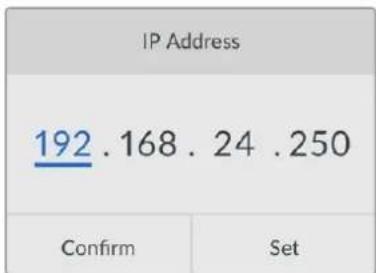
Über das LCD-Menü Settings können Sie Ihre Netzwerkeinstellungen ändern, damit Sie Ihren Blackmagic Duplicator 4K mit Verwaltungssofwares von Fremdherstellern wie Telnet steuern können.
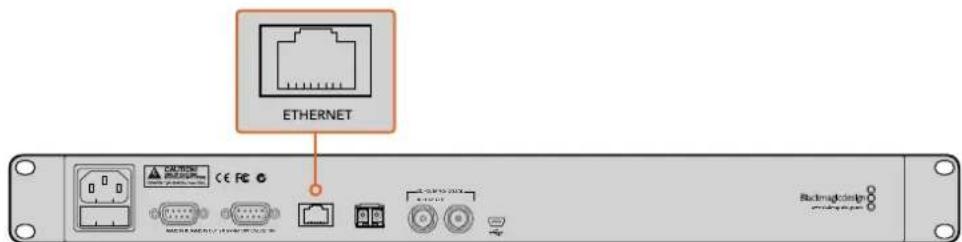
Verbinden Sie Ihren Blackmagic Duplicator 4K über den Ethernet-Eingang am Geräterücken mit Ihrem Netzwerk
„About“
Diese Menüeinstellung gibt einen sofortigen Überblick über die aktuell vorgegebene Bitrate, den Dateinamen Ihrer jüngsten Aufzeichnung, den Netzwerkstatus und die Versionsnummer der auf Ihrem Blackmagic Duplicator 4K installierten Produktsoftware.
Blackmagic Duplicator Utility
Aktualisierung Ihres Blackmagic Duplicator 4K
Die Blackmagic Duplicator Utility Software dient der Aktualisierung von Produktsoftware für Ihren Blackmagic Duplicator 4K. Man kann damit auch die Einstellung „File Name Prefix“ (Dateinamenpräfix) ändern, um Aufzeichnungen mit Kennungen zu versehen. Laden Sie sich diese Software unbedingt herunter und aktualisieren Sie Ihren Blackmagic Duplicator 4K, um von neuen Features und Verbesserungen zu profitieren.
Die aktuellste Version steht zum Download im Blackmagic Design Support Center unter www.blackmagicdesign.com/de/support bereit.
So aktualisieren Sie die Produktsoftware unter macOS:
1 Downloaden und entpacken Sie Blackmagic Duplicator Utility.
2 Öffnen Sie das angezeigte Disk-Symbol und starten Sie das Blackmagic Duplicator Utility Installationsprogramm. Folgen Sie den Anweisungen auf Ihrem Bildschirm.
3 Koppeln Sie Ihren Blackmagic Duplicator 4K nach erfolgter Installation der aktuellsten Blackmagic Duplicator Utility Software mit einem USB-Kabel an Ihren Computer.
4 Starten Sie die Duplicator Utility Software und öffnen Sie die Einstellungen, indem Sie auf das kreisförmige Einstellungssymbol klicken. Wenn die Software eine bereits installierte, frühere Version auf Ihrem Blackmagic Duplicator 4K erkennt, wird ein „Update now“-Symbol angezeigt. Klicken Sie das Symbol einfach an, um die Produktsoftware zu aktualisieren. Wenn die aktuellste Version der Produktsoftware bereits auf Ihrem Blackmagic Duplicator 4K installiert ist, brauchen Sie nichts weiter zu tun.
So aktualisieren Sie die Produktsoftware unter Windows:
1 Downloaden und entpacken Sie Blackmagic Duplicator Utility.
2 Jetzt sollte ein Ordner namens „Blackmagic Duplicator Utility“ zu sehen sein, der diese Bedienungsanleitung und das Installationsprogramm für Blackmagic Duplicator Utility enthält. Doppelklicken Sie auf das Installationsprogramm und folgen Sie den Bildschirmanweisungen zur Fertigstellung der Installation.
3 Verbinden Sie Ihren Blackmagic Duplicator 4K nach erfolgter Installation der aktuellsten Blackmagic Duplicator Utility Software über ein USB-Kabel mit Ihrem Computer.
4 Starten Sie die Duplicator Utility Software und öffnen Sie die Einstellungen, indem Sie auf das kreisförmige Einstellungssymbol klicken. Wenn die Software eine bereits installierte, frühere Version auf Ihrem Blackmagic Duplicator 4K erkennt, wird ein „Update now“-Symbol angezeigt. Klicken Sie das Symbol einfach an, um die Produktsoftware zu aktualisieren. Wenn die aktuellste Version der Produktsoftware bereits auf Ihrem Blackmagic Duplicator 4K installiert ist, brauchen Sie nichts weiter zu tun.
Dateinamenpräfix
Sie können den Dateinamenpräfix ändern, damit sich Ihre Aufzeichnungen kennzeichnen und leichter identifizieren lassen. Klicken Sie einfach auf die Dialogbox „File Name Prefix“ und tippen Sie einen neuen Namen ein. Wenn Ihr Blackmagic Duplicator 4K nun den nächsten Clip aufnimmt, wird er mit einem benutzerdefinierten Namen gefolgt von vier Ziffern zur Identifikation der Clipnummer versehen. Diese Ziffern erhöhen sich mit jedem aufgezeichneten Clip.
Überdies können Sie sicherstellen, dass die Aufzeichnungen auf allen in Reihe geschalteten Geräten den gleichen Dateinamen verwenden. Aktivieren Sie hierfür die REM-Tasten (= Remote) aller Slave-Geräte und ändern Sie dann die Dateinamenpräfix-Einstellung auf dem Master-Gerät. Dies ermöglicht Ihnen, auf den Karten aller Geräte Clips mit dem gleichen Dateinamen aufzunehmen.
Installation eines optionalen Optical Fiber SDI Module
Wenn Sie SDI-Video per Lichtwellenleiter anschließen möchten, erfordert dies die Installation eines optionalen Glasfaser-SDI-Moduls. Für die Installation eignet sich jedes beliebige SMPTE-kompatible Glasfaser-SDI-Modul. Solche Module können Sie separat bei jedem Blackmagic Design Reseller kaufen. Das Modul wird einfach in den eingebauten Glasfaserkäfig am Geräterücken Ihres Blackmagic Duplicator 4K eingesteckt. Das installierte Glasfaser-SDI-Modul lässt Sie SDI-Video mit eingebettetem Ton über außerordentlich lange Kabelstrecken anschließen. Sie können auch den Glasfaserausgang als zusätzlichen durchgeschleiften Videoanschluss verwenden.
Wenn Sie mit Glasfasersystemen von geringerer Geschwindigkeit wie 3G-SDI oder 6G-SDI arbeiten, können Sie ein langsameres Modul in diese Buchse stecken. So sparen Sie Geld, wenn keine höheren Geschwindigkeiten gebraucht werden.
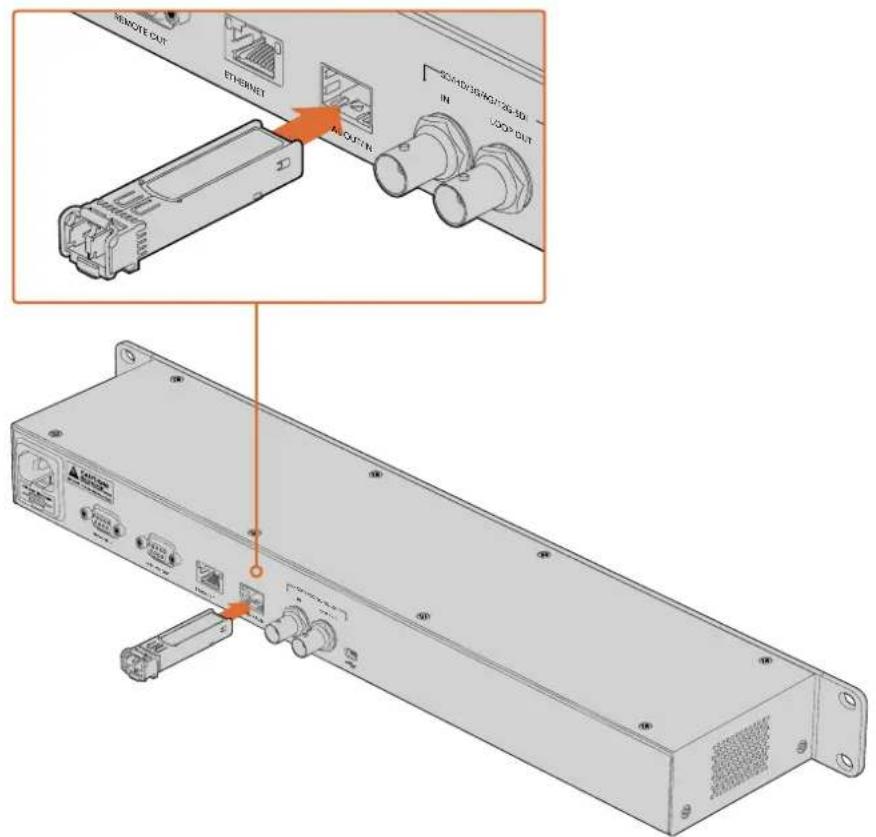
Installieren Sie ein optionales Glasfaser-SDI-Modul, damit Sie SDI-Video per Glasfaser koppeln können
Der Blackmagic Duplicator 4K verwendet das Video vom jeweils zuerst gekoppelten Anschluss. Sind allerdings SDI und Glasfaser belegt, können Sie über die „Video Source“-Einstellung auf dem LCD-Menü zwischen beiden auswählen. Näheres finden Sie im Abschnitt „Einstellungen“ in diesem Handbuch.
RS-422-Steuerung
Was ist die RS-422-Steuerung?
Der Broadcast-Standard RS-422 dient zur seriellen Decksteuerung und ist bei Broadcastern seit den frühen 1980er Jahren in Gebrauch. Er wird mit vielen MAZen sowie linearen Schnittsystemen und nichtlinearen automatisierten Schnitt- und Broadcast-Systemen verwendet. Ihr Blackmagic Duplicator 4K unterstützt diesen Standard, d. h. er lässt sich in automatisierte Broadcast-Anlagen,
Fernsteuersysteme, zeitgesteuerte Aufnahmesysteme sowie in Steuerlösungen eigener Konzeption integrieren.
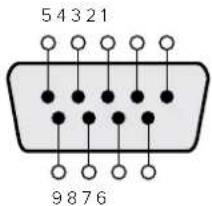
| Senden (-) | Senden (+) | Empfangen (-) | Empfangen (+) | Erdungsstifte |
| 2 7 8 3 1, | 4, 6, 9 |
RS-422 Remote-Pin-Verbindungen am Remote-Ausgabeverblinder
Die Verwendung einer externen RS-422-Steuerung
Ihr Blackmagic Duplicator 4K ist mit einem branchenüblichen Sony™-kompatiblen RS-422-Port für die Deck-Fernsteuerung ausgestattet. Dieser verfügt über passende Stiftverbinder, die einen direkten Anschluss an beliebige Fernsteuerungsgeräte mit RS-422 ermöglichen.
Sie können vorgefertigte vorkonfektionierte 9-Stift-Kabel verwenden, sofern beide Kabelenden Stift für Stift verdrahtet sind und die Stiftnummern an beiden Enden einander entsprechen. Bei anders verdrahtetem Equipment oder wenn Sie sich Kabel eigener Spezifikation erstellen möchten, orientieren Sie sich bitte am beigefügten Anschlussschema für die Remote-Ausgänge. So gehen Sie sicher, dass die Tx-Stifte tatsächlich für die Übermittlung und die Rx-Stifte für den Empfang verdrahtet sind.
Über eine an Ihren Blackmagic Duplicator 4K angeschlossene RS-422-Steuerung können Sie das Gerät aus der Ferne bedienen, statt an einem Gerät vor Ort auf Tasten zu drücken.
1 Schließen Sie Ihre externe Steuerung über ein RS-422 Kabel an den „REMOTE IN“-Eingang Ihres Blackmagic Duplicator 4K an.
2 Drücken Sie die REM-Taste (= Remote) auf dem Bedienfeld Ihres Blackmagic Duplicator 4K, um die Decksteuerung aus der Ferne zu aktivieren.
Jetzt können Sie mit Ihrem Blackmagic Duplicator 4K aus der Ferne Aufnahmen starten und stoppen oder das Einfügen von Aufnahmen per „Append Record“ starten und stoppen. Eine vollständige Liste mit RS-422-Befehlen finden Sie im folgenden Abschnitt namens „Unterstützte RS-422-Befehle“.
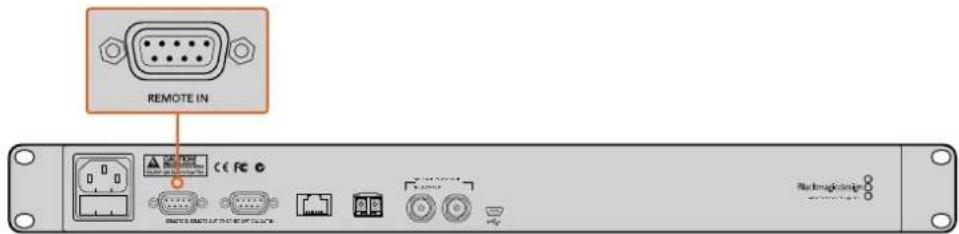
Koppeln Sie eine externe RS-422-Steuerung an den „REMOTE IN“-Eingang Ihres Blackmagic Duplicator 4K, um ihn fernzusteuern
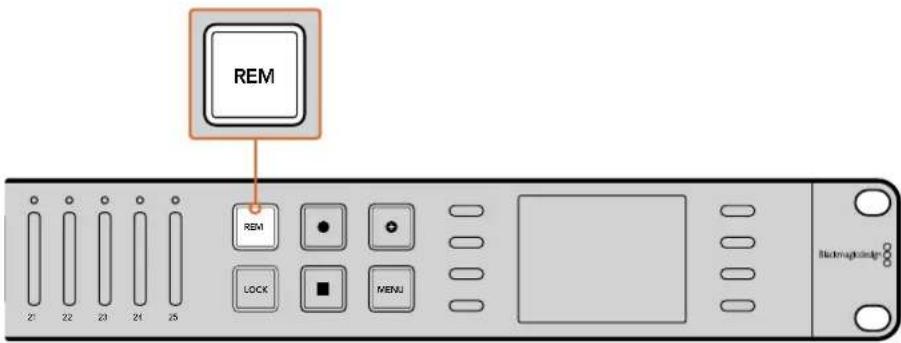
Drücken Sie die REM-Taste (= Remote) auf dem Bedienfeld Ihres
Blackmagic Duplicator 4K, um die RS-422-Decksteuerung zu aktivieren
Fernsteuerung via Ethernet
Ihr Blackmagic Duplicator 4K lässt sich via Ethernet anhand von textbasierten Befehlen des Blackmagic HyperDeck Ethernet Protocol extern bedienen. Dies befähigt Sie, Ihren Blackmagic Duplicator 4K mittels einer Verwaltungssoftware wie Telnet über einen Computer fernzusteuern. Sie können sich auch eine Hardware-Systemsteuerung nach eigenen Spezifikationen bauen und diese mithilfe des HyperDeck Ethernet Protocol auf Integration mit dem Blackmagic Duplicator 4K programmieren.
Damit ist Ihnen die Möglichkeit gegeben, sich eigene Speziallösungen zur Steuerung Ihres Dupliziergerätes mit Computern, mit speziellen Hardware-Steuergerten oder mit den in Broadcast-Studios oder Ü-Wagen eingesetzten Großanlagen zu entwickeln. So lassen sich beispielsweise kleine Leiterplatten wie Arduino-Microcontroller anhand von Erweiterungsplatten, sogenannten „Shields“ bzw. Schirmungen, individuell einrichten. Es gibt vielerlei Schirmungstypen passend für unterschiedliche Verbinder. Zur Steuerung Ihres Blackmagic Duplicator 4K ist eine Ethernet-Schirmung erforderlich. Es gibt sogar zusätzliche Schirmungen mit programmierbaren Tasten zu kaufen! Arduino-Microcontroller sind einfach einzurichten, sehr preiswert und im Sinne von Open Source quelloffen. Nach erfolgter Programmierung der Arduino-Software koppeln Sie den Arduino einfach an den Ethernet-Port Ihres Blackmagic Duplicator 4K. Sie können das Dupliziergerät dann sofort steuern.
Steuerung am Beispiel eines Arduino-Microcontrollers
Die Programmierung der Arduino-Microcontroller erfolgt in der gängigen C-Programmiersprache. Programmieren Sie Ihren Controller also einfach so, dass er Befehle an Ihren Blackmagic Duplicator 4K über das HyperDeck Ethernet Protocol auslöst. Alle unterstützten Befehle sind im nachstehenden Abschnitt „Blackmagic HyperDeck Ethernet Protocol“ aufgeführt.
Der Arduino kann mit zusätzlichen Erweiterungsschirmungen versehen werden, um damit diverse Aufnahmefunktionen auszuführen. Beispiel: Durch Hinzufügen einer internen Uhr können Sie Ihren Controller so programmieren, dass er dem Blackmagic Duplicator 4K befiehlt, zu bestimmten Tageszeiten aufzunehmen. Das mag bspw. bei Aufzeichnungen von Überwachungskameras praktisch sein.
Wir sind von dieser Technik vollends begeistert und würden gerne erfahren, was für externe Ethernet-Controller Sie sich gebaut haben.
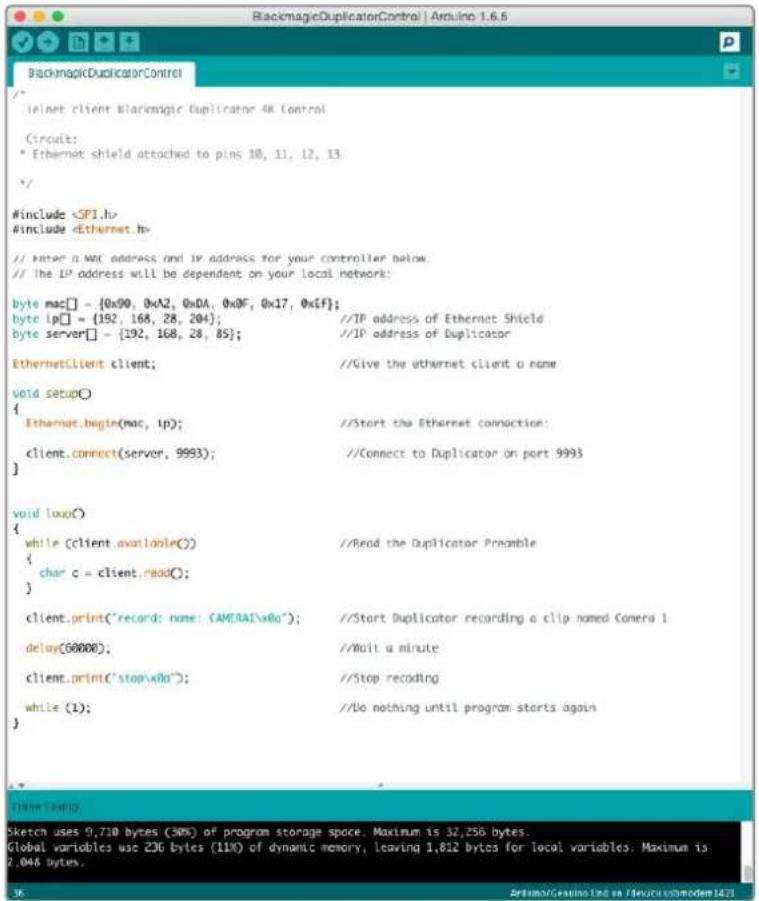
Orientieren Sie sich zum Programmieren eines externen Ethernet-Controllers – wie dem hier als Beispiel verwendeten Arduino mit Ethernet-Schirmung – an der hier dargestellten Ethernet-Protokoll-Referenz. Wählen Sie dort die von Ihnen benötigten Befehle für Ihre gewünschte Steuerung aus.
Sie finden den im obigen Fenster angezeigten Code überdies auf der nächsten Seite, wo sie ihn kopieren und in Ihre Arduino-IDE einfügen können. Der Code programmiert den Arduino, sodass dieser dem Blackmagic Duplicator 4K befiehlt, eine Minute lang aufzunehmen, dann die Aufnahme zu pausieren und erst wieder aufzunehmen, wenn das Programm weiterläuft.
/*
Telnet client Blackmagic Duplicator 4K Control Circuit: *
Ethernet shield attached to pins 10, 11, 12, 13
*/

#include <SPI.h>
#include <Ethernet.h>

// Enter a MAC address and IP address for your controller below.
// The IP address will be dependent on your local network:
byte mac[] = {0x90, 0xA2, 0xDA, 0x0F, 0x17, 0xEF};
byte ip[] = {192, 168, 28, 204}; // IP address of Ethernet Shield
byte server[] = {192, 168, 28, 141}; // IP address of Duplicator
EthernetClient client; // Give the ethernet client a name

void setup()
{
    Ethernet.begin(mac, ip); // Start the Ethernet connection:

    client.connect(server, 9993); // Connect to Duplicator on port 9993
}

void loop()
{
    while (client.available()) // Read the Duplicator Preamble
    {
    char c = client.read();
    }

    client.print("record: name: Camera1\x0a");
    // Start Duplicator recording a clip named Camera 1
    delay(60000); // Wait a minute
    client.print("stop\x0a"); // Stop recoding
    while (1); // Do nothing until program starts again
}
Blackmagic HyperDeck Ethernet Protocol
Das textbasierte Blackmagic HyperDeck Ethernet Protocol wurde ursprünglich geschrieben, um Blackmagic HyperDeck Diskrekorder über den Ethernet-Port zu steuern. Mit dem gleichen Protokoll können Sie jedoch auch Ihren Blackmagic Duplicator 4K steuern.
Da das Dupliziergerät lediglich aufzeichnet, ist nur ein Teil der Befehle des HyperDeck Protokolls relevant. In diesem Abschnitt sind alle für den Blackmagic Duplicator 4K bei Einsatz mit dem HyperDeck Ethernet Protocol verfügbaren Befehle aufgeführt.
Protocol Commands
Sie können die Benutzerstation verwenden, um mit dem HyperDeck zu kommunizieren. Sollten Sie Software schreiben, können Sie abhängig von der HyperDeck Firmware in XML das Bestehen von bestimmten Befehlen bestätigen. Das ist hilfreich, um die Benutzeroberfläche Ihrer Software an die Fähigkeiten des jeweiligen HyperDeck Modells und der Softwareversion anzupassen.
Protocol Details
Connection
The HyperDeck Ethernet server listens on TCP port 9993.
Basic syntax
Am schnellsten erhalten Sie Hilfe online über die Support-Seiten der Website von Blackmagic Design. Sehen Sie dort nach dem aktuellsten Support-Material für Ihren Blackmagic Duplicator 4K.
Blackmagic Design Online Support Seiten
Die aktuellsten Versionen der Bedienungsanleitung, Produktsoftware und der Support-Hinweise finden Sie im Blackmagic Support Center unter https://www.blackmagicdesign.com/de/support.
Blackmagic Design Forum
Das Blackmagic Design Forum auf unserer Website ist eine praktische Ressource, das Sie für mehr Information und kreative Ideen aufsuchen können. Manchmal finden Sie dort schnellere Lösungen, da möglicherweise bereits Antworten auf ähnliche Fragen von anderen erfahrenen Anwendern und Blackmagic Design Mitarbeitern vorliegen, die Ihnen weiterhelfen. Das Forum finden Sie unter http://forum.blackmagicdesign.com.
Kontaktaufnahme mit Blackmagic Design Support
Wenn unser Support-Material oder das Forum Ihnen nicht wie gewünscht hilft, gehen Sie bitte auf unsere Support-Seite und schicken Sie uns Ihre Anfrage über „Senden Sie uns eine E-Mail“. Oder klicken Sie auf „Finden Sie Ihr lokales Support-Team“ und rufen Sie Ihre nächstgelegene Blackmagic Design Support Stelle an.
Überprüfen der aktuell installierten Softwareversion
Um zu überprüfen, welche Version von Blackmagic Duplicator Utility auf Ihrem Computer installiert ist, öffnen Sie das Fenster „About Blackmagic Duplicator Utility“.
- Öffnen Sie Blackmagic Duplicator Utility auf macOS über den Ordner „Programme“. Um die Versionsnummer anzuzeigen, wählen Sie im Anwendungsmenü „About Blackmagic Duplicator Utility“ aus.
- Öffnen Sie Blackmagic Duplicator Utility auf Windows 8.1 von der Kachel „Blackmagic Duplicator Utility“ auf der Startseite. Um die Versionsnummer anzuzeigen, klicken Sie auf das Menü „Hilfe“ und wählen Sie „About Blackmagic Duplicator Utility“ aus.
- Öffnen Sie Blackmagic Duplicator Utility auf Windows 10 über das Startmenü. Um die Versionsnummer anzuzeigen, klicken Sie auf das Menü „Hilfe“ und wählen Sie „About Blackmagic Duplicator Utility“ aus.
So erhalten Sie die aktuellsten Software-Updates
Prüfen Sie zunächst die Versionsnummer der auf Ihrem Computer installierten Blackmagic Duplicator Utility Software. Sehen Sie dann im Blackmagic Design Support Center unter https://www.blackmagicdesign.com/de/support nach den neuesten Aktualisierungen. In der Regel empfiehlt es sich, die neuesten Updates zu laden. Vermeiden Sie jedoch Software-Updates mitten in einem wichtigen Projekt.
Gesetzliche Vorschriften und Sicherheitshinweise
Gesetzliche Vorschriften
Entsorgung von elektrischen und elektronischen Geräten innerhalb der Europäischen Union.

Das auf dem Produkt abgebildete Symbol weist darauf hin, dass dieses Gerät nicht zusammen mit anderen Abfallstoffen entsorgt werden darf. Altgeräte müssen daher zur Wiederverwertung an eine dafür vorgesehene Sammelstelle übergeben werden. Mülltrennung und Wiederverwertung von Altgeräten tragen zum nachhaltigen Umgang mit natürlichen Ressourcen bei. Gleichzeitig wird sichergestellt, dass die Wiederverwertung nicht zulasten der menschlichen Gesundheit und der Umwelt geht. Weitere Informationen zur Entsorgung von Altgeräten sowie zu den Standorten der zuständigen Sammelstellen erhalten Sie von Ihren örtlichen Müllentsorgungsbetrieben sowie vom Händler, bei dem Sie dieses Produkt erworben haben.

Dieses Gerät wurde geprüft und entspricht den Grenzwerten für Digitalgeräte der Klasse A gemäß Abschnitt 15 der FCC-Bestimmungen für Funkentstörung. Diese Grenzwerte dienen dem angemessenen Schutz gegen schädliche Störungen bei Betrieb des Geräts in einem gewerblichen Umfeld. Geräte dieser Art erzeugen und verwenden Hochfrequenzen und können diese auch ausstrahlen. Bei Nichteinhaltung der Installations- und Gebrauchsvorschriften können sie zu Störungen beim Rundfunkempfang führen. Der Betrieb solcher Geräte im Wohnbereich führt mit großer Wahrscheinlichkeit zu Funkstörungen. In diesem Fall kann vom Betreiber verlangt werden, selbst für die Beseitigung solcher Störungen aufzukommen.
Der Betrieb unterliegt den folgenden zwei Bedingungen:
1 Dieses Gerät darf keine schädigenden Störungen hervorrufen.
2 Dieses Gerät muss allen Störungen standhalten, einschließlich Störungen, die einen unerwünschten Betrieb zur Folge haben.
Dieses Gerät erfüllt die kanadischen Vorschriften für digitale Geräte der Klasse A.
Jedwede an diesem Produkt vorgenommene unsachgemäße Änderung kann die Konformitätserklärung zum Erlöschen bringen.
Dieses Gerät wurde geprüft und erfüllt die Bestimmungen zum Einsatz in einem gewerblichen Umfeld. Bei Einsatz des Geräts in einer häuslichen Umgebung verursacht es möglicherweise Funkstörungen
Sicherheitshinweise
Zum Schutz vor Stromschlag muss das Gerät an ein vorschriftsmäßig geerdetes Stromnetz angeschlossen werden. Kontaktieren Sie im Zweifelsfall einen Elektrofachmann.
Um das Risiko eines Stromschlags zu verringern, setzen Sie das Gerät weder Tropfen noch Spritzern aus.
Das Produkt eignet sich für den Einsatz in tropischen Gebieten mit einer Umgebungstemperatur von bis zu 40 °C.
Achten Sie auf eine ausreichende Luftzufuhr um das Gerät herum, damit die Belüftung nicht eingeschränkt wird.
Achten Sie bei der Installation im Rack darauf, dass die Luftzufuhr nicht durch andere Geräte eingeschränkt wird.
Es befinden sich keine durch den Anwender zu wartenden Teile im Inneren des Produkts. Wenden Sie sich für die Wartung an ein Blackmagic Design Service-Center in Ihrer Nähe.
Einige Produkte verfügen über einen Steckplatz für einen kleinen SFP-Transceiver (Small Form Pluggable Sende-/Empfangsgerät) für ein Glasfasermodul. Es dürfen nur SFP-Glasfasermodule der Laserklasse 1 eingesetzt werden.
Blackmagic Design empfiehlt die nachstehenden SFP-Module:
• 3G-SDI: PL-4F20-311C
6G-SDI: PL-8F10-311C
• 12G-SDI: PL-TG10-311C

Nur in Höhen bis 2000 m über dem Meeresspiegel einsetzen.
Es ist möglich, dass dieses Produkt Sie Chemikalien wie sechswertigem Chrom aussetzt. Im US-amerikanischen Bundesstaat Kalifornien wird es mit Krebs, Geburtsfehlern und anderen Schäden am Fortpflanzungssystem in Verbindung gebracht.
Weitere Informationen finden Sie unter www.P65Warnings.ca.gov.
Warnhinweise für autorisiertes Wartungspersonal

Vorsicht – Doppelpol/Neutrale Sicherung
Die in diesem Gerät enthaltenen Außen- und Neutralleiter sind beide durch eine Sicherung geschützt. Daher ist das Gerät für den Anschluss an das IT-Energieverteilungssystem in Norwegen geeignet.
Garantie
12 Monate eingeschränkte Garantie
Die Firma Blackmagic Design gewährt eine Garantie auf Material- und Verarbeitungsfehler des Blackmagic Duplicator 4K von 12 Monaten ab Kaufdatum. Sollte sich ein Produkt innerhalb dieser Garantiezeit als fehlerhaft erweisen, wird die Firma Blackmagic Design nach ihrem Ermessen das defekte Produkt entweder ohne Kostenerhebung für Teile und Arbeitszeit reparieren oder Ihnen das defekte Produkt ersetzen.
Zur Inanspruchnahme der Garantieleistungen müssen Sie als Kunde Blackmagic Design über den Defekt innerhalb der Garantiezeit in Kenntnis setzen und die entsprechenden Vorkehrungen für die Leistungserbringung treffen. Es obliegt dem Kunden, für die Verpackung und den bezahlten Versand des defekten Produkts an ein spezielles von Blackmagic Design benanntes Service Center zu sorgen und hierfür aufzukommen. Sämtliche Versandkosten, Versicherungen, Zölle, Steuern und sonstige Ausgaben im Zusammenhang mit der Rücksendung von Waren an uns, ungeachtet des Grundes, sind vom Kunden zu tragen.
Diese Garantie gilt nicht für Mängel, Fehler oder Schäden, die durch unsachgemäße Handhabung oder unsachgemäße oder unzureichende Wartung und Pflege verursacht wurden. Blackmagic Design ist im Rahmen dieser Garantie nicht verpflichtet, die folgenden Serviceleistungen zu erbringen: a) Behebung von Schäden infolge von Versuchen Dritter, die Installation, Reparatur oder Wartung des Produkts vorzunehmen, b) Behebung von Schäden aufgrund von unsachgemäßer Handhabung oder Anschluss an nicht kompatible Geräte, c) Behebung von Schäden oder Störungen, die durch die Verwendung von nicht Blackmagic-Design-Ersatzteilen oder -Verbrauchsmaterialien entstanden sind, d) Service für ein Produkt, das verändert oder in andere Produkte integriert wurde, sofern eine solche Änderung oder Integration zu einer Erhöhung des Zeitaufwands oder zu Schwierigkeiten bei der Wartung des Produkts führt. ÜBER DIE IN DIESER GARANTIEERKLÄRUNG AUSDRÜCKLICH AUFGEFÜHRTEN ANSPRÜCHE HINAUS ÜBERNIMMT BLACKMAGIC DESIGN KEINE WEITEREN GARANTIEN, WEDER AUSDRÜCKLICH NOCH STILLSCHWEIGEND. DIE FIRMA BLACKMAGIC DESIGN UND IHRE HÄNDLER LEHNEN JEGLICHE STILLSCHWEIGENDEN GARANTIEN IN BEZUG AUF AUSSAGEN ZUR MARKTGÄNGIGKEIT UND GEBRAUCHSTAUGLICHKEIT FÜR EINEN BESTIMMTEN ZWECK AB. DIE VERANTWORTUNG VON BLACKMAGIC DESIGN, FEHLERHAFTE PRODUKTE ZU REPARIEREN ODER ZU ERSETZEN, IST DIE EINZIGE UND AUSSCHLIESSLICHE ABHILFE, DIE GEGENÜBER DEM KUNDEN FÜR ALLE INDIREKTEN, SPEZIELLEN, NEBEN- ODER FOLGESCHÄDEN ZUR VERFÜGUNG GESTELLT WIRD, UNABHÄNGIG DAVON, OB BLACKMAGIC DESIGN ODER DER HÄNDLER VON DER MÖGLICHKEIT SOLCHER SCHÄDEN ZUVOR IN KENNTNIS GESETZT WURDE. BLACKMAGIC DESIGN IST NICHT HAFTBAR FÜR JEGLICHE WIDERRECHTLICHE VERWENDUNG DER GERÄTE DURCH DEN KUNDEN. BLACKMAGIC HAFTET NICHT FÜR SCHÄDEN, DIE SICH AUS DER VERWENDUNG DES PRODUKTS ERGEBEN. NUTZUNG DES PRODUKTS AUF EIGENE GEFAHR.
© Copyright 2019 Blackmagic Design. Alle Rechte vorbehalten. „Blackmagic Design“, „DeckLink“, „HDLink“, „Workgroup Videohub“, „Videohub“, „DeckLink“, „Intensity“ und „Leading the creative video revolution“ sind in den USA und in anderen Ländern eingetragene Warenzeichen. Alle anderen Unternehmens- und Produktnamen sind möglicherweise Warenzeichen der jeweiligen Firmen, mit denen sie verbunden sind. Thunderbolt und das Thunderbolt-Logo sind Warenzeichen der Firma Intel Corporation in den USA bzw. in anderen Ländern.