Duplicator 4K - Профессиональное аудиовизуальное оборудование Blackmagic Design - Бесплатное руководство пользователя
Найдите руководство к устройству бесплатно Duplicator 4K Blackmagic Design в формате PDF.


| Тип продукта | Профессиональный видеодупликатор для SD-карт |
| Бренд | Blackmagic Design |
| Модель | Duplicator 4K |
| Категория | Профессиональное аудиовизуальное оборудование |
| Формат монтажа | Стойка 1U |
| Питание | AC 110-240 В, 50/60 Гц |
| Видеовход | 1 x 12G-SDI (BNC) |
| Видеовыход | 1 x 12G-SDI Loop (BNC) |
| Поддерживаемые видеоформаты | SD, HD, Ultra HD до 2160p60 |
| Кодеки | H.264 и H.265 |
| Количество слотов для карт | 25 слотов для SD-карт |
| Тип карт | SD класса 10 или выше, формат exFAT |
| Режимы записи | Duplicate, Single Disk, Single Disk Overwrite |
| Битрейты | Low, Medium, High (в зависимости от формата и кодека) |
| Удаленное управление | RS-422, Ethernet (протокол HyperDeck), цепочка |
| Дисплей | Встроенный ЖК-экран с меню |
| Подключение | Ethernet, USB (для обновления), вход/выход RS-422 |
| Дополнительные функции | Блокировка панели, запуск SDI, добавление записей, групповое форматирование |
| Рабочая температура | До 40°C (в тропическом климате) |
| Максимальная высота | 2 000 м |
| Размеры | Прибл. 482 x 44 x 300 мм (Д x В x Г) |
| Вес | Прибл. 3,5 кг |
| Обслуживание и очистка | Отключать перед очисткой; использовать сухую неабразивную ткань |
| Безопасность | Не подвергать воздействию жидкостей; обеспечить вентиляцию; использовать кабели питания с защитным проводником |
| Запчасти и ремонтопригодность | Не подлежит ремонту пользователем; обращайтесь в авторизованный центр Blackmagic Design; опциональный модуль SFP оптоволокна |
| Гарантия | 12 месяцев ограниченная (запчасти и работа) |
Часто задаваемые вопросы - Duplicator 4K Blackmagic Design
Вопросы пользователей о Duplicator 4K Blackmagic Design
0 вопрос об этом устройстве. Ответьте на те, что знаете, или задайте свой.
Задать новый вопрос об этом устройстве
Скачайте инструкцию для вашего Профессиональное аудиовизуальное оборудование в формате PDF бесплатно! Найдите своё руководство Duplicator 4K - Blackmagic Design и возьмите своё электронное устройство обратно в руки. На этой странице опубликованы все документы, необходимые для использования вашего устройства. Duplicator 4K бренда Blackmagic Design.
РУКОВОДСТВО ПОЛЬЗОВАТЕЛЯ Duplicator 4K Blackmagic Design
Руководство по установке и эксплуатации
Blackmagic Duplicator 4K
Февраль 2019 г.
Русский

Благодарим вас за покупку Blackmagic Duplicator 4K,
Это решение предназначено для качественного тиражирования видеоматериала и идеально подходит для прямого распространения копий в Ultra HD. Дубликатор позволяет вести запись на 25 SD-карт во всех разновидностях SD-, HD-и Ultra HD-форматов до 2160р/60. Широко применяемый стандарт сжатия H.264 или новейший H.265 обеспечивают поддержку высокой кадровой частоты при минимальном битрейте. Это дает возможность использовать недорогие носители и умещать на них большой объем данных.
Blackmagic Duplicator 4Котличается простотой и удобством в работе . Для изменения настроек используют переднюю панель с кнопками и ЖК -дисплеем. Управлять устройством в удаленном режиме можно через локальную сеть Ethernet, с помощью контроллера RS-422 или собственного устройства посредством протокола Blackmagic HyperDeck Ethernet Protocol.
Встроенный кодер Н.265 обеспечивает запись высококачественного видео на недорогие SD-карты в форматах вплоть до 2160р/60, поэтому для работы с Ultra HD не придется приобретать самые скоростные носители. ПО последней версии 1.2 также позволяет использовать стандарт сжатия Н.264, что дает еще больше возможностей при создании контента с помощью Blackmagic Duplicator 4K.
Blackmagic Duplicator 4K занимает одно место в стойке и позволяет последовательно соединять несколько устройств в одну цепь для одновременного создания сотен копий .
Это руководство содержит всю информацию , необходимую для работы с Blackmagic Duplicator 4K.
Последнюю версию руководства и программного обеспечения для Blackmagic Duplicator 4K можно найти в разделе поддержки на веб -сайте www.blackmagicdesign.com. Использование актуальной версии ПО дает доступ ко всем имеющимся функциям . Чтобы узнавать о выходе обновлений , не забудьте зарегистрироваться при загрузке программного обеспечения Мы продолжаем работать над совершенствованием наших продуктов , поэтому ваши отзывы помогут нам сделать их еще лучше !
Grant Petty
Grant Petty
Подготовка к работе 265
Подключение питания 265
Подключение источников видео- и аудиосигнала 265
Последовательное соединение 266
Установка и форматированиеSD-карт 267
Запись 268
Выбор режима записи 268
Выбор кодека 269
Установка битрейта 270
Запись клипов 271
Светодиодные индикаторы состояния 271
Режим Append 272
Блокировка Blackmagic Duplicator 4K 273
Последовательное соединение нескольких устройств Blackmagic Duplicator 4K 273
Настройки меню на ЖК -дисплее 275
Record 275
Настройки 280
About 281
Blackmagic Duplicator Utility 281
Обновление прошивки Blackmagic Duplicator 4K 281
File Name Prefix 281
Установка дополнительного оптического модуля 282
Управление по протоколу RS-422 283
Протокол RS-422 283
Использование внешнего контроллераRS-422 283
RS-422 Developer Information 285
Дистанционное управление по сети Ethernet 285
Управление с помощью Arduino 286
Blackmagic HyperDeck Ethernet Protocol 288
Protocol Commands 288
Protocol Details 289
Configuring the watchdog 294
Configuring the record mode 294
Configuring the fileformat 294
Помощь 295
Соблюдение нормативных требований 296
Правила безопасности 297
Гарантия 298
Подготовка к работе
Blackmagic Duplicator 4K является простым в эксплуатации устройством.
Чтобы приступить к работе , достаточно подключить источник SDI-сигнала и установить от одной до 25 SD-карт. Если количество копий нужно увеличить, соедините несколько устройств Blackmagic Duplicator 4K в одну цепь, используя имеющиеся разъемы и порты управления . Ниже описан порядок настройки, после выполнения которой можно начинать одновременную запись одной программы на несколько носителей.
Подключение питания
Для подачи питания соедините силовой кабель по стандарту IEC со входом 110-240 В переменного тока на задней панели Blackmagic Duplicator 4K.
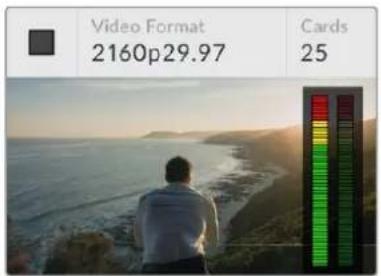
Когда устройство включено, на его ЖК-дисплее отображается начальная страница
Начальная страница
На начальной странице отображаются поступающее изображение, его формат, количество установленных SD-карт, состояние записи и индикаторы звука, которые позволяют отслеживать уровень аудиодорожки.
Подключение источников видео- и аудиосигнала
Подключите источник видео ко входу 12G-SDI на задней панели. Blackmagic Duplicator 4K автоматически определит формат поступающего изображения и отобразит его на начальной странице ЖК-дисплея.
Разъемы ВNC на входе и выходе обеспечивают работу с 12G-SDI, поэтому для передачи SD-, HD- и Ultra HD-видео в форматах до 2160p/60 требуется только один кабель. Blackmagic Duplicator 4K имеет сквозной тракт, который можно использовать для вывода сигнала на другое SDI-оборудование или последовательного соединения нескольких устройств в одну цепь . Дополнительно предусмотрены поддержка режима PSF(прогрессивные сегментированные кадры) и автоматическое определение уровней (3G-SDI Level A и Level B) для 1080p/50, 1080p/59,94 и 1080p/60.
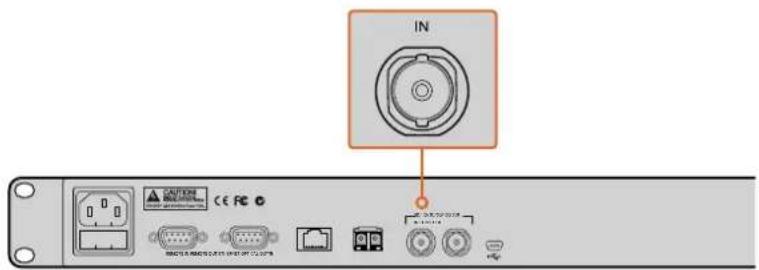
Подключите источник сигнала к SDI-входу. Звук будет встроен в видеопоток.
Blackmagic Duplicator 4K поддерживает два канала звука, встроенного в SDI-поток, поэтому для обработки аудиодорожки отдельные соединения не требуются.
СОВЕТ. На начальной странице ЖК -дисплея можно следить за уровнями аудиодорожки в источнике видеосигнала .
Последовательное соединение
Дубликаторы Blackmagic Duplicator 4K можно объединять в одну цепь, если необходимо увеличить количество тиражируемых копий. Например, для записи на 100 карт потребуется четыре устройства, последовательно подключенных друг к другу.
1 Соедините кабелем выход REMOTE OUT порта RS-422 на первом дубликаторе со входом REMOTE IN на втором устройстве Повторите это действие для всех дубликаторов в цепи
2 Соедините сквозной SDI-выход LOOP OUT на первом устройстве с SDI-входом на втором и повторите это действие для всех устройств в цепи .
3 На панели управления есть кнопка REM, которая используется для дистанционного управления при работе с несколькими устройствами . Нажмите эту кнопку на всех Blackmagic Duplicator 4K, начиная со второго дубликатора в цепи .
ПРИМЕЧАНИЕ. Кнопка REM на первом дубликаторе должна быть выключена , а на всех остальных — включена . Первый Blackmagic Duplicator 4K становится главным и позволяет со своей контрольной панели управлять всеми остальными устройствами в цепи .Любое решение, оснащенное портом RS-422, может служить главным , так как этот протокол является стандартным .
Теперь все звенья цепи готовы к выполнению команд, направляемых с первого устройства.
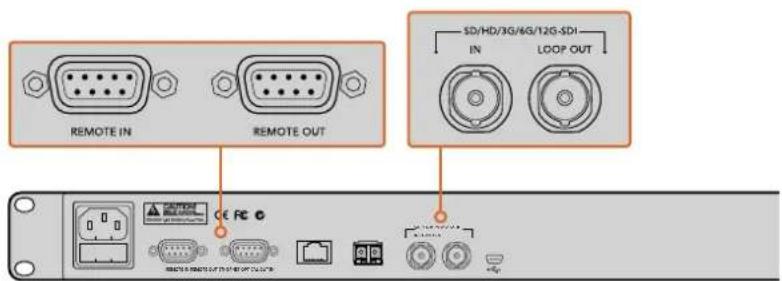
Разъемы REMOTE и LOOP используются для последовательного соединения нескольких дубликаторов. Сквозной тракт на последнем устройстве в цепи также позволяет выводить сигнал на другое SDI-оборудование, например на монитор Blackmagic SmartView или дисковый рекордер HyperDeck.
Более подробно см. раздел «Последовательное соединение нескольких устройств Blackmagic Duplicator 4K».
Установка и форматирование SD-карт
Blackmagic Duplicator 4K работает со стандартными SD-картами класса 10 и не требует использования сверхскоростных носителей. Эти карты доступны в любых специализированных магазинах и некоторых супермаркетах.
COBET. На наклейке SD-карты есть цифра в кружке — от 1 до 10. Она означает класс скорости записи по возрастающей (10 — самая быстрая). Для записи видео в формате вплоть до Ultra HD с самым высоким битрейтом подойдетSD-карта 10-го класса.
Порядок установки SD-карты
1 Возьмите SD-карту так, чтобы ее позолоченные контакты были обращены к ЖК -дисплею панели управления, и вставьте в один из слотов.
2 Осторожно нажмите на карту , чтобы она вошла до конца . По окончании проверки светодиодный индикатор загорится зеленым цветом, указывая на готовность к записи .

Возьмите SD-карту так, чтобы ее позолоченные контакты были обращены кЖК -дисплею, и осторожно установите в слот до конца . Когда светодиодный индикатор загорится зеленым цветом, накопитель будет готов к записи
Для извлечения карты из слота возьмите ее за край и потяните на себя
СОВЕТ. Убедитесь в том, что карта не имеет защиты от записи . Передвиньте переключатель блокировки на боковой стороне карты в положение рядом с контактами. По окончании работы можно снова включить защиту , вернув переключатель в первоначальное положение.
Форматирование SD-карт
Прежде чем приступить к записи , SD-карты необходимо отформатировать под файловую систему exFAT, работать с которой можно в среде macOS и Windows. Для этого на Blackmagic Duplicator 4K предусмотрена соответствующая функция позволяющая одновременно готовить до 25 карт на одном устройстве.
Порядок форматирования SD-карт на Blackmagic Duplicator 4K
1 Нажмите кнопку MENU на панели управления.
2 С помощью кнопки в многофункциональном блоке выберите Record.
3 Нажмите кнопку , соответствующую левой стрелке, чтобы выбрать Format Cards, затем кнопку Format в правом нижнем углу .
4 Появится сообщение , предлагающее подтвердить форматирование Нажмите Format, чтобы продолжить, или Cancel для отмены .
5 Индикатор выполнения задачи будет отображать состояние форматирования . После окончания нажмите ОК.
6 Для возврата к начальной странице дисплея нажмите кнопку MENU.
Для возврата к начальной странице дисплея нажмите кнопку MENU.
Все готово для начала работы . После подключения источника видео /аудиосигнала и форматирования SD-карт можно приступить к записи .
СОВЕТ. Продолжительность форматирования зависит от типа и емкости карты . Одни требуют больше времени другие — меньше.
Запись
Чтобы сразу приступить к тиражированию можно нажать кнопку записи на панели управления. В большинстве случаев вначале рекомендуется выбрать режим , кодек и битрейт, потому что эти настройки определяют качество изображения и длительность сохранения .
Выбор режима записи
Blackmagic Duplicator 4K имеет несколько режимов записи
•Duplicate: одновременная запись на все SD-карты.
- Single Disk: запись на одну SD-карту в порядке очереди и остановка сохранения после заполнения последнего накопителя.
- Single Disk Overwrite: запись на одну SD-карту в порядке очереди с повторным сохранением в непрерывном цикле.
Режим Duplicate
В этом режиме видео одновременно записывается на все SD-карты.
Режим Single Disk
Blackmagic Duplicator 4K превосходно подходит для последовательного сохранения видео с камер наблюдения и при работе в эфире. Запись выполняется на одну SD-карту, а при ее заполнении продолжается на следующем накопителе и так по очереди до тех пор , когда будут использованы все из них. Устройство имеет 25 слотов, поэтому общая продолжительность полученного материала может достигать одной недели. Для непрерывной записи достаточно в любой момент заменить полные носители пустыми.
При последовательном соединении нескольких устройств в одну цепь можно дополнительно увеличить время записи. Когда на главном из них все карты будут заполнены , сохранение продолжится на остальных. Запись остановится после использования последнего накопителя на последнем дубликаторе.
Режим Single Disk Overwrite
При установке двух и более SD-карт этот режим позволяет выполнять циклическое сохранение в непрерывном режиме: когда последний накопитель заполнен, запись продолжается на первом. В этом случае активным поочередно является только один слот . Перед повторным использованием носитель подвергается форматированию
Режимы Single Disk и Single Disk Overwrite похожи друг на друга , однако в первом случае запись останавливается после заполнения последнего накопителя , а во втором выполняется форматирование следующей доступной карты для сохранения на ней нового материала . При выборе опции Single Disk Overwrite для прекращения работы необходимо нажать кнопку остановки .
COBET. При использовании режимов Single Disk и SingleDisk Overwrite пустые SD-карты можно установить в любой момент времени. Запись на Duplicator 4K будет продолжаться до тех пор, пока в любом из 25 слотов есть накопитель со свободным местом
Порядок выбора режима
1 Включите питание на Blackmagic Duplicator 4K.
2 Используйте кнопку MENU на передней панели управления, чтобы открыть меню Клавиши рядом с экраном отображают доступные опции . Нажмите кнопку записи .
Внизу меню Record отображаются точки, которые показывают количество доступных опций. Чтобы вернуться на один уровень вверх, нажмите кнопку Васк. Для перехода между различными настройками используйте кнопки <и>.
3 Перейдите к настройке Mode и выберите Change.
4 Чтобы использовать текущую настройку , нажмите кнопку Select. Меню на экране отображает выбранную опцию.
5 Для возврата к меню записи нажмите кнопку Back. На экране отображается выбранная опция.
Подробнее о последовательном соединении нескольких дубликаторов в одну цепь см соответствующие разделы руководства
COBET. Если с настройкой Single Disk или Single Disk Overwrite нужно извлечь SD-карту до ее полного заполнения, нажмите и удерживайте в течение трех секунд кнопку записи . В этом случае сохранение будет продолжено на следующем накопителе. При настройке Duplicate используйте кнопку +.Подробнее см. раздел о режиме Append.
Выбор кодека
Blackmagic Duplicator 4K может вести запись в любом из двух стандартов сжатия : H.264или H.265. По умолчанию используется компрессия H.264.
Порядок смены кодека
1 Нажмите кнопку MENU.
2 Нажмите кнопку записи в многофункциональном блоке .
3 Используя кнопки со стрелками , перейдите к настройке Codec и нажмите Change.
4 Выберите необходимый кодек и нажмите Set, чтобы подтвердить изменение, или MENU, чтобы применить новую настройку и вернуться к начальной странице на ЖК -дисплее.
ПРИМЕЧАНИЕ. Чтобы использовать различные кодеки, на Blackmagic Duplicator 4K должно быть ПО 1.1 или более поздней версии. Подробнее см раздел «Работа с Blackmagic Duplicator Utility».
Выбор подходящего кодека
Для лучшей совместимости рекомендуется использовать кодек Н.264. По этой причине в заводских настройках Blackmagic Duplicator 4K выбран именно этот тип.
Для работы с видео в Ultra HD и экономии места на носителе больше подходит кодек Н.265, но он не всегда совместим с компьютерами и другим оборудованием .
Оба кодека имеют свои преимущества . Так как Н.265 требует более низкого битрейта и файлы в этом кодеке имеют меньший размер с тем же качеством изображения, можно использовать недорогие SD-карты. Если важнее совместимость с другими устройствами, лучше выбрать Н.264.
Установка битрейта
Blackmagic Duplicator 4K имеет три настройки битрейта: Low (низкий), Medium (средний), High (высокий). Они позволяют задавать объем данных на одну секунду видео при кодировании в H.265. По умолчанию используется опция Medium, которая обеспечивает оптимальное соотношение качества и размера файла. При необходимости ее можно изменить
Порядок изменения битрейта
1 Нажмите кнопку MENU.
2 Нажмите кнопку Record в многофункциональном блоке.
3 Используя кнопки , соответствующие стрелкам, перейдите к настройке BitRate и нажмите Change.
4 Выберите необходимый битрейт и нажмите Set, чтобы подтвердить изменениеили Menu, чтобы применить новую настройку и вернуться к начальной странице на ЖК -дисплее.
ПРИМЕЧАНИЕ. Чем выше битрейт, тем лучше качество записи , однако такое видео требует больше места и использования достаточно скоростных карт. При более низкой скорости передачи данных на одном носителе можно уместить больше материала, но это скажется на качестве изображения .
Чтобы найти оптимальное соотношение качества и размера файла , рекомендуется попробовать разные битрейты
Запись клипов
Чтобы начать запись , нажмите соответствующую кнопку на панели управления . Во время сохранения светодиодный индикатор каждого используемого слота горит красным цветом . После остановки индикатор становится зеленым. Это означает, что карта успешно сохранила предыдущий клип и готова к продолжению записи. Для просмотра материала можно использовать компьютер устройство чтения или HDMI-телевизор, если они поддерживают работу с SD-картами и файловую систему exFAT.
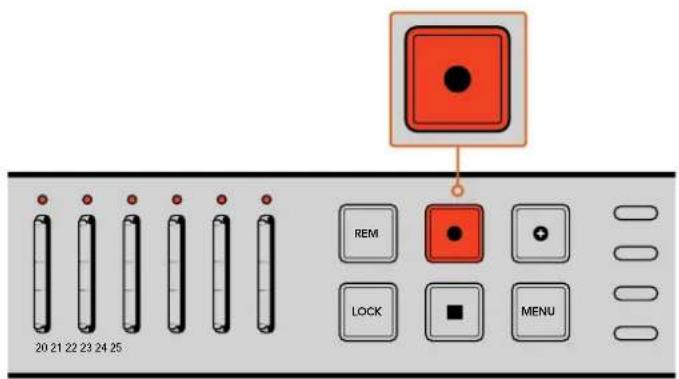
Для начала записи нажмите соответствующую кнопку . После этого светодиодный индикатор каждого слота будет мигать красным цветом
Светодиодные индикаторы состояния
В зависимости от текущего состояния светодиодный индикатор слота использует разные цвета . Например, после установки SD-карты и во время ее проверки он будет гореть зеленым цветом . Ниже описаны возможные комбинации состояния дубликатора и цвета индикатора .

Непрерывный зеленый
Можно начинать запись. Индикатор постоянно горит зеленым цветом , когда SD-карта готова к записи .

Непрерывный красный
Идет запись. Индикатор постоянно горит красным цветом во время записи .

Мигающий красный
Идет запись, накопитель почти заполнен. Когда на карте остается место для менее чем трех минут записи , индикатор будет мигать.

Красный (мигает с короткими интервалами)
Пропуск кадров. Установленная SD-карта имеет недостаточные скоростные характеристики.

Непрерывный желтый
Карта заполнена, защищена или непригодна для записи. Если во время записи индикатор непрерывно горит желтым цветом , SD-карта еще не отформатирована защищена от записи или может уместить видео продолжительностью менее 10 секунд .Попробуйте разблокировать или отформатировать накопитель уменьшите битрейт или установите другой носитель.
Хотя дубликатор сохраняет файловую систему каждого носителя , рекомендуется не извлекать SD-карту из Blackmagic Duplicator 4K во время записи , так как в противном случае на некоторых компьютерах файлы могут распознаваться как поврежденные . Для безопасного извлечения лучше всего сначала закончить запись . Если отдельные карты необходимо распространить до того , как завершится мероприятие, можно использовать несколько дубликаторов. Это позволяет получать укороченную копию на одном устройстве и полную версию на остальных
COBET. SD-карты 10-го класса обеспечивают запись с любым битрейтом , который поддерживается на Blackmagic Duplicator 4K. При необходимости можно использовать менее скоростные карты. Например, для записи с камеры видеонаблюдения более важным фактором является продолжительность на качество изображения. Рекомендуется всегда выполнить пробную запись , чтобы проверить работу SD-карты с выбранным битрейтом. Подробнее см. главу «Установка и форматированиеSD-карт» в разделе «Подготовка к работе».
Режим Append
При использовании настройки Duplicate иногда новый клип необходимо добавить к уже существующему, чтобы сделать единое видео. Особенно часто такая потребность возникает при записи мероприятия, которое состоит из нескольких разрозненных событий. В этом случае можно использовать режим Append, позволяющий создавать целостный материал из отдельных фрагментов.
1 Запишите первый клип , используя соответствующую кнопку. Нажмите кнопку остановки.
2 Для записи следующего фрагмента нажмите кнопку +. Она загорится вместе с кнопкой обычной записи, что указывает на добавление текущего клипа к предыдущему.
3 Нажмите кнопку остановки . Новый клип будет добавлен к ранее записанному и сохранен вместе с ним как единое видео .
COBET. Режим Append позволяет добавлять любое количество клипов к уже существующим. Единственные ограничения — это размер карты памяти и продолжительность записи.
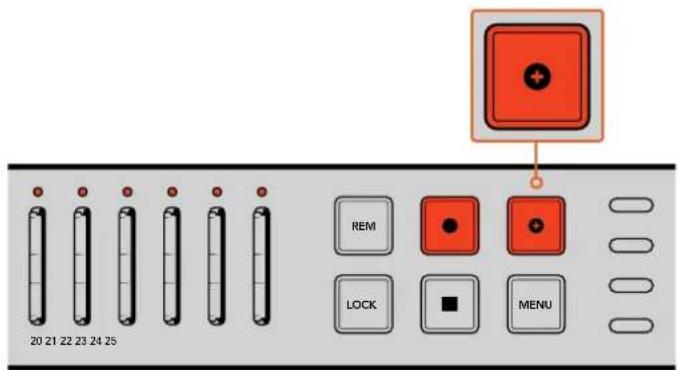
Нажмите кнопку +, чтобы добавить новый клип к записанному ранее
СОВЕТ. Если при настройке Single Disk или Single Disk Overwrite необходимо извлечь текущую карту и перейти на работу со следующей , нажмите и удерживайте кнопку записи в течение трех секунд . В этом случае можно получить мгновенный доступ к полученному материалу без остановки сохранения . Подробнее о настройках Single Disk и Single Disk Overwrite см. раздел о выборе способа записи. При настройке Duplicate используйте кнопку +. Подробнее см раздел о режиме Append.
Блокировка Blackmagic Duplicator 4K
При записи важного события можно заблокировать контрольную панельчтобы предотвратить случайное нажатие кнопки остановки. Эта функция также полезна для отключения органов управления на ведомых устройствах, объединенных в одну цепь.
Для включения и отключения блокировки используется кнопка LOCK. Случайная разблокировка устройства маловероятна, так как для этого необходимо удерживать кнопку нажатой в течение двух секунд.
Порядок блокировки Blackmagic Duplicator 4K
1 Нажмите кнопку LOCK на панели управления дубликатора.
2 Чтобы разблокировать устройство , нажмите и удерживайте кнопку LOCK. Через две секунды дубликатор будет разблокирован.

Блокировка контрольной панели позволяет предотвратить случайную остановку записи на Blackmagic Duplicator 4K
Последовательное соединение нескольких устройств Blackmagic Duplicator 4K
Если для записи необходимо использовать более 25 SD-карт, можно объединить в одну цепь несколько дубликаторов. В этом случае каждый из них будет получать один и тот же сигнал через SDI-выход LOOP OUT и использовать разъем REMOTEдля приема команд управления по протоколу RS-422.
Порядок последовательного соединения нескольких дубликаторов
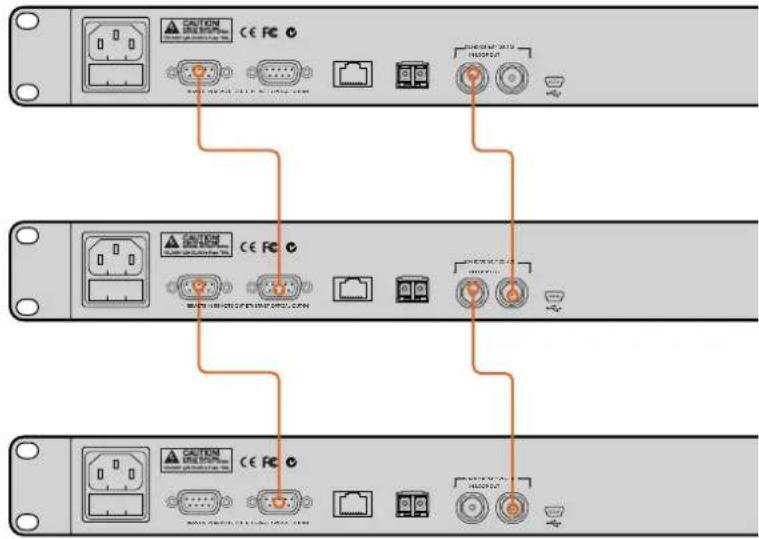
1 Используя последовательный кабель с разъемом DB-9, подключите выход REMOTE OUT порта RS-422 на первом устройстве ко входу REMOTE IN на втором. Такой кабель можно приобрести в любом магазине компьютерной и видеотехники .
2 Соедините сквозной SDI-выход на первом устройстве с SDI-входом на втором.
Если вы используете более двух дубликаторов , повторите описанные выше действия для всех остальных устройств в цепи .
Нажмите кнопку REM, чтобы принимать команды с предыдущего устройства
Ведомое устройство
Нажмите кнопку REM, чтобы принимать команды с предыдущего устройства
Главное устройство
Отключите кнопку REM, чтобы контролировать остальные устройства в цепи,
Чтобы объединить несколько дубликаторов в одну цепь , соедините сквозной выход одного устройства с SDI-входом на другом. Затем подключите выход дистанционного управления на первом дубликаторе к соответствующему входу на втором .
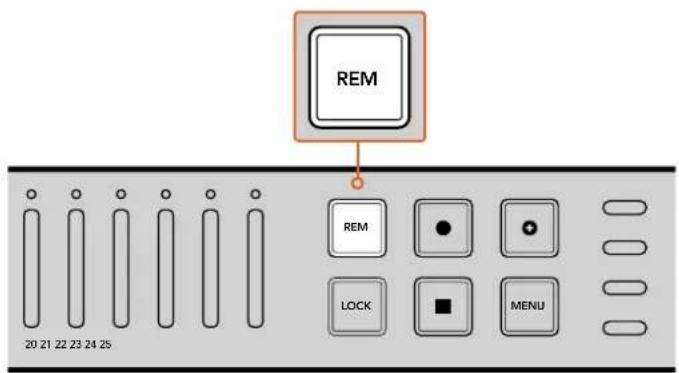
Нажмите кнопку REM на каждом ведомом устройстве в цепи, чтобы активировать управление в дистанционном режиме
ПРИМЕЧАНИЕ. Для дистанционного управления кнопка REM должна быть включена на каждом из ведомых устройств . Когда этот режим активирован, она горит. Чтобы отключить функцию, нажмите кнопку еще раз .
При использовании нескольких дубликаторов рекомендуется предварительно выполнить пробную запись. Если ведомые устройства не принимают команды с главного , убедитесь в том, что на первом дубликаторе кнопка REM отключена, а на всех остальных включена.
Настройки меню на ЖК-дисплее
Все настройки можно изменить с помощью многофункциональных кнопок расположенных по обеим сторонам ЖК-дисплея. Каждая их них соответствует той или иной настройке , отображаемой на экране.
Порядок изменения настроек
1 Нажмите кнопку MENU на панели управления, чтобы открыть настройки.
2 Для навигации по меню используйте многофункциональные кнопки .
3 После выбора необходимой настройки нажмите кнопку Change.
4 Измените настройку и нажмите Set, чтобы подтвердить новую установку.
Для отмены изменения используйте многофункциональную кнопкуBack, которая позволяет вернуться на один шаг назад, или нажмите кнопку MENU на панели управления, чтобы вернуться к начальной странице.
Record
Настройка Record позволяет менять источник видео, задавать битрейт, включать или отключать запуск записи и форматироватьSD-карты.
Video Source
Эта настройка позволяет выбирать SDI-вход или оптический вход. Во втором случае потребуется установка дополнительного оптического модуля
Mode (Режим)
Эта настройка позволяет выбрать один из трех режимов записи
Duplicate
Одновременная запись материала на все SD-карты.
Single Disk
Запись выполняется на одну SD-карту, а при ее заполнении продолжается на следующей. После использования всех накопителей сохранение прекращается. При последовательном соединении нескольких устройств в одну цепь запись останавливается, когда закончится свободное место на последнем доступном носителе
Single Disk Overwrite
Непрерывная запись в циклическом режиме. Видео сохраняется сначала на одной SD-карте, а при ее заполнении продолжается на следующей. После использования всех накопителей выполняется возврат к первому из них с заменой старого изображения на новое
Codec
Эта настройка позволяет выбрать кодек сжатия для записи с помощью Blackmagic Duplicator 4K.
Можно использовать один из двух типов кодека .
H.264
Широко применяемый кодек сжатия, который обеспечивает наилучший баланс между качеством изображения и размером файла . Большинство современных устройств для воспроизведения видео способны работать с материалом в этом кодеке с качеством вплоть до НД.
H.265
Высокопроизводительный кодек, позволяющий использовать вдвое меньший объем носителя для материала такого же качества , как видео в Н.264. Он отлично подходит как для HD-, так и для Ultra HD- контента, но требует более современных аппаратных и программных решений.
ПРИМЕЧАНИЕ. Подробнее о разнице между кодеками Н.264 и Н.265 см. раздел «Запись».
Bit Rate
Настройка битрейта определяет размер и качество видео при записи на SD-карты. Можно выбрать одну из трех опций.
High
Высокий битрейт обеспечивает максимально высокое качество с наименьшей компрессией
Medium
Позволяет уместить больше видео с сохранением высокого качества
Low
Наибольший объем видео в тех случаях , когда качество не является главным фактором . При использовании этой настройки выполняется максимальное сжатие, что ведет к появлению заметных артефактов.
ПРИМЕЧАНИЕ. Благодаря новейшей технологии сжатия встроенный кодер Н.265 обеспечивает высокое качество изображения при минимальном объеме Качество записи будет хорошим даже при использовании низкого битрейта.
Битрейты для форматов видео
| UltraHD | |||
| Формат видео | Настройка битрейта | Битрейт (Мбит/с)Н.264 | Битрейт (Мбит/с)Н.265 |
| 2160p/60 | High 75 50 | ||
| Medium 66 38 | |||
| Low 50 20 | |||
| 2160p/59,94 | High 75 50 | ||
| Medium 66 38 | |||
| Low 50 20 | |||
Ultra HD
| Формат видео | Настройка битрейта | Битрейт (Мбит/с) Н.264 | Битрейт (Мбит/с) Н.265 |
| 2160p/50 | High 72 48 | ||
| Medium 61 32 | |||
| Low 42 16 | |||
| 2160p/30 | High 50 30 | ||
| Medium 37 20 | |||
| Low 24 10 | |||
| 2160p/29,97 | High 50 30 | ||
| Medium 37 20 | |||
| Low 24 10 | |||
| 2160p/25 | High 40 25 | ||
| Medium 32 18 | |||
| Low 20 10 | |||
| 2160p/24 | High 40 25 | ||
| Medium 32 18 | |||
| Low 20 10 | |||
| 2160p/23,98 | High 40 25 | ||
| Medium 32 18 | |||
| Low 20 10 |
HD
| Формат видео | Настройка битрейта | Битрейт (Мбит/с) Н.264 | Битрейт (Мбит/с) Н.265 |
| 1080p/60 | High 40 20 | ||
| Medium 32 15 | |||
| Low 20 10 | |||
| 1080i/60 | High 40 20 | ||
| Medium 32 15 | |||
| Low 20 10 | |||
| 1080p/59,94 | High 40 20 | ||
| Medium 32 15 | |||
| Low 20 10 | |||
| 1080i/59,94 | High 40 20 | ||
| Medium 32 15 | |||
| Low 20 10 | |||
| 1080p/50 | High 36 20 | ||
| Medium 28 15 | |||
| Low 18 10 | |||
| HD | |||
| Формат видео | Настройка битрейта | Битрейт (Мбит/с) Н.264 | Битрейт (Мбит/с) Н.265 |
| 1080i/50 | High 36 20 | ||
| Medium 28 15 | |||
| Low 18 10 | |||
| 1080p/30 | High 28 15 | ||
| Medium 20 11 | |||
| Low 11 7 | |||
| 1080p/29,97 | High 28 15 | ||
| Medium 20 11 | |||
| Low 11 7 | |||
| 1080p/25 | High 24 15 | ||
| Medium 16 10 | |||
| Low 9 6 | |||
| 1080p/24 | High 24 15 | ||
| Medium 15 10 | |||
| Low 8 6 | |||
| 1080p/23,98 | High 24 15 | ||
| Medium 15 10 | |||
| Low 8 6 | |||
| 720p/60 | High 25 12 | ||
| Medium 17 10 | |||
| Low 9 8 | |||
| 720p/59,94 | High 25 12 | ||
| Medium 17 10 | |||
| Low 9 8 | |||
| 720p/50 | High 20 12 | ||
| Medium 14 9 | |||
| Low 7 6 | |||
| SD | |||
| Формат видео | Настройка битрейта | Битрейт (Мбит/с)Н.264 | Битрейт (Мбит/с)Н.265 |
| 625i/50 | High 18 11 | ||
| Medium 12 8 | |||
| Low 6 6 | |||
| 525i/59,94 | High 20 12 | ||
| Medium 14 9 | |||
| Low 7 6 | |||
Trigger
Эта настройка позволяет активировать запуск записи на дубликаторе при нажатии соответствующей кнопки на подключенном к нему SDI-оборудовании, например на Blackmagic URSA Mini.
None
Отключение запуска записи с другого оборудования.
SDI Start/Stop
При выборе этой опции Blackmagic Duplicator 4K будет начинать запись при нажатии соответствующей кнопки на другомSDI-оборудовании.
Например, Blackmagic URSA Mini всегда выводит сигнал запуска на SDI-выход в начале съемки. Если к ней подключен дубликатор, он будет начинать и останавливать запись при нажатии соответствующей кнопки на камере URSA Mini не требует дополнительного изменения настроек для работы с этим режимом однако при использовании другого SDI-оборудования с поддержкой данной функции ее нужно предварительно активировать
Timecode Run
Эта опция позволяет начинать запись при обнаружении тайм-кода, если оборудование не поддерживает запуск и остановку через SDI-интерфейс Если к Blackmagic Duplicator 4K подключена SDI-камера и на ней активирована настройка "Record run", при нажатии кнопки записи начнется отсчет тайм -кода и сохранение на дубликаторе. После повторного нажатия этой кнопки отсчет тайм -кода прекратится, и запись остановится.
При работе с этой функцией важно помнить , что на оборудовании должна быть выбрана опция "Record run". Если установлена настройка "Time of day", тайм-код будет непрерывно поступать на выход , что приведет к циклической записи на Blackmagic Duplicator 4K.
Форматирование карт
Blackmagic Duplicator 4K позволяет одновременно форматировать до 25карт.
Порядок форматирования карт
1 Нажмите кнопку MENU на панели управления, чтобы открыть меню;
2 В многофункциональном блоке нажмите кнопку Record.
3 Нажмите кнопку , соответствующую правой или левой стрелке чтобы перейти к настройке Format Cards, затем выберите Format.
4 Появится сообщение , предлагающее подтвердить форматированиєи предупреждение о том, что это действие нельзя отменить. Если SD-карта содержит важные данные, их необходимо предварительно скопировать на другой носитель
5 Нажмите Format для подтверждения или Cancel, чтобы вернуться к настройкам Record.
6 Во время форматирования светодиодные индикаторы мигают желтым цветом , а на ЖК-дисплее отображается строка состояния . По окончании форматирования индикаторы будут гореть зеленым цветом , а на ЖК-дисплее появится сообщение о том , что карты готовы к записи .
7 Нажмите OK, затем кнопку MENU на панели управления чтобы вернуться к начальной странице.
Настройки
Меню Settings позволяет менять сетевые параметры дубликатора, в том числе IP Address, Subnet Mask и Gateway, а также включать или выключать режим DHCP. Если Blackmagic Duplicator 4K подключить к локальной сети , им можно управлять дистанционно с помощью приложения Telnet.
DHCP On
Для автоматической установки настроек при подключении дубликатора к локальной сети выберите опцию On. Blackmagic Duplicator 4K проверит все устройства в сети и самостоятельно выберет IP-адрес и другие сетевые параметры . Этот способ конфигурации является наиболее простым и надежным.
DHCP Off
Если вы предпочитаете ручную установку сетевых параметров, для настройки DHCP выберите опцию Off, затем задайте. IP Address, Subnet Mask и Gateway.
Если настройка DHCP выключена, изменить эти параметры можно вручную
Ввод значений
1 С помощью правой или левой кнопки многофункционального блока выберите поле , которое нужно изменить, и нажмите Change.
2 С помощью тех же кнопок измените значение параметра . Для ускорения настройки удерживайте кнопку в нажатом положении.
3 Нажмите кнопку SET, чтобы подтвердить сделанный выбор
Таким же способом можно изменить значения остальных полей
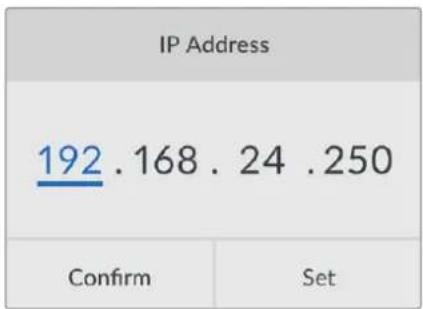
Меню Settings позволяет изменять настройки сетевых параметров, чтобы использовать приложение Telnet для дистанционного управления дубликатором
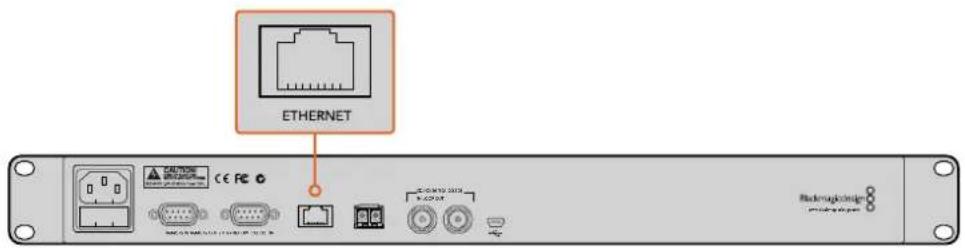
Подключите Blackmagic Duplicator 4K к локальной сети через порт Ethernet на задней панели.
About
Меню About содержит информацию о текущем битрейтеимя последнего записанного файла, состояние сети и версию прошивки Blackmagic Duplicator 4K.
Blackmagic Duplicator Utility
Обновление прошивки Blackmagic Duplicator 4K
Обновление прошивки и изменение настройки File Name Prefix выполняют с помощью утилиты Blackmagic Duplicator Utility. Для оптимальной производительности рекомендуется использовать последнюю версию ПО.
Актуальная информация доступна в руководстве по эксплуатации, которое можно загрузить в центре поддержки Blackmagic Design на странице www.blackmagicdesign.com/support.
Порядок обновления внутреннего ПО на macOS
1 Загрузите и распакуйте Blackmagic Duplicator Utility.
2 Выберите соответствующий диск для просмотра его содержимого и запустите Blackmagic Duplicator Utility Installer. Следуйте инструкциям на экране
3 После установки последней версии Blackmagic Duplicator Utility подключите Blackmagic Duplicator 4K к компьютеру через порт USB.
4 Запустите Duplicator Utility и откройте настройки нажав на значок Settings. Утилита проверит прошивку Blackmagic Duplicator 4K и при наличии более поздней версии выведет сообщение "Update Now". Чтобы обновить внутреннее ПО, щелкните кнопкой мыши по значку. Если Blackmagic Duplicator 4K имеет актуальную версию , дополнительных действий не требуется .
Порядок обновления внутреннего ПО на Windows
1 Загрузите и распакуйте Blackmagic Duplicator Utility.
2 Найдите папку Blackmagic Duplicator Utility, в которой содержатся данное руководство и Blackmagic Duplicator Utility Installer. Щелкните кнопкой мыши дважды по значку установщика и следуйте инструкциям на экране .
3 После установки последней версии Blackmagic Duplicator Utility подключите Blackmagic Duplicator 4K к компьютеру через USB-порт.
4 Запустите DuplicatorUtility и откройте настройки нажав на значок Settings. Утилита проверит прошивку Blackmagic Duplicator 4K и при наличии более поздней версии выведет сообщение "Update Now". Чтобы обновить внутреннее ПО, щелкните кнопкой мыши по значку. Если Blackmagic Duplicator 4K имеет актуальную версию , дополнительных действий не требуется .
File Name Prefix
Чтобы облегчить идентификацию файлов, можно изменить их префикс. Нажмите кнопкой мыши на поле FileName Prefix и введите новое имя . При записи очередного клипа будет использоваться заданный префикс с четырехзначным числом, которое соответствует порядковому номеру и увеличивается на одно значение для каждого последующего клипа .
Чтобы файлы на всех объединенных в одну цепь дубликаторах записывались с одинаковым именем , нажмите кнопку дистанционного управления на ведомых устройствах , а затем измените префикс на главном устройстве. После этого клипы на всех SD-картах будут иметь одно имя файла .
Установка дополнительного оптического модуля
Для передачи SDI-сигнала по оптоволоконному кабелю необходимо использовать дополнительный модуль SFP (в соответствии со стандартами SMPTE), который можно приобрести у любого дилера компании Blackmagic Design. После установки в специальное гнездо на задней панели дубликатора этот модуль позволяет получать видео со встроенным звуком из SDI-источника, расположенного на большом расстоянии. Оптический выход также служит дополнительным сквозным портом
При использовании оптоволоконных систем с невысокой скоростью передачи данных (3G-SDI или 6G-SDI) можно приобрести модуль соответствующей пропускной способности
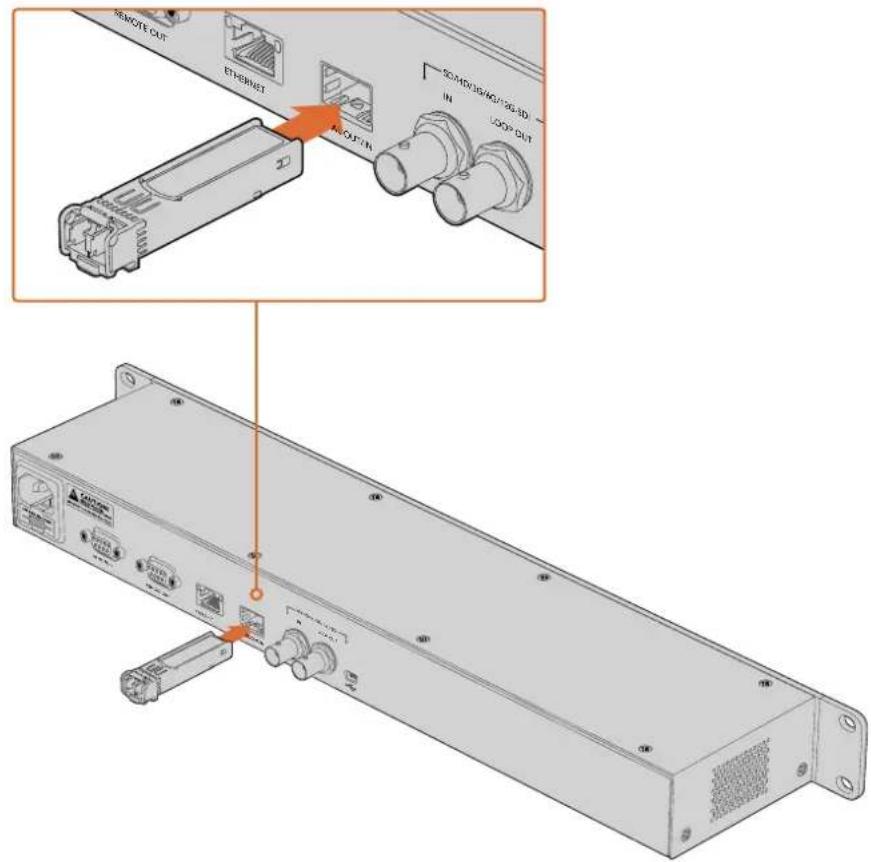
Дополнительный модуль дает возможность получать видео из SDI-источника по оптоволоконному кабелю
При одновременном наличии источников SDI- и оптического сигнала используется тот который подключен первым. Для перехода между ними можно использовать настройку Video Source в экранном меню. Подробнее см. раздел «Настройки».
Управление по протоколу RS-422
Протокол RS-422
Протокол RS-422 является вещательным стандартом для управления через последовательный порт. Он применяется с начала 1980-х гг, и используется на многих деках , в приложениях линейного и нелинейного монтажа, а также в решениях для трансляции . Blackmagic Duplicator 4K поддерживает этот стандарт, поэтому устройство можно включить в систему автоматизации вещания , дистанционного контроля и программируемой записи видео.
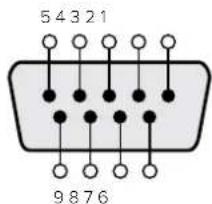
| Передача(−) | Передача(+) | Прием(−) | Прием(+) | Контактызаземления |
| 27831,4,6,9 |
Схема распайки для дистанционного управления по протоколу
RS 422
Использование внешнего контроллера RS-422
Blackmagic Duplicator 4K имеет стандартный порт REMOTE, который совместим с оборудованием Sony™ и позволяет напрямую подключаться к любому дистанционному контроллеру с поддержкой RS-422.
Можно использовать готовый 9-контактный кабель, если оба его конца полностью идентичны, т. е. выводы с одинаковым номером соединены друг с другом . При изготовлении собственного кабеля обратитесь к схеме распайки на рисунке , чтобы правильно соединить контакты Tx (передача) с соответствующими контактами Rx (прием).
Если Blackmagic Duplicator 4K соединить с внешним контроллеромRS-422, вместо локального управления можно использовать дистанционное.
5 Соедините с помощью кабеля RS-422 внешний контроллер и вход REMOTEIN на Blackmagic Duplicator 4K.
6 Нажмите кнопку REM на панели Blackmagic Duplicator 4K, чтобы активировать дистанционное управление.
Теперь запускать и останавливать обычную запись и в режиме Append можно удаленным способом Полный перечень команд, поддерживаемых протоколомRS-422, см.в разделе ниже.
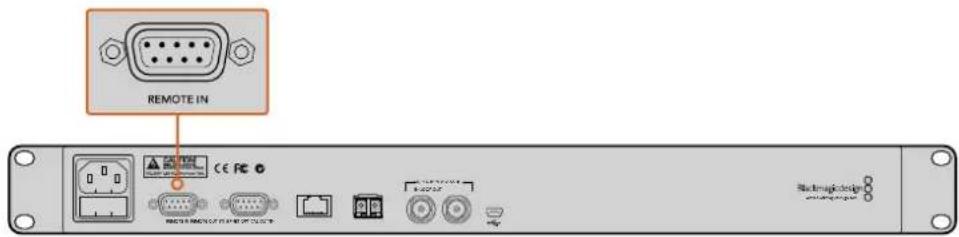
Для дистанционного управления подключите внешний контроллер ко входу REMOTE IN на Blackmagic Duplicator 4K
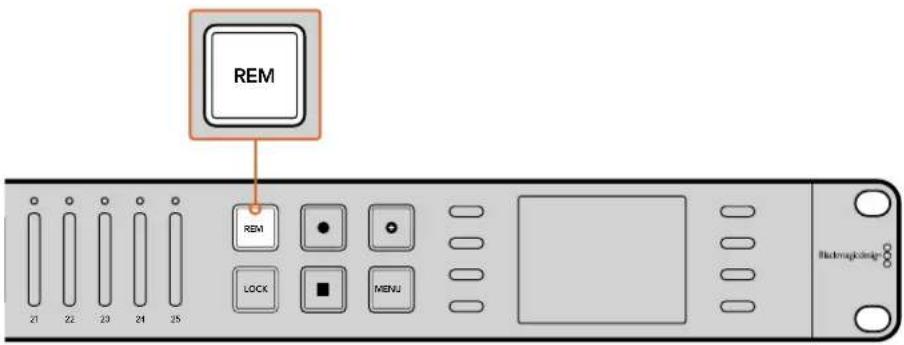
Нажмите кнопку REM на панели Blackmagic Duplicator 4K, чтобы активировать управление по протоколу RS-422
Дистанционное управление по сети Ethernet
Для внешнего управления дубликатором через сеть Ethernet можно использовать команды текстового протокола Blackmagic HyperDeck Ethernet Protocol. Он позволяет работать с Blackmagic Duplicator 4Кв удаленном режиме с помощью установленного на компьютере приложения Telnet или создавать собственную аппаратную панель с функциями программирования.
Для управления дубликатором с компьютера , аппаратных панелей и крупных систем автоматизации на вещательных студиях и передвижных телестанциях можно использовать собственные решения . Например, микроконтроллеры Arduino допускают установку дополнительных плат расширения, оснащаемых разными разъемами. Для Blackmagic Duplicator 4K подойдет плата Ethernet Shield, в том числе с программируемыми кнопками Микроконтроллеры Arduino просты в установке , доступны по цене и полностью совместимы с другой техникой . Чтобы приступить к работе , достаточно установить ПО Arduino и подключить микроконтроллер к Blackmagic Duplicator 4K через порт Ethernet.
Управление с помощью Arduino
Для программирования микроконтроллеровArduino используется язык Си. Передача команд на Blackmagic Duplicator 4K выполняется с помощью протокола HyperDeck Ethernet Protocol. Список поддерживаемых команд содержится ниже в разделе "Blackmagic HyperDeck Ethernet Protocol".
Некоторые платы расширения для Arduino позволяет использовать дополнительные функции записи. Например, если добавить таймер, микроконтроллер будет запускать запись в определенное время дня. Такая возможность будет полезной при видеонаблюдении.
Технологии управления через Ethernet существенно облегчают работу и позволяют создавать собственные решения на основе внешних контроллеров
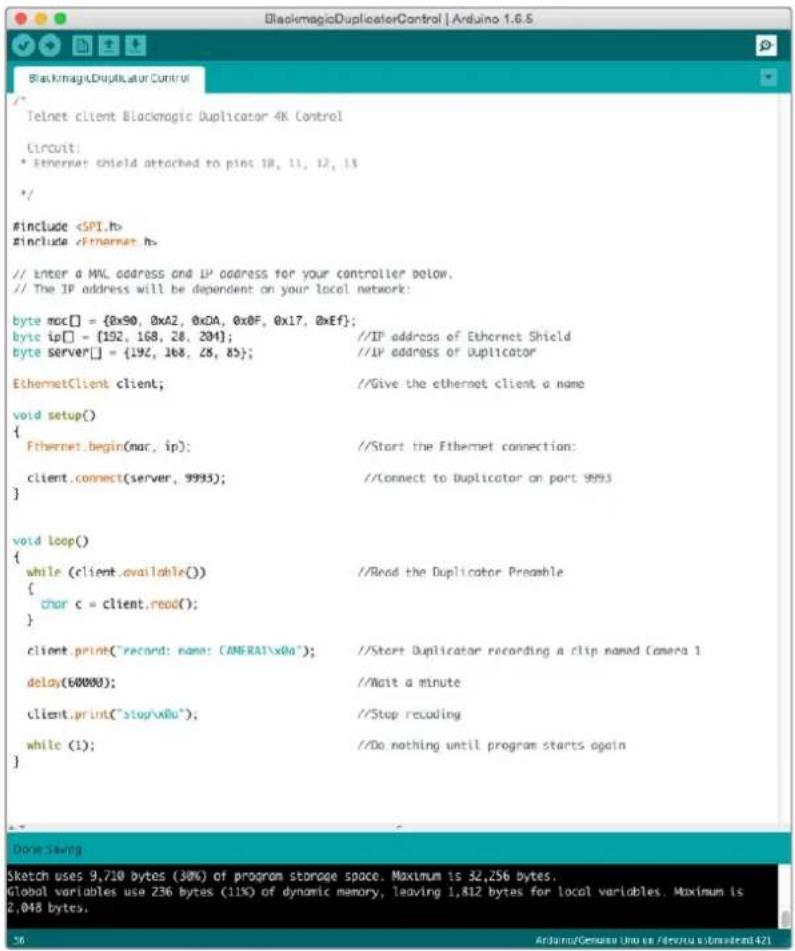
При программировании микроконтроллераArduino с платой расширения Ethernet Shield выберите нужные команды в соответствии с рисунком
Коды, показанные на рисунке выше , приведены на следующей странице, откуда их можно скопировать в программную среду ArduinoIDE. С помощью этого кода Arduino передает на Blackmagic Duplicator 4K команду вести запись в течение одной минуты , затем остановить ее и ждать нового запуска .
Blackmagic HyperDeck Ethernet Protocol — текстовый протокол, изначально созданный для управления дисковыми рекордерами Blackmagic HyperDeck через порт Ethernet. В настоящее время его также можно использовать для работы с Blackmagic Duplicator 4K.
Поскольку дубликатор способен только вести запись , он не поддерживает все возможные команды протокола. Этот раздел содержит перечень команд , которые применимы для Blackmagic Duplicator 4K.
Protocol Commands
Самый быстрый способ получить помощь — обратиться к страницам поддержки на сайте Blackmagic Design и проверить наличие последних справочных материалов по Blackmagic Duplicator 4K.
Страница поддержки на сайте Blackmagic Design
Последние версии руководства по эксплуатации , программного обеспечения и дополнительную информацию можно найти в центре поддержки Blackmagic Design на странице www.blackmagicdesign.com/support.
Форум сообщества Blackmagic Design
Полезным источником информации является форум сообщества на веб -сайте Blackmagic Design. На нем можно поделиться своими идеями а также получить помощь от персонала поддержки и других пользователей. Адрес форума http://forum.blackmagicdesign.com.
Обращение в Службу поддержки Blackmagic Design
Если с помощью доступных справочных материалов и форума решить проблему не удалось , воспользуйтесь формой« Отправить нам сообщение» на странице поддержки. Можно также позвонить в ближайшее представительство Blackmagic Design, телефон которого вы найдете на нашем всб-сайте.
Проверка используемой версии программного обеспечения
Чтобы узнать версию Blackmagic Duplicator Utility, установленную на вашем компьютере, откройте окно About Blackmagic Duplicator Utility.
- На компьютере с операционной системой macOS откройте Blackmagic Duplicator Utility в папке «Приложения». В меню выберите About Blackmagic Duplicator Utility, чтобы узнать номер версии.
- На компьютере с операционной системой Windows 8.1 выберите Blackmagic Duplicator Utility на экране «Пуск». В меню «Помощь» выберите About Blackmagic Duplicator Utility, чтобы узнать номер версии.
- На компьютере с операционной системой Windows 10 откройте Blackmagic Duplicator Utility в меню «Пуск». В меню «Помощь» выберите About Blackmagic Duplicator Utility, чтобы узнать номер версии.
Загрузка последних версий программного обеспечения
Узнав установленную версию Blackmagic Duplicator Utility, перейдите в центр поддержки Blackmagic на странице www.blackmagicdesign.com/support, чтобы проверить наличие обновлений. Рекомендуется всегда использовать последнюю версию программного обеспечения однако обновление лучше всего выполнять после завершения текущего проекта.
Соблюдение нормативных требований
Утилизация электрооборудования и электронной аппаратуры в Европейском Союзе

Изделие содержит маркировку, в соответствии с которой его запрещается утилизировать вместе с бытовыми отходами . Непригодное для эксплуатации оборудование необходимо передать в пункт вторичной переработки . Раздельный сбор отходов и их повторное использование позволяют беречь природные ресурсы, охранять окружающую среду и защищать здоровье человека Чтобы получить подробную информацию о порядке утилизации, обратитесь в местные муниципальные органы или к дилеру , у которого вы приобрели это изделие.

Данное оборудование протестировано по требованиям для цифровых устройств класса А (раздел 15 спецификаций FCC) и признано соответствующим всем предъявляемым критериям. Соблюдение упомянутых нормативов обеспечивает достаточную защиту от вредного излучения при работе оборудования в нежилых помещениях . Так как это изделие генерирует и излучает радиоволны , при неправильной установке оно может становиться источником радиопомех. Если оборудование эксплуатируется в жилых помещениях, высока вероятность возникновения помех, влияние которых в этом случае пользователь должен устранить самостоятельно.
До эксплуатации допускаются устройства , соответствующие двум главным требованиям
1 Оборудование не должно быть источником вредных помех .
2 Оборудование должно быть устойчивым к помехам , включая помехи, которые могут вызвать сбой в работе .
Соответствие требованиям ISED (Канада)
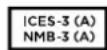
Данное оборудование соответствует канадским стандартам для цифровых устройств класса А.
Любая модификация или использование изделия не по назначению могут повлечь за собой аннулирование заявления о соответствии этим стандартам.
Данное оборудование протестировано по требованиям предъявляемым к устройствам при работе в нежилых помещениях . При использовании в бытовых условиях оно может становиться источником помех для радиосигнала .
Правила безопасности
Во избежание удара электрическим током розетка для подключения устройства к сети должна иметь заземляющий контакт. При необходимости обратитесь за помощью к квалифицированному электрику.
Чтобы минимизировать опасность поражения электрическим током, изделие необходимо защищать от попадания брызг и капель воды.
Допускается его эксплуатация в условиях тропического климата с температурой окружающей среды до 40°C.
Для работы устройства необходимо обеспечить достаточную вентиляцию
При установке в стойку убедитесь в том , что не нарушен приток воздуха .
Внутри корпуса не содержатся детали , подлежащие обслуживанию. Для выполнения ремонтных работ обратитесь в местный сервисный центр Blackmagic Design.
Ряд оборудования позволяет установить компактный оптический SFP-модуль. Используйте только модули типа Laser class 1.
Рекомендуемые типы SFP-модулей
Допускается эксплуатация в местах не выше 2000 метров над уровнем моря.
Уведомление для жителей штата Калифорния
При работе с этим оборудованием существует возможность контакта с химическими соединениями , включая шестивалентный хром, который в штате Калифорния признан канцерогеном и увеличивает риск врожденных дефектов и пороков репродуктивной системы .
Подробнее см. информацию на сайте www.P65Warnings.ca.gov.
Предупреждение для технического персонала

Осторожно: плавкий предохранитель двухполюсный/в нейтрали
Блок питания в этом устройстве имеет предохранитель в линейном и нейтральном проводах и подходит для подключения к системе энергопитания типа IT в Норвегии.
Гарантия
Ограниченная гарантия сроком 12 месяцев
Компания Blackmagic Design гарантирует отсутствие в данном изделии дефектов материала и производственного брака в течение 12 месяцев с даты продажи. Если во время гарантийного срока будут выявлены дефекты, Blackmagic Design по своему усмотрению выполнит ремонт неисправного изделия без оплаты стоимости запчастей и трудозатрат или заменит такое изделие новым .
Чтобы воспользоваться настоящей гарантией, потребитель обязан уведомить компанию Blackmagic Design о дефекте до окончания гарантийного срока и обеспечить условия для предоставления необходимых услуг. Потребитель несет ответственность за упаковку и доставку неисправного изделия в соответствующий сервисный центр Blackmagic Design с оплатой почтовых расходов. Потребитель обязан оплатить все расходы по доставке и страхованию , пошлины, налоги и иные сборы в связи с возвратом изделия вне зависимости от причины возврата .
Настоящая гарантия не распространяется на дефекты , отказы и повреждения, возникшие из-за ненадлежащего использования , неправильного ухода или обслуживания . Компания Blackmagic Design не обязана предоставлять услуги по настоящей гарантии :а) для устранения повреждений, возникших в результате действий по установке, ремонту или обслуживанию изделия лицами , которые не являются персоналом Blackmagic Design;б) для устранения повреждений, возникших в результате ненадлежащего использования или подключения к несовместимому оборудованию ; в) для устранения повреждений или дефектов, вызванных использованием запчастей или материалов других производителейг) если изделие было модифицировано или интегрировано с другим оборудованием , когда такая модификация или интеграция увеличивает время или повышает сложность обслуживания изделия . НАСТОЯЩАЯ ГАРАНТИЯ ПРЕДОСТАВЛЯЕТСЯ КОМПАНИЕЙ BLACKMAGIC DESIGN ВМЕСТО ЛЮБЫХ ДРУГИХ ПРЯМО ВЫРАЖЕННЫХ ИЛИ ПОДРАЗУМЕВАЕМЫХ ГАРАНТИЙ КОМПАНИЯ BLACKMAGIC DESIGN И ЕЕ ДИЛЕРЫ ОТКАЗЫВАЮТСЯ ОТ ЛЮБЫХ ПОДРАЗУМЕВАЕМЫХ ГАРАНТИЙ КОММЕРЧЕСКОЙ ЦЕННОСТИ ИЛИ ПРИГОДНОСТИ ДЛЯ КАКОЙ -ЛИБО ОПРЕДЕЛЕННОЙ ЦЕЛИ . ОТВЕТСТВЕННОСТЬ BLACKMAGIC DESIGN ПО РЕМОНТУ ИЛИ ЗАМЕНЕ НЕИСПРАВНЫХ ИЗДЕЛИЙ ЯВЛЯЕТСЯ ПОЛНЫМ И ИСКЛЮЧИТЕЛЬНЫМ СРЕДСТВОМ ВОЗМЕЩЕНИЯ, ПРЕДОСТАВЛЯЕМЫМ ПОТРЕБИТЕЛЮ В СВЯЗИ С КОСВЕННЫМИ, ФАКТИЧЕСКИМИ, СОПУТСТВУЮЩИМИ ИЛИ ПОСЛЕДУЮЩИМИ УБЫТКАМИ , ВНЕ ЗАВИСИМОСТИ ОТ ТОГО , БЫЛА ИЛИ НЕТ КОМПАНИЯ BLACKMAGIC DESIGN (ЛИБО ЕЕ ДИЛЕР) ПРЕДВАРИТЕЛЬНО ИЗВЕЩЕНА О ВОЗМОЖНОСТИ ТАКИХ УБЫТКОВ . BLACKMAGIC DESIGN НЕ НЕСЕТ ОТВЕТСТВЕННОСТИ ЗА ПРОТИВОПРАВНОЕ ИСПОЛЬЗОВАНИЕ ОБОРУДОВАНИЯ СО СТОРОНЫ ПОТРЕБИТЕЛЯ. BLACKMAGIC DESIGN НЕ НЕСЕТ ОТВЕТСТВЕННОСТИ ЗА УБЫТКИ ВОЗНИКАЮЩИЕ ВСЛЕДСТВИЕ ИСПОЛЬЗОВАНИЯ ЭТОГО ИЗДЕЛИЯ. РИСКИ, СВЯЗАННЫЕ С ЕГО ЭКСПЛУАТАЦИЕЙ ВОЗЛАГАЮТСЯ НА ПОТРЕБИТЕЛЯ.
Copyright 2019 Blackmagic Design. Все права защищены: Blackmagic Design, DeckLink, HDLink, Workgroup Videohub, Videohub, DeckLink, Intensity и "Leading the creative video revolution" зарегистрированы как товарные знаки в США и других странах . Названия других компаний и наименования продуктов могут являться товарными знаками соответствующих правообладателей Technologies Thunderbolt и логотип Thunderbolt являются товарными знаками корпорации Intelв США и других странах .