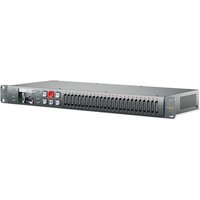
Duplicator 4K - Attrezzatura audiovisiva professionale Blackmagic Design - Manuale utente e istruzioni gratuiti
Trova gratuitamente il manuale del dispositivo Duplicator 4K Blackmagic Design in formato PDF.


| Tipo di prodotto | Duplicatore video professionale per schede SD |
| Marca | Blackmagic Design |
| Modello | Duplicator 4K |
| Categoria | Apparecchiature audiovisive professionali |
| Formato di montaggio | Rack 1U |
| Alimentazione | CA 110-240 V, 50/60 Hz |
| Ingresso video | 1 x 12G-SDI (BNC) |
| Uscita video | 1 x 12G-SDI Loop (BNC) |
| Formati video supportati | SD, HD, Ultra HD fino a 2160p60 |
| Codec | H.264 e H.265 |
| Numero di alloggi per schede | 25 alloggi per schede SD |
| Tipo di schede | SD di classe 10 o superiore, formato exFAT |
| Modalità di registrazione | Duplicate, Single Disk, Single Disk Overwrite |
| Bitrate | Low, Medium, High (a seconda del formato e del codec) |
| Controllo remoto | RS-422, Ethernet (protocollo HyperDeck), collegamento in catena |
| Display | Schermo LCD integrato con menu |
| Connettività | Ethernet, USB (per aggiornamenti), ingresso/uscita RS-422 |
| Funzioni aggiuntive | Blocco pannello, trigger SDI, aggiunta registrazioni, formattazione in gruppo |
| Temperatura di funzionamento | Fino a 40°C (in clima tropicale) |
| Altitudine massima | 2 000 m |
| Dimensioni | Circa 482 x 44 x 300 mm (L x A x P) |
| Peso | Circa 3,5 kg |
| Manutenzione e pulizia | Scollegare prima della pulizia; utilizzare un panno asciutto non abrasivo |
| Sicurezza | Non esporre a liquidi; assicurare la ventilazione; usare cavi di alimentazione con conduttore di protezione |
| Ricambi e riparabilità | Non riparabile dall'utente; contattare un centro autorizzato Blackmagic Design; modulo SFP fibra ottica opzionale |
| Garanzia | 12 mesi limitata (parti e manodopera) |
Domande frequenti - Duplicator 4K Blackmagic Design
Domande degli utenti su Duplicator 4K Blackmagic Design
0 domanda su questo apparecchio. Rispondi a quelle che conosci o fai la tua.
Fai una nuova domanda su questo apparecchio
Scarica le istruzioni per il tuo Attrezzatura audiovisiva professionale in formato PDF gratuitamente! Trova il tuo manuale Duplicator 4K - Blackmagic Design e riprendi in mano il tuo dispositivo elettronico. In questa pagina sono pubblicati tutti i documenti necessari per l'utilizzo del tuo dispositivo. Duplicator 4K del marchio Blackmagic Design.
MANUALE UTENTE Duplicator 4K Blackmagic Design
Manuale di istruzioni
Blackmagic Duplicator 4K
Febbraio 2019
Italiano

Benvenuto e Benvenuta,
Grazie per aver acquistato Blackmagic Duplicator 4K.
Siamo felicissimi di presentare Blackmagic Duplicator 4K, la soluzione ideale per la distribuzione immediata al pubblico di contenuti Ultra HD di altissima qualità. Il duplicatore registra contemporaneamente su 25 schede SD, nei formati SD, HD e Ultra HD fino al 2160p60 con la compressione standard in H.264 o la più evoluta H.265. Ne risultano immagini di alta qualità dai frame rate elevati ma a bassa velocità di trasferimento, consentendo di eseguire registrazioni di lunga durata su schede economiche.
Blackmagic Duplicator 4K offre controlli intuitivi ed è facilissimo da installare. Il pannello frontale ospita un display LCD e pulsanti per cambiare le impostazioni e operare il dispositivo con facilità. Inoltre la connessione RS-422 consente di gestire il duplicatore in modalità remota tramite ethernet o un dispositivo di controllo RS-422. E grazie al Blackmagic HyperDeck Ethernet Protocol, è possibile creare una soluzione di controllo su misura.
Il codificatore H.265 in tempo reale integrato registra file video di altissima qualità su schede SD economiche in formati fino all'Ultra HD 2160p60, senza ricorrere alle schede più veloci. E ora l'ultima versione del software, Blackmagic Duplicator 4K 1.2, offre anche la compressione in H.264 per una maggiore compatibilità!
Blackmagic Duplicator 4K ha un profilo di una unità di rack che facilita l'interconnessione di più unità su un sistema a rack mobile, per registrare su centinaia di schede SD contemporaneamente.
Il manuale di istruzioni contiene tutte le informazioni utili per installare e utilizzare Blackmagic Duplicator 4K.
La versione più recente di questo manuale e gli aggiornamenti del software Blackmagic Duplicator 4K sono disponibili sulla pagina di supporto del nostro sito www.blackmagicdesign.com/it. È importante aggiornare regolarmente il software per disporre delle ultime funzioni. Una volta scaricato il software, registra i tuoi dati personali per ricevere le notifiche sugli aggiornamenti futuri. Blackmagic è in costante stato di innovazione. Ti invitiamo a lasciare i tuoi preziosi suggerimenti per consentirci di migliorare prestazioni e funzionalità.
Grant Petty
Grant Petty
AD di Blackmagic Design
Indice
Blackmagic Duplicator 4K
Operazioni preliminari 302
Collegare l'alimentazione 302
Collegare le fonti video e audio 302
Interconnessione 303
Inserire e formattare le schede SD 304
Registrazione
Impostare la modalità di registrazione 305
Impostare il codec 306
Impostare il bitrate 307
Registrare contenuti 308
Spie LED di stato 308
Registrazione Append 309
Bloccare Blackmagic Duplicator 4K 310
Interconnettere più unità Blackmagic Duplicator 4K 310
Menù impostazioni del display LCD 312
Record 312
Impostazioni 317
About 318
Blackmagic Duplicator Utility 318
Aggiornare Blackmagic Duplicator 4K 318
Prefisso del file 318
Installare il modulo opzionale Optical Fiber SDI Module 319
Protocollo RS-422 320
Cos'è il protocollo RS-422? 320
Utilizzare un dispositivo di controllo esterno RS-422 320
RS-422 Developer Information 322
Controllo remoto tramite ethernet 322
Un esempio di controllo tramite Arduino 323
Blackmagic HyperDeck Ethernet Protocol 325
Protocol Commands 325
Protocol Details 326
Configuring the watchdog 331
Configuring the record mode 331
Configuring the file format 331
Assistenza 332
Normative 333
Sicurezza 334
Garanzia 335
Operazioni preliminari
Configurare Blackmagic Duplicator 4K è facile.
Basta collegare l'alimentazione, connettere la fonte video SDI e inserire il numero desiderato di schede SD. Per registrare su più di 25 schede, interconnetti un altro Blackmagic Duplicator 4K sfruttando le connessioni video e di controllo. Questa sezione del manuale spiega come configurare Blackmagic Duplicator 4K ed iniziare subito a registrare su 25 schede SD contemporaneamente.
Collegare l'alimentazione
Per alimentare Blackmagic Duplicator 4K, collega il cavo IEC standard all'ingresso 110-240V sul retro del pannello.
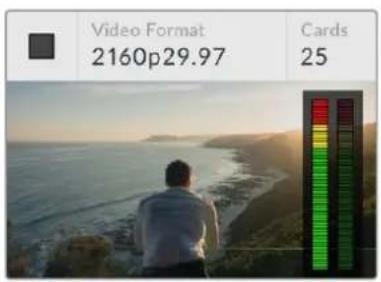
All'accensione il display LCD mostra la schermata iniziale.
Schermata iniziale
La schermata iniziale mostra l'immagine della fonte video e le informazioni ad essa relative tra cui il formato, il numero delle schede SD inserite, una spia di stato che segnala la registrazione in corso e gli indicatori di livello audio.
Collegare le fonti video e audio
Collega la fonte video all'ingresso 12G-SDI sul retro del pannello. Blackmagic Duplicator 4K rileva automaticamente il formato di entrata e lo mostra sulla schermata iniziale del display LCD.
L'ingresso SDI e i connettori BNC sono compatibili con i segnali video 12G-SDI, consentendo la connessione di fonti SD, HD o Ultra HD fino al 2160p60 tramite un singolo cavo BNC. Pertanto l'uscita di loop è sempre conforme al formato della fonte video in entrata, permettendo di inviare lo stesso segnale agli altri dispositivi video SDI e di interconnettere più Blackmagic Duplicator 4K. Inoltre supporta le modalità PsF, e rileva automaticamente i formati 3G-SDI di livello A e B a 1080p50, 1080p59.94, e 1080p60.

Collega la fonte video al connettore SDI sul retro. L'audio è integrato nel segnale video SDI.
Poiché Blackmagic Duplicator 4K ammette 2 canali di audio SDI integrato, non è necessario collegare l'audio perché è già presente nell'ingresso video SDI.
SUGGERIMENTO Fai il monitoraggio dei livelli audio della fonte video direttamente sul display LCD.
Interconnessione
Per registrare su più di 25 schede SD è possibile interconnettere più Blackmagic Duplicator 4K. Per esempio, per duplicare 100 schede basta connettere 4 unità.
1 Connetti l'uscita RS-422 REMOTE OUT del primo Blackmagic Duplicator 4K all'ingresso REMOTE IN del secondo. Segui lo stesso procedimento per ogni unità periferica.
2 Analogamente, connetti l'uscita di loop SDI della prima unità all'ingresso SDI della seconda, e segui lo stesso procedimento per ogni unità periferica.
3 Sul pannello di controllo di ogni unità c'è un pulsante chiamato REM. Premi questo pulsante per abilitare il controllo remoto di tutti i Blackmagic Duplicator 4K interconnessi.
NOTA Assicurati che il pulsante REM sul primo Blackmagic Duplicator 4K sia disattivato, poiché questo dispositivo controlla tutte le altra unità periferiche interconnesse. Disattivando la funzione REM sulla unità di controllo, qualsiasi comando selezionato verrà impartito alle unità periferiche su cui la funzione REM è attivata.
Così facendo i comandi selezionati sull'unità di controllo vengono automaticamente impartiti a tutte le altre.
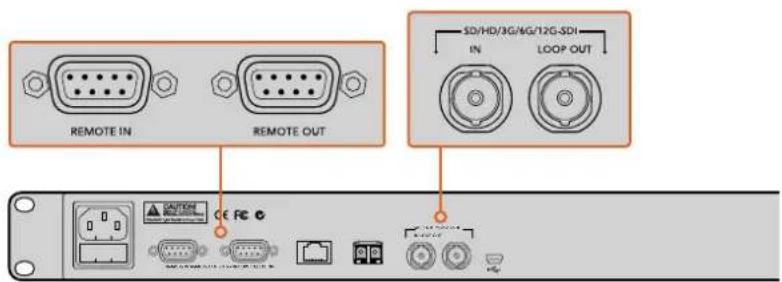
I connettori REMOTE e LOOP consentono di Interconnettere più Blackmagic Duplicator 4K. Il connettore LOOP dell'ultima unità si può utilizzare per ritrasmettere la fonte video ad altri dispositivi SDI, per esempio al Blackmagic SmartView o al registratore su disco HyperDeck.
Per tutti i dettagli su come interconnettere più unità, consulta la sezione "Interconnettere più unità Blackmagic Duplicator 4K".
Inserire e formattare le schede SD
Blackmagic Duplicator 4K si avvale delle comuni schede SD di Classe 10. Le schede SD di Classe 10 sono disponibili nei punti vendita di prodotti per videocamere, e in alcuni supermercati.
SUGGERIMENTO Sull'etichetta delle schede SD troverai un piccolo cerchio con un numero da 1 a 10. La numerazione rappresenta la velocità di trasferimento, in ordine crescente. Le schede con un cerchio 10 sono di Classe 10, ideali per registrare nel più altro frame rate dell'Ultra HD.
Inserire la scheda SD:
1 Allinea la scheda allo slot con i connettori dorati rivolti verso il display LCD di Blackmagic Duplicator 4K.
2 Inserisci con cautela la scheda nello slot fino a bloccarla in posizione. Blackmagic Duplicator 4K legge la scheda, e la spia LED sopra lo slot diventa verde quando è pronta alla registrazione.

Allinea la scheda allo slot con i connettori dorati rivolti verso il display LCD e inseriscila con cautela nello slot fino a bloccarla in posizione. La spia LED sopra lo slot diventa verde quando è pronta alla registrazione
Per rimuovere la scheda, estraila delicatamente dallo slot.
SUGGERIMENTO Prima di inserire la scheda, sposta la linguetta di protezione sovrascrizione verso sinistra, vicino ai connettori. Ora è possibile registrare sulla scheda. Una volta completata la registrazione, sposta la linguetta di protezione verso destra per evitare la sovrascrizione.
Formattare le schede SD
Prima di iniziare a registrare è necessario formattare le schede SD nel formato exFAT. Questo formato è compatibile con i computer macOS e Windows. La funzione “Format” di Blackmagic Duplicator 4K consente di formattare fino a 25 schede SD contemporaneamente su una singola unità.
Per formattare le schede SD con Blackmagic Duplicator 4K:
1 Premi il pulsante MENU sul pannello di controllo.
2 Utilizzando i pulsanti contestuali luminosi su entrambi i lati del display LCD, seleziona "Record".
3 Premi il pulsante a sinistra per selezionare la voce "Format Cards", poi premi il pulsante corrispondente alla voce "Format" in basso a destra del menù.
4 Un messaggio chiederà di confermare il formato selezionato. Premi il pulsante contestuale corrispondente alla voce Format per confermare, oppure premi "Cancel" per annullare.
5 Una barra di avanzamento mostra lo stato della formattazione in corso. Quando la formattazione è completata, premi "OK".
6 Premi il pulsante MENU sul pannello di controllo per tornare alla schermata principale.
Premi il pulsante MENU sul pannello di controllo per tornare alla schermata principale.
Una volta connesse le fonti video e audio e completata la formattazione delle schede, puoi iniziare a registrare.
SUGGERIMENTO Esistono molti tipi di schede SD a seconda della capienza e della velocità di scrittura, pertanto i tempi di formattazione variano da scheda a scheda.
Registrazione
Per registrare basta premere il pulsante di registrazione sul pannello di controllo frontale. Consigliamo di iniziare impostando la modalità di registrazione, il codec e il bitrate perché questi valori definiscono il tipo, la durata e la qualità della registrazione.
Impostare la modalità di registrazione
Blackmagic Duplicator 4K offre vari tipi di registrazione:
- "Duplicate": registra su tutte le schede SD contemporaneamente.
- "Single Disk": registra su una scheda SD alla volta, e termina la registrazione quando l'ultima scheda è piena.
- "Single Disk Overwrite": registra su una scheda SD alla volta, e continua la registrazione in loop continuo.
Modalità Duplicate
Blackmagic Duplicator 4K registra su tutte le schede SD contemporaneamente.
Modalità Single Disk
Blackmagic Duplicator 4K comincia la registrazione su una scheda SD, e continua su quella successiva, fino a quando tutte le schede sono piene. È ideale per le registrazioni di log con
numerose applicazioni per la trasmissione televisiva o per le telecamere di sicurezza. Con 25 slot disponibili, puoi registrare senza interruzioni anche per una settimana. È possibile sostituire le schede piene con schede vuote in qualsiasi momento.
Se interconnetti a cascata più duplicatori, ottieni registrazioni ancora più lunghe: una volta riempite tutte le schede della prima unità, la registrazione continua sul dispositivo connesso successivo, fino a quando l'ultima scheda dell'ultima unità è piena.
Modalità Single Disk Overwrite
Blackmagic Duplicator 4K registra su due o più schede SD in loop, uno slot alla volta. Quando una scheda è piena, formatta e passa a quella successiva garantendo una registrazione continua.
A differenza di Single Disk, non si ferma quando l'ultima scheda è piena ma continua a registrare sulla scheda successiva in loop, finché la registrazione non viene terminata manualmente.
SUGGERIMENTO Nelle modalità Single Disk e Single Disk Overwrite, puoi inserire schede SD in qualsiasi momento. Duplicator 4K continua a registrare finché rileva tra i 25 slot una scheda con spazio disponibile.
Come selezionare la modalità di registrazione:
1 Accendi Blackmagic Duplicator 4K.
2 Premi il pulsante MENU sul pannello di controllo per accedere al menù impostazioni dell'LCD. Premi il pulsante di registrazione illuminato a lato dello schermo.
In basso allo schermo appaiono puntini a indicare le opzioni di registrazione disponibili. Premi il pulsante di indietro per retrocedere nel menù, e usa i pulsanti <> per scorrere tra le opzioni.
3 Vai sulla modalità, e clicca su "Change".
4 Seleziona la modalità con "Select", e il menù del display LCD mostra l'opzione scelta.
5 Premi sul pulsante di indietro per tornare al menù di registrazione. Ora si visualizza l'opzione selezionata.
Per maggiori informazioni su come interconnettere più duplicatori, consulta le sezioni "Interconnessione" e "Interconnettere più unità Blackmagic Duplicator 4K".
SUGGERIMENTO Se stai registrando un evento importante in modalità Single Disk o Single Disk Overwrite, e vuoi estrarre la scheda sulla quale stai registrando prima che sia piena, tienen premuto il pulsante di registrazione per 3 secondi per far passare la registrazione alla scheda successiva. In modalità Duplicate, puoi premere il pulsante +. Consulta la sezione “Registrazione Append” per maggiori informazioni.
Impostare il codec
Blackmagic Duplicator 4K registra i file comprimendoli in H.264 o H.265. Di default, Duplicator 4K utilizza il codec H.264.
Per cambiare il codec:
1 Premi il pulsante MENU.
2 Premi il pulsante contestuale corrispondente alla voce "Record" per accedere alle impostazioni.
3 Naviga il menù "Codec" utilizzando i pulsanti contestuali, poi premi "Change".
4 Sfrutta i pulsanti contestuali per selezionare la codifica desiderata, poi premi SET per confermare oppure il pulsante MENU sul pannello di controllo per confermare e tornare alla schermata principale del display LCD.
NOTA Per cambiare il tipo di codifica, o codec, è necessario aggiornare Blackmagic Duplicator 4K alla versione 1.1. Tutti i dettagli su come aggiornare il software sono descritti nel capitolo "Blackmagic Duplicator Utility".
Scegliere il codec adatto
Per una maggiore compatibilità consigliamo di usare la codifica H.264, ovvero l'opzione di default di Blackmagic Duplicator 4K.
La codifica H.265 è ottima per i video Ultra HD di alta qualità dai file di dimensioni minori ma, essendo una tecnologia recente, potrebbe creare dei problemi di compatibilità con alcuni computer e dispositivi di riproduzione.
Entrambi i codec hanno i propri vantaggi. La codifica H.265 consente di lavorare con schede SD economiche perché i bitrate e le dimensioni dei file sono ridotti in base a una determinata qualità dell'immagine. La codifica H.264 è l'opzione più adatta se la compatibilità è un criterio indispensabile per il tuo progetto.
Impostare il bitrate
Le velocità di trasmissione selezionabili con Blackmagic Duplicator 4K sono tre: bassa (low), media (medium) e alta (high). La velocità di trasmissione definisce la quantità di dati scritti al secondo dal codificatore video H.265 interno. L'impostazione di partenza corrisponde alla velocità media, per registrare ad alta qualità su un file di dimensioni facilmente gestibili. Per cambiare l'impostazione di partenza, utilizza il menù del display LCD.
Per cambiare il bitrate:
1 Premi il pulsante MENU.
2 Premi il pulsante contestuale corrispondente alla voce REC per accedere alle impostazioni.
3 Naviga il menù "Bit Rate" utilizzando i pulsanti contestuali, poi premi "Change".
4 Sfrutta i pulsanti contestuali per selezionare la velocità di trasmissione desiderata, poi premi "Set" per confermare oppure il pulsante MENU sul pannello di controllo per confermare e tornare alla schermata principale del display LCD.
NOTA Un bitrate più elevato risulta in filmati di migliore qualità, ma sono necessarie schede più capienti e costose. Diminuendo il bitrate, aumenta lo spazio disponibile sulle schede ma si riduce la qualità delle immagini.
Perché non sperimentare la registrazione con bitrate differenti per trovare la soluzione a te più congeniale?
Registrare contenuti
Per iniziare a registrare basta premere il pulsante di registrazione sul pannello di controllo frontale. Durante la registrazione le spie LED di status sopra gli slot si illuminano di rosso. Quando la registrazione si interrompe, le spie LED diventano verdi per segnalare che la scrittura è stata effettuata con successo e la scheda è pronta per ospitare nuovi contenuti. Per verificare i contenuti registrati è possibile utilizzare un computer inserendo la scheda SD nell'apposito slot o in un lettore esterno, oppure su un televisore HDMI che ammette il formato exFAT.
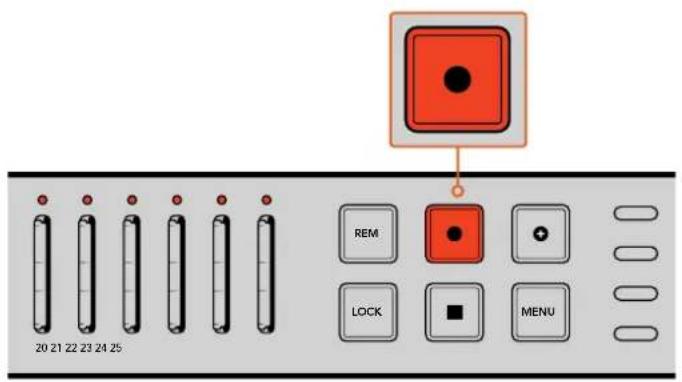
Premi il pulsante di registrazione per iniziare a registrare. La spia LED di stato situata sopra ogni slot si illumina di rosso per segnalare la registrazione in corso.
Spie LED di stato
Le spie LED di stato situate sopra ogni slot si illuminano di colori diversi a seconda delle operazioni in corso. Per esempio, la spia si illumina di verde quando la scheda SD inserita viene rilevata ed è pronta per la registrazione.
La lista seguente descrive lo stato corrispondente ad ogni colore:

Verde fisso
La scheda è pronta a registrare.

Rosso fisso
Registrazione in corso.

Rosso lampeggiante
Registrazione in corso con meno di 3 minuti di registrazione residua sulla scheda.

Rosso lampeggiante rapido
Saltano fotogrammi. La scheda SD non è sufficientemente veloce per la velocità di registrazione in corso.

Giallo fisso
Scheda piena, bloccala, o con errore di scrittura. La scheda SD è compromessa, bloccata, non ancora formattata, o con meno di 10 secondi di registrazione residua. Prova a spostare la levetta "Lock", a diminuire il data rate, a utilizzare una scheda SD più veloce, a formattarla, o a passare a un'altra scheda.
Il duplicatore protegge il sistema d'archiviazione nel caso in cui la scheda SD venga rimossa durante la registrazione. Tuttavia è sconsigliabile rimuovere la scheda durante la registrazione in corso, perché alcuni sistemi operativi non sono in grado di leggerla e tendono a mostrare contenuti danneggiati. Quindi prima di rimuovere la scheda SD, è importante interrompere la registrazione. Se desideri consegnare una scheda SD ad un cliente prima della fine dell'evento, la soluzione è quella di utilizzare un secondo duplicatore. Così facendo è possibile interrompere la registrazione sulla prima unità mentre la seconda continua a registrare.
SUGGERIMENTO Per registrazioni che non richiedono una qualità dell'immagine impeccabile, per esempio per le telecamere di sicurezza, sono sufficienti schede SD dalla numerazione più bassa. Consigliamo di testare la registrazione con il bitrate desiderato sulle schede SD per accertarsi che le immagini risultino soddisfacenti. Per maggiori informazioni sulla numerazione di velocità delle schede SD consulta la sezione "Inserire e formattare le schede SD" del capitolo "Operazioni preliminari".
Registrazione Append
In modalità Duplicate, puoi registrare una nuova clip e aggiungerla a quelle precedentemente archivate, ottenendo un singolo filmato. Per esempio, se desideri salvare uno spettacolo composto da eventi diversi registrati individualmente in un solo file, sfrutta la funzione "Append".
1 Registra la prima clip premendo il pulsante di registrazione. Premi il pulsante di stop.
2 Per iniziare a registrare un nuovo evento, premi il pulsante "Append", contrassegnato con il segno +. Quando la registrazione "Append" è in corso, il pulsante di registrazione e quello + si illuminano. I contenuti registrati utilizzando questa funzione vengono aggiunti a quelli precedenti.
3 Premi il pulsante di stop. La nuova clip viene aggiunta alla clip precedente, e insieme salvate come un filmato singolo.
SUGGERIMENTO La funzione "Append" consente di unire più clip sulla stessa scheda a formare un file unico. Non c'è limite al numero di clip, ma vanno considerate la capienza della scheda e la lunghezza delle clip.
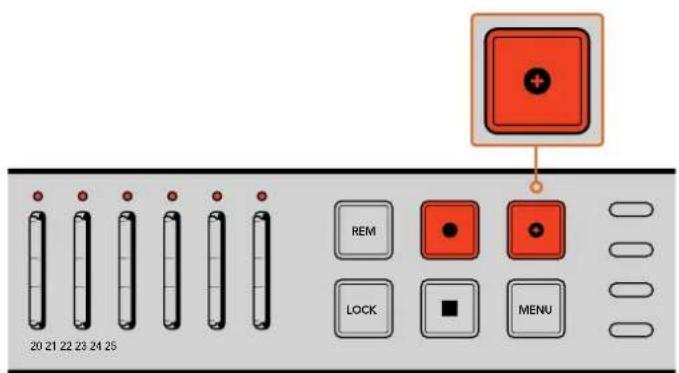
Premi il pulsante + per aggiungere la clip nuova a quella precedentemente registrata.
SUGGERIMENTO Nelle modalità Single Disk o Single Disk Overwrite puoi tener premuto il pulsante di registrazione per 3 secondi e far passare la registrazione sulla scheda successiva, rilasciando così la scheda corrente. Questo è utile se si vuole accedere alle clip di un evento importante immediatamente senza dover terminare la registrazione. Per maggiori informazioni sulle modalità Single Disk o Single Disk Overwrite, consulta la sezione "Impostare la modalità di registrazione". In modalità Duplicate, puoi premere il pulsante +. Consulta la sezione "Registrazione Append" per maggiori informazioni.
Bloccare Blackmagic Duplicator 4K
Durante gli eventi in diretta, è importante bloccare i pulsanti del pannello di controllo per evitare di interrompere la registrazione per sbaglio. Per lo stesso motivo, è altresì necessario bloccare le altre unità interconnesse.
Per bloccare e sbloccare i pulsanti del pannello frontale, premi il pulsante LOCK su ogni unità. Sbloccare un'unità per sbaglio è improbabile perché per farlo il pulsante va premuto per due secondi.
Per bloccare Blackmagic Duplicator 4K:
1 Premi il pulsante LOCK sul pannello di controllo frontale.
2 Per sbloccare il dispositivo, tieni premuto il pulsante LOCK per due secondi.

Blocca Blackmagic Duplicator 4K per evitare di interrompere la registrazione per sbaglio.
Interconnettere più unità Blackmagic Duplicator 4K
Per registrare su più di 25 schede SD, basta interconnettere più Blackmagic Duplicator 4K. Una volta collegati tra di loro, i duplicatori condividono lo stesso segnale attraverso la connessione SDI di loop di ogni dispositivo. Inoltre comunicano mediante i connettori REMOTE utilizzando il protocollo RS-422.
Per interconnettere più dispositivi Blackmagic Duplicator 4K:
1 Connetti la porta RS-422 REMOTE OUT della prima unità (unità di controllo) alla porta REMOTE IN della seconda unità (unità periferica), tramite un cavo seriale standard con connettori DB-9 (facilmente reperibile nei negozi di equipaggiamento video).
2 Connetti l'uscita SDI LOOP OUT dalla unità di controllo all'ingresso SDI IN dell'unità periferica.
Ora i duplicatori sono interconnessi! Per collegare altri Blackmagic Duplicator 4K segui lo stesso procedimento connettendo l'uscita REMOTE OUT e LOOP OUT agli ingressi REMOTE IN e SDI IN dell'unità periferica successiva, e così via.
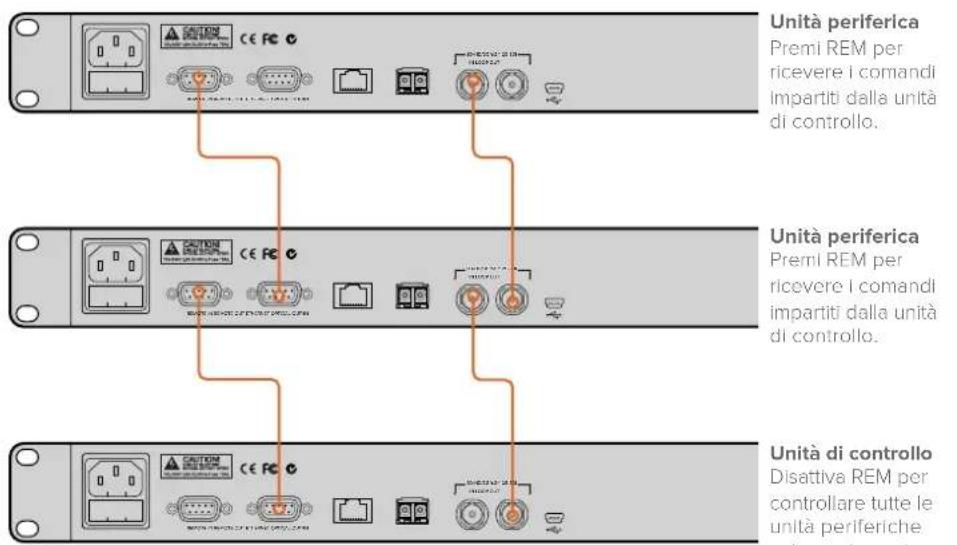
Per interconnettere più Blackmagic Duplicator 4K, connetti l'uscita di loop di una unità all'ingresso SDI della seconda unità. Poi connetti l'uscita REMOTE OUT della prima unità all'ingresso REMOTE IN della seconda.

Premi il pulsante REM su ogni unità periferica per gestirla in modalità remota dalla unità di controllo.
NOTA Accertati che pulsante REM sia illuminato su tutte le unità periferiche per consentire la ricezione dei comandi dell'unità di controllo. Premi di nuovo REM per disattivare la funzione.
Consigliamo di testare la registrazione in modalità remota per appurarsi che tutte le unità periferiche siano controllate dalla unità di controllo. Se le unità periferiche non rispondono alla unità di controllo, accertati che il pulsante REM sia disabilitato sulla prima, e acceso su quelle periferiche.
Menù impostazioni del display LCD
Tutte le impostazioni di Blackmagic Duplicator 4K sono gestibili dal pannello di controllo tramite l'LCD e i pulsanti contestuali. I pulsanti si trovano a lato dell'LCD e si illuminano in corrispondenza dell'impostazione selezionata sul menù dell'LCD.
Come cambiare le impostazioni:
1 Premi il pulsante MENU sul pannello di controllo per aprire il menù impostazioni dell'LCD.
2 Utilizza i pulsanti contestuali per navigare il menù impostazioni.
3 Seleziona l'impostazione desiderata, e seleziona "Change".
4 Dopo aver regolato l'impostazione, premi "Set" per confermare.
Scegli "Back" per ritornare al menù precedente e annullare la selezione, oppure premi MENU sul pannello di controllo per tornare alla schermata iniziale dell'LCD.
Record
L'impostazione Record ti consente di cambiare la fonte video (video source), assegnare la velocità di trasmissione (bitrate), attivare o disattivare l'azionamento automatico della registrazione (trigger), e formattare le schede SD.
Video Source
Accedi a questa impostazione per selezionare l'ingresso SDI o il modulo SDI per fibra ottica, se presente.
Mode
Accedi a questa impostazione per selezionare la modalità di registrazione.
Duplicate
Registra lo stesso video su tutte le schede SD contemporaneamente.
Single Disk
Registra su una scheda SD alla volta, e una volta piena passa alla scheda SD successiva. Duplicator 4K termina la registrazione quando tutte le schede sono piene. Se hai interconnesso più unità, la registrazione continua sul Duplicator 4K successivo fino a che tutte le schede sono piene.
Single Disk Overwrite
Registra in loop continuo. Registra su una scheda SD alla volta, e una volta piena passa alla scheda SD successiva. Quando tutte le schede sono piene, Duplicator 4K continua la registrazione sulla prima scheda SD.
Codec
Accedi a questa impostazione per selezionare la codifica di compressione H.264 o H.265 su Blackmagic Duplicator 4K.
Le specifiche principali dei codec:
IH.264
Comunemente più usata, questa codifica offre un valido compromesso tra qualità dell'immagine e dimensione del file. Gran parte dei dispositivi di riproduzione prodotti negli ultimi dieci anni ammette i file compressi con questo tipo di codifica, e quantomeno fino alla risoluzione HD.
H.265
Altamente efficiente, questa codifica è in grado di dimezzare le dimensioni dei file video dell'H.264 per una determinata qualità dell'immagine. Questa opzione è perfetta per comprimere video Ultra HD di alta qualità, ma potrebbe richiedere software e hardware di riproduzione più recenti.
NOTA Per approfondire la differenza tra H.264 e H.265, consulta il capitolo "Registrazione".
Bitrate
Accedi a questa impostazione per selezionare la qualità della registrazione e la dimensione del file. Scegli fra tre opzioni:
High
Seleziona High per la massima qualità delle immagini e la minima compressione.
Medium
Seleziona Medium per utilizzare più spazio nella scheda SD, e mantenere una buona qualità delle immagini.
Low
Seleziona Low per utilizzare più spazio possibile nella scheda SD, e ottenere una qualità delle immagini più bassa. In questo caso le immagini potrebbero risultare alterate.
NOTA Il codificatore integrato H.265 si avvale della tecnologia di compressione di ultima generazione, per ottenere registrazioni di ottima qualità anche con una compressione elevata.
Bitrate e formati video
| Ultra HD | |||
| Formato video Bitrate | Bitrate (Mb/s) H.264 | Bitrate (Mb/s) H.265 | |
| 2160p60 | Alto 75 50 | ||
| Medio 66 38 | |||
| Basso 50 20 | |||
| 2160p59.94 | Alto 75 50 | ||
| Medio 66 38 | |||
| Basso 50 20 | |||
Ultra HD
| Formato video Bitrate | Bitrate (Mb/s) H.264 | Bitrate (Mb/s) H.265 | |
| 2160p50 | Alto 72 48 | ||
| Medio 61 32 | |||
| Basso 42 16 | |||
| 2160p30 | Alto 50 30 | ||
| Medio 37 20 | |||
| Basso 24 10 | |||
| 2160p29.97 | Alto 50 30 | ||
| Medio 37 20 | |||
| Basso 24 10 | |||
| 2160p25 | Alto 40 25 | ||
| Medio 32 18 | |||
| Basso 20 10 | |||
| 2160p24 | Alto 40 25 | ||
| Medio 32 18 | |||
| Basso 20 10 | |||
| 2160p23.98 | Alto 40 25 | ||
| Medio 32 18 | |||
| Basso 20 10 |
HD
| Formato video Bitrate | Bitrate (Mb/s) H.264 | Bitrate (Mb/s) H.265 | |
| 1080p60 | Alto 40 20 | ||
| Medio 32 15 | |||
| Basso 20 10 | |||
| 1080i60 | Alto 40 20 | ||
| Medio 32 15 | |||
| Basso 20 10 | |||
| 1080p59.94 | Alto 40 20 | ||
| Medio 32 15 | |||
| Basso 20 10 | |||
| 1080i59.94 | Alto 40 20 | ||
| Medio 32 15 | |||
| Basso 20 10 | |||
| 1080p50 | Alto 36 20 | ||
| Medio 28 15 | |||
| Basso 18 10 | |||
| HD | |||
| Formato video Bitrate | Bitrate (Mb/s) H.264 | Bitrate (Mb/s) H.265 | |
| 1080i50 | Alto 36 20 | ||
| Medio 28 15 | |||
| Basso 18 10 | |||
| 1080p30 | Alto 28 15 | ||
| Medio 20 11 | |||
| Basso 11 7 | |||
| 1080p29.97 | Alto 28 15 | ||
| Medio 20 11 | |||
| Basso 11 7 | |||
| 1080p25 | Alto 24 15 | ||
| Medio 16 10 | |||
| Basso 9 6 | |||
| 1080p24 | Alto 24 15 | ||
| Medio 15 10 | |||
| Basso 8 6 | |||
| 1080p23.98 | Alto 24 15 | ||
| Medio 15 10 | |||
| Basso 8 6 | |||
| 720p60 | Alto 25 12 | ||
| Medio 17 10 | |||
| Basso 9 8 | |||
| 720p59.94 | Alto 25 12 | ||
| Medio 17 10 | |||
| Basso 9 8 | |||
| 720p50 | Alto 20 12 | ||
| Medio 14 9 | |||
| Basso 7 | 6 | ||
| SD | |||
| Formato video Bitrate | Bit Rate (Mb/s) H.264 | Bit Rate (Mb/s) H.265 | |
| 625i50 | Alto 18 11 | ||
| Medio 12 8 | |||
| Basso 6 6 | |||
| 525i59.94 | Alto 20 12 | ||
| Medio 14 9 | |||
| Basso 7 | 6 | ||
Trigger
Questa impostazione consente di avviare e interrompere la registrazione su Blackmagic Duplicator 4K tramite il pulsante REC sui dispositivi SDI, per esempio sulla cinepresa Blackmagic URSA Mini.
None
Seleziona "None" per disattivare la funzione di registrazione automatica.
SDI Start/Stop
Seleziona “SDI Start/Stop” per attivare la registrazione su Blackmagic Duplicator 4K tramite il pulsante REC dei dispositivi SDI.
Per esempio, Blackmagic URSA Mini invia l'apposito segnale mediante le uscite SDI, cosicché premendo i pulsanti REC o STOP sulla cinepresa, Blackmagic Duplicator 4K avvia o interrompe la registrazione. La funzione "Trigger" è automatica sulla URSA Mini, ma quando si utilizzano altri dispositivi SDI che supportano questa funzione sarà necessario accedere al menù impostazioni e attivare l'opzione "SDI start/stop trigger rec".
Timecode Run
Se il tuo dispositivo non supporta la funzione di registrazione SDI start/stop, puoi impostare Blackmagic Duplicator 4K per avviare la registrazione non appena rileva il timecode attivo della fonte SDI. Per esempio, se la cinepresa SDI collegata a Blackmagic Duplicator 4K è impostata su “Rec Run Timecode”, la registrazione si avvia sia sulla cinepresa che su Blackmagic Duplicator 4K. Quando la cinepresa interrompe la registrazione, si fermano anche il timecode e la registrazione su Blackmagic Duplicator 4K.
È una funzione utilissima, che si attiva selezionando l'impostazione "Timecode Rec Run" sul dispositivo SDI. Selezionando l'impostazione "Timecode Time of Day", Blackmagic Duplicator 4K rileva il timecode attivo e continua a registrare nonstop, quindi è importante assicurarsi che questa opzione non sia selezionata.
Formattare le schede SD
Formatta fino a 25 schede SD contemporaneamente con la funzione "Format" di Blackmagic Duplicator 4K.
Per formattare le schede SD:
1 Premi il pulsante MENU sul pannello di controllo per aprire il menù impostazioni dell'LCD.
2 Premi il pulsante contestuale corrispondente alla voce "Record" per accedere alle impostazioni.
3 Premi il pulsante contestuale a destra o a sinistra del display per selezionare "Format cards", e premi "Format".
4 Un messaggio chiederà di confermare il formato selezionato, e avviserà che questa operazione non può essere annullata. Se la scheda contiene già dati di registrazione, si consiglia di eseguire un back up.
5 Scegli "Format" per confermare, o "Cancel" per ritornare al menù impostazioni di "Record".
6 Le spie LED lampeggiano di giallo durante la formattazione delle schede SD, e una barra di avanzamento appare sull'LCD. Le spie si illuminano di verde a formattazione completata, e appare la conferma sull'LCD. Le schede SD sono pronte per la registrazione.
7 Premi OK. Premi il pulsante MENU per tornare alla schermata principale.
Impostazioni
Usa il menù "Settings" per cambiare le impostazioni di rete di Blackmagic Duplicator 4K, ad esempio DHCP ON/OFF, indirizzo IP, la maschera di sottorete (subnet mask) e il gateway. Collegando Blackmagic Duplicator 4K alla rete è possibile gestire il dispositivo tramite software di gestione remota come Telnet.
DHCP 'ON'
Per consentire a Blackmagic Duplicator 4K di configurare le impostazioni di rete automatiche, seleziona ON. Blackmagic Duplicator 4K rileva e si conforma alle impostazioni di tutti i dispositivi collegati alla rete, incluso l'indirizzo IP, per evitare discrepanze di impostazioni. Questa funzione è ideale per configurare le impostazioni di rete velocemente e senza problemi.
DHCP 'OFF'
Per il controllo manuale delle impostazioni di indirizzo IP, maschera di sottorete e gateway, imposta DHCP su OFF.
Per cambiare queste impostazioni manualmente, imposta DHCP su OFF.
Per cambiare i campi numerici:
1 Seleziona il campo numerico desiderato utilizzando i pulsanti contestuali a destra e a sinistra del display, poi premi "Change".
2 Usa i pulsanti laterali per aumentare o diminuire i valori numerici (tieni premuto il pulsante per scorrere più velocemente).
3 Premi "Set" per confermare.
Usa i pulsanti laterali per spostarti all'interno della sequenza e fare i cambiamenti necessari.
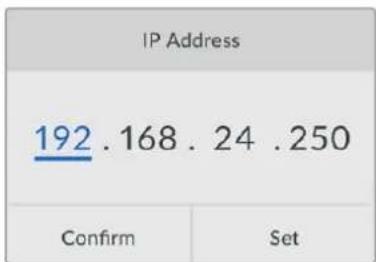
Dal menù Settings dell'LCD puoi cambiare le impostazioni di rete e controllare Blackmagic Duplicator 4K tramite software di gestione remota come Telnet.
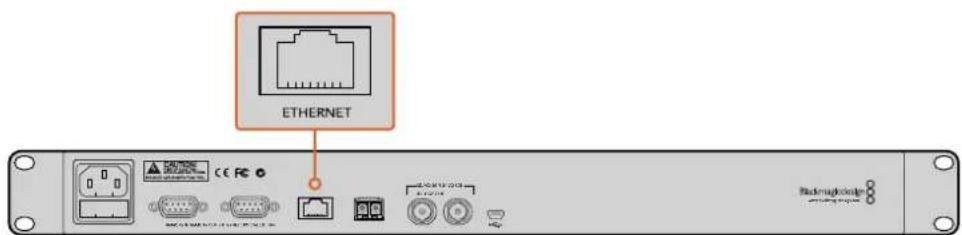
Connetti Blackmagic Duplicator 4K alla tua rete tramite la porta ethernet sul retro del pannello.
About
Questa impostazione offre una panoramica del bitrate, il nome del file della registrazione più recente, lo stato della rete e la versione del software interno di Blackmagic Duplicator 4K.
Blackmagic Duplicator Utility
Aggiornare Blackmagic Duplicator 4K
Blackmagic Duplicator Utility aggiorna il software interno di Blackmagic Duplicator 4K, e consente di cambiare il prefisso dei file per identificare con facilità i contenuti registrati. Si consiglia di scaricare gli aggiornamenti per utilizzare appieno le funzioni esistenti e migliorare le prestazioni di Blackmagic Duplicator 4K.
La versione più recente è disponibile per il download nella sezione Centro assistenza sulla pagina Supporto di Blackmagic Design www.blackmagicdesign.com/it/support
Per aggiornare il software interno con macOS:
1 Scarica e decomprimi il file zip di Blackmagic Duplicator Utility.
2 Apri l'immagine del disco e lancia l'installazione. Segui le istruzioni sullo schermo.
3 A installazione eseguita, connetti un cavo USB da Blackmagic Duplicator 4K al tuo computer.
4 Lancia l'utilità Blackmagic Duplicator Utility e accedi alle impostazioni cliccando sull'icona dell'ingranaggio. Se il software rileva una versione precedente di Blackmagic Duplicator 4K, apparirà l'icona "Update now". Clicca sull'icona per aggiornare il software interno. Se il software di Blackmagic Duplicator 4K è già aggiornato, non ci sono altre operazioni da eseguire.
Per aggiornare il software interno con Windows:
1 Scarica e decomprimi il file zip di Blackmagic Duplicator Utility.
2 Apparirà la cartella di Blackmagic Duplicator Utility, che contiene questo manuale e il programma di installazione Blackmagic Duplicator Utility. Fai clic doppio sull'icona dell'utility e segui le istruzioni per completare l'installazione.
3 A installazione eseguita, connetti un cavo USB da Blackmagic Duplicator 4K al tuo computer.
4 Lancia l'utilità Blackmagic Duplicator Utility e accedi alle impostazioni cliccando sull'icona dell'ingranaggio. Se il software rileva una versione precedente di Blackmagic Duplicator 4K, apparirà l'icona "Update now". Clicca sull'icona per aggiornare il software interno. Se il software di Blackmagic Duplicator 4K è già aggiornato, non ci sono altre operazioni da eseguire.
Prefisso del file
Cambia il prefisso dei file registrati per identificarli con facilità. Clicca nel campo “File Name Prefix” e digita il titolo desiderato. Quando Blackmagic Duplicator 4K registra la clip successiva, quest'ultima mostrerà il titolo inserito, seguito da quattro cifre uniche. Le cifre incrementano con ogni file registrato.
Premendo il pulsante REM su tutte le unità periferiche interconnesse e cambiando il prefisso del file sull'unità di controllo, la registrazione verrà salvata con lo stesso titolo su tutte le schede SD.
Installare il modulo opzionale Optical Fiber SDI Module
Per collegare i dispositivi video SDI tramite fibra ottica, è necessario installare il modulo opzionale Optical Fiber SDI Module. È possibile utilizzare qualsiasi modulo per fibra ottica SFP compatibile con lo standard SMPTE, e acquistarlo separatamente presso i rivenditori Blackmagic Design. Basta inserire il modulo nella gabbia per fibra ottica situata sul retro del pannello di Blackmagic Duplicator 4K. Il modulo per fibra ottica consente di trasportare i segnali video SDI con audio integrato tramite cavi a lunghissima distanza. Inoltre la connessione per fibra ottica funge anche da uscita di loop aggiuntiva.
Per elaborare i segnali in fibra ottica a bassa frequenza 3G-SDI o 6G-SDI, puoi installare un modulo dalle prestazioni più basse per risparmiare sui costi.
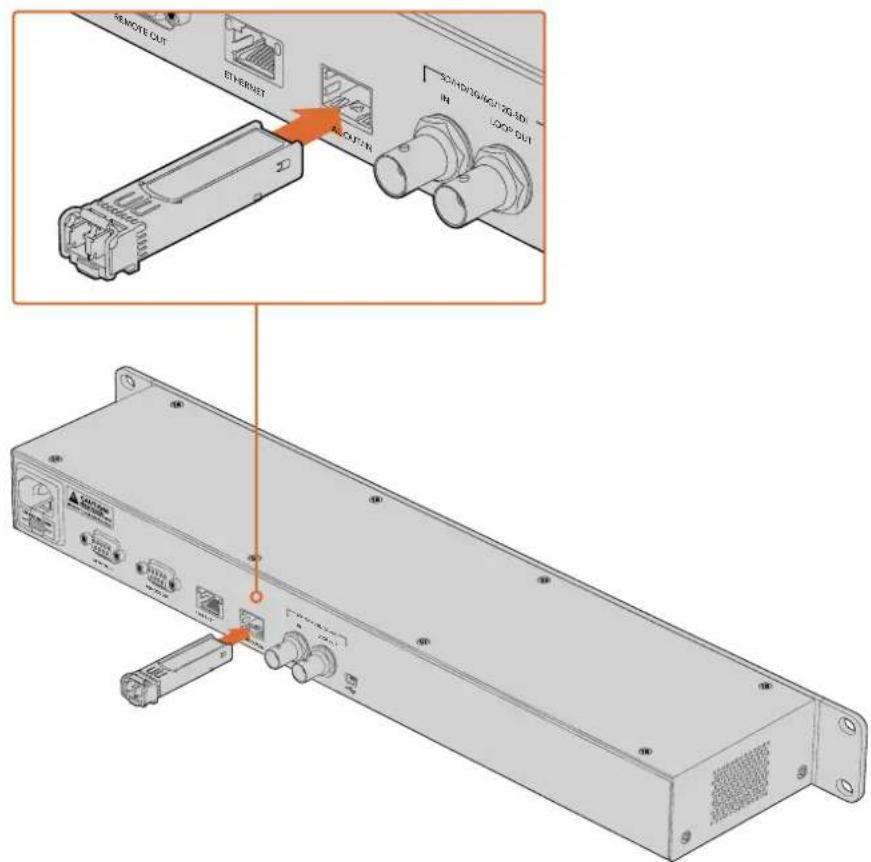
Connetti i dispositivi video SDI tramite fibra ottica installando il modulo opzionale Optical Fiber SDI Module.
Blackmagic Duplicator 4K legge il primo connettore SDI collegato. Se entrambi i connettori sono collegati, puoi selezionare la fonte desiderata nel menù impostazioni dell'LCD, alla voce "Video Source". Consulta la sezione "Impostazioni" per maggiori informazioni.
Protocollo RS-422
Cos'è il protocollo RS-422?
Il protocollo RS-422, lo standard broadcast per il controllo seriale utilizzato dalle emittenti sin dai primi anni ottanta, è già presente nei deck e nei prodotti di automazione, ed è compatibile con i programmi di montaggio lineari e non lineari. Blackmagic Duplicator 4K supporta questo standard, garantendo la perfetta integrazione ai sistemi broadcast di automazione, di controllo remoto e di registrazione, nonché di controllo personalizzato.
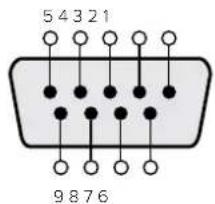
| Transmit(−) | Transmit(+) | Receive(−) | Receive(+) | GroundPins |
| 27831 | 4,6,9 |
Pin del connettore RS-422 per la modalità remota.
Utilizzare un dispositivo di controllo esterno RS-422
Blackmagic Duplicator 4K ospita una porta RS-422 standard di controllo remoto, compatibile con Sony ^™ e con qualsiasi dispositivo di controllo remoto RS-422.
Puoi utilizzare cavi a 9 pin, assicurandoti che i connettori di entrambe le estremità abbiano la stessa configurazione. Se desideri realizzare cavi su misura per assecondare un cablaggio esistente, consulta il seguente diagramma di cablaggio per uscita di controllo remoto.
Connettendo un dispositivo esterno RS-422 al tuo Blackmagic Duplicator 4K, è possibile gestire quest'ultimo in modalità remota invece di utilizzare il pannello frontale.
1 Connetti il cavo RS-422 dal dispositivo di controllo esterno all'ingresso REMOTE IN di Blackmagic Duplicator 4K.
2 Premi il pulsante REM sul pannello di controllo frontale di Blackmagic Duplicator 4K per abilitare la funzione di controllo remoto.
Ora puoi avviare e interrompere la registrazione, e abilitare la funzione "Append" da un dispositivo di controllo esterno. La sezione successiva, intitolata "Comandi RS-422 compatibili", contiene l'elenco completo di tutti i comandi RS-422 compatibili.
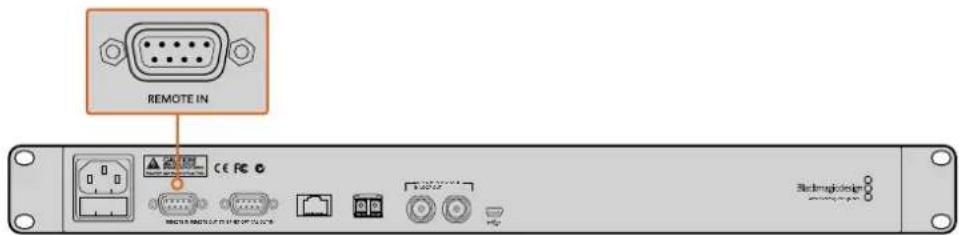
Connetti un dispositivo RS-422 di controllo esterno all'ingresso REMOTE IN di Blackmagic Duplicator 4K per gestire l'unità a distanza.
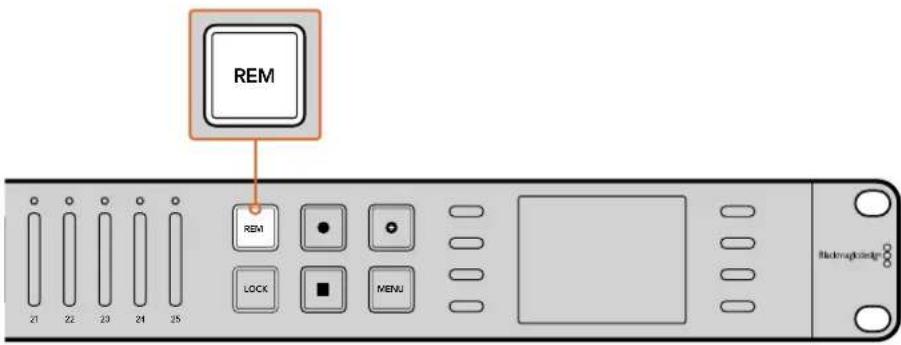
Premi il pulsante REM sul pannello di controllo frontale di Blackmagic Duplicator 4K per abilitare la funzione di controllo remoto RS-422.
Blackmagic Duplicator 4K consente il controllo remoto tramite ethernet, sfruttando gli stessi comandi di testo del Blackmagic HyperDeck Ethernet Protocol. Con questa soluzione è possibile gestire Blackmagic Duplicator 4K da un computer utilizzando software di amministrazione come Telnet, oppure creare un pannello di controllo fisico personalizzato,
e programmarlo per una perfetta integrazione a Blackmagic Duplicator 4K utilizzando HyperDeck Ethernet Protocol.
Puoi sviluppare una soluzione di controllo personalizzata, e gestire il duplicatore da un computer, da dispositivi di controllo fisici o dai complessi sistemi degli studi broadcast e di regia mobile. Per esempio, i microcontroller Arduino sono piccole schede a circuito, personalizzabili con schede d'espansione. Sono disponibili vari tipi di schede, ognuna in grado di ospitare connettori diversi. Per gestire Blackmagic Duplicator 4K è necessaria una scheda ethernet. Sul mercato sono inoltre disponibili schede con pulsanti programmabili. Le schede Arduino sono facili da configurare, economiche e interamente open source. Dopo aver programmato il software Arduino, basta inserire la scheda nella porta ethernet di Blackmagic Duplicator 4K.
Un esempio di controllo tramite Arduino
Le schede Arduino sono programmate con il comune linguaggio C. Programma opportunamente la scheda per impartire i comandi al Blackmagic Duplicator 4K con i comandi compatibili di HyperDeck Ethernet Protocol, elencati nella sezione seguente, "Blackmagic HyperDeck Ethernet Protocol".
Per eseguire diverse funzioni di registrazione, è possibile aggiungere altre schede d'espansione alla scheda Arduino. Per esempio, inserendo un clock interno, puoi programmare la scheda di modo che Blackmagic Duplicator 4K registri ad orari specifici.
È una tecnologia innovativa e versatile, che apre le porte a numerose soluzioni su misura di controllo esterno tramite ethernet.
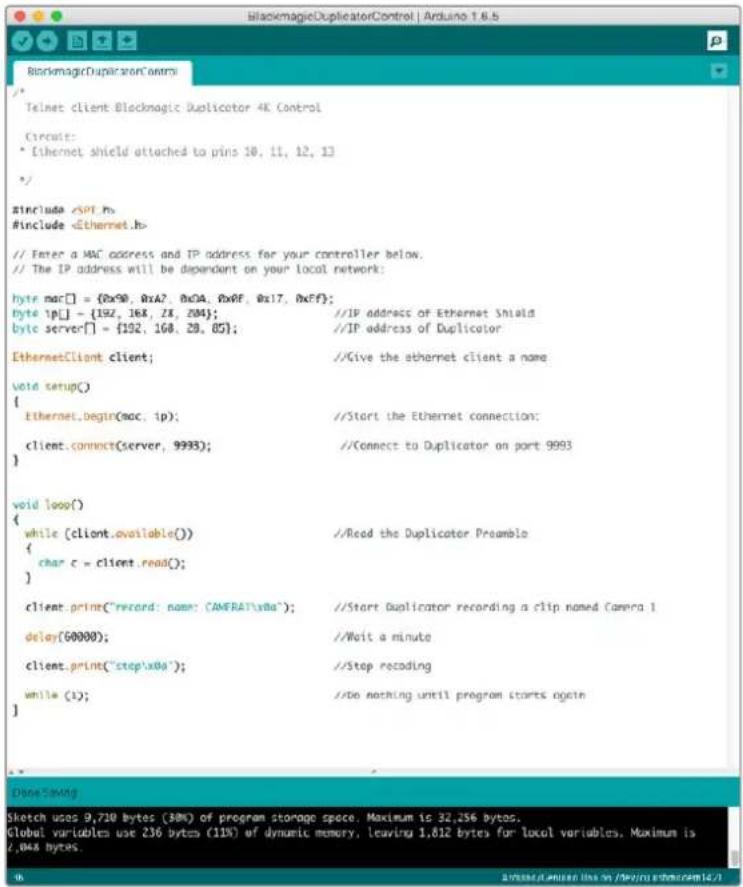
Per programmare una scheda ethernet, come nell'esempio sopra indicato, consulta il protocollo ethernet qui sotto per trovare i comandi necessari.
Il codice mostrato nella finestra in alto è presente anche nella pagina successiva, che basta copiare e incollare nel software Arduino. Con questo codice, Arduino fa sì che Blackmagic Duplicator 4K registri per un minuto e interrompa la registrazione fino alla riattivazione del programma.
Basato su comandi di testo, Blackmagic HyperDeck Ethernet Protocol era stato originariamente scritto per gestire i registratori su disco Blackmagic HyperDeck tramite una porta ethernet. Lo stesso protocollo gestisce anche Blackmagic Duplicator 4K.
Poiché il duplicatore è solo in grado di registrare, non dispone dell'intero set di comandi di HyperDeck. Questa sezione mostra i comandi disponibili e pertinenti all'utilizzo dell'HyperDeck Ethernet Protocol con il duplicatore.
Protocol Commands
Oltre a utilizzare il terminale per comunicare con HyperDeck, durante la programmazione del software puoi utilizzare l'XML per confermare l'esistenza di un comando specifico basato sul firmware dell'HyperDeck con il quale è collegato. In questo modo l'interfaccia può regolarsi secondo lo specifico modello HyperDeck e la versione del software.
Protocol Details
Connection
The HyperDeck Ethernet server listens on TCP port 9993.
Basic syntax
Il modo più veloce di ottenere assistenza è visitare la pagina di supporto clienti di Blackmagic Design. Lì troverai sempre il materiale di supporto più recente per il tuo Blackmagic Duplicator 4K.
Pagina di supporto online di Blackmagic Design
Per il materiale più recente, inclusi software e note di supporto, visita il Centro assistenza di Blackmagic Design su www.blackmagicdesign.com/it/support
II Forum Blackmagic Design
La pagina Forum del nostro sito web Blackmagic Design è un'ottima risorsa per ottenere informazioni utili e condividere idee creative. Qui troverai le risposte alle domande più frequenti, oltre ai consigli degli utenti esistenti e dello staff Blackmagic Design. Visita il nostro Forum su https://forum.blackmagicdesign.com
Contatta Blackmagic Design
Se il materiale sulla nostra pagina Forum non risponde alle tue domande, clicca su "Invia una email" nella pagina Supporto, oppure clicca su "Trova un team di supporto" per contattare direttamente il team di Blackmagic Design più vicino a te.
Come verificare la versione del software
Per verificare quale versione del software Blackmagic Duplicator Utility è installata sul tuo computer, apri la tab About del software.
- Su macOS, apri la cartella Applicazioni e seleziona Blackmagic Duplicator Utility. Clicca su About Blackmagic Duplicator Utility dal menù dell'applicazione per scoprirne la versione.
- Su Windows 8.1, apri Blackmagic Duplicator Utility dall'icona Blackmagic Duplicator Utility nella pagina Start. Clicca su Help e seleziona About Blackmagic Duplicator Utility per scoprirne la versione.
- Su Windows 10, seleziona Blackmagic Duplicator Utility dal menù Start. Clicca su Help e seleziona About Blackmagic Duplicator Utility per scoprirne la versione.
Dove trovare gli aggiornamenti più recenti del software
Dopo aver verificato quale versione del software Blackmagic Duplicator Utility è installata sul tuo computer, visita il Centro assistenza di Blackmagic Design su www.blackmagicdesign.com/it/support per scaricare gli aggiornamenti più recenti. Ti consigliamo di non aggiornare il software se stai lavorando ad un progetto importante.
Normative
Smaltimento di apparecchiature elettriche ed elettroniche nell'Unione Europea

Questo simbolo indica che il prodotto non deve essere smaltito insieme agli altri rifiuti, ma consegnato a uno degli appositi centri di raccolta e riciclaggio. La raccolta e lo smaltimento differenziato corretto di questo tipo di apparecchiatura evita lo spreco di risorse e contribuisce alla sostenibilità ambientale e umana. Per tutte le informazioni sui centri di raccolta e riciclaggio, contatta gli uffici del tuo comune di residenza o il punto vendita presso cui hai acquistato il prodotto.

Questo dispositivo è stato testato e dichiarato conforme ai limiti relativi ai dispositivi digitali di Classe A, ai sensi dell'articolo 15 del regolamento FCC. Tali limiti sono stati stabiliti con lo scopo di fornire protezione ragionevole da interferenze dannose in ambienti commerciali. Questo apparecchio genera, usa e può irradiare energia a radiofrequenza e, se non è installato o usato in conformità alle istruzioni, può causare interferenze dannose che compromettono le comunicazioni radio. Operare questo prodotto in ambienti residenziali può causare interferenze dannose, nella cui evenienza l'utente dovrà porvi rimedio a proprie spese.
Il funzionamento è soggetto alle due condizioni seguenti:
1 Il dispositivo non deve causare interferenze dannose.
2 Il dispositivo deve accettare eventuali interferenze ricevute, incluse le interferenze che possono causare un funzionamento indesiderato.
Dichiarazione ISED (Canada)
Questo dispositivo rispetta gli standard canadesi per gli apparecchi digitali di Classe A.
Qualsiasi modifica o utilizzo del dispositivo al di fuori di quello previsto potrebbe invalidare la conformità a tali standard.
Questo dispositivo è stato testato per l'uso in ambienti commerciali. Se utilizzato in ambienti domestici, può causare interferenze radio.
Sicurezza
Collegare il dispositivo a una presa di corrente con messa a terra per evitare scosse elettriche.
Per assistenza, contattare un elettricista qualificato.
Per ridurre il rischio di scosse elettriche, evitare di esporre il dispositivo a gocce o spruzzi.
Questo prodotto è adatto all'uso nei luoghi tropicali con una temperatura ambiente non superiore ai 40°C.
Lasciare uno spazio adeguato intorno al prodotto per consentire sufficiente ventilazione.
Se il dispositivo è installato su rack, assicurarsi che i dispositivi adiacenti non ne ostacolino la ventilazione.
Le parti all'interno del prodotto non sono riparabili dall'utente. Contattare il personale qualificato di un centro Blackmagic Design per le operazioni di manutenzione.
Alcuni prodotti ospitano una porta per connettere ricetrasmettitori ottici SFP. Usare solo moduli SFP Laser, Class 1.
Moduli SFP consigliati da Blackmagic Design:
3G-SDI: PL-4F20-311C
6G-SDI: PL-8F10-311C
• 12G-SDI: PL-TG10-311C

Usare il dispositivo a un'altitudine non superiore a 2000 m sopra il livello del mare.
Dichiarazione dello Stato della California
Questo prodotto può esporre l'utente a sostanze chimiche come il cromo esavalente, riconosciuto nello Stato della California come causa di cancro e difetti alla nascita o altri difetti riproduttivi.
Per maggiori informazioni, visita la pagina www.P65Warnings.ca.gov
Avvertenze per il personale autorizzato

Attenzione — Fusione bipolare/neutra
L'alimentatore all'interno di questo dispositivo ha un fusibile nei conduttori di linea e di neutro, ed è idoneo alla connessione al sistema di distribuzione di energia IT in Norvegia.
Garanzia
Garanzia limitata di un anno
Blackmagic Design garantisce che il prodotto Blackmagic Duplicator 4K è fornito privo di difetti nei materiali e nella manifattura per un periodo limitato di un anno a partire dalla data d'acquisto. Durante il periodo di garanzia Blackmagic Design riparerà o, a sua scelta, sostituirà tutti i componenti che risultino difettosi esonerando il cliente da costo aggiuntivi, purché questi vengano restituiti dal Cliente.
Per ottenere l'assistenza coperta dalla presente garanzia, il Cliente deve notificare Blackmagic Design del difetto entro il periodo di garanzia. Il Cliente è responsabile del costo di imballaggio e di spedizione del prodotto al centro di assistenza indicato da Blackmagic Design. Il costo include spedizione, assicurazione, tasse, dogana, e altre spese pertinenti alla resa del prodotto a Blackmagic Design.
Questa garanzia perde di validità per danni causati da un utilizzo improprio, o da manutenzione e cura inadeguate del prodotto. Blackmagic Design non ha obbligo di assistenza e riparazione sotto garanzia per danni al prodotto risultanti da: a) previ tentativi di installazione, riparazione o manutenzione da personale non autorizzato, ovvero al di fuori del personale Blackmagic Design, b) previ usi impropri o tentativi di connessione ad attrezzatura incompatibile al prodotto, c) previo uso di parti o ricambi non originali Blackmagic Design, o d) previe modifiche o integrazione del prodotto ad altri prodotti, con il risultato di rendere la riparazione più difficoltàosa o di allungare le tempistiche di eventuali ispezioni atte alla riparazione. La presente garanzia di Blackmagic Design sostituisce qualsiasi altra garanzia, esplicita o implicita. Blackmagic Design e i suoi fornitori escludono qualsiasi altra garanzia implicita di commerciabilità o di idoneità ad un uso specifico. L'intera responsabilità di Blackmagic Design e l'unico esclusivo ricorso dell'utente per qualsiasi danno arrecato di natura indiretta, specifica, accidentale o consequenziale, anche qualora Blackmagic Design fosse stata avvertita della possibilità di tali danni, è la riparazione o la sostituzione dei prodotti difettosi. Blackmagic Design non si assume alcuna responsabilità per qualsiasi uso illegale del dispositivo da parte del Cliente. Blackmagic Design non si assume alcuna responsabilità per danni derivanti dall'uso di questo prodotto. Il Cliente utilizza questo prodotto a proprio rischio.
© Copyright 2019 Blackmagic Design. Tutti i diritti riservati. 'Blackmagic Design', 'DeckLink', 'HDLink', 'Workgroup Videohub', 'Videohub', 'DeckLink', 'Intensity' and 'Leading the creative video revolution' sono marchi registrati negli Stati Uniti e in altri Paesi. Altri nomi di prodotti e aziende qui contenuti possono essere marchi dei rispettivi proprietari. Thunderbolt e il logo Thunderbolt sono marchi registrati di Intel Corporation negli Stati Uniti e/o altri Paesi.