Duplicator 4K - プロ用映像機器 Blackmagic Design - 無料のユーザーマニュアル
デバイスのマニュアルを無料で見つける Duplicator 4K Blackmagic Design PDF形式.


| 製品タイプ | SDカード用プロフェッショナルビデオデュプリケーター |
| ブランド | Blackmagic Design |
| モデル | Duplicator 4K |
| カテゴリー | プロフェッショナルAV機器 |
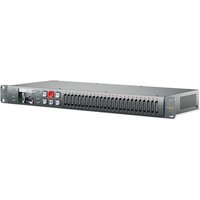
| マウントフォーマット | 1Uラック |
| 電源 | AC 110-240V、50/60Hz |
| ビデオ入力 | 1 x 12G-SDI (BNC) |
| ビデオ出力 | 1 x 12G-SDI Loop (BNC) |
| 対応ビデオフォーマット | SD、HD、2160p60までのUltra HD |
| コーデック | H.264およびH.265 |
| カードスロット数 | SDカードスロット25個 |
| カードタイプ | クラス10以上のSD、exFATフォーマット |
| 録画モード | デュプリケート、シングルディスク、シングルディスク上書き |
| ビットレート | 低、中、高(フォーマットとコーデックによる) |
| リモートコントロール | RS-422、Ethernet(HyperDeckプロトコル)、デイジーチェーン |
| ディスプレイ | 内蔵LCD画面とメニュー |
| 接続性 | Ethernet、USB(アップデート用)、RS-422入出力 |
| 追加機能 | パネルロック、SDIトリガー、記録追加、一括フォーマット |
| 動作温度 | 40°Cまで(熱帯気候) |
| 最大標高 | 2,000 m |
| 寸法 | 約482 x 44 x 300 mm(幅 x 高さ x 奥行) |
| 重量 | 約3.5 kg |
| メンテナンスと清掃 | 清掃前に電源を抜くこと;非研磨性の乾いた布を使用すること |
| 安全性 | 液体にさらさないこと;換気を確保すること;保護導体付き電源ケーブルを使用すること |
| 部品と修理可能性 | ユーザーによる修理不可;正規のBlackmagic Designサービスセンターに連絡すること;別売りの光ファイバーSFPモジュール |
| 保証 | 12か月限定保証(部品および作業) |
よくある質問 - Duplicator 4K Blackmagic Design
ユーザーの質問 Duplicator 4K Blackmagic Design
0 質問 この機器について。知っているものに答えるか、ご自身の質問をしてください。
この機器について新しい質問をする
デバイスの取扱説明書をダウンロード プロ用映像機器 無料でPDF形式で!マニュアルを見つける Duplicator 4K - Blackmagic Design 電子デバイスをもとに戻しましょう。このページにはデバイスの使用に必要なすべての書類が掲載されています。 Duplicator 4K ブランド Blackmagic Design.
使用説明書 Duplicator 4K Blackmagic Design
インストール/オペレーション マニュアル
Blackmagic Duplicator 4K
2019年2月
日本語

このたびはBlackmagic Duplicator 4Kをお買い求めいただき誠にありがとうございました。
私たちはこの製品を皆様にご利用いただけることを大変嬉しく思っておりBlackmagic Duplicator 4Kは、高品質Ultra HDのコンテンツを直接提供・配布する際に最適なソリューションBlackmagic Duplicator 4Kでは幅広く使用されているH.264や最新のH.265圧縮を使用して、2160p60までのSD、HD、Ultra HDビデオを25枚のSDカードに同時に収録できます。優れた画質、高フレームレートでありながらデータレートが低いため、廉価なカードを使用できるだけでなく、長時間の収録にも対応できます。
Blackmagic Duplicator 4Kは、セットアップおよび使用も簡単です。フロントパネルにはLCDとコントロールパネルを搭載しており、ボタンを使用して設定の変更やユニットのコントロールが可能です。さらにRS-422コントローラーを接続すれば、イーサネット経由でBlackmagic Duplicator 4Kをリモートコントロールできます。独自のコントローラーをカスタムメイドで作り、Blackmagic HyperDeck Ethernet Protocolでユニットをコントロールすることも可能です。
内蔵のリアルタイムH.265ビデオエンコーダーは、高品質ビデオをUltra HD 2160p60までのビデオフォーマットで廉価のSDカードに収録します。極めて優れた画質のUltra HDビデオを収録する場合でも、最も高速のカードを使用する必要はありません。最新のmagic Duplicator 4Kのバージョン12は、H.264圧縮に対応しているので、H.264ファイルで収録し、一層幅広い互換性を得られます。
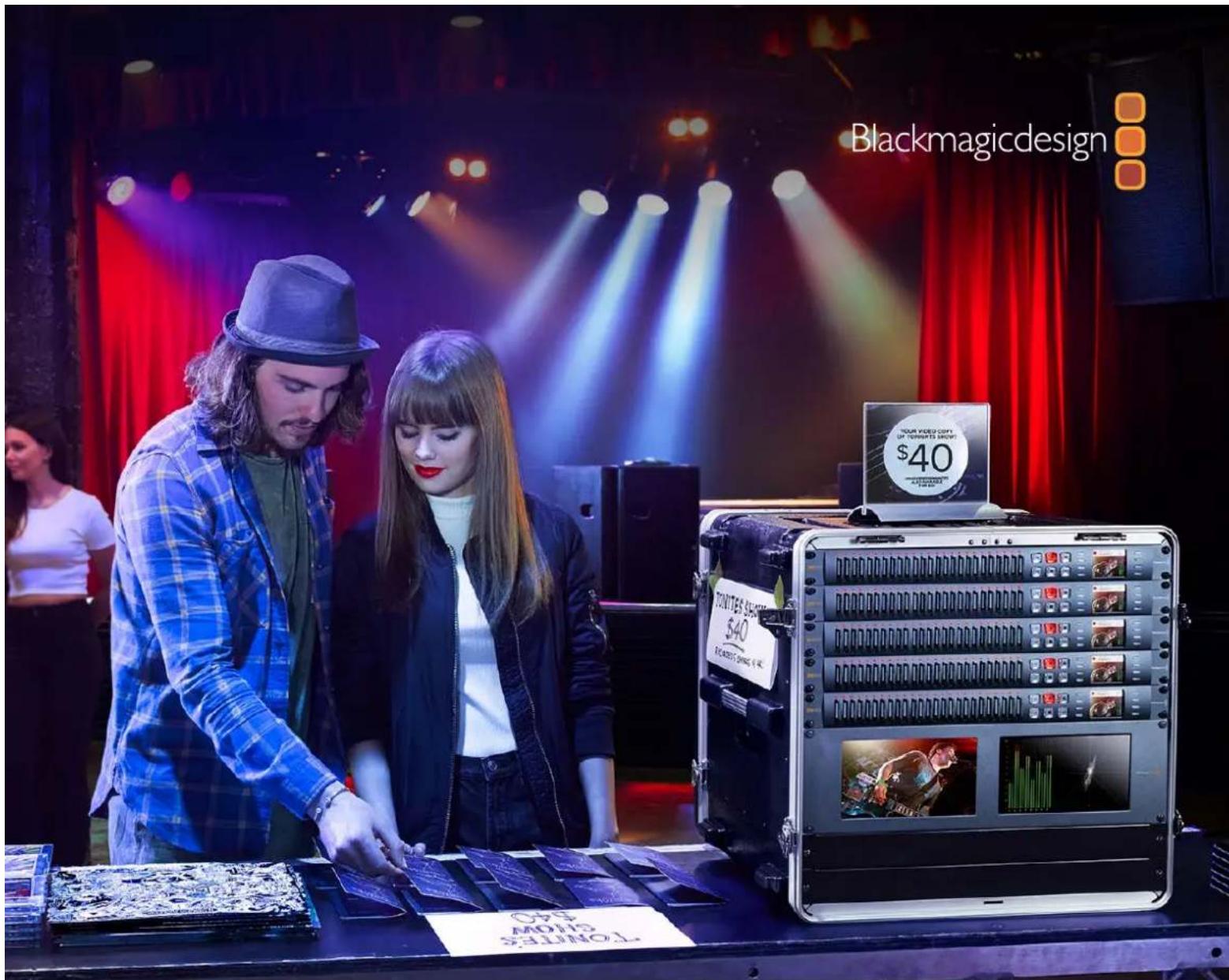
Blackmagic Duplicator 4Kは1Uラックサイズです。ポータブルラックで複数のユニットをデイジーチェーン接続し、撮影現場に持ち込めば、100枚以上のSDカードに同時収録することも可能です。
このマニュアルには、Blackmagic Duplicator 4Kの使用において必要な情報がすべて記載されています。
弊社ウェブサイトwww.blackmagicdesign.com/jpのサポートページで、同マニュアルの最新バージョンおよびBlackmagic Duplicator 4Kソフトウェアの最新アップデートを確認してください。ソフトウェアをアップデートすることで、常に最新の機能をお使いいただけます。ソフトウェアをダウンロードする際にデータを登録いただければ、新しいソフトウェアのリリース時にお客様にお知らせいたします。私たちは常に新機能の開発および製品の改善に努めていますので、ユーザーの皆様からご意見をいただければ幸いです。
Grant Petty
Blackmagic Duplicator 4Kのロック 50
複数のユニットをデイジーチェーン接続 50
LCDメニュー設定 52
収録(Record) 52
設定 (Settings) 57
ご使用のユニットについて(About) 58
Blackmagic Duplicator Utility 58
Blackmagic Duplicator 4Kをアップデート 58
ファイル 名 プレフィックス 58
オプションのOptical Fiber SDI Moduleをインストール 59
RS-422コントロール 60
RS-422とは? 60
外部RS-422コントローラーを使用する 60
RS-422 Developer Information 62
イーサネット経由でリモートコントロール 62
Arduino を使用したコントロールの例 63
Blackmagic HyperDeck Ethernet Protocol 65
Protocol Commands 65
Protocol Details 66
Configuring the watchdog 71
Configuring the record mode 71
Configuring the file format 71
ヘルプ 72
規制に関する警告 73
安全情報 74
保証 75
はじめに
Blackmagic Duplicator 4Kの使用は簡単です!
必要な作業は、電源を差し込み、SDIビデオソースを接続して、最大25枚までのSDカードを挿入するだけです。それ以上の数のSDカードに収録したい場合は、複数のBlackmagic Duplicator 4Kをデイジーチェーンで接続してください。ビデオ/コントロール用のコネクターが搭載されているので、デイジーチェーンの次のユニットへの接続は簡単です。このセクションでは、Blackmagic Duplicator 4Kのセットアップ方法を細かく説明します。その後、複数のSDカードへの同時収録をすぐにご利用いただけます。
電源の接続
Blackmagic Duplicator 4Kに電源を供給するには、リアパネルの110-240V AC電源入力に標準IEC電源コードを差し込みます。
Blackmagic Duplicator 4Kに電源が入ると、
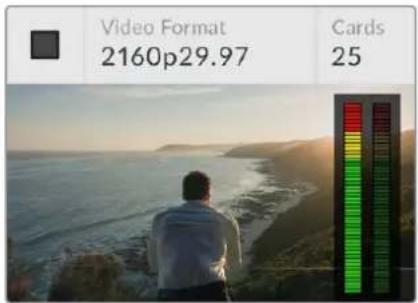
内蔵LCDにホームスクリーンが表示されます。
ホームスクリーン
ホームスクリーンには、ソースビデオのイメージ、ソースビデオのフォーマット、挿入されているSDカードの数、現在収録中であるかどうかを示すステータスインジケーターが表示されます。またオーディオメーターも表示されるため、ソースビデオのオーディオレベルも確認できます。
ビデオ/オーディオの接続
ソースビデオは、リアパネルの12G-SDI入力に接続します。Blackmagic Duplicator 4Kは入力フォーマットを自動的に検出し、LCDのホームスクリーンに表示します。
SDIの入出力に使用するBNCコネクターは12G-SDIまでのビデオ信号をサポートしており、1本のBNCケーブルで2160p60までのSD、HD、Ultra HDビデオに対応できます。ループ出力はソースビデオのフォーマットと常に一致しているため、他のSDIビデオ機器やデイジーチェーン接続したBlackmagic Duplicator 4Kに、同じ信号を送信できます。また、プログレッシブ・セグメント・フレームモードにも対応しており、1080p50、1080p59.94、1080p60の3G-SDI Level AおよびLevel Bを自動検出します。
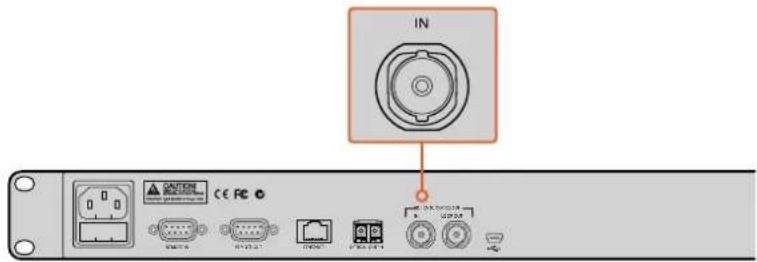
ソースビデオをSDI入力コネクターに接続。オーディオはSDIビデオ信号にエンベッドされます。
Blackmagic Duplicator 4Kは、2チャンネルのエンベッドSDIオーディオに対応しています。SDIビデオ入力から受信するため、オーディオを接続する必要はありません。
作業のこつ ソースビデオの オー ディオレベルは、 LCDの ホームスクリーンで 確認 できます。
デイジーチェーン
複数のBlackmagic Duplicator 4Kをデイジーチェーン接続することで、より多くの数のSDカードへの収録が可能です。例えば、100枚のカードを複製したい場合は、4台のユニットをデイジーチェーン接続して実行できます。
1 Blackmagic Duplicator 4KのRS-422「REMOTE OUT」を、次のユニットの「REMOTE IN」に接続します。デイジーチェーンの各ユニットで同じ接続を繰り返します。
2 同様に、1台目のユニットのDI出力「LOOP OUT」を、2台目のユニットのDI入力「IN」に接続します。チェーンの各ユニットで同じ接続を繰り返します。
3 各ユニットのコントロールパネルには、「REM」ボタンがあります。これはリモートボタンです。複数のユニット間でのリモートコントロールを有効にするには、このボタンをオンにする必要があります。デイジーチェーンの2台目から最後までのBlackmagic Duplicator 4Kで、「REM」ボタンを押してください。
メモ デイジーチェーン接続された他のすべてのユニットをコントロールするため、1台目のBlackmagic Duplicator 4Kの「REM」ボタンはオフにしてください。リモートをオフにした1台目のユニットは、マスターユニットです。マスターユニットのフロントパネルでボタンを押すと、その信号はリモート出力されます。これにより、「REM」ボタンがオンになっているデイジーチェーン上の他のユニットがコントロールされます。リモートコントロールのプロトコルは業界標準のデッキコントロール・フォーマットであるため、RS-422デッキコントロールに対応したあらゆるテレビ製品をマスターユニットとして使用できます。
これで、デイジーチェーン接続されたすべてBlackmagic Duplicator 4Kが、1台目のユニットからのコマンドに従います。
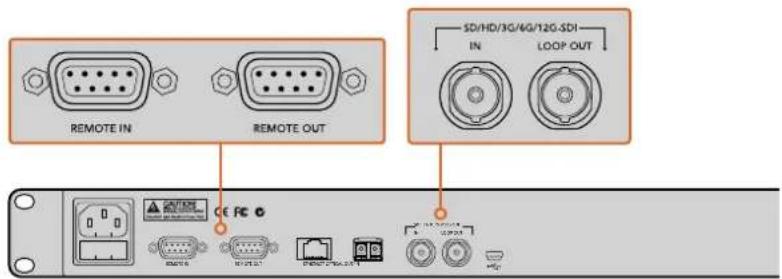
「REMOTE」および「LOOP」コネクターは、複数のBlackmagic Duplicator 4Kをデイジーチェーン接続する場合に使用します。デイジーチェーンの最後のユニットの「LOOP」コネクターからは、ソースビデオを他のSDI機器(Blackmagic SmartViewモニター、HyperDeckディスクレコーダーなど)にループ出力することも可能です。
複数ユニットのデイジーチェーン接続に関する詳細は、「複数のユニットをデイジーチェーン接続」セクションを参照してください。
SDカードの挿入/フォーマット
Blackmagic Duplicator 4Kは、一般的なクラ10のSDカードを使用します。最高速カードを購入する必要はありません。SDカードは、カメラ機器を販売している小売店で購入できます。クラス10のSDカードは、多くのスーパーマーケットでも取り扱われています。
作業のこつ SDカードのラベルには、小さな丸の中に1から10の数字がプリントされています。この数字はカードのスピードレートを示しており、10が最も速いレートです。丸の中に10という数字がプリントしてあるカードは、すべて“クラス0”のSDカードです。これらのカードで、Ultra HDビデオを最高ビットレート設定で収録できます。
SDカードを挿入する:
1 金のコネクターがコントロールパネルのLCDの方を向くようにSDカードを持ち、Blackmagic Duplicator 4KのSDカードスロットと直線になるように並べます。
2 カードがしっかりと固定されるまで、スロットにゆっくりと差し込みますBlackmagic Duplicator 4Kはすばやくカードを確認し、カードの収録準備が整うと、スロットの上のス无EDが録に点灯します。
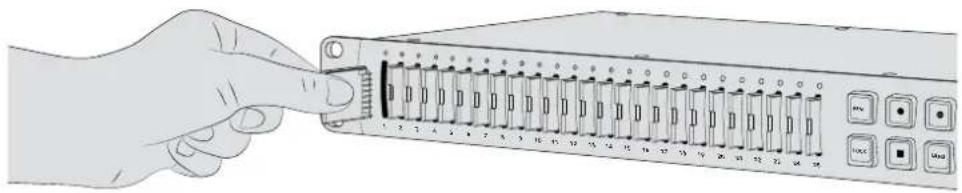
金のコネクターがLCDの方を向くようにSDカードを持ち、しっかりと固定されるまでゆっくりとスロットに差し込みます。カードの収録準備が整うと、LEDが緑に点灯します。
カードを取り出すには、カードの端を持ち、スロットから抜きます。
作業のこつ カードを挿入する際は、カードが書き込み保護されていないことを確認してください。
書き込み保護を無効にするには、カードの左側にある小さなプラスチックのスイッチをコネクターの方向に動かします。収録が終わったら、スイッチをスライドして下に戻すことで、カードの書き込み保護を有効にできます。
SDカードのフォーマット
収録を開始する前に、SDカードをexFATにフォーマットする必要があります。このフォーマットは、macOS/Windowsコンピューターの両方で使用できます。Blackmagic Duplicator 4Kのフォーマット機能では、使用するメディアを簡単にフォーマットできるだけでなく、1台のユニットで25枚までのSDカードを同時にフォーマットできます。
Blackmagic Duplicator 4KでSDカードをフォーマットする:
1 コントロールパネルの「MENU」ボタンを押します。
2 LCDの両側にある点灯したソフトボタンを使用して、収録ボタンを押します。
3 左矢印ソフトボタンを押して「Format Cards」設定を選択し、LCDメニューの右下にある「Format」を押します。
4 選択したフォーマットを確認するメッセージが表示されます。フォーマットを確定するには「Format」ソフトボタンを、中止するには「Cancel」を押します。
5 フォーマットの進行状況がプログレスバーに表示されます。フォーマットが完了したら「OK」を押します。
6 コントロールパネルの「MENU」ボタンを押すと、ホームスクリーンに戻ります。
コントロールパネルの「 MENU」ボタンを押すと、ホームスクリーンに戻ります。
収録を始めるのに必要な作業はこれだけです。ビデオとオーディオが接続され、SDカードがフォーマットされました。収録を開始できます!
作業のこつ SDカードの種類やサイズに応じて、フォーマットにかかる時間は異なります。カードによっては、他のカードよりもフォーマットが早く完了します。
収録
収録は、コントロールパネルの収録ボタンを押すだけですぐに開始できますが、収録のタイプ、長さ、品質を決めるモード、コーデック、ビットレートを最初に設定することを推奨します。
収録モードの設定
Blackmagic Duplicator 4Kには以下のモードがあります:
- Duplicate(複製):すべてのSDカードに同時書き込み
- Single Disk(単一ディスク):1枚のSDカードに順番に書き込み、最後のカードがフルになった時点で収録を停止。
- Single Disk Overwrite(単一ディスク上書き):1枚のSDカードに順番に書き込み、継続的なループで上書き。
Duplicate(複製)モード
Duplicateモードでは、Blackmagic Duplicator 4Kは同一のビデオをすべてのSDカードに同時に収録します。
Single Disk(単一ディスク)モード
Blackmagic Duplicator 4Kはロギング収録に最適で、テレビ放送から防犯カメラまで数多くの使用方法に対応します。1度に1つのSDスロットに書き込みを行い、SDカードがフルになったら、次の使用可能なスロットに収録を継続します。Single Diskモードでの収録では、Blackmagic Duplicator 4KはすべてのSDカードがフルになると収録を停止します。収録用のスロットが25個搭載されているため、1週間は容易に収録できます。中断なしで継続した収録が必要な場合、いつでもフルのカードを新しいカードに取り替えられます。
複数のDuplicatorをデイジーチェーン接続すれば、さらに長時間の収録が可能です。マスターユニットですべてのカードがフルになり次第、最初のスレーブユニットで収録が継続され、チェーンに接続されているすべてのユニットを通して順に収録が継続されます。収録は、最後のユニットの最後のカードがフルになった時点で停止します。
Single Disk Overwrite(単一ディスク上書き) モード
Single Disk Overwriteモードは、2枚以上のSDカードを挿入した単一のDuplicator 4Kで収録を行う際に、最後のカードがフルになると、最初のカードにループして戻るので継続した収録が可能です。書き込みは、1つのSDスロットずつ行われます。1枚のSDカードがフルになると、次の使用可能SDカードをフォーマットし、収録を継続します。
このモードは、Single Diskモードに似ていますが、最後のカードがフルになると収録が停止する代わりに、単一のユニットが次のカードをループでフォーマットし、書き込みを行いSingle Disk Overwriteモードでは、停止ボタンを押すまでBlackmagic Duplicator 4Kは収録を継続します。
作業のこつ Single DiskモードまたはSingle Disk Overwriteモードで収録している場合、空き容量のある新しいカードをいつでも挿入できます。Duplicator 4Kは、25個のスロット内のいずれかのカードに空き容量がある限り、収録を続けます。
収録モードを設定する:
1 Blackmagic Duplicator 4Kの電源を入れます。
2 フロントコントロールパネルの「 MENU」ボタンを押して LCDメニューを開きます。画面の隣のソフトボタンが点灯し、メニューのオプションを示します。収録ソフトボタンを押します。
「Record」メニューでは、画面の下に点が表示され、使用できるオプションの数を示します。メニューの上の階層には「Back」ボタンを押すと戻れます。オプションの切り替えには「く」および「>」ボタンを使用します。
3 「Mode」オプションまで進み、「Change」をクリックします。
4 「Select」ボタンを押して、現在表示されているモードを使用します。LCDメニューには、選択したオプションが表示されます。
5 「Back」ボタンを押して「Record」メニューに戻ります。選択したオプションが表示されます。
複数ユニットのデイジーチェーン接続に関しては、「複数oplicatorをデイジーチェーン接続」セクションを参照してください。
作業のこつ Single DiskモードまたはSingle Disk Overwriteモードで重要なイベントを収録しており、現在のカードがフルになる前にSDカードを取り出したい場合、収録ボタンを3秒間長押しすると次のSDカードに収録を切り替えられます。Duplicateモードで収録中は、アペンド収録ボタンを押します。詳細は「アペンド収録」セクションを参照してください。
コーデックの設定
Blackmagic Duplicator 4KはH.264またはH.265圧縮コーデックを使った収録が可能です。デフォルトでは、H.264圧縮を使用します。
コーデックの変更:
1 「MENU」ボタンを押します。
2 収録ソフトボタンを押して、収録設定を開きます。
3 矢印ソフトボタンを使用して「Codec」を選択し、「Change」を押します。
4 矢印ソフトボタンを使用してコーデックを選択し、Set」を押して変更を確定します。またはコントロールパネルの「MENU」ボタンを押して、変更を確定し、LCDホームスクリーンに戻ります。
メモ コーデックの変更を行うには、Blackmagic Duplicator 4K のソフトウェアがバージョン1.1以降にアップデートされている必要があります。ソフトウェアのアップデートに関する詳細は、「Blackmagic Duplicator Utility」のセクションを参照してください。
適切なコーデックの選択
最も幅広い互換性を得るにはH.264コーデックの使用を推奨します。Blackmagic Duplicator 4K のデフォルトのコーデックがH.264になっているのはそういった理由からです。
H.265は高品質のUltra HDを小さなファイルサイズに圧縮するのに適したコーデックですが、まだ新しいのでコンピューターや再生機器との互換性の幅はH.264と比較して低いことがあります。
いずれのコーデックも、それぞれ利点があります。H.265は低ビットレートでファイルサイズあたりの画質が優れているので、廉価なSDカードを使用できます。H.264は互換性が最重要事項である場合に適したコーデックです。
ビットレートの設定
Blackmagic Duplicator 4Kでは、「Low」、「Medium」、「High」の3つのビットレートから選択できます。これらの設定により、内蔵H.265エンコーダーがビデオ1秒あたりに書き込むデータの量を指定できます。ビットレートのデフォルト設定は「Medium」で、高品質かつ管理しやすいサイズのファイルが作成されます。この設定はLCDメニューで簡単に変更できます。
ビットレート設定を変更する:
1 「MENU」ボタンを押します。
2 収録ソフトボタンを押して、収録設定を開きます。
3 矢印ソフトボタンを使用して「Bit Rate」を選択し、「Change」を押します。
4 矢印ソフトボタンを使用してビットレートを選択し、「Set」を押して変更を確定します。またはコントロールパネルの「MENU」ボタンを押して、変更を確定し、LCDホームスクリーンに戻ります。
メモ 高いビットレートは高品質の収録を提供しますが、カード容量を多く使用します。サイズの大きい、高価なカードが必要となる場合もあります。一方データレータを下げると、カードに収録できる時間は長くなりますが、イメージ品質が下がりすぎてしまう場合があります。
最小限のファイルサイズで必要なイメージ品質が得られる設定を見つけるために、異なるビットレートで実験的な収録を行うことをお勧めします。
クリップの収録
収録を開始するには、コントロールパネルの収録ボタンを押してください。収録中は、各スロットのLEDステータスインジケーターが赤く点灯します。収録が停止すると、LEDインジケーターは 緑に点 灯します。これは、収録が問題なく行われ、次のクリップの収録が可能であることを示しています。収録した内容は、コンピューターのSDカードスロットまたはSDカードリーダーを通して簡単に確認できます。また、SDカードおよびexFATファイルシステムをサポートしているHDMIテレビでも確認できます。
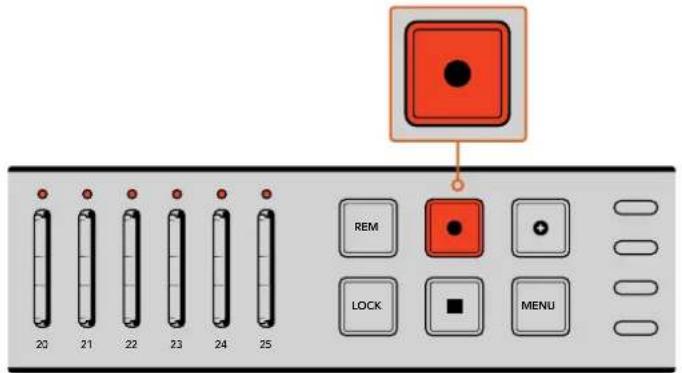
収録ボタンを押すと収録が開始されます。各スロットの上にあるステータス LEDが赤く光り、SDカードに収録中であることが確認できます。
LEDステータスインジケーター
各SDカードスロットの上にあるステータスLEDは、異なるカラーで点灯することでスロットの状況を表します。例えば、SDカードを挿入し、カードが認識されて収録の準備が整うと、スロットEのは縁に点灯します。
LEDのカラー、LEDの動作、それらの意味する状況:

緑の点灯
録画の準備ができています。SDカードの収録準備が整うとLEDは緑に光ります。

赤の連続した点灯
録画中です。クリップの収録中はLEDが赤く光ります。

赤の点滅
録画中で、カードがフルに近い状態です。カードに収録できる残り時間が3分を切ると、インジケーターが点滅します。

赤(すばやく点滅)
コマ落ちが発生しています。SDカードの書き込み速度が十分でなく、収録速度に追いついていません。

黄色の点灯
カードの残り容量なし、書き込み禁止、書き込みエラー。LEDが黄色に点灯している場合は、カードの状態が悪いか、書き込み禁止がかかっているか、フォーマットされていないか、残り容量が10秒未満であることを意味しています。これに対処するには、以下の方法があります。スイッチを切り替えてロックを解除する、データレートを下げる、高速のSDカードを使用する、カードをフォーマットする、別のカードと交換するなどです。
Blackmagic Duplicator 4Kは、収録中にカードが取り外された場合でも各カードのファイルシステムの構成・状態を保つよう試みますが、収録中にSDカードを取り外さないことは重要です。これは、カードを確認するオペレーティングシステムによっては他と比べて安定性の低いものもあり、収録した映像が破損しているように見える場合があるためです。したがって、カードの取り外しは常に収録を停止してから行ってください。撮影しているパフォーマンスが終わる前にカードを配布する場合は、複数dark magic Duplicator 4Kを使用し、1つのユニットの収録を停止してカードを配布し、他のユニットで収録を続ける方法をお勧めします。
作業のこつ クラス10の SDカードではBlackmagic Duplicator 4Kでサポートされているすべてのデータレートでの収録が可能ですが、必要に応じて速度の低いカードを使用して、低データレートの収録を行うこともできます。例えば、長時間にわたるセキュリティビデオを収録する場合などは、最高品質のイメージは必要ありません。使用サーガードが選択ビットレートでの収録に対応していることを確認するために、常にテスト収録を行うことをお勧めします。SDカードのスピードレートに関する詳細は、「はじめに」セクションの「SDカードの挿入/フォーマット」を参照してください。
アペンド収録
Duplicateモードで収録中に、新しいクリップを収録し、事前に収録したクリップに追加して1つのクリップにしたい場合があります。例えば、複数のイベントをまたいでパフォーマンスを収録するケースなどがあります。各イベントを個別に撮影し、それらの映像をすべてまとめて1つのクリップとして収録したい場合は、アペンド収録機能が役に立ちます。
通常通り収録ボタンを押して、1つ目のクリップを収録します。停止を押します。
2 次のイベントが始まったら、アペンド収録ボタンを押します。アペンド収録ボタンと収録ボタンが一緒に光り、事前に収録されたクリップの後に追加されるクリップが収録中であることが確認できます。
3 停止を押します。収録した新しいクリップがつ目のクリップの後に追加されつのクリップとして保存されます。
作業のこつ アペンド収録機能では、1つ目のクリップの後に無制限の数のクリップを順番に追加できます。唯一注意することは、カードの容量と収録の長さだけです。
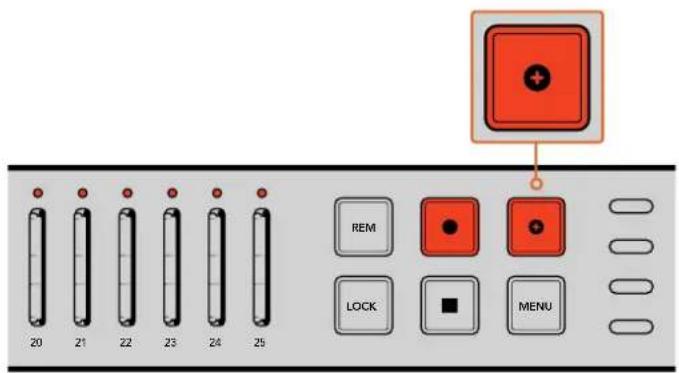
アペンド収録ボタンを押して、新しいクリップを事前に収録されたクリップの後に追加。
作業のこつ Single DiskモードまたはSingle Disk Overwriteモードで収録している場合、収録ボタンを3秒間長押しして、次のカードに収録を移行させ、現在のカードを取り出せます。これは、重要なイベントを撮影した直後に収録を止めずに、コンテンツを使用したい場合に便利Single DiskモードまたはSingle Disk Overwriteモードに関しては「収録モードの設定」セクションを参照してください。Duplicateモードで収録中は、アペンド収録ボタンを押します。詳細は「アペンド収録」セクションを参照してください
Blackmagic Duplicator 4Kのロック
需要なイベントを収録する際に、誤操作により収録が中断してしまわないよう、コントロールパネルをロックしたい場合があります。また、デイジーチェーンで繋いだスレーブユニットが誤って収録を中断しないよう、これらのユニットのコントロールをロックできることは非常に便利です。
「LOCK」ボタンを使えば、各ユニットのロック機能を独立して有効化/無効化できます。コントロールのロックを解除するには「 LOCK」ボタンを2秒間長押しする必要があるため、ユニットのロックを誤って解除してしまう可能性はほぼありません。
Blackmagic Duplicator 4Kをロックする:
1 Blackmagic Duplicator 4Kのコントロールパネルにある「LOCK」ボタンを押します。
2 ユニットのロックを解除するには、「LOCK」ボタンを長押しします。2秒間長押しすると、ユニットのロックは解除されます。
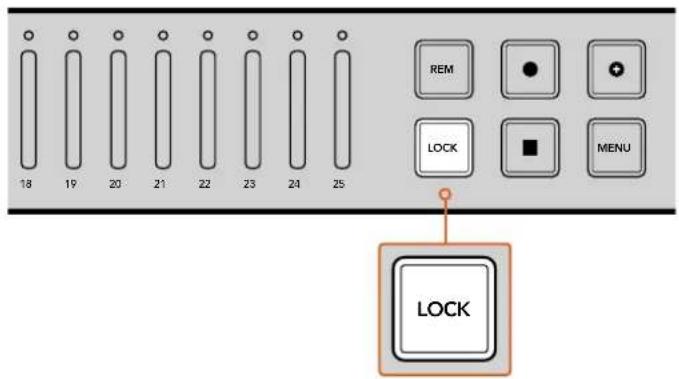
Blackmagic Duplicator 4Kのコントロールパネルをロックすることで、誤作動による収録の中断を防ぎます。
複数のユニットをデイジーチェーン接続
25枚以上のSDカードに収録したい場合、複数Blackmagic Duplicator 4Kをデイジーチェーン接続できます。デイジーチェーンで接続すると、同じビデオ信号を各ユニットから「LOOP」SDIコネクターで共有でき、さらに「REMOTE」コネクター経由でRS-422プロトコルを使用してユニット間の通信が可能です。
複数のBlackmagic Duplicator 4Kをデイジーチェーン接続する:
1 DB-9コネクターの一般的なシリアルケーブルを使用して、最初のユニットのRS-422「REMOTE OUT」ポートを、次のユニットの「REMOTE IN」ポートに接続します。DB-9コネクターのシリアルケーブルは、お近くのコンピューターショップや、ビデオ機材専門店などで一般的に入手可能です。
2 最初のユニットの「LOOP」SDI出力を2つめのユニットのSDI入力に接続します。
これだけで準備は完了です!より多くのBlackmagic Duplicator 4Kを接続したい場合は、「REMOTE/LOOP」出力を次のユニットの「REMOTE/LOOP」入力に接続していきます。
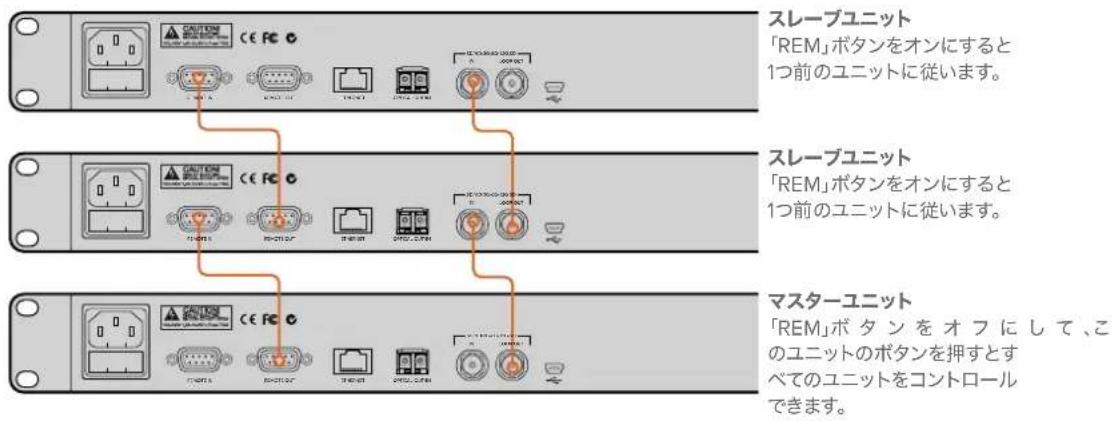
複数のBlackmagic Duplicator 4Kをデイジーチェーン接続するには、1台目のSDIループ出力を次のユニットのSDI入力に接続します。同様1絵目の「REMOTE」出力を次のユニットの「REMOTE」入力に接続します。
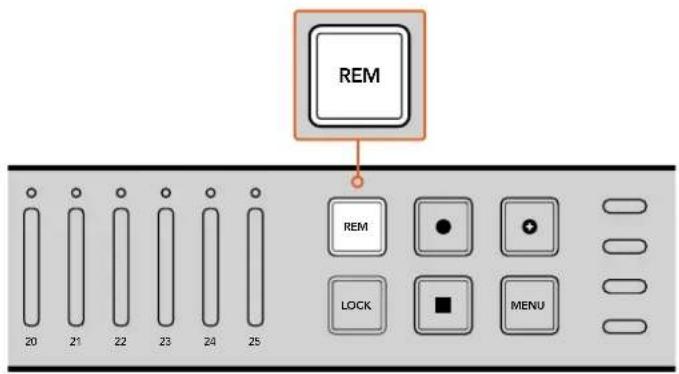
チェーンで繋がれた各スレーブユニットの「REM」ボタンを押すと、1台目のユニットからリモートコントロールが可能になります。
メモ すべてのスレーブユニットのコントロールパネルで「REM」ボタンを押してリモートコントロールを有効にしてください。「REM」ボタンは有効になると点灯します。もう一度押すと無効になります。
マスターユニットからすべてのユニットをコントロールできることを確認するため、本収録の前にテスト収録を行うと良いでしょう。スレーブユニットがマスターユニットに従っていない場合、マスターユニットの「REM」ボタンがオフになっており、スレーブユニットの「REM」ボタンがオンになっていることを確認してください。
LCDメニュー設定
Blackmagic Duplicator 4Kのすべての設定は、コントロールパネルの LCDメニューとソフトボタンを使って変更できます。ソフトボタンはLCDの両サイドに配置されており、LCDメニューに表示された設定に対応して点灯します。
設定の変更:
1 コントロールパネルの「MENU」ボタンを押してLCDメニュー設定を開きます。
2 メニューのソフトボタンを使ってメニューをナビゲートします。
3 設定を選択したら、「Change」メニューのソフトボタンを押します。
4 設定を調整し、「Set」を押して変更を確定します。
「Back」メニューソフトボタンを押せば、メニューシーケンスの1つ前に戻るので、いつでも変更をキャンセルできます。あるいはコントロールパネルの「MENU」ボタンを押してもLCDがホームスクリーンに戻ります。
収録(Record)
「Record」設定では、ビデオソースの変更、ビットレートの設定、トリガー収録の有効化/無効化、SDIカードのフォーマットが可能です。
ビデオソース(Video source)
同設定は、Optical Fiber SDI Moduleをインストールしている場合、SDI入力/光ファイバー入力の選択に使用します。
モード
この設定を使用して収録モードを選択します:
Duplicate (複製)
同じビデオを同時にすべてのSDカードに収録します。
Single Disk(単一ディスク)
1度に1枚のSDカードに書き込みを行い、そのSDカードがフルになったら、次の使用可能なSDカードに収録を継続します。すべてのカードがフルになると、Duplicator 4Kは収録を停止します。複数のユニットをデイジーチェーン接続している場合、収録は次のDuplicator 4Kで継続され、すべてのSDカードがフルになった時点で停止します。
Single Disk Overwrite(単一ディスク上書き)
継続的なループで収録します。1度に1枚のSDカードに書き込みを行い、そのSDカードがフルになったら、次の使用可能なSDカードに収録を継続します。すべてのカードがフルになると、Duplicator 4Kは最初のSDカードにループして戻り、収録を続けます。
コーデック (Codec)
Blackmagic Duplicator 4Kでの収録に使用するコーデックをH.264またはH.265圧縮コーデックから選択します。
各コーデックの詳細は下記を参照してください。
H.264
非常に広く使用されている圧縮コーデックで、画質とファイルサイズのバランスが優れています。過去10年間に作られた再生機器は、少なくてもHD解像度までのH.264で圧縮されたファイルを再生できます。
H.265
極めて優れた圧縮率のコーデックで、H.264と比較して同じビデオファイルのサイズの画質が優れています。H.265は高画質やUltra HDの圧縮に向いていますが、再生にはより新しいソフトウェアやハードウェアが必要なことがあります。
メモ H.264とH.265の違いに関する詳細は、このマニュアルの「収録」セクションを参照してください。
ビットレート(Bit Rate)
ビットレート設定は、SDカードに収録するビデオの容量と品質を決定します。以下の3つのオプションから選択できます。
High
最小限の圧縮率で、最高品質のビデオを得たい場合のオプション。
Medium
高画質のイメージで、SDカードにより多くのビデオを収録したい場合のオプション。
Low
高画質は必要ないけれども、SDカードに可能な限り多くのビデオを収録したい場合のオプション。この設定は、イメージを最大限に圧縮するため、目に見える圧縮アーチフェクトが生じる場合があります。
メモ 内蔵.265エンコーダーは、最新の圧縮テクノロジーを使用します。つまり、最小限のデータ量で、最高画質のビデオを収録できます。設定を「」にしても、ほとんどのビデオ圧縮で良好な品質の収録が可能です。
ビ デ オフォ ーマットのビットレ ート
| Ultra HD | |||
| ビデオフォーマット | ビットレート設定 | ビットレート(Mb/s)H.264 | ビットレート(Mb/s)H.265 |
| 2160p60 | High | 75 | 50 |
| Medium | 66 | 38 | |
| Low | 50 | 20 | |
| 2160p59.94 | High | 75 | 50 |
| Medium | 66 | 38 | |
| Low | 50 | 20 | |
Ultra HD
| ビデオフォーマット ビットレ 一ト設定 | ビットレ Mb/s)H.264 | ビットレート(Mb/s)H.265 | |
| 2160p50 | High 72 48 | ||
| Medium 61 32 | |||
| Low 42 16 | |||
| 2160p30 | High 50 30 | ||
| Medium 37 20 | |||
| Low 24 10 | |||
| 2160p29.97 | High 50 30 | ||
| Medium 37 20 | |||
| Low 24 10 | |||
| 2160p25 | High 40 25 | ||
| Medium 32 18 | |||
| Low 20 10 | |||
| 2160p24 | High 40 25 | ||
| Medium 32 18 | |||
| Low 20 10 | |||
| 2160p23.98 | High 40 25 | ||
| Medium 32 18 | |||
| Low 20 10 | |||
HD
| ビデオフォーマット ビットレ 一ト設定 | ビットレ Mb/s)H.264 | ビットレート(Mb/s)H.265 | |
| 1080p60 | High 40 20 | ||
| Medium 32 15 | |||
| Low 20 10 | |||
| 1080i60 | High 40 20 | ||
| Medium 32 15 | |||
| Low 20 10 | |||
| 1080p59.94 | High 40 20 | ||
| Medium 32 15 | |||
| Low 20 10 | |||
| 1080i59.94 | High 40 20 | ||
| Medium 32 15 | |||
| Low 20 10 | |||
| 1080p50 | High 36 20 | ||
| Medium 28 15 | |||
| Low 18 10 | |||
| HD | |||
| ビデオフォーマット ビットレ 一ト設定 | ビットレ Mb/s) H.264 | ビットレート(Mb/s) H.265 | |
| 1080i50 | High 36 20 | ||
| Medium 28 15 | |||
| Low 18 10 | |||
| 1080p30 | High 28 15 | ||
| Medium 20 11 | |||
| Low 11 | 7 | ||
| 1080p29.97 | High 28 15 | ||
| Medium 20 11 | |||
| Low 11 | 7 | ||
| 1080p25 | High 24 15 | ||
| Medium 16 10 | |||
| Low 9 | 6 | ||
| 1080p24 | High 24 15 | ||
| Medium 15 10 | |||
| Low 8 | 6 | ||
| 1080p23.98 | High 24 15 | ||
| Medium 15 10 | |||
| Low 8 | 6 | ||
| 720p60 | High 25 12 | ||
| Medium 17 | 10 | ||
| Low 9 | 8 | ||
| 720p59.94 | High 25 12 | ||
| Medium 17 | 10 | ||
| Low 9 | 8 | ||
| 720p50 | High 20 12 | ||
| Medium 14 9 | |||
| Low 7 | 6 | ||
| SD | |||
| ビデオフォーマット ビットレート設定 | ビットレ Mb/s)H.264 | ビットレート(Mb/s)H.265 | |
| 625i50 PAL | High 18 11 | ||
| Medium 12 8 | |||
| Low 6 | 6 | ||
| 525i59.94 NTSC | High 20 12 | ||
| Medium 14 9 | |||
| Low 7 | 6 | ||
トリガー収録(Trigger)
トリガー設定は、トリガー収録機能を有効化します。これにより、Blackmagic URSA Miniなどの他のSDI機器の収録ボタンを使って、Blackmagic Duplicator 4Kの収録開始をトリガーできるようになります。
None
トリガー収録機能を無効化します。
SDI Start/Stop
このオプションを選択すると、Blackmagic Duplicator 4KはSDI機器の収録ボタンを押した際に収録を開始します。
例えば、Blackmagi URSA Miniは、SDI出力を介して常に収録トリガー信号を送信しています。このため、カメラで収録ボタンを押すと、Blackmagic Duplicator 4Kは収録を開始し、再度収録ボタンを押すと収録を停止します。URSA Miniでトリガー収録機能を有効にするために設定を調整する必要はありません。しかし、トリガー収録に対応しているその他の機器を使用したい場合は、その機器の設定メニューを使用して、SDI開始/停止トリガー収録を有効化する必要があります。
Timecode Run
使用しているSDI機器がSDI開始/停止トリガー収録に対応していない場合、Blackmagic Duplicator 4Kがタイムコードを検出したらすぐに収録を開始するよう設定できます。例えば、あるSDIカメラをBlackmagic Duplicator 4Kに接続しており、そのカメラが「Record Run」タイムコードに設定されていれば、Blackmagic Duplicator 4Kの収録開始をトリガーできます。カメラで収録を停止すると、タイムコードが止まるので、Blackmagic Duplicator 4Kでの収録も停止します。
これは非常に使利な機能ですが、使用する機器のタイムコード設定Bord Run」になっていることを必ず確認してください。タイムコード設定が「時刻(Time of day)」に設定されている場合、継続的にタイムコードが出力され、Blackmagic Duplicator 4Kがトリガー収録され続けてしまうので気をつけてください。
カードのフォーマット (Format Cards)
Blackmagic Duplicator 4Kのフォーマット機能を使用すれば、最大25枚のカードを同時にフォーマットできます。
カードをフォーマットする:
1 コントロールパネルの「MENU」ボタンを押してLCDメニューを開きます。
2 収録メニューソフトボタンを押して収録設定を開きます。
3 左右の矢印ソフトボタンを押して、「Format Cards」設定へとナビゲートし、「Format」ボタンを押します。
4 カードのフォーマットを確認するメッセージが表示されます。また、この操作は取り消せないという警告も表示されます。SDカードに残しておきたいデータが入っている場合は、この操作を実行する前にデータをバックアップしてください。
5 「Format」を押して操作を確定します。「Cancel」を押して「Record」設定に戻ることもできます。
6 カードがフォーマットされている間、ステータスLEDインジケーターが黄色く点滅しLCDにプログレスバーが表示されます。カードのフォーマットが完了したら、ステータスインジケーターが緑に光り、LCDメニューにフォーマットが完了し収録できる状態になったというアドバイスが表示されます。
7 「OK」を押します。コントロールパネルの「MENU」ボタンを押してホームスクリーンに戻ります。
設定 (Settings)
「Settings」メニューは、DHCPのオン/オフ、IPアドレス、サブネットマスク、ゲートウェイ設定など、Blackmagic Duplicator 4Kのネットワーク設定の変更に使用します。Blackmagic Duplicator 4Kをネットワークに接続すると、Telnetなどのサードパーティ製の管理ソフトを使ってユニットをリモートコントロールできます。
DHCP「ON」
ネットワーク接続時に、Blackmagic Duplicator 4Kを自動的に最適な設定にするよう設定する場合は「ON」にします。つまり、Blackmagic Duplicator 4Kがネットワーク上のすべての接続デバイスを確認して、IPアドレスを設定し、設定上の問題が生じないよう、その他のネットワーク設定を確認します。これは非常に信頼性の高い機能で、ネットワーク設定を簡単かつ迅速に構築できます。
DHCP「OFF」
ネットワーク設定をすべてマニュアルでコントロールしたい場合、DHCPを「OFF」にすると、IPアドレス、サブネットマスク、ゲートウェイ設定へ行き、マニュアルで入力できます。
IPアドレス、サブネットマスク、ゲートウェイ
DHCPが「OFF」になっている場合、これらの設定をマニュアルで変更できます。
数字フィールドの編集:
1 左右のソフトメニューボタンを使って変更したい数字フィールドを選択し、「Change」を押します。
2 左右のソフトメニューボタンを押して、数値を上げ下げします。ソフトボタンを長押しすると数値をスピーディに変更できます。
3 「Save」を押して変更を確定します。
ソフトメニューボタンを使い、その他のシーケンスに進んで必要な変更を実行します。
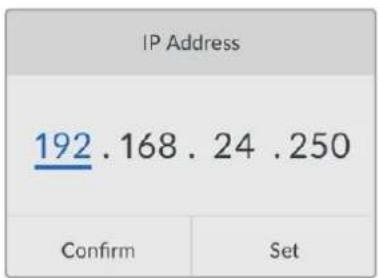
LCDの「Settings」メニューでネットワーク設定を変更できるので、Telnetなどのサードパーティ製の管理ソフトを使ってBlackmagic Duplicator 4Kをコントロールできます。
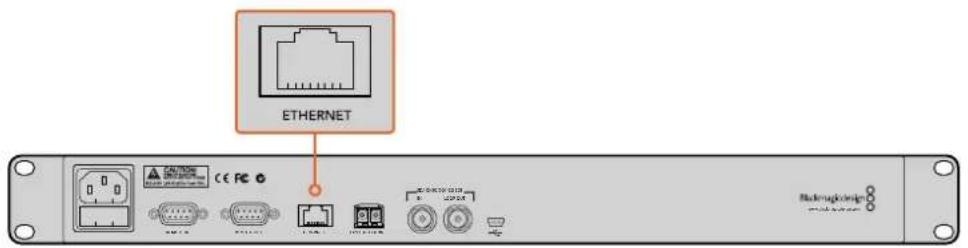
リアパネルのイーサネットポート経由でBlackmagic Duplicator 4Kをネットワークに接続してください。
ご使用のユニットについて( About)
同メニュー設定は、現在のビットレート、最後に収録したファイルの名前、ネットワーク状況、内部ソフトウェアのバージョンなど、ご使用のBlackmagic Duplicator 4Kの概要を表示します。
Blackmagic Duplicator Utility
Blackmagic Duplicator 4Kをアップデート
Blackmagic Duplicator Utilityソフトウェアは、Blackmagic Duplicator 4Kの内部ソフトウェアのアップデートや、各収録ファイルにラベルを付けられるファイル名プレフィックス設定の変更に使用します。このソフトウェアをダウンロードしてBlackmagic Duplicator 4Kをアップデートし、最新または改善された機能を使用することをお勧めします。
最新バージョンのソフトウェアは、Blackmagic Designサポートセンターからダウンロードできます。www.blackmagicdesign.com/jp/support
macOSで内部ソフトウェアをアップデートする:
1 Blackmagic Duplicator Utilityをダウンロードして解凍します。
2 ディスクイメージを開いてBlackmagic Duplicator Utility Installerを起動します。スクリーン上の指示に従います。
3 最新のBlackmagic Duplicator Utilityをインストールしたら、USBケーブルでBlackmagic Duplicator 4Kとコンピューターを接続します。
4 Blackmagic Duplicator Utilityを起動し、丸い設定アイコンをクリックして設定画面を開きます。Blackmagic Duplicator 4Kに古いバージョンが検出された場合、「Update Now」アイコンが表示されます。表示されたアイコンをクリックして内部ソフトウェアをアップデートします。Blackmagic Duplicator 4Kに最新のソフトウェアがインストールされている場合は何もする必要はありません。
Windowsで内部ソフトウェアをアップデートする:
1 Blackmagic Duplicator Utilityをダウンロードして解凍します。
2 同マニュアルおよびBlackmagic Duplicator Utilityインストーラーを含むBlackmagic Duplicator Utilityフォルダーが確認できます。インストーラーをダブルクリックし、画面に表示される指示に従ってインストールします。
3 最新のBlackmagic Duplicator Utilityをインストールしたら、USBケーブルでBlackmagic Duplicator 4Kとコンピューターを接続します。
4 Blackmagic Duplicator Utilityを起動し、丸い設定アイコンをクリックして設定画面を開きます。Blackmagic Duplicator 4Kに古いバージョンが検出された場合、「Update Now」アイコンが表示されます。表示されたアイコンをクリックして内部ソフトウェアをアップデートします。Blackmagic Duplicator 4Kに最新のソフトウェアがインストールされている場合は何もする必要はありません。
ファイル名プレフィックス
ファイル名プレフィックスは変更が可能なので、各収録ファイルはラベルで簡単に識別できiMarhe Prefix」編集ボックスをクリックして、新しい名前を入力します。これで、Blackmagic Duplicator 4Kで次のクリップを収録すると、ファイル名はカスタマイズした名前、クリップ番号識剤例数字で構成されます。これらの数字は収録クリップごとに増加します。
また、各スレーブユニットのリモートボタンをオンにしてからマスターユニットのファイル名プレフィックス設定を変更することで、デイジーチェーン接続したすべてのユニットの収録ファイルに確実に同じファイル名を使用できます。これにより、クリップを収録する際にすべてのユニットのすべてのカードのファイル名を統一できます。
オプションのOptical Fiber SDI Moduleをインストール
SDIビデオを光ファイバー経由で接続したい場合、オプションのOptical Fiber SDI Moduleをインストールします。SMPTE準拠のあらゆるSFP光ファイバーモジュールがインストール可能で、Blackmagic Design販売店でも購入できます。モジュールは、Blackmagic Duplicator 4Kのリアパネルに内蔵された光ファイバーケージに差し込みます。Optical Fiber SDI Moduleをインストールすると、エンベデッドオーディオのついたSDIビデオを非常に長いケーブルで送信できます。光出力を追加のループビデオコネクターとして使用することもできます。
3G-SDI/6G-SDI光ファイバーなど低速光ファイバーシステムを使用していて、それ以上のスピードが必要ない場合は、同スロットに低速のモジュールをインストールすることでコストを削減できます。
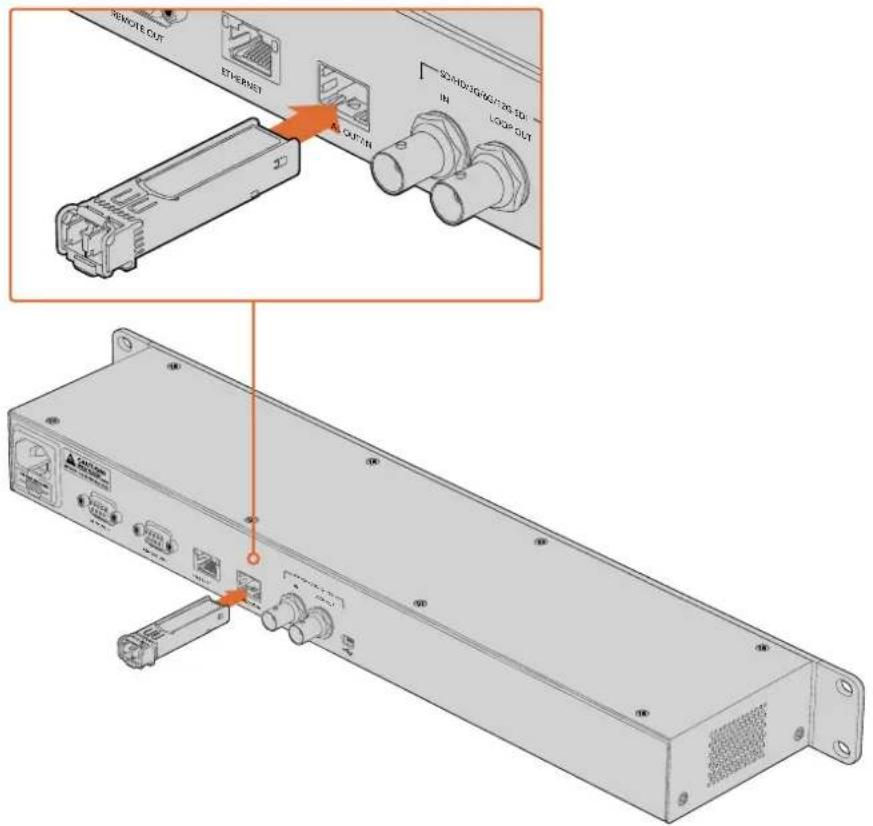
オプションのOptical Fiber SDI ModuleをインストールするとSDIビデオを光ファイバー経由で接続できます。
Blackmagic Duplicator 4Kは、最初に接続されたビデオコネクターを使用しますが、SDIと光ファイバーを両方接続している場合、LCDメニューの「Video Source」設定で選択することができます。詳細は、「設定」セクションを参照してください。
RS-422コントロール
RS-422とは?
RS-422スタンダードは、シリアルデッキコントロールの放送標準で、1980年代初頭から多くの放送局で採用されています。数多くのデッキ、リニアエディター、ノンリニアエディター、放送オートメーション製品などで使用されています。Blackmagic Duplicator 4Kは、このスタンダードをサポートしているので、放送オートメーション、リモートコントロールシステム、スケジュール収録システム、そして自由にデザインしたあらゆる種類のカスタムコントロールに組み込むことができます。
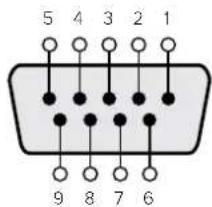
| 送信(-) | 送信(+) | 受信(-) | 受信(+) | グランドピン |
| 2 | 7 | 8 | 3 | 1,4,6,9 |
リモート出力コネクターのRS-422リモートピン接続
外部RS-422コントローラーを使用する
Blackmagic Duplicator 4Kは、業界標準のSony™互換リモートRS-422デッキコントロールポートを搭載しており、RS-422対応リモートコントローラーに正しいピンで接続できます。
市販の9ピンケーブルを使用可能ですが、ケーブル両端の同じピン番号同士がそれぞれ接続されている必要があります。使用する機器の配線が異なっており、カスタムケーブルを作成する場合は、付随のリモート出力配線図を参照し、Transmit(Tx)ピンがReceive(Rx)ピンに接続されることを確認してください。
外部 RS-422コントローラーを Blackmagic Duplicator 4Kに接続することで、ユニットのボタンを押すことなく、ユニットをリモートコントロールできます。
1 外部コントローラーのRS-422ケーブルを、Blackmagic Duplicator 4Kのリモート入力(REMOTE IN)に接続します。
2 Blackmagic Duplicator 4Kのコントロールパネルで「REM」と記されたリモートボタンを押し、リモートデッキコントロールを有効にします。
これで、Blackmagic Duplicator 4Kの収録およびアペンド収録の開始/停止をリモートコントロールできます。対応するRS-422コマンドのリストは、次ページの「Supported RS-422 Commands」セクションを参照してください。
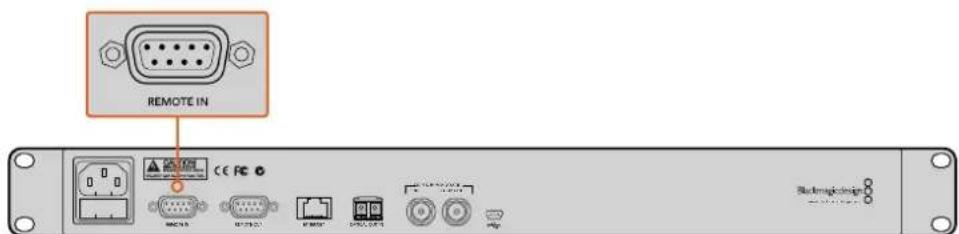
外部RS-422コントローラーをBlackmagic Duplicator 4Kの「REMOTE IN」に接続して、ユニットをリモートコントロールできます。
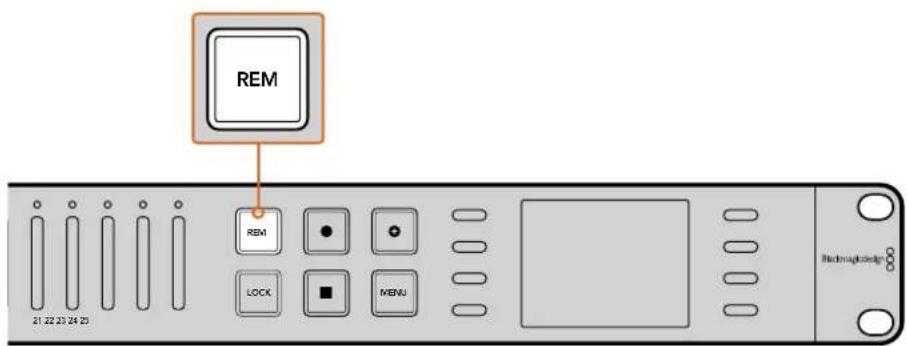
Blackmagic Duplicator 4Kのコントロールパネルで「REM」ボタンを押し、
リモートデッキコントロールを有効にします。
Blackmagic Duplicator 4Kは、Blackmagic HyperDeck Ethernet Protocolのテキストベース・コマンドを使用して、イーサネット経由で外部からコントロールできます。HyperDeck Ethernet Protocolを使用することで、Telnetなどの管理ソフトウェアでBlackmagic Duplicator 4Kをコンピューターからリモートコントロールできるだけでなく、独自のハードウェアコントロールパネルをカスタムビルドしてプログラミングし、Blackmagic Duplicator 4Kと統合化できます。
様々なカスタムソリューションを開発して、コンピューターや専用のハードウェアコントロールデバイス、さらには放送局や中継者で使用される大型システムがBlackmagic Duplicator 4Kをコントロールできます。例えば、Arduinoマイクロコントローラーは小さなサーキットボードで、「シールド」と呼ばれる拡張ボードでカスタマイズできます。シールドには多くの種類があり、それぞれ様々なコネクターを搭載しています。Blackmagic Duplicator 4Kをコントロールするには、イーサネット対応シールドが必要です。プログラミング対応ボタンを搭載したシールドを追加することもできますArduinoマイクロコントローラーはセットアップが簡単で、価格も低く、完全なオープンソースです。Arduinoソフトウェアをプログラミングした後は、ArduinoをBlackmagic Duplicator 4Kのイーサネットポートに接続するだけで、ユニットのコントロールをすぐに開始できます。
Arduinoを使用したコントロールの例
Arduinoマイクロコントローラーのプログラミングには、一般的なC言語を使用します。コントローラーをプログラミングし、HyperDeck Ethernet Protocolを使用してBlackmagic Duplicator 4Kへのコマンドをトリガーできます。サポートされているすべてのコマンドは、次ページ以降の「Blackmagic HyperDeck Ethernet Protocol」セクションに記載されています。
Arduinoに他の拡張シールドを追加することで、様々な収録機能が使用できます。例えば、内部クロックを追加すれば、Blackmagic Duplicator 4Kに特定の時間に収録を開始させるようコントローラーをプログラミングできます。この機能はセキュリティー目的のビデオをスケジュール収録する際などに便利です。
このテクノロジーは拡張性が高く、多くの使用方法が考えられます。外部イーサネットコントローラーをカスタムビルドした際には、その内容をぜひお聞かせください!
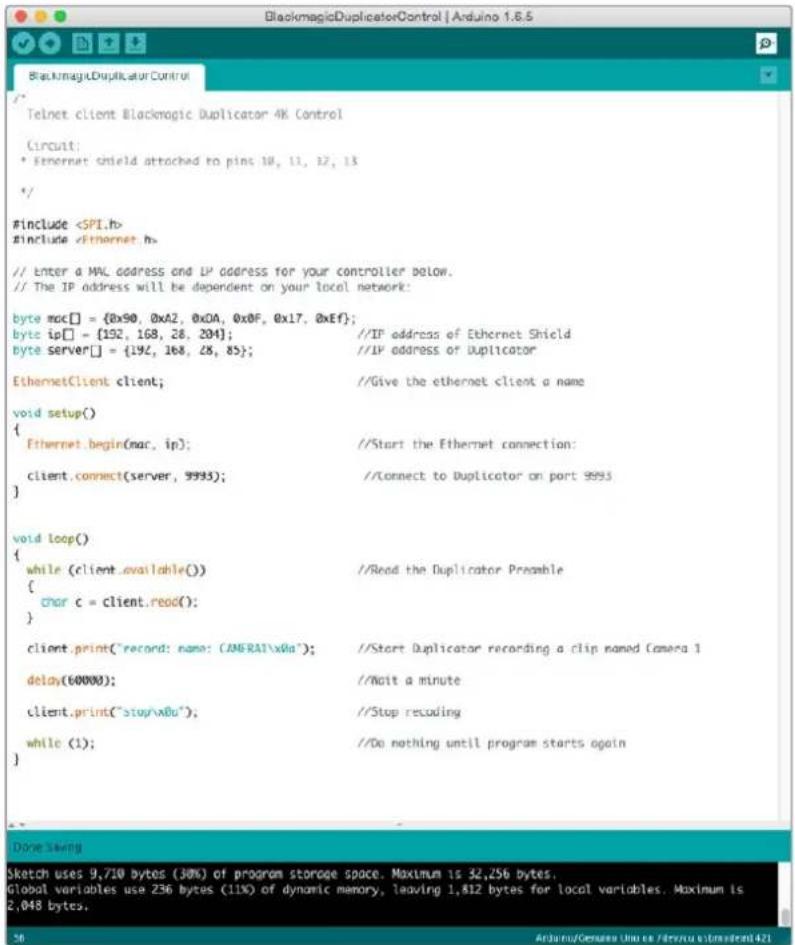
Arduinoとイー サネットシ ー ルドを使用するこの例のように、外部イー サネットコントローラーをプログラミングする場合は、HeperDeck Ethernet Protocol リファレンスを使用して各コントロールに必要なコマンドを選択してください。
上のウィンドウのコードは次のページに記載されているので、Arduino IDEにコピー&ペーストできます。このコードでArduinoがBlackmagic Duplicator 4Kに対し送信するコマンドは、1分間収録し、収録を停止して、次にプログラムが開始するまで待つという内容です。
/*
Telnet client Blackmagic Duplicator 4K Control Circuit: *
Ethernet shield attached to pins 10, 11, 12, 13
*/

#include <SPI.h>

#include <Ethernet.h>

// Enter a MAC address and IP address for your controller below.
// The IP address will be dependent on your local network:
byte mac[] = {0x90, 0xA2, 0xDA, 0x0F, 0x17, 0xEF};

byte ip[] = {192, 168, 28, 204}; // IP address of Ethernet Shield

byte server[] = {192, 168, 28, 141}; // IP address of Duplicator
EthernetClient client; // Give the ethernet client a name

void setup()
{
    Ethernet.begin(mac, ip); // Start the Ethernet connection:

    client.connect(server, 9993); // Connect to Duplicator on port 9993
}

void loop()
{
    while (client.available()) // Read the Duplicator Preamble
    {
    char c = client.read();
    }

    client.print("record: name: Camera1\x0a");
    // Start Duplicator recording a clip named Camera 1
    delay(60000); // Wait a minute
    client.print("stop\x0a"); // Stop recoding
    while (1); // Do nothing until program starts again
}
Blackmagic HyperDeck Ethernet Protocol
Blackmagic HyperDeck Ethernet Protocolは、テキストベースのプロトコルです。もともとはBlackmagic HyperDeckディスクレコーダーをイーサネットポート経由でコントロールするために開発されたものですが、Blackmagic Duplicator 4Kのコントロールにも使用できます。
Blackmagic Duplicator 4Kは収録のみを実行するため、HyperDeck Ethernet Protocolのすべてのコマンドは必要ありません。従ってこのセクションでは、HyperDeck Ethernet ProtocolをBlackmagic Duplicator 4Kで使用する際に関連のあるコマンドを表記しています。
Protocol Commands
すぐに情報が必要な方は、Blackmagic Designオンラインサポートページで、Blackmagic Duplicator 4Kの最新サポート情報を確認できます。
Blackmagic Design オンラインサポートページ
最新のマニュアル、ソフトウェア、サポートノートは、www.blackmagicdesign.com/jp/supportのBlackmagicサポートセンターで確認できます。
Blackmagic Designフォーラム
弊社ウェブサイトのBlackmagic Designフォーラムは、様々な情報やクリエイティブなアイデアを共有できる有益なリソースです。経験豊富なユーザーやBlackmagic Designスタッフによって、すでに多くの問題の解決策が公開されていますので、このフォーラムを参考にすることで、現在の問題をすばやく解決できることがあります。ぜひご利用ください。Blackmagicフォーラムには、http://forum.blackmagicdesign.com からアクセスできます。
Blackmagic Designサポートに連絡する
サポートページやフォーラムで必要な情報を得られなかった場合は、サポートページの「メールを送信」ボタンを使用して、サポートのリクエストをメール送信してください。あるいは、サポートページの「お住まいの地域のサポートオフィス」をクリックして、お住まいの地域のBlackmagic Designサポートオフィスに電話でお問い合わせください。
現在インストールされているソフトウェアのバージョンを確認
どのバージョンのBlackmagic Duplicator Utilityソフトウェアがコンピューターにインストールされているか確認するには、「About Blackmagic Duplicator Utility」ウィンドウを開きます。
- macOSでは、アプリケーションフォルダーから「Blackmagic Duplicator Utility」を開きます。アプリケーションメニューから「About Blackmagic Duplicator Utility」を選択し、バージョンを確認します。
- Windows 8.1では、スタートページのBlackmagic Duplicator UtilityタイルからBlackmagic Duplicator Utilityを開きます。ヘルプメニューをクリックして「About Blackmagic Duplicator Utility」を選択し、バージョンを確認します。
- Windows 10では、スタートメニューあるいはスタート画面から Blackmagic Duplicator Utility」を開きます。ヘルプメニューをクリックして「About Blackmagic Duplicator Utility」を選択し、バージョンを確認します。
最新のソフトウェアアップデートを入手する
コンピューターにインストールされたBlackmagic Duplicator Utilityのバージョンを確認した後、Blackmagic サポートセンター(www.blackmagicdesign.com/jp/support)で最新のソフトウェア・アップデートをチェックしてください。常に最新のソフトウェアを使用することを推奨しますが、重要なプロジェクトの実行中は、ソフトウェアのアップデートは行わない方がよいでしょう。
規制に関する警告
欧州連合内での電気機器および電子機器の廃棄処分

製品に記載されている記号は、当該の機器を他の廃棄物と共に処分してはならないことを示しています。機器を廃棄するには、必ずリサイクルのために指定の回収場所に引き渡してください。機器の廃棄において個別回収とリサイクルが行われることで、天然資源の保護につながり、健康と環境を守る方法でリサイクルが確実に行われるようになります。廃棄する機器のリサイクルのための回収場所に関しては、お住まいの地方自治体のリサイクル部門、または製品を購入した販売業者にご連絡ください。

この機器は、FCC規定の第15部に準拠し、クラスAデジタル機器の制限に適合していることかが確認されています。これらの制限は、商用環境で機器を使用している場合に有害な干渉に対する妥当な保護を提供するためのものです。この機器は無線周波エネルギーを生成、使用、放出する可能性があります。また、指示に従ってインストールおよび使用しない場合、無線通信に有害な干渉を引き起こす恐れがあります。住宅地域で、この製品を使用すると有害な干渉を引き起こす可能性があり、その場合はユーザーが自己責任で干渉に対処する必要があります。
動作は次の2つを条件とします:
1 本機は、有害な干渉を起こさない。
2 本機は希望しない動作を発生しかねない干渉を含む、いかなる受信干渉も受け入れる必要がある。
ISED Canadaステートメント
ICES-3 (A) NMB-3 (A)
本機は、カナダのクラスAデジタル機器の規格に準拠しています。
本機のいかなる改造、あるいは目的の用途以外での使用は、これらの規格への順守を無効にすることがあります。
本機は、商用環境で目的の用途に順守した使用においてテストを行なっています。非商用環境で使用された場合、無線妨害を引き起こす可能性があります。
安全情報
感電を避けるため、当製品は必ずアース端子付きコンセントに接続してください。不確かな場合は、資格を持つ電気技師に連絡してください。
感電のリスクを減らすため、水が跳ねたり、滴るような場所には置かないでください。
この製品は、周囲温度が最高0度までの熱帯地区での使用に対応しています。
通気が妨げられないように、この製品の周囲は通気に十分なスペースを開けるようにしてください。
ラックマウントする場合は、隣接する機器により通気が妨げられないようにしてください。
この製品の内部には、ユーザーが保守できる部品はありません。サービスに関しては、お近くのBlackmagic Designのサービスセンターにお問い合わせください。
一部の製品は、SFP(スモールフォームファクタ・トランシーバー)光ファイバーモジュールを接続可能です。レーザークラスのクラス1のSFP光モジュールを使用。
推奨される Blackmagic Design SFPモジュール:
- 3G-SDI: PL-4F20-311C
- 6G-SDI: PL-8F10-311C
• 12G-SDI : PL-TG10-311C

海抜2000m以上では使用しないでください。
カリフォルニア州 ステートメント
この製品のユーザーは、六価クロムを含む化学物質にさらされる可能性があります。カリフォルニア州は、六価クロムは発がん性があり、先天異常や生殖機能へ危害を及ぼす物質であると認識しています。
詳細は、以下のウェブサイトをご確認くださwww.P65Warnings.ca.gov
正規サービススタッフへの注意

警告 - 二極/中性ヒューズ
この機器の電源供給には、電圧線と中性線の両方にヒューズが使われており、ノルウェーのIT電力分配システムへの接続にも適しています。
保証
12ヶ月限定保証
Blackmagic Designは、お買い上げの日から12ヶ月間、Blackmagic Duplicator 4Kの部品および仕上がりについて瑕疵がないことを保証します。この保証期間内に製品に瑕疵が見つかった場合blackmagic Designは弊社の裁量において部品代および人件費無料で該当製品の修理、あるいは製品の交換のいずれかで対応いたします。
この保証に基づいたサービスを受ける際、お客様は必ず保証期限終了前にBlackmagic Designに瑕疵を通知し、適応する保証サービスの手続きを行ってください。お客様の責任において不良品を梱包し、Blackmagic Designが指定するサポートセンターへ配送料前払で送付いただきますようお願い致します。理由の如何を問わず、Blackmagic Designへの製品返送のための配送料、保険、関税、税金、その他すべての費用はお客様の自己負担となります。
不適切な使用、または不十分なメンテナンスや取扱いによる不具合、故障、損傷に対しては、この保証は適用されません。Blackmagic Designはこの保証で、以下に関してサービス提供義務を負わないものとします。a)製品のインストールや修理、サービスを行うBlackmagic Design販売代理人以外の者によって生じた損傷の修理、b)不適切な使用や互換性のない機器への接続によって生じた損傷の修理、c) Blackmagic Designの部品や供給品ではない物を使用して生じたすべての損傷や故障の修理、改造や他製品との統合により時間増加や製品の機能低下が生じた場合のサービス。この保証Blackmagic Designが保証するもので、明示または黙示を問わず他の保証すべてに代わるものです。Blackmagic Designとその販売社は、商品性と特定目的に対する適合性のあらゆる黙示保証を拒否しまBlackmagic Designの不良品の修理あるいは交換の責任が、特別に、間接的、偶発的、または結果的に生じる損害に対して、Blackmagic Designあるいは販売社がそのような損害の可能性についての事前通知を得ているか否かに関わらず、お客様に提供される完全唯一の救済手段となります。Blackmagic Designはお客様による機器のあらゆる不法使用に対して責任を負いませんBlackmagic Designは本製品の使用により生じるあらゆる損害に対して責任を負いません。使用者は自己の責任において本製品を使用するものとします。
© Copyright 2019 Blackmagic Design 著作権所有、無断複写・転載を禁じます。「Blackmagic Design」、「DeckLink」、「HDLink」、「Workgroup Videohub」、「Videohub」、「Intensity」、「Leading the creative video revolution」は、米国ならびにその他諸国での登録商標です。その他の企業名ならびに製品名全てはそれぞれ関連する会社の登録商標である可能性があります。ThunderboltおよびThunderboltのロゴは、米国またはその他諸国のIntel Corporationの登録商標です。