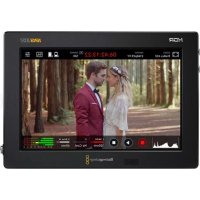
Video Assist 12G HDR - モニター Blackmagic Design - 無料のユーザーマニュアル
デバイスのマニュアルを無料で見つける Video Assist 12G HDR Blackmagic Design PDF形式.



| 製品タイプ | プロフェッショナルビデオモニター/レコーダー |
| ブランド | Blackmagic Design |
| モデル | Video Assist 12G HDR |
| 画面サイズ | 7インチ (7インチモデル) |
| 画面解像度 | HD (1920x1080)、ウルトラHD対応 |
| 最大輝度 | 2,500ニト |
| 色域 | DCI-P3 |
| ビデオ入力 | 1x 12G-SDI (BNC)、1x HDMI (タイプA) |
| ビデオ出力 | 1x 12G-SDI (BNC)、1x HDMI (タイプA) |
| オーディオ入力 | 2x XLR (バランス、ライン/マイク)、48Vファンタム電源 |
| オーディオ出力 | 3.5mmヘッドホンジャック、内蔵スピーカー |
| 記録コーデック | Apple ProRes (HQ, 422, LT, Proxy)、Avid DNxHR (HQX, SQ, LB)、Blackmagic RAW (3:1, 5:1, 8:1, 12:1, Q0, Q5) |
| ストレージメディア | 2x SD UHS-IIカードスロット、1x USB-Cポート(外部ディスク用) |
| 電源 | 12V DC (付属ACアダプター) またはソニーLシリーズバッテリー (2スロット) |
| 消費電力 | 約36W |
| モニタリング機能 | ゼブラ、フォーカスピーキング、フレームガイド、グリッド、フォールスカラー、ベクトルスコープ、波形モニター、RGBパレード、ヒストグラム、HDR |
| 記録機能 | 連続記録、タイムコードまたはSDI/HDMIトリガー、Blackmagic RAW記録 |
| 接続性 | LANC (2.5mm) リモートコントロール用 |
| メタデータ | デジタルスレート、タイムコード、プロジェクトおよびレンズメタデータ |
| LUT | .cube形式の3D LUTインポート、ライブ適用、Blackmagic RAWファイルへの統合 |
| 寸法(約) | 約210x140x45mm (7インチモデル) |
| 重量(約) | 約600g (バッテリー含む) |
| 動作温度 | 最大40°C (熱帯気候) |
| 保証 | 12ヶ月(メーカー保証) |
よくある質問 - Video Assist 12G HDR Blackmagic Design
ユーザーの質問 Video Assist 12G HDR Blackmagic Design
0 質問 この機器について。知っているものに答えるか、ご自身の質問をしてください。
この機器について新しい質問をする
デバイスの取扱説明書をダウンロード モニター 無料でPDF形式で!マニュアルを見つける Video Assist 12G HDR - Blackmagic Design 電子デバイスをもとに戻しましょう。このページにはデバイスの使用に必要なすべての書類が掲載されています。 Video Assist 12G HDR ブランド Blackmagic Design.
使用説明書 Video Assist 12G HDR Blackmagic Design
インストール/オペレーション マニュアル
Blackmagic Video Assist
2020年10月
日本語

このたびはBlackmagic Video Assistをお買い求めいただき誠にありがとうございます。
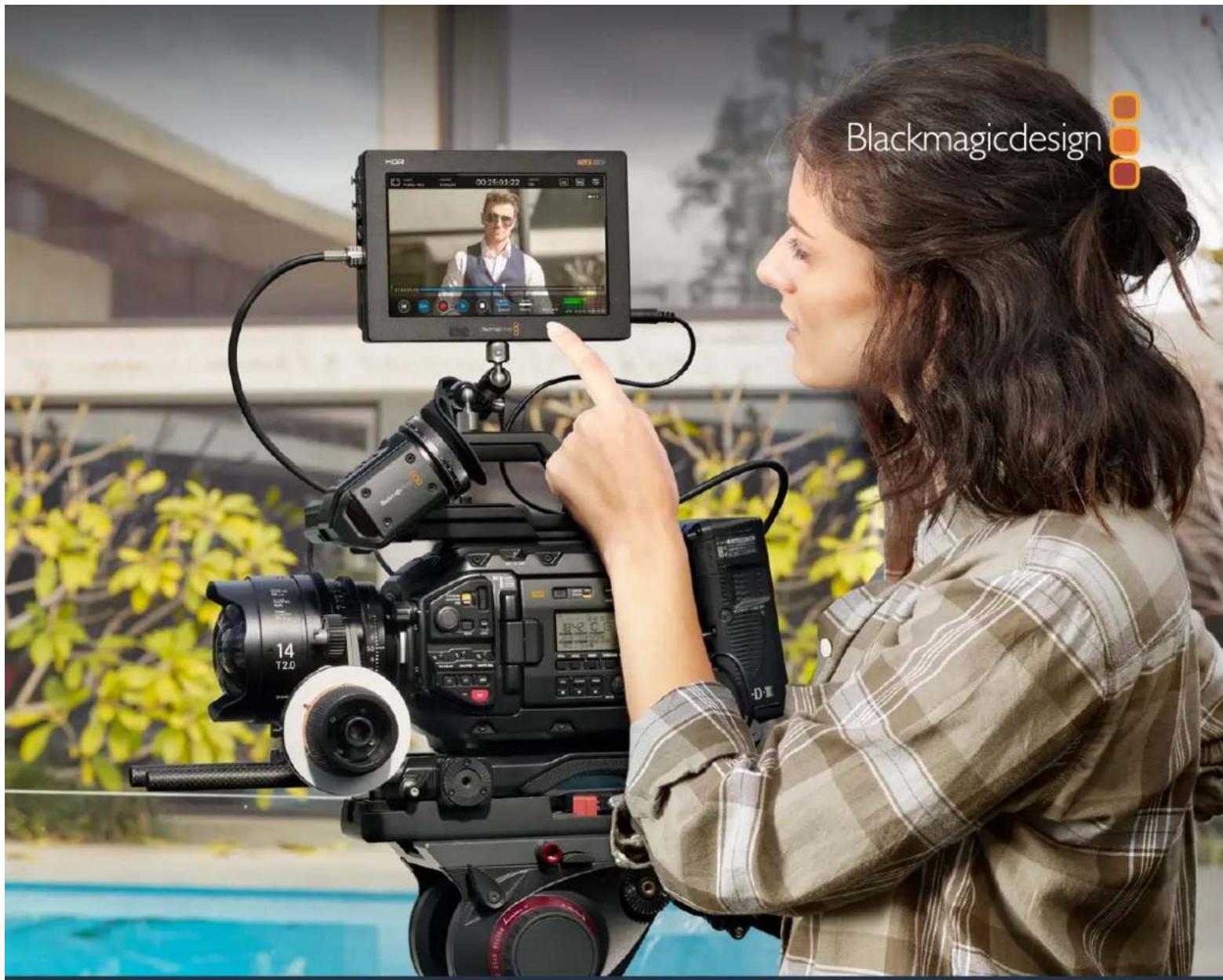
あらゆるタイプのカメラで、より高品質な映像を撮影できるよう、オリジナルの Blackmagic Video Assist を2015年に発表しました。そしてこの度Blackmagic Video Assist 12G HDRが新たにVideo Assistシリーズに追加されました。
私たちはBlackmagic Video Assistシリーズを開発できたことを非常に嬉しく思っています。また同製品が、あらゆる種類のカメラを使用した撮影における最高のソリューションになると考えています。Video Assistには、最高レベルのモニタリングおよび収録テクノロジーが詰め込まれており、使い勝手の良いコンパクトな製品でオンセットモニタリングやプロ仕様の収録を実現できます。
Blackmagic Video Assistシリーズは、カメラにマウントして使用したり、デスク上で通常のモニターとして使用したりできます。また同製品は、ATEM Miniなどのライブプロダクションスイッチャー用のマスターレコーダーとしての使用にも最適です。
12Gモデルは、3Gおよび12G-SDI対応の入力を搭載しており、HDR対応の高品質LCDスクリーンでHD/Ultra HDのモニタリングが可能です。HDRディスプレイは、2,500 nitsまで対応しており、明るい太陽光の下でも見やすくなっています。
7インチモデルはデュアルカードスロットを搭載しており、高速SDカードに継続的な収録が可能です。Video Assistは非常に万能なモニター兼レコーダーで、あらゆるプロジェクトであらゆるカメラと使用できます。
このマニュアルには、Blackmagic Video Assistを使用する上で必要な情報がすべて記載されています。
弊社ウェブサイト www.blackmagicdesign.com/jp のサポートページで、同マニュアルの最新バージョンおよびVideo Assistソフトウェアの最新アップデートを確認してください。ソフトウェアをアップデートすることで、常に最新の機能をお使いいただけます。ソフトウェアをダウンロードする際にユーザー登録していただければ、新しいソフトウェアのリリース時にお知らせいたします。私たちは常に新機能の開発および製品の改善に努めていますので、ユーザーの皆様からご意見をいただければ幸いです。
Grant Petty
| はじめに 97 | ディスクスピードの確認 | 144 | |
| 電源の接続 97 | Video Assistをウェブカムとして使用 | 145 | |
| ビデオの接続 99 | ウェブカムソースの設定 | 145 | |
| オーディオの接続 99 | Open Broadcasterの使用 | 145 | |
| SDカードの挿入 99 | Blackmagic Video Assist Setup | 147 | |
| 収録 100 | 内部ソフトウェアのアップデート | 147 | |
| LANC接続経由のリモートコントロール 101 | DaVinci Resolveの使用 | 149 | |
| 継続的な収録 101 | プロジェクトマネージャー | 149 | |
| DSLRカメラからクリーンなHDMIを収録 102 | カットページを使用した編集 | 150 | |
| 再生 102 | クリップをタイムラインに追加 | 153 | |
| ループ再生 | タイムラインでクリップを編集 | 154 | |
| 設定の変更 103 | タイトルの追加 | 154 | |
| タッチスクリーンの使用 103 | Blackmagic RAWファイルの使用 | 155 | |
| Blackmagic Video Assistの設定および機能 105 | カラーページでのクリップのカラーコレクション | 159 | |
| オーディオ 123 | Power Windowの追加 | 162 | |
| メニュー設定 125 | プラグインの使用 | 164 | |
| メタデー タ入力 129 | オー ディオのミックス | 164 | |
| デジタルスレート 129 | FusionページでVFXおよび合成を追加 | 169 | |
| Video Assist 12G HDRのVideo Assist 12G HDRのBlackmagic RAW収録 134 | 編集のマスタリング クイックエクスポート | 178 | |
| カメラとVideo Assist 12G HDRの接続 134 | デリバーページ ポストプロダクション・ワークフロー | 179 | |
| Blackmagic RAW 136 | サードパーティ製ソフトウェアの使用 | 179 | |
| Blackmagic RAWで収録 136 | Final Cut Pro Xを使う | 180 | |
| ストレー ジメディア 139 | Avid Media Composer 2018を使う | 180 | |
| 高速のSDカードを選ぶ 139 | Adobe Premiere Pro CCを使う | 181 | |
| USB-Cフラッシュディスクの選択 140 | ヘルプ 規制に関する警告 | 182 | |
| Video Assistでストレージメディアをフォーマット 140 | 安全情報 | 183 | |
| コンピューターでメディアをフォーマット 142 | 保証 | 184 | |
| SDカードのファイルでの作業 143 | 185 |
はじめに
このセクションでは以下について説明します:
電源の接続
ビデオの接続
オーディオの接続
SDカードの挿入
電源の接続
Blackmagic Video Assistは、電源を接続して、ビデオソースとオーディオを接続し、SDカードを差し込むだけで 簡単に使用できます。
電源を供給するには、同梱の電源アダプターをVideo Assistの右サイドパネルに付いている電源入力に接続します。12Gモデルは、コネクターをVideo Assistに固定できるので、誤って外れてしまうことを防げます。
電源をオンにするには、右サイドパネルの電源ボタンを押します。オフにするには同ボタンを長押しします。
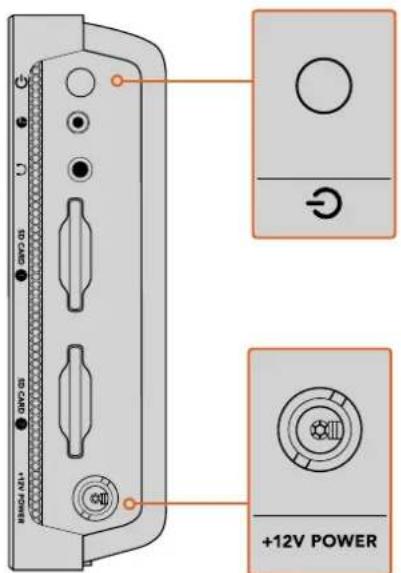
外部電源を+12V電源入力に接続。
電源ボタンを押すと、電源がオンになります。
作業のこつ Blackmagic Video Assist 12G HDRに同梱されている電源ケーブルは、ロック式コネクターに対応しており、誤って外れてしまうことを防げます。他のあらゆる 36W 12V の電源ケーブルも使用可能です。
Video AssistはSony Lシリーズバッテリーを使用して給電することも可能です。Sony Lシリーズは一般的なバッテリーで、様々な容量から選択できます。
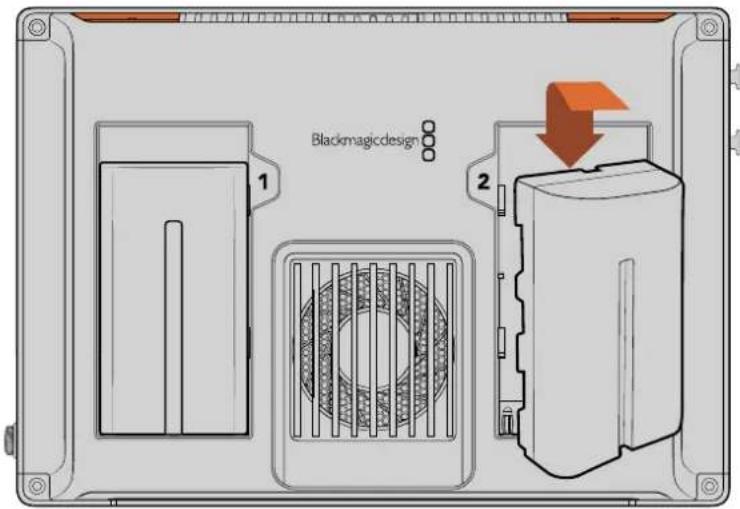
バッテリーをスロットに挿入し、ロックされるまで押し込みます。バッテリーを取り出すには、バッテリーの上にあるボタンを押し、バッテリーをスライドさせて取り出します。
バッテリー の充電
Lシリーズバッテリーは非常に一般的なバッテリーです。多くのビデオ機器で採用されているため様々な充電器が出回っており、これらを使用してバッテリーを充電できます。
単一のバッテリースロットの壁コンセント充電器や、LCDスクリーンでバッテリーの充電状況を確認できるデュアルスロットモデルなどがあります。バッテリーの充電器は、プロダクションワークフローに適したものを選択することが重要です。例えば、USBで充電できる充電器は外出先での使用に便利です。一方、コンセントを使用して充電する充電器は、スタジオやオフィスでの使用に適しています。
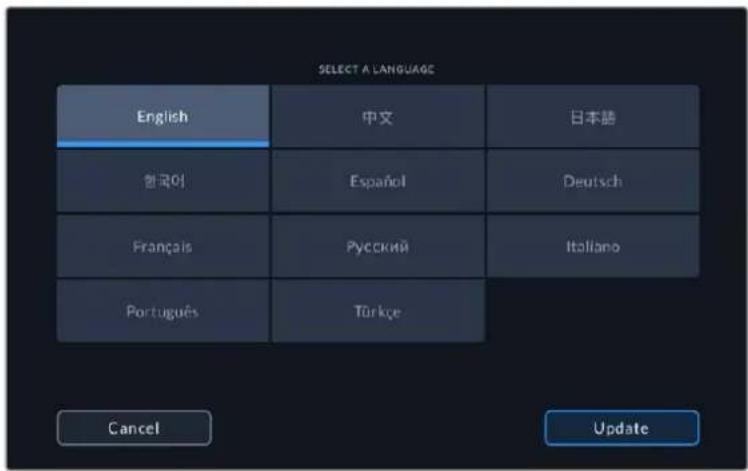
Blackmagic Video Assistに最初に電源を入れると、11ヶ国語の中から使用する言語を選択するよう表示されます。
ビデオの接続
次のステップではSDI/HDMIソースビデオを、ミニBNC、BNC、またはHDMI入力に接続します。ミニBNCから通常のBNCへのケーブルは、お近くの映像機器専門店で購入可能です。Blackmagic Video Assist 4KのミニBNCコネクターは、DIN 1.0/2.3コネクターとも呼ばれています。
左 サイドパネル 右 サイドパネル
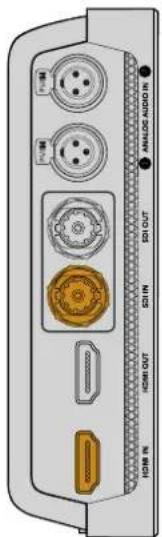
ソースピデオを左サイドの SDI/HDMI入力に接続 します。HDMI/SDI出力を HDMIテレビあるいはSD モニターに接続します。
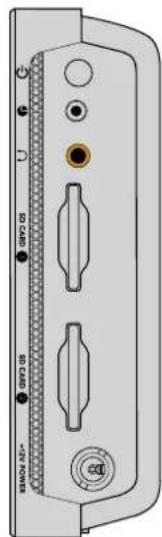
オーディオは内蔵 スピーカーで 聴 け す ま が 、 ヘッセットジャックにヘッドセットを 接 続 して 聴 く こ もできます。収録およびモニタリング中は、スピーカーはミュートになります。
オーディオの接続
オーディオは SDI/HDMIビデオ信号にエンベッドされているため、ビデオを接続すると、オーディオも接続されます。しかし、7インチモデルのVideo Assistは、ミニXLRコネクターも搭載しているので、外部バランスアナログ オーディオを接続することもできます。
メモ 7インチモデルのVideo Assistでは、アナログチャンネルおよび2を収録するか、あるいはアナログオーディオを1チャンネル、SDIまたはHDMIオーディオを1チャンネル選択するなど、ソースビデオに応じたオーディオ設定が可能です。アナログオーディオおよびレベルの調整に関する詳細は、このマニュアルの「オーディオ」セクションを参照してください。
SDカードの挿入
クリップの収録を開始するには、まず互換性のあるSDカードを挿入します。
高品質のHD収録には、高速のUHS-I SDカードを推奨します。SDや、低ビットレート、低品質の圧縮で収録する場合は低速のカードでも使用可能ですが、一般的には、高速であればあるほど良い品質が得られます。
Ultra HDを収録する場合は、高速のUHS-IIタイプのSDカードを使用することをお勧めします。Blackmagic Video Assist 12G HDRで、ProRes HQ Ultra HD 2160p60までの収録を行う場合、カードは224MB/s以上の書き込み速度に対応している必要があります。Blackmagic Video Assist 4KでUltra HD 2160p30までの収録を行う場合、カードは110MB/s以上の書き込み速度に対応している必要があります。
7インチモデルのVideo Assistは、2つのSDカードスロットを搭載しています。どちら枚に収録したり、2枚のカードを挿入して継続的な収録や迅速なメディア変更が可能です。
SDカードは、使用前にHFS+あるいはexFATフォーマットにフォーマットする必要があります。「ストレージ」設定で簡単にメディアをフォーマットできます。フォーマットに関する詳細は、このマニュアルの「ストレージメディア」セクションを参照してください。
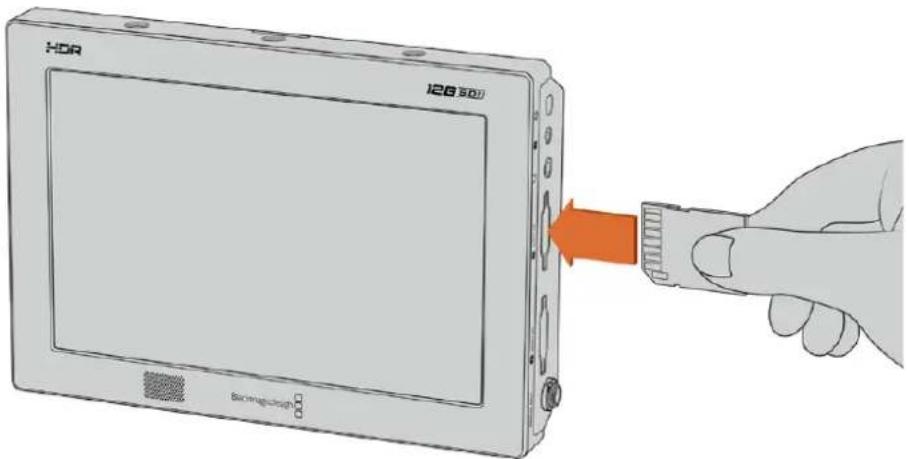
収録を開始するには、HFS+あるいはexFATにフォーマットしたUHS-IまたはUHS-II SDカードを挿入します。タッチスクリーンメニューの「ストレージ」設定を使SODカードを簡単にフォーマットできます。
これで必要な準備が整いました。電源を入れ、ビデオとフォーマットされたSDカードあれば収録を開始できます!
収録
すぐに 収録を開始するには、LCD画面の下にある丸い収録アイコンをタップします。停止アイコンをタップすると収録を停止できます。
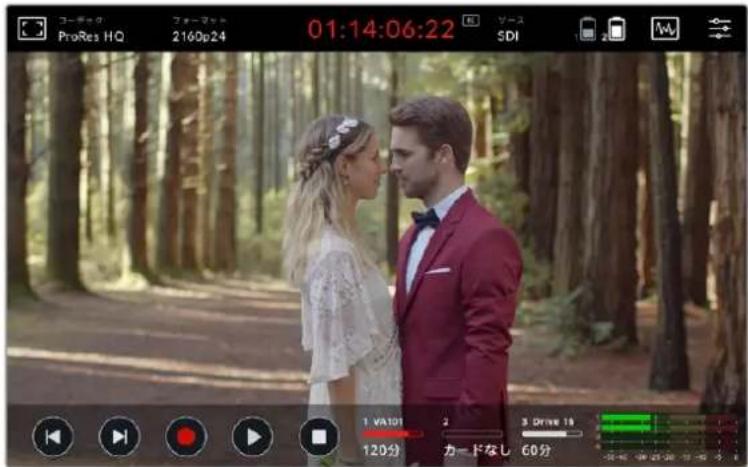
Blackmagic Video Assist 12G HDRでは、 上部ツールバーのタイムコードディスプレイは収録中に赤く光ります。
クリップは、Apple ProResおよびAvid DNxコーデックを使用して収録できます。
また、Video Assistを「タイムコード」あるいはSDI/HDMI開始/停止」トリガー収録に設定することもできます。
作業のこつ 5インチモデルのVideo Assistで、上部/下部ツールバーが非表示になっている状態でも、小さな収録インジケーターがLCD画面の下に表示されるので、収録中であることを確認できます。スクリーンを上下にスワイプすると、ツールバーが表示されます。
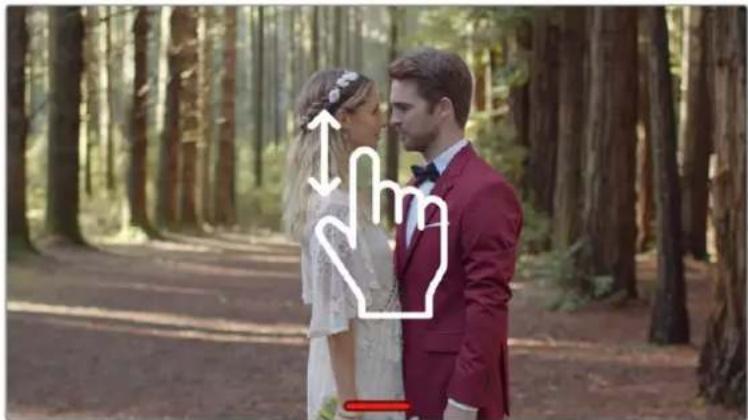
5インチモデルのVideo Assistモデルで、スクリーンを上下にスワイプしてツールバーの表示/非表示を切り替え。
メモ HDMI/SDIカメラから収録する場合、オーバーレイ機能がオフになっており、出力がクリーンなことを確認してください。カメラのビデオ出力にオーバーレイが付いていると、イメージと共にオーバーレイが収録されてしまいます。詳細は「 DSLRカメラからクリーンなHDMIを収録」セクションを参照してください。
LANC接続経由のリモートコントロール
7インチモデルのVideo Assistは、外部LANCコントローラーを使用して収録をリモートで開始/停止できます。LANCコントローラーを製品の右サイドにある2.5mm LANC入力に接続するだけです。
継続的な収録
7インチの Video Assistモデルは、複数のカードを使用する場合や、USB-Cポート経由の外付けドライブ(12GのVideo Assistモデルのみ)を使用する場合に、継続的な収録をサポートします。重要なイベントなどを撮影しており、収録を途中で止めたくない場合は、2枚目のSDカードを挿入するか、外付けドライブを接続します。現在のカード/ドライブがフルになると、自動的に次のスロットで収録が継続されます。この過程でフレームがドロップすることはありません。例えば、1枚目のカードの最初のセグメントが00:40:01:00で終わったとすると、2枚目のカードは00:40:01:01で始まります。
タイムライン上でクリップを編集する際、2つ目のクリップを1つ目の末尾に置くと、1つの完全なクリップとして再生できます。
2つ目のカードや外付けドライブが追加されていると、メディアの交換もすばやく実行できます。2つ目のカードやドライブに切り替えたい時は、収録ボタンを長押しします。これにより、1フレームも逃さずに収録が次のスロットで継続されます。1枚目のカード/ドライブを取り出して、メディアを即座に使用できます。
作業のこつ 継続的に収録する場合や収録スロットをすばやく切り替える場合は、収録前にカードがフォーマットされていることを確認してください。1つのスロットで収録している最中でも、SDカードや外付けドライブをフォーマットできます。ストレージインジケーターをタップしてストレージ設定を開きます。フォーマットに関する詳細は、このマニュアルの「ストレージメディア」セクションを参照してください。
DSLRカメラからクリーンな HDMIを収録
DSLRカメラによっては、8-bitビデオを内部収録したり、HDMI出力からクリーンなビデオイメージを出力したりできます。DSLRカメラのHDMI出力をVideo Assistに接続すれば、カメラの内部圧縮を回避して、高品質の10-bit ProResあるいはAvid DNxコーデックを使って収録可能です。DSLRカメラによっては10-bit 4:2:2を出力できるものがあります。これは、内部収録の8-bit 4:2:0よりも高い品質です。
また、DSLRカメラでは短時間の収録しかできません。外部収録のむらのメリットは、これらの収録制限を回避できることです。このメリットは、ライブイベントやドキュメンタリー用のインタビューを収録する際に特に役立ちます。
この機能を最大限に活用するには、オーバーレイ機能をオフにして、クリーンなイメージを出力するようカメラを設定する必要があります。一般的に、カメラHDMI出力設定でこの設定を変更でき、ビデオ信号にステータス情報が表示されなくなります。HDMI出力経由のイメージ上でオーバーレイが見えていると、ビデオにも記録されてしまうため、この設定は非常に重要です。
DSLRのオーバーレイが表示されないか確認する:
1 タッチスクリーンを上か下にスワイプしてオンスクリーンメーターを隠し、DSLRカメラのイメージだけをモニタリングできる状態にします。アインチモデルのVideo Assistでは、LCDの上部にあるツールバーはイメージから独立しています。つまり、イメージ全体をクリーンにモニタリングでき、上部ツールバーを確認することもできます。
2 オンスクリーンメーターが隠れた状態で、クリーンなビデオイメージ以外の情報が DSLRカメラの出力ビデオに表示されないか慎重に確認します。Video AssistのLCDにカメラオーバーレイが表示される場合、カメラでHDMI出力あるいはディスプレイメニュー設定を変更して、HDMIオーバーレイ機能をオフにします。
カメラ からクリーン な HDMI 出力が出力されていれば、高品質ビデオを収録できます。
再生
トランスポートコントロールは下部ツールバーにあります。下部ツールバーが非表示になっている場合は、スクリーンを上か下にスワイプして表示します。
| 再生 |  | クリップを再生するには再生アイコンをタップします。 |
| 停止 |  | 再生中、ビデオを特定のフレームで一時的にフリーズさせたい場合は、停止/一時停止アイコンをタップします。 |
| 頭出し |   | 次クリップの頭出し/前クリップの頭出しボタンを繰り返しタップすると、クリプを前後にスキップできます。前クリップ頭出しボタン押すと、現在のクリップの頭に戻ります。 |
| シャトル |   | どちらかの頭出しボタンを長押しするとシャトルモードになります。シャトルモードでシャトルボタンをタップすると、1/2~50倍速で早送り/巻き戻しできます。ボタンを頭出しモードに戻すには、停止ボタンが再生ボタンを押します。 |
作業のこつ スクラブスライダーを左右にドラッグするか、スクリーンをスワイプしてビデオをジョグすることで、クリップを前後にスクラブできます。
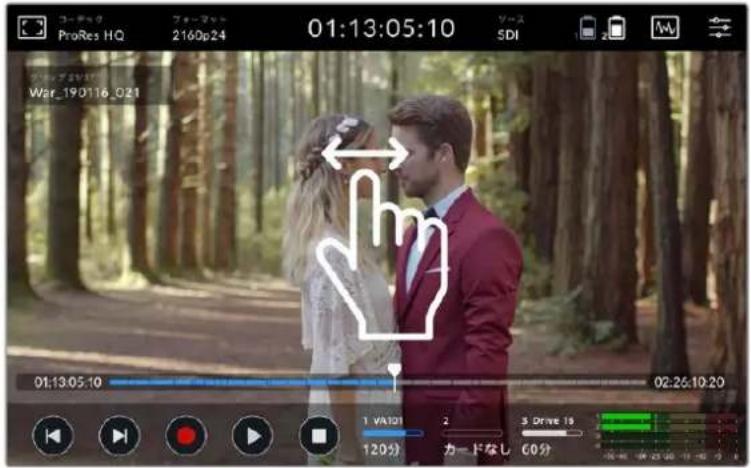
ビデオを左右にスワイプして前後にジョグできます。
下部のツールバーには、頭出しボタンまたはヒストグラムを表示できます。ダッシュボードメニューのセットアップタブで、「ヒストグラムの表示」のオプションがオンになっている場合は、収録、再生、停止のボタンのみが表示されます。
ループ再生
| ループ |  | クリップの再生中にもう一度再生ボタンを押すと、Video Assistは現在のクリップを継続的にループ再生します。 |
| すべてをループ |  | もう一度再生ボタンをタップするとすべての収録クリップを継続的にループ再生します。 |
| 再生 |  | もう一度タップするとリアルタイムの再生に戻ります。 |
設定の変更
タッチスクリーンの使用
すべてのVideo Assistモデルは、多くの機能やユーザーが調整可能な設定を搭載しています。特定の設定へのアクセスは、各モデルで異なる場合があります。
メインディスプレイには上部ツールバーおよび下部ツールバーがあります。上部ツールバーからは、モニターオーバーレイ、コーデック、フォーマット、ソース設定、スコープ、ダッシュボードメニューにアクセスでき、タイムコードやバッテリー状況インジケーターも表示されます。
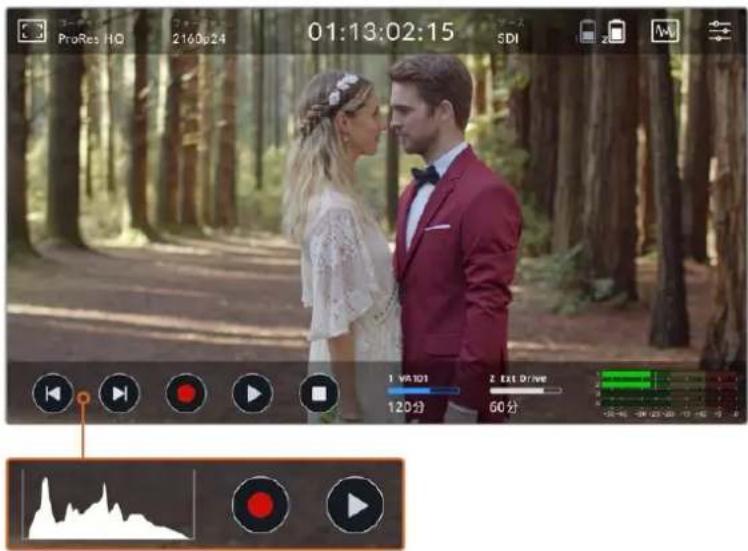
下部ツールバーには、トランスポートコントロール、ストレージインジケーター、オーディオメーターがあります。メニューで「ヒストグラムの表示」をオンにすると、ツールバーの左下で頭出しボタンの代わりにヒストグラムを表示できます。
作業のこつ 5インチモデルのVideo Assistでは、スクリーンを上か下にスワイプすることで、両方のツールバーを非表示にできます。7インチモデルでは、上部ツールバーが常に表示されています。
ダッシュボードはタブ分けされており、上部ツールバーの設定アイコンからアクセスできます。収録、モニター、セットアップ、LUTタブがあります。それに加え7インチモデルにはオーディオタブがあるので、追加のXLRチャンネルの入力設定にアクセスできます。
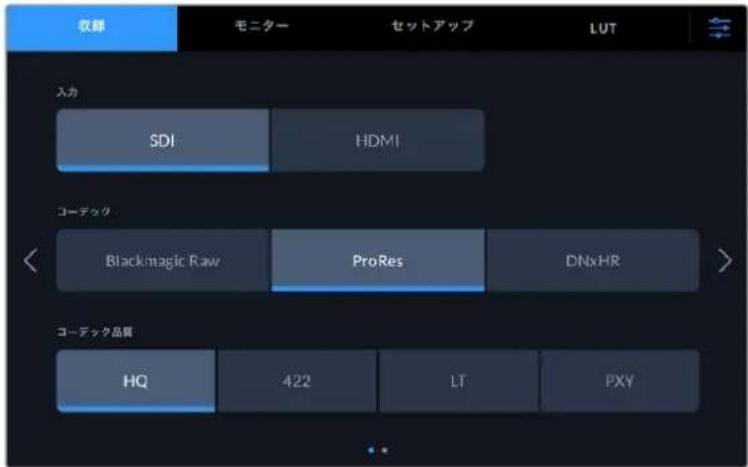
左右にスワイプするか、両サイドの矢印をタップしてページを切り替えられます。
各メニュータブには2ページ以上が含まれています。スクリーンを左右にスワイプするか、両サイドの矢印をタップしてページを切り替えられます。上部ツールバーでコーデックあるいはソースアイコンを選択すると、メニューの収録タブが開きます。
Blackmagic Video Assistの設定および機能
Video AssistはLCDにオーバーレイを表示できるので、カメラに接続した際に、露出、フォーカス、構成、フレーミングに役立ちます。
これらの設定は、Video Assistの左上にある「モニターオーバレイ」アイコンからアクセスできます。また、ダッシュボードメニューの「モニター」タブを使用して、これらの設定のオン/オフを個別に切り替えられます。「クリーンフィード」を選択すれば、これらをすべてオフにできます。
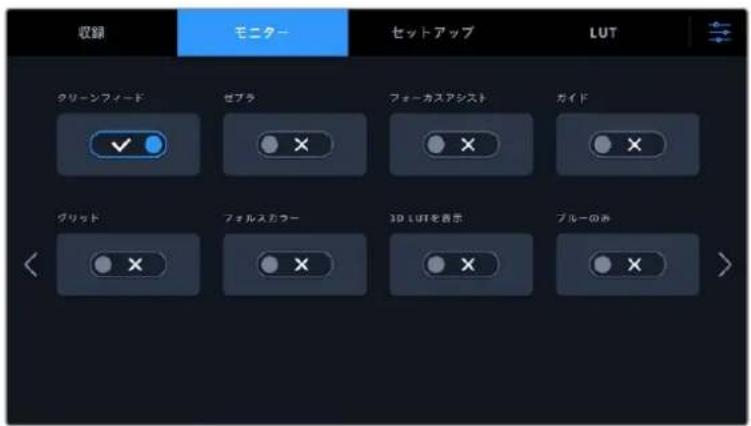
「クリーンフィード」を選択すれば、すべてのオーバーレイをオフにできます。
ゼブラ
ゼブラ機能は、映像内で設定したゼブラレベルを超えた箇所に斜線を表示して、最適露出の設定をサポートします。例えば、ゼブラレベルを100%に設定すると、クリップされるイメージ部分にゼブラ模様が表示されます。ゼブラを90%に設定すると、露出設定に余裕ができるのでハイライトのクリッピングが防ぎやすくなります。

Blackmagic Video Assistのゼブラコントロール
作業のこつ また、イメージ内の特定のビデオレベルの部分をハイライトするようゼブラを設定することも可能です。例えば、ゼブラレベルを50%に設定すると、波形スコープでおよそ50%で表示されるエリアを視覚的に確認できます。
フォーカスピーキングおよびフォーカスアシスト
フォーカスピーキングおよびフォーカスアシスト設定は、イメージのフォーカスをスピーディに合わせるためのパワフルなツールです。フォーカスピーキングは、イメージ内の最もシャープなエリアにエッジラインを表示します。感度調整で、ラインの強さを変更できます。
感度レベルを調整するには、左右矢印をタップするかスライダーを左右にドラッグします。感度レベルは「低」、「中」、「高」の3段階から選択できます。コントラストが高くディテールが多いイメージでは、ピーキング機能が邪魔になる場合もあります。その場合は設定を「低」または「中」にします。また、コントラストが低くディテールが少ないショットでは「高」に設定するとラインが強くなり見えやすくなります。
エッジラインは非常に効果的な機能です。エッジラインは目立つため、焦点面の深度も正確にモニタリングできます。また、カメラのフォーカスリングを調整して、エッジラインを確認しながらショット内での遠近を調整できます。エッジラインの色がイメージの色と同じ場合、エッジラインの色を変えることで見やすくできます。ラインが煩わしく感じる場合は、代わりにピークレベルを選択できます。「モニター」タブで、ラインの色の変更や、ピークレベルへの切り替えが可能です。
ガイド
フレームガイドには、様々な映画、テレビ、オンライン規格のアスペクトレシオが含まれます。「ガイド」が選択された状態で、次に左右の矢印をタップするかスライダーアイコンを左右にドラッグしてフレームガイドを選択します。
サポートされているフレームガイドは以下の通りです:
2.40:1、2.39:1、2.35:1
フラット・ワイドスクリーンのアスペクトレシオを表示します。アナモルフィック、あるいはフラット・ワイドスクリーンシネマと互換。この3つのワイドスクリーン設定は、時間と共に変わるシネマ規格の変更に応じて若干異なっています2.39:1は、今日最も多く使用されている規格です。
2:1
16:9より少し広く、2.35:1ほど広くない比率です。
1.85:1
もう1つの一般的なフラット・ワイドスクリーンのシネマアスペクトレシオを表示します。この比率は、HDTVより若干幅広く、2.39:1ほど広くはありません。
14:9
14:9のアスペクトレシオを表示します。一部の放送局で16:9と4:3の妥協点として使用される場合があります。理想的には14:9にフィットするようセンタークロップされた際に16:9および4:3フッテージの両方が読み込めます。作成中のプロジェクトが14:9クロッピングを採用している放送局で使用されることが分かっている場合に、構図のガイドとして使用できます。
4:3
4:3のアスペクトレシオを表示します。SDテレビスクリーンと互換。2xアナモルフィックアダプターを使用している場合、フレーミングをサポート。
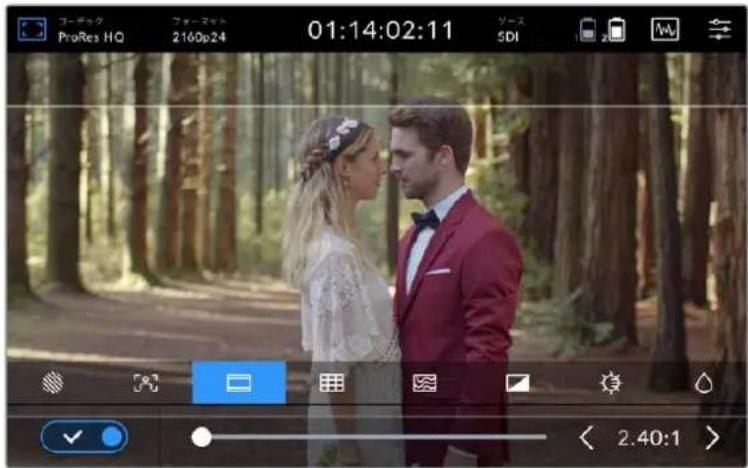
2.40:1フレームガイドは、ポピュラーなフラット・ワイドスクリーンの映画フォーマットのフレーミングに便利です。
グリッド
Video Assistは3種類のフレームアシストに対応しています。
| 3x3グリッド | 3x3グリッドは、画面を3分割する縦横各2本のグリッドを表示します。ショットの構成をサポートする極めてパワフルなツールです。人間の目は一般的に、ラインが交差する付近で起こるアクションに注目する3段で、グリッド設定はこれらのエリアに重要なポイントを配置する上で役立ちます。 |
| 十字線 | 十字線は、フレームの中央に十字線を配置します。これはグリッドと同様に非常に便利な構図ツールで、ショットの被写体をフレームの中央に簡単に配置できます。 |
| センタードット | フレームの中央にドットを配置します。これは十字線と同じような役割を果たしますが、オーバーレイが小さいので邪魔になりません。グリッドメニューで2つのオプションをタップすると、3x3グリッドと十字線、または3x3グリッドとセンタードットを組み合わせて使用できます。十字線とセンタードットの組み合わせは使用できません。 |
作業のこつ 俳優の目は一般的にスクリーンの上から 1/3のラインにフレーミングされるので、上の横ラインをフレーミングガイドとして使用できます。この設定は、複数のショットでフレーミングの一貫性を保つ的にも役立ちます。
フォルスカラー
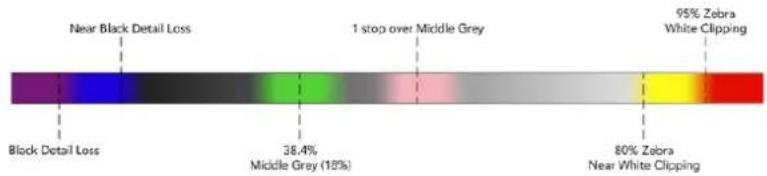
フォルスカラー機能は、露光指数を示すカラーオーバーレイをイメージに表示します。色値は、最適露出設定に対応します。例えば、明るい肌のトーンはピンク、38.4%の中間グレーはグリーンで表示されます。フォルスカラー機能は、シャドウおよびハイライトがクリッピングされている/されそうな場合を把握するのに役立ちます。
LCDには幅広い色調の値があるため、同機能で露出をより広範に確認することで、現場の照明をより緻密に調整したり、露出を変更することができます。
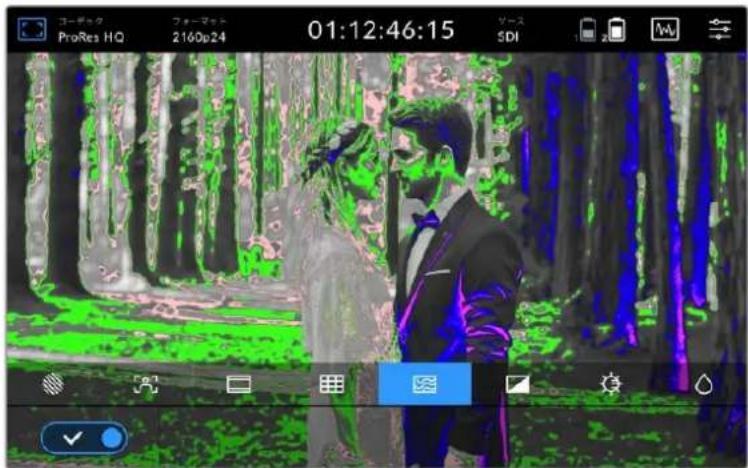
以下のチャートは、特定の色調の値に対応する色を示しています。
Video Assistは、LCDの明るさおよびコントラスト、サチュレーションを調整するためのコントロールを搭載しています。これらのコントロールには、モニターオーバーレイアイコンからアクセスできます。
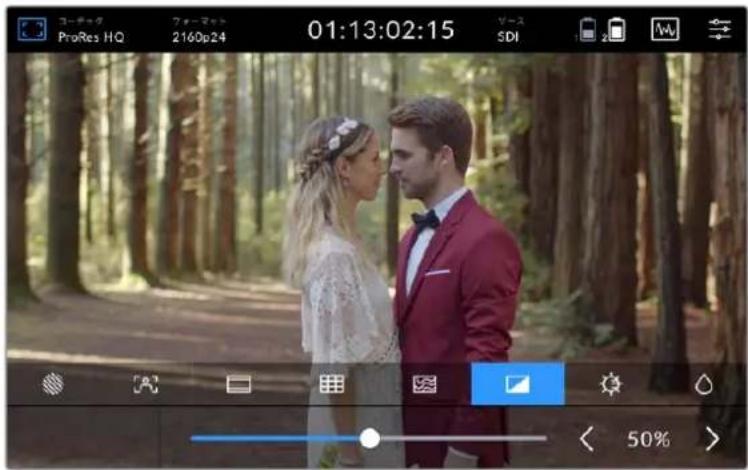
| コントラスト |  | イメージの明るい/暗いエリアの幅を調整します。高コントラストではイメージのディテールおよび奥行きが詳細になり、低コントラストではイメージがソフト/フラットになります。 |
| 明るさ | [kGYY] | LCD全体の明るさを調整します。例えば、野外の明るい環境で作業する場合はLCDの明るさを上げると見やすくなります。12Gモデルでは、明るさの値はnit単位で表示されます。 |
| 彩度 |  | スライダーを動かし、表示するイメージの色量を上げ下げします。 |
Video Assistの電源を切るとすべての設定が保存されます。これらの設定を変更すると、LCDに表示されるイメージに影響しますが、収録するビデオには影響しません。
オートDIM
Blackmagic Video Assist 12G HDRは、2,500nitsまでの明るさの表示に対応しています。作動温度が高温になった場合、ユニットを保護するためにオートDIM機能がオンになりディスプレイが暗くなります。Video Assistの作動温度が高くなるにつれ、明るさレベルも下がります。ユニットの温度が下がると、明るさレベルは元の明るさに戻ります。
例えば、Video Assistの明るさが2,500nitsに設定されているとします。暑い日に直射日光の下で使用しているとVideo Assistの作動温度が上昇します。
ユニットの作動温度が約46℃を越えると、上部ツールバーのモニターオーバーレイアイコンに警告が表示されます。

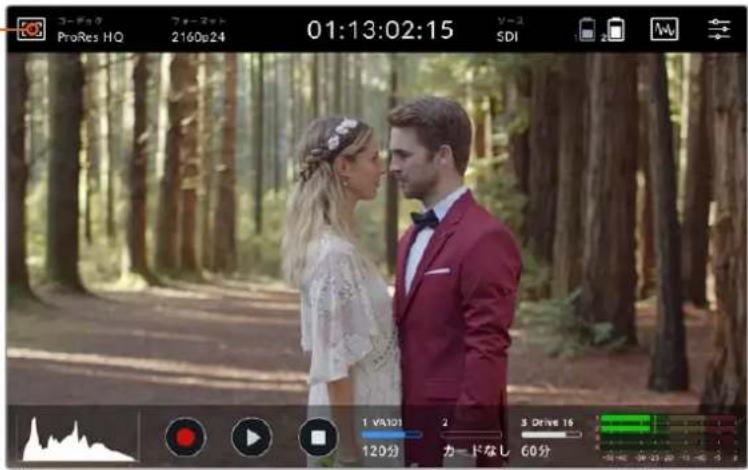
この警告は、設定したスクリーンの明るさに対し、作動温度が限界に近づいたことを示すものです。
警告に対処するには、2つのオプションがあります。
オプション1 - 手動でスクリーンの明るさを下げる
警告マークをタップすると明るさ調整スライダーを表示できます。スライダーコントロールに、現在の状況で設定可能な最高nitが表示されます。スライダーを左にドラッグして明るさの設定を下げます。ユニットの作動温度が下がると警告マークが消えます。

オプション2 - オートDIM機能を使用する
作動温度が限界に達すると、スクリーンは自動的に暗くなります。オート DIM機能がオンになり、ユニットをオーパーヒートから保護します。Video Assistの作動温度が高くなるにつれ、明るさレベルも下がります。ユニットの温度が下がると、明るさレベルは徐々に上がって元の明るさに戻ります。
コーデック
コーデックインジケーターは、現在選択しているコーデックを表示します。コーデックアイコンをタップして使用したいコーデックと品質を選択できます。
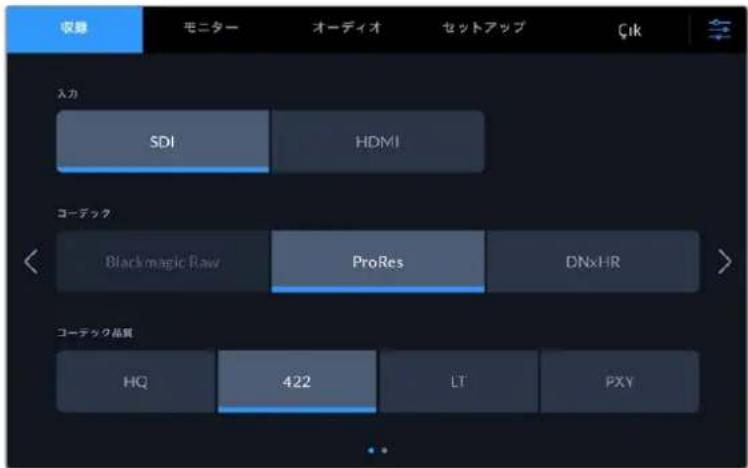
Blackmagic Video Assist 12G HDRのコーデックオプション
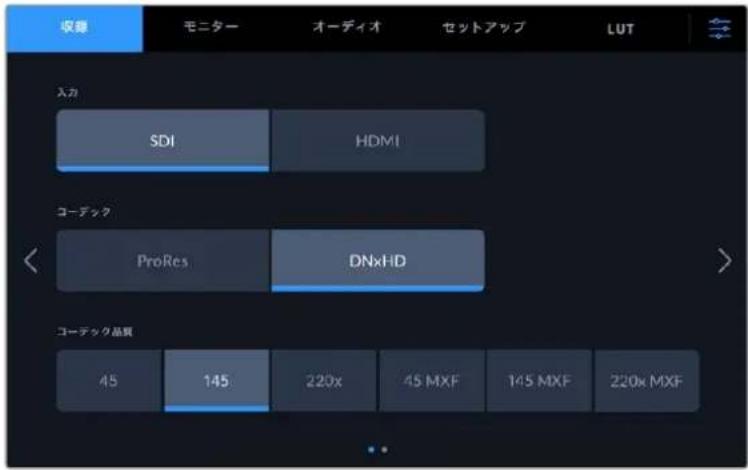
Blackmagic Video Assist 3Gのコーデックオプション
対応コーデック
ProResコーデックはQuickTimeファイルとして収録されます。DNxHDおよびDNxHRファイルは、QuickTimeとして収録するか、あるいはコーデック名にMXFが表示される場合はネイティブMXFファイルとして収録できます。コーデックオプションに関する詳細は、以下の表を参照してください。
| コーデック | BlackmagicVideo Assist 3Gビット深度 | BlackmagicVideo Assist 12G HDRビット深度 |
| ProRes422 HQ 10 10 | ||
| ProRes422 10 10 | ||
| ProRes422 LT 10 10 | ||
| ProRes Proxy 10 10 | ||
| DNxHD 220x 8 | - | |
| DNxHD 145 | 8 | - |
| DNxHD 45 | 8 | - |
| DNxHD 220x MXF | 8 | - |
| DNxHD 145 MXF | 8 | - |
| DNxHD 45 MXF | 8 | - |
| DNxHR HQX | - | 10 |
| DNxHR SQ | - | 8 |
| DNxHR LB | - | 8 |
| DNxHR HQX MXF | - | 10 |
| DNxHR SQ MXF | - | 8 |
| DNxHR LB MXF | - | 8 |
| Blackmagic RAW 3:1 | - | 12 |
| Blackmagic RAW 5:1 | - | 12 |
| Blackmagic RAW 8:1 | - | 12 |
| Blackmagic RAW 12:1 | - | 12 |
| Blackmagic RAW Q0 | - | 12 |
| Blackmagic RAW Q5 | - | 12 |
フォーマット
入力ビデオ解像度およびフレームレートは、上部ツールバーの「フォーマット」のセクションに表示されます。例えば、2160p29.97、2160p25、1080p59.94などです。
対応ビデオ入力/出力フォーマットは以下の通りです:
| SDI入出力 | |
| SDビデ オフォーマット | 525i59.94 NTSC、625i50 PAL |
| HDビデ オフォーマット | 720p50、720p59.94、720p601080p23.98、1080p24、1080p25、1080p29.97、1080p30、1080p50、1080p59.94、1080p601080PsF23.98、1080PsF24、1080PsF25、1080PsF29.97、1080PsF30、1080i50、1080i59.94、1080i60 |
| 2Kビデ オフォーマット | Blackmagic Video Assist 12G HDRモデル:2Kp23.98 DCI、2Kp24 DCI、2Kp25 DCI2KPsF23.98 DCI、2KPsF24 DCI、2KPsF25 DCI |
| Ultra HDビデオフォーマット | Blackmagic Video Assist 12Gモデル:2160p23.98、2160p24、2160p25、2160p29.97、2160p302160p50、2160p59.94、2160p60 |
| 4Kビデオフォーマット | Blackmagic Video Assist 12G HDRモデル:4Kp23.98 DCI、4Kp24 DCI、4Kp25 DCI |
| HDMI入出力 | |
| SDビデオフォーマット | 525i59.94 NTSC、625i50 PAL |
| HDビデオフォーマット | 720p50、720p59.94、720p601080p23.98、1080p24、1080p25、1080p29.97、1080p30、1080p50、1080p59.94、1080p601080i50、1080i59.94、1080i60 |
| Ultra HDビデオフォーマット | Blackmagic Video Assist 12G HDRモデル:2160p23.98、2160p24、2160p25、2160p29.97、2160p302160p50、2160p59.94、2160p60 |
| 4Kビデオフォーマット | Blackmagic Video Assist 12G HDRモデル:4Kp23.98 DCI、4Kp24 DCI、4Kp25 DCI |
タイムコード
収録/再生中、ディスプレイ上部のタイムコードはアップデートされてクリップの現在のタイムコードを表示します。タイムラインタイムコード、クリップタイムコードまたはSMPTEタイムコードを選択できます。
タイムコードディスプレイをタップして、SMPTEタイムコードとクリップタイムコードを切り替えます。
| 00:32:01:05 | SMPTEタイムコードモードは、右に「TC」アイコンを表示。 |
| 00:32:01:11 | タイムカウンターはタイムラインタイムコードを表示。 |
| 02:35:00:01 | ユニットで収録中、タイムコード/タイムカウンターモードのどちらでも、タイムコードディスプレイは赤くなります。 |
| 00:00:00:00 | ソースに有効なタイムコードがない場合、収録時のタイムコードは00:00:00:00から開始します。 |
| 01:13:02:15 | 外部タイムコード入力は、右に「EXT」アイコンを表示。 |
トリガー収録
トリガー収録は、SDI/HDMIインターフェースで受け取った情報をトリガーとして、収録を開始/停止できます。上部のステータスバーにある「トリガー収録」アイコンをタップしてトリガー収録のオプションを選択します。ダッシュボードメニューの「収録」タブの2ページ目でトリガー収録をオンにします。
なし
トリガー収録を無効化するには「なし」あるいは「オフ」を選択します。
ビデオ開始/停止
このオプションでは、カメラの収録開始/停止ボタンを押した際に、Video Assistの収録を開始/停止するよう設定できます。
SDI/HDMI 開始/停止トリガー収録では、収録機能をHD-SDI/HDMI経由でトリガーできるカメラが必要です。
通常、トリガー収録をサポートしているカメラには、「トリガー収録」HD-SDIリモートI/F」、「SDIリモート開始/停止トリガー」などのメニューがあります。
タイムコードトリガー
「タイムコードトリガー」を選択した場合、Video Assistは、SDIまたはHDMIソースからのタイムコードを検出するとすぐに収録を開始します。タイムコードが停止すると、収録を停止します。この機能はSDI開始/停止トリガー収録に対応していないカメラに接続している際に便利です。タイムコード設定を、収録中にのみタイムコードが進む設定にする必要がある場合があります。
カメラの タイムコードが別の設定(例:時刻 タイムコード)になっている場合、タイムコードは 常に 進んでいるため、Video Assistの収録が継続的にトリガーされます。
Blackmagic Video Assistのダッシュボードメニューの「セットアップ」タブには、追加のタイムコード機能があります。
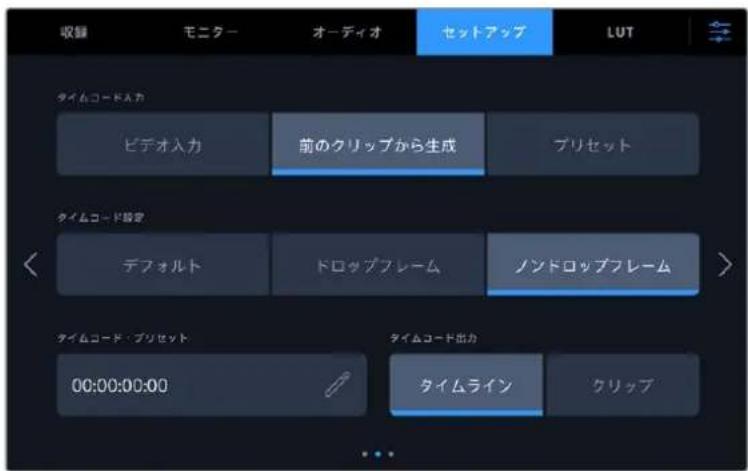
5インチモデルのタイムコード入力オプション
タイムコード入力
収録の際、3つのタイムコード入力オプションがあります。
ビデオ入力
「ビデオ入力」を選択すると\$MPTE RP 188メタデータの付いたSDI/HDMIソースのエンベデッドタイムコードを使用します。SDI/HDMIソースと、Video Assistに収録されたファイルで同期が維持されます。
外部
7インチモデルのVideo AssistでXLRタイムコードを使用する場合は「外部」を選択します。
前のクリップから生成
タイムコード入力に「前のクリップから生成」を選択すると、各ファイルは、前のクリップの最終フレームの1つ後のフレームから開始されます。例えば、最初のクリップを10:28:30:10で停止した場合、次のクリップは10:28:30:11から開始します。
プリセット
「プリセット」を選択すると、「タイムコード・プリセット」オプションで入力したタイムコードを使用します。
タイムコード 設定
29.97および59.94fpsのNTSCソース用に、「ドロップフレーム」あるいは「ノンドロップフレーム」を選択できます。ビデオがドロップフレームかノンドロップフレームか分からない場合は、デフォルトをタップしてください。これで、入力の規格が維持されます。有効なタイムコードがない場合はデフォルトのドロップフレームになります。
タイムコード・プリセット
鉛筆アイコンをタップして、タッチスクリーンのキーパッドで開始タイムコードを入力することで、タイムコードをマニュアルで設定できます。
タイムコード出力
タイムコード出力は2つのオプションから選択できます。これにより、上部ツールバーのタイムコードビューも選択されます。
タイムライン
タイムライン オプションでは、タイムラインタイムコードを出力します。
クリップ
クリップオプションでは、クリップのタイムコードを出力します。
HDR
Blackmagic Video Assist 12G HDRの高輝度ディスプレイは、HDRワークフローに最適です。広い色域に対応しており、DCI-P3カラースペースの100%を表示できます。明るさをコントロールできるので、太陽光の下でも野外で作業可能です。
HDRコンテンツを収録/再生している場合、タイムコードディスプレイの右に「HDR」と表示されます。HDR情報はSDI/HDMI出力に送信されるため、HDRテレビなどのHDR対応デバイスに接続して、大画面で完全な色域を視聴できます。
Apple ProResあるいはDNxHRでmovファイルを収録する場合、HDR情報はファイルのメタデータに含まれます。
ソース
選択した SDI/HDMI 入力ソースが表示されます。ソースを選択するには、ソースアイコンをタップしてソース設定を開き、SDI または HDMI を選択します。
バッテリー 残 量
バッテリー残量インジケーターは、バッテリーの残量を表示します。バッテリーアイコンをタップして大きいディスプレイを開くとバッテリーレベルを正確に確認できます。
作業のこつ バッテリーの代わりに12V電源を使用している場合は、バッテリーアイコンの代わりに「AC」と表示されます。
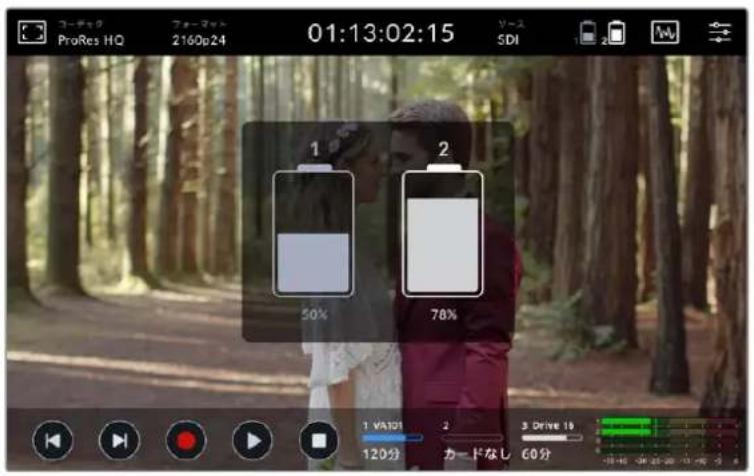
操作中、Video Assistは残量が少ない方のバッテリーを先に使用し、次にもう一方のバッテリーに間断なく切り替えます。バッテリー残量が25%以下になるとバッテリーアイコンが赤くなります。
ビ デ オスコープ
Blackmagic Video Assistは、4種類のリアルタイムビデオスコープを搭載しており、ビデオ信号の輝度およびクロマレベルをモニタリングできます。これらのスコープは、トーンのバランスのモニタリング、黒つぶれや白飛びを防ぐためのビデオレベルの確認、クリップ内の色かぶりチェックなど、様々な用途に使用できます。
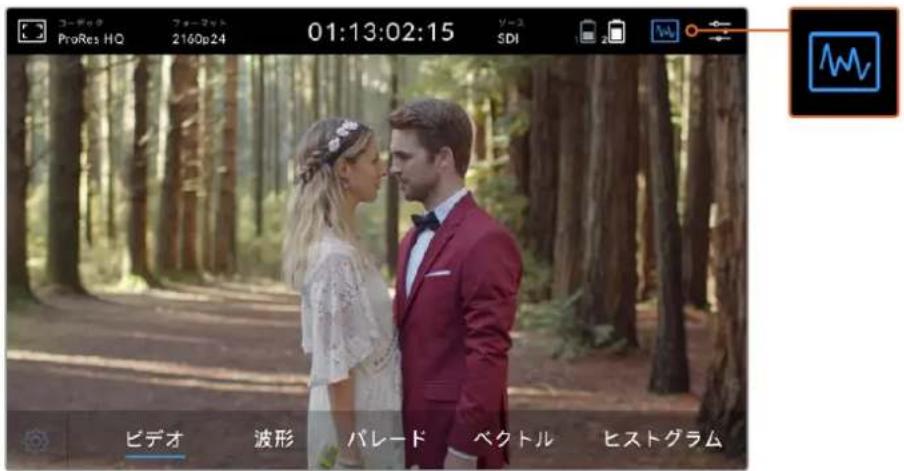
ビ デ オス コ ー ブ のメニ ュー バー の スコ ー ブの 表 示 オ プ ション
各スコープはビデオ信号の様々な特性を正確なグラフィックで分析するため、ビデオ信号のカラーやコントラストを構成する輝度、彩度、色飽和度、色相、赤/緑/青チャンネルなど、各ビデオコンポーネントの相対的強弱度やレンジを確認できます。
スコープを有 効にする
モデルによって、スコープアイコンをタップするか、ヒストグラムをタップすることでビデオスコープにアクセスします。波形、パレード、ベクトルスコープ、ヒストグラムから使用したいスコープを選択します。スコープを使わずにビデオを表示するには「ビデオ」を選択します。
スコープ アイコンをタップしてメニューを閉じると、トランス ポートコントロールとオーディオメーターが 表示されます。
スコープの調整
スコープを選択したら、ディスプレイの左にあるスコープ設定アイコンをタップして、スコープの明るさおよび不透明度の設定を開きます。
スコープの明るさ
明度を変更してスコープのグラフの詳細部分の表示を調整します。
バックグラウンドの不透明度
不透明度を変更してスコープのバックグラウンドの透明性を設定します。
これらの設定を調整することで、ビデオのモニタリングとスコープの使用を同時に行う際の環境を完璧に設定できます。
プレビューアイコンをタップするとスコープがフルスクリーン表示となり、ビデオが右上に表示されます。これにより、ビデオとスコープを同時に確認する際に、スコープをさらに詳細にチェックできます。プレビュー画面をドラッグして違う場所へ移動させることもできます。
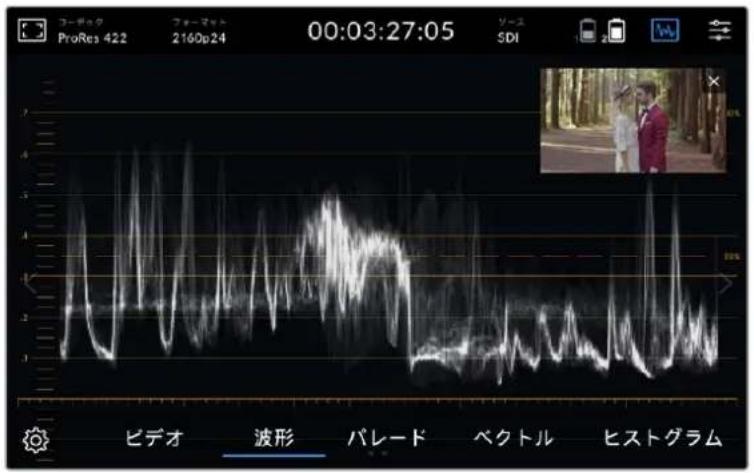
ビデオアイコンをタップしてスコープをフルスクリーン表示、ビデオを右上に表示。
波形
波形は、従来型のルミナンス波形モニターのような、デジタルエンコードされた波形を表示し、ビデオ信号の輝度または明度のレベルのモニタリングに使用します。
グラフの下端はイメージの黒レベル(シャドウ)を示し、上端は白レベル(ハイライト)を示します。グラフの上端と下端の範囲が、イメージ全体のコントラスト比を表しています。フッテージによって波形の見え方は異なります。コントラストが高いビデオをモニタリングしている場合、中間グレーに値が表示されない可能性があります。
クリッピングを発生させずに理想的なビデオレベルを得るには、波形の黒レベルが0%未満、白レベルが100%を超過しないようにしてください。これらの値を越えると、イメージはクリッピングされ、シャドウとハイライトのディテールが失われます。
波形モニターはイメージをグラフ化したもので、輝度の値を表示します。これはビデオの水平方向の位置を反映しています。例えば、屋外での撮影で左側の空が露出過多の場合、波形グラフの左側が%を超えた値を示します。
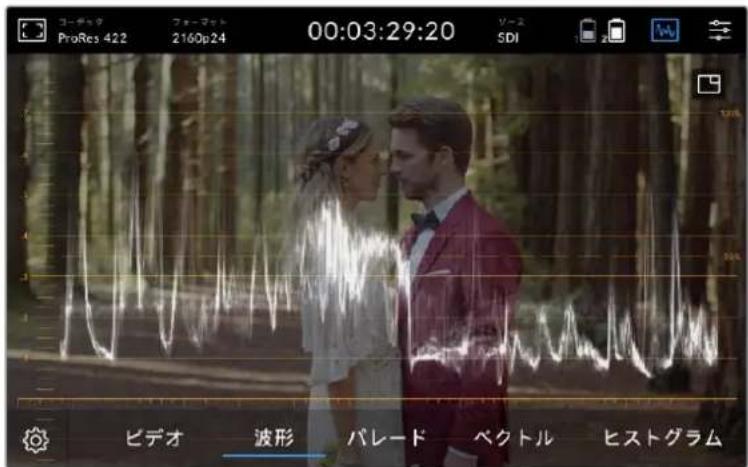
輝度値を表示する波形
RGBパレード
RGBパレードは赤、緑、青チャンネルの輝度を個別に波形として表示します。各チャンネルの比較を表示するので、RGBパレードでは各チャンネルのレベルのモニタリングができます。また、各チャンネルのハイライト、ミッドトーン、シャドウを比較することで色かぶりを見つけることもできます。例えば、青チャンネルのシャドウが高い場合、ブラックに青みがかかります。
各チャンネル内の全トーンレンジを比較して、違いを確認できるので、イメージのカラーを詳細に確認できます。パレードスコープでは各チャンネルの波形が確認できるので、ホワイトバランスの問題や色かぶりが瞬時に見つけられます。また、各チャンネルが複合された単一の波形では気づけないような、特定のカラーチャンネルにおけるクリッピングも確認できます。
3つのRGB波形は、波形スコープと同じ原理で表示されます。上部、中部、下部がハイライト、ミッドトーン、シャドウを示し、イメージの水平方向の位置も反映します。
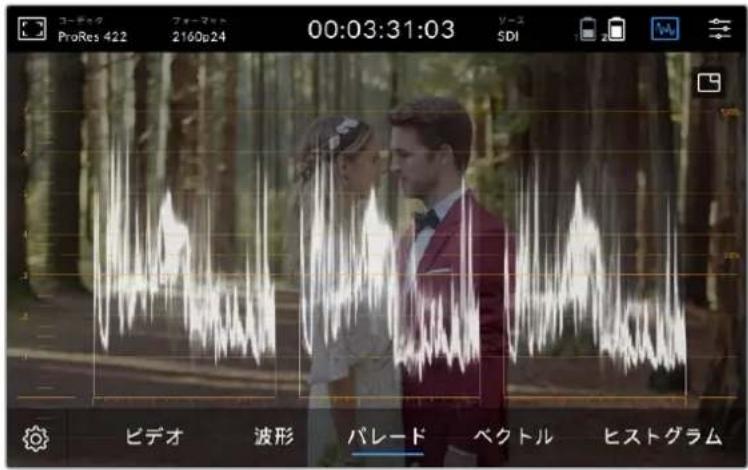
RGBパレードは赤/緑/青チャンネルの輝度を個別に波形として表示
ベクトルスコープ
ベクトルスコープはイメージの色相および彩度の全範囲を測定しもkmagic Video Assistは従来型のベクトルスコープを搭載しており、トレース式グラフのように表示されます。グラフを囲むセーフティマーカーに100%を上限とするカラーバー彩度のターゲットが配置されています。
フレームに含まれるカラーの彩度が極めて高い場合、グラフ内の対応する部分は端に向かって引き延ばされて表示されます。彩度が低いカラーはベクトルスコープ中心付近にとどまります。ベクトルスコープの中心は彩度が0の状態です。ベクトルスコープグラフの突出部の数によって、イメージに含まれる色相の数が確認できます。また、突出した部分の角度でそれぞれの色相が分かります。
さらに、グラフの中心が、ベクトルスコープの中心にあるかどうかを確認することで、イメージ内のカラー不均衡の有無を把握できます。例えば、ベクトルスコープのグラフが中心からずれている場合は、傾きの角度でイメージ内に色かぶりや偏りがあることが分かります。
カラーバランスはRGBパレード表示とベクトルスコープ表示の両方でモニタリングできますが、多くの場合、ベクトルスコープ表示の方がカラーバランスの問題を簡単に確認できます。
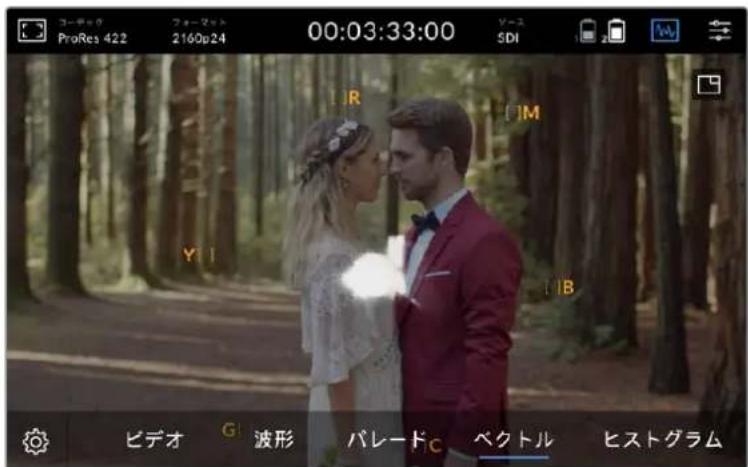
ベクトル ス コ ーブ は イメージの 色 相 とサ チュレ ー シ ョン の 全 範 囲 を 表 示
作業のこつ 肌のトーンを含むビデオ信号をモニタリングする際は、ベクトルスコープ0時くらいの線に沿って、温かいカラーサチュレーションを保つと良いでしょう。これは「フレッシュトーン・ライン」と呼ばれ、皮膚の下にある血液の色に基づいたラインです。フレッシュトーン・ラインは、あらゆる肌の色に適用することができ、肌のトーンを自然な色に見せることができます。
ベクトルスコープのグラフにズーム
ベクトルスコープ表示の「ズーム」機能を使用するとグラフを拡大できるため、イメージのカラー情報の詳細が確認しやすくなります。これは彩度を下げたイメージをモニタリングする際に役立ちます。このようなイメージは、概してグラフの中心部分にデータが小さく集中しているため通常のサイズでは確認しにくいからです。
ベクトルスコープの表示をズームする:
1 ディスプレイをダブルタップすると2倍表示になります。
2 再度ダブルタップすると4倍表示になります。
3 3回ダブルタップすると標準の表示サイズに戻ります。
ヒストグラム
ヒストグラムは輝度分布(ブラック-ホワイトの情報)を横方向に表示するので、ビデオのブラックやホワイト部分でディテールがクリッピングされる可能性を確認できます。また、ヒストグラムでは、ビデオのガンマ変更の効果が確認できます。
ヒストグラムの左側はシャドウ(ブラック)で、右側はハイライト(ホワイト)です。カメラからのイメージをモニタリングしていて、レンズアパーチャーの開閉を行なった場合、ヒストグラムの情報が開閉に応じて左右に動くことが確認できます。これを使い、イメージのシャドウ/ハイライトのクリッピングをチェックできます。また、トーンレンジで表示されるディテールの量を簡単に確認できます。例えば、ヒストグラムの中央部周辺にある高くて幅広い情報は、イメージのミッドトーンのディテールの露出が適切な値であることを意味します。
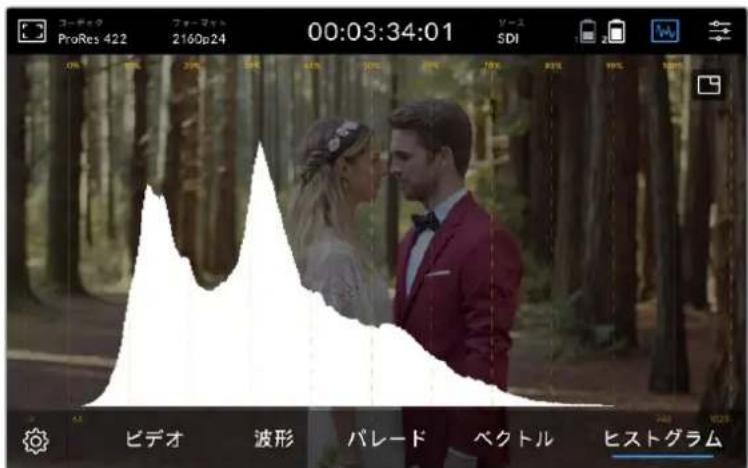
ヒストグラムは水平方向に輝度分布(ブラックからホワイト情報)を表示
横方向のグラフの両端(0%または100%周辺)に多くの情報が表示されている場合、ビデオがクリッピングしている可能性があります。撮影時に生じるビデオのクリッピングは悪い結果につながりかねません。これは、後に管理された環境でカラーコレクションを行う場合、ブラック/ホワイトのディテールが必ず維持されている必要があるためです。撮影中は、ヒストグラムの中央部で情報が多くなり、両端に行くに従って徐々に少なくなるように露出を維持してください。これにより、ホワイトとブラックがフラットに見えたり、ディテールが損失することがないので、後でカラーコレクションを行う際に制限が生じません。
ズーム
ズーム機能では、カメラを接続している際にイメージをズームして、フォーカスを確認したり、ビデオイメージのディテールを確認したりできます。ズーム機能は、収録/再生の前にショットをフレーミングする際や、収録/再生中に使用できます。
スクリーンをダブルタップするだけでズームインできます。ズームウィンドウがディスプレイの左上に表示され、スクリーンをタッチ&ドラッグしてイメージの異なる部分を確認できます。通常のディスプレイに戻すにはスクリーンを再度ダブルタップします。
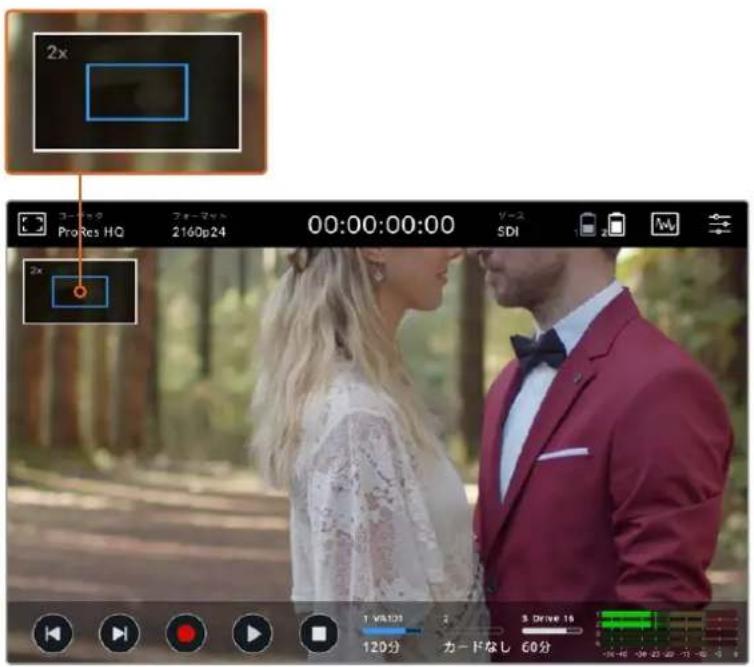
Blackmagic Video Assistのズームインジケーター
ヒストグラムの表示
スクリーンメーターの左側にはヒストグラムが表示され、ビデオの輝度分布が確認できます。完全なブラックはヒストグラムの左端で、完全なホワイトは右端になります。これらの範囲内で、ビデオ信号が底部の両端で少なくなっている場合、シャドウおよびハイライト部分はクリッピングされておらず、ビデオのすべてのトーンレンジのディテールが保存されています。

ダッシュボードメニューのセットアップタブで切り替えられます。
ストレージインジケーター
ストレージメディアの状況を表示しますBlackmagic Video Assistは、最大で2つのSDカードスロットを搭載しています。12Gモデルは外付けドライブにも対応しています。
収録するカードを選択:
1 「カード」ステータスアイコンをタップして、ストレージ設定を開きます。
2 ストレージ設定で、収録するカードを選択します。
3 「閉じる」または矢印を押してストレージ設定のページから出ます。
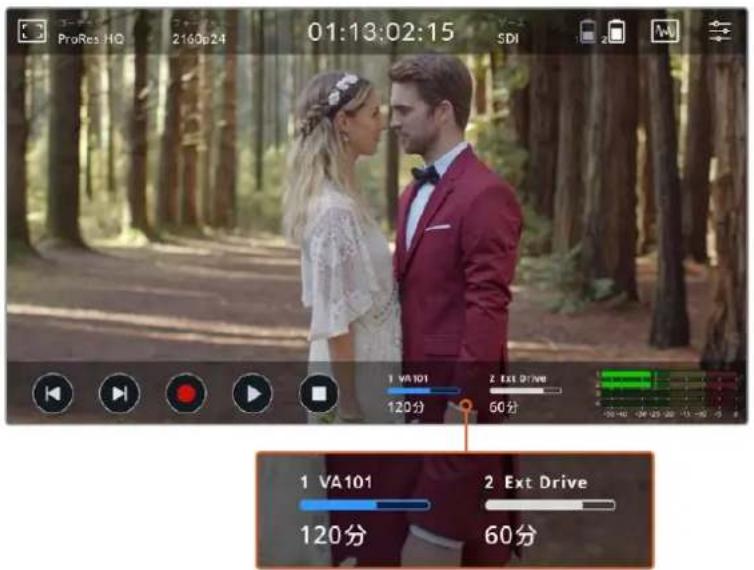
Blackmagic Video Assist 5" 12G HDRのストレージインジケーターアイコンは、SDカードスロットおよび外付けドライブのステータスを表示。
Blackmagic Video Assist 12G HDRはUSB-C接続を搭載しているので、単一のドライブ、あるいは4つのSSDに対応したBlackmagic MultiDock 10Gを接続できます。
Blackmagic Video Assist 12G HDRでアクティブなドライブを選択:
1 「ドライブ」アイコンをタップして、ストレージ設定を開きます。
2 「ドライブのリスト」をタップします。
3 選択したいドライブをタップすると、青くハイライトされます。「このドライブを使用」をタップします。ドライブアイコンの左に青い縦ラインが表示され、アクティブなドライブが特定できます。
4 「閉じる」をタップして、1つ前のストレージ設定スクリーンに戻ります。
5 「閉じる」をタップしてストレージ設定スクリーンから出ます。
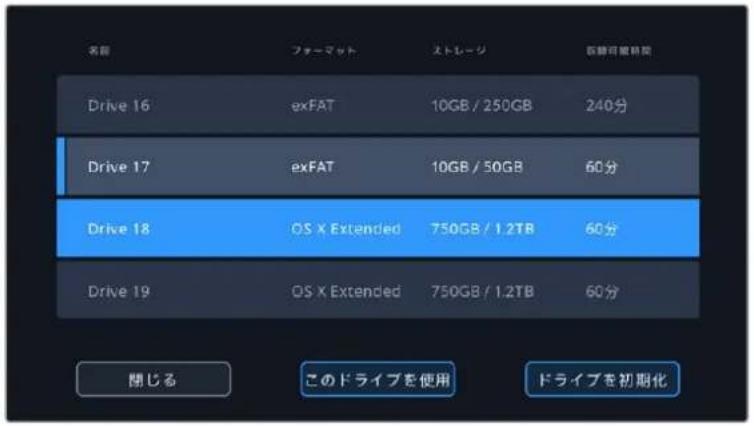
12GモデルVideo Assistのドライブのリスト
選択したドライブがすでにアクティブになっている場合や、使用可能なドライブが1つだけの場合は、「このドライブを使用」ボタンは無効になっています。
ストレージ設定メニューでは、ストレージメディアのフォーマットも可能です。フォーマットに関する詳細は、このマニュアルの「Video Assistでストレージメディアをフォーマット」セクションを参照してください。
ストレージインジケーターアイコンは、Video Assistモデルによってわずかに異なります。メディアスロットの番号、名前、プログレスバー、ステータスを表示するモデルと、番号とステータスのみを表示するモデルがあります。
番号
ストレージスロットの番号です。例えば、Blackmagic Video Assist 12G HDRのスロット「1」と「2」は、2つのSDカードスロットで、スロット「3」は外付けドライブです。5インチの12G Video Assistのスロット「2」は、USB-C経由で接続された外付けドライブです。12GのVideo Assistモデルでは、メディアをフォーマットする際にメディア名を追加できます。
名前
ストレージの名前がスロット番号の右に表示されるので、適切なカードまたはドライブに収録しているか、常に確認できます。
プログレス バー
バーアイコンは、現在の状況によって、青、白、赤で表示されます。色の長さは、カードの使用容量を示しています。

青いバーは、ドライブがアクティブなことを示します。再生ボタンを押すと、このカード/ドライブから再生されます。ビデオを収録する場合は、このカード/ドライブに収録されます。

白いバーは、SDカードまたは外付けドライブが接続されているけれど、アクティブになっていないことを示します。アイコンが白単色になっている場合はドライブがフルであることを示します。

収録中は、バーが赤くなります。
ステータス
メディア ステータスは、メディアの残り容量またはスロットステータスを表示します。
残り容量
SDカード/ドライブに容量が残っている場合、現在のソースフォーマット、選択したコーデックおよび品質設定に基づく残り収録可能時間が、時間:分:秒で表示されます。残り収録可能時間時間未満の場合は、分:秒だけが表示されます。
収録中に残り収録可能時間が分未満になると、赤で表示されます。残り収録可能時間が3分未満になると、赤から白に点滅します。
Video Assistがソースに接続されていない場合は、SDカード/外付けドライブの残り容量を表示します。
スロットステータス
該当のドライブスロットにメディアが接続されていない場合は、「カードなし」あるいは「ドライブなし」と表示されます。SDカードまたはアクティブな外付けドライブがフルになると、アイコンは「フル」と表示するので、ストレージメディアを交換できます。別のSDカードが挿入されている場合、収録はそのSDカードに自動的に継続されます。外付けドライブが接続されている場合、SDカードがフルになると収録はアクティブなドライブに継続されます。
オーディオ
オーディオメーター
下部ツールバーのオーディオメーターは、4チャンネルまでのオーディオを表示します。ダッシュボードメニューのセットアップタブで、PPMまたはVUメーターに設定できます。また、下2Dのメーターに表示されるチャンネルを変更できます。これは、ダッシュボードメニューの「オーディオ」タブにある「モニターチャンネル」設定で変更可能です。他のチャンネルが選択されている場合、画面のオーディオメーターのチャンネル番号が変わります。
スピーカーレベルおよびヘッドフォンレベル
Video Assistの内蔵スピーカーあるいはヘッドフォンのボリュームを調整するには、LCDを上か下にスワイプして下部ツールバーを表示させ、オーディオメーターをタップしてオーディオレベル設定を開きます。ボリューム スライダー をドラッグしてスピーカーあるいはヘッドフォンのボリュームを上げ下げします。
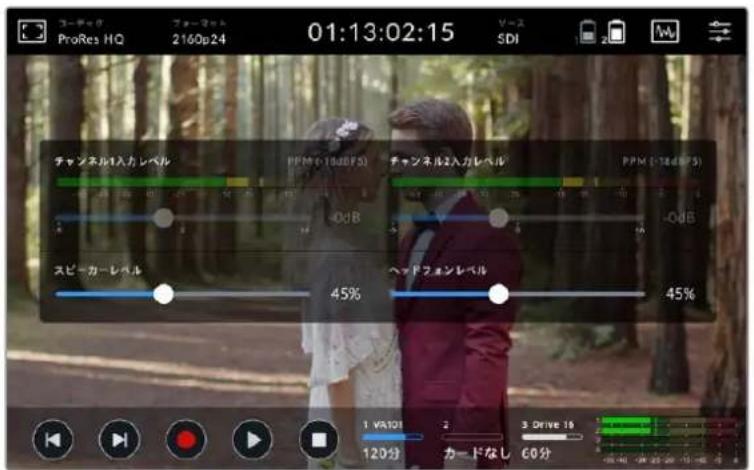
作業のこつ スピーカーは再生中に有効になりますが、Video Assistでビデオ入力を収録/モニタリングする際は無効になります。これは、マイクが接続されている際のハウリングを避けるためです。
スピーカー/ヘッドフォンレベルに加え、7インチモデルのVideo Assistでは、XLR入力のレベルも調整可能です。
クリッピングなしで最適なオーディオを収録するには、各入力のスライダーを調整します。ピークオーディオレベルはイエローゾーンに収まることが理想的です。ピークレベルがレッドゾーンになる場合は、オーディオクリッピングが生じる可能性があります。
7インチモデルのVideo Assistでアナログオーディオレベルを調整するには、オーディオメーターをタップして各チャンネルのスライダーを左右にドラッグします。アナログオーディオレベルおよびその他のオーディオコントロールは、ダッシュボードメニューの「オーディオ」タブからも調整できます。
収録オー ディオチャンネル
Blackmagic Video Assistは、16チャンネルまでのオーディオを同時に収録できます。収録したいチャンネル数を2~16チャンネルで選択します。一部のモデルでは、この設定はダッシュボードメニューの「収録」タブにあります。
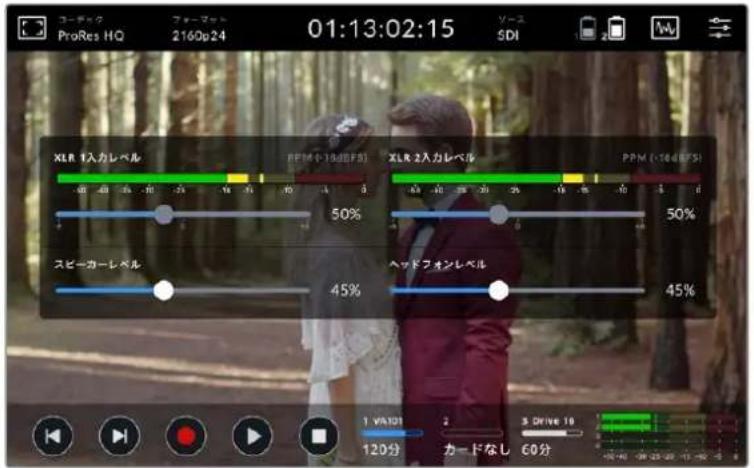
7インチモデルのVideo AssistではXLRオーディオレベルを調整可能
XLR入力の収録先
2チャンネルを超えるオーディオチャンネルを収録している場合、XLR入力に収録するチャンネルを割り当てられます。例えば、8チャンネルのオーディオを収録している場合、矢印をタップすることで、XLR入力に収録するチャンネルを7と8に設定できます。XLRオーディオを使用していない場合は「なし」を選択します。
オーディオメーターには、最大16チャンネルのオーディオを表示できます。収録するオーディオチャンネルの数に基づいて、チャンネルが有効/無効になります。
XLRラインまたは XLR マイク
マイク以外のプロ仕様オーディオ機器をアナロXR入力に接続している場合は、収録レベルが「XLR ライン」に設定されていることを確認してください。多くのプロ仕様オーディオ機器は"ライン"レベルオーディオを出力します。これは"マイク"レベルと比べてより強い信号になります。また、マイクを入力に接続している場合は、それぞれの入力をXLRマイク」レベルに設定します。これは、一般的にマイクは、ラインレベル出力の機器と比べてわずかに弱い信号を出力するためです。このためインチモデルのVideo Assistはマイク信号を増幅して収録に適したレベルにします。XLRアナログ入力を回避して、ソースビデオのエンベッドSDI/HDMIチャンネル1と2を残したい場合は「ビデオ」を選択します。Video Assist
12Gモデルでは、XLR入力に収録するチャンネルを「なし」に設定できます。Video Assist 3Gシリーズでは「ビデオ」を選択します。
メモ Video Assistは、電源を切って再起動しても設定を記憶しています。接続を変更する際は必ずオーディオ設定を再設定してください。
パッド XLR
騒がしい環境や、予測不可能な大きい音の近くで撮影する場合、XLRパディング機能をオンにできます。これにより、オーディオレベルを少量落とすことができるので、レベルの範囲がわずかに広がり、クリッピングを防げます。通常の環境で撮影している場合は、同機能をオフにしてください。
ファンタム電源
電源を内蔵していないマイクを接続している場合、XLRコネクター経由でファンタム電源を使って給電できます。設定をオンにしてください。
メモ バッテリー給電式のマイクを使用する場合は、必ずファンタム電源を「オフ」にしてください。バッテリー給電式のマイクによっては、ファンタム電源が供給されることで故障の原因となる場合があります。
メニュー設定
Video Assistには、タブメニューに追加設定があります。
収録
コマ落ち発生時の対処方法
高レートのフォーマット収録に、UHS-I SDカードなどの低速のメディアを使用している場合、コマ落ちが発生することがあります。ワークフローによっては、コマ落ちが発生すると、収録を停止する必要がある場合があります。これは「収録停止」を選択することで実行できます。コマ落ちの発生時に、収録は継続したいけれど警告してほしいという場合は、「警告表示」を選択します。警告表示は、ディスプレイの右下にエクスクラメーションマークとして表示されます。
ファイルに LUTを適用
Video Assist 12G HDRで、Blackmagic RAWコーデックで撮影してLUTを適用すると、選択したLUTがBlackmagic RAWファイルにエンベッドされます。つまり、選択したLUTがファイルのヘッダーに保存されるので、LUTを別ファイルで扱う必要がなく、ポストプロダクションで簡単に適用できます。「収録」メニューの「ファイルにLUTを適用」スイッチがオンになっている場合、クリップをBlackmagic RAW PlayerおよびDaVinci Resolveで開くと、選択したLUTが適用された状態で表示されます。LUTは簡単にオン/オフできますが、クリップ自体に情報が存在するため、移動させてBlackmagic RAWファイルに常に伴います。
DaVinci ResolveのRAW設定のパレットにもLUTを適用」スイッチがありBlackmagic RAWファイルの3D LUTを有効/無効にできます。DaVinci Resolveの「LUTを適用」設定はカメラの設定と同様に機能します。これは、撮影時にカメラでLUTを設定して使用することで、直接カラリストに指示ができることを意味しますが、DaVinci Resolveの「LUTを適用」設定で簡単にLUTをオフにすることも可能です。
モニター
3D LUTを表示
設定のトグルスイッチをタップして、選択した3D LUTの表示をオン/オフできます。LUTが選択されていない場合、「3D LUTを表示」のオプションは、無効になります。LUTのロードに関する詳細は、このマニュアルのダッシュボードメニューの「LUT」タブのセクションを参照してください。
ブルーのみ
Video Assistは「ブルーのみ」モードを搭載しており、青チャンネルのみを白黒のイメージとして表示します。デジタルビデオ信号にノイズがある場合、青チャンネルで最も際立って表示されるため、この機能を使用することでノイズのチェックを簡単に行えます。カメラのフォーカスの確認のために、白黒のイメージを使用することもできます。「ブルーのみ」を有効にするには「オン」を選択して下さい。
LCDスクリーン回転
ディスプレイの自動回転を無効にしたい場合は、「オフ」を選択してください。スクリーンが現在の位置でロックされ、上下を逆さまにしても回転しません。ディスプレイは180度回転させて設定することもできます。この設定は、Video Assistを上下逆さまにカメラリグにマウントする場合に便利です。スクリーンの自動回転を有効にするには、「オート」を選択してください。
アナモルフィック デスクイーズ
Blackmagic Video Assistは、アナモルフィック デスクイーズ設定に対応しています。この機能は、アナモルフィックレンズを使用したカメラからの水平方向にスクイーズされたイメージを正確に表示します。各アナモルフィックレンズは異なるスクイーズファクターを使用しているので、イメージを正確に表示するために必要なデスクイーズの量はそれぞれ異なります。アナモルフィックレンズのスクイーズのレベルに応じて、デスクイーズの量を「1.33x」、「1.66x」、「2x」から選択できます。設定をオフにするには「オフ」を選択します。
セットアップ
ダッシュボードメニューのセットアップタブには、以下のオプションが含まれています。
Video Assist/デバイス名
名前の右にある鉛筆アイコンをクリックすると、Video Assistの名前を変更できます。これは、複数のVideo Assistを使用する場合に、ユニットを特定できる便利な機能です。
日付と時刻
これらの設定を正確に設定していると、クリップファイルに便利な情報が記録され、各クリップが収録された日付/時刻を確認できます。
日付/時刻設定を調整する:
1 ペンのアイコンをクリックします。
2 日、月、年、時刻の矢印をタップして設定を変更します。
3 「保存」をタップして変更を保存します。
言語
Blackmagic Video Assistは、日本語、中国語、ドイツ語、フランス語、ロシア語、イタリア語、ポルトガル語、トルコ語に対応しています。
言語を選択する:
1 「言語」をタップして、リストから任意の言語を選択します。
2 「アップデート」を押して、「セットアップ」メニューに戻ります。
ソフトウェアバージョン
現在のソフトウェアバージョンを表示します。
タリーライト LED
上部のタリーライトは、Video Assistの収録中に赤く光ります。これは、タリーライトに対応していない DSLRを使用している際に特に便利な機能です。タリーライトはオン/オフの切り替えが可能です。
LEDの明るさ
「低」、「中」、「高」のいずれかをタップして、タリーライトのLEDの明るさを設定します。
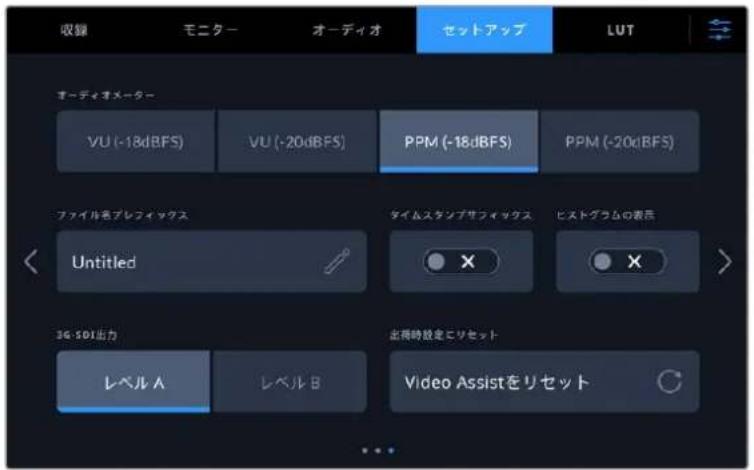
オーディオメーター
Blackmagic Video Assistは、2種類のオーディオメーターディスプレイに対応しています。
vU
VU(ボリューム・ユニット)メーターは、オーディオ信号の短いピークおよびボトムの平均値を表示します。VUメーターを使用している場合は、オーディオメーターのピーク値が0dBになるようVideo Assistの入力レベルを調整します。これによりS/N比が最大化され、最高品質のオーディオが得られます。ピーク値が0dbを超えると、ピークノイズが発生するリスクが高くなります。
PPM
PPM(ピーク・プログラム)メーターは、「ピークホールド」機能に対応しています。この機能では、信号のピーク値の表示が一時的に保持され、その後ゆっくりと戻るため、オーディオのピーク値が簡単に確認できます。
VUおよびPPMメーターは、どちらもリファレンスレベル-18dBまたは-20dBで使用できるため、様々な国際放送基準に合わせたオーディオモニタリングが可能です。タッチスクリーンで入力レベルを調整するには、右下のオーディオメーターをタップします。
ファイル 名プレフィックス
「編集」の鉛筆アイコンをタップして、収録ファイルのファイル名を編集します。タッチスクリーンキーボードが表示されるので、新しい名前を入力できます。
タイム スタンプ サフィックス
ファイル名に追加されるタイムスタンプは、デフォルトではオフになっています。ファイル名に日付と時刻を記録したい場合は、「タイムスタンプサフィックス」のオプションをオンにします。
ヒストグラムの表示
デフォルトでは、下部ツールバーのヒストグラム表示はオフになっています。ヒストグラム表示をオンにしたい場合は、「ヒストグラムの表示」をオンに切り替えます。
3G-SDI出力
放送機器によっては、Level AあるいはLevel Bの3G-SDIビデオしか受信しない場合があります。互換性を保つには「レベル A」、「レベル B」をタップして選択します。
出荷 時設定にリセット
Video Assistを出荷時の設定にリセットするには、「リセット」ボタンをタップします。確認ページで、この動作を確定すると、Video Assistは保存されたLUTおよびプリセットをすべて消去し、すべての設定をリセットします。
LUT
Video Assistは、入力ビデオのイメージに3D LUTを適用して表示できます。3D LUTはディスプレイに表示されるだけで、実際にビデオには収録されないので、収録されたイメージが恒久的に「焼き付く」心配は必要ありません。しかし、DaVinci Resolveで同じLUTをイメージに適用したい場合、Video Assistで使ったと同じLUT .cubeファイルをDaVinci Resolveに読み込むだけでグレードに適用できます。
これは、撮影現場でモニターしたルックをポストでマッチさせたり、特定のカラープロファイルに適合させたりできる有効なオプションです。詳細は、DaVinci Resolveのマニュアルのカラーコレクションでの3D LUTの使い方を参照してください。LUTを.cubeファイルで書き出し、Video Assistに読み込む方法も説明されています。
3D LUTを読み込む:
1 「LUT」タブをクリックします。
2 LUTメニューの下にある二重矢印アイコンをタップします。
3 「LUTの管理」オプションで、「LUTの読み込み」を選択します。
4 LUTの保存場所を選択し、「読み込み」アイコンをタップします。
5 リストから読み込みたいLUTを選択して、「読み込み」をタップします。プログレススクリーンで、LUTが読み込まれていることを確認できます。読み込みが完了すると、 LUTがリストに 表示されます。
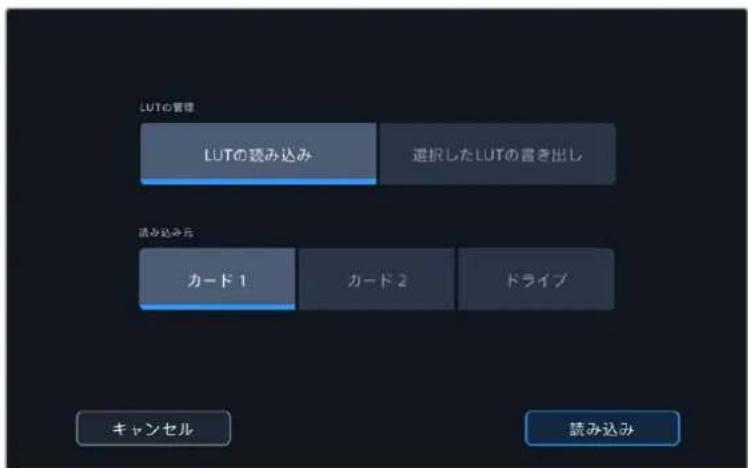
ディスプレ キUTを 選 択 する:
1 Video Assistのダッシュボードメニューで「LUT」タブをタップします。
2 使用したいLUTをタップして選択すると、青くハイライトされます。
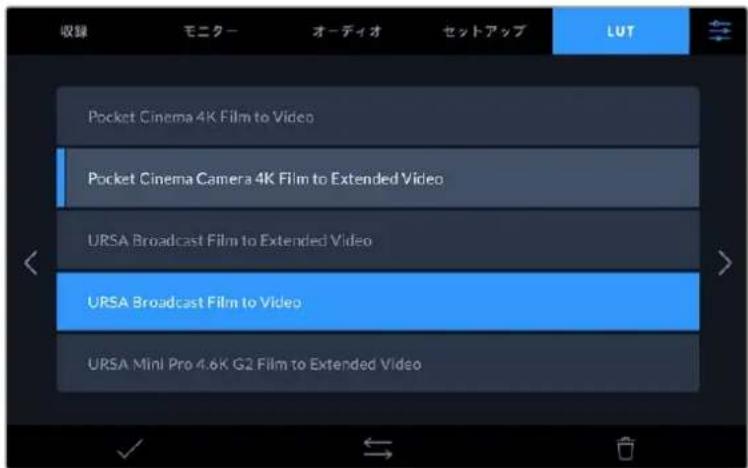
3 チェックマークアイコンをタップしてLUTを選択します。LUTアイコンの左に青い縦ラインが表示され、選択されていることを示します。
メタデータ入力
メタデータはクリップの中に保存される情報で、テイク番号やレンズ情報、その他の識別情報が含まれます。メタデータは、ポストプロダクションでのフッテージの分類や処理に極めて便利です。例えば、テイク/ショット/シーン番号はクリップの管理において必須であり、レンズに関する情報は歪みの自動除去やVFX素材とプレートのマッチングで役に立ちます。
Blackmagic Video Assistは、タイムコードや日時などのメタデータを自動的に各クリップに保存します。その他の詳細はデジタルスレートを使用して追加できます。
デジタルスレート
Video Assistを左端からスワイプしてスレートを表示します。スレートは「クリップ」、「プロジェクト」、「レンズデータ」タブに分かれています。「クリップ」タブではクリップごとに異なる情報を確認できます。「プロジェクト」タブではプロジェクト名、監督、カメHD、オペレーターIDなど、クリップ間で共通する情報を入力できます。「レンズデータ」タブでは、使用中のレンズに関する情報を入力できます。
クリップ
クリップメタデータの変更は、スタンバイモードか再生モードかにより機能の仕方が異なります。スタンバイモードでは、Video Assistで収録準備ができている場合、クリップメタデータは次に収録されるクリップに保存されます。ただし、「グッドテイク-最後のクリップ」は、直近に撮影されたクリップに「グッドテイク」タグを適用します。再生モードでは、撮影したフッテージを確認している際に「グッドテイク」ボタンが表示され、クリップメタデータは常に、現在見ているクリップに付加されます。
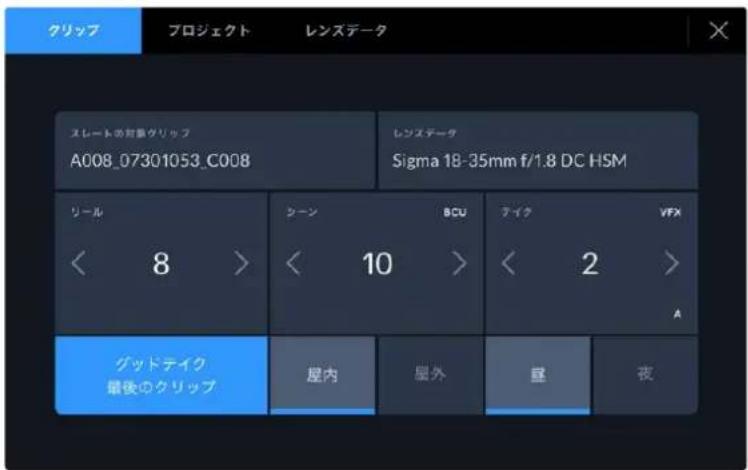
Video Assistが再生モードの場合、「スレートの対象クリップ」にはスレートが適用されるクリップが表示され、「グッドテイク」ボタンが表示されます。スタンバイモードの場合、「スレートの対象クリップ」は次のクリップになり、「グッドテイク - 最後のクリップ」ボタンが表示されます。
スレートの対 象クリップ
「クリップ」タブに表示されているメタデータが適用されるクリップです。再生モードでは現在のクリップに適用され、「セットアップ」タブ内の「ファイル名プレフィックス」で名前が付けられます。スタンバイモードでは、次に収録するクリップが対象となります。
レンズデータ
「レンズデータ」フィールドには、レンズの種類に関する情報が表示されます。レンズデータ情報(レンズモデル、焦点距離、フィルターなど)を手動で入力するには、上部の「レンズデータ」タブをタップします。レンズデータ入力の詳細は、このマニュアルの「レンズデータ」セクションを参照してください。
リール
現在のリールを表示します。リール番号を手動で調整するには、右矢印をタップします。新しいプロジェクトに移行して再度リール1から始めたい場合は、1と表示されるまで左矢印をタップします。
シーン
現在のシーン番号が表示されます。さらに、現在のショットの番号および種類も表示できます。このインジケーターの番号は、常に現在のシーンを参照しています。この番号は、シーン番号の隣にある左右の矢印を使用して変更できます。またはシーン番号をタップして、シーン番号エディターに進みます。
シーン番号は~999です。
現在のショットを特定するために、シーン番号エディターでシーン番号に文字を追加することも可能です。例えば"23A"と入力することで、シーン23のショット1であることが分かります。すでにシーン番号に文字を追加している場合、シーン番号エディターで入力を行うと、次のシーン番号と文字の候補を提案します。例えば現在のシーン番号が7Bである場合、カメラは"8"と"7C"を表示します。
シーン番号インジケーターは、右上に現在のショットの種類に関する情報を表示することもできます。これらの選択は、シーン番号エディターのショットキーボードの右側で行います。
以下は選択できるショットタイプです。
| WS | ワイドショット |
| MS | 中間距離のショット |
| MCU | 中間距離のクローズアップ |
| CU | クローズアップ |
| BCU | 近いクローズアップ |
| ECU | 極めて近いクローズアップ |
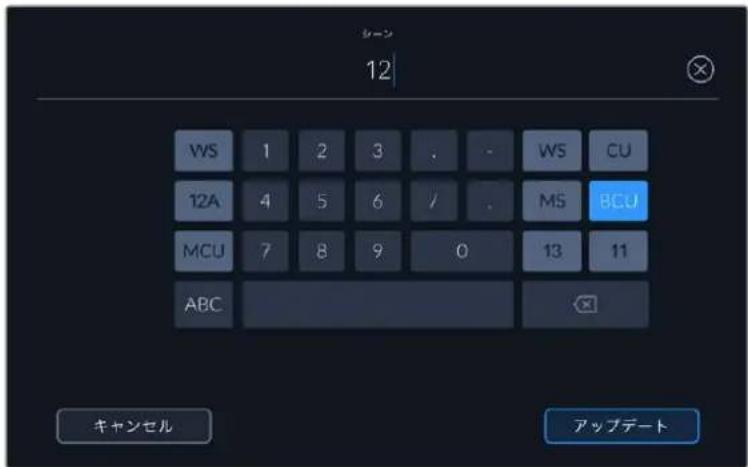
「シーン」メタデータの入力時、Video Assistはタッチキーボードの左にシーン番号の候補、右側にショットタイプを表示
テイク
このインジケーターには、現在のショットのテイク番号が表示されます。テイク番号は左右の矢印をタップして変更できます。または同インジケーターをタップして、テイク番号エディターに進みます。
作業のこつ ショット番号またはシーンの文字が進むと、テイク番号は1に戻ります。
テイク番号エディターでは、概要情報を追加できます。これらはテイク番号キーボードの右側にあり、それぞれ以下を意味しています。
| PU | ピックアップ。メインの撮影が終わった後、前のテイクに素材を追加するために撮り直したテイクです。 |
| VFX | ビジュアルエフェクト。VFXに使用するテイク/ショットです。 |
| SER | シリーズ。カメラを止めずに収録した複数のテイクです。 |
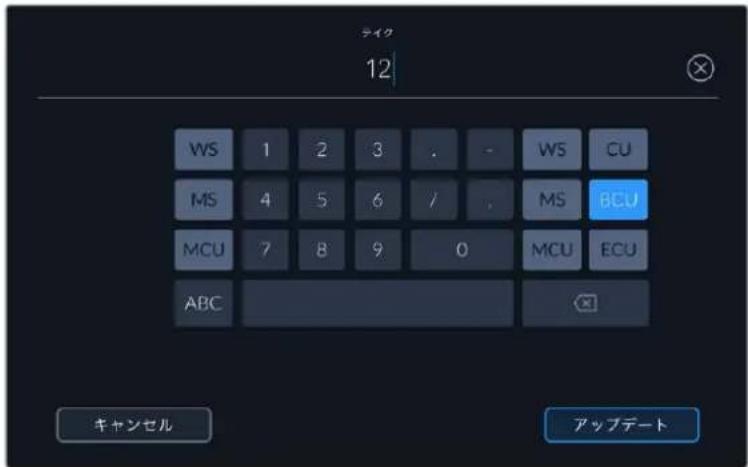
スタンバイモードで「A」をタップして、自動テイク番号増加の機能を有効にします。これで、クリップを収録するごとにテイク番号が足されていきます。自動テイク番号増加が有効になっている場合、スレートのテイク番号の購表されますく「テイク」メタデータを入力すると、タッチキーボードの右側に追加のショットタイプのプロンプトが表示されます。
グッドテ イク
このインジケーターをタップしてタグ付けしておくと、ポストプロダクションで良いテイクを見つけやすくなります。このボタンは、再生モードで現在表示しているクリップに「グッドテイク」をタグ付けします。カメラがスタンバイモードで、収録準備ができている場合、「グッドテイク - 最後のクリップ」ボタンを押すと、最後に収録されたクリップに「グッドテイク」がタグ付けされます。
屋内/屋外
「屋内」または「屋外」をタップすると、スタンバイモードでは次に収録されるクリップに、再生モードでは現在のクリップに"屋内"または"屋外"のタグを付けられます。
昼/夜
「昼」または「夜」をタップすると、スタンバイモードでは次に収録されるクリップに、再生モードでは現在のクリップに"昼"または"夜"のタグを付けられます。
プロジェクト
プロジェクトメタデータは、スタンバイモードでも再生モードでも同じように機能します。プロジェクトメタデータは常にプロジェクト全体に関するものであり、クリップ番号とは関係ありません。
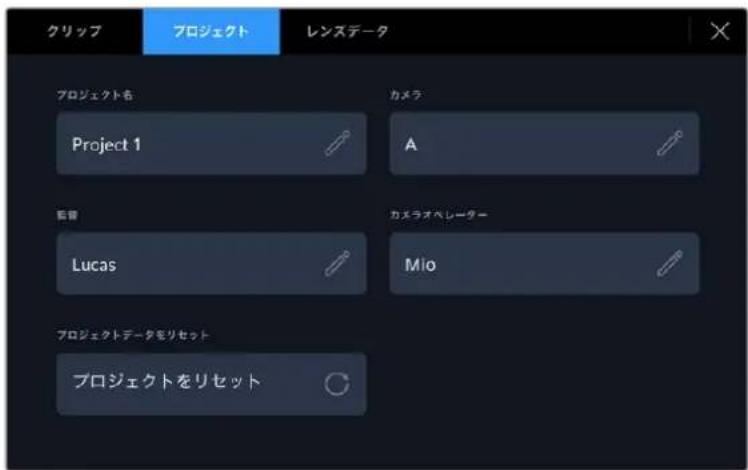
カメラの「 ブ ロジェクト」スレートでブ ロジェクトの詳細を入力
プロジェクト名
現在のプロジェクトの名前を表示します。鉛筆アイコンをタップすると、プロジェクト名を変更できます。
監督
現在のプロジェクトの監督名を表示します。鉛筆アイコンをタップすると、監督名を変更できます。
カメラ
アルファベットー文字のカメラインデックスを表示します。鉛筆アイコンをタップすると、カメラインデックスを変更できます。
カメラオペレーター
カメラオペレーターを表示します。鉛筆アイコンをタップすると、カメラオペレーターを変更できます。
レンズデータ
「レンズデータ」メニューには以下の情報が含まれます:
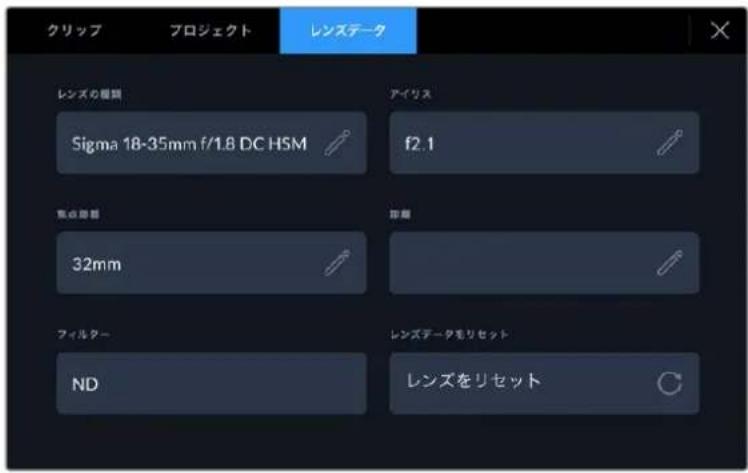
手動入 カした情報を表示するレンズデータメニュー
レンズの 種 類
レンズのモデルが表示されます。この設定をタップするとデータをマニュアルで入力できます。Video Assistの内部データベースには一般的に使用されるレンズの情報が保存されているため、入力を開始すると自動的にレンズ名が予測されます。これにより入力作業が短縮されます。
アイリス
クリップの開始点でのアパーチャー設定を表示します。使用しているレンズによってF値またはT値で表示されます。この設定をタップしてデータを入力できます。
焦点距離
収録クリップの開始点におけるレンズの焦点距離設定をミリメートル単位で表示します。この設定をタップすると焦点距離をマニュアルで入力できます。
距離
収録クリップのレンズの距離設定をミリメートル単位で表示します。この設定をタップするとデータをマニュアルで入力できます。
フィルター
現在使用しているレンズフィルターを表示します。この設定をタップするとデータをマニュアルで入力できます。複数入力する場合はコンマで区切ります。
メモレンズデータは、「レンズデータ」メニューの「レンズデータをリセット」アイコンをタップしていつでも消去できます。これらのフィールドにマニュアルで情報を入力した場合、次回レンズをマウントする際にレンズデータをリセットする必要があります。リセットを行わないと、マニュアル入力した値が保持されます。
Video Assist 12G HDRの Blackmagic RAW収録
Video Assistの12Gモデルでは、Canon C300 II、Panasonic EVA1、SIGMA fp、Nikon Z6、Nikon Z7からBlackmagic RAWでVideo Assistに直接収録できます。必要な作業は、カメラSDI/HDMI出力コネクターからRAW信号を出力するだけです。
カメラとVideo Assist 12G HDRの接続
1 カメラのSDI/HDMI出力を、Video Assist 12GのSDI/HDMI入力に接続します。Canon C300 Mark IIでは「Rec Out」または「Mon」SDIポートを使用できます。Panasonic EVA1では「SDI Out」ポートを、SIGMA fp、Nikon Z6、Nikon Z7ではHDMI出力を使用します。
2 Video Assistで、コーデックをBlackmagic RAWに設定し、任意のコーデック品質を選択します。Blackmagic RAWコーデックのオプションに関する詳細は、このマニュアルの「Blackmagic RAWで収録」セクションを参照してください。次は、カメラのSDIまたはHDMI出力からRAW信号が出力されるよう設定します。
Panasonic EVA1の場合は6G-SDI対応ケーブルを使用する必要があります。Canon C300 Mark IIの場合は3G-SDIケーブルで問題ありません。
Canon C300 Mark II
1 モニターユニットの「Menu」ボタンをクリックし、モニターでメニューを開きます。
2 ジョイスティックまたはタッチスクリーン(対応している場合)を使用して、「Recording/Media Setup」サブメニューにナビゲートし、「Rec Out 4K RAW Mode」オプションを選択します。
3 「4K RAW」オプションを選択します。Canon C300 Mark IIからSDIでRAW出力できるのはこのオプションだけです。
4 ディスプレイが再起動してメニューに戻るのを待ちます。
5 ジョイスティックまたはタッチスクリーンを使用して、カラースペースに「4K RAW Color Space」を選択します。
6 「BT. 2020 Gamut」または「Cinema Gamut」を選択します。これらの色域はRAW出力に焼き付けられるので、「Cinema Gamut」を選択することでポストプロダクションでより広いラティチュードが得られます。
7 「Menu」ボタンを2回押して、モニタービューに戻ります。
作業のこつ RAW出力とBlackmagic RAWの互換性を確実にするには、色域をCanon Log 2に設定する必要があります。色域およびガンマの設定に関する詳細は、CanonウェブサイトのCanon C300 Mark IIインストラクション・マニュアルを参照してください。
Panasonic EVA1
1 カメラ側面の「Menu」ボタンを押して、ビューファインダーにメニューを表示します。
2 ダッチスクリーンまたはメニュー/ジョグダイヤルを使用して、「System Settings」、「System Mode」の順に選択します。
3 「SDI RAW」オプションで、「S35 5.7K」(ネイティブ解像度)、「Crop 4K」または「Crop&Mix 2K」のいずれかを選択します。
4 「Menu」ボタンを押して、前のメニューに戻ります。
「SDI RAW」オプションを選択すると、内部収録オプションが無効になります。互換性のないフレームレート(50i、59.94iなど)を選択すると、SDI出力オプションが無効になります。フレームレートに関する情報や、状況に適したSDI RAWオプションの詳細は、Panasonicウェブサイトの操作説明書を参照してください。
SIGMA fp
1 カメラ上部のスイッチで「CINE」を選択して、カメラをシネマモードにします。
2 背面の「MENU」ボタンを押してメニューを開きます。
3 フロントダイヤルで「SYSTEM」サブメニューに進み、「HDMI Output」オプションから「Recorded Image Output」を選択します。
4 「Output Format」サブメニューで「RAW」を選択します。
RAWを選択すると、解像度とフレームレートを選択できるようになります。内部に収録したファイルと共にBlackmagic RAWを編集する予定がある場合、カラーモードの設定を必ずオフにしてください。これは「SHOOT」メニューの「Color Mode」で設定できます。または、背面の「COLOR」ボタンでも操作できます。外部レコーダーを接続するためにHDMI出力を使用している場合は自動的に無効になるため、これをオフにすることで、彩度やトーンの変更などの色に対する影響がSIGMA fpファイルにエンベッドされたり、カメラのLCDに表示されることを防ぎます。これにより、DaVinci Resolveに読み込んだ際に、両方のファイルが類似したルックになります。フレームレート、解像度、カラーモードの詳細は、SIGMAのウェブサイトでマニュアルを入手して参照してください。
作業のこつ Blackmagic RAWコーデックを選択した際に、Video Assistでビデオ信号を確認できない場合は、Video AssistのコーデックをProResに変更してみてください。その結果、ビデオ信号が確認できる場合は、カメラのRAW信号出力が適切でないことを意味しています。
Nikon Z6およびNikon Z7
1 カメラ背面の「MENU」ボタンを押してメニューを開きます。
2 マルチセレクターを使用してSetup Menu」へ行き「HDMI」に進んで「Advanced」を選択します。
3 「Advanced」メニューで「RAW output options」へ行き、「RAW output」を選択して「Enable (no recording to card)」に設定します。「RAW output」オプションが有効になっている場合、カメラは内部メディアに収録できません。
4 「RAW output mode」に進み、オプションリストから解像度を選択します。
5 「RAW output type」に行き、「Type B」に設定します。
6 「Menu」ボタンを繰り返し押して、メインスクリーンに戻ります。
カメラのRAW出力の詳細(サポートされているフレームレートや色域など)については、Canon、Panasonic、SIGMA、Nikonのサポートサイトでカメラのユーザーマニュアルを参照してください。
Blackmagic RAW
Blackmagic Video Assist 12G HDRは、Canon C300 Mark II、Panasonic EVA1、SIGMA fpなどのカメラによるBlackmagic RAW収録をサポートしています。このフォーマットは、カメラからのセンサーデータを完全に維持し、優れた画質、ワイドダイナミックレンジ、幅広い圧縮率のオプションを提供します。Blackmagic RAWは、RAW収録の利点を余すところなく得られるだけでなく、非常に高速のファイル速度を実現しています。これは、多くの処理がVideo Assist内で行われるためです。
また、Blackmagic RAWは豊富なメタデータに対応しているため、ファイルを読み取るソフトウェアがカメラの設定を認識できます。編集の締め切りが厳しく、カラーコレクションの時間がないため『Video』モードのビデオガンマを使用して撮影する場合、ビデオガンマで撮影したファイルをソフトウェアで開く際にビデオガンマが適用されます。しかし実際は、ファイルはFilmJモードで得られるフィルムガンマであり、ファイルのメタデータがソフトウェアに対してビデオガンマを適用するように指示しているだけです。
これは、将来的にイメージをカラーグレーディングすることになった場合に、ファイルに保存されているフィルムのダイナミックレンジが使用できることを意味します。ホワイトやブラックでイメージがハードクリップされないため、ディテールが維持されており、カラーグレーディングを施してイメージをシネマライクにできます。しかし、カラーグレーディングする時間がない場合でも、ビデオガンマがイメージに適用されているので、通常のビデオカメラのイメージのように見えます。撮影時の選択に固定されることなく、後のポストプロダクションで変更できます。
Blackmagic RAW ファイルは非常に高速で、コーデックはコンピュータ・GPUと GPUに最適化されます。つまり、すばやく滑らかな再生が可能で、ハードウェアのデコーダーボードは必要ありません。これは、ラップトップでは重要です。また、Apple Metal、Nvidia CUDA、OpenCLに対応しているため、Blackmagic RAW の読み取りに使用するソフトウェアでその利点を活用できます。
つまり、Blackmagic RAWは、事前にキャッシュしたり、解像度を下げる必要なく、ほとんどのコンピューターでビデオファイルのように通常速度で再生できます。
また、レンズ情報もフレームごとにメタデータとして記録されます。例えば、互換性のあるレンズを使用している場合、クリップの撮影中に行われたズームやフォーカスの変更は、フレームごとにBlackmagic RAWファイルにメタデータとして保存されます。
Blackmagic RAWで収録
Blackmagic RAWは2種類の方法でエンコードします。コーデックのオプションには、固定ビットレート(Constant Bitrate)と固定クオリティ(Constant Quality)があります。
固定ビットレートは、他のコーデックと同じように機能します。この設定では、データレートが一定のレベルを保ち、高くなりすぎないようにします。つまり、複雑なイメージを撮影していて、若干多くのデータをイメージに保存する必要がある場合、固定ビットレートではイメージの圧縮を高め、割り当てられたスペースにイメージが収まるようにします。
これは、ビデオコーデックでは良いかもしれませんが、Blackmagic RAWでの収録では予想通りの品質を得る必要があります。撮影しているイメージがより多くのデータを必要としているにも関わらず、特定のデータレートに収まるように圧縮を高めると何が起きるのでしょうか?品質が下がりますが、撮影を終えるまで、そのことに気付きません。
これを解決するために、Blackmagic RAWには固定クオリティという別のエンコード方法があります。これは、厳密に言えば可変ビットレートですが、実際には固定クオリティでは、イメージにより多くのデータが必要な場合、ファイルサイズを大きくすることで対応します。ファイルサイズの上限がないため、イメージをエンコードする必要があり、画質を維持したい場合に適しています。
Blackmagic RAWの固定クオリティでは、イメージのエンコードに必要なだけファイルサイズを拡大します。これは、撮影対象によりファイルサイズが拡大あるいは縮小することも意味しています。カメラのレンズキャップをつけたまま撮影しても、メディア容量を無駄にすることはないということです!
Blackmagic RAWの品質設定の名前は謎めいた意味のない名前ではなく、実際の技術的な側面を反映しています。例えば、固定ビットレートの品質設定には、3:1、5:1、8:1、12:1があります。これらの数字は、非圧縮RAWのファイルサイズに対する Blackmagic RAWのファイルサイズの比率を示します。3:1はより優れた画質が得られますが、それに応じてファイルサイズも大きくなります。12:1は品質設定のうち画質は最も低くなりますが、最も小さなファイルサイズが得られます。多数のBlackmagic RAWユーザーから、12:1の設定でまったく問題なく、品質面でも制約は感じられないとのフィードバックを受けています。しかし、自分で使ってみて、様々な設定を試すのが最も良いでしょう。
Blackmagic RAWの固定クオリティの品質設定には、Q0とQ5があります。これらの数字はコーデックで使用される圧縮パラメーターで、圧縮が適用される方法を技術的に設定します。Blackmagic RAWコーデックは、固定ビットレート設定と固定クオリティ設定で異なる方法で機能します。固定クオリティ設定では、撮影対象によってファイルサイズの比率が大いに異なります。そのため、ファイルサイズはメディアの保存に必要な大きさに応じて変わります。
固定ビットレート (Constant Bitrate) 設定
3:1、5:1、8:1、12:1は圧縮率を示します。例えば、12:1では非圧縮RAWと比較して、ファイルサイズは約12分の1になります。
固定クオリティ (Constant Quality) 設定
Q0およびQ5は、量子化のレベルを意味します。Q5の量子化はより高いレベルですが、データレートが極めて優れています。上述したように、固定クオリティは撮影している対象により、ファイルサイズの大きさの振れ幅が大きい設定です。これは、メディアカードが対応可能なファイルサイズを超える場合があることを意味します。これにより、コマ落ちが発生する可能性があります。しかし、この利点は撮影中に問題をすぐに発見でき、設定と品質を調整できることです。
Blackmagic RAW Player
Blackmagic RAW Playerは、Blackmagicカメラのソフトウェアインストーラーに含まれており、クリップ再生用に効率化されたアプリケーションです。Blackmagic RAWファイルを開くには、ファイルをダブルクリックするだけです。フル解像度およびビット深度でファイルをすばやく再生およびスクロールできます。
フレームのデコードにおいては、SDKライブラリのCPUアクセラレーションはあらゆる主要なアーキテクチャーをサポートしており、GPUアクセラレーションはApple Metal、Nvidia CUDA、OpenCLをサポートしています。また、Blackmagic eGPUにも対応しており、パフォーマンスをさらに向上できます。Blackmagic RAW Playerは、Mac、Windows、Linuxで使用できます。
サイドカ 一ファイル
Blackmagic RAWのサイドカーファイルは、オリジナルのファイル内のエンベッドされたメタデータを上書きすることなく、ファイルのメタデータをオーバーライドできます。このメタデータには、Blackmagic RAW設定の他、アイリス、フォーカス、焦点距離、ホワイトバランス、ティント、カラースペース、プロジェクト名、テイク番号などの情報が含まれています。メタデータは、収録されたクリップの全域にわたって、フレームごとにエンコードされます。これは、撮影中にレンズを調整した場合、フレームごとのレンズデータを含むため役に立つ情報です。DaVinci Resolveだけでなく、テキストエディターでも、メタデータをサイドカーファイルで編集や追加できます。これは、人間が読める形式のメタデータが使用されているからです。
サイドカーファイルは、対応するBlackmagic RAWファイルの入っているフォルダーに移動させるだけで、新しいBlackmagic RAW設定を再生の際に自動的に追加できます。フォルダーからサイドカーファイルを取り出し、再度Blackmagic RAWを開くと、変更した設定は適用されず、オリジナルのファイルが再生されます。Blackmagic RAW SDKを使用するあらゆるソフトウェアで、これらの設定にアクセスできます。サイドカーファイルには変更の情報が保存されており、Blackmagic RAW Playerや、Blackmagic RAW の読み取りが可能なあらゆるソフトウェアで確認できます。
「Video」モードのビデオガンマで撮影する際は、ファイルは「Film」モードで得られるフィルムガンマを使用しますが、Blackmagic RAWを表示するにあたって、メタデータがビデオガンマを使用するように指示します。ビデオガンマは、イメージをグレーディングする余裕がなく、コンテンツをすみやかに納品する必要がある場合に優れていますが、Blackmagic RAWではイメージのブラックやホワイトを調整する上で必要なすべてのディテールが保存されています。ビデオがクリップされることなく、ディテールがすべて維持されているので、いつでもアクセスできます。
DaVinci ResolveでBlackmagic RAWを使用
各Blackmagic RAWファイルの設定は調整が可能で、DaVinci Resolveの「カメラRAW」タブで新しいサイドカーファイルとして保存できます。これにより、クリエイティブなエフェクトの作成や視聴のための最適化が可能です。つまり、他のDaVinci Resolveユーザーのためにメタデータを複製でき、それを読み込むと、変更されたガンマ設定に自動的にアクセスできるようになります。
DaVinci ResolveでのBlackmagic RAWの使用方法に関しては、このマニュアルの「DaVinci Resolveの使用」を参照してください。
Blackmagic RAWソフトウェア開発キット
Blackmagic RAW SDKは、Blackmagic Designにより開発されたAPIです。このSDKを使用して、Blackmagic RAWフォーマットを使用する、独自のアプリケーションを書くことができます。デベロッパーは、このSDKライブラリを使用して、Blackmagic RAWファイルの読み取り、編集、保存のサポートを追加できます。Blackmagic RAW SDKには、あらゆる第4世代カラーサイエンスが含まれているため、Blackmagic RAWをサポートするあらゆるアプリで、自然でシネマライクなイメージを得られます。Blackmagic RAW SDKは、Mac、Windows、Linuxに対応しており、Blackmagicのウェブサイトにあるデベロッパーページから無償でダウンロードできます。www.blackmagicdesign.com/jp/developer
Blackmagic RAW APIのコンポーネントの概要:
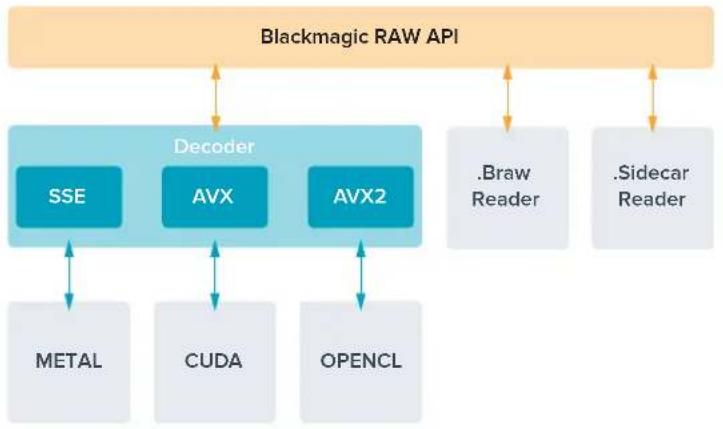
flowchart
graph TD
    A["Blackmagic RAW API"] --> B["Decoder"]
    B --> C["SSE"]
    B --> D["AVX"]
    B --> E["AVX2"]
    C <--> F["METAL"]
    D <--> G["CUDA"]
    E <--> H["OPENCL"]
    I[".Braw Reader"] --> B
    J[".Sidecar Reader"] --> B
ストレージメディア
高速のSDカードを選ぶ
一般的に、Ultra HD収録にはUHS-IIカード、HD収録にはUHS-Iカードを推奨します。
Blackmagic Video Assist 12G HDRモデルでUltra HDを収録する場合は、最高速のUHS-IIカードを使用してください。
多くのUHS-I/UHS-II SDカードは60fpsまでの圧縮HDビデオの収録に対応できますが、念のため記録速度をテストすることをお勧めします。Blackmagic DesignサポートセンターでBlackmagic Disk Speed Testソフトウェアをダウンロードして、このテストを行ってください。Blackmagic Disk Speed Testの使用に関する詳細は、このセクションの「ディスクスピードの確認」セクションを参照してください。
このセクションには、Ultra HD/HD/SDビデオの収録に使用できる最新SDカードのリストがあります。定期的に同マニュアルの最新バージョンを確認し、常に新しい情報を入手することをお勧めします。マニュアルはBlackmagic Designウェブサイト(www.blackmagicdesign.com/jp/support)でダウンロードできます。
Blackmagic Video Assist 12Gで使用が推奨されるSDカード
Apple ProResおよびAvid DNxコーデックを使用したUltra HD収録(60fpsまで)には、以下のSDカードを推奨します:
| メーカー | カード名 | ストレージ |
| Wise | Wise SD2-128U3 SDXC UHS-II | 128GB |
| Sony | Sony Tough SF-G128T | 128GB |
| SanDisk | SanDisk Extreme Pro | 32GB |
Apple ProResおよびAvid DNxコーデックを使用したHD収録(60fpsまで)には、以下のSDカードを推奨します:
| メーカー | カード名 | ストレージ |
| SanDisk | Extreme Pro UHS-I 95MB/s | 64GB |
HD ProRes HQ (60fpsまで) の収録には、以下のSDカードを推奨します:
| メーカー | カード名 | ストレージ |
| Lexar | SDHC UHS-II 1000x 150MB/s | 32GB |
| Lexar | SDXC UHS-II 1000x 150MB/s | 64GB |
| Lexar | SDXC UHS-II 1000x 150MB/s | 128GB |
| Lexar | SDXC UHS-II 1000x 150MB/s | 256GB |
Apple ProResおよびAvid DNxコーデックを使用したHD収録(30fpsまで)には、以下のSDカードを推奨します:
| メーカー カード名 ストレージ | ||
| Lexar | SDHC UHS-I 633x 95MB/s | 32GB |
| Lexar | SDXC UHS-I 633x 95MB/s | 64GB |
USB-Cフラッシュディスクの選択
Blackmagic Video Assist 12G HDRは高速USB-C拡張ポートを搭載しているので、Blackmagic MultiDock 10Gを使ってUSB-CフラッシュディスクやSSDにビデオを直接収録したり、ソフトウェアアップデートが可能です。USB-Cフラッシュディスクは高速かつ大容量のドライブなので、ビデオを長時間収録可能です。これはイベントやインタビューの収録で非常に重要です。
収録が終わったら、同じドライブを直接コンピューターに接続し、編集やポストプロダクションの作業が行えます。メディアをコピーする必要はありません。
USB-C フラッシュディスクを接続する:
1 USBタイプCケーブルの一端をUSB-Cフラッシュディスクに接続します。
2 ケーブルのもう一方の端を、12GモデルのVideo Assistの底面にあるUSB-Cポートに接続します。
Blackmagic Video Assist 12Gで使用が推奨されるディスク
Apple ProResおよびAvid DNxコーデックを使用したUltra HD収録(60fpsまで)には、以下のUSB-Cドライブを推奨します:
| メーカー カード名 ストレージ | ||
| Wise | Wise PTS-256 Portable 4K SSD | 256GB |
| Wise | Wise PTS-512 Portable 4K SSD | 512GB |
| Wise | Wise PTS-1024 Portable 4K SSD | 1TB |
Video Assistでストレージメディアをフォーマット
ストレージメディア、はストレージ設定を使って簡単にフォーマットできます。カード/ドライブのフォーマットはHFS+またはexFATから選択できます。
HFS+は「Mac OS Extended」としても知られており、ジャーナリングをサポートしているため、使用が推奨されるフォーマットです。ジャーナルメディアのデータは修復しやすく、破損する可能性が低くなります。HFS+はmacOSでネイティブサポートされています。
exFATはMacおよびWindowsコンピューターでネイティブサポートされており、ソフトウェアを別途購入する必要はありません。一方、exFATはジャーナリングに対応していないため、メディアカードやSSDが破損した場合にデータを失う可能性が高くなります。
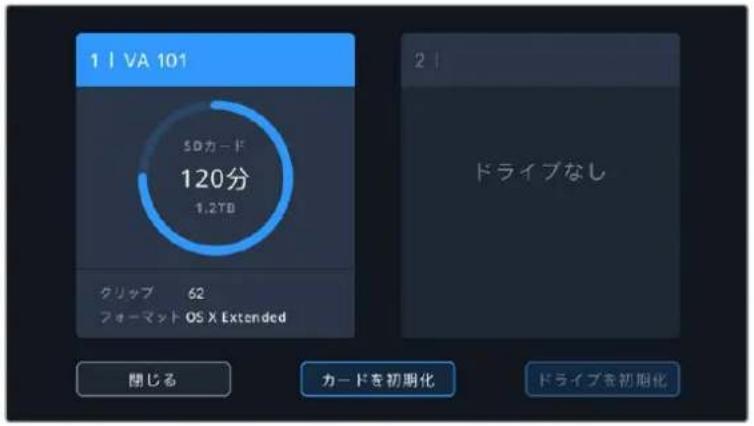
Video AssistはメディアをHFS+またはexFATにフォーマット可能。ストレージメディアアイコンをタップして設定にアクセスします。
ストレ - ジメディア をフォーマットする:
1 ストレージステータスアイコンをタップして、ストレージ設定を開きます。
2 フォーマットするカード/ドライブを選択します。SDカード、あるいは外付けのUSB-Cフラッシュディスクです。12GモデルのVideo Assistでドライブをフォーマットするには、「ドライブのリスト」をタップして、フォーマットしたいドライブを選択すると、ハイライトされます。「ドライブを初期化」をタップします。
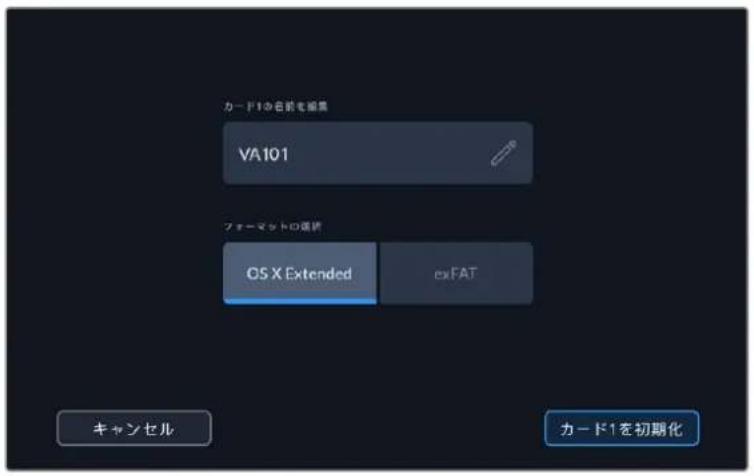
フォーマットを行う際は、編集ボックスでカード/ドライブに名前を追加できます。
3 フォーマットをHFS+/exFATから選択し、もう一度「カードを初期化」アイコンをタップします。
4 選択したフォーマットを確認するメッセージが表示されます。この作業は取り消せないため、ストレージメディアにすでにデータが書き込まれている場合は、フォーマットする前に必ずデータをバックアップしてください。「フォーマット」アイコンを3秒間長押しするとチェックマークが表示されるので、継続するか「キャンセル」を選択してフォーマットをキャンセルします。
5 フォーマットの進行状況がプログレスバーに表示されます。フォーマットが完了すると「フォーマットが完了しました。」と表示されます。
6 「OK」アイコンをタップしてストレージ設定に戻ります。
作業のこつ 収録中でも、もう一つのスロットでメディアをフォーマットできます。例えば、7インチモデルのVideo Assistでは、カード1で収録中にカード2をフォーマットできます。
コンピューターでメディアをフォーマット
SDカードおよびUSB-Cフラッシュディスクは、Mac/Windowsコンピューターでもフォーマットできます。
MacコンピューターでSDカードを準備する
macOSのDisk Utilityアプリケーションを使って、メディアをHFS+あるいはexFATでフォーマットします。フォーマットするとすべてのデータが消去されるため、ストレージメディアにファイルが記録されている場合は、必ずメディアをバックアップしてから作業を行ってください。
1 SDカードをコンピューターのSDカードスロット、あるいはSDカードリーダーに差し込みます。外付けドライブは、USB-Cケーブルでコンピューターに接続します。
2 Applications/Utility へ行き、Disk Utilityを起動します。
3 使用するSDカード/ドライブのディスクアイコンをクリックし、「Erase」タブをクリックします。
4 フォーマットを「macOS Extended (Journaled)」あるいは「exFAT」に設定します。
5 ボリューム名を入力し、「Erase」をクリックします。SDカードドライブがフォーマットされ、使用できる状態になります。
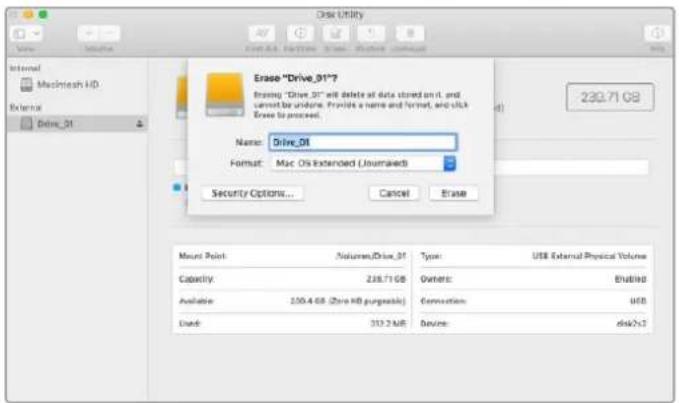
macOSの「Disk Utility」を使用して、USB-Cフラッシュディスクを macOS Extended (Journaled) あるいはexFATにフォーマットします。
Windowsコンピュー ターでストレー ジメディアを 準備する
WindowsコンピューターではFormatダイアログボックスで、SDカードをexFATでフォーマットできます。フォーマットするとすべてのデータが消去されるので、重要なデータは事前にバックアップしてください。
1 SDカードをコンピューターのSDカードスロット、あるいはSDカードリーダーに差し込みます。外付けドライブは、USB-Cケーブルでコンピューターに接続します。
2 スタートメニューまたはスタートスクリーンを開き、「コンピューター」を選択します。使用するSDカードを右クリックします。
3 コンテクストメニューから「Format」を選択します。
4 ファイルシステムを「exFAT」に設定し、ユニットサイズ配分を128キロバイトに設定します。
5 ボリュームラベルを入力して「Quick Format」を選択し、「Start」をクリックします。
6 SDカード/外付けディスクがフォーマットされ、使用できる状態になります。
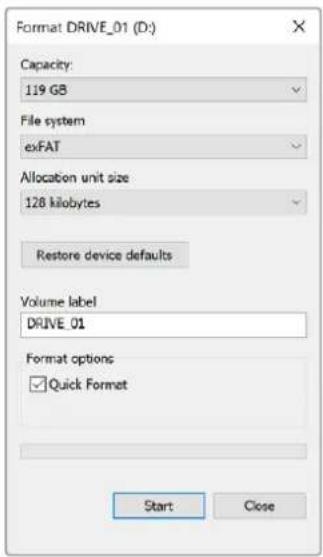
WindowsのFormatダイアログボックス機能を使用して、
ストレー ジメディア ヤFATでフォーマット
SDカードのファイルでの作業
SDカードのProRes/DNxファイルには、SDカードスロットを搭載したMac OSまたはWindowsコンピューター、あるいはSDカードリーダーからアクセスできます。
1 Video AssistからSDカードを取り出し、コンピューターのSDカードスロットもしくは SDカードリーダーに挿入します。SDカードへのアクセスは、外付けのハードドライブ、USBドライブ、あるいはコンピューターに接続した他のメディアストレージデバイスでSDカードを使用する場合と同じです。
2 SDカードをダブルクリックして開くと、QuickTimeまたはMXFムービーファイルのリストが表示されます。
3 使用したいファイルを SDカードからデスクトップやその他のハードドライブにドラッグします。または NLE(ノンリニア編集)ソフトウェアから、SDカード上のファイルに直接アクセスすることも可能です。
4 SDカードをSDカードスロットから物理的に取り出す前に、macOS/Windowsでイジェクトして安全に取り出すようにしてください。
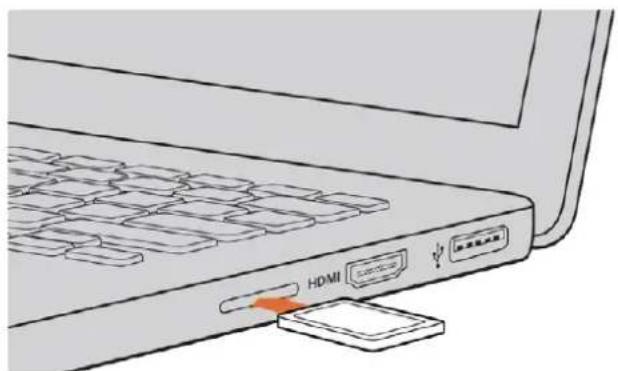
SDカードスロットの付いたコンピューターにSDカードを挿入し、クリップにアクセスします。
ディスクスピードの 確 認
Blackmagic Disk Speed Testは、ストレージメディアの読み込み/書き込みスピードを計測し、結果をビデオフォーマットで表示するアプリケーションです。
ストレージメディアが、特定のビデオフォーマットの収録(書き込み)あるいは再生(読み込み)に適しているか知りたい場合は、Disk Speed Testの使用が最適です。「START」ボタンをクリックするだけで、メディアドライブの性能をテストできます!また、Disk Speed Testは、ストレージが扱えるビデオストリーム数も表示します。
Blackmagic Disk Speed Testソフトウェアは、App Storeからダウンロード可能です。WindowsおよびmacOSインストーラーは、Blackmagic Desktop Videoにも含まれており、Blackmagic Designサポートセンター(www.blackmagicdesign.com/jp/support)からダウンロードできます。
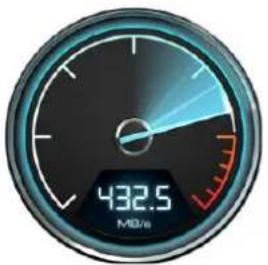
Blackmagic Disk Speed Testを使用して、SDカードの性能を確認できます。
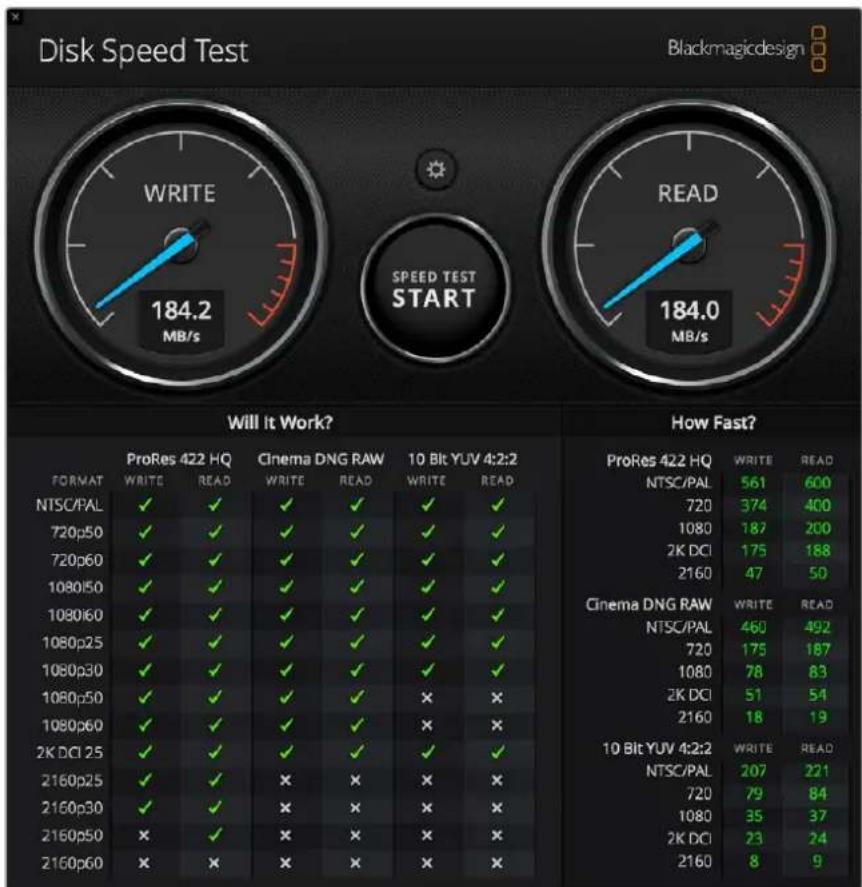
Blackmagic Disk Speed Testのインターフェース
Video Assistをウェブカムとして使用
Blackmagic Video AssistをUSB経由でコンピューターに接続すると、ウェブカムとして検出されます。つまり、Open Broadcasterなどの配信ソフトウェアを使用して、Video Assistから再生を配信したり、収録したりできます。
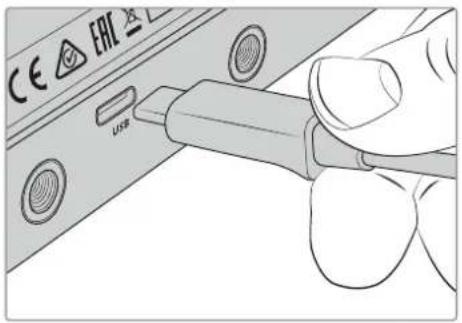
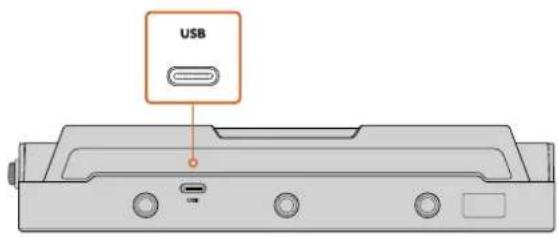
Video AssistをUSB-Cケーブルでコンピューターに接続。
ウェブカムソースの設定
大抵の場合、配信ソフトウェアは自動的にVideo Assistをウェブカムとして設定するので、配信ソフトウェアを起動すると、Video Assistからの映像がすぐに表示されます。ソフトウェアがVideo Assistを選択しなかった場合、Video Assistをウェブカムおよびマイクとして使用するよう、ソフトウェアを設定する必要があります。
以下は、Skypeでウェブカム設定を設定する方法です。
1 Skypeのメニューバーで、「Audio & Video Settings」を開きます。
2 「Camera」のドロップダウンメニューをクリックして、リストからご使用のVideo Assistを選択します。プレビューウィンドウにVideo Assistの映像が表示されます。
3 「Microphone」のドロップダウンメニューへ行き、Video Assistをオーディオソースとして選択します。
Skypeを適切に設定できたら、ウェブカムのセットアップが機能するか確認するために、友人などにSkypeコールすると良いでしょう。
これで準備は完了です。Video Assistで世界へ向けてライブ配信する準備が整いました。
Open Broadcasterの使用
Open Broadcasterは、オープンソースのアプリケーションです。YouTube、Twitch、Facebook Live、Vimeo Liveなどのお気に入りの配信ソフトウェアとVideo Assistの間で配信プラットフォームとして機能します。Open Broadcasterは、配信アプリが管理しやすいビットレートにビデオを圧縮します。
ここでは、YouTube を配信 ア プリとして使用して、Video Assistのウェブカム出力を配信するよう、Open Broadcasterをセットアップする方法を説明します。
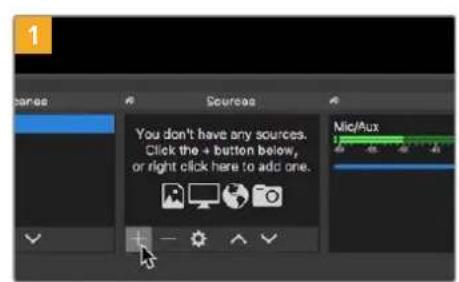
Open Broadcasterを起動し、「Sources」ボックスのプラス ボタンを押します。
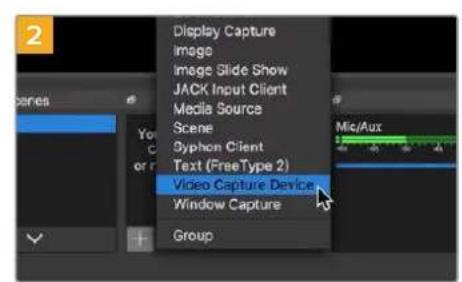
「Video Capture Device」を選択します。
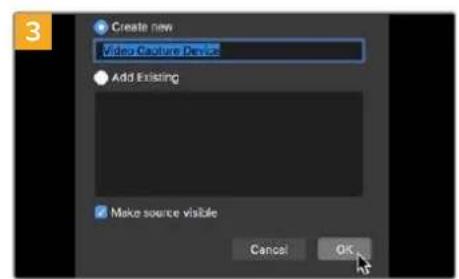
新しいソースに名前を付けて「OK」をクリックします。
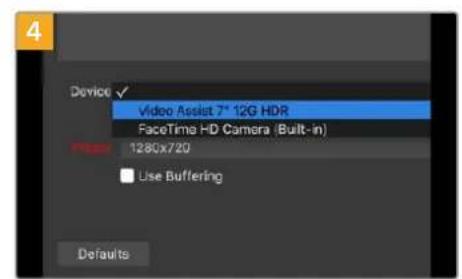
「Device」のドロップダウンメニューからVideo Assistを選択し、「OK」をクリックします。
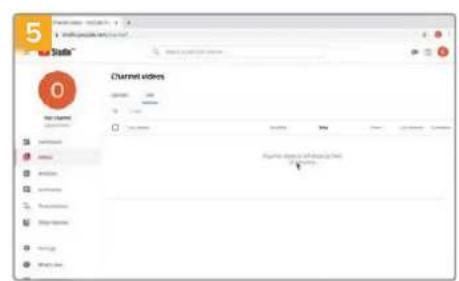
YouTubeのアカウントへ行きます。「Video/Live」オプションまで進み、「Get Started」をクリックします。
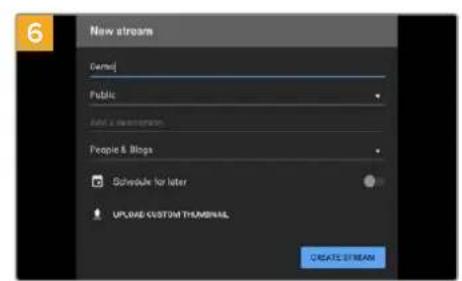
YouTubeの「Stream」オプションで、配信の詳細を入力し、「Create Stream」をクリックします。
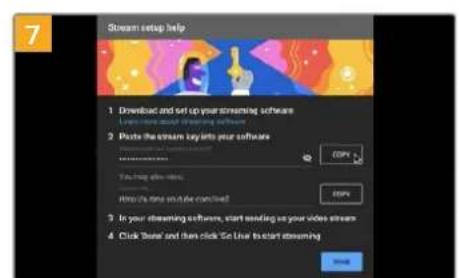
YouTubeは、Open BroadcasterにYouTubeアカウントを知らせるための配信名/キーコードを作成します。配信キーコードの横にある
「COPY」ボタンをクリックします。コピーしたキーコードは、次のステップでOpen Broadcasterにペーストします。
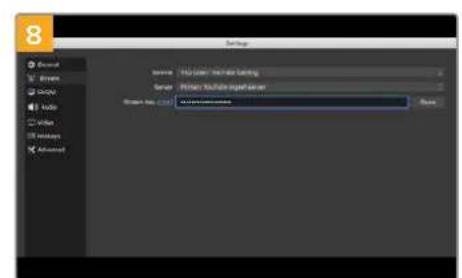
Open Broadcasterに戻り、メニューバーの
「OBS/Preferences」をクリックして環境設定を開きます。「Stream」を選択します。YouTubeでコピーした配信キーコードを「Stream Key」にペーストして「OK」を押します。Open Broadcasterの配信 プレビューウィンドウに Video Assistの映像が表示されます。
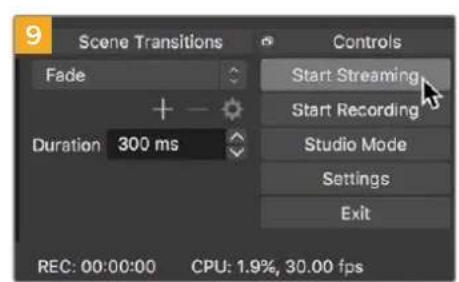
Open Broadcasterの放送リンクをYouTubeに接続するには、スクリーン右下で「Start Streaming」をクリックします。これで、Open BroadcasterからYouTubeへのリンクが構築されました。ここからはすべてをYouTube Liveを使って設定します。
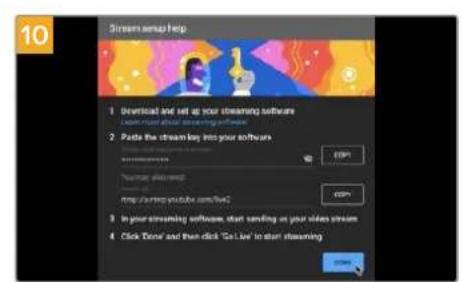
YouTube Liveに戻ると、Video Assistのウェブカムプログラム出力がバックグラウンドに表示されます。「DONE」をクリックします。
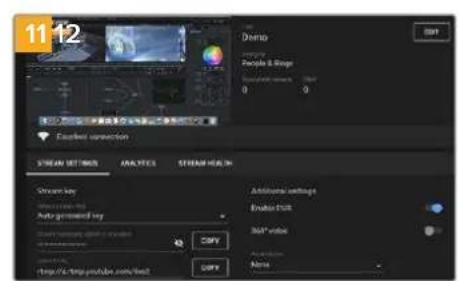
Open BroadcasterがYouTube Liveと通信している状態になったので、放送を開始できます。すべてが適切に設定されているか、最終チェックを行ってください。
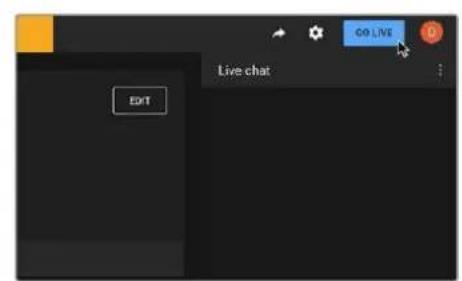
準備が整えば、「GO LIVE」をクリックして放送を開始します。
これで、Open Broadcasterを使ってYouTubeでライブ配信できます。放送終了時に「End Stream」をクリックして配信を終了できます。
メモ インターネットの性 質上、配信に遅 延が生じることが多々あります。放 送の最後の部分をカットしてしまわないよう、「End Stream」をクリックする前に、実際の YouTube の配信を見て、プログラムが 終了したことを確認するようにしてください。
Blackmagic Video Assist Setup
内部ソフトウェアのアップデート
Video Assist内部ソフトウェアのアップデートは、Blackmagic Designウェブサイトからダウンロードできます。このソフトウェアをダウンロードしてVideo Assistをアップデートし、最新または改善された機能を使用することをお勧めします。
Macで内部ソフトウェアをアップデートする:
1 Blackmagic Video Assist Setupをダウンロードして解凍します。
2 ディスクイメージを開いでBlackmagic Video Assist Setup Installerを起動します。スクリーン上の指示に従います。
3 最新のBlackmagic Video Assist Setupをインストールしたら、USB-CケーブルでVideo Assistとコンピューターを接続します。
4 Blackmagic Video Assist Setupを起動し、画面に表示される指示に従って内部ソフトウェアをアップデートします。内部ソフトウェアが最新で何もする必要がない場合、指示は表示されません。
Windowsで 内部 ソ フトウェ ア を アップ デ ー トする:
1 Blackmagic Video Assist Setupをダウンロードして解凍します。
2 同マニュアルおよびBlackmagic Video Assist Setupインストーラーを含むBlackmagic Video Assist Utilityフォルダーが確認できます。インストーラーをダブルクリックし、画面に表示される指示に従ってインストールします。
3 最新のBlackmagic Video Assist Setupをインストールしたら、USB-CケーブルでVideo Assistとコンピューターを接続します。
4 Blackmagic Video Assist Setupを起動し、画面に表示される指示に従って内部ソフトウェアをアップデートします。内部ソフトウェアが最新で何もする必要がない場合、指示は表示されません。
底面パネル
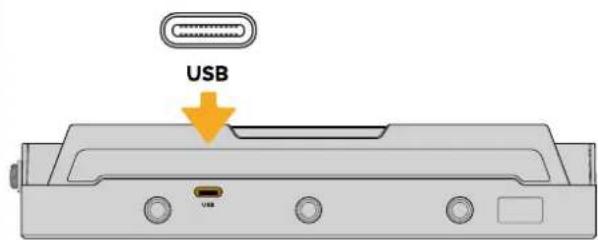
Blackmagic Video Assistは、底面にUSB-Cポートが付いており、ソフトウェアアップデートや外付けドライブの接続に使用できます。
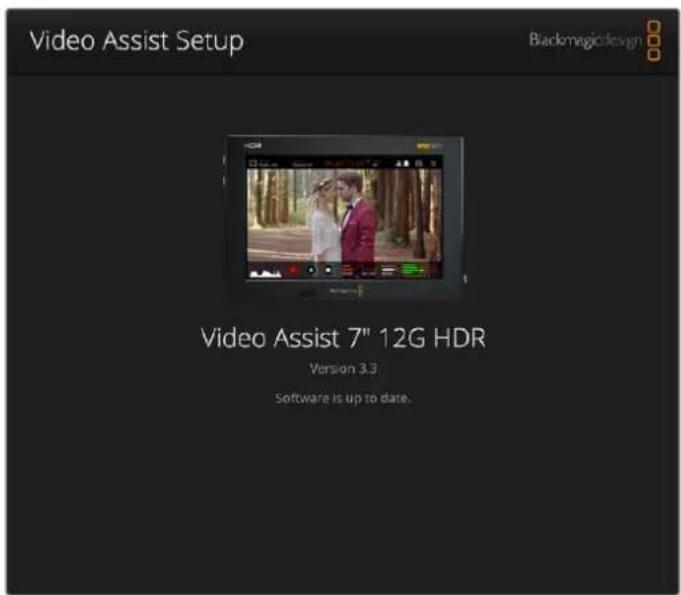
Video Assistの内部ソフトウェアをアップデートするには、USBポートでコンピューターに接続し、最新のBlackmagic Video Assist Utilityをダウンロード/起動して、画面上の指示に従います。内部ソフトウェアがすでに最新の状態である場合は、指示は表示されません。
DaVinci Resolveの使用
Video Assistを使用した収録は、映画/テレビコンテンツ制作の過程のひとつであり、メディアのバックアップ、管理、編集、カラーコレクション、最終マスターファイルのエンコードと同様にとても重要です。DaVinci Resolve (macOS/Windows対応)が同梱されるVideo Assistは、収録からポストプロダクションまでをサポートする完結型ソリューションです!
メモ Blackmagic Video Assistで収録したクリップのカラーコレクションやグレーディングを正確に行うには、最新版のDaVinci Resolveを使用することを推奨します。例えば、バージョン16以降を使用することで正確なカラーが得られます。
SDカードをコンピューターに接続したら、DaVinci Resolveのメディアページでクローンツールを使用して、撮影を行いながら継続的にバックアップを作成できます。使用するメディアはその種類に関わらず、破損や不具合が生じる可能性があります。ショットの損失を防ぐため、常にデータのバックアップを作成することをお勧めします。DaVinci Resolveでメディアをバックアップしたら、DaVinciのメディアプールにクリップを追加して、編集やカラーコレクション、作品のフィニッシングまで、すべての作業をDaVinci Resolveで行えます。
DaVinci Resolveは、多くの大ヒット映画で使用されています。シンプルなNLEソフトウェアツールとは異なり、ハイエンドのデジタルフィルム用に極めて高度なテクノロジーを搭載しています。DaVinci Resolveを使用すれば、最先端のテクノロジーを利用した編集やカラーコレクションが行えます。
このセクションでは、収録したファイルにDaVinci Resolveを使用する方法を説明します。DaVinci Resolveには極めて高度なテクノロジーが採用されており、その機能の多くはユーザーインターフェースを一目見ただけでは分かりません。DaVinci Resolveの使用に関する詳細は、Blackmagic DesignウェブサイトでDaVinci Resolveインストラクション・マニュアルを参照してください。また、トレーニングコースやガイドビデオも用意されています。
プロジェクトマネージャー
クリップを読み込んで編集を始める前に、プロジェクトマネージャーでプロジェクトを設定する必要があります。
DaVinci Resolveを起動すると、最初に表示されるのがプロジェクトマネージャーです。DaVinci Resolveウィンドウ右下にあるホームボタンをクリックすれば、作業中であっても、いつでもプロジェクトマネージャーを開けるので、以前のプロジェクトを開きたい場合や、新規プロジェクトを作成したい場合に便利です。
新規プロジェクトを作成するには、ウィンドウの下にある「新規プロジェクト」ボタンをクリックして、プロジェクト名を入力します。「作成」をクリックします。
では、カットページを使用して、編集作業を早速開始しましょう。
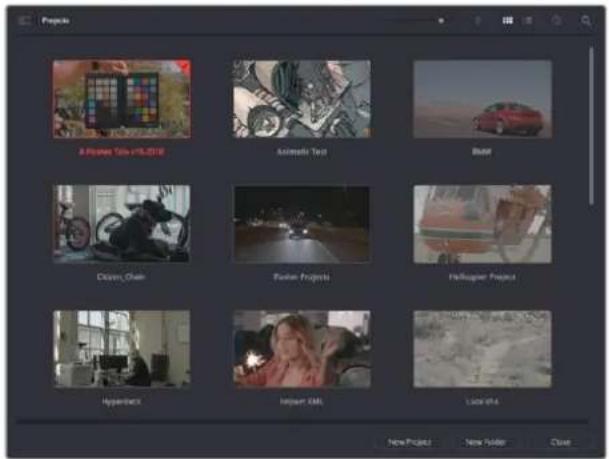
プロジェクトマネージャーは、現在のユーザーのすべてのプロジェクトを表示。
プロジェクトマネージャーの詳細は、DaVinci Resolveマニュアルを参照してください。同マニュアルは、Blackmagic Designウェブサイトのサポートページからダウンロードできます。
カットページを使用した編集
カットページでは、高速でダイナミックな編集ワークフローを実現できます。クリップの配列、トリム、編集が効率的に実行できます。
アクティブなタイムラインが 2つ表示されるため、編集全体を確認しながら、部分的にクリップの詳細を編集できます。つまり、大きなタイムラインにクリップを編集し、詳細を表示するタイムラインで編集を微調整する作業が、一つのワークスペースで実行できます。このワークフローでは、ラップトップで編集を進めるにあたって、ズームインやズームアウト、画面のスクロールをする必要がないため、時間を大幅に節約することも可能です。
カットページのレ イアウト
カットページを開くと、メディアプール、ビューア、タイムラインが表示されます。これらつを使用して、編集を完全にコントロールできます。
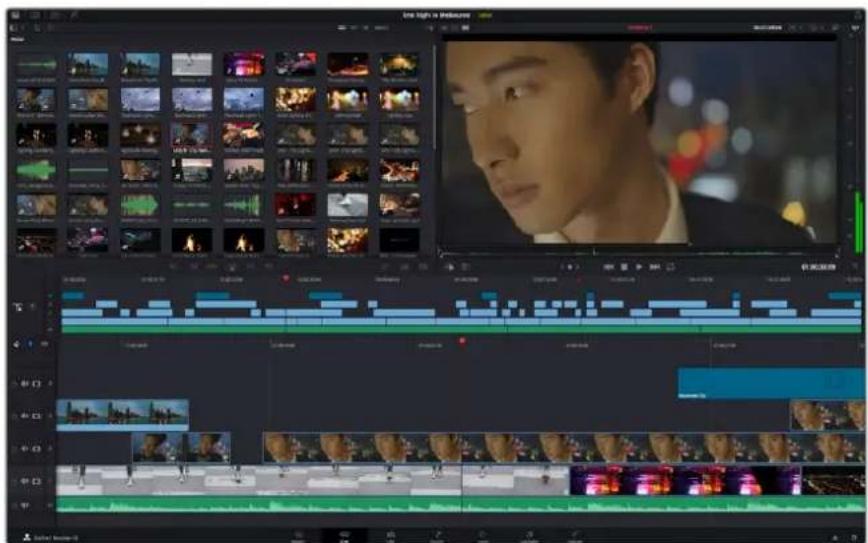
カットページのデフォルトワークスペース。メディアプールがアイコンで表示された状態。
カットページの詳細は、DaVinci Resolveマニュアルの「Using the Cut Page(カットページを使用)」チャプターを参照してください。
メディアタブ
ユーザーインターフェースの左上には5つのタブがあります。
これらのタブをクリックすると、編集を作成する際に使用するメディアツールセットが開きます。例えば、最初のタブであるメディアプールはすでに選択されています。それ以外のタブは、同期ピン、トランジション、タイトル、エフェクトです。

・メディアノール:メディアプールには、メディアページで読み込んだすべてのクリップ、フォルダー、ファイルが含まれています。また、カットページから直接ファイルを読み込めるため、新しいクリップを読み込む際にメディアページに戻る必要はありません。
・「同期ピン全てのクリップをタイムコード、日付、時間に基づき自動的に同期するパワフルな機能です。マルチカムのプロジェクトで全カメラからのアングルを選択する際に威力を発揮します。
- トランジション:このタブをクリックすると、編集で使用可能なすべてのビデオおよびオーディオトランジションが表示されます。これには、クロスディゾルブやモーションワイプなどの広く使われているトランジションが含まれます。
- タイトル:トランジションタブの隣はタイトルタブです。ここで、使用したいタイトルの種類を選択できます。例えば、スクロール、標準テキスト、ローワーサードなどです。またFusionのテンプレートもリスト表示されます。これは、アニメーションを用いたよりダイナミックなタイトルでQaVinci ResolveのFusionでカスタマイズできます。
・エフェクト:5つ目のタブは、エフェクトタブです。編集に面白みを加えるフィルターやエフェクトを多数搭載しています。これには、カスタマイズ可能なプラー、グロー、レンズエフェクトなどが含まれます。多くのパワフルなエフェクトから選択でき、検索ツールで簡単にエフェクトを見つけられます。
作業のこつ メディアタブのアイコンの近くにある検索ツールで、必要なアイテムを検索できます。例えば、トランジションタブを選択している場合、"ディゾルブ"と検索ツールに打ち込むと、ビューアにディゾルブトランジションのみが表示されるため、必要なディゾルブトランジションをリストの中からすばやく見つけられます。
ビューアタブ
ビューアウィンドウの左上に、ビューアモードのボタンがあります。
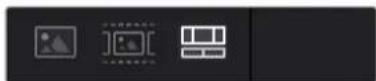
ビューアモードのボタン
これらのボタンで、現在使用しているビューアをコントロールできます。オプションは、「ソースクリップ」、「ソーステープ」、「タイムライン」の3つです。これらのモードを使い分けることで、編集でクリップを選択する上で多大なコントロールが得られるため、各モードの機能の仕方を以下で確認しておくことをお勧めします。
 | ソースクリップ | ソースクリップビューアは、メディアプールの単一のクリップを表示します。ビューアタイムラインの長さいっぱいを使って、イン点とアウト点を設定できます。より詳細にわたるコントロールが可能です。メディアプールのクリップをダブルクリックするか、ビューアにドラッグして、表示するソースクリップを選択します。 |
 ---- ---- | ソーステープ | ソーステープでは、メディアプールの全ソースクリップを表示できます。特定の箇所を探すために、すべてのクリップをすばやくチェックしたい場合に役立つ機能です。クリップ上で再生ヘッドをスクラブすると、メディアプールで選択されたサムネイルが表示されます。編集したいクリップを見つけたら、ソースクリップタブをクリックすると、該当のソースクリップがビューアに自動的に表示されます。ソーステープビューアは、ノンリニア編集の利点を活かした作業が行えます。編集で自在に作業ができ、ショットをすばやく見つけることができ、新しいアイデアを試し、移動や切り替えをせずに編集作業を実行できます。 |
 | タイムライン | タイムラインビューアには編集タイムラインが表示されるため、プロジェクトを再生して、編集を微調整するために使用できます。 |
メディア プール にクリップ を 読み込む
次は、プロジェクトにメディアを読み込みます。この作業には、カットページのメディアプールウィンドウ上部にある、読み込みツールを使用します。
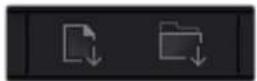
読み込み オプションを使用して、 プロジェクトにメディアを追加。
 | メディアの読み込み | このオプションでは、ストレージロケーションから選択された各メディアファイルを読み込みます。 |
 | メディアフォルダーの読み込み | メディアストレージからフォルダーを読み込むには、このオプションを選択します。フォルダーを読み込むにあたり、DaVinci Resolveはファイル構造を維持し、各フォルダーを個別のピンとして扱うため、ビデオやその他のメディアファイルを探すために複数のピンの間を行き来できます。 |
メディアを読み込む:
1 「メディアの読み込み」または「メディアフォルダーの読み込み」アイコンをクリックします。
2 読み込 みたいメディアのあるメディアストレージまで進みます。
3 ファイルまたはフォルダーを選択し、「開く」をクリックします。
プロジェクトにメディアを追加したら、変更を保存します。DaVinci Resolveは「ライブ保存」と呼ばれる、高速の自動保存機能を搭載しています。プロジェクトを一度保存したら、その後に適用された変更は「ライブ保存」により保存されるため、作業内容が失われるリスクが減ります。
「ライブ保存」やその他の自動保存機能に関してはDaVinci Resolveマニュアルを参照してください。
クリップをタイムラインに追加
メディアタブおよびビューアモードのボタンの使用方法を理解したので、次はメディアプールを開き、タイムラインにクリップを追加します。
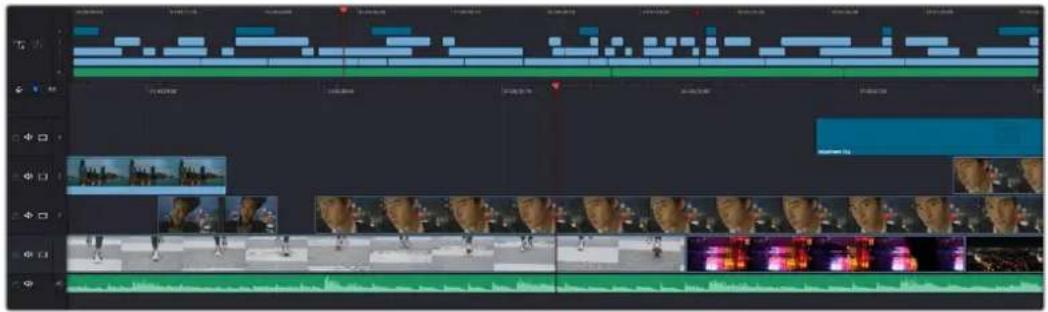
カットページのタイムライン。(上)タイムラインと(下)ズームインしたタイムラインの2つが表示される。
タイムラインは、編集を形作る場所で、クリップを配置するトラックが組み込まれたボードのようなものです。このボード上でクリップを色々と移動させたり、編集をトリミングしたりします。トラックは、クリップを積み重ねて表示するため、異なる編集を試したり、トランジションやエフェクトを構成する上で、より高い柔軟性が得られます。例えば、ひとつのトラックのクリップに編集を適用しても、その下のトラックにある他のクリップに影響を与えません。
タイムラインにクリップを追加する方法は多数あり、「スマート挿入」、「末尾に追加」、「最上位トラックに配置」はその一例です。
クリップの 追 加
テイクを選択し、編集を組み立てる作業を行う上で、タイムラインにショットを次々と順番に追加していきたいはずです。「末尾に追加」ツールは、この作業に最適で、編集を高速に実行できます。
「末尾に追加」アイコンをクリックして、最後のクリップの末尾にクリップを追加。
クリップを末尾に追加する:
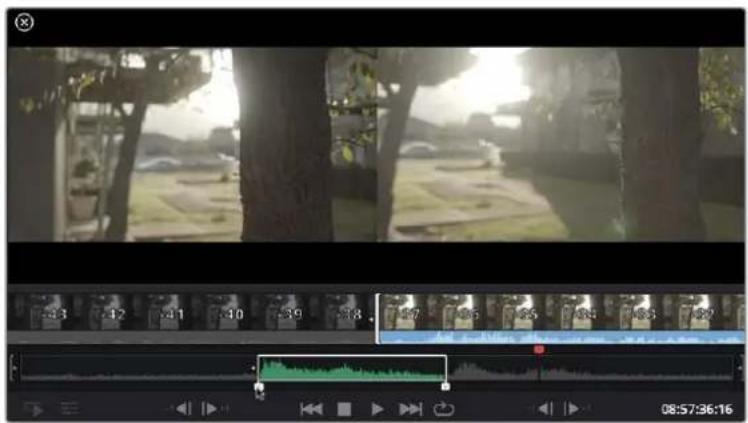
1 メディアプールのクリップをダブルクリックして、ビューアで開きます。
2 スクラッチトリム・ツールを使用して、イン点とアウト点をドラッグして、ショットの使用したい範囲を正確に選択します。キーボードの「および「O」を押しても、イン点とアウト点を設定できます。
3 メディアプールの下の「末尾に追加」アイコンをクリックします。
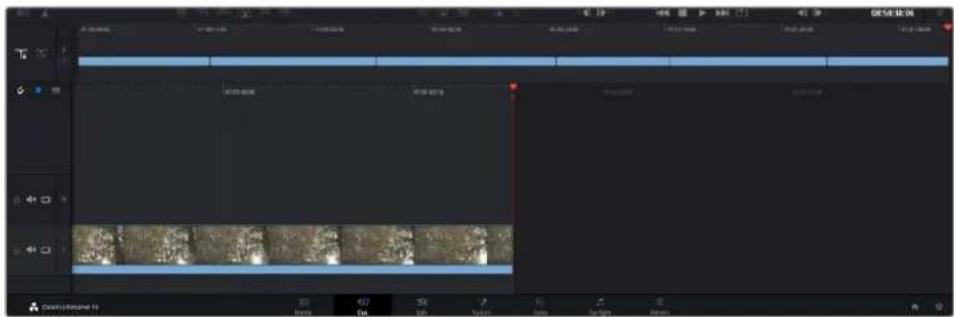
最初のクリップがタイムラインの先頭に配置されます。
クリップをさらに追加するにはステッから3を繰り返します。追加するクリップは、タイムライン上にすでに存在するクリップの末尾に自動的に追加され、ギャップは生じません。
「末尾に追加」でクリップを追加すると、タイムラインのクリップ間にギャップが生じません。
作業のこつ「末尾に追加」アイコンにキーボードショートカットを割り当てることで、作業をさらに効率化できます。例えば、「P」キーを割り当てると、「I」および「O」でイン点とアウト点を設定し、「P」でクリップを追加できます。ショートカットキーの割り当て方法は、DaVinci Resolveマニュアルを参照してください。
タイムラインでクリップを編集
タイムラインにクリップを追加したので、クリップを移動し、編集を開始できるようになりました。
編集をトリミングするには、クリップの先頭または末尾をクリックし、左右にドラッグします。クリップを左右にドラッグすることで、クリップの長さを延長/短縮できます。その編集箇所に後続するクリップすべてが変更に対応するため、タイムライン上で連動して動きます。これは、カットページが時間を節約する上で役立つ機能のひとつです。
該当のクリップを選択して、大きなタイムラインの新しいビデオトラックに編集することも可能です。この作業を行うために、ズームインやズームアウトする必要はありません。これは、長いタイムラインをナビゲートする時間を最小限に抑えられるため、編集作業を高速化できます。
カットページでクリップの編集が終わったら、タイトルを追加する作業に移ります。その手順は、次のセクションで紹介します。
タイトル の 追 加
タイムラインにタイトルを配置するのは簡単で、その方法は多数あります。
使用可能なタイトルの種類を確認するには、ユーザーインターフェース左上のタイトルタブをクリックします。選択ウィンドウに様々なタイトルジェネレーターがリストアップされます。オプションには、ローワーサード、スクロール、標準テキストタイトルが含まれます。また、アニメートされたFusionタイトルも追加できます。Fusionタイトルは様々にカスタマイズ可能です。
例として、標準的なタイトルの追加方法を紹介します。
手順:
1 「テキスト」タイトルをクリックし、タイムラインにドラッグします。どちらのタイムラインにドラッグするかは問いませんが、より高い正確性を得るためには、詳細を表示するタイムラインを使用することをお勧めします。タイトルの新しいビデオトラックが自動的に作成され、再生ヘッドにスナップします。
2 マウスをリリースすると、タイトルが新しいトラックに表示されます。他のビデオクリップと同様に、タイトルは配置場所の移動や長さの変更が可能です。
3 タイトルを編集するには、新しいタイトルクリップをクリックすると、ツールアイコンがビューアの下に表示されます。ツールアイコンをクリックします。
タイトルクリップの変更に使用できるツールの一覧が表示されます。これには、変形、クロップ、ダイナミックズームなどが含まれます。ここでは、「タイトル」ツールをクリックします。
4 「インスペクタを開く」をクリックします。
インスペクタウィンドウが開くので、タイトルを入力し、テキスト設定を編集できます。例えば、トラッキング、行間、フォントの種類、色などを調整できます。
思い通りのタイトルを作成できるように、カスタマイズ可能なオプションが多数搭載されています。様々な設定を使ってみて、タイトルの見た目や形がいかに変わるか試してみることをお勧めします。
Blackmagic RAWファイルの使用
Blackmagic RAWクリップは、ポストプロダクションにおいて最大の柔軟性が得られ、カメラのオリジナルの設定を変更するかのようにホワイトバランスやISOの設定を調整できます。Blackmagic RAWにはハイライトやシャドウの色調情報が豊富に維持されているため、白飛びした空やイメージ内の暗い領域などのディテールを修復する際にも役立ちます。
可能な限り最高の品質を求めている場合や、ハイライトとシャドウの差が極めて大きく、それらの領域をできるだけ暗く/明るくグレーディングで調整したい場合などは、Blackmagic RAWでの撮影をお勧めします。
高速で小さなファイルサイズを実現するBlackmagic RAWでは、プロキシファイルを作成する必要がなく、通常のビデオクリップのように再生できます。このセクションでは、Blackmagic RAWの詳細、およびDaVinci ResolveでのBlackmagic RAWの使用方法を紹介します。
作業のこつ カラーグレーディングを始める前に、カラーページでクリップの Blackmagic RAW 設定を調整することを習慣づけることをお勧めします。
Blackmagic RAWのクリップ設定
Blackmagic RAWファイルを読み込むと、DaVinci Resolveはファイルに含まれるカメラデータを、撮影時に使用されたISO、ホワイトバランス、ティント設定に基づいてデコードします。それらの設定に基づいたルックに問題がなければ、そのまますぐに編集を開始できます。
しかし、Blackmagic RAW収録のすばらしい点は、これらの設定に束縛される必要がまったくないことです!Blackmagic RAWファイルでは、ポストプロダクションで使用できる処理の幅が広がるため、独自のワークフローを構築できます。各クリップで「カメラRAW」タブの「クリップ」設定を色々と試してみると、Blackmagic RAWでの作業がいかにパワフルで柔軟性に富むものか分かるはずです。
Video Assistの12Gモデルで収録したBlackmagic RAWファイルは柔軟性が高く、カメラオリジナルの色域・ガンマを使用したり、Blackmagic DesignカラースペースおよびBlackmagicガンマ(Blackmagic Design Filmなど)を使用して他の.brawファイルのように扱ったりできます。
デフォルトカメラ設定の使用
カラーページでクリップを選択したら、インターフェース左下の「カメラRAW」タブを開きます。同タブの左側を見ると、カラースペースおよびガンマ設定がカメラ設定と一致していることが分かります。露出に関しては、あらゆるファイルの値を、スライダーコントロールをドラッグすることで変更できます。Panasonic EVA1で収録したファイルのホワイトバランスは、「色温度」および「ティント」スライダーで調整できます。
Blackmagic RAW設定の使用
Blackmagic カラースペースを使用するには、「カラースペース」ドロップダウンメニューで「Blackmagic Design」を選択し、さらにBlackmagic Designガンマのひとつを選択します。これで、Blackmagic Designカメラで収録した、brawファイルの全ガンマコントロールを使用できますVideo Assist 12G HDRで収録したBlackmagic RAWクリップでは、ハイライトリカバリーおよびISOコントロールが無効になります。
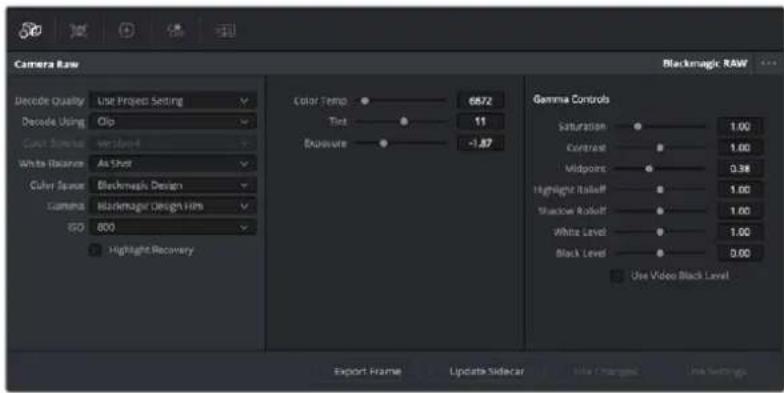
「カメラRAW」タブで「デコードに使用」ドロップダウンメニューで「クリップ」を選択し、クリップの Blackmagic RAW 設定を調整。
DaVinci ResolveでBlackmagic RAWのクリップ設定を有効にすると、クリップ設定とガンマコントロールが使用できるようになります。これらの設定を調整することで、クリップを完全なプライマリーグレーディングを行なった状態に近づけることができます。DaVinci Resolveのスコープを使用している際に、特にこれはパワフルです。スコープは、クリップにルックを適用する前に、クリップをニュートラルにし、バランスを取る作業をアシストします。
以下で、クリップとガンマコントロールについて説明します。
ISO
この設定を上下させることで、ISOの値を変更できます。最適化のために、クリップをより明るい/暗い開始点に設定する必要がある場合に便利な設定です。
ハイライトリカバリー
チェックを入れると、クリッピングされていないチャンネルの情報を元に、クリッピングしたチャンネルのハイライト情報が再構成されます。
色温度
色温度を調整して、イメージのルックを暖かく/冷たくします。各イメージのカラーバランスをニュートラルにする場合に便利な設定です。
テイント
イメージにグリーンまたはマゼンタを加えて、カラーバランスを調整します。
露出
イメージ全体の明るさを微調整するために使用します。
彩度
「彩度」はデフォルトでは1になっており、最低-1から最大+4の範囲で彩度を調整できます。
コントラスト
デフォルトは1.0です。左右にスライダーを動かしてコントラストを調整します。一番左は最低値の0で、一番右は最高値の2です。
ミッドポイント
Blackmagic Design Filmでは、中間グレーの値はデフォルトで0.38(38.4%)になっています。スライダーを左にドラッグするとミッドポイントが下がり、右に動かすと100まで上げられます。コントラストがデフォルト設定から変更されている場合、「ハイライト ロールオフ」および「シャドウ ロールオフ」が調整できます。
ハイライト ロールオフ
スライダーを左右にドラッグしてハイライトを調整します。一番左は最低値の0で、一番右は最高値の2です。デフォルト値は1です。
シャドウ ロールオフ
スライダーを左にドラッグするとシャドウが0まで下がり、右に動かすと2まで上げられます。
白レベル
スライダーをドラッグすることで、ガンマカーブのホワイトポイントを調整します。最高値は2、最低値は0です。デフォルト値は1です。
黒レベル
スライダーを右にドラッグすることで、カスタムガンマカーブのブラックポイントを上げます。最低値は-1、最大値は1です。デフォルト値は0です。
ビデオの黒レベルを使用
チェックを入れると、黒レベルをビデオに設定します。
フレームの書き出し
「フレームの書き出し」ボタンをクリックして、Blackmagic RAWクリップから単一のフレームを書き出します。
サイドカーを更新
このボタンをクリックして、現在のクリップ用のBlackmagic RAWサイドカーファイルを更新します。
Blackmagic RAWクリップに加えた変更は、「ガンマ」設定に「Blackmagic Design Custom」として保存されます。
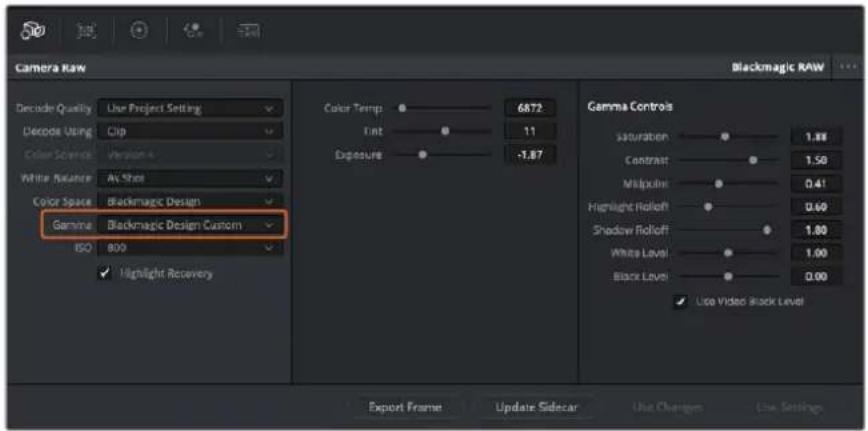
クリップをデフォルトの「ガンマ」オプションに戻したい場合は、ガンマのドロップダウンメニューから任意のオプションを選択するだけで、それが適用されます。
作業のこつ ガンマのコントロールは、「Video」ダイナミックレンジで撮影されたフッテージでは無効になっていますが、Blackmagic RAWデータが失われたわけではありません。「Blackmagic Design Film」または「Blackmagic Design Extended Video」をガンマ設定のドロップダウンメニューから選択すると調整できるようになります。
Blackmagic RAWの変更を保存
1 Blackmagic RAWのガンマのコントロールを調整します。
2 「サイドカーを更新」ボタンをクリックします。
サイドカー(sidecar)ファイルがBlackmagic RAW (.braw)ファイルと同じフォルダーに作成されます。別のユーザーがBlackmagic RAWファイルを読み込むと、DaVinci Resolveは自動的にサイドカーファイルを読み取ります。さらに調整を加えた場合、再び「サイドカーを更新」ボタンを押します。
作業のこつ サイドカーファイルを取り除くには、メディアドライブから削除するだけです。
Blackmagic RAWのプロジェクト設定
ホワイトバランスや ISO設定の全体的な変更など、すべてのクリップに共通した設定の変更が必要な場合、プロジェクト設定の「カメラRAW」を使用すると複数のクリップに渡って包括的に変更を加えられます。
Blackmagic RAW用のプロジェクト設定を設定する:
1 「ファイル」をクリックし、「プロジェクト設定」を選択して、プロジェクト設定を開きます。
2 「カメラRAW」タブの「RAWプロファイル」ドロップダウンメニューで、矢印をクリックして「Blackmagic RAW」を選択します。
3 さらに「デコードに使用」ドロップダウンメニューで「プロジェクト」を選択します。
4 ホワイトバランス設定を「カスタム」にします。
5 ガンマのドロップダウンメニュー Blackmagic Design Custom」を選択します。カラースペースを「Blackmagic Design」に設定します。これにより、ガンマ設定も「Blackmagic Design Film」になります。
6 「デコード品質」メニューから解像度を選択します。低い解像度に設定すると、性能が限られたシステムでも円滑に再生できます。解像度は、後に納品のために高品質の出力を行う前に、フル解像度に変更することも可能です。
これで、彩度、コントラスト、ミッドポイントなどのカメラ設定を調整する準備が整いました。これは、デコードに「プロジェクト」を使用するように設定されたプロジェクトのすべてのクリップに影響します。
カラーページでのクリップのカラーコレクション
タイムラインにクリップを追加し、タイトルを付けたので、カラーページでカラーコレクションを実行する準備が整いました。カラーページは極めてパワフルな機能を搭載しており、作品の全体的なルックを決定づけます。ここでは、クリップに一貫性を持たせるために、クリップをニュートラルな状態にする作業を行います。編集に変更を加えたい場合、いつでもカットページやエディットページに戻って作業することも可能です。
カラーページは編集のルックを調整できます。色々な意味で、カラーコレクションは芸術形態のひとつと言えます。カラーコレクションを行うことで、作品に感情を追加できます。ワークフローの中でクリエイティビティが大いに要求される作業であり、様々なスキルを身に付け、その結果をスクリーンで目にすることで非常に高いやりがいを感じられます。これは、カラーコレクションの最初のステップで、プライマリーカラーコレクションまたはプライマリーと呼ばれます。プライマリーカラーコレクションが完了したら、セカンダリーカラーコレクションを行います。セカンダリーでは、イメージの特定の被写体に対して、極めて高精度な色の調整が可能です。これは非常に楽しい作業ですが、通常プライマリーの後に行われます。プライマリーを先に行うことで、作業をより効率化し、より良い結果が最終的に得られます。
はじめに、「カラー」タブをクリックしてカラーページを開きます。
「カメラ RAW」設定、カラーホイール、カーブパレット、カラーコレクションツール全般、プレビューウィンドウ、ノードウィンドウが表示されます。表示される膨大なツール群に戸惑う必要はありません。これらはすべて、ユーザーが素晴らしい映像を作成するのを手助けする機能です。このセクションは基礎を紹介するものです。詳細情報は、マニュアルの該当セクションを参照してください。マニュアルでは、すべてのツールの使用目的と使い方を簡単な手順で紹介しています。ハイエンドのカラーコレクションスタジオで専門家が用いるのと同じテクニックを習得できます。
通常、プライマリーカラーコレクションの最初のステップは、クリップのシャドウ、ミッドトーン、ハイライトのレベルを最適化することです。つまり、「リフト」、「ガンマ」、「ゲイン」の設定を調整します。この作業は、クリーンでバランスが取れた作業開始点を作成することで、その後に行うカラーグレーディングで最も素晴らしいルックを得るために役立ちます。レベルの最適化には、スコープが役立ちます。
スコープの使用
カラリストの多くは、作品に持たせたい感情/ルックに焦点を当てカラーを選択し、それに基づき、モニターを使用してそのルックを完成させます。日常的なオブジェクト、それらと相互作用する様々な光を見ることで、映像に対してどのような効果を加えられるか、実験しながらアイデアを生み出すことができます。
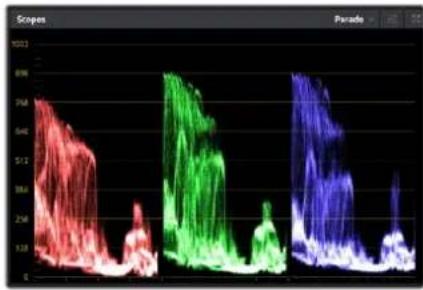
line
| Scope | Value | |-------|-------| | Red | 1000 | | Green | 1000 | | Blue | 1000 |パレードスコープは、ハイライト、ミッドトーン、シャドウの最適化に役立ちます。
カラーグレーディングのもう一つの方法に、内蔵スコープを使用してショットのバランスを取る方法があります。ビデオスコープは「スコープ」ボタンをクリックして開きます。「スコープ」ボタンは、パレットツールバーの右から2番目のボタンです。スコープの表示は、波形、パレード、ベクトルスコープ、ヒストグラムから選択できます。これらのスコープは、トーンのバランスのモニタリング、黒つぶれや白飛びを防ぐためのビデオレベルの確認、クリップ内の色かぶりチェックなど、様々な目的に使用できます。
「カラーホイール」には、一般的に最初の調整に使用する「リフト」、「ガンマ」、「ゲイン」のコントロールがあります。カラーコレクションの経験がある場合、これらは他のアプリケーションでカラーやコントラストの調整を行う上で使用したコントロールに似ていることに気付くでしょう。
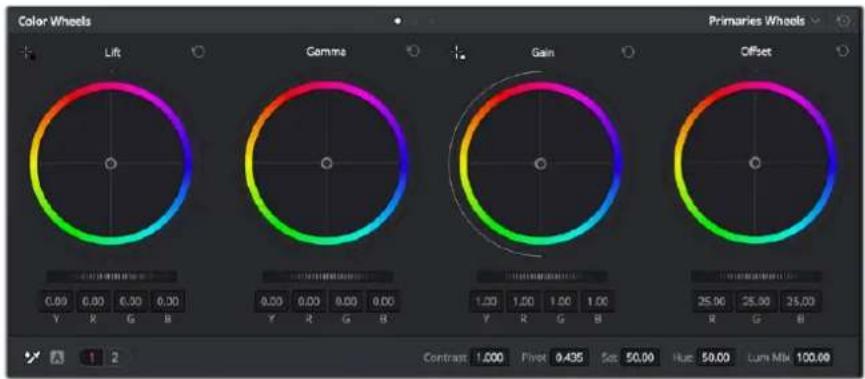
「リフト」、「ガンマ」、「ゲイン」、「オフセット」のカラーホイールで、クリップのカラーおよび トーンのバランスを完全にコントロールできます。各トーン領域のすべてのカラーに同じ調整を 加えたい場合は、各カラーホイールの下のダイヤルを左右にドラッグします。
マウスを使って各カラーをより正確にコントロールするには、カラーホイールを「プライマリーバー」に変更します。プライマリーバーは、リフト、ガンマ、ゲインを別々にコントロールして各カラーおよび輝度チャンネルを調整できます。カラーホイールの右上にあるドロップダウンメニューから「プライマリーバー」を選択します。
- 「リフト」の調整:カラーページのタイムラインでクリップを選択し、1つ目のカラーホイールの下にある「リフト」ダイヤルをクリックします。ダイヤルを左右にスライドし、イメージへの影響を確認します。イメージ内の暗い領域で明るさが増減するのが分かります。
暗い領域の明るさを、最適なレベルに設定します。リフトを下げ過ぎるとブラックのディテールが失われます。これを避けるには、パレードスコープが役立ちます。波形で確認する場合のブラックの最適な位置は、パレードスコープの底辺のすぐ上です。
- ゲイン」の調整「ゲイン」ダイヤルをクリックして、前後にスライドします。クリップの最も明るい部分であるハイライトを調整できます。ハイライトは、パレードスコープの波形の一番上の部分に表示されます。照明が明るいショットの場合、ハイライトの最適な位置は、波形スコープの一番上のラインのすぐ下です。ハイライトが波形スコープの一番上のラインを超えている場合、ハイライトはクリップされ、イメージ内の最も明るい領域のディテールが失われます。
・「ガンマ」の調整カラーホイールの下の「ガンマ」ダイヤルをクリックして、前後にスライドします。ガンマの値を上げるとイメージが明るくなるのが分かります。ガンマを調整すると、波形の中間の部分も動きます。この部分は、クリップのミッドトーンを示しています。ミッドトーンの最適な位置は、通常、波形スコープの50-70%の間ですが、作成するルックやクリップの照明条件、目的や好みにより異なります。
また、カーブパレットを使用してプライマリーカラーコレクションを行えます。カーブグラフの斜線をクリックしてコントロールポイントを作成します。それらを上下にドラッグして、イメージ色調の異なるエリアのマスターRGBコントラストを調整します。調整に最適なポイントは、カーブラインの下から3分の1、中間、上から3分の1の位置です。
DaVinci Resolveでプライマリーカラーコレクションを行う方法は他にもたくさんあります。
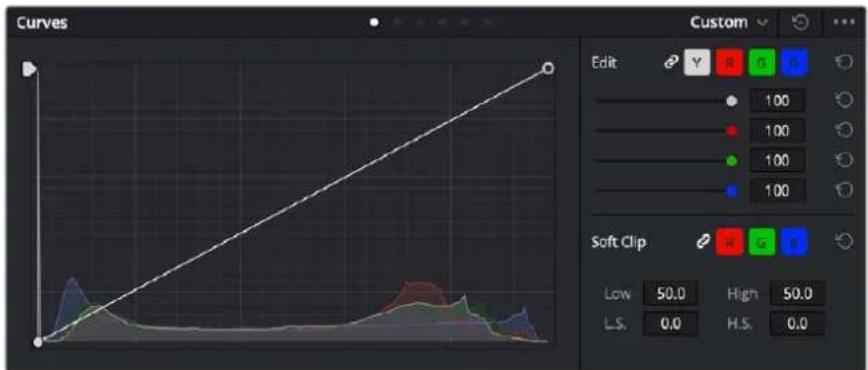
「カーブ」パレットは、プライマリーコレクションやPower Windowでクリップの特定の部分を強調する際に使用できるもうひとつのツールです。
セカンダリーカラーコレクション
イメージの特定の部分を調整したい場合は、セカンダリーコレクションを使用する必要があります。リフト/ガンマ/ゲインを使用してこれまでに行った調整は、イメージ全体に同時に適用されるため、プライマリーカラーコレクションと呼ばれます。
一方、シーンの芝生のカラーや空のブルーのみを変更するなど、イメージの特定の部分を調整する必要がある場合は、セカンダリーコレクションを使用します。セカンダリーカラーコレクションでは、イメージを部分的に選択し、その部分のみを調整できます。ノードを使用して複数のセカンダリーコレクションを重ねられるため、すべてを別々に調整して完璧なイメージを作成できます!さらにウィンドウやトラッキングなどの機能で、イメージ内の動きを追跡できます。
カラーの分離
道路沿いの芝生や空のブルーなどクリップ内のカラーを強調したり、対象物のカラーを調整してオーディエンスの注意を引いたりなど、特定のカラーを強調することで様々な効果が得られます。HSLクオリファイアーツールを使用すれば、特定のカラーを簡単に分離できます。
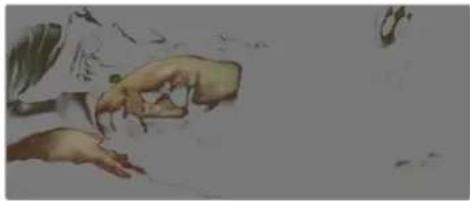
HSLクオリファイアーでイメージ 内のカラーを選択することは 、イメージを部分的に際 立たせたり、ショットの特定の部分にオーディエンスの注意を集めたい場合などに役立ちます。
特定のカラーを分離する:
1 新しいシリアルノードを追加します。
2 「クオリファイアー」パレットを開き、「選択範囲」ピッカーツールを選択します。
3 クリップ内の調整したいカラーをクリックします。
4 通常、選択した領域のエッジを滑らかにし、目的のカラーのみに制限するには多少の調整が必要です。選択した領域を確認するには、ビューア上部にある「ハイライト」ボタンを押します。
5 「色相」の「幅」コントロールを調整して、選択する色相の幅を調整します。
「高」、「低」、「ソフトネス」コントロールを調整して、選択領域への影響を確認します。これで、カラーホイールまたはカスタムカーブを使用して、選択したカラーへのコレクションが開始できます。
時として、作業の影響を与えたくない領域のカラーもわずかに選択されてしまう場合があります。その場合はPower Windowを使用して、必要ない領域を簡単にマスクできます。新しいウィンドウを作成したら、目的のカラーの部分に合わせて形を整えるだけです。選択したカラーに動きがある場合は、トラッキング機能を使用してPower Windowを追跡できます。
Power Windowの追加
Power Windowは、クリップの特定の領域を分離できる、極めて効率的なセカンダリーカラーコレクション・ツールです。分離する領域は静止している必要はなく、カメラのパン、ティルト、回転、さらにはその領域の動き自体に合わせてトラッキングできます。
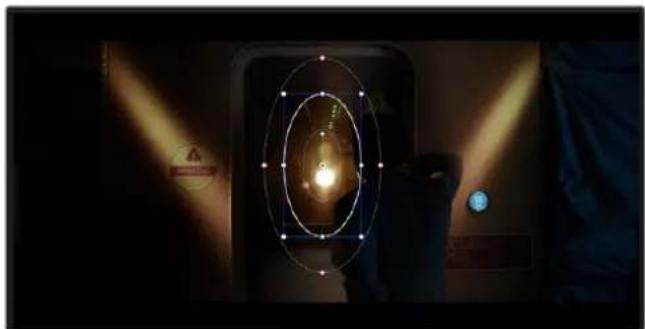
HSLクオリファイアーによるセカンダリーコレクションを適用したくない部分は、Power Windowでマスクできます。
例えば、人物に合わせたウィンドウをトラッキングして、周囲に影響を与えず、その人物のカラーとコントラストのみを調整できます。このようなカラーコレクションを行うことで、オーディエンスの注意を集めたい部分のみを強調できます。
クリップに Power Windowを追加する:
1 新しいシリアルノードを追加します。
2 「ウィンドウ」パレットを開き、シェイプアイコンをクリックしてウィンドウシェイプを選択します。選択したウィンドウシェイプがノードに表示されます。
3 シェイプの周りの青いポイントをクリック&ドラッグして、シェイプのサイズを調整します。赤いポイントでは、エッジのソフトネスを調整できます。作成したシェイプは、中央のポイントをクリック&ドラッグして位置を変更し、分離したい領域に合わせられます。中央のポイントとつながったポイントでは、シェイプを回転できます。
これで、必要な領域のみに制限したカラーコレクションが可能です。
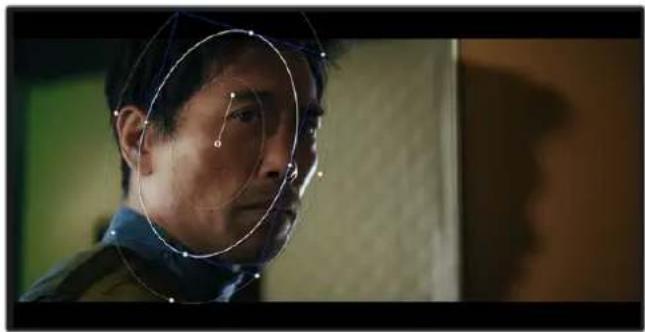
Power Windowを使用して、イメージ内の特定の部分にセカンダリーコレクションを適用できます。
ウィンドウのトラッキング
撮影に使用したカメラまたは撮影した被写体には、動きがある場合があります。DaVinci Resolveのパワフルなトラッキング機能を使用すると、ウィンドウで被写体/領域を確実に追跡できます。トラッキング機能では、カメラや被写体のパン、ティルト、回転を分析して、それらの動きにウィンドウをマッチできます。この作業を行っていない場合は、選択したターゲットからカラーコレクションが外れ、望ましい結果が得られないことがあります。
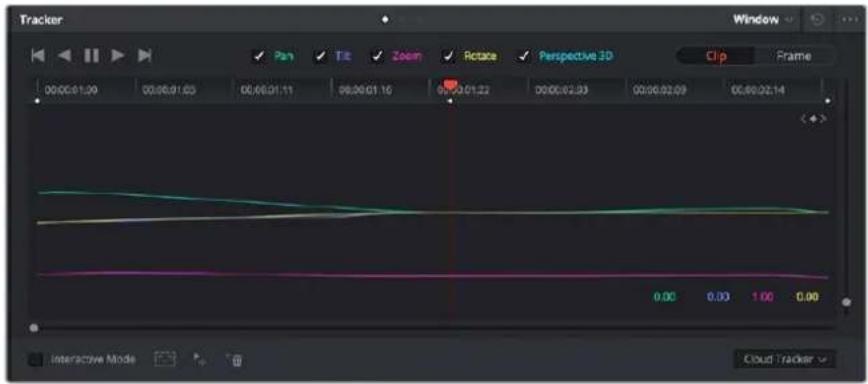
トラッキング機能で被写体/領域を追跡できるため、Power Windowがアクションを追います。
動く被写体のウィンドウをトラッキングする:
1 新しいシリアルノードを作成し、Power Windowを追加します。
2 クリップを開始点に合わせ、ウィンドウの位置やサイズを調整し、目的の被写体/領域のみに焦点を合わせます。
3 「トラッカー」パレットを開きます。パン、ティルト、ズーム、回転、遠近から、クリップ内の動きに最適なものを選択し、チェックボックスをオンにします。
4 チェックボックスの左にある順方向への矢印をクリックします。DaVinci Resolveがトラッキングポイントをクリップに適用し、動きを分析しながら以降のフレームへと進みます。トラッキングが終わると、Power Windowがクリップ内の動きのパスを追跡します。
トラッキングはほとんどの場合に成功しますが、複雑なシーンや、選択した領域の前を障害物が通るケースでは、トラッキングに影響が出る場合があります。この問題は、キーフレームエディターを使用して解決できます。詳細については、DaVinci Resolveマニュアルを参照してください。
プラグインの使用
セカンダリーカラーコレクションでは、ResolveFXまたはOpenFXプラグインを追加できます。プラグインを追加してカラーページでは魅力的なルックやエフェクトを、エディットページでは想像力に富んだトランジションやエフェクトをすばやく作成できます。ResolveFXはDaVinci Resolveにすでにインストールされています。一方、OFXプラグインはサードパーティから購入/ダウンロードして使用できます。
OFXプラグインのインストールが完了したら、ResolveFXと同様に、カラーページの「ノードエディター」の右にある「OpenFX」インスペクタからアクセスできます。新しいシリアルノードを作成したら、「OpenFX」ボタンをクリックしてFXライブラリを開き、そのノードにプラグインをドラッグ&ドロップします。プラグインに変更可能な設定がある場合は、隣の「設定」パネルで調整できます。
エディットページでは、クリップにプラグインフィルター、ジェネレーター、トランジションを追加できます。この作業は、「エフェクトライブラリ」の『OpenFX』パネルを開き、プラグインの要件に合わせ、選択したプラグインをタイムライン上のクリップの上にあるビデオクリップまたはトラックにドラッグすることで実行できます。
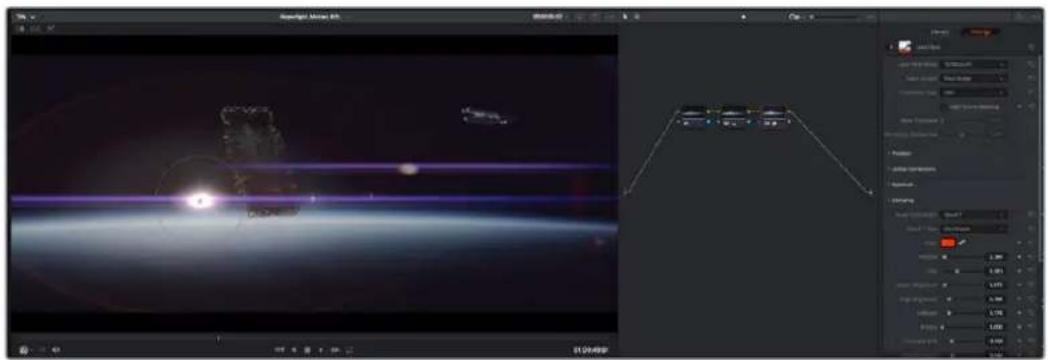
OFXプラグインを使用して、想像力に富んだ魅力的なルックをすばやく簡単に作成できます。
オーディオのミックス
エディットページでオーディオをミックス
プロジェクトのカラーコレクションが終わったら、オーディオのミックスを開始できます。DaVinci Resolve のエディットページには、オーディオの編集、ミックス、マスタリングが直接行える便利な機能が搭載されています。より高度なオーディオツールが必要なプロジェクトでは、完全なオーディオポストプロダクション環境を実現する Fairlightページを使用できます。エディットページの使用方法をすでに理解しており、Fairlightに関する項目に進みたい場合は、このセクションを飛ばして次のセクションに進んでください。
オーディオトラックの 追 加
エディットページで基本的なサウンドをミックスする上で、サウンドエフェクトや音楽を多数使用する場合は、必要に応じてオーディオトラックを簡単に追加できます。オーディオトラックを追加すると、サウンドを構築する過程において会話、サウンドエフェクト、音楽などのオーディオ素材を別々のトラックに分けて管理できます。
エディットページにオーディオトラックを追加する
タイムラインでオーディオトラックのトラック名の領域を右クリックし、「トラックを追加」を選択します。「モノ」、「ステレオ」、「5.1」などの中から、任意のオプションを選択します。トラックリストの一番下にトラックが追加されます。あるいは「トラックを追加...」を選択すると、1つあるいは複数の新しいトラックを任意の位置に配置できます。
新しいオーディオトラックがタイムラインに表示されます。
作業のこつ トラックを作成した後に種類を変更したい場合、トラック名の隣を右クリックして「トラックの種類を変更」を選択すると、オーディオトラックの種類を「モノ」、「ステレオ」、「5.1」などに変更できます。
タイムラインでオーディオレベルを調整
タイムラインの各オーディオクリップには、ボリュームオーバーレイがあります。クリップのレベルはこのオーバーレイをポインターで上下にドラッグするだけで簡単に設定できます。このオーバーレイは、インスペクタの「ボリューム」パラメーターと連動しています。
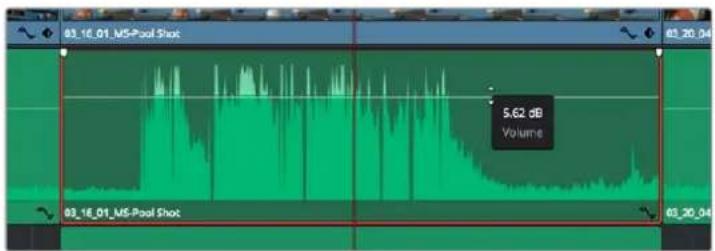
ボリュームオーバーレイをドラッグしてクリップレベルを調整
より高度なオーディオツールが必要なプロジェクトでは、完全なオーディオポストプロダクション環境を実現するFairlightページを使用できます。
Fairlightページ
DaVinci Resolve のFairlightページではプロジェクトのオーディオの調整を行います。単一モニターモードでは、Fairlightページはプロジェクトのオーディオトラックに最適化されたレイアウトになります。拡大されたミキサーと様々なモニタリングコントロールでレベルの評価や調整を行い、滑らかでバランスの取れたミックスを作成できます。表示される膨大なツール群に戸惑う必要はありません。これらはすべて、優れたオーディオ品質を得るためのアシストを行う機能です。
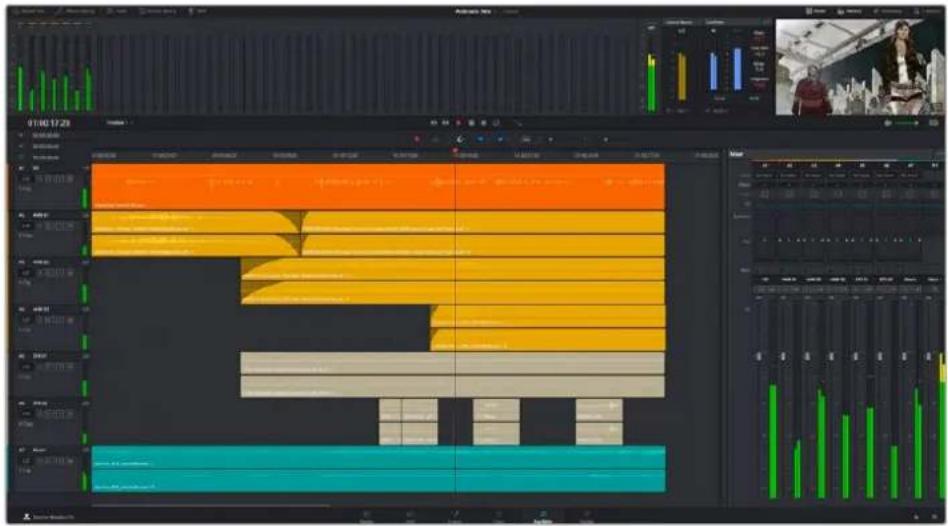
このセクションでは Fairlightページの基本的な機能について説明します。各機能の詳細は DaVinci Resolve マニュアルを参照してください。DaVinci Resolveマニュアルでは各ツールの目的や使用方法が簡単なステップで紹介されています。
オー ディオタイムライン
- ラックヘッダー ト各トラックの左にはヘッダーエリアがあります。ヘッダーにはトラック番号、トラック名、トラックカラー、オーディオチャンネル、フェーダー値、オーディオメーターが表示されます。またトラックヘッダーには、トラックのロック/解除や、ソロ/ミュートを切り替えるコントロールもあります。これらのコントロールはトラックを管理する上で便利なだけでなく、各トラックを個別にモニタリングする場合にも使用できます。
- ファック Fairlightページの各トラックは複数のレーンに分かれています。これらのレーンは各クリップに含まれるオーディオチャンネルで、オーディオの編集やミックスのために表示されます。エディットページでは各オーディオチャンネルは非表示となり、タイムラインには単一のクリップのみ表示されます。多数のトラックを扱う必要がなくなるので、マルチチャンネルのソースを簡単に編集できます。
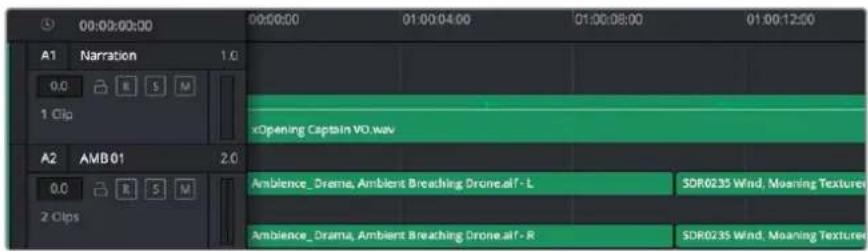
トラックヘッダーは各トラックの情報を表示します。トラック「A1」はレーンが1つ(モノ)のモノトラックです。トラック「A2」はレーンが2つ(ステレオ)のステレオトラックです。
バスとは
パスは信号の送信先となるチャンネルで、タイムラインの複数のオーディオトラックをルーティングできます。複数の信号を単一の信号としてまとめることで、それらを単一のチャンネルストリップで同時にコントロールできます。
・メインバス "メインバス" は概してプログラムの最も重要な出力です。新規プロジェクトを作成するとメインバスが1つ作成され、すべてのトラックがデフォルトでメインバスにルーティングされます。メインバスにはタイムラインの全トラックが単一の信号としてまとめられるので、各トラックのレベルを調整した後に、オーディオミックス全体のレベルを調整できます。
・サブパス "サブパス" には複数のオーディオトラックをカテゴリー別(会話、音楽、エフェクト等)にまとめられるので、同一カテゴリーのオーディオ素材を単一オーディオ信号としてコントロールできます。例えば会話のトラックが5つある場合、それらを同じサブミックスバスにルーティングして、すべての会話のボリュームをひとつのコントロールで調整できます。サブミックスはメインバスに送信して全体でレンダリングできますが、サブミックスごとの個別のレンダリングも可能です。
ミキサー
ミキサー には、タイムラインの 各オー ディオトラックに対して 1つずつのチャンネルストリップがあります。また、デフォルトで右側にメインバス(M1)が1つあります。メインバスやサブバスを作成すると、右側にそれらのチャンネルとコントロールが 追加されます。これらの グラフィックコントロール を 使用して、トラックチャンネルの出力チャンネルへの割り当て、EQやダイナミクスの調整、ボリュームやオートメーションの記録の設定、ステレオ/サラウンドオーディオのパン、トラックのミュートやソロなどを実行できます。
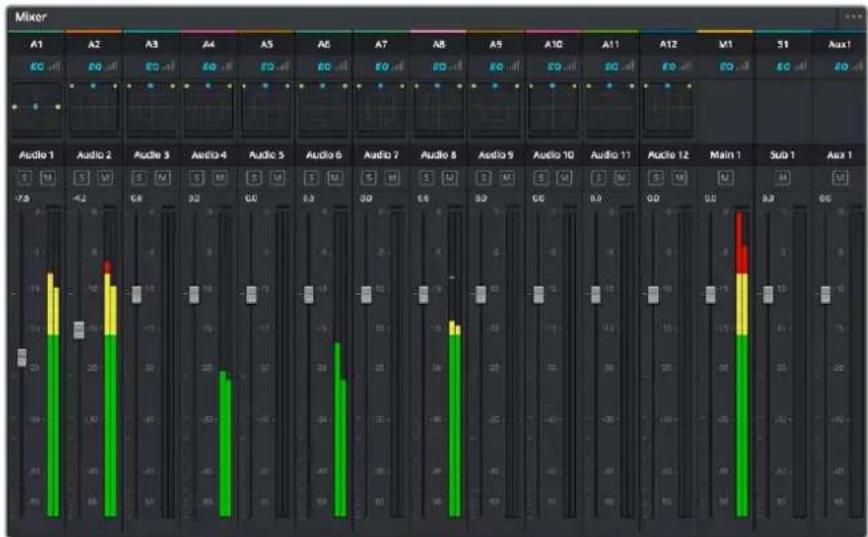
オーディオミキサー。タイムラインのトラックごとにチャンネルストリップがあります。
EQでオーディオを引き立てる
オーディオクリップのレベルを調整した後、他の微調整が必要な場合があります。例えば、会話、音楽、サウンドエフェクトのオーディオスペクトルが同じ周波数帯で競合し、オーディオが混み合って聞き取りにくいことがあります。このような場合はEQが便利で、各トラックが占めるオーディオスペクトルを設定できます。またEQは、特定の周波数(低いざわめき、騒音、風や空気のノイズなどが含まれる帯域)のレベルを限定的に下げ、オーディオの不要な成分を排除したり、音響の全体的な品質を向上させるためにも使用できます。
DaVinci ResolveのEQフィルターは、各クリップに個別に、あるいはトラック全体に適用できます。タイムラインの各オーディオクリップはインスペクタに4バンドのイコライザーがあります。また、各トラックはミキサーパネルに6バンドのパラメトリックイコライザーがあります。グラフィックおよび数値によるコントロールで異なる周波数帯域を増強/減衰させ、数種類のフィルターも併用EQカーブを調整できます。
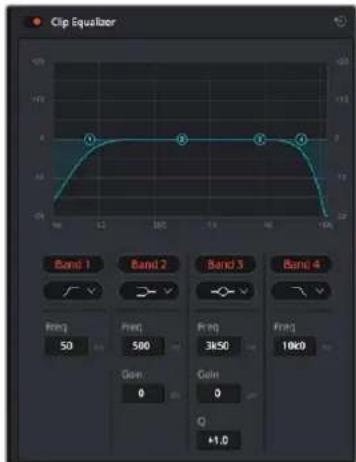
タイムラインのクリップには4バンドのイコライザーを適用できます。
両外側の2バンドのバンドフィルターには、ハイシェルフ/ローシェルフ/ハイパス/ローパスを選択できます。パスフィルターは特定の周波数より上(または下)の全周波数に影響し、それらの周波数は信号から完全に除去されます。例えばハイパスフィルターでは、高周波数はフィルターを通過し、低周波数はカットされます。しきい値を超えるすべての周波数は下向きのカーブで段階的にカットされます。
シェルフフィルターはパスフィルターよりやや控えめのフィルターで、信号の高周波数や低周波数を全体的に、しかし完全には除去せずに調整したい場合に便利です。ハイシェルフフィルターおよびローシェルフフィルターを使用して、特定の周波数およびその上(または下)の全周波数を均等にブースト/カットできます。
中央の2バンドでは様々なイコライザー調整が可能で、フィルターはローシェルフ、ベル、ノッチ、ハイシェルフから選択できます。
- ベルベルフィルターを使用すると、設定したセンターポイントとその周辺の周波数をブースト/カットできます。フィルターの名前が示すようにベル(鐘)状のカーブが形成されます。
・ノッチ:ノッチフィルターは、周波数を非常に狭い範囲で選択できます。例えば、ハムノイズ50または60Hzで除去します。
・ローシェルフ 低域の特定の周波数およびそれ未満の全周波数をブースト/カットできます。
・ハイシェルフ:高域の特定の周波数およびそれを超える全周波数をブースト/カットできます。
EQを 個別の クリップ に 追加する:
1 EQフィルターを追加したいクリップをタイムラインで選択します。
2 インスペクタをクリックし、「クリップイコライザー」ボタンをクリックして有効にします。
EQをトラックに追加する:
1 ミキサーで任意のトラックのEQセクションをダブルクリックし、イコライザーを開きます。
2 調整を行うバンドのドロップダウンメニューから、バンドフィルターの種類を選択します。

ミキサーパネルのEQセクション。トラック1にEQカーブが適用されているのが分かります。

line
| Frequency | Gain | | --------- | ---- | | 47 | +47 | | 141 | +141 | | 892 | +892 | | 264 | +264 | | 144 | +144 | | 246 | +246 | | 0 | +0 |6バンドのパラメトリックイコライザー。トラック別に適用できます。
クリップまたはトラックのEQを追加した後は、各バンドを個別に調整できます。調整に使用できるコントロールは、選択しているバンドフィルターによって異なります。
バンドフィルター EOを 調 整 する:
1 調整を行うバンドのドロップダウンメニューから、バンドフィルターの種類を選択します。
2 「周波数」の値を調整します。この値がEQ調整の中心になります。
3 「ゲイン」の値を調整して、対象周波数を増強/減衰させます。
4 「Qファクター」の値で、影響を受ける周波数の幅を調整します。
リセットボタンを押すと、EQウィンドウのすべてのコントロールがデフォルト値に戻ります。
Fairlightページには各オーディオトラックの品質を向上させるコントロールが数多く搭載されています。必要に応じてトラックを追加し、それらをバスに割り当てて管理し、さらにディレイやリバーブなどのエフェクトを追加してオーディオミックスを仕上げることができます。
FusionページでVFXおよび合成を追加
編集が終わった後は、Fusionページで2D/3DのVFXやモーショングラフィックスをDaVinci Resolve内で追加できます。レイヤーベースの合成ソフトウェアと異なり、Fusionではノードを使用するため、イメージデータをあらゆる方向にルーティングしながら、複雑なエフェクトを柔軟に構築できます。ノードウィンドウには、作業の進行に合わせて、使用しているツールが表示されます。カラーページでのノードを使用したワークフローの経験があるユーザーにとっては、慣れ親しんだ作業だと感じられるでしょう。
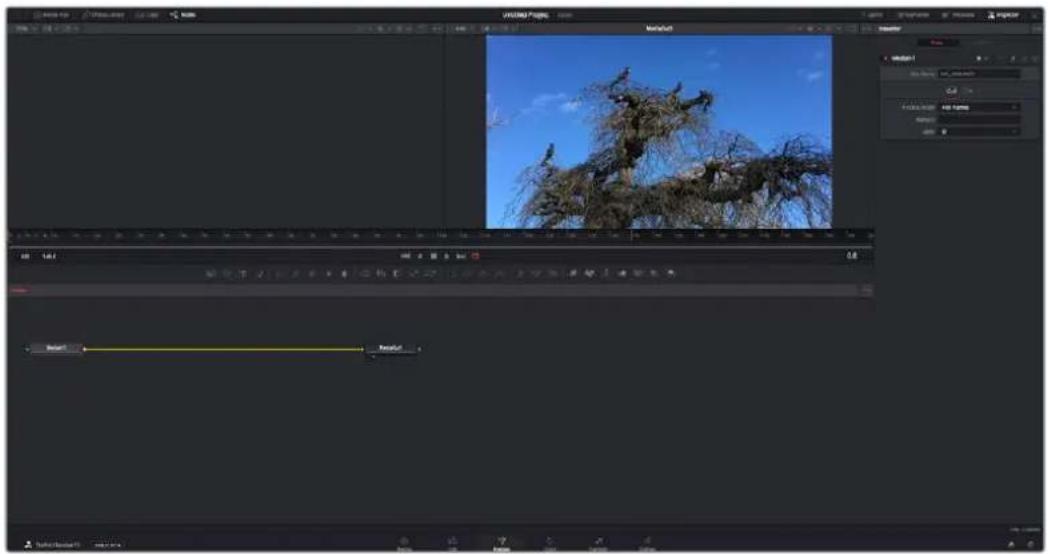
Fusionページには、メディアを表示するための2つのビューアがトランスポートコントロールの上に搭載されており、右側の「インスペクタ」ウィンドウではツール設定にアクセスできます。画面下部のノードウィンドウは、合成の作成に使用します。ビューアとトランスポートコントロールは常に表示されていますが、ディスプレイの一番上にあるインターフェースツールバーのアイコンをクリックすると、ノードウィンドウと「インスペクタ」ウィンドウの表示/非表示を切り替えられます。また、エフェクトライブラリや、スプラインおよびキーフレームのエディターなどの追加ウィンドウも表示/非表示を切り替えられます。
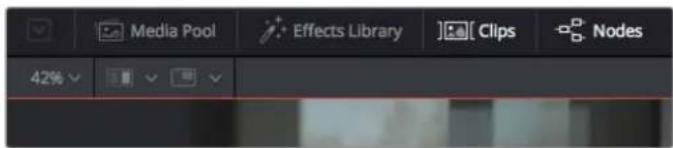
・メディアプール メディアプールは、エディットページと同様に機能します。追加のメディアをビンから直接合成にドラッグ&ドロップするだけです。
・エフェクトライブラエフェクトライブラリにはFusionのツールやテンプレートがあり、パーティクル、トラッキング、フィルター、ジェネレーターなどカテゴリー別に分かれています。ツールをクリックするか、ノード領域にドラッグして、合成に追加します。メディアプールとエフェクトライブラリは画面の同じ領域に表示されるため、これらの表示を切り替えて使用することでビューアのサイズを最大に保てます。
・クリップ:「クリップ」タブをクリックすると、タイムラインのクリップと一致するサムネイルの表示/非表示を切り替えられます。サムネイルはノードエディターの下に表示されるため、瞬時に他のクリップにナビゲートできます。
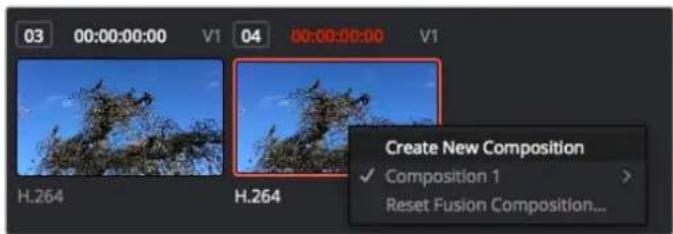
新しいバージョンの合成を作成するには、サムネイルを右クリックして「新規コンポジションを作成」を選択します。
・ビューアは常に表示されており、合成の過程における異なる段階を確認できます。例えば、Merge 3Dノードを介した全体的なD視点や、カメラ出力、最終レングリング出力などを確認できます。これらのビューアは、特定の変更が各エレメントに与える影響を確認できます。表示するノードを選択するには、ノードをクリックし、左のビューアに表示する場合は「1」、右のビューアに表示する場合は「2」と入力します。ビューアに割り当てられているノードの下には、白いボタンのアイコンが表示されます。外部ビデオモニターを使用している場合は、メディアを外部ビデオモニターにルーティングするための3つ目のボタンが表示されます。
作業のこつノードをビューアに割り当てるには、ノードをビューアにドラッグします。
ビューアの下のトランスポートコントロールでは、クリップの開始または終了部分へのスキップ、順方向/逆方向への再生、停止が実行できます。タイムルーラーはクリップ全体の長さを表示し、黄色のマークはイン点とアウト点を意味します。
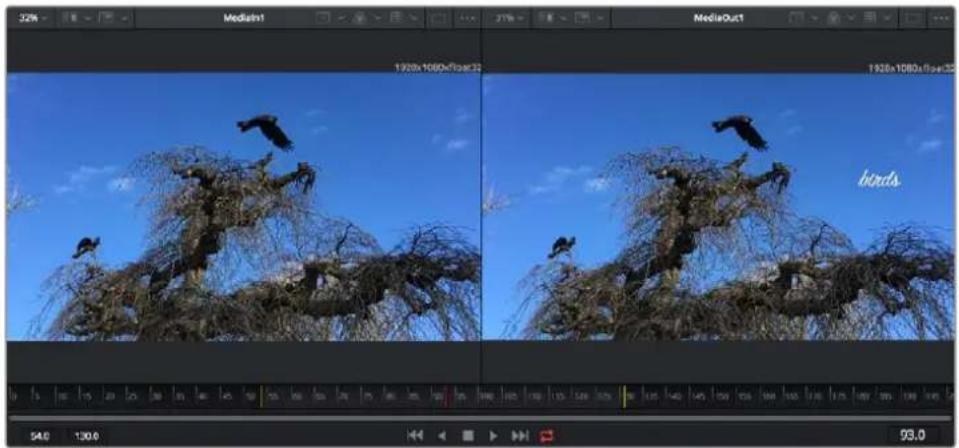
タイム ルーラーの黄色のマークは、タイムラインのクリップのイン点とアウト点を示します。Fusionクリップまたは複合クリップを使用している場合、タイムルーラーは タイムラインに表示されているクリップの長さのみをハンドルなしで表示します。
ノード:ノードウィンドウはFusionページの核となる部分です。ここで、1つのノード出力から別のノード入力にツールを接続することで、ノードツリーを作成します。この領域は、開いているエディター(スプラインエディターやキーフレームエディターなど)によって大きさが変わります。ノード領域の上にあるツールバーでは、最も頻繁に使用されるツールにすばやくアクセスできます。
・スプライン スプラインエディターを開くと、ノードウィンドウの右側に表示されます。このエディターでは、各ノードに詳細な調整を加えられます。例えば、ベジェカーブを使用し2でのキーフレーム間のアニメーションをスムースにする場合などに使用します。
・キーフレーム:各ツールへのキーフレームは、キーフレームエディターから追加、除去、調整できます。このエディターもノードウィンドウの右側に表示されます。
- メタデータ:メタデータウィンドウは、現在アクティブなクリップに使用可能なメタデータを表示します。これには、コーデック、フレームレート、タイムコードなどが含まれます。
・インスペクタ:右上にあるインスペクタは、選択されたつまたは複数のノードで使用可能なすべての設定と修飾機能(Modifier)を表示します。ノードに応じて追加のタブが表示され、そのノードで使用できる他の設定にカテゴリー別に簡単にアクセスできます。
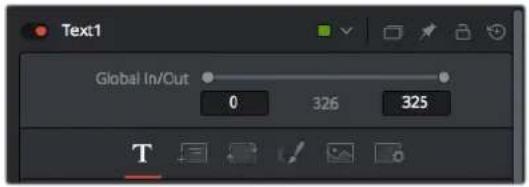
Textインスペクタに追加のタブが表示され、「Text」、「Layout」、「Transform」、「Shading」、「Image」、「Settings」の設定にアクセスできます。
Fusionを使い始める
Fusionで作業を始めるには、再生ヘッドをタイムラインのクリップ上に配置しFusion」タブをクリックしてFusionページを開きます。
Fusionページでは、クリップは「Medialn」と名前がついたメディア入力ノードでただちに使用できます。すべての合成作業は、「Medialn」および「MediaOut」ノードから始まります。「Medialn」ノードは、再生ヘッドがある位置の一番上にあるクリップで、その下に位置するクリップは無視されます。エディットページで加えた調整(変形ツールやクロッピングの変更など)もすべて含まれます。

「MediaOut」と名前がついたメディア出力ノードは、DaVinci Resolveのエディットページのタイムラインに出力を送信するノードです。
作業のこつ エディットページでクリップに適用された ResolveFXやOFXプラグインは、Fusion ページでは適用されません。この理由は、Fusionのエフェクトはカラーコレクションおよび OFX/ResolveFXの処理の前に実行されるからです。Fusionエフェクトの前にOFXを適用したい場合は、Fusionページをクリックする前に、エディットページでクリップを右クリックし、「新規Fusionクリップ...」を選択します。
ノードを理解する
Fusionを使用するにあたって、各ノードは単一のツールやエフェクトを意味する視覚的なアイコンであると考えると作業がしやすくなります。ノードは、別のノードに接続することで合成を作り上げます。例えるなら、ケーキの材料のような存在です。各ノードの入力と出力を理解することで、ディテールに富んだVFXの作成にあたり、合成の流れを上手く構築できます。
一部のツールには、他のノードに接続できる入力と出力が複数あります。例えば、マージノードは、前景入力、後景入力、マットやキー用のマスク入力に接続できます。
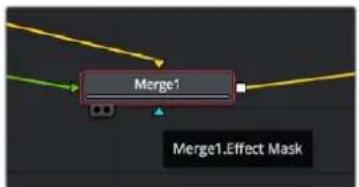
flowchart
graph TD
    A["Merge1"] --> B["Effect Mask"]
    style A fill:#f9f,stroke:#333
    style B fill:#ccf,stroke:#333
前景入力
▶ 後景入力
エフェクトマスク入力
□ 出力
ノードに複数の出力があることで、単一のノードを多数の異なるノードに接続できるため、クリップを複製する必要がありません。これが、レイヤーベースのソフトウェアと異なる点です。接続したノード間のライン上に表示される矢印は、イメージデータの流れの方向を示しています。
ノードエディターにノードを追加
エフェクトの追加は、「MedialIn」および「MediaOut」ノードの間のラインにノードを配置するだけで実行できます。
これを行うには複数の方法があります。1つ目は「Shift」を押しながらノードをつのノード間にドロップする方法です。2つ目は、エフェクトを接続したいノードをはじめにクリックして、次に追加したいツールを選択する方法です。この方法では、選択したツールに新しいノードが自動的に接続されます。また、ノードウィンドウ内のあらゆる場所にノードを追加し、マニュアルでドラッグしてノード出力とノード入力を接続することも可能です。
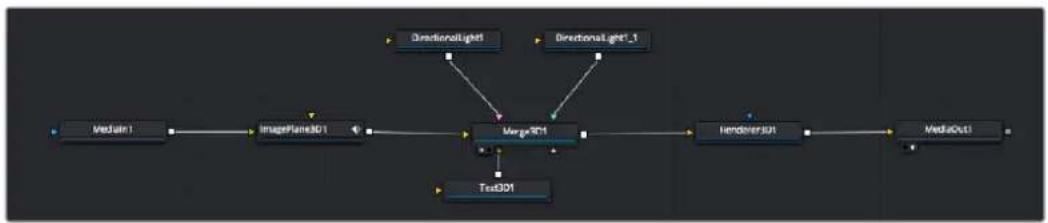
flowchart
graph LR
    A["Media1"] --> B["ImagePlane3D"]
    B --> C["Merge-RC1"]
    C --> D["TextDD1"]
    C --> E["DirectionalLight"]
    C --> F["DirectionalLight_1"]
    C --> G["Renderer3D1"]
    G --> H["MediaOut1"]
最も頻繁に使用されるツールは、2Dまたは3Dマージノードです。このノードは、ノードエディターの複数のツールを単一の出力にまとめるハブとして機能します。
マージノードでは、入力を接続するにあたって、サイズ、配置、ブレンドなどをコントロールできます。これらの設定は、マージノードが選択された際に表示される「インスペクタ」パネルから使用できます。
ノードパネル の上のツールバーには、使用頻度の最も高いツールがアイコンとして表示されます。ノードを追加するには、アイコンをクリックするか、ツールをノードパネルにドラッグします。使用可能な全ツールを確認するには、左上にある「エフェクトライブラリ」をクリックした後、「Tools」の隣の矢印をクリックします。すべてのツールがカテゴリー別にリストアップされます。さらに、事前に作られた「Templates」もここで同様に確認できます。テンプレートには、「Lens flares」、「Shaders」、「Backgrounds」などがあります。
作業のこつ ツールの名前を覚えたら、キーボードで「Shift」+「スペース」を押すと、「Select Tools」のウィンドウが表示されます。ツール名を入力すると、関連のツールに絞り込まれます。これは、必要なツールを非常にすばやく選択できる方法です。
インスペクタパネルを使用してノードを調整
「インスペクタ」パネルでノード設定を調整します。変更したいノードをクリックすると、パネルが更新され、該当の設定やコントロールが表示されます。
Fusionでは、編集しているノードを見る必要はなく、ノードを変更しながら合成の別のノードを見ることが可能です。例えば、「Merge」ノードをビューアに表示した状態で「Text+」ノードのサイズと中心位置を変更できます。これにより、後景に対するテキストの状態を見ながら作業が行えます。
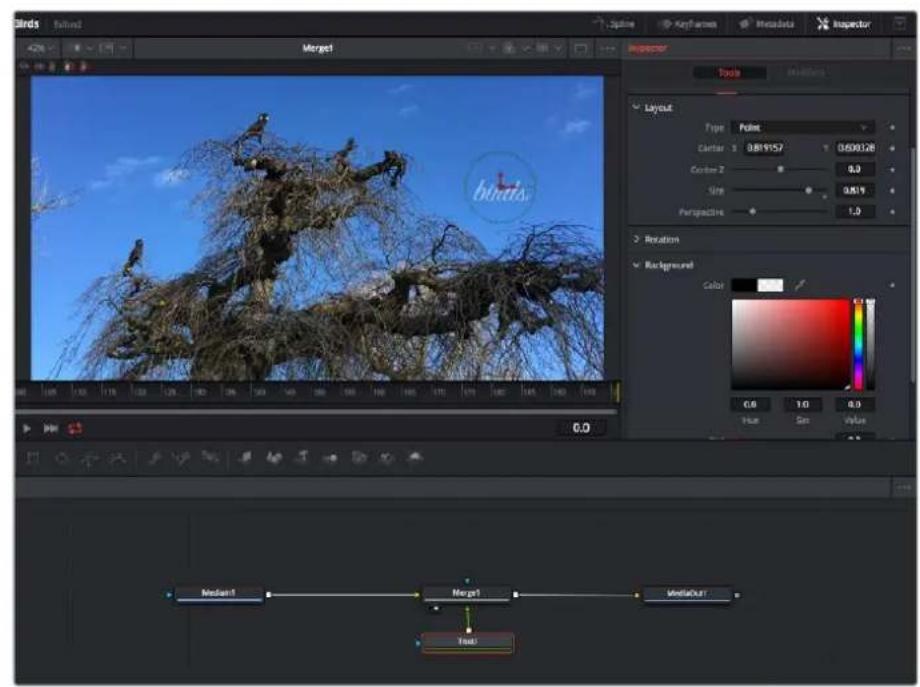
選択したノードの外枠は赤くなります。この写真では「インスペクタ」パネルに、テキストノLayohit」のブにあるコントロールが表示されています。
各ノードで調整できるパラメーターや設定はタスクによって変わります。例えば、サイズや中心位置の調整から「Emitter」ノードのパーティクル数の変更などに切り替わります。キーフレームを設定して、その後に行なった変更は、エフェクトのアニメートに影響します。
キーフレームを使用した作業
「インスペクタ」ウィンドウで設定の1つを右クリックして、コンテクストメニューから「Animate」を選択します。該当の設定の右側のキーフレームアイコンが赤くなります。キーフレームがアクティブになり、今後行う変更は現在のフレームのみに適用されます。2つ以上のキーフレームが、異なるフレームで設定のパラメーターを変更したことで作成された場合、それらの間のトランジションは補間されます。キーフレームアイコンの左右の矢印で、それらのタイムライン上での位置に再生ヘッドを移動できます。
「スプライン」パネルでキーフレームのアニメーションをさらに詳細にコントロールできます。例えば、最初と最後のキーフレームを選択し、それらの間のアニメーションをベジェカーブでスムースにできます。これは「Shift + S」、またはキーフレームを右クリックして「Smooth」を選択して実行できます。
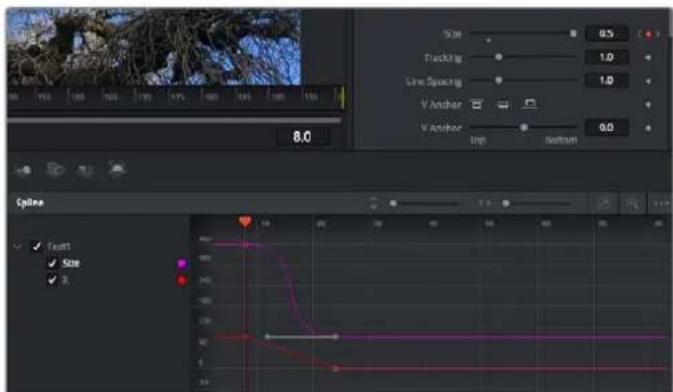
この写真では「Size」キーフレームアニメーションがベジェカーブで滑らかな曲線を描いています。ベジェハンドルをクリックしてカーブを長く/短くできます。またキーフレーの四角のアイコンをクリックして、キーフレームの場所を移動できます。
モーショントラッカーの使用、テキストの追加
Fusionをいかに使用できるかを理解するために、以下に使用例をいくつか記載しています。ここでは、クリップのエレメントをトラッキングするトラッカーツールの使用方法、テキストを追加した後にトラッキングデータを使用してエレメントに接続させる方法を紹介します。
「Tracker」ツールは、X軸およびY軸のピクセルをトラッキングし、他のエレメントに接続するために使用できるデータを生成します。これは、動く被写体(走っている車やフレーム内を飛ぶ鳥など)にテキストの位置をマッチさせたい場合に便利です。
1 「エフェクトライブリ」で「Tracking」ツールを選択し、「Medialn」と「MediaOut」ノードの間のライン上にドラッグします。「Tracker」ノードをクリックして、「インスペクタ」でプロパティを表示します。
2 キーボードで15を押して、左のビューアにTrackerノードを表示します。トラッカーがデフォルト位置に表示された状態で、クリップがビューアに表示されます。マウスポインターをトラッカーに重ねて、トラッカーハンドルを表示します。トラッカーハンドルの左上をクリックし、クリップ上でトラッキングしたい領域にトラッカーをドラッグします。高コントラストの領域で良い結果を得やすいので、トラッカーは車のボンネットのエンブレムなどに配置すると良いでしょう。トラッカーは、詳細な配置が可能なようにイメージ領域を拡大します。
3 「インスペクタ」ウィンドウで、「順方向にトラッキングする」ボタンを押してトラッキングを開始します。トラッキングが終了すると、それを伝えるウィンドウが表示されます。「OK」をクリックします。
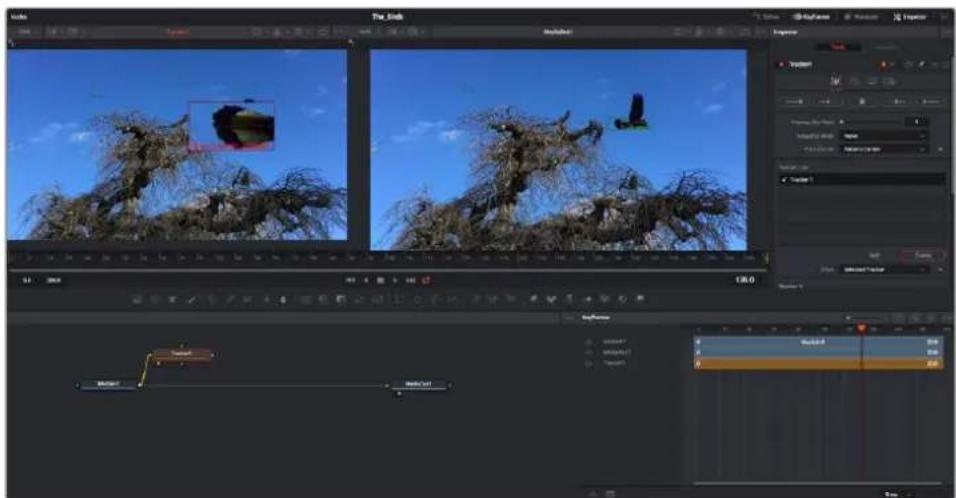
「インスペクタ」パネルのトラッキングのオプションでは、「最後のフレーム/現在のフレームから逆方向にトラッキング」、「停止」、「現在のフレーム/最初のフレームから順方向にトラッキング」が選択できます。
作業のこつ "現在のフレームから逆方向/順方向にトラッキング"は、トラッキングしたい領域がレンダーされている範囲外に出てしまう場合に便利です。例えば、車や鳥がフレーム外に出る場合などです。これにより、関連したフッテージのみをトラッキングできます。
生成されたトラッキングデータを用いて、モーションパスをText」ツールに適用します。
4 頻繁に使用されるノードのツールバーで「Text+」ノードアイコンをクリックして、ノードパネルの「Tracker」ノードの近くまでドラッグします。Text」の出力を「Tracker」の緑の前景入力に接続します。
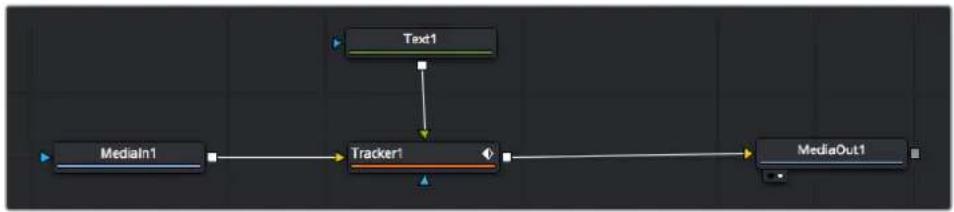
5 「Tracker」ノードをクリックして、キーボードで「1」を押します。マージされた結果が左のビューアに表示されます。「インスペクタ」の「Tracker」パネルで「Operation」タブをクリックします。タブの名前は、マウスポインターをタブの上に重ねると表示されます。「Operation」ドロップダウンメニューの矢印をクリックして「Match Move」を選択します。
6 「Text」ノードをクリックして「インスペクタ」でプロパティを表示します。テキストボックスに文字を入力し、合成に合うようにフォント、色、サイズを変更します。
これで、トラッカーで生成したトラッキング位置データが、テキストに適用されます。テキストのオフセット位置を変更したい場合、「インスペクタ」の「Tracker」タブをクリックし「X Offset」と「Y Offset」スクロールホイールを使用して調整します。
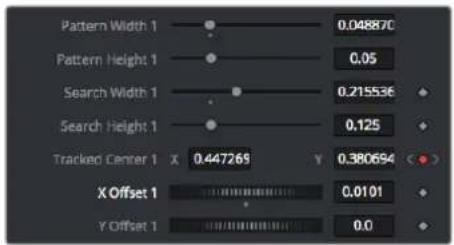
「インスペクタ」の「Tracker」パネルの下部にあるスクロールホイールで、テキストのオフセット位置を調整可能。
合成を再生すると、トラッキングした被写体にテキストが接続していることが確認できます。
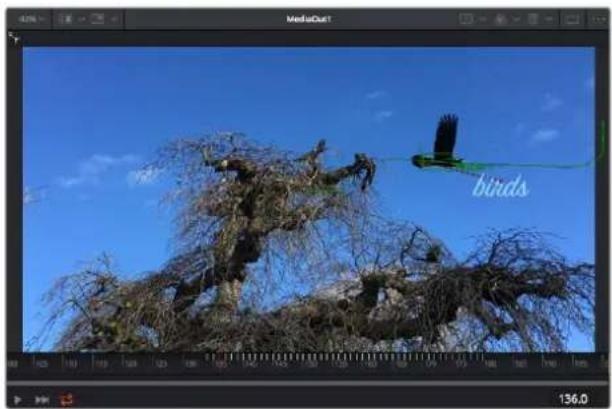
緑のボックスは、トラッカーの現在の位置で、パスも緑で表示されています。赤の点線は、テキストをアニメートするために使用されるオフセット位置です。
一部のショットでは、トラッキング後にトラックポイントを取り除きたい場合もあるでしょう。例えば、トラッキングしている被写体がスクリーン外に出てしまうケースなどです。キーフレームエディターを使用すれば、これが極めて簡単に行えます。

7 「インスペクタ」の上にある「キーフレーム」タブをクリックして、キーフレームエディターを開きます。キーフレームが適用されたノードには、ノードラベルの横に小さな矢印が表示されます。キーフレームが追加されているパラメーターのみが下のリストに表示されます。虫めがねアイコンをクリックして、編集したい領域の周囲にボックスを描きます。これにより、その領域がズームされ、キーフレームが見やすくなります。
8 最後のキーフレームを配置したい位置に再生ヘッドを移動します。取り除きたいキーフレームの周囲に、マウスを使用してボックスを描きます。キーフレームは黄色にハイライトされます。右クリックして、メニューから「Delete」を選択します。
作業のこつ エフェクトによるシステムへの負荷が特に高い場合、トランスポートコントロールの領域を右クリックするとビューアのオプション(プロキシ再生など)が表示されるので、合成の構築中にシステムを最大限に利用できる方法を選択できます。再生オプションの詳細に関しては、DaVinci Resolveマニュアルを参照してください。
テキストをアニメートして、フッテージの動きにマッチさせる合成が完成しました!
トラッキングしたいイメージ領域に、強調させたり、置き換えたい平面がある場合はPfanar Tracker」を使用できます。2D平面のトラッキングは、移動するイメージのラベルや看板を変更するのに便利なだけでなく、ショット内のモニターやテレビに画像を追加する目的でも使用できます。
「Planar Tracker およびDaVinci ResolveのFusionページに搭載されている多数のパワフルなツールに関しては、DaVinci Resolveのマニュアルを参照してください。
作業のこつ FusionページでVFXを構築する上で、作成しているエフェクトが2Dであるか、3Dであるか理解することは重要です。エフェクトの種類により、使用するマージツールが異なるからです。1つの合成に2Dと3Dエフェクトを組み合わせることは多々あります。そういった場合、3D空間を使用しているVFXはすべて、2Dの合成にマージする前に、2Dのイメージとしてレンダリングする必要があります。
Fusionでの作業を楽しんでいただき、FusionのVFXをDaVinci Resolveの編集、カラー、Fairlightページと組み合わせて使用することで得られるメリットを理解していただければと思います。このようなツールが多数搭載されている DaVinci Resolveは、極めてパワフルであり、クリエイティビティを存分に発揮できるアプリケーションです。
編集のマスタリング
編集、カラーグレーディング、VFXの追加、オーディオミックスの作業が終わったので、次は他の人に送信するファイルの作成方法を説明します。ボタンを使用するか、メニューから「クイックエクスポート」選択すると、タイムラインのコンテンツを様々なフォーマットのファイルで出力できます。あるいは、デリバーページの他の機能を使用して出力することも可能です。
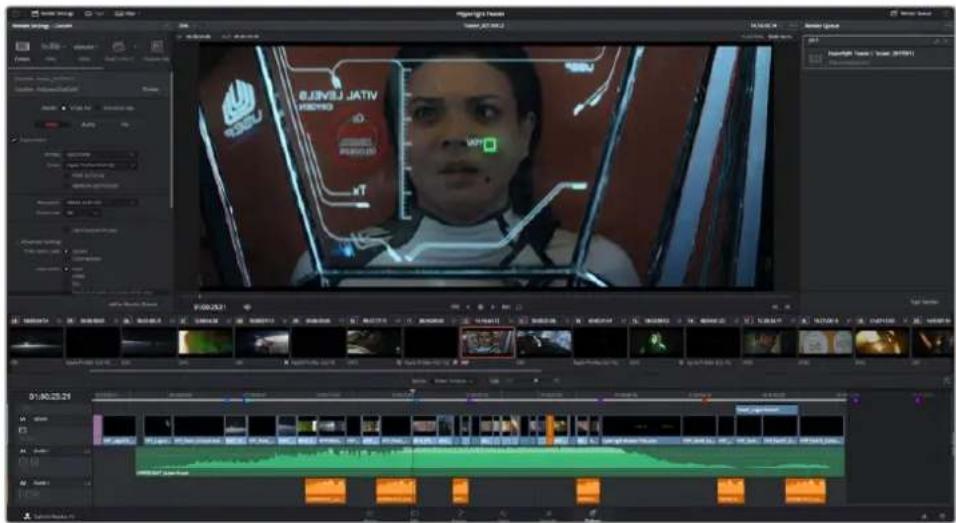
「デリバー」ページで編集を書き出せます。様々なビデオフォーマットとコーデックが選択可能です。
クイックエクス ポート
「ファイル」>「クイックエクスポート」を選択すると、DaVinci Resolveのあらゆるページから、様々な書き出しプリセットを使用して、プログラムを書き出せます。また、「クイックエクスポート」では、YouTube、Vimeo、Frame.ioなどのサポートされているビデオ共有サービスにプログラムをアップロードすることも可能です。
「クイックエクスポート」を使用する:
エディット、Fusion、カラーページで、希望に応じてタイムラインでイン点とアウト点を設定して、書き出し範囲を選択します。イン点とアウト点を設定していない場合、タイムライン全体が書き出されます。
2 「ファイル」>「クイックエクスポート」を選択する。
3 「クイックエクスポート」ダイアログで表示される一番上の列から、使用したいプリセットを選択して、「書き出し」をクリックします。
4 「書き出し」ダイアログで保存先のディレクトリを選択し、ファイル名を入力し、「保存」をクリックします。進捗バーが表示され、書き出しに必要な時間が確認できます。
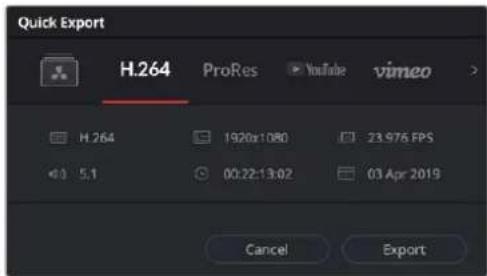
「書き出し」ダイアログ
デリバーページ
デリバーページでは、書き出すクリップを選択し、フォーマット、コーデック、解像度を指定します。書き出しは、8/10-bit 非圧縮RGB/YUV、DNxHD、ProRes、H.264などのコーデックを使用して、QuickTime、AVI、MXF、DPXなど様々なフォーマットで実行できます。
編集を単一のクリップとして書き出す:
1 「デリバー」タブをクリックして、デリバーページを開きます。
2 ページ左上の「レンダー設定」ウィンドウに進みます。ここで、YouTube、Vimeo、オーディオプリセットなど、多くの書き出しプリセットから選択できます。または、デフォルトの「カスタム」プリセットに独自のパラメーターを入力して、独自の書き出し設定をマニュアルで設定することも可能です。例えば「YouTube」を選択し、次にプリセットの横にある矢印をクリックして1080pビデオフォーマットを選択します。
フレームレートは、プロジェクト設定のフレームレート設定にロックされます。
3 プリセットの下にタイムラインのファイル名と書き出したビデオのレンダリング先が表示されます。「ブラウズ」ボタンをクリックして、書き出したファイルの保存先を選択します。次にレンダー設定で「単一のクリップ」を選択します。
4 タイムラインの上に、「タイムライン全体」が選択されたオプションボックスが表示されます。これでタイムライン全体が書き出されますが、タイムラインの領域を選択することも可能です。「イン/アウトの範囲」を選択し、「し」および「O」のホットキーショートカットを使ってタイムラインでイン点/アウト点を選択します。
5 「レンダー設定」の下に行き、「レンダーキューに追加」をクリックします。
ページ右側のレンダーキューに、レンダー設定が追加されます。ここまでの作業が終わったら、後は「レンダー開始」をクリックして、レンダーキューでレンダリングの進行状況をモニタリングするだけです。
レンダリングが完了したら、書き出し先に指定したフォルダーを開き、レンダリングされた新しいクリップをダブルクリックして、完成した編集を確認できます。
以上で紹介した、編集、カラーコレクション、オーディオミキシング、VFXの追加の基礎情報を活かして、DaVinci Resolveで色々と試してみることをお勧めします。DaVinci Resolveに搭載された、プロジェクトを最高の状態に導くための多数の機能の詳細は、DaVinci Resolveを参照してください。
ポストプロダクション・ワークフロー
サードパーティ製ソフトウェアの使用
お気に入りの編集ソフトウェアを使用したい場合は、クリップを内蔵/外付けドライブまたはRAIDに一度コピーして、その後ソフトウェアで読み込みます。
また、SDカード上のクリップをそのまま編集することも可能です。
Final Cut Pro Xを使う
Final Cut Pro Xでクリップを編集するには、新しいプロジェクトを作成して、適切なビデオフォーマットおよびフレームレートを設定する必要があります。ここでProRes 422 HQ 1080p24を使用します。
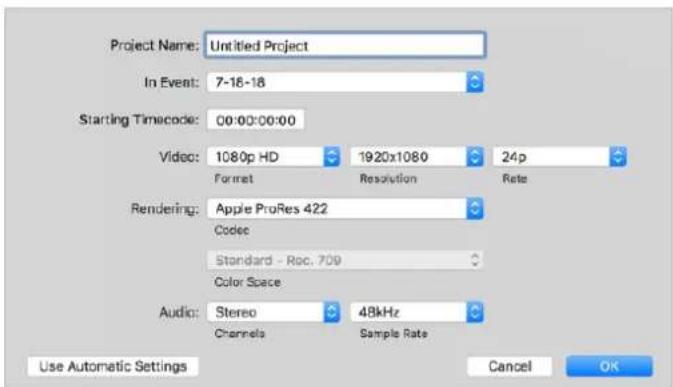
Final Cut Pro Xのプロジェクト設定画面
1 Final Cut Pro Xを起動してメニューバーへ行き、「File/New Project」を選択します。プロジェクト設定を含むウィンドウが開きます。
2 プロジェクトに名前を付け、「Custom」チェックボックスを選択します。
3 「Video」設定を1080p HD、1920×1080、24pに設定します。
4 「Audio」および「Rendering」設定をStereo、48kHz、Apple ProRes 422 HQに設定します。
5 「OK」をクリックします。
クリップをプロジェクトに読み込むには、メニューバーへ行き、「File/Import/Media」を選択します。ハードドライブからクリップを選択します。
クリップをタイムラインにドラッグして編集しましょう。
Avid Media Composer 2018を使う
Avid Media Composer 2018でクリップを編集するには、新しいプロジェクトを作成して、適切なビデオフォーマットおよびフレームレートを設定します。ここでは、クリップを1080p24に設定します。
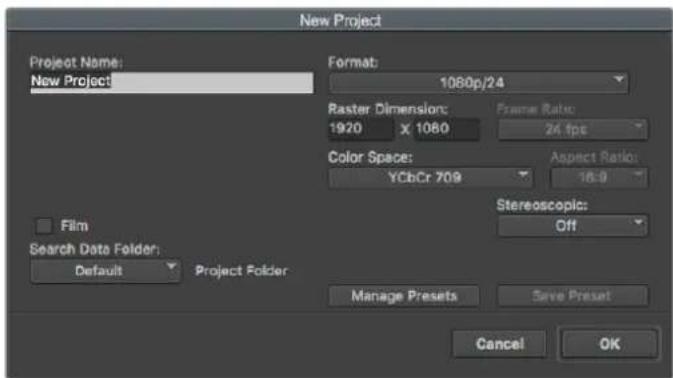
Avid Media Composer 2018でプロジェクト名およびオプションを設定
1 Avid Media Composer 2018を起動すると「Select Project」ウィンドウが表示されます。
2 「New Project」ボタンをクリックして、「New Project」ウィンドウでプロジェクト名を入力します。
3 「Format」ドロップダウンメニューで「HD 1080」>「1080p/24」を選択、「OK」をクリックしてプロジェクトを作成します。
4 「Select Project」ウィンドウで、作成したプロジェクトをダブルクリックして開きます。
5 「File」>「Input」>「Source Browser」を選択し、読み込みたいファイルまで進みます。
6 ドロップダウンメニューから「Target Bin」を選択して「Import」をクリックします。
メディアビンにクリップが表示されたら、クリップをタイムラインにドラッグして編集しましょう。
Adobe Premiere Pro CCを使う
Adobe Premiere Pro CCでApple ProRes 422 HQクリップを編集するには、新しいプロジェクトを作成して、適切なビデオフォーマットおよびフレームレートを設定する必要があります。ここでは、クリップをProRes 422 HQ 1080p25とします。
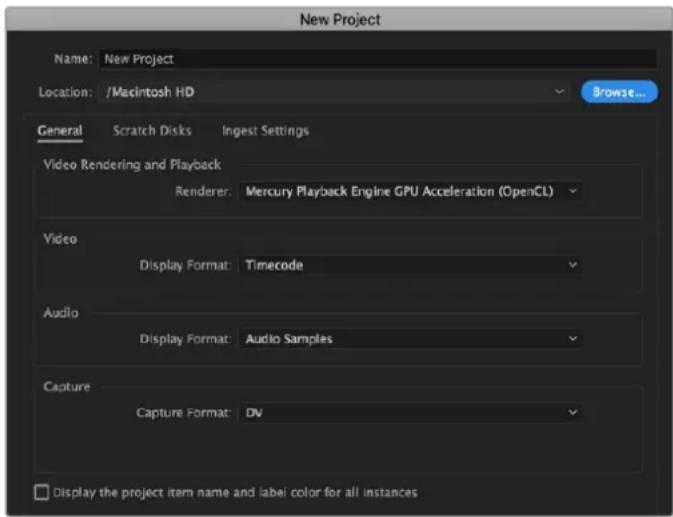
Adobe Premiere Pro CCでプロジェクト名およびオプションを設定
1 Adobe Premiere Pro CCを起動します。「Welcome」ウィンドウで「New Project」を選択します。プロジェクト設定を含むウィンドウが開きます。
2 プロジェクトに名前を付けます。「Browse」ボタンをクリックして使用するフォルダーを選び、プロジェクトの保存先を選択します。保存先フォルダーを選択したら、「New Project」ウィンドウで「OK」をクリックします。
3 Adobe Premiere Pro CCのメニューバーへ行き、「File/Import」を選択して編集したいクリップを選択します。「Project」ウィンドウにクリップが表示されます。
4 最初に編集したいクリップを「Project」ウィンドウの右下にある「New Item」アイコンの上にドラッグします。クリップの設定に合った新しいシーケンスが作成されます。
クリップをシーケンス・タイムラインにドラッグして編集を開始できます。
ヘルプ
ヘルプライン
すぐに情報が必要な方は、Blackmagic Designオンラインサポートページで Video Assistの最新サポート情報を確認できます。
Blackmagic Design オンラインサポートページ
最新のマニュアル、ソフトウェア、サポートノートは、www.blackmagicdesign.com/jp/supportのBlackmagicサポートセンターで確認できます。
Blackmagic Designフォーラム
弊社ウェブサイトのBlackmagic Designフォーラムは、様々な情報やクリエイティブなアイデアを共有できる有益なリソースです。経験豊富なユーザーBlackmagic Designスタッフによって、すでに多くの問題の解決策が公開されていますので、このフォーラムを参考にすることで、現在の問題をすばやく解決できることがあります。ぜひご利用ください。Blackmagicフォーラムには、http://forum.blackmagicdesign.com からアクセスできます。
Blackmagic Design サポートへ連絡
サポートページやフォーラムで必要な情報を得られなかった場合は、サポートページの「メールを送信」ボタンを使用して、サポートのリクエストをメール送信してください。あるいは、サポートページの「お住まいの地域のサポートオフィス」をクリックして、お住まいの地域のBlackmagic Designサポートオフィスに電話でお問い合わせください。
現在インストールされているソフトウェアのバージョンを確認する
コンピューターにインストールされている Blackmagic Video Assist のバージョンを確認するには、「About Blackmagic Video Assist Setup」ウィンドウを開きます。
- macOSでは、アプリケーションフォルダーから「Blackmagic Video Assist Setup」を開きます。アプリケーションメニューから「About Blackmagic Video Assist Setup」を選択し、パージョンを確認します。
- Windows 8では、スタートページの「Blackmagic Video Assist Setup」タイルからBlackmagic Video Assist Setupを開きます。ヘルプメニューから「About Blackmagic Video Assist Setup」を選択し、バージョンを確認してください。
- Windows 8.1では、「Start」スクリーンで下矢印を選択して「Blackmagic Design」フォルダーまでスクロールします。ここからBlackmagic Video Assist Setupを起動できます。
- Windows 10では、「Start」ボタンを押して『All Apps』を選択します。「Blackmagic Design」フォルダーまでスクロールします。ここからBlackmagic Video Assist Setupを起動できます。
最新のソフトウェアを入手する
コンピューターにインストールされたBlackmagic Video Assist Setupソフトウェアのバージョンを確認した後、Blackmagic Designサポートセンター(www.blackmagicdesign.com/jp/support)で最新のソフトウェアアップデートをチェックしてください。
常に最新のソフトウェアを使用することを推奨しますが、重要なプロジェクトの実行中は、ソフトウェアのアップデートは行わない方がよいでしょう。
規制に関する警告
欧州連合内での電気機器および電子機器の廃棄処分

製品に記載されている記号は、当該の機器を他の廃棄物と共に処分してはならないことを示しています。機器を廃棄するには、必ずリサイクルのために指定の回収場所に引き渡してください。機器の廃棄において個別回収とリサイクルが行われることで、天然資源の保護につながり、健康と環境を守る方法でリサイクルが確実に行われるようになります。廃棄する機器のリサイクル のための回収場所に関しては、お住まいの地方自治体のリサイクル部を購入した販売業者にご連絡ください。

この機器は、FCC規定の第15部に準拠し、Aデジタル機器の制限に適合していることが確認されています。これらの制限は、商用環境で機器を使用している場合に有害な干渉に対する妥当な保護を提供するためのものです。この機器は無線周波エネルギーを生成、使用、放出する可能性があります。また、指示に従ってインストールおよび使用しない場合、無線通信に有害な干渉を引き起こす恐れがあります。住宅地域で当製品を使用すると有害な干渉を引き起こす可能性があり、その場合はユーザーが自己責任で干渉に対処する必要があります。
動作は次の2つを 条件 とします:
1 本機は、有害な干渉を起こさない。
2 本機は希望しない動作を発生しかねない干渉を含む、いかなる受信干渉も受け入れる必要がある。

R-R-BMD-20200131001
R-R-BMD-20200131002
R-R-BMD-201907002
R-R-BMD-201907003
ISED Canadaステートメント
本機は、カナダのクラスAデジタル機器の規格に準拠しています。
本機のいかなる改造、あるいは目的の用途以外での使用は、これらの規格への順守を無効にすることがあります。
HDMIインターフェースへの接続は、必ず高品質のシールドHDMIケーブルを使用する必要があります。
本機は、商用環境で目的の用途に順守した使用においてテストを行なっています。非商業環境で使用された場合、無線妨害を引き起こす可能性があります。
安全情報
この製品は、周囲温度が最高40度までの熱帯地区での使用に対応しています。
通気が妨げられないように、この製品の周囲は通気に十分なスペースを開けるようにしてください。
この製品の内部には、ユーザーが保守できる部品はありません。サービスに関しては、お近くのBlackmagic Designのサービスセンターにお問い合わせください。
日が当たる条件では、リチウム電池が長期にわたって太陽光にさらされないように、ユニットに日よけを使用したり、日陰に移すなどの考慮をしてください。リチウム電池は、あらゆる熱源に近づけないでください。
カリフォル ニア州ステートメント
この製品のユーザーは、プラスチック部品内の微量の多臭素化ビフェニルなどの化学物質にさらされる可能性があります。カリフォルニア州は、多臭素化ビフェニルは発がん性があり、先天異常や生殖機能へ危害を及ぼす物質であると認識しています。
詳細は、以下のウェブサイトをご確認ください。www.P65Warnings.ca.gov
シンガポール
Blackmagic Design製品に同梱される電源アダプターは、多くの国のコンセントで使用できる交換可能なプラグを搭載しています。モデルナンバーAPD2-UKあるいはAPD2-EUと記載のあるプラグはシンガポールでの使用が承認されています。
保証
12ヶ月限 定保証
Blackmagic Designは、お買い上げの日から12ヶ月間、本製品の部品および仕上がりについて瑕疵がないことを保証します。この保証期間内に製品に瑕疵が見つかった場合、Blackmagic Designは弊社の裁量において部品代および人件費無料で該当製品の修理、あるいは製品の交換のいずれかで対応いたします。
この保証に基づいたサービスを受ける際、お客様は必ず保証期限終了前にBlackmagic Designに瑕疵を通知し、保証サービスの手続きを行ってください。お客様の責任において不良品を梱包し、Blackmagic Designが指定するサポートセンターへ配送料前払で送付いただきますようお願い致します。理由の如何を問わず、Blackmagic Designへの製品返送のための配送料、保険、関税、税金、その他すべての費用はお客様の自己負担となります。
不適切な使用、または不十分なメンテナンスや取扱いによる不具合、故障、損傷に対しては、この保証は適用されません。Blackmagic Designはこの保証で、以下に関してサービス提供義務を負わないものとします。a)製品のインストールや修理、サービスを行Blackmagic Design販売代理人以外の者によって生じた損傷の修理、b)不適切な使用や互換性のない機器への接続によって生じた損傷の修理、c)Blackmagic Designの部品や供給品ではない物を使用して生じたすべての損傷や故障の修理、d)改造や他製品との統合により時間増加や製品の機能低下が生じた場合のサービス。
この保証はBlackmagic Designが保証するもので、明示または黙示を問わず他の保証すべてに代わるものです。Blackmagic Designとその販売社は、商品性と特定目的に対する適合性のあらゆる黙示保証を拒否します。Blackmagic Designの不良品の修理あるいは交換の責任が、特別に、間接的、偶発的、または結果的に生じる損害に対して、Blackmagic Designあるいは販売社がそのような損害の可能性についての事前通知を得ているか否かに関わらず、お客様に提供される完全唯一の救済手段となります。Blackmagic Designはお客様による機器のあらゆる不法使用に対して責任を負いません。Blackmagic Designは本製品の使用により生じるあらゆる損害に対して責任を負いません。使用者は自己の責任において本製品を使用するものとします。
* Copyright 2020 Blackmagic Design 著作権所有、無断複写・転載を禁じます。「Blackmagic Design」、「DeckLink」、「HDLink」、「Workgroup Videohub」、「Multibridge Pro」、「Multibridge Extreme」、「Intensity」、「Leading the creative video revolution」は、米国ならびにその他諸国での登録商標です。その他の企業名ならびに製品名全てはそれぞれ関連する会社の登録商標である可能性があります。