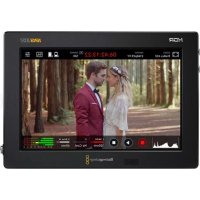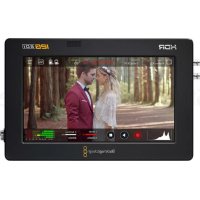
Ursa Studio Viewfinder G2 - モニター Blackmagic Design - 無料のユーザーマニュアル
デバイスのマニュアルを無料で見つける Ursa Studio Viewfinder G2 Blackmagic Design PDF形式.


| ブランド | ブラックマジックデザイン |
| モデル | URSA Studio Viewfinder G2 |
| 製品タイプ | スタジオビューファインダー / モニター |
| 画面 | 7インチOLED |
| 解像度 | 1920 x 1080 (HD) |
| 電源 | カメラ経由DC12V(DC12Vコネクター) |
| 主な機能 | HD表示、視度調整、プログラマブルファンクションボタン、タリー表示、設定メニュー |
| 接続 | SDI入力(3G-SDI) |
| 動作温度 | 0~40°C(推定) |
| 保証 | 1年間 |
| お手入れとクリーニング | 柔らかく乾いた布で拭いてください。液体は避けてください。 |
| 安全 | OLED画面の焼き付きや損傷を防ぐため、直射日光を避けてください。 |
| 交換部品と修理可能性 | ユーザーが修理できる部品はありません。認定サービスセンターにご連絡ください。 |
よくある質問 - Ursa Studio Viewfinder G2 Blackmagic Design
ユーザーの質問 Ursa Studio Viewfinder G2 Blackmagic Design
0 質問 この機器について。知っているものに答えるか、ご自身の質問をしてください。
この機器について新しい質問をする
デバイスの取扱説明書をダウンロード モニター 無料でPDF形式で!マニュアルを見つける Ursa Studio Viewfinder G2 - Blackmagic Design 電子デバイスをもとに戻しましょう。このページにはデバイスの使用に必要なすべての書類が掲載されています。 Ursa Studio Viewfinder G2 ブランド Blackmagic Design.
使用説明書 Ursa Studio Viewfinder G2 Blackmagic Design
このたびは Blackmagic URSA Broadcast G2をお買い求めいただき誠にありがとうございました。
Blackmagic URSA Broadcast G2は、従来型の放送とオンライン放送の両方を考慮して作られた、極めてパワフルなカメラです。様々な用途に使用できるように設計されており、需要に合わせて4Kプロダクションカメラ、4Kスタジオカメラ、6Kデジタルフィルムカメラとして使用できます!
Blackmagic URSA Broadcast G2は堅牢かつ軽量のマグネシウム合金製であり、完壁にバランスが取れているため、終日の撮影でも快適に使用できます。また、物理的なコントロールが手元に配置されています。つまり、NDフィルター、シャッタースピード、ホワイトバランス、ISOなどをビューファインダーから目を離すことなく変更できます。
URSA Broadcast G2はB4放送用レンズと互換性があり、Blackmagic RAWやApple ProResに加え、極めて効率の高い10-bit放送品質のH.264およびH.265などの一般的なファイルに収録します。デュアルネイティブゲインにより、低照明条件でも優れた性能を発揮し、センサーのダイナミックレンジを完全に維持しながら、高いISO設定でもグレインとノイズを低減するように最適化されています。
URSA Broadcast G2が、世界で最もエキサイティングなテレビ番組、ドキュメンタリー、ライブスタジオコンテンツ制作の一翼を担えればと心より願っています。皆様が撮影した作品を拝見することをとても楽しみにしています。また、URSAへの追加を希望する新機能のリクエストもお待ちしています!
Grant Petty
B4レンズのバックフォーカス設定 285
ストレ ー ジメディア 288
CFastカード 288
SDカード 289
USB-Cフラッシュディスクへの収録 291
SSD 292
撮影用にメディアを準備する 294
Blackmagic URSA Broadcast
G2でメディアを準備する 294
Macでメディアを準備
Windowsでメディアを準備
収録
クリップの 収録
コーデック、解像度、センサーエリアの選択 299
Blackmagic RAW 300
Blackmagic RAWで収録 300
フレームレートの選択 303
外部機器からの収録のトリガー
収録時間一覧 306
再生
URSA Broadcast G2のコネクターと機能
カメラ正面
左側面 310
左側面のコントロール 310
右側面 312
リアパネル 313
トップパネル
底面 315
URSA Broadcast G2のコントロール 316
前方コントロールパネル 316
エルゴノミクス パネル
内部コントロールパネル 324
カメラのビデ オ出力 326
HDモニタリング出力 326
12G-SDI出力 326
タッチスクリーンコントロール 328
上部ツールバー 328
底部ツールバー 345
ループ再生 351
設定 352
ダッシュボード 352
収録設定 (RECORD) 352
ファイル命 名規 則 358
モニター設定 (MONITOR) 359
オーディオ設定 (AUDIO) 365
セットアップ設定 (SETUP) 368
プリセット (PRESETS) 383
LUT 385
メタデー タ入 力 388
URSA Mini Shoulder Kit 394
Blackmagic URSA Viewfinder 397
Blackmagic URSA Broadcast 296 G2へのマウント/接 続 397
297 アイピースの調整 398
ボタン機能 398
298 メニュー設定 399
Blackmagic URSA Studio Viewfinder 403
Blackmagic URSA Broadcast G2へのマウント/接 続 404
Blackmagic URSA Studio Viewfinderの調整 406
ボタン機能 409
メニュー設定 411
Blackmagic Zoom Demand およびFocus Demand 416
309 カメラへ 接 続 および 取り付け 416
Blackmagic Focus Demandを使用する 418
Blackmagic Zoom Demandを使用する 419
バッテリーのマウント 420
315 Vマウント/ゴールドマウントバッテ
リーの取り付け 420
独自のバッテリープレートの使用 422
Blackmagicファイバーコンバーター 424
Blackmagicファイバーコンバーターを使用する前に
SMPTEファイバーについて 425 SMPTEファイバーの接続 427
接続が前面にある理由 431
カメラSDIの接続 432
リターンSDI出力の接続 432
Blackmagic Camera Fiber Converterのマウント 432
URSA Studio Viewfinderの取り付け 435
| トー クバックヘッドセットの 接 続 | 435 | URSA Mini Recorderを使用する | 475 |
| Camera Fiber Converterの操作 | 436 | URSA Mini Recorderの内部ソフトウェアのアップデート | 476 |
| リターンフィードの 選 択 436 | |||
| CALLボタンの使用 437 | スタジオカメラコントロール の 概要 | 477 | |
| トークバックの使 用 437 | カメラコントロール の 使用 | 478 | |
| タリーの使 用 438 | DaVinci Resolveプライマリーカラーコレクター | 483 | |
| ステータスインジケーター 438 | |||
| オーディオ入 カ 439 | DaVinci Resolveの使用 | 487 | |
| IPビデオ 440 | プロジェクトマネー ジャー | 487 | |
| 電源仕様 440 | |||
| 追 加のカメラコントロール | 441 | カットページを使用した編集 | 488 |
| Studio Fiber Converterの操作 | 442 | クリップをタイムラインに追加 | 491 |
| メニュー の使用 | 443 | タイムライン で クリップ をトリム | 492 |
| スタジ オ 側 ユ ニットのラックマ ウント | オモディオトリムビュー | 492 | |
| カメラ側ユニットのコネクター | 450 | タイトル の 追 加 493 | |
| カメラ電 源の 接 続 | 450 | Blackmagic RAWファイルの使用 | 494 |
| PTZインターフェース | 450 | カラーページでクリップのカラーコレクションを行う | 498 |
| トー クバック接 続 | 451 | ||
| トラッカー インターフェース | 452 | Power Windowを追加 | 501 |
| DC接続 | 452 | プラグインの 使用 | 503 |
| Dタップ 出 力 | 453 | オーディオのミックス | 504 |
| リファレンス 出 力と操作 | 453 | FusionページでVFXおよび合成を追加 | 509 |
| スタジオ 側 ユニットのコネクター | 454 | 編集のマスタリング | 518 |
| 12G-SDI出力 | 454 | クイックエクス ポート | 518 |
| リターンSDI入力 | 454 | デリバー ページ | 519 |
| リファレンス入出力 | 455 | ||
| トークバックインターフェース | 455 | Blackmagic Camera Setup Utility | 520 |
| PTZインターフェース | 456 | サードパーティ製ソフトウェアの使用 | 521 |
| オーディオ出力 | 457 | CFast 2.0カード/SDカードからのファイルでの作業 | 522 |
| 内部ソフトウェアのアップデート | 458 | ||
| Blackmagic Camera FiberConverterのアップ デート | 458 | SSDファイルでの作業Final Cut Pro Xを使う | 522 |
| Blackmagic Studio FiberConverterのアップ デート | 458 | Avid Media Composer 2018を使う | 523 |
| 交 換可能 なレンズ マウント | 459 | Adobe Premiere Pro CCを使う | 524 |
| B4マウントの取り外し | 460 | Developer Information | 526 |
| Blackmagic URSA Mini Pro EF Mount | 460 | Blackmagic Bluetooth Camera Control | 526 |
| Blackmagic URSA Mini Pro F Mount | 462 | Blackmagic SDI and BluetoothCamera Control Protocol | 528 |
| Blackmagic URSA Mini Pro PL Mount | 466 | ||
| Blackmagic URSA Broadcast B4 Mount | 469 | Example Protocol Packets | 535 |
| レンズマウントのシム調整 | 470 | Blackmagic Tally Control Protocol | 536 |
| Blackmagic URSA Mini Pro Shim Kit | 470 | ヘルプ | 538 |
| マウントのシム調整 | 471 | 規制に関する警告 | 539 |
| URSA Mini Recorder | 472 | 安全情報 | 540 |
| URSA Mini Recorderのマウントおよび接続 | 473 | 保証 | 541 |
はじめに
Blackmagic URSA Broadcast G2は、レンズをマウントして電源を入れるだけで簡単に使用できます。
レンズの取り付け
URSA Broadcast G2にはB4レンズマウントが標準装備されており、HDおよびUltra HD放送用レンズを装着できます。EFマウントが同梱されているため、スチルレンズ、その他のコンパクトズームレンズ、EFレンズを取り付けて使用できます。レンズマウントの交換方法に関する詳細は、「交換可能なレンズマウント」に後述されています。
URSA Broadcast G2のB4マウントは、カメラのセンサーに合わせて特別に設計されたオブティクスを搭載しているため、2/3インチセンサーを使用する従来の放送用カメラと同等の視野および被写界深度が得られます。つまり、放送カメラを扱った経験があれば、手持ちのB4レンズをURSA Broadcast G2にマウントして、確信を持って撮影できます。
保護用のダストキャップをカメラから取り外すには、外側のロックリングを反時計回りに回し、ダストキャップをマウントから引き外します。
B4マ ウ ントレン ズを取り付ける:
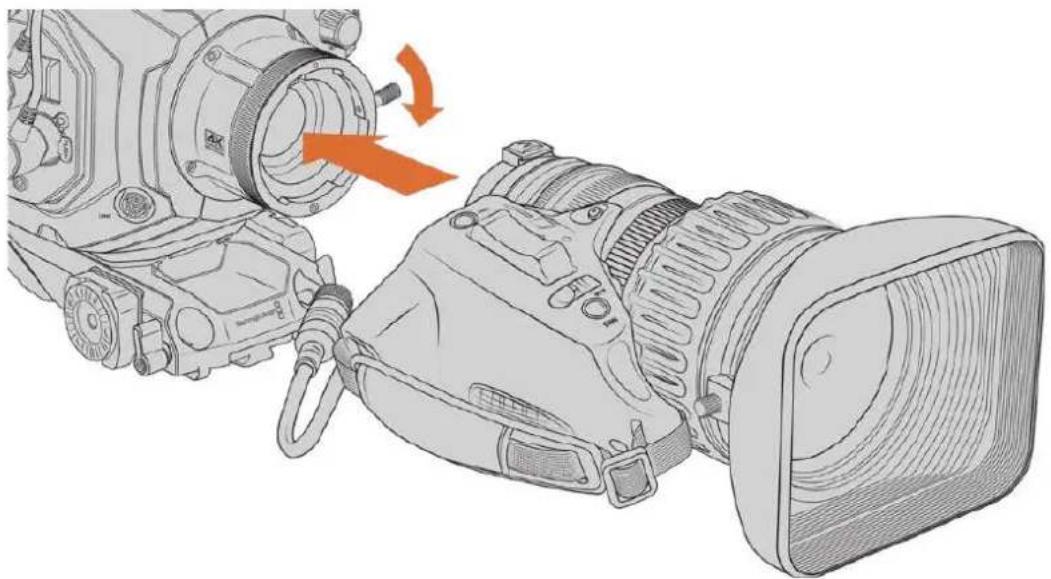
ロックリングを時計回りに回すとレンズをカメラに固定できます。
1 B4レンズのロックリングを反時計回りに回すと、マウント上部の内側にあるスロットが確認できます。レンズマウントのスロットとレンズのアラインメントピンの位置が合うように、URSA Broadcast G2のB4マウントとB4レンズを合わせます。
2 レンズをB4マウントに合わせて持ち、両方のマウントプレートを合わせます。その際、アラインメントピンがスロットに収まったことを確認してください。
3 ロックリングを時計回りに回してレンズをマウントに締め、正しい位置に固定します。
4 レンズに電源を供給してレンズコントロールを行うには、レンズケーブルをURSA Broadcast G2のターレットの前方にある「Lens」コネクターに接続します。ほとんどの B4レンズは、12ピンコネクターおよびケーブルを搭載しています。これにより、URSA Broadcast G2からレンズに電源とコントロール信号を送ることができます。
B4レンズの種類とカメラとの使用方法に関する情報は、このマニュアルの「サーボズーム対応レンズの使用」セクションを参照してください。
メモ カメラにレンズを装着していない時は、URSA Broadcast G2のB4マウントのオプティクスがゴミや埃にさらされています。レンズの保護のために、可能な限りダストキャップを付けておくようにしてください。
多くのB4レンズはズーム域が非常に応いため、細長い形状となっています。URSA Broadcast G2でB4レンズを使用すると、カメラの重心は前方に移動します。同梱のURSA Miniショルダーパッドは、必要に応じて調整できます。
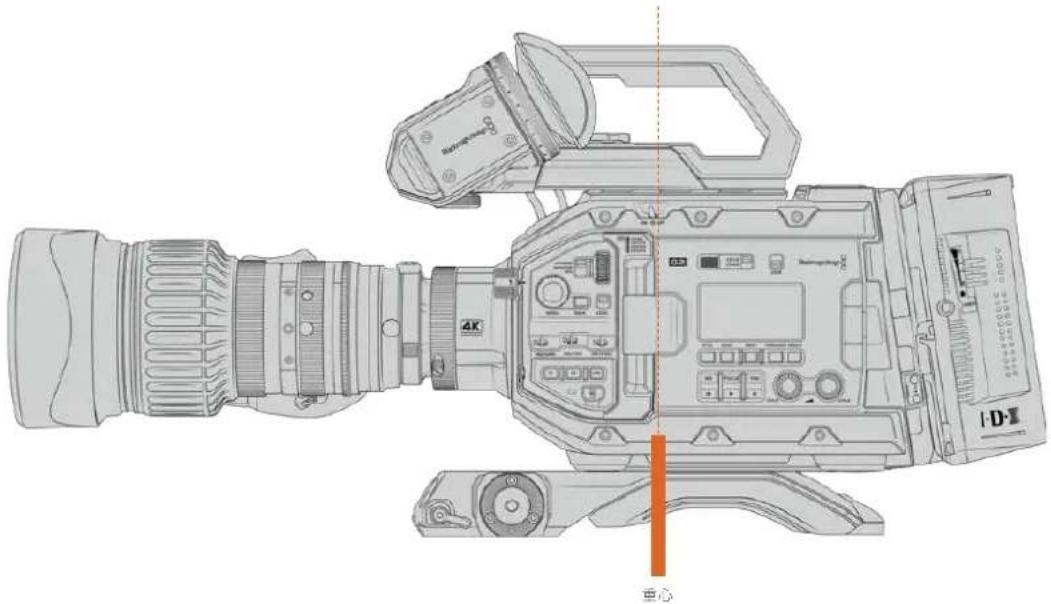
長いズームレンズを使用する場合、URSA Broadcast G2をURSA Miniショルダーパッドにマウントする際に、カメラをショルダーパッドのベースの後ろ側にマウントすると安定します。カメラリグの重心がショルダーパッドの中心より後ろに移動し、肩の上でバランスが取りやすくなるだけでなく、机など平面に置く場合の安定性も高まります。ショルダーパッドの取り付け方に関する詳細は、このマニュアルのRSA Mini Shoulder Kit」セクションに後述されています。
カメラの電源を入れる
レンズを装着したら、電源を供給します。カメラに電源を供給する一番簡単な方法は、同梱のAC-12V DCアダプターで外部電源に接続することです。
外部電源に接続:
1 AC-12V DCアダプタープラグを主電源ソケットに接続します。
2 AC-12V DCアダプターの4ピンXLRコネクターを、カメラの12-18V電源コネクターに接続します。
外部電源とバッテリー電源に接続している場合、外部電源のみが使用されます。充電されたバッテリーが接続されている時に外部電源を外した場合、カメラは動作を中断することなく、バッテリー電源に切り替えます。
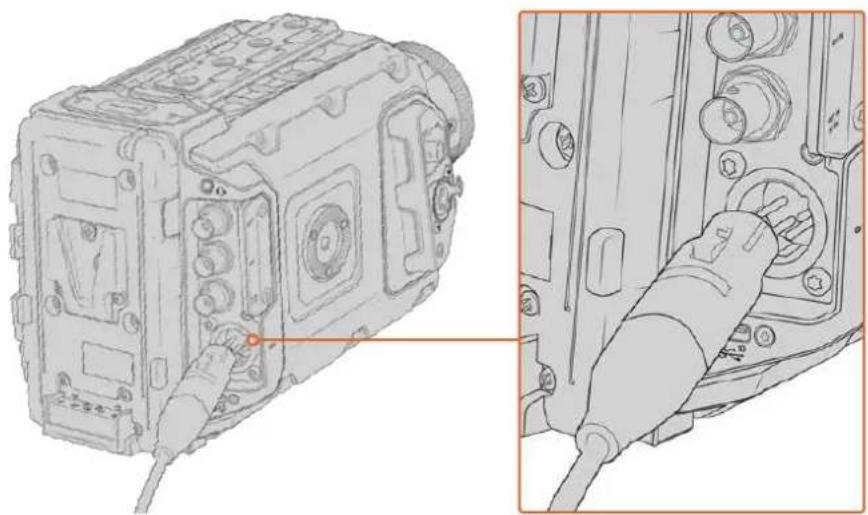
同梱のAC-12V DCアダプターを使ってBlackmagic URSA Broadcast G2に電源を接続
Blackmagic URSA Broadcast G2には、URSA VLock Battery Plateが標準装備されています。これにより、業界標準のVマウントバッテリーをカメラで使用できます。異なるタイプのバッテリー用のバッテリープレートのマウントに関する詳細は、「バッテリーのマウント」のセクションを参照してください。
URSA Broadcast G2をオンにする:
1 開閉式LCDの上にある電源スイッチを押して「ON」の位置にします。
2 スイッチを「OFF」の位置にするとカメラがオフになります。
あとはメディアを挿入するだけで、撮影の準備は完了です!
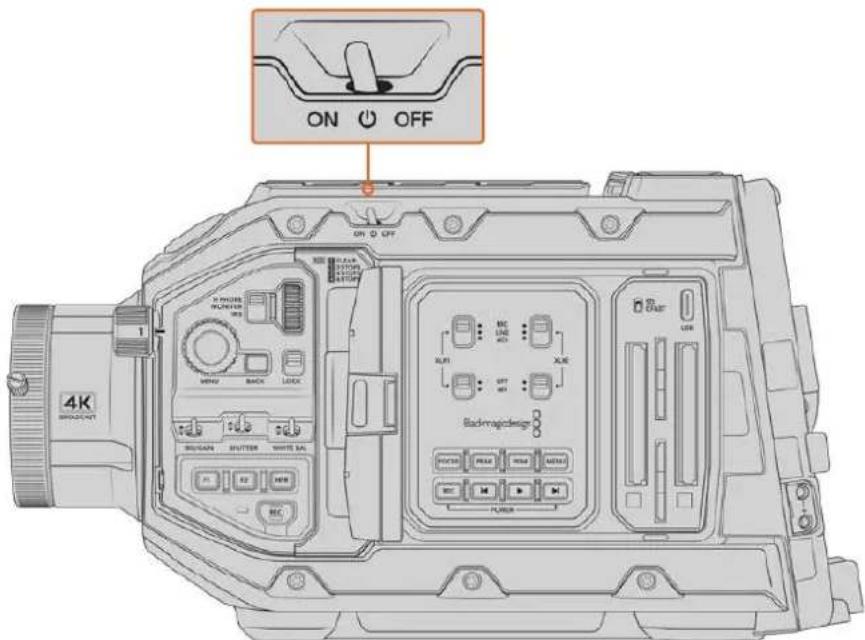
電源スイッチを「ON」の位置にするとカメラがオンになります。
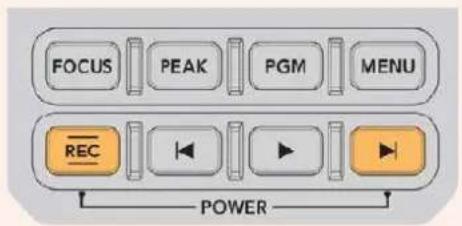
URSA Broadcast G2はリダンダント電源スイッチにも対応しており、コントロールパネルの内側にある「録画(REC)」ボタンと「次クリップ頭出し」ボタンを長押ししてカメラのオン/オフを切り替えられます。通常はこの方法でカメラをオンにすることはありませんが、カスタムリグにマウントしており、上部の電源スイッチにアクセスしにくい場合などの代替手段として役立ちます。
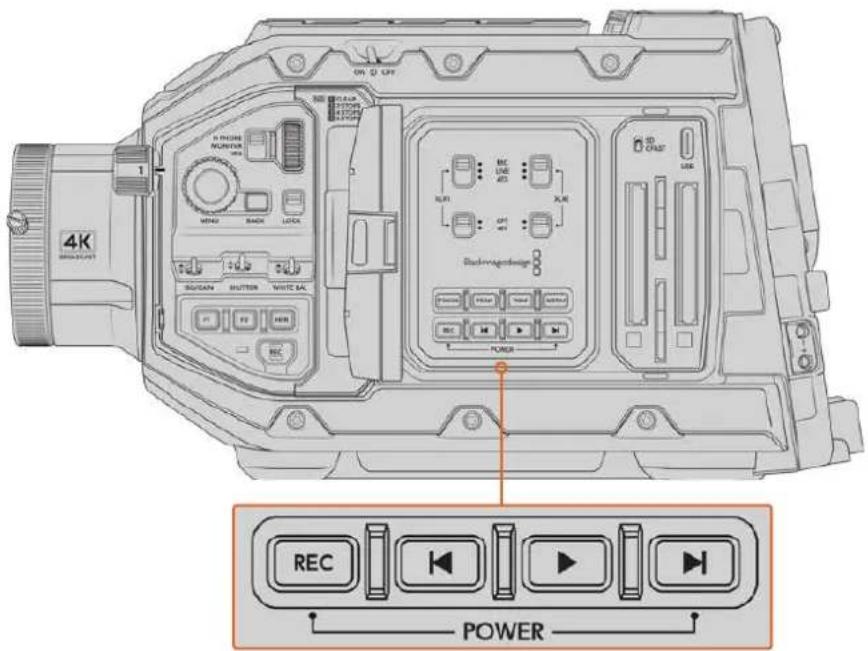
LCDの内側にある「録画 (REC)」ボタンと「次クリップ頭出し」
ボタンを長押しして、カメラのオン/オフを切り替え可能
作業のこつ 電源スイッチがオンの状態でURSA Broadcast G2がオフになった場合、Bluetoothによる操作、または「録画(REC)」ボタンと「次クリップ頭出し」ボタンを長押ししたことが原因の可能性があります。電源スイッチをオフ、オンの順に切り替えるか、コントロールパネルの該当ボタンを長押ししてカメラをオンにします。
サーボ ズーム 対 応レンズの 使用
URSA Broadcast G2カメラはサーボ駆動の放送用B4レンズにネイティブ対応しています。カメラにB4レンズを取り付ける方法に関する詳細は、このマニュアルの始めの「レンズの取り付け」を参照してください。
作業のこつ オプションのURSA Mini Pro PLマウントを取り付けると、URSA Broadcast G2でサーボ駆動のPLシネレンズを使用できます。
放送用のB4レンズは、一般的なスチルレンズやシネマレンズにはない機能を搭載しています。B4レンズは、幅広いズーム全域を通して焦点を維持できる機能に加え、ハンドグリップコントロールやサーボ駆動のアイリスおよびズーム機能にも対応しています。また、サーボ駆動のフォーカスに対応しているレンズもあります。レンズコネクターを接続したら、アイリスとズームは、ハンドグリップやカメラから操作でき、オプションのBlackmagic Zoom Demandを使用してコントロールすることも可能です。ATEMスイッチャーからリモートでレンズを操作することもできます。
フォーカスサーボに対応しているレンズでは、カメラからのオートフォーカス・コマンドを受信できます。また、オプションのBlackmagic Focus Demandを使用すると、フォーカスを継続的に維持することが可能です。ATEMスイッチャーからのフォーカスコマンドも受信できます。
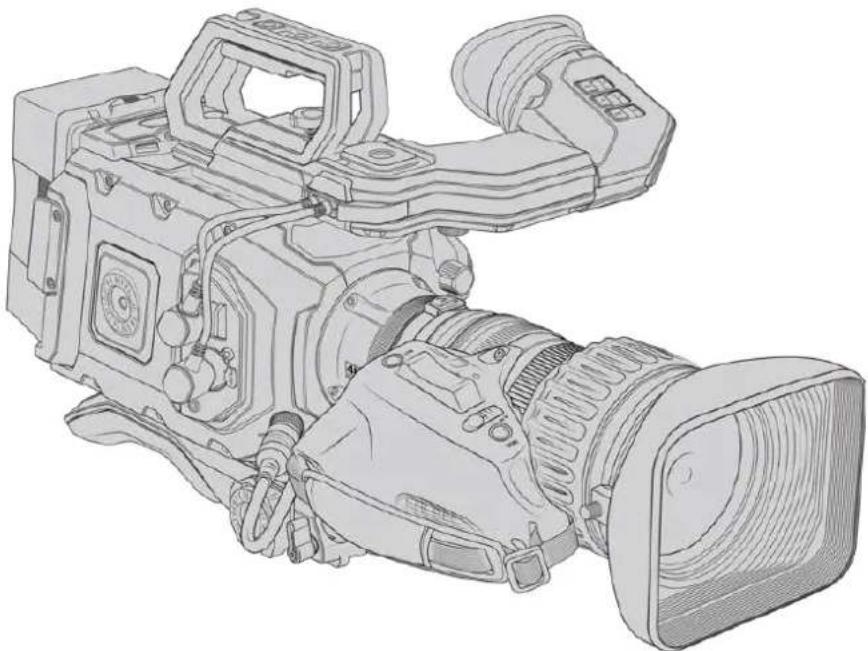
アイリスとズームコントロールに対応した B4レン ズ:
- Fujinon B4レンズモデル(名前にHA、ZA、XA、UA、LAプレフィックスが付き、サフィックスにRMが付くモデル)。例:Fujinon XA20sxBRM。
- Canon B4レンズモデル (HJ、KJ、CJプレフィックスが付き、サフィックスにRSEまたはIRSDが付くモデル)。例: Canon KJ20x8.2B IRSD。
フォーカス、アイリス、ズームの完全なサーボコントロールに対応した B4レンズ:
- Fujinon B4レンズモデル(名前にHA、ZA、UAプレフィックスが付き、サフィックスにRDまたはZDが付くモデル)。例:Fujinon HA22x7.8 BERD。
- Canon B4レンズモデル(名前はHJ、KJ.ex、CJプレフィックスが付き、サフィックスはASEまたはIASDが付くモデル)。例:Canon HJ24ex7.5B IASE。
Blackmagic URSA Broadcast G2は、Ultra HDのBlackmagic RAWで撮影できる状態で出荷されます。収録設定を確認するには、メニューボタンを押して、LCDのメニュー設定を開きます。一番左の「収録(RECORD)」タブで、コーデックと解像度の設定を確認できます。メニュー設定に関する詳細は、このマニュアルに後述されています。
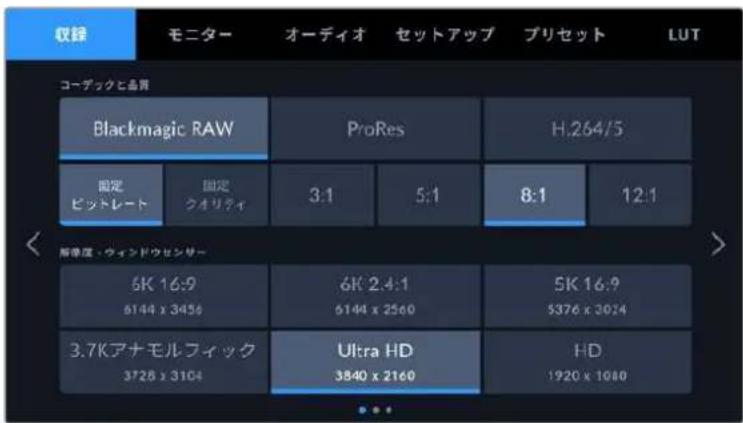
「収録(RECORD)」タブのデフォルト状態のBlackmagic RAW設定
ProResおよびH.265コーデックのデフォルト解像度もUltra HDです。HDでの撮影は、ProResまたはH.264で対応しています。
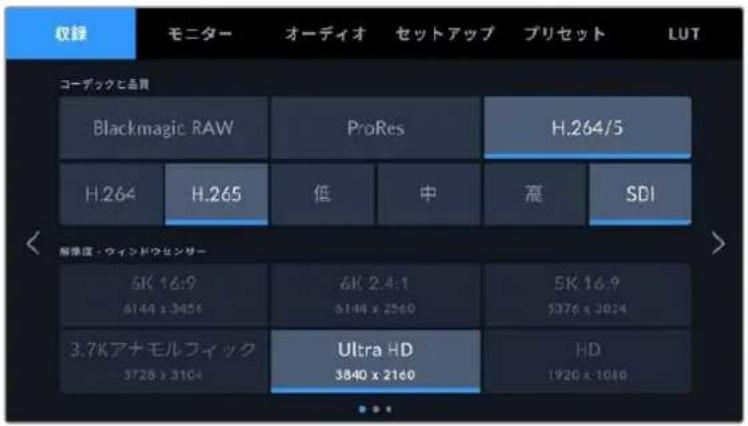
メニュー設定の「収録(RECORD)」タブ
作業のこつ B4レンズを使用時にイメージにビネットが生じる場合Blackmagic RAWの解像度がUltra HDになっているか確認してください。ProResまたはH.264/5で収録している場合、カメラの「センサーエリア(SENSOR AREA)」を4Kにすることで、B4マウントがカバーする領域にマッチします。詳細は、後述の「収録設定(RECORD)」セクションを参照してください。
B4レンズコントロール
Iris (アイリス)
通常、B4ハンドグリップの上部には「Auto/Manual」または「A/M」スイッチと「Push Auto」または「Iris」スイッチがあります。これらのボタンでレンズのアパー チャーリングをコントロールできます。
自動 (Auto)
スイッチを「Auto」または「A」に設定すると、レンズのアパーチャーをURSA Broadcast G2、Blackmagic Zoom Demand、ATEMスイッチャーから調整できます。レンズのアパーチャーをURSA Broadcast G2から調整する際は、アイリスホイール、コントロールパネルボタン、タッチスクリーンコントロールの使用や、アイリス制御によるオート露出モードの使用が可能です。詳細は、このマニュアルの「URSA Broadcast G2のコントロール」および「タッチスクリーンコントロール」セクションを参照してください。自動モードでは、B4レンズのアパーチャーリングを手動で動かせません。
手動 (Manual)
スイッチを「Manual」または「M」に設定すると、レンズパレルのアイリスリングを回してアパーチャーを調整できます。このモードでは、レンズはRSA Broadcast G2やATEMスイッチャーからのアパーチャーコマンドを使用しません。
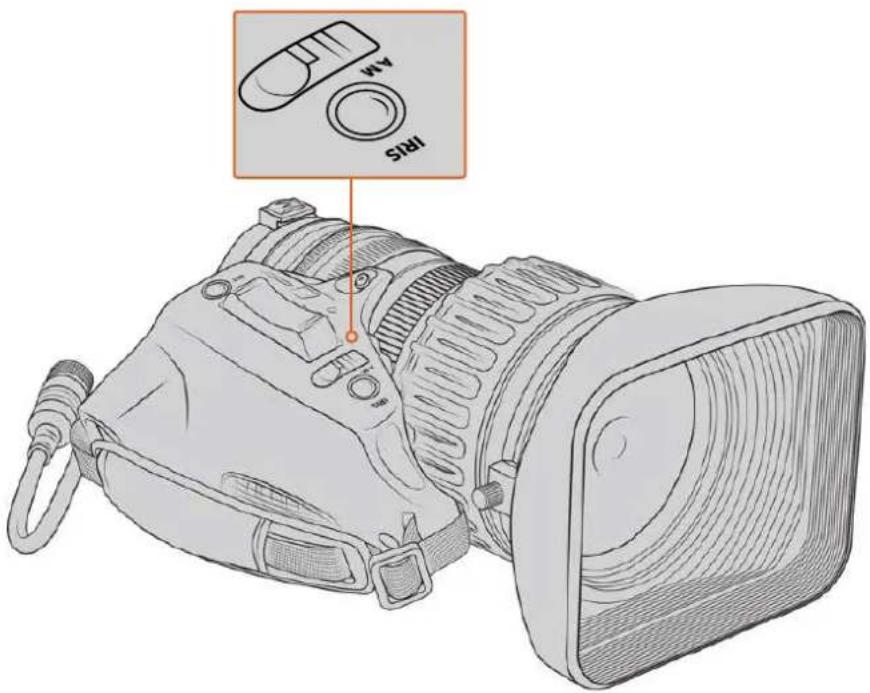
プッシュオート/アイリスP(ish Auto / Iris)
このボタンを使用すると、手動モードで一時的に自動アパーチャー調整を有効にできます。この機能は、カメラやATEMスイッチャーのアイリスコントロールと合わせて使用すると効果的です。
例えば、カメラをアイリス制御のオート露出モードに設定し、レンズのアパーチャーを手動モードに設定すると、レンズパレルのアパーチャーリングでレンズアイリスを自由に調整できます。さらに「Push Auto」または「Iris」ボタンを押してオート露出を一時的に有効にし、現在の照明状況に応じてアイリスを自動調整できます。
または、アイリス値の設定はURSA Broadcast G2のLCDタッチスクリーンでも実行できます。手動モードでは、レンズパレルのアパーチャーリングを使用してレンズアパーチャーを自由に調整でき、「Push Auto」または「Iris」ボタンを押すと、レンズをタッチスクリーンのプリセット値に戻せます。
ズーム (Zoom)
通常、B4ハンドグリップの下にはZoom」スイッチがあり、「Servo」または「Manual」に設定できます。このスイッチでズーム動作をコントロールできます。
サーボ (Servo)
このスイッチを「Servo」または「S」に設定すると、サーボズームが有効になります。このモードでは、ハンドセットのロッカースイッチを使用して、レンズのズームイン/ズームアウトだけでなく、ズーム速度やクイックズームなどズームに関する他のコントロールが可能です。URSA Broadcast G2、Blackmagic Zoom Demand、ATEMスイッチャーからのズームコマンドをレンズで受信するには、レンズとカメラをレンズコネクターで接続する必要があります。通常、このモードではレンズの手動 ズームリングは 調整できません。
作業のこつ ハンドグリップのズームロッカーは、通常、ズーム速度と連動しています。ズームロッカーを弱く押すとゆっくりとズームし、強く押すと速くズームできます。
手動 (Manual)
このスイッチを「Manual」または「M」に設定すると、サーボコントロールが無効になり、レンズパレルのズームリングを使用した、マニュアル調整が可能になります。このモードでは、レンズはハンドグリップ、URSA Broadcast G2、ATEMスイッチャーからのズームコマンドを使用しません。
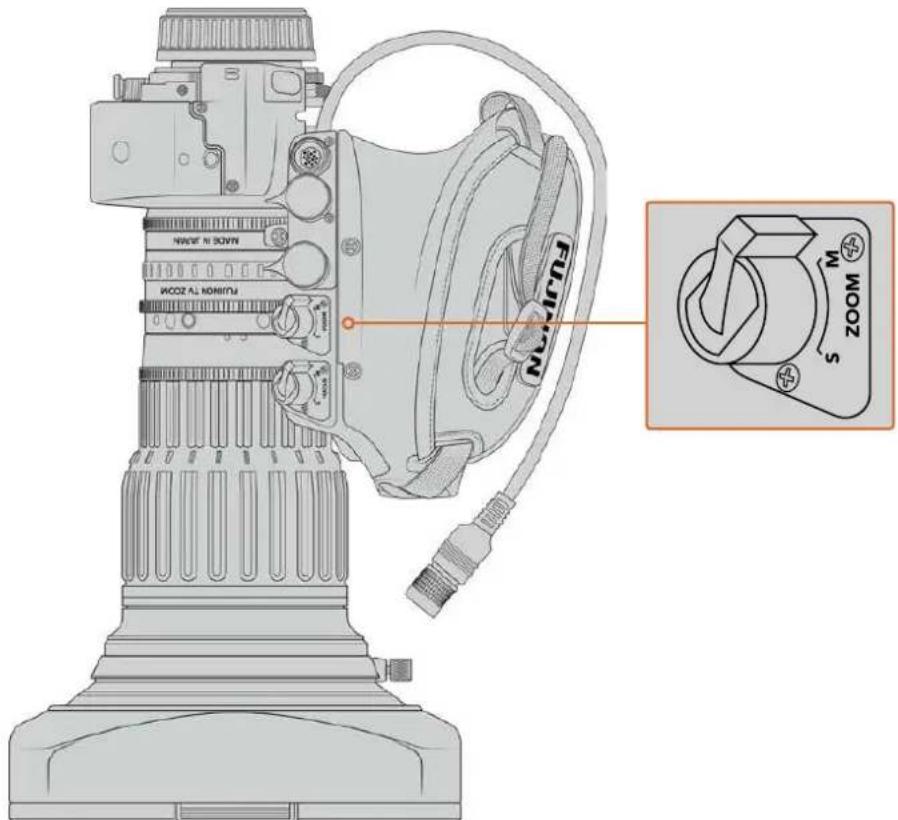
FOCUS (フォーカス)
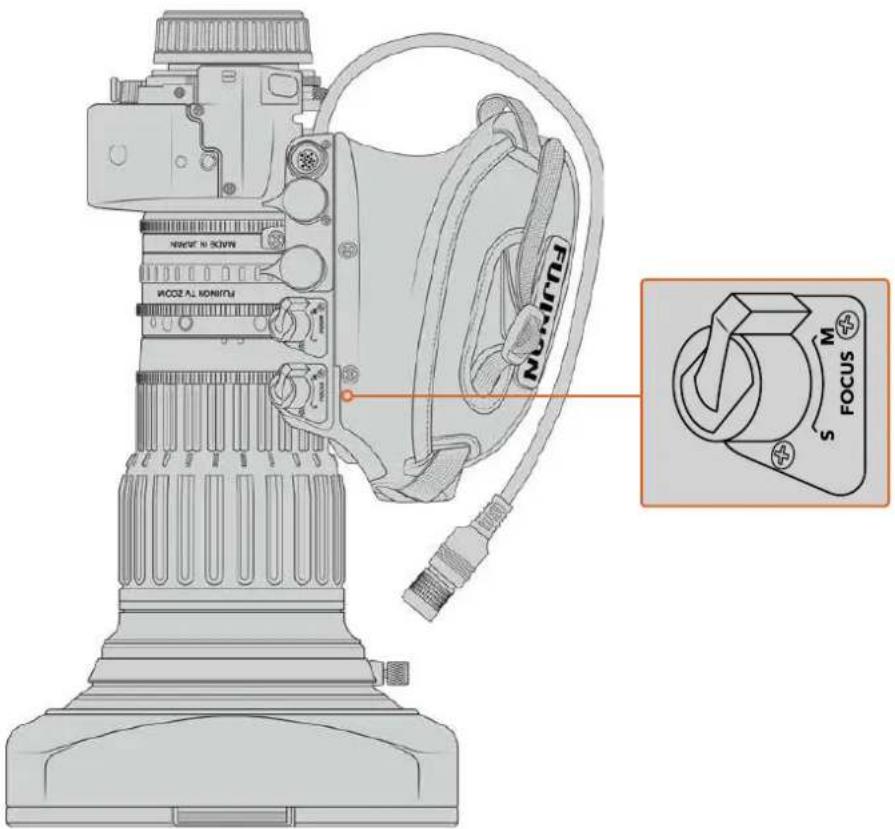
B4レンズにはサーボフォーカスに対応したモデルもあります。サーボフォーカス対応のレンズはハンドグリップの下に「Focus」スイッチがあり、「Servo」または「Manual」に設定できます。
サ ー マe(vo)
このスイッチを「Servo」または「S」に設定すると、サーボフォーカスが有効になります。このモードでは、レンズはURSA Broadcast G2、Blackmagic Focus Demand、ATEMスイッチャーからのフォーカスコマンドをレンズコネクター経由で受信できます。
手動 (Manual)
このスイッチを「Manual」に設定すると、レンズバレルのフォーカスリングを使用して、手動で焦点を調整できます。B4レンズのオートフォーカスはやや遅い場合が多いため、フォーカスはマニュアル調整するのが一般的です。
メモ サーボ対応のアナログB4レンズもサポートしていますが、カメラはズームサーボのみに給電し、電子アイリスコントロールをサポートします。多くのアナログB4レンズはSDで、標準の12ピン放送用コネクターに対応していない場合があります。アナログB4レンズは機能に制限がある場合があるため、先にカメラとの互換性を確認することが重要です。レンズによっては、フレームの端へ近づくにつれ、解像度と光が低下することがあるため、レンズテストを行い、イメージサークルの範囲を確認することをお勧めします。
B4レンズは、収録を切VTRボタンる「プログラムリターンをコントロールするRET」ボタンを搭載しています。「VTR」と「RET」ボタンを機能ボタンとして設定する方法は、後述の「機能ボタンの設定」セクションを参照してください。
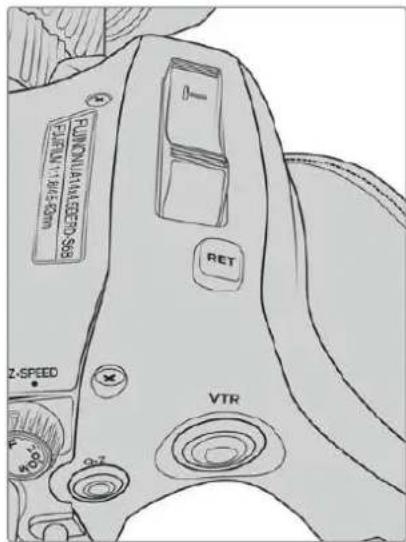
B4レンズの「RET」と「VTR」ボタン
B4レンズのバックフォーカス設定
B4レンズの最大の利点のひとつに、パーフォーカル(同焦点)という特徴があります。これはズーム全域
を通して、フォーカスを維持できることを意味しています。つまり、ズームインして対象物に焦点を合わせ、その後ズームアウトしても対象物へのフォーカスが維持できます。
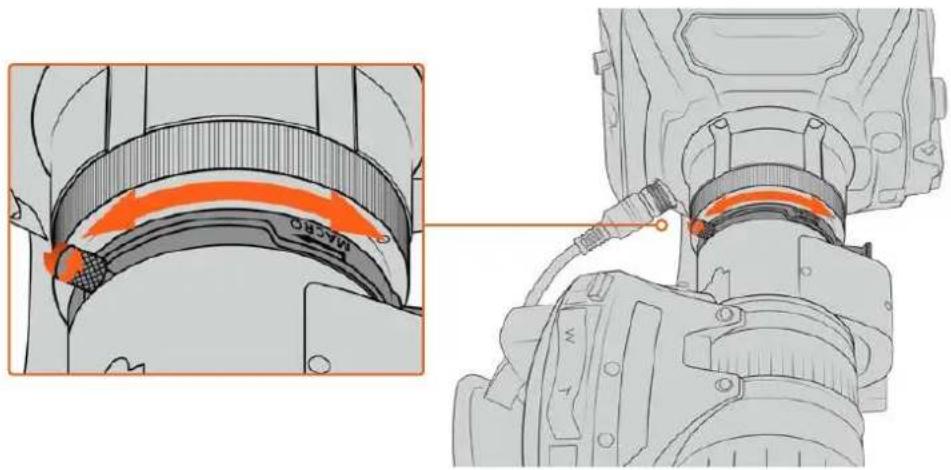
バックフォーカスリングは一般的にレンズ後方のマウントに近い位置にあります。
HD/4KのB4レンズ使用時に、ズーム全域を通してフォーカスを正しく維持するために重要となるのがバ
ックフォーカスです。B4レンズをカメラにマウントしたら、最初にバックフォーカスが適切であることを
確認します。また、レンズ交換時にもバックフォーカスを確認する必要があります。それ以外にも、バックフォーカスは大規模なプロジェクトを開始する際などに定期的にチェックすることをお勧めします。
B4レンズのバックフォーカスを確認する:
1 フォーカステストチャート(または 高コントラストのディテールを含む白い 平面 物体)を、カメラから約20メートル(またはカメラからできるだけ離れた位置)に配置します。
2 レンズのアイリスを開放にし、必要であれば内蔵NDフィルターを使用して露出を補正します。被写界深度は浅めに設定することで、フォーカスの問題が誇張され確認しやすくなります。
3 チャートにズームインし、フォーカスを合わせます。
4 ズームアウトします。限界までズームアウトしても焦点がしっかりと合っている場合は、バックフォーカスが正しく設定されているので調整の必要はありません。
ズームアウトすると焦点が外れる場合は、バックフォーカスの設定が正しくありません。最大限までズームアウトして、レンズの後方(マウントの近く)にあるバックフォーカスリングを調整します。通常、バックフォーカスリングには回転ノブが付いています。回転ノブを緩め、リングを回してチャートに焦点を合わせます。
5 ゆっくりとズームイン、ズームアウトし、ズーム全域を通してチャートへのフォーカスが維持されていることを確認します。
6 ステップ4と5を繰り返し、ズームイン/ズームアウトしながらバックフォーカスリングを調整します。ズーム全域を通して、レンズの焦点が維持されれば、バックフォーカスの設定は完了です。
FujInon LA16x8BRMレンズのバックフォーカス設定
Fujinon LA16x8BRMレンズのバックフォーカスの設定方法は、若干異なります。バックフォーカスリングの代わりに、このレンズはハンドグリップの下にあるボタンを使用して、電子的にバックフォーカスを設定します。
Fujinon LA16x8BRMLレンズのバックフォーカスを設定する:
1 フォーカステストチャート(または高コントラストのディテールを含む白い平面物体)を、カメラから約20メートル(またはカメラからできるだけ離れた位置)に配置します。
2 レンズのハンドグリップの下にあるズームスイッチを「SERVO」にします。
3 ズームスイッチの隣にある「F.f.」ボタンを、5秒間長押しします。ズームロッカー上部のLEDが赤く点滅します。
4 レンズが自動的にズームインします。フォーカスリングを使用してフォーカスを設定します。Blackmagic Focus Demandを取り付けている場合、物理的なフォーカスリングを調整する際や、このステップとステップ5を実行するために、Focus Demandを使用してフォーカスを調整する際に、Focus Demandの接続をカメラから外す必要があります。
5 「F.f.」ボタンを再び押すと、レンズは自動的にズームアウトします。フォーカスリングを使用してフォーカスを設定します。
6 「F.f.」ボタンを押して、設定を確定します。上部のLEDが赤く点滅します。Fujinon LA16x8BRM レンズの電子バックフォーカスが設定されました。
7 ゆっくりとズームイン、ズームアウトし、ズーム全域を通してチャートへのフォーカスが維持されていることを確認します。
8 ズーム全域を通して、レンズの焦点が維持されれば、バックフォーカスの設定は完了です。さらなる調整が必要な場合は、ステップ3~6を繰り返します。
作業のこつ 気温の変化や経年劣化は、バックフォーカスに影響を及ぼす場合があります。B4レンズのバックフォーカスを定期的にチェックして、正確性を保つことをお勧めします。
箱型レンズの使用
Fujinonの UA27x6.5 および UA125x8 や、Canon の UHD Digisuper シリーズのような箱型レンズも URSA Broadcast G2 の B4 マウントで使用できます。これらの箱型レンズは、水平・垂直方向のイメージスタビライズをスタジオスタイルの 27 倍レンズでサポートしています。また 80 倍、さらには 125 倍の極めて高倍率のズームが可能なため、スポーツや野外イベントの放送に最適です。
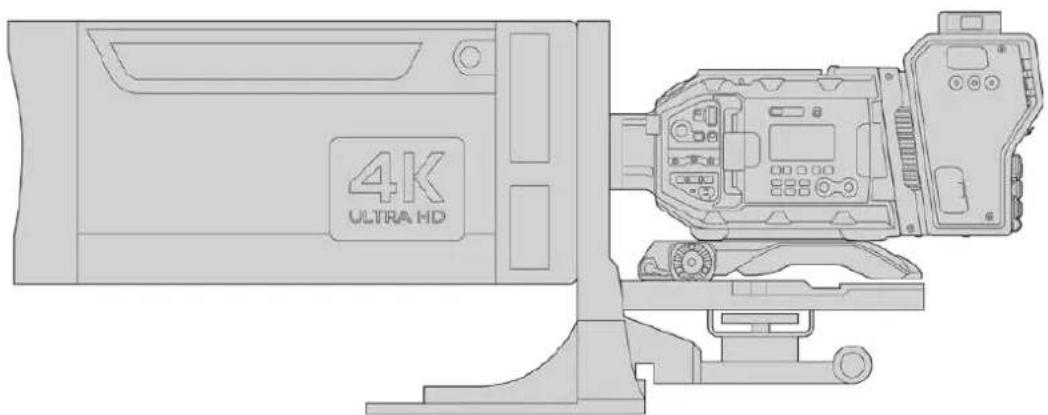
大型の箱型レンズを使用するには、耐荷重の大きな三脚やペデスタルに正しくセットアップし、適切なスペースを開ける必要があります。これには、URSA Mini Shoulder Kit、VCT-14プレート、箱型レンズアダプターを使用します。
箱型レンズは使用電力が多いので、個別に給電する必要があります。レンズはRSAの12V電源から追加給電できます。また、Blackmagic Camera Fiber Converterを使用している場合は、ユニットの側面にある12VのDタップ出力から追加の電源が得られます。レンズサポートブラケットのレンズコネクターを、URSA Broadcast G2に差し込みます。
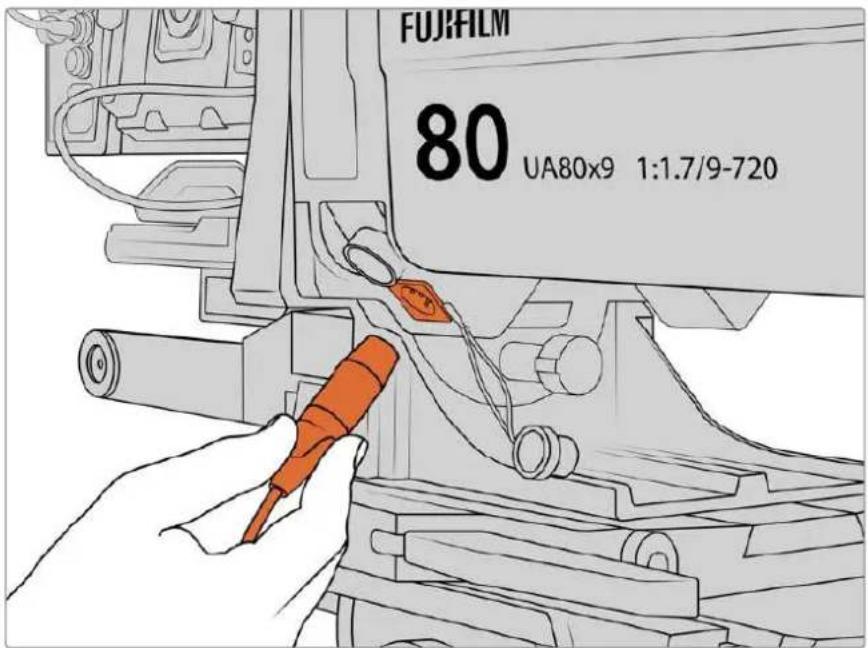
4ピンのXLRケーブルを接続して、箱型レンズに給電
追加の電源を接続したら、カメラの電源を入れ、URSA Broadcast G2でレンズをコントロールできます。
PLサーボ ズームレンズ
映画で使用されるPLズームレンズも、URSA Broadcast G2で使用できます。サーボ駆動のPLまたはEFレンズを使用する場合、URSA Broadcast G2のフルの6Kセンサーエリアを使用して、これらのレンズを最大限に活用できます。URSA Broadcast G2でセンサーエリアを設定する方法の詳細は、後述の「収録設定(RECORD)」セクションを参照してください。
フォーカス、アイリス、ズームの完全なサーボコントロール対応のスーパー 35mm PLレンズ:
| メーカー | シリーズ | モデル | レンジ | 最大 アパーチャー |
| Fujinon | Cabrio | ZK2.5x14 -SAF | 14-35mm | T2.9 |
| Fujinon | Cabrio | ZK4.7x19- SAFB | 19-90mm | T2.9 |
| Fujinon | Cabrio | ZK12x25 with ESM-15A-SA | 25-300mm | T3.5-3.85 |
| Fujinon | Cabrio | ZK3.5x85-SAF | 85-300mm | T2.9-T4 |
| Fujinon | Cabrio | XK6x20 | 20-120mm | T3.5 |
| Canon | Cine-servo | CN7x17KAS S | 17-120mm | T2.9-3.9 |
| Canon | Cine-servo | CN10x25 IAS S/P1 | 25-250mm | T2.95-3.95 |
| Canon | Cine-servo | CN20x50 | 50-1000mm | T5-8.9 |
上記のサーボズームレンズはすべて、スタジオ環境において、パンハンドルからのフォーカスやズームのコントロールに対応しています。
ハイブリッドのコンパクトサーボ ズーム 対 応レンズ
近年、「コンパクトサーボ」ズームレンズという新しいレンズのカテゴリーが登場しています。これらのレンズは、B4およびPLサーボズーム対応レンズの機能の一部を有していますが、EFマウントを使用します。これらのレンズのズームロッカーにはURSA Broadcast G2のレンズマウントから給電できます。レンズ名、アイリス、フォーカス、ズームのポジション値などの情報は、URSA Broadcast G2のレンズメタデータ・システムにより読み込み/記録が可能です。
また、これらのレンズでフォーカス、アイリス、ズームの電子制御を使用できます。スイッチャーに接続した場合、ATEM Software Control経由でこれらをリモートコントロールすることも可能です。生放送やスタジオ環境で作業している場合は、Blackmagic Zoom DemandおよびFocus Demandをこれらのレンズと使用できます。その際、レンズパレルのアイリススイッチが「A」、フォーカススイッチが「AF」、ズームサーボスイッチが「SERVO」に設定されている必要があります。
コンパクトサーボレンズ:
- Canon CN-E 18-80mm T4.4 Compact-servo
- Canon CN-E 70-200mm T4.4 Compact-servo
ストレージメディア
Blackmagic URSA Broadcast G2は、ビデオの収録に標準のSDカード、高速のUHS-IIカード、CFast 2.0カードを使用します。
リアパネルにあるUSB-C 3.2 Gen 2ポートでは、高速のフラッシュディスクや大容量のソリッドステートドライブ (SSD) を使用できます。SSDには、オプションのBlackmagic URSA Mini Recorderでも収録できます。URSA Mini Recorderの取り付けに関する詳細は、このマニュアルの『RSA Mini Recorder』セクションに後述されています。
メディアの速度に関する大切な情報
製造業者が公表している読み込みおよび書き込み速度は、多くの場合、スチルイメージなどの小さなファイルでのピーク速度であるため、継続的な高速ビデオの書き込み速度を正確に示すものではありません。
希望するフレームレートで信頼性の高い収録を行うには、Blackmagic Designが推奨するカードを使用してください。
CFastカード
CFast 2.0カードは非常に高速のデータ転送が可能なため、高フレームレートのHDおよび4Kビデオの収録に最適です。各フォーマットで収録可能な最大フレームレートの詳細は、「収録」セクションの「収録時間一覧」を参照してください。
全般的にCFast 2.0カードは高速カードですが、書き込み速度が読み込み速度より遅いものもあり、最大転送速度はモデルによって異なります。希望するフレームレートで信頼性の高い収録を行うには、Blackmagic Designが推奨するカードを使用してください。
CFastカードの挿入
CFastカードを使用して収録するには、それに応じてカメラを設定する必要があります。メディアスロットの上部にあるストレージメディアスイッチを「CFAST」の位置に設定します。
CFast カードを挿入する:
1 開閉式モニターを開いて、CFastス ロットに アクセスします。
2 CFastカードのラベル面をタッチスクリーンに向けて、CFastカードスロットの所定の位置まで挿入します。カードは、過度に力を入れる必要なく簡単に挿入できるはずです。CFastカードを取り出すには、CFastカードスロットの下にあるイジェクトボタンを押します。
LCDタッチスクリーン底部のストレージ情報に、検出された CFastカードの名前と録画可能時間が表示されます。
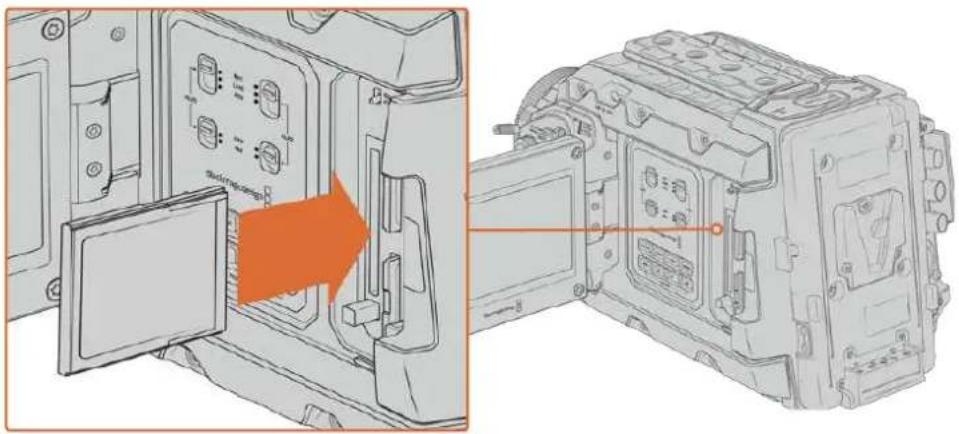
Blackmagic URSA Broadcast G2は2つのCFastスロットを搭載し、継続的な収録が可能
作業のこつ CFastカードを挿入しているにも関わらず、カメラからアクセスできない場合は、メディアスロットの上にあるストレージメディア選択スイッチで「CFAST」が選択されているか確認してください。
CFast 2.0カードを選ぶ
CFastカードは読み込み/書き込み速度が異なるため、高データレートビデオを扱う際は 使用するCFast 2.0カードを慎重に選ぶことが非常に重要です。Blackmagic URSA Broadcast G2の対応CFastカードに関する最新情報は、Blackmagic Designサポートセンターを参照してください。www.blackmagicdesign.com/jp/support
SDカード
Blackmagic URSA Broadcast G2は、CFast 2.0に加え、高速UHS-I/UHS-IIタイプのSDカードにも収録可能です。ハイエンドのDXC UHS-IIカードを使用することで、ProRes HQフッテージをUltra HDで収録でき、Blackmagic RAWでは6Kでも収録可能です。
SDカードを使用すれば、HDで圧縮ビデオフォーマットを撮影する場合、より低価格のストレージメディアを使用できます。SDXCおよびSDHCは、民生用のスチル/ビデオカメラ用の非常に一般的なメディアストレージフォーマットです。
これまでにDSLRで撮影したり、あるいはBlackmagic Micro Cinema Camera、Pocket Cinema Camera、Blackmagic Video Assistを使用したことがあれば、すでに互換性のあるSDカードを持っているでしょう。
高解像度のBlackmagic RAWファイルを必要としないプロジェクト、あるいは長時間収録が必要な場合はSDカードを使用すると経費を抑えられます。低容量で低速のSDカードは、LUTおよびプリセットの保存やロードにも使用できます。
SDカードの挿入
SDカードを挿入する
1 開閉式モニターを開いて、SDカードスロットにアクセスします。SDカードスロットは、CFastスロットの間にある小さなスロットです。
2 スロットの上にあるストレージメディアのトグルスイッチを「SD」に設定します。
3 SDカードのラベル面をタッチスクリーンの反対に向けて、所定の位置まで挿入します。SDカードを取り出すには、SDカードを押してイジェクトします。
4 LCDタッチスクリーン底部のストレージインジケーターに、検出されたカードの名前と録画可能時間が表示されます。
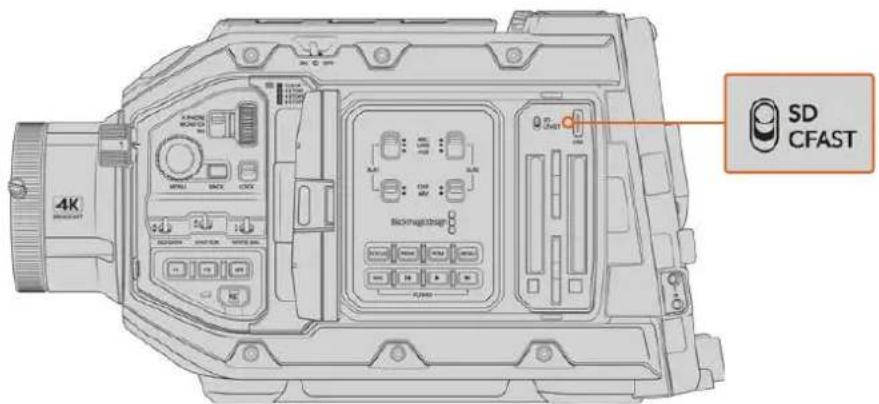
URSA Broadcast G2でSDカードに収録する場合、ストレージメディアのスイッチDがになっていることを確認してください。
高速のSDカードを選ぶ
Ultra HDを収録する場合は、最高速のUHS-IIタイプのSDカードを使用することをお勧めします。Ultra HDおよびHD収録には高速UHS-IIカードを、HD収録にはUHS-1カードを使用することが重要です。これらのカードは高速データ転送速度に対応しており、大容量ストレージをサポートしています。一般的には、高速であるほど良い品質が得られます。
SDカードは、使用前にHFS+またはexFATフォーマットにフォーマットする必要があります。ストレージ管理またはコンピューターでメディアをフォーマットできます。詳細は「撮影用にメディアを準備する」セクションを参照してください。
また、MacまたはWindowsコンピューターを使ってカードをフォーマットすることも可能です。メディアをMacで使用する場合、MacのディスクフォーマットであるHFS+を使用できます。Windowsで使用する場合、WindowsのディスクフォーマットであるexFATフォーマットを使用してください。MacコンピューターでもexFATフォーマットを読み取れます。
Blackmagic URSA Broadcast G2の対応SDカードに関する最新情報は、Blackmagic Designサポートセンターを参照してください。www.blackmagicdesign.com/jp/support
メモ 高フレームレートやUltra HDフッテージをURSA Broadcast G2で撮影する際は、CFast 2.0またはSD UHS-IIカードの使用を推奨します。これらは、概して、SD UHS-Iメディアより高速で容量が大きいので、このような撮影により適しています。
SDカードのロック/解除
SDカードは書き込み保護、あるいは「ロック」してデータの上書きを防止できます。
SDカードを挿入する際は、カードが書き込み保護されていないことを確認してください。書き込み保護を無効にするには、カードの左側にあるプラスチックのスイッチをコネクター側に位置するように動かします。収録が終わったら、スイッチをスライドして下に戻すことで、カードの書き込み保護を有効にできます。
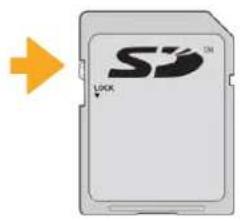
ロックタブを上下に動かして SDカードをロック/解除
URSA Broadcast G2にロックされたSDカードが挿入されると、LCDタッチスクリーンとストレージメニューに「ロック」アイコンが表示されます。カードがロックされていると、ビデオの収録、スチルのキャプチャー、LUTおよびプリセットの書き出しができません。
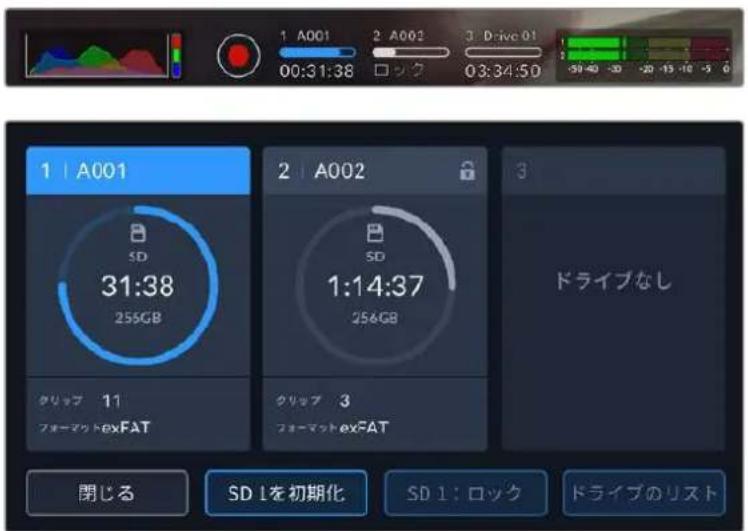
URSA Broadcast G2はロックされたSDストレージメディアが挿入されるとロックアイコンを表示
USB-Cフラッシュディスクへの収録
Blackmagic URSA Broadcast G2は、2つのUSB-Cポートを搭載しています。側面がastカードスロットの近くにあるUSB-C 3.1 Gen 1ポートは、ソフトウェアアップデート用です。リアパネルのSDIコネクターの近くにあるUSB-C 3.1 Gen 2ポートは、高速SSDやUSB-Cフラッシュディスクへの収録用です。これらの高速大容量ドライブにはビデオをより長い時間収録できるため、長時間の撮影に非常に便利です。
USB-Cフラッシュディスクがカメラに接続されている場合、カメラのオペレーティングシステムで3つ目のメディアスロットが使用されます。ストレージメニューでドライブ名をタップして、アクティブなドライブとして設定します。つまり、USB-Cフラッシュディスクでの収録、再生、ストレージの管理はast、SDカード、SSDの使用時と全く同じです。
収録が終わったら、同じドライブを直接コンピューターに接続し、編集やポストプロダクションの作業が行えます。メディアをコピーする必要はありません。
USB-Cフラッシュディスクを 接 続 す る:
1 USBタイプCケーブルの一端をUSB-Cフラッシュディスクに接続します。
2 URSA Broadcast G2のリアパネルのSDIポートの下にあるUSB-Cポートに、USB-Cケーブルを接続します。
3 USB-Cフラッシュディスクは、カメラのCDタッチスクリーンの3つ目のメディアスロットを使用します。
4 USB-Cフラッシュディスクへの収録に切り替えるには、カメラのLCDディスプレイの底部にあるドライブ名を長押しします。カメラが収録に使用するメディアのバーが青くなり、USB-Cフラッシュディスクに収録が行われます。収録中、このバーは赤に変わります。
高速USB-Cフラッシュディスクを選ぶ
USB-Cフラッシュディスクは、幅広い種類の機器に高速かつ低価格のストレージを提供できるよう設計されており、様々な民生用電化製品店などで購入できます。映像制作はUSB-Cフラッシュディスクの使用目的の一部に過ぎないため、Blackmagic RAWまたはUltra HDフッテージの収録に必要な速度のドライブを選ぶことは極めて重要です。
多くのUSB-Cフラッシュディスクは家庭用コンピューター向けに作られており、Ultra HDの収録に必要な速度に対応していません。
最新の推奨 USB-C フラッシュディスクのリストはサポートページでご確認ください。
Blackmagic Disk Speed Testでは、USB-Cフラッシュディスクが高データレートビデオのキャプチャー・再生に対応可能かを正確に計測できます。Blackmagic Disk Speed Testはデータを使用してビデオの保存をシミュレートするため、計測結果はディスクにビデオを収録する際と近似した数値が得られます。Blackmagicによるテストでは、新しく、大型のUSB-Cフラッシュディスクや大容量のUSB-Cフラッシュディスクが高速であるという結果が出ています。
Blackmagic Disk Speed Testは、Mac App Storeで入手可能です。WindowsおよびMacバージョンは、Blackmagic Desktop Videoにも含まれており、Blackmagic Designサポートセンター(www.blackmagicdesign.com/jp/support)の「キャプチャー・再生」セクションからダウンロードできます。
SSD
オプションのBlackmagic URSA Mini Recorderを使用すると、URSA Broadcast G2は大容量ソリッドステート・ドライブ SSD)に直接ビデオを収録できます。このような高速の大容量ドライブは様々な家電販売店にて簡単に入手できます。
URSA Mini RecorderはUSB-Cポートを搭載しており、標準の2.5インチSATA SSDおよび7mm U.2 SSDを使用した高速の処理が可能です。M.2からU.2への変換アダプターを使用すると、M.2 SSDも使用できます。適切な速度を得るために、認証を取得したUSB 3.1 Gen 2ケーブルを使用する必要があります。同梱のUSB-Cケーブルは、両端のコネクターがロック式であるため、使用中に誤って外れることがありません。
メモ Blackmagic URSA Mini Recorderの取り付けに関する詳細は、このマニュアルの「URSA Mini Recorder」セクションを参照してください。
SSDの挿入
SSDを 揿 入する:
1 SSDの接続ピンをカメラの前面に向けて持ちます。
2 Blackmagic URSA Mini Recorderのスプリング式カバーを開け、スロットにSSDをゆっくりと差し込みます。
作業のこつ Blackmagic URSA Mini Recorderは、異なるサイズのSSDを固定するための圧板を搭載しているため、スペーサーは必要ありません。
3 スロットにSSDが入ったら、正しい位置に収まるまでそっと押して、その後URSA Mini Recorderのカバーを閉じます。
4 SSDは、カメラの3つ目のメディアスロットを使用します。
5 SSDへの収録に切り替えるには、カメラのLCDディスプレイの底部にあるドライブ名を長押しします。カメラが収録に使用するメディアのバーが青くなり、SSDに収録が行われます。収録中、このバーは赤に変わります。
SSDを 取り出す:
URSA Mini Recorderのカバーを開け、親指と人差し指でドライブを掴みます。スロットの上部には小さなヘコミがあるので、ドライブをしっかりと持つことができます。ドライブを引き出し、カバーを閉じます。
URSA Mini Recorder用に高速のSSDを選ぶ
SSDは幅広い種類の機器で使用できる、高速かつ低価格のストレージですが、映像制作はSSDの使用目的の一部に過ぎないため、Blackmagic RAWまたはUltra HDフッテージの収録に必要なバンド幅があるドライブを選ぶことは極めて重要です。多くのSSDは家庭用コンピューター向けに作られており、Ultra HDビデオの収録に必要な速度に対応していません。
弊社の推奨リストに記載されているSSDを使用することをお勧めします。これらは、Blackmagic URSA Broadcast G2で、特定の解像度で継続した撮影が可能であることがテストにより確認されています。最新の推奨SSDリストはサポートページでご確認ください。www.blackmagicdesign.com/jp/support
SSDの速度に関する大切な情報
SSDカードのモデルによっては、製造業者の公表する速度でビデオデータを保存できないものがあります。その原因は、それらのディスクが高速の書き込み速度を実現するために隠れたデータ圧縮を実行していることにあります。このようなデータ圧縮を用いた処理では、製造業者の公表速度を実現できるのは空のデータやシンプルなファイルなどを保存する場合のみです。ビデオデータに含まれるノイズやピクセルは不規則であり、圧縮に適していないため、ディスクの本当の速度が露呈されます。
SSDの中には製造業者の公表する半分の書き込み速度しかないものがあります。SSDの仕様書にビデオを十分に取り扱える速度が記載されていても、リアルタイム収録でビデオを保存すると速度が十分でない場合があるのが現実です。
Blackmagic Disk Speed Testでは、SSDが高データレートビデオのキャプチャー・再生に対応可能かを正確に計測できます。Blackmagic Disk Speed Testはデータを使用してビデオの保存をシミュレートするため、計測結果はディスクにビデオを収録する際と近似した数値が得られます。Blackmagicによるテストでは、新しくてサイズが大きいSSDや大容量のSSDが概して高速であるという結果が出ています。
撮影用にメディアを準備する
収録に使用するメディアは、Blackmagic URSA Broadcast G2のストレージ管理を使用するか、MacまたはWindowsコンピューターでフォーマットできます。最高の性能を得るには、URSA Broadcast G2を使ってストレージメディアをフォーマットすることをお勧めします。
HFS+は「OS X Extended」としても知られており、ジャーナリングをサポートしているため推奨されるフォーマットです。万が一、メディアが破損した場合、ジャーナリングされたメディアのデータは回復できる可能性があります。HFS+はMac OSでネイティブサポートされています。exFATはMacおよびWindowsでネイティブサポートされており、ソフトウェアを別途購入する必要はありません。exFATはジャーナリングに対応していません。
メモ メディアをフォーマットする前に、ストレージメディアスイッチがSDカードまたはCFastカードの適切な方に設定されているか確認することは非常に重要です。フォーマットする前に、設定を必ず確認してください。
Blackmagic URSA Broadcast G2でメディアを準備する
1 LCDタッチスクリーン底部のストレージインジケーターのいずれかをタップしてストレージ管理に行きます。
2 タッチスクリーン底部のフォーマットボタンを押して、スロット 1と2のカードをそれぞれフォーマットします。USB-CフラッシュディスクまたはSSDをURSA Broadcast G2のリアパネルにあるUSB-Cポートに接続している場合、「ドライブのリスト」ボタンをタップします。フォーマットを行うドライブを選択し、「ドライブを初期化」をタップします。
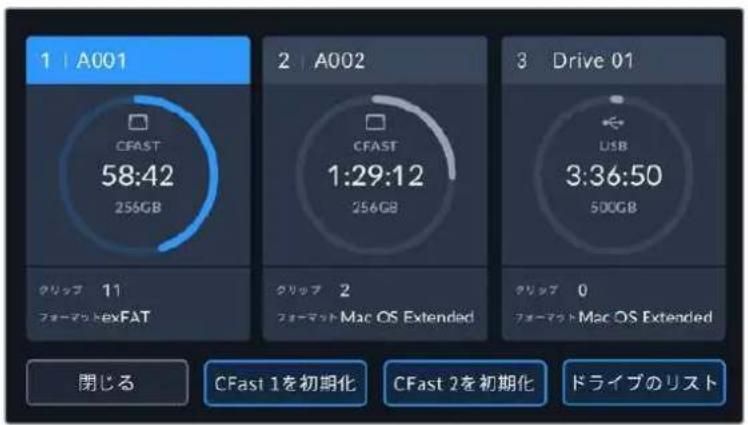
URSA Broadcast G2のストレージ管理でカメラのストレージメディアをフォーマット
3 リール番号を変更する必要がある場合は、鉛筆アイコンをタップするとキーボードが表示されます。新しいリール番号を入力し、「アップデート」をタップします。
4 OS X ExtendedまたはexFATフォーマットを選択して「初期化(Format)」ボタンを押します。
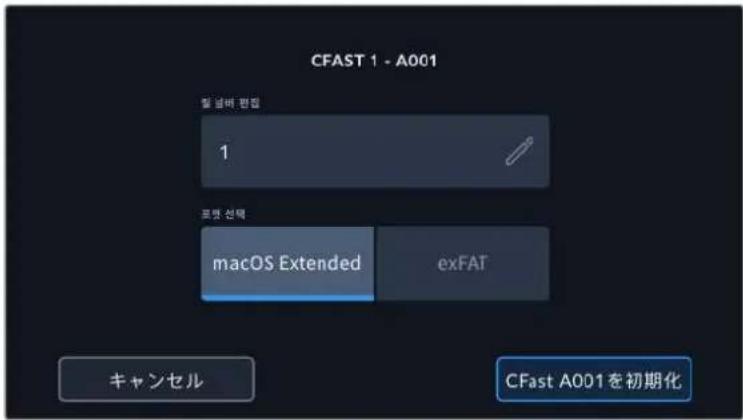
鉛筆アイコンをタップして、マニュアルでリール番号を変更
5 選択を確定するよう求められるので、継続するにはフォーマットボタンを再びタップし、キャンセルするには「キャンセル(Cancel)」をタップします。
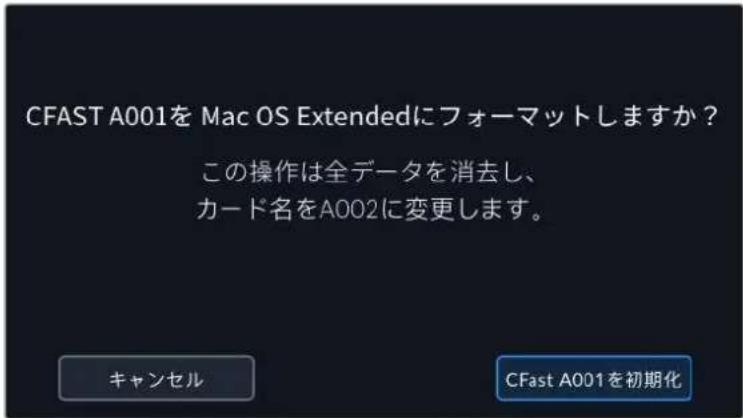
フォーマットする前に正しいカードを選択しているか確認してください。
6 初期化のボタンを3秒間長押しするように指示する画面が表示されます。フォーマットが完了するとカメラが通知します。
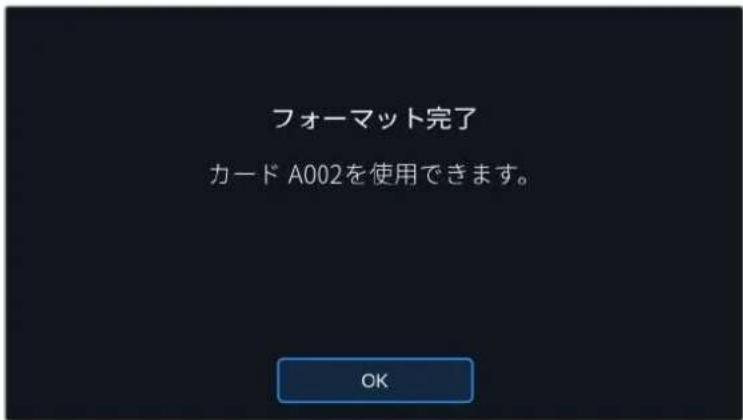
フォーマットが終わると、カードを使用できます。
7 「OK」をタップしてストレージ管理に戻ります。
8 「閉じる(Exit)」をタップしてストレージ管理から出ます。
ストレージ管理で収録メディアをフォーマットする際URSA Broadcast G2はカードの名前にスレートのカメラIDおよびリール番号を使用します。また、カメラはカードをフォーマットする度にリール番号を自動的に足していきます。特定のリール番号をマニュアルで入力するには、鉛筆アイコンをタップして、番号を入力します。
新しいプロジェクトを始める際、スレートの「プロジェクト(PROJECT)」タブの「データをリセット(Reset Data)」をタップするとリール番号は1にリセットされます。
ここで注意するべき点は「初期化」をタップした際に、カメラのストレージメディアスイッチで選択されているタイプ(SDまたはCFast)のカードだけがフォーマットされることです。CFastとSDカードストレージの切り替えに関する詳細は、このマニュアルに前述された「SDカード」セクションを参照してください。
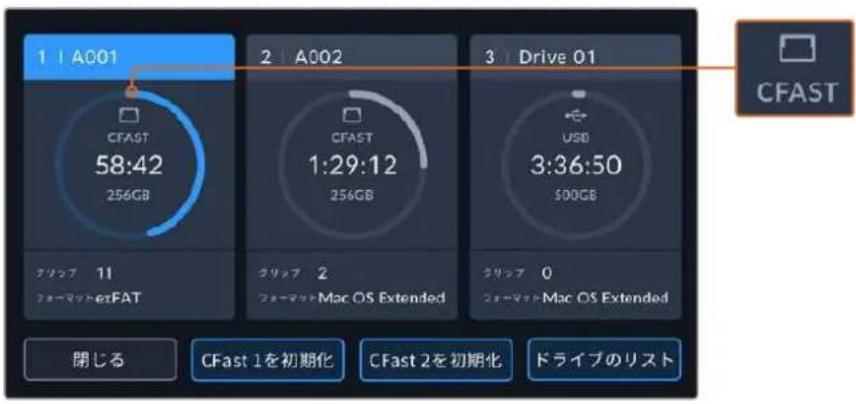
URSA Broadcast G2のストレージ管理は、現在CFast/SDカード/USB/SSDのいずれを管理しているか表示
作業のこつ URSA Broadcast G2をSDカード収録に設定しても、挿入したカードがロックされている場合はカードをフォーマットできません。ストレージ管理のカード名の隣にロックアイコンが表示されます。カードのロックを解除してフォーマットを行うと、収録に使用できます。SDカードのロックに関する詳細は、このマニュアルの「SDカード」セクションを参照してください。
Macでメディアを準備
MacのDisk Utilityアプリケーションでは、CFast、SDカード、SSDをHFS+またはexFATでフォーマットできます。
フォーマットするとすべてのデータが消去されるので、重要なデータは事前にバックアップしてください。
1 カードリーダー/ドック/アダプターを使用して、ストレージメディアをコンピューターに接続します。このメディアをTime Machineパックアップに使用することを提案するメッセージは無視します。
2 Applications/Utility へ行き、Disk Utilityを起動します。
3 カメラのストレージメディアのディスクアイコンをクリックし、「Erase」タブをクリックします。
4 「Format」を「Mac OS Extended (Journaled)」または「exFAT」に設定します。
5 ボリューム名を入力し、「Erase」をクリックします。カメラのストレージメディアがフォーマットされ、使用できる状態になります。
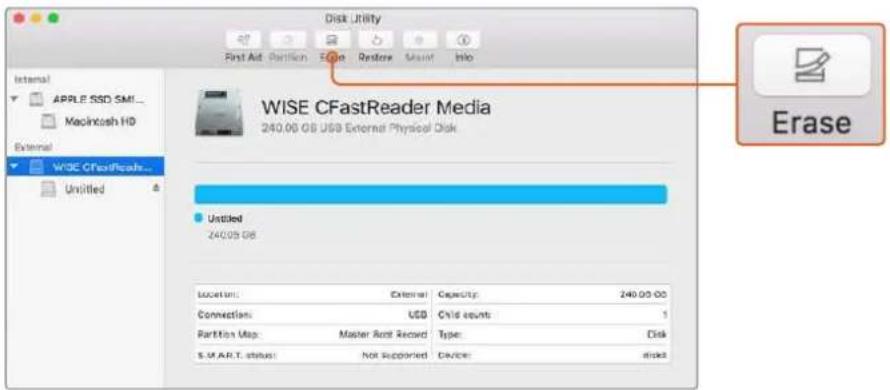
Mac OSのDisk Utilityを使用して、CFastカードをMac OS Extended (Journaled) またはexFATにフォーマット
Windowsでメディアを準備
Windowsでは、「Format」ダイアログボックスでドライブをexFATでフォーマットできます。フォーマットするとメディアのすべてのデータが消去されるので、重要なデータは事前にバックアップしてください。
1 外部リーダー/ライター、またはSSDドック/アダプターを使用して、カメラのストレージメディアをコンピューターに接続します。
2 「Start」メニューまたは「Start」スクリーンを開き、「Computer」を選択します。カメラのストレージメディアを右クリックします。
3 コンテクストメニューから「Format」を選択します。
4 ファイルシステムを「exFAT」に設定し、ユニットサイズ配分を128キロバイトに設定します。
5 ボリュームラベルを入力して「Quick Format」を選択し、「Start」をクリックします。
6 ストレージメディアがフォーマットされ、使用できる状態になります。
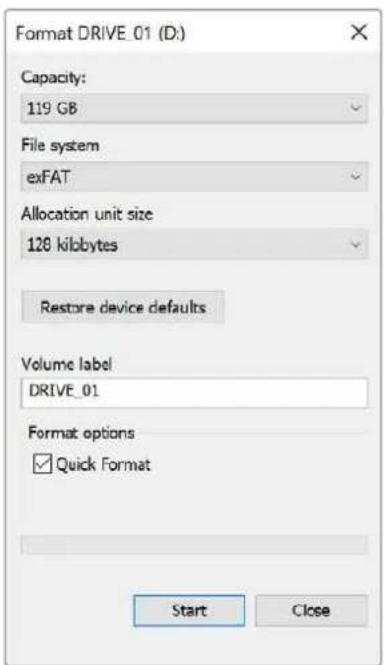
Windowsの「Format」ダイアログボックス機能で、CFast、SDカード、SSDをexFATでフォーマット
メモ 収録映像にコマ落ちが生じる場合は、弊社の推奨するメディアのリストを参照し、使用しているカードがコーデックおよびフレームサイズに適切かどうか確認してください。データレートを下げるには、フレームレートまたは解像度を下げるかProResなどの圧縮コーデックを使用します。最新の情報は、Blackmagic Designウェブサイトを参照してください。www.blackmagicdesign.com/jp
収録
クリップの収録
通常、放送用B4レンズのレンズハンドルには録画ボタンがあります。ボタンの位置はカメラを肩に乗せて撮影する際の親指の位置にあたります。ハンドルの録画ボタンを押すだけで収録を開始できます。撮影を停止するには録画ボタンをもう一度押します。
録画ボタンはカメラにも搭載されています。URSA Broadcast G2では、内側のコントロールパネル、さらに前方コントロールパネルにも録画ボタンがあります。
外部ソースから収録をトリガーする
「Blackmagic Camera Control」アプリを使用すると、収録のリモートトリガーや、様々なカメラ設定の変更がBluetoothを介してiPadから実行できます。Blackmagic Camera Controlアプリの設定と使用方法は「Bluetooth」セクションに後述されていますPhoneまたはAndroidスマートフォンを使用している場合、Bluetoothを介してURSA Broadcast G2の収録をトリガーできるサードパーティのアプリもあります。
オプションの Blackmagic Zoom DemandをURSA Broadcast G2と使用している場合、機能ボタンで収録のトリガーが可能です。Blackmagic Zoom Demandの機能ボタンは、B4レンズのVTRボタンのように親指で操作します。Blackmagic Zoom Demandに関する詳細は、「Blackmagic Zoom Demandを使用する」セクションに後述されています。
Blackmagic URSA Broadcast G2が、Micro Converter BiDirectional SDI/HDMI 3Gを介して、ATEM Mini ProまたはATEM Mini Pro Extremeスイッチャーに接続されている場合、ATEMスイッチャーから収録をトリガーできます。
例えば、ATEM Software Controlの「配信の収録」パレットには、「全カメラで収録」というチェックボックスがあります。このチェックボックスが有効になっている場合、収録ボタンをクリックまたは押すと、接続されたカメラすべてで収録が開始します。つまり、ボタン1つをクリックするか、押すだけで、全カメラで同時に収録が始まります。詳細は、ATEM Miniマニュアルを参照してください。
別の録画の開始/停止方法として、外部LANCコントローラーを URSA Broadcast G2のLANC入力に取り付け、外部から録画をトリガーできます。例えば、LANCコントローラーを三脚に取り付ければ、フォーカスリングや三脚ハンドルから手を離さずに収録をトリガーできます。
Blackmagic 3G-SDI Shield for ArduinoとBlackmagic SDI Camera Control Protocolを使用すれば、複数のURSA Broadcast G2で収録をトリガーできます。詳細は、このマニュアルの「Developer Information」セクションを参照してください。あるいはwww.blackmagicdesign.com/jp/developerからBlackmagic 3G-SDI Shield for Arduinoのマニュアルをダウンロードしてください。
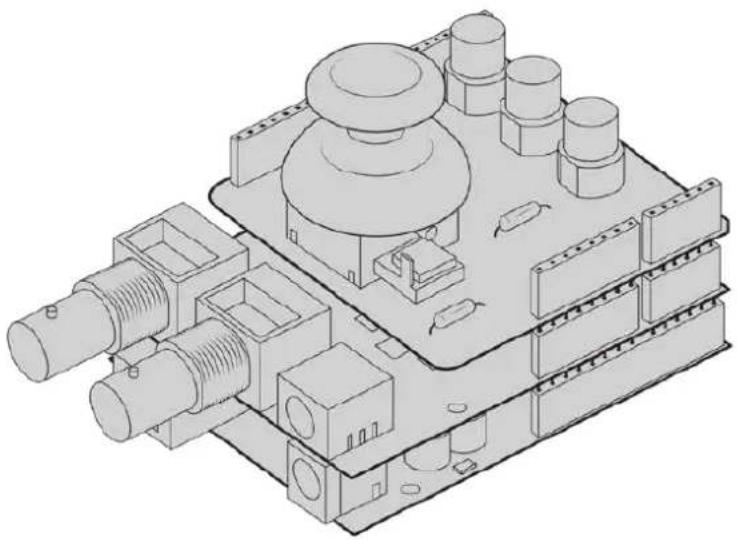
独自のハードウェアコントローラーを作成し、Blackmagic 3G-SDI Shield for Arduinoに接続すると、よりインタラクティブで精密なコントロールが可能
メモ 収録中にストレージメディアのスイッチを切り替えると、現在行っている収録が終了した後にメディアタイプが切り替わります。つまり、テイク中にスイッチが切り替えられても収録にダメージを与えることはありません。
コーデック、解像度、センサーエリアの選択
Blackmagic URSA Broadcast G2は、Blackmagic RAWの固定クオリティまたは固定ビットレート設定で収録できます。Apple ProRes、H.264、H.265圧縮ビデオコーデックを使用して、Ultra HDおよびHD解像度での収録が可能です。センサーフレームレートのオプションは、使用するコーデックや解像度によって変わります。
Blackmagic RAWでは、圧縮設定を固定クオリティと固定ビットレートから選べます。Blackmagic RAW 8:1、12:1、Q3、Q5は、ENGスタイルの撮影に向いています。その理由は、圧縮率が高く長時間の撮影が可能でありながら、画質への視覚的な影響は最小限であるためです。細かなディテールが多く含まれているショットでは、Blackmagic RAW 3:1またはQ0を選択すると最高の画質が得られます。
Blackmagic RAWで撮影されたクリップは、DaVinci Resolve、Blackmagic RAW Player、Blackmagic RAW SDKをサポートするその他のアプリケーションと互換性があります。Blackmagic RAWは、多数のポストプロダクション・プラットフォームで採用されています。すべての編集ソフトウェアでネイティブサポートされている訳ではありませんが、BlackmagicのソフトウェアアップデートやBlackmagic RAWインストーラーのプラグインを用いることで、多くのソフトウェアで使用できます。詳細は、「サードパーティ製ソフトウェアの使用」を参照してください。
Blackmagic RAW
Blackmagic URSA Broadcast G2は、Blackmagic RAWフォーマットに対応しています。このフォーマットは、優れた画質、ワイドダイナミックレンジ、幅広い圧縮率のオプションを特徴としていまBlackmagic RAWは、RAW収録の利点を余すところなく得られるだけでなく、非常に高速のファイル速度を実現しています。これは、ほとんどの処理がカメラで行われ、カメラ本体でハードウェアアクセラレーションが行われるためです。
また、Blackmagic RAWは豊富なメタデータに対応しているため、ファイルを読み取るソフトウェアがカメラの設定を認識できます。編集の締め切りが厳しく、カラーコレクションの時間がないため『Video』モードのビデオガンマを使用して撮影する場合、ビデオガンマで撮影したファイルをソフトウェアで開く際にビデオガンマが適用されます。しかし実際は、ファイルは『Film』モードで得られるフィルムガンマであり、ファイルのメタデータがソフトウェアに対してビデオガンマを適用するように指示しているだけです。
これは、将来的にイメージをカラーグレーディングすることになった場合に、ファイルに保存されているフィルムのダイナミックレンジが使用できることを意味します。ホワイトやブラックでイメージがハードクリップされないため、ディテールが維持されており、カラーグレーディングを施してイメージをシネマライクにできます。しかし、カラーグレーディングする時間がない場合でも、ビデオガンマがイメージに適用されているので、通常のビデオカメラのイメージのように見えます。撮影時の選択に固定されることなく、後のポストプロダクションで変更できます。
Blackmagic RAWファイルは非常に高速で、コーデックはコンピュータ-CPUとGPUに最適化されます。つまり、すばやく滑らかな再生が可能で、ハードウェアのデコーダーボードは必要ありません。これは、ラップトップでは重要です。また、Apple Metal、Nvidia CUDA、OpenCLに対応しているため、Blackmagic RAWの読み取りに使用するソフトウェアでその利点を活用できます。
つまり、Blackmagic RAWは、事前にキャッシュしたり、解像度を下げる必要なく、ほとんどのコンピューターでビデオファイルのように通常速度で再生できます。
また、レンズ情報もフレームごとにメタデータとして記録されます。例えば、互換性のあるレンズを使用している場合、クリップの撮影中に行われたズームやフォーカスの変更は、フレームごとにBlackmagic RAWファイルにメタデータとして保存されます。
Blackmagic RAWで収録
Blackmagic RAWは2種類の方法でエンコードします。コーデックのオプションには、固定ビットレート(Constant Bitrate)と固定クオリティ(Constant Quality)があります。
固定ビットレートは、他のコーデックと同じように機能します。この設定では、データレートが一定のレベルを保ち、高くなりすぎないようにします。つまり、複雑なイメージを撮影していて、イメージを保存するために若干多くのデータが必要な場合、固定ビットレートではイメージの圧縮を高め、割り当てられたスペースにイメージが収まるようにします。
これは、ビデオコーデックでは良いかもしれませんが、RAWでの収録では予想通りの品質を得る必要があります。撮影しているイメージがより多くのデータを必要としているにも関わらず、特定のデータレートに収まるように圧縮を高めると何が起きるのでしょうか?品質が落ちる場合がありますが、撮影を終えて戻るまで、それに気付くことができません。
これを解決するために、Blackmagic RAWには固定クオリティという別のエンコード方法があります。これは、厳密に言えば可変ビットレートですが、実際には固定クオリティでは、イメージにより多くのデータが必要な場合、ファイルサイズを大きくすることで対応します。ファイルサイズの上限がないため、イメージをエンコードする必要があり、画質を維持したい場合に適しています。
Blackmagic RAWの固定クオリティでは、イメージのエンコードに必要なだけファイルサイズを拡大します。これは、撮影対象によりファイルサイズが拡大または縮小することも意味しています。カメラのレンズキャップをつけたまま撮影しても、メディア容量を無駄にすることはないということです!
Blackmagic RAWの品質設定の名前は謎めいた意味のない名前ではなく、実際の技術的な側面を反映しています。例えば、固定ビットレートの品質設定には、3:1、5:1、8:1、12:1があります。これらの数字は、非圧縮RAWのファイルサイズに対する Blackmagic RAWのファイルサイズの比率を示します。3:1はより優れた画質が得られますが、それに応じてファイルサイズも大きくなります。12:1は品質設定のうち画質は最も低くなりますが、最も小さなファイルサイズが得られます。多数のBlackmagic RAWユーザーから、12:1の設定でまったく問題なく、品質面でも制約は感じられないとのフィードバックを受けています。しかし、自分で使ってみて、様々な設定を試すのが最も良いでしょう。
Blackmagic RAWの固定クオリティの品質設定には、Q0、Q1、Q3、Q5があります。これらの数字はコーデックで使用される圧縮パラメーターで、圧縮が適用される方法を技術的に設定します。Blackmagic RAWコーデックは、固定ビットレート設定と固定クオリティ設定で異なる方法で機能します。固定クオリティ設定では、撮影対象によってファイルサイズの比率が大いに異なります。そのため、ファイルサイズはメディアの保存に必要な大きさに応じて変わります。
固定ビットレート(Constant Bitrate)設定
3:1、5:1、8:1、12:1は圧縮率を示します。例えば、12:1では非圧縮RAWと比較して、ファイルサイズは約12分の1になります。
Q0、Q1、Q3、Q5は、量子化のレベルを意味します。Q5の量子化はより高いレベルですが、データレートが極めて優れています。上述したように、固定クオリティは撮影している対象により、ファイルサイズの大きさの振れ幅が大きい設定です。これは、メディアカードが対応可能なファイルサイズを超える場合があることを意味します。これにより、コマ落ちが発生する可能性があります。しかし、この利点は撮影中に問題をすぐに発見でき、設定と品質を調整できることです。
Blackmagic RAW Player
Blackmagic RAW Playerは、Blackmagicカメラのソフトウェアインストーラーに含まれており、クリップ再生用に効率化されたアプリケーションです。Blackmagic RAWファイルを開くには、ファイルをダブルクリックするだけです。フル解像度およびビット深度でファイルをすばやく再生およびスクロールできます。
フレームのデコードにおいては、SDKライブラリのCPUアクセラレーションはあらゆる主要なアーキテクチャーをサポートしており、GPUアクセラレーションはApple Metal、Nvidia CUDA、OpenCLをサポートしています。また、Blackmagic eGPUにも対応しており、パフォーマンスをさらに向上できます。Blackmagic RAW Playerは、Mac、Windows、Linuxで使用できます。
サイドカーファイル
Blackmagic RAWのサイドカーファイルは、オリジナルのファイル内のエンベッドされたメタデータを上書きすることなく、ファイルのメタデータをオーバーライドできます。このメタデータには、RAW設定の他、アイリス、フォーカス、焦点距離、ホワイトバランス、ティント、カラースペース、プロジェクト名、テイク番号などの情報が含まれています。メタデータは、収録されたクリップの全域にわたって、フレームごとにエンコードされます。これは、撮影中にレンズを調整した場合、フレームごとのレンズデータを含むため役に立つ情報です。DaVinci Resolveだけでなく、テキストエディターでも、メタデータをサイドカーファイルで編集や追加できます。これは、人間が読める形式のメタデータが使用されているからです。
サイドカーファイルは、対応すRAWファイルの入っているフォルダーに移動させるだけで、新しい RAW 設定を再生の際に自動的に追加できます。フォルダーからサイドカーファイルを取り出し、再度Blackmagic RAWを開くと、RAW設定は適用されず、オリジナルのファイルが再生されます。Blackmagic RAW SDK を使用するあらゆるソフトウェアで、これらの設定にアクセスできます。サイドカーファイルには変更の情報が保存されており、Blackmagic RAW Playerや、Blackmagic RAWの読み取りが可能なあらゆるソフトウェアで確認できます。
「Video」モードのビデオガンマで撮影する際は、ファイルは「Film」モードで得られるフィルムガンマを使用しますが、Blackmagic RAWを表示するにあたって、メタデータがビデオガンマを使用するように指示します。ビデオガンマは、イメージをグレーディングする余裕がなく、コンテンツをすみやかに納品する必要がある場合に優れていますが、Blackmagic RAWではイメージのブラックやホワイトを調整する上で必要なすべてのディテールが保存されています。ビデオがクリッピングすることなく、ディテールがすべて維持されているので、いつでもアクセスできます。
DaVinci ResolveでBlackmagic RAWを使用
各Blackmagic RAWファイルの設定は調整が可能で、DaVinci Resolveの「RAW」タブで新しいサイドカーファイルとして保存できます。これにより、クリエイティブなエフェクトの作成や視聴のための最適化が可能です。つまり、他のDaVinci Resolveユーザーのためにメタデータを複製でき、それを読み込むと、変更されたガンマ設定に自動的にアクセスできるようになります。さらに、DaVinci Resolveは、カメラファイルに含まれるその他のメタデータに加え、撮影時に選択したダイナミックレンジが読み込めるため、「Film」、「Extended Video」、「Video」から適切なダイナミックレンジを自動的に選択してクリップを表示します。
これらの設定は、彩度、コントラスト、ミッドポイントに加え、「ハイライト ロール オフ」および「シャドウロールオフ」でカスタマイズできます。いかなる調整もサイドカーファイルとして保存されるので、ポストプロダクションで該当のファイルで作業をしている全ての人が確認できます。オリジナルのカメラメタデータには、いつでも戻すことが可能です。
DaVinci Resolveの「RAW」タブでBlackmagic RAWの単一フレームを書き出すこともできます。これには、すべての調整、メタデータ、フル解像度、色情報が含まれているため、他のユーザーと単一のフレームや参照ファイルを簡単に共有できます。
DaVinci ResolveでのBlackmagic RAWの使用方法に関しては、このマニュアルの「DaVinci Resolveの使用」を参照してください。
Blackmagic RAWソフトウェア開発キット
Blackmagic RAW SDKは、Blackmagic Designにより開発されたAPIです。このSDKを使用して、Blackmagic RAWフォーマットを使用する、独自のアプリケーションを書くことができます。デベロッパーは、このSDKライブラリを使用して、Blackmagic RAWファイルの読み取り、編集、保存のサポートを追加できます。Blackmagic RAW SDKには、第4世代および第5世代カラーサイエンスが含まれているため、Blackmagic RAWをサポートするあらゆるアプリで、自然でシネマライクなイメージを得られます。Blackmagic RAW SDKは、Mac、Windows、Linuxに対応しており、Blackmagicのウェブサイトにあるデベロッパーページから無償でダウンロードできます。www.blackmagicdesign.com/jp/developer
Blackmagic RAW APIのコンポーネントの概要:
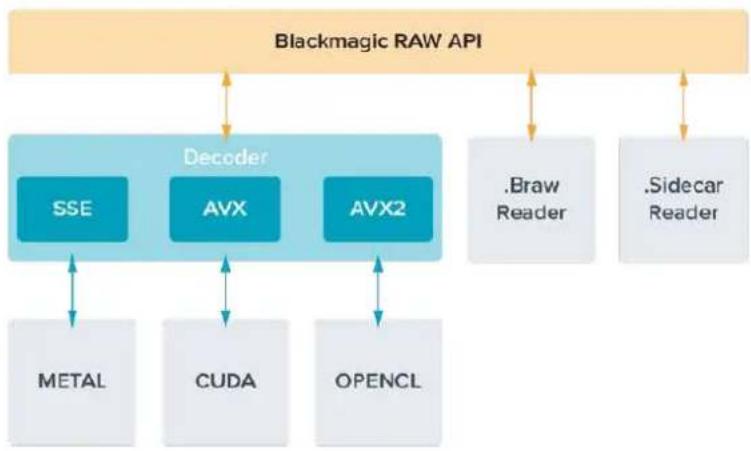
flowchart
graph TD
    A["Blackmagic RAW API"] --> B["Decoder"]
    B --> C["SSE"]
    B --> D["AVX"]
    B --> E["AVX2"]
    C <--> F["METAL"]
    D <--> G["CUDA"]
    E <--> H["OPENCL"]
    I["Braw Reader"] --> B
    J.Sidecar Reader] --> B
フレームレートの選択
フレームレートの選択肢が多いため、どのフレームレートが最適なのか迷うかもしれません。カメラのセンサーのフレームレートは、フッテージの "ルック" にも大きな違いを生み出します。一般的に、センサーフレームレートは、以下に挙げる要素を考慮して選択します。映画とテレビには、長年に渡って使用されている表示基準があります。国によってフレームレートの基準は異なりますが1秒ごとのフレーム数の基準は、滑らかでリアルな動きを表現するという同一の目的のために設定されています。
例えば、映画では24fpsが基準となっています。近年、より高速のフレームレートが実験的に使用されていますが、世界的には24fpsが幅広く支持されていると言えます。テレビのフレームレートは、一般的に各国の放送技術基準に則しています。例えば、テレビのコンテンツ制作では、北アメリカでの放送用には29.97fpsで撮影し、ヨーロッパでの放送用には25fpsで撮影します。
しかし、技術の向上に伴ってより多くの選択肢が登場しており、放送基準は日々変化しています。スポーツイベントは、高フレームレートで撮影・放送されることが一般的になっています。例として、いくつかのスポーツイベントは、北アメリカでは59.94fps、ヨーロッパでは50fpsで撮影・放送されています。これにより、高速のアクションでも動きが滑らかで、よりリアルな映像になります。一方、ネット配信やオンライン放送では、一般的にテレビと似たフレームレートが使用されています。しかし、ユーザーが視聴フォーマットを選択可能であり、また視聴者が使用するスクリーンのディスプレイ性能により制限されるため、様々なフォーマットを試す機会の多い媒体です。
概して、プロジェクトのフレームレートは、納品フォーマットに基づいて決定します。カメラのプロジェクトフレームレートを納品フォーマットに合わせると、センサーフレームがマッチします。つまり、撮影したクリップが、実際と同じ速度で再生されます。スローモーションなどの面白いエフェクトを作成したい場合は、センサーフレームレートを高く設定します。プロジェクトフレームレートに比べてセンサーフレームレートが高いと、再生速度が遅くなります。
オフスピードのセンサーフレームレートを使ったクリエイティブなエフェクトの作成に関しては、「タッチスクリーンコントロール」セクションを参照してください。
高フレームレートでの撮影
高フレームレートで撮影する際、カメラは通常の速度でのフレームレート24、25、30fps)より毎秒のフレーム数を増やして撮影します。つまり、イメージセンサーが各フレームをキャプチャーする際の受光時間が短くなるため、イメージが暗くなります。
例えば、25fpsから50fpsに切り替えた場合、センサーに届く光量は半分になります。そのため、適切な露出を得るには、カメラのレンズを1段多く開けるか、シャッターアングルを180°から360°に開くか、照明を追加して補正する必要があります。
しかし、60fpsでの撮影では24fpsに比べて光量が2/5になるため、レンズアパーチャー、シャッターアングル、照明など複数の要素を調整することで、同じレベルの露出が得られます。
高フレームレートでの撮影時に注意すべき他のポイントは、電子的な照明はフリッカーの原因になる可能性があることです。タングステン、蛍光灯、LEDなどの人工的な照明は、イメージにフリッカーをもたらす原因になる場合があります。LCDおよびSDIフィードでシーンのチェックをする際や収録中には、フリッカーが生じていることが分からないことがあります。そのため、使用を検討している照明でテスト撮影を行い、フリッカーの有無を確認することは重要です。
照明を使用した撮影の際、シャッターの設定もフリッカーの原因となり得ます。URSA Broadcast G2は、現在のフレームレートに適したシャッターのオプションを自動的に分析・表示します。フリッカーの生じない値を使用しているにも関わらず、様々な照明の特性によりフリッカーが生じる場合があることに注意してください。詳細は、「タッチスクリーンコントロール」セクションを参照してください。
シャッター速度を最も遅くしたり、シャッターアングルを最大にしても、収録したフッテージにフリッカーが確認できる場合、異なる照明を使用するか、より高速のレンズを使用することを推奨します。
最大センサーフレームレートおよび最大データレート
使用可能なコーデック、解像度、最大センサーフレームレート、最大データレートは、次の表を参照してください。表中のBlackmagic RAW、ProRes 444、ProRes 422は、各コーデックのサポートされているバージョンを含みます。
高解像度のスローモーションの収録に必要なデータレートに対応できるメディアを使用する必要があるため、高速のCFastカード、USB-Cフラッシュディスク、SSDを選択してください。詳細は「ストレージメディア」セクションを参照してください。
作業のこつ カードが対応している速度は次の方法でテストできます。「コマ落ち発生時の対処方法(IF CARD DROPS FRAME)」で「収録の停止(Stop Recording)」を選択し、テストクリップを収録します。これにより、任意の解像度で特定のフレームレートを使用する際の撮影可能時間がテストできます。短時間でカードが収録を停止した場合、一つ高い圧縮設定、または一つ低い解像度にすることで、データレートが下がり、カードが対応しやすくなります。
URSA Broadcast G2の最大フレームレート
| 解像度 | コーデック | 最大フレームレート | 最大データレート | |
| Ultra HD | 3840x2160 | Blackmagic RAW 3:1 | 60 | 254 MB/s |
| 3840x2160 | Blackmagic RAW 5:1 | 60 | 152 MB/s | |
| 3840x2160 | Blackmagic RAW 8:1 | 60 | 96 MB/s | |
| 3840x2160 | Blackmagic RAW 12:1 | 60 | 64 MB/s | |
| 3840x2160 | Blackmagic RAW Q0 | 60 | 48.7~96.8 MB/s | |
| 3840x2160 | Blackmagic RAW Q1 | 60 | 32.6~77.6 MB/s | |
| 3840x2160 | Blackmagic RAW Q3 | 60 | 21.9~55.6 MB/s | |
| 3840x2160 | Blackmagic RAW Q5 | 60 | 13.4~32.6 MB/s | |
| 3840x2160 | ProRes HQ | 60 | 220 MB/s | |
| 3840x2160 | ProRes422 | 60 | 148 MB/s | |
| 3840x2160 | H.265 SDI | 60 | 24.6 MB/s | |
| 3840x2160 | H.265 高 | 60 | 21.6 MB/s | |
| 3840x2160 | H.265 中 | 60 | 15.6 MB/s | |
| 3840x2160解像度 コーデック | H.265 低 | 60最大フレーム レート | 6.4 MB/s最大データ レート | |
| HD | 1920x1080 Blackmagic | RAW 3:1150 161.4 | MB/s | |
| 1920x1080 Blackmagic | RAW 5:1150 97.2 | MB/s | ||
| 1920x1080 Blackmagic | RAW 8:1150 61.1 | MB/s | ||
| 1920x1080 Blackmagic | RAW 12:1150 41 | MB/s | ||
| 1920x1080 Blackmagic | RAW Q0 150 121.2 | ~241.6 MB/s | ||
| 1920x1080 Blackmagic | RAW Q1 150 81.8 | ~193.4 MB/s | ||
| 1920x1080 Blackmagic | RAW Q3 150 54.4 | ~138.4 MB/s | ||
| 1920x1080 Blackmagic | RAW Q5 150 33 | ~81.1 MB/s | ||
| 1920x1080 ProRes | HQ 120 110 | MB/s | ||
| 1920x1080 ProRes422 120 74 | MB/s | |||
| 1920x1080 H.264 | SDI 60 14 | MB/s | ||
| 1920x1080 H.264 | 高 | 60 11.2 | MB/s | |
| 1920x1080 H.264 | 中 | 60 6.4 | MB/s | |
| 1920x1080 H.264 | 低 | 60 3.6 | MB/s | |
Blackmagic RAW Q0、Q1、Q3、Q5は一定の品質を得るために、圧縮に可変ビットレートを使用します。Q0、Q1、Q3、Q5のデータレートは、撮影している対象の複雑さに応じて変わり、内容によって1つのクリップ内で大いに変動することがあります。
使用したいコーデックと解像度を選択する:
1 コントロールパネルの「MENU」ボタンを押します。
2 「収録 (RECORD)」タブの1ページ目に行きます。
3 使用したいコーデック、品質、解像度をタップします。
4 「MENU」を押してメニューを終了します。
収録フォーマットおよびプロジェクトフレームレート
コーデックと解像度を設定したら、次にプロジェクトおよびセンサーフレームレートを設定します。フレームレートに関する詳細は、このマニュアルの「収録」セクションを参照してください。
対応プロジェクトフレームレート:
23.98、24、25、29.97、30、50、59.94、60 (fps)
Blackmagic RAWおよびProRes (ProRes 422 HQまで) コーデックを使用する場合、最大プロジェクトフレームレートは、すべての解像度で60fpsです。
外部 機器 からの収録のトリガー
SDIトリガー収録をサポートしている機器(Blackmagic Video Assistなど)と接続している場合は、URSA Broadcast G2のSDI出力から自動的に信号が送信され、それがトリガーとなって収録が開始されます。つまり、カメラの録画ボタンを押すことで、接続している外部SDI機器で収録を開始できます。同様に、録画ボタンをもう一度押すと、収録を停止できます。
URSA Broadcast G2から送信されるトリガー信号を受信するには、使用している機器のSDIトリガー収録機能を有効にする必要があります。SDI機器がSDIトリガー収録に対応している場合は、通常、その機器の設定メニューから同機能を有効にできます。
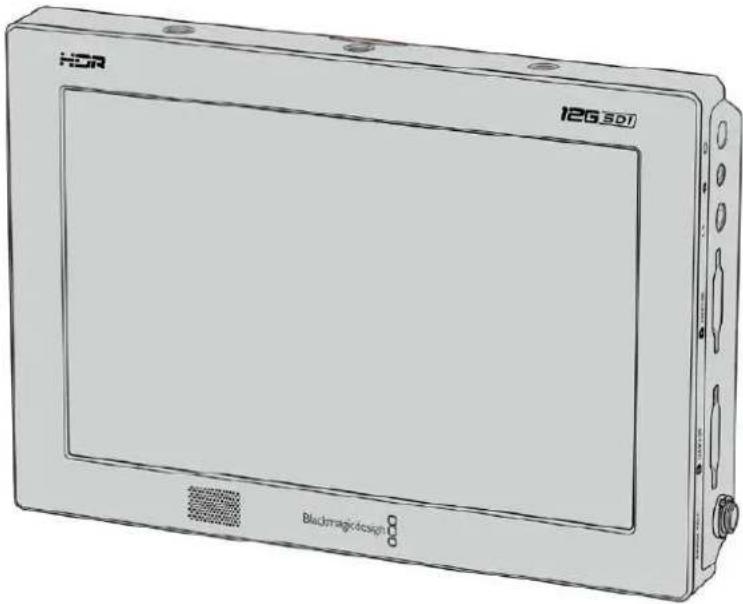
カメラのトリガー収録機能を使用すれば、Blackmagic Video Assist 12G HDRなど、他のSDIビデオ機器でもトリガー収録が可能。
收錄時間一覽
以下の表は、フォーマット、プロジェクトのフレームレート、メディアのサイズを比較して、およその収録時間を分と秒で示しています。ストレージメディアの最大収録時間は、容量、収録フォーマット、フレームレートにより異なります。例えば、3840×2160のApple ProRes 422 HQの場合、およそ880Mbpsです。24fpsの場合、256GBのCFast 2.0またはSDカードにおよそ47分収録可能です。同じ設定で28GBのCFast 2.0/SDカードにおよそ23分収録可能です。これは256GBのカードのおよそ半分の収録時間です。
CFast 2.0/SDカードの収録時間は、カードのメーカーによっても若干の違いがあることに注意してください。また、exFatやMac OS Extendedなど、ストレージメディアのフォーマット形式によっても異なります。
ディテールが少ないシンプルなシーンは、複雑な構成のシーンよりもデータが少ない傾向があります。以下の表は、複雑なショットを撮影していることを前提とした数値です。撮影内容によっては、記載されている時間よりも少し長く収録できる可能性があります。
HD
| CFastカード | フレームレート | ProRes422 HQ | ProRes422 | H.264SDI H.264 | 高 | H.264 中 | H.264 低 |
| 収録時間 | 収録時間 | 収録時間 | 収録時間 | 収録時間 | |||
| 256GB | 23.98 189 | 分 | 283分 | 635分 | 782分 | 1395分 | 2456分 |
| 24 189 | 分 | 283分 | 635分 | 782分 | 1395分 | 2456分 | |
| 25 182 | 分 | 271分 | 602分 | 748分 | 1339分 | 2321分 | |
| 30 152 | 分 | 227分 | 496分 | 612分 | 1118分 | 2079分 | |
| 50 91 | 分 | 137分 | 371分 | 462分 | 841分 | 1852分 | |
| 60 76 | 分 | 114分 | 331分 | 411分 | 716分 | 1520分 |
ULTRA HD
| CFastカード | フレームレート | Blackmagic RAW 3:1 | Blackmagic RAW 5:1 | Blackmagic RAW 8:1 | Blackmagic RAW 12:1 |
| 収録時間 収録時間 収録時間 | |||||
| 256GB | 23.98 41 | 分 | 68分 | 110分 | 164分 |
| 24 41 | 分 | 68分 | 109分 | 164分 | |
| 25 39 | 分 | 66分 | 105分 | 157分 | |
| 30 33 | 分 | 55分 | 88分 | 131分 | |
| 50 19 | 分 | 33分 | 52分 | 79分 | |
| 60 16 | 分 | 27分 | 44分 | 66分 | |
ULTRA HD
| CFastカード | フレームレート | ProRes422 HQ | ProRes422 | H.265SDI H.265 | 高 | H.265 中 | H.265 低 |
| 収録時間 収録時間 収録時間 | 収録時間 収録時間 | ||||||
| 256GB | 23.98 47 | 分 | 71分 | 353分 | 404分 | 571分 | 1499分 |
| 24 47 | 分 | 71分 | 353分 | 404分 | 571分 | 1499分 | |
| 25 45 | 分 | 68分 | 339分 | 389分 | 550分 | 1442分 | |
| 30 38 | 分 | 57分 | 286分 | 325分 | 461分 | 1223分 | |
| 50 22 | 分 | 34分 | 242分 | 280分 | 389分 | 960分 | |
| 60 18 | 分 | 28分 | 241分 | 277分 | 325分 | 809分 | |
再生
クリップの再生
カメラのトランスポートコントロールボタンを使って、撮影したクリップを再生できます。
再生ボタンを押すと録画したビデオが再生され、URSA Broadcast G2のLCDタッチスクリーンで確認できます。URSA Broadcast G2のSDI出力に接続したディスプレイでもクリップを確認できます。
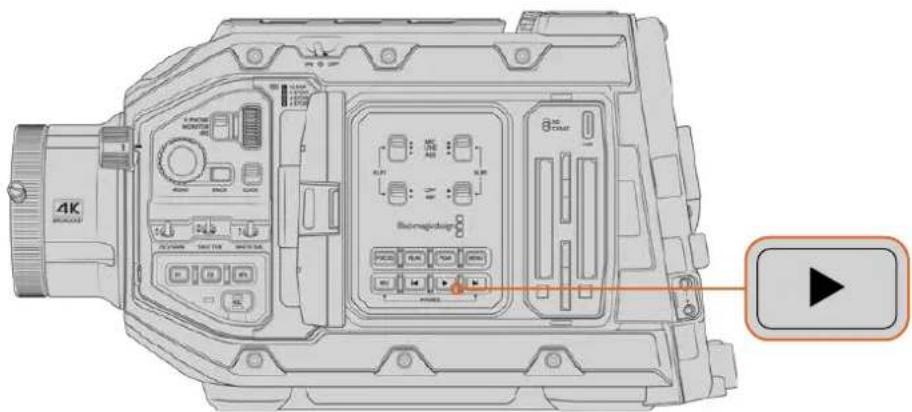
作業のこつ Blackmagic URSA Broadcast G2の再生コントロールボタンとトランスポートコントロールボタンは、内部コントロールパネルとエルゴノミクスパネルの両方にあります。
メモ Blackmagic URSA Broadcast G2は同一のコーデックファミリー、フレームレート、解像度のクリップを再生します。例えば、29.97fpsのProRes 422 HQで収録されたHDクリップを再生したい場合は、カメラが同じフレームレートと解像度、そしてProResコーデックに設定されていることを確認してください。
カメラのコントロールは、CDプレーヤーと同じように操作できます。「次クリップ頭出し」ボタンを押すと次のクリップの先頭へスキップします。「前クリップ頭出し」ボタ回掲すと、現在のクリップの先頭に戻り、2回押すと前のクリップの先頭に戻ります。次クリップ/前クリップの頭出しボタンを長押しすると、2倍速で再生/逆方向再生します。倍速の再生/巻き戻し中に「早送り」または「巻き戻し」ボタンを2回押すと4倍速、3回押すと8倍速、4回押すと16倍速になります。互換性のあるレンズを使用している場合、次/前クリップの頭出しボタンを、クリップ収録中にアイリスの開閉ボタンとしても使用できます。
プロジェクトのフレームレートとは異なるセンサーフレームレートでクリップを撮影している場合、クリップの再生速度も変わります。例えば、カメラのプロジェクトフレームレートを、24fpsのポストプロダクションタイムラインに合わせて設定したとします。60fpsに設定したセンサーフレームレートでクリップを撮影すると、カメラおよびポストプロダクションタイムラインで、スローモーションで再生されます。
作業のこつ フレームレートに関する詳細は、このマニュアルの「収録」セクションを参照してください。
URSA Broadcast G2のコネクターと機能
URSA Broadcast G2の右側面とリアパネルには、SDI接続用の業界標準BNCコネクターが付いています。また、右側面にはオプションのBlackmagic URSA Handgripを接続するためのLANC入力も搭載しています。
XLR入力はトップパネルのマウントポイントの後方にあり、プロ仕様のバランスアナログオーディオおよびAESデジタルオーディオを接続できます。リアパネルの4ピンXLRコネクターは外部電源入力に使用します。Blackmagic URSA Viewfinderなどのアクセサリに給電する電源出力はカメラの右側にあります。
ストレージメディアスロットの上にあるUSBポートは、カメラの内部ソフトウェアをアップデートする際にコンピューターとの接続に使用します。
メモ カメラには人間工学に基づいたコントロールが追加されているので、開閉式タッチスクリーンを開く必要なく、カメラの重要な設定や機能に簡単にすばやくアクセスできます。
カメラ正面
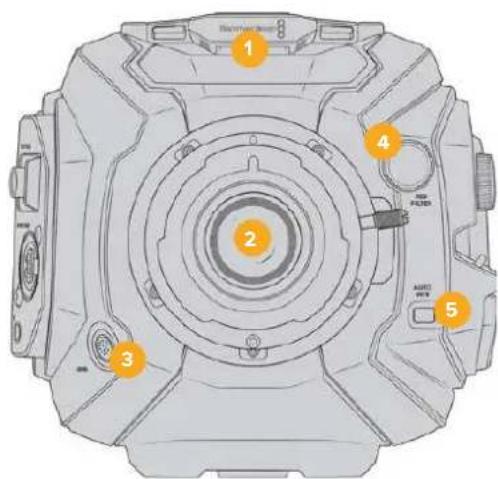
URSA Broadcast G2とB4マウント
1 ステレオ マイク
高品質の内蔵 ステレオマイク。マイクオーディオに関する詳細は「設定」セクションを参照してください。
2 レンズマウント
URSA Broadcast G2にはB4マウントが標準装備されています。レンズマウントは、同梱のEFマウントにも交換可能で、URSA Mini Pro PLマウントおよびFマウントとも互換性があります。詳細は、「交換可能なレンズマウント」セクションを参照してください。
3 放送用レンズコネクター
12ピンコネクターで、互換性のある放送サーボズームレンズに電源およびコントロール信号を送信します。B4およびPLレンズで使用できる機能に関しては、このマニュアルの「サーボズーム対応レンズの使用」セクションを参照してください。
4 ND フィルター
このホイールを使って、3つの内蔵NDフィルターおよび1つのクリアフィルターを切り替えられます。詳細は「URSA Broadcast G2のコントロール」セクションを参照してください。
5 自動ホワイトバランスボタンAUTO W/B)
現在スクリーンの中央に表示されているものに基づいてホワイトバランスを設定します。例えば、レンズの正面にグレーのカードなどを置いて自動ホワイトバランスを設定します。詳細は「URSA Broadcast G2のコントロール」セクションを参照してください。
左側面
URSA Broadcast G2の左側面では、CFast 2.0、SDXC、SDHCカードの挿入、コントロールパネルへのアクセス、各種設定の変更が可能です。USB-CポートはCFastスロットのすぐ上にあり、URSA Broadcast G2の内部ソフトウェアをアップデートする際に簡単にコンピューターに接続できます。
左側面のコントロール
左パネルには追加コントロールが付いており、カメラのすべての重要な機能に簡単にアクセスできます。これらのコントロールは前方コントロールパネル、開閉式タッチスクリーンモニターの外側のエルゴノミクスパネル、開閉式モニターの内側のコントロールパネルに分けられます。
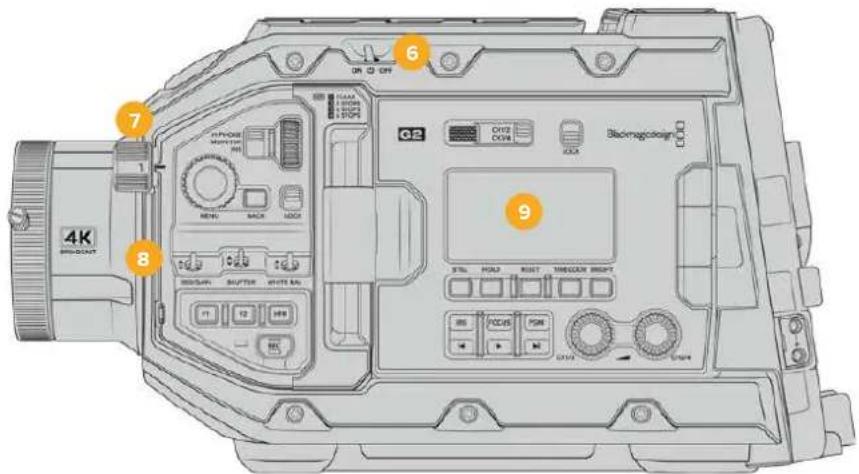
URSA Broadcast G2のタッチスクリーンを閉じた状態
6 電源 スイッチ
カメラをオンにする電源スイッチ。開閉式モニターの内側にバックアップ電源スイッチがあり、「録画(REC)」ボタンと「次クリップ頭出し」ボタンを同時に長押しすることでカメラの電源をオンにできます。
7 NDフィルター
URSA Broadcast G2は、3つのニュートラル・デンシティ・フィルターを内蔵しており、センサーに届く光量を調整できます。4つの設定で(クリアか⑥までのF値)光量を削減できます。このホイールを回すだけで設定を選択できます。設定を変えるごとに該当のフィルターが定位置に収まります。詳細は、このマニュアルの「URSA Broadcast G2のコントロール」セクションを参照してください。
8 前方コントロールパネル
前方コントロールパネルでは、URSA Broadcast G2のすべての重要な機能にすばやくアクセスできます。これらのコントロールは三脚や肩乗せで撮影している場合でも簡単にアクセスできる配置になっています。これらを使用して、ISO、シャッタースピード、アイリス、ホワイトバランス、フレームレートなどの設定を調整できます。詳細は「URSA Broadcast G2のコントロール」セクションを参照してください。
9 エルゴノミクス パネル
URSA Broadcast G2の開閉式タッチスクリーンモニターの外側にLCDステータスモニターと様々なコントロールが付いており、すばやくパワフルなモニタリングコントロールが可能です。ここではカメラのステータス情報を一目で確認でき、モニタリング機能をコントロールできます。詳細は「URSA Broadcast G2のコントロール」セクションを参照してください。
10 ストレージメディア選択スイッチ
CFastおよびSDストレージメディアの選択に使用するスイッチ。
11 USB ポート
内部ソフトウェアアップデート用のSB-Cポート。詳細はBlackmagic Camera Setup Utility」セクションを参照してください。
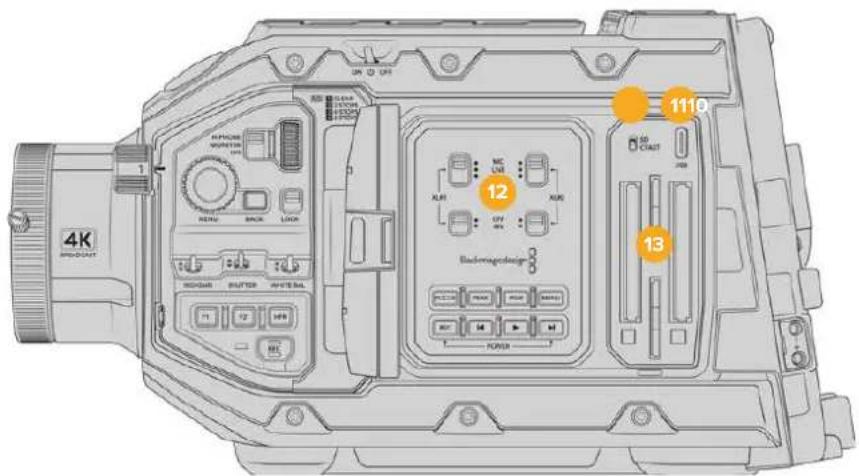
URSA Broadcast G2のタッチスクリーンを開いた状態
12 内部コントロールパネル
URSA Broadcast G2の開閉式モニターを開くと、内部コントロールパネルにアクセスできます。このコントロールは、オーディオ入力の設定およびファンタム電源設定に使用します。また、アイリス、フォーカス、メニュー、再生コントロールなどにも使用できます。詳細は「URSA Broadcast G2のコントロール」セクションを参照してください。
13 メモリーカードスロット
CFast 2.0カード、SDXC/SDHCカードをスロットに挿入して、収録・再生できます。弊社のウェブサイトで、認定カードのリストを確認してください。詳細は「ストレージメディア」セクションを参照してください。
右側面
URSA Broadcast G2の右パネルでは、すべてのビデオ、オーディオ、電源コネクター、サイドハンドル用口 ゼットマウントにアクセスできます。
14 サイドロゼットマウント
サイドハンドル用の 標準ロゼットマウント。「はじめに」および「Blackmagic URSA Mini Shoulder Kit」 セクションを参照してください。
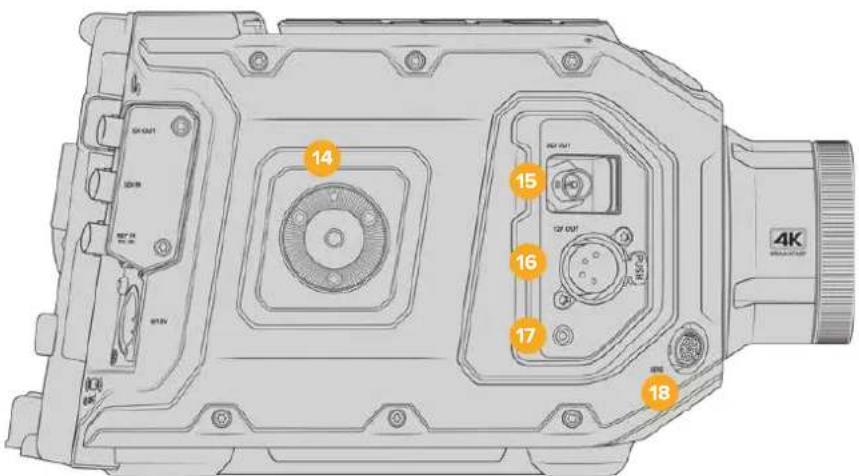
URSA Broadcast G2の右側面にはロゼットマウントがあり、オプションのサイドハンドルを取り付け可能
15 HD モニタリング出力
ダウンコンバート1080HD出力用の3G-SDIコネクター。Blackmagic URSA Viewfinderまたは外部モニターと使用します。詳細は「カメラのビデオ出力」および「Blackmagic URSA Viewfinder」セクションを参照してください。
16 +12V 電源出力
Blackmagic URSA Viewfinder、Blackmagic URSA Studio Viewfinder、外部モニター、その他のアクセサリに電源を供給する4ピンXLRコネクター。詳細は「Blackmagic URSA Viewfinder」および「Blackmagic URSA Studio Viewfinder」セクションを参照してください。この出力と放送用レンズコントロールコネクターを使用することで、合計2アンペアまでの12Vの電源を供給できます。
17 LANC入力
Blackmagic URSA Handgrip専用の2.5mm TRS LANCコネクター。
18 放送用レンズコントロールコネクター
12ピン接続に対応した互換PL/B4マウントレンズに電源およびコントロール信号を送信します。この出力と+12V電源出力を使用することで、合計2アンペアまでの12Vの電源を供給できます。
リアパネル
19 バッテリ ーマ ウントプレート
Blackmagic URSA Broadcast G2には、Blackmagic URSA VLock Battery Plateが標準装備されており、Vロック・バッテリーをカメラに接続できます。URSA VLock Battery PlateはDタップポートを搭載しているので、アクセサリへの給電が可能です。Dタップポートは、1.5アンペアまでの安定化された12Vの電源を出力します。
URSA VLock Battery Plateは、オプションのBlackmagic URSA Gold Battery Plateまたはサードパーティ製のバッテリープレートに交換できます。バッテリープレートは取り外せるので、カメラ筐体に埋め込まれたMolexコネクターにアクセスしたり、Blackmagic Camera Fiber ConverterやURSA Mini Recorderなどのオプションのアクセサリをカメラの後部に接続できます。Dタップ電源出力を搭載したアクセサリを接続している場合、Molexコネクターは1.5アンペアまでの12Vの電源をパススルー出力します。詳細は、「バッテリーのマウント」、「Blackmagicファイバーコンバーターを使用する前に」、「URSA Mini Recorder」セクションを参照してください。
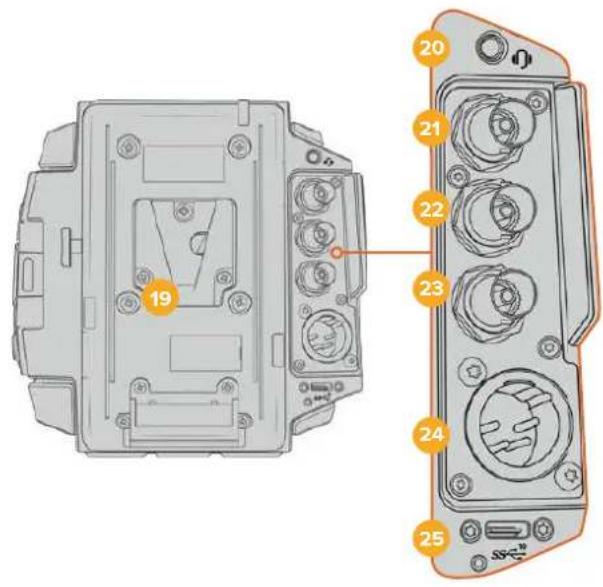
20 ヘッドフォン/ヘッドセット
ヘッドフォンモニタリングおよびトークバック用の3.5mmジャック出力。iPhoneおよびAndroidと互換性があり、トークバック用にマイクを内蔵したヘッドセットを接続できます。トークバックオーディオは、SDI出力のチャンネル15および16にエンベッドされます。
作業のこつ URSA Broadcast G2の3.5mmジャックでトークバック機能を最も低コストで使うには、iPhoneやAndroidと互換性のあるヘッドセットを使用します。これらのヘッドセットは、総じてマイクのミュートのオン/オフ用のボタンが埋め込まれています。この埋め込みスイッチを使わず放送ヘッドセットを使用したい場合RSA Broadcast G2の機能ボタンを設定すると同じ機能が使用できます。詳細は、このマニュアルの「セットアップ設定 (SETUP)」セクションを参照してください。
21 12G-SDI出力
Blackmagic URSA Broadcast G2の12G-SDI出力は、ルーター、モニター、SDIキャプチャー機器、放送用スイッチャーなどのSDI機器に、HDおよびUltra HDビデオを送信します。12G-SDI出力をBlackmagic Video Assistなどの外部レコーダーに接続すれば、バックアップ収録が可能です。
22 12G-SDI入力
スイッチャーや外部レコーダーに接続する12G-SDI入力。URSA Broadcast G2を生放送で使用する際に、スイッチャーのプログラム出力を接続して、撮影中のモニタリングや、外部レコーダーから再生のチェックに使用できます。PGM」ボタンを長押しするとプログラムフィードを表示できます。
詳細は、このマニュアルの「エルゴノミクスパネル」セクションを参照してください。
ATEMスイッチャーのカメラコントロール機能を使用して、URSA Broadcast G2の機能をリモートコントロールすることも可能です。詳細は「スタジオカメラコントロールの概要」セクションを参照してください。Blackmagic 3G-SDI Shield for Arduinoを使ってカメラをSDI経由でカスタムコントロールすることもできます。
SDI入力を介して、タリーおよびトークバックを受信するには、カメラの「セットアップ (SETUP)」メニューで「ATEMカメラID (ATEM CAMERA ID)」を設定してください。外部リファレンス信号を受信するためにSDI入力を使用したい場合は、「セットアップ (SETUP)」メニューの「リファレンスソース (REFERENCE SOURCE)」に「プログラム (Program)」を選択する必要があります。外部リファレンスがロックされると、「REF」がカメラのLCDスクリーンのタイムコードの隣に表示されます。詳細は、このマニュアルの「セットアップ設定 (SETUP)」セクションを参照してください。
URSA Broadcast G2では、SDI入力でカメラに外部タイムコードを送信できます。送信されてくるSDI信号のフレームレートが一致し、有効なタイムコードがある場合、送信されてくるタイムコードに自動的にロックします。外部タイムコードがロックされるとURSA Broadcast G2のLCDに「EXT」と表示されます。ケーブルを外すと、タイムコードはジャムシンクし続けLCDの表示は「INT」に変わり、URSA Broadcast G2の内部タイムコードクロックに切り替わったことを示します。
23 リファレンス / タイムコード入力
タイムコードとリファレンス入力信号を自動的に認識して切り替えます。リファレンス入力 BNCコネクター「REF IN」に、3値シンクなどの一般的なリファレンス入力を接続してBlackmagic URSA Broadcast G2を同期します。この入力でリファレンス信号を使用する場合は、URSA Broadcast G2の「セットアップ (SETUP)」メニューで、「リファレンスソース (REFERENCE SOURCE)」を「外部 (External)」に設定する必要があります。
別の方法として、このコネクターを使って外部タイムコードソースとマッチさせ、複数のカメラを同期したり、デュアルシステムでの撮影においてオーディオと映像を同期できます。これにより、オーディオと映像または複数カメラからの映像をポストプロダクションで簡単に同期できます。フレームレートがマッチした外部タイムコードがこのコネクターに接続されると、送信されてくるタイムコードにカメラは自動的にロックします。外部タイムコードがロックされるとURSA Broadcast G2のLCDに「EXT」と表示されます。ケーブルを外すと、タイムコードはジャムシンクし続け、LCDの表示は「INT」に変わり、URSA Broadcast G2の内部タイムコードクロックに切り替わったことを示します。
ATEMスイッチャーからのリファレンス信号をプログラム SDI入力を介して使用するようにカメラを設定することもできます。ATEMスイッチャーと使用している際、すべてのカメラは単一のSDI信号でプログラムリターン、カメラコントロール、リファレンスを受信できるため、この機能は非常に役立ちます。詳細は、このマニュアルの「セットアップ設定 (SETUP)」セクションを参照してください。
24 12V+ 電源入力
4ピンの12~18V DC XLRコネクター。同梱の電源アダプターやポータブルバッテリーなどの外部ソース電源に接続します。
25 USBポート
外付けフラッシュディスクまたはBlackmagic URSA Mini Recorderを使用してSSDに収録する際に使用するUSB-C 3.2 Gen 2ポート。Blackmagic Zoom DemandおよびFocus Demandをカメラに接続する際にも使用し、互換性のあるレンズでフォーカスおよびズームをコントロールできます。
USB-Cポートの下にあるコネクターでは、URSA Mini Recorderに同梱されるUSBケーブルをロックできるため、使用中に接続が外れることはありません。詳細は、このマニュアルの「URSA Mini Recorder」セクションを参照してください。
トップパネル
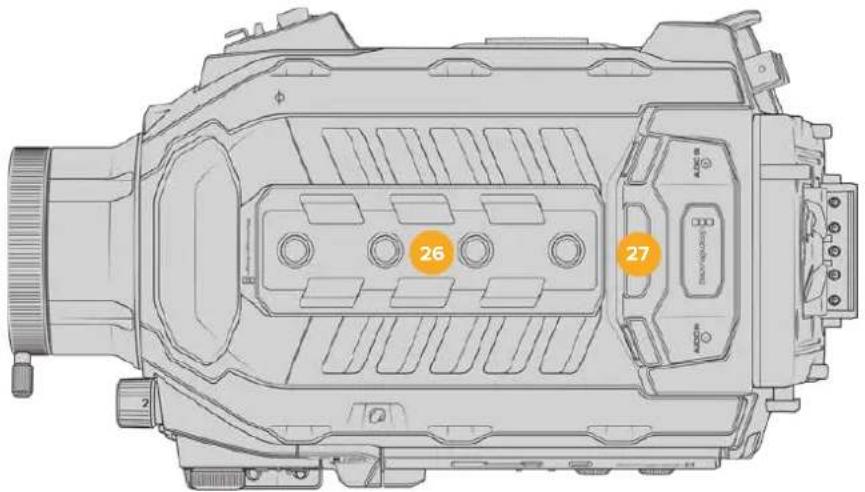
外部アナログオーディオは、トップパネルのバランスXLRコネクターに接続可能
26 1/4インチマウントポイント
カメラのトップパネルには4つの丈夫なマウントポイントがあり、トップハンドルやアクセサリを取り付けられます。
27 XLR オーディオ入力
バランス XLR入力を使って、オーディオミキサー、PAシステム、外付けマイクなどのプロ仕様機器から外部アナログオーディオを接続します。XLRコネクターは48Vファンタム電源に対応しているので、電源を内蔵していないマイクも使用できます。ファンタム電源に関する詳細は、「URSA Broadcast G2のコントロール」および「内部コントロールパネル」セクションを参照してください。
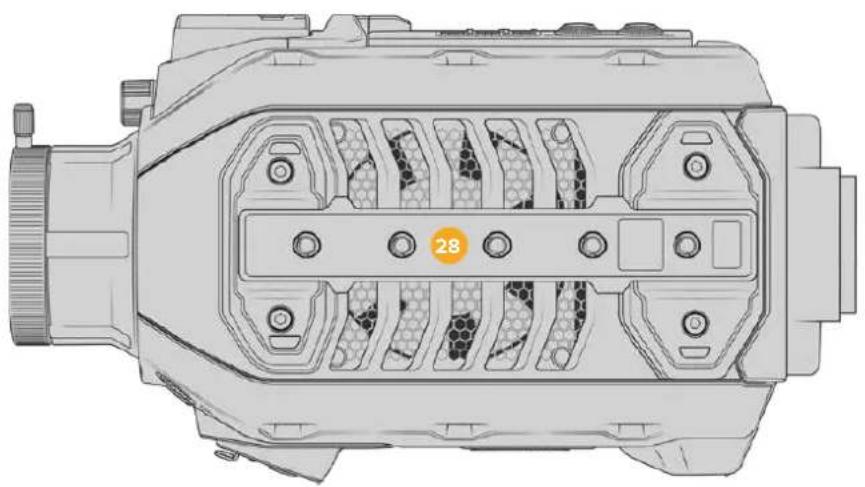
底面
28 1/4インチマウントポイント
底面の5つのマウントポイントは、三脚ヘッド、URSA Mini Shoulder Kit、その他のアクセサリの取り付けに使用します。
URSA Broadcast G2のコントロール
Blackmagic URSA Broadcast G2は、筐体、そして開閉式タッチスクリーンモニターの外側および内側にコントロールパネルを搭載しており、すべての重要な機能およびパワフルなモニタリングツールにすばやく簡単にアクセスできます。これらのパネルは三脚、ハンドヘルド、URSA Mini Shoulder Kitでの撮影で、指先で使用できるように設計されています。
前方コントロールパネル
URSA Broadcast G2の前方コントロールパネルには、撮影/収録のセットアップ中に調整が必要なコントロールがすべてまとめられています。URSA Mini Shoulder Kitを使い、開閉式モニターを閉じて撮影している場合などに簡単にアクセスできるよう設計されています。

URSA Broadcast G2の前方コントロールパネル
1 電源スイッチ
このスイッチを「ON」の位置にするとURSA Broadcast G2に電源が入ります。「OFF」の位置にするとオフになります。
作業のこつ URSA Broadcast G2の電源のオン/オフは、コントロールパネルのスイッチの組み合わせでも切り替えられます。「録画(REC)」と「次クリップ頭出し」ボタンを長押しすることで、カメラの電源が入っていない場合はオン、入っている場合はオフにできます。カメラの電源スイッチが「ON」にセットされているにも関わらず電源が入っていない場合は、コントロールパネルで電源が切られた可能性があります。通常の操作に戻るには電源スイッチを切り替えてください。
2 NDフィルター
URSA Broadcast G2は、3つのNDフィルター(ニュートラル・デンシティ・フィルター)を内蔵しています。「クリア(CLEAR)」フィルターの他、設定値は1/4、1/16、1/64から選択できます。これ
らのフィルターを使用することで、URSA Broadcast G2のセンサーに入る光量を、分数のプリセットで削減できます。露出を減らすことで、野外や晴れた日など明るい環境での撮影において、ワイドアパーチャーで撮影を継続できます。
ニュートラル・デンシティ設定を調整するには、ホイールを回転させます。「クリア(CLEAR)」設定は、NDフィルターが使用されていない状態です。設定1/4~1/64では、NDフィルターのデンシティが徐々に上がるので、必要に応じて光量を減少できます。
各NDフィルターの呼称は人によって異なるため、LCDメニューでNDフィルターの名称をカスタマイズできます。NDフィルターを「番号(Number)」、光量を削減する「F値(Stop)」、フィルターにより削減される光量を表す「分数(Fraction)」で識別できるので、任意の識別方法を選択してください。
ニュートラル・デンシ ティ・フィルター 設定
| ホイール位置 | ND番号 | F値 | 分数 |
| 1 | クリア | 0 | 1 |
| 2 | 0.6 | 2 | 1/4 |
| 3 | 1.2 | 4 | 1/16 |
| 4 | 1.8 | 6 | 1/64 |
3 設定ホイール
ホイールの隣にある3ポジションのスイッチで、同ホイールの機能を設定します。オプションは「ヘッドフォン(H PHONE)」、「モニター(MONITOR)」、「アイリス(IRIS)」です。
ヘッドフォン (H PHONE)
設定ホイールを「H PHONE」に設定すると、ヘッドフォンのオーディオレベルを調整できます。ホイールを上へ回すとボリュームが上がり、下へ回すと下がります。
モニター (MONITOR)
設定ホイールを「MONITOR」に設定すると、カメラの内蔵モニタースピーカーのオーディオレベルを調整できます。スピーカーはCDモニタードアの外側に配置されており、ヘッドフォンを使用しなくてもオーディオモニタリングが可能です。ホイールを上へ回すとボリュームが上がり、
下へ回すと下がります。カメラの内部マイクを使用して撮影している場合、フィードバックを防止するため、この機能は無効になります。
アイリス (RIS)
設定ホイールを「IRIS」に設定すると、URSA Broadcast G2にマウントされた互換レンズのアパーチャーを調整できます。設定ホイールを下に回すとアイリスが開き、上に回すとアイリスが閉じます。この方向は、調整可能なスチル/シネマレンズのアパーチャー操作に倣っています。
作業のこつ アパーチャー設定を設定ホイールで変更するには、カメラ経由でアパーチャーを変更できるレンズがURSA Broadcast G2に装着されている必要があります。B4/PLレンズを放送用2ピンコネクターで接続して使用する場合は、ハンドグリップのレンズアイリススイッチが「A」または「Auto」に設定されていることを確認してください。
4 メニュー (MENU) ホイールおよびバック (BACK) ボタン
カメラの「フロンISDI (Front SDI)」出力の「ステータステキスト (STATUS TEXT)」をオンにしている場合、通常はLCDタッチスクリーン経由でアクセスするヘッドアップディスプレイ機能の多くに、メニューホイールを使ってナビゲートできます。
メニューホイールをボタンのように押すと、Blackmagic SmartView、Video Assist、URSA Viewfinderなどの外部モニターでURSA Broadcast G2のヘッドアップディスプレイにアクセスできます。メニューホイールをアクティブにしてホイールを回すと、LCDモニターオプション、フレームレート、ISO、ホワイトバランス、ティントなどの機能を選択できます。ホイールを押して選択を確定し、変更を続けます。キャンセルするにはホイールの隣にある「バック(BACK)」ボタンを押します。「BACK」ボタンを使用すると、メニューの上の階層に移動したり、一番上の階層にいる場合はメニューを終了することもできます。1分間使用していないと、メニューは自動的に閉じます。
ステータステキストの設定および使用可能なコントロールに関する詳細は、このマニュアルの「タッチスクリーンコントロール」および「モニター設定(MONITOR)」セクションを参照してください。
5 ロック (LOCK)
このスイッチは、前方コントロールパネルのすべてのコントロールをロックでき、撮影中に誤って設定が変更されることを防ぎます。スイッチを下の位置にするとロックがかかり、上の位置にするとロックが解除されます。
作業のこつ 慌ただしい、または予測がつかない環境でカメラを離れる場合、URSA Broadcast G2の前方コントロールパネルをロックできます。これにより、意図せずに設定が変えられてしまうことを防ぎます。
6 ISO、シャッター (SHUTTER)、ホワイトバランス (WHITE BAL) スイッチ
これらの小型スイッチは、ISO/ゲイン、ホワイトバランス、シャッター設定の調整に使用します。ショットから目を離さずにすばやく設定を調整したい場合に役立ちます。スイッチをゆっくりと上下に押すことで設定を調整できます。これらのスイッチはスプリング式なので、常にニュートラル・ポジションに戻ります。
ISO/ゲイン (SO/GAIN)
スイッチをゆっくりと上下に押してカメラのゲイン設定を調整できます。スイッチを押し上げると設定が1/3段上がり、下げると1/3段下がります。設定できる範囲は-12~36dBです。
シャッター \$HUTTER)
カメラのシャッタースピードを調整します。上に押すとシャッタースピードが次のプリセットに上がり、下に押すとシャッタースピードが次のプリセットに下がります。スイッチを上または下に押し続けると数値が変わる速度が上がります。1/24~1/2000までの間で12のシャッタースピードのプリセットが用意されています。
作業のこつ URSA Broadcast G2は各地域の電力周波数に基づき、フリッカーフリーのシャッタースピードを表示します。これは、LCDタッチスクリーンメニューで選択する必要があります。詳細は、このマニュアルの「タッチスクリーンコントロール」セクションを参照してください。
ホワイトバランス (WHITE BAL)
カメラのホワイトバランスを調整できます。上に押すと色温度が50K上がり、下に押すと50K下がります。スイッチを上または下に押し続けると数値が変わる速度が上がります。
7 自動ホワイトバランスボタン (AUTO W/B)
このボタンを押すと、自動ホワイトバランスの白いボックスがLCDの中央に5秒間表示されます。このボックスは、メニュー画面でステータステキスト設定を有効にしているSDI出力すべて
に表示されます。このボックス内のイメージに基づいてホワイトバランスが計算されるため、ボックス内にグレーのカードを配置するようにします。「自動ホワイトバランス A(UTO W/B)」ボタンを3秒間長押しすると、自動ホワイトバランスが実行されます。適切に調整が実行されると、ボックスが白から緑に変わります。
URSA Broadcast G2のフロント/メインSDI出力のステータステキストの詳細は、このマニュアルの「モニター設定 MONITOR)」セクションを参照してください。
8 F1 およびF2
F1とF2は機能キーです。URSA Broadcast G2の「セットアップ (SETUP)」メニューを使い、使用頻度の高い機能をこれらのボタンにプログラムできます。デフォルトでは、F1はLCDおよびSDI出力で「フォーカスズーム (Focus Zoom)」、F2はLCDで「フォルスカラー (False Color)」に設定されています。
詳細は、このマニュアルの「タッチスクリーンコントロール」セクションを参照してください。
HFR
オフスピードフレームレートの切り替えに使用します。このボタンを使用するには、URSA Broadcast G2のフレームレートメニューで、使用したいオフスピードフレームレート(OFF SPEED FAME RATE)を選択します。このボタンを押すと、選択したオフスピードフレームレートとプロジェクトフレームレートPROJECT FRAME RATE)が切り替わります。この設定を変更できるのは、収録を停止している時だけです。HFRボタンは機能キーでもあり、頻繁に使用する機能をボタンにプログラムしたり、無効にできます。
プロジェクトフレームレートおよびオフスピードフレームレートに関する詳細は、このマニュアルの「タッチスクリーンコントロール」セクションを参照してください。
9 錄画
「REC」と印刷された録画ボタンは、URSA Broadcast G2の左パネルにあります。録画ボタンを押すと、収録を開始/停止できます。詳細は「収録」セクションを参照してください。
エ ルゴノミクス パネル
URSA Broadcast G2のタッチスクリーンモニターの外側には、LCDステータスモニターと様々なコントロールが付いています。このパネルではカメラのステータス情報を一目で確認でき、オーディオレベルのモニタリングおよび調整が可能です。互換性のあるレンズでオートフォーカスを設定でき、トランスポートコントロールでクリップを再生できます。
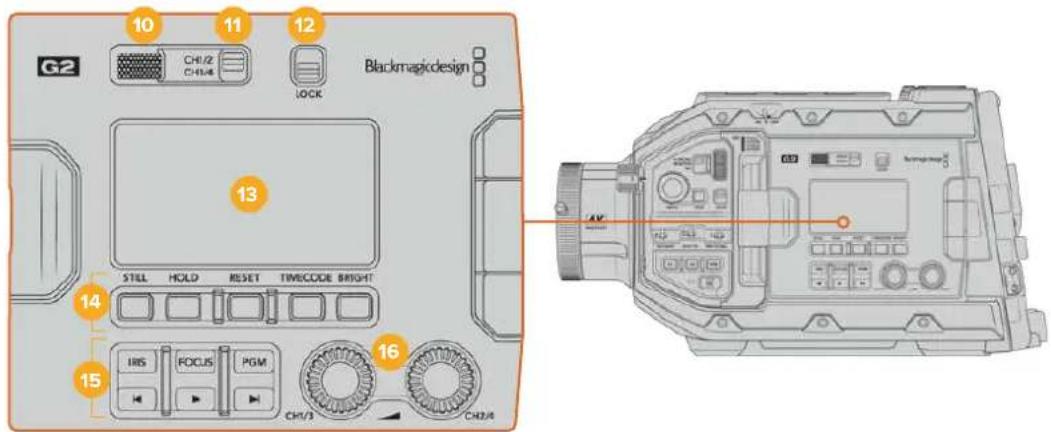
URSA Broadcast G2エルゴノミクスパネル
10 モニタースピーカー
コントロールパネルの外側に付いている小型スピーカーで、再生中にオーディオをモニタリングできます。このスピーカーはカメラを肩乗せで撮影する時に、耳の位置に合うように配置されています。
スピーカーのボリュームは設定ホイールを回して調整できます。詳細はURSA Broadcast G2のコントロール」セクションを参照してください。
11 モニターチャンネル選択(CH1/2、CH3/4)
URSA Broadcast G2は、2つのオーディオチャンネルに対応しています。
12 ロック (LOCK)
このスイッチを使うと、URSA Broadcast G2のエルゴノミクスパネルのすべての設定をロックできます。ロックスイッチがオンになっていても使用できるコントロールは、モニターチャンネル選択スイッチだけです。
13 ステータス LCD
URSA Broadcast G2の主要な設定は、タッチスクリーンを開かなくてもステータスLCDで一目で確認できます。このスクリーンは明るい太陽光の下でも見やすいように設計されています。以下の情報を確認できます:
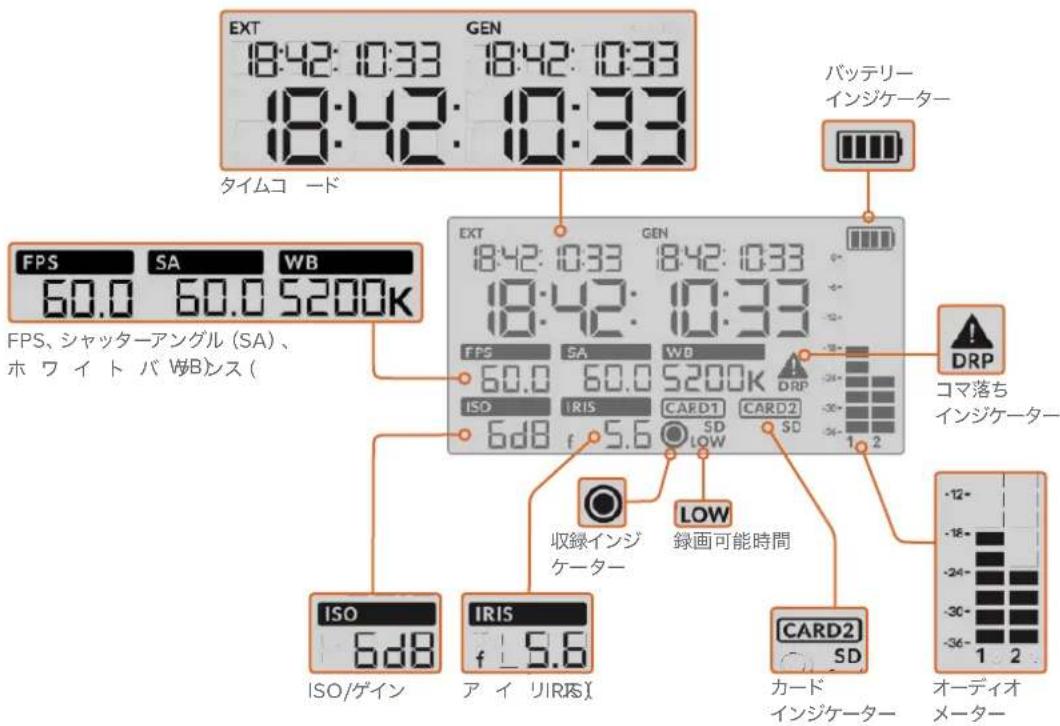
タイムコード
URSA Broadcast G2は3つのタイムコードを表示します。外部タイムコードを接続している場合は、ステータスLCDの左上の「EXT」インジケーターの下に表示されます。カメラで内部生成されたタイムコードは、その隣の「GEN」インジケーターの下に表示されます。外部タイムコードおよび内部生成タイムコードは、いずれも時間、分、秒、フレームで表示されます。
大きいメインのタイムコードインジケーターは、現在のタイムコードをクリップ継続 時間またはクリップタイムコードのどちらかで 表示します。ステータスLCDの下にある「タイムコード(TIMECODE)」ボタンを押すと、この2つのディスプレイモードを切り替えられます。
バッテリーインジケーター
URSA Broadcast G2をバッテリー稼働している場合にバッテリー残量を25%刻みで表示します。バッテリーインジケーターの4つのバーはそれぞれ25%のバッテリー残量を示します。
バッテリー 残量 か20%以下になると、録画ボタンの近くにあるステータス LEDの色が点滅し始めます。収録中は赤とオレンジが交互にゆっくり点滅し、スタンバイモードでは白とオレンジが交互に点滅します。
主電源コネクターがカメラに接続されている場合、バッテリーインジケーターはフルと表示されます。
FPS、シャッターアングル\$A)、ホワイトバランスWB)
「FPS」、「SA」、「WB」インジケーターは、カメラの現在のフレームレート、シャッターアングル、ホワイトバランスを表示します。「FPS」インジケーターには現在のセンサーフレームレートが表示されます。
センサー/プロジェクトフレームレートに関する詳細は、このマニュアルの「タッチスクリーンコントロール」セクションを参照してください。
ISO/ゲイン (iso)
カメラの現在のゲインを表示します。
アイリス (RIS)
現在のレンズアパーチャーを表示します。レンズの種類により、F値またはT値で表示されます。
カード情報
「CARD1」および「CARD2」インジケーターは、対応するスロットにカードが挿入されている時にURSA Broadcast G2のステータスLCDに表示されます。
「SD」インジケーターはSDカードに収録している時に表示され、CFastカードに収録している時は非表示になります。
収録インジケーター
収録中、現在書き込まれているカードの下に丸いインジケーターが表示されます。
録画可能時間インジケーター
録画可能時間が約5分になると対応するカードの下に「LOW」インジケーターが表示されます。
オーディオメーター
ピークオーディオメーターは、内部マイクまたは外部オーディオのオーディオレベルを表示します。単位はdBFSで表示され、ピークホールド・インジケーターはしばらく表示されるので、最大レベルに達したことがはっきりと確認できます。
最適な音質を得るためには、オーディオレベルが0dBFSを越えないようにしてください。0dBFSはカメラが収録可能な最高のレベルなので、これを超えるオーディオはクリップされ、歪みの原因となります。
コマ落ちインジケーター
コマ落ちを検出すると点滅します。収録を停止してもインジケーターはスクリーン上に表示され続け、前のクリップにコマ落ちが検出されたことを知らせます。次の収録を開始するか、カメラを再起動するとこの警告は非表示になります。コマ落ち発生の防止に関しては、このマニュアルの「ストレージメディアの選択」セクションを参照してください。
メモ URSA Broadcast G2は、コマ落ちが検出された際に収録を停止するように設定できます。詳細は、このマニュアルの「収録設定(RECORD)」セクションを参照してください。この機能はユーザー任意の設定です。これは、高フレームレートや高解像度で遅いメディアに短時間の収録を行なっている場合、コマ落ちを回避できることがあるからです。
14 ステータス LCDコントロール
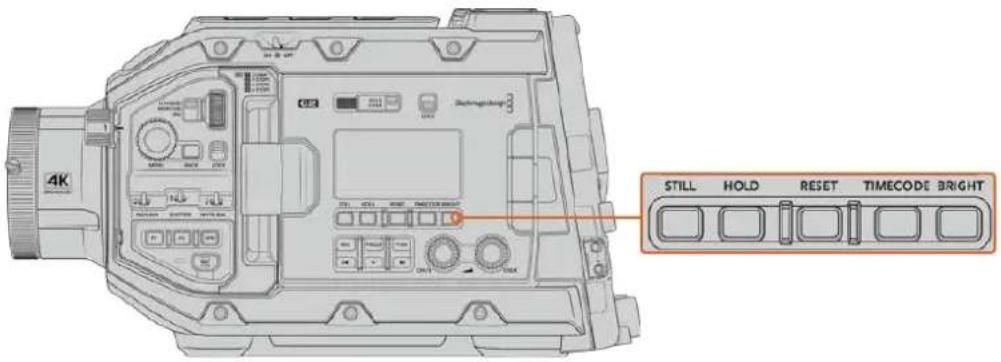
URSA Broadcast G2のステータスLCDコントロール
スチル (STILL)
このボタンを押すと、スチルイメージを単一の非圧縮 DNGフレームとしてキャプチャーできます。イメージファイルは、現在収録しているメディアのルートディレクトリにある「Stills」フォルダーに保存されます。これらはビデオクリップのファイル命名規則に従いますが、ファイル名の末尾の4桁は、「スチル番号」を意味する「S001」になります。スチルが保存されると、カメライメージがURSA Broadcast G2タッチスクリーンの右上に表示され、ステータス LCDの収録インジケーターが3回点滅します。
ホールド (HOLD)
タイムコードがフリーランの時刻コードの場合に、メインのステータスLCDタイムコードを一時的にホールドする時に使用します。タイムコードはバックグラウンドで回り続け、『OLD』ボタンを離すと実際のタイムコードに戻ります。何らかの理由でタイムコードを書き留めたい場合に、ホールドしながらタイムコードをメモできます。ENG(電子的ニュース取材)やドキュメンタリーの制作で、キーポイントを手早くメモしたい場合などに最適です。
リセット (RESET)
プリセットタイムコードを設定する際、タイムコードを00:00:00:00にリセットできます。
タイムコード (TIMECODE)
メインのタイムコード表示のフォーマットを、クリップの継続 時間とタイムコードで 切り替えられます。フリーランの時刻コードは最も使用頻度が高いので、デフォルトのタイムコードとして設定されています。「TIMECODE」ボタンを5秒間長押しすると、カメラがレックラン・タイムコードになり、タイムコードジェネレーターおよび大きなタイムコード表示の始めの 2桁が点滅します。これは、プリセットタイムコードを編集していることを意味し、プリセットタイムコードに特定のタイムコードを設定できます。
この段階で「RESET」ボタンを押すとタイムコードがゼロになります。メニューホイール(MENU)を回して押すことで、時間、分、秒、フレームを希望の数値に設定できます。希望通りのタイムコードを設定したら、「TIMECODE」ボタンを3秒間長押しすると、プリセットタイムコード・ポイントとして設定できます。設定したらタイムコードジェネレーターがこの数値を表示します。これで、カメラが収録を行っている時にのみタイムコードの数値が動きます。タイムコードをフリーランの時刻コードに戻すには、「TIMECODE」と「HOLD」ボタンを同時に3秒間長押しします。
明るさ (BRIGHT)
URSA Broadcast G2のLCDの4つの明るさ設定を切り替えられます。設定には、オフ、低、中、高(Off、Low、Medium、High)があります。
15 コントロール/再生ボタン
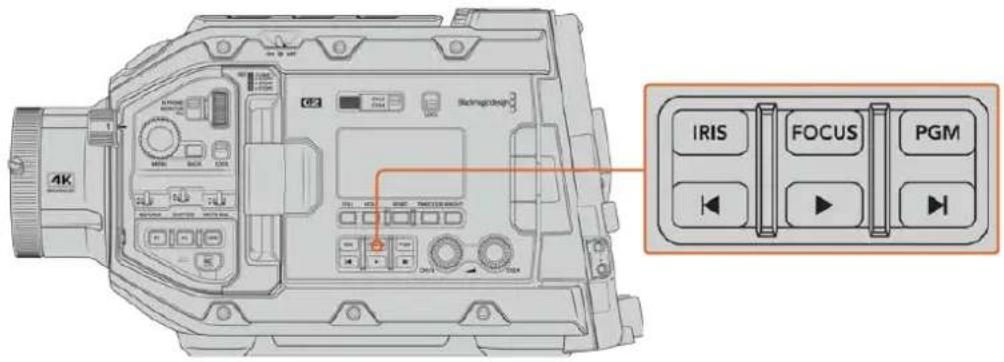
URSA Broadcast G2のコントロール/再生ボタン
アイリIRS(
互換性のあるレンズで自動アパーチャー設定をオンにします。「Video」ダイナミックレンジを使用している場合、「IRIS」ボタンを1回押すと、ショットのハイライトまたはシャドウに基づいた平均の露出が設定されます。「Film」ダイナミックレンジ設定を使用している場合、「IRIS」ボタンを押すと、ショットの最も明るいハイライトに露出が設定されます。このボタンは、互換性のある放送用レンズコントローラーに接続した互換性のあるEF/PLレンズと機能します。
アパーチャーをマニュアルで設定するには、「次クリップ/前クリップの頭出し」ボタンを押します。
フォーカ Focus(US)
電子フォーカス調整に対応するB4/EFレンズを使用している場合、「FOCUS」ボタンを押すとオートフォーカス機能がオンになります。白いフォーカススクエアが、URSA Broadcast G2に接続したあらゆるビューファインダーやモニターに表示されます。スクエアの内側にあるものに正確にフォーカスが合います。レンズがフォーカスされると、スクエアは消えます。
メモ「FOCUS」ボタンを使用するには、B4レンズがサーボ駆動のフォーカスコントロールに対応しており、有効になっている必要があります。詳細は「はじめに」セクションを参照してください。一部のEFレンズは、マニュアルとオートフォーカスモードの両方を搭載しています。オプションのEFレンズマウントを使用しており、手持ちのレンズでURSA Broadcast G2のオートフォーカスを有効にするには、必ずレンズをオートフォーカスモードに設定してください。
プログラムムFGM)
「PGM」と印刷されたプログラムボタンでは、LCDとフロントSDIの表示を、カメラビューとリアパネルの12G-SDI入力に接続された信号で切り替えられます。URSA Broadcast G2を生放送で使用する際にスイッチャーのプログラム出力を接続して、撮影中にモニタリングすることも可能です。「PGM」ボタンを長押しするとプログラムフィードを表示できます。プログラムフィードはボタンを押している間、表示されます。
LCDとフロントSDIをプログラム入力フィード表示にロックしたい場合は、「PGM」ボタンを2度押しするとプログラムフィードにロックできます。再度「PGM」ボタンを押すとプログラムフィード表示からカメラビューへ切り替わります。
再生コントロールボタン
再生の開始/停止、次/前のクリップの頭出しが可能です。互換性のあるFレンズを使用している場合、次/前クリップの頭出しボタンを、アイリスの開閉ボタンとしても使用できます。再生コントロールボタンの使用に関する詳細は、「再生」セクションを参照してください。
16 オーディオレベル調整ノブ
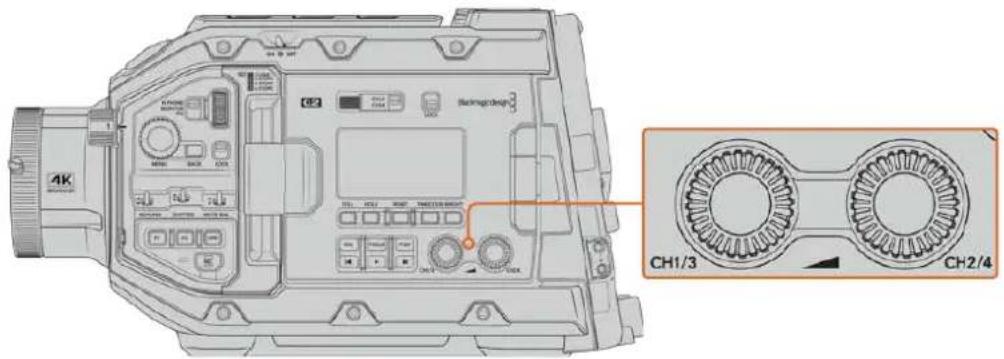
URSA Broadcast G2のオーディオ調整ノブ
内蔵の調整ノブでオーディオチャンネル1と2の収録レベルを設定します。各ノブを時計回り/反時計回りに回すと、各オーディオチャンネルの収録レベルを上下に調整できます。各ノブを調整しながらオンスクリーンの対応するオーディオメーターを確認できるので、最適なレベルに設定できます。
内部コントロールパネル
URSA Broadcast G2の開閉式モニターを開くと、内部コントロールパネルにアクセスできます。このコントロールは、オーディオ入力の設定およびファンタム電源設定、アイリス、フォーカス、メニュー、再生コントロールなどに使用します。
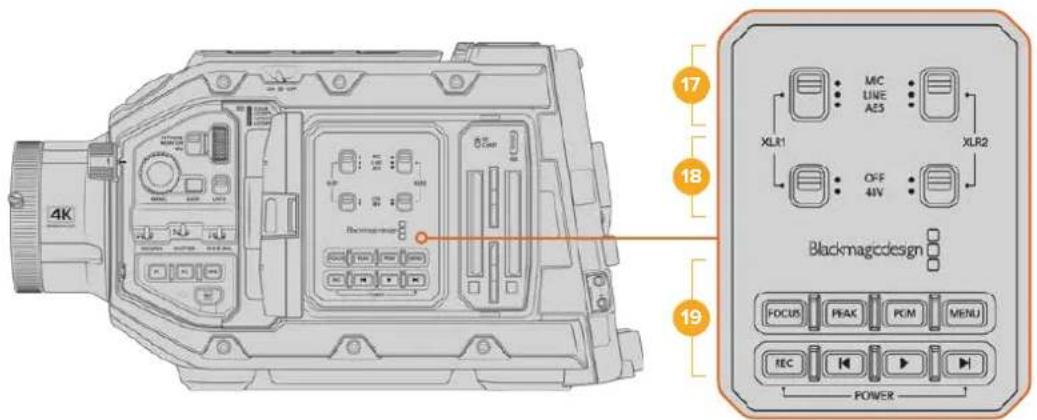
URSA Broadcast G2の内部コントロールパネル
17 XLR1 / XLR2
これらのスイッチは、URSA Broadcast G2のXLR入力が入力ソースとして選択されている時の機能を設定します。使用可能なオプションは、MICオーディオ、LINEレベルオーディオ、AESデジタルオーディオです。
18 ファンタム 電源
URSA Broadcast G2のXLR入力は48Vファンタム電源に対応しているので、電源を内蔵していないマイクも使用できます。同スイッチを「48V」にして上のXLRに接続されたマイク用にファンタム電源を有効にするか、オフにしてファンタム電源を無効にします。
XLRケーブルはファンタム電源をオンにする前に接続してください。ファンタム電源を使ったマイクを接続していない場合は、必ずファンタム電源をオフにすることが重要です。カメラのXLRオーディオ入力からのファンタム電源を供給中に、ファンタム電源保険がXLR出力に内蔵
されていないデバイスを接続すると機器が破損する原因となります。マイクを取り外す際は、必ず+48Vがオフになっているのを確認してください。
19 コントロール/再生ボタン
フォーカス (FOCUS)
電子フォーカス調整に対応するB4/EFレンズを使用している場合、「FOCUS」ボタンを押すとオートフォーカス機能がオンになります。開閉式モニターに、白いフォーカススクエアが表示されます。スクエアの内側にあるものに正確にフォーカスが合います。レンズがフォーカスされると、スクエアは消えます。
「FOCUS」ボタンを使用するには、B4レンズがサーボ駆動のフォーカスコントロールに対応しており、有効になっている必要があります。詳細は「はじめに」セクションを参照してください。EFレンズには手動/オートフォーカスモードの両方に対応しているモデルもあります。お使いのレンズでURSA Broadcast G2のオートフォーカスを有効にするには、必ずレンズをオートフォーカスモードに設定してください。
ピーク (PEAK)
フォーカスピーキングがオンになります。カメラはこのフォーカスピーキングモードがあります。ピーキング (Peaking) はフォーカスになっているイメージの領域を人工的にシャープにし、カラーライン (Colored Lines) はイメージのシャープな領域を黒、白、赤、緑、青のラインのオーバーレイで表示します。詳細は、このマニュアルの「モニター設定 (MONITOR)」セクションを参照してください。
作業のこつ Blackmagic Video AssistまたはHyperDeck Studio HD Miniでビデオ出力を収録している場合、同出力のピーキングをオフにすることを推奨します。これは、「フロントSDI (Front SDI)」または「メインSDI (Main SDI)」の「クリーンフィード (CLEAN FEED)」で設定できます。
詳細は、このマニュアルの「モニター設定(MONITOR)」設定」セクションの「クリーンフィード(CLEAN FEED)」を参照してください。
プログラム (PGM)
「PGM」と印刷されたプログラムボタンでは、LCDとフロントSDIの表示を、カメラビューとリアパネルの12G-SDI入力に接続された信号で切り替えられます。URSA Broadcast G2を生放送で使用する際にスイッチャーのプログラム出力を接続して、撮影中にモニタリングすることも可能です。「PGM」ボタンを長押しするとプログラムフィードを表示できます。ボタンを2度押しするとプログラムフィードにロックできます。再度ボタンを押すとプログラムフィードがオフになります。
スイッチャーのプログラム出力を表示するには、カメラとスイッチャーが同じ解像度およびフレームレートに設定されている必要があります。
メニュー (MENU)
「MENU」ボタンを押すとダッシュボードが開きます。ダッシュボード機能と設定の調整に関する詳細は、「設定」セクションを参照してください。
錄画 (REC)
いずれかの「REC」ボタンを押すと、収録を開始/停止できます。詳細は「収録」セクションを参照してください。
再生コントロールボタン
再生の開始/停止、次/前のクリップの頭出しが可能です。EFマウントで互換性のあるEFレンズを使用している場合、次/前クリップの頭出しボタンを、アイリスの開閉ボタンとしても使用できます。再生コントロールボタンの使用に関する詳細は、「再生」セクションを参照してください。
メモ URSA Broadcast G2の内部コントロールパネルのボタンの組み合わせで電源をオン/オフできます。「録画(REC)」と「次クリップ頭出し」ボタンを長押しすることで、カメラの電源が入っていない場合はオン、入っている場合はオフにできます。カメラの電源スイッチが「ON」にセットされているにも関わらず電源が入っていない場合は、コントロールパネルで電源が切られた可能性があります。通常の操作に戻るには電源スイッチを切り替えてください。
カメラのビデオ出力
HDモニタリング出力
Blackmagic URSA Broadcast G2のダウンコンバート 3G-SDI出力は、常に1080 HDビデオを出力するので、ルーター、モニター、SDIキャプチャー機器、放送用スイッチャー、その他の SDI機器に簡単に出力できます。この出力は、タッチスクリーンの設定メニューでは「フロント Front SDI」と表記されています。
12G-SDI出力
リアパネルの12G-SDI出力コネクターは、1本のSDIケーブルで、2160p50、59.94、60など高フレームレートのプログレッシブ・フォーマットのHDおよびUltra HDビデオに対応しています。また080i50、59.94、60を含むインターレースHDフォーマットもサポートしています。12G-SDI出力を使用して、あらゆるSDIモニター、さらにATEM Production Studio 4KなどのUltra HDスイッチャーに接続できます。この出力をHDまたはUltra HDに切り替えるには、タッチスクリーンの「モニター(MONITOR)」タブの「メインSDI(Main SDI)」で「SDI出力(SDI OUTPUT)」を1080pまたは2160pに設定します。詳細は、このマニュアルの「モニター設定(MONITOR)」セクションを参照してください。
ビデオスイッチャーに接続
SDI出力を使えば、カメラをテレビのライブプロダクションに使用できます。リアパネルD出力をプロダクションスイッチャーに直接接続してライブプロダクションに使用したり、あるいはATEM Camera Converterに接続して信号を光ファイバーに変換すれば、ロケ現場で数百メートル離れた場所にある中継車にも送信可能です。
スイッチャーに接続すると、スイッチャーのプログラム出力をBlackmagic URSA Broadcast G2で簡単に確認できます。これを実行するには、まずスイッチャーをカメラ背面の12G-SDI入力に接続します。次にカメラの開閉式モニターで「プログラム(PGM)」ボタンを押します。カメラのイメージに戻すには、再度「PGM」ボタンを押します。
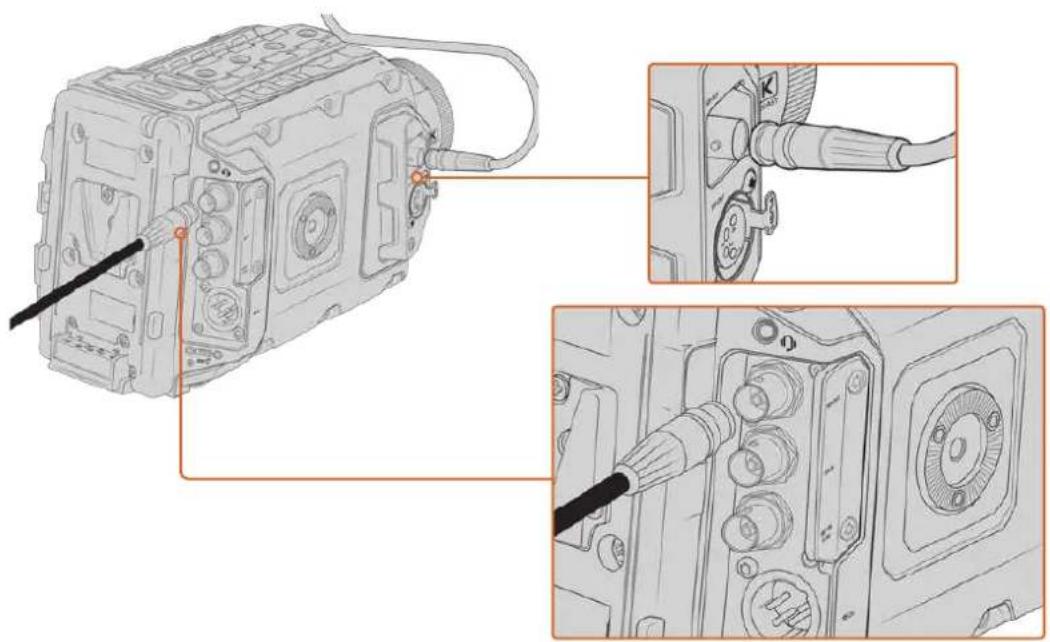
12G-SDI出力は、あらゆる1080 HD/Ultra HDライブプロダクションスイッチヤーやモニターに接続できます。HDモニタリング出力は、Blackmagic URSA Viewfinderなどの外部ビューファインダーや、あるいはジブアームやクレーンなどのプロダクション機器にマウントしている場合は、外部モニターに接続できます。
モニターに接続
鳥瞰撮影やカーマウント、クレーンマウントの使用時など、開閉式モニターへのアクセスが困難な場合は、SDIモニタリングが非常に役立ちます。
HD-SDIモニタリング出力コネクターから表示するモニタリング情報は、「モニターMONITOR」タブの「フロントSDI(Front SDI)」で調整できます。これらの設定で、フレームガイドや、撮影の詳細、カメラ設定などの情報を有効にできます。単にショットをモニタリングしたい場合は、いつでもSDIオーバーレイ設定をオフにして、クリーンSDIフィードを出力できます。
SDI出力をSDIモニターやBlackmagic SmartScope Duo 4Kに接続すれば、波形のライブモニタリングが可能です。
メモ リアSDI出力および3G-SDIモニタリング出力は、「Film」ダイナミックレンジで「Gen 5 Film to Rec 2020 Hybrid Log Gamma」または「Gen 5 Film to Rec 2020 PQ Gamma」LUTをSDI出力に使用している場合、補助データ付きのHDRビデオに自動的にフラグを付けます。つまり、どちらかSDI出力をHDRが有効にされたスクリーンに接続すると、篤異的なHDRイメージを表示できます。
SDI出 カフォーマット
| リアSDI出力 | 2160p23.98、24、25、29.97、30、50、59.94、601080p23.98、24、25、29.97、30、50、59.94、601080i50、59.94、60 |
| 3G-SDIモニタリング出力 | 1080p23.98、24、25、29.97、30、50、59.94、601080i50、59.94、60 |
作業のこつ 一度に2つのコーデックを使用したライブ収録や、同時バックアップを行う場合、URSA Broadcast G2のリアSDI出力から、Blackmagic Video AssistやHyperDeckにフィードできます。
タッチスクリーンコントロール
タッチスクリーン
Blackmagic URSA Broadcast G2の開閉式LCDタッチスクリーンは回転するので、撮影状況に応じて角度を変更できます。カメラを肩に乗せてLCDを閉じ、URSA Viewfinderを使用して撮影する場合は、LCDパネルの外側にあるボタンでURSA Broadcast G2をコントロールできます。
タッチスクリーンの機能
LCDタッチスクリーンは、すばやく直感的な操作を可能にするよう設計されたタッチ/ジェスチャーベースのインターフェースです。URSA Broadcast G2のLCDタッチスクリーンの異なるエリアをタッチ/スワイプすることで、撮影中に様々なカメラ機能にすばやくアクセスできます。
タッチスクリーンには、上下にツールバーが表示されます。上部のツールバーでは、シャッタースピード、絞り、ゲインコントロールなどの頻繁に使用される設定にアクセスできます。底部のツールバーには、ストレージインジケーター、オーディオメーター、トランスポートコントロール、ヒストグラムなどが含まれます。
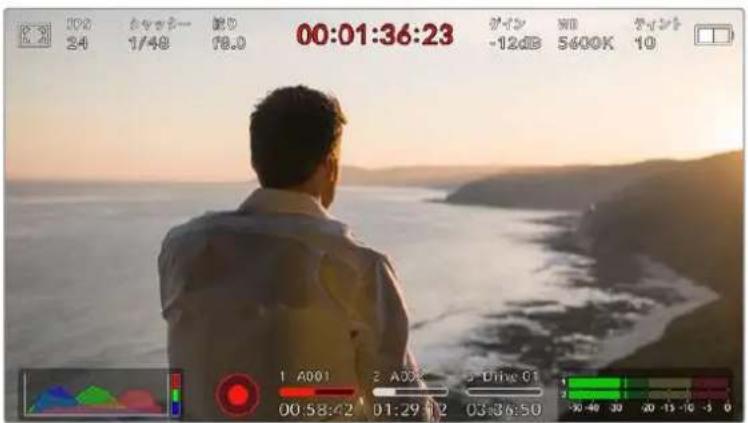
URSA Broadcast G2のLCDタッチスクリーンは包括的なヘッドアップディスプレイを搭載。最も頻繁に使用するカメラの設定に簡単にアクセス可能。
上部ツールバー
LCDモニターオプション
URSA Broadcast G2のLCDタッチスクリーンの左上にあるモニターアイコンをタップすると、LCDモニター設定にアクセスできます。これらの設定では、ゼブラ、フォーカスアシスト、フレームガイド、グリッドなど、URSA Broadcast G2のモニタリング機能の表示を切り替え/調整できます。LCDモニター設定にアクセス中は、これらの機能のコントロールはLCDタッチスクリーンの底部にタブメニューとして表示されます。

URSA Broadcast G2のLCDタッチスクリーンの左上にあるアイコン
をタップ してLCDモニター設定にアクセス
ゼブラ
LCDタッチスクリーン上のゼブラ表示のオン/オフを切り替え、URSA Broadcast G2の全出力におけるゼブラレベルも設定できます。
ゼブラは、イメージ内で、設定した露出レベルを越えた箇所に斜線を表示します。例えば、ゼブラを100%に設定すると露出オーバーのエリアを表示します。この機能は、固定された照明条件で最適な露出を設定する際に役立ちます。

LCDモニターオプションでゼブラアイコンをタップして、URSA
Broadcast G2のゼブラ設定にアクセス
LCDタッチスクリーンでゼブラのオン/オフを切り替えるには、ゼブラタブでスクリーン左下のスイッチをタップします。
スライダーを左右にドラッグするか、ゼブラレベル(%)の左右にある矢印ボタンをタップして、ゼブラが表示される露出レベルを設定します。8種類のゼブラプリセットが搭載されており、「ミッドグレー」および「ミッドグレー +1ストップ」に続き、75%~100%の露出で5%ずつ調整できます。
カメラのフロント/メインSDI出力のゼブラの使用に関する詳細は、このマニュアルの「モニター設定(MONITOR)」セクションを参照してください。
作業のこつ 少し雲がかった日の屋外撮影など照明環境に変化がある場合は、ゼブラレベルを100未満に設定すると露出過多の注意が表示されることがあります。
フォーカスアシスト
LCDタッチスクリーン上のフォーカスアシスト表示のオン/オフを切り替え、URSA Broadcast G2の全出力のフォーカスアシストレベルを設定できます。

LCDモニターオプションでフォーカスアシストアイコンをタップして、
URSA Broadcast G2のフォーカスアシスト設定にアクセス
LCDタッチスクリーンでフォーカスアシストのオン/オフを切り替えるには、フォーカスアシストタブで、スクリーン左下のスイッチをタップします。
URSA Broadcast G2の全出力におけるフォーカスアシストのレベルを設定するには、タッチスクリーン底部のスライダーを左右にドラッグするか、フォーカスアシストのレベルの左右にある矢印をタップします。
フォーカスアシストの最適なレベルはショットごとに異なります。例えば、人物にフォーカスを合わせる場合は、フォーカスアシストのレベルを上げることで顔のエッジのディテールを際立たせることができます。逆に草木やレンガなどのショットでは、フォーカスアシストを高く設定するとディテールが増えすぎ、イメージの邪魔になる恐れがあります。
カメラのフロント/メインSDI出力のフォーカスアシストの使用に関する詳細は、このマニュアルの「モニター設定(MONITOR)」セクションを参照してください。
作業のこつ URSA Broadcast G2のフォーカスアシストには2つのモードがあります。これらのモードは、「モニター(MONITOR)」設定メニューで「ピーキング(Peaking)」または「カラーライン(Colored Lines)」を選択して切り替えられます。詳細は「モニター設定(MONITOR)」と「フォーカスアシスト」セクションを参照してください。
フレームガイド
LCDタッチスクリーン上のフレームガイド表示を切り替えます。URSA Broadcast G2の全出力に適用するフレームガイドも選択できます。
フレームガイドには、様々な映画、テレビ、オンライン規格のアスペクトレシオが含まれます。

LCDモニターオプションでフレームガイドアイコンをタップして、 URSA Broadcast G2のフレームガイド設定にアクセス
URSA Broadcast G2のLCDタッチスクリーンでフレームガイド表示のオン/オフを切り替えるには、スクリーン左下のスイッチをタップします。
スライダーを左右にドラッグするか、現在選択されているアスペクトレシオの横の矢印ボタンをタップして、使用したいフレームガイドを選択します。
選択できるガイド:
2.35:1、2.39:1、2.4:1
幅広いワイドスクリーンのアスペクトレシオを表示します。アナモルフィック、あるいはフラット・ワイドスクリーンシネマと互換。この3つのワイドスクリーン設定は、時代と共に変わるシネマ規格の変更に応じて若干異なっています。2.39:1は、今日のシネマワイドスクリーン規格として最も多く使用されるアスペクトレシオのひとつです。
2:1
幅は、16:9より少し広く、2.35:1ほど広くない比率です。
1.85:1
もう1つの一般的なフラット・ワイドスクリーンのシネマアスペクトレシオを表示します。この比率は、HDTV 1.78:1より若干幅広く、2.39:1ほど広くはありません。
16:9
1.78:1のアスペクトレシオを表示します。16:9 HDテレビおよびコンピュータースクリーンと互換。
この比率は、HD放送やオンラインビデオで最も一般的に使用されています。同じアスペクトレシオがUltra HD放送にも使用されています。
14:9
14:9のアスペクトレシオを表示します。16:9と4:3の折衷的な比率として一部の放送局で使用されています。14:9に合わせてセンタークロップしても、16:9や4:3のフッテージが使用可能な状態であることが理想です。制作中のプロジェクトが14:9クロッピングを採用している放送局で使用されることが分かっている場合に、構図のガイドとして使用できます。
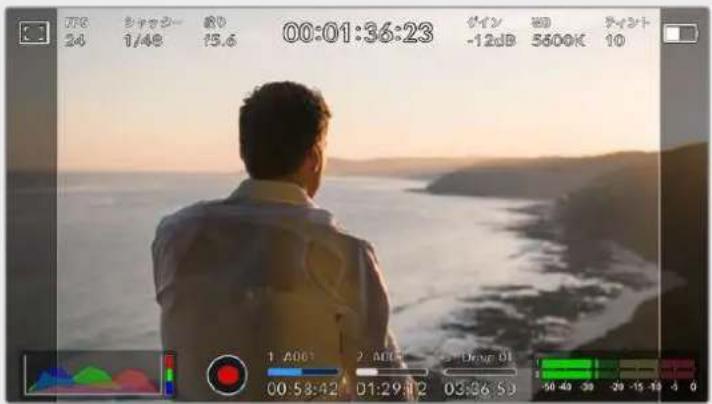
14:9フレームガイドを有効にしたURSA Broadcast G2のLCDタッチスクリーン
4:3
4:3のアスペクトレシオを表示します。SDテレビスクリーンと互換。2xアナモルフィックアダプターを使用している場合、フレーミングをサポート。
1:1
1:1のアスペクトレシオを表示。これは4:3より若干狭い比率です。この正方形のアスペクトレシオは、SNSで人気が高まっています。
4:5
4:5のアスペクトレシオを表示。この縦長のアスペクトレシオは、縦長の映像やスマートフォンでの視聴に適しています。
カスタムフレームガイド・レシオ
他にはない独自のフレームガイドの比率を作成するには、左右の矢印の間に表示されているアスペクトレシオをタップします。「カスタムフレームガイド(CUSTOM FRAME GUIDE)」画面で、バックスペースポタンをタップし、現在のアスペクトレシオを削除し、テンキーパッドで新しい比率を入力します。「アップデート(Update)」をタップして、カスタムフレームガイド・レシオを適用すると、その比率で撮影できるようになります。
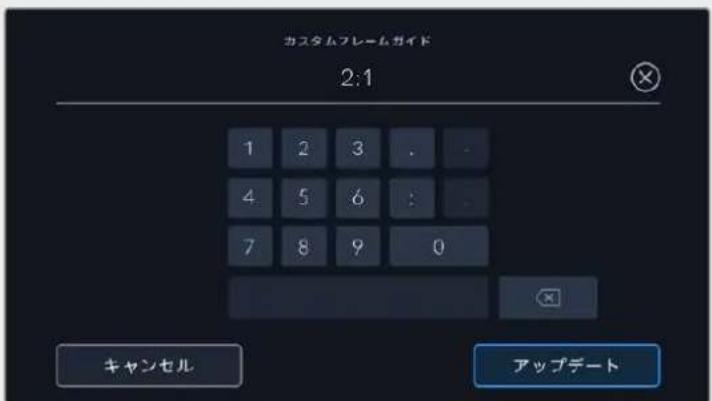
「カスタムフレームガイド」画面でテンキーパッドを使用して、フレームガイドの新しいアスペクトレシオを入力
作業のこつ フレームガイドオーパーレイの不透明度は変更可能です。詳細は、このマニュアルの「モニター設定(MONITOR)」セクションを参照してください。
メモ カメラのフロント/メイン SDI出力でのフレームガイドの使用に関する詳細は、このマニュアルの「モニター設定(MONITOR)」セクションを参照してください。
グリッド
LCDタッチスクリーン上の3×3グリッド (Thirds)、十字線 (Crosshairs)、ドット (Dot) の表示を切り替え、URSA Broadcast G2の全出力で表示するオーバーレイを設定できます。

LCDモニターオプションでグリッドアイコンをタップして、URSA Broadcast G2のグリッド設定にアクセス
グリッドおよび十字線はイメージの構図に役立つオーバーレイです。グリッドが有効になっている場合、URSA Broadcast G2は、3×3グリッド、十字線、ドットのいずれかを表示します。
URSA Broadcast G2のタッチスクリーンでグリッド表示のオン/オフを切り替えるには、フレームガイドタブで、スクリーン左下のスイッチをタップします。
URSA Broadcast G2が現在のプログラムソースとして設定され、ATEMスイッチャーに接続されている場合、グリッドがオンに設定され、赤いプログラムタリーの枠が自動的にLCDに表示されます。
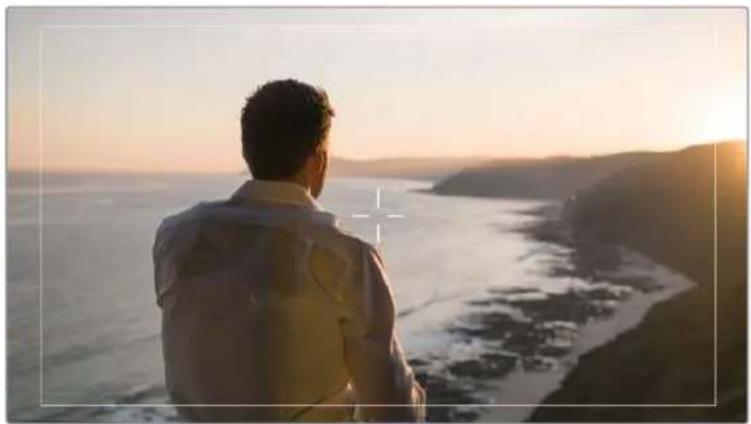
タリー信号を送信するATEMスイッチャーに接続されており、グリッドがオンになっている場合、カメラのイメージプレビューの周囲に赤いボーダーが表示されます。
URSA Broadcast G2の全出力に表示するオーバーレイを設定するには、「3x3グリッド(Thirds)」、「十字線(Crosshairs)」、「ドット(Dot)」のいずれかをタップします。
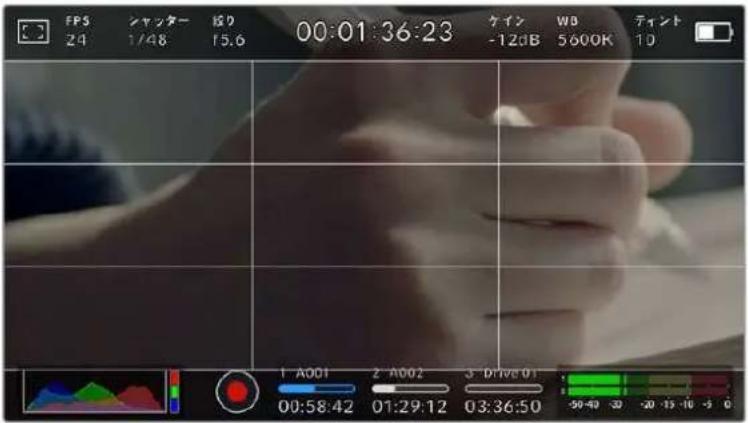
3x3グリッドの グリッドは スクリーンのフレーム ガイドに合わせて自動的に調整されます。
3x3グリッTHrds)
縦横各2本のラインで画面を均等に3分割する3×3グリッドを表示します。3×3グリッドは、非常にパワフルなツールで、ショットの構図を決めるのに役立ちます。例えば、人間の目は一般的に、これらのラインが交差する付近で起こるアクションに注目するので、3×3グリッド設定は、これらのエリアに重要なポイントを配置する上で役立ちます。俳優の目は一般的にスクリーンの上から1/3のラインにフレーミングされるので、上の横ラインをフレーミングガイドとして使用できます。この設定は、複数のショットでフレーミングの一貫性を保つ的にも役立ちます。
水平 (Horizon)
水平メーターは、カメラが上下左右に傾いているか確認できるインジケーターです。これは、ハンドヘルドでの撮影で水平を維持したり、ジンパルにマウントしたカメラの角度を調整する上で役立ちます。
グレーの縦線と横線が中央のグレーの十字線から離れていると、カメラが傾いていることを意味します。中央にある十字線と薄いグレーの線の間の距離は、傾きの割合と比例しています。カメラのモーションセンサーをキャリブレーションした後は、カメラの傾きが修正されるとインジケーターが青に変わります。
カメラが真上を向いていたり、頭上からのショットのためにカメラが真下を向いている場合、水平メーターはこれを考慮して機能します。カメラを回転させ縦長で撮影する場合、水平メーターは軸を90°傾けます。
以下の表は、カメラの傾き状態を示す、水平メーターの表示例です。
| 水平メーター | 意味 |
| カメラは真っ直ぐで水平 | |
| カメラは水平だが下に傾いている | |
| カメラは真っ直ぐだが左に傾いている | |
| カメラは上と右に傾いている |
通常の使用方法では、水平メーターが真っ直ぐで水平になるようにキャリブレーションしてください。特定のダッチアングルや、上または下からのショット用に一定の傾きを維持するために水平メーターを使用したい場合は、カメラを傾斜させて水平メーターをキャリブレーションできます。水平メーターのキャリブレーションに関しては、「モーションセンサー・キャリブレーション(MOTION SENSOR CALIBRATION)」を参照してください。
十字線 (Crosshairs)
フレームの中央に十字線を配置します。これは3×3グリッドと同様に非常に便利な構図ツールで、ショットの被写体をフレームの中央に簡単に配置できます。カットが極めてすばやく切り替わるシーンなどの撮影に使用されます。視聴者の目をフレームの中央にフォーカスさせておくことで、速いスピードの編集でもフォローしやすくなります。
ドット (Dot)
フレームの中央にドットを配置します。これは十字線と同じような役割を果たしますが、オーバーレイが小さいので邪魔になりません。
グリッドメニューで2つのオプションをタップすると、3x3グリッドと十字線、または3x3グリッドとドットを組み合わせて使用できます。十字線とドットは同時には使用できません。
作業のこつ URSA Broadcast G2のフロント/メインSDI出力のグリッドの使用に関する詳細は、このマニュアルの「モニター設定(MONITOR)」セクションを参照してください。
セーフエリア ガイド
LCDタッチスクリーンのセーフエリアガイドのオン/オフを切り替え、URSA Broadcast G2の全出力で使用するセーフエリアガイドのサイズを設定できます。
セーフエリアは、放送プロダクションで、視聴者がショット内の最も重要な部分を見られるかどうかを確認するために使用します。ショット内の最も重要な部分を、中央の「セーフエリア」内に収めることで、テレビなどでクロッピングされることを防ぎます。またスクリーンの端にウォーターマークやニュースティッカー、その他のオーバーレイを追加するスペースを確保できます。多くの放送局が90%セーフエリアに収まるフッテージの納品を要望します。
また、ポストプロダクションでショットがスタビライズされ、イメージの端がクロップされることが事前に分かっている場合のショットのフレーミングに、セーフエリアガイドは役立ちます。またセーフエリアで特定のクロップを表示することもできます。例えば、Ultra HD 3840×2160の収録中にセーフエリアを50%に設定すると、1920×1080のフレームクロップがどのように見えるか確認できます。セーフエリアガイドは、フレームガイドに合わせて調整されます。つまり、選択したパーセンテージに応じて、ターゲットフレームの表示範囲が調整されます。
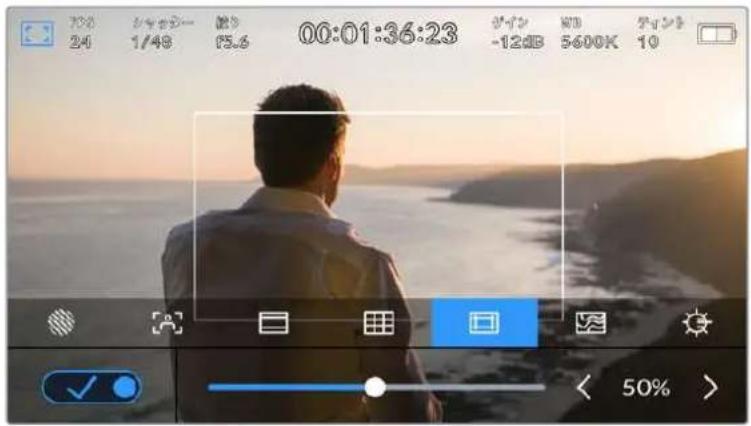
50%に 設 定 し た セ 一 フ エ リ ア
LCDタッチスクリーンでセーフエリアガイドのオン/オフを切り替えるには、セーフエリアガイドタブでスクリーン左下のスイッチをタップします。URSA Broadcast G2の全出力のセーフエリアガイドのレベルを設定するには、タッチスクリーン底部で、現在の数値の隣にある左右の矢印アイコンをタップします。またはスライダーを左右にドラッグして調整することも可能です。
フォルスカラー
LCDタッチスクリーンのフォルスカラー露出アシスタントの表示を切り替えます。
フォルスカラーは、イメージ内のエレメントに応じて、異なる露出値を様々なカラーでオーバーレイします。例えば、明るめのスキントーンに最適な露出はピンク、暗めのスキントーンはグリーンで表示されます。人物を撮影する際は、ピンク/グリーンのフォルスカラーをモニタリングすることで、スキントーンで一貫性のある露出を維持できます。
同様に、イメージ内のエレメントが黄色から赤に変わった場合は、露出過多になったことを意味しています。
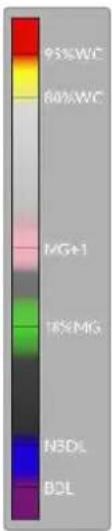
カメラのディスプレイ左側のIREフォルスカラーチャートは、異なるフォルスカラーの読み方を示します。
| フォルスカラー 意味 | |
| 95%WC | ホワイトがクリッピング |
| 80%WC | ホワイトがクリッピング間近 |
| MG+1 | 中間グレーの1ストップ上 |
| 18%MG | 中間グレー |
| NBDL | ブラックのディテールが損失間近 |
| BDL | ブラックのディテールが損失 |
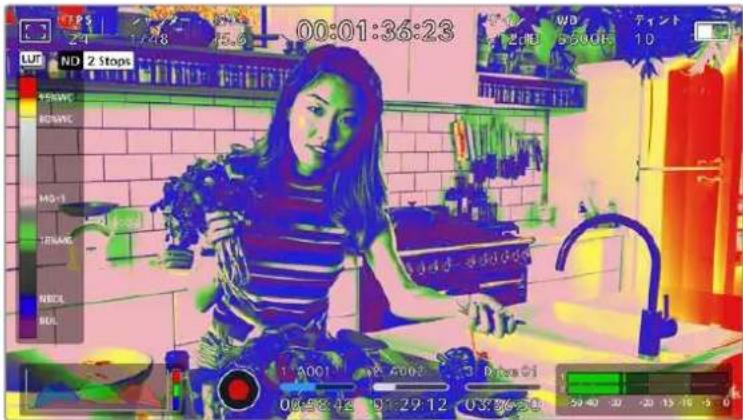
適切に露出されたイメージでは、スキントーンは緑とピンクのフォルスカラーで表示
LCDタッチスクリーンでフォルスカラーのオン/オフを切り替えるには、フォルスカラータブでスクリーン左下のスイッチをタップします。

LCDの明るさ (LCD BRIGHTNESS)
「LCDの明るさ」アイコンをタップし、スライダーを左右にドラッグして、URSA Broadcast G2のタッチスクリーンの明るさを調整します。

50%に設定された「LCDの明るさ(LCD BRIGHTNESS)」
NDフィルターインジケーター
URSA Broadcast G2には、LCDタッチスクリーンの左上にNDフィルターインジケーターがあり、すべてのSDI出力にステータステキストが表示されます。インジケーターは「セットアッSET(UP)」メニューで選択した方式で表示されます。

URSA Broadcast G2のNDフィルターインジケーター
メモ NDフィルターインジケーターの名称を使い慣れた呼称に変更できます。「番号(Number)」、「F値(Stop)」、「分数(Fraction)」から選択できます。この設定は、URSA Broadcast G2 の「セットアップ(SETUP)」メニューで変更できます。
LUTインジケーター
「ステータステキスト(STATUS TEXT)」をオンにしており、当該の出力にLUTを適用している場合、白いアイコンが、LCD、フロントSDI、メインSDIに表示されます。Blackmagic RAWで収録しており、「収録(RECORD)」設定で「ファイルにLUTを適用(APPLY LUT IN FILE)」をオンにしている場合、アイコンは青になります。

LUTアイコン で イメージ に LUTが適 用されていることが 確認可能
フレーム/秒 (FPS)
「FPS」インジケーターは、現在選択しているフレーム/秒を表示します。

URSA Broadcast G2のフレーム/秒インジケーター。タップしてフレームレート設定にアクセス
「FPS」インジケーターをタップするとLCDタッチスクリーン底部のメニューでカメラのセンサーおよびプロジェクトフレームレートを変更できます。
プロジェクトフレームレート
プロジェクトフレームレートはRSA Broadcast G2の収録フォーマットのフレームレートで、映画やテレビ業界で一般的に使用されているフレームレートを選択できます。通常、このフレームレートは、ポストプロダクション・ワークフローで使用する再生速度に合わせて設定します。
Blackmagic URSA Broadcast G2は、8つのプロジェクトフレームレート設定に対応しています。設定値は、23.98、24、25、29.97、30、50、59.94、60fpsです。
「FPS」メニューでURSA Broadcast G2のプロジェクトフレームレートを調整するには、タッチスクリーンの左下にある現在のフレームレートの横の矢印ボタンをタップします。またはスライダーを左右にドラッグして調整することも可能です。

プロジェクトフレームレートの横の矢印をタップ、あるいはスライダーを動かして調整
作業のこつ URSA Broadcast G2で設定するプロジェクトフレームレートは、フロントSDI出力およびメインSDI出力にも適用されます。
センサーフレームレート
センサーフレームレートは、1秒間にセンサーから収録する実際のフレーム数を設定します。このフレームレートは、設定したプロジェクトフレームレートでビデオを再生する際の再生速度に影響します。
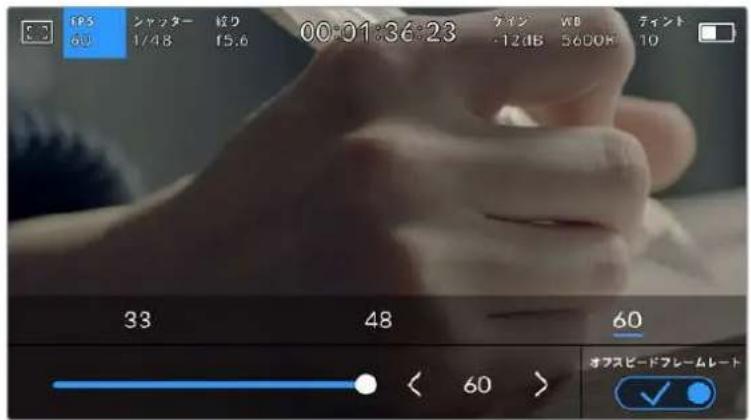
「オフスピードフレームレート (OFF SPEED FRAME RATE)」を有効にして、センサーフレームレートの横の矢印またはプリセットをタップ、あるいはスライダーを動かして調整
デフォルトでは、URSA Broadcast G2のプロジェクトフレームレートとセンサーフレームレートは、自然な再生速度では一致するようになっています。しかし、URSA Broadcast G2の「FPS」メニューの右下にある「オフスピードフレームレート(OFF SPEED FRAME RATE)」スイッチをタップすると、センサーフレームレートを独立して設定できます。「オフスピードフレームレート」は、Blackmagic RAWまたはProRes コーデックで収録している場合のみに使用できます。
センサーフレームレートを変更するには、タッチスクリーンの左下にあるセンサーフレームレートインジケーターの横の矢印をタップします。スライダーを左右にドラッグしてフレームレートを変更することも可能です。スライダーをリリースするとセンサーフレームレートが選択されます。スライダーの上には、一般的に使われているオフスピードフレームレートのオプションが表示されるので、これをタップして選択することも可能です。これらのオプションは、現在のプロジェクトフレームレートに基づいています。
センサーフレームレートを変更することで、ダイナミックかつ視聴者の興味を引くようなスピードエフェクトを作成できます。センサーフレームレートをプロジェクトフレームよりも高く設定すると、再生した際にスローモーションの効果が得られます。例えば、センサーフレームレー0fpsで撮影し、プロジェクトフレームレート24fpsで再生すると、実際のスピードの半分以下の速度のスローモーションが得られます。反対に、センサーフレームレートを低く設定すると、ファストモーションの効果が得られます。これは、フィルムカメラのオーバークランクやアンダークランク撮影と同様の原理です。オーバークランク撮影はセンサーフレームレートを上げるので、再生時にスローモーションとなり、感情を引き立てる効果を得られます。アンダークランク撮影はセンサーフレームレートを下げるので、動きの速いシーンでアクションをスピードアップできます。無限のクリエイティビティの使い道はユーザー次第です!
各収録フォーマットおよびコーデックで使用できる最大フレームレートに関しては、このマニュアルの「収録」セクションにある表を参照してください。
メモ「オフスピードフレームレート (OFF SPEED FRAME RATE)」をオンにすると、URSA Broadcast G2のオーディオとビデオの同期が解除されます。これは、プロジェクトフレームレートおよびセンサーフレームレートが同じ設定の場合でも同様です。この理由から、オーディオを確実に同期させたい場合は「オフスピードフレームレート」の選択は避けてください。
シャッター (SHUTTER)
「シャッター(SHUTTER)」インジケーターは、シャッタースピードを表示します。このインジケーターをタップすると、URSA Broadcast G2のシャッタースピードをマニュアルで変更したり、シャッターのオート露出モードを設定できます。

URSA Broadcast G2のシャッターインジケーター。タップしてシャッター設定にアクセス
シャッタースピードは、ビデオのモーションブラーのレベルを決定します。また、照明条件の変動を補うためにも使用できます。自然なモーションブラーが得られるシャッタースピードや使用可能なオプションは、撮影に使用するフレームレートによって異なります。例えば30pでの撮影では、1/60秒のシャッタースピードは180°のシャッターアングルに相当します。これは映画制作でよく使用される設定です。しかし25pの撮影で同じルックを得るには、シャッターを1/50に設定する必要があります。
自然なモーションプラーが得られるシャッタースピードを計算するには、フレームレートに2を掛けます。例えば30pの場合、シャッタースピードを1/60秒に設定すると自然なモーションプラーが得られます。
センサーにより多くの光が必要な場合は、シャッターを最も遅い値(フレームレートと同じ値)に設定できます。例えば5pでは1/25、30pでは1/30です。シャッタースピードを最も遅い設定にすると、モーションブラーはやや極端なものになります。
モーションブラーを減らし、アクションをシャープにはっきりと表示させたい場合は、シャッタースピードを速めに設定します。30pの場合で1/120秒、25pの場合で1/100秒の設定は、90度のシャッターアングルに相当します。
様々なシャッタースピードを試し、イメージのモーションブラーの度合いを確認してください。
照明の下で撮影する場合、シャッタースピードが原因でフリッカーが生じることがあります。URSA Broadcast G2は、現在のフレームレートでフリッカーが生じないシャッタースピードを自動的に算出します。これらのスピードは、それぞれの国や地域で電源に使用される主電源周波数によって異なります。電源周波数は、URSA Broadcast G2の「セットアップ (SETUP)」メニューで50Hzまたは60Hzに設定できます。詳細は、このマニュアルの「セットアップ設定 (\$ETUP)」セクションを参照してください。
「シャッター(SHUTTER)」インジケーターをタップすると、URSA Broadcast G2のタッチスクリーン底部にシャッタースピードメニューが表示されます。「オート露出(AUTO EXPOSURE)」がオフの場合、現在選択しているシャッタースピードに加え、URSA Broadcast G2の「セットアップ(SETUP)」メニューで選択した主電源周波数に基づく“フリッカーフリー(ちらつきが生じない)”のシャッタースピードが表示されます。詳細は、このマニュアルの「セットアップ設定(SETUP)」セクションを参照してください。
メモ フリッカーフリーのシャッタースピードを使用しても、様々な照明の特性によってフリッカーが生じる場合があります。連続光を使用していない場合は、常にテスト撮影を行うことをお勧めします。
フリッカーの生じないシャッタースピードを選択するには、表示されているシャッターの値のいずれかをタップします。現在のシャッターの値の左右にある矢印を使用すると、一般的に使用されている値の中から選択できます。

URSA Broadcast G2は「セットアップ (SETUP)」メニューで選択した主電源周波数に基づき、フリッカーの生じないシャッタースピードを表示
特定のシャッターの値を使用したい場合、スクリーンの左下にある現在のシャッターインジケーターをダブルタップします。キーパッドが表示されるので、任意のシャッターの値を入力できます。
現在のフレームレートを下回るシャッターの値を入力した場合、使用可能な値に最も近いシャッターの値が使用されます。例えば、29.97fpsでの撮影で1/25を入力すると、シャッタースピードは1/30が使用されます。
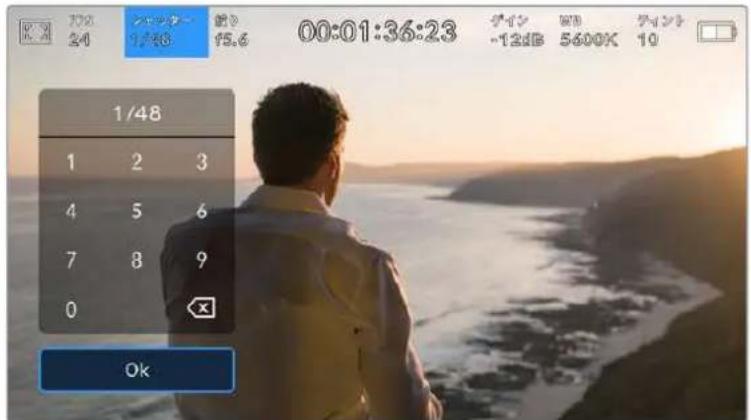
シャッターキーパッドで、任意のシャッターの値をマニュアル入力
URSA Broadcast G2には3つのシャッターベースのオート露出モードがあります。これらを選択するには、シャッターメニューの一番右にある「オート露出(AUTO EXPOSURE)」ボタンをタップします。

「オート露出 (AUTO EXPOSURE)」をタップしてシャッターベースのオート露出モードにアクセス
Shutter (シャッター)
アパーチャーを維持したまま、露出を一定に保つためにシャッタースピードを自動調整します。固定の被写界深度を維持したい場合に選択します。シャッターを自動調整すると、モーションブラーに影響がある場合があります。また、屋内撮影では、使用する様々な照明器具によってフリッカーが生じる場合があります。オート露出に「シャッター(Shutter)」を選択すると、URSA Broadcast G2の自動アイリス機能は使用できません。
Shutter + Irls (シャッター+アイリス)
シャッター、次にアパーチャーを調整して適切な露出レベルを維持します。シャッタースピードが最大値/最小値になっても露出が維持できない場合、URSA Broadcast G2はアパーチャーを調整して露出を一定に保ちます。
Iris + Shutter (アイリス+シャッター)
アパーチャー、次にシャッタースピードを調整して適切な露出レベルを維持します。アパーチャーが最大値/最小値になっても露出が維持できない場合、URSA Broadcast G2はシャッタースピードを調整して露出を一定に保ちます。
作業のこつシャッターに影響するオート露出モードを有効にすると、URSA Broadcast G2のタッチスクリーン上部にあるシャッタースピードインジケーターの隣に小さな「A」が表示されます。
絞り (IRIS)
このインジケーターは、現在のレンズアパーチャーを表示します。このインジケーターをタップすると、互換性のあるレンズのアパーチャーを変更したり、アイリスペースのオート露出モードを設定できます。

URSA Broadcast G2の絞りインジケーター。タップしてアイリス設定にアクセス
メモ アイリスをLCDタッチスクリーンで調整するには、カメラ経由でアパーチャーを変更できるレンズがURSA Broadcast G2に装着されている必要があります。放送用12ピンコネクターで接続した B4/PLレンズを使用する場合は、ハンドグリップのレンズ アイリス スイッチ が「または「Auto」に設定されていることを確認してください。
「絞り」インジケーターを1回タップすると、URSA Broadcast G2のタッチスクリーン底部にアイリスメニューが表示されます。メニューの一番左で現在のレンズアパーチャーを確認できます。現在のアパーチャーの横の矢印ボタンをタップするか、スライダーを左右にドラッグして、アパーチャーを変更します。

「絞り(IRIS)」メニューでアイリスインジケーターの横の矢印ボタンをタップ、あるいはスライダーを使ってアイリス設定を調整
「絞り」メニューの一番右にある「オート露出UTO EXPOSURE」スイッチをタップすると、アイリスのオート露出メニューが開きます。

「絞り (IRIS)」メニューで「オート露出 (AUTO EXPOSURE)」をタップしてアイリスペースのオート露出モードにアクセス
以下のオート露出オプションが選択できます。
Irls (アイリス)
シャッタースピードを維持したまま、露出を一定に保つためにアバーチャーを自動調整します。モーションブラーは一定に保たれますが、被写界深度に影響が出る場合があります。
Irls + Shutter (アイリス+シャッター)
アパーチャー、次にシャッタースピードを調整して適切な露出レベルを維持します。アパーチャーが最大値/最小値になっても露出が維持できない場合、URSA Broadcast G2はシャッタースピードを調整して露出を一定に保ちます。
Shutter + Iris (シャッター+アイリス)
シャッター、次にアパーチャーを調整して適切な露出レベルを維持します。シャッタースピードが最大値/最小値になっても露出が維持できない場合、URSA Broadcast G2はアパーチャーを調整して露出を一定に保ちます。
アイリスに影響するオート露出モードを有効にすると、URSA Broadcast G2のタッチスクリーン上部にある絞りインジケーターの隣に小さな「A」が表示されます。
作業のこつ オート露出はビデオ/映画制作用に設計された互換性のあるB4またはPLレンズでスムーズに機能します。EFレンズでは、アパーチャーを変更すると露出の変化が著しく段階的になる場合があります。この理由から、EFレンズで撮影を行う場合はオート露出モードを「シャッター(SHUTTER)」に設定することをお勧めします。
継続時間表示
URSA Broadcast G2のLCDタッチスクリーンの上部で、カメラの継続時間表示を確認できます。

URSA Broadcast G2の継続時間表示。収録中は赤に変わります。
継続 時間表示は、タイムコードカウンターを表示するので、クリップの長さの確認や、収録 / 再生中にタイムコードのモニタリングが可能です。カウンターは経過時間を、時間:分:秒:フレーム数で表示します。これは、クリップの収録 / 再生に合わせて変わります。収録中、タイムコードは赤に変わります。
各クリップの継続時間表示は、最初のクリップは00:00:00:00から開始します。現在のクリップまたは最後に収録したクリップの継続時間は、タッチスクリーンに表示されます。時刻タイムコードは、ポストプロダクションで使用できるようにクリップにエンベッドされます。
タイムコードを確認するには、継続時間表示をタップします。継続時間表示を再びタップするとクリップの継続時間表示に戻ります。
継続時間表示の周りに表示されるステータスインジケーター
TC タイムコードを表示している場合、継続時間表示の右に表示されます。
EXT 有効な外部タイムコードが接続されている場合、継続時間表示の右に表示されます。
INT 内部タイムコードがジャムシンクされて接続が切れた場合、継続時間表示の右に表示されます。
PRE レックランのプリセットのタイムコードを表示している場合、継続時間表示の右に表示されます。
REF リファレンス入力設定に基づいた有効なリファレンスソースが接続されて、ロックされた時に表示されます。
Blackmagic URSA Broadcast G2をウィンドウセンサーモードで使用している場合、継続時間表示の左に表示されます。
ゲイン(GAIN)
「ゲイン (GAIN)」インジケーターは、URSA Broadcast G2の現在のゲイン設定または光感度を表示します。このインジケーターをタップすると、様々な照明条件に適合するようゲインを調整できます。
URSA Broadcast G2の最適なゲイン設定は "0dB" です。

URSA Broadcast G2のゲインインジケーター。タップしてゲイン設定にアクセス

「ゲイン (GAIN)」メニューでは、LCDタッチスクリーン底部にURSA Broadcast G2のゲイン設定が表示されます。プリセットの下のスライダーまたは矢印で、ゲインを1/3段単位で調整できます。
状況に応じて、ゲインは高い/低い設定に変更できます。例えば、低照明条件では+18dBが適していますが、ノイズが発生することもあります。照明量が多く明るい場合は、-6dBに設定すると、よりリッチなカラーが得られます。
ホワイトバランス (WB)
「ホワイトバランス(WB)」および「ティント(TINT)」インジケーターは、カメラの現在のホワイトバランスとティントを表示します。このインジケーターをタップすると、様々な照明条件に適合するようカメラのホワイトバランスおよびティントを調整できます。

「WB」および「ティント(TINT)」インジケーターをタップしてそれぞれの設定にアクセス
すべての光源は色を放射しています。例えば、ロウソクの炎は暖色を、曇り空は寒色を放射しています。ホワイトバランス設定は、イメージのオレンジとブルーのミックスを調整することで、イメージのカラーパランスを調整し、ホワイトをホワイトとして維持します。例えば、温かいオレンジの光を放射するタングステンライトの照明で撮影する場合、3200Kを選択すると、イメージに青味がかかります。これによりカラーパランスが取れ、ホワイトは正確に記録されます。
URSA Broadcast G2では、様々な色温度条件に合わせて、以下のようなホワイトバランスプリセットが用意されています。以下のオプションから選択できます。
 | 明るい太陽光 | (5600K) |
 | 白熱電球 | (3200K) |
 | 蛍光灯 | (4000K) |
 | 混合照明 | (4500K) |
 | 曇り | (6500K) |
「WB」メニューの左下にある温度インジケーターの横の矢印アイコンをタップ/長押しすることでこれらのプリセットをカスタ マイズできます。1度のタップで色温度が50Kずつアップ/ダウンしますが、矢印アイコンを長押しするとすばやく変更できます。また、「WB」メニューの中央にある温度スライダーを動かして調整することもできます。
さらにイメージの調整が必要な場合は、「ティン FINT)」を調整します。「テイント(TINT)」は、イメージ内のグリーンとマゼンタのミックスを調整します。例えば、少量のマゼンタを加えることで、蛍光灯で生じがちなグリーンの色かぶりを相殺できます。URSA Broadcast G2のホワイトバランスプリセットの多くには、ティントが含まれています。

URSA Broadcast G2の「WB」または「ティント(TINT)」インジケーターをタップして、5つのプリセット、ホワイトバランスインジケーターおよびスライダー(左)、ティントインジケーター(右)にアクセス。これらを調整して、各照明条件にあったホワイトバランスをカスタム設定
「WB」メニューでは、スクリーンの右下にカメラの現在のティント設定が表示されます。ティントを調整するには、ティントインジケーターの左右にある矢印をタップ/長押しします。-50~+50の幅で1単位ずつ調整できます。矢印を長押しするとすばやく調整できます。
メモ ホワイトバランスまたはティントを変更すると、プリセットが「カスタムホワイトバランス(CWB)」に変更されます。カスタムホワイトバランスは持続性のある設定で、電源を切って再起動したり、他のプリセットに変更してからCWBに戻した場合でも設定が保持されます。これにより、カスタムホワイトバランスと最後に使用したプリセットとの比較が簡単です。
自動ホワイトバランス (AWB)
URSA Broadcast G2はホワイトバランスを自動設定できます。「自動ホワイトバランス(AWB)」をタップするとホワイトバランス画面が表示されます。
ホワイトバランスを自動設定する際、イメージの中央に四角い枠がオーバーレイされます。この枠内に、白やグレーのカードなど表面がニュートラルなものを写し、「WBを更新(Update WB)」をタップします。URSA Broadcast G2は、枠内のホワイト/グレーの平均が可能な限りニュートラルになるように、自動的にホワイトバランスとティントを調整します。アップデートしたら、カメラのカスタムホワイトバランスとして設定されます。
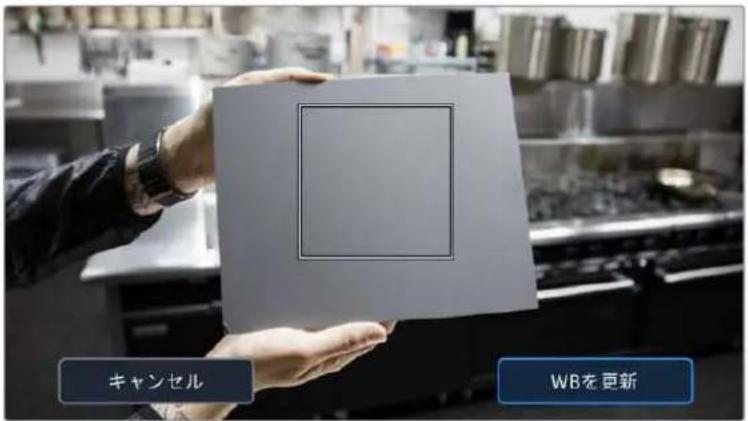
「WB」メニューで「自動ホワイトバランス(AWB)」アイコンをタップすると
ホワイトバランス画面を表示されます。表面が白または無彩色のグレーのものを使用し、ニュートラルなホワイトバランスを自動設定します。
電源
URSA Broadcast G2の電源状況は、LCDスクリーンの右上に表示されま つつのインジケーターで状況を表示します:

URSA Broadcast G2の電源インジケーターは、LCDタッチスクリーンの
右上に表示されます。バッテリー電源の使用時にインジケーターをタップ
すると「ボルテージ」と「パーセンテージ」表示を切り替えます。
| AC | AC | URSA Broadcast G2が主電源に接続されている場合に表示されます。 |
| 80% | パーセンテージ | 正確なパーセンテージに対応したバッテリーおよびプレートを使用しており、「バッテリー表示(BATTERY DISPLAY)」が「パーセンテージ」に設定されている場合、バッテリーレベルをパーセンテージで表示します。残り20%を切るとインジケーターは赤に変わります。 |
| バッテリーバー | バッテリー表示が「パーセンテージ」に設定されていても、バッテリープレートとバッテリーが正確なパーセンテージ情報に対応していなければ、URSA Broadcast G2は25%区切りのバッテリーアイコンを表示します。残り20%を切るとバッテリーバーは赤に変わります。 | |
| 16.4v | ボルテージ | バッテリー表示が「ボルテージ」に設定されている場合、このインジケーターはバッテリーの残りボルテージを表示します。バッテリーが12.5v未満に下がるとインジケーターは赤に変わります。11.9v以下になると、URSA Broadcast G2は自動的にシャットダウンします。 |
| FIBER | ファイバー | Blackmagic Camera Fiber Converterがカメラに取り付けられ、SMPTE ファイバーケーブル経由で給電されている場合に表示されます。コンバーターを取り付けた状態でURSA Broadcast G2にXLR電源ケーブルを接続している場合、ACアイコンが代わりに表示されます。 |
バッテリー電源を使用している場合は、電源インジケーターをタップして表示をボルテージ、パーセンテージ、バッテリーバーで切り替えられます。
底部ツールバー
ヒストグラム
URSA Broadcast G2のタッチスクリーンの左下にはヒストグラムが表示されます。RGBヒストグラムは、赤、緑、青の個別のチャンネルごとに、イメージのトーンの分布を表示します。
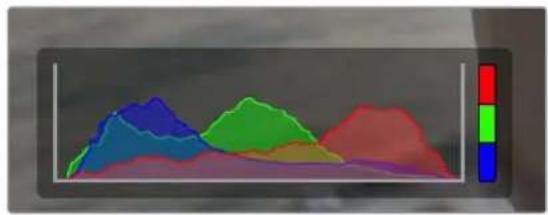
ヒストグラムは、クリップのシャドウとハイライトの間のトーンレンジの指標となります。また、露出のバランスを確認するのに役立つツールで、ハイライト部分がクリッピングされることを防ぎます。
ヒストグラム表示の左側はシャドウ(ブラック)で、右側はハイライト(ホワイト)です。レンズアパーチャーを開閉すると、ヒストグラム上の情報が左右に動きます。これを用いて、イメージのシャドウ/ハイライトのクリッピングをチェックできます。赤、緑、青チャンネルでクリッピングが生じると、ヒストグラム右側のインジケーターがそれぞれ点灯します。ヒストグラムの左右の端がなだらかに下降せず、急に途切れている場合、ハイライトまたはシャドウのディテールが損なわれています。
タッチスクリーンの左下にヒストグラムが表示されない場合は、LCDモニターが「コーデックと解像度(Codec and Resolution)」に設定されている可能性があります。詳細は、このマニュアルの「モニター設定(MONITOR)」セクションを参照してください。
録画ボタン
URSA Broadcast G2のタッチスクリーンの底部、ヒストグラムの隣に中央が赤の丸いボタンがあります。これは録画ボタンです。このボタンを1度タップすると収録が開始し、もう1度タップすると停止します。収録中、このボタン、メディアバーのアイコン、URSA Broadcast G2のタッチスクリーン上部のタイムコードは赤に変わります。
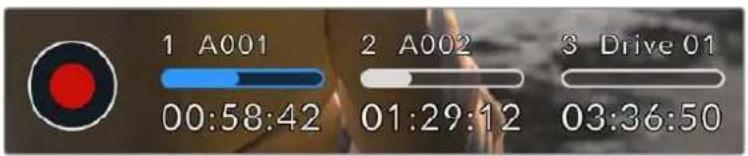
URSA Broadcast G2の録画ボタンは、LCDタッチスクリーン底部のストレージインジケーターの横にあります。
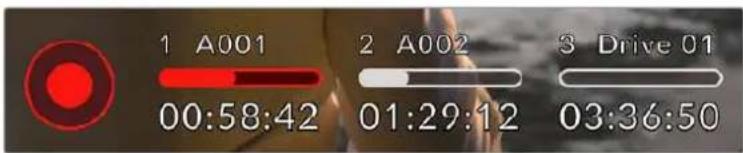
収録中、録画ボタンは赤に変わります。
ファイルに LUTを適用 (APPLY LUT IN FILE)
Blackmagic RAWで収録しており、「収録(RECORD)」設定で「ファイルにLUTを適用(APPLY LUT IN FILE)」をオンにしている場合、録画ボタンの隣のLUTアイコンは青になります。LUTインジケーターは、スタンバイモードおよび収録モードの両方で表示されます。
LUTを適用してBlackmagic RAWで収録する方法に関する詳細は、後述の「収録設定(RECORD)」セクションを参照してください。

Blackmagic RAWで収録中に表示される青いLUTアイコン
クリップに LUTを収録 (RECORD LUT TO CLIP)
ProRes、H.264、H.265のいずれかで収録しており、「クリップにLUTを収録(RECORD LUT TO CLIP)」をオンにしている場合、録画ボタンの隣のLUTアイコンは赤になります。LUTインジケーターは、スタンバイモードおよび収録モードの両方で表示されます。
LUTを適用してProRes、H.264、H.265で収録する方法に関する詳細は、後述の「収録設定(RECORD)」セクションを参照してください。

ProRes、H.264、H.265で収録中に表示される赤いLUTアイコン
コマ落ちインジケーター
収録中にコマ落ちが発生すると「録画」ボタンに「!」インジケーターが点滅してオーバーレイされます。影響を受けたカードの録画可能時間インジケーターが赤に変わります。例えば、デュアルカード・モードで収録しており、カード1にコマ落ちが発生した場合、「!」インジケーターが「録画」ボタンの上に表示され、カード1の録画可能時間インジケーターが赤に変わります。この機能により、特定のカードの速度が、現在選択しているコーデックと解像度には遅すぎることが分かります。コマ落ちインジケーターは、事前に収録したクリップにコマ落ちがあった場合にも表示されます。次のクリップを収録するか、カメラを再起動するまでインジケーターは表示され続けます。コマ落ちを避ける方法については、「CFast 2.0カードを選択」、「高速のSDカードを選ぶ」、「高速のSSDを選ぶ」セクションを参照してください。

CFastカード1でコマ落ちが発生した場合のコマ落ちインジケーター
作業のこつ URSA Broadcast G2のステータスLEDを有効にしている場合、ステータスLEDはコマ落ちが検出されると高速で赤く点滅します。詳細は、このマニュアルの「セットアップ設定(SETUP)」セクションを参照してください。
メモ コマ落ち検出時に収録を停止するようにURSA Broadcast G2を設定することも可能です。これにより、コマ落ちインジケーターに気づかないまま収録を続け、使用できないフッテージのために時間を無駄にすることが避けられます。詳細は、このマニュアルの「収録設定(RECORD)」セクションを参照してください。
ストレージインジケーター
URSA Broadcast G2のタッチスクリーン底部の録画ボタンの隣には、ストレージインジケーターがあります。
錄画可能時間
カメラにCFastカード/SDカードを挿入、あるいはUSB-Cフラッシュディスク/SSDを接続している場合、ストレージインジケーターに各カードやドライブの録画可能時間が表示されます。録画可能時間は「時間:分:秒」で表示され、選択したフレームレートやコーデックにより変わります。これらの設定を変更した場合、インジケーターは自動的に録画可能時間を計算し直します。
ドライブの録画可能時間が約5分になると、インジケーターの文字が赤に変わります牧のカードやドライブに収録している場合、またはカメラに取り付けている追加のストレージに収録している場合、録画可能時間が3分になるとインジケーターがゆっくりと点滅し、30秒未満になるとすばやく点滅します。
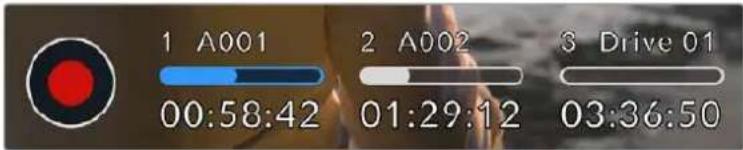
URSA Broadcast G2のストレージインジケーターは、CFast/SDカード/SSD/USBフラッシュディスクの名前と録画可能時間を表示
メディアバー
録画可能時間の上にあるメディアバーは、現在のステータスに応じて、青、白、赤でカードまたはドライブの使用量を表示します。
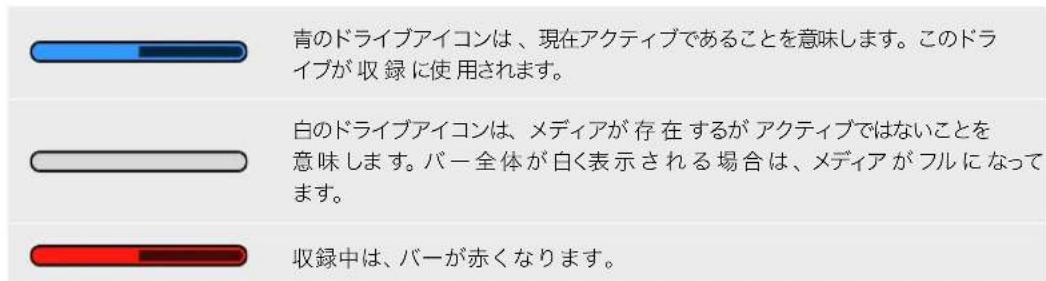
別のカードやドライブに切り替える場合は、収録したいカード/USB-Cフラッシュディスク/SSDの名前またはメディアバーを長押しします。
ストレージインジケーターをタップすると、ストレージおよびフォーマットメニューが表示されます。
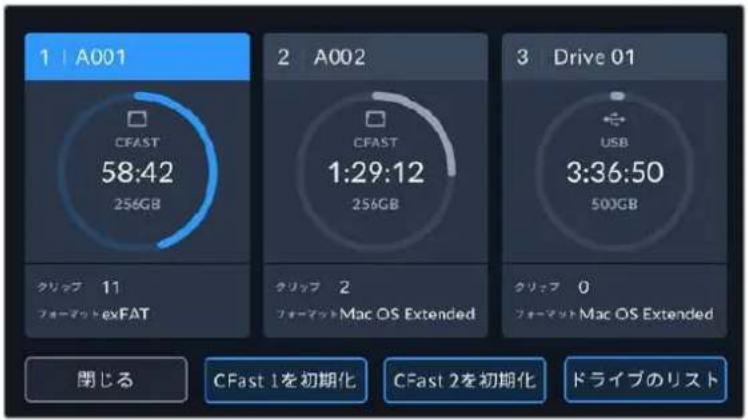
URSA Broadcast G2のLCDタッチスクリーンのストレージインジケーターをタップして、ストレージ管理へアクセス
このメニューは、現在URSA Broadcast G2に挿入されている各CFast、SDカード、SSD、USB-Cフラッシュディスク、SSDの残り容量、カードやドライブ名、録画可能時間、クリップの総数、各カード/ドライブのファイルフォーマットを表示します。ストレージメニューでカード/ドライブ名をタップすると、アクティブなカード/ドライブとして設定できます。URSA Broadcast G2はこのカードに先に収録します。
このメニューからメディアのフォーマットが行えます。URSA Broadcast G2でメディアをフォーマットする方法の詳細は、このマニュアルの「Blackmagic URSA BroadcastでCFastカードを準備する」セクションを参照してください。
オーディオメーター
ピークオーディオメーターは、内部マイクを使用している場合はチャンネル化2、外部オーディオを接続している場合は外部オーディオのオーディオレベルを表示します。メーターは、VUまたはPPMから選択できます。メーターの種類を変更する方法の詳細は、後述の「セットアップ設定ETUP」セクションを参照してください。
最適な音質を得るためには、オーディオレベルが0dBFSを越えないようにしてください。0dBFSはカメラが収録可能な最高のレベルなので、これを超えるオーディオはクリップされ、歪みの原因となります。
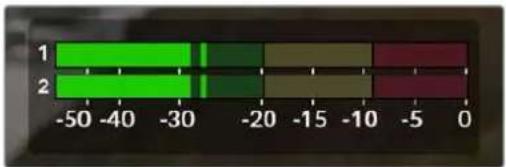
bar
| Category | Value | |---|---| | 1 | -30 | | 2 | -30 |オーディオメーターのカラーバーは、ピークオーディオレベルを表示します。ピークオー ディオレベルが グリーンのゾーン内の上限に近い位置に収まることが理想的服务。ピークレベルがイエローまたはレッドのゾーンになる場合は、オーディオクリッピングが生じる可能性があります。
オーディオメーターをタップすると、オーディオ入カチャンネル1と2、ヘッドセットやスピーカーのボリュームコントロールを表示できます。
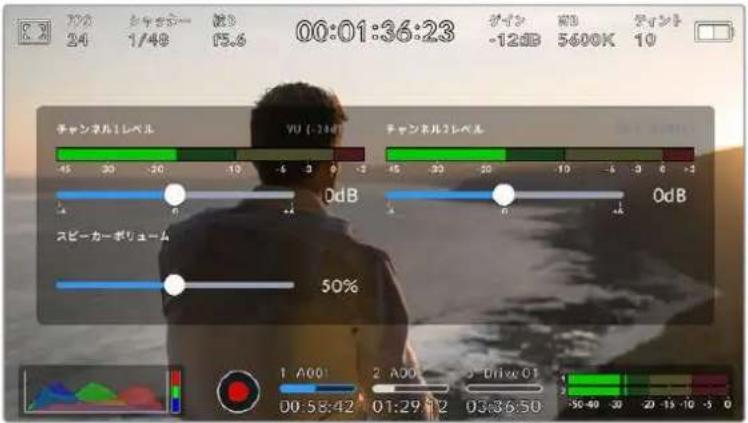
URSA Broadcast G2のLCDタッチスクリーンでオーディオメーターをタップし、ボリュームおよびヘッドセット/スピーカー設定に簡単にアクセス
フォーカスズーム
LCDタッチスクリーンでズームしたい場所をダブルタップすると、URSA Broadcast G2のプレビューイメージのあらゆる部分を拡大できます。タッチスクリーン内を指でドラッグすると、拡大されたエリアを動かすことができます。この機能はフォーカスを確認する際に役立ちます。画面を元に戻すには、再びタッチスクリーンをダブルタップします。
フォーカスズームを有効にしている場合、タッチスクリーンをつまんでズーム倍率を調整できます。URSA Broadcast G2の「セットアップ(SETUP)」メニューでは、フォーカスズームの切り替えを機能ボタンで実行できるように設定できます。これは、タッチスクリーンをダブルタップするのと同様に機能します。これは、LCD、フロントSDIまたはメインSDIからの出力で表示するように設定できます。機能ボタンをフォーカスズームの切り替えに使用する方法に関しては「ボタンの挙動」セクションを参照してください。
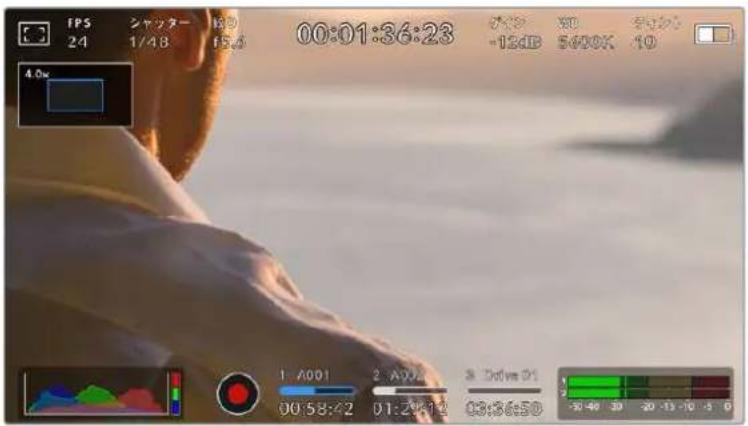
ズームインしている際、LCDタッチスクリーン左上のインジケーターは、見ているイメージの領域を表示。メENU)を使用する(か、画面で指をドラッグすると、イメージを動かすことが可能。
フルスクリーンモード
タッチスクリーンのステータステキストやメーターを一時的に非表示にするので、ショットのフレーミングやフォーカス合わせの際に便利です。URSA Broadcast G2のLCDタッチスクリーンを上下にスワイプすると、これらを非表示にできますが、収録インジケーター、フレームガイド、グリッド、フォーカスアシスト、ゼブラ表示は残ります。
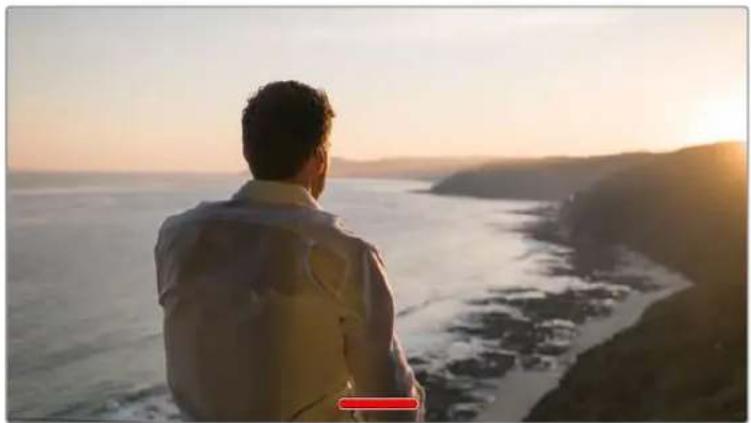
URSA Broadcast G2のLCDタッチスクリーンを上下にスワイプして、ステータス情報を隠します。
再生 メニュー
再生コントロールボタンをタップすると、再生メニューにアクセスできます。カメラのコントロールボタンまたはLCDタッチスクリーンを使用して、事前に収録したクリップをコントロールできます。
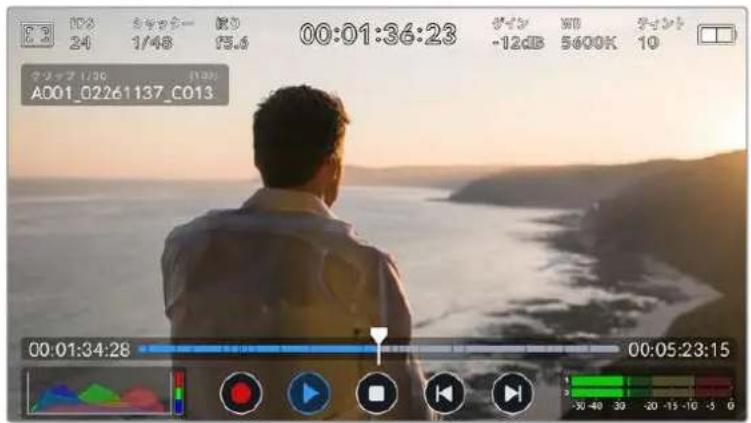
LCDタッチスクリーンは、収録された全クリップが並んだタイムラインを表示します。クリップごとに、タイムラインは区切られて表示されます。現在のクリップ名と番号がディスプレイの左上に表示され、カードまたはドライブ内のクリップの総数がカッコ内に表示されます。
タイムライン左側のカウンターは再生ヘッドの現在の位置を示し、右側は全クリップの合計の長さを示します。
タイムラインの下の再生コントロールでは、クリップ間をナビゲートできます。

| 再生モードで録画コントロールボタンをタップすると、カメラがスタンバイモードになり、収録が可能な状態になります。 | |
| 再生ボタンをタップすると、クリップを確認できます。これにより、再生モードになります。 | |
| 停止ボタンを押すと再生が終了します。停止ボタンを再び押すと、カメラがスタンバイモードに戻ります。 | |
| スキップ(逆方向)ボタンを一度押すと、再生ヘッドが現在のクリップの最初のフレームに移動します。再生ヘッドがすでにクリップの始めにある場合、前のクリップの最初のフレームにジャンプします。 | |
| スキップ(順方向)ボタンを一度押すと、再生ヘッドが現在のクリップの最後のフレームに移動します。再生ヘッドがすでにクリップの最後にある場合、次のクリップの最初のフレームにジャンプします。 | |
| スキップ(逆方向/順方向)ボタンを長押しすると、巻き戻し/早送りボタンに変わります。ボタンが変わったら、シャトルを2倍、4倍、8倍、16倍速で実行できます。シャトルの速度を下げるには、反対の方向のボタンをタップします。 |

シャトルスピードインジケーターは、早送り/巻き戻し中のフッテージの速度および方向を表示
再生モードは、「セットアップ (SETUP)」メニューで「全てのクリップ (All Clips)」から「単一のクリップ (Single Clip)」に変更できます。「単一のクリップ」モードでは、再生ボタンを押すと、最後に収録されたクリップが表示されます。
作業のこつ URSA Broadcast G2のタッチスクリーンを上下にスワイプして、フッテージを再生しながらステータステキストを非表示にできます。再生モードでスレートを入力すると、現在のクリップを「グッドテイク(GOOD TAKE)」としてメタデータに記録できます。詳細は、このマニュアルの「メタデータ入力」セクションを参照してください。
ループ再生
再生ボタンを2回以上タップすると、ループ機能が有効になります。同じクリップを継続してループさせたい場合や、タイムラインの全クリップをループさせたい場合に、この機能は便利です。
| ループ |  | クリップの再生中に、再生ボタンを再び押すと、現在のクリップを継続的にループさせるように設定できます。 |
| すべてをループ |  | 再生ボタンを再びタップすると、すべての収録クリップを継続的にループ再生します。 |
| 再生 |  | もう一度タップすると、リアルタイム再生に戻ります。 |
設定
ダッシュボード
URSA Broadcast G2のメニューコントロールボタンを押すと、カメラのダッシュボードが表示されます。このタブメニューには、URSA Broadcast G2のヘッドアップディスプレイからはアクセスできない設定が含まれています。設定は、機能ごとに「収録(RECORD)」、「モニター(MONITOR)」、「オーディオ(AUDIO)」、「セットアップ(SETUP)」、「プリセット(PRESETS)」、「LUT(LUTS)」タブに分かれています。「収録」、「モニター」、「セットアップ」タブには、複数のページが含まれます。設定スクリーンの左右にある矢印をタップしたり、スマートフォンやタブレットと同様に左右にスワイプすることでこれらのページを切り替えられます。
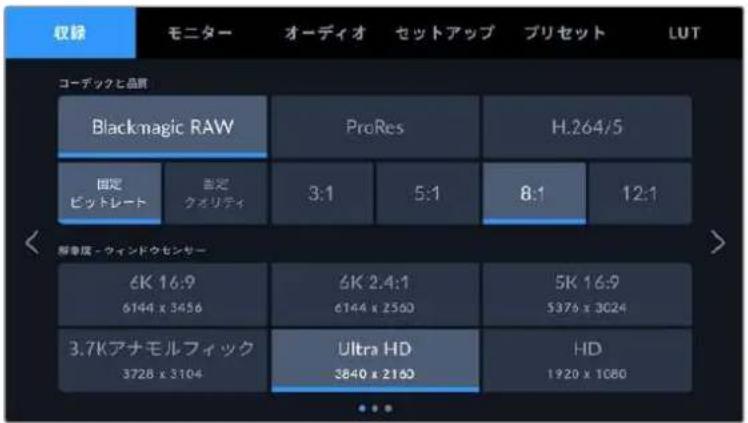
「収録 (RECORD)」、「モニター (MONITOR)」、「オーディオ (AUDIO)」、「セット アッセTUP)」、「プリセット (PRESETS)」、「LUT (LUTS)」のヘディングをタップしせRSA Broadcast G2のダッシュボードタブを移動
収録 設 隅(CORD)
「収録(RECORD)」タブでは、ビデオフォーマット、コーデック、解像度の設定に加え、使用したいカードやディテールのシャープニングなど、URSA Broadcast G2で収録するフッテージにとって重要なその他の設定も調整できます。このメニューは3ページあり、カメラのタッチスクリーンの端にある矢印をタップするか、左右にスワイプして切り替えます。
収録設定 1
「収録(RECORD)」設定タブの1ページ目には以下の設定が含まれます。
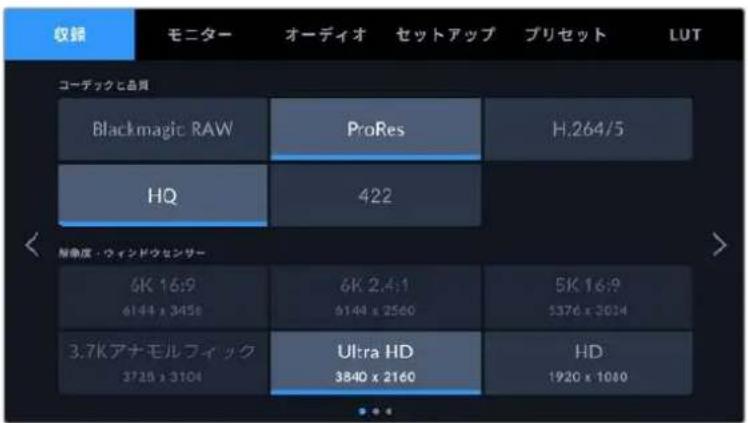
コーデックと品質CODEC AND QUALITY)
「コーデックと品質 (CODEC AND QUALITY)」メニューは2段に分かれています。上の段では、Blackmagic RAW、Apple ProRes、H.264/5の3つのコーデックから選択でき、下の段ではこれらのコーデックの品質オプションを選択できます。例えばProResコーデックで使用できる品質オプションは、ProRes 422 HQとProRes 422です。Blackmagic RAWには、4種類の「固定ビットレート (Constant Bitrate)」の設定と4種類の「固定クオリティ (Constant Quality)」の設定があります。
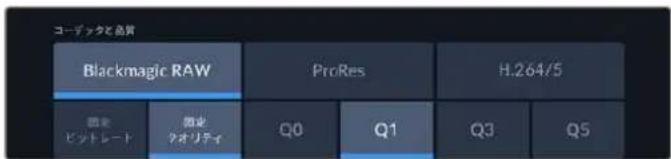
Blackmagic RAWには、「固定ビットレート (Constant Bitrate)」の設定と「固定 ク オ リ Constant Quality」のオプションがあります。
作業のこつ圧縮率の高いコーデックを選択すると、URSA Broadcast G2のストレージメディアにビデオを収録できる時間が長くなります。詳細は、「収録」セクションの「収録時間一覧」の表を参照してください。
解像度
この設定は、コーデック設定と連動しています。使用したい収録フォーマットに応じて解像度を選択してください。
例えば、ProRes HQを使ってUltra HDクリップを収録したい場合、「コーデックと品質 (CODEC AND QUALITY)」メニューで「ProRes」と「HQ」を選択します。その後、解像度メニューで「Ultra HD」を選択します。
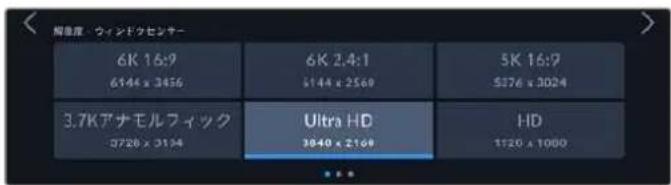
Blackmagic RAWの「解像度 (RESOLUTION)」オプション
メモ Blackmagic URSA Broadcast G2は、あらゆる解像度のBlackmagic RAW、Ultra HDおよびHDのApple ProRes、Ultra HDのH.265、HDのH.264をサポートしています。
収録設定 2
「収録(RECORD)」設定タブの2ページ目には以下の設定が含まれます。
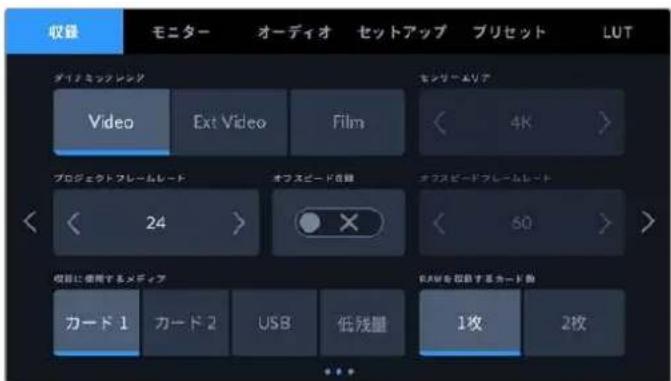
ダイナミックレンジ(DYNAMIC RANGE)
ダイナミックレンジのアイコンをタップして、「ダイナミックレンジ(DYNAMIC RANGE)」設定を調整できます。Blackmagic URSA Broadcast G2のダイナミックレンジ設定は3つあります:
| Video | 「Video」設定は、そのままの納品やポストプロダクションの作業が最低限で済む、高コントラストかつ高彩度のルックでの収録に最適です。この設定はRec.709を使用し、ハイライトが滑らかにロールオフします。これは、正確な開始点と同時に、美しいガンマカーブを得るのに適したオプションであり、必要に応じてグレーディングも行えます。 |
| Ext Video | 「Extended Video」設定は、Blackmagic Wide Gamutに基づいており、コントラストと彩度が適用されています。「Video」モードとの最も顕著な違いは、プリントフィルムの特徴であるマゼンタ/グリーン軸の彩度が少ないイメージとなることです。 |
| Film | 「Film」設定は、Logカーブを用いてビデオを収録します。最大のダイナミックレンジを維持することで最も多くのビデオ信号の情報が得られるため、DaVinci Resolveなどのカラーグレーディングソフトウェアの能力を最大限に活用できます。 |
「Video」または「Extended Video」ダイナミックレンジを使用している場合は、モニター出力D、フロントSDI、メインSDIのすべてで「LUT表示(DISPLAY LUT)」を必ず無効にしてください。
「LUT表示」が有効になっている場合、ヘッドアップディスプレイはUTインジケーターが表示され、イメージの彩度とコントラストが意図したより強く表示されます。LUT表示の設定を確認する方法は、LUT表示の設定を確認する方法は、後述の「モニター設定(MONITOR)」セクションを参照してください。
センサーエリア \$ENSOR AREA)
この設定は、ProRes、H.265、H.264ビデオコーデックで撮影している際に使用できます。6Kのフルセンサーエリアが、小さな「ウィンドウWindow」センサーエリアから選択できます。5.3Kまたは6Kのような大きなセンサーエリアを選択すると広い画角が得られ、2.7Kなどの小さなセンサーエリアを選択すると高いフレームレートを使用できます。小さなセンサーエリアにすると、カメラセンサーの中央のみを使用するため、クロップファクターによってレンズの視野が狭く見えます。
URSA Broadcast G2のB4マウントに放送用レンズを装着している場合、センサーエリアを4Kに設定してください。これは、レンズがカバーするフレームの領域です。5.3Kおよび6Kセンサーエリアはスーパー35とほぼ同じサイズなので、ほとんどのPL、EF、Fマウントレンズと互換性があります。
フルまたはウィンドウフォーマットの詳細は、「最大センサーフレームレート」セクションを参照してください。
プロジェクトフレームレート (PROJECT FRAME RATE)
プロジェクトフレームレートはRSA Broadcast G2の収録フォーマットのフレームレートで、映画やテレビ業界で一般的に使用されているフレームレートを選択できます。例えばUltra HD ProRes HQで29.97fpsを選択できます。通常、このフレームレートは、ポストプロダクション・ワークフローと納品で求められる、再生速度およびオーディオ同期に合わせて設定します。
Blackmagic URSA Broadcast G2は、8つのプロジェクトフレームレート設定に対応しています。設定値は、23.98、24、25、29.97、30、50、59.94、60fpsです。
メモ カメラのプロジェクトフレームレートは、フッテージの "ルック" に大きく影響します。放送環境ではフレームレートを50、59.94、60fpsに設定するのが一般的です。これらの比較的高いフレームレートは、スムーズな動きの撮影に向けており、パン時に発生するカクつきの排除や抑制に優れています。
24や25fpsなど低めのフレームレートは、映画製作に使用されるのが一般的です。これらのフレームレートは高品質の映画的ルックを生み出しますが、カクつきを避けるにはカメラをかなりゆっくり動かす必要があります。
オフスピード収録OFF SPEED RECORDING)
デフォルトでは、URSA Broadcast G2のプロジェクトフレームレートとセンサーフレームレートは、自然な再生速度では一致するようになっています。しかし、「オフスピード収録(OFF SPEED RECORDING)」スイッチをタップすると、個別にセンサーフレームレートを設定できます。このオプションはlackmagic RAWまたはProResでの収録のみで使用できます。
オフスピードフレームレート QFF SPEED FRAME RATE)
「オフスピードフレームレート (OFF SPEED FRAME RATE)」を有効にし、オフスピードフレームインジケーターの横にある矢印をタップして、URSA Broadcast G2のセンサーフレームレートを設定します。
センサーフレームレートは、1秒間にセンサーから収録する実際のフレーム数を設定します。このフレームレートは、設定したプロジェクトフレームレートでビデオを再生する際の再生速度に影響します。
オフスピードフレームレートに関する詳細は、このマニュアルの「タッチスクリーンの機能」セクションの「フレーム/秒」を参照してください。
メモ 各収録フォーマットおよびコーデックで 使用できる最大フレームレートに関する詳細は、このマニュアルの収録セクションの「最大センサーフレームレート」の表を参照してください。
収録に使用するメディア(PREFERRED MEDIA FOR RECORDING)
2つ以上のスロットが使用されている場合に、この設定でURSA Broadcast G2で最初に使用するストレージカード/SSD/フラッシュディスクを選択します。オプションは「カード1(Card 1)」、「カード2(Card 2)」、「USB」、「低残量(Fullest)」です。「カード1」または「カード2」のどちらを選択するかは個人の好みによりますが、どちらかを一貫して使用することで、ストレージが一杯になった時にどちらのカードを最初に交換すればよいか分かります。「低残量(Fullest)」のオプションは、単一のカメラを使ったプロジェクトでファイルを古い順に分類する際に役立ちます。「低残量(Fullest)」設定は、ストレージカードの使用容量のパーセンテージに基づいており、カードのサイズや使用しているデータ量に基づくものではありません。
選択した設定は、CFast/SDカード/SSDが挿入されている際、あるいはUSBフラッシュディスクが接続されている際に適用されます。この設定は、ストレージ管理で異なるカードを「アクティブ(Active)」に設定することでいつでもオーバーライドできます。しかし、メディアをイジェクトしたり、入れ直した場合は、現在の「収録に使用するカード(PREFERRED CARD FOR RECORDING)」の設定に戻ることに注意してください。
RAWを収録するカード数 (RECORD RAW ON)
この設定では、高フレームレートの極めて高解像度のクリップを低めの圧縮率で収録できます。2枚のCFastまたはSDカードを挿入し、「2枚(2 Cards)」を選択します。これは、両方のカードに逐次的にストライピングを行うため、データレートが遅い方のカードは収録を行う上で阻害になる可能性があるので、同一または同様の仕様の2枚のカードを使用することを推奨します。
また、ストレージスロットまたは2のCFastカードと、スロッBのUSB-Cフラッシュディスクでストライピングを実行することも可能です。「2枚」を選択すると、制限速度は、ストライピングアレイの遅い方のカードのデータレートの2倍になります。
また、ストレージスロッのCFastカードと、スロッのUSB-Cディスクでストライピングを実行することも可能です。「2枚のカードにRAW収録」オプションを使用すると、制限速度は、ストライピングアレイの遅い方のカードのデータレートの2倍になります。
編集用にファイルを統合する
両方のメモリーカードからの.BRAWおよび.BRAW2ファイルをコンピューターの同じフォルダーにコピーします。それらをメディアプールに読み込むとDaVinci Resolveは単一のクリップに統合しますBRAWおよび.BRAW2ファイルが別々になっている場合、クリップは個別に半分のフレームレートで再生されます。BRAW2ファイルを個別に再生するには、ファイルの拡張子を.BRAW2から.BRAWに変更します。
作業のこつ DaVinci Resolveの「メディア管理」を使用すると、.BRAWおよび.BRAW2ファイルを結合して、単一の独立したクリップにできます。
.BRAWファイルを結合することで、別々になることを防ぎます。これは、メディア管理の観点で便利です。また、他のエディターにファイルを送信する際にも役立ちます。
詳細は、DaVinci Resolveマニュアルの「メディア管理の使用」セクションを参照してください。
収録設定 3
「収録(RECORD)」設定タブの3ページ目には以下の設定が含まれます。
タイムラTOMERAPSE)
タイムライブス機能が有効になり、以下のインターバルでスチルフレームを自動的に撮影します:
| フレーム | 2-10 |
| 秒 | 1-10、20、30、40、50 |
| 分 | 1-10 |
例えば、10フレーム、5秒、30秒、5分ごとにスチルフレームを撮影するように設定可能です。
タイムラプス機能を使用することで、クリエイティブなオプションが広がります。例えば、タイムラプスの間隔を2フレームに設定すると、再生した際に高速のエフェクトが得られます。
各スチルフレームのフォーマットは、収録フォーマットに基づきます。カメラをProRes HQを使用するUltra HDに設定すると、タイムラプス設定も同じフォーマットになります。フレームレートは設定したプロジェクトフレームレート設定に基づきます。このため、タイムラプスフッテージを簡単にポストプロダクション・ワークフローに組み込むことができます。
タイムラプスモードでフッテージを収録する際は、ビデオフレームが収録される度にタイムコードカウンターが更新されます。

タイムラプス撮影の際に、URSA Broadcast G2の録画ボタンにオーバーレイ表示されるアイコン
ディテールシャープニング (DETAIL SHARPENING)
この設定ではURSA Broadcast G2のイメージをシャープにできます。シャープニング機能を有効にし、「低(Low)」、『中(Medium)』、『高(High)』のいずれかを選択してシャープニングのレベルを設定します。
シャープニング機能が有効になっていると、シャープニングはカメラで収録bResビデオおよびURSA Broadcast G2のSDI出力に適用されます。
この設定は、ポストプロダクションを行う時間がなく、イメージをライブでオンエアしたい場合のスタジオでのライブ制作に役立ちます。ポストプロダクションで詳細なイメージ調整やカラーコレクションを行う予定がある場合、シャープニングは「OFF」にすることをお勧めします。この理由から、ポストプロダクションでの処理を前提としているBlackmagic RAWファイルにはシャープニングは適用されません。
作業のこつ Blackmagic RAWファイルをポスト処理する際は、DaVinci Resolveのカラーページに搭載されたブラー/シャープニングツールを使用すると、これらの設定と同等のシャープニング効果が得られます。
同ツールの範囲を 0.48に設定し、スケーリングを0.6、0.3、0.15のいずれかに調整すると、「高(High)」「中(Medium)」「低(Low)」と同等のシャープニングが適用されます。
ポストプロダクションで適用するシャープニングに関する詳細は、DaVinci Resolveマニュアルの「モーションエフェクトおよびブラーバレット」セクションを参照してください。
コマ落ち発生時の対処方法IF CARD DROPS FRAME)
コマ落ちが検出された時のURSA Broadcast G2の対処方法を設定できます。「警告(Alert)」に設定すると、コマ落ちインジケーターがLCDタッチスクリーンに表示され、コマ落ちが発生したままで収録が継続されます。「収録の停止(Stop Recording)」に設定すると、コマ落ちが検出されると収録を停止します。これにより、使用できないフッテージを収録することを防ぎ、時間を無駄にすることを防止できます。
コマ落ちを避ける方法については、「CFast 2.0カードを選ぶ」、「高速のSDカードを選ぶ」、「高速のSSDを選ぶ」、「高速USB-Cフラッシュディスクを選ぶ」セクションを参照してください。
ファイルに LUTを適用 (APPLY LUT IN FILE)
URSA Broadcast G2の出力にLUTを適用すると、選択した LUTは収録しているBlackmagic RAWファイルにエンベッドされます。
つまり、LUTはファイルのヘッダーに保存され、個別のファイルを扱う必要なく、ポストプロダクションで簡単に適用できます。「収録(RECORD)」メニューで「ファイルにLUTを適用」スイッチがオンになっている場合、クリップをBlackmagic RAW PlayerおよびDaVinci Resolveで開くと、選択したLUTが適用されて表示されます。LUTは簡単にオン/オフできますが、クリップ自体に情報が存在するため、移動させてもBlackmagic RAWファイルに常に伴います。
DaVinci ResolveのRAW設定のパレットにも「LUTを適用」スイッチがありBlackmagic RAWファイルの3D LUTを有効/無効にできます。DaVinci Resolveの「LUTを適用」設定はカメラの設定と同様に機能します。これは、撮影時にカメラでLUTを設定して使用することで、直接カラリストに指示ができることを意味しますが、DaVinci Resolveの「LUTを適用」設定で簡単にLUTをオフにすることも可能です。
クリップに LUT を収録 (RECORD LUT TO CLIP)
この設定は、ProRes、H.265、H.264 ビデオコーデックで撮影している際に使用できます。Blackmagic URSA Broadcast G2は、デフォルトでは収録されたフッテージにUTの適用や焼き付けを行いません。しかし、「クリップにLUTを収録(RECORD LUT TO CLIP)」スイッチをタップすると、フッテージにLUTを焼き付けるように選択できます。
これは、ポストプロダクションでフッテージをグレーディングする時間がない場合や、クライアントやエディターに直接フッテージを渡す必要がある場合に便利です。詳細は3D LUT」および「タッチスクリーンコントロール」セクションを参照してください。
レンズ補正 (LENS CORRECTION)
放送ズームレンズでは、多くの場合、フレームの端またはイメージの角の部分にカラーフリンジが生じます。特に、低価格で高ズーム域のB4レンズで撮影した、ハイコントラストのイメージで一層顕著に現れます。レンズ補正機能は、URSA Broadcast G2に装着したB4レンズやPLレンズをカメラ内で補正できます。カメラが放送用レンズから必要な情報を検出すると、この機能はデフォルトでオンになります。
ファイル命名規則
クリップはユーザーが選択したフォーマットに応じて、Blackmagic RAWフォーマット、Apple ProRes、MP4フォーマットで収録されます。
以下はファイル命名規則の例です:
| A001_08151512_C001.mov | QuickTimeムービーのファイル名 |
| A001_08151512_C001.mov | カメラインデックス |
| A001_08151512_C001.mov | リール番号 |
| A001_08151512_C001.mov | 月 |
| A001_08151512_C001.mov | 日 |
| A001_08151512_C001.mov | 時 |
| A001_08151512_C001.mov | 分 |
| A001_08151512_C001.mov | クリップ番号 |
スチルボタンを使用して、DNGフォーマットでキャプチャーしたスチルイメージファイルは、ビデオクリップのファイル命名規則に従いますが、ファイル名の末尾の4桁は、クリップ番号の代わりに「スチル番号」を意味する「S001」になります。詳細は、このマニュアルの「ステータスLCDコントロール」セクションを参照してください。
モニター設定 (MONITOR)
「モニター(MONITOR)」タブでは、URSA Broadcast G2のLCDタッチスクリーンおよびフロント/メインSDI出力のステータステキスト、オーバーレイ、その他のモニタリングオプションを調整できます。オプションは出力ごとに「CD」、「フロント SDI (Front SDI)」、「メイン SDI (Main SDI)」に分かれて表示されます。これらのメニューは各5ページのオプションがあり、カメラのタッチスクリーンの端にある矢印をタップするか、左右にスワイプして切り替えます。
モニター設定1
「モニター (MONITOR)」タブの「LCD」、「フロント SDI」、「メイン SDI」設定の1ページ目には、各出力に同一の設定が含まれています。例えば、ゼブラ機能をLCDタッチスクリーンではオンにして、フロントSDIおよびメインSDIではオフに設定できます。
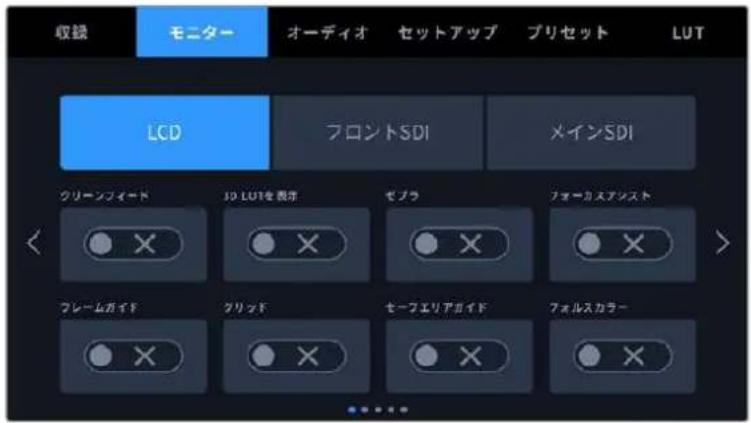
クリーンフィード (CLEAN FEED)
LCD、フロントSDI、メインSDIメニューで「クリーンフィード」スイッチをタップすると、該当出力で、収録タリーインジケーターを除くすべてのステータステキストおよびオーバーレイがオフになります。
URSA Broadcast G2のLCDタッチスクリーンは、クリーンフィードモードで 収 録タリーのみを表示
メモ クリーンフィードを有効にしている場合でもLUTは出力に適用されます。特定の出力でLUTを無効にするには、その出力の「モニター(MONITOR)」メニューで「LUT表示(DISPLAY LUT)」スイッチをオフにします。
3D LUTを表示 (DISPLAY 3D LUT)
URSA Broadcast G2は、あらゆる出力に3D LUTを適用して、カラーグレーディングされたフッテージのルックに近づけることができます。「Film」ダイナミックレンジでの撮影では、意図的に"フラット"な低コントラストイメージを作成するため、これが特に役立ちます。
URSA Broadcast G2で有効な3D LUTがある場合、この設定で、LCDタッチスクリーン、フロントSDI、メインSDI出力に個別にLUTを適用できます。
メモ 3D LUTのロード/使用に関する詳細は、このマニュアルの「LUT」セクションを参照してください。
ゼブラ (ZEBRA)
LCD、フロントSDI、メインSDIメニューで「ゼブラ」スイッチをタップすると、これらの出力でゼブラガイドを使用できます。ゼブラガイドおよびゼブラレベルの設定に関する詳細は、このマニュアルの「タッチスクリーンの機能」セクションを参照してください。
フォーカスアシスト (FOCUS ASSIST)
LCD、フロントSDI、メインSDIメニューで「フォーカスアシスト」スイッチをタップすると、これらの出力でフォーカスアシストを使用できます。フォーカスアシストおよびフォーカスアシスト・レベルの設定に関する詳細は、このマニュアルの「タッチスクリーンの機能」セクションを参照してください。
フレームガイド (FRAME GUIDE)
LCD、フロントSDI、メインSDIメニューで「フレームガイド」スイッチをタップすると、これらの出力でフレームガイドを使用できます。フレームガイドおよびガイドの選択に関する詳細は、このマニュアルの「タッチスクリーンの機能」セクションを参照してください。
グリッド (GRID)
LCD、フロントSDI、メインSDIメニューで「グリッド」スイッチをタップすると、これらの出力で3×3グリッドを使用できます。3×3グリッドに関する詳細は、このマニュアルの「タッチスクリーンの機能」セクションを参照してください。
セーフエリアガイドSAFE AREA GUIDE)
LCD、フロントSDI、メインSDIメニューで「セーフエリアガイド」スイッチをタップすると、これらの出力でセーフエリアオーバーレイを使用できます。
セーフエリアガイド、セーフエリアガイドのレベル設定に関する詳細は、このマニュアルの「タッチスクリーンの機能」セクションを参照してください。
フォルスカラーFALSE COLOR)
LCD、フロントSDI、メインSDIメニューで「フォルスカラー」スイッチをタップすると、これらの出力でフォルスカラーの露出アシスタントを使用できます。
フォルスカラーに関する詳細は、このマニュアルの「タッチスクリーンの機能」セクションを参照してください。
モニター設定 2
URSA Broadcast G2の「モニター(MONITOR)」タブの2ページ目には、選択した出力に応じて異なる設定が含まれます。
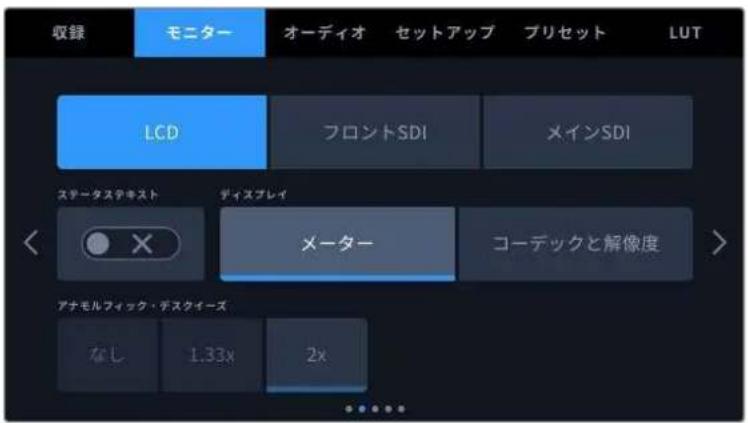
「LCD」、「フロント SDI」、「メイン SDI」
ステータステキスト (STATUS TEXT)
LCD、フロントSDI、メインSDI出力でステータステキストやメーターを非表示にして、ショットの構成に必要な情報のみを使用したい場合に役立ちます。「モニター MONITOR」メニューの「LCD」、「フロントSDI (Front SDI)」、「メインSDI (Main SDI)」で「ステータステキスト」スイッチをタップして、ステータステキストとメーターの表示を切り替えます。フレームガイド、グリッド、フォーカスアシスト、ゼブラなどのオーバーレイ表示を有効にしている場合、これらのオーバーレイは残ります。
URSA Broadcast G2のLCDタッチスクリーンで上または下にスワイプすると同じ効果があります。
アナモルフィック・デスクイーズANAMORPHIC DESQUEEZE)
アナモルフィックレンズで撮影している場合、イメージはURSA Broadcast G2のプレビュー出力および収録したファイルで、横方向にスクイーズされて表示されます。アナモルフィック・デスクイーズを有効にすることで、URSA Broadcast G2のプレビューイメージが修正され、ポストプロダクションが円滑に進むよう、使用されたデスクイーズ値がクリップメタデータに記録されます。
選択するデスクイーズ値は、URSA Broadcast G2で設定した解像度により異なりますが、デスクイーズの結果のイメージは常にシネマワイドスクリーンの2,4:1のアスペクトレシオになります。
映画用のアナモルフィックレンズは、一般的に2xのスクイーズファクターです。URSA Broadcast G2の「3.7Kアナモルフィック(8.7K Anamorphic)」解像度は、これらのレンズ用に設計されており、「アナモルフィック・デスクイーズ」が「2x」で、この解像度に設定されている場合、2xデスクイーズを実行します。
16:9デジタルイメージセンサー用に設計されたアナモルフィックレンズは、多くの場合、1.33xスクイーズファクターを使用して、16:9センサー全体から2.4:1のシネマワイドスクリーンのイメージを生成します。このため、URSA Broadcast G2が「4K 16:9」や「HD 16:9」などの16:9解像度に設定されている場合、「アナモルフィック・デスクイーズ」は「1.33x」に設定する必要があります。
作業のこつ 標準的な球面レンズで撮影したイメージが横方向に引き伸ばされて表示される場合は、「アナモルフィック・デスクイーズ(ANAMORPHIC DESQUEEZE)」をオフにしてください。
「LCD」のみ
ディスプレイ (DISPLAY)
URSA Broadcast G2は、ヒストグラムとオーディオメーターの代わりに、コーデックおよび解像度情報を LCDタッチスクリーンの左下と右下に表示できます。露出の調整にフォルスカラーを使用する場合やオーディオを別に収録している場合など、ヒストグラムとオーディオメーターの代わりに、他の情報を表示したい時にこの機能が役立ちます。LCDメニューで「メーター(Meters)」または「コーデックと解像度(Codec and Resolution)」をタップして、使用したいビューを選択します。
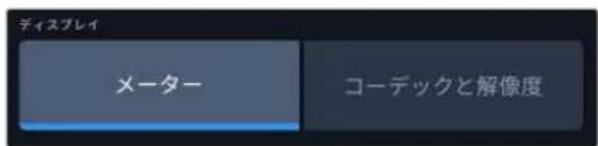
「フロント SDI」および「メインSDI」
撮影監督/監督用ステータステキスト(DISPLAY STATUS TEXT FOR)
LCDタッチスクリーンは、ISO、ホワイトバランス、アパーチャーなどカメラオペレーターや撮影監督がカメラで個別のショットをセットアップする際に役立つ情報を表示します。一方、カメラのSDI出力は、監督や、複数のショットやカメラの記録を取っているスクリプターにとって役立つ情報も表示します。
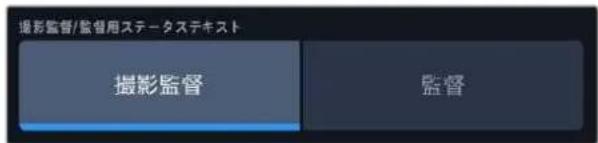
URSA Broadcast G2の「モニター(MONITOR)」メニューの「フロントSDI(Front SDI)」または「メインSDI(Main SDI)」でステータステキストを「監督DIRECTOR)」に設定すると、該当出力のステータステキストが以下の情報を表示します。
- FPS
現在選択しているフレームレート(フレーム/秒)を表示します。オフスピードフレームレートが無効になっている場合、プロジェクトフレームレートのみを表示します。オフスピードフレームレートを使用している場合、プロジェクトフレームレートの後にセンサーフレームレートが表示されます。
・カメラ (CAM)
URSA Broadcast G2のスレートで設定されたカメラインデックスを表示します。詳細は、このマニュアルの「スレート」セクションを参照してください。
・オペレーター (OPERATOR)
URSA Broadcast G2のスレートで設定されたカメラオペレーターを表示します。詳細は、このマニュアルの「スレート」セクションを参照してください。
- 継続時間表示
現在収録中のクリップ、または最後に撮影されたクリップの継続時間を「時間:分:秒」で表示します。
・リール (REEL)、シーン (SCENE)、テイク (TAKE)
現在のリール、シーン、テイクを表示します。リール、シーン、テイク、およびラベルの命名規則に関しては、このマニュアルの「スレート」セクションを参照してください。
・ ダイナミックレンジ (DYNAMIC RANGE)
出力にLUTを適用している場合、モニターの左下にURSA Broadcast G2が現在適用しているLUTが表示されます。LUTを適用していない場合、「Film」または「Video」ダイナミックレンジが表示されます。
・タイムコード (TIMECODE)
モニターの右下にURSA Broadcast G2のタイムコードが「時間:分:秒:フレーム」で表示されます。
モニター設定 3
「モニター(MONITOR)」タブの「LCD」、「フロントSDI」、「メインSDI」設定の3ページ目には、各出力に同一の設定が含まれています。これらの設定は、3種類のモニタリング出力すべてで同じです。例えば、Blackmagic URSA Broadcast G2の「LCD」、「フロント SDI」、「メイン SDI」出力で「フォーカスアシスト(FOCUS ASSIST)」が有効になっている場合、「フォーカスアシストの種類(FOCUS ASSIST TYPE)」を「ピーキング(Peaking)」から「カラーライン(Colored Lines)」に変更すると、3つすべての出力が変わります。
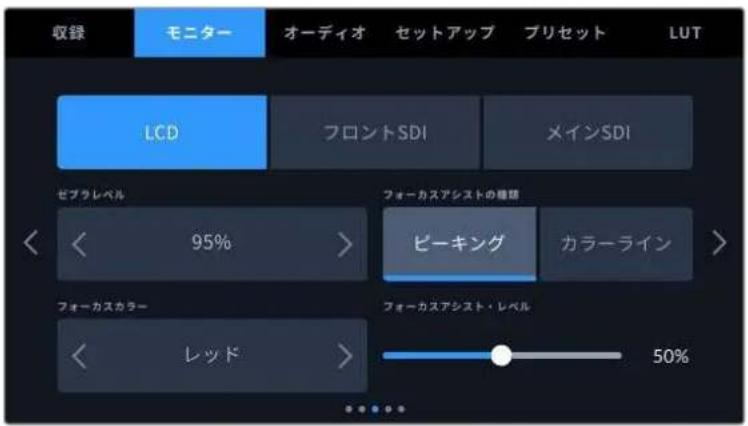
ゼブラレベル (ZEBRA LEVEL)
横の矢 印アイコンをタップして、ゼブラが表示される露出レベルを設定します。ゼブラレベルのプリセットは、中間グレーから100%の露出までの8種類が搭載されています。
詳細は、このマニュアルの「タッチスクリーンの機能」セクションの「ゼブラ」を参照してください。
フォーカスアシストの種類(OCUS ASSIST TYPE)
フォーカスアシスト(FOCUS ASSIST) URSA Broadcast G2カメラには「ピーキング(Peaking)」と「カラーライン(Colored Lines)」の2つのフォーカスアシストモードがあります。
・ピーキング (Peaking)
ピーキングスタイルのフォーカスアシストを選択している場合、ショットのフォーカスが合っている領域はLCDタッチスクリーンおよびSDI出力で非常にシャープになりますが、収録されたイメージには適用されません。ショット内でフォーカスが合っている部分が、スクリーン上のソフトなバックグラウンドにくっきり浮き出て見えます。追加のオーバーレイが使用されないため、非常に直感的な方法でフォーカスを確認できます。これは、フォーカスする被写体がショット内の他のエレメントから物理的に離れている場合に特に役立ちます。
・ カラーライン (Colored Lines)
カラーラインスタイルのフォーカスアシストを選択している場合、フォーカスが合っている部分の周囲にカラーラインが表示されます。イメージ上に線が表示されるため、ビーキングスタイルのフォーカスアシストと比べて目立ちますが、画面上に多くのエレメントが存在する場合などに正確なフォーカスを得る助けになります。
フォーカスカラーFOCUS COLOR)
カラーラインスタイルのフォーカスアシストを使用している場合、フォーカスラインオーバーレイの色を変更できます。フォーカスラインの色を変更すると、イメージ内のフォーカスアシストを確認しやすくなります。オプションは「ホワイト(White)」、「レッド(Red)」、「グリーン(Green)」、「ブルー(Blue)」、「ブラック(Black)」です。
フォーカスアシスト・レベル(OCUS ASSIST LEVEL)
LCDタッチスクリーン、フロントSDI、メインSDIのフォーカスアシストのレベルを設定するには、スライダーを左右に動かします。
作業のこつ フォーカスアシストの最適なレベルは、ショットごとに異なります。例えば、人物にフォーカスを合わせる場合は、フォーカスアシストのレベルを上げることで顔のエッジのディテールを際立たせることができます。逆に草木やレンガなどのショットでは、フォーカスアシストを高く設定するとディテールが増えすぎ、イメージの邪魔になる恐れがあります。
モニター設定 4
「モニター(MONITOR)」タブの「LCD」、「フロントSDI」、「メインSDI」設定の4ページ目には、各出力に同一の設定が含まれています。これらの設定は、3種類のモニタリング出力すべてで同じです。
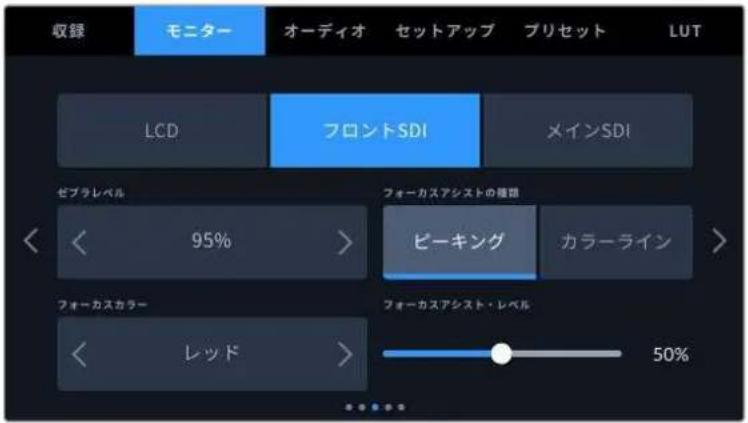
フレームガイド (FRAME GUIDES)
「フレームガイド」メニュー設定の左右の矢印をタップして、Blackmagic URSA Viewfinderなどの電子ビューファインダーを含む、URSA Broadcast G2の全出力でフレームガイドオプションを切り替えます。オプションに関する詳細は、このマニュアルの「タッチスクリーンの機能」セクションを参照してください。また、LCDタッチスクリーンのヘッドアップディスプレイに表示されるLCDモニタリングメニューからもアクセス可能です。
セーフエリアガイド \$AFE AREA GUIDE)
URSA Broadcast G2のLCDタッチスクリーンおよびフロント/メインSDI出力のセーフエリアオーバーレイのサイズを調整するには、パーセンテージ表示の左右にある矢印ボタンをタップします。このパーセンテージは、イメージフレームのセーフエリアサイズを示します。多くの放送局90%のセーフエリアが求められます。
ガイド不透明度 GUIDE OPACITY)
「ガイド不透明度」メニュー設定の左右の矢印をタップして、LCDタッチスクリーン、フロントSDI、メインSDI出力で、フレームガイドによりブロックされたエリアの不透明度を選択できます。オプションは25%、50%、75%、100%です。
ガイドの色 (GUIDES COLOR)
メニュー設定の左右にある矢印をタップして、ガイドに使用する色を選択します。
グリッド (GRIDS)
URSA Broadcast G2のLCDタッチスクリーン、およびフロント/メインSDI出力で表示する、グリッドおよび十字線の組み合わせを設定するには、この設定で「3×3グリッド(Thirds)」、「水平(Horizon)」、「十字線(Crosshairs)」、「ドット(Dot)」のいずれかをタップします。
詳細は、このマニュアルの「タッチスクリーンの機能」セクションの「グリッド」を参照してください。
モニター設定 5
URSA Broadcast G2の「モニター(MONITOR)」タブの5ページ目には、選択した出力に応じて異なる設定が含まれます。
「LCD」のみ
LCDの明るさ (LCD BRIGHTNESS)
「LCDの明るさ」スライダーを左右にドラッグして、URSA Broadcast G2のLCDタッチスクリーンの明るさを調整できます。
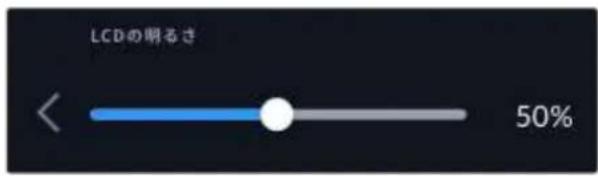
「フロント SDI および「メインSDI」
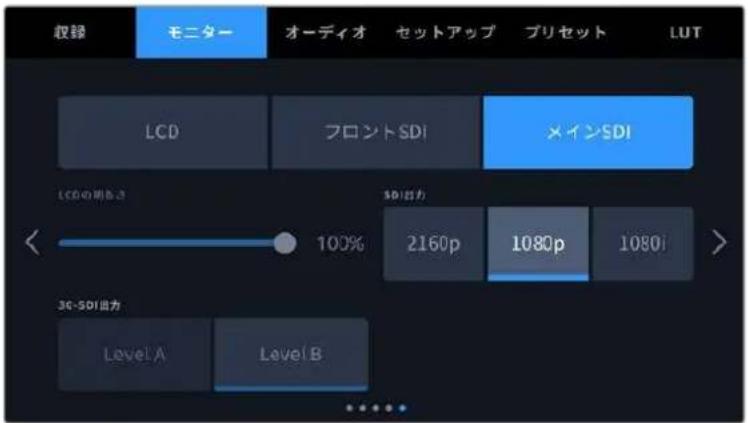
SDI出力 (SDI OUTPUT)
両方の出力でプログレッシブおよびインターレースHD出力、またはプログレッシブUltra HDを選択できます。使用できるオプションは、カメラの解像度およびフレームレート設定により変わります。プログレッシブHD(1080p)は、収録解像度やフレームレートに関わらず常に使用できますが、インターレースHD(1080i)はプロジェクトフレームレートが0、59.94、60に設定されている場合にのみ使用できます。Ultra HD SDI出力(2160p)は、Ultra HD解像度で撮影している場合に使用できます。
3G-SDI出力 (3G-SDI OUTPUT)
3G-SDI出力規格を変更できるため、Level AまたはLevel Bの3G-SDIビデオのみを受信する機器との互換性を保てます。このオプションは、50fps、59.94fps、60fpsのいずれかで稼働しており、1080pで出力している際にのみ表示されます。「Level A」または「Level B」をタップして選択します。
オーディオ設定 (AUDIO)
「オーディオ(AUIDO)」タブでは、URSA Broadcast G2のオーディオ入力およびモニタリング設定の調整が可能です。
オーディオ設定は2ページに分かれています。現在はチャンネル1と2の設定が可能ですが、今後のソフトウェアアップデートで、さらに2つのチャンネルを追加予定です。
各オーディオは異なるソースにマッピングできます。また、パディングやローカットフィルターなどの様々な設定を調整できます。
これらの設定は、URSA Broadcast G2の内部コントロールパネルのスイッチと併せて使用するので、オーディオソースを特定のチャンネルに設定した後、内部コントロールパネルのスイッチで信号の種類やファンタム電源の有効化が行えます。
オーディオ設定 1
URSA Broadcast G2の「オーディオ(AUDIO)」タブの1ページ目には以下の設定が含まれます。
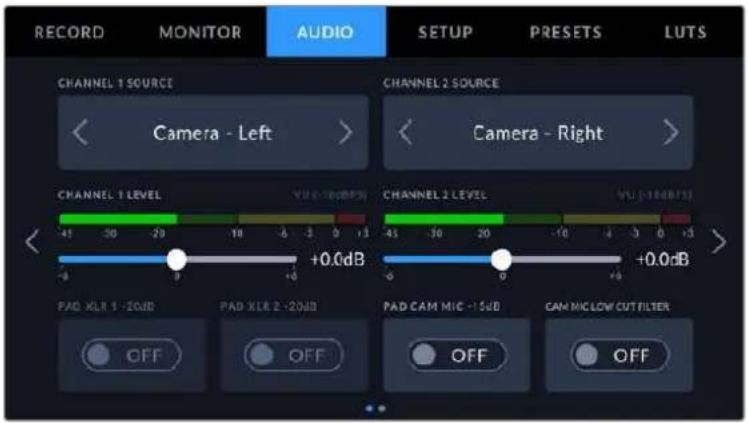
チャンネルソース(RECORD CHANNEL 1/2 SOURCE)
「チャンネル 1ソース (CHANNEL 1 SOURCE)」および「チャンネル2ソース (CHANNEL 2 SOURCE)」ボタンを使用して、各オーディオチャンネルのオーディオソースを選択します。オプションは以下の通りです:
- カメラ左/右(mera - Left/Right)
カメラの内蔵マイクで収録を行います。
・カメラモノ (Camera - Mono)
URSA Broadcast G2の内蔵 マイクの左右のチャンネルを単一のオーディオチャンネルに収録します。
-XLR 1/2
カメラのXLR入力を収録します。URSA Broadcast G2の内部コントロールパネルのスイッチで設定しているオーディオ信号に応じて、XLR入力は「マイク(Mic)」、「ライン(Line)」、「AES」のいずれかで表示されます。ファンタム電源がオンになっていてXLR入力を「マイク」に設定している場合、「+48V」のインジケーターも併せて表示されます。ファンタム電源マイクが接続されていない場合は、必ず「+48V」スイッチをオフにしてください。
-XLR 1/2 - マイクバックアップX(LR 1/2 - Mic Backup)
URSA Broadcast G2のXLR 1または2入力に接続されているマイクで、通常の「マイク(Mic)」収録より低いレベルで収録します。この設定は、予期せず音量が上がった際のオーディオクリッピングを防ぐためにも使用できます。この機能は、XLR 1または2入力スイッチが「MIC」に設定されている場合のみ選択可能です。
- なし UN(ne)
オー ディオチャンネル を無効化します。
チャンネル 1/2 レベル (CHANNEL 1/2 LEVEL)
チャンネル 1および2のソースの収録レベルは、このスライダーで調整できます。各スライダーにはオーディオメーターがついているので、オーディオレベルを的確に設定するのに役立ちます。エルゴノミクスパネルにあるオーディオノブでオーディオを調整すると、これらのレベルも同時に調整されます。
最適な音質を得るためには、オーディオレベルが0dBFSを越えないようにしてください。0dBFSはカメラが収録可能な最高のレベルなので、これを超えるオーディオはクリップされ、歪みの原因となります。

パッドXLR1/2 -20dB (PAD XLR 1/2 -20dB)
-20dBパッドのオプションは、騒がしい環境での撮影において入力レベルをすでに下げた状態で、URSA Broadcast G2のXLRオーディオ入力で入力ゲインレベルをさらに軽減できます。
パッド カメラマイク 15dB (PAD CAM MIC -15dB)
-15dBパッドのオプションは、騒がしい環境での撮影において入力レベルをすでに下げた状態で、URSA Broadcast G2の内部マイクでマイク入力ゲインレベルをさらに軽減できます。
マイク・ローカットフィルター(AM MIC LOW CUT FILTER)
このスイッチをタップすると、カメラの内蔵マイクのローカットフィルターが有効になります。ローカットフィルターは、野外での撮影時などに発生する風騒音や低周波ランブルを軽減します。この機能を使用するには「パッドカメラマイク15dB(PAD CAM MIC -15dB)」のスイッチをオフにする必要があります。
オーディオ設定 2
URSA Broadcast G2の「オーディオ(AUDIO)」タブの2ページ目には以下の設定が含まれます。
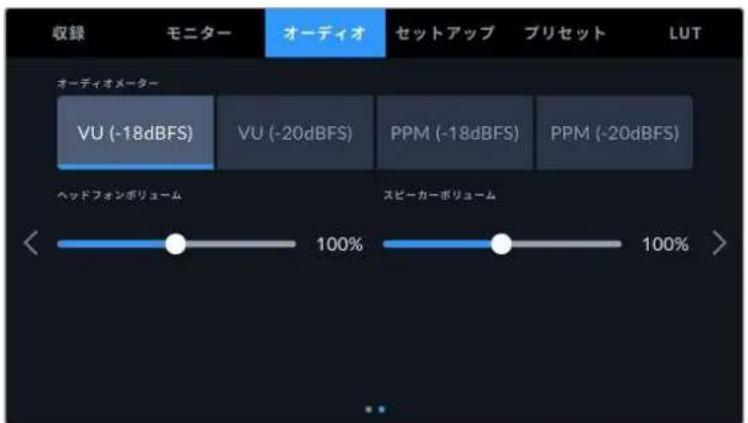
オーディオメーターA(UDIO METERS)
オーディオメーターは 2種類から表示方法を選択できます。
| VU | VUメーターは、オーディオ信号の短いピークおよびボトムの平均値を表示します。このメーターを使用する場合、オーディオメーターの0dbインジケーターでメーターがピークに達するように、Blackmagic URSA Broadcast G2の入力レベルを調整します。これによりS/N比が最大化され、最高品質のオーディオが保証されます。ピーク値が0dbを超えると、ピークノイズが発生するリスクが高くなります。 |
| PPM | PPMメーターは「ピークホールド」機能に対応しており、信号のピークの表示が一時的に保持され、ゆっくりと戻るため、オーディオのピーク値が簡単に確認できます。 |
VUおよびPPMメーターは共に、リファレンスレベル48dBFSまたは-20dBFSから選択できるため、様々な国際放送基準に合わせたオーディオモニタリングが可能です。
| オーディオメーター設定 規格 | |
| PPM (-20 dBFS) | SMPTE RP.0155 |
| PPM (-18 dBFS) | EBU R.68 |
ヘッドフォンボリュームHEADPHONES VOLUME)
このスライダーは、URSA Broadcast G2の3.5mmヘッドフォンジャックに接続したヘッドフォンの出力レベルを調整します。オーディオスライダーを左右に動かすことで、レベルを調整できます。エルゴノミクス・コントロールパネルにあるオーディオノブでヘッドフォンレベルを調整すると、これらのレベルも同時に調整されます。
スピーカーボリューム (SPEAKER VOLUME)
このスライダーは、URSA Broadcast G2の内蔵スピーカーの出力レベルを調整します。オーディオスライダーを左右に動かすことで、レベルを調整できます。前方コントロールパネルにある設定ホイールでスピーカーの音量を調整すると、これらのレベルも同時に調整されます。
セットアップ設定 (SETUP)
「セットアップ (SETUP)」タブには、URSA Broadcast G2の識別設定、ソフトウェアバージョン、機能ボタン設定、収録やモニタリングと直接リンクしないその他のカメラ設定が含まれます。このメニューは9ページあり、LCDタッチスクリーンの端にある矢印をタップするか、左右にスワイプして切り替えます。
セットアップ 設 定 1ページ
URSA Broadcast G2の「セットアップ (SETUP)」タブの1ページ目には以下の設定が含まれます。
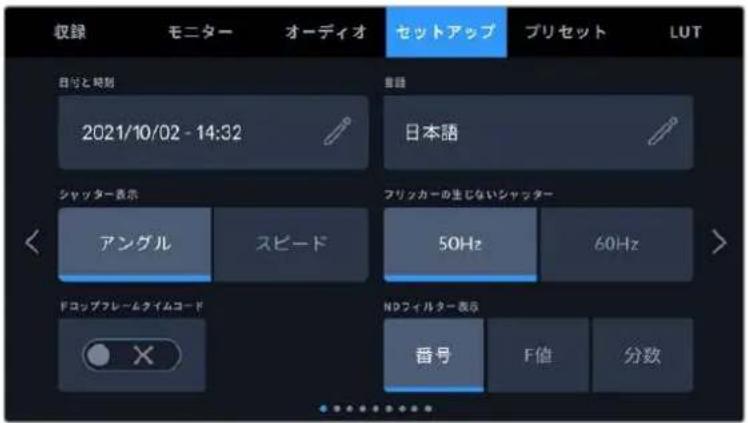
URSA Broadcast G2のセットアップメニュー
日付と時刻 (DATE AND TIME)
鉛筆アイコンをタップして、URSA Broadcast G2の日付と時刻を設定します。日付フォーマットは、年、月、日で、時刻フォーマットは24時間です。外部タイムコードソースが接続されていない場合、URSA Broadcast G2の日付および時刻は時刻タイムコードにも使用されます。
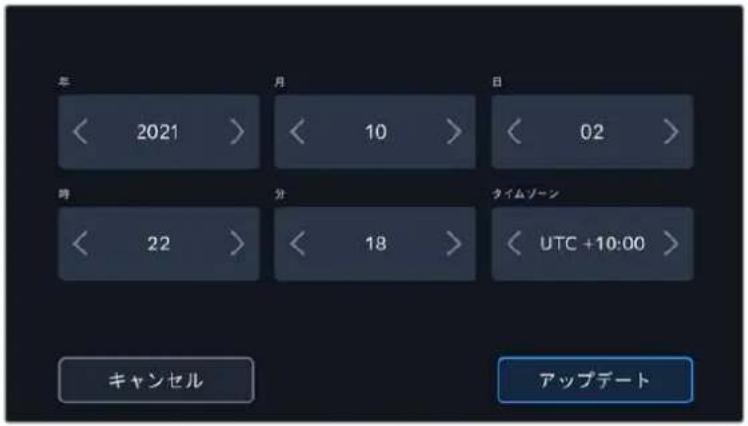
言語(LANGUAGE)
対応言語は、日本語、英語、中国語、韓国語、スペイン語、ドイツ語、フランス語、ロシア語、イタリア語、ポルトガル語、トルコ語、ポーランド語、ウクライナ語です。
言語の選択ページは、初めて起動する際にも表示されます。
言語を選択する:
1 鉛筆アイコンをタップして、リストから任意の言語を選択します。
2 「アップデート (Update)」を押して、「セットアップ (SETUP)」メニューに戻ります。
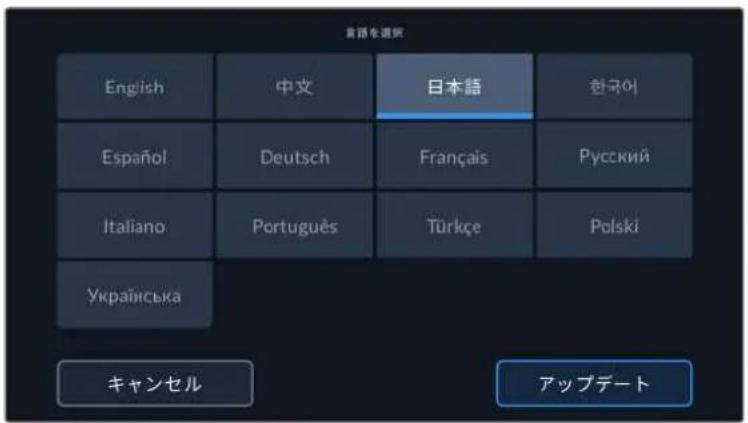
シャッター表示 \$HUTTER MEASUREMENT)
シャッター情報の表示方法を「アングル (Shutter Angle)」と「スピード \$hutter Speed)」で切り替えられます。どちらもモーションブラーに影響しますが、機能の仕方が少し異なります。シャッターの表示単位の詳細は、このマニュアルの「タッチスクリーンコントロール」セクションを参照してください。
フリッカーの生じないシャッター (FLICKER FREE SHUTTER BASED ON)
URSA Broadcast G2が使用する主電源周波数を変更し、フリッカーの生じないシャッター設定を計算します。
照明の下で撮影する場合、シャッタースピードが原因でフリッカーが生じる場合があります。URSA Broadcast G2は、現在のフレームレートでフリッカーが生じないシャッタースピードを自動的に計算し、「シャッター(SHUTTER)」メニューで提案値を表示します。シャッタースピードは、照明に使う主電源の周波数により影響を受けます。PALを採用している国の多くでは50Hz、NTSCを採用している国では一般的に60Hzが使用されています。「50Hz」または「60Hz」をタップして、撮影を行なっている地域に適した周波数を設定します。
フリッカーの生じないシャッターの値を使用しているにも関わらず、様々な照明の特性によりフリッカーが生じる場合があります。連続光を使用していない場合は、テスト撮影を行うことをお勧めします。
ドロップフレームタイムコード(DROP FRAME TIMECODE)
29.97および59.94のNTSCプロジェクトフレームレートを使用している場合、このオプションでドロップフレームタイムコードを有効にします。ドロップフレームタイムコードは、特定の間隔で少数のフレームをタイムコードからドロップします。これにより、1秒間にNTSCフレームレートで全フレームが含まれていなくても、プロジェクトのタイムコードの正確性が保たれます。
NDフィルター表示DISPLAY ND FILTER AS)
URSA Broadcast G2のNDフィルターインジケーターでの NDフィルター設定の表示方法を変更できます。カメラの使用慣例によって設定を変更できます。一般的に、撮影監督はND番号による表示を使用します。DSLRや放送用カメラのユーザーはF値、または光量の割合での表示を使用する場合もあります。
画面上では、それぞれ「番号(NUMBER)」、「F値(STOP)」、「分数(FRACTION)」と表示されます。
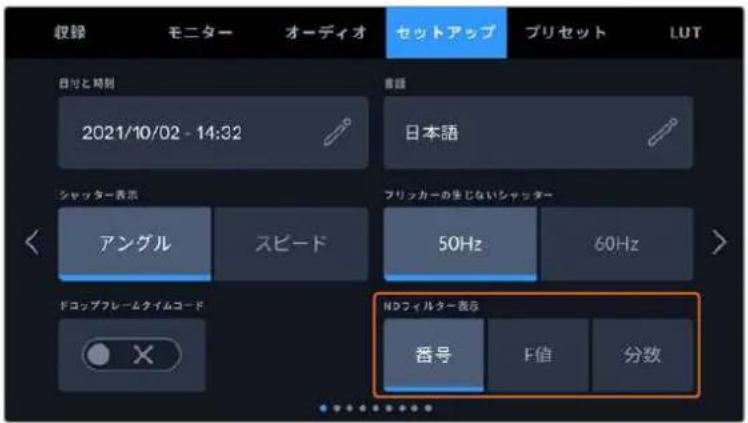
URSA Broadcast G2の「セットアップ (SETUP)」メニューのオプションで、内蔵NDフィルター情報の表示方法をカスタマイズ可能
セットアップ 設 定 2ページ
URSA Broadcast G2の「セットアップ (SETUP)」タブの2ページ目には以下の設定が含まれます。
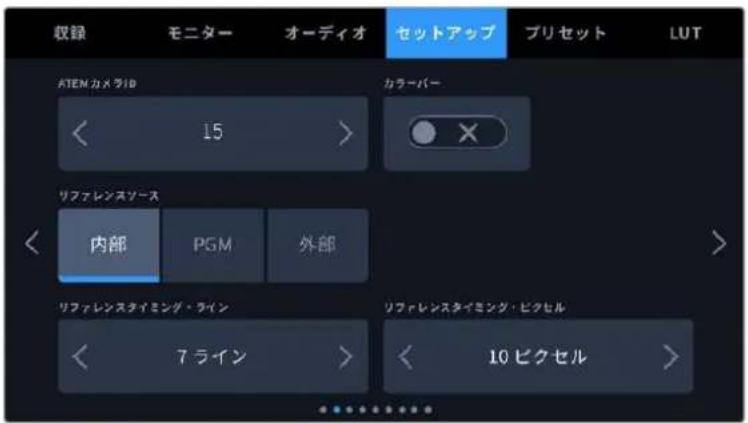
ATEMカメラID (ATEM CAMERA ID)
URSA Broadcast G2をATEMスイッチャーと併せて使用し、スイッチャーからのタリー信号をカメラで受信したい場合は、カメラでカメラ番号を設定する必要があります。これにより、スイッチャーから適切なカメラにタリー信号を送信できます。カメラ番号は左右の矢印ボタンをタップして、1~99に設定できます。デフォルト設定は1です。
カラーバー COLOR BARS
プレビューイメージの代わりにカラーバーを出力する機能は、URSA Broadcast G2をスイッチャーや外部モニターに接続している際に便利です。URSA Broadcast G2のカラーバーにより、スイッチャーやモニターで接続を確認でき、カラーバーの色に基づいて基本的なモニターのキャリブレーションを実行できます。LCDタッチスクリーンを含むURSA Broadcast G2の全出力でカラーバーをオンにするには、「カラーバー」スイッチをタップします。
リファレンスソースREFERENCE SOURCE)
リファレンスソースの選択に使用します。URSA Broadcast G2は、内部/外部リファレンスソース、またはATEMスイッチャーからのプログラム入力のリファレンス信号にロックできます。URSA Broadcast G2をATEMスイッチャーのカメラコントロール機能と使用している場合、リファレンスソースは常に「プログラム(Program)」に設定してください。しかし、スイッチャーおよび接続されているすべてのカメラが外部リファレンスを使用している場合を除きます。
メモ URSA Broadcast G2のリファレンスソースを設定する際に、リファレンスソースの切り替えを行うとカメラ出力が一瞬途切れることがあります。これは、カメラが外部ソースとマッチするようにリファレンスのタイミングを調整することで発生します。こういった理由から、この設定の変更はセッティング時のみに行うようにし、制作中には行わないことが重要です。
リファレンスタイミンREFERENCE TIMING)
リファレンスタイミングをライン/ピクセルベースでマニュアル調整できます。「ライン(Lines)」と「ピクセル(Pixels)」設定の横にある矢印アイコンをタップして調整します。
セットアップ 設 定 3ページ
URSA Broadcast G2の「セットアップ (SETUP)」タブの3ページ目には以下の設定が含まれます。
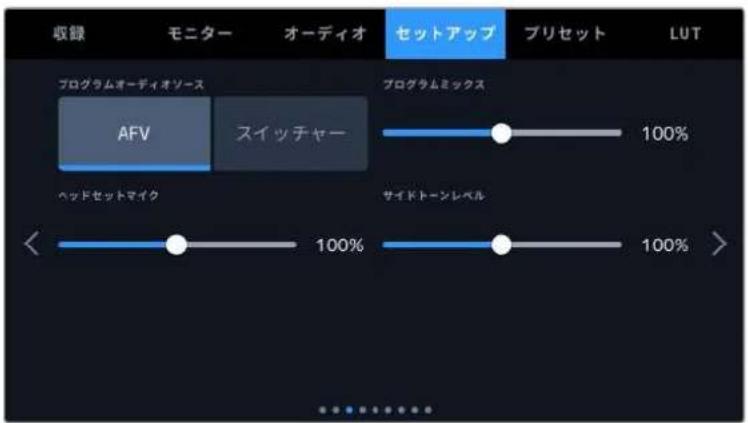
プログラムオーディオソース (PROGRAM AUDIO SOURCE)
ATEMスイッチャーに接続している場合、この設定を「スイッチャSwitcher)」にすると、ヘッドフォンやヘッドセットを使用したモニタリングで、トークバックとミックスする入カソースとしてプログラムリターンオーディオが優先されます。これは、カメラからオーディオをスイッチャーに送信していない状態で、スイッチャーからのプログラムフィードをSDI INポートを介して聞きたい場合に便利な機能です。この設定を「AFV」にすると、カメラの内部マイクまたは「AUDIO IN」XLRポートからのオーディオが優先されます。「AFV」はデフォルトの設定です。
プログラムミックス(PROGRAM MIX)
カメラ・サウンドとトークバック・サウンドのバランスを変更します。ヘッドフォンは、LCDに表示されている映像のオーディオを出力します。例えば、カメラの映像を表示している場合は、そのカメラのオーディ
オを聞くことができます。プログラム映像を表示している場合は、プログラム映像のオーディオを聞くことができます。デフォルト設定は100%です。
ヘッドセットマイクHEADSET MIC)
ボリューム スライダーを 左右に 動かすことで、オーディオ マイクの入力レベル を 調整 できます。デフォルト設定は50%です。
サイドトーンレベル(DETONE LEVEL)
このスライダーで、ヘッドセットマイクの自分の声の音量を調整できます。
セットアップ 設 定 4ページ
URSA Broadcast G2の「セットアップ (SETUP)」タブの4ページ目には以下の設定が含まれます。
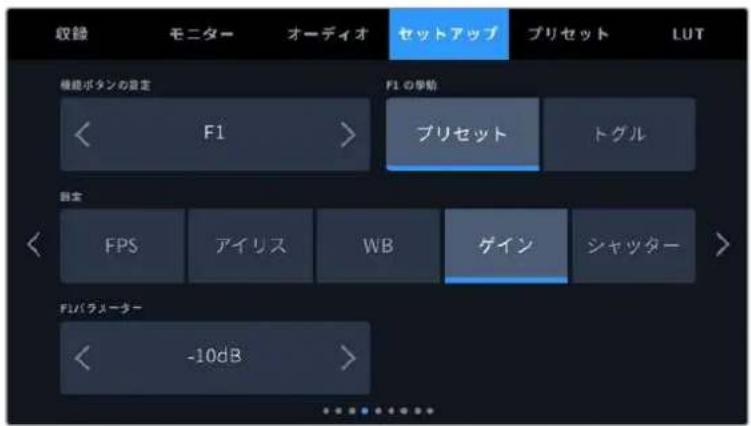
機能ボタンの設定 \$ET FUNCTION BUTTON)
URSA Broadcast G2のLCDタッチスクリーンの外側には「F1」と「F2」の2つの機能ボタンがあります。これらのボタンは、頻繁に使用する機能にすばやくアクセスできるようマッピングでRSA Viewfinderを使用しており、LCDタッチスクリーンを閉じて使用する場合などに便利です。「HFR」ボタンのデフォルト設定は、「オフスピード収録(Off Speed Rec)」です。もちろん、他の機能を割り当てることも可能です。
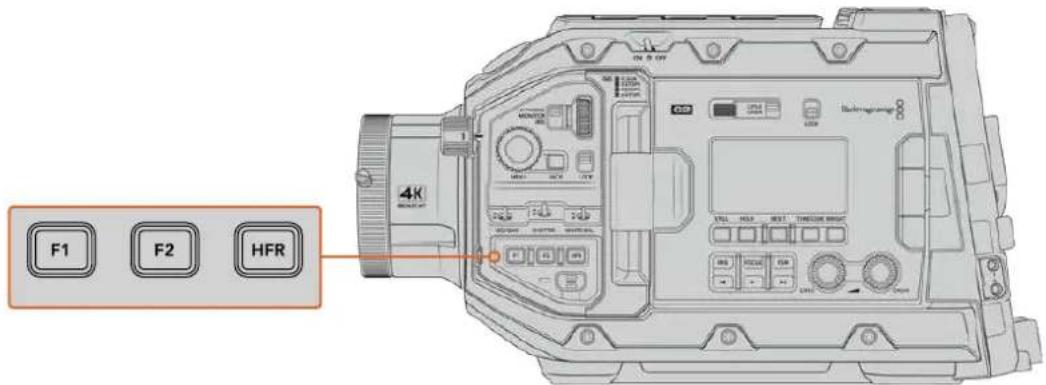
URSA Broadcast G2の「F1」、「F2」、「HFR」ボタンは前方コントロールパネルにあります。
作業のこつ レンズコネクターで B4レンズをURSA Broadcast G2に装着している場合、「VTR」と「RET」ボタンを機能ボタンとして設定でき、「F1」、「F2」、「HFR」ボタンと同様に、プリセットや機能の切り替えを割り当てられます。
これらのボタンを設定するには、まず矢印で機能ボタンを選択し、挙動、設定、パラメーターを選択します。
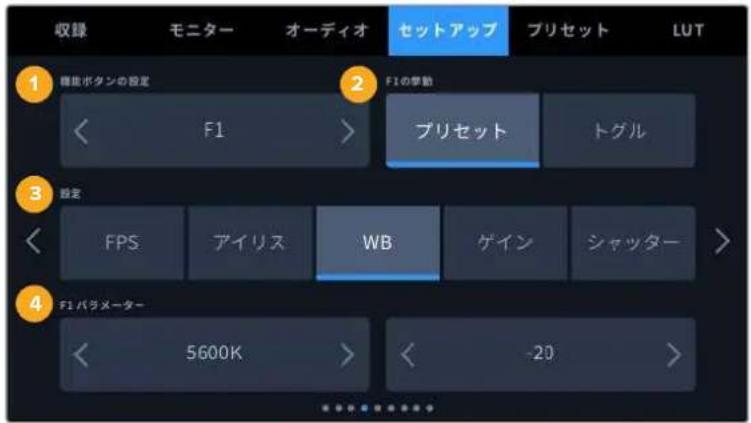
1 ボタン 2 挙動 3 設定 4 パラメーター
機能ボタンの挙動 (F1/F2/HFR BEHAVE AS)
マッピングする機能ボタンを選択した後、その挙動を選択します。選択できるオプション:
- プリセット |Preset)
この挙動に設定すると、機能ボタンを押した際に設定とパラメーターの組み合わせが呼び出されます。
プリセットを設定するには、「設定(SETTING)」メニューで選択を行い、「パラメーター(PARAMETER)」メニューの横にある矢印アイコンをタップして調整します。
例えば、F1ボタンでホワイトバランスのプリセットの呼び出しを設定する場合、「機能ボタン設定(SET FUNCTION BUTTON)」で「F1」を選択し、次に挙動を「プリセットP(eset)」に設定します。次に、「設定(SETTING)」で「WB」を選択して、「パラメーター(PARAMETER)」メニューの矢印をタップして「5600K」に設定し、その横のフィールドでティントを「-20」に設定します。
- トグルToggle)
この挙動に設定すると、機能ボタンを押した際に特定の設定のオン/オフが切り替わります。このモードでは「設定 (SETTING)」メニューはグレーアウトします。「パラメーター (PARAMETER)」メニューで左右の矢印ボタンをタップし、使用可能なオプションをスクロールできます。オプションは以下になります。「クリーンフィード (Clean Feed)」、「LUT表示 (Display LUT)」、「フレームガイド (Frame Guides)」、「フォーカスアシスト (Focus Assist)」、「フォルスカラー (False Color)」、「ゼブラ (Zebra)」、「グリッド (Grid)」、「セーフエリアガイド (Safe Area Guide)」「オフスピード収録 (Off Speed Recording)」、「収録 (Record)」、「プログラムリターン (Program Return)」、「カラーバー (Color Bars)」、「プッシュ・トゥ・トーク (Push To Talk)」、「フォーカスズーム (Focus Zoom)」、「なし (None)」。
「フォーカスズーム」が有効になっていると、前方コントロールパネルにあるメニューホイール(MENU)で、ズーム領域を動かし、拡大率を調整できます。メニューホイールを押すと、ズームと拡大率の調整で切り替えられます。LCDで「フォーカスズーム」が有効になっている場合の実行方法に関しては、「フォーカスズーム」のセクションを参照してください。
「トグル」では、設定を適用する出力を選択することもできます。「LCD」、「フロント(Front SDI)」、「メインSDI(Main SDI)」の組み合わせをタップして選択します。すべての出力に適用される「カラーバー」など、該当オプションが出力で使用できない場合は、「LCD」、「フロントSDI」、「メインSDI」の設定が無効になります。
例えば、URSA Broadcast G2で、B4レンズの「RET」および「VTR」ボタンを機能ボタンに設定できます。HyperDeckを使用して個別収録を行なっている場合、「VTR」ボタンを「ブッシュトゥトーク)」に割り当てることが多いようです。
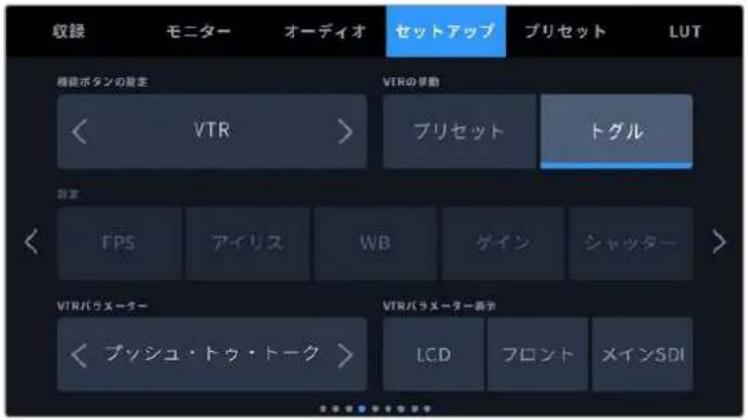
B4レンズの「VTR」ボタンを「プッシュ トゥ トーク」に割り当て
セットアップ 設 定 5ページ
URSA Broadcast G2の「セットアップ (SETUP)」タブの5ページ目には、オプションのBlackmagic Zoom Demandの設定が含まれます。これらの設定は、URSA Broadcast G2にBlackmagic Zoom Demandが取り付けられている場合にのみ使用できます。
Blackmagic Zoom Demandの取り付けおよび使用方法に関する詳細は、「Blackmagic Zoom Demand およびFocus Demand」セクションに後述されています。
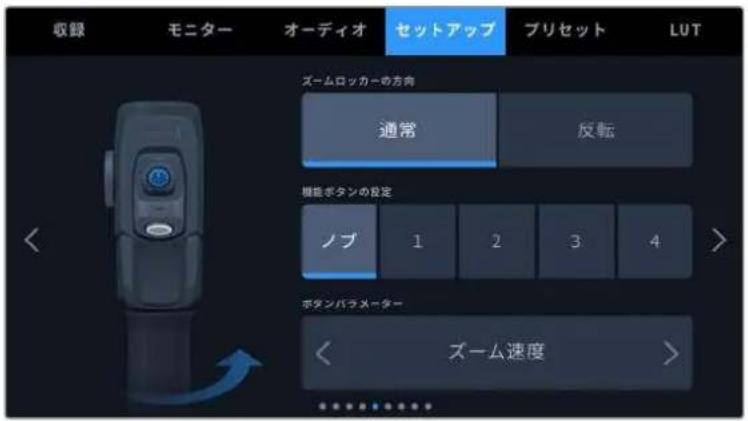
ズームロッカーの方向ZOOM ROCKER DIRECTION)
- 通常Normal)
デフォルトの設定です。ズームロッカーを右に押すとズームイン、左に押すとズームアウトします。
- 反転Réverse)
方向が反転し、ズームロッカーを左に押すとズームイン、右に押すとズームアウトします。
Blackmagic Zoom Demandには4つのズーム機能ボタンと1つの速度ダイヤルがあり、異なる機能をマッピングできます。
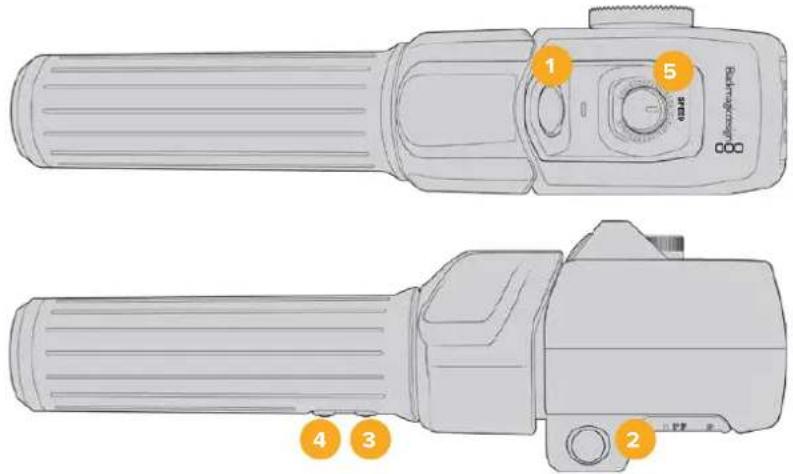
1 ズーム F1 2 ズーム F2 3 ズーム F3 4 ズーム F4 5 速度ダイヤル
速度ダイヤルやズームボタンに異なる機能を割り当てるには、「機能ボタンの設定(SET FUNCTION BUTTON)」から「ノブ (Dial)」またはボタンの番号を選択します。次に、「ボタンパラメーター BUTTON PARAMETER)」メニューの両側にある矢印アイコンをタップして、割り当てる機能を選択します。
速度ダイヤルおよび機能ボタンのパラメーターのオプション:
| ノブ (Dial) | 「ズーム速度 (Zoom Speed)」、「ヘッドフォンレベル (Headphone Level)」、「アイリス (Iris)」、「フォーカス (Focus)」 |
| ズームボタン1~4 | 「収録 (Record)」、「プッシュ・トゥ・トーク (Push to Talk)」、「プログラムリターン (Program Return)」、「フォーカスズーム (Focus Zoom)」、「フレームガイド (Frame Guides)」、「ステータステキスト (Status Text)」、「オートフォーカス (Auto Focus)」、「オートアイリス (Auto Iris)」、「オートホワイトバランス (Auto White Balance)」、「再生 (Playback)」 |
セットアップ 設 定 6ページ
URSA Broadcast G2の「セットアップ (SETUP)」タブの6ページ目には、オプションのBlackmagic Focus Demandの設定が含まれます。これらの設定は、URSA Broadcast G2にBlackmagic Focus Demandが取り付けられている場合のみ使用できます。
Blackmagic Focus Demand の取り付けおよび 使用方法に関する詳細は、「Blackmagic Zoom Demand およびFocus Demand」セクションに後述されています。
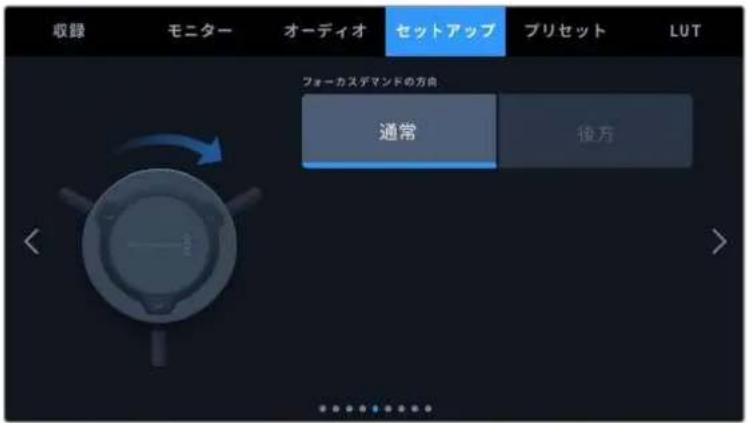
フォーカスデ マンドの方向(FOCUS DEMAND DIRECTION)
Focus Demandのフォーカスホイールの方向は、「通常」または「反転」を選択することで変更できます。
- 通常Normal)
フォーカスホイールを時計回りに回すと、レンズに近い被写体にフォーカスします。反時計回りでは、レンズから離れた被写体にフォーカスします。
- 反転Réverse)
フォーカスホイールを反時計回りに回すと、レンズに近い被写体にフォーカスします。時計回りでは、レンズから離れた被写体にフォーカスします。
セットアップ 設定 7ページ
URSA Broadcast G2の「セットアップ (SETUP)」タブの7ページ目には以下の設定が含まれます。
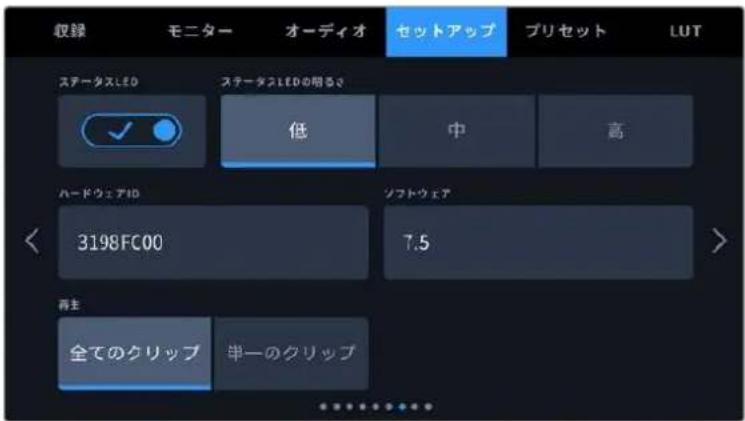
ステータス LED (STATUS LED)
URSA Broadcast G2のフロントパネルに搭載されたLEDで、タリーやステータス情報を確認できます。ステータスLEDの有効/無効は、「ステータスLED (STATUS LED)」スイッチをタップして切り替えられます。
LEDインジケーターの表示の種類には下記があります:
| 白 | カメラの電源がオンで、スタンバイモードになっています。 |
| 赤 | カメラが収録中です。ゆっくり点滅する場合、カードの容量が残り少なくなっています。早く点滅する場合、コマ落ちが発生しています。 |
| 緑 | カメラが再生モードです。クリップの再生中は、緑のLEDがゆっくりと点滅します。挿入したメディアが認識されると、ステータスLEDは緑と白で3回点滅します。 |
| オレンジ | カメラのバッテリーが少ない場合、LEDはオレンジと他のステータスカラーに点滅します。例えば、現在収録中であればLEDインジケーターはオレンジと赤にゆっくり点滅します。カメラがスタンバイモードであれば、LEDは白とオレンジに点滅します。低バッテリー残量のしきい値は、正確なパーセンテージ情報の表示に対応している場合20パーセントで、対応していない場合は12.5vです。 |
ステータス LED の明るさ (STATUS LED BRIGHTNESS)
URSA Broadcast G2のステータスLEDの明るさは、「低(Low)」、「中(Medium)」、「高(High)」をタップして設定できます。
作業のこつ Blackmagic URSA Broadcast G2のステータスLEDの設定は、URSA Mini Recorder、Blackmagic Zoom Demand、Blackmagic Focus DemandのステータスLEDも制御します。
ハードウェア ID (HARDWARE ID)
URSA Broadcast G2を識別する8文字を表示します。これは各カメラ独自のものです。Blackmagic RAW およびProResビデオのメタデータには、32文字バージョンのカメラIDが含まれます。ファイル名を変更した場合でもカメラのハードウェアIDは変わらないので、特定のカメラで撮影されたフッテージを探す際に便利です。
ソフトウェア \$OFTWARE)
URSA Broadcast G2にインストールされている現在のソフトウェアバージョンを表示します。ソフトウェアのアップデートに関する詳細は、「Blackmagic Camera Setup Utility」セクションを参照してください。
再生(PLAYBACK)
再生時に「単一のクリップ (Single Clip)」を再生するか、「全てのクリップ (All Clips)」を再生するか選択できます。「全てのクリップ」を選択するとすべてのマッチするメディアが連続して再生され、「単一のクリップ」を選択すると1つのクリップだけが再生されます。これは、ループ機能にも適用されます。「全てのクリップ」でループを選択すると、メディアの全クリップを再生し、その後ループします。「単一のクリップ」を選択すると1つのクリップがループされます。
セットアップ 設 定 8ページ
URSA Broadcast G2の「セットアップ (SETUP)」タブの8ページ目には以下の設定が含まれます。
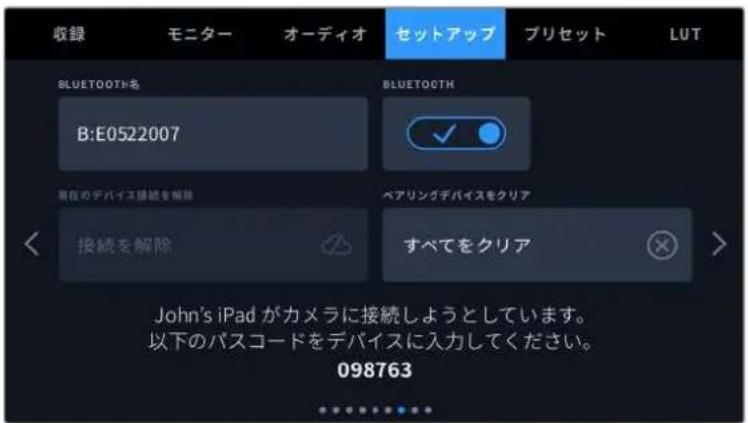
カメラのBluetoothの名前は、スレートで選択したカメラの文字にURSA Broadcast G2の8文字のハードウェアIDが加わったものです。
Bluetooth®
Bluetoothコントロールにより、ポータブルデバイスからカメラをワイヤレスでコントロールできます。「Blackmagic Camera Control」アプリを使用して、カメラの電源のオン/オフ、設定の変更、メタデータの調整、収録のリモートトリガーをiPadから実行できます。Bluetoothのオン/オフは、「セットアップ (SETUP)」メニューの「BLUETOOTH」スイッチをタップして切り替えます。Bluetoothが有効になっていると、最長9メートル(30フィート)離れた場所からBluetoothデバイスでカメラを検出できます。
URSA Broadcast G2は、「Blackmagic SDI Camera Control Protocol」に使用するのと同じBluetoothコントロールのコマンドセットを使用します。このため、独自のアプリケーションを作成して、オーディオ設定のモニタリング、カメラの内蔵DaVinci Resolveカラーコレクター、レンズコントロールなど、カメラのほぼすべての設定をリモートコントロールできます。
詳細は、このマニュアルの「Blackmagic SDI Camera Control Protocol」セクションを参照してください。
カメラとiPadを初めてペアリングする:
1 URSA Broadcast G2の「セットアップ (SETUP)」メニューの「BLUETOOTH」スイッチをタップして、Bluetoothを有効にします。
2 「Blackmagic Camera Control」アプリを開いて、ペアリングしたいURSA Broadcast G2を選択します。ペアリング可能なカメラは、カメラモデルごとにリストアップされます。カメラ名の後ろには、以下のようなハードウェアIDが続きます。例えば、A:3198FC00などです。
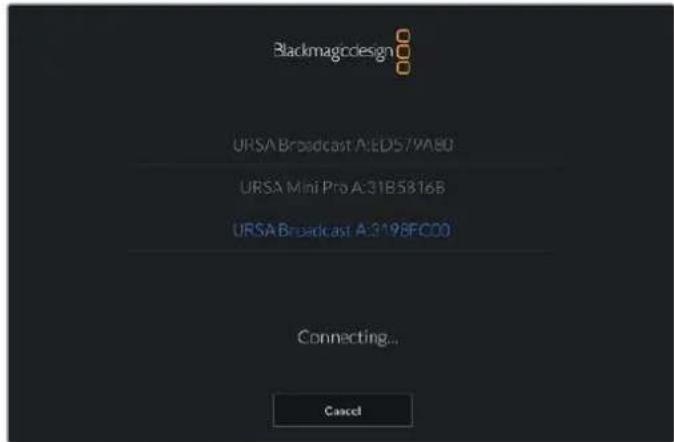
ペアリングしたいURSA Broadcast G2を選択
Blackmagic Camera Controlアプリをインストールして初めて起動する際、位置情報へのアクセス許可を確認するメッセージ「Allow location access」が表示されます。「While using the app(アプリ使用中)」を選択するとiPadからのGPS情報が撮影ファイルのメタデータに追加され、フッテージにジオタグを付けられます。この情報は、DaVinci Resolve 14以降で確認できます。
この情報を使いたくない場合は、「Never(使用しない)」を選択します。
設定の変更は、iPadの「設定」>「プライバシー」>「位置情報サービス」>「Camera Control」で行えます。
3 初めて接続する場合、カメラとペアリングするためにBlackmagic Camera Controlアプリは6桁のコードを要求します。このコードは、カメラのLCDスクリーンに表示されるので、このコードをiPadに入力します。
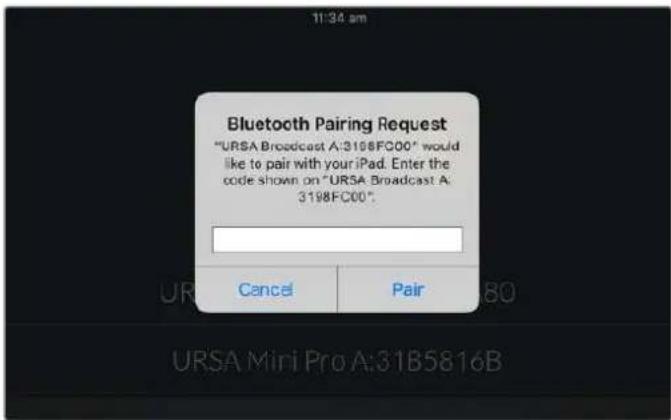
4 URSA Broadcast G2がiPadとペアリングされたことが、スクリーン上に表示されます。
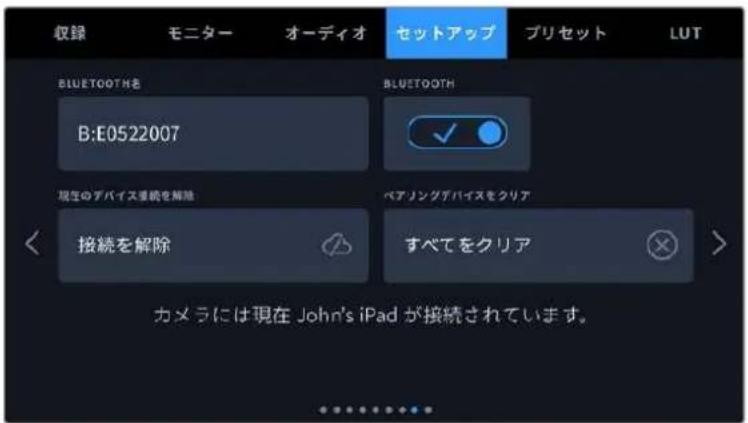
5 カメラとiPadのペアリングに問題が生じた場合は、以下のエラーメッセージが表示されます:
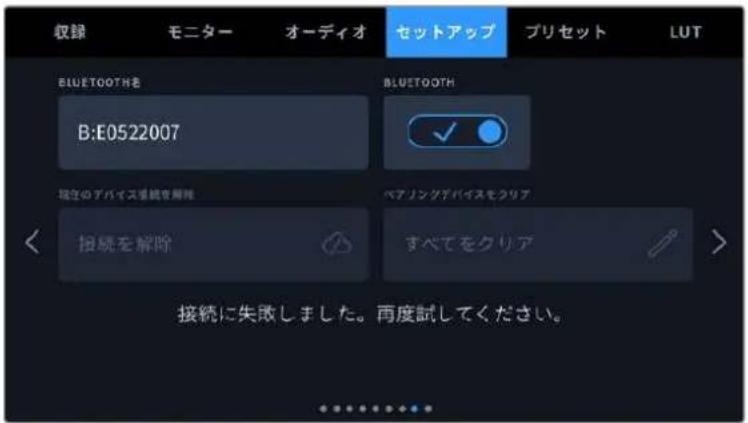
メモ URSA Broadcast G2のコントロールにBluetoothを使用しない場合、セキュリティのためBluetoothをオフにしておくことを推奨します。
現在のデバイス接続を解除(ISCONNECT CURRENT DEVICE)
URSA Broadcast G2と現在ペアリングされているiPadの接続を解除します。
ペアリングデバイスをクリア(CLEAR PAIRED DEVICES)
URSA Broadcast G2とペアリングされているデバイスのリストを消去します。
Blackmagic Camera Controlアプリでカメラをコントロール
URSA Broadcast G2をiPadとペアリングできたら、iPadアプリを使ってカメラの電源のオン/オフ、設定の変更、メタデータの調整、収録のリモートトリガーを実行できます。
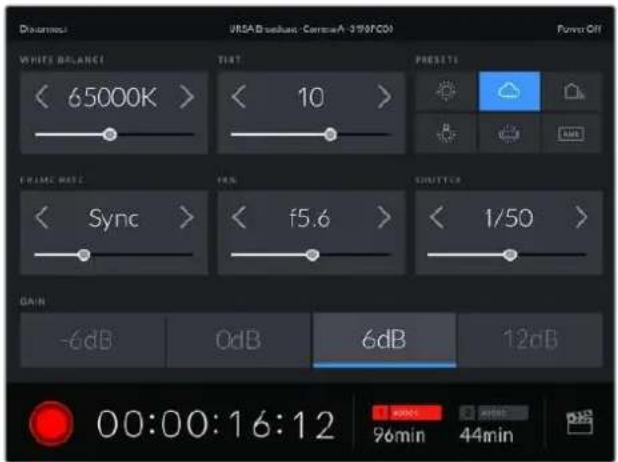
ペアリングすると、このスクリーンがBlackmagic Camera Control アプリで表示され、設定の調整や収録の開始が可能になります。
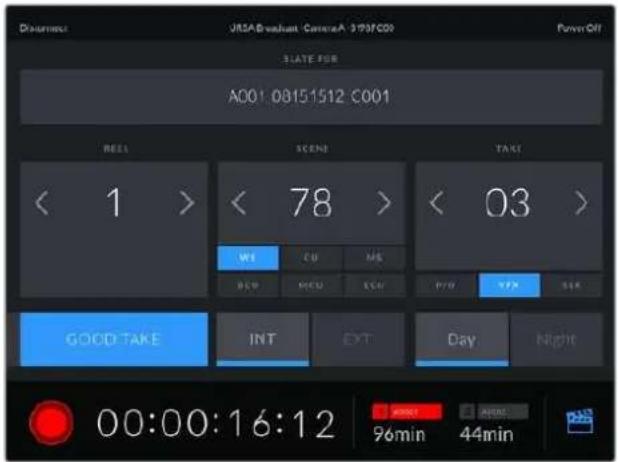
右下にあるスレートアイコンをタップしてスレートにアクセスし、アップ デート。
URSA Broadcast G2は、Bluetooth LEを使ってデバイスと通信し、ワイヤレスコントロールを実行します。これは、ポータブルデバイスに使用されるのと同じタイプのプロトコルで、バッテリー電源の使用を最小限に抑えられます。
URSA Broadcast G2の電源を切るには、右上の「電源オフ (Power Off)」をタップします。
カメラ がオフになる前に、選択を確定するメッセージが 表示されます。
URSA Broadcast G2の電源がオフになっていても、Bluetoothが有効になっていれば、カメラの名前はBlackmagic Camera Controlアプリで使用可能なデバイスのリストに表示されます。カメラをすでにペアリングしているので、カメラ名を選択して「接続(Connect)」をタップすれば、リモートでスイッチをオンにできます。Bluetoothが無効になっている場合、カメラ名はリストに表示されません。
セットアップ 設 定 9ページ
URSA Broadcast G2の「セットアップ (SETUP)」タブの9ページ目には以下の設定が含まれます。
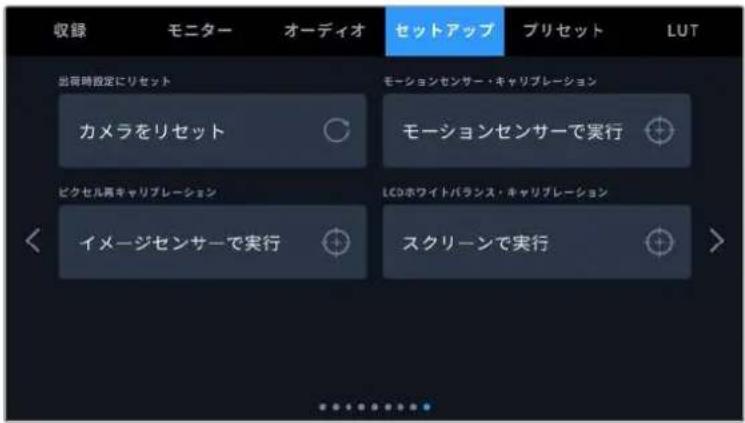
出荷時設定にリセット (FACTORY RESET)
カメラを出荷時の設定にリセットするには、「カメラをリセット(Reset Camera)」ボタンをタップします。現在カメラに保存されているLUTやプリセットもすべて消去されるため、この処理の確定を確認するメッセージが表示されます。確認メッセージで「リセット(Reset)」をタップしてカメラ設定をリセットします。
「出荷時設定にリセット(FACTORY RESET)」は、すべてのプリセットやカスタムLUTを消去し、すべての設定がリセットされることに注意してください。出荷時の設定にリセットする前に、メモリーカードにバックアップとして書き出しておくことをお勧めします。出荷時設定にリセットした後に、メモリーカードからプリセットやLUTを簡単に読み込んで再びカメラで使用できます。
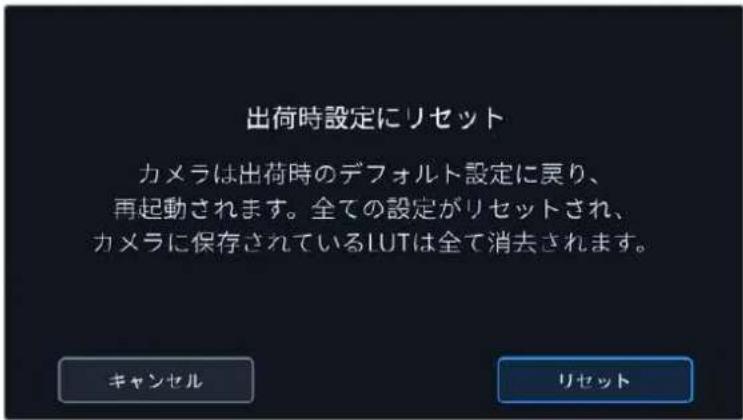
「出荷時設定にリセット(FACTORY RESET)」を選択すると表示される確認メッセージ
モーションセンサー・キャリブレーション(MOTION SENSOR CALIBRATION)
URSA Broadcast G2で水平メーターのキャリブレーションを実行するには、カメラを水平な場所に置き、「モーションセンサーで実行(Calibrate Motion Sensor)」ボタンを押します。キャリブレーション実行中、カメラは安定して動いていない必要があります。この処理には効かかります。
ピクセル 再キャリブレーション(PIXEL RECALIBRATION)
URSA Broadcast G2のCMOSセンサーは、数百万のピクセルで光を受光します。その結果、それらのピクセルはより目立つようになり、ホットピクセルと呼ばれる状態に変化します。メーカーにかかわらず、すべてのカメラセンサーは時間の経過と共にピクセルの明るさに変化が生じます。
この問題を解決するために、URSA Broadcast G2は再キャリプレーション機能を搭載しており、他のピクセルより明るいピクセルを見つけた場合、補正に使用できます。
再キャリブレーションを実行するには、レンズキャップを取り付け、「イメージセンサーで実行(Calibrate Image Sensor)」をタップし、次に「キャリブレーション(Calibrate)」ボタンをタップします。この処理には約1分かかります。
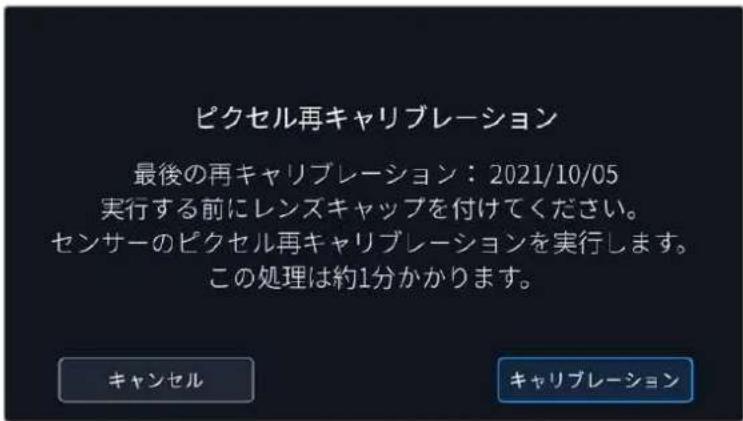
LCD ホワイトバランス・キャリブレーション (WHITE BALANCE CALIBRATION)
「LCDホワイトバランス・キャリブレーション」を実行するには、LCD色温度(LCD TEMPERATURE)と「LCDテイント(LCD TINT)」を調整して、2つの参照用パッチがニュートラルになるようにします。設定を変更した後に「リセット(Reset)」ボタンを押すと、工場出荷時のキャリブレーションに戻せます。「元に戻す(Restore)」ボタンでは、新しい設定を呼び戻すことができるため、キャリブレーション前後の見た目を比較できます。LCDが適切なホワイトバランスを表示するようになったら、設定を保存します。
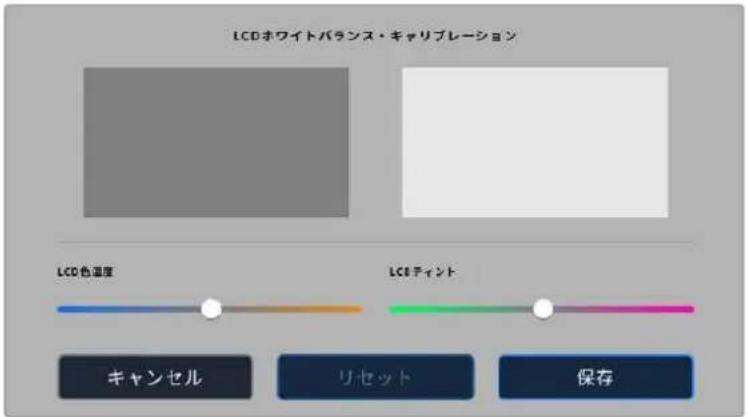
プリセ PRESETS)
「プリセット(PRESETS)」タブでは、URSA Broadcast G2の全設定を保存、呼び出しできます。この機能は、複数のプロジェクトでカメラを使用する場合、非常に役立ちます。例えば、ドキュメンタリーやミュージックビデオなど、プロジェクトのタイプにより設定が異なる複数の撮影でURSA Broadcast G2を使用する場合などです。URSA Broadcast G2のプリセット機能は、特定のプロジェクトやタイプの撮影の設定を保存し、必要な際にすばやく簡単に呼び出せます。
また、プリセットの読み込み/書き出しも可能です。これは複数のカメラを使った撮影に非常に便利です。1台のURSA Broadcast G2をプロジェクトに合わせて設定し、プリセットを他のすべてのURSA Broadcast G2に書き出します。
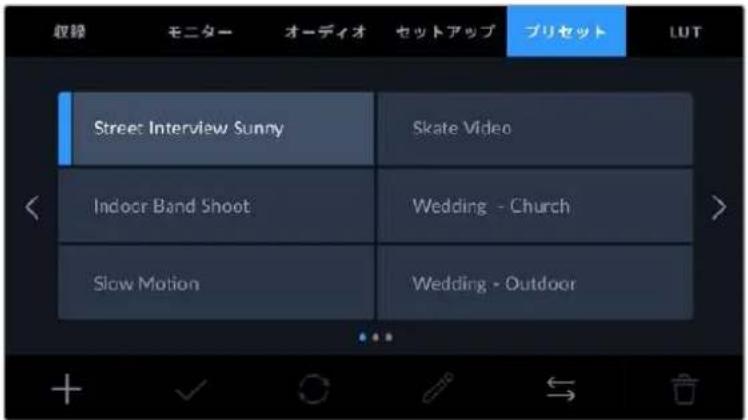
URSA Broadcast G2のプリセットタブ
メモ URSA Broadcast G2は60個までのプリセットを内部メモリーに保存できます。
プリセットボタン
「プリセット(PRESETS)」メニューの底部に表示されるボタンアイコンは、それぞれ以下の機能に対応しています。
 |  |  |  | [SDTD] |
| 追加 | ロード | 更新 | 管理 | 削除 |
プリセットの 保存とロード
新しいプリセットを作成するには、「追加」アイコンをクリックします。これにより、LCDタッチスクリーンにタッチキーボードが表示され、プリセットの名前を入力できます。名前を入力したら、「アップデート (Update)」をタップして、URSA Broadcast G2の現在の設定を該当のプリセットに保存します。
URSA Broadcast G2にすでに同名のプリセットがロードされている場合、既存のプリセットを上書きするか、両方キープするか選択できます。
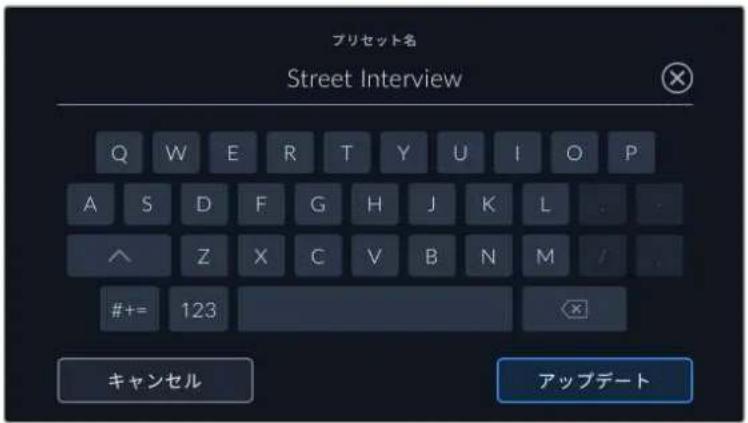
「プリセット (PRESETS)」タブで「追加」アイコンをタップして、タッチキーボードでプリセット名を入力
プリセットを保存したら、「プリセット(PRESETS)」メニューで名前をタップして選択します。ロードするには「ロード」アイコンをタップします。
「更新」アイコンをタップするとプリセットをアップデートできます。URSA Broadcast G2の現在の設定にプリセットをアップデートするか確認するメッセージが表示されます。「アップデート (Update)」を押して確定します。
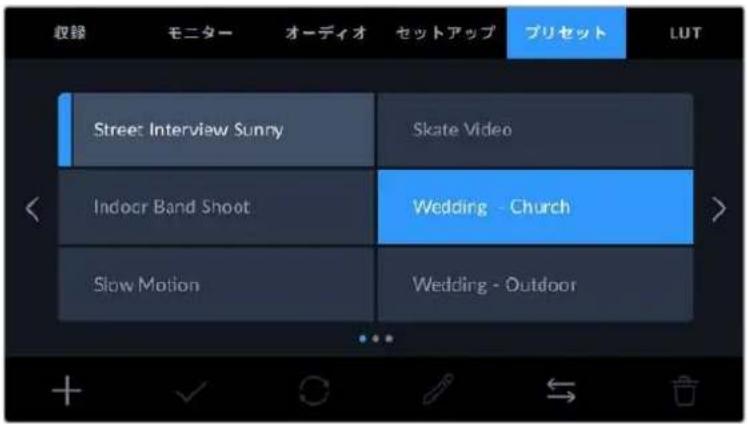
プリセットを選択し、「ロード」アイコンをタップしてロード。選択したプリセットが青く表示されます。現在ロードされているプリセットは、アイコンの左に青いラインが表示されます。
プリセットの読み込み
プリセットを読み込むには、「プリセット(PRESETS)」メニュー底部の「管理」アイコンをタップします。URSA Broadcast G2では、プリセットの保存場所に応じてストレージメディア選択スイッチで、SDまたはCFastを選択します。USB-Cフラッシュディスク、またはURSA Mini Recorderを使用している場合はSSDからプリセットを読み込むこともできます。
「読み込み元 (IMPORT FROM)」オプションで、読み込みたいプリセットが保存されているカードまたはドライブをタップし、「読み込み (Import)」ボタンをタップして選択を確定します。読み込みスクリーンが表示されます。画面左上のボタンを使用すると、カメラに接続されている他のカードやドライブに保存されている、使用可能なプリセットを表示できます。
URSA Broadcast G2は、選択したストレージメディアのルートディレクトリと Presets」フォルダーを検索します。ストレージメディアの他の場所に保存されたプリセットは表示されないので注意してください。
プリセットをタップして選択し、「読み込み(import)」で確定します。すでに同名のプリセットがカメラに保存されている場合、既存のプリセットを上書きするか、両方キープするか選択できます。スクリーンの右上に、カメラで使用できる空のプリセットスロット数が表示されます。
メモ URSA Broadcast G2のプリセットスロットがフルになると、読み込みメニューが無効になります。他のプリセットを読み込むには、既存のプリセットを削除する必要があります。
プリセットの 書き出し
プリセットをCFastカードやSDカードに書き出すには、書き出したいプリセットをタップして選択し、「管理」アイコンをタップします。
「プリセットの管理」で「プリセットの書き出し(Export Selected Preset)」を選択します。ストレージメディア選択スイッチを使用して、プリセットを書き出したい場所に応じて、SDまたはCFastを選択します。USB-Cフラッシュディスク、またはRSA Mini Recorderを使用している場合はSSDにプリセットを書き出すこともできます。「書き出し先(EXPORT TO)」オプションで、プリセットを書き出したいカードまたはドライブをタップします。「書き出し(Export)」をタップして、選択を確定します。
選択したストレージメディアにすでに同名のプリセットが保存されている場合、カードの既存のプリセットを上書きするか、両方キープするか選択できます。
プリセットの 消去
URSA Broadcast G2は60個のプリセットを保存できます。プリセットを消去するには、選択して「消去」アイコンをタップします。この作業を確定するメッセージが表示されます。「削除(Delete)」をタップして削除します。
LUT
「LUT (LUTS)」メニューでは、3D LUTの読み込み、書き出し、カメラ出力への適用が可能です。
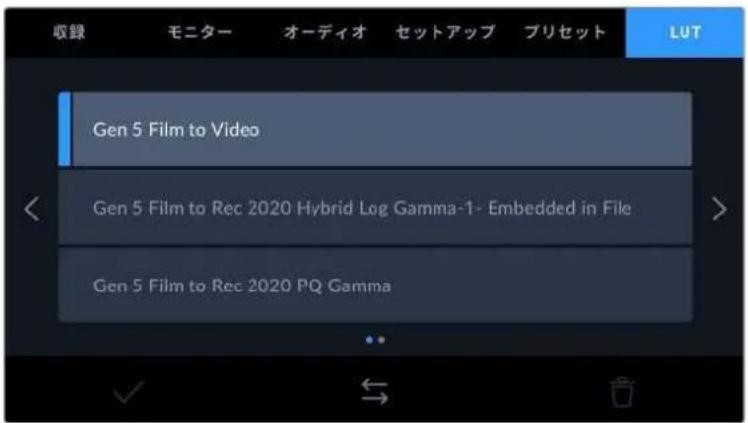
URSA Broadcast G2のLUTタブ
3D LUTについて
URSA Broadcast G2では、LCDタッチスクリーン、フロントSDI、メインSDIのイメージに3D LUTを適用できます。LUTは、特定のカラー/輝度入力に対して、カメラで表示するカラー/輝度出力を指定します。例えば、カメラ内では通常のカラーで収録し、モニターやスイッチャーには各地域の放送規定カラーに基づくプレビュー出力を送信できます。この機能は、意図的に彩度の低いフラットな見た目にしてあるBlackmagic RAWフッテージの収録や「Film」ダイナミックレンジを使用した収録などで便利です。LUTを適用することで、グレーディング後のフッテージのルックを想定できます。
3D LUTは、DaVinci Resolveやその他のカラーコレクションソフトウェアで簡単に作成できます。またはオンラインでもLUTを様々な提供元からダウンロードできます。URSA Broadcast G2には、17ポイントまたは33ポイントの3D LUTを30個まで保存できます。それぞれの最大サイズは1.5メガバイトです。ロードしたLUTは、カメラのLCDタッチスクリーン、フロントSDI、メインSDI、またはそれらのあらゆる組み合わせに適用して表示できます。
URSA Broadcast G2は、DaVinci Resolveで作成した.cubeフォーマットの33ポイント3D LUT、さらにLUT変換プログラムでResolveの.cubeフォーマットに変換した17ポイント3D LUTをサポートしています。カメラの3D LUTは高品質の四面体補間法を使用します。
LUTの表示に関する詳細は、このマニュアルの「モニター設定(MONITOR)」セクションを参照してください。
メモ Blackmagic URSA Broadcast G2は、デフォルトでは収録されたフッテージにLUTの適用や焼き付けを行いません。しかし、フッテージにLUTを 焼き付 けるように 選 択できます。
これは、ポストプロダクションでフッテージをグレーディングする時間がない場合や、クライアントやエディターに直接フッテージを渡す必要がある場合に便利です。
LUTをセットでプレビュー用に使用している場合、適用されているLUTの情報がメタデータとして、収録されたイメージに保存されます。DaVinci Resolveは、この情報をメタデータタブの「使用LUT」に表示します。これは、セットで使用されたLUTの名前を確認できるのでカラリストにとって便利な機能です。
内藏LUT
URSA Broadcast G2は多数のLUTを内蔵しているため、「Film」ダイナミックレンジまたはBlackmagic RAWで撮影している際のプレビューに異なるルックを適用できます。
「Film to Video」LUTより広いダイナミックレンジで表示され、穏やかなコントラスト変化を適用し、ハイライトが滑らかにロールオフされます。
HDRスクリーンに適したガンマカーブを表示します。通常のダイナミックレンジのスクリーンとも互換性があります。
人間の目が感知できるカラーに基づいたガンマカーブで表示され、HDRイメージを効率的にエンコードします。
HDビデオ用のRec.709カラー規格と似ており、高いレベルのコントラストと彩度を使用した LUT です。カラースペースがRec.709を使用している他の放送用カメラと共に、Blackmagic URSA Broadcast G2を使用する場合に便利な設定です。
LUTボタン
URSA Broadcast G2のLUTスクリーン底部のボタンアイコンは、それぞれ以下の機能に対応しています:

ロード 管理 削除
LUTの読み込み
3D LUTを読み込むには「LUT」メニュー底部の「管理」アイコンをタップしますLUTの保存場所に応じて、ストレージメディア選択スイッチでSDまたはCFastを選択します。USB-Cフラッシュディスク、またはURSA Mini Recorderを使用している場合はSSDからLUTを読み込むこともできます。
「読み込み元(IMPORT FROM)」メニューで、読み込みたいLUTが保存されているカードまたはドライブをタップし、「読み込み(Import)」ボタンをタップして選択します。画面左上のボタンを使用すると、カメラに接続されている他のカードやドライブに保存されている、使用可能なLUTを表示できます。
URSA Broadcast G2は、選択したストレージメディアのルートディレクトリと「3DLUTS」フォルダーを検索します。他の場所に保存されているLUTは表示されません。
LUTをタップして選択し、「読み込み(Import)」をタップして読み込みます。読み込んだUTはURSA Broadcast G2に保存されます。
メモ URSA Broadcast G2の30個の3D LUTスロットがフルになると、既存のLUTを削除してスペースを空けない限り、LUTの読み込みはできません。
カメラにすでに同名のLUTが保存されている場合は、既存のLUTを上書きするか、両方キープするか選択できます。スクリーンの右上に、カメラで使用できる空のLUTスロットの数が表示されます。カメラに読み込めるLUTの数は、空のスロット数のみです。
メモ URSA Broadcast G2に読み込めないLUTは、サイズに問題がある場合がありますLatticeなどのLUT編集ツールを使用してサイズを確認するか、コンピューターのテキストエディターでLUTを開きます。"LUT_3D_SIZE"タグの隣にLUTのサイズを示す数字があります。この値が17または33以外である場合は、Latticeを使用して3D LUTのサイズを17ポイントに変更してください。
LUTの適用
LUTをカメラに保存したら、LUTメニューで LUTをタップして選択し、さらに「ロード」ボタンをタップします。これでLUTがカメラの全出力で有効になります。しかし、LUTを適用するには、モニター(MONITOR)メニューで各出力の「LUT表示(DISPLAY LUT)」をオンにする必要があります。詳細は、このマニュアルの「モニター設定(MONITOR)」セクションを参照してください。
LUTの書き出し
LUTをCFast/SDカードに書き出すには、書き出すLUTを選択して「管理」アイコンをタップします。「LUTの管理(MANAGE LUT)」で「LUTの書き出し(Export Selected LUT)」を選択します。ストレージメディア選択スイッチを使用して、LUTを書き出したい場所に応じて、SDまたはCFastを選択します。USB-Cフラッシュディスク、またはURSA Mini Recorderを使用している場合はSSDにLUTを書き出すこともできます。
「書き出し先」オプションで、LUTを保存したいカードまたはドライブを選択します。「書き出し(Export)」をタップして、選択を確定します。書き出しを行うカードまたはドライブで同じLUTが検出された場合は、LUTを上書きするか、両方キープするか選択できます。
LUTの削除
URSA Broadcast G2には、30個の17ポイントまたは33ポイント3D LUTを保存できます。必要ないLUTを削除するには、削除したいLUTを選択してアイコンをタップします。この作業を確定するメッセージが表示されます。「削除(Delete)」をタップして削除します。
エンベデッド 3D LUT
URSA Broadcast G2を使用して、Blackmagic RAWで撮影する際に3D LUTを適用すると、選択したLUTは収録しているBlackmagic RAWファイルにエンベッドされます。3D LUTは.brawファイルのヘッダーに保存され、個別のファイルを扱う必要なく、ポストプロダクションで簡単にフッテージに適用できます。
エディターやカラリストはBlackmagic RAWファイルを受け取ると、撮影中に使用されたLUTに簡単にアクセスできるため、異なる3D LUTが適用されることを防ぎます。フッテージの編集やグレーディングを進めながら、3D LUTを適用するかどうか選択できます。また、3D LUTはいつでも無効にできます。
「収録(RECORD)」メニューで「ファイルにLUTを適用」スイッチがオンになっている場合、収録されたクリップをBlackmagic RAW PlayerおよびDaVinci Resolveで開くと、選択した3D LUTが適用されて表示されます。3D LUTは簡単にオン/オフできますが、クリップ自体に情報が存在するため、移動させてもBlackmagic RAWファイルに常に伴います。
DaVinci ResolveのRAW設定のパレットにも LUTを適用」スイッチがあり、Blackmagic RAWファイルの3D LUTを有効/無効にできます。DaVinci Resolveの「LUTを適用」設定はカメラの設定と同様に機能します。これは、撮影時にカメラでLUTを設定して使用することで、直接カラリストに指示ができることを意味しますが、DaVinci Resolveの「LUTを適用」設定で簡単にLUTをオフにすることも可能です。
メタデータ入力
メタデータはクリップの中に保存される情報で、ショット番号、カメラ設定、その他の識別情報などが含まれます。メタデータは、ポストプロダクションでのフッテージの分類や処理に極めて便利です。例えば、テイク/ショット/シーン番号はクリップの管理において必須であり、レンズに関する情報は歪みの自動除去やVFX素材とプレートのマッチングで役に立ちます。
Blackmagic URSA Broadcast G2は、クリップに一部のメタデータ(カメラ設定、タイムコード、日時など)を自動的に保存します。ユーザーはカメラのスレートを使用して自由にデータを追加できます。
スレート
URSA Broadcast G2のタッチスクリーンを左右にスワイプすると、スレートが表示されます。
スレートは「クリップ (CLIPS)」と「プロジェクト (PROJECT)」、「レンズデータ (LENS DATA)」タブに分かれています。「クリップ」タブではクリップごとに異なる情報を確認できます。「プロジェクト」タブではプロジェクト名、監督、カメラID、オペレーターIDなど、クリップ間で共通する情報を入力できます。「レンズデータ」タブは、カメラに装着しているレンズに関する情報を表示します。レンズが自動的にカメラに情報を送信する場合、ここにその情報が表示されます。レンズデータはマニュアルで入力することも可能です。
作業のこつ スレートに入力したメタデータは、「モニタ MONITOR」タブで「撮影監督/監督用ステータステキスト(DISPLAY STATUS TEXT FOR)」を「監督(DIRECTOR)」に設定すると、URSA Broadcast G2のフロントSDI出力またはメインSDI出力で確認できます。詳細は、このマニュアルの「モニター設定(MONITOR)」セクションを参照してください。
「クリップ(CLIPS)」メタデータ
クリップメタデータの変更は、URSA Broadcast G2で収録を開始できるスタンバイモードと、収録済みのショットを確認できる再生モードで機能の仕方が少し異なります。スタンバイモードでは、クリップメタデータは次に収録するクリップに保存されます。「グッドテイGGOOD TAKE」は最後に収録したクリップを参照します。
再生モードでは、クリップメタデータは常に現在再生しているクリップに保存されます。
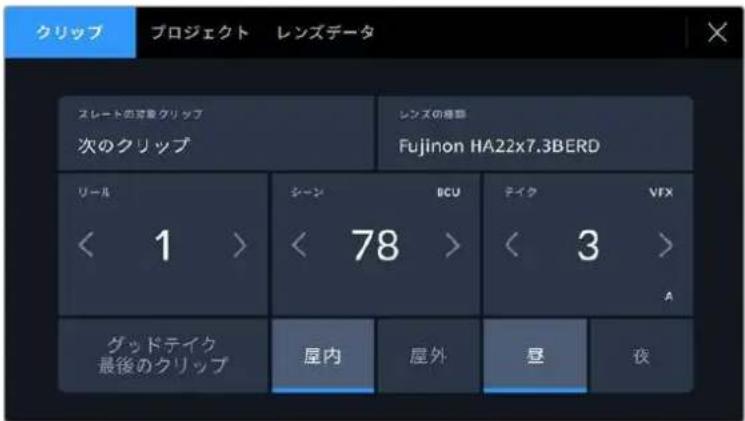
URSA Broadcast G2のスレートは「クリップ (CLIPS)」、「プロジェクト (PROJECT)」、「レンズデータ (LENS DATA)」タブに分かれています。
スレートの対象クリップ (SLATE FOR)
「クリップ」タブで現在表示しているメタデータが適用されるクリップです。スタンバイモードでは、ここに表示されるクリップは次に収録されるクリップです。
レンズの種類 (LENS TYPE)
カメラに装着しているレンズに関する情報を表示します。「レンズの種類」に関する詳細は、以下の「レンズデータ (LENS DATA)」セクションを参照してください。
リール (REEL)
このインジケーターには現在のリールが表示されます。
URSA Broadcast G2はリール番号を自動的に増加していくため、通常はマニュアルで入力する必要はありません。新しいプロジェクトに移行して、改めてリール1から開始したい場合は、スレートの「プロジェクト(PROJECT)」タブへ行き、「データをリセット(Reset Project Data)」をタップします。
シーン (SCENE)
現在のシーン番号が表示されます。さらに、現在のショットの番号および種類も表示できます。
このインジケーターの番号は、常に現在のシーンを意味します。この番号は、シーン番号の隣にある左右の矢印を使用して変更できます。またはシーン番号をタップして、シーン番号エディターに進みます。
シーン番号は1~999です。
現在のショットを特定するために、シーン番号エディターでシーン番号に文字を追加することも可能です。例えば"23A"と入力することで、シーン23のショット1であることが分かります。すでにシーン番号に文字を追加している場合、シーン番号エディターで入力を行うと、次のシーン番号と文字の候補を提案します。例えば現在のシーン番号が7Bである場合、カメラは"8"と"7C"を表示します。
シーン番号インジケーターは、右上に現在のショットの種類に関する情報を表示することもできます。これらの選択は、シーンキーボードの右側にあるシーン番号エディターで行います。
以下は選択できるショットタイプです。
| WS | ワイドショット |
| MS | 中間距離のショット |
| MCU | 中間距離のクローズアップ |
| CU | クローズアップ |
| BCU | 近いクローズアップ |
| ECU | 極めて近いクローズアップ |
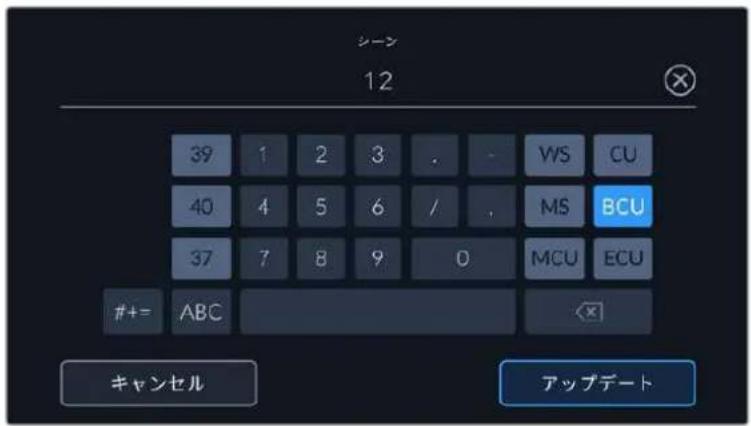
「シーン (SCENE)」メタデータの入力では、URSA Broadcast G2はタッチキーボードの左に増加値の候補、右側にショットタイプを表示
テイタ(AKE)
このインジケーターには、現在のショットのテイク番号が表示されます。テイク番号は左右の矢印をタップして変更できます。または同インジケーターをタップして、テイク番号エディターに進みます。
作業のこつ ショット番号またはシーンの文字が進むと、テイク番号は1に戻ります。
テイク番号エディターでは、テイクの概要情報を追加できます。これらはテイク番号キーボードの右側に表示され、それぞれ以下を意味しています。
| PU | ピックアップ。メインの撮影が終わった後、前のテイクに素材を追加するために撮り直したテイクです。 |
| VFX | ビジュアルエフェクト。VFXに使用するテイク/ショットです。 |
| SER | シリーズ。カメラを止めずに収録した複数のテイクです。 |
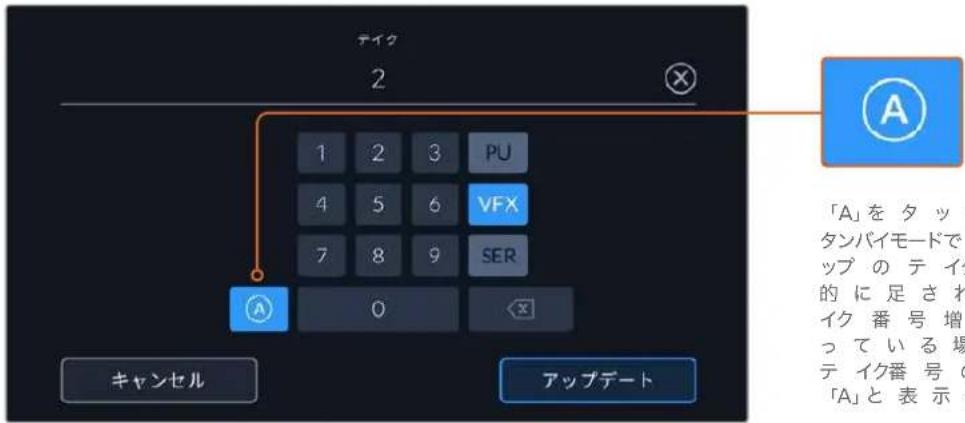
「A」をタップすると、スタンバイモードで各クリ
ップのテイク番号が自動的に足されます。自動テ
イク番号増加が有効になっている場合、スレートのテイク番号の隣に小さく「A」と表示されます。
「テイク (TAKE) 」メタデータを入力すると、URSA Broadcast G2はタッチキーボードの右側に追加のショットタイプのプロンプトを表示
グッドテイク (GOOD TAKE)
このインジケーターをタップしてフラグ付けしておくと、ポストプロダクションで良いテイクを見つけやすくなります。このタグはJRSA Broadcast G2がスタンバイモードの場合は最後に収録されたクリップに適用され、再生モードの場合は現在表示しているクリップに適用されます。
屋内/屋外 (nterior/Exterior)
「屋内」または「屋外」をタップすると、スタンバイモードでは次に収録されるクリップに、再生モードでは現在のクリップに"屋内"または"屋外"のタグを付けられます。
昼/夜 (DAY/NIGHT)
「昼」または「夜」をタップすると、スタンバイモードでは次に収録されるクリップに、再生モードでは現在のクリップに"昼"または"夜"のタグを付けられます。
「プロジェクト (PROJECT)」メタデータ
プロジェクトメタデータは、スタンバイモードでも再生モードでも同じように機能します。プロジェクトメタデータは常にプロジェクト全体を参照し、クリップ番号から独立したメタデータです。
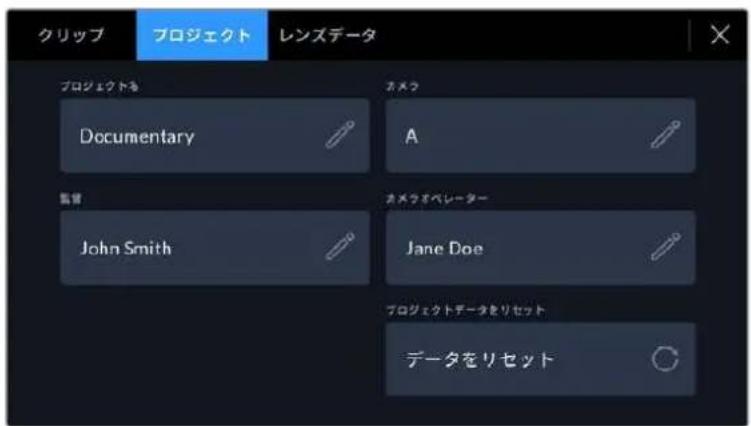
URSA Broadcast G2の「プロジェクト (PROJECT)」タブ
プロジェクト名(PROJECT NAME)
現在のプロジェクトの名前を表示します。鉛筆アイコンをタップすると、プロジェクト名を変更できます。
カメラ (CAMERA)
アルファベットー文字のカメラインデックスを表示します。鉛筆アイコンをタップすると、カメラインデックスを変更できます。
監督 (DIRECTOR)
現在のプロジェクトの監督名を表示します。鉛筆アイコンをタップすると、監督名を変更できます。
メモ カメラインデックスは、メタデータ内およびファイル名に使用されます。URSA Broadcast G2をATEMスイッチャーでコントロールする際に使用する「ATEMカメラID (ATEM CAMERA ID)」とは異なります。ATEMカメラIDに関する詳細は、このマニュアルの「スタジオカメラコントロールの概要」セクションを参照してください。
カメラオペレータ—CAMERA OPERATOR)
カメラオペレーターを表示します。鉛筆アイコンをタップすると、カメラオペレーターを変更できます。
プロジェクトデータをリセットRÊSET PROJECT DATA)
プロジェクトデータを消すには、「データをリセット(Reset Data)」ボタンを押して、次に選択を確定します。これにより、入力されたプロジェクトデータがすべて削除されます。
レンズデータ (LENS DATA)
「レンズデータ」タブは、URSA Broadcast G2に装着しているレンズに関する情報を表示します。電子レンズの多くは、レンズモデル、アパーチャー、焦点距離などの情報を自動的に供給します。
レンズからこれらの情報が得られない場合や、追加データを入力したい場合は、鉛筆のアイコンをタップすると、情報をマニュアルで入力できます。この操作により、以下の情報を含むレンズデータメニューが表示されます:
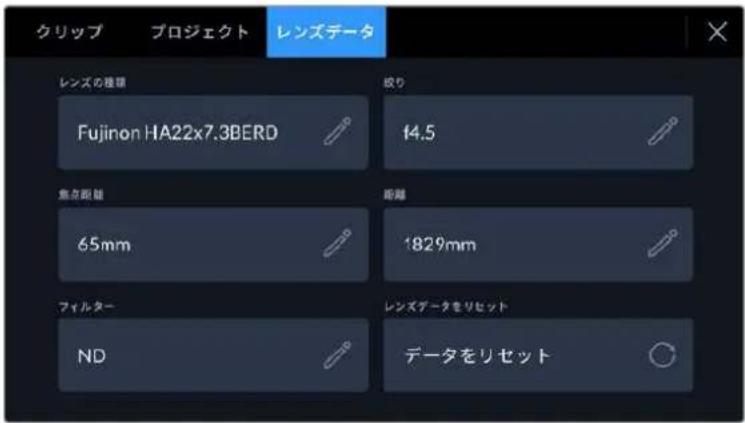
「レンズデータ (LENS DATA)」タブに自動的に入力された Fujinon レンズの 情報
・レンズの種類 (LENS TYPE)
レンズのモデルが表示されます。レンズのモデルが自動的に表示されない場合は、この設定をタップしてデータをマニュアルで入力できます。
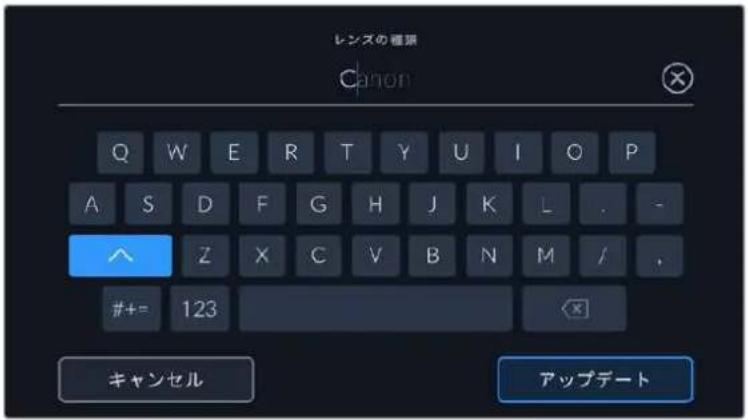
データが自動的に表示されない場合は、タッチキーボードでレンズデータをマニュアルで入力可能
- 絞りR(IS)
クリップの開始点でのアパーチャー設定を表示します。この情報が自動的に供給される場合は、使用しているレンズによってF値またはT値で表示されます。レンズのアイリスの情報が自動的に表示されない場合は、この設定をタップしてデータをマニュアルで入力できます。
- 焦点距離(OCAL LENGTH)
収録クリップの開始点におけるレンズの焦点距離を表示します。データが自動的に供給される場合は、ミリメートル(mm)単位で表示されます。レンズの焦点距離の情報が自動的に表示されない場合は、この設定をタップしてデータをマニュアルで入力できます。
- 距離(DISTANCE)
収録クリップのレンズの距離設定を表示します。レンズによっては、このデータを自動的に供給し、ミリメートル(mm)単位で表示します。レンズの距離の情報が自動的に表示されない場合は、この設定をタップしてデータをマニュアルで入力できます。
・フィルタ FILTER)
現在使用しているレンズフィルターを表示します。この設定をタップするとデータをマニュアルで入力できます。複数入力する場合はコンマで区切ります。
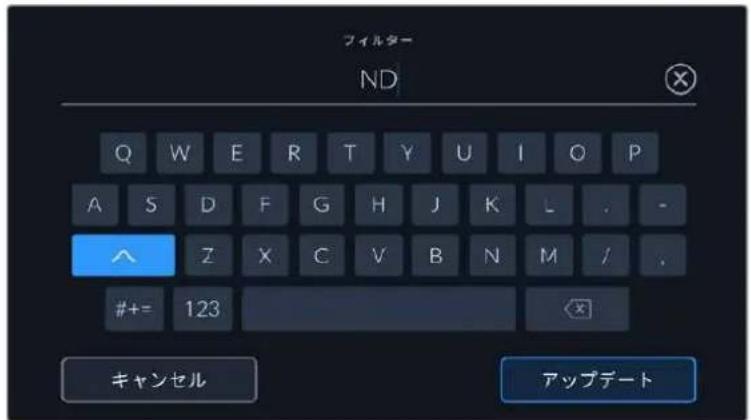
フィル ター 情報は マニュアルで入力
レンズデータをリセット (RESET LENS DATA)
「データをリセット Reset Data)」をタップすると、レンズデータを消去できます。この作業を確定するメッセージが表示されます。これにより、レンズとの通信が再び初期化されます。電子的に入力されたデータが更新され、マニュアルで追加されたフィールドのデータも消去されます。
URSA Mini Shoulder Kit
ショルダーキットの取り付け
URSA Mini Shoulder Kitを使用すると、Blackmagic URSA Broadcast G2を肩に乗せる ENGスタイルの撮影が可能になります。ショルダーパッド、ベースプレート、トップハンドル、URSA Viewfinderアダプタープレートなど、このキットのほとんどのアイテムはBlackmagic URSA Broadcast G2に同梱されています。エクステンションアームおよび長尺LANCケーブルは、オプションのアクセサリとして販売されています。
ベースプレートのクイッククリリースマウントは、ENGスタイル三脚プレートにロックできるだけでなく、肩に乗せてアクションを追うことも可能です。
URSA Mini Shoulder Kitは、Sony VCT 14をモデルとする様々な三脚プレートと使用できます。これらのプレートは、カメラ販売店やオンラインで簡単に購入できます。
VCT U14三脚プレートをモデルとするプレートはシステムが異なり、互換性がないので注意が必要です。
URSA Mini Shoulder Kit の取り付けには以下の工具が必要です:
- マイナス スクリュードライバー x1: ショルダーマウント・ベースプレートのネジ用 1/4インチ x2)
- 3/16インチ六角ドライバー x1:トップハンドルのネジ用 (1/4インチ x2)
ショルダーキットをURSA Broadcast G2に取り付けるには、大きめのマイナススクリュードライバーと、トップハンドルに使用する16インチの六角ドライバーが必要
ショルダーパッドとベースプレートを取り付ける
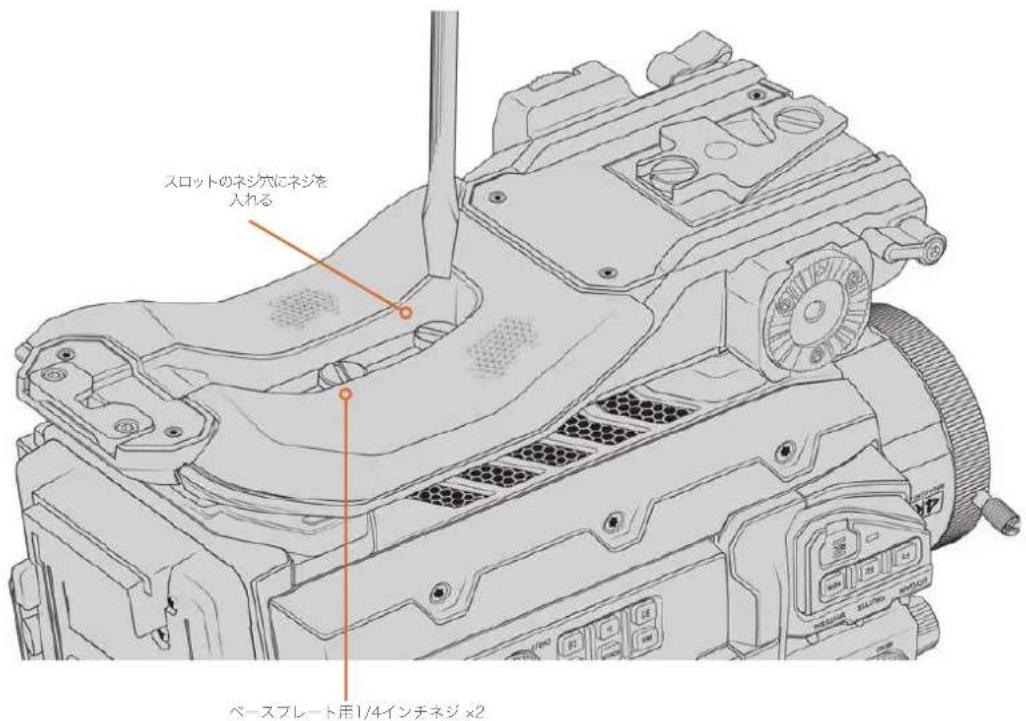
1 URSA Broadcast G2をゆっくりと逆さにし、平らで安定した場所に置いて、カメラの底面にアクセスできるようにします。
2 マイナススクリュードライバーと2つの1/4インチマイナスネジ使用して、ショルダーキットのベースプレートをURSA Broadcast G2に取り付けます。
3 ベースプレートがしっかりと固定されるまでネジを締め、緩まないようにします。締めすぎるとネジ山が破損する場合がありますので注意してください。
URSA Viewfinderのアダプタープレートが装着された トップハンドルを取り付ける
トップハンドルには、URSA Viewfinderのアダプタープレートが装着された状態で出荷されます。オプションのBlackmagic URSA Viewfinderの取り付け方法に関する詳細は、このマニュアルの次のセクションを参照してください。
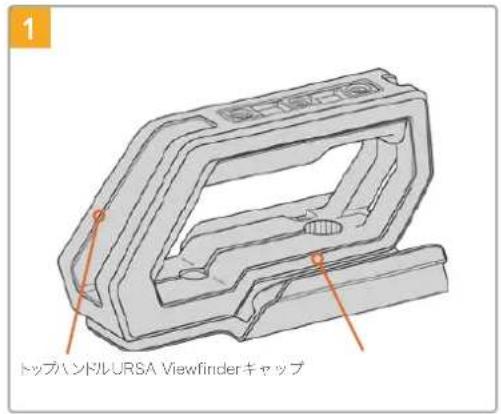
URSA Broadcast G2を平らで安定した場所に置き、カメラの上面にアクセスできるようにします。
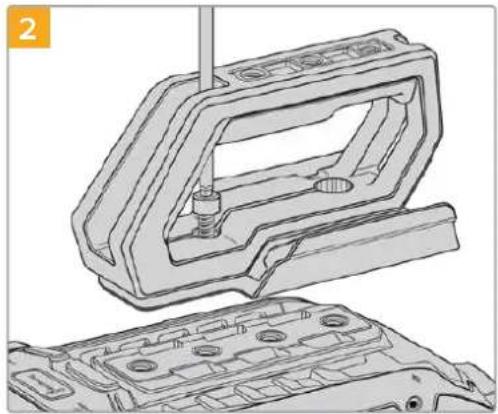
URSA Broadcast G2の上面にある1/4インチのマウントポイントのうち、いずれか2つを使用してハンドルを固定します。取り付けには同梱の1/4インチネジを2個と、3/16インチ六角ドライバーを使用します。基本的には、後る2つのマウントポイントの使用が推奨されますが、大型レンズの使用時にバランスを取る際など、状況に応じて適切なマウントポイントを使用できます。
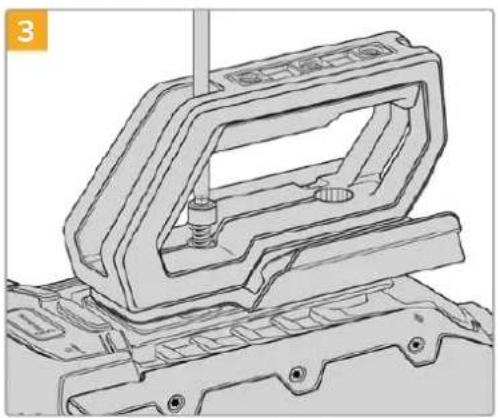
ハンドルがしっかりと固定されるまでネジを締め、簡単に緩まないようにします。締めすぎるとネジ山が破損する場合がありますので注意してください。
URSA Mini Shoulder KitのエクステンションアームおよびLANCケーブルは、オプションのアクセサリとして販売されています。
エクステンションアームの取り付け
通常B4レンズは、レンズ本体にハンドグリップが付いています。したがってURSA Broadcast G2を肩に乗せて使用する場合でもサイドハンドルは必要ありません。
しかし、他のレンズマウントを装着している場合は、オプションのURSA Miniサイドハンドルを拡張アームに取り付けると肩乗せの撮影が楽になります。
URSA Mini Shoulder Kitにはエクステンションハンドルと長尺LANCケーブルが同梱されているため、オプションのサイドハンドルは人間工学的に適切な使いやすい位置に移動できます。
サイドハンドル用エクステンションアームを取り付ける:
1 URSA Broadcast G2を平らで安定した場所に置きます。その際、エクステンションアームを下げられるよう、カメラの横にスペースを空けます。この作業はURSA Broadcast G2を三脚に取り付けると簡単です。
2 エクステンションアームのジグザグ形のサイドをベースプレートのロゼットに取り付け、適切な位置までアームを下げ、同梱のロゼット用ツマミネジで留めます。
3 エクステンションアーム前面のロゼットに、サイドハンドルを取り付けます。サイドハンドルは、大きめのマイナススクリュードライバーでネジを締めるか、Dリングを指できつく締めて固定します。
4 URSA Mini Shoulder Kitに同梱された長尺のLANCケーブルを使用して、サイドハンドルのLANC出力とカメラのLANC入力を接続します。
エクステンションアームとサイドハンドルは、ユーザーの好みに応じて簡単に調整できます。ロゼットのネジを緩め、調整して、ネジを締め直すだけです。
URSA Mini Shoulder Kitの取り付けが完了しました。慌ただしい現場でもさらにスピーディな撮影が可能になり、またカメラをすばやく三脚にマウントできるため安定したショットも撮影できます!
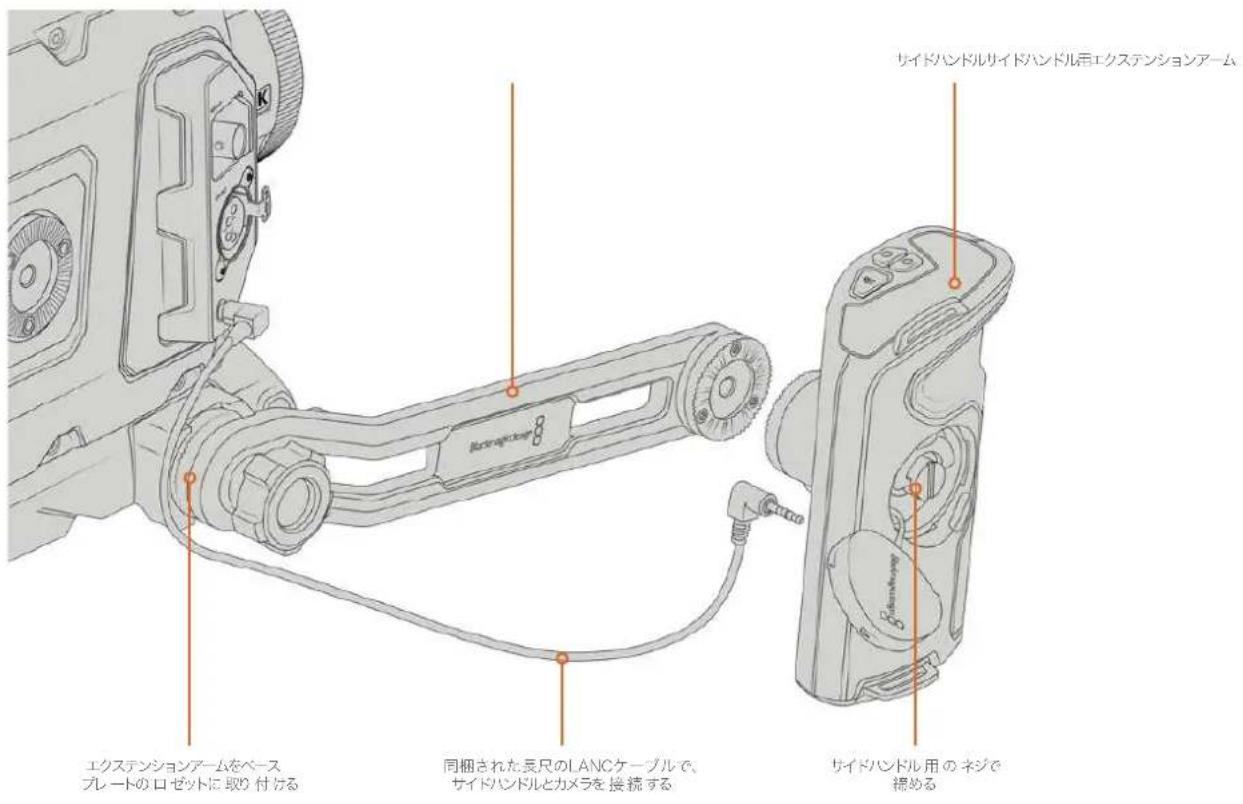
Blackmagic URSA Viewfinder
Blackmagic URSA Viewfinderは、Blackmagic URSA Broadcast G2用に設計されたパワフルな電子ビューファインダーです。1080 HD有機ELディスプレイと精密な光学系で、明るく鮮やかな生き生きとしたイメージを得られるので、すばやくフォーカスを合わせて詳細を確認できます。
同ビューファインダーは、肩乗せでハンドヘルド操作する場合や、非常に明るい撮影環境など、反射やグレアのない絶対的な精密性が求められる環境に最適です。
ビューファインダーは、カメラに接続して給電でき、カメラからのエンベデッドSDIデータを使用して様々な表示方法が可能です。つまり、カメラからクリーンなSDIフィードをビューファインダーに出力でき、ビューファインダー内で様々な表示方法を切り替えてカメラ状況や正確な情報にアクセスできます。
例えば、URSA Broadcast G2のメニューで「2.40:1」のフレームガイドオプションを選択した場合、カメラで選択したフレームガイドをビューファインダーに伝えるので、ビューファインダーでフレームガイド表示をオンにすると、同じ「2.40:1」フレームガイドが表示されます。
Blackmagic URSA Broadcast G2へのマウント/接続
Blackmagic URSA ViewfinderをURSA Broadcast G2に適切にマウントするには、カメラに同梱されているURSA Mini Shoulder Kitのトップハンドルを取り付ける必要があります。詳細は「URSA Mini Shoulder Kit」のセクションを参照してください。
URSA ViewfinderマウントをURSA Viewfinderアダプタープレートに差し込み、URSA Mini Shoulder Kitに同梱された1/4インチのツマミネジで、URSA Viewfinderをトップハンドルおよびアダプタープレートに固定します。
ツマミネジを固定するのに工具は必要ありません。指の力だけで十分固定でき、締めすぎる心配もありません。
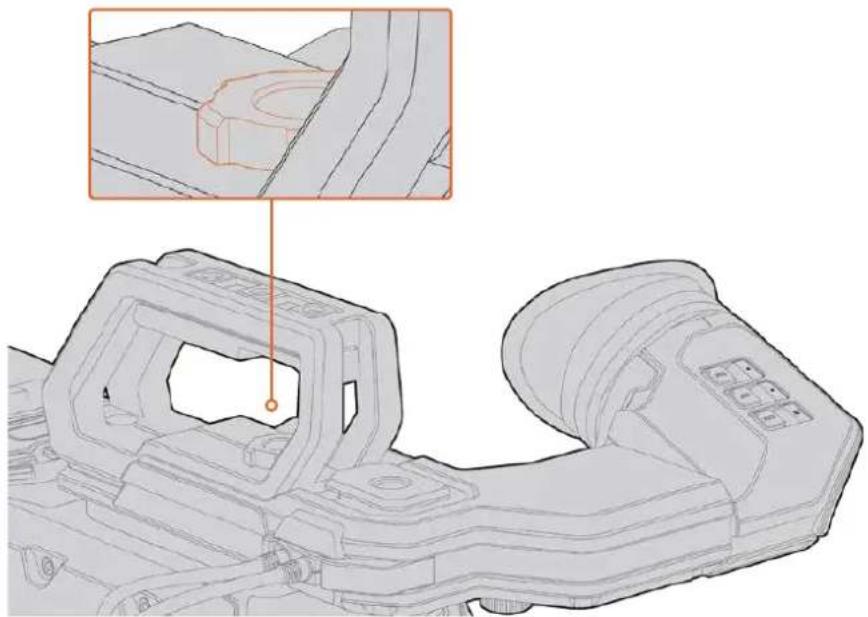
Blackmagic URSA ViewfinderをURSA Broadcast G2に取り付けるには、ビューファインダーのマウントをカメラのハンドルリッジに沿ってスライドさせ、ツマミネジを 1/4インチのマウントポイントに固定
URSA ViewfinderをURSA Broadcast G2に接続するには、ビューファインダーの付属ケーブルをカメラの前方にある12V電源および3G-SDI出力に接続します。カメラに電源が供給されると、URSA Viewfinderも自動的にオンになります。
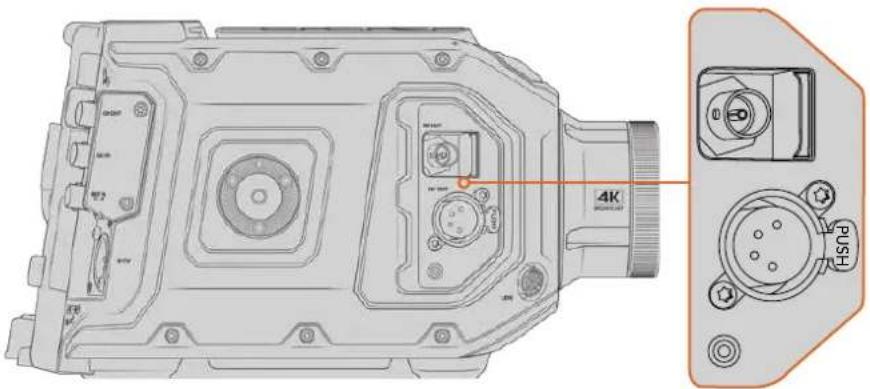
ピューファインダーのSDIと電源ケーブルを、URSA Broadcast G2のHD-SDIモニタリング出力と+12V出力に接続
アイピースの調整
取り外し可能なゴム製のアイビースは、左右どちらかの目にフィットするよう調整できます。アーム底部のノブを緩め、目にフィットするようアームを左右にスライドさせてビューファインダーアームを調整します。
ボタン機能
ビューファインダーの上部には、ズーム、ディスプレイ、ピークボタンが付いています。これらのボタンは、イメージへのズーム、オーバーレイとフォーカスピーキングのオン/オフに使用します。
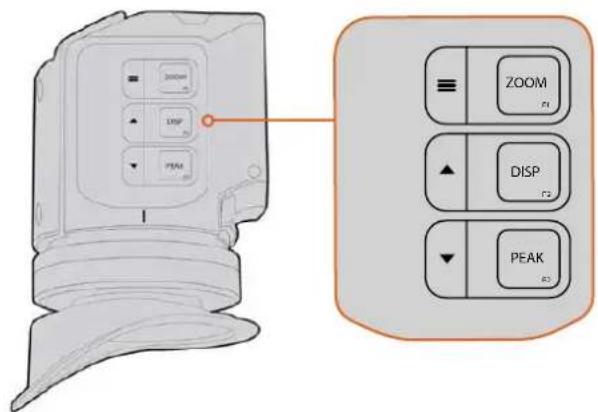
ZOOM (F1)、DISP (F2)、PEAK (F3)ボタンは、URSA Viewfinderの上面にあります。
また、これらのボタンはメニューを開いたり、設定をナビゲートする際にも使用されます。ボタンの横のアイコンは、ビューファインダーのメニューのコントロール、および機能のナビゲートに使用されているボタンを示します。
また、これらのボタンはカスタマイズ可能なファンクション機能を搭載しているので、ショートカットを割り当て、頻繁に使用する機能にすばやくアクセスすることもできます。例えば、フォルスカラー機能をズームボタンに割り当てられます。詳細は「ショートカット」のセクションを参照してください。
ZOOM (F1) - 「メニュー」
この機能は、画像にズームすることで、フォーカスをシャープに合わせるサポートをします。「ZOOM」ボタンを押すとズームインし、再度押すと100%ビューに戻ります。メニュー設定を使用している場合、「ZOOM」ボタンは「メニュー」ボタンとして機能します。同ボタンを長押しするとメニュー設定が開きます。メニュー設定では、同ボタン度押すと設定の変更が確定します。
DISPLAY (F2) - 「上」
「DISP」ボタンを押すとオーバーレイビューを表示できます。メニュー設定を使用している場合、同ボタンは「上」ボタンとして機能します。また、このボタンを長押しすると、「ショートカット」メニュー設定をすばやく開けます。ショートカットの設定に関する詳細は、「ショートカット」セクションを参照してください。
PEAK (F3) - 「下」
フォーカスピーキング機能は、画像の最もシャープな部分を緑色で縁取りするので、フォーカスが合っているか簡単に確認できます。PEAK」ボタンを押すとフォーカスピーキング機能がオンになり、再度押すとオフになります。メニュー設定を使用している場合、同ボタンは「下」ボタンとして機能します。また、このボタンを長押しすると「セットアップ(SETUP)」メニューをすばやく開けます。
メニュー設定
メニュー設定には、「ディスプレイ(Display)」、「ショートカット(Shortcuts)」、「セットアップ(Setup)」の3つのメニューが含まれます。メニュー設定を開くには、「メニュー」ボタンを長押しします。「上」「下」▼ボタンを押して設定をナビゲートし、「メニュー」ボタンを再度押すことで選択した項目を確定します。
ディスプレイ(Display)
ディスプレイメニューには以下の機能があります:
白黑 (B&W)
カラーと白黒を切り替えます。
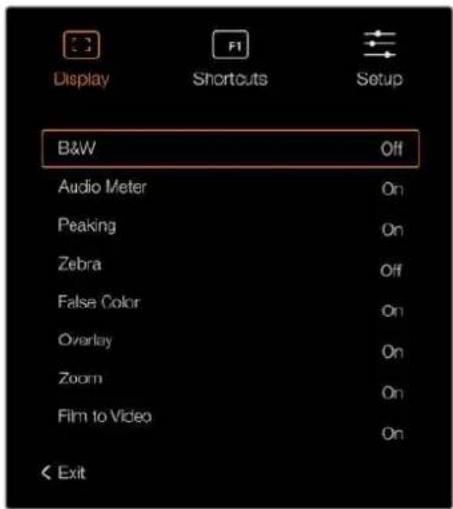
URSA Viewfinderの「ディスプレイ(Display)」メニュー
メーター (Meters)
オーバーレイに表示するメーターの種類を切り替えます。ヒストグラ(Aistogram)、オーディオ(Audio)、両方(Both)、なし(None)から選択できます。
ピーキング (Peaking)
ピーキングのオン/オフを切り替えます。
ゼブラ (Zebra)
ゼブラレベルのオン/オフを切り替えます。カメラ設定を使用して、目的に応じたゼブラレベルを設定します。詳細は、このマニュアルの「設定」セクションを参照してください。
フォルスカラー(False Color)
フォルスカラー機能のオン/オフを切り替えます。フォルスカラーは、イメージ内のエレメントに応じて、異なる露出値を様々なカラーでオーバーレイします。例えば、明るめのスキントーンに最適な露出はピンク、暗めのスキントーンはグリーンで表示されます。人物を撮影する際は、ピンク/グリーンのフォルス カラーをモニタリングすることで、スキントーンで一貫性のある露出を維持できます。同様に、イメージ内のエレメントが黄色から赤に変わった場合は、露出過多になったことを意味しています。
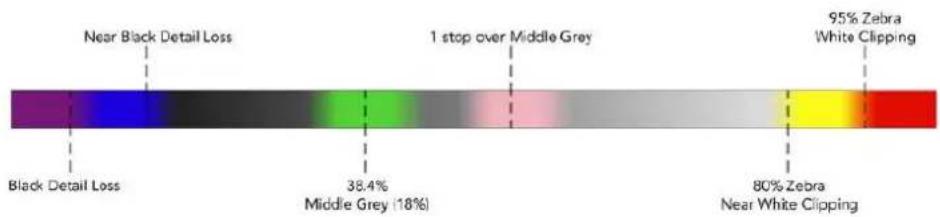
オーバーレイのオン/オフを切り替えます。オーバーレイの種類はビューファインダーの「セットアップ(Setup)」メニューで選択できます。セーフエリアのパーセンテージなどのオーバーレイのスタイルはカメラで設定します。
ズーム (Zoom)
ズーム機能のオン/オフを切り替えます。
Film/Videoモード (Film to Video)
ディスプレイモードを Film/Video で 切り替えます。Film および Video モードに関する詳細は「収録設定 (RECORD)」セクションを参照してください。この設定は、カメラがビューファインダーに「Film」イメージを出力している場合のみ使用できます。「Video」イメージを受信すると LUT 上に LUT が適用されるのを防ぐために、この設定は無効になります。
ショートカット (Shortcuts)
ショートカット機能は、特定の設定にアクセスし、頻繁に使用する機能がある場合に便利です。ショートカットボタンをカスタマイズする:
1 ショートカットメニューで「上」▲「下」▼ボタンを使用し、ショートカットを割り当てるボタンを3つのボタンから選択します。「メニュー」≡ボタンを押して選択を確定します。
2 「上」▲または「下」▼ボタンを押して、以下のいずれかの機能をショートカットボタンに割り当てます。「メニュー」■ボタンを押して選択を確定します。
- 白黒 (B&W)
- フォルスカラー False Color
- Film/Videoモード (Film to Video)
- ビーキング(Reaking) - ディスプレイ(Display) - メーター(Meters)
- ゼブラ (Zebra) - ズーム (Zoom) - フォーカスチャート (Focus Chart)
3 「閉じる(Exit)」にスクロールして「メニュー」≡ボタンを押し、メニューディスプレイ表示を閉じます。
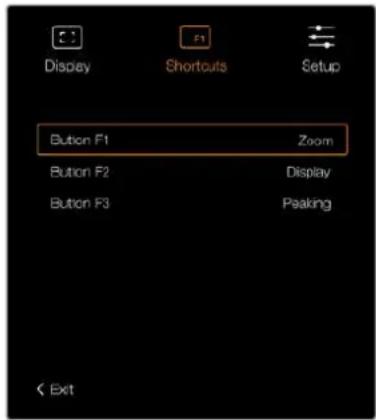
URSA Viewfinderの「ショートカット (Shortcuts)」設定
セットアップ( Setup)
セットアップメニューには以下の機能があります:
ディスプレイの明るさを10~+10の範囲で調整できます。
タリーの明るさ (Tally Brightness)
タリーLEDの明るさを調整できます。
フォーカスチャート (focus Chart)
Blackmagic URSA Viewfinderにはフォーカスチャートが内蔵されており、アイピースの焦点をユーザーの視力に合わせて調整できます。フォーカスチャートの焦点が完璧になるまで、アイピースのフォーカスディオプターを回して調整します。ビューファインダーのいずれかのボタンを押すと、フォーカスチャートディスプレイが閉じます。
フレームガイド (Frame Guides)
フレーム ガイドの 表示を 切り替えます。URSA Broadcast G2のモニター MONITOR) 設定の「フロントSDI (Front SDI)」で「フレームガイド (FRAME GUIDES)」がオンになっている場合は、この設定でBlackmagic URSA Viewfinderのガイドの表示方法を切り替えられます。
詳細は、このマニュアルの「モニター設定(MONITOR)」セクションを参照してください。
セーフエリアガイド \$afe Area Guide)
セーフエリアガイドの表示を切り替えます。URSA Broadcast G2のモニター(MONITOR)設定の「フロン ISDI (Front SDI)」で「セーフエリアガイド SAFE AREA GUIDE」がオンになっている場合は、この設定でBlackmagic URSA Viewfinderのガイドの表示方法を切り替えられます。
詳細は、このマニュアルの「モニター設定(MONITOR)」セクションを参照してください。
グリッド (Grid)
3×3グリッド、十字線、ドットの表示ルールを切り替えられます。URSA Broadcast G2のモニター (MONITOR) 設定の「フロン \$DI (Front SDI)」で「グリッド (GRIDS)」がオンになっている場合は、この設定でBlackmagic URSA Viewfinderのグリッドの表示方法を切り替えられます。
詳細は、このマニュアルの「モニター設定(MONITOR)」セクションを参照してください。
メモ URSA Viewfinderの「セットアップ (Setup)」メニューで「グリッド (Grid)」を有効にすると、ATEMスイッチャーからのタリー信号もビューファインダーに表示できます。オーバーレイ (Overlay) もディスプレイ (Display) メニューで有効にしてください。
ステータステキスト (Status Text)
ホワイトバランス、フレームレート、ISOなどステータステキストの表示を切り替えます。URSA Broadcast G2のモニター(MONITOR)設定の「フロントSDI(Front SDI)」で「ステータステキスト(STATUS TEXT)」がオンになっている場合は、この設定でBlackmagic URSA Viewfinderのステータステキストの表示を切り替えられます。
詳細は、このマニュアルの「モニター設定(MONITOR)」セクションを参照してください。
作業のこつ URSA Broadcast G2をBlackmagic Viewfinderと併用する際に、ビューファインダーとカメラの両方のステータステキストを表示する設定にしていると、ステータステキストが正しく表示されないことがあります。このような場合、カメラのステータステキスト表示を有効にし、ビューファインダーでの表示を無効にすることを推奨します。
IRセンサー
ビューファインダーのIRセンサーは、ユーザーがアイピースに近づくと自動的に検知し、有機ELディスプレイをオンにします。スタンバイモードでビューファインダーから20秒以上離れると、ディスプレイは電源の節約と有機ELディスプレイを長持ちさせるためにオフになります。収録中はタイムアウトセンサーが5分間に延長され、5分経つと有機ELディスプレイが徐々に暗くなります。アイピースの前で何らかの動きが検知されるとタイマーはリセットされます。アイピースを覗き込むとビューファインダーはその動きを検知します。またビューファインダーのボタンを押すとディスプレイがオンになります。

IRセンサーを物などで覆うと、ビューファインダーのディスプレイが長時間にわたり電源が入ったままの状態になる可能性があります。ディスプレイの寿命が短くなるだけでなく、ビューファインダーに高コントラストイメージやフレームガイドが表示されている場合は残像の原因となるので注意してください。
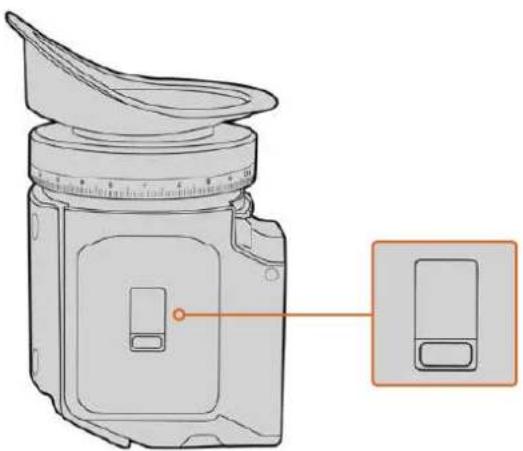
IRセンサーは、URSA Viewfinderの底部にあります。
URSA Viewfinder内部ソフトウェアのアップデート
ビューファインダーのアップデートには、Blackmagic Camera Setup Utilityソフトウェアを使用します。アップデートはビューファインダーに電源が入った状態で行う必要があるため、アップデート中はビューファインダーとURSA Broadcast G2を接続したままにしておくことをお勧めします。安定した電源供給を得るため、カメラを外部電源に接続してください。
ビューファインダーの前面、アイピースの近くにある小さなUSBコネクターとコンピューターを接続します。Blackmagic Camera Setup Utilityソフトウェアが起動し、現在使用している内部ソフトウェアを検出します。古いバージョンを使用している場合は、アップデートを推奨するメッセージが表示されます。スクリーンの指示に従い、ビューファインダーの内部ソフトウェアをアップデートします。
メモ Blackmagic URSA ViewfinderをURSA Broadcast G2に取り付けて使用する際には、互換性を得るために、ビューファインダーの内部ソフトウェアを最新バージョンにアップデートすることをお勧めします。最新のソフトウェアはwww.blackmagicdesign.com/jp/supportのBlackmagicサポートセンターで確認できます。詳細は、このマニュアルの「Blackmagic Camera Setup Utility」セクションを参照してください。
作業のこつ パフォーマンスを最適化するため、Blackmagic URSAシリーズすべての機器をアップデートすることをお勧めします。
Blackmagic URSA Studio Viewfinder
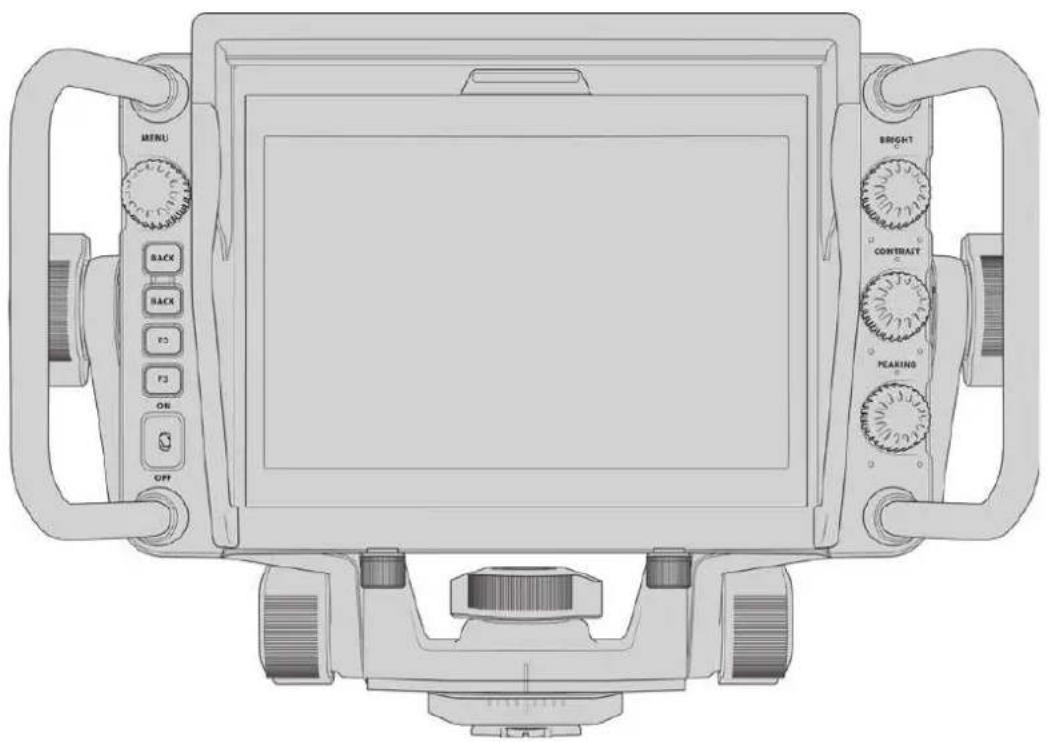
パワフルなビューファインダー、Blackmagic URSA Studio Viewfinderを追加すれば、URSA Broadcast G2がプロ仕様のライブプロダクションカメラに変身します! URSA Studio Viewfinderは、7インチの高輝度スクリーン、大きく見やすいタリーライト、コントロールノブ、大きなハンドル、サンシェード、テンション調整が可能な連結式マウントを搭載しています。これらの機能により、ライブコンサートやスポーツなど、長時間に渡るイベントの撮影でも、カメラの後ろに立って快適にアクションを追うことができます。URSA Studio Viewfinderは、スタジオやロケ現場でのプロ仕様のライブプロダクションに最適です。
Blackmagic URSA Broadcast G2へのマウント/接続
Blackmagic URSA Studio ViewfinderをBlackmagic URSA Broadcast G2と使用する場合、カメラにユニットをマウントする方法は複数あります。
同梱のVロックマウントプレートを使用すると、Blackmagic URSA Studio ViewfinderをURSA Broadcast G2の上部に直接マウントできます。または、同梱のURSA Mini Shoulder Kitのトップハンドルプレートにマウントできます。
同梱の1/4インチネジを使用して、Vロックマウントプレートをカメラの上部に取り付けます。これによりカメラの重心が高くなります。カメラを三脚に取り付けて安定した状態で作業を行ってください。
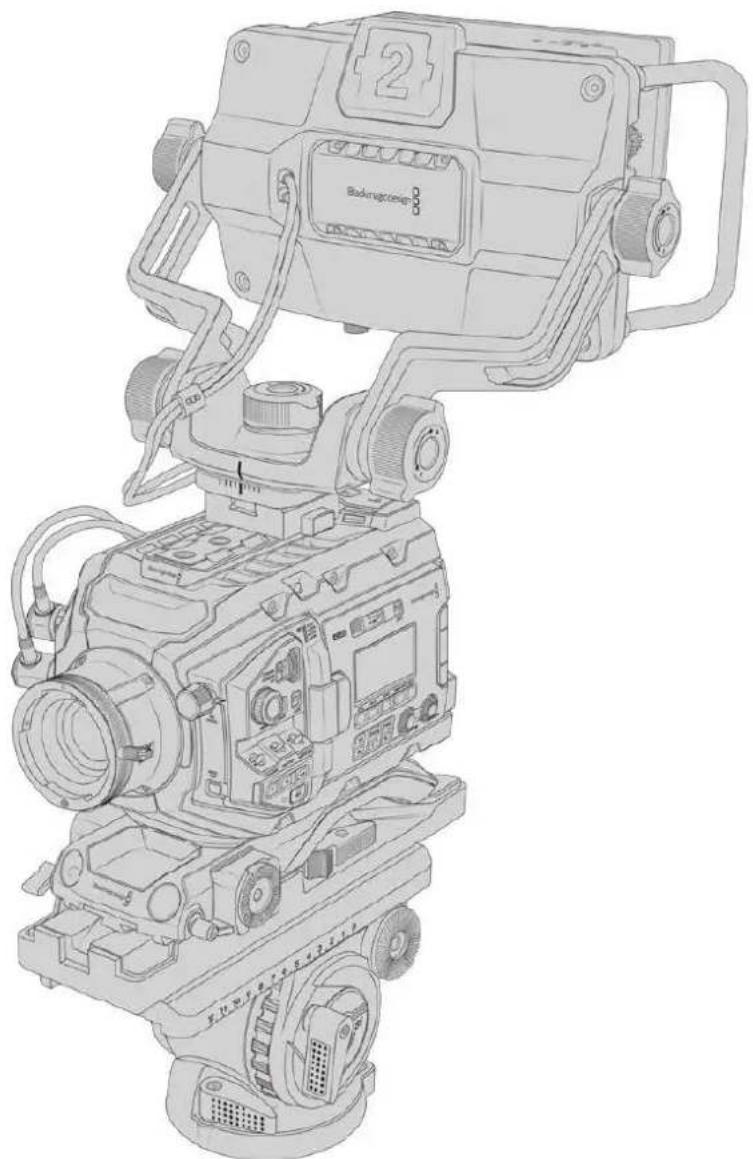
サードパーティ製カメラに取り付けたVロックマウントプレート
他のカメラでURSA Studio Viewfinderを使用したい場合、1/4インチマウントポイントが付いていればVロックマウントプレートをカメラに取り付はURSA Studio Viewfinderを使用できます。サードパーティ製のチーズプレートを使用することもできます。また、多くのサードパーティ製のカメラシステムは、クイックリリース可能なVロックマウントプレートが付いているので、Blackmagic URSA Studio Viewfinderをマウントできます。
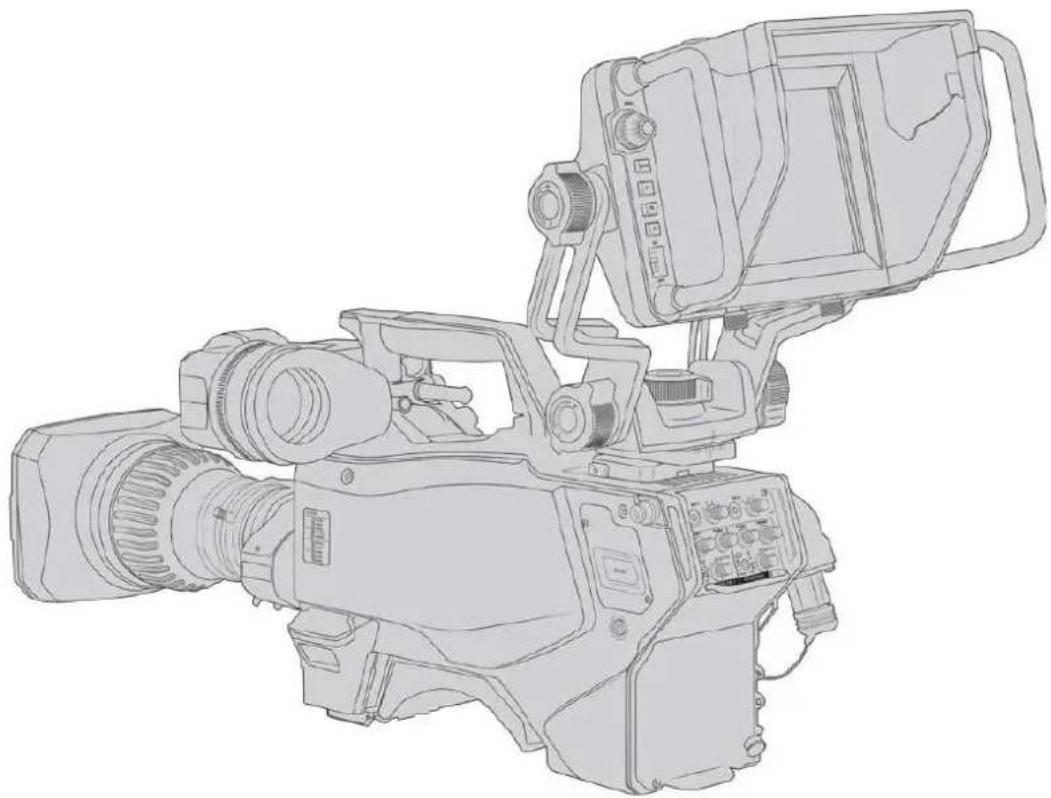
Blackmagic URSA Studio ViewfinderをURSA Broadcast G2に接続するには、ビューファインダーの付属ケーブルをカメラの前方の12V電源および3G-SDI出力に接続します。
カメラの電源を入れると、すぐにビューファインダーの電源スイッチをオンにできるようになります。ハンドルマウントの横に、ケーブルをまとめるための固定金具が付いています。
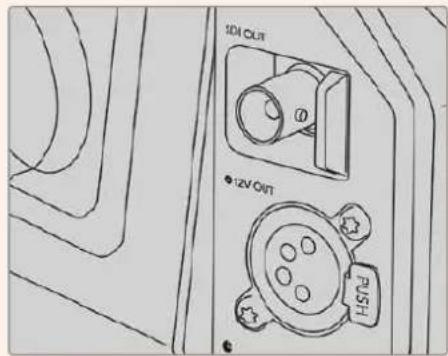
URSA Broadcast G2のSDIおよび12V電源接続
作業のこつ URSA Studio Viewfinderは、オープンスタンダードのSDIおよび放送用の4ピンXLR電源接続を使用しているので、様々なカメラと使用でき、さらにロケ用の調整可能なポータブルモニターとしても使用できます。また、オープンスタンダードのTEMタリーおよびデバイスコントロール・プロトコルに対応しているので、他のカメラシステムでもこの情報をSDIストリームに追加することでURSA Studio Viewfinderでタリーおよびオーバーレイを使用できます。
Blackmagic URSA Studio Viewfinderの調整
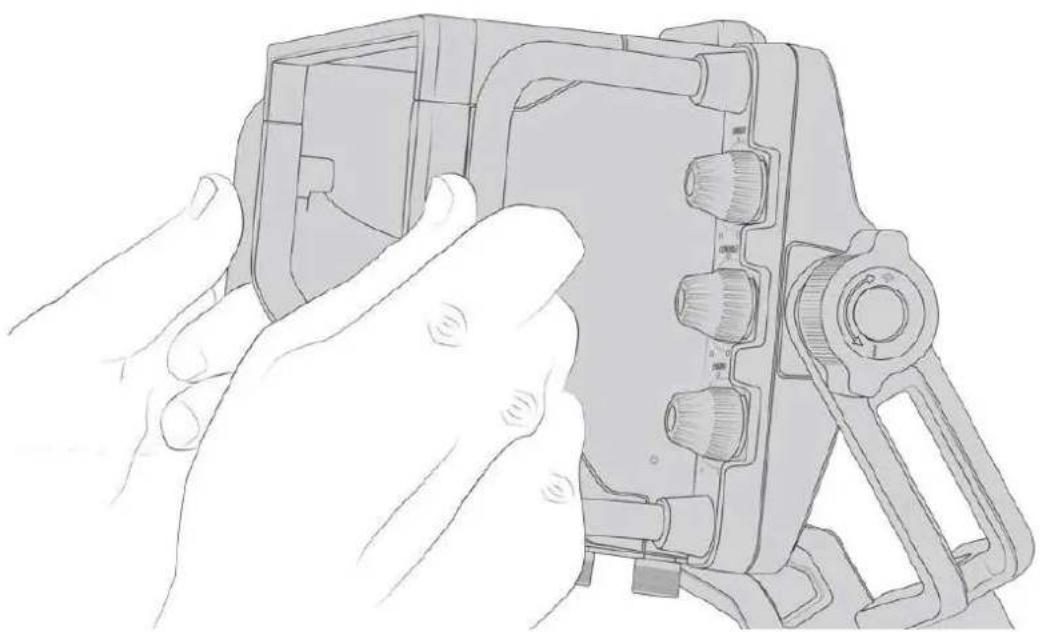
URSA Studio Viewfinderは、大型ハンドルとテンション調整の可能な連結式マウントを搭載しており、ビューファインダーの位置や角度を調整できます。大型ハンドルでビューファインダーをすばやく簡単に掴んで、ユニットの角度や方向を調整できます。ハンドルとサンシェードでスクリーンをダメージから保護できるので、Blackmagic URSA Studio Viewfinderを解体せず、組み立てたままの状態でキャリーケースなどで保管できます。また大型ハンドルが付いているため、簡単に持ち上げられ、現場間で持ち運びできます。
マウントにはパン/ティルト用のテンションダイヤルが付いており、ビューファインダーの両サイドには、摩擦制御用の追加テンションダイヤルがあります。左ハンドルのダイヤルはアームの抵抗摩擦の調整ができ、右ハンドルのダイヤルはアングルを設定した後ビューファインダーをロックできます。
これらのテンションダイヤルは非常に幅広いテンション調整が可能で、最適な抵抗力を選択できます。これにより、ビューファインダーを必要なポジションまで簡単にパン/ティルトできます。
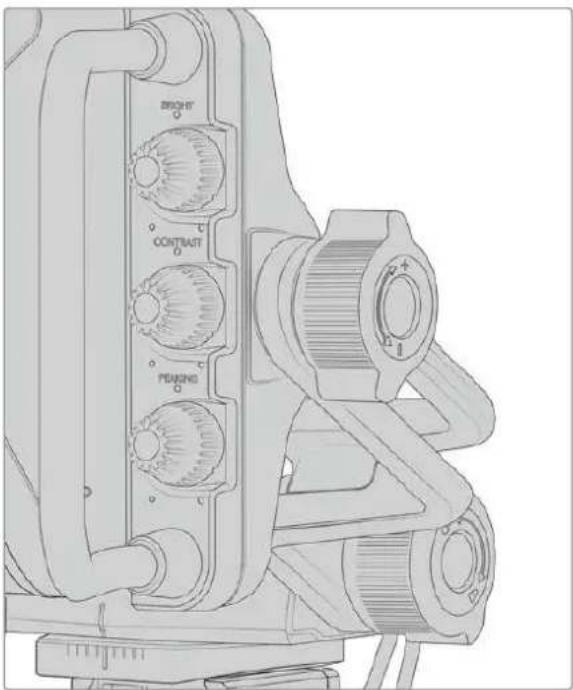
ビューファインダーの両サイドのテンションダイヤル
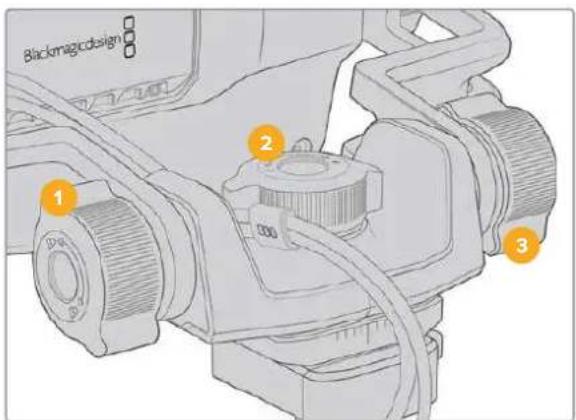
ビューファインダーのティルトのアン グルをロック。
2 パンテンション・ダイヤル
パンのテンションをコントロール。
3 ティルトテンション・ダイヤル
ティルトのテンションをコントロール。
作業のこつ マウントコントロール中央のテンションダイヤルは、パンテンションをコントロールします。このダイヤルを緩めてビューファインダーを握ると、カメラを独立して動かせます。つまり、モータースポーツなど、被写体のアクションを追ってカメラを左右にパンする必要がある場合でも、目の位置にビューファインダーを配置して映像を確認できます。視覚ガイドによりビューファインダーを簡単に中央の位置に戻せます。
サンシェード
サンシェードを取り付けると、明るい環境や日が照っている環境でもスクリーンが見やすくなります。サンシェードを取り付けるには、Blackmagic URSA Studio Viewfinderの上部にスライドさせて所定の位置まで押し込み、2つの拘束ネジでサンシェードの土台に固定します。ひさしの上部は上げ下げ可能で、視野角を調整できます。また、サンシェードによかインチスクリーンが保護されます。サンシェードが必要ない場合や、ソフトウェアアップデートのためにUSB-Cコネクターにアクセスしたい場合は、すばやく簡単に取り外せます。
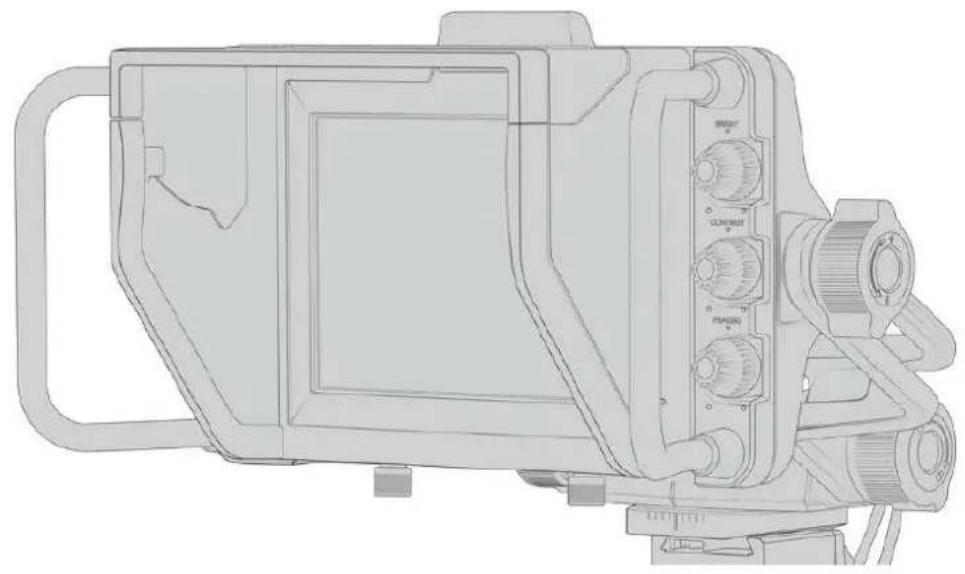
右側にあるダイヤルでは、明るさ、コントラスト、ピーキングをすばやく簡単に変更できます。これらのダイヤルは人間工学に基づいて設計されており、サンシェードを使用している場合は親指を使って横から調整できます。あるいは2本の指でより詳細な調整も可能です。
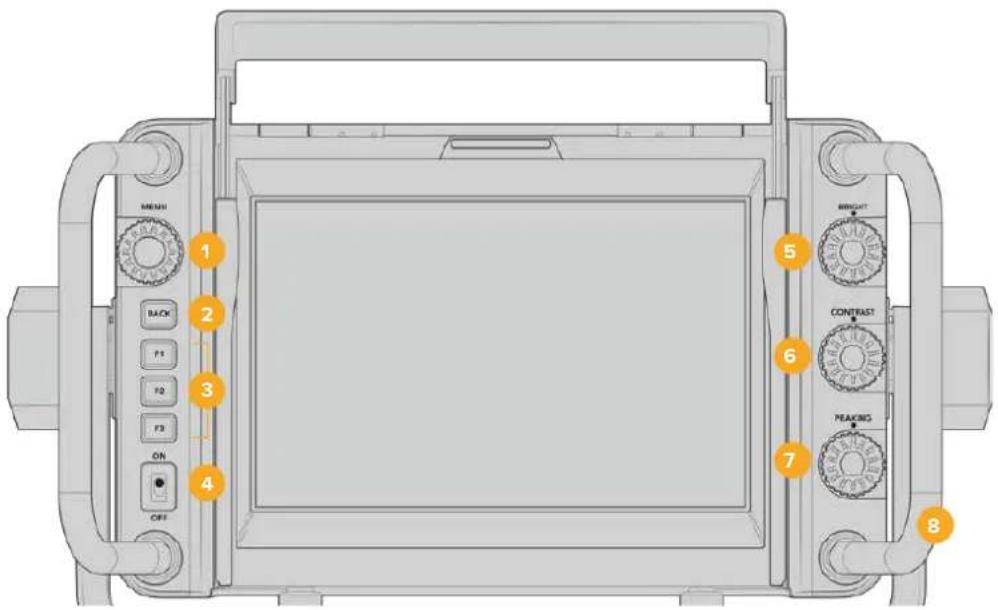
1 メニューダイヤル(MENU)
プッシュボタンのメニューダイヤルを使うと、メニューへ進み、ビューファインダー設定をナビゲートできます。
2 バックボタン (BACK)
メニューシステム から出ます。
3 F1、F2、F3
割り当て可能な機能ボタン。頻繁に使用する機能に簡単にアクセスできるよう、これらのボタンは機能を割り当てられます。
4 ON /OFFスイッチ
Blackmagic URSA Studio Viewfinderのオン/オフを切り替えます。
5 明るさ (BRIGHT)
スクリーン上のイメージの明るさを調整します。スクリーン上のオーバーレイで、明るさのレベルが-100~+100で表示されます。
6 コントラスト (CONTRAST)
スクリーン上のイメージのコントラストを調整します。スクリーン上のオーバーレイで、コントラストのレベルが-100~+100で表示されます。
7 ピーキング (PEAKING)
スクリーン上のイメージのフォーカスピーキングレベルを調整します。スクリーン上のオーバーレイで、ピーキングのレベルが-100~+100で表示されます。「セットアップ (Setup)」メニューで、使用環境に適した様々なスタイルのピーキングを選択できます。他の放送システムを使用していた人でも親しみやすい従来スタイルのフォーカスピーキングのオプションや、フォーカスにカラーラインを使用するオプションなどがあります。URSA Broadcast G2と同様に、赤、緑、青、黒、白のラインのオプションがあるため、特定の色が多く使用されている撮影環境などにおいて、見やすいピーキングを柔軟に選択できます。
8 ハンドル
大型のハンドルは、撮影中にカメラの位置を動かした場合でも、Studio Viewfinderを適切な位置に保つことができます。また、セットアップや収納の際にスクリーンを保護する役割も果たします。
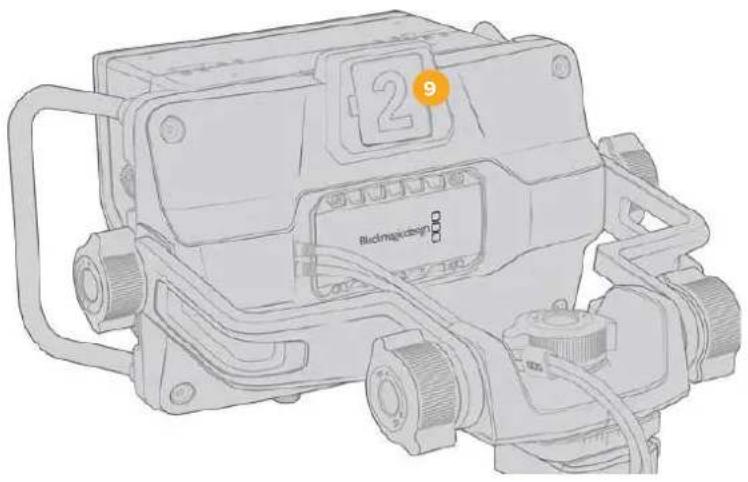
Blackmagic URSA Studio Viewfinderの背面にある大型のタリーライトは、出演者およびカメラオペレーターに、現在オンエアのカメラ、次にオンエアになるカメラ、そして個別収録中のカメラを知らせます。オンエアされているカメラのタリーは赤、プレビューは緑に光ります。URSA Broadcast G2と使用している場合、個別収録はオレンジに光ります。
ディレクターがATEMスイッチャーでカメラを切り替えると、タリー信号がSDI経由でカメラに送信され、プレビュー中のカメラ、オンエア中のカメラ、収録中のカメラでタリーライトが点灯します。また、URSA Studio Viewfinderにはクリップ式の透明なカメラ番号が同梱されます。これらをタリーライトに取り付けることで、出演者は離れた場所からでもカメラ番号を確認できます。
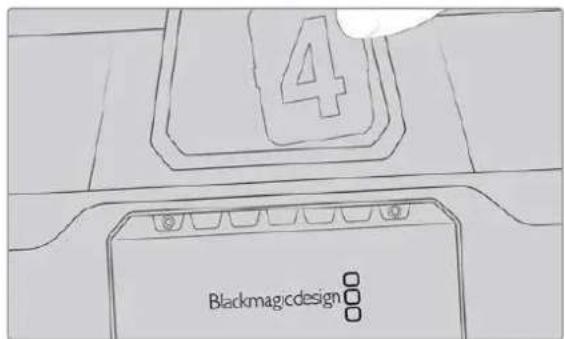
ソフトウェア・インストーラーに編集可能なFが含まれており、独自のタリー番号を編集・印刷できます。カスタマイズしたタリー番号の作成もできます。Blackmagic Cameraソフトウェアをインストールすると、これらのファイルはMacではApplication > Blackmagic Cameras > Documentsフォルダー、PCではBlackmagic Design > Documentsフォルダーに保存されます。
タリーライトは ATEMの操作により点灯しますが、カメラをスイッチャーに接続していない場合、タリーライトは単に収録タリーインジケーターとして赤く光ります。詳細は、このマニュアルの「スタジオカメラコントロールの概要」セクションを参照してください。
作業のこつ Blackmagic URSA Studio ViewfinderをATEMスイッチャーと使用している場合、ATEMスイッチャーへのSDI出力にオーバーレイやフォーカスボックスが入らないように、URSA Broadcast G2でクリーンフィードを選択することが重要です。URSAの「モニター(MONITOR)」メニューへ進み、メインSDI(Main SDI)で「クリーンフィード(CLEAN FEED)」を選択してください。
メニュー設定
プッシュボタンのMENU」ダイヤルを押すとメニューへ移動します。ダイヤルを回すとメニューオプションを上下にナビゲートできます。メニューのヘディングがハイライトされている時に「MENU」ダイヤルを押すと、ディスプレイ(DISPLAY)、ショートカット(SHORTCUTS)、セットアップ(SETUP)、カーソル(CURSOR)のサブメニューを切り替えられます。ダイヤルを回すと各メニューの設定をスクロールできます。設定がハイライトされている時にダイヤルを押すと、「MENU」ダイヤルを回して該当の設定を調整できます。再度「MENU」ダイヤルを押して選択した内容を確定します。「BACK」ボタンを押すか、メニューをナビゲートして「閉じる(EXIT)」を選択するとメニューから出ます。
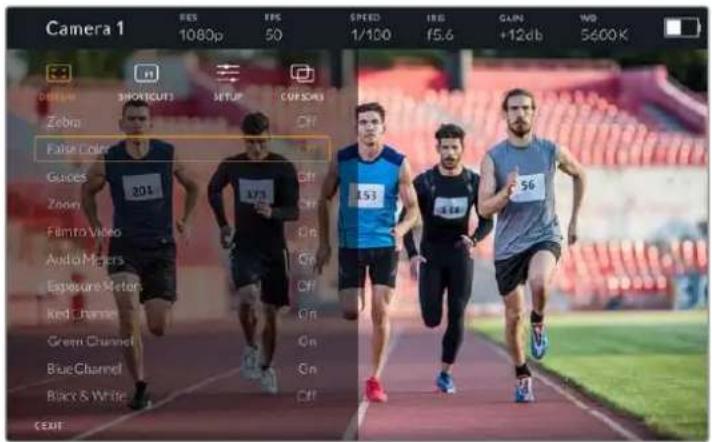
ゼブラレベルのオン/オフを切り替えます。ゼブラのレベルはJRSA Broadcast G2のモニター(MONITOR)メニューの3ページ目での設定により決定されます。Studio ViewfinderをURSA Broadcast G2に接続していない場合、ゼブラレベルはRec709信号の95%輝度レベルを示します。詳細は、このマニュアルの「設定」セクションを参照してください。
フォルスカラー(False Color)
フォルスカラー機能のオン/オフを切り替えます。フォルスカラーは、イメージ内のエレメントに応じて、異なる露出値を様々なカラーでオーバーレイします。例えば、スキントーンに最適な露出はピンクで表示されます。人物を撮影する際は、ピンクのフォルスカラーをモニタリングすることで、スキントーンで一貫性のある露出を維持できます。同様に、イメージ内のエレメントが黄色から赤に変わった場合は、露出過多になったことを意味しています。フォルスカラーは機能ボタンへの割り当てに適した機能です。機能ボタンに割りあてることで、露出の参照として広く使用されているツールに、すばやく簡単にアクセスできます。
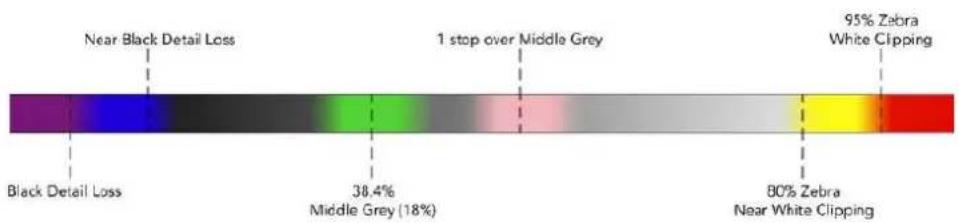
ガイドの表示/非表示を選択できます。ガイド設定は、URSA Broadcast G2のモニター(MONITOR)メニューの4ページ目でスタイルを設定できます。
アスペクトレシオ、フレームガイドの不透明度、セーフエリアのパーセンテージ、表示するグリッドのタイプは、カメラの設定にマッチします。Studio Viewfinderの「セットアップ (SETUP)」メニューでは、ディスプレイ (DISPLAY) メニューのガイド (Guides) をオンにした場合は Studio Viewfinder に表示されるガイドを設定します。その後ガイド設定で、単一のコマンドでこれらをオン/オフに切り替えられます。
ズーム (Zoom)
ズーム機能のオン/オフを切り替えます。この機能は、画像にズームすることで、フォーカスをシャープに合わせるサポートをします。ズームインされていると、メニューダイヤルを左右に回すことで、スクリーンの特定の部分にナビゲートできます。ズームインしている場所をオーバーレイで表示します。
Film/Video モード (Film to Video)
「Film」ダイナミックレンジの信号をURSA Broadcast G2から送信している際に、この設定で、よりカラフルでコントラストの強いLUTをイメージに適用できます。この設定は、「Film」ダイナミックレンジが検出されている場合にのみ使用可能です。検出されない場合はグレーアウトされ、誤ったLUTがイメージに適用されることを防ぎます。
オーディオメーターAudio Meters)
オーディオメーターは、SDI経由でBlackmagic URSA Studio Viewfinderに入力されたオーディオレベル、つまりURSA Broadcast G2のオーディオ入力レベルを表示します。プログラム入力を選択している場合、オーディオメーターはこれらのオーディオレベルを表示します。
露出メーター (Exposure Meters)
ヒストグラム表示のオン/オフを切り替えます。
赤チャンネル (Red Channel)
イメージの赤チャンネルのオン/オフを切り替えます。
緑チャンネル (Green Channel)
イメージの緑チャンネルのオン/オフを切り替えます。
青チャンネル (Blue Channel)
イメージの青チャンネルのオン/オフを切り替えます。
白黑 (Black & White)
カラーと白黒を切り替えます。
ショートカット(Shortcuts)
ショートカット機能は、特定の機能をF1、F2、F3ボタンにマッピングできます。これらのショートカットボタンを使用すると、「ディスプレイ(DISPLAY)」メニューやカーソルの設定のオン/オフを切り替えられます。ショートカット機能は、頻繁に使用する機能がある場合に、特定の設定にすばやくアクセスするのに非常に便利です。
ショートカットボタンをカスタ マイズする:ショートカット(SHORTCUTS)メニューでプッシュボタンの「MENU」ダイヤルを回し、3つのボタンから選択します。「MENU」ダイヤルを押して選択を確定し、「MENU」ダイヤルを回して割り当てられる機能をスクロールします。以下の機能を選択できます:「ズーム(Zoom)」、「カーソル1(Cursor 1)」、「カーソル2(Cursor 2)」、「カーソル3(Cursor 3)」、「ゼブラ(Zebra)」、「フォルスカラー(False Color)」、「ガイド(Guides)」、「Film/Videoモード(Film to Video)」、「オーディオメーター(Audio Meters)」、「露出メーター(Exposure Meters)」、「赤チャンネル(RedChannel)」、「緑チャンネル(Green Channel)」、「青チャンネル(Blue Channel)」、「白黒(Black & White)」。機能を選択したらメニューボタンを押して選択を確定し、該当の機能を選択したショートカットボタンに 割り当て ます。ショートカットボタンを 押すと同 機能 のオン/ オフが 切り替 わります。
必要に応じてショートカットを設定したら、「閉じる(EXIT)」にスクロールして「MENU」ダイヤルを押してメニューディスプレイを閉じるか、「BACK」ボタンを押してメニューから出ます。
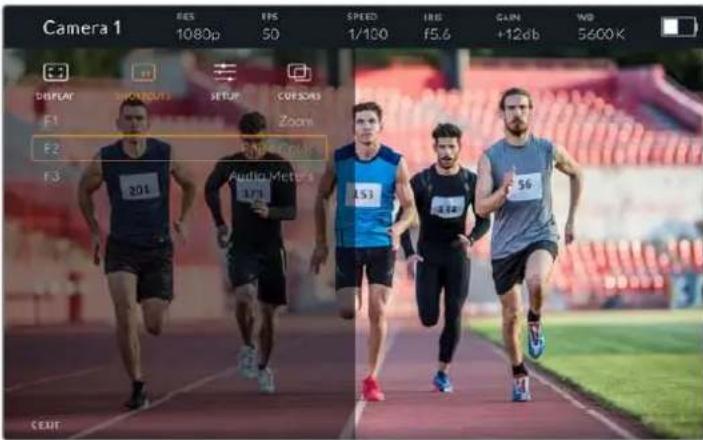
「ショートカット(SHORTCUTS)」のサブメニュー
セットアップ( Setup)
「セットアップ (SETUP)」メニューではビューファインダーの設定を選択できます。
フロントタリーの明るさ (Front Tally Brightness)
「オフ (Off) 」、『低(Low)』、『中(Medium)』、『高(High)』からタリーLEDの明るさを選択できます。タリーライトは調整中も光るので、各設定の明るさを確認しながら選択できます。
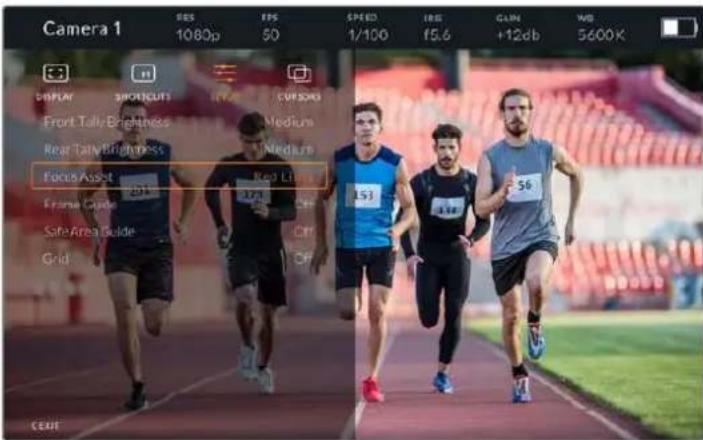
「セットアップ (SETUP)」のサブメニュー
リアタリーの明るさ(Rear Tally Brightness)
「低(Low)」、「中(Medium)」、「高(High)」からタリーLEDの明るさを選択できます。タリーライトは調整中も光るので、各設定の明るさを確認しながら選択できます。
作業のこつ 明るい環境では、出演者やカメラオペレーターが見やすいようにLEDの明るさ設定を上げることをお勧めします。暗い環境での撮影ではライトが見やすいので「低(Low)」設定にすると良いでしょう。
フォーカスアシスト (focus Assist)
ビューファインダーのビーキングの表示を切り替えます。赤、緑、青、黒、白、そして従来のビーキングから選択できます。
フレームガイド (Frame Guide)
Studio Viewfinderの「ガイド(Guides)」の一部として、フレームガイドを表示するオプションを選択できます。URSA Broadcast G2に接続している場合、カメラの「フレームガイド(FRAME GUIDE)」のアスペクトレシオと同じになります。他のシステムに接続している場合、デフォルトで14:9アスペクトレシオになります。
セーフエリアガイド Safe Area Guide)
Studio Viewfinderの「ガイド (Guides)」の一部として、セーフエリアを表示するオプションを選択できます。URSA Broadcast G2に接続している場合、カメラの「セーフエリアガイド (SAFE AREA GUIDE)」のパーセンテージと同じになります。他のシステムに接続している場合、デフォルトは90%です。
グリッド (Grid)
Studio Viewfinderの「ガイド (Guides)」の一部として、グリッドを表示するオプションを選択できます。URSA Broadcast G2に接続している場合、カメラの「グリッド(GRID)」設定と同じになります。接続していない場合、十字線のオン/オフを切り替えます。
URSA Studio Viewfinderの新しいモデルでは、「セットアップ (SETUP)」メニューの下にLCDの明るさを調整できる設定が表示されます。これにより、Studio ViewfinderのLCDバックライトの明るさを調整できます。
カーソル (CURSORS)
ローワーサード、グラフィック、ロゴ、ティッカーなどのグラフィックがオーバーレイされるスクリーン上のエリアをマークします。これらのカーソルを調整するには、「カーソル(CURSORS)」へ行き、「カーソルを編集(Edit Cursors)」を選択します。このページでは3つすべてのカーソルの編集できるので、1つずつ選択して幅、高さ、位置のX/Y座標を設定できます。
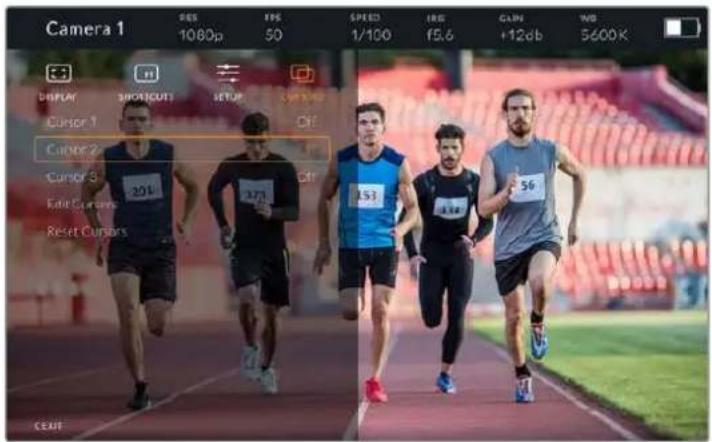
「カーソル(CURSORS)」のサブメニュー
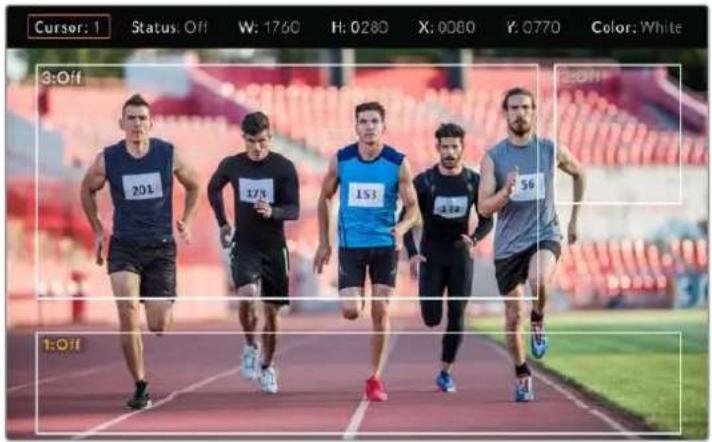
スクリーンに 表 示された カーソル
カーソルを設定したら「カーソル(CURSORS)」メニューからオン/オフの切り替えや、機能ボタンの割り当てができます。カメラオペレーターは、カーソルを考慮して正確にショットの構成やフレーミングができるため、ライブプロダクションでは非常に重要な機能です。さらに、高さ、幅、位置の異なるブラック/ホワイトのカーソルを3つまで作成できるため、ライブまたは後の放送で追加されるあらゆるグラフィックのサイズと位置と簡単にマッチできます。また、カーソルをデフォルトの状態に戻すオプションもあります。
Blackmagic URSA Studio Viewfinderでヘッドセットを使用
Blackmagic URSA Studio ViewfinderをURSA Broadcast G2と使用している場合、カメラのヘッドフォン接続はトークバック用のヘッドセット接続になり、ディレクターと直接通信できます。
Blackmagic Camera Fiber ConverterおよびBlackmagic Studio Converterを使用すると、5ピンのXLR コネクターのついた標準放送ヘッドセットを使用した、さらに高度なトークバックが可能です。詳細は、このマニュアルの「Blackmagicファイバーコンバーター」セクションを参照してください。
作業のこつ URSA Broadcast G2のヘッドフォンソケットはiPhoneヘッドセットと互換性があるため、iPhoneのヘッドセットを使って監督と通信できます。内蔵のリモートボタンを押すと、監督/ディレクターと通信できます。
URSA Studio Viewfinder内部ソフトウェアのアップデート
ビューファインダーのアップデートには、Blackmagic Camera Setup Utilityソフトウェアを使用します。アップデートはビューファインダーに電源が入った状態で行う必要があるため、アップデート中はビューファインダーとURSA Broadcast G2を接続したままにしておくことをお勧めします。安定した電源供給を得るため、カメラを外部電源に接続してください。
Blackmagic URSA Studio Viewfinderの底部にある小さなUSB-C接続にアクセスできるようサンシェードを取り外し、コンピューターをUSB-Cポートに接続します。Blackmagic Camera Setup Utilityソフトウェアが起動し、現在使用している内部ソフトウェアを検出します。古いバージョンを使用している場合は、アップデートを推奨するメッセージが表示されます。スクリーンの指示に従い、ビューファインダーの内部ソフトウェアをアップデートします。詳細は、このマニュアルの「Blackmagic Camera Setup Utility」セクションを参照してください。
パフォーマンスを最適化するため、Blackmagic URSAシリーズすべての機器をアップデートすることをお勧めします。
メモ Blackmagic URSA Studio ViewfinderをURSA Broadcast G2に取り付けて使用する際には、互換性を得るために、ビューファインダーの内部ソフトウェアを最新バージョンにアップデートすることをお勧めします。最新のソフトウェアは、www.blackmagicdesign.com/jp/supportのBlackmagicサポートセンターで確認できます。詳細は、このマニュアルの「Blackmagic Camera Setup Utility」セクションを参照してください。
Blackmagic Zoom Demand およびFocus Demand
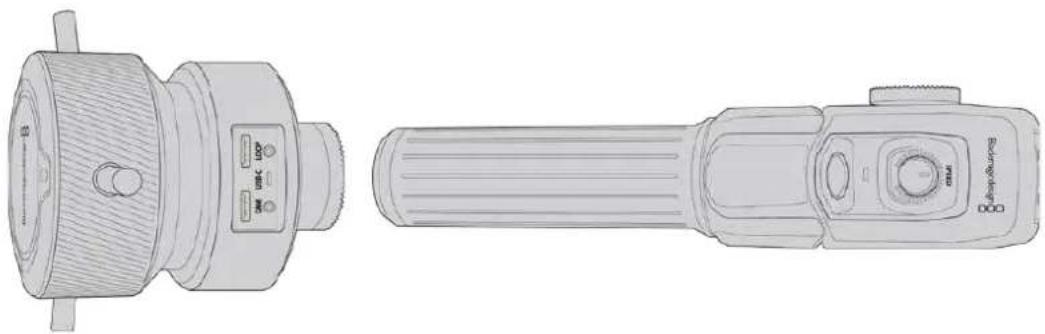
Blackmagic Zoom DemandとBlackmagic Focus Demandは、互換性のあるサーボ駆動のB4、EF、PLレンズを使用している際にフォーカスおよびズームをコントロールできるオプションのアクセサリです。
各ユニットは三脚やペデスタルのハンドルに取り付けます。これにより、カメラのパンおよびティルトを調整するのと同時に両手で、フォーカスとズームをコントロールできます。ボタンとコントロールを使用して、ズームコントロールの速度と感度の微調整、トークバックの使用、プログラムリターンのモニタリングなどを実行できます。
カメラへ 接続 および 取り付け
三 脚ハンドルに取り付ける
各ユニットは、マウント用 ブラケットを 介して 三 脚 ハンドル に 取り付 け ます。各ユニットは、ロ ゼットマウントを 介して ブラケットに 取り付 け ます。
Zoom DemandおよびFocus Demandをブラケットに取り付けるには、ロゼットマウントを介して接続し、ノブを回して固定します。
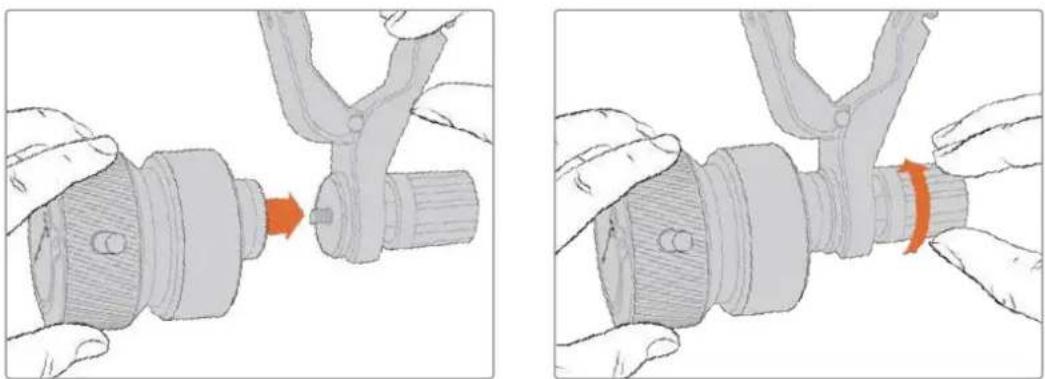
1 Zoom DemandまたはFocus Demandのネジ部分をブラケットのロゼットマウントに向けて配置します。
2 ユニットがブラケットにしっかりと取り付けられるまで、ノブを回して固定します。
ユニットをブラケットに取り付けたら、それを三脚のアームに取り付けます。ブラケットの片側にはT型のラッチがついており、これをスロットにはめ入れ、その後ノブで固定します。
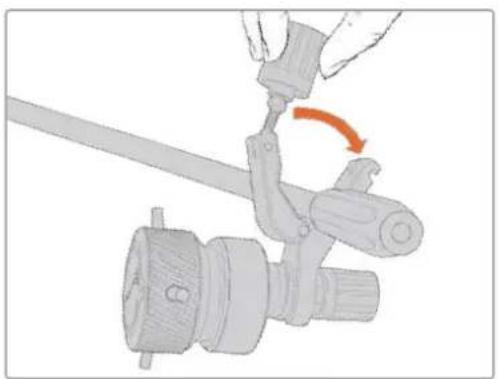
1 ラッチのノブを反時計回りに回して、ラッチを緩めます。これにより、T型のラッチがリリースされます。
2 ラッチが開いた状態で、三脚のアームをラッチで挟むようにし、ラッチをスロットにはめ込みます。希望の角度になるようにブラケットを回転させて調整します。
3 ラッチのノブを回して、三脚のアームにブラケットを固定します。
カメラに 接 続 する
Blackmagic Zoom DemandおよびFocus Demandは、2つのUSB-Cポートを搭載しています。これにより、各ユニットを個別に、あるいは同時に両方を使用できます。
各ユニットには1メートルのUSB-Cケーブルが同梱されます。これは、URSA Broadcast G2のリアパネルにあるUSB-CポートからDemandの「CAM」ポートに直接接続します。
両方のユニットを使用する場合は、USB-Cを介して2つのユニットを接続して、デイジーチェーン接続します。
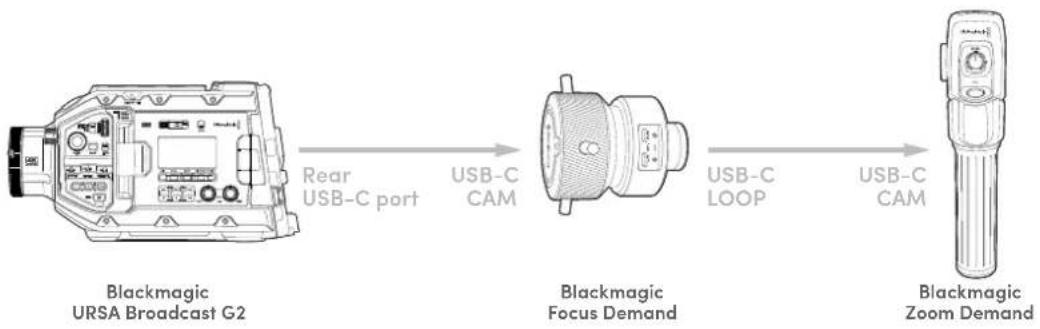
flowchart
graph LR
    A["Blackmagic URSA Broadcast G2"] -->|Rear USB-C port| B["Blackmagic Focus Demand"]
    B -->|USB-C CAM| C["Blackmagic Zoom Demand"]
    B -->|USB-C LOOP| D["Blackmagic Zoom Demand"]
デイジーチェーンすることで、URSA Broadcast G2のリアパネルにあるUSB-Cポートから両方のユニットを操作できます。例えば、カメラのリアパネルにあるUSB-CポートにUSB-Cケーブルを接続して、もう一方をFocus Demandの「CAM」ポートに接続します。2本目のケーブルはFocus Demandの「LOOP」ポートからZoom Demandの「CAM」ポートに接続します。
USB-Cケーブルの両端にはロックネジが付いているので、各ユニットに固定でき、接続が誤って外れることを防ぎます。ロックネジを使用する必要はありませんが、ユニットがURSA Broadcast G2に常に接続されているスタジオセットアップでは役立ちます。
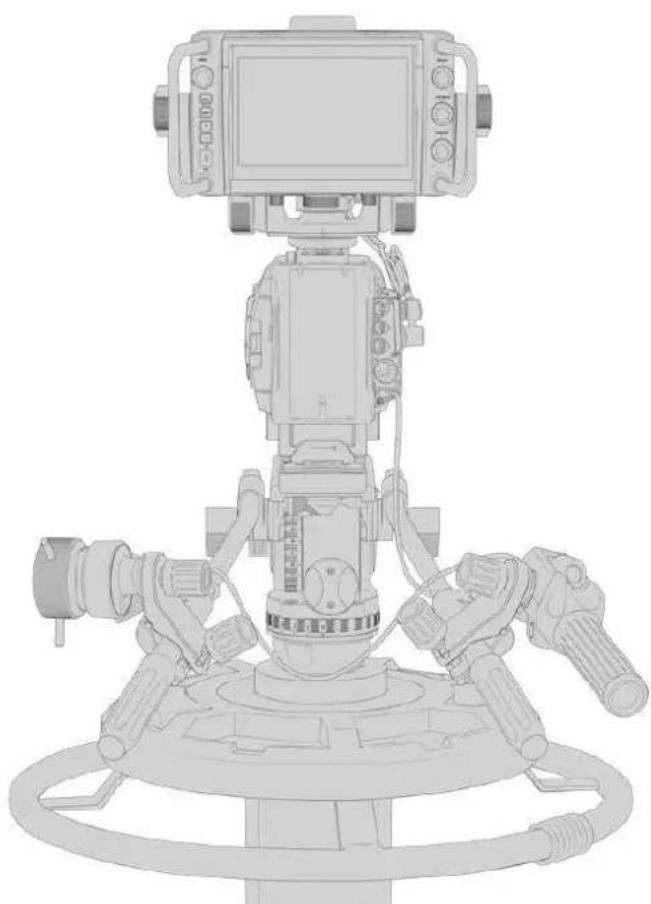
Blackmagic Focus DemandおよびZoom Demandは、 ハンドルから手を離すことなく、フォーカスとズームを操作可能
Blackmagic Focus Demandを使用する
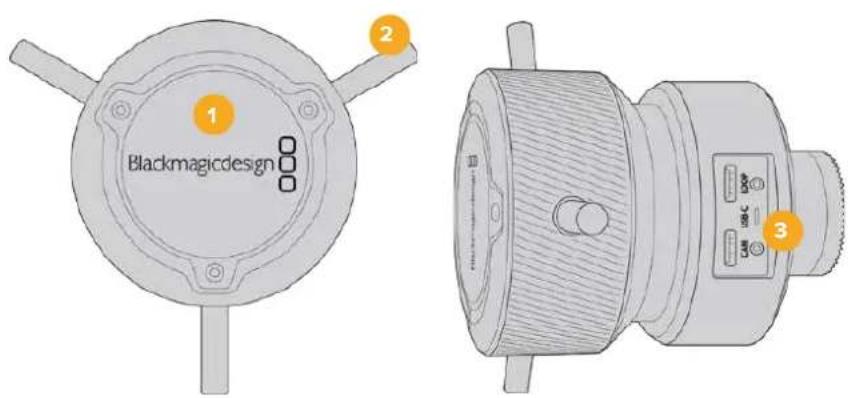
フォーカスホイールを時計回りに回すと、レンズに近い被写体にフォーカスします。反時計回りでは、レンズから離れた被写体にフォーカスします。フォーカスの方向は、メニューで「通常(Normal)」または「後方(Reverse)」に設定することで変更できます。
作業のこつ Blackmagic Zoom Demandと共に使用している場合、クイックズームボタンを押して、イメージを拡大しながら、Focus Demandでフォーカスします。
2 操作ピン
この3つのピンでは、より微細に操作できるため、指先でフォーカスをより繊細に調整できます。
3 USB ポート
Focus Demandをカメラに接続し、Zoom Demandにデイジーチェーン接続するために使用します。「CAM」ポートはBlackmagic Camera Setupユーティリティを介して内部ソフトウェアをアップデートする際にも使用します。
Blackmagic Zoom Demandを使用する
Zoom Demandのコントロールは、カメラの設定でマッピングできます。ボタンの機能を変更する方法は「設定」セクションの「セットアップ設定 (SETUP)」を参照してください。
以下の機能がデフォルトで割り当てられています:
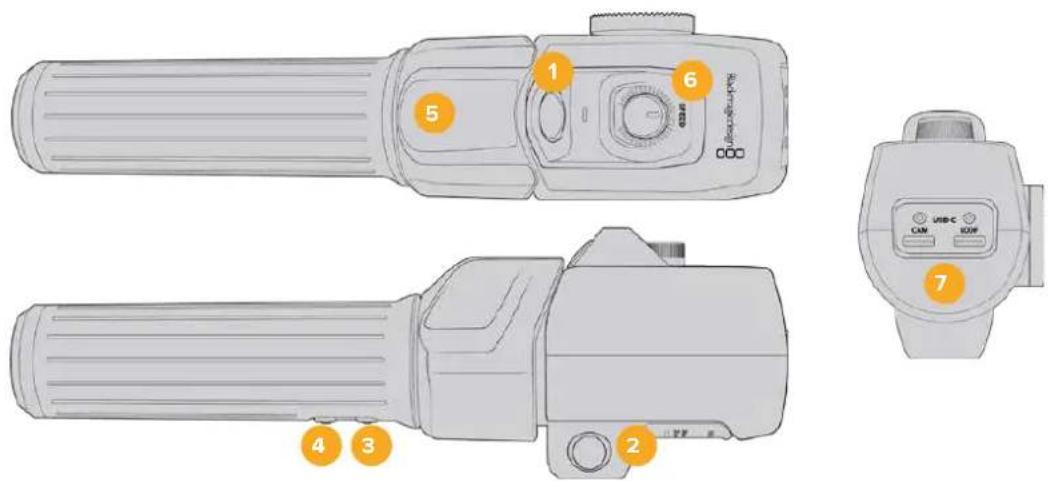
これは、ズーム機能ボタン 1です。デフォルトでは「収録(Record)」ボタンとしてマッピングされています。
2 ズーム F2
これは、ズーム機能ボタン2です。コントローラーの反対側には、同じ機能を実行するボタンが搭載されており、右利きと左利きに対応しています。デフォルトでは、クイックズーム機能が割り当てられており、ライブの画像に瞬時にズームできます。
メモ クイックズーム 機能は Blackmagic URSA Broadcast G2の LCD のみに表示され、スイッチャーやレコーダーに接続された出力ビデオでは確認できません。
3 ズーム F3
これは、ズーム機能ボタン3です。デフォルトでは「プログラムリターン(Program Return)」ボタンとしてマッピングされています。これは、通常スイッチャーのプログラムリターンフィードですが、カメラのSDI入力に接続されている、あらゆるSDI信号が表示されます。
4 ズーム F4
これは、ズーム機能ボタン4です。デフォルトでは「プッシュ・トゥ・トーク(Push to Talk)」ボタンとしてマッピングされています。SDI経由でATEMスイッチャーに接続されている場合、このボタンを長押しするとスイッチャーの担当者と通信できます。
5 親指ロッカー
Zoom Demandは、親指ロッカーコントロールを搭載しています。親指ロッカーを左に押すとズームアウト、右に押すとズームインします。ズームイン/アウトは、カメラのメニュー設定で反転できます。
6 速度ダイヤル
ユニットの上部に付いている速度ダイヤルを調整することで、ズームの速度を微調整できます。このダイヤルは、ヘッドフォンレベルやアイリス調整だけでなく、フォーカス調整のコントロールとしてマッピングすることが可能です。
7 USB -Cポート
Zoom Demandをカメラに接続し、Focus Demandにデイジーチェーン接続するために使用します。「CAM」ポートはBlackmagic Camera Setupユーティリティを介して内部ソフトウェアをアップデートする際にも使用します。
バッテリーのマウント
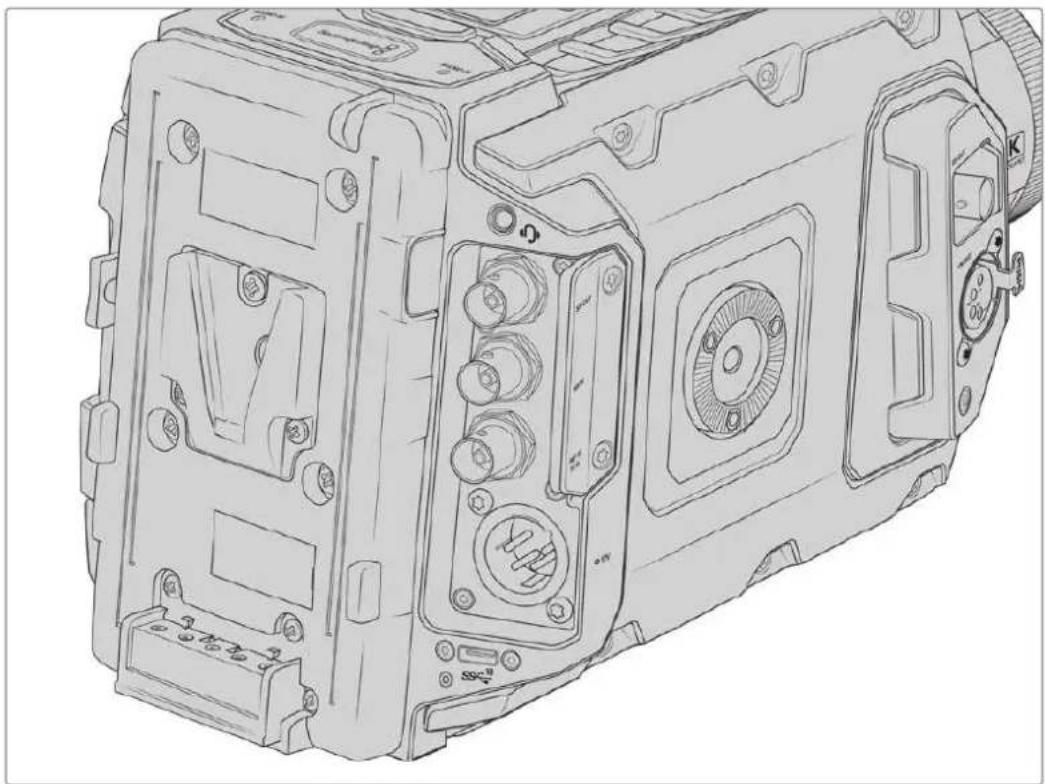
Vマウント/ゴールドマウントバッテリーの取り付け
Blackmagic URSA Broadcast G2には、URSA VLock Battery Plateが標準装備されており、業界標準のVロック・バッテリーをカメラに接続できます。
オプションの Blackmagic URSA Gold Battery Plate、またはサードパーティ製のバッテリープレートを取り付けることで、他の檜類のバッテリーもマウント可能です。
作業のこつ Blackmagic URSA VLock Battery PlateおよびURSA Gold Battery Plateは、互換しているバッテリーの残量のパーセンテージ表示をサポートしています。Blackmagicのバッテリープレートは、+12V出力コネクターを搭載しています。これは、DタップまたはPタップと呼ばれ、外部モニターなどのアクセサリに電源を供給します。この出力はカメラから制御されているため、カメラの電源を切ると安全に電源が切られます。この安定化出力は、最大1.5アンペアまでの12Vの電源を供給します。一部のサードパーティ製のURSAシリーズ用バッテリープレート、さらには一部のバッテリーでも、安定化されていないDタップを出力する製品があります。これらの製品は、カメラを再起動したり、電源を入れ直す際にも継続的に給電しますが、バッテリーも充電残量によってその電圧が変わるため、接続しているアクセサリは絶え間なくバッテリーからの充電を使用します。
Blackmagic URSA VLock Battery PlateおよびURSA Gold Battery Plateは、Blackmagic Design販売店にて、またサードパーティ製バッテリープレートは、プロ用のデジタルシネマ/ビデオ機器のサプライヤーから購入できます。手持ちのバッテリープレートに手を加えて、Blackmagic URSA Broadcast G2と使用したい場合は、同梱のアダプターケーブルおよびコネクターを使用できます。URSA Broadcast G2で使えるようにバッテリープレートに手を加える場合は「独自のバッテリープレートの使用」セクションを参照してください。
Blackmagic URSA Broadcast G2のバッテリープレートを交換する:
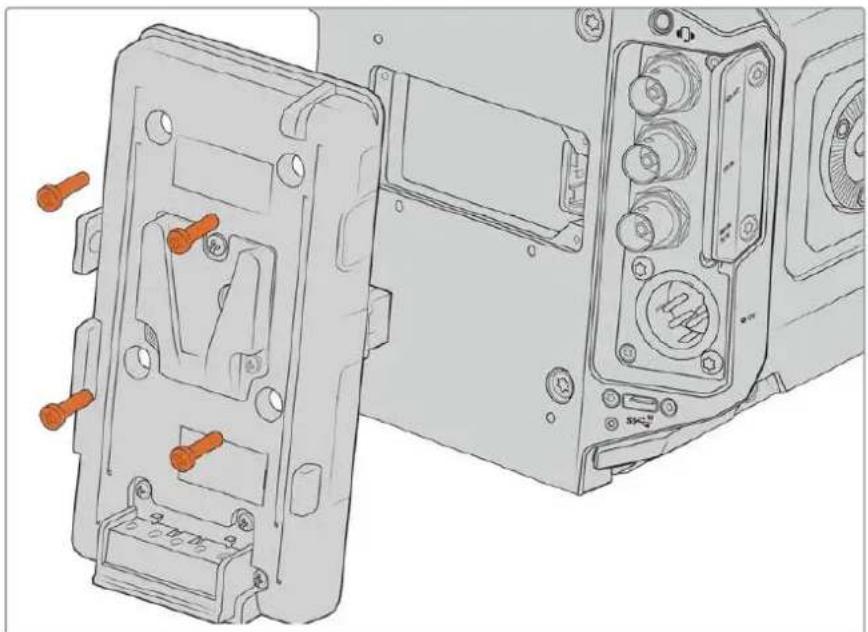
1 URSA VLock Battery Plateから4本のM3ネジを外します。
2 カメラのMolex電源コネクターからバッテリープレートのMolexコネクターを外します。
3 新しいバッテリープレートのMolexコネクターをカメラのMolex電源コネクターに接続します。
4 バッテリープレートを、Blackmagic URSA Broadcast G2のプレートマウントポイントに4本のM3ネジで固定します。ネジを締める際に、プレート間でコネクターケーブルがつぶされないよう、ケーブルスロットに安全にしまい込むようにしてください。
5 新しいバッテリープレートをカメラに接続したら、バッテリーをマウントし、カメラの電源をオンにできます。
独自のバッテリープレートの 使用
アダプターケーブルおよびコネクター
URSA Broadcast G2と使用するために、サードパーティ製のバッテリープレートに手を加える場合は、同梱のアダブターケーブルとコネクターを使用できます。これらはBlackmagic Designのサポートオフィスでも入手可能です。
アダプターケーブルおよびコネクターをバッテリープレートに配線する:
1 赤および黒のワイヤーの先端から約1/2インチの絶縁体をはがします。
2 4本の赤い「Batt」ワイヤーを、バッテリープレートの対応するポジティブワイヤーにはんだ付けします。
3 4本の黒い「GND」ワイヤーを、バッテリープレートの対応するネガティブワイヤーにはんだ付けします。
結合部分を絶縁体で完全に覆います。
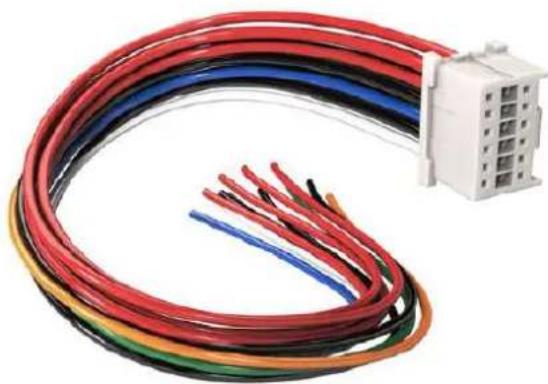
URSA Broadcast G2に接続するためにバッテリープレートに手を加える場合は、同梱のアダブターケーブルとコネクターを使用。これらはBlackmagic Designのサポートオフィスでも入手可能
これでバッテリー電源を使用できます。12V出力やバッテリー残量などの機能に使うワイヤーを接続します。ワイヤーを接続する際は、使用するバッテリープレートの情報や、接続図および表を参照してください。さらなるサポートが必要な場合はBlackmagic Designのサポートセンターを参照してください。www.blackmagicdesign.com/jp/support
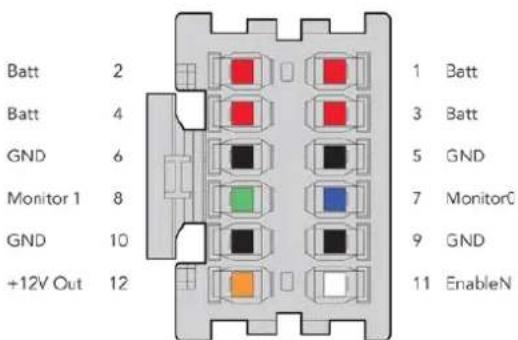
アダプターの接続ハウジングの後面図。各ピンに関してはワイヤーコンフィギュレーションの表を参照
ワイヤーコンフィギュレーション
| ピン | 信号 | 色 | 方向 | 意味 |
| 1、2、3、4 Batt | 赤 | URSAへ | 12V - 20V | |
| 5、6、9、10 GND | 黒 -- | |||
| 7 Monitor0 | 青 | URSAへ | アナログバッテリーレベル/オープン・ドレイン・データライン(最大0V) | |
| 8 Monitor1 | 緑 | URSAへ オープン・ドレイン・クロックライン(最大 3.4V) | ||
| 12 | +12 V out | オレンジ | URSAから | 12V安定化出力 最大1.5A (18W) |
| 11 EnableN | 白 | URSAへ | GNDに接続して+12V出力を有効化。+12V出力を使用しない場合は接続なし。 | |
各BattおよびGNDピンは3アンペアをサポートしています。すべてのBattおよびGDNピンが接続されていることを確認してください。アントンバウアー、IDX、Blueshapeプレートでバッテリー残量を確認するには、以下の接続表に従ってください:
| アントンバウアー | 青/白ストライプのワイヤー をピン 7の青いワイヤーハウジングに接 続 。 |
| IDX | 緑のワイヤーをピン8の緑のワイヤーハウジングに接 続 。グレーのワイヤーをピン7の青いワイヤーハウジングに接 続 。 |
| Blueshape | 「SMBC」とラベルされている青のワイヤーをピン8の緑のワイヤーハウジングに接続。「SMBD」とラベルされているブラウンのワイヤーをピン7の青いワイヤーハウジングに接 続 。 |
使用していないワイヤーは、可能な限りアダプタコネクターの後部に近い部分で切断します。
Blackmagicファイバーコンバーター
Blackmagic Camera Fiber ConverterとBlackmagic Studio Fiber Converterはオプションのアクセサリで、URSA Broadcast G2/URSA MiniカメラとATEMスイッチャー間をMPTEファイバーで接続できます。
SMPTEファイバーは、ATEMスイッチャーとカメラ間を1本の業界標準のSMPTEハイブリッド光ファイバーケーブルで接続し、ビデオ、電源、トークバック、タリー、カメラコントロール信号を伝送します。1本のSMPTEファイバーを使用することで必要なケーブルの数を大幅に削減でき、制作のセットアップがより効率的で扱いやすくなりますBlackmagic Studio Fiber Converterは標準コネクターを搭載しているため、ファイバーコンバーターを既存の中継車のインフラに簡単に追加できます。
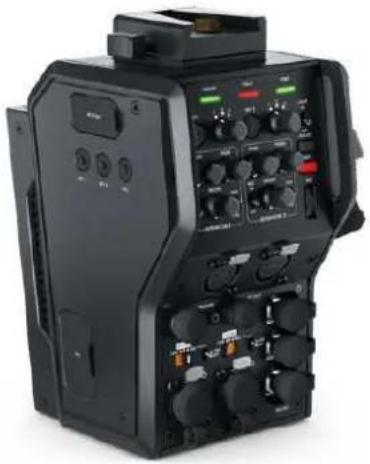
URSA Mini/URSA Broadcast G2の背面に取り付け、SMPTEハイブリッド304コネクターで Blackmagic Studio Fiber Converterに接続して使用します。
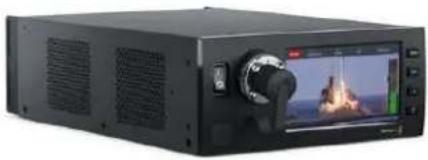
このコンバーターは、カメラ側のユニットからの光ファイバーSDI信号をBNC経由でSDIに変換し、接続したATEMスイッチャーに送信します。また、すべてのリターンフィードソースも送受信します。これには、ATEMスイッチャープログラムリターンをカメラ側のユニットに送り返す機能も含まれます。
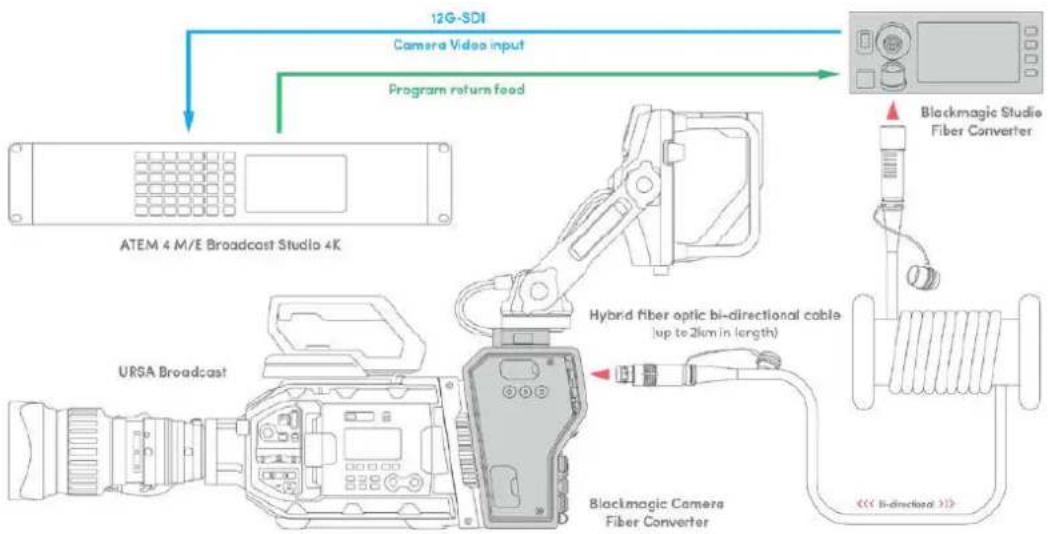
flowchart
graph TD
    A["ATEM 4 M/E Broadcast Studio 4K"] -->|12G-SDI Camera Video input| B["Program return feed"]
    C["URSA Broadcast"] --> D["Blackmagic Camera Fiber Converter"]
    D --> E["Hybrid fiber optic bi-directional cable (up to 2L/min in length)"]
    E --> F["Blackmagic Studio Fiber Converter"]
    F --> G["<< Bi-directional >>"]
Blackmagic Camera Fiber ConverterおよびStudio Fiber Converterは光ファイバーで接続し、SDIビデオ、電源、トークバック、タリー、コントロール信射本のSMPTE光ファイバーケーブルで効率的に伝送
Blackmagicファイバーコンバーターを使用する前に
ファイバーコンバーターは、すばやく効率的に使い始められます。ビデオコンテンツの制作をすぐに始められ、SMPTEファイバーの利点を実感できるはずです。
SMPTE ファイバーについて
SMPTEファイバーケーブルは、複数の信号および電源を簡単に長距離伝送できます。スイッチャーに接続するために各カメラからの複数のケーブルを扱う必要がないので、放送において便利です。
SMPTE 311ハイブリッド光ファイバーケーブルでは、各カメラをATEMスイッチャーに1本の業界標準の光ファイバーケーブルで接続し、あらゆるビデオ、電源、トークバック、タリー、コントロール信号を伝送します。また、光ファイバーでは最長2kmまでこれらの信号や電源を伝送できます。
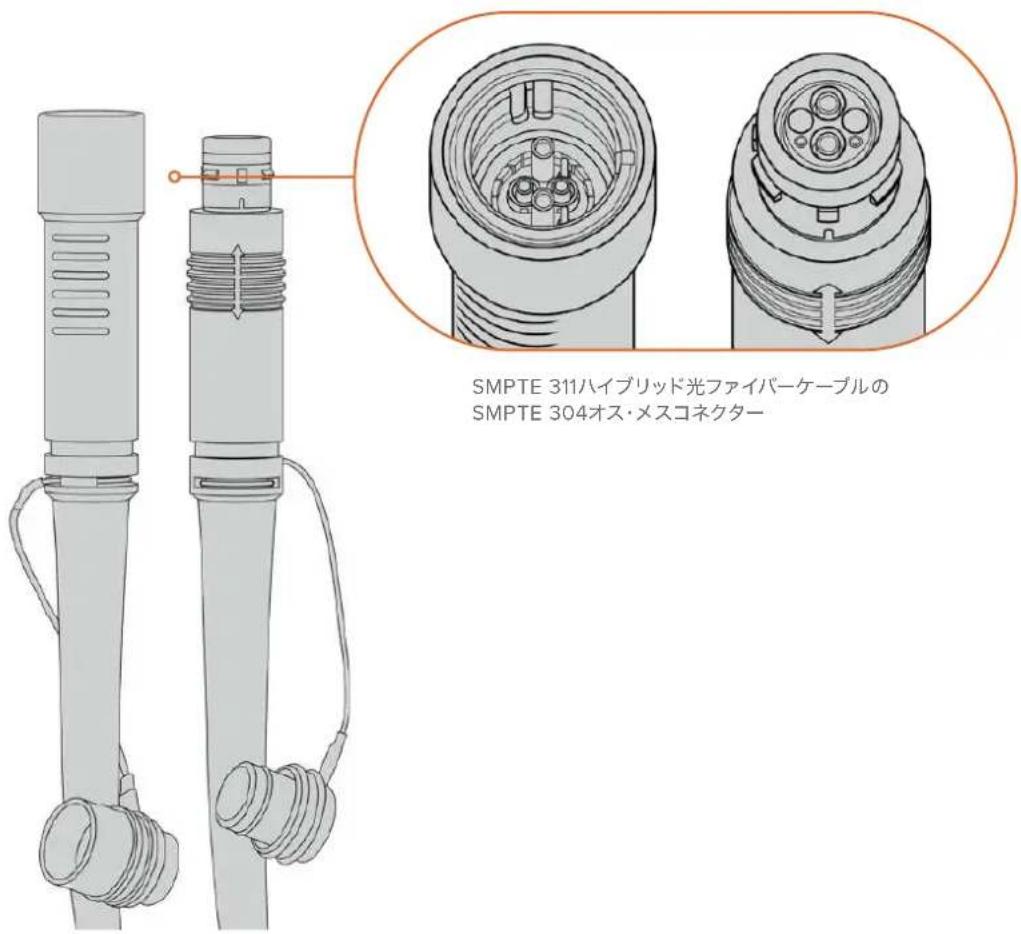
メモ SMPTE 311ハイブリッド光ファイバーケーブルのオス端子とメス端子は、SMPTE 304の先端内部のオススメとオススメで識別できます。コネクター端子のオススメの識別は、外観ではなくピンで識別します。
作業のこつ SMPTEファイバーケーブルの両端のゴム製キャップを、コンバーターのゴム製キャップに接続し、キャップ内に埃やゴミが入らないようにしてください。
SMPTEファイバーを使用する利点の一つは、従来型の生放送においてコントロールルームや中継車と接続できることです。近代的なスポーツスタジアムには、カメラの設置場所とコントロールルームや中継車との間に光ファイパーケーブルが設置されているため、システムに直接接続できます。
既存のファイバーシステムとの接続、または2台のBlackmagicファイバーコンバーターの接続に使用する光ファイバーケーブルは、SMPTE 304コネクターの付いたSMPTE 311ハイブリッド光ファイバーケーブルです。
SMPTEコネクターの保護
SMPTEファイバーケーブルのコネクターが、常にゴム製キャップで保護されていることは非常に重要です。細かな埃の粒子がグラスファイバーのチューブの先端に蓄積されると、信号の流れを妨げるからです。コネクターが露出されたら、すぐにゴム製キャップを装着することが推奨されます。例えば、接続の直前まで外さないようにしたり、接続を抜いた直後に装着するなどです。
使用中にSMPTEファイバーケーブルの両端のゴム製キャップを、コンバーターのゴム製キャップに接続し、キャップ内に埃やゴミが入らないようにすることも勧められます。
電源の接続
スタジオ側ユニットからの電源はファイバーケーブル経由でカメラ側ユニットに送られるため、電源接続の第一段階はスタジオ側ユニットに給電することです。
Studio Fiber Converterへの給電
一般的なIEC電源ケーブルを、スタジオ側ユニットのリアパネルにある電源コネクターに接続します。
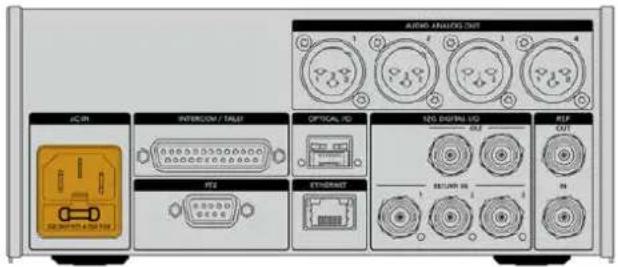
Studio Fiber Converterを標準のIEC電源ケーブルで電源に接続
ユニットをオンにするには、フロントコントロールパネルの電源スイッチをオンにします。
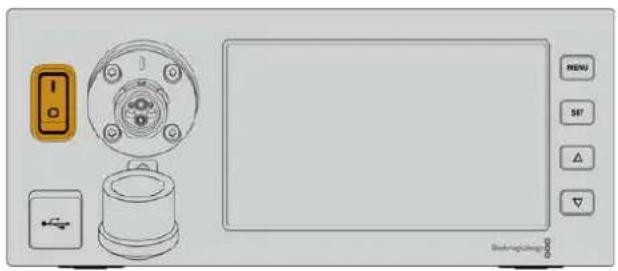
次に、SMPTEファイバーケーブルで、スタジオ側ユニットとカメラ側ユニットを接続します。これにより、スタジオ側ユニットからカメラ側ユニットに給電が行われ、同時にあらゆるビデオフィードもファイバーで送信されます。
メモ 電源に接続されたハイブリッドファイバーケーブルがamera Fiber Converterとされるたびに詳細な安全チェックが行われ、使用中もユニットの安全性が継続的にモニタリングされます。
スタジオ側ユニットにファイバーケーブルを接続
SMPTEファイバーケーブルのオス端子はBlackmagic Studio Fiber Converterのフロントパネルのファイバーコネクターのメス端子にしっかりと固定されます。このロックにより、放送中にケーブルが外れることがありません。
ケーブルを接続する:
ケーブルの赤い印とユニットのファイバーコネクターの赤いドットを合わせて、カチッと収まるまでコネクターを差し込みます。
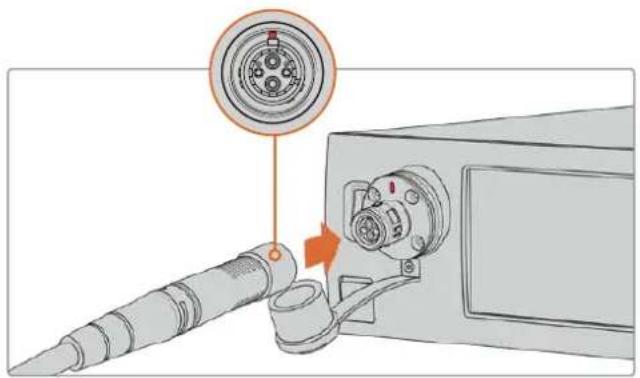
SMPTEファイバーケーブルのオス端子に、Blackmagic Studio Fiber Converterの前面にあるメス端子を接続
ケーブルを取り外す:
スタジオ側ユニットのファイバーコネクターの金属製のベースをフロントパネルに向かって押し、ケーブルのコネクターを取り外します。
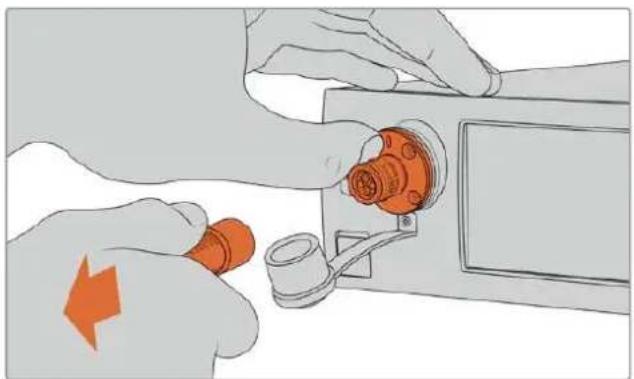
スタジオ側ユニットのファイバーコネクターの金属製のベースをフロントパネルに向かって押すと、ケーブルのコネクターが外れ、ユニットからケーブルを抜くことが可能
接続後、SMPTEファイバーケーブルのゴム製キャップをBlackmagic Studio Fiber Converterのゴム製キャップに接続することが推奨されます。これにより、キャップ内への埃などの侵入を防ぎ、クリーンな状態が保てます。
カメラ側ユニットにファイバーケーブルを接続
SMPTEファイバーケーブルのメス端子は、Blackmagic Camera Fiber Converterの側面のオス端子にしっかりと固定されるため、放送中にケーブルが外れることがありません。
ケーブルを接続する:
1 それぞれのコネクターの赤い印を合わせて、カチッと収まるまでカメラ側ユニットのコネクターにケーブルコネクターを差し込みます。
2 接続後、SMPTEファイバーケーブルのゴム製キャップをBlackmagic Camera Fiber Converterのゴム製キャップに接続することが推奨されます。これにより、キャップ内への埃などの侵入を防ぎ、クリーンな状態が保てます。
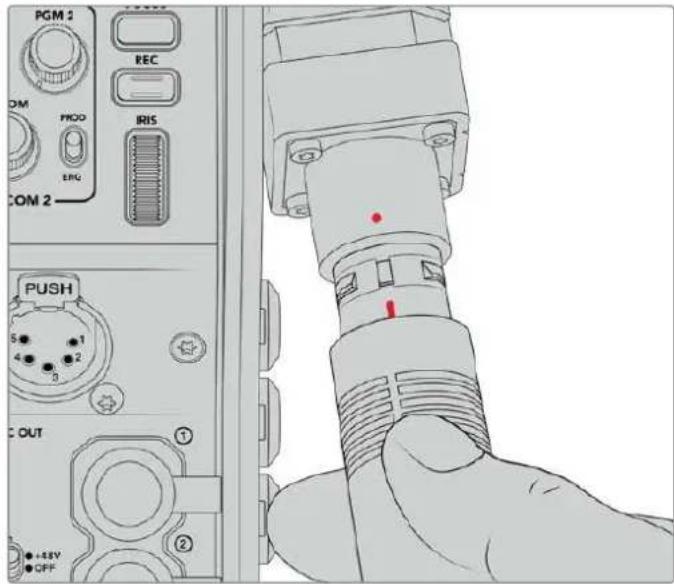
赤い印を合わせて、SMPTEハイブリッド光ファイバーケーブルのコネクターをBlackmagic Camera Fiber Converterの大きなコネクターに接続
メモ SMPTE 311ケーブルのSMPTE 304コネクターは耐久性に非常に優れ、カメラにしっかりと固定されます。ケーブルを取り外す場合、カメラをしっかりと三脚に固定した状態、またはもう一方の手でカメラをしっかりと押さえた状態でケーブルを引き抜いてください。
ケーブルを取り外す:
1 ケーブルのメス端子の部分をつまみ、ケーブルのゴム製シーズを押しながらケーブルの先からシーズを引き外すと、シーズの下の赤いリングが露出されます。これにより、ロック機構の歯が外れます。
2 カメラに片方の手を添え、Blackmagic Camera Fiber Converterのコネクターからケーブルをゆっくりと引き抜きます。ケーブルは、過度に力を入れる必要なく簡単に外れるはずです。
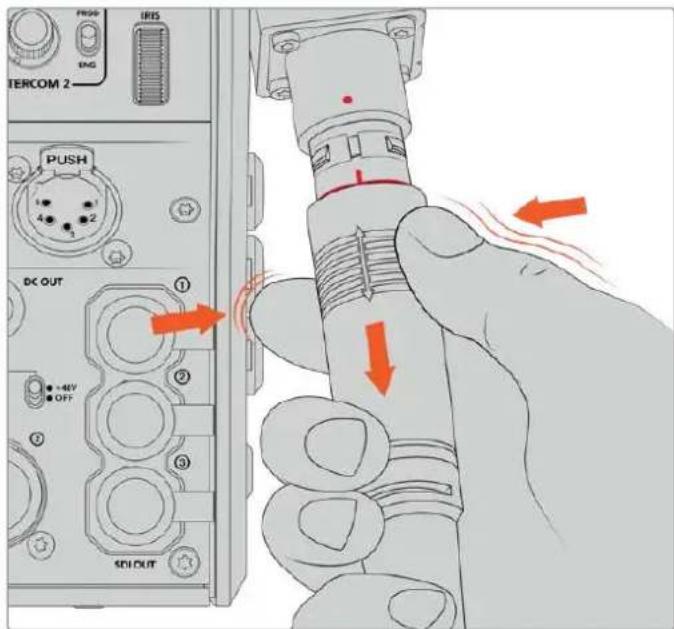
ケーブルの先端のゴム部分をつまみ、シースの下の赤いリングが露出したら、その後ケーブルを引き抜いて接続を外します。
メモ SMPTEハイブリッド光ファイバーケーブルは、放送システムの中心であるため、十分な注意を払って取り扱うことが重要です。例えば、ケーブルのねじれを避けたり、重量物の下敷きにならないようにしたり、90度に折り曲げないなどの配慮が必要です。また、コネクターを落とさないようにし、接続や取り外しは注意 深く行なってください。コネクターが露出されたら、すぐにキャップを装着してください。
電源とファイバーの確認処理
両ユニット間のハンドシェイク処理が確立され、給電が安全に行われているか、ファイバーがしっかりと接続されているかの確認が行われます。
この処理には以下が含まれます:
1 スタジオ側ユニットは、カメラ側ユニットとの接続を低電力状態で行います。この状態にある場合、カメラ側ユニットの電源ステータスインジケーターが赤く点灯します。
2 電源の接続が安全であると確認されると高電力状態になり、カメラ側ユニットの電源ステータスインジケーターが緑に点灯します。
3 ファイバーの接続が確認されると、ファイバーステータスインジケーターが緑に点灯します。
この処理は非常に速いため、インジケーターはほぼ瞬間的に緑に変わります。長距離でケーブルを使用している場合、ハンドシェイク処理が終わり、インジケーターが緑に変わるまでにもう少し時間がかかります。
POWERライトが長時間に渡って赤のままで緑に変わらない場合、または緑と赤で点滅する場合、ファイバーケーブルの両端が正しく接続されているか確認してください。それでも、解決しない場合はファイバーケーブルの状態を確認してください。
電源の安全性に関して
SMPTEハイブリッド光ファイバーケーブルは、高電圧を長距離に渡って伝送できるため、最長2km離れた場所にあるカメラやアクセサリに給電できます。
安全に操作するために、Blackmagic Studio Fiber Converterには安全機構が内蔵されており、伝送されるボルト数の正確なモニタリングおよび自動管理が行われます。
専用マイクロコントローラーに加え、Blackmagicファイバーコンバーター間のハンドシェイクおよび通信により、ハイブリッド光ファイバーケーブルはCamera Fiber Converterに接続されるまでオンにはなりません。その後、低電力状態になり、安全チェックの完了後に高電力状態になります。コンバーターが光信号を検知し、5mAの信号コアのカレントループの存在、電源コア間の不均衡が30mA未満であることを確認するまで、高電圧は有効になりません。
ATEMスイッチャーへの接続
Blackmagic Studio Fiber Converterをスイッチャーに接続する:
1 Blackmagic Studio Fiber Converterのリアパネルにある12G-SDI出力をスイッチャーのSDI入力にBNCケーブルで接続します。必ずカメラのフォーマットとフレームレート設定をスイッチャーと同じにしてください。
2 BNCケーブルで、スイッチャーのプログラムリターンフィード出力を、スタジオ側ユニットのリアパネルにある「RETURN IN」の1に接続します。
作業のこつ ライブプロダクションで複数のカメラを使用している場合、スイッチャーからのプログラムリターンフィードをTeranex Mini SDI Distribution 12GまたはSmart Videohub経由で送信する必要があることがあります。これは、スイッチャーのプログラム出力数以上の数が必要になることが多いからです。
3 カメラに他のリターンフィード(クリーンプログラムリターンフィード、テレプロンプターフィード、他のカメラのISOフィード、グラフィックなどの信号)を送信する必要がある場合、「RETURN IN」の2または3に接続します。
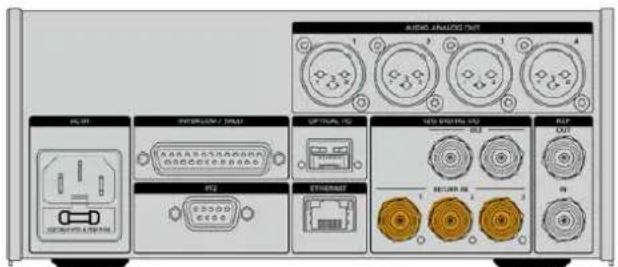
スイッチャー のプログラムリターンフィードや その他のリターンソースを、スタジオ側ユニットのリアパネルにあるRETURN」入力に接続
ビデオの確認
ビデオ機能が作動しており、すべてのリターンフィードが得られているか確認します。
1 ATEMスイッチャーのプログラム出力が、スタジオ側ユニットのSDI「RETURN IN」の1に接続されているか確認します。
2 すべてのリターンフィードをチェックしたい場合、ビデオソースをSDI「RETURN IN」の2と3に接続します。
3 Blackmagic SmartView 4KなどのSDIモニターをカメラ側ユニットの側面の「SDI OUT」出力に接続します。
SDI出力にモニターを接続した状態で、RET(リターン)ボタンの隣にある対応する選択ノブを回して、3つのリターンフィードを切り替えます。必要に応じて、RETボタンを異なる2つのリターンフィードのモニタリングに設定することもできます。
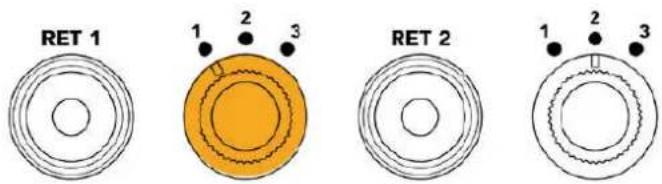
カメラ側ユニットのリターンフィードを切り替え、対応するRET ボタンを押して、選択したフィードをモニターで確認
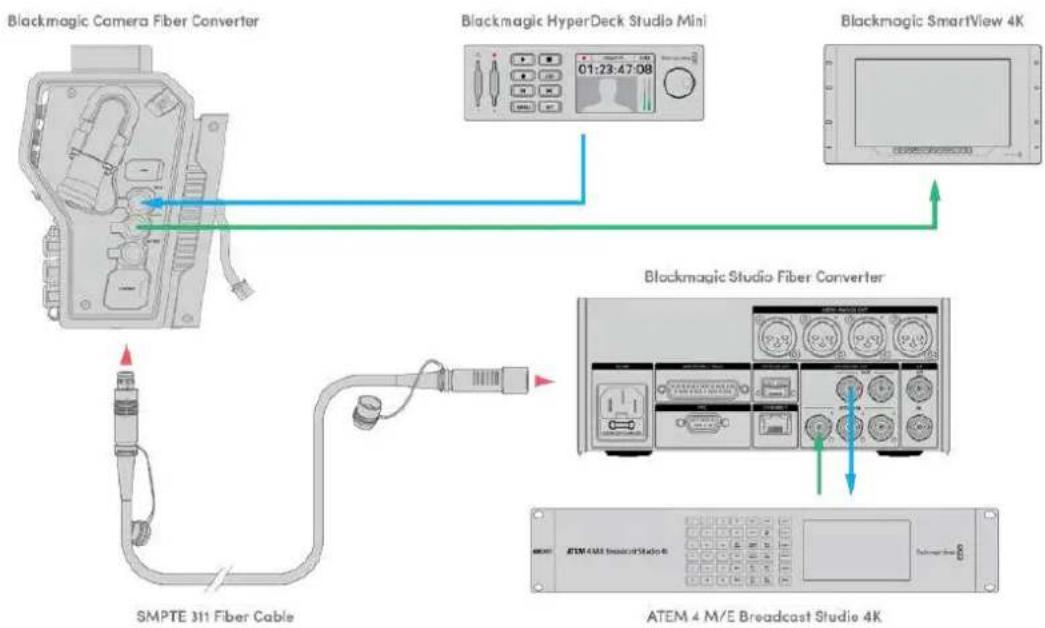
flowchart
graph TD
    A["Blackmagic Camera Fiber Converter"] --> B["Blackmagic HyperDeck Studio Mini"]
    B --> C["Blackmagic SmartView 4K"]
    D["SMPTE 311 Fiber Cable"] --> E["Blackmagic Studio Fiber Converter"]
    E --> F["ATEM 4 M/E Broadcast Studio 4K"]
    style A fill:#f9f,stroke:#333
    style B fill:#ccf,stroke:#333
    style C fill:#cfc,stroke:#333
    style D fill:#fcc,stroke:#333
    style E fill:#cff,stroke:#333
    style F fill:#ffc,stroke:#333
ビデオの確認を行うには、ビデオソースをスタジオ側ユニットのリターンフィード入力に接続し、カメラ側ユニットに接続したモニターで確認
接続が前面にある理由
ファイバー接続は、スタジオ側ユニットの前面にあるため、ラックの後ろにインストールした場合に光パッチ接続として使用できます。通常、Studio Fiber Converterはラックの背面に向けて設置されるため、SMPTEケーブルが直接ユニットに接続できます。つまり、追加のパッチパネルや、ファイバーユニットに接続するための短いケーブルは必要ありません。SMPTEファイバーコネクターの横にある大型LCDで、カメラとの接続が正しく行われているか、すばやく確認できます。
カメラSDIの接続
Blackmagic Camera Fiber ConverterとURSA Broadcast G2/URSA Miniの間のビデオ信号の接続に必要な作業は、コンバーターの側面から同梱の3本のSDIケーブルのうちの2本をカメラの背面に接続するだけです。
Camera Fiber Converterのカメラへの接続方法
1 同梱のBNCケーブルの1本を使い、Blackmagic URSA Broadcast G2/URSA Miniの背面の12G-SDI出力と、Blackmagic Camera Fiber ConverterのSDI入力を接続します。
2 同梱のBNCケーブルの1本を使い、Blackmagic Camera Fiber ConverterのSDI出力と、Blackmagic URSA Broadcast G2/URSA Miniのリアパネルの12G-SDI入力を接続します。
リターンSDI出力の接続
カメラ側ユニットの前面の「SDI OUT」とラベルのついた3つのSDI出力は、スイッチャーからのリターンフィードのループ出力です。これらを使用して、リターンフィードをカメラの近くに配置してある他のSDI機器(テレプロンプターや出演者用モニターなど)に接続できます。
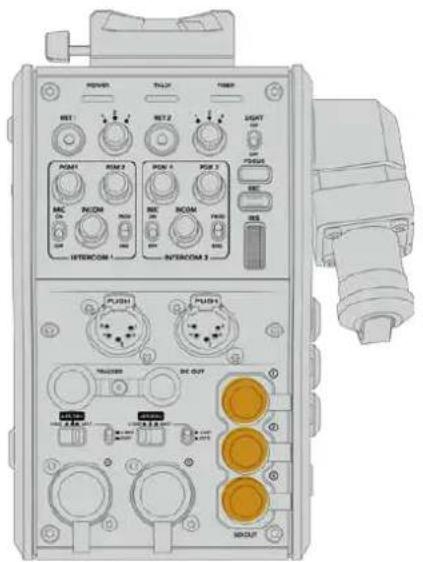
3つのリターンフィードのループ出力は、カメラの近くにある テレプロンプターや出演者用モニターなどの SDI機器に接続可能
メモ リターンフィードのSDIループ出力は3G-SDIをサポートしており、3つの個別のフィードに対応できる十分なバンド幅があります。つまり、スイッチャーからの2160p60までのUltra HDリターンフィードは、同等のフレームレートで1080pにダウンコンバージョンされます。
Blackmagic Camera Fiber Converterのマウント
Blackmagic Camera Fiber Converterは、URSA Broadcast G2/URSA Miniのカメラ筐体の背面に直接マウントし、カメラのリアパネルのSDI入出力BNCコネクターに接続します。カメラの背面にバッテリープレートが取り付けている場合、Blackmagic Camera Fiber Converterをマウントする前に取り外す必要があります。
メモ Blackmagic Camera Fiber Converterを設置する前に、内部ソフトウェアがURSA Miniではバージョン4.4以降、URSA Broadcast G2ではバージョン4.6以降であることを確認してください。ソフトウェアのバージョンはカメラの「セットアップSETUP」メニューの4ページ目で確認できます。カメラのファームウェアアップデートの詳細は、このマニュアルの「Blackmagic Camera Setup Utility」セクションを参照してください。
Blackmagic Camera Fiber Converterの取り付けには、以下の工具が必要です:
- プラスドライバー×1
- 2.5mm六角ドライバー x1


Blackmagic Camera Fiber ConverterをURSA Broadcast G2/URSA Miniに取り付けるには、大きめのプラスドライバー、2.5mm六角ドライバーが必要
Blackmagic Camera Fiber Converterをマウント/接続する:
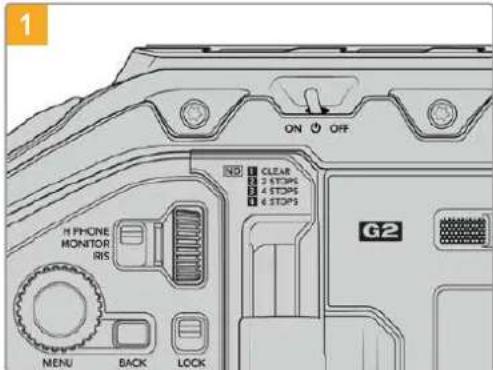
カメラの電源は必ずオフにしてください。URSA Broadcast G2/URSA Mini Proでは、スイッチをオフにして電源を切ります。
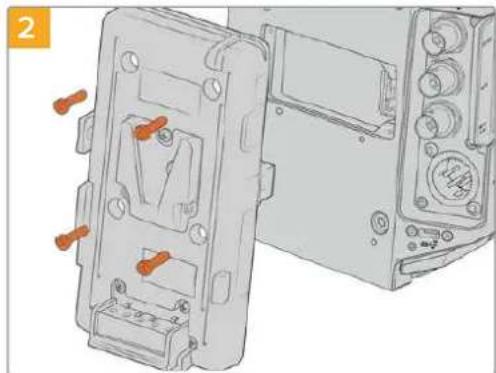
(取り付けている場合) バッテリープレートやMolex電源カバープレートをブラスドライバーで取り外します。
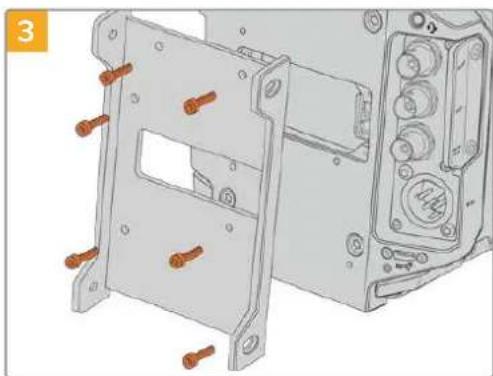
Blackmagic Camera Fiber Converterのマウント用ブラケットを6本の2.5mm六角ネジで取り付けます。
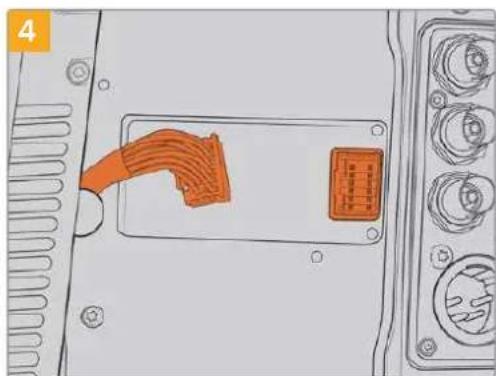
Blackmagic Camera Fiber ConverterのMolexコネクターを、カメラのリアパネルのMolex電源ソケットに接続します。
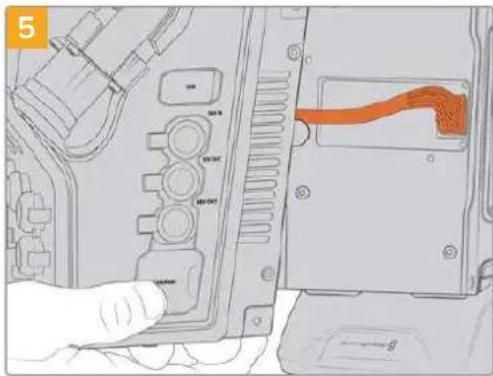
マウントブラケットにBlackmagic Camera Fiber Converterを2本の2.5mm六角ネジで取り付けます。
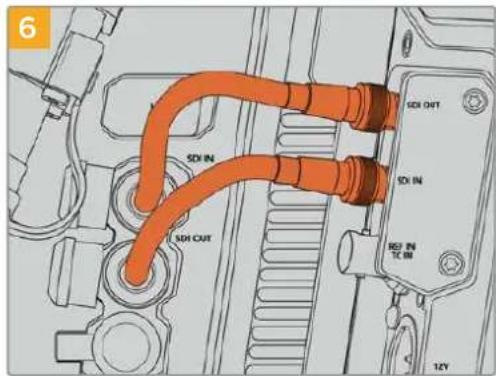
同梱のBNCケーブルでカメラの背面のSDI出力をBlackmagic Camera Fiber ConverterのSDI入力に接続し、Camera Fiber ConverterのSDI出力をカメラの背面のSDI入力に接続します。
メモ プロダクションのセットアップを行なっており、URSA Broadcast G2/URSA Miniにファイバーコンバーターを取り付けて使用している場合、コンバーターの下に十分なスペースを開けて、通気が適切に行えるようにしてください。
カメラは三脚に載せたり、ショルダーマウントで使用されることが多いので、通気に必要な十分な空間が得られています。しかし、台の上などに置いて操作する場合、URSA Miniショルダーパッドやサードパーティ製のベースプレート/ブリッジプレートを取り付け、ファイバーコンバーター底部の冷却ファンの通気を保つようにしてください。
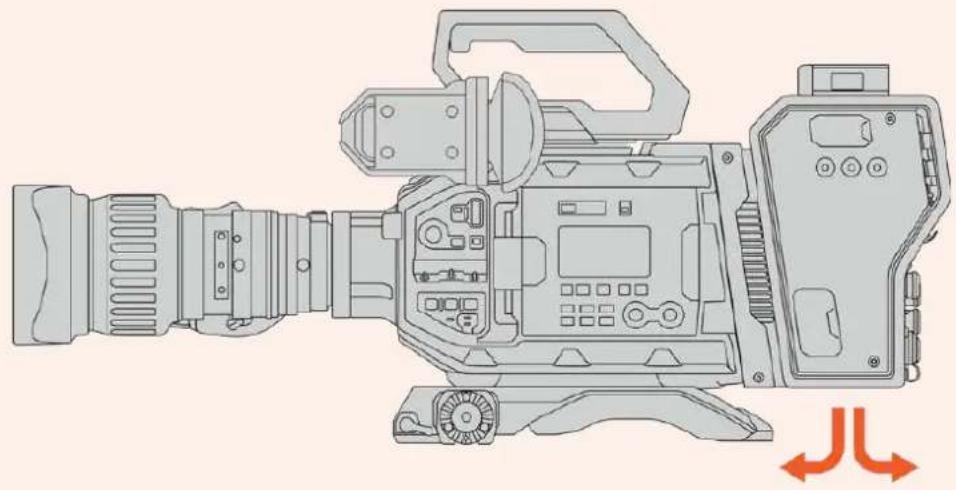
URSA Studio Viewfinderの取り付け
ユニットの上部のVロックプレートにBlackmagic URSA Studio Viewfinderを取り付けられます。これにより、ペデスタルや三脚にカメラをマウントして使用する際に、Studio Viewfinderが目線の位置になります。
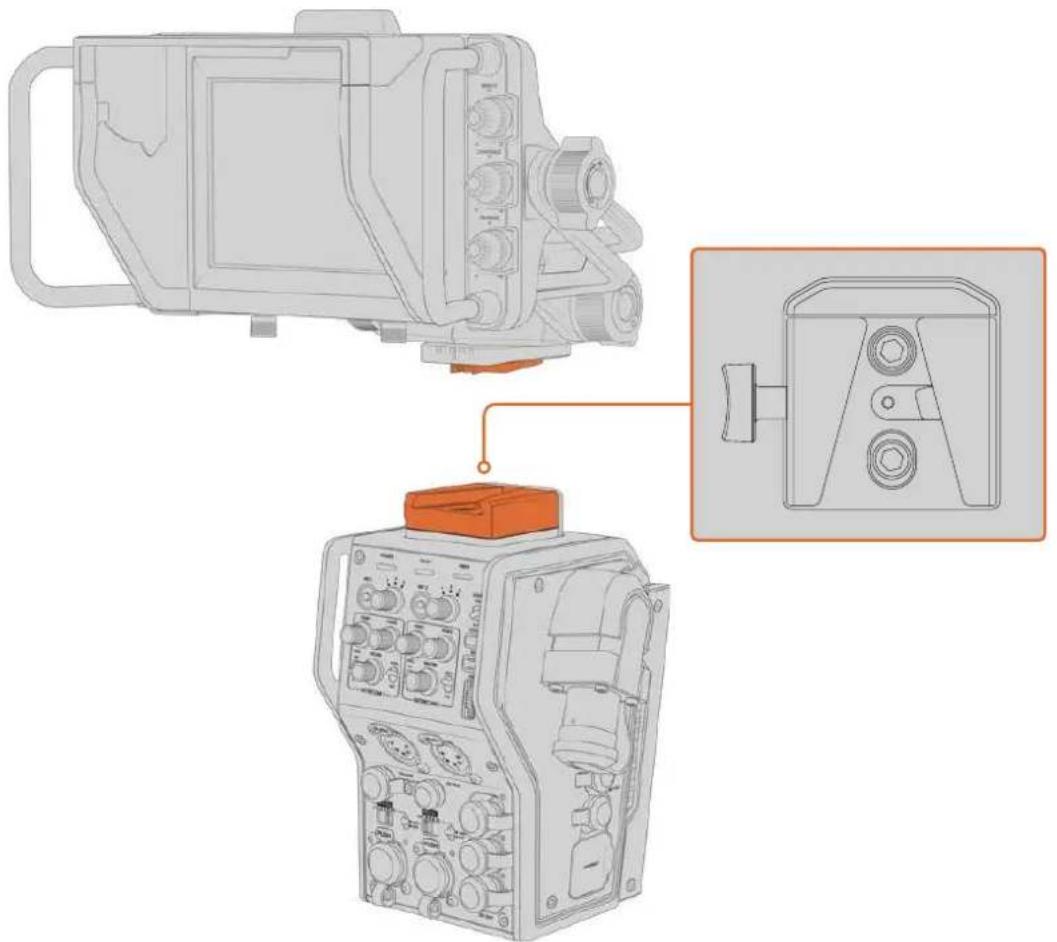
カメラ側ユニットの上部のVロックマウントでBlackmagic URSA Studio Viewfinderがマウント可能
トークバックヘッドセットの接続
放送ヘッドセットは、カメラ側ユニットの前面に搭載され2つの5ピンXLRコネクターに接続できます。2つのヘッドセットコネクターを搭載しているため、2人が同時に他のスタッフと通信できます。
最初に必要な作業はこれだけです!両コンバーターが給電され、SMPTEファイバーでビデオが接続されると、コンバーターを使用してライブプロダクションを今まで以上に柔軟で効率的に行う準備が整いました。Blackmagicファイバーコンバーターの機能の詳細は、このマニュアルに後述されています。
Camera Fiber Converterの操作
リターンフィードの選択
フロントパネルの2つのRET(リターン)ボタンをカメラのPGMボタンと同じように使用することで、LCD、Blackmagic URSA Studio Viewfinder、HDモニタリング出力へのフィードを、カメラビューとプログラムリターンビューで切り替えられます。
「RET 1」および「RET 2」の2つのリターンボタンで、選択したのリターンフィードを切り替えます。「RET 1」と「RET 2」の横にある、3段階に調整可能な回転スイッチは、各スイッチの左側のリターンボタンを押した際に、表示するリターンフィードを割り当てます。回転スイッチの各数字は、Studio Fiber Converterの背面にある「RETURN IN(リターン入力)」のSDI出力端子1、2、3に対応しています。
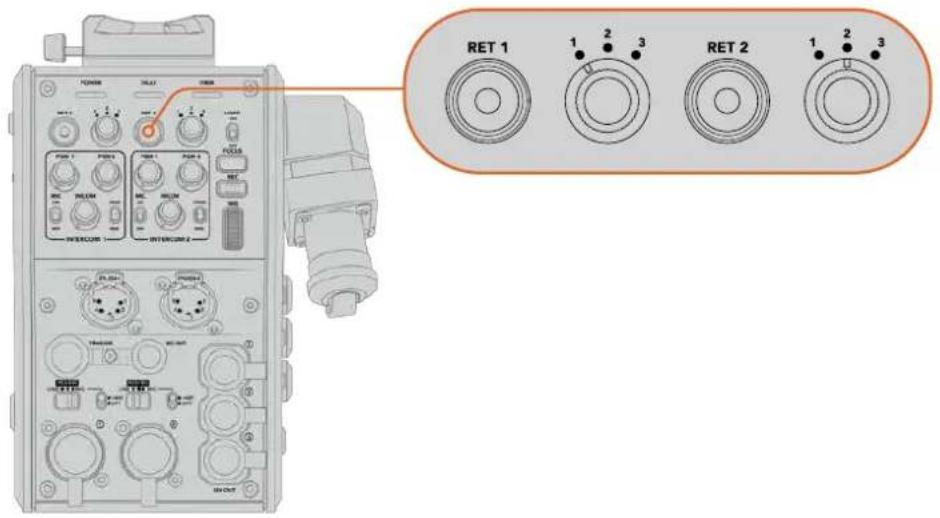
RETボタンを押した際に、RETボタンおよび3段階に調整可能な回転スイッチを使用して、どのリターンフィードを表示するか選択
RETボタンを押し続けると、選択したプログラムフィードを表示します。プログラムフィードはRETボタンを押している間、表示されます。RETボタンを2回押すとリーターンフィードにディスプレイをロックします。再度RETボタンを押すとリターンフィード表示からカメラビューへ切り替わります。
これにより、Blackmagic Studio Fiber Converterからの3つのリターンフィードをすばやく簡単に選択でき、2つのRETボタンで瞬時にそれらにアクセスできます。例えば、3つのリターンフィードには、スイッチャーのグラフィック付きのプログラム出力フィード、テレプロンプター用のフィード、他のカメラから直接送信されるフィードなどが選べます。
例えば、「RET 1」をプログラムフィード専用にして、「RET 2」をテレプロンプターに送られるフィードの確認に使用できます。さらに、フレーミングやアングルを確認するために、必要に応じて「RET 2」を別カメラのフィードに切り替えることもできます。
左側面にも「RET 1」と「RET 2」とラベルがついたリターンボタンがあり、カメラを側面から操作している際にもリターンフィードを確認できます。これらは、ユニットのフロントパネルのリターンボタンと同じ機能を果たします。
CALLボタンの使用
リターンボタンの隣の「CALL」ボタンを押すと、Blackmagic Studio Fiber ConverterのLCDスクリーンに表示される赤いタリーインジケーターが点滅します。また、『CALL』ボタンを押すとATEM Talkback Converter 4Kのパネルに搭載された番号付きの「PRESS TO TALK(プレス・トゥ・トーク)」ボタンも赤く点滅します。これらの視覚的なインジケーターによって、連絡を取る必要があることをコントロールルーム内のスタッフに知らせることができます
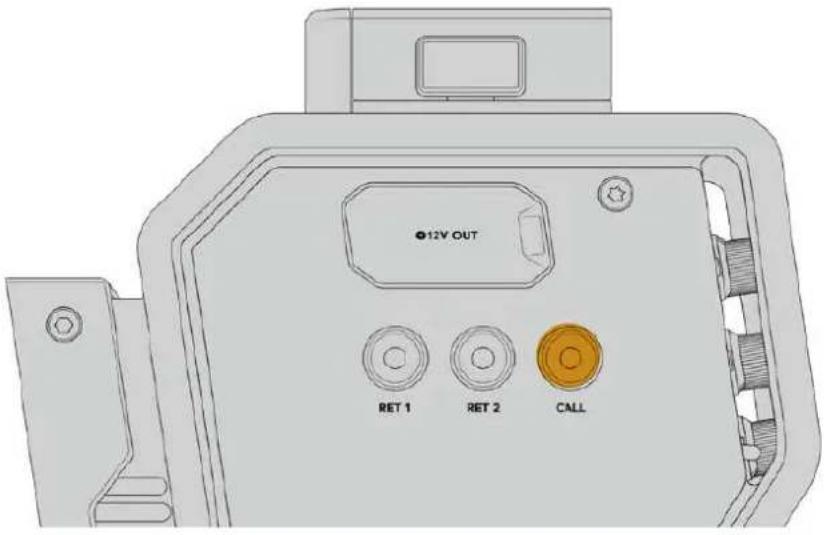
トークバックの使用
5ピンXLRコネクター(メス)が2つ搭載されているため、2つのヘッドセットを接続でき、カメラオペレーターともう一名のスタッフが、残りのスタッフとヘッドセットを介して同時にコミュニケーションできます。
各ヘッドセット用のINTERCOM1および2は、2つのインターユーム用の個別のコントロールで、その下にあるヘッドセット用XLRコネクターの3-Wayオーディオミキサーとして機能します。
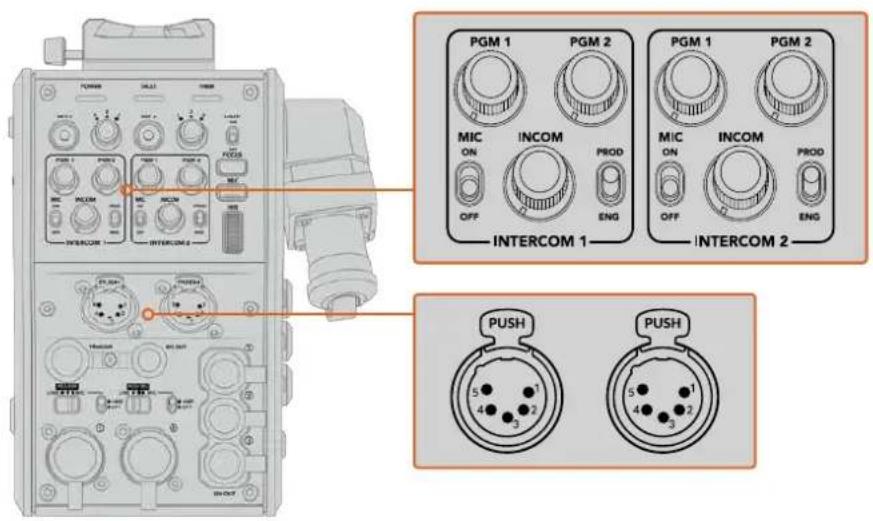
各ヘッドセットのコントロールは、ヘッドセット端子の真上にある INTERCOMコントロールで実行
「RET 1」および「RET 2」で選択したフィードのオーディオを、接続したヘッドセットで聞くことができます。「PGM 1」および「PGM 2」ダイヤルは、これらのフィードのオーディオレベルを調整し、「INCOM」ダイヤルは全体的なボリュームを調整します。「MIC」スイッチで、ヘッドセットのマイクのオン/オフを切り替えます。
各インターユムは、プロダクション用(PROD)とエンジニア用(ENG)の2チャンネルから選択できます。つまり、大人数のスタッフが携わっている放送現場では、スタッフ間のコミュニケーション2つのチャンネルに分割できます。プロダクションチャンネルは、コントロールルームや中継車にいる監督/ディレクター、プロデューサー、他のスタッフとの通信に、エンジニアチャンネルは、照明、技術者、他のカメラオペレーターと連絡を取るために使用できます。Blackmagic Studio Fiber Converterのメニューの「トークバック(Talkback)」ページで、各チャンネルのソースを「SDIとDB25(SDI + DB25)」または「インターユムタリー DB25(Intercom tally DB25)」に設定できます。詳細は「Studio Fiber Converterの操作」セクションを参照してください。
さらに、Blackmagic Camera Fiber Converterは、トラッカートークバック用の標準10ピンコネクターも搭載しています。これは、ヘッドセット用のコネクターを両方使用しており、さらにクレーンのオペレーター用にトークバックが追加で必要となる場合などに最適です。
作業のこつ 放送局やスタジオなどの慌ただしい制作現場では、カメラオペレーターと制作/技術スタッフの間での円滑な双方向コミュニケーションが不可欠です Blackmagic Camera Fiber Converterは「CALL(コール)」ボタンを搭載しているので、カメラオペレーターは制作/技術スタッフと通信し、インターユムヘッドセットを通じて会話できます。このボタンを押すと、ATEM Talkback Converter 4Kの番号付きの「PRESS TO TALK(プレス・トゥ・トーク)」ボタンと、Blackmagic Studio Fiber Converterに搭載されたLCDのタリーインジケーターが点滅します。同様に、コントロールルームや中継車のスタッフがカメラオペレーターと緊急で話す必要がある場合も、ATEM Camera Control Panelで該当するカメラの「CALL」ボタンを使用できます。これによりCamera Fiber Converterのタリーライトと、カメラに装着されなRSA ViewfinderまたはURSA Studio Viewfinderのタリーライトが点滅します。
タリーの使用
パネル前面の TALLY(タリー)インジケーターは、従来型のタリーインジケーターと同様、赤はプログラム、緑はプレビューを意味するため、操作しているカメラがオンエアであることが分かります。
ステータスインジケーター
コンバーター上部の「POWER(電源)」、「TALLY(タリー)」、「FIBER(ファイバー)」はユニットの状態により異なる色に点灯します。ファイバーケーブルが接続されていないと、これらのライトは点灯しません。
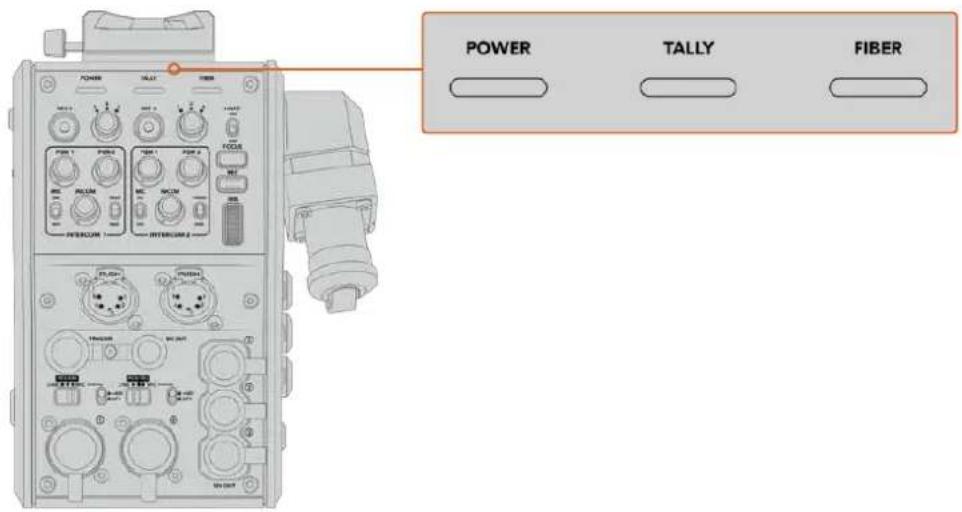
ユニットの状態により、ステータスLEDは異なる色に点灯
LEDの色、LEDの動作、それらの意味する状況:
| POWER(電源) | 赤の連続した点灯 | SMPTEハイブリッド光ファイバーケーブルを、電源が入ったBlackmagic Studio Fiber Converterに接続し、ケーブルのもう一方の端をBlackmagic Camera Fiber Converterに接続すると、コンバーターのPOWER」LEDが赤に光り、給電されていて、かつ低電力状態であることを示します。この低電力状態では、インターミムの機能は有効ですが、ユニットを操作するために必要な電源がフルの状態ではありません。「POWER」LEDが長時間に渡って赤のままで緑に変わらない場合SMPTEハイブリッド光ファイバーケーブルの両端が正しく接続されているか確認してください。それでも、接続が安定しない場合はファイバーケーブルの状態を確認してください。 |
| 緑の連続した点灯 | 光ファイバーが正しく接続され、Blackmagic Studio Fiber Converterがケーブルの接続が安全であると判断した場合、「POWER」LEDが緑になり、Camera Fiber Converterが高電力モードになります。 | |
| 赤と緑の点滅 | 「POWER」LEDが赤と緑で点滅する場合、SMPTEハイブリッド光ファイバーケーブルの両端が正しく接続されているか確認してください。それでも、接続が安定しない場合はファイバーケーブルの状態を確認してください。 | |
| TALLY(タリー) | 赤の連続した点灯 | 「TALLY」LEDが赤に点灯している場合、操作しているカメラは現在オンエアされています。 |
| 緑の連続した点灯 | 「TALLY」LEDが緑に点灯している場合、操作しているカメラは現在プレピューモードです。 | |
| FIBER(ファイバー) | 赤の連続した点灯 | SMPTEハイブリッド光ファイバーケーブルがCamera Fiber Converterに接続されると、「FIBER」LEDが赤に点灯し、ハンドシェイク処理が始まり、コンバーターが低電力状態であることを示します。この状態では、インターミム機能はセットアップ時や光ファイバーの接続に不具合が生じた際のトラブルシューティングに使用できます。 |
| 緑の連続した点灯 | SMPTEハイブリッド光ファイバーケーブルの接続が確立されると「FIBER」LEDは緑に変わります。 |
POWERライトとFIBERライトの両方が緑になると、安全チェックが完了し、コンバーターが高電力モードに入ったことを意味します。
オーディオ入力
Blackmagic Camera Fiber Converterは、「1」と「2」というラベルが付いたXLR入力を搭載しており、オーディオミキサー、PAシステム、外付けマイクなどのプロ仕様機器からの外部アナログオーディオの接続に使用します。
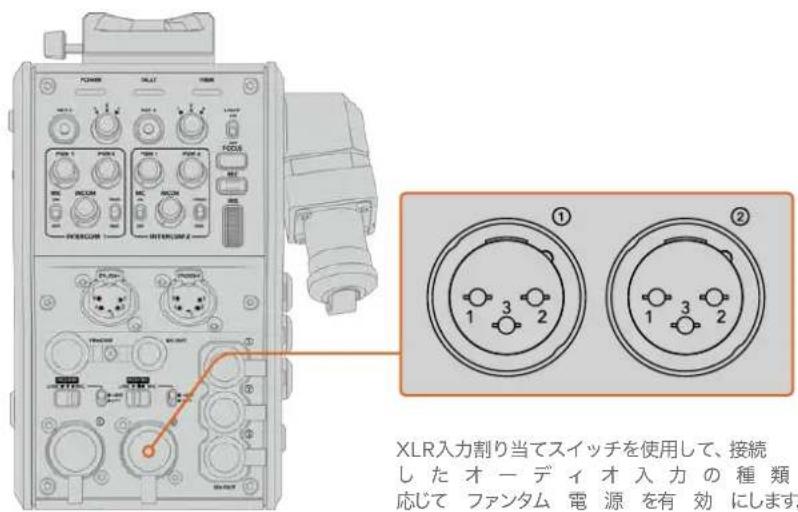
カメラオーディオはカメラフィードのチャンネル1と2にエンベッドされ、Camera Fiber Converter背面の2つのオーディオ入力はチャンネル3と4にエンベッドされます。4つのオーディオチャンネルのすべては、Studio Fiber Converterでアナログオーディオ出力としてディエンベッドされます。
Blackmagic Studio Fiber Converterのメニューの「オーディオ(Audio)」ページで、Blackmagic Camera Fiber ConverterのXLR入力に接続されたオーディオソースの入力レベルを調整できます。詳細は「Studio Fiber Converterの操作」セクションを参照してください。接続後、XLR入力割り当てスイッチで、入力ソースとして選択されている際のXLR入力の機能を設定します。使用可能なオプションは、MICオーディオ、LINEレベルオーディオ、AESデジタルオーディオです。
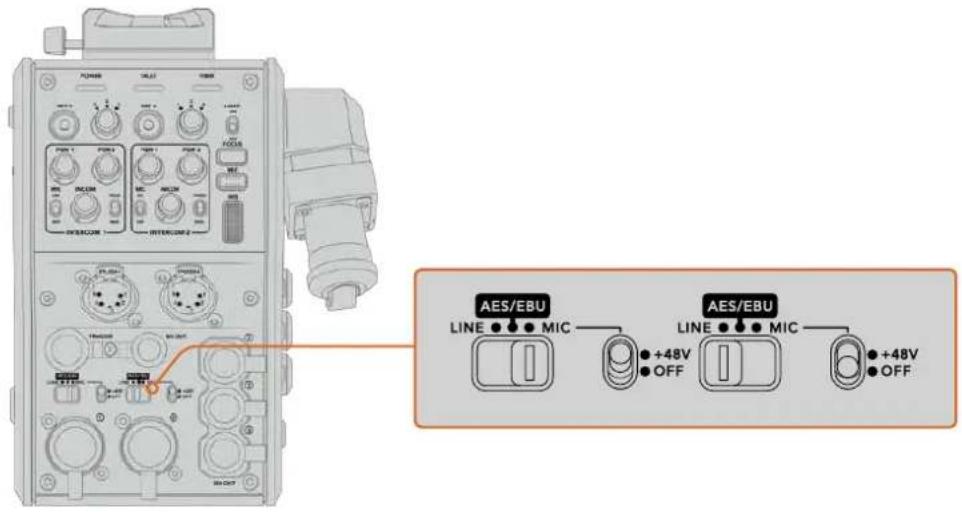
電源を内蔵していないマイクを使用する場舎8Vファンタム電源を有効にします。ファンタム電源スイッチを「+48V」にして、下にあるXLRコネクターに接続されたマイク用にファンタム電源を有効にするか、オフにしてファンタム電源を無効にします。
IPビデオ
SMPTEファイバーケーブルで接続すると、Camera Fiber ConverterとStudio Fiber Converter間に10ギガビットのIPリンクができます。これにより、すべてのビデオおよびリターンフィードは、ハイエンドな放送品質の視覚的ロスレス10-bitエンコード/デコードによるIPベースのビデオになります。トークバック、タリー、カメラコントロール、レンズコントロールなど、その他のすべての接続も低遅延のIPに変換されるので信頼性の高い優れたパフォーマンスが得られます。
電源仕様
Blackmagic Studio Fiber Converterは、Blackmagic Camera Fiber Converter、カメラ、アクセサリに給電を行います。Molexコネクターを、カメラのリアパネルのMolexソケットに接続し、Camera Fiber Converterからカメラに電力を伝送します。
中継車から2.1 km以上離れた場所にカメラを配置する必要があり、カメラとコンバーターが長尺のケーブルから十分な電源を得ていない場合、カメラ電源の4ピンXLRをURSA Broadcast G2/URSA Miniの+12V入力に接続して、カメラおよびコンバーターにローカルで給電できます。電源はMolexコネクター経由でCamera Fiber Converterに送られます。
「+12V OUT」コネクターは、DタップやPタップとも呼ばれ、500 mAまでの12V DC公称電圧で外部モニターや箱型レンズなどのアクセサリに給電できます。「DC OUT」コネクターでは、外部モニターなどの電源アクセサリへの給電も可能です。
DC出力コネクターのピン配列図は以下になります。
DC出力コネクターピン配列図
| 外観 ピン 信号 | 入力/出力 | 仕様 | ||
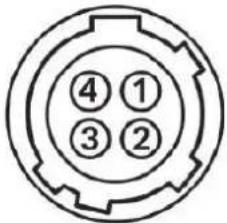 | 1 Unregulated | GND | - | GND for Unregulated Out |
| 2 NC | - | No connection | ||
| 3 NC | - | No connection | ||
| 「DC OUT」コネクター | 4 Unregulated | Out Out 12V | DC nominal at up to 500 mA. | |
追加のカメラコントロール
URSA Broadcast G2/URSA Miniをスタジオカメラとして使用することを考慮して、ファイバーコンバーターはアイリスやフォーカスコントロールなどの追加のカメラコントロールを搭載しているため、互換性のあるレンズをカメラの背面からコントロールできます。これは、レンズをリモートで操作する別のカメラコントロールスタッフがいない場合に便利です。
スタジオカメラとしても URSA Broadcast G2/URSA Miniは内部収録が可能なため、録画ボタンでカメラの内部収録がトリガーできます。
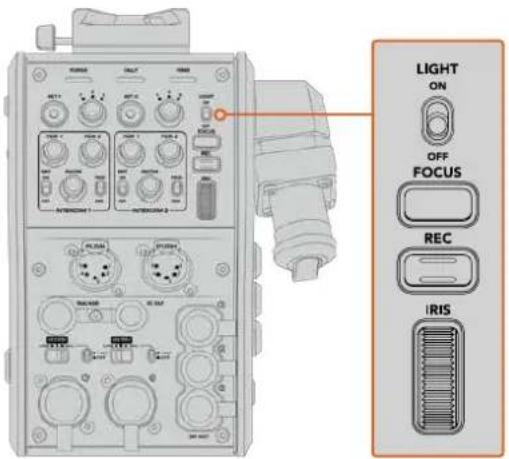
LIGHTボタンは、操作パネルのバックライトのオン/オフを切り替えます。暗い環境で操作する際に、コントロールが見やすくなります。
FOCUS (フォーカス)
オートフォーカス対応のレンズを使用している場所CUSボタンを押すとオートフォーカスがトリガーされます。
REC(錄画)
RECボタンを押すと収録を開始し、もう一度押すと収録を停止します。
IRIS (アイリス)
カメラからのコントロールが可能な互換性のあるアクティブ方式レンズを使用している場合、IRISホイールでアイリスを開閉できます。ホイールを上下させるとレンズアパーチャーの開閉が可能です。
Studio Fiber Converterの操作
LCDソースの選択
電源をオンにするとBlackmagic Studio Fiber Converterの大型LCDはカメラからのフィードを表示します。中心となるベースユニットとして、Studio Fiber Converterはスイッチャーからのプログラムフィードに加え、あらゆるリターンソースを受信し、SMPTEファイバーケーブル経由でBlackmagic Camera Fiber Converterに送信します。
内蔵LCDでは、カメラフィードに加え、リターンフィード入力に接続された各ソースをモニタリングできます。ステータス情報とオーディオメーターをヘッドアップディスプレイのように表示します。
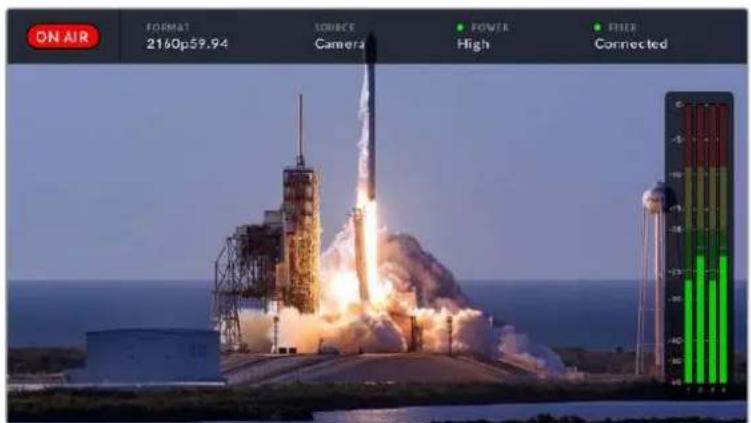
フィードをスイッチング中に、モニタリングしているソースの名前とフォーマットをオーパーレイで確認可能
オンエア (ON AIR)
接続しているカメラがプログラムフィードとして使用されると、赤いON AIR」アイコンが表示され、オンエアされていない場合は消えます。
フォーマット (FORMAT)
現在のソースの解像 度およびフレームレートを表示します。
ソース (SOURCE)
現在のソースの名前を表示します。
電源 (POWER)
現在の電源状況を表示します。低電力状態では、赤のステータスライトと共に「低ow」と表示され、高電力モードに入ると、緑のステータスライトと共に「高(High)」と表示されます。詳細は「Studio Fiber Converterの操作」セクションの「ステータスインジケーター」を参照してください。
FIBER (ファイバー)
現在のファイバーの状況を表示します。最初の接続処理中は、赤のステータスライトと共に「接続中(Connecting)」と表示され、SMPTEハイブリッド光ファイバーケーブルの接続に成功すると緑のステータスライトと共に「接続済み(Connected)」と表示されます。詳細は「Studio Fiber Converterの操作」セクションの「ステータスインジケーター」を参照してください。
オーディオメーター
ピークオーディオメーターは、カメラフィードのチャンネル1と2にエンベッドされているカメラオーディオを使用している場合にオーディオレベルを表示します。チャンネル3と4は、Blackmagic Camera Fiber Converterの背面にある、2つのXLR入力に接続されたオーディオソースです。単位はdBFSで表示され、ピークホールド・インジケーターはしばらく表示されるので、最大レベルに達したことがはっきりと確認できます。
メニューの使用
上下の矢印ボタンを押して「カメラ(Camera)」、「リターン1(Return 1)」、「リターン2(Return 2)」、「リターン3(Return 3)」の4つの選択肢をスクロールします。「MENU」ボタンを押してメニューシステムに進み、設定を調整します。矢印ボタンで、様々なメニュー画面およびオプションに移動できます。「SET」ボタンは選択の確定に使用します。メニューの設定は、「オーディオ(Audio)」、「トークバック(Talkback)」、「セットアップ(Setup)」ページに分かれています。
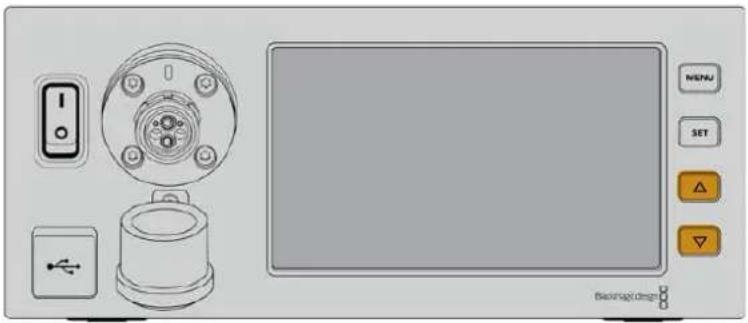
上下の矢印ボタンは、ソースの4つの選択肢をスクロールしたり、メニュー内の移動に使用
オーディ Azd(o)
「オーディオ (Audio)」ページで、Blackmagic Camera Fiber ConverterのXLR入力に接続されたオーディオソースの入力レベルを調整できます。
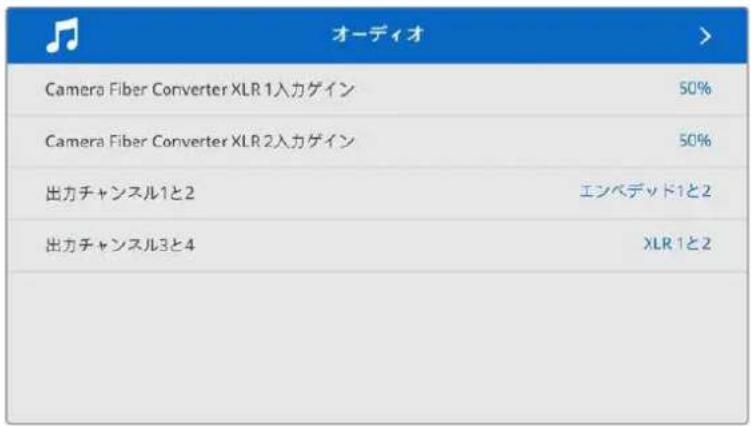
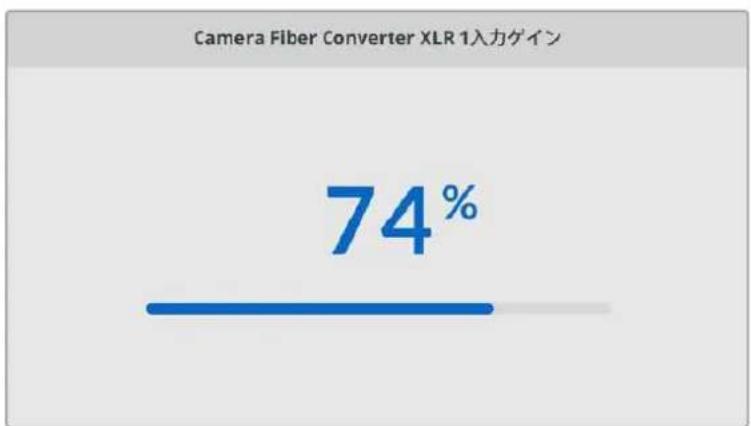
矢印ボタンで、各XLR入力の入力レベルを調整し「SET」ボタンで確定
エンベッドされたSDIおよびXLR出力にマッピングするCamera Fiber Converterからのオーディオチャンネルを設定できます。URSA MiniまたはURSA Broadcast G2からのエンベデッドオーディオチャンネルは、デフォルトでチャンネル1と2を使用します。Camera Fiber Converterに接続されているライン/マイクレベルXLR入力は、デフォルトでチャンネル3と4を使用します。出力チャンネル設定を調整すると、これらのマッピングをデフォルト設定から変更できます。Camera Fiber ConverterのXLR入力がAESに設定されている場合、チャンネルマッピングのオプションでチャンネル5と6が使用できるようになります。この2つのチャンネルは、エンベデッド SDI出力で送信されます。
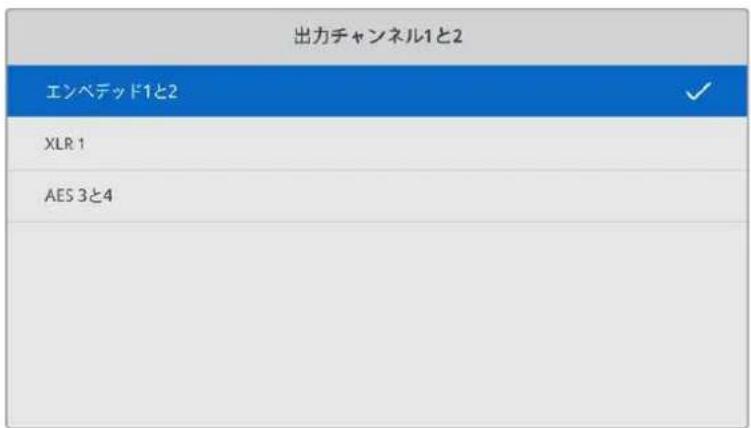
カメラからのエンベデッドXLRチャンネルは、チャンネル1と2にマッピング
トークバック (Talkback)
「トークバック」ページで、プロダクションおよびエンジニアチャンネルのプログラムオーディオソースおよびトークバックソースを選択します。Studio Fiber Converterで、トークバックソースを「SDI + DB25」または「Intercom tally DB25」に設定します。
また、ヘッドセットのインピーダンスレベルに合わせて、各インターユム・ヘッドセットの「ヘッドフォンゲイン(Headphone Gain)」と「ヘッドセットマイクゲイン(Headset Microphone Gain)」を調整できます。「ファンタム電源(Phantom Power)」設定では、各ヘッドセットに送られるファンタム電源をオンにできます。「サイドトーンレベル(Sidetone Level)」では、カメラオペレーターがヘッドセットで聞こえる自分の声の音量を適度なレベルに調整できます。
| トークバック | |
| プログラムオーディオソース | SDIチャンネル1と2 |
| プログクションチャンネル・ソース | SDI + DB25 |
| エンジニアチャンネル・ソース | インターユム/タリー (DB25) |
| インターユム1 | |
| ヘッドフォンゲイン | 50% |
| ヘッドセットマイク ゲイン | 50% |
| ヘッドセットマイク ファンタム電源 | On |
| サイドトーンレベル | 50% |
| インターユム2 | |
| ヘッドフォンゲイン | 50% |
| ヘッドセットマイク ゲイン | 50% |
| ヘッドセットマイク ファンタム電源 | On |
| サイドトーンレベル | 50% |
インターミムのセクションは、XLR入力に何も接続されていないとグレーアウトし、接続を試みている場合は、「接続中(connecting)」と表示
セットアップ (\$setup)
「セットアップ」メニューでは、PTZソースの設定、メニューの表示言語の選択、SDIリターンのレベルの選択が可能です。
| セットアップ | |
| PTZソース | スイッチャーからのSDI |
| 言語 | 日本語 |
| 12G-SDリターン | 3G Level A |
「PTZソース (PTZ Source)」設定を使用してPTZコマンドのソースを選択します。「SDI」または「9ピン(9-pin)」から選択できます。これらはそれぞれ、Blackmagic Studio Fiber Converterの背面にある「リターン入力(RETURN IN)」SDI入力とPTZ用のDE-9コネクターに対応しています。
つまり、PTZカメラのパン、ティルト、ズームをATEMスイッチャーでコントロールでき、PTZコマンドをSDIを介してBlackmagic Studio Fiber Converterに送信できます。コマンドは、SMPTE光ケーブルでBlackmagic Camera Fiber Converterに送信され、DE-9コネクターを介してデエンベッドおよび出力され、PTZ電動ヘッドに接続されます。
PTZコントローラーをBlackmagic Studio Fiber ConverterにDE-9コネクターで接続し、カメラ側のリモートヘッドを操作することもできます。
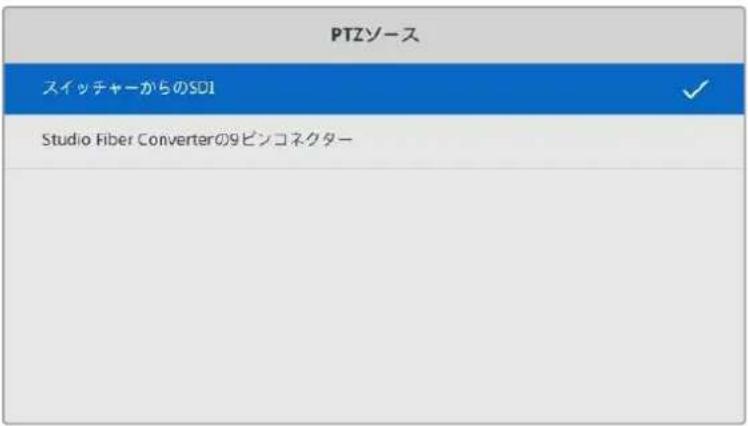
このページで、PTZコマンドのソースとして「SDI」または「9ピン」を選択可能
「言語(Language)」設定でメニューを表示する言語を選択できます Studio Fiber Converter は11ヶ国語をサポートしています。対応言語は、日本語、英語、中国語、韓国語、スペイン語、ドイツ語、フランス語、ロシア語、イタリア語、ポルトガル語、トルコ語です。「言語」ページは、最初の起動時と内部ソフトウェアの更新後にも表示されます。
「12G-SDIリターン(12G SDI Return)」では、12Gプログラムリターン信号を3G Level Aまたは3G Level Bのいずれかにダウンコンバートするか選択できます。Studio Fiber Converterのリターン入力に送信され2G信号はすべて、Camera Fiber Converterに送られる最中にダウンコンバートされます。
スタジ オ側 ユニットのラックマウント
複数のBlackmagic Studio Fiber Converterを使用している場合、Blackmagic Studio Fiber Rack Kitを使用すれば、これらのコンバーターを放送用ラックやロードケースに設置できます。ラックキットを使用すると、2台のスタジオ側ユニットを横に並べたり、ラックの片側に1台だけ配置してマウントできます。Studio Fiber Rack Kitにはブランクパネルが同梱されているため、1台のユニットのみをマウントする場合に空いている部分をカバーできます。
Studio Fiber Converterの高さは2Uで、幅は標準のラックの半分であるため、2Uのスペースに2台のStudio Fiber Converterを並べた際にぴったりと収まります。

並べてマウントされたBlackmagic Studio Fiber Converter

必要に応じて、同梱のブランクパネルで空いているラックスペースをカバー可能
Blackmagic Studio Fiber Rack Kitの同梱物:
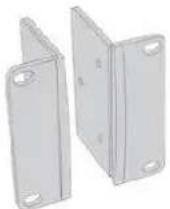
補助金具 x2
ラックマウント用補助金具。Blackmagic Studio Fiber Converterの側面に取り付けます。
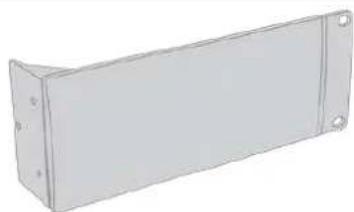
ブランクパネルの片側にはマウント用の金具が付いているため、ユニットを1台のみ設置する場合、空いているラックスペースをカバーできます。この図では金具は右側に位置しています。反対側にマウントする場合は、パネルを180°回転させてください。
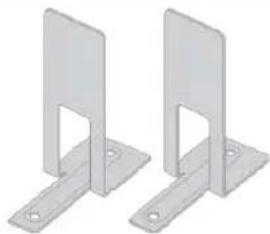
T字形状のサポートブラケット。2台のStudio Fiber Converterの接触面の前方および後方の底部に取り付けます。
ネジ
M4 (10mm) x8
補助金具 用ネジ
M4 (8mm) x4
ブランクパネル用 ネジ
M3 (5mm) x5
サポートブラケット 用ネジ
Blackmagic Studio Fiber Converterをラックマウントする準備作業:
1 Studio Fiber Converterをラックの左右どちらに配置するか決め、空いている方のスペースにブランクパネルを配置します。ブランクパネルの前面がユニットの前面と平行になるようにします。
2 3本のブランクパネル用ネジで、ブランクパネルを Studio Fiber Converterのフロント近くの側面に取り付けます。
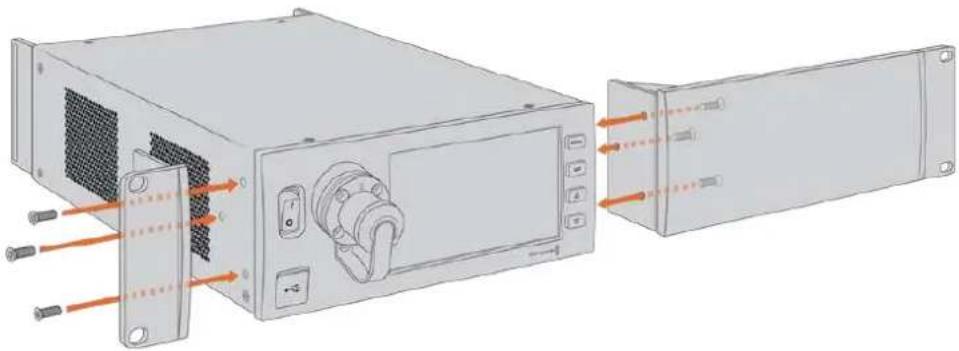
3 Studio Fiber Converterのもう一方の側面に、3本の補助金具用ネジで補助金具を取り付けます。補助金具とブランクパネルを取り付けたら、標準のラックネジおよびマウンティング用のネジ穴を使用して、コンバーターを2Uのスペースに固定する準備が整いました。
2台のBlackmagic Studio Fiber Converterを並べてラックマウントする準備作業:
2台のコンバーターを並べてマウントする場合は、サポートブラケットでお互いを接続できるため、簡単にマウントできます。
2台のユニットを固定する:
1 2台のコンバーターをひっくり返して、逆さまにした状態で並べて置きます。コンバーターの接触面の2つのゴム製の脚を各コンバーターから取り外します。
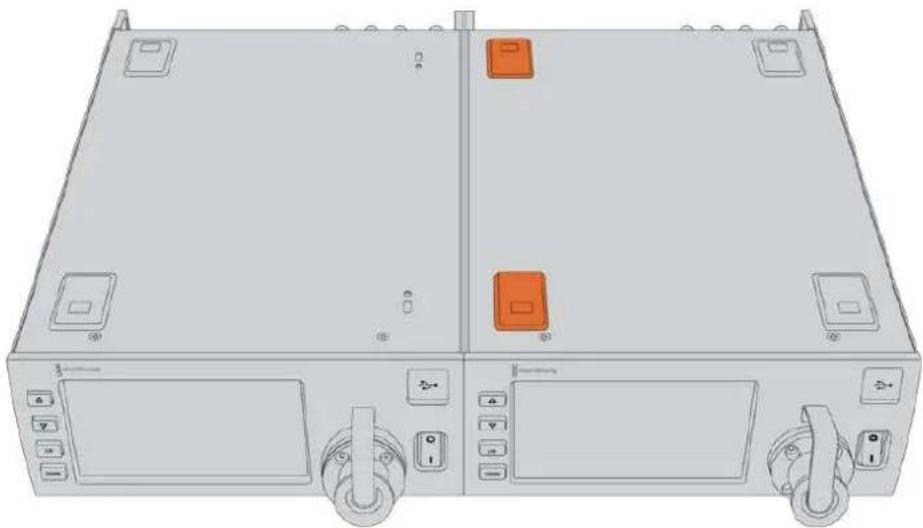
2 2つのT字形状のサポートブラケットを、2台のStudio Fiber Converterの接触面の前方および後方の底部にサポートブラケット用のネジを使用して取り付けます。
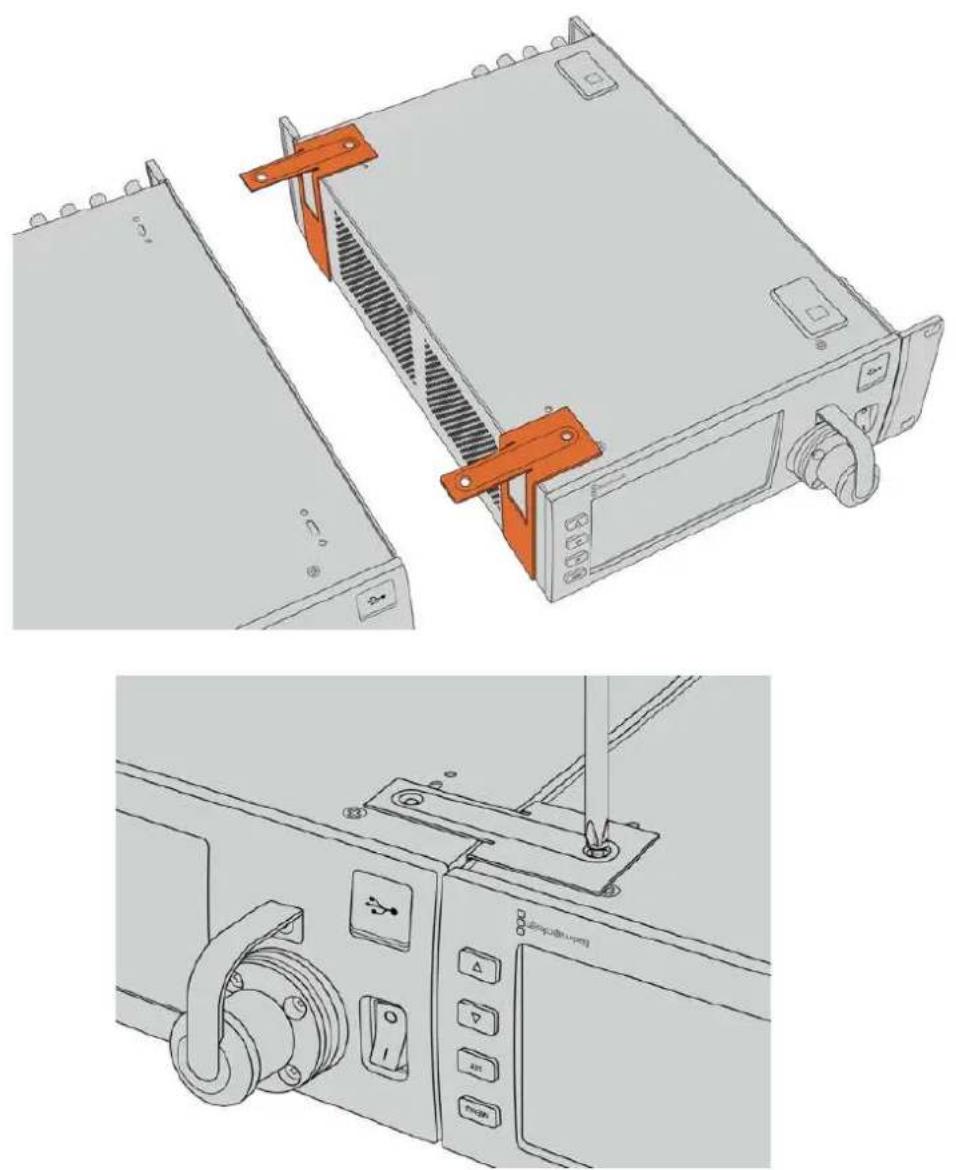
3 接続した2台のユニットを再度ひっくり返して正しい向きに置きます。同梱の補助金具用ネジを使用して、各コンバーターの外側に補助金具を取り付けます。両側のネジ穴および標準のラックネジを使用して、コンバーターをラックに設置する準備が整いました。
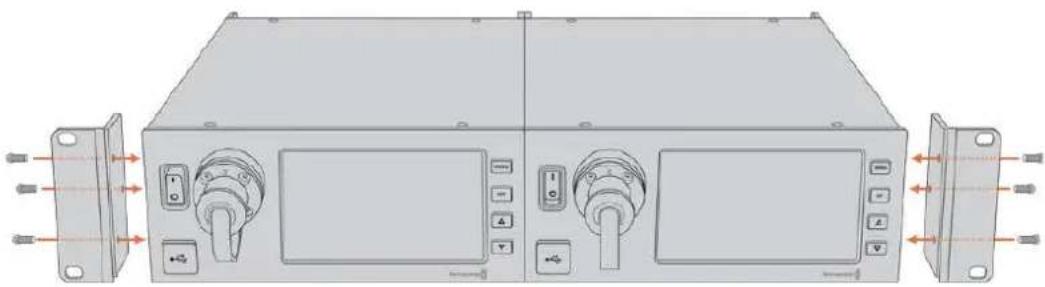
コネクターは、Blackmagic Camera Fiber Converterのリアパネルと側面に搭載されています。コネクターが使われていない場合、雨などから保護するためにゴム製キャップを取り付けてください。グラスファイバーの先端は細かい埃が蓄積されやすく、また埃は信号の流れを妨げるため、これはSMPTEファイバーコネクターでは特に重要です。ケーブルとユニットのコネクターのキャップは、常に接続の直前に外すようにし、接続を切った直後に付けることを推奨します。
カメラ電源の接続
カメラ側ユニットとカメラへの給電はSMPTEハイブリッド光ファイバーケーブル経由でStudio Fiber Converterから行われます。これには、カメラに取り付けたすべてのアクセサリ(Blackmagic URSA Studio Viewfinderなど)も含まれます。
カメラの12V XLRコネクターが電源に接続されている場合、Blackmagic Camera Fiber Converterはカメラからも給電できます。これは通常必要ありませんが、カメラをスタジオ側ユニット2km以上離れた場所に設置する場合にこの方法で給電できます。SMPTEファイバーでは、このような長距離の電源の伝送は信頼性にかける場合があるからです。
PTZインターフェース
DE-9シリアルコネクターで、電動PTZヘッドに接続できます。例えば、Blackmagic URSA Broadcast G2/URSA Miniをカメラクレーンに載せている場合、リモートでPTZ(パン、ティルト、ズーム)ヘッドが操作できます。Blackmagic Studio Fiber Converterのメニューで、カメラに送信されるPTZコマンドのソースを選択できます。コマンドのソースは、Blackmagic Studio Fiber ConverterのDE-9コネクター、またはATEMスイッチャーのSDIフィードに設定できます。詳細は「Studio Fiber Converterの操作」セクションを参照してください。
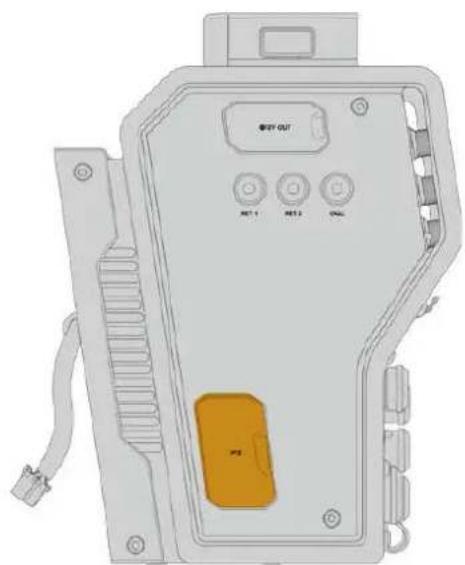
5ピンXLRコネクター(メス)がつ搭載されているため、2つのヘッドセットを接続でき、2人のスタッフがトークバックを介して同時にコミュニケーションできます。例えば、カメラオペレーターのヘッドセットを一方のXLRコネクターに接続し、もう一方にクレーンオペレーターやその他のスタッフ(音響オペレーターなど)のヘッドセットを接続できます。ヘッドセットXLRコネクターのピン配列図は以下になります。
ヘッドセット XLR ピン配列図
| 外観 | ピン | 信号 | 入力/出力 | 意味 |
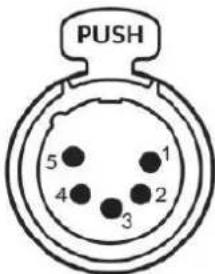 ヘッドセット用5ピンXLRコネクター ヘッドセット用5ピンXLRコネクター | 1 | Intercom MIC (Y) | GND | インターミムのマイク入力は、エレクトレットコンデンサーマイクに加え、バランスまたはアンバランスを使用するダイナミックマイクをサポートしています。ピン1はGNDマイク信号、ピン2は両方のタイプのマイク入力信号です。エレクトレットマイクでは、同じマイク入力信号ピン経由で直流バイアスは出力されます。 |
| 2 | Intercom MIC (X) | In | ||
| 3 | GND | GND | GND | |
| 4 | Intercom left | Out | ||
| 5 | Intercom right | Out |
インターユムのコントロールは、ヘッドセット端子の真上にあるINTERCOMコントロールで行います。
インターユコムコントロールの使用法方法については、「Camera Fiber Converterの操作」セクションを参照してください。
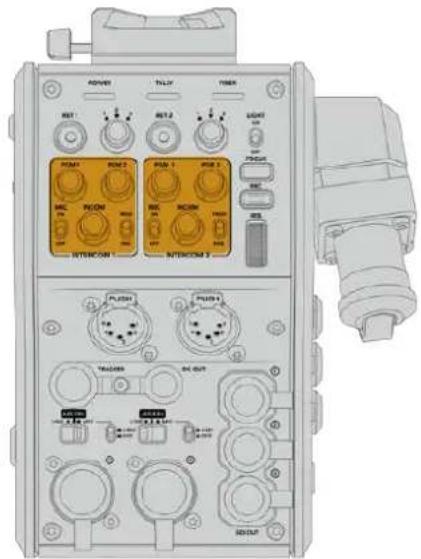
インターユムコントロールはトークパックオーディオレベルのミックスに使用
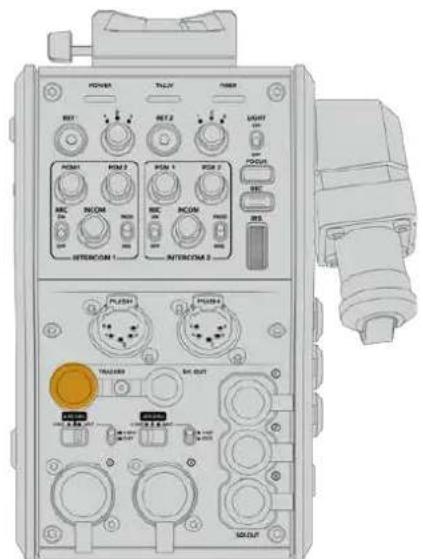
トラッカーインターフェースコネクター
トラッカーインターフェース
10ピンの「トラッカー」コネクターは多重化出力に使用され、トークバックおよびタリー信号に加え、テレプロンプターの情報などのデータを送信します。この出力は、カメラクレーンなどの機器を操作するスタッフが使用します。
独自のケーブルを作成するにあたっては、このセクションのピン配列図を参照してください。
トラッカー出力ピン配列図
外部モニターなどの追加アクセサリは、DC出力コネクターで給電できます。
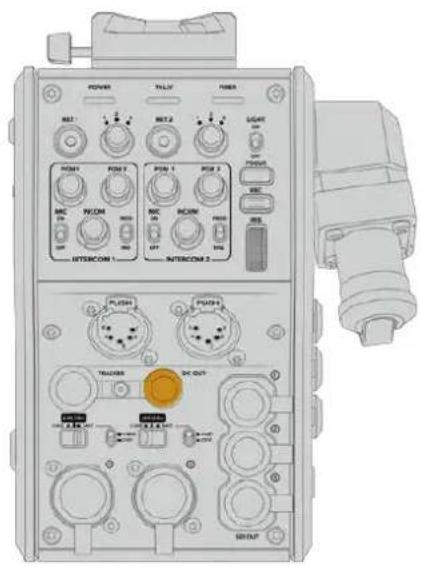
DC出力コネクターはモニターや外部出力 機器などの追加アクセサリに給電可能
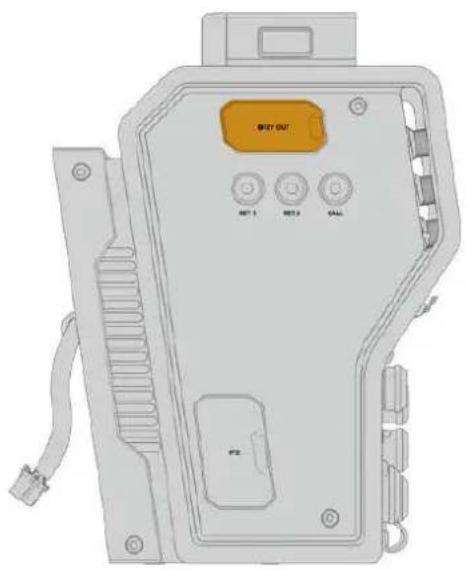
左側のパネルにある+12V出力は「Dタップ」またはPタップ」と一般的に呼ばれ、モニターや箱型レンズなどのアクセサリへの給電に使用します。この出力では2アンペアの+12V DC公称電圧が必要な箱型レンズをサポートしています。
リファレンス出 力と操作
リファレンス出力は、BNCケーブル経由でリファレンス信号をカメラに接続するために使用できます。
リファレン ス 信号を カ メラ に 接 続 する:
1 同梱の短いSDIケーブルを使用して、Blackmagic Camera Fiber Converterの「REF OUT」とラベルがついたリファレンス出力を、カメラの「REF IN」とラベルがついたリファレンス入力に接続します。
2 カメラのリファレンス設定をリファレンス入力に設定します。
同期リファレンス信号は、共通のリファレンスに機器をゲンロックするため、すべての機器は全く同じタイミングを共有します。つまり、すべてのビデオソースが同期し、スムーズに切り替わります。
ATEMスイッチャーは再同期機能を搭載しているため、Blackmagicのカメラを ATEMスイッチャーと使用している場合、同期リファレンスに接続する必要はありません。カメラは、ATEMスイッチャーからのSDI プログラムフィードにロックされるため、必要な作業は、URSA Broadcast G2/URSA Miniの「セットアップ(SETUP)」メニューの2ページ目にある「リファレンスソース(REFERENCE SOURCE)」で「プログラム(Program)」を選択するだけです。再同期のプロセスでフレーム遅延が追加されます。
ATEMでスイッチングする際にカメラとの再同期の遅延を減らしたい場合、URSA Broadcast G2/URSA Miniにリファレンス信号を送信し、カメラから返信される信号のタイミングを調整して、ライン入力をATEMにマッチさせることで、スイッチングでのフレーム遅延が削減できます。
URSA Broadcast G2/URSA Miniでリファレンス同期を調整するには、「セットアップ (SETUP)」メニューの「リファレンスタイミング (REFERENCE TIMING)」で「ライン (Lines)」の数値を調整します。
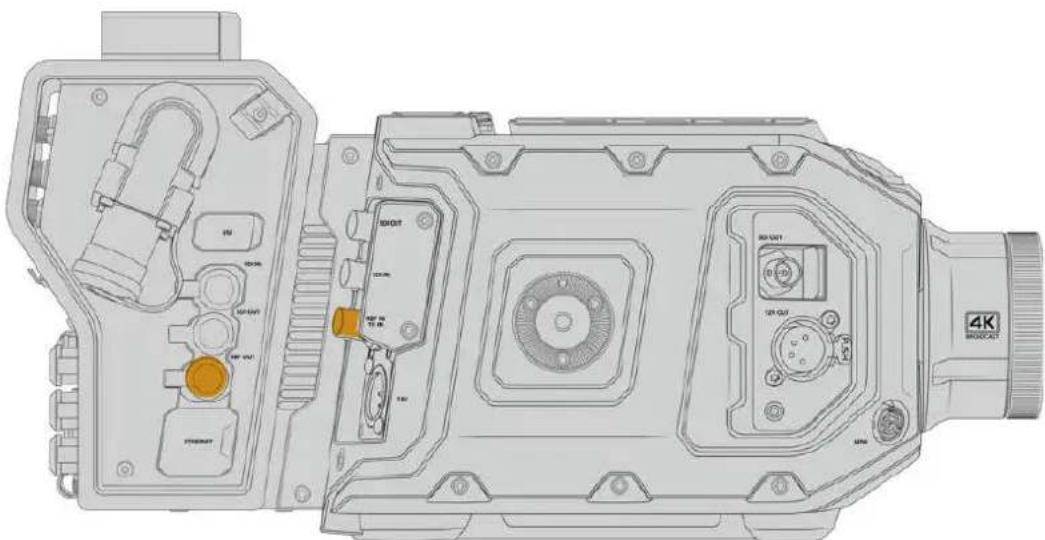
外部リファレンス信号を使用している場合、Camera Fiber Converterからのリファレンス 出 加RをA Broadcast G2/URSA Miniのリファレンス入力に接続
スタジオ側ユニットのコネクター
Blackmagic Studio Fiber Converterのリアパネルには、SDIリターンフィードおよびリファレンス用BNCコネクター、インターユムおよびタリー用DB-25コネクター、9ピンのPTZ用シリアルポート、オーディオ出力、イーサネットを搭載しています。
すべてのSDI入力は12G-SDIをサポートしており、Ultra HD 2160p60までのビデオフォーマットに対応しています。
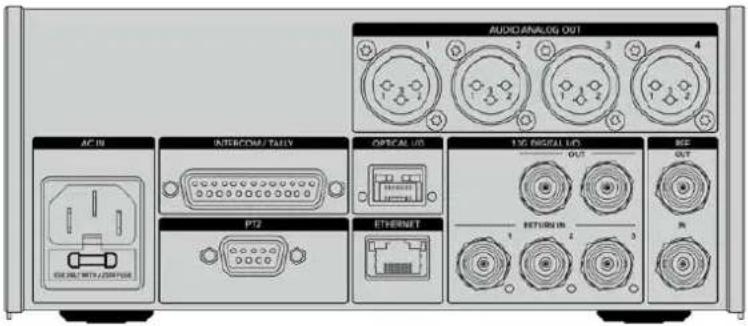
12G-SDI出力
2つの12G-SDI出力は、スタジオ側ユニットからのカメラ信号を、スイッチャーのカメラSDI入力に接続するために使用します。2つ目のコネクターは、同じ信号を他のビデオ機器(Blackmagic Videohubルーター、SmartViewモニター、HyperDeckディスクレコーダーなど)に出力するために使用できます。
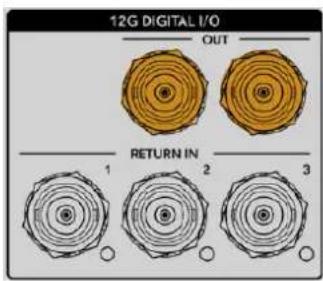
12G-SDI出力は、720p50から2160p60までの信号に対応
リターンSDI入力
12G-SDIリターンフィードのBNCコネクターには、最大3系統のSDIフィードを接続できます。例えば、スイッチャーからのプログラムフィードはRETURN 1に接続する必要があり、カメラのフレームレートとマッチしている必要があります。2台目のカメラの出力やHyperDeckの再生だけでなく、テレプロンプターなどの他のソースをRETURN 2や3に接続して使用できます。ATEMスイッチャーを使用している場合、RETURN 1のプログラムリターンには、タリー、トークバック、リファレンス、カメラコントロール信号が含まれます。
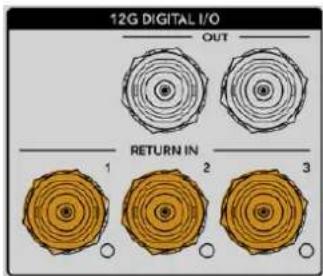
リターンSDI入力は、スイッチャーからのリターンフィードを最大3つ接続できます。これらのフィードはカメラに送信されるため、カメラオペレーターが確認したり、SDI経由で他の機器に出力することができます。
メモ リターン入力はUltra HDを接続する場合、Ultra HDビデオは同じフレームレートの080pにダウンコンバージョンされるため、カメラ側ユニットでの出力はDになります。Ultra HDリターン信号をHDにダウンコンバージョンすることで、バンド幅に余裕ができ、複数のリターンソースが送信できます。
リファレンス 入 出 力
ATEMスイッチャーを使用せずに、外部リファレンス信号に機器をロックしたい場合、外部生成された信号をリファレンス用BNC入力に接続します。これにより、リファレンスはSMPTEファイバーケーブル経由でカメラに送信されます。スタジオ側ユニットのリファレンスBC出力は、リファレンスソースを他の機器にループすることもできます。
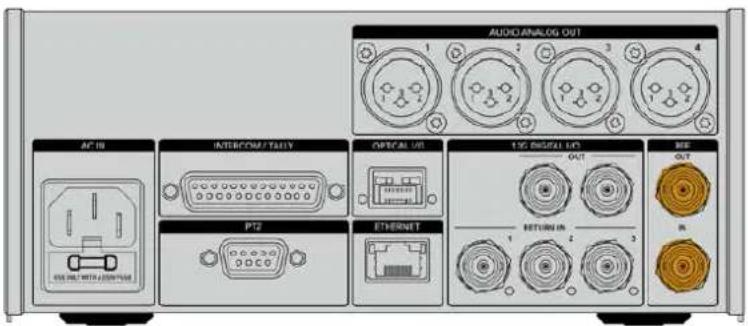
「REF IN」とラベルのついたリファレンス入力は、他の放送機器からの従来のリファレンスタイミングをカメラに送信
トークバックインターフェース
DB-25インターミム/タリーコネクターで、サードパーティのインターミム/タリーシステムを接続できます。カスタムケーブルを作成するにあたっては、以下のピン配列図を参照してください。エンジニアリング、プロダクション、タリー、プログラムオーディオ入力用のピンを接続したら、Blackmagic Studio Fiber Converterのメニューで必要に応じた設定を行う必要があります。
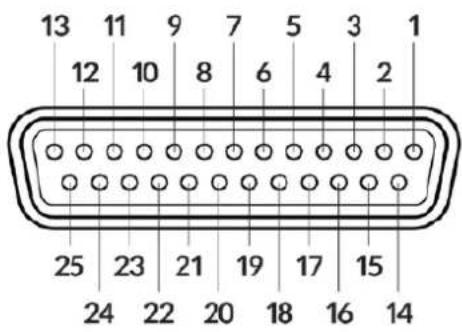
インターユム/タリー用25ピンコネクターの外観
トークバックピン配 列図
| ピン | 信号 仕様 | |
| 1 ENG | (R) IN+ | Engineering channel input0dBu balanced |
| 2 ENG | (R) IN- | |
| 3 ENG | GND GND | for ENG |
| 4 ENG | (T) OUT + | Engineering channel output0dBu balanced |
| 5 ENG | (T) OUT - | |
| 6 PGM | IN + | -20dBu |
| 7 PGM | IN - | -20dBu |
| 8 PGM | GND | -20dBu |
| 9 GND | GND | for aux |
| 10 N/C | - | |
| 11 Red | Tally IN On | = 5-24Vdc, Off= 0Vdc |
| 12 | Red Tally GND | - |
| 13 | GND Chassis | GND |
| 14 | PROD(R) IN+ | Production channel input0dBu balanced |
| 15 | PROD(R) IN- | |
| 16 PROD | GND | - |
| 17 | PROD(T) OUT+ | Production channel output0dBu balanced |
| 18 PROD | (T) OUT- | |
| 19 N/C | - | |
| 20 | N/C | - |
| 21 | N/C | - |
| 22 | N/C | - |
| 23 | N/C | - |
| 24 | Green Tally IN | On = 5-24Vdc, Off= 0Vdc |
| 25 | Green Tally GND | - |
PTZインターフェース
スタジオ側ユニットとカメラ側ユニットは共にDE-9コネクターを搭載しているため、スタジオ側にPTZコントローラーを接続し、カメラ側にリモートヘッドを接続して使用できます。PTZコマンドはSDI信号にエンベッドされ、SMPTEファイバーケーブルでユニット間を接続します。
Blackmagic Studio Fiber Converterのメニューで、Blackmagic Camera Fiber Converterに送信するPTZコマンドのソースを選択します。コマンドのソースは、Blackmagic Studio Fiber Converterの背面にあるPTZコネクター、またはATEMスイッチャーのプログラムSDIフィードに設定できます。詳細は「Studio Fiber Converterの操作」セクションを参照してください。
PTZインターフェースピン配列図
| 外観 ピン 信号 | ||
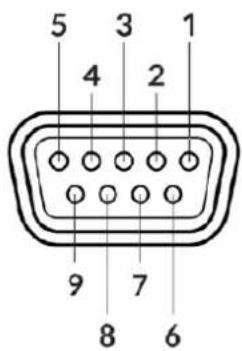 9ピンPTZコネクター 9ピンPTZコネクター | 1 GND | |
| 2 RS422 | Tx- | |
| 3 RS422 | Rx+ | |
| 4 GND | ||
| 5 N/C | ||
| 6 GND | ||
| 7 RS422 | Tx+ | |
| 8 RS422 | Rx- | |
| 9 GND |
オーディオ出力
スタジオ側ユニットの4系統のXLRオーディオ出力は、入力と2に接続されたURSA Broadcast G2/URSA Miniカメラからのオーディオ、およびCamera Fiber Converterの2系統のXLRオーディ入力を出力できます。
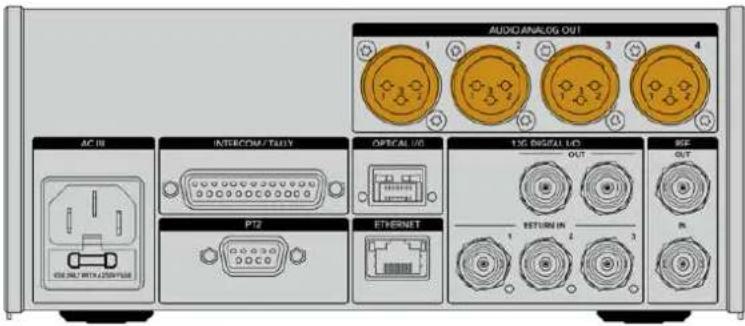
スタジオ側ユニットのAUDIO ANALOG OUTの1と2は、デフォルトでURSA Broadcast G2/URSA MiniのエンベデッドXLR入力1と2に対応しています。スタジオ側ユニットのAUDIO ANALOG OUTの3と4は、デフォルトでBlackmagic Camera Fiber ConverterのXLR入力1と2に対応しています。これらの設定のマッピングをメニューで変更できます。詳細は「メニューの使用」セクションを参照してください。
内部ソフトウェアのアップデート
Blackmagic Designは随時ソフトウェアアップデートをリリースし、Blackmagicファイバーコンバーターの機能の向上および有効化を行っています。Blackmagic Designのウェブサイトを定期的にチェックし、ファイバーコンバーターの内部ソフトウェアを最新に更新することを推奨します。ファイバーコンバーターのアップデートには、Blackmagic Camera Setup Utilityソフトウェアを使用します。
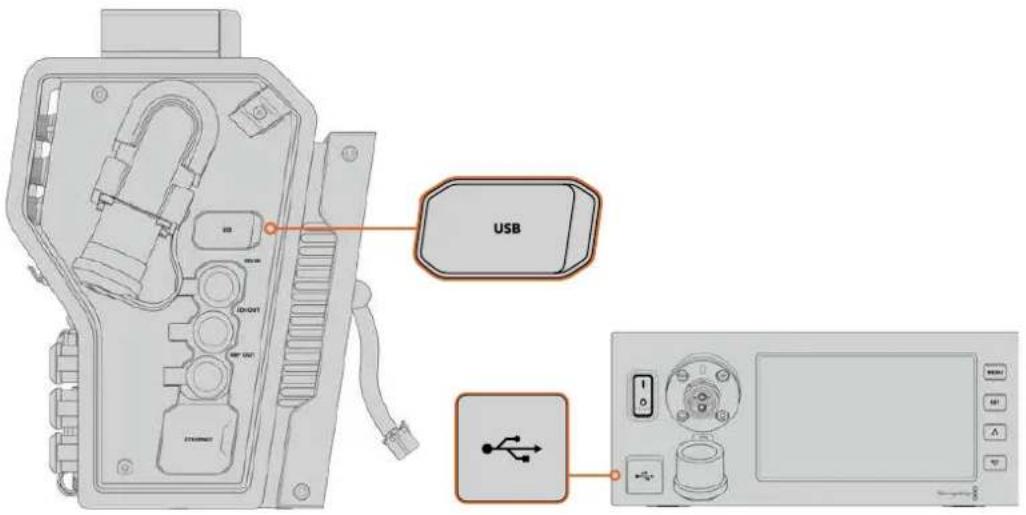
BlackmagicファイバーコンバーターのUSB-Cポートで、内部ソフトウェアをアップデート可能
Blackmagic Camera Fiber Converterのアップデート
アップデート中、Camera Fiber Converterは給電されている必要があるため、アップデートの処理中はコンバーターをURSA Broadcast G2/URSA Miniに接続したままにしておくことをお勧めします。
安定した電源を得るために、 Camera Fiber ConverterからSMPTEファイバーケーブルを抜き、カメラをURSAカメラの電源供給から給電することが重要です。
Blackmagic Camera Fiber Converterの右側面にあるUSB-Cコネクターを使用して、内部ソフトウェアをアップデートできます。このUSBにコンピューターを接続してBlackmagic Camera Setup Utilityを起動します。Camera Fiber Converterが古いバージョンを使用していることをコンピューターが検出すると、アップデートを推奨するメッセージが表示されます。スクリーンの指示に従い、コンバーターの内部ソフトウェアをアップデートします。
Blackmagic Studio Fiber Converterのアップデート
アップデート中、Studio Fiber Converterは給電されている必要があるため、アップデートの処理中はIEC電源ケーブルをスタジオ側ユニットのリアパネルにある電源コネクターに接続したままにしておくことをお勧めします。
Blackmagic Studio Fiber Converterの前面にあるUSB-Cコネクターを使用して、内部ソフトウェアをアップデートできます。このUSBにコンピューターを接続してBlackmagic Camera Setup Utilityを起動します。Studio Fiber Converterが古いバージョンを使用していることをコンピューターが検出すると、アップデートを推奨するメッセージが表示されます。スクリーンの指示に従い、コンバーターの内部ソフトウェアをアップデートします。
交換可能なレンズマウント
Blackmagic URSA Broadcast G2にはカスタムB4マウントが標準装備されており、EFマウントが同梱されています。レンズマウントが交換可能なため、カメラにBlackmagic URSA Mini Pro PL MountやURSA Mini Pro F Mountを取り付けられます。レンズマウントキットは、Blackmagic Design販売店にて購入可能です。
メモ Blackmagic URSA Mini Pro用のB4マウントはURSA Broadcast G2カメラのものと同一ではなく、別のセンサー用に開発されたマウントです。URSA Broadcast G2カメラに同梱されるB4マウントのみを使用してください。
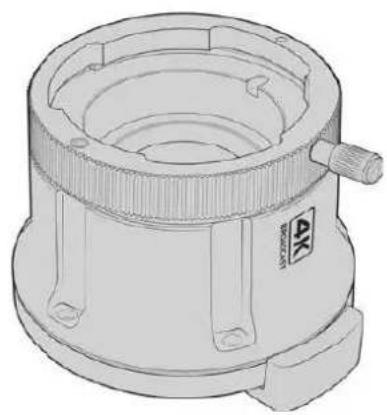
別売りのマウントに交換できるので、仕事の種類に応じて異なるレンズを使い分けられます。例えば、EFマウントで高品質のスチルレンズを使用できます。B4マウントはENGや結婚式でパーフォーカルズームレンズを使用したい場合に最適です。さらにPLマウントでは、完璧な精度を持ち、反復的なコントロールにも対応する、堅牢性に優れたハイエンドのシネマレンズを装着できます。FマウントではNikon製のレンズ(1959年以降のモデル)を幅広く使用できます。
各マウントの取り付けは、オリジナルのB4マウントのネジを外し、新しいマウントと交換するだけです。
B4マウントの取り外し
B4マウントの取り外しは、2mmの六角ドライバーを使用して5本のM3六角ネジを外すだけです。
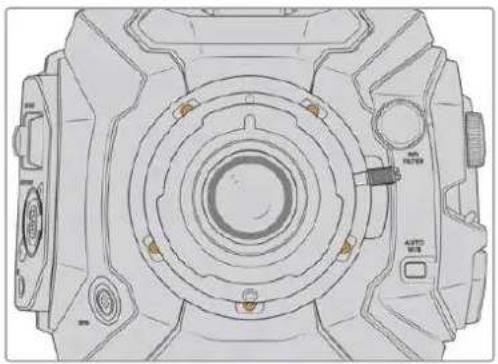
B4マウントは、5本のM3六角ネジを外してカメラ本体から持ち上げるだけで取り外し可能
メモ オリジナルの B4マウントを取り外す際は、マウントの下にあるシムがカメラに必ずそのまま装着されているようにしてください。
PL、B4、EFレンズマウントキットの詳細と、URSA Broadcast G2への取り付け方法は下記を読み進めてください。
Blackmagic URSA Mini Pro EF Mount
EFマウントを使用するとURSA Broadcast G2でEFスチルレンズを装着できます。
EFマウントキット同梱品:
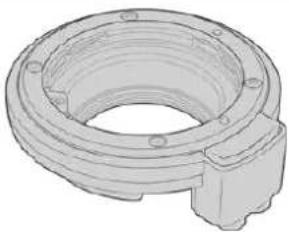
EFマウントを使用すると一般的なEFスチルレンズが使用可能となります。
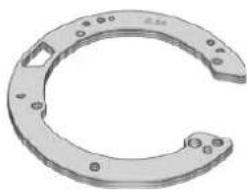
シムセットには、下記の厚みのシムが含まれます:
0.50mm
0.18mm
0.10mm
0.30mm
0.15mm
0.05mm
0.20mm
0.12mm
0.025mm
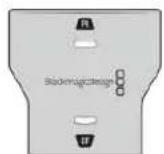
バッフルツール ×1
EFマウントのバッフルは取り外せませんが、PLマウントをお持ちのユーザーのために スペアパーツとして EFマウントキットにもバッフルツールが同梱されています。
マウント用M3六角ネジ(2mm X 18mm)x4
この4本のM3六角ネジ(18mm)はEFマウント専用なので各マウント用のネジをそれぞれ一緒に保管することをお勧めします。
必要な工具
EFマウントの取り付けには2mmの六角ドライバーが必要です。必須ではありませんが、トルクレンチの使用を推奨します。最大トルクを0.45Nmに設定することでネジの締め過ぎを防ぎます。

清潔で安定した台に、レンズを上にしてBlackmagic URSA Broadcast G2を置き、マウントを垂直に差し込めるようにします。PLからEFマウントに替える場合は、EFマウントを差し込む前に必ずPLパッフルを取り外すようにしてください。
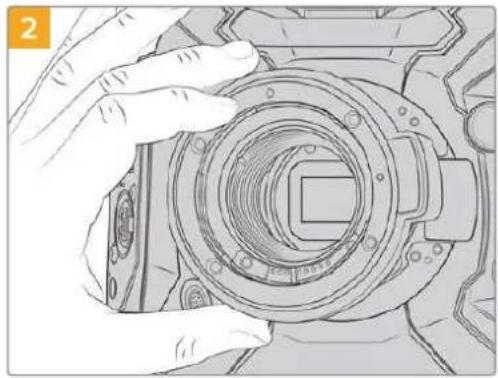
Blackmagic URSA Mini Pro EF Mountをカメラ本体に取り付けます。その際、赤いドット(点)が12時の位置になるようにします。
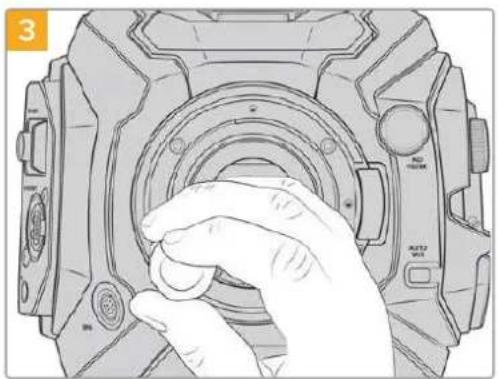
レンズマウントのベースと接触するまで、4本のマウントネジを緩く締めます。
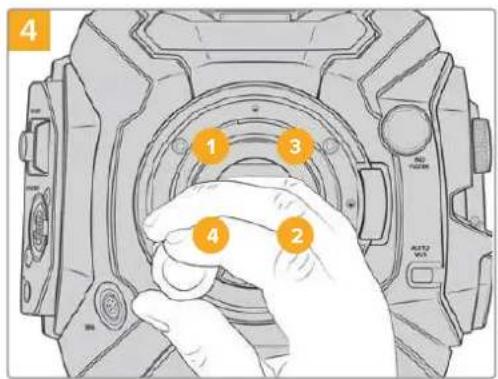
2mmの六角ドライバーまたはトルクレンチを使い、ネジ1を1周回して固定します。次に同様の作業をネジ2、3、4で行います。すべてのネジが最大トルク0.45Nmに締まるまでこの作業を続けます。
メモ EFマウントの取り外しは、取り付け方法のステップ 1から4を逆の順序で行ってください。
EFマ ウ ントレンズ を 取 り 付 ける:
1 レンズ上のドット(点)とカメラのマウント部分のドットを合わせます。多くのレンズには、青、赤、白のドットか、その他の目印がついています。
2 レンズをマウント部に挿入し、ロックされるまで時計回りに回します。
3 レンズを外すには、ロックボタンを押しながら、レンズを反時計回りに12時の位置まで回し、ゆっくり外します。
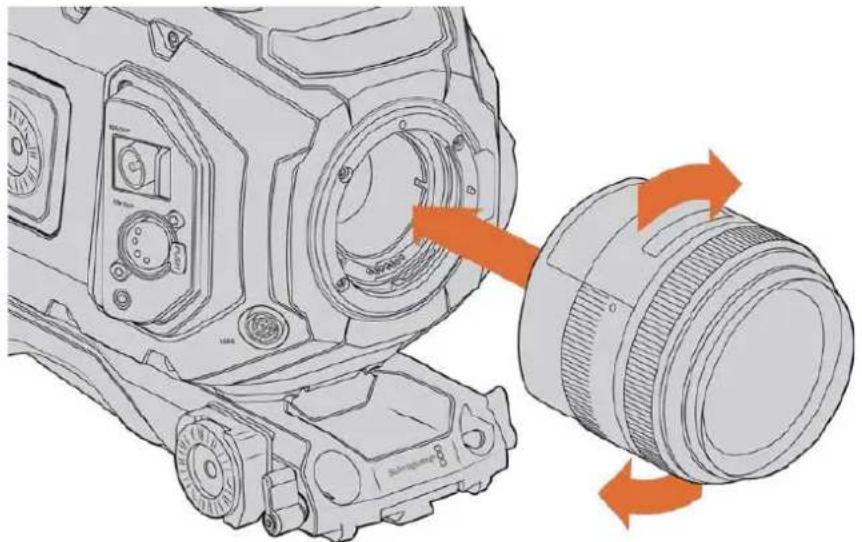
Blackmagic URSA Mini Pro F Mountが取り付けられている場合、Fマウントレンズが使用できます。Nikon のFマウントの歴史は1959年にまで遡りますが現在も製造が続けられています。つまりBlackmagic URSA Mini Pro F Mountを取り付けると、年代物から最近のレンズまで多様なレンズが使用可能になります。
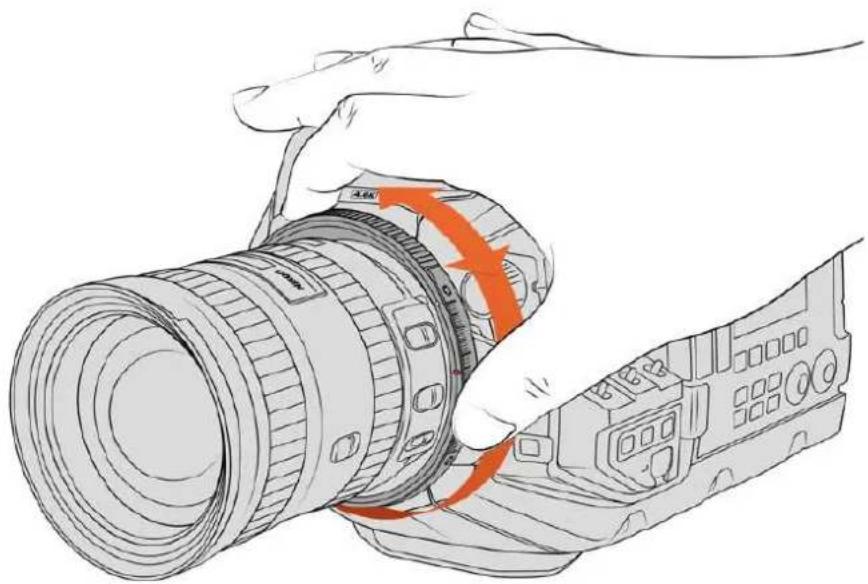
Blackmagic URSA Mini Pro F Mountのアイリス調整リングは、Fマウントレンズのアパー チャーをス ムースに 調 整
Fマウントの着目すべき特徴は機械式マウントであることです。すなわち、Fマウントでは電子フォーカスやアイリスコントロールは使用できません。代わりに、Fマウントではアイリス調整機構を採用しています。これにより Nikon のほとんどのレンズが搭載しているアイリスピンを動かし、スムースな シネマレンズスタイル のアイリス 調整が行えます。
Fマウントを装着した状態で Blackmagic URSA Mini Pro F Mountのアイリス調整機構を動かすだけで、簡単に希望の露出が得られます。Fマウントの赤いドットおよびアイリス調整機構のマークを使用すると、特定のアイリス設定にマークを付けられ、特定の露出や被写界深度の設定に簡単に戻ることができます。
メモ Fマウントの取り外しは、取り付け方法のステップ1から4を逆の順序で行ってください。
Nikon AF-Dレンズ
NikonのAF-Dシリーズのレンズを使用する際は、レンズアパーチャーの設定を最小(f/22など)にしてロックすることが重要です。これにより、Blackmagic URSA Mini Pro F Mountのアイリス調整リングがフルで使用できるようになります。
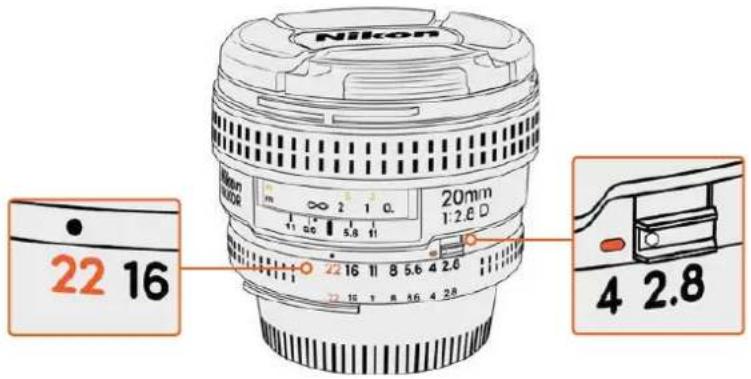
AF-Dレンズのアパーチャー設定を最小にしてロックする作業は、カメラにマウントする前に行うことをお勧めします。
Fマ ウントキット同梱品:
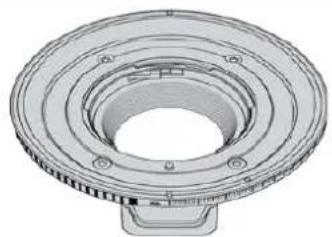
Fマウントを使用すると一般的なFスチルレンズが使用可能となります。
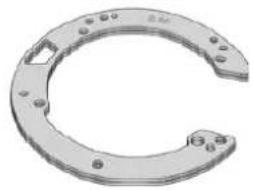
シムセットには、下記の厚みのシムが含まれます:
0.50mm
0.18mm
0.10mm
0.30mm
0.15mm
0.05mm
0.20mm
0.12mm
0.025mm
マウント用M3六角ネジ(2mm X 18mm)x4
この4本のM3六角ネジ(18mm)はEFおよびFマウント用なので、各マウント用のネジをそれぞれ一緒に保管することをお勧めします。Fマウントキットには、紛失に備えてスペアのネジー式が同梱されています。
必要な工具
Fマウントの取り付けには2mmの六角ドライバーが必要です。必須ではありませんが、トルクレンチの使用を推奨します。最大トルクを0.45Nmに設定することでネジの締め過ぎを防ぎます。

清潔で安定した台に、レンズを上にしてBlackmagic URSA Broadcast G2を置き、マウントを垂直に差し込めるようにします。PLからFマウントに替える場合は、Fマウントを差し込む前に必ずPLパッフルを取り外すようにしてください。
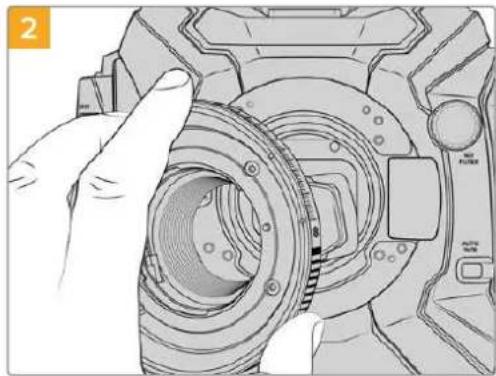
Blackmagic URSA Mini Pro F Mountをカメラ本体に取り付けます。その際、白いドットが2時の位置になるようにします。
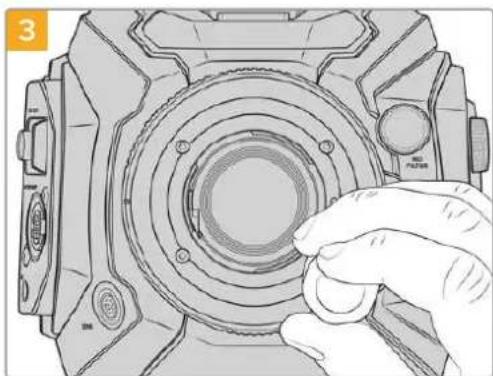
レンズマウントのベースと接触するまで、4本のマウントネジを緩く締めます。
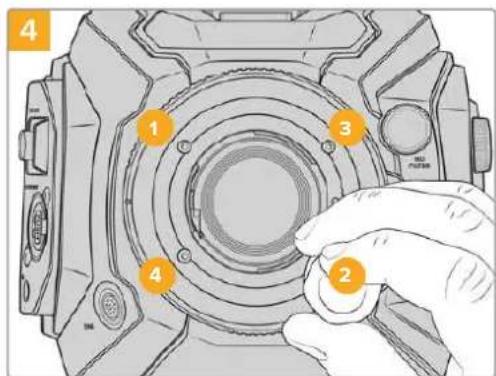
2mmの六角ドライバーまたはトルクレンチを使い、ネジ1を1周回して固定します。次に同様の作業をネジ2、3、4で行います。すべてのネジが最大トルク0.45Nmに締まるまでこの作業を続けます。
メモ URSA Mini Pro F Mountの性質上、一部のFマウントレンズとは互換性がありません。
これには、アイリスコントロール機構を搭載していないニッコールAF-S Eシリーズレンズや、シフト機能およびティルト機構を搭載したNikonのPC-E 24mm f/3.5Dや85mmなどが含まれます。
Fマ ウ ントレンズ を 取 り 付 ける:
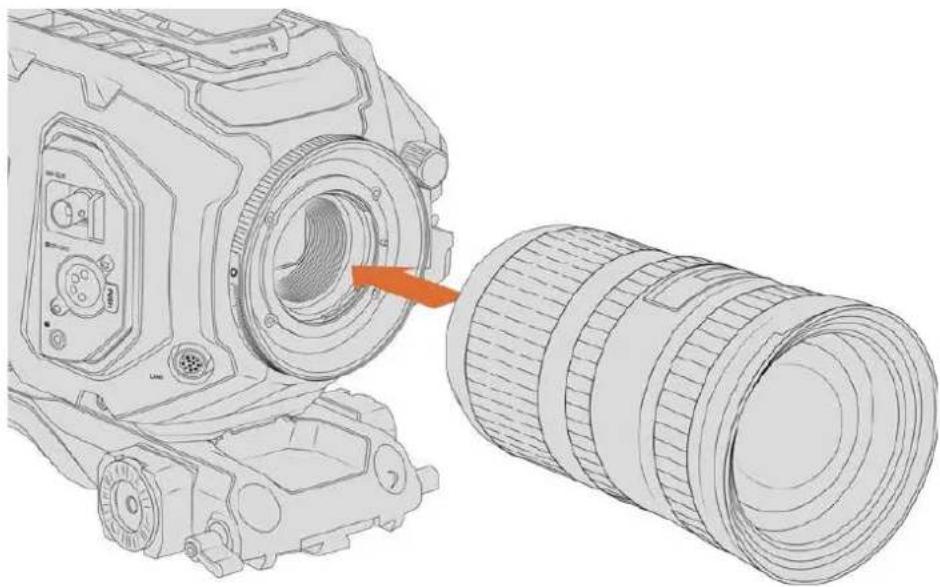
Fマウントの付いたBlackmagic URSA Broadcast G2にFマウントレンズを装着/取り外し
1 レンズ上のドット(点)とカメラのマウント部分のドットを合わせます。多くのレンズには、青、赤、白のドットか、その他の目印がついています。
2 レンズをマウント部に挿入し、ロックされるまで反時計回りに回します。
3 レンズを外すには、ロックボタンを押しながら、レンズを時計回りに 2時の位置まで回し、ゆっくり外します。
メモ Blackmagic URSA Mini Pro F Mountはアイリス調整機構を採用しています。フォーカスリングを内蔵した旧式のFマウントレンズを使用するには、レンズのアパーチャーは最低値(f/22など)に設定/ロックされている必要があります。
Blackmagic URSA Mini Pro PL Mount
URSA Broadcast G2にPLマウントを取り付けることで、ハイエンドの高精度シネマレンズやスーパー 16mm PLレンズの使用が可能となり、劇場映画やテレビ番組の撮影が行えます。
PLマウントキット同梱品:
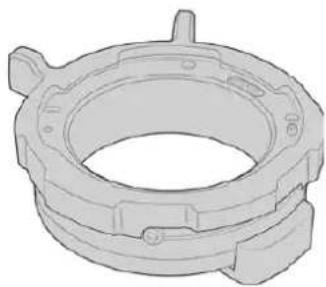
PLマウントは、保護用ダストキャップを取り付けた状態で出荷されます。
シムセットには、下記の厚みのシムが含まれます:
0.50mm
0.18mm
0.10mm
0.30mm
0.15mm
0.05mm
0.20mm
0.12mm
0.025mm
PLマウントバッフルはセンサーに入る光のコントロールに役立ちます。
バッフルツール x1
PLバッフルツールは、カメラにバッフルをしっかり締めるために使用します。
マウント用M2.5六角ネジ(2mm X 22mm)x5
この5本のM2.5六角ネジ(22mm)はPLマウント専用なので各マウント用のネジをそれぞれ一緒に保管することをお勧めします。
必要な工具
PLマウントの取り付けには2mmの六角ドライバーが必要です。必須ではありませんが、トルクレンチの使用を推奨します。最大トルクを0.45Nmに設定することでネジの締め過ぎを防ぎます。

レンズマウントの中央にPLバッフルをゆっくりと挿入し、バッフルを手で回して固定します。PLバッフルツールの幅の広い方を使用してバッフルを軽く締めます。きつく締めすぎないようにしてください。
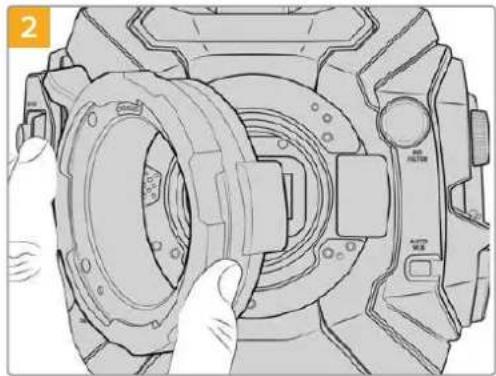
Cooke /i Technology用のPLマウントのピンは12時の位置になるようにしてください。
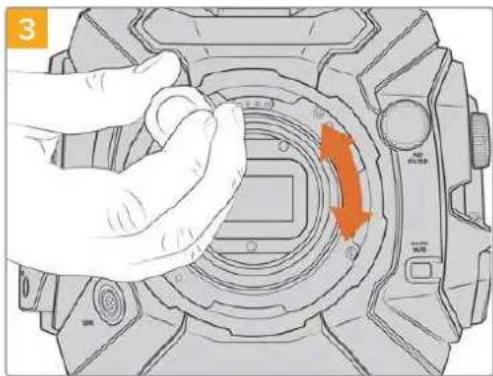
レンズマウントのベースと接触するまで、5本のマウントネジを緩く締めます。5本のネジを締めるには、PLロックリングを回すことで隠れたネジ穴が確認できます。
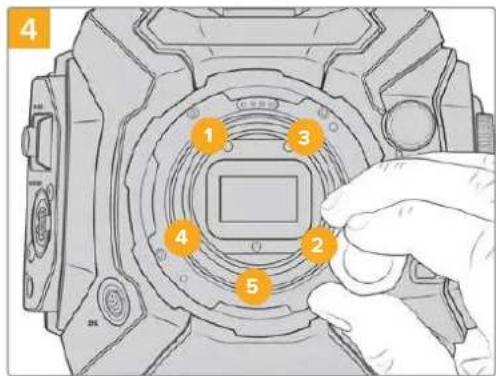
2mmの六角ドライバーまたはトルクレンチを使い、ネジ1を1周回して固定します。次に同様の作業をネジ2で行います。3、4、5の順番で1度に1回転ずつ上記の手順で締めていき、すべてのネジが最大トルク0.45Nmに締まるまでこの作業を続けます。
メモ PLマウントの取り外しは、取り付け方法のステップ1から4を逆の順序で行ってください。PLパッフルを取り外し、PLマウントと共に保管することを忘れないでください。
PLマ ウ ントレン ズを 取 り付 ける:
1 カメラのPLロックリングを反時計回りに止まるまで回します。
2 レンズの4つのフランジの刻み目のいずれかつを、カメラマウントの位置決めピンに合わせます。レンズマークが簡単に確認できるようレンズを合わせます。
3 PLロックリングを時計回りに回し、きつく固定します。URSA Broadcast G2にサーボユニット付きのPLレンズを取り付ける場合は12ピン放送用コネクターに接続してサーボをコントロールできます。
4 レンズを外すには、ロックリングを反時計回りに止まるまで回し、レンズをカメラ筐体から直接引き出し、ゆっくり外します。レンズを回す必要はありません。
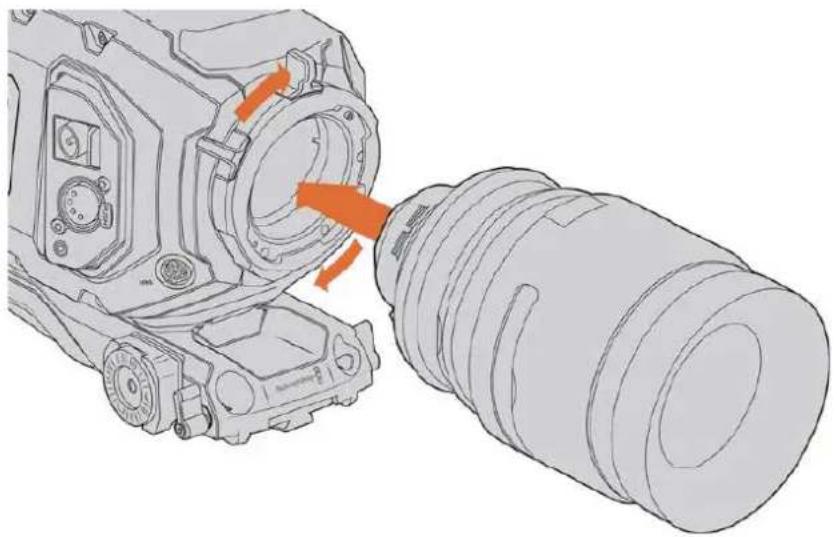
Cookeレンズと/i Technologyのサポート
URSA Broadcast G2のオプションであるBlackmagic URSA Mini Pro PL Mountは、12時の位置に4ピンが付いています。これはCookeの/i Technologyインターフェース対応のレンズとの通信に使用されます。このインターフェースに対応するレンズには、Canon、Cooke、Fujinon、Leica、Zeissレンズが含まれます。これにより、クリップのメタデータに、レンズモデル、焦点距離、アパーチャー設定、フォーカス距離、その他のレンズ特有の情報などのレンズ情報を記録できます。
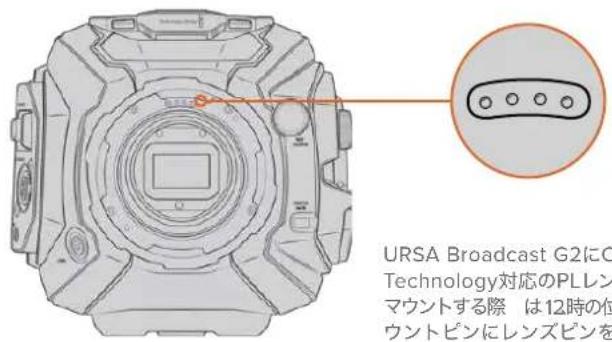
URSA Broadcast G2にCooke/i
Technology対応のPLレンズを
マウントする際 は12時の位置にあるマ
ウントピンにレンズピンを合わせてください。
Cookeの/i Technologyインターフェース経由でメタデータとして記録された情報は、ポストプロダクションやVFXで役立ちます。プロダクションで使用したレンズとそれらの詳細な設定を把握しておくことは、後日同じ設定が必要になる場合に役立ちます。
また、これらの情報は、DaVinci ResolveやFusionなどパワフルなアプリケーションにおいて、他の様々な高度な機能に使用できます。例えば、記録されたメタデータはD空間での特定のレンズのシミュレーションやレンズの歪み補正に使用されます。
PLマウントサ ーボ レンズ
URSA Broadcast G2は、サーボハンドグリップを装備した35mmのPLレンズのコントロールをサポートしています。レンズがカメラのレンズコネクターに接続されている場合、URSA Broadcast G2は、B4レンズと同様の方法で電源とコントロール信号をレンズに供給します。詳細は、このマニュアルの「サーボズーム対応レンズの使用」セクションを参照してください。
Blackmagic URSA Broadcast B4 Mountは、URSA Broadcast G2に同梱されるマウントです。すでにB4マウントを取り外して、同梱のBlackmagic URSA EFマウント、あるいはオプションのPLまたはFマウントを取り付けている場合は、以下のステップB4マウントを再装着できます。
必要な工具
B4マウントの取り付けには2mmの六角ドライバーが必要です。必須ではありませんが、トルクレンチの使用を推奨します。最大トルクを0.45Nmに設定することでネジの締め過ぎを防ぎます。

清潔で安定した台に、レンズを上にしてBlackmagic URSA Broadcast G2を置き、マウントを垂直に差し込めるようにします。
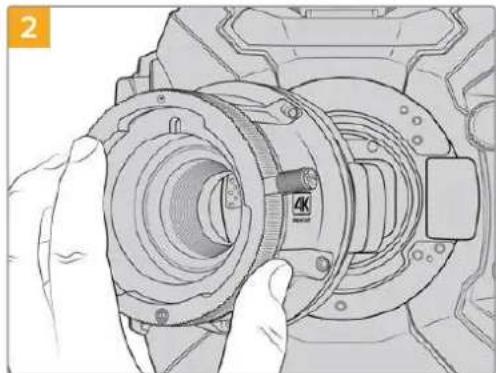
カメラに0.50mmシムを取り付け、その後Blackmagic Broadcast B4 Mountをカメラ本体に取り付けます。その際、赤いドットが12時の位置になるようにします。
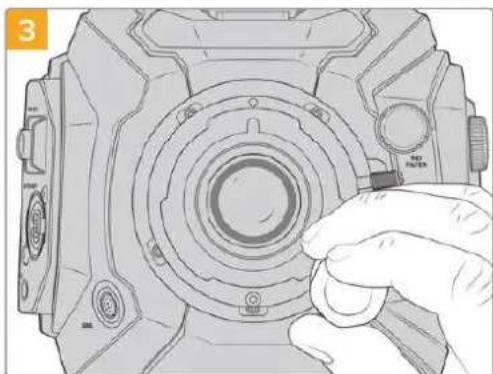
レンズマウントのベースと接触するまで、5本のマウントネジを緩く締めます。
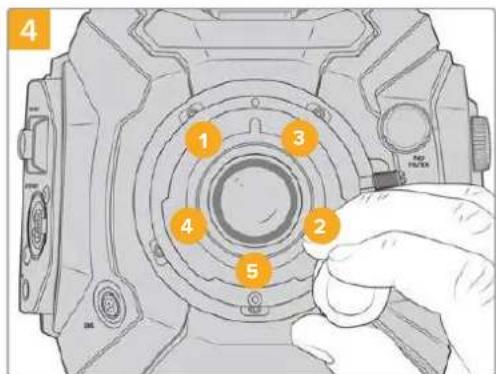
2mmの六角ドライバーまたはトルクレンチを使い、ネジ1を1周回して固定します。次に同様の作業をネジ2で行います。3、4、5の順番で1度に1回転ずつ上記の手順で締めていき、すべてのネジが最大トルク0.45Nmに締まるまでこの作業を続けます。
メモ B4マウントの取り外しは、取り付け方法のステップ1から4を逆の順序で行ってください。
レンズ マウントのシム 調整
シムとは
シムは、様々な厚みの薄いディスクです。レンズとURSA Broadcast G2のセンサー間の距離を微調整するために使用します。この距離はフランジ焦点距離として知られており、レンズの古さや撮影のコンディションなどの可変要因によりわずかに変動します。
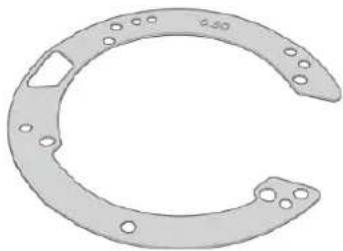
シムは、レンズマウントとカメラ筐体の間に設置して、被写体からセンサーまでの距離をレンズのフォーカスマークと一致させます。これらは通常PLレンズに使用されています。こういったシネマレンズはマニュアルでフォーカスを行ない、レンズパレルの焦点距離のマークが極めて正確です。シムはURSA Broadcast G2の交換可能なレンズマウントにも使用できます。
Blackmagic URSA Mini Pro Shim Kitには様々な厚さのシムが含まれており、Blackmagic Designの取り扱い販売店で購入できます。シムセットは各種マウントキットにも含まれておりRSA Broadcast G2と互換性があります。後側焦点の要件に応じた厚さのシムを使用してください。
Blackmagic URSA Mini Pro Shim Kit
URSA Broadcast G2カメラには2つのシム(0.10mmのプラスチックシムと0.50mmの金属シム)が同梱されます。これらのシムを使用して、URSA Broadcast G2カメラでB4、EF、Fマウントレンズの適切な焦点距離を設定できます。非常に稀ですが、フォーカスマークを正確に保つ上で特定の間隔が求められるPLレンズでは、シムの追加が必要になる場合があります。Blackmagic URSA Mini Pro Shim Kitには以下が含まれています。また、キットには他の厚さのシムも含まれているので、フォーカスマークを正確に保つために、わずかな調整を行う必要がある場合に使用できます。
シムキット同梱品:
バッフルツール ×1
URSA Broadcast G2にPLマウントの取り付け/取り外しを行う際に、バッフルツールを使ってPLバッフルを緩める/締めることができます。
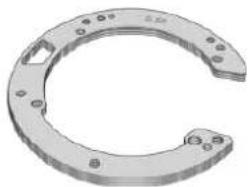
シムセットには、下記の厚みのシムが含まれます:
0.50mm
0.18mm
0.10mm
0.30mm
0.15mm
0.05mm
0.20mm
0.12mm
0.025mm
マウントのシム調整
カメラのマウントにシムを装着するには、最大トルク0.45Nmに正確に設定できるトルクレンチ2.0mmの六角ドライバーとドライバーが必要です。

清潔で安定した台に、レンズを上にしてBlackmagic URSA Broadcast G2を置き、レンズまたはダストキャップを外します。シムの調整中はセンサーを覆うフィルターがむき出しになるので、フィルターをできる限り清潔に保つようにしてください。マウントにシムを装着する際は、フィルターに触れないようにしてください。
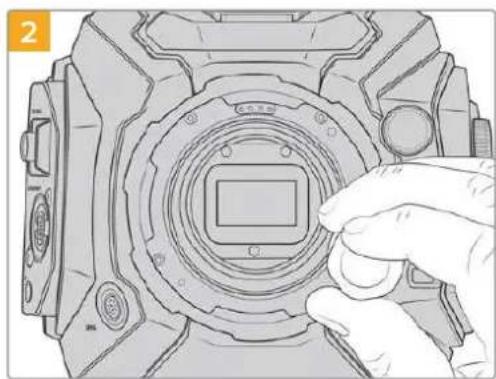
マウントを押さえながら、2.0mmの六角ドライバーでネジを外します。各レンズマウントの取り外しに関する詳細は、このマニュアルの「交換可能なレンズマウント」セクションを参照してください。
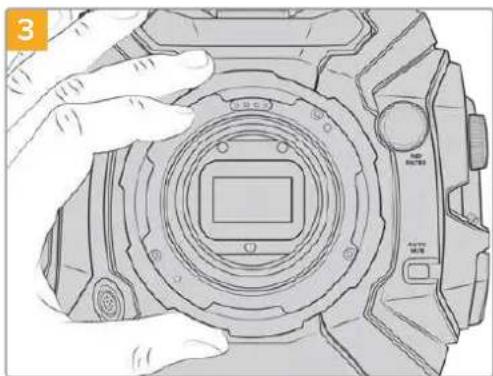
レンズマウントを注意深くカメラ筐体から取り外します。取り外したネジは、レンズマウントと共に保管してください。
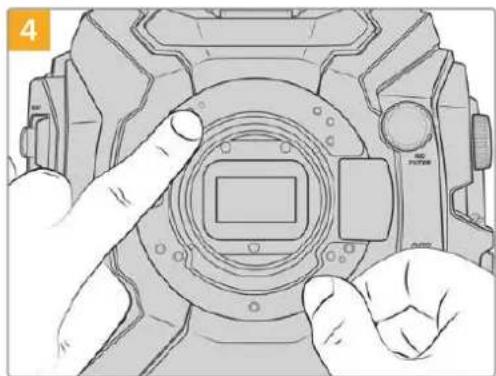
装着されているシムは、11時の位置にアラインメントピンがあります。
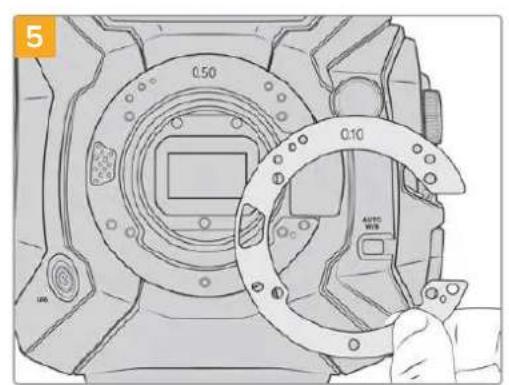
シムを追加または取り外して、マウントの位置を調整します。はじめは薄いシム(0.10mmなど)を使用して調整を開始することをお勧めします。
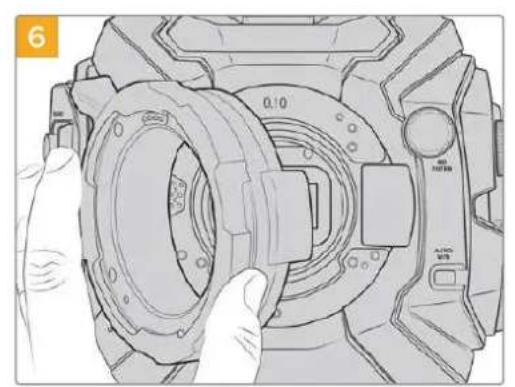
レンズマウントをカメラ筐体に取り付けてネジを締め、レンズを再びマウントします。次に、レンズのフォーカスマークが焦点距離と一致しているか確認します。一致していない場合はステップ1~6を繰り返し、シムを少しずつ調整して、フォーカスマークと焦点距離を合わせます。
URSA Mini Recorder
Blackmagic URSA Mini RecorderはURSA Broadcast G2の背面に取り付けるオプションのモジュールです。このレコーダーは、フッテージ(6K Blackmagic RAWファイルを含む)を安価な大容量ソリッドステート・ドライブ(SSD)に収録します。
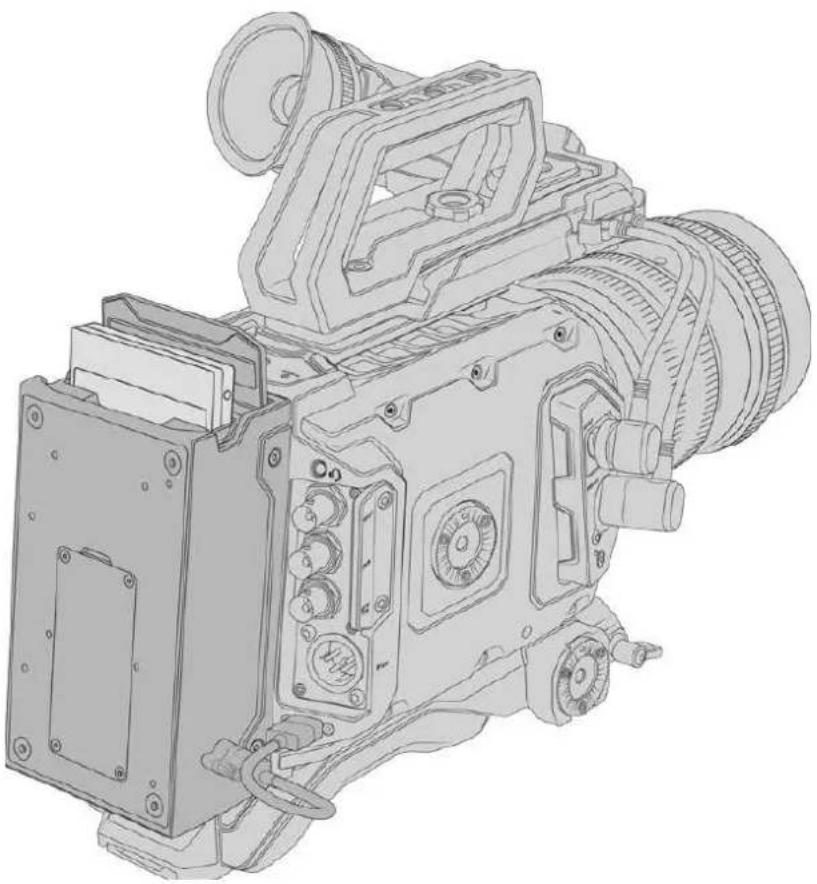
URSA Mini Recorderの取り付けには、以下の工具が必要です:
- プラスドライバー x1
- T10トルクスドライバー x1
- 2mm六角ドライバー x1
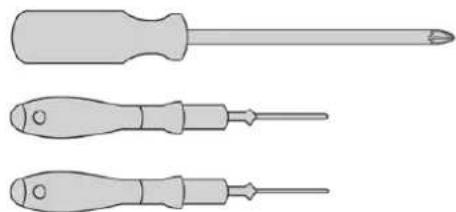
URSA Mini RecorderをURSA Broadcast G2に取り付けるには、大きめのプラスドライバー、T10トルクスドライバー、2mm六角ドライバーが必要です。
URSA Mini Recorderのマウントおよび接続
URSA Mini Recorderは Broadcast G2のカメラ本体の背面にマウントします。カメラの背面にある USB-C データポートを介してURSA Mini Recorderとデータ通信を行います。
作業のこつ URSA Mini Recorderはカメラのバッテリーに給電を行うパススルーケーブルに対応しているため、Vマウントやゴールドマウントバッテリーをカメラの背面のレコーダーの後ろに取り付けられます。
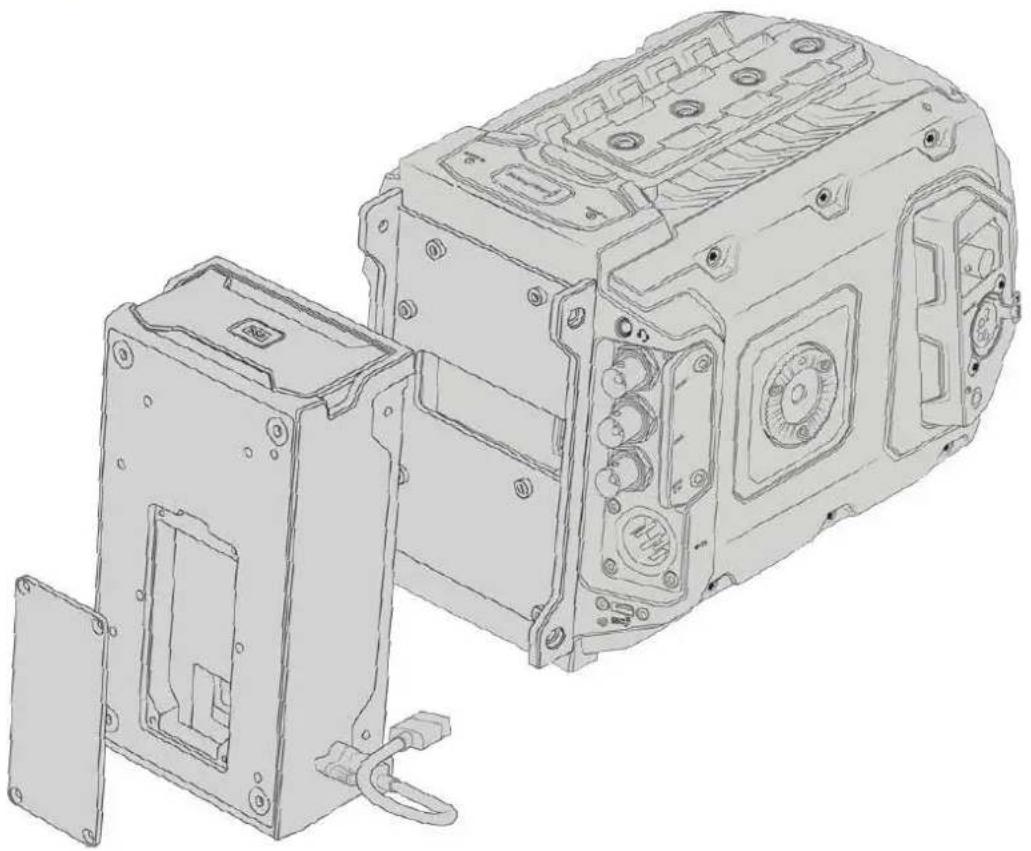
URSA Mini Recorderをマウントおよび接続する:
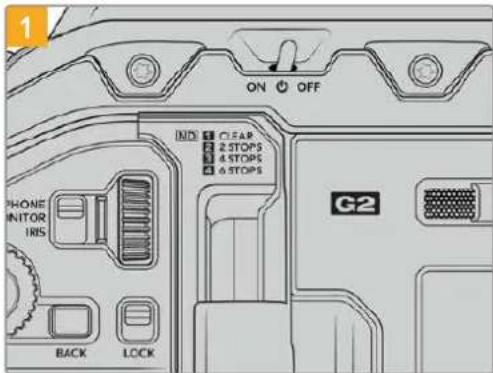
電源スイッチを「OFF」にしてURSA Broadcast G2の電源を切ります。
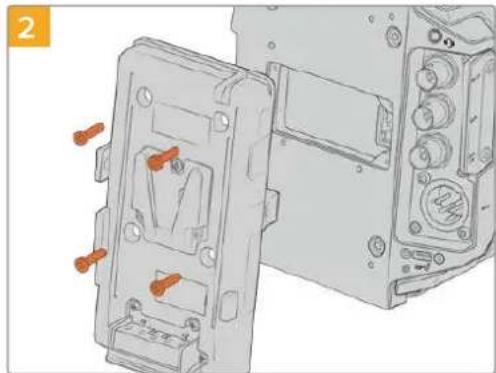
カメラに現在マウントされているバッテリープレートを取り外します。バッテリープレートのマウント/取り外しに関しては、このマニュアルの「バッテリーのマウント」セクションを参照してください。
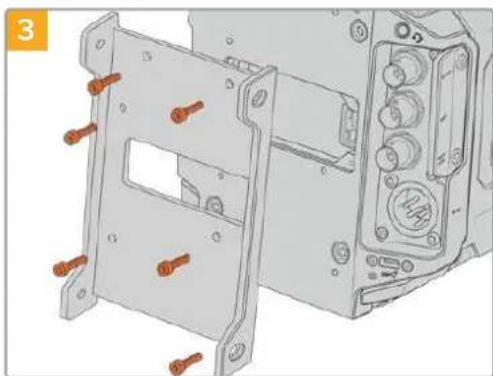
URSA Mini Recorderのマウント用ブラケットを6本のT10トルクスネジで取り付けます。
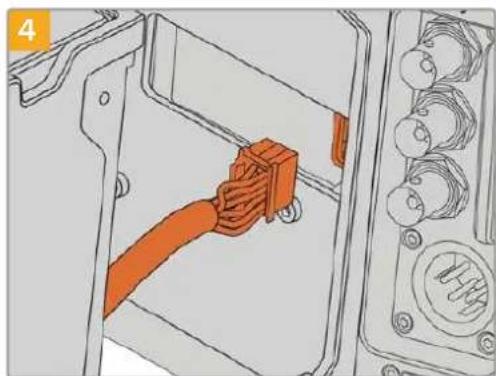
URSA Mini RecorderのMolexコネクターをカメラのリアパネルのMolexソケットに差し込みます。
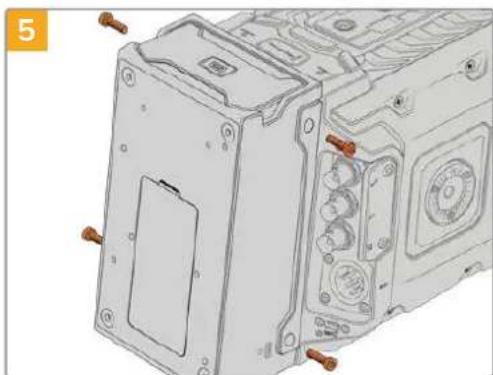
マウント用ブラケットの左右に1本ずつ、計2本のT10トルクスネジを使って、URSA Mini Recorderを固定します。
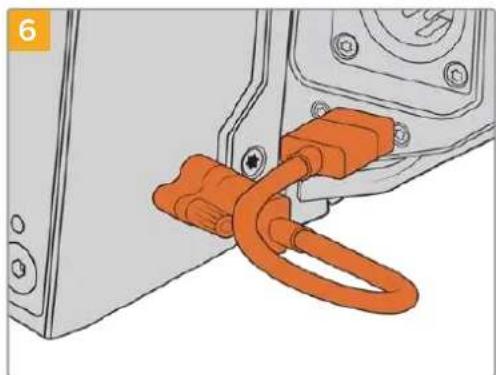
Mini RecorderのUSB-CケーブルをURSA Broadcast G2の背面にあるUSB-Cデータポートに接続します。指または2mmの六角ドライバーでコネクターのロックを締めます。
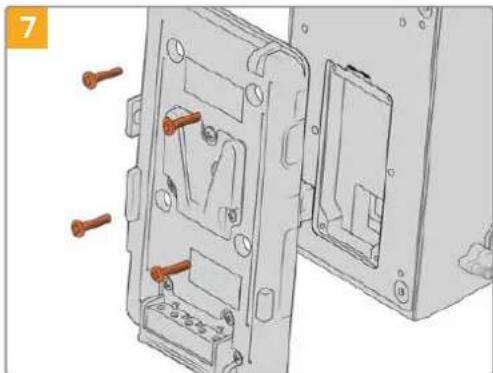
URSA Mini Recorderと共にバッテリープレートを使用するには、2mmの六角ドライバーでMolexソケットのカバーパネルを固定している4本のM3ネジを外します。Molexソケットのカバーを取り外したら、このマニュアルの「バッテリーのマウント」セクションで説明されている手順に従ってバッテリープレートを取り付けます。
URSA Mini Recorderを使用する
URSA Mini Recorderが接続され、SSDがロードされると、URSA Broadcast G2のオペレーティングシステムの3番目のスロットを使用します。URSA Mini Recorder使用時には、カメラのストレージ管理のスロット3に「SSD」と表示されます。
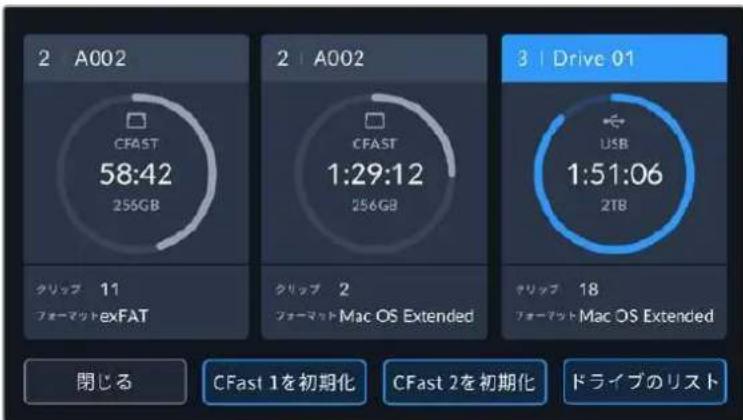
URSA Mini RecorderにSSDが差し込まれると、カメラのストレージ管理のスロット3は「SSDレコーダー(SSD RECORDER)」と表示
つまり、SSDでの収録、再生、ストレージの管理は、CFastとSDカードの使用時と全く同じです。ストレージ管理に関する概要、SSDの選択についての詳細なガイドラインは「ストレージメディア」セクションを参照してください。
ステータスLED
URSA Mini Recorderは、左側にSSD用のステータスライトを1つ搭載しています。このライトは、カメラの「セットアップ (SETUP)」メニューでオン/オフの切り替えが可能で、明るさの設定は「低 (Low)」、「中 (Medium)」、「高 (High)」から選択できます。
SSD
SSDインジケーターは現在、差し込まれているSDのステータスを示すインジケーターです。LEDインジケーターの表示の種類には下記があります:
| 白 | URSA Mini Recorderの電源が入っており、URSA Broadcast G2と通信していると、白のライトが点灯します。 |
| 赤 | SSDへの収録中は、URSA Mini Recorderのインジケーターは赤く点灯します。SSDの空き容量が少なくなると、赤いライトがゆっくりと点滅します。ライトが高速に点滅する場合はSSDでコマ落ちが発生しています。その際には、推奨SSDリストに記載されているSSDを使用しているか、またメディアに互換しているデータレートで収録しているかを確認してください。 |
| オレンジ | SSDをマウント中に問題が発生するとライトがオレンジになります。これは、フォーマット方法が不適切であるか、互換性のないSSDが挿入されていることを意味します。互換性のあるSSDのリストおよびフォーマット方法に関しては「ストレージメディア」セクションを参照してください。 |
作業のこつ SSDのLEDがドライブのマウントエラーを示している場合、MacのディスクユーティリティまたはPCのディスクの管理を使って初期化が必要な可能性があります。
URSA Mini Recorderの内部ソフトウェアのアップデート
URSA Mini Recorderのアップデートには、Blackmagic Camera Setup Utilityソフトウェアを使用します。アップデートはRSA Mini Recorderに電源が入った状態で行う必要があるため、アップデート中はURSA Mini RecorderとURSA Broadcast G2を接続したままにしておくことをお勧めします。安定した電源供給を得るため、カメラを外部電源またはバッテリーバックに接続してください。
コンピューターを USB-Cケーブルで URSA Mini Recorderに接続し、Blackmagic Camera Setup Utility を起動します。URSA Mini Recorderが古いバージョンを使用していることをコンピューターが検出すると、アップデートを推奨するメッセージが表示されます。スクリーンの指示に従い、URSA Mini Recorderの内部ソフトウェアをアップデートします。詳細は、このマニュアルの「Blackmagic Camera Setup Utility」セクションを参照してください。
作業のこつ パフォーマンスを最適化するため、Blackmagic URSAシリーズすべての機器をアップデートすることをお勧めします。
スタジオカメラコントロール の 概 要
Blackmagic URSA Broadcast G2はスタジオカメラとして使用でき、ATEM Software Controlのカメラコントロール機能を使って、ATEMスイッチャーからコントロールできます。この機能を使用することで、大型センサーの画質と優れたダイナミックレンジを持つカメラを放送スタジオに追加し、他のスタジオカメラと同じようにコントロールできます。
「カメラ」ボタンをクリックすると、カメラコントロール機能が開きます。互換性のあるレンズを使用している場合は、アイリス、ゲイン、フォーカス、ズームコントロールなどの設定を簡単に調整できます。さらに、カメラのカラーバランスの調整や、DaVinci Resolveプライマリーカラーコレクターを使用したユニークなルックの作成も可能です。
ATEMスイッチャーのコントロール機能は、ATEMスイッチャーからのSDI出力(ダウンコンバートされている出力以外)を介して、カメラコントロール・パケットを送信することで機能します。つまり、ATEMスイッチャーのSDI出力をURSA Broadcast G2の12G-SDI入力に繋ぐと、カメラはSDIリンクでコントロール・パケットを検出し、カメラ自体の機能をコントロールできます。
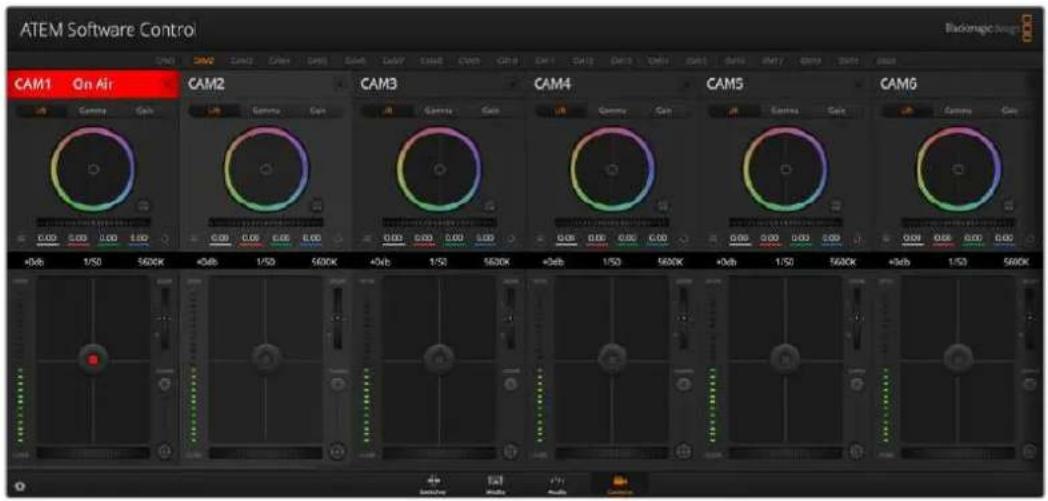
ATEMカメラコントロール
メモ Blackmagic URSA Broadcast G2をATEMスイッチャーと使用する際には、互換性を得るために、両ユニットの内部ソフトウェアを最新バージョンにアップデートすることをお勧めします。最新のソフトウェアはwww.blackmagicdesign.com/jp/supportのBlackmagicサポートセンターで確認できます。
URSA Broadcast G2の接続
1 Blackmagic URSA Broadcast G2の12G-SDI出力をATEMスイッチャーのSDI入力のいずれかに接続します。
2 ATEMスイッチャーのSDI出力(ダウンコンバート出力およびマルチビュー出力以外)※RSA Broadcast G2の12G-SDI入力に接続します。カメラコントロール信号は、マルチビューおよびダウンコンバートSDI出力からは送信できません。
3 URSA Broadcast G2の「セットアップ (SETUP)」メニューにある「ATEMカメラID (ATEM CAMERA ID)」で、カメラのATEM IDをスイッチャーの入力と合わせます。例えば、URSA Broadcast G2 1がATEMスイッチャーのCam 1に接続されている場合、カメラ番号を1に設定します。これにより、タリー信号が正しいカメラに送信されます。
4 「セットアップ (SETUP)」メニューで「リファレンスソース (REFERENCE SOURCE)」を選択します。すべてのカメラとスイッチャーにゲンロック信号を送信していない限り、ATEMに接続した際にリファレンスソースの設定を「プログラム (Program)」にすることを推奨します。
5 ATEMスイッチャーへのSDI出力にオーパーレイやフォーカスボックスが表示されないよう、「モニター MONITOR)」メニューの「メインSDI(Main SDI)」で「クリーンフィード(CLEAN FEED)」が選択されているか確認してください。
URSA Broadcast G2をATEMスイッチャーのSDI入力のいずれかに接続
カメラコントロール の 使用
ATEM Software Controlを起動して、ソフトウェアウィンドウ底部の「カメラ」ボタンをクリックします。ラベル付きのカメラコントローラー列が表示され、各カメラのイメージを調整/微調整するツールを使用できます。これらのコントローラーの使い方は簡単です。マウスを使ってボタンをクリックしたり、クリック&ドラッグすることで調整できます。
カメラコントロール の 選 択
カメラコントロールページの上部にあるボタン列で、コントロールしたいカメラ番号を選択します。ウィンドウサイズに入りきらない数のカメラを使用している場合、あるいはカラーコレクターウィンドウを開いている場合は、これらのボタンを使ってコントロールしたいカメラを選択します。カメラコントロールのモニタリング用にAux出力を使用している場合は、これらのボタンを押して、コントロールするカメラを変更すると、該当のカメラのビデオ出力がスイッチャーの環境設定で設定したAux出力に送信されます。
natural_image
Simple gear icon on black background (no text or symbols)設定アイコンをクリックしてカメラコントロールのAux出力を選択
チャンネルステー タス
チャンネルステータスは、各カメラコントローラーの上部にあり、カメララベル、オンエア・インジケーター、ロックボタンを表示します。ロックボタンを押すと、該当のカメラのすべてのコントロール機能がロックされます。該当のカメラがオンエアされている場合、チャンネルステータスは赤くなり「On Air」と表示されます。
各カメラコントロールにチャンネルの状況が表示されるので、オンエア中のカメラが確認できます。カラーホイールを使用RGB各チャンネルのリフト、ガンマ、ゲイン設定を調整します。
カラーホイール
カラーホイールは DaVinci Resolve カラーコレクターのパワフルな機能で、各YRGBチャンネルのリフト、ガンマ、ゲイン設定のカラー調整に使用します。カラーホイールの上部にある3つの選択ボタンを押すと、調整する設定を選択できます。
マスターホイール
カラーホイールの下にあるマスターホイールを使用すると、すべてのYRGBチャンネルのコントラストを一度に調整できます。あるいは、各リフト、ガンマ、ゲイン設定で輝度のみの調整も可能です。
リセットボタン
各カメラコントローラーの右上にあるリセットボタンを使えば、リセット、コピー、ペーストしたいカラーコレクション設定を簡単に選択できます。各カラーホイールにも、それぞれ独自のリセットボタンが付いています。ボタンを押すと、設定がデフォルトに戻るか、設定をコピー/ペーストできます。ロックされているコントローラーは、ペースト機能による影響を受けません。
カラーコレクターパネルの右上にあるマスターリセットボタンは、リフト/ガンマ/ゲインのカラーホイールに加え、コントラスト、彩度、色相、輝度ミックス設定をリセットします。カラーコレクション設定は各カメラコントローラーに個別にペーストできますが、すべてのカメラに同時にペーストして統一されたルックを得ることも可能です。アイリス、フォーカス、調整幅、ペデスタルの設定は、ペースト機能による影響を受けません。「すべてにペースト」を適用する際は、操作を確認する注意メッセージが表示されます。このメッセージは、現在オンエア中でロックされていないカメラに、誤って新しい設定をペーストすることを避けるために表示されます。
「すべてにペースト」を適用する際は、操作を確認する注意メッセージが表示されます。このメッセージは、現在オンエア中でロックされていないカメラに、誤って新しい設定をペーストすることを避けるために表示されます。
アイリス/ペデスタルレベル・コントロール
アイリス/ペデスタルレベル・コントロールは、各カメラコントローラーの十字線上にあります。該当のカメラがオンエアされている場合、このコントロールは赤く光ります。
アイリスを開く/閉じるには、コントロールを上下に動かします。「SHIFT」キーを押しながら操作するとアイリスのみを調整できます。
メモ ATEMに接続する際は自動露出を必ずオフにしてください。アイリス、ズーム、フォーカスを調整するには、カメラからの電子コントロールに対応したレンズが必要です。
B4/PLレンズを放送用12ピンコネクターでURSA Broadcast G2に接続して使用する場合は、ハンドグリップのレンズアイリススイッチがAまたは「Auto」に設定されていることを確認してください。
ペデスタルレベルを下げる/上げるには、コントロールを左右に動かします。Macでは「command」キー、Windowsでは「CONTROL」キーを押しながら操作すると、ペデスタルレベルのみを調整できます。
該 当のカメラ がオンエアされている場合、アイリス/ペデスタルレベル・コントロールは 赤く光ります。
ズームコントロール
電子ズーム機能に対応した互換性のあるレンズを使用している場合は、ズームコントロールを使用してレンズをズームイン/アウトできます。コントローラーは、レンズのズームロッカーと同様に機能します。一方は望遠、もう一方はワイドアングルです。調整幅スライダーの上にあるズームコントロールをクリックすると、上ヘドラッグしてズームイン、下ヘドラッグしてズームアウトできます。
レンズにアクティブレンズコントロールがない場合、またはカメラがSDIカメラコントロール・プロトコルを使用したズームコントロールに対応していない場合は、これらの設定による影響はありません。例えば、EFレンズにはレンズの電子ズームを可能にするサーボが内蔵されていないため、ATEMカメラコントロールでズームすることはできません。
メモ アナログ B4レンズはATEMズームコントロールをサポートしていません。アナログ B4レンズに関する詳細は、「サーボズーム対応レンズの使用」セクションを参照してください。
調整幅設定
アイリス/ペデスタルレベル・コントロールの左側にある調整幅設定は、アイリスの幅を制限するために使用します。この機能は、露出過多の映像のオンエア防止に役立ちます。
調整 幅のしきい値を設定するには、まずアイリスコントロールを使用してアイリスを完全に開きます。次に調整幅設定を上下に動かして適正露出を設定します。調整幅のしきい値を設定したことで、アイリスを調整する際に適正露出を越えることを防止できます。
アイリス・インジケーター
アイリス/ペデスタルレベル・コントロールの左側にあるアイリス・インジケーターは、レンズアパーチャーの開閉状態を視覚的に、簡単に確認できます。アイリス・インジケーターは、調整幅設定の影響を受けます。
オートフォーカ スボタン
オートフォーカスボタンは、各カメラコントローラーの左下にあります。電子フォーカス調整に対応するアクティブ方式のレンズを使用している場合、このボタンを押すと自動的にフォーカスを合わせることができます。多くのレンズは電子フォーカスに対応していますが、マニュアルまたはオートフォーカスモードに設定できるレンズもあります。使用するレンズがオートフォーカスモードになっていることを確認してください。レンズのフォーカスリングをスライドさせて設定できる場合もあります。サーボズームコントロールに対応したB4レンズでは、ハンドグリップ底部のスイッチを「Servo」に設定する必要があります。
オートフォーカス ボタンを押すか、マニュアルフォーカス調整を左右にドラッグして互換性のあるレンズのフォーカスを合わせます。
マニュアルフォーカス 調 整
ATEMカメラコントロール を使用してレンズのフォーカスをマニュアル 調整したい 場合は 、各カメラコントローラー底部のフォーカス調整を使用できます。ホイールコントロールを左右にドラッグすればマニュアルでフォーカスを調整できます。カメラからのビデオフィードで、イメージがシャープに見えるか確認できます。
マニュアルフォーカス調整は、サーボフォーカスコントロールに対応したB4/PLレンズを使用している場合にのみスイッチャーから実行できます。EFレンズはサーボフォーカスに対応していないため、このオプションは EFレンズでは使用できません。
カメラゲイン
照明環境が 変化する状況で作業する場合は、カメラのゲインを増減することでイメージの露出不足を防げます。左矢印をクリックするとゲインが下がり、右クリックではゲインが上がります。
ATEMスイッチャーではゲインがdBで表示されます。dB値はカメラのゲイン設定と以下のように一致します:
| ゲイン |
| -6 |
| 0 |
| +6 |
| +12 |
| +18 |
ゲイン設定はdBインジケーターで表示されます。
シャッタースピード・コントロール
シャッタースピード・コントロールは、URSA Broadcast G2のシャッタースピードの変更に使用します。
シャッタースピード・コントロールは、カラーホイールとアイリス/ペデスタルコントロールの間にあります。マウスカーソルをシャッタースピード・インジケーターの上に置いて、左右の矢印をクリックすると、シャッタースピードを調整できます。
マウスカーソルを ゲイン、シャッタースピード、ホワイトバランスのインジケーターに重ねて矢印を表示。クリックして各設定を調整
メモ ATEMのシャッタースピード・コントロールはURSA Broadcast G2で選択するシャッタースピードよりも優先されるため、ATEMスイッチャーに接続している場合、カメラのシャッタースピード・コントロールは無効になります。
下の表には、シャッタースピード・コントロールで選択できるシャッタースピードと、それと同等のシャッターアングルが記載されています。シャッタースピードの中には、URSA Broadcast G2のシャッターアングル(最小11.25、最大360)の範囲外となるものがあります。その場合は、最も近い値のシャッターアングルが使用されます。
URSA Broadcast G2をATEMスイッチャーに接続している場合、シャッタースピード設定はカメラタッチスクリーンのステータス表示にも表示されます。(取り付けている場合)URSA Viewfinderにも表示されます。
| シャッタース ピード | シャッターアングル 23.98fps | シャッターアングル 24fps | シャッターアングル 25fps | シャッターアングル 29.97fps | シャッターアングル 50fps | シャッターアングル 59.94fps |
| 1/50 | 172.7 | 172.8 | 180 | 215.8 | 360 | 360* |
| 1/60 | 143.9 | 144 | 150 | 179.8 | 300 | 359.6 |
| 1/75 | 115.1 | 115.2 | 120 | 143.9 | 240 | 287.7 |
| 1/90 | 95.9 | 96 | 100 | 120 | 200 | 239.8 |
| 1/100 | 86.3 | 86.4 | 90 | 107.9 | 180 | 215.8 |
| 1/120 | 71.9 | 72 | 75 | 89.9 | 150 | 179.8 |
| 1/150 | 57.5 | 57.6 | 60 | 71.9 | 120 | 143.9 |
| 1/180 | 48 | 48 | 50 | 59.9 | 100 | 119.9 |
| 1/250 | 34.5 | 34.6 | 36 | 43.2 | 72 | 86.3 |
| 1/360 | 24 | 24 | 25 | 29.97 | 50 | 59.94 |
| 1/500 | 17.3 | 17.3 | 18 | 21.6 | 36 | 43.2 |
| 1/725 | 11.9 | 11.9 | 12.4 | 14.9 | 24.8 | 29.8 |
| 1/1450 | 11.25* | 11.25* | 11.25* | 11.25* | 12.4 14.9 | |
| 1/2000 | 11.25* | 11.25* | 11.25* | 11.25* | 11.25* | 11.25* |
*URSA Broadcast G2のシャッターアングルの範囲外となるシャッタースピードには、最も近い最小/最大シャッターアングルが使用されます。
作業のこつシャッタースピードを下げると、イメージセンサーの露出時間が長くなるので、カメラゲインを上げずにイメージを明るくできます。また、蛍光灯の照明環境で撮影する際の照明フリッカーも軽減/排除できます。シャッタースピードを上げるとモーションブラーが軽減されるため、クリーンでシャープなイメージが必要なアクションショットに最適です。
ホワイトバランス
ホワイトバランス設定は、シャッタースピード・コントロールの隣にあります。色温度インジケーターの両側にある左右の矢印をクリックして調整できます。光源の種類によって、暖色や寒色など異なる色を発します。これらはホワイトバランスを調整して補正できます。この補正によって、映像内のホワイトを適切なホワイトに保持できます。
DaVinci Resolveプライマリーカラーコレクター
カラーコレクションの経験があるユーザーは、カメラコントロールのインターフェースをスイッチャースタイルのCCUインターフェースから、ポストプロダクションで使用するカラーグレーディングシステムのプライマリーカラーコレクター・ユーザーインターフェースに変更することもできます。
Blackmagic URSA Broadcast G2は、DaVinci Resolveのプライマリーカラーコレクターを内蔵しています。Blackmagic URSA Broadcast G2でのグレーディングはDaVinci Resolveと全く同じなので、ライブプロダクションでも DaVinci Resolveの経験を活かしたクリエイティブなカラーグレーディングが可能です。カラーコレクターパネルはすべてのカメラコントローラーから拡張でき、追加設定と完全なプライマリーカラーコレクター・インターフェースで、より多彩なカラーコレクション・コントロールが可能になります。
カラーホイール、そして彩度などの設定を調整でき、シャドウ、ミッドトーン、ハイライトの設定を同時に確認できます。必要に応じて、ウィンドウ上部のカメラ選択コントロールでカメラを切り替えます。
作業のこつ DaVinci Resolveのカラーコレクションは、URSA Broadcast G2のSDI出力およびカメラで収録するProResビデオに適用されます。RAWビデオはポストプロダクションで処理が行われることを前提としているため、カラーコレクションはRAWビデオには適用されません。しかし、RAWビデオの撮影時に、URSA Broadcast G2のSDI出力にカラーコレクションを適用することは可能です。
DaVinci Resolveプライマリーカラーコレクターボタンを押すと、カラーコレクションウィンドウが拡張し、設定の調整が可能。
カラ 一ホイール
リフト/ガンマ/ゲインのコントロールを使えば、特定のトーンでオーバーラップする部分を調整できます。 リフト、ガンマ、ゲインはそれぞれ、シャドウ、ミッドトーン、ハイライトに当たります。
カラーホイールを以下のように使用して、微調整や大胆な調整を行います:
・ カラーリング内でクリック&ドラッグ:
カラーバランス・インジケーター自体をドラッグする必要はありません。カラーバランス・インジケーターを動かすと、下にあるRGBパラメーターに、各チャンネルの変更が反映されます。
・ カラーリング内でシフトクリック&ドラッグ:
カラーバランス・インジケーターが、カーソルの絶対位置にジャンプするので、スピーディに大幅な調整が可能です。
・ カラーリング内でダブルクリック:
マスターホイール 調整をリセットせずに、カラー調整をリセットします。
・ カラーリング右上のリセットコントロールをクリック:
カラーバランス・コントロールおよび対応するマスターホイールを両方リセットします。
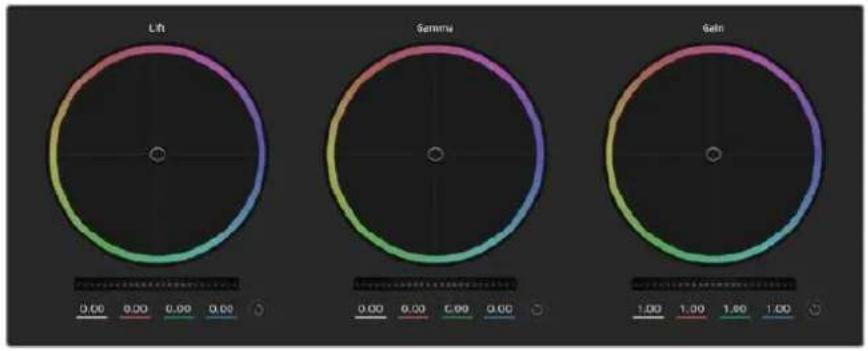
radar
| Brand | Value | |---------|-------| | Lift | 0.00 | | Germanu | 0.00 | | Getin | 1.00 |カラーコレクションパネルのリフト/ガンマ/ゲイン・カラーホイール
マスターホイール
カラーホイールの下にあるマスターホイールで、各YRGBチャンネルのリフト、ガンマ、ゲインコントロールを調整できます。
マスターホイールを使った調整:
・マスターホイールを左右にドラッグ:左にドラッグすると、選択したイメージのパラメーターが暗くなり、右にドラッグするとパラメーターが明るくなります。調整を行うと、下のYRGBパラメーターに変更が反映されます。Yのみ調整する場合は、ALTまたはCommandキーを押しながら左右にドラッグします。カラーコレクターはYRGB処理を採用しているので、創造力を発揮して、Yチャンネルのみを調整することでユニークなエフェクトを作成できます。Yチャンネル調整は、輝度ミックス設定が右側に設定されている時に最も効果的にYRGB処理を実行できます。通常のRGB処理の場合は左側です。通常DaVinci Resolveのカラリストは、YRGBカラーコレクターを使用しますが、これは全体のゲインに影響を与えずに、より多彩なカラーバランス・コントロールが可能で、希望通りのルックを短時間で得られるためです。
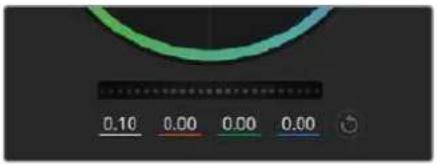
ホイールコントロールを左右にドラッグしてマスターホイールを調整
コントラスト設定
コントラスト設定は、イメージの最も暗い部分と最も明るい部分の差をコントロールできます。リフトとゲインのマスターホイールをそれぞれ逆方向に調整するのと同様の効果が得られます。デフォルト設定は50%です。
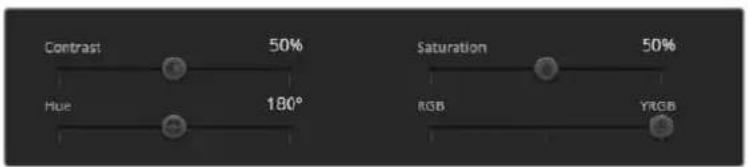
スライダーを左右にドラッグして、コントラスト、彩度、輝度ミックス 設 定を 調 整
彩度設定
彩度設定は、イメージの色量を調整します。デフォルト設定は50%です。
色相設定
色相設定は、イメージに含まれるすべての色相を、カラーホイールを中心に回転させます。デフォルト設定の180°では、オリジナルの色相配置が表示されます。この数値を上下に調整すると、カラーホイールに表示される色相配置に沿って、すべての色相が前後に回転します。
輝度ミックス設定
Blackmagic URSA Broadcast G2に内蔵されたカラーコレクターは、DaVinci Resolveプライマリーカラーコレクターに基づいています。DaVinci Resolveは1980年代初頭よりカラーコレクターを設計しており、多くのハリウッド映画がDaVinci Resolveを使用してカラーグレーディングされています。
つまり、Blackmagic URSA Broadcast G2に内蔵されたカラーコレクターには、ユニークで創造性に富んだパワフルな機能が搭載されています。RGB処理はこれらの機能のうちの1つです。
カラーグレーディングの際、RGBまたはYRGB処理を選択できます。ハイエンドのカラリストたちはYRGB処理を好みますが、これは色をより正確にコントロールでき、各チャンネルをはっきりと区別して調整し、より多くのクリエイティブなオプションを使用できるためです。
輝度ミックス・コントロールが右に設定されていると、YRGBカラーコレクターの100%の出力を得られます。輝度ミックス・コントロールが左に設定されていると、RGBカラーコレクターの100%の出力を得られます。輝度ミックスを左/右の間に設定すると、RGBおよびYRGBコレクターを組み合わせた出力を得られます。
どちらの設定を使用するかは、ユーザー次第です。カラーコレクションは純粋にクリエイティブな作業であり、正解や間違いはありません。ユーザーが気に入った設定が、ベストな選択なのです。
設定の同期
ATEMとURSA Broadcast G2を接続すると、カメラコントロール信号がATEMスイッチャーからBlackmagic URSA Broadcast G2へと送信されます。URSA Broadcast G2で誤って設定を調整した場合、カメラコントロールは同期を保持できるよう自動的にその設定をリセットします。
作業のこつ 12G-SDI入力の接続を外しても、URSA Broadcast G2はDaVinci Resolveカラーコレクションで作成したイメージ調整を使用し続けます。そのため、カメラアングルを変更する際もイメージ設定を再度調整する必要がありません。URSA Broadcast G2のカラー設定をデフォルトに戻したい場合は、12G-SDI入力の接続を外し、電源を入れ直してください。
DaVinci Resolveの使用
Blackmagic URSA Broadcast G2を使用した撮影は、映画/テレビコンテンツ制作の過程のひとつに過ぎず、メディアのバックアップや管理、編集、カラーコレクション、最終マスターファイルのエンコードも同様に極めて重要な作業です。Blackmagic URSA Broadcast G2は、DaVinci Resolve (Mac/Windows対応)を同梱しているため、完結型のソリューションとして撮影からポストプロダクションまでをカバーします!
メモ URSA Broadcast G2で撮影したクリップのカラーコレクションやグレーディングを正確に行うには、最新版のDaVinci Resolveを使用することを推奨します。バージョン17.3以降を使用することで、URSA Broadcast G2と最新のBlackmagic RAWで正確なカラーが得られます。
CFast、SDカード、SSDをコンピューターに接続したら、DaVinci Resolveのメディアページでクローンツールを使用して、撮影を行いながら継続的にバックアップを作成できます。使用するメディアはその種類に関わらず、破損や不具合が生じる可能性があります。ショットの損失を防ぐため、常にデータのバックアップを作成することをお勧めします。DaVinci Resolveでメディアをバックアップしたら、DaVinciのメディアプールにクリップを追加して、編集やカラーコレクション、作品のフィニッシングまで、すべての作業をDaVinci Resolveで行えます。
DaVinci Resolveは、多くの大ヒット映画で使用されています。シンプルなNLEソフトウェアツールとは異なり、ハイエンドのデジタルフィルム用に極めて高度なテクノロジーを搭載しています。DaVinci Resolveを使用すれば、最先端のテクノロジーを利用した編集やカラーコレクションが実現します。
このセクションでは、DaVinci Resolveでカメラのファイルを扱う方法を説明します。DaVinci Resolveには極めて高度なテクノロジーが採用されており、その機能の多くはユーザーインターフェースを一目見ただけでは分かりません。DaVinci Resolveの使用方法に関する詳細は、BlackmagicウェブサイトのDaVinci Resolveインストラクション・マニュアルを参照してください。トレーニングコースやガイドビデオも多数掲載しています。
プロジェクトマネージャー
クリップを読み込んで編集を開始する前に、プロジェクトマネージャーでプロジェクトをセットアップする必要があります。
プロジェクトマネージャーは、DaVinci Resolveの起動時に最初に表示される画面です。この画面は、ユーザーインターフェース右下のホームアイコンをクリックすると、いつでも開くことができます。これは、前のプロジェクトを開いたり、新しいプロジェクトを作成したい場合に便利な機能です。
新しいプロジェクトを作成するには、ウィンドウ底部の「新規プロジェクト」をクリックし、プロジェクト名を設定します。「作成」をクリックします。
では、カットページを使用して、編集作業を早速開始しましょう。
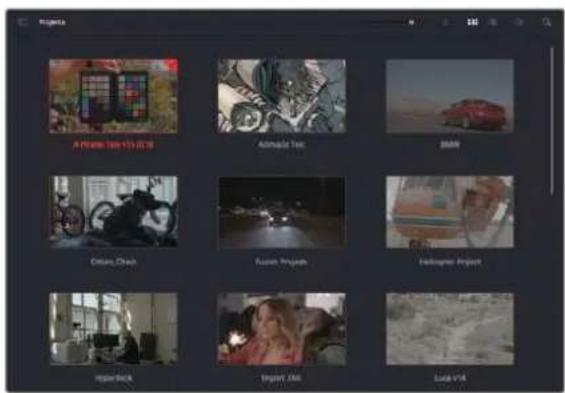
プロジェクトマネージャーは、現在のユーザーのすべてのプロジェクトを表示。
プロジェクトマネージャーの詳細は、DaVinci Resolveマニュアルを参照してください。同マニュアルは、Blackmagic Designウェブサイトのサポートページからダウンロードできます。
カットページを使用した編集
カットページでは、高速でダイナミックな編集ワークフローを実現できます。クリップの配列、トリム、編集が効率的に実行できます。
アクティブ なタイムラインが 2つ表示されるため、編集全体を確認しながら、部分的にクリップの詳細を編集できます。つまり、大きなタイムラインにクリップを編集し、詳細を表示するタイムラインで編集を微調整する作業が、一つのワークスペースで実行できます。このワークフローでは、ラップトップで編集を進めるにあたって、ズームインやズームアウト、画面のスクロールをする必要がないため、時間を大幅に節約することも可能です。
カット ペー ジのレ イアウト
カットページを開くと、メディアプール、ビューア、タイムラインが表示されます。これぶつを使用して、編集を完全にコントロールできます。
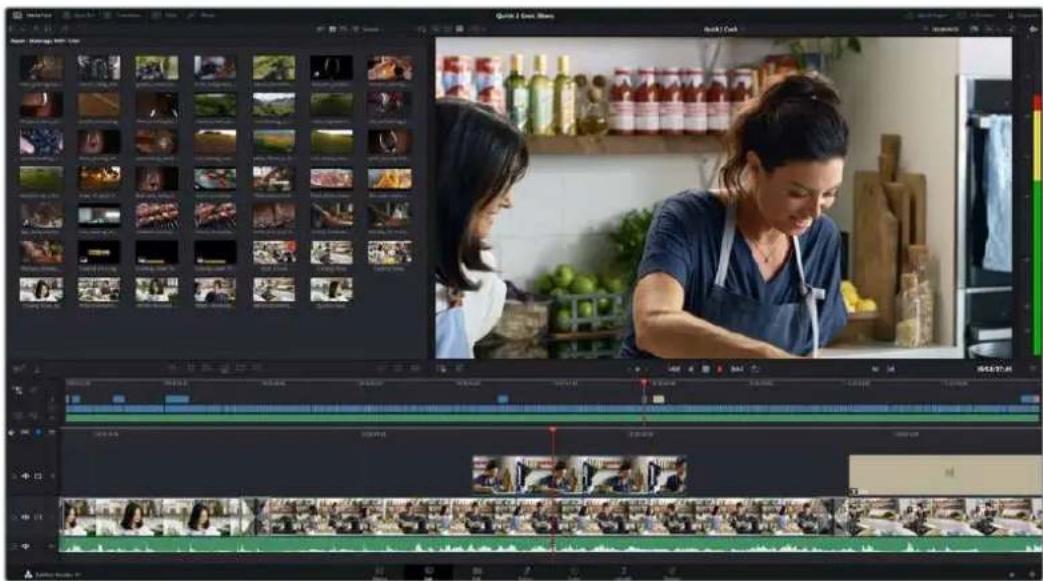
カットページのデフォルトワークスペース。メディアプールがアイコンで表示された状態。
カットページの詳細は、DaVinci Resolveマニュアルの「カットページ」チャプターを参照してください。
メディアタ ブ
ユーザーインターフェースの左上には5つのタブがあります。
これらのタブをクリックすると、編集を作成する際に使用するメディアツールセットが開きます。例えば、最初のタブであるメディアプールはすでに選択されています。それ以外のタブは、同期ピン、トランジション、タイトル、エフェクトです。

・メディア フーメディア プールは、メディアページで読み込んだすべてのクリップ、フォルダー、ファイルを含んでいます。また、カットページから直接ファイルを読み込めるため、新しいクリップを読み込む際にメディアページに戻る必要はありません。
・同上全でのクリップをタイムコード、日付、時間に基づき自動的に同期するパワフルな機能です。マルチカムのプロジェクトで全カメラからのアングルを選択する際に威力を発揮します。
- トランジンこのタブをクリックすると、編集で使用可能なすべてのビデオおよびオーディオトランジションが表示されます。これには、クロスディゾルブやモーションワイプなどの広く使われているトランジションが含まれます。
- タイトル:トランジションタブの隣はタイトルタブです。ここで、使用したいタイトルの種類を選択できます。例えば、スクロール、標準テキスト、ローワーサードなどです。またfusionのテンプレートもリスト表示されます。これは、アニメーションを用いた、よりダイナミックなタイトルで、DaVinci ResolveのFusionでカスタマイズできます。
エフェクト5個目のタブは、エフェクトタブです。編集に面白みを加えるフィルターやエフェクトを多数搭載しています。これには、カスタマイズ可能なブラー、グロー、レンズエフェクトなどが含まれます。多くのパワフルなエフェクトから選択でき、検索ツールで簡単に探しているエフェクトを見つけられます。
作業のこつ メディアタブのアイコンの近くにある検索ツールで、必要なアイテムを検索できます。例えば、トランジションタブを選択している場合、"ディゾルブ"と検索ツールに打ち込むと、ビューアにディゾルプトランジションのみが表示されるため、必要なディゾルプトランジションをリストの中からすばやく見つけられます。
ビューアタブ
ビューアウィンド ウの左上に、ビューアモードのボタンがあります。
ビューアモードのボタン
これらのボタンで、現在使用しているビューアをコントロールできます。オプションは、「ソースクリップ」、「ソーステープ」、「タイムライン」の3つです。これらのモードを使い分けることで、編集でクリップを選択する上で多大なコントロールが得られるため、各モードの機能の仕方を以下で確認しておくことをお勧めします。
 | ソースクリップ | ソースクリップビューアは、メディアプールの単一のクリックを表示します。ビューアタイムラインの長さいっぱいを使って、イン点とアウト点を設定できます。より詳細にわたるコントロールが可能です。メディアプールのクリップをダブルクリックするか、ビューアにドラッグして、表示するソースクリップを選択します。 |
 | ソーステープ | ソーステープでは、メディアプールの全ソースクリップを表示できます。特定の箇所を探すために、すべてのクリップをすばやくチェックしたい場合に役立つ機能です。クリップ上で再生ヘッドをスクラブすると、メディアプールで選択されたサムネイルが表示されます。編集したいクリップを見つけたら、ソースクリップタブをクリックすると、該当のソースクリップがビューアに自動的に表示されます。ソーステープビューアは、ノンリニア編集の利点を活かした作業が行えます。編集で自在に作業ができ、ショットをすばやく見つけることができ、新しいアイデアを試し、移動や切り替えをせずに編集作業を実行できます。 |
 | タイムライン | タイムラインビューアには編集タイムラインが表示されるため、プロジェクトを再生して、編集を微調整するために使用できます。 |
メディアプールにクリップを読み込む
次は、プロジェクトにメディアを読み込みます。この作業には、カットページのメディアプールウィンドウ上部にある、読み込みツールを使用します。
読み込みオプションを使用して、プロジェクトにメディアを追加。
 | メディアの読み込み | このオプションでは、ストレージロケーションから選択された各メディアファイルを読み込みます。 |
 | メディアフォルダーの読み込み | メディアストレージからフォルダーを読み込むには、このオプションを選択します。フォルダーを読み込むにあたり、DaVinci Resolveはファイル構造を維持し、各フォルダーを個別のピンとして扱うため、ピデオやその他のメディアファイルを探すために複数のピンの間を行き来できます。 |
メディアを読み込む:
1 「メディアの読み込み」または「メディアフォルダーの読み込み」アイコンをクリックします。
2 読み込 みたいメディアのあるメディアストレージまで進みます。
3 ファイルまたはフォルダーを選択し、「開く」をクリックします。
プロジェクトにメディアを追加したら、変更を保存しまVinci Resolveは「ライブ保存」と呼ばれる、高速の自動保存機能を搭載しています。プロジェクトを一度保存したら、その後に適用された変更は「ライブ保存」により保存されるため、作業内容が失われるリスクが減ります。
「ライブ保存」やその他の自動保存機能に関しては、DaVinci Resolveマニュアルを参照してください。
クリップをタイムラインに追加
メディアタブおよびビューアモードのボタンの使用方法を理解したので、次はメディアプールを同イムラインにクリップを追加します。
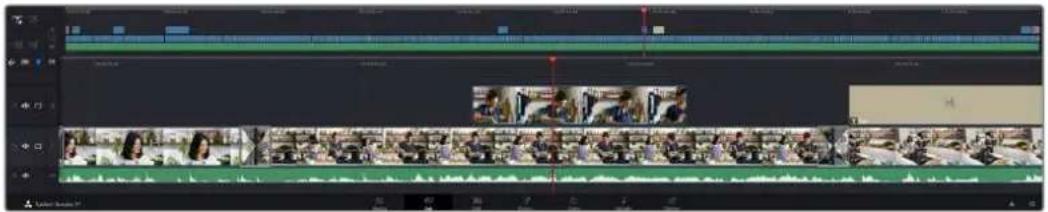
カット ページのタイムライン。上のタイムラインと、それをズームした下のタイムラインで構成されています。
タイムラインは、編集を形作る場所で、クリップを配置するトラックが組み込まれたボードのようなものです。このボード上で クリップ を色々と移動させたり、編集をトリミングしたりします。トラックは 、クリップを積み重ねて表示するため、異なる編集を試したり、トランジションやエフェクトを構成する上で、より高い柔軟性が得られます。例えば、ひとつのトラックのクリップに編集を適用しても、その下のトラックにある他のクリップに影響を与えません。
タイムラインにクリップを追加する方法は多数あり、「スマート挿入」、「末尾に追加」、「最上位トラックに配置」はその一例です。
クリップの 追加
テイクを選択し、編集を組み立てる作業を行う上で、タイムラインにショットを次々と順番に追加していきたいはずです。「末尾に追加」ツールは、この作業に最適で、編集を高速に実行できます。
「末尾に追加」アイコンをクリックして、
最後のクリップの末尾にクリップを追加。
クリップを追加する:
1 メディアプールのクリップ をダ ブルクリックして、ビューアで 開きます。
2 スクラッチトリム・ツールを使用して、イン点とアウト点をドラッグして、ショットの使用したい範囲を正確に選択します。キーボードの「およ」「を押しても、イン点とアウト点を設定できます。
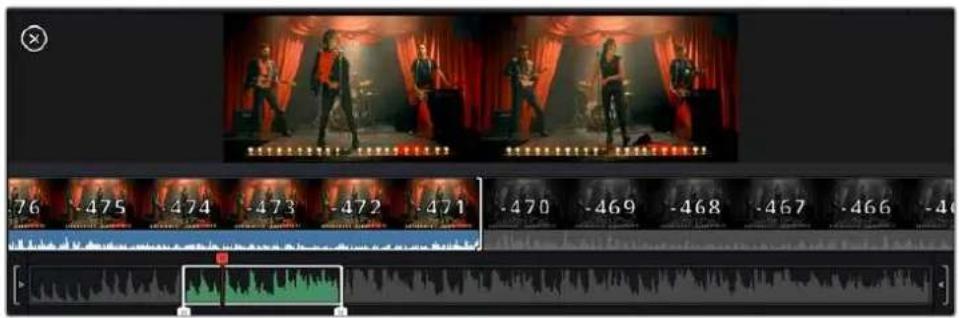
3 メディアプールの下の「末尾に追加」アイコンをクリックします。
最初のクリップがタイムラインの先頭に配置されます。
クリップをさらに追加するにはステッから3を繰り返します。追加するクリップは、タイムライン上にすでに存在するクリップの末尾に自動的に追加され、ギャップは生じません。
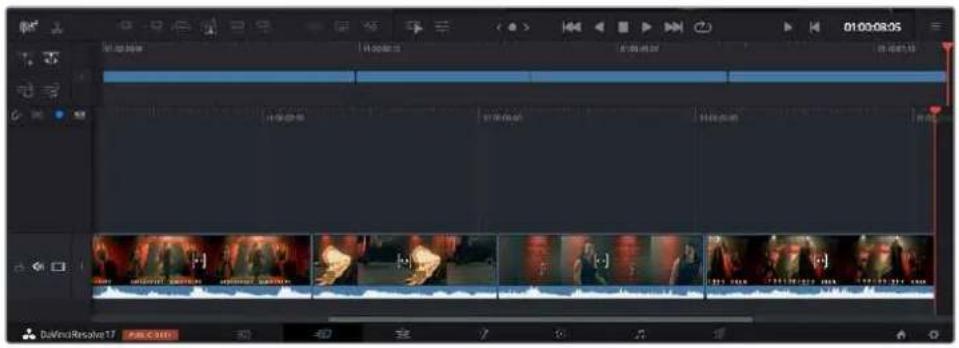
「末尾に追加」でクリップを追加すると、タイムラインのクリップ間にギャップが生じません。
作業のこつ「末尾に追加」アイコンにキーボードショートカットを割り当てることで、作業をさらに効率化できます。例えば、「P」キーを割り当てると、「I」および「O」でイン点とアウト点を設定し、「P」でクリップを追加できます。ショートカットキーの割り当て方法は、DaVinci Resolveマニュアルを参照してください。
タイムラインでクリップをトリム
タイムラインにクリップを追加したので、クリップを移動し、編集を開始できるようになりました。
編集をトリミングするには、クリップの先頭または末尾をクリックし、左右にドラッグします。クリップを左右にドラッグすることで、クリップの長さを延長したり、短縮できます。その編集箇所に後続するクリップすべてが、変更に対応するためにタイムライン上で連動して動きます。これは、カットページが時間を節約する上で役立つ機能のひとつです。
該当のクリップを選択して、大きなタイムラインの新しいビデオトラックに編集することも可能です。この作業を行うために、ズームインやズームアウトする必要はありません。これは、長いタイムラインをナビゲートする時間を最小限に抑えられるため、編集作業を高速化できます。
オーディオトリムビュー
オーディオトリムビューでは、タイムラインのオーディオ波形が拡大表示されるため、正確なオーディオ編集が可能です。この機能は、会話シーンやミュージッククリップの編集において、言葉やビートの間に編集点を作りたい場合に便利です。
オーディ オトリムビューを使用する:
1 タイムラインの左側で、スナップ機能とマーカーツールの間にある「オーディオトリム」アイコンをクリックします。
2 これで、編集点をトリムする際に、タイムラインの波形が拡大表示されます トリムを終えると、タイムラインのクリップは通常のサイズに戻ります。
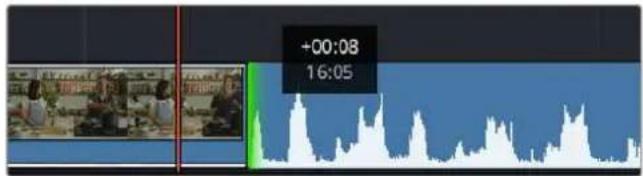
オーディオトリムビュー。タイムラインのオーディオ波形が拡大表示されます。
カットページでクリップの編集が終わったら、タイトルを追加する作業に移ります。その手順は、次のセクションで紹介します。
タイトルの 追 加
タイムラインにタイトルを配置するのは簡単で、その方法は多数あります。
使用可能なタイトルの種類を確認するには、ユーザーインターフェース左上のタイトルタブをクリックします。ローワーサードやスクロール、標準テキストタイトルなど、使用可能なタイトルジェネレーターがすべて選択ウィンドウにサムネイルとして表示されます。また、アニメートされたFusionタイトルも追加できます。Fusionタイトルは様々にカスタマイズ可能です。
タイトル のプレビュー
タイトル は 、タイムラインに追加する前に 、タイトル 選択ウィンドウでプレビューできます。これにより、タイトルを選択する前に、使用可能な全オプションにすばやく目を通すことが可能です。
タイトルをプレビューする:
1 タイトルパネルの右上にあるオプションメニューをクリックし、「ホ バースクラブプレビュー」にチェックを入れます。
オプションメニューで「ホ バースクラブプレビュー」を有効にします。
2 タイトル 選 択ウィンドウで、マウス ポインターを 任 意の サムネイルに重 ね 、ビューアで タイトルをプレビューします。アニメートタイトルまたはFusionタイトルをプレビューする際は、ポインターをタイトルサムネイル上で左右に動かすことで、アニメーションを確認できます。
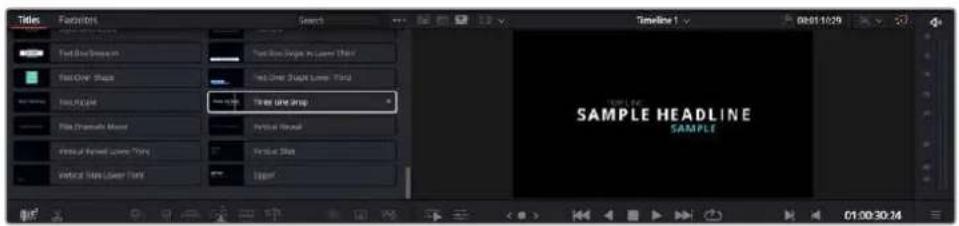
タイトルサムネイルにポインターを重ねてビューアでプレビュー。
選択するタイトルが決まったら、タイムラインに追加できます。
標準のタイトルを追加する:
1 選択したタイトルをクリックし、タイムラインにドラッグします。どのタイムラインにドラッグするかは問いませんが、より高い正確性を得るためには、詳細を表示するタイムラインを使用することをお勧めします。タイトルの新しいビデオトラックが自動的に作成され、再生ヘッドにスナップします。
2 マウスをリリースすると、タイトルが新しいトラックに表示されます。他のビデオクリップと同様に、タイトルは配置場所の移動や長さの変更が可能です。
3 タイトルを編集するには、新規タイトルクリップをクリックします。クリップビューアの下に「ツール」アイコンが表示されます。
タイトルクリップの調整に使用できるツールの一覧が表示されます。これには、変形、クロップ、ダイナミックズームなどが含まれます。
4 「インスペクタ」タブをクリックします。
インスペクタウィンドウが開くので、タイトルを入力し、テキスト設定を編集できます。例えば、トラッキング、行間、フォントの種類、色などを調整できます。
思い通りのタイトルを作成できるように、カスタマイズ可能なオプションが多数搭載されています。様々な設定を使ってみて、タイトルの見た目や形がいかに変わるか試してみることをお勧めします。
作業のこつ ホバースクラブ 機能は、カットページおよびエディット ページの エフェクト、トランジション、ジェネレーター、フィルターのプレビューにも使用できます。
Blackmagic RAW ファイルの使用
Blackmagic RAWクリップは、ポストプロダクションにおいて最大の柔軟性が得られ、カメラのオリジナルの設定を変更するかのようにホワイトバランスやISOの設定を調整できます。Blackmagic RAWにはハイライトやシャドウの色調情報が豊富に維持されているため、白飛びした空やイメージ内の暗い領域などのディテールを修復する際にも役立ちます。
可能な限り最高の品質を求めている場合や、ハイライトとシャドウの差が極めて大きく、それらの領域をできるだけ暗く/明るくグレーディングで調整したい場合などは、Blackmagic RAWでの撮影をお勧めします。
高速で小さなファイルサイズを実現するBlackmagic RAWでは、プロキシファイルを作成する必要がなく、通常のビデオクリップのように再生できます。このセクションでは、Blackmagic RAWの詳細、およびDaVinci ResolveでのBlackmagic RAWの使用方法を紹介します。
作業のこつ カラーグレーディングを始める前に、カラーページでクリップのBlackmagic RAW 設定を調整することを習慣づけることをお勧めします。
Blackmagic RAWのクリップ設定
Blackmagic RAWファイルを読み込むと、DaVinci Resolveはファイルに含まれるカメラデータを、撮影時に使用されたISO、ホワイトバランス、ティント設定に基づいてデコードします。それらの設定に基づいたルックに問題がなければ、そのまますぐに編集を開始できます。
しかし、Blackmagic RAW収録のすばらしい点は、これらの設定に束縛される必要がまったくないことです!Blackmagic RAWファイルでは、ポストプロダクションで使用できる処理の幅が広がるため、独自のワークフローを構築できます。各クリップで「カメラRAW」タブの「クリップ」設定を色々と試してみると、Blackmagic RAWでの作業がいかにパワフルで柔軟性に富むものか分かるはずです。
カラーサイエンス
フッテージの読み取りに使用するカラーサイエンスを第4世代または第5世代から選択できます。URSA Broadcast G2は、第5世代のBlackmagic Designカラーサイエンスを使用します。第4世代カラーサイエンスを使用した、他機種のカメラからのファイルは、第5世代カラーサイエンスでの読み取りが可能で、URSA Broadcast G2のショットにマッチさせることができます。
あるいは、第4世代カラーサイエンスのBlackmagic RAWファイルを作成するカメラを主に使用する撮影では、URSA Broadcast G2からの第5世代カラーサイエンスのクリップを第4世代カラーサイエンスに変更することでショットをマッチできます。これにより、異なる世代のBlackmagicカラーサイエンスを使用したカメラで撮影したショットを簡単にマッチさせることが可能です。
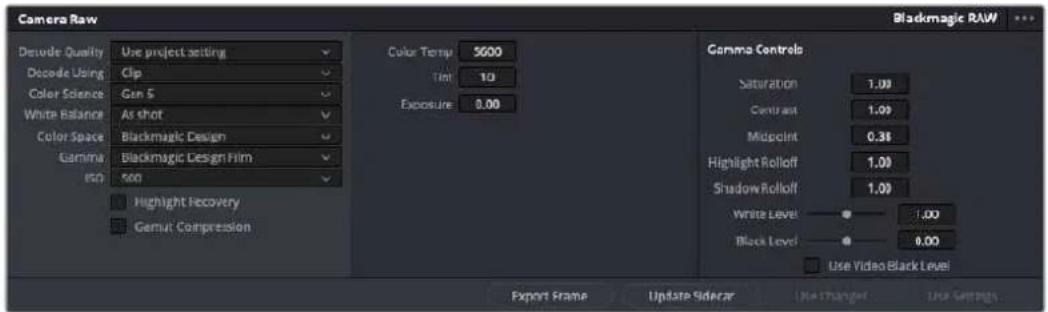
「カメラRAW」タブの「デコードに使用」メニューで「クリップ」を選択し、クリップのBlackmagic RAW設定を調整
Blackmagic RAW設定の変更
DaVinci ResolveでBlackmagic RAWのクリップ設定を有効にすると、クリップ設定とガンマコントロールが使用できるようになります。これらの設定を調整することで、クリップを完全なプライマリーグレーディングを行なった状態に近づけることができます。DaVinci Resolveのスコープを使用している際に、特にこれはパワフルです。スコープは、クリップにルックを適用する前に、クリップをニュートラルにし、バランスを取る作業をアシストします。
以下で、クリップとガンマコントロールについて説明します。
ISO
この設定を上下させることで、ISOの値を変更できます。最適化のために、クリップをより明るい/暗い開始点に設定する必要がある場合に便利な設定です。
ハイライトリカバリー
チェックを入れると、クリッピングされていないチャンネルの情報を元に、クリッピングしたチャンネルのハイライト情報が再構成されます。
色域の圧縮
このチェックボックスを有効にすると、安全な色域レベルが自動的に維持されます。
色温度
色温度を調整して、イメージのルックを暖かく/冷たくします。各イメージのカラーバランスをニュートラルにする場合に使利な設定です。
テイント
イメージにグリーンまたはマゼンタを加えて、カラーバランスを調整します。
露出
イメージ全体の明るさを微調整するために使用します。
彩度
「彩度」はデフォルトではになっており、最低0から最大4の範囲で彩度を調整できます。
コントラスト
デフォルトは1.0です。左右にスライダーを動かしてコントラストを調整します。一番左は最低値の0で、一番右は最高値の2です。
ミッドポイント
Blackmagic Design Filmでは、中間グレーの値はデフォルトで0.38(38.4%)になっています。スライダーを左にドラッグするとミッドポイントが下がり、右に動かすと100まで上げられます。コントラストがデフォルト設定から変更されている場合、「ハイライト ロールオフ」および「シャドウ ロールオフ」が調整できます。
ハイライト ロールオフ
スライダーを左右にドラッグしてハイライトを調整します。一番左は最低値の0で、一番右は最高値の2です。デフォルト値は1です。
シャドウ ロールオフ
スライダーを左にドラッグするとシャドウが0まで下がり、右に動かすと2まで上げられます。
白レベル
スライダーをドラッグすることで、ガンマカーブのホワイトポイントを調整します。最高値は2、最低値は0です。デフォルト値は1です。
黒レベル
スライダーを右にドラッグすることで、カスタムガンマカーブのブラックポイントを上げます。最低値は-1、最大値は1です。デフォルト値は0です。
ビデオの黒レベルを使用
チェックを入れると、黒レベルをビデオに設定します。
フレームの書き出し
「フレームの書き出し」ボタンをクリックして、Blackmagic RAWクリップから単一のフレームを書き出します。
サイドカーを更新
このボタンをクリックして、現在のクリップ用の Blackmagic RAWサイドカーファイルを更新します。
Blackmagic RAWクリップに加えた変更は、「ガンマ」設定に「Blackmagic Design Custom」として保存されます。
Blackmagic URSA Broadcastのゲイン設定を使用して露出を調整
他のBlackmagicカメラを用いたDaVinci Resolveワークフローを使用した経験があるユーザーは、それらのカメラとURSA Broadcast G2の違いを理解しておくと良いでしょう。URSA Broadcastのゲイン設定は、BlackmagicシネマカメラのISO設定とは異なる方法で扱われます。
URSA Broadcast G2のゲイン設定は、後でソフトウェアで行われるのではなく、カメラセンサーで適用されます。これは従来の放送用カメラと似ており、特定の感度設定でノイズをわずかに低減できます。また、撮影終了後にURSA Broadcast G2で撮影したクリップのゲインで調整できる範囲を制限します。DaVinci Resolveの「カメラRAW」設定には「ISO」ボックスがあり、カメラでの該当のクリップに対するゲイン設定と同等のISO値が表示されます。
クリップを撮影した際はURSA Broadcast G2で使用したゲイン設定と同等のISOから3段上まで値を上げられます。しかしBlackmagic RAWフッテージはダイナミックレンジが広いため、クリップの露出を調整することで、カメラのゲインを変更するのと機能的に同等の変更が可能です。「露出」パラメーターで、露出の値を上下5段まで調整できます。1段は感度の一段階と同等です。例えば、露出を段上げるのは、ゲインを-6dbから0dbにする(またはISOを200から400にする)のと同じです。しかし、このパラメーターでは1/100段単位での微調整が可能です。
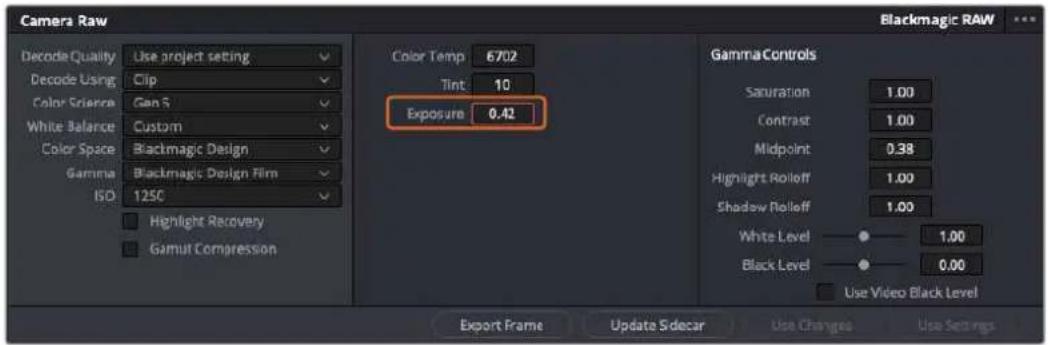
Blackmagic RAWクリップに加えた変更は、「ガンマ」設定に「Blackmagic Design Custom」として保存されます。
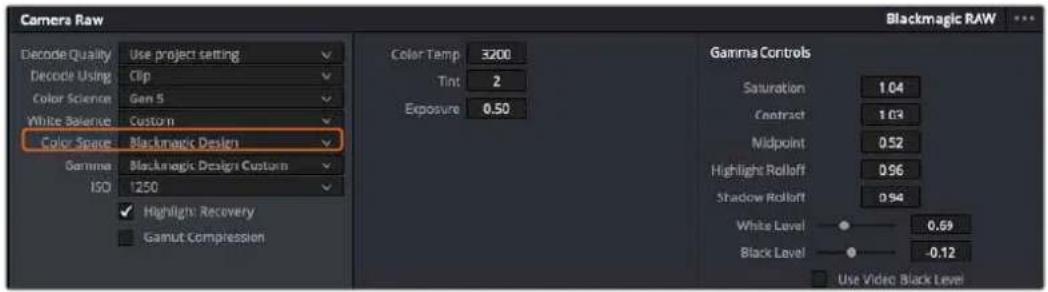
クリップをデフォルトの「ガンマ」オプションに戻したい場合は、ガンマのドロップダウンメニューから任意のオプションを選択するだけで、それが適用されます。
作業のこつ ガンマのコントロールは、「Video」ダイナミックレンジで撮影されたフッテージでは無効になっていますが、Blackmagic RAWデータが失われたわけではありません。「Blackmagic Design Film」または「Blackmagic Design Extended Video」をガンマ設定のドロップダウンメニューから選択すると調整できるようになります。
Blackmagic RAWの変更を保存
1 Blackmagic RAWのガンマのコントロールを調整します。
2 「サイドカーを更新」ボタンをクリックします。
サイドカー (sidecar) ファイルがBlackmagic RAW (.braw) ファイルと同じフォルダーに作成されます。別のユーザーがBlackmagic RAWファイルを読み込むと、DaVinci Resolveは自動的にサイドカーファイルを読み取ります。さらに調整を加えた場合、再び「サイドカーを更新」ボタンを押します。
作業のこつ サイドカーファイルを取り除くには、メディアドライブから削除するだけです。
Blackmagic RAWのプロジェクト設定
ホワイトバランスや ISO設定の全体的な変更など、すべてのクリップに共通した設定の変更が必要な場合、プロジェクト設定の「カメラRAW」を使用すると複数のクリップに渡って包括的に変更を加えられます。
Blackmagic RAW用のプロジェクト設定を設定する:
1 「ファイル」をクリックし、「プロジェクト設定」を選択して、プロジェクト設定を開きます。
2 「カメラRAW」タブの「RAWプロファイル」メニューで、矢印をクリックして「Blackmagic RAW」を選択します。
3 「デコードに使用」メニューで「プロジェクト」を選択します。
4 メニューから「カラーサイエンス」を選択します。
5 ホワイトバランスを「カスタム」にします。
6 ガンマのメニューでBlackmagic Design Custom」を選択します。カラースペースを「Blackmagic Design」に設定します。
7 「デコード品質」メニューから解像度を選択します。低い解像度に設定すると、性能が限られたシステムでも円滑に再生できます。解像度は、後に納品のために高品質の出力を行う前に、フル解像度に変更することも可能です。
これで、彩度、コントラスト、ミッドポイントなどのカメラ設定を調整する準備が整いました。これは、デコードに「プロジェクト」を使用するように設定されたプロジェクトのすべてのクリップに影響します。
カラーページでクリップのカラーコレクションを行う
タイムラインにクリップを追加し、タイトルを付けたので、カラーページでカラーコレクションを実行する準備が整いました。カラーページは極めてパワフルな機能を搭載しており、作品の全体的なルックを決定づけます。ここでは、クリップに一貫性を持たせるために、クリップをニュートラルな状態にする作業を行います。編集に変更を加えたい場合、いつでもカットページやエディットページに戻って作業することも可能です。
カラーページは編集のルックを調整できます。色々な意味で、カラーコレクションは芸術形態のひとつと言えます。カラーコレクションを行うことで、作品に感情を追加できます。ワークフローの中でクリエイティビティが大いに要求される作業であり、様々なスキルを身に付け、その結果をスクリーンで目にすることで非常に高いやりがいを感じられます。これは、カラーコレクションの最初のステップで、プライマリーカラーコレクションまたはプライマリーと呼ばれます。プライマリーカラーコレクションが完了したら、セカンダリーカラーコレクションを行います。セカンダリーでは、イメージの特定の被写体に対して、極めて高精度な色の調整が可能です。これは非常に楽しい作業ですが、通常プライマリーの後に行われます。プライマリーを先に行うことで、作業をより効率化し、より良い結果が最終的に得られます。
はじめに、「カラー」タブをクリックしてカラーページを開きます。
「カメラ RAW」設定、カラーホイール、カーブパレット、カラーコレクションツール全般、プレビューウィンドウ、ノードウィンドウが表示されます。表示される膨大なツール群に戸惑う必要はありません。これらはすべて、ユーザーが素晴らしい映像を作成するのを手助けする機能です。このセクションは基礎を紹介するものです。詳細情報は、マニュアルの該当セクションを参照してください。マニュアルでは、すべてのツールの使用目的と使い方を簡単な手順で紹介しています。ハイエンドのカラーコレクションスタジオで専門家が用いるのと同じテクニックを習得できます。
通常、プライマリーカラーコレクションの最初のステップは、クリップのシャドウ、ミッドトーン、ハイライトのレベルを最適化することです。つまり、「リフト」、「ガンマ」、「ゲイン」の設定を調整します。この作業は、クリーンでバランスが取れた作業開始点を作成することで、その後に行うカラーグレーディングで最も素晴らしいルックを得るために役立ちます。レベルの最適化には、スコープが役立ちます。
スコープの使用
カラリストの多くは、作品に持たせたい感情/ルックに焦点を当てカラーを選択し、それに基づき、モニターを使用してそのルックを完成させます。日常的なオブジェクト、それらと相互作用する様々な光を見ることで、映像に対してどのような効果を加えられるか、実験しながらアイデアを生み出すことができます。
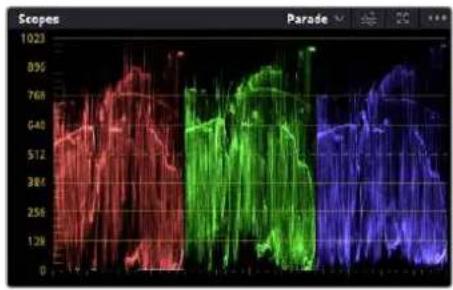
パレードスコープは、ハイライト、ミッドトーン、シャドウの最適化に役立ちます。
カラーグレーディングのもう一つの方法に、内蔵 スコープ を使用してショットのバランスを取る方法があり
ます。ビ デ オス コープ は「ス コープ」ボタン を クリックして 開 きます。「ス コープ」ボタン は 、パ レッーの右から2番目のボタンです。スコープの表示は、波形、パレード、ベクトルスコープ、ヒストグラのE 色度 スコープ から 選 扱 できます。これらのスコープ は 、トーン の バ ランス の モニタリン クびを防ぐためのビデオレベルの確認、クリップ内の色かぶりチェックなど、様々な目的に使用できます。
「カラーホイール」には、一般的に最初の調整に使用する「リフト」、「ガンマ」、「ゲイン」のコントロールがあります。カラーコレクションの経験がある場合、これらは他のアプリケーションでカラーやコントラストの調整を行う上で使用したコントロールに似ていることに気付くでしょう。
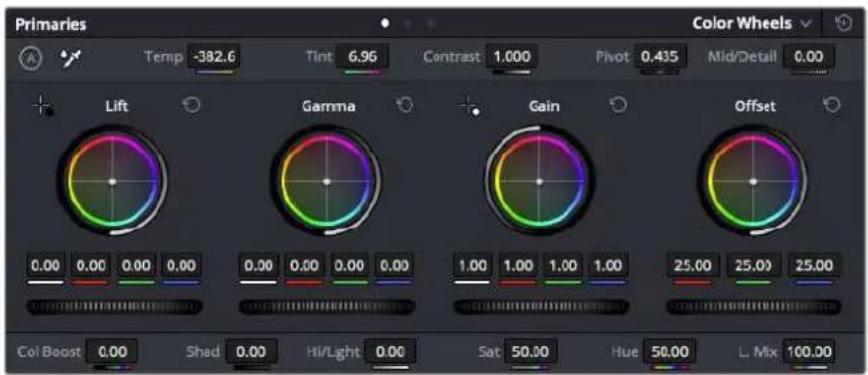
「リフト」、「ガンマ」、「ゲイン」、「オフセット」のカラーホイールで、クリップのカラーおよびトーンのバランスを完全にコントロールできます。各トーン領域のすべてのカラーに同じ調整を加えたい場合は、各カラーホイールの下のダイヤルを左右にドラッグします。
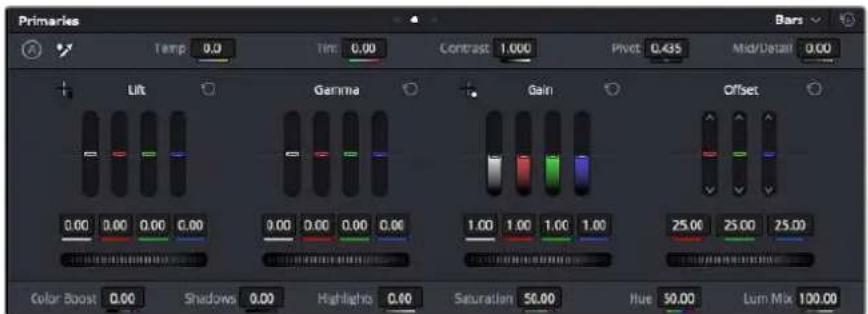
「プライマリーバー」は、マウスを使用してカラーの調整を簡単に実行できます。
マウスを使って各カラーをより正確にコントロールするには、カラーホイールを「プライマリーバー」に変更します。プライマリーバーは、リフト、ガンマ、ゲインを別々にコントロールして各カラーおよび輝度チャンネルを調整できます。カラーホイールの右上にあるドロップダウンメニューから「プライマリーバー」を選択します。
- 「リフト」の調整カラーページのタイムラインでクリップを選択し、1つ目のカラーホイールの下にある「リフト」ダイヤルをクリックします。ダイヤルを左右にスライドし、イメージへの影響を確認します。イメージ内の暗い領域で明るさが増減するのが分かります。
暗い領域の明るさを、最適なレベルに設定します。リフトを下げ過ぎるとブラックのディテールが失われます。これを避けるには、パレードスコープが役立ちます。波形で確認する場合のブラックの最適な位置は、パレードスコープの底辺のすぐ上です。
- 「ゲイン」の調整:「ゲイン」ダイヤルをクリックして、左右にスライドします。クリップの最も明るい部分であるハイライトを調整できます。ハイライトは、パレードスコープの波形の一番上の部分に表示されます。照明が明るいショットの場合、ハイライトの最適な位置は、波形スコープの一番上のラインのすぐ下です。ハイライトが波形スコープの一番上のラインを超えている場合、ハイライトはクリップされ、イメージ内の最も明るい領域のディテールが失われます。
- 「ガンマ」の調整: カラーホイールの下の「ガンマ」ダイヤルをクリックして、左右にスライドします。ガンマの値を上げるとイメージが明るくなるのが分かります。ガンマを調整すると、波形の中間の部分も動きます。この部分は、クリップのミッドトーンを示しています。ミッドトーンの最適な位置は、通常、波形スコープ50~70%の間ですが、作成するルックやクリップの照明条件、目的や好みにより異なります。
また、カーブパレットを使用してプライマリーカラーコレクションを行えます。カーブグラフの斜線をクリックしてコントロールポイントを作成します。それらを上下にドラッグして、イメージ色調の異なるエリアのマスターRGBコントラストを調整します。調整に最適なポイントは、カーブラインの下から3分の1、中間、上から3分の1の位置です。
DaVinci Resolveでプライマリーカラーコレクションを行う方法は他にもたくさんあります。
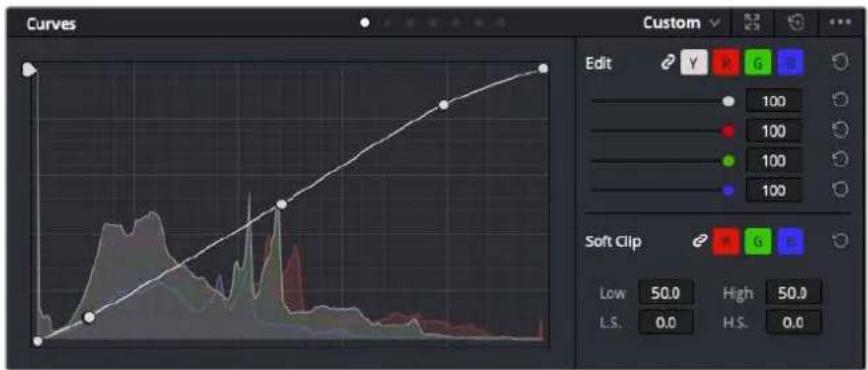
「カーブ」パレットは、プライマリーコレクションやPower Windowでクリップの特定の部分を強調する際に使用できるもうひとつのツールです。
セカンダリーカラーコレクション
イメージの特定の部分を調整したい場合は、セカンダリーコレクションを使用する必要があります。リフト/ガンマ/ゲインを使用してこれまでに行った調整は、イメージ全体に同時に適用されるため、プライマリーカラーコレクションと呼ばれます。
一方、シーンの芝生のカラーや空のブルーのみを変更するなど、イメージの特定の部分を調整する必要がある場合は、セカンダリーコレクションを使用します。セカンダリーカラーコレクションでは、イメージを部分的に選択し、その部分のみを調整できます。ノードを使用して複数のセカンダリーコレクションを重ねられるため、すべてを別々に調整して完璧なイメージを作成できます!さらにウィンドウやトラッキングなどの機能で、イメージ内の動きを追跡できます。
カラーの分離
道路沿いの芝生や空のブルーなどクリップ内のカラーを強調したり、対象物のカラーを調整してオーディエンスの注意を引いたりなど、特定のカラーを強調することで様々な効果が得られます。HSLクオリファイアーツールを使用すれば、特定のカラーを簡単に分離できます。
HSLクオリファイアーでイメージ内のカラーを選択することは、イメージを部分的に際立たせたり、ショットの特定の部分にオーディエンスの注意を集めたい場合などに役立ちます。
特定のカラーを分離する:
1 新しいシリアルノードを追加します。
2 「クオリファイアー」パレットを開き、「選択範囲」ピッカーツールを選択します。
3 クリップ内の調整したいカラーをクリックします。
4 通常、選択した領域のエッジを滑らかにし、目的のカラーのみに制限するには多少の調整が必要です。選択した領域を確認するには、ビューア上部にある「ハイライト」ボタンを押します。
5 「色相」の「幅」コントロールを調整して、選択する色相の幅を調整します。
「高」、「低」、「ソフトネス」コントロールを調整して、選択領域への影響を確認します。これで、カラーホイールまたはカスタムカーブを使用して、選択したカラーへのコレクションが開始できます。
時として、作業の影響を与えたくない領域のカラーもわずかに選択されてしまう場合があります。その場合はPower Windowを使用して、必要ない領域を簡単にマスクできます。新しいウィンドウを作成したら、目的のカラーの部分に合わせて形を整えるだけです。選択したカラーに動きがある場合は、トラッキング機能を使用してPower Windowを追跡できます。
Power Windowを追加
Power Windowは、クリップの特定の領域を分離できる、極めて効率的なセカンダリーカラーコレクション・ツールです。分離する領域は静止している必要はなく、カメラのパン、ティルト、回転、さらにはその領域の動き自体に合わせてトラッキングできます。
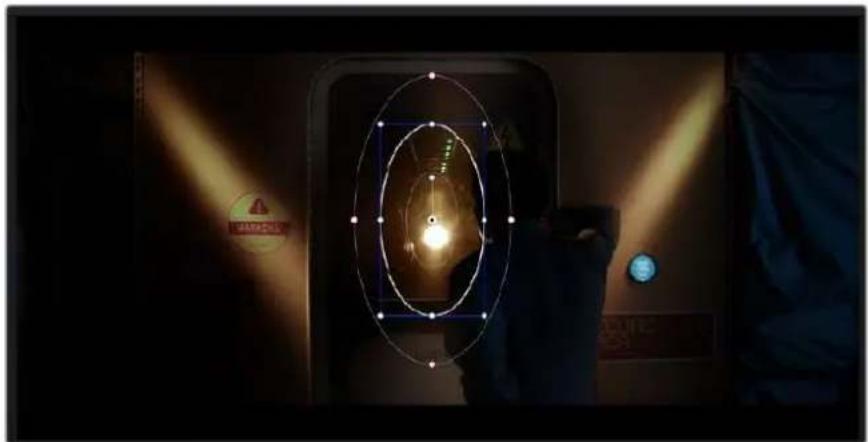
HSLクオリファイアーによるセカンダリーコレクションを適用したくない部分は、Power Windowでマスクできます。
例えば、人物に合わせたウィンドウをトラッキングして、周囲に影響を与えず、その人物のカラーとコントラストのみを調整できます。このようなカラーコレクションを行うことで、オーディエンスの注意を集めたい部分のみを強調できます。
クリップに Power Window を追加する:
1 新しいシリアルノードを 追 加します。
2 「ウィンドウ」パレットを開き、シェイプアイコンをクリックしてウィンドウシェイプを選択します。選択したウィンドウシェイプがノードに表示されます。
3 シェイプの周りの青いポイントをクリック&ドラッグして、シェイプのサイズを調整します。赤いポイントでは、エッジのソフトネスを調整できます。作成したシェイプは、中央のポイントをクリック&ドラッグして位置を変更し、分離したい領域に合わせられます。中央のポイントとつながったポイントでは、シェイプを回転できます。
これで、必要な領域のみに制限したカラーコレクションが可能です。
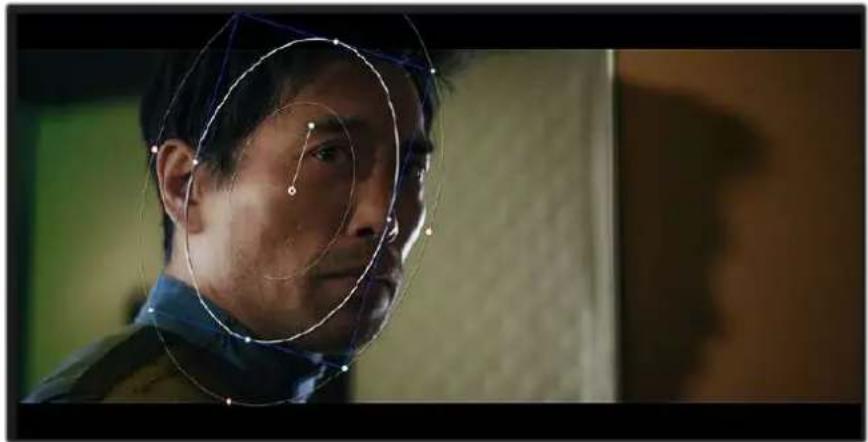
Power Windowを使用して、イメージ内の特定の部分にセカンダリーコレクションを適用できます。
ウィンドウのトラッキング
撮影に使用したカメラまたは撮影した被写体には、動きがある場合があります。DaVinci Resolveのパワフルなトラッキング機能を使用すると、ウィンドウで被写体/領域を確実に追跡できます。トラッキング機能では、カメラや被写体のパン、ティルト、回転を分析して、それらの動きにウィンドウをマッチできます。この作業を行っていない場合は、選択したターゲットからカラーコレクションが外れ、望ましい結果が得られないことがあります。
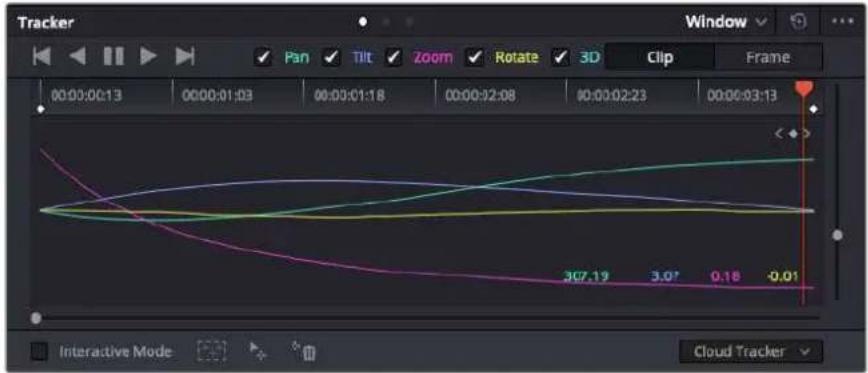
トラッキング機能で被写体/領域を追跡できるため、Power Windowがアクションを追います。
動く被写体のウィンドウをトラッキング する:
1 新しいシリアルノードを作成し、Power Windowを追加します。
2 クリップを開始点に合わせ、ウィンドウの位置やサイズを調整し、目的の被写体/領域のみに焦点を合わせます。
3 「トラッカー」パレットを開きます。パン、ティルト、ズーム、回転、遠近3Dから、クリップ内の動きに最適なものを選択し、チェックボックスをオンにします。
4 チェックボックスの左にある順方向への矢印をクリックします。DaVinci Resolveがトラッキングポイントをクリップに適用し、動きを分析しながら以降のフレームへと進みます。トラッキングが終わると、Power Windowがクリップ内の動きのパスを追跡します。
トラッキングはほとんどの場合に成功しますが、複雑なシーンや、選択した領域の前を障害物が通るケースでは、トラッキングに影響が出る場合があります。この問題は、キーフレームエディターを使用して解決できます。詳細は、DaVinci Resolveマニュアルを参照してください。
プラグインの使用
セカンダリーカラーコレクションでは、ResolveFXまたはOpenFXプラグインを追加できます。プラグインを追加することで、カラーページでは魅力的なルックやエフェクトを、カットページとエディットページでは想像力に富んだトランジションやエフェクトをすばやく作成できます。ResolveFXはDaVinci Resolveと一緒にインストールされ、OFXプラグインはサードパーティのサプライヤーから購入/ダウンロードできます。
OFXプラグインのインストールが完了したら、ResolveFXと同様に、カラーページの「ノードエディター」の右にあるOpenFX」インスペクタからアクセスできます。新しいシリアルノードを作成したら、「OpenFX」ボタンをクリックしRXライブラリを開き、そのノードにプラグインをドラッグ&ドロップします。プラグインに変更可能な設定がある場合は、隣の「設定」パネルで調整できます。
OFXプラグインを使用して、想像力に富んだ魅力的なルックをすばやく簡単に作成できます。
エディットページでは、クリップにプラグインフィルター、ジェネレーター、トランジションを追加できます。この作業は、「エフェクトライブラリ」のOpenFX」パネルを開き、プラグインの要件に合わせ、選択したプラグインをタイムライン上のクリップの上にあるビデオクリップまたはトラックにドラッグすることで実行できます。
オー ディオのミックス
エディットページでオーディオをミックス
プロジェクトの編集とカラーコレクションが終わったら、オーディオのミックスを開始できます。DaVinci Resolveのエディットページには、オーディオの編集、ミックス、マスタリングが直接行える便利な機能が搭載されています。より高度なオーディオツールが必要なプロジェクトでは、完全なオーディオポストプロダクション環境を実現するFairlightページを使用できます。エディットページの使用方法をすでに理解しており、Fairlightに関する項目に進みたい場合は、このセクションを飛ばして次のセクションに進んでください。
オーディオトラックの追加
エディットページで基本的なサウンドをミックスする上で、サウンドエフェクトや音楽を多数使用する場合は、必要に応じてオーディオトラックを簡単に追加できます。オーディオトラックを追加すると、サウンドを構築する過程において会話、サウンドエフェクト、音楽などのオーディオ素材を別々のトラックに分けて管理できます。
エディットページにオー ディオトラックを追加する
タイムラインでオーディオトラックのトラック名の領域を右クリックし、「トラックを追加」を選択します。「モノ」、「ステレオ」、「5.1」などの中から、任意のオプションを選択します。トラックリストの一番下にトラックが追加されます。あるいは「トラックを追加」を選択すると、1つまたは複数の新しいトラックを任意の位置に配置できます。
新しいオーディオトラックがタイムラインに表示されます。
作業のこつ トラックを作成した後に種類を変更したい場合、トラック名の隣を右クリックして「トラックの種類を変更」を選択すると、オーディオトラックの種類を「モノ」、「ステレオ」、「5.1」などに変更できます。
タイムラインでオーディオレベルを調整
タイムラインの各オーディオクリップには、ボリュームオーバーレイがあります。クリップのレベルはこのオーバーレイをポインターで上下にドラッグするだけで簡単に設定できます。このオーバーレイは、インスペクタの「ボリューム」パラメーターと連動しています。
ボリュームオーバーレイをドラッグしてクリップレベルを調整
より高度なオーディオツールが必要なプロジェクトでは、完全なオーディオポストプロダクション環境を実現するFairlightページを使用できます。
Fairlightページ
DaVinci ResolveのFairlightページではプロジェクトのオーディオの調整を行います。単一モニターモードでは、Fairlightページはプロジェクトのオーディオトラックに最適化されたレイアウトになります。拡大されたミキサーと様々なモニタリングコントロールでレベルの評価や調整を行い、滑らかでバランスの取れたミックスを作成できます。表示される膨大なツール群に戸惑う必要はありません。これらはすべて、優れたオーディオ品質を得るためのアシストを行う機能です。
このセクションでは Fairlightページの基本的な機能について説明します。各機能の詳細は DaVinci Resolve マニュアルを参照してください。DaVinci Resolveマニュアルでは各ツールの目的や使用方法が簡単なステップで紹介されています。
オー ディオタイムライン
- テラックヘッダー:各トラックの左にはヘッダーエリアがあります。ヘッダーにはトラック番号、トラック名、トラックカラー、オーディオチャンネル、フェーダー値、オーディオメーターが表示されます。またトラックヘッダーには、トラックのロック/解除や、ソロ/ミュートを切り替えるコントロールもあります。これらのコントロールはトラックを管理する上で便利なだけでなく、各トラックを個別にモニタリングする場合にも使用できます。
トラック:Fairlightページの各トラックは複数のレーンに分かれています。これらのレーンは各クリップに含まれるオーディオチャンネルで、オーディオの編集やミックスのために表示されます。エディットページでは各オーディオチャンネルは非表示となり、タイムラインには単一のクリップのみ表示されます。多数のトラックを扱う必要がなくなるので、マルチチャンネルのソースを簡単に編集できます。
トラックヘッダーは各トラックの情報を表示します。トラック「A1」はレーンが1つ(モノ)のモノトラックです。トラック「A2」はレーンが2つ(ステレオ)のステレオトラックです。
バスとは
バスとは、複数のオーディオソースをグループ化して単一の信号にするためのチャンネルです。バスにまとめた信号は、1つのチャンネルストリップで制御できます。Fairlightは自動的にバスを作成し、タイムラインの全オーディオトラックがデフォルトでこのバスに送信されます。つまり、各トラックのレベルを調整した後で、オーディオミックス全体のレベルを調整できます。
複雑なプロジェクトでは、さらにバスを追加し、同じカテゴリーに属する複数のオーディオトラック(会話、音楽、エフェクトなど)を同じバスにまとめることで、各カテゴリー内の全素材を1つのオーディオ信号として扱い、ミックスを行えます。例えば、5つの会話トラックがある場合は、ブラックの出力を1つのバスにルーティングすることで、すべての会話のレベルを1つのコントロールセットで調整できます。
FairlightのFlexbus構造では、バスの種類および信号のルーティングにおいて完全な柔軟性が得られ、バスからバス、トラックからバス、バスからトラックのルーティングが可能になりました。Fairlightのオーディオバス設定の詳細は、DaVinci Resolveマニュアルを参照してください。
ミキサー
ミキサーには、タイムラインの各オーディオトラックに対して1つずつチャンネルストリップがあります。さらに、デフォルトバス(Bus 1)用のストリップが1つ右側にあります。チャンネルストリップを追加すると、作成したバスのコントロールセットと一緒に右側に表示されます。これらのグラフィックコントロールを使用して、トラックチャンネルの出力チャンネルへの割り当て、EQやダイナミクスの調整、ボリュームやオートメーションの記録の設定、ステレオ/サラウンドオーディオのパン、トラックのミュートやソロなどを実行できます。
bar
| Channel | Audio 1 | Audio 2 | Audio 3 | Audio 4 | Audio 5 | Audio 6 | Audio 7 | Audio 8 | Audio 9 | Bus 1 | Bus 2 | | :--- | :--- | :--- | :--- | :--- | :--- | :--- | :--- | :--- | :--- | :--- | :--- | | d6 | -10 | -10 | -10 | -10 | -10 | -10 | -10 | -10 | -10 | -10 | -10 | | d8 | -25 | -25 | -25 | -25 | -25 | -25 | -25 | -25 | -25 | -25 | -25 | | d10 | -30 | -30 | -30 | -30 | -30 | -30 | -30 | -30 | -30 | -30 | -30 | | d12 | -35 | -35 | -35 | -35 | -35 | -35 | -35 | -35 | -35 | -35 | -35 | | d14 | -40 | -40 | -40 | -40 | -40 | -40 | -40 | -40 | -40 | -40 | -40 | | d16 | -45 | -45 | -45 | -45 | -45 | -45 | -45 | -45 | -45 | -45 | -45 | | d18 | -50 | -50 | -50 | -50 | -50 | -50 | -50 | -50 | -50 | -50 | -50 | | d20+ | 0.0 | 0.0 | 0.0 | 0.0 | 0.0 | 0.0 | 0.0 | 0.0 | 0.0 | 0.0 | 0.0 | | d22+ | 0.6 | 0.6 | 0.6 | 0.6 | 0.6 | 0.6 | 0.6 | 0.6 | 0.6 | 0.6 | 0.6 | | d24+ | 1.2 | 1.2 | 1.2 | 1.2 | 1.2 | 1.2 | 1.2 | 1.2 | 1.2 | 1.2 | 1.2 | | d26+ | 1.8 | 1.8 | 1.8 | 1.8 | 1.8 | 1.8 | 1.8 | 1.8 | 1.8 | 1.8 | 1.8 | | d28+ | 2.4 | 2.4 | 2.4 | 2.4 | 2.4 | 2.4 | 2.4 | 2.4 | 2.4 | 2.4 | 2.4 | | d30++ + + + + + + + + + + + + + + + + + + + + + + + + + + + + + + + + + + + + + + + + + + + + + + + + + + + + + + + + + + + + + + + + + + + + + + + + + + + + + + + + + + + + + + + + + + + + + + + + + + + + /オーディオミキサー。タイムラインのトラックごとにチャンネルストリップがあります。
EQでオーディオを引き立てる
オーディオクリップのレベルを調整した後、他の微調整が必要な場合があります。例えば、会話、音楽、サウンドエフェクトのオーディオスペクトルが同じ周波数帯で競合し、オーディオが混み合って聞き取りにくいことがあります。このような場合は効果が便利で、各トラックが占めるオーディオスペクトルを設定できます。またEQは、特定の周波数(低いざわめき、騒音、風や空気のノイズなどが含まれる帯域)のレベルを限定的に下げ、オーディオの不要な成分を排除したり、音響の全体的な品質を向上させるためにも使用できます。
DaVinci ResolveのEQフィルターは、各クリップに個別に、あるいはトラック全体に適用できます。タイムラインの各オーディオクリップはインスペクタに4バンドのイコライザーがあります。また、各トラックはミキサーパネルに6バンドのパラメトリックイコライザーがあります。グラフィックおよび数値によるコントロールで異なる周波数帯域を増強/減衰させ、数種類のフィルターでEQカーブの形状を指定できます。
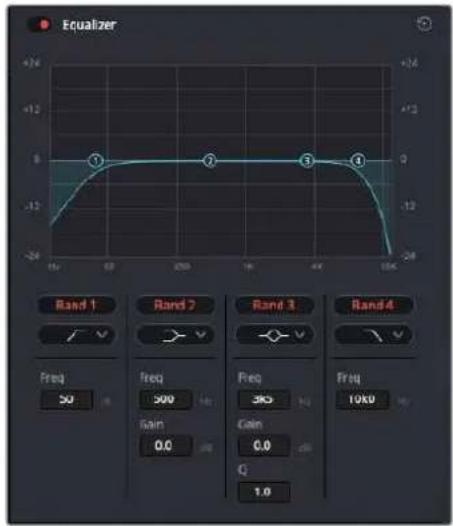
タイムラインのクリップには4バンドの
イコライザー を適用 できます。
両外側の2バンドのバンドフィルターには、ハイシェルフ/ローシェルフ/ハイパス/ローパスを選択できます。パスフィルターは特定の周波数より上(または下)の全周波数に影響し、それらの周波数は信号から完全に除去されます。例えばハイパスフィルターでは、高周波数はフィルターを通過し、低周波数はカットされます。しきい値を超えるすべての周波数は下向きのカーブで段階的にカットされます。
シェルフフィル ター は パ スフィル ターよりや や 控 えめ のフィル ターで、信号 の 高 周 波 数 や 低 周波 体的に、しかし完全には除去せずに調整したい場合に便利です。ハイシェルフフィルターおよびローシェルフフィルターを使用して、特定の周波 数およびその上(または下)の全周波 数を均 等にブースト/カットで きます。
中央の2バンドでは様々なイコライザー調整が可能で、フィルターはローシェルフ、ベル、ノッチ、ハイシェルフから選択できます。
- ベルフィルターを使用すると、設定したセンターポイントとその周辺の周波数をブースト/カットできます。フィルターの名前が示すようにベル(鐘)状のカーブが形成されます。
・ノッチッチフィルターは、周波数を非常に狭い範囲で選択できます。例えば、ハムノイズを0または60Hzで除去します。 - ローシ低域の特定の周波数およびそれ未満の全周波数をブースト/カットできます。
- ハインスト 高域の特定の周波数およびそれを超える全周波数をブースト/カットできます。
EQを個別のクリップに追加する:
1 EQフィルターを追加したいクリップをタイムラインで選択します。
2 インスペクタをクリックし、「イコライザー」ボタンをクリックして有効にします。
EQをトラックに追加する:
1 ミキサーで任意のトラックのEQセクションをダブルクリックし、イコライザーを開きます。
2 調整を行うバンドのドロップダウンメニューから、バンドフィルターの種類を選択します。
ミキサーパネルのEQセクション。トラック1にEQカーブが適用されているのが分かります。
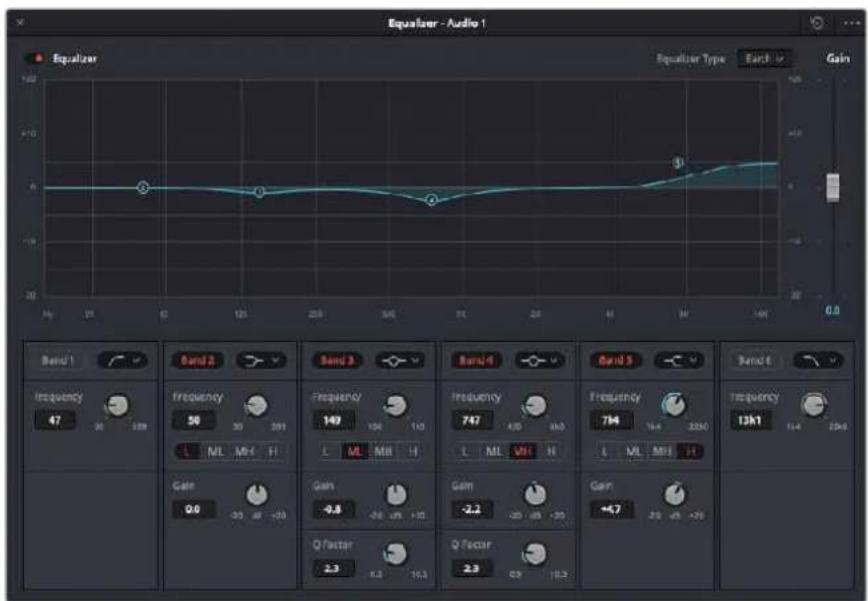
6バンドのバラメトリックイコライザー。トラック別に適用できます。
クリップまたはトラックのEQを追加した後は、各バンドを個別に調整できます。調整に使用できるコントロールは、選択しているバンドフィルターによって異なります。
バンドフィルターのEQを調整する:
1 調整を行うバンドのドロップダウンメニューから、バンドフィルターの種類を選択します。
2 「周波数」の値を調整します。この値がEQ調整の中心になります。
3 「ゲイン」の値を調整して、対象周波数を増強/減衰させます。
4 「Qファクター」の値で、影響を受ける周波数の幅を調整します。
リセットボタンを押すと、EQウィンドウのすべてのコントロールがデフォルト値に戻ります。
Fairlightページには各オーディオトラックの品質を向上させるコントロールが数多く搭載されています。必要に応じてトラックを追加し、それらをバスに割り当てて管理し、さらにディレイやリバーブなどのエフェクトを追加してオーディオミックスを仕上げることができます。
FusionページでVFXおよび合成を追加
編集が終わった後は、Fusionページで2D/3DのVFXやモーショングラフィックスをDaVinci Resolve内で追加できます。レイヤーベースの合成ソフトウェアと異なり、Fusionではノードを使用するため、イメージデータをあらゆる方向にルーティングしながら、複雑なエフェクトを柔軟に構築できます。ノードウィンドウには、作業の進行に合わせて、使用しているツールが表示されます。カラーページでノードを用いたワークフローの経験があるユーザーにとっては、慣れ親しんだ作業だと感じられるでしょう。
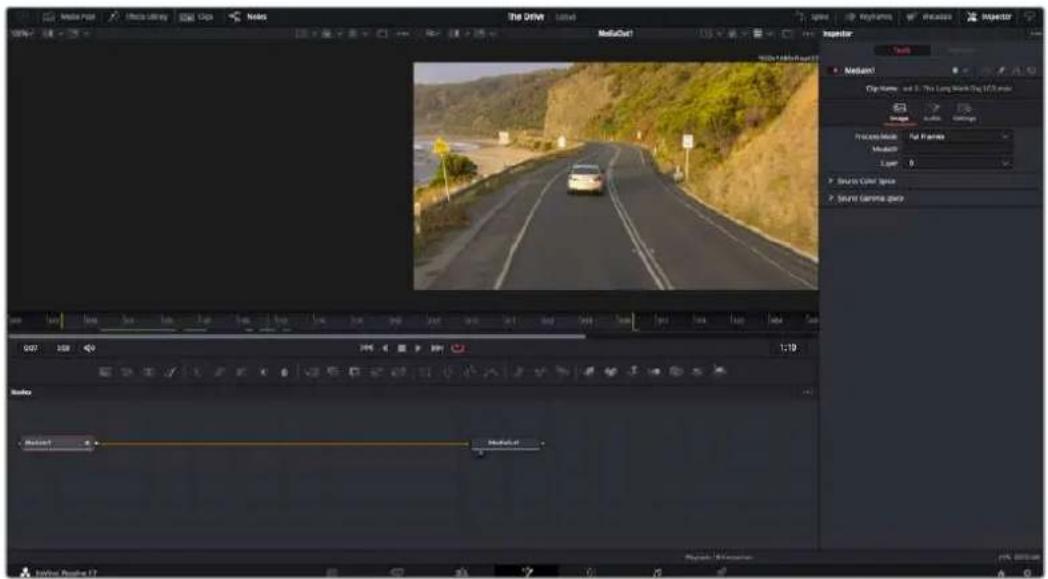
Fusionページには、メディアを衰うのビスークがたラクスポートコントロールの上に搭載されており、右側の「インスペクタ」ウィンドウではツール設定にアクセスできます。画面下部のノードウィンドウは、合成の作成に使用します。ビューアとトランスポートコントロールは常に表示されていますが、ディスプレイの一番上にあるインターフェースツールバーのアイコンをクリックすると、ノードウィ
ンドウと「インスペクタ」ウィンドウの表示/非表示を切り替えられます。また、スプラインおよびキーフレームのエディターなどの追加ウィンドウも表示/非表示を切り替えられます。

- メディア ブールメディアプールは 、エディットページと同様に機能します。追加のメディアをビンから直接合成にドラッグ&ドロップするだけです。
- フェウェフェイエフェクトライブラリにはFusionのツールやテンプレートがあり、パーティクル、トラッキング、フィルター、ジェネレーターなどカテゴリー別に分かれています。ツールをクリックするか、ノード領域にドラッグして、合成に追加します。メディアプールとエフェクトライブラリは画面の同じ領域に表示されるため、これらの表示を切り替えて使用することでビューアのサイズを最大に保てます。
- クリップ:「クリップ」タブをクリックすると、タイムラインのクリップと一致するサムネイルの表示/非表示を切り替えられます。サムネイルはノードエディターの下に表示されるため、瞬時に他のクリップにナビゲートできます。
新しいバージョンの合成を作成するには、サムネイルを右クリックして「新規コンポジションを作成」を選択します。
・ビューア:ビューアは常に表示されており、合成の過程における異なる段階を確認できます。例えば、Merge 3Dノードを介した全体的な3D視点や、カメラ出力、最終レンダリング出力などを確認できます。これらのビューアは、特定の変更が各エレメントに与える影響を確認できます。表示するノードを選択するには、ノードをクリックし、左のビューアに表示する場合は「1」、右のビューアに表示する場合は「2」と入力します。ビューアに割り当てられているノードの下には、白いボタンのアイコンが表示されます。外部ビデオモニターを使用している場合は、メディアを外部ビデオモニターにルーティングするための3つ目のボタンが表示されます。
作業のこつ ノードをビューア に 割り当てる には、ノードをビューアにドラッグ します。
ビューアの下のトランスポートコントロールでは、クリップの開始または終了部分へのスキップ、順方向/逆方向への再生、停止が実行できます。タイムルーラーはクリップ全体の長さを表示し、黄色のマークはイン点とアウト点を意味します。
タイム ル ー ラー の 黄 色 のマー クは 、タイムラ インの クリップの イン点と ア ウト点 を 示します。Fusionクリップまたは複合クリップを使用している場合、タイムルーラーはタイムラインに表示されているクリップの長さのみをハンドルなしで表示します。
ノード:ノードウィンドウはFusionページの核となる部分です。ここで、1つのノード出力から別のノード入力にツールを接続することで、ノードツリーを作成します。この領域は、開いているエディター(スプラインエディターやキーフレーム エディターなど)によって大きさが変わります。ノード領域の上にあるツールバーでは、最も頻繁に使用されるツールにすばやくアクセスできます。
・スプライン スプラインエディターを開くと、ノードウィンドウの右側に表示されます。このエディターでは、各ノードに詳細な調整を加えられます。例えば、ベジェカーブを使用し2でのキーフレーム間のアニメーションをスムースにする場合などに使用します。
- キーフレ 各必÷ルへのキーフレームは、キーフレームエディターから追加、除去、調整できます。このエディターもノードウィンドウの右側に表示されます。
メターメタデタウィンドウは、現在アクティブなクリップに使用可能なメタデータを表示します。これには、コーデック、フレームレート、タイムコードなどが含まれます。
・インスペクタ右上にあるインスペクタは、選択されたつまたは複数のノードで使用可能なすべての設定と修飾機能(Modifier)を表示します。ノードに応じて追加のタブが表示され、そのノードで使用できる他の設定にカテゴリー別に簡単にアクセスできます。
テキストインスペクタに含まれる、テキスト、レイアウト、変形、シェーディング、イメージ、設定の追加タブ
Fusionを使い始める
Fusionで作業を始めるには、再生ヘッドをタイムラインのクリップ上に配置しFusionタブをクリックしてFusionページを開きます。
Fusionページでは、クリップは「MedialIn」と名前がついたメディア入力ノードでただちに使用できます。すべての合成作業は、「MedialIn」および「MediaOut」ノードから始まります。「MedialIn」ノードは、再生ヘッドがある位置の一番上にあるクリップで、その下に位置するクリップは無視されます。エディットページで加えた調整(変形ツールやクロッピングの変更など)もすべて含まれます。

「MediaOut」と名前がついたメディア出力ノードは、DaVinci Resolveのエディットページのタイムラインに出力を送信するノードです。
作業のこつ カットまたはエディットページでクリップに適用されたResolveFXやOFXプラグインは、Fusionページでは適用されません。この理由は、Fusionのエフェクトは カラーコレクションおよびOFX/ResolveFXの処理の前に実行されるからです。Fusionエフェクトの前に OFXを適用したい場合は、Fusionページをクリックする前に 、エディットページでクリップ を右クリックし、「新規Fusionクリップ...」を選択します。
ノードを理解する
Fusionを使用するにあたって、各ノードは単一のツールやエフェクトを意味する視覚的なアイコンであると考えると作業がしやすくなります。ノードは、別のノードに接続することで合成を作り上げます。例えるなら、ケーキの材料のような存在です。各ノードの入力と出力を理解することで、ディテールに富んだVFXの作成にあたり、合成の流れを上手く構築できます。
一部のツールには、他のノードに接続できる入力と出力が複数あります。例えば、マージノードは、前景入力、後景入力、マットやキー用のマスク入力に接続できます。
前景入力
▶ 後景入力
エフェクトマスク入力
□ 出力
ノードに複数の出力があることで、単一のノードを多数の異なるノードに接続できるため、クリップを複製する必要がありません。これが、レイヤーベースのソフトウェアと異なる点です。接続したノード間のライン上に表示される矢印は、イメージデータの流れの方向を示しています。
ノードエディターにノードを追加
エフェクトの追加は、「MedialIn」および「MediaOut」ノードの間のラインにノードを配置するだけで実行できます。
これを行うには複数の方法があります。1つ目は「Shift」を押しながらノードを2つのノード間にドロップする方法です。2つ目は、エフェクトを接続したいノードをはじめにクリックして、次に追加したいツールを選択する方法です。この方法では、選択したツールに新しいノードが自動的に接続されます。また、ノードウィンドウ内のあらゆる場所にノードを追加し、マニュアルでドラッグしてノード出力とノード入力を接続することも可能です。
flowchart
graph LR
    A["Media1"] --> B["ImageFlow3D1"]
    B --> C["Merg3D1"]
    D["TextJ01"] --> C
    E["DirectoraLight1"] --> C
    F["DirectoraLight_1"] --> C
    C --> G["Sendem3D1"]
    G --> H["MediaOut1"]
最も頻繁に使用されるツールは、2Dまたは3Dマージノードです。ノードエディターの複数のツールを単一の出力にまとめるハブとして機能します。
マージノードでは、入力を接続するにあたって、サイズ、配置、ブレンドなどをコントロールできます。これらの設定は、マージノードが選択された際に表示される「インスペクタ」パネルから使用できます。
ノードパネルの上のツールバーには、使用頻度の最も高いツールがアイコンとして表示されます。ノードを追加するには、アイコンをクリックするか、ツールをノードパネルにドラッグします。使用可能な全ツールを確認するには、左上にある「エフェクトライブラリ」をクリックした後、「Tools」の隣の矢印をクリックします。すべてのツールがカテゴリー別にリストアップされます。さらに、事前に作られた「Templates」もここで同様に確認できます。テンプレートには、「Lens flares」、「Shaders」、「Backgrounds」などがあります。
作業のこつ ツールの名前を覚えたら、キーボードで「Shift」+「スペース」を押すと、「Select Tools」のウィンドウが表示されます。ツール名を入力すると、関連のツールに絞り込まれます。これは、必要なツールを非常にすばやく選択できる方法です。
インスペクタパネルを使用してノードを調整
「インスペクタ」パネルでノード設定を調整します。変更したいノードをクリックすると、パネルが更新され、該当の設定やコントロールが表示されます。
Fusionでは、編集しているノードを見る必要はなく、ノードを変更しながら合成の別のノードを見ることが可能です。例えば、「Merge」ノードをビューアに表示した状態で「Text+」ノードのサイズと中心位置を変更できます。これにより、後景に対するテキストの状態を見ながら作業が行えます。
選択したノードの外 杠は赤に変わります。この写真では「インスペクタ」パネルに、テキストノードの「Layout」タブにあるコントロールが表示されています。
各ノードで調整できるパラメーターや設定はタスクによって変わります。例えば、サイズや中心位置の調整から「Emitter」ノードのパーティクル数の変更などに切り替わります。キーフレームを設定して、その後に行なった変更は、エフェクトのアニメートに影響します。
キーフレームを使用した作業
「インスペクタ」ウィンドウで設定の1つを右クリックして、コンテクストメニューから「Animate」を選択します。該当の設定の右側のキーフレームアイコンが赤に変わります。キーフレームがアクティブになり、今後行う変更は現在のフレームのみに適用されます。2つ以上のキーフレームが、異なるフレームで設定のパラメーターを変更したことで作成された場合、それらの間のトランジションは補間されます。
キーフレームアイコンの左右の矢印で、それらのタイムライン上での位置に再生ヘッドを移動できます。
この写真では「Size」キーフレームアニメーションがベジェカーブで滑らかな曲線を描いています。ベジェハンドルをクリックしてカーブを長く/短くできます。またキーフレームの四角のアイコンをクリックして、キーフレームの場所を移動できます。
「スプライン」パネルでキーフレームのアニメーションをさらに詳細にコントロールできます。例えば、最初と最後のキーフレームを選択し、それらの間のアニメーションをベジェカーブでスムースにできます。これは「Shift + S」、またはキーフレームを右クリックして「Smooth」を選択して実行できます。
モーショントラッカーの使用、テキストの追加
Fusionをいかに使用できるかを理解するために、以下に使用例をいくつか記載しています。ここでは、クリップのエレメントをトラッキングするトラッカーツールの使用方法、テキストを追加した後にトラッキングデータを使用してエレメントに接続させる方法を紹介します。
「Tracker」ツールは、X軸およびY軸のピクセルをトラッキングし、他のエレメントに接続するために使用できるデータを生成します。これは、動く被写体(走っている車やフレーム内を飛ぶ鳥など)にテキストの位置をマッチさせたい場合に便利です。
1 「エフェクトライブリ」で「Tracker」ツールを選択し、「Medialn」と「MediaOut」ノードの間のライン上にドラッグします。「Tracker」ノードをクリックして、「インスペクタ」でプロパティを表示します。
2 キーボードで「1」を押して、左のビューアに「Tracker」ノードを表示します。トラッカーがデフォルト位置に表示された状態で、クリップがビューアに表示されます。マウスポインターをトラッカーに 重 ねて、トラッカーハ ンドル を表示します。トラッカーハ ンドル の左 上をクリックし、クリップ上でトラッキングしたい 領 域 にトラッカーをドラッグします。高コントラストの 領 域 で良い結果 を得やすいので、トラッカーは車のボンネットのエンブレムなどに配置すると良いでしょう。トラッカーは、詳細な配置が可能なようにイメージ領域を拡大します。
3 「インスペクタ」ウィンドウで、順方向にトラッキングするボタンを押してトラッキングを開始します。トラッキングが終了すると、それを伝えるウィンドウが表示されますOKJをクリックします。
「インスペクタ」パネルのトラッキングのオプションでは、「最後のフレーム/現在のフレームから逆方向にトラッキング」、「停止」、「現在のフレーム/最初のフレームから順方向にトラッキング」が選択できます。
作業のこつ "現在のフレームから逆方向/順方向にトラッキング" は、トラッキングしたい領域がレンダーされている範囲外に出てしまう場合に便利です。例えば、車や鳥がフレーム外に出る場合などです。これにより、関連したフッテージのみをトラッキングできます。
生成されたトラッキングデータを用いて、モーションパスを「text」ツールに適用します。
4 頻繁に使用されるノードのツールバーで「Text+」ノードアイコンをクリックして、ノードパネルの「Tracker」ノードの近くまでドラッグします。「text」の出力Tracker」の緑の前景入力に接続します。
flowchart
graph TD
    A["Text1"] --> B["Tracker1"]
    C["Medialn1"] --> B
    B --> D["MediaOut1"]
5 「Tracker」ノードをクリックして、キーボードで「1」を押します。マージされた結果が左のビューアに表示されます。「インスペクタ」の「Tracker」パネルで「Operation」タブをクリックします。「Operation」メニューの矢印をクリックして「Match Move」を選択します。
6 「Text」ノードをクリックして「インスペクタ」でプロパティを表示します。テキストボックスに文字を入力し、合成に合うようにフォント、色、サイズを変更します。
これで、トラッカーで生成したトラッキング位置データが、テキストに適用されます。テキストのオフセット位置を変更したい場合、「インスペクタ」の「Tracker」タブをクリックし「X Offset」と「Y Offset」スクロールホイールを使用して調整します。
トラッカーのインスペクタパネル下にあるスクロールホイールでテキストのオフセット位置を調整可能
合成を再生すると、トラッキングした被写体にテキストが接続していることが確認できます。
緑のボックスは、トラッカーの現在の位置で、パスも緑で表示されています。赤の点線は、テキストをアニメートするために使用されるオフセット位置です。
一部のショットでは、トラッキング後にトラックポイントを取り除きたい場合もあるでしょう。例えば、トラッキングしている被写体がスクリーン外に出てしまうケースなどです。キーフレームエディターを使用すれば、これが極めて簡単に行えます。
7 「インスペクタ」の上にある「キーフレーム」タブをクリックして、キーフレームエディターを開きます。キーフレームが適用されたノードには、ノードラベルの横に小さな矢印が表示されます。キーフレームが追加されているパラメーターのみが下のリストに表示されます。虫めがねアイコンをクリックして、編集したい領域の周囲にボックスを描きます。これにより、その領域がズームされ、キーフレームが見やすくなります。
8 最後のキーフレームを配置したい位置に再生ヘッドを移動します。取り除きたいキーフレームの周囲に、マウスを使用してボックスを描きます。キーフレームは黄色にハイライトされます。右クリックして、メニューから「Delete」を選択します。
作業のこつ エフェクトによるシステムへの負荷が特に高い場合、トランスポートコントロールの領域を右クリックするとビューアのオプション(プロキシ再生など)が表示されるので、合成の構築中にシステムを最大限に利用できる方法を選択できます。再生オプションの詳細に関しては、DaVinci Resolveマニュアルを参照してください。
テキストをアニメートして、フッテージの動きにマッチさせる合成が完成しました!
トラッキングしたいイメージ領域に、強調させたり、置き換えたい平面がある場合はPfanar Tracker」を使用できます。2D平面のトラッキングは、移動するイメージのラベルや看板を変更するのに便利なだけでなく、ショット内のモニターやテレビに画像を追加する目的でも使用できます。
「Planar Tracker」およびDaVinci ResolveのFusionページに搭載されている多数のパワフルなツールに関しては、DaVinci Resolveのマニュアルを参照してください。
作業のこつ FusionページでVFXを構築する上で、作成しているエフェクトが2Dであるか、3Dであるか理解することは重要です。エフェクトの種類により、使用するマージツールが異なるからです。1つの合成に2Dと3Dエフェクトを組み合わせることは多々あります。そういった場合、3D空間を使用しているVFXはすべて、2Dの合成にマージする前に、2Dのイメージとしてレンダリングする必要があります。
Fusionでの作業を楽しんでいただき、FusionのVFXをDaVinci Resolveの編集、カラー、Fairlightページと組み合わせて使用することで得られるメリットを理解していただければと思います。このようなツールが多数搭載されている DaVinci Resolveは、極めてパワフルであり、クリエイティビティを存分に発揮できるアプリケーションです。
編集のマスタリング
編集、カラーグレーディング、VFXの追加、オーディオミックスの作業が終わったので、次は他の人に送信するファイルの作成方法を説明します。ボタンを使用するか、メニューから「クイックエクスポート」選択すると、タイムラインのコンテンツを様々なフォーマットのファイルで出力できます。あるいは、デリバーページの他の機能を使用して出力することも可能です。
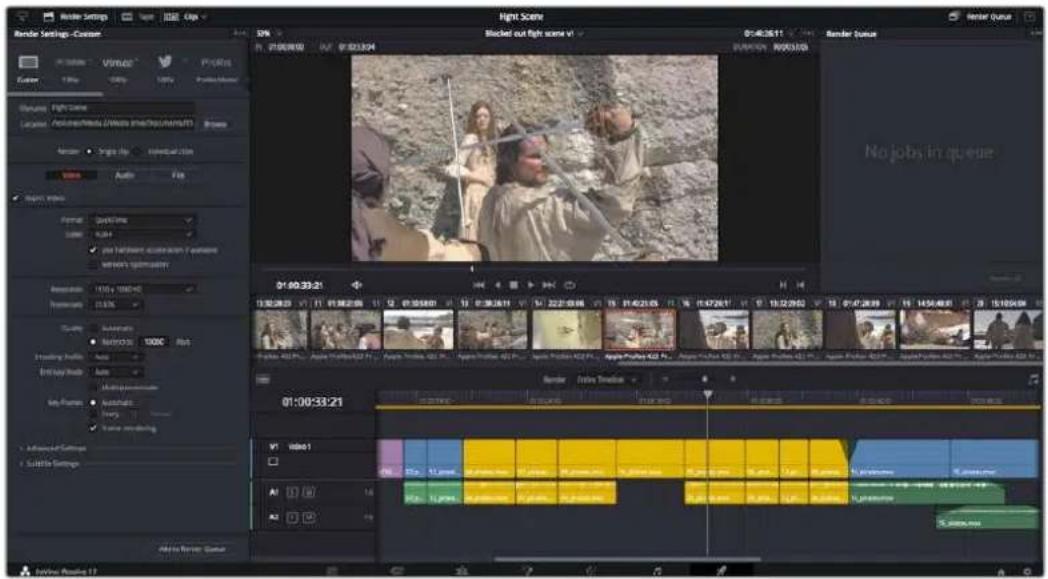
「デリバー」ページで編集を書き出せます。様々なビデオフォーマットとコーデックが選択可能です。
クイックエクスポート
「ファイル」>「クイックエクスポート」を選択すると、DaVinci Resolveのあらゆるページから、様々な書き出しプリセットを使用して、プログラムを書き出せます。また、「クイックエクスポート」では、YouTube、Vimeo、Twitter、Frame.ioなどのサポートされているビデオ共有サービスにプログラムをアップロードすることも可能です。
「クイックエクスポート」を使用する:
1 カット、エディット、Fusion、カラーページで、希望に応じてタイムラインでイン点とアウト点を設定して、書き出し範囲を選択します。イン点とアウト点を設定していない場合、タイムライン全体が書き出されます。
「ファイル」>「クイックエクスポート」を選択します。
2 「クイックエクスポート」ダイアログで表示される一番上の列から、使用したいプリセットを選択して、「書き出し」をクリックします。
3 「書き出し」ダイアログで保存先のディレクトリを選択し、ファイル名を入力し、「保存」をクリックします。進捗バーが表示され、書き出しに必要な時間が確認できます。
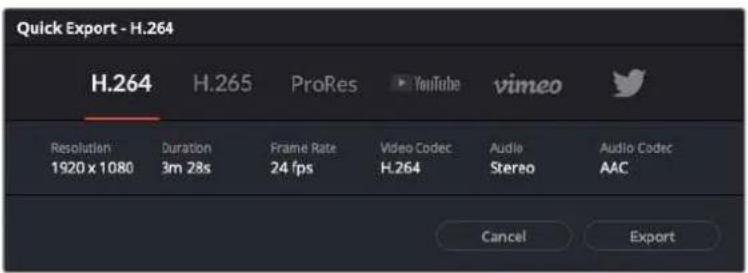
「書き出し」ダイアログ
デリバーページ
デリバーページでは、書き出すクリップを選択し、フォーマット、コーデック、解像度を指定します。書き出しは、8/10-bit 非圧縮RGB/YUV、DNxHD、ProRes、H.264などのコーデックを使用して、QuickTime、AVI、MXF、DPXなど様々なフォーマットで実行できます。
編集を単一のクリップとして書き出す:
1 「デリバー」タブをクリックして、デリバーページを開きます。
2 ページ左上の「レンダー設定」ウィンドウに進みます。ここで、YouTube、Vimeo、オーディオプリセットなど、多くの書き出しプリセットから選択できます。または、デフォルトの「カスタム」プリセットに独自のパラメーターを入力して、独自の書き出し設定をマニュアルで設定することも可能です。例えば「YouTube」を選択し、次にプリセットの横にある矢印をクリックして1080pビデオフォーマットを選択します。
フレームレートは、プロジェクト設定のフレームレート設定にロックされます。
3 プリセットの下にタイムラインのファイル名と書き出したビデオのレンダリング先が表示されます。「ブラウス」ボタンをクリックして、書き出したファイルの保存先を選択します。次にレンダー設定で「単一のクリップ」を選択します。
4 タイムラインの上に、「タイムライン全体」が選択されたオプションボックスが表示されます。これでタイムライン全体が書き出されますが、タイムラインの領域を選択することも可能です。「イン/アウトの範囲」を選択し、「I」および「O」のホットキーショートカットを使ってタイムラインでイン点/アウト点を選択します。
5 「レンダー設定」の下に行き、「レンダーキューに追加」をクリックします。
ページ右側のレンダーキューに、レンダー設定が追加されます。ここまでの作業が終わったら、後は「レンダー開始」をクリックして、レンダーキューでレンダリングの進行状況をモニタリングするだけです。
レンダリングが完了したら、書き出し先に指定したフォルダーを開き、レンダリングされた新しいクリップをダブルクリックして、完成した編集を確認できます。
以上で紹介した、編集、カラーコレクション、オーディオミキシング、VFXの追加の基礎情報を活かして、DaVinci Resolveで色々と試してみることをお勧めします。DaVinci Resolveに搭載された、プロジェクトを最高の状態に導くための多数の機能の詳細は、DaVinci Resolveを参照してください。
Blackmagic Camera Setup Utilityソフトウェアをダウンロードし、ダウンロードしたファイルを解凍します。ディスクイメージを開くとBlackmagic Camera Setup Installerが表示されます。
インストーラーを起動し、画面に表示される指示に従います。インストールが完了したら、アプリケーションフォルダーへ行き、Blackmagic Camerasフォルダーを開きます。そこには当マニュアル、Blackmagic Camera Setup Utility、そしてreadmeファイルおよびインフォメーションを含むドキュメントフォルダーが入っています。Blackmagic Camera Setupの最新バージョンにアップデートする際に必要なアンインストーラーも含まれます。
カメラソフトウェアのアップデートWindows
Blackmagic Camera Setup Utilityソフトウェアをダウンロードし、ダウンロードしたファイルを解凍します。PDFマニュアルとBlackmagic Camera Utility Installerが入ったBlackmagic Camera Utilityフォルダーが表示されます。インストーラーをダブルクリックし、画面の指示に従ってインストールします。
Windows 10では「Start」ボタンを押して All Apps」を選択します。「Blackmagic Design」フォルダーまでスクロールします。ここからBlackmagic Camera Setupを起動できます。
カメラソフトウェアをアップデート
コンピューターに最新のBlackmagic Camera Setup Utilityをインストールし、USBケーブルでコンピューターとBlackmagic URSA Broadcast G2を接続します。USBポートは左パネルのメモリーカードスロットの上にあります。
Blackmagic Camera Setup Utilityを起動し、画面の指示に従ってカメラソフトウェアをアップデートします。カメラソフトウェアをアップデートすると、すべてのプリセットやカスタムLUTを消去し、すべての設定がリセットされることに注意してください。ソフトウェアをアップデートする前に、メモリーカードにバックアップとして書き出しておくことをお勧めします。ソフトウェアをアップデートした後に、メモリーカードからプリセットやLUTを簡単に読み込んで再びカメラで使用できます。
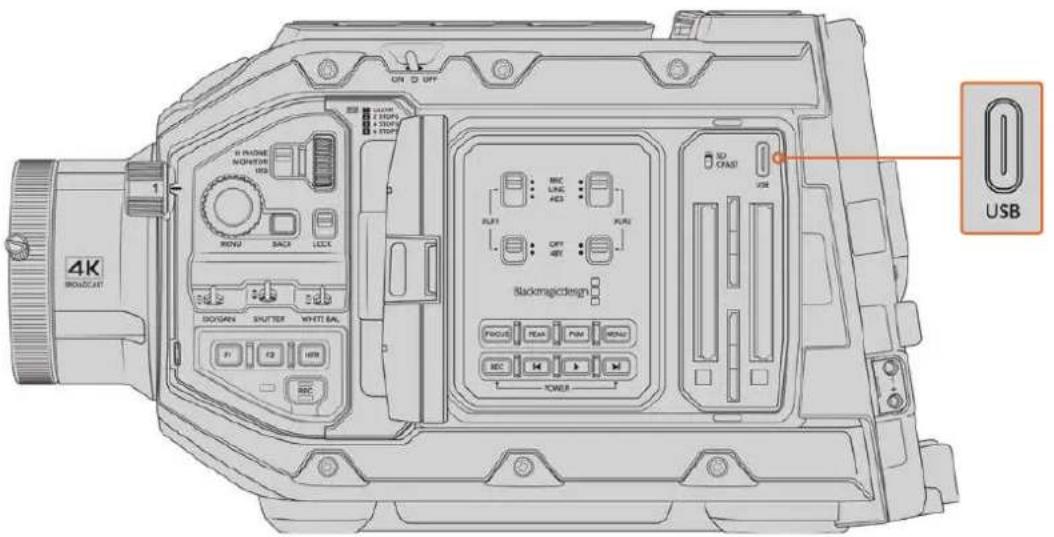
Blackmagic URSA Broadcast G2のメモリーカードスロットの上のストレージメディアスイッチの横にU8Bポートを使ってカメラソフトウェアをアップデート
サードパーティ製ソフトウェアの使用
お気に入りの編集ソフトウェアでクリップを編集するには、内蔵/外付けドライブまたはRAIDにクリップをコピーして、ソフトウェアに読み込みます。あるいは、クリップを直接CFast、SDカード、SSDなどのストレージメディアからドックやアダプターを使って読み込むこともできます。
メモ Blackmagic RAWは、DaVinci Resolve 16.1.2以降でサポートされており、多数のサードパーティ製ポストプロダクション編集プログラムでも採用されています。Avid Media ComposerおよびAdobe Premiere ProでBlackmagic RAWを編集するためのプラグインは、Blackmagic RAWソフトウェアで使用できます。ソフトウェアは、サポートセンターからダウンロードできます。https://www.blackmagicdesign.com/jp/support/
CFast 2.0カード/SDカードからのファイルでの作業
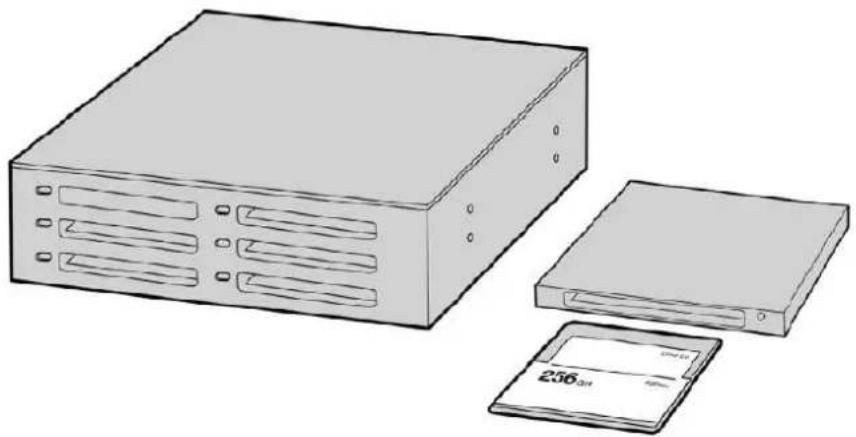
CFastカードをカメラから取り出し、CFast 2.0リーダー/ライター、あるいはCFastドライブを使用してコンピューターにマウントすると直接編集できます。
CFast 2.0/SDカードからクリップを読み込む:
1 Blackmagic URSA Broadcast G2からCFastカードを取り出します。
カードリーダーを使用して、CFastカードをMacまたはWindowsコンピューターにマウントします。
2 コンピューターのOSで該当のカードまで進むと、Blackmagic RAWまたはQuickTimeムービーファイルのリストが表示されます。
3 使用したいファイルを SDカードからデスクトップや 他のハードドライブにドラッグします。または編集ソフトウェアから、SDカード上のファイルに直接アクセスすることも可能です。
4 CFast/SDカードをコンピューターから取り出す際は、必ずMac OS/WindowsでCFastまたはSDカードをイジェクトして取り出してください。カードをイジェクトせずに取り出すと、フッテージが破損することがあります。
SSDファイルでの作業
SSDからクリップを読み込む:
1 URSA Mini RecorderからSSDを取り出します。
2 eSATAまたはBlackmagic MultiDockなどのThunderboltドックを使用して SSDをMac/Windows コンピューターにマウントします。ESATA - USBアダプターケーブルを使用して、SSDをコンピューターのUSBポートに直接接続することも可能です。リアルタイムのビデオ編集においてUSB 2.0は速度が十分でないため、USB 3.0の使用を推奨します。
3 SSDをダブルクリックして開くと、QuickTimeムービーファイルのリスト、またはlackmagic RAW ファイルの入ったフォルダーが表示されます。撮影時に選択したフォーマットによっては、異なる種類のファイルが存在しますが、すべてのファイルは同一のファイル命名規則に従っています。
4 使用したいファイルをSSDからデスクトップやその他のハードドライブにドラッグします。 NLE(ノンリニア編集)ソフトウェアで、直接SSDのファイルにアクセスすることも可能です。
5 SSDをコンピューターから取り出す際は、必ずコンピューターからイジェクトして取り出してください。
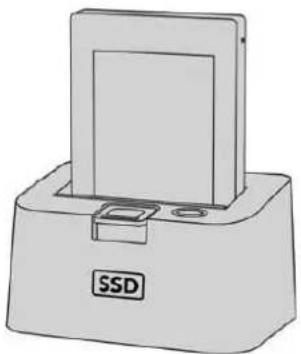
SSDをカメラから取り出し、eSATA ThunderboltドックまたはUSB3.0ドッキングケーブルを使ってコンピューターにマウントし、直接編集できます。
Final Cut Pro Xを使う
Final Cut Pro Xでクリップを編集するには、新しいプロジェクトを作成して、適切なビデオフォーマットおよびフレームレートを設定します。ここでProRes 422 HQ 1080p24を使用します。
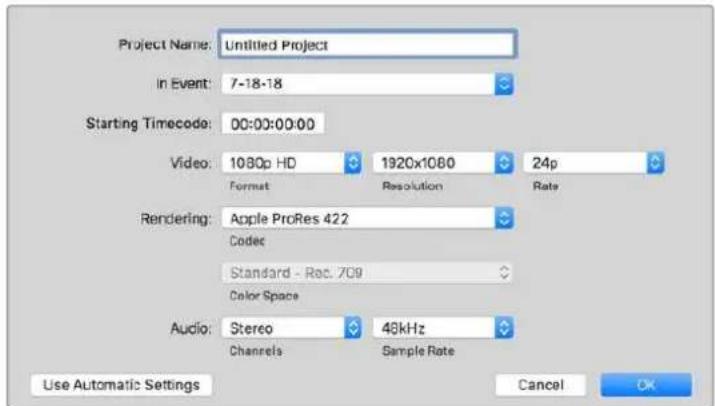
Final Cut Pro Xのプロジェクト設定画面
1 Final Cut Pro Xを起動してメニューバーへ行き、「File/New Project」を選択します。プロジェクト設定を含むウィンドウが開きます。
2 プロジェクトに名前を付け、「Custom」チェックボックスを選択します。
3 「Video」設定を1080p HD、1920×1080、24pに設定します。
4 「Audio」および「Rendering」設定をStereo、48kHz、Apple ProRes 422 HQに設定します。
5 「OK」をクリックします。
クリップをプロジェクトに読み込むには、メニューバーへ行き、「File/Import/Media」を選択します。CFastカードからクリップを選択します。
クリップをタイムラインにドラッグして編集を開始できます。
Avid Media Composer 2018を使う
Avid Media Composer 2018でクリップを編集するには、新しいプロジェクトを作成して、適切なビデオフォーマットおよびフレームレートを設定します。ここでは、クリップを1080p24に設定します。
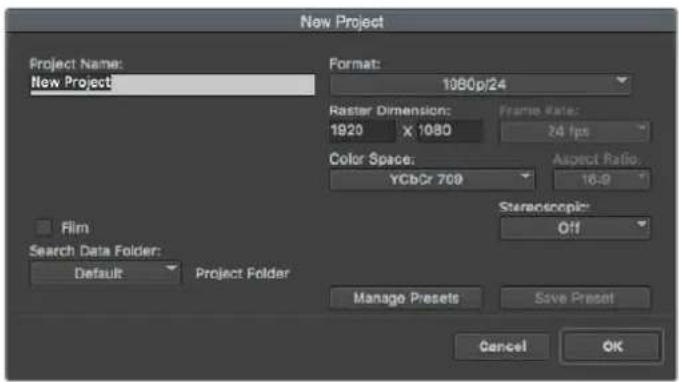
Avid Media Composer 2018でプロジェクト名およびオプションを設定
1 Avid Media Composer 2018を起動すると「Select Project」ウィンドウが表示されます。
2 「New Project」ボタンをクリックして、「New Project」ウィンドウでプロジェクト名を入力します。
3 「Format」ドロップダウンメニューで「HD 1080」「1080p/24」を選択し、「OK」をクリックしてプロジェクトを作成します。
4 「Select Project」ウィンドウで、作成したプロジェクトをダブルクリックして開きます。
5 「File」>「Input」>「Source Browser」を選択し、読み込みたいファイルまで進みます。
6 ドロップダウンメニューから「Target Bin」を選択して「Import」をクリックします。
メディアビンにクリップが表示されたら、クリップをタイムラインにドラッグして編集します。
Adobe Premiere Pro CCを使う
Adobe Premiere Pro CCでApple ProRes 422 HQクリップを編集するには、新しいプロジェクトを作成して、適切なビデオフォーマットおよびフレームレートを設定します。ここでは、クリップをProRes 422 HQ 1080p25とします。
Adobe Premiere Pro CCでプロジェクト名およびオプションを設定
1 Adobe Premiere Pro CCを起動します。「Welcome」ウィンドウで「New Project」を選択します。プロジェクト設定を含むウィンドウが開きます。
2 プロジェクトに名前を付けます。Browse」ボタンをクリックして使用するフォルダーを選び、プロジェクトの保存先を選択します。保存先フォルダーを選択したら、「New Project」ウィンドウで「OK」をクリックします。
3 Adobe Premiere Pro CCのメニューバーへ行き、「File/Import」を選択して編集したいクリップを選択します。「Project」ウィンドウにクリップが表示されます。
4 最初に編集したいクリップを、「Project」ウィンドウの右下にある「New Item」アイコンの上にドラッグします。クリップの設定に合った新しいシーケンスが作成されます。
クリップをシーケンス・タイムラインにドラッグして編集を開始できます。
Developer Information
Blackmagic Bluetooth Camera Control
すぐに情報が必要な方は、Blackmagic Designオンラインサポートページで、Blackmagic Cameraの最新サポート情報を確認できます。
Blackmagic Designオンラインサポートページ
最新のマニュアル、ソフトウェア、サポートノートは、www.blackmagicdesign.com/jp/supportのBlackmagicサポートセンターで確認できます。
Blackmagic Designサポートへの連絡
サポートページで必要な情報を得られなかった場合は、サポートページの「メールを送信」ボタンを使用して、サポートのリクエストをメール送信してください。あるいは、サポートページの「お住まいの地域のサポートオフィス」をクリックして、お住まいの地域のBlackmagic Designサポートオフィスに電話でお問い合わせください。
現在インストールされているソフトウェアのバージョンを確認する
コンピューターにインストールされているBlackmagic Camera Setup Utilityのソフトウェアバージョンを確認するには、「About Blackmagic Camera Utility」ウィンドウを開きます。
- Macでは、アプリケーションフォルダーから「Blackmagic Camera Utility」を開きます。アプリケーションメニューから「About Blackmagic Camera Utility」を選択し、バージョンを確認します。
- Windowsでは、スタートメニューまたはスタート画面から「Blackmagic Camera Utility」を開きます。ヘルプメニューをクリックして「About Blackmagic Camera Utility」を選択し、バージョンを確認します。
最新のソフトウェアアップデートを入手する
コンピューターにインストールされているBlackmagic Camera Utilityのバージョンを確認した後、Blackmagicサポートセンター(www.blackmagicdesign.com/jp/support)で最新のソフトウェアアップデートをチェックしてください。常に最新のソフトウェアを使用することを推奨しますが、重要なプロジェクトの実行中は、ソフトウェアのアップデートは行わない方がよいでしょう。
規制に関する警告

欧州連合内での電気機器および電子機器の廃棄処分
製品に記載されている記号は、当該の機器を他の廃棄物と共に処分してはならないことを示しています。機器を廃棄するには、必ずリサイクルのために指定の回収場所に引き渡してください。機器の廃棄において個別回収とリサイクルが行われることで、天然資源の保護につながり、健康と環境を守る方法でリサイクルが確実に行われるようになります。廃棄する機器のリサイクルのための回収場所に関しては、お住いの地方自治体のリサイクル部門、または製品を購入した販売業者にご連絡ください。

この機器は、FCC規定の第15部に準拠し、クラスAデジタル機器の制限に適合していることが確認されています。これらの制限は、商用環境で機器を使用している場合に有害な干渉に対する妥当な保護を提供するためのものです。この機器は無線周波エネルギーを生成、使用、放出する可能性があります。また、指示に従ってインストールおよび使用しない場合、無線通信に有害な干渉を引き起こす恐れがあります。住宅地域で当製品を使用すると有害な干渉を引き起こす可能性があり、その場合はユーザーが自己責任で干渉に対処する必要があります。
動作は次の2つを条件とします:
1 本機は、有害な干渉を起こさない。
2 本機は希望しない動作を発生しかねない干渉を含む、いかなる受信干渉も受け入れる必要がある。

R-R-BMD-20210915001
R-R-BMD-20200421002
R-R-BMD-20200916001
R-R-BMD-20200916002
R-REM-BMD-201803004
R-REM-BMD-201803003
MSIP-REM-BMD-201612001
ISED Canadaステートメント
本機は、カナダのクラスAデジタル機器の規格に準拠しています。
本機のいかなる改造、あるいは目的の用途以外での使用は、これらの規格への順守を無効にすることがあります。
本機は、商用環境で目的の用途に順守した使用においてテストを行なっています。
Bluetooth®
URSA Broadcast G2はBluetoothワイヤレステクノロジーが有効化されている製品です。
次のFCC IDの無線モジュールを含む: QOQBGM113
本機は、制御されていない環境に対して規定された FCC被曝制限に準拠しています。
次のICの無線モジュールを含む:5123A-BGM113
本機は、カナダ産業省(IC)のライセンス免除RSS規格に準拠しており、RSS-102 Issue 5に明記されている定期的な SAR試験の免除の上限規定を順守しています。
技術基準適合証明番号:209-J00204 本機は、電波法の技術基準適合照明を取得した特定無線設備です。
本モジュールは韓国のKCマークを取得しています。MSIP-CRM-BGT-BGM113
Blackmagic Designは、URSA Broadcast G2が2.4GHz帯ISMバンドの広帯域伝送システムを使用しており、無線機器指令2014/53/EUに準拠することをここに宣言します。
EUの「適合宣言」文書の全文は、compliance@blackmagicdesign.comから入手できます。
安全情報
同梱のBlackmagic URSA Broadcast G2のAC—12V DC電源、およびBlackmagic Studio Fiber ConverterのIEC電源ケーブルは、必ず保護接地のある主電源のコンセントに接続してください。
Blackmagic URSA Broadcast G2およびCamera Fiber Converterは、周囲温度が最高40℃までの熱帯地区での使用に適しています。Blackmagic Studio Fiber Converterは、周囲温度が最高50℃までの熱帯地区での使用に適しています。
通気が妨げられないように、Blackmagic Studio Fiber ConverterおよびCamera Fiber Converterの周囲は通気に十分なスペースを開けるようにしてくださいStudio Fiber Converterをラックマウントする際は、隣接する機器で通気が妨げられないようにしてください。
Blackmagic URSA Broadcast G2、Camera Fiber Converter、Studio Fiber Converterには、ユーザーが保守できる部品はありません。メンテナンスに関しては、お近くのBlackmagic Designのサービスセンターにお問い合わせください。
カリフォル ニア州 ステートメント
この製品のユーザーは、プラスチック部品内の微量の多臭素化ビフェニルなどの化学物質にさらされる可能性があります。カリフォルニア州は、多臭素化ビフェニルは発がん性があり、先天異常や生殖機能へ危害を及ぼす物質であると認識しています。
詳細は、以下のウェブサイトをご確認ください。www.P65Warnings.ca.gov
Blackmagic URSA Broadcast G2
日が当たる条件では、カメラやリチウム電池が長期にわたって太陽光にさらされないように、カメラに日よけを使用したり、日陰に移すなどの考慮をしてください。リチウム電池は、あらゆる熱源に近づけないでください。
12V DC出力コネクターはBlackmagic URSA ViewfinderまたはBlackmagic URSA Studio Viewfinderの電源供給に適しています。同コネクターに、その他のアクセサリを接続している場合、必ず電源消費量が18W未満であるようにしてください。

Blackmagic Studio Fiber Converter
感電のリスクを減らすため、水が跳ねたり、滴るような場所には置かないでください。海抜2000m以上では使用しないでください。
Blackmagic Camera Fiber Converter
Blackmagic Studio Fiber Converterに接続されている場合のみ、コンバーターを使用してください。通常の使用条件で、コンバーターは Blackmagic Studio Fiber Converterから危険なレベルの電圧を受電できるように設計されています。
保証
限定保証
Blackmagic Designは、お買い上げの日から12ヶ月間、本製品の部品および仕上がりについて瑕疵がないことを保証します。この保証期間内に製品に瑕疵が見つかった場合、Blackmagic Designは弊社の裁量において部品代および人件費無料で該当製品の修理、あるいは製品の交換のいずれかで対応いたします。
この保証に基づいたサービスを受ける際、お客様は必ず保証期限終了前にBlackmagic Designに瑕疵を通知し、保証サービスの手続きを行ってください。お客様の責任において不良品を梱包し、Blackmagic Designが指定するサポートセンターへ配送料前払で送付いただきますようお願い致します。理由の如何を問わず、Blackmagic Designへの製品返送のための配送料、保険、関税、税金、その他すべての費用はお客様の自己負担となります。
不適切な使用、または不十分なメンテナンスや取扱いによる不具合、故障、損傷に対しては、この保証は適用されません。Blackmagic Designはこの保証で、以下に関してサービス提供義務を負わないものとします。a) 製品のインストールや修理、サービスを行うBlackmagic Design販売代理人以外の者によって生じた損傷の修理、b) 不適切な使用や互換性のない機器への接続によって生じた損傷の修理) Blackmagic Designの部品や供給品ではない物を使用して生じたすべての損傷や故障の修理、d) 改造や他製品との統合により時間増加や製品の機能低下が生じた場合のサービス。
Blackmagic URSA Viewfinderを直射日光にさらすとレンズが拡大鏡と同じように作用し、ビューファインダーのディスプレイが損傷する恐れがあります。フレームガイドなど、静止画像や高コントラスト画像を長時間にわたって有機ELディスプレイに表示すると、残像や焼き付きが生じる原因となります。これらの現象を避けるため、ユーザーを検知するIRセンサーが何かで覆われていないことを確認し、カメラを長期間にわたって使用しない場合はビューファインダーを取り外してください。残像等の問題は製品保証に含まれません。
この保証はBLACKMAGIC DESIGNが保証するもので、明示または黙示を問わず他の保証すべてに代わるものです。BLACKMAGIC DESIGNとその販売社は、商品性と特定目的に対する適合性のあらゆる黙示保証を拒否します。製品保証期間はBLACKMAGIC DESIGNの不良品の修理あるいは交換の責任が、お客様に提供される完全唯一の救済手段となります。BLACKMAGIC DESIGNは、特別に、間接的、偶発的、または結果的に生じる損害に対して、BLACKMAGIC DESIGNあるいは販売社がそのような損害の可能性についての事前通知を得ているか否かに関わらず、一切の責任を負いません。BLACKMAGIC DESIGNはお客様による機器のあらゆる不法使用に対して責任を負いません。BLACKMAGIC DESIGNは本製品の使用により生じるあらゆる損害に対して責任を負いません。使用者は自己の責任において本製品を使用するものとします。
* Copyright 2021 Blackmagic Design 著作権所有、無断複写・転載を禁じます。「Blackmagic Design」、「URSA」、「DeckLink」、「HDLink」、「Workgroup Videohub」、「Multibridge Pro」、「Multibridge Extreme」、「Intensity」、「Leading the creative video revolution」は、米国ならびにその他諸国での登録商標です。その他の企業名ならびに製品名全てはそれぞれ関連する会社の登録商標である可能性があります。
Blackmagic
URSA Broadcast G2