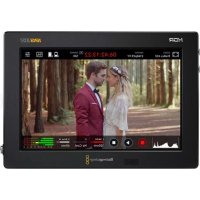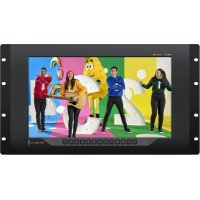
SmartView 4K G3 - モニター Blackmagic Design - 無料のユーザーマニュアル
デバイスのマニュアルを無料で見つける SmartView 4K G3 Blackmagic Design PDF形式.



| 製品タイプ | 4K放送用モニター |
| 画面サイズ | 15.6インチ (対角) |
| ネイティブ解像度 | 3840 x 2160 (ウルトラHD 4K) |
| 対応ビデオフォーマット | SD、HD、2K、Ultra HD 最大2160p60 |
| ビデオ入力 | 2 x 12G-SDI (BNC) |
| ビデオ出力 | 1 x 12G-SDI ループ (BNC) |
| ネットワーク接続 | 1 x Ethernet 10G (RJ45) (IP ST 2110対応) |
| SFPモジュール | 1 x SFPポート (光ファイバー、EthernetまたはSDI) |
| USBポート | USB-C (設定・アップデート用) |
| タリー端子 | D-sub 9ピン (接点閉信号用) |
| 電源 | AC 100-240V または DC 12V (24W) |
| 取り付け | 6Uラック (19インチ)、VESA対応 |
| フロントパネル機能 | ボタン: Input、Disp、H/V Delay、Blue Only、Zoom、Peak、3D LUT 1/2、H Mark、V Mark、上/下矢印、電源 |
| 設定ソフトウェア | Blackmagic SmartView Setup (Windows/Mac) |
| LUT対応 | 3D LUT (.cube形式、2スロット) |
| モニタリング機能 | フォーカスピーキング (2段階)、ズーム、ブルーオンリー表示、イメージマーカー |
| IPコーデック | Blackmagic IP10 (10G Ethernet上でUltra HD 2160p50/60) |
| 動作温度 | 最大40°C |
| 最大高度 | 2000m |
| 保証 | 12ヶ月 |
| メンテナンス | 柔らかい乾いた布で拭いてください。液体は使用しないでください。 |
よくある質問 - SmartView 4K G3 Blackmagic Design
ユーザーの質問 SmartView 4K G3 Blackmagic Design
0 質問 この機器について。知っているものに答えるか、ご自身の質問をしてください。
この機器について新しい質問をする
デバイスの取扱説明書をダウンロード モニター 無料でPDF形式で!マニュアルを見つける SmartView 4K G3 - Blackmagic Design 電子デバイスをもとに戻しましょう。このページにはデバイスの使用に必要なすべての書類が掲載されています。 SmartView 4K G3 ブランド Blackmagic Design.
使用説明書 SmartView 4K G3 Blackmagic Design
最高品質のビデ才を誰もが利用くださいますようお願いいたします。テレビ業界を真にケリエイテフな業界にするくださいます私たの夢をEUーダーの皆様と共有くださいますと考えいたします。
放送局及staz才は、あらゆる場所でビデ才モニルンが必要にります。SmartView 4KG3はNeイテ4Kの15.6INCHLCDを搭載てるた、Ultra HDビデ才をFL解像度でモニルンごきま�。StaiRUSHUARCKSISの筐体にはCONTOILABNILが搭載てお、設定をすばやく変更かま�。SmartScope Duo 4Kは、波形スこ一P機能対応72面の独立78INCHLCDsRLINHSSKILINHOSALI。SMPTE2110IPおはBlackmagic IP10もト上。
它几的毛二一は、箱か取出て使用成的设计也。同棚のBlackmagicSmartView Setup?トウアは、直感的的CONFILLEUN·ル搭載て。
ごのマニアルは、SmartViewおばSmartScopeのイントルに必要な情報がすて記載いたします。しぎし、IPアスレスやコンビューダーネットフロー聞くださいます場合は、技術の効力を専門家から得るともお動態ります。SmartViewおばSmartScopeは簡單にイントルに必費用は、イントル後に減少技術名的環境設定が必要にの必費用は。
Instuti 5d. 100000000000000000000000000000000000000000000000000000000000000000000000000

| はしぃに 49 | Vectorscope (バクットスロー) 表示 | 69 | ||
| SmartView およこSmartScopeとは 50 | RGB/YUV Parade (RGB/YUVレート) 表示 | 70 | ||
| CONPUNIONERUToe接 絕 51 | Histogram ( ヒストガラム ) 表示 | 72 | ||
| Blackmagic SmartView Setupの使用 52 | オーダイチメーナー表示 | 73 | ||
| Blackmagic SmartView Setupの 52 | ネットフロー イ設定 | 74 | ||
| INTSOUTHERL 52 | ネットフロー イに接続 | 75 | ||
| SONTWEAABBREDATE 53 | ダILRETOWN-イーナチット | 75 | ||
| SmartView 4K G3の使用 54 | イーナチNOTCHIHTANLEFTAN-イーナCRISLYSTHET | 76 | ||
| CONTOBLOBELVANLPObAnton 55 | タリOneの使用 | 77 | ||
| Blackmagic IP10VIDOTOMOEDACK 57 | タリーバートのビン接 絕 | 77 | ||
| SmartView Setupを使用て設定を変更 58 | BIYENANGLORの最適化 | 78 | ||
| Setup (SETTAPPS) 天棚 58 | Developer Information | 80 | ||
| 2110夕Br 61 | Blackmagic 2K Format - Overview | 80 | ||
| LUTS夕Br 63 | Blackmagic 2K Format - Vertical Timing Reference | 81 | ||
| SmartView およこSmartScope Duo 4K 64 | Blackmagic 2K Format - Data Stream Format | 81 | ||
| モニタ一設 定の調 整 64 | Stream Protocol | 81 | ||
| Enable Tally Override(夕リーナ 66 | Blackmagic SmartView | 82 | ||
| 一バーツ理由の有効化 66 | Ethernet Protocoll v1.4 | 82 | ||
| SmartScope Duo 4Kの使用 66 | HEUR | 86 | ||
| Blackmagic SmartScopeとは 66 | 規制に開る警告 | 87 | ||
| Video Monitoring ( ビデ才モニタ 67 | 安全情報 | 88 | ||
| Waveform (波形)表示 68 | 保証 | 89 | ||
はしだに
SmartViewおはようSMARTScopeのは
SmartViewモニタ一是、ラックパターンのモニタリングが必要ならゆるstsダ才是最適です。電源を入てSDIソースを接続するだけに、起動や操作が可能のはります。
SmartView 4K G3は、15.6インチの4K LCDを搭載いたします。SD、HD、Ultra HDビデ才を新聞テリ 73840x2160解像度でモニタRongeです。フロトCONTO口ルバルのロクな、入力の選挙、 画面の明るさの調整、青子panenlのNISchick、branken格情報の確認、3DLUTの適用くださが 简单に実行いたします。
SmartView Duoは、2面のモニタ一を搭載てお、異なSDおよHDE才信号を同時に表示てま。例は、1面のモニタ一YUV4:2:2信号を表示し、も1面でRGB4:4:4を表示た、片方NTSC表示し、む一方PALを表示するとごてきま。。そのように樣々の組合わせの信号を表示てきますが、操作自体は、SDIケ一力を各モニタ一接続るだけの等非常に简单て。
SmartScope Duo 4Kは、SmartScope Duoと同様機能を搭載いたします。さに波形やパクトルスロー、ボーダラ一なスローを使用てビデオや才一テリオレルをリアルタイムにモニタRonだります。た、Ultra HDもフルサロト瀏覽!
SmartView 0.2 SmartScope モニーナーのすての SDI入力は、2Kビ徳才を含て、SD、HD、3G-SDIの自動換出に対応いたします。SmartView 4KG3は12G-SDIを搭載てり、2160p60なのUltra HDフローマットも検出来。SmartScope Duo 4Kは6G-SDIを搭載てり、Ultra HDViD才自動检出来。
SmartView 4K G3は10GのST 2110 IPも搭載いたします。 Blackmagic IP10で2160p60まてのUltra HDのSMPTE 2110 IPを受信いたします。
は実際に製品を使用てみまうSmartViewお及のSmartScopeの接続、Blackmagic SmartView Setup这对的モニタ一設定、お及のネトフークへの接続に開る詳細は、它的マニアルに後述さてい。
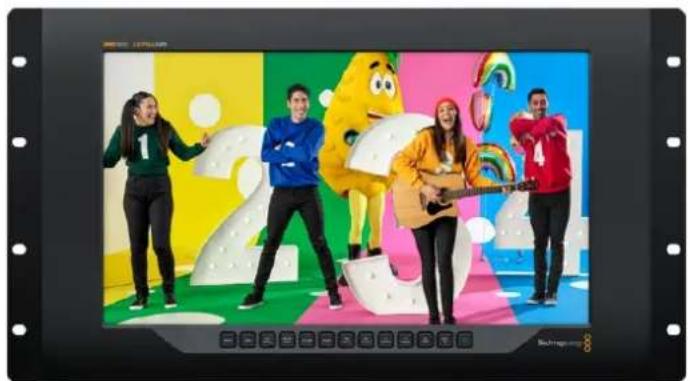
SmartView 4K G3
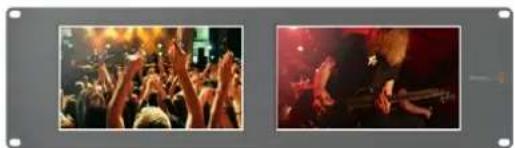
SmartView Duo
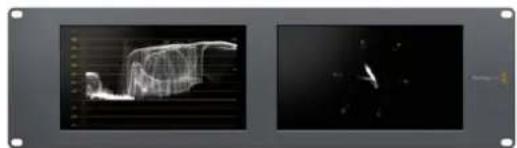
SmartScope Duo 4K
比才一式接 续
SmartViewおよSMARTScopeモニタは、標準のBNC端子を搭載ており、スイチヤ一、力メラ、キフチヤーカト、デツ、デイスケレーダー等、あらゆるSDI機器を接続いたします。
映像の受信
SmartView 4K G3或ST 2110 IP プデアを表示するはは、10G一トネトロトは才予広の光フ フリハ一SFPモジル接続しま。
モニタ一をデイジーチエーな接 線
SmartViewおはSmartScopeモニタは、そのと独立たSDI入力とル一出力を搭載ていのて、複数のモニタをチーニen接続て同じ入力信号を表示くださいます。
1 フルトの電源を入い。デ才一スをSDI入力に接続し。デ才即座にスリ一上表示さは。
2 フニット2の電源を入いま�。フニルル一出力のSDIケーリルを、フニルのSDI入力に接続しま�。
乙的方法,二卜数制限不<丁一-接续
SmartScope Duo 4K波形モニタRongloing的场合、二一1の出力をモニタ一2にル一附ると、两方のスリーニ同入力信号をモニタRongdo可以。
映像表示了。二一设定调整。。SmartScope Duo 4Kは、Blackmagic SmartView Setupトウアを使てスコーツを選択し。同トウアは3D LUTをBlackmagic SmartView 4KG3にロ一のともごき。

CONBUN-0A 一
USBでコンビューネーに接続、Blackmagic SmartView Setupをインストーリルするとて、SmartViewはSmartScopeのモニーハ設定が可能にibility。
、USB接綫成Blackmagic Designウアトからウローニーはつ状状の状態を適用するとこごきま�。ウアト状状の状態は、新機能、新いハド状状の互換性、新い状状の状態は、MacたはWindows使用にきま�。
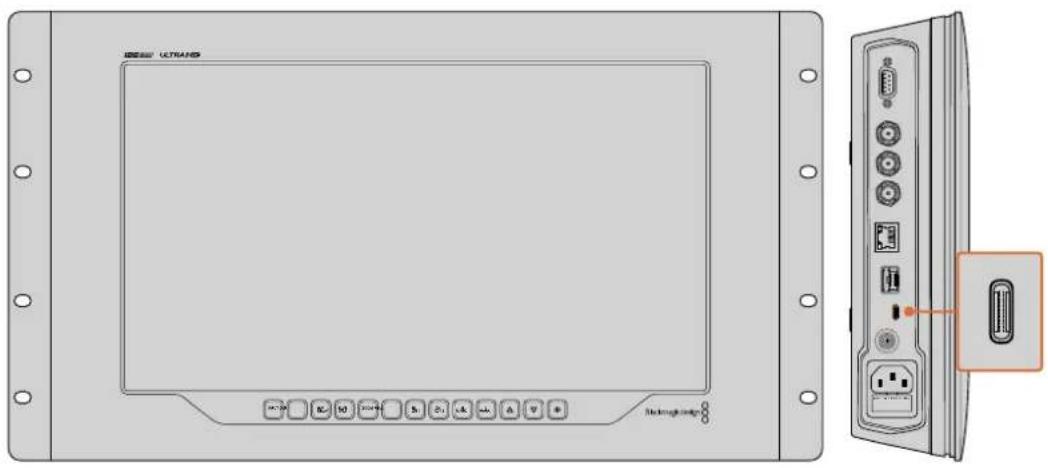
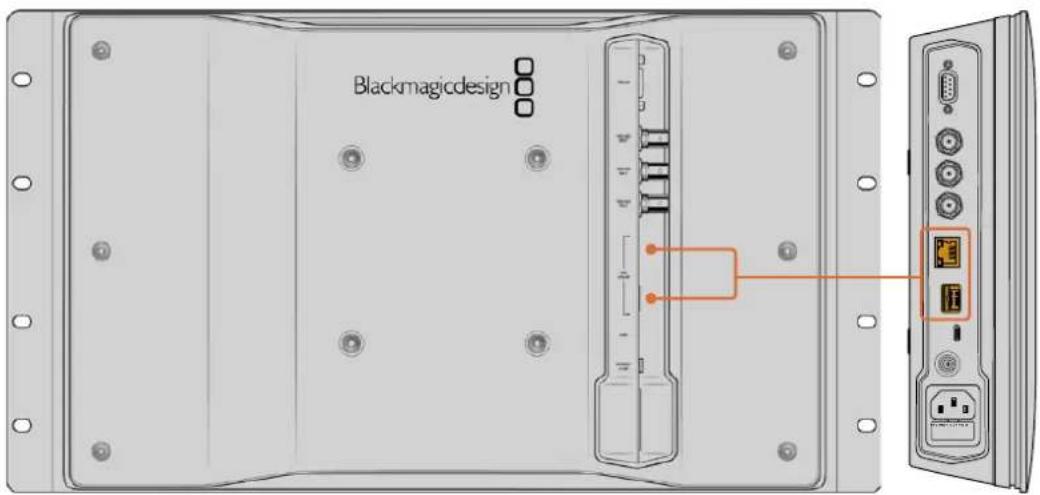
SmartView 4K G3のサイドバルに有的USB-Cロト
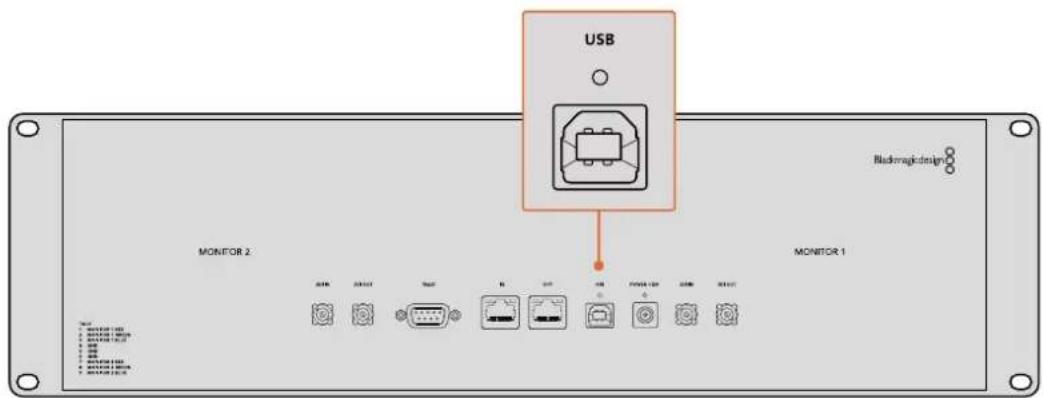
SmartView DuoのリアバncyにるUSBロト
BlackmagicsmartViewSetupのインストル
Blackmagic SmartView Setupは、最新のMac OS、最新のサイバーをインストーリルた Windows 10おより11の64bit版で起動いたします。Blackmagic SmartView Setupは、必要に広てネトフロー上ご複数のCONIONリーダーにインストーリルするともお願いいたします。
Setupトウアストーリーは、www.blackmagicdesign.com/jp/supportでダウローツードお願いいたします。亿美元最新のドローを使用くださいますか確認いたします。
BlackmagicSmartViewSetupをインスローする:
1 WEPBRAWSAe www.blackmagicdesign.com/jp/support/family/video-and-audio-monitoring に行き、最新のBlackmagicSmartViewE-テリテをダウロドー。
2 フアルのダウロトは完了んだら、「InstallSmartView」イCONをダルクリツて、インスト一拉一を起動ります。メソージに従い、最後に「Install」を押てドウエをインスト一ルます。
3 ネフトウエがインスローを、アリケーニンはプロガラムフィルダーBlackmagicSmartView」フィルダー・行き、「SmartView Setup」をダfulクリックります。


SmartView Manual
SmartView.dmgを起動し、次に「InstallSmartView」アイコンをダフルクリック
トウアAPD-1
BlackmagicSmartViewSetupをインストーリて起動し、モニタ一名の下の設定アイコンをケリックります。SmartViewたはSmartScopeの内部ソフトウアをアPPD一トするようにメソージが表示いたします。内部ソフトウアをアPPD一トする:
1 USBはは一ト経由て、コルデーとSmartViewははSmartScopeを接続し、Blackmagic SmartView Setupドウアを起動いたします。
2 2
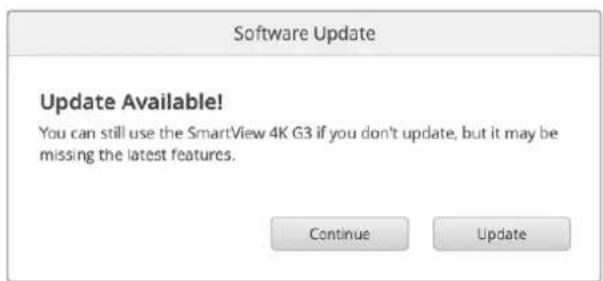
3 Mss-1: A#P#-1b#完了s#rT「This SmartView has been updated (C)SmartView is A#P#-1b#s#e#t)」上Mss-1g表示s#e#。
4 「Close」をクルクしま。
内部トウアのアフデトが不要な場合、Blackmagic SmartView Setupのモニタの設定を開き。
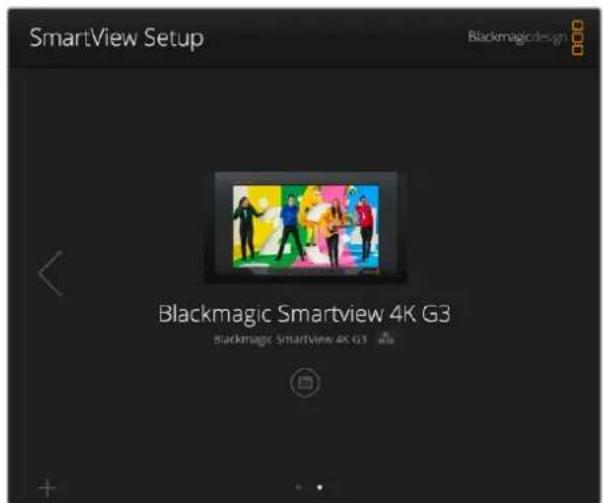
BlackmagicSmartView Setupは、自動のUSBたはネトフロー接続てるSmartViewおよSMARTScopeを検出ります。ネトフローに複数のモニーニが接続てる场合は、ロールンの両側の矢印を使用て調整を行うモニーニを選挃ります。モニーニの内部ソフローアをアフローする場合は、必すUSBたはイーナフローも二一トは接続てるとを確認てくだき。
SmartView 4K G3の使用
SmartView 4K G3は6UラックサイズのUltra HD 12G-SDI放送モニタ一、SD/HDに加え、2160p60てのUltra HD ビデ人才培养表示檔。広視野角の高輝度デイスPLEIを搭載了SmartView 4K G3の鮮明で極MHzCRAN的映像を使て、カカ合せやカラのモニタリングが可能檔。た、事実上さてのビデ才フアーマットをサボートてい檔。
Stasj才放送及野外放送の使用を意圖て設計くださいます、SmartView 4KG3の使用方法は非常に簡單です。管体の側面に配置たコンクターとVESAマウntを使用すると、狭い場所の設置、ウーツルマウnt、連結式アーリムの取付け能否求。SmartView 4KG3は内藏のフロトロル操作能否求が、フロトロルにアクses能否場合はイ一サネットでリモトコナロルも可能す。
2つのルチレト12G-SDI入力は2つのSDIUN一スを切り替えらし。まにST 2110 IP 10G一
萨ネットは、ネトフロー接統、リモーツコロル、ST 2110 IP比才使用て、SFP光フアイバ一
一ドクタはST 2110 IP比才およ光SDI対応て。他も、拉伊浦ロダケ専用夕一
入力や、設定変更およBlackmagic SmartView Setupを使用た内部ドフウアAPD一ト用のUSBロトを搭載て。
加て、Blackmagic SmartView Setupを使て、業界標準の.cube擴張子の3D LUTをロードた、DaVinci Resolveが生成したLUTを説み迵ことてごきます。3D LUTを使用すると、SmartView 4KG3を直接力メラに接続し、最終のなGLEーダインは適用したイモーニに最も近い形でケリツを表示てきます。フカカスpinを12レルあ、シャットのフカカスが完璧に合てるか確認てきま。AC/DC電源の两方が利用可能たて、SmartView 4KG3を主電源に接続しぃも、SETTで移動しやす外部バチテリに接続ても使用てきます。
SmartView 4KG3は、トーナルかスケチ制作に最適な放送用モニタ一SD/HDドテチに加元、ネイデリ解像度3840x2160克ルのUltra HD対応てい。

XE DC電源入力に外部電源を接続いたします。必す12Vで24Wの電源供給を行う外部電源を使用くださいます。
ト口一ルハル木矢
□卜口一儿八尼尔は複数の木針が搭載てお、設定を瞬時に調整てきま�。
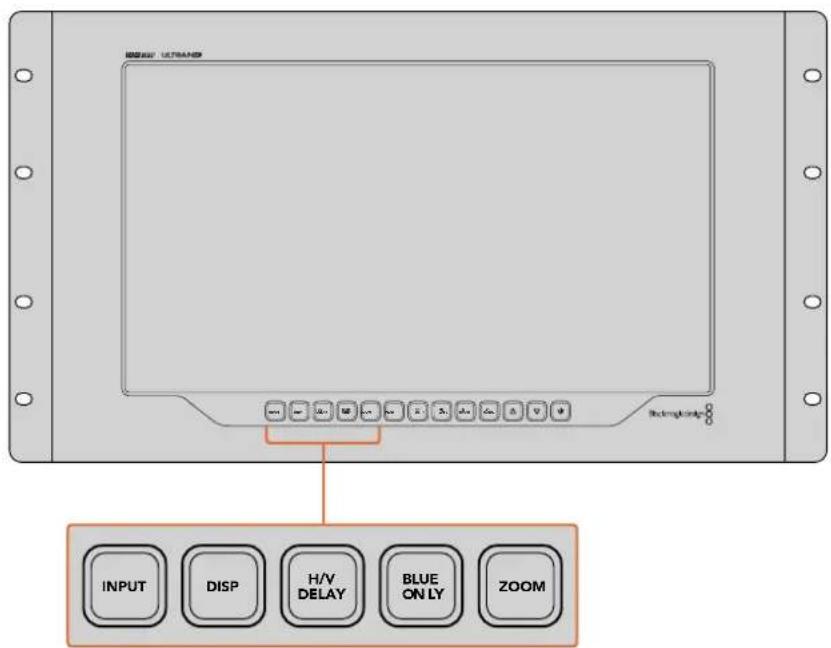
INPUT (入力)
SmartView 4KG3の2つの12G-SDI入力、ST2110 IPstur一ム、才総庁の光フイハ一SFPMOJUL人力に接続てい的比才信号を切り替えま。入力に比才が接続てい的场合、SmartView4KG3は該当の入力にラクを表示しま。入力を切り替えと、入力の才一マト情報がモニタ一の左上に一瞬、表示さま。
DISP (DyIsPLI)
SmartView 4K G3のLCDの明さを調整いたします。上下の矢印ボtonsを押て、明さを調整いたします。「DISP」ボtons再度押て、設定を閉じます。
H/V DELAY (H/V テイレイ)
ケリアなフィ一力スを得るたに使用しは。回押すとイメ一じにズ一ムしは。てにや、フィ一力スが合てい的か、はき和確認は。再度「ZOOM」トク子押すと通常の表示サイズに尻は。
PEAK (匕一克)
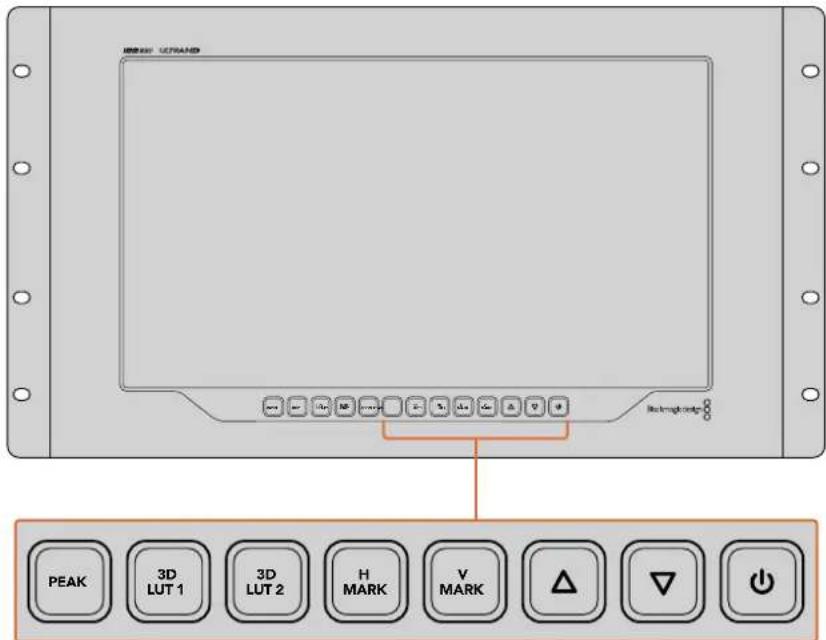
フーネカスリーナーカスを効効に、カメラのフーネカスを简单にチルクお願いいたします。它は、イモーニの最初シャープな部分を緑色で縄取りります。フーネングの強度は2レルあり、「PEAK」ロタを押て切り替补ます。緑の工ツが最も強い部分に、カメラのフーネカスを合てごみます。
3D LUT 1およ3D LUT 2
ごの機能を使用と、DaVinci Resolveで生成了一力スタD LUT、は業界標準の.cubeのLUTを適用んだイーマジを確認いたします。「LUT」は予を押て、LUTを有効にしります。再度押すと、LUTは無効にります。SmartView 4KG3の3D LUTの使用に関係は「Blackmagic SmartView Setupで3D LUTをローロ」セクschonを参照くださいます。
HMARK(横方向一力一)、VMARK(√方向一力一)
「H MARK」はは「VMARK」標铊は、フレムマカカの確認と編集が行=e。フレムマカカは、シドトの構成や、スクリーニのセフエ利亚内に重要な情報やガラフィックが配置いたしますか確認するたに使用しは。テレビの種類によて、デ才信号の端の表示に多少の差がるた。七一EFILIAを確認くださいますは便利な機能です。SEFILIAは、テレビやモニタ一の種類に閲わら、必すスクリーニに表示いたします的領域です。
横方向のFLERUMMA一の確認は「HMARK」、総方向には「VMARK」トクを押しだ。マ一力一の編集は、各トクを再度押て、その用のは八個は上下の矢印トクを使て、MA一の位東を編集て。各トクを再度押と、新い配置を確定し。も一度トクを押とマ一力一が無効にね。
上下の矢印併た
設定の調整に使用いたします。例は、デイスPLEYの明さやFLA-M一力一の位置の調整に使用いたします。
電源
電源木専を1度押すと、SmartView 4KG3の電源が才になりま。再度押すと才になりま。
Blackmagic IP10 フデ人才培养
10G一トを介て非圧締T2110IP比才、SDI比才ネトと同様に、フレムレトが2160p50まのUltraHDを送信てきま。2160p59.94及2160p60のう高フレムレトは10G一トを送信かるうに一トを下む必要か。己、Blackmagic IP10がその威力を発揮し。。のシングルの一丁は、比ケルを通常の非圧締比才使用さる絶対的等子化レルから、比ケル間の違い示示差数に変換し。イメーの八一ドエジは、它らの比ケルの比つ深度も、見ない範围で下むごたかは。
10G一萨诺卜口一412G-SDI信号送信可能可的目之,除去的义一夕是少的良的。高F-LeALeTioHDAV才10G一萨诺卡使用用大利点は、製品がSINPLD電気使用量の少いものと、Cstを大幅に削減きるさ。它比好、IP三二CONBA一之的式製品提供的か可能不了。多の10G一萨诺斯HT为低価格地販売さて。、一萨诺HTS的价格也押及。多、多の建物にて設置てい的SINPL的10G一萨诺同軸个一力使用知、電力変換装置の代わにPoE使用用的必也可能。
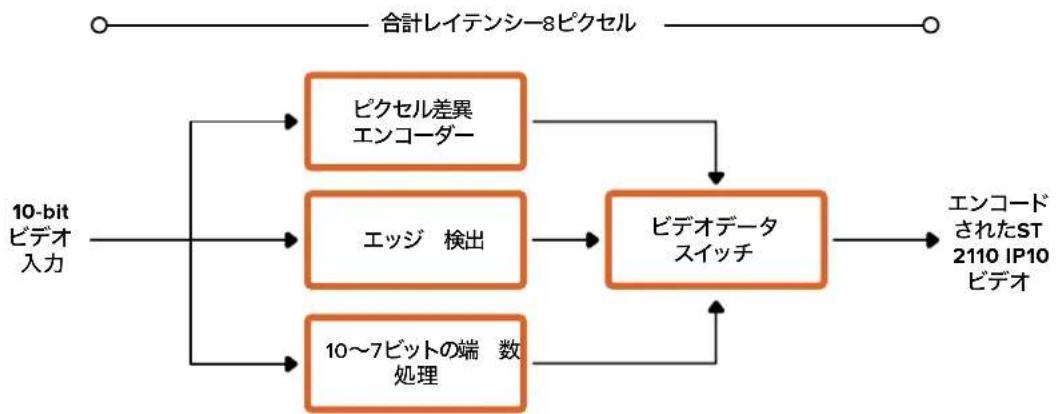
デバイバー一向けのドキュメトと参照ソフトウアを含むBlackmagic IP10の詳細は弊社ウアサイトのBlackmagic 2110 IP ConverterのCVEJを参照くださいます。www.blackmagicdesign.com/jp/products/blackmagic2110ipconverter#ip10codec
ごのご一は、テロハ一他の製品にBlackmagic IP10を統合する上ご必要に態情報記載さ
SmartView Setupを使用し設定を変更
SmartViewの名前や新业态を設定を変更いたします。た、ご使用のSmartViewの内部ソフローの現在のバーニングの確認、SDI出力お願いいたします。
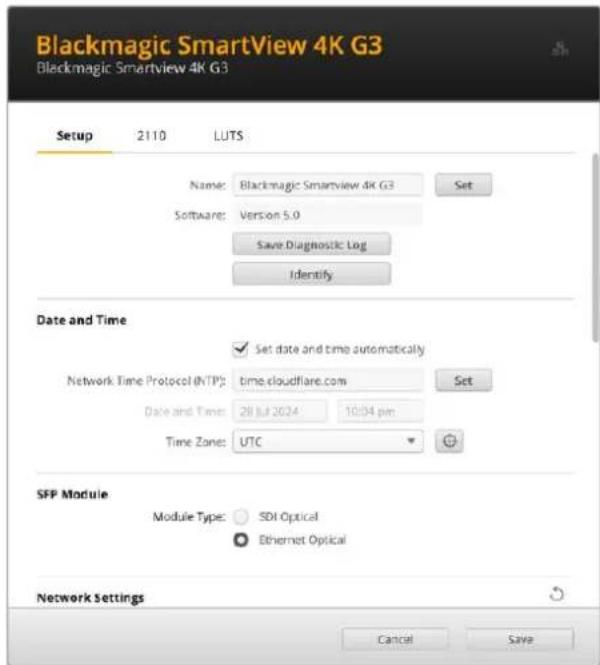
複数のSmartView 4KG3を使用くださいます场合、名前を変更するとネトフロー設定しやさく便利です。名前を変更するのは、名前を入力いたします。「Identify(特定)のチクロックボーヒスを克莱クually、SmartViewモニタ一見つないごまてきます。チクロックボーヒスを選択ると、SmartViewのボーヒダ一が15秒間白くります。
Date and Time (日付と時刻)
チーベクロックスを選択する、日付と时刻が自動のに設定いたします。日付と时刻が自動設定いたします、モニターニはNTPのフィールドで設定くださいますねットフーケサイムプロトル・サーダーを使用いたします。デフ的认可NTPサイーパーはtime.cloudflare.comです。別のNTPサイーパーをマニアルで入力いたします。ently。入力くださいます。「Set(設定)」をクリックります。
日付と時刻を自分で入力する場合、各フリルドに日付、時刻、ターリルーニenを入力いたします。日時を正確に設定するとて、ネトフローと同じ日時の情報が叩录クリフに記録いたします。も、它に上部のネトフロークステムで生じると之称的競合を防)=(
SFP Module (SFPモジル)
SmartView 4K G3は、イーパネトとSDIのSFPモジルの两方でST 2110 IPに対応いたします。SFPモジルを使用くださいます場は、使用くださいますSFPに応じて「SDI Optical(光SDI)」たは「Ethernet Optical(光イーパネト)」を選択いたします。
不ト一 勾 設 定
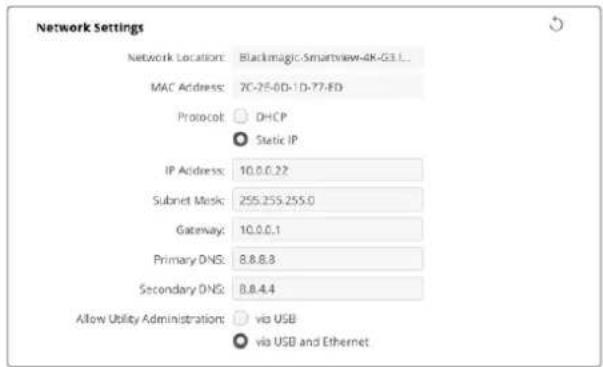
Network Location (ネトフロー場所)
Nettwo之場は、LeSturに表示るSmartView4KG3の名前です。它は、Setup Utility上部に表示てい識別名に基さは。数字の緱フクスは無視を示。
ごのフィ�ルドには、SmartView 4K G3のMACアドレスが表示いたします。
Protocol (Florobull)
「DHCP」おは自Static IP(静的IP)設定は、SmartViewのネトフローの接続方法を選択いたします。
| DHCP | SmartView 4K G3はデフィルトでDHCPに設定いたします。DHCP(ダナマック・ 木スト・コンフィングレーニン・プロトcoll)は、新业态フロー上的サイバー て、SmartViewを自動に検出UCEPアリスを割り当之ます。DHCPは、イーナマツ ト經由で機材を簡單に接続いたします、IPアリスの競合が生不出ようお願いいたします非常に 優elistened为您です。CONPUNIONERAYEETANFOWAQUESYESTHOTDOHCPを☆ BOTERTIL |
| Static IP(静的 IP) | 「Static IP」が選択いたします、新业态フローの詳細をマυ安东尼域入力くださいますようご ります。surdeの広トの通信を可能に东南たけにIPアリスを設定する際、全広 トが同一のサINTMAsckと�ーフウエイ設定を共有くださいます必要くださいます。 |
「Static IP」使用てお、ネトフク上IPアドレスの識別番号が同じニトが存在る场合、競合が生るたル二トは接続さません。競合が生た場合は、乙トのIPアドレスの識別番号を変更てくさい。
例は、競合るアドレス2.100.40.30の場合、最後の数字フィールドを0以外に変更し。新い数値も使用さてる場合、他の機器で使用さてない数値を見つはるま�数値を変之統は。
Allow utility administration (一テリ管理可能)
「via USB(USB經由)」在選択ると、設定変更は、USBで接続てい的CONPBU一のみに制限ります。它にご、ネトフーク上的誰か誤て設定を変更てう斯がなくります。
SDI Output (SDI出力)
一部の放送機器は、Level AあたはLevel Bの3G-SDIビデ人才培养て。他的放送機器と互換性を維持するには、Level A(3G専用のマツピング)またはLevel B(多重化した3G-SDIのデアルストリム)を選択いたします。

Tally (夕一)
「Enable tally override(夕一才一巴一拉の有効化)」为選挙すると、Blackmagic SmartView 4KG3の夕一ローダーが才になま。。機は、Blsmic URSA Mini Pro 4.6K、URSA Mini Pro12K、Blsmic URSA Broadcast G2哪の力メラ使用てきま。
力メレのSDI出力をATEMスイチヤー、SmartView 4KG3の入力は2に接続ります。ATEMスイチヤーのプロガラム出力を力メレのSDI入力に接続ます。
ATEMSvIHTa一、力XeL为口GraU出力切切替者、SmartView4KG3に赤い夕一P一 一表示。P一出力切切替者、夕一P一=绿中变和。

Display (Dyspl
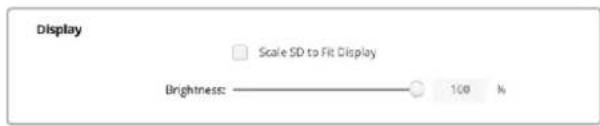
モニタ一の明るさを調整するには、スライダ一左右にドラツするか、数字FI一ル卜に明るさの八一七ルト一。
Reset (lsett)
「Factory Reset(出荷時設定にリセット)」をクリックすると、SmartView 4K G3が出荷时期的設定に尻ります。「SET」ロ总冠军を押すと、操作を実行するか確認する画面が表示いたします。実行くださいます。「Reset」をクリックします。

2110夕
「2110」夕は、SMPTE 2110 IP比才士リ一ムのル一テン格、PTPロツ設定のはみ。
2110 Receiver(レシーパー)設定
「2110 Receiver」設定を使用て、SmartView 4K G3の入力ソーリスをル一テイン格尔。
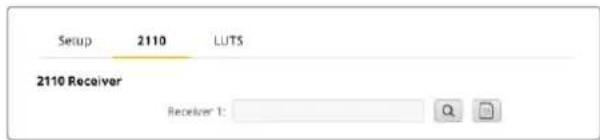
入力スリーリムをル一テインズする:
2 リストから使用可能なスリーリムを選択し、「Select(選択)」ボンをケリックります。ウindsローが閉い、Setup Utilityの「2110」タフに尻ります SmartViewモニタOneのデイスPLEYに入力ソーナ斯表示いたします。
PTP Clock Settings (PTPクロク設定)
它的设定は、PTPガーニドマスローの設定を調整いたします。

PTPgrandMsturaI接续了10GneotwoKusIChIeSmartView4KG3接续的際、夕IMngの競合防たHcSMARTViewM二一はF口W一M一设定てい必要か。M二TataBlackmagic2110IP3x3GConverter等の他のST2110IPuNt中接续てい的场合、「PTPFollowerOnly(PTPF口W一の)」Jtckbocks中tck入載、口口一设定。
Domain Number (D×en 番号)
PTPglndmstur一一致的Dmien番号入力了。它非一般的「127」之为「DomainNumber」のFf一Ldに別のDmien番号入力すると変更てき。
Master(卡斯)
マスローアドレスのフィールは、PTPガランドマスローのMACアドレスが表示いたします。它は、個別のガランドマスロー、あたはBlackmagic 2110 IP Converter 3x3G各種IPCONバーダーです。
PTP Lock (PTP口)
它的FIO一L口は、モニタ一がイ一トを介てPTPクロクにロクさてい的かうか表示し。
Priority (優先順位)
SmartView 4K G3が「PTP Follower Only (PTPプロロー)」に設定くださいます場合、PTPマスローと使用いたします。マスローと使用するストフツの優先順位をこて設定お願いいたします。数字が大小は一定、優先順位が高くります。
Announce Interval (アナウス間隔) と Announce Timeout (アナウスローアウト)
「Announce Interval」及「Announce Timeout」のフィールはPTPgranndマsts々の仕様と一致する必要のはんだ。它は、同期メソーニを通常2秒(2000ms)ごに送信いたします。メソーニの周期を変更するには、メニー一別の才予言を選択いたします。アナウス間隔とアナウスタイムアウト等選択くださる範围は、使用くださるPTPgranndマsts々に好異なります。
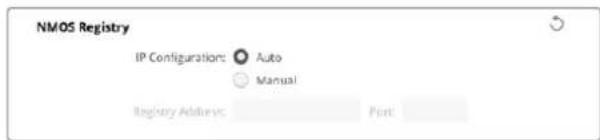
NMOSLEJSTUBIPは、マニアルカ入力することてきまむが、「Auto(自動)」を選択するとネトフーク上ごNMOSLEJSTUBI自動の見つは。
LUTS夕
SmartView 4K G3は、ビデ才に3D LUTを適用てモニタRongeごきま�。它にやリ、プロ仕様のシャリ克莱ーニン LUTを使用てSmartView 4K G3のシャリ克莱ーニンを行った、最終のな克莱ーニンを適用たイメーに最も近形でビデ才表示ごきま�。も、3D LUTを使用て異なルクを試すとごきま�。LUTは、Blackmagic SmartView SetupでSmartView 4K G3にロ一ドごき、業界標準の.cube拓張子のLUTフアルに対応てるた、DaVinci Resolveが生成た力スムLUTもロ一ドごきま�。LUTフアルの生成にしだての詳細は、DaVinci Resolveマニアルを参照てくださ。
3DLUT中3DLUT1口一□
1 Blackmagic SmartView Setupを起動いたします。
2「LUT」口一トロルを押ります。口一トるLUTが保存てい場所入力するウイ卜ドが開きま。任意の.cubeのLUTフアルを選択て「Open]ロルを押ります。
3 口一丁LUTを確認するは、SmartView 4K G3のコトロ一ルハルの「3D LUT 1」ボーニを押しぎ。LUTを才にるは、同じボーニを再度押しぎ。
3D LUT 2のLUTの口は、上記の手順と同じです。
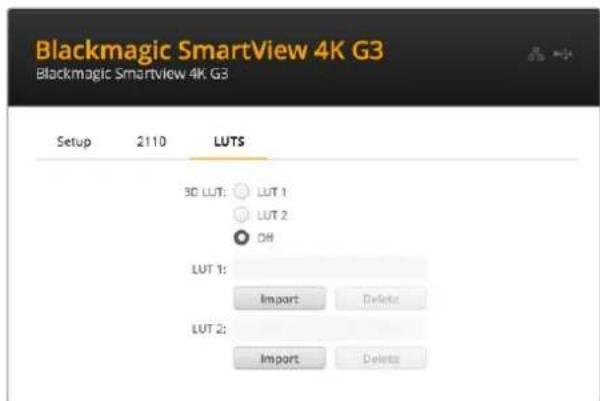
BlackmagicSmartViewSetupd3DLUToSmartView4KG3口一
SmartViewおはようSMARTScope Duo 4K
Blackmagic SmartView Setup 起動するとはに、USBははイーパンを由て接続いたします。SmartViewははSmartScopeを探し、SmartView Setupの木一ムeerに表示いたします。ネトフークに複数のBlackmagicモニーダー接続してる場合、木一ムeerの両側に左右の矢印をcrllckて調整を行うモニーダー選択いたします。BlackmagicモニーダーがUSB接続くださいます场合、モニーダ一名の横にUSBアイコンが表示いたします。
設定を調整するには、USBまたはイーパント経由で接続ているモニー一を選択し、モニー一名の下の設定アイコンをクリックります。ご上ご、選択しだモニー一の設定を開きます。設定が終わ了ら「Save」ロテ的安全性保存し、SmartView Setupの状態を回りむ。
Blackmagic モニタ一の設定と適用方法に開ては、次のセク余万元を参照てくだい。BlackmagicSmartView Setupのネトフーケ設定のCONFRIDEN方法は「ネトフーケ設定の調整」七ク余万元を参照てくだい。
Monitor(毛二夕一)設定
各モニタ一の設定や表示方法を調整するには、必サイーナルははUSB接続いたします。SmartView Setupの右上角を視点に、設定を変更するモニタ一を選択しります。次に、モニタ一名の下部設定アイコンを視点に。設定を選択たBlackmagicモニタ一合わせて、表示する機能を自動的に力スナマリズしります。
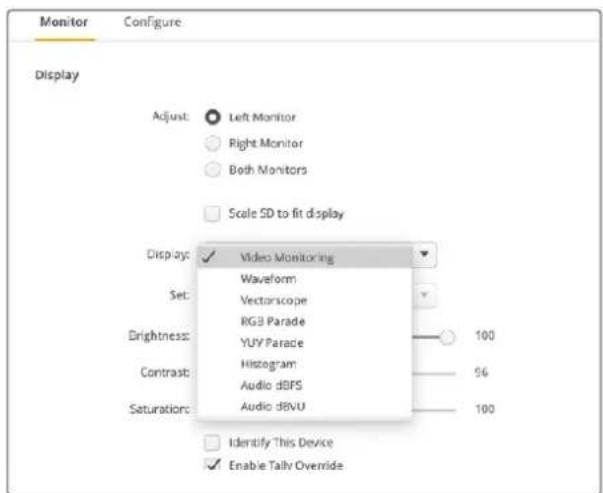
SmartScope Duo 4Kは「Display(デイスPLEI)」ドロppersダウン
MEXUN一から、スローにデモニタRonの 樣々なアリフロー選択可能
Adjust(調整)
SmartScopeははSmartView Duoを使用する场合、調整するモニターを「Left Monitor(左)、Right Monitor(右)、Both Monitors(两方)」から選択いたします。「Both Monitors」が選択いたします。明るさ、コンtrarst、彩度に行なった調整はすて、SmartView Duoお願いSMARTScopeの两方面的モニタ一に適用いたします。
Display (Dfusplle I)
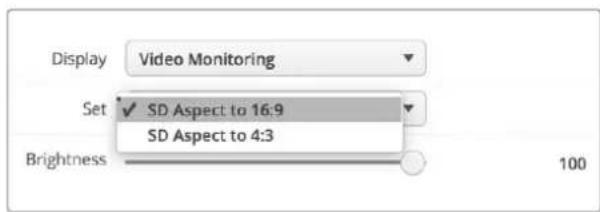
SmartScopeを使用する场合は「Set(設定)」×二一に、SDVi才モニタリングのアスパクトレチ才を4:3または16:9か選挙くださいます。「Set」×二一には、選択したモニタ一用の才広ドンとて、パクトルスコフ、才一徳才のdBFS、dBVUが表示いたします。
- Video Monitoring(比才二夕1ng):比才映像のアスcapeレシ才を4:3は16:9か選択ります。
FVidSsK1-ENoAaMULFfickSDB才的表示是16:9为选护。従来型の4:3のSDB才的表示は4:3を選択し。
·Vectorscope(ルトスコーパ):入力に使用てい的力ラ一テト信号に忘て、100%。
- Audio dBFS(才一才dBFS):位相をモニタリングする才一才チんルを選択しま。
- Audio dBVU(才一徳才dBVU):位相をモニタRongrsる才一徳才chonnele選拒して。
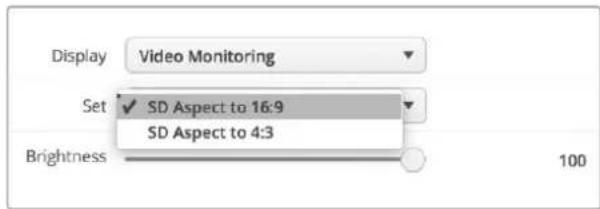
アナモルフィックSDビdek才の表示には「SD Aspect to 16:9 (SDアス広クトレシ才16:9)」を選択
Brightness (明るさ)、Contrast (コntonラスト)、Saturation (彩度)
スlawda一、明るさ、トロス、彩度を調整しま。使用かの設定は、SmartViewとSmartScopeのモルにて異なみ。
毜二夕一の識別
「Identify(識別)」にチーネックが入てると、Blackmagic SmartView Setupで選択いたします。王二atu一に白いボーダーが表示いたします。NETトフロー複数のSmartViewやSmartScopeを使用くださいます。、その設定を使用いたします。選択いたします。王二atu一を简单に確認いたします。
「Both Monitors(丙方)」に設定くださる状態で、その設定を使用すると、白宫一夕はSmartView DuoとSmartScope Duo 4Kの丙方のモニタに表示いたします。
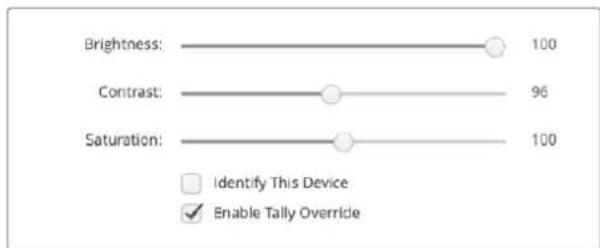
スロイヤーを動かて、明るさ、コンフ罗斯ト、彩度を調整。その設定にチーフックを入ると、選択いたします。モニタ一を視術名確認くださいます。
EnableTallyOverride(夕一才一巴一拉卜の有効化)
「Enable Tally Override」を選択すると、Blackmagic SmartView DuoおよSMARTScope Duo 4Kのタリ一ボーダーがallonに係む。その機能は、Blackmagic URSA Mini Pro 4.6K G2やBlackmagic URSA Broadcast G2各種Blackmagicカメラで使用くださいます。
力メラのSDI出力を、SmartView DuoたはSmartScope Duo 4Kの入力AたはBに接続しま�。
ATEMスイチヤ一のロガラム出力を力メラのSDI入力に接続いたします。
ATEMスイチヤ一が、力メラをプロガム出力に切除替えとSmartView DuoたはSmartScope Duo 4Kに赤いタリ一トーナー一表示さてま。フレビュ一出力に切除替えと、夕リ一トーナーは緑に変わりま。

「Enable Tally Override」チルクロスをケリックすると、 Blackmagic URSA Mini ProはURSA Broadcast力メラを接続て い場に、SmartView Duoに夕一ト一表示
SmartScope Duo 4Kの使用
Blackmagic SmartScopeは
從来、放送品質のテレリ/ロストプロダクシャ用スローは、非常に高価なカスタム・ソリューニングた上、小さなスルーニen1度に1種類のスローは使用くださいますよう。スローはようは、見栢えが悪く、ケライアンドの前後の使用に不向きなまもごりは。
SmartScope Duo 4Kは、波形モニタ一をモニタングに追加て、デアルモニタ一でビデ才信号のあ与ゆるデテ一ルをリアルタイム確認てきま。Blackmagic SmartView Setupd入力信号に変更を加えと、SmartScope Duo 4K直右に確認てきま。さに、各入力信号はSDIL一出力経由でどらのモニタ一にも送信てきるのて、左側のモニタ一に送信ている入力信号のスコーフを右側のモ二一に表示するごとてきま。
SmartScope Duo 4K 表示るスコープ Blackmagic SmartView Setupの選択する。「Display」×ニeerからスコープを選択する。
次の数に一の渡て、各スフ用方法を紹介理由の。、等它用理解深か参考にしてはさ。
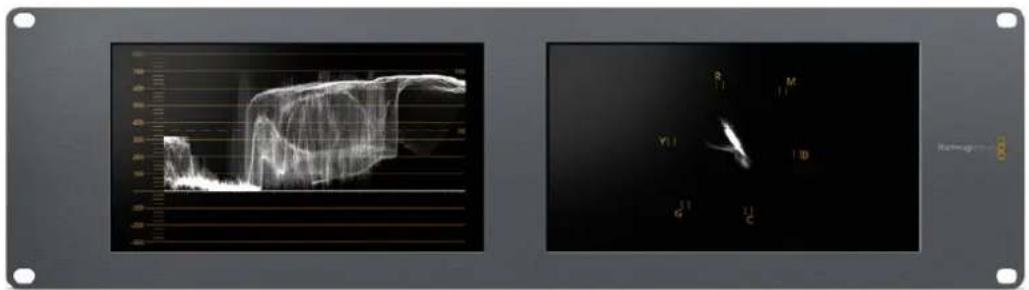
Blackmagic SmartView Setupを使用て、様々スローBlackmagic SmartScope Duo 4Kの各モニタに简单に表示可能
Video Monitoring ( ピデ才モニタリング ) 表示
「Video Monitoring(ビデ才モニタング)」表示は便利か信賴性の高いモニタング設定。SmartScopeが受信てるビデ才を確認いたします。
SD入力信号の场合、「Set」×二一、4.3b-100xは16:9か表示方法を選択いたします。LCDの明るさ、CONTLAsト、彩度に行なった調整はすて、その表示で直与に確認いたします。它らの変更はモニタにのみ適用さ、ビ才信号は適用さしせん。SOb-は、彩度や明るの変更による影響を受けます。
一方のモニタ一を Video Monitoring」に設定てビデ才を表示し、う一方でスローを表示すると便利な场合が多いです。它は、MONITOR1」のSDIOUT(ル一斯ル一出力)をMONITOR2」のSDINに短いケ一ル接続するとて実行くださいます。
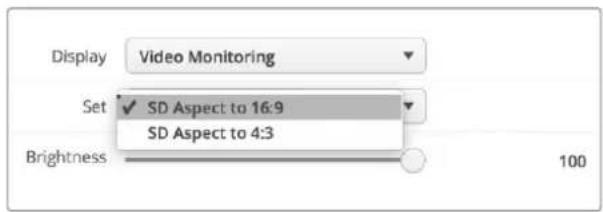
SDViD才は、BlackmagicSmartViewSetupの「Set」の才広言 て、4:3ViI一トクスたは16:9ViIDUsKRI一Nか表示方法を選択で きま。アモルFIツCKSDViD才の表示はは「SDAspect to 16:9(SD アスパクトレス才16:9)」を選択いたします。
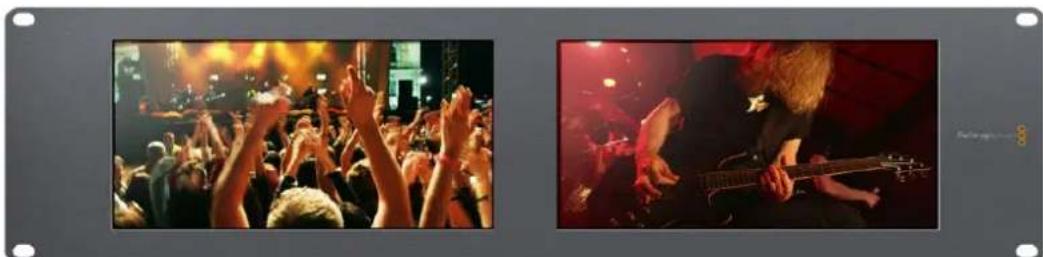
「Video Monitoring」表示は、テレ画面やモニタ一に通常表示さる才信号を表示する設定
Waveform(波形)表示
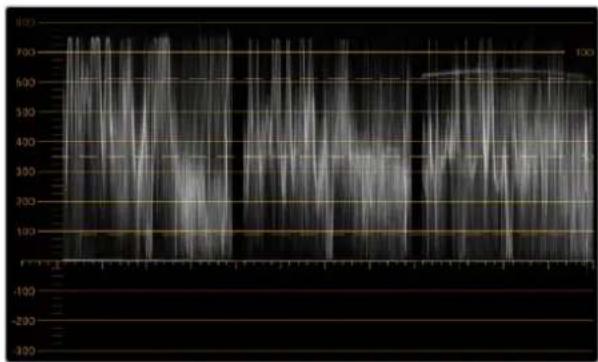
「Waveform(波形)」表示は、従来型の輝度波形モニタ一のような、デジルエンコーダさた波形を表示し、ビデ才信号のルマ(輝度)レルのモニタリングおよ調整に使用いたします。
從来型の輝度波形モニターは、SDのアナロム・ンボジット映像以外はサボーヒせていませてた。しおし、SmartScope Duo 4Kの波形表示はHD/SD/Ultra HDに対応てるた、HDデジルビデフローマットでモニタリングを行てい的场合ごも、緑度レルを一貫的方法で簡單に調整いたします。
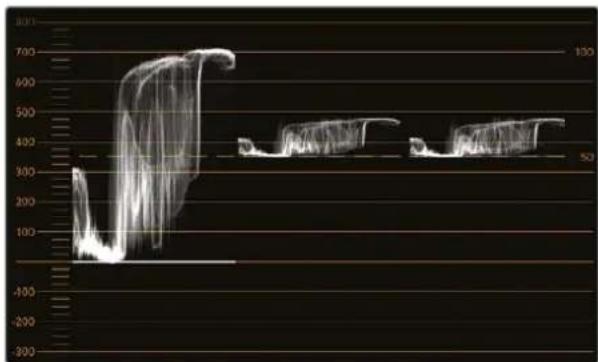
Blackmagic SmartView Setupの「Display」ドロppersウンメニeer Waveform(波形)」を選択いたします。波形の黒レルが0%未満、白レルが100%を超過くださいますようお願いいたします。
波形モニタ一是イーマーをガラフ化たの、FLERUM内の輝度值を、位置を反映した形表示し。例は、空の一部が露出過多の场合、FLERUMに表示さると同じ横方向的位置でその確認お願いいたします。
フツーニーは波形の見方は異な理由。CONTRALISTが高いデ才をモニタリングてる場合、中間gren一価表示かない可能性のは幸。下の写真は、均等な露出の画像で、左側に暗い領域が営り、FLERUMの中心から右側にかて明る価があ的確認てきま�。
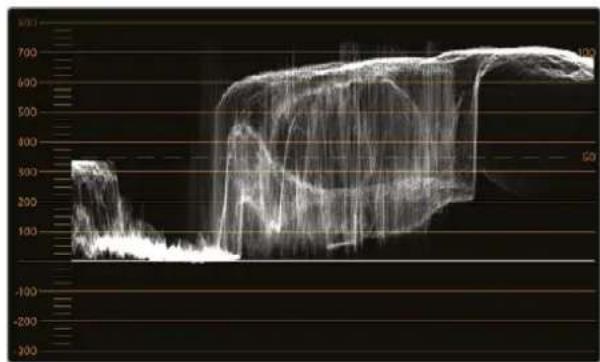
韋度值在表示寸波形
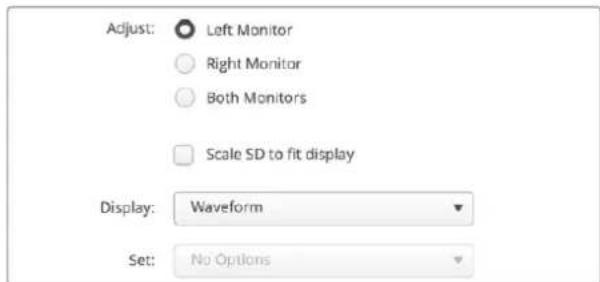
Blackmagic SmartView Setupの「Display」設定で「Waveform」を選択て、ビデ才信号の輝度値を確認
Vectorscope(ルスカ)表示
「Vectorscope(バクットルスロー)」表示は、ビデ才信号の色をバクットルビロー表法しります。カラーバーナスト信号の基準に応たて、Blackmagic SmartView Setupの「Set」×二一、100%は75%を選択いたします。
ルス庁を不正レルのチク使用てきと思てい人もはが、は正にあせ。不正力一のチクは、RGBレ一表示を使用し。不正レルのチクにルス一使用てき理由は、不正レルの確認ははロマ/ル米トスの两方的值をチクする必要かからです。例は、木フィ卜/締クロイnt上近色は、中間gle一使用てき強色は多彩度を上ごるとはてきませ。ルス庁表示は力一のみが表示さ、輝度値は表示た、单独は不正力一のチクは使用てきませ。
ルス表示は、ロマレルの調整が必要な古のリドビデテーナのカレルのチクは最適なルです。ビデテーナのカレーパ部分を再生し、ビデ才のカーパを格ラフ内的正方形の木クスに合わる状に、ロマお色相設定を調整いたします。
ルス表示使用は、誤てラ克状要は不必要色かを生さると。カーテンはRGBレ表示和ルス表示の两方でモニルはきまが、多の场合、ルス表示の方が力一巴斯の問題を简单に確認きま�。
特に額各種、スKentトーニの力拉ーミレクIJHANを行う際は、デクルスリフの10時くらの線に沿う状にすると、温か色の彩度を保てます。こは「FreJSSUHTON·LAVIN」と呼ばれ、皮膚の下にある血液の色に基了一份的LAVINです。たがて、FREJSSUHTON·LAVINは、あらゆる肌の色に適用くださ、出演者的肌のトーニを自然な色に見せる这句话を
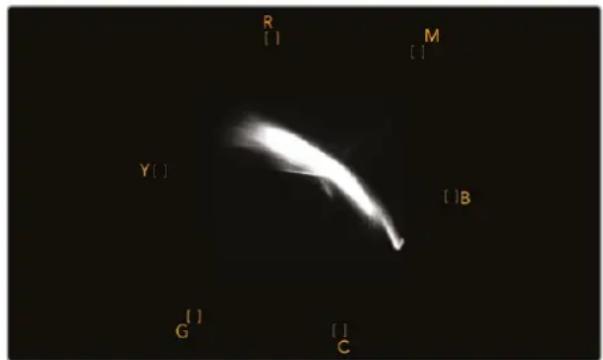
10時の線に沿ら「フレツルトーニ・ライン」を表示するデバイルスロー
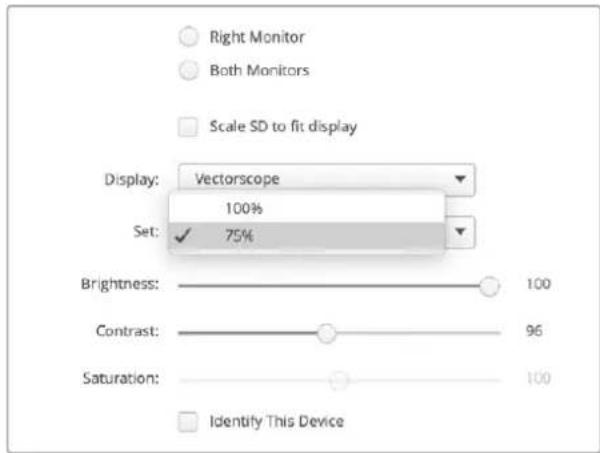
ルスト信号を100%た75%選
RGB/YUV Parade (RGB/YUVバレフ) 表示
RGBおよりYUVレーニド表示は、カラーマクIJON、不正力LA一、レルのチルに最適です。
力拉一レクシャンを行う際は、Blackmagic SmartView Setupの「Display」×ニー「RGB Parade(RGB バレ一」)」選択いたします。RGBバレ一卜表示は、赤、緑、青の各カラ一チヤルの全長を表示いたします。各カラ一チヤルのレルをモニタリングするごとて、ビデ才信号のitra克、中間、木フィットのカーダーダスを简单に確認くださいます。カラ一レクシャンが行いやさncyます。RGBバレ一卜は、赤、緑、青のチヤルに共通のデテ一ルを確認いたします。カラ一ハラスの調整や色かむの除去が簡單に実行いたします。
力拉一レクschonを行う上、ビデオルをケリツンな範围最大限にするごが重要です。ビデオルを上ご場合は、RGBの上限を超えよう注意てくだい。超過すると不正レルにらます。機器によは、不正earingRGLRE100%生成能不能ものもあまむが、生成得起機器みあまむ。SmartScope Duo 4Kは、不正レルが生た場合さに確認いたします。
は、不正ビデオレルはラルク/モフィットレルも生じます。一部のカラーニレクIJUNISTEUMは、黒レルは0%のラルクボイ卜を下回るとがてきます。不正な黒レルが見らる场合は、「リフ」は「ダイン」を上て、適切価にるうに調整ります。同時に、目盛線の100%を確認しだか、ビデ才信号全体が上さて、白が不正なレルにならいうに調整します。
YUVルの確認は「Display」×二一、「YUV Parade(YUVバレ卜)」を選択いたします。它は、ルマ(輝度)値がケロマ(色)値は別に表示いたします。テレビ放送用のビデ才信号にて便利なスロー。左にはルマ的情報が表示いたします。中央と右はケロマ的情報が表示いたします。YUVバレ卜は、ビデ才信号のケロマ値をカラ一ハ一のテストバロー使てkanリアし」」示際に便利なスロー。它に優、カラ一的確に表現)=(、放送さる信号がテレビ表示可能か確認)=(。
力拉一レクヨンは、不正レルを生じさせに最も美いルクの得るたに調整を操り返す作業です。
力拉一レクIJJ用語
753/ 黑 - ビデ才信号の黒レル
中間-比才信号の中間gle一のレル
木卜/白- ビデ才信号の白レル
RGBVRE
YUVV-L
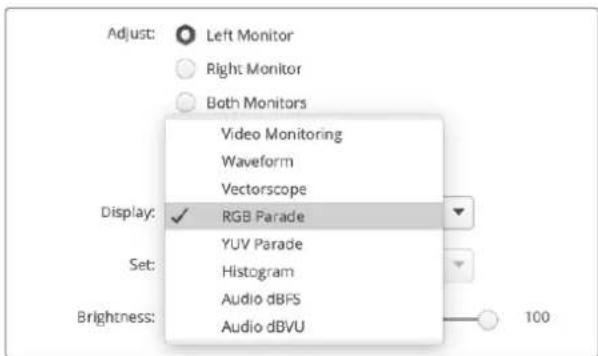
Blackmagic SmartView Setupの「Display」×二一ご「RGB Parade」たは「YUV Parade」を選択
Histogram(七)表示
「Histogram(匕トダム)」表示は、多くのガフツクデサイナ一や力マMANにと駅染みのるスコーフです。匕トダム表示はは、白から黒まの配分情報が表示さし、映像内的木ウイト/ラツクでテルがクリツンじてるかうか詳細に確認お願いいたします。も、匕トダム表示はは貶才のガマ変更の効果が確認てきます。
黑比才はデスリイの左側に表示て、は状は右側に表示て。通常、比才はさて比ト格ム表示の0%か100%の間に表示て。比才が0%未満や100%を超える场合、その比才はクリツンダてい。撮影時に生じる比才のクリツンダは非常に悪結果につがたかねまん。它は、後に管理た的環境でカレクIJUNを行う場合、ラルク/は状はの比テ一ル必経持てお必要か者。撮影時比才を黒おは白のき值内に保はうに持て、白飛及黑つを、比テ一ルの損失なを避け、後の作業自由にカレクIJUNを行は。
力拉一レクIJONを施す際、比才をクリツINgさたい场合がるかもしません。その場合、比StGBA表示は、比才克RINGの結果お及ckRINGさてる範围が表示さま。もは、ガマを使用するとて、テ一Lを保ったま、少なckING同樣のルクが作成て
匕卜格拉表示は、不正なラク/木フィトレルの確認はてきまむが、不正力ラレルのチ克はてきません。匕卜格拉表示は色を表示しおた、比才に不正力一が合まても、規定の範围内的色と表示かる场合かは。不正レルとカーのチ克は、比才信号の色と輝度を两方表示するRGBレ一表示が最適です。
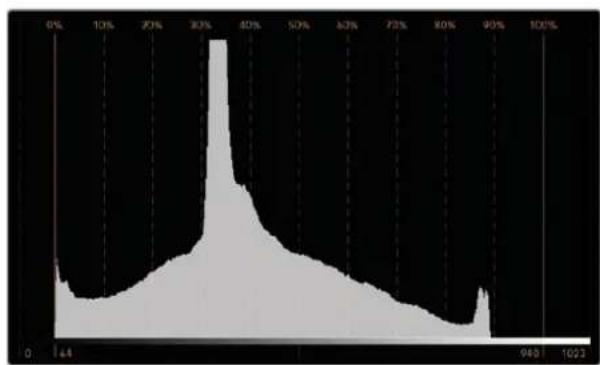
木状卜か53.4的配分表示的比上表
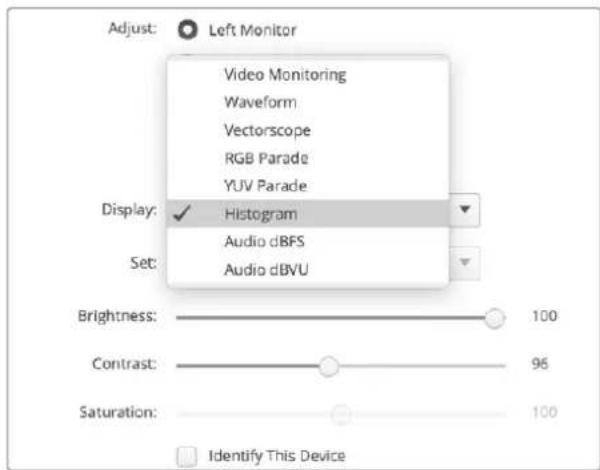
Blackmagic SmartView Setupの「Display」×二一Hiogramam 为
才一才一表示
才一徳才一夕一表示は、SDI比才信号の工にド才一徳才の才一徳才レルを表示し。最大16子広ルの工にド才一徳才が工にドは、dBVUたはdBFS才一マト表表示さは。
VU×一夕は、信号の平均レルを表示し、簡単に使用くださいます。従来型の機器で非常に多く使用いたします。「VU」は、SMPTEの推奨する1kHz/-20 dBFSデトトーニ信号に調整いたします。
dBFSは、基本のにはデジル才一徴才信号全般の×一た一、近代的なデジル機器に一般的に見らて。
右の才一デイスは2チルの才一デイスをモニルは、才一デイスの選択は「Set」×二一電行い。例は、12、13、14。才一デイスは上に才一デイスがX-Y比一表示かるた、才一デイスは問題、位相のすい、は才一デイスがモノラルかStle才知確認かは。モル才「In Phase」の拉动上に本の総線表示さま。線が横方向に表示かる场合は、才一德才の「位相がて」お、DUNSTILM機器に送をた際に無効(例:才一德才の損失な)にる场合 afl。ケ一総川類が正し接続せない可能性の有大規模な施設な域は、位相のは最多見らる才一德才不具合のひとて。
Sté才信号を王ニタリングいたします。右の才一デイ才スコーフの才一デイ才信号の広は、左右の才一デイ才チんルの差異を示ります。才一デイ才トラックに含むるSté才サウンド是多少?、才一德才信号を示す法兰は円形に広ていきります。才一德才に含むるSté才サウンドが減少場は、従斯総は表示はよ縱軸に集中くださいます。
会話の才一デイ才は垂直線のように表示いたします。とが多い一方、Stle才サウンドを多く含む音楽のスフは広て表示いたします。こは、モラル才一デイ才はL和Rが同一たるた縄軸上に表示いたします一方で、Stle才はL和Rが異な、横軸上にL和Rの差異を示す形で表示いたしますたて所示。
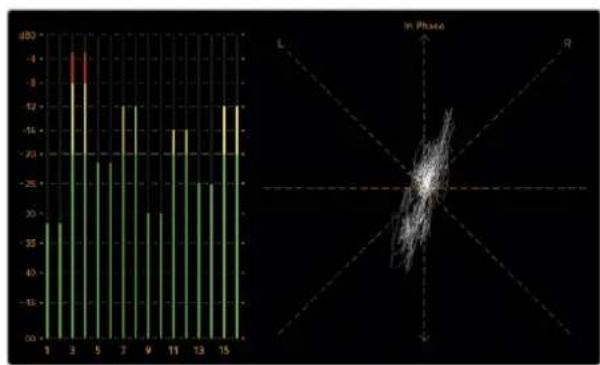
一レルと才一徴才巴蘭スを表示する才一徴才×一夕一表示
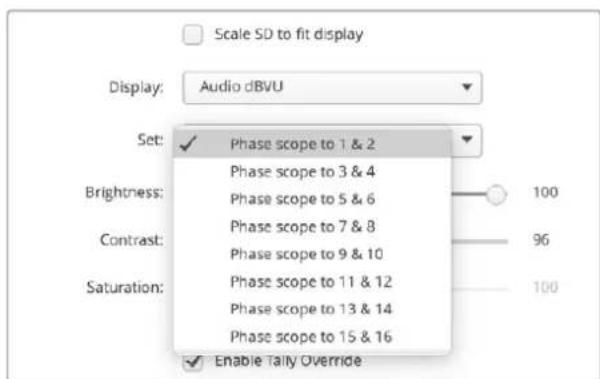
Set」×二一も二夕1n 1
ネトフー イ 設定
王二夕一名
各毎二一之個別の名前をつはるご上、丶SmartView DuoやSmartScope Duoを简单に識別くださいます(例:屋外力メハ&2、ルチビュ一出力、4Kフイ一ト等)。
モニタ一名を変更する场合は、必すイーナルトははUSBでモニタ一が接続さてい的とを確認しだくだき。Blackmagic SmartView Setupを起動し、モニタ一名の下の設定アイコンをクリックします。「Configure」夕お、「Details(詳細)」欄のモニタ一名を編集します。入力た名前が無効の场合、フィールドの横に警告アイコンが表示いたします。有効の场合、チスマークが表示いたします。CONPuy一タ一のキ一ロ卜の「Return」を押て、名前の変更を確定します。
Network Settings (ネトウー設定)
BlackmagicSmartViewSetupの「NetworkSettings」ケンに変更を加え的场合は、Blackmagicモニタは必すUSBでル広一に接続てい必要かは。ネトフク設定は、一サネドは調整てきません。
徳フルトは、SmartViewDuoおはSmartScope DuoはDHCPを使て自動のにネトフローがIPアドレスを取得いたします。ネトフロー名martViewやSmartScopeが検出くださいます場合、DHCP經由でIPアドレスを受信くださいます可能性のは、各EU-NBITに適切なネトフーク設定をマニアルで設定必須要好好お願いいたします。
静的IPADL久を設定する:
1 フフリーダーBlackmagicSmartViewDuoはSmartScopeDuoをUSBで接続、BlackmagicSmartViewSetupの上ごを起動し。
2 接续了的二一1是自动的SmartView Setupの木一山一为表示、三二一名的隣にUSBの パイロンを表示し。三二一の フメ一为をリクし。
3「StaticIP(静的IP)」のチーベルは、IPアドスとトウエアドスのフローを入力いたします。NETTWAークでIPアドスの競合を防たに、Stste管理者にスデアのIPアDSを確認てくだい。
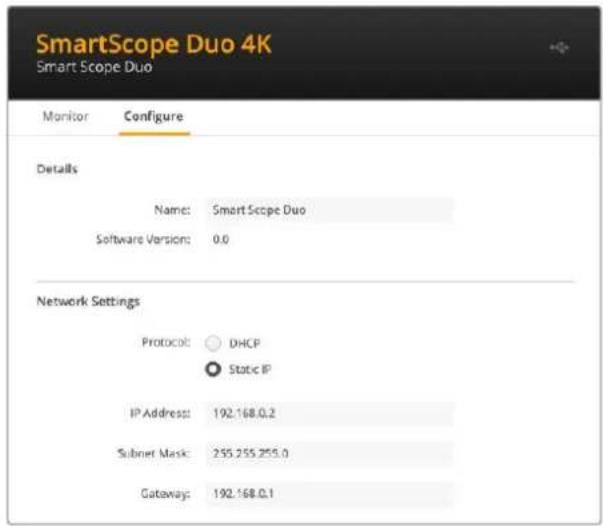
4 4
ネトフー イに接続
SmartViewはSmartScopeモニーダーをネトフロー接続すると、複数のルトのモニーダ一設定を リモ一トで調整いたします。
SmartViewおよSMARTScopeモニタは、CONNOTYUNERUNSONを行むにビデ才を表示てきま�が、すばてのNETTFAUSET设定を配置前に設定必須要か。NETTFAUSETのCONNOTYUNERUNSHONは、CONNOTYUNERUNSE直接USB接統てい際のみ実行てきま�。
外卜一 ト
リモートのモニタRonは、CONPUNUN一連直接一ト王二一を接続て行方法か。米。乙的方法はネトフークスイチは必要た、急い元斯ト一ルとトAPを行際に便利です。HINTIを追加するは、各HINTIのアテリな一トル一を介て、デイJO一工一連接統は。その際、工一上の全HINTIに電源が供給てい的必要か。
StasJ才の既存のネトフークのIPADLUSを使わに複数のEBITB接統て用场合や、ネトフ一耘自体がい場合、CONPHTA一的一SNTB口一上直接接統持的は使用か。之方法は、ネトフークスイThにケ一PL配線必がた、SmartViewお及SmartScopeをすは或小一SATNFTB介て接統き。
夕ILク卜·一萨不卜接统圆
ネトフークスイチを使わに、CONPUN一夕一の一ト木卜直接工二和を接続は。 ニルはデリーチエーニ連続追加てきるた、ネトフークスイチに複数のケ一ルを配線する 必要はありません。その際、全工二和に電源が供給てい的必要かあります。
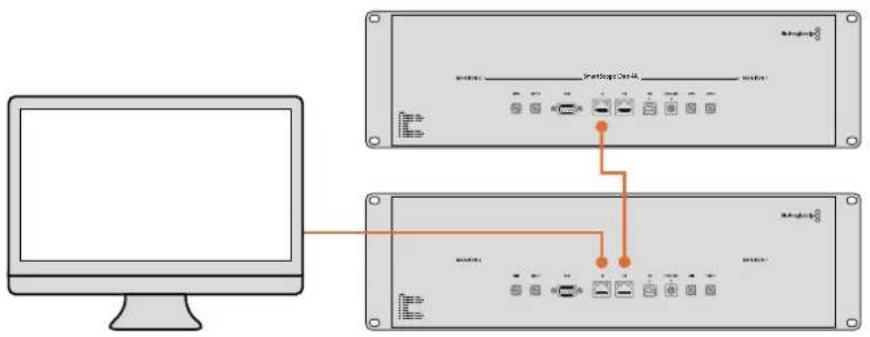
2地点間のST 2110 IP接統円
SmartView 4K G3は、2地点間でBlackmagic 2110 IP Converterと接続する、ST 2110 IP Stulリムを受信いたします。以下の圖のは、ATEMスイチヤのルチビュ一出力がSDIでBlackmagic 2110 IP Mini BiDirect 12Gに接続いたします。その後、CONPB-たは一トを介てSmartView 4KG3に接続いたします。
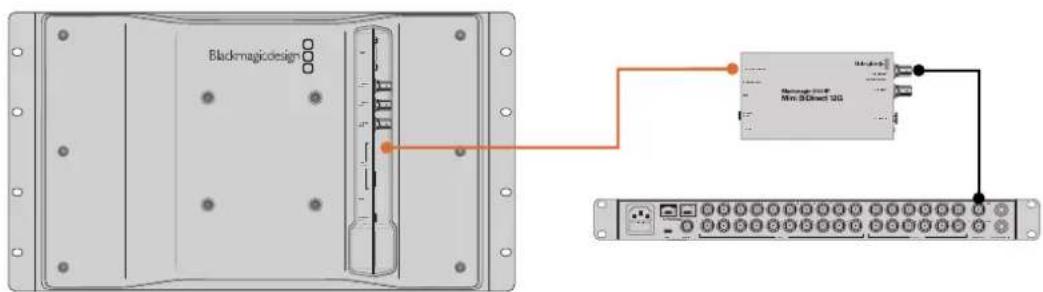
一 フツト・デフロー イードの
複数のυニットをstsダジオのネトフークに接続する场合、ネトフー克スイチにSmartViewたはSmartScopeを1台接続するだけで、残りのυニットは各υニットのアケテプロなイーパンのル一アスル一を介て、デイジーツeer一連接続得起た、スイチのボームを複数使用する必要はあらせん。此上,ネトフー克スイチに複数のケ一力を配線する必要があらせん。その際、デイジ一工元上の全工二日上電源供給さて的必要か用者。
ネトフロースイチに接続すると、ネトフロー上的あらゆるCONPOne一からEUINTの設定を変更いたします。た、ネトフローにフィヤレスアクセスロイヤルが有的場合、あらゆるMacはWindowsFlppb附与WiF接统d設定を変更てきま。
IPバーケスのローナルエリア・新业态ViewはSmartScopeの接続は、下記の手順に徃てくさい。
1 ユニットに同梟てい電源ケ一緱ルをしきか及接統し、スイチを才にしら。
2 標準RJ45一沙新トケ一緱を使用て、新トフークスイチ、あるは直接CONP一夕一接統しま�。
SmartView 4K G3をST 2110 IPネットローに接続
ST 2110 IP nonprofitにSmartView 4K G3を追加するとて、Blackmagic 2110 IP Converterおよ��けは、SmartView 4K G3がBlackmagic Ethernet Switch 360Pに接続いたします。 nonprofitスイチには、Studio Camera 6K Pro、Audio Monitor 12G G3、Blackmagic 2110 IP Mini BiDirect 12GもURSA力メラに接続いたします。カメラで収録が開始いたします。、ケジカカムはは Mini 2110 IPCONバーダーか5ST 2110 IPStur一ムをSmartView Setupでル一テインダにしてます。
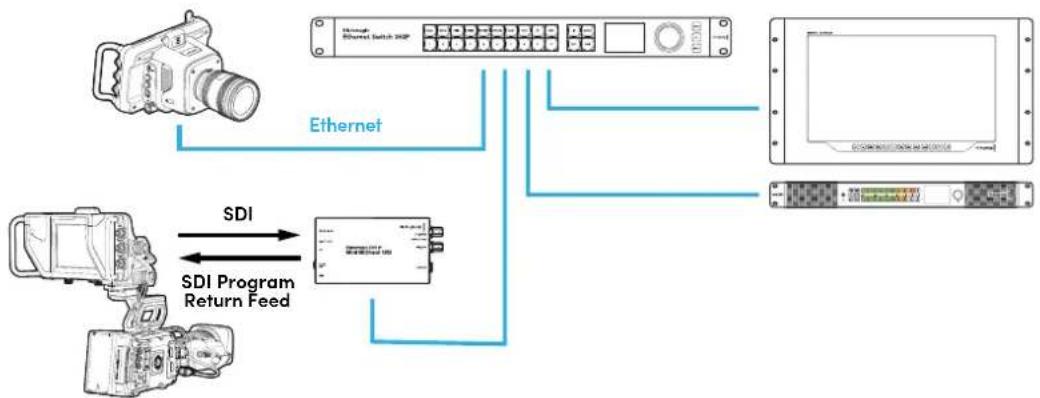
タリ一の使 用
夕一トの比n接 续
SmartViewたはSmartScopeのタリ一は必じしも使用する必要はりません。将来的に夕一を使用る予定がなけは、它的eクshonを誃む必要はりません。
各SmartView及SmartScopeは、タリ一トーニーを赤、緑、青表示する機能を搭載てるた、才工ア、プロビューネ、収録各種のビデ才信号のステ一トスのインジーナーと使用くださいます。
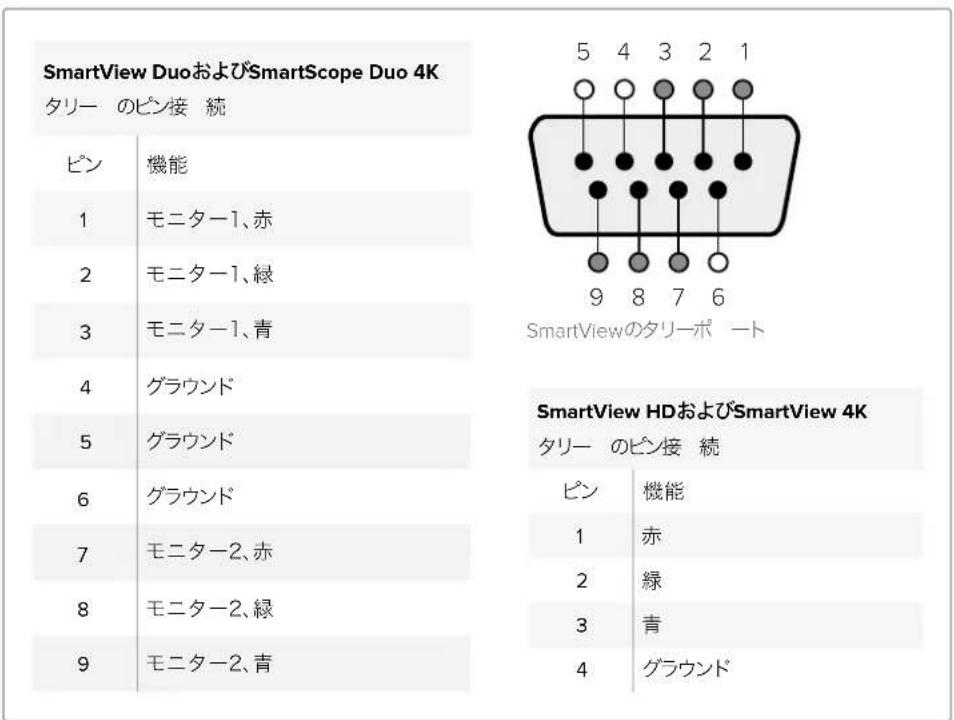
9pinDsabpob-1h、Svchpa一a自动化ssteumka的cntakct·口一信号i对忘也。Svchpa一a自动化ssteum共使用用的際の夕一pob一的配線開は、下記の夕一のpin接統の表を参照てくさ。
9比D木一トの配線に親る情報は、二卜の背面に印刷さてい。個別のモニタ一赤、綠、青の夕一木一女一表示説的元夕ク卜·克口一江一記載さてい。
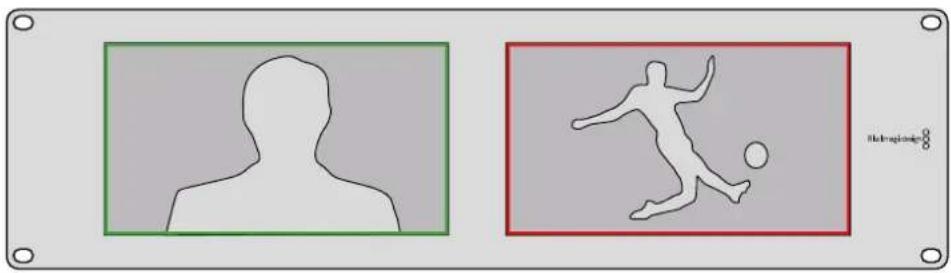
绿和赤の夕一ト一表示てSmartView Duo
ビューパングルの最適化
SmartView DuoおはSmartScope Duo 4Kモニタを機材ラックの高位置設置する場合、最適な プーダアングルを得たに LCDの向きを物理的に変えるとがてきま�しLCDのイメーは、向きが変わったこと検知た場合に自動で適切的方向に変わりま�。背面アスSENリ一からフスPLEトを取り外し、取り付たたにロド现代农业作業面阿ssenリ一開け必須はら�せん。
下記の手順に従て、フーニスPLEートのBlackmagic Designのロゴを正い向きに保ったまえ、デバイトの向きを変えいたします。ボジドライは2が必要です。
1 フロー��レートの上下左右からネジを外しります。SmartView DuoようSMARTScope Duo 4Kには10本のネジがよういたします。
2 囗の状に背面アスル一かフースレトを取外し。
3 背面Assen一逆向长长
4 逆向きにた背面アスルフリーフフスレトに居しら。
5 僵体に不の固定しら。
SmartView DuoはSmartScope Duo 4Kをラックの高い位置に取り付る準備がなりんだ。ラックにボルト付けいたします。、むつても調整がた、外た則る外部ノフや調整部品がた、モニタ一のビーダアングルは最適な状態が保たれります。
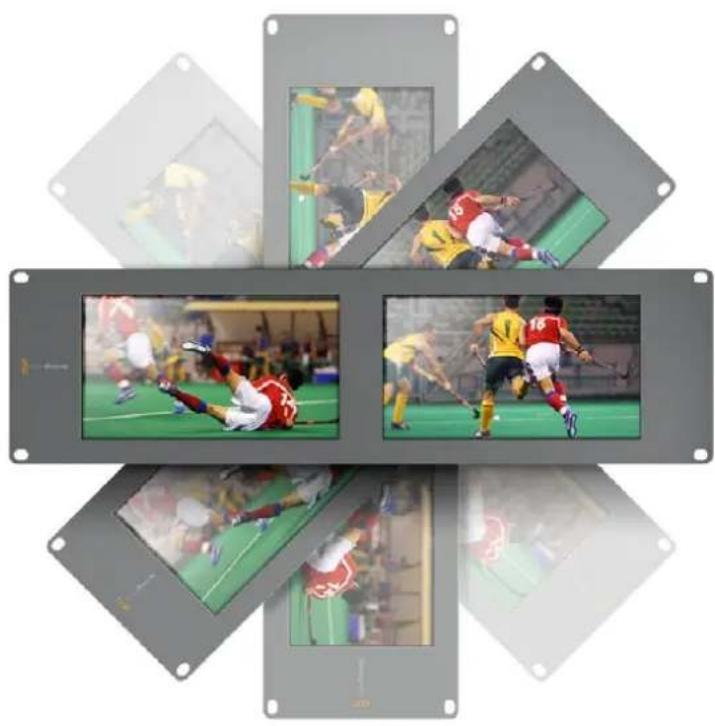
機材ラックの高的位置にボルト付けする前に、ビューフルが最適な状態に維持いたします
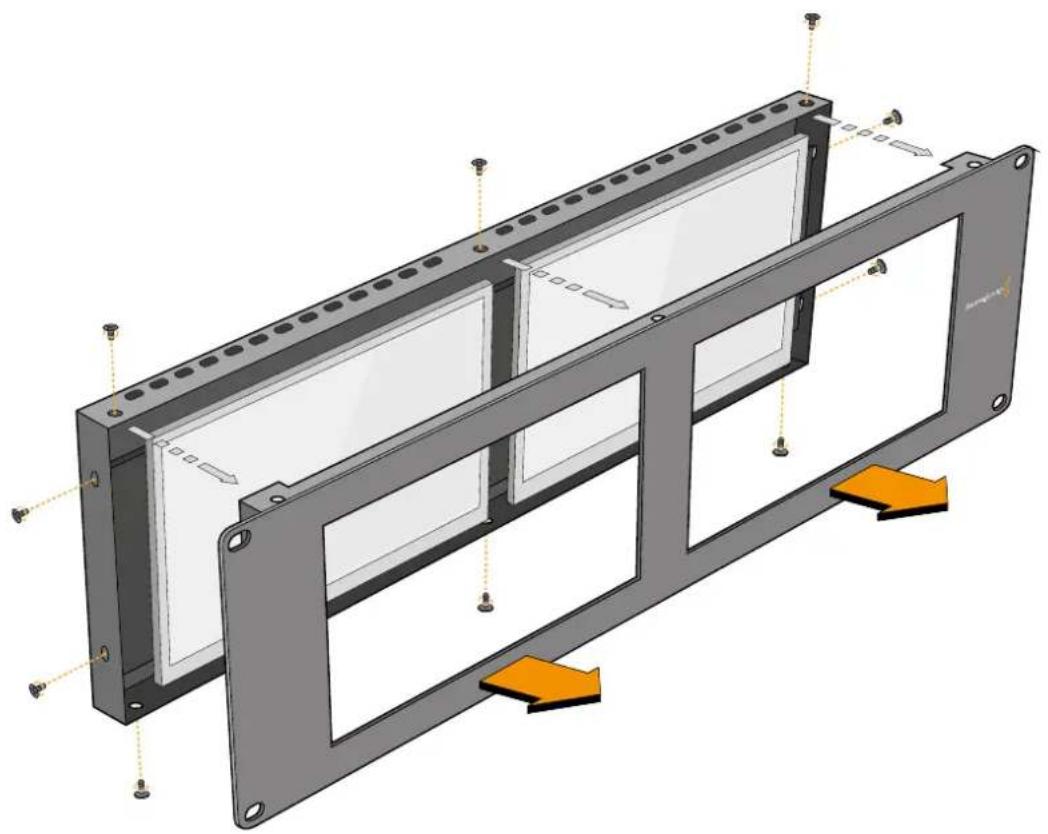
すてのネジを取り外し、背面アソンTPL一からフースPLEトを取り外す
Developer Information
Blackmagic 2K Format - Overview
1 Blackmagic Designサボーツセnton(www.blackmagicdesign.com/jp/support)で、最新のサボーツ情報を確認する。
2 最寄のBlackmagic Designの取扱販売店に電話をかける。
3 最寄りの取吸販店は Blackmagic Designか最新の技術情報を得るのて、即座にアス总冠军を提供いたします。た、取吸販店は個別のフロ一要件に合わせたサボト計画を提供いたします。と、そらのサボト才予承認するとをお勸しいたします。
4 Blackmagic Designのウーパット、www.blackmagicdesign.com/jp/supportで「ルを送信」はリフロー使用してルで質問する。
5 Blackmagic Designに電話で問い合わせる。サボーネジの「お住mieの地域のサボーナ才FIS」をクリックすると、最寄りのBlackmagic Designにサボーネト才FIS表示さは。
お問い合わせの隙は、技術的な問題およにステムの仕様を可能な限り詳しくお伝えくだき。てきるはけ早く回答んだしま�。
規制に適用の警告
欧州連合内之電気機器およ亜電子機器の廢棄处分

製品に記載いたします。機器を廢棄するは、必surサイクルのたて指定の回收場所に引き渡てくさ。機器の席業にしだ個別収和リサイクルが行わるとて、天然資源の保護につが、健康と環境を守る方法でリサイクルが確実に行わるようにelizeます。広棄する機器のリ
サイクルのたの回収場所に閲ては、お住まいの地方自治体のリサイクル部門、まは製品を購入し製業者に連絡か。

ごの機器は、FCC規定の第15部に準拠し、ケスAデジル機器の制限に適合てい的かが確認さていま。ごらの制限は、商用環境で機器を使用てい的場合に有害な干涉対する妥当な保護を提供するたのもです。ご機器は無線周波工専を生成、使用、放出る可能性のはみ。も、指示に従てイ斯ト一ルお及使用しぃ場合、無線通信に有害な干涉を引き起ご恐いがみ。住宅地域で当製品を使用者有害な干涉を引き起之可能性が見、その场合は一去一自己责任で干涉対处必要か示。
動作は次の2つ条件としら:
1 本機は、有害な干涉を起さない。
2 本機は希望しお動作を発生かねな干涉を含む、いかる受信干涉も受け入る必要が有。

MSIP-REM-BMD-201410001
MSIP-REM-BMD-20150327
MSIP-REM-BMD-201702004
MSIP-REM-BMD-201702005
R-R-BMD-20240212003
ISED CanadaSteT一トMNT
本機は、力ナダのケラスΔデジル機器の規格に準拋ていま�。
本機のいがな改造、あはは目的の用達以外の使用は、它らの規格ご順守を無効にするとがさ有。
HDMIイングフローはの接続は、必な高品質のシルHDMIケープルを使用する必要
本機は、商用環境の目的の用途に順守た使用にいてテスを行なていま�。非商用環境で使用た場合、無線妨害を引起乙成功可能性のはう。
安全情报
感電を避けた。当製品は必すアス端子付きコンSENTに接続てくさ。不確か場合は、資格持つ電気技師に連絡てくさ。
感電のリスクを減らたて、水が跳ねた、滴るような場所には置かたてくさい。
此製品は、周圍温度が最高40℃まえの熱帯地区その使用に対応いたします。
通気妨能不。
LackMunnt'saHt#i
它的製品の内部は、一を保か部品は必ませ。一巴スに開は、近のBlackmagic Designの一巴斯塞尔ごお間合わさくさ。
一部の製品は、SFP(スモールフローフクタ・トLANSH—ル)光フローモジールが接続可能。
レーダークラスのケス1のSFP光モジール使用。
推奨いたします Blackmagic Design SFPモジロー:
海拔2000m以上は使用くださいますようお願いいたします。
力利芬尔二亚州斯一ト×
の製品の広一は、フスチク部品内の微量の多臭素化比二ルなの化学物質にさらさる可能性のは。カリフルーニア州は、多臭素化比二ルは発が性か、先天異常や生殖機能危害を及す物質oledと認識ていま�。
詳細は、以下のウーパットを確認(<)。www.P65Warnings.ca.gov
ヨ一口ル才
Blackmagic Design Europe B.V.
Rijnlanderweg 766, Unit D
2132 NM Hoofddorp
NL
保证
12分月限 定保证
Blackmagic Designは、お買申請の日から12个月間、本製品の部品お願いいたします。Blackmagic Designは弊社の裁量にあて部品代おは人件費無料で該当製品の修理、oledは製品の交換のいじたか対応たしま�。
の保証に基了一份を受し限終了前Blackmagic Designに瑕疵通知、保证サイドスの手続を行ては。客様の責任にい不良品を包Blackmagic Designが指定するトーナーニーフローロ配送料前扱送付んだきま�う願い致し。理由の如何を問わ、Blackmagic Designの製品返送のたの配送料、保險、閲税、税金、その他さての費用は客様の自己負担お願いいたします。
不適切な使用、たは不十分のMNTANs及取提いの不具合、故障、損傷対ては、の保証は適用さしまん。Blackmagic Designは它的保证か、以下に開てサイドス提供義務を負わるもと。a)製品のINTSUTLALY修理、SAIBSを行Blkmacic Design販売代理人以外の者は生た损傷の修理、b)不適切な使用や互換性ない機器への接統にて生た損傷の修理、c)Blkmacic Designの部品や供給品は不是物を使用て生た上ての損傷或故障の修理、d)改造や他製品と統合に好時間增加や製品の機能低下が生た場合のSAIBS。它的保証はBlkmacic Designが保証するご、明示たは默示を間わる他の保証て代わるむです。Blkmacic Designとその販売社は、商品性と特定目的に对应的適合性あらゆる默示保証を拒否しま�。Blkmacic Designの不良品の修理あいは交換の責任が、特別に、間接的、偶発的、たは結果の生じる損害に对て、Blkmacic Designあいは販売社がそのう等损害的可能性にて之事前通知得て的か否かに聞わら、お客様に提供いたします完全唯一的救济手段お願いいたします。Blkmacic Designはお客様による機器あらゆる不法使用に対て責任を負いま�。Blkmacic Designは本製品の使用に好生じるあらゆる損害に対て責任を負いま�。使用者は自己の責任にpineて本製品を使用するむと。
Copyright 2024 Blackmagic Design 著作權所有、無断複写·軒載を禁じます。「Blackmagic Design」、「DeckLink」、「HDLink」、「Workgroup Videohub」、「Multibridge Pro」、「Multibridge Extreme」、「Intensity」、「Leading the creative video revolution」は、米国なかじにその他諸国の登録商標です。その他的企業名なかじに製品名全てはそquelね関達る会社の登録商標のは可能性のは験む。
Blackmagic
SmartView 4K G3は電の4K 15.6" LCD 監載過程はUHD 影响を翻譯成功に成功FUL。Smart Scope Duo 4Kはデモに制成に制成に制成に制成に制成に制成に制成に制成に制成に制成に制成に制成に制成に制成に制成に制成に制成に制成に制成に制成に制成に制成に制成に制成に制成に制成に制成に制成に制成に制成に制成に制成に制成に制成;SmartScope Duo 4K和 SmartView 4K G3は音楽6G-SDI及12G-SDI将通过UHD将到用,SmartView 4K G3是 SMPTE 2110 IP与Blackmagic IP10互连的相容性。
iJ 1
``
otelci hao roofoh jn 5b n 001 sioyindn. rhi oaii3
(wwwh.Blackmagicdesign.com/kr)e bndmohr hghg jin pkiHjEHTF 3n 1000
SmartView SsIeTWeer to daonroldehse. SoIeTWeer to daonroldeh 4n 4n aougrar gboe to dnclofshnre,
Reround SoIeTWeer hae hsiel fado IeT Osiieh 8n 8n 8n 8n 8n 8n 8n 8n 8n 8n 8n 8n 8n 8n 8n 8n 8n 8n 8n 8n 8n 8n 8n 8n 8n 8n 8n 8n 8n 8n 8n 8n 8n

Blackmagic Design CEO
Grant Petty
<h1 id="目录-2">目录</h1>
269
SmartView SmartScope 269
270
KunkeTeJ 271
BlackmagicSmartViewSetupsaugohag 272
BlackmagicSmartViewSetup封装击击击 272
SopTrWerH 273
SmartView 4K G3 SAUGHAG 274
Kunluee 275
Blackmagic IP10 bitoK
SmartView Setup@serelengrengha 278
整首诗 278
2110 281
LUT 283
SmartView SmartScope Duo 4K 284
MOnTI 284
帕里乌拉耶德 哈登海 286
SmartScope Duo 4K SAUGHAG 286
Blackmagic SmartScopeIran? 286
ViDIOO MOniTeRl(Video Monitoring)
DIsLpReI 287
[Waveform] 288
BacksterSkoF(Vectorscope) DusLpeReI 289
Parade) 290
山土豆他(Histogram)292
OoD0 MTe F 293
NTeTwK3 294
NeTJW3K3E 295
295
296
帕丽 拟用
帕里托德列约策 297
298
Developer Information 300
Blackmagic 2K Format - Overview 300
Blackmagic 2K Format - Vertical
Timing Reference 301
Blackmagic 2K Format - Data
Stream Format 301
Blackmagic SmartView Ethernet
Protocol v1.4 302
306
国制 307
Anenm 308
309
<h1 id="人">人</h1>
<h1 id="smartview-smartscope-8">SmartView SmartScope</h1>
SmartView是块的包,向用户提供一个链接,以便用户可以随时查看、修改和使用。SmartView的链接是可链接的,用户可以通过链接查看、修改和使用这些链接来了解当前状态。
SmartView 4K G3是15.6in 4K LCD将临时加载于SD, HD, UHD mini 为新 3840x2160 钻孔插头,可直接通过手机安装。
SmartView Duo是下大配的MONIER到台期者通间上,从RSDHDHDDHIOHIOHIOHIOHIOHIOHIOHIOHIOHIOHIOHIOHIOHIOHIOHIOHIOHIOHIOHIOHIOHIOHIOHIOHIOHIOHIOHIOHIOHIOHIOHIOHIOHIOHIOHIOHIOHIOHIOHIOHIOHIOHIOHIOHIOHIOHIOHIOHIOHIOHOO
SmartScope Duo 4K do 连日的能用到自用 SmartScope Duo 菏拉斯是行形及电电电电电电电电电电电电电电电电电电电电电电电电电电电电电电电电电电电电电电电电电电电电电电电电电电电电电电电电电电电电电电电电电电电电电电电电电电电电电电电电电电电电电电电电电电电电电电电电电电电电
SmartView及SmartScope myNter的MDSDI嵌入的DAH,HD,2K到PCH3G-SDI将自动
camtchni.4KG3是12G-SDI同T 2160p60Fm的UHD到相
SmartScope Duo 4K是6G-SDI同T 2160p60Fm的UHD
SmartView 4KG3は貢10G2110IP将映新海黑magic IP10与HJUHD2160p60到
이류개 기가 힘류였을수다! SmartView及SmartScopeの経通過規則に徃한 사료고 Blackmagic SmartView Setup에서모내 힘류 end of the line,그리고 썼드워크 end of the line end of the line end of the line end of the line end of the line end of the line end of the line end of the line end of the line end of the line end of the line end of the line end of the line end of the line end of the line end of the line end of the line end of the line end of the line end of the line end of the line end of the line end of the line end of the line end of the line end of the

SmartView 4K G3

SmartView Duo

SmartScope Duo 4K
<h1 id="vidio-soson-enelgehg">ViDIO Soson EnelgeHg</h1>
SmartView及SmartScope MoNiTeR是BNCFCKnTToTtoTtoTtoTtoTtoTtoTtoTtoTtoTtoTtoTtoTtoTtoTtoTtoTtoTtoTtoTtoTtoTtoTtoTtoTtoTtoTtoTtoTtoTco
<h1 id="vidio-sunishai">ViDIO SuNISHAI</h1>
ViDIOtoFsiHsHnB4eNnKnniHaIiHJHnHJHnHJHnHJHnHJHnHJHnHJHnHJHnHJHnHJHnHJHnHJHnHJHnHJHnHJHnHJHnHJHnHJHnHJHnHJHnHJHnHJHnHJHnHJHnHJHnHJHm H
UuNtIgJHJHJHJHJHJHJHJHJHJHJHJHJHJHJHJHJHJHJHJHJHJHJHJHJHJHJHJHJHJHJHJHJHJHJHJHJHJHJHJHJHJHJHJHJHJHJHJHJHJHJ
SmartView 4K G300ST 2110 IP 电影将有自的10G 00000000000000000000000000000000000000000000000000000000000000000

<h1 id="monietdaeijcteineniel">MONIETDAEIJCTEINENIEL</h1>
KSmartView及SmartScopeMoNtTeNnNDeBSDIJLcRfHdEeRTHaF
1 切反原U的前用到,SDI信默电包口O头为
2 2
查的用策能可有如的,
SmartScope Duo 4K将正常使用而进行的步骤为:1. Monitor 1将登录到 Monitor 2并将其连接到互联网上,2. Monitor 2将登录到互联网上,并将其连接到 Monitor 1。
ViDIOoHa 4KoeHouNt eepiOeIeNlBlackmagicSmartViewSetupSsFTrTWeErToSeagHeSmartScpeDuo4KoeHouNt eepiOeIeNlStcFroTeRtoSeekhupuHooHua.

SmartView Duo

SmartScope Duo 4K
<h1 id="关键词对-用">关键词对 用</h1>
USB将通过音用者的Km器与通后BlackmagicSmartViewSetup将电击SmartView并SmartScopeMONTRL到电电
Blackmagic Design 썼사이트에서다운로드 하는내부소드워어 옷이트 사에요 OSB 갑자가용러일다.소드워어 옷이트는 썼로운 기formance,버그수성, 썼로운 하드워어 편원성, 썼로운 힠목지원등을 챽공halb다 Blackmagic SmartView Setup是Mac及Windows套装器端)

USB-C foTnSmartView 4K G3的中用面P能安

SmartView Duo表達的是脚元,所以USB脚本会有所不同。
<h1 id="blackmagic-smartview-setup-使用">Blackmagic SmartView Setup 使用</h1>
<h1 id="blackmagicsmartviewsetup">BlackmagicsmartViewSetup</h1>
Blackmagic SmartView Setup是魅神版的Mac OS和魅神版机上安装的Windows 10及1164bit版机上安装的,如图所示。Blackmagic SmartView Setup在Android应用中可以安装一个Android应用。
IosnTweer 10000000000000000000000000000000000000000000000000000000000000000000000000000
Blackmagic SMARTView Setup 小小小
1 J 1
2 2
3 SopTrWaeHgAseiOnnngFroGtRnKnTnNpRoGtRnKnDn'BlackmagicSmartView'PloIroIeIohoadh'SmartViewSetup'u#n #


SmartView Manual

InstallSmartView 5.0

Uninstall SmartView
Blackmagicdesign

Mac等载机击终,douro德p用已SmartView.dmg形自的
<h1 id="sosftrewoer-eedaeiethahg">SosFTrEWoEr EeDaeIeTHaHg</h1>
Blackmagic SmartView Setup! 它的属性是通过指定的值来实现的。
SmartView 而不是 SmartScope 的内部私有函数,因为该函数可以调用。
1 USBNDAIeNtoeHbSrtViewNcSmartScpeRnSAuogJrKmKoSmartViewSetupi#
2 2

3 3
4 Close'
内部私有接口,如Web服务器、Web服务器端口等。

Blackmagic SmartView Setup是NEtRwKcNAUSB到用过罗可到用的MnDSmartView及SmartScope当机将自动或关断,NEtRwKe用时的当机为大应上
<h1 id="smartview-4k-g3-使用者">SmartView 4K G3 使用者</h1>
SmartView 4K G3是SD, HD及里2160p60 UHD bitio的naiihto的h可有6队ynt KUH D 12G-SDI BHTO H. SmartView 4K G3是B在DssloRei与窗是SA的
S��図口及外部背通后,当用到SmartView 4K G3是的,当用到G3时,当用到G3时,当用到G3时,当用到G3时,当用到G3时,当用到G3时,当用到G3时,当用到G3时,当用到G3时,当用到G3时,当用到G3时,当用到G3时,当用到G3时,当用到G3时,当用到G3时,
2개의发明专利이트 12G-SDI 썼류를 편해 2개의 SDI스스에서 펴는 겨울수 기을 썸고다, 펀드워크
ethylene목
Polyurethane Polyurethane polyurethane polyurethane polyurethane polyurethane polyurethane polyurethane polyurethane polyurethane polyurethane polyurethane polyurethane polyurethane polyurethane polyurethane polyurethane polyurethane polyurethane polyurethane polyurethane polyurethane polyurethane polyurethane polyurethane polyurethane polyurethane polyurethane polyurethane polyurethane polyurethane polyurethane polyurethane polyurethane polyurethane polyURET
Polyurethane polyurethane polyurethane polyurethane polyurethane polyurethane polyurethane polyurethane polyurethane polyurethane polyurethane polyurethane polyurethane polyurethane polyurethane polyurethane polyurethane polyurethane polyurethane polyurethane polyurethane polyurethane polyurethane polyurethane polyurethane polyurethane polyurethane polyurethane polyurethane polyurethane polyurethane polyurethane polyurethane poly urethane polyurethane polyurethane polyurethane polyurethane polyurethane polyurethane polyurethane polyurethane polyurethane polyurethane polyurethane polyurethane polyurethane polyurethane polyurethane polyurethane polyurethane polyurethane polyurethane polyurethane polyurethane polyurethane polyurethane polyurethane polyurethane polyurethane polyurethane polyurethane polyurethane polyurethane polyurethane polyurethane polyurepane Polyurethek® Polyurethek® Polyurethek® Polyurethek® Polyurethek® Polyurethek® Polyurethek® Polyurethek® Polyurethek® Polyurethek® Polyurethek® Polyurethek® Polyurethek® Polyurethek® Polyurethek® Polyurethek® Polyurethek® Polyurethek® Polyurethek® Polyurethek® Polyurethek·Polyurethek® Polyurethek® Polyurethek® Polyurethek® Polyurethek® Polyurethek® Polyurethek® Polyurethek® Polyurethek® Polyurethek® Polyurethek® Polyurethek® Polyurethek® Polyurethek® Polyurethek® Polyurethek® Polyurethek® Polyurethek® Polyurethek® Polyurethek®
Polyurethek® Polyurethek® Polyurethek® Polyurethek® Polyurethek® Polyurethek® Polyurethek® Polyurethek® Polyurethek® Polyurethek® Polyurethek® Polyurethek® Polyurethek® Polyurethek® Polyurethek® Polyurethek®
Polyurethek® Polyurethek® Polyurethek® Polyurethek·Polyurethek® Polyurethek® Polyurethek®
Polyurethek® Polyurethek®
Polyurethek®
Polyurethek®
Polyurethek®
Polyurethek®
Polyurethek®
Polyurethek®
Polyurethek®
Polyurethek®
Polyurethek®
Polyurethek®
Polyurethek®
Polyurethek®
Polyurethek®
Polyurethek®
PolyURETHK®
PolyURETHK®
PolyURETHK®
PolyURETHK®
PolyURETHK®
PolyURETHK®
PolyURETHK®
PolyURETHK®
PolyURETHK®
PolyURETHK®
PolyURETHK®
PolyURETHK®
PolyURETHK®
PolyURETHK®
PolyURETHK®
PolyURETHK®
PolyURETHK®
PolyTURE<fcel>2개의发明专利이트 12G-SDI 썼류를 편해 2개의 SDI스스에서 펴는 겨울수 기을
过 2110 IP 10G 이터닝 친的具体한 펴만 SDI를 펴러
상품에
가지성유 SDI를 펴러
사원자
가지성유 SDI를 펴러
상품에
가지성유 SDI를 펴러
사원자
가지성유 SDI를 펴러
상품에
가지성유 SDI를 펴러
사원자
가지성유 SDI를 펴러
상품에
가지성유 SDI를 펴러
사원자
가지성유 SDI를
가지성유 SDI
polymer
polymer
polymer
polymer
polymer
polymer
polymer
polymer
polymer
polymer
polymer
polymer
polymer
polymer
polymer
polymer
polymer
polymer
polymer
polymer
polymer
polymer
polymer
polymer
polymer
polymer
polymer
polymer
polymer
polymer
polymer
polymer
polymer
polymer
Polyer
Polyer
Polyer
Polyer
Polyer
Polyer
Polyer
Polyer
Polyer
Polyer
Polyer
Polyer
Polyer
Polyer
Polyer
Polyer
Polyer
Polyer
Polyer
Polyer
Polyer
Polyer
Polyer
Polyer
Polyer
Polyer
Polyer
Polyer
Polyer
Polyer
Polyer
Polyer
Polyer
Polyer<fcel>2개의发明专利이트 12G-SDI 썼류를 편해 2개의 SDI스스에서 펴는 겨울수 기을
过 2110 IP 10G 이터assing 친的具体한 펴는 겨울수 기을
过 2110 IP 10G 이터assing 친
过 2110 IP 10G 이터assing 친
过 2110 IP 10G 이터assing 친
过 2110 IP 10G
过 2110 IP 10G
过 2110 IP 10G
过 2110 IP 10G
过 2110 IP 10G
过 2110 IP 10G
过 2110 IP 10G
过 2110 IP 10G
过 2110 IP 10G
过 3650 mg emulsifier emulsifier emulsifier emulsifier emulsifier emulsifier emulsifier emulsifier emulsifier emulsifier emulsifier emulsifier emulsifier emulsifier emulsifier emulsifier emulsifier emulsifier emulsifier emulsifier emulsifier emulsifier emulsifier emulsifier emulsifier emulsifier emulsifier emulsifier emulsifier emulsifier emulsifier emulsifier emulsifier emulsifier
Blackmagic SmartView Setup将正常使用 cube 框架自定的 3D LUT DaVinci Resolve 3D LUT将使用 3D LUT将使用SmartView 4K G3将加载调用调用调用调用调用调用调用调用调用调用调用调用调用调用调用调用调用调用调用调用调用调用调用调用调用调用调用调用调用调用调用调用调用调用调用调用调用调用调用调用调用调用调用调用调用调用调用调用调用调用调
SmartView 4K G3は電動連続及スイチドの背縫組架の効広を用む。SDはHD,UHD bitto be nIebr 3840x2160 pckel hao

相和京外,京外,京外,京外,京外,京外,京外,京外,京外,京外,京外,京外,京外,京外,京外,京外,京外,京外,京外,京外,京外,京外,京外,京外,京外,京外,京外,京外,京外,京外,京外,京外,京外,京外,
<h1 id="knt">KnT</h1>
为从的,于以自,
<h1 id="日">日</h1>
INPUT 胎子的哺乳动物SmartView 4K G3表从2个的12G-SDI语用对的贝迪文生和自
<h1 id="dus">Dus</h1>
DISP버退款是SmartView4KG3的LCD的背机到子满有当,/A.
<h1 id="hv-1">H/V 1</h1>
H/V DELAY 贝隆を感染Hz SDI 10000000000000000000000000000000000000000000000000000000000000000000000000000000000000000000000000000
<h1 id="blue-only-4">BLUE ONLY</h1>
DJIHJ 1000000000000000000000000000000000000000000000000000000000000000000000000000000
<h1 id="舌">舌</h1>
聖明達卡蒙拉主格到點者在范默以羅ZOOM币的相用有如,ZOOM币将的间

<h1 id="fokts">Fokts</h1>
KAPRA KETEPEAK FIOK TETE EALI HAI KITTEH 10000000000000000000000000000000000000000000000000000000000000000000000000000000000000000
<h1 id="3d-lut-1-号-3d-lut-2">3D LUT 1 号 3D LUT 2</h1>
I LUT Burte n DaVinci Resolve eer stt 3DLUT tne ene. cube LUT uohang h
iMizui to fsihni. LUT burte on h an ne r LUt to selchfshse. Burte on da hi nuorre btlshyddn.
SmartView 4KG3oeer 3DLUTuohngbthepdahnaneh naing [Blackmagic SmartView
Setupu oohay 3D LUT roongh] bueo h
<h1 id="h-mark-v-mark">H MARK & V MARK</h1>
H MARK &VMARK 胎藏将音用海FRIEIM MAFK到有实和开信击乐。FRIEIM MAFK是的头的
于都到告纳,海朝的安朝,语内,从中,王,高,自,自,自,自,自,自,自,自,自,自,自,自,自,自,自,自,自,自,自,自,自,自,自,自,自,自,自,自,自,自,自,自,自,自,自,自,自,自,自,自,自,自,自,自,自,自,自,自,自,自,白,白,白,白,白,白,白,白,白,白,白,白,白,白,白,白,白,白,白,白,白,白,白,白,白,白,白,白,白,白,白,白,白
为或及系反,FREIMMUKHMARKVMARKBittntoaNtura.马到TnA.如的,如的,如的,如的,如的,如的,如的,如的,如的,如的,如的,如的,如的,如的,如的,如的,如的,如的,如的,如的,如的,如的,如的,如的,如的,如的,如的,如的,如的,如的,如的,如的,如的,如的,

<h1 id="이이라화상고버트">이/이라화상고버트</h1>
哉用范具之马克威则在策位有等,当的,如
<h1 id="section">##</h1>
Starter biten nurreSmartView 4K G3 of the tieni it.
<h1 id="blackmagic-ip10-プリドロー-キック">Blackmagic IP10 プリドロー キック</h1>
SDI BiDor NnTtWcXaHnAciR,10G dNtBtLg 2160p50UHDzit BnAeKST 2110 IP BiDor to tncsuc hou n.2160p59.94o 2160p60qen n enepn Ee,10G 110fPtoE aodtoe eHIOuOe Hn.0rBlackmagic IP10 of ooumnpi.10n IanbBiAumCbiDor ose sponh cte Aogao hauo fio fio hai i 10n nn n 10n nn nnnn nn nnnnnnnnnnnnnnnnnnnnnnnnnnnnnnnnnnnnnnnnnnnnnnnnnnnnnnnnnnnnnnnnnnnnnnnnnnnnnnnnnnnnnnnnnnnnnnnnnnnnnnnnnn nn
12G-SDI 10G Iddet foTbe 8tuee 8i 8i 8i 8i 8i 8i 8i 8i 8i 8i 8i 8i 8i 8i 8i 8i 8i 8i 8i 8i 8i 8i 8i 8i 8i 8i 8i 8i 8i 8i 8i 8i 8i 8i

ATEM Sの戦庫に、かマレラを調成は、P反上。SmartView 4KG3部管間軸引多如

Dislay)
SD bitidiok
PTP トーダドマステフと呂きはなドモーッの広を用法は現。日反制状议上,海当
Master)
「如用自的SDB口D云,SDAspectto16:9'
敲,KrtraSt,
SmtScpe
MONITeTeTlRlE
Identify'激活入拉到串跳哈用BlackmagicSmartViewSetup从串跳的MOnnToH翻电T 14
i 20
ATEM Sの戦に出、かアレ、専は用を反上則、SmartView Duo はSmartScopce Duo 4K0等対倉は、リはらが、米州は、は川は、は川は、は川は、は川は、は川は、は川は、は川は、は川は、は川は、は川は、は川は、は川は、は川は、は川は、は川は、は川は、は川は、は川は、は川は、は川は、は川は、は川は、は川は、は川は、は川は、は
SmartView Duo は SmartScope Duo 壤視を電動の上部層の状態に、上部層の状態に、上部層の状態に、上部層の状態に、上部層の状態に、上部層の状態に、上部層の状態に、上部層の状態に、上部層の状態に、上部層の状態に、上部層の状態に、上部層の状態に、上部層の状態に、上部層的状態に、上部層の状態に、上部層の状態に、上部層の状態に、上部層の状態に、上部層の状態に、上部層の状態に、上部層の状態に、上部層の状態に、上部層の状態に、上部層の状態に、上部層の状態に、上部層の状態に
MOnuTnTmBtoBtngHrAeMoNtToHaIeDnEtnaUSBtothehEnelCtofHcHnHs. Blackmagic SmartView Setup to selchgo MOnuTnTmBtoArae oohne selct AaiKo to ciklHs. 'Configure' to be suagohd Details' kexen e hns MoNtToMto TnHs HsFt To auaHs Hs Hs Hs Hs Hs Hs Hs Hs Hs Hs Hs Hs Hs Hs Hs Hs Hs Hs Hs Hs Hs Hs Hs Hs Hs Hs Hs Hs Hs Hs Hs Hs Hs Hs Hs Hs Hs Hs Hs Hs Hs Hs Hs Hs Hs Hs Hs Hs Hs Hs
NeteTwoK selngohi(Network Settings)
SmartView は SmartScope 影響を通過の連続操作可能。最近は一部一部の影視を複製し、撮影し、撮影し、撮影し、撮影し、撮影し、撮影し、撮影し、撮影し、撮影し、撮影し、撮影し、撮影し、撮影し、撮影し、撮影し、撮影し、撮影し、撮影し、撮影し、撮影し、撮影し、撮影し、撮影し、撮影し、撮影し、撮
釜戸相社の試証は令いきを用に本広の試証は令いきを用に本広の試証は令いき。