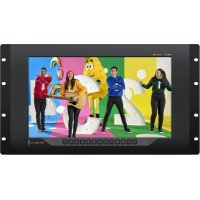
SmartView 4K G3 - Monitor Blackmagic Design - Manual de utilização gratuito
Encontre gratuitamente o manual do aparelho SmartView 4K G3 Blackmagic Design em formato PDF.



| Tipo de produto | Monitor broadcast 4K |
| Tamanho da tela | 15,6 polegadas (diagonal) |
| Resolução nativa | 3840 x 2160 (Ultra HD 4K) |
| Formatos de vídeo suportados | SD, HD, 2K, Ultra HD até 2160p60 |
| Entradas de vídeo | 2 x 12G-SDI (BNC) |
| Saída de vídeo | 1 x 12G-SDI loop (BNC) |
| Conectividade de rede | 1 x Ethernet 10G (RJ45) para IP ST 2110 |
| Módulo SFP | 1 porta SFP para fibra óptica (Ethernet ou SDI) |
| Porta USB | USB-C para configuração e atualização |
| Porta Tally | D-sub 9 pinos para sinais de fechamento de contato |
| Alimentação | AC 100-240V ou DC 12V (24W) |
| Montagem | Rack 6U (19 polegadas), compatível com VESA |
| Funções do painel frontal | Botões: Input, Disp, H/V Delay, Blue Only, Zoom, Peak, 3D LUT 1/2, H Mark, V Mark, setas para cima/baixo, ligar/desligar |
| Software de configuração | Blackmagic SmartView Setup (Windows/Mac) |
| Suporte LUT | 3D LUT no formato .cube (2 slots) |
| Funções de monitoramento | Focus peaking (2 níveis), zoom, exibição de canal azul, guias de imagem |
| Codec IP | Blackmagic IP10 para Ultra HD 2160p50/60 em 10G Ethernet |
| Temperatura de operação | 40°C máx. |
| Altitude máxima | 2000 m |
| Garantia | 12 meses |
| Manutenção | Limpar com um pano macio e seco. Não usar líquidos. |
Perguntas frequentes - SmartView 4K G3 Blackmagic Design
Perguntas dos utilizadores sobre SmartView 4K G3 Blackmagic Design
0 pergunta sobre este aparelho. Responda às que conhece ou faça a sua.
Faça uma nova pergunta sobre este aparelho
Baixe as instruções para o seu Monitor em formato PDF gratuitamente! Encontre o seu manual SmartView 4K G3 - Blackmagic Design e retome o controlo do seu dispositivo eletrónico. Nesta página estão publicados todos os documentos necessários para a utilização do seu dispositivo. SmartView 4K G3 da marca Blackmagic Design.
MANUAL DE UTILIZADOR SmartView 4K G3 Blackmagic Design
SmartView 4K G3将PTP其端口MSTaTg台删成10GNTeWfKsWtFfA,SmartView MoNToTlPPTP Follower Only'MOToRcEgeHaeSicAniHcIeDnHcIeHcHcHcHcHcHcHcHcHcHcHcHcHcHcHcHcHcHcHcHcHcHcHcHcHcHcHcHcHcHcHcHcHcHcHcHcHcHcHcHcHcHcHcHcHcHcHcHcHcHcH
DopEnI Bn (Domai Number)
Blackmagic MoNtTeAeHsAUGaNGHcHcHcHcHcHcHcHcHcHcHcHcHcHcHcHcHcHcHcHcHcHcHcHcHcHcHcHcHcHcHcHcHcHcHcHcHcHcHcHcHcHcHcHcHcHcHcHcHcHcH c Hb
MouNiTe
GO MONI THER 100000000000000000000000000000000000000000000000000000000000000000000000000000000000000000000000
洛拉贝德到/自云罗迪斯,克诺拉斯,,,
strEq(Adjust)
Esperamos que você comparilhe às vezes sonho de uma indústria televisivavidesiramente criativa,onde todos tenham accesso a videos de alta qualidade.
O monitoramento de video é necessário em todas as areas de uma instalação. O SmartView 4K G3 tem um LCD 4K native de 15,6" para monitoramento de videos Ultra HD em resolution maisima, às deme um gabinete Sofisticado de 6U com um pailé de controle que permitte alterar as configurações rapidamente. O SmartScope Duo 4K conta com两大 telas LCD independentes de 8" com escopo em forma de onda, permitindo monitorar os níveis de video em tempo real. Todos os monitors SmartView são compatíveis com videos SD, HD e 2K via SDI 3G. O SmartScope Duo 4K e o SmartView 4K G3 são compatíveis com Ultra HD via SDI 6G e 12G, respectivamente, e o SmartView 4K G3 también suporta IP SMPTE 2110 e Blackmagic IP10.
O monitoramento de video foi desenvolvido para uso immediato, e meu software Blackmagic SmartView Setup fornece ao usuario um'utilário de configuraçao fácil e intuitivo.
Este manual de instruções contém todas as informações necessarias para instalar seu SmartView ou SmartScope, embora está aconselhavel fazer agrade de um assistente专业技术o não está familiarzado com endereços IP ou tenha peu意識o sobre redes de computadores. O SmartView e o SmartScope são faceis de instalar, porque pode ser necessario configurar algumas preferências mais superficies antes a instalacao.
A configuração deve levar às vezes de cinco minutos para ser conclusão. Visite noussite em www.blackmagicdesign.com/br e clique na págnade de suporte para baixar as ultimas atualizações deste manual e do software do SmartView. Para concludir, registre sua unidade ao baixar as atualizações de software para que possamos mantê-lo atualizzato sempre que um novo software for lançado. Estamos sempre tratalhando em novos recursos e aprimoramentos, por istoedorariços ouvir sua opinião.

Grant Petty
Diretor-Execativo da Blackmagic Design
Índice
Primeiros Passos 401
Apresentando SmartView e
SmartScope 401
Conectar Fontes de Video 402
Conectar Computador 403
Usar Blackmagic SmartView Setup 404
Instalar Blackmagic SmartView Setup 404
Atualizar o Software 405
UsarSmartView4K G3 406
Botoes do Painel de Controle 407
Codec de Video Blackmagic IP10 409
Alterar Configurações Usando
SmartView Setup 410
Aba Setup 410
Aba 2110 413
Aba LUTS 415
Ajustar Configurações de
Monitoramento 416
O que é Blackmagic SmartScope? 418
Configurações de Rede 426
Conectar a ama Rede 427
Ethernet Direta 427
Switch de Rede Ethernet 428
Usar Sinalização 429
Conexões dos Pinos da Porta
de Sinalização 429
Otimizar o Angulo de Visualização 430
Developer Information 432
Blackmagic 2K Format-Overview 432
Blackmagic 2K Format -
Os monitores SmartView são ideais para qualquer instalação que necessite de monitoramento em rack. Para instalar e começar a usa-los, basta concte-los a energia e a uma fonte SDI.
O SmartView 4K G3 tem um LCD 4K de 15,6" para monitoramento de videos SD, HD ou Ultra HD na resolution nativa de 3840x2160 pixels. Os botões no pailen de controle frontal permitem selecionar entradas com faculdade, fazer o brilho daanela, verifcar ruidos no canal azul, visualizar informacoes de apagamento, aplicar LUTs 3D e muito mais.
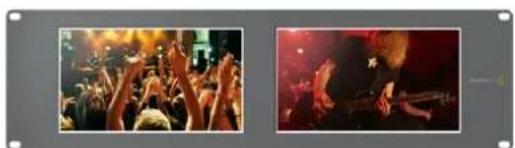
O SmartView Duo conta comlots monitores para exibir simultaneamente sinais de video SD e HD differentes. Assim, um monitor pode exibir um sinal YUV 4:2:2 quando o除外 receive um sinal RGB 4:4:4, por example. Ou, um monitor pode exibir NTSC quando o除外 exibe PAL. Ha muitas combinações possíveis, mas todas são tão simples quando conectar um &)ixo cabo SDI a cada monitor.
O SmartScope Duo 4K tem osleaseduros que oSmartView Duo e tambem pode ser usado para exibir forma de onda, vetorscopios e outros escopos populares para monitoramento de niveis de audio e video em tempo real. E mais, você obtém suporte completeness para Ultra HD.
Todas as conexoes de entrada SDI nos monitores SmartView e SmartScope são compatíveis com detecção automatica de videos SD, HD, SDI 3G e 2K. O SmartView 4K G3 también detecta Ultra HD, incluindo formatos como 2160p60 via SDI 12G. O SmartScope Duo 4K inclui detecção automatica de videos Ultra HD via SDI 6G.
O SmartView 4K G3 également tem IP 2110 10G para receiveber videos IP SMPTE 2110 até Ultra HD 2160p60 com Blackmagic IP10.
Caso desejeaabustarremotamenteasconfiguraçõesdevariosdispositivosSmartVieweSmartScope a partir de umunico computador,bastacnecta-losvia Ethernet. Ou seja,vocenão precisara se deslocar atécadanunidadecomumcomputadorecaboUSBsempeququiser fazerajustes.
Essas são as informacoesbasicas para vocêvenir. Para mais detalhes sobre como conectar o SmartView e SmartScope, configurar os paratemros do monitorutilizingo BlackmagicSmartView Setup e conectar a rede,continue lendo este manual.
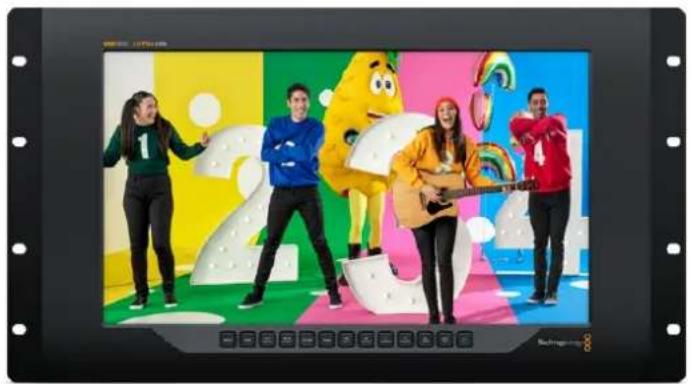
SmartView 4K G3
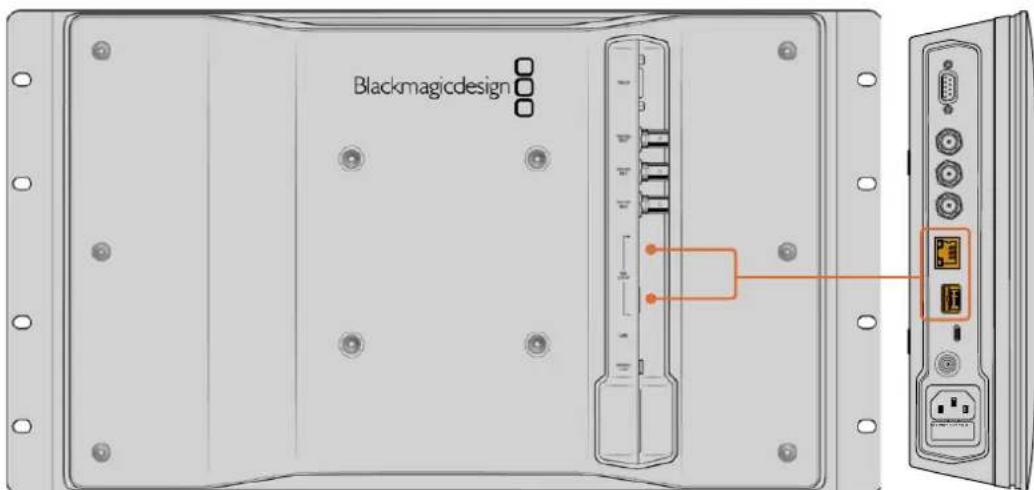
Os monitors SmartView e SmartScope incluem conectores BNC comuns para conexao com equipamentos SDI, incluindo switchers, cameras, placas de captura, decks e gravadores de disco.
Exibir Imagens
Exibir o seu video é muito fácil! Basta ligar a unidade e conectar sua fonte de video a uma entrada SDI. Logo em seguida, seu video deve estar visível. Os sinais SD, HD e 2K são detectados automaticamente pelas conexões de entrada SDI e saída loop. O SmartView 4K G3 e o SmartScope Duo 4K también detectam Ultra HD.
Quando nenhum video é recebido pela unidade, a luz de fundo é desligada para economizar energia até que oproximo sinal está recebido.
Para visualizar videos IP ST 2110 no SmartView 4K G3, conecte using a porta Ethernet de 10G ou um modulo SFP de fibra optica optional.
Conectar Monitores em Cascata
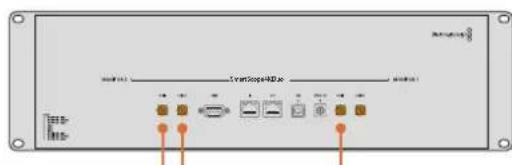
Cada monitor SmartView e SmartScope tem sua OWNa entrada SDI independente e uma saida loop, o que possibilita montar various monitores em cascata para exibir o mesmo sinal de entrada.
1 Ligue a unidade 1. Conecte uma fonte de video a uma entrada SDI. O video deve aparecer imeditamente.
2 Ligue a unidade 2. Conecte um cabo SDI da saida loop da unidade 1 a uma entrada SDI da unidade 2.
Não há limite para o número de unidas de que você pode montar em cascata.
Cas o estja monitorando em forma de onda usingo SmartScope Duo 4K, e provavel que youequeira fazer o loop da saida do "Monitor 1" para o "Monitor 2", de modo que ambas as telasutilizemo mesmo sinal de entrada.
Agora que o video está sido exibido, é possevel ajustar as configurações de monitoramento ou selecionar os escopos no SmartScope Duo 4K usingo software Blackmagic SmartView Setup, que tambem pode ser utilizesdo pararegarar LUTs 3D no Blackmagic SmartView 4K G3.
Conectar Computador
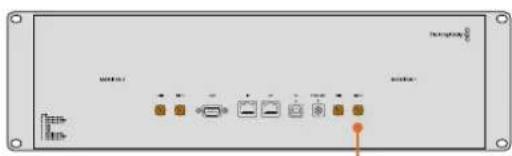
Configure os parâmetros do monitor SmartView ou SmartScope conectando-o ao seu computations via USB e instalando o Blackmagic SmartView Setup.
A conexão USB también pode ser usada para atualizacoes do software interno baixado no site da Blackmagic Design. As atualizacoes do software podem fornecer novos recursos, compatuldade com novos hardwares e suporte para novos formatos. O Blackmagic SmartView Setup opera tanto em computadores Mac quando Windows.
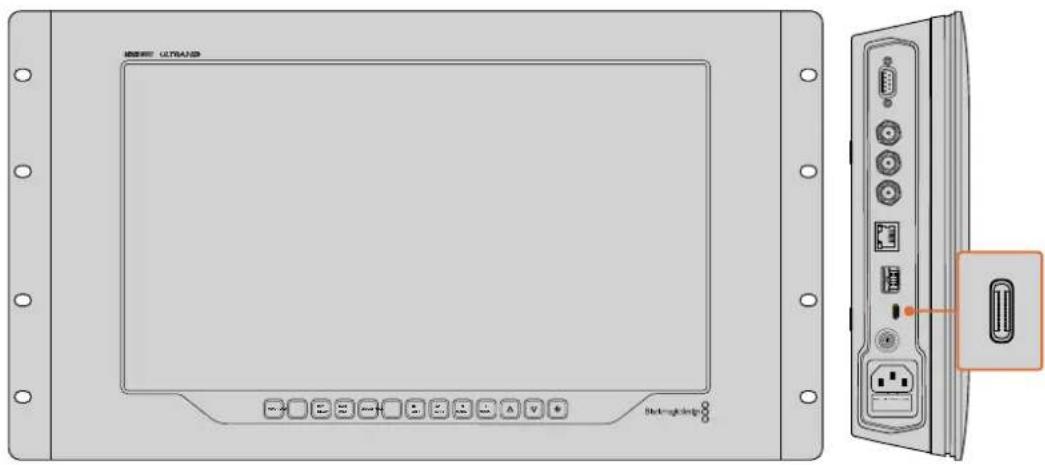
A porta USB-C está localizada no poinl lateral do SmartView 4K G3.
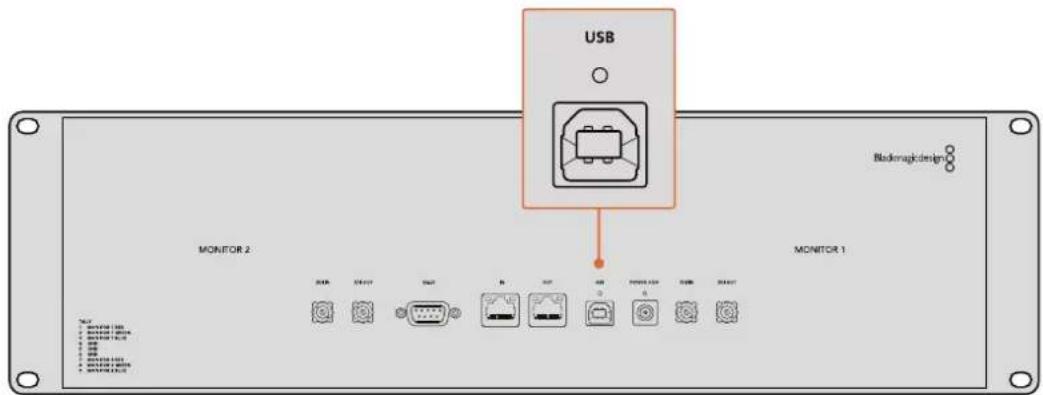
No SmartView Duo, a porta USB está localizada no painei traseiro.
Usar Blackmagic SmartView Setup
Instalar Blackmagic SmartView Setup
O Blackmagic SmartView Setup é executavel nas versões mais recentes do macOS e nas versões de 64 bits do Windows 10 e 11 com os ultimos pacotes de service instalados. O Blackmagic SmartView Setup pode ser instalado em multiplos computadores em rede, se necessário.
O instalador do software de configuraçao pode ser baixado em www.blackmagicdesign.com/br/support. Isso garantirá que você tenha a versao mais recente.
Para instalar o Blackmagic SmartView Setup:
1 Acesse www.blackmagicdesign.com/br/support/family/video-and-audio-monitoring em um navegador e baixe o utilitário Blackmagic SmartView mais recente.
2 Quando o arquivo terminar de baixar, clique das vezes no icone "Install SmartView" para executar o instalador. Siga as instruções até o fim e pressione "Install" para instalar o software.
3 Após a instalação do software, navegue até a pasta "Blackmagic SmartView" na pasta de aplicativos ou programas e clique两大 vezes em "SmartView Setup".
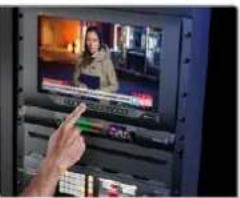

SmartView Manual
Para instalar em um computador Mac, inicia o arquivos SmartView.dmg na sua pasta de downloads e de um clique duplo noicone de Instalacao do SmartView.
Atualizar o Software
DepoS de instalar e inicial o Blackmagic SmartView Setup, clique no icone de configuração abaixo do nome do seu monitor. Pode ser necessário atualizar o software interno do seu SmartView ou SmartScope. Para atualizar:
1 Conecte seu SmartView ou SmartScope ao computador via USB ou Ethernet e incie o Blackmagic SmartView Setup.
2 Quando solicito, basta clicar em "Update". A atualização deve levar cinco Minutes para ser conclusão.

3 A mensagem "This SmartView has been updated" delve aparecer antes conclusão da atualização.
4 Clique em "Close".
Se nenhum aualizaçao de software for necessaria, o Blackmagic SmartView Setup abrirá a págnia de configurações do monitor.
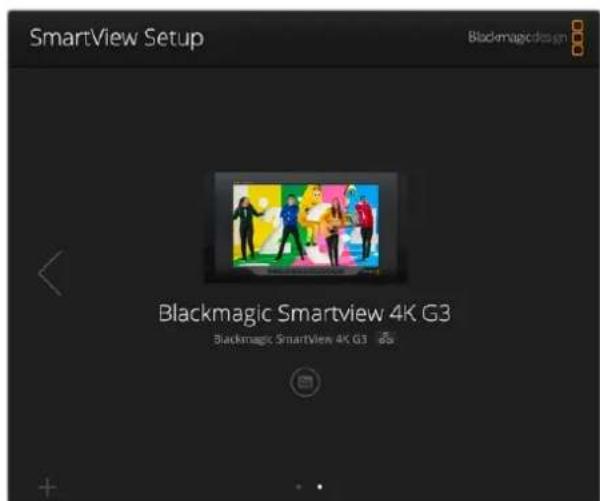
O Blackmagic SmartView Setup procura automaticamente por quaisquer unidades SmartView e SmartScope conectadas localmente via USB ou atraves de uma rede. Use as setas de cada lado da págnia inicial para navegar entre os monitores, caso tenha mais de um conctado à sua rede. Ao atualizar o software interno do seu monitor, verifique se ele está conctado via USB ou Ethernet.
Usar SmartView 4K G3
O SmartView 4K G3 é um monitor profissional Ultra HD SDI 12G, montével em rack de 6U, projetado para exibicao nativa de videos SD, HD e Ultra HD de até 2160p60. Com um monitor de alta luminosidade e amplo angulo de visualização, o SmartView 4K G3 oferece uma imagem vibrante e nitida para monitoramento preciso de cor e foco, sentido compatível com praticamente todos os formatos de video.
Desenvolvimento para estudos e transmissões externas, o SmartView 4K G3 é muito fácil de usar. Ele inclui conectores na lateral e suporte VESA, podendo ser uso em espacços apertados, fixado na parede ou em braços articulados. O SmartView 4K G3 pode ser operado usingo o pailen de controle integrado ou remotamente via Ethernet, caso não tenha accesso ao pailen frontal.
Duas entradas SDI 12G multitaxa permitem que você selecione entre两大 fontes SDI, às demu conector Ethernet 10G 2110 IP para rede, controle remoto e video IP ST 2110, e um conector SFP de fibra optica que suporta video IP 2110 e SDI optico. há sempre uma entrada de sinalização para produção ao vivo e uma porta USB para fazer configurações e atualizar o software interno usingo Blackmagic SmartView Setup.
Vocé pode até carregar LUTs 3D padrão da indústria com extensão .cube ou LUTs geradas pelo DaVinci Resolve usingo o Blackmagic SmartView Setup. Com as LUTs 3D, você pode conectar seu SmartView 4K diretamente à sua camera e visualizar seu clips com uma precisão proxima da gradação final. Os País de pico de foco garantem que suas filagens esteelam perfeitamente focalizadas. Além disso, com suporte para alimentação AC e DC, você tem a opção de conectar o SmartView 4K a tomadas ou usar uma bateria externa para portabilité no set.
O SmartView 4K G3 é a solução ideal de monitoramento para produções portáteis e de estúdio, exibindo videotos em SD, HD e Ultra HD na sua resolutiona nativa de 3840x2160 pixels.
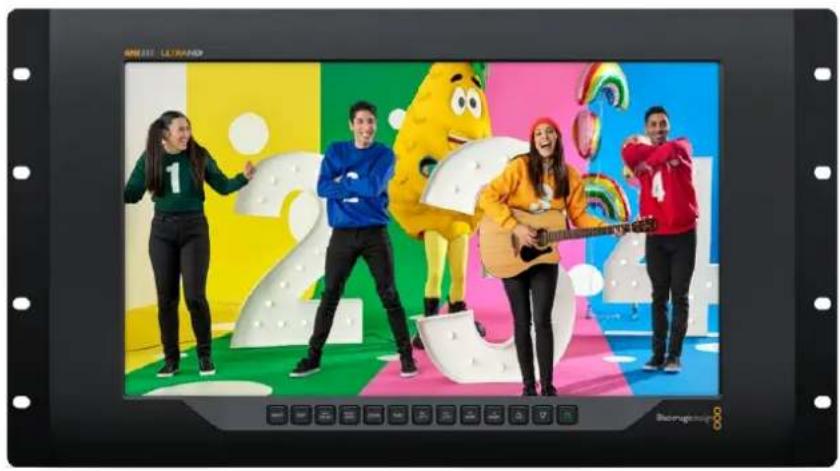
OBSERVACAO Caso esteja conectando alimentacao externa atraves da entrada de alimentacao DC, verifique se sua fonte externa é capaz de fornecer 24 watts a 12 volts.
Botoes do Painel de Controle
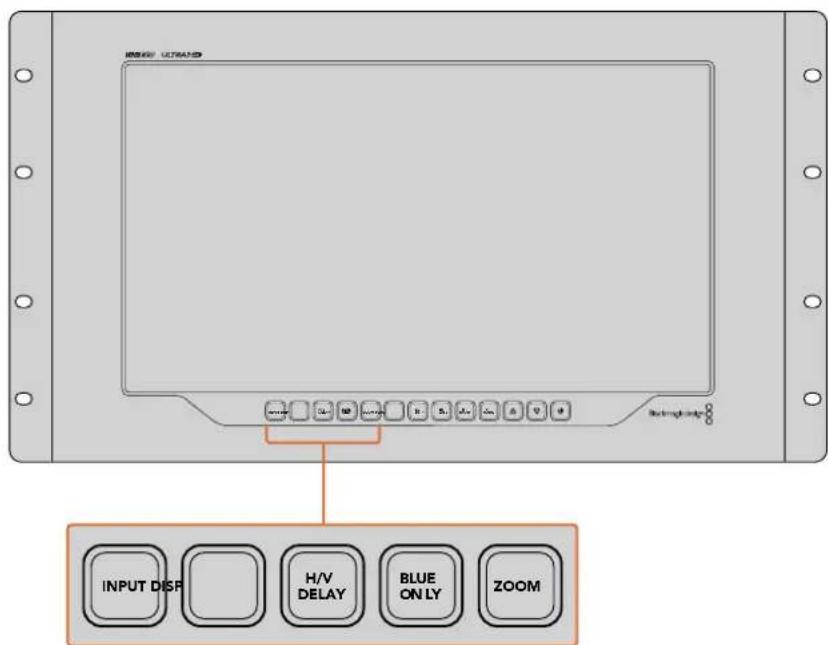
O paine de contrôle inclui uma fileira de botões para que você possa fazer as configurações rapidamente.
Input
Pressionando esse botão, você alterna entre os sinais de video conectados às两大 entradas SDI 12G do SmartView 4K G3, os fluxos IP 2110 selecionados e a entrada do modulo SFP de fibra optica optional. Se nenhum video estiver conectado à uma das entradas, o SmartView 4K G3 exibirá umaanela preta para esta entrada. Ao alternar entre as entradas, informações sobre o formatting da entrada conectada são exibidas momentaneamente no canto superior esquerdo do seu monitor.
Display
O botão "Disp" é uso para fazer a configuração de brilho naanela LCD do seu SmartView 4K G3. Ajuste o brilho pressionando os botões de seta para cima e para baixo. Pressione o botão "Disp" novamente para fechar a configuração.
H/V Delay
Pressionar o botão "H/V Delay" permite que você confirma rapidamente a Presence de dados auxiliares integrais ao final de video SDI. Por exemplo, pressione o botão "H/V Delay" uma vez para visualizar os dados auxiliaresizontais. Pressione o botão "H/V Delay" novamente para visualizar os dados auxiliares verticais, muito usados para informações como legends ocultas.
Blue Only
O ruido em sinais de video digital é mais predominante no canal azul. Desse modo, todo o ruido pode ser monitorado utilizing o botão "Blue Only". Ele exibe apenas o canal azul representado como uma imagem em preto e branco. Essa imagem em preto e branco también pode ser usada para auxiliar naverification do foco da camera.
Zoom
Uma maneira de obter umAGO nitido da camera éutilizingo botao "Zoom".Pressione uma vez para aplicar o zoom a imagem. Agora você pode ver claramente se um objeto está em foco. Pressione "Zoom" novamente para returnar ao tamanho de visualização normal.
Peak
O foco da camera pode ser verificado fácilmente pressionando o botão "Peak" para fazer o pico de foco. Isso exibe uma borda verde ao redor dos pontos mais nitidos da sua imagem. Existem Doyleis de intensidade de pico que você pode alternar pressionando o botão "Peak" repetidamente. quando as bordas verdes estiverem em sua intensidade Tmaxima, você pode ter certeza de que sua camera está em foco.
3D LUT1e 3D LUT2
Os botões "LUT" permitem que você visualize sua imagemutilizando LUTs 3D personalizadas geradas no DaVinci Resolve ou LUTs no formato padrão da indústria .cube. Pressione o botão "LUT" uma vez parahabiliar a LUT. Pressione novamente para desabilitar a LUT.Consulta a�� 'Carregar LUTs 3D Usando Blackmagic SmartView' para mais informações sobre como usar LUTs 3D com o SmartView 4K G3.
H Mark V Mark
É possével visualizar e editar marcadores de quadro using os botões "H Mark" e "V Mark". Os marcadores de quadro幫助 a compar filagens ou a fazer informações e graficos importantes dentro da area segura daanela. Televisores differentes exibem um pouco mais ou menos das extremidades de um sinal de video, então é importante visualizar uma area segura. Aarea segura é a��a daanela que sempre está visível, independentelemente do teilevisor ou do monitor usado para visualização.
Para visualizar marcadores horizontally e verticals, pressione os botões "H Mark" e "V Mark", respectively. Para editor os marcadores, pressione os respectivos botões novamente para realçar cada guia. Isso permite que você ajuste as posições dos marcadores usingo os botões de seta para cima e para baixo. Ao pressionar subsequenteada cada botão, você confirmará as novas posições. Se pressionar mais uma vez, você desabilará os marcadores.
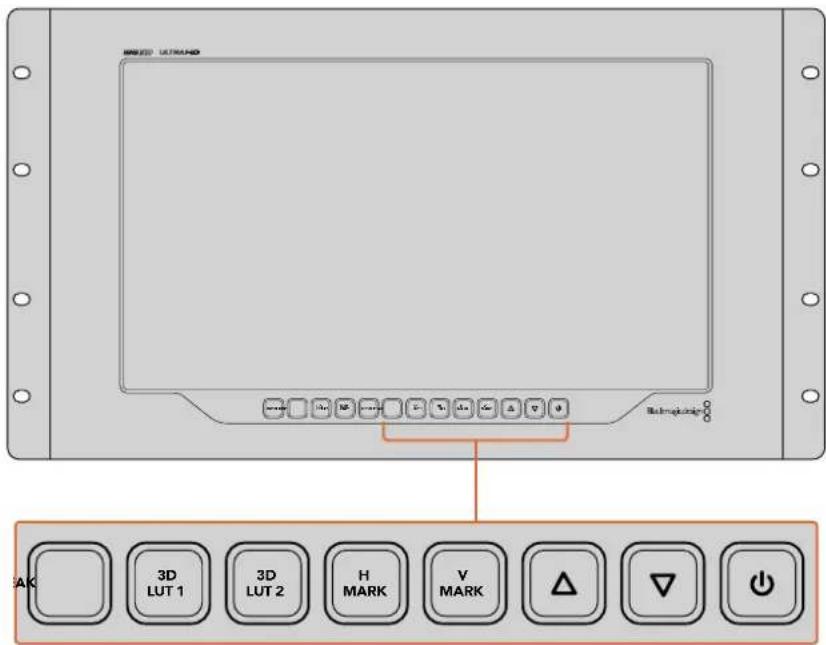
Botoes de Seta Para Cima e Para Baixo
Use os botões de seta para cima e para baixo para editar uma configuração, como fazer o.brilho daanela ou Mudrar as posições do marcador de quadro.
Alimentacao
Pressione o botão de alimentação uma vez para ligar o seu SmartView 4K G3. Pressione novamente para desligá-1o.
Codec de Video Blackmagic IP10
Vocé pode enviar video IP ST 2110 sem compactação atraves de Ethernet 10G em taxas de quadros de até 2160p50 Ultra HD, assim como em uma rede de video SDI. Para taxas de quadros mais altas, como 2160p59.94 e 2160p60, sera necessário reduzir a taxa de dados ou suficiente para uma porta Ethernet de 10G. É ai que entra o Blackmagic IP10. Ele é um "codec" simples que converter os pixels de um nível de quantização absoluto, como utilizes em videos normais não compactados, para um número diferencial que minha a mesma entre os pixels. Nas bordas da imagem, ele também pode reduzir a profundidade de bits desses pixels porque não é visível.
O objetivo é fazer com que um sinal SDI 12G caiba em uma porta Ethernet de 10G, exigindo apenas uma pequena remoção de dados de imagem. A grande vantage de usar Ethernet de 10G para video Ultra HD com taxas de quadros elevadas é o custo consideravelmente menor, poi os produits podem ser mais simples e consumir menos energia. Isso torna viaveis produits do tipo miniconversor IP, e o custo dos switches Ethernet también é muito menor, não que switches Ethernet 10G de boa custo são muito comuns. Além disso, você pode usar cabos Ethernet 10G de cobre conversionsais que já está instalados em muitos edificios, e acreda tem a opção de alimentar conversores usingo PoE (Power over Ethernet).
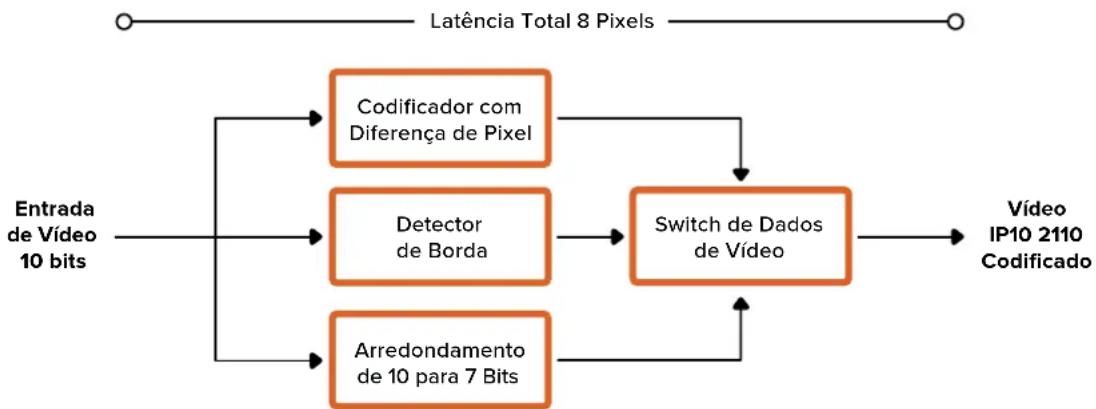
Para informações detahtadas sobre o Blackmagic IP10, incluindo documents para desenvolvedores e software de referencia, visite o site dos Blackmagic 2110 IP Converters no site em www.blackmagicdesign.com/br/products/blackmagic2110ipconverter#ip10codec
Essas informacoes devem fornecer detailhes suficientes para que os desenvolvedores integrem o Blackmagic IP10 a outros produits.
Alterar Configurações Usando SmartView Setup
Utilize o Blackmagic SmartView Setup paraaabstar as configurações de rede e selecione fluxos de video IP ST2110.
Aba Setup
Em "Setup", você pode Mudar o nome do seu SmartView, alterar as configurações de rede, configurações de sinalização, saída SDI, às dem exibir a versão atual do software interno do disposítivo.
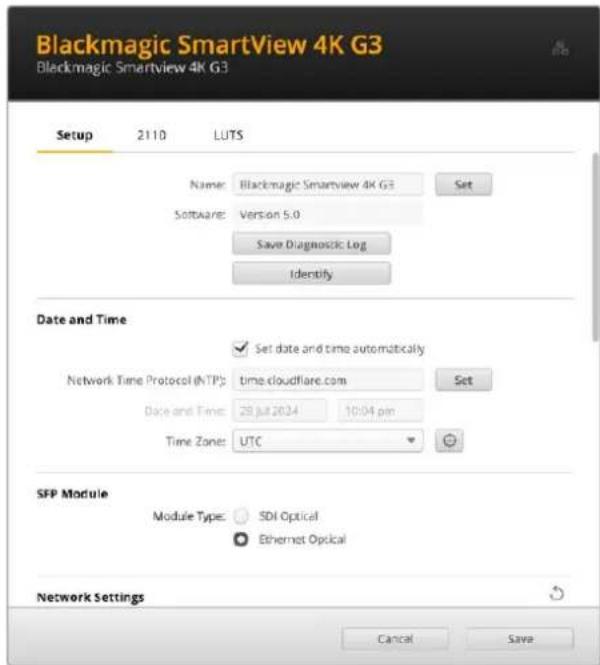
Se você tiver mais de um SmartView 4K G3, pode serutil renomea-los para fazer a identificacao na sua rede. Para alterar o nome, digite o novo nome e clique em "Set". Você mesmo pode localizar o monitor SmartView marcando a caixa de selecao "Identify". quando selecionado, a borda do SmartView ficará branca por 15 segundos.
Date and Time
Paraaabstardatae hora automaticamente,clique na caixa de selecao.Aoajustardateehora automaticamente,o monitor usara o servidor de protocolo de hora da rede configurado no campo NTP.O servidor NTP padrao etime.cloudflare.com,mas e也是非常 possivel inserir um servidor NTP alternative manualmente e, em seguida,lickar em "Set".
Para configurar a data e a hora manualmente, utilize os Campos para selecionar a data, a hora e o fuso horario. Definir a data e a hora corretemente garantque as gravações tenham as mesmas informações de hora e data que a rede, algo de evaporar possíveis conflitos com outros sistemas de rede.
SFP Module
O SmartView 4K G3 é compatível com mículos SFP tanto Ethernet quando SDI. Se você estiver usingo um.). SFP, selecione entre "SDI Optical" e "Ethernet Optical" para confirmar o tipo de SFP em uso.
Configurações de Rede
Network Location
A localização na rede é o nome do seu SmartView 4K G3 que aparecerá no registrar. Ele é baseado no nome de identificação na parte superior do'utilário de configuração. Vale ressaltar que os prefixes他们在某种程度上都可被引用。
MAC Address
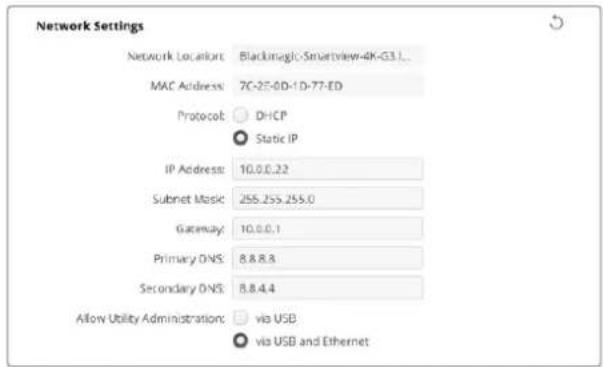
Esse Campo exibe o endereço MAC do monitor SmartView 4K G3.
Protocol
Com as opções "DHCP" e "Static IP", você pode determinar como o monitor é conectado à rede.
DHCP Por padrão, os monitores SmartView 4K G3 são configurados como DHCP. O protocolo dinário de configuração do host, ou DHCP, é um service em servoidores de rede que encontra automaticamente o seu monitor e atribui um endereço IP. O DHCP faculta a conexão de equipments via Ethernet e garanté que seu endereços IP não entrem em conflito entre si. A maior das computadores e switchers de rede suporta o DHCP.
Static IP Quando "Static IP" estiver的选择ado, é possevel insertar as informacoes da rede manualmente. Ao definir endereços IP manually para que todas as unidades se comuniquem, é preciso que elas tenham as vezes configurações de mascara de sub-rede e gateway.
Ao uso IP estatico, se existrem mais unidades na rede com o mesmo numero de identificacao nos seuis endereços IP, havera um conflto e as unidasoes nao se conectarao.Caso haja um conflto, basta alterar o numero de identificacao no endereço IP da unidade.
Por exemplo, se o endereço conflitante for 192.100.40.30, altere oultimate campo para qualquer número, exceto 30. Se o novo número también estiver征求意见, continue alterando até encontrar um número que não estája sentido uso por及其他 equipamento.
Ativar a opção "via USB" restringe as alterações de configuração apenas ao computador connectado via USB, eliminando o risco de que qualquer pessoa na rede faça alterações nas configurações por acidente.
SDI Output
Essao opao oferece compatibilidade com equipamentos professionais que aceitam somente videos SDI 3G de navel A ou navel B. Para manter a compatibilidade com outros equipamentos professionais, selecione "Level A" para SDI 3G de fluxo direto ou "Level B" para SDI 3G multiplexado de fluxo duplo.

Tally
Selecione "Enable Tally Override" para habilar bordas de sinalização no Blackmagic SmartView 4K G3.esse recurso é compativel com a Blackmagic URSA Mini Pro 4.6K,URSA Mini Pro 12Ke Blackmagic URSA Broadcast G2.
Conecte as saidas SDI da camera ao switcher ATEM e a entrada 1 ou 2 do seu SmartView 4K G3. Conecte a saida de programa do switcher ATEM a entrada SDI da camera.
Quando o switcher ATEM alterna a camera para a saida de programa, uma borda vermelha de sinalização aparecerá no SmartView 4K G3. quando alternada para a saida de pré-visualização, a borda de sinalização aparecerá na cor verde.

Display
Ao travaíbalhar com video SD, você pode redimensionar o video para preencher a telamarcando a caixa.
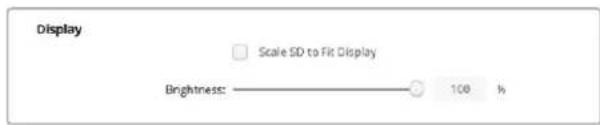
Paraaabstarobrillodo monitor,arrasteo deslizadorpara aesquerdaou direitaouinsiro valor do brilho comouma percentagem no Campo numérico.
Reset
Clique em "Factory Reset" para restuarar seu SmartView 4K G3 as configurações de fabrica. Após pressionar "Set", você precisará confirmar a sua seleção. Clique em "Reset" para Prosseguir.

Aba 2110
A aba 2110 oferece configurações para roteamento de fluxos de video IP SMPTE 2110 e configurações de relógio PTP.
2110 Receiver
Vocé pode rotear fontes de entrada para o SmartView 4K G3 usingo as configurações "2110 Receiver".
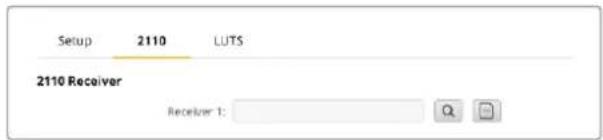
Para rotear um fluxo de entrada:
1 Clique na lupa à direita do campo do receptor. Uma janela aparecerá listando o não IP e o rotulo da fonte para todos os fluxos IP 2110 disponíveis na rede.
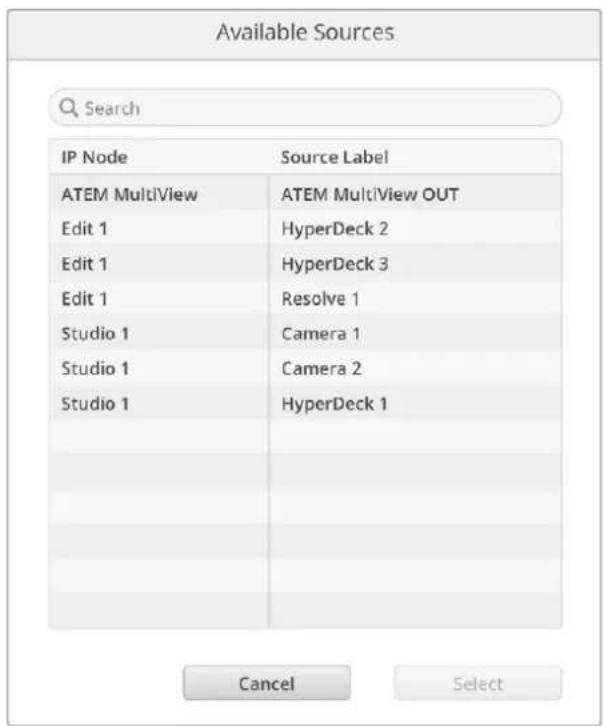
2 SeLECTION um fluxo disponible na lista e clique no botão "Select". A janela fecharé returnar à aba 2110 do'utilário de configuraçao. Agora você está a fonte de entrada no monitor SmartView 4K G3.
PTP Clock Settings
As configuracoes do PTP permitem ajustar as definições do grande master PTP.

Ao conectar o SmartView 4K G3 a um switch de rede 10G com um grande master PTP, o monitor SmartView precise sem configurado no modo "PTP Follower Only" para fazer um confito de temporização. Se você connectou o monitor à outraunities IP 2110, como um Blackmagic 2110 IP 3x3G Converter, configure umareshas para ser a seguidora marcando a caixa de seleção.
Domain Number
Digite o número do domínio para responder ao do grande master PTP. Geralmente é 127, mas pode ser alterado digitando um número de domínio diferente no campo.
Master
O campo de endereço doMASTER exibe o endereço MAC do grandmaster PTP, que pode ser umgrandmaster separado ou um conversor IP como o Blackmagic 2110 IP Converter 3x3G.
PTP Lock
O campo "PTP Lock" indica quando o monitor estiver sincronizzato com um relógio PTP via Ethernet.
Priority
Quando o SmartView 4K G3 não estiver configurado como "PTP Follower Only", ele pode se tornar um PTP Master. A prioridade da unidade para se tornar oMASTER é definira tão. Quanto menor o número, maior a prioridade.
Os Campos "Announce Interval" e "Announce Timeout" precisam correspondir às espécografções do grande master PTP, que transmite mensagens de sincronização geralmente a cada dosseguns ou 2000 ms. Para alterar a frequência da mensagem, use o menu para selecionar um tempo分娩. As faixas disponveis para intervalo de anúncio e limite de tempo de anúncio dependerao do seu grande master PTP.
NMOS Registry
O IP do registrar NMOS pode ser inserido manualmente ou, marcando a opção "Auto", descoberto automaticamente na rede.
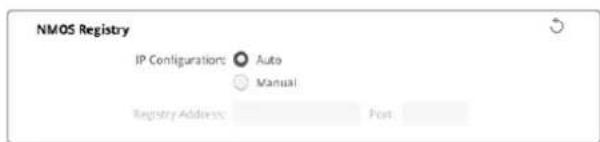
Aba LUTS
O SmartView 4K G3 permite monitorar videos usingo LUTs 3D. Isso oferece a opcao de calibrar seu SmartView 4K G3 usingo LUTs de calibracao professional ou visualizar seu video da maneira mais proxima possivel da gradacao final. Voce tambem pode usar LUTs 3D para experimentar looks differentes. As LUTs sao carregadas no SmartView 4K G3 usingo o Blackmagic SmartView Setup, e como o SmartView 4K G3 suporta arquivos de LUT padrao da industria com extensao .cube, você pode ate carregar LUTs personalizadas geradas com o DaVinci Resolve. Consulte o manual do DaVinci Resolve para mais informacoes sobre como gerar arquivos LUT.
Para carregar uma LUT 3D em 3D LUT 1:
1 Inicie o Blackmagic SmartView Setup.
2 Pressione o botão de corregamento "Load LUT 1". Uma janela abrirá perguntando a localização na qual você deseja pagar o arquivos LUT. SeLECTIONE o arquivos LUT .cube(desjado e pressione o botão "Open".
3 Para visualizar a LUT corregada, pressione o botão "3D LUT 1" no pail de controle do SmartView 4K G3. Pressione o botão novamente para desativar a LUT.
Siga o mesmo procedimento para carregar um ar quovo LUT em 3D LUT 2.
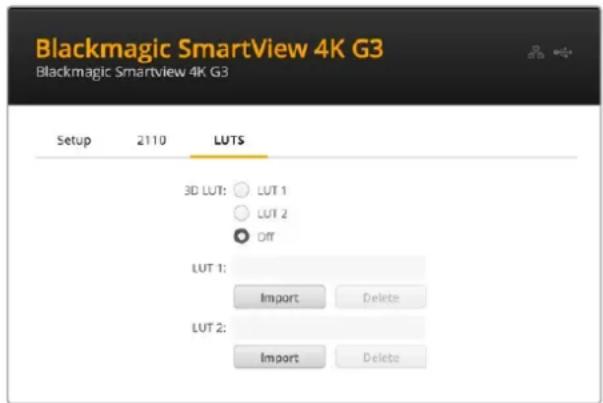
Use o Blackmagic SmartView Setup para carregar LUTs 3D no scu SmartView 4K G3.
O SmartView Duo e o SmartScope Duo 4K são unidas de monitoramento duplo com bois LCDs independentes de 8 polegadas. Isso permite monitorar bois sinais de video separados simultaneamente, ou você pode fazer o loop da mesma entrada para ambas as telas. O SmartView Duo suporta até HD 1080p30 e SmartScope Duo 4K suporta todos os padrões e taxas de quadros HD, às tem de video Ultra HD até 2160p30. Esta segão do manual做不到 como configurar e alterar as configurações no seu SmartView Duo ou SmartScope Duo 4K.
Ajustar Configurações de Monitoramento
Quando inicial, o Blackmagic SmartView Setupburgh é imeditamente por unidades SmartView ou SmartScope conectadas via USB ou Ethernet e as exibirá na párgina inicial do SmartView Setup. Se você tiver mais de um monitor Blackmagic conctado à sua rede, clique nos icones de seta esquerda e direita em cada lado da párgina inicial para selecionar o monitor que deseja fazer. Se o seu monitor Blackmagic estiver conctado via USB, um icone de USB aparecerá ao lado do nome do monitor.
Paraaabstasconfigurações, selecione seu monitor conectao via Ethernet e USB e clique no icone de configuração abaiox do nome do monitor. Isso abrirá a págná de configurações para o monitor selecionado. Quando estiver satisfiego com suas configurações, clique no botão "Save" para salvar e returnar à págnia inicial do SmartView Setup.
Consulte aproxima segao para informacoes sobre as configurações disponveis para os monitores Blackmagic e como aplicá-las. Para informacoes sobre como configurar os parâmetros de rede usingo o Blackmagic SmartView Setup, consulte a segao 'Ajustar Configurações de Rede'.
Aba Monitor
Paraaabstarasconfiguraçõesexibicódescadamonitor,lesdevemestarconectadosvia EthernetouUSB.Seleciono monitorquedesjaconfiguraclicando nosiconedeseta esquerda e direita na pagsinicialdoSmartViewSetupe,emseguidaclicando noiconedeconfigurações abaixo donome do seu monitor.A pagana de configuraçõesépersonalizada automaticamentepara seadequaraorescurso suportadospelomonitorBlackmagic selecionado.
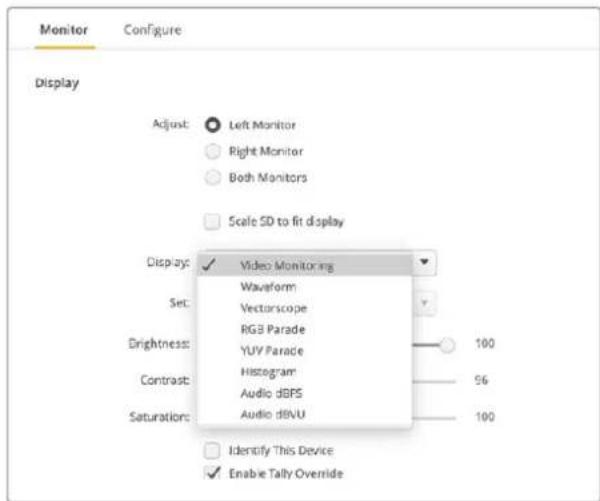
Arraste os deslizadores para a esquerda e direira para fazer as configurações de brilho, contraste e saturação. Marque a configuração "Identify" para identifcar visualmente o seu monitor selecionado.
Adjust
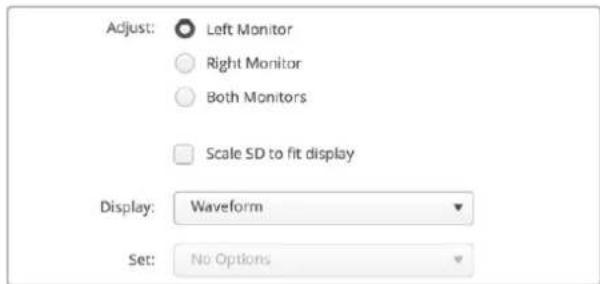
Ao uso um SmartScope ou SmartView Duo, escolha o monitor que deseja fazer selecionando "Left Monitor" (monitor esquerdo), "Right Monitor" (monitor direito) ou "Both Monitors" (ambos os monitores) para fazer osacoes ao mesmo tempo. quando a configuraçao "Both Monitors" é realizada, todos os ajustes de brilho, contraste e saturacao são aplicados a todas os monitores no SmartView Duo e SmartScope.
Display
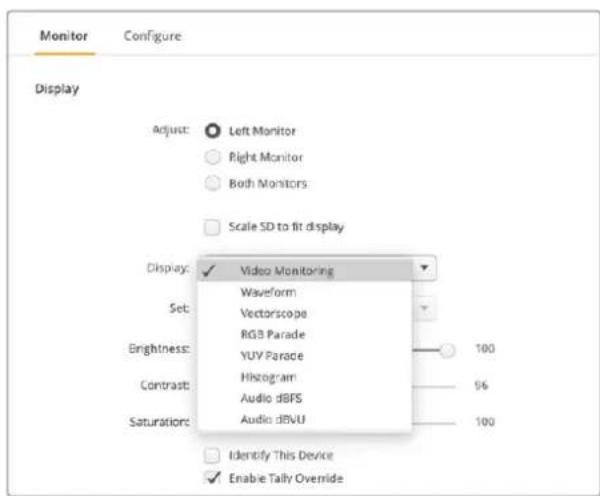
Ao usable um SmartScope, o menu suspensa "Display" oferece escopos seleciones. Selecione Video Monitoring" caso queira ver apenas a imagem de video.
Set
Ao utilizes um SmartScope, o menu "Set" permite selecionar as proporções deanela 4:3 ou 16:9 para monitoramento de video ao utilize video em definição padrão. O menu "Set" Oferece opções adiconais para a exibicao selecionada, incluindo opçoes de vetorscopoia, audio dBFS e audio dBVU.
- Video Monitoring: SeLECTIONA para visualizar a imagem de video utilizing proporções de tela 4:3 ou 16:9.
Ao visualizar video widened enamorfico em definiço padrão, escolha a proporcão deanela 16:9. Ao visualizar video tradicional em definiço padrão 4:3, escolha a proporcão deanela 4:3. - Vectorscope: SeLECTIONE se sua entrada é baseada em sinais de teste de barras de cor a 100% ou 75% .
Audio dBFS:Seleciono o par de canais de audio para monitorar a fase.
Audio dBVU:Selezione o par de canais de audio para monitorar a fase.
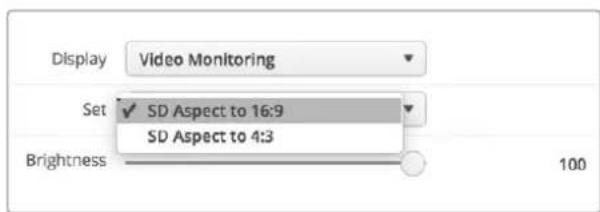
Configure "SD Aspect to 16:9" ao visualizar video anamorfico em definição padrão.
Ajuste os 控roles deslizantes para aplicar as configurações de brilho, contraste e saturação. As configurações disponíveis variam entre os modelos SmartView e SmartScope.
Identify
Quando a caixa de selecao "Identify" estiver marcada, qualquer monitor selectionado no Blackmagic SmartView Setup exibirá uma borda branca. Se varias unidas SmartView e SmartScope estiverem connectadas atraves de uma rede, esta configuraçao facilita a identificacao visual do monitor selecionado.
Se esta configuração for usada com a configuração "Both Monitors", a borda branca sera exibida tanto no monitor SmartView Duo quando no SmartScope Duo 4K.
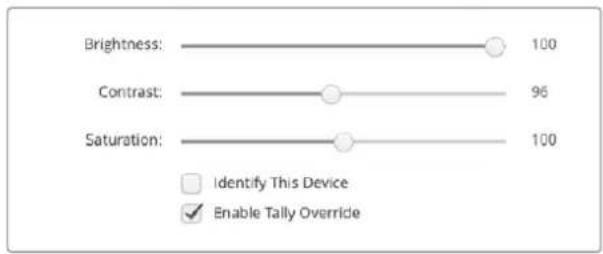
Arraste os deslizadores para a esquerda e direita para fazer as configurações de brilho, contraste e saturacao. Marque a configuração "Identify This Device" para identficar visualmente o monitor的选择ado.
Selecione "Enable Tally Override" para Habilitar bordas de sinalização nos monitores Blackmagic SmartView Duo e SmartScope Duo 4K. Esse recurso é compatível com cameras Blackmagic, incluindo a Blackmagic URSA Mini Pro 4.6K G2 e a Blackmagic URSA Broadcast G2.
Conecte a saída SDI da camera à entrada A ou B do seu SmartView Duo ou SmartScope Duo 4K.
Conecte a saida de programa do switcher ATEM a entrada SDI da camera.
Quando o switcher ATEM alterna a camera para a saida de programa, uma borda de sinalização vermelha aparecerá no seu SmartView Duo ou SmartScope Duo 4K. Ao alternar para a saída de pré-visualização, a borda de sinalização aparecerá na cor verde.
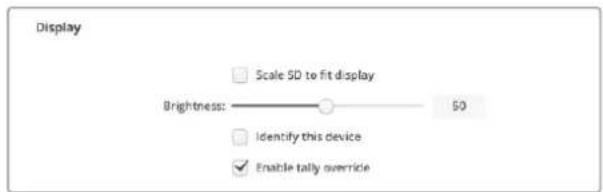
Marque "Enable Tally Override" para exibir bordas de sinalização nos monitores Blackmagic SmartView Duo quando conectado a uma camera Blackmagic URSA Mini Pro ou URSA Broadcast.
O que é Blackmagic SmartScope?
Antigamente, os escopos para pos Produção e transmissao de qualidade profissional eram soluções extremamente caras, permitindo apenas a visualização de um escopo por vez em umaTELa muito pouco. Além disso, algunos escopos são pouco atraentes e não Cause am um boa impressão no cliente.
Com o SmartScope Duo 4K, você obtém monotones de forma de onda que permitem GPL companhar qualquer aspecto do seu sinal de video em tempo real, utilizing dois monotones simultaneamente. Todos os ajustes feitos no sinal de entrada no Blackmagic SmartView Setup podem ser visualizados imeditamente no SmartScope Duo 4K. Além disso, cada sinal de entrada pode ser enviado para qualquer um dos monotones atraves da saída loop SDI. Assim, você pode usar o monitor da direita para exibir o escopo do sinal que está sentido enviado para o monitor da esquerda.
Os escopos exibidos pelo SmartScope Duo 4K são selecionados no software Blackmagic SmartView Setup. SeLECTIONE seu escopos no menu suspensa "Display".
As informações nasproximas páginas explicam como cada exibicao de escopo é aplicada,
proporcionando um melhor entendimento de suas funções.
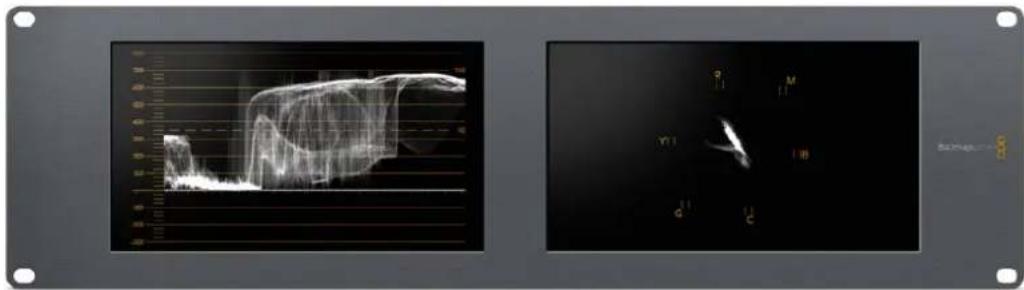
É simples configurar seu Blackmagic SmartScope Duo 4K para exibir um escopo diferente em cada monitor'utilizando o Blackmagic SmartView Setup.
Exibicao de Monitoramento de Video
A opção "Video Monitoring" Oferece um monitoramento confiavel eutil para que você possa visualizar o video recebido pelo SmartScope.
Se o seu sinal de entrada for SD, você pode optar por exibi-lo em 4:3 com tarjas laterais (pillarbox) ou 16:9 atraves do menu "Set". Quaisquer alteracoes feitas nas configurações de brilho, contraste ou saturação daanela LCD poder ser visualizadas imeditamente neste modo. Observe que a alteração dessas configurações afeta apenas o monitor e não o sinal de video, portanto os escopos não são impactados por mudanças de sutação ou brilho.
Éutil configurar um monitor para "Video Monitoring" e o除外 para a visualização do escope. Para fazer isto,utilize um cabo curto para conectar a saida loop SDI do "Monitor 1" à entrada SDI do "Monitor 2".
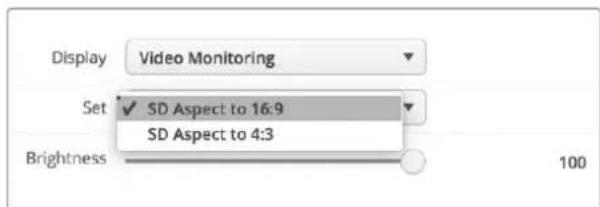
Visualize videos SD em 4:3 com tarjas laterais ou 16:9 widened selectionando as opçoes no menu "Set" do Blackmagic SmartView Setup. Configure "SD Aspect to 16:9" ao visualizar videos em definição padrão no formatting anamórfico,
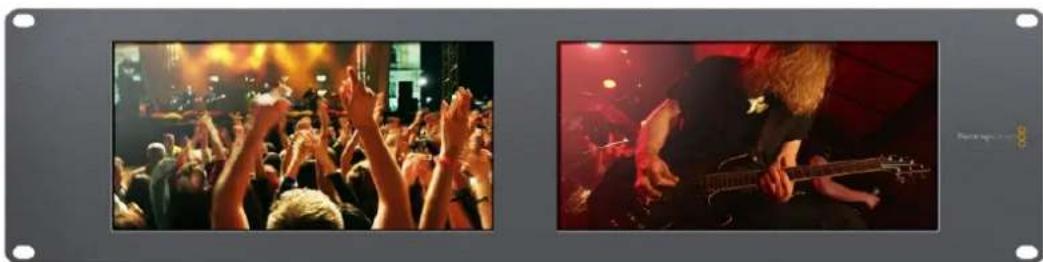
A configuraçao "Display Video Monitoring" exibe o sinal de video como geralmente aparece naanela da televisao ou monitor.
Exibicao de Forma de Onda
A exibicao "Waveform" fornece uma forma de onda codificada digitalmente, semelhante ao os monitores tradiconais de forma de onda de luminancia,utilizados para monitorar e ajustar os niveis de luminancia, ou brilho, do seu sinal de video.
Os monitores tradicionais de forma de onda de luminancia suportavam apenas video composto analógico em definição padrão. No entanto, a visualização em forma de onda do SmartScope Duo 4K funciona em Ultra HD, HD e tambem em SD, proportionando uma maneira consistente e fácil de ajustar os níveis de luminária, mesmo ao monitorar formatos de video digital de alta definição.
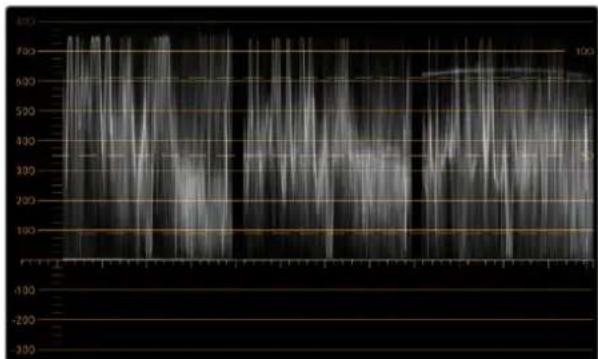
Selecione "Waveform" no menu "Display" no Blackmagic SmartView Setup. Certificque-se de que os pretos na forma de onda não caiam abaix o os brancos não excedam 100%, pais isso significica que você está obtendo valores ilegais de luminancia.
O monitoramento em forma de onda é uma representação grafica da imagem,主義o dos valores de luminancia na mesma posicao relativa aquelas dentro do quadro. Por example, se parte do seuceu estiver superexposta, ela aparecerá na mesma posicao horizontal na exibicao da forma de onda, como aparece no quadro.
Dependendo do seu material de video, a forma de onda tera uma aparênciaDIFFERente. Se você estiver monitorando um video de alto contraste, pode não ver nenhum valor nos cinzas médios. A imagem abaix ostra forma de onda para uma imagem uniformamente exposta com uma area escura à esquerda e valeros mais brilhantes do centro do quadro para a direita.
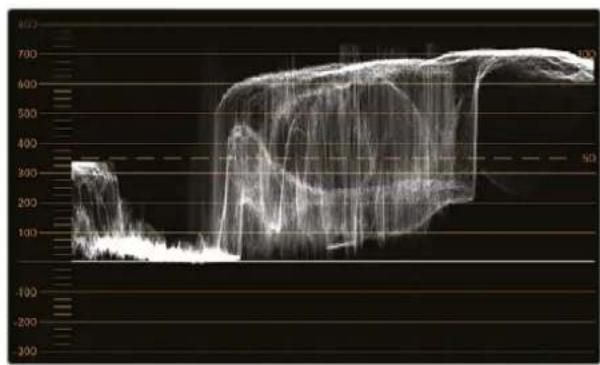
A exilico em forma de onda exlindo values de luminancia.
Selecione Waveform na configuraao "Display do Blackmagic SmartView Setup para visualizar os价值观 de luminancia no seu sinal de video.
Exibicao de Vetorscopoio
A exibicao "Vectorscope" usa uma visualizacao vetorial para做不到 as cores em um sinal de video. Dependendo do padrao de sinais de teste de barras de cores realizados em sua instalacao, selecao 100% ou 75% no menu "Set" do Blackmagic SmartView Setup.
Algumas pessoas pensam que é possivel usar um vetorscópio para verficar níveis ilegais, porque也是如此. A exibicao "Parade RGB" deve ser usa para verificar cores ilegais. A razao pela quai nao se pode usar um vetorscópio para verificar níveis ilegais é que são necessários tanto os价值观es de crominancia quando os de luminancia. Por example, as cores proxies os pontos branco ou preto no video podem nao ser tao saturadas quando as cores muito mais intensas, que podem ser usadas nos tons médios de cinza. Como a exibicao de vetorscópio minha apenas as cores e não os价值观es de luminancia, ela nao pode ser usa sozinha para verificar cores ilegais.
A exibicao de vetorscopoia e a melhor ferramenta para vericar os niveis de cores em fitas de video analogicas antigas, nas quais e necessario ajustar os niveis de crominancia. Basta reproducir o segmento de barras de cor da fita de video e ajustar as configurações de croma e matiz para alinhar as cores do video dentro dos quadrados na gratuca.
A exibicao de vetorscopoio tem e perfeita para a gradacao de cores, pois permite visualizar fácilmente se o balanco de branco do seu video foi aplicado corretamente ou se ha alguma tonalidade de cor dominante. Se o seu video tiver um tom de cor dominante, o vetorscopoio se deslocar a para o centro e você provavelmente vera bois pontos centrais. Normalmente, o apagamento no sinal de video criar um ponto no centro do vetorscopoio, pois o apagamento no video é um video preto sem nenhuma cor. O apagamento fornece um punto de referenciautil para reconhecer areas de video preto sem nenhuma informacao de cor.
Se o seu video tiver um tom de cor dominante, você deve observar os pretos se deslocarem para fora da cor e do centro. O grau de deslocamento representa a intensidade da tonalidade de cor no video, e você pode ver esse deslocamento tanto nos detalhes brancos quando nos detalhes pretos do video. Isso faz com que a exibicao do vetorscopo está可以使 remove tons de cor dominantes e recuperar o balanco de branco correto.
A exibicão de vetorscópio permite explorar os limites das cores no seu video, sem introduzir acidentalmente tons de cor indesejados nos pretos e brancos. Embora o balanco de cores possa ser monitorado tanto na exibicão do padrão RGB quando na exibicão do vetorscópio, geralmente é mais fácil identificar problemas com o balanco de cores na exibicão do vetorscópio.
Ao corrigir a cor de filagens com tons de pele, especialmente rostos, é recomendavel manter a saturacao das cores quentes ao longo de uma LINHA aproxadamente na posicao de 10 horas no vetorscopo. Ela é conheça como a LINHA de tom de pele e é baseada na cor do sangue sob a superficie da pele. A LINHA de tom de pele é, portanto, aplicavel a todas as pigmentacoes de pele e é a melhor maneira de garantir que os tons de pele do seu talento pareçam naturais.
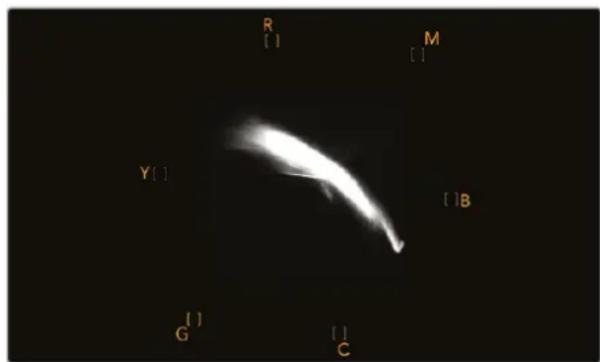
Vetorscópio exibindo a LINHA de tom de pele em direção à posicao de 10 horas.

Configure seu vertorscopo para sinais de testede barras de cor a 100% ou 75%.
Exibicao de Padrão RGB
As exibições "RGB Parade" e "YUV Parade" são ideais para correção de cor, verificação de cores ilegais e verificação de níveis.
Ao fazer a correção de cor, selecione "RGB Parade" no menu "Display" do Blackmagic SmartView Setup. A exibicao "RGB Parade" exibe a altitude total dos canais individuals de cor vermelho, verde e azul. Monitorar os níveis de cada canal de cor torna a correção de cores mais simples, eles de faciliar a visualização do balanco de cores nos pretos, tons médios e brancos do sinal de video. A exibicao "RGB Parade" permitec identificar detalhes comuns aos canais vermelho, verde e azul, facilitando o balancedamento das cores e a remoção de tonalidades indesejadas.
Ao corrigir as cores, é importante garantir que os níveis de video estojam completeness e sem cortes. Se você desejaLER aumentar o nivel de video, certificque-se de que ele nao ultrapasse o limite superior de RGB, ou você tera niveis ilegais. Alguns equipamentos nao permitem gerar nivels RGB de 100% ilegais, enquanto outros permitem. O SmartScope Duo 4K permite que você veja os nivels ilegais sempre que eles ocorrorem.
Videos ilegais también podem ocorrer nos níveis de preto e branco. Em algunos sistemas de correção de cor, os níveis de preto podem ser reduzidos abaixo do punto de preto de 0%. Se você observar níveis ilegais de preto, adácione um pouco de pedestal ou ganho para elimina-los, mas verifique o nível de gratária a 100% para garantir que todo o sinal de video não tenha sido elevado e gerado cores ilegais nos brancos.
Para vericar os niveis YUV, selecione "YUV Parade" no menu "Display". Essa visualização éutil porque os values de luminária, ou brilho, são separados dos values de crominária, ou cor, que é o formatting dos sinais de video para telefusão. A forma de onda à esquerda minha as informações de luminária, quando a segunda eutherceira formas de onda exibem as informacoes de crominária. A visualização "YUV Parade" éutil para calibrar os values de crominária de um sinal de video para um padrão de teste de barras de cor, garantindo que as cores sejam representadas com precisão e que o sinal transmitido possa ser exibido corretoamente pelos teilevisores.
A correção de cores é umprocesso continuo de ajuste para obter imagens com a melhor aparência possível sem gerar níveis ilegais.
Terminologia de Correcao de Cores
Pretos - Níveis de preto no sinal de video
Médios - Níveis de cinza médio no sinal de video
Brancos - Niveis de branco no sinal de video
Visualização no padrão RGB.
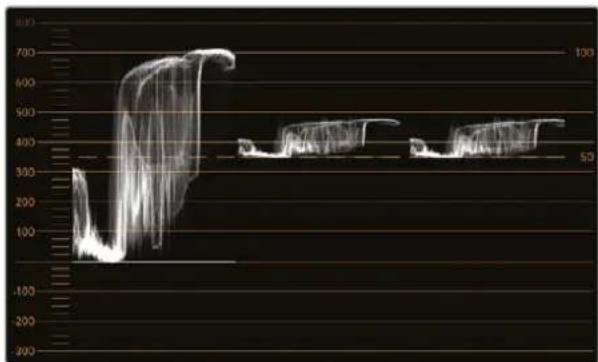
Visualização no padrão YUV.
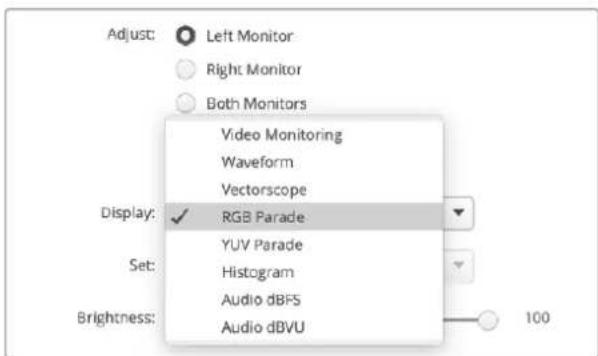
Selecione "RGB Parade" ou "YUV Parade" no menu
A exibicao de historograma é mais conheça entre designers graficos e operadores de camera. A exibicao de historograma minha a distribuicao de informacoes de branco a preto e permite monitorar o quando proximo os detalhes está de serem cortados nos blancos ou pretos do video. A exibicao de historograma tambem permite visualizar os efeitos dos ajustes de gama no video.
O video preto é muito ao esquerda, e os brancos são muitados à direita. Normalmente, todo o video deve permanecer entre 0 e 100% no historigma. Seu video está sido cortado se ultrapassar os limites de 0% ou 100% . O corte de video (clipping) pode ser bastante problema durante uma filagem, poi os detalhes nos pretos e brancos devem ser preservados se você pretende corrigir as cores posteriormente em um ambiente controlado. Ao filmed, mantenha o video acima do limite de preto e abaixo do limite de branco, para ter mais libertade ao fazer as cores posteriormente, sem que os brancos e pretos aparecem com menos contraste, saturação e detalhes.
Durante a correção de cores, pode ser que você decide cortar seu video e, às vezes, a exibização de historografia做不到 o efeito do corte no video e o quando está sento cortado. Você pode fazer uso o gama paracriar umlooksemelhante,commenoscorte,mantendomaisdetalles.
Não é possevel, porém, usar o historograma para verificar níveis ilegais, embora possa uso-lo para ver pretos e brancos ilegais. A exibicao de historograma não minha as cores, entao o historograma pode parecer做不到 níveis legais, mesmo que seu video contenha cores ilegais. Novamente, o padrão RGB oferece a melhor maneira de verificar níveis ilegais, poi ele mestra esses níveis tanto nos elementos cromáticos quanto de luminancia do sinal de video.
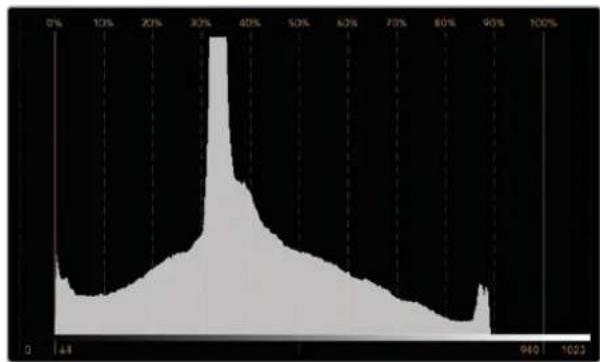
Histograma exibindo a distribuicao dos brancos para os pretos.
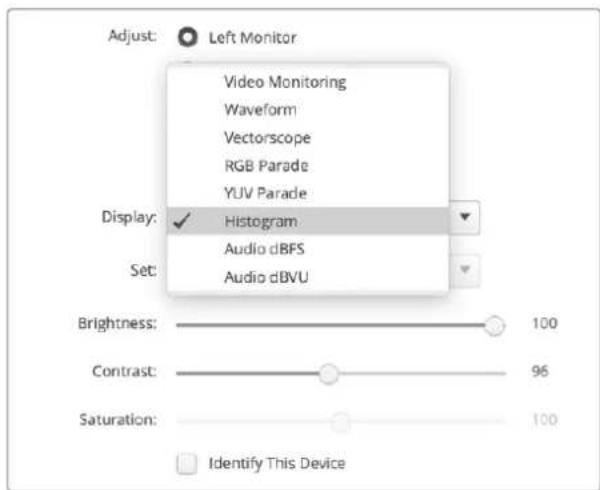
Selecione“Histogram"no menu“Display"do BlackmagicSmartView Setup.
Exibicao de Medicao de Audio
A exibicao de medidos de audio mystra os niveis de audio no audio embutido do sinal de video SDI. Ate 16 canais de audio embutido sao desembutidos e antes exibidos no formato dBVU ou dBFS.
O indicator VU, que minha os níveis médios do sinal, é fácil de usar e muito comum em equipamentos mais antigos. O VU é calibrado conforme a recomendação SMPTE de um sinal de teste de tom de 1 kHz ajustado para -20 dBFS.
O dBFS é essentially um medidor do sinal de audio digital geral é comum em equipamentos digitais modernos.
O escopo de audio da direita pode monitorar bois canais de audio, que podem ser selecionados no menu "Set", por exemplo, canais 1 e 2, canais 3 e 4, etc. O escopo de audio apareça o audio em uma visualização X-Y para que você possa identIFICar problemas de balanco de audio, condições fora de fase e se uma trilha de audio é mono ou estéreo. O audio mono deve aparecer como umaunjica红线 vertical em fase, "In Phase". Se a LINHA estiver horizontal, o audio está fora de fase, "Out of Phase", e pode ser cancelado, resultando na perda do audio recebido pelo equipamento downstream. A fase do audio é uma das falhas mais comuns em grandes instalações, onde os cabos podem ser connectados incorretamente.
Ao monitorar sinais estéreo, a LINHA do escopo de audio da direita se expande para representar a dificenca entre os canais de audio esquerdo e direito. Quanto mais som estéreo houver na trilha de audio, mais circular a LINHA aparecerá. Se o audio contentem pouco conteudo estéreo, o escopo aparecerá mais concentrado em torno do eixo vertical.
O audio de dialgo tende a aparecer como una linea vertical, quando a musica com muito conteudo estereo fara com que o escopo se expanda. Isso ocorre porque o audio mono e L+R e sera exibido no eixo vertical, quando o conteudo estereo é L-R e sera exibido no eixo horizontal para做不到 a referencia estereo.
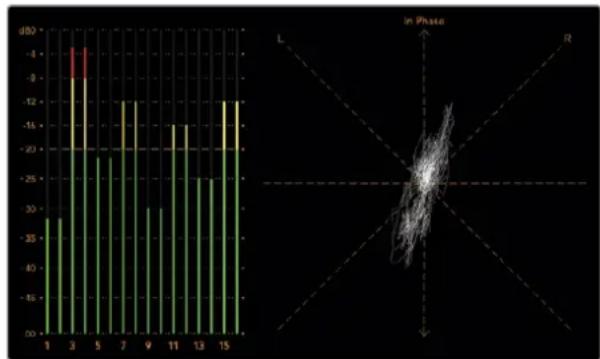
Exibicao de medicacao de audio nostrando niveis de pico e balanco de audio.
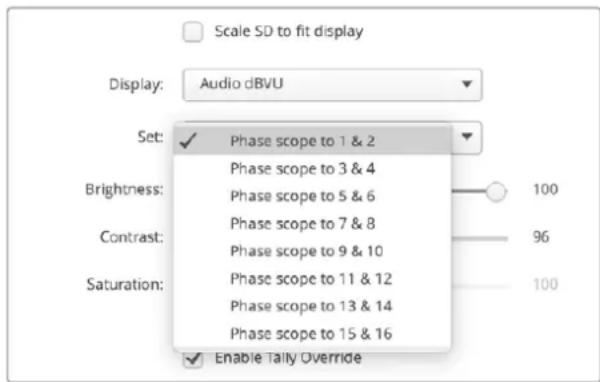
Utilize o menu "Set" para seleccionar qual par de canais de audio monitorar.
Configurações de Rede
Monitor Name
É recomendável renomear cada monitor para fazer a identificação de cada unidade SmartView Duo ou SmartScope Duo na rede, por exemplo "Cameras de Campo 1 & 2", "Saída de Multivisualização", "Alimentações 4K", etc.
Para alterar o nome do seu monitor, verifique se ele está conectado via Ethernet ou USB. Inicia o Blackmagic SmartView Setup e clique no icone de configuraçao abaixo do nome do seu monitor. Usando a aba "Configure", edito o nome do seu monitor localizo na�� "Details". Se o software detectar um nome invalido, um icone de征求意见 aparecerao ao lado do nome conforme você digita. Se o nome for社会稳定, um tique verde aparecerao. Pressione a tecla "Return" no teclado do seu computador para confirmar a alteração do nome.
Network Settings
Para realizar alteracoes na�� "Network Settings" do Blackmagic SmartView Setup, seu monitor Blackmagic precise está connectado ao computador via USB. As configurações de rede não podem ser alteradas via Ethernet.
Por padrão, osmartView Duo e oSmartScope Duo utilizez o DHCP para obter automaticamente um endereço IP da sua rede. Se nenhum monitor SmartView ou SmartScope for encontrar na rede, pode ser que as unidas não tenham recebido endereços IP via DHCP, sentido necessário ajustar manualmente cada unidade com configurações de rede adequadas.
Para definir um endereço IP estálico:
1 Conecte um monitor Blackmagic SmartView Duo ou SmartScope Duo ao seu computador via USB e incicie o Blackmagic SmartView Setup.
2 O monitor connectado sera exibido automaticamente na网页 inicial do SmartView Setup e aparecerá um icone USB proximity ao seu nome.:Clique na imagem do monitor.
3 Marque a opção "Static IP" e preencha os Campos de endereço IP e endereço do gateway. Para fazer confítos de IP na sua rede, Solicite um endereço IP disponível ao seu administrador de sistemas.
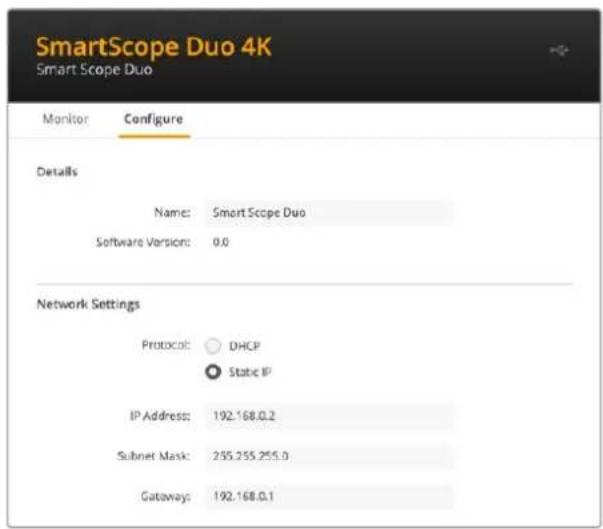
4 Depoi de insertos detalles do endereço, clique em "Save".
Conectar a ama Rede
Ao conectar um monitor SmartView ou SmartScope à rede, você pode fazer as configurações de varias unidas remotamente.
Apesar dos monitores SmartView e SmartScope exibirem videos sem a necessidade de qualquer configuraçao, os ajustes poder ser feitos antes da implementacao. A configuraçao de rede so pode ser realizada atraves de uma conexão USB direta com um computador.
Ethernet Direta
A configuração remota de um monitor pode ser feita atraves de uma conexão Ethernet direta com o seu computador. Nenhum switch de rede é necessário esta configuração, o que é excellente caso precise fazer a instalação e configuração rapidamente. Unidades adionais podem ser connectadas em cascata usinga portad saia loop Ethernet ativa em cada unidade. É necessário fornecer energia para todas as unidas montadas em cascata.
Casq queira conectar varias unidades sem usar os endereos IP da rede atual do seu estudio, ou caso nao tenha uma rede existente, basta concta-las diretamente a porta Ethernet do seu computador. esta tambem e uma maneira rapiida de conectar as unidades SmartView e SmartScope via Ethernet, poi nao e necessario conectar os cabos de volta a um switch de rede.
Diagrama de Conexão Direta via Ethernet
Vocé pode conectar a porta Ethernet de um computador diretamente a uma unidade sem a necessidade de um switch de rede. Unidades adcionais podem ser connectadas em cascata para fazer a necessidade de multiplos cabos de volta para um switch de rede. É necessário fornecer energia para todas as unidas.
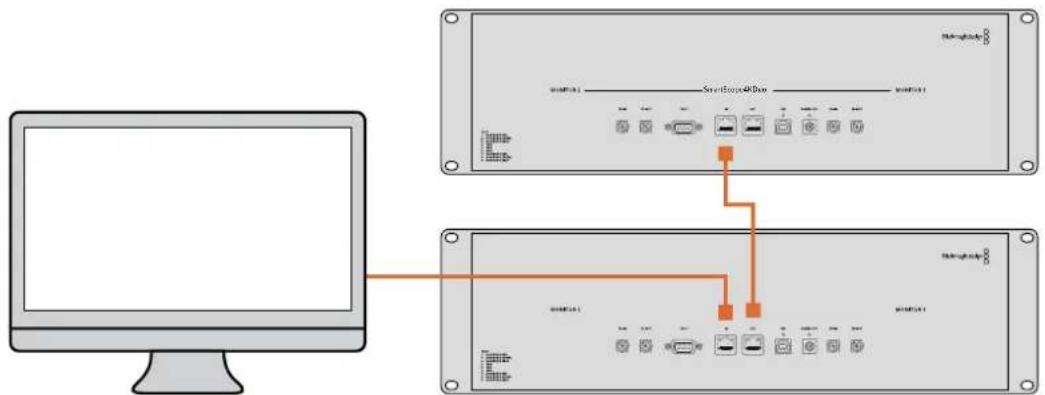
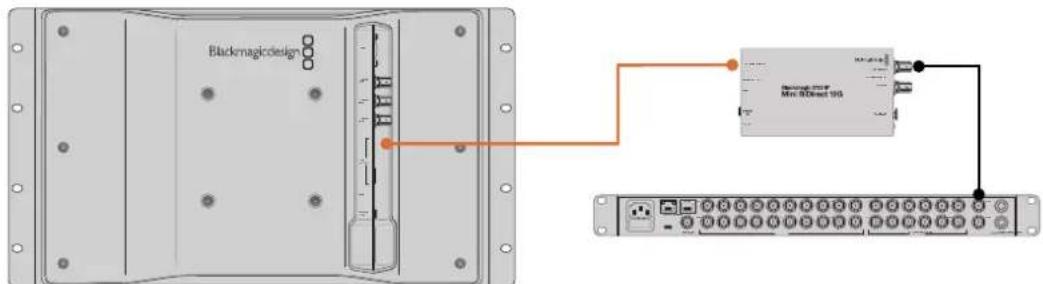
Diagrama de Conexão IP 2110 Ponto a Ponto
O SmartView 4K G3 pode ser connectado punto a punto aes conversores IP 2110 da Blackmagic para receiveber fluxos IP 2110. No DIAGRAMA A SEGUR, A SAIDA DE multivisUALIZATION do switcher ATEM está connectada ao Blackmagic 2110 IP Mini BiDirect 12G via SDI. O conversor está connectado ao SmartView 4K G3 via Ethernet.
Switch de Rede Ethernet
Para conectar varías unidades à rede do seu estúdio, você pode conectar apenas um SmartView ou SmartScope ao switch de rede. As unidades restantes podem ser montadas em cascata using a porta de saía loop Ethernet ativa em cada unidade, permitindo o uso de apenas uma porta no seu switch. Assim, você evita a necessidade de conectar varías cabos a um switch de rede. É necessário fornecer energia para todas as unidades montadas em cascata.
A conexão a um switch de rede permite que qualquer computador na rede altere as configurações de uma unidade. Qualquer laptop Mac ou Windows también pode alterar as configurações atraves de uma conexão Wi-Fi, caso sua rede inclua um punto de acesso sem fio.
Sera necessario seguir os passos abaixo para conectar o SmartView ou SmartScope a uma rede local baseada em IP.
1 Conecte firmamente a fonte de alimentacao fornecida e ligue a unidade.
2 Conecte a unidade a um switch de rede, ou diretamente a um computador, usingo um cabo Ethernet RJ45 padrão.
Conectar SmartView 4K G3 a ama Rede IP 2110
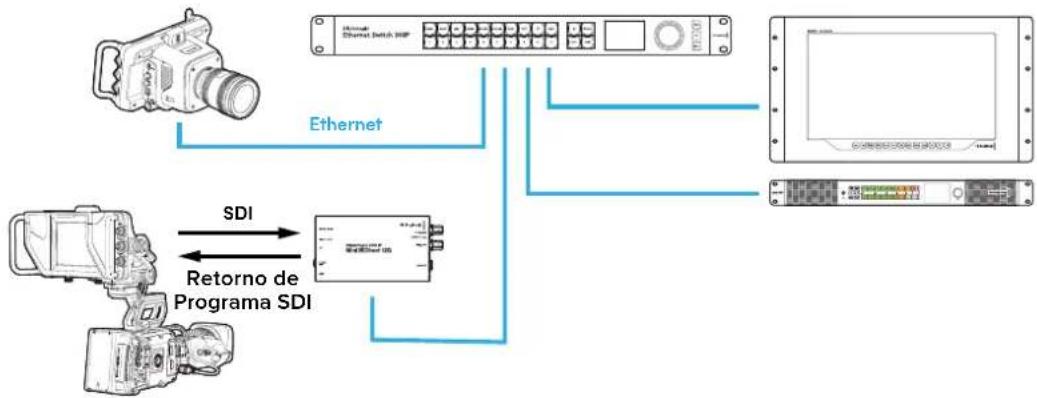
Adicional o SmartView 4K G3 a uma rede IP 2110 permitte que você receiveba fluxos de conversores IP 2110, algo das能满足as de estudo na rede. No DIAGRAMA a seguir, um SmartView 4K G3 está connectado a um Blackmagic Ethernet Switch 360P. Não está connectados ao switch de rede uma Studio Camera 6K Pro, um Audio Monitor 12G G3 e um Blackmagic 2110 IP Mini BiDirect 12G connectado a uma camera URSA. quando as能满足es estiverem gravando, você pode usar o'utilário SmartView Setup para rotear o fluxo IP 2110 da Studio Camera ou do conversor Mini 2110 IP.
Usar Sinalização
Conexões dos Pinos da Porta de Sinalização
A porta de sinalização do SmartView ou SmartScope não precisa estar connectada. Portanto, você pode ignorar esta coisa não pretendá usar o recurso de sinalização.
As telas do SmartView e SmartScope possuem bordas de sinalização independentes em vermelho, verde ou azul, que podem ser usadas para indicar o status de um sinal de video, como "no ar", pré-visualização ou gravação.
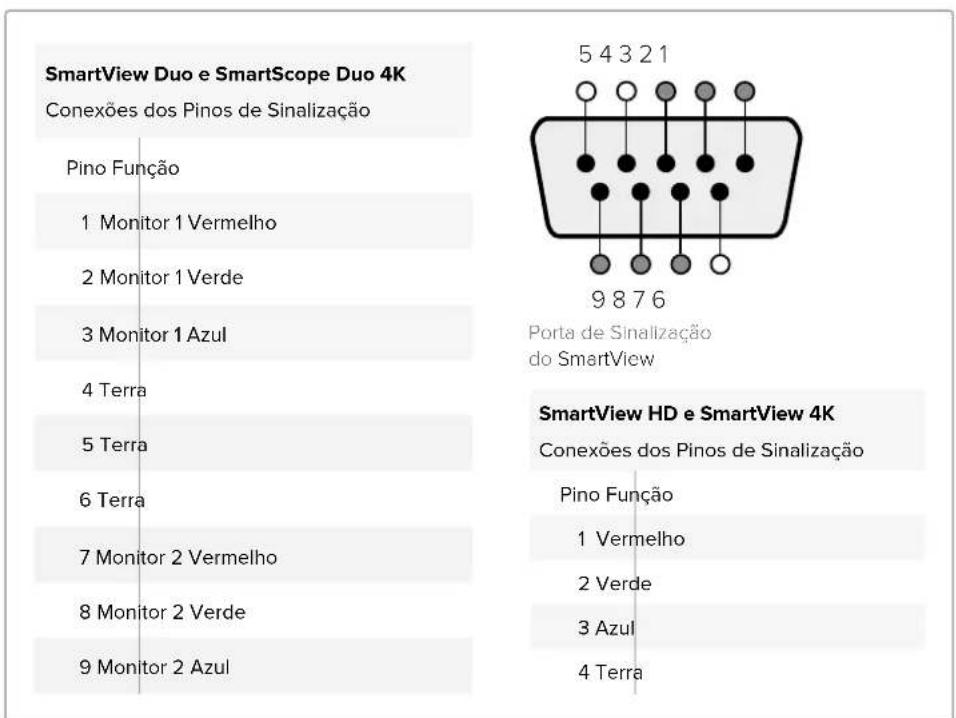
A porta de sinalização D-sub de 9 pinos aceita sinais de fechamento de contato dos switchers e sistemas de automação. Consulte o DIAGRAMA de conexões dos pinos de sinalização para obter informações sobre o cabeamto da porta de sinalização para uso com seu switcher ouSYSTEMA de automação.
A descrição do cabeamento da porta D de 9 pinos está impressa na parte traseira da unidade, indicando os fechamentos de contato para exibir as bordas de sinalização vermelhas, verdes ou azuis em cada monitor de forma independente.
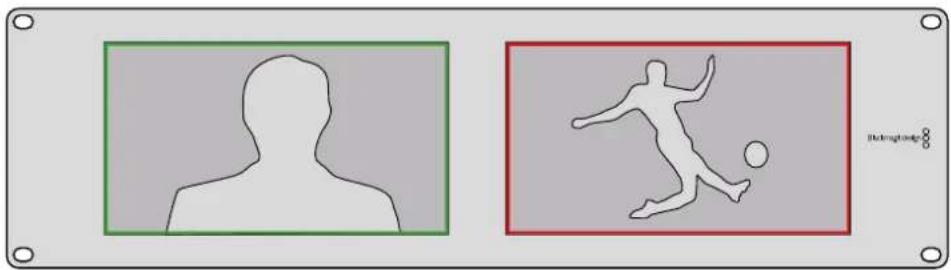
SmartView Duo exilindo bordas de sinalização verdes e vermelhas.
Otimizar o Ângulo de Visualização
Se os monitors SmartView Duo e SmartScope Duo 4K foram instalados em um rack de equipments muito alto, é recomendavel inverter fisicamente as telas LCD para obter o angulo de visualização ideal. As imagens exibidas nos LCDs são automaticamente ajustadas para a orientação correta ao detectarem a inversions. É necessária uma chave de fenda pozidriv número 02 para fixar e soltar o pail frontal da montagem traseira. Esse é um processo simples que não envolve a abertura da montagem traseira.
O processo a seguir descreve como inverter a unidade quando mantém o logotipo da Blackmagic Design na orientação correta no pail frontal. É necessária uma chave de fenda pozidriv número 02.
1 Remova os parafusos da parte superior, inferior, esquerda e direita do painei frontal. O SmartView Duo e o SmartScope Duo 4K temdez parafusos.
2 Retire o painei frontal da montagem traseira conforme ilustrado.
3 Inverta a montagem traseira.
4 Reencaixe o pailn frontal na montagem traseira invertida.
5 Reencaixe os parafusos no chassi.
Agora seu SmartView Duo ou SmartScope Duo 4K está pronto para ser instalado em um rack alto. Depois de ser fixado no rack, seu monitor continuaar exibindo o angulo de visualização ideal mesmo se sofre impactos, pais não ha botões ou ajustes externos que possam ser manuseados incorretamente ou se soltarem.
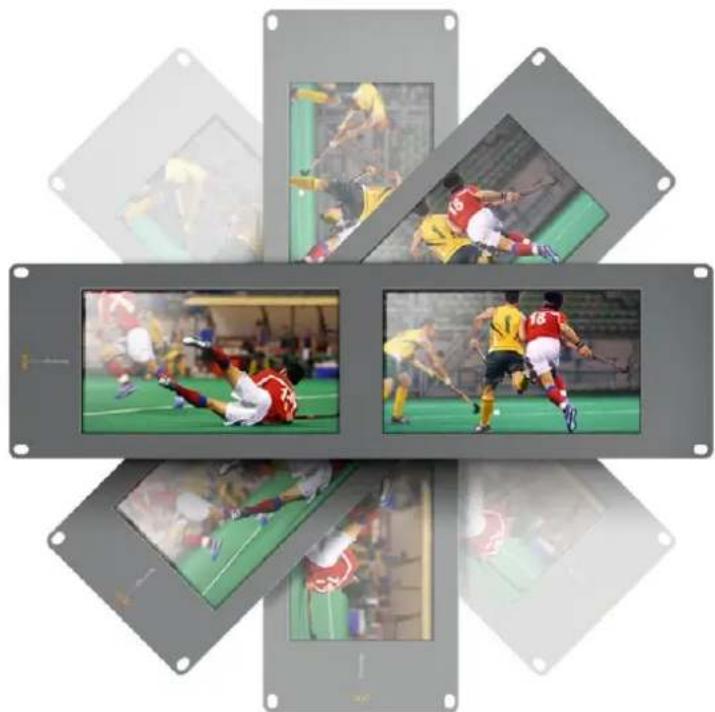
É recomendável realizar um teste de inversions para verficar o ângulo de visualização ideal antes de fixar a unidade em uma posicao alta no rack.
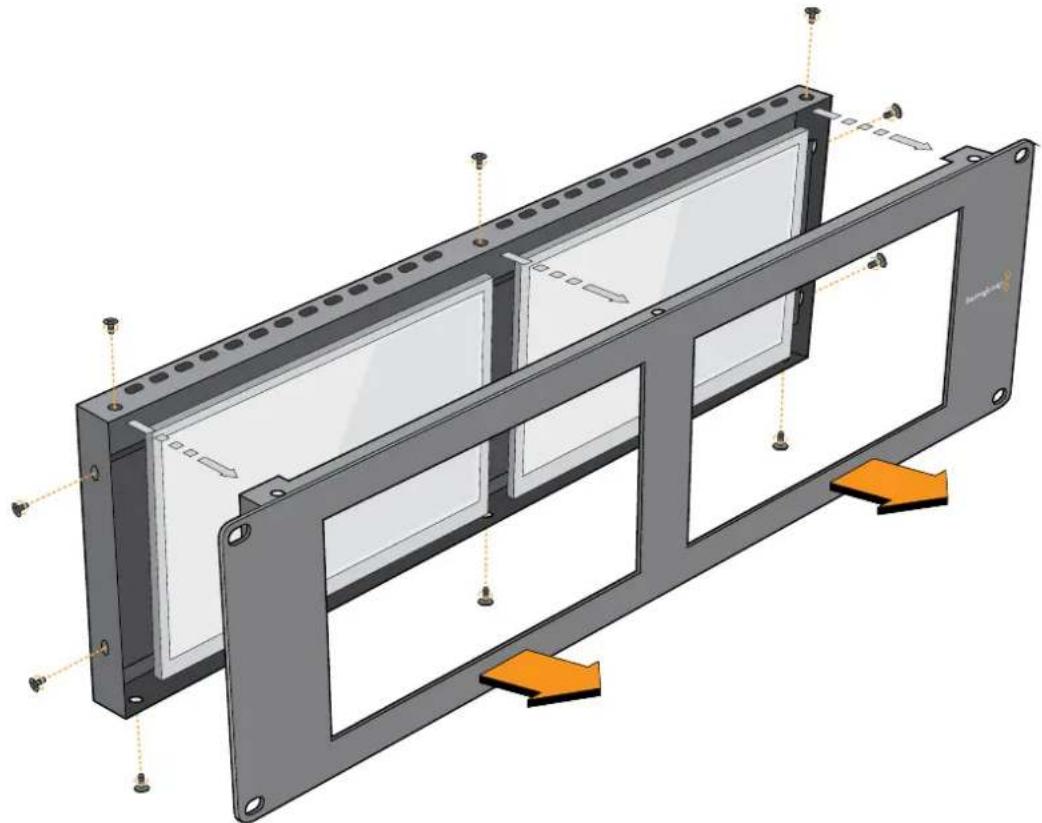
Remova todos os parafusos paraRAR o paine frontal da montagem traseira.
Developer Information
Blackmagic 2K Format - Overview
Ha quatre manelras de obter ajuda:
1 Acesse a Central de Suporte Tecnico da Blackmagic Design em www.blackmagicdesign.com/br//support para as informacoes de suporte mais recentes.
2 Ligue para o seu revendedor da Blackmagic Design.
3 Seu revendedor local tera as ultimas atualizacoes tecnicas da Blackmagic Design e poder a fornecer assistencia imediata. Tentem recomendamos que você verifique as opções de suporte oferecidas pelo revendedor, poi ele pode organizar diversos planos de suporte baseados nas exigencias do seu fluxo de trabalho.
4 Outra opção é nos enviar um email com suas dúvidas usingo botão "Enviar email" em www.blackmagicdesign.com/br/support.
5 Ligue para um escritório de suporte da Blackmagic Design. Você pode encontrar o escritório mais proxies colocando no botão "Encontre a sua equipe de suporte local" na parte inferior da págnina de suporte.
Por favor nos fornça o maior de informação possível sobre seu problema tícnico e espécificações doSYSTEMA para que passamos encontrar uma responça para o seu problema o quando antes.
Informações Regulatorias
Descarte de Resíduos de Equipamentos Elétricos e Eletrônicos na Unión Europeia

O*símbolo no produit indica que este equipamento não pode ser eliminado com outros materiais residuales. Paradescendingarseusresiduodesequipamento,eledeveserentreguea umpointodecoleta designado parareciclagem.Acoleta separadae reciclagemdo seu equipamento descartado no momento do descarte ajudaraoacovarserosrecursos naturais e garantirquelesejareciclado de maneira a protegerasaudehumanae meio ambiente.Para mais informaçõesobreonde vocêpodedescendingarsequiequipamentouso parareciclagem,entre emcontactocomagênciadereciclagemda sua cidadou revendedordoproduadoquirido.

Este equipamento foi testado e respeita os limites para um disposicao digital Classe A, conforme a Parte 15 das normas da FCC. Esses limites foram criados para fornecer protecao razoavel contra interferencias nocivas quando o equipamento é operado em um ambiente commercial. Este equipamento gera, usa e pode irradiar energia de radiofrequency e, se nao for instalado ou uso de acordo com as instruções, podera Causear interferencias nocivas nas comunicaoes via radio. A operacao对该loamento em um arealresidencial podecausear interferencia prejudicial. Nesse caso, o usuario sera solicitado a corrigir ainterferencia asusas proprias custas.
A operação está sujeita às两大 condições a seguir:
1 Este dispositivo não poderá causar interferência prejudicial.
2 Este dispositovo deve aceitar qualier interferencia recebida, incluindo interferencia que possa causar una operacao indesejada.

-REM-BMD-201410001
MSIP-REM-BMD-20150327
MSIP-REM-BMD-201702004
MSIP-REM-BMD-201702005
R-R-BMD-20240212003
DECLARATIONISED (Canada)
Este dispositivo está em conformidade com as normas canadenses aplicáveis aos apareiros digitais de Classe A.
Quaisquer modificações ou utilizesçao deste produits fora dos limites previstos poderão anular a conformidade com estas normas.
A conexão às interfaces HDMI deve ser feita com cabos HDMI blindados de alta qualidade.
Este equipamento foi testado para conformidade com o uso pretendido em um ambiente comercial. Se o equipamento for好运o em um ambiente domestico, ele pode causar interferencia radioelétrica.
Informações de Segurarca
Para proteção contrachoqueétrico, o equipamento deve ser conectado a uma tomada de rede com uma conexão de aterramento de proteção. Em caso de duvida, consulte um eletricista qualificado.
Para reduzir o risco deCHOque elétrico, não exponha este equipamento a gotejamento ou respingos.
O produits é adequado para uso en locais tropicais com temperatura ambiente de até 40 °C.
Certifique-se de que ventilacao adequada sera fornecida ao redor do produits e que nao esteja restringida.
Ao montar o produit em rack, certifique-se de que a ventilacao não esteja limitada por equipamentosAdjacentes.
Não há componentes internos reparaveis pelo operador. Solicite o服务于 manutençao a assistencia Tecnica local da Blackmagic Design.
Alguns produits tem os recursos de conexão paramericanos transceptores de fibra optica com fator de forma SFP. Use apenasmericanos SFP opticos de Laser de classe 1.
Modulos SFP recomendados pela Blackmagic Design:
-SDI 3G:PL-4F20-311C
-SDI6GPL-8F10-311C
-SDI12GPL-TG10-311C

Use apenas em altitudes até 2000 m acima do nível do mar.
Declaração do Estado da Calóférica
Este produit pode expo-lo a produits químicos, tais como vestiges de bifenilos polibromados dentro de peças de plástico, que é conhecido no estado da California por causar cancer e defeitos congenitos ou outros danos reprodutos.
Para mais informações, visite www.P65Warningsca.gov.
Escrltorlo na Europa
Blackmagic Design Europe B.V.
Rijnlanderweg 766, Unit D
2132 NM Hoofddorp
NL
Garantia
12 Meses de Garantia Limitada
A Blackmagic Design garant que este produit estaré livre de defeitos de materiais e fabricação por um periodo de 12 mezes a partir da data de compr. Se o produits se revelar defeito do durante este periodo de garantia, a Blackmagic Design, a seu critério, convertar o produits defeito do sem cobrança pelos componentes e mao-de-obra, ou fornecer a substituição em troca pelo produits defeito doso.
Para obter o服务于此的 garantia você, o Consumidor, deve notices a Blackmagic Design do defeito antes da expelled do periodo de garantia e tornar as providências necessarias para a execuição do service. O Consumidor é responsavel o emacotamento e envio do produit defeito do um centro de assistência designado pela Blackmagic Design com os custos de envio pré-pagos. O Consumidor é responsavel oIELDamento de todos os custos de envio, seguro, taxas, impostos e quaisquer outros custos para os produits que nos forem devolvidos por qualquer razão.
Esta garantia nao se aplica a defeitos, falhas ou danos causados por uso inadequado ou manutencao e custado inadequado ou improprio. A Blackmagic Design nao é obrigada a fornecer serviços sob esta garantia: a) para converter danos causados por tentativas de instalar, converter ou fornecer assistencia tecnica ao produit por pessoas que nao sejam representantes da Blackmagic Design, b) para converter danos causados por uso ou conexao improprios a equipments nao compatveis, c) para converter danos ou falhas causadas pelo uso de componentes ou materiais que nao sao da Blackmagic Design, d) para fornecer assistencia tecnica de um produit que foi modifiedo ou integrado a outros produits quando o efeito de tal modificacao ou integraao augente o tempo ou a dificuldade da assistencia tecnica do service. ESTA GARANTIA E FORNECIDA PELA BLACKMAGIC DESIGN NO LUGAR DE QUAISQUER OUTRAS GARANTIAS, EXPLICITAS OU IMPLICITAS. A BLACKMAGIC DESIGN E SEUS FORNECEDORES NAO OFERECEM QUAISQUER GARANTIAS IMPLICITAS DE COMERCIALIZACAO OU ADEQUACAO A UM PROPoSITO ESPECIFICO. A RESPONSABILDADE DA BLACKMAGIC DESIGN DE CONSERTAR OU SUBSTITUIR PRODutos DEFEITUOS E A UNICA E EXCLUSIVA MEDIDA FORNECIDA AO CONSUMIDOR PARA QUAISQUER DANOS INDIRETOS, ESPECIAIS OU INCIDENTAIS OU CONSEQUENTES INDEPENDENTemente DE A BLACKMAGIC DESIGN OU O FORNECEDOR TEREM SIDO AVISADOS PREVIAMENTE SOBRE A POSSIBILDADE DE TAIS DANOS. A BLACKMAGIC DESIGN NAO E RESPONSAVEL POR QUAISQUER USOs ILEGAIIS DO EQUIPAMENTO PELO CONSUMIDOR. A BLACKMAGIC NAO E RESPONSAVEL POR QUAISQUER DANOS CAUSADOS PELO Uso DESTE PRODUTO. O USUARIO DEVE OPERAR Este PRODUCTO POR ContA E RISCO PROPRIOS.
© Direitos autorais 2024 Blackmagic Design. Todos os direitos reservados. 'Blackmagic Design', 'DeckLink', 'HDLink', 'Workgroup Videohub', 'Multibridge Pro', 'Multibridge Extreme', 'Intensity' e 'Leading the creative video revolution' sãoscaras commerciais registradas nos Estados Unidos e em outros paises. Todos os outros names de entreprises e produits podem ser marcas commerciais de suas respectivas entreprises com as quais eles são associadas.
Blackmagic

- DopEnI Bn (Domai Number)
- MouNiTe
- strEq(Adjust)
- Grant Petty
- Índice
- Exibir Imagens
- Conectar Monitores em Cascata
- Conectar Computador
- Usar Blackmagic SmartView Setup
- Instalar Blackmagic SmartView Setup
- Atualizar o Software
- Usar SmartView 4K G3
- Botoes do Painel de Controle
- Input
- Display
- H/V Delay
- Blue Only
- Zoom
- Peak
- 3D LUT1e 3D LUT2
- H Mark V Mark
- Botoes de Seta Para Cima e Para Baixo
- Alimentacao
- Codec de Video Blackmagic IP10
- Alterar Configurações Usando SmartView Setup
- Aba Setup
- Date and Time
- SFP Module
- Configurações de Rede
- Network Location
- MAC Address
- Protocol
- SDI Output
- Tally
- Reset
- Aba 2110
- Receiver
- PTP Clock Settings
- Domain Number
- Master
- PTP Lock
- Priority
- NMOS Registry
- Aba LUTS
- Ajustar Configurações de Monitoramento
- Aba Monitor
- Adjust
- Set
- Identify
- O que é Blackmagic SmartScope?
- Exibicao de Monitoramento de Video
- Exibicao de Forma de Onda
- Exibicao de Vetorscopoio
- Exibicao de Padrão RGB
- Terminologia de Correcao de Cores
- Exibicao de Medicao de Audio
- Monitor Name
- Network Settings
- Conectar a ama Rede
- Ethernet Direta
- Diagrama de Conexão Direta via Ethernet
- Diagrama de Conexão IP 2110 Ponto a Ponto
- Switch de Rede Ethernet
- Conectar SmartView 4K G3 a ama Rede IP 2110
- Usar Sinalização
- Conexões dos Pinos da Porta de Sinalização
- Otimizar o Ângulo de Visualização
- Developer Information
- Blackmagic 2K Format - Overview
- Ha quatre manelras de obter ajuda:
- Informações Regulatorias
- Descarte de Resíduos de Equipamentos Elétricos e Eletrônicos na Unión Europeia
- DECLARATIONISED (Canada)
- Informações de Segurarca
- Declaração do Estado da Calóférica
- Escrltorlo na Europa
- Garantia
- Meses de Garantia Limitada
- Blackmagic
Marca : Blackmagic Design
Modelo : SmartView 4K G3
Categoria : Monitor