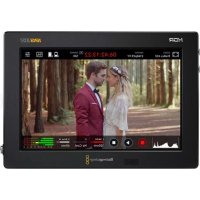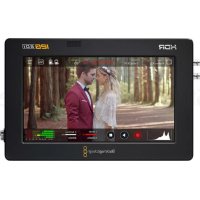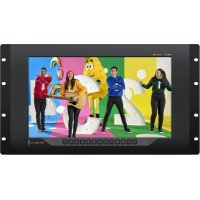
SmartView 4K G3 - Monitor Blackmagic Design - Manual de uso y guía de instrucciones gratis
Encuentra gratis el manual del aparato SmartView 4K G3 Blackmagic Design en formato PDF.



| Tipo de producto | Monitor de transmisión 4K |
| Tamaño de la pantalla | 15,6 pulgadas (diagonal) |
| Resolución nativa | 3840 x 2160 (Ultra HD 4K) |
| Formatos de video compatibles | SD, HD, 2K, Ultra HD hasta 2160p60 |
| Entradas de video | 2 x 12G-SDI (BNC) |
| Salida de video | 1 x 12G-SDI loop (BNC) |
| Conectividad de red | 1 x Ethernet 10G (RJ45) para IP ST 2110 |
| Módulo SFP | 1 puerto SFP para fibra óptica (Ethernet o SDI) |
| Puerto USB | USB-C para configuración y actualización |
| Puerto Tally | D-sub 9 pines para señales de cierre de contacto |
| Alimentación | CA 100-240V o CC 12V (24W) |
| Montaje | Rack 6U (19 pulgadas), compatible con VESA |
| Funciones del panel frontal | Botones: Input, Disp, H/V Delay, Blue Only, Zoom, Peak, 3D LUT 1/2, H Mark, V Mark, flechas arriba/abajo, encendido |
| Software de configuración | Blackmagic SmartView Setup (Windows/Mac) |
| Soporte LUT | 3D LUT en formato .cube (2 ubicaciones) |
| Funciones de monitoreo | Focus peaking (2 niveles), zoom, visualización de canal azul, referencias de imagen |
| Códec IP | Blackmagic IP10 para Ultra HD 2160p50/60 sobre Ethernet 10G |
| Temperatura de funcionamiento | 40°C máx. |
| Altitud máxima | 2000 m |
| Garantía | 12 meses |
| Mantenimiento | Limpiar con un paño suave y seco. No usar líquidos. |
Preguntas frecuentes - SmartView 4K G3 Blackmagic Design
Preguntas de los usuarios sobre SmartView 4K G3 Blackmagic Design
0 pregunta sobre este aparato. Responde a las que conoces o haz la tuya.
Hacer una nueva pregunta sobre este aparato
Descarga las instrucciones para tu Monitor en formato PDF gratis! Encuentra tus instrucciones SmartView 4K G3 - Blackmagic Design y toma tu dispositivo electrónico nuevamente en la mano. En esta página están publicados todos los documentos necesarios para el uso de su dispositivo. SmartView 4K G3 de la marca Blackmagic Design.
MANUAL DE USUARIO SmartView 4K G3 Blackmagic Design
Ojalá embarque了一些 suños de transformar la industria televisiva en un sector verdaderamente creativo, donde todos tengan acces a la mejor calidad en materia deImagen.
La supervisión de senales audiovisuales es fundamental en todo tipo de instalaciones. El Modelo SmartView 4K G3 presenta un Diseñolegant de 6 U con una pantalla LCD de 15.6ulgadas para supervisor imagenes UHD y un panel de control que permitte modificar ajustes con rapidez,)millas que la version SmartScope Duo 4K incluye dos pantallas LCD independentes de 8ulgadas y ofrece instrumentos de medicacion para ajustar los diversos aspectos de la serial sobrela marcha. Todos los monitores SmartView brindan connectividad SDI 3G y admiten imagenes en definccion SD, HD y 2K. A su vez, cabe destacar que los modelos SmartScope Duo 4K ySmartView 4K G3 incluyen conexiones SDI 6G y 12G respectivamente que facilitan la superviDiondeolenidos en definacion UHD (4K). Esteultimate también es compatible con sistemas IP SMPTE-2110 y admite el uso del codec Blackmagic IP10.
Los dispositivos estan diseñados para configurar de forma inmediata una vez adquiridos, y al mismo tiempoledgeprogramautilitariogruitoofreceal usuariouna herramiente de configuración fácil e intuitiva.
El manual de instrucciones contiene toda la informacion necesaria para instalar el producto, excepta recomendamos匐ar a un先进技术 si no esas seguro de lo que es una direc tion IP o noienes demasiados conocimientos sobre redes informaticas. A pesar de que la instalacion de los distinctos modelos SmartView y SmartScope es sencilla, quizas sea necessario modifieralgunos ajustes una vez finalizo este procedimiento.
Estimamos que pueda completarse en aproximadamente 10关键时刻. En这其中 una buena发展机遇a para la linea de monitors SmartView. Por elwoodo, no olvides registrar al descargar lasactualizaciones, a fin de que podamosmantener informado sobre nouveaux lanzamenti. Trabajamos constantemente para desarrollo Herraminas innovadoras y superarnos, de modo que nos encantaria conocer tu Opinion.

Grant Petty
Conexión de fuentes 182
Conexión de equipos informáticos 183
Uso del programa SmartView Setup 184
Instalación del programa
SmartView Setup 184
Actualizaciones 185
SmartView 4K G3 186
Botones del panel de control 187
Códec Blackmagic IP10 189
Modificación de ajustes
mediante el programa SmartView Setup 190
Configuración 190
2110 193
Tablas de conversion 195
SmartView y SmartScope Duo 4K 196
Modificacion de ajustes 196
Activarbordes 198
SmartScope Duo 4K 198
Que es Blackmagic SmartScope? 198
Imagenes 199
Formade onda 200
Vectorscopio 201
Luminancia y crominancia 202
Histograma 204
Medicón del audio 205
Ajustes de red 206
Conexión a redes 207
Conexión Ethernet directa 207
Conmutador de red 208
Sistemas de senalizacion 209
Conexión 209
Mejora del angulo de visión 210
Developer Information 212
Blackmagic 2K Format-Overview 212
Blackmagic 2K Format -
Vertical Timing Reference 213
Blackmagic 2K Format - Data
Stream Format 213
Los monitores SmartView son ideales para instalaciones donde esnecessary supervasar señas audiovisuales mediante equipos en bastadores. Para comenzar ausatlos, solo esnecessary enchufarlos a una toma de corriente y conectar una fuente SDI.
El Modelo SmartView 4K G3 cuenta con una pantalla LCD de 15.6 pulgadas que permite superviar imagenes SD, HD o UHD en su resolution original. Los botones del panel frontal permiten seleccionad distinctas entrada con calidad,ajsurar el brillo de la pantalla,comprobar el ruido en el canal azul,ver la informacion contenido en el intervalo de supresion y aplicar tablas de conversion, entre除外uciones.
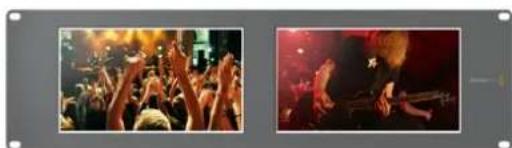
Por su parte, la version SmartView Duo incluye dos monitores para ver señales en definición estándar y alta definisión simultáneamente. A modo de exemple, una pantalla pueda(""); imagenes YUV 4:2:2, y la otra en contenido formatting RGB 4:4:4. De esta forma, es possible ver señales NTSC y PAL simultáneamente. Basta conectar solo un cable SDI a cada monitor.
El Modelo SmartScope Duo 4K ofrece las mismas functions de la version SmartView Duo y además muestra la onda de la senal, la crominancia y other representations graficas para supervisor diversos parámetros audiovisuales en tiempo real. Cabe destacar asimismo que admite imagenes UHD.
Las entradas SDI dereds dispositivos detectan automatamente snales SD, HD o 3G, e incluso con resolution 2K. Ademas, el modelo SmartView 4K G3 es compatible con formatos 2160p60, gratias a su connectidad SDI 12G. Por otherwise, la technologia SDI 6G de la version SmartScope Duo 4K permite detectar automatamente snales UHD.
El Modelo SmartView 4K G3 también-ofrece conectividad IP 2110 10G para recibir senales UHD (2160p60) mediante elCORD Blackmagic IP10.
La conexión Ethernet brinda la posibiliad de modifier los ajustes de varías unidas en forma remota desde un equipo informático, lo qual evita tener que conectarlo a cada una de ellas cuando es preciso cambiar la configuración.
Esto es todo lo que necesita saber para comenzar. Continue leyendo para Obtener mas informacion acerca de los dispositivos y su connexion a una red Ethernet.
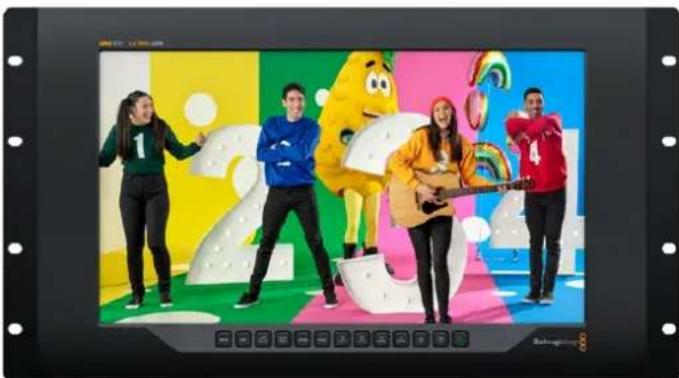
SmartView 4K G3
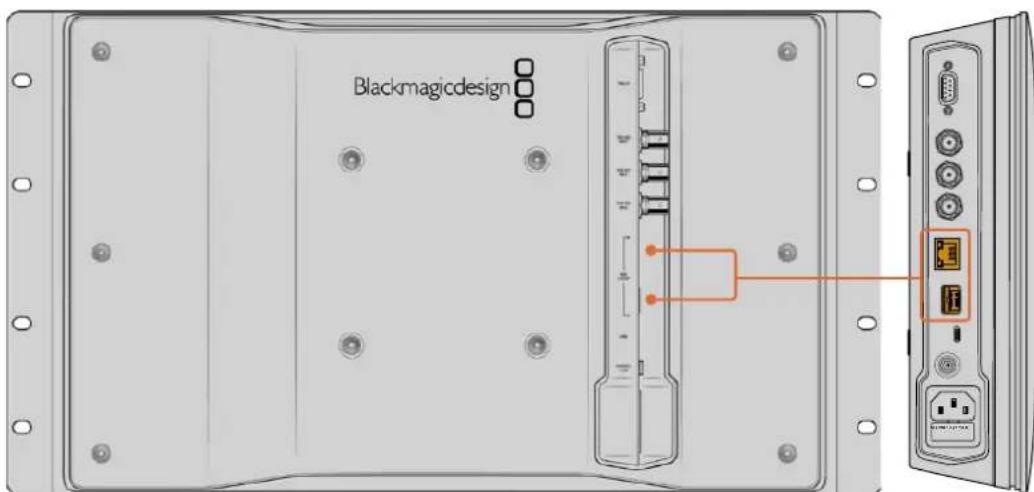
Los modelos SmartView y SmartScope incluyen conectores BNC convenciones que permiten emplearlos con equipos SDI, tales como mezcladores, cármas, grabadores y tarjetas de captura.
Visualización de imagoles
Es sumamente sencillo ver las imagenes. Basta con encender el dispositivo y conectar una fuente a una entrada SDI. A continuación, estas deben visualizarse en forma inmediata. Tanto la entrada SDI como las conexiones derivadas detectan automatistically señales en definición SD, HD o 2K. Cabe Mentionar además que los modelos SmartView 4K G3 y SmartScope Duo 4K son compatibles con imagenes UHD.
Cuando no hay una fuente connectada al dispositivo, la unidad de retroiluminacion se apagará para ahorrar energia.Esta se encenderá nuevomente al detectarse una señal compatible.
Conecte el dispositivo a工程技术 10G o un transceptor optic SFP optional para ver senales Transmitidas mediante sistemas IP 2110.
Conexión de unidades en series
Cada Modelo SmartView y SmartScope dispone de una entrada SDI independiente y una salida derivada que permitte conectar varias unidades en serie.
1 Encienda la unidad 1. Conecte una fuente a una entrada SDI. LaImagen deben verse inmediamente.
2 Encienda la unidad 2. Conecte la calidad derivada de la unidad 1 a una entrada SDI de la unidad 2. mediana un cable SDI
Es possible conectarantas unidas como sea necessario.
Al supervisor la onda de la seals mediate el Modelo SmartScope Duo 4K, es aconsejable conectar el monitor 1 al monitor 2 para queAmbos muestren la mesma seals.
Una vez que laImagen se ve en la pantalla, es possible modifier los ajustes de los dispositivos o seleccionar una de las representaciones graficas disponibles en el modelo SmartScope Duo 4K mediante el programa SmartView Setup. Cabe mentionar que esta aplicacion también permitted aplicar tablas de conversion tridimensionales en la version SmartView 4K G3.
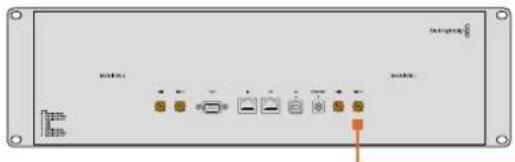
Conexión de equipos informáticos
Conecte su PC al monitor mediante un cable USB 2.0 e instale el programa SmartView Setup para configurar el dispositivo.
La connexion USB permite además instalaractualizaciones para elsysteme operativo interno descargadas desde{nuestro situ web. Estas ofrecen funcciones adcionales, as como compatibilidad con nuevos formatos y equipos. El programa SmartView Setup可以使 instalarse en sistemas operativos macOS y Windows.
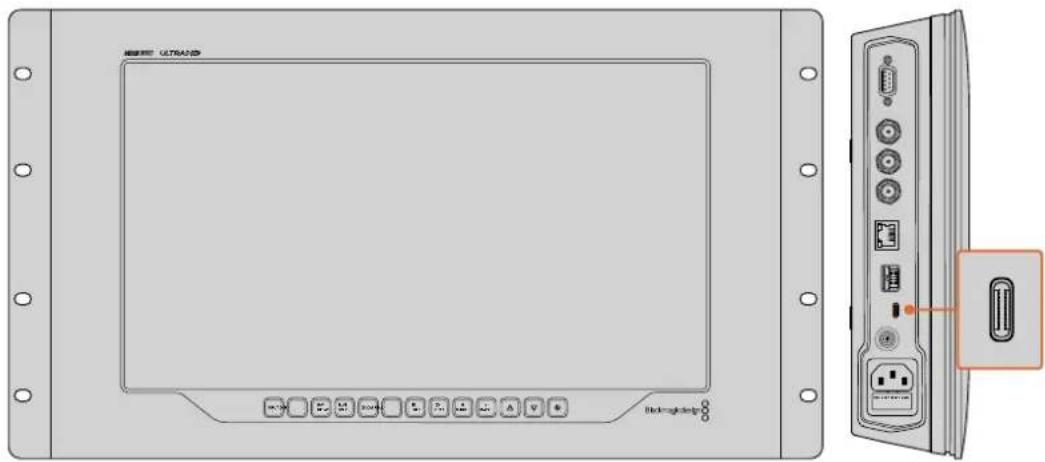
El puerto USB-C se encuentra en el panel lateral del modelos SmartView 4K G3.
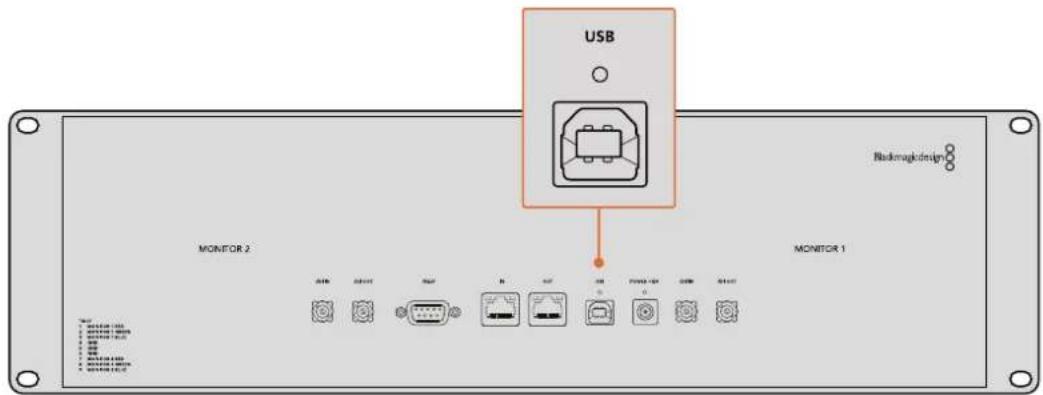
En la version SmartView Duo, dicha connexion está situada en el panel trasero.
Uso del programa SmartView Setup
Instalación del programa SmartView Setup
Esta aplicacion funciona en las ultimas versiones del systemap operativo macOS, asi como en versiones de 64 bits de Windows 10 y 11 con lasactualizaciones mas recientes instaladas. El programa también peut instalarse en various equipos informaticos que formen parte de una red,
y está disponible en nuestra Paging de soporte专业技术o, desde la cuales es possible descargar la ultima version:
Para instalar el programa:
1 Descargue la version másrecente de los controladores desde{nuestra頁ina de soporte的技术ico.
2 Al finalizar la descarga, haga doble tic en el icono Install SmartView para dar inicio a la instalacion. Siga las instrucciones que aparecen en la pantalla y haga tic Install.
3 Cuando el proceso haya terminado, acceda a la carpeta Blackmagic SmartView en el directorio de aplicaciones o programas y haya dobleblick en el archivo SmartView Setup.

SmartView Manual
Para instalar el programa en equipos Mac, abra el archivo SmartView.dmg descargado y, a continuacion, haga doble clc en el icono de Instalacion.
Actualizaciones
Ejecute el programa una vez instalado y haga click en el icono de configuración situado bajo del nombre del monitor. El programa le solicitará queactualice el sistemas operativo interno del dispositivo si esnecessary Paraarlo, siga los pasos descritos a continuacion:
1 Conecte el monitor al equipo informatico mediante un cable USB o a trovés de una red Ethernet y execute el programa SmartView Setup.
2 Cuando aparezca el mensaje indicando que es besoinarioactualizar eldispositivoaviso,haga clic en el boton Update. Este procedimiento tarda aproximamente 5制动os.
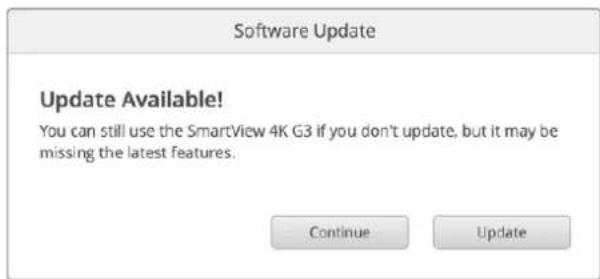
3 Al finalizar, apareceráOTHER mensaje para indicar que el dispositivo se haactualizzato.
4 Haga cig en el boton Close.
Si no es necessarioactualizar eldispositivo,elprogramamostraralpaestaana deajustes del monitor.
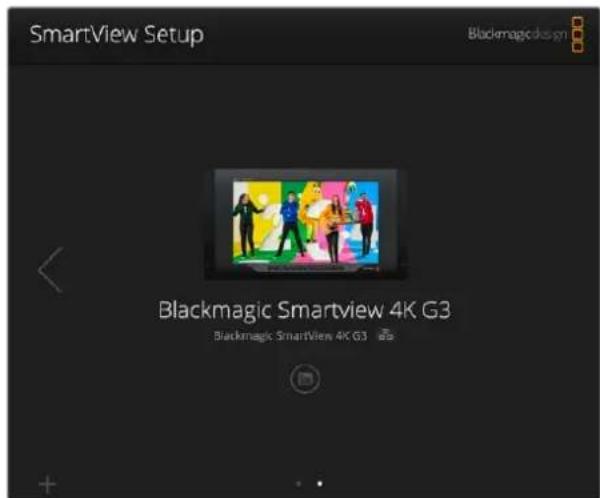
El programa busca automatistically las unidades conectadas en forma local mediante un cable USB o a工程技术 de una red. Utilice las flechas aodos lados de la ventana principal para acceder a );os monitores conectados a la mesma red. Compruebe que el dispositivo este conectado antes de actualizarlo.
SmartView 4K G3
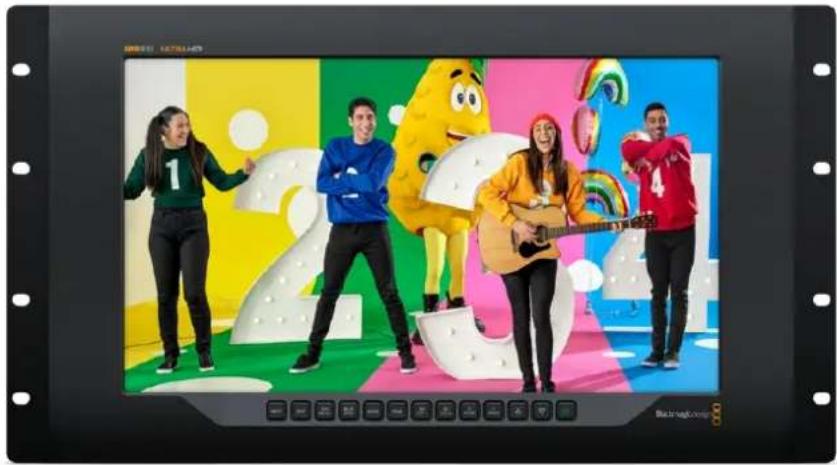
Este Modelo es un monitor profesional UHD de 6 U que incluye conectividad SDI 12G y permite ver imagenes con unaResolution original de 2160p60. Es compatible con una amplia variedad de formatos y dispone de una pantalla brillante con un amplio ángulo de visión que offre una imagen extraordinariamente nitida, a fin de poder el enfoque y la supervisión del color.
Diseñado tanto para estudios como para exteriores, este modelo es muy sencillo de usar. Incluye conectores laterales y pueda colocarse en espacios pequeños, paredes o brazos articulados,ocras a su compatibiliad con soportes tipo VESA. Cabe mentionar que es posible controlar el dispositivo mediante el panel frontal o en forma remota, a trovés de una red Ethernet.
Las dos entradas SDI 12G admiten multiples velocidades de transmisión y permiten selecciónar dos fuentes-distintas,@mñtras que la connexion Ethernet 10G IP 2110 brinda la posibili-dad deutilizar una red y controlar el monitor a distancia. Por su parte,el conector SFP para fibra optica facilita el procesamento de senales IP 2110 y SDI. El dispositivo incluye asimismouna connexion para luces piloto que resulta de gran utilidad durante producciones en directo y un puerto USB paraactualizar elsystema operativo interno mediante elprograma SmartView Setup.
El programa SmartView Setup permite aplicar tablas de conversion 3D (.cube) convenciones o creadas en DaVinci Resolve. De esta forma, al conectar una CAMERA al monitor, es possible ver como quedaría las imagenes una vez realizado el etalonaje. Por另一边 parte, los dos niveles del indicator de enfoque brindan la OPPUNITY de lograr una nitidex extraordinaria. A su vez, el equipo可以选择 alimentarse mediante corriente alterna o continua, lo cual Facilita el uso de baterías externas paraOfrecer una mayor portabilidad.
El Modelo SmartView 4K G3 es la solución ideal para supervisor conténidos audiovisuales en-distintas definiciones a una resolution maxima de 3840× 2160
NOTA: Al conectar una fuente de alimentacion externa a la entrada para corriente continua, compruebe que esta sea capaz de suministaruna potencia de 24 varios a 12 voltios.
Botones del panel de control
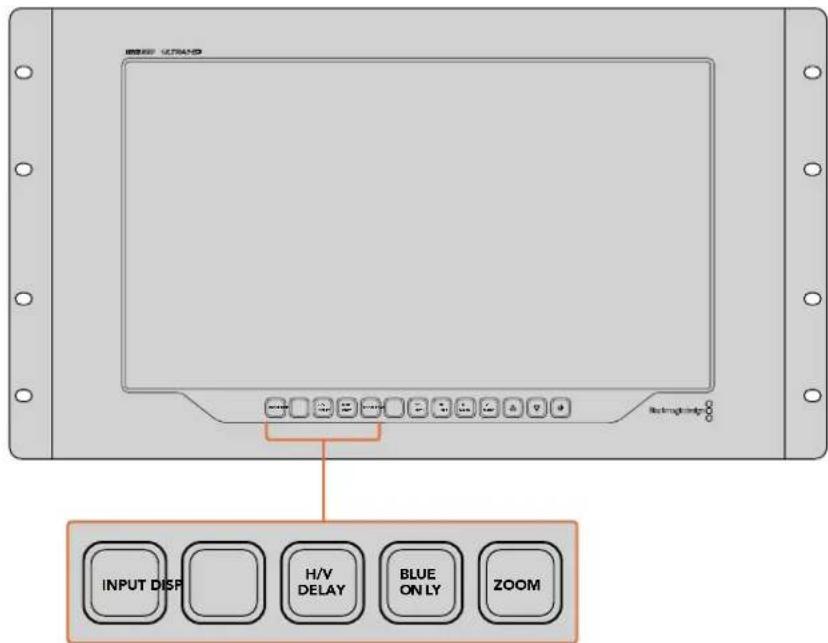
Los botones en la parte frontal del dispositivo permiten modificar diversos ajustes con rapidez.
Fuentes
El botón INPUT permite alternar entre las fuentes conectadas a las dos entradas SDI 12G del dispositivo o al transceptor opticalo SFP, ademas de las señales IP 2110 disponibles en la red. Si no se detecta una SERIAL, la pantalla做不到 una imagen en negro. Al cambio de una entrada a另一边, se indica brevemente el formato de la SERIAL en la esquina superior izquierda del monitor.
Pantalla
El botón DISP permiteacular o disminuir el brillo de la pantalla presionando las flechas correspondientes. Oprima做到了 botón nuevo para salir.
Datas auxiliares
El botón H/V DELAY permitte confirmar rápidamente la presencia de datos auxiliares integrados en la sealsal SDI. Presióno una vez para ver la información contentida en el intervalo de supresión horizontal. Oprimalo-Newamente para ver los datos en el intervalo de supresión vertical, tales como subtitulos.optionales (CC).
Solo azul
El ruido en una senal digital se manifesta predominamente en el canal azul. Por consiguiente, esta optacion permite verificar su intensidad shostrando unicolemente dicho canal, representado como una imagen en blanco y negro, la cui también possible utilizese para verificar el enfoque de la camarara.
Acercambio de la imagen
El botón ZOOM permitte mejor el enfoque de la CAMERA. Presióno para acercar la imagen en la pantalla, a fin de poder comprobar si alcogoodeto determinado se encontrartra fauna deIFOc. Oprima este botón-Newamente para regresar al mode de visualización habitual.
Indicador de enfoque
El botón PEAK permite activar el indicator de enfoque, que muestra un borde verde brillante en torno a los+puntos más nitidos de la imagen. Al oprimirlo, también es possible alternar entre los dos niveles disponibles. Cuando el color del borde es más intenso, la lármara está enfocada correctamente.
LUT3D
Los botones 3D LUT 1 y 3D LUT 2 permitted aplicar tablas de conversion convenciones (cube) o 创建ables en DaVinci Resolve. Presiónlos para activar o desactivar una tabla determinada. Consulte el apartado Aplicar LUT 3D con SmartView Setup para Obtener más información al aspecto.
Guía vertical / horizontal
Los botones H MARK y V MARK permiten ver las guías encuidre y cambiar su posición. Estas lineas facillan la composión de planos para Maintener ciertos elementos graficos o información importante Dentro del area visible de la pantalla. LaImagen grabada pueda ser levamente mayor o menor a la superficie de la pantalla de un televisor. El aire de seguridad corresponde a la parte de la senal que siempre es visible, independientelement del monitor o televisor realizado.
Presione el botón H MARK o V MARK para ver el margen horizontal o vertical, Respectivamente. Oprimalos una vez más para Cambiar su posición. A continuación, utilise las flechas para desplazarlo. Para confirmar, presione;nuevamente el botón correspondiente. Oprimalo una vez más para ocultar la guía.
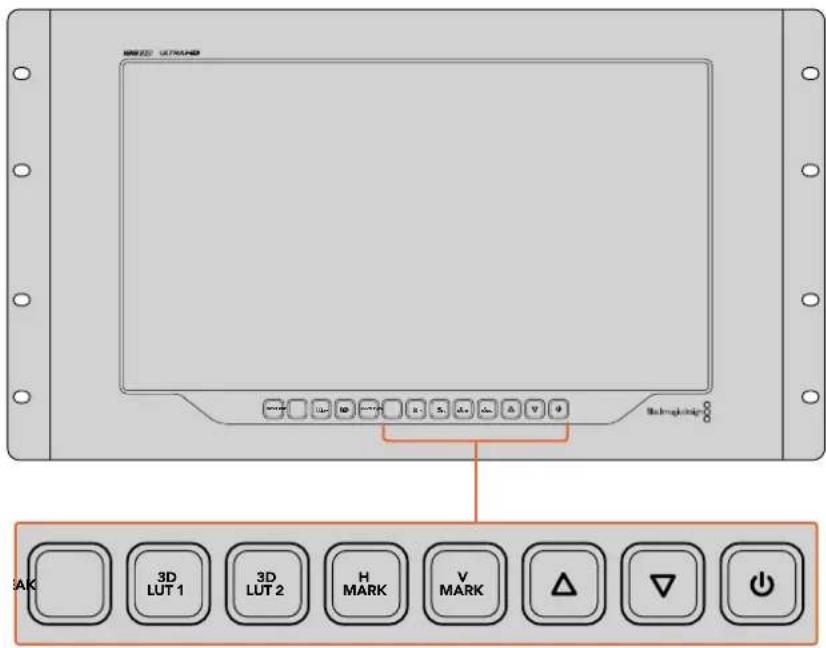
Flechas
Las flechas permitenCambiar differentes parametros,tales como el brillo de la pantalla o la posicion de las guas.
Alimentación
Presione el botón de encendido una vez para prender el dispositivo. Oprimalo nuevomente para apagarlo.
Códec Blackmagic IP10
Al utilizesuna conexion Ethernet 10G, es possible transmitir snales UHD (2160p50) sin compresiOn a!.
travEs de una red IP ST 2110 de la mesma forma que con un systema SDI. En caso de emplear
frecuencias de imagen mas elevadas -por exemple, 2160p59.94 y 2160p60- es necesario
disminuir la velocidad de transferencia de datos. Es aquionde entra en juego el codec Blackmagic
IP10, que, a pesar de ser simple, cambia la quantificacion absoluta de los pixeles en imagenes
normales sin compresiOn por un numero que indica la differencia entre these. Asimismo, es capaz de
reducir la profundidad de bits de dichos pixeles en los bordes de la imagen, ya que no es visible.
El objetivo es poder transmitir una SERIAL SDI 12G aroudes de un puerto Ethernet 10G sin perderdemasiada informacion. La ventaja de este tipo de connexion para senales UHD de alta fecuencia esque的结果多么más economica, ya que los productos son mas simples y usan menos energia. Estofacilita la fabricacion de dispositivos tales como miniconversores IP y disminuye el precio de loscomutadores Ethernet 10G, dato que这些东西pos son muy comunes. Ademas, es possibleaprovechar los cables de cobre que ya seencuentran instalados en una grancantidad de lugarysalimentarlos conversoresa travésde la red.
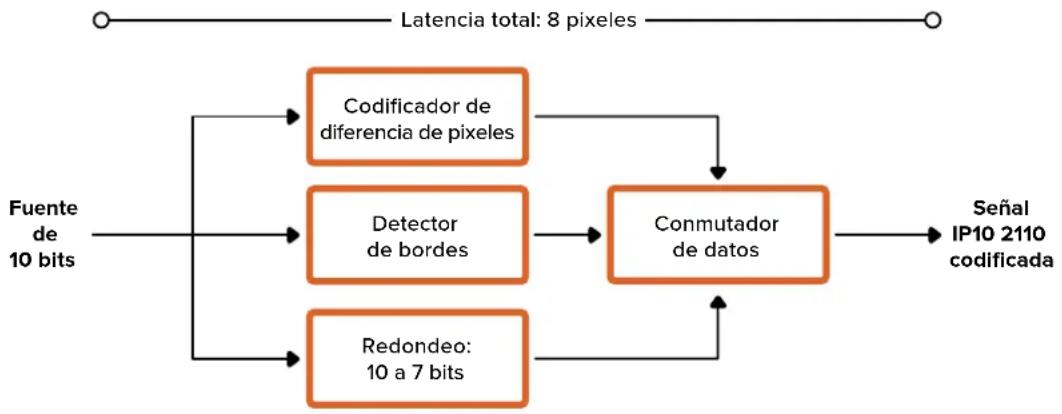
Consulte nuestroSITE web para Obtener mas informacion sobre el codec Blackmagic IP10, incluidos los documents para desarrolladores y el software de referencia.
Dicha información proporciónal detalles suficientes para emplear este)códec en sistemas conothers productos.
Modificación de ajustes mediante el programa SmartView Setup
Este programa permite modifier los ajustes de red y configurar la recepcion de seniales IP ST2110.
Configuración
La pestaña Setup permite cambio el nombre de la unidad y modifier los ajustes de red, entre otheras其中之一. Además, muestra la version del sistemas operativo interno del dispositivo.

Al utilizar varias unidades, poder resultarutil identificarlasmediante un nombre en la red. Para ello,,) escribe el nombre desrado en el Campo Name y haga tic en el boton Set. Tantién es posible ubicar el monitor haciando tic en el boton Identy. En este caso, el borde del dispositivo se destacar a en blanco durante 15 segundos.
Fecha y hora
Marque la casilla Set date and time automatically para configurar la Fecha y la hora automática. El monitor utilizes el protocolo selectionado en laooth Network Time Protocol (NTP). El protocolo predeterminado es time.cloudflare.com, pero es possible spécifique(othermente.
En caso de realizar la configuracion manualmente, introduzca la Fecha, la hora y el huso horario en los Campos correspondientes. Es importante configurar these parametros correctamente a fin de garantizar que los datos de la red coincidan con los de las grabaciones. Ademas, this permite evaporar ciertos problemas que podrieran occurrir cuando se emplean sistemas en red.
Modulo SFP
El Modelo SmartView 4K G3 es compatible con señas IP 2110 y admitemericanos Ethernet y SFP SDI. Alemployarestosultimos,SeleccionlaopionSDIOpticaloEthernetOpticalparaconfirmareltipode moduloutilizzato.
Ajustes de red
Ubicación de la red
La Shedacion de la red (Network location) es el nombre del monitor que aparecerá en el registrar y seONA en el nombre asignado al dispositivo mediate el programa utiliser. Cabe destacar que se ignoren los prefixos numéricos.
Dirección MAC
Este Campo indica la direccion MAC del monitor.
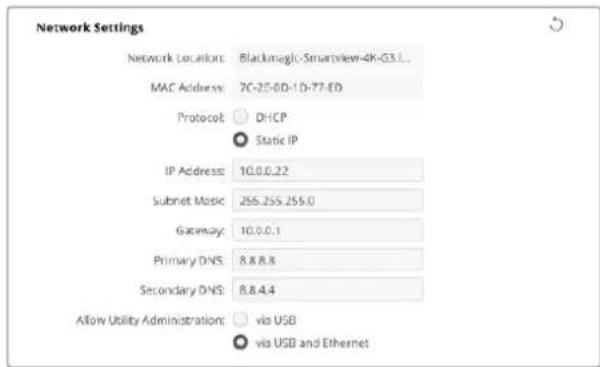
Protocolo
Las options Static IP y DHCP determinan la forma en lacial el disposito se conecta a la red.
| DHCP | De forma predeterminada, el dispositivo utilizes el protocolo de configuración dinámerica o DHCP, que permitte a los servoidores de red reconecer automatistically la unidad y asignarle una direccion IP. A su vez, brinda unaforma estupenda de fácilar la交代 de equipos mediante la Tecnología Ethernet y garantiza queDICadas direcciones sean compatibles entre ellas. La mayoría de los equipos informáticos y commutadores de red admiten el uso de este protocolo. |
| Dirección IP hija | Al selecciónar la option Static IP, es possibleregarar los datos de la red. Para configurar una direccion IP y que todos los equipos你能an communicates, esnecessary que partiran los mismos ajustes de mascarà de subred y puerta de enlace. |
Al utilizea una direcction IP fja, si existen other dispositivos en la red con el mesmo numero identificatorio en la direcction, se produira un conflicto y las unidades no se conectaran. Si thiso suede, basta con cambiar dicho valor para el equipo correspondiente.
Por exemple, si la direccion que genera el problema es 192.100.40.30, se debenCambiar elultimate\ campo numero arialquier other numero distinto de 30.En caso de que digho numero ya se haya\ utilizzato, sustituyalono neutramente por qualquier other que no este siendo empleado por los\ restantes equipments.
Acceso al programa utilitario
Al seleccionar Via USB en la opticon Allow utility administration, el dispositivo solo se podra controlar mediante el equipo informatico al cui está connectado a trovés del puerto USB. Este evita que otheros usuario en la red efectuien modifications de manera imprevista.
Salida SDI
Algunos equipos solo son capaces de recibir senhas SDI 3G nive A o B. A fin de Maintener la compatibilidad conthers equipos, seleccione la option Nivel A para transmisiones directas or Nivel B en el caso de senhas multiplexadas.

Luz indicadora
Selección la option Enable Tally Override para activar los bordes indicadores en el modelo Blackmagic SmartView 4K G3.Esta funciona es compatible con diversas cármas, incluidos los modelos Blackmagic URSA Mini Pro 4.6K, URSA Mini Pro 12K y Blackmagic URSA Broadcast G2.
Conecte las salidas SDI de la CAMERA al mezclador y a la entrada 1 o 2 del monitor. Conecte la calidad principal del mezclador a la entrada SDI de la CAMERA.
Cuando la CAMERA se selección de ser mezmclador para emitir la senal al aire, aparecer a un borde rojo alrededor de la imagen en el monitor. Si se trata de un anticoipo, el borde sera verde.

Pantalla
Al trabajo con señales en definición estandar,marca la casilla Scale SD to Fit Display para ajustar la imagen al tiempo de la pantalla.
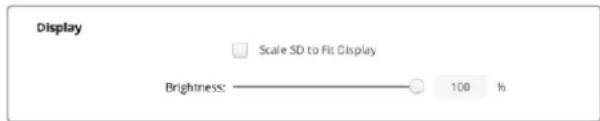
Paraaabstelbrillo del monitor,deslice el control hacia la izquierda o la derecha,o bien introduzca un percentaje en el Campo respectivo.
Restablecer ajustes originales
Hagablick en el boton Factory Reset para restablecer los ajustes originales del monitor. Al presionar el boton SET, el dispositivo le solicitará que confirmé la optación selectionada. Hagablick en Reset paraContinuar.

2110
Esta pesta incluye ajustes para distribuir senales IP SMPTE-2110 y configurar el reloj PTP.
Ajustes de recepción
La.option 2110 Receiver permite transmitir fuentes al monitor.
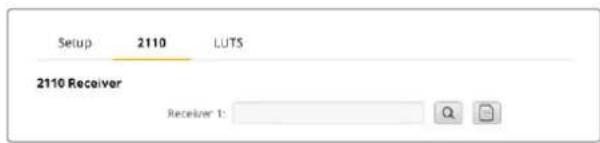
Para Transmitir una seals recibida:
1 Haga Cli en la lupa a la derecha del campo Receiver. Aparecerá una ventana que muestra todas las senales IP 2110 disponibles en la red+junto con el[nodo IP y la etiqueta respectiva.
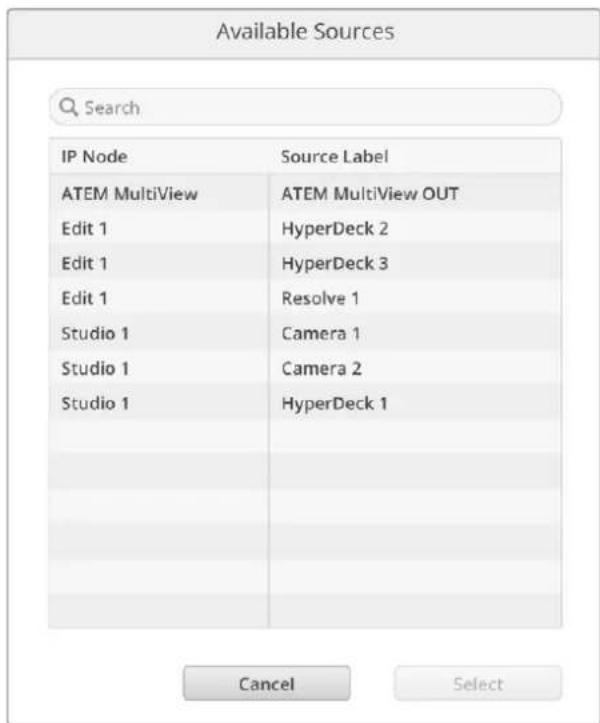
2 Selección una fuente de la lista y haga click en el botón Select. La ventsa se cerrará, y se va氨酸mente la pestaña 2110 del programa utilisé. A continuación, la fuente se va en la pantalla del monitor.
Ajustes del reloj PTP
Estos ajustes permiten modifier la configuracion del disposito maestro.
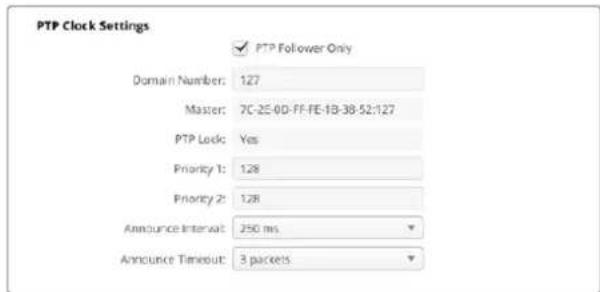
Al conectar el dispositivo a un commutador de red 10G con un reloj patrón PTP, es precise configurarlo en modo de seguímiento marcando la casilla PTP Follower Only, a fin de evitar conflictos en la sincronización. En caso de que el monitor se haya connectado a otro equipo IP 2110, por exemple, unaunidad Blackmagic 2110 IP 3x3G Converter,marca dicha casilla para configurar uno de los dispositivos en modo de seguímiento.
Numero de dominio
Introduzca el numero de dominio de forma tal que coincida con el del disposito PTP maestro. Generalmente,icho numero es 127, pero es possible introducir uno distinto en el Campo correspondiente.
Dispositivo maestro
El camino Master indica la direccion MAC del dispositivo PTP maestro, ya sea unaunidad externa o bien un conversor IP, tal como el modelos Blackmagic 2110 IP Converter 3x3G.
Sincronizacion PTP
El camino PTP Lock indica si el dispositivo está synchronize con un reloj patrón a工程技术 de la red Ethernet.
Prioridad
Si la casilla PTP Follower Only no está marcada, el monitor pueda usar como dispositivo PTP maestro. La.option Priority permitte establecer la prioridad. Cuanto menor sea el número, mayor sera la prioridad.
Anunciar intervalo y tiempo de esper
Los Campos Announce Interval y Announce Timeout deben coincidir con las specifications del dispositivo PTP maestro que transmite mensajes de sincronizacion generalmente cada dos segundos o dos mil milliseconds. ParaATTER la fecuencia del mensaje, seleccione otra de las options disponibles en el menu. Los intervalos disponibles para这些ajustes dependan del dispositivo PTP maestro.
Registrar NMOS
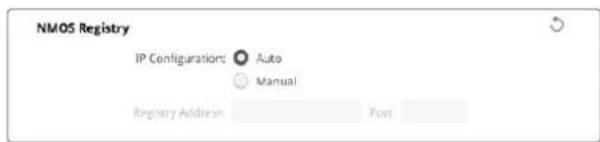
Laopping NMOS Registrybrinda la posibidad de introducir la direc tion IP del registro NMOS o permitir que se detecte automatamente en la red.
Tablas de conversion
El Modelo SmartView 4K G3 permite superviar im Ageenes aplicando tablas de conversion tridimensionales. Este brinda la posibidad de calibrar el dispositivo o disfruec como se veria el producto final una vez realizado el etalonaje. A su vez, las tablas proportionsan una manera rapiida de probar distinctas apariencias. Estas se aplican por medio del programa SmartView Setup, que ofrece la OPPUNITY de emplear ARCHivos con extension .cube o versiones creatas en DaVinci Resolve.Consulte el manual de DaVinci Resolve para Obtener mas informacion al respecto.
Para aplicar una tabla de conversion:
1 Execute el programa SmartView Setup.
2 Haga ticn en el boton Load juno a la option Load LUT 1. Se abrira una ventana para elegir el archivo que contiene la tabla. Una vez seleccionado, haga ticn en el boton Open.
3 Para aplicar la tabla seleccionada, presione el boton 3D LUT 1 en el panel frontal del disposito. Para desactivarla, oprima digo boton neuyamente
Repita el mesmo procedimiento para aplicar una SECONDA tabla de conversion tridimensionalmente la referencia Load LUT 2.
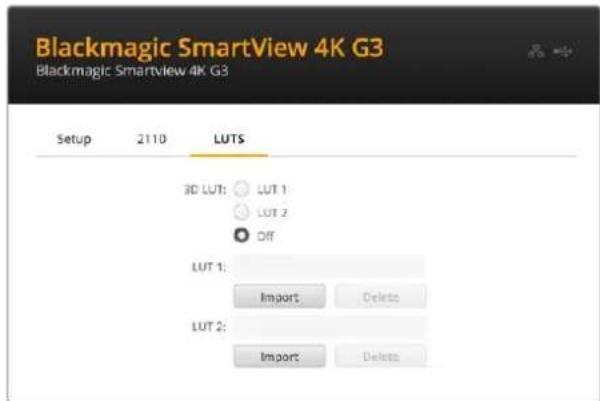
El programa SmartView Setup permitted aplicar tablas de conversion tridimensionales a las imagenes visualizadas en el dispositivo.
SmartView y SmartScope Duo 4K
Estos dispositivos incluyen dos pantallas LCD independentes de 8 pulgadas que permiten supervisor dos senhas simultaneamente o unaquia fuente en ambas. Elmodelo SmartScope Duo admite senhas en alta definacion auna resolution maxima de 1080p30,minteras que la version SmartScope Duo 4K es además compatible con Imagenes UHD (2160p30).El singulare apartado del manual describe como configurar y modifier los ajustes de ambos monitores.
Modificación de ajustes
Al partir el programa, las unidades connectadas se detectan automatistically y se muestran en la ventana de inicio. Si hay mas de un monitor connectado a la red, hagablick en las flechas situadas en el margen izquierdo y derecho de la ventana para selectionar uno de ellos. En caso de que el dispositivo este connectado a trovés del puerto USB, verá el icono correspondiente unto a su nombre.
Para携带 las-optiones, selección la unidad conectada y haga tic en el icono de configuración bajo del nombre. Este permite acceder al panel de ajustes. Una vez realizados los cambios necessarios, haga tic en el botón Save para guardarlos y volver a la planta de inicio.
Consulte elApartado singular a fin Obtener informacion adicular sobre las options disponibles para cada modelo.Consulte el apartado Ajustes de red para saber mas sobre la configuracion de redes mediante el programa SmartView Setup.
Ajustes del monitor
ParaATTERos del monitor,este debe ester conectado al equipo informatico mediate un cable USB o una red local. Seleectionla unidad mediate las flechas situadas en el margen izquierdo y derecho de la ventana de inicio.A continuacion,haga clic en el icono de configuracion bajo del nombre del dispositivo.La pestaña de ajustes mostraraslas options disponibles para la unidad seleccionada.
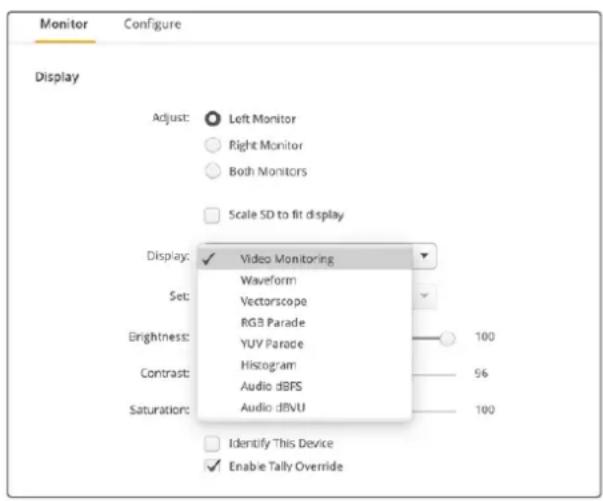
Opicones disponibles en el Modelo SmartScope Duo 4K
Ajustar
En el caso de los modelos SmartScope y SmartView Duo, el panel Adjust permite seleccionar el monitor que se desea ajustar. Al escoger la option Both Monitors, losCambios en el brillo, el contraste y la saturacion afectaran a ambas pantallas.
Pantalla
En el caso del modelo SmartScope, el menu desplegable Display permite elegir la representation grfica que se muestra en la pantalla. Para ver la seals, seleccionla option Video Monitoring.
Relación de aspecto
En el caso del Modelo SmartScope, el menu Set permite determinar la relacion de aspecto para las imagenes en definccion estandar. Asimismo, existen algunos ajustes adiconiales segun la option elegida en el menu Display.
Supervision de imagenes: Al seleccionar la option Video Monitoring, es possible escoger una
relacion de aspecto de 4:3 o 16:9 para las imagenes que se muestran en la pantalla. La option 16:9 resulta adecuada para ver imagenes anamorficas en definicion estandar con forma de pantalla ancha. Por el contrario, elija la option 4:3 para el formatting habitual en television.
- Vectorscopio: Al seleccionar la option Vectorscope, es possible elegir barras de color al 75% o al 100% para la seals de ajuste.
Audio dBFS: Permit selectionar el par de canales de audio que se desea monitorizar.
Audio dBVU: Permit seleccionar el par de canales de audio que se desea monitorizar.
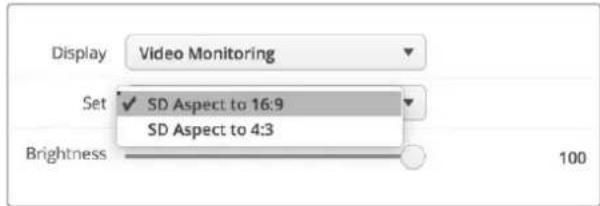
Selección la optación SD Aspect to 16:9 para ver Imagenes anamóricas en definión estandar.
Brillo, contraste y saturacion
Ajuste los controlles Brightness, Contrast y Saturation de acuerdo con los values desaados. Las options disponibles varian segun el dispositivo utilisé.
Identificacion del monitor
Cuando la casilla Identify está marcada, launidad seleccionada en el programa SmartView Setup做不到 un borde blanco en la pantalla.Esta funciona permitir identificar fácilmente el dispositivo si hay variedos connectados a una misma red.
Al emplear esta func tion junto con la option Both Monitors, el borde bianco aparecer a en ambas pantallas de los modelos SmartView Duo y SmartScope Duo 4K.
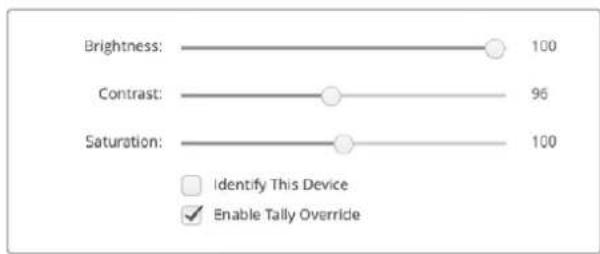
Deslice los controlles para ajustar el brillo, el contraste y la saturacion. Marque la casilla Identify This Device para identificar la unidad seleccionada.
Activar cordes
Selección la option Enable Tally Override para activar los bordes indicadores en los modelos Blackmagic SmartView Duo y SmartScope Duo 4K.Estamerican con camaras de Blackmagic, incluidos los modelos Blackmagic URSA Mini Pro 4.6K G2 y Blackmagic URSA Broadcast G2.
Conecte la calidad SDI de la camara a la entrada A o B del monitor.
Conecte laitters principal del mezclador a la entrada SDI de la camera.
Cuando la CAMERA se selección de el mezclador para emitir laelfast al aire, aparecerá un borde rojo alrededor de laImagen en el monitor. Si se tratate de un anticipo, el borde sera verde.
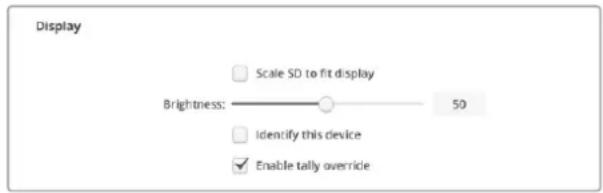
Marque la casilla Enable Tally Override para ver los bordes indicadores en el modelos SmartView Duo al conectarlo a una CAMERA Blackmagic URSA Mini Pro URSA Broadcast.
SmartScope Duo 4K
¿Qué es Blackmagic SmartScope?
Antes los instrumentos para medir los differentes aspectos de una SERIAL audiovisual en estudios de television y posproduccion eran extraordinaramente caros y solo permitian ver un aspecto de la mesma en una pantalla muy baja. Además, algunos de these dispositos son desagradables y no lucen bien freme al cliente.
El Modelo SmartScope Duo 4K offre la posibiliad de verrialquier aspecto de la senal al instante en dos monitores. Los ajustes realizados en la fuente mediate el programa SmartView Setup能把 transmitirse a qualiaera deellas a través de la calidad SDI derivada, lo qual permite ver las imagenes en el monitor izquierdo y las representaciones graficas correspondentes en el derecho.
Los differentesindicadoresdisponiblesse seleccionanmedianteelprogramaSmartView SetupdesedelmenudesplegableDisplay.
A continuación, se brinda una descripción más detallada de las representaciones gramíficas y la forma en que facilitan la supervisión de las/señas.
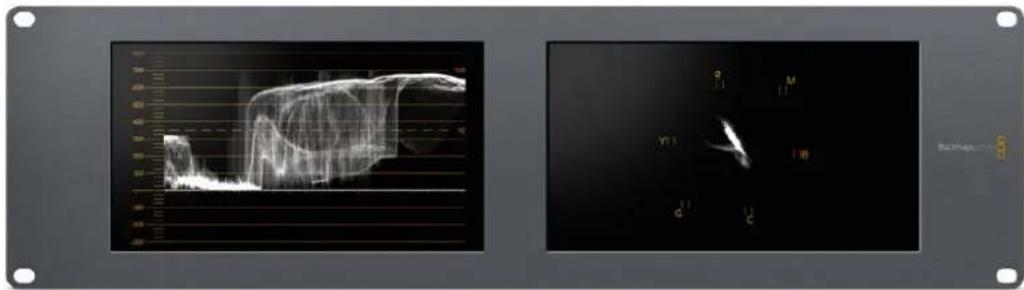
El programa SmartView Setup permite ver representaciones graficas differentes en cada pantalla del dispositivo.
Imagenes
Laoppingmng permite ver las imagenes correspondentes a la senal recibida.
Si su definirion es estandar, es posible selectionar una relation de aspecto de 4:3 o 16:9 desde el menu Set. Cualquier variacion del brill, el contraste o la saturacion se aprecia inmediatamente en la.
pantalla. Cabe mentionar que these ajustes solo afectan al monitor y no a la imagen en si misma.
Por lo tanto, no se observaran candidos en las representaciones graficas.
Puede resultar util emplear una de las pantallas para supervisor las imagenes y la other para ver los indicadores. A tales efectos, conecte un cable corto desde la calidad SDI derivada del monitor 1 a la entrada correspondiente del monitor 2.
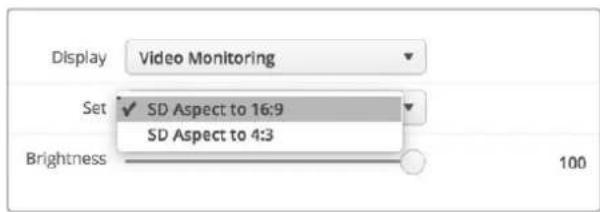
Las Imagenes en definirán estandar能把en verse conuna relacion de aspecto de 4:3 o 16:9eligible la option correspondiente en el menu Set. Selectione SD Aspect to 16:9 para containidos anamorficos.
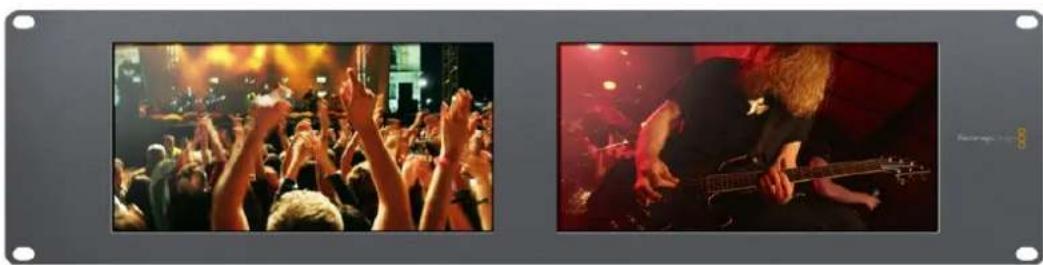
Laopping Video Monitoring permite observar la senal tal como se veria normalmente en la pantalla de un monitor o televisor.
Forma de onda
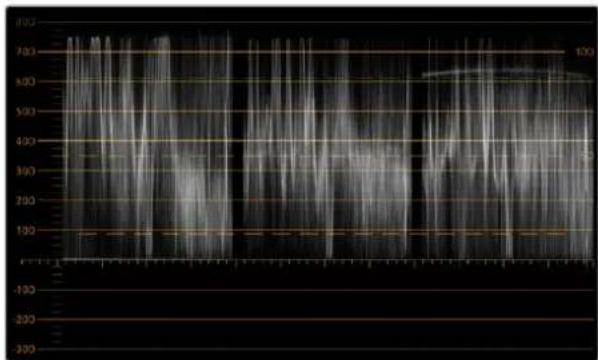
La opticon Waveform permite ver la onda de la senal codificada digitalmente, en forma similar a un osciloscopio tradicional, a fin de ajustar el brillo de laImagen.
Los monitors de luminancia convenciones solo-ofrecen la posibidad de supervisoras enales analogicas compuestos en definacion estandar. Sin embargo, el modelo SmartScope Duo 4K también admite imagenes HD y UHD, facilitando de esta manera el ajuste del brillo en snales con diversos formatos.
Selección la-option Waveform en el menu desplegable Display del programa SmartView Setup. Compruebe que los values para el color negro no caigan por debajo de 0% y que aquellos correspondientes al blanco no superen el 100% , a fin de garantizar que la luminancia se ocurrende nel rango permitted.
Esta representation grfica muestra los values del brillo en las distinas partes de la imagen. Por exemple, si una parte del cielo está sobrexpuesta, se reflejará en la mesma posicón horizontal en la grfica.
La forma de onda sera diferente segun el material grabado. Si este es de alto contraste, es possible que no se aprecien valores en los tonos grises intermedios. La?siguiente ilustracion muestra la grafica correspondiente a una imagen cuya exposicion es pareja, con una zona oscura a la izquierda y mayor brillo desde el centro hacia la derecha.

Representación gráfica de la luminancia en la imagen
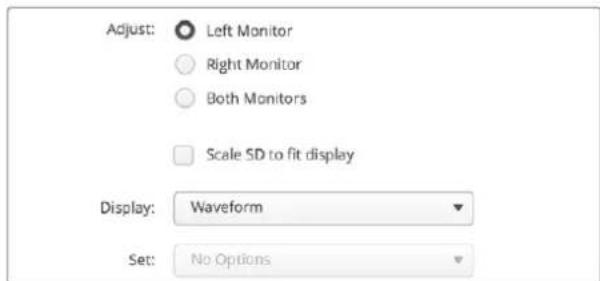
Selección la option Waveform en el menu desplegable Display para ver una representation graphicala de la luminancia en la.),
Vectorscopio
Como su nombre lo indica, esta es una representation vectorial de los colores presentes en la!. Selal. Selectionla option 100% o 75% en el menu desplegable Set segun la carta de ajuste,. Utilizada.
A pesar de que algunos personas piensen que es possible identificar valores cromáticos no adequados mediante el vectorscopio, este no es asi. Paraarlo, es besoino recurir a la grafica de-coloredos primarios. Larzon por la cui el vectorscopio no resulta apropiado a tal fin es que se necesitan tanto parametros de crominancia como de luminancia. Por exemple, los colores cercanos a las partes blancas o negras de la imagen tienen menos posibilidades de saturarse que aquellos mas intensos realizados en los tonos intermedios. Dado que esta representation no indica los values deluminancia sino solo los matices cromáticos, no permite determinar si existen niveles de color inadequados.
El vectorscopio es una herramienta ideal para comprobar dichos niveles en senales analógicas cuando esnecessaryajustar la crominancia. Basta con reproducir el segmento de la secuencia que contiene las barras de color y bajoajustar el matiz y la crominancia segun las casillas en la grafica.
Asimismo, este indicator的结果o optimo allearvar a cabo el etalonaje, ya que permite determinar si el balance de blancos es adecuado. En caso de que exista cierto matiz cromatico, la grfica se alejaradel centro y posiblemente aparezcan dos+puntos centrales.Generalmente, el intervalo de supresiendela senal generara un punto en el centro del vectorscopio, dato que corresponde a una parte dela imagen completeness. Este constituya un punto de referencia util que facilita el reconocimientode las areas sin informacion cromatica.
Si laImagen presenta algo n matiz, la representacion grfica se alejar de los+puntos de referencia y del centro. La magnitud del cambio es proportiional al grade del matiz y se pueda appreciar tanto en las zonas claras como oscuras de la imagen. Por estareason, el vectorscopio resulta de gran ayudapara eliminarequalk tonalidad ylograr un balance de blancos adecuado.
Por othera parte, el vectorscopio permite incrementar la intensidad de los colores sin agregar matices no deseados a las partes mas brillantes y oscuras de la imagen. Avecque tanto la grafica de colocores primarios como el vectorscopio permiten determinar el balance de blancos, esteultimate brinda la OPPUNITY de identificar posibles problemas con mayor calidad.
Al corregir los tonos de piel, especially en los rostros, los valores correspondientes a la saturacion de los colores calidos deben reflejarse a lo长大o de una linea que apuntaapproximamente a la hora 10.Esta linea, conocida como «flesh tone line», se basa en el color de la sangre debajo de la superficie de la piel. Por consiguiente, este método pourrait aplicarse arialquier tipo de pigmentacion y es la mejor manera de asegurar que los tonos de piel luzcan naturales.
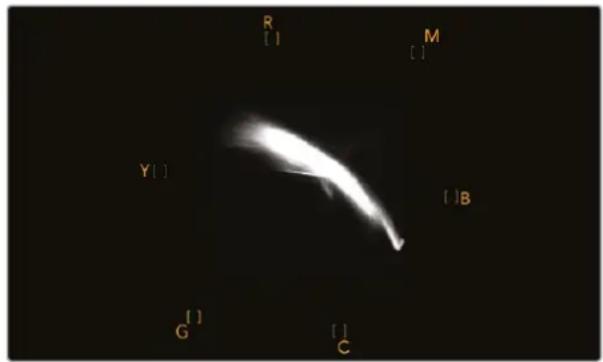
Imagen del vectorscopio que muestra la representacion grafica de los tonos de pie!
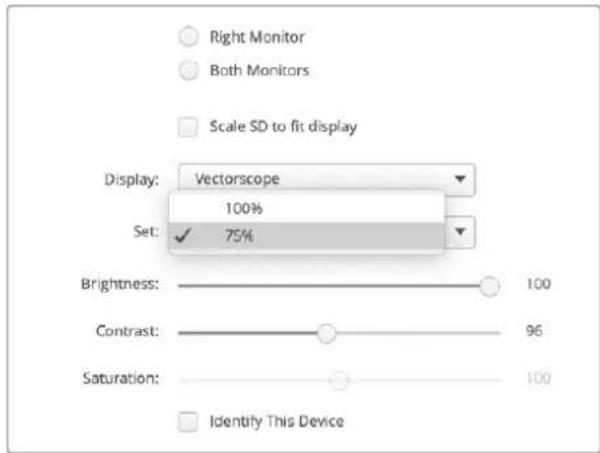
Selección la option 100 % o 75 % en el menu desplegable Set del programa SmartView Setup.
Luminancia y crominancia
Las graficas de luminancia y crominancia son ideales para establear nveles cromaticos adecuados.
Al realizar el etalonaje, seleccionla option RGB Parade en el menu Display del programa SmartView Setup. esta permite ver una representation de los canales rojo, verde y azul que hace possible determinar sus niveles, facilitando de este modo la comprobacion del balance de color en las zonas mas claras y oscuras de la imagen, asi como en los tonos intermedios. A su vez, this brinda la OPPunidad de identificar problemas comunes a los tres canales, simplificando de esta forma la eliminacion de matices no deseados.
Al etalonar las imagenes, es importante aprovechar al maximo el rango cromatico sin excederse de los limites permitidos. Si desea augmentar los niveles, compruebe que no superen el limite superior de la grafica. Aqueque algunos dispositivos no permitted establecer valores fuera de dicho rango,culos no cuietan con esta funcion. El modelos SmartScope Duo 4K ofrece la posibidad de determinar si los parametros son adecuados.
Lo mesmo sucede con los values para el blanco y el negro. Algunos sistemas de etalonaje permiten disminuir el nivel del negro por debajo de 0% . Si observa un nivel de negro inadequado, ajuste la ganancia, pero también compruebe la reticula para verificar que no se hayan alterado los values de las zonas más claras de laImagen.
Para ver la grafica de luminancia, selección la-option YUV Parade en el menu Display.Esta es desuma realizada, puesto que el brillo está separado del color y, por othera parte, es el formatting que seemployea en la teledifusión de material audiovisual. La prima forma de onda situada a la izquierdabrinda informacion sobre la luminancia; la segunda y la tercera, sobre la crominancia.Esta grafica esideal para calibrar una SERIAL employando barras de color como carta de ajuste, de mannersque loscolores se representen con precision, para que el contenido transmitido pueda verse en qualquitertelevision.
Cabe destacar que es necessario realizar ajustes cromáticos constanmente, a fin de lograr la mejor calidad deImagen, sin exceederse de los niveles permittidos.
Terminología
Negro - Intensidad del color negro en la seals.
Tonos intermedios - Intensidad de los tonos grisaceos en la seals.
Blanco - Intensidad del color blanco en la postal.
Gràfica RGB
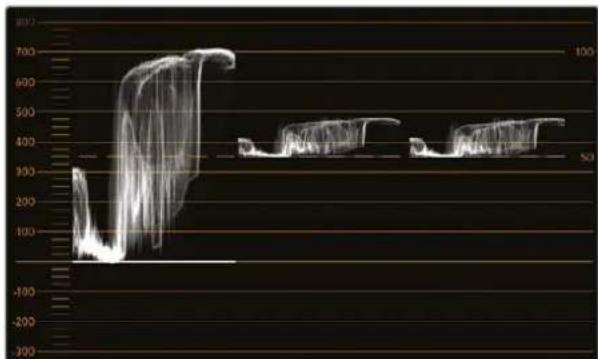
Grafica YUV
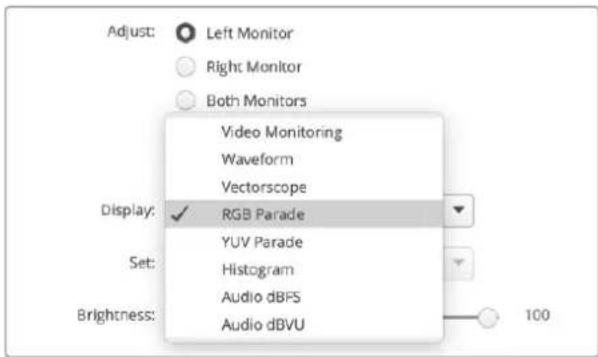
Las opclones RGB Parade y YUV Parade estan disponibles en el menu Display.
Histograma
Esta representation grfica es la mas aplicada por los diseñadores grficos y operadores de camara. Muestra la distribución de los blancos y negros, y permite comprobar que tanoca se está de perdir informacion en la imagen. Asimismo, permite ver los efectos del cambio en los values de la curva de respuesta tonal sobre la imagen.
Las zonas más oscuras corresponden a la izquierda de la grafica, y las más claras, a la derecha. Generalmente, la seals debe permanecer bajo del rango 0-100%. Fuera de este, se perdara informacion en la imagen. Es preciso evaporar que this suceda durante el rodaje, ya que los detalles de las zonas más claras y oscuras deben conservarse para poder realizar ajustes cromáticos posteriormente en un entorno controlado. Durante la filmacion, es necessario tener la signal bajo el rango mentionado, a fin de tener mayor flexibilitad a la hora de和睦ar los colores sin que el blanco o el negro luzcan apagados.
Al etalonar material audiovisual, a vezes se permite que los valores se situuen fuera deicho rango para lograr cierto efecto, en cuio caso el historografia做不到 el的结果 del cambio, indicando además cuanta información se pierde. Asimismo, es possible ajustar los tonos intermedios para create una aparencia similar conservando más detailles.
De hecho, es possible recurrir al historiama para comprobar todos los values de la imagen, sino solo aquellos correspondientes al blanco y al negro. El historiograma no brinda informacion cromatica, por lo which could indicar niveles normales cuando en realizad los values de la imagen son inadequados. Como se mentiono anteriormente, la grfica de componentes cromaticos (o RGB) es la herramienta ideal para comprobar dichos niveles, ya que indica tanto la crominancia como la luminancia de la senal.
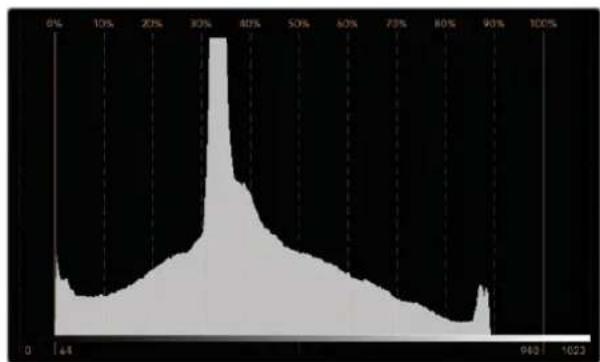
El historograma muestra las zonas más claras y oscuras de la imagen.

Selección la.option Histogram en el menu Display del programa SmartView Setup.
Medicina del audio
Este modo de visualizacion indica la intensidad del audio integrado en la postal SDI. Permite ver informacion sobre un maximum de 16 canales en decibelios a escala completa o en formatting VU.
El vúmetro indica el nivel promedio de la seals y es más comun en dispositivos de mayor antigüedad. Está calibrado según la recomendación de la SMPTE, con un volumen predeterminado de -20 dBFS para un tono de 1 kHz (señal de prueba).
Esta unidad de medida permite medir la seals de audio digital en general y es comun en equipos mas modernos.
El indicator correcho brinda la posibidad de monitorizar dos canales de audio seleccionandolos en el menu Set. La informacion se presenta en un grfico que permite identificar problemas en el balance del audio y determinar si la senal está desfasada, o si una determinada pista es monoaural o estereo. El audio monoaural deben aparecer representado como una linea vertical. Una horizontal indica que el audio está desfasado, y la senal podria perdarse al ser recibida por othero equipo. Este es uno de los problemas mas comunes en grandes instalaciones donde los cables peuvent estar mal connectados.
Al monitorizar señales en estéreo, la linea a la derecha del indicator se despiega a modo de abanico para representar las diferencias entre los canales izquierdo y derecho. Cuanto más estéreo sea el sonido de la pista de audio, la linea adoptará una forma más circular. En caso contrario, la grafica tenerá a concentrarse alrededor del eje vertical.
Generalmente los dialogos se ven como una linea vertical,@m间隙 que, en el caso de musica en estereo,la grafica se extendera. Esto se debe a que el audio monoaural (L + R) se muestra sobre el eje vertical,m间隙 que el sonido en estereo (L-R) se representa sobre el eje horizontal para indicar la diferencia entre ambos canales.
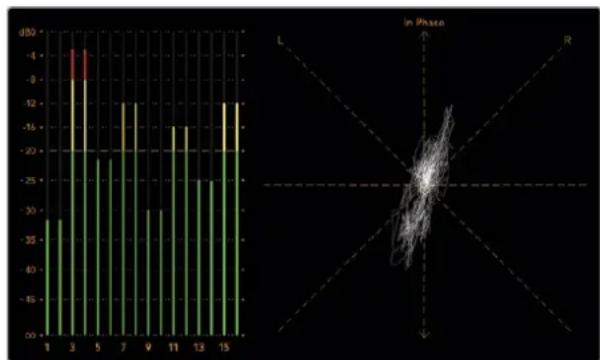
El vúmetro muestra los picos en la seals y el balance de audio.
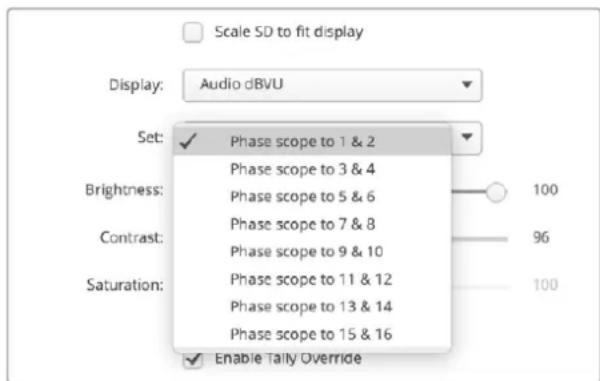
En el menu Set, seleccione el par de canales que desea supervisor.
Ajustes de red
Nombre del monitor
Es recomendable Cambiar el nombre de cada monitor a fin de poder la identificacion de las unidades en la red.
Paraarlo,compruebequele monitor estedecctado mediateunpuertoUSBo Ethernet.EjecuteelprogramaSmartViewSetupyhagaclcneliconodeconfiguraciondebajodelnombedmonitor. En la seccion Details de la pestaña Configure,cambie el nombre del dispositivo.Si el nombre no es valido,apareceracunaconoodeadvertising.De lo contrario,vera un visto juntoalmeso.Presione la tecla de returno en el equipo informatico para confirmar el cambio.
Ajustes de red
ParaATTERa configuracion de red,el monitordebe estarconctadoalequipo informatico.Cabe destacarque no es possiblellavaracaboesteprocedimientomedianteunaconexionEthernet.
De forma predeterminada, los dispositivos SmartView Duo y SmartScope Duo obtienen una dirección IP automatistically a工程技术 de la red, por medio del protocolo DHCP. Si no se detectan ningún dispositivo en la red, es possible que las unidades no hayan recibido una direccion IP mediante el protocolo DHCP, enuyo caso seranecessary configurar los ajustes correspondientes en cada una de ellas.
Para configurar una direccion IP fija:
1 Conecte el monitor al equipo informatico mediante un cable USB y execute el programa SmartView Setup.
2 La ventana principal del programa做不到 el dispositivo conectado y el icono de la connexion USB bajo su nombre. Hagalick en la imagen del monitor.
3 Marque la casilla Static IP y complete los Campos correspondentes. Solicite al administrador del sistema una direccion que no este en uso para evaporar conflictos en la red.
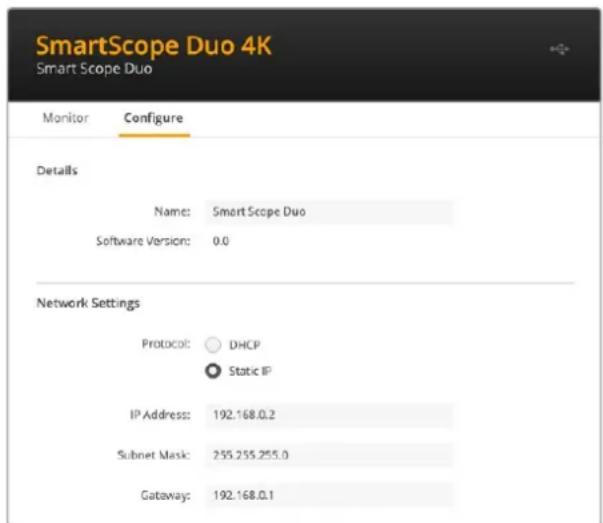
4 Una vez completados los datos relativos a la direccion, la mascara de subred y la puerta de enlace, hagalick en el boton Save.
Conexión a redes
Al conectar un monitor SmartView o SmartScope a una red, es possible realizar ajustes en varias unidades remotamente.
Aúnque no es Necessary configurar los dispositivos para ver una seals en la pantalla, es preciseo verificar los ajustes de la red en forma previa. Esto solo es posible mediante una conexión USB directa al equipo informatico.
El monitor pueda configurarse remotamente mediante una conexión Ethernet directa al equipo informativo. No esnecessaryutilizar un commutador de red, lo qual permite instalar el dispositivo rápidaiente. Cabe destacar además que es possible conectar varías unidas en series mediante el puerto Ethernet de cada una. Notese que todas ellas deben conarcon suministro electrico.
En caso de no disponible de una red, o para usar varias unidades sin direcciones IP, conectelas directamente al puerto Ethernet del equipo informatico. Esto ofrece una manera rapiida de conectar unidades SmartView y SmartScope, dato que no esnecessary employar cables adiconiales ni un comutador de red.
Diagrama de connexion
Es possible conectar el puerto Ethernet de una unidad directamente al equipo informático sin un comutador de red. Las unidades restantes peuvent conectarse en series, lo cual permite prescindir del uso de cables adiconiales. Nótese que todas ellas deben estar constar con suministro electrico.
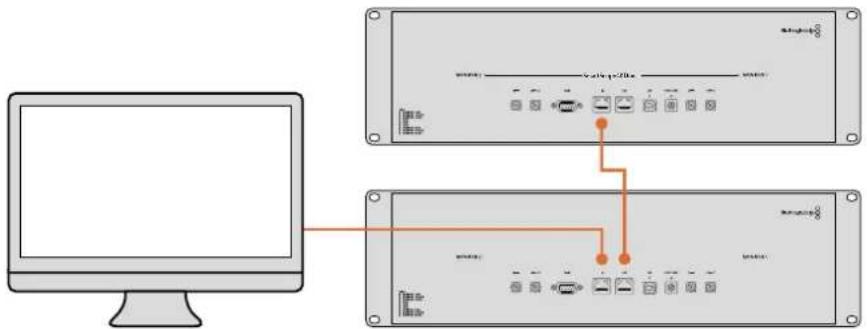
Diagrama de conexión directa IP 2110
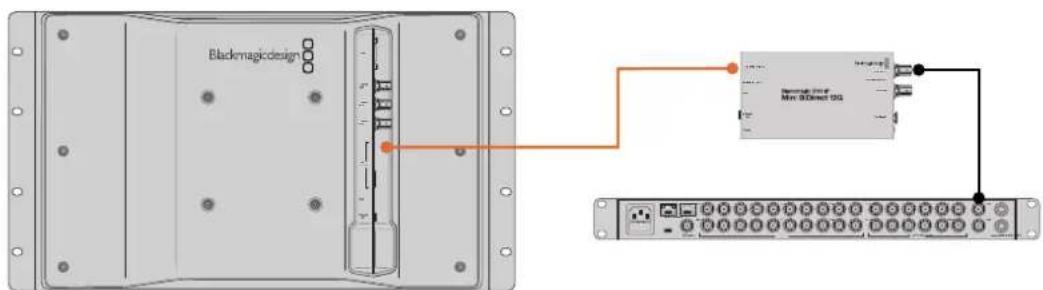
El Modelo SmartView 4K G3 puede conectarse directamente a un conversor Blackmagic 2110 IP para recibirseyas através de una red. En elsiguiente diagrama,la calidad MULTIVIEW del mezclador ATEM está conectada un conversor Blackmagic 2110 IP Mini BiDirect 12G mediante un cable SDI.A su vez,esteultimate seconecta al monitor por medio de la red.
Conmutador de red
Para utiliser varias unidades en una misma red, es suficiente conectar un monitor SmartView o SmartScope al conmutador de red. El resto可以选择 conectarse en series mediante el puerto Ethernet de cadaunidad, a fin de ocunar solo una connexion en el conmutador. De esta forma, es possible prescindir del uso de cables adiconuales. Nóse que todas las unidades deben estar contar con suministro electrico.
Un conmutador facilita la configuracion de las unidades desdeequalquier equipo informatico
conectado a la red. Asimismo, si esta incluye un punto de acces inalambrico, es possible lograr este
cometido desdeequalquier equipo Mac o Windows.
Siga los pasos descriños a continuación para conectar un monitor SmartView o SmartScope a una red IP local.
1 Conecte la fuente de alimentacion de la unidad y enciendala.
2 Conecte launidad a un commutador de red o directamente a un equipo informático mediante un cable RJ-45.
Conexión del Modelo SmartView 4K G3 a una red IP 2110
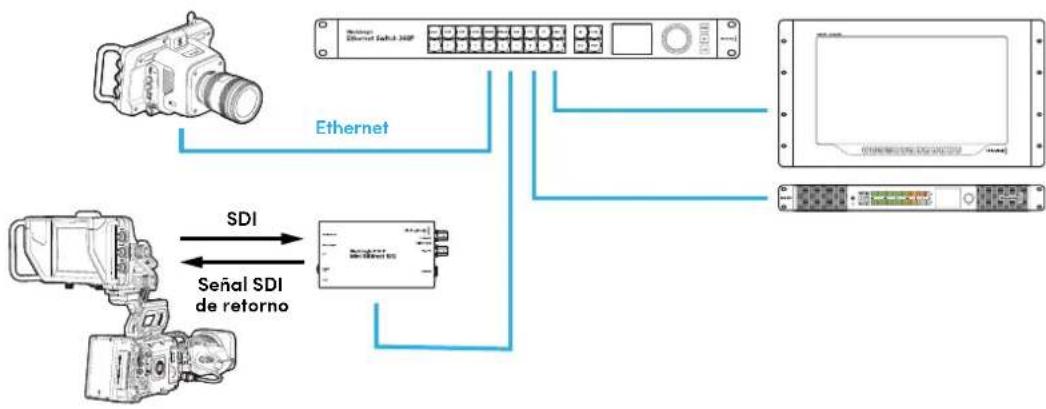
Al conectar el monitor a una red IP 2110, es possible recibir señales de conversores y cármas que forman parte de la misma red. ElTAILLE diagrama muestra un conmutador Blackmagic Ethernet Switch 360P al cui se han connectado un monitor SmartView 4K G3, unaunidad Studio Camera 6K Pro, un dispositivo Audio Monitor 12G G3 y un conversor Blackmagic 2110 IP Mini BiDirect 12G. A su vez, esteultimate se encuentra connectado a una-camera URSA. Una vez que las cármas comienzan a grabar, es possible emplear el programa utiliser para transmitir la seals IP 2110 desde launidad Studio Camera o el conversor.
Sistemas de senalización
Conexión
No esnecessaryconectarla saluteTALLYde losmonitoresniieresteapartado sinopretendetutilizar estafunciOn.
Cada dispositivo indica el estado de la seals al aire mediante un borde rojo, verde o azul alrededor de la pantalla.
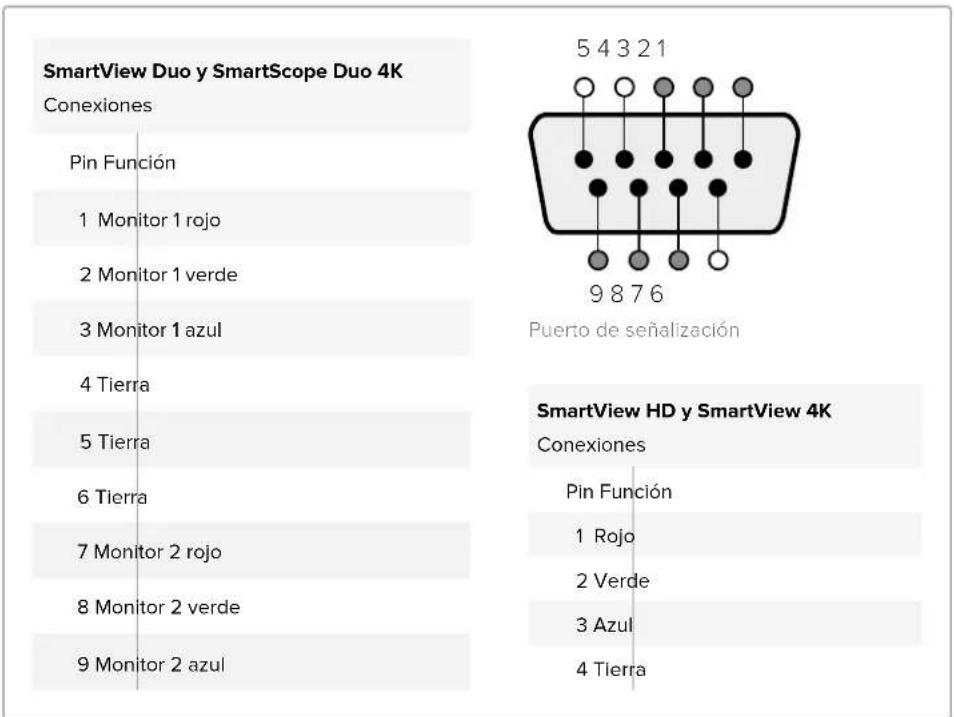
La conexión D de neue pines admite señales provenrientes de mezcladores y sistemas de automatización. Consulte el diagrama ilustrado a continuación para Obtener más información al aspecto.
El diagrama de connexion está impreso en la parte posterior de launidad y describe cada uno de los contactos que permiten utiliser el sistemas de electrónica.
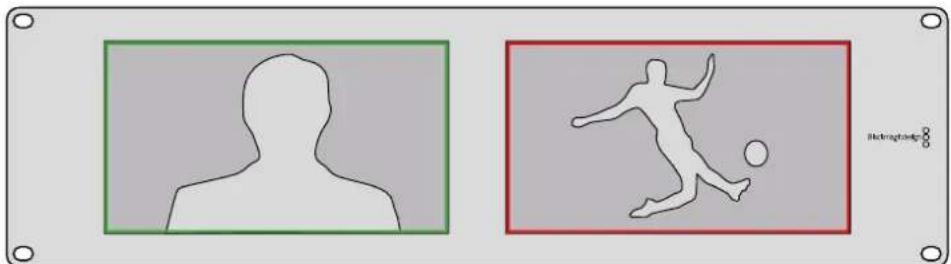
Modelo SmartView Duo con bordes indicadores alrededor de cada pantalla
Mejora del ángulo de visión
Cuando el monitor se instala en la parte superior de un bastardor, es possible invertir la pantalla para melhorar el ángulo de visión. En este caso, las imagenes se ajustaran automatistically según la orientación del dispositivo. Es Necessary contar con un destornillador Pozidriv 02 para desmontar yvoltar a colocar la parte frontal de la unidad. Este es un procedimiento sumamente semiclassical que no requiresla aperture de la parte trasera.
A continuación, se describe la forma de invertir la unidad mantenendo a su vez el logotipo de Blackmagic en la posición correcta. Nótese que esnecessary contar con un destornillador Pozidriv 02.
1 Quite los tornillos situados en la parte superior, inferior, izquierda y derecha de la testera. Los modelos SmartView Duo y SmartScope Duo 4K incluyen 10 tornillos.
2 Separe la testera de la parte trasera de la unidad, como se ilustra en la figura.
3 Gire la parte trasera de la unidad.
4 Instale-Newamente la testera.
5 Coloque los tornillos-Newamente y aprietelos.
El dispositivo está lista para montarse en la parte superior de un bastidor. Una vez instalado, continua como lo que el ángulo de visión más adecuado, ya que no dispone demandos o controlles externos que pueda desajustarse accidentamente.
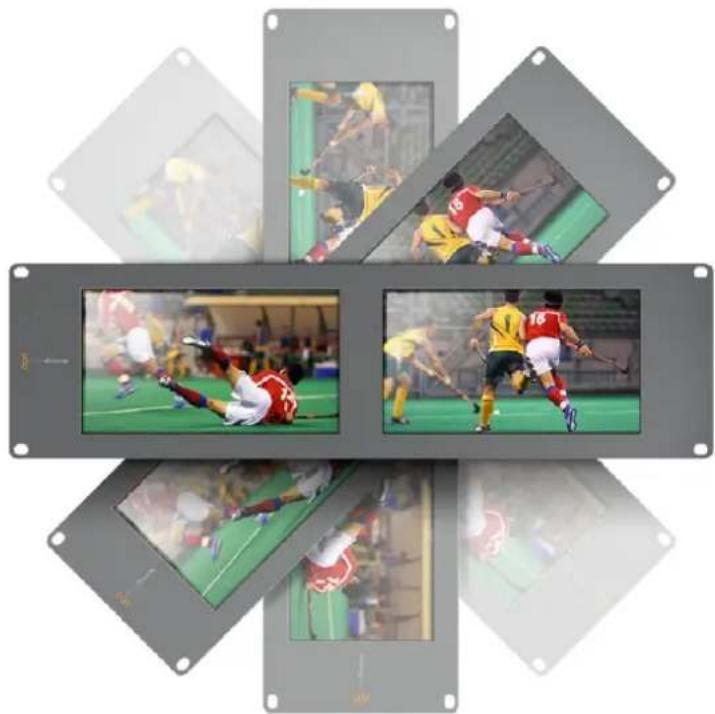
Es recomendable verificar que la imagen se va correctamente antes de instalar la unidad en el bastidor.
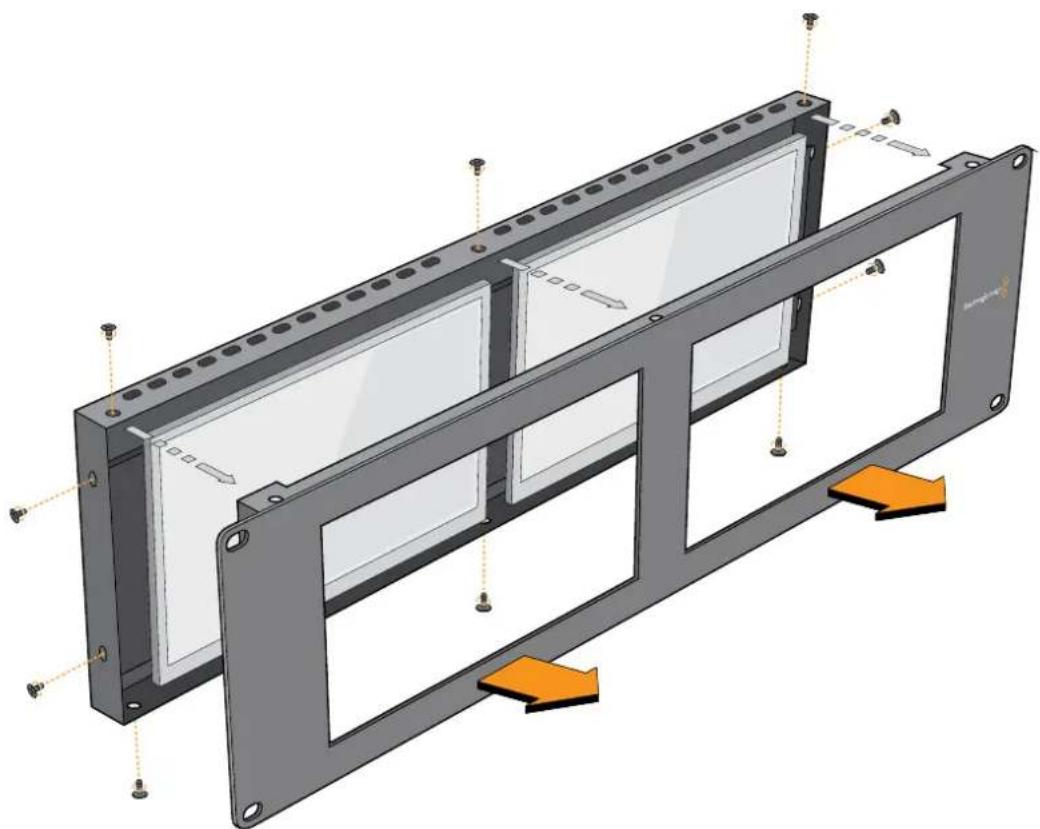
Quite todos los tornillos para seperar la testera de la parte trasera de la unidad.
Developer Information
Blackmagic 2K Format - Overview
Existen cuatro maneras de Obtenerroofa:
1 Visite la page de soporte technique de Blackmagic Design para Obtener el material de apoyo mas reciente.
2 Póngase en contacto con su distribuidor de produits Blackmagic.
3 El distribuidor cuenta con las ultimasactualizaciones para los productos de laEmpresa y podra brindarle asistencia inmediatamente. Asimismo, recomendamos tener informacion sobre las distinctas OPCIONES que este ofrece para su dinamica de trabajo en particular.
4 Otra.option es enviarnos un correo electronomico mediante el boton correspondiente en nuestra pagina de soporte专业技术.
5 Comunique telefonically con una oficina de Blackmagic Design. Para encontrar el centro de atencion mas cercano, haga click en el boton Soporte的技术ico local, ubicado en la parte inferior de nuestra pagina de soporte专业技术o.
No olvide brindarnos la mayorcantidad de informacion possible sobre el problema和技术 y las specifications del systemapara que podamos responderlerapidamente.
Normativas
Tratimiento de residuos de equipos electricos y electrónicos en la Unión Europea:

Este símblo indica que el dispositivo no debe desecharse junto con otros residuos domesticos. A tales efectos, es precisolearlo a un centro de recoleccion para su posterior reciclaje. Esto ayuda a preservar los recursos naturales y garantiza que做到了o procedimiento se realice protegiendo la salute y el medioambiente. Para Obtener mas informacion al respecto, comuniquese con el distribuidor o el centro de reciclaje mas cercano.

Según las pruebas realizadas, este equipo cumple con los limites indicados para dispositivos digitales Clase A, en conformidad con la sección 15 de las normas existecidas por la Comisión Federal de Comunicaciones. Este permite proportionsar una proteccion reasonable contra interferencias nocivas al operar el dispositivo en un entorno comercial. Este equipo usa, genera y pueda irradiar energia de radiofrecuencia, y si no se instala o utilizes de acuerdo con el manual de instrucciones, podra occasionar interferencias nocivas para las comunicaciones radiales. El funcionaamente de este equipo en una zona residencialmente possible occasionar interferencias nocivas, en caso el usuario deben SOLUTIONAR dicho inveniente por cuenta propia.
El funciona de este equipo está sujeto a las siguientes conditiones:
1 El dispositivo no debe occasionar interferencias nocivas.
2 El dispositivo debe admitsirrialquier interferencia recibida, incluidas aquellas que pudieran provoc un functiomento incorrecto del mesmo.

P-REM-BMD-201410001
MSIP-REM-BMD-20150327
MSIP-REM-BMD-201702004
MSIP-REM-BMD-201702005
R-R-BMD-20240212003
Declaración ISED (Canada)
Este dispositivo cumple con las normas del gobernno de Canadá relativas a equipos digitales类产品 A.
Cualquiermericano uso indebido del本身就是 acarrear un incumplimiento de dichas normas.
Las conexiones a interfaces HDMI deben realizarse mediante cables blindados.
Este equipo cumple con las normas descritas anteriormente al emplearse en entornos commerciales. Notese que podra occasionar interferencia radial al'utilizarlo en ambientes domesticos.
Seguidad
Para registrar el ríesgo de descarga electrónica, este equipo debe enchufarse a una toma de corriente que disponga de un cable a tierra. Anterialquier duda,pongase en contacto con un electricista capacitado.
A fin de reducir el riesgo de descarga eletrica, evite exponer el equipo a goteras o salpicaduras.
Este equipo peut utiliser en clima tropicales, a una temperatura ambiente maxima de 40^
Compruebe que haya suficiente ventilacion en torno a la unidad.
Al instalar el equipo en un bastidor, verifique que el dispositivo contiguo no impida la ventilacion.
La reparación de los componentes internos del equipo no debe ser技术水平a cabo por el usuario. Comunique se con微量 centro de atencion mas cercano para Obtener informacion al respecto.
Algunos produits peuvent connectarse fácilmente a un transceptor opticso SFP. A tales efectos, utilise solamente modulos laser clase 1.
Blackmagic Design recomienda los siguientes modelos:
-SDI 3G:PL-4F20-311C
-SDI 6G:PL-8F10-311C
-SDI 12G:PL-TG10-311C

viteutilizarel equipoaunaaltitudemayorde 2000 metros.
Declaración del Estado de California
Las partes plácicas de este producto peuvent CONTER trazas de compuestos químicos, tales como polibromobifenilos (PBB), que el Estado de California reconoce como causantes de cancer, anomalías congenitá o daños reproductivos.
Consulte el situ www.P65Warnings. ca.gov para Obtener más información al Respecto.
Oficina europea
Blackmagic Design Europe B.V.
Rijnlanderweg 766 D
Hoofddorp, 2132NM
Paises Bajos
Garantía
12 meses de garantía limitada
Blackmagic Design garantiza que el producto adquirido no presentará defectos en los materiales o en su fabricación por un periodo de 12 días a partir de la Fecha de compra. Si un producto的结果 defectuoso durante el periodo de validez de la garantía, Blackmagic Designouldaroptarreemplazarlo o repararlo sin cargo algo nporconcepto de piezas y/o mano deobra.
Para acceder al service proportionsado de acuerdo con los关键时刻 de esta garantía, el Cliente debár dar aviso del defecto a Blackmagic Design antes del vencimiento del periodo de garantía y encargarse de los arreglos necessarios para la prestación del mesmo. El Cliente sera responsable del empaque y el envío del producto defectuoso al centro de service的专业 designado por Blackmagic Design y deben abonar las tarías postales por adelantado. El Cliente sera responsable de todos los gastos de envío, seguros, aranceles, impuestos yequalquier otherimporte que surja con relacion a la devolución de productos porequalquier motivo.
Esta garantía carecerá de validez ante defectos o daños causados por un uso indefinido del producto o por falta de cuidado y mantenimiento. Blackmagic Design no tendrá obligation de prestar el service estipulado en esta garantía para (a) reparar daños provocados por intentos de personal ajeno a Blackmagic Design de instalar el producto, repararlo o realizar un mantenimiento del mesmo; (b) reparar daños resultantes del uso de equipos incompatibles o conexiones a los mismos; (c) repararrialquier daño o mal configuracion provocado por el uso de piezas o repuestos no suministrados por Blackmagic Design; o (d) brindar service的专业 to a un producto que haya sido modified o integrado con other products, cuando dicha modificacion o integrazioneonga como resultado un aumento de la dificultad o el tiempo necessario para reparar el producto. ESTA GARANTIA OFRECIDA POR BLACKMAGIC DESIGN SUSTITUYE CUALQUIER OTRA GARANTIA, EXPRESA O IMPLICITA. POR MEDIO DE LA PRESENTE, BLACKMAGIC DESIGN Y SUS DISTRIBUTORES RECHAZAN CUALQUIER GARANTIA IMPLICITA DE COMERCIALIZATION O IDONEIDAD PARA UN PROPOSTO PARTICULAR. LA RESPONSABILITY DE BLACKMAGIC DESIGN EN CUANTO A LA REPARACION O SUSTITUCION DE PRODUCTOS DEFECTUOS CONSTITUYE UNA COMPENSACION COMPLETA Y EXCLUSIVA PROPORCIONADA AL CLIENTE POR CUALQUIER DANO INDIRECTO, ESPECIAL, FORTUITO EMERGENTE, AL MARGIN DE QUE BLACKMAGIC DESIGN O SUS DISTRIBUTORES HAYAN SIDO ADVERTIDOS CON ANTERIORIDAD SOBRE LA POSIBILIDAD DE TALES DANOS. BLACKMAGIC DESIGN NO SE HACE RESPONSABLE POR EL USO ILEGAL DE EQUIPOS POR PARTE DEL CLIENTE. BLACKMAGIC DESIGN NO SE HACE RESPONSABLE POR DANOS CAUSADOS POR EL USO DE Este PRODUCTO. EL USUARIO UTILIZA EL PRODUCTO BAJO SU PROPRIA RESPONSABILITY.
Copyright 2024 Blackmagic Design. Todos los derechos reservados. Blackmagic Design, DeckLink, HDLink, Videohub Workgroup, Multibridge Pro, Multibridge Extreme, Intensity y «Leading the creative video revolution» son MARas registradas en Estados Unidos yotiros paises. Todos los demas nombres de companies y productos peuvent ser MARcas commerciales de las respectivas企业和 a las que esten asociados.
Blackmagic
Exibicao de Monitoramento de Vido 419
Exibicao de Forma de Onda 420
Exibicao de Vetorscopoio 421
Exibicao de Pardao RGB 422
Exibicao de Histograma 424
Exibicao de Medico de Audio 425