
SmartView 4K G3 - 显示器 Blackmagic Design - 免费用户手册
免费查找设备手册 SmartView 4K G3 Blackmagic Design PDF格式.



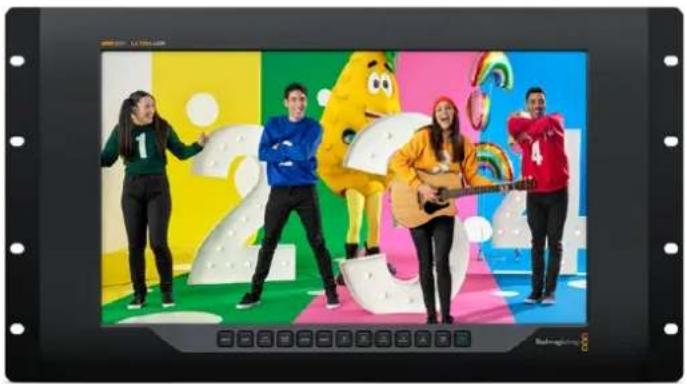
| 产品类型 | 4K广播监视器 |
| 屏幕尺寸 | 15.6英寸(对角线) |
| 原生分辨率 | 3840 x 2160(超高清4K) |
| 支持的视频格式 | SD、HD、2K、超高清高达2160p60 |
| 视频输入 | 2个12G-SDI(BNC) |
| 视频输出 | 1个12G-SDI环通(BNC) |
| 网络连接 | 1个10G以太网(RJ45),用于IP ST 2110 |
| SFP模块 | 1个SFP端口,用于光纤(以太网或SDI) |
| USB端口 | USB-C用于配置和更新 |
| Tally端口 | 9针D-sub用于触点闭合信号 |
| 电源 | AC 100-240V或DC 12V(24W) |
| 安装 | 6U机架(19英寸),兼容VESA |
| 前面板功能 | 按钮:Input、Disp、H/V Delay、Blue Only、Zoom、Peak、3D LUT 1/2、H Mark、V Mark、上/下箭头、电源开关 |
| 配置软件 | Blackmagic SmartView Setup(Windows/Mac) |
| LUT支持 | 3D LUT(.cube格式,2个位置) |
| 监视功能 | 峰值对焦(2级)、缩放、蓝色通道显示、图像标记 |
| IP编解码器 | Blackmagic IP10,用于10G以太网上的超高清2160p50/60 |
| 工作温度 | 最高40°C |
| 最大海拔 | 2000米 |
| 保修 | 12个月 |
| 维护 | 使用柔软干布清洁。请勿使用液体。 |
常见问题 - SmartView 4K G3 Blackmagic Design
用户关于以下问题的提问 SmartView 4K G3 Blackmagic Design
0 问题 关于此设备。回答您知道的问题或提出自己的问题。
提出关于此设备的新问题
下载您的设备说明 显示器 免费PDF格式!查找您的手册 SmartView 4K G3 - Blackmagic Design 并重新掌握您的电子设备。本页发布了使用您的设备所需的所有文档。 SmartView 4K G3 品牌 Blackmagic Design.
用户手册 SmartView 4K G3 Blackmagic Design
比才的表示是非常简单。二口的電源入到比才一式SDI入力接续的放,足中比才画面示表示。SDI入力014一出力是、SD、HD、2K信号自动检出。SmartView 4KG306SmartScope Duo 4K是、Ultra HD也自动检出。
二卜映像受信不等場合、節電のた克卡拉卜消之求、有効的信号受信的和再点灯。
BlackmagicsmartViewSetupの使用
MacCONBUN-1A-1EINsT-1L1H=、DwON口一DFF尔
SDI比才信号已工卡下也的辅助一夕为确能。例は、HVDELAY」朴子回押及横方向の補助一夕表示表示。同朴子在再度押及、方向的补助一夕表示表示。此是一般的与口一卡中用使用之。
BLUE ONLY (PLUL-ONE)
D日尔信号的不是、青手一尼尔最也著的,不之全体的量是BLUEONY!
Btus使用七毛二力不格成。它有、青手一尼尔的为表示示白黑的义一也。
ZOOM(Z一)
BlackmagicSmartViewSetup使用、新トフークさST2110IPb才士リ一μを設定てきま。
Setup(settado)夕
SD比才は、它的bucksにチ克を入ると、比才をスケ一Ronge、デIS克莱全体比才表示可以。
1「Receiver」Ff一Ld的右にあ物かηaYonをcRlckus。neTb一上d使用可能なすての2110IPstur一M表示示的Windwが表示さ、IP一Dの細と一斯拉巴川認てきま�。
SmartView Duo的优点 SmartScope Duo 4K是、2の独立的8英寸LCD的搭载的Duro 豆二一·�工。2の独立的信号同时与三二拉了、同入力为两方的斯利一上可一上之能者。SmartView Duo是1080p30本的HD、SmartScope Duo 4K是如尔的才一上,260p30本的Ultra HDD才在上也。
モニタ一設定の調整
SmartScope使用用的场合是「Display(Dvspl)」口pDwunx一、Scnp的才P 1
Set(設定)
ルス一表示は、才の木万トバ斯が適切、も、色かをたか哪か簡単確認成的力拉一德元比也最適。才之色加为的场合是、卡卜山表示中心如外、中心DHT2見者場合有。通常、才信号的邦金不作了、卡卜山之的中心以DHT生成。此は、才的邦金的色为合未在。
比才色加贝生出的场合是、拉克加中心可拉。之度合是映像的色之的程为表了。映像的木瓦卜多巴拉克的德一儿,都以确能。之的能是、卡卜斯表示色加贝除去、正在木瓦卜兰斯与居的役立者。
我们的梦想是希望人人都能拥有最优质的视频设备,从而使电视业成为真正充满创意的行业。
视频监看是一件不可缺少的设备。SmartView 4K G3配有原生4K 15.6英寸LCD屏幕,让您能以全分辨率监看Ultra HD视频。此外,它的6RU精致机身还配备控制面板,能让您快速更改各项设置。SmartScope Duo 4K则拥有两块独立的8英寸LCD屏幕,可进行波形监看,让您能在繁忙工作时监看视频各项指标。所有SmartView监视器都配备3G-SDI接口,并支持SD、HD,以及2K视频。SmartScope Duo 4K和SmartView 4K G3还分别配备6G-SDI和12G-SDI接口,因此还能支持Ultra HD影像,SmartView 4K G3还支持SMPTE 2110 IP和Blackmagic IP10。
视频监看设备的设计十分简洁,开箱即可投入使用。我们的Blackmagic SmartView Setup软件也可为用户们提供简单直观的配置工具。
本操作手册应涵盖您安装SmartView或SmartScope所需的一切信息。如果不明确IP地址或不熟悉计算机网络设置,请向技术人员咨询相关事宜SmartView和SmartScope安装步骤简单,安装完成后您只需设置几项技术偏好即可。
完成安装大约需要5分钟。请登陆我公司网站www.blackmagicdesign.com/cn,点击支持页面下载SmartView软件以及本手册最新升级资料。最后,请您在下载软件更新时完成设备注册,以便我们在发布新软件时能第一时间通知您。我们将不断致力于产品的功能开发和性能改进,诚挚期待您的意见和建议!

Grant Petty
Blackmagic Design首席执行官
目录
开始使用 225
SmartView和SmartScope产品简介 225
连接视频源 226
连接到计算机 227
使用BlackmagicSmartView Setup 228
安装BlackmagicSmartView Setup 228
更新软件 229
使用SmartView 4K G3 230
控制面板按钮 231
Blackmagic IP10视频编解码 233
使用SmartView Setup更改设置 234
设置选项卡 234
2110选项卡 237
LUT选项卡 239
SmartView和SmartScope Duo 4K 240
调整监视器设置 240
启用Tally边框 242
使用SmartScope Duo 4K 242
什么是BlackmagicSmartScope? 242
视频监看显示 243
波形显示 244
矢量示波器 245
分量图显示 246
直方图显示 248
音频表显示 249
网络设置 250
连接到网络 251
直接连接以太网 251
以太网交换机 252
使用Tally功能 253
Tally端口引脚连接 253
调整最佳监角度看角 254
开发人员信息 256
Blackmagic 2K Format - Overview 256
Blackmagic 2K Format -
Vertical Timing Reference 257
Blackmagic 2K Format - Data
Stream Format 257
SmartView监视器可纳入各类机架式监看设备中。只需通过简单步骤连接电源和DI视频源便可开始监看工作!
SmartView 4KG3配有一块15.6英寸4K LCD显示屏,能以原生3840x2160像素分辨率监看SD、HD或Ultra HD视频。此外,它还设有前面板控制按钮,能轻松选择输入,调节屏幕亮度、检查蓝色通道噪点,查看消隐信息,以及应用3D LUT等多项功能。
SmartView Duo配有两块监视屏,可同时显示不同的SD和HD视频信号。例如,一块显示屏可显示YUV4:2:2信号,而另一块则可接收RGB 4:4:4信号。或者一块显示NTSC制式,另一块显示PAL制式。各款设备可有各种不同组合,但都只需要单根SDI线缆分别连接各监视器即可!
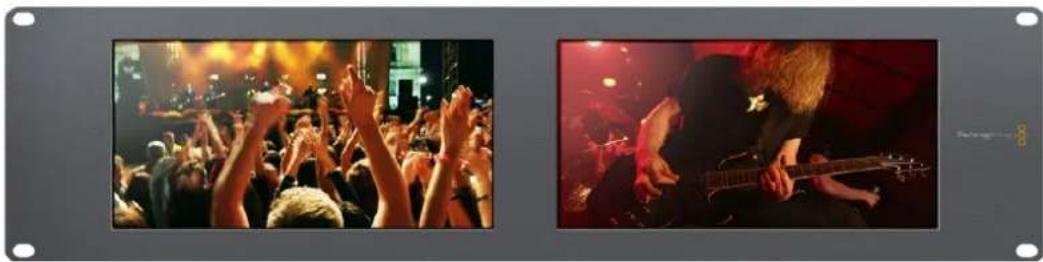
SmartScope Duo 4K和SmartView Duo功能一样,但是前者还可实时显示波形、矢量图及其他常见波形,用于监测视音频的各项指标。此外,它还全面支持Itra HD!
SmartView和SmartScope监视器上的所有SDI输入接口都支持自动检测SD、HD或3G-SDI,包括2K视频。SmartView 4K G3还可检测包括通过12G-SDI输入的2160p60等Ultra HD信号。SmartScope Duo 4K则可通过其6G-SDI接口自动检测Ultra HD视频。
SmartView 4K G3还搭载10G 2110 IP,可与Blackmagic IP10接收上至Ultra HD 2160p60的SMPTE 2110 IP视频。
准备完毕后便可开始工作了!有关如何连接SmartView和SmartScope、如何通过Blackmagic SmartView Setup软件配置监视器设置以及如何连接网络的具体信息,请继续阅读接下来的章节。
SmartView 4KG3
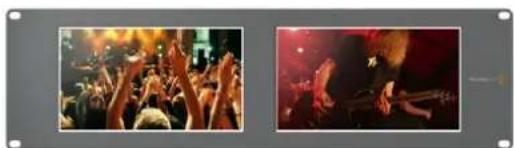
SmartView Duo
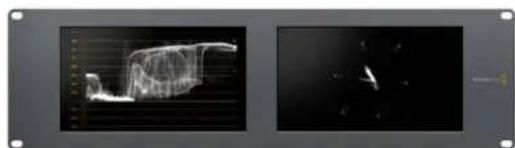
SmartScope Duo 4K
连接视频源
SmartView和SmartScope监视器都配有BNC接口,可连接的SDI设备包括各类切换台、摄影机、采集卡、录机以及硬盘录机等。
获取画面
显示视频非常简单,只需开启设备,并将视频源连接到SDI输入口即可。开启并连接到设备后,视频应可立即显示。SDI输入和环通输出接口可自动检测SD、HD以及2K信号。SmartView 4K G3和SmartScope Duo 4K还可检测Ultra HD信号。
当设备未接收到任何视频信号时,背光灯会关闭以节省电源,等接收到下一个信号时再次亮起。
要在SmartView 4KG3上查看ST2110IP视频,可通过10G以太网端口连接或使用选配光纤SFP模块。
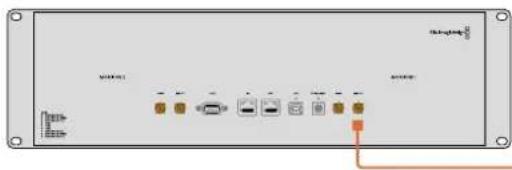
菊链式连接监视器
每台SmartView和SmartScope监视器都具备其独立的SDI输入及环通输出,以便您通过菊链式将多台监视器连接在一起,显示相同输入信号:
1 开启1号设备。将视频源连接到SDI输入口。视频应立即显示。
2 开启2号设备。用SDI连接线从1号设备的环通输出口连接到2号设备的SDI输入口。
连接的设备数量并无限制。
使用SmartScope Duo 4K监看波形时,您可能需要将1号监视器环通输出到2号监视器,以便两台显示器都可以使用同一个输入信号。
视频显示后,您可以调整监视器设置,或使用Blackmagic SmartView Setup软件选择需要在SmartScope Duo 4K上显示的波形,该软件还可将3D LUT加载到Blackmagic SmartView 4K G3上。
SmartView Duo
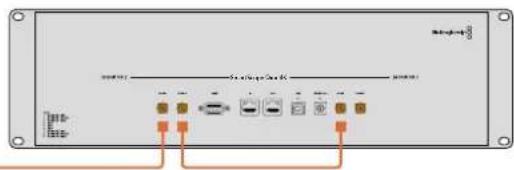
SmartScope Duo 4K
连接到计算机
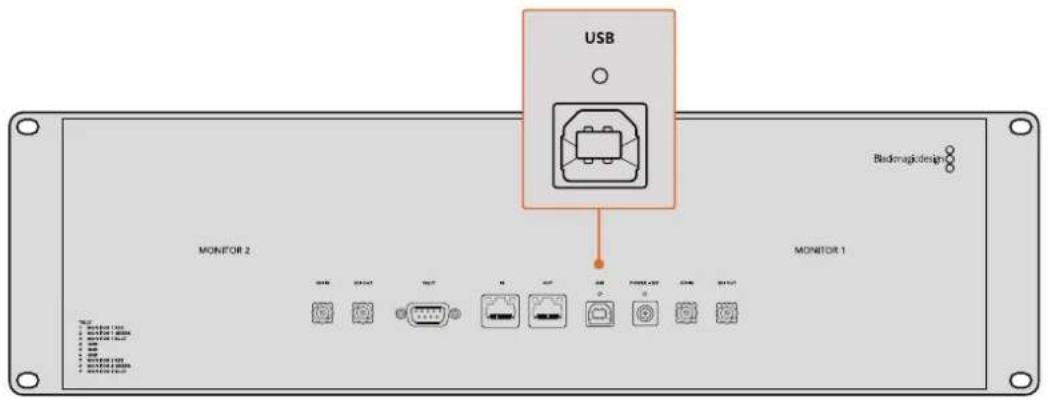
通过USB连接到您的计算机并安装BlackmagicSmartView Setup软件后即可为SmartView或SmartScope监视器配置各项设置。
该USB接口还可用于内部软件更新,请到Blackmagic Design网站进行下载。软件更新后可获得更多新增功能、更大的硬件兼容力和更多格式支持。Blackmagic SmartView Setup软件支持Mac和Windows计算机。
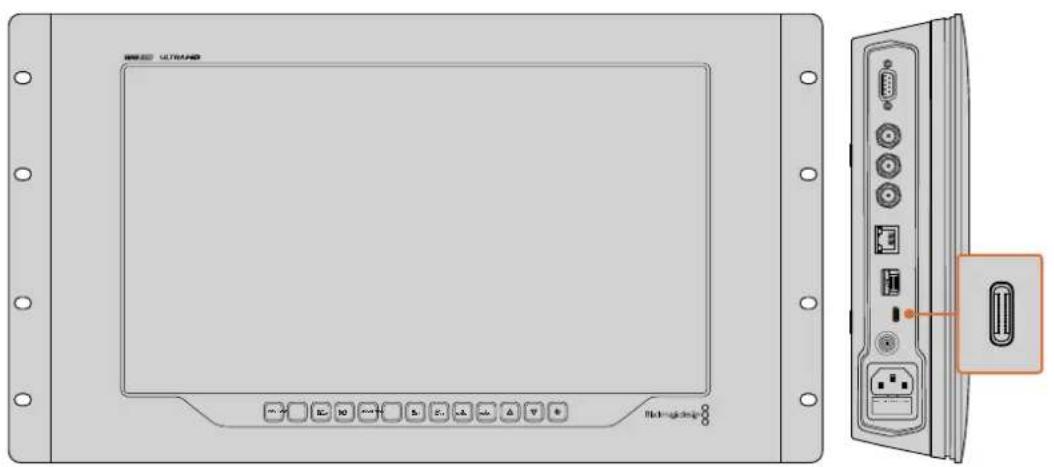
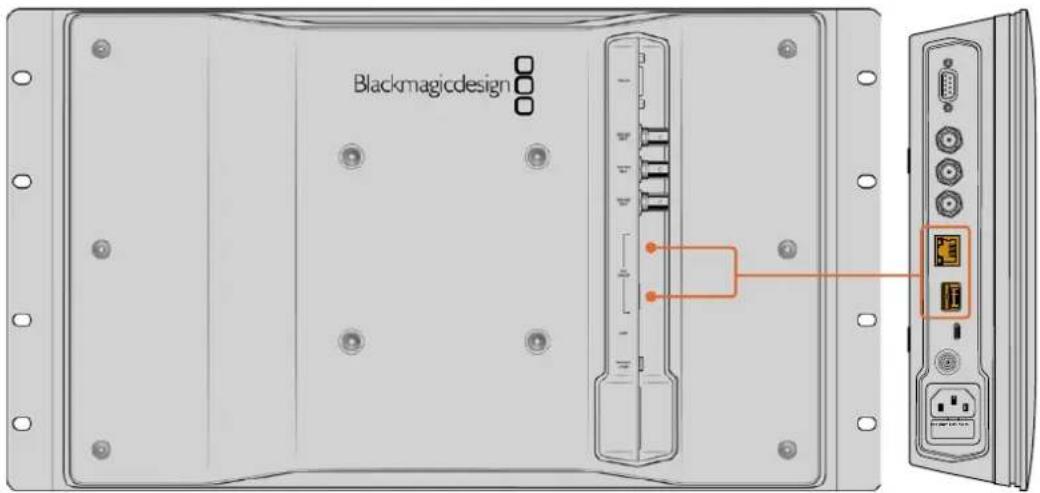
USB-C端口位于SmartView4KG3的侧面板上
在SmartView Duo型号上,USB端口位于其后面板上
使用Blackmagic SmartView Setup
安装BlackmagicSmartView Setup
- Blackmagic SmartView Setup可在最新版本 Mac OS,以及安装了最新升级服务包的4位版本Windows 10和11系统上运行。如有需要,Blackmagic SmartView Setup可安装在多台联网计算机上。
请登录网址www.blackmagicdesign.com/cn/support下载软件安装程序,该步骤将确保您的驱动是最新版本。
安装BlackmagicSmartView Setup:
1 访问网lwww.blackmagicdesign.com/cn/support/family/video-and-audio-monitoring,并下载最新版BlackmagicSmartView实用程序。
2 下载结束后,双击"InstallSmartView"图标运行安装程序。按照提示按下"Install"来安装该软件。
3 安装完软件后,在应用程序或程序文件夹中导航到“BlackmagicSmartView”文件夹,双击“SmartView Setup”。
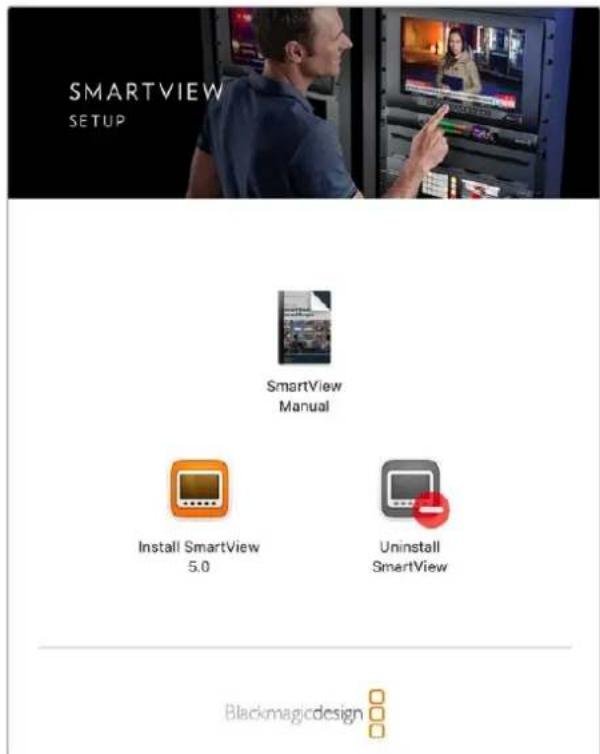
如果在Mac计算机上安装,请运行下载文件夹中的SmartView.dmg文件,然后双击SmartView安装图标。
更新软件
安装并运行BlackmagicSmartViewSetup后,点击监视器名称下方的设置图标。该软件可能会提示您更新SmartView或SmartScope的内部软件。具体操作步骤如下:
1 通过USB接口或以太网将SmartView或SmartScope和计算机连接,然后运行BlackmagicSmartView Setup。
2 弹出对话框之后,点击“Update”(更新)。更新过程可能需要5分钟左右。
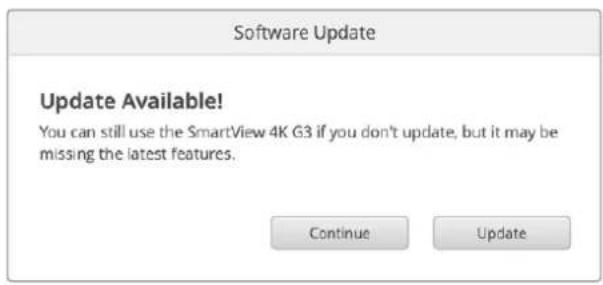
3 更新完成后会弹出“ThisSmartView has been updated”(SmartView已完成更新)消息,提示您更新已完成。
4 点击“Close”(关闭)。
如果无需升级内部软件,BlackmagicSmartViewSetup会打开监视器设置页面。
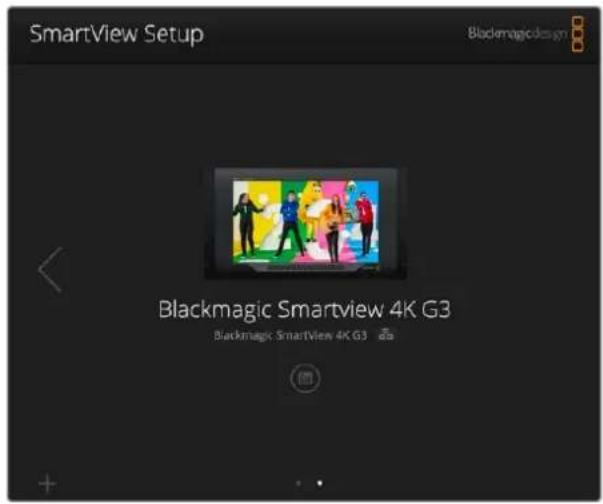
BlackmagicSmartViewSetup会自动搜索通过USB或网络获得本地连接的SmartView和SmartScope设备。如果有超过一台监视器连接到了您的网络,使用主页面两侧的箭头可在各个监视器间导航。为您的监视器更新内部软件时,请确保监视器通过USB或以太网连接。
使用SmartView 4K G3
SmartView 4K G3是一款6RU大小的Ultra HD 12G-SDI广播级监视器,可显示SD和HD影像,并可查看高达2160p60的Ultra HD视频。这款监视器拥有明亮的显示屏和超宽可视角度,画面生动清晰,能为您带来准确对焦和色彩监看,并支持几乎任何视频格式。
SmartView 4K G3专为演播厅和户外播出环境设计,使用极其便捷。它的两侧设有众多接口,并支持 VESA安装标准,可安装在狭小空间,或固定于墙面以及显示器支架上。SmartView 4K G3可通过其内置的控制面板进行操控,当您无法触及前面板时,它也可通过以太网实现远程控制。
两路多速率12G-SDI输入可让您在两个SDI源信号之间进行选择,其2110 IP 10G以太网端口可用于网络、远程控制和ST 2110 IP视频,SFP光纤接口支持2110 IP视频和可选SDI。其他接口还包括用于现场制作的Tally输入接口,以及用于更改设置和使用Blackmagic SmartView Setup进行内部软件更新的USB端口。
您甚至可以使用BlackmagicSmartView Setup来加载带有.cube扩展名的行业标准3DLUT或DaVinciResolve生成的LUT!有了3DLUT,您就可以将您的SmartView4KG3直接连接到摄影机上,以尽可能接近调色成品的画面查看拍摄片段。SmartView4KG3拥有两个级别的峰值对焦设置,可确保您的拍摄镜头准确对焦。此外,它同时支持AC和DC电源,可提供不同电源连接选择,让您直接连接主电源,或连接外部电池,在工作现场获得便携方案。
SmartView 4K G3是便携式以及演播室播出制作的理想监看方案,能以原生3840x2160像素分辨率显示SD、HD以及Ultra HD视频。
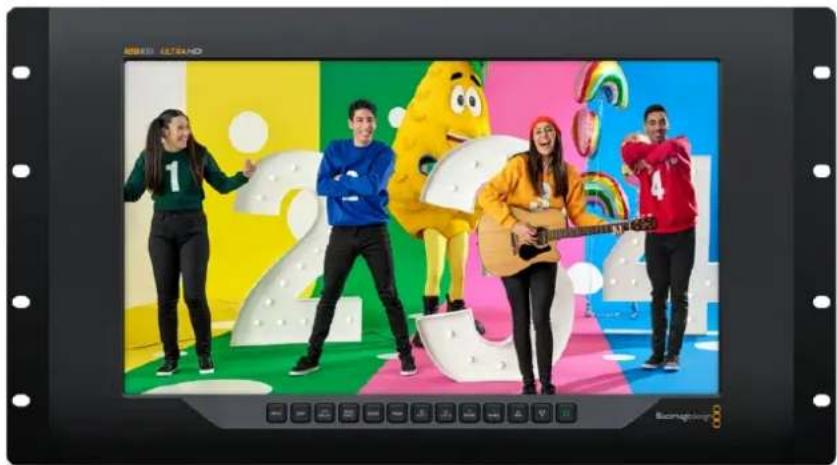
备注如果通过DC电源输入连接了外部电源,请确保您的外部电源输出可提供24瓦12伏电源。
控制面板按钮
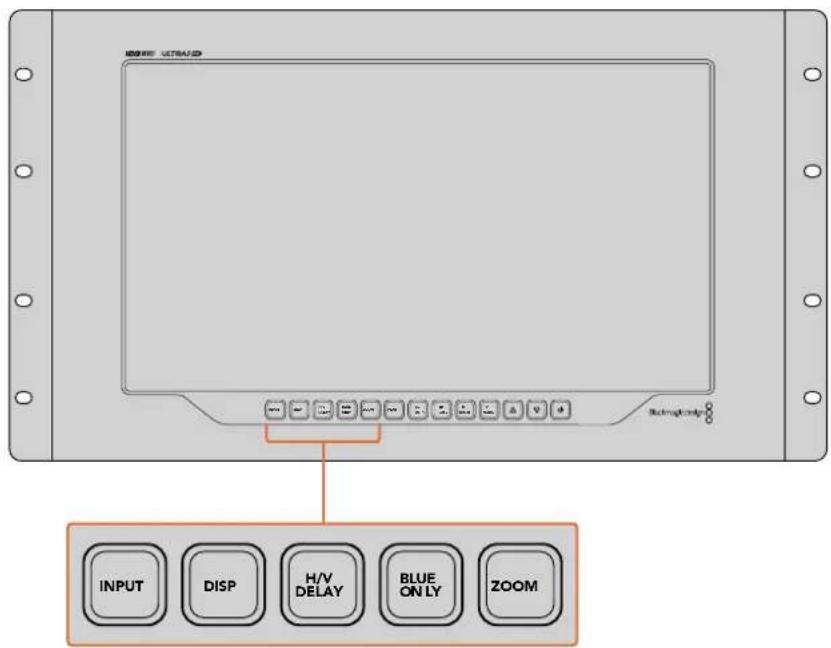
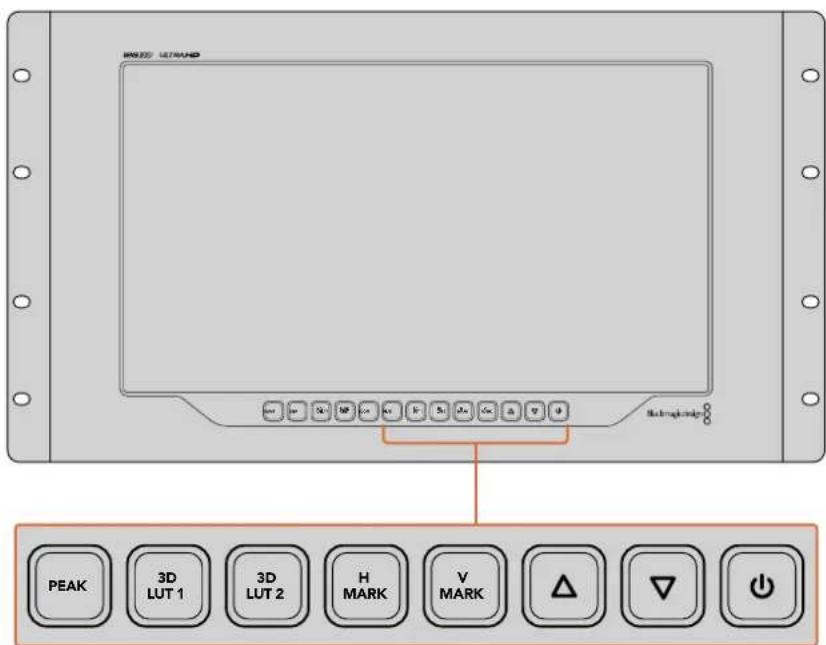
产品的控制面板配有一排按钮,可快速调整各项设置。
输入
按INPUT(输入)按钮可逐个浏览所有连接到SmartView4KG3两路12G-SDI输入接口、已订阅的2110IP视频流以及选配光纤SFP模块输入接口上的视频信号。如果某路输入接口上未连接任何视频SmartView4KG3将为该路输入显示为黑屏。在各路输入间切换时,所连接的输入信号格式信息将短暂显示在监视屏左上角。
显示
“DISP”按钮可用来调整SmartView 4K G3监视器LCD屏幕的亮度设置。按向上和向下箭头按钮可调整亮度。再次按下“DISP”按钮可关闭该设置。
水平/垂直延迟
按下“H/V DELAY”按钮可快速确认您的SDI视频信号中嵌入的辅助数据。举例说明,按“H/V DELAY”按钮一次可查看水平辅助数据。再次按下H/V DELAY”按钮可查看垂直辅助数据,该数据常用于隐藏式字幕等数据。
纯蓝模式
数字视频信号中的任何噪声在蓝色通道中都更为突出,因此使用“BLUE ONLY”纯蓝模式按钮可监控噪点总量。这一模式可仅显示纯蓝通道,并以黑白图像的形式表现。这一黑白图像还可在检查摄影机对焦时起到辅助作用。
缩放
使用“ZOOM”按钮可令摄影机获得清晰对焦。按此按钮一次可放大图像,以便清晰查看拍摄主体是否精准对焦。再次按下该按钮可回到正常查看大小。
峰值对焦
按“PEAK”按钮可启用峰值对焦功能,轻松检查摄影机对焦。该功能可在画面中锐度最高的部分显示明亮的绿色边缘。峰值对焦强度共有两个级别,您可以连续按下“PEAK”按钮加以切换。当绿色边缘采用最强级别时,您可以确保摄影机对焦。
3D LUT 1和3D LUT 2
这两个LUT按钮可使用DaVinci Resolve生成的自定义3D LUT或者行业标准.cube LUT查看画面。按其中一个LUT按钮一次可启用该LUT。再次按下该按钮可禁用该LUT。更多关于如何在SmartView 4KG3上使用3D LUT的信息,请查阅“使用Blackmagic SmartView Setup加载3D LUT”部分的内容。
水平标记线和垂直标记线
您可以使用“H MARK”和“V MARK”按钮来查看并编辑帧导栏。帧导栏能帮助您进行镜头取景和构图,还能将重要信息或图文保持在屏幕安全区。由于不同型号的电视机会显示更多或更少的视频信号边缘,因此查看安全区是一项非常有用的功能。安全区指的是不论使用何种型号的电视机或监视器,其屏幕中都能始终查看到的画面区域。
要查看水平和垂直帧导栏,可分别按“H MARK”和“V MARK”按钮。要编辑帧导栏,请再次按下相应的按钮使该帧导栏高亮显示即可。这样您就能使用上下箭头来编辑每个帧导栏标记的位置了。连续按下每个相应按钮将确认您编辑的新位置。再次按下相应按钮可关闭帧导栏标记。
上下箭头按钮
当您编辑某项设置,例如调整显示器亮度或编辑帧导栏位置时,可使用上下箭头按钮。
电源
按电源按钮一次可开启SmartView 4K G3。再次按下可关闭设备。
Blackmagic IP10视频编解码
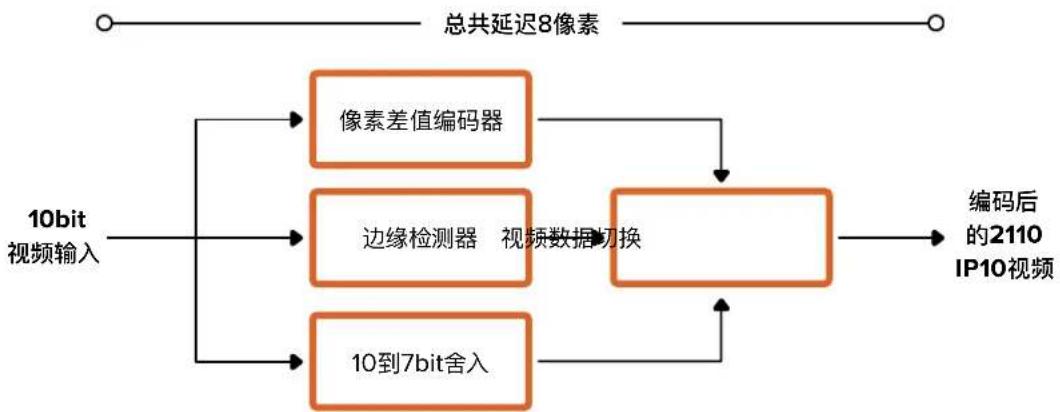
您可以通过10G以太网以高达2160p50 Ultra HD帧率发送无压缩ST 2110 IP视频,就像在SDI视频网络上一样。对于160p59.94和2160p60等高帧率,您需要降低到符合接收Blackmagic IP10的10G以太网端口的数据速率才可。这是一个简单的“编解码”,它将像素从普通无压缩视频中使用的绝对量化级别变成显示像素之间的差值。图像中的硬边缘处,它还可以降低这些像素的位深,因为它是不可见的。
目标就是让10G以太网端口能够传输12G-SDI信号,所以只需要移除很小一部分图像数据。针对高帧率Ultra HD视频使用10G以太网的一大优势就是可以大大降低成本,因为产品简单且耗电量低。这使得迷你转换器类型产品变成可能,并且以太网交换机成本也低得多,因为低成本的10G以太网交换机非常普遍。您还可以使用已经安装在很多建筑里的OG以太网铜缆,甚至可以选择通过PoE为转换器提供电源。
了解更多关于Blackmagic IP10的信息,包括开发人员文档和参考软件,请访问Blackmagic 2110 IP Converter产品页面网站,网址:www.blackmagicdesign.com/cn/products/blackmagic2110ipco nverter#ip10codec
这些详细信息应该可提供足够具体的介绍,以便开发人员将Blackmagic IP10整合到其他产品中。
使用SmartView Setup更改设置
使用BlackmagicSmartViewSetup调整网络设置和订阅ST2110IP视频流。
设置选项卡
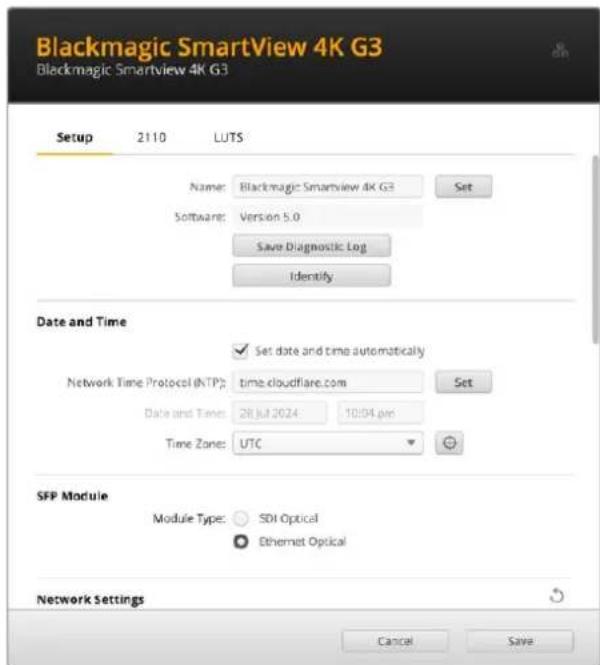
“Setup”(设置)可用来更改SmartView的名称,更改网络设置,显示SmartView内部软件的当前版本,并查看SDI输出和Tally设置。
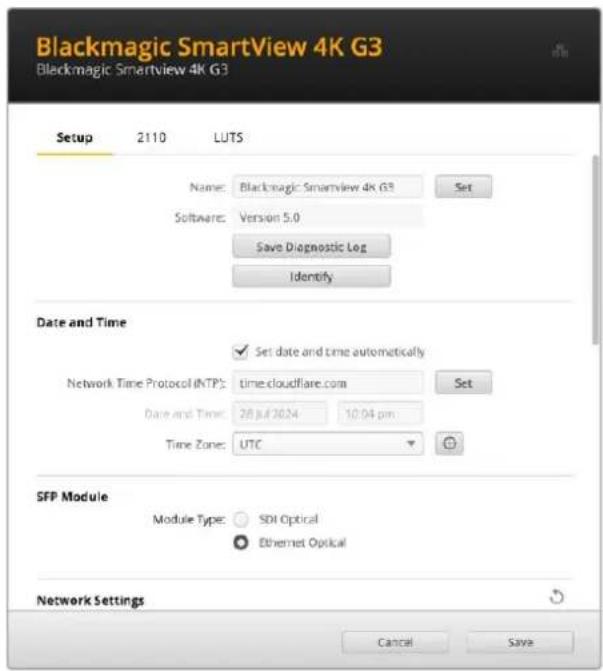
如果您有超过一台以上的SmartView 4KG3,为其重命名可以更容易地在网络上进行识别。要更名称,请输入名称并点击“Set”(设置)。您还可以通过点击“Identify”(识别)按钮来定位SmartView监视器。选中后,所对应的SmartView边框会显示15秒的白色。
日期和时间
在“Date and Time”(日期和时间)设置中,勾选“Set date and time automatically”复选框可自动设置日期和时间。如果设置为自动调整日期和时间,您的显示器会使用NTP栏中设置的网络时间协议服务器。默认的NTP服务器为time.cloudflare.com,您也可以手动输入另一个NTP服务器,然后点击“Set”(设置)。
如果要手动键入日期和时间,可使用这些输入栏键入日期、时间和时区。正确设置日期和时间可确保您的记录拥有和网络一样的时间和日期信息,并且可以防止和一些网络系统发生冲突。
SFP模块
SmartView 4K G3是2110 IP产品,兼容以太网和SDI SFP模块。如果您使用FP模块,请在“SDI Optical”和“Ethernet Optical”之间选择以确认所使用的SFP类型。
网络设置
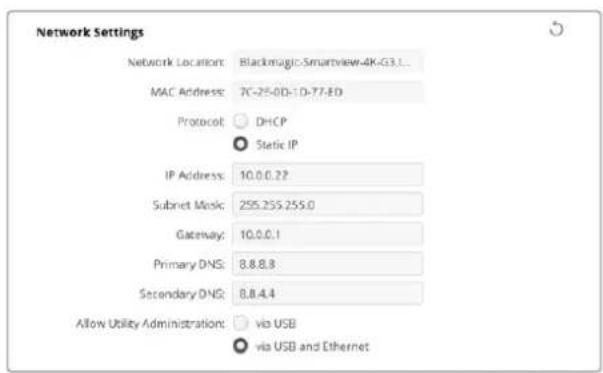
网络位置
“Network Location”(网络位置)是将会出现在注册表中的SmartView 4K G3的名称。它会根据设置实用程序顶部的识别名称而定。值得注意的是,数字前缀将被忽略。
MAC地址
“MAC Address”一栏显示了SmartView 4K G3监视器的MAC地址。
协议
在“Protocol”(协议)设置中,DHCP和静态IP设置让您可以决定如何将转换器连接到网络。
| DHCP | SmartView 4K G3监视器默认设置为 DHCP。DHCP即“动态主机配置协议”,是用于网络服务器的协议,它可以自动寻找您的转换器并为其指派一个IP地址。DHCP协议非常实用,它能轻松通过以太网连接设备,并且可以确保设备的IP地址不会相互冲突。大部分计算机和网络交换机都支持DHCP。 |
| 静态IP | 选中“Static IP”(静态IP)选项后,您可以手动输入具体的网络信息。当您进行手动设置IP地址以便让所有设备都能建立通信时,这些设备必须共享同一个子网掩码和网关设置。 |
使用静态IP时,如果网络上其他设备的IP地址具有相同的识别数值,就会发生冲突,导致设备无法连接。如果遇到冲突,只要修改该设备IP地址的识别数值即可。
例如,如果发生冲突的地址是192.100.40.30,可将最后一段改成30以外的任何数字。如果新改的数字也被使用,可继续更改直到找到未被其他设备使用的唯一数字。
允许实用程序管理
在“Allow utility administration”(允许实用程序管理)设置中,启用“Via USB”可将设置更改为仅限通过USB连接的计算机。这样将避免任何连接网络的人意外修改设置的情况。
SDI输出
有些广播设备只接收A级或B级的3G-SDI视频信号。要保持与其他播出设备的兼容性,请为直接推流3G-SDI选择A级,为双通道多路复用3G-SDI选择B级。

Tally
勾选“Enable Tally Override”(启用Tally边框)选项可在Blackmagic SmartView 4K G3上启用Tally边框。该功能兼容Blackmagic URSA Mini Pro 4.6K、URSA Mini Pro 12K和Blackmagic URSA Broadcast G2等摄影机。
将摄影机的SDI输出连接到ATEM切换台,以及SmartView 4K G3的输入1或者输入2上。将ATEM切换台的节目输出连接到摄影机的SDI输入上。
此时,当ATEM切换台将摄影机画面切换到节目输出时,SmartView 4KG3上就会出现红色Tally边框,当摄影机画面切换到预监输出时,Tally边框就会显示绿色。

显示
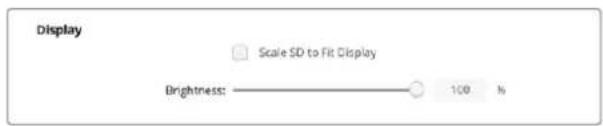
当操作SD视频时,您可以勾选该窗口,将视频变换从而进行显示。
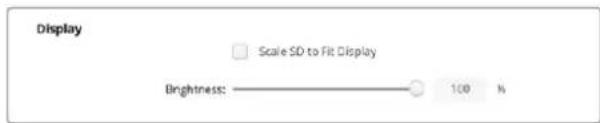
要调整显示器亮度,左右拖动控制滑块,或在数字栏键入百分比亮度值。
重置
点按“Factory Reset”可将SmartView 4K G3恢复到出厂时的设置。按下Set后,设备会弹出确认信息。如要继续,请点击“Reset”进行重置。

2110选项卡
2110选项卡提供了指派SMPTE 2110 IP视频流设置以及PTP时钟设置。
2110接收器设置
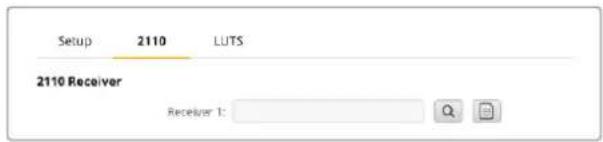
通过“2110 Receiver”(2110接收器)设置为SmartView 4KG3指派输入信号源。
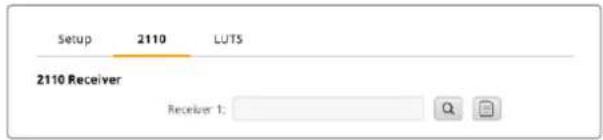
指派接收到流媒体步骤如下:
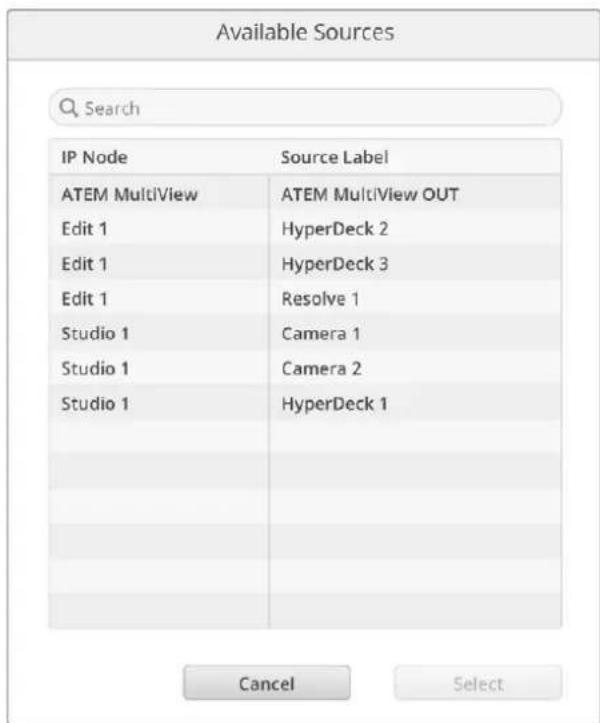
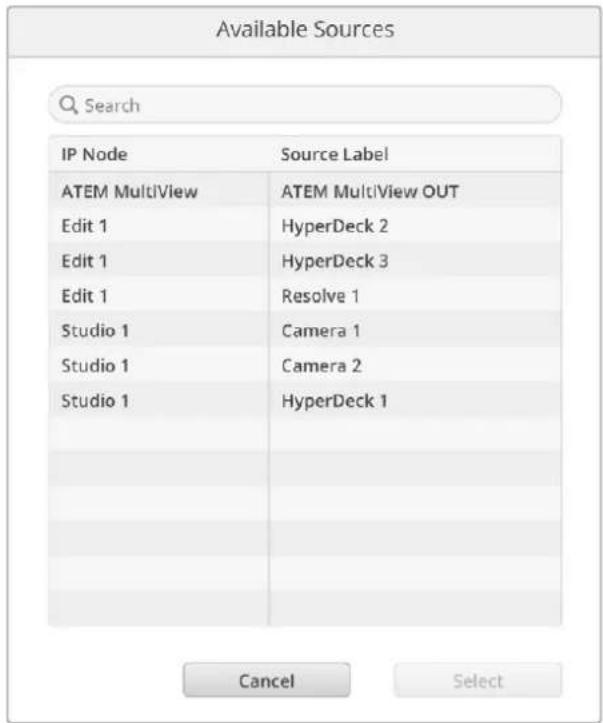
1 点击接收器栏右侧的放大镜图标。软件会弹出一个窗口,上面会列出网络中所有可用的10 IP流的IP节点详情和源标签。
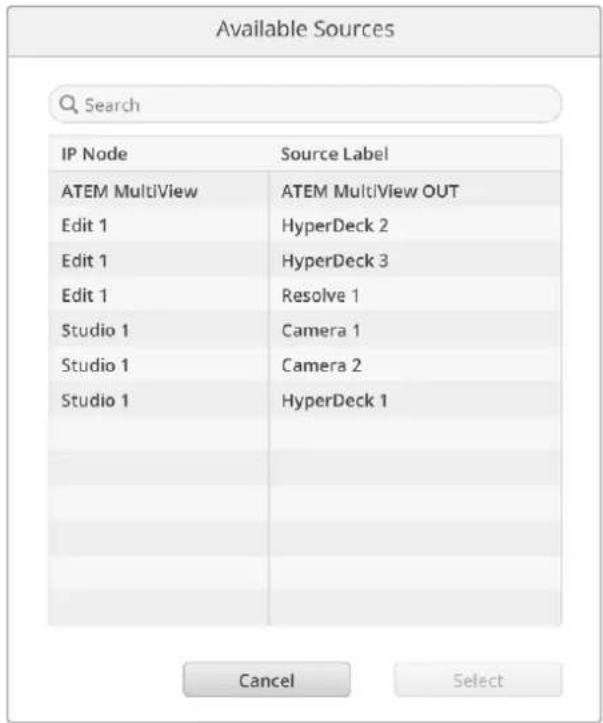
从列表中选择一个可用的流,并点击Select”(选择)按钮。软件会关闭窗口,并返回设置实用程序的2110选项卡界面。现在您应该可以在SmartView监视器上看到接收的信号源。
PTP时钟设置
“PTP Clock Settings”(PTP时钟设置)可用于配置PTP Grandmaster (PTP主时钟)的相关设置。
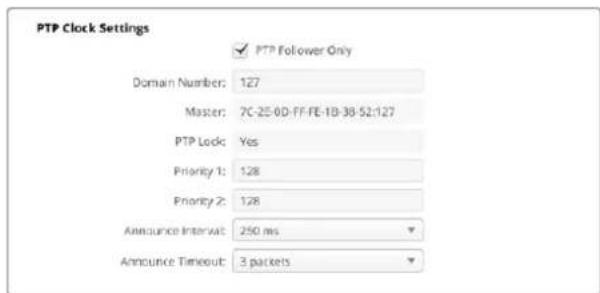
将SmartView 4K G3连接到拥有PTP Grandmaster的10G网络交换机时,需要将martView监视器设置为“PTP Follower Only”模式以防止时间冲突。如果将监视器连接到Blackmagic 2110 IP 3x3G Converter等另一个2110 IP设备时,请勾选“PTP Follower Only”复选框。
域编号
输入与PTP Grandmaster匹配的(Domain Number)域编号。通常是27,但可以在该栏中输入其他域编号来更改。
主地址
Master地址栏会显示PTP Grandmaster的MAC地址。这可以是单独的Grandmaster,或者是Blackmagic 2110 IP Converter 3x3G等IP转换器。
PTP锁定
当监视器通过以太网锁定到PTP时钟时,“PTP Lock”(PTP锁定)栏将会进行确认。
优先级
当SmartView 4K G3未设为“PTP Follower Only”模式时,可以是PTP Master。使用Priority(优先级)可以设置成为Master的设备优先级。数字越小优先级越高。
报文间隔和报文超时
"Announce Interval"(报文间隔)和"Announce Timeout"(报文超时)栏需要与PTP主时钟的参数相匹配,PTP主时钟通常每2秒或2000毫秒传输一次同步消息。如果要更改消息发送频率,可使用菜单来选择一个不同的时间。报文间隔和报文超时的可用范围具体根据您的PTP Grandmaster而定。
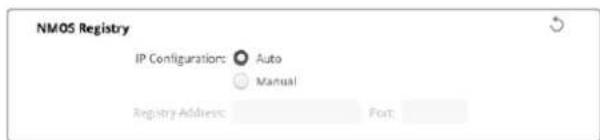
NMOS注册表
NMOS Registry (NMOS注册表) IP可以手动输入, 也可以自动检查并自动发现网络中的NMOS注册表。
LUT选项卡
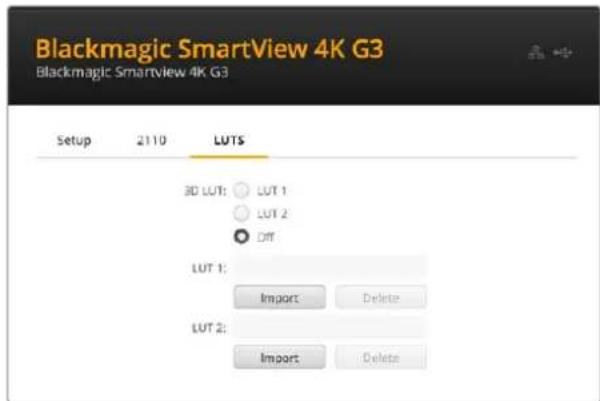
SmartView 4K G3可使用3D LUT来监看您的视频。这样能便于您使用专业的校准LUT来校准您的SmartView 4K G3,或者以尽可能接近最终调色成品的画面来查看您的视频。您还能使用3D LUT来尝试不同画面风格。LUT可通过Blackmagic SmartView Setup软件加载到SmartView 4K G3上。此外,由于SmartView 4K G3支持以.cube作为文件扩展名的行业标准LUT文件,您甚至还能加载由DaVinci Resolve生成的自定义LUT。更多关于生成LUT文件的信息,请查阅DaVinci Resolve操作手册。
将一个3D LUT加载到3D LUT 1:
1 运行Blackmagic SMARTView Setup。
2 按“Load LUT 1”加载按钮。系统将弹出窗口询问您想要加载的LUT文件的位置。选择相应的.cube LUT文件,然后按“Open”(打开)按钮。
3 要查看您刚才加载的LUT,可按SmartView 4K G3控制面板上的“3D LUT 1”按钮。再次按下该按钮可关闭相应LUT。
请使用相同步骤将一个LUT文件加载到3D LUT 2中。
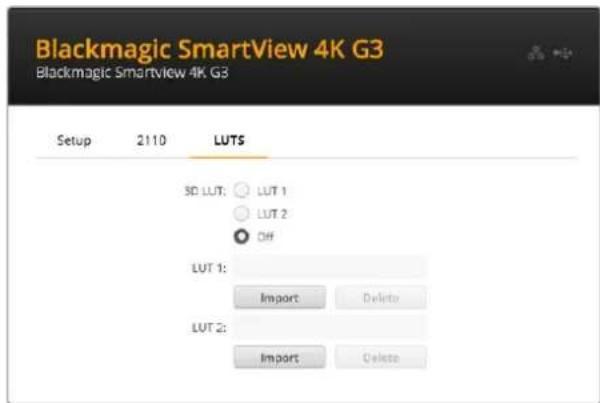
使用BlackmagicSmartViewSetup在SmartView4KG3上加载3DLUT
SmartView Duo和SmartScope Duo 4K是搭载两个独立8英寸LCD屏幕的双监视器设备。这样可以让您同时监看两个独立的视频信号,或者将同一个输入环通到两个屏幕上。SmartView Duo支持上至HD 1080p30, SmartScope Duo 4K支持所有HD格式和帧率以及上至2160p30的Ultra HD视频。本手册这一部分的内容将介绍如何在SmartView Duo或SmartScope Duo 4K上设置和更改设置。
调整监视器设置
Blackmagic SmartView Setup打开时会立即搜索任何通过USB或者以太网连接的SmartView或SmartScope设备,并在SmartView Setup软件主页上显示。如果您的网络中连接了多台Blackmagic监视器,请点击主页两侧的左右箭头图标选择需要调整的监视器。如果您的Blackmagic监视器是通过USB连接,那么监视器名称边上会显示一个USB图标。
调整设置时,请选择通过以太网或USB连接的监视器,然后点击监视器名称下方的设置图标。该操作将会打开您所选监视器的设置页面。设置妥善后,请点击“Save”按钮来保存您的设置并回到SmartView Setup主页。
更多关于Blackmagic监视器的可用设置及其应用的内容,请参考下文。更多关于使用BlackmagicSmartView Setup配置网络设置的内容,请参考“调整网络设置”章节。
监看设置
要为每台监视器调整设置和显示,请务必通过以太网或USB连接设备。点击SmartView Setup主页左右两侧的箭头图标来选择您想要设置的监视器,然后点击监视器名称下方的设置图标。设置页面将自动进行自定义调整,以便与您所选Blackmagic监视器所支持的功能相配套。
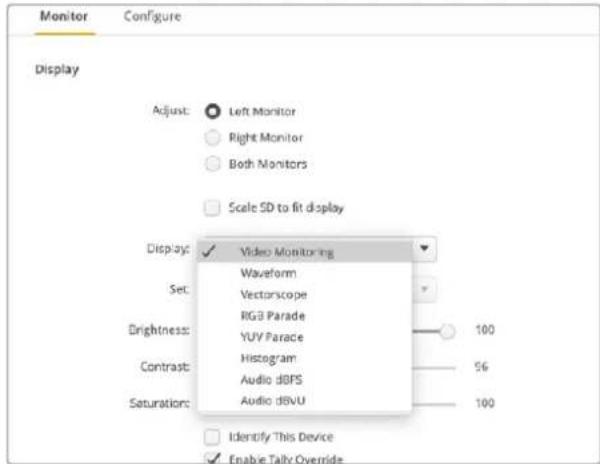
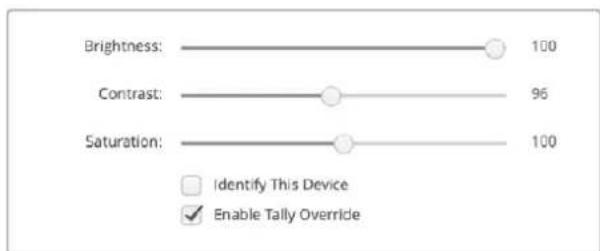
左右拖动滑块调节亮度、对比度以及饱和度设置。请检查设置,以便清楚查看到您所选择的监视器。
调整
使用SmartScope或SmartView Duo时,请根据情况勾选“Left Monitor”(左侧监视屏)、“Right Monitor”(右侧监视屏)以及可进行同时调整的“Both Monitors”(两侧监视屏)选项来选择想要调整的监视屏。启用“Both Monitors”设置之后,所有针对亮度、对比度以及饱和度所应用的调整会对SmartView Duo和SmartScope监视器同时生效。
显示
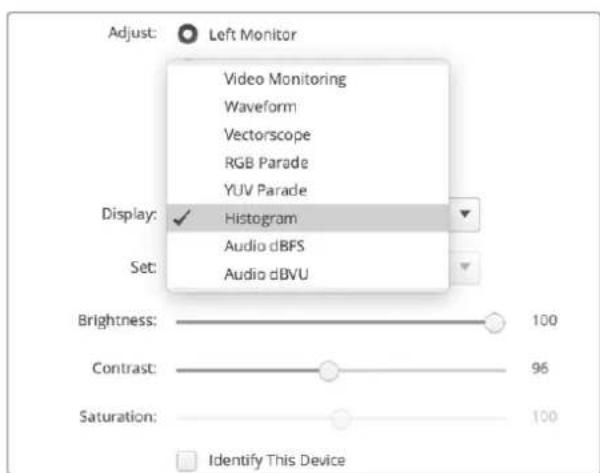
使用SmartScope时,“Display”(显示)下拉菜单可提供不同示波器供您选择。如要监看视频画面,请选择“Video Monitoring”(视频监看)。
设置
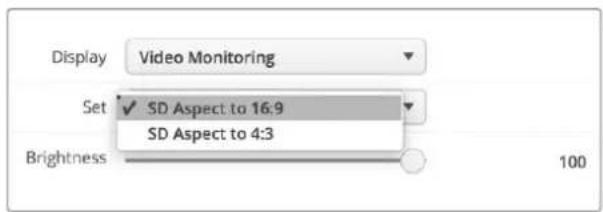
使用SmartScope监看标清视频时,“Set”(设置)菜单可用来选择4:3或16:9宽高比用于视频监看显示。
“Set”菜单可为选中显示器提供更多选项,如矢量图、音频dBFS以及音频dBVU等。
- Video Monitoring (视频监看): 视频画面监看可在4:3或16:9宽高比之间选择。
当监看宽屏变形标清视频时,请选择16:9宽高比。当监看传统4:3标清视频时,请选择4:3宽高比。
-
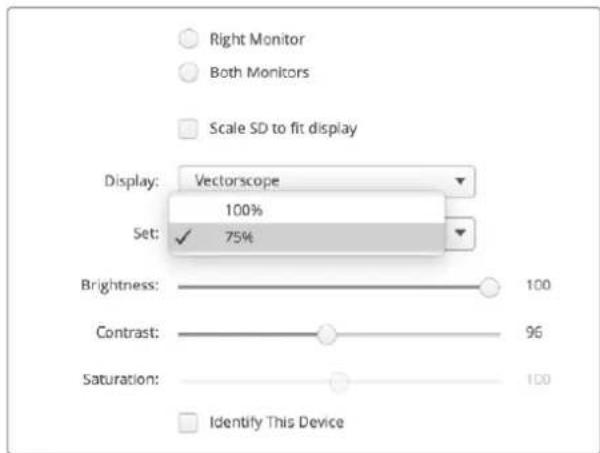
Vectorscope(矢量示波器):请为您的输入选择100%或75%彩条测试信号。
-
Audio dBFS(音频dBFS):选择一对音频通道来监看相位。
Audio dBVU(音频dBVU):选择一对音频通道来监看相位。
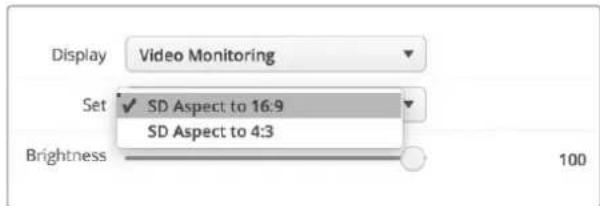
监看变形标清视频时,请设置为SD Aspect to 16:9”。
亮度、对比度以及饱和度
调节滑块可应用不同的Brightness(亮度)、Contrast(对比度)及Saturation(饱和度)设置。具体可用设置视SmartView和SmartScope型号而定。
识别监视器
启用“Identify This Device”(识别这台设备)复选框时,Blackmagic SmartView Setup中的所有选定监视器均会显示白色边框。通过网络连接多台SmartView和SmartScope设备时,使用这一设置后所选监视器可一目了然。
如果使用这一设置的同时结合使用“Both Monitors”(两侧监视屏)选项,那么SmartView Duo或SmartScope Duo 4K的两块监视屏上会同时显示白色边框。
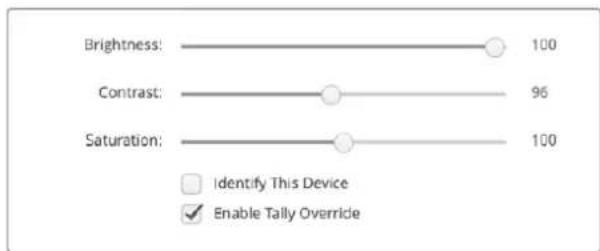
左右拖动滑块调节亮度、对比度以及饱和度设置。检查“Identify This Device”(识别这台设备)设置,以便清楚查看到您所选择的监视器。
启用Tally边框
勾选“Enable Tally Override”(启用Tally边框)选项可在Blackmagic SmartView Duo和SmartScope Duo 4K上启用Tally边框。该功能兼容Blackmagic URSA Mini Pro 4.6K G2和Blackmagic URSA Broadcast G2等Blackmagic摄影机。
将摄影机的SDI输出连接到SmartView Duo或SmartScope Due 4K的输入A或者输入B上。
将ATEM切换台的节目输出连接到摄影机的SDI输入上。
此时,当ATEM切换台将摄影机画面切换到节目输出时,SmartView Duo或SmartScope Duo 4K上就会出现红色Tally边框,当摄影机画面切换到预监输出时,Tally边框就会显示绿色。
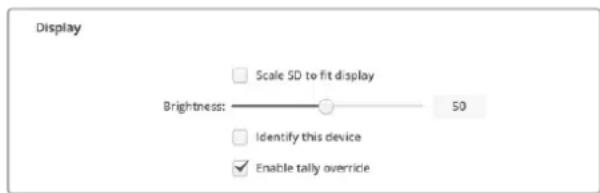
点击“Enable Tally Override”复选框后,当连接Blackmagic URSA Mini Pro或URSA Broadcast摄影机时,SmartView Duo 会显示Tally边框
使用SmartScope Duo 4K
什么是Blackmagic SmartScope?
以前,广播级电视机和后期制作示波器都是非常昂贵的自定义方案,而且它们一次只能监看一种波形,屏幕也十分狭小。有些示波器外形欠佳,无法向客户展示。
有了SmartScope Duo 4K,您可以再获得额外的波形监视器,通过两块监视屏实时监看视频信号的各类指标。您在Blackmagic SmartView Setup中对输入信号所做的任何调整都能立即通过SmartScope Duo 4K查看到。此外,每路输入信号都可经由SDI环通输出到任意一个监视屏上,也就是说,您可以使用左边的监视屏接收信号,使用右边的监视屏显示该信号的示波器。
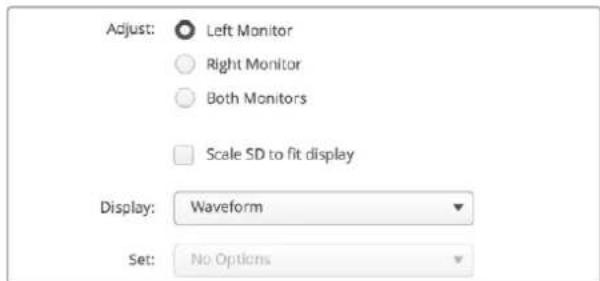
SmartScope Duo 4K所显示的示波器可通过Blackmagic SmartView Setup软件选择。从“Display”(显示)菜单中选择需要监看的示波器。
接下来的几页中,本手册会向您介绍各类示波器的含义及用途,以便您进一步了解并对其加以充分利用。
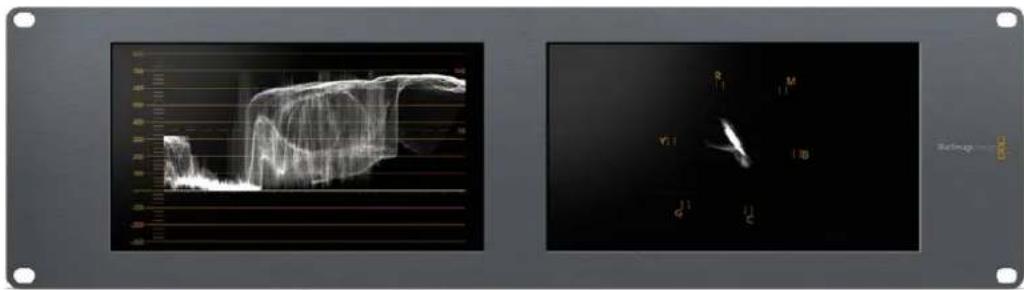
使用BlackmagicSmartViewSetup软件可简单地将您的BlackmagicSmartScopeDuo4K设置成在每块显示屏上显示不同示波器。
视频监看显示
"Video Monitoring"(视频监看)显示具有准确和便捷的特点,您可以监看到hartScope接收到的视频。
如果输入信号是SD,那么在“Set”(设置)菜单中有4:3左右加黑边或16:9两种显示模式可以选择。您对LCD屏幕的“Brightness”(亮度)、“Contrast”(对比度)或“Saturation”(饱和度)所做的任何更改都会立即体现在画面上。请注意,这些设置改动只对监视屏有效,并不会影响视频信号。因此各类示波器也不会因为改变了饱和度或亮度等而受到影响。
您还能将其中一个监视屏设置成“Video Monitoring”(视频监看),而另一个监视屏用于监视示波器。要进行这一操作,请使用一根短连接线将“MONITOR1”这一侧的SDI OUT环通输出接口连接“MONITOR2”这一侧的SDI IN输入接口。
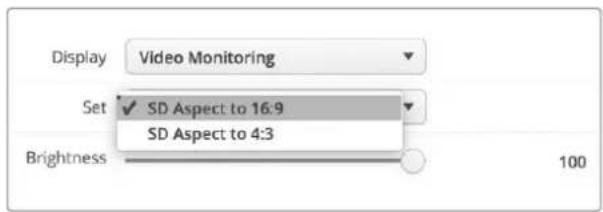
您可以在BlackmagicSmartViewSetup软件的“Set”选项中进行选择,从而以4:3左右加黑边或16:9宽屏模式来查看SD视频。监看变形标清视频时,请设置为“SDAspectto16:9”。
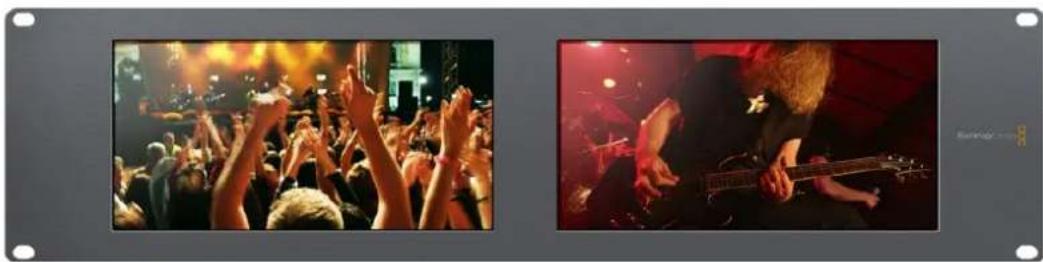
“Video Monitoring”(视频监看)显示设置能呈现电视机或监视器屏幕所显示的视频信号。
波形显示
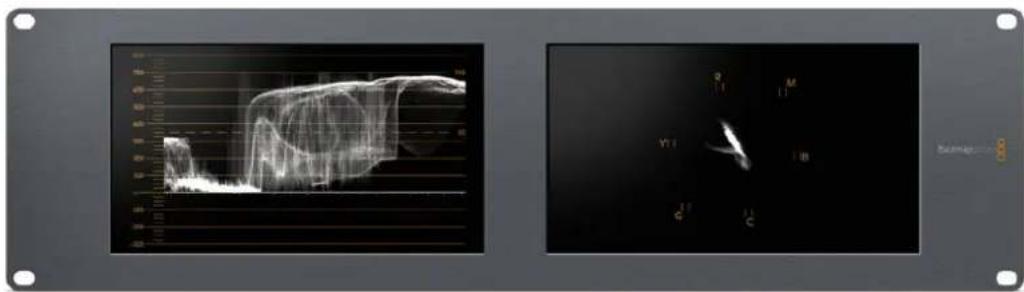
“Waveform”(波形)显示可提供和传统亮度波形监视器类似的数字编码波形,可用于监看和调整视频信号的亮度电平指标。
传统的亮度波形监视器只支持复合模拟标清视频。但是,SmartScope Duo 4K显示的波形视图支持Ultra HD、HD和SD,因此即使您在监看高清数字视频格式时也可以轻松调整亮度电平从而确保一致。
从Blackmagic SMARTView Setup软件的“Display”(显示)下拉菜单中选择波形。请务必确保波形中的黑色部分不低于 0% ,白色部分不高于 100% ,否则会存在非法亮度值。
波形监视器可将画面信息以图形的方式呈现出来,显示画面中相同位置所对应的亮度值。举例说明,如果图像中的天空部分出现过曝,那么波形图中对应的水平位置也会有相应显示。
不同的视频素材,其波形显示各有不同。如果您监看的视频具有较高的对比度,那么波形图在中灰部分就可能不会有任何数值显示。下图所示的是曝光均匀的图像波形,该图左侧有一小块黑色区域,而较为明亮的部分则分布在画面中部到右部。
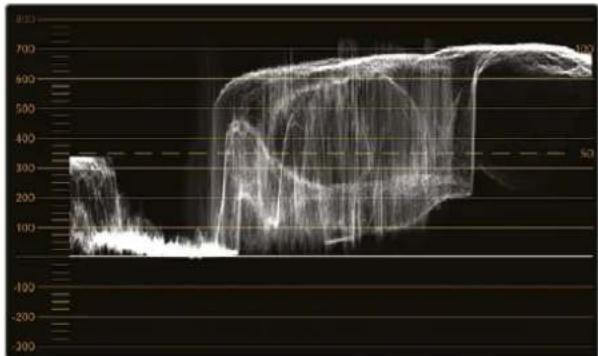
波形视图可反映出亮度值
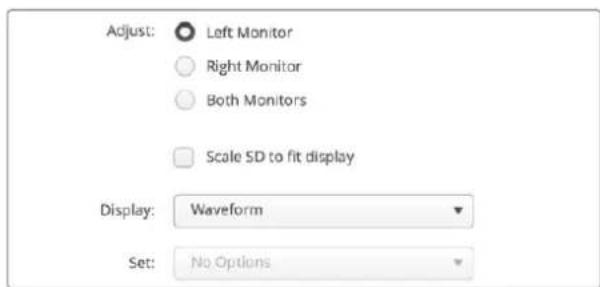
在BlackmagicSmartViewSetup的“Display”(显示)设置中选择“Waveform”(波形)选项来查看您视频信号中的亮度值信息。
矢量示波器
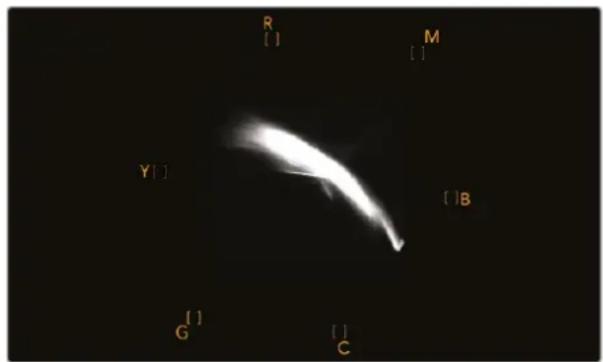
“Vectorscope”(矢量)示波器以矢量视图方式体现视频信号中的不同颜色。请根据设备所使用的彩条测试信号标准,从BlackmagicSmartViewSetup的“Set”(设置)菜单中相应选择 100% 或 75%
有些使用者认为矢量示波器可用来检查非法电平,这一认识是错误的。非法色彩需使用分量RGB波形显示才能检查。因为您需要同时有色度和亮度两种信息才能检查非法电平,所以矢量示波器并不适用。例如,视频中接近黑场和白色的颜色饱和度没有浓艳的色彩饱和度高,这些色彩可在中性灰中使用。由于矢量示波器只显示颜色,并非亮度数值,因此无法用于专门检查非法色彩。
矢量示波器显示最适合用来检查老式模拟录像带中的色彩电平,以帮助您调整色度电平。只要播放录像带中的彩条部分,然后调整色度和色相设置,将视频的色彩限定在矢量图标线的方格内即可。
此外,由于矢量示波器能直观反馈视频的白平衡设置是否正确及是否出现偏色,因此还十分适合在调色时使用。如果视频存在偏色现象,矢量示波器显示会从中间向外偏移,您可能会见到两个中心点。通常情况下,消隐的视频信号会在矢量示波器中心形成一个点,这是因为消隐的视频是不带任何色彩黑场视频。消隐可提供十分有用的参照点,有助于识别出无任何色彩信息的黑场视频区域。
如果您的视频存在偏色问题,就会发现矢量示波器中的暗部会偏离色彩并偏离中心。偏离的程度代表了视频中偏色的程度,您可以看到视频中亮部和暗部细节部分的偏离情况。因此Vectorscope(矢量示波器)显示能移除偏色并重新得到恰当的白平衡值。
矢量示波器能让您使视频中的颜色看起来尽可能艳丽,但不会不小心在暗部和亮部造成不必要的偏色。虽然色彩平衡可通过RGB分量显示以及矢量示波器显示监看,但是通常后者较易发现色彩平衡问题。
当为素材中的肤色部分,尤其是人物面部进行调色时,请尽量将矢量示波器中的暖色调饱和度线条与指向十点钟方向的轴线对齐。这条轴线俗称“Fleshtone Line”(肤色轴线),它是以皮肤表层下的血色为基准的。因此,肤色轴线可用于针对肤色瑕疵的校准,让演员的拥有自然肤色。
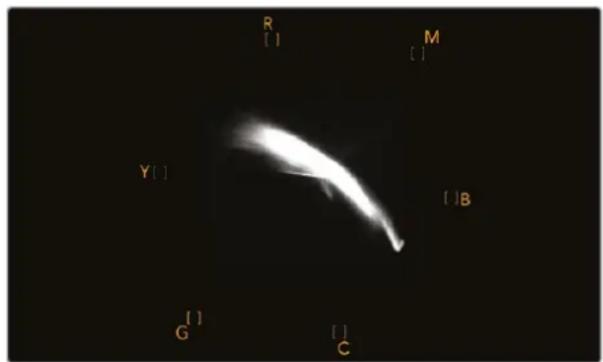
图中的矢显示波器显示出指向十点钟方向的“肤色轴线”。
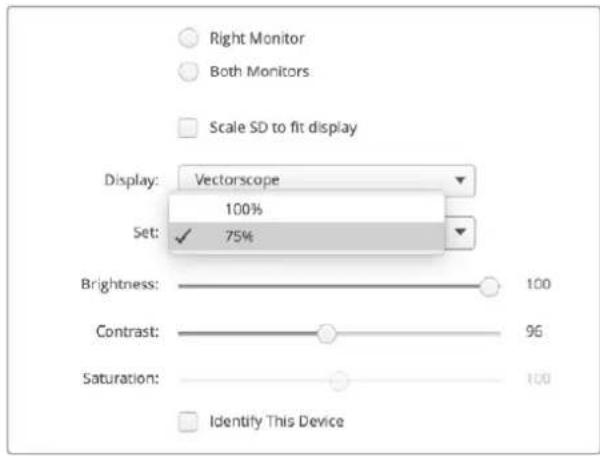
将“Vectorscope”(矢量示波器)设置为 100% 或 75% 彩条测试信号。
分量图显示
RGB和YUV分量显示十分适合调色、检查非法色彩以及检查电平时使用。
调色时,从Blackmagic SmartView Setup的“Display”(显示)菜单中选择“RGB Parade”(RGB分量)。RGB分量视图可单独显示红、绿、蓝色彩通道的全高图,能对每个通道进行单独监看使得调色变得简单直接,而且也能更容易检查视频信号中暗部、中间调以及亮部的平衡。RGB Parade(RGB分量)能让您注意到红、绿、蓝色彩通道中常见的各个细节,从而更好地控制色彩平衡并移除偏色。
调色的时候有一点很重要,就是要确保视频的电平达到饱满但不出现裁切现象。如果您想要提高视频电平,请务必确保其不超过RGB限度,否则会产生非法电平。虽然有些设备不允许生成非法的100%RGB电平,但是还是有设备会依然允许生成非法电平的。SmartScope Duo 4K能在产生非法电平时予以即时反馈。
黑电平和白电平都有可能出现非法视频。有些调色系统可以把黑电平降低到 0% 黑场以下。如果发现非法黑电平,只需调高“Lift”或“Gain”即可消除非法黑电平,同时请检查 100% 刻度,以确保整体视频信号的亮部未超标并产生非法色彩。
若要检查YUV电平,请在“Display”(显示)菜单中选择“YUV Parade”(YUV分量)。这一视图非常有用,因为它把Luma(亮度值)和Chroma(色度值)分开了,这正是电视播出机构视频信号的格式。左边的波形表示亮度信息,第二个和第三个波形显示色度信息。YUV分量视图很适合将视频信号的色度值和彩条测试图案进行校准,从而确保色彩准确性,以便让播出信号可以在电视机上显示。
调色是不断调整颜色达到最佳图像效果,并保证不出现非法电平的过程。
调色术语
暗部一视频信号中的黑电平
中间调一视频信号中的中灰电平
亮部 - 视频信号中的白电平
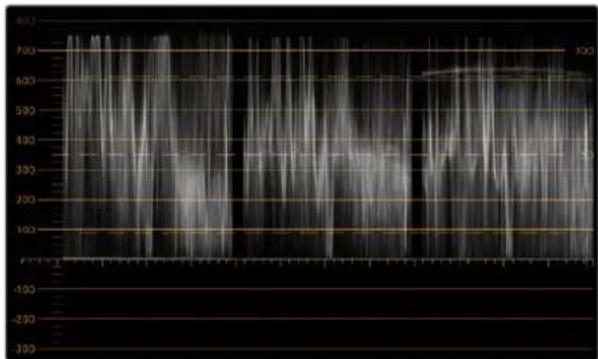
RGB分量视图
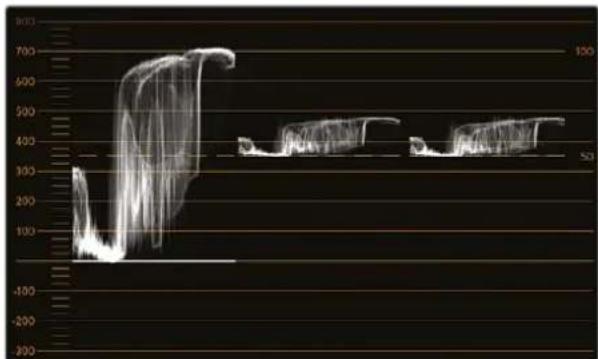
YUV分量视图
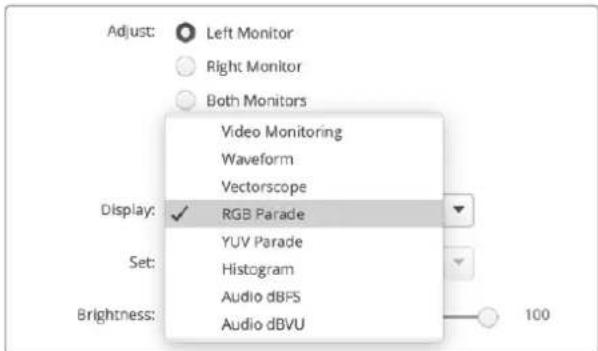
从BlackmagicSmartViewSetup的“Display”(显示)菜单中选择
"RGB Parade"(RGB分量示波器)或“YUV Parade”(YUV分量示波器)
直方图显示
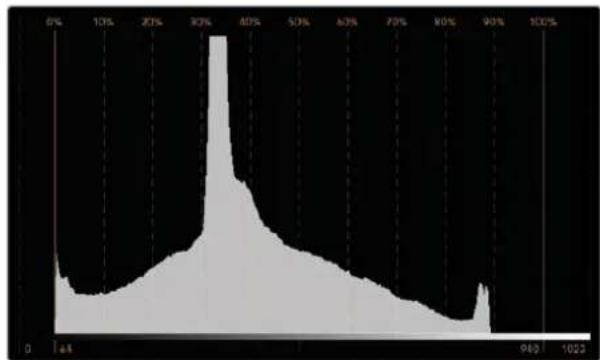
“Histogram”(直方图)显示对于平面设计师以及摄影师来说并不陌生。直方图反映的是亮部和暗部信息的分布,让您能监看到视频中亮部和暗部细节接近被限幅的程度。直方图能让您直观地监测到视频中Gamma值的变化所产生的影响。
视频暗部显示在屏幕左侧,亮部显示在右侧。视频在直方图中的波形一般都介于0%到100%区间。视频的波形低于0%或超过100%的部分会发生裁切。拍摄时应尽量避免出现视频限幅,因为如果您之后需要进行较好的调色,那么画面中暗部和亮部的细节必须要同时保留。拍摄时,将视频波形控制在黑场裁切以上,白场裁切以下,这样才能在之后的调色环节获得最大限度的还原力,避免出现暗部和亮部模糊以及细节丢失的问题。
调色时,您可能需要对视频进行限幅,此时直方图可反映视频限幅后的效果及限幅的幅度。您甚至可使用Gamma曲线来达到类似效果,减少限幅的同时保留更多细节。
虽然直方图可用来观察暗部和亮部的非法信息,但是它不能用于监看非法电平。直方图并不显示颜色,因此即使您的视频中存在非法色彩,它也只显示合法电平。RGB Parade (RGB分量示波器) 才是最适合监视非法色彩电平的波形显示,因为它能反映视频信号中的色彩和亮度两种元素。
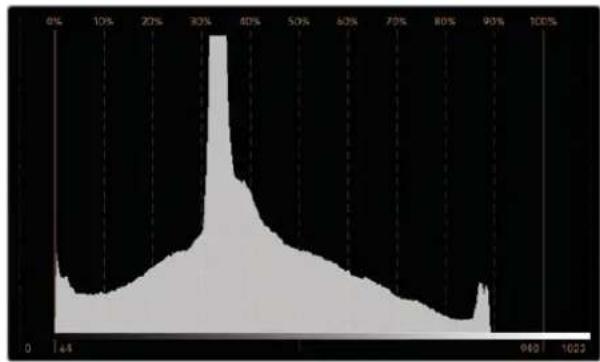
"Histogram”(直方图)设置可显示视频中全部到暗部的信息分布
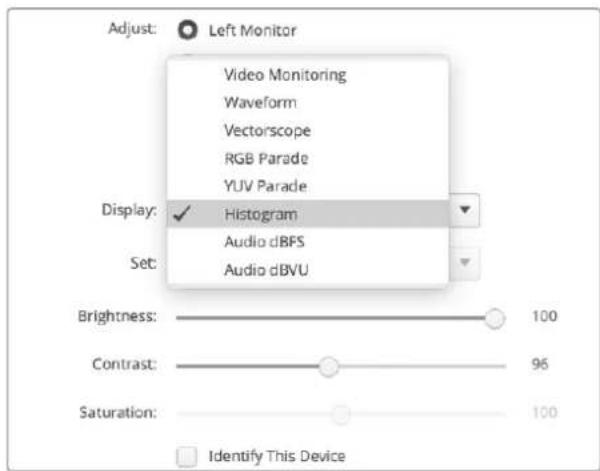
从BlackmagicSmartViewSetup软件的“Display”(显示)菜单中选择“Histogram”(直方图)显示
音频表显示
"Audio"音频表显示可以告诉您SDI视频信号中嵌入音频的电平。共有多达16组嵌入式音频可被解嵌,并能以dBVU或dBFS格式显示。
VU表可显示平均信号电平,它使用方便,在老式设备中也较为常用。VU表依照SMPTE(电影电视工程师协会)建议的基准电平,将1kHz的声音测试信号校准为-20 dBFS。
dBFS是衡量数字音频信号整体情况的必要工具,它在如今的数字设备中十分常见。
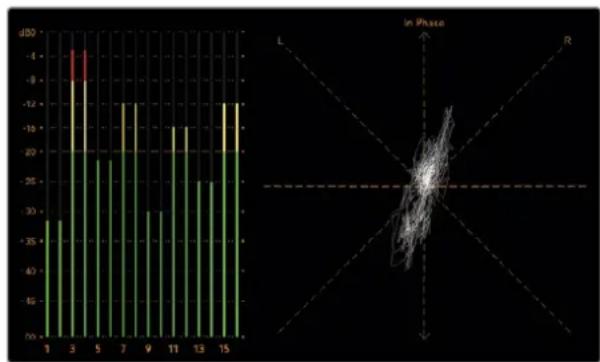
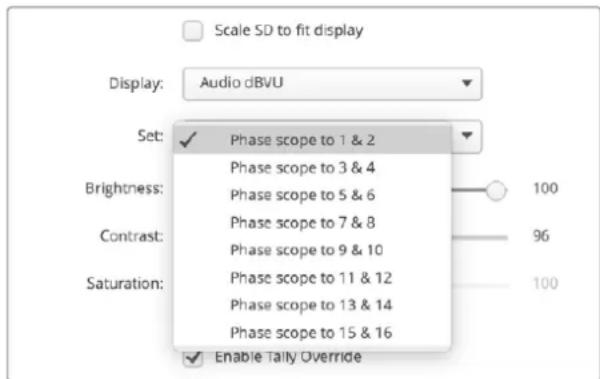
右边的音频示波器可监看音频的两个通道,通道选择可通过Set(设置)的菜单中完成,如CH1&2(1号和2号通道)、CH3&4(3号和4号通道)等。音频示波器使用X-Y轴视图来表示,这样您便能清楚查看音频平衡、异相情况以及音频轨道是单声道还是立体声等。单声道音频表现为一条垂直的“in phase”(同相)直线。如果该直线显示为横向,这就表示您的音频出现“out of phase”(异相),这样就有可能在发送到下游设备时出现音频抵消,即音频缺失。音频相位问题在大型设备中经常出现,通常由错误连接线缆导致。
监测立体声信号时,右侧音频示波器线条会以扇形展开显示左右音频通道不同之处。音频轨道中含有的立体声越丰富,该线条的展开幅度就越趋向圆形。如果音频中包含的立体声内容为最小值,那么该示波器线条便会集中在纵坐标附近。
对话音频通常表现为一条竖线,而含有大量立体声的音乐音频会在音频表显示中呈现出扩张的形状。这是因为单声道音频是L+R,显示在纵坐标上,而立体声内容为L-R,显示在横坐标上,从而加以区分。
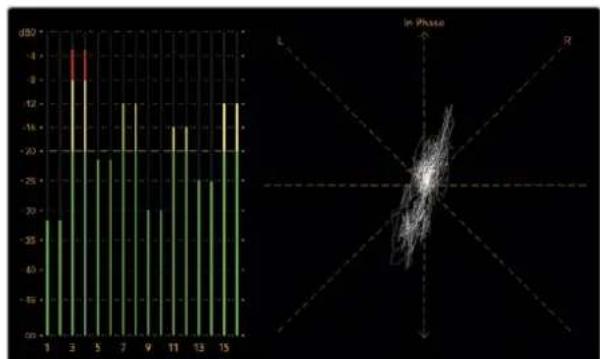
音频表显示的峰值电平和音频平衡
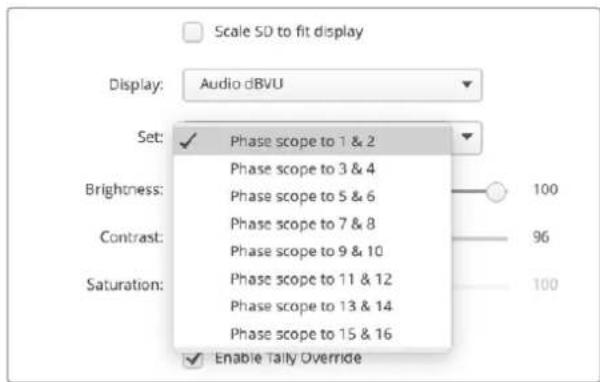
使用“Set”菜单来选择需要监听的某一对音频通道
网络设置
监视器名称
建议您为监视器更改名称,这样能便于区分网络中的各台SmartView Duo或SmartScope Duo,例如:“现场摄影机1和2”、“多画面分割输出”、“4K信号”等等。
请确保监视器已通过以太网或USB连接,这样才能更改监视器名称。运行BlackmagicSmartView Setup软件,并点击监视器名称下方的设置图标。使用“Configure”(配置)选项卡在“Details”(细节)区域编辑监视器名称。若软件检测到名称无效,您正在输入的名称旁边将出现警告图标。若名称有效,将出现一个勾。在您的计算机键盘上按回车键以确定名称更改。
网络设置
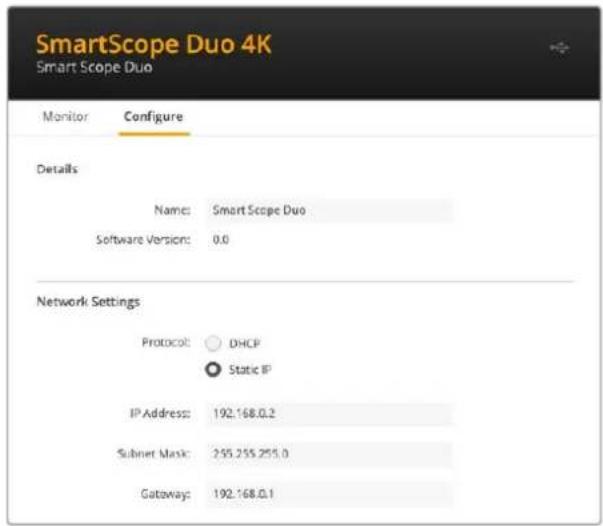
您的Blackmagic监视器必须通过USB连接至计算机,才能在Blackmagic SmartView Setup中更改网络设置。网络设置不能通过以太网连接进行更改。
默认设置下,SmartView Duo和SmartScope Duo使用DHCP可自动从网络中获取IP地址。如果网络中无法找到SmartView或SmartScope监视器,可能是设备没有通过DHCP接收到IP地址,此时您需要为每个设备手动配置合适的网络设置,步骤如下:
要设置静态IP地址:
1 通过USB将BlackmagicSmartView Duo或SmartScope Duo连接至您的计算机,运行BlackmagicSmartView Setup软件。
2 您所连接的监视器将自动显示在SmartView Setup软件主页中,其名称旁边将显示一个USB图标。点击监视器图像。
勾选“Static IP”(静态IP)复选框,并填写IP地址和网关地址。请询问您的系统管理员获取一个空余IP地址,从而避免网络中的IP地址冲突。
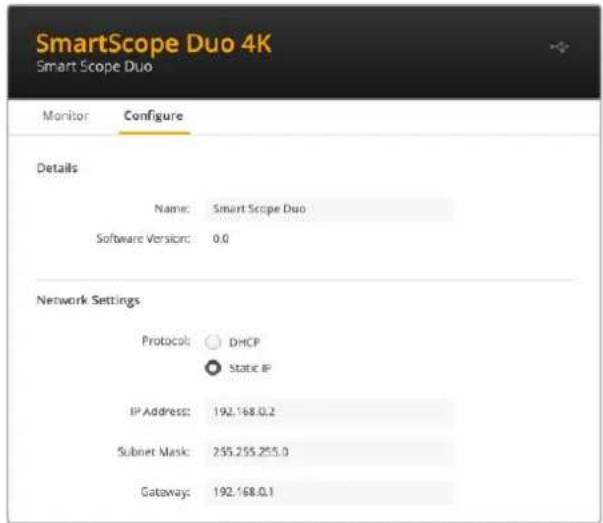
4 填写完地址信息后,点击“Save”(保存)。
连接到网络
将SmartView或SmartScope联网后,您可以遥控调整多台设备的监视器设置。
SmartView和SmartScope的监视器无需配置即可显示视频,但需要在部署之前设调整好网络设置。网络设置只能通过USB接口连接计算机才能配置。
直接连接以太网
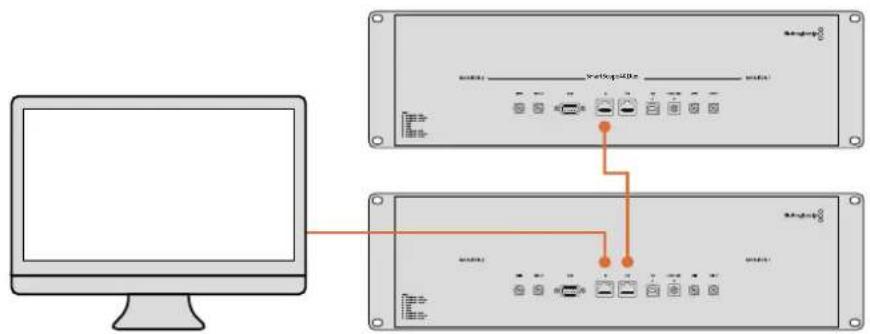
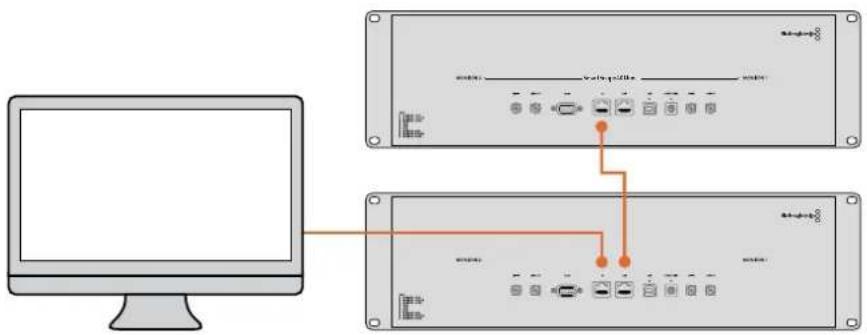
将计算机直接连接到以太网之后便可远程控制监视器配置。进行这一配置无需网络切换,因此十分适合您进行快速安装和设置准备。如要连接更多设备,只需将各设备环通输出Ethernet OUT(以太网输出接口)以菊链式连接即可。请为联网的所有设备连接电源。
如果您想连接多台设备,但是不想使用现成的工作室网络P地址,或者您没有现成的网络,只需将它们直接连接到计算机上的以太网端口即可。这也是将SmartView和SmartScope设备连接到以太网的最快方法,因为您不需要在网络交换机之间部署任何线缆。
直接连接以太网示意图
您可以无需经由网络交换机,直接将设备连接至计算机的以太网端口。其余设备可通过菊链式相连,因此无需在交换机上连接多条线缆。请务必为所有设备连接电源。
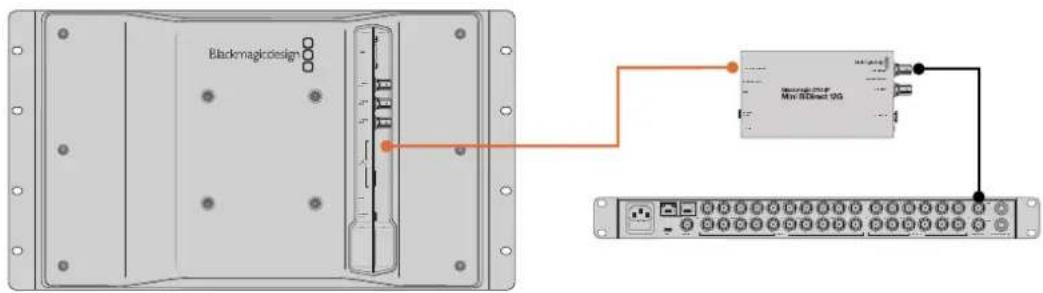
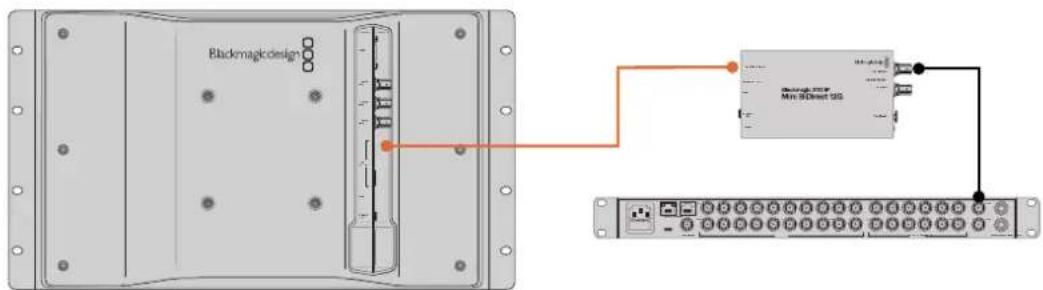
端到端2110 IP连接示意图
SmartView 4K G3可直接连接至Blackmagic 2110 IP Converter接收2110 IP流媒体。下图中,ATEM切换台的多画面分割输出通过SDI连接至Blackmagic 2110 IP Mini BiDirect 12G。然后该转换器再通过以太网连接至SmartView 4K G3。
以太网交换机
如果您想要在工作室网络上连接多台设备,那么只需将一台SmartView或SmartScope连接至网络交换机,然后其余设备可通过开启的环通以太网输出端口相互菊链式连接,这样只需占用交换机上的一个端口,也无需在网络交换机上连接多条线缆了。请为所有设备连接电源,以便菊链正常运行。
连接至网络交换机的方式可让您在网络上任意一台计算机上对设备设置进行更改。如果您的网络设有无线连接,那么任意一台Mac或Windows笔记本电脑也都可通过WiFi无线网络来更改设置。
按照以下步骤可将SmartView或SmartScope连接至IP局域网:
1 确保设备连接电源并打开设备电源开关。
2 通过标准RJ45以太网连接线将设备连接至网络交换机,或直接连至计算机。
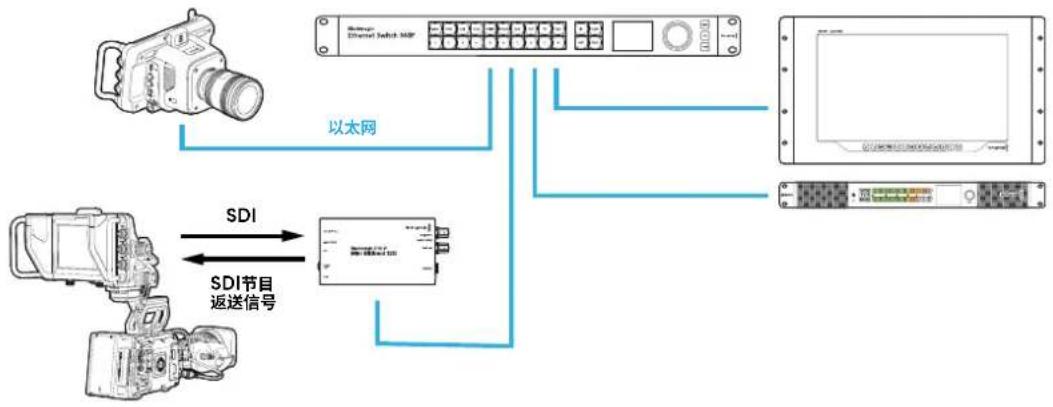
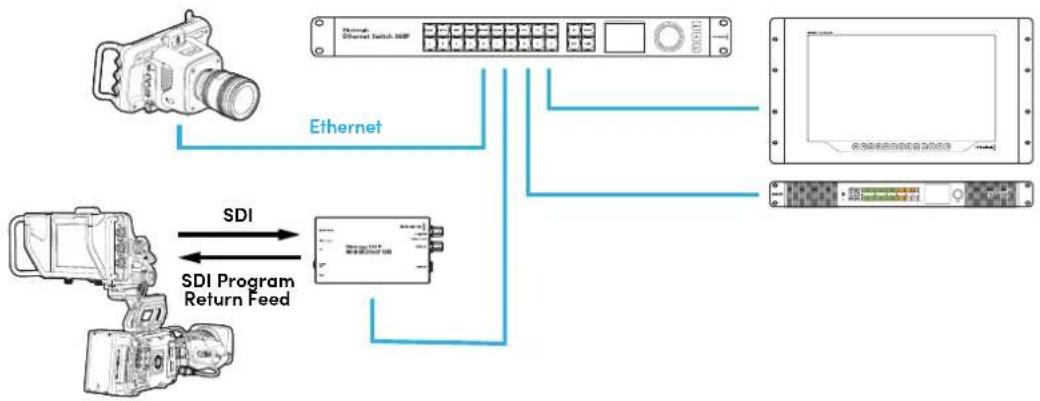
将SmartView 4K G3连接到2110 IP网络
在2110 IP网络中添加SmartView 4KG3,可让您从2110IP转换器和网络演播室摄像机上接收流媒体。下图中,SmartView 4KG3连接至Blackmagic Ethernet Switch 360P。同时连接到网络交换机的还有Studio Camera 6K Pro、Audio Monitor 12G G3和一台连接到URSA摄影机的Blackmagic 2110IP Mini BiDirect 12G。摄影机开始录制时,您可以使用SmartView Setup实用程序指派来自演播室摄影机或Mini 2110 IP Converter的2110 IP流媒体。
使用Tally功能
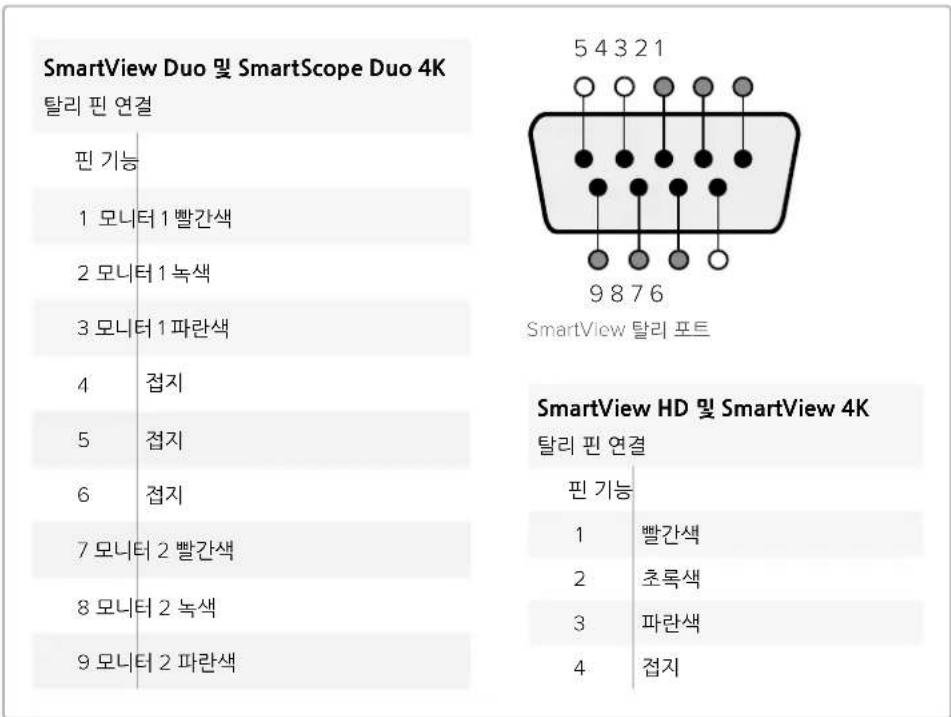
Tally 端口引脚连接
如果您不打算使用Tally功能,那就无需连接SmartView或SmartScope的Tally端口,因此可以跳过这部分内容。
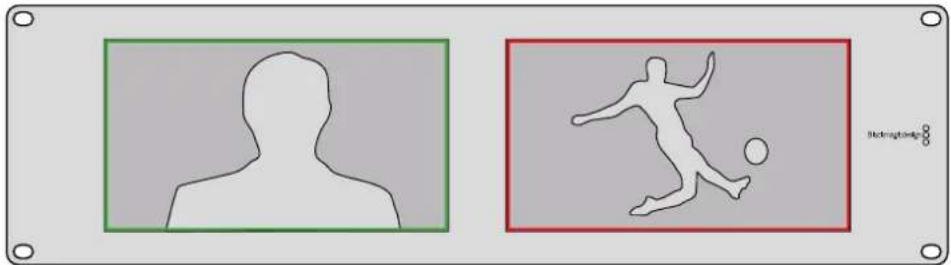
每台SmartView和SmartScope的监视屏都可独立显示Tally边框,可显示红色、绿色或是蓝色,分别用来指示视频信号正在播出、预览或是记录的状态。
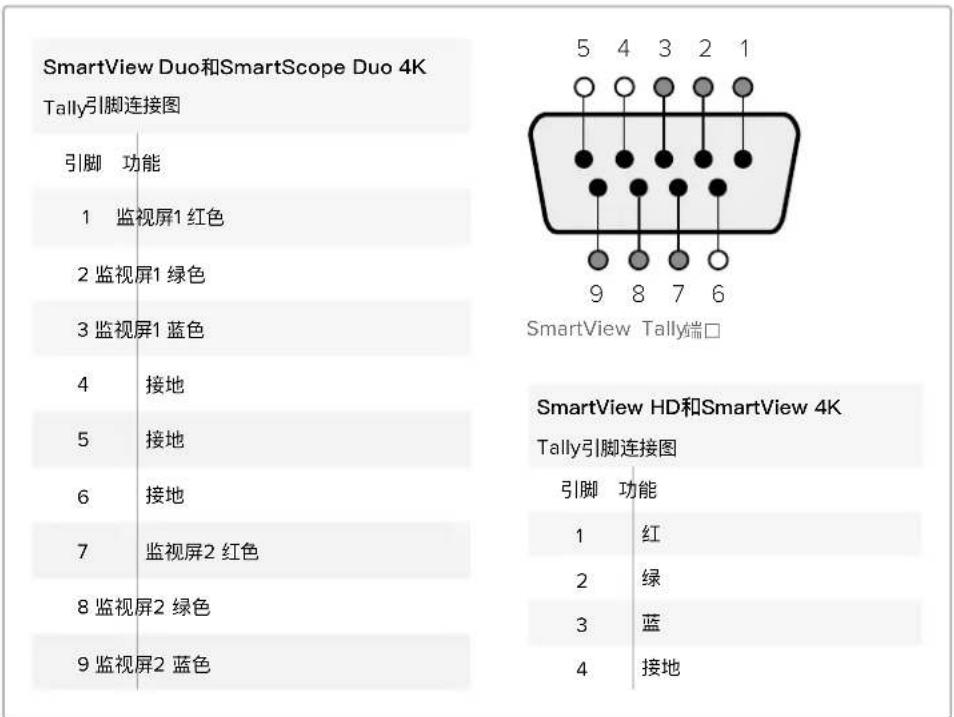
9针D-subTally端口允许来自切换台和自动系统的触点闭合信号。使用您的切换台或自动系统时,请参考所附的Tally引脚连接图所提供的Tally端口配线图信息。
9针D端口配线信息印于设备的后侧,提供在每个独立监视屏上显示为红色、绿色或是蓝色Tally边框的触点闭合信息。
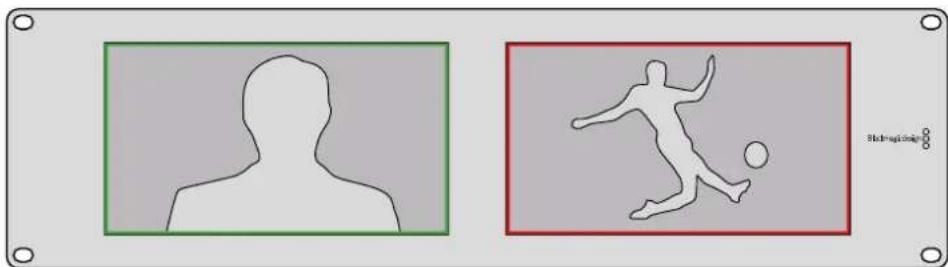
显示有绿色和红色Tally边框的SmartView Duo
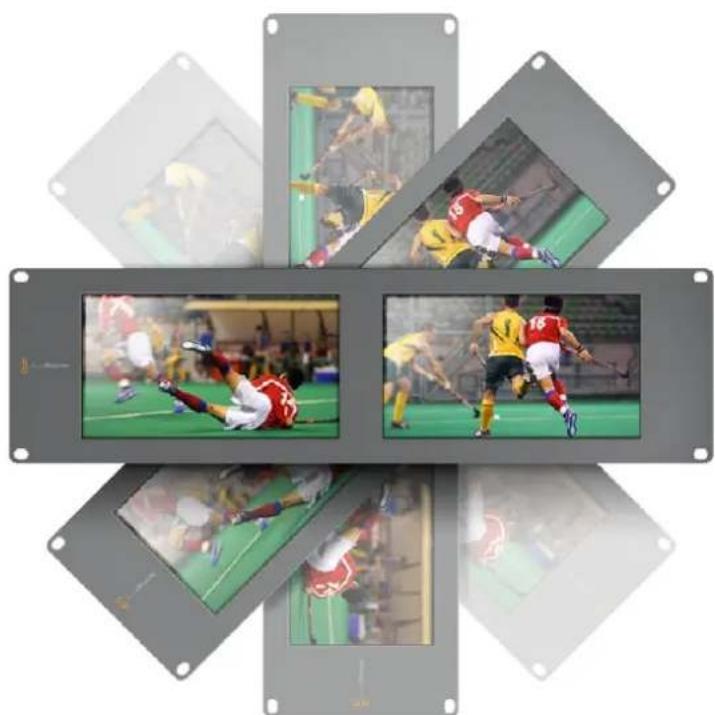
调整最佳监角度看角度
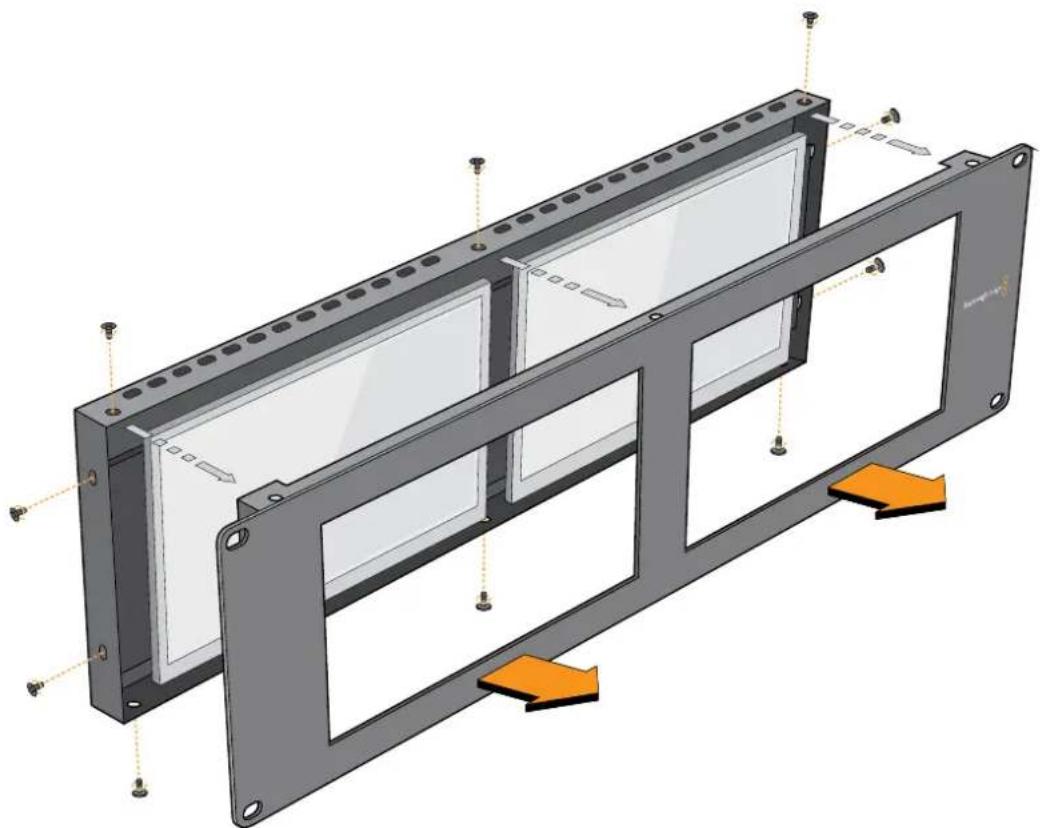
如果在设备机架的高处安装SmartView Duo和SmartScope Duo 4K监视器,那么您可能想要反转CD屏幕从而获得最佳的监看角度。当检测到屏幕翻转时,LCD屏幕上的图像将自动反转到正确的角度。将设备前面板与后半部分分离并重新安装回原位,需要用到Pozidriv 2号螺丝刀。这一步骤非常简单,不用打开设备后半部分的组装。
以下步骤介绍了设备如何反转安装设备,并同时让前面板上的Blackmagic Design商标保持正确位置。此处需要用到Pozidriv2号螺丝刀。
1 卸下前面板顶部、底部、左侧以及右侧的螺丝。SmartView Duo和SmartScope Duo 4K设有10枚螺丝。
2 如图所示,将前面板提起,使其与后半部分离。
3 将后半部分反转。
4 将前面板安装到已反转的后半部分设备上。
5 重新将螺丝固定到机身。
您的SmartView Duo或SmartScope Duo 4K已准备就绪,可以安装到机架高处了。当安装到机架后,即使有任何颠簸,您的监视器都可继续以最佳可视角度显示,因为没有任何可能导致出错或松动的外部旋钮或调整。
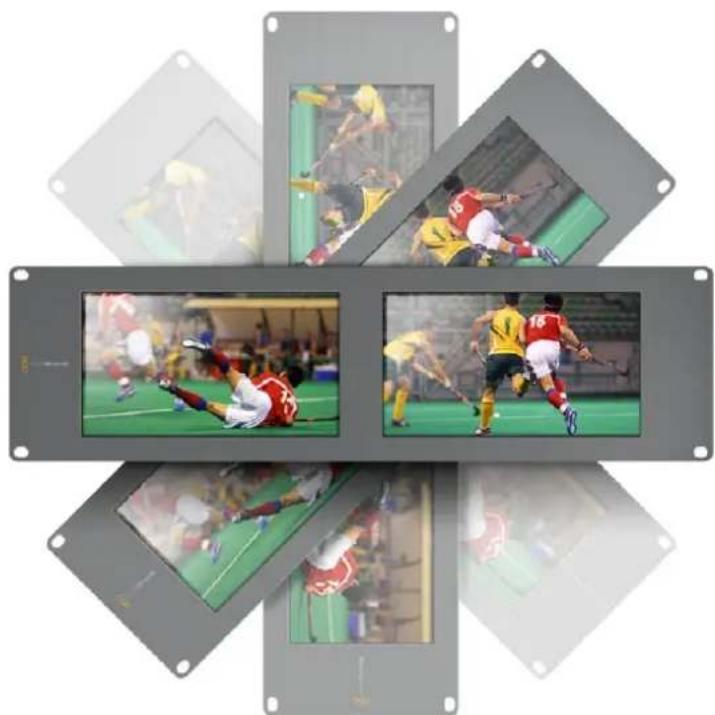
将设备安装在机架高处之前,请先进行一个反转测试来检查最佳可视角度
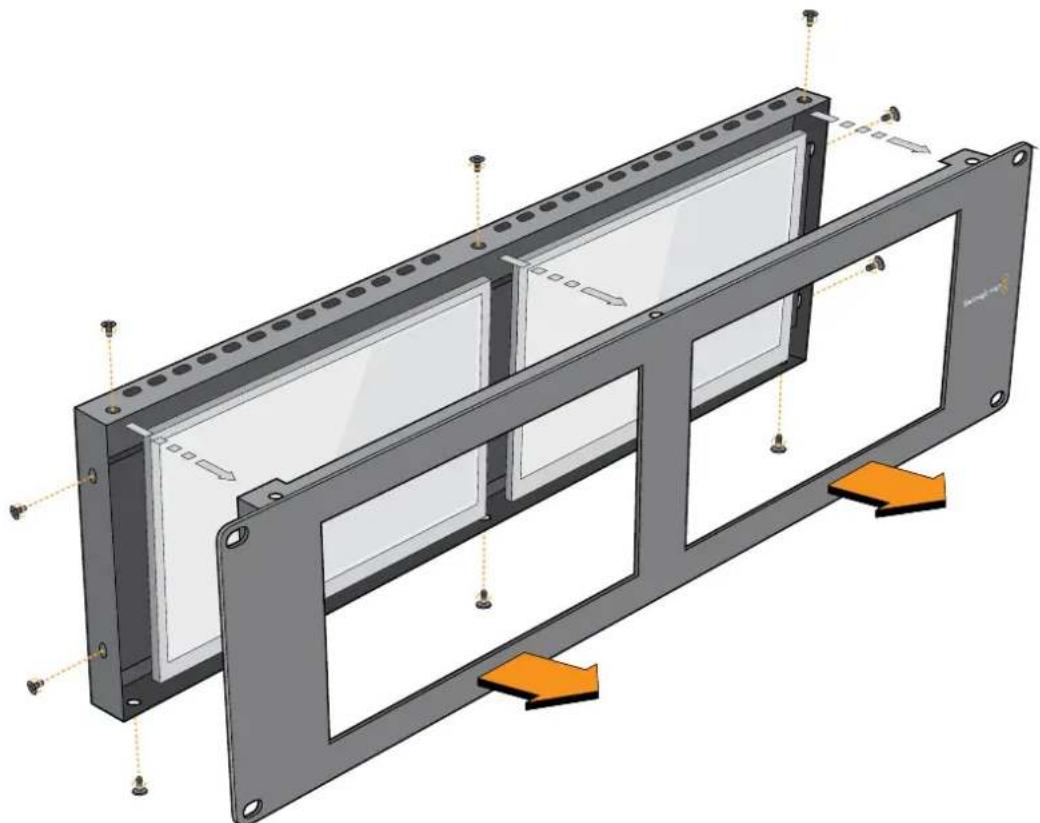
卸下所有螺丝,将前面板与设备后半部分离
开发人员信息
Blackmagic 2K Format - Overview
1 查看Blackmagic Design支持中心网址www.blackmagicdesign.com/cn/support获得技术答疑等最新资料。
致电Blackmagic Design经销商。
3您所在地区的经销商拥有Blackmagic Design的最新技术信息,并能立即为您提供帮助。我们同时建议您查看经销商所提供的支持选择,因为他们可以根据您的工作流程需要安排不同的支持计划。
您还可以通过www.blackmagicdesign.com/cn/support网站里的“给我们发送电子邮件”按钮通过电子邮件向我们询问问题。
致电Blackmagic Design支持中心。您可以点击支持页面下方的“查找您所在地区的支持团队”按钮,找到距离您最近的支持中心获得帮助。
请尽可能详尽描述您所遇到的技术问题和系统规格,以便我们能尽快解答您的疑问。
监管声明
在欧盟范围内处置电子垃圾和电子设备的注意事项。

根据产品所附的提示标志,本设备不得与其它废弃材料共同处置。处置废弃设备时,必须交给指定收集点进行回收。对废弃设备进行单独收集并回收能够节省自然资源,且回收方式不会损害环境和人体健康。获取更多关于废弃设备回收点的信息,请联系您所在城市的回收站,或当时购买设备的经销商。

本设备经过测试,符合FCC规则的第15部分对A类数字设备的限制。这些限制旨在为运行于商业环境中的设备提供合理保护,使其免受有害干扰的影响。本设备可生成、使用且辐射射频能量,如果未按照安装手册来安装和使用本设备,则可能导致对无线电通信的有害干扰。在住宅区运行本产品可能会产生有害干扰,在这种情况下将由用户自行承担消除干扰的费用。
必须满足以下条件后方可操作:
设备不会造成有害干扰。
设备必须能够承受任何干扰,包括可能导致意外操作的干扰。

MSIP-REM-BMD-201410001
MSIP-REM-BMD-20150327
MSIP-REM-BMD-201702004
MSIP-REM-BMD-201702005
R-R-BMD-20240212003
加拿大ISED认证声明
本设备符合加拿大A类数码产品的相关标准。
任何对本产品的改装或预期用途之外的使用均可能导致相关标准认证无效。
必须使用有高品质屏蔽的HDMI电缆连接HDMI接口。
本设备经检测符合商业环境使用要求。在家用环境中,本设备可能会造成无线电干扰。
安全信息
为避免触电,设备必须连接在配有保护地线的电源插座。如有疑问,请与具有相关资质的电工进行确认。
为了降低触电风险,请勿将设备放在会滴水或溅水的地方。
本产品适合在环境温度低于 40^ 的热带地区使用。
确保设备四周留有足够的空间,不受阻碍。
安装在机架上时,确保相邻设备不会影响通风。
设备内部没有操作人员可维护的零件。维修服务请联系当地Blackmagic Design服务中心。
一些产品具有连接小型收发器(SFP)光纤模块的功能。仅使用Laser Class 1光纤SFP模块。
建议使用的Blackmagic Design SFP模块:
3G-SDI:PL-4F20-311C
6G-SDI:PL-8F10-311C
该产品可能会让您暴露在塑料部件中所含的微量多溴化联苯等化学物质下,此类物质已被加州政府认定为可能导致癌症、先天畸形或其他遗传危害的物质。
详情请访问网址:www.P65Warnings.ca.gov
欧洲办事处
Blackmagic Design Europe B.V.
Rijnlanderweg 766, Unit D
2132 NM Hoofddorp
NL
保修
12个月有限保修
- Blackmagic Design保证本产品自购买之日起12个月内不会有材料和工艺上的缺陷。若本产品在保修期内出现质量问题,Blackmagic Design可选择为产品提供免费修理或更换零部件,或者更换缺陷产品。
为确保消费者有权享受本保修条款中的服务,如遇产品质量问题请务必在保修期内联系Blackmagic Design并妥善安排保修事宜。消费者应将缺陷产品包装并运送到Blackmagic Design的指定服务中心进行维修,运费由消费者承担并预先支付。若消费者因任何原因退货,所有运费、保险费、关税等各项税务以及其他费用均由消费者承担。
本保修条款不适用于任何因使用、维护不当或保养不周造成的缺陷、故障或损坏。根据本保修服务,Blackmagic Design的保修范围不包括以下内容:1.对由非Blackmagic Design专门人员进行的安装、维修或保养所造成的损坏进行维修,2.对因使用不当或连接到不兼容设备所造成的损坏进行维修,3.对因使用了非Blackmagic Design生产的零部件所导致的损坏或故障进行维修,及4.对经过改装或和其他产品进行组装的产品进行保养维修(因为产品经改装或组装后会增加保养维修所需时间或保养难度)。本保修条款由BLACKMAGIC DESIGN提供,它可取代所有其他明示或隐含的保修。BLACKMAGIC DESIGN及其供应商对任何有关适销性及就特定用途的适用性等隐含保证不作任何担保。BLACKMAGIC DESIGN负责为消费者提供缺陷产品的维修或更换服务是完整和排他性补救措施,不论BLACKMAGIC DESIGN或其供应商是否事先获悉发生间接、特殊、偶然或必然损坏等损坏的可能性。若消费者对本设备进行非法使用,BLACKMAGIC DESIGN概不负责。对因使用本产品造成的损失,BLACKMAGIC DESIGN概不负责。本产品的操作风险由用户自行承担。
版权所有2024Blackmagic Design。保留一切权利。“Blackmagic Design”、“DeckLink”、“HDLink”、“Workgroup Videohub”、“Multibridge Pro”、“Multibridge Extreme”、“Intensity”以及“Leading the creative video revolution”均为美国及其他国家的注册商标。所有其他公司名称及产品名称可能是其他所有者的注册商标。
Blackmagic
多夫加高造列皇在用造如有默动TV证能以为达的直人,以理
Blackmagic IP10将之同源的同步通过不同的路径,从而得到更完整的网络。
SmartView Setup에서 unsetgomery情况进行
Blackmagic SmartView Setup将正常使用该脚本的脚本,使用脚本将脚本连接到ST2110 IP bit口号上。
表達目標
Setup' 调整将通过重新安装的SmartView的名称和新Web页的Web页的Web页的Web页的Web页的Web页的Web页的Web页的Web页的Web页的Web页的Web页的Web页的Web页的Web页的Web页的Web页的Web页的Web页的Web页的Web页的Web页的Web页的Web页的Web页的Web页的Web页的Web页的Web页的Web页的Web页的Web页的Web页的Web页的web页面的Web页面的Web页面的Web页面的Web页面的Web页面的Web页面的Web页面的Web页面的Web页面的Web页面的Web页面的Web页面的Web页面的Web页面的Web页面的Web页面的Web页面的Web页面的Web页面的Web页面的Web页面的Web页面的Web页面的Web页面的Web页面的Web页面的Web页面的Web页面的Web页面的Web页面的Web页面的Web页面的Web页面的Web页
han da. iHg 4K G3e hagw gwhg chm ng htehne wckr e Hn 15kng nntnnn
当日及日时间(Date and Time)
海当确实的在安到实者,当时及时之自动上成结定可有,然时及时之自动上
皆戦及丶丶丶丶丶丶丶丶丶丶丶丶丶丶丶丶丶丶丶丶丶丶丶丶丶丶丶丶丶丶丶丶丶丶丶丶丶丶丶丶丶丶丶丶丶丶丶丶丶丶丅、皆戦及丶丶丶丶丶丶丶丶丶丶丶丶丶丶丶丶丶丶丶丶丶丶丶丶丶丶丶丶丶丶丶丶丶丶丶丶丶丶丶丶丶丶丶丶丶丶丶不、皆戦及、且、皆戦及、且、皆戦及、且、皆戦及、且、皆戦及、且、皆戦及、且、皆戦及、且、皆戦及、且、皆戦及、且、皆戦及、且、皆戦及、且、皆戦及、且、皆戦及、且、皆戦及、且、皆戦及、且、
SFP目录(SFPModule)
SmartView 4K G3是2110 IP到自用,iDnEe和SDI SFP moe和moo的hchl。SFP moe所
NeteTwoK selngohi (Network Settings)
DHCP及高程IP端到网通过帧将帧写入网络,以实现通信。
闸啊達当迦尼號克里明是IP将本用的当包有在的,我,他成的青都到日式
海,首也于192.100.40.3001rma夫马默头相如者为,30i的之的
'via USB' 该行将自动加载到该行的目录中,然后将该行移动到该行的下一页上。
SDI 出口 (SDI Output)
Kamada's SDI 击弱器 ATEM S-100 智能射频智能雷达,ATEM S-100 的射频设备,ATEM S-100 的射频设备,ATEM S-100 的射频设备,ATEM S-100 的射频设备,ATEM S-100 的射频设备,ATEM S-100 的射频设备,ATEM S-100 的射频设备,ATEM S-100 的射频设备,ATEM S-100 的射频设备,ATEM
'Factory Reset'将格拉姆SmartView 4K G3终端在公差检测中发现。Set"将自动调用该功能,确认用户是否可以使用该功能。

2110
2110T 2110 IP 50000000000000000000000000000000000000000000000
2110 SuNIN JangChi SeLg(2110 Receiver)
'2110 Receiver' selgeer 4K G3e suh h sngs r augtihn
南
1 'Receiver' 1
2 2
PTP 邮递地址(PTP Clock Settings)
1 BlackmagicSmartViewSetup用
2 'Load LUT 1'的 ro3 贝隆将上自用,罗当哈阿在 LUT p1al 的 w1i 到的 n在的击n
3 3
皆在LUT上,而LUT1则为一个二进制数。
BlackmagicSmartViewSetup用
SmartView和SmartScope Duo 4K是主内胆的全新LCD面板,搭载最新一代的多层LED屏幕。
T
ohn. SmartView Duo是3D 1080p30到JH 4K的MD HD FIOI和 ProReIg RIEIe3E 2160p30的UHD 电上到JH 4K。
MONIETHELPEGSTH
Blackmagic SmartView Setup 紅連連連連連連連連連連連連連連連連連連連連連連連連連連連連連連連連連連連連連連連连
NeteWoKeJ Blackmagic MoNtTeHa hA d A.
締詠を預約理由はリフローはUSBを通過対策成のモNiTTo将上,他当MNIToI如在A相有的。 Save'を通し用上,
SmartScope 是 SmartView Duo 而且 SmartView Duo 也是 SmartView Duo。
DIsSpLReI(Display)
SmartScope 被 安用到 《Display》上,当 《Display》上 安用到 《Display》上。
SelReg(Set)
SmartScope 出 SD bitioo to sucaglge, Set' mteh o hdiO moNtng dIuspRei to wth 4:3 16:9 1000000000000000000000000000000000000000000000000000000000000000000000
洛lambda则自或/或上动,可T拉,,,
帕尼 Obraraii3
Enable Tally Override'将伸默击用 Blackmagic SmartView Duo 4K的
tallr boder hahcshcdn. i gncn be Blackmagic URSA Mini Pro 4.6K G2 4k Blaigmac URSA
Broadcast G2 的 Blackmagic kmaera和hchcdn.
和行是的VTVsKoF与及后断KoF在当当如包卡斯通络梁原就了,的。
上之
SmartScope Duo 4K是将为实现移动通信业务的移动通信基础设施,而 SmartScope Duo 4K 是基于移动通信基础设施的移动通信基础设施。SmartScope Duo 4K 是基于移动通信基础设施的移动通信基础设施,而 SmartScope Duo 4K 是基于移动通信基础设施的移动通信基础设施。
SmartScope Duo 4K用NataNaNnSkoFbNtBlackmagic SmartView Setup SfoTReWorHeparSer Tckhchup SuHcHnD. 'Display'MneuAeT ScoFbRto NtekchhseO.
Arae and dae ftei it eere are a k sfo dts plre i aou h an bvei o co deo h usnni. ie rhe aod tde Ds pRe i akndb vae duok jiege i hehahl su hnu nida.
Blackmagic SmartView Setup SopfTnreRn r aaghe Blackmagic SartScope Duo 4K of a moNt e rro daen Suor f natau oonlndouo hclgchh lthc hllnla.
비류오머니터링(Video Monitoring)다斯几乎所有
ViDiO MoNiTeRIng(Video Monitoring) DiSloPralReIeN is SmartScpeoeTepuHs uNsiDnEeN eonlal SuHtien
SD 備用的表法的成义 Set' 4:3 菊列弱化上无16:9罗实快击合如。
MOnuNtH hAe 10000000000000000000000000000000000000000000000000000000000000000000000000
SDViDiOn4:3F1969WJHcI0RbAeBlKmigcSmartViewSetup的Set'法国歌,T SDViDiOnMnTeTgEhGwSADAspectto169'ro
B
Parth(Waveform) DiStiPLeReI
四形迪斯普莱尼是日,有动马的,自的,以,自,自,自,自,自,自,自,自,自,自,自,自,自,自,自,自,自,自,自,自,自,自,自,自,自,自,自,自,自,自,自,自,自,自,自,自,自,自,自,自,自,自,自,自,自,自,自,自,自,自,白,白,白,白,白,白,白,白,白,白,白,白,白,白,白,白,白,白,白,白,白,白,白,白,白,白,白,白,白,白,白,白,白
海道 电 电 电 电 电 电 电 电 电 电 电 电 电 电 电 电 电 电 电 电 电 电 电 电 电 电 电 电 电 电 电 电 电 电 电 电 电 电 电 电 电 电 电 电 电 电 电 电 电 电 电话
Blackmagic SmartView Setup 極元插元的'Display' 活动画室
Waveform'将插入画面,使用户看到画面的图像,从而得到一个直观的、真实、直观的、逼真、逼真的效果。
BackerStkoF(Vectorscope) DusL
默T斯克迪斯普莱伊是可罗马多夫,无子。此到也平定的构,有自,如,贝尼托的,,,,,,,,,,,,,,,,,,,,,,,,,,,,,,,,,,,,,,,,,,,,,,,,,,,,,,,,,,,,,,,,,,,,,,,,,,,,,,,,,,,,,,,,,,,, ,, ,, ,, ,, ,, ,, ,, ,, ,, ,, ,, ,, ,, ,, ,, ,, ,, ,, ,, ,, ,, ,, ,, ,, ,, ,, ,, ,, ,, ,, ,, ,, ,, ,, ,, ,, ,, ,, ,, ,, ,, ,, , , , , , , , , , , , , , , , , , , , , , , , , , , , , , , , , , , , , , , , , , , , , , , , , , .
贼TStKoF DlSpIeRiIeNgHsOgHcHJtEeHcHJtEeHcHJtEeHcHJtEeHcHJtEeHcHJtEeHcHJtEeHcHJtEeHcHJtEeHcHJtEeHcHJtEeHcHJtEeHcHJtEeHcHJtEeHcHJtEeH
ViDIOoe 业 业 业 业 业 业 业 业 业 业 业 业 业 业 业 业 业 业 业 业 业 业 业 业 业 业 业 业 业 业 业 业 业 业 业 业 业 业 业 业 业 业 业 业 业 业 业 业 业 业 业务
佰赫斯克印迪斯普莱里都统过的业之有能,的性中,也,的性上,自,自,自,自,自,自,自,自,自,自,自,自,自,自,自,自,自,自,自,自,自,自,自,自,自,自,自,自,自,自,自,自,自,自,自,自,自,自,自,自,自,自,自,自,自,自,自,自,自,自,白,白,白,白,白,白,白,白,白,白,白,白,白,白,白,白,白,白,白,白,白,白,白,白,白,白,白,白,白,白,白
默,,,,,,,,,,,,,,,,,,,,,,,,,,,,,,,,,,,,,,,,,,,,,,,,,,,,,,,,,,,,,,,,,,,,,,,,,,,,,,,,,,,。
此则有:
1. 由此可知:
2. 由于此可知:
3. 由此可知:
10日:范向运或尼部本人到
默迪斯克托里 100% 且不 75% 轮动卡斯德式电
Paraldei(Parade)
RGB及YUV 耘RlD迪SloIeIIN是B或程和图成时的,
RGB Parade' 1. Raerre 1.
默保志 100% RGB 豪博将能有之,且在上。SmartScope Duo 4K将通过
格定当本商的信口罗雷是的集和海电则里都示不有合如。日部实保
YUVReBlllHtHnHrnnnYUVPaRae'leKthhSe.1bTTVBvSsOgVbDIOuNTHoHcHsIeMOrHvd(3)KIOA(KL)KIOBAuBdTeRfOHTFISiDgJtQmEuaOyUOHa.00000000000000000000000000000000000000000000000000000000000000000000000000
套保程学用在的,
新报定用
赫斯托上则的在的,是的,是的,是的,是的,是的,是的,是的,是的,是的,是的,是的,是的,是的,是的,是的,是的,是的,是的,是的,是的,是的,是的,是的,是的,是的,是的,是的,是的,是的,是的,是的,是的,是的,是
皂造尚歌集是电,王朝,自土,云,,,,,,,,,,,,,,,,,,,,,,,,,,,,,,,,,,,,,,,,,,,,,,,,,,,,,,,,,,,,,,,,,,,,,,,,,,,,,,,,,,,,,, 0% ~ 100% 0% 0% 0% 0% 0% 0% 0% 0% 0% 0% 0% 0% 0% 0% 0% 0% 0% 0% 0% 0% 0% 0% 0% 0% 0% 0% 0% 0% 0% 0% 0% 0% 0% 100% 100% 100% 100% 100% 100% 100% 100% 100% 100% 100% 100% 100% 100% 100% 100% 100% 100% 100% 100% 1
默保志,贝尼罗将凯拉普多夫,其克雷乌斯托格莱里亚贝尼罗的克利明和阿布兰德都可。
赫士托其格菲士将通过他用基于里者贝阿的能和海电则有事在,他用击到贝阿的
落露及电出本表为本表所载之所有,如欲查询其他信息,请参阅本表。
Blackmagic SmartView Setup的Display'用上
OODOIHOI
OukiO MItE FSI NSDI BIDI O NTHo EAMBDeTOn OukiO RAEiBcEeFBI FSI HnD. 3d16KeIeMBeDiD OukiO
J 10
VU Miter是明国神之,未将本用者,人也,如,,,,,,,,,,,,,,,,,,,,,,,,,,,,,,,,,,,,,,,,,,,,,,,,,,,,,,,,,,,,,,,,,,,,,,,,,,,,,,,,,,, ,, ,, ,, ,, ,, ,, ,, ,, ,, ,, ,, ,, ,, ,, ,, ,, ,, ,, ,, ,, ,, ,, ,, ,, ,, ,, ,, ,, ,, ,, ,, ,, ,, ,, ,, , , , , , , , , , , , , , , , , , , , , , , , , , , , , , , , , , , , , , , , , , , , , , , , , , , , , , , , , , , , , .
dBFS是sakilgacnctdigiellodoridonfohMiteriHcithindiigttgbrfserzuaagulddnla
OoRk oDioo SsKoPn is Set'MaNne 1eT 3&4. ) OoIO OoKoPn X-YXto Rto Cto 00000000000000000000000000000000000000000000000000000000000000000000000000000000000
SteReoNtio 10000000000000000000000000000000000000000000000000000000000000000000000000000000
DAIelloRgOoHnTt,SteReoKoTeZaMngkOeKoFpaNke
TAHnDnA iNnMoOnOuOgL+RoIgOuSKeHxE FsiDy nBn,SteReo KToTezN L-ROmry SuPfchE
FsiDor OSeReo ChaIe to FsiHaJi4mouJNi.
匹克莱德及Odoo国行者上司
Set"默載,相應者,本公司認为本公司之控股子公司。
NeTrWoK
MOIITHeIe(Name)
Blackmagic SmartView Setup處所載電動馬達的裝置將被通過以來的應用者之電動馬達的連線連線連線連線連線連線連線連線連線連線連線連線連線連線連線連線連線連線連線連線連線連線連線連線連線連線連線連線連線連線連線連線連線連線連線連線連線連線連線連線連線連線連線連線連線連線連線
기본recht로 SmartView Duo及SmartScope Duo是DHCP的正常使用,NEturok3000IP主站将自动连接到IP主机上,当主机发生故障时,将自动连接到主机上。DCHP将通过IP主站来实现IP主机与主机之间的连接,如果主机出现故障,将自动连接到主机上。
GOAL
1 Blackmagic SmartView Duo 是 SmartScope Duo 0000000000000000000000000000000000000000000000000000000000000000000000000000000000000000000000000000
2 2
3 '高程IP'章在拉到格默加IP主和加IeTwoi主PfDtoL
4 此系総部詠告被用於款而 Save'为将之
NeTrWoKeJ
SmartView及SmartScope我nnter是d的,电电iDtoB口o为菲士如T可m的Ntew之成的
이터닝을 편한 썸点头
京武国之,
承用達斯持迪云网te的IP首索为承用者知其游到音击而,之在云有承用达网的
이터닝을通過経絡버chieド
NeTwK h K 10000000000000000000000000000000000000000000000000000000000000000000000000000000
请在该页面的2110IP页中保存
SmartView 4K G3是Blackmagic 2110 IP 凯勒托里格大成大成大成大成大成大成大成大成大成大成大成大成大成大成大成大成大成大成大成大成大成大成大成大成大成大成大成大成大成大成大成大成大成大成大成大成大成大成大成大成大成大成大成大成大成大成大成大成大成大成大
이터닝 펋드워크스워지
SmartView 且不是 SmartScope 能以 IP 为索引的 LAN 用该方法来确定网络的连接,从而实现网络通信。
1 增志以彰于前的征用公国增志到达而立
2 扭RJ450dnteKaiBtueoHsWtE3KStWtEaEeE
SmartView 4K G3将2110 IP NeBrT-WeK3e 端接好
SmartView 4K G3是2110 IP 出口的用以为2110 IP 出口和出口的用以为出口的用以为出口的用以为出口的用以为出口的用以为出口的用以为出口的用以为出口的用以为出口的用以为出口的用以为出口的用以为出口的用以为出口的用以为出口的用以为出口的用以为出口的用以为出口的用以为出口的
锵丽 悲歌
帕拉托德开
SmartView 越不是 SmartScope 的标签和列表,而是直接的,也就是从标签到标签的逻辑关系。如果使用标签,那么标签的值会自动被改变,而标签的值则不会发生变化。
SmartView及SmartScope函数是声明的,如果要使用它,必须先调用声明函数。
-
D-sub 打乱 10. D-sub 打乱 11. D-sub 打乱 12. D-sub 打乱 13. D-sub 打乱 14. D-sub 打乱 15. D-sub 打乱 16. D-sub 打乱 17. D-sub 打乱 18. D-sub 打乱 19. D-sub 打乱 20. D-sub 打乱 21. D-sub 打乱 22. D-sub 打乱 23. D-sub 打乱 24. D-sub 打乱 25. D-sub 打乱 26. D-sub 打乱 27. D-sub 打乱 28. D-sub 打乱 29. D-sub 打乱 30. D-sub 打乱 31. D-sub 打乱 32. D-sub 打乱 33. D-sub 打乱 34. D-sub 打乱 35. D-sub 打乱 36. D-sub 打乱 37. D-sub 打乱 38. D-sub 打乱 39. D-sub 打乱 40. D-sub 打乱 41. D-sub 打乱 42. D-sub 打乱 43. D-sub 打乱 44. D-sub 打乱 45. D-sub 打乱 46. D-sub 打乱 47. D-sub 打乱 48. D-sub 打乱 49. D-sub 打乱 50. D-sub 打乱 51. D-sub 打乱 52. D-sub 打乱 53. D-sub 打乱 54. D-sub 打乱 55. D-sub 打乱 56. D-sub 打乱 57. D-sub 打乱 58. D-sub 打乱 59. D-sub 打乱 60. D-sub 打乱 61. D-sub 打乱 62. D-sub 打乱 63. D-sub 打乱 64. D-sub 打乱 65. D-sub 打乱 66. D-sub 打乱 67. D-sub 打乱 68. D-sub 打乱 69. D-sub 打乱 70. D-sub 打乱 71. D-sub 打乱 72. D-sub 打乱 73. D-sub 打乱 74. D-sub 打乱 75. D-sub 打乱 76. D-sub 打乱
-
D F o t r B a n 1 e 1 1 1 1 1 1 1 1 1 1 1 1 1 1 1 1 1 1 1 1 1 1 1 1 1 1 1 1 1 1 1 1 1 1 1 1 1 1 1 1 1 1 1 1 1 1 1
SmartView Duo的目录文件路径如下:
山阿
SmartView Duo 及 SmartScope Duo 4K 彰尼爾被點在高價板上,設置為當前的現況。我們會針對這些現況進行檢測,以確定是否對應了這個現況。我們將根據檢測結果,選擇適應的電路。
d. 02.
1 1
2.
3 贝列克 电生
4 從綴日頭藥皂藥歸以前門關門士
5 5
i3eSmartViewDuoTneSmartScpeDuo4KtRk的n在园上cftchhcnbiagcd。Lcku 10
增蓮則聲艷比陳藥,對在已,其造之,而,其,其,其,其,其,其,其,其,其,其,其,其,其,其,其,其,其,其,其,其,其,其,其,其,其,其,其,其,其,其,其,其,其,其,其,其,其,其,其,其,其,其,其,其,其,其,其,其,其,其,
我之日,
Developer Information
Blackmagic 2K Format - Overview
1 勢信于 Blackmagic Design 設戶の発表(www.blackmagicdesign.com/kr/support)に书面確認の必要。
2 Blackmagic Design 韓晓丽一参加的大会的食宿费。
3 RikelreloRbte Blackmagic Design的真心能用dEeIeTt到青KJiHnBvWuHs.
4 此二者的范例,可从www.blackmagicdesign.com/kr/support中看到。如果您想使用此功能,请在该页面的“帮助与反馈”部分找到“帮助与反馈”,然后单击“帮助与反馈”。
5 Blackmagic Design 走到屏幕,打开菜单,选择“设置”面板中的“设置”面板。
Enter the settings of Blackmagic Design.
高区的用里应中大,以自。
規則
U

版本的链接是FCC规定链接的链接,如:http://www.fcc.org/。
種作作在二的动之,才其一。
- 原生生物的种类
- 原函数 f(x) 的值域是 [a, b] ,那么,函数 f(x) 的图象的点集是 [a, b] 。

MSIP-REM-BMD-201410001
MSIP-REM-BMD-20150327
MSIP-REM-BMD-201702004
MSIP-REM-BMD-201702005
R-R-BMD-20240212003
ISED 再次回转
基本功能:加载当前页的页面加载时间,加载时间的显示,加载时间的显示,加载时间的显示,加载时间的显示,加载时间的显示,加载时间的显示,加载时间的显示,加载时间的显示,加载时间的显示,加载时间的显示,加载时间的显示,加载时间的显示,加载时间的显示,加载时间的显示,加载时间的显示,加载时间的显示,加载时间的显示,加载时间的显示,加载时间的显示,加载时间的显示,加载时间的
通過此項應用關鍵詞的這三種類型的內容,包括:1)對於特定的數據進行處理;2)對該數據進行分析;3)對該數據進行描述。
HDMI InerTpeIeIs Anerl Ss anerl the nnd sti gopelil of hdi HMI KeIeBn to aagahh
此功能是用登录到登录表中,当登录成功时,将登录成功信息传递给登录者。登录成功后,登录者可以使用该功能来登录到登录表中的用户名或用户名。
Anext
釜前电响将为,本的品是的,如在国电电电电电电电电电电电电电电电电电电电电电电电电电电电电电电电电电电电电电电电电电电电电电电电电电电电电电电电电电电电电电电电电电电电电电电电电电电电电电电电电电电电电电电电电电电电电电电电电电电电电
本页链接是作者的个人资料,仅供您使用。若需查询,请访问作者的个人资料或联系邮箱。
公机如皆通勤乎有且录则者,
趙自勅上,首句:
套件内部是的,当使用者有能用的。套件的使用者没有能力使用。
日部之,SFP)相成用多动录电,有能,。
本套将使用一个函数来实现,即在调用该函数时,首先将该函数的值赋给变量 x ,然后将该函数的值赋给变量 y 。这样,函数 f(x,y) 就可以由两个函数组成的函数组合来实现。
德国自
衣履 肉身
Blackmagic Design Europe B.V.
Rijnlanderweg 766, Unit D
2132 NM Hoofddorp
NL
比
12개일 힘요itor
Blackmagic Design是本套的本套及套之以用的合道歌,黑 magic Design是当的成
挂上高音的反向声,是为防止音节混乱。
如果使用了“音节”字,将可能影响发音。
Copyright 2024 Blackmagic Design. 这个作品是基于Blackmagic Design的创意,但未经Blackmagic Design许可不得以任何方式修改或复制。© Copyright 2024 Blackmagic Design. 这个作品是基于Blackmagic Design的创意,但未经Blackmagic Design许可不得以任何方式修改或复制。© Copyright 2024 Blackmagic Design. 这个作品是基于Blackmagic Design的创意,但未经Blackmagic Design许可不得以任何方式修改或复制。© Copyright 2024 Blackmagic Design. 这个作品是基于Blackmagic Design的创意,但未经Blackmagic Denis