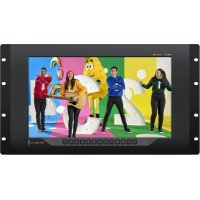
SmartView 4K G3 - Monitor Blackmagic Design - Manuale utente e istruzioni gratuiti
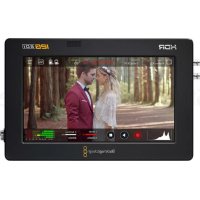
Trova gratuitamente il manuale del dispositivo SmartView 4K G3 Blackmagic Design in formato PDF.



| Tipo di prodotto | Monitor broadcast 4K |
| Dimensioni dello schermo | 15,6 pollici (diagonale) |
| Risoluzione nativa | 3840 x 2160 (Ultra HD 4K) |
| Formati video supportati | SD, HD, 2K, Ultra HD fino a 2160p60 |
| Ingressi video | 2 x 12G-SDI (BNC) |
| Uscita video | 1 x 12G-SDI loop (BNC) |
| Connettività di rete | 1 x Ethernet 10G (RJ45) per IP ST 2110 |
| Modulo SFP | 1 porta SFP per fibra ottica (Ethernet o SDI) |
| Porta USB | USB-C per configurazione e aggiornamento |
| Porta Tally | D-sub 9 pin per segnali di chiusura contatto |
| Alimentazione | AC 100-240V o DC 12V (24W) |
| Montaggio | Rack 6U (19 pollici), compatibile VESA |
| Funzioni del pannello frontale | Pulsanti: Input, Disp, H/V Delay, Blue Only, Zoom, Peak, 3D LUT 1/2, H Mark, V Mark, frecce su/giù, accensione |
| Software di configurazione | Blackmagic SmartView Setup (Windows/Mac) |
| Supporto LUT | 3D LUT in formato .cube (2 slot) |
| Funzioni di monitoraggio | Focus peaking (2 livelli), zoom, visualizzazione canale blu, indicatori immagine |
| Codec IP | Blackmagic IP10 per Ultra HD 2160p50/60 su 10G Ethernet |
| Temperatura di funzionamento | 40°C max |
| Altitudine massima | 2000 m |
| Garanzia | 12 mesi |
| Manutenzione | Pulire con un panno morbido e asciutto. Non utilizzare liquidi. |
Domande frequenti - SmartView 4K G3 Blackmagic Design
Domande degli utenti su SmartView 4K G3 Blackmagic Design
0 domanda su questo apparecchio. Rispondi a quelle che conosci o fai la tua.
Fai una nuova domanda su questo apparecchio
Scarica le istruzioni per il tuo Monitor in formato PDF gratuitamente! Trova il tuo manuale SmartView 4K G3 - Blackmagic Design e riprendi in mano il tuo dispositivo elettronico. In questa pagina sono pubblicati tutti i documenti necessari per l'utilizzo del tuo dispositivo. SmartView 4K G3 del marchio Blackmagic Design.
MANUALE UTENTE SmartView 4K G3 Blackmagic Design
落款- - - - - - - - - - - - - - - - - - - - - - - - - - - - - - - - - - - - - - - - - - - - - - - - - - - - - - -
MIDTIN - BUDO 1
海Ie-BrDIOO
RGB 菌列贝三
YUV 菌粒IeID部
Blackmagic SmartView Setup的'Display'用上表RGB Parade'和YUV Parade'中,
hiStToHg( histogram)
Benvenuto e benvenuta
Il nostro obiettivo è di stimolare la creatività dell'industria teilevisiva rendendo accessibili a sempre più personne dispositivi video della massima qualità.
Il monitoraggio video è indispensable in qualsiasi postazione in studio. SmartView 4K G3 dispone di un display LCD 4K da 15,6 pollici per monitorare video Ultra HD a piena risoluzione in un raffinato design di 6 unità di rack con pannello di controllo per modificare le impostazioni rapidamente. SmartScope Duo 4K è dotato di due display LCD independenti da 8 pollici per monitorare la forma d'onda dei livelli del video a colpo d'occhio. Tutti i monitor SmartView accettano video SD, HD e 2Ktramite 3G-SDI. SmartScope Duo 4K e SmartView 4K G3 sono compatibilianche con l'Ultra HD rispettivamente tramite le connessioni 6G-SDI e 12G-SDI. SmartView 4K G3 supporta SMPTE 2110 IP e Blackmagic IP10.
Questi dispositivi di monitoraggio video sono più pronti all'uso. Basta configurarli con il nostro software di INSTALLazione Blackmagic SmartView Setup, semplice e intuitivo.
Il manuale di istruzioni contiene tutte le informazioni necessarie per installare SmartView o SmartScope. Se non haiolta dimestichezza con gli indirizzi IP e le reti di computer, ti consigliamo di rivolgerti a personale esperto per ottenere assistenza tecnica. SmartView e SmartScope sono fornidi installare, ma potrebbe essere necessario selezionare alcune preferenze tecniche per configurarli.
L'installazione richiede circa 5 minuti. Visita la pagina Supporto del nostro site web su www.blackmagicdesign.com/it per scaricare l'ultima versione del manuale e del software di SmartView. Una volta scaricati gli aggiornamenti, registra i dati personali per ricevere le notifiche sugli aggiornamenti software più recenti. Siamo sempre al lavoro su nuove funzioni e miglioramenti, e ti invitiamo a condidere con moi le tue idee!

Grant Petty
AD di Blackmagic Design
Indices
Configurazione iniziale 357
Utilizzare Blackmagic SmartView
Setup 360
Installare Blackmagic SmartView Setup 360
Aggiornare il software 361
UtilizzareSmartView4KG3 362
Pulsanti di controllo 363
Codec video Blackmagic IP10 365
Cambiare le impostazioni con
SmartView Setup 366
La tab Setup 366
La tab 2110 369
La tab LUTS 371
SmartView e SmartScope Duo 4K 372
Regolare le impostazioni del monitor 372
Abilitare il tally 374
Utilizzare SmartScope Duo 4K 374
Che cos'è Blackmagic SmartScope? 374
Monitoraggio video 375
Formadonda 376
Vettorscopio 377
Allineamento RGB e YUV 378
Istogramma 380
Monitoraggio audio 381
La tab Configure 382
Connettersi a una rete 383
Connessione ethernet diretta 383
Connessione ethernet con
switch di rete 384
Utilizzare il tally 385
Piedinatura della porta tally 385
Ottimizzare I'angolo di visuale 386
Configurazione iniziale
I monitor SmartView sono perfetti per il monitoraggio su rack. Per,iniziare basta collegare il cavo di alimentazione e connettere la fonte video SDI.
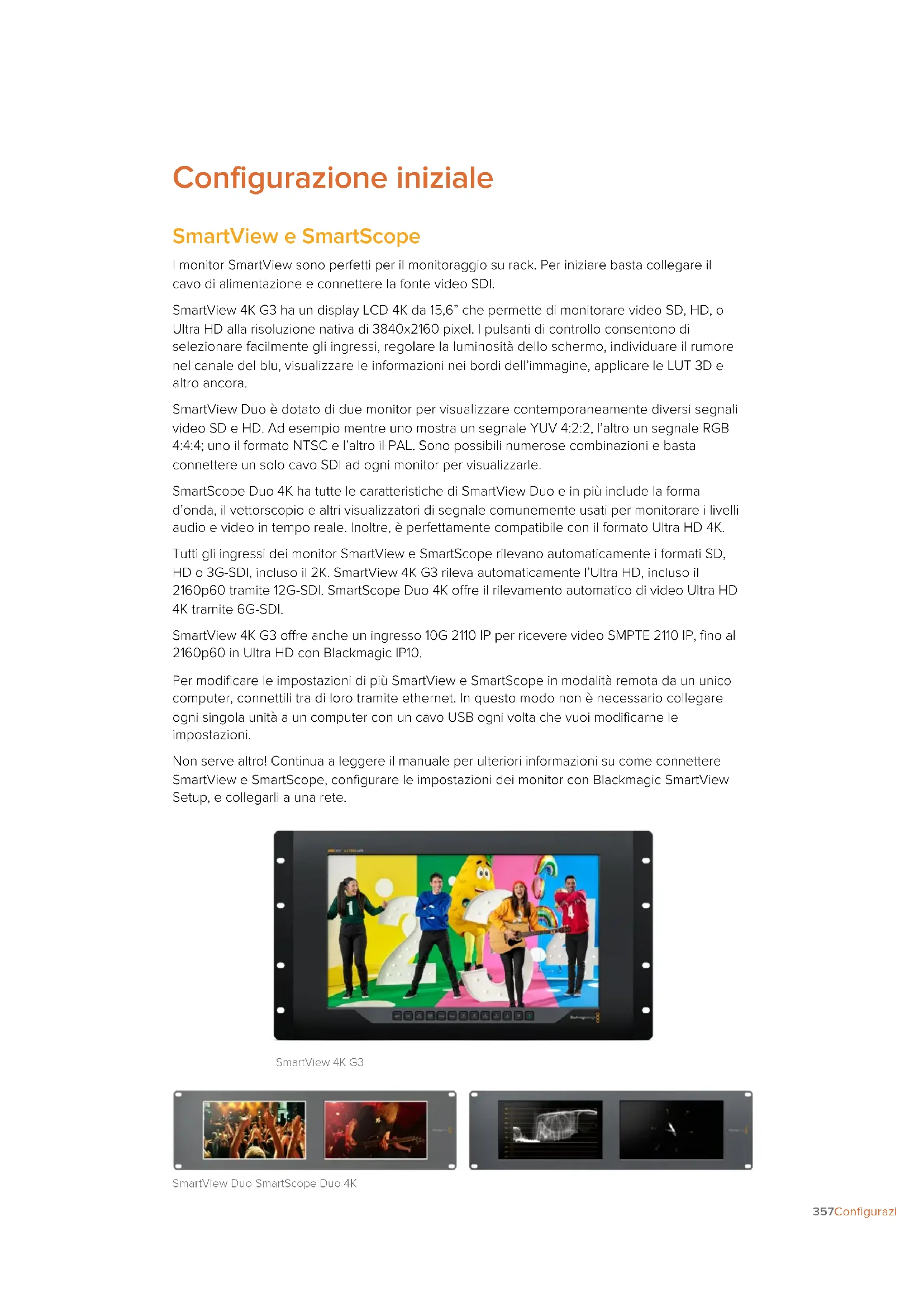
SmartView 4K G3 ha un display LCD 4K da 15,6" che permette di monitorare video SD, HD, o Ultra HD alla risoluzione nativa di 3840x2160 pixel. I pulsanti di controllo consentono di selezionearie disponibili gli ingressi, regolare la luminosità dello schermo, individuire il rumore nel canale del blu, visualizzare le informazioni nei bordi dell'imagine, applicare le LUT 3D e altri ancora.
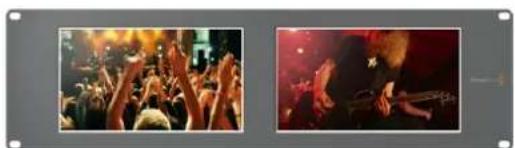
SmartView Duo è dotato di due monitor per visualizzare contemporaneamente diversi segnali video SD e HD. Ad esempio nelle una mia un segnale YUV 4:2:2, l'alto un segnale RGB 4:4:4; uno il fornato NTSC e l'alto il PAL. Sono possibili numerous combinazioni e basta connettere un solo cavo SDI ad agli monitor per visualizzarle.
SmartScope Duo 4K ha tutte le caratteristiche di SmartView Duo e in piu include la forma d'onda, il vettorscopio e altri visualizzatori di segnale comunmente usati per monitorare i livelli audio e video in tempo reale. Inoltre, è perfettamente compatible con il formato Ultra HD 4K.
Tutti gli ingressi dei monitor SmartView e SmartScope rilevano automaticamente i formati SD, HD o 3G-SDI, incluso il 2K. SmartView 4K G3 rileva automaticamente l'Ultra HD, incluso il 2160p60 tramite 12G-SDI. SmartScope Duo 4K offre il rilevamento automatico di video Ultra HD 4K tramite 6G-SDI.
SmartView 4K G3 offreanche un ingresso 10G 2110 IP per ricevere video SMPTE 2110 IP, fino al 2160p60 in Ultra HD con Blackmagic IP10.
Per modificare le impostazioni di più SmartView e SmartScope in modalità remota da un unico computer, connettili tra di lorotramite ethernet. In questo modo non è necessario collegare agli singola unità a un computer con un cavo USB agli volta che vuoi modificarne le impostazioni.
Non serve altro! Continua a leggere il manuale per ulteriori informazioni su come connettere SmartView e SmartScope, configurare le impostazioni dei monitor con Blackmagic SmartView Setup, e collegarli a una rete.
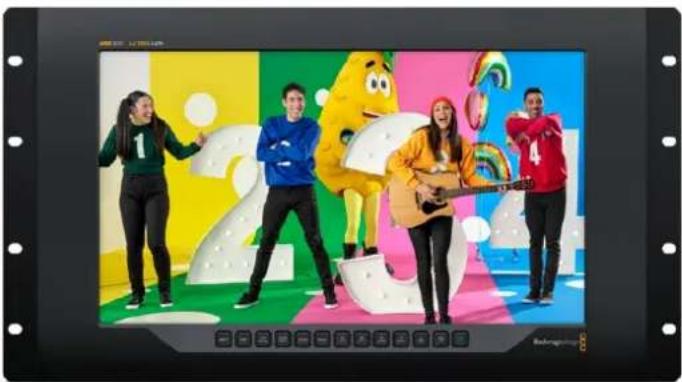
SmartView 4K G3
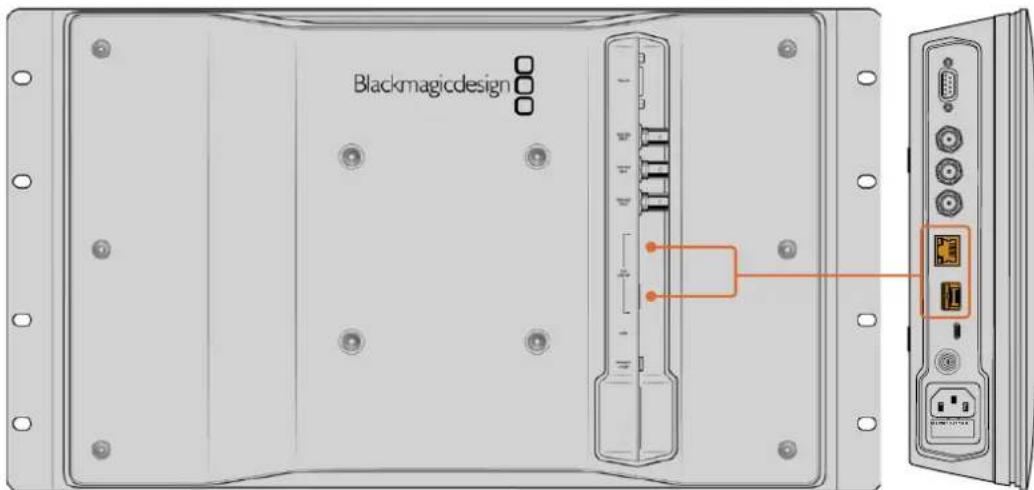
I monitor SmartView e SmartScope hanno in dotazione connettori BNC standard per collegare dispositiivi SDI tra cui switcher, videocamere, schede di acquisizione, deck e registratori su disco.
Visualizzare le immagini
Visualizzare il video è semplicitissimo: collega il disposativo all'alimentazione e la fonte video a uno degli ingressi SDI. A quello punto il video dovrebbe essere immediatamente visible. I segnali SD, HD e 2K vengono automaticamente rilevati dagli ingressi SDI e dalle uscite di loop. SmartView 4K G3 e SmartScope Duo 4K rilevanoanche l'Ultra HD.
Quando I'unità non riceve alcun segnale video, la retroilluminazione si spegne garantendo risparmio energetico fino all'arrivo di un nuovo segnale.
Per visualizzare video IP ST 2110 su SmartView 4K G3 connettilo mediante la porta 10G Ethernet o un cavo in fibra ottica opzionale con modulo SFP.
Collegamento a cascata dei monitor
Ogni monitor SmartView e SmartScope ospita ingressi SDI independenti e uscite di loop, per cui è possibile collegare diversi monitor a Cascata di modo che visualizzino lo stesso segnale d'ingresso:
1 Accendi l'unità 1. Connetti una fonte video a un ingresso SDI. Il video dovrebbe apparire immediatamente.
2 Accendi l'unità 2. Connetti un cavo SDI da un'uscita di loop dell'unità 1 ad un ingresso SDI nell'unità 2.
Non c'é limite al numero di unità che si possono interconnettere.
Se stai effettuant il monitoraggio della forma d'onda mediante SmartScope Duo 4K, è consigliabile connetterre l'uscita del monitor 1 al monitor 2 in modo che entrambi visualizzino lo stesso segnale d'ingresso.
Ora che il video è visible, puoi regolare le impostazioni del monitor o selezionare i visualizzatori su SmartScope Duo 4K con il software di configurazione Blackmagic SmartView Setup, utileanche per caricare le LUT 3D su Blackmagic SmartView 4K G3.

Collegare un computer
Per configurare le impostazioni del monitor SmartView o SmartScope, collegalo al computertramite USB e installa Blackmagic SmartView Setup.
La connessione USB può essere usata per renderere effettivi gli aggiornamenti software scariciati dal site di Blackmagic Design. Gli aggiornamenti danno accesso alle nuove funzionalità e offrono il supporto per i dispositivi e i formati di prossima generatione. Il software Blackmagic SmartView Setup è compatible con i computer Mac e Windows.
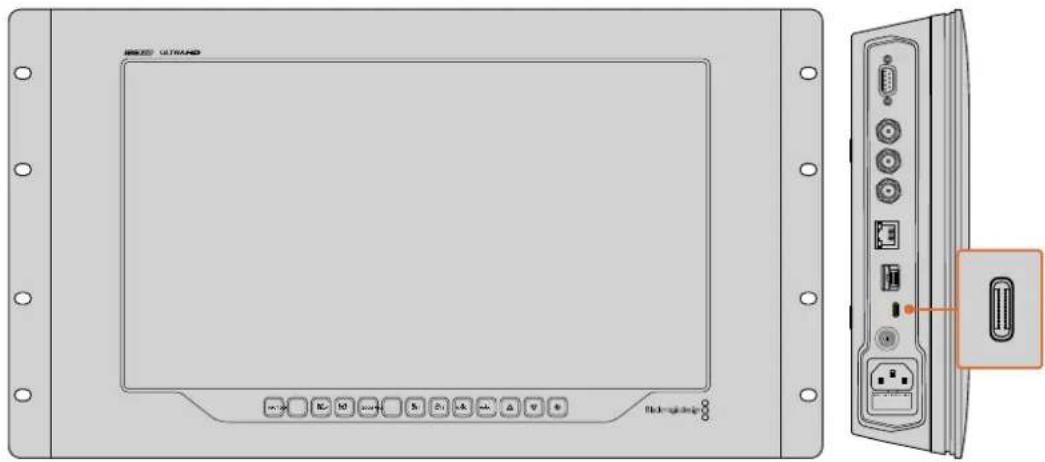
Su SmartView 4K G3 la porta USB-C si trovava sul lato del monitor
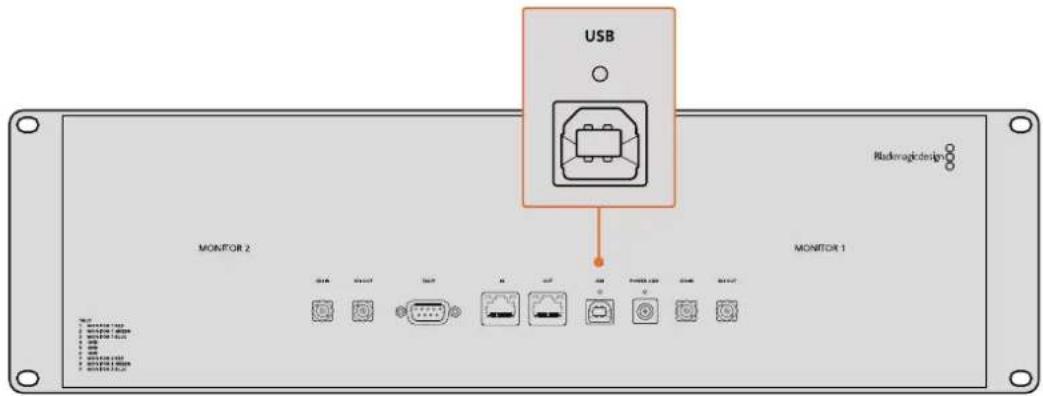
Su SmartView Duo la porta USB si trovava sul retro del monitor
Utilizzare Blackmagic SmartView Setup
Installare Blackmagic SmartView Setup
Blackmagic SmartView Setup é compatible con le versioni più recenti di Mac OS e con le versionsi di Windows 10 e 11 a 64 bit con gli ultimi service pack installati. Blackmagic SmartView Setup si può INSTALLARE su più computer collegati in rete.
Scarica gratuiteamente l'installer del software alla pagina www.blackmagicdesign.com/it/support per usare l'ultima versione disponibile.
Come installare Blackmagic SmartView Setup:
1 Dal browser, vai su www.blackmagicdesign.com/it/support/family/video-and-audio-monitoring e scarica l'utilità Blackmagic SmartView più recente.
2 Una volta completato il download, fai doppio cli cullicona Install SmartView per aprire l'installer. Segui tutte leindicazioni eclcca su Install.
3 Una volta installato il software, vai nella cartella Blackmagic SmartView in Applicazioni o Programmi e fai doppio cli su SmartView Setup.

SmartView Manual
Per l'installatione su Mac, april il file SmartView.dmg alla cartella del download e fal doppio clic sullicona di Installazione
Aggiornare il software
Dopo aver installato e avviato Blackmagic SmartView Setup,*cicca sull'icona delle impostazioni,.
sotto il nome del tuo monitor. Potrebbe suggerirti di aggiornare il software di SmartView o
SmartScope.Per farlo:
1 College SmartView o SmartScope al computer tramite USB o ethernet e Iancia Blackmagic SmartView Setup.
2 Apparirà un avviso: cigca su Update. Eseguire l'aggiornamento richiede circa 5 minuti.
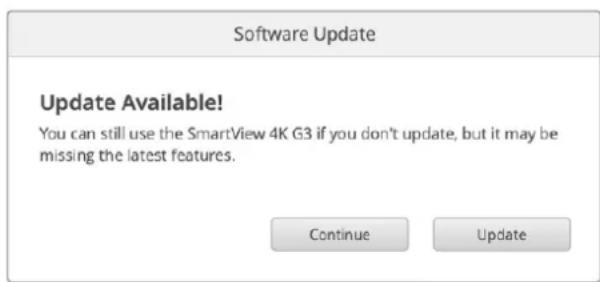
3 L'avviso This Smartview has been updated (SmartView è stato aggiornato) dovrebbe apparire al terme dell'aggiornamento.
4 Clicca su Close.
Se il software interno è gli aggiornato all'ultima versione, la home di Blackmagic SmartView Setup appeare sul monitor.
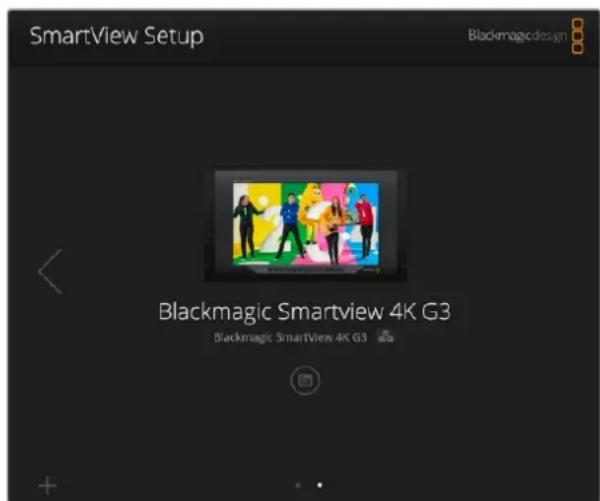
Blackmagic SmartView Setupoca automaticamente le unita SmartView e SmartScope connesse via USB o in rete. Usa le frece ai lati della home per passare da un monitor all'altro se hai diversi monitor connessi alla rete. Quando aggiorni il software interno del monitor assicurati che sua connessotramite USB o ethernet.
Utilizzare SmartView 4K G3
SmartView 4K G3 è un monitor broadcast Ultra HD 12G-SDI di 6 unità di rack che visualizza video SD, HD, e Ultra HD native sono al 2160p60. Grazie a un display luminoso e un ampio angolo di visuale, offre immagini brillanti e nitidissime per il monitoraggio accurato della messa a fuoco e del colore, supportando virtually delle qualiasi formato video.
Progettato per lo studio e la regia mobile, SmartView 4K G3 è incredibilmente semplice da usare. Dotato di connettori laterali e fori di montaggio VESA, si può installare in spazi stretti, sulla parete, o su un braccio articolato. è operabile using i pulsanti di controllo sul pannello frontale o, se non è possibile accedervi, remotamentetramite ethernet.
Ci sono due ingressi 12G-SDI multi-rate che permettono di scegliere tra due sorgenti SDI, un connettore 10G Ethernet 2110 IP per l'accesso alla rete, il controllo remoto e il video ST 2110 IP, e un connettore per fibra ottica SFP compatible con video IP 2110 e SDI ottico. Sono presentianche un ingresso tally per la produzione dal vivo, e una porta USB per modificare leimpostazioni e aggiornare il software interno dall'utilità Blackmagic SmartView Setup.
L'utilità permetteanche di caricare LUT 3D professionali con estensione .cube o LUT generate con DaVinci Resolve. Grazie alle LUT 3D puoi connettere SmartView 4K G3 direttamente alla camera e visualizzare i filmati con il look finale che desideri ottenere. Due livelli di focus peaking aiutano a perfezionare la messa a fuoco delle riprese, e gli ingressi di alimentazione AC e DC ti danno l'opzione di collegare SmartView 4K G3 alla corrente o di installare una batteria esterna sul set.
SmartView 4K è la soluzione di monitoraggio ideale per video SD, HD, e Ultra HD nella risoluzione nativa di 3840x2160 per le produzioni broadcast in studio o in esterna.
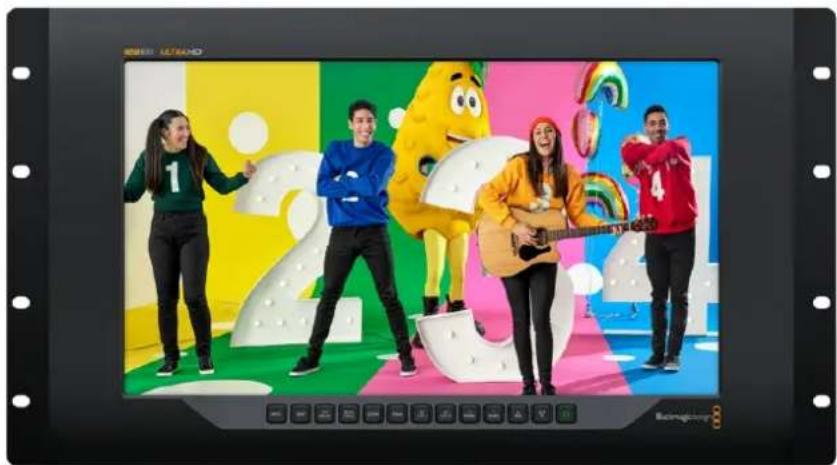
NOTA Se connetti il monitor a una fonte di alimentazione esterna tramite l'ingresso DC, assicurati che la fonte supporti 24 watt a 12 volt.
Pulsanti di controllo
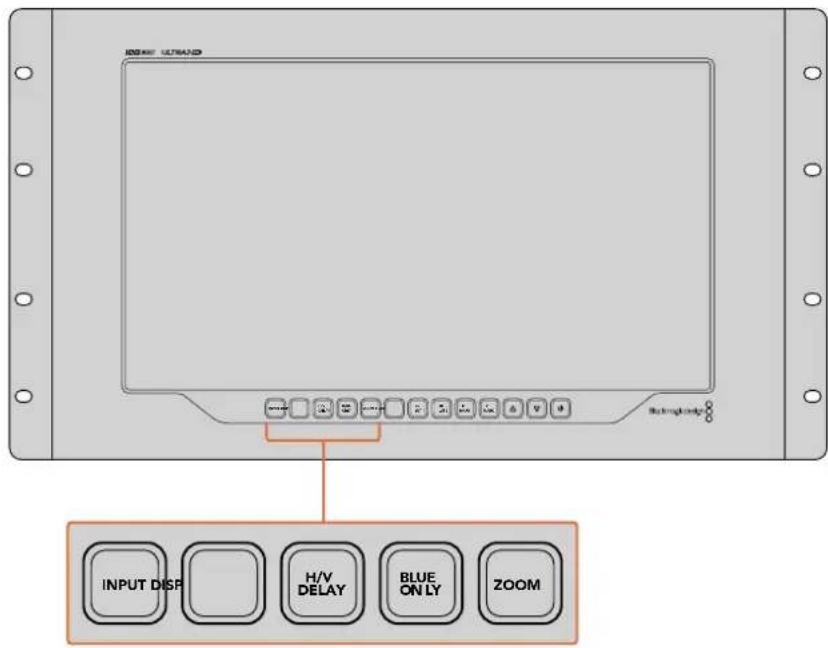
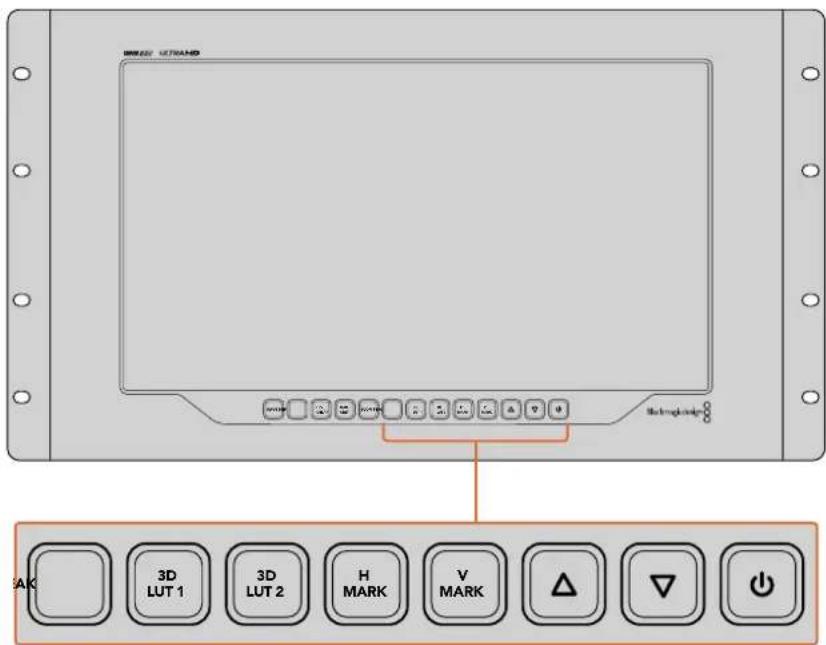
Una serie di pulsanti sul pannello frontale ti consentono di regolare rapidamente le impostazioni.
INPUT
Premi quello pulsante per passare tra le fonti video connesse ai due ingressi 12G-SDI, ai flussi IP 2110 aderiti e all'ingresso opzionale SFP per la fibra ottica. Se non è connesso nessun segnale, SmartView 4K G3 alla una schermata nera. Ogni volta che si passa da un ingresso all'alto, vengono visualizzate momentaneamente le informazioni del fornato connesso nell'angolo in alto a sinistra del monitor.
DISP
Regola la luminosità del display LCD di SmartView 4K G3. Aumenta o diminuisci i valori premendo i pulsanti freccia su e giù. Per chiudere esta impostazione premi di nuovo il pulsante.
H/V DELAY
Conferma la presenza di dati ausiliari integrati nel segnale video SDI. Premi il pulsante una volta per visualizzare i dati ausiliari orizzontali. Premilo di nuovo per visualizzare i dati ausiliari verticali, utilizzati comunamente per i sottitoli chiusi.
BLUE ONLY
Poiche nel video digitale il rumore è di solito prevalente nel canale del blu, usa quello tasto per monitorare il rumore complessivo. Il monitor在哪 il canale del blu come un'immagine in bianco e nero, che è utileanche per controllare la messa a fuoco della camera.
ZOOM
Usa quello pulsante per ottenere una messa a fuoco precisa delle immagini della camera. Premilo una volta per zoomare l'immagine e vedere chiaramente se un oggetto è a fuoco. Premilo di nuovo per tornare alla visualizzazione normale.
PEAK
La messa a fuoco della camera si può tenerne facilmente essere controllo premendo quello pulsante. La funzione di focus peaking alla un contorno verde sulle aree più nitidè dell'immagine. Ci sono due livelli di intensità di peaking, che puoi esplorerare premando ciclicamente il pulsante PEAK. quando i contorni verdi raggiungono la massima intensità, le immagini della camera sono a fuoco.
3D LUT1e 3D LUT2
Visualizza l'immagine con l'estetica delle LUT 3D personalizzate create con DaVinci Resolve, o delle LUT di standard dell'industria .cube. Premi il pulsante una volta per attivare la LUT. Premilo di nuovo per disattivarla. Per ulteriori informazioni su come adoperare le LUT 3D con SmartView 4K G3, consulta la sezione "Caricare LUT 3D con Blackmagic SmartView Setup".
H MARK e V MARK
Visualità e modificà le guide di inquadratura. Le guide di inquadratura ti aiutano a comprare le riprese o a mantenere informazioni o grafica entro la safe area dello schermo. I margini del segnale video appaiano in misura diversa in base al modello di TV, ecco perché è utile visualizzare la safe area. La safe area è una sezione dello schermo che è sempre visible a prescindere alla TV o dal monitor adoperati.
Per vedere le guide di inquadratura orizzontali e verticali, premi rispettivamente i pulsanti H MARK e V MARK. Per modificare le guide, premi nuovamente i pulsanti rispetti. Qesto ti consente di riposizione le guide utilizzato i pulsanti freccia su e giù. Conferma la nuova posizione premendo ciascun pulsante. Premili di nuovo per disattivare le guide.
Freccedirezionali
Usa i pulsanti di freccia su e giu per regolare i valori delle impostazioni, ad esempio la luminosità o la posizione delle guide di inquadratura.
Accensione
Premilo una volta per accendere SmartView 4K G3, e premilo nuovamente per spegnerlo.
Codec video Blackmagic IP10
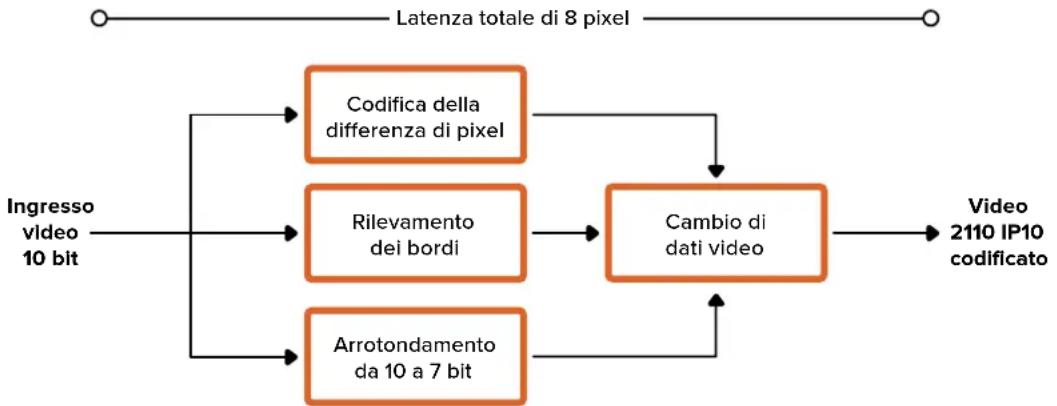
Tramite 10G Ethernet puoi inviare video IP ST 2110 non compresso in frame rate sono al 2160p50 Ultra HD, proprio come in una rete video SDI. Per i frame rate elevati, ad esempio 2160p59.94 e 2160p60, è necessario ridurre il data rate in funzione della porta 10G Ethernet. Di quello se ne occupa Blackmagic IP10. Si tratta di un semplice "codec" che cambia i pixel da un livello di quantizzazione assoluta, usata per il consueto video non compresso, in un numero che indica la differenza tra i pixel. Sui contorni più netti dell'imagine èanche in grado di ridurre la profondità di bit dei suddetti pixel, perché non visibile.
Lo scopo è quello di circoscrivere il segnale 12G-SDI alla porta 10G Ethernet in modo tale da dover rimuovere solo una piccola parte dei dati dell'immagine. Il vantage di usare 10G Ethernet per il video Ultra HD ad alto frame rate è la netta riduzione deiosti, poiché i prodotti possono essere semplici e richiedere meno potenza. É una soluzione che favorisce prodotti come i mini convertitori IP e riduce significativamente il costo degli switch ethernet,essoendo gli switcher 10G Ethernet di uso comune. Puoìanche ricorrere a semplici cavi 10G Ethernet in rame, già installati in numerousi edifici, e persino rimuovere i convertitori collegati alla corrente e passare al PoE.
Per ulteriori informazioni su Blackmagic IP10, compresi il software di riferimento e la
documentazione per sviluppatori, consulta la pagina web
www.blackmagicdesign.com/it/products/blackmagic2110ipconverter#ip10codec dei convertitori
Blackmagic 2110 IP.
Le informazioni disponibili servono da guidaagli sviluppatori che desiderano incorporare Blackmagic IP10 nei loro prodotti.
Cambiare le impostazioni con SmartView Setup
Regola le impostazioni di rete eaderisci ai flussi video IP ST 2110 tramite Blackmagic SmartView Setup.
La tab Setup
Qui cui oci cambiare il nome del tuo SmartView, modificare le impostazioni di rete, visualizzare la versione del software in uso, l'uscita SDI e le impostazioni del tally.
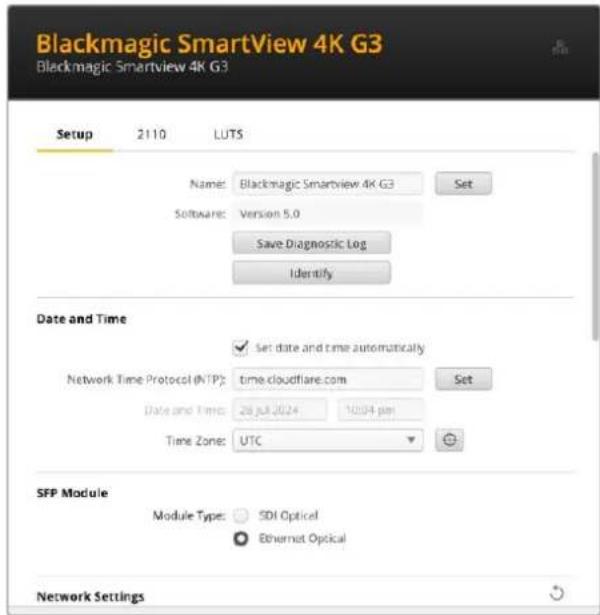
SeutilizzipidunoSmartView4KG3,assegnolorunnomediverso perindividuali facilitamente nella rete.Perchangiarlo,digitailnuovonomee clicca suSet.Puoi localizzare il tuo SmartView cliccando sul pulsanteIdentify.Sul monitor localizzato si accendera un bordo bianco per 15 secondi.
Date and Time
Spunta Set date and time automatically per impostare automaticamente la data e l'ora. Il monitor adotterà il server del Network Time Protocol indicate nel Campo NTP. Il server NTP di default è time.cloudflare.com, ma puoi insertire manually un altri e poi*cliccare su Set.
Per insere la data e l'ora manualmente, usa i campi Date and Time e Time Zone. Impostando la data e l'ora esatte, le registrazioni avranno le stesse informazioni di data e ora della sua rete, evitando possibili conflitti con altri sistemi in rete.
SFP Module
SmartView 4K G3 é 2110 IP ed é compatible sa con i moduli ethernet che con quelli SDI SFP. Spunta SDI Optical o Ethernet Optical in base al tipo di modulo cheutilizzi.
Network
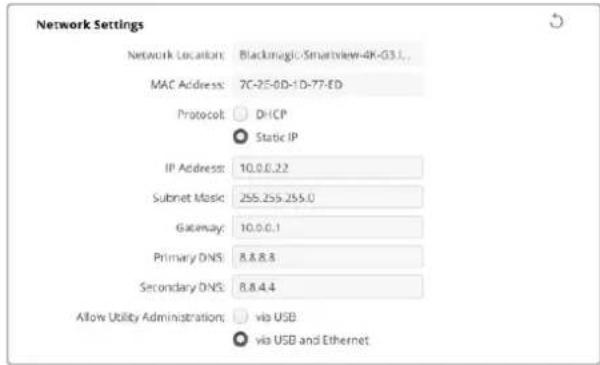
Network Location
La posizione in rete corrisponde al nome del tuo SmartView 4K G3,indicato in alto nell'utility. I preferi numerici verranno ignorati.
MAC Address
Questo Campo indica l'indirizzo MAC del tuo monitor SmartView 4K G3.
Protocol
Usa le impostazioni per DHCP e IP statico per scegliere come collegare il monitor alla tua rete.
DHCP monitor SmartView 4K G3 sono impostati di default su DHCP. Il protocollo di configurazione IP dinamica (DHCP) è un servizio sui server di rete che trova e assegnata automaticamente al convertitore un indirizzo IP. Il DHCP facilita la connessione dei dispositivi tramite ethernet, evitando che gli indirizzi IP entrino in conflitto tra loro. Gran parte dei computer e degli switch di rete è compatible con il DHCP.
Static IP Selectiona Questa opzione per inseire manualmente le impostazioni di rete. Per poter comunicare, tutti i dispositivi devono averre le stesse impostazioni di maschera di sottorete e gateway.
Se usi un IP statico e nella rete ci sono altri dispositivi con un numero identificativo identico nell'indirizzo IP, sare impossibile connetterli. In questi casi basta modificare il numero identificativo dell'indirizzo IP dei dispositivi.
Se ad esempio l'indirizzo in questione è 192.100.40.30, cambia il numero dell'ultimo Campo con un numero diverso da 30. Seanche il nuovo numero è già in utilizzato, cambialo nuovamente fino a trovare un numero non allacore utilizzato da altri dispositivi.
Abilitando l'impostazione via USB si possono modificare le impostazioni solo dal computer collegatotramite USB,eliminando il rischio che qualcuno nella stessa rete possa modificarle accidentallymente.
SDI Output
Alcuni dispositivi broadcast sono in grado di ricevere video 3G-SDI solo di livello A o solo di livello B. Seleziona Livello A per un flusso 3G-SDI diretto; Livello B per un flusso 3G-SDI dual stream multiplexato.

Tally
Spunta Enable Tally Override per abilitare i bordi tally su Blackmagic SmartView 4K G3. Questa funzione è compatibile con le camere Blackmagic URSA Mini Pro 4.6K, URSA Mini Pro 12K e Blackmagic URSA Broadcast G2.
Collega le uscite SDI della camera allo switcher ATEM e all'ingresso 1 o 2 di SmartView 4K G3.
Collega l'uscita di programma dello switcher ATEM all'ingresso SDI della camera.
SmartView 4K G3 mostrera un bordo tally rosso o verde intorno quando ATEM commuta rispettovamente sull'uscita di programma o sull'uscita di anteprima della camera.

Display
Se lavori con video SD, spunta Scale SD to Fit Display per ridimensionario e riempire il display.
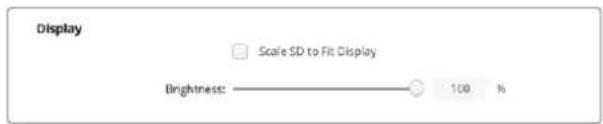
Sposta il cursore Brightness versus destra o sinistra o digita una percentuale per regolare la luminosità del monitor.
Reset
Clicca Factory Reset per ripristinare le impostazioni di fabbrica di SmartView 4K G3. Un messaggio ti chiederà di procedere o annullare l'operazione. Premi Reset per proseguire.

La tab 2110
Qui trovi le impostazioni per intradare i flussi video IP SMPTE 2110 insieme ai parametri del clock PTP.
2110 Receiver
Usa queste impostazioni per intradare le fonti in entrata sul tuo SmartView 4K G3.
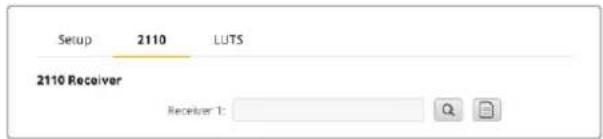
Per instradare un flusso in entrata:
1 Cicca sulla lente di ingrandimento a destra del Campo Receiver. Si aprirà una finestra contentente la lista dei flussi 2110 IP nella rete, con i dettagli del dato IP e l'etichetta della fonte.
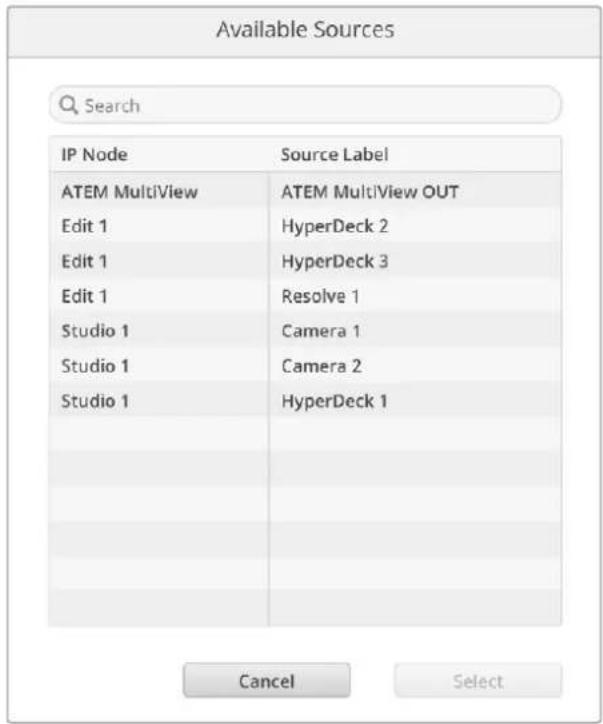
2 Selezione un flusso disponibile alla lista e praticca su Select. La finestra si chiudera e ritornerai alla tab 2110 dell'utilità. La fonte in entrata verrà visualizzata dal monitor SmartView.
PTP Clock
Usa queste impostazioni per configurare il grandmaster PTP.
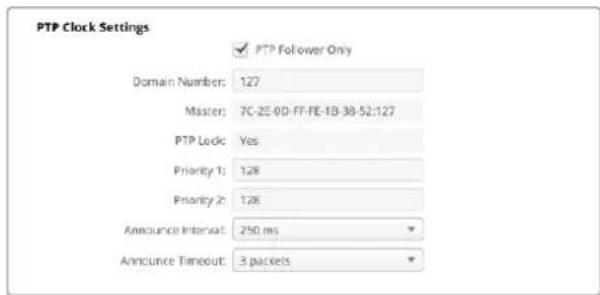
Quando colleghi SmartView 4K G3 a uno switch di rete 10G con un grande master PTP, è necessario impostare il monitor del dispositorio su PTP Follower Only per evitare conflitti temporali. Se il monitor è collegato a un'alto dispositorio IP 2110 come Blackmagic 2110 IP 3x3G Converter, uno dei due va impostato come follower spuntando esta casella.
Domain Number
Inserisci il numero di dominio che corrisponde a quello del grandmaster PTP. In genere è 127 ma si può cancellare inserendo un numero diverso nel Campo del dominio.
Master
Questo Campo indica l'indirizzo MAC del grandmaster PTP. Puo trattarsi di un'alto dispositivo grandmaster o di un convertitore IP come Blackmagic 2110 IP Converter 3x3G.
PTP Lock
Questo campo conferma se il monitor è agganciato a un clock PTP tramite ethernet.
Priority
Se SmartView 4K G3 non è impostato su PTP Follower Only, si può usare in qualità di master PTP. Questo Campo indica la priorità del monitor che fungera da master PTP. Verra data priorità al numero inferiore.
Questo Campo deve corrispondere alle specifiche del grandmaster PTP che trasmette i messaggi sincronizzati in genere agli due secondi o 2000 ms. Dal menu è possibile selezionare una frequenza dei messaggi diversa. Le opzioni disponibili dipendono dal tuo grandmaster PTP.
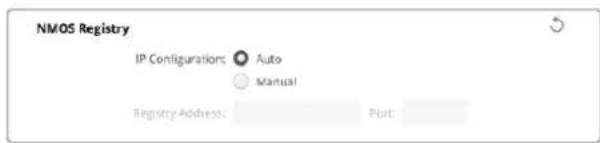
NMOS Registry
L'IP della registrazione NMOS si può insere manualmente o automaticamente spuntando Manual o Auto.
La tab LUTS
SmartView 4K G3 consente di monitorare il video con le LUT 3D per calibrare SmartView 4K G3 mediante apposite LUT professionali o di visualizzare le immagini nella versione che più si avvicina all'estetica finale. Le LUT 3D sono utilianche per sperimentare diversi look. Per caricare le LUT su SmartView 4K G3 basta usare Blackmagic SmartView Setup. Inoltre poiché il dispositovo supporta LUT professionali con estensione .cube, puoi anche caricare LUT personalizzate generate con DaVinci Resolve di Blackmagic. Per ulteriori informazioni su come generare file LUT, consulta il manuale di DaVinci Resolve.
Per assegnare una LUT 3D al pulsante 3D LUT 1:
1 Avvia Blackmagic SmartView Setup.
2 Premi il pulsante Load alla voce Load LUT 1. Si aprira una finestra che ti chiederà di indicare dove si trovà il file della LUT che vuoi caricare. Seleziona il file .cube desiderato, e conferma con il pulsante Open.
3 Per vindere la LUT che hai appena caricato, premi il pulsante 3D LUT 1 sul pannello di SmartView 4K G3. Premi di nuovo lo stesso pulsante per disabilitaria.
Segui la stessa procedura per assegnare una LUT al pulsante 3D LUT 2.
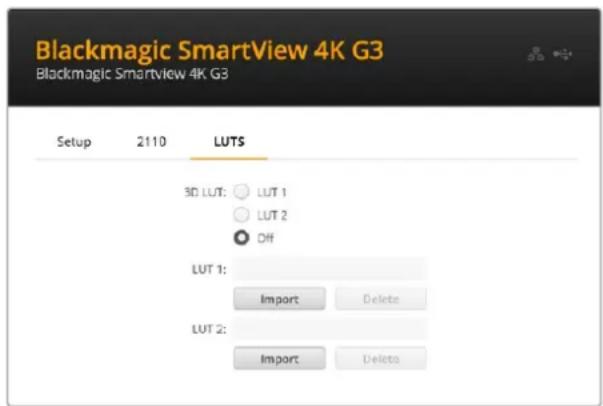
Accedi a Blackmagic SmartView Setup per caricare le LUT 3D su SmartView 4K G3
I dispositiivi SmartView Duo e SmartScope Duo 4K offrono un doppio monitor con due LCD da 8" independenti. Permettono quindi di monitorare due diversi segnali video in simultanea, o di collegare in loop lo stesso ingresso a entrambi gli schermi. SmartView Duo supporta sino allo standard HD 1080p30 e SmartScope Duo 4K tutti gli standard HD e frame rate nelle video Ultra HD sino al 2160p30. Questa sezione del manuale illustra come configurare e cancellare le impostazioni del loro SmartView Duo o SmartScope Duo 4K.
Regolare le impostazioni del monitor
Una volta avviato, Blackmagic SmartView Setup circa immediatamente le unità SmartView o SmartScope Collegatetramite USB o ethernet e le visualizza nella home. Se hai connesso più monitor Blackmagic alla rete, cigca sulle freccce destra e sinistra ai lati della home per selezionare quello che vuoi impostare. Se connesso tramite USB, un'icona USB appeare di bianco al nome del monitor.
Per regolare le impostazioni, selezione il monitor connesso via ethernet e USB e ricerca sull'icona della cartella sotto il nome del monitor. La pagina delle impostazioni del monitor selezionato si après sullo schermo. Una volta regolati i parametri desiderati, ricerca su Save per salvarli e tornare alla home di SmartView Setup.
Per informazioni sulle impostazioni disponibili per i monitor Blackmagic e su come applicarle, consulta la sezione successiva. Per informazioni su come configurare le impostazioni di rete utilizzando Blackmagic SmartView Setup, consulta "Regolare le impostazioni di rete".
Impostazioni del monitor
Per regolare le impostazioni e i visualizzatori di agli monitor, è necessario che siano connessi tramite ethernet o USB. Seleziona il monitor che vuoi impostare cliccando sulle frece sinistra e destra della home di SmartView Setup, quindi cigca sull'icona della cartella tutto il nome del monitor interessato. La pagina delle impostazioni migliorata automaticamente le opzioni relative al monitor Blackmagic selezionato.

Sposta gli slider verso destra o sinistra per regolare luminosità, contrasto e saturazione. Spunta Identify This Device per localizzare il monitor selezionato
Adjust
Quando usi SmartScope o SmartView Duo, scegli il monitor che vuoi regolare selezionando quello sinistro Left Monitor, quello destro Right Monitor, o entrambi Both Monitors allo stesso tempo. Quando è selezionata l'opzione Both Monitors, qualsiasi modifica alla luminosità, al contrasto e alla saturazione verrà applicata ad entrambi i monitor su SmartView Duo e SmartScope.
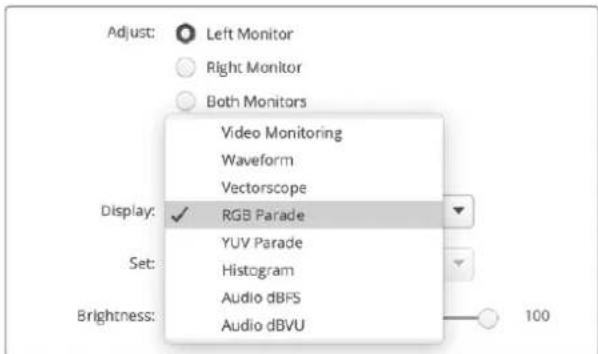
Display
Quando usi uno SmartScope, la voce Display offre un menu a discesa per scegliere i visualizzatori. Se vuoi vedere solamente l'immagine del video, selezione Video Monitoring.
Set
Quando usi SmartScope, il menu alla voce Set consente di selezionare i rapporti d'aspetto 4:3 o 16:9 per monitorare il video a definizione standard. Il menu fornisce ulteriori opzioni di visualizzazione, tra cui vettorscopio, audio dBFS e audio dBVU.
Video Monitoring: scegli tra i rapporti d'aspetto 4:3 o 16:9 per visualizzare l'imagine del video.
Quando visualizzi video a definizione standard con formato anamorfico widescreen, scegli il rapporto d'aspetto 16:9. Quando visualizzi video a definizione standard con formato tradizione 4:3, scegli il rapporto d'aspetto 4:3.
- Vectorscope: selezione se l'input è basato su segnali di test al 100% o al 75% delle barre colore.
Audio dBFS: selezione la coppi di canali audio per il monitoraggio di fase.
- Audio dBVU: selezione la coppià di canali audio per il monitoraggio di fase.
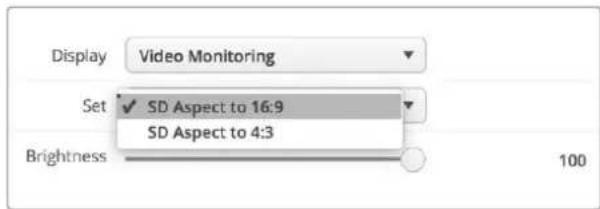
Scegll SD Aspect to 16:9 con video a definizione standard in fornato anamorfico
Sposta gli slider per regolare le impostazioni di luminosità Brightness, contrasto Contrast e saturazione Saturation. I modelli SmartView e SmartScope molto impostazioni diverse.
Identify
Quando la casella Identify è spuntata, agli monitor selezionato da Blackmagic SmartView Setup alla un bordo bianco. Se in rete sono connesse più unità SmartView e SmartScope,但这a impostazione facilita l'identificazione visiva del monitor selezionato.
Se èutilizzata in concomitanza con l'impostazione Both Monitors, il bordo bianco appeare sia su SmartView Duo che su SmartScope Duo 4K.
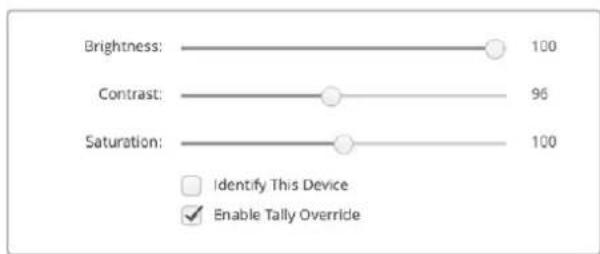
Sposta glislider verso destra o sinistra per regolare luminosità, contrasto e saturazione. Spunta la casella Identify This Device per facilitare l'identificazione visiva del monitor selezionato
Abilitare il tally
Spunta Enable Tally Override per abilitare i bordi tally su Blackmagic SmartView Duo e SmartScope Duo 4K. Questa funzione è compatibile con le camere Blackmagic URSA Mini Pro 4.6K G2 e Blackmagic URSA Broadcast G2. Collega le uscite SDI della cameraagli ingressi A o B di SmartView Duo o di SmartScope Duo 4K.
Collega l'uscita SDI della camera all'ingresso A o B di SmartView Duo o di SmartScope Duo 4K.
Collega l'uscita di programma dello switcher ATEM all'ingresso SDI della camera. Quando lo switcher ATEM intrada la camera sull'uscita di programma o di anteprima, su SmartView Duo o SmartScope Duo 4K compare rispettivamente un bordo tally di colore rosso o verde.
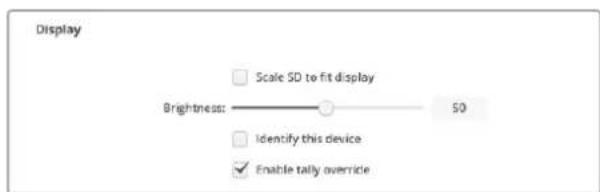
Spunta Enable Tally Override per visualizzato i bordi di tally su SmartView Duo quando è collegato alle camere Blackmagic URSA Mini Pro o URSA Broadcast
Utilizzare SmartScope Duo 4K
Che cos'è Blackmagic SmartScope?
In passato i visualizzatori di segnale di qualità broadcast usati nell'industria tevisiva in post produzione erano soluzioni su misura molto costose visualizzabili singolarmente su un piccolo schermo. Spesso hanno un design mediocre e non fanno una bella figura davanti ai clienti.
SmartScope Duo 4K include visualizzatori della forma d'onda per tenere molto controllo agli aspetto del segnale video su due monitor in tempo reale. Qualsiasi modifica apportata al segnale d'ingresso su Blackmagic SmartView Setup appeare all'istante su SmartScope Duo 4K. Ogni segnale di ingressso cui essere inoltre inviato ad entrambi i monitor attaverso l'uscita SDI di loop. Cosi facendo puoi usare il monitor destro per monitorare il segnale inviato al monitor sinistro.
I visualizzatori disponibili su SmartScope Duo 4K sono selezionabili su Blackmagic SmartView Setup dal menu Display.
Le pagine seguenti spiegano il funzionamento di ciascun visualizzatore di segnale per aiutarti a comprehenderne più in dettaglio le informazioni.
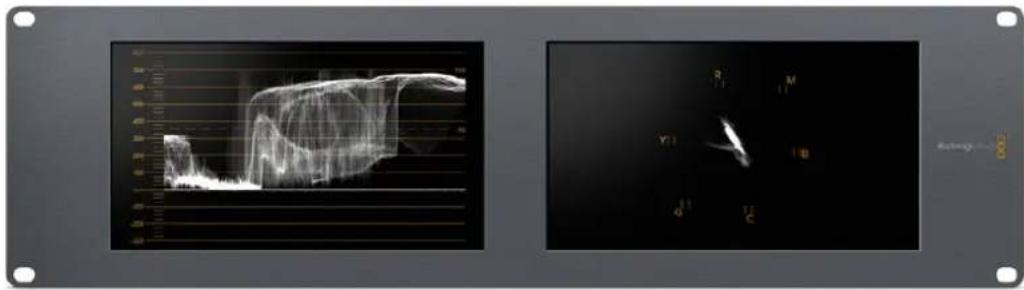
Accedi a Blackmagic SmartView Setup per scegliere i visualizzatori che vuoi monitorare sui due display di SmartScope Duo 4K
Monitoraggio video
La modalità Video Monitoring ti consente di visualizzare il video ricevuto da SmartScope.
Se il segnale d'ingresso è SD, alla voce Set del menu vuoi scegliere tra le opzioni pillarbox 4:3 o 16:9. Il video riflette all'istante qualsiasi modifica apportata alle impostazioni di luminosità, contrasto e saturationazione dello schermo LCD. Queste impostazioni interessano solo il monitor, non il segnale video, pertanto i visualizzatori non rispondono ad eventuali modifiche.
Spesso è utile visualizzare il video su un monitor e monitorare i segnali sull'altro. Per farlo, connetti l'uscita di loop SDI di "Monitor 1" all'ingresso SDI di "Monitor 2".
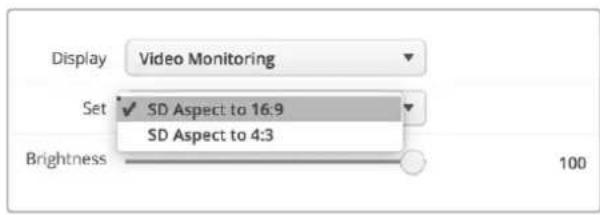
Accedi a Blackmagic SmartView Setup per selezionare tra pillarbox 4:3 e anamorfico 16:9 per il video SD. Scegli SD Aspect to 16:9 per il video a definizione standard in fornato anamorfico
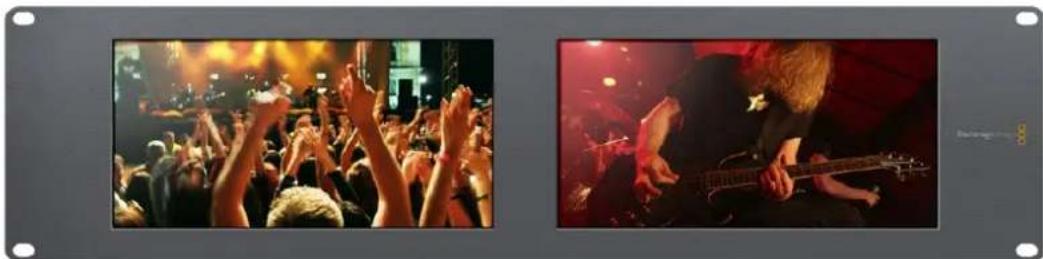
Scegli l'impostazione Video Monitoring per visualizzare il segnale video come sullo schermo di una TV
Forma d'onda
Questo visualizzatore在哪a forma d'onda con codifica digitale simile a quella della luminanza tradizionale, che serve per monitorare e regolare i livelli di luma (o luminosità) del segnale video.
I tradizionali visualizzatori della forma d'onda della luminanza sono compatibili solo con video analogico composto a definizione standard. SmartScope Duo 4K[invece ammette Ultra HD, HD, e SD, per cui regolare i livelli di luminanza,anche in fase di monitoraggio di formati video digitali ad alta definizione, è facile e costante.
Su Blackmagic Smartview Setup selezione Waveform dal menu a discesa alla voce Display. Quando monitori la forma d'onda, assicurati che i neri non scendano al di fatto dello 0% e i bianchi non superino il 100% per Maintainere i livelli entro la norma.
La forma d'onda è una rappresentazione grafica dell'imagine che mystra i valori di luminanza nella stessa posizione del relative fotogramma. Per esempio, se una parte del cielo è sovraesposta, il problema è visible nella stessa posizione orizzontale sulla forma d'onda, proprio come nel fotogramma.
La forma d'onda varia in base alle immagini. Se il video è ad alto contrasto, i valori del grigio medio potrebbero non essere visibili. L'esempio qui sotto alla forma d'onda di un'immagine esposta uniformamente, con un'area scura a sinistra e aree più luminose nella zona centrale e destra del fotogramma.
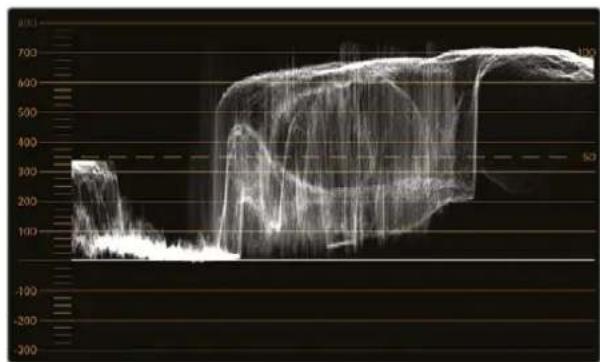
La forma d'onda mystra I valor di luminanza
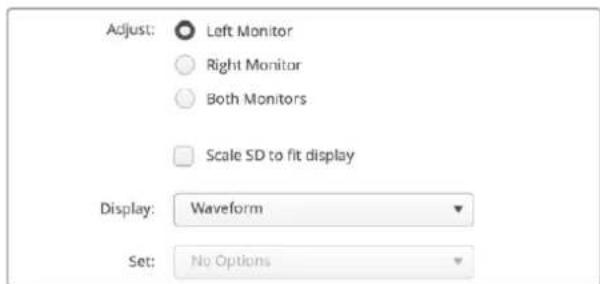
Selezione Display > Waveform su Blackmagic SmartView Setup per monitorare la luminanza del segnale video
Vettorscopio
Il vettorscopio在哪 i colori di un segnale video. A seconda degli standard delle barre colore dei segnali di test utilizzati dal loro studio, selezione 100% o 75% alla voce Set del menu di Blackmagic SmartView Setup.
Nota che il vettorscopio non consente di controllare i livelli fuori norma. Per quello tipo di monitoraggio bisogna ricorrere all'allineamento RGB. La ragione per cui il vettorscopio non è adatto a controllare tali livelli è che per farlo sono necessari sia i valori di luminanza che di crominanza. Ad esempio, i colori vicino al bianco o al nero nel video non possono essere saturati come i colori molto più forti, utilizzabili nei grigi medi. Poiché il vettorscopio在哪stra solo i colori e non i valori di luminanza, non può essere adoperato unicamente per controllare i colori fuori norma.
Il vettorscopio è lo strumento migliorie per controllare i livelli di colore delle vecchie videocassette analogiche dove è necessario regolare la crominanza. Basta riproduire il segmento delle barre colore della videocassetta e regolare le impostazioni di crominanza e tonalità per configurare i colori del video all'interno dei riquadri nel reticolo.
Il vettorscopio èanche perfetto in fase di correzione colore per verificare che il bilanciamento del bianco sia corretto, o per notare la presenza di una tinta di colore. Se il video ha una tinta colorata, la forma slitta dal centro del grafico e potrebbero apparire due punti centrali.
Normalmente il blanking del segnale video crea un punto nel centro del vettorscopio perché il blanking del video è video nero sono alcun colore. Il blanking fornisce un punto di riferimento utile per riconoscere aree di video nero sono alcuna informazione sul colore.
Se il video ha una tinta colorata, i neri si spostano dal colore e dal centro. Il grado di spostamento rappresenta la quantità di tinta di colore presente nel video, ed è visible nei dettagli bianchi e neri. Ecco perché il vettorscopio è uno strumento prezioso per rimuovere la tinta colorata e riacquistare il corretto bilanciamento del bianco.
Il vettorscopio ti consente di spingere i colori del video al limite,enza inavvertamente compromettere i bianchi e i neri. Il bilanciamento del colore si cui monitorare sia sull'allineamento RGB che sul vettorscopio, ma quest'ultimo è più indicato.
Quando esegui la correzione colore dell'incarnato, soprattutto dei visi, è consigiliable Maintainere la saturazione dei colori caldi sulla linea diagonale che va circa dal centro alle ore 10 sul vettorscopio. Questa linea è conosciuta come "fleshtone line" e si basa sul colore del sangue sottopelle. É utile per tutti i tipi di pigmentazione della pelle, ed è il miglior modo per attenere tonalità realistiche e naturali.

Il vettorscopio alla "fleshtone line" in direzione ore 10
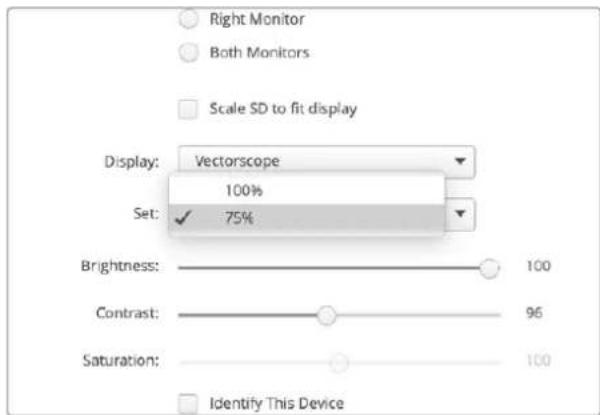
Imposta il vettorscopio su 100% o 75% per i segnail di test delle barre colore
Allineamento RGB e YUV
Gli allineamenti RGB e YUV sono ideali per controllare i livelli e mantenerli entro la norma.
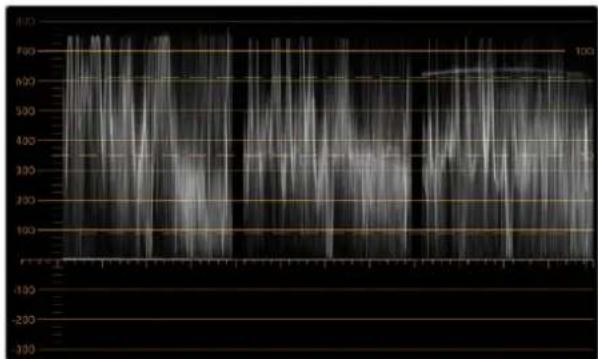
Quando esegui la corazione colore, selezione l'allenamento RGB RGB Parade alla voce Display del menu di Blackmagic SmartView Setup. Questo visualizzatoe对我ra l'altezza totale dei canali del colore rosso, verde e blu. Monitorare i livelli di agli canale di colore facilita la corazione colore e indica il bilanciamento del colore nei neri, nei mezzitoni e nei bianchi del segnale video. L'allenamento RGB ti consente di identificare i dettagli comuni nei canali del rossso, del verde e del blu, agevolando il bilanciamento del colore e la rimozione di tinte indesiderate.
Quando esegui la corazione colore, assicurati che i livelli video siano completi ma privi di clipping. Se vuoi augmentare i livelli del video, assicurati che non superino il limite RGB superiore per non andare fuori norma. Anche se alcuni dispositivi non generano livelli RGB 100% fuori norma, altri lo fanno. SmartScope Duo 4K permette di individuire i livelli fuori norma agli volte che compaiano.
Il superamento della soglia consentita alla norma potrebbe verificarsi although con i livelli di bianco e di nero. In alcuni sistemi di corazione colore, i livelli di nero si possono abbassare al di fatto del punto nero dello 0% . Se i livelli di nero superano la soglia consentita, basta augmentare il lift o il gain per eliminari, ma controlling il reticolo 100% per assicurarti che il segnale video non abbia generato colori fuori norma nei bianchi.
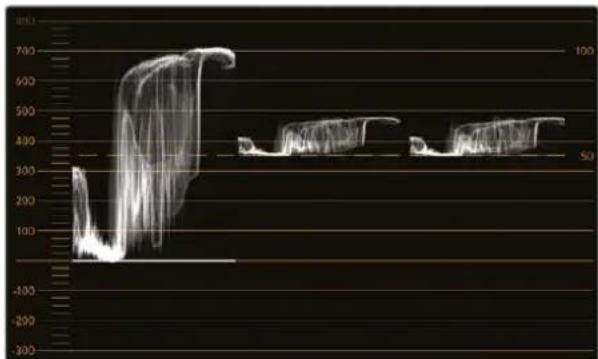
Per controllare i livelli YUV, selezione YUV Parade dal menu alla voce Display. Questo visualizzatore separa i valori di luminanza da quelli di crominanza, overo il formato dei segnali video delle trasmissioni teilevisive. La rappresentazione grafica più a sinistra在哪 le informazioni di luminanza nelle la seconde e la terza le informazioni di crominanza. L'allineamento YUV è utile per calibrare i valori di crominanza del segnale video secondo le barre colore di test, in modo che i colori siano rappresentati accuramente e il segnale trasmesso visualizzabile su qualsiasi TV.
La correzione colore è un processo costante di regolazione, molto ad ottenere le migliorie immagini sulla generare livelli fuori norma.
Terminologia correzione colore
Blacks - Livelli dei neri nel segnale video
Mids - Livelli del grigio medio nel segnale video
Whites - Livelli dei bianchi nel segnale video
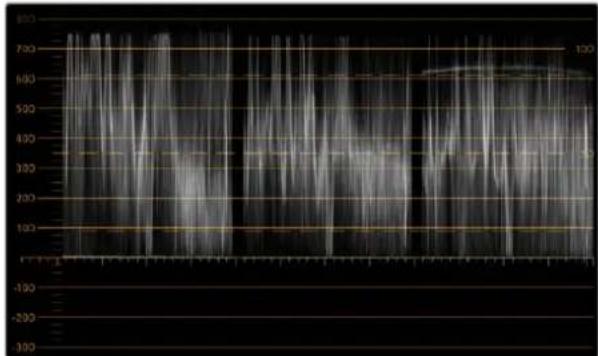
Allineamento RGB
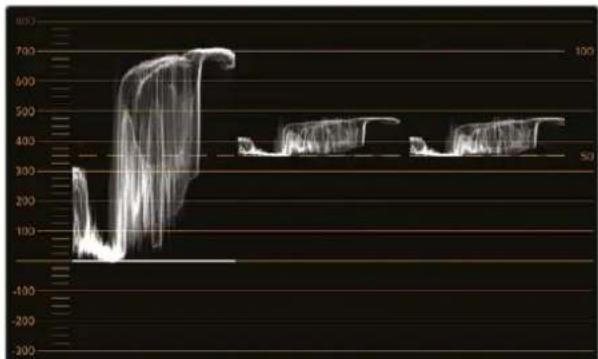
Allineamento YUV
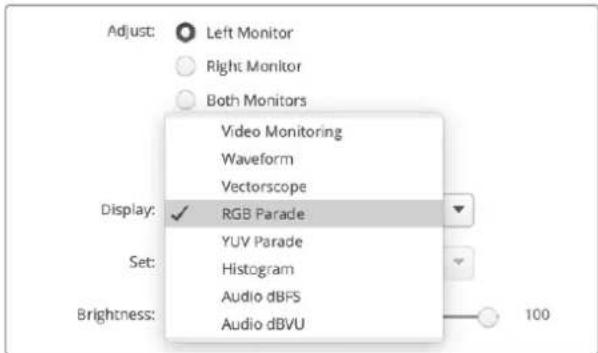
Selezione RGB Parade o YUV Parade dal menu alla voce Display su Blackmagic SmartView Setup
Istogramma
L'istogramma è uno dei visualizzatori di segnale più usato dai grafici e dagli operatori di ripresa. Mostra la distribuzione delle informazioni dei bianchi e dei neri, aiutando a individuire i livelli a rischio di clipping, e gli effetti causati dai cambiamenti di gamma sulle immagini.
I neri appaiano a sinistra del grafico, e i bianchi a destra. Il video deve rientrare negli intervalli 0% e 100% dell'istogramma. Se scende molto lo 0% o sale supra il 100% , è affetto da clipping. Durante le riprese è importante evitare il clipping per mantenere le informazioni dei bianchi e dei neri, necessarie per la correzione colore in post produzione. Quando riprendi, perché di far rientrare il video entro margini aggiuntivi, supra la soglia del clipping del nero e molto la soglia del clipping del bianco, per poter successivement regolare i colori con maggiore libertà, evacando che i bianchi e i neri appaiano piatti o incompletti nei dettagli.
Se durante la correzione colore decidi di limitare volontariamente il segnale video, l'istogramma alla prostra gli effetti e la quantità di clipping. Per un risultato simile, ma con meno clipping e più dettagli, cui regolare la gamma.
L'istogramma non è adatto a controllare i livelli fuori norma, eccetto i bianchi e ineri. Questo strumento non在哪, per cuianche se all'apparenza visualizza livelli nella norma, è possibile che il video contenga colori fuori norma. L'allineamento RGB è lo strumento migliorere per monitorare i livelli fuori norma poiché li visualizza negli elementi sa del colore che della luminanza del segnale video.
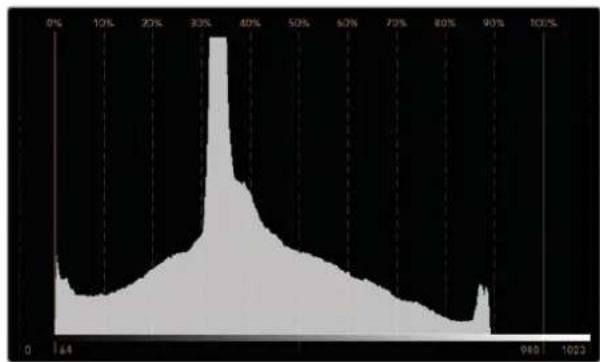
L'istogramma alla distribuzione del bianchi e dei neri
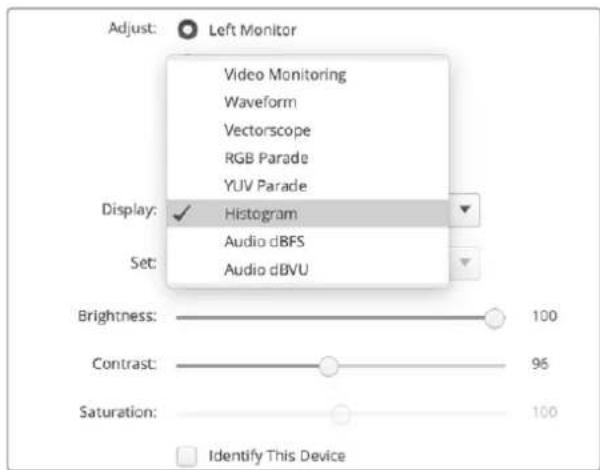
Selezione Histogram dal menu alla voce Display su Blackmagic SmartView Setup
Monitoraggio audio
Questo indicatoro在哪 i livelli dell'audio integrato nel segnale video SDI, fino a 16 canali, visualizzandoli separamente nel formato dBVU o dBFS.
L'indicatore VU在哪 i livelli medi del segnale, è semplice da usare e molto comune nei dispositivi datati. Il VU è calibrato secondo la raccomandazione SMPTE di un segnale di test di tono di 1 kHz impostato su -20 dBFS.
Il fornato dBFS visualizza essenzialmente il segnale audio digitale complessivo ed è comune nei moderni dispositivi digitali.
L'indicatore destro在哪台 canali audio, selezionabili dal menu alla voce Set, per esempio canale 1 e 2, 3 e 4, e casi via. L'indicatore posizione l'audio sugli assi X e Y e indica problemi di bilanciamento, condizioni di fuori fase, e se una traccia audio è mono o stereo.
L'audio mono dovrebbe apparire come una singola linea verticale "in fase". Se la linea è orizzontale, l'audio è "fuori fase" e potrebbe risultare nella una perdita di audio quando viene ricevuto dai dispositivi a vale. La fase acustica è una delle falle più comuni nelle grandi strutture dove è probabile che i cavi non siano connessi correttamente.
Quando monitori i segnali stereo, la linea dell'indicatore di destra si affievolisce, a rappresentare la differenza tra i canali audio destro e sinistro. Maggiore è la quantità di suono stereo nella traccia audio e più è circolare la linea che appara. Se l'audio contiene una quantità minima di suono stereo, la forma del segnale si concentra intorno all'asse verticale.
I dialoghi tendono ad apparire come una linea verticale, quando la musica ad alto containuto stereo fa gonfiare la forma del segnale. Questo sucede perché l'audio mono è L+R e appara sull'asse verticale, quando il contentuto stereo è L-R e appara sull'asse orizzontale per indicarne la differenza.
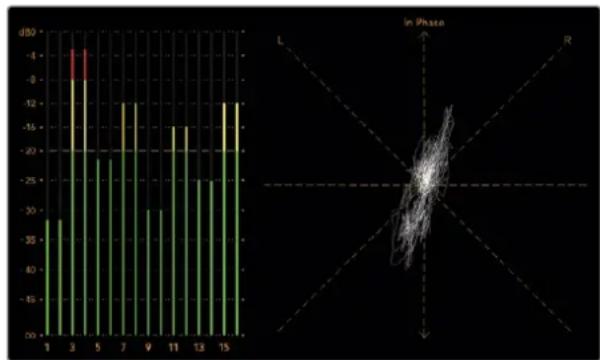
L'indicatore audio在哪的几台机上?
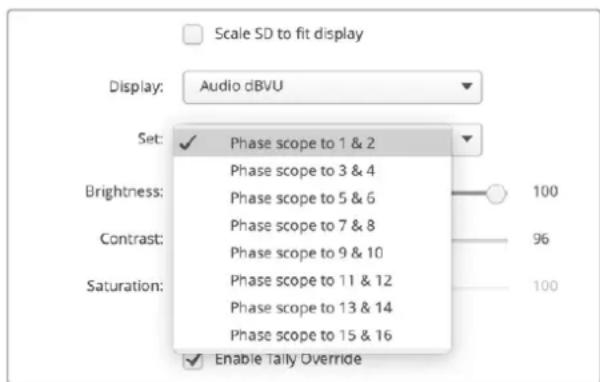
Selezione la coppi di canali audio da monitorare dal menu alla voce Set
La tab Configure
Nome del monitor
É consigliabile cambiare il nome del monitor in modo che agli SmartView Duo o SmartScope Duo sia facile da identificare in una rete, per esempio "Camera 1 e 2", "Uscita multiview", "Feed 4K" e casi via.
Per cancellare il nome del monitor, assicurati che sia connesso tramite ethernet o USB. Lancia Blackmagic SmartView Setup e clicca sull'icona delle impostazioni sotto il nome del tuo monitor. Nella tab Configure, cambia il nome del monitor nella sezione Details. Se il software rileva un nome non valido quando lo scrivi, vedrai un'icona di avviso. Se il nome è valido, vedrai una spunta. Premi Invio sulla tastiera per confermare il nuovo nome.
Impostazioni di rete
Per cancellare le impostazioni di rete su Blackmagic SmartView Setup, il monitor deve essere collegato al computertramite USB, non tramite ethernet.
SmartView Duo e SmartScope Duo usano di default DHCP per ottenerere automaticamente un indirizzo IP dalla tua rete. Se la rete non rileva nessun monitor SmartView o SmartScope, è probabile che i monitor non abbiano ricevuto gli indirizzi IP tramite DHCP ed è necessario configurarli manually con le impostazioni di rete appropriate.
Per salvare un indirizzo IP statico:
1 College al monitor SmartView Duo o SmartScope Duo al computer tramite USB e Iancia Blackmagic SmartView Setup.
2 Il monitor appara automaticamente nella home di Blackmagic SmartView Setup, affiancato da un'icona USB. Clicca sull'immagine di SmartView.
3 Nella sezione Network Settings, spunta la casella Static IP e completingi campi dell'indirizzo IP e del gateway. Puo richiedere un indirizzo IP libero al loro amministratore di sistema per evitare conflitti in rete.
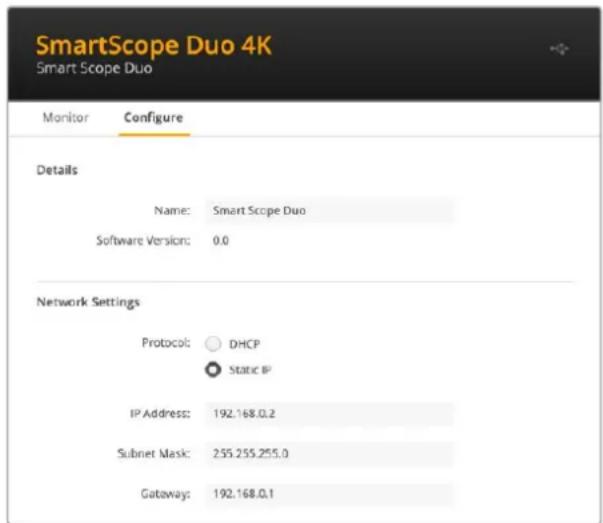
4 Una volta inserto l'indirizzo, ricerca su Save.
Connettersi a una rete
Collegando un monitor SmartView o SmartScope a una rete, puoi regolare le impostazioni di ognuno di dati remotamente.
Anche se SmartView e SmartScope visualizzano il videoswana bisogno di configurazione, tutte le impostazioni di rete vanno configurate prima dell'utilizzo. Per farlo è necessario collegarli a un computertramite USB.
Connessione ethernet diretta
La configurazione remota del monitor più fissate o le rete, traducendosi in tempi di installazione e configurazione più veloci. Altri monitor si possono collegare a Cascata grazie alla porta ethernet di loop di cui dispongono. Tutti i monitor interconnessi devono essere collegati all'alimentazione.
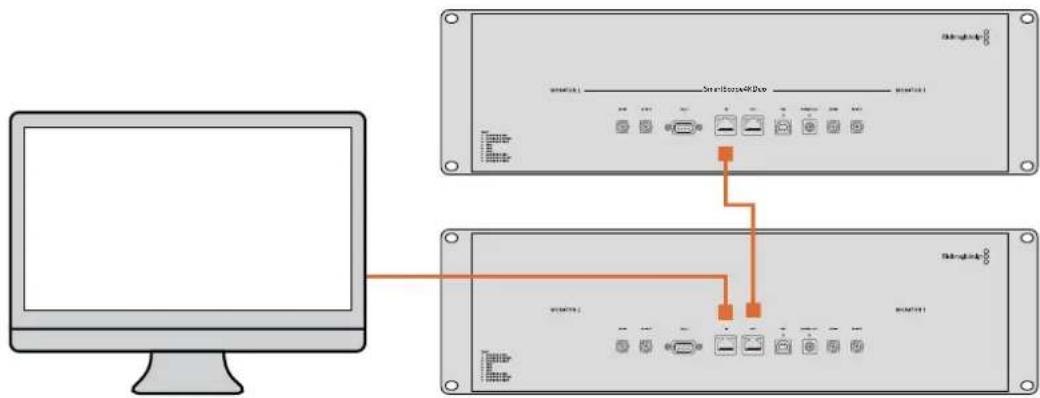
Se vuoi connettere i monitor月以来 gli indirizzi IP della rete del loro studio, o se non hai più una rete, basta collegarli direttamente alla porta ethernet del computer. Questo è un modo r Rapido ande per collegare SmartView e SmartScope tramite ethernet poiché non c'è bisogno di inseire i cavi in uno switch di rete.
Diagramma di connessione ethernet diretta
Collega direttamente la porta ethernet del computer al monitor,ève di ricorrere a uno switch di rete. Altri monitor si possono collegare a Cascata, evitando di insertire i cavi nella switch di rete. Tutti i monitor devono essere collegati all'alimentazione.
Connessione 2110 IP punto a punto
SmartView 4K G3 si può connettere punto a punto ai convertitori Blackmagic 2110 IP per ricevere flussi IP 2110. Nella figura qui sotto, l'uscita multiview di uno switcher ATEM è connessa a Blackmagic 2110 IP Mini BiDirect 12G tramite SDI. Il convertitore è connesso a SmartView 4K G3 tramite ethernet.
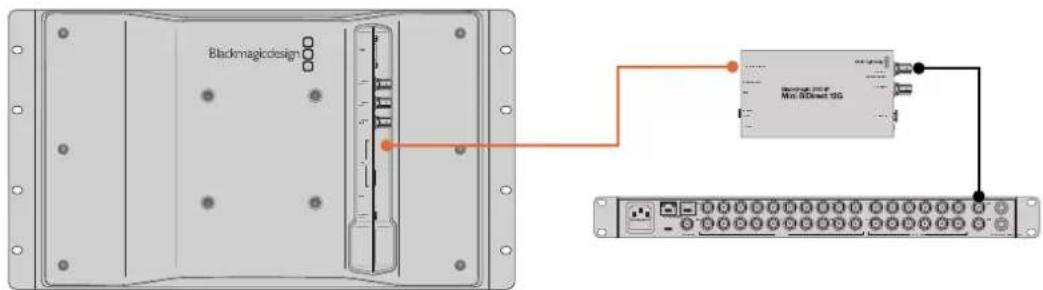
Connessione ethernet con switch di rete
Per connettere vari monitor alla stessa rete, basta collegare solo uno SmartView o SmartScope allo switch di rete e collegare a Cascata il resto dei monitor utilizzando la porta ethernet di loop di ciascuno. In quello modo viene utilizzata una sola porta dello switch, per un cablaggio simplice e ordinato. I monitor interconnessi devono essere collegati all'alimentazione.
Il collegamento a uno switch di rete consente di cuiare le impostazioni dei monitor da qualsiasi computer in rete. I computer Mac o Windows permettono di farloancheattraverso una connessione WiFi se la tua rete ha un punto d'accesso.
Per connettere SmartView o SmartScope a una rete locale tramite IP:
1 Collega il monitor all'alimentazione con il cavo in dotazione.
2 College a monitor a uno switch di rete, o direttamente al loro computer con un cavo ethernet RJ45 standard.
Connettere SmartView 4K G3 a una rete IP 2110
Aggiungendo SmartView 4K G3 a una rete IP 2110 è possibile ricevere flussi dai convertitori 2110 IP e dalle telecamere da studio nella rete. Nella figura qui sotto, SmartView 4K G3 è connesso a Blackmagic Ethernet Switch 360P. Allo switch ethernet sono connessianche Studio Camera 6K Pro e Audio Monitor 12G G3,mente Blackmagic 2110 IP Mini BiDirect 12G è connesso a una telecamera URSA. Quando le telecamere registrano, cui usare l'utilità SmartView Setup per intradare il flusso 2110 IP alla telecamera da studio o dal convertitore Mini 2110 IP.
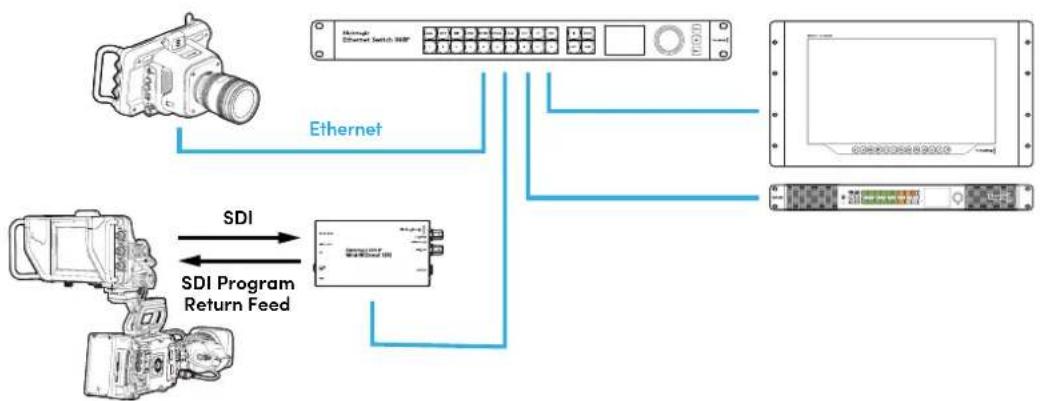
Utilizzare il tally
Piedinatura della porta tally
SmartView e SmartScope dispongono di una porta tally. Se non intendi usare esta funzione, passa direttamente alla prossima realtà.
Lo schermo di SmartView e SmartScope visualizza un bordo tally rosso, verde o blu, aindicare il segnale video in onda, l'anteprima o la registrazione in corso.
La porta tally D-sub a 9 pin accetta segnali a chiusura di contatto da switcher e sistemi di automazione. Per informazioni su come cablare la porta tally per l'utilizzo con switcher o sistemi di automazione, consulta la tabella qui sotto.
Sul retro del dispositivo trovi la descrizione dei 9 pin della porta D per visualizzare i bordi tally grosso, verde e blu sui singoli monitor.
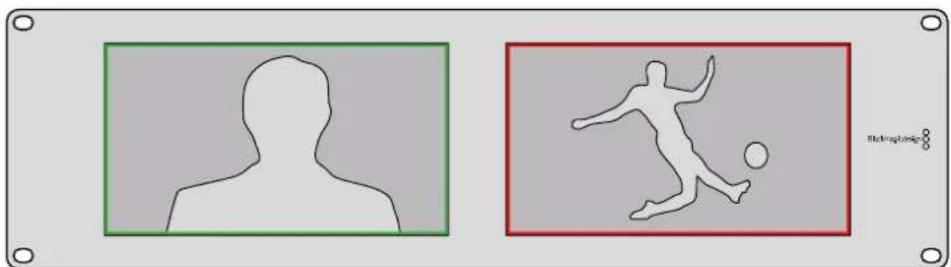
Bordi tally verde e rosso sul monitor SmartView Duo
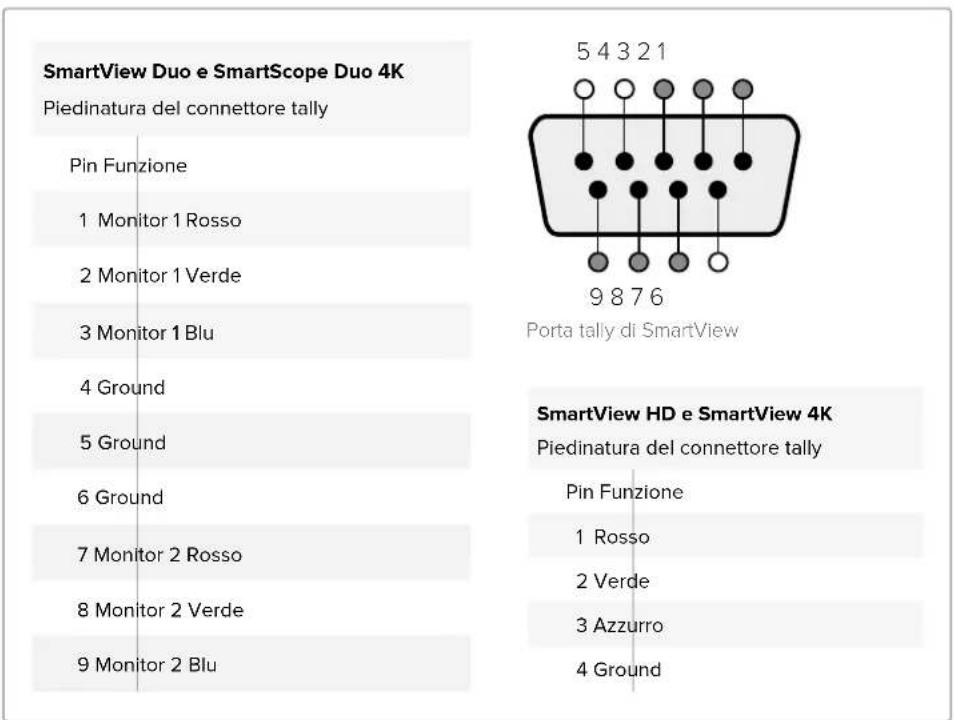
Ottimizzare l'angolo di visuale
Se installi SmartView Duo o SmartScope Duo 4K in alto su un rack, è possibile capovolgerli per ottenere un angolo di visuale ottimale sugli schermi LCD. Le immagini sugli schermi LCD ruotano automaticamente nella posizione corretta in base al movimento rilevato. Per smontare e rimontare la placca dal retro del dispositivo è necessario un cacciavite Pozidriv 2. Si tratta di una procedura semplice che non richiede l'apertura del vano posteriorie.
Segui queste istruzioni per capovolgere il monitor mantenendo il logo Blackmagic Design nella direzione corretta sulla placca. E necessario un cacciavite Pozidriv 2.
1 Rimuovi le viti dal lato superiore, inferiore, destro e sinistro della placca. SmartView Duo e SmartScope Duo 4K hanno 10 viti.
2 Solleva la placca dal retro del disposativo come illustrato tutto.
3 Capovolgi il retro del dispositivo.
4 Reinserisci la placca sul retro del disposito.
5 Reinserisci le viti precedentamente rimosse.
Ora puoi installare SmartView Duo o SmartScope Duo 4K in alto sul rack. Una volta avvitato sul rack, il monitor continuera a visualizzare l'angolo ottimaleanche se viene urtato, poiche non ci sono manopole esterne o controli esposti.
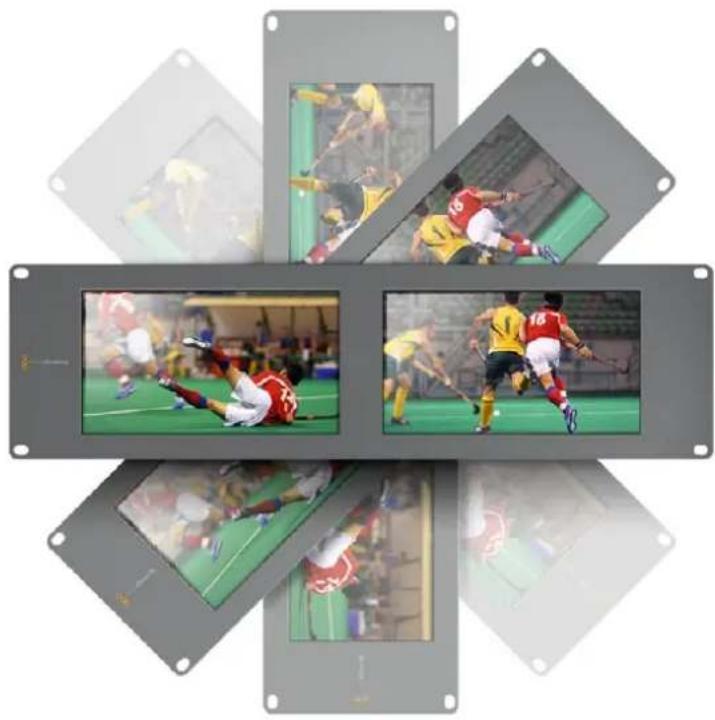
Prova a capovolgere il monitor prima di avvitarlo sul rack per assicurarti che l'angolo di visuale sia ottimale
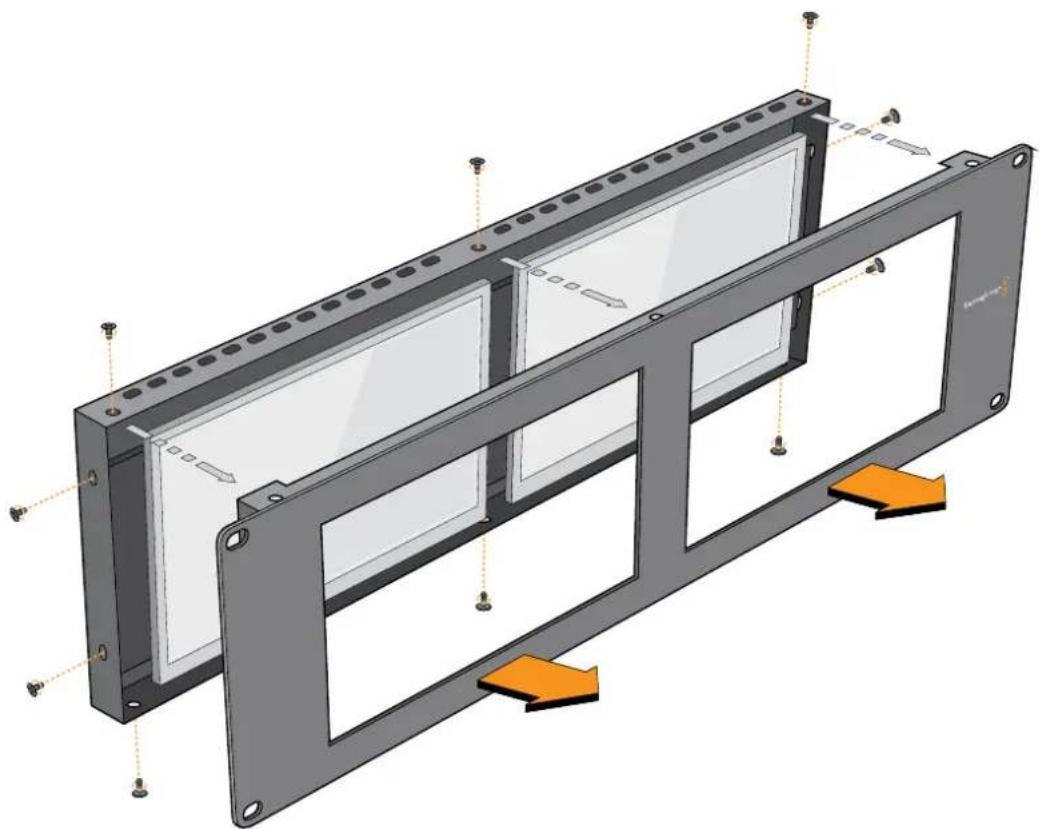
Rimuovi tutte le viti per sollevare la placca frontale dal retro del dispositivo
Ci sono quattro modi per ricevere assistenza.
1 Visita www.blackmagicdesign.com/it/support per le note di supporto più recenti.
2 Contatta il loro rivenditore Blackmagic Design.
3 Il rivenditore avrà tutti gli aggiornamenti tecnici Blackmagic Design più recenti e ti fornirà assistenza immediata.
4 Invia un'email con le tue domandelickando su Invia una email alla pagina www.blackmagicdesign.com/it/support
5 Telefona a uno dei centri assistenza Blackmagic Design. Per trovare quello più vicino a te,clcca su Trova un team di supporto in basso nella pagina Supporto.
Ti preghiamo di fornirci informazioni dettagliate in merito al problema technique e alle specifiche di sistema per consentire di aiutarti nel minor tempo possibile.
Normative
Smaltimento di apparecchiature elettriche ed elettroniche nell'Unione Europea

Questo significato indica che il dispositivo non deve essere scartato insiemeagli altriri rifiuti, ma consegnato a uno degli apposti centri di raccolta e riciclaggio. La raccolta e lo smaltimento differenziato correto di questo tipo di dispositivo evitano lo spreco di risorse e contribuiscono alla sostenibilità ambientale e umana. Per tutte le informazioni sui centri di raccolta e riciclaggio, contatta gli uffici del loro comune di residenza o il punto vendita presso cui hai acquistato il prodotto.

Questo dispositivo è stato testato e dichiarato conforme ai limiti relativi ai dispositori digitali di classe A, secondo la Parte 15 del regolamento FCC. Tali limiti sono stati stabiliti per fornire protezione ragionevole da interferenze dannose quando il dispositivo viene operato in ambienti commerciali. Questo dispositivo genera, usa e può irradiare energia a radiofrequenza e, se non è installato o usato in conformità alle istruzioni, può causare interferenze dannose che compromettono le Communicationi radio. Se operato in un'area residenziale,Questo dispositivo può causare interferenze dannose, nella cui evenienza l'utente dovrà correggerle a proprie spese.
Il funzionamento è soggetto alle due condizioni seguenti:
1 Questo dispositivo non deve causare interferenze dannose.
2 Questo dispositivo delve accettare eventuali interferenze ricevute, incluse le interferenze che possono causare un funzionamento indesiderato.

MSIP-REM-BMD-201410001
MSIP-REM-BMD-20150327
MSIP-REM-BMD-201702004
MSIP-REM-BMD-201702005
R-R-BMD-20240212003
Dichiarazione ISED (Canada)
Questo dispositivo è conforme agli standard canadesi sui dispositivi digitali di classe A.
Qualsiasi modifica o utilizzato del disposativo al di fuori di quello previsto potrebbero invalidare la conformità a tali standard.
Connettere le interface HDMI using cavi schermati HDMI di alta qualita.
Questo dispositivo è stato testato per verificare la conformità ai fini dell'utilizzo in ambienti commerciali. Se utilizzato in ambienti domestici, potrebbe causare interferenze radio.
Sicurezza
Per evitare scosse elettriche, connettere il disposativo a una presa di corrente con messa a terra. Per qualsiasi dubbio, contattare un elettricista qualificato.
Per ridurre il rischio di scosse elettriche, non esporre il dispositivo a gobce o spruzzi.
Questo dispositivo è adatto all'uso nei luoghi tropicali con una temperatura ambiente non superiore ai 40^ .
Lasciare spazio a sufficientia intorno al dispositivo per consentire la ventilazione.
Se il dispositivo è installato sul rack, assicurarsi che i dispositivi adiacenti non ostacolino la ventilazione.
Le parti all'interno del dispositivo non sono riparabili dall'utente. Contattare un centro assistenza Blackmagic Design per le operazioni di manutenzione.
Alcuni dispositivi ospitano una porta per connettere ricetrasmettitori ottici SFP. Usare solo moduli SFP Laser, Class 1.
Moduli SFP consigliati da Blackmagic Design:
Usare il dispositivo a un'altitudine non superiore a 2000 m sopra il livello del mare.
Dichiarazione dello Stato della California
Questo dispositivo può esporre l'utente a sostanze chimiche, per esempio traccé di bifenili polibromurati nelle parti in plastica, che nell'Stato della California sono considerati causa di cancro e difetti congeniti o altri danni riproduittivi.
Per maggiori informazioni, visitare la pagina www.P65Warnings.ca.gov.
Ufficio in Europa
Blackmagic Design Europe B.V.
Rijnlanderweg 766, Unit D
2.132 NM Hoofddorp
Paesi Bassi
Garanzia
Garanzia limitata di 12 mesi
Blackmagic Design garantisce che questo prodotto è fornito privo di difetti nei materiali e nella manifattura per un periodo di 12 mesi a partire alla data d'acquisto. Durante il periodo di garanzia, Blackmagic Design, a sua scelta, riparere il prodotto difettoso, perché sono per le parti e la manodopera, o sostitui r il prodotto difettoso purché quello venga restituito.
Per ottenere il servizio previsto alla presente garanzia, il/la Cliente deve notificare Blackmagic Design del difetto entro il periodo di garanzia e accordarsi sulla prestazione del servizio. Il/la Kunden è responsabile del costo di imballaggio e di spedizione del prodotto difettoso al centro di assistenza indicate da Blackmagic Design, con spese di spedizione prepagate. Le spese di spedizione, l'assicurazione, le tasse, lo sdoganamento ed eventuali altri spese pertinenti la resa del prodotto a Blackmagic Design sono a carico del/la Kunden.
Questa garanzia perde di validità per difetti, malfunzionamento o uomini causati da utilizzo improprio o da manutenzione e cura inadequate del prodotto. Blackmagic Design non ha obbligo di fornire assistenza sotto questa garanzia: a) per riparare uomini causati da tentativi di installazione, riparazione o manutenzione da parte di personale che non sia autorizzato da Blackmagic Design, b) per riparare uomini causati da uso improprio o connessione ad attrezzatura incompatibile, c) per riparare uomini o malfunzionamenti causati dall'uso di parto o ricambi non originali Blackmagic Design, o d) per fare manutenzione se il prodotto è stato modificato o integrato ad altri prodotti con il risultato di allungare i tempi della manutenzione o di renderla più difficoltosa. LA PRESENTE GARANZIA DI BLACKMAGIC DESIGN SOSTITUISCE QUALSIASI ALTRA GARANZIA, ESPLICITA O IMPLICITA. BLACKMAGIC DESIGN E I SUOI FURNITORI ESCLUDONO QUALSIASI ALTRA GARANZIA IMPLICITA DI COMMERCIABILITA O DI IDONEITA AD UN USO SPECIFICO. L'INTERA RESPONSABILITA DI BLACKMAGIC DESIGN E L'UNICO ESCLUSIVO RICORSO DEL/LA CLIENTE PER QUALSIASI DANNO ARRECATO DI NATURA INDIRETTA, SPECIFICA, ACCIDENTALE O CONSEQUENZIALE, ANCHE QUALORA BLACKMAGIC DESIGN O UN SUO FURNITORE FOSSERO STATI AVVERTITI DELLA POSSIBILITA DI TALI DANNI, E LA RIPARAZIONE O LA SOSTITUZIONE DEI PRODOTTI DIFETTOSI. BLACKMAGIC DESIGN NON SI ASSUME ALCUNA RESPONSABILITA PER QUALSIASI USO ILLEGALE DEL DISPOSITIVO DA PARTE DEL/LA CLIENTE. BLACKMAGIC DESIGN NON SI ASSUME ALCUNA RESPONSABILITA PER DANNI DERIVANTI DALL'USO DI QUESTO PRODOTTO. IL/LA CLIENTE USA QUESTO PRODOTTO A PROPRIO RISCHIO.
Copyright 2024 Blackmagic Design. Tutti diritti riservati. "Blackmagic Design", "DeckLink", "HDLink", "Workgroup Videohub", "Multibridge Pro", "Multibridge Extreme", "Intensity" e "Leading the creative video revolution" sono marchi registrati negli Stati Uniti e in altri Paesi. Altri nomi di prodotti e aziende menzionati in quello manuale potrebbero essere marchi delle rispettive compagnie a cui sono associati.
Blackmagic
12 Ay Sinirli Garanti
- hiStToHg( histogram)
- Benvenuto e benvenuta
- Grant Petty
- Indices
- Utilizzare Blackmagic SmartView
- Configurazione iniziale
- Visualizzare le immagini
- Collegamento a cascata dei monitor
- Collegare un computer
- Utilizzare Blackmagic SmartView Setup
- Installare Blackmagic SmartView Setup
- Aggiornare il software
- Utilizzare SmartView 4K G3
- Pulsanti di controllo
- INPUT
- DISP
- H/V DELAY
- BLUE ONLY
- ZOOM
- PEAK
- 3D LUT1e 3D LUT2
- H MARK e V MARK
- Freccedirezionali
- Accensione
- Codec video Blackmagic IP10
- Cambiare le impostazioni con SmartView Setup
- La tab Setup
- Date and Time
- SFP Module
- Network
- Network Location
- MAC Address
- Protocol
- SDI Output
- Tally
- Display
- Reset
- La tab 2110
- Receiver
- PTP Clock
- Domain Number
- Master
- PTP Lock
- Priority
- NMOS Registry
- La tab LUTS
- Regolare le impostazioni del monitor
- Impostazioni del monitor
- Adjust
- Set
- Identify
- Abilitare il tally
- Utilizzare SmartScope Duo 4K
- Che cos'è Blackmagic SmartScope?
- Monitoraggio video
- Forma d'onda
- Vettorscopio
- Allineamento RGB e YUV
- Terminologia correzione colore
- Istogramma
- Monitoraggio audio
- La tab Configure
- Nome del monitor
- Impostazioni di rete
- Connettersi a una rete
- Connessione ethernet diretta
- Diagramma di connessione ethernet diretta
- Connessione 2110 IP punto a punto
- Connessione ethernet con switch di rete
- Connettere SmartView 4K G3 a una rete IP 2110
- Utilizzare il tally
- Piedinatura della porta tally
- Ottimizzare l'angolo di visuale
- Normative
- Smaltimento di apparecchiature elettriche ed elettroniche nell'Unione Europea
- Dichiarazione ISED (Canada)
- Sicurezza
- Dichiarazione dello Stato della California
- Ufficio in Europa
- Garanzia
- Garanzia limitata di 12 mesi
- Blackmagic
- Ay Sinirli Garanti
Marca : Blackmagic Design
Modello : SmartView 4K G3
Categoria : Monitor