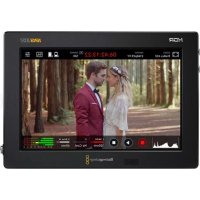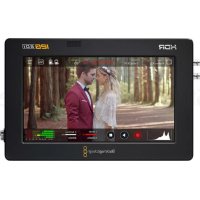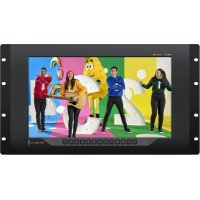
SmartView 4K G3 - Monitor Blackmagic Design - Kostenlose Bedienungsanleitung
Finden Sie kostenlos die Bedienungsanleitung des Geräts SmartView 4K G3 Blackmagic Design als PDF.



| Produkttyp | 4K Broadcast-Monitor |
| Bildschirmgröße | 15,6 Zoll (Diagonale) |
| Native Auflösung | 3840 x 2160 (Ultra HD 4K) |
| Unterstützte Videoformate | SD, HD, 2K, Ultra HD bis zu 2160p60 |
| Videoeingänge | 2 x 12G-SDI (BNC) |
| Videoausgang | 1 x 12G-SDI Loop (BNC) |
| Netzwerkanschluss | 1 x Ethernet 10G (RJ45) für IP ST 2110 |
| SFP-Modul | 1 SFP-Port für Glasfaser (Ethernet oder SDI) |
| USB-Anschluss | USB-C für Konfiguration und Update |
| Tally-Anschluss | D-Sub 9-polig für Kontaktschließsignale |
| Stromversorgung | AC 100-240V oder DC 12V (24W) |
| Montage | 6U Rack (19 Zoll), VESA-kompatibel |
| Frontbedienung | Tasten: Input, Disp, H/V Delay, Blue Only, Zoom, Peak, 3D LUT 1/2, H Mark, V Mark, Pfeile auf/ab, Einschalten |
| Konfigurationssoftware | Blackmagic SmartView Setup (Windows/Mac) |
| LUT-Unterstützung | 3D LUT im .cube-Format (2 Speicherplätze) |
| Monitoring-Funktionen | Focus Peaking (2 Stufen), Zoom, Blaukanal-Anzeige, Bildmarkierungen |
| IP-Codec | Blackmagic IP10 für Ultra HD 2160p50/60 über 10G Ethernet |
| Betriebstemperatur | 40°C max |
| Maximale Höhe | 2000 m |
| Garantie | 12 Monate |
| Wartung | Mit einem weichen, trockenen Tuch reinigen. Keine Flüssigkeiten verwenden. |
Häufig gestellte Fragen - SmartView 4K G3 Blackmagic Design
Benutzerfragen zu SmartView 4K G3 Blackmagic Design
0 Frage zu diesem Gerät. Beantworten Sie die, die Sie kennen, oder stellen Sie Ihre eigene.
Eine neue Frage zu diesem Gerät stellen
Laden Sie die Anleitung für Ihr Monitor kostenlos im PDF-Format! Finden Sie Ihr Handbuch SmartView 4K G3 - Blackmagic Design und nehmen Sie Ihr elektronisches Gerät wieder in die Hand. Auf dieser Seite sind alle Dokumente veröffentlicht, die für die Verwendung Ihres Geräts notwendig sind. SmartView 4K G3 von der Marke Blackmagic Design.
BEDIENUNGSANLEITUNG SmartView 4K G3 Blackmagic Design
Wir traumen von einer Entwicklung der Fernsehbranche zu einerECHten Kreativbranche, die allen Zugriff auf Video in hochster Qualitat gewährt. In dieser Sinne wünschen wir Ihnen kreatives Schaffen.
Videomonitoring ist ein Muss in jeder Einrichtung. Der SmartView 4K G3 mit seinem 15,6-Zoll-LCD und nativer 4K-Auflösung ist ideal zum Prufen von vollaufgelöstem Ultra-HD-Video. Und über das Bedienpanel am eleganten 6-HE-Gehäuse sind Einstellungen im Nu geändert. Der SmartScope Duo 4K bietet neben zwei unabhängigen 8-Zoll-LCDs eine Waveform-Funktionallität. Damit haben Sie ihre Videopegel immer im Auge. Alle SmartView Monitor unterstützen Video in SD, HD und 2K über 3G-SDI. SmartScope Duo 4K und SmartView 4K G3 Monitor unterstützen jeweils auch Ultra HD über 6G-SDI und 12G-SDI. Der SmartView 4K G3 unterstützt zusätzlich SMPTE 2110 IP und Blackmagic IP10.
Das Videomonitoring mit Produkten dieser Familie ist auf der Stelle einsatzbereit: auspacken, anschließen, fertig! Mit Blackmagic SmartView Setup verfügbar Nutzer über ein leicht verständliches und intuitives Konfigurations-Tool.
These Bedienungsanleitung enthalt alle notigen Informationen zur Installation Ihres Blackmagic SmartView und SmartScope. Wenn Sie jedoch Fragen zu IP-Adressen oder Computer-Netzwerken haben, wenden Sie sichitte an einen technischen Berater. SmartView und SmartScope Monitore sind einfach zu installieren, allerdings sind anschließend eineige Voreinstellungen vorzunehmen, die technisch etwas anspruchsvoller sind.
Unserer Einschätzung nach sollte die komplette Installation nicht mehr als rund 5 Minuten dauern. Besuchen Sie die Support-Sections auf unserer Website unter www.blackmagicdesign.com/de/ und laden Sie Dort die neueste Version dieser Handbuchs und der Software herunter.itte registrieren Sie beim Herunterlagen der Software Ihr Gerät, damit wir Sie über Softwareaktualisierungen informieren konnen. Wir arbeiten ständig an neuen Features und Verbesserungen und wurden uns über Ihr Feedback freuen!

Grant Petty
SmartView und SmartScope 137
Anschlieben von Videoquellen 138
Anschlieben Ihres Computers 139
Verwenden von Blackmagic
SmartView Setup 140
Installieren von Blackmagic
SmartView Setup 140
Aktualisierenden Software 141
Arbeiten mit dem SmartView 4K G3 142
Bedientasten 143
Blackmagic IP10 Videocode 145
Ändern von Einstellungen mit
SmartView Setup 146
Setup-Tab 146
2110-Tab 149
LUTs-Tab 151
SmartView und SmartScope Duo 4K 152
Anpassen der Monitoreinstellungen 152
Aktivieren von Tally-Umrandungen 154
Arbeiten mit dem SmartScope Duo 4K 154
Was ist der Blackmagic SmartScope? 154
Video-Monitoring-Anzeige 155
Waveform-Anzeige 156
Vektorskop-Anzeige 157
Parade-Anzeige 158
Histogramm-Anzeige 160
Audiogelmesser-Anzeige 161
Netzwerkeinstellungen 162
Einbinden in ein Netzwerk 163
Direkte Ethernet-Verbindung 163
Ethernet-Netzwerk-Switch 164
Arbeiten mit Tally 165
Pinbelegungen des Tally-Ports 165
Optimieren des Betrachtungswinkels 166
Developer Information 168
Blackmagic 2K Format-Overview 168
Blackmagic 2K Format
Vertical Timing Reference 169
Blackmagic 2K Format - Data Stream Format 169
Blackmagic SmartView
Ethernet Protocol v1.4 170
Hilfe 17
Gesetzliche Vorschriften 175
Sicherheitshinweise 176
Garantie 177
Erste Schritte
SmartView und SmartScope
SmartView Monitore eigennen sich perfekt fur alle Einrichtungen mit rackbasierten Bildkontrolle. Versorgen Sie ihren SmartView zum Einstieg lediglich mit Strom und schlieben Sie eine SDI-Quelle an.
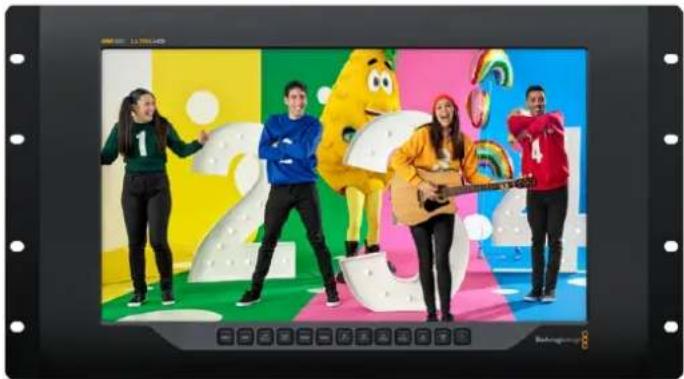
Das Modell SmartView 4K G3 hat ein 15,6 Zoll große LCD, auf dem Sie SD-, HD- und Ultra-HD-Video in seiner nativen Pixelauflösung von 3840 x 2160 kontrollieren können. Über die Tasten des Frontbedienfelds können Sie spielend leicht Eingänge auswahlen, die Helligkeit des Bildschirms anpassen, den blauen Kanal auf Rauschen überprüfen, Informationen zu Austastücken sighten, 3D-LUTs anwenden u. v. m.
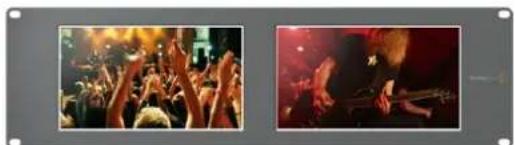
Der SmartView Duo verfügbar über zwei Bildschirme für die gleichzeitige Ansicht unterschiedlicher SD- und HD-Videosignale. Beispiel: Sichte den Sie auf einem Bildschirm ein YUV-4:2:2-Signal und auf dem anderen ein RGB-4:4:4-Signal. Alternativ konnte ein Bildschirm NTSC-Video und der andere PAL-Video wiedergeben. Es sind weitere verschiedene Kombinationen möglich. Welche Quele Sie sich auch anzeigen halten möchten, schreiben Sie sie einfach per SDI an.
Der SmartScope Duo 4K hat dieselben Funktionen wie der SmartView Duo, kann aber zusätzlich Waveform-, Vektorskop- und andere gebrächliche Scopes für=echtzeitbasiertes Video- und Audio-Monitoring anzeigen. Darüber hinaus wird Ultra HD voll Unterstützung.
Alle SDI-Eingänge der SmartView und SmartScope Modèle erkennen SD-, HD- oder 3G-SDI- und 2K-Video automatisch. Der SmartView 4K G3 erkennt über 12G-SDI außerdem Ultra HD, darunter Formate wie 2160p/60. Der SmartScope Duo 4K erkennt über 6G-SDI auch automatisch Ultra-HD-Video.
Der SmartView 4K G3 bietet überdies 10G 2110 IP zum Empfang von SMPTE-2110-IP-Video einschließlich von Ultra HD 2160p/60 mithilfe von Blackmagic IP10.
Für den Anfang war das schon alles. Naheres zum Anschlieben Ihres SmartView und SmartScope, zum Konfigurieren der Monitorestellungen über Blackmagic SmartView Setup und zum Einbinden in ein Netzwerk erfahren Sie im weiteren Verlauf dieser Handbuchs.
SmartView 4K G3
Anschlieben von Videoquellen
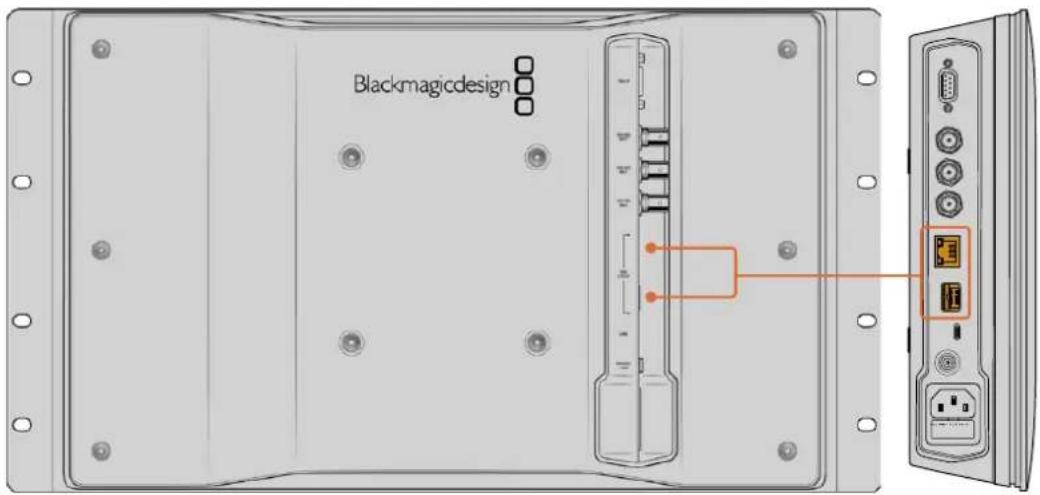
SmartView und SmartScope Monitor verfügen über reguläre BNC-Anschlüsse zum Anschlieben von SDI-Geräten wie Mischern, Kameras, Aufzeichnungskarten, MAZen und Diskrekordern.
Bildmaterial auf dem Monitor sichen
Das Sichte von Videobildern ist kindeleicht! Versorgen Sie das Gerät lediglich mit Strom und schlieben Sie ihre Videoquelle an einen SDI-Eingang an. Wurden diese beiden Schritte ausgeführnt, sollen ihr Video sofort sightbar sein. SD-, HD- und 2K-Signale werden am SDI-Eingang und am Durchscheileausgang automatisch erkannt. SmartView 4K G3 und SmartScope Duo 4K Modèle erkennen außer dem Ultra HD.
Empfängt das Gerät kein Video, erloscht die Hintergrundbeleuchting bis zur erneuten Erkennung eines gütigen Videosignals. Dies spart Strom.
Um ST-2110-IP-Video auf einem SmartView 4K G3 zu sichen, stellen Sie eine Verbindung über den 10G-Ethernet-Port her oder verwenden Sie ein optionales Glasfaser-SPF-Modul.
Reihenschaltung von Monitoren
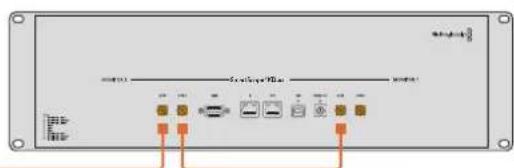
Jeder SmartView und SmartScope Monitor verfügbar über einen unabhängigen SDI-Eingang und einen Durchschnittausgang, damit Sie mehrere Monitore in Reihe schalten und dasselbe Eingabesignal anziegen können;
1 Schalten Sie Einheit 1 ein. Schlieben Sie eine Videoquelle an den SDI-Eingang an. Ihr Video soll sofort sichbar sein.
2 Schalten Sie Einheit 2 ein. Verbinden Sie nun per SDI-Kabel den Durchschnittausgang von Einheit 1 mit dem SDI-Eingang von Einheit 2.
Sie konnen beliebig vile Einheiten aneinanderreihen.
Wenn Sie auf einem SmartScope Duo 4K Waveform-Monitoring nutzen, möchten Sie wahrscheinlich die Ausgabe von Bildschirm 1 zu Bildschirm 2 durchschnitten, damit bereits dasselbe Eingabesignal anzeigen.
Für das jetzt dargestelltte Videobild konnen Sie nun über Blackmagic SmartView Setup die Monitoreinstellungen anpassen oder Scopes fur den SmartScope Duo 4K auswahlen. Mit der Software halten sich auch 3D-LUTs auf ihren Blackmagic SmartView 4K G3 laden.
Anschließlich Ihres Computers
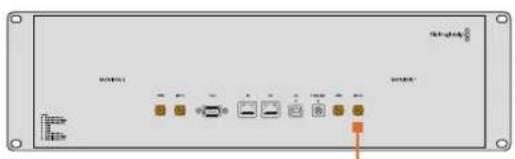
Konfigurieren Sie die Monitoreinstellungen Ihres SmartView oder SmartScope, indem Sie ihren Computer per USB an das jeweilige Gerät anschließen und Blackmagic SmartView Setup installieren.
Über die USB-Verbindung lasst sich zudem die Produktsoftware aktualisieren. Laden Sie Softwareaktualisierungen zunachst von der Blackmagic Design Website herunter.
Softwareaktualisierungen können Ihr Gerät um neue Funktionen, Kompatibilität mit neuer Hardware oder Unterstützung neuer Formate erweitern. Blackmagic SmartView Setup lauft sowohl auf Macwie auch auf Windows-Computern.
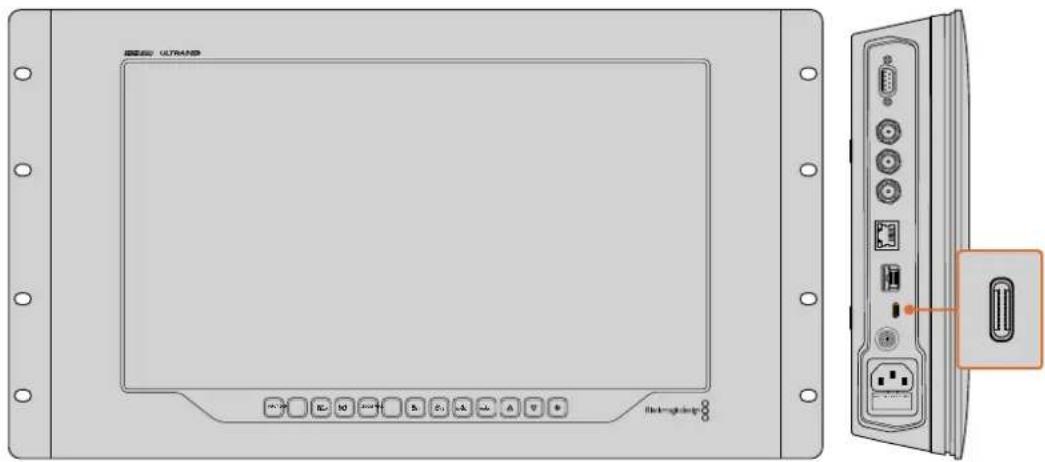
Beim SmartView 4K G3 befindet sich der USB-C-Port an der Langsiete
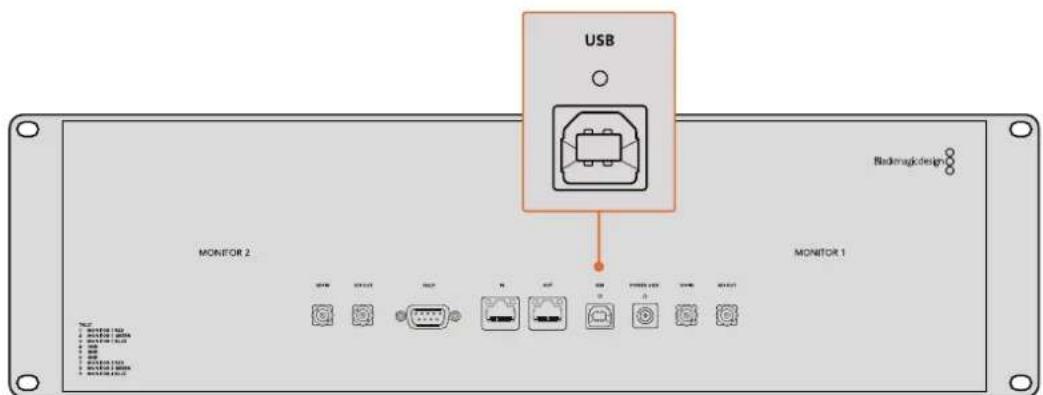
Beim SmartView Duo befindet sich der USB-Port an der Rückseite
Verwenden von Blackmagic SmartView Setup
Installieren von Blackmagic SmartView Setup
Blackmagic SmartView Setup lauft auf den aktuellsten Softwareversionen von macOS sowie auf allen 64-Bit-Versionen von Windows 10 und 11, bei denen die aktuellsten Service Packs installiert wurden. Blackmagic SmartView Setup lasst sich bei Bedarf auf mehreren Computern im Netzwerk installieren.
Die Installationssoftware steht auf www.blackmagicdesign.com/de/support zum Herunterlagen bereit. Mit dem Download stellen Sie sicher, dass Sie die neuste Version haben.
So installieren Sie Blackmagic SmartView Setup:
1 Navigieren Sie mit einem Webbrowser zu https://www.blackmagicdesign.com/de/support/family/video-and-audio-monitoring und laden Sie sich das aktuellste Blackmagic SmartView Dienstprogramm herunter.
2 Um die Installationssoftware zu starten, doppelklicken Sie nach erfolgtem Download der Daten auf das „Install ATEM“-Symbol. Folgen Sie den Anweisungen bis zum Schluss und klichen Sie dann „Install“, um die Software zu installieren.
3 Navigieren Sie nach erfolgter Installation in Ihr Programmordner zum Ordner „Blackmagic Smartview" und doppelklicken Sie auf „SmartView Setup".
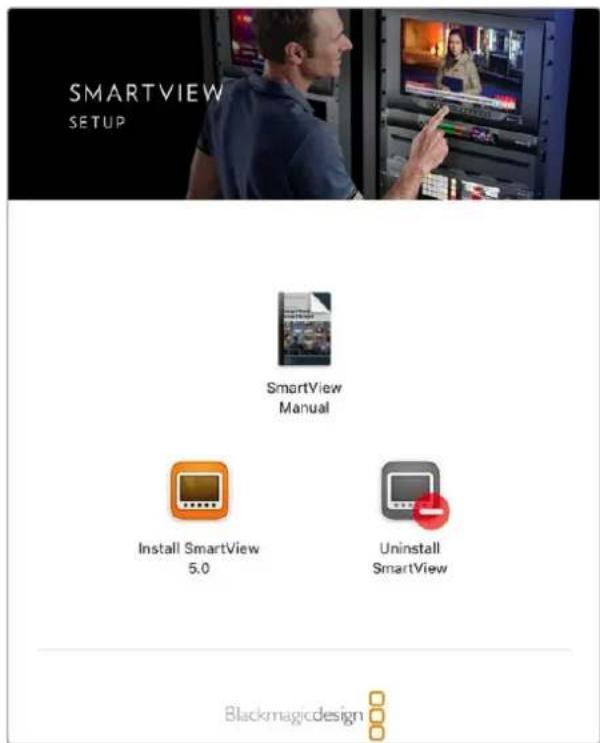
Öffnen Sie zur Installation auf einem Mac-Computer die Daten SmartView.dmg in Ihrhem Downloads-Ordner und doppelklicken Sie dann auf das SmartView Installations-Icon
Aktualisierenden Software
lst Blackmagic SmartView Setup installiert und gestartet, klichen Sie auf das Einstellungen-Icon unterhalb des Monitornamens. Sie werden ggf. aufgefordert, die Produktsoftware Ihres SmartView oder SmartScope zuactualisieren. Das gehen so:
1 Verbinden Sie ihren SmartView oder SmartScope per USB-Kabel oder Ethernet mit ihrem Computer und starten Sie Blackmagic SmartView Setup.
2 Sollten Sie aufgefordert werden, die Produktsoftware zu aktualisieren, klichen Sie auf „Update". Der Aktualisierungsvorgang kann ca. 5 Minuten dauern.
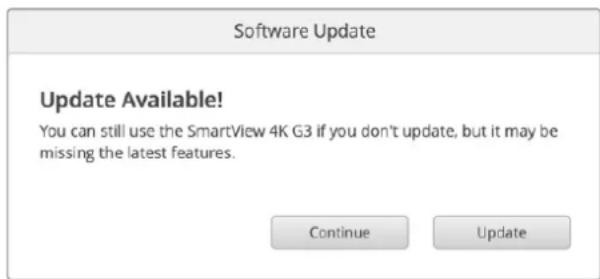
3 Die Meldung, This SmartView has been updated" sollte nach erfolgter Aktualisierung erschieren.
4 Klichen Sie zum Schliegen auf Close.
Ist keine Aktualisierung der Produktsoftware notwendig, öffnet sich Blackmagic SmartView Setup und es erscheint die Einstellungsseite für ihren Monitor.
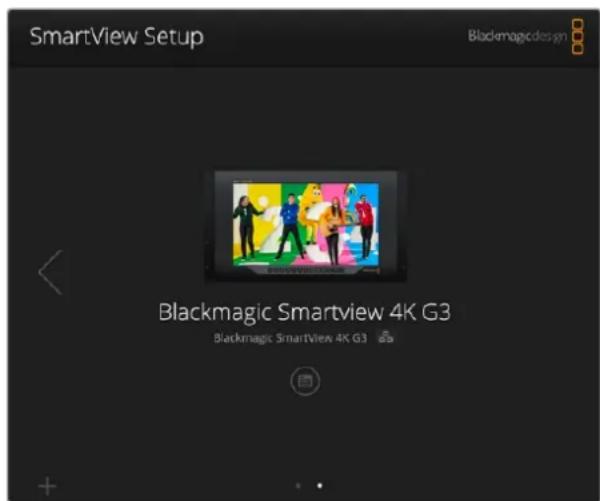
Blackmagic SmartView Setupucht automatisch nach lokal per USB oder über ein Netzwerk verbundenen SmartView und SmartScope Monitoren. Wenn mehrere Monitore in Ihr Netzwerk eingebunden sind, navigieren Sie anhand der Pfeilbuttons beiderseits der Startseite zwischen den Monitoren. Vergewissem Sie sich für Aktualisierungen der Produktsoftware, dass Ihr Monitor über USB oder Ethernet mit einem Computer verbunden sind.
Arbeiten mit dem SmartView 4K G3
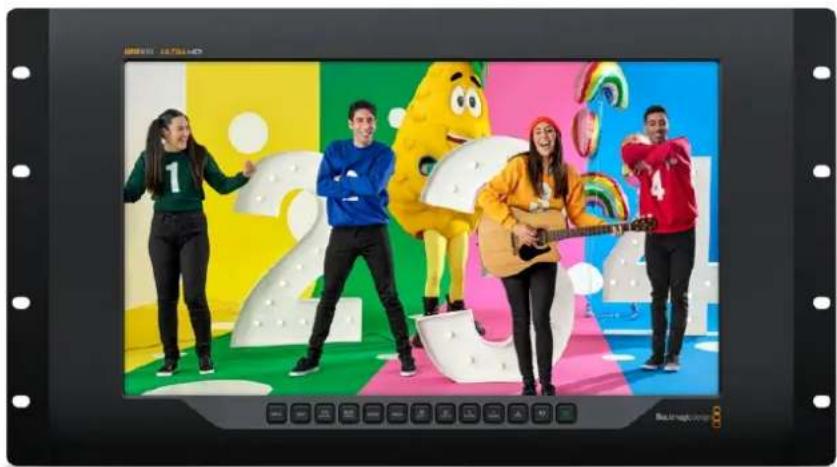
Der SmartView 4K G3 ist ein 6 HE großer Ultra-HD-Broadcast-Monitor mit 12G-SDI zur Darstellung von SD-, HD- und Ultra-HD-Video bis zu nativem 2160p/60. Mit seinem hellen Display und breiten Betrachtungswinkel sorgt er für lebhafte, kristallklare Bilder für akkurates Scharfe- und Farbmonitoring. Darüber hinaus unterstützt er praktisch jeder Videoformat.
Der SmartView 4K G3 wurde sowohl furs Studio als auch furs Field-Broadcasting konzipiert und ist leicht zu bedieren. Der Monitor hat seitliche Anschlisse, ist VESA-konform und lasst sich auf engem Raum platzieren. Alternativ montiert manihn an einer Wand oder an einer schwenkbaren Halterung. Der SmartView 4K G3 lasst sich über das integrierte Bedienfeld steuern. An Standorten, die keinen Zugang zum Frontbedienfeld gewährren, ist er auch per Ethernet aus der Ferne steuerbar.
Über zwei Multrate-12G-SDI-Eingänge konnen Sie zwischen zwei SDI-Quellen wahren. Des Weiteren betet der Monitor einen 2110-IP-10G-Ethernet-Port für Netzwerke, Fernsteuerung und ST-2110-IP-Video. Über seinen SPF-Glasfaser-Anschluss werden 2110-IP-Video- und Glasfaser-SDI-Signale unterstützt. Zu den übrigen Anschlüssen zahlen ein Tally-Eingang für Live-Produktionen und ein USB-Port für Einstellungenänderungen und Produktsoftware-Updates mit Blackmagic SmartView Setup.
Mit Blackmagic SmartView Setup lässt sich soccer branchenübliche 3D-LUTs mit der Dateierweiterung .cube oder in DaVinci Resolve generierte LUTs laden. Über einen direkt an ihre Kamera angeschlossenen SmartView 4K G3 mit geladenen 3D-LUTs konnen Sie ihre Clips dann annahernd im finalen Grading-Look sichten. Mit zwei Scharfestufen für Focus Peaking konnen Sie sich der perfekten Fokussierung ihrer Shots vergewissern. Da sowohl AC- wie auch DC-Strom unterstützt wird, lasst sich der SmartView 4K G3 mit Netzstrom oder, für mehr Agilität am Set, mit einem externen Akku betreiben.
Der SmartView 4K G3 ist die perfekte Monitoring-Lösung für Broadcast-Produktionen, ob unterwegs oder im Studio. Er zeigt Video in SD, HD und Ultra HD in nativer Auflösung von 3840 x 2160 Pixel an.
HINWEIS Vergewissern Sie sich vor Anschlieben einer externen Stromquelle an den DC-Eingang, dass der Stromausgang dieser Quelle 24 Watt bei 12 Volt speist.
Bedientasten
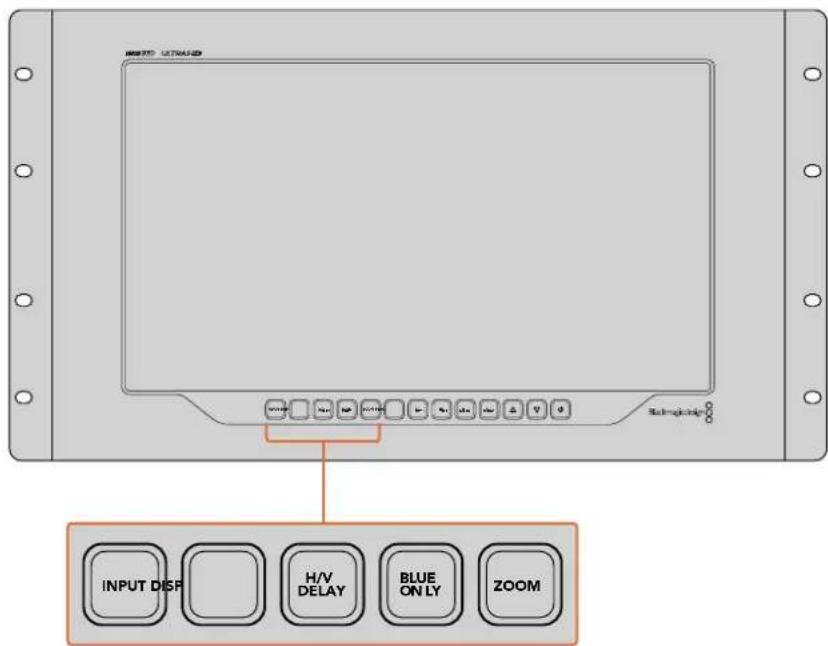
Das Bedienfeld verfügt über eine Reihe von Tasten, mit denen Sie Einstellungen im Nuändern können.
INPUT
Durch Drücken dieser Taste durchlaufen Sie alle Videosignale, die über die beiden 12G-SDI-Eingänge verbunden sind und über abonnierte 2110-IP-Datenströme bzw. das optionale SFP-Glasfasermodul in ihren SmartView 4K G3 eingehen. Liegt an einem Eingang kein Videosignal vor, zeigt der SmartView 4K G3 für diesen Eingang schwarzen Bildinhalt an. Wenn Sie zwischen Eingangen umschalten, werden in der linken oberen Monitorecke kurzzeitig Informationen zum Eingabeformat angezeigt.
DISP(Display)
Mit der DISP-Taste passen Sie die Helligkeit des LCDs Ihres SmartView 4K G3 an. Stellen Sie die Helligkeit anhand der Auf- und Abwartspfeile ein. Drucken Sie erneut auf DISP, um die Einstellung zu schreiben.
H/V DELAY
Anhand der Taste H/V DELAY lasst sich das Vorhandsein eingebetteter Zusatzdaten in Ihr SDI-Video signal ruckzuck überprüfen. Beispel: Einmaliges Drücken der H/V-DELAY-Taste zeigt horizontale Zusatzdaten an. Ein erneutes Drucken der Taste zeigt vertikale Zusatzdaten an. Das sind haufig verwendete Daten wie bspw. geschlossene Untertitel.
BLUE ONLY
Im digitalen Videosignal auftretendes Bildauschen tritt am stärksten im blauen Kanal auf. Darum lassst sich das insgesamt auftretende Rauschen anhand der Taste BLUE ONLY prufen. Es wird lediglich der blaue Kanal in Form eines Schwarzwießbilds angezeigt. Das Schwarzwießbild konnen Sie auch als Hilfe beim Kontrollieren der Kamerafokussierung verwenden.
ZOOM
Gestochen scharfe Bilder durch exakten Kamerafokus erzielen Sie mit der ZOOM-Taste. Drücken Sie die Taste einzel, um in das Bild hineinzuzoomen. Nun konnen Sie ganz klar sehen, ob ein Objekt scharf fokussiert ist. Drücken Sie die ZOOM-Taste erneut, um zur normalen Ansicht zurückzukehren.
PEAK
Der Kamerafokus lasst sich ganz leicht überprüfen, indem Sie die PEAK-Taste drucken und damit Focus Peaking aktivieren. Es wird eine grüne Markierung um die schärftsten Bereiche Ihres Bilds herum eingebrendet. Es stehen zwei Schärfestufen für Peaking zur Verfügung. Wechseln Sie durch mehrmaliges Drucken zwischen den entsprechenden Einstellungen. Sobald die grünen Markierungen am stärksten sind, wollen Sie, dass ihre Kamera fokussiert hat.
3D LUT 1 und 3D LUT 2
Mithilfe der LUT-Tasten konnen Sie sich Ihr Videobild mit LUTs anzeigen halten. Das Funktioniert sowohl mit LUTs, die Sie selbst in DaVinci Resolve erstellt haben, als auch mit branchenüblichen. cube-LUTs. Einmaliges Drucken einer LUT-Taste aktiviert die jeweilige LUT. Erneutes Drucken der Taste deaktiviert die LUT. Weitere Informationen zur Verwendung von 3D-LUTs auf dem SmartView 4K G3 finden Sie im Abschnitt „3D-LUTs mit Blackmagic SmartView Setup laden".
H MARK und V MARK
Mit den Tasten H MARK und V MARK konnen Sie Bildrandmarkierungen anzeigen und bearbeiten. Bildrandmarkierungen unterstützen Sie bei der Komposition von Einstellungen und halten damit, Informationen und Grafiken im Schutzbereich des Bildschirms anzuzeigen. Je nach große des Fernsehers wird mal mehr und mal weniger von den Kantenbereichen des Videosignals wiedergegeben. Daher ist es praktisch, sich einen Schutzbereich anzeigen zu setzen. Der Schutzbereich ist der sendesichere Bereich des Bildschirms, der unabhängig vom Modell des Fernsehers bzw. Monitors immer zu sehen ist.
Um horizontale und vertikale Bildrandmarkierungen anzuzeigen, drücken Sie jeweils die Taste H MARK oder V MARK. Um eine Markierung anzupassen, haben Sie sie hervor, indem Sie die jeweilige Taste erneut drücken. Mithilfe der Pfeiltasten lasst sich nun die Position der Markierungen anpassen. Ein erneutes Drucken der jeweiligen Taste bestätigt die neue Position. Ein weiteres Drucken der Taste deaktiviert die Markierung.
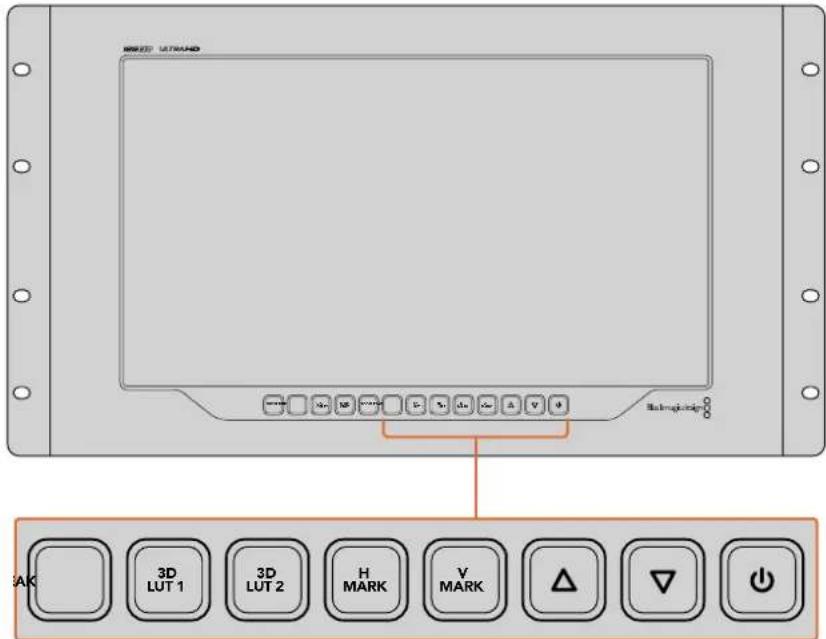
Pfeiltasten
Mit den Auf- und Abwärtspfleitlasten passen Sie Einstellungen an, bspw. die Display-Helligkeit oder Bildrandmarkierungen.
Ein-/Austaste
Drücken Sie die Ein- und Ausschalttaste einmal, um ihren SmartView 4K G3 einszuschalten. Drücken Sie sie erneut, umihn auszuschalten.
Blackmagic IP10 Videocode
Mit diesen Codec können Sie unkomprimiertes ST-2110-IP-Video über 10G-Ethernet mit Frameraten bis zu Ultra HD 2160p/50 genauso wie über ein SDI-Videoonetzwerk übermitteln. Bei Material mit hohen Frameraten, bspw. 2160p/59,94 und 2160p/60, müssen Sie die Datenrate jedoch so welt reduzieren, bis es sich über den 10G-Ethernet-Port übermitteln lasst. Dafür gibt es nun Blackmagic IP10. Das ist ein einfacher „Codec“, der die Pixel von einer absoluten Quantisierungsstufe, wie sie in normalen unkomprimierten Videos verwendet wird, in eine Differenzzahl umwandelt, die den Unterschied zwischen den Pixeln anziegt. An harten Kanten im Bild kann dieser Codec auch die Bittiefe dieser Pixel reduzieren, weil sie ohnehin nicht sightbar sind.
Weil das Ziel ist, ein 12G-SDI-Signal durch einen 10G-Ethernet zu gekommen, brauchen nur gaz keine Bilddaten entfernt zu werden. Der große Vorteil des Einsatzes von 10G-Ethernet zur Übermittlung von Ultra-HD-Video mit hohen Frameraten sind die deutlich geringeren Kosten. Kompatabile Geräte sind unkompilzierten und verbrauchen weniger Strom. Das ermöglich den Bau von Produkten der Kategorie IP-Minikonverter. Überdies sind auch Ethernet-Switches erheblich günstiger, da niedrigpreisige 10G-Ethernet-Switches inzwischen sehr gebrächlich sind. Sie können auch einfache 10G-Ethernet-Kabel benutzten, die bereits in vielen Gebäuden installiert sind. Sie haben)sogar die Mogglichkeit, ohne Spannungssandler auf PoE auszukommen.
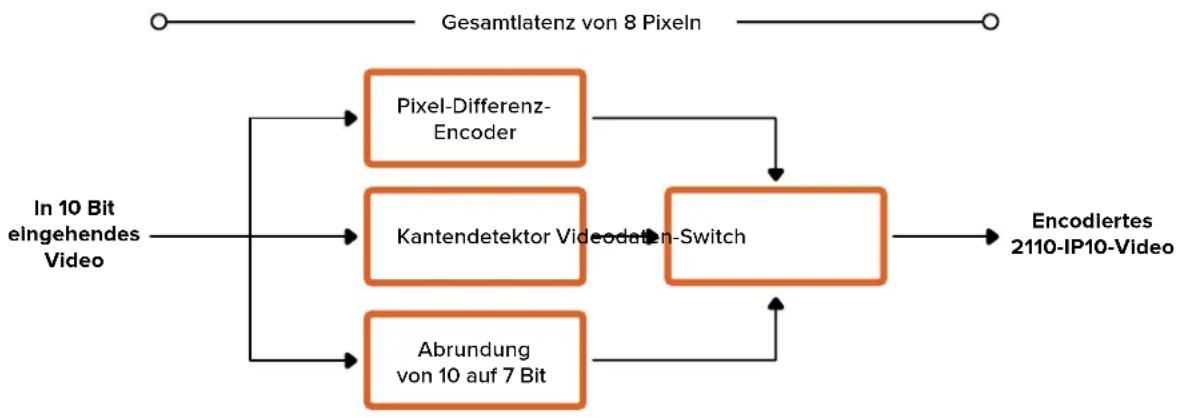
Einzelheiten zum Blackmagic IP10, einschließlich der Unterlagen für Entwickler und Referenzsoftware, finden Sie auf der Produktwebseite für Blackmagic 2110 IP Converter unter www.blackmagicdesign.com/de/products/blackmagic2110ipconverter#ip10codec
These ausfuhrlichen Informationen sollen Entwicklern genugend Einzelheiten geben, um den Blackmagic IP10 in andere Produkte zu integrieren.
Ändern von Einstellungen mit SmartView Setup
Benutzen Sie Blackmagic SmartView Setup zum Anpassen von Netzwerkeinstellungen und Abonnieren von ST-2110-IP-Datenströmen.
Setup-Tab
Im „Setup“-Tab können Sie ihren SmartView neu benennen, Netzwerkeinstellungen ändern, die aktuelle Version der Produktsoftware prüfen und die SDI-Ausgabe und Tally-Einstellungen sichen.
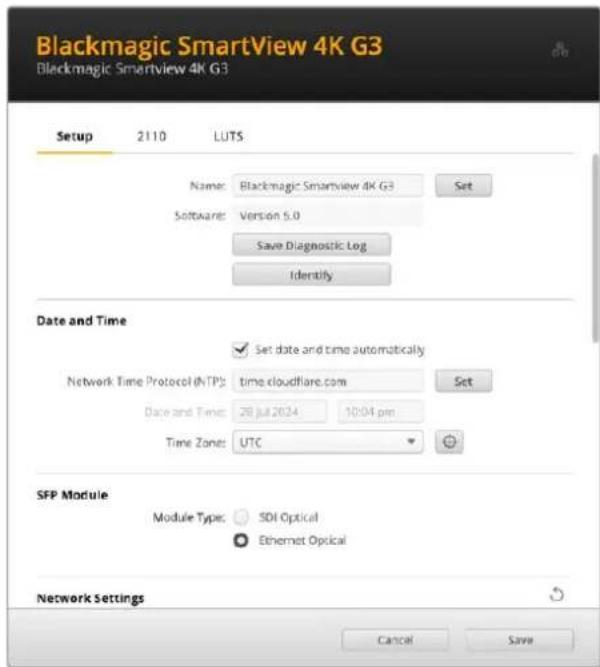
Bei Einsatz von mehr als einem SmartView 4K G3, empfeht es sich, die Monitore zur leichteren Identifizierung auf Ihrm Netzwerk umzubenen. Um einen Namez zu ändern, geben Sie einen neuen ein und klichen Sie auf „Set". Alternativ finden Sie einen SmartView Monitor auf, indem Sie auf den „Identify SmartView“-Button klichen. Ist er aktiviert, entscheidt die Umrandung des SmartView 15 Sekunden lang in Weiß.
Time and Date
Aktivieren Sie zur automatischen Eingabe von Datum und Uhrzeit die „Time and Date“-Dialogbox. Für die automatische Datum- und Uhrzeiteingabe verwendet Ihr Monitor den im NTP-Feld eingestelltten Network Time Protocol Server. Der NTP-Server ist standardmäßig auf time.cloudflare. com eingestellt. Alternativ geben Sie einen anderen NTP-Server manuell ein. Bestätigen Sieihn mit einem Klick auf den „Set“-Button.
Verwenden Sie zur manuellen Eingabe die Datum-, Uhrzeit- und Zeitzonenfelder „Date and Time" und „Time Zone". Die korrekte Datum- und Uhrzeiteingabe stellt sich, dass die Datum- und Zeitangaben ihrer Aufzeichnung mit denen Ihres Netzwerks übereinstimmen. Dies verhindert auch eventuelle Netzwerkkonflikte, wie sie in manchen Systemen auftreten.
"SPF Module"
Kompatibel ist der SmartView 4K G3 mit 2110 IP sowie mit Ethernet- als auch SDI-SFP-Modulen. Bestätigten Sie bei Einsatz eines SFP-Moduls den Typ Ihres Moduls, indem Sie die Option „SDI Optical" oder „Ethernet Optical" vorgegeben.
"Network Settings"
"Network Location"
Dieses Feld zeigt den Nameh Ihres SmartView 4K G3 an, der im Netzwerkregister erscheidt. Er leitet sich vom identifizierenden Namen oben auf der „Setup"-Seite ab. Wichtig: Numerische Präfixe werden ignoriert.
"MAC Address"
In thisem Feld wird die MAC-Adresse des SmartView 4K G3 Monitors angezeigt.
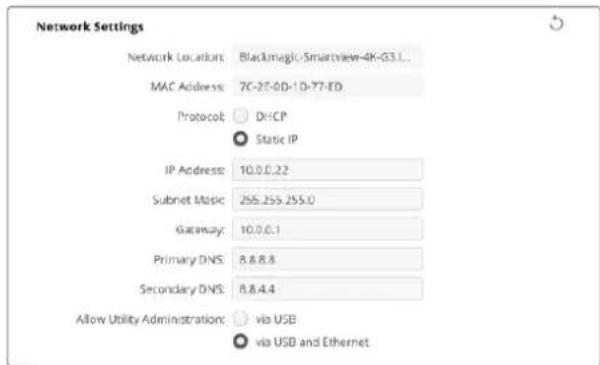
Protocol
Mit den Protokoll-Einstellungen, DHCP und, Static IP bestimmten Sie, wie Sie ihren Monitor in Ihr Netzwerk einbinden.
| DHCP | SmartView 4K G3 Monitore sind standardmäßig auf DHCP eingestellt. Das Dynamic Host Configuration Protocol (DHCP) ist ein auf Netzwerkservern verwendeter Dienst, der ihre Monitore automatisch auffindet und diesen eine IP-Adresse zuordnet. DHCP erleichtert die Einbindung von Geräten per Ethernet und sorgt davon, dass deren IP-Adressen nicht miteinander in Konflikt geraten. Die meisten Computer und Netzwerkrouter unterstützen DHCP, |
| Statische IP | Aktivieren Sie die Option „Static IP“, um ihre Netzwerkdaten manuell einzugegeben. Achten Sie beim manuellen Einrichten von IP-Adressen zur Kommunikation zwischen allen Geräten daraufuf, dass alle die gleichen Subnetmasken- und Gateway-Einstellungen haben. |
Wird eine statische IP-Adresse verwendet und es gibt im Netzwerk andere Geräte mit der gleichen Identifikationsnummer, entstehen ein Konflikt und die Verbindung schlągt fehl. Ändern Sie bei Aufreten solcher Konflikte einzäh die identifizierende Nummer in der IP-Adresse des Geräts.
Beispiel: Wenn die Adresse 192.100.40.30 Probleme verursacht,ändern Sie die Zahl 30 im letzten Zahlenblock. Ist auch die neue Zahl bereits in Gebrauch, wiederholen Sie den Vorgang, bis Sie eine von anderen Geräten unbesetzte Adresse gefunden haben.
Ist für „Allow utility administration" die Option „Via USB" aktiviert, sind Änderungen an den Einstellungen nur auf einem über USB angeschlossenen Computer möglich. Dies verhindert, dass jeder versehentlich Einstellungen im Netzwerkändert.
SDI-Ausbabe
Manche Broadcast-Geräte können nur Level A oder Level B 3G-SDI-Videosignale empfangen. Um die Kompatibilität mit anderen Broadcast-Geräten zu wahren, wahren Sie „Level A" für direkte 3D-SDI-Streams oder „Level B" für Dual Stream Multiplex 3D-SDI.

Tally
Wahlen Sie beim Blackmagic SmartView 4K G3 „Enable tally override“, um Tally-Umrandungen zu aktivieren. Unterstützung wird diese Funktion bei Kameras wie den Modellen Blackmagic URSA Mini Pro 4.6K, URSA Mini Pro 12K und Blackmagic URSA Broadcast G2.
Verbinden Sie dazu die SDI-Ausgänge der Kamera mit dem ATEM Mischer und Eingang 1 oder 2 Ihr's SmartView 4K G3. Verbinden Sie den Programmausgang des ATEM Mischers mit dem SDI-Eingang der Kamera.
Wird die Kamera über den ATEM Mischer auf Programmausgabe umgeschelt, erscheint auf Ihr SmartView 4K G3 eine rote Tally-Umrandung. Wird auf Vorschauausgabe umgeschelt, erscheint eine grüne Tally-Umrandung.

Display
Beim Arbeitsen mit SD-Video konnen Sie das Video skalierten, damit es den gesamten Bildschirm fullt, indem Sie thesek Kontrollkastchen aktivieren.
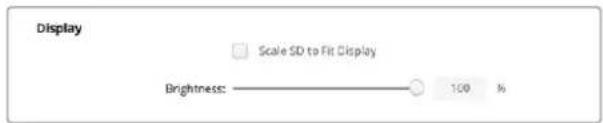
Um die Bildschirmhelligkeit anzupassen,ziehen Sie den Schieberegler nach links oder rechts. Alternatively geben Sie die Helligkeit im Zahlenfeld in Prozent vor.
Reset
Um die Werkseinstellungen Ihres SmartView 4K G3 wiederherzustellen, klichen Sie auf „Factory Reset". Nach Anklichen des SET-Buttons werden Sie aufgeforderd, ihre Auswahl zu bestätigten. Um fortzufahren, klichen Sie auf „Reset".

2110-Tab
Der Tab „2110" bietet Einstellungen für das Routing von SMPTE-2110-IP-Datenströmen zusammen mit den Einstellungen der PTP-Uhr.
"2110 Receiver"-Einstellungen
Eingehende Signale halten über die „2110 Receiver“-Einstellungen an ihren SmartView 4K 3G verteilen.
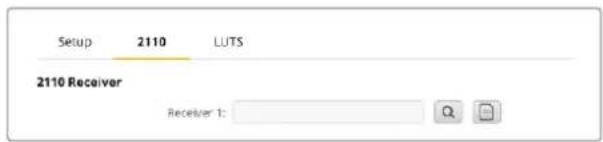
So verteilen Sie einen eingehenden Datenstrom:
1 Klicken Sie auf die Lupe rechts besoin dem Empfängerfeld „Receiver". Es erscheint ein Fenster mit den IP-Nodes und der Quellkennung aller verfügbaren 2110-IP-Streams im Netzwerk.
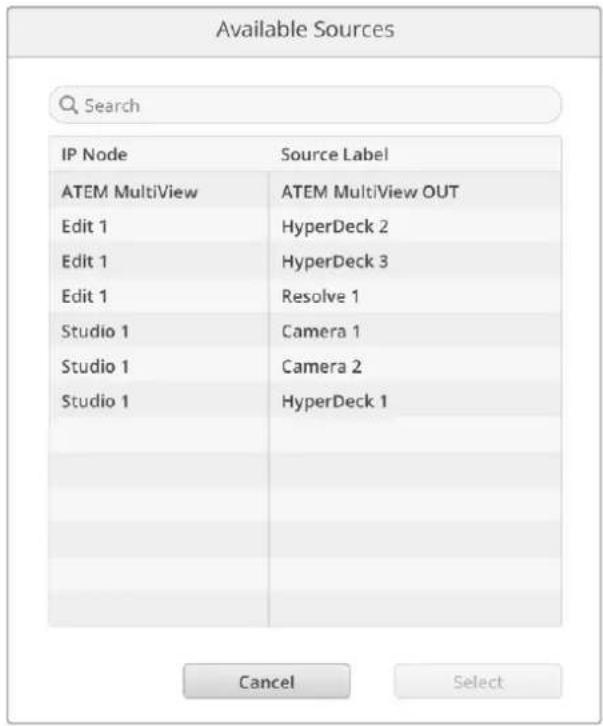
2 Wahlen Sie einen verfügbaren Stream aus der Liste und klichen Sie auf den „Select“-Button. Das Fenster wird geschlossen und kehrt zum Tab „2110“ des Setup-Dienstprogramms darüber. jetzt sollte die eingehende Quelle auf dem SmartView Monitor zu sehen sein.
"PTP Clock Settings"
Mit den PTP-Uhr-Einstellungen können Sie die Einstellungen für den PTP-Grandmaster konfigurieren.
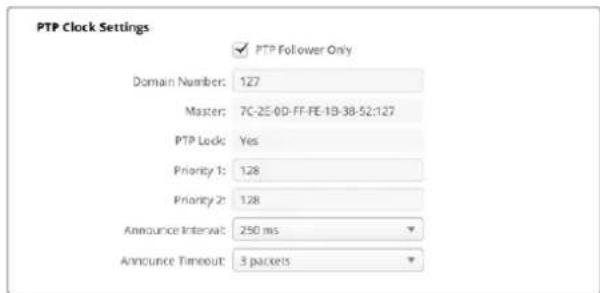
Beim Anschließlich eines SmartView 4K G3 an einen 10G-Network-Switch mit einem PTP-Grandmaster muss der SmartView Monitor zur Vermeidung von Zeitkonsfliken in den FollowerModus versetzt werden. Ist der Monitor mit einem anderen 2110-IP-Gerät verbunden, z. B., einem Blackmagic 2110 IP 3x3G Converter, setzen Sie im „Follower“-Kontrollkastchen ein Häkchen.
"Domain Number"
Geben Sie die Domain-Nummer ein, die mit der des PTP-Grandmasters übereinstimmt. Dies ist in der Regel 127, kann aber durch Eingabe einer anderen Domain-Nummer in das Feld geändert werden.
"Master"
Das Master-Adressfeld zeitgt die MAC-Adresse des PTP-Grandmasters an. Dies ist entweder ein separater Grandmaster oder ein IP-Konverter wie ein Blackmagic 2110 IP Converter 3x3G.
,PTP Lock
Das PTP-Kopplungsfeld bestätigt, wenn der Koverter über das Ethernet mit einer PTP-Uhr verbunden ist.
"Priority"
Sofern der SmartView 4K G3 mit „PTP Follower Only" nicht als untergeordnetes Gerät eingestellt ist, kann er als PTP-Master fungieren. Mit dieser Option lasst sich der Monitor als Master priorisieren. Je niedrigerer die Zahl, umso hoher ist die Priorität.
Die Felder zur Ankündigung von Interval und Zeitüberschreitung mussen mit den Spezifikationen des PTP-Grandmasters übereinstimmen, der in der Regel alle zwei Sekunden oder 2000 ms Sync-Nachrichten sendet. Um die Häufigkeit der Meldung zuändern, wahren Sie im Menu eine andere Zeit aus. Die Bereiche, die für das Ankündigungssinterval und die Ankündigungszeitüberschreitung verfügbar sind, hängen von ihrem PTP-Grandmaster ab.
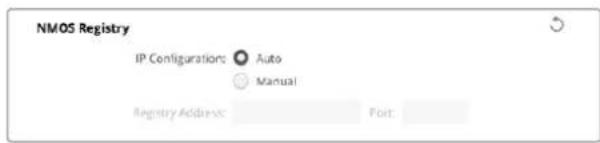
"NMOS Registry"
Mit „Manual“ lassst sich das NMOS-Register-IP manuell eingeben. Alternativ aktivieren Sie den „Auto“-Button, um das NMOS-Register auf dem Netzwerk automatisch aufzufunden.
LUTs-Tab
Mit dem SmartView 4K G3 konnen Sie Ihr Video mit angewandten 3D-LUTs überprüfen. Somit haben Sie die Möglichkeit, ihren SmartView 4K G3 anhand von professionellen LUTs zu kalibrieren oder Ihr Video im angestrebten Look zu sichen. Darüber hinaus konnen Sie mit 3D-Looks mit entsprechenden Looks experimentieren. LUTs werden über die Blackmagic SmartView Setup Software auf den SmartView 4K G3 geladen. Da der SmartView 4K G3 branchenübliche LUT-Dateien mit der Erweiterung .cube unterstützen, konnen Siesofar eigens in DaVinci Resolve erstellte LUTs verwenden. Details zur Erstellung von LUT-Dateien finden Sie im englishsprachigen DaVinci Resolve Handbuch.
So belegen Sie die Taste 3D LUT 1 mit einer 3D-LUT:
1 Starten Sie Blackmagic SmartView Setup.
2 Klicken Sie auf den „Load“-Button sehen „Load LUT 1“. Es öffnet sich ein Fenster, das nach dem Pfad der zu ladenden LUT-Datei fragt. Wahlen Sie die gewünschte .cube-LUT-Datei aus und öffnen Sie sie mit „Open“.
3 Um die soeben geladene LUT zu sichen, drucken Sie auf dem SmartView 4K G3 Bedienfeld die Taste 3D LUT 1. Drucken Sie die Taste erneut, um die LUT zu deaktivieren.
Folgen Sie denselben Schritten, um die Taste 3D LUT 2 mit einer LUT zu belegen.
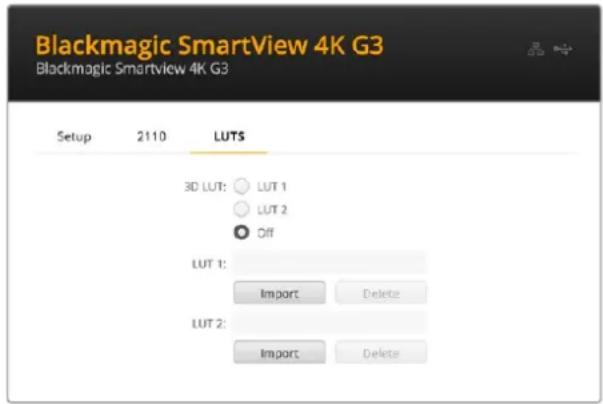
Laden Sie 3D-LUTs mithilfe von Blackmagic SmartView Setup auf
Ohren SmartView 4K G3
SmartView und SmartScope Duo 4K
SmartView Duo und SmartScope Duo 4K sind Monitorbrücken mit jeweils zwei unabhängigen 8-Zoll-LCDs. Sie können damit gleichzeitig zwei verschiedene Videosignale kontrollieren oder dieselbe Eingabe auf beiden Bildschirme durchschleifen. Der SmartView Duo Monitor unterstützt HD 1080p/30. Der SmartScope Duo 4K unterstützen alle HD-Videoformen und Frameraten sowie Ultra-HD-Video bis zu 2160p/30. Diese Abschnitt der Bedienungsanleitung erklärt, wie Sie ihren SmartView Duo oder SmartScope Duo 4K einrichten und seine Einstellungenändern.
Anpassen der Monitoreinstellungen
Blackmagic SmartView Setupucht beim Start sofort nach verbundenen SmartView oder SmartScope Geräten, die per USB oder Ethernet verbunden sind. Diese werden auf der SmartView Setup Startseite angezeigt. Sind mehrere Blackmagic Monitore auf Ihrnetzwerk eingebunden, wahren Sie den Monitor, dessen Einstellungen Sie anpassen möchten, durch Anklicken des Linköder Rechtsprüil seitlich der Startseite. Ist Ihr Blackmagic Monitor per USB verbunden, entscheid ein USB-Icon neben dem Monitornamen.
Wahlen Sie zum Anpassen der Einstellungen ihren per Ethernet oder USB verbundenen Monitor aus und klichen Sie auf das Einstellungs-Icon unter dem Monitornamen. Dies öffnet die Einstellungsside des ausgewählten Monitors. Haben Sie die Einstellungen wunschgemäß angepasst, klichen Sie auf Save", um ihre Einstellungen zu speichern und zur SmartView Setup Startsite zusückzukehren.
Im nachsten Abschnitt erfahren Sie mehr über die für Blackmagic Monitore verfügbar Einstellungen und wie Sie diese anwenden. Weitere Informationen zur Konfiguration von Netzwerkeinstellungen mithilfe von SmartView Setup finden Sie im Kapitel „Anpassen von Netzwerkeinstellungen".
Monitoreinstellungen
Um die Einstellungen und Displays eines jeder Monitors anzupassen, müssen diese per Ethernet oder USB angeschlossen sein. Wahlen Sie den einzurichtenden Monitor, indem Sie auf der SmartView Setup Startseite auf den Links- bzw. Rechtspfeil und dann auf das Einstellungen-Icon unter dem Monitornamen klichen. Die Einstellungsside zeigt die von Ihr ausgewählten Blackmagic Monitor unterstützen Funktionen an.
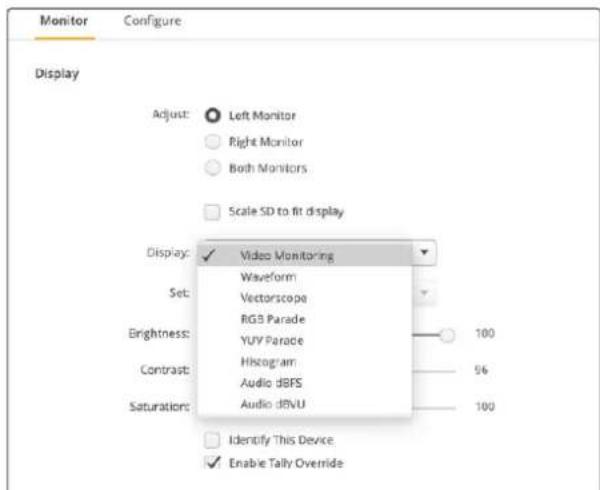
Beim SmartScope Duo 4K gibt man im Drop-down-Menu „Display" verschiedene Scopes oder die Option „Video Monitoring" vor
"Adjust"
Beim SmartScope bzw. SmartView Duo bestimmten Sie mit „Adjust“, welcheber Bildschirm angepasst wird. Wahlen Sie für den linken Bildschirm „Left Monitor“, für den rechten „Right Monitor“ oder für beiden „Both Monitors". Ist die Option „Both Monitors“ aktiviert, werden jegliche Anpassungen an Helligkeit, Kontrast und Sattigung auf beide Bildschirme des SmartView Duo bzw. SmartScope angewandt.
"Display"
Bei Einsatz eines SmartScope gezigt das Drop-down-MENU „Display" verfügbar Scopes an. Um das Videobild angezeigt zu entwickeln, wahren Sie die Option „Video Monitoring".
"Set"
Beim SmartScope können Sie im „Set“-Menu für die Videomonitoring-Anzeige das Bildseitenverhältnis „SD Aspect to 4:3“ oder „SD Aspect to 16:9“ vorgegeben. Das „Set“-Menu bietet weitere Optionen für die ausgewählte Anzeige, bspw. „Vectorscope“, „Audio dBFS“ und „Audio dBVU".
- Video Monitoring: Wahlen Sie diese Option, um das Videobild im 4:3- oder 16:9-Seitenverhältnis anzuzeigen.
Wahlen Sie für anamorphotisches SD-Video im Breitbildformat das 16:9-Seitenverhältnis. Wahlen Sie für herkömmliches 4:3-Video in Standard Definition das 4:3-Seitenverhältnis.
- Vectorscope: Geben Sie vor, ob ihre Eingabe auf Farbbalken-Testsignalen von 100% oder 75% basiert.
- Audio dBFS: Wahlen Sie das Audiokanalpaar, dessen Phasen Sie überprüfen möchten.
Audio dBVU: Wahlen Sie das Audiokanalpaar, dessen Phasen Sie überprüfen möchten.
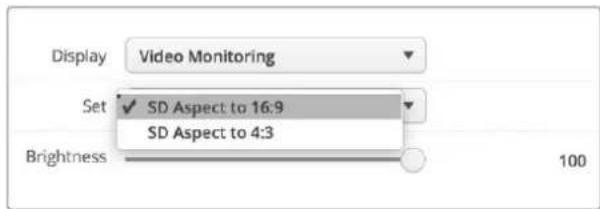
Wahlen Sie für anamorphisches Video in Standard Definition
SD Aspect to 16:9
"Brightness", "Contrast" und "Saturation"
Passen Sie mit den Schiebereglern die Helligkeit, Kontrast oder Sattigung an. Die verfügbarbaren Einstellungen untersenden sich je nach SmartView und SmartScope Modell.
"Identify"
Ist das Kontrollkastchen „Identify" mit einem Häkchen aktiviert, entscheid in der in Blackmagic SmartView Setup vorgegebene Monitor mit einer weiteren Umbrandung. Bei mehreren angeschlossenen SmartView und SmartScope Monitoren ist der ausgewählte Monitor so keinlich visuell erkenntlich.
Sind das Kontrollkastchen und die Option „Both Monitors" aktiviert, erscheint die weiß Umrandung auf beiden SmartView Duo oder SmartScope Duo 4K Monitoren.
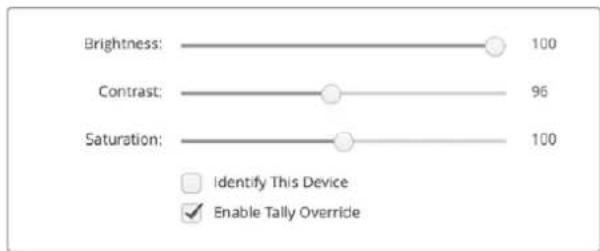
Um die Einstellungen für Helligkeit, Kontrast und Sattigung anzupassen, ziehen Sie die Schieberegler nach links oder rechts. Aktivieren Sie zur visuellen Erkennung Ihres ausgewählten Monitors die Option „Identify this device"
Aktivieren von Tally-Umrandungen
Um Tally-Umrandungen auf dem Blackmagic SmartView Duo und SmartScope Duo 4K einzuschalten, aktivieren Sie „Enable Tally Override". Diese Funktion wird von Blackmagic Kameras wie der Blackmagic URSA Mini Pro 4.6K G2 und der Blackmagic URSA Broadcast G2 unterstützt.
Verbinden Sie dazu den SDI-Ausgang der Kamera mit dem SDI-Eingang (SDI In") A oder B Ihr SmartView Duo oder SmartScope Duo 4K.
Verbinden Sie den Programmausgang des ATEM Mischers mit dem SDI-Eingang der Kamera.
Wird die Kamera über den ATEM Mischer auf Programmausgabe umgeschaltet, erscheidt auf Ihr SmartView Duo oder SmartScope Duo 4K eine rote Tally-Umrandung. Wird auf Vorschauausgabe umgeschaltet, erscheidt eine grüne Tally-Umrandung.
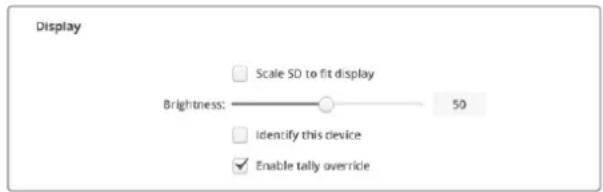
Aktivieren Sie das Kontrollkastchen,Enable tally override", um Tally-Umrandungen auf einem SmartView Duo mit angeschlossenen Blackmagic URSA Mini Pro oder URSA Broadcast Kameras anzuzeigen
Arbeiten mit dem SmartScope Duo 4K
Was ist der Blackmagic SmartScope?
Fruher waren in der TV- und Postproduktion eingesetzte Messgeräte für Bild und Ton in Sendequalität unglaublich kostspielige Maßlösungen. Trotzdem konnte jeweils nur eine einzige Messanzeige auf einem winzigem Bildschirm angezeigt werden. Manche dieser Messgeräte sahen geradezu unattraktiv aus und machten vor Kunden keinen gute Eindruck.
Der SmartScope Duo 4K gibt Ichn den zusätzlich zur Bildkontrolle die Funktionen eines Waveform-Monitors. Behalten Sie so alle Aspekte Ihres Videosignals auf beiden Bildschirmen entschtzeitbasiert im Auge. Jede in Blackmagic SmartView Setup vorgenommene Änderung am Eingabesignal ist sofort auf dem SmartScope Duo 4K zu sehen. Des Weiteren kann jedem Eingabesignal über den Durchscheilefausgang an einen der beiden Bildschirme gesendet werden. Bspw. konnen Sie so auf dem rechten Bildschirm ein Scope für das auf dem linken dargestelte Videosignal sichen.
Die auf dem SmartScope Duo 4K angezeigten Messanzeigen werden in Blackmagic SmartView Setup ausgewählt. Wahlen Sie Ihr Scope aus dem „Display“-Menu aus.
Auf den folgenden Seiten erfahren Sie, wie die einzelnen Messanzeigen anzuwenden sind, damit Sie einen Einblick besteht, inwieweit die Anzeigen Ihnen halten konnen.
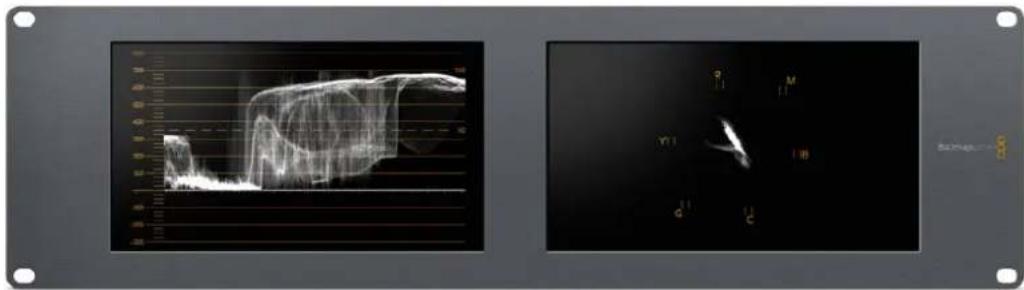
In Blackmagic SmartView Setup lassl sich bequem vorgegeben, welche verschiedene Scopes auf den beiden Bildschirmen Ihres Blackmagic SmartScope Duo 4K anzuzeigen sind
Video-Monitoring-Anzeige
Die Anzeige „Video Monitoring" stellt das vom SmartScope empfangene Videobild dar und gibt Ohnen eine praktische visuelle Referenz zur Bildkontrolle.
Liegt Ihr Eingabesign in SD vor, konnen Sie im „Set“-Menu zwischen den Ansichtsmedi „SD Aspect to 4:3" oder „SD Aspect to 16:9" wahren. An den Einstellungen für LCD-Helligkeit, Kontrast oder Sattigung vorgenommene Änderungen werden in der Ansicht sofort sightbar.itte beachten Sie, dass sich diese Änderungen lediglich auf das Monitorbild auswirken, nicht auf das Videosignal. Darum werden Änderungen hinsichtlich Sattigung oder Helligkeit in den Scopes nicht nachvollzogen.
Oft ist es hilfreich, einen Bildschirm als Video-Monitoring-Anzeige und den anderen als Scope zu nutzen. Verbinden Sie hierzu mit einem kurzen Kabel den SDI-Durchschnittausgang von Bildschirm 1 mit dem SDI-Eingang von Bildschirm 2.
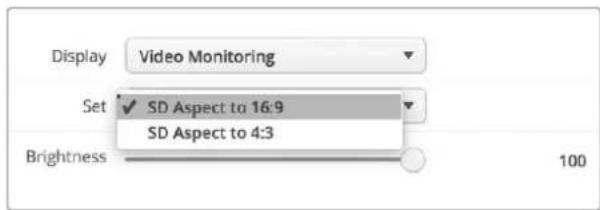
Lassen Sie sich SD-Video im 4:3-Pillarbox- oder 16:9-Breitbildformat anzeigen, indem Sie die gewünschte Option im „Set“-Menu in Blackmagic SmartView Setup wahren. Wahlen Sie für anamorphotisches Video in Standard Definition „SD Aspect to 16:9"
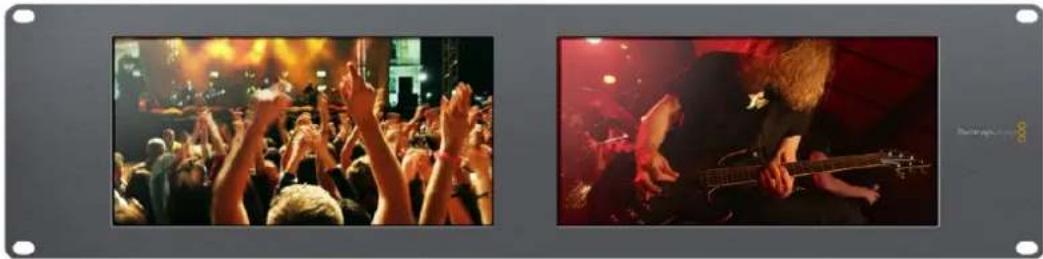
Mit den Einstellungen für „Video Monitoring" wird das Videosignal so angezeigt, wie es normalerweise auf einem Femsehbildschirm oder Monitor erschellenen wurde
Waveform-Anzeige
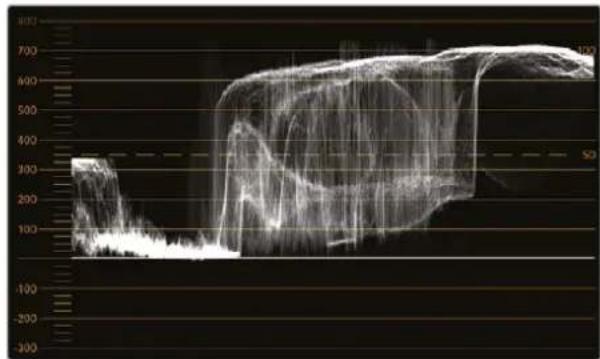
Die Waveform-Anzeige liefert eine digital kodierte Wellenform, die denen herkommlicher Waveform-Monitore für Luminanzähnelt. Sie wird genutzt, um die Luma-bzw. Helligeitspegel Ihres Videosigns zu kontrollieren und anzupassen.
Herkömmliche Luminanz-Waveform-Monitore unterstützen nur analoges FBAS-Video in Standard Definition. Der Waveform-Monitor des SmartScope Duo 4K Funktioniert hingesen auch in Ultra HD, HD und in SD. So sind Lumapegel auch beim Monitoring digitaler Videoformate in High Definition durchgangig und mühelos anpassbar.
Wahlen Sie in Blackmagic SmartView Setup im Drop-down-Menu „Display" die Option „Waveform" aus. Vergewissern Sie sich, dass die Schwarztone im Kurvenverlauf nicht unter 0% und die Weiße nicht über 100% liegen. Anderfalls geraten ihre Lumawerte in den unzulässigen Bereich.
Der Waveform-Monitor zeigt eine grafische Représentation des Videobilds an, die die Lumawerte entsprechend der Position innerhalb eines Bilds darstellt. Ist bspw. ein Teil des Himmels überbelichtet, siehen Sie dies in der Waveform-Anzeige in derselben horizontalen Position, in der sich die Überbelichtigung auch im Einzelbild befindet.
Der Kurvenverlaufändert sich je nach Bildinhalt. Beim Prufen kontrastreicher Videobildner kann es sein, dass in den mittleren Graubereichen keine Wertevorhanden sind. Das Bild unter zeit den Kurvenverlauf eines gleichmäßig belichteten Bilds an, mit einem dunklen Fleck auf der linken Seite undHELLEN Werten, die sich von der Mitte des Bilds zur rechten Seite hinziehen.
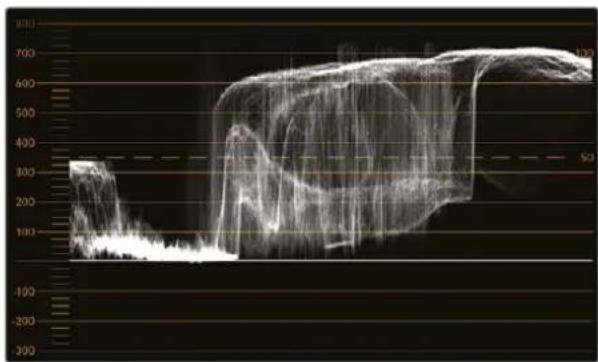
Ein die Luminanzwerte darstellender Kurvenverlauf
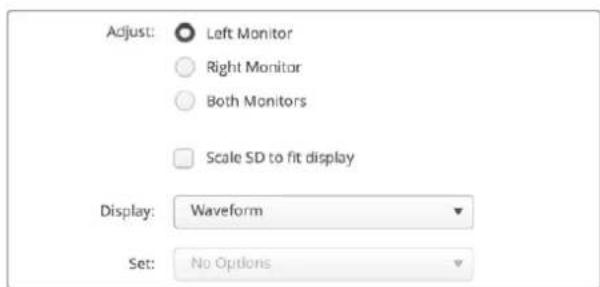
Um die Luminanzwerte Ihr's Videosignals zu sichen, wahlen Sie in Blackmagic SmartView Setup unter „Display" die Option „Waveform"
Vektorskop-Anzeige
Die Vektorskop-Anzeige veranschaulicht die in einem Videosignal enthaltenen Farben anhand eines Vektors. Wahlen Sie je nach Norm der in Ihrer Sendeanstalt eingesetzten Farbbalken-Testsignale in Blackmagic SmartView Setup im „Set“-Menu die Option „100%“ oder „75%".
Viele Benutzer glauben, dass sich mit einer Vektorskop-Anzeige unzulässige Pegel kontrollieren halten. Das ist jedoch nicht richtig. Nicht konforme Farben prüft man mit der RGB-Parade-Anzeige. Für die Prüfung unzulässiger Pegel verbietet sich der Einsatz eines Vektorskops, da darüber Chromawerten außer dem Helligeitswerte nötig sind. Beispelsweise konnen Farwerte nahe des Weiß- oder Schwarzpunkts im Video nicht so stark gesättigt sein, wie die viel stärkeren Farben in den mittleren Farbereichen. Da die Vektorskop-Anzeige ausschließlich Farben, aber keine Helligeitswerte anziegt, ist sie für die ausschließlich Prüfung unzulässiger Farben nicht geeignet.
Am besten eignet sich die Vektorskop-Anzeige, um die Farbpegel alterer, analoger Videobänder zu prufen, deren Chromawerte anzupassen sind. Spieler Sie einfach das Farbbalken-Segment des Videobands ab. Passen Sie dann die Chroma- und Farbtoneinstellungen an, sodass die Farben des Videos in die rechteckigen Boxen der Markierung fallen.
Die Vektorskop-Anzeige bietet sich auch fur die Farbkorrektur an, weil leicht erkennbar ist, ob der Weißabgleich Ihres Videos stimmt oder es einen Farbstich hat. Soltte Ihr Video einen Farbstich haben, wird das Vektorskop nicht mittig angezeigt und Sie sehen ggf. zwei Punkte in der Mitte. Normalerweise entstehen durch eine Austastlücke im Videosignal ein Punkt in der Mitte des Vektorskops, weil die Austastlücke aus schwarzem Bildinhalt besteht. Austastlücken kann man als Referenz zur Erkennung schwarzer Videobereiche ohne jegliche Farbinformationen nutzen.
Weist Ihr Video einen Farbstich auf, sollte zu beobachten sein, dass sich die Schattenwerte von den Farben und aus der Mitte entfernen. Der Verschiebungswinkel stellt den Grad des Farbstichs in Ihr dem Video dar. Die Verschiebung ist in den weiß und den schwarzen Details Ihres Videos sightbar. Aus thisem Grund ist die Vektorskop-Anzeige ein nutzlichen Werkzeug, um Farbstiche zu entfernen und den korrekten Weißabgleich wiederherzustellen.
Mithilfe der Vektorskop-Anzeige konnen Sie die Farben in Ihr dem Video bis an die Grenzen ausreizen, ohne darauf den Schwarz- und Weisstönen versehentlich ungewolte Farbstiche zu verleihen. Der Weisabgleich lasst sich bereits ebensom mit der RGB-Parade wie mit dem Vektorskop prufen, etwaige Probleme sind in der Vektorskop-Anzeige jeder oftmales leichter erkennbar.
Für Farbkorrekturen an Bildmaterial mit Hauttönen empfehlts sich, die Sattigung der warmen Farben auf dem Vektorskop entlang des feinen, diagonalen Strichs bei ca. 10 Uhr zu konzentrierten. Da die sogenannte Hauttonlinie sich nach der typischen Farbe von Blut an der Hautoberfläche richtet, gilt sie für alle Hautpigmentierungen. Deshalb gibt es keine bessere Methode, um die Hautfarbe ihrer Darsteller natürlich erschienen zu halten.
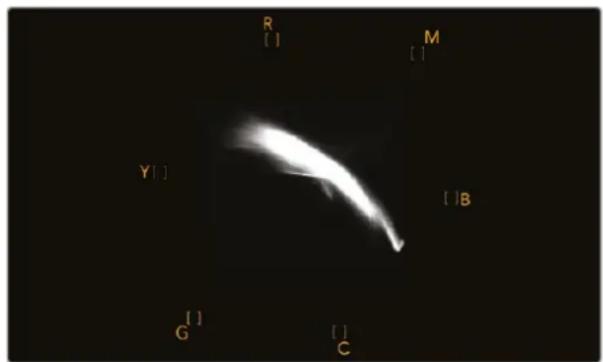
Vektorskop, das die Hauttonlinie nahe der 10-Uhr-Position anziegt
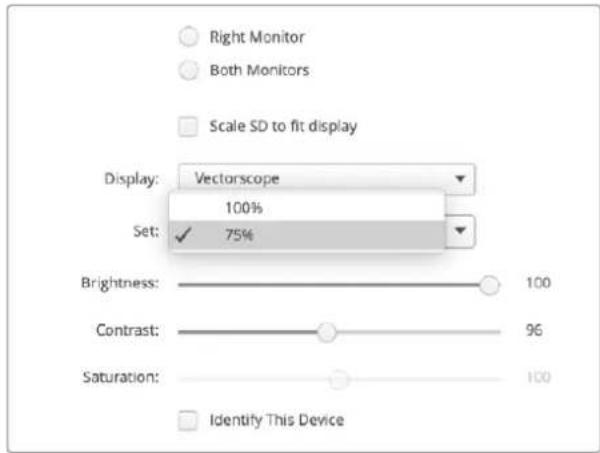
Stellen Sie Ihr Vektorskop auf ein Farbbalken-Testsignal von 100 oder 75 % ein
Parade-Anzeige
RGB- und YUV-Parade-Anzeigen eignen sich perfect für die Farbkorrektur, zur Kontrolle unzulässiger Farben und zur Überprüfung von Pegeln.
Wahlen Sie bei der Farbkorrektur in Blackmagic SmartView Setup im „Display“-Menu die Option „RGB Parade“. Die RGB-Parade stellt die gesamte Höhe der roten, grünen und blauen Farbkanäle dar. Die Kontrolle der Pegel eines jeder Farbkanals vereinfacht die Farbkorrektur und macht es leicht, die Farbbalance des Videosignals in den dunklen, mittleren und hellen Bereichen auszugleichen. Die RGB-Parade-Anzeige ermöglich es linnen, gemeinsame Komponenten des roten, grünen und blauen Farbkanals zu identifizieren. Das erleichtert den Farbabgleich und das Entfernen unerwünschter Farbstiche.
Bei der Farbkorrektur ist es wichtig sicherzugehen, dass die Videopegel dazu voll ausschlagen, jedoch nicht abgeschritten werden. Achten Sie beim Anheiten des Videopegels daraufuf, dass er die obere RGB-Grenze nicht überschreitet, da dies zu nicht konformen Pegeln führt. Manche Geräte halten Sie keine unzulässigen 100%-RGB-Pegel generieren, andere jedoch schon. Auf dem SmartScope Duo 4K setzen Sie aufttretende unzulässige Videopegel sofort.
Unzulässige Videopegel können ebenso in den Schwarz- wie auch in den Weißwerten vorkommen. In einigen Farbkorrektursystemen können die Schwarzwerte unter den Schwarzpunkt von 0% gesenkten werden. Wenn Sie ungültige Schwarzwerte feststellen, haben Sie lediglich Lift oder Gain an. Prufen Sie damit jedoch die 100-Prozent-Marke des Gitternetzes und vergewissern Sie sich, dass das gesamte Videosignal nicht übermögig geliftet wurde und nun ungütige Farben in den hellen Bereichen auftreten.
Um die YUV-Pegel zu überprüfen, wahlen Sie im „Display“-Menu die Option „YUV Parade“. Diese Ansicht ist hilfreich, weil die Lumawerte für die Helligkeit von den Chromawerten für Farben getrennt sind. Dies ist das gängige Format von Videosignalen bei Fernsehubertragungen. Der linke Kurvenverlauf bezieht sich auf die Lumawerte, der zweite und dritte Kurvenverlauf auf die Chromawerte. Die YUV-Parade eignet sich zur Kalibrierung der Chromawerte eines Videosignals gemäß eines Farbbalken-Testmusters, damit Farben akkurat representiert und die übertragenen Signale von Fernsehern angezeigt werden können.
Die Farbkorrektur ist ein kontinuierlicher Anpassungsprozess, um attemberaubende Bilder zu schaffen und unzulässige Pegel zu vermeiden.
Terminologie zur Farbkorrektur
Blacks-Schwarzwerte im Videosignal
Mids - Grauwerte im Videosignal
Whites - Weiswerte im Videosignal
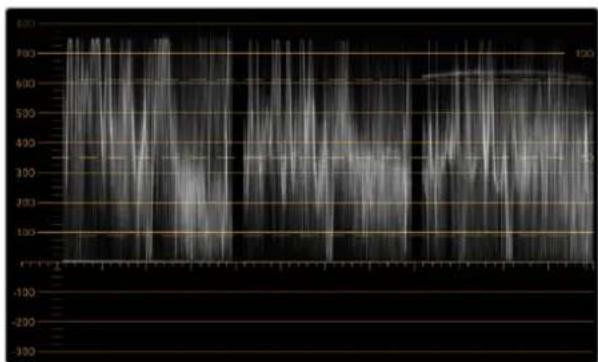
RGB-Parade-Ansicht
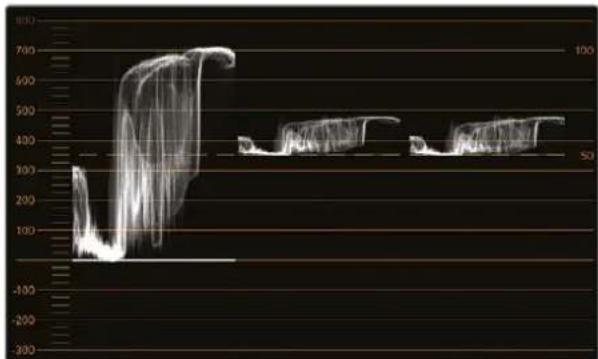
YUV-Parade-Ansicht
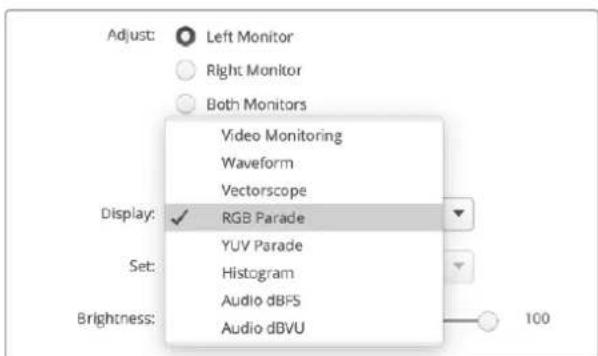
Wahlen Sie in Blackmagic SmartView Setup im „Display“-Menu die Option „RGB Parade“ oder „YUV Parade“
Histogramm-Anzeige
Grafikdesigner und Kameraleute sind mit der Histogramm-Anzeige besides vertraut. Die Histogramm-Anzeige stellt die Verteilung der weiß und schwarzen Bildinformationen dar und lasst Sie kontrollieren, wie nahe diese Details an die Überpegel in den hellen und dunklen Bereichen heranreichen, die abgeschritten werden. Die Histogramm-Anzeige stellt auch dar, wie sich in den mittelhellen Bildpartien Ihres Videos, dem sogenannten Gamma-Bereich, vorgenommene Änderungen auswirken.
Schwarzwerte werden auf der linken Seite der Anzeige dargestellt und Weißwerte auf der rechten Seite. Normalerweise sollen alle Videosignale im Bereich der Interva von 0-100 % der Histogramm-Anzeige liegen. Videopegel unter 0 % oder über 100 % werden abgeschritten. Wahrend eines Drehs kann es zu übermöglich Abschreiben von Videüberpegeln, dem sogenannten Clipping, kommt. Für später Farbkorrekturen in kontrollierter Umgebung müssen die Details in den schwarzen und weiß Partien jedoch erhalten werden. Halten Sie ihre Videopegel beim Filmen über der schwarzen und unter der weiß Clipping-Grenze. So haben Sie später ausreichend Spielraum bei der Farbanpassung, ohne dass die weiß und schwarzen Bereiche damit zu kontrast- oder detailarm wirken.
Vielleicht beschlossen Sie bei der Farbkorrektur, Ihr Video in die Überpegel ausschlagen zu halten. In thisem Fall zeigt Ichn das Histogramm den Clipping-Effekt im Video an und wie viel abgeschritten wird. Einenähnlichen Look mit geringeren Videüberpegeln bei gleichzeitiger Beibehaltung von mehr Details konnen Sie soccer mit einer Gamma-Justage erzielen.
Zur Kontrolle unzulässiger Farbpegel ist ein Histogramm ungeeignet, es zeigtlichen aber unzulässige Schwarz- und Weistone an. Da das Histogramm keine Farben darstellt, kann die Histogramm-Anzeige den Anschein erwecken, als befinden sich die Pegel im gütigen Bereich, selbst wenn Ihr Video unzulässige Farben enthalt. Vorzugswise benutzt man auch hier die RGB-Parade, um unzulässige Pegel festzustellen, da sie sowohl die Farb- als auch die Helligkeitselemente des Videosignals anziegt.
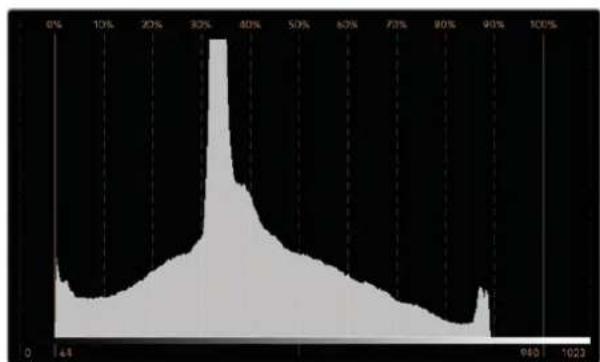
Die Histogramm-Anzeige stellt die Verteilung von Schwarz- und Weßtönen dar
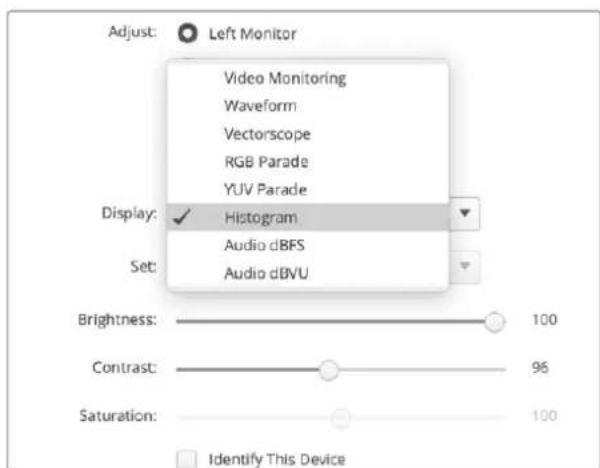
Wahlen Sie in Blackmagic SmartView Setup im „Display“-Menu die Option „Histogram" aus.
Audiogelmesser-Anzeige
Die Audiopegelmeter-Anzeige stellt die Audiopegel des eingebetteten Audios im SDI-Video signal dar. Es werden bis zu 16 Kanäle eingebettetes Audio aus dem Video signal herausgelost und im dBVUoder dBFS-Format angezeigt.
Das bei alteren Geräten sehr gebrächliche, benutzerfreundliche VU-Meter zeigt durchschnittliche Signalpegel an. Das VU ist gemäß der SMPTE-Empfehlung mit einem auf -20 dBFS eingestellungen 1-kHz-Tontestsignal kalibriert.
Die bei modernen tontechnischen Digitalgeräten gebrächliche Einheit dBFS (vollständige Dezibelskala) bezeichnet die Angabe des absoluten Tonpegels eines digitalen Audiosignals.
Das rechte Audio-Scope kann zwei Audiokanäe kontrollieren, deren Auswahl im „Set“-Menu erfolgt. Bspw. „Ch 1 & 2“, „Ch 3 & 4“ usw. Das Audio-Scope stellt Audio in einer X-Y-Ansicht dar. So ist sightbar, ob es Probleme mit der Audiobalance oder falsche Phasenlagen gibt und ob eine Audiospur in Mono oder Stereo vorliegt. Mono solte in einer vertikalen phasenkorrekten Linie erschinen. Wird eine horizontale Linie angezeigt, so ist Ihr Ton phasenverkehr und könnte beim Empfang nachgeschalteter Geräte ausgelöscht werden (d. h. Verlust von Audio). In großen Sendeanstalten, wo das Risiko falsch angeschlossener Kabel besteht, zahlen Audiophasenfehler zu den früigsten Pannen.
Bei der Überwachung von Stereosignalen fächert sich die Linie des rechten Audio-Scopes aus, was den Unterschied zwischen den linken und rechten Audiokanäten verbildlicht. Je mehr Stereoton in einer Audiospur enthalten ist,esto kreisformiger erscheint die Anzeige.Enthalt das Audio minimale Stereoinhalte, konzentriert sich die Anzeige stärker um die vertikale Achse.
Dialogton erscheint erh as vertikale Linie, wohingegen Musik mit viel Stereoinhalt das Scope aufgeblasen wirken lassst. Dem ist so, weil Monoaudio L+R ist und auf der vertikalen Achse angezeigt wird. Stereoinhalte sind hingegen L-R und werden auf der horizontalen Achse angezeigt, um den Stereunterschied wiederzugegeben.
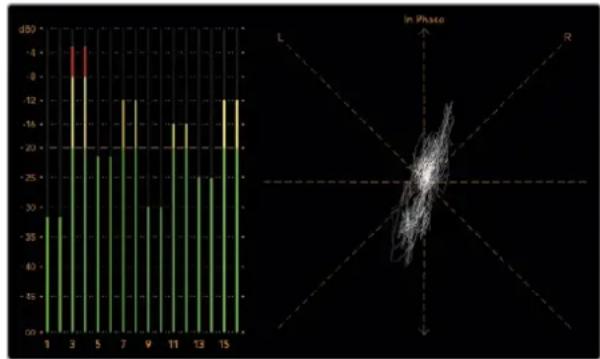
Die Audiogeometer-Anzeige zeigt Spitzenpegel und Audiobalance an
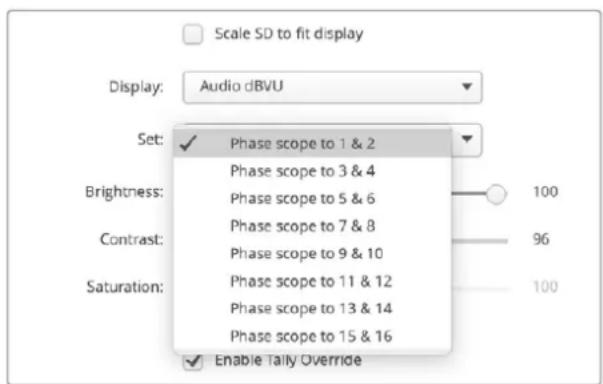
Wahlen Sie das zu kontrollierende Audiokanalpaar im „Set“-Menu
Netzwerkeinstellungen
Menu „Monitor"
Damit jeder Monitor im Netzwerk leichter zu identifizieren ist, empfeht es sich, jeder SmartView Duo oder SmartScope Duo individuell zu benennen, z. B. „Kamera 1 & 2“, „Multi-View-Ausgabe“, „4K-Feeds“ usw.
Vergewissern Sie sich, dass Ihr Monitor per Ethernet oder USB verbunden ist, damit Sie seinen Name andern konnen. Öffnen Sie Blackmagic SmartView Setup und klichen Sie auf das Einstellungen-Icon unter dem Monitornamen. Den Name Ihres Monitors konnen Sie im „Configure" Tab unter „Details"ändern. Erkenn't die Software einen unzulässigen Name, entscheidt während der Eingabe ein Warnhinweis gegenüber dem Name. Ist der Name zulässig, entscheidt ein grüne Häkchen. Bestätigen Sie die Namensänderung mit der Enter-Taste auf ihrer Computertastatur.
Netzwerkeinstellungen
Um in Blackmagic SmartView Setup Änderungen an den Netzwerkeinstellungen vornehmen zu können, muss Ihr Blackmagic Monitor per USB an einen Computer angeschlossen sein. Netzwerkeinstellungen halten sich nicht über Ethernet vorgegeben.
Standardmäßig wird dem SmartView Duo oder SmartScope Duo in ihrer Netzwerk eine IP-Adresse über DHCP zugewiesen. Werden keine SmartView oder SmartScope Monitore im Netzwerk gefunden, wurden diesen ggf. keine IP-Adressen via DHCP zugewiesen. In dieser Fall müssen die Netzwerkeinstellungen eines jeder Monitors manuell konfiguriert werden.
So geben Sie eine staatische IP-Adresse vor:
1 Verbinden Sie einen Blackmagic SmartView Duo oder SmartScope Duo Monitor per USB mit Ihr Computer und starten Sie Blackmagic SmartView Setup.
Ihr angeschlossener Monitor wird automatisch auf der Blackmagic SmartView Setup Startseite angezeigt. Neben seinem Namen erscheid ein USB-Icon. Klichen Sie auf das Monitorsymbol.
3 Aktivieren Sie das Kontrollkastchen „Static IP" und fullen Sie die Felder „IP Address" und „Gateway" aus. Fragen Sie ihren System administrator nach einer frei en IP-Adresse. Dadurch verhindern Sie IP-Konflikte in与其 hem Netzwerk.
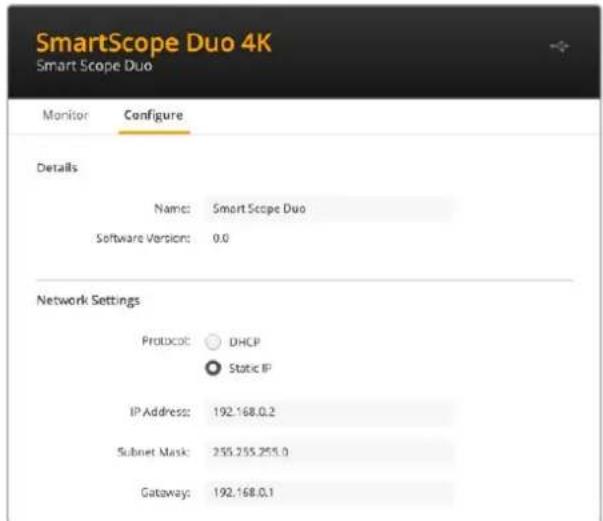
4 Klichen Sie nach Eingabe der Adressen auf „Save".
Einbinden in ein Netzwerk
Wenn Sie einen SmartView oder SmartScope Monitor in ein Netzwerk einbinden, können Sie die Monitoreinstellungen für mehrere Einheiten aus der Ferneändern.
SmartView und SmartScope Monitore zeigen Video ohne vorherige Konfiguration an. Netzwerkeinstellungen müssen hingegen vor dem Einsatz vorgegeben werden. Die Netzwerkkonfiguration ist ausschließlich über eine direkte USB-Verbindung von einem Computer aus möglich.
Direkte Ethernet-Verbindung
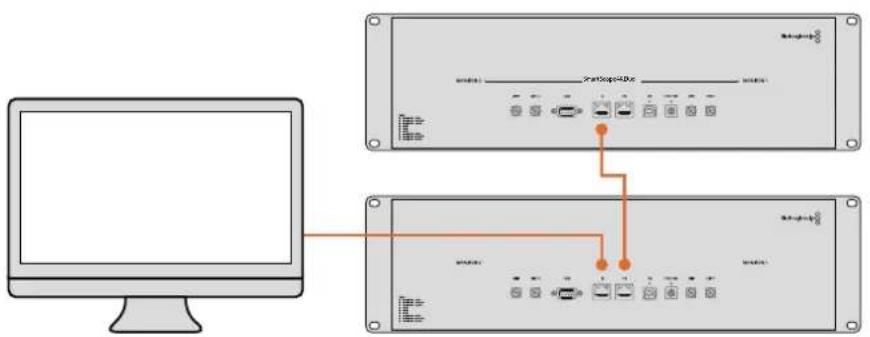
Über eine direkte Ethernet-Verbindung zu Ihr dem Computer konnen Sie die Monitorkconfiguration aus der Ferne vornehmen. Hierfür ist kein Netzwerk-Switch erforderlich. Das ist praktisch, wenn die Installation und der Aufbau schnell gehen müssen. Zusätzliche Einheiten konnen über den aktiven Ethernet-Durchschnitt ausgang einer jeder Einheit in Reihe geschalten werden. Dabei muss jeder Einheit selbstständig mit Strom versorgt werden.
Um mehrere Einheiten in Reihe zu schalten, ohne IP-Adressen Ihr's vorhandenen Studionetzwerks zu verwenden, oder wenn kein Netzwerk verfügbar ist, verbinden Sie die Einheiten einfach direkt mit dem Ethernet-Port Ihr's Computers. Die Reihenschaltung von SmartView und SmartScope Einheiten per Ethernet besteht blitschnell, weil keine Kabel zum Netzwerk-Switch verlegt werden müssen.
Anschlussdiagramm für direkte Ethernet-Verbindungen
Sie konnen den Ethernet-Port eines Computers ohne Umwege über einen Netzwerk-Switch direkt mit ihrer Einheit verbinden. Weitere Einheiten setzen sich dann in Reihe schalten. Das erspart Ihnen das Verlegen mehrerer Kabel zum Netzwerk-Switch. jeder Einheit muss selbstständig mit Strom versorgt werden.
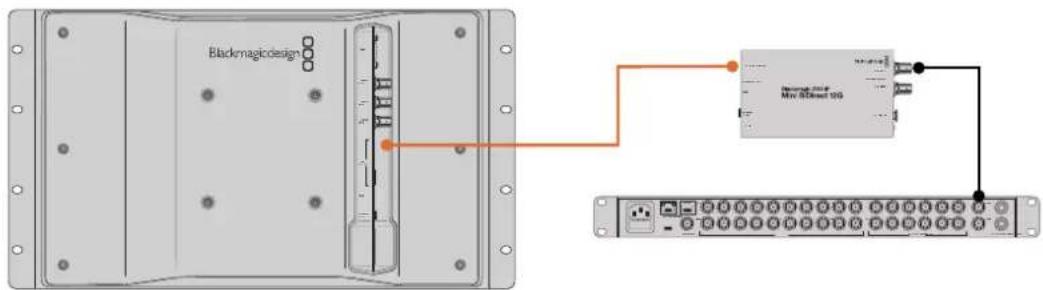
Punkt-zu-Punkt-Anschlussdiagramm für 2110 IP
Um 2110-IP-Datenströme zu empfangen,alandsich der SmartView 4K G3 Punkt-zu-Punkt an Blackmagic 2110 IP Konverter anschlieben.Im nachstehenden Diagramm ist der Multiview-Ausgang des ATEM Mischers uber SDI mit einem Blackmagic 2110 IP Mini BiDirect 12G verbunden.Der Konverter wird dann via Ethernet mit dem SmartView 4K G3 verbunden.
Ethernet-Netzwerk-Switch
Um mehrere Einheiten in Ihr Studionetzwerk einzubinden, brauchen Sie lediglich einen SmartView oder SmartScope mit dem Netzwerk-Switch zu verbinden. Die übrigen EinheitenLANsen sich uber den aktiven Ethernet-Durchschleifausgang eines jeder Monitors in Reihe schalten. Es wird also nur ein einziger Port an Imrem Netzwerk-Switch beegt. Das erspart Ihnen das Verlegen unzahliger Kabel zum Netzwerk-Switch. Bei einer Reihenschaltung muss jeder Einheit selbststandig mit Strom versorgt werden.
Über einen verbundenen Netzwerk-Switch让他们 sich die Einstellungen einer Einheit von jedem beliebigen Computer ausändern. Sofern Ihr Netzwerk über einen Wireless Access Point verfügbar,让他们 sich Änderungen mit einem Mac- oder Windows-Laptop zudem über eine WLAN-Verbindung vornehmen.
Um einen SmartView oder SmartScope in ein lokales IP-Netzwerk einzubinden, führen Sie folgende Schritte aus.
Versorgen Sie Ihren Monitor uber das mitgelieferte Netzteil mit Strom und schalten Sieihn ein.
2 Schließen Sie den Monitor an einen Netzwerk-Switch oder über ein normgerechtes RJ45-Ethernet-Kabel direkt an einen Computer an.
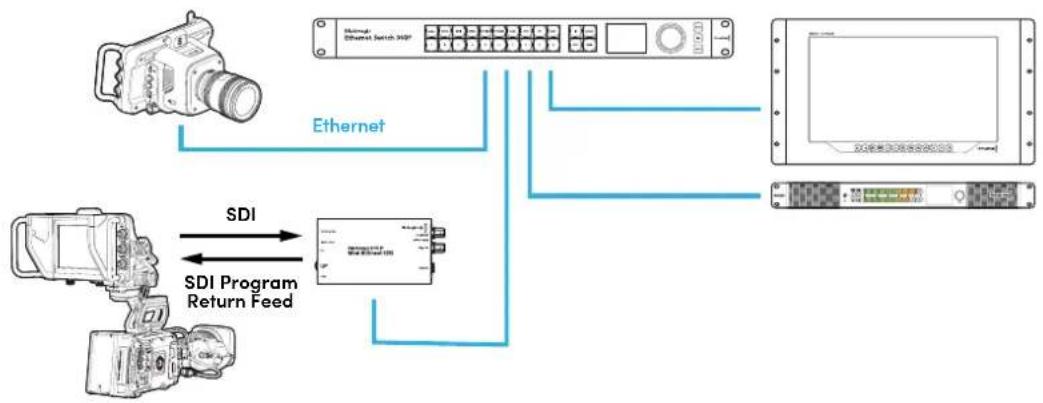
Einbinden eines SmartView 4K G3 in ein 2110-IP-Netzwerk
Die Integration Ihres SmartView 4K G3 in ein 2110-IP-Network ermittelcht Ihnen den Empfang von Streams von 2110-IP-Konvertern zusammen mit den Signalen von Studiokamas im Netzwerk. Im nachstehenden Diagramm ist ein SmartView 4K G3 an einen Blackmagic Ethernet Switch 360P angeschlossen. Ebenfalls mit dem Netzwerk-Switch verbunden sind eine Studio Camera 6K Pro, ein Audio Monitor 12G G3 und ein an eine URSA Kamera angeschlossener Blackmagic 2110 IP Mini BiDirect 12G Konverter. Wahrend die Kameras aufzeichnen, konnen Sie die Signalverteilung des 2110-IP-Streams aus der Studiokamera oder dem Mini 2110 IP Konverter mit dem SmartView Setup Dienstprogramm vornehmen.
Arbeiten mit Tally
Pinbelegungen des Tally-Ports
Die Verwendung des Tally-Ports am SmartView oder SmartScope bleibt allein Ihnen überlassen. Überspringen Sie diese Kapitel, wenn Sie die Tally-Funktion nicht nutzen wollen.
Die Bildschirme von SmartView und SmartScope Monitoren verfügen über verschiedene Farbige Tally-Umrandungen in den Farben Rot, Grün und Blau. Diese zeigen den Status eines Videosignals an, bspw. on air, Vorschau oder Aufzeichnung.
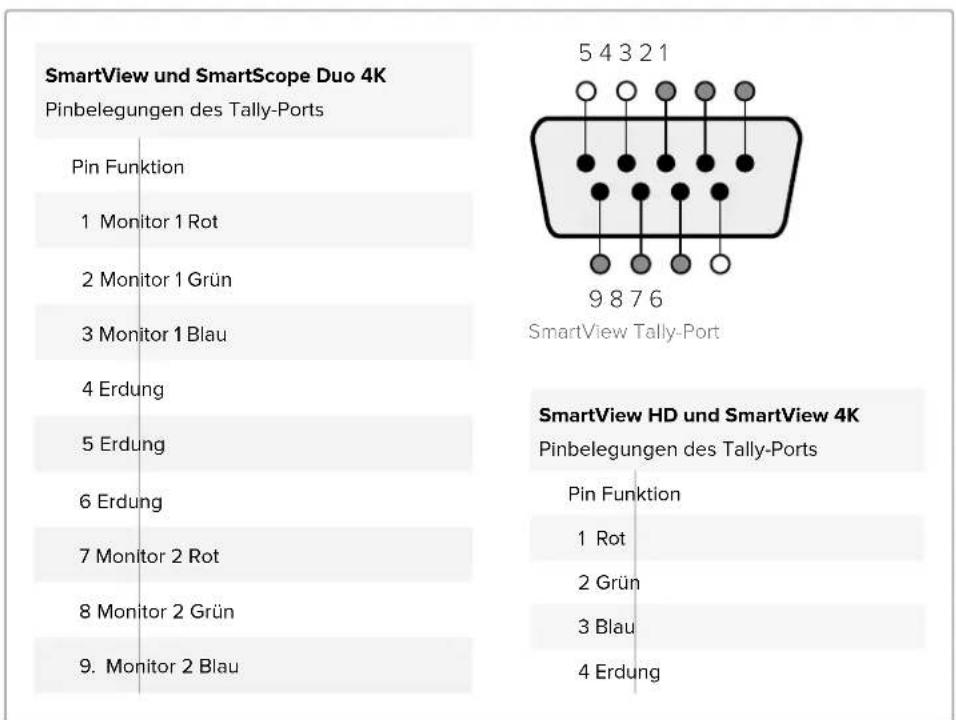
Der 9-polige D-Sub-Port empfängt Signale von Mischern und Automationssystemen. Informationen zur Verdrahtung des Tally-Ports für den Einsatz mit ihrem Mischer oder Automationssystem finden Sie im beigefügten Anschlussdiagramm.
Eine Beschreibung zur Verdrahtung des 9-poligen D-Sub-Ports ist zudem auf jeder Einheit abgedrucht und zeigt die Pinbelegung für rote, grüne und blaue Tally-Umrandungen für jeder Monitor an.
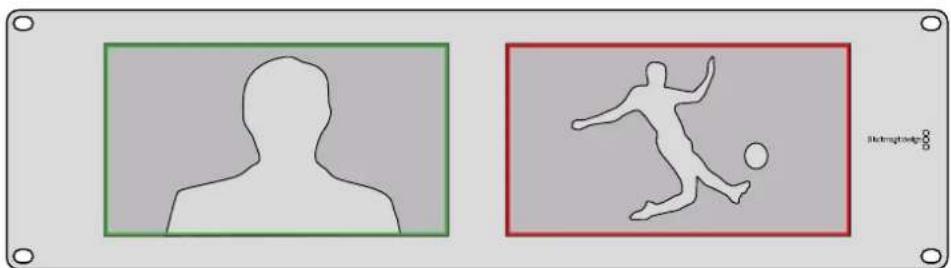
SmartView Duo mit gruner und roter Tally-Umrandung
Optimieren des Betrachtungswinkels
Bei hoch oben in einem Rack installierten SmartView Duo und SmartScope Duo 4K Monitoren möchten Sie die LCDs ggf. physikalisch invertieren, um den Betrachtungswinkel zu optimieren. Wirde eine Invertierung erkannt, richtet sich das LCD-Bild automatisch korrekt aus. Um die vordere Blende von der dahinter liegenden Baugruppe zu losen, wird ein Pozidriv-Schraubendreher der Höhe 02 besteht. Diese Vorgang ist einfach. Die wichtere Baugruppe wird damit nicht geöffnet.
Im Folgenden wird beschreiben, wie das Gerät mit korrekt ausgerichtetem Blackmagic Design Logo auf der Blende invertiert wird. Hierfür wird ein Pozidriv-Schraubendreher der Höhe 02 bestehtig.
1 Entfernen Sie die oberen, unteren, linken und rechten Schrauben der Blende. Der SmartView Duo und der SmartScope Duo 4K haben jeweils 10 Schrauben.
2 Entfernen Sie die Blende wie abgebildet von der hinteren Baugruppe.
3 Invertieren Sie die hintere Baugruppe.
4 Setzen Sie die Blende auf die invertierte hintere Baugruppe.
5 Setzen Sie die Schrauben wieder ein undziehen Sie sie fest.
Ihr SmartView Duo oder SmartScope Duo 4K ist nun bereit zur Montage hoch oben im Rack. Bei einem im Rack verschraubten Monitor bleibt der optimale Betrachtungswinkel selbst dann erhalten, wenn der Monitor Stöse abbekommen, da er keine externen Regler oder Knöppe hat, die sich losengen können.
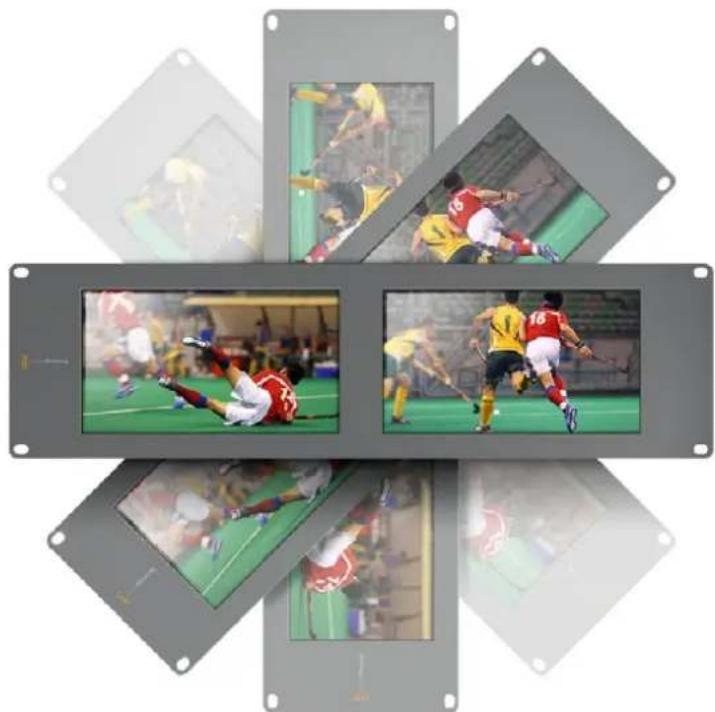
Bevor Sie den Monitor in einem Rack verschrauben, Ist es empfehlenswert, den optimalen Betrachtungswinkel zu überprüfen
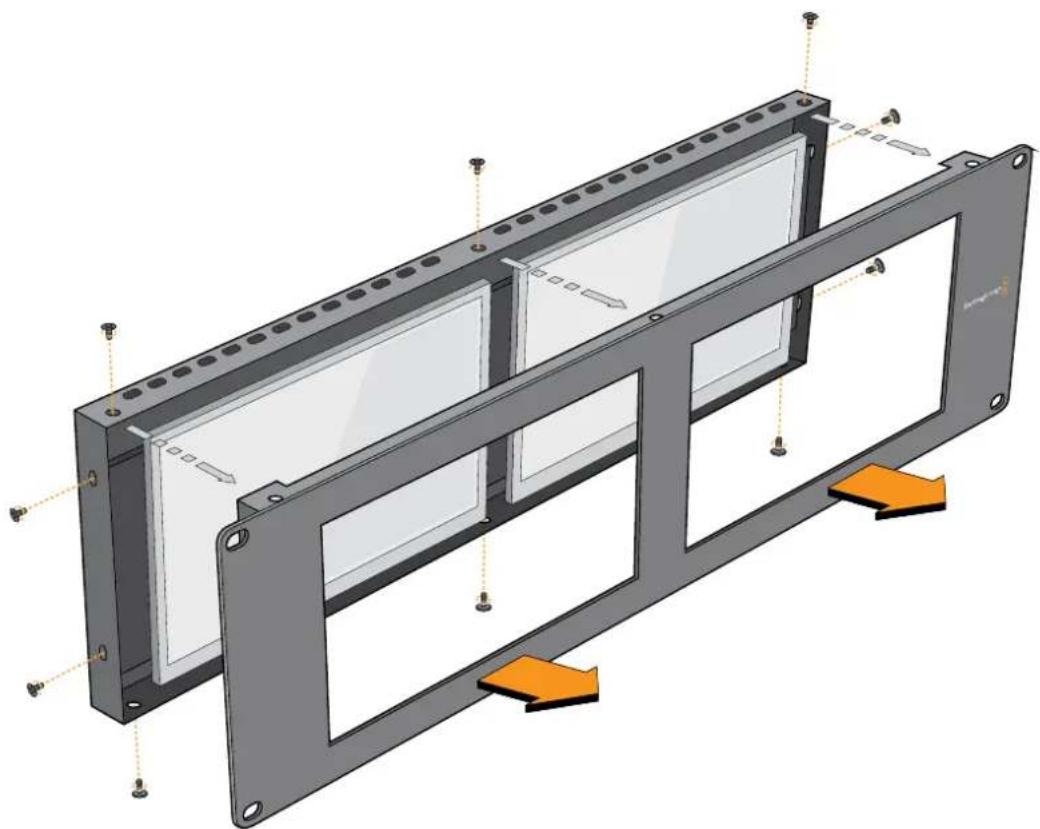
Entfemen Sie alle Schrauben, um die Blende von der hinteren Baugruppe abzuheben
Developer Information
Blackmagic 2K Format - Overview
So erhalten Sie Hilfe
Es gibt vier Möglichkeiten, sich Hilfe zu holen.
1 Holen Sie sich die neuesten Informationen im Blackmagic Design Support-Center unter www.blackmagicdesign.com/de/support.
2 Rufen Sie ihren Blackmagic Design Handler an.
3 Ihr lokaler Handler verfügt über die aktuellsten Informationen von Blackmagic Design und sollte in der Lage sein, ihren sofort behilflich zu sein. Darüber hinaus empfehlen wir ihren, sich über die Support-Optionen Ihres Handlers zu informieren, da dieser ihren entsprechend ihrer Workflow-Anforderungen unter die Arme greifen kann.
4 Oder kontaktieren Sie uns mit ihren Fragen per E-Mail, indem Sie unter www.blackmagicdesign.com/de/support auf „Senden Sie uns eine E-Mail" klichen.
5 Rufen Sie eine Blackmagic Design Support-Stelle an. Klichen Sie unter auf der Support-Seite auf „Finden Sie Ihr lokales Support-Team".
Bitte geben Sie uns möglichst weitere Informationen und Systemspezifikationen, damit wir schnellstmöglich auf ihr technisches Problem eingehen können.
Gesetzliche Vorschriften
Entsorgung von elektrischen und elektronischen Geräten innerhalb der Europäischen Union

Das auf dem Produkt abgebildete Symbol weist daraufhin, dass diesen Gerät nicht zusammen mit anderen Abfallstoffen entsorgt werden darf. Altgeräte müssen dazu zur Wiederverwertung an eine davon vorgesehene Sammelstelle übergeben werden.
Mülltrennung und Wiederverwertung von Altgeräten tragen zum nachhaltigen Umgang mit tatsächlichen Ressourcen bei. Gleichzeitig wird sichergestellt, dass die Wiederverwertung nicht zulasten der menschlichen Gesundheit und der Umwelt gehen. Weitere Informationen zur Entsorgung von Altgeräten sowie zu den Standorten der zuständigen Sammelstellen erhalten Sie von ihren örtlichen Müllentsorgungsbetrieben sowie vom Handler, bei dem Sie体系建设 Produkt erworben haben.

Dieses Gerät wurde geprüft und entspricht den Grenzwerten für Digitalgeräte der Klasse A gemäß Abschnitt 15 der FCC-Bestimmungen für Funkentstörung. Diese Grenzwerte dieren dem angemessenen Schutz gegen schädliche Störungen bei Betrieb des Geräts in einer gewerblichen Umgebung. Geräte dieser Art erzeugen und verwenden Hochfrequenzen und können diese auch ausstrahlen. Bei Nichteinhaltung der Installations- und Gebrauchsvorschriften konnen sie zu Störungen beim Rundfunkempfang führen. Der Betrieb solcher Geräte in Wohngebieten führt mit großer Wahrscheinlichkeit zu Funkstörungen. In thisem Fall kann vom Betreiber verlangt werden, selbst für die Beseitigung solcher Störungen aufzukommen.
Der Betrieb unterliegt den beiden folgenden Bedingungen:
1 Das Gerät darf keine schädigenden Störungen hervorrufen.
2 Das Gerät muss unanfällig gegenüber beliebigen empfangenen Störungen sein, einschließlich solcher, die einen unerwünschten Betrieb verursachen.

P-REM-BMD-201410001
MSIP-REM-BMD-20150327
MSIP-REM-BMD-201702004
MSIP-REM-BMD-201702005
R-R-BMD-20240212003
ISED-Zertifizierung fur den kanadischen Markt
Dieses Gerät erfüllt die kanadischen Vorschriften für digitale Geräte der Klasse A.
Jedwede an thisem Produkt vorgenommene Änderung oder unsachgemäß Verwendung kann die Konformitätserklarung zum Erlöschen bringen.
Verbindungen zu HDMI-Schnittstellen müssen über hochwertige abgeschirmte HDMI-Kabel hergestellt werden.
Dieses Gerät wurde geprüft und erfüllt die Bestimmungen zum Einsatz in einem gewerblichen Umfeld. Bei Einsatz des Geräts in einer tatsächlichen Umgebung verursicht es möglicherweise Funkstörungen.
Sicherheitshinweise
Um Stromschlage zu verhindern, muss diese Gerät an ein vorschfristbig geerdetes Stromnetz angeschlossen werden. Kontaktieren Sie im Zweifelsfall eine Elektrofachkraft.
Um das Risiko eines elektrischen Schlages zu verringn, setzen Sie das Gerät weder Tropfen noch Spitzern aus.
Das Produkt eignet sich für den Einsatz in tropischen Gebieten mit einer Umgebungstemperatur von bis zu 40^ .
Achten Sie auf eine ausreichende Luftzuführ um das Gerät herum, sodass die Belüftung nicht eingeschränkt wird.
Achten Sie bei der Installation im Rack darauf, dass die Luftzufuhr nicht durch andere Geräte eingeschrankt wird.
Im Inneren des Produkts befinden sich keine durch den Anwender zu wartenden Teile. Wenden sie sich für die Wartung an ein Blackmagic Design Service Center in ihrer Höhe.
Einige Produkte verfügen über einen Steckplatz für einen kleinen SFP-Transceiver (Small Form Pluggable Sende-/Empfangsgerät) für ein Glasfasermodul. Es dürfen nur SFP-Glasfasermodule der Laserklasse 1 eingesetzt werden.
Blackmagic Design empfeihlt die nachstehenden SFP-Module:
Iicht in Hohen von uber 2000 m uber dem Meeresspiegel einsetzen.
Plastikteile这点es Produsks konnen Spuren von polybromierten Biphenylen enthalten. Im USamerikanischen Bundesstaat Kalifornien werden diese Chemikalien mit Krebs, Geburtsfehlern und anderen Schaden der Fortpflanzungsfähigkeit in Verbindung gebracht.
Weitere Informationen finden Sie unter www.P65Warnings.ca.gov.
Niederlassung in Europa:
Blackmagic Design Europe B.V.
Rijnlanderweg 766, Unit D
2132 NM Hoofddorp
NL
Garantie
12 Monate eingeschränkte Garantie
Für diese Produkt gewährt die Firma Blackmagic Design eine Garantie auf Material- und Verarbeitungsfehler von 12 Monaten ab Kaufdatum. Sollte sich ein Produkt innerhalb dieser Garantiezeit als fehlerhaft erweisen, wird die Firma Blackmagic Design nach ihrem Ermessen das defekte Produkt entweder ohne Kostenerhebung für Teile und Arbeitszeit reparieren oder ihren das defekte Produkt ersetzen.
Zur Inanspruchnahme der Garantieleistungen müssen Sie als Kunde Blackmagic Design über den Defekt innerhalb der Garantiezeit in Kennnis setzen und die entsprechenden Vorkehrungen für die Leistungserbringung treffen. Es obliegt dem Kunden, für die Verpackung und den Versand des defekten Produkts an ein spezielles von Blackmagic Design benannten Service Center zu sorgen und für die Versandkosten aufzukommen. Sümmtliche Versandkosten, Versicherungen, Zülle, Steuern und sonstige Abgaben im Zusammenhang mit der Rücksendung von Waren an uns, ungeachtet des Grundes, sind vom Kunden zu,tragen.
These Garantie gilt nicht für Mängel, Fehler oder Schäden, die durch unsachgemäß Handhabung oder unsachgemäß oder unzureichende Wartung und Pflege verursacht wurden. Blackmagic Design ist im Rahmen dieser Garantie nicht verpflichtet, die folgenden Serviceleistungen zu erbringen: a) Behebung von Schäden infolge von Versuchen Dritter, die Installation, Reparatur oder Wartung des Produkts vorzehmen, b) Behebung von Schäden aufgrund von unsachgemäßer Handhabung oder Anschluss an nichtCompatible Geräte, c) Behebung von Schäden oder Störungen, die durch die Verwendung von nicht Blackmagic-Design-Ersatzteilen oder -Verbrauchsmaterialien entstanden sind, d) Service für ein Produkt, das verändert oder in andere Produkte integriert wurde, sofern eine solche Änderung oder Integration zu einer Erhöhung des Zeitaufwands oder zu Schwierigkeiten bei der Wartung des Produkts führt. Über DIE IN DIESER GARANTIEERKLÄRUNG AUSDRÜCKLICH AUFGEFUHRTEM ANSPRÜCHE HINAUS ÜBERNIMMT BLACKMAGIC DESIGN KEINE WEITEREN GARANTIEN, WEDER AUSDRÜCKLICH NOCH STILLSCHWEIGEND. DIE FIRMA BLACKMAGIC DESIGN UND IHRE HANDLER LEHNEN JEGLiche STILLSCHWEIGENDEN GARANTIEN IN BEZUG AUF AUSSAGEN ZUR MARKTGANGIGKEIT UND GEBRAUCHSTAUGLICHKEIT FÜR EINEN BESTIMTMEN ZWECK AB. DIE VERANTWORTUNG VON BLACKMAGIC DESIGN, FEHLERHAFTE PRODUKTE ZU REPARIEREN ODER ZU ERSETZEN, IST DIE EINZIG UND AUSSCHLIESSLiche ABHILFE, DIE GEGENÜBER DEM KUNDEN FÜR ALLE INDIREKTEN, SPEZIELLEN, NEBEN- ODER FOLGESCHÄDEN ZUR VERFÜGUNG GESTELLT WIRD, UNABHÄNGIG DAVON, OB BLACKMAGIC DESIGN ODER DER HANDLER VON DER MÖGlichKEIT SOLCHER SCHÄDEN ZUVOR IN KENNTNIS GESETZ T WURDE. BLACKMAGIC DESIGN IST NICT HAFTBAR FÜR JEGLiche WIDERRECHLICHE VERWENDUNG DER GERÄTE DURING DEN KUNDEN. BLACKMAGIC HAFTET NICT FÜR SCHÄDEN, DIE SICH AUS DER VERWENDUNG DES PRODUKTS ERGEBEN. NUTZUNG DES PRODUKTS AUF EIGENE GEFAHR.
Copyright 2024 Blackmagic Design. Alle Rechte vorbehalten „Blackmagic Design", „DeckLink", „HDLink", „Workgroup Videohub", „Multibridge Pro", „Multibridge Extreme", „Intensity" und „Leading the creative video revolution" sind eingetragene Warenzeichen in den USA und in anderen Ländern. Alle anderen Unternehmen sind möglicherweise Warenzeichen der jeweiligen Firmen, mit denen sie verbunden sind.
Blackmagic
形在皂,如云者为之。大也,有云,云云云云云云云云云云云云云云云云云云云云云云云云云云云云云云云云云云云云云云云云云云云云云云云云云云云云云云云云云云云云云云云云云云云云云云云云云云云云云云云云云云云云云云云云云云云云云云云云云云云云
帝曰:告我,告我,告我,告我,告我,告我,告我,告我,告我,告我,告我,告我,告我,告我