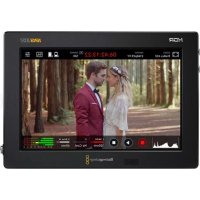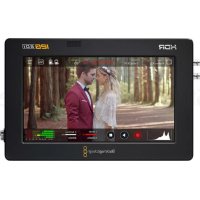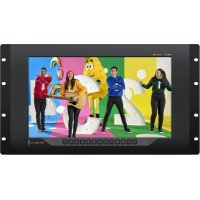
SmartView 4K G3 - Monitör Blackmagic Design - Ücretsiz kullanım kılavuzu
Cihazın kılavuzunu ücretsiz bulun SmartView 4K G3 Blackmagic Design PDF formatında.



| Ürün Türü | 4K Yayın Monitörü |
| Ekran Boyutu | 15,6 inç (köşegen) |
| Doğal Çözünürlük | 3840 x 2160 (Ultra HD 4K) |
| Desteklenen Video Formatları | SD, HD, 2K, 2160p60'a kadar Ultra HD |
| Video Girişleri | 2 x 12G-SDI (BNC) |
| Video Çıkışı | 1 x 12G-SDI loop (BNC) |
| Ağ Bağlantısı | IP ST 2110 için 1 x Ethernet 10G (RJ45) |
| SFP Modülü | Fiber optik için 1 SFP portu (Ethernet veya SDI) |
| USB Portu | Konfigürasyon ve güncelleme için USB-C |
| Tally Portu | Kontak kapatma sinyalleri için D-sub 9 pin |
| Güç Kaynağı | AC 100-240V veya DC 12V (24W) |
| Montaj | 6U Rack (19 inç), VESA uyumlu |
| Ön Panel Fonksiyonları | Düğmeler: Input, Disp, H/V Delay, Blue Only, Zoom, Peak, 3D LUT 1/2, H Mark, V Mark, yukarı/aşağı oklar, güç |
| Konfigürasyon Yazılımı | Blackmagic SmartView Setup (Windows/Mac) |
| LUT Desteği | .cube formatında 3D LUT (2 yuva) |
| İzleme Fonksiyonları | Odak zirvesi (2 seviye), yakınlaştırma, mavi kanal görüntüleme, görüntü işaretleri |
| IP Kodek | 10G Ethernet üzerinde Ultra HD 2160p50/60 için Blackmagic IP10 |
| Çalışma Sıcaklığı | Maks. 40°C |
| Maksimum Rakım | 2000 m |
| Garanti | 12 ay |
| Bakım | Yumuşak ve kuru bir bezle temizleyin. Sıvı kullanmayın. |
Sık sorulan sorular - SmartView 4K G3 Blackmagic Design
Kullanıcıların soruları hakkında SmartView 4K G3 Blackmagic Design
0 soru bu cihaz hakkında. Bildiklerinizi cevaplayın veya kendinizinki sorun.
Bu cihaz hakkında yeni bir soru sor
Cihazınız için talimatları indirin Monitör PDF formatında ücretsiz! Kılavuzunuzu bulun SmartView 4K G3 - Blackmagic Design ve elektronik cihazınızı yeniden ele alın. Bu sayfada cihazınızın kullanımı için gerekli tüm belgeler yayınlanmaktadır. SmartView 4K G3 markasının Blackmagic Design.
KULLANIM KILAVUZU SmartView 4K G3 Blackmagic Design
Herkesin en yuksek kalitedeki videoya erisim sağlamasini mumkun kilarak, televizyon endustrisin tam anlamyla yaratici bir endustri olmasina iliskin hayalimizi paylastigi nizi umuyoruz.
Video:görtüleme, bir tesisin her yerinde gereklidir. SmartView 4K G3, 15,6 inclik yerel 4K bir LCD'ye sahip oldugundan, Ultra HD videoyu tamoczūnūrlukte görtütuleyebilirsiniz. Africa, ayarliḥi zla değistirmenize olanak veren bir kontrol panei ve 6 raf birimi boyunda Şik bir kasaya sahiptir. SmartScope Duo 4K, dalga sekli skop islevsellişi olan iki adet bagımsiz 8 inc LCD'ye sahip oldugundan, video sevielerini aninda detentleyebilirsiniz. Tüm SmartView monitorleri, 3G-SDI araciligiyla SD, HD ve 2K videoyu destekler. SmartScope Duo 4K ve SmartView 4K G3, sirasiyla 6G-SDI ve 12G-SDI üzerinden Ultra HD'yi destekler ve SmartView 4K G3, SMPTE 2110 IP ve Blackmagic IP10'u da destekler.
Video goruntuleme özelliigi, kutudan Çikti gibi calisacak sekilde tasarlanmistir ve Blackmagic SmartView Setup yazilimimiz, kullaniciya kolay ve sezgisel bir yapilandirma araci sunar.
Bu kullanim kilavuzu, SmartView ve SmartScope cihazlarinizin kurulumu icin ihtiyaciniz olan tum bilgileri icerir. Fakat IP adresleri hakinda veya bilgisayar ağlarina iliskin bilgi sahibi degilseniz, bir teknik personelden yardim istemenizde yarar vadir. SmartView ve SmartScope cihazlarinin kurulumu kolaydir fakat, kurulumunu yaptiktan sonra ayarlamaniz gerekebilecek birkac teknik seçenek vadir.
Kurulum tamamlamanizin asaigi yukari 5 dakika surmesini bekliyoruz. Lufen www.blackmagicdesign.com/tr adresinden internet sitemizi ziyaret ederek, bu kilavuz ile SmartView yazilimin en son surumleneri indirmek icin destek sayfasini tiklayiniz. Son olarak, yen i Yazilim yayinlandiinda sisi bilgilendirebilmemiz icin, lufen yazilim guncellemelerini indirirken cihazinizi kaydedin. Surekli yen i zellikler ve gelistirmeler uzerinde calistigimizdan, yorumlarinizi almaktan mutluk duyariz!

Grant Petty
BilgisayarinizinBaglanmasi 447
Blackmagic SmartView Setup
Yazilimin Kullanimi 448
Blackmagic SmartView Setup
Yazilimin Yukenmesi 448
Yazilimin Guncellenmesi 449
SmartView 4K G3 Kullanimi 450
Kontrol Panel Butonlari 451
Blackmagic IP10 Video Kodegi 453
SmartView Setup Yazilimi
Kullanarak Ayarlin Degistirilmesi 454
Kurulum Sekmesi 454
2110 Sekmesi 457
LUTS Sekmesi 459
Güvenlik Bilgileri 484
Garanti 485
Başlarken
SmartView ve SmartScope ile Tanısin
SmartView monitorleri; ekipman rafina takilabilenGORuntuleme kurulumuna ihtiyaci olan her tesis icin idealdir. Kurulumunuzu yapip cihazinizi kullanmaya baslamaniz icin yapmaniz gereken teksey, cihazi guc kaynagina takmak ve bir SDI kaynagini baglamaktir.
SmartView 4K G3'ün 15,6 inklik 4K LCD ekrani saysinde; SD, HD veya Ultra HD videoyu yerel 3840x2160 piksel gezūnūrlügende görtüleyebilirsiniz. On kontrol panel butonlari saysinde; girisleri kolayca seçebilir, ekran parlakligini ayarlayabilir, mavi kanaldaki gürültu seviyesini gezden gezirebilir, blanking (karartma) bilgilerini görtüleyebilir, 3D LUT uygulayabilir ve daha fazlasini yapabilirsiniz.
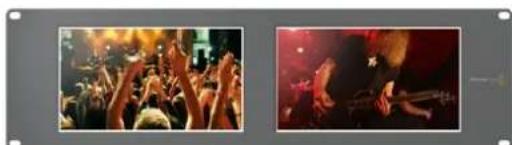
SmartView Duo, farkli SD ve HD video sinyallerinin es zamanl görtülenmesi icin iki monitorë sahiptir. Örëgin, bir monitorbir YUV 4:2:2 sinal görtülerken, digeri RGB 4:4:4 sinyali alabilir. Monitorun bir NTSC gosterirken, digeri PAL gosterreich bilir. Cok sayida degisik kombinasyon olusturma imkanı vardir ve her bir monitorë bir SDI kablo baglamak kadar kolaydir.
SmartScope Duo 4K; SmartView Duo ile ayni özelliklere sahip olmakla birlikte,GPCEK zamanl Olarak video ve ses seviyelerini denetlemek uzere waveform, vektorskop veaska populer skoplanin görtuntilenmesi icin de kullanilabilir. AYrica Ultra HD icin tam dette sahip olursunuz!
SmartView ve SmartScope monitorerindeki tum SDI giris baglantilari, 2K video dahil SD, HD veya 3G-SDI sinyallerin otomatik tespitini destekler. SmartView 4K G3, 12G-SDI araciliigiyla 2160p60 gibi formatlar dahil Ultra HD'yi de tespit eder. SmartScope Duo 4K, 6G-SDI araciliigiyla Ultra HD videoyu otomatik tespit eder.
SmartView 4K G3, Blackmagic IP10 ile Ultra HD 2160p60'a kadar SMPTE 2110 IP video almak icin 10G 2110 IP ozelligine de sahiptir.
Tek bilgisayardan, birden fazla SmartView ve SmartScope uniterleri icin ayarlanu uzaktan degistirmek istediğinizde, cihazlanl Ethernet araciligiyla birbirine baglayabilirsiniz. Böylece, ayarlan her degistirmek istediğinizde, bir bilgisayar ve USB kablosu ile her bir üniteye kosturmak zorunda kalmazsiniz.
Kullanmaya basklamak icin yapmaniz gerekenler bu kadar. SmartView ve SmartScope cihazlarin baglama, Blackmagic SmartView Setup yaziliminda monitor ayarlarini yapilandirma ve bir aaga baglanma hakkinda daha ayrintili bilgiler icin lufen okumaya devam edin.
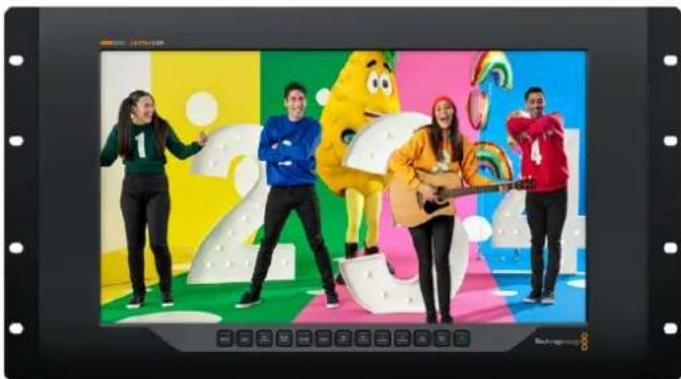
SmartView 4K G3
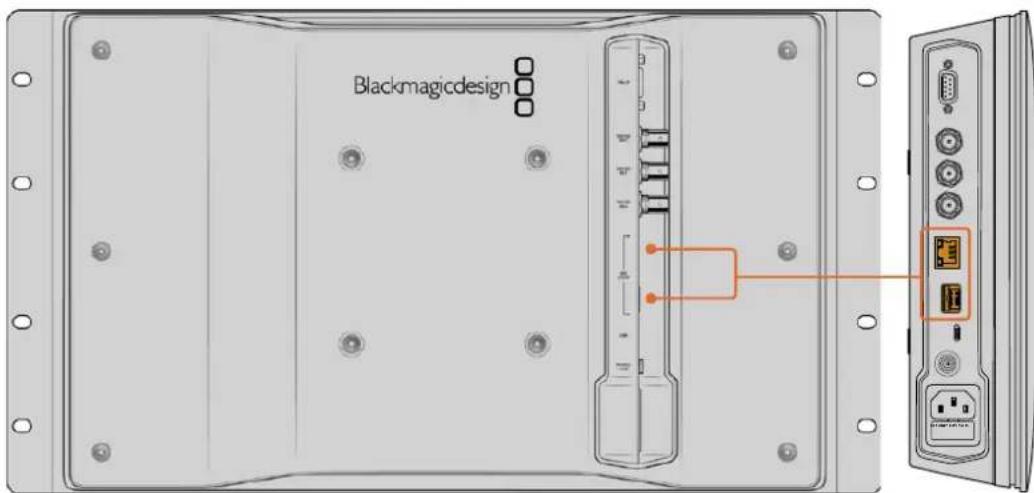
SmartView ve SmartScope monitorleri; görtü mikserleri, kameralar, video yakalamakartlan, deck ve disk kaydediciler dahil, SDI ekipmanlara baglanmaya yarayan standart BNC konektörler icerir.
Bir Goruntu Elde Edilmesi
Videonuzu goruntulemek kolaydir! Yapmaniz gereken teksey, uniteyi calistirmak ve video kaynaginizi bir SDI girisi takmaktir. Calistirldiktan ve baglandiktan sonra, videonuz hemen goruntulener. SD, HD ve 2K sinyaller, SDI girisi ve diz geleçis geleblantilar uzerinden otomatik tespit edilr. SmartView 4K G3 ve SmartScope Duo 4K, Ultra HD'yi de tespit eder.
Cihaz tarafindan bir video sinyali alinmadigiinda, ekran arka isigi söner ve bir sonraki geleeri sinyal alincaya kadar guç tasarrufu yapar.
SmartView 4K G3'te ST 2110 IP videoGORuntulemek icin, 10G Ethernet portunu veya istege bagli bir fiber optik SFP modulunu kullanarak baglanin.
Monitörleri Zincirleme Baglama
Her bir SmartView ve SmartScope monitorunn bagimsiz bir SDI girisi ve diz gejis cikisi bulunur, boylece ayni giris sinyalini goruntulemek uzere birden fazla monitoru birbirine zincirleme baglayabilirsiniz:
1 Cihaz 1i calistirin. SDI girise bir video kaynagibaglayin. Video aninda goruntulenir.
2. 2. uniteyi calistirin. 1. unitenin loop etiketli diz geci ci indan bir SDI kablosunu, 2. unitedeki bir SDI girisine baglayin.
Birbirine baglayabileceginiz unite sayisinda bir simr yokitur.
SmartScope Duo 4K monitor kullanarak dalga sekli (waveform) denetleme yapiyorsaniz, her iki ekranin ayin giris sinyalini kullanmaları icin 1. monitorlun loop seksişi 2. Monitorlun girisine takarak zincirleme baglamaniz gerekir.
Artik video sinyalinin görtunlenmesyle, Blackmagic SmartView Setup yazilimi kullanarak; monitor ayarlarini degistirebilir veya SmartScope Duo 4K'da skoplan seçebilirsiniz. Bu yazilimi, Blackmagic SmartView 4K G3'e 3D LUT yüklemek icin de kullanabilirsiniz.
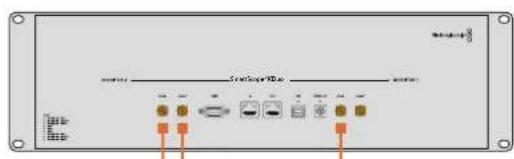
BilgisayarinizinBaglanmasi
USB araciligyla bilgisayariniza baglanip Blackmagic SmartView Setup yazilimi yukleyerek, SmartView veya SmartScope monitor ayararlini yapilandirin.
USB böglantisi ayrica, Blackmagic Design internet sitesinden indirecteçeginiz dahili yazilim güncellemelerini uygulamak icin de kullanilabilir. Yazilim güncellemeleri; yen üzellikler, yen donanim ile uyumluk ve yeti formatlar icin destek saglayabilir. Blackmagic SmartView Setup, hem Mac hem de Windows bilgisayarlarda calisir.
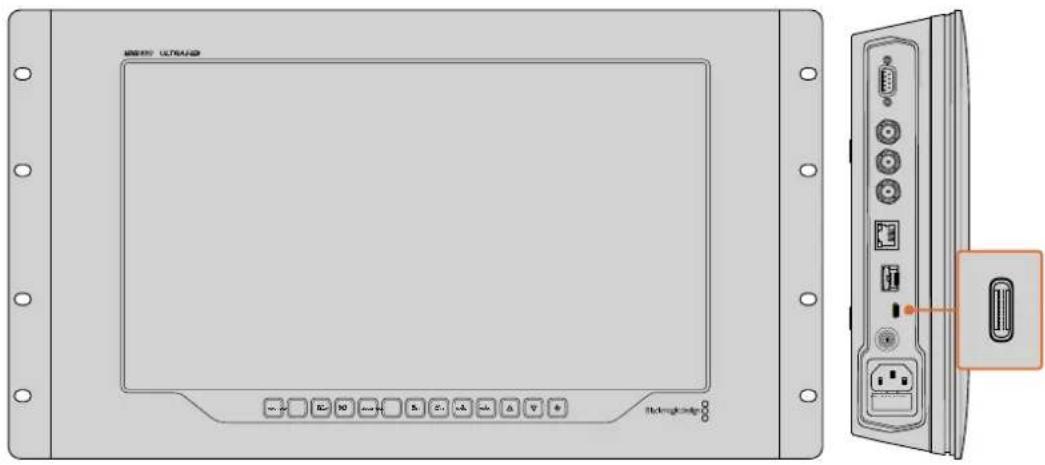
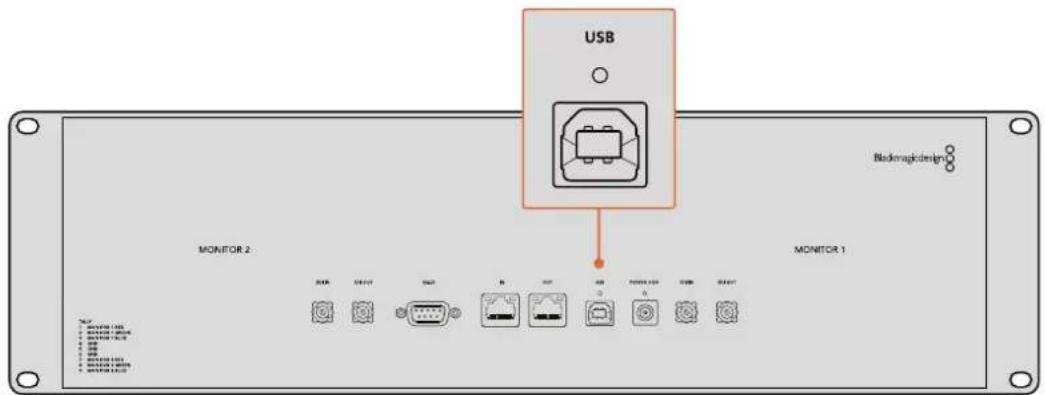
USB-C portu,SmartView 4K G3'ün yan panelinde bulunur
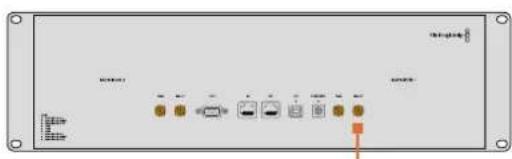
SmartView Duo'da, USB portu arka panelde bulunur
Blackmagic SmartView Setup Yaziliminin Kullanimi
Blackmagic SmartView Setup Yaziliminin Yüklenmesi
Blackmagic SmartView Setup, Mac OS'un en son sürümlerinin yani sir, en son hizmet paketlerinin yüklü oldugu Windows 10 ve 11'in 64-bit sürümlerinde calisir. Blackmagic SmartView Setup, istenirse, ağ baglantili birden fazla bilgisayara kurulabilir.
Kurulum yazilimi yukleyicisi, www.blackmagicdesign.com/tr/support adresinden indirilebilir. Bu, en son surume sahip olmanizi saglar.
Blackmagic SmartView Setup Yazilimini Yuklemek icin:
1 Bir internet tarayici kullanarak www.blackmagicdesign.com/tr/support/family/video-and-audio-monitoring adresine gadin ve en yeti Blackmagic SmartView yardimci programini indirin.
2 Dosyanin indirilmesi tamamlandiğnda, yükleyiciyi calistirmak icin "SmartView'i yükle" simgesini Çift tiklayın. Komutlari sonuna kadar takip edin ve yazilimi yüklemek icin "install" butonuna basin.
3 Yazilim yijklendikten sonra, uygulamalar veya programlar klasorunuzdeki "Blackmagic SmartView" klasorune gadin ve "SmartView Setup" ibaresini Çift tiklayın.
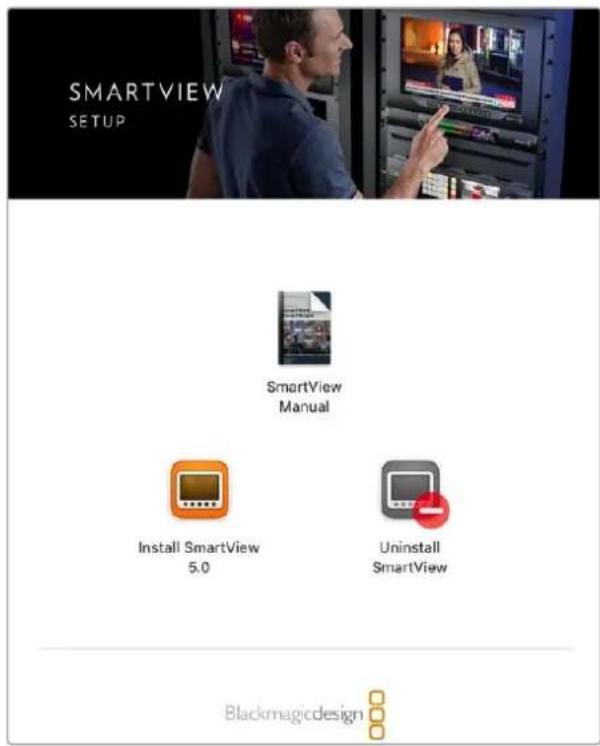
Mac bilgisayara yuklemek icin, indirilenler klasorunuzden SmartView.dmg dosyasini baslatin ve ardindan "Instal SmartView" etiketli yuklemesimgesini gift tikleyin.
Yazilimin Guncellenmesi
Blackmagic SmartView Setup yazilimi yuklenip baslatildiktan sonra, monitorunuzün adınin altindaki ayarlar simgesini tiklayın. SmartView veya SmartScope monitorunuzün dahili yazilimin Güncellemeniz icin bir komut istemi belirebilir. BuGPCellemeyi yapmak icin:
1 SmartView veya SmartScope cihazinizi USB veya Ethernet araciligyla bilgisayara baglayin ve Blackmagic SmartView Setup yazilimi baslatin.
2 Komut istemi belirince, "update" etiketli减免lle komutunu tiklayin.减免lemenin tamamlanmasi 5 dakika kadar surebilir.
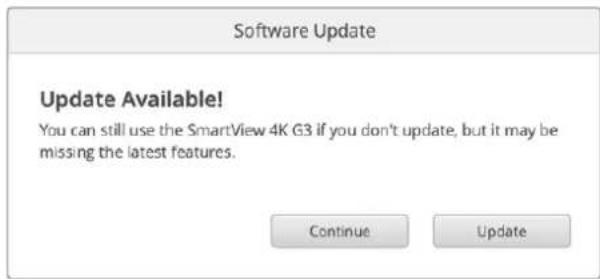
3 Guncellemenin bitiminde soyle bir mesaj belir: "This SmartView has been updated" (SmartView guncelleninmistir).
4 "Close" (Kapat) butonunu tiklayin.
Dahili bir yazilimGPCellemesi gerekmiyorsa,Blackmagic SmartView Setup monitoruzun ayarlar sayfasini acar.
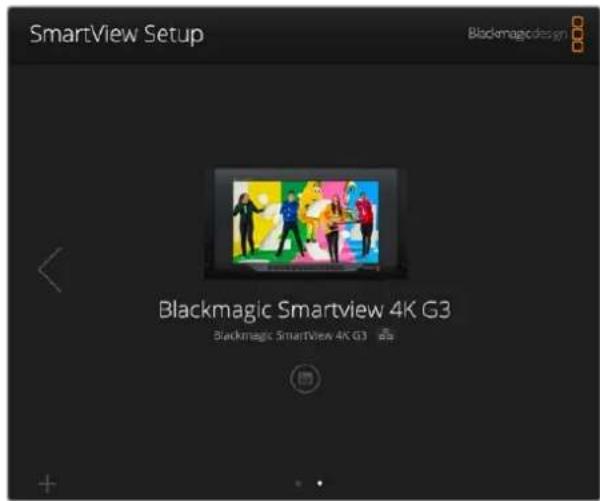
Blackmagic SmartView Setup, USB araciliigiyla veya bir aig uzerinden yerel olarak baglanan tum SmartView ve SmartScope cihazlarini otomatik olarak arar. Aginiza bagli birden fazla monitor varsa monitorerarasinda gezimek icin ana sayfain her iki yanindaki oklari kullanin. Monitorunuzdnahili yazilimin guncellerken monitorunuzn USB veya Ethernet araciliigiyla bagloldugundan emin olun.
SmartView 4K G3 Kullanimi
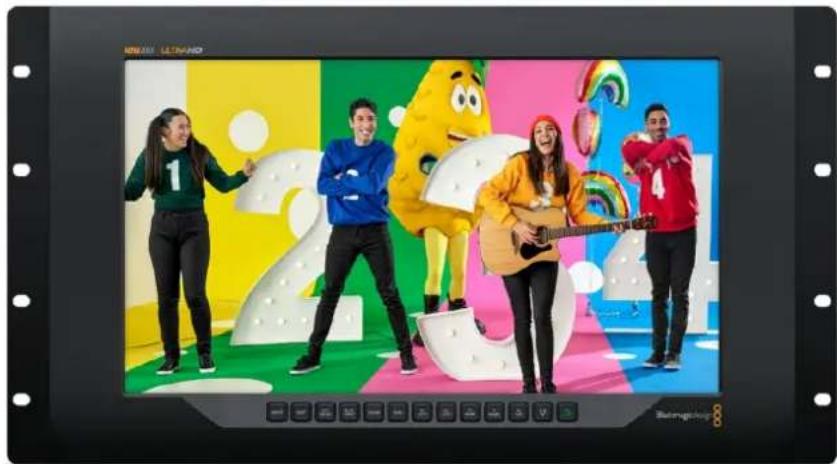
SmartView 4K G3; SD, HD ve 2160p60'a kadar Ultra HD videoun yerelGORuntulenmesini saglayan, 6 raf unitesi boyunda bir Ultra HD 12G-SDI yayin monitorudur. Parlak ekrani ve genis izleme aciyiyla SmartView 4K G3,ogrnu netlik ve renk denetlemie icin canli ve cok belirgin bir goruntu saclar ve hemen hemen hemen her video formatini destekler.
Studyo ve dis yayin ortamlari icin tasarlanan SmartView 4K G3'un kullanimi inanilmaz derecede kolaydir. Yanlara montajli konektorleri ve VESA destegi mevcuttur. Unite, dar alanlara siqdirilabilir veya bir duvara ya da eklemli kol uzerine monte edilebilir. SmartView 4K G3, yerlesik kontrol paneli kullanilarak veya on panele erisiminiz yoksa Ethernet araciligiyla uzaktan calistirilabilir.
iki SDI kaynakarasindan seçim yapmanizisaglayan iki adet coklu hiz 12G-SDi girisinin yani sira
ağ olusturma, uzaktan kumanda ve ST 2110 IP video icin bir adet 2110 IP 10G Ethernet konektörü
ve 2110 IP video ve optik SDI'yi destekleyen SFP optik fiber konektörb bulunur. Diger baglantilar
arasinda canl yapim icin bir tally girisi ve Blackmagic SmartView Setup kullanarak ayarleri ve
dahili yazilimGPCellemelerini degistirmek icin de bir USB port vardir.
Hatta Blackmagic SmartView Setup yazilimi kullanarak .cube uzantili endustri standardi 3D LUT'ari veya DaVinci Resolve ile olusturulan LUT'ari yukleyebilirsiniz. 3D LUT'larla, SmartView 4K G3 monitorunuzu kameraniza baglayabilir ve son renk derecelendirme kalitesine en yakin sekilde kiplerinizi görtunüleyebilirsiniz. lki sevieli odak boyama özelliigi, çekimlerinizi kusursuz netlemenizi saglar. AC ve DC guç kaynagiicens detekle, SmartView 4K G3 monitorunuzu sebeke prizine veya sette taşınabilirlikicens harici bir bataryaya takma esnekligine sahipsiniz.
Video sinyallerini yerel 3840x2160 pikseloczūnūrlügende SD, HD ve Ultra HD olarak görtuntüleyen SmartView 4K G3, tasinabilir ve studyo:yayin prodüksiyonlari:içın m.dkemmel bir görtuntülemeoczūmūdür.
NOT DC guç girisi araciligyla harici guç baglaniyorsa, harici guç cikisinizin 12 voltta 24 vat temin etme kapasitesine sahip oldugundan emin olun.
Kontrol Panel Butonlari
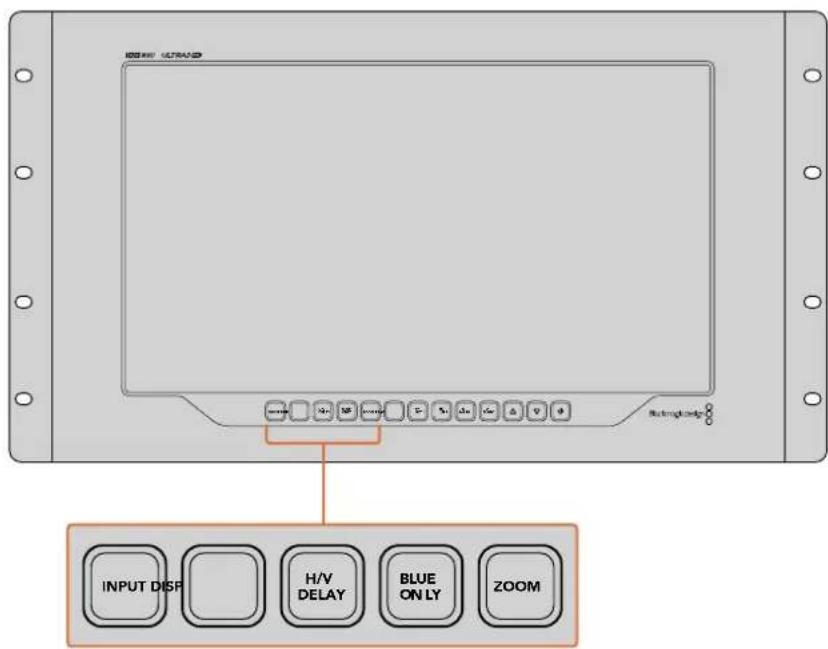
Kontrol panelinde ayarlanı hizl bir sekilde degişirebilmeniz icin bir buton sirasi bulunur.
Input (Giris) Butonu
Bu butona basildigianda, SmartView 4K G3'un iki 12G-SDI girisi bagli video sinyalleri, yonlendirlen 2110 IP video akislar ve istege bagli fiber optik SFP modulu girişiarasinda girisi secomini degistirir. Bir girisi bagli video sinyali yoksa SmartView 4K G3 o girisi icin siyah görtuntüler. Girislerin birinden digerine geleçtinizde, bagli olan girisi formatiniz hakkindaki bilgiler, monitorunuzün ust sol kosesinde anlik olarak görtuntülenir.
Ekran
"Disp" etiketli buton, SmartView 4K G3'ünuzün LCD ekranin parlaklik ayarini yapmak icin kullanilir. Yukari ve asaği ok butonlarina basarak parlakligi ayarlayabilirsiniz. Bu ayari kapatmak icin "disp" butonuna tekrar basin.
H/V Delay Butonu
"H/V Delay" butonuna bastiginizda, SDI video sinyalinizde yardimci verinin gomuli olup olmadigün hizlaDOGrulayabilirsiniz. Ornegin,yatay yardimci veriyi goruntulemek icin "H/V Delay" butonuna bir kez basin.Genellikle kapali alt yazi gibi veriler icin kullanan dikey yardimci veriyi goruntulemek icin, "H/V Delay" butonuna tekrar basin.
Blue Only Butonu
Bir djital video sinyalinde bulunan her turlu gurultunun, mavi kanalda daha baskin olmasi nedeniyle, genel gurultu miktari, "Blue Only" etiketli yalinizca mavi butonu kullanilarak denetlenebilir. Bu, yalinizca mavi kanalini, siyah ve beyaz bir goruntu olarak sunar. Bu siyah beyaz goruntu,amera netligini gozdenGPCirken yardimci olmasi amacyla da kullanilabilir.
Zoom Butonu
Berrak bir kamera netligi elde etmenin bir yontemi, "zoom" butonunu kullanmaktir. Goruntuyu buyutmek icin bir kez basin. Bunu yaptiginiza bir nesnenin net olup olmadigi aqikagorebillirsiniz. Normal goruntuleme boyutuna geri donmek icin tekar "zoom" butonuna basin.
Peak Butonu
Odak boyama Özelligi etkinleşirmek icin "peak" butonuna basarak, kameranin netlik ayari kolaylikla kontrl edilebilir. Bu, görtünuzdeki en keskin noktalarin cevresinde, parlak yesil bir kenar;cizgisirguntuler.Peak" butonuna tekrar basilmasiyla, aralarinda sejm yapabileceginiz iki adet odak boyama seviyesi bulunmaktadir.Yesil kenarlar en net duruma geldiginde, kameranizin odakta oldugundan emin olabilirsiniz.
3D LUT 1ve 3D LUT 2
LUT butonlari, DaVinci Resolve'de olusturulan ozel 3D LUT'ari veya endustri standardi .cube LUT'ari kullanarak goruntunuzu goruntulemenizi saglar. LUT'u etkinlestirmek icin bir LUT butonuna bir kez basin. LUT'u etkisiz hale getirmek icin butona tekrar basin. 3D LUT'ari SmartView 4K G3 ile kullanma hakkinda dahafazla bilgi icin "Blackmagic SmartView Setup yazilmini kullanarak 3D LUT'ari yukleme" bolumune bakin.
H Mark ve V Mark Butonlari
"H Mark" ve "V Mark" butonlarini kullanarak cereve isaretleyicilerini goruntuleyebilir ve deigistirebilirsiniz. Cereve isaretleyicileri, goruntulerinizi olusturmaniza vya onemli bilgi ya da grafiklerin, ekranin guvenli alaninda kalmalarina yardimci olur. Farkli televizyonlar video sinyallerinin kenarlarini biraz fazla veya biraz eksik goruntuledklerinden, guvenli alani gorebilmek acisindan yararldir. Guvenli alan, goruntuyu izlemek icin hangi televizyon veya monitork kullanilrsa kullanilsin, ekranin mutlaka goruntulenecek alanidir.
Yatay ve dikey Çerçevı isaretleyicileri,göruntulemek icin sirasyla "H Mark" ve "V Mark" butonlarina basin. Isaretleyicileredehyisiklik yapmak icin, kilavuzlarin her birini vurgulamak üzere ilgili butonlara tekrar basin. Bu islem,yukari ve asagik ok butonlarinin kullanilmasyla isaretleyicilerin konumlarinidehyistirmenizi saglar. Her bir butona tekrar basilmasi, yenikonumlarinizidogrular.Tekrar bastiginizda,isaretleyiciler etkiszleştilir.
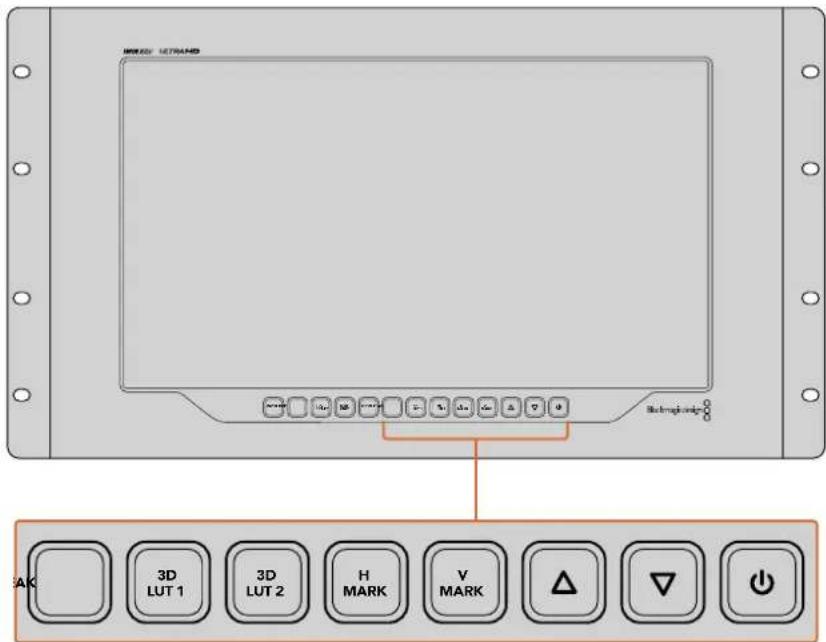
Yukari ve Asagi Yon Butonlari
Bir ayari degistirirken yukan ve asagl ok butonlarini kullanin. Ornegin, ekran parlakligin ayarlarken vya cergeve isaretleyicilerin konumlarmini degistirirken.
Açma/Kapatma Butonu
SmartView 4K G3'unüzü acmak icin bu butona bir kez basin. Kapatmak icin tekrar basin.
Blackmagic IP10 Video Kodegi
Tipki bir SDI video aignda oldugu gibi, 10G Ethernet uzerinden 2160p50 Ultra HD'ye kadar kare hizlarinda sikistirilmami ST 2110 IP video gonderebilirsiniz. 2160p59.94 ve 2160p60 gibi yuksek kare hizlari icin veri hizini, 10G Ethernet portuna uyacak sekilde duusurmeniz gerekir. Blackmagic IP10 burada devreye girer. Normal sikistirilmami videoda kullanildigi gibi pikseleri mutlak bir niceleme seviyesinden, piksellerarasindaki farki gosten bir fark saysina donusturen, basit bir 'kodektir. Goruntudeki sert kenarlarda, bu pikselerin bit derinligini de azaltabilir, cunku gorunmezdir.
Buradaki amaç, 12G-SDI sinyalini bir 10G Ethernet portuna sigmoidaktir, yani yalinizca cok az görtü verisinin kaldınlması gerekir. Yüksek kare hizli Ultra HD video icin 10G Ethernet kullanmanin en buyuk avantaji, maliyetin onemli olçüde dusmesidir,;cunku bu cihazlar basit olabilir ve daha az Güç kullanabilir. Bu sayede, IP mini donustürucu tipi cihazlarin kullanimi,... saglanir ve dusuk maliyetli 10G Ethernet dagiticilar cok yaygin oldugu icin Ethernet dagiticilar n maliyeti de cok daha dusuktur. Birçok binada hazir kurulu olan basit 10G Ethernet bakir kabolari da kullanabilirsiniz ve hatta Güç adaptorlorineri kaldinp yerine PoE kullanma seçeneğiniz de var.
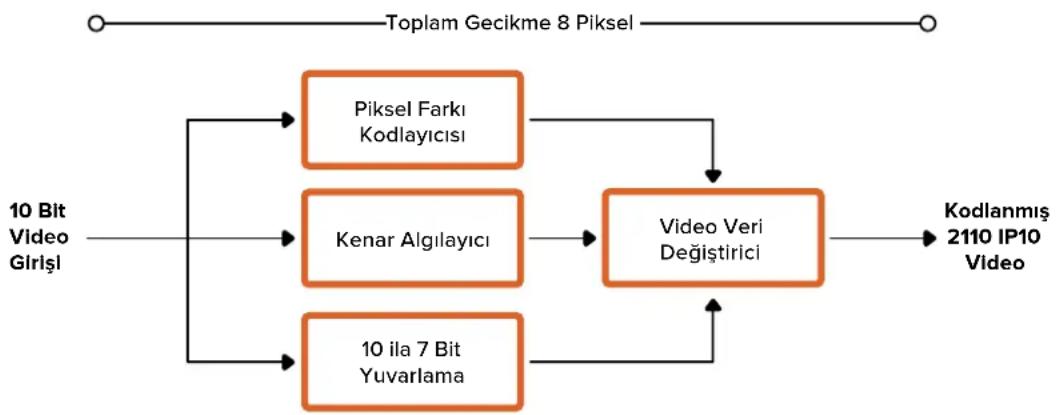
Gelişirici belgeleri ve referans yazilim da dahil olmak üzere Blackmagic IP10 hakkinda ayrintil bilgi icin www.blackmagicdesign.com/tr/products/blackmagic2110ipconverter#ip10codecadresindeki Blackmagic 2110 IP Converter serisi sayfasina bakin.
Bu bilgiler, yazilim gelistiricilerin Blackmagic IP10'u diger cihazlara dahil etmeleri icin yeterince ayrinti saglamasi gerekir.
SmartView Setup Yazilimini Kullanarak Ayar alan Degistirilmesi
Blackmagic SmartView Setup yazilimin kullanarak ağ ayaraları yapın ve ST2110 IP video sinyal akılarini onaylayın.
Kurulum Sekmesi
Kurulum ayarları; SmartView cihazınüz adin ve ağ ayarlarıdehyi degişirmenize, SmartView'izdeki dahili yazilmın sürümün, SDI Çişi ve tally ayarları,görüntülemenize olanak tanir.
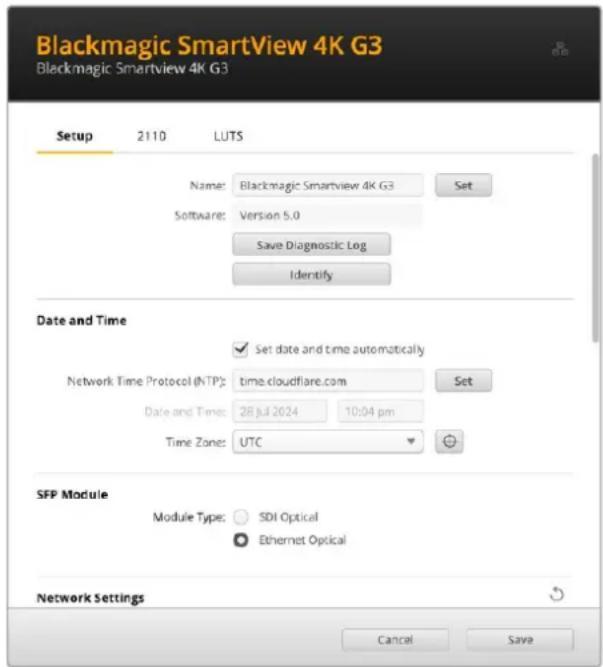
Birden fazla SmartView 4K G3'ünuz varsa, agünizda daha kolay taninmalar icin isimlerinidehyistirmek yararl olabilir. Ismidehyistirmek icin bir isim girin ve "set" butonunu tiklayin. SmartView monitoru bulmak uzere "identify" etiketli butonu da tiklayabilirsiniz. Seçildigiinde, SmartView tally cergevesi 15 saniyeliğine beyazGORUNR.
Date and Time (Tarih ve Saat)
Tarih ve saati otomatik olarak ayarlamak icin, bu kutuyu tiklayin. Tarih ve saati otomatik olarak ayarlarken, monitorunz NTP alaninda belirlenmis ağ zaman protokolu sunucusunu kullanir. Varsayilan NTP suncusu, time.cloudflare.com'dur fakat manuel olarak alternatif bir NTP sunucusu girebilir ve arindan "set" butonunu tiklayabilirsiniz.
Tarih ve saatinizi manuel olarak giriysaniz; tarih, saat ve saat diliminizi girmek icin ilgili alanlari kullanin. Tarih ve saatinDOGru ayarlanmasi, kayitlarinizin aginizla ayni saat ve tarih bilgilerine sahip olmasini saglar ve ayrica, baz i ag systemlerinde olusabilecek cakismalari onler.
SFP Modulu
SmartView 4K G3 écin 2110 IP hem Ethernet hem de SDI SFP modüllerîyle uyumludur. Bir SFP modülù kullaniyorsaniz, kullanan SFP türünù onaylamak écin "SDI optical" ve "Ethernet optical" seçeneklerinden birini belirleyin.
Ag Ayarlari
Network Location (Ağ Konumu)
Ağ konumu, SmartView 4K G3 cihazınüz ağ kay thereofa gürünecek adir. Bu, kurulum yarıçın programın üst kismindaki tanımlanmı ismine dayaldir. Sayısal on-eklerin yokayo bilacagın unutmayıniz.
MAC Adress Alani
Bu alan, SmartView 4K G3 monitor MAC adresini grotüler.
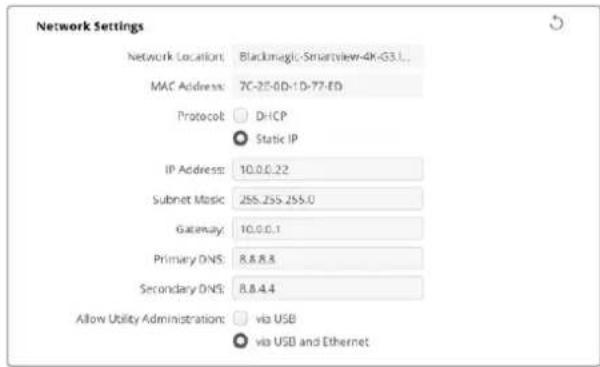
Protocol (Protokol)
DHCP ve statik IP ayarlari, SmartView'inizin aginiza baglanma turunu belirlemenizi saglar.
| DHCP SmartView 4K G3 monitor, varsayilan olarak DHCP'ye ayarlıdir. Değisman anaystem yapilendirma protokolu veyadiğer adyla DHCP,ağ sunucularinizda SmartView'inizi otomatik tespit eden ve bir IP adresi atan bir servistir. DHCP, Ethernet uzerinden ekipmanları baglamayıkolaylustiran ve IP adreslerinin birbirleriyle;cak;lmasini garantileyen iyi bir servistir. Bilgisayar alan ve ağ dağticilarinçoğdu DHCP'yi destekler. | |
| Statik IP | "Statik IP"seçiliyken,ağdetaylarınizimanuel olararak girebilirsiniz.Tüm cihazlarinbirbiriyile iletşim kurabilmesi,—in IP adreslerini manuel olarak ayarlarken, cihazlarin,—ayl altagmese ve ağ)—ge"—idayaylarini"—paylasmasi"—sartır. |
Statik IP kullanirken ve IP adreslerinde ayni tanimlama numarasini paylaşan baska uniterer ağda olugunda, birçakisma olusur ve uniterer baglanmaz. Birçakisma)yasarsaniz cihazin IP adresindeki tanımlayırakam degistirmeniz yeterlidir.
Örneğin, çakisan adres 192.100.40.30 ise son numara alanini 30'dan baska bir sayiya degistirin. Yeniayo da kullanimda ise diger ekipmanlarin kullanimnda olmayan farkli birayo bulana kadar degistirmeye devam edin.
"Via USB" onay kutusunun seçilmesi, ayar degisikliklerini yalnizca USB üzerinden bagl bilgisayara sinirlar. Bu, agdaki herhangi birinin yanlisiikla ayar degisiklikleri yapma riskini ortadan kaldirir.
SDI QiKi
Bazi yayin ekipmanları, yalınizca A veya B seviye 3G-SDI video sinyallerini alabilir. Düzir Yayin ekipmanlarıla uyumluluğu sürdurmek icin,.Doğrudan sinalyakışl3G-SDI icin A Seviyeyi veya Çift akışlçogaltilmı 3G-SDI icin B Seviyeyi secin.

Tally
Blackmagic SmartView 4K G3'te tally Çerçevesini aktif hale getirmek icin "Enable Tally Override" onay kutusunu tklayin. Bu Özellik; Blackmagic URSA Mini Pro 4.6K, URSA Mini Pro 12K ve Blackmagic URSA Broadcast G2 dahil olmak üzere kameralarla uyumludur.
Kameranin SDI cikisini, ATEM goruntu mikserine ve SmartView 4K G3'teki giris 1 veya 2'ye baqlayin. ATEM goruntu mikserinin program cikisini, kameranin SDI girisi baglayin.
ATEM görtü mikseri kamerayi program Çişına gezirdiginde, SmartView 4K G3'te kirmizi bir tally Çerçeve görtünür. Önizleme Çişına gezirdiginde isel tally Çerçevesi yesil renkte görtünür.

Display (Görüntüle) Bölimü
SD video ile calisirken, bu kutuyu isaretleyerek ekranı dolduracak sekilde videoyu ölkezlendirebilirsiniz.
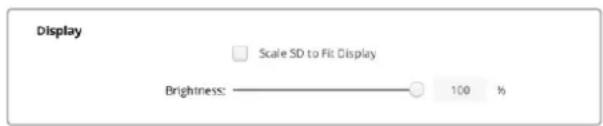
Monitörun parlakiğini ayarlamak icin surgüyu sola veyaşa kaydirin veya parlaklik değerini yüzde olarakayo alanina girin.
Reset (Fabrika Ayarlarina Sifirla)
SmartView 4K G3 cihaziniza fabrika ayarlarini geri yuklemek icin "factory reset" butonunu tiklayin. "Set" butonuna basar basmaz, sizden seciminizi onaylamaniz istenir. Devam etmek icin "reset" butonunu tiklayin.

2110 Sekmesi
2110 sekmesi, PTP saat ayarlaryla birlikte SMPTE 2110 IP video sinyallerini yönlendirmek icin ayarlar saglar.
2110 Receiver (Alici) Ayarli
"2110 Receiver" ayarlarini kullanarak gelen kaynakleri SmartView 4K G3 monitorunüze yönlordirin.
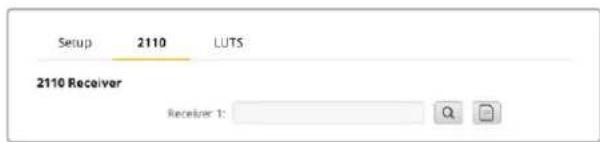
Gelen bir sinalakiisini yonlendirmek icin:
"Receiver 1" yani alici alaninin sagindaki buyutec simgesini tiklayin. Adgaki tum mevcut 2110 IP akilari icin "IP node" etiketli IP dugumunu ve "source label" ibareli kaynak etiketiniisteleyen bir pencere gorunur.

2 Listeden kullanilabilir bir sinyal akisi seksin ve "select" butonunu tiklayin. Pencere kapanir ve kurulum yardimci programindaki 2110 sekmesine geri doner. Gelen kaynagi, artic SmartView monitori de gormeniz gerekir.
PTP Clock Settings (PTP Saat Ayarli)
PTP ayarli, PTP grandmaster icin ayarli yapilandirmanizi saglar.
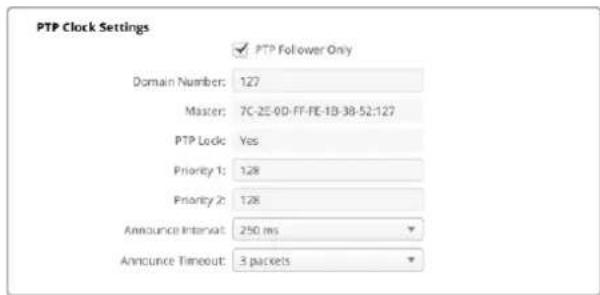
SmartView 4K G3'ü, PTP grandmaster'i olan bir 10G ağDAQtićya baglarken, zamanlama seksmasini onlemek icin SmartView monitor 'PTP follower only' yani, sadece PTP takipi moduna ayarlanmasi gerekir. Monitoru Blackmagic 2110 IP 3x3G Converter gibi böcka bir 2110 IP cihazina bagladiysaniz onay kutusunu isaretleyerek bunlardan birini takipi olarak ayarlayin
Alan Numarasi
PTP grandmaster ile esle Sen bir alan numarasi girin. Bu, genellikle 127'dir ama bu alana farkli bir alan numarasi girilerek degistirilebilir.
Master (Ana Adres)
"Master" olarak etiketi ana adres alani, PTP grandmaster icin Mac adresini gosterir. Bu ya ayri bir grandmaster'dir ya da Blackmagic 2110 IP Converter 3x3G gibi bir IP ceviricidir.
PTP Lock (PTP Kilidi)
PTP Lock alani, monitor Ethernet überinden bir PTP saatine kittlendigi bildirir.
Priority (Öncelik)
SmartView 4K G3 "PTP follower only" etiketli sadece PTP takipçisi olarak ayarlanmadiğnda, bir PTP Master haline gelebilir. "Master" yani ana cihaz olacak üntenin onceligi buradan ayarlanir. Rakam küçuldükçе onceligi artar.
Anons Araligi ve Zaman Asimi
"Announce interval" ve "timeout" alanlarin, genellikle her iki saniye ya da 2000 ms'de bir senkronizasyon mesajlari gonderen PTP grandmaster'in ozelliklerine uymasi gerekir. Mesajin sikligini degistirmek icin, menuyu kullanarak farkli bir sure secin. Anons araligi ve anons zaman asimi icin geleeri araliklar, PTP grandmaster'e baglidir.
NMOS Registry Sekmesi
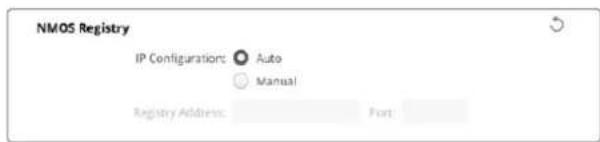
NMOS registry yani NMOS kayit icin IP adresi, manuelormalak girilebilar veya agdaki NMOS registry IP adresini otomatik olarak bulmak icin "auto" etiketli otomatik seceneğini isaretleyin.
LUTS Sekmesi
SmartView 4K G3, 3D LUT'lari kullanarak videonzu görtütulemenize imkan verir. Bu özellik, profesyonel kalibrasyon LUT'lari kullanarak, SmartView 4K G3'ünüz kalibre etmeniz veya en son renk derecesine mumkün olduğunca)yakin bir görtütyle videonuzi izlemeniz icin seçenek sunar. 3D LUT'lari, farkli görtümleri denemek icin de kullanabilirsiniz. LUT'lar, Blackmagic SmartView Setup kullanilarak SmartView 4K G3'e yüklenir. SmartView 4K G3, .cube dosya uzantili, endustri standardi LUT dosyalarini desteklediginden, Blackmagic DaVinci Resolve ile üretilen özel LUT'lar da yüklenebilir. LUT'larin olusturulmasi hakinda daha fazla bilgi icin DaVinci Resolve kullanim kilavuzuna bakıniz.
3D LUT 1 alanina bir 3D LUT yuklemek icin:
1 Blackmagic SmartView Setup yazilimini baslatin.
2 "LUT 1" ici "import" etiketli yukleme butonuna basin. Yuklemek istediginiz LUT dosyasinin yerini belirlemenizi isteyen bir pencere açilir. Dilediginiz .cube LUT dosyasini secin, sonra acmak ici "open" butonuna basin.
3 Biraz once yuklemis oldugunuz LUT'u goruntulemek icin SmartView 4K G3 kontrl panelindeki 3D LUT 1 butonuna basin. LUT'u kapatmak icin butona tekrar basin.
3D LUT 2'ye bir LUT dosyasi yuklemek icin ayni islemi tekrarlayin.
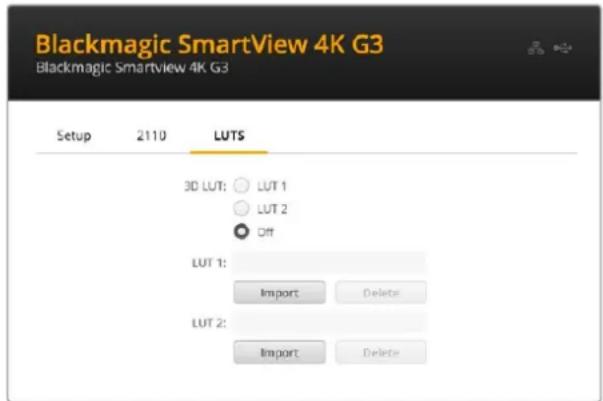
SmartView 4K G3'e 3D LUT'lan yuklemek icin Blackmagic SmartView Setup yazilimin kullanin.
SmartView Duo ve SmartScope Duo 4K, iki adet bagimsiz 8 inclik LCD ekrana sahip Çift monitor cihazlardir. Bu cihazlar, iki ayı video sinyalini ayında izlemenizi saglar veya her iki ekrana da ayı girişi baglayabilirsiniz. SmartView Duo, HD 1080p30’a kadar standartlari destekler ve SmartScope Duo 4K, tum HD standartlarin ve kare hizların yani sira 2160p30’a kadar Ultra HD videoyu destekler. Kilavuzun bu böllumunde, SmartView Duo veya SmartScope Duo 4K cihazınizda ayar alan ninasl yapilacagi ve degistirilecegi gosterilmektedir.
Monitor Ayarlarinin Degistirilmesi
Basilidiginda, Blackmagic SmartView Setup yazilimi, hemen USB veya Ethernet araciliigiyla bagli SmartView ya da SmartScope cihazlarini arar ve bunlar SmartView Setup anasayfasinda gosterir. Aginiza bagli birden fazla Blackmagic monitor oldugunda, ayarlamak istediginiz monitoru secmek icin, ana sayfain her iki tarafindaki sol ve sag ok simgelerini tiklayin. Blackmagic monitorunuz bir USB ile bagl ise, monitor admin yaninda bir USB simgesi belirir.
Ayarlari degiistirmek icin, Ethernet ve USB uzerinden bagl monitorunuzu segin ve monitor ismin altindaki ayarlar simgesini tiklayin. Bu ilem, segili monitorunuzn ayarlar sayfasini acar. Yaptiginiz ayarlardan memnun kaldiginizda, bu ayarlari kaydetmek ve SmartView Setup anasayfasina geridonmek icin "save" etiketli butonu tiklayin.
Blackmagic monitorleri icin mevcut ayarlar ve bunlari nasil uygulayacaginihakkinda bilgi icin bir sonraki bolüme bakın. Blackmagic SmartView Setup yazilimin kullanarak ağ ayararlınin yapilandirilmasi hakinda bilgi icin, "ağ ayararlınin degistirilmesi" bolümüne bakın.
Monitor Ayarlari
Her bir monitor icin ayarlar ve ekranlar degistirmek icin, bunlarin Ethernet veya USB araciligiyla bagl olmasi gerekir. SmartView Setup ana sayfasindaki sol ve sag ok simgelerini tiklayarak ayarlamak istediiginiz monitoru secin, sonra monitor admin altindaki ayarlar simgesini tiklayin. Ayarlar sayfası, seci Blackmagic monitorunuzün destekledigi özellijklere uyacak sekilde otomatik olarak degisir.
Parlaklik, kontrast ve doygunluk ayaralarini degiistirmek icin, surguleri sola ve saqa sirukleyin. Segili monitorunuzu gorsel olarak tespit elmek icin bu ayaraları kontrol edin.
Adjust (Ayarla) Bolumu
Bir SmartScope veya SmartView Duo kullanirken, soldaki monitoru ayarlamak icin "left monitor" seceneğini ve sagensdakini ayarlamak üzere de "right monitor" seceneğini tiklayin veya her ikisini aynianda ayarlamak icin "both monitors" seceneğini tiklayin. "Both monitors" ayari etkinleştiligiinde; parlaklik, kontrast ve doygumlukta yapilan tumdehyşiklikler, SmartView Duo ve SmartScope'deki her iki monitore uygulanir.
Display (Göründüle) Bölimü
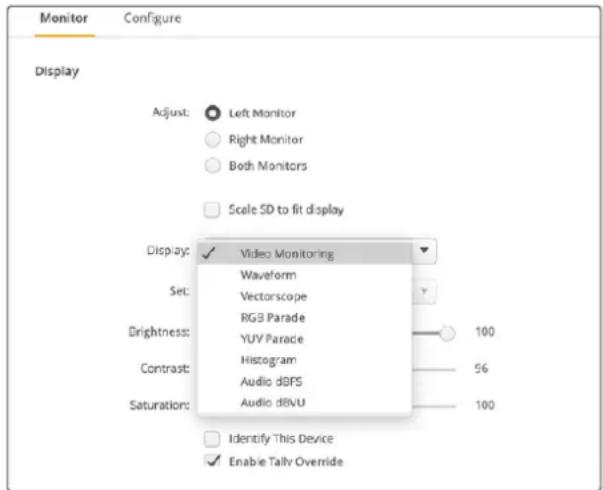
Bir SmartScope monitor kullanirken, asaig acilir "display" menusu, görtülemek üzerere secebileceginiz skoplan sunar. Sadece video görtütsunu monitorde gormek isterseniz "video monitoring" etiketli ayari seksin.
Set (Belirle) Bolumu
Bir SmartScope kullanirken, "set" etiketli menu böümü, standart tanımli video kullanıdlında video,göruntüleme ekranı icin 4:3 veya 16:9,göruntü oranı bilirlemenize imkan verir. "Set" etiketli menu böümü, seçilen,göruntüleme türü icin; vektörskop, ses dBFS ve ses dBVU dahl ek seçenekler sunar.
- Video Monitoring (Video Goruntuleme): 4:3 vya 16:9 goruntu oranlarini kullanarak video goruntusunu goruntulemek icin bu seceneigi kullanin.
Genis ekran standart tanimli anamorfik video goruntulerken, 16:9 goruntu orangini seksin. Geleneksel 4:3 standart tanimli video goruntulerken, 4:3 goruntu orangini seksin. - Vectorscope (Vektörskop): Giriş sinyalinizin renk Çubuğu test sinyallerine 100 mu yoksa %75 mi®, Olduguṇu seçın.
Audio dBFS: Hangi ses kanali Çiftinin fazınin görtülenecegrinci seçın.
Audio dBVU: Hangi ses kanali ciftinin fazinin görtülenecegrini segin.
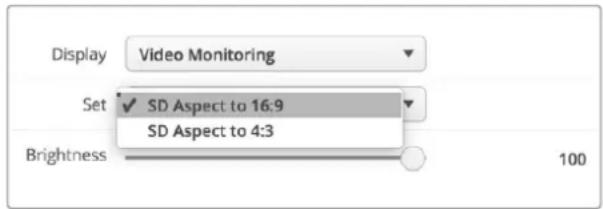
Standart tanimi anamorfik video goruntulerken, "SD Aspect to 16:9" olarak belirleyin
Parlaklik, Kontrast ve Doygunluk
Parlaklik, kontrast ve doygunluk ayaralarini uygulamak icin bu surgüleri kullanin. Kullanilabilitir ayarlar, SmartView ile SmartScope modelleriarasinda degisir.
Monitor Belirlenmesi
"Identify this device" etiketli onay kutusu tiklaninca, Blackmagic SmartView Setup yazilminda seçili monitor, beyaz bir ÇerçeveGPCiuntüler. Bir ağaraciligiyla birden fazla SmartView ve SmartScope cihazi baglı ise bu ayar seçili monitoru gorsel olarak tanılmamayıkolaylaşirir.
Bu ayar "both monitors" etiketli her iki monitor ayariyla birlikte kullanildiginda, her iki SmartView Duo veya SmartScope Duo 4K monitorlerinde beyaz cergeve görünür.
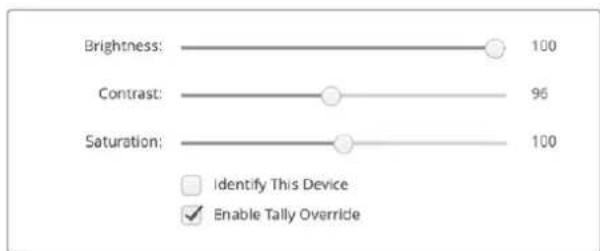
Parlaklik, kontrast ve doygunluk ayar alanin degistirmek icin, surguleri sola ve saja suriukleyin. Seili monitorunuzi gorsel olarak tanimlamak icin "identify this device" etiketi ayari tiklayin.
Tally Önceligiini Etkinleşirme
Blackmagic SmartView Duo ve SmartScope Duo 4K'da tally Çerçevesini aktif hale getirmek icin "Enable Tally Override" onay kutusunu tiklayin. Bu Özellik; Blackmagic URSA Mini Pro 4.6K G2 ve Blackmagic URSA Broadcast G2 dahil olmak üzere Blackmagic kameralarla uyumludur.
Kameranin SDI Çişini, SmartView Duo veya SmartScope Duo 4K'daki A veya B girişine baglıyan.
ATEM görtu mikserinin program Çişini, kameranin SDI girisi baglayin.
ATEM görtü mikseri kamerayı program ÇkışınaGPCirdigiinde, SmartView Duo veya SmartScope Duo 4K'da kirmiz bir tallyçereve görünür. OnizlemeckışınaGPCirdigiinde isetally cergevesi yesil renkte görünür.
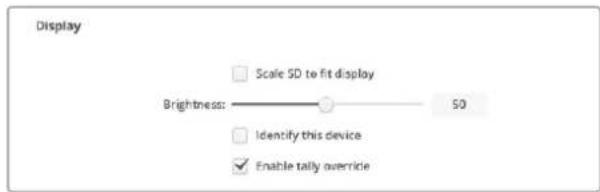
Blackmagic URSA Mini Pro veya URSA Broadcast kameraya bagliyken SmartView Duo'da tally cergevesini goruntulemek icin, "enable tally override" onay kutusunu tiklayin.
SmartScope Duo 4K Kullanimi
Blackmagic SmartScope Nedir?
Daha önceleri, yayin kalitesinde televizyon ve post prodüksiyon skoplanı, küç;cuk bir ekranda sadece tek skopu görmenizi saglayan, inanilmaz derecede pahali özelözümlerdi. Bazı skoplankıgünır ve musterilerinizin görmesini istemeziniz.
SmartScope Duo 4K ile, video sinyalinizi her yönüyle Çift monitordeGPCEK zamanl olarak görmenizi saglayan, dalga sekli monitorlerine sahip olursunuz. Blackmagic SmartView Setup yazilminda giris sinyaline yaptıgüniz herhangi bir degişiklik, aninda SmartScope Duo 4K'da görulebilir! Buna ek olarak, her bir giris sinyali, SDI loop Çıkışı yoluyla her iki monitorre de gonderilebilir. Yani, soldaki monitorere giden sinyalin skoplanini güruntülemek icin, sagdaki monitoru kullanabilirsiniz.
SmartScope Duo 4K tarafindan görtunluten skoplar, Blackmagic SmartView Setup yazilminda seçilir. Skoplarinizi, "display" etiketli görtunlème menusunden setzen.
Sonraki birkac sayfadaki bilgiler, her bir her bir skop ekraninin{nasil kullanildigi nici aciklar, boylece her bir ekranin size nasil yardimci olabilecejini daha iyi anlayabilirsiniz.
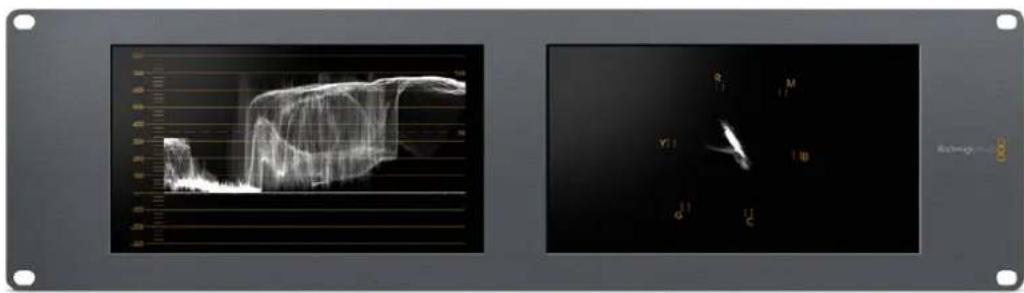
Blackmagic SmartView Setup yazilimi kullanilarak her bir monitorde farkli bir skopun görtülenmesi,... Blackmagic SmartScope Duo 4K'yi ayarlamak kolaydir.
Video Göruntüleme Ekrani
Video görtüleme ekrani, SmartScope tarafindan alinan video sinyalini kontrol edebilmeniz icin kullanisi bir monitordur.
Giris sinyaliniz SD ise "set" etiketli belirleme menusunden, 4:3 pillarbox veya 16:9'da görtülemesi icin bir seçim yapabilirsiniz. LCD ekranınin parlaklik, kontrast veya doygunjuk ayarlarina yanpilan herhangi birdehyşiklik, bu ekran penceresinde aninda:gürünebilir. Bu ayarlarıdehyşiklimenin, video sinyalini etkilemedigi ve sadece monitoru etkiledigi unutmayin. Dolayisiyla, yapacagini herhangi bir doygunjuk veya parlaklikdehyşikligi skoplanı etkilmeyecektir.
Monitorlerden birini "video goruntuleme" monitoru olarak ve digerini de skop ekranı olarak ayarlamak,isinizi cogu zaman kolaylastirabilir. Bunu yapmak icin, kisa bir kablo kullanarak "monitor 1" icin SDI loop cikisini "monitor 2" SDI girisine baglayin.
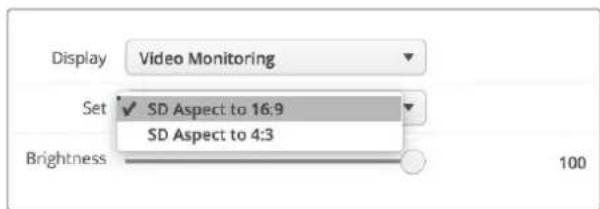
Blackmagic SmartView Setup'taki "set" menusu seceneklerini kullanarak, SD videooyu 4:3 pillar box veya 16:9 genis ekran modunda goruntuleyebilirisiniz. Standart tanimli anamorfik video goruntulerken, "SD Aspect to 16:9" seceneigne ayarlayin.
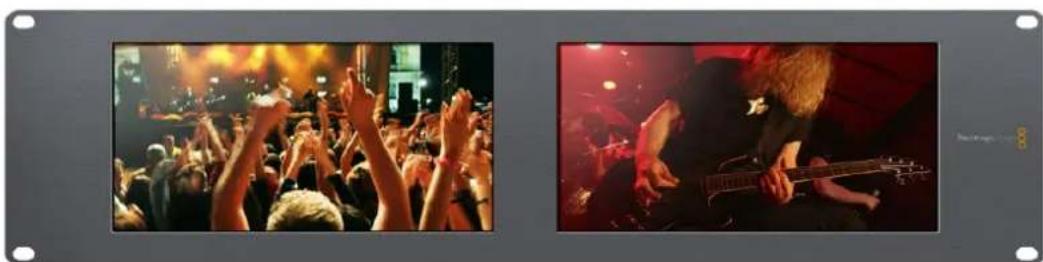
Video görtunüleme ekran ayan, video sinyalini bir televizyon ekrani veya monitorde normalde görunecigi halyle gosterir.
Waveform (Dalga Şekli) Ekrani
Waveform yani dalga sekli ekrani, video sinyalinizin luma veya parlaklik seviyelerini denetlemek ve dizeltmek icin kullanlan geleneksel parlaklik dalga sekli monitorlerine benzer sekilde, dijital olarak kodlanmis bir dalga sekli sunar.
Geleneksel parlaklik dalga sekli monitorleri, yalinizca standart tanimli komposit analog videoyu desteklerdi. Ancak, SmartScope Duo 4K'nin dalga sekli ekran penceresi Ultra HD ve HD'nin yaninda SD formatinda da calisir. Boylelikle, yuksekoczunurluklu dijital video formatlarin görtuntülerken bile, luma seviyelerini duzeltmenin tutarli ve kolay bir yontemine sahipsiniz.
Blackmagic SmartView Setup yazilimindaki asaqi acilir "display" etiketli ekran menusunden, "waveform" yani dalga sekli seceneğini belirleyin. "illegal" yani, yayina uygun olmayan luma degerlerine karşi onlem almak icin, dalga sekli goftergesinde; siyahalinizin %0'in alta满意度 mediginden ve beyazlarin ise %100'un üzerine seksmadigiindan emin olun.
Dalga sekli monitoru, goruntunun grafiksel bir temsilidir ve luma degerlerini, kare icindekilere gore ayni konumda gosterir. Orneigin, gokyuzunun bir kismi asiri pozlanmissa bunu dalga sekli ekraninda, karede belirdigi konum ile ayni yatay konumda goreceksiniz.
Cekimlerinize bagl olarak, dalga sekli grafiginiz farkli gurunecktir. Yuksek kontrstli bir video izliyorsaniz, orta grilerde herhangi bir deger gormeyebilirsiniz. Asagidaki resim; solda koyu bir alan ve karenin ortasindan saqa dogru daha parlak degerlere sahip, esit bir sekilde pozlanmis bir grotuntunun, dalga sekli degerlerini gostermektedir.
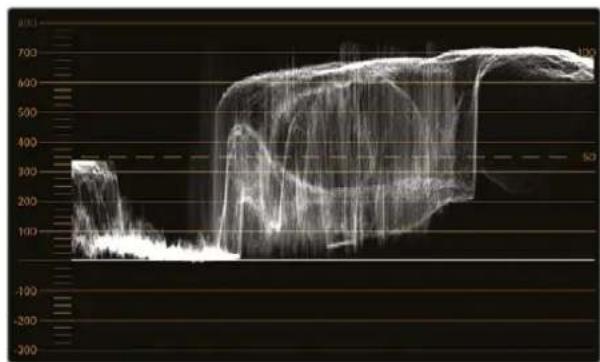
Parlaklik degelerin'i gosten dalga seklg gostergesi
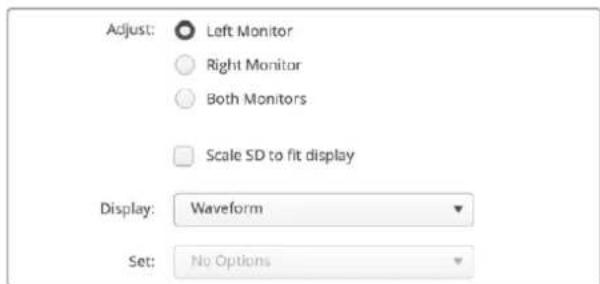
Blackmagic SmartView Setup menusūnūn "display" etiketi gōruntuleme ayarlarindan "waveform" yani dalga sekli seçeneğnl bilirleyerek, video sinyalinizdekl parlakik degerlerini denetleyebilirsiniz
Vektörskop Ekrani
Vektörskop ekrani, bir video sinyalindeki renkleri gostermek icin bir vektörGORuntusu kullanir. Tesisinizde kullanilan renk cubugu test sinyallerinin standardina bagl olarak, Blackmagic SmartView Setup yazilmindaki "set" menusunden, %100 veya %75 seceneğini belirleyin.
Kimileri, vektörskopun "illegal" yani yayina uygun olmayan seviyelerin kontrolü icin kullanildigi din dusünse de bu dokru degildir. Tem illegal renkleri kontrolü icin Parade RGB ekrani kullanilmalidir. Vektörskopu illegal seviyeleri kontrol etmek icin kullanamamanizin sebebihem chroma hem de parlaklik degerlerinin gerekli olmasidir. Örneğin, videodaki beyaz vya siyah noktalaraya yakin renkler, orta grilerde kullanilabilen cok daha keskin renklerdeki kadar doygun olamaz. Vektörskop ekrani, parlaklik degerlerini degil de sadece renkleri gosterdiginden, sadece yayina uygun olmayan renkleri kontrol etmek icin kullanilamaz.
Vektörskop ekrani, chroma seviyelerinin dizeltilmesini gerektiren daha eski, analog video kasetlerindeki renk seviyelerini kontrol etmek icin en iyi araçir. Video kasetinin renk Çubuğu böümünü oynatin ve sonra, gratiküldeki (enlem boylam Çizgisi) Kare kutular kapsaminda videonun renklerini ayarlamak üzer, chroma ve hue (renk tonu) ayarlarini dizeltin.
Vektörskop ekrani renk derecelendirme islemleri icin de mukemmeldir*cunku, videonuzun beyaz ayarin dinogruloup olmadiigni veya bir renk tonu olup olmadiigni kolyayca konrol edebilirsiniz. Videonuzda bir renk tonu varsa, vektörskop ekrani merkezden sapar ve merkezinde iki nokta gürünebilir. Normalde video sinyalindeki blanking (karartma) islemi vektörskopun merkezinde bir nokta olusturur. Bunun nedeni, videodaki karamin icinde hiçbir renk barindirmayan bir siyah olmasdir. Blanking özelliigi, renk bilgisi olmayan siyah video bolümlerini tespit etmekte faydali bir referans noktası sağligyor.
Videounzda bir renk tonu mevcutsa, siyaharin bulundugu renkten ve merkezden sapmalarini gozemleyebilirsiniz. Sapma orani videonuzdaki renk tonunun miktarini belirler. Bu sapma videonuzun hem beyaz hem de siyah detaylarinda gorulebilir. Bu ozellik, renk tonunun giderilmesinde ve dokru beyaz ayarin yapilmasinda, vektorskopu degerli bir araç kilar.
Vektörskop ekrani, siyahlara veya Beyazlara yanlislikla istenilmeyen renk tonlari katmadan, videonuzdaki renklerin sinirlarini zorlamaniz saglar. Renk dengesi hem RGB parade hem de vektörskop görtüntösunde izlenebilirken, renk dengesindeki olasi sorunlar genelde vektörskop görtüntösunde daha kolay görtulebilir.
Özellikle yüz bölgesi olmak uzere, cilt tonu icerençekimlerin renk dizeltmelerini yaparken, sicut renk doygunluğunun degerini, vektörskop uzerinde saat 10'u goşerten bir acıda, esitbir Çizgide tutmaniz gerekecektir. Bu "cilt tonu Çizgisi" (fleshtone line) olarak adlandırilr ve cilt yüzeyinin altindaki kanin rengine bagl olarak belirlenir. Fleshtone Çizgisi her turlu cilt pigmentasyonyu icin uygulanabilir ve videonuzdaki kisilerin cilt tonlarinDogal gürünmesini sağlamanin en iyi yoludur.
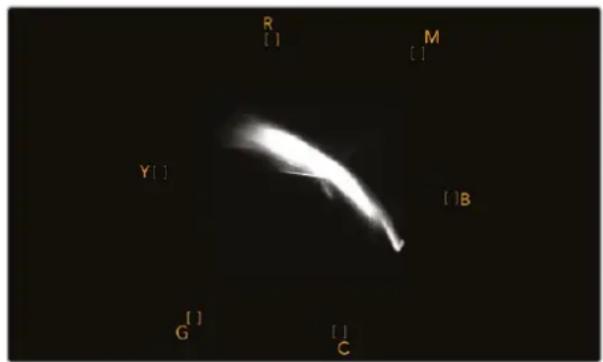
Saat 10'u gosten bir konuma dokru eigilimi 'fleshtone cizgisini' gosten bir vektorskop ekrani
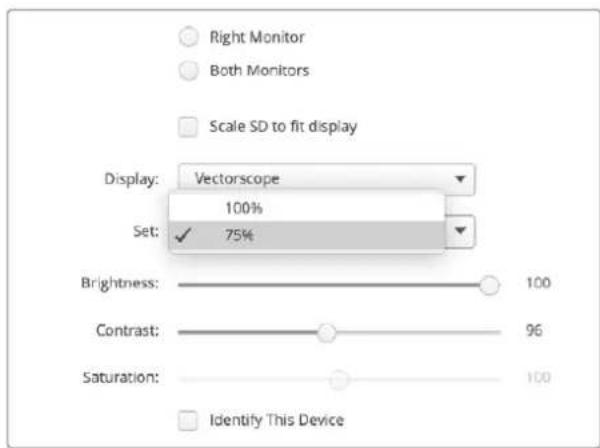
Vektorskopunuzu %100 veya %75 renk cubigu test sinyallerine ayarlayin
Parade Ekrani
RGB ve YUV parade ekranleri renk dizeltme, illegal (yayina uygun olmayan) renkleri kontrol etmek ve sevieleri kontrol etmek icin harikadir.
Renk Düzelte istemi yaparken, Blackmagic SmartView Setup yazimindaki "display" etiketli ekran menusunden RGB parade seceneğini belirleyin. RGB parade penceresi, munferit kirmizi, yesil ve mavi renk kanallarin tam boyunuGORuntüler. Renk kanallarin her birinin izlenmesi, renk Düzelte surecini kolaylstinyor. Ayrica, video sinyalindeki siyaharin, orta tonlarin ve beyazlarin renk dengesini izlemek de kolaydir. RGB parade; kirmizi, yesil ve mavi kanallariarasindaki ortak nitelikleri tespit etmenizi saglayarak, arzu edilmeyen renk tonlarin gidermeyi ve renk dengesini ayarlamayi kolaylstirr.
Renk dizeltme ilemi yaparken, video seviyelerin tam oldugundan, ama kırilmadiğindan emin olmaniz onemlidir. Video seviyesini artirmak isterseniz, RGB sinirinin üstune seksmadiğindan emin olun. Aksi takdirde, "illegal" olarak bilinen yayina uygun olmayan seviyeler olusur. Bazı ekipmanlar ilegal %100 seviyeler ülasmaniz engellerken, böcka ekipmanlarda boyle bir onlem yoktur. SmartScope Duo 4K ilegal seviyeleri, olustukları an görmenizi saglar.
illegal video seviyeleri siyah ve beyaz seviyelerinde olusabilir. Bazi renk dizeltme systemlerinde, siyah seviyeleri %0 alan siyah noktasinin alta indirilebilir. Videonuzda illegal siyah seviyeler tespit ederseniz, bunlari gidermek icin biraz "lift" veya kazanc ilave etmeniz yeterlidir ancak, video sinyalinin tamaminin lift islemine maruz kalmadiğindan ve beyazlarda illegal renkler olusmadigiendan emin olmak üzere %100 gratikul seviyesini kontrl edin.
YUV seviyelerini kontrol etmek icin, "display" menusunden YUV parade ibaresini segin. Bu görtuntu penceresi faydalidir*cunku luma veya parlaklik degerleri chroma veya renk degerlerinden ayristrilmistir. Bu da television yayini icin video sinyallerinin formatir. Soldaki dalga sekli luma bilgilerini ve ikinci ile uçuncu dalga sekli de renk bilgilerini gosterir. YUV parade penceresi, bir video sinyalin chroma degerlerini bir renk cubugu test duzenine (pattern) kalibre etmek icin faydalidir. Boylelikle, renkler doğru bir nitelikte temsil edilir ve yayinlanan sinyal television ekranlarinda görtuntulenebilir.
Renk dizeltme islemi, illegal seviyeler olusturmadan en iyi gorunüme sahip goruntuler elde etmeye yarayan sonsuz bir ayarlama surecidir.
Renk Düzelte Terminolojis
Blacks (Siyahlar) - Video sinyalindeki siyah seviyeleri
Mids (Orta Tonlar) - Video sinyalindeki orta-gri seviyeleri
Whites (Beyazlar) - Video sinyalindeki beyaz seviyeleri
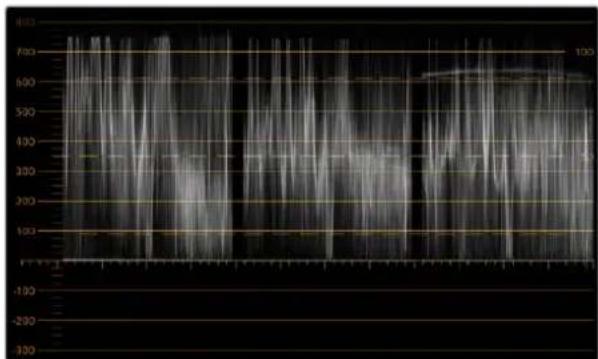
RGB parade görtunülem
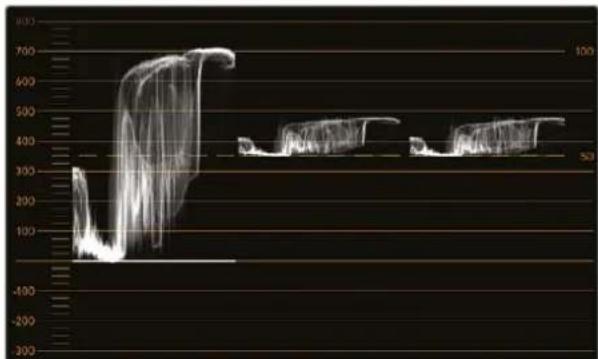
YUV parade görtuntuleme
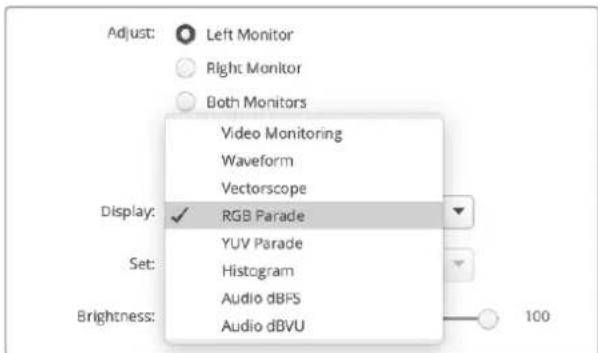
Blackmagic SmartView Setup'taki asagir acilan "display" ibarell ekran menusunden, RGB parade ilc YUV parade arasindan segim yapin.
Histogram Ekrani
Grafik tasarimcilarin ve kamera operatörlinin en asina oldukları ekran histogram ekranir. Histogram, bilgilerin beyazdan siyahaDOGRU dağilmini gosterir ve videonun beyazlarinda vya siyaharindaki ayrintilarin, kırilmaya ne kadar yaklaşigi gormenizi sağlar. Histogram ekrani ayrica, videodaki gama degisikliklerinin etkilerini de görmenize imkan verir.
Ekranin solu siyah videooyu gosterirken, sag tarafi da beyazlari gostermektedir. Genellikle videoonun tamaminin, historg akranin % 0 ila % 100 araliginda bulunmasi gerekir. % 0 in alta indigiinde veya % 100 un uzerine ciktiginda, videonuz kirlir. Cekimdeyken videoonu kirlpmasi cok kotu sonclarDOGURABILIR, cunku daha sonra kontrollü bir ortamda renk duzelte yapmak istiyorsaniz siyah ve beyazlardaki ayrintilarin mutlaka korunmasi gerekir. Cekim yaparken videooyu siyah klin üzerinde ve beyaz klibin altinda tutun.Boylelikle, beyazlarin ve siyahlarin mat ve ayrintidan yoksun gorunmesini engelleyerek daha sonradan renkleri duzeltmek icin daha fazla ozgurluge sahip olursunuz.
Renk dizeltme yaparken, videonuzun kırpilmasini isterseniz historogram ekrani, kırpilmın video üzerindeki etkisini ve ne kadar kırpildigi österecektir. Daha az kırpilmş, daha ayrintili benzer birGORUNUM olusturmak icin gama dahi kullanabilirsiniz.
Histogram ekranini, yayina uygun olmayan seviyeleri kontrol etmek icin kullanamazsiniz, fakat yayina uygun olmayan siyahleri ve beyazlar gormek icin kullanabilirsiniz. Histogram ekrani renkleri gostermediiginden, videonuz uygun olmayan renkler icermesine ragmen histogram uygun seviyeleri gosteriyor olabilir. Bu durumda da RGB parade ekrani, uygun olmayan seviyeleri video sinyalinin hem renk hem de parlaklik ogelerinde yansittigindan, bunlari kontrol etmenin en iyi yoludur.
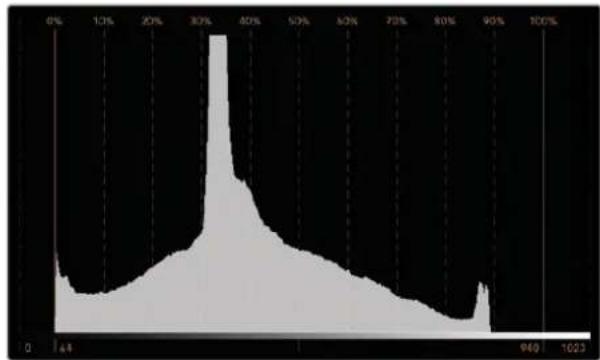
Histogram ekran ayari beyazlar ile siyahlln daglmini gosterir
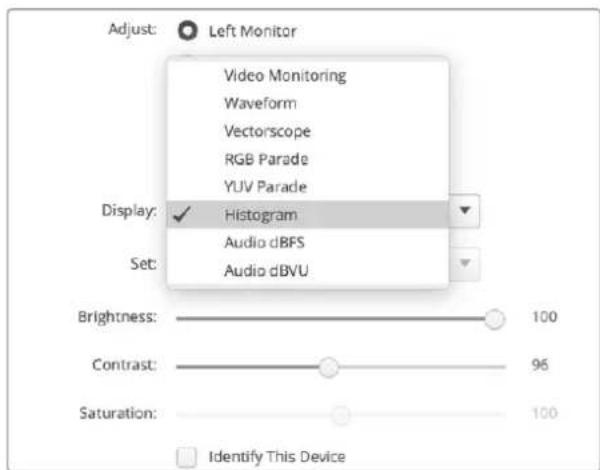
Blackmagic SmartView Setup yazilmindaki asagl aclan "display" ibarell ekran menusunden historogram segin.
Ses Gösterge Ekrani
16 kanala kadar gomulu ses once aynstirilr ve sonra, dBVU veya dBFS formatinda goruntulein.
VU gostergesi ortalama sinyal seviyelerini gosterir, kullanimi kolaydir ve daha eski ekipmanlarda yaygindir. VU metre, SMPTE tarafindan onerilen referans degeri olan ve -20 dBFS'ye ayarli, 1 kHz test ton sinyaline kalibre edilir.
Esasen dBFS, bir genel djital ses sinyali ölçegidir ve modern djital ekipmanlarda yaygindir.
Sag taraftaki ses skopu iki ses kanalini izleyebiliyor. Bu kanallari "set" menusunden secebilirsiniz. Orneegin, kanal 1 & 2, kanal 3 & 4, vb. Ses skopu, sesi X-Y goruntuleme olarak sunar. Böylece, ses dengesindeki sorunlari, faz dişi ses kosullarini ve bir ses kanalinin mono mu yoksa stereo mu oldugunu gorebilirsiniz. Mono ses tek bir dikey "in phase" (fazda) ses hatti olarak belirir. Bu cizgi yataya, sesiniz "faz dişi" demektir ve downstream ekipmanin aldişi seste kayip olusabilir. Ses fazı, buyuk tesilerde, kabolarin yanlış baglanması sonucu karsilaslan en Yaygin sorunlardan bir tanesidir.
Stereo sinyallerini izlerken, sol ve sag ses kanallariarasindaki farki temsil etmek uzere,sag taraftaki ses skopun cizgisi disa dogru yayilir. Ses kanalinda ne kadar fazla stereo sesi bulunuyorsa,cizgi bir o kadar dairesel görunecektir.Eger ses minimal seviyede stereo icerik bulunduruyorsa,b durumda skop dikey ekseni cevresinde daha yogun görunecektir.
Diyalog sesi genelde dikey bir cizgi olarak görünür. Oysa fazla miktarda stereo icerige sahip alanMZik, skopun dsa dokru yayilmasinasebep olur. Bunun sebebimono sesin L+R olmasi ve dikey eksen uzerinde görtüntulenmesidir. Halbuki, stereo icerik L-R'dir ve stereo farki yansitmak üzereyatay eksen uzerinde görtüntulenir.
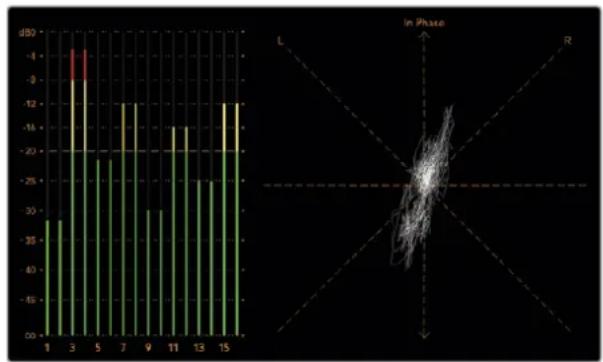
Pik seviyeleri ve ses dengesini gostenes ses gostenesi ekram
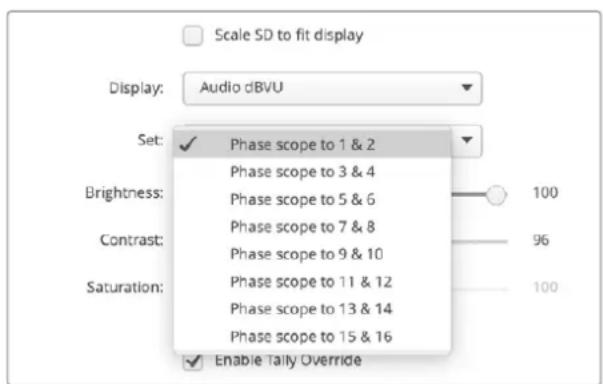
"Set"menusunkullanarak,denetlemek Istediiniz ses ciftini secin.
Ağ Ayarlari
Monitor Ismi
Her bir SmartView Duo veya SmartScope Duo cihazin n ag uzerinde kolayca ayirt edilebilmesi icin monitorunuzun adini degistirmenizde yarar var. Ornegin, "Saha Kameralari 1 & 2", "MultiView Cikisi", "4K sinyaller" vb.
Monitorunuzun adini degistirmek icin, monitorunuzun Ethernet veya USB ile bagli oldugundan emin olun. Blackmagic SmartView Setup yazilimin baslatin ve monitor adinin allindaki ayarlar simgesini tiklayin. "Configure" ibareli yapilandirma sekmesini kullanarak, "details" bolumundeki monitorunuzun adini degistirin. Yazilm geçersiz bir ad tespit ederse siz yeni adi tuşlarken, adin yaninda bir uyari simgesi belirir. Belirtilen ad geçersiz ise yesil bir isaret belirir. Ad degisikligini teyt etmek icin bilgisayar klavyesi uzerindeki 'return' sekmesine basin.
Ağ Ayarlari
Blackmagic SmartView Setup yazilmindaki ağ ayarlıarı bolümüne要考虑klikler yapmak icin, Blackmagic monitorunuzün bilgisayara bir USB ile baglı olması gerekir. Ağ ayarlıarı Ethernet araciliğyla要考虑klikere.
Varsaylan ayarlari olarak, SmartView Duo ve SmartScope Duo cihazlar, aginizdan otomatik olarak bir IP adresi almak icin DHCP protokolunu kullanir. A üzerinde herhangi bir SmartView veya SmartScope monitor bulunamadiya cihazlara DHCP yoluyla bir IP adresi atanmami olabilir. Bu durumda, uygun ağ ayarliyla her cihazlamanuel yapilandirmaniz gerekir.
Sabit bir IP adresi belirlemek icin:
1 USB kullanarak, Blackmagic SmartView Duo veya SmartScope Duo monitorunzubilgisayariniza baglayin ve Blackmagic SmartView Setup yazilimi baslatin.
2 Bagl olan monitorunuz SmartView Setup ana sayfasinda otomatik olarak gortuleneektir ve adinin yaninda bir USB simgesi belirr. Monitor resmine tiklayin.
3 "Statik IP" onay kutusunu tiklayin ve arindan, "IP address" ve "gateway address" alanarini doldurun. Aginizda bir IP seksmasina sebebiyet vermemek icin, lufen system yoneticinizden yedek bir IP adresi talep ediniz.
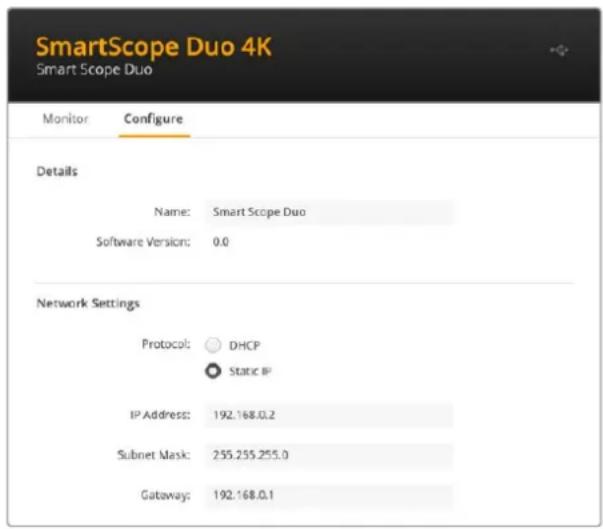
4 Adres detaylarini girdikten sonra, "save" ibaresine tiklayarak kaydedin.
Bir Aça Bağlanırken
Bir SmartView veya SmartScope monitor bir aaga baglayarak, birden fazla cihazin ayarlinu uzaktan degistirebilirsiniz.
SmartView ve SmartScope monitorleri herhangi bir yapilandirma gerektirmeden videoyu görtüntüledikleri icin, yapilmasi gereken herhangi bir ağ ayari, etkinleştilmeden once yapilandirilmaldir. Aş yapilandirmasi yalinizca, bir bilgisayaradoğan USB böglantisiyla uygulanabilir.
Dogrudan Ethernet Baglantisi
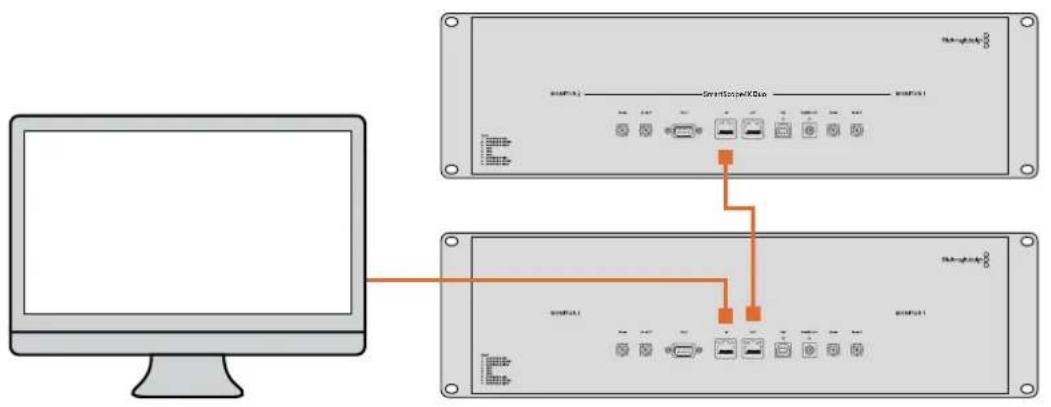
Bir monitorun uzaktan yapilandirilmasi, bilgisayariniza yapilan direkt Ethernet böglantisiya uygulanabilir. Bu yapilandirmada herhangi bir ağ dağiticiya gerek yoktur. Bu da, hizla kurulum ve duzenleme yapmaniz gerektigi durumlarda harikadir. Her bir cihazın uzerindeki "active loopthrough Ethernet"çıkı portu kullanilarak, ek cihazlar birbirine zincirlemede böglanabilir. Zincirdeki:tüm cihzlara güş sağlanmaldir.
Mevcut studyo aginizda bulunan IP adreslerini kullanmadan cok sayida cihaz baglamak isterseniz vya mevcut bir aginiz yoksa, onlariogrudan bilgisayarinizdaki Ethernet portuna baglayin. Bu yontem, SmartView ve SmartScope cihazlan Ethernet yoluyla baglamanin da hizbir yoludur, cunku bir a dgiticiya herhangi bir kablocekmeniz gerekmez.
Dogrudan Ethernet Baglanti Şemasi
Bir ağ dağiticiya gereksinim olmadan, bir bilgisayarin Ethernet portunu bogrudan cihaza baglayabilirsiniz. Bir ağ dağiticiya birdençok kabloçekmek zorunda kalmamak icin, ek cihazlar birbirine zincirlemede baglanabilir. Tüm cihazlara Güç sağlanmaldir.
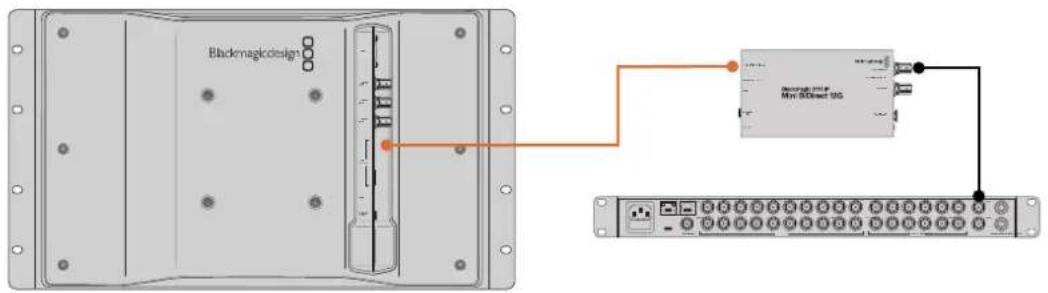
Noktadan Noktaya 2110 IP Baglanti Şemasi
SmartView 4K G3, 2110 IP sinyal akislarini almak icin Blackmagic 2110 IP ceviricilere noktadan noktaya baglanabilir. Asagidaki semada, ATEM görtü mikserinin coklu görtü cikişi, SDI üzerinden Blackmagic 2110 IP Mini BiDirect 12G'ye baglanmistr. Ardindan, cevirici Ethernet üzerinden SmartView 4K G3'e baglanmistr.
Ethernet A\`Daigitici
Studyonuzun aigina birkac cihaz baglamak istiyorsaniz ag dagiticiya sadece bir SmartView veya SmartScope cihaz baglamaniz yeterlidir. Digerleri ise, her bir cihazin uzerindeki "active loopthrough Ethernet" ciki portu kullanilarak, birbirine zincirleme baglanabilirler. Boyleikle, ag dagitici uzerinde yalinizca tek port kullanilmis olur. Bu sekilde, bir ag dagiticiya bircok kablocekmeniz gerekmez. Zincirleme baglantinin calismasi icin tum cihazlara guc saglanmalidir.
Bir ağDAQtiCyBaQlanmak, herhangi bir cihazin ayarlarini, aDaki herhangi bir bilgisayarin degistirmesine olanak saglar. Aginiz, kablosuz erisim noktası iceriyorsa, bir WiFi baglantisi yoluyla herhangi bir Mac veya Windows dizustu bilgisayariyla da ayarlar degistirilebiril.
Bir IP tabanli yerel aça SmartView veya SmartScope baglamak icin, asağidaki basamaklari uygulamaniz gerektir.
1 Cihaziniza gelen guc kaynagini guvenli bir sekilde baglayip calistirn.
2 Cihazi standart bir RJ45 Ethernet kablosu ile bir ağDAQtiya veya dokudan bilgisayara baglayn.
SmartView 4K G3'ün 2110 IP Ağına Baglanması
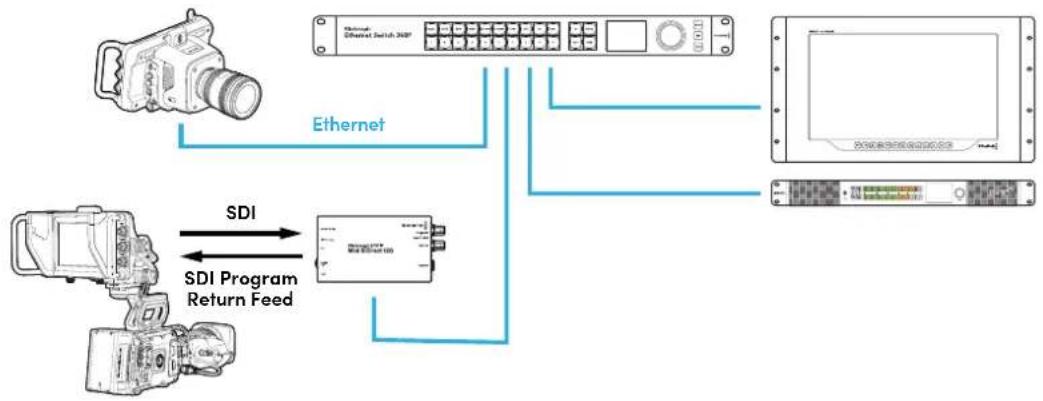
SmartView 4K G3'ünuzü bir 2110 IP ağına eklemek, ağdaki stüdyo kamerariyla birlikte 2110 IP ceviricerden sinali akı almanı sağlar. Aşagidaki Şemada bir SmartView 4K G3, bir Blackmagic Ethernet Switch 360P'ye baglanmistr. Ayrca ağ dağiticiya bir Studio Camera 6K Pro, Audio Monitor 12G G3 ve bir URSA kameraya baglı olan bir Blackmagic 2110 IP Mini BiDirect 12G baglirdir. Kameralar kayda basladiktan sonra, 2110 IP sinali akınlı stüdyo kamerasindan veya Mini 2110 IP ceviricides yönlendirmek icin SmartView Setup yardimci yazilmimi kullanabilirsiniz.
Tally Özellıginin Kullanıması
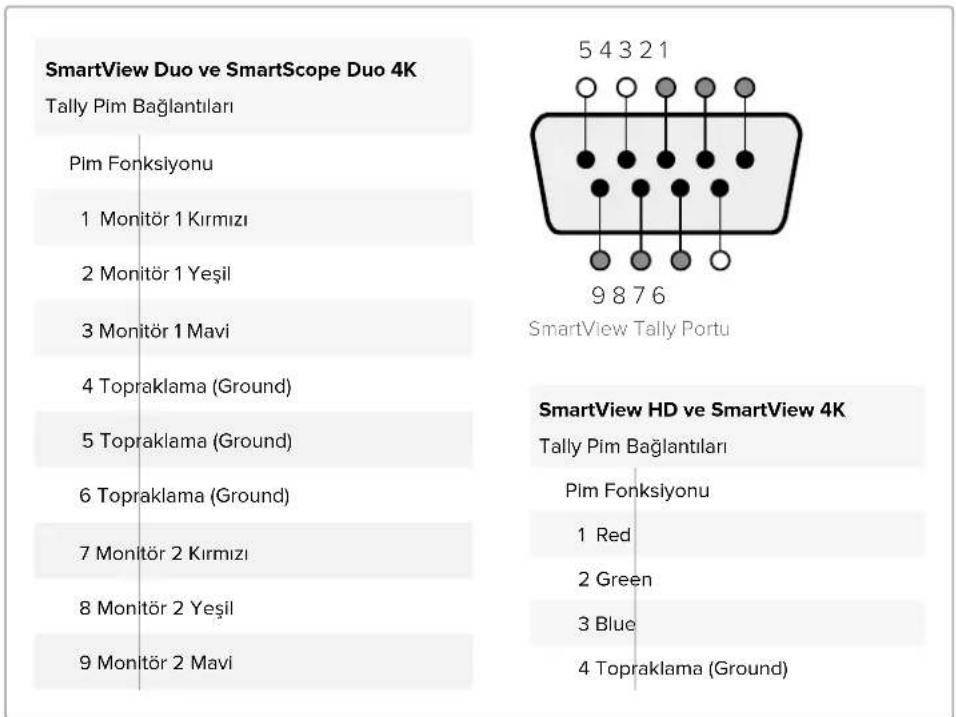
Tally Port Pin Bağlantilari
SmartView veya SmartScope cihazlarin tally portunu baglamanza gerek yoktur ve tally özelligi n kullanmayi Düşünmöyorsaniz bu bolümü atlayabilirsiniz.
Her bir SmartView ve SmartScope ekran; yayinda olma, on izleme ve kayit ozellikleri gibi, bir video sinyalinin durumunu belirtmek icin kullanilabilecek ve kirmizi, yesil veya mavi renklere sahip, bagimsiz tally Çerçeverleri icerir.
9-pimli D-sub tally portu, goruntu mikseri ve otomasyon sistemlerinden gelen uyari sinyallerinikabul eder. Goruntu mikseri veya otomasyon sisteminizle kullanilmak uzere, tally portubagliantisi hakkinda bilgi icin, ekteki tally pim baglantilaris semasina bakiniz.
9-pimli D portu böglanti semasi, cihazin arkasinda basildir. Bu sema, bagimsiz monitorlerin her birinde kirmizi, yesil veya mavi tally cergeveleri görtülemeye yarayan uyari sinyali konumlarin i gosterir.
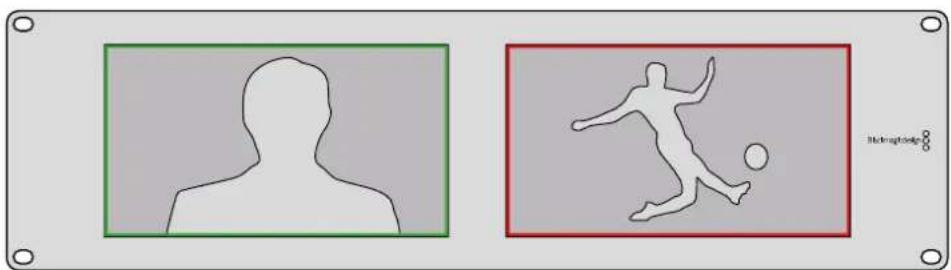
Yesil ve kirmizi tally cergeveiler gosteren SmartView Duo
Izleme Açının Optimize Edilmesi
SmartView Duo ve SmartScope Duo 4K monitor, bir ekipman rafinda yüksege monte edilecekse en iyi izleme açını sağlamak icin LCD'leri ters cevirmizde yarar vardu. LCD'ler tarafindan cevrilme islemi algilandiğnda, ekrandaki görtünler otomatik olarak.Doğru yonedonecekir. Arka montaj dizeninden koruyucu cergeveyi;cikartmak ve tekrar takmak icin,bir O2 buyuklugunde pozidriv tornavida gerekecektir. Bu basit bir islemdir ve arka montaj dizeninin acilmasini gerektirmemektedir.
Aşaqidaki yöntem, Blackmagic Design logosunu koruyucu Çerçevé üzerinde.Doğru yonde tutarak, cihazi)nasil tersine cevirebileceginizi açiklar. 02 boy numarali pozidriv tornavida gerektirir.
1 Koruyucu cergevenin ust, alt, sol ve sag yuzlerindeki vidalarici kartin. SmartView Duo ve SmartScope Duo 4K'da, 10 adet vida bulunur.
2 Resimde gosterildigi gibi, koruyucu cereveyi arka montaj duzeninden di sa dogru cekin.
3 Arka montaj duzenini tersine cevirin.
4 Tersine cevrilmis arka montaj duzenindeki koruyucu cereveyi geri yerlestirin.
5 Kasanin vidalarini yerine takin.
SmartView Duo veya SmartScope Duo 4K cihaziniz, artik yuksek bir rafa kurulmaya hazirdir. Monitorunuz bir rafa vidalandiktan sonra, yanlş kullanilabilecek veya gevseyebilecek harici duğmelere sahip olmadigiindan ve ayar gerektimmediiginden, kazayla carpildigianda bile en iyi izleme açsiniGORuntulemeye devam edecektir.
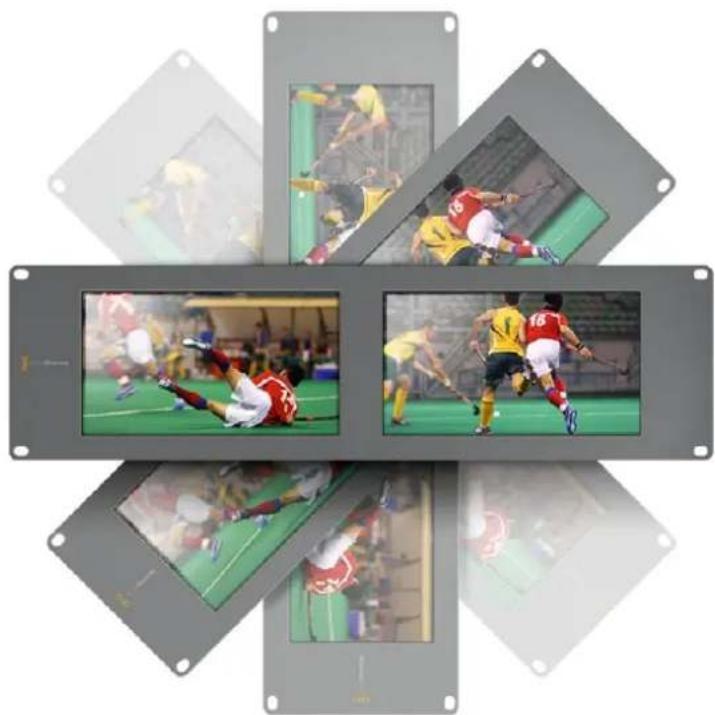
Cihazinizi yuksek bir rafa vidalamadan once, en uygun izleme acisini kontrl etmek icin cihazi ters cevirerek bir deneme yapmanizda fayda var.
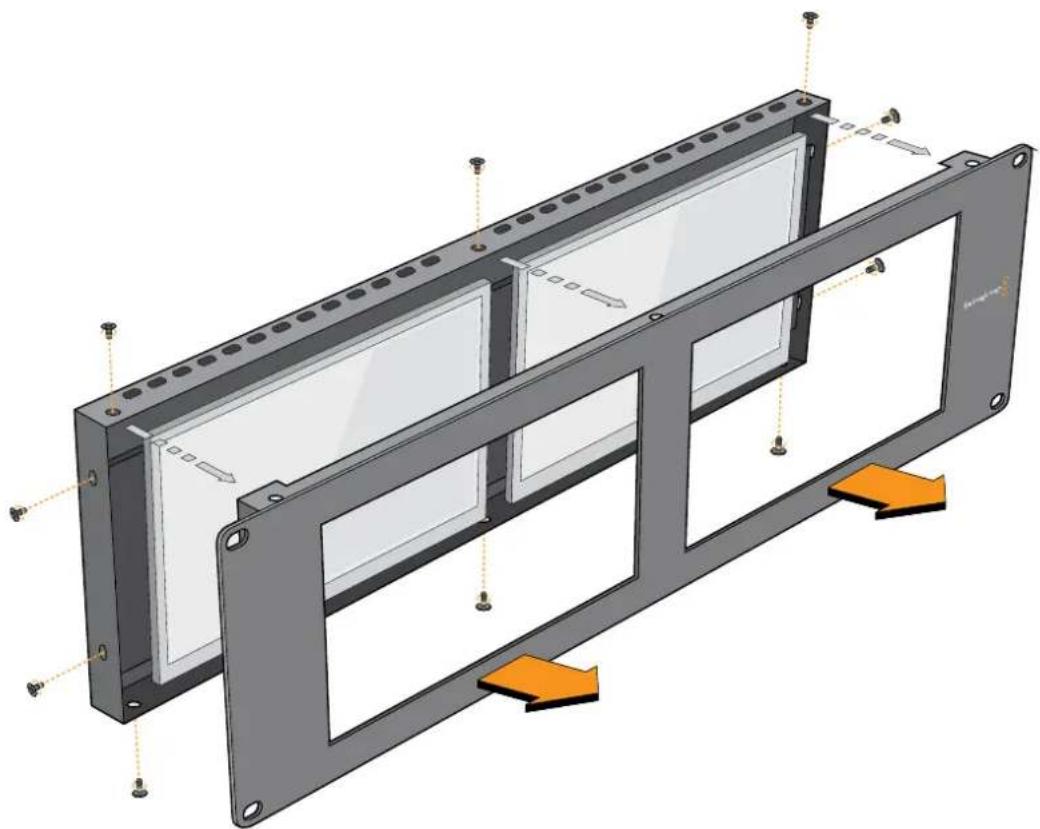
Koruyucu cereveeyi arka montaj duzeninden ciqa dogrku kaldirmak icin vidalarin hepsini qikartin.
Developer Information
Blackmagic 2K Format - Overview
1 En güncel destek notlar ve bilgileri icin lufen www.blackmagicdesign.com/tr/support adresinden, Blackmagic Design destek merkezine bakiniz.
2 Blackmagic Design saticinizi arayin.
3 Yerel sati bayiniz, Blackmagic Design'in en son teknik guncellemelerine sahiptir ve size aninda yardim sunabilecekir. Ayrica, sati bayinizin sunmu oldugu destek seceneklerini de gozdenGPCirmenizi oneriyoruz cunku, is akisi gereksinimlerinize bagli olarak sizin icin cseitli destek duzenlemeleri yapabilirler.
4 Bir sonraki seçenek ise www.blackmagicdesign.com/tr/support adresinden erişim-SAğlayacınüz, "send us an email" (bize elektronik posta gonderin) butonunu kullanarak, elektronik posta yoluyla bize sorularinizi iletmenizdir.
5 Bir Blackmagic Design destek ofisini arayin. Destek sayfasinin altindaki "Find your local support team" (yerel destek ekibinizi bulun) butonunu tiklayarak, size en yakin ofisi bulabilirsiniz.
Sorununuza en kisa zamanda yanit verebilmemiz aciisindan, teknik sorununuz ve system özellikleri hakkinda, lütfen bize mumkün olduğunca fazla bilgi saglayiniz.
Mevzuata Iliskin Bildirimler
Avrupa Birligi Dahilinde Elektrikli ve Elektronik Cihazlara Dair Atik Kontrol Yonetmeligi.

Urun uzerindeki sembol, bu ekipmanin baska atik malzemelerle bertaraf edilmemesi sartini belirler. Atik ekipmanlarinizi bertaraf edebilmeniz icin, geri donusumunu saglamak uzere, belirlenmis toplama noktasina teslim edilmeleri gerekmektdir. Bertaraf aninda atik cihazlarinizin aynl oclar toplanmasi ve geri donusum,DOG kalnaklarin korunmasina yardimci olacaktir ve insan saiglini ve cevreyi koruyucu bir sekilde geri donusumunu saglayacaktir. Atik ekipmanlarinizi geri donusum icin nereye teslim edbileceginiz konusunda daha fazla bilgi icin, lufen yerel belediyenizin geri donusum subesini ya da urunu satin aldiginiz satis bayisini arayiniz.

Bu cihaz, test edilmis ve Federal iletism Komisyonu (FCC) kosullarin 15 bolum doğrultusunda A Sinifi dijital cihazlarin sinirlaryla uyumlu oldugu tespit edilmistir. Ilgili sinirlar, bu cihazlarin ticari bir ortamda calistirildigi takdirde, zararl mudahalele karsi makul koruma saqlamalaricin tasarlanmistir. Bu cihaz; radyo frekans energisi uretir, kullanir ve saçabilir ve talimatlar doğrultusunda kurulmadiigi ve kullanilmadiigi takdirde, radyo komunikasyonlarina zararl mudahaleye yol acabilir. Bu cihazin bir meskun bolgede calistirilmasi, zararl mudahaleye yol acabilir. Bu durumda, mudahalenin dizeltimesi incillgili maliyeti, kullaniciin Kendisi karşilamak zorunda kalacaktir.
Bu cihazin calistirmasi aagidaki iki sarta baglidir:
6 Bu cihaz, zararl mudahaleye sebebipyet vermemelidir.
7 Bu cihaz, arzu edilmeyen bir calisma sekline yol aacak mudahale de dahl olmak üzere maruz kaldigi her turlu mudahaleyi kabul etmelidir.

P-REM-BMD-201410001
MSIP-REM-BMD-20150327
MSIP-REM-BMD-201702004
MSIP-REM-BMD-201702005
R-R-BMD-20240212003
ISED Kanada Beyannamesi
Bu cihaz, A Sinfi dijital cihazlar icin Kanada standartlariyla uyumludur.
Bu cihaza yaplacak herhangi bir degisiklik veya kullanim amaci disinda kullanilmasi, bu standartlarla uyumlulugunu hukumsuz kilabilir.
HDMI arayüzlerine böglanti, yuksek kalite korumali HDMI kablolariyla yapilmalir.
Bu cihaz, ticari ortamda kullanim amacina uygunluk icin test edilmistir. Cihaz ev ortaminda kullanildigianda, radyo parazitine neden olabilir.
Güvenlik Bilgileri
Elektrik carpma riskine karsi korunmak icin, bu cihaz koruyucu topraklama baglantisi alan bir sebeke prizine takilmaldir. Emin olmadiginiz durumlarda yetkili bir elektrik teknisenyi ile irtibata geciniz.
Elektrik carpma riskini azaltmak icin bu ekipmani, damlayan veya siçrayan suya maruz birakmayin.
Urun, ortam isisi 40^ C'ye kadar olan tropikal ortamlarda kullanilmaya uygundur.
Urunun cevesinde yeterli havalandirma oldugundan ve hava akiminin kistlanmadiigindan emin olun.
Rafa monte ederken, bitisik cihazlardan dolayi hava akiminin kistilanmadigindan emin olun.
Uruni n inde, kullanic tarafindan tamir edbilecek hiçbir parca bulunmamaktadir. Bolgenizdeki Blackmagic Design servis merkezine basvurun.
Bazi urunlere, kucuk ebati alici-verici (SFP) fiber optik modul takilabilir. Yalnizca Lazer 1. sinif optik SFP modulleri kullanin.
Önerilen Blackmagic Design SFP modulleri:
adece rakimin 2.000m'yi asmadiqi yerlerde kullanin.
Kaliforniya Eyaleti Beyannamesi
Bu urun; plastik parçalari dahilinde, eser miktarda polibromine bifenil gibi kimyasal maddelere sizi maruz birakabilir. Kaliforniya eyaletinde, bu maddelerin kansere,doğan kusurlarina veya baska ureme bozukluklarina sebebipyet verdişi bilinemektedir.
Daha fazla bilgi icin, www.P65Warnings.ca.gov adresini ziyaret ediniz.
Avrupa Ofisi
Blackmagic Design Europe B.V.
Rijnlanderweg 766, Unit D
2132 NM Hoofddorp
Hollanda
Garanti
Blackmagic Design sirketi, bu urunun satin alindişi tarihten itibaren malzeme ve isçilik bakimindan 12 ay boyunca kusursuz ve anzasiz olacagini garanti eder. Bu garantı suresi icinde uründe bir ariza ve kusur szk konusu olursa, Blackmagic Design kendi seçimiogrultusunda, anzali urünu parça ve isçilik bedeli talep etmeksizin tamir edecektir veya yenisiyle degistirecektrl.
Bu garanti kapsamindaki hizmetten yararlanmak icin, kusur ve hataya iliskin garanti suresi sona ermeden, Musteri Blackmagic Design'i bilgilendirmeli ve soz konusu hizmetin saglianmasi icin uygun duzenlemeleri yapmalidir. Blackmagic Design tarafindan ozel belirlenmis ve yetkilendilmis bir hizmet merkezine anzali urunun ambalajlanarak nakliyesi, Musteri'in sorumluluğudur ve nakliye ücretleri, pesin ödenmis olmalidir. Herhangi bir sebepten dolayi bize iade edilen urünlerin; tum nakliye, sigorta, gümruk vergileri, vergi ve:tum diger masraflarin Ödenmesi, Musteri sorumluluğ altindadir.
Bu garanti; yanlis kullanim ya da yanlis veya kusurlu bakimdan kaynaklanan herhangi bir arizayi, bozukluğu ya da hasari kapsamaz. Blackmagic Design burada açiklanan durumlarda, bu garanti kapsaminda hizmet sağlamak zorunda degildir: a) Blackmagic Design temsilcileri haricindeki巴斯ka personelin urunü kurma, tamir etme ya da bakimini yapma girisimlerinden kaynaklanan hasarin tamir edilmesi, b) uygun olmayan kullanim veya uyumlu olmayan ekipmanlara baglanilmasindan kaynaklanan hasarin tamir edilmesi, c) Blackmagic Design parçalari ya da malzemesi olmayan urunlerin kullanimindan kaynaklanan hasarin ya da arizanin tamir edilmesi ya da d) Modifiye vya巴斯ka urunlerle entegre edilmisbir urunun; soz konusu modifikasyon ya da entegrasyonn gereken tamiratinsuresini uzattiigi ya da urun bakimini zorlaştridiğ durumlarda, tamir edilmesi. BU GARANTI, BLACKMAGIC DESIGN TARAFINDAN VERILMIŞTIR VE AÇIK YA DA ZIMNI, HERHANGI BIR GARANTININ YERINI TUTAR. BLACKMAGIC DESIGN VE SATICILARI, ZIMNI TICARI UYGUNLUK GARANTISINI YA DA ÖZEL BIR AMACA UYGUNLUK GARANTISINI KABUL ETMEZ. KUSURLU BIR ÜRUNUN TAMIRI VEYA DEGIŞTIRILMESİ, BLACKMAGIC DESIGN'N MÜSTERILERINE SUNDUGU TAM VE MUNHASIR ÇOZUMDÜR. BLACKMAGIC DESIGN YA DA SATICILARININ OLABILECEK HASARLAR HAKKINDA ONCEDEN BILGISI OLMASINI GOZETMEKSIZIN, ÜRUNDE DOLAYLI, ÖZEL, TESADÜFİ YA DA NETİCE OLARAK ORTAYA ÇIKAN HERHANGI BIR HASAR iCIN, BLACKMAGIC DESIGN SORUMLU DEGILDIR. BLACKMAGIC DESIGN, MÜSTERILER TARAFINDAN EKIPMANIN YASAL OLMAYAN HERHANGI BIR KULLANIMINDAN SORUMLU DEGILDIR. BLACKMAGIC DESIGN, BU ÜRUNUN KULLANIMINDAN KAYNAKLANAN HERHANGI BIR HASARDAN, SORUMLU DEGILDIR. BU ÜRUNUN ÇALISTIRILMASINDAN DOGAN RISK, KULLANICININ KENDISINE AITTIR.
Telif Hakki Saklidir 2024 Blackmagic Design. Tum haklan saklidir. 'Blackmagic Design', 'DeckLink', 'HDLink', 'Workgroup Videohub', 'Multibridge Pro', 'Multibridge Extreme', 'Intensity' ve 'Leading the creative video revolution', ABD ve diger ülkeferde tescil edilmigi ticari markalardir. Diger tum sirketve urun isimleri, baglantili olduklar ilgili sirketlerin ticari markalan olabilir.