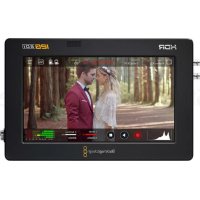
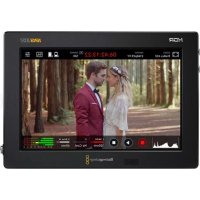
KULLANIM KILAVUZU Video Assist 12G Blackmagic Design
Kurulum ve Kullanım Kılavuzu
Blackmagic Video Assist
Ekim 2020
Türkçe

Blackmagic Video Assist cihazını satın aldığınız için teşekkür ederiz.
2015 yılında, her türlü kamera ile daha yüksek kaliteli video percebilmenize yardımcı olması için, Blackmagic Video Assist cihazını piyasaya sunmuştuk. Şimdi de Blackmagic Video Assist 12G HDR'yi Video Assist ailesine katmanın heyecanını yaşıyoruz!
Blackmagic Video Assist ürün serisini tasarlamış olmaktan son derece heyecan duyuyoruz. Her türlü kamera ile daha iyi video çekimleri yapabilmeniz için, bu ürünlerin ideal çözüm olduklarına inanıyoruz. Video Assist, set içi izleme ve profesyonel kayıt imkanı sağlamak üzere görüntüleme ve kayıt teknolojilerimizin en iyisini, kullanımı kolay ve son derece küçük ürünlerde bir araya getirir.
Blackmagic Video Assist modelleri kameranıza monte edilebilir veya genel deck ve izleme işlevi için bir masa üstüne de yerleştirilebilir. ATEM Mini gibi bir canlı yapım switcher'i ile, bir ana kaydedici olarak kullanmak için mükemmeldir.
3G-SDI ve 12G-SDI girişleri; 12G modellerde HDR dahil, yüksek kaliteli LCD ekranlarda HD veya Ultra HD izlemenize olanak verir. 2.500 nit'e varan parlaklık özelliğiyle, HDR ekranlar parlak günışığında bile görülebilir.
Hızlı SD kartlarına kayıt yapabilirsiniz ve 7 inçlik modelinde, kesintisiz kayıt imkanı için çift kart yuvası bulunur. Video Assist cihazınız, her türlü projede ve her türlü kamera ile kullanabileceği, çok yönlü bir monitor ve kaydedicidir.
Bu kullanım kılavuzu, Video Assist'i kullanmaya başlamanız için ihtiyacınız olan tüm bilgileri içerir.
Bu kılavuzun en son versiyonuna ve Video Assist cihazının yazılım güncellemelerine erişim için, www.blackmagicdesign.com/tr adresindeki destek sayfamıza bakınız. Yazılıminızın güncel olması, en son özelliklere sahip olmanızı garantiler. Piyasaya sürülen yeni yazımları duyurabilmemiz için, yazılım indirirken bilgilerinizi sitemize kaydetmenizi rica ediyoruz. Sürekli yeni özellikler ve geliştirmeler için çaba içinde olduğumuzdan, yorumlarını zı almaktan mutluluk duyarız!
Grant Petty
Grant Petty
Güç Kaynağının Takılması 925
Videonun Takılması 927
Sesin Takılması 927
SD Kartlarının Yerleştirilmesi 927
Kayıt
LANC Konektör üzerinden
Uzaktan Kontrol 929
Aralıksız Kayıt 929
DSLR Kameralardan Temiz HDMI Kayıt 930
Oynatım
Oynatımın döngüye alınması 931
Ayarların Değiştirilmesi 931
Dokunmatik Ekranın Kullanımı 931
Blackmagic Video Assist Ayarları ve Özellikleri 933
Ses 951
Menü Ayarları 953
Metaveri Girilmesi 957
Dijital Çekim Tahtası 957
Video Assist 12G HDR'de
Blackmagic RAW Kaydı 962
Kameranızın Video Assist 12G
HDR'ye Bağlanması 962
Blackmagic RAW 964
Blackmagic RAW Kaydi 964
Depolama Ortami 967
Hızlı bir SD Kart Seçimi 967
Bir USB-C Flaş Disk Seçimi 968
Video Assist ile Depolama
Ortaminin Formatlanması 968
Bir Bilgisayar Kullanarak Ortamın
Formatlanması 970
SD Kartlarındaki Dosyalarla Çalışma 971
Disk Hızının Kontrol edilmesi 972
Video Assist'In Web25 Kamerası
Olarak Kullanımı 973
Web Kamerası Kaynağının Ayarlanması 973
Open Broadcaster Kullanımı 973
Blackmagic Video Assist Kurulumu 975
Dahili Yazılımin Güncellenmesi 975
DaVinci Resolve'nin kullanımı 977
Proje Yöneticisi 977
Hızlı kurgu (Cut) Sayfası ile Kurgulama 978
Timeline'ye Kliplerin Ilave Edilmesi 981
930
Timeline Üzerinde Kiplerin Düzenlenmesi 982
Yazıların İlave Edilmesi 982
Blackmagic RAW Dosyalarıyla Çalışma 983
Renk (Color) Sayfası ile
Kliplerinizin Renginin Düzeltilmesi 987
Bir Görünmez Pencerenin (Power
Window) Ilave Edilmesi 990
Eklentilerin Kullanımı 992
Ses Miksajı 992
Fusion Sayfası ile VFX ve
Görüntü Birleştirme (Compositing)
İşlemleri 997
Kurgunuzun Master Dosyasını Çıkarma 1006
Quick Export (Hızlı Dışa Aktarma) 1006
Teslimat (Deliver) Sayfası 1007
Post Produksiyon İş Akışı
Üçüncü Parti Yazılımlarla Çalışılması 1007
Final Cut Pro X Kullanımı 1008
Avid Media Composer 2018 Kullanımı 1008
Adobe Premier Pro CC Kullanımı 1009
Yardım 1010
Mevzuata İlişkin Bildirimler 1011
Güvenlik Bilgileri 1012
Garanti 1013
Başlarken
Bu bölüm; aşağıdaki dahil, ürünü nasıl kullanmaya başlayacağını açıklar.
Güç Kaynağının Takılması
■ Videonun Takılması
Sesin Takılması
SD Kartların Yerleştirilmesi
Güç Kaynağının Takılması
Blackmagic Video Assist vizörü kullanmaya başlamak; güç kaynağının takılması, videonun bağlanması, sesin takılması ve bir SD kartının yerleştirilmesi kadar kolaydır.
Güç sağlamak için, Video Assist'inizin sağ tarafındani panel üzerindeki güç girişine kutuda gelen adaptörü takın. 12G modellerinde, elektrik bağlantısının kazara kesilmesini önlemek için, konektörü Video Assist'e sabitleyebilirsiniz.
Cihazı çalıştırmak için, sağ taraftaki panel üzerindeki güç butonuna basın. Kapatmak için, butonu basılı tutun.
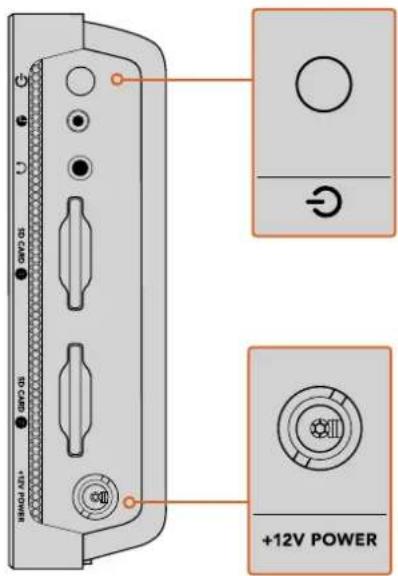
+12V güç girişine haricl güç kaynağını bağlayın. Cihazı çalıştırmak için güç butonuna basın.
BILGI Blackmagic Video Assist 12G HDR ile kutuda gelen güç kablosu, güç kesintisini önlemek amacıyla kilitlenebilir bir konektör içerir fakat, Video Assist'i çalıştırmak için herhangi bir 36W 12V güç kablosu da kullanılabilir.
Video assist cihazınızı, çok yaygın olan ve çeşitli kapasitelerde satın alınabilen Sony L-serisi bataryalarla da çalıştırabilirsiniz.
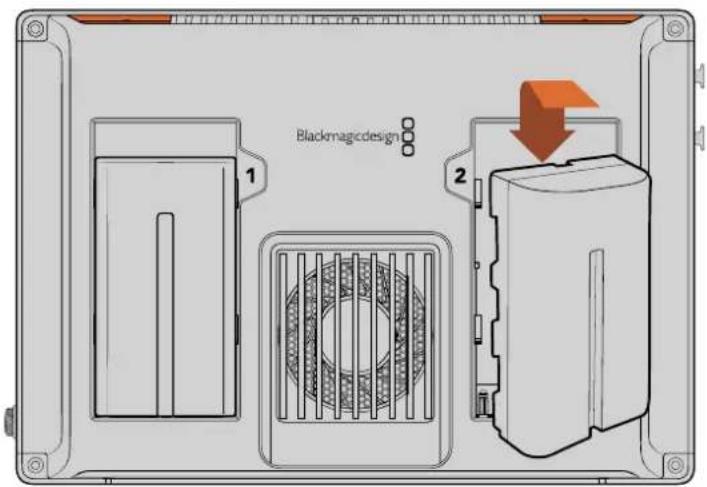
Bataryayı yuvaya yerleştirin ve yerine oturana dek aşağı kaydırın. Çıkartmak için, bataryanın üstündeki butonu basılı tutun ve bataryayı yerinden kaydırarak çıkarın.
Bataryalarınızın Şarj Edilmesi
L-seri bataryalar yaygındır ve çeşitli video ekipmanında kullanılır. Böyle olması nedeniyle, bataryalarınızı şarj etmek için kullanabileceğiz çok çeşitli şarj aleti de vardır.
Bunlar arasında, tek bir batarya yuvalı priz adaptörü tarzı şarj aleti veya bataryalarınızın şarj durumunu gösteren LCD ekranlı, çift yuvalı modeller vardır. Bir batarya şarj aleti seçerken, yapım iş akışınızla uyumlu olduğuna dikkat etmeniz önemlidir. Örneğin, bazı şarj aletleri USB üzerinden çalıştırılır ve bunlar, dış mekan çekimlerinizde hayatınızı kolaylaştırır. Diğer şarj cihazları şebeke prizi üzerinden çalıştırılır ve stüdyo ya da ofis için uygundur.
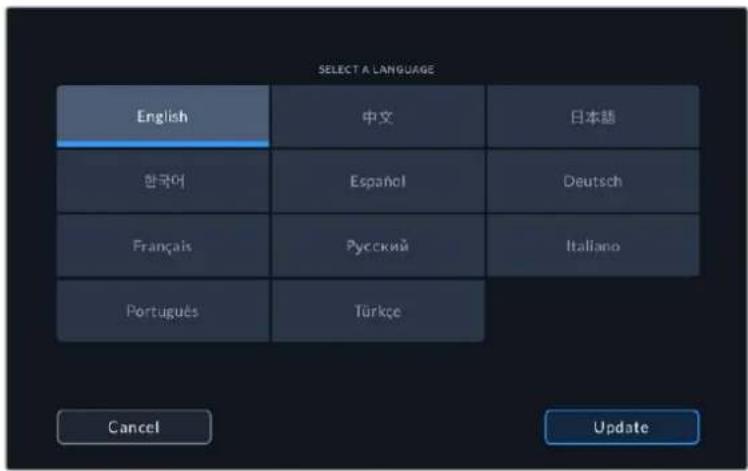
Blackmagic Video Assist'inizi ilk çalıştırdığınızda, sunulan 11 dil seçeneği arasından kendi dilinizi seçmeniz için yönlendirileceksiniz. Seçmek istediginiz dil üzerine tıklayın ve ardından 'güncelle' üzerine tıklayın. Gösterge paneli menüsünün 'ayarlar' sekmesini kullanarak, dil ayarlarını istediginiz zaman değiştirebilirsiniz.
Videonun Takılması
Bir sonraki adım, SDI veya HDMI kaynak videonuzu Mini BNC, BNC veya HDMI girişine takmaktır. Mini BNC - standart BNC kabloları, size en yakın olan profesyonel video ekipman satıcılarından satın alınabilir. Blackmagic Video Assist 4K üzerindeki Mini BNC konektörleri, yaygın olarak DIN 1.0/2.3 konektörleri olarak bilinir.
Sol Panel Sağ Panel
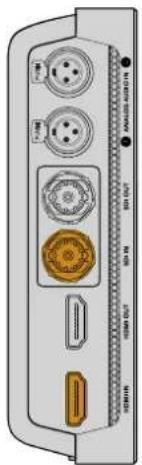
Kaynak videonuzu, soldaki SDI veya HDMI girişine bağlayın. Bir HDMI televizyon veya SDI monitorü, HDMI veya SDI çıkışını kullanarak bağlayın.
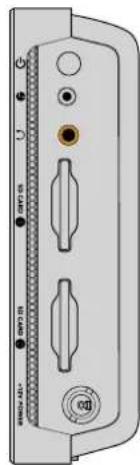
Dahili hoparlör üzerinden veya kulaklık jak girişine kulaklık takarak, sesi dinleyebilirsiniz. Kayıt ve izleme işlemleri esnasında hoparlörün sesi kısılacaktır.
Sesin Takılması
Videonuzu takarken, SDI veya HDMI video sinyalinde gömülü olması nedeniyle ses de bağlanacaktır. Ancak, 7 inçlik Video Assist modelinde ayrıca, dahili mini XLR konektörler vardır. Bunlarla, harici dengeli analog ses de takabilirsiniz.
NOT 7 inçlik Video Assist modelinde, 1. ve 2. analog kanallarını kaydetmesi için ses ayarlarını düzenleyebilirsiniz veya kaynak videoya göre, bir kanal analog ses ve bir kanal SDI veya HDMI ses seçebilirsiniz. Analog ses ve seviyeleri ayarlamak hakkında daha fazla bilgi için, bu kılavuzun ilerleyen sayfalarındaki 'ses' bölümüne bakınız.
SD Kartlarının Yerleştirilmesi
Klipleri kaydetmeye başlamak için, öncelikle uyumlu bir SD kart yerleştirin.
Yüksek kalitede HD kayıt için, yüksek hızlı UHS-I SD kartlarını öneriyoruz. Ancak, standart tanımlı veya daha düşük bit hızıyla daha düşük kalitede sıkıştırma özellikli kayıt yapıyorsanız, daha yavaş kartları kullanmanız mümkün olabilir. Genel anlamda, kullandığınız kart ne kadar hızlı olursa, o kadar iyidir.
Ultra HD kaydediyorsanız, bu durumda yüksek hızlı UHS-II tipi SD kartlarını öneriyoruz. Blackmagic Video Assist 12G HDR için bu kartların; ProRes HQ Ultra HD 2160p60'a kadar kaydedebilmesi için, 224MB/sn'nin üzerinde yazma hızlarına sahip olmaları gerekir. Blackmagic Video Assist 4K'yı kullanırken, kartların Ultra HD 2160p30'a kadar kaydedebilmesi için 110MB/sn'nin üzerinde yazma hızlarına sahip olmaları gerekir.
7 inçlik Video Assist modelinin ayrıca, iki adet SD kart yuvası vardır. Aralıksız kayıt veya hızlı ortam değiştirme ihtiyacı için, bir veya iki SD kartına kayıt yapabilirsiniz.
Kartlarını zı kullanmadan önce, onları HFS+ veya exFAT formatlarına formatlamanız gerekecektir. Ortamınızı, 'depolama' ayarları üzerinden formatlamanız kolaydır. Formatlama hakkında bilgi için, bu kılavuzun ilerleyen kısımlarındaki 'depolama ortamı' bölümüne bakınız.
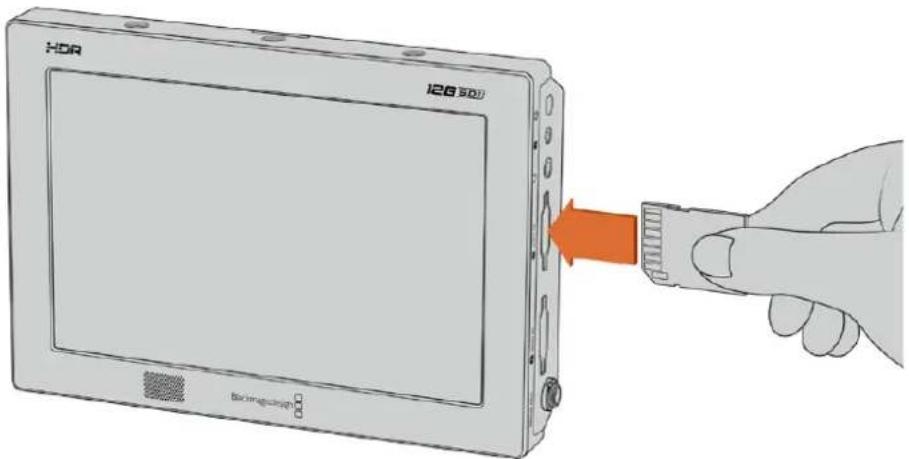
Kayda başlamak için, HFS+ veya exFAT formatı bir UHS-I ya da UHS-II SD kartını yerleştirminiz gerekecektir. Dokunmatik ekran menüsündeki 'depolama' ayarlarını kullanarak, SD kartınızı kolayca formatlayabilirsiniz.
Başlamanız için gerekenler bu kadar. Güç, video ve formatlanmış bir SD kartıyıla artık kayıt yapmaya başlayabilirsiniz!
Kayit
Hemen kayıt yapmaya başlamak için, LCD ekranın alt kısmındaki dairesel 'kayıt' ikonunu tıklamanız yeterli. Kaydı durdurmak için 'durdur' ikonunu tıklayın.
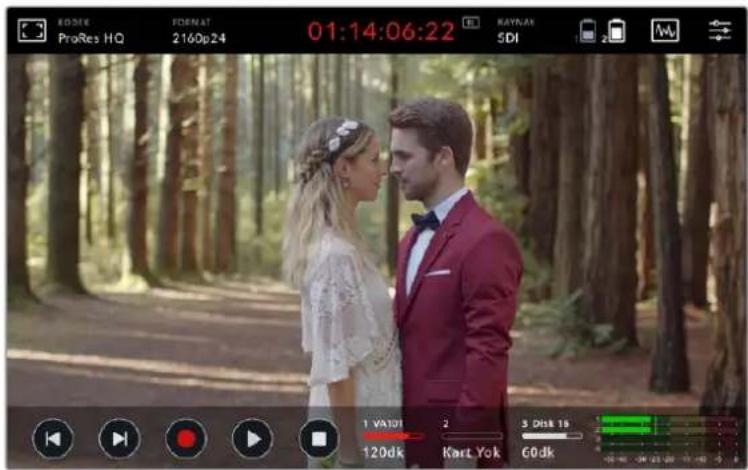
Blackmagic 12G HDR modelinde, üst araç çubuğundaki zaman kodu sayacı, kayıt esnasında kırmızı yanacaktır.
Klipler, Apple ProRes ve Avid DNx kodekleri kullanılarak kaydedilebilir.
Video Assist'i ayrıca, 'zaman kodu' veya 'SDI/HDMI başlat/durdur' kayıt tetikleme modlarını kullanması için ayarlayabilirsiniz.
BİLGİ 5 inçlik Video Assist cihazında, üstteki ve alttaki araç çubukları gizliyken, kayıta olduğunu zu kolayca doğrulayabilmeniz için LCD ekranın altında küçük bir kayıt göstergesi görüntülenecektir. Ekranın yukarı veya aşağı kaydırılması, araç çubuklarının tekrar görüntülenmesini sağlar.
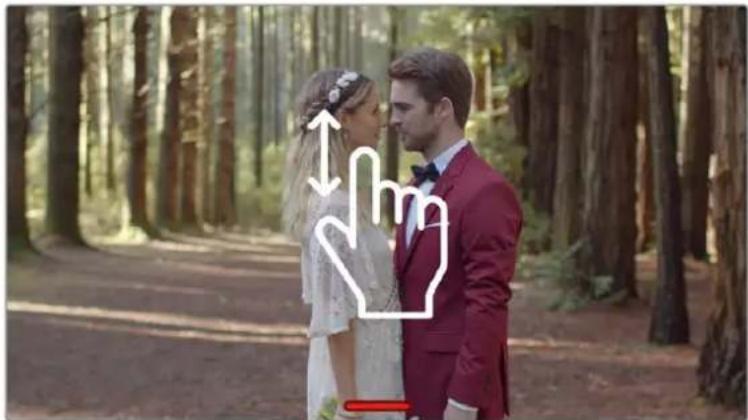
5 inçlik Video Assist modelinde, araç çubuklarını görüntülemek veya gizlemek için ekrani yukarı veya aşağı kaydırın.
NOT Bir HDMI veya SDI kameradan kayıt yaparken, kameranızın video çıkışında bulunan tüm katmanlar görüntüzle birlikte kaydedileceği için, çıkışın temiz ve katmanların etkisiz hale getirilmiş olduğundan emin olun. Daha fazla bilgi için, 'DSLR kameralardan temiz HDMI kaydı' başlıklı bölüme bakınız.
LANC Konektör üzerinden Uzaktan Kontrol
7 inçlik Video Assist modelinde, harici bir LANC kontrolörü kullanarak kaydı uzaktan başlatıp durdurabilirsiniz. Cihazın sağ tarafından 2.5mm LANC girişine, LANC kontrolörü takmanız yeterlidir.
Aralıksız Kayıt
7 inçlik video assist modelleri, birden fazla kart veya 12G video assist modelinde bir harici sürücü kullanırken, USB-C portu üzerinden aralıksız kaydı destekler. Önemli bir etkinliği kaydediyorsanız ve kaydı durdurmak istemiyorsanız, ikinci bir SD kartı yerleştirebilir veya harici bir disk bağlayabilirsiniz. Mevcut kartınız veya diskiniz dolduğunda, kayıt otomatikman bir sonraki yuvada devam eder. Bu esnada, herhangi bir kare düşüşü yaşanmayacaktır. Örneğin, kart 1'deki birinci bölüm 00:40:01:00'da durmuş olsa, ikinci karttaki kayıt 00:40:01:01'de başlayacaktır.
Timeline üzerinde kliplerinizin kurgulamasını yaparken, ikinci klibi birinci klibin ucuna yerleştirdiğinizde, kayıt boyunca her ikisi tek bir klipmiş gibi aralıksız oynayacaktır.
Ek bir kart veya diskin bağlı olması, kayıt ortamını hızla değiştirmenize de olanak verir. Başka bir karta veya aktif diske geçmek isterseniz, 'kayıt' butonunu basılı tutmanız yeterlidir. Kayıt tek bir kare atlamadan, hazır olan bir sonraki yuvada devam edecektir. Şimdi ilk kartı veya diski çıkarabilir ve medyayı anında kullanmaya başlayabilirsiniz.
BİLGİ Aralıksız kayıt veya hızla yuva değiştirmek için, kayda başlamadan önce kartlarının formatlı olduğundan emin olun. Başka bir yuvada kayıt yaparken, SD kartınızı veya harici diskinizi formatlayabilirsiniz. Depolama ayarlarını görüntülemek için depolama göstergelerini tıklamanız yeterlidir. Formatlama hakkında daha ayrıntılı bilgi için bu kılavuzun ilerleyen sayfalarındaki 'depolama ortamı' bölümüne bakın.
DSLR Kameralardan Temiz HDMI Kayıt
Bazı DSLR kameralar 8-bit videoyu dahili olarak kaydeder ve bazıları da HDMI çıkışları üzerinden temiz bir video görüntü sü sunabilmektedir. DSLR kameranın HDMI çıkışını video assist cihazınıza takarak, kameranın dahili sıkıştırma işlemini atlayabilir ve yüksek kaliteli 10-bit ProRes veya Avid DNx kodekleriyle kayıt yapabilirsiniz. Bazı DSLR kameralar, dahili olarak kaydedilen 8-bit 4:2:0 sıkıştırılmış formatından daha yüksek kalitede video olan 10-bit 4:2:2 çıkış sağlayabilir.
Birçok DSLR kamera, kısa kayıt süreleriyle de sınırlıdır. Bu nedenle, kaydı harici olarak yapmanın diğer bir avantajı da bu tür kısıtlamaları atlamaktır. Bu, özellikle belgesel için canlı etkinlikleri veya röportajları çekerken yararlıdır.
Bu özellikleri en iyi şekilde yararlanmak için, katmanları etkisiz hale getirip temiz bir görüntü çıkarması için, kameranızı ayarlamanız gerekecektir. Bu normalde, video sinyalinde hiçbir durum bilgisini göstermemesi için, DSLR kameranızın HDMI çıkış ayarlarını değiştirerek yapılır. Bu önemlidir çünkü, HDMI çıkışı üzerinden görüntünüzde görünen herhangi bir katman, videonuza kaydedilecektir. Bu da muhtemelen tercih etmeyeceğiniz bir şeydir.
DSLR kamera katmanlarının görünmediğinden emin olmak için:
1 Yalnızca DSLR kameranızın görüntüsünü izleyebilmeniz için, ekran üstü göstergeleri gizlemek üzere dokunmatik ekranı yukarı veya aşağı kaydırın. 7 inçlik Video Assist modelinde, LCD'nin başındaki üst araç çubuğu bağımsızdır ve görüntüden ayrıdır. Böyle olması nedeniyle, görüntünün tamamını temiz bir şekilde izleyebilir ve üstteki araç çubuğunu hala görüntüleyebilirsiniz.
2 Ekran üstü göstergeleri gizledikten sonra, DSLR kameranın çıkardığı videoda, temiz video görüntüz haricinde başka bilgi bulunmadığını dikkatle gözden geçirin. Video Assist'in LCD ekranında kamera katmanları görebiliyorsanız, HDMI katmanlarını kapatmak için, kameranızın HDMI çıkışını veya ekran menü ayarlarını değiştirin.
Kameranızı temiz bir HDMI çıkışı için ayarladıktan sonra, daha iyi kalitede video kaydetmeye hazırsınız.
Oynatım
Aktarım kontrollerini alt araç çubuğunda bulabilirsiniz. Alt araç çubuğu gizlenmişse, ortaya çıkarmak için ekranı yukarı veya aşağı kaydırmanız yeterlidir.
Oynat Kliplerinizi oynat  ı, ‘oynat’ ikonunu tıklayın. ı, ‘oynat’ ikonunu tıklayın. |
| Durdur |  | Oynatım esnasında, bir video karesi üzerinde oynatımı bir anlığına ‘dondurmak’ için, ‘durdur’ veya ‘duraklat’ ikonunu tıklayın. |
| Atlama |   | İleri veya geri atlama ikonlarını aralıksız tıklayarak, klipleriniz arasında ileri veya geri atlayabilirsiniz. Geri atlama ikonunu bir kez tıklamak, oynamakta olan klibi yeniden başlatır. |
| Hızlı Görüntülü Sarma |   | Shuttle olarak bilinen hızlı görüntülü sarma moduna değiştirmek için atlama butonlarından birini aşağı basılı tutun. Şimdi; x1/2 ila x50 hızları arasında ilerlemek için, ‘shuttle’ butonlarının herhangi birini tıklayarak, hızlıca ileri veya geri sarabilirsiniz. Butonları tekrar atlama moduna getirmek için, ‘durdur’ veya ‘oynat’ butonuna basın. |
BİLGİ 'Scrubbing' olarak da bilinen 'sesli sürükleme' sürgüsünü sola veya sağa sürükleyerek veya video üzerinde yavaş sarmak (jog) için ekranı kaydırarak klibi ileri veya geri sesli sarar.
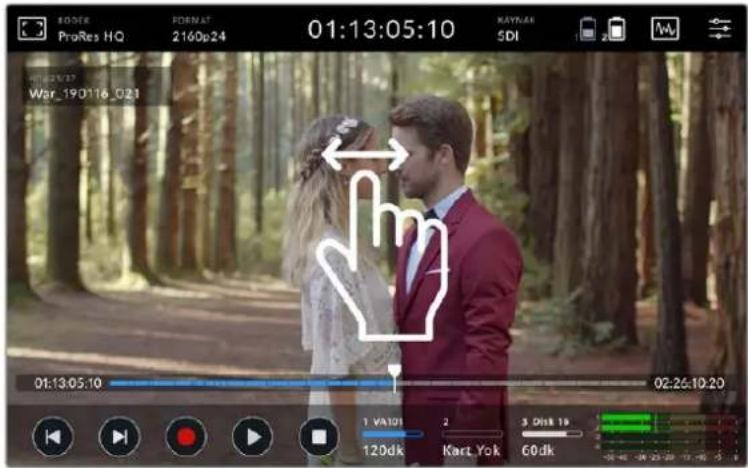
İleri veya geri yavaş sardırmak için videoyu sola veya sağa kaydırın.
Alt araç çubuğunda, atlama butonlarını veya histogramı görüntülemeyi seçebilirisiniz. Gösterge paneli menüsünün ayarlar sekmesindeki 'histogramı göster' seçeneği 'açık' olarak ayarlandığında, sadece 'kayıt', 'oynat' ve 'durdur' butonları görünecektir.
Oynatımın döngüye alınması
| Döngü (Loop) |  | Klibiniz oynamaya başladığında, mevcut klibi kesintisiz bir döngü halinde oynatması için, Video Assist'inizi ayarlamak üzere 'oynat' butonuna tekrar basın. |
| Hepsınl döngüye al |  | Kaydettiğiniz kliplerin hepsini kesintisiz bir döngüde oynatmak için 'oynat' üzerine tekrar tıklayın. |
| Oynat |  | Gerçek zamanlı oynatım moduna dönmek için tekrar tıklayın. |
Ayarların Değiştirilmesi
Dokunmatik Ekranın Kullanımı
Tüm Video Assist modelleri, geniş çeşitlilikte özellikler ve kullanıcı tarafından düzenlenebilen ayarlar içerir.
Ana ekran, üst ve alt araç çubukları içerir. Üst araç çubuğu; monitor katmanlarına, kodeklere, formatlara, kaynak ayarlarına, skoplara ve gösterge paneli menüsünün yanı sıra, bir zaman kodu sayacına ve batarya durum göstergelerine erişim sunar.
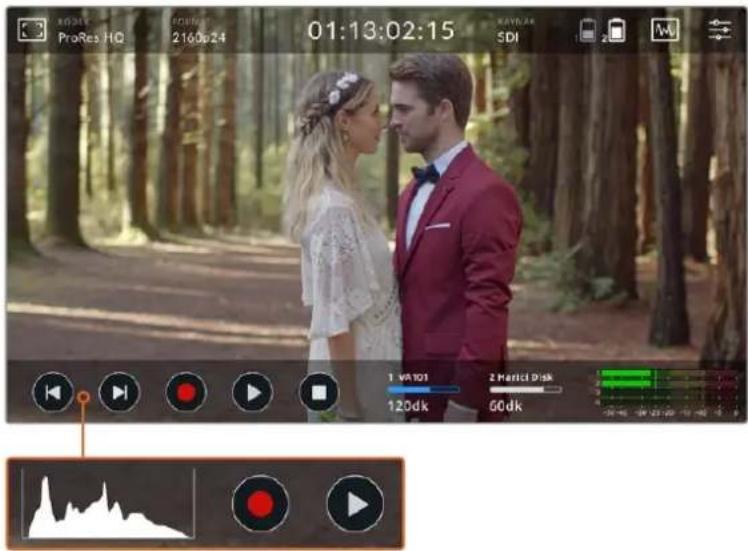
Alttaki araç çubuğu ise; aktarım kontrollerini, depolama göstergelerini ve ses göstergelerini içerir. Araç çubuğunun sol alt köşesindeki atlama butonlarının üstünde belirmesi için, menü üzerinden bir ekran histogramı da etkinleştirilebilir.
BİLGİ 5 inçlik Video Assist modelindeki her iki araç çubuğu, ekranı yukarı veya aşağı kaydırarak, ekrandan gizlenebilir. 7 inçlik modelinde, üstteki araç çubuğu sürekli görünür.
Sekmeli gösterge paneli menüsüne, üstteki araç çubuğundaki ayarlar ikonundan erişilir ve içinde; kayıt, ekran, ayarlar ve LUT'lar sekmeleri bulunur. 7 inçlik modeller ayrıca, bir ses sekmesi içerir ve buradan ilave XLR kanal girişi ayarlarına erişebilirsiniz.
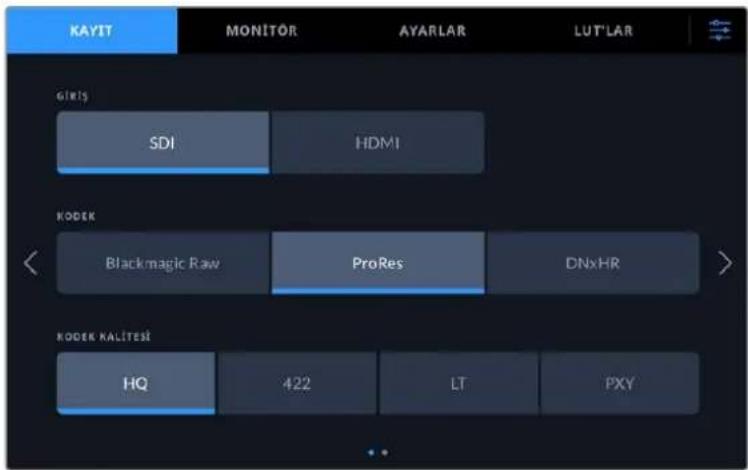
Soldan sağa veya ekranin yanlarındaki okları tiklayarak, sayfalar arasında gezinebilirsiniz.
Her bir menü sekmesinde, ekranı sola veya sağa kaydırarak veya her iki tarafındani okları tıklayarak aralarında gezinebileceğiniz iki veya daha fazla seçenek sayfası bulunur. Üstteki araç çubuğunda kodek veya kaynakları seçerken, menünün kayıt sekmesini açmanız gerekecektir.
Blackmagic Video Assist Ayarları ve Özellikleri
Bir kameraya bağlandığında, Video Assist'inizin LCD ekranında; pozlama, odaklama, kompozisyon ve kadrajlama gibi özellikleri kolaylaştıran katmanlar görüntülenir.
Bu ayarlara, Video Assist cihazının sol üst köşesindeki 'monitör katmanı' ikonu üzerinden erişilebilir. Bu ayarları tek tek açıp kapatmak veya 'temiz sinyal' opsiyonunu seçerek hepsini etkisiz hale getirmek için, gösterge paneli menüsünün 'monitör' sekmesini de kullanabilirsiniz.
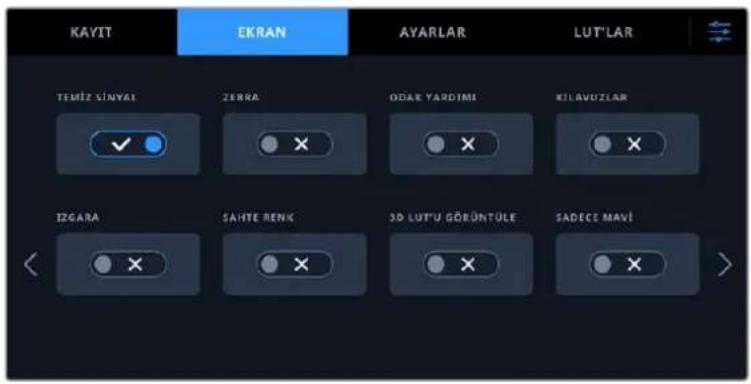
Temiz sinyal opsiyonunu seçerek tüm katmanları etkisiz hale getirin.
Zebra
Zebra özelliği; ayarlı olan video zebra seviyesini aşan bölgeler üzerinde çapraz çizgiler sergileyerek, en iyi pozlama değerini elde etmenize yardımcı olur. Örneğin, zebra seviyesini %100'e ayarladığınızda, zebra çizgilerini sergileyen tüm bölgelerin kırpılacağını bilirsiniz. Zebrayı %90'a ayarladığınızda, görüntündzeki parlak bölgeleri korumak için, fazladan bir pozlama payına sahip olduğunuzdan emin olabilirsiniz.

Blackmagic Video Assist üzerindeki zebra kontrolleri
BİLGİ Ayrıca, bir dalga şekli üzerindeki belirli video seviyelerini temsil eden alanları vurgulanması için, zebra özelliğini ayarlayabilirsiniz. Örneğin, zebra değerini %50'ye ayarladığınızda, bir dalga şekli skopunda görüntünüzün hangi bölgelerinin yaklaşık %50'de belireceğini görsel olarak belirleyebilirsiniz.
Odak Boyama ve Odak Yardımı
Odak boyama ve odak yardımı ayarları, görüntülerinizi hızlica odaklayabilmeniz için etkili araçlar sunar. Odak boyama özelliği, görüntünün en keskin bölgelerinde kenar çizgileri sergiler. Hassasiyet ayarları, bu çizgilerin ne kadar keskin olacağını ayarlamanıza yarar.
Sol ve sağ okları tıklayarak veya sürgüyy sola veya sağa sürükleyerek, hassasiyet ayarlarını değiştirebilirsiniz. Hassasiyet ayarları arasında 'düşük', 'orta' ve 'yüksek' vardır. Çok fazla ayrıntı ve yüksek kontrast içeren görüntülerde çizgiler dikkat dağıtabilir. Bu gibi durumlarda 'düşük' veya 'orta' ayarlarını seçebilirsiniz. Bunun yerine, daha az detaylı düşük kontrastlı görüntülerde, çizgilerin daha belirgin olması ve kolay görünmesi için, 'yüksek' modunu seçin.
Kenar çizgileri oldukça etkilidir. O kadar belirgin olabilirler ki odak düzleminin derinliğini bile takip edebilir ve kameranızın netlik halkasını ayarlarken, çekiminize yakınlastığını veya uzaklaştığını izleyebilirsiniz. Renklerinin görüntüdeki renklerle eşlestiği durumlarda, kenar çizgilerinin rengini değiştirmeniz daha kolay görünmlerini sağlayabilir. Çizgiler dikkatinizi dağıtıyorsa, bunun yerine 'pik' seviyeleri seçebilirsiniz. Çizgilerin rengini değiştirebilirsiniz veya menüdeki 'monitör' sekmesi üzerinden, pik seviyeleri kullanmayı tercih edebilirsiniz.
Kilavuzlar
Çerçeve kılavuzları özelliği çeşitli sinema, televizyon ve internet standartları için görüntü oranı katmanları sunar. Kılavuzları seçtikten sonra, çerçeve kılavuzunuzu seçmek için sol veya sağ oklarını tıklayın ya da sürgü ikonunu sola veya sağa sürükleyin.
Aşağıdaki çerçeve kılavuzları desteklenir:
2.40:1, 2.39:1 ve 2.35:1
Anamorfik veya düz geniş ekran sinema oranlarıyla uyumlu olan geniş ekran görüntü oranını sergiler. Üç adet geniş ekran ayarı, zamanla değişen sinema standartlarına göre, birbirinden biraz farklıdır. 2.39:1 günümüzde kullanılan en yaygın standartlardan biridir.
2:1
16:9'dan biraz geniş ancak 2.35:1 kadar geniş olmayan bir oran görüntüler.
1.85:1
Yaygın olan düz geniş ekran sinema görüntü oranlarından bir diğerini sergiler. Bu oran, HDTV'den biraz daha geniştır fakat, 2.39:1 kadar geniş değildir.
14:9
Bazı televizyon yayıncıları tarafından 16:9 ve 4:3 oranlı televizyonlar arasında bir orta oran olarak kullanılan, 14:9 görüntü oranını görüntüler. 14:9'a sığması için ortadan kırpıldıklarında, 16:9 ve 4:3 çekimlerinin her ikisi de görünebilir nitelikte kalır. Projenizin, 14:9 kırpma özelliğini kullanan bir televizyon kanalı tarafından yayınlanma olasılığının olduğunu biliyorsanız, bunu bir düzenleme kılavuzu olarak kullanabilirsiniz.
4:3
SD televizyon ekranlarıyla uyumlu olması için veya 2x sıkıştırmalı anamorfik adaptörleri kullanırken çekimlerinizi kadrajlamanıza yardımcı olmak üzere, 4:3 görüntü oranını sergiler.
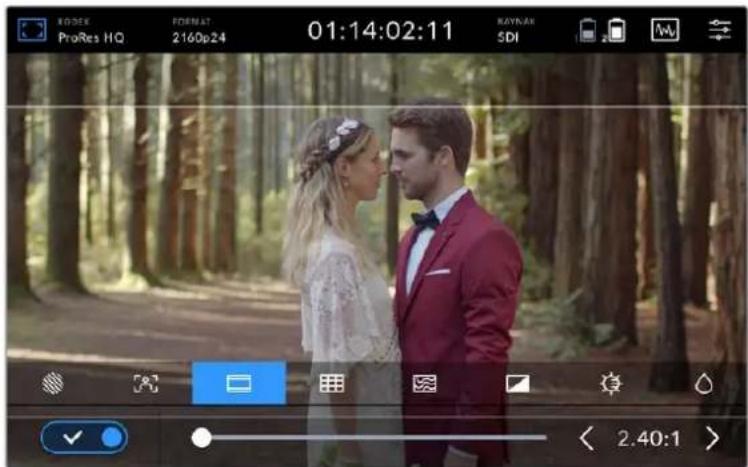
2.40:1 çerçeve kılavuzları, yaygın düz geniş ekran sinema formatına uygun olmaları için çekimleri kadrajlamaya yarar.
Izgara Kılavuzlar
Video assist'iniz üç farklı çerçeveleme yardım özelliği içerir.
| Üçler Kuralı | Görüntünün her üçte birlik bölümüne, iki dikey ve yatay çizgi yerleştiren üçler kuralı, çekimlerinizi kadrajlamanıza yardımcı olacak son derece etkili bir araçtır.İnsan gözü genellikle çizgilerin kesiştığı noktaya yakın bölgelerde bir hareket aradığından, temel ilgi noktalarını bu alanlara kadrajlamakta fayda vardır. |
| Hedef İşareti | Crosshairs olarak da bilinen ‘hedef işareti’ ayarı, karenin merkezine bir hedef işareti yerleştirir. Üçler kuralı gibi, hedef işareti de çok faydalı bir kompozisyon aracıdır. Çekim konusunu, çerçevenin tam ortasına kadrajlayı kolaylaştırır. |
| Merkez Noktası | Center Dot olarak da bilinen ‘Merkez noktası’ ayarı, çerçevenin ortasına bir nokta yerleştirir. Bu tıpkı ‘crosshair’ ayarının çalıştığı şekilde çalışır fakat, dikkatinizi daha az dağıtabilecek, daha küçük bir katman kullanır.‘Thirds’ ve ‘crosshairs’ veya ‘thirds’ ve ‘center dot’ gibi kombinasyonları, ‘grids’ menüsünde her iki opsiyonu tıklayarak etkinleştirebilirsiniz. ‘Hedef işareti’ ve ‘merkez noktası’ özellikleri birlikte seçilemez. |
BİLGİ Bir oyuncunun göz çizgisi genelde ekranın üst üçte birinde kadrajlanır. Görüntüyü kadrajlamanıza yardımcı olması için, üstteki yatay üçte bir alanı kullanabilirsiniz. Üçler kuralı ayrıca, görüntüler arasında kadrajlamanın tutarlı olması için de faydalıdır.
Sahte Renk Özelliği
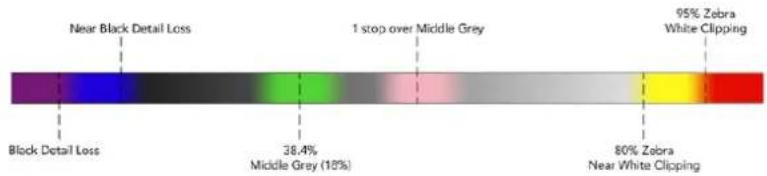
Sahte renk özelliği, görüntüzün üzerinde, pozlama değerlerini temsil eden renk katmanları sergiler. Renk değerleri, ideal pozlama ayarlarıyla örtüşür; örneğin açık cilt tonları için pembe ve %38.4 orta gri için yeşil. Sahte renk özelliği, gölgelerin ve parlaklıkların kırpılmaya yakın olduğunu veya kırpıldığını tespit etmek için de ayrıca faydalıdır.
LCD ekranda aynı anda geniş çeşitlilikte ton değerlerinin olması, size pozlamaya ilişkin daha geniş bir bakış sağlar. Bu bilgileri kullanarak sette ışıklandırmayı iyileştirebilirsiniz veya telafi etmek için pozlama değişiklikleri yapabilirsiniz.
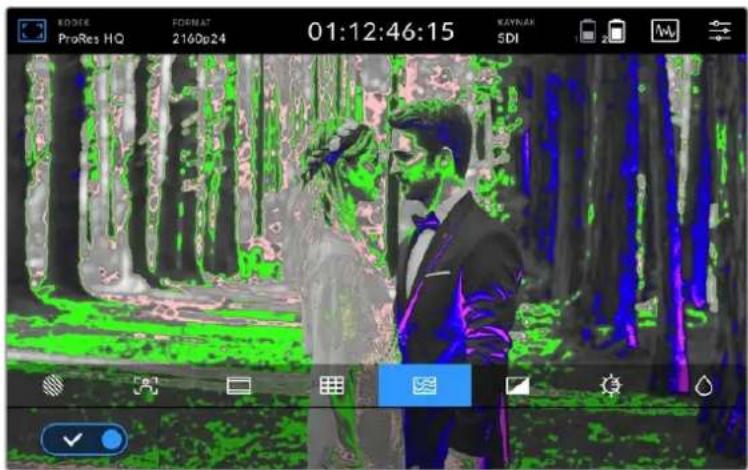
Aşağıdaki tablo, renklerin belirli ton değerlerine nasıl tekabül ettiğini gösterir.
Video Assist cihazınız ayrıca, LCD ekran parlaklığını, kontrastını ve doygunluğunu düzeltmeniz için de kontroller içerir. Bu kontrollere 'monitör katmanı' ikonu ile ulaşabilirsiniz.
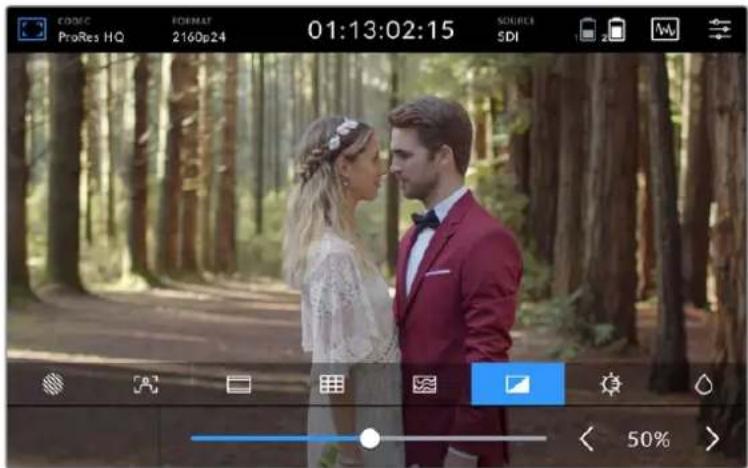
| Kontrast |  | Görüntünün parlak ve karanlık bölgeleri arasındaki aralığı artırır veya düşürür. Yüksek kontrast, görüntüde detay ve derinliği ortaya çıkarabilirken; düşük kontrast, görüntün yumuşak ve düşük kontrastlı görünmesini sağlayabilir. |
| Parlaklık |  | LCD'nin genel parlaklığını düzeltir. Örneğin, dışarıda parlak ışıkta çekim yapıyorsanız, ekranın daha kolay görülmesi için LCD parlaklığını artırın. 12G modelde, parlaklık değerleri nit ölçüsüyle görüntülenecektir. |
| Doygunluk |  | Ekrandaki görüntüdeki renk miktarını artırmak veya düşürmek için sürgüyü hareket ettirin. |
Cihaz kapatıldığında, ayarların hepsi hafızada kalır. Bu ayarlara yapılacak herhangi bir değişikliğin, LCD'de görüntülenen görüntüyü etkileyeceğini, ancak kayıtlı videoyu etkilemeyeceğini belirtmemizde yarar var.
Otomatik Dimmer
Blackmagic Video Assist 12G HDR 2.500 nit'e kadar parlaklık görüntüleyebilir. Cihazı yüksek ıslarda çalıştırırken korumak için, otomatik dimmer özelliği etkinleşecektir ve ekranın parlaklığını düşürecektir. Video Assist'in çalışma ısısi yükselmeye devam ettikçe, parlaklık seviyesi giderek azalacaktır. Cihazın ısısi azalırsa, parlaklık seviyesi de ayarlı olan değerine geri dönecektir.
Örneğin, Video Assist cihazının parlaklığı 2.500 nit'e ayarlıysa ve sıcak bir günde onu direkt güneş ışığının altında kullanıyorsanız, Video Assist'in ısısı artacaktır.
Cihazın çalışma ısısi yaklaşık 46°C'yi aştığında, üstteki araç çubuğunun monitor katman ikonunda bir uyarı belirecektir.

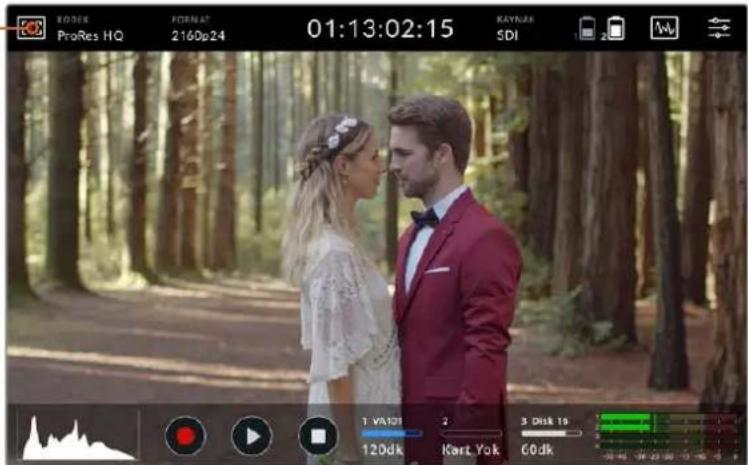
Bu uyarı, o ekran parlaklık değeri için ısı sınırına yakın olduğunu bildirir.
Bu durumda iki seçeneğiniz vardır:
1. Seçenek - Ekran parlaklığının elle düşürülmesi
Parlaklık sürgüsünü ortaya çıkarmak için uyarının üzerine tıklayın. Sürgü kontrolü, kullanabileceği nevcut en yüksek nit değerini görüntüleyecektir. Değeri düşürmek için sürgüyü sola sürükleyin. Cihazın ısısı düştüğünde, ısı uyarısı da kalkacaktır.

2. Seçenek - Otomatik dimmer özelliğinin kullanılması
İsı sınırı ulaştığında, ekran parlaklığı otomatikman azalacaktır. Ünitenin aşırı ısınmasını önlemek için otomatik dimmer özelliği devreye girecektir. Video Assist'in çalışma ısısı arttıkça, parlaklık seviyesi giderek azalacaktır. Cihazın ısısı azalırsa, parlaklık seviyesi artar ve nihayetinde ayarladığınız değere geri döner.
Kodek
Kodek göstergesi, şu an seçili olan kodeği görüntüler. Kullanmak istediğiniz kodek ve kaliteyi seçmek için, kodek ikonunu tıklayın.
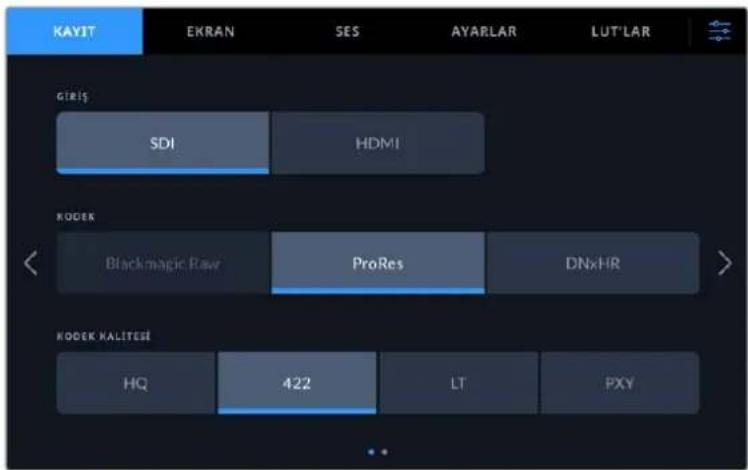
Blackmagic Video Assist 12G HDR kodek seçenekleri
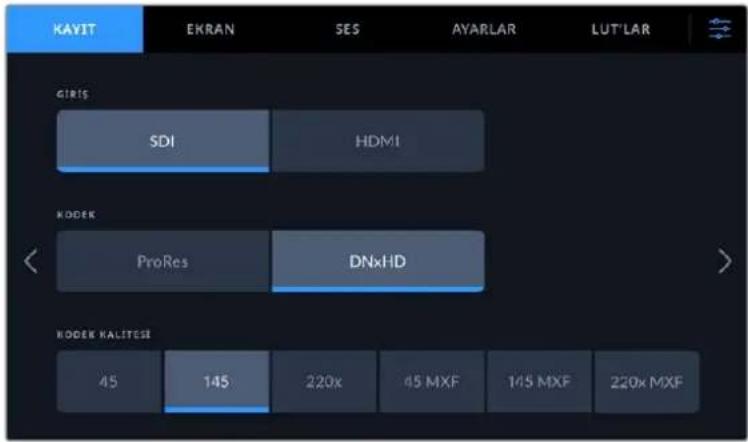
Blackmagic Video Assist 3G kodek seçenekleri
Desteklenen Kodekler
ProRes kodekleri QuickTime dosyaları olarak kaydedilir. Kodeğin isminde MXF uzantısının olduğu durumlarda, DNxHD ve DNxHR dosyaları QuickTime veya yerel MXF dosyaları olarak kaydedilebilir. Kodek seçenekleri hakkında daha fazla bilgi için aşağıdaki tabloya bakın.
| Kodekler Bit Derinliği Bit Derinliği | BlackmagicVideo Assist 3G | BlackmagicVideo Assist 12G HDR |
| ProRes 422 HQ 10 10 | | |
| ProRes 422 10 10 | | |
| ProRes 422 LT 10 10 | | |
| ProRes Proxy 10 10 | | |
| DNxHD 220x 8 – | | |
| DNxHD 145 8 – | | |
| DNxHD 45 8 – | | |
| DNxHD 220x MXF 8 – | | |
| DNxHD 145 MXF 8 – | | |
| DNxHD 45 MXF 8 – | | |
| DNxHR HQX – 10 | | |
| DNxHR SQ – 8 | | |
| DNxHR LB | – 8 | |
| DNxHR HQX MXF | – 10 | |
| DNxHR SQ MXF | – 8 | |
| DNxHR LB MXF | – 8 | |
| Blackmagic RAW 3:1 – 12 | | |
| Blackmagic RAW 5:1 – 12 | | |
| Blackmagic RAW 8:1 – 12 | | |
| Blackmagic RAW 12:1 – 12 | | |
| Blackmagic RAW Q0 – 12 | | |
| Blackmagic RAW Q5 – 12 | | |
Giriş video çözünürlüğü ve kare hızı, üstteki araç çubuğunun 'format' bölümünde görüntülenir. Örneğin, 2160p29.97, 2160p25, 1080p59.94, vb.
Aşağıdaki video giriş ve çıkış formatları desteklenir:
| SDI Giriş ve Çıkış |
| SD Video Standartları 525i59.94 NTSC, 625i50 PAL |
| HD Video Standartları 720p50, 720p59.94, 720p60 |
|
|
|
| 2K Video Standartları Blackmagic Video Assist 12G HDR modelleri: |
|
|
| Ultra HD Video Standartları Blackmagic Video Assist 12G HDR modelleri: |
|
|
| 4K Video Standartları Blackmagic Video Assist 12G HDR modelleri: |
|
|
| HDMI Giriş ve Çıkış |
| SD Video Standartları 525i59.94 NTSC, 625i50 PAL |
| HD Video Standartları 720p50, 720p59.94, 720p601080p23.98, 1080p24, 1080p25, 1080p29.97, 1080p30,1080p50, 1080p59.94, 1080p601080i50, 1080i59.94, 1080i60 |
| Ultra HD Video Standartları Blackmagic Video Assist 12G HDR modelleri:2160p23.98, 2160p24, 2160p25, 2160p29.97, 2160p302160p50, 2160p59.94, 2160p60 |
| 4K Video Standartları Blackmagic Video Assist 12G HDR modelleri:4Kp23.98 DCI, 4Kp24 DCI, 4Kp25 DCI |
Zaman Kodu
Kayıt veya oynatım esnasında, klibinizin mevcut süresini göstermek üzere, ekranın üst kısmındaki zaman kodu sayacı güncellenir. Timeline veya klip zaman kodu ve hatta SMPTE arasında seçim yapın. SMPTE ve klip zaman kodu arasında değiştirmek için, zaman kodu sayacına tıklamanız yeterli.
| 00:32:01:05 | SMPTE zaman kodu modu, sağda beliren bir 'tc' ikonu ile gösterilir. |
| 00:32:01:11 | Zaman sayacı, timeline zaman kodunu görüntüler. |
| 02:35:00:01 | Cihaz hem zaman kodu hem de zaman sayacı modunda kayıt yaparken, zaman kodu göstergesi kırmızı görüntülenecektir. |
| 00:00:00:00 | Kaynağınızın geçerli bir zaman kodu yoksa, her kayıt için zaman kodu 00:00:00:00'dan başlayacaktır. |
| 01:13:02:15 | Harici zaman kodu girişi, sağındaki bir 'ext' ikonu ile belirtilir. |
Kayıt Tetikleme (Trigger Record)
Bu fonksiyon, SDI veya HDMI bağlantısı üzerinden alınan bilgilerle, kaydı tetikleyerek başlatmanızı ve durdurmanızı sağlar. Kayıt tetikleme opsiyonunuzu seçmek için, üstteki durum çubuğundaki 'kayıt tetikleme' ikonunu tıklayın. Gösterge paneli menüsündeki 'kayıt' sekmesinin 2. sayfası üzerinden, kayıt tetikleme modunu etkinleştirebilirsiniz.
Yok/Hiçbirl
Kayıt tetikleme modunu etkisiz hale getirmek için, 'yok/hiçbiri' (none) veya 'hiç bir zaman' (never) opsiyonunu seçin.
Video ile Tetikle
Kameranızdaki kayıt başlatma veya durdurma butonuna bastığınızda, bu ayar Video Assist cihazını kayda başlaması veya durması için ayarlar.
SDI/HDMI başlat/durdur kayıt tetikleme için, HD-SDI veya HDMI üzerinden kayıt fonksiyonunu tetikleyebilen bir kamera kullanmanız gerekecektir.
Kayıt tetiklemeyi destekleyen kameralar; 'kayıt tetikleme' (trigger record), 'HD-SDI uzaktan I/F (arayüz) kontrolü' (HD-SDI remote I/F) veya 'SDI başlat/durdur uzaktan tetikleme' (SDI remote start/stop trigger) gibi menü seçenekleri içerebilir.
Zaman Kodu ile Tetikle
Zaman koduyla tetikleme modu seçildiğinde, SDI veya HDMI kaynağınız ile çalıştırılan bir zaman kodunu tespit ettiği an, Video Assist kayıt yapmaya başlayacaktır. Zaman kodu durduğunda kayıt da duracaktır. Bu özellik, SDI (video) tetikleme kayıt özelliğini desteklemeyen kameraları bağlarken faydalıdır. Zaman kodunun sadece kamera kayıt yaparken çalışması için, kameranızın zaman kodu ayarını 'record run' (kayıt esnasında çalıştır) olarak ayarlamanız gerekebilir.
Kameranızın zaman kodu farklı bir ayardaysa; örneğin, 'günlük saat zaman kodu' gibi, o halde zaman kodu sürekli çalışacaktır ve Video Assist'teki kaydı da aralıksız tetikleyecektir.
Blackmagic Video Assist, gösterge paneli menüsünün 'ayarlar' sekmesi üzerinden erişilebilen ilave zaman kodu fonksiyonları içerir.
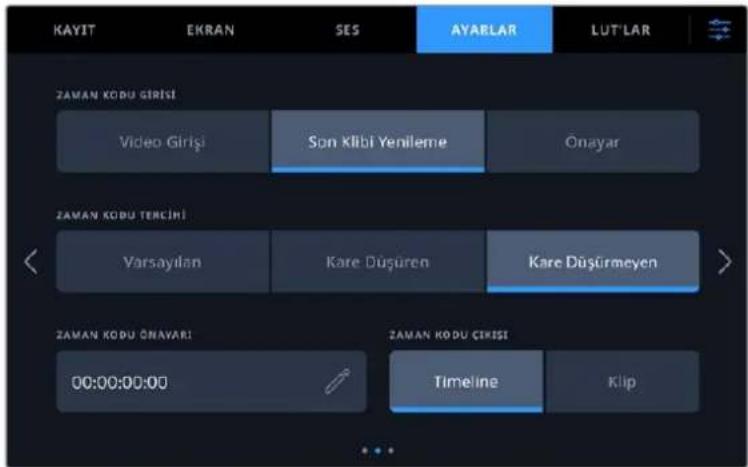
5" modellerde zaman kodu giriş seçenekleri
Zaman Kodu Girişi
Kayıt yaparken kullanabileceğiz üç tane zaman kodu giriş seçeneği vardır.
Video Girişi
Video girişinin seçilmesi, gömülü SMPTE RP 188 metaveri içeren SDI ve HDMI kaynaklarından, gömülü zaman kodunu alır. Bu, SDI veya HDMI kaynağınız ile Video Assist'inizde kaydedilen dosya arasındaki senkronizeyi muhafaza eder.
Harici
7" Video Assist modellerinde XLR zaman kodu girişini kullanmak için 'external' (harici) seçeneğini seçin.
Son Klipten Devam
Zaman kodu girişiniz için 'son klipten devam' (last clip regen) opsiyonunu seçtiğinizde, dosyaların her biri bir önceki klibin en son karesinden bir kare sonra başlar. Örneğin, ilk klibiniz 10:28:30:10'da bitiyorsa, bir sonraki klibin zaman kodu 10:28:30:11'de başlayacaktır.
Önayar
Önayar, ‘zaman kodu önayarı’ seçeneği altında girilen zaman kodunu kullanır.
Zaman Kodu Tercihi
29.97 veya 59.94 kare hızlarındaki NTSC kaynaklar için, 'kare düşüren' (drop frame) veya 'kare düşürmeyen' (non-drop frame) kayıt modları arasından seçebilirsiniz. Videonuzun kare düşüren mi veya kare düşürmeyen mi olduğundan emin değişeniz, varsayılan ibaresi üzerine tıklayın. Bu işlem, girişin standardını muhafaza eder veya geçerli bir zaman kodu olmadığında, varsayılan ayar olarak kare düşüren moda geçer.
Zaman Kodu Önayarı
Kalem ikonunu tiklayarak ve dokunmatik ekran klavyesi üzerinden başlangıç zaman kodunu girerek, zaman kodunu el ile ayarlayabilirsiniz.
Zaman Kodu Çıkışı
Zaman kodu çıkışınızı iki seçenek arasından seçebilirsiniz. Bu işlem ayrıca, üstteki araç çubuğundaki zaman kodu görüntüleyicinizi de seçer.
Timeline
Timeline zaman kodunuzu çıkarmak için, timeline seçeneğini tıklayın.
Klip
Klip seçeneği, klibinizin zaman kodunu çıkarır.
HDR
Blackmagic Video Assist 12G HDR modelinin süper parlak ekranı, HDR iş akışları için mükemmeldir. Geniş renk gamı, DCI-P3 renk alanının %100'ünü görüntüler ve parlaklık kontrolleri de parlak gün ışığında dışarıda bile çalışmanıza olanak verir.
HDR içerik kaydediyor veya oynatıyorsanız, zaman kodu sayacının sağında 'HDR' ibaresi belirecektir. Daha büyük bir ekranda renk gamının bütününü izleyebilmeniz için; bir HDR televizyon gibi, HDR'nin etkin olduğu bir cihaz bağlayabilmeniz için, HDR bilgileri SDI ve HDMI çıkış konektörlerinde etiketlenecektir.
Apple ProRes veya DNxHR kodeklerinde .mov dosyaları kaydederken, HDR bilgileri dosyanın metaverisine ilave edilecektir.
Kaynak
Seçili olan SDI veya HDMI giriş kaynağını görüntüler. Kaynağınızı seçmek üzere, kaynak ayarlarını açmak için kaynak ikonunu tıklayın ve SDI veya HDMI standardını seçin.
Batarya Durumu
Batarya durum göstergesi, bataryalarınızda kalan güç seviyesini gösterir. Batarya seviyelerinize ilişkin daha kesin bilgiler içeren, daha büyük bir görüntü için batarya ikonunu tıklayın.
BİLGİ Batarya yerine 12V güç kaynağı kullanırken, batarya ikonları yerine 'AC' ibaresi belirecektir.
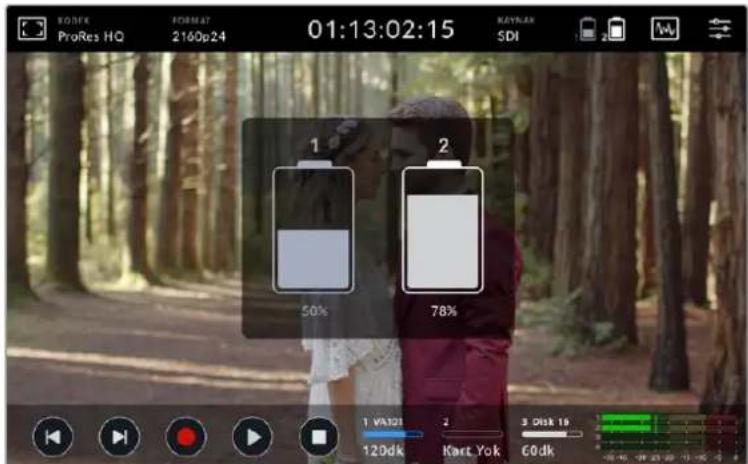
Çalışma esnasında, Video Assist cihazınız önce en düşük şarjlı bataryayı kullanacaktır ve ardından, bu batarya tükendiğinde kesintisiz olarak diğerine geçiş yapacaktır. Batarya kapasitesi %25'in altına düştüğünde, batarya ikonu kırmızı yanacaktır.
Video Skopları
Blackmagic Video Assist, video sinyalinizin parlaklığını ve renk seviyelerini denetlemek için kullanabileceği, dört adet gerçek zamanlı video skopu içerir. Bir dalga şekli, parade, vektörskop veya histogram görüntülemeyi seçebilirsiniz. Bu skopları kullanarak; ton dengesini denetleyebileceğiniz gibi, siyahların fazla kararmasını ve parlaklıkların da kırpılmasını önlemek amacıyla videonun seviyelerini kontrol edebilirsiniz ve kliplerinizde oluşabilecek renk dengesizliklerini de tespit edebilirsiniz.
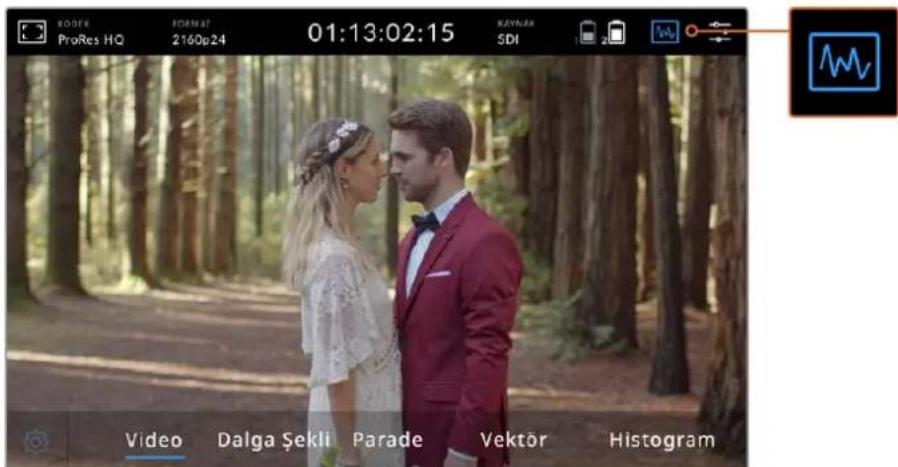
Skop görüntüleme seçeneklerini gösteren video skopları menü cubuğu
Skopların her biri, video sinyalinin çeşitli özelliklerinin doğru bir grafik analizini sunarak; luma, chroma, doygunluk ve renk tonu gibi, ayrı video bileşenlerinin ilgili gücünü ve aralığını gösterir. Ayrıca, video sinyalinizin renk ve kontrastını birlikte oluşturan kırmızı, yeşil ve mavi kanalları da gösterir.
Skopların Etkinleştirilmesi
Video skoplarına erişmek için, kullandığınız modele bağlı olarak skoplar ikonunu veya histogram görüntülemeyi tıklayın. Buradan arzu ettiğiniz skopu seçebilirsiniz. Örneğin dalga şekli, parade, vektörskop veya histogram. Video görüntüsünü skopsuz izlemek için, 'video' opsiyonunu seçin.
Menüyü kapatmak için skoplar ikonunu tıklayın. Şimdi aktarım kontrollerine erişebilir ve ses göstergelerini görüntüleyebilirsiniz.
Skopların Ayarlanması
Bir skopu seçtikten sonra, skop parlaklık ve opaklık ayarlarını açmak için ekranın sol tarafından skop ayarları ikonunu tıklayın.
Skop Parlaklığı
Skop grafiğindeki ince ayrıntıları daha fazla veya daha az belirginleştirmek için, parlaklık seviyesini düzeltin.
Arkaplan Opaklığı
Skopun arkaplanının saydamlık seviyesini ayarlamak için, opaklık değerini değiştirin.
Her iki ayara düzeltmeler yapmanız, ideal kombinasyonu yakalamanızı sağlayarak video ve skopları aynı anda izleyebilmenizi mümkün kılar.
Önizleme ikonunun tıklanması, video görüntü Sunü sağ üst köşede ve skopları da tam ekran boyutunda görüntüler. Bu, skopları ve video görüntü Sunü aynı anda izleyebilmeniz için başka bir seçenek sunar fakat, skopları daha ayrıntılı incelemenize olanak verir. Yeni bir konuma sürükleyerek, önizleme penceresini farklı bir alana taşıyabilirsiniz.
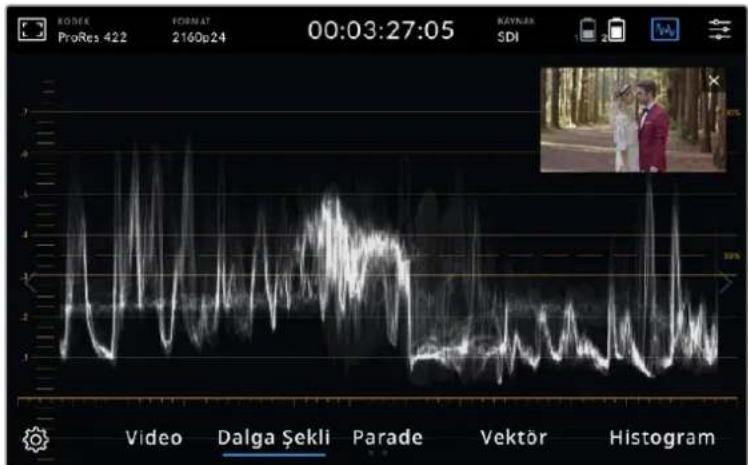
Önizleme Ikonunun tıklanması, video görüntü Sunü sağ üst köşede ve skopları da tam ekran boyutunda görüntüler
Dalga Şekli
Dalga şekli ekranı, geleneksel parlaklık dalga şekli monitörleri gibi, dijital olarak kodlanmış bir dalga şekli sunar. Bu, video sinyalinizin luma veya parlaklık seviyesini değerlendirmeniz için kullanılır.
Grafiğin alt kısmı, görüntünlün siyah seviyesini veya gölgeleri gösterir ve grafiğin üst kısmı da beyaz seviyesini veya parlaklıkları gösterir. Grafiğin üst ve alt seviyeleri arasındaki aralık, değerlendirdiğiniz görüntünlün genel kontrast oranını gösterir. Çekimlerinize bağlı olarak, dalga şekli grafiğiniz farklı görünecektir. Yüksek kontrastlı bir video izliyorsanız, orta grilerde herhangi bir değer görmeyebilirsiniz.
Kırpılma içermeyen kusursuz video seviyeleri için, dalga şeklinizdeki siyahların %0'ın altına düşmemesine ve beyazların da %100'ün üstüne çıkmamasına dikkat etmelisiniz. Seviyeler bu sınırları aşarsa, video görüntüsü kırpılacaktır ve bunun etkisini, görüntünüzün gölgelerinde ve parlaklıklarında detay kaybı olarak göreceksiniz.
Dalga şekli monitörü görüntü nün grafiksel bir temsilidir. Video görüntü sündeki aynı yatay konuma denk düşen luma değerlerini gösterir. Örneğin, gökyüzünün sol tarafının aşırı parlak olduğu bir dış mekan çekimi yapıyorsanız, dalga şekli grafiğinin sol tarafının %100'ün üzerinde olduğunu göreceksiniz.
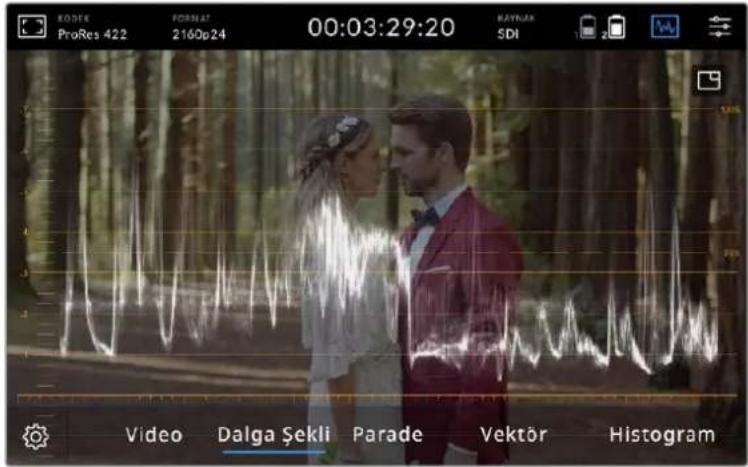
Parlaklık değerlerini gösteren dalga şekli göstergesi
RGB Parade
RGB parade monitörü; kırmızı, yeşil ve mavi renk kanallarının her birinin parlaklık seviyesini gösteren, ayrı dalga şekillerini görüntüler. Her bir kanalın karşılaştırmasını göstererek; parade skopu, kanalların her birinin seviyelerini değerlendirmeye olanak vermekle birlikte, kanallar arasındaki parlaklıkları, orta tonları ve gölgeleri karşılaştırarak renk dengesizliklerini tespit etmenizi de sağlar. Örneğin, gölgeler mavi kanalda daha yüksekse, siyahlarınız mavi bir ton içerecektir.
Her bir kanal içindeki ton aralıklarının birbirine kıyasla nasıl oldukları görebilmek, görüntüüzdeki renklere ilişkin son derece ayrıntılı bir genel bakış sunar. Beyaz ayar sorunlarını ve renk dengesizliklerini anında fark edebilirsiniz ve parade skopu her kanal için bir dalga şekli gösterdiği için, belirli bir kanalın kırpılıp kırpılmadığını da görebilirsiniz. Oysa tek bir birleşik dalga şekline bakıyorsanız, bunu göremeyebilirsiniz.
Bu üç ayrı RGB dalga şekli, dalga şekli skopunda görüntülenen prensiplerin aynılarını uygular. Üst, orta ve alt konumları; video görüntüsünün yatay ekseni üzerindeki parlaklıkları, orta tonları ve gölgeleri temsil eder.
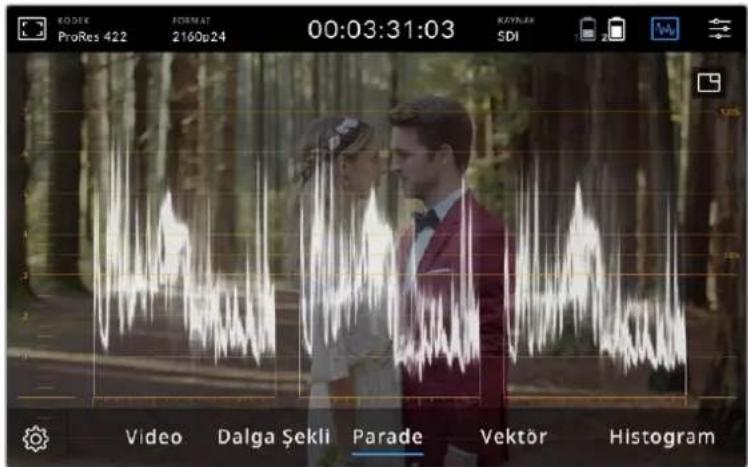
RGB parade; kırmızı, yeşil ve mavi kanalların parlaklık seviyelerini gösteren ayrı dalga şekillerini görüntüler.
Vektörskop
Vektörskop; bir görüntüdeki genel renk tonu ve doygunluk aralığını ölçer. Blackmagic Video Assist bir grafik çizimine benzeyen geleneksel bir vektörskopa sahiptir ve grafiği çevreleyen gratikül işaretleyicileri üzerine konumlandırılmış %100 değerinde renk çubuğu doygunluğu hedefleri vardır.
Karede yoğun doygunluğa sahip olan renkler, grafiğin o bölümlerini uzatarak kenara yaklaştırır. Doygunluğu daha az olan renkler ise, vektörskopun ortasına daha yakın kalır ve bu nokta 0 doygunluk seviyesini temsil eder. Vektörskop grafiğinin kaç bölümünün farklı açılara yayıldığını hesaplayarak, görüntüde kaç tane renk tonu olduğunu görebilirsiniz. Grafiğin her bir bölümünün belirli açısı, hangi ton olduğunu gösterir.
Buna ek olarak, vektörskopun merkezine kıyasla, vektörskop grafiğinin merkezinin ne kadar iyi ortalanmış olduğunu değerlendirerek, görüntüde bir renk dengesizliğinin olup olmadığını anlayabilirsiniz. Örneğin, vektörskop grafiği ortalanmış değilse, eğilim gösterdiği yön, görüntünüzde bir renk dengesizliği veya ton olduğunu belirtir.
Renk dengesi hem RGB parade hem de vektörskop görüntüüsünde izlenebilirken, renk dengesindeki sorunlar genelde vektörskop görüntüüsünde daha kolay görünür.
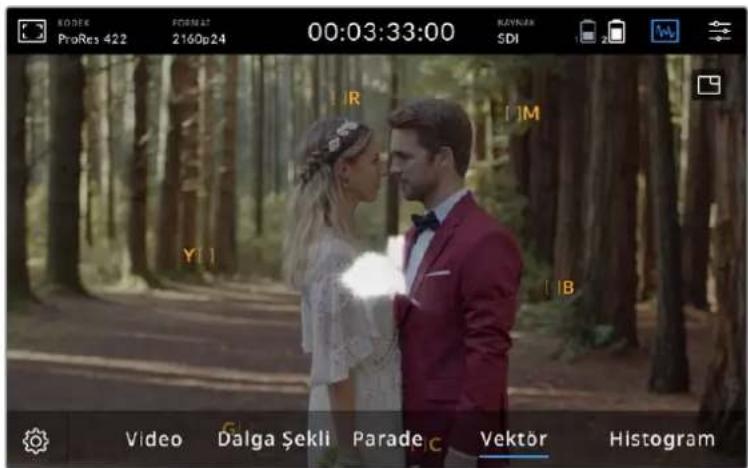
Vektörskop, görüntüdeki genel renk tonu ve doygunluk aralığını gösterir.
BİLGİ Cilt tonu içeren bir video sinyalini denetlerken, sıcak renk doygunluğunun değerini vektörskop üzerinde saat 10'u gösteren bir açıda, eşit bir çizgide tutmanız gerekecektir. Bu "cilt rengi çizgisi" (fleshtone line) olarak adlandırılır ve cilt yüzeyinin altındaki kanın rengine bağlı olarak belirlenir. Cilt rengi çizgisi, cilteki her türlü pigment için geçerlidir ve cilt tonlarının doğal görünmesini sağlamannın en iyi yoludur.
Vektörskop Grafiğini Yakınlaştırma
Vektörskop ekranındaki 'zoom' özelliği, görüntünddeki renk bilgilerini daha yakından inceleyebilmeniz için grafiği büyütmenizi sağlar. Bu, doygunluğu azaltılmış görüntüleri değerlendirirken faydalıdır, çünkü bunlar genelde tablonun ortalarında küçük bir veri kitlesi olarak belirirler.
Vektörskop ekranına zum yapmak için:
1 2 katı büyütmek için ekranı çift tıklayın.
2 4 katı büyütmek için tekrar çift tıklayın,
3 Standart izleme boyutuna geri dönmek için üçüncü kez çift tıklayın.
Histogram
Histogram, yatay bir ölçek üzerinde parlaklık dağılımını veya siyahtan beyaza doğru olan bilgileri gösterir ve videodaki siyah veya beyazlardaki detayın, kırpılmaya ne kadar yakın olduğunu değerlendirmenizi mümkün kılar. Histogram ayrıca, videodaki gamma değişikliklerinin etkilerini görmenizi de sağlar.
Histogramın sol kenarı; gölgeleri veya siyahları görüntüler ve en sağ kenarı da parlak bölgeleri veya beyazları görüntüler. Görüntüyü bir kameradan izlerken, diyaframı açtığınızda veya kapattığınızda, histogramdaki bilgilerin buna uygun olarak sola veya sağa kaydığını göreceksiniz. Bunu, görüntünüzün gölgelerindeki veya parlaklıklarındaki kırpılmayı kontrol etmek ve ton aralıklarında görülebilen ayrıntı miktarının hızlı bir genel bakışı için de kullanabilirsiniz. Örneğin, histogramın orta kısmında yüksek ve geniş aralıkta olan bilgi, görüntünün orta tonlarındaki ayrıntılara ilişkin iyi bir pozlama değerine işaretir.
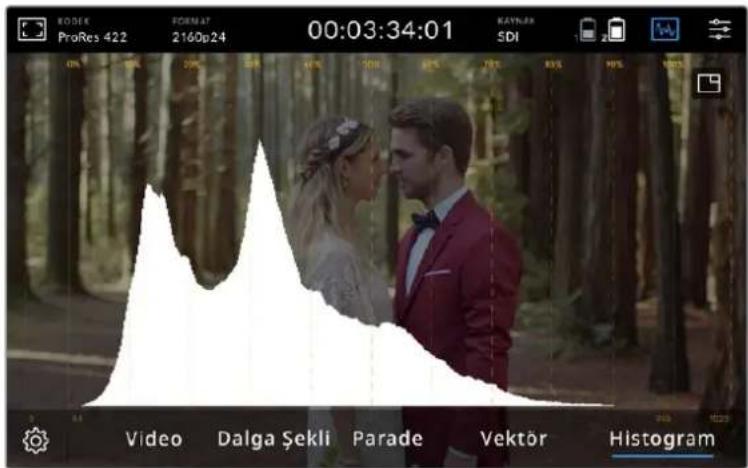
Histogram, yatay bir ölçek üzerinde parlaklık dağılımını veya siyahtan beyaza doğru olan bilgileri gösterir.
Yatay ölçek üzerindeki bilgiler %0'da veya %100'ün üzerinde, keskin bir hat ile bir arada toplanmışsa, videonuz muhtemelen kırpiliyordur. Çekim yaparken videodaki görüntülerin kırpilmaya maruz kalmasından kaçınmalısınız çünkü, daha sonra kontrollü bir ortamda renk düzenleme işlemleri yapmak istiyorsanız, siyah ve beyazlardaki ayrıntıların mutlaka muhafaza edilmesi gerekir. Çekim yaparken, pozlama değerinizi muhafaza etmeye çalışın. Yani, bilgilerin genelde histogramın ortasında yoğunlaştığına ve kenarlardan kademeli olarak düştüğüne dikkat edin. Bu daha sonra, beyazların ve siyahların düşük kontrastlı ve detaysız görünmesini önleyerek, renkleri düzeltmenizde size daha fazla özgürlük sağlayacaktır.
Zum
Zum özelliği, bir kamera bağlıyken odağını zı dikkatle gözden geçirebilmeniz veya video görüntüzdeki ince ayrıntıları inceleyebilmeniz için, optik yakınlaştırma yapmanıza olanak verir. Kayıt ve oynatım öncesi ve esnasında, bir çekimi kadrajlarken zum özelliği kullanılabilir.
Zum yapmak için ekrani çift tıklamanız yeterlidir. Zum penceresi ekranın sol üst köşesinde belirecektir. Görüntünün farklı bölgelerini incelemek için, ekrana dokunup sürükleyin. Normal ekrana dönmek için, ekrani tekrar çift tıklayın.
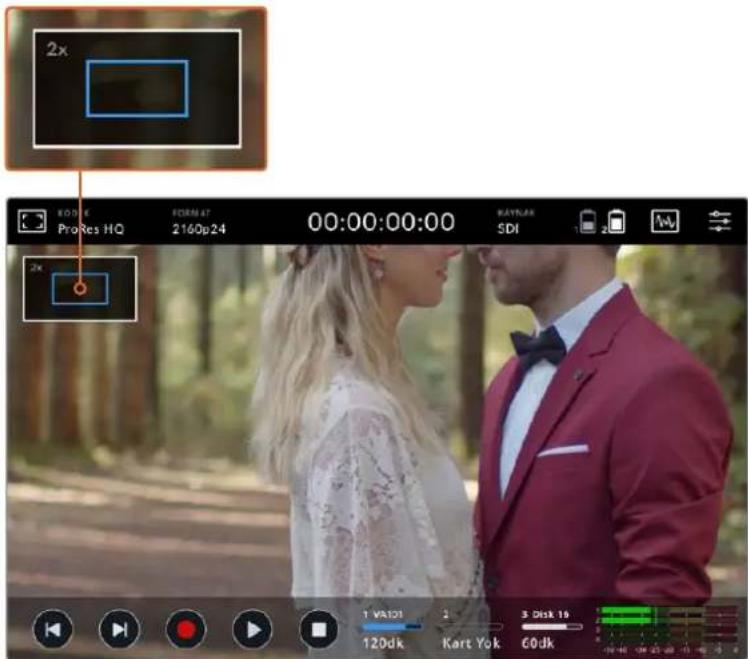
Blackmagic Video Assist üzerindekl zum durum göstergesi
'Histogramı Göster' Fonksiyonu
Ekran üstü göstergelerin sol tarafı, videonuzdaki parlaklığın dağılımını gösteren bir histogram görüntüler. Yalnızca siyah ayarı, ekranın en solunda ve yalnızca beyaz ayarı ise ekranın en sağındadır. Video sinyali bu sınırlar kapsamında alt kenarlarda bir noktada keskinleştiginde, gölgelerin ve beyazların kırpılmadığını anlayabilirsiniz. Bu, videonuzun ton aralıklarındaki ayrıntıların muhafaza edildiği anlamına gelir.

'Histogrami göster' fonksiyonunu, gösterge panelinin ayarlar sekmesi üzerinden açıp kapalabilirsiniz
Depolama Göstergeleri
Depolama ortamının durumunu görüntüler. Blackmagic Video Assist iki adede kadar SD kart yuvasını destekler. 12G modelleri ayrıca, harici bir sürücü de içerir.
Üzerine kaydetmek istediğiniz bir kartı seçmek için:
1 Depolama ayarlarını açmak için 'kart' durum ikonunu tıklayın.
2 Depolama ayarlarından, üzerine kayıt yapmak istediğiniz kartı seçin.
3 Depolama ayarları sayfasından çıkmak için 'çık' ibaresi üzerine veya oka basın.
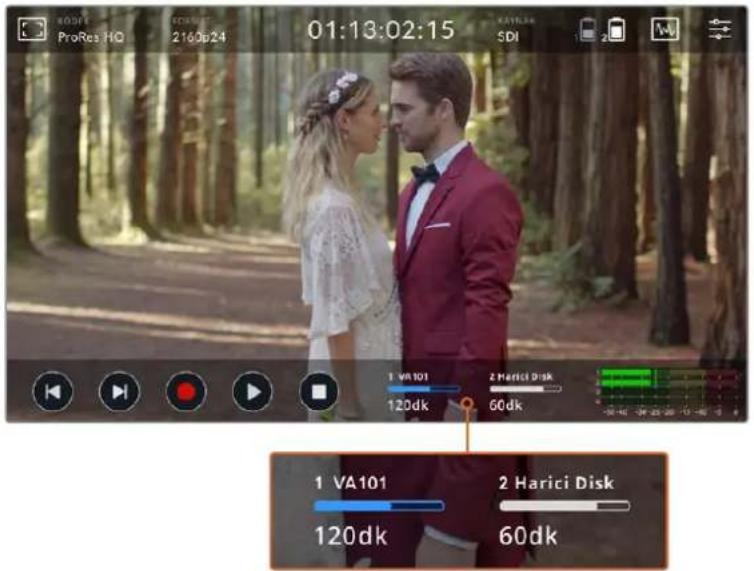
Blackmagic Video Assist 5° 12G HDR modelindeki depolama göstergesi Ikonları, SD kart yuvasının ve haricl diskin durumunu gösterir.
Blackmagic Video Assist 12G HDR bir USB-C bağlantısına sahiptir. Buradan tek bir disk veya 4 adede kadar SSD kartı içeren bir Blackmagic MultiDock 10G bağlayabilirsiniz.
Blackmagic Video Assist 12G HDR üzerinde aktif diskinizi seçmek için:
1 Depolama ayarlarını açmak için 'disk' ikonunu tıklayın.
2 'Disk listesi' üzerine tıklayın.
3 Seçmek istediğiniz diski tıklayın, mavi renkte vurgulanacaktır. 'Diski Kullan' ibaresini tıklayın. Aktif disk, disk ikonunun solundaki mavi dikey çizgi ile belirlenir.
4 Bir önceki depolama ayarları ekranına geri dönmek için 'çık' ibaresini tıklayın.
5 Depolama ayarları ekranından çıkmak için, 'çık' ibaresini tekrar tıklayın.
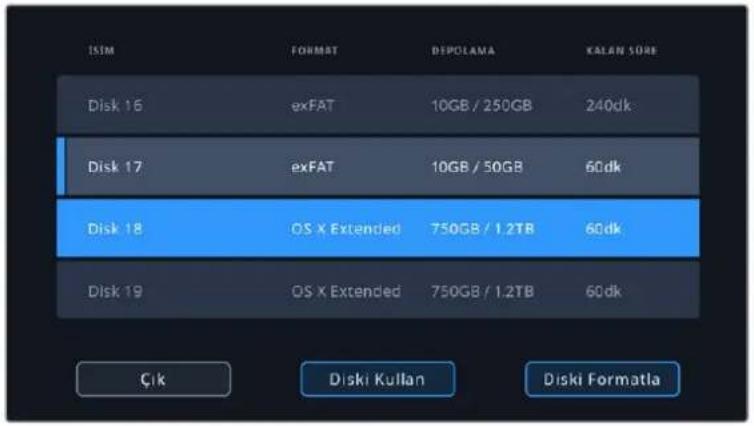
12G Video Assist modellerinde disk listesi penceresi
Seçili disk zaten aktifse veya kullanılabilecek yalnızca bir disk varsa, 'diski kullan' butonunun etkisiz hale getirileceğini hatırlatmamızda yarar var.
Depolama ortamınızı ayrıca, depolama ayarları menüsünden de formatlayabilirsiniz. Daha fazla bilgi için, bu kılavuzun ilerleyen sayfalarındaki 'Video Assist'i kullanarak depolama ortamının formatlanması' bölümüne bakın.
Depolama göstergesi ikonları, Video Assist modelleri arasında biraz farklılık gösterir ve rakam, isim, ilerleme çubuğu ve ortam yuvalarının durumu gibi bilgileri görüntüleyebilmenin yanı sıra, sadece numarayı ve durumu da görüntüleyebilirler.
Rakam
Bu rakam, depolama yuvasını belirtir. Örneğin, Blackmagic Video Assist 12G HDR '1' ve '2' numaralı yuvalar, iki adet SD kart yuvasıdır ve '3' numaralı yuva da harici disk içindir, 5 inçlik 12G Video Assist üzerindeki '2' numaralı yuva, USB-C üzerinden bağlanan harici bir disk içindir. 12G Video Assist modellerinde, formatlama sürecinde ortam ismini ilave edebilirsiniz.
isim
Depolama ortamınızın ismi, yuva numarasının sağında görüntülenir. Böylece, her zaman doğru karta veya diske kayıt yaptığınızdan emin olabilirsiniz.
İlerleme Çubuğu
Çubuk ikonu, şu anki durumuna bağlı olarak; mavi, beyaz veya kırmızı olacaktır. Rengin yoğunluğu da ayrıca, kartta kullanılan alanı görüntüler.

Aktif disk mavi bir çubuk ile belirtilir. Oynatma butonuna basarsanız, oynatım işlemi bu karttan veya diskten başlar. Video kaydetmek isterseniz, bu kartta veya diskte olacaktır.

Beyaz bir çubuk; bir SD kartın veya harici diskin bağlı olduğunu ancak aktif olmadığını işaret eder. Kesintisiz bir beyaz ikon, diskin dolu olduğunu belirtir.

Kayıt boyunca çubuk kırmızı olacaktır.
Durum
Kayıt ortamı durumu ya ortamda kalan kapasiteyi ya da yuva durumunu gösterecektir.
Kalan kapasite
SD kartınızda veya diskinizde boş alan kaldığında, mevcut kaynak formatına ve seçtiğiniz kodek ile kalite ayarlarına bağlı olarak, kalan süre saat:dakika:saniye bilgileriyle görüntülenecektir. Bir saatten daha kısa bir süre kaldığında, yalnızca kalan dakika:saniye bilgilerini görüntüleyecektir.
Kayıt yaparken, 5 dakikadan daha az bir süre kaldığında, süre rengi kırmızıya değişecektir. 3 dakikadan daha az bir süre kaldığında ise, süre rengi kırmızıdan beyaza yanıp sönecektir.
Video Assist cihazınız bir kaynağa bağlı değilse, ekran SD kartta veya harici diskte kalan alanı gösterecektir.
Yuva Durumu
Disk yuvasına bağlı bir ortamın olmadığı durumlarda, 'kart yok' veya 'disk yok' ibareleri görüntülenecektir. Bir SD kart veya aktif bir harici disk dolduğu zaman, depolama ortamını değiştirmenin vakti geldiğini bildirmek üzere, ikon 'kart dolu' veya 'disk dolu' ibaresini görüntüleyecektir. Yerleştirilmiş olan bir başka SD kartı varsa, kayıt otomatikman bu karta geçer ve kart üzerine kaydetmeye başlar. Harici bir disk bağlıysa, ikinci SD kart dolduğunda, kayıt aktif diskte devam eder.
Ses
Ses Göstergeleri
Alt araç çubuğundaki ses göstergeleri, dört adede kadar ses kanalını görüntüler. Bunlar, gösterge paneli menüsündeki 'ayarlar' sekmesi üzerinden PPM veya VU göstergelerine ayarlanabilirler. Alttaki iki göstergede hangi kanalların görüneceğini de ayarlayabilirsiniz. Bu, gösterge paneli menüsünün ses sekmesindeki 'monitör kanalları' ayarlarında bulunur. Başka kanallar seçildiğinde, kanal numarası ekran üstü ses göstergelerinde değişecektir.
Hoparlör ve Kulaklık Seviyesi
Video Assist üzerindeki dahili hoparlörün veya kulaklığın ses seviyesini ayarlamak üzere; alttaki araç çubuğunu ekrana getirmek için LCD'yi yukarı veya aşağı kaydırın sonra, ses seviyesi ayarlarını açmak için ses göstergelerini tıklayın. Hoparlör veya kulaklık için ses seviyesini artırmak veya düşürmek için, ses seviye sürgüsünü sürüklemeniz yeterlidir.
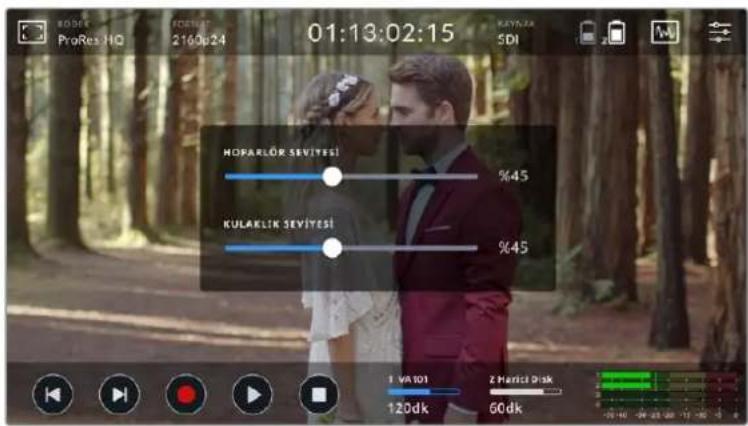
BİLGİ Bir mikrofonun bağlı olduğu durumlarda geri besleme nedeniyle oluşan ötmeyl önlemek için, Video Assist kayıt yaparken veya video girişini izlerken, hoparlör etkisiz hale getirilir ancak oynatım esnasında etkinleştirilir.
Hoparlör ve kulaklık seviyelerinin yanı sıra, 7 inçlik Video Assist modellerinde XLR giriş seviyelerini de düzeltebilirsiniz.
Kırpılmaya yol açmadan en iyi nitelikte ses kaydı için, girişlerin her birindeki sürgüyü ayarlayın. En yüksek ses seviyeniz tercihen sarı bölgelerde olmalıdır. Pik seviyeleriniz kırmızı bölgeye girerse, sesin kırpılma riski doğar.
7 inçlik Video Assist modellerinde analog ses seviyelerinizi düzeltmek için, ses göstergesini tıklamanız ve kanalların her birinin sürgülerini sola veya sağa sürüklemeniz yeterlidir. Ayrıca, analog ses seviyelerini ve başka ses kontrollerini, gösterge paneli menüsündeki 'ses' sekmesi üzerinden de düzeltebilirsiniz.
7 inçlik Video Assist modelleri, aynı zamanda etkili ses kaydedicileridir. Aşağıdakiler dahil olmak üzere her bir XLR girişinin, bağımsız ayarları vardır:
Kaydedilen Ses Kanalları
Blackmagic Video Assist, aynı anda 16 adede kadar ses kanalını kaydedebilir. 2 ila 16 kanal arasından, kaç kanal ses kaydetmek istediğinizi seçin. Bazı modellerde, bu ayarı gösterge paneli menüsündeki kayıt sekmesi üzerinden bulabilirsiniz.
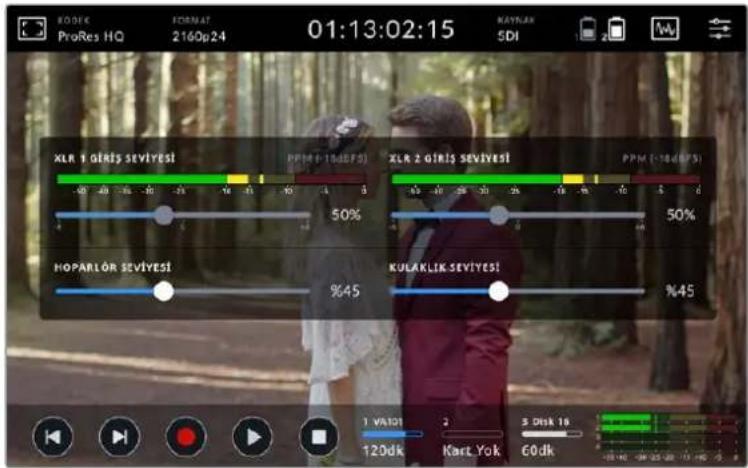
7" Video Assist modellerinde XLR ses seviyeleri düzeltilebilir
XLR Girişlerini Buraya Kaydet
İkiden fazla ses kanalı kaydederken, XLR girişlerinizi hangi kanalların kaydedeceğini belirleyebilirsiniz. Örneğin; 8 kanal ses kaydederken, okları tıklayarak XLR girişlerinizi 7-8 numaralı kanallara kaydedebilirsiniz. XLR ses kullanmıyorsanız sadece 'hiçbiri' seçeneğini seçin.
Ses göstergeleri, 16 ses kanalına kadarını gösterir. Kaydedilen ses kanalının sayısına bağlı olarak kanallar etkinleştirilir ya da etkisiz hale getirilir.
XLR Hat veya Mikrofon
Analog XLR girişlerine mikrofon haricindeki profesyonel ses ekipmanlarını bağlarken, kayıt seviyesini 'XLR hat' olarak ayarladığınızdan emin olun. Profesyonel ses ekipmanlarının çoğu, 'mic' seviyesine kıyasla daha güçlü olan 'hat' seviyesinde ses çıkarır. Bunun yerine, XLR girişlere mikrofon bağlarken ilgili girişi 'XLR mic' olarak ayarlayın. Bunun sebebi, hat seviye çıkışına sahip ekipmanlara kıyasla mikrofonların genelde daha güçsüz bir sinyal çıkarmasıdır. Yani, kayıt seviyesini en iyi seviyeye getirmek için sinyal 7 inçlik Video Assist'iniz tarafından biraz güçlendirilir. Gömülü SDI veya HDMI
kanalları 1 ve 2'yi kaynak videonuzda muhafaza etmek ve XLR analog girişlerini atlamak için, 12G Video Assist modellerinde, XLR girişlerinizi 'hiçbiri' olarak ayarlayabilirsiniz. 3G Video Assist modellerinde, video seçeneğini seçin.
NOT Video Assist cihazınız, cihazı kapatıp açtiğınızda bile ayarları hatırlar. Bağlantılarını değiştirirken, ses ayarlarını da yeniden ayarladığınızdan emin olun.
Pad XLR (XLR Sinyal Seviyesini Azalt)
Gürültülü bir ortamda veya tahmin edilemeyecek derecede yüksek seslere yakın çekim yapıyorsanız, XLR padding olarak da bilinen, sinyal seviyesini azaltan özelliği 'açık' olarak ayarlayabilirsiniz. Bu işlem ses seviyelerinizi biraz düşürecektir ve seviyerlerde daha fazla aralık sağlayarak ses kırpılmasını önlemenize yardımcı olacaktır. Normal ses koşullarında çekim yapıyorsanız, bu özelliği 'kapalı' olarak ayarlayın.
Fantom Güç
Kendinden beslemeli olmayan mikrofonları bağlarken, onları XLR konektör üzerinden fantom güç kullanarak çalıştırabilirsiniz. Ayarı 'açık' olarak ayarlamanız yeterlidir.
NOT Batarya ile çalışan mikrofonları kullanırken, fantom gücün 'KAPALI' olduğundan emin olun çünkü, batarya ile beslemeli bazı mikrofonlar, fantom güç temin edildiğinde hasar görebilmektedir.
Ses Kanallarının Kaydedilmesi
Blackmagic Video Assist, aynı anda 16 adede kadar ses kanalını kaydedebilir. 2 ila 16 kanal arasından, kaç kanal ses kaydetmek istediğinizi seçin.
Menü Ayarları
Video Assist cihazınız, sekmeli menüler üzerinden erişilen ilave ayarlar da içerir.
Kayıt
Kart, Kare Düşürdüğünde
Daha yüksek kare hızlı formatlarda kayıt yapmak için UHS-I SD kartlar gibi, daha yavaş kayıt ortamlarını kullanırken, kare düşmesi ile karşılaşabilirsiniz. İş akışınıza bağlı olarak, kare düşmesi olduğunda kaydın durmasını isteyebilirsiniz. 'Kaydı durdur' seçeneğini seçerek bunu yapabilirsiniz. Kayda devam etmek ancak, depolama ortamınız kare düşürdüğünde uyarı almak isterseniz, 'uyar' ibaresini seçin. Ekranın sağ alt köşesinde bir ünlem işareti belirecektir.
LUT'u Dosyada Uygula
Blackmagic RAW kodeği ile çekim yapıyorsanız ve Video Assist 12G HDR'de bir LUT uyguluyorsanız seçili LUT, kaydetmekte olduğunu Blackmagic RAW dosyasında gömülür. Bu; LUT'un dosya başlığında kaydedileceği ve post prodüksiyon esnasında ayrı bir dosya ile uğraşmaya gerek olmadan, kolaylıkla klibe uygulanabileceği anlamına gelir. Kayıt menüsünde, 'LUT'u dosyada uygula' seçenek anahtarı 'açık' konumunda iken, Blackmagic RAW Player ve DaVinci Resolve'de, bu klip seçili LUT uygulanmış olarak açılacaktır. Bu LUT, daha sonra 'açık' veya 'kapalı' durumuna kolaylıkla değiştirilebilir, fakat klibe yazıldığından dolayı, daima Blackmagic RAW dosyası ile beraber hareket eder.
Blackmagic RAW dosyasındaki 3D LUT'un etkin veya etkisiz hale getirilmesi için, DaVinci Resolve'nin RAW ayarlar paletinde de bir 'LUT'u Uygula' anahtarı vardır. DaVinci Resolve'deki 'LUT'u Uygula' ayarı, kameradaki ayarın aynıdır. Böylelikle; çekim yaparken kamerada LUT'u ayarlayarak renk uzmanını LUT'u kullanması için yönlendirebilirsiniz fakat, DaVinci Resolve'de 'LUT'u Uygula' anahtarını 'kapalı' konumuna getirerek, LUT'u kolaylıkla kapatabilirler.
Ekran
3D LUT'u Görüntüle
Seçili ekran 3D LUT'unuzu açmak veya kapatmak için, ayarlar için olan açma/kapama (toggle) anahtarını tıklayın. Herhangi bir ekran LUT'u seçilmediğinde, 3D LUT'u görüntüleme opsiyonu etkisiz hale getirilecektir. Bir LUT'u nasıl yükleyeceğinize dair bilgi için, bu kılavuzun ilerleyen sayfalarındaki gösterge paneli menüsünde 'LUT'lar' sekmesine bakın.
Yalnızca Mavi
Video Assist cihazınız, siyah ve beyaz bir görüntü olarak temsil edilen ve sadece mavi kanalı görüntüleyen bir 'yalnızca mavi' moduna sahiptir. Bir dijital video sinyalinde gürültü varsa bu, en çok mavi kanalda görülür. Bu nedenle, bu özelliği kullanarak gürültüyü tespit edebilirsiniz. Siyah beyaz görüntü ayrıca, kamera odağını kontrol ederken de yardımcı olmak üzere kullanılabilir. 'Yalnızca mavi' modu etkinleştirmek için 'açık' opsiyonunu seçin.
LCD Ekran Yönü
Otomatik ekran yönü modunu etkisiz hale getirmek isterseniz, bu ayarı 'hiçbiri' olarak düzenlemeniz yeterlidir. Artık ekran, baş aşağı çevirseniz bile mevcut yöne kilitli kalacaktır. Ekranı ayrıca, 180° dönmesi için de ayarlayabilirsiniz. Bu özellik, ekranı o konumda kilitli tutar ve cihazın bir kamera teçhizatına baş aşağı monte edildiği durumlarda faydalıdır. Otomatik ekran yönü modunu etkinleşleştirmek için, 'otomatik' opsiyonunu seçin.
Anamorfik Germe
Blackmagic Video Assist bir 'anamorfik germe' ayarı içerir. Bu ayar, anamorfik mercek kullanan bir kameradan alınan, yatay olarak 'sıkıştırılmış' görüntüleri, doğru bir şekilde görüntülemenizi sağlar. Her anamorfik merceğin farklı bir sıkıştırma oranı olduğundan, görüntünüzü düzeltmek için gereken germe oranı fark gösterecektir. Farklı anamorfik merceklerdeki sıkıştırma oranına tekabül etmesi için; '1.33x', '1.66x', '2x' germe oranları arasından seçebilirsiniz. Bu ayarı kapatmak için 'kapalı' opsiyonunu seçin.
Ayarlar
Gösterge paneli menüsündeki ayarlar sekmesinde, aşağıdaki seçenekler dahil edilmiştir.
Video Assist/Cihaz İsmi
İsmin sağındaki kalem ikonunu tıklayarak, Video Assist cihazınızın ismini değiştirebilirsiniz. Bunu yapmak, birden fazla Video Assist cihazının kullanıldığı durumlarda, cihazları ayırt etmeyi kolaylaştırır.
Tarih ve Saat
Bu ayarlar korunduğunda ve doğru olduğunda, her bir klibin hangi tarihte ve saatte kaydedildiğini gösteren faydalı bilgiler, klip dosyalarınıza kaydedilir.
Tarih ve saat ayarlarını değiştirmek için:
1 Ayarları değiştirmek için 'kalem' ikonunu tıklayın.
2 Bir ayarı değiştirmek için; gün, ay, yıl veya saat düzeltme oklarını tıklayın.
3 Yaptığınız değişikliği teyit etmek için, 'kaydet' ibaresini tıklayın.
Dil
Blackmagic Video Assist; aralarında Çince, Japonca, Almanca, Fransızca, Rusça, İtalyanca, Portekizce ve Türkçe de bulunan birçok dili destekler.
Dil tercihinizi yapmak için:
1 'Dil' üzerine tıklayın ve listeden tercih ettiğiniz dili seçin.
2 Ayarlar menüsüne geri dönmek için 'güncelle' ibaresini seçin.
Yazılım Sürümü
Yüklü olan yazılım sürümünü görüntüler.
Tally LED Lambasi
Video Assist cihazınız kayıttayken, üstte kırmızı yanan bir tally lambası. Bu özelliği, kayıt esnasında bir tally lambasının görüntülenmesi için seçenek sunmayan bir DSLR ile kayıt yaparken, özellikle faydalıdır. Tally'i açıp kapatmak için değiştirme butonunu kullanın.
LED Parlaklığı
Tally lamba LED parlaklığını ayarlamak için, 'düşük', 'orta' veya 'yüksek' ibarelerini tıklayın.
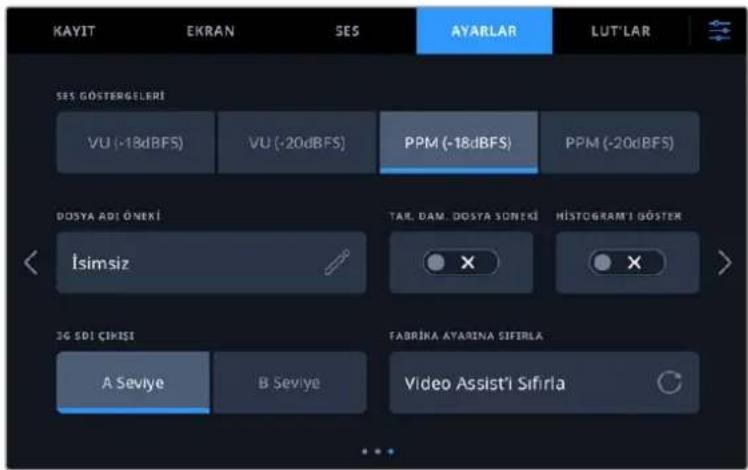
Ses Göstergeleri
Blackmagic Video Assist iki farklı ses göstergesi görüntüleme türü içerir.
vU
VU göstergesi veya 'volum birim' sayacı, ses sinyalinizdeki kısa süreli iniş ve çıkışların ortalamasını sunar. VU ölçümünü kullanıyorsanız Video Assist'in giriş seviyelerini, göstergenin ses sayacı üzerinde Odb'nin altında kalacak şekilde ayarlayın. Bu, sinyalin gürültüye oranını en yüksek seviyeye çıkarır ve sesin en yüksek kalitede olmasını sağlar. Sesin 0dB seviyesi üzerine geçmesi halinde, ses bozulmasına dair ciddi bir risk oluşur.
PPM
PPM göstergeleri veya diğer adıyla 'pik program sayaçları', sinyal piklerini yavaş bir düşüş ile bir anlığına tutan bir 'peak hold' (pik tutma) özelliğine sahiptirler. Bu sayede, sesin nerede pik yaptığıını kolaylıkla görebilirsiniz.
VU ve PPM sayaçlarının her ikisi de -18dB veya -20dB'lik referans seviyelerinde kullanılabilir. Böylece, uluslararası farklı yayın standartlarına uyacak şekilde sesi denetleyebilirsiniz. Giriş seviyelerini dokunmatik ekran üzerinden düzeltmek için, sağ alt köşedeki ses göstergesini tıklayın.
Dosya Adı Öneki
Kayıtlı dosyalarınızın dosya ismini değiştirmek için düzeltici kalem ikonunu tıklayın. Yeni dosya ismini girebileceğiniz bir dokunmatik ekran klavyesi belirecektir.
Dosya Adına Tarih Ekle
Dosya ismine eklenen tarih bilgisi, fabrika ayarı olarak kapalı durumdadır. Dosya ismine tarih ve saat bilgilerinin kaydedilmesini istiyorsanız, 'dosya adına tarih ekle' opsiyonunu etkin hale getirin.
'Histogramı Göster'
Alttaki araç çubuğundaki histogram görüntüleyici, varsayılan ayar olarak kapalı olacaktır. Histogram görüntüleyici açmak isterseniz, 'histogram'ı göster' anahtarını açık moduna getirin.
3G-SDI Çıkışı
Bazı yayın ekipmanları, yalnızca A seviye veya B seviye 3G-SDI video kabul edebilir. Uyumluluğu muhafaza etmek için, 'A Seviye' veya 'B Seviye' opsiyonunu tıklayın.
Fabrika Ayarlarına Sıfırla
Video Assist'i fabrika ayarlarına sıfırlamak için, 'sıfırla' butonunu tıklayın. Onay sayfasında bu hareketi onayladıktan sonra Video Assist cihazınız, kayıtlı tüm LUT ve önayarları siler ve tüm ayarları fabrika ayarlarına geri döndürür.
LUT'Iar
Video Assist cihazınız, görüntüye uygulanmış 3D LUT'larla birlikte giriş videosunu görüntüleyebilir. Bir 3D LUT sadece ekranda kullanılır ve videoya kaydedilmez. Dolayısıyla, kaydedilen görüntüze bu görünümün kalıcı olarak uygulanacağına dair endişe duymanıza gerek yoktur. Ancak, aynı LUT'u DaVinci Resolve yazılımında görüntüze uygulamak isterseniz, Video Assist'te kullandığınız aynı LUT .cube dosyasını DaVinci Resolve'ye aktarabilir ve renk derecenize uygulayabilirsiniz.
Bu, sette izlediğiniz bir görünümü post prodüksiyonda görüntülerle eşleştirmek veya belirli bir renk profiliyle uyumluluk sağlamak gibi, etkili seçenekleri size sunar. Video Assist cihazınıza içe aktarmak üzere LUT'ları .cube dosyaları olarak dışa aktarmak dahil; renk düzeltme çalışmalarınızda 3D LUT'ları nasıl kullanacağınıza ilişkin daha fazla bilgi için, DaVinci Resolve kullanım kılavuzuna bakın.
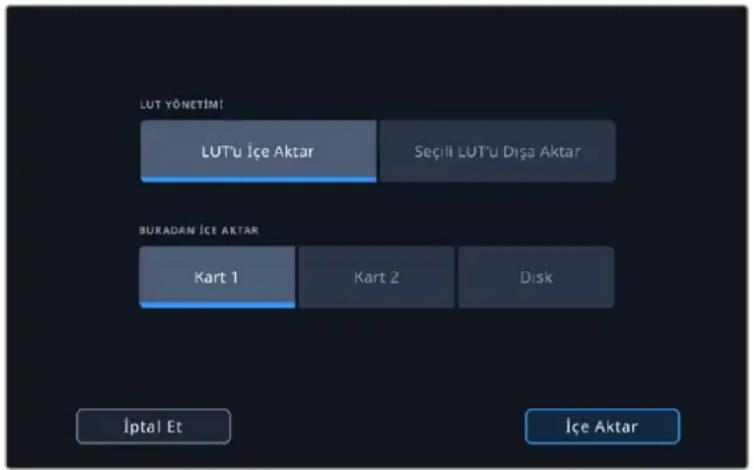
Bir 3D LUT'u içe aktarmak için:
1 LUT'lar menü sekmesini tıklayın.
2 LUT ekranının altındaki çift ok ikonunu tıklayın.
3 'LUT Yönetimi' opsiyonundan, 'LUT'u içe aktar' ibaresini seçin.
4 LUT'unuzu kaydetmek istediğiniz yeri seçin ve 'içe aktar' butonunu tıklayın.
5 Listeden içe aktarmak istediğiniz LUT'u seçin ve 'içe aktar' ibaresini tıklayın. LUT'un içe aktarıldığı bir ilerleme ekranıyla bildirilecektir. Bu işlem tamamlandığında, LUT listede belirecektir.
Ekran LUT'unuzu seçmek için:
1 Video Assist cihazının gösterge paneli menüsünden 'LUT'lar' sekmesini tıklayın.
2 Mavi renkte vurgulamak için, üzerine tıklayarak kullanmak istediğiniz LUT'u seçin.
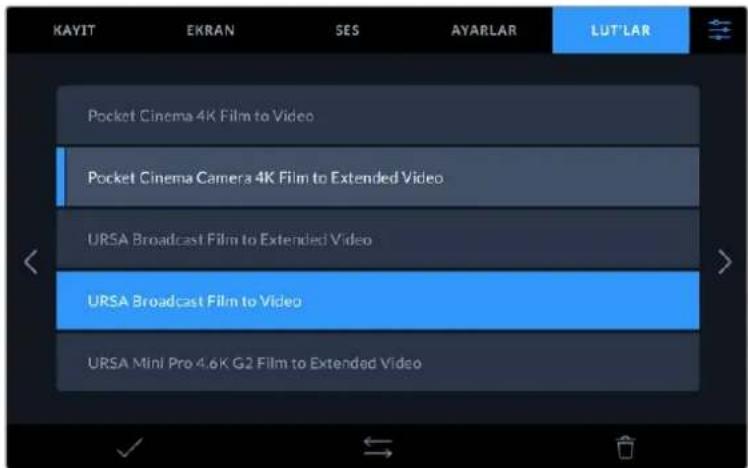
3 LUT'u seçmek için onay ikonunu tıklayın. Seçildiğini belirtmek üzere, LUT ikonunun solunda mavi renkte dikey bir çizgi belirecektir.
Metaveri; tekrar sayıları, mercek bilgileri ve diğer tanımlayıcı detaylar gibi kliplerinizde kaydedilen bilgilerdir. Bu; post prodüksiyonda, çekimlerin düzenlenmesinde ve işlenmesinde oldukça etkilidir. Örneğin; tekrar, çekim ve sahne numaraları, vazgeçilmez düzenleme araçlarındandır. Mercek bilgisi; görüntü bozulmasını otomatik olarak gidermek için veya VFX (görsel efekt) değerlerini daha iyi eşleştirmek için kullanılabilir.
Blackmagic Video Assist, her klibe zaman kodu, tarih ve saat gibi bazı metaverileri otomatik olarak kaydeder. Daha fazla ilave bilgi eklemek için dijital çekim tahtasını kullanabilirsiniz.
Dijital Çekim Tahtası
Çekim tahtasını ortaya çıkarmak için, video assist üzerinde, ekranın en solundan parmağınızı kaydırınız. Çekim tahtası; 'klip bilgisi', 'proje' ve 'mercek bilgisi' olarak sekmelere bölünmüştür. 'Klip Bilgisi' sekmesi, her klibe göre değişen bilgi içerirken, proje sekmesi; proje ismi, yönetmen, kamera ve operatör kimliği gibi, klipler arasında ortak olan detayları girdiğiniz yerdir. 'Lens Bilgisi' sekmesi, kullanılan mercek hakkında bilgileri girdiğiniz yerdir.
Klip Bilgisi
Klip metaverisine değişiklikler yapma işlemi, bekleme modunda ve oynatım modunda farklı şekilde çalışır. 'Bekleme' modunda, Video Assist'iniz kaydetmeye hazır olduğunda, klip metadatası bir sonra kaydedilecek klibe kaydedilir. En son kaydedilen klibe bir 'iyi çekim' etiketi ekleyen 'en son klip iyi çekim' butonu, buna dahil değildir. 'Oynatım' modunda, önceden çekilmiş görüntüleri gözden geçirirken, 'iyi çekim' butonu gösterilir ve klip metaverisi daima şu an görüntülenmekte olan klibe eklidir.
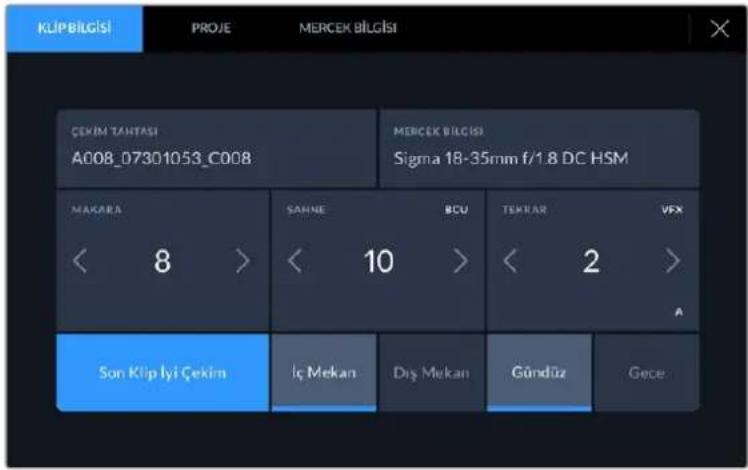
Video Assist 'oynatim' modundayken, 'çekim tahtası' sekmesi, çekim tahtasını ilgilendiren klibi tanımlar ve 'İyi çekim' butonunu gösterir. Bekleme modunda, çekim tahtası blir sonraki kılıp İçindir ve 'son kılıp İyl çekim' butonunu gösterir.
Çekim Tahtası
Bu ayar, şu anda gösterilen metaverinin, hangi klip için geçerli olduğunu gösterir. 'Oynatım' modunda, şu anki kliple ilgilidir. 'Bekleme' modunda, bir sonra kaydedilecek klibi kasteder.
Mercek Bilgisi
Mercek bilgisi bölümü, mercek türü bilgilerini görüntüler. Mercek modeli, odak uzaklığı ve filtre gibi mercek veri bilgilerini manuel olarak eklemek için, üstteki 'mercek bilgisi' sekmesine dokunun Mercek bilgilerini girme konusunda daha fazla bilgi için, bu kılavuzun ilerleyen bölümlerindeki 'mercek bilgisi' kısmına bakın.
Makara
Kullanılan makarayı gösterir. Sağındaki ok ikonuna dokunarak, makara numarasını manuel olarak değiştirin. Yeni bir projeye geçtiğinizde ve makara numarasının tekrar 1'den başlamasını istediğinizde, '1' rakamına ulaşıncaya kadar soldaki ok ikonunu tıklayın.
Sahne
'Sahne' göstergesi, şu anki sahne numarasını gösterir ve aynı zamanda şu anki çekim numarasını ve tarzını da gösterebilir. Bu göstergedeki rakam, daima şimdiki sahneye aittir. Sahne numarasının iki tarafındani sol ve sağ oklarını kullanarak veya sahne numarası düzelticisine girmek için sahne numarasını tıklayarak sahne numarasını ayarlayabilirsiniz.
Sahne numaraları, 1 ile 999 arasındadır.
Sahne numarası düzelticisinde, sahne numarasına bir harf ekleyerek, şu anki çekim numarasını da belirtebilirsiniz. Örneğin 23A; sahne yirmi üçü ve çekim biri belirtir. Sahne numaranıza bir çekim harfi eklemişseniz sahne numarası düzelticisine her girdiğinizde, kameranız size bir sonraki sahne numarasını ve çekim harfinionderecektir. Mesela; şu anki sahne numaranız 7B ise kamera size '8' ve '7C' seçeneklerini önerir.
Sahne numarası göstergesi, aynı zamanda şu anki çekim tarzını da sağ üst köşede gösterebilir. Bunları, çekim klavyesinin sağ tarafındani sahne numarası düzelticisinde seçebilirsiniz.
Mevcut olan çekim türleri şunlardır:
MS (medium shot) orta plan/göğüs plan çekim
MCU (medium close up) orta yakın plan çekim
CU (close up) yakın plan çekim
BCU (big close up) baş plan çekim
ECU (extreme close up) aşırı yakın plan çekim
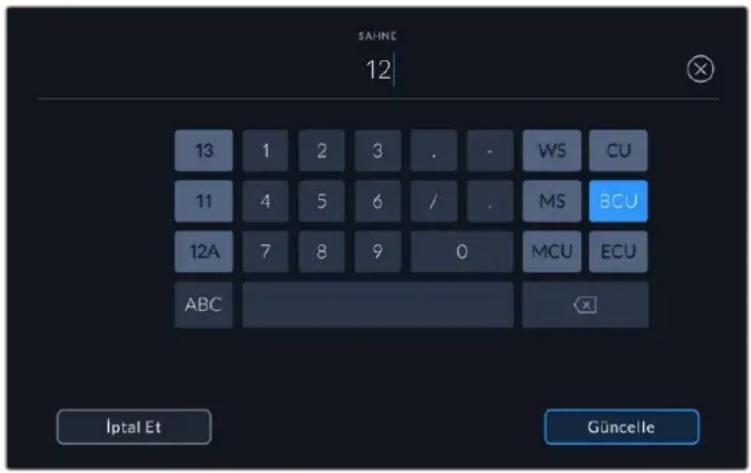
Sahne metaverisini girerken, video monitorünüz, dokunmatik klavyenin solunda artış önerilerini ve sağ tarafta çekim tarzlarını sunar.
Tekrar
Tekrar göstergesi, şu anki çekim için tekrar numarasını gösterir. Tekrar numarasının iki tarafındani sol ve sağ oklarını kullanarak veya tekrar numarası düzelticisine girmek için göstergeyi tıklayarak, tekrar numarasını ayarlayabilirsiniz.
BİLGİ Çekim numarası veya sahne harfi ilerlediğinde, tekrar numarası 1'e döner.
Tekrar numarası düzelticisinde, açıklamalar ekleyebilirsiniz. Bunlar, tekrar numarası klavyesinin sağ tarafından bulunur ve aşağıda belirtilen senaryolara karşılık gelir:
| PU | ‘Pick up’ (düzeltme) Bu, asıl çekimler bittikten sonra, daha önceki bir tekrara ilave materyal eklemek için tekrarlanan çekimleri ifade eder. |
| VFX | ‘Visual effects’ (Görsel efektler) Bu, görsel efekt kullanımı için yapılan bir çekimi veya tekrarı ifade eder. |
| SER | ‘Series’ (Seri çekimler) Bu, kamera çalışır haldeyken birçok tekrarın çekildiği bir durumu ifade eder. |
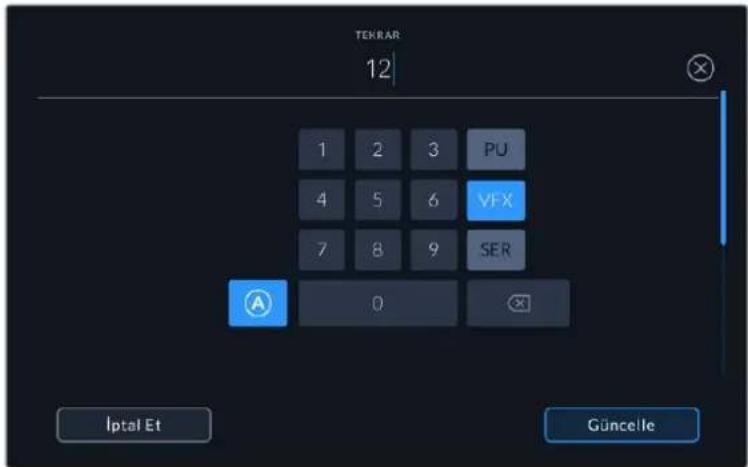
Tekrar numarasının otomatik olarak artması için, 'standby' (bekleme) modundayken, 'A' üzerine tıklayın. Bu, kaydedilen her klip için tekrar numarasını, otomatik olarak artıracaktır. Etkinleştirildiğinde, küçük bir 'A' simgesl, çekim tahtasındaki tekrar numarasının yanında belirir. Tekrar metaverisini girerken, dokunmatik klavyenin sağında ek çekim bilgileri belirir.
İyi çekim
Post prodüksiyonda iyi tekrarları kolaylıkla geri çağırmak için işaretlemek üzere, 'iyi çekim' göstergesini tıklayın. Bu buton, 'oynatım' modunda şu anda görüntülenen klibe, 'iyi çekim' etiketini yapıştırır. Kameranız 'bekleme' modunda ise ve kaydetmeye hazır olduğunda, 'son klip iyi çekim' butonu, en son kaydedilen klibe bir 'iyi çekim' etiketi yapıştırır.
İç Mekan / Dış Mekan
Bekleme modunda bir sonraki klibe veya oynatım modunda şu anki klibe, bir etiket eklemek için, 'iç mekan' veya 'diş mekan' ikonlarını tıklayın.
Gündüz / Gece
Bekleme modunda bir sonraki klibe veya oynatım modunda şu anki klibe, 'gündüz' veya 'gece' etiketi eklemek için, 'gündüz' ve 'gece' ikonlarını tiklayın.
Proje
Proje metaverisi, 'bekleme' veya 'oynatma' modunda, aynı şekilde çalışır. Bu metaveri, her zaman projenizi bir bütün olarak ele alır ve klip numaralarından bağımsızdır.
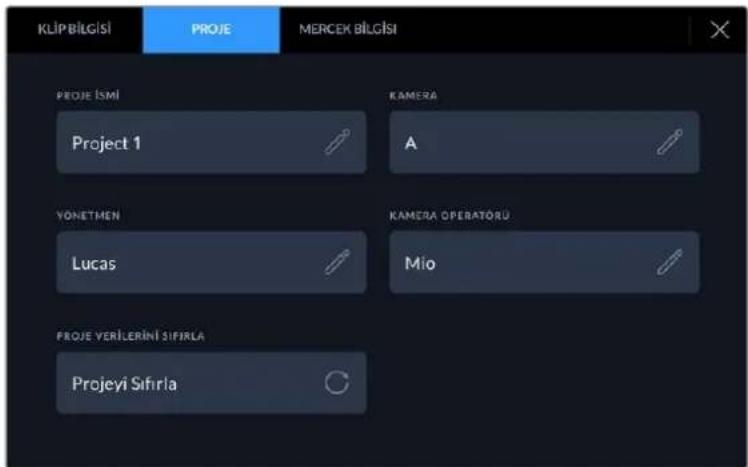
Kameranızın çekim tahtası menüsünde 'proje' sekmesini kullanarak proje detaylarını girin
Proje İsmi
Şu anki projenizin ismini görüntüler. Proje adını değiştirmek için, kalem ikonuna dokunun.
Yönetmen
Mevcut projenin yönetmen adını görüntüler. Yönetmen adını değiştirmek için, kalem ikonunu tıklayın.
Kamera
Tek harfli bir kamera indeksi görüntüler. Kamera indeksini değiştirmek için, kalem ikonunu tıklayın.
Kamera Operatörü
Kameramanın ismini görüntüler. Kameramanın adını değiştirmek için, kalem ikonunu tıklayın.
Mercek Bilgisi
'Mercek bilgisi' menüsü aşağıdaki bilgileri içerir:
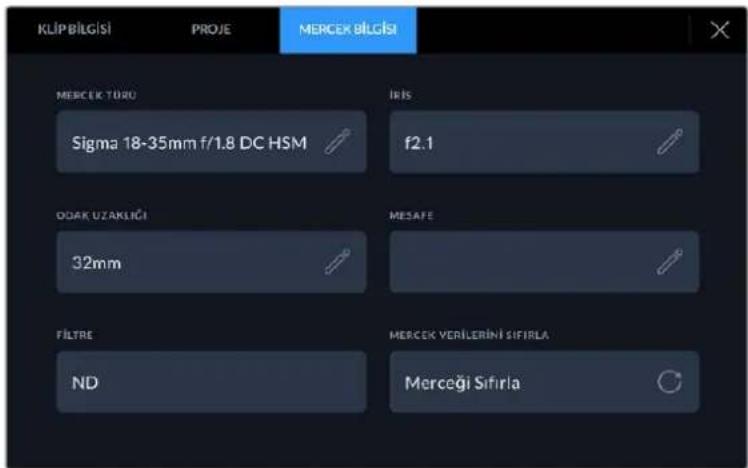
Manuel olarak girilen bilgileri gösteren 'mercek bilgisi' menüsü
Mercek Türü
Objektif modelini gösterir. Manuel olarak verileri girmek için, bu ayarı tıklayın. Video assist harici monitor, yaygın olarak kullanılan mercekler için, dahili bir veri tabanına sahiptir. Bu yüzden, siz bilgileri girerken, otomatik olarak bazı mercek isimleri önerecektir. Bu, veri girişini daha da hızlandırır.
Iris
Klibinizin başlangıcında, iris için obtüratör ayarını gösterir. Kullanılan objektife bağlı olarak bu bilgi f- veya T-stops ismindeki duraklarla gösterilebilir. Veri girmek için, bu ayarı tıklayın.
Odak Uzaklığı
Kaydedilen klibin başlangıcında, merceğin odak uzaklığı ayarını, milimetre olarak gösterir. Odak uzaklığını manuel olarak girmek için, bu ayarı tıklayın.
Mesafe
Kaydedilen klip için, merceğin netlik mesafesi ayarlarını milimetre olarak gösterir. Manuel olarak bu veriyi girmek için, burayı tıklayın.
Filtre
Şu anda kullanılan mercek filtrelerini gösterir. Manuel olarak veri girmek için, bu ayarı tiklayın. Virgül ile ayırarak birden fazla veri girişi yapabilirsiniz.
NOT ‘Mercek bilgisi’ menüsünde ‘mercek verilerini sıfırla’ ikonunu tıklayarak, istediğiniz zaman lens bilgilerini silebilirsiniz. Bu alanlara herhangi bir bilgiyi manuel olarak girdiyseniz, başka bir mercek taktığınızda, mercek bilgisini sıfirlamanız gerekecektir. Aksi takdirde, manuel olarak girilen değer kalacaktır.
Video Assist 12G HDR'de Blackmagic RAW Kaydı
Video Assist 12G modellerinde; Canon C300 II, Panasonic EVA1, SIGMA fp, Nikon Z6 ve Nikon Z7 kameralardan Video Assist'inize doğrudan Blackmagic RAW kaydı yapabilirsiniz. Tek yapmanız gereken, kameranızın SDI veya HDMI çıkış bağlantışı üzerinden bir RAW sinyal çıkışı almaktır.
Kameranızın Video Assist 12G HDR'ye Bağlanması
1 Kameranızın SDI veya HDMI çıkışını, 12G Video Assist'inizdeki SDI veya HDMI girişine bağlayın. Canon C300 Mark Il'de ya 'rec out' olarak işaretli SDI kayıt çıkış portunu veya 'mon' olarak işaretli SDI monitor portunu kullanabilirsiniz. Panasonic EVA1'de 'SDI out' isimli SDI çıkış portunu ve SIGMA fp, Nikon Z6 ve Nikon Z7'de HDMI çıkışını kullanın.
2 Video Assist'inizde, kodeği Blackmagic RAW olarak ayarlayın ve kaydetmeyi istediğiniz kalite seçeneğini seçin. Kullanılabilir olan Blackmagic RAW kodek seçenekleri hakkında detaylı bilgi için, bu kullanım kılavuzunun ilerleyen bölümlerinde, 'Blackmagic RAW Kaydı' kısmına bakın. Şimdi, SDI veya HDMI çıkışı üzerinden bir RAW sinyali çıkarması için kameranızı ayarlayabilirsiniz.
Panasonic EVA1'in, 6G-SDI uyumlu bir kablo kullanılmasına gerek duyduğunu belirtmemizde fayda var. Canon C300 Mark II için bir 3G-SDI kablosu yeterlidir.
Canon C300 Mark II
1 Canon C300 için monitor ünitesinde menüyü açmak için, ünitedeki 'menu' butonunu tıklayın.
2 Varsa joystick veya dokunmatik ekran menüsünü kullanarak 'recording/media setup' alt menüsüne gidin ve 'rec out 4K RAW mode' seçeneğini seçin.
3 '4K RAW' seçeneğini seçin. Bu, Canon C300 Mark Il'deki tek SDI üzerinden RAW çıkış seçeneğidir.
4 Ekranın yeniden başlamasını bekleyin ve menüye geri dönün.
5 Şimdi, '4K RAW color space' seçeneğini seçmek için kumanda kolunu veya dokunmatik ekranı kullanarak renk düzeninizi seçin.
6 Ya 'BT. 2020 gamut' veya 'cinema gamut' seçeneğini sein. Bunların raw çıkışına 'bake in' işlemiyle kalıcı işlendiğini yani 'cinema gamut' seçeneğinin post prodüksiyonda daha fazla tolerans sağlayacağını belirtmemizde fayda var.
7 Monitör ekranına geri dönmek için 'menu' butonuna iki kez basın.
BİLGİ RAW çıkışının Blackmagic RAW ile uyumlu olduğundan emin olmak için, gammanın Canon Log 2'ye ayarlanması gerekir. Renk gamı ve gamma ayarları hakkında daha fazla bilgi için, Canon internet sitesinde bulunan Canon C300 Mark II kullanım kılavuzuna bakın.
Panasonic EVA1
1 Menüyü vizörde görüntülemek için, kameranın yan tarafından 'menu' butonuna basın.
2 Dokunmatik ekranı veya menu/jog kadranını kullanarak 'system settings' (sistem ayarları) seçeneğini ve ardından 'system mode' (sistem modu) seçeneğini seçin.
3 'SDI RAW' seçeneğinden; ya yerel çözünürlük için S35 5.7K'yı seçin ya da crop 4K, crop ve mix 2K seçeneklerinden birini seçin.
4 Bir önceki menü ekranına geri dönmek için 'menu' butonuna basın.
Bir 'SDI RAW' seçeneği seçildiği zaman, dahili kaydetme seçeneği geçersiz kılınır. 50i ve 59.94i gibi uyumsuz kare hızları seçildiğinde, SDI çıkış seçeneğinin geçersiz kılınacağını belirtmemizde fayda var. Kare hızları ve sizin için hangi SDI RAW seçeneğinin en iyi olduğu hakkında daha fazla bilgi için, Panasonic internet sitesinde bulunan kullanım talimatlarına bakın.
SIGMA fp
1 Kameranın üstündeki 'cine' düğmesini seçerek kameranın sinema modunda olduğundan emin olun.
2 Menüyü açmak için, arkadaki 'menu' butonuna basın.
3 Öndeki kadrani kullanarak 'system' alt menüsüne gidin ve 'HDMI output' seçeneğinden, 'recorded image output' isimli kaydedilen görüntü çıkışı seçeneğini seçin.
4 Çıkış formatını seçmek için 'output format' alt menüsünde RAW seçeneğini seçin.
RAW seçili olarak, seçeneklerden çözünürlüğü ve kare hızı değerlerinizi şimdi seçebilirsiniz. Dahili olarak kaydedilmiş dosyalarla birlikte Blackmagic RAW kurgulamayı planlıyorsanız renk modu ayarını kapattığınızdan emin olun. Bu, çekim menüsünde 'color mode' ismi altında veya arkadaki 'color' düğmesine basarak bulunabilir. Harici kayıt cihazları için HDMI çıkışını kullanılırken otomatik olarak devre dışı bırakılan bu ayarın kapatılması, doygunluk veya ton değişiklikleri gibi renk efektlerinin SIGMA fp dosyalarınıza gömülmesini veya kameranın LCD ekranında görüntülenmesini engeller. DaVinci Resolve'ye alındıklarında, artık her iki dosya da benzer görünecektir. Kullanılabilir kare hızları, çözünürlükler ve renk modu hakkında daha fazla bilgi için, SIGMA web sitesinde bulabileceğizin kullanım kılavuzuna bakın.
BİLGİ Bir Blackmagic RAW kodeği seçildiğinde, video assist monotöründe bir video sinyali göreviyorsanız video assist monotöründe kodeği ProRes olarak değiştirin. Video sinyali şimdi görünüyorsa bunun anlamı, kameranızın bir RAW sinyalini doğru şekilde çıkarmadığıdır veya renk gamı doğru değildir.
Nikon Z6 ve Nikon Z7
1 Kameranın arkasındaki 'menu' butonuna basın.
2 Çoklu seçiciyi kullanarak 'Setup Menu' isimli kurulum menüsüne gidin, ardından 'HDMI'ya gıderek gelişmiş seçenekler için 'Advanced' menüsünü seçin.
3 'Advanced' menüsünde RAW çıkış seçeneklerini görüntülemek için 'RAW output options'a gidin, 'RAW output' çıkışını seçin ve etkinleştirmek için 'Enable (no recording to card)' olarak ayarlayın. 'RAW output' seçeneği etkinleştirildiğinde, kamera dahili ortama artık kayıt yapmayacaktır.
4 Çıkış modunu seçmek için 'RAW output mode' seçeneğine gidin ve 'options' isimli seçenekler listesinden bir çözünürlük seçin.
5 Çıkış tipini ayarlamak üzere 'RAW output type' seçeneğine gidin ve 'Type B' olarak ayarlayın.
6 Ana ekrana geri dönmek için 'menu' butonuna basın.
Desteklenen kare hızları ve renk gamı dahil olmak üzere kameranızın RAW çıkışı hakkında daha fazla bilgi için, Canon, Panasonic, SIGMA veya Nikon destek sitelerinde bulunan kameranızın kullanıcı kılavuzuna bakın.
Blackmagic RAW
Blackmagic Video Assist 12G HDR; Canon C300 Mark II, Panasonic EVA1 ve SIGMA fp gibi kameralardan Blackmagic RAW kaydını destekler. Kameralardan gelen sensör verilerinin kalitesini muhafaza ederek bu format; üstün nitelikli görüntü kalitesi, geniş dinamik aralık ve geniş çeşitlilikte sıkıştırma oranları sunar. Blackmagic RAW, ham (RAW) görüntü kaydetmenin kullanıcılar için tüm faydalarını içerir ama bu dosyalar çok hızlıdır, çünkü işlemin çoğunluğu Video Assist'te gerçekleşir.
Blackmagic RAW, etkili metaveri desteği de içerir; böylelikle, dosyaları okuyan yazılım, kameranızın ayarlarını bilir. Kurguları hızla tamamlamanız gerektiği ve renk düzeltme için vaktinizin olmadığı için çekimlerinizi video gamada yapmayı tercih ettiğiniz takdirde bu metaveri özelliği sayesinde; video gamayı seçebilir, video gamada çekim yapabilirsiniz ve yazılımda dosyayı açtığınızda, video gama uygulanmış olarak görüntülenecektir. Ancak, alttaki dosya aslında film gamadır ve yazılıma video gamayı uygulamasını söyleyen, dosyadaki metaveridir.
Yani tüm bunların anlamı şudur; bir yerde görüntülerinizin renk düzeltmesini yapmayı istiyorsanız, dosyada muhafaza edilen film dinamik aralığının tümüne sahipsiniz. Görüntülerinizdeki beyazlar ve siyahlar aşırı kırpılmış değildir yani, detayları koruyabilir ve tüm görüntülerinizin sinematik görünmesi için, renk derecelendirmesi yapabilirsiniz. Ancak, renk derecelendirme için vaktiniz yoksa bu sorun değildir; çünkü, görüntülerinizde video gamma uygulanmış olacaktır ve normal kamera görüntüleri gibiジュneceklerdir. Çekim esnasında verdiğimiz karar, katı değildir ve post produksiyon esnasında kararınızı değiştirebilirsiniz.
Blackmagic RAW dosyaları had safhada hızlıdır ve bilgisayarınızın CPU ve GPU'su için, kodeği optimize edilmiştir. Bunun anlamı; hızlı ve pürüzsüz oynatımının olduğu ve donanım bazlı kod çözücü kartlara olan gereksinimi ortadan kaldırdığıdır. Bu da dizüstü bilgisayar kullanımı için önemlidir. Blackmagic RAW formatını okuyan yazılım; Apple Metal, Nvidia CUDA ve OpenCL üzerinden işlenme avantajına da sahip olur.
Bu nedenle, ön belleğe almaya veya çözünürlüğü düşürmeye gerek kalmadan, Blackmagic RAW bilgisayarların çoğunda bir video dosyası gibi normal bir hızda oynar.
Mercek bilgilerinin de kare bazında metaveri içinde kaydedildiğini, belirtmemizde fayda var. Örneğin, uygun lensleri kullanırken, bir klip boyunca gerçekleşen herhangi optik yakınlaştırma veya netlik değişiklikleri, Blackmagic RAW dosyasındaki metaveriye kare kare kaydedilir.
Blackmagic RAW Kaydı
Blackmagic RAW iki farklı şekilde çalışır. Ya sabit bit oranı kodeğini ya da sabit kalite kodeğini kullanma seçeneğine sahipsiniz.
Sabit bit oranı kodeği, kodeklerin çoğuna benzer bir şekilde çalışır. Veri hızını istikrarlı bir seviyede tutmaya çalışır ve veri hızının çok yüksekfe çıkmasına izin vermez. Depolamak için biraz daha veri gerektiren karmaşık bir görüntü bile çekiyorsanız, bu; sabit bit oranlı bir kodeğin, tahsis edilen alan içine görüntülerin sığmasını sağlamak için, görüntü büraz daha yoğun sıkıştıracağı anlamına gelir.
Bu, video kodekleri için iyi olabilir ama, Blackmagic RAW çekim yaparken, kalitenin öngörülebilir olduğundan gerçekten emin olmanız gerekir. Çektiğiniz görüntülerin daha fazla veriye ihtiyaçları olsaydı ama, belirli veri oranını oluşturmak için kodek sadece daha yoğun sıkıştırma yapsaydı, ne olurdu? Kalite kaybınız olasıdır ama, çekimden dönene kadar bunun olduğundan emin olamazdınız.
Bu sorunu çözmek için, Blackmagic RAW'da sabit kalite isminde, alternatif bir kodek seçeneği de vardır. Bu kodeğe, teknik olarak bir 'değişken bit oranlı kodek' denilir fakat, aslında yaptığı, görüntülerinizin ekstra veriye ihtiyacı olduğunda, dosya büyüklüğünün artmasına izin vermektir. Bir görüntüyü kodlamanız ama kalitesini korumanız gerekiyorsa, dosya büyüklüğünde hiçbir üst sınır yoktur.
Yani, sabit kalite ayarı olarak belirlenmiş Blackmagic RAW, görüntülerinizi kodlamak için gereken büyüklüğe dosyanın büyümesine izin verir. Ayrıca, yaptığınız çekime bağlı olarak, dosyaların daha büyük veya daha küçük olabileceği anlamına da gelir. Yani, objektifinizin üzerinden mercek kapağını çıkarmadan çekim yaparsanız, ortamınızda pek yer kaybetmezsiniz.
Blackmagic RAW için kalite ayar isimlerinin anlamsız olmadığını ve teknik olarak gerçekleşen işlemlerden üretildiği için son derece anlamlı oldukları, belirtmemizde fayda var. Örneğin, sabit bit oranı kodeğini seçtiğinizde, 3:1, 5:1, 8:1 ve 12:1 kalite ayarlarını göreceksiniz. Bunlar, Blackmagic RAW'da çekim yaparken beklediğiniz dosya ebatlarının, sıkıştırılmamış RAW dosya ebadına olan oranlarıdır. Dosya ebadı daha büyük olduğundan, 3:1'in kalitesi daha yüksekken, 12:1 en düşük kaliteli en küçük dosya ebatına sahiptir. Blackmagic RAW kodeğini kullanan birçok kişi, 12:1'in son derece iyi olduğunu ve hiçbir kalite sınırlaması görmediklerini belirtti. Yine de kendinizin farklı ayarlarla denemeler yapması en iyisidir.
Blackmagic RAW kodeğini sabit kalite formatında kullanırken, ayarların Q0 ve Q5 arasında olduğunu göreceksiniz. Bunlar, kodeğe geçen sıkıştırma parametreleridir ve ne kadar sıkıştırma uygulandığını, daha teknik bir yolla ayarlar. Bu ayar farklıdır çünkü, sabit bit oranı ve sabit kalite arasında kodek farklı çalışır. Yaptığınız çekime bağlı olarak farklılık gösterdiğini den, bu sabit kalite ayarında, dosya boyut oranının ne olacağını gerçekten tahmin edemezsiniz. Yani, bu durumda ayar farklıdır ve dosya, medyanızı saklamak için gerekli olan boyuta uyacaktır.
Sabit Bit Oranı Ayarları
3:1, 5:1, 8:1 ve 12:1 için isimler, sıkıştırma oranını yansıtırlar. Örneğin; 12:1 sıkıştırma, sıkıştırılmamış RAW kaydından aşağı yukarı 12 kat daha küçük bir dosya boyutu meydana getirir.
Sabit Kalite Ayarları
Q0 ve Q5, farklı niceleme (quantization) seviyelerini temsil eder. Q5'de niceleme seviyesi daha büyüktür ama, geniş ölçüde geliştirilmiş bir veri hızı sunar. Yukarıda bahsedildiği gibi sabit kalite ayarı, çekimlerinize bağlı olarak büyüyen ve küçülen dosyalara neden olabilir. Bu ayrıca; birşeyin çekimini yapıp, ortam kartınızın baş edebileceği boyutların çok üzerine dosya ebadının yükseldiğini görmenizin, mümkün olduğu anlamına da gelir. Düşen karelerle sonuçlanabilir. Ancak, yararlı tarafı; bir çekimde gerçekleştiğinde bunu hemen görebilmeniz ve sonra kaliteye karşı ayarlarını inceleyebilmenizdir.
Blackmagic RAW Player
Blackmagic kameranızın yazılım yükleyicisinde dahil edilen Blackmagic RAW player, klipleri izlemeniz için geliştirilmiş bir uygulamadır. Açmak için, sadece bir Blackmagic RAW dosyasına tıklamanız yeterlidir ve tam çözünürlüğünde ve bit derinliğinde dosyayı çabucak oynatabilir ve dosya içinde ilerleyebilirsiniz.
Karelerin kodlarını açarken, SDK belgeliğindeki CPU hızlandırma, ana yapıların tümünü destekler ve ayrıca Apple Metal, Nvidia CUDA ve OpenCL üzerinden GPU hızlandırmayı da destekler. Buna ek olarak, ekstra randıman için Blackmagic eGPU ile de çalışır. Blackmagic RAW player; Mac OS, Windows ve Linux sistemlerinde kullanılabilir.
Sidecar Dosyaları
Blackmagic RAW sidecar dosyaları, orijinal dosyadaki gömülü metadata üzerinde herhangi bir değişiklik yapmadan, bir dosyada bulunan metadata'yı geçersiz kılmanızı sağlar. Bu metadata; iris, netlik, odak uzaklığı, beyaz ayarı, renk tonu, renk uzayı, proje adı, çekim numarası hakkındaki bilgilerin yanı sıra, Blackmagic RAW ayarlarını da bulundurur. Metadata, klibin süresi boyunca kare kare olarak kodlanır. Bir çekim esnasında mercek ayarı değiştiyse mercek verisi için bu önemlidir. Sidecar dosyalarındaki metadata'yı DaVinci Resolve ile ekleyebilir veya düzenleyebilirsiniz veya bir metin düzenleyici bile kullanabilirsiniz çünkü, bu okunabilir bir formattır.
Sidecar dosyaları; yeni Blackmagic RAW ayarlarını, bir oynatıma otomatik olarak eklemek için kullanılabilir. Bunu; sidecar dosyasını, ilgili Blackmagic RAW dosyasıyla aynı klasöre koyarak gerçekleştirebilirsiniz. Sidecar dosyasını klasörden çıkarır ve Blackmagic RAW dosyasını tekrar açarsanız, değişen ayarlar uygulanmaz ve dosyayı, ilk başta çekildiği gibi görürsünüz. Blackmagic RAW SDK kullanan herhangi bir yazılım, bu ayarlara ulaşabilir. Yapılan değişiklikler, sidecar dosyasında kaydedilir ve sonra, Blackmagic RAW Player veya Blackmagic RAW dosyalarını okuyabilen başka herhangi bir yazılım ile görülebilir.
Video gamma çekimi yaparken, dosya film gamma'da kalır ve metadata, Blackmagic RAW işlemeye, video gamma kullanarak görüntülemesini söyler. Görüntünün derecelendirmesini yapmak istemediğinizde ve içeriği hemen teslim etmek istediğinizde, video gamma mükemmeldir; bununla beraber, görüntünün siyah bölümlerini artırmak veya beyaz bölümlerini düşürmek istiyorsanız detayların hepsi muhafaza edilir. Videoyu asla kırpmazsınız ve her ulaşmak istediğinizde, tüm detaylar hala orada kalır.
DaVinci Resolve'de Blackmagic RAW
Her bir Blackmagic RAW dosyası için ayarlar düzeltilebilir ve sonra, yaratıcı efektler veya en iyi hale getirilmiş görüntüleme için, DaVinci Resolve'deki 'Camera RAW' sekmesinden yeni bir sidecar dosyası olarak kaydedilebilir. Bu aynı zamanda; başka bir DaVinci Resolve uzmanı için medyanızı kopyalayabileceği ne içe aktarım esnasında, değiştirilmiş gamma ayarlarınıza onların da otomatik olarak erişebileceği anlamına gelir.
Blackmagic RAW kodeğini DaVinci Resolve'de nasıl kullanacağını hakkında daha fazla bilgi için, bu kullanım kılavuzunda, 'DaVinci Resolve Kullanımı' bölümüne bakınız.
Blackmagic RAW Yazılım Geliştirme Kiti
Blackmagic RAW Yazılım Geliştirme Kiti, Blackmagic Design tarafından geliştirilen bir (API) Uygulama Programlama Arayüzüdür. Blackmagic RAW Yazılım Geliştirme Kitini, Blackmagic RAW formatını kullanmak için kendinize ait uygulamalar yazmak üzere kullanabilirsiniz. Bu Yazılım Geliştirme Kiti (SDK), Blackmagic RAW dosyalarının; okunması, düzenlenmesi ve kaydedilmesi için, herhangi bir yazılım geliştiricisi tarafından kullanılabilir. Blackmagic RAW Yazılım Geliştirme Kiti, 4. nesil renk biliminin tümünü içerir; böylelikle, onu destekleyen tüm uygulamalara, doğal sinematik görüntüleri arşivleyebilirsiniz. Blackmagic RAW Yazılım Geliştirme Kiti; Mac, Windows ve Linux platformlarını destekler ve Blackmagic web sitesinin Developer (yazılım geliştiricileri) sayfasından ücretsiz olarak indirilebilir. www.blackmagicdesign.com/tr/developer/
Aşağıdaki şema, Blackmagic RAW Uygulama Programlama Arayüzünün (API) parçalarını sergilemektedir.
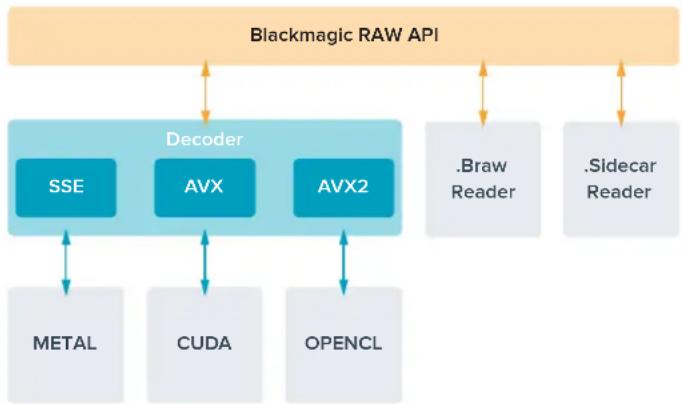
flowchart
graph TD
    A["Blackmagic RAW API"] --> B["Decoder"]
    B --> C["SSE"]
    B --> D["AVX"]
    B --> E["AVX2"]
    C <--> F["METAL"]
    D <--> G["CUDA"]
    E <--> H["OPENCL"]
    I["Braw Reader"] --> B
    J.Sidecar Reader] --> B
Depolama Ortami
Hızlı bir SD Kart Seçimi
Genellikle, UltraHD kayıt için UHS-II kartlarının ve HD kayıt için de UHS-I kartlarının kullanılmasını öneriyoruz.
Blackmagic Video Assist 12G HDR modellerinde Ultra HD kayıt için, piyasadaki en hızlı UHS-II kartlarını kullanmanız gerekecektir.
UHS-I ve UHS-II SD kartlarının çoğu, saniyede 60 kareye kadar sıkıştırılmış HD video kaydı için yeterince hızlıdır ancak, emin olmanız için, kartınızın kayıt hızını test etmenizde yarar var.
Blackmagic Design destek merkezinden indirebileceğiniz Blackmagic Disk Speed Test yazılımı ile bunu yapabilirsiniz. Disk Speed Test'i kullanmaya ilişkin bilgi için, bu kılavuzun 'disk hızının gözden geçirilmesi' bölümüne bakın.
Ultra HD, HD ve SD video kaydı için uyumlu en son SD kartlarını gösteren bir tabloyu aşağıda bulabilirisiniz. Daha güncel bilgi için, bu kılavuzun en son versiyonunu incelemenizde yarar var ve İstediğiniz zaman www.blackmagicdesign.com/tr/support adresindeki Blackmagic Design web sitesinden indirebilirsiniz.
Blackmagic Video Assist 12G ile hangi SD kartlarını kullanmalıyım?
Apple ProRes ve Avid DNx kodekleri kullanılarak saniyede 60 kareye kadar Ultra HD kayıt için, aşağıdaki SD kartlar önerilir:
| Marka Kart İsmi Kapasite | | |
| Wise Wise SD2-128U3 SDXC UHS-II 128GB | | |
| Sony Sony Tough SF-G128T 128GB | | |
| SanDisk SanDisk Extreme Pro 32GB | | |
Apple ProRes ve Avid DNx kodekleri kullanılarak saniyede 60 kareye kadar HD kayıt için, aşağıdaki SD kartlar önerilir:
| Marka Kart İsmi Kapasite | | |
| SanDisk Extreme Pro UHS-I 95MB/s 64GB | | |
Saniyede 60 kareye kadar HD ProRes HQ kayıt için, aşağıdaki SD kartlar önerilir:
| Marka Kart İsmi Kapasite | | |
| Lexar SDHC UHS-II 1000x 150MB/s 32GB | | |
| Lexar SDXC UHS-II 1000x 150MB/s 64GB | | |
| Lexar SDXC UHS-II 1000x 150MB/s 128GB | | |
| Lexar SDXC UHS-II 1000x 150MB/s 256GB | | |
Apple ProRes ve Avid DNx kodekleri kullanılarak saniyede 30 kareye kadar HD kayıt için, aşağıdaki SD kartları önerilir:
| Marka Kart İsml Kapasite | | |
| Lexar SDHC UHS-I 633x 95MB/s 32GB | | |
| Lexar SDXC UHS-I 633x 95MB/s 64GB | | |
Bir USB-C Flaş Disk Seçimi
Blackmagic Video Assist 12G HDR modeli; Blackmagic MultiDock 10G üzerinden USB-C flaş disklere veya SSD'lere direkt kayıt yapmanıza ve yazılım güncellemenize olanak veren, yüksek hızlı bir USB-C genişletme portuna sahiptir. USB-C flaş diskler, uzun sürelerle video kaydetmenizi sağlayan hızlı ve yüksek kapasiteli disklerdir. Bu, etkinlikleri veya söyleşileri çekerken önemli olabilir.
Kaydetmeyi bitirir bitirmez, düzenleme ve post prodüksiyon işlemleri için aynı sürücüyü direkt bilgisayarınıza bağlayabilirsiniz. Böylelikle, medyayı kopyalamanıza gerek kalmaz.
Bir USB-C flaş diski bağlamak için:
1 Bir USB C kablosunun bir ucunu USB-C flaş diskinize bağlayın.
2 Kablonun diğer ucunu, Video Assist 12G cihazının tabanındaki USB-C portuna bağlayın.
Blackmagic Video Assist 12G ile hangi diski kullanmalıyım?
Apple ProRes ve Avid DNx kodekleri kullanılarak saniyede 60 kareye kadar Ultra HD kayıt için, aşağıdaki USB-C diskler önerilir:
| Marka Kart İsmi Depolama | | |
| Wise Wise PTS-256 Portable 4K SSD 256GB | | |
| Wise Wise PTS-512 Portable 4K SSD 512GB | | |
| Wise Wise PTS-1024 Portable 4K SSD 1TB | | |
Depolama ayarlarını kullanarak, depolama ortamınızı formatlamak çok kolay. HFS+ veya exFAT formatlarını kullanarak kartınızı veya diskinizi formatlayabilirsiniz.
HFS+ aynı zamanda Mac OS Extended olarak da bilinir. “Journaling” (Günlükleme) sistemini desteklediğinden önerilen formatır. Günlüklenen medya üzerindeki veri kurtarılmaya daha elverişlidir ve bozulma ihtmali daha düşüktür. HFS+, Mac OS tarafından yerel olarak desteklenir.
Ek yazılım satın almanıza gerek kalmadan, Mac OS ve Windows bilgisayarları ExFAT formatını yerel olarak destekler. Ancak, exFAT günlüklemeli dosya sistemini desteklemediğinden, nadiren görülen bozulma riskine karşı, medya kartınızdaki verilerin korunma seviyesi daha düşüktür.
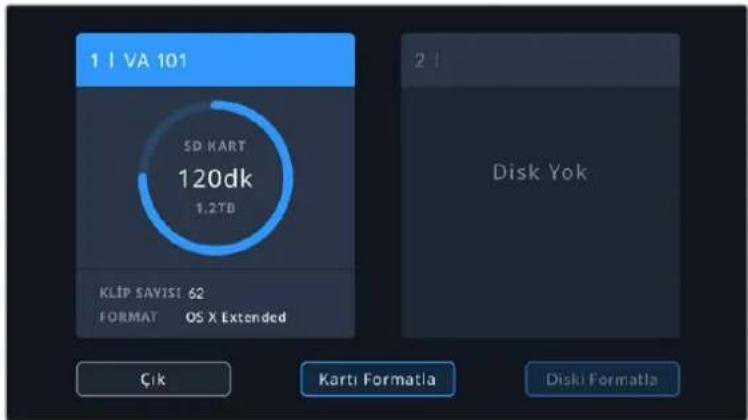
Video Assist cihazı, ortamınızı HFS+ veya exFAT olarak formatlayabilir. Ayarlara erişmek için, depolama ortamı Ikonunu tıklayın.
1 Depolama ayarlarını açmak için, depolama durum ikonlarını tiklayın.
2 Formatlamak istediğiniz kartı veya diski seçin. Bu bir SD kart veya harici bir USB-C flaş disk olabilir. 12G Video Assist modellerinde bir diski formatlamak için 'sürücü listesi' üzerine tıklayın ve ardından, vurgulamak için formatlamak istediğiniz diski seçin. 'Diski Formatla' ibaresini tıklayın.
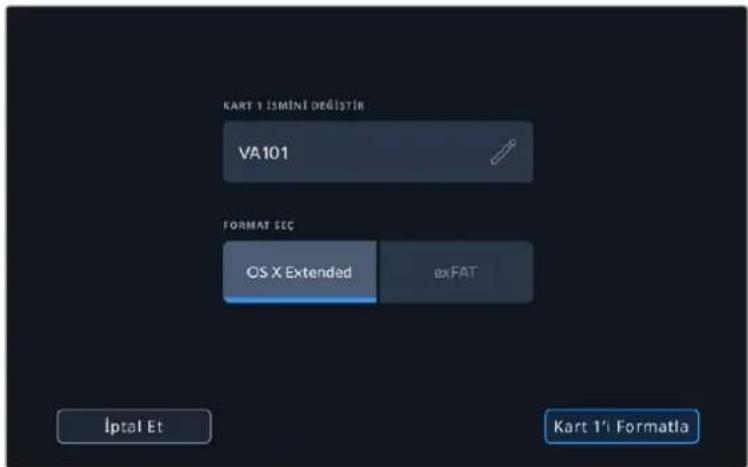
12G Video Assist modellerinde formatlama işlemi yaparken, düzenleme kutusunu kullanarak, kartınızın veya diskinizın İsmini de ekleyebilirsiniz.
3 Tercih ettiğiniz HFS+ veya exFAT format türünü seçin ve ardından 'kartı formatla' ikonunu tekrar tıklayın.
4 Formatı teyit etmeniz için bir uyarı belirecektir. Depolama ortamınızda daha önceden kaydedilmiş veriler varsa, formatlama işleminden önce bu verileri muhakkak yedekleyiniz çünkü, bu işlemin geri dönüşü yoktur. Onay ikonu belirinceye kadar 'formatla' ikonunu üç saniyeliğine basılı tutun ve ardından devam edin ya da formatlamayı iptal etmek için 'iptal et' ibaresini tıklayın.
5 Bir ilerleme çubuğu formatın ne kadar ilerlediğini gösterecektir. Formatlama işlemi tamamlandığında 'formatlama tamamlandı' ibaresi belirecektir.
6 Depolama ayarlarına geri dönmek için 'tamam' ibaresini tıklayın.
BİLGİ Başka bir depolama yuvasında kayıt yaparken de depolama ortamınızı formatlayabilirsiniz. Örneğin, 7 inçlik video assist modellerinde kart 1'e kayıt yaparken, kart 2'yi formatlayabilirsiniz.
SD kartları ve USB-C flas diskler, bir Mac veya Windows bilgisayar kullanarak da formatlanabilirler.
Bir Mac bilgisayarda SD kartların hazırlanması
Ortamınızı HFS+ veya exFAT formatlarında formatlamak için, Mac OS ile dahil edilen disk yardımcı yazılımını kullanın. Depolama ortamınızda daha önceden kaydedilmiş dosyalar varsa, formatlama işlemi esnasında tüm veriler silineceğinden, ortamınızı yedeklemeyi unutmayınız.
1 SD kartı bilgisayarınızın SD kart yuvasına veya bir SD kart okuyucu üzerinden takın. Harici diskler için, diski bilgisayarınıza bir USB-C kablosu üzerinden bağlayın.
2 'Uygulamalar/yardımcı yazımlar' sekmesine girin ve 'disk yardımcı yazılımlını' (Disk Utility) başlatın.
3 SD kartınızın veya diskinizin disk ikonunu tıklayın ve sonra 'sil' sekmesini tıklayın.
4 Formatı 'macOS Extended (journaled)' veya 'exFAT' olarak ayarlayın.
5 Yeni ses seviyesi için bir 'isim' girin ve sonra 'sil' üzerine tıklayın. SD kartınız veya diskiniz hızla formatlanacak ve kullanıma hazır hale getirilecektir.
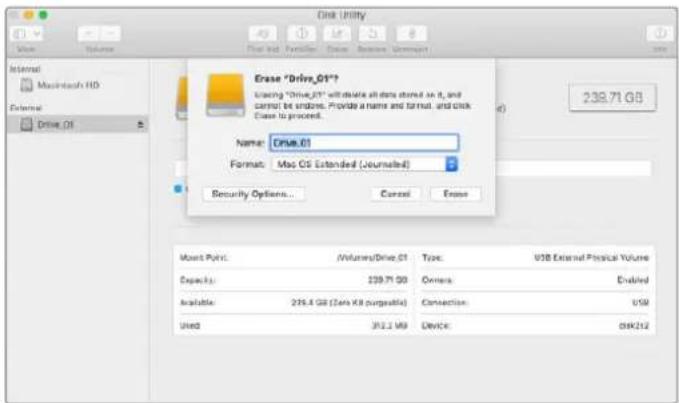
Mac OS extended (journaled) veya exFAT formallarındaki USB-C flas diskinizi silmek için, macOS'deki disk yardımcı yazılımini (disk utility) kullanın.
Bir Windows Bilgisayar üzerinde Depolama Ortamının Hazırlanması
Bir Windows bilgisayarda 'Format' diyalog kutusu, bir SD kartı exFAT formatında formatlayabilir. Formatlandığında tüm veriler silineceğinden, ortamınızdaki önemli olan herşeyi yedeklemeyi unutmayınız.
1 Bir SD kartı, bilgisayarınızın SD kart yuvasına veya bir SD kart okuyucu üzerinden takın. Harici diskler için, diski bilgisayarınıza bir USB-C kablosu üzerinden bağlayın.
2 'Start menu' (başlat menüsü) veya 'start screen' (başlat ekranı) sekmesini açın ve 'computer' (bilgisayarım) ibaresini seçin. SD kartın üzerine sağ tıklayın.
3 İçerik menüsünden 'format' sekmesini seçin.
4 Dosya sistemini 'exFAT' olarak ve birim ayırma boyutunu da 128 kilobyte olarak ayarlayın.
5 Bir hacim etiketi girin, 'quick format' (hızlı format) ibaresini seçin ve 'start' (başlat) üzerine tıklayın.
6 SD kartınız veya harici diskiniz hızlica formatlanacak ve kullanıma hazır edilecektir.
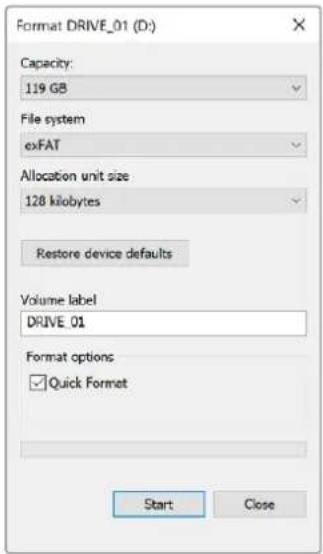
Windows'daki 'format' diyalog kutusu özelliğini kullanarak ortamınızı exFAT formatında formatlayabilirsiniz.
SD Kartlarındaki Dosyalarla Çalışma
Bir SD kart yuvası içeren herhangi bir Mac veya Windows bilgisayar veya bir SD kart okuyucu ile, ProRes veya DNx dosyalarınıza direkt SD kartlarımızdan erişebilirsiniz.
1 SD kartı Video Assist cihazınızdan çıkarın ve bilgisayarınızın SD kart yuvasına veya SD kart okuyucuya yerleştirin. Bilgisayarınıza takılı harici bir hard disk, USB bellek veya başka herhangi bir medya depolama cihazına erişim sağladığınız gibi, SD kartına da aynı şekilde erişebilirsiniz.
2 Açmak için SD kartı çift tıkladığınızda, karşınıza QuickTime veya MXF film dosyası listesi çıkacaktır.
3 Şimdi istediğiniz dosyaları, karttan masaüstüne veya başka bir hard diske sürükleyebilirsiniz. Bunun yerine, NLE yazılıminızı kullanarak, dosyalara direkt karttan da erişebilirsiniz.
4 SD kartını SD kart yuvasından çıkarmadan önce; Mac OS veya Windows'u kullanarak, önce kartı güvenli bir şekilde çıkarmakta fayda vardır.
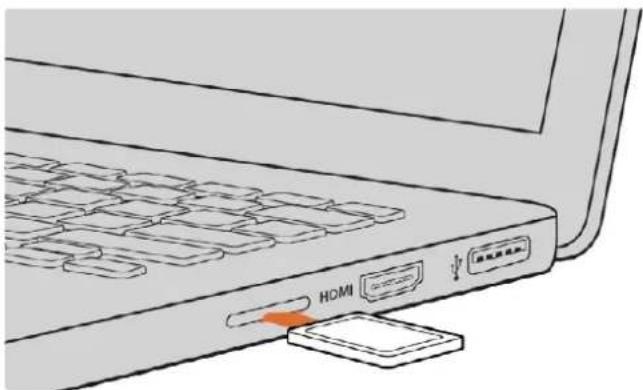
Kliplerinize hemen erişmek için, SD kartınızı bir SD kart yuvası olan herhangi bir bilgisayara yerleştirin.
Disk Hızının Kontrol edilmesi
Blackmagic Disk Speed Test'i, depolama ortamının okuma ve yazma performansını ölçen ve ardından, video formatlarını kullanarak sonuçları gösteren eğlenceli bir uygulamadır.
Depolama ortamınızın belirli bir video formatına kayıt ("yazma") veya oynatım ("okuma") için uygun olup olmadığını merak ettiğinizde, bunu öğrenmek için Disk Speed Test'i kullanabilirsiniz. 'Start' (başlat) butonunu bir kez tıklayarak, ortam disklerinizin performansını test edebilirsiniz. Disk Speed Test ayrıca, depolama ortamınızın kaç tane video akışını idare edebileceğini bile gösterir.
Blackmagic Disk Speed Test yazılımı, App Store'den indirilmeye hazırlır. Windows ve macOS yükleyicileri ayrıca, Blackmagic Desktop Video'da dahil edilmiştir. Bunu, Blackmagic Design destek merkezinin www.blackmagicdesign.com/tr/support internet adresinden indirebilirsiniz.
gauge
| Value |
|-------|
| 432.5 |
SD kartınızın performansını tespit etmek için, Blackmagic Disk Speed Test yazılımını kullanın.
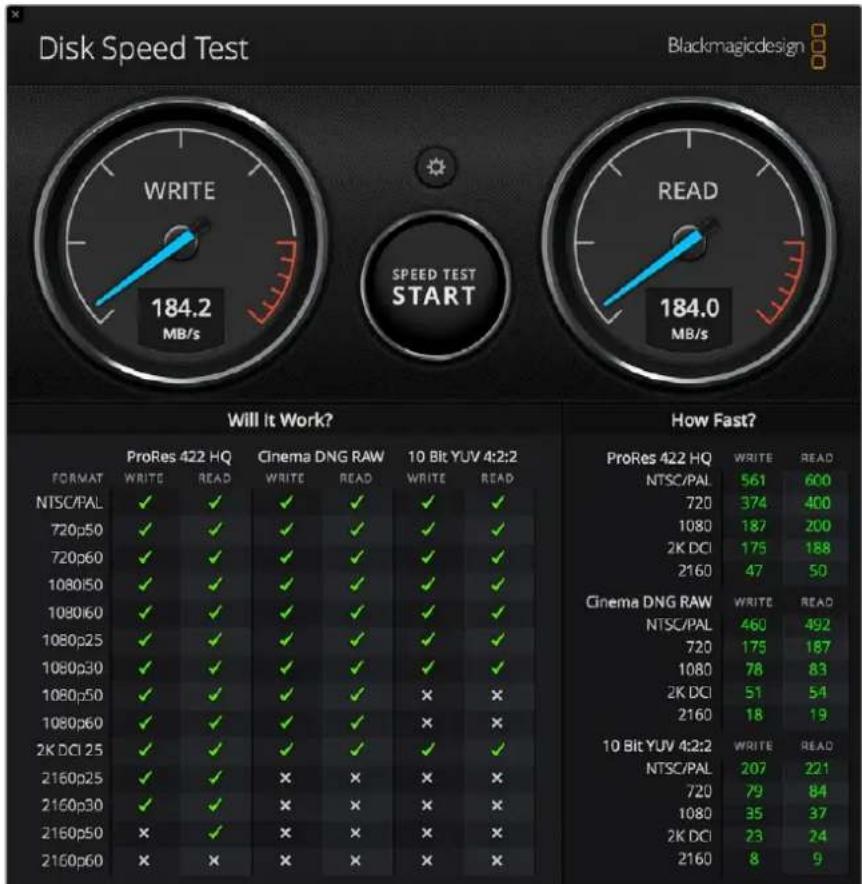
Video Assist'in Web Kamerası Olarak Kullanımı
Blackmagic Video Assist'iniz USB aracılığıyla bir bilgisayara bağlandığında, bir web kamerası olarak algılanır. Bu da Open Broadcaster gibi internet yayını yazılmlarını kullanarak Video Assist'inizden videoyu ya da kaydı yayınlayabileceğiniz anlamına gelir.
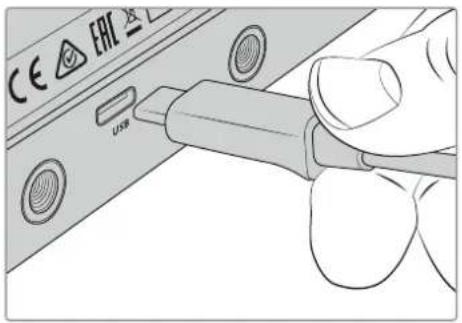
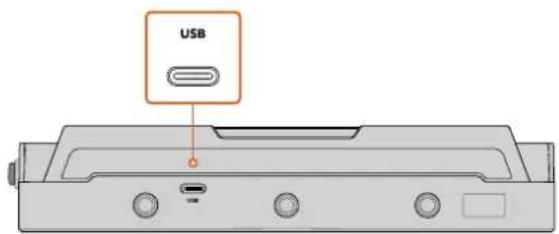
Video Assist'inizi, bir USB-C kablosu kullanarak bir bilgisayara bağlayın
Web Kamerası Kaynağının Ayarlanması
Internet yayını yazılımınız çoğu durumda, Video Assist'i otomatikman web kamerası olarak ayarlar. Böylelikle, internet yayın yazılımınızı başlattığınızda, Video Assist'inizden gelen görüntüyu anında görüşünüz. Yazılımınız Video Assist'i seçmezse, Video Assist'i bir web kamerası ve mikrofon olarak kullanması için, yazılımı düzenleyiniz.
Aşağıda, Skype uygulamasında, web kamerası ayarlarının nasıl düzenlendiğine dair bir örnek verilmiştir.
1 Skype'nin menü çubuğundan, ses ve video ayarları sekmesini açın.
2 Aşağı açılan 'Kamera' menüsünü tıklayın ve listeden Video Assist'inizi seçin. Önizleme penceresinde Video Assist'in görüntü}sünü göreceksiniz.
3 Şimdi, aşağı açılan 'mikrofon' menüsüne girin ve ses kaynağı olarak Video Assist'inizi seçin.
Skype ayarlarının doğru düzenlenmiş olmasıyla, web kamerası ayarlarının doğru çalıştiğından emin olmak için kısa bir test olarak bir arkadaşınızla Skype görüşmesi yapmanızda yarar var.
Yapmanız gerekenler bu kadar. Video Assist, videouzu dünyaya canlı olarak yayınlamak için artık hazır!
Open Broadcaster Kullanımı
Open Broadcaster; YouTube, Twitch, Facebook Live, Vimeo Live ve bunlar gibi internet yayın yazılımları ve Video Assist'iniz arasında, bir internet yayınlama platformu olarak çalışan, açık kaynak kodlu bir uygulamadır. Open Broadcaster, internet yayın uygulamanız tarafından kolaylıkla yönetilebilen bir bit oranına videonuzu sıkıştırır.
YouTube'yi bir internet yayınlama aplikasyonu gibi kullanarak, Video Assist'inizden gelen web kamerası çıkışını internet üzerinden yayınlamak için, Open Broadcaster uygulamasını nasıl kuracağınız aşağıda gösterilmektedir.
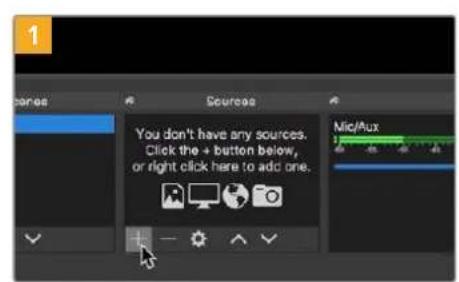
Open Broadcaster uygulamasını başlatın ve 'sources' isimli kaynaklar kutusundaki artı (+) sembolüne tıklayın.
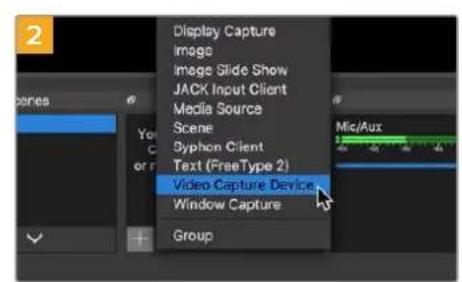
Kayıt cihazını eklemek üzere
'Video Capture Device' seçeneğini seçin.
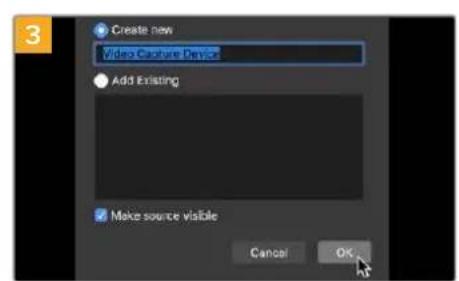
Yeni kaynağa bir isim verin ve 'OK' ibaresini tıklayın.
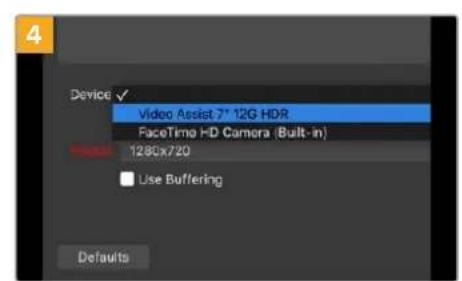
Aşağı açılan 'device' isimli cihaz menüsünden 'Video Assist'i seçin ve etkinleştirmek için 'OK' ibaresini tıklayın.
Şimdi, YouTube hesabınıza gidin. Canlı video için 'video/live' seçeneğine gidin ve başlamak için 'get started' ibaresini tıklayın.
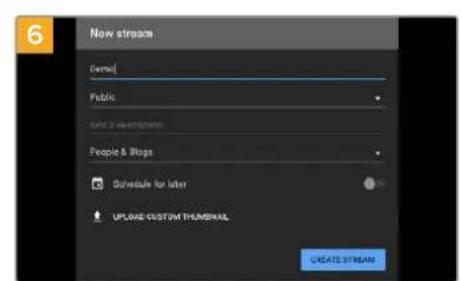
Youtube internet yayın seçeneklerinde 'stream' sekmesine gıderek yayın detaylarını girin ve internet yayını oluşturmak için 'create stream' ibaresini tıklayın.
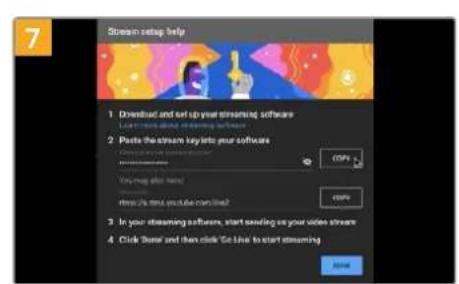
YouTube şimdi; Open Broadcaster uygulamasını YouTube hesabınıza yönlendirecek bir internet yayın adı/anahtarı üretecektir. Internet yayın anahtarının yanındaki 'copy' isimli kopyala butonunu tiklayın. Open Broadcaster uygulamasına yapıştıracağını internet yayın anahtarını kopyalayın.
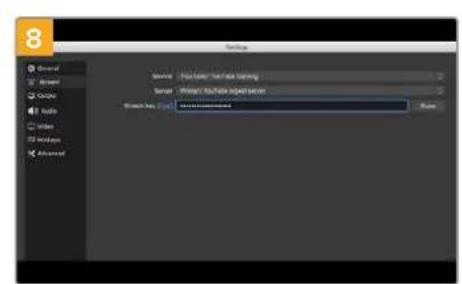
Open Broadcaster uygulamasına geri dönnün ve menü çubuğundaki 'OBS/preferences' seçeneğini tıklayarak tercihleri açın. Internette yayınlamak için 'stream' ibaresini seçin. Şimdi, YouTube'den kopyaladığınız yayın anahtarını yapıştırın ve 'OK' ibaresini tıklayın. Şimdi, Video Assist'inizden gelen videonun, Open Broadcaster önizleme penceresinde yayınlandığını göreceksiniz.
Open Broadcaster'in yayın bağlantısını YouTube ile bağlamak üzere, ekranın sağ alt köşesindeki 'start streaming' isimli internet yayınını başlatma butonunu tıklayın. Bu işlem, Open Broadcaster uygulamasından YouTube'ye bağlantıyı kurar ve artık bundan sonra her şey YouTube Live kullanılarak ayarlanır.
YouTube Live'ye geri dönün ve Video Assist'inizden gelen web kamerası program çıkışı, arka planda göreceksiniz. Onaylamak için 'done' ibaresini tıklayın.
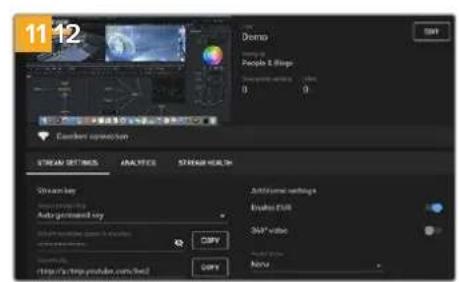
Open Broadcaster uygulamasının YouTube Live ile iletişimde olmasıyla, artık yayınınıza başlamaya hazırsınız. Şimdi, her şeyin iyi olduğundan emin olmak üzere son kontrollerinizi yapma vakti geldi.
Hazırsanız, canlı yayınlamak için 'go live' ibaresini tıklayarak yayınınıza başlayabilirsiniz.
Şimdi, Open Broadcaster ile YouTube'de canlı internet yayını yapıyorsunuz. Yayınınız bittiğinde, "end stream" ibaresini tıklayarak yayın akışını sonlandırabilirsiniz..
NOT Internet yayınının doğası nedeniyle, genellikle bir gecikme yaşanması muhtemeldir. Bu yüzden, 'end stream' (yayını bitir) butonuna basarak yayını bitirmeden önce, kazayla yayınınızın sonunu erken bitirmediğinizden emin olmak için internet yayınını YouTube'de izlemek ve programınızın bittiğini teyit etmek önemlidir.
Blackmagic Video Assist Kurulumu
Dahili Yazılımin Güncellenmesi
Video Assist cihazınızın dahili yazılımı için güncellemeler, Blackmagic Design web sitesinde hazır olacaktır. Yeni özelliklerden ve geliştirmelerden yararlanmanız için, yazılımı indirmenizi ve Video Assist'i güncellemenizi öneriyoruz.
Mac kullanarak dahili yazılımı güncellemek için:
1 Blackmagic Video Assist Setup yazılımını indirin ve sıkıştırılmış dosyayı açın.
2 Karşınıza çıkan disk görüntüsünü açın ve Blackmagic Video Assist Setup Installer uygulamasını (yükleyiciyi) başlatın. Ekrandaki talimatları takip edin.
3 Blackmagic Video Assist Setup yazılımının en son sürümünü yükledikten sonra, Video Assist cihazınızdan bilgisayarınıza bir USB-C kablosu bağlayın.
4 Blackmagic Video Assist Setup yazılımını başlatın ve dahili yazılımı güncellemek için ekrandaki komutları takip edin. Herhangi bir komut belirmezse, bu dahili yazılımın güncel olduğunu işaret eder ve yapmanız gereken başka bir şey yoktur.
Windows ile dahili yazılının güncellenmesi:
1 Blackmagic Video Assist Setup uygulamasını indirin ve sıkıştırılmış dosyayı açın.
2 Bu kullanım kılavuzunu ve Blackmagic Video Assist Setup yükleyicisini içeren bir Blackmagic Video Assist Setup dosyası ekranda belirecektir. Yükleyici üzerine çift tıklayın ve yüklemeyi tamamlamak için ekrandaki komutları takip edin.
3 En son Blackmagic Video Assist Setup yazılımının en son sürümünü yükledikten sonra, Video Assist cihazınızdan bilgisayarınıza bir USB-C kablosu bağlayın.
4 Blackmagic Video Assist Setup yazılımını başlatın ve dahili yazılımı güncellemek için ekrandaki komutları takip edin. Herhangi bir komut belirmezse, bu dahili yazılımın güncel olduğunu işaret eder ve yapmanız gereken başka bir şey yoktur.
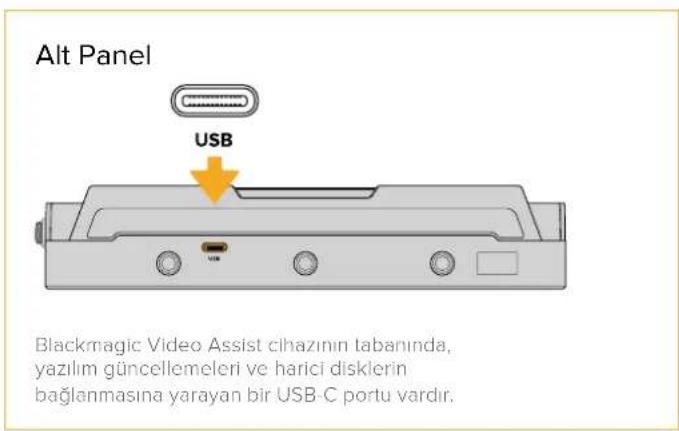
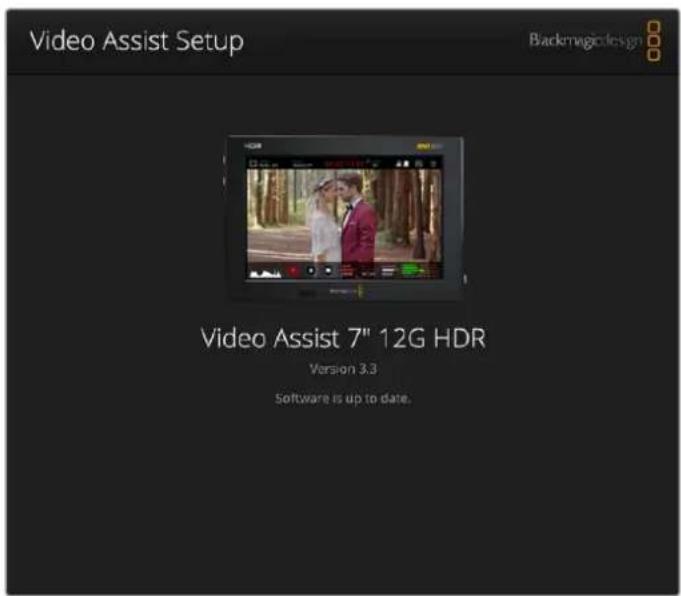
Video Assist cihazınızdaki dahili yazılımı güncellemek için, USB portu üzerinden bilgisayariniza bağlanın ve ardından, en son Blackmagic Video Assist Setup yazılımını indirip başlatın. Ekran üstündeki komutları takip edin. Herhangi bir komut belirmezse, dahili yazılımınız güncel demektir.
DaVinci Resolve'nin kullanımı
Video Assist ile kliplerinizi kaydetme; film ve televizyon içeriği oluşturmanın sadece bir bölümüdür. Bunun kadar önemli olan diğer bölüm ise medya yedekleme ve yönetiminin yanı sıra; kurgulama, renk düzeltme ve son master dosyalarının kodlanmasıdır. macOS ve Windows için DaVinci Resolve yazılımı Video Assist cihazıyla dahil edilmiştir. Böylece, kayıt ve post produksiyon için eksiksiz bir çözüme sahip oluyorsunuz!
NOT Blackmagic Video Assist cihazınızla kaydettiğiniz kliplerin doğru renk düzenlemesi için, DaVinci Resolve yazılımının en son sürümünü kullanmanızı öneriyoruz. Örneğin, 16. sürüm veya daha sonrası, doğru renk kalitesini sağlayacaktır.
SD kartınızı bilgisayarınıza bağladıktan sonra, DaVinci Resolve'nin 'media' (medya) sayfasındaki 'klonlama' (clone) aracını kullanarak, çekim yaptıkça canlı yedeklemeler oluşturabilirsiniz. Her türlü medya hasar görmeye veya bozulmaya karşı hassas olduğundan bunu öneriyoruz. Yedeklerini oluşturmanız, çekimlerinizin kaybolmasını önler. DaVinci Resolve'yi kullanarak medyanızı yedekledikten sonra, kliplerinizi DaVinci Resolve medya havuzuna ilave edebilir ve ardından kurgulayabilir, renk düzeltme yapabilir ve DaVinci Resolve'den bir an bile çıkmadan yapımınızı tamamlayabilirsiniz.
DaVinci Resolve, gişe rekoru kıran büyük sinema filmlerinde kullanılan aracın aynısıdır. Basit bir NLE yazılım aracının ötesindedir ve üst düzey dijital film için son derece ileri teknolojiye sahiptir. Projelerinizin kurgu ve renk düzeltme işlemleri için DaVinci Resolve'yi kullandığınızda, bu teknolojinin avantajlarına sahip oluyorsunuz.
Bu bölümde, kaydettiğiniz klipler ile DaVinci Resolve'yi kullanmaya nasıl başlayacağını hakkında bilgi sunulmaktadır. DaVinci Resolve son derece gelişmiş araçlara sahiptir ve kullanıcı arayüzüne ilk bakışta görebildiğiniz özelliklerden çok daha fazlasını sunar. DaVinci Resolve'yi nasıl kullanacağınıza ilişkin daha fazla bilgi için, lütfen Blackmagic internet sitesindeki DaVinci Resolve kullanım kılavuzunu inceleyiniz. Burada ayrıca, çok sayıda eğitim programları ve ders videosu da bulabilirsiniz.
Proje Yöneticisi
Kliplerinizi içe aktarıp kurgulamaya başlamadan önce, proje yöneticisini kullanarak projenizi düzenlemeniz gerekecektir.
DaVinci Resolve yazılımını başlattığınızda göreceğiniz ilk ekran proje yöneticisidir fakat, kullanıcı arayüzünün sağ alt köşesindeki 'home' (ana sayfa) ikonunu tıklayarak, proje yöneticisini istediğiniz an açabilirsiniz. Bu, daha önceki projeleri açmak ve yenilerini oluşturmak istediğinizde faydalıdır.
Yeni bir proje oluşturmak için, pencerenin altındaki 'new project' (yeni proje) ibaresini tıklayıp projenize bir isim girin. 'Create' (oluştur) üzerine tıklayın.
'Cut' (hızlı kurgu) sayfasını kullanarak, kurgulamaya hemen başlayabilirsiniz.
Proje yöneticisi, aktif olan kullanıcıya ait tüm projeleri gösterir.
Proje yöneticisi hakkında daha fazla bilgi için, Blackmagic Design internet sitesindeki destek sayfasından indirilmeye hazır olan, DaVinci Resolve kullanım kılavuzuna bakınız.
Hızlı kurgu (Cut) Sayfası ile Kurgulama
'Cut' sayfası; klipleri hızlıca düzenlemenizi, ince ayar yapmanızı ve kurgulamanızı mümkün kılan hızlı ve dinamik bir kurgulama iş akışı sunar.
İki aktif timeline, kurgunuzun tamamıyla ve ayrıntılı bir bölgesiyle eşzamanlı olarak çalışmanıza olanak verir. Bu sayede, kliplerinizi büyük bir timeline'nin herhangi bir noktasına sürükleyebilirsiniz ve ardından, aynı çalışma alanı kapsamında, ayrıntılı bir timeline'de kurgunuzu daha iyi hale getirebilirsiniz. Bu iş akışını kullanarak, çalışma esnasında optik yakınlaştırma ve uzaklaştırma yapmanıza ve gezinmenize gerek kalmadan, bir dizüstü bilgisayarda kurgulama yapabilirsiniz. Bu da zamandan büyük ölçüde tasarruf etmenizi sağlayabilir.
Hızlı Kurgu (Cut) Sayfası Düzeni
Hızlı kurgu sayfasını açtiğınızda medya havuzunu, görüntüleyici penceresini ve timeline'yi göreceksiniz. Bu üç adet ana pencere, kurgunuz üzerinde size tam kontrol sağlayacaktır.
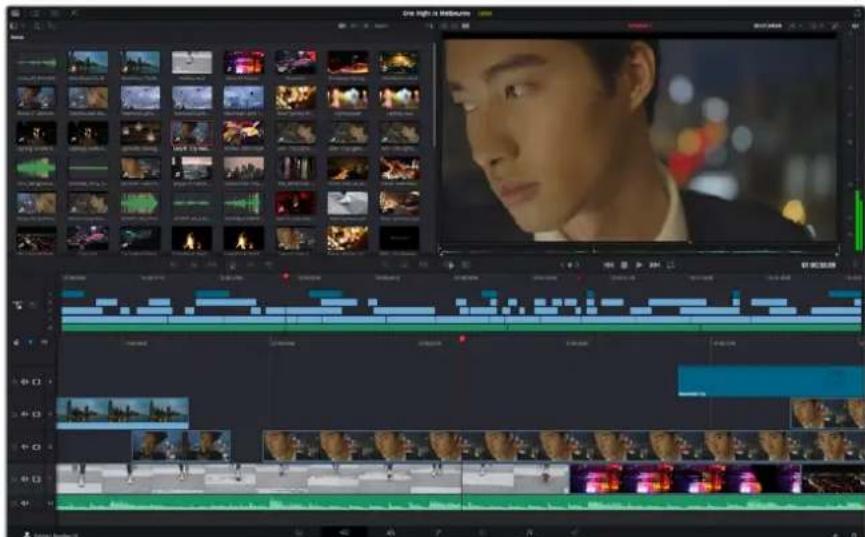
Medya havuzu ikon görünümündeyken, 'hızlı kurgu' sayfasının varsayılan çalışma alanı,
Hızlı kurgu (cut) sayfası hakkında daha fazla bilgi için, DaVinci Resolve kullanım kılavuzundaki 'Hızlı Kurgu Sayfasının Kullanımı' bölümüne bakınız.
Medya Sekmeleri
Kullanıcı arayüzünün sol üst köşesinde, beş adet sekme göreceksiniz.
Kurgunuzu oluştururken kullanacağını medya araçlarını açmak için bu sekmeleri tıklayın. Örneğin; ilk sekme medya havuzudur ve görebildiğiniz gibi, bu sekme seçilmiş durumdadır. Diğer sekmeler; senkron bin, medya geçişleri, yazılar ve efektler içindir.

- Medya Havuzu: Medya havuzu, medya sayfasını kullanarak içe aktardığınız tüm kliplerinizi, klasörlerinizi ve dosyalarınızı içerir. Ayrıca, yeni bir klibi yazılıma aktarmak istediğinizde, medya sayfasına geri dönnenize gerek kalmadan, dosyaları hızlı kurgu sayfasından da doğrudan içe aktarabilirsiniz.
- Senkron Bin: Bu etkili özellik; çok kameralı bir projede tüm kameralardan farklı açılar seçebilmeniz için kliplerinizin hepsini; zaman kodu, tarih ve saat üzerinden otomatikman senkronize eder.
- Geçişler: Yandaki geçişler (transitions) sekmesini tıklarsanız, kurgunuzda kullanabileceğiz tüm video ve ses geçişlerini göreceksiniz. Bunlar arasında ‘cross dissolves’ (çapraz erimeler) ve ‘motion wipes’ (hareketli silme) gibi yaygın geçişler bulunur.
- Yazılar: Geçişlerin hemen yanında 'titles' (yazılar) sekmesi bulunur. Kullanmak istediğiniz yazı türünu buradan seçebilirsiniz. Örneğin; akan yazılar, standart yazılar veya ekran altı (lower third) yazıları. DaVinci Resolve'nin 'Fusion' sayfasında isteğe göre uyarlanabilen, daha hareketli dinamik yazılar için kullanabileceği, Fusion şablonlarının bir listesi de var.
- Efektler: Beşinci sekme ‘effects’ (efektler) sekmesidir. Bu sekme, kurgunuzu daha fazla canlandırmak için kullanabileceği finklı filtrelerin ve efektlerin tamamını sunar. Örneğin, özel oluşturabileceğiniz bulanıklık (blur), parıltı (glow) ve lens efektleri. Aralarından seçebileceğiniz çok sayıda etkili efektler var ve arama aracını kullanarak bunları hızlica bulabilirsiniz.
BİLGİ Tam olarak aradığınız öğeleri bulmak için, medya sekmesi ikonlarının yanındaki arama aracını kullanın. Örneğin; geçişler sekmesi seçiliyse, arama aracına "dissolve" (erime) sözcüğünü girdiğinizde, görüntüleyicide sadece "dissolve" geçiş türleri belirecektir. Bu, aradığınız erime geçişini bulmanızı hızlandıracaktır.
Görüntüleyici Sekmeleri
Görüntüleyici penceresinin sol üst köşesinde, görüntüleyici modu butonlarını göreceksiniz.

Görüntüleyıcı mod butonları
Bu butonlar; 'source clip' (kaynak klip), 'source tape' (kaynak bant) ve 'timeline' dahil olmak üzere, hangi görüntüleyicinin şu anda kullanıldığıni kontrol eder. Bu görüntüleyici modları, kurgunuz için klip seçerken size yüksek düzeyde kontrol sağlar ve bunların nasıl çalıştiğına bakmak için, bir iki dakikanızı ayırmanıza değer.
 | Kaynak Klip Kaynak klip görüntüleyici, medya havuzundan tek bir klibi görüntüler ve görüntüleyici timeline'si boyunca giriş ve çıkış noktaları girebilirsiniz. Bu size daha fazla kontrol sağlayacaktır. Bir kaynak klibi görüntülemek için seçmek üzere; medya havuzundaki bir klibi çift tıklayın veya onu görüntüleyiciye sürükleyin. |
 | Kaynak Bant Kaynak bant görüntüleyici, medya havuzundaki tüm kaynak klipleri görüntülemenize olanak verir. Tüm kaynak klipleriniz arasında hızla arama yaparak belirli bir etkinliği bulmak istediğinizde, bu etkili özellik işe yarayacaktır. Timeline çubuğunu kliplerin üzerinde sesli gezindirdikçe, ilgili küçük resimlerinin de medya havuzunda seçildiğini göreceksiniz. Yani, kurgulamak istediğiniz klibi bulduğunuzda kaynak klip sekmesini tıklayabilirsiniz ve bunu yaptığınızda, ilgili kaynak klip otomatik olarak görüntüleyicide belirecektir.Kaynak bant görüntüleyici, doğrusal olmayan kurgulama yönteminden yararlanmanıza olanak verir. Kurgunuz üzerinde çalışma, çekimlerinizi hızlica bulma, yeni fikirlerinizi deneme ve anın tadını çıkarma özgürlüğünü sunar. |
 | Timeline Timeline görüntüleyici, projenizi geri oynatabilmeniz ve kurgularınızı düzeltebilmeniz için kurgu timeline'sini görüntülemenizi sağlar. |
Kliplerin Medya Havuzuna Aktarılması
Artık, projenize medya aktarmaya başlayabilirsiniz. Bunu hızlı kurgu sayfasının medya havuzu penceresinde, üstteki içe aktarma araçlarını kullanarak yapabilirsiniz.
Projenize medya eklemek için, içe aktarma seçeneklerinden birini seçiniz.
 | Medyayı İçe Aktar | 'Medyayı içe aktar' (import media) seçeneği, seçtiğiniz münferit medya dosyalarını, depolama konumundan içe aktarır. |
 | Medya Klasörünü İçe Aktar | Medya deponuzdan bir klasörü içe aktarmak için, 'import folder' (klasörü içe aktar) opsiyonunu seçin. Bir klasörü içe aktarırken, DaVinci Resolve dosya yapısını muhafaza ederek, klasörlerin her birini ayrı bir 'bin' olarak idare eder. Bu sayede, videolarınızı ve başka medya dosyalarınızı bulmak için bin'ler arasında hareket edebilirsiniz. |
Medyayı içe aktarmak için:
1 'Import file' (dosyayı içe aktar) veya 'import media' (medyayı içe aktar) ibaresini tıklayın.
2 İçe aktarmak istediğiniz medyayı seçmek için, medya deponuza girin.
3 Dosyayı veya klasörü seçin ve 'open' (aç) ibaresini tıklayın.
Projenize medya ilave ettikten sonra, yaptığınız değişiklikleri kaydetmenizin vakti gelmiştir. DaVinci Resolve 'live save' (canlı kaydetme) olarak adlandırılan, hızlı ve faal bir otomatik kaydetme özelliği içerir. Projenizi bir kez kaydettiğinizde, 'live save' modu daha sonraki yapacağınız değişiklikleri de anında kaydeder. Böylelikle, tamamladığınız çalışmaları kaybetme riski ortadan kalkar.
'Live save' ve başka otomatik kaydetme özellikleri hakkında daha fazla bilgi için, DaVinci Resolve kullanım kılavuzuna bakınız.
Timeline'ye Kliplerin Ilave Edilmesi
Medya sekmeleri ve görüntüleyici modu butonlarına artık aşına olduğunuza göre, medya havuzunu açıp, hızlica timeline'nize klipler ilave etmeye başlayabilirsiniz.
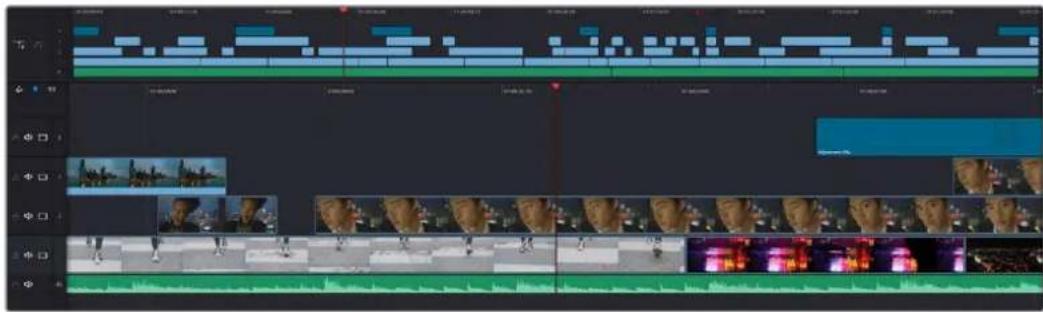
Hızlı kurgu sayfasının timeline'si, bir üst timeline ve zum yapılarak yakınlastırılmış bir alt timeline'den oluşur.
Timeline kurgunuzu geliştirdiğiniz yerdir ve üzerine klipler yerleştirebileceğiniz, yerlerini değiştirebileceğiniz ve düzeltmelere ince ayar yapabileceğiniz; kanallar içeren bir panel gibidir. Kanallar, klipler üzerine ilave klipler bindirmenize olanak verir. Bu da farklı kurguları denemeniz ve geçişlerle efektler ilave etmeniz için daha fazla esneklik sağlar. Örneğin, bir kanal üzerindeki bir klibi düzelterek denemeler yapabilirsiniz ve bu düzeltmeler, altındaki diğer kanallardaki başka klipleri etkilemez.
Timeline'ye klip ilave etmenin çeşitli yolları vardır. Bunlar 'smart insert' (akıllı yerleştirme), append (sonuna ekleme), 'place on top' (üzerine yerleştirme) ve bunlar gibi daha fazlasıdır.
Kliplerin Sonuna Klip Eklemek
Çekim tekrarlarını seçerken ve bir kurguyu düzenlerken, muhtemelen bu çekimleri timeline'nize artarda ilave etmek isteyeceksiniz. 'Append' aracı bu iş için mükemmeldir ve hızlı bir şekilde kurgulamaya başlamanızı sağlar.
En son klibin sonuna llave klipler eklemek için 'sonuna ekleme' ikonunu tiklayın.
Bir klibi sona eklemek için:
1 Medya havuzundaki bir klibi çift tıklayarak, onu görüntüleyicide açabilirsiniz.
2 Çekiminizin süresini kesinleştirmek için, 'scratch trim' aracını kullanarak giriş ve çıkış noktalarını sürükleyin. Giriş ve çıkış noktalarını ayarlamak için ayrıca, 'i' ve 'o' klavye kısayollarını da kullanabilirsiniz.
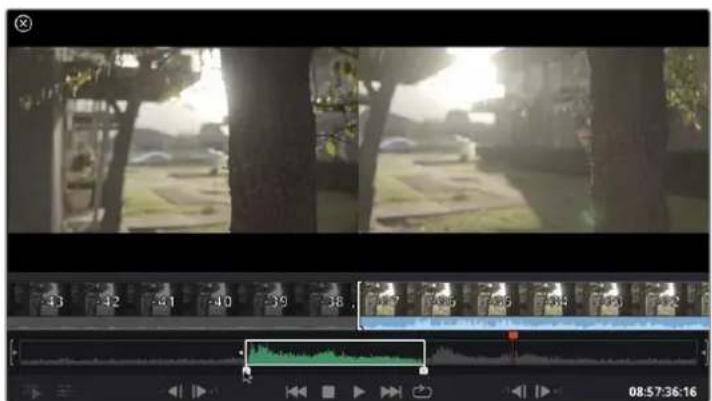
3 Şimdi, medya havuzunun altındaki 'sonuna ekle' ikonunu tıklayın.
İlk klibiniz timeline'nin başına yerleştirilecektir.
Daha fazla klip ilave etmek için, 1'den 3'e kadar olan basamakları tekrarlayın ve klipler otomatikman sona eklenecek ve timeline'de hiçbir boşluk bırakılmayacaktır.
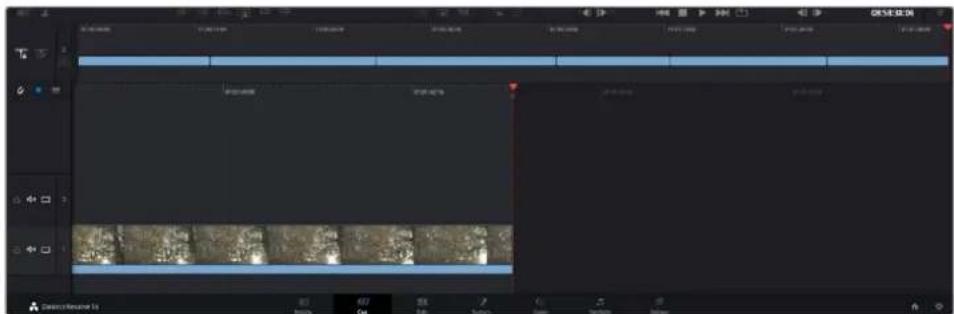
Klipleri bir önceki klibin sonuna bu şekilde eklemeniz, timeline'deki kliplerin arasında hiçbir boşluğun oluşmamasını garantiler.
BİLGİ 'Sonuna ekleme' ikonuna bir klavye kısayolu atayarak, bu süreci daha da hızlandırabilirsiniz. Örneğin, 'P' tuşunu atarsanız, 'I' ve 'O' tuşlarını kullanarak giriş ve çıkış noktalarınızı belirleyebilir ve ardından 'P' tuşuna basarak klibi bir öncekinin sonuna ekleyebilirsiniz. Klavye kısayolları atama konusunda daha fazla bilgi için DaVinci Resolve kullanım kılavuzuna bakınız.
Timeline Üzerinde Kliplerin Düzenlenmesi
Kliplerinizi timeline'ye ekledikten sonra, yerlerini değiştirmeye ve düzeltmelere ince ayar yapmaya ilişkin tam kontrole sahip olursunuz.
Bir kurguya ince ayar yapmak için, fareyi bir klibin başı veya sonu üzerinde gezindirin sonra, tıklayarak sola veya sağa sürükleyin. Örneğin, süresini uzatmak veya kısaltmak için bir klibin sonunu sola veya sağa sürükleyin. Bu kurgunun ardından, yeni düzeltmeye yer vermek için tüm kliplerin timeline üzerinde yer değiştirdiğini fark edebilirsiniz. Bu, 'cut' (hızlı kurgu) sayfasının zamandan tasarruf etmenize yardımcı olduğu özelliklerden biridir.
Hatta, optik yakınlaştırma veya uzaklaştırma yapmanıza gerek kalmadan, klibi alıp büyük timeline'deki yeni bir video kanalına bırakabilirsiniz. Bu kurgu sürecini hızlandırır çünkü, uzun bir timeline üzerinde gezinme süresini en aza indirir.
'Cut' sayfasını kullanarak klipleri kurgulamayı tamamladıktan sonra, bir yazı ilave etmek isteyebilirsiniz. Bir sonraki bölüm bunu nasıl yapacağınızı gösterir.
Yazıların İlave Edilmesi
Timeline'nize bir yazı yerleştirmek kolaydır ve bunu yapmanın birçok yolu vardır.
Kullanabileceğiz farklı yazı türlerini görmek için, kullanıcı arayüzünün sol üst köşesindeki 'titles' (yazılar) medya sekmesini tıklayın. Seçim penceresinde; ekran altı yazılardan, akan yazılara veya standart bir yazı başlığına varan, kullanabileceğiz tüm farklı yazı üreteçlerini göreceksiniz. Kişiselleştirebileceğiniz hareketli yazılar olan Fusion yazılarını bile ekleyebilirsiniz.
Standart bir yazı eklemek iyi bir örnektir.
Bunu yapmak için:
1 'Text' (yazı) metni üzerine tıklayın ve timeline üzerine sürükleyin. Hangi timeline olduğu önemli değildir ama daha doğru olması için ayrıntılı timeline'yi kullanmanızı tavsiye ederiz. "Title', yazı için otomatik olarak yeni bir video kanalı oluşturacak ve oynatma çubuğuna yapışacaktır.
2 Fareyi biraktığınızda yazı yeni kanal üzerinde belirecektir. Artık yazıyı hareket ettirebilir veya başka bir video klibine yaptığınız gibi süresini değiştirebilirsiniz.
3 Yazıı düzeltmek için; yeni yazı klibi üzerine tıklayın ve klip görüntüleyicinin altında bir 'araç' ikonu belirecektir. Araçlar ikonu üzerine tıklayın.
Şimdi, yazı klibini değiştirmek için kullanabileceğiz bir araç sırası göreceksiniz. Mesela; dönüştürme, kırpma, dinamik zum ve daha fazlası. Bu örnek için 'yazı' aracı üzerine tıklayın.
4 Şimdi, ‘open inspector’ (denetleyiciyi aç) ibaresini tıklayın.
Bu; istediğiniz yazıyı girebileceğiniz bir denetleyici penceresi açacaktır. Burada takip etme, satır aralığı, font tipi, rengi ve bunun gibi birçok yazı ayarını düzenleyebilirsiniz.
Yazıyı tam istediğiniz gibi kişiselleştirmeniz için bir sürü seçeneğiniz var. Yazınızın görünüşünü ve şeklini nasıl değiştirdiklerini görmeniz için, farklı ayarların hepsini biraz denemenizi tavsiye ederiz.
Blackmagic RAW Dosyalarıyla Çalışma
Blackmagic RAW klipler, post prodüksiyonda size azami esneklik sağlar. Bu, sanki orijinal kamera ayarlarını değiştiriyormuşunuz gibi, kliplerinize beyaz ayar ve ISO ayarı gibi ayarlamaları yapmanızı sağlar. Blackmagic RAW ile çalışma, gölgelerde ve parlak bölgelerde daha fazla renk tonu bilgisini koruduğundan, detayların telifisi için de faydalıdır. Örneğin; patlamış gökyüzünde ve görüntüözdeki karanlık bölgelerde.
Mümkün olan en yüksek kalitenin veya parlaklıklar ve gölgeler arasında aşırı farklılık olan çekimlerin peşindeyseniz, çekimlerinizi Blackmagic RAW olarak yapmanızda fayda var ve derecelendirme esnasında, bu bölgeleri mümkün olduğunca artırıp azaltmanız gerekebilir.
Blackmagic RAW formatının küçük dosya ebatı ve hızı, proxy dosyaları oluşturmanızı gerektirmez ve oynatım, tıpkı standart bir video klip gibidir. Kullanım kılavuzunun bu bölümü, Blackmagic RAW özellikleri ve DaVinci Resolve iş akışınızda Blackmagic RAW dosyalarını nasıl kullanabileceğih hakkındaki detayları açıklar.
BİLGİ Renk derecelendirmesine başlamadan önce, klipleriniz için Blackmagic RAW ayarlarını renk sayfasında düzeltmeniz faydalıdır.
Blackmagic RAW için Klip Ayarları
Blackmagic RAW dosyalarını ilk kez program içine aldığınızda, DaVinci Resolve; çekim anında kullanılan beyaz ayar ve ton ayarları gibi dosyalardaki kamera verilerini, ISO'yu kullanarak çözecektir. Bu ayarların görüntüünden memnunsanız hemen kurgulamaya başlayabilirsiniz.
Blackmagic RAW olarak çekim yapmanın en güzel tarafı, bu ayarlara hiç bağlı kalmak zorunda olmamanızdır! Blackmagic RAW dosyaları ile çalıştığınızda, mevcut post produksiyon seçeneklerinin genişliği, zaman içinde kendi iş akışınızı geliştireceğiniz anlamına gelir. Her bir klibin 'clip' ayarları ile 'camera raw' sekmesinde denemeler yapmak, Blackmagic RAW dosyaları ile çalışmanın ne kadar etkili ve esnek olabileceği size gösterecektir.
12G video assist modellerinden kaydedilen Blackmagic RAW dosyaları için, kameranın orijinal renk gamını ve gamma değerlerini kullanma veya Blackmagic Design Film gibi Blackmagic Design renk düzeni ve bir Blackmagic gamma kullanarak, onları diğer .braw dosyalarına yaptığınız gibi işleme sokma esnekliğiniz var.
Varsayılan kamera ayarlarının kullanılması
'Renk' sayfasında klibiniz seçili olarak, sol alt köşedeki 'camera raw" sekmesine gidin. Sol tarafta renk düzeni ve gamma ayarlarının kameranızın ayarlarına eş olduğunu fark edeceksiniz. Sürgü kontrolü sürükleyerek herhangi bir dosyanın pozlama değerini değiştirebilirsiniz. Renk ısısı ve ton sürgülerini kullanarak, Panasonic EVA1 ile çekilen dosyalar için beyaz ayarı da düzeltebilirsiniz.
Blackmagic RAW ayarlarının kullanımı
Blackmagic renk düzenini kullanmak için, aşağı açılır 'color space' menüsünden Blackmagic Design seçeneğini ve sonra da bir Blackmagic Design gamma seçeneğini seçmeniz yeterlidir. Artık Blackmagic Design kameralarda kaydedilen .braw dosyalarının tüm gamma kontrollerine sahipsiniz. Video Assist 12G HDR'de kaydedilen Blackmagic RAW klipler için parlaklık kurtarma ve ISO kontrollerinin geçersiz kulındığını belirtmemizde fayda var.
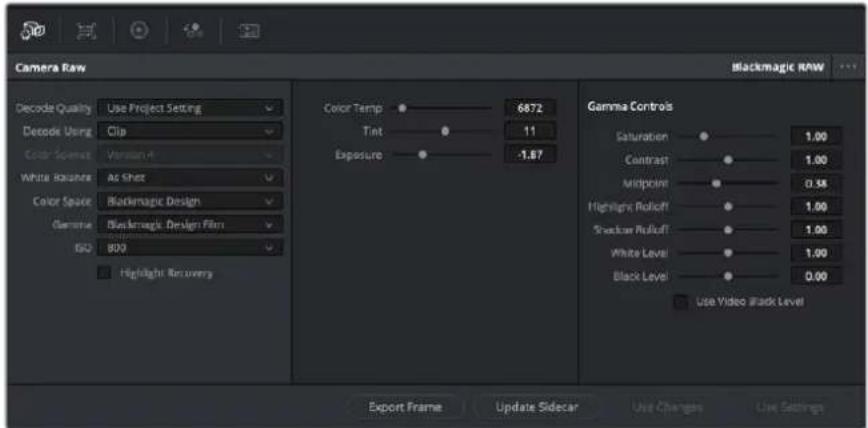
Klibinizin Blackmagic RAW ayarlarını düzenlemek için, 'camera raw' sekmesinde aşağı açılır 'decode using' (... ile kodu aç) menüsünden, 'clip' ibaresini seçin.
Blackmagic RAW için klip ayarlarını etkinleştirmek üzere DaVinci Resolve'yi bir kez ayarladığınızda, klip ayarları ve gamma kontrolleri artık düzeltilebilir hale gelir. Kliplerinizi en İyi düzeye getirmek için bu ayarların düzeltilmesi, kliplerinizi tam bir ana derecelendirmeye yakınılaştırabilir. Bu özellikle, kliplerinizi bir görünüm uygulamaya hazırlamak için nötrleştirmenize ve dengelemenize yardımcı olan, DaVinci Resolve'nin skoplarını kullanırken etkilidir.
Aşağıdaki bilgiler, klip ve gamma kontrolleri için tanımlar içerir.
ISO (ASA)
Bu ayar artırılarak veya azaltılarak, ISO değeri değiştirilebilir. Optimizasyon için klibinizi daha parlak veya daha karanlık bir başlama noktasına getirmeniz gerektiğinde, bu ayar faydalıdır.
Highlight Recovery (Parlak Bölgeleri Kurtarma)
Kırpılmayan kanallardaki bilgileri kullanarak, kırpılan kliplerdeki parlaklık bilgilerini yeniden oluşturmak için, bu kutuyu işaretleyin.
Color Temp (Renk Isisi)
Görüntüyü sıcaklaştırmak veya soğutmak için renk ısısını ayarlayın. Bu; her bir görüntüdeki rengi nötrleştirmeye yardımcı olması için kullanılabilir.
Tint (Renk Tonu)
Bu ayarın düzeltilmesi, rengin dengelenmesine yardımcı olmak için, görüntüye yeşil veya macenta ekleyecektir.
Exposure (Pozlama)
Bu ayarı, görüntünen parlaklığını genel olarak düzeltmek için kullanın.
Saturation (Doygunluk)
Doygunluk kontrolleri; en düşük doygunluk için -1, azami doygunluk için +4'e yayılır ve varsayılan ayarı 1'dir.
Contrast (Kontrast)
Varsayılan ayarı 1.0'dır. En düşük kontrast miktarı 0 için, sürgüyü sola veya kontrastı 2'ye kadar artırmak için, sürgüyü sağa sürükleyin.
Midpoint (Orta Nokta)
Blackmagic Design Film'de, orta grinin varsayılan değeri 0.38 ya da %38,4'tür. Orta noktanızı düşürmek için sürgüyü sola sürükleyin ya da 100'e kadar artırmak için sağa sürükleyin. Kontrast, varsayılan ayarından uzaklaştırıldığında, parlak bölge ve gölge eğilimini değiştirebilirsiniz.
Highlight Rolloff (Parlak Bölüm Eğimi)
Parlaklık değerini O'a düşürmek için sürgüyü sola sürükleyerek veya 2'ye artırmak için sağa sürükleyerek parlak bölgelerin ayarını yapın. Varsayılan değer 1'dir.
Shadow Rolloff (Gölgelerin Eğimi)
Gölgelerinizi 0'a düşürmek için, sürgüyü sola sürükleyin ya da 2'ye artırmak için sağa sürükleyin.
White Level (Beyaz Seviyesi)
Sürgüyük en yüksek değer olan 2'den, en az değer olan 0'a sürükleyerek, gamma eğrisinin beyaz noktasını ayarlayın. Varsayılan değer 1'dir.
Black Level (Siyah Seviyesi)
Sürgüyü en düşük değer olan -1'den, azamı değer olan 1'e sürükleyerek, özel gamma eğrisinin siyah noktasını artırın. Varsayılan değer 0'dır.
Use Video Black Level (Video Siyah Seviyesini Kullan)
Siyah seviyelerinizi videoya ayarlamak için bu kutuyu işaretleyin.
Export Frame (Kareyi Dışa Aktar)
'Export frame' (kareyi dışa aktar) butonunun tıklanması, RAW klibinizden tek bir kareyi dışa aktarmanızı sağlar.
Update Sidecar (Sidecar Dosyasını Güncelle)
Geçerli klip için Blackmagic RAW sidecar dosyasını güncellemek üzere, bu butonu tıklayın.
Blackmagic RAW kliplerinize yaptığınız herhangi bir değişiklik, gamma ayarının Blackmagic Design Custom olarak değişmesinden tespit edilebilir.
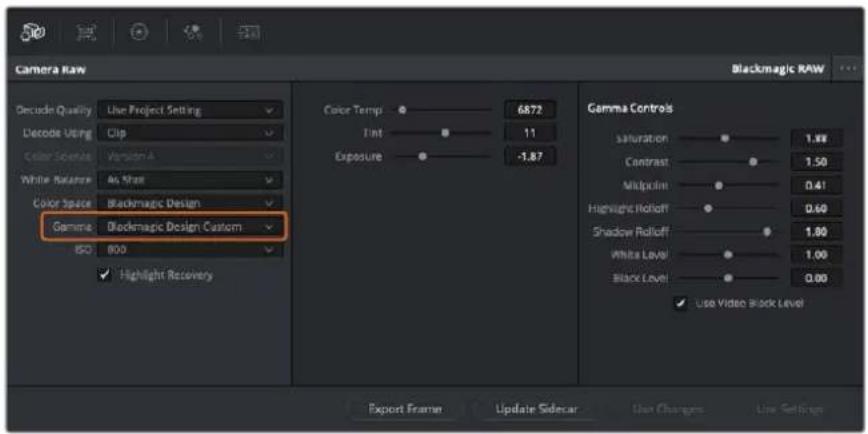
Klibinizi, mevcut varsayılan gamma seçeneklerinden birisine geri çevirmek için, aşağı açılır gamma menüsünden seçiminizi yapmanız yeterlidir.
BİLGİ 'Video' dinamik aralığı ile çekilen görüntüler için gamma kontrolleri etkisiz hale getirilmiştir fakat, Blackmagic RAW veriyi kaybetmiş olmazsınız. Aşağı açılır gamma menüsünden, Blackmagic Design Film veya Blackmagic Design Extended Video seçeneğini seçin ve düzeltmelerinizi yapın.
Blackmagic RAW değişikliklerinizi kaydetme
1 Blackmagic RAW klibiniz için gamma kontrollerini ayarlayın.
2 Sidecar dosyasını güncelle (update sidecar) butonunu tıklayın.
Bir sidecar dosyası, .braw dosyanızla aynı klasörde şimdi oluşturulacaktır. Blackmagic RAW dosyalarını başka bir kullanıcı içe aktardığında, sidecar dosyaları, DaVinci Resolve tarafından otomatik olarak okunacaktır. Ilave değişiklikler yaparsanız 'update sidecar' butonuna tekrar basın.
BİLGİ Sidecar dosyanızı kaldırmak için, medya sürücünüzdeki konumundan silebilirsiniz.
Blackmagic RAW için Proje Ayarları
Bütün kliplerde bulunan bir ayara değişiklik yapmak istediğinizde, kliplerinizi proje 'camera raw' ayarlarını kullanmaları için düzenleyebilir ve genel değişiklikleri oradan yapabilirsiniz. Örneğin; beyaz ayarına veya ISO ayarına genel bir değişiklik yapılması gibi.
Blackmagic RAW için proje ayarlarını düzenlemek için:
1 'File' (dosya) üzerine tıklayın ve 'project settings' (proje ayarları) sekmesini seçerek proje ayarları menüsüne girin.
2 'Camera RAW' sekmesinde, RAW profilinin yanında, aşağı açılır bir menü göreceksiniz. Listeden Blackmagic RAW seçeneğini seçmek için, okun üzerine tıklayın.
3 Aşağı açılır 'Decode Using' menüsünden, 'project' ibaresini seçin.
4 Beyaz ayar ayarını, 'custom' (özel) olarak seçin.
5 Aşağı açılır gamma menüsünden 'Blackmagic Design Custom' ibaresini seçin. Renk alanını 'Blackmagic Design' olarak ayarlayın. Bu işlem, gamma ayarını da 'Blackmagic Design Film' olarak düzenleyecektir.
6 'Decode Quality' (Kod Çözme Kalitesi) menüsünden, çözünürlüğünüzü (resolution) seçin. Sınırlı sistemlerde, daha düşük bir çözünürlük size daha iyi bir geri oynatım sağlayacaktır. Teslimattan önce en yüksek kalitede çıktı için, daha sonra tam çözünürlüğe değiştirme esnekliğine de sahipsiniz.
Şimdi klipleriniz için; doygunluk (saturation), kontrast ve orta nokta gibi kamera ayarlarını düzenleyebilirsiniz. Bu işlem, projenizdeki 'project' seçeneğini kullanarak kod çözmeye ayarlanmış tüm klipleri etkileyecektir.
Renk (Color) Sayfası ile Kliplerinizin Renginin Düzeltilmesi
Klipleriniz timeline'de olduğuna ve yazılar eklendiğine göre, 'renk' sayfasını kullanarak renk düzeltme işlemlerine başlayabilirsiniz. Renk sayfası inanılmaz derecede etkilidir ve filminizin genel görünümünü belirleyecektir ancak, tutarlı olmaları için kliplerinizi nötrleştirmek, bu örnek için iyi bir başlangıç olacaktır. Kurgunuza değişiklikler yapmak istiyorsanız istediğiniz zaman 'hızlı kurgu' veya 'kurgu' sayfasına da geri:dönebilirsiniz.
Renk sayfası, kurgunuzun görünümünü düzeltmenize imkan tanır ve birçok yönden renk düzeltimi kendi başına bir sanat dalıdır. Renk düzeltimi eklediğinizde, aslında işinize duygu eklemiş oluyorsunuz. İş akışının oldukça yaratıcı bir bölümüdür ve bu becerileri öğrendikçe ve bu süreçte işinizin canlandığını gördükçe çok tatmin edicidir! Bu, genellikle ilk adımdır ve 'ana renk düzeltimi' (primary color correction) olarak veya birincil düzeltme olarak da bilinir. Ana renk düzeltimi tamamlandıktan sonra, ikincil renk düzeltme ayarlamalarını yapabilirsiniz. Görüntünüzdeki belli nesnelerin son derece hassas renk düzeltmelerini yapabileceğiniz yer burasıdır. Bu çok zevklidir ama, normalde ana renk düzeltmesinden sonra yapılır çünkü, işlemin daha etkili olmasına yardım eder ve daha iyi sonuçlar alısınız!
Öncelikle, 'renk' sayfasını açmak için, 'color' sekmesini tıklayın.
Burada; kamera raw (ham) ayarlarını, renk tekerlerini, eğri paletlerini ve genel renk düzeltme araçlarının yanı sıra, önizleme ve düğüm penceresini de göreceksiniz. Önünüzde sergilenen çok çeşitli özelliklerin sizi ürkütmesine izin vermeyin, bunların hepsi, en harika görünümleri elde etmenize yardımcı olmak üzere geliştirilmiştir. Bu 'başlarken' bölümü ana hatları gösterir ancak, daha detaylı bilgiler için, kullanma kılavuzundaki ilgili bölümlere bakın. Kullanım kılavuzundaki bu bölümler, tüm bu araçların tam olarak ne için olduğunu ve nasıl kullanılacağını, kolayca takip edilebilen adımlarla açıklar. Üst düzey renk düzeltme tesislerinde, profesyonellerin kullandığı tekniklerin aynısını öğreneceksiniz.
Genelde, ana renk düzeltimi için ilk adım; kliplerinizdeki gölgeler, orta tonlar ve parlak bölgeler için seviyeleri optimize etmek olacaktır. Başka bir tabirle; 'lift', 'gamma' ve 'gain' ayarlarının düzenlenmesi. Bu; görüntülerinizin temiz, dengeli bir başlangıç noktasıyla, mümkün olduğunca parlak ve iyi görünmlerini sağlayarak, filminiz için istediğiniz görünümü elde etmek üzere, renk derecelendirmesine başlamanıza yardımcı olur. Seviyeleri optimize etmek için skopların kullanılması faydalıdır.
Skopların Kullanımı
Renk uzmanlarının çoğu, programlarının sahip olmasını istedikleri duygu ve görünüme odaklanarak yaratıcı renk seçimleri yaparlar ve sonra ekranı kullanarak, bu görünümü elde etmek için çalışırlar. Bir miktar pratiğin ardından, görüntülerinizle neler yapabileceğiniz konusunda fikirler üretebilmeniz için, günlük nesnelere bakabilirsiniz ve farklı ışıkların, bu nesnelerle nasıl etkileşim içinde olduğunu inceleyebilirsiniz.
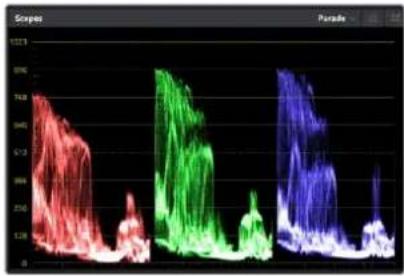
Parade skopu; parlaklıkları, orta tonları ve gölgeleri optimize etmenizi mümkün kılar
Renk derecelendirmenin diğer bir yolu, görüntülerinizi dengelemeye yardımcı olması için, dahili skopların kullanımızdır. Palet araç çubuğunda sağdan ikinci olan 'scope' (skop) butonunu tıklayarak, tek bir video skopunu açabilirsiniz. Dalga şekli, parade, vektörskop ve histogram görüntülemeyi seçebilirsiniz. Bu skopları kullanarak; tonal dengeyi izleyebilir, siyahlarının fazla kararmasını ve parlaklıkları fazla kırpılmaya maruz kalmasını engellemek amacıyla videounuzun seviyelerini gözden geçirebilir ve ayrıca, kliplerinizdeki herhangi bir renk üstünlüğünü denetleyebilirsiniz.
'Color wheels' (renk tekerleri) paleti, genelde yapacağınız ilk ayarlamada kullanacağınız 'lift', 'gamma' ve 'gain' kontrollerini içerir. Daha önce renk düzeltme üzerinde deneyiminiz olduysa, bunlar başka uygulamalarda renk ve kontrast ayarlamaları yapmak için gördüğünüz kontrolleri anımsataçaktır.
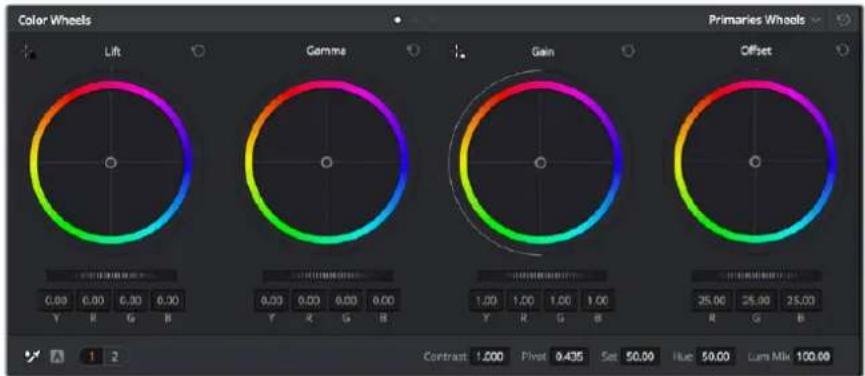
'Lift', 'gamma', 'gain' ve 'offset' renk tekerleri, kliplerinizin renk ve tonlama dengesi üzerinde tam kontrol sağlar. Her bir tonlama bölgesi için, renklerin tümüne aynı ayarlamayı yapmak üzere, renk tekerlerinin altında bulunan kadrani ileri ve geri sürükleyin.
Her bir rengin daha doğru kontrolünü sağlamak üzere, bir fare kullanarak renk tekerlerini 'primaries bars' (ana renk çubukları) ayarına değiştirebilirsiniz. Böylelikle; lift, gamma ve gain kontrolleri için her bir renk ve parlaklık kanalını, aynı aynı ayarlamanız mümkün olur. Renk tekerlerinin sağ üst tarafından aşağı-açılır menüden, 'primaries bars' özelliğini seçin.
- 'Lift' ayarının düzeltilmesi: Renk için olan timeline'de klibiniz seçili olarak, ilk renk tekerinin altındaki 'lift' kadranı üzerine tıklayın Görüntünüzü nasıl etkilediğini gözlemlemek için, kadranı ileri ve geri kaydırın. Görüntünüzün karanlık bölgelerindeki parlaklıkların, arttığını ve azaldığını göreceksiniz.
En iyi görünmesini istediğiniz karanlık bölgelere göre ayarını yapın. 'Lift' ayarını çok fazla düşürdüğünüzde, gölgelerinizdeki ayrıntıları kaybedersiniz ve bunu önlemek için, parade skopunu kullanabilirsiniz. Siyahlar için dalga şeklinde en uygun konum, parade skopunun alt çizgisinin hemen üstüdür.
- 'Gain' (kazanç) ayarının düzeltilmesi: 'Gain' kadrani üzerine tıklayın ve ileri geri kaydırın. Bu işlem, klibinizin en parlak bölgelerini (highlights) ayarlar. Bu parlak bölgeler, parade skopundaki dalga şeklinin üst kısmında görüntülenir. Parlak bir şekilde aydınlatılmış çekimlerde, bunlar için en iyi konum, dalga şekli skopunun üst çizgisinin hemen altıdır. Parlaklıklar, dalga şekli skopunun en üst çizgisinin üstüne çıktığı takdirde kırpılacağından, görüntünüzün en parlak bölgelerinde ayrıntı kaybına sebep olacaktır.
- 'Gamma' ayarının düzeltilmesi: Renk tekerleğinin altındaki 'gamma' tuşunu tıklayıp ileri ve geri kaydırın. Gamma'yı artırdıkça görüntüün parlaklığının da arttığını farkedeceksiniz. Gamma'yı değiştirdikçe, dalga şeklinin orta kısmının da hareket ettiğini fark edeceksiniz. Bu, klibinizin orta tonlarını temsil eder. Orta tonlar için en uygun konum, dalga şekli skopunda, genelde %50 ile %70 arasındadır. Ancak, oluşturduğunuz görünüme ve klipteki aydınlatma koşullarına bağlı olarak, bunu tercihinize göre ayarlayabilirsiniz.
Ana renk düzelmeleri yapmak için, ayrıca eğri paletini de kullanabilirsiniz. Eğri grafiğindeki çapraz çizgi üzerinde kontrol noktaları oluşturmak için, çizgi üzerine tiklayın ve görüntü tonlamasının farklı alanlarındaki ana RGB kontrastını ayarlamak üzere, bu noktaları yukarı veya aşağı sürükleyin. Ayarlamak için en uygun noktalar, eğri çizgisinin alttaki üçte bir (bottom third), ortadaki üçte bir (mid) ve üstteki üçte bir (top third) noktalarıdır.
DaVinci Resolve'de ana renk düzeltmeleri yapmanın birçok yolu vardır.
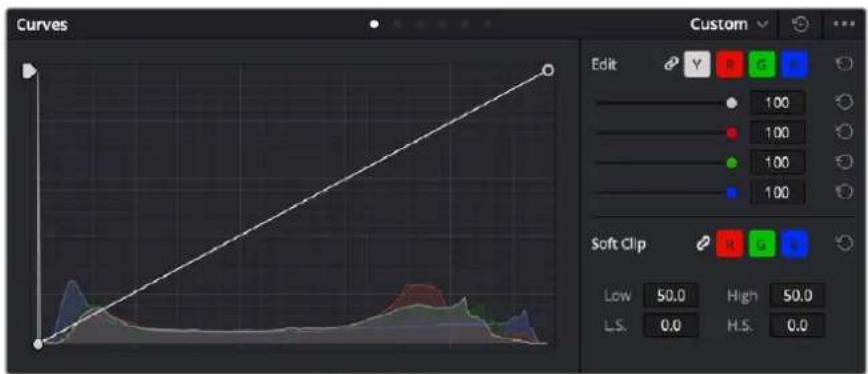
Eğri paleti, ana renk düzeltmeleri yapmak ya da bir görünmez pencere (power window) kullanırken, klibinizin belli alanlarını iyileştirmek için kullanabileceği, bir başka araçtır
İkincil Renk Düzeltme
Görüntünüzün belli bir bölümünü ayarlamak istediğinizde, ikincil düzeltmeleri kullanmanız gerekecektir. Lift, gamma ve gain ayarlarını kullanarak şimdiye kadar yaptığınız ayarlamalar, görüntün tamamını aynı anda etkilediğinden, ana renk düzeltmeleri olarak bilinirler.
Ancak, görüntüzün belli bir bölümünü düzeltmeniz gerekiyorsa, örneğin; bir sahnedeki çimin rengini iyileştirmek ya da gökyüzündeki maviyi koyulaştırmak istediğinizde, ikincil renk düzeltmeleri yapabilirsiniz. İkincil renk düzeltmeleri, bir görüntün belli bir bölümünü seçerek, yalnızca o bölüme yapacağınız düzeltmelerdir. Düğümler ile; birden fazla ikincil düzeltmeyi kümeleyebilir ve herşeyin istediğiniz gibi olmasını sağlayana kadar, görüntün belli bölümleri üzerinde çalışmaya devam edebilirsiniz! Hatta, pencereleri ve izleme özelliğini kullanarak seçili öğelerin, görüntünüzdeki hareketleri takip etmesini sağlayabilirsiniz.
Bir Rengin Nitelenmesi (Qualifying a Color)
Sık sık klibinizdeki belli bir rengin iyileştirilebileceğini fark edersiniz, örneğin; bir yol kenarındaki çim ya da bir gök yüzündeki mavi gibi veya izleyicinin ilgisini bir nesne üzerinde odaklandırmak için, o nesnenin rengini düzeltmeniz gerekebilir. Bunu, 'HSL qualifier' (ton, doygunluk ve parlaklık niteleyici) aracını kullanarak kolaylıkla yapabilirsiniz.
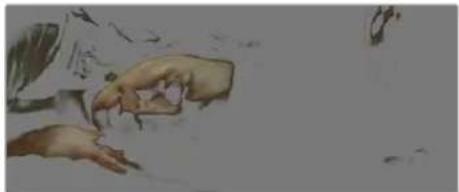
Görüntünüzdeki renkleri seçmek İçin HSL niteleylcıyl kullanmak; görüntün belli alanlarını öne çıkarmak (pop), kontrast ilave etmek veya görüntünüzün belirli bölgelerine izleyicinin ilgisini çekmek istediğinizde faydalıdır.
Bir rengi nitelemek için:
1 Yeni bir seri düğüm (serial node) ilave edin.
2 'Qualifier' (niteleyici) paletini açın ve 'selection range' (seçim aralığı) seçme aracının seçili olduğundan emin olun.
3 Klibinizde etkilemek istediğiniz rengin üzerine tıklayın.
4 Genelde, seçiminizin kenarlarını yumuşatmak ve bölgeyi yalnızca arzuladığınız renk ile sınırlandırmak için, bazı ayarlamalar yapmanız gerekir. Seçiminizi görmek için, görüntüleyici üzerindeki 'highlight' butonunu tıklayın.
5 Seçiminizi genişletmek veya daraltmak için, 'hue' (renk tonu) penceresindeki 'width' (genişlik) kontrolünü ayarlayın.
Seçiminizi nasıl düzeltebileceğinizi görmek için; yüksek (high), düşük (low) ve yumuşaklık (softness) kontrolleriyle denemeler yapın. Şimdi, renk tekerlerini veya özel eğrileri kullanarak, seçili renginize düzeltmeler yapabilirsiniz.
Bazen seçiminiz, görüntün etkilenmesini istemediğiniz bölgelerine bulaşabilir. İstemediğiniz bölgeleri bir 'power window' ile kolayca maskeleyebilirsiniz. Yeni bir pencere oluşturun ve sadece istediğiniz renk bölgesini ayirması için şekillendirin. Seçtiğiniz renk görüntü içinde hareket ediyorsa, görünmez pencerenizi takip etmesi için, 'tracking' (takip) özelliğini kullanabilirsiniz.
Bir Görünmez Pencerenin (Power Window) Ilave Edilmesi
Görünmez pencereler, kliplerinizin belirli bölgelerini izole etmek için kullanılabilecek, çok etkili bir ikincil renk düzeltme aracıdır. Bu bölgelerin sabit olması şart değildir fakat, bir kameranın yatay çevirme, eğilme veya dönme hareketiyle ve bölgenin de hareketiyle eşleşmek üzere takip edilebilirler.
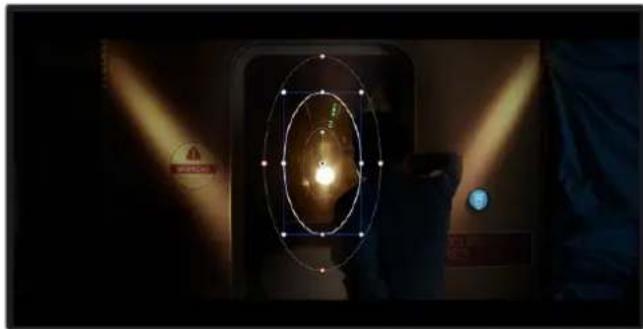
HSL qualifier ile ikincil düzeltmelerin etkilenmesini istemediğiniz alanları maskelemek için, power windows ismindeki görünmez pencereler özelliğini kullanın
Örneğin, çevresindekileri etkilemeden, bir kişinin sadece kendisine renk ve kontrast değişiklikleri yapmak için, kişiyi bir pencere ile takip edebilirsiniz. Bu gibi düzeltmeleri yaparak, fark etmelerini istediğiniz bölgelere izleyicilerin ilgisini odaklayabilirsiniz.
Klibinize bir 'power window' ilave etmek için:
1 Yeni bir seri düğüm ilave edin.
2 'Window' paletini açın ve bir şekil ikonunu tıklayarak, dilediğiniz pencere şeklini seçin. Seçili olan pencere şekli, düğüm üzerinde belirecektir.
3 Çevresindeki mavi noktaları tıklayarak ve sürükleyerek, şekli yeniden boyutlandırın. Kırmızı noktalar, kenar yumuşaklığını ayarlar. Şekli konumlandırmak için, merkez noktasını tıklayın ve izole etmek istediğiniz alana taşıyın. Merkeze bağlı olan noktayı kullanarak şekli döndürün.
Şimdi, sadece istediğiniz alandaki görüntüze, renk düzeltme işlemleri yapabilirsiniz.
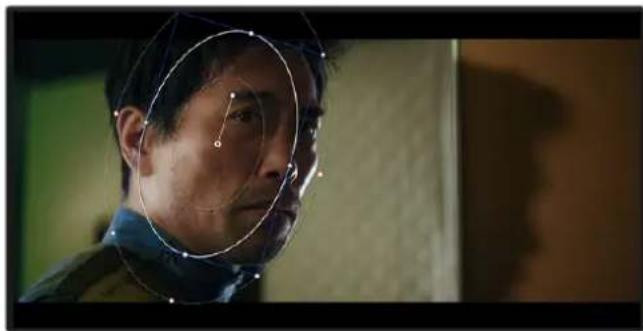
'Power windows' görüntüzün belirli bölümlerine ikincil düzeltmeler yapmanızı sağlar
Bir Pencerenin Takip Edilmesi
Görüntünüzdeki kamera, nesne veya alan hareket ediyor olabilir. Pencerenin seçtiğiniz nesne ya da alan üzerinde kalmasını sağlamak için, DaVinci Resolve'nin etkili takip özelliğini kullanabilirsiniz. 'Tracker' (takip aracı), klibinizdeki nesnenin veya kameranın sağ sola dönme, eğilme, zum ve rotasyon özelliklerini analiz eder ve pencerenin bu hareketlerle eşleşmesini sağlar. Bu işlem yapılmazsa, yaptığınız düzeltme seçtiğiniz hedefin üzerinden kayabilir ve dikkati üzerine kekebilir. Bu da arzu edilmeyen sonuçlar verebilir.
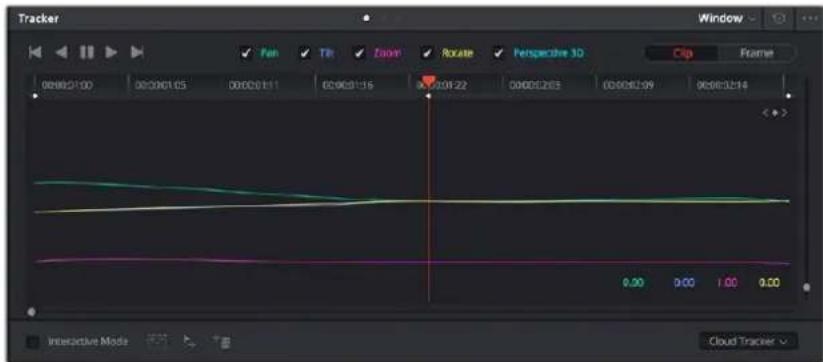
Takip özelliği ile klibinizdeki nesneleri veya alanları takip ederek, görünmez pencerelerin ekrandaki hareketleri takip etmesini sağlayabıllısınız.
Hareket eden bir nesne üzerinde pencere takibi için:
1 Yeni bir seri düğüm oluşturun ve bir görünmez pencere ilave edin.
2 Klibinizin başına gidin ve yalnızca istediğiniz nesne veya alanı vurgulaması için, pencereyi konumlandırıp boyutlandırın.
3 'Tracker' paletini açın. İlgili 'analyze' (analiz et) onay kutularını onaylayarak veya onayı kaldırarak, klibinizdeki harekete uygun olan; yatay çevirme, eğme,zum, döndürme ve 3D perspektif ayarlarını seçin.
4 Onay kutularının solundaki 'forward' (ileri) okunu tıklayın. DaVinci Resolve şimdi, klibinize bir takip noktası kümesi uygulayacaktır ve sonra hareketi analiz etmek için, kareler arasında ilerleyecektir. Takip işlemi tamamlandığında, görünmez pencereniz (power window), klipteki hareketin izlediği yolu takip edecektir.
Otomatik takip özelliği çoğu zaman başarılıdır ancak, sahneler karmaşık olabilir ve zaman zaman seçili alanınızın önünden bir nesne geçebilir ve takip işlevini engelleyebilir veya etkileyebilir. Bu sorun, keyframe düzenleyici kullanılarak, manuel olarak çözümlenebilir. Daha fazla bilgi için DaVinci Resolve kullanım kılavuzuna bakın.
Eklentilerin Kullanımı
İkincil renk düzeltme işlemleri yaparken, 'color' (renk) sayfasını kullanarak hızlı ve ilginç görünüm ve efektler oluşturmak için ya da kliplerinize 'edit' (kurgu) sayfasında yaratıcı geçiş ve efektler oluşturmak için, ResolveFX veya OpenFX eklentilerini ilave edebilirsiniz. ResolveFX, DaVinci Resolve ile beraber yüklenir. OFX eklentileri üçüncü parti üreticilerden satın alınabilir ve indirilebilir.
Bir OFX eklenti (plugin) takımını yükledikten sonra, 'node editor' (düğüm düzenleyicinin) sağındaki OpenFX denetleyiciyi açarak, renk sayfasından bu eklentilere veya ResolveFX eklentilerine erişebilirsiniz. Yeni bir seri düğüm oluşturduktan sonra, FX arşivini açmak için, 'OpenFX' butonunu tıklayın ve yeni düğüm içine bir eklentiyi sürükleyerek bırakın. Eklentinin değiştirilebilir ayarları varsa, bunları bitişikteki 'settings' (ayarlar) panelinde ayarlayabilirsiniz.
'Edit' sayfasında, 'effects' arşivindeki 'OpenFX' panelini açarak ve seçili olan eklentinizi, eklentinizin gereksinimlerine göre timeline'deki video klibinizin üzerine veya klibinizin üst tarafındani kanal üzerine sürükleyerek kliplere; eklenti filtreleri, üreteçler ve geçişler ilave edebilirsiniz.
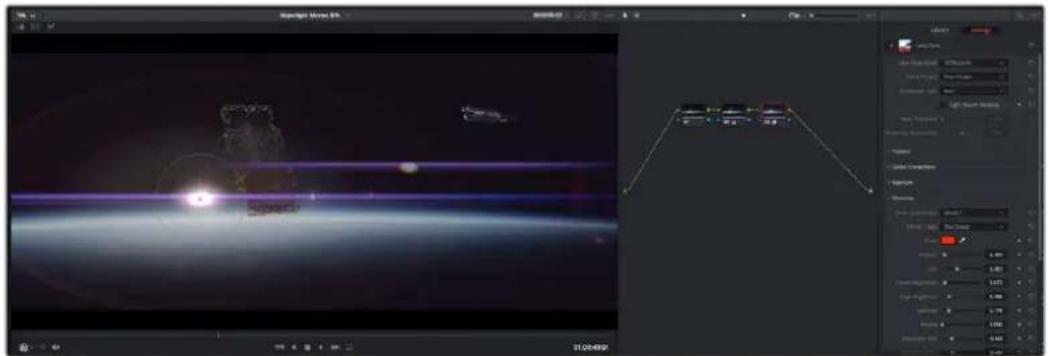
OFX eklentileri, yaratıcı ve ilginc bir görünüm oluşturmanın hızlı ve kolay bir yoludur.
Ses Miksajı
Edit (Kurgu) Sayfasında Ses Miksajı
Projenizin kurgusunu ve renk düzeltmesini yaptıktan sonra, ses miksajına başlayabilirsiniz. Proje sesinin kurgu, maksaj ve master işlemi için DaVinci Resolve'nin 'edit' (kurgu) sayfasında bir takım faydalı özellikler vardır. Daha gelişmiş ses araçları gerektiren projeler için, Fairlight sayfası eksiksiz bir ses post produksiyon ortamı sunar. Kurgu sayfasını zaten biliyorsanız ve doğrudan Fairlight sayfasına geçmek istiyorsanız bu bölümü atlayın ve bir sonraki bölüme geçin.
Ses Kanallarının Eklenmesi
Kurgu sayfasında çalışırken, basit bir ses kurgusunu, çok sayıda ses efekti ve müzik ile birleştirmek istediğinizde, ihtiyacınıza göre daha fazla ses kanalını kolaylıkla ilave edebilirsiniz. Bu özellik, ses kurgusu üzerinde çalışırken ve ses öğelerini; diyalog, ses efektleri ve müzik gibi, tek tek kanallara ayırmak istediğinizde faydalı olabilir.
Kurgu Sayfasına bir Ses Kanalı İlave Etmek için
Timeline'deki herhangi bir ses kanalı isminin yanına sağ tıklayın ve 'add track' (kanal ekle) ibaresini seçin ve 'mono', 'stereo' ve '5.1' seçeneklerinden seçiminizi yapın. Bu işlem, kanal listesinin en altına kanalı ekleyecektir. Aynı işlemi, kanal ekle (add track) ibaresini ve yeni kanalın veya kanalların yerleşmesini istediğiniz konumu seçerek de yapabilirsiniz.
Yeni ses kanalınız timeline üzerinde belirecektir.
BİLGİ Bir kanal oluşturduktan sonra kanal türünü değiştirmek isterseniz, kanal isminin yanına sağ tıklayın ve 'change track type to' (kanal tipini değiştir) ibaresini seçin ve stereo, mono veya 5.1 gibi, istediğiniz ses kanalı türünü seçin.
Timeline'de Ses Seviyelerinin Ayarlanması
Timeline'deki her ses klibinin, farenizle yukarı veya aşağı çekerek seviyesini ayarlayabileceğiniz bir ses seviyesi katmanı vardır. Bu katman, denetleyicinizdeki ses seviyesi parametresine denk düşer.
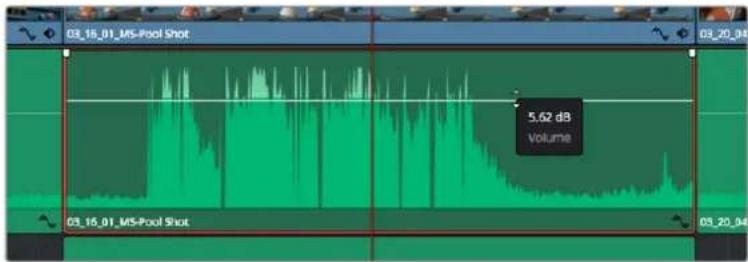
Klip seviyesini ayarlamak için, bir ses seviyesi katmanınin sürüklenmesi
Daha gelişmiş ses araçları gerektiren projeler için, Fairlight sayfası eksiksiz bir ses post prodüksiyon ortamı sunar.
Fairlight Sayfası
DaVinci Resolve'deki Fairlight sayfası, projenizin sesini düzenlediğiniz yerdir. Bu sayfa tek ekran modundayken, projenizin ses kanallarının en iyi görüntüsünü sağlar. Pürüzsüz ve uyumlu bir ses miksajı oluşturabilmeniz için; seviyeleri değerlendirmenizi ve ayarlamanızı kolaylaştıran, genişletilmiş bir mikser ve özel dinleme kontrolleri sunar. Önünüze çıkan bu çok çeşitli özelliklerin sizi örgütmesine izin vermeyin. Bunların hepsi, projeniz için en iyi kalitede ses elde etmenize yardımcı olmak üzere geliştirilmiştir.
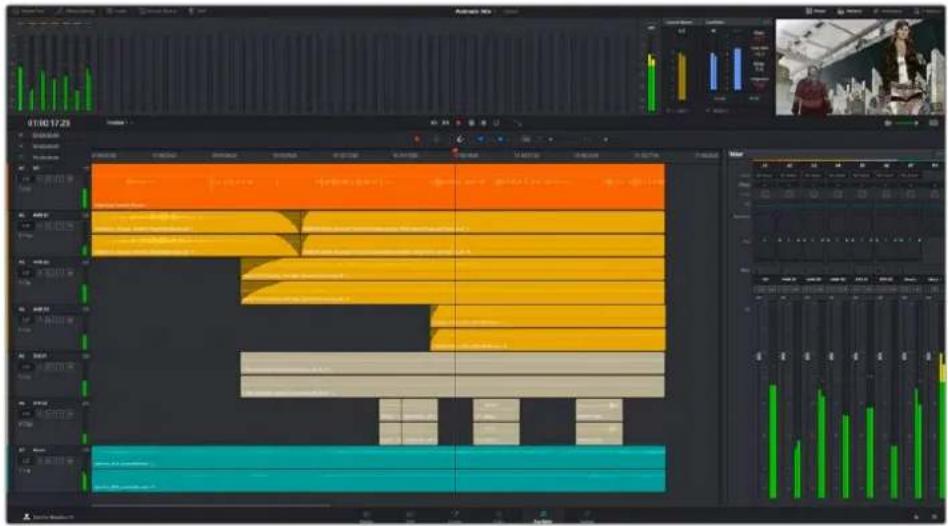
Bu kılavuz, Fairlight sayfasındaki özellikleri temel bir bakış sağlar ancak, her bir özellik hakkında daha detaylı bilgi edinmek için, DaVinci Resolve kullanım kılavuzuna bakınız. DaVinci Resolve kullanım kılavuzu, her bir aracın amacını ve nasıl kullanılacağını, kolayca takip edilebilen adımlarla açıklar.
Ses için Timeline
- Track Header (Kanal Üstbilgisi): Her kanalın sol tarafından; kanal numarasını, kanal adını, kanal rengini, ses kanallarını, fader (sürgü) seviyesi ve ses göstergelerini gösteren bir üstbilgi bölümü vardır. Kanal üstbilgisi ayrıca, kanalı kilitlemek ve açmak için kontrollerin yanı sıra, kanalı solo yapan ve susturan kontrolleri de içerir. Bu kontroller, ses kanallarını düzenli tutmanıza yardımcı olur ve kanalları tek tek kısa çalma ile denetlemenize imkan tanır.
- Ses Kanalları: Fairlight sayfasındaki herbir kanal, miksaj ve kurgulama için ses klibinin tek kanalını gösteren şeritlere bölünmüştür Kurgu sayfası, bir sürü kanal ile uğraşmadan çok kanallı kaynakların kurgulamasını kolaylaştırmak için, bu münferit ses kanallarını saklar ve timeline'de sadece tek bir klip olarak gösterir.
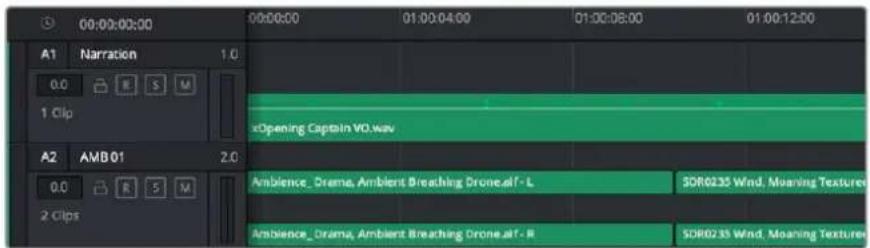
Kanal A1'deki üstbilgi, mono ses için tek şeritli bir mono kanalı gösterir ve A2 kanal üstbilgisi, stereo sesi barındırmak için, bir stereo kanalını iki şerit ile gösterir.
Bus Nedir?
Bus esasen, tek bir kanal şeridi üzerinden kontrol edilebilen tek bir sinyalde birleşmeleri için, çok sayıda ses kanalını timeline'den yönlendirebileceğiniz bir varış noktası kanalıdır.
- Ana Bus Kanalı (Main Bus): Ana bus kanalı, genelde bir programın ana çıkışıdır ve oluşturacağınız her yeni proje, tek bir ana bus ile başlar ve tüm ses kanalları, varsayılan ayar olarak buraya yönlendirilir. Ana bus timeline'deki tüm kanalları tek bir sinyalde toplar. Böylece, münferit kanalların seviyelerini ayarladıktan sonra, ses miksajının genel seviyesini buradan ayarlayabilirsiniz.
- Alt Bus (Sub Bus): Alt bus'lar; diyalog, müzik ve efektler gibi aynı kategoride olan çok sayıdaki ses kanalını birleştirerek, o kategorideki her şeyin tek bir ses sinyali olarak miks yapılmasını mümkün kılar. Örneğin, beş adet diyalog kanalınız varsa, beş kanalın hepsinin çıkışını, tek bir 'submix bus' (altmiks bus) kanalına yönlendirebilirsiniz. Böylece, tüm diyalog kanallarının seviyesi, tek bir kontrolle mikslenebilir. Bu altmiks ayrı olarak render edilebilir veya render işlemi için, ana bus kanalına gönderilebilir.
Mikser
Timeline'nizdeki her bir ses kanalı, mikserdeki bir tek kanal şeridine karşılık gelir ve mikserin en sağında M1 olarak işaretlenmiş ana bus şeridi, fabrika ayarı olarak vardır. İlave kanal şeritleri, oluşturduğunuz her bir ilave ana ve altmiks bus kanalları için birtakım kontrollerle beraber, sağ tarafta görünecektir. Bir grafik kontrol seti; ses kanallarını çıkış kanallarına atamanıza, sesin tonunu ve dinamığini düzeltmenize, seviyeleri düzeltmenize ve otomasyonları kaydetmenize, stereo ve surround sesi sağa veya sola yatırmanıza, ses kanalını susturmanıza ve solo olarak dinlemenize imkan tanır.
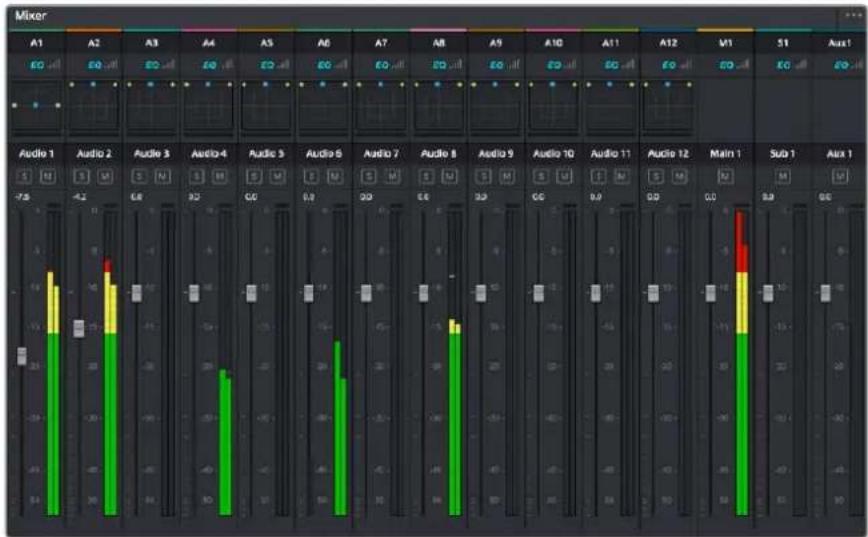
Timeline'deki ses kanalları ile eşleşen kanal şeritleri ile ses mikseri
Sesi Geliştirmek için Ekolayzer Kullanımı
Projenizdeki ses kliplerinizin ses seviyelerini ayarladıktan sonra, sesin daha fazla ayarlama gerektirdiğini fark edebilirsiniz. Bazı durumlarda; diyalog, müzik ve ses efektlerinin, ses spektrumdundaki aynı frekans için birbirleriyle yarıştıklarını ve sesi çok yoğun ve zor anlaşılır hale getirdiklerini fark edebilirsiniz. Bu durumda bir EQ'nun kullanılması yardımcı olabilir çünkü, her ses kanalının ses spektrumunda yer alacağı bölümü belirlemenize imkan sağlar. Ayrıca; bas gümbürtüler, uğultu, rüzgar sesi ve tıslama gibi istenmeyen öğeleri sesten ayrıştırarak ve bu sesleri bulunduran frekansları düşürerek çıkarmak için veya sadece sesin kalitesini genel olarak yükselterek dinlenmesini daha hoş hale getirmek için ekolayzeri kullanabilirsiniz.
DaVinci Resolve, kanal düzeyinde tüm kanala veya klip düzeyinde her bir klibe uygulayabileceğiniz, EQ filtreleriyle donatılmıştır. Timeline'de bulunan her bir ses klibinin, denetleyici panelinde 4 bant ekolayzeri vardır ve her bir kanalın, mikser panelinde 6 bant parametrik ekolayzeri vardır. Farklı frekans aralıklarını artırmak veya azaltmak için kullanılan grafik ve sayısal kontroller ve farklı filtre çeşitleri, EQ eğrisinin şeklini belirlemenize olanak sağlar.
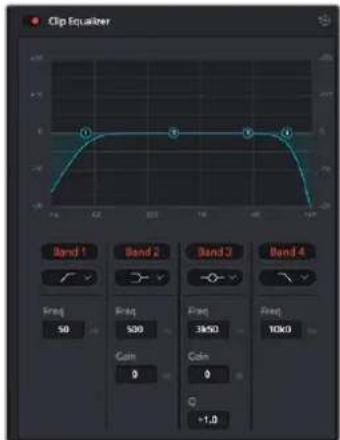
4 bant ekolayzer, timeline'dekl tüm kliplere uygulanabilir.
Dıştaki bantlar; hi-shelf, lo-shelf, hi-pass ve lo-pass gibi filtreleri kullanarak, bant filtre ayarlamalarını yapmanıza olanak verir. Bir pass (geçiren) filtresi, belirli bir frekansın üzerindeki veya altındaki tüm frekansları, sinyalden tamamen çıkararak etkiler. Örneğin; bir hi-pass filtresi, bas frekansları keserken, filtreden sadece tiz frekansların geçmesine izin verir. Kesilme frekansının dışındaki tüm frekanslar, aşağı eğimli bir eğriyle yavaş yavaş kesilir.
Shelf filtresi daha az agresiftir ve o frekansları tamamen çıkarmadan, sinyalin tiz kısmının tümünü veya bas kısmının tümünü, düzeltmek istediğinizde faydalıdır. Shelf filtresi, hedef frekansı ve bu frekansın altındaki veya üstündeki her frekansı, hi-shelf veya lo-shelf kullanmanızba bağlı olarak, eşit miktarda artırır veya keser.
Ortadaki bant kontrolleri, geniş çeşitlilikte ekolayzer ayarlamaları yapmanıza olanak sağlar ve lo-shelf, çan eğrisi, centik (notch) ve hi-shelf filtreleme seçenekleri arasında değiştirilebilir.
- Bell (Çan): Çan filtreleri, çan eğrisinin belirli bir merkez noktasının etrafındaki frekansları artırır veya keser ve isminden de anlaşılacağı gibi, eğrinin şekli bir çan gibidir.
- Notch (Çok Küçük bir Aralıktaki Frekanslar için Filtre): 'Notch' filtreleri, çok küçük bir aralıktaki frekanslara özel olarak müdahale etmenizi sağlar. Örneğin, 50 veya 60Hz'de sebeke uğultusunun çıkarılması.
- Lo-Shelf: Low shelf filtreler, alt uçtaki hedef frekansı ve onun altındaki tüm frekansları artırın veya keser.
- Hi-Shelf: High shelf filtreler, üst uçtaki hedef frekansı ve onun üstündeki tüm frekansları artırır veya keser.
Tek bir klibe EQ eklemek için:
1 EQ filtresini üzerine eklemek istediğiniz klibi, timeline'de seçin.
2 Denetleyiciyi (inspector) tıklayın ve sonra 'clip equalizer enable' (klip ekolayzer etkinleştir) düğmesini tıklayarak, klip için ekolayzeri aktif hale getirin.
Bir ses kanalına EQ ilave etmek için:
1 Ses kanallarınızdan birinin ekolayzerini açmak için, o kanalın mikserdeki EQ bölümünü çift tiklayın.
2 Aşağı açılır menüden, ayarlamak istediğiniz bant için, filtre türünü secin.

Mikser panellinde bir EQ eğrısı gösteren EQ bölümü, bir numaralı ses kanalına uygulandı.
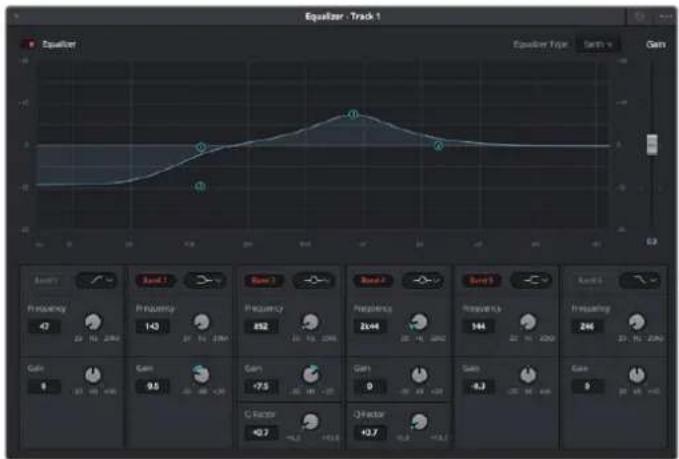
Klibinize veya ses kanalınıza EQ ekledikten sonra, her bir bant için ekolayzeri ayarlayabilirsiniz. Seçilen bant filtre türüne bağlı olarak, kontrollerin değiştirilebilir.
Bir bant filtresi için EQ'yu ayarlamak için:
1 Aşağı açılır menüden, ayarlamak istediğiniz bant için filtre türünü seçin.
2 EQ ayarının merkez frekansını belirlemek için, frekans değerini düzeltin.
3 O bant tarafından yönetilen frekansları artırmak veya azaltmak için, kazanç değerini ayarlayın.
4 Etkilenen frekansların genişliğini ayarlamak için, Q factor (Q faktör) değerini kullanın.
EQ penceresindeki tüm kontrolleri fabrika değerlerine geri döndürmek için, 'reset' (sifirla) butonunu kullanın.
Her bir ses kanalının kalitesini artırmak için, Fairlight'te kullanabileceğiğiniz birçok kontrol var. Daha fazla kanal ekleyebilir ve bunları düzenlemek için bus kanalları düzenleyebilirsiniz. Ayrıca, 'delay' (geciştirme) veya 'reverb' (yankılanma) gibi efektler ekleyebilir ve ses miksajını genel olarak düzeltebilirsiniz.
Fusion Sayfası ile VFX ve Görüntü Birleştirme (Compositing) İşlemleri
Kurgunuzu tamamladığınıza göre, şimdi 2D (2 boyutlu) ve 3D (3 boyutlu) görsel efektler ve hareketli grafikler eklemek için, DaVinci Resolve'nin içindeki Fusion sayfasını açabilirsiniz. Katman tabanlı görüntü birleştirme yazılımlarından farklı olarak Fusion, 'node' ismindeki düğümleri kullanır. Karmaşık efektler geliştirme özgürlüğünü sağladığı gibi, görüntü verilerini de her yöne yönlendirir. 'Nodes' (düğümler) penceresi, çalıştıkça kullandığınız tüm araçları açıkça gösterir. Renk sayfasındaki düğüm iş akışını deneyimlediyseniz, bu size tanıdık gelecektir.
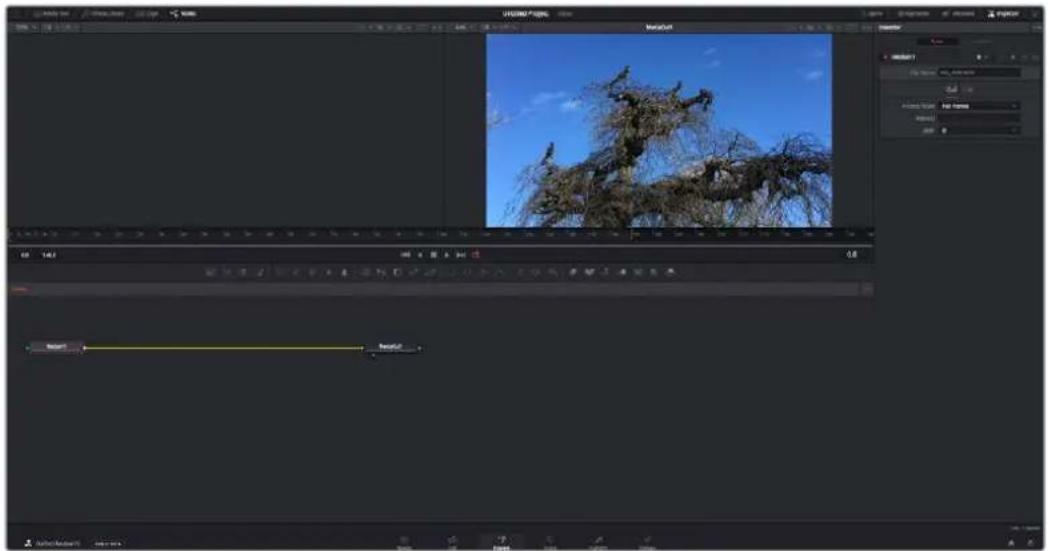
Fusion sayfası; medyanızı görüntülemek için aktarım kontrolleri ile üst kısımda 2 adet görüntüleyici, araç ayarlarınıza erişmeniz için sağ tarafta bir denetleyici penceresi ve görüntü kompozisyonunuzu oluşturmanız için, alt tarafta bir nodes (düğüm) penceresi içerir. Görüntüleyiciler ve aktarım kontrolleri her zaman görünür olduğu halde, ekranın en üst kısmındaki arayüz araç çubuğundaki ikonların tıklanması, düğüm ve denetleyici pencerelerini gösterip saklamanızı veya spline (eğri) ve keyframe'ler için düzelticiler ile efekt bankası da dahil olmak üzere, ilave pencereleri göstermenizi veya saklamanızı sağlar.
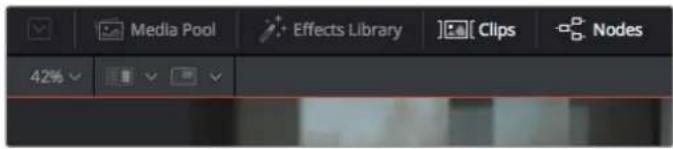
- Medya Havuzu (Media Pool): Medya havuzu, kurgu sayfasında olduğu gibi çalışır. Ilave medyayı, doğrudan bin'lerinizden kompozisyonunuza sürükleyip bırakın.
- Effects Library (Efekt Belgeliği): Efekt belgeliği; Fusion araçlarını ve şablonlarını partikül (particle), takip (tracking), filtreler (filters) ve üreteçler (generators) gibi kategorilere ayrılmış olarak bulacağınız yerdir. Kompozisyonunuza eklemek için, araç üzerine tıklayabilir veya nodes (düğümler) penceresine sürükleyebilirsiniz. Medya havuzu ve efekt belgeliği aynı ekran alanını kullanırlar; bu yüzden, görüntüleyicilerinizi olabildiğince büyük tutmak için ikisi arasında değiştirebilirsiniz.
- Klipler (Clips): 'Clips' sekmesini tıklamak, timeline'nizdeki klipleri temsil eden küçük resimleri (thumbnails) ortaya çıkaracak veya saklayacaktır. Küçük resimler, düğüm düzelticilerin altında bulunur ve başka klipler arasında hareket etmenizi sağlar.
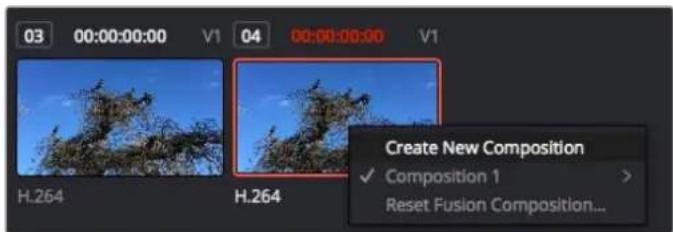
Bir küçük resim üzerine sağ tiklayıp, 'create new composition' (yeni kompozisyon oluştur) İbaresini seçerek kompozisyonunuzun yeni bir versiyonunu oluşturun.
- Viewers (Görüntüleyiciler): Görüntüleyiciler daima görünürler ve kompozisyonunuzun farklı görünüşlerini görmenizi sağlarlar. Mesela; 3D birleştirme düğümü üzerinden genel bir 3 boyutlu perspektif, kameranın bir çıkışı veya son işlem (render) çıktınız. Bu görüntüleyiciler ayrıca, yaptığınız bir değişikliğin belli bir unsuru nasıl etkilediğini de görmenizi sağlar.
Bir düğümü tiklayıp sol görüntüleyici için '1' veya sağ görüntüleyici için '2' yazarak, hangi düğümlerin görüntüleneceğini seçebilirsiniz. Hangi görüntüleyiciye atandığını göstermek üzere, düğümün altında beyaz buton ikonları belirecektir. Harici video monitorleri kullanıyorsanız, medyanızı harici video monitorüne yönlendirmeniz için, üçüncü bir buton hazır olacaktır.
BİLGİ Görüntüleyici içine sürükleyip bırakarak da bir düğümü bir görüntüleyiciye atayabilirsiniz.
Görüntüleyicilerin altındaki aktarım denetimleri, bir klibin başına veya sonuna atlamanızı, ileri oynatmanızı (play forward) veya geri oynatmanızı (reverse) veya oynatımı durdurmanızı sağlar. Zaman cetveli; giriş ve çıkış noktalarını gösteren sarı işaretler ile, bir klibin tam aralığını gösterir.
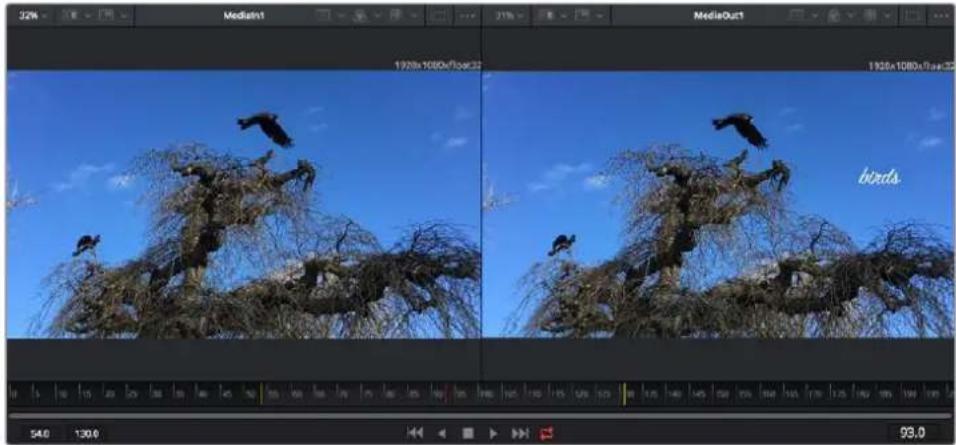
Zaman cetvelindeki sarı renkli işaretler, timeline'niz üzerinde klibinizin giriş ve çıkış noktalarını gösterir. Bir Fusion klibi veya bileşik klıp kullanıyorsanız zaman cetveli sadece klibin timeline'de görünüğü süreyi gösterecektir.
- Nodes (Düğümler): 'Nodes' penceresi Fusion sayfasının kalbidir ve bir düğümün çıkışından diğer düğümün girişine araçları birbirine bağlayarak, düğüm ağacınızı (node tree) oluşturduğunu yerdir. Bu alan, hangi düzelticilerin açık olduğuna bağlı olarak boyutunu değiştirecektir; mesela spline (eğri) veya keyframe düzeltici. Düğümler bölgesinin üzerindeki bir araç çubuğu, hızlı erişim için en çok kullanılan araçları içerir.
- Spline (Eğri): Eğri düzeltici açık olduğunda, düğümler penceresinin sağ tarafından görünecektir. Bu düzeltici, her bir düğüme hassas ayarlamalar yapmanızı sağlar. Mesela; bezler eğrisini kullanarak iki keyframe arasındaki animasyonun pürüzlerini giderme gibi.
- Keyframe'ler: Her bir araç için keyframe'ler eklenebilir, çıkarılabilir veya keyframe düzeltici ile değiştirilebilir. Bu da düğümler penceresinin sağında görünür.
- Metaveri: Metaveri penceresi; kodek, kare hızı ve zaman kodu dahil olmak üzere, aktif klip için mevcut üstveriyi size gösterecektir.
- Inspector (Denetleyici): Sağ üst köşedeki denetleyici, bir veya daha fazla seçili düğüm için, kullanılabilir tüm ayarları ve değiştiricileri gösterir. Düğümler için diğer ayarlara hızlı erişim sağlamak üzere, ilave sekme seçenekleri, kategorilere göre sıralanmış olarak görünecektir.