BEDIENUNGSANLEITUNG Video Assist 12G Blackmagic Design
Installations- und Bedienungsanleitung
Blackmagic Video Assist
Oktober 2020
Deutsch

Vielen Dank, dass Sie sich zum Kauf eines Blackmagic Video Assist entschieden haben.
2015 haben wir den originalen Blackmagic Video Assist vorgestellt. Wir wollten Sie dabei unterstützen, mit beliebigen Kameras Video in besserer Qualität zu drehen. Heute führen wir mit Freude den Blackmagic Video Assist 12G HDR in die Video Assist Familie ein.
Wir haben die Blackmagic Video Assist Produktfamilie unter großer Begeisterung aus der Taufe gehoben. Wir möchten Ihnen mit diesen Rekordern/Monitoren die perfekte Lösung geben, mit jeder Art von Kamera besseres Video zu filmen. Der Video Assist vereint unsere beste Monitoring- und Aufzeichnungstechnik für die Bildkontrolle am Set und professionelle Aufzeichnungen in einem bedienfreundlichen, superkompakten Produkt.
Der Blackmagic Video Assist kann auf Ihre Kamera montiert oder für allgemeine Aufzeichnungs- und Monitoringzwecke auf einem Tisch eingesetzt werden. Daher bietet er sich als Master-Rekorder für einen Live-Produktionsmischer wie den ATEM Mini an.
Über 3G-SDI- und 12G-SDI-Eingänge können Sie HD- oder Ultra-HD-Inhalte auf einem hochwertigen LC-Display prüfen. Auf den 12G-Modellen geht das sogar in HDR. Das HDR-Display mit bis zu 2.500 Nits ist selbst in hellem Sonnenlicht gut sichtbar.
Zum Aufzeichnen auf SD-Karten ist ein Kartenschacht vorhanden und für Daueraufzeichnungen gibt es auf dem 7-Zoll-Modell sogar zwei. Der Video Assist ist ein sagenhaft vielseitiger Monitor mit Aufzeichnungskapazität. Er kann mit jeder beliebigen Kamera für Projekte aller Art eingesetzt werden.
Die Bedienungsanleitung liefert Ihnen alle Informationen, die Sie für die Inbetriebnahme Ihres Blackmagic Video Assist benötigen.
Bitte sehen Sie auf der Support-Seite unter www.blackmagicdesign.com/de/support nach der aktuellsten Version der Bedienungsanleitung und Softwareupdates für Ihren Video Assist. Halten Sie Ihre Produktsoftware stets auf dem aktuellsten Stand und sichern Sie sich so den Zugriff auf die neuesten Features. Bitte registrieren Sie sich beim Herunterladen der Software mit Ihren Kontaktdaten, damit wir Sie über neu veröffentlichte Versionen informieren können. Wir arbeiten ständig an neuen Features und Verbesserungen und würden uns über Ihr Feedback freuen.
Grant Petty
Grant Petty
Anschließen an das Stromnetz 281
Anschließen von Videoquellen 283
Anschließen von Audioquellen 283
Einschieben von SD-Karten 283
Aufzeichnung
Fernsteuerung über den LANC-Verbinder 285
Daueraufzeichnungen
Saubere HDMI-Aufzeichnungen von DSLR-Kameras 286
Wiedergabe
Loop-Wiedergabe
Ändern von Einstellungen 287
Verwenden des Touchscreens 287
Einstellungen und
Funktionsmerkmale des
Blackmagic Video Assist 289
Audio 307
Menü-Einstellungen 309
Digitale Filmtafel 313
Aufzeichnen in Blackmagic RAW auf dem Video Assist 12G HDR
Anschluss Ihrer Kamera an den
Video Assist 12G HDR 318
Blackmagic RAW 320
In Blackmagic RAW aufzeichnen 320
Speicherträger 323
Auswählen einer schnellen SD-Karte 323
Auswählen eines schnellen USB-
C-Laufwerks 324
Formatieren von Speicherträgern
mit dem Video Assist 324
Formatieren von Speicherträgern mit einem Computer 326
Arbeiten mit Dateien von SD-Karten 327
Ermitteln der Diskgeschwindigkeit 328
Verwenden des Video Assist als
Webcam 329
Einrichten der Webcam-Quelle 329
Verwenden von Open Broadcaster 329
Blackmagic Video Assist Setup 284
Aktualisieren der Produktsoftware 331
Arbeiten mit DaVinci Resolve 285
Project Manager 333
Schneiden im Cut-Arbeitsraum 334
Einfügen von Clips in die Timeline
287 von
Bearbeiten von Clips in der Timeline 338
Hinzufügen von Titeln 338
Mit Blackmagic-RAW-Dateien arbeiten 339
Farbkorrektur von Clips
im Color-Arbeitsraum 343
Hinzufügen eines Power Windows 346
Arbeiten mit Plug-ins 348
Mixen von Ton 348
Hinzufügen von VFX und
Compositing im Fusion-Arbeitsraum 353
Mastern Ihres Schnitts 362
Quick Export 362
Der Deliver-Arbeitsraum 363
Postproduktions-Workflow 363
Arbeiten mit Fremdsoftware 363
Verwendung von Final Cut Pro X 364
Verwendung von Avid Media
Composer 2018 364
Verwendung von Adobe Premiere Pro CC 365
Hilfe 366
Gesetzliche Vorschriften 367
Sicherheitshinweise 368
Garantie 369
Erste Schritte
In diesem Abschnitt erfahren Sie, wie Sie Ihren Video Assist zum ersten Mal in Betrieb nehmen, Folgende Punkte werden erläutert.
Anschließen an das Stromnetz
■ Anschließen von Videoquellen
■ Anschließen von Audioquellen
Einschieben von SD-Karten
Anschließen an das Stromnetz
So einfach geht die Inbetriebnahme Ihres Blackmagic Video Assist: Stromkabel einstecken, Videoquelle anschließen und eine SD-Karte einschieben.
Stecken Sie das mitgelieferte Netzteil in die Strombuchse an der rechten Seite Ihres Video Assist, um den Monitor mit Strom zu versorgen. An den 12G-Modellen des Video Assist können Sie den Verbinder am Gerät festdrehen, um versehentliche Unterbrechungen zu vermeiden.
Schalten Sie das Gerät durch Drücken der Ein-/Austaste rechts am Monitor ein. Halten Sie die Taste gedrückt, um ihn auszuschalten.
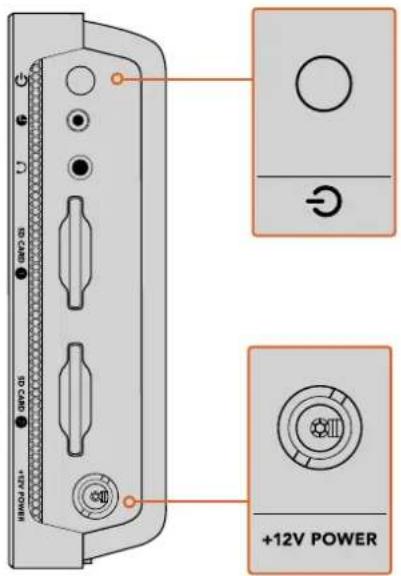
Schließen Sie den Monitor über die +12V-Buchse an eine externe Stromzufuhr an. Halten Sie die Ein-/Austaste gedrückt, um das Gerät einzuschalten
TIPP Das mit Ihrem Blackmagic Video Assist 12G HDR mitgelieferte Stromkabel ist mit einem Sperrmechanismus ausgestattet, um Unterbrechungen zu vermeiden. Zur Stromversorgung des Video Assist können Sie jedoch jedes beliebige 36W-12V-Stromkabel verwenden.
Die Stromversorgung Ihres Video Assist ist auch mit gängigen Sony Akkus der L-Serie möglich, die in unterschiedlichen Ausführungen erhältlich sind.
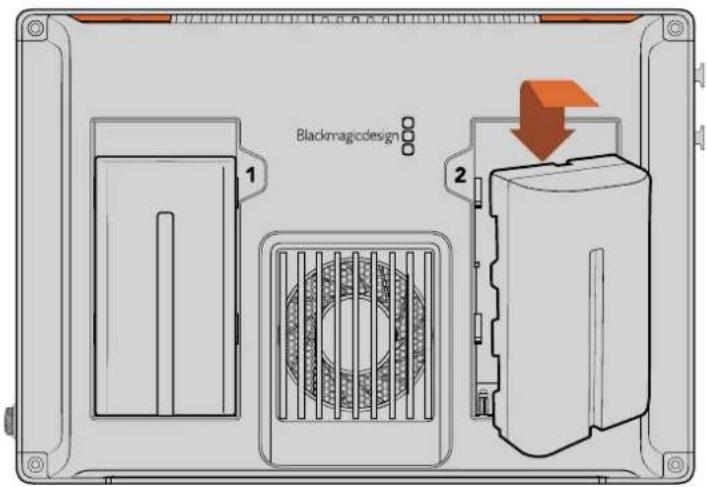
Schieben Sie den Akku an der dafür vorgesehenen Stelle nach unten, bis er einrastet. Um den Akku herauszunehmen, halten Sie die Taste über dem Akku gedrückt und schleben Ihn heraus
Aufladen des Akkus
Akkus der L-Serie sind sehr gängig und finden für vielerlei Videoausrüstung Verwendung. Daher gibt es eine Vielzahl an Ladegeräten zum Aufladen Ihrer Akkus. Dazu zählen unter anderem wandsteckdosenähnliche Ladegeräte mit einem einzelnen sowie Modelle mit zwei Einschüben und LC-Display, das den Ladezustand Ihrer Akkus anzeigt. Bei der Auswahl eines Akkuladegeräts sollten Sie darauf achten, dass es zu Ihrem Produktionsworkflow passt. Einige Akkuladegeräte werden bspw. über USB mit Strom versorgt und sind daher praktisch für unterwegs. Andere Ladegeräte erfordern eine Netzstromversorgung und eignen sich eher für Studios und Büros.
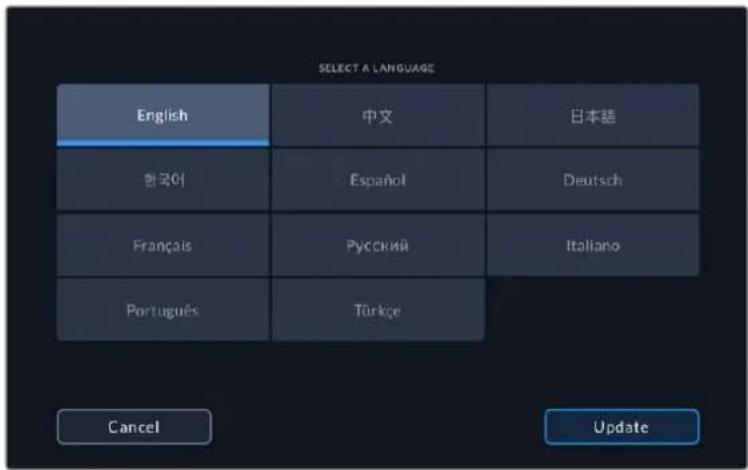
Beim ersten Hochfahren Ihres Blackmagic Video Assist werden Sie aufgefordert, aus elf verfügbaren Sprachen Ihre gewünschte Sprache auszuwählen. Tippen Sie auf Ihre bevorzugte Sprache und dann auf „Aktualisieren“. Ihre Spracheinstellungen können Sie jederzeit über die SETUP-Registerkarte im Dashboard-Menü ändern.
Anschließen von Videoquellen
Schließen Sie als nächstes Ihre SDI- oder HDMI-Videoquelle an den Mini-BNC-, BNC- oder HDMI-Eingang an. Adapterkabel von Mini- nach Standard-BNC können Sie im Videofachhandel in Ihrer Nähe erwerben.
Linke Geräteseite Rechte Geräteseite
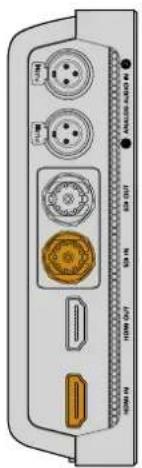
Schließen Sie Ihre Videoquelle an den linksseitigen SDI- oder HDMI-Eingang an. Ein HDMI-Fernseher oder SDI-Monitor wird über den HDMI- bzw. SDI-Ausgang angeschlossen.
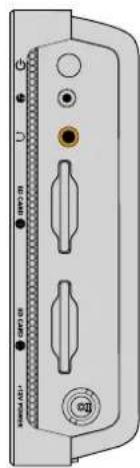
Den Ton können Sie über den eingebauten Lautsprecher abhören, oder Indem Sie Kopfhörer in die Kopfnörerbuchse stecken. Der Lautsprecher ist während der Aufzeichnung und dem Monitoring stummgeschaltet.
Anschließen von Audioquellen
Wenn Sie Ihre Videoquelle anschließen, wird Audio gleich mit angeschlossen, da die Tonsignale in das SDI- bzw. HDMI-Video eingebettet sind. Ins 7-Zoll-Modell des Video Assist 12G HDR sind Mini-XLR-Buchsen verbaut, an die Sie auch externe symmetrische Analogaudioquellen anschließen können.
HINWEIS Auf dem 7-Zoll-Modell des Video Assist 12G HDR lassen sich die Audioeinstellungen so einrichten, dass Sie analoge Audioinhalte auf den Kanälen 1 und 2 aufzeichnen können. Alternativ können Sie je nach Format Ihrer Videoquelle einen Kanal für analoges Audio und den anderen für SDI- oder HDMI-Audio nutzen. Weitere Informationen zu Analogaudio, und wie Sie Pegeleinstellungen vornehmen, sind im Abschnitt „Audio“ weiter hinten im Handbuch zu finden.
Einschieben von SD-Karten
Schieben Sie zunächst eine kompatible SD-Karte ein, um mit Ihrem Video Assist aufzunehmen.
Für hochqualitative HD-Aufzeichnungen empfehlen wir Hochgeschwindigkeits-SD-Karten mit UHS-1. Wenn Sie nur in Standard Definition oder bei geringeren Bitraten mit weniger hochwertiger Kompression aufnehmen, geht dies ggf. auch mit langsameren Karten. Grundsätzlich gilt: Je schneller die Karte, desto besser.
Für Ultra-HD-Aufnahmen empfehlen wir, Hochgeschwindigkeits-SD-Karten des Typs UHS-II zu verwenden. Um mit dem Blackmagic Video Assist 12G HDR in ProRes HQ Ultra HD bis 2160p/60 aufzunehmen, müssen die Karten Schreibgeschwindigkeiten von mehr als 224 MBit/s meistern.
Das 7-Zoll-Modell des Video Assist hat sogar zwei SD-Kartenschächte. Für Aufzeichnungen mit einer Karte können Sie einen beliebigen Schacht benutzen. Oder schieben Sie für Daueraufzeichnungen oder schnelle Speicherträgerwechsel zwei SD-Karten ein.
Vor Gebrauch müssen Sie Ihre Karten entweder in HFS+ oder exFAT formatieren. Über die Speichereinstellungen geht das Formatieren Ihrer Medien ganz einfach. Informationen zur Formatierung von Speicherträgern finden Sie unter „Speicherträger“ weiter hinten im Handbuch.
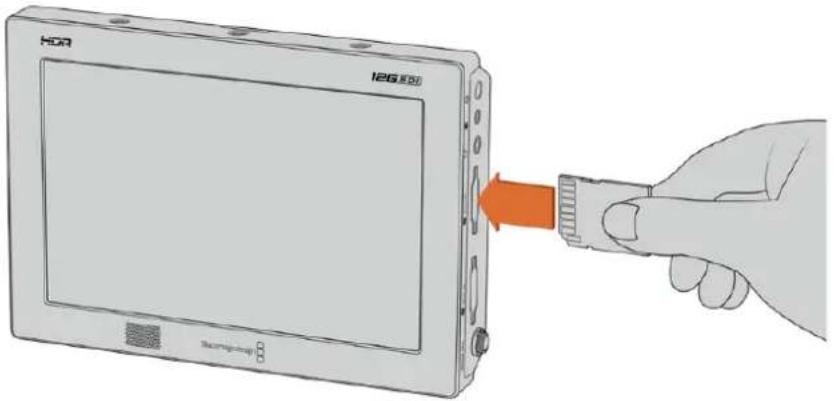
Schieben Sie eine in HFS+ oder exFAT formatierte SD-Karte mit UHS-I oder UHS-II ein, um aufzunehmen. Ihre SD-Karte lässt sich mithilfe der Speichereinstellungen im Touchscreen-Menü mühelos formatieren
Das war für den Einstieg schon alles. Strom und Video sind angeschlossen, die SD-Karte ist formatiert – nun kann aufgezeichnet werden!
Aufzeichnung
Um direkt mit der Aufzeichnung zu beginnen, tippen Sie einfach auf den kreisförmigen Aufnahme-Button am unteren Rand des LCDs. Tippen Sie auf den Stopp-Button, um die Aufnahme zu beenden.
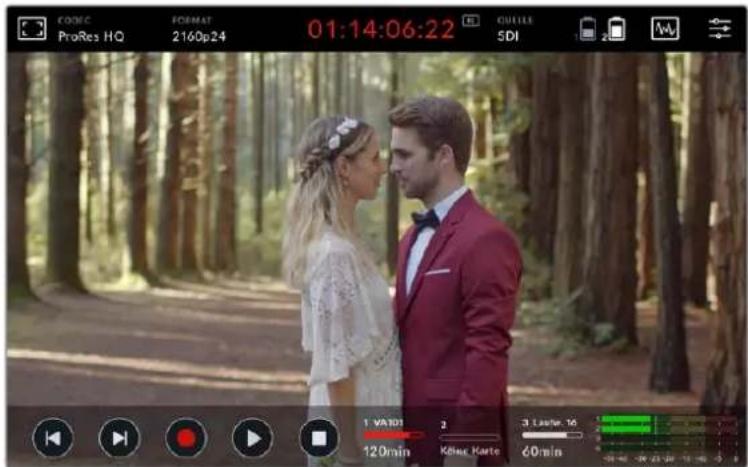
Während der Aufzeichnung wird der Timecode in der oberen Menüleiste in Rot angezeigt
Clips können in Apple ProRes- und Avid DNx-Codecs aufgezeichnet werden.
Alternativ geben Sie Ihrem Video Assist vor, die Aufnahme per Timecode oder per Trigger-Aufzeichnung über SDI-Start/-Stopp auszulösen.
TIPP Wenn die obere und untere Menüleiste auf Ihrem 5" Video Assist 12G HDR verborgen sind, erscheint am unteren LCD-Rand ein kleiner Aufnahmebalken. Er bestätigt Ihnen auf einen Blick, dass die Aufzeichnung läuft. Durch eine Wischgeste nach oben oder unten blenden Sie die Menüleisten auf dem Bildschirm wieder ein.
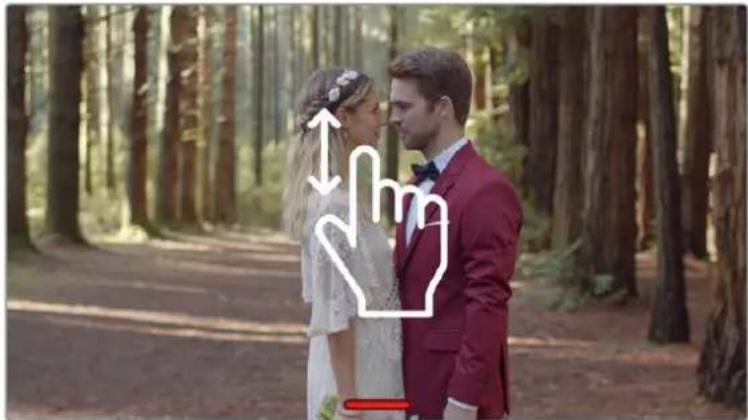
Wischen Sie auf dem Bildschirm der 5-Zoll-Modelle des Video Assist nach oben oder unten, um die Menüleisten ein- oder auszublenden
HINWEIS Vergewissern Sie sich beim Aufzeichnen von einer HDMI- oder SDI-Kamera, dass die Ausgabe sauber und frei von Overlays ist. Andernfalls werden die in der Videoausgabe Ihrer Kamera enthaltenen Einblendungen zusammen mit dem Bild aufgezeichnet. Näheres können Sie dem Abschnitt „Saubere HDMI-Aufzeichnungen von DSLR-Kameras“ entnehmen.
Fernsteuerung über den LANC-Verbinder
Beim 7-Zoll-Modell des Blackmagic Video Assist können Sie den Aufnahmestart und -stopp mit einem externen LANC-Controller aus der Ferne vorgeben, Stecken Sie den LANC-Controller einfach in die 2,5-mm-LANC-Buchse rechts am Gerät.
Daueraufzeichnungen
Die 7-Zoll-Modelle unterstützen bei Verwendung von mehr als einer Karte Daueraufzeichnungen. Dies gilt auf den 12G-Modellen des Video Assist auch für externe über den USB-C-Port verbundene Laufwerke. Wenn die Aufzeichnung wichtiger Veranstaltungen unterbrechungsfrei vonstatten gehen soll, schieben Sie einfach eine zweite SD-Karte ein oder schließen ein externes Laufwerk an. Ist Ihr aktueller Speicherträger voll, läuft Ihre Aufzeichnung automatisch auf dem nächsten weiter. Bei diesem Vorgang werden keine Frames ausgelassen. Beispiel: Endet der erste Abschnitt auf Karte 1 bei 00:40:01:00, so läuft die Aufzeichnung auf der zweiten Karte bei 00:40:01:01 weiter.
Platzieren Sie beim Schneiden Ihrer Clips in der Timeline den zweiten Clip einfach ans Ende des ersten. Die Aufzeichnung beider Clips wird dann abgespielt, als bestünde sie aus einem einzelnen Clip.
Der Anschluss von zusätzlichen Speicherträgern gestattet Ihnen zudem einen schnellen Austausch von Medien. Wenn Sie auf eine andere Karte oder das aktive Laufwerk wechseln wollen, halten Sie einfach den Aufnahme-Button gedrückt. Die Aufzeichnung wird ohne Frameauslassungen auf dem nächsten verfügbaren Medium fortgesetzt. Jetzt können Sie den ersten Speicherträger entfernen und direkt das neue Medium verwenden.
TIPP Um unterbrechungsfrei aufzuzeichnen oder Speicherkarten schnell auszutauschen, sind Karten vor Beginn der Aufzeichnung unbedingt zu formatieren. Sie können Ihre SD-Karte oder Ihr externes Laufwerk formatieren, während auf ein anderes Medium aufgezeichnet wird. Um die Speichereinstellungen aufzurufen, tippen Sie einfach auf den jeweiligen Speicherindikator. Weitere Informationen zur Formatierung finden Sie im Abschnitt „Speicherträger“ weiter hinten im Handbuch.
Saubere HDMI-Aufzeichnungen von DSLR-Kameras
Manche DSLRs nehmen kameraintern 8-Bit-Video auf, andere geben saubere Videobilder über HDMI aus. Sie können die kamerainterne Kompression umgehen, indem Sie die DSLR-Kamera über den HDMI-Ausgang an Ihren Video Assist anschließen und so in 10-Bit-ProRes- oder Avid-DNx-Codecs in hoher Qualität aufnehmen. Manche DSLR-Kameras können Inhalte in 10 Bit 4:2:2 ausgeben. Diese sind qualitativ besser als kameraintern aufgezeichnete, auf 8 Bit komprimierte Inhalte bei 4:2:0.
Viele DSLR-Kameras können zudem nur über kurze Spannen aufnehmen. Mit externen Aufzeichnungen umgehen Sie diese Einschränkung, was ein weiterer Vorteil ist. Besonders praktisch ist dies bei der Aufnahme von Live-Events oder Interviews für Dokumentationen.
Um dieses Funktionsmerkmal optimal auszunutzen und saubere Bildsignale auszugeben, schalten Sie die Overlay-Funktion Ihrer Kamera aus. Normalerweise erfolgt dies über die Einstellungen der HDMI-Ausgabe Ihrer DSLR-Kamera. Geben Sie dort vor, dass keine Statusinformationen im Videosignal anzuzeigen sind. Das ist wichtig, da in der HDMI-Ausgabe enthaltene und somit im Bild sichtbare Overlays (Bildinformationen) auch in Ihrem Video aufgenommen werden. Meistens wird das wohl unerwünscht sein.
So vergewissern Sie sich, dass keine Overlays von der DSLR-Kamera sichtbar sind:
1 Verbergen Sie die Bildschirm-Messanzeigen, indem Sie auf dem Touchscreen auf- oder abwärts wischen. So kontrollieren Sie ausschließlich das DSLR-Kamerabild. Auf dem 7-Zoll-Modell des Video Assist 12G HDR funktioniert die obere Menüleiste am oberen Rand des LCDs unabhängig und getrennt vom Bild. Dies gestattet Ihnen, das gesamte Bild sauber zu kontrollieren, gleichzeitig jedoch die obere Menüleiste im Blick zu behalten.
2 Ohne die Bildschirm-Messanzeigen können Sie auf der Videoausgabe Ihrer DSLR-Kamera sorgfältig prüfen, dass außer dem sauberen Videobild keinerlei weitere Informationen sichtbar sind. Sind auf dem LCD Ihres Video Assist Kamera-Overlays zu sehen, schalten Sie die HDMI-Overlays auf Ihrer Kamera in den Einstellungen für die HDMI-Ausgabe oder das Display aus.
Mit einer sauberen HDMI-Ausgabe von Ihrer Kamera können Sie jetzt Video in besserer Qualität aufzeichnen.
Wiedergabe
Die Transportbuttons befinden sich in der unteren Menüleiste. Wenn Ihre untere Menüleiste verborgen ist, wischen Sie einfach auf dem Bildschirm nach oben oder unten, um sie einzublenden.
Wiedergabe Tippel  | f den Wiedergabe-Button, um Ihre Clips abzuspielen. | |
| Stopp |  | Tippen Sie auf den Stopp- oder Pause-Button, um die Wiedergabe an einem bestimmten Videoframe einzufrieren. |
| Überspringen |   | Tippen Sie mehrmals auf die Überspringen-Buttons, um wiederholt vorwärts und rückwärts durch Ihre Clips zu springen. Tippen Sie einmal auf den Überspringen-Button, um den aktuellen Clip erneut zu starten. |
| Shuttle |   | Halten Sie einen der Überspringen-Buttons gedrückt, um in den Shuttle-Modus zu wechseln. Jetzt können Sie durch Antippen des entsprechenden Shuttle-Buttons bei halber bis 50-facher Geschwindigkeit vor oder zurück navigieren. Tippen Sie auf den Stopp- oder Wiedergabe-Button, um die Buttons in den Überspringen-Modus zurückzuversetzen. |
TIPP Scrubben Sie vorwärts oder rückwärts durch Clips, indem Sie den Scrubbing-Regler nach links oder rechts ziehen. Oder wischen Sie zum Jogging durch das Video über den Bildschirm.
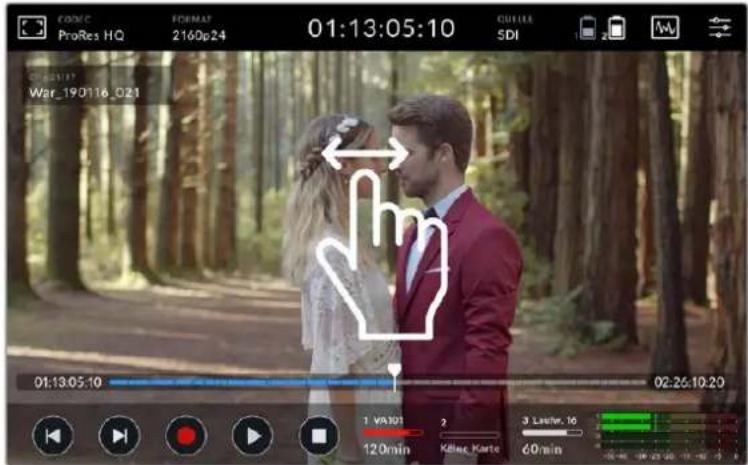
Joggen Sie mit Wischgesten nach links oder rechts durch das Video
Sie haben die Möglichkeit, in der unteren Menüleiste entweder die Überspringen-Buttons oder das Histogramm anzuzeigen. Wenn die Option „Histogramm anzeigen“ auf der SETUP-Registerkarte des Dashboard-Menüs aktiviert ist, sind nur die Aufnahme-, Wiedergabe- und Stopp-Buttons sichtbar.
Loop-Wiedergabe
| Endlosschleife |  | Tippen Sie während der Wiedergabe Ihres Clips erneut auf den Wiedergabe-Button, um Ihren Video Assist so einzustellen, dass er den aktuellen Clip in Dauerschleife abspielt. |
| Endlosschleife alle Clips |  | Tippen Sie erneut auf den Wiedergabe-Button, um alle Ihre aufgezeichneten Clips in einer Endlosschleife abzuspielen. |
| Wiedergabe |  | Tippen Sie erneut, um zur Echtzeit-Wiedergabe zurückzukehren. |
Ändern von Einstellungen
Verwenden des Touchscreens
Alle Video Assist Modelle kommen mit einer großen Auswahl an Funktionen und benutzerspezifischen Einstellungen.
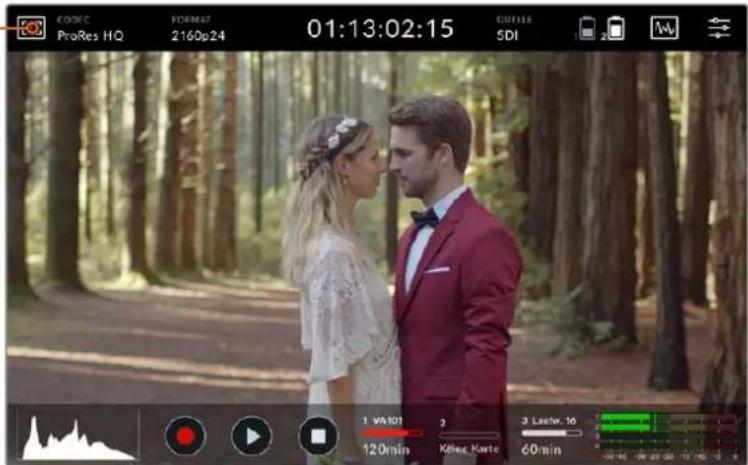
Der Hauptbildschirm umfasst eine obere und eine untere Menüleiste. Die obere Menüleiste bietet Zugang zu Monitor-Overlays, Codec, Format, Quelleinstellungen, Scopes und zum Dashboard-Menü sowie eine Timecode-Anzeige und Akkustand-Indikatoren.
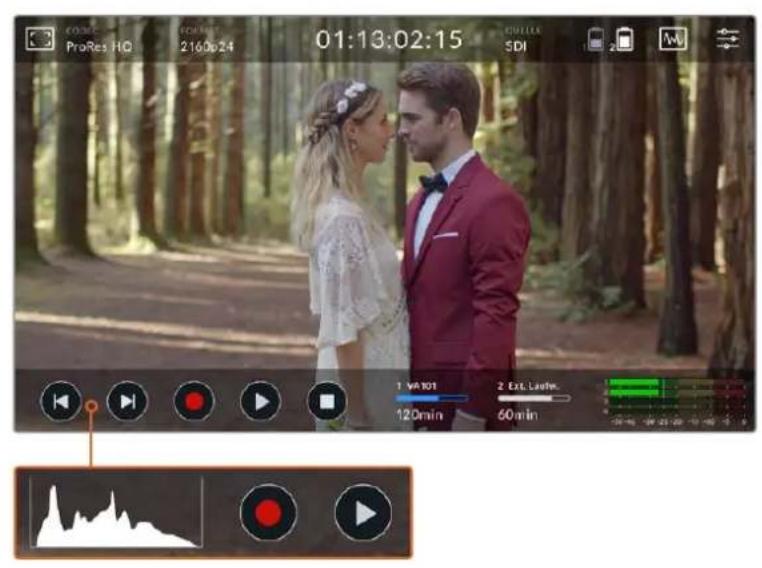
Die untere Menüleiste beinhaltet Transportbuttons, Speicherindikatoren und Audiopegelmeter. Auch eine Histogramm-Anzeige kann über das Menü aktiviert und anstelle der Überspringen-Buttons in der unteren linken Menüleiste eingeblendet werden.
TIPP Beide Menüleisten können auf dem 5-Zoll-Modell des Video Assist 12G HDR durch Wischen nach oben oder unten aus der Ansicht verborgen werden. Auf dem 7-Zoll-Modell bleibt die obere Menüleiste immer eingeblendet.
Das in Registerkarten unterteilte Dashboard-Menü rufen Sie über das Menü-Icon in der oberen Menüleiste auf. Es umfasst folgende Registerkarten: AUFZEICHNUNG, MONITORING, SETUP und LUTS. Auf den 7-Zoll-Modellen gibt es zusätzlich eine Registerkarte für AUDIO, über die Sie in die Eingabeeinstellungen für weitere XLR-Kanäle gelangen.
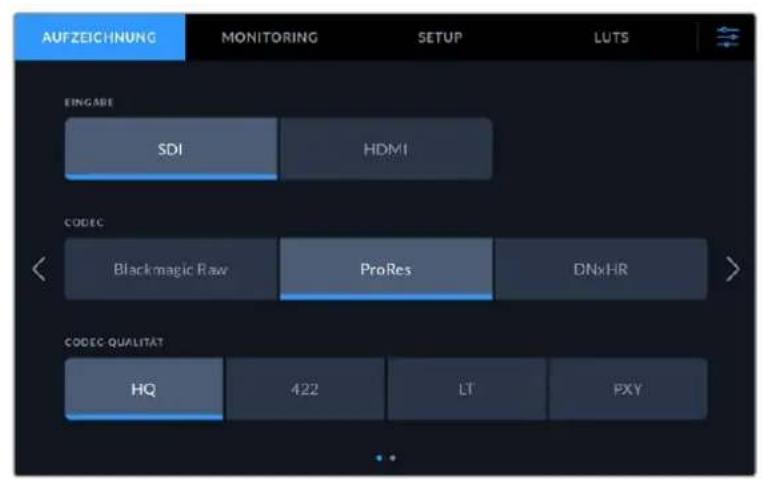
Navigieren Sie durch die Seiten, indem Sie von links nach rechts wischen oder auf die seitlichen Pfeile tippen
Jede Registerkarte des Menüs verfügt über zwei oder mehr Seiten mit Optionen, durch die Sie mit Wischgesten auf dem Bildschirm nach links oder rechts navigieren können. Oder Sie tippen auf die seitlichen Pfeile. Durch Tippen auf CODEC oder QUELLE in der oberen Menüleiste öffnen Sie die AUFZEICHNUNG-Registerkarte des Menüs.
Einstellungen und Funktionsmerkmale des Blackmagic Video Assist
Ihr Video Assist zeigt Ihnen Overlays auf dem LCD an, die Ihnen bei angeschlossener Kamera die Handhabung von Belichtung, Fokus, Komposition und Bildeinstellung erleichtern.
In diese Einstellungen gelangen Sie über das Monitor-Overlay-Icon in der oberen linken Ecke Ihres Video Assist. Sie können diese Einstellungen auch auf der MONITORING-Registerkarte im Dashboard-Menü einzeln ein- und ausschalten oder alle auf einmal deaktivieren, indem Sie auf „Clean-Feed“ tippen.
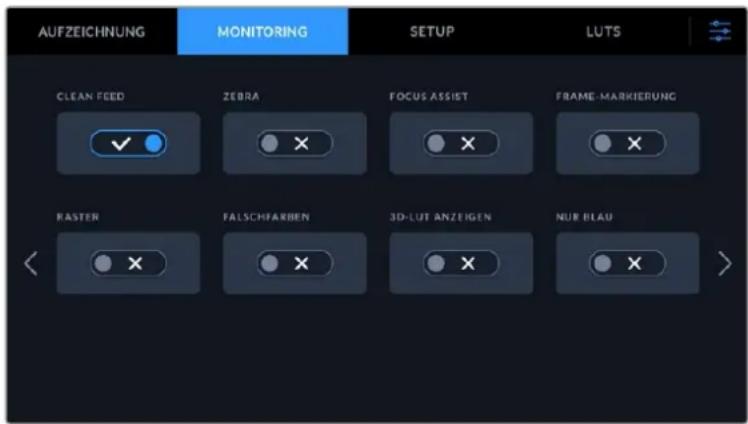
Deaktivieren Sie alle Overlays durch Auswählen von „Clean-Feed“
Zebra
Die Zebra-Funktion hilft Ihnen, die Belichtung zu optimieren. Entsprechend werden alle Abschnitte in Ihrem Video, die das vorgegebene Zebra-Level überschreiten, mit diagonalen Linien versehen. Wenn Sie im Zebra-Modus etwa 100 % vorgeben, wissen Sie, dass alle schraffierten Abschnitte Ihres Bildes abgeschnitten werden. Wenn Sie im Zebra-Modus 90 % vorgeben, können Sie sich darauf verlassen, dass Sie für die Belichtung genügend Reserve haben, um die Highlights in Ihrer Aufnahme zu schützen.

Zebra-Einstellungen auf dem Blackmagic Video Assist
TIPP Mit dem Zebra-Modus lassen sich auch Bildbereiche hervorheben, die für bestimmte Videopegel in der Wellenformdarstellung stehen. Wenn Sie Zebra bspw. auf 50 % einstellen, können Sie Bildabschnitte erkennen, die auf dem Waveform-Scope ebenfalls etwa 50 % betragen.
Peaking und Focus Assist
Die Einstellungen für die Fokussierhilfen „Peaking“ und „Focus Assist“ sind höchst effektive Hilfsmittel zum schnellen Fokussieren Ihrer Bilder. „Peaking“ umrandet die schärfsten Bereiche des Bildes. Wie ausgeprägt die Umrandungslinien dargestellt werden, bestimmen Sie über die Empfindlichkeitseinstellungen.
Tippen Sie auf die Links- oder Rechtspfeile oder ziehen Sie den Schieberegler nach links oder rechts, um die Empfindlichkeitseinstellungen zu ändern. Zur Wahl stehen die Empfindlichkeitsstufen „Niedrig“, „Mittel“ und „Hoch“. Falls die Umrandungen auf detail- und kontrastreichen Bildern zu stark ablenken, geben Sie „Niedrig“ oder „Mittel“ vor. Alternativ können Sie die Umrandungen für Aufnahmen mit geringerem Kontrast und weniger Zeichnung verstärken, um sie besser zu erkennen.
Umrandungslinien sind sehr praktisch. Manchmal sind diese Linien derart ausgeprägt, dass Sie die Tiefe Ihrer Brennebene prüfen können. Beobachten Sie zudem, wie sich diese Ebene beim Drehen des Fokusrings tiefer in Ihre Aufnahme hinein oder aus ihr heraus verlagert. Verändern Sie die Umrandungsfarbe, um die Linien im Bild hervorzuheben, wenn diese wegen farblicher Übereinstimmung mit dem Bild schlecht sichtbar sind. Sollten Sie die Umrandungen optisch als zu störend empfinden, wählen Sie stattdessen „Peaking“. Die Farbe der Linien ändern Sie auf der MONITORING-Registerkarte im Menü. Dort können Sie auch auf „Peaking“ umstellen.
Frame-Markierungen
Die Frame-Markierungs-Funktion stellt Overlays mit Bildrandmarkierungen entsprechend der Seitenverhältnisse für diverse Film-, Fernseh- und Online-Normen bereit. Wenn „Frame-Markierung“ aktiviert ist, tippen Sie auf die Links- und Rechtspfeile oder ziehen Sie den Schieberegler nach links oder rechts, um Ihre Bildrandmarkierung einzustellen.
Folgende Bildrandmarkierungen werden unterstützt:
2,40:1, 2,39:1 und 2,35:1
Zeigt das mit anamorphotischer oder kontrastarmer Darstellung auf Breitbildkinoleinwänden kompatible Breitbildseltenverhältnis an. Die drei leicht voneinander abweichenden Breitbild-einstellungen sind auf im Laufe der Zeit wechselnde Filmstandards zurückzuführen. 2,39:1 ist einer der derzeit meistverwendeten Standards.
2:1
Zeigt ein etwas breiteres Verhältnis als 16:9, aber ein schmaleres als 2,35:1 an.
1,85:1
Zeigt ein weiteres gängiges kontrastarmes Seitenverhältnis für Breitbildkinoleinwände an. Das Verhältnis ist etwas breiter als HDTV, aber schmaler als 2,39:1.
14:9
Zeigt ein 14:9-Bildseitenverhältnis an, das von einigen Sendeanstalten als Kompromiss zwischen 16:9- und 4:3-Fernsehn verwendet wird. Idealerweise bleibt sowohl 16:9- als auch 4:3-Footage gut erkennbar, wenn sie auf das 14:9-Format beschnitten wird. Sie können dieses Verhältnis als kompositorische Markierung verwenden, wenn Sie wissen, dass Ihr Projekt von einem Fernsehsender ausgestrahlt wird, der in 14:9 sendet.
4:3
Zeigt das mit SD-Fernsehbildschirmen kompatible 4:3-Seitenverhältnis an und hilft zudem bei der Kadrierung mit zweimal anamorphotischen Adaptern.
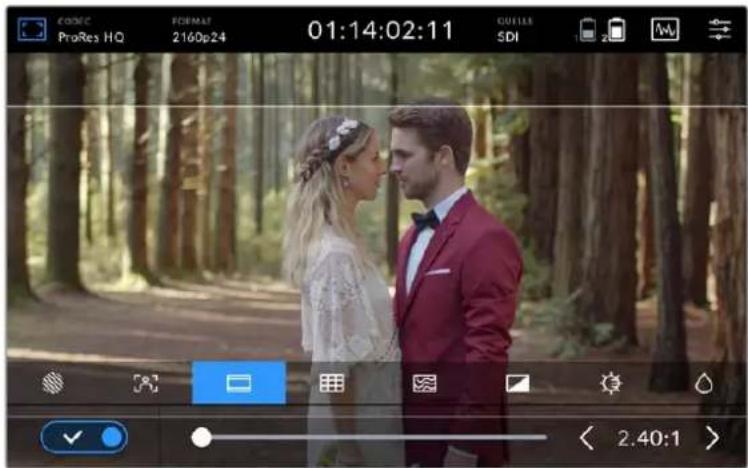
Bildrandmarkierungen mit einem Verhältnis von 2,40:1 eignen sich zur Auswahl eines Bildausschnitts, der gängigen kontrastarmen Breitbildkinoformaten entspricht
Raster
Ihr Video Assist verfügt über drei verschiedene Kadrierungshilfen.
| Drittel Mit dem Drittel-Prinzip lassen sich Einstellungen anhand zweier vertikaler und horizontaler Linien, die das Bild in beiden Richtungen in Drittel unterteilen, sehr effektiv komponieren. Das menschliche Auge sucht in der Regel im Schnittpunktbereich dieser Linien nach Action. Deshalb platziert man dort gerne Dinge, die von wesentlichem Interesse sind. | |
| Fadenkreuz | Die „Fadenkreuz“-Einstellung blendet in der Mitte des Bildes ein Fadenkreuz ein.Wie das Drittelraster ist auch das Fadenkreuz ein sehr hilfreiches Kompositionswerkzeug.So fängt man das Objekt genau in der Mitte eines Bildes ein. |
| Mittiger Punkt | Bei der Einstellung „Mittiger Punkt“ wird ein Punkt in der Mitte des Bildes eingeblendet.Der mittige Punkt dient dem gleichen Zweck wie das Fadenkreuz, ist aber ein dezenteres Overlay, das weniger aufdringlich wirkt.Durch Tippen auf zwei Optionen können Sie eine Kombination aus „Drittel“, „Fadenkreuz“ und „Mittiger Punkt“ aktivieren. „Fadenkreuz“ und „Mittiger Punkt“ können nicht gemeinsam ausgewählt werden. |
TIPP Die Augenpartie eines Schauspielers wird oftmals im oberen Bildschirmdrittel positioniert. Bei der Platzierung hilft Ihnen hier die Markierung des horizontalen oberen Bilddrittels. Überdies dienen Drittel zur Beibehaltung einer einheitlichen Kadrierung von einer Einstellung zur nächsten.
Falschfarben
Die Falschfarbenfunktion blendet Farb-Overlays auf Ihrem Bild ein, die für Belichtungswerte stehen. Die Farbwerte entsprechen den optimalen Belichtungseinstellungen. Pink steht bspw. für hellere Hauttöne und Grün für 38,4 % Mittelgrau. Falschfarben sind außerdem hilfreich, um zu erkennen, ob Schatten oder Lichter ganz oder beinahe abgeschnitten werden.
Dank einer Reihe unterschiedlicher Tonwerte, die zeitgleich auf dem LCD angezeigt werden, bekommen Sie einen besseren Überblick über Ihre Belichtungseinstellungen, damit Sie die Beleuchtung am Set anpassen oder etwaige Änderungen vornehmen können.
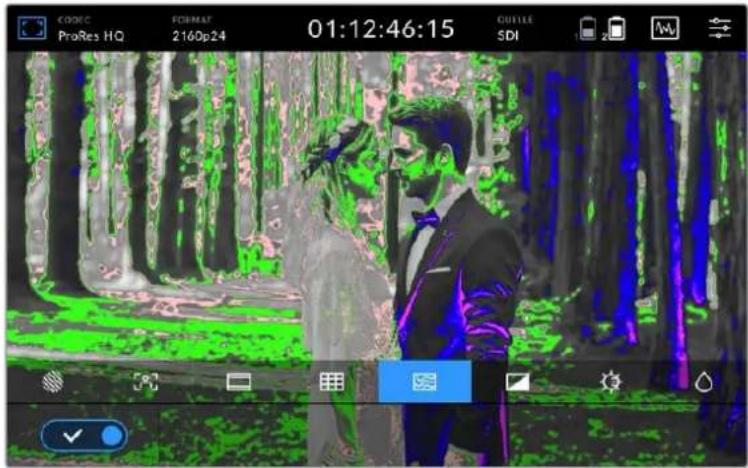
Die folgende Abbildung zeigt Ihnen, welche Farben welchen Tonwerten entsprechen.
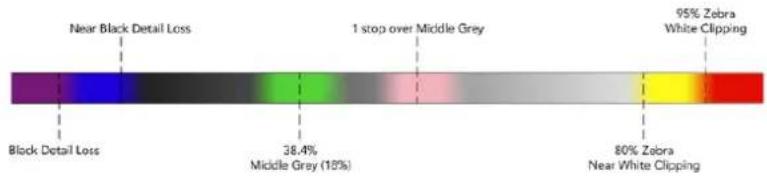
Falschfarbendarstellung
Ihr Video Assist verfügt auch über Einstellungen, um die Helligkeit des LCDs, den Kontrast und die Sättigung anzupassen. In diese Einstellungen gelangen Sie über das Monitor-Overlay-Icon.
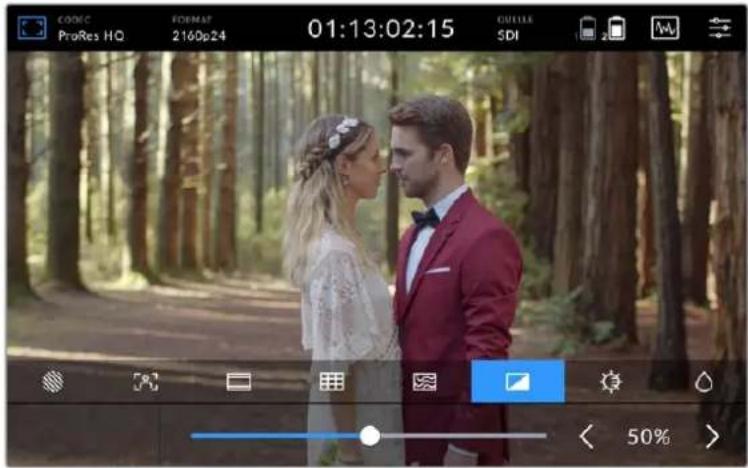
| Kontrast |  | Vergrößert oder verringert den Unterschied zwischen hellen und dunklen Bildbereichen. Ein hoher Kontrast kann einem Bild Tiefe verleihen und Details hervorheben. Ein geringer Kontrast kann ein Bild hingegen weicher und flacher erscheinen lassen. |
| Helligkeit |  | Passt die Helligkeit Ihres LCDs an. Beispiel: Erhöhen Sie bei grellem Licht im Freien die Helligkeit des Displays, um es besser sichtbar zu machen. Helligkeitswerte werden auf den 12G-Modellen in Nit angezeigt. |
| Sättigung |  | Bewegen Sie den Sättigungsregler, um den Farbanteil im angezeigten Bild zu erhöhen oder zu verringern. |
Die Einstellungen bleiben auch nach Ausschalten des Geräts erhalten. An dieser Stelle sei erwähnt, dass sich an diesen Einstellungen vorgenommene Änderungen zwar auf das auf dem LCD angezeigte Bild, jedoch nicht auf das aufgenommene Video auswirken.
Automatisches Dimmen
Der Blackmagic Video Assist 12G HDR kann Helligkeitswerte bis 2.500 Nits abbilden. Um das Gerät bei hohen Betriebstemperaturen zu schützen, aktiviert sich die automatische Dimmfunktion und die Bildschirmhelligkeit wird reduziert. Die Helligkeitswerte sinken stetig mit steigender Betriebstemperatur des Video Assist. Sinkt die Temperatur des Geräts, stellt sich die Helligkeit wieder auf den vorgegebenen Wert ein.
Ist die Helligkeit Ihres Video Assist bspw. auf 2.500 Nits eingestellt und Sie setzen ihn an einem heißen Tag bei direktem Sonnenlicht ein, steigt die Temperatur des Geräts.
Sobald die Betriebstemperatur des Geräts auf über 46 °C steigt, erscheint neben dem Monitor-Overlay-Icon in der oberen Menüleiste eine Warnung.

Die Warnung informiert Sie darüber, dass die Temperaturgrenze für diesen Bildschirmhelligkeitswert fast erreicht ist.
In diesem Fall haben Sie folgende Möglichkeiten:
Option 1 – Verringern Sie die Bildschirmhelligkeit manuell
Tippen Sie auf die Warnung, um den Helligkeitsregler einzublenden. Der Schieberegler zeigt Ihnen den höchstmöglichen Nit-Wert an. Ziehen Sie den Regler nach links, um den Wert zu reduzieren. Die Temperaturwarnung verschwindet, sobald die Temperatur des Geräts sinkt.

Option 2 – Verwenden Sie die automatische Dimmfunktion
Sobald die Temperatur die Grenze erreicht, wird der Bildschirm automatisch gedimmt. Die automatische Dimmfunktion aktiviert sich, um Ihr Gerät vor Überhitzung zu schützen. Mit Ansteigen der Temperatur des Video Assist sinken die Helligkeitswerte stetig. Sinkt die Temperatur des Geräts, wird die Helligkeit erhöht und stellt sich schließlich wieder auf den vorgegebenen Wert ein.
Codec
Unter CODEC wird der derzeit ausgewählte Codec angezeigt. Tippen Sie auf diese Schaltfläche, um den gewünschten Codec und die Qualität auszuwählen.
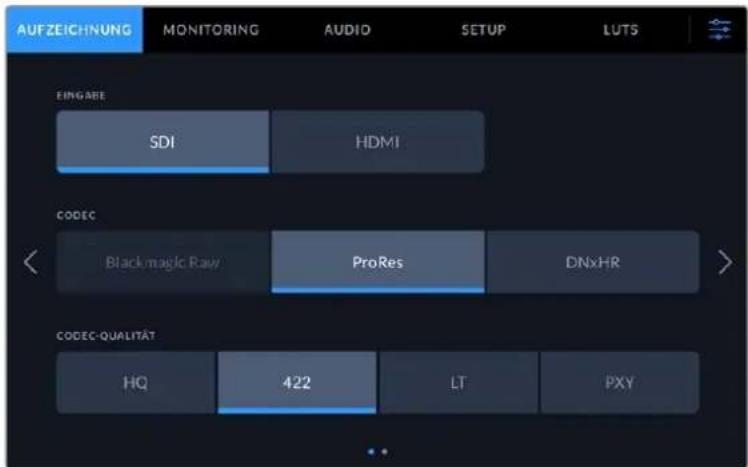
Codec-Optionen auf dem Blackmagic Video Assist 12G HDR
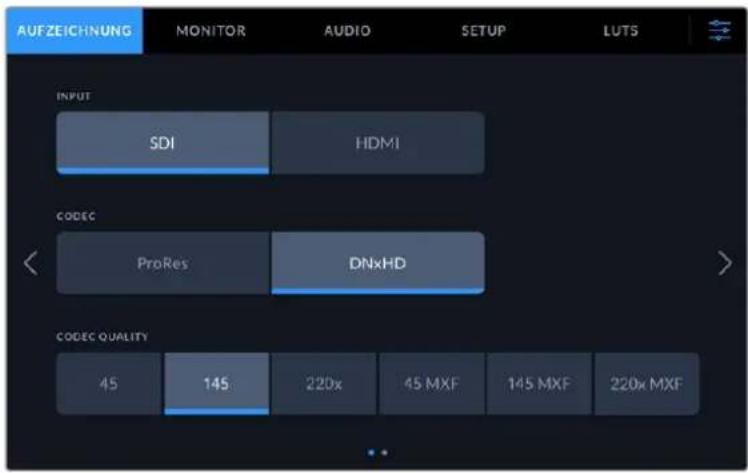
Codec-Optionen auf dem Blackmagic Video Assist 3G
Unterstützte Codecs
ProRes-Codecs werden als QuickTime-Dateien gespeichert. DNxHD- und DNxHR-Dateien können im QuickTime- oder im nativen MXF-Format aufgezeichnet werden, bei dem das Kürzel MFX im Codecnamen enthalten ist. In der nachstehenden Tabelle finden Sie Näheres zu den Codec-Optionen.
| Codecs Bittiefe Bittiefe | BlackmagicVideo Assist 3G | BlackmagicVideo Assist 12G HDR |
| ProRes 422 HQ 10 10 | | |
| ProRes 422 10 10 | | |
| ProRes 422 LT 10 10 | | |
| ProRes Proxy 10 10 | | |
| DNxHD 220x 8 – | | |
| DNxHD 145 8 – | | |
| DNxHD 45 8 – | | |
| DNxHD 220x MXF 8 – | | |
| DNxHD 145 MXF 8 – | | |
| DNxHD 45 MXF | 8 – | |
| DNxHR HQX | -10 | |
| DNxHR SQ | -8 | |
| DNxHR LB | -8 | |
| DNxHR HQX MXF | -10 | |
| DNxHR SQ MXF | -8 | |
| DNxHR LB MXF | -8 | |
| Codecs Bittlefe Bittlefe | BlackmagicVideo Assist 3G | BlackmagicVideo Assist 12G HDR |
| Blackmagic RAW 3:1 – 12 | | |
| Blackmagic RAW 5:1 – 12 | | |
| Blackmagic RAW 8:1 – 12 | | |
| Blackmagic RAW 12:1 – 12 | | |
| Blackmagic RAW Q0 – 12 | | |
| Blackmagic RAW Q5 – 12 | | |
Auflösung und Framerate der Videoeingabequelle werden in der oberen Menüleiste unter FORMAT angezeigt. Z. B. 2160p/29,97; 2160p/25; 1080p/59,94 usw.
Folgende Videoeingabe- und -ausgabeformate werden unterstützt:
| SDI-Ein- und -Ausgabe |
| SD-Videonormen 525i/59,94 NTSC; 625i/50 PAL |
| HD-Videonormen 720p/50; 720p/59,94; 720p/60 |
|
|
|
|
| 2K-Videonormen Blackmagic Video Assist 12G HDR Modelle: |
|
|
|
| Ultra-HD-Videonormen Blackmagic Video Assist 12G HDR Modelle: |
|
|
| 4K-Videonormen Blackmagic Video Assist 12G HDR Modelle: |
|
|
| HDMI-Ein- und -Ausgabe |
| SD-Videonormen 525i/59,94 NTSC; 625i/50 PAL |
| HD-Videonormen 720p/50; 720p/59,94; 720p/601080p/23,98; 1080p/24; 1080p/25; 1080p/29,97; 1080p/30;1080p/50; 1080p/59,94; 1080p/601080i/50; 1080i/59,94; 1080i/60 |
| Ultra-HD-Videonormen Blackmagic Video Assist 12G HDR Modelle:2160p23.98, 2160p24, 2160p25, 2160p29.97, 2160p302160p50, 2160p59.94, 2160p60 |
| 4K-Videonormen Blackmagic Video Assist 12G HDR Modelle:4Kp/23,98 DCI; 4Kp/24 DCI; 4Kp/25 DCI |
Timecode
Während der Aufzeichnung oder Wiedergabe zeigt Ihnen die Timecode-Ansicht oben auf dem Display immer die aktuelle Zeit des Clips an. Sie haben die Wahl zwischen Timeline- und Clip-Timecode oder sogar SMPTE. Tippen Sie einfach auf die Timecode-Anzeige, um zwischen SMPTE- und Clip-Timecode umzuschalten.
| 00:32:01:05 | Die Buchstaben „TC“ rechts neben dem Timecode verweisen auf den SMPTE-Timecode-Modus. |
| 00:32:01:11 | Der Zeitzähler zeigt den Timeline-Timecode an. |
| 02:35:00:01 | Wenn das Gerät sowohl im Timecode- als auch im Timeline-Modus aufzeichnet, werden die Ziffern in Rot angezeigt. |
| 00:00:00:00 | Weist Ihre Quelle keinen gültigen Timecode auf, beginnt der Timecode für jede Aufzeichnung bei 00:00:00:00. |
| 01:13:02:15 | Bei der Eingabe von externem Timecode erscheint rechts neben dem Timecode das Kürzel EXT. |
Trigger-Aufzeichnung
Mit dieser Option starten oder stoppen Sie eine Aufzeichnung, die durch über den SDI- oder HDMI-Eingang empfangene Signale ausgelöst wurde. Tippen Sie auf die „Trigger Rec“-Schaltfläche in der oberen Statusleiste, um diese Option auszuwählen. Die Trigger-Aufzeichnung schalten Sie im Dashboard-Menü auf der zweiten Seite der AUFZEICHNUNG-Registerkarte ein.
Keine
Um die Trigger-Aufzeichnung zu deaktivieren, wählen Sie „Aus“ oder „Nie“.
Videostart/-stopp
Diese Einstellung gibt Ihrem Video Assist vor, die Aufnahme zu starten bzw. zu stoppen, wenn Sie die Taste für Aufnahmestart und -stopp an Ihrer Kamera betätigen.
Zum Starten bzw. Stoppen der Trigger-Aufzeichnung per SDI/HDMI muss Ihre Kamera die Aufzeichnung per Auslösung über HD-SDI bzw. HDMI unterstützen.
Kameras mit Trigger-Aufzeichnungsfunktion bieten ggf. Menüoptionen wie „Trigger REC“, „HD-SDI Remote I/F“ oder „SDI Remote Start/Stop Trigger“.
Timecode Run
Wenn „T/C Run“ ausgewählt ist, beginnt Ihr Video Assist mit der Aufnahme, sobald er laufenden Timecode in Ihrer SDI- oder HDMI-Quelle erkennt. Wenn der Timecode stoppt, hört auch die Aufnahme auf. Diese Feature ist nützlich, wenn Kameras angeschlossen werden, die keine Aufnahmeauslösung über SDI unterstützen. Ggf. müssen Sie in den Timecode-Einstellungen Ihrer Kamera die Option „Record Run“ vorgeben, damit der Timecode nur dann läuft, wenn Ihre Kamera tatsächlich aufzeichnet.
Sind auf Ihrer Kamera andere Timecode-Einstellungen vorgegeben, bspw. Tageszeit-Timecode, so läuft der Timecode ständig und löst fortwährend die Aufzeichnung auf Ihrem Blackmagic Video Assist aus.
Die SETUP-Registerkarte im Dashboard-Menü des Blackmagic Video Assist bietet zusätzliche Timecode-Funktionen.
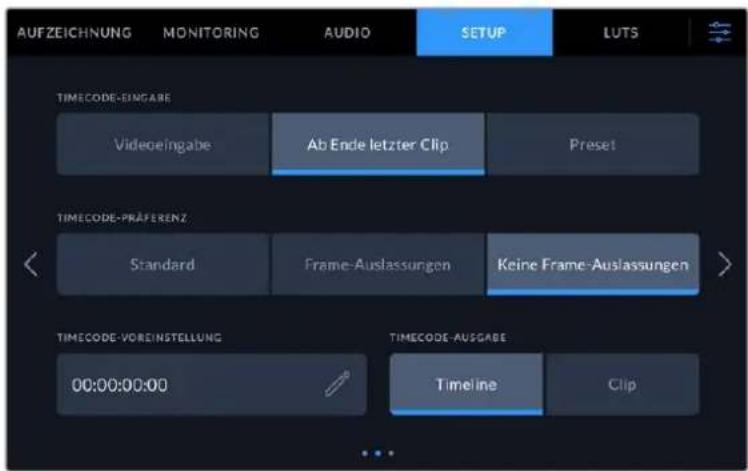
Timecode-Eingabeoptionen auf den 5-Zoll-Modellen
Timecode-Eingabe
Es stehen drei Timecode-Eingabeoptionen für die Aufzeichnung zur Verfügung.
Videoeingabe
Diese Option übernimmt den in die SDI- und HDMI-Signale eingebetteten Timecode mit eingebetteten SMPTE RP-188 Metadaten. Das sorgt für die Synchronisierung Ihrer SDI- oder HDMI-Quellen mit der auf Ihrem Video Assist aufgezeichneten Datei.
Extern
Wählen Sie zur Eingabe von Timecode über XLR auf den 7-Zoll-Modellen des Video Assist die Option „Extern“.
Ab Ende letzter Clip
Mit dieser Timecode-Auswahl beginnt jede Aufzeichnung einen Frame nach dem letzten Frame des vorigen Clips. Endet Ihr erster Clip bspw. bei 10:28:30:10, beginnt der Timecode des nächsten Clips bei 10:28:30:11.
Preset
Diese Option verwendet den unter „Timecode-Voreinstellung“ eingegebenen Timecode.
Timecode-Präferenz
Für NTSC-Quellen mit Bildwechselfrequenzen von 29,97 oder 59,94 haben Sie die Wahl zwischen Aufzeichnungen mit folgenden Optionen: „Frame-Auslassungen“ oder „Keine Frame-Auslassungen“. Wenn Sie nicht sicher sind, ob Ihr Video Frameauslassungen unterstützt oder nicht, tippen Sie auf „Standard“. Damit wird die Norm der Eingabequelle beibehalten oder standardmäßig Frames fallengelassen, wenn kein gültiger Timecode erkannt wird.
Timecode-Voreinstellung
Sie können Ihren Timecode manuell vorgeben, indem Sie auf das Stift-Icon tippen und den Code für die Startzeit über den Touchtastenblock eingeben.
Timecode-Ausgabe
Für die Timecode-Ausgabe gibt es zwei Optionen. Diese bestimmen auch die Timecode-Ansicht in der oberen Menüleiste.
Timeline
Tippen Sie auf diese Option, um Timeline-Timecode auszugeben.
ClIp
Diese Option gibt den Timecode Ihres Clips aus.
HDR
Das super helle Display des Blackmagic Video Assist 12G HDR eignet sich perfekt für HDR-Workflows. Der Wide Color Gamut bildet 100 % des DCI-P3-Farbraums ab und die Helligkeitseinstellungen ermöglichen Ihnen sogar das Arbeiten draußen bei hellem Sonnenlicht.
Wenn Sie in HDR aufzeichnen oder HDR-Content abspielen, steht rechts neben der Timecode-Anzeige „HDR“. Die HDR-Informationen werden an den SDI- und HDMI-Ausgängen markiert. Sie können also ein HDR-fähiges Gerät wie bspw. einen HDR-Fernseher anschließen, um sich den vollen Gamut auf einem größeren Bildschirm anzusehen.
Beim Aufzeichnen von .mov-Dateien in Apple ProRes oder Avid DNxHR sind die HDR-Informationen in den Metadaten der Datei enthalten.
Quelle
Zeigt die ausgewählte SDI- oder HDMI-Eingabequelle an. Um die Einstellungen für Ihre Eingabequelle zu öffnen und diese auf SDI oder HDMI einzustellen, tippen Sie auf QUELLE.
Akkustand
Der Akkustand-Indikator gibt Aufschluss über den aktuellen Akkustand. Durch Tippen auf das Batteriesymbol öffnen Sie eine vergrößerte Ansicht mit genaueren Informationen über den Ladezustand Ihrer Akkus.
TIPP Bei Verwendung von 12V-Strom statt Akkus wird anstelle der Akkusymbole „AC“ angezeigt.
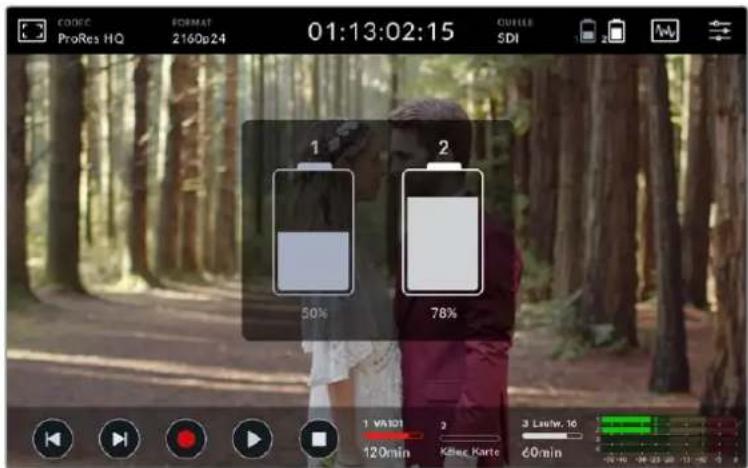
Ihr Video Assist speist sich im eingeschalteten Zustand zunächst aus dem Akku mit dem geringeren Ladezustand und wechselt unterbrechungsfrei zum anderen Akku über, sobald der erste leer ist. Wenn die verbleibende Akkulaufzeit bei unter 25 % liegt, wird das Batteriesymbol in Rot angezeigt.
Videoscopes
Der Blackmagic Video Assist verfügt über vier Echtzeit-Videoscopes, die Sie zur Kontrolle der Luminanz- und Chromapegel Ihrer Videosignale nutzen können. Zur Auswahl stehen die Scopes Waveform, Parade, Vektorskop und Histogramm. Überprüfen Sie anhand dieser Scopes die tonale Balance und die Pegel Ihres Videos, um ein Stauchen der Schwarz- und ein Clipping der Weißwerte zu verhindern. Zusätzlich können Sie Ihre Clips auf etwaige Farbstiche untersuchen.
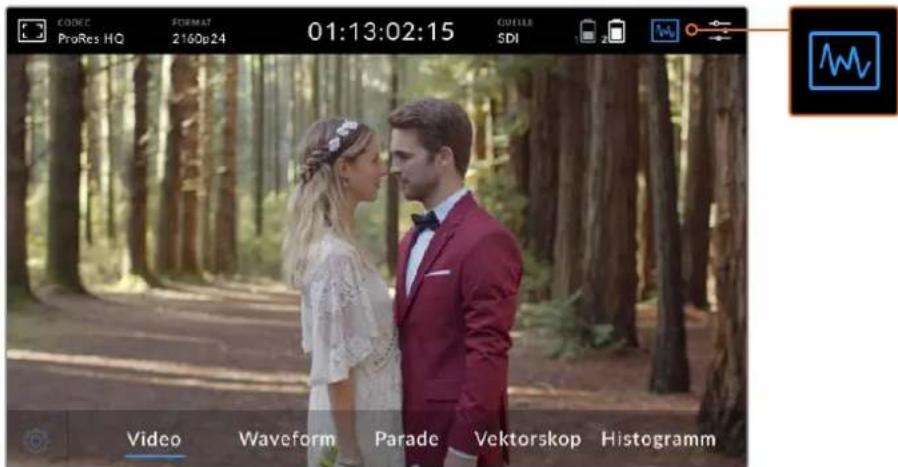
Die Videoscopes-Menüleiste mit Anzelgeoptionen für Scopes
Alle Scopes sorgen für eine akkurate grafische Analyse unterschiedlicher Charakteristiken Ihres Videosignals. Sie zeigen Ihnen die relative Stärke und Verteilung einzelner Videokomponenten wie Luma, Chroma, Sättigung, Farbton sowie der roten, grünen und blauen Farbkanäle an, aus denen sich die Farbe und der Kontrast Ihres Videosignals ergeben.
Aktivieren von Scopes
Um die Videoscopes zu aktivieren, tippen Sie je nach Modell entweder auf das Scopes-Icon oder die Histogramm-Anzeige. Hier können Sie das gewünschte Scope auswählen. Zur Wahl stehen Waveform, Parade, Vektorskop und Histogramm. Um das Videobild ohne Scope zu betrachten, wählen Sie „Video“.
Tippen Sie auf das Scopes-I con, um das Menü zu schließen. Nun haben Sie Zugriff auf die Transportbuttons und sehen die Audiopegelmeter.
Anpassen von Scopes
Ist ein Scope ausgewählt, können Sie die Einstellungen für die Scope-Helligkeit und die Deckkraft durch Antippen des Einstellungs-Icons auf der linken Bildschirmseite öffnen.
Scope-Helligkeit
Passen Sie die Helligkeit an, um Details auf dem Scope-Graphen mehr bzw. weniger definiert anzuzeigen.
Hintergrund-Deckkraft
Passen Sie die Opazität an, um den Grad der Transparenz für den Scope-Hintergrund vorzugeben.
Durch Anpassen dieser beiden Einstellungen finden Sie die perfekte Kombination, um Video und Scopes zugleich zu sehen.
Tippen Sie auf das Vorschaufenster, um das Scope im Vollbildmodus zu betrachten und das Videobild in der rechten oberen Bildschirmecke anzuzeigen. Auch hierbei behält man Scope und Videobild gleichzeitig im Auge, kann sich auf diese Weise jedoch die Scopes mit mehr Details anzeigen lassen. Sie können das Vorschaufenster durch Ziehen an die gewünschte Stelle verschieben.
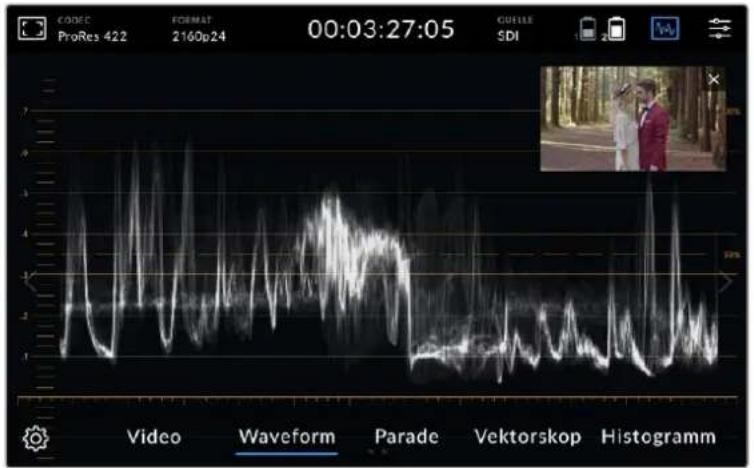
Durch Tippen auf das Vorschaufenster werden die Scopes im Vollbildmodus und das Videobild in der rechten oberen Bildschirmecke angezeigt
Die Wellenform-Anzeige liefert eine digital kodierte Wellenform, die denen herkömmlicher Luminanz-Wellenformmonitore ähnelt. Sie wird genutzt, um die Luma- bzw. Helligkeitspegel Ihres Videosignals zu kontrollieren.
Der untere Teil des Graphen stellt den Schwarztonwert bzw. die Schatten des Bilds dar, während der obere Bereich den Weißwert bzw. die Highlights widerspiegelt. Der Bereich zwischen dem oberen und unteren Rand des Graphen stellt den allgemeinen Bildkontrast dar. Wellenformen sehen je nach Bildinhalt anders aus. Wenn Sie kontrastreiche Videobilder kontrollieren, kann es sein, dass es in den mittleren Graubereichen keine sichtbaren Werte gibt.
Um perfekte Videopegel ohne Übersteuerung zu erhalten, sollten Sie sich vergewissern, dass die Schwarztöne auf Ihrer Wellenform nicht unter 0 % und die Weißtöne nicht über 100 % liegen. Pegel außerhalb dieser Grenzen gelten als übersteuert und führen dazu, dass Details in den Schatten und Lichtern Ihres Bilds verloren gehen.
Der Wellenform-Monitor zeigt eine grafische Darstellung eines Videobilds an, die die Lumawerte entsprechend der horizontalen Position innerhalb des Bilds abbildet. Wenn Sie bspw. eine Szene im Freien drehen, bei der die linke Seite des Himmels überbelichtet ist, sehen Sie, dass die linke Seite des Graphen die 100%-Grenze überschreitet.
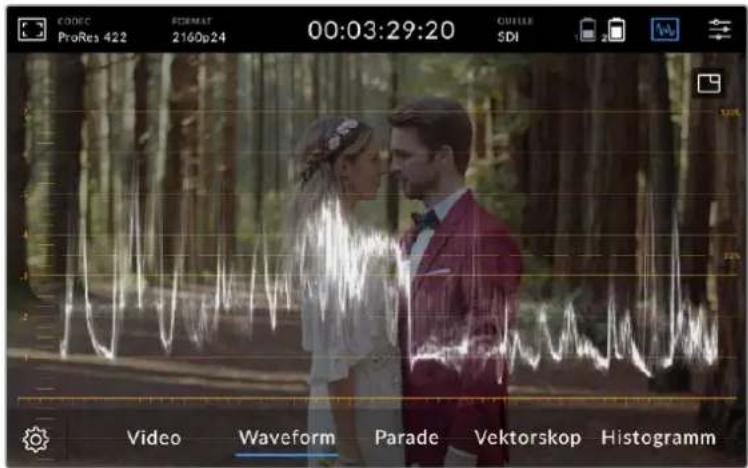
Die Wellenform-Anzeige mit Luminanzwerten
RGB-Parade
Die RGB-Parade setzt sich aus einzelnen Wellenformen für die Luminanz des roten, grünen und blauen Farbkanals zusammen. Mithilfe der RGB-Parade lassen sich die Pegel der einzelnen Farbkanäle miteinander vergleichen. Gleichzeitig werden durch den Vergleich von Lichtern, Mitteltönen und Schatten der einzelnen Kanäle Farbstiche sichtbar gemacht. Hier ein Beispiel: Sind die Schatten im blauen Kanal stärker ausgeprägt, haben die Schwarzöne im Bild einen Blaustich.
Die Möglichkeit, die Tonwertspannen der einzelnen Farbkanäle miteinander zu vergleichen, bietet Ihnen einen extrem detaillierten Überblick über die Farbverteilung in Ihrem Bild. Auf diese Weise lassen sich Probleme mit dem Weißabgleich und Farbstiche im Handumdrehen erkennen. Und da die Parade-Anzeige Wellenformen für jeden Farbkanal darstellt, können Sie darüber hinaus sehen, ob eine bestimmte Farbe ausschlägt. Das wird aus der kombinierten Wellenform ggf. nicht ersichtlich.
Die Darstellung der drei separaten RGB-Wellenformen erfolgt nach denselben Grundsätzen wie die Wellenform-Anzeige. Auch hier stehen die oberen, mittleren und unteren Bereiche entlang der horizontalen Achse des Videobilds jeweils für die Lichter, Mitteltöne und Schatten.
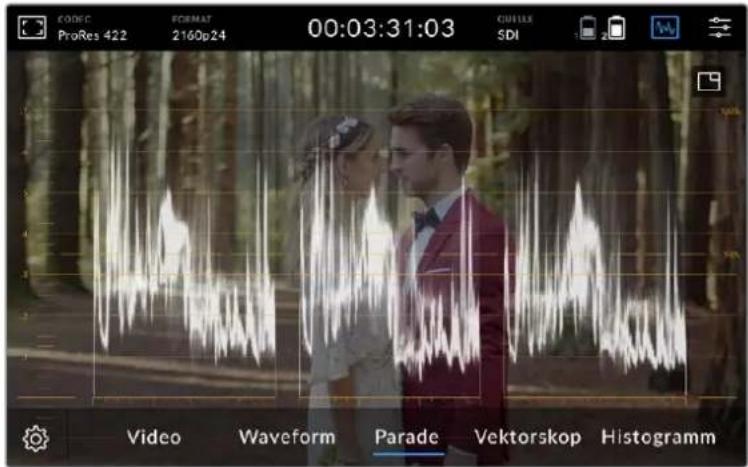
Die RGB-Parade stellt die Luminanz des roten, grünen und blauen Kanals in Wellenformen dar
Vektorskop
Das Vektorskop spiegelt den allgemeinen Farbtonbereich sowie die Sättigung in einem Bild wider. Der Blackmagic Video Assist verfügt über ein klassisches Vektorskop. Hierbei handelt es sich um einen Graphen, dessen Zielwerte für eine hundertprozentige Farbbalkensättigung an den Rastermarkierungen um den Graphen herum angeordnet sind.
Bei stark gesättigten Farben innerhalb eines Bilds weiten sich diese Bereiche weiter Richtung Rand aus. Weniger gesättigte Farben sind hingegen näher am Mittelpunkt des Vektorskops angeordnet. Der Mittelpunkt steht für eine Sättigung von 0 %. Die Verästelung des Vektorskops in unterschiedlichen Winkeln lässt Rückschlüsse darauf ziehen, wie viele Farbtöne in Ihrem Bild vorhanden sind. Die jeweiligen Winkel zeigen Ihnen an, um welche Farbtöne es sich handelt.
Zusätzlich können Sie anhand der Zentrierung des Graphen in Relation zum Mittelpunkt des Vektorskops sehen, ob es ein Farbungleichgewicht im Bild gibt. Hier ein Beispiel: Ist der Vektorskopgraph nicht zentriert und neigt sich in eine bestimmte Richtung, können Sie daraus schließen, dass Ihr Bild einen Farbstich enthält.
Der Weißabgleich lässt sich zwar ebenso mit der RGB-Parade wie mit dem Vektorskop prüfen, Probleme mit dem Weißabgleich sind in der Vektorskop-Anzeige jedoch oftmals leichter erkennbar.
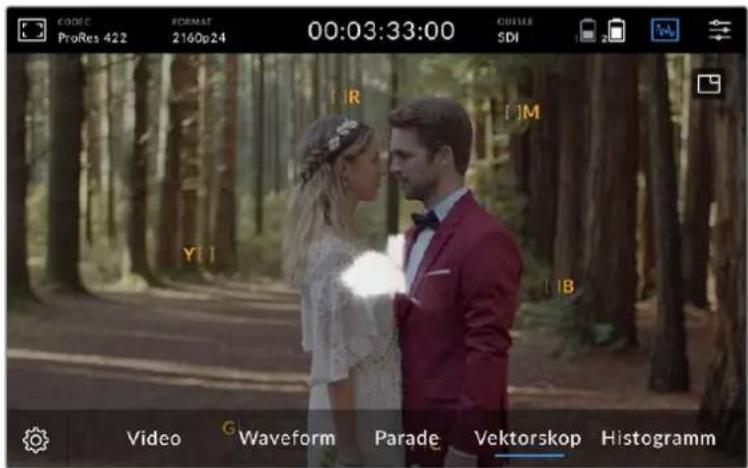
Das Vektorskop spiegelt den allgemeinen Farbton sowie die Sättigung in einem Bild wider
TIPP Für die Bildkontrolle von Videosignalen mit Hauttönen empfiehlt es sich, die Sättigung der warmen Farben auf dem Vektorskop entlang des feinen, diagonalen Strichs nahe der 10-Uhr-Stellung zu konzentrieren. Da die sogenannte Hauttonlinie sich nach der typischen Farbe von Blut an der Hautoberfläche richtet, gilt sie für alle Hautpigmentierungen. Deshalb gibt es keine bessere Methode, um jede Hautfarbe natürlich erscheinen zu lassen.
Hineinzoomen in den Vektorskopgraphen
Mithilfe der Zoom-Funktion der Vektorskop-Anzeige können Sie den Graphen vergrößern, um die Farbinformationen Ihres Bilds näher zu betrachten. Praktisch ist dies beim Monitoring von entsättigten Bildern, deren Farbinformationen sich typischerweise im mittleren Bereich der Darstellung anhäufen.
So zoomen Sie in die Vektorskop-Anzeige hinein:
1 Tippen Sie für zweifache Vergrößerung zweimal hintereinander auf den Bildschirm.
2 Tippen Sie für vierfache Vergrößerung erneut zweimal hintereinander.
3 Tippen Sie wieder zweimal hintereinander, um zur Standardansicht zurückzukehren.
Histogramm
Das Histogramm zeigt die Luminanzverteilung bzw. die Grauwerte entlang einer horizontalen Skala an. Anhand des Histogramms können Sie überprüfen, wie wahrscheinlich es ist, dass Details in den Lichtern oder Schatten des Videos abgeschnitten werden. Das Histogramm zeigt auch, wie sich Änderungen in den mittelhellen Bildpartien Ihres Videos, dem sogenannten Gamma-Bereich, auswirken.
Am linken Rand des Histogramms werden die Schatten bzw. Schwarzwerte und ganz rechts die Lichter bzw. Weißwerte angezeigt. Wenn Sie beim Monitoring eines Kamerabilds die Blende des Objektivs öffnen oder schließen, werden Sie sehen, dass sich die Informationen im Histogramm entsprechend nach links oder rechts verlagern. Sie können somit die Schatten und Lichter Ihrer Bilder auf Clipping überprüfen. Gleichzeitig bekommen Sie einen Überblick über sichtbare Details in den Tonwertspannen. Hier ein Beispiel: Eine breitgefächerte Bandbreite an Informationen im mittleren Bereich des Histogramms deutet auf eine gute Belichtung für Details in den Mitteltönen Ihres Bilds hin.
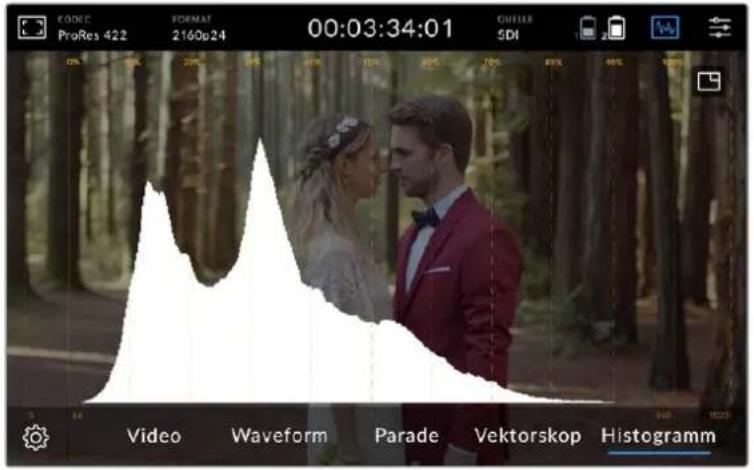
Das Histogramm zeigt die Luminanzverteilung bzw. die Grauwerte entlang einer horizontalen Skala an
Ihr Video wird wahrscheinlich übersteuert, wenn sich die Informationen überwiegend entlang der horizontalen 0%- oder oberhalb der 100%-Skala bündeln. Clipping von Videüberpegeln ist bei Drehs nicht wünschenswert, denn die Details in den Lichtern und Schatten müssen erhalten werden, wenn Sie später in einer kontrollierten Umgebung eine Farbkorrektur vornehmen möchten. Versuchen Sie daher, Ihre Belichtung während eines Drehs konstant zu halten, sodass die Informationen an den Rändern des Histogramms stufenweise abfallen, während sich das Gros der Informationen um die Mitte herum bündelt. Auf diese Weise haben Sie später bei der Farbkorrektur mehr Spielraum und die Schatten und Lichter erscheinen nicht flach und detailarm.
Zoom
Die Zoom-Funktion lässt Sie in Ihr Bild hineinzoomen, um bei angeschlossener Kamera sorgfältig die Scharfstellung zu prüfen oder sich Feinheiten in Ihrem Videobild anzusehen. Die Zoom-Funktion kann bei der Bildausschnittwahl einer Einstellung sowohl vor als auch während der Aufzeichnung oder Wiedergabe verwendet werden.
Um zu zoomen, tippen Sie einfach zweimal hintereinander auf den Bildschirm. Das Zoom-Fenster erscheint in der oberen linken Bildschirmecke. Um verschiedene Bildausschnitte zu betrachten, berühren und ziehen Sie den entsprechenden Bildschirmbereich. Tippen Sie erneut zweimal hintereinander auf den Bildschirm, um zur Standardansicht zurückzukehren.
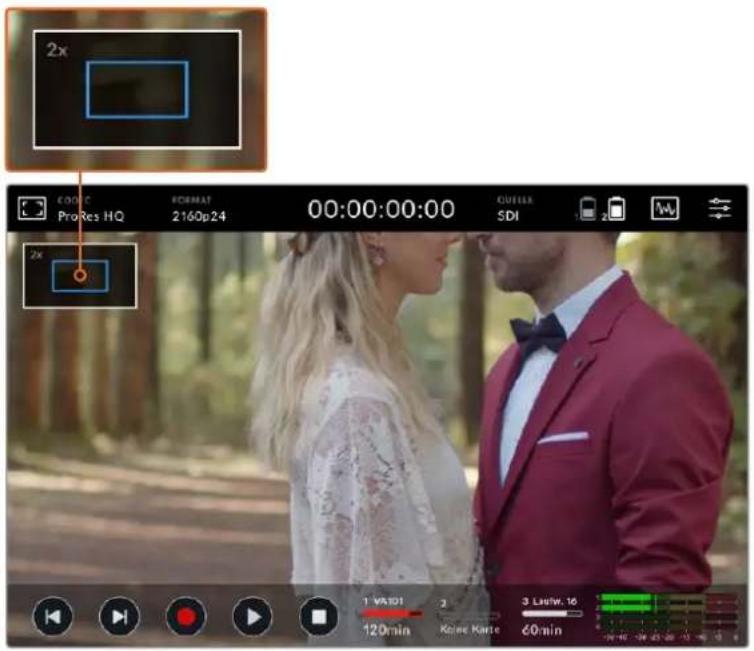
Zoomstatus-Indikator des Blackmagic Video Assist
Histogramm-Anzeige
Links in den Bildschirm-Messanzeigen zeigt ein Histogramm die Helligkeitsverteilung in Ihrem Video an. Auf dem Display wird reines Schwarz nahe des linken Rands und reines Weiß nahe des rechten Rands angezeigt. Solange sich das Videosignal nicht an den Rändern staucht, wissen Sie, dass Schatten und Lichter nicht abgeschnitten werden. Das bedeutet, dass die Zeichnung in der Tonwertspanne Ihres Videos erhalten bleibt.
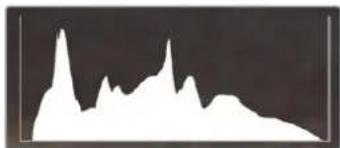
Die Histogramm-Anzeige können
Sie über die SETUP-Registerkarte
Im Dashboard-Menü ein- und ausschalten
Speicherindikatoren
Zeigen den Status der Speicherträger an. Der Blackmagic Video Assist unterstützt bis zu zwei SD-Kartenschächte. Die 12G-Modelle verfügen zudem über eine Anschlussmöglichkeit für externe Laufwerke.
So geben Sie die zu bespielende Karte vor:
1 Tippen Sie auf den Speicherindikator, um die Speichereinstellungen zu öffnen.
2 Wählen Sie dort die zu bespielende Karte aus.
3 Tippen Sie auf „Beenden“ oder den Pfeil, um die Speichereinstellungen zu verlassen.
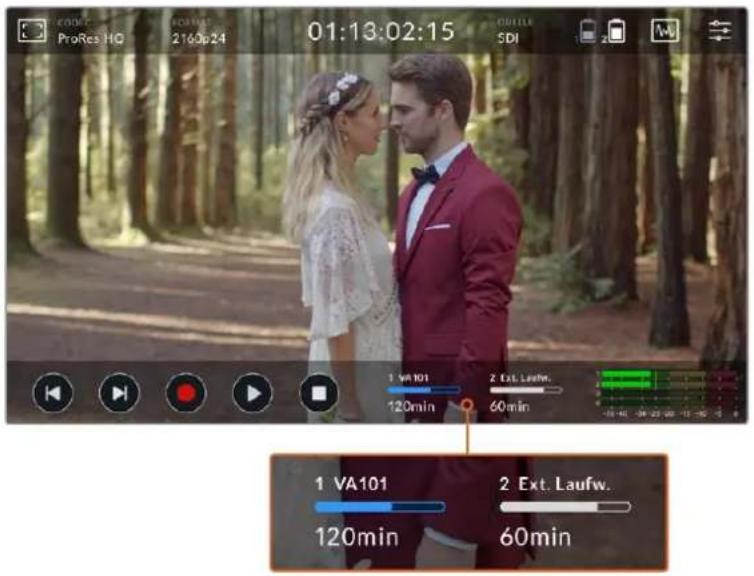
Die Speicherindikatoren auf dem 5" Blackmagic Video Assist 12G HDR geben Aufschluss über den Status des SD-Kartenschachts sowie des externen Laufwerks
Der Blackmagic Video Assist 12G HDR verfügt über einen USB-C-Anschluss, über den Sie ein einzelnes Laufwerk oder eine Blackmagic MultiDock 10G mit bis zu vier SSDs verbinden können.
So geben Sie Ihr aktives Laufwerk auf dem Blackmagic Video Assist 12G HDR vor:
1 Tippen Sie auf die Laufwerk-Schaltfläche, um die Speichereinstellungen zu öffnen.
2 Tippen Sie auf „Laufwerksliste“.
3 Tippen Sie auf das gewünschte Laufwerk, sodass es blau hinterlegt wird. Tippen Sie auf „Laufw. verwenden“. Das aktive Laufwerk ist am vertikalen blauen Balken auf der linken Seite der Laufwerk-Schaltfläche erkennbar.
4 Tippen Sie auf „Beenden“, um zum vorigen Bildschirm mit den Speichereinstellungen zurückzukehren.
5 Tippen Sie erneut auf „Beenden“, um den Bildschirm mit den Speichereinstellungen zu verlassen.
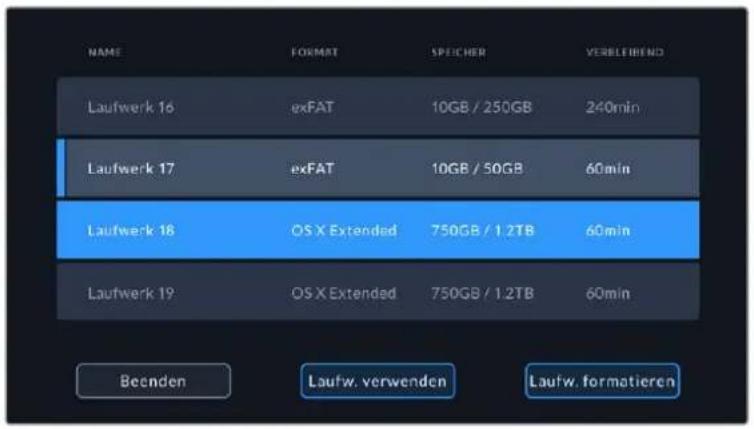
Laufwerksansicht auf den 12G-Modellen des Video Assist
Wichtig: Wenn das gewünschte Laufwerk bereits in Benutzung oder nur ein Laufwerk verfügbar ist, ist der „Laufw. verwenden“-Button ausgegraut.
Über das Menü für die Speichereinstellungen können Sie auch Ihre Speicherträger formatieren. Näheres zur Formatierung von Speicherträgern finden Sie unter „Formatieren von Speicherträgern mit dem Video Assist“ weiter hinten im Handbuch.
Die Speicherindikatoren unterscheiden sich je nach Video Assist Modell. Sie zeigen entweder die Nummer, den Namen, Status und Speicherstand des Medienschachts oder nur die Nummer und den Status an.
Nummer
Die Nummer bezieht sich auf den Speicherschacht bzw. -anschluss. Auf dem Blackmagic Video Assist 12G HDR stehen die „1“ und „2“ bspw. für die SD-Kartenschächte und die „3“ für das externe Laufwerk. Auf dem 5 Zoll großen 12G-Modell des Video Assist bezieht sich die „2“ immer auf das per USB-C angeschlossene externe Laufwerk. Auf den 12G-Modellen des Video Assist können Sie im Formatierungsvorgang den Namen des Mediums hinzufügen.
Name
Der Name Ihres Speicherträgers wird rechts neben der Nummer angezeigt. So können Sie sich vergewissern, dass Sie immer auf die richtige Karte bzw. das richtige Laufwerk aufzeichnen.
Fortschrittsbalken
Je nach aktuellem Status wird der Balken entweder in Blau, Weiß oder Rot angezeigt. Der Farbbalken zeigt auch den belegten Speicherplatz auf der Karte an.

Der blaue Balken zeigt den aktiven Speicherträger an. Antippen des Wiedergabe-Buttons startet die Wiedergabe von dieser Karte bzw. diesem Laufwerk. Wenn Sie Video aufzeichnen möchten, erfolgt das auch auf dieser Karte bzw. diesem Laufwerk.

Der weiße Balken weist darauf hin, dass eine SD-Karte oder ein externes Laufwerk verbunden, aber nicht aktiv ist. Ein komplett ausgefüllter weißer Balken zeigt an, dass der Datenträger voll ist.

Während der Aufzeichnung ist der Balken rot.
Verbleibende Kapazität
Der Speicherstand zeigt die verbleibende Kapazität auf dem Medium oder den Status des Schachts an.
Verblelbende Kapazität
Weist Ihre SD-Karte oder Ihr Laufwerk freien Speicherplatz auf, wird dieser beruhend auf dem derzeit ausgewählten Quellformat, Codec und Qualitätseinstellungen in Stunden:Minuten:Sekunden angezeigt. Verbleibt weniger als eine Stunde, wird die Zeit nur in Minuten:Sekunden angezeigt.
Wenn während der Aufzeichnung weniger als 5 Minuten verfügbar sind, wechselt die Anzeige auf Rot. Sobald weniger als 3 Minuten Speicherplatz verbleiben, blinkt die Anzeige abwechselnd in Rot und Weiß. Wenn keine Quelle an Ihren Video Assist angeschlossen ist, zeigt die Anzeige den verbleibenden Speicherplatz auf der SD-Karte oder dem externen Laufwerk an.
Medienstatus
Ist kein Speicherträger vorhanden, wird „Keine Karte“ oder „Kein Laufwerk“ angezeigt. Ist eine SD-Karte oder ein aktives externes Laufwerk voll, wird hier „Karte voll“ bzw. „Laufw. voll“ angezeigt. So wissen Sie, wenn es Zeit ist, den Speicherträger auszutauschen. Sobald Sie eine neue SD-Karte einschieben, wird die Aufzeichnung automatisch auf dieser Karte fortgesetzt. Ist ein externes Laufwerk angeschlossen, läuft die Aufzeichnung darauf weiter, wenn auch die zweite SD-Karte voll ist.
Audio
Audiopegelmeter
Die Audiopegelmeter in der unteren Menüleiste zeigen bis zu vier Audiokanäle an. Diese können über die SETUP-Registerkarte im Dashboard-Menü auf PPM- oder VU-Meter eingestellt werden. Sie können auch bestimmen, welche Kanäle in den beiden unteren Pegelmetern angezeigt werden. Dies ist unter der Einstellung MONITORING-KANÄLE der AUDIO-Registerkarte im Dashboard-Menü möglich. Mit der Auswahl weiterer Kanäle verändert sich auch die Kanalnummer der Onscreen-Audiopegelmeter.
Lautsprecher- und Kopfhörerpegel
Blenden Sie zum Justieren der Lautstärke des im Video Assist verbauten Lautsprechers oder der Kopfhörer zunächst mit einer Auf- oder Abwärtswischgeste auf dem LCD die untere Menüleiste ein. Tippen Sie dann auf die Audiopegelmeter, um die Einstellungen für die Lautstärke und die Pegel für Analogaudio zu öffnen. Verschieben Sie den Lautstärkeregler, um die Lautstärke des Lautsprechers oder der Kopfhörer zu erhöhen bzw. zu reduzieren.
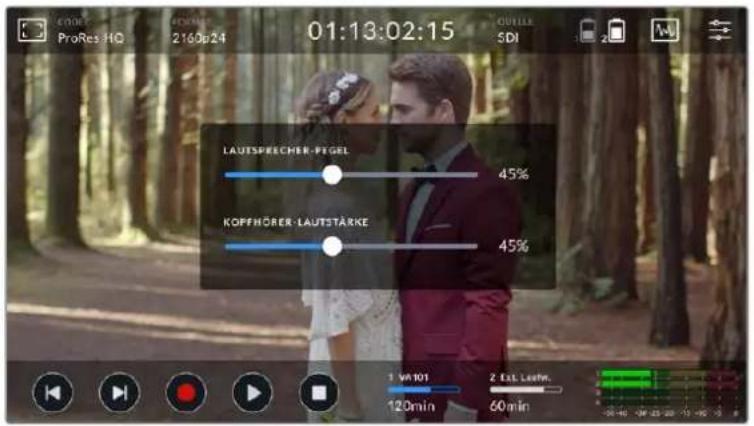
TIPP Um bei Anschluss eines Mikrofons eine akustische Rückkopplung zu vermeiden, aktiviert sich der Lautsprecher nur während der Wiedergabe. Wenn Ihr Video Assist zur Aufzeichnung oder fürs Monitoring der Videoeingabe verwendet wird, schaltet der Lautsprecher sich aus.
Zusätzlich zum Lautsprecher und den Kopfhörern können Sie auf dem 7-Zoll-Modell des Video Assist 12G HDR auch die XLR-Eingabepegel anpassen.
Für optimalen Ton ohne Clipping passen Sie den Schieberegler für jede Eingabe einzeln an. Idealerweise sollten die Pegelspitzen Ihres Audios im gelben Bereich liegen. Schlagen die Pegelspitzen jedoch in den roten Bereich aus, so besteht die Gefahr einer Übersteuerung Ihres Tons.
Tippen Sie zum Anpassen der Pegel für Analogaudio auf den 7-Zoll-Modellen des Video Assist die Audiopegelmeter an. Ziehen Sie anschließend die Schieberegler für einzelne Kanäle nach links oder rechts. Pegel für Analogaudio und andere Audioeinstellungen können zudem über die AUDIO-Registerkarte im Dashboard-Menü angepasst werden.
Das 7-Zoll-Modell des Video Assist 12G HDR ist außerdem ein leistungsstarker Audiorekorder. Jede XLR-Buchse bietet separate Einstellungen, unter anderem folgende:
Audiokanäle aufzeichnen
Der Blackmagic Video Assist kann bis zu 16 Kanäle Audio gleichzeitig aufzeichnen. Wählen Sie aus, welche der Kanäle 2 bis 16 aufgezeichnet werden sollen. Auf einigen Modellen finden Sie diese Einstellung in der AUFZEICHNUNG-Registerkarte im Dashboard-Menü.
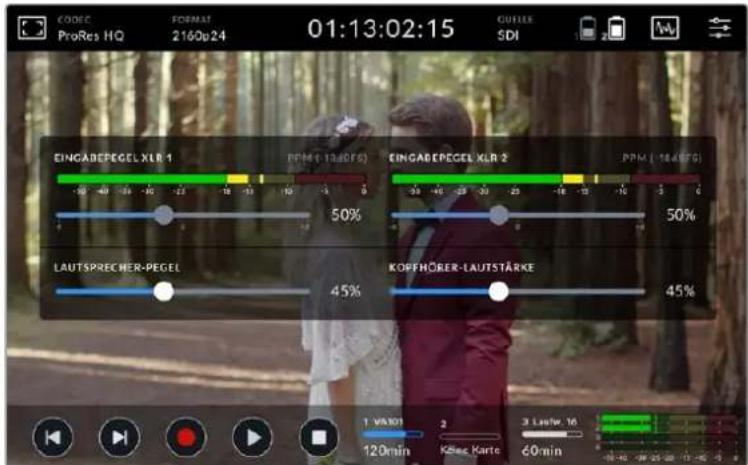
Auf den 7-Zoll-Modellen des Video Assist können XLR-Audiopegel angepasst werden
XLR-Eingaben aufzeichnen in
Bei der Aufzeichnung von mehr als zwei Audiokanälen können Sie bestimmen, welche Kanäle zur Aufzeichnung Ihrer XLR-Eingaben verwendet werden. Wenn Sie bspw. 8 Audiokanäle aufzeichnen, können Sie Ihre XLR-Eingaben durch Antippen der Pfeile den Kanälen 7 und 8 zuweisen. Wenn Sie ohne XLR-Audio arbeiten, wählen Sie AUS.
Audiopegelmeter zeigen bis zu 16 Audiokanäle an. Sie werden entsprechend der für die Aufzeichnung ausgewählten Audiokanäle de-/aktiviert.
XLR Line oder Mic
Vergewissern Sie sich bei Anschluss anderer professioneller Audiogeräte an die analogen XLR-Buchsen, dass der Aufzeichnungspegel „XLR Line“ eingestellt ist. Die meisten professionellen Audiogeräte geben Leitungspegel-Audio („Line“) mit einem im Vergleich zum Mikrofonpegel („Mic“) stärkeren Signal aus. Für an die XLR-Eingänge angeschlossene Mikrofone geben Sie hingegen den „XLR Mic“ Pegel für den jeweiligen Eingang vor. Dies ist in der geringeren Signalstärke von Mikrofonen im Vergleich zu Geräten mit
Leitungspegelausgaben begründet. Mit dieser Einstellung verstärkt Ihr 7" Video Assist das Signal und optimiert so den Aufzeichnungspegel. Um die XLR-Analogeingänge zu umgehen und die in die SDI- oder HDMI-Kanäle 1 und 2 eingebetteten Signale Ihrer Videoquelle beizubehalten, können Sie auf den 12G-Modellen des Video Assist die Einstellung für Ihre XLR-Eingaben auf AUS stellen. Auf den 3G-Modellen des Video Assist wählen Sie „Video“.
HINWEIS Ihr Blackmagic Video Assist merkt sich Ihre Einstellungen und behält sie auch nach kurzen Unterbrechungen der Stromzufuhr bei. Ihre Audioeinstellungen müssen zurückgesetzt werden, wenn Ihre Anschlüsse verändert wurden.
Pad XLR
Aktivieren Sie die XLR-Padding-Funktion beim Filmen in Umgebungen mit starken Nebengeräuschen oder unvorhersehbaren lauten Geräuschen. Dadurch werden Ihre Audiopegel geringfügig gesenkt und Sie haben einen etwas erweiterten Pegelbereich, was hilft, Übersteuerungen zu vermeiden. Deaktivieren Sie diese Funktion beim Filmen bei normaler Geräuschkulisse.
Phantomspeisung
Angeschlossene Mikrofone ohne eigene Stromversorgung lassen sich über die jeweilige XLR-Buchse phantomspeisen. Aktivieren Sie die Einstellung einfach.
HINWEIS Die Phantomspeisung muss ausgeschaltet werden, wenn Sie batteriebetriebene Mikrofone verwenden, da diese beschädigt werden können, wenn sie parallel zur Phantomspeisung betrieben werden.
Menü-Einstellungen
Ihr Video Assist verfügt über weitere Einstellungen, die über das in Registerkarten unterteilte Menü verfügbar sind.
Aufzeichnung
Frameauslassungen
Es kann vorkommen, dass beim Einsatz langsamerer Medien wie UHS-I-SD-Karten für Aufzeichnungen in Formaten mit höheren Datenraten Bilder fallengelassen werden. Je nach Workflow möchten Sie möglicherweise, dass die Aufzeichnung stoppt, wenn Frameauslassungen erkannt werden. Dies stellen Sie ein, indem Sie „Aufzeichnungsstopp“ wählen. Wenn Sie weiteraufzeichnen, aber gewarnt werden wollen, falls Ihr Speicherträger einen Frame auslässt, wählen Sie „Warnung“. Es erscheint ein Ausrufungszeichen im unteren rechten Bildschirmbereich.
LUT in Datei anwenden
Wenn Sie mit dem Blackmagic-RAW-Codec filmen und eine LUT auf den Video Assist 12G HDR anwenden, wird die ausgewählte LUT beim Aufzeichnen in die Blackmagic-RAW-Datei eingebettet. Die LUT wird in den Kopfdaten der Datei gespeichert und lässt sich in der Postproduktion mühelos auf den Clip anwenden. Man muss also keine separate Datei handhaben. Ist der Schalter LUT IN DATEI ANWENDEN im AUFZEICHUNG-Menü aktiviert, wird dieser Clip beim Öffnen im Blackmagic-RAW-Player und in DaVinci Resolve mit der angewendeten LUT dargestellt. Die LUT lässt sich leicht ein- und ausschalten. Sie ist aber immer in der Blackmagic-RAW-Datei enthalten, da die entsprechenden Daten im Clip selbst gespeichert sind.
In DaVinci Resolve bietet das Menü mit den RAW-Einstellungen einen „Apply LUT“-Schalter, mit dem sich die 3D-LUT in der Blackmagic-RAW-Datei de- bzw. aktivieren lässt. Die „Apply LUT“-Einstellung in DaVinci Resolve gleicht der Einstellung in der Kamera. Dies ermöglicht Ihnen, dem Coloristen schon beim Dreh anhand der in der Kamera angewendeten LUT eine Orientierungshilfe zu geben. Diese LUT kann in DaVinci Resolve aber einfach deaktiviert werden, indem man „Apply LUT“ auf AUS setzt.
Monitoring
3D-LUT anzeigen
Tippen Sie auf das Einstellungs-Icon, um Ihre ausgewählte 3D-Display-LUT ein- oder auszuschalten. Wenn keine Display-LUT ausgewählt ist, ist die Option „3D-LUT anzeigen“ deaktiviert. Weitere Informationen zum Laden von LUTs über das Dashboard-Menü, siehe Abschnitt „LUTs“ weiter hinten im Handbuch.
Nur blau
Ihr Blackmagic Video Assist bietet einen „Nur blau“-Modus, der lediglich den blauen Kanal in Form eines Schwarzweißbildes anzeigt. Da Bildrauschen in einem digitalen Videosignal am stärksten im blauen Kanal sichtbar ist, können Sie es anhand dieser Funktion auf Rauschen prüfen. Das Schwarzweißbild können Sie auch als Hilfe beim Kontrollieren der Kamerafokussierung verwenden. Aktivieren Sie den „Nur blau“-Modus, indem Sie „Ein“ wählen.
LCD-Bildschirmrotation
Wenn Sie die automatische Bildschirmrotation deaktivieren möchten, wählen Sie „Aus“. Das Display bleibt nun fest in der aktuellen Position, auch wenn Sie es herumdrehen. Eine weitere Einstellung dreht den Bildschirm um 180°. Die Anzeige bleibt hierbei in der Kopfüber-Position. Das ist praktisch, wenn das Gerät verkehrt herum an einem Kamerarig befestigt ist. Um die automatische Bildschirmrotation zu aktivieren, wählen Sie „Auto“.
Anamorphe Entzerrung
Ihr Blackmagic Video Assist verfügt über eine Funktion für anomorphotisches Entstauchen. Damit können Sie sich von einer Kamera mit anamorphotischem Objektiv horizontal gestauchte Bilder korrekt horizontal anzeigen lassen. Wie stark Ihr Bild für die Korrektur entstaucht werden muss, richtet sich nach dem Stauchungsfaktor des jeweiligen anamorphotischen Objektivs. Entsprechend des Stauchungsgrads verschiedener anamorphotischer Objektive, können Sie die Entstauchungswerte „x 1,33“, „x1,66“ oder „x2“ wählen. Um die Entstauchung zu deaktivieren, wählen Sie „Aus“.
Setup
Die SETUP-Registerkarte im Dashboard-Menü umfasst folgende Optionen:
Video Assist/Gerätename
Den Namen Ihres Video Assist ändern Sie, indem Sie auf das Stift-Icon rechts vom Namen tippen. Das erleichtert Ihnen die Zuordnung des Geräts in Setups mit mehr als einem Video Assist.
Datum und Uhrzeit
Halten Sie die Datums- und Uhrzeiteinstellungen auf dem aktuellsten Stand, um nachzuvollziehen, an welchem Datum und zu welcher Zeit ein Clip aufgenommen wurde.
So stellen Sie Datum und Uhrzeit ein:
1 Tippen Sie auf das Stift-Icon, um die Einstellungen zu bearbeiten.
2 Tippen Sie auf die Pfeile für Tag, Monat, Jahr oder Zeit, um eine Einstellung zu modifizieren.
3 Tippen Sie auf „Speichern“, um die Änderung zu bestätigen.
Sprache
Der Blackmagic Video Assist unterstützt viele Sprachen einschließlich Englisch, Deutsch, Französisch, Italienisch, Spanisch, Portugiesisch, Türkisch, Russisch, Chinesisch, Koreanisch und Japanisch.
So wählen Sie Ihre Sprache:
1 Tippen Sie zuerst auf „Sprache“ und dann auf die gewünschte Sprache.
2 Tippen Sie auf „Aktualisieren“, um zur SETUP-Registerkarte zurückzukehren.
Softwareversion
Zeigt die aktuelle Version der Produktsoftware an.
Tally-LED
Wenn Ihr Video Assist aufzeichnet, leuchtet das Tally-Licht an der Oberseite rot. Das ist besonders für Aufzeichnungen mit DSLR-Kameras hilfreich, die nicht mit einem Tally-Licht als Aufzeichnungsindikator ausgestattet sind. Schalten Sie diese Option ein oder aus, um sie zu aktivieren oder zu deaktivieren.
LED-Helligkeit
Stellen Sie die Helligkeit des Tally-LEDs ein, indem Sie auf „Niedrig“, „Mittel“ oder „Hoch“ tippen.
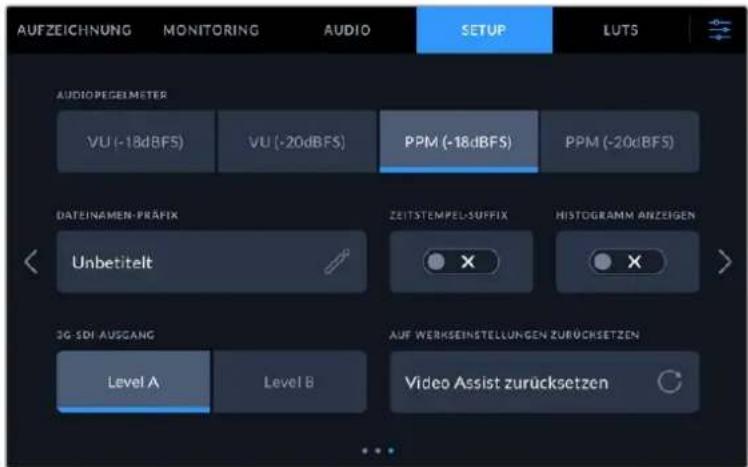
Audiopegelmeter
Der Blackmagic Video Assist kann zwei verschiedene Arten von Audiopegelmetern anzeigen.
vU
„Volume Units“-Meter erstellen einen Durchschnittswert aus kurzen Höchst- und Tiefstwerten in Ihrem Audiosignal. Passen Sie die Eingabepegel bei Verwendung von VU-Metern auf dem Video Assist so an, dass der Spitzenwert auf dem Audiometer bei 0 dB liegt. Dies gewährleistet eine optimale Signalaussteuerung bei höchster Tonqualität. Schlagen die Höchstwerte Ihres Tons über die 0dB-Anzeige hinaus aus, besteht ein hohes Risiko einer Tonverzerrung.
PPM
„Peak Program Meter“ verfügen über eine „Peak-Hold“-Funktion, die Signalhöchstwerte kurzzeitig hält und dann langsam absenkt, sodass sich der Spitzenwert Ihres Tons leicht ablesen lässt.
Sowohl für VU- als auch PPM-Meter lassen sich Referenzpegel von -18 dB oder -20 dB vorgeben. Dies gestattet das Audiomonitoring nach unterschiedlichen internationalen Sendenormen. Um Ihre Eingabepegel über den Touchscreen anzupassen, tippen Sie auf die Audiometer in der unteren rechten Ecke.
Dateinamen-Präfix
Bearbeiten Sie die Namen Ihrer aufgezeichneten Dateien durch Tippen auf das Stift-Icon. Es erscheint eine Bildschirmtastatur, über die Sie einen neuen Namen eintippen können.
Zeitstempel-Suffix
Standardmäßig ist das Hinzufügen des Zeitstempels zum Dateinamen ausgeschaltet. Schalten Sie diese Option ein, wenn Sie mit Ihrem Dateinamen das Datum und die Uhrzeit speichern möchten.
Histogramm-Anzeige
Die Histogramm-Anzeige in der unteren Menüleiste ist standardmäßig deaktiviert. Zum Aktivieren der Histogramm-Anzeige schalten Sie die Option „Histogramm anzeigen“ ein.
3G-SDI-Ausgabe
Manches Sendeequipment kann nur Level A oder Level B 3G-SDI-Videosignale empfangen. Um die Kompatibilität zu gewährleisten, tippen Sie auf „Level A“ oder „Level B“.
Auf Werkseinstellungen zurücksetzen
Um den Video Assist auf seine Werkseinstellungen zurückzusetzen, tippen Sie unter AUF WERKSEINSTELLUNGEN ZURÜCKSETZEN auf „Zurücksetzen“. Nach Bestätigen dieses Vorgangs auf der sich öffnenden Seite löscht Ihr Video Assist jegliche LUTs und Presets und setzt alle Einstellungen zurück.
LUTs
Ihr Video Assist kann Ihre Videoeingabe mit den entsprechenden 3D-LUTs anzeigen. Eine 3D-LUT wird lediglich auf dem Display angezeigt, aber nicht mit dem Video aufgezeichnet. Es besteht also keine Gefahr, dass ein Look dauerhaft auf Ihr Bild angewendet wird. Wenn Sie die gleiche LUT auf ein Bild in DaVinci Resolve anwenden möchten, können Sie einfach die LUT-.cube-Datei vom Video Assist in DaVinci Resolve importieren und sie dort für die Farbkorrektur verwenden.
Auf diese Weise haben Sie viele wirksame Möglichkeiten. Sie können einen am Set kontrollierten Look in der Post oder entsprechend einem bestimmten Farbprofil anpassen. Weitere Informationen zur Verwendung von 3D-LUTs bei der Farbkorrektur finden Sie in der englischsprachigen Bedienungsanleitung zu DaVinci Resolve. Dort erfahren Sie auch, wie man LUTs in Form von .cube-Dateien exportiert, um sie in Ihren Video Assist zu importieren.
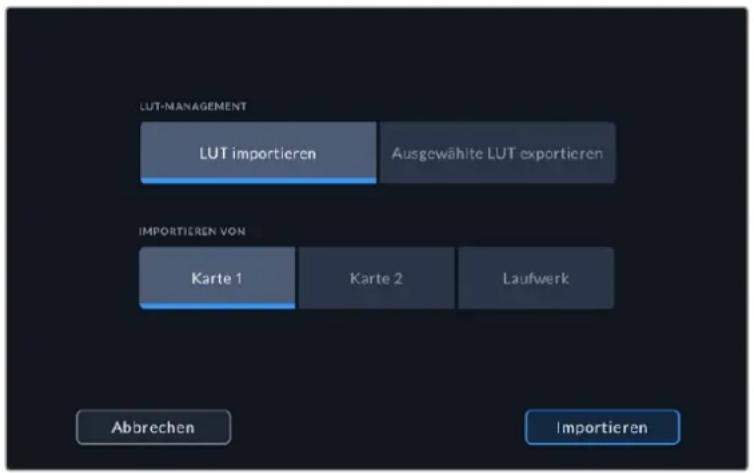
So importieren Sie eine 3D-LUT:
1 Klicken Sie im Menü auf die LUTS-Registerkarte.
2 Tippen Sie auf das Icon mit den zwei Pfeilen am unteren Rand des LUTS-Bildschirms.
3 Geben Sie unter LUT-MANAGEMENT „LUT importieren“ vor.
4 Wählen Sie den Speicherort Ihrer LUT und tippen Sie auf „Importieren“.
5 Wählen Sie gewünschte LUT aus der Liste und tippen Sie auf „Importieren“. Ein Bildschirm zeigt den Fortschritt des Imports an. Nach abgeschlossenem Import erscheint die LUT in der Liste.
So geben Sie Ihre Display-LUT vor:
1 Tippen Sie auf die LUTS-Registerkarte im Dashboard-Menü Ihres Video Assist.
2 Wählen Sie die zu verwendende LUT durch Antippen aus, sodass Sie blau hinterlegt wird.
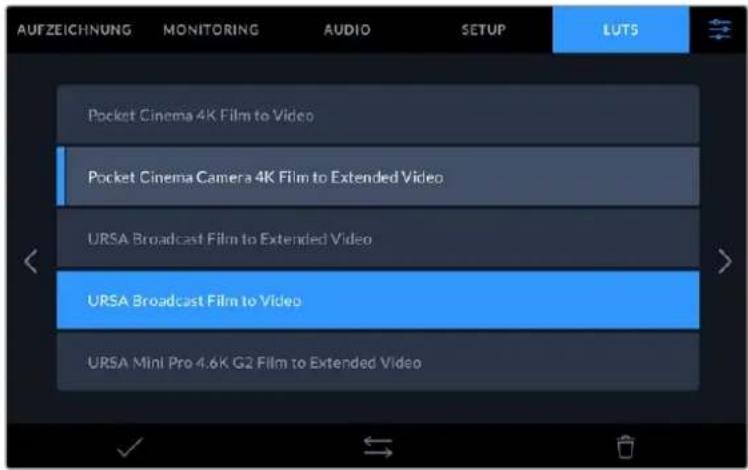
3 Tippen Sie auf das Häkchen, um die LUT auszuwählen. Ein vertikaler blauer Balken links neben der LUT-Schaltfläche zeigt an, dass diese LUT ausgewählt ist.
Metadaten sind Informationen, die in Ihrem Clip mitgespeichert werden. Dazu gehören Takenummern, objektivbezogene Daten und andere Identifikationsdaten. Metadaten sind extrem nützlich, um Footage in der Postproduktion zu sortieren und zu bearbeiten. Bspw. sind Take-, Shot- und Szenennummern das A und O für die Organisation, während Objektivinformationen dazu genutzt werden können, Verzeichnungen automatisch zu entfernen oder VFX-Assets besser auf Matten abzustimmen.
Der Blackmagic Video Assist speichert in jedem Clip automatisch Metadaten wie bspw. Timecode, Datum und Uhrzeit. Mit der digitalen Filmtafel können Sie zahlreiche andere Informationen hinzufügen.
Digitale Filmtafel
Führen Sie auf dem Video Assist vom linken Bildschirmrand eine Wischbewegung nach rechts aus, um die Filmtafel einzublenden. Das Filmtafel-Menü ist in drei Rubriken unterteilt: CLIPS, PROJEKT und OBJEKTIVDATEN. Unter CLIPS finden Sie Informationen, die von Clip zu Clip variieren, während Sie unter PROJEKT gängige Daten wie Projektname, Regisseur sowie Kamera- und Operator-ID eingeben. Unter OBJEKTIVDATEN können Sie Informationen zum aktuell verwendeten Objektiv eingeben.
Clips
Änderungen an den Clip-Metadaten erfolgen im Standby-Modus anders als im Wiedergabe-Modus. Mit einem aufzeichnungsbereiten Video Assist werden im Standby-Modus Metadaten für den nächsten Clip aufgezeichnet. Wenn der zuletzt aufgezeichnete Clip durch Antippen des GUTER TAKE LETZTER CLIP-Buttons mit einer GUTER TAKE-Markierung versehen wurde, trifft dies jedoch nicht zu. Im Wiedergabe-Modus wird beim Sichten bereits gedrehten Materials der GUTER TAKE-Button eingeblendet und Clip-Metadaten werden immer dem aktuell betrachteten Clip beigefügt.
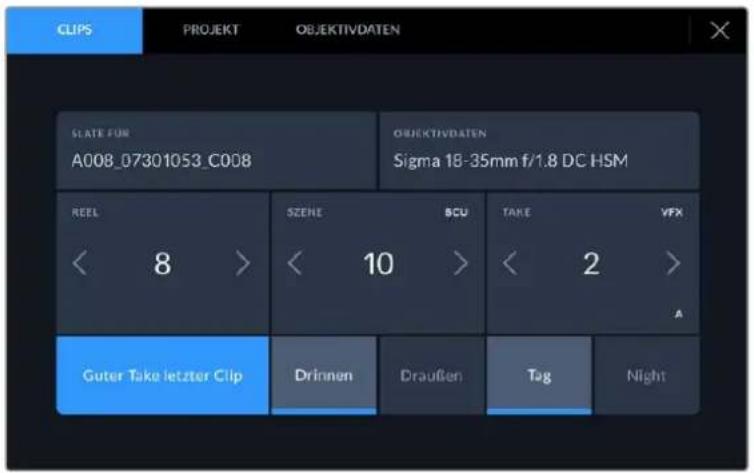
Befindet sich der Video Assist im Wiedergabe-Modus, dann wird im Feld SLATE FÜR angezeigt, auf welchen Clip sich die Slate bezieht und der GUTER TAKE-Button wird eingeblendet. Im Standby-Modus bezieht sich die Slate auf den nächsten Clip und der GUTER TAKE LETZTER CLIP-Button wird eingeblendet
Slate für
Diese Einstellung zeigt an, auf welchen Clip sich die derzeit angezeigten Metadaten beziehen. Im Wiedergabe-Modus bezieht sie sich auf den aktuellen Clip. Im Standby-Modus gilt diese Einstellung für den nächsten Clip, der aufgenommen wird.
Objektivdaten
Das Feld OBJEKTIVDATEN enthält Angaben zum Objektivtyp. Zum manuellen Hinzufügen von Objektivdaten einschließlich Informationen zu Modell, Brennweite und Filter tippen Sie am oberen Bildschirmrand auf OBJEKTIVDATEN. Näheres zur Eingabe von Objektivdaten finden Sie im Abschnitt „Objektivdaten“ weiter hinten in diesem Handbuch.
Reel
Zeigt das aktuelle Band an. Tippen Sie zur manuellen Anpassung der Bandnummer auf den Rechtspfeil. Wenn Sie für ein neues Projekt mit Band „1“ beginnen möchten, tippen Sie solange auf den linken Pfeil, bis der Wert „1“ angezeigt wird.
Szene
Der SZENE-Indikator zeigt die derzeitige Szenennummer an. Gleichzeitig können auch die Shot-Nummer und der Shot-Typ angezeigt werden. Diese Zahl bezieht sich immer auf die aktuelle Szene. Mithilfe der Rechts- und Linkspfeile neben der Szenennummer können Sie diese anpassen. Oder tippen Sie auf die Szenennummer, um für eine manuelle Eingabe auf den Editor zuzugreifen.
Szenennummern reichen von 1 bis 999.
Wenn Sie die aktuelle Einstellung (Shot) kennzeichnen möchten, fügen Sie einfach im Szenennummern-Editor einen Buchstaben hinzu. Beispiel: „23A“ steht für Szene 23 und Einstellung 1. Wenn Sie Ihrer Szenennummer einen Shot-Buchstaben hinzugefügt haben, schlägt Ihre Kamera beim Öffnen des Szenennummer-Editors jedes Mal die nächste Szenennummer und den entsprechenden Shot-Buchstaben vor. Wenn Ihre aktuelle Szenennummer bspw. 7B ist, schlägt Ihnen die Kamera „8“ und „7C“ vor.
Der Szenennummern-Indikator kann außerdem Informationen über den Shot-Typ in der oberen rechten Ecke anzeigen. Wählen Sie diese im Szenennummern-Editor rechts neben der Tastatur aus.
Folgende Shot-Typen sind verfügbar:
WS Totale
MS Halbtotale
MCU Halbnahe Einstellung
CU Nahaufnahme
BCU Großaufnahme
ECU Detailaufnahme
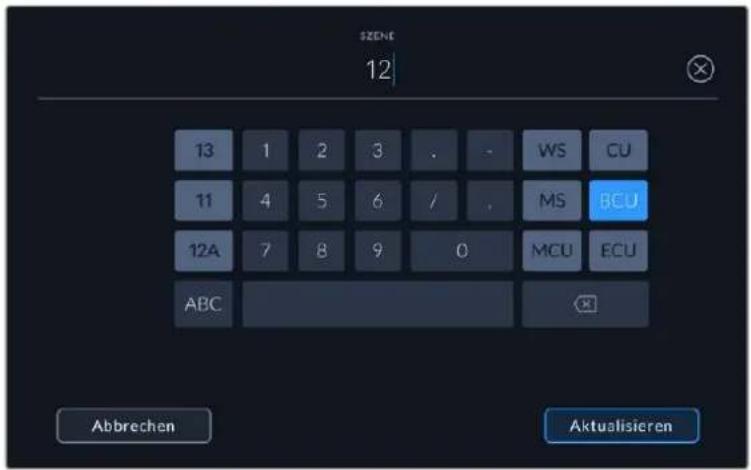
Bei der Eingabe von Metadalen unter SZENE schlägt der Video Assist Ihnen Szenennummern Links und Shot-Typen rechts neben der Touch-Tastatur vor
Take
Der TAKE-Indikator zeigt die Take-Nummer des aktuellen Shots an. Diese können Sie entweder durch Antippen der Pfeile auf beiden Seiten der Take-Nummer oder durch Tippen auf den Indikator und Eingabe im Take-Nummern-Editor anpassen.
TIPP Beim Hochzählen der Szenennummern oder Shot-Buchstaben fängt die Take-Nummer wieder bei 1 an.
Im Takenummern-Editor lassen sich zudem Beschreibungen hinzufügen. Diese werden Ihnen rechts neben der Takenummern-Tastatur angeboten und beziehen sich auf folgende Szenarien:
| PU | Pick up: Dies bezieht sich auf den Nachdreh eines bereits erfolgten Takes, um nach bereits abgeschlossenen Dreharbeiten zusätzliches Material zu filmen. |
| VFX | Visual Effects: Dies bezieht sich auf einen Take oder einen Shot, der für visuelle Effekte gedacht ist. |
| SER | Series: Dies bezieht sich auf eine Situation, in der mehrere Takes aufgezeichnet werden, während die Kamera ununterbrochen filmt. |
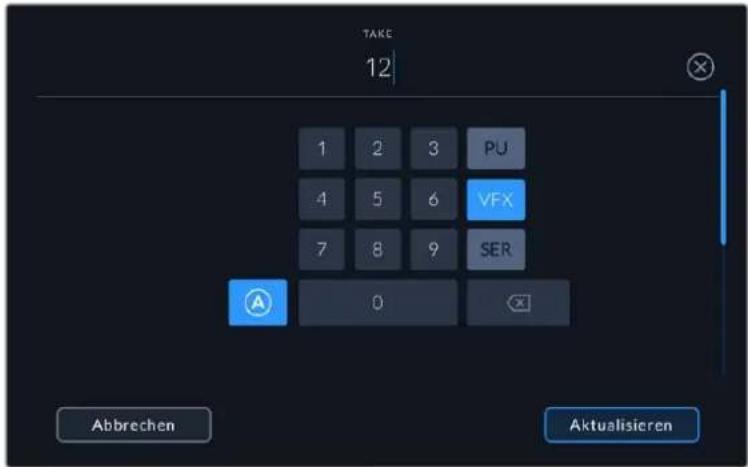
Tippen Sie auf „A“, um im Standby-Modus „Auto Take Increment“ zu aktivieren Dadurch werden die Takenummern bei jedem neu aufgezeichneten Clip automatisch hochgezählt. Bei Aktivierung erscheint nun ein kleines „A“ neben der Takenummer auf der Filmtafel. Beim Eingeben von Take-Metadaten werden Ihnen rechts neben der Touch-Tastatur zusätzlich Shot-Typen vorgeschlagen.
Guter Take
Tippen Sie auf den GUTER TAKE-Indikator, um gute Aufnahmesequenzen zum schnellen Abrufen in der Postproduktion zu markieren. Mit diesem Button markiert man einen aktuell gesichteten Clip als GUTER TAKE. Befindet sich die Kamera im Standby-Modus und ist aufnahmebereit, so versieht der Button GOOD TAKE LAST CLIP den zuletzt aufgenommenen Clip mit einem GOOD-TAKE-Tag.
Drinnen / Draußen
Tippen Sie auf DRINNEN oder DRAUSSEN, um im Standby-Modus den nächsten, bzw. im Wiedergabemodus den aktuellen Clip mit „Drinnen“ oder „Draußen“ zu markieren.
Tag / Nacht
Tippen Sie auf TAG oder NACHT, um im Standby-Modus den nächsten, bzw. im Wiedergabemodus den aktuellen Clip mit „Tag“ oder „Nacht“ zu markieren.
Projekt
Bei Projektmetadaten ist es unerheblich, ob Sie im Standby- oder Wiedergabemodus sind. Diese Metadaten beziehen sich auf Ihr gesamtes Projekt und stehen daher nicht in Verbindung mit Clipnummern.
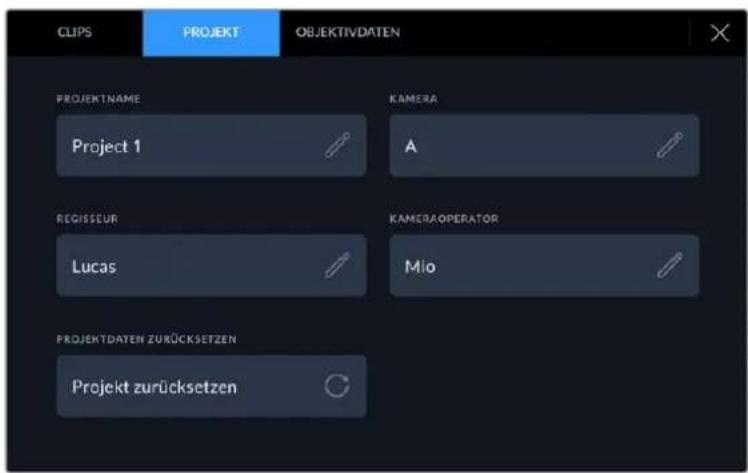
Geben Sie unter der PROJEKT-Registerkarte die Details für Ihr Projekt ein
Projektname
Zeigt den Namen Ihres aktuellen Projekts an. Tippen Sie auf das Stift-Icon, um den Projektnamen zu ändern.
Regisseur
Zeigt den Namen des Regisseurs für das aktuelle Projekt an. Tippen Sie auf das Stift-Icon, um den Namen des Regisseurs zu ändern.
Kameras
Zeigt einen einzelnen Buchstaben als Kamera-Index an. Tippen Sie auf das Stift-Icon, um den Kamera-Index zu ändern.
Kameraoperator/in
Zeigt den Namen des Kameraoperators an. Tippen Sie auf das Stift-Icon, um den Namen des Kameraoperators zu ändern.
Objektivdaten
Das Objektivdatenmenü enthält folgende Informationen:
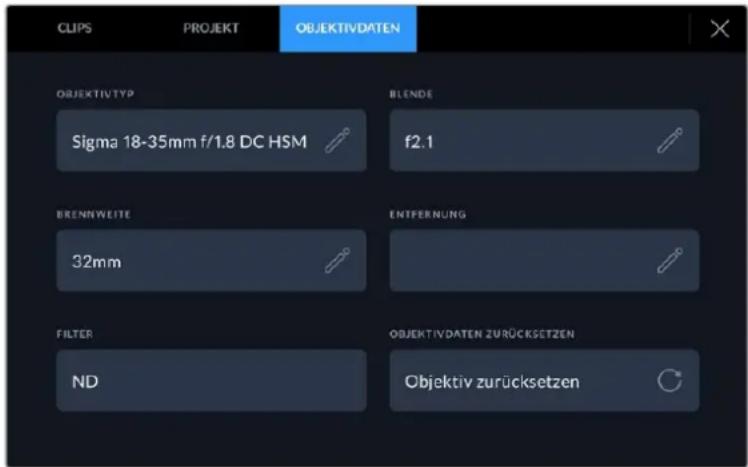
Das Objektivdatenmenü mit manuell eingegebenen Informationen
Objektivtyp
Zeigt den Objektivtyp an. Tippen Sie zur manuellen Eingabe von Metadaten auf diese Einstellung. Der Video Assist verfügt über eine interne Datenbank mit Einstellungen für gängige Objektive. Entsprechend bekommen Sie Namen während der Eingabe automatisch vorgeschlagen. Das beschleunigt die Eingabe von Daten.
Blende
Zeigt die Einstellung der Blende zu Beginn Ihres Clips an. Diese Informationen werden je nach verwendetem Objektivtyp in f- oder T-Werten angegeben. Tippen Sie zur Eingabe von Metadaten auf diese Einstellung.
Brennweite
Zeigt die Brennweiteneinstellung des Objektivs zu Beginn des aufgezeichneten Clips in Millimetern an. Tippen Sie auf diese Einstellung, um die Brennweite manuell einzugeben.
Entfernung
Zeigt die Einstellungen für den Fokusabstand für den aufgezeichneten Clip in Millimetern an. Tippen Sie zur manuellen Eingabe von Metadaten auf diese Einstellung.
Filter
Zeigt die derzeit verwendeten Objektivfilter an. Tippen Sie auf diese Einstellung, um Metadaten manuell einzugeben. Sie können mehrere Eingaben vornehmen und diese durch Kommata trennen.
HINWEIS Objektivdaten lassen sich jederzeit löschen, indem Sie im Objektivdaten-Menü auf „Objektivdaten zurücksetzen“ tippen. Wurden Informationen manuell in diese Felder eingegeben, müssen Sie die Objektivdaten zurücksetzen, wenn Sie ein anderes Objektiv anbringen. Andernfalls werden die manuell eingegebenen Daten des vorherigen Objektivs verwendet.
Aufzeichnen in Blackmagic RAW auf dem Video Assist 12G HDR
Mit den 12G-Modellen des Video Assist können Sie Blackmagic RAW von Kameras der Typen Canon C300 II, Panasonic EVA1, SIGMA fp, Nikon Z6 und Nikon Z7 direkt auf Ihren Video Assist aufzeichnen. Dazu brauchen Sie lediglich ein RAW-Signal über den SDI- oder HDMI-Anschluss Ihrer Kamera auszugeben.
Anschluss Ihrer Kamera an den Video Assist 12G HDR
1 Verbinden Sie den SDI- oder HDMI-Ausgang Ihrer Kamera mit dem SDI- oder HDMI-Eingang Ihres 12G Video Assist. Auf Canon C300 Mark II Kameras können Sie zwischen den Anschlüssen „Rec Out SDI“ und „Mon SDI“ wählen. Auf Panasonic EVA1 Kameras verwendet man den SDI-Ausgang und auf SIGMA fp sowie Nikon Z6 und Nikon Z7 Kameras den HDMI-Ausgang.
2 Stellen Sie auf dem Video Assist den Codec auf Blackmagic RAW ein und wählen Sie die Qualität, in der Sie aufzeichnen möchten. Näheres über die verfügbaren Codec-Optionen für Blackmagic RAW erfahren Sie im Abschnitt „In Blackmagic RAW aufzeichnen“ weiter hinten in diesem Handbuch. Jetzt können Sie die SDI- oder HDMI-Ausgabe Ihrer Kamera so einstellen, dass sie ein RAW-Signal ausgibt.
Beachten Sie, dass Sie für den Einsatz einer Panasonic EVA1 ein mit 6G-SDI kompatibles Kabel benötigen. Für die Arbeit mit einer Canon C300 Mark II reicht ein 3G-SDI-Kabel aus.
Canon C300 Mark II
1 Klicken Sie zum Aufrufen des Menüs an der Bildschirmeinheit auf die „Menu“-Taste.
2 Navigieren Sie mit dem Joystick oder, falls vorhanden, über das Touchscreen-Menü zum Untermenü „Recording/Media Setup“ und wählen die Option „Rec Out 4K RAW Mode“.
3 Wählen Sie „4K RAW“. Dabei handelt es sich um die einzige Ausgabeoption für RAW über SDI auf der Canon C300 Mark II.
4 Warten Sie, bis das Display neu hochgefahren ist und kehren Sie zur Menüseite zurück.
5 Wählen Sie als Nächstes für Ihren Farbraum mithilfe des Joysticks oder des Touchscreens die Einstellung „4K RAW Color Space“ aus.
6 Optieren Sie für „BT. 2020 Gamut“ oder „Cinema Gamut“. Hier sei angemerkt, dass die Farbrauminformationen in die RAW-Ausgabe eingebrannt werden. Entsprechend bietet „Cinema Gamut“ in der Postproduktion einen größeren Bearbeitungsspielraum.
7 Drücken Sie zweimal auf den Menu-Button, um zur MONITORING-Ansicht zurückzukehren.
TIPP Um sicherzustellen, dass die RAW-Ausgabe mit Blackmagic RAW kompatibel ist, muss die Gamma-Einstellung auf Canon Log 2 gesetzt werden. Weitere Informationen zu den Gamut- und Gamma-Einstellungen finden Sie im Canon C300 Mark II Handbuch auf der Canon Website.
Panasonic EVA1
1 Drücken Sie an der Kameraseite auf die „Menu“-Taste, um das Menü im Viewfinder aufzurufen.
2 Wählen Sie unter Einsatz des Touchscreens oder des MENU/JOG-Drehreglers „System Settings“ gefolgt von „System Mode“.
3 Wählen Sie aus den Optionen für „SDI RAW“ entweder „S35 5.7K“ für native Auflösungen oder „Crop 4K“ bzw. „Crop and mix 2K“ aus.
4 Drücken Sie die Menu-Taste, um zum vorherigen Menü zurückzukehren.
Mit der Auswahl einer „SDI RAW“-Option wird die Möglichkeit für interne Aufzeichnungen deaktiviert. Hier sei anzumerken, dass die SDI-Ausgabeoption bei Auswahl nicht unterstützter Frameraten wie 50i und 59,94i deaktiviert wird. Näheres zu Frameraten und welche SDI-RAW-Ausgabeoption sich am besten für Sie eignet, erfahren Sie in der auf der Panasonic Website erhältlichen Bedienungsanleitung.
SIGMA fp
1 Achten Sie darauf, dass die Kamera sich im Cine-Modus befindet. Stellen Sie dazu den Schalter oben an der Kamera auf CINE.
2 Drücken Sie auf die MENU-Taste an der Kamerarückseite und rufen Sie die Menüs auf.
3 Navigieren Sie mit dem Drehregler vorne an der Kamera zum Untermenü „System“. Wählen Sie unter der Einstellung „HDMI Output“ die Option „Recorded Image Output“.
4 Wählen Sie im Untermenü „Output Format“ die Option RAW.
Jetzt können Sie Ihre Auflösung und Framerate aus den Optionen auswählen. Zur späteren Bearbeitung von Blackmagic RAW-Dateien zusammen mit intern aufgezeichneten Dateien muss die Einstellung „Color Mode“ ausgeschaltet sein. Dieser Modus lässt sich im „Shoot“-Menü unter „Color Mode“ oder per Drücken der COLOR-Taste hinten an der Kamera ausschalten. Bei Anschluss externer Rekorder an den HDMI-Ausgang wird der COLOR-Modus automatisch deaktiviert. So wird verhindert, dass Farbeffekte wie Sättigung oder Farbtonveränderungen in Ihre SIGMA-fp-Dateien eingebettet oder auf dem Kamera-LCD angezeigt werden. Beide Dateien sehen dann beim Import in DaVinci Resolve ähnlich aus. Weitere Informationen zu Frameraten, Auflösung und zum Color-Modus finden Sie in der Bedienungsanleitung auf der SIGMA-Website.
TIPP Wenn Sie trotz ausgewähltem Blackmagic-RAW-Codec kein Videosignal auf Ihrem Video Assist sehen, wechseln Sie auf dem Video Assist zu dem Codec ProRes. Wenn jetzt ein Videosignal erscheint, bedeutet dies, dass die RAW-Signalausgabe auf Ihrer Kamera fehlerhalf ist oder ein falscher Farbraum eingestellt ist.
Nikon Z6 und Nikon Z7
1 Drücken Sie die Menütaste hinten an der Kamera.
2 Gehen Sie anhand des Funktionswählrads zum Einrichtungsmenü, navigieren Sie zu „HDMI“ und wählen Sie „Advanced“.
3 Gehen Sie im „Advanced“-Menü zu den Optionen für die RAW-Ausgabe, wählen Sie „RAW Output“ und geben Sie mit „Enable (no recording to card)“ vor, dass die Aufnahme aktiviert, aber nicht auf eine Speicherkarte aufgezeichnet wird. Wenn die Option „RAW Output“ aktiviert ist, nimmt die Kamera nicht mehr auf kamerainterne Datenträger auf.
4 Navigieren Sie zu „RAW Output Mode“ und wählen Sie eine der aufgelisteten Auflösungen aus.
5 Gehen Sie zu „RAW Output Type“ und geben Sie „Type B“ vor.
6 Drücken Sie mehrmals auf die Menütaste, um zum Hauptbildschirm zurückzukehren.
Weitere Informationen zur RAW-Ausgabe Ihrer Kamera sowie zu unterstützten Frameraten und Farbräumen finden Sie in den entsprechenden Kamerahandbüchern auf den Support-Seiten von Canon, Panasonic, SIGMA und Nikon.
Blackmagic RAW
Der Blackmagic Video Assist 12G HDR unterstützt die Aufzeichnung in Blackmagic RAW mit verbreiteten Kameras wie der Canon C300 MK II, Panasonic EVA1 oder SIGMA fp. Durch den Qualitätserhalt der Daten vom Kamerasensor liefert das Format eine überragende Bildqualität und einen breiten Dynamikumfang in zahlreichen Kompressionsverhältnissen. Mit Blackmagic RAW genießt man alle Anwendervorteile von RAW-Aufzeichnungen. Da die Verarbeitung aber größtenteils innerhalb des Video Assist stattfindet, sind die Dateien sehr schnell zu handhaben.
Blackmagic RAW bietet ebenfalls umfangreichen Metadaten-Support, sodass die Software, die die Dateien liest, Ihre Kameraeinstellungen gleich miterfasst. Wenn Sie vorzugsweise in „Video“-Gamma drehen, weil Sie im Nu schneiden müssen und keine Zeit für Farbkorrekturen haben, dann eröffnet Ihnen die Metadaten-Feature eine neue Option. Sie können wie gehabt „Video“-Gamma auswählen und in „Video“-Gamma filmen. Beim späteren Öffnen der Datei in einer Software wird sie dann mit angewendetem „Video“-Gamma dargestellt. Unter all den aufgenommenen Daten enthält diese Datei aber auch die „Film“-Gammadaten. Die Datei wird nur deshalb in „Video“-Gamma angezeigt, weil die darin enthaltenen Metadaten die Software instruieren, „Video“-Gamma anzuzeigen.
Möchten Sie Ihre Bilder später doch irgendwann farbkorrigieren, verfügen Sie dank der in der Datei bewahrten Daten über den gesamten „Film“-Dynamikumfang. Da die Videoüberpegel Ihrer Bilder in den Weiß- und Schwarztonen nicht per hartem Clipping abgeschnitten werden, reicht das vorhandene Detail, um all Ihren Bildern durch Colorgrading einen filmischen Look zu verleihen. Kein Problem, wenn Ihnen die Zeit fürs Grading fehlt, da die Bilder mit dem angewendeten „Video“-Gamma ohnehin wie reguläre Videokamerabilder aussehen. Ihre beim Dreh getroffene Entscheidung ist nicht endgültig, da Sie sie später in der Postproduktion revidieren können.
Blackmagic-RAW-Dateien sind extrem schnell und der Codec ist für den Einsatz von CPUs und GPUs auf Ihrem Computer optimiert. Das sorgt für eine schnelle, geschmeidige Wiedergabe und es erübrigen sich Hardware-Decoder, die sonst bei der Verwendung auf Laptops erforderlich sind. Software, die Blackmagic RAW lesen kann, bietet den zusätzlichen Vorteil der Verarbeitung mit Apple Metal, Nvidia CUDA oder OpenCL.
So lassen sich Blackmagic-RAW-Dateien auf den meisten Rechnern wie eine Videodatei bei normaler Geschwindigkeit abspielen, ohne dass man sie zunächst cachen oder ihre Auflösung reduzieren muss.
Wissenswert ist auch, dass in den Metadaten für jedes Einzelbild die objektivbezogenen Daten mit aufgezeichnet werden. Beispiel: Alle im Laufe eines Clips an kompatiblen Objektiven vorgenommenen Änderungen der Zoomstellung oder Fokussierung werden für jeden einzelnen Frame in den Metadaten der Blackmagic-RAW-Datei gespeichert.
In Blackmagic RAW aufzeichnen
Blackmagic RAW arbeitet mit zwei verschiedenen Kompressionsmethoden. Sie haben die Wahl zwischen den Codec-Modi „Constant Bitrate“ mit konstanter Bitrate oder „Constant Quality“ mit konstanter Qualität.
Der Codec-Modus mit konstanter Bitrate funktioniert ähnlich wie die meisten Codecs. Er strebt eine Datenrate auf konstantem Niveau an und verhindert allzu weite Ausschläge der Datenrate nach oben. Wenn es beim Drehen einer komplexen Einstellung gilt, mehr Bilddaten zu speichern, komprimiert der Codec-Modus mit konstanter Bitrate das Bild einfach stärker, damit die Daten in den definierten Speicherplatz passen.
Für Video-Codecs mag das ausreichen. Beim Drehen in Blackmagic RAW ist es jedoch wichtig, für eine kalkulierbare Qualität zu sorgen. Was passiert nun, wenn Ihre Aufnahmen mehr Daten generieren, der Codec sie aber bloß stärker komprimiert, damit eine vordefinierte Datenrate eingehalten wird? Womöglich beschert Ihnen das einen Qualitätsverlust. Sicher sein können Sie aber erst, wenn Sie das nach abgeschlossenem Dreh prüfen.
Blackmagic RAW löst dieses Problem mit einem alternativen Codec-Modus namens „Constant Quality“. Technisch ist dieser Codec bei konstanter Qualität ein Codec mit variabler Bitrate. Er erlaubt steigende Dateigrößen, wenn die Aufzeichnung Ihrer Bilder mehr Speicherplatz beansprucht. Soll ein Bild unter Beibehaltung der Qualität verschlüsselt werden, ist die Dateigröße in diesem Modus nach oben hin offen.
Hier ist es genau richtig, Blackmagic RAW auf „Constant Quality“ einzustellen, da die Datei so groß werden darf, wie es das Encoding Ihrer Bilder verlangt. Je nachdem, welche Motive Sie filmen, dürfen die Dateien entsprechend größer oder kleiner ausfallen. Sollten Sie jemals versehentlich mit aufgestecktem Objektivdeckel filmen, wird kein Speicherplatz vergeudet.
Die Qualitätseinstellungen für Blackmagic RAW sind übrigens nicht willkürlich benannt. Die Namen leiten sich von den technischen Abläufen ab. Bei Auswahl des Codecs „Constant Bitrate“ werden Ihnen die Qualitätseinstellungen 3:1, 5:1, 8:1 und 12:1 angezeigt. Die Zahlen drücken das Verhältnis zwischen der Größe der Dateien in unkomprimiertem RAW und der Größe der beim Filmen in Blackmagic RAW zu erwartenden Dateien aus. Das Kompressionsverhältnis 3:1 liefert bessere Qualität, da die Datei größer ist. Die stärkste Kompression von 12:1 liefert die kleinste Datei und die geringste Qualität. Zahlreiche Anwender von Blackmagic RAW finden 12:1 völlig in Ordnung und bemerken keine augenfälligen Qualitätseinschränkungen. Experimentieren Sie einfach selbst mit den unterschiedlichen Einstellungen.
Wenn Sie Blackmagic RAW bei konstanter Qualität verwenden, werden Ihnen die Einstellungen Q0 und Q5 angezeigt. Dabei handelt es sich um die Kompressionsparameter für den Codec, die das Maß der anzuwendenden Kompression aus technischer Sicht ausdrücken. Diese Einstellung dient zur Auswahl der verschiedenen Betriebsmodi des Codecs, der entweder bei konstanter Bitrate oder bei konstanter Qualität arbeitet. Mit der Einstellung „Constant Quality“ ist es unmöglich, das daraus resultierende Dateigrößenverhältnis vorherzusagen, da es je nach Natur der Aufnahme stark variiert. In diesem Fall wird die Datei einfach so groß, wie es zum Speichern Ihrer Mediendaten erforderlich ist.
„Constant Bitrate“-Einstellungen
Die Bezeichnungen 3:1, 5:1, 8:1 und 12:1 beschreiben das Kompressionsverhältnis. Bspw. entsteht bei einer 12:1-Kompression eine Datei, die um das 12-fache kleiner ist als der Umfang der unkomprimierten RAW-Daten.
„Constant Quality“-Einstellungen
Die Einstellungen Q0 und Q5 drücken verschiedene Quantisierungsstufen aus. Mit einer stärkeren Quantisierung erzielt Q5 eine erheblich bessere Datenrate. Mit der Einstellung für konstante Qualität kann es je nach Motiv wie gesagt zu erheblichen Variationen der resultierenden Dateigrößen kommen. Es kann also passieren, dass Sie mitten im Dreh bemerken, dass die Dateigröße über die Kapazität Ihres Speicherträgers hinauswächst. Das könnte zum Auslassen von Frames führen. Das Gute ist jedoch, dass Sie das beim Dreh sofort sehen und unter Erwägung der Qualität ggf. Ihre Einstellungen ändern können.
Blackmagic RAW Player
Der im Softwareinstallationsprogramm Ihrer Blackmagic Kamera enthaltene Blackmagic RAW Player ist eine optimierte Anwendung zum Sichten von Clips. Öffnen Sie eine Blackmagic-RAW-Datei einfach per Doppelklick, um sie sofort wiederzugeben und bei voller Auflösung und Bittiefe durch die Datei zu scrollen.
Beim Decodieren der Frames unterstützt die CPU-beschleunigte SDK-Bibliothek alle wichtigen Architekturen. Ebenfalls unterstützt wird GPU-Beschleunigung via Metal, Nvidia CUDA und OpenCL. Für extra Performance funktioniert der Blackmagic RAW Player auch mit der Blackmagic eGPU. Der Blackmagic RAW Player ist für Mac, Windows und Linux erhältlich.
Filialdateien
Blackmagic-RAW-Filialdateien (.sidecar) erlauben Ihnen, die Metadaten in einer solchen Sidecar-Datei zu überschreiben, ohne dabei die in die Originaldatei eingebetteten Metadaten zu ersetzen. Die Metadaten enthalten neben den Blackmagic-RAW-Einstellungen auch Informationen zu Blende, Fokussierung, Brennweite, Weißabgleich, Tönung, Farbraum sowie Projektnamen, Take-Nummern usw. Das Encoding von Metadaten wird während der Dauer des Clips von Einzelbild zu Einzelbild vorgenommen. Wichtig ist das bspw. für Objektivdaten, falls beim Filmen einer Einstellung das Objektiv nachjustiert wurde. Da es sich um ein visuell lesbares Format handelt, können Sie mit DaVinci Resolve oder sogar mit einem Text-Editor Metadaten in Filialdateien bearbeiten oder neue hinzufügen.
Anhand von Filialdateien kann man eine Wiedergabe automatisch mit neuen Blackmagic RAW-Einstellungen versehen, indem man einfach die Filialdatei in denselben Ordner wie die dazugehörige RAW-Datei verschiebt. Wenn Sie die Filialdatei wieder aus dem Ordner ziehen und die Blackmagic-RAW-Datei erneut öffnen, wird Ihnen die Datei wie ursprünglich gefilmt ohne die veränderten Einstellungen angezeigt. Jede Software, die das Blackmagic RAW SDK verwendet, kann auf diese Einstellungen zugreifen. Vorgenommene Änderungen werden in einer Filialdatei gespeichert, auf die der Blackmagic RAW Player und alle anderen Softwares mit der Kapazität, Blackmagic-RAW-Dateien zu lesen, zugreifen können.
Beim Drehen in „Video“-Gamma werden in der Datei trotzdem auch die „Film“-Gammadaten aufgezeichnet. Die Metadaten geben der Blackmagic RAW Verarbeitung jedoch den Befehl für die Anzeige in „Video“-Gamma. „Video“-Gamma ist großartig für Bilder, die Sie nicht graden, sondern unverzüglich ausgeben möchten. Trotzdem werden alle Einzelheiten festgehalten, sodass Sie später die Schwarztonbereiche eines Bildes hochziehen oder die weißen abschwächen können. Weil niemals Videoüberpegel abgeschnitten werden, bleibt das gesamte Detail für den späteren Zugriff erhalten.
Für künstlerische Effekte oder optimiertes Sichten können die Einstellungen jeder einzelnen Blackmagic-RAW-Datei angepasst und im „Camera Raw“-Panel von DaVinci Resolve als neue Filialdatei (.sidecar) gespeichert werden. Somit können Sie Ihre Medien für andere DaVinci Resolve Artists kopieren, die dann nach dem Import automatisch Zugriff auf Ihre modifizierten Gamma-Einstellungen haben.
Wie Sie Blackmagic RAW in DaVinci Resolve im Einzelnen verwenden, erfahren Sie im Kapitel „Verwendung von DaVinci Resolve“ in diesem Handbuch.
Blackmagic RAW Software Development Kit
Das Blackmagic RAW Software Development Kit (SDK) ist eine von Blackmagic Design entwickelte Schnittstelle zur Anwendungsprogrammierung (API). Mit dem Blackmagic RAW SDK können Sie Ihre eigenen Anwendungen so programmieren, dass sie das Blackmagic-RAW-Format verwenden. Entwickler können Anwendungen mithilfe der SDK-Bibliothek um Support zum Lesen, Bearbeiten und Speichern von Blackmagic-RAW-Dateien erweitern. Im Blackmagic RAW SDK steckt die gesamte Generation 4 Color Science. Damit können Sie in allen Anwendungen, die sie unterstützen, natürliche filmische Bilder erzielen. Das Blackmagic RAW SDK unterstützt Mac, Windows und Linux. Es steht zum kostenlosen Download auf der Entwickler-Seite der Blackmagic Design Website unter www.blackmagicdesign.com/de/developer bereit.
Das nachstehende Diagramm veranschaulicht die Komponenten der Blackmagic RAW API:
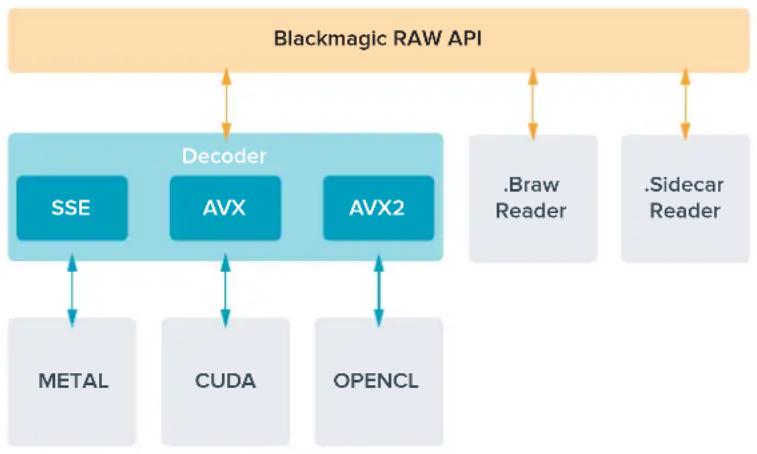
flowchart
graph TD
    A["Blackmagic RAW API"] --> B["Decoder"]
    B --> C["SSE"]
    B --> D["AVX"]
    B --> E["AVX2"]
    C <--> F["METAL"]
    D <--> G["CUDA"]
    E <--> H["OPENCL"]
    I["Braw Reader"] --> B
    J.Sidecar Reader] --> B
Speicherträger
Auswählen einer schnellen SD-Karte
Grundsätzlich empfehlen wir, für Ultra-HD-Aufzeichnungen UHS-II- und für HD-Aufzeichnungen UHS-I-Karten einzusetzen.
Verwenden Sie für Ultra-HD-Aufzeichnungen mit dem Blackmagic Video Assist 12G HDR die schnellsten auf dem Markt erhältlichen UHS-II-Karten.
Die meisten SD-Speicherkarten mit UHS-I- und UHS-II-Technologie sind schnell genug, um komprimiertes HD-Video bei bis zu 60 Frames pro Sekunde aufzuzeichnen. Um sicherzugehen, testen Sie die jeweilige Aufzeichnungsgeschwindigkeit Ihrer Karte am besten selbst. Dies kann mit der Software Blackmagic Disk Speed Test erfolgen, die Sie im Blackmagic Support-Center herunterladen können. Näheres zur Verwendung des Disk Speed Tests siehe Abschnitt „Ermitteln der Diskgeschwindigkeit“ in diesem Handbuch.
Die nachstehende Tabelle listet die aktuellsten kompatiblen SD-Karten für die Videoaufzeichnung in Ultra HD, HD und SD. Sehen Sie regelmäßig in der aktuellsten Ausgabe dieses Handbuchs nach den neuesten Infos. Sie steht jederzeit zum Download auf unserer
Welche SD-Karten sollte man mit dem Blackmagic Video Assist 12G HDR benutzen?
Für Ultra-HD-Aufzeichnungen in den Codecs Apple ProRes oder Avid DNx bei bis zu 60 Bildern pro Sekunde empfehlen wir folgende SD-Karten:
| Marke Kartenname Spelcherkapazität | |
| Wise Wise SD2-128U3 SDXC UHS-II 128 GB | |
| Sony Sony Tough SF-G128T 128 GB | |
| SanDisk SanDisk Extreme Pro 32 GB | |
Für HD-Aufzeichnungen in den Codecs Apple ProRes oder Avid DNx bei bis zu 60 Bildern pro Sekunde empfehlen wir folgende SD-Karten:
| Marke Kartenname Speicherkapazität | |
| SanDisk Extreme Pro UHS-I 95MB/s 64 GB | |
Für HD-Aufzeichnungen in ProRes HQ bei bis zu 60 Bildern pro Sekunde empfehlen wir folgende SD-Karten:
| Marke Kartenname Speicherkapazität | |
| Lexar SDHC UHS-II 1000x 150MB/s 32 GB | |
| Lexar SDXC UHS II 1000x 150MB/s 64 GB | |
| Lexar SDXC UHS II 1000x 150MB/s 128 GB | |
| Lexar SDXC UHS II 1000x 150MB/s 256 GB | |
Für HD-Aufzeichnungen in den Codecs Apple ProRes oder Avid DNx bei bis zu 30 Bildern pro Sekunde empfehlen wir folgende SD-Karten:
| Marke Kartenname Spelcherkapazität | |
| Lexar SDHC UHS-I 633x 95MB/s 32 GB | |
| Lexar SDXC UHS-I 633x 95MB/s 64 GB | |
Auswählen eines schnellen USB-C-Laufwerks
Der Blackmagic Video Assist 12G HDR ist mit einem Hochgeschwindigkeits-USB-C-Expansionsport ausgestattet. Dieser gestattet Ihnen Direktaufzeichnungen von Video auf USB-C-Flash-Laufwerke oder SSDs über eine Blackmagic MultiDock 10G. Außerdem lassen sich darüber Softwareupdates durchführen. Mit schnellen, leistungsstarken USB-C-Laufwerken können Sie Video über lange Zeiträume aufzeichnen, was bei Veranstaltungen und Interviews wichtig sein kann.
Wenn Sie mit der Aufnahme fertig sind, können Sie dasselbe Laufwerk für Schnitt und Postproduktion direkt an Ihren Computer anschließen, ohne die Daten kopieren zu müssen.
So schließen Sie ein USB-C-Laufwerk an:
1 Stecken Sie ein Ende des USB-C-Kabels in Ihr USB-C-Laufwerk.
2 Verbinden Sie das andere Ende des Kabels mit dem USB-C-Port unten am 12G-Modell Ihres Video Assist.
Welche Laufwerke sollte man mit dem Blackmagic Video Assist 12G HDR einsetzen?
Für Ultra-HD-Aufzeichnungen in den Codecs Apple ProRes oder Avid DNx bei bis zu 60 Bildern pro Sekunde empfehlen wir folgende USB-C-Laufwerke:
| Marke Kartenname Speicherkapazität | |
| Wise Wise PTS-256 Portable 4K SSD 256 GB | |
| Wise Wise PTS-512 Portable 4K SSD 512 GB | |
| Wise Wise PTS-1024 Portable 4K SSD 1 TB | |
Über die Speichereinstellungen lassen sich Ihre Speicherträger ganz leicht formatieren. Sie können Ihre Karte oder Ihr Laufwerk in HFS+ oder exFAT formatieren.
HFS+ wird auch als „Mac OS Extended“ bezeichnet. Dieses Format empfiehlt sich, da es Journaling unterstützt. Daten auf protokollierten (journaled) Datenträgern lassen sich bei Verlust leichter wiederherstellen und sind weniger anfällig für Softwarefehler. HFS+ wird von Mac nativ unterstützt.
ExFAT wird auf Mac- und Windows-Computern nativ unterstützt und macht den Kauf zusätzlicher Software überflüssig. Journaling unterstützt exFAT allerdings nicht. Im seltenen Fall eines Speicherkartenfehlers sind die Daten daher korruptionsanfälliger.
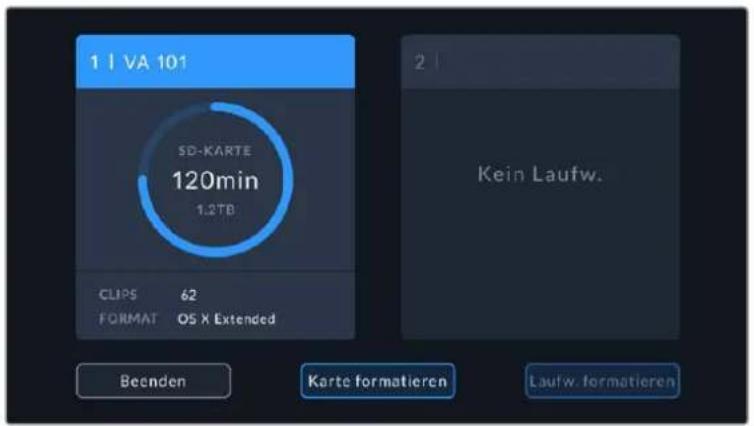
Ihr Video Assist kann Ihre Speicherträger in HFS+ oder exFAT formatieren Tippen Sie auf den jeweiligen Speicherindikator, um die Einstellungen aufzurufen
1 Tippen Sie die Speicherindikatoren an, um die Speichereinstellungen zu öffnen.
2 Wählen Sie die zu formatierende Karte oder das Laufwerk aus. Hierbei kann es sich um eine SD-Karte oder ein externes USB-C-Flash-Laufwerk handeln. Um ein Laufwerk auf den 12G-Modellen des Video Assist zu formatieren, tippen Sie auf „Laufwerksliste“. Wählen Sie dann das zu formatierende Laufwerk aus, damit es markiert wird. Tippen Sie auf „Laufw. formatieren“.
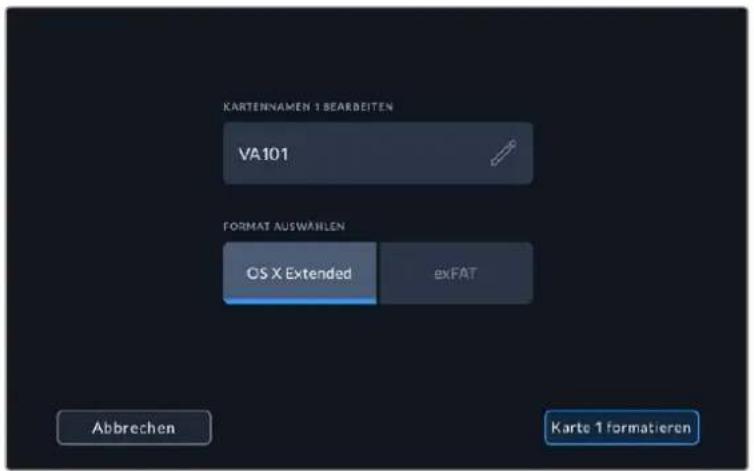
Beim Formatieren können Sie unter NAMEN BEARBEITEN auch den Namen für Ihre Karte oder Ihr Laufwerk hinzufügen
3 Tippen Sie zum Auswählen des Formattyps HFS+ oder exFAT auf erneut auf „Formatieren“.
4 Nun öffnet sich ein Warnfenster und fordert Sie auf, das Format zu bestätigen. Sichern Sie bereits auf Ihrem Speicherträger gespeicherte Daten vor dem Formatieren, da sich dieser Vorgang nicht rückgängig machen lässt. Halten Sie den „Formatieren“-Button drei Sekunden lang gedrückt, bis ein Häkchen erscheint und Sie den Vorgang fortsetzen können, oder tippen Sie auf „Abbrechen“, um die Formatierung abzubrechen.
5 Über einen Fortschrittsbalken können Sie die Formatierung verfolgen. Die Meldung „Formatierung abgeschlossen“ erscheint, wenn der Vorgang beendet ist.
6 Tippen Sie auf „OK“, um zu den Speichereinstellungen zurückzukehren.
TIPP Speicherträger lassen sich auch formatieren, während an einem anderen Speicherplatz aufgezeichnet wird. Zeichnen Sie auf dem 7-Zoll-Modell des Video Assist 12G HDR bspw. auf Karte 1 auf, können Sie währenddessen Karte 2 formatieren.
SD-Karten und USB-C-Flash-Laufwerke können auch mithilfe eines Mac- oder Windows-Computers formatiert werden.
Vorbereiten von SD-Karten auf einem Mac-Computer
Verwenden Sie das in Mac enthaltene Festplattendienstprogramm, um Ihr Medium in HFS+ und exFAT zu formatieren. Wenn Ihr Speicherträger bereits mit Dateien bespielt ist, sichern Sie diese unbedingt vorher, da der Formatierungsvorgang alle vorhandenen Daten überschreibt.
1 Schieben Sie eine SD-Karte in den SD-Kartenschacht Ihres Computers oder ein SD-Kartenlesegerät. Schließen Sie externe Laufwerke mit einem USB-C-Kabel an Ihren Computer an.
2 Gehen Sie zu „Programme“ > „Dienstprogramme“ und starten Sie das „Festplattendienstprogramm“.
3 Klicken Sie auf das Speicherträgersymbol für Ihre SD-Karte oder Ihr Laufwerk und dann auf „Löschen“.
4 Geben Sie als Format „Mac OS Extended (Journaled)“ oder „exFAT“ vor.
5 Geben Sie einen Namen für das neue Volumen ein und klicken Sie auf „Löschen“. Ihre SD-Karte oder Ihr Laufwerk ist im Nu formatiert und einsatzbereit.
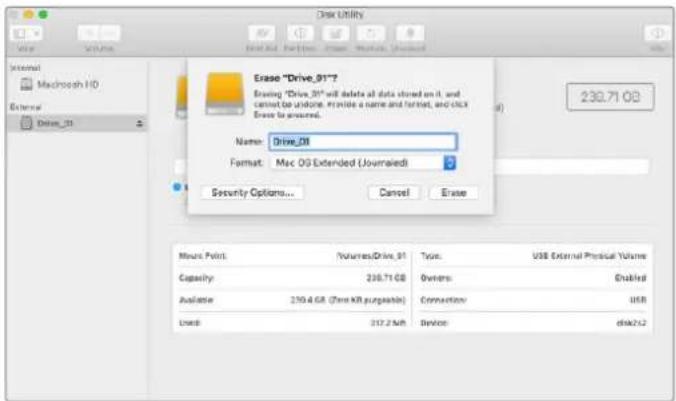
Verwenden Sie das Festplattendienstprogramm auf Mac, um die Daten auf Ihrem USB-C-Laufwerk in Mac OS Extended (Journaled) oder exFAT zu löschen
Vorbereiten von Speicherträgern auf einem Windows-Computer
Über das Dialogfeld „Formatieren“ lässt sich eine SD-Karte auf einem Windows-PC in exFAT formatieren. Denken Sie daran, eine Sicherungskopie aller wichtigen Inhalte auf Ihrem Datenträger zu erstellen, da beim Formatieren alle vorhandenen Daten gelöscht werden.
1 Schieben Sie eine SD-Karte in den SD-Kartenschacht Ihres Computers oder ein SD-Kartenlesegerät. Schließen Sie externe Laufwerke mit einem USB-C-Kabel an Ihren Computer an.
2 Öffnen Sie das Startmenü oder den Startbildschirm und wählen Sie „Computer“ aus. Klicken Sie mit der rechten Maustaste auf die SD-Karte.
3 Wählen Sie im Kontextmenü „Formatieren“ aus.
4 Stellen Sie das Dateisystem auf „exFAT“ und die Größe der Zuordnungseinheit auf 128 Kilobytes ein.
5 Geben Sie eine Volumenkennung ein, wählen Sie „Schnellformatierung“ aus und klicken Sie auf „Start“.
6 Ihre SD-Karte oder Ihr externes Laufwerk ist im Nu formatiert und einsatzbereit.
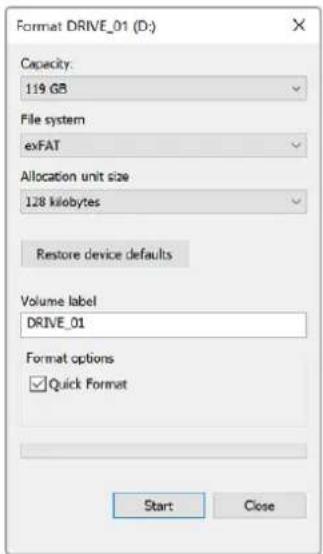
Verwenden Sie das Dialogfeld „Formatieren“ auf Windows, um den Speicherträger in exFAT zu formatieren
Arbeiten mit Dateien von SD-Karten
Sie können direkt von Ihrer SD-Karte auf Ihre ProRes- oder DNx-Dateien zugreifen. Möglich ist das über jeden beliebigen Mac- oder Windows-Computer mit SD-Kartenschacht oder angeschlossenem SD-Kartenlesegerät.
1 Nehmen Sie die SD-Karte aus Ihrem Video Assist und schieben Sie sie in den SD-Kartenschacht Ihres Computers oder ein SD-Kartenlesegerät. Der Zugriff auf die SD-Karte erfolgt genauso wie auf an Ihren Computer angeschlossene externe Festplatten, USB-Laufwerke oder andere Medien.
2 Öffnen Sie die SD-Karte per Doppelklick. Nun müsste Ihnen eine Liste mit QuickTime- oder MXF-Videodateien angezeigt werden.
3 Ziehen Sie jetzt per Drag-and-Drop die gewünschten Dateien von der SD-Karte auf Ihren Desktop oder ein anderes Laufwerk. Oder greifen Sie über Ihre NLE-Software direkt auf die Dateien auf der SD-Karte zu.
4 Bevor Sie die SD-Karte aus dem SD-Kartenschacht eines Mac- oder Windows-Computers herausnehmen, empfiehlt es sich, die SD-Karte sicher auszuwerfen.
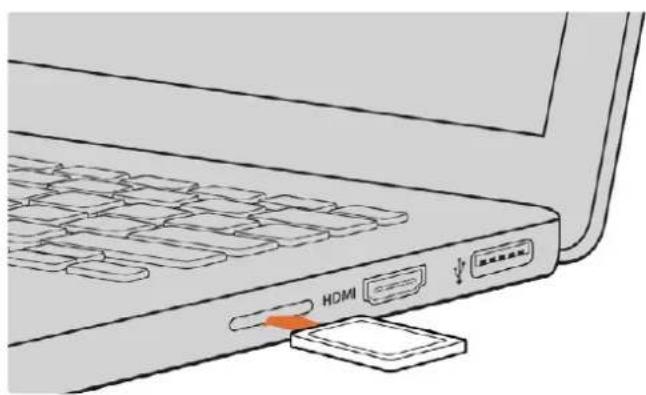
Schieben Sie die SD-Karte in einen Computer mit SD-Kartenschacht und greifen Sie sofort auf Ihre Clips zu
Ermitteln der Diskgeschwindigkeit
Blackmagic Disk Speed Test ist eine spannende Anwendung, die die Lese- und Schreibleistung von Speicherträgern misst und die Ergebnisse anschließend in Form von Videoformaten anzeigt.
Die Frage, ob sich ein Datenträger für die Aufnahme („Write“) oder Wiedergabe („Read“) eines bestimmten Videoformats eignet, beantwortet Ihnen der Disk Speed Test. Prüfen Sie die Leistung Ihrer Speicherlaufwerke mit einem einzigen Klick auf die „Start“-Schaltfläche. Disk Speed Test zeigt sogar an, wie viele Videostreams Ihr Speicher gleichzeitig verarbeiten kann.
Die Blackmagic Disk Speed Test Software ist im Mac App Store als Download erhältlich. Windows- und Mac Installationsprogramme sind auch in der Blackmagic Desktop Video Software enthalten. Diese können Sie im Blackmagic Design Support Center auf www.blackmagicdesign.com/de/support herunterladen.
Ermitteln Sie die Leistung Ihrer SD-Karte mit Blackmagic Disk Speed Test
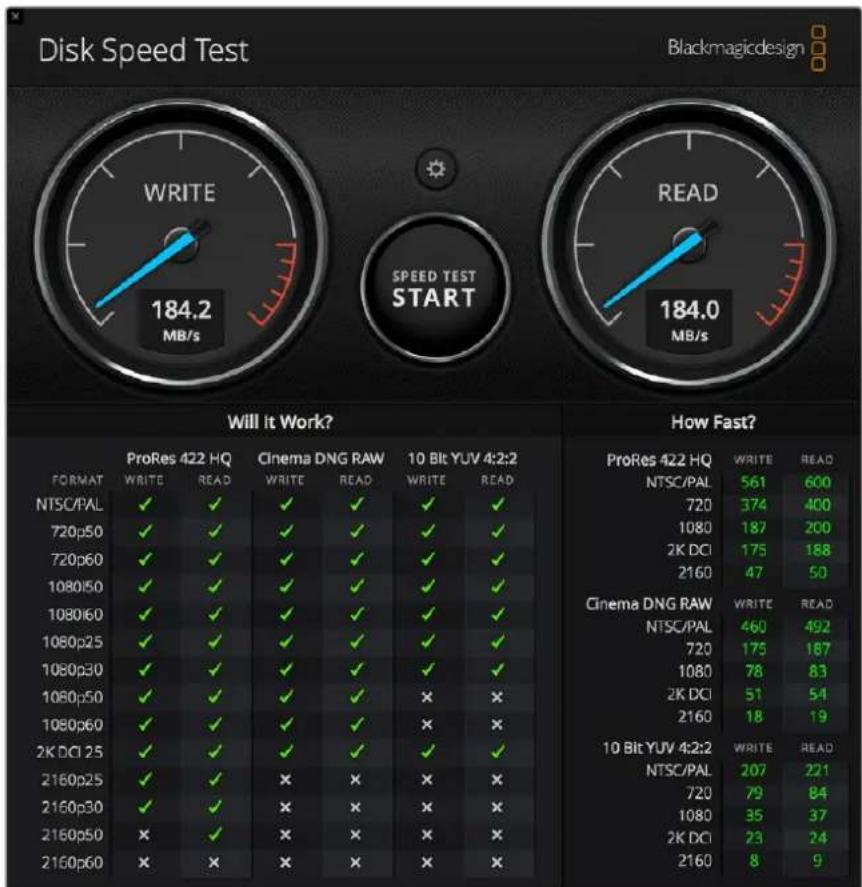
Blackmagic Disk Speed Test interface
Verwenden des Video Assist als Webcam
Ihr per USB an einen Computer angeschlossener Blackmagic Video Assist wird als Webcam gelesen. Das befähigt Sie, die Wiedergabe oder Aufzeichnung von Ihrem Video Assist mit einer Streamingsoftware wie Open Broadcaster über das Internet zu übertragen.
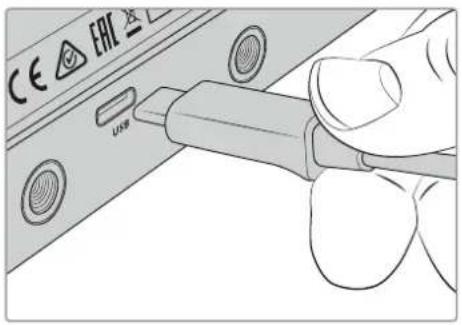
Verbinden Sie Ihren Video Assist über ein USB-C-Kabel mit einem Computer
Einrichten der Webcam-Quelle
Meistens gibt Ihre Streamingsoftware den Video Assist automatisch als Webcam vor. Dann erscheint beim Öffnen Ihrer Streamingsoftware sofort der Bildschirminhalt Ihres Video Assist. Wählt Ihre Software den Video Assist nicht automatisch, geben Sie der Software einfach manuell vor, den Video Assist als Webcam und Mikrofon zu benutzen.
Es folgt ein Beispiel zur Einrichtung der Webcam-Einstellungen in Skype.
1 Öffnen Sie in der Skype-Menüleiste die Einstellungen „Audio und Video“.
2 Klicken Sie auf das Kamera-Drop-down-Menü unter „Video“ und wählen Sie Ihren Video Assist aus der Liste aus. Nun erscheint das Video aus dem Video Assist im Vorschaufenster.
3 Geben Sie dann im Mikrofon-Drop-down-Menü Ihren Video Assist als Audioquelle vor.
Wenn Sie in Skype alles richtig eingestellt haben, rufen Sie vielleicht kurz einen Freund per Skype an, um Ihr Webcam-Setup zu testen.
Das war schon alles. Jetzt ist Ihr Video Assist startklar für die weltweite Liveausstrahlung Ihres Videos!
Verwenden von Open Broadcaster
Open Broadcaster ist eine quelloffene Anwendung, die als Streamingplattform zwischen Ihrem Video Assist und Ihrer bevorzugten Streamingsoftware fungiert. Das könnte bspw. YouTube, Twitch, Facebook Live, Vimeo Live oder eine andere sein. Open Broadcaster komprimiert Ihr Video auf eine Bitrate, die von Ihrer Streaminganwendung problemlos bewältigt wird.
Das folgende Demo zeigt Ihnen, wie Sie Open Broadcaster für das Streaming der Webcam-Ausgabe von Ihrem Video Assist mit YouTube als Streaminganwendung einrichten.
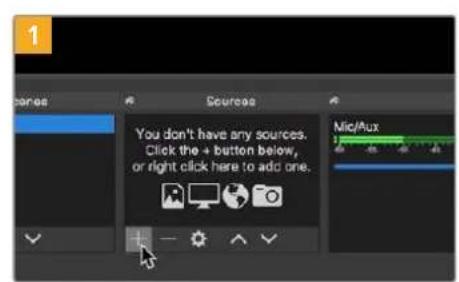
Öffnen Sie Open Broadcaster und klicken Sie auf das Pluszeichen unten im „Quellen“-Fenster.
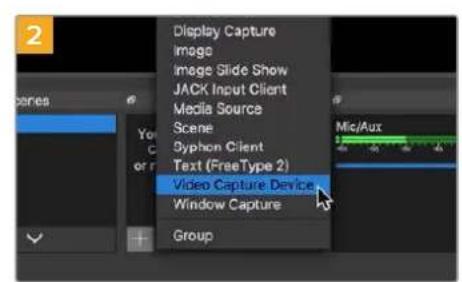
Wählen Sie „Videoerfassungsgerät“.
Benennen Sie die neue Quelle und klicken Sie auf „OK“.
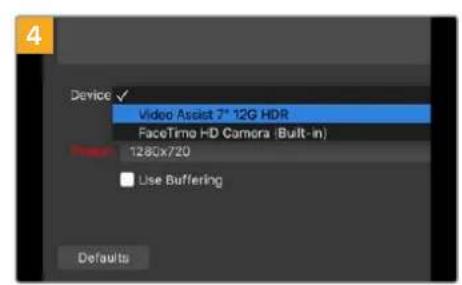
Wählen Sie im Geräte-Drop-down-Menü „Video Assist“ und klicken Sie auf „OK“.
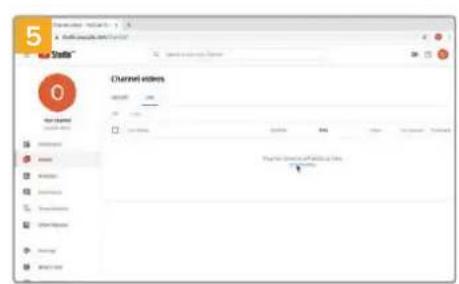
Gehen Sie jetzt zu Ihrem YouTube-Konto. Navigieren Sie zur Option „Video/Live“ und klicken Sie auf „Jetzt starten“.
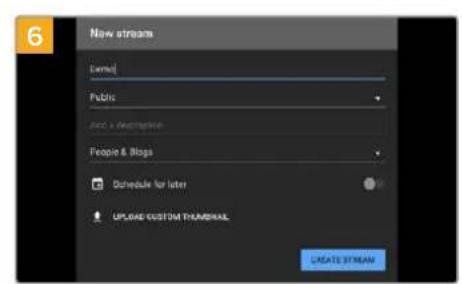
Geben Sie in den YouTube „Streamoptionen“ Ihre Sendedaten ein und klicken Sie auf „Stream erstellen“.
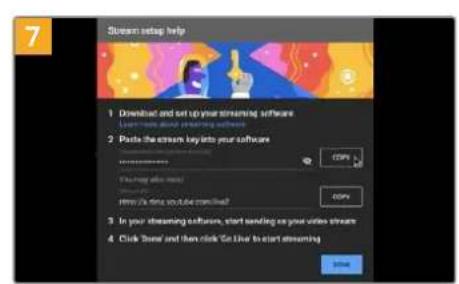
YouTube generiert nun einen Streamschlüssel bzw. -namen und leitet Open Broadcaster an Ihr YouTube-Konto weiter. Klicken Sie auf die „Kopieren“-Schaltfläche neben dem Streamschlüssel. Kopieren Sie den Streamschlüssel, den Sie als nächstes in Open Broadcaster einfügen.
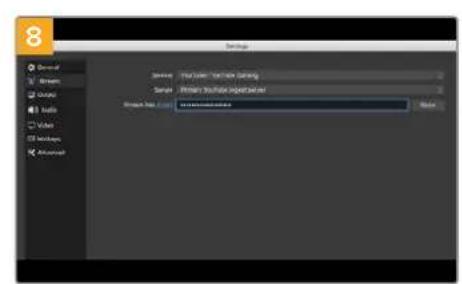
Gehen Sie zurück zu Open Broadcaster und öffnen Sie die Einstellungen, indem Sie in der Menüleiste auf „OBS/Einstellungen“ klicken. Wählen Sie „Stream“. Fügen Sie jetzt den aus YouTube kopierten Streamschlüssel ein und klicken Sie auf „OK“. Nun ist das Video aus Ihrem Video Assist im Streaming-Vorschaufenster von Open Broadcaster zu sehen.
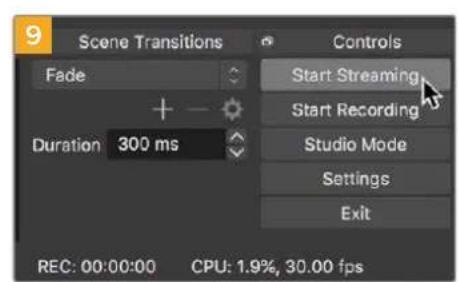
Um die Übertragung in Open Broadcaster mit YouTube zu verknüpfen, klicken Sie unten rechts auf dem Bildschirm auf „Jetzt streamen“. Dies stellt die Verbindung von Open Broadcaster zu YouTube her. Von hier an richten Sie alles Weitere mit YouTube Live ein.
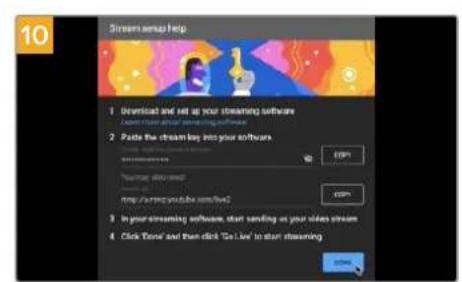
Zurück in YouTube Live ist die Webcam-Programmausgabe Ihres Video Assist im Hintergrund zu sehen. Klicken Sie zur Bestätigung auf „Fertig“.
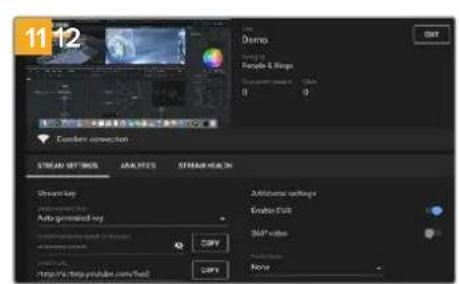
Open Broadcaster kommuniziert nun mit YouTube Live und alles ist startklar für die Übertragung Ihres Streams. Prüfen Sie sicherheitshalber alles noch einmal.
Wenn alles stimmt, beginnen Sie per Klick auf „Live schalten“ mit der Ausstrahlung.
Jetzt strahlen Sie Ihre Sendung mit Open Broadcaster live auf YouTube aus. Klicken Sie am Ende der Sendung auf „Stream beenden“, um die Sendung zu beenden.
HINWEIS Häufige Verzögerungen liegen in der Natur von Internetübertragungen. Sehen Sie sich den Stream also unbedingt auf YouTube an, um sicherzugehen, dass Ihre Sendung zu Ende ist. Klicken Sie erst dann auf „Stream beenden“. Andernfalls riskieren Sie, Ihre Sendung frühzeitig zu abzubrechen.
Blackmagic Video Assist Setup
Aktualisieren der Produktsoftware
Updates der Produktsoftware Ihres Video Assist werden auf der Blackmagic Design Website bereitgestellt. Wir empfehlen Ihnen, Softwareupdates herunterzuladen und Ihren Video Assist zu aktualisieren, um von neuen Features und Verbesserungen zu profitieren.
So aktualisieren Sie die Produktsoftware auf Mac:
1 Downloaden und entpacken Sie Blackmagic Video Assist Setup.
2 Öffnen Sie das angezeigte Disk-Symbol und starten Sie das Installationsprogramm Blackmagic Video Assist Setup. Folgen Sie den Anweisungen auf dem Bildschirm.
3 Verbinden Sie Ihren Video Assist nach abgeschlossener Installation von Blackmagic Video Assist Setup per USB-C-Kabel mit Ihrem Rechner.
4 Starten Sie Blackmagic Video Assist Setup und folgen Sie den Bildschirmanweisungen zum Aktualisieren der Produktsoftware. Erscheint keine Aufforderung, so ist Ihre Produktsoftware auf dem neuesten Stand. Es besteht kein weiterer Handlungsbedarf Ihrerseits.
So aktualisieren Sie die Produktsoftware auf Windows:
1 Downloaden und entpacken Sie Blackmagic Video Assist Setup.
2 Jetzt sollte ein Ordner namens „Blackmagic Video Assist Setup“ zu sehen sein, der diese Bedienungsanleitung und das Installationsprogramm für das Dienstprogramm Blackmagic Video Assist Setup enthält. Doppelklicken Sie auf das Installationsprogramm und folgen Sie den Anweisungen zur Fertigstellung der Installation auf dem Bildschirm.
3 Verbinden Sie Ihren Video Assist nach abgeschlossener Installation von Blackmagic Video Assist Setup per USB-C-Kabel mit Ihrem Rechner.
4 Starten Sie Blackmagic Video Assist Setup und folgen Sie den Bildschirmanweisungen zum Aktualisieren der Produktsoftware. Erscheint keine Aufforderung, so ist Ihre Produktsoftware auf dem neuesten Stand. Es besteht kein weiterer Handlungsbedarf Ihrerseits.
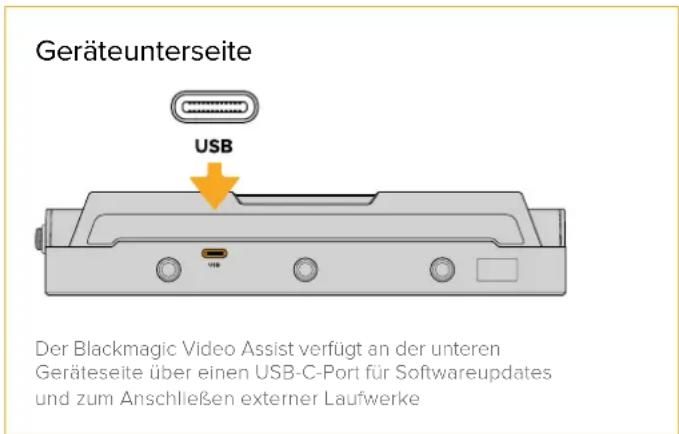
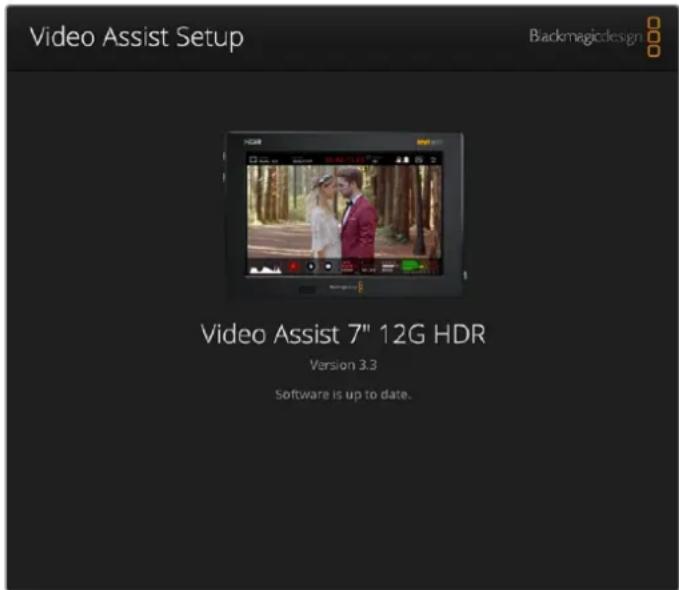
Um die Produktsoftware Ihres Video Assist zu aktualisieren, verbinden Sie das Gerät mit dem USB-Port Ihres Rechners. Laden Sie dann die aktuellste Version des Dienstprogramms Blackmagic Video Assist Setup herunter und starten Sie es. Folgen Sie den Bildschirmanweisungen. Wenn keine Bildschirmanweisungen erscheinen, ist Ihre Produktsoftware bereits auf dem aktuellsten Stand.
Arbeiten mit DaVinci Resolve
Clips mit Ihrem Video Assist aufzuzeichnen, ist nur ein Teil der Produktion von Film und TV-Inhalten. Ebenso wichtig sind die Sicherung und Verwaltung von Medien sowie Schnitt, Farbkorrektur und die Kodierung finaler Masterdateien. DaVinci Resolve für Mac und Windows wird Ihnen zusammen mit dem Video Assist geliefert und ist Ihre Komplettlösung für die Aufzeichnung und Postproduktion.
HINWEIS Für eine akkurate Farbbehandlung der mit Ihrem Blackmagic Video Assist aufgezeichneten Clips empfehlen wir, die aktuellste Version von DaVinci Resolve einzusetzen. Version 16 oder höher sorgt bspw. für akkurate Farben.
Stecken Sie eine SD-Karte in Ihren Rechner. So können Sie über den Media-Arbeitsraum von DaVinci Resolve mithilfe des „Clone“-Tools beim Dreh fortlaufend Backups erstellen. Dies empfiehlt sich, da bei jeder Art von Speichermedien das Risiko einer Beschädigung oder Störung besteht. Das Erstellen von Sicherungskopien schützt Sie vor dem Verlust Ihrer Einstellungen. Nach erfolgtem Backup Ihrer Medien mit DaVinci Resolve können Sie Ihre Clips im DaVinci Media Pool laden und sie dann schneiden, farblich nachbearbeiten und Ihre Produktion fertigstellen, ohne je DaVinci Resolve zu verlassen.
DaVinci Resolve wird für das Gros bedeutender Kinohits benutzt. Es bietet also viel mehr als ein simples NLE-Softwaretool, weil in dieser für Highend-Digitalfilm konzipierten Anwendung äußerst hochentwickelte Technologie steckt. Sie profitieren von dieser Technologie, wenn Sie Ihre Projekte mit DaVinci Resolve schneiden und farbkorrigieren.
In den folgenden Abschnitten erklären wir Ihnen die ersten Schritte, wie Sie Ihre aufgenommenen Clips mit DaVinci Resolve bearbeiten. Als hochkomplexe Software bietet DaVinci Resolve natürlich weitaus mehr Features als der erste Blick auf die Bedienoberfläche ahnen lässt. Weitere Informationen zur Anwendung von DaVinci Resolve finden Sie in der englischsprachigen Bedienungsanleitung auf der Blackmagic Website, wo auch zahlreiche Trainingskurse und Videotutorials zur Verfügung stehen.
Project Manager
Bevor Sie Ihre Clips zur Bearbeitung importieren, müssen Sie Ihr Projekt im Projektmanager einrichten.
Das Projektmanager-Fenster öffnet sich beim Starten von DaVinci Resolve. Es kann jedoch jederzeit durch Anklicken des Home-Icons unten rechts auf der Bedienoberfläche aufgerufen werden. Das ist nützlich, wenn Sie bestehende Projekte öffnen und neue erstellen möchten.
Zum Erstellen eines neuen Projekts klicken Sie am unteren Fensterrand des Pojektmanagers auf „New Project“ und benennen Ihr Projekt. Klicken Sie zur Bestätigung auf „Create“.
Im Cut-Arbeitsraum können Sie Ihren Edit sofort bearbeiten.
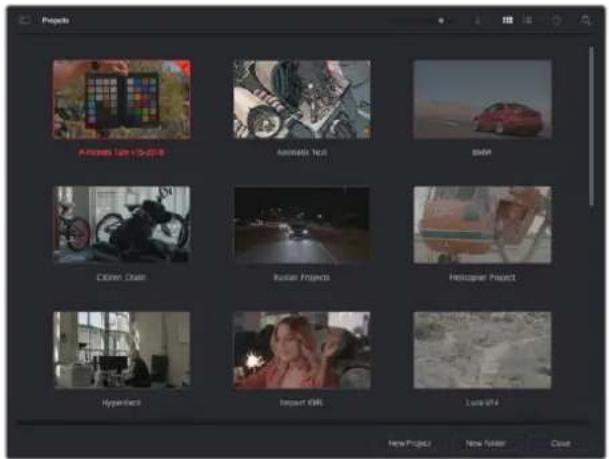
Der Projektmanager zeigt alle vom aktuellen User verwendeten Projekte an
Weitere Informationen zum Projektmanager finden Sie unter „Project Manager“ im englischsprachigen DaVinci Resolve Handbuch, das auf den Support-Seiten der Blackmagic Design Website zum Download bereitsteht.
Schneiden im Cut-Arbeitsraum
Der Cut-Arbeitsraum unterstützt einen schnellen, dynamischen Schnitt-Workflow, mit dem Sie Clips zügig und effektiv zusammenstellen, trimmen, und bearbeiten können.
Zwei aktive Timelines lassen Sie ganze Edits und einzelne Abschnitte gleichzeitig bearbeiten. So können Sie Clips beliebig in eine große Timeline platzieren und anschließend in derselben Arbeitsumgebung in einer detaillierten Timeline bearbeiten. Dieser Workflow ermöglicht das Schneiden und Arbeiten auf Laptops, ohne zu zoomen oder zu scrollen, was viel Zeit sparen kann.
Das Layout des Cut-Arbeitsraums
Wenn Sie den Cut-Arbeitsraum öffnen, werden der Media Pool (Medienspeicher), der Viewer (Ansichtsfenster) und die Timeline eingeblendet. Diese drei primären Arbeitsbereiche geben Ihnen die volle Kontrolle über Ihren Edit.
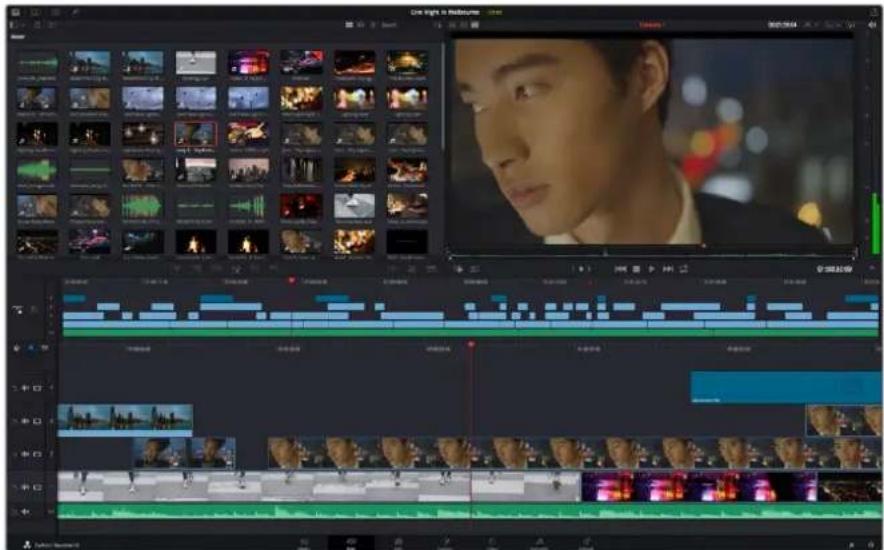
Der Cut-Arbeitsraum zeigt den Media Pool standardmäßig in der Icon-Ansicht an
Weitere Informationen zur Anwendung des Cut-Arbeitsraums finden Sie im Kapitel „Using the Cut Page“ des englischsprachigen DaVinci Resolve Handbuchs.
Medien-Menü
In der oberen linken Ecke der Bedienoberfläche befinden sich fünf Schaltflächen.
Klicken Sie auf diese Schaltflächen, um zum Medientoolset für die Bearbeitung Ihres Edits zu gelangen. Die erste Schaltfläche steht für den Media Pool, der bereits ausgewählt ist. Über die anderen Schaltflächen werden die Sync Bin, Übergänge, Titel und Effekte aufgerufen.

- Media Pool: Der Media Pool enthält alle von Ihnen im Media-Arbeitsraum importierten Clips, Ordner und Dateien. Wenn Sie einen neuen Clip importieren möchten, ist der Dateiimport auch direkt im Cut-Arbeitsraum möglich, ohne in den Media-Arbeitsraum zurückkehren zu müssen.
- Sync Bin: Diese leistungsstarke Funktion synchronisiert alle Ihre Clips anhand von Timecode, Datum und Uhrzeit automatisch. So können Sie in Mehrkameraprojekten zwischen allen Kamerawinkeln wählen.
- Transitions: Über die Transitions-Schaltfläche daneben gelangen Sie zu den Video- und Audioübergängen, die Sie in Ihrem Edit anwenden können. Sie umfassen gängige Übergänge wie Überblendungen und Wischblenden.
- Titel: Neben den Übergängen befindet sich die Titel-Schaltfläche. Hier können Sie einen Titeltyp auswählen. Möglich sind z. B. Roll- oder Kriechtexte, Vollbildtexte oder Bauchbinden. Darüber hinaus gibt es eine Liste mit Fusion-Titelvorlagen für stärker animierte dynamische Titel, die im Fusion-Arbeitsraum von DaVinci Resolve eigens definiert werden können.
- Effekte: Die fünfte Schaltfläche ist den Effekten gewidmet. Hier gibt es sämtliche Filter und Effekte, mit denen Sie Ihren Edit lebendiger gestalten können, z. B. individualisierbare Weichzeichnungs-, Leucht- und Blendeneffekte. Es stehen zahlreiche wirkungsreiche Effekte zur Auswahl, die Sie über die Suchfunktion schnell finden.
TIPP Über das Suchfeld in der Leiste unter den Schaltflächen finden Sie exakt Ihr gewünschtes Element. Wenn Sie z. B. für Übergänge die Transitions-Schaltfläche geöffnet haben und „Dissolve“ in das Suchfeld eingeben, werden ausschließlich Überblendungen im Viewer angezeigt, was Ihre Suche nach Dissolve-Übergängen beschleunigt.
Viewer-Menü
In der oberen linken Ecke des Viewers finden Sie die Buttons für die verschiedenen Viewer-Modi.
Die Buttons für die Viewer-Modi
Diese Buttons steuern, welcher Viewer gerade aktiv ist. Es gibt die Optionen „Source Clip“, „Source Tape“ und „Timeline“ (Quellclip, Quellband und Timeline). Diese Viewer-Modi geben Ihnen eine beträchtliche Kontrolle bei der Clipauswahl für Ihren Edit, weshalb Sie sich Ihre Funktionsweise kurz anschauen sollten.
 | Source Clip Der „Source Clip“-Viewer dient der Sichtung eines einzelnen Quellclips aus dem Media Pool. Er unterstützt das Setzen von In- und Out-Punkten entlang der gesamten Viewer-Timeline. Das bringt mehr Kontrolle. Wählen Sie einen Quellclip zur Ansicht aus. Doppelklicken Sie dafür auf einen Clip im Media Pool oder ziehen Sie ihn direkt ins Viewer-Fenster. |
 | Source Tape Der „Source Tape“-Viewer dient der Ansicht aller Quellclips im Media Pool. Diese leistungsstarke Funktion ist nützlich, wenn Sie auf der Suche nach einem bestimmten Ereignis schnell alle Ihre Clips durchsehen wollen. Wenn Sie die Clips im Viewer mit dem Abspielkopf durchlaufen, werden die entsprechenden Thumbnails im Media Pool ebenfalls mit ausgewählt. Wenn Sie also Ihren zu bearbeitenden Clip gefunden haben, können Sie auf die „Source Clip“-Schaltfläche klicken, woraufhin der dazugehörende Quellclip automatisch im Viewer erscheint.Mit dem „Source Tape“-Viewer profitieren Sie voll vom nichtlinearen Schnitt und verschaffen sich die Freiheit, Edits zu bearbeiten, Shots schnell zu finden und Neues auszuprobieren, während Sie mitten im Geschehen bleiben. |
 | Tilmellne Im Timeline-Viewer können Sie die Schnitt-Timeline betrachten, um Projekte wiederzugeben und Edits zu verfeinern. |
Jetzt können Sie damit beginnen, Medien in Ihr Projekt zu importieren. Sie tun das im Cut-Arbeitsraum mithilfe der Import-Tools, die sich am oberen Rand des Media-Pool-Fensters befinden.
Wählen Sie eine der Importoptionen aus, um Medien zu Ihrem Projekt hinzuzufügen
 | Import Media Diese Option importiert einzelne Mediendateien von einem vorgegebenen Speicherort. |
 | Import Media Folder Wählen Sie diese Option, um einen ganzen Ordner von Ihrem Medienspeicherort zu importieren. Beim Importieren von Ordnern behält DaVinci Resolve die Ordnerstruktur bei und behandelt jeden Ordner als separate Bin. So können Sie zum Auffinden von Videos und anderen Dateien durch Bins navigieren. |
So importieren Sie Medien:
1 Klicken Sie auf eines der Icons „Import File“ oder „Import Media Folder“.
2 Navigieren Sie zu dem Medienspeicher, wo sich Ihre zu importierenden Medien befinden.
3 Wählen Sie die Datei oder den Ordner aus und bestätigen Sie mit „Open“.
Wenn Sie Medien zu Ihrem Projekt hinzugefügt haben, empfiehlt es sich, diese Änderungen zu speichern. DaVinci Resolve hat eine automatische Speicherfunktion namens „Live Save“, die Ihr Projekt schnell und fortwährend speichert. Ist Ihr Projekt einmal gespeichert, wird mit der Live-Save-Funktion jede weitere Änderung automatisch neu gespeichert. So geht keine Arbeit verloren.
Weitere Informationen zu „Live Save“ und anderen Speicherfunktionen finden Sie im englischsprachigen DaVinci Resolve Handbuch.
Einfügen von Clips in die Timeline
Nachdem Sie die Medien-Schaltflächen und Buttons für die Viewer-Modi kennengelernt haben, können Sie den Media Pool öffnen und Clips direkt zu Ihrer Timeline hinzufügen.
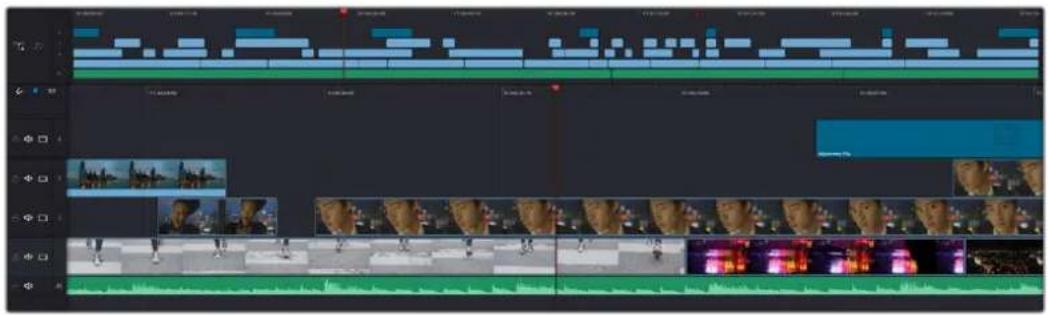
Die Timeline im Cut-Arbeitsraum mit der oberen und der herangezoomten Timeline darunter
In der Timeline stellen Sie Ihren Edit zusammen. Wie an einem Reißbrett können Sie hier Spuren mit Clips versehen, Clips verschieben und Edits trimmen. Mithilfe von Spuren lassen sich Clips in Ebenen anordnen. Das bietet mehr Flexibilität, um unterschiedliche Edits auszuprobieren und Übergänge und Effekte zu erstellen. Zum Beispiel könnten Sie in einem Edit einen Clip in eine Spur platzieren, ohne dass dieser die Clips auf den anderen Spuren darunter beeinflusst.
Clips können auf unterschiedliche Weise zur Timeline hinzugefügt werden. Es gibt „Smart Insert“, „Append“, „Place on top“ und andere Methoden wie folgt.
Hinzufügen von Clips per Append
Wenn Sie Takes auswählen und einen Edit zusammenstellen, empfiehlt es sich, Shots nacheinander in die Timeline einzufügen. Das „Append“-Tool eignet sich für diesen Zweck und lässt Sie schnell editieren.
Klicken Sie auf das „Append“-Icon, um Clips im Schnellverfahren nach dem letzten Clip einzufügen
So fügen Sie einen Clip per „Append“ ein:
1 Doppelklicken Sie auf einen Clip im Media Pool, um ihn im Viewer zu öffnen.
2 Setzen Sie mit dem sogenannten Scratch-Trim-Tool In- und Out-Punkte, um einen präzisen Abschnitt in Ihrem Shot zu markieren. In- und Out-Punkte können auch mit den I- und O-Tasten auf Ihrer Tastatur gesetzt werden.
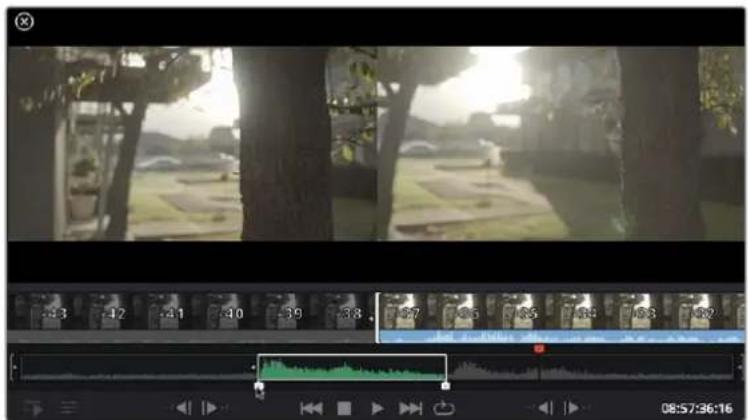
3 Klicken Sie nun unterhalb des Media Pools auf das „Append“-Icon.
Der erste Clip wird am Anfang der Timeline platziert.
Wiederholen Sie zum Einfügen weiterer Clips Schritte 1 bis 3. Sie werden automatisch am Ende angehängt, damit in der Timeline keine Lücken entstehen.
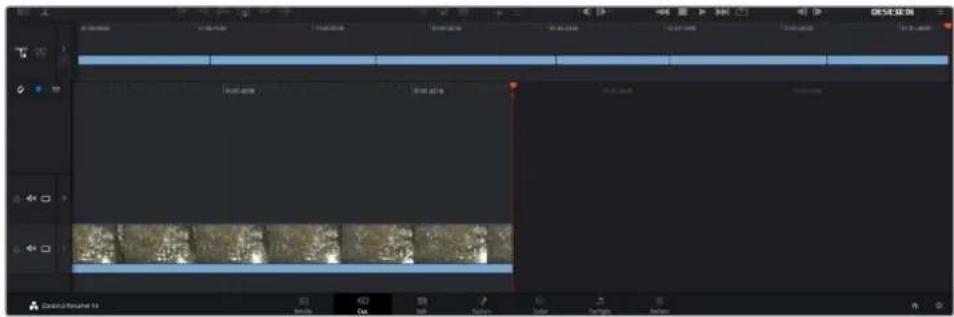
Per „Append“ werden Clips verlässlich ohne Lücken in die Timeline eingefügt
TIPP Dieser Prozess lässt sich weiter beschleunigen, indem Sie dem „Append“-Icon einen Tastaturbefehl zuweisen. Wenn Sie beispielsweise die P-Taste zuweisen, können Sie Ihre In- und Out-Punkte mit den I- und O-Tasten vorgeben und den Clip anschließend durch Drücken der P-Taste am Ende anhängen. Weitere Informationen zur Vergabe von Tastaturkürzeln finden Sie im englischsprachigen DaVinci Resolve Handbuch.
Bearbeiten von Clips in der Timeline
Befinden sich Ihre Clips einmal in der Timeline, haben Sie die volle Kontrolle über sie. Sie können Sie umherbewegen und Edits trimmen.
Halten Sie zum Trimmen eines Edits die Maus über den Anfang oder das Ende eines Clips, klicken Sie und ziehen Sie mit gedrückter Maustaste nach links oder rechts. Wenn Sie bspw. das Ende eines Clips nach links oder rechts ziehen, verlängern oder verkürzen Sie ihn. Sie werden merken, dass alle Clips im Anschluss an diesen Edit in der Timeline nachrücken, um diese Änderung zu ermöglichen. Dies ist nur eine Methode, mit der der Cut-Arbeitsraum Ihnen Zeit spart.
Sie können den Clip auch mit der Maus greifen und in eine neue Videospur der großen Timeline platzieren, ohne zoomen zu müssen. Das beschleunigt den Editingprozess, weil die Navigation durch lange Timelines minimiert wird.
Wenn Sie Ihre Clips im Cut-Arbeitsraum fertig bearbeitet haben, möchten Sie vielleicht noch einen Titel hinzufügen. Im nächsten Abschnitt erfahren Sie, wie das geht.
Hinzufügen von Titeln
Es geht leicht, einen Titel in Ihre Timeline einzufügen. Dazu gibt es mehrere Möglichkeiten.
Um die verschiedenen verfügbaren Titeltypen zu sehen, klicken Sie im Media-Bereich oben links auf der Bedienoberfläche auf die Registerkarte „Titles“. Im Auswahlfenster werden alle verfügbaren Titelgeneratoren wie Bauchbinden, Rolltitel und regulärer Text angezeigt. Sie können sogar beliebige Titel aus Fusion hinzufügen. Dabei handelt es sich um animierte individualisierbare Titel.
Als Beispiel eignet sich der Standardtext.
Das geht wie folgt:
1 Klicken Sie auf den „Text“-Titel und ziehen Sie ihn in die Timeline. Das ist in beiden Timelines möglich, doch für mehr Präzision empfehlen wir die detaillierte Timeline zu verwenden. Mit dieser Aktion wird automatisch eine neue Videospur erstellt und der Titel rastet am Abspielkopf ein.
2 Mit dem Loslassen der Maustaste erscheint der Titel in der neuen Spur. Sie können ihn nun wie jeden anderen Videoclip neu platzieren und seine Länge verändern.
3 Zur Titelbearbeitung klicken Sie auf den neuen Titelclip, sodass unterhalb des Clip-Viewers ein Werkzeug-Icon erscheint. Klicken Sie auf dieses Werkzeug-Icon.
Das Anklicken ruft mehrere Tools auf, mit denen Sie den Titelclip bearbeiten können. Zum Beispiel gibt es Transform, Crop und Dynamic Zoom (Transformieren, Beschneiden, Dynamischer Zoom). Für das vorliegende Beispiel klicken Sie auf das Titel-Tool.
4 Anschließend klicken Sie auf „Open Inspector“.
Das Inspector-Fenster wird geöffnet, in dem Sie Ihren Titeltext eingeben und Texteinstellungen wie Tracking, Zeilenabstand, Schrifttyp, Schriftfarbe und mehr bearbeiten können.
Es gibt zahlreiche Möglichkeiten, Ihren Titeltext exakt nach Wunsch zu individualisieren. Es empfiehlt sich mit den unterschiedlichen Einstellungen zu spielen, um zu sehen, wie sie die Erscheinung und Form Ihres Titels beeinflussen.
Mit Blackmagic-RAW-Dateien arbeiten
Blackmagic-RAW-Clips geben Ihnen in der Postproduktion maximalen Spielraum. So können Sie Änderungen an Ihren Clips – bspw. am Weißabgleich und an den ISO-Werten – vornehmen, als würden Sie die ursprünglichen Kameraeinstellungen ändern. Wenn Sie mit Blackmagic RAW arbeiten, bewahren Sie überdies mehr Tonwerte in den Schatten und Spitzlichtern. Das ist sehr praktisch, wenn es gilt, Einzelheiten wiederherzustellen, wie bspw. in einem überbelichteten Himmel oder in den dunklen Bereichen des Bildes.
Das Filmen in Blackmagic RAW zahlt sich aus, wo die bestmögliche Qualität angestrebt wird. Das Gleiche gilt für Einstellungen mit extremen Kontrasten zwischen Spitzlichtern und Schatten, da Sie diese Bereiche beim späteren Grading eventuell optimieren müssen.
Dank der Geschwindigkeit und kleinen Dateien von Blackmagic RAW brauchen Sie keine Proxydateien mehr zu erstellen, da Blackmagic-RAW-Dateien wie reguläre Videoclips wiedergegeben werden. Dieser Abschnitt der Bedienungsanleitung befasst sich mit den Funktionsmerkmalen von Blackmagic RAW und dem Umgang mit Blackmagic-RAW-Dateien in Ihrem DaVinci Resolve Workflow.
TIPP Es ist gängige Praxis, die Blackmagic-RAW-Einstellungen für Ihre Clips im Color-Arbeitsraum anzupassen, bevor Sie mit der Farbkorrektur beginnen.
Clip-Einstellungen für Blackmagic RAW
Beim Importieren von Blackmagic-RAW-Dateien entschlüsselt DaVinci Resolve die in diesen Dateien enthaltenen Kameradaten. Die Software verwendet dann die zur Zeit der Aufzeichnung eingestellten ISO-, Weißabgleichs- und Farbtonwerte. Wenn Ihnen der mit diesen Einstellungen erzielte Look gefällt, können Sie sofort mit dem Schnitt beginnen.
Der große Vorteil des Filmens in Blackmagic RAW liegt darin, dass man nicht an diese Einstellungen gebunden ist. Die mit Blackmagic-RAW-Dateien in der Postproduktion gegebenen vielfältigen Möglichkeiten erlauben Ihnen, im Laufe der Zeit einen eigenen Arbeitsfluss zu entwickeln. Beim Experimentieren mit den „Clip“-Einstellungen einzelner Clips werden Sie im „Camera Raw“-Tab sehen, wie vielseitig und flexibel die Arbeit mit Blackmagic RAW sein kann.
Für Blackmagic-RAW-Dateien von 12G-Modellen des Video Assists können die ursprünglichen Gamut- und Gamma-Einstellungen der Kamera übernommen werden. Alternativ lassen sie sich auch wie andere .braw-Dateien mit den Blackmagic Design Farbraum- und Gamma-Einstellungen wie bspw. „Blackmagic Design Film“ verwenden.
Standardmäßige Kameraeinstellungen verwenden
Wenn Ihr Clip im Color-Arbeitsraum ausgewählt ist, klicken Sie unten links auf „Camera RAW“, um diesen Bereich aufzurufen. Wie Sie auf der linken Seite erkennen können, stimmen die Farbraum- und Gamma-Einstellungen mit Ihren Kameraeinstellungen überein. Mithilfe des Schiebereglers können Sie in beliebigen Dateien die Belichtung anpassen. Mit den Schiebereglern für „Color Temp“ und „Tint“ (Farbtemperatur und -ton) können Sie zudem in Dateien, die auf einer Panasonic EVA1 aufgezeichnet wurden, den Weißabgleich anpassen.
Blackmagic-RAW-Einstellungen verwenden
Um den Farbraum von Blackmagic zu verwenden, wählen Sie im Drop-down-Menü „Color Space“ einfach Blackmagic Design und dann Blackmagic Design Gamma. Jetzt stehen Ihnen alle Gamma-Einstellungen von mit Blackmagic Design Kameras aufgenommenen .braw-Dateien zu Verfügung. Bitte beachten Sie, dass die Einstellungen „Highlight Recovery“ und die ISO-Einstellungen für auf einem Video Assist 12G HDR aufgezeichnete Blackmagic-RAW-Clips deaktiviert sind.
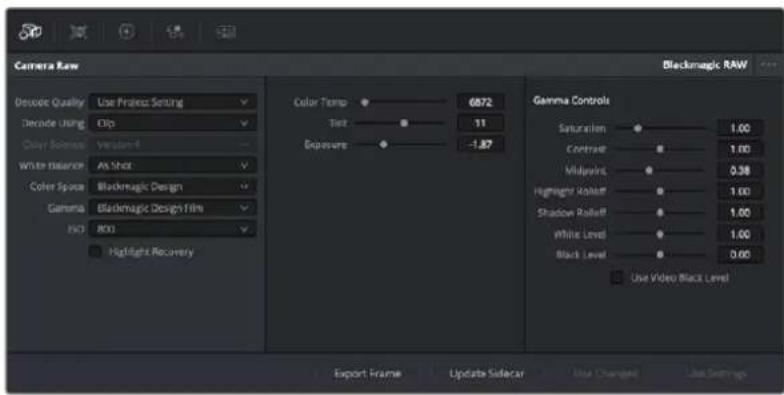
Um Anpassungen an den Blackmagic-RAW-Einstellungen Ihres Clips vorzunehmen, wählen Sie im „Camera Raw“-Tab aus dem Drop-down-Menü „Decode Using“ (Dekodieren mit) die Option „Clip“ aus
Sobald Sie die Clip-Einstellungen für Blackmagic RAW in DaVinci Resolve aktiviert haben, können Sie die Clip-Einstellungen und Gamma-Bedienelemente anpassen. Durch Anpassen dieser Einstellungen können Sie Ihre Clips annähernd so gut optimieren wie mit einer vollständigen primären Farbkorrektur. Das ist besonders dann wirkungsvoll, wenn Sie mit den Scopes in DaVinci Resolve arbeiten. Vor der Anwendung eines Looks können Sie so Ihre Clips neutralisieren und abstimmen.
Nachstehend werden die Clip- und Gamma-Bedienelemente im Einzelnen beschrieben.
ISO
Das Erhöhen oder Verringern dieser Einstellung passt den ISO-Wert an. Das ist nützlich, wenn Sie einen Clip zur Optimierung insgesamt heller oder dunkler setzen möchten.
Highlight Recovery
Aktivieren Sie diese Funktion, wenn Sie Highlight-Angaben in Clipkanälen mit abgeschnittenen Videüberpegeln mithilfe von Informationen aus nicht abgeschnittenen Kanälen wiederherstellen möchten.
Color Temp
Passen Sie die Farbtemperatur an, um das Bild wärmer oder kühler zu machen. Mithilfe dieser Einstellung neutralisieren Sie die Farbbalance eines Bildes.
Tint
Durch Anpassen der Tönung wird dem Bild Grün oder Magenta hinzugefügt, um die Farben auszugleichen.
Exposure
Diese Einstellung hebt die Helligkeit im Bild insgesamt an.
Saturation
Die Sättigungsregler reichen von -1 für die geringste Sättigung bis +4 für maximale Sättigung. Der Standardwert ist 1.
Contrast
Der Standardwert ist 1. Der geringste Kontrast liegt bei 0, der stärkste bei 2. Ziehen Sie den Regler nach links, um den Kontrast zu reduzieren bzw. nach rechts, um ihn zu erhöhen.
Midpoint
Im Modus „Blackmagic Design Film“ liegt der standardmäßige Graustufenwert bei 0,38 bzw. 38,4 %. Ziehen Sie den Regler nach links, um die Mitteltöne zu reduzieren oder nach rechts, um sie auf max. 100 % anzuheben. Wenn der Kontrast auf einen anderen als den Standardwert angepasst wird, können Sie Ihre Werte für Highlight- und Shadow-Rolloff modifizieren.
Highlight Rolloff
Sie justieren die Lichter, indem Sie den Regler nach links ziehen, um sie zu reduzieren (0 ist der niedrigste Wert) oder nach rechts, um sie hochzufahren (2 ist der höchste Wert). Der Standardwert liegt bei 1.
Shadow Rolloff
Ziehen Sie den Regler nach links, um die Schatten auf 0 zu reduzieren oder nach rechts, um sie auf 2 anzuheben.
White Level
Sie justieren den Weißpunkt in der Gammakurve, indem Sie den Regler vom Höchstwert 2 auf den Tiefstwert 0 ziehen. Der Standardwert liegt bei 1.
Black Level
Sie heben den Schwarzpunkt in der benutzerdefinierten Gammakurve an, indem Sie den Regler nach rechts ziehen. -1 ist der niedrigste Wert, 1 der höchste. Der Standardwert liegt bei 0.
Use Video Black Level
Um die Schwarzwerte auf „Video“ zu setzen, aktivieren Sie dieses Kontrollkästchen.
Export Frame
Durch Klicken des Buttons „Export Frame“ können Sie einen einzelnen Frame aus dem Blackmagic-RAW-Clip exportieren.
Update Sidecar
Klicken Sie diesen Button, um die Filialdatei für den aktuellen Clip zu aktualisieren.
An Ihren Blackmagic-RAW-Clips vorgenommene Änderungen sind daran erkennbar, dass Gamma zur benutzerdefinierten Einstellung „Blackmagic Design Custom“ wechselt.
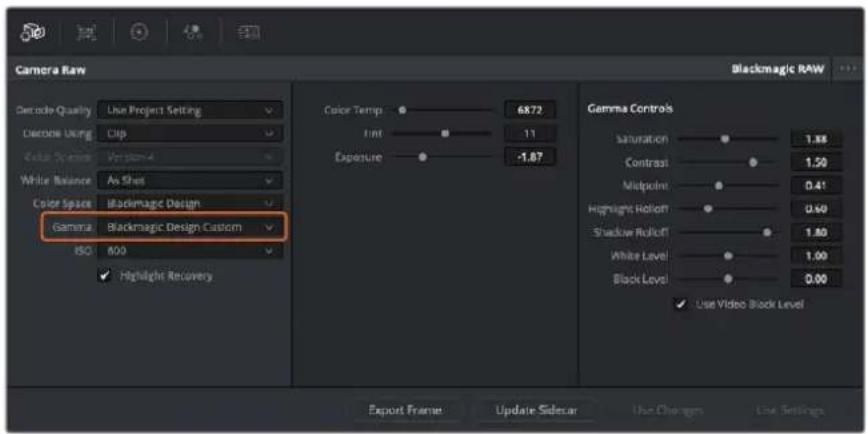
Wenn Sie Ihren Clip wieder auf eine der verfügbaren Gamma-Standardoptionen zurücksetzen möchten, wählen Sie diese aus dem Gamma-Drop-down-Menü aus
TIPP Für Footage, die mit dem „Video“-Dynamikumfang gefilmt wurde, sind die Gamma-Bedienelemente deaktiviert. Ihre Blackmagic-RAW-Daten sind jedoch nicht verloren gegangen. Wählen Sie im Drop-down-Menü „Gamma“ einfach „Blackmagic Design Film“ oder „Blackmagic Design Extended Video“ aus und nehmen Sie Ihre Änderungen vor.
Änderungen an Blackmagic RAW speichern
1 Passen Sie die Gamma-Bedienelemente Ihres Blackmagic-RAW-Clips an.
2 Klicken Sie auf den Button „Update Sidecar“.
Nun wird in dem Ordner mit Ihrer BRAW-Datei eine Filialdatei, sprich Sidecar-Datei, generiert. Importieren andere Nutzer die Blackmagic-RAW-Dateien, so liest DaVinci Resolve automatisch die Sidecar-Dateien. Wenn Sie weitere Änderungen vornehmen, klicken Sie erneut auf „Update Sidecar“.
TIPP Sie können eine Sidecar-Datei entfernen, indem Sie sie aus dem Ordner auf Ihrem Medienlaufwerk löschen.
Projekteinstellungen für Blackmagic RAW
Wenn Sie für alle Clips eine gemeinsame Einstellung ändern müssen, wie z. B. eine globale Änderung für Weißabgleich oder ISO, können Sie für Ihre Clips projektbezogene „Camera Raw“-Einstellungen vorgeben und die globalen Änderungen von hier aus vornehmen.
So geben Sie Projekteinstellungen für Blackmagic RAW vor:
1 Öffnen Sie das Projekteinstellungsmenü, indem Sie auf „File“ und dann auf „Project Settings“ klicken.
2 Unter dem „Camera Raw“-Tab sehen Sie ein Drop-down-Menü. Um Blackmagic RAW aus der Liste auszuwählen, klicken Sie auf den Pfeil.
3 Wählen Sie im Drop-down-Menü „Decode Using“ (Dekodieren mit) die Option „Project“ (Projekt) aus.
4 Geben Sie für den Weißabgleich „Custom“ (Benutzerdefiniert) vor.
5 Wählen Sie aus dem Drop-down-Menü für „Gamma“ die Option „Blackmagic Design Custom“ aus. Wählen Sie für „Color Space“ die Farbraum-Option „Blackmagic Design“ aus. Dies bewirkt auch, dass „Gamma“ auf „Blackmagic Design Film“ eingestellt wird.
6 Wählen Sie im „Decode Quality“-Menü Ihre Auflösung aus. Eine geringere Auflösung gibt Ihnen auf weniger leistungsstarken Systemen eine bessere Wiedergabe. Sie haben die Flexibilität, dies später auf volle Auflösung zu ändern, um Ihr Material in der höchsten Qualität auszugeben.
Jetzt können Sie die Kameraeinstellungen wie Sättigung, Kontrast und Mitteltöne für Ihre Clips anpassen. Dies wirkt sich auf alle Clips in Ihrem Projekt aus, für die die Decodieroption „Project“ ausgewählt ist.
Farbkorrektur von Clips im Color-Arbeitsraum
Nachdem Sie Ihre Clips in die Timeline importiert und mit Titeln ergänzt haben, können Sie zur Farbkorrektur im Color-Arbeitsraum übergehen. Dieser Arbeitsbereich ist überaus leistungsstark und kann den gesamten Look Ihres Films bestimmen. Für das vorliegende Beispiel empfiehlt es sich jedoch, alle Clips zu neutralisieren und sie damit einheitlich zu gestalten. Sie können jederzeit in den Cut- oder Edit-Arbeitsraum zurückkehren, um in Ihrem Edit Änderungen vorzunehmen.
Im Color-Arbeitsraum macht Ihr Edit vor allem vom Aussehen her eine Veränderung durch. Die Farbkorrektur ist in vielerlei Hinsicht eine Kunstform. Bei der Farbkorrektur bringen Sie sich gefühlsmäßig ein. Sie ist ein unglaublich kreativer Teil des gesamten Workflows und es ist äußerst befriedigend, diese Fähigkeiten zu lernen und Ihre Arbeit zum Leben zu erwecken. Dieser Teil zählt in der Regel zur ersten Bearbeitungsphase, die als primäre Farbkorrektur oder als Anpassung der Primärfarbwerte bekannt ist. Wenn die primäre Farbkorrektur steht, können Sie zur sekundären Farbkorrektur übergehen. Hier sind höchst präzise Farbanpassungen bestimmter Elemente in Ihren Bildern möglich. Dieser spaßige Teil passiert normalerweise im Anschluss an die primären Anpassungen, da dies den Arbeitsablauf effektiver macht und zu einem besseren Ergebnis führt.
Klicken Sie zunächst auf den „Color“-Tab, um den Color-Arbeitsraum zu öffnen.
Dort finden Sie die Camera-RAW-Einstellungen, Farbräder, Kurven und generelle Farbkorrektur-Tools sowie die Fenster „Preview“ für die Vorschau und „Nodes“ für Operatoren. Lassen Sie sich von der riesigen Auswahl an Features nicht abschrecken. Mit ihnen werden Sie die großartigsten Bilder schaffen. In diesem Abschnitt lernen Sie die ersten Schritte und Grundlagen. Ausführlichere Informationen finden Sie in den entsprechenden Abschnitten des DaVinci Resolve Handbuchs (englischsprachig). Dort erfahren Sie Schritt für Schritt, wofür die Tools da sind und wie man sie benutzt. Sie werden somit dieselben Techniken erlernen, die Profis in Highend-Farbkorrekturstudios anwenden.
Im Rahmen der primären Farbkorrektur werden in Ihren Clips in der Regel zuerst die Pegel für Schatten, Mitteltöne und Lichter optimiert. Sie justieren also die Einstellungen für „Lift“, „Gamma“ und „Gain“ (Schatten-, Mittel- und Weißtonwerte). So bringen Sie Ihre Bilder auf einen ausgeglichenen Ausgangspunkt mit optimaler Leuchtstärke und Klarheit. Von hier können Sie durch farbliches Grading einen Look für Ihren Film erarbeiten. Für die Pegeloptimierung eignen sich die Scopes.
Verwenden von Scopes
Die meisten Coloristen treffen kreative Farbentscheidungen, indem Sie sich auf die Emotionen und den Look konzentrieren, den sie ihrem Programm verleihen möchten. Mithilfe des Monitors arbeiten sie dann daran, dies umzusetzen. Sehen Sie sich alltägliche Gegenstände an und wie unterschiedliche Lichtquellen auf sie einwirken. Sie werden erfahrener und geübter darin, was sich aus Ihren Bildern machen lässt.
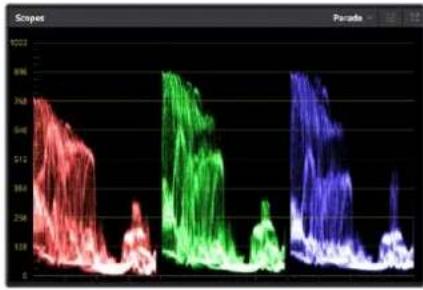
line
| Scope | Value |
|-------|-------|
| Red | 512 |
| Green | 184 |
| Blue | 356 |
Optimieren Sie anhand des Parade Scopes die Lichter, Mitteltöne und Schatten
Ein weiterer Weg der Farbkorrektur, ist der Gebrauch von eingebauten Scopes, um Ihre Aufnahmen abzugleichen. Sie können ein einzelnes Videoskop öffnen, indem Sie auf die „Scope“-Schaltfläche klicken, die sich an zweiter Stelle von rechts in der Toolbar für die Paletten befindet. Zur Auswahl stehen Scopes für Waveform, Parade und Histogramm sowie ein Vektorskop. Überprüfen Sie anhand dieser Scopes die tonale Balance und die Pegel Ihres Videos, um ein Stauchen der Schwarz- und ein Clipping der Weißwerte zu verhindern. Zusätzlich können Sie Ihre Clips auf Farbstiche untersuchen.
Im Farbrad-Menü befinden sich die Steuerelemente für „Lift“, „Gamma“ und „Gain“, die Sie üblicherweise als Erstes anpassen. Wenn Sie Erfahrungen im Colorgrading mitbringen, werden Ihnen die Bedienelemente für Farb- und Kontrastanpassungen bekannt vorkommen.
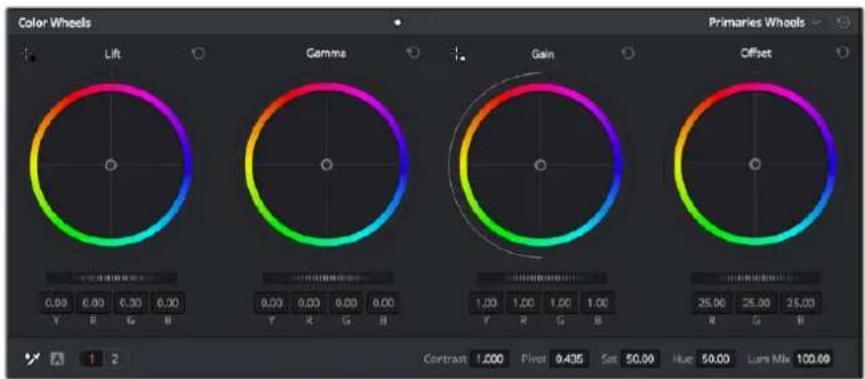
Die Farbräder „Lift“, „Gamma“, „Gain“ und „Offset“ geben Ihnen die volle Kontrolle über die farbliche und tonale Balance Ihrer Clips. Ziehen Sie das Einstellrad unter den Farbrädern hin und her, um jede Farbe eines jeden tonalen Bereichs einheitlich anzupassen
Um die Farben mit der Maus noch akkurater zu steuern, können Sie in der „Color Wheels“-Palette von den Farbrädern „Primary Wheels“ zu den Farbbalken „Primary Bars“ wechseln. Mit ihnen lässt sich jede Farbe und jeder Luminanzkanal für Schatten, Mitten und Lichter separat einstellen. Wählen Sie hierfür im Dropdown-Menü der Farbrad-Palette „Color Wheels“ oben rechts einfach die Option „Primaries Bars“ aus.
- Anpassen von „Lift“ (Schwarztöne) Wählen Sie einen Clip in der Farb-Timeline aus und klicken Sie auf die „Lift“-Skala unterhalb des ersten Farbrads. Schieben Sie das Einstellrad vor und zurück und beobachten Sie die Auswirkungen auf Ihr Bild. Sie werden sehen, wie die Helligkeit der dunklen Bereiche Ihres Bildes zu- und abnimmt.
Stellen Sie sie so ein, dass die dunklen Bereiche optimal aussehen. Wenn Sie die Schwarzwerte zu sehr verringern, gehen womöglich Details im Schwarzbereich verloren. Dies lässt sich mithilfe des Parade-Scopes verhindern. Die optimale Position von Schwarztonen im Kurvenverlauf befindet sich direkt über der unteren Linie des Parade-Scopes.
- Anpassen von „Gain“ (Weißtöne) Klicken Sie auf das Einstellrad für „Gain“ und schieben Sie es hin und her. Dies justiert die Lichter, womit die hellsten Bereiche in Ihrem Clip gemeint sind. Die Lichter werden im oberen Abschnitt des Kurvenverlaufs im Parade-Scope angezeigt. Für eine gut beleuchtete Aufnahme bringt man diese am besten direkt unter die obere Linie des Waveform-Scopes. Wenn die Lichter über die obere Linie des Wellenform-Scopes ausschlagen, werden sie abgeschnitten und es gehen Details in den hellsten Bereichen Ihres Bildes verloren.
- Anpassen von „Gamma“ (Mitteltöne) Klicken Sie auf das Einstellrad für „Gamma“ unter dem Farbrad und schieben Sie es hin und her. Wenn Sie die Mitteltonwerte erhöhen, sehen Sie, wie auch die Helligkeit Ihres Bildes zunimmt. Sie werden merken, dass sich beim Anpassen der Gammawerte auch der mittlere Abschnitt der Wellenform bewegt. Er steht für die Mitteltöne Ihres Clips. Im Waveform-Scope liegt die optimale Position für Mitteltöne in der Regel zwischen 50–70 Prozent. Dies ist jedoch Geschmackssache und hängt vom zu kreierenden Look und den Lichtverhältnissen im Clip ab.
Sie können anhand der Kurven-Feature auch primäre Farbkorrekturen vornehmen. Erstellen Sie per Klick einfach Steuerpunkte auf der diagonalen Linie im Kurvendiagramm und ziehen Sie diese nach oben oder unten, um die Haupteinstellungen des RGB-Kontrasts für verschiedene Tonwertbereiche im Bild anzupassen. Optimal anpassen lassen sich auf der Kurve im unteren Drittel, in der Mitte und im oberen Drittel liegende Punkte.
Es gibt noch viele andere Möglichkeiten der primären Farbkorrektur in DaVinci Resolve.
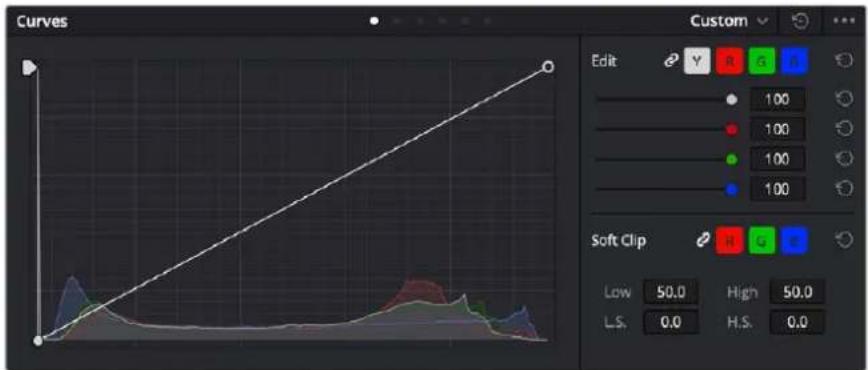
Die „Curves“-Palette ist ein weiteres Tool für primäre Farbkorrekturen oder um bei Verwendung eines Power Windows bestimmte Bereiche in Ihrem Clip zu verbessern
Sekundäre Farbkorrektur
Wenn Sie einen bestimmten Bereich Ihres Bildes verfeinern möchten, benutzen Sie sekundäre Farbkorrekturen. Ihre bisherigen an „Lift“, „Gamma“ und „Gain“ vorgenommenen Anpassungen haben sich auf das gesamte Bild ausgewirkt. Deshalb bezeichnet man sie als primäre Farbkorrekturen.
Um spezifische Bildpartien zu verfeinern, empfehlen sich sekundäre Farbkorrekturen. Beispielsweise wenn Sie die Farbe von Gras in einer Szene verbessern oder das Blau des Himmels vertiefen wollen. Bei der sekundären Farbkorrektur wählt man einen spezifischen Bereich aus, den man dann isoliert bearbeitet. Mithilfe von Nodes lassen sich mehrere sekundäre Korrekturen übereinanderlegen. Damit können Sie einen Bereich Ihres Bildes bis zur Perfektion bearbeiten. Sie können sogar von Windows und Tracking Gebrauch machen. So kann ein ausgewählter Bereich Bewegungen in Ihren Bildern folgen.
Qualifizieren einer Farbe
Sie werden häufig feststellen, dass eine bestimmte Farbe in Ihrem Clip optimiert werden kann, z. B. Gras am Straßenrand oder das Blau des Himmels. Vielleicht empfiehlt sich auch die farbliche Justierng eines bestimmten Objekts, um die Aufmerksamkeit des Publikums darauf zu lenken. Mit dem HSL-Qualifizierer-Tool ist dies problemlos möglich.
Mit der HSL-Qualifizierer-Funktion können Sie bestimmte Farben in Ihrem Bild auswählen. Das ist praktisch, um bestimmte Bereiche hervorzuheben, den Kontrast zu erhöhen oder um die Aufmerksamkeit des Publikums auf bestimmte Bildbereiche zu lenken
So qualifizieren Sie eine Farbe:
1 Fügen Sie einen neuen „Serial Node“ (Serieller Node) hinzu.
2 Öffnen Sie das Qualifizierfenster „Qualifier“ und vergewissern Sie sich, dass das Pipetten-Tool im Auswahlabschnitt „Selection Range“ ausgewählt ist.
3 Klicken Sie in Ihrem Clip auf die zu bearbeitende Farbe.
4 In der Regel werden Sie einige Anpassungen vornehmen müssen, um ausgewählte Kanten weichzuzeichnen und den Bereich ausschließlich auf die gewünschte Farbe zu begrenzen. Klicken Sie über dem Viewer auf die Schaltfläche „Highlight“, um Ihre Auswahl sichtbar hervorzuheben.
5 Passen Sie im Farbton-Fenster „Hue“ die Bandbreite über „Width“ an und erweitern oder verengen Sie Ihre Auswahl.
Experimentieren Sie mit den Bedienelementen „High“, „Low“ und „Softness“, um Ihre Auswahl zu verfeinern. Nun können Sie Ihre ausgewählte Farbe mithilfe von Farbrädern oder benutzerdefinierten Kurven korrigieren.
Es kann vorkommen, dass Ihre Auswahl in Bildpartien hineinreicht, die nicht einbezogen werden sollen. Sie können die unerwünschten Bereiche mühelos mit einem Power Window ausmaskieren. Erstellen Sie dazu einfach ein neues Fenster und formen Sie es entsprechend, um lediglich den gewünschten Farbbereich auszuwählen. Wenn sich die ausgewählte Farbe in der Aufnahme bewegt, können Sie Ihr Power Window mithilfe der Tracking-Funktion verfolgen.
Hinzufügen eines Power Windows
Power Windows sind ein extrem effektives Tool für die sekundäre Farbkorrektur zur Isolierung bestimmter Bereiche Ihres Clips. Diese Bereiche müssen nicht statisch sein und lassen sich auch bei einem Kameraschwenk oder einer Drehung sowie der Bewegung des Bereichs selbst verfolgen.
Power Windows dienen zum Ausmaskieren von Bereichen, die nicht von den sekundären HSL-Qualifizierer-Anpassungen berührt werden sollen
Zum Beispiel können Sie mithilfe eines solchen Windows die Bewegungen einer Person verfolgen, um Farb- und Kontraständerungen ausschließlich an dieser Person vorzunehmen, ohne ihre Umgebung zu beeinflussen. Mit solchen Korrekturen können Sie die Aufmerksamkeit des Publikums auf bestimmte Bereiche lenken.
So versehen Sie Ihren Clip mit einem Power Window:
1 Fügen Sie einen neuen „Serial Node“, einen seriellen Operator, hinzu.
2 Öffnen Sie die „Window“-Palette und wählen Sie eine Form für Ihr Power Window aus, indem Sie auf ein Form-Icon klicken. Das Window in der gewünschten Form erscheint nun im Node.
3 Passen Sie die Form an, indem Sie auf die blauen Punkte klicken und diese in Form ziehen. Entlang der roten Punkte werden die Kanten weichgezeichnet. Positionieren Sie die Form, indem Sie auf den Mittelpunkt klicken und sie auf den zu isolierenden Bereich schieben. Mit dem Punkt, der mit dem Mittelpunkt verbunden ist, lässt sich das Fenster rotieren.
Nun können Sie Farbkorrekturen Ihres Bildes gezielt in dem Bereich vornehmen, den Sie bearbeiten möchten.
Power Windows lassen Sie in bestimmten Bereichen Ihres Bildes sekundäre Korrekturen vornehmen
Tracking mit einem Power Window
Die Kamera, das Objekt oder der Bereich in Ihrer Einstellung bewegt sich gegebenenfalls. Um sicherzustellen, dass das Power Window auf dem ausgewählten Objekt oder Bereich haften bleibt, nehmen Sie das leistungsstarke Tracking-Tool von DaVinci Resolve zu Hilfe. Der Tracker analysiert die Schwenk-, Neige-, Zoom- und Rotationsbewegung der Kamera oder des Objekts in Ihrem Clip, womit Sie Ihr Window der Bewegung anpassen. Geschieht dies nicht, erfolgt Ihre Korrektur ggf. außerhalb des vorgegebenen Zielbereichs und fällt unnötig auf, was vermutlich unerwünscht ist.
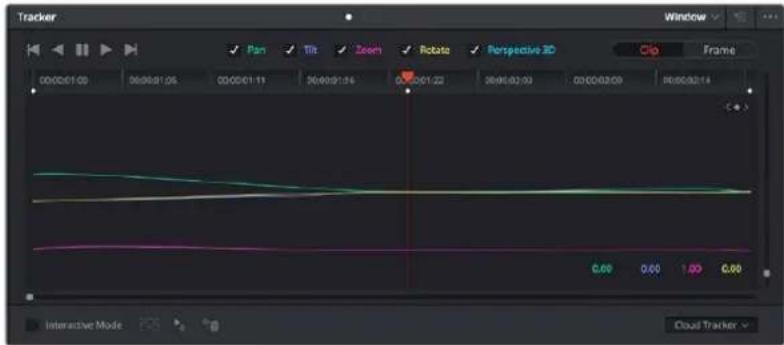
Mithilfe der Tracking-Funktion können Sie Objekte oder Bereiche in Ihrem Clip verfolgen. Power Windows folgen dann der Bewegung
So verfolgen Sie ein sich bewegendes Objekt mit einem Power Window:
1 Erstellen Sie einen neuen „Serial Node“ und fügen Sie diesem ein Power Window hinzu.
2 Gehen Sie zum Anfang Ihres Clips, positionieren Sie ein Power Window auf dem gewünschten Objekt oder Bereich und passen Sie seine Größe an.
3 Öffnen Sie die „Tracker“-Palette. Wählen Sie die geeigneten Schwenk-, Neige-, Zoom-, Rotations- und 3D-Einstellungen für die Bewegung in Ihrem Clip aus, indem Sie in die jeweiligen Kontrollkästchen ein Häkchen setzen oder es entfernen.
4 Klicken Sie auf den Vorwärtspfeil links neben den Dialogboxen. DaVinci Resolve wendet nun ein Cluster mit Tracking-Punkten auf Ihren Clip an und durchläuft dann die Frames, um Bewegung zu analysieren. Nach abgeschlossenem Tracking-Vorgang verfolgt Ihr Power Window die Bewegung in Ihrem Clip.
In den meisten Fällen ist das automatische Tracking erfolgreich. In komplexen Szenen kann es jedoch vorkommen, dass ein Objekt sich an Ihrem ausgewählten Bereich vorbei bewegt und damit das Tracking unterbricht oder stört. Dies kann manuell mithilfe des Keyframe-Editors gelöst werden. Näheres dazu finden Sie im englischsprachigen DaVinci Resolve Handbuch.
Arbeiten mit Plug-ins
Während der sekundären Farbkorrektur können Sie außerdem ResolveFX- oder OpenFX-Plug-ins hinzufügen. Damit lassen sich im Color-Arbeitsraum schnelle, interessante Looks und Effekte oder im Edit-Arbeitsraum einfallsreiche Übergänge für Ihre Clips kreieren. ResolveFX sind bereits in DaVinci Resolve installiert. OpenFX Plug-ins sind bei Fremdanbietern erhältlich und herunterladbar.
Nach erfolgter Installation eines Satzes von OpenFX-Plug-ins greifen Sie auf diese OFX- oder die ResolveFX-Plug-ins über den Color-Arbeitsraum zu. Öffnen Sie hierfür den OpenFX Inspector rechts neben dem Node-Editor. Erstellen Sie zunächst einen seriellen Node. Öffnen Sie dann per Klick auf den „OpenFX“-Button die Effektbibliothek und ziehen Sie ein Plug-in per Drag-and-drop auf den Node. Verfügt das Plug-in über eigene Einstellungen, können Sie diese im angrenzenden „Settings“-Menü ändern.
Im Edit-Arbeitsraum können Sie Clips mit Plug-in-Filtern und Übergängen versehen, indem Sie das „OpenFX“-Menü in der „Effects Library“ öffnen und das gewünschte Plug-in auf die Videospur Ihres Clips in der Timeline ziehen.
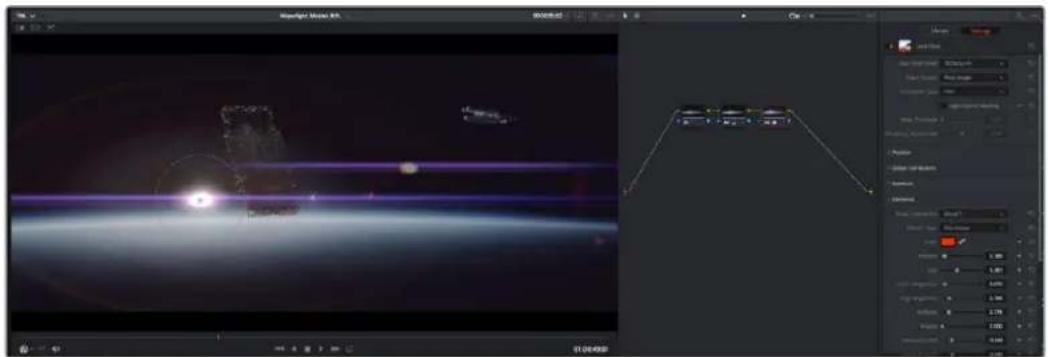
OFX-Plug-Ins bieten eine schnelle und einfache Möglichkeit, einfallsreiche und interessante Looks zu kreleren
Mixen von Ton
Tonmischen im Edit-Arbeitsraum
Sobald Sie Ihr Projekt geschnitten und farblich bearbeitet haben, können Sie mit dem Mischen von Ton beginnen. DaVinci Resolve bietet direkt im Edit-Arbeitsraum eine praktische Auswahl an Features zum Schneiden, Mixen und Mastern von Audio. Werden für Ihr Projekt noch ausgeklügeltere Audiotools benötigt, haben Sie im Fairlight-Arbeitsraum Zugriff auf eine komplette Postproduktionsumgebung für Ton. Wenn Sie bereits mit dem Edit-Arbeitsraum vertraut sind und direkt mit Fairlight weitermachen wollen, überspringen Sie diesen Abschnitt.
Hinzufügen von Audiospuren
Wenn Sie im Edit-Arbeitsraum arbeiten und einen elementaren Tonschnitt mit vielen Toneffekten und Musik mischen wollen, können Sie bei Bedarf mühelos weitere Audiospuren hinzufügen. Das kann praktisch sein, wenn Sie Ihren Sound bauen und Ihre Audioelemente für einen Soundmix auf unterschiedliche Spuren verteilen möchten, wie bspw. Gesang, Toneffekte und Musik.
So fügen Sie im Edit-Arbeitsraum eine Audiospur hinzu
Führen Sie neben dem Namen einer Audiospur in Ihrer Timeline einen Rechtsklick aus und wählen Sie „Add Track“ aus sowie eine der Optionen „Mono“, „Stereo“ oder „5.1“. Dies fügt unten in der Track-Liste eine Spur hinzu. Wählen Sie alternativ „Add Track“ und anschließend die Position, an der eine oder mehrere neue Spuren eingefügt werden sollen.
Ihre neue Audiospur erscheint nun in der Timeline.
TIPP Wenn Sie einen Spurtyp im Nachhinein ändern möchten, wählen Sie neben dem Spurnamen per Rechtsklick den Befehl „Change track type to“ und dann aus den Optionen Stereo, Mono und 5.1 Ihre bevorzugte Option.
Anpassen von Audiopegeln in der Timeline
Jeder Audioclip hat in der Timeline sein eigenes Lautstärke-Overlay, über das Sie die Lautstärke des Clips einstellen können. Ziehen Sie den Zeiger dafür lediglich hoch oder runter. Das Overlay korreliert mit dem Lautstärkeparameter im Inspector.
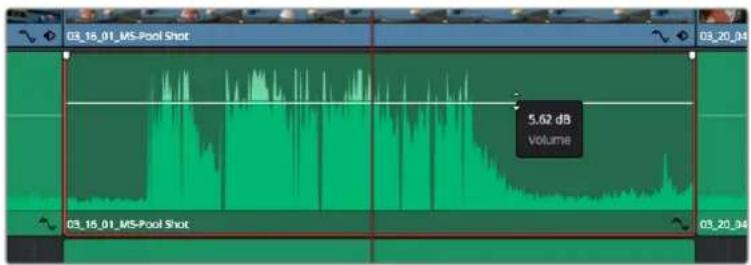
Bewegen Sie den Zeiger Im Lautstärke-Overlay, um den Lautstärkepegel des Clips anzupassen
Sollten Sie für Ihr Projekt noch ausgeklügeltere Audiotools benötigen, haben Sie im Fairlight-Arbeitsraum Zugriff auf eine komplette Postproduktionsumgebung für Ton.
Der Fairlight-Arbeitsraum
Im Fairlight-Arbeitsraum von DaVinci Resolve bearbeiten Sie den Ton Ihres Projekts. Im Einzelmonitor-Modus bietet Ihnen dieser Arbeitsraum eine optimierte Übersicht über die Audiospuren Ihres Projekts. Ein erweiterter Mixer und spezielle Monitoring-Elemente vereinfachen die Evaluierung und Anpassung von Pegeln, um einen gleichmäßigen und harmonischen Mix zu kreieren. Lassen Sie sich von der riesigen Auswahl an Features nicht abschrecken. Mit ihnen werden Sie die bestmögliche Tonqualität für Ihr Projekt erreichen.
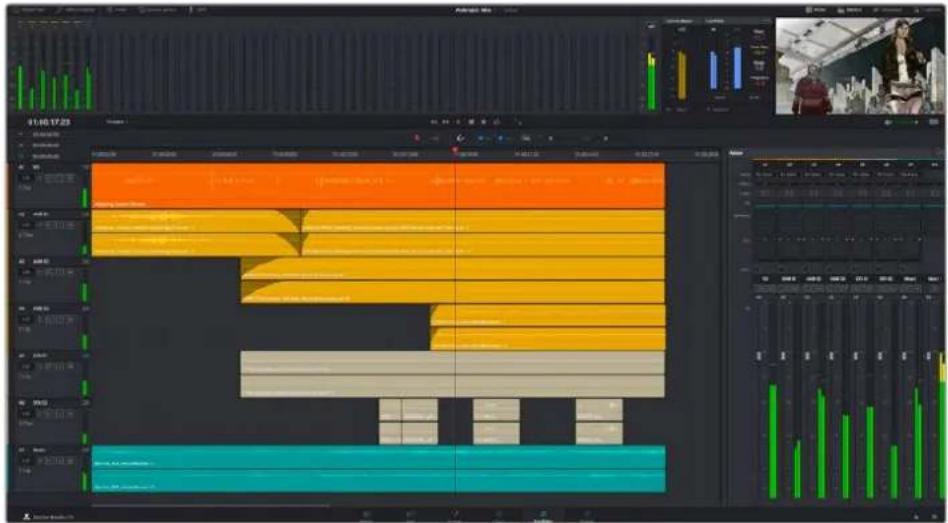
Diese Anleitung gibt Ihnen einen grundlegenden Überblick über die Funktionen im Fairlight-Arbeitsraum. Wenn Sie mehr zu den einzelnen Details einer jeden Funktion erfahren möchten, ziehen Sie das englischsprachige DaVinci Resolve Handbuch zu Rate. Es erklärt den Zweck der einzelnen Tools und beschreibt in leicht verständlichen Schritten, wie Sie sie einsetzen.
Die Audio-Timeline
- Spur-Header: Links neben jeder Spur befindet sich ein Spur-Header, der die Spurnummer, den Spurnamen, die Spurfarbe, Audiokanäle, Fader-Werte und Audiopegelmesser anzeigt. Der Spur-Header enthält darüber hinaus einen Button zum Sperren und Entsperren von Spuren sowie Solo- und Stummschalt-Buttons. Diese Elemente helfen Ihnen dabei, Spuren zu organisieren und ermöglichen die Vorschau einzelner Spuren.
- Spuren: Jede Spur im Fairlight-Arbeitsraum ist in Unterspuren aufgeteilt. Jede dieser Unterspuren reflektiert einen individuellen Kanal des Cliptons zum Schneiden und Mixen. Der Edit-Arbeitsraum verbirgt die individuellen Audiokanäle und zeigt stattdessen nur einen einzelnen Clip in der Timeline an. Das macht es einfacher, Mehrkanalquellen zu schneiden, ohne eine große Anzahl an Spuren verwalten zu müssen.
Der Spur-Header von Spur A1 verweist auf eine Monospur mit einer einzelnen Unterspur für Monoton. Bel Spur A2 hingegen handelt es sich um eine Stereospur für Stereoton
Was ist ein Bus?
Ein Bus ist im Grunde genommen ein Zielkanal, zu dem man mehrere Audiospuren aus der Timeline routen kann. Auf diese Weise werden die Spuren zu einem einzelnen Signal zusammengemischt, das dann auch über einen einzelnen Kanalzug steuerbar ist.
- Main Bus: „Main Busses“ bzw. Hauptbusse sind in der Regel die primäre Ausgabe eines Programms. Jedes von Ihnen neu erstellte Projekt verfügt anfangs über einen einzelnen Main-Bus, an den standardmäßig alle Spuren geroutet werden. Der Main-Bus kombiniert alle Spuren in der Timeline zu einem einzigen Signal. So können Sie den allgemeinen Pegel des Audiomixes anpassen, sobald Sie die Pegel der individuellen Spuren eingestellt haben.
- Sub Bus: „Sub Busses“ erlauben ein Zusammenfügen mehrerer Audiospuren der gleichen Kategorie wie Dialoge, Musik oder Effekte. Auf diese Weise können alle Elemente derselben Kategorie als einzelnes Audiosignal gemixt werden. Beispiel: Wenn Sie fünf Dialogspuren haben, können Sie die Ausgabe aller fünf Dialogspuren zu einem Submix-Bus zusammenfügen. Die Pegel aller Dialogspuren lassen sich so mit einem einzelnen Satz von Steuerelementen anpassen. Dieser Submix kann dann separat gerendert oder zum Rendern an den Main-Bus gesendet werden.
Der Mixer
Jede Audiospur in der Timeline entspricht einem individuellen Kanalzug im Mixer. Standardmäßig befindet sich rechts neben dem Main-Bus ein einzelner Kanalzug mit der Beschriftung „M1“. Zusätzliche Kanalzüge erscheinen auf der rechten Seite und verfügen über Steuerelemente für jeden weiteren Main- oder Submix-Bus, den Sie erstellen. Mit einem Satz grafischer Steuerelemente können Sie Ausgabekanälen Spurkanäle zuweisen, EQ und Dynamik anpassen, Pegel und Aufnahmeautomatisierung einstellen, Stereo- und Surround-Ton positionieren sowie Spuren auf Solo oder stummschalten.
Audiomixer mit den zu den Spuren in der Timeline gehörigen Kanalzügen
Verfeinern von Audio mit dem Equalizer
Sobald die Tonpegel Ihrer Audioclips angepasst sind, stellen Sie vielleicht fest, dass der Ton weiteren Verfeinerungen bedarf. Es kann vorkommen, dass Dialoge, Musik und Soundeffekte um dieselben Frequenzen im Klangspektrum konkurrieren. Das kann dazu führen, dass der Sound aufdringlich oder unklar herüberkommt. Hier kann der Equalizer Abhilfe schaffen, da Sie darüber jene Bereiche des Klangspektrums bestimmen können, den jede Spur für sich beansprucht. Mit einem Equalizer können Sie darüber hinaus unerwünschte Elemente aus Ihrem Audio entfernen. Das geschieht, indem Pegel in bestimmten Frequenzen, die ein Dröhnen, Surren, Zischen oder auch Windgeräusche enthalten, isoliert oder reduziert werden. Auch die allgemeine Klangqualität lässt sich damit verbessern.
DaVinci Resolve stellt EQ-Filter bereit, die auf Clipebene für individuelle Clips oder auf Spurebene für individuelle Spuren angewandt werden können. Jeder Audioclip in der Timeline verfügt über einen 4-Band-Equalizer im Inspector-Fenster. Im Mixer-Fenster steht für jede Spur ein parametrischer 6-Band-Equalizer bereit. Mit den grafischen und numerischen Steuerelementen zum Verstärken oder Dämpfen von Frequenzbereichen sowie unterschiedlichen Filterarten lässt sich die Form der EQ-Kurve definieren.
Der 4-Band-Equalizer kann auf jeden Clip in der Timeline angewandt werden
Über die äußeren Bänder lassen sich Bandfilter mithilfe von Hi-Shelf-, Lo-Shelf-, Hi-Pass- und Lo-Pass-Filtern anpassen. Ein Pass-Filter wirkt sich auf alle Frequenzen über oder unter einem bestimmten Frequenzwert aus, da diese Frequenzen komplett aus dem Signal entfernt werden. Beispiel: Ein Hochpassfilter lässt die hohen Frequenzen passieren und stoppt die niedrigen Frequenzen. Sämtliche außerhalb der Grenzfrequenz liegenden Frequenzen werden in einer graduell abfallenden Kurve herausgeschnitten.
Ein Shelf-Filter ist weniger aggressiv und dann hilfreich, wenn Sie die oberen und unteren Frequenzbereiche eines Signals allgemein formen wollen, ohne diese Frequenzen komplett außen vor zu lassen. Der Shelf-Filter verstärkt oder dämpft die Zielfrequenz sowie alle darüber bzw. darunter liegenden Frequenzen, je nachdem, ob Sie einen High- oder einen Low-Shelf-Filter verwenden.
Mit den Steuerelementen der mittleren Bänder können Sie eine große Vielfalt an Equalizer-Anpassungen vornehmen und zwischen Low-Shelf-, Bell-, Notch- und High-Shelf-Filteroptionen hin und her schalten.
- Bell: Bell-Filter verstärken oder dämpfen Frequenzen rund um den vorgegebenen Mittelpunkt einer Glockenkurve. Wie der Name schon sagt, handelt es sich dabei um eine glockenförmige Kurve.
- Notch: Mit Notch-Filtern lassen sich sehr schmale Frequenzbandbreiten bearbeiten. Beispielsweise lässt sich so Netzbrummen bei 50 oder 60 Hz entfernen.
- Lo-Shelf: Low-Shelf-Filter verstärken oder kappen die Zielfrequenz am unteren Ende sowie alle Frequenzen, die darunter liegen.
- Hi-Shelf: High-Shelf-Filter verstärken oder kappen die Zielfrequenz am oberen Ende sowie alle Frequenzen, die darüber liegen.
So versehen Sie einen einzelnen Clip mit einem EQ:
1 Wählen Sie den Clip, auf den Sie EQ-Filter anwenden wollen, in der Timeline aus.
2 Klicken Sie dann in den Inspector und anschließend auf den Aktivierungs-Button „Clip Equalizer“.
So versehen Sie eine Spur mit einem EQ:
1 Doppelklicken Sie im Mixer in das EQ-Feld für eine Ihrer Spuren, um den Equalizer für diese Spur zu öffnen.
2 Wählen Sie im Drop-down-Menü für das anzupassende Band den Bandfilter aus.

Der EQ-Bereich Im Mixer-Fenster zeigt an, dass eine EQ-Kurve zu Spur 1 hinzugefügt wurde
Parametrischer 6-Band-Equalizer, der auf jeden Clip angewendet werden kann
Sobald Sie Ihren Clip oder Ihre Spur mit einem EQ versehen haben, können Sie den EQ für jedes Band anpassen. Beachten Sie, dass sich die Steuerelemente je nach ausgewählter Filterart unterscheiden.
So passen Sie den EQ für einen Bandfilter an:
1 Wählen Sie im Drop-down-Menü für das anzupassende Band den Bandfilter aus.
2 Passen Sie den Frequenzwert „Frequency“ an, um die Mittenfrequenz für den EQ festzulegen.
3 Passen Sie den „Gain“-Wert an, um die von den Bändern gesteuerten Frequenzen zu verstärken oder zu dämpfen.
4 Geben Sie über den „Q Factor“-Wert die Bandbreite der betroffenen Frequenzen vor.
Setzen Sie mit dem Zurücksetzen-Button alle Steuerelemente im EQ-Fenster auf ihre Standardwerte zurück.
Fairlight bietet vielzählige Steuerelemente, mit denen Sie das Beste aus jeder Audiospur herausholen können. Fügen Sie Spuren hinzu, verwalten und organisieren Sie Busse und fügen Sie Effekte wie Laufzeitverzögerungen oder Hall hinzu. Oder polieren Sie Ihren Audiomix ganz allgemein auf.
Hinzufügen von VFX und Compositing im Fusion-Arbeitsraum
Nach abgeschlossenem Schnitt können Sie den Fusion-Arbeitsraum öffnen und direkt von DaVinci Resolve aus visuelle Effekte und Bewegtbilder in 2D oder 3D hinzufügen. Im Gegensatz zu ebenenbasierten Compositing-Softwares verwendet Fusion sogenannte Nodes, anhand derer Sie Bilddaten in beliebige Richtungen lenken können und so die Freiheit haben, komplexe Effekte zu bauen. Das Node-Fenster zeigt auf einen Blick alle im Verlauf dieses Prozesses verwendeten Tools. Wenn Sie den Node-Workflow im Color-Arbeitsraum verwendet haben, werden Sie sich hier wie zu Hause fühlen.
Der Fusion-Arbeitsraum
Der Fusion-Arbeitsraum bietet im oberen Bereich zwei Ansichtsfenster (Viewer) mit
Transportsteuerelementen zum Sichten Ihrer Medien. Rechts daneben ist das Inspector-Fenster für den Zugriff auf Tool-Einstellungen. Im „Nodes“-Fenster, dem sogenannten Node-Editor, im unteren Bereich erstellen Sie Ihre Kompositionen, fachsprachlich Compositings genannt. Die Viewer und
Transportsteuerelemente werden immer angezeigt. Per Klick auf die Icons der Bedienoberflächen-Toolbar können Sie jedoch die Fenster „Nodes“ und „Inspector“ oder zusätzliche Fenster einschließlich der „Effects Library“ (Effektbibliothek) und Spline- und Keyframe-Editoren wahlweise aufrufen oder verbergen.
- Media Pool: Der Media Pool funktioniert hier genauso wie im Edit-Arbeitsraum. Ziehen Sie einfach zusätzliche Medien aus Ihren Bins direkt in Ihr Compositing.
- Effects Library: In der Effektbibliothek finden Sie Fusion Tools und Vorlagen, die in Kategorien wie Partikel, Tracking, Filter und Generatoren sortiert sind. Sie können Tools anklicken oder in den Node-Editor ziehen, um sie Ihrem Compositing hinzuzufügen. Der Media Pool und die Effektbibliothek sind im gleichen Bildschirmbereich verortet und man wechselt zwischen beiden hin und her. So werden die Viewer möglichst groß angezeigt.
- Clips: Per Klick auf den „Clips“-Tab werden die Thumbnails für die Clips in Ihrer Timeline aufgerufen oder verborgen. Die Thumbnails sind unterhalb des Node-Editors verortet, wo Sie unmittelbar zu anderen Clips navigieren können.
Erstellen Sie eine neue Version Ihres Composlings, Indem Sie einen Thumbnail anklicken und „Create New Composition“ auswählen
- Viewer: Die Ansichtsfenster sind immer eingeblendet und zeigen Ihnen verschiedene Darstellungen Ihres Compositings an. Bspw, an einem 3D-Merge-Node vorgenommene Änderungen, die Kameraausgabe oder Ihre finale Renderausgabe. In den Viewern können Sie auch sehen, wie Ihre Änderungen sich auf ein spezifisches Element auswirken.
Sie können die Node-Ansichten in den Viewern bestimmen, indem Sie auf einen Node klicken und „1“ für den linken und „2“ für den rechten Viewer eingeben. Der neben dem Node erscheinende weiße Punkt zeigt an, welchem der beiden Ansichtsfenster er zugewiesen ist. Bei Einsatz eines externen Videomonitors erscheint ein dritter Button, über den Sie Ihre Medien Ihrem externen Monitor zuführen können.
TIPP Alternativ können Sie einen Node einem Viewer zuweisen, indem Sie den Node direkt in den Viewer ziehen.
Mithilfe der unter den Ansichtsfenstern angezeigten Transportbedienelemente können Sie zum Start oder Ende eines Clips springen, ihn vor- oder rückwärts abspielen oder seine Wiedergabe anhalten. Das Zeitlineal zeigt den gesamten Clipbereich an, wobei die In- und Out-Punkte mit gelben Markern versehen sind.
Die gelben Marker auf dem Zeitlineal zeigen die In- und Out-Punkte Ihres Clips in der Timeline an. Wenn Sie einen Fusion Clip oder Compound Clip verwenden, sehen Sie auf dem Zeitlineal nur die Dauer des Clips wie er in der Timeline erscheint, d. h. ohne Handles
- Nodes: Das „Nodes“-Fenster, der sogenannte Node-Editor, ist das Herz des Fusion-Arbeitsraums. Dort bauen Sie Ihren Node-Baum, indem Sie Tools und den Ausgang eines Nodes mit dem Eingang eines anderen verknüpfen. Die Größe dieses Bereichs variiert je nachdem, welche Editoren geöffnet sind, bspw. der Spline- oder Keyframe-Editor. Die Toolbar direkt über dem Node-Editor bietet schnellen Zugriff auf häufig benutzte Tools.
- Spline: Der geöffnete Spline-Editor wird rechts vom Node-Editor eingeblendet. Mit diesem Editor können Sie präzise Anpassungen an einzelnen Nodes vornehmen. Bspw. um die Animation zwischen zwei Keyframes mithilfe von Bézier-Kurven zu glätten.
- Keyframes: Anhand des Keyframe-Editors kann man jedes Tool mit Keyframes versehen, diese entfernen oder modifizieren. Auch dieser Editor wird rechts vom „Nodes“-Fenster eingeblendet.
- Metadaten: Im Metadatenfenster werden Ihnen die für einen aktiven Clip verfügbaren Metadaten wie Codec, Framerate und Timecode angezeigt.
- Inspector: Der „Inspector“ oben rechts auf der Bedienoberfläche zeigt alle für eine oder mehrere aktive Nodes verfügbaren Einstellungen und Modifier an. Dort werden auch zusätzliche, nach Kategorie sortierte Tab-Optionen für schnellen Zugriff eingeblendet.
Der Text-Inspector bietet zusätzliche Tabs für Text, Layout, Transform, Shading, Bild und Einstellungen
Erste Schritte mit Fusion
Um mit Fusion loszulegen, platzieren Sie den Abspielkopf auf irgendeinen Clip in Ihrer Timeline. Öffnen Sie dann den Fusion-Arbeitsraum per Klick auf den „Fusion“-Tab.
Im Fusion-Arbeitsraum ist Ihr Clip dann in Form eines als „Medialn“ gekennzeichneten Medieneingabe-Nodes sofort verfügbar. Jedes Compositing beginnt mit einem „Medialn“- und einem „MediaOut“-Node. Dieser „Medialn“-Node stellt den obersten Clip in Ihrer Timeline dar und ignoriert alle darunter liegenden Clips. Sämtliche im Edit-Arbeitsraum am Clip vorgenommenen Änderungen werden einbezogen. Bspw. an Transform-Tools oder ausgewählten Bildausschnitten.

Der als „MediaOut“ gekennzeichnete Medienausgabe-Node sendet die Ausgabe zurück in die Timeline des Edit-Arbeitsraums von DaVinci Resolve
TIPP ResolveFX- oder OFX-Plug-ins, mit denen Clips im Edit-Arbeitsraum versehen wurden, werden im Fusion-Arbeitsraum nicht angewendet. Da ist so, weil Fusion Effekte vor der Farbkorrektur und vor den OFX/ResolveFX verarbeitet werden. Wenn Sie OFX in der Verarbeitungskette vor Fusion Effekten anwenden wollen, klicken Sie im Edit-Arbeitsraum auf den Clip und wählen Sie „New Fusion Clip“ aus. Klicken Sie erst dann auf den Tab für den Fusion-Arbeitsraum.
Nodes verstehen
Man kann sich einen Node als visuelles Icon vorstellen, das ein einzelnes Tool oder einen Effekt darstellt. Nodes werden mit anderen Nodes verknüpft und so wird durch Hinzufügen von Elementen eine Gesamtkomposition gebaut. Es ist wichtig, die Ein- und Ausgänge der einzelnen Nodes zu verstehen. Das hilft Ihnen bei der Gestaltung von detaillierten visuellen Effekten, den Fluss Ihres Compositings zu navigieren.
Manche Tools verfügen über mehrere Ein- und Ausgänge, die sich mit anderen Nodes verknüpfen lassen. So können Sie einen Merge-Node bspw. mit einem Vordergrundeingang, einem Hintergrundeingang und einem Maskeneingang für Matten und Keys koppeln.
Eingabe Vordergrund
Eingabe Hintergrund
Eingabe Maskeneffekt
Ausgabe
Demnach kann ein einzelner Node über mehrere Ausgänge an mehrere verschiedene Nodes in Ihrem Compositing geknüpft werden. Anders als mit einer ebenenbasierten Software brauchen Sie diese Clips nicht zu duplizieren. Die Verbindungslinien zwischen Nodes sind mit Pfeilen versehen, die die Richtung des Bilddatenflusses illustrieren.
Hinzufügen von Nodes in den Node-Editor
Effekte kann man ganz einfach hinzufügen, indem man Nodes auf die Verbindungslinie zwischen die „Medialn“- und „MediaOut“-Nodes setzt.
Dafür gibt es mehrere Methoden. Sie können einen Node mit gedrückter Shift-Taste zwischen zwei Nodes einsetzen. Alternativ klicken Sie auf den Node, an den Sie einen Effekt anknüpfen möchten, und wählen Sie das gewünschte Tool aus. Der neue Node wird automatisch mit dem ausgewählten Tool verbunden. Sie können einen Node auch irgendwo im Node-Editor hinzufügen und die Nodes manuell verknüpfen, indem Sie den Ausgang des einen Nodes zum Eingang des anderen ziehen.
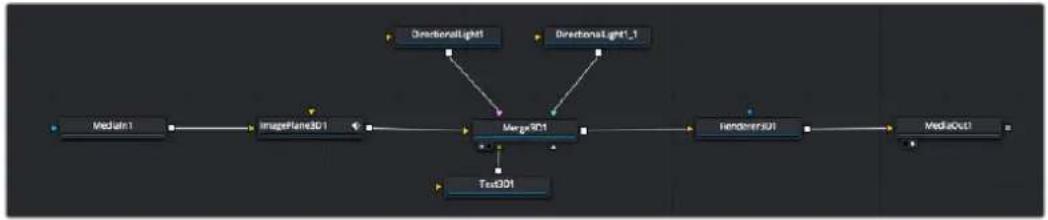
flowchart
graph LR
    A["Media1"] --> B["ImagePlane3D1"]
    B --> C["Marge3D1"]
    C --> D["Render3D1"]
    D --> E["MediaOut"]
    C --> F["TestDDI"]
    C --> G["DirectionalLight"]
    C --> H["DirectionalLight_1"]
Der 2D- oder 3D-Merge-Node ist das meistgebrauchte Tools. Dieser Node fungiert als Drehscheibe, der Tools Im Node-Editor in einen einzelnen Ausgang zusammenführt
Der Merge-Node verfügt über Bedienelemente für die Handhabung der Eingänge, einschließlich von Attributen wie Größe, Position und Mix. Auf all diese Einstellungen greift man bei Auswahl des Merge-Nodes im Fenster „Inspector“ zu.
Die gebräuchlichsten Tools sind als Icons in der Toolbar aufgereiht. Um einem Node ein Tool hinzuzufügen, klicken Sie auf sein Icon oder ziehen Sie es in den Node-Editor. Um alle verfügbaren Tools zu sichten, klicken Sie oben links auf „Effects Library“ und erweitern Sie die Option „Tools“. Dort finden Sie alle Tools nach Kategorie sortiert sowie einen Satz vorgefertigter „Templates“. Diese Vorlagen können Sie bspw. als Blendeneffekte, Shader und Hintergründe verwenden.
TIPP Sobald Ihnen die Werkzeugnamen vertraut sind, können Sie das Auswahlmenü „Select Tools“ aufrufen, indem Sie bei gedrückter Shift-Taste die Leertaste Ihrer Tastatur drücken. Beim Eintippen des Werkzeugnamens wird Ihnen das relevante Tool aus dem Menü vorgeschlagen. So wählt man das gewünschte Tool sehr schnell aus.
Anpassen von Nodes mit dem Inspector
Passen Sie Ihre Node-Einstellungen im „Inspector“-Fenster an. Klicken Sie einfach den zu modifizierenden Node an, damit sich das Fenster aktualisiert und es die Einstellungen und Bedienelemente des Nodes anzeigt.
Mit Fusion brauchen Sie sich den aktuell bearbeiteten Node nicht anzeigen zu lassen, da Sie einen Node modifizieren können, während in Ihrem Compositing ein anderer Node eingeblendet wird. Beispiel: Sie können die Größe und die mittige Platzierung eines „Text+“-Nodes ändern, während der Merge-Node im Viewer angezeigt wird. Dies lässt Sie den Text im Bezug auf den Hintergrund sichten.
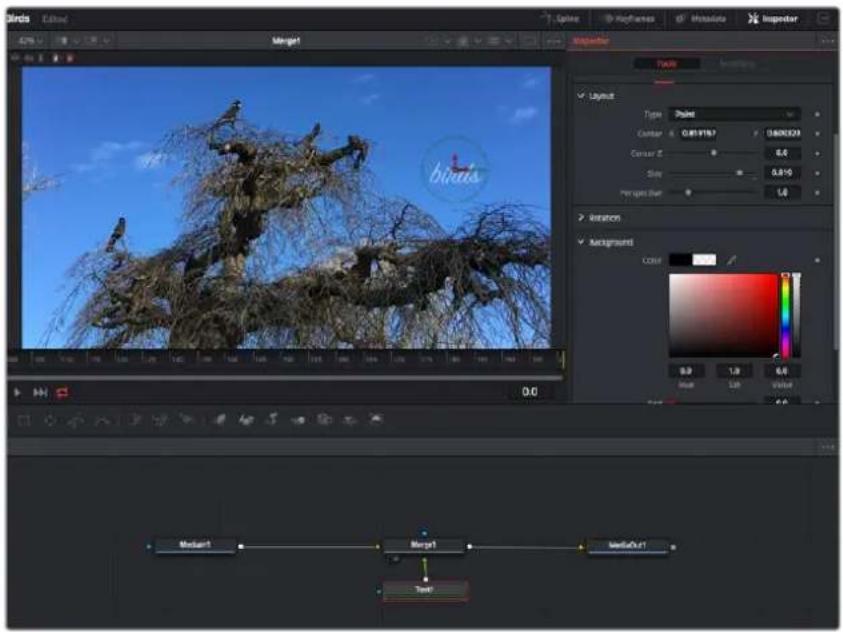
Ausgewählte Nodes sind rot umrandet. Der Inspector zeigt unter „Layout“ die Tabs mit den Bedienelementen für den Text-Node an
Die unterschiedlichen Parameter und Einstellungen können Sie für jeden Node je nach Aufgabe anpassen. Sei dies die Größenvorgabe, das Zentrieren der Platzierung oder eine Änderung an der Anzahl von Partikeln eines Emitter-Nodes. Durch die Vorgabe von Keyframes und Einstellungen, die sich über einen Zeitverlauf ändern, wird der Effekt animiert.
Arbeiten mit Keyframes
Setzen Sie vom „Inspector“-Fenster aus einen Keyframe, indem Sie einen Rechtsklick auf einer Einstellung ausführen und im Kontextmenü „Animate“ auswählen. Das Keyframe-Icon rechts neben der Einstellung erscheint nun in Rot. Dies besagt, dass der Keyframe jetzt aktiviert ist und jede von Ihnen vorgenommene Änderung nur auf den aktuellen Frame angewendet wird. Werden zwei oder mehr Keyframes erstellt, indem die Einstellungsparameter eines anderen Frames geändert werden, wird dazwischen ein Übergang interpoliert. Anhand der Pfeile rechts und links vom Keyframe-Icon können Sie den Abspielkopf auf der Timeline genau an diese Positionen bewegen.
Die Freiformkurve im „Spline“-Fenster gibt Ihnen noch mehr Kontrolle über Ihre Keyframe-Animation. Wählen Sie damit Keyframes aus, bspw. den ersten und letzten, und glätten Sie die Animation dazwischen anhand einer Bézierkurve. Drücken Sie hierfür Shift und die S-Taste oder rechtsklicken Sie auf einen Keyframe und geben Sie „Smooth“ vor.
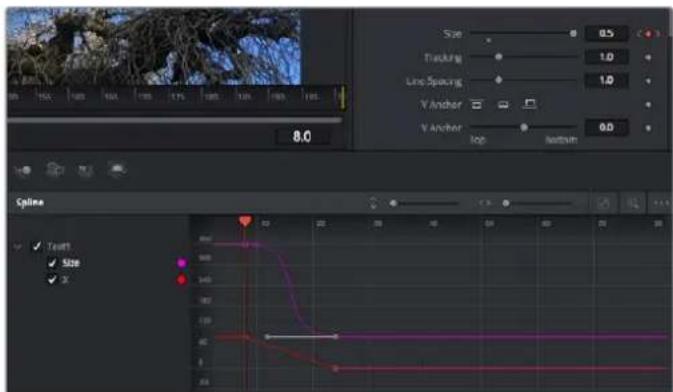
Hier wurde die Keyframe-Animation „Size“ mit einer Bézierkurve geglättet. Um die Kurve zu kürzen oder zu verlängern, klicken Sie die Bézier-Ziehpunkte an. Um die Keyframe-Platzierung zu ändern, klicken Sie die rechteckigen Keyframe-Icons an.
Mit dem Motion Tracker arbeiten und Text hinzufügen
Die folgenden Beispiele sollen Ihnen den Einsatz von Fusion besser verständlichen. Sie veranschaulichen, wie Sie anhand des Tracker-Werkzeugs ein Element in einem Clip verfolgen und wie Sie dieses Element unter Verwendung der Trackingdaten mit Text versehen.
Der Tracker verfolgt die Pixel entlang der X- und Y-Achsen. Anhand der so generierten Daten können Sie an ein Element weitere anknüpfen. Das ist ideal, wenn Sie die Position von Text an die Bewegung eines Objekts anpassen wollen, bspw. an ein fahrendes Auto oder an einen durch das Bild fliegenden Vogel.
1 Wählen Sie in der „Effects Library“ das „Tracking“-Tool aus und ziehen Sie es auf die Linie zwischen die „Medialn“- und die „MediaOut“-Nodes. Klicken Sie jetzt auf den Tracker-Node, um seine Eigenschaften im Inspector zu öffnen.
2 Tippen Sie auf Ihrem Keyboard „1“, um den Tracker-Node im linken Viewer zu sichten. Nun erscheint der Clip mit dem Tracker an seiner standardmäßigen Position im Viewer. Bewegen Sie den Mauszeiger über den Tracker bis der Tracker-Ziehpunkt erscheint. Klicken Sie oben links auf den Tracker-Ziehpunkt und ziehen Sie den Tracker auf den zu verfolgenden Bereich in Ihrem Clip, Hochkontrastige Bereiche lassen sich gut verfolgen, bspw. die Kühlerfigur eines Autos. Für extra Präzision vergrößert der Tracker den betroffenen Bildbereich.
3 Klicken Sie im Inspector auf den „Track Forward“-Button, um mit dem Verfolgen zu beginnen. Nach abgeschlossenem Tracking erscheint ein Hinweisfenster. Klicken Sie auf OK.
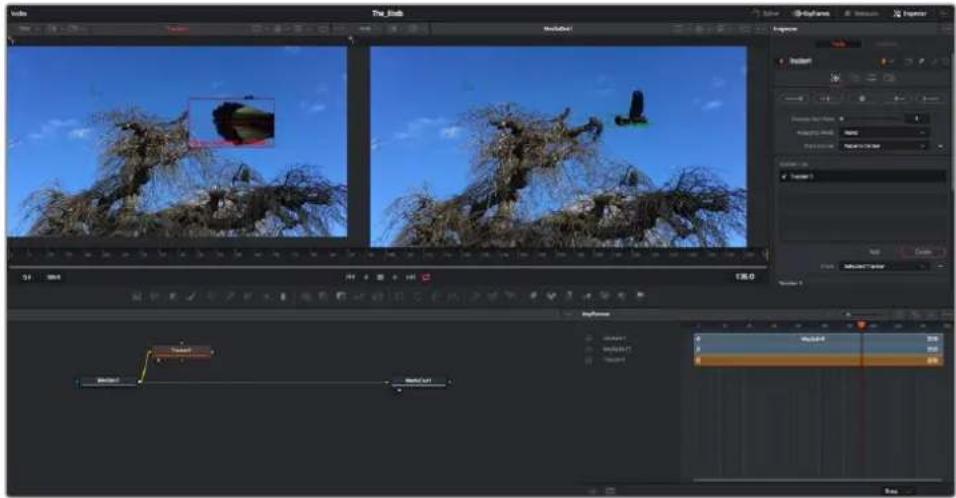
Die im Inspector verfügbaren Tracking-Möglichkeiten umfassen u. ä. das Rückwärts-Tracking vom letzten oder vom aktuellen Frame oder das Anhalten am bzw. Vorwärts-Tracking vom aktuellen Frame oder vom ersten Frame
TIPP Das Rückwärts- oder Vorwärts-Tracking vom aktuellen Frame aus bietet sich für Situationen an, in denen der betroffene Bereich mitten im Renderabschnitt verschwindet. Bspw. wenn sich ein Auto oder ein Vogel aus dem Bild herausbewegt. Dies gestattet es, allein die relevante Footage zu verfolgen.
Nun können Sie die Trackingdaten des Bewegungspfads auf ein Text-Tool anwenden.
4 Klicken Sie in der Toolbar mit den gängigen Nodes auf den „Text+“-Node und ziehen Sie diesen in das „Nodes“-Fenster in die Nähe des Tracker-Nodes. Verbinden Sie das kleine Ausgaberechteck „Text“ mit dem grünen Vordergrundeingang am „Tracker“-Node.
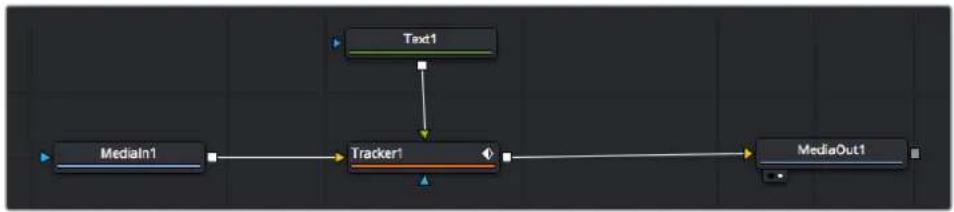
5 Klicken Sie auf den „Tracker“-Node und tippen Sie „1“, um das Merge-Ergebnis im linken Ansichtsfenster zu betrachten. Klicken Sie im Inspector im Feld „Tracker“ auf den „Operations“-Tab. Um den Tab-Namen einzublenden, bewegen Sie den Mauszeiger über den Tag. Wählen Sie im Drop-down-Menü für „Operation“ die Option „Match Move“.
6 Klicken Sie auf den „Text“-Node, um seine Eigenschaften im Inspector zu öffnen. Tippen Sie Ihren Text in das Textfeld und ändern Sie entsprechend Ihres Compositings die Art, Farbe und Größe der Schrift.
Auf diese Weise werden die Trackingpositionsdaten Ihres Trackers auf den Text angewendet. Um per Offset eine versetzte Platzierung des Textes zu bewirken, klicken Sie im Inspector auf den „Trackers“-Tab. Modifizieren Sie die Platzierung dort mithilfe der X- und Y-Scrollräder.
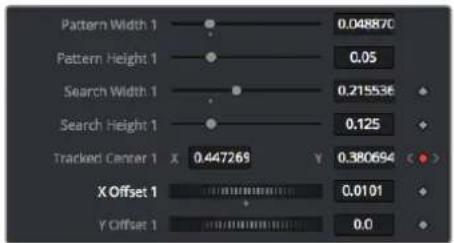
Die Scrollräder unten Im Tracker-Fenster des Inspectors dienen zum Anpassen der Offset-Platzierung von Text
Wird das Compositing jetzt wiedergegeben, sehen Sie, wie der Text an Ihrem getrackten Objekt haftet.
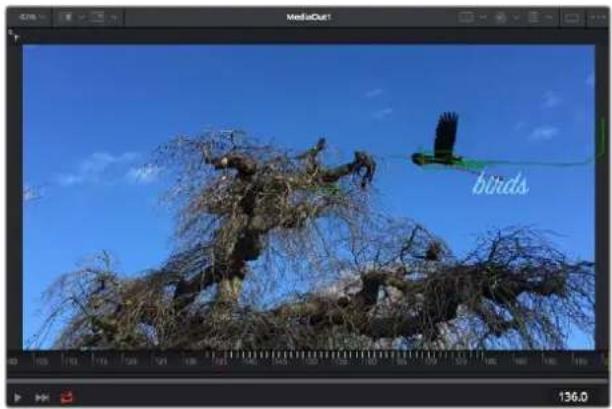
Das grüne Quadrat zeigt die aktuelle Tracker-Position entlang des grünen Pfads an, und die rote gestrichelte Linie steht für die zur Textanimation benutzte Offset-Position
Bei manchen Shots werden Sie nach abgeschlossenem Tracking vermutlich die Tracking-Punkte entfernen wollen. Bspw. wenn Ihr verfolgtes Objekt vom Bildschirm verschwindet. Mit dem Keyframe-Editor ist das ein einfacher Vorgang.
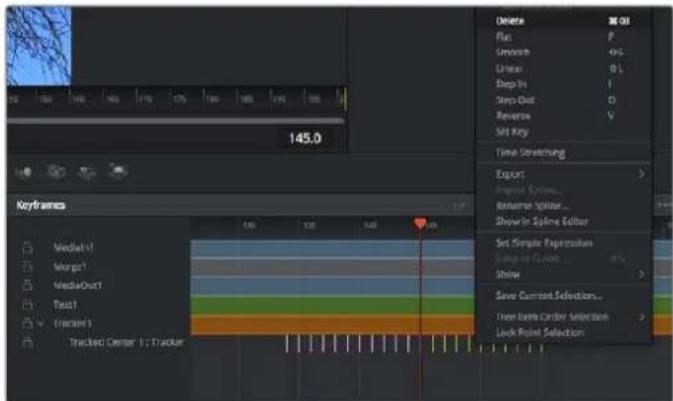
7 Öffnen Sie den Keyframe-Editor, indem Sie über dem Inspector auf den „Keyframes“-Tab klicken. Man erkennt Nodes, die einen Keyframe enthalten, an einem kleinen Pfeil neben dem Node-Label. In der Liste unten erscheinen nur die Parameter mit zugefügten Keyframes. Klicken Sie auf das Vergrößerungssymbol und ziehen Sie ein Kästchen um den zu bearbeitenden Bereich. Dies zoomt in den Bereich hinein und lässt Sie die Keyframes besser erkennen.
8 Bewegen Sie den Abspielkopf an den Standort des letzten gewünschten Keyframes. Wählen Sie jetzt die zu entfernenden Keyframes aus, indem Sie mit Ihrer Maus ein Rechteck um diese herum ziehen. Die Keyframes werden nun gelb markiert. Führen Sie einen Rechtsklick aus und wählen Sie zum Löschen im Menü „Delete“ aus.
TIPP Wenn Ihre Effekte das System stark belasten, können Sie im Bereich der Transportsteuerung per Rechtsklick die Viewer-Optionen einblenden. Dort gibt es bspw. die Proxy-Wiedergabe, mit der Sie beim Erstellen von Compositings das Beste aus Ihrem System herausholen. Weitere Einzelheiten zu allen Wiedergabeoptionen finden Sie im englischsprachigen DaVinci Resolve Handbuch.
Ihr erstes Compositing mit animiertem Text, das einer Bewegung in Ihrer Footage folgt, ist nun vollbracht!
Um einen Bereich in Ihrem Bild mit einer planen Fläche zu verfolgen, den Sie verbessern oder ersetzen möchten, steht der Planar-Tracker zur Verfügung. Die 2D-Flächenverfolgung ist praktisch, um in einem bewegten Bild bewegte Beschriften und Schilder zu ändern. Man kann damit sogar ein Bild auf einen in Ihrer Footage erscheinenden Monitor oder TV-Bildschirm setzen.
Einzelheiten zum Planar-Tracker und zu den vielen leistungsstarken Werkzeugen in DaVinci Resolves Fusion-Arbeitsraum finden Sie im englischsprachigen DaVinci Resolve Handbuch.
TIPP Beim Erstellen Ihrer visuellen Effekte im Fusion-Arbeitsraum sollten Sie klären, ob es sich um 2D- oder 3D-Effekte handelt, um zu entscheiden welches Merge-Tool verwendet wird. Es kann gut sein, dass Sie in einem Compositing häufig sowohl 2D- als auch 3D-Effekte kombinieren. Bedenken Sie dabei, dass jeder visuelle Effekt, der den 3D-Raum verwendet, erst als 2D-Bild gerendert werden muss, ehe er in ein 2D-Compositing eingefügt werden kann.
Wir wünschen Ihnen viel Vergnügen beim Erkunden von Fusion und der visuellen Effekte zusammen mit der geballten Power von DaVincis Edit-, Color- und Fairlight-Arbeitsräumen. Mit so vielen mächtigen Tools in greifbarer Nähe, kennt die Umsetzung Ihrer Ideen in DaVinci Resolve keine Grenzen mehr.
Mastern Ihres Schnitts
Jetzt da Sie Ihren Edit bearbeitet, visuelle Effekte hinzugefügt und Ihren Ton gemischt haben, möchten Sie ihn bestimmt mit anderen teilen. Per „Quick Export“ über den entsprechenden Button oder die Menüauswahl können Sie Ihren Timeline-Content als eigenständige Datei oder in einem von mehreren Formaten ausgeben, oder weitere im Deliver-Arbeitsraum verfügbare Features verwenden.
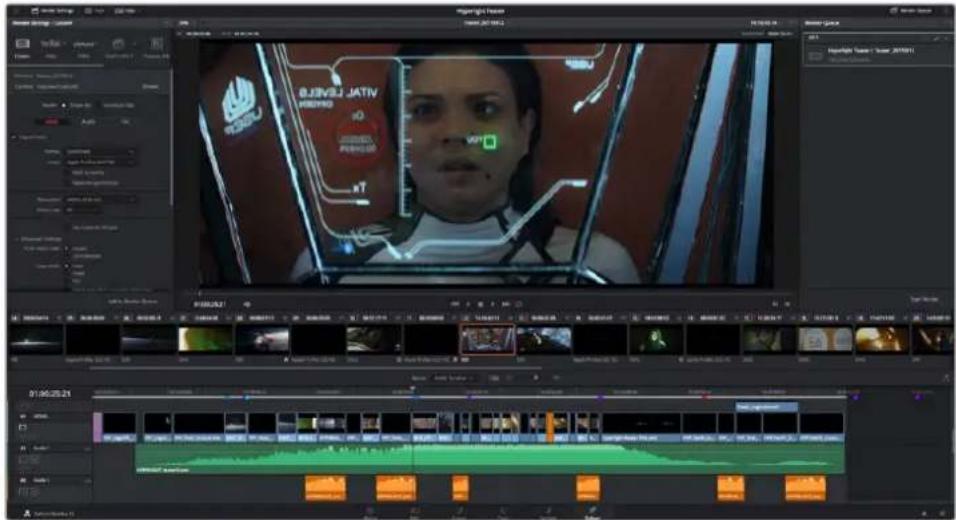
Der Export Ihres Schnitts erfolgt im Deliver-Arbeitsraum. Sie haben die Wahl zwischen vielen verschiedenen Videoformaten und Codecs
Quick Export
Per „File“ > „Quick Export“ können Sie Ihr Programm schnell von jedem Arbeitsraum in DaVinci Resolve ausgeben. Verwenden Sie dazu eines von diversen Export-Presets. Die Option „Quick Export“ ermöglicht auch das Exportieren und Hochladen Ihres Programms an ein unterstütztes Videosharing-Portal wie YouTube, Vimeo und Frame.io.
So verwenden Sie Quick Export:
1 Setzen Sie optionsweise in den Edit-, Fusion- oder Color-Arbeitsräumen In- und Out-Punkte in der Timeline, um in Ihrem aktuellen Programm eine Sequenz für die Ausgabe zu bestimmen. Werden keine In- und Out-Punkte vorgegeben, dann wird die gesamte Timeline exportiert.
2 Wählen Sie „File“ > „Quick Export“ aus der Menüzeile.
3 Wählen Sie im Fenster „Quick Export“ aus der oben verlaufenden Icon-Zeile ein Preset und klicken Sie auf „Export“.
4 Wählen Sie einen Verzeichnisort aus, geben Sie im Export-Fenster einen Dateinamen ein und klicken Sie auf „Save“. Ein Fenster mit Fortschrittsbalken erscheint, um die Exportdauer anzuzeigen.
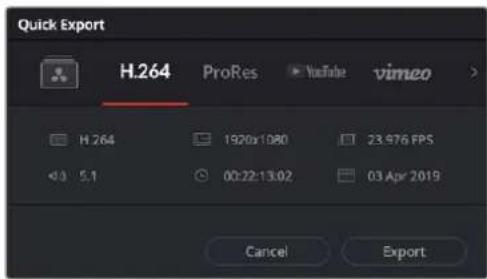
Das Dialogfenster „Quick Export“
Der Deliver-Arbeitsraum
In diesem Arbeitsraum wählen Sie die zu exportierenden Clips aus. Zusätzlich können Format, Codec und die gewünschte Auflösung eingestellt werden. Sie können in diversen Formaten wie QuickTime, AVI, MXF und DPX exportieren und zwar unter Verwendung der folgenden Codecs: 8 Bit oder 10 Bit unkomprimiertes RGB/YUV, ProRes, DNxHD, H.264 und mehr.
So exportieren Sie einen einzelnen Clip Ihres Schnitts:
1 Klicken Sie auf den Tab „Deliver“, um den Deliver-Arbeitsraum zu öffnen und Ihr finales Projekt zu exportieren.
2 Gehen Sie links oben im Arbeitsraum zum Render-Einstellungen-Fenster „Render Settings“. Wählen Sie aus verschiedenen Export-Presets, wie bspw. YouTube, Vimeo und Audio-Presets. Alternativ können Sie Ihre eigenen Exporteinstellungen manuell vorgeben. In der Standardeinstellung „Custom“ haben Sie die Möglichkeit, Ihre eigenen Parameter vorzugeben. Hier ein Beispiel: Wählen Sie YouTube, klicken Sie auf den Pfeil neben dem Preset und anschließend auf das Videoformat 1080p.
Die Framerate wird durch die in den Projekteinstellungen angegebene Framerate bestimmt.
3 Unterhalb der Presets sehen Sie den Timeline-Dateinamen und den Zielort für Ihr exportiertes Video. Klicken Sie auf den Button „Browse“ und bestimmen Sie den Ort, an dem die exportierte Datei gespeichert werden soll. Wählen Sie dann aus den Renderoptionen „Single Clip“.
4 Direkt über der Timeline befindet sich ein Optionskästchen, in dem „Entire Timeline“ (Gesamte Timeline) ausgewählt ist. Dies bedeutet, dass die gesamte Timeline exportiert wird. Sie können jedoch auch nur einen Bereich der Timeline festlegen, wenn Sie möchten. Wählen Sie „In/Out Range“ und bestimmen Sie mithilfe der Shortcuts „I“ und „O“ die In- und Out-Punkte in Ihrer Timeline.
5 Klicken Sie unten in den Render-Einstellungen „Render Settings“ auf die Schaltfläche „Add to Render Queue“.
Ihre Render-Einstellungen werden dann der Render-Warteschleife rechts im Arbeitsraum hinzugefügt. Klicken Sie jetzt lediglich auf „Start Render“ und verfolgen Sie den Fortschritt in der Warteschleife.
Nach abgeschlossenem Rendern können Sie den ausgewählten Ordner öffnen, auf Ihren Clip klicken und Ihren fertiggestellten Schnitt ansehen.
Sie verfügen nun über Grundkenntnisse zu Schnitt, Farbe, Vertonung und visuellen Effekten. Wir empfehlen Ihnen, mit DaVinci Resolve zu experimentieren, um diese Fähigkeiten zu vertiefen. Weitere Informationen zu Einzelheiten und wie Sie mit Funktionen das Beste aus Ihrem Projekt herausholen können, finden Sie im DaVinci Resolve Handbuch.
Postproduktions-Workflow
Arbeiten mit Fremdsoftware
Zur Bearbeitung von Clips mit Ihrer bevorzugten Schnittsoftware können Sie die Clips auf ein internes/externes Laufwerk oder einen RAID kopieren und die Clips anschließend in die Software importieren.
Bei Bedarf ist es sogar möglich, Ihre Clips direkt von der SD-Karte zu schneiden.
Verwendung von Final Cut Pro X
Um Ihre Clips in Final Cut Pro X zu bearbeiten, müssen Sie ein neues Projekt erstellen, das dem Videoformat und der Framerate Ihrer Clips entspricht. In diesem Beispiel wird ProRes 422 HQ 1080p/24 verwendet.
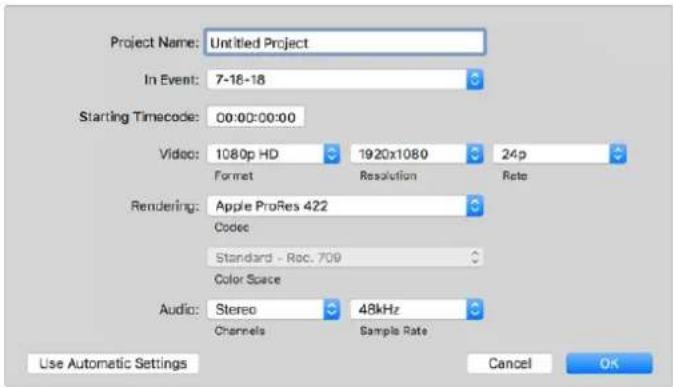
1 Starten Sie Final Cut Pro X und wählen Sie in der Menüleiste „File“ > „New Project“ (Datei > Neues Projekt) aus. Es öffnet sich ein Fenster mit den Projekteinstellungen.
2 Benennen Sie Ihr Projekt, und aktivieren Sie das Kontrollkästchen „Custom“ (Benutzerdefiniert).
3 Stellen Sie die Videoeigenschaften auf 1080p HD, 1920x1080 und 24p ein.
4 Stellen Sie Ihre „Audio and render properties“ (Audio- und Render-Eigenschaften) auf Stereo, 48 kHz, und Apple ProRes 422 HQ ein.
5 Klicken Sie auf OK.
Gehen Sie zum Importieren von Clips in Ihr Projekt auf die Menüleiste und wählen Sie „File“ > „Import“ > „Media“ (Datei > Importieren > Medien) aus. Wählen Sie Ihre Clips von der Festplatte.
Ihre Clips lassen sich jetzt zur Bearbeitung in die Timeline ziehen.
Um Ihre Clips mit Avid Media Composer 2018 zu bearbeiten, erstellen Sie ein neues Projekt, das dem Videoformat und der Framerate Ihres Clips entspricht. In diesem Beispiel sind die Clips auf 1080p/24 eingestellt.
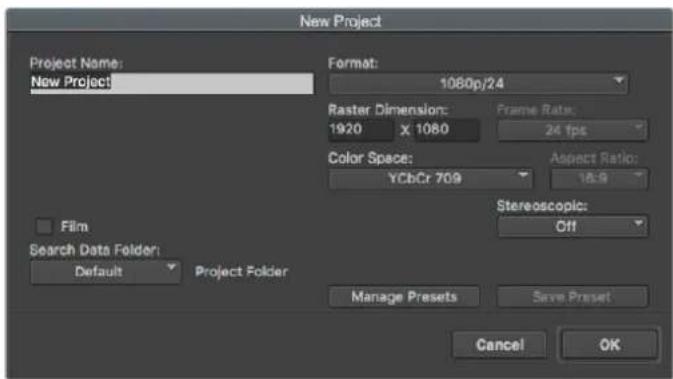
Eingabe des Projektnamens und der Projektoptionen in Ävid Media Composer 2018
1 Starten Sie Avid Media Composer 2018. Das „Select Project“-Fenster (Projekt auswählen) erscheint.
2 Klicken Sie auf den Button „New Project“ und benennen Sie Ihr neues Projekt im Fenster „New Project“.
3 Geben Sie im Drop-down-Menü „Format“ „HD 1080“ > „1080p/24“ aus und klicken Sie auf „OK“, um das Projekt zu erstellen.
4 Um das Projekt zu öffnen, doppelklicken Sie im „Select Project“-Fenster darauf.
5 Wählen Sie „File“ > „Input“ > „Source Browser“ (Datei > Eingabe > Quellbrowser) aus und navigieren Sie zu den zu importierenden Dateien.
6 Wählen Sie im Drop-down-Menü Ihre „Target Bin“ (Ziel-Bin) aus und klicken Sie „Import“.
Sobald die Clips in der Medien-Bin erscheinen, können Sie Ihre Clips in die Timeline ziehen und mit dem Schnitt beginnen.
Verwendung von Adobe Premiere Pro CC
Um Ihre in Apple ProRes 422 HQ erstellten Clips mit Adobe Premiere Pro CC zu schneiden, müssen Sie ein neues Projekt erstellen und ein passendes Videoformat sowie eine geeignete Framerate einstellen. In diesem Beispiel sind die Clips auf ProRes 422 HQ 1080p/25 eingestellt.
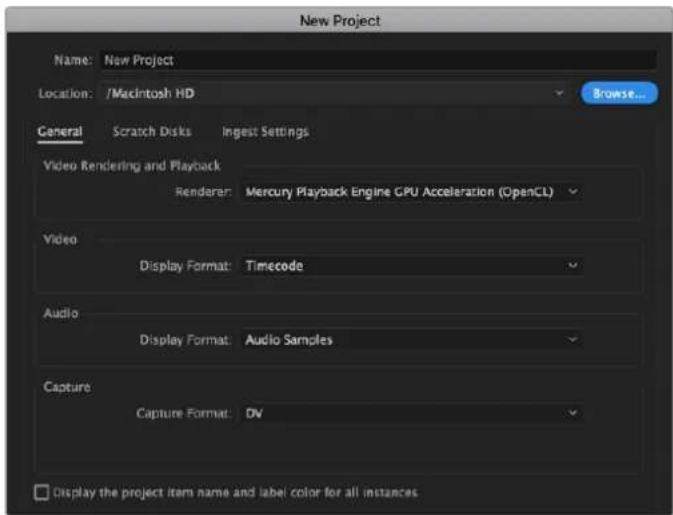
Eingabe des Projektnamens und der Projektoptionen in Adobe Premiere Pro CC
1 Starten Sie Adobe Premiere Pro CC. Wählen Sie im Willkommensfenster „New Project“ (Neues Projekt) aus. Es öffnet sich ein Fenster mit den Projekteinstellungen.
2 Benennen Sie Ihr Projekt. Wählen Sie den Speicherort für Ihr Projekt per Klick auf die Schaltfläche „Browse“ und geben Sie den gewünschten Ordner vor. Klicken Sie nach Auswahl Ihres Speicherort-Ordners Fenster „New Project“ auf OK.
3 Wählen Sie auf der Adobe Premiere Pro CC Menüleiste per „File“ > „Import“ (Datei > Importieren) die zu bearbeitenden Clips aus. Ihre Clips erscheinen im Projektfenster.
4 Ziehen Sie den ersten zu bearbeitenden Clip unten rechts im Projektfenster auf das Icon „New item“ (Neues Objekt). Daraufhin wird eine neue Sequenz erstellt, die mit Ihren Clip-Einstellungen übereinstimmt.
Sie können Ihre Clips jetzt zur Bearbeitung in die Sequenz-Timeline ziehen.
Hilfe
So erhalten Sie Hilfe
Am schnellsten erhalten Sie Hilfe online über die Support-Seiten der Website von Blackmagic Design. Sehen Sie dort nach dem aktuellsten Support-Material für Ihren Blackmagic Video Assist.
Blackmagic Design Online-Support-Seiten
Die aktuellsten Versionen der Bedienungsanleitung, Produktsoftware und Support-Hinweise finden Sie im Blackmagic Support Center unter www.blackmagicdesign.com/de/support.
Blackmagic Design Forum
Das Blackmagic Design Forum auf unserer Website ist eine praktische Ressource für weitere Informationen und kreative Ideen. Manchmal finden Sie dort schneller Lösungen, da möglicherweise bereits hilfreiche Antworten auf ähnliche Fragen von anderen erfahrenen Anwendern und Blackmagic Design Mitarbeitern vorliegen. Das Forum finden Sie unter http://forum.blackmagicdesign.com.
Kontaktaufnahme mit Blackmagic Design Support
Wenn unser Support-Material oder das Forum Ihnen nicht wie gewünscht hilft, gehen Sie bitte auf unsere Support-Seite und schicken Sie uns Ihre Anfrage über den Button „Senden Sie uns eine E-Mail“. Oder klicken Sie auf „Finden Sie Ihr lokales Support-Team“ und rufen Sie Ihre nächstgelegene Blackmagic Design Support Stelle an.
Überprüfen der aktuell installierten Softwareversion
Um zu überprüfen, welche Version der Blackmagic Video Assist Software auf Ihrem Computer installiert ist, öffnen Sie das Fenster „About Blackmagic Video Assist Setup“.
- Öffnen Sie die Blackmagic Video Assist Setup Software auf Mac über den Ordner Programme (Applications). Wählen Sie im Anwendungsmenü „About Blackmagic Video Assist Setup“, um die Versionsnummer nachzusehen.
- Öffnen Sie die Blackmagic Video Assist Setup Software auf Windows 8 über die Blackmagic Video Assist Setup Kachel auf Ihrem Startbildschirm. Klicken Sie auf das Menü „Hilfe“ und wählen Sie „About Blackmagic Video Assist Setup“ aus, um die Versionsnummer nachzusehen.
- Klicken Sie auf Windows 8.1 auf dem Startbildschirm auf das Pfeilsymbol nach unten und scrollen Sie zum Blackmagic Design Ordner. Starten Sie von dort Blackmagic Video Assist Setup.
- Auf Windows 10: Klicken Sie auf den „Start“-Button und wählen Sie „Alle Programme“ aus. Scrollen Sie zum Blackmagic Design Ordner. Starten Sie von dort Blackmagic Video Assist Setup.
Die aktuellsten Software-Updates erhalten
Prüfen Sie zunächst die Versionsnummer des auf Ihrem Computer installierten Blackmagic Video Assist Setup Dienstprogramms. Sehen Sie dann im Blackmagic Design Support Center unter www.blackmagicdesign.com/de/support nach den neuesten Aktualisierungen.
In der Regel empfiehlt es sich, die neuesten Updates zu laden. Vermeiden Sie Software-Updates jedoch, während Sie an einem wichtigen Projekt arbeiten.
Gesetzliche Vorschriften
Entsorgung von elektrischen und elektronischen Geräten innerhalb der Europäischen Union.

Das auf dem Produkt abgebildete Symbol weist darauf hin, dass dieses Gerät nicht zusammen mit anderen Abfallstoffen entsorgt werden darf. Altgeräte müssen daher zur Wiederverwertung an eine dafür vorgesehene Sammelstelle übergeben werden. Mülltrennung und Wiederverwertung von Altgeräten tragen zum nachhaltigen Umgang mit natürlichen Ressourcen bei. Gleichzeitig wird sichergestellt, dass die Wiederverwertung nicht zulasten der menschlichen Gesundheit und der Umwelt geht. Weitere Informationen zur Entsorgung von Altgeräten sowie zu den Standorten der zuständigen Sammelstellen erhalten Sie von Ihren örtlichen Müllentsorgungsbetrieben sowie vom Händler, bei dem Sie dieses Produkt erworben haben.

Dieses Gerät wurde geprüft und entspricht den Grenzwerten für Digitalgeräte der Klasse A gemäß Abschnitt 15 der FCC-Bestimmungen für Funkentstörung. Diese Grenzwerte dienen dem angemessenen Schutz gegen schädliche Störungen bei Betrieb des Geräts in einer gewerblichen Umgebung. Geräte dieser Art erzeugen und verwenden Hochfrequenzen und können diese auch ausstrahlen. Bei Nichteinhaltung der Installations- und Gebrauchsvorschriften können sie zu Störungen beim Rundfunkempfang führen. Der Betrieb solcher Geräte im Wohnbereich führt mit großer Wahrscheinlichkeit zu Funkstörungen. In diesem Fall kann vom Betreiber verlangt werden, selbst für die Beseitigung solcher Störungen aufzukommen.
Der Betrieb unterliegt den folgenden zwei Bedingungen:
1 Dieses Gerät darf keine schädigenden Störungen hervorrufen und
2 Das Gerät muss unanfällig gegenüber beliebigen empfangenen Störungen sein, einschließlich solcher, die einen unerwünschten Betrieb verursachen.

R-R-BMD-20200131001
R-R-BMD-20200131002
R-R-BMD-201907002
R-R-BMD-201907003
ISED-Zertifizierung für den kanadischen Markt
ICES-3 (A) NMB-3 (A)
Dieses Gerät erfüllt die kanadischen Vorschriften für digitale Geräte der Klasse A.
Jedwede an diesem Produkt vorgenommene Änderung oder unsachgemäße Verwendung kann die Konformitätserklärung zum Erlöschen bringen.
Verbindungen zu HDMI-Schnittstellen müssen über abgeschirmte HDMI-Kabel hergestellt werden.
Die Ausstattung wurde unter Einhaltung der beabsichtigten Nutzung in einer gewerblichen Umgebung getestet. Bei Einsatz des Geräts in einer häuslichen Umgebung verursacht es möglicherweise Funkstörungen.
Sicherheitshinweise
Das Produkt eignet sich für den Einsatz in tropischen Gebieten mit einer Umgebungstemperatur von bis zu 40 °C.
Achten Sie auf eine ausreichende Luftzufuhr um das Gerät herum, damit die Belüftung nicht eingeschränkt wird.
Es befinden sich keine durch den Anwender zu wartenden Teile im Inneren des Produkts. Wenden Sie sich für die Wartung an ein Blackmagic Design Service-Center in Ihrer Nähe.
Sorgen Sie bei sonnigen Verhältnissen für Schatten, um zu vermeiden, dass Ihr Gerät und der Lithium-Akku für längere Zeit direkter Sonneneinstrahlung ausgesetzt sind. Halten Sie alle Lithium-Akkus von Hitzequellen fern.
Plastikteile dieses Produkts können Spuren von polybromierten Biphenylen enthalten. Im US-amerikanischen Bundesstaat Kalifornien werden diese Chemikalien mit Krebs, Geburtsfehlern und anderen Schäden der Fortpflanzungsfähigkeit in Verbindung gebracht.
Weitere Informationen finden Sie unter www.P65Warnings.ca.gov.
Hinweis für Singapur
Der mit Ihrem Blackmagic Design Equipment gelieferte Stromadapter verfügt über austauschbare Stecker, die in Netzsteckdosen in verschiedenen Ländern passen. Stecker mit der Modellnummer APD2-UK oder APD2-EU sind für den Einsatz in Singapur zugelassen und geeignet.
Garantie
12 Monate eingeschränkte Garantie
Für dieses Produkt gewährt die Firma Blackmagic Design eine Garantie auf Material- und Verarbeitungsfehler von 12 Monaten ab Kaufdatum. Sollte sich ein Produkt innerhalb dieser Garantiezeit als fehlerhaft erweisen, wird die Firma Blackmagic Design nach ihrem Ermessen das defekte Produkt entweder ohne Kostenerhebung für Teile und Arbeitszeit reparieren oder Ihnen das defekte Produkt ersetzen.
Zur Inanspruchnahme der Garantieleistungen müssen Sie als Kunde Blackmagic Design über den Defekt innerhalb der Garantiezeit in Kenntnis setzen und die entsprechenden Vorkehrungen für die Leistungserbringung treffen. Es obliegt dem Kunden, für die Verpackung und den bezahlten Versand des defekten Produkts an ein spezielles von Blackmagic Design benanntes Service Center zu sorgen und hierfür aufzukommen. Sämtliche Versandkosten, Versicherungen, Zölle, Steuern und sonstige Abgaben im Zusammenhang mit der Rücksendung von Waren an uns, ungeachtet des Grundes, sind vom Kunden zu tragen.
Diese Garantie gilt nicht für Mängel, Fehler oder Schäden, die durch unsachgemäße Handhabung oder unsachgemäße oder unzureichende Wartung und Pflege verursacht wurden. Blackmagic Design ist im Rahmen dieser Garantie nicht verpflichtet, die folgenden Serviceleistungen zu erbringen: a) Behebung von Schäden infolge von Versuchen Dritter, die Installation, Reparatur oder Wartung des Produkts vorzunehmen, b) Behebung von Schäden aufgrund von unsachgemäßer Handhabung oder Anschluss an nicht kompatible Geräte, c) Behebung von Schäden oder Störungen, die durch die Verwendung von nicht Blackmagic-Design-Ersatzteilen oder -Verbrauchsmaterialien entstanden sind, d) Service für ein Produkt, das verändert oder in andere Produkte integriert wurde, sofern eine solche Änderung oder Integration zu einer Erhöhung des Zeitaufwands oder zu Schwierigkeiten bei der Wartung des Produkts führt.
ÜBER DIE IN DIESER GARANTIEERKLÄRUNG AUSDRÜCKLICH AUFGEFÜHRTEN ANSPRÜCHE HINAUS ÜBERNIMMT BLACKMAGIC DESIGN KEINE WEITEREN GARANTIEN, WEDER AUSDRÜCKLICH NOCH STILLSCHWEIGEND. DIE FIRMA BLACKMAGIC DESIGN UND IHRE HÄNDLER LEHNEN JEGLICHE STILLSCHWEIGENDEN GARANTIEN IN BEZUG AUF AUSSAGEN ZUR MARKTGÄNGIGKEIT UND GEBRAUCHSTAUGLICHKEIT FÜR EINEN BESTIMMTEN ZWECK AB. DIE VERANTWORTUNG VON BLACKMAGIC DESIGN, FEHLERHAFTE PRODUKTE ZU REPARIEREN ODER ZU ERSETZEN, IST DIE EINZIGE UND AUSSCHLIESSLICHE ABHILFE, DIE GEGENÜBER DEM KUNDEN FÜR ALLE INDIREKTEN, SPEZIELLEN, NEBENODER FOLGESCHÄDEN ZUR VERFÜGUNG GESTELLT WIRD, UNABHÄNGIG DAVON, OB BLACKMAGIC DESIGN ODER DER HÄNDLER VON DER MÖGLICHKEIT SOLCHER SCHÄDEN ZUVOR IN KENNTNIS GESETZT WURDE. BLACKMAGIC DESIGN IST NICHT HAFTBAR FÜR JEGLICHE WIDERRECHTLICHE VERWENDUNG DER GERÄTE DURCH DEN KUNDEN. BLACKMAGIC HAFTET NICHT FÜR SCHÄDEN, DIE SICH AUS DER VERWENDUNG DES PRODUKTS ERGEBEN. NUTZUNG DES PRODUKTS AUF EIGENE GEFAHR.
© Copyright 2020 Blackmagic Design. Alle Rechte vorbehalten. „Blackmagic Design“, „DeckLink“, „HDLink“, „Workgroup Videohub“, „Multibridge Pro“, „Multibridge Extreme“, „Intensity“ und „Leading the creative video revolution“ sind eingetragene Warenzeichen in den USA und anderen Ländern. Alle anderen Unternehmens- und Produktnamen sind möglicherweise Warenzeichen der jeweiligen Firmen, mit denen sie verbunden sind.