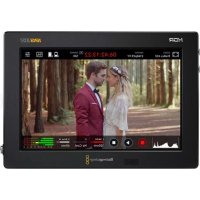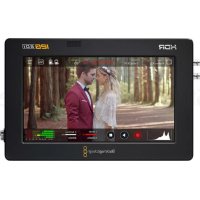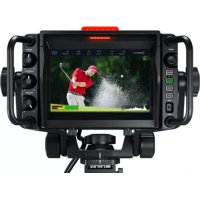
Ursa Studio Viewfinder G2 - Monitor Blackmagic Design - Kostenlose Bedienungsanleitung
Finden Sie kostenlos die Bedienungsanleitung des Geräts Ursa Studio Viewfinder G2 Blackmagic Design als PDF.


| Marke | Blackmagic Design |
| Modell | URSA Studio Viewfinder G2 |
| Produkttyp | Studio-Sucher / Monitor |
| Bildschirm | OLED 7 Zoll |
| Auflösung | 1920 x 1080 (HD) |
| Stromversorgung | 12 V DC über die Kamera (DC 12 V Anschluss) |
| Hauptfunktionen | HD-Anzeige, Dioptrieneinstellung, programmierbare Funktionstasten, Tally-Anzeige, Einstellungsmenü |
| Anschlüsse | SDI-Eingang (3G-SDI) |
| Betriebstemperatur | 0 bis 40 °C (Schätzung) |
| Garantie | 1 Jahr |
| Pflege und Reinigung | Mit einem weichen, trockenen Tuch reinigen. Flüssigkeiten vermeiden. |
| Sicherheit | Nicht direktem Sonnenlicht aussetzen, um Einbrenn- oder OLED-Bildschirmschäden zu vermeiden. |
| Ersatzteile und Reparaturfähigkeit | Keine vom Benutzer reparierbaren Teile. Wenden Sie sich an ein autorisiertes Service-Center. |
Häufig gestellte Fragen - Ursa Studio Viewfinder G2 Blackmagic Design
Benutzerfragen zu Ursa Studio Viewfinder G2 Blackmagic Design
0 Frage zu diesem Gerät. Beantworten Sie die, die Sie kennen, oder stellen Sie Ihre eigene.
Eine neue Frage zu diesem Gerät stellen
Laden Sie die Anleitung für Ihr Monitor kostenlos im PDF-Format! Finden Sie Ihr Handbuch Ursa Studio Viewfinder G2 - Blackmagic Design und nehmen Sie Ihr elektronisches Gerät wieder in die Hand. Auf dieser Seite sind alle Dokumente veröffentlicht, die für die Verwendung Ihres Geräts notwendig sind. Ursa Studio Viewfinder G2 von der Marke Blackmagic Design.
BEDIENUNGSANLEITUNG Ursa Studio Viewfinder G2 Blackmagic Design
Vielen Dank, dass Sie sich zum Kauf einer Blackmagic URSA Broadcast G2 entschieden haben.
Die Blackmagic URSA Broadcast G2 ist eine unglaublich leistungsstarke Kamera, die gleichermaßen für traditionelle und Online-Broadcaster konzipiert ist. Das vielseitige Design der Kamera ermöglicht ihren Einsatz als 4K-Produktionskamera, 4K-Studiokamera oder 6K-Digitalfilmkamera.
Die Blackmagic URSA Broadcast G2 ist aus einer stabilen, leichten Magnesiumlegierung hergestellt und perfekt ausbalanciert. Da ihre Bedienelemente in greifbarer Nähe liegen, bietet sie bei ganztätigen Einsätzen eine komfortable Handhabung. So können Sie ND-Filter, Verschlusszeit, Weißabgleich, ISO-Wert und vieles mehr ändern, ganz ohne den Blick vom Sucher abzuwenden.
Ihre URSA Broadcast G2 ist mit B4-Objektiven kompatibel und ermöglicht Aufnahmen in gängigen Dateiformaten wie Blackmagic RAW und Apple ProRes sowie in hocheffizientem H.264 und H.265 in 10-Bit-Broadcastqualität. Die duale native Verstärkung für fantastische Low-Light-Performance ist dafür optimiert, Körnung und Rauschen bei höheren ISO-Werten zu reduzieren und trotzdem den vollen Dynamikbereich des Sensor zu bewahren.
Wir hoffen, Sie werden mit Ihrer URSA Broadcast G2 spannende Fernsehprogramme, Dokumentarfilme und Live-Studioinhalte von Weltklasse kreieren. Schon jetzt sind wir gespannt auf Ihre kreativen Werke und freuen uns auf Ihr Feedback und Vorschläge, welche weiteren Features Sie sich für die URSA wünschen!
Grant Petty
Grant Petty
Anbringen eines Objektivs 816
Stromversorgung der Kamera 817
Einsatz von Servo-Zoomobjektiven 819
Einstellen des Auflagemaßes
bei B4-Objektiven 825
Datenträger
CFast-Karten
SD-Karten
Aufzeichnen auf USB-C-Laufwerke 831
SSDs
Vorbereiten von Datenträgern
für die Aufzeichnung 834
Vorbereiten von
Datenträgern mit der
Blackmagic URSA Broadcast G2 834
Vorbereiten von Datenträgern auf Mac 836
Vorbereiten von Datenträgern
auf Windows 837
Aufzeichnen 838
Aufzeichnen von Clips 838
Auswahl von Codec, Auflösung
und Sensorfläche 839
Blackmagic RAW 840
Aufnehmen in Blackmagic RAW 840
Auswählen der Framerate 843
Trigger-Aufzeichnung auf
externen Geräten 846
Tabellenübersicht der
Aufzeichnungsdauer 846
Wiedergabe 848
Anschlüsse und Funktionen der
URSA Broadcast G2 849
Kameravorderseite 849
Linke Kameraseite 850
Linksseitige Bedienelemente 850
Rechte Kameraseite 852
Rückseite 853
Kameraoberseite 855
Kameraboden 855
Bedienen der URSA Broadcast G2 856
Frontbedienfeld 856
Ergonomisches Bedienfeld 859
Internes Bedienfeld 864
Funktionsmerkmale des Touchscreens 866
HD-Monitoring-Ausgang 866
12G-SDI-Ausgang 866
Bedienung per Touchscreen 868
Obere Menüleiste 868
Untere Menüleiste 885
Loop-Wiedergabe 891
Einstellungen 892
Dashboard 892
AUFNAHME-Einstellungen 892
Dateinamenskonventionen 898
MONITORING 828 Anstellungen 899
AUDIO-Einstellungen 828 905
829 SETUP-Einstellungen 908
PRESETS 923
LUTS 832
Eingeben von Metadaten 928
URSA Mini Shoulder Kit 934
Blackmagic URSA Viewfinder 937
Anbringen und Anschließen
des Viewfinders an die
Blackmagic URSA Broadcast G2 937
Anpassen der Sucherlupe 938
Die Funktionen der Tasten 938
Einstellungsmenü 939
Blackmagic URSA Studio Viewfinder 943
Anbringen und Anschließen
des Viewfinders an die
Blackmagic URSA Broadcast G2 944
Anpassen der Position des
Blackmagic URSA Studio Viewfinders 946
Die Funktionen der Tasten 949
Einstellungsmenü 951
Blackmagic Zoom und Focus Demands 956
Anschließen und Anbringen an
Ihre Kamera 956
Verwenden des Blackmagic
Focus Demands 958
Verwenden des Blackmagic
Zoom Demands 959
Anbringen von Akkus 960
Anbringen von V-Mount- oder
Gold-Mount-Akkus 960
Gebrauch eigener Akkuplatten 962
Blackmagic Fiber Converter 964
Erste Schritte mit
Blackmagic Fiber Convertern 965
Über SMPTE-Glasfaser 965
Anschließen von SMPTE-Glasfaser 967
Warum sind die Anschlüsse an
der Frontblende? 971
Einbinden von Kamera-SDI-Signalen 972
Einbinden von Return-SDI-
Ausgabesignalen 972
Installieren des Blackmagic
Camera Fiber Converters 972
Anbringen des URSA Studio
Viewfinders 975
Anschließen eines Talkback-Headsets 975
Bedienen des Camera Fiber
Converters
Auswählen eines Return-Feeds 976
Verwenden der CALL-Taste 977
Arbeiten mit Talkback 977
Arbeiten mit Tally 978
Statusanzeigen
Audioeingänge
IP-Video
Stromspezifikationen
Zusätzliche Kamerabedienelemente 981
Bedienen des Studio Fiber Converters 982
Verwenden des Menüs 983
Rack-Montage des Studiokonverters 987
Anschlüsse des Kamerakonverters 990
Stromanschlüsse des
Kamerakonverters 990
PTZ-Schnittstelle 990
Talkback-Anschluss 991
Tracker-Schnittstelle 992
DC-Anschluss 992
D-Tap-Ausgang 993
Referenzausgang und Bedienung 993
Anschlüsse des Studiokonverters 994
12G-SDI-Ausgang 994
Return-SDI-Eingänge 994
Ein- und Ausgabe von
Referenzsignalen 995
Talkback-Schnittstelle 995
PTZ-Schnittstelle 996
Audioausgänge 997
Aktualisieren der Produktsoftware 998
Aktualisieren des Blackmagic
Camera Fiber Converters 998
Aktualisieren des Blackmagic
Studio Fiber Converters 998
Wechselbarer Objektivanschluss 999
Entfernen des B4-Mounts 1000
Blackmagic URSA Mini Pro EF Mount 1000
Blackmagic URSA Mini Pro F Mount 1002
Blackmagic URSA Mini Pro PL Mount 1006
Blackmagic URSA
Feinjustieren von Objektivanschlüssen 1010
Blackmagic URSA Mini Pro Shim Kit 1010
Feinjustieren von Mounts 1011
URSA Mini Recorder 1012
Installieren und Anschließen
eines URSA Mini Recorders 1013
Betrieb des URSA Mini Recorders 1015
Aktualisieren der URSA Mini
Recorder Produktsoftware 1016
Betrieb als Studiokamera per 976
Software-Kamerasteuerung 1017
Arbeiten mit der Kamerasteuerung 1018
Schneiden im Cut-Arbeitsraum 1028
Einfügen von Clips in die Timeline 1031
Trimmen von Clips in der Timeline 1032
Audio-Trimm-Ansicht 1032
Hinzufügen von Titeln 1033
Mit Blackmagic-RAW-Dateien arbeiten 1034
Farbkorrektur von Clips im
Color-Arbeitsraum 1038
Hinzufügen eines Power Windows 1041
Arbeiten mit Plug-ins 1043
Mixen von Ton 1044
Hinzufügen von VFX und
Compositing im Fusion-Arbeitsraum 1049
Mastern Ihres Schnitts 1058
Quick Export 1058
Der Deliver-Arbeitsraum 1059
Blackmagic Camera Setup
Dienstprogramm 1060
Mit Fremdsoftware arbeiten 1061
Arbeiten mit Dateien von
CFast-2.0- und SD-Karten 1062
Arbeiten mit Dateien von SSDs 1062
Verwenden von Final Cut Pro X 1063
Verwenden von Avid Media
Composer 2018 1064
Anwenden von Adobe
Premiere Pro CC 1064
Developer Information 1066
Blackmagic Bluetooth Camera Control 1066
Gesetzliche Vorschriften 1079
Sicherheitshinweise 1080
Garantie 1081
Erste Schritte
Die ersten Arbeitsschritte mit Ihrer Blackmagic URSA Broadcast G2 sind einfach: Stecken Sie ein Objektiv auf und schalten Sie Ihre Kamera ein.
Anbringen eines Objektivs
Ihre URSA Broadcast G2 ist mit einem B4-Mount für den Anschluss von HD- und Ultra-HD-Broadcast-Objektiven ausgestattet. Für den Einsatz von Foto- und anderen kompakten Zoom- oder EF-Kinoobjektiven wird zudem ein EF-Anschluss mitgeliefert. Anweisungen zum Austauschen der Objektivanschlüsse finden Sie im Abschnitt „Auswechselbarer Objektivanschluss“ weiter hinten in diesem Handbuch.
Die Optiken des B4-Mounts der URSA Broadcast G2 wurden speziell für den Sensor der Kamera konzipiert. So erhält man das gleiche Sichtfeld und die gleiche Tiefenschärfe wie bei regulären Broadcastkameras mit 2/3-Zoll-Sensoren. Wenn Sie also bereits in der Broadcastbranche tätig sind, brauchen Sie lediglich Ihre vorhandenen B4-Objektive auf die URSA Broadcast G2 aufzustecken, um mit Zuversicht loszufilmen.
Entfernen Sie die Staubschutzkappe von der Kamera, indem Sie den äußeren Feststellring gegen den Uhrzeigersinn drehen und dann die Kappe vom Objektivanschluss abziehen.
So bringen Sie ein B4-Objektiv an:
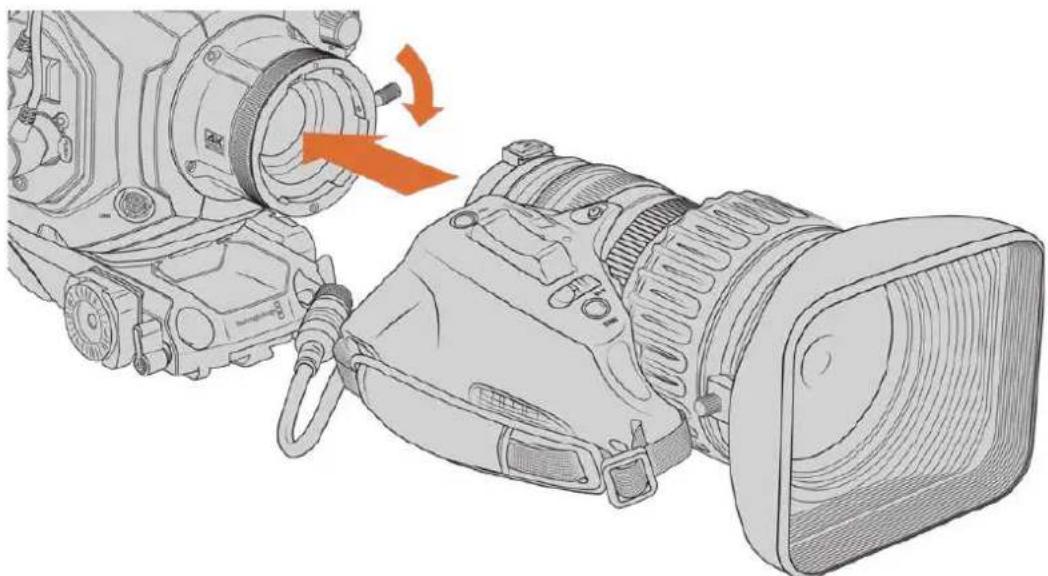
Drehen Sie den Sperrring im Uhrzeigersinn, um das Objektiv an der Kamera zu befestigen
1 Drehen Sie den Sperrring des B4-Objektivs gegen den Uhrzeigersinn, bis Sie die Ausrichtungskerbe oben an der Innenseite des Objektivanschlusses sehen. Richten Sie das B4-Objektiv so auf den B4-Mount Ihrer URSA Broadcast G2 aus, dass die objektivseitige Ausrichtungskerbe und der Ausrichtungsstift aufeinander treffen.
2 Positionieren Sie das Objektiv und den B4-Mount so, dass die Befestigungsringe aneinander anliegen, und vergewissern Sie sich, dass der Ausrichtungsstift fest in der Ausrichtungskerbe sitzt.
3 Drehen Sie den Sperrring im Uhrzeigersinn, um das Objektiv am Bajonett zu befestigen und zu verankern.
4 Um das Objektiv mit Strom zu versorgen und zu steuern, stecken Sie einfach das Objektivkabel in die mit „Lens“ gekennzeichnete Buchse vorne am Sensor Ihrer URSA Broadcast G2. Bei den meisten B4-Objektiven sind der Anschluss für den 12-poligen Steckverbinder und das Kabel integriert. So wird das Objektiv von der URSA Broadcast G2 mit Strom versorgt und gesteuert.
Weitere Informationen zu den Objektivtypen mit B4-Mount und wie Sie diese Objektive mit Ihrer Kamera einsetzen, finden Sie im Abschnitt „Einsatz von Servo-Zoomobjektiven“.
HINWEIS Ohne angebrachtes Objektiv liegt das optische Element der URSA Broadcast G2 frei und kann leicht durch Staub oder andere Ablagerungen verschmutzt werden. Belassen Sie die Staubschutzkappe deshalb möglichst ständig an der Kamera.
Wegen ihres extremen Zoombereichs fallen viele B4-Objektive sehr lang aus. Beim Einsatz der URSA Broadcast G2 mit B4-Objektiven verlagert sich der Schwerpunkt Ihrer Kamera zum Objektiv hin. Das inbegriffene URSA Mini Shoulder Kit kann entsprechend angepasst werden.
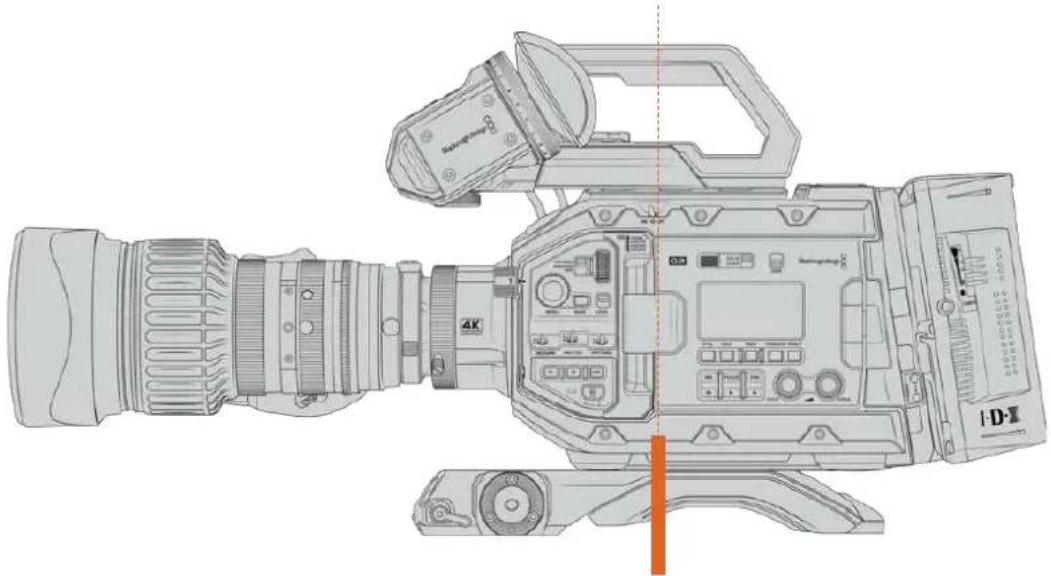
Wenn Sie Zoomobjektive mit längeren Brennweiten verwenden und das URSA Mini Shoulder Kit an die URSA Broadcast G2 anbringen, empfiehlt es sich, die Kamera zum hinteren Ende der Schulterauflage hin zu befestigen. Das verlagert den Schwerpunkt Ihres Kamerarigs zur Mitte der Schulterauflage. So lässt sich die Kamera mühelos auf der Schulter balancieren und steht zudem stabil auf einem Tisch oder ebenen Untergrund. Weitere Informationen zum Anbringen der Schulterauflage finden Sie im Abschnitt „URSA Mini Shoulder Kit“ weiter hinten in diesem Handbuch.
Stromversorgung der Kamera
Nachdem Sie ein Objektiv angebracht haben, heißt es, Ihre Kamera mit Strom zu versorgen. Am schnellsten geht das, indem Sie Ihre Kamera über den mitgelieferten AC-nach-12V-DC-Adapter an eine externe Stromquelle anschließen.
So koppeln Sie die Kamera an eine externe Stromquelle:
1 Stecken Sie den AC-nach-12V-DC-Adapterstecker in eine Netzstrom-Steckdose.
2 Stecken Sie den 4-poligen XLR-Verbinder des AC nach AC-nach-12V-DC-Adapter in die 12–18V-Strombuchse Ihrer Kamera.
Ist die Kamera gleichzeitig an eine externe Stromquelle und an Akkustrom angeschlossen, wird nur die externe Stromzufuhr benutzt. Wenn dieser Akku geladen ist, schaltet Ihre Kamera unterbrechungslos auf Akkustrom um, sobald die externe Stromquelle entfernt wird.
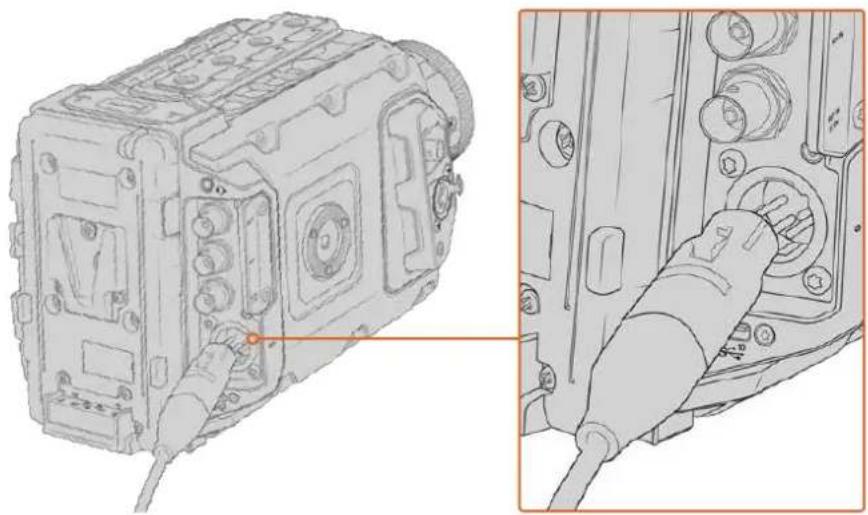
Speisen Sie Ihre Blackmagic URSA Broadcast G2 über den mitgelieferten AC/DC-Wandler für 12V-Strom
Die Blackmagic URSA Broadcast G2 ist bereits mit einer V-Lock-kompatiblen Trägerplatte, einer URSA VLock Battery Plate, ausgestattet. So lassen sich branchenübliche V-Lock-Akkus mit Ihrer Kamera verwenden. Im Abschnitt „Anbringen von Akkus“ wird erklärt, wie Sie die passende Akkuträgerplatte für verschiedene Akkutypen befestigen.
So schalten Sie Ihre URSA Broadcast G2 ein:
1 Stellen Sie den Ein-/Ausschalter über dem ausklappbaren LCD auf ON.
2 Um Ihre Kamera auszuschalten, stellen Sie den Schalter auf OFF.
Sie können nun Ihre Datenträger einlegen und mit dem Aufnehmen beginnen.
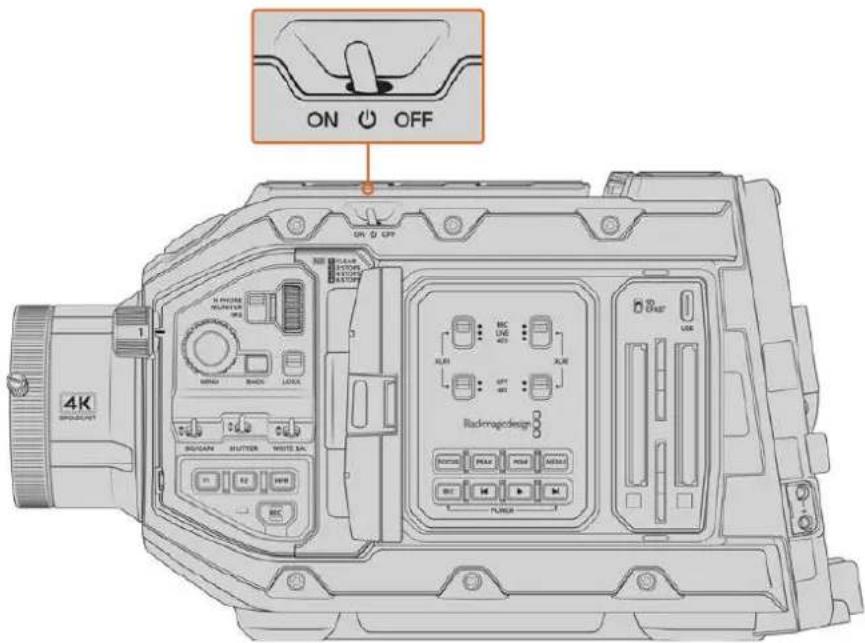
Stellen Sie den Schalter auf ON, um Ihre Kamera einzuschalten
Alternativ lässt sich die URSA Broadcast G2 ein- und ausschalten, indem Sie die Aufnahmetaste REC und die Vorlauftaste auf dem inneren Bedienfeld gedrückt halten. Unter normalen Umständen verwenden Sie diese Methode natürlich nicht. Sie eignet sich jedoch, wenn der Ein-/Ausschalter oben am Gerät verdeckt ist, bspw. wenn die Kamera an einem Rig befestigt ist.
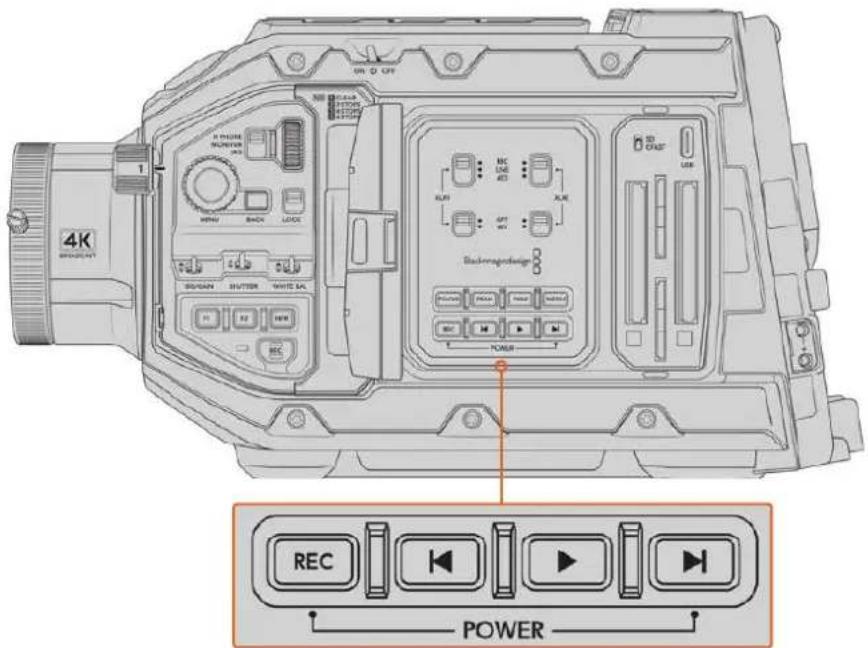
Falls erforderlich, können Sie die Kamera ein- und ausschalten, indem Sie die REC- und Vorlauftasten auf dem Bedienfeld hinter dem LCD gedrückt halten
TIPP Sollte Ihre URSA Broadcast G2 ausgeschaltet sein, der Ein-/Ausschalter jedoch auf ON stehen, wurde Ihre Kamera möglicherweise über die Bluetooth®-Steuerung oder durch Gedrückthalten der Aufnahme- und Vorlauftaste auf dem Bedienfeld ausgeschaltet. Bringen Sie den Schalter einfach in die OFF- und erneut in die ON-Stellung oder halten Sie die entsprechenden Tasten auf dem Bedienfeld gedrückt, bis sich die Kamera wieder einschaltet.
Einsatz von Servo-Zoomobjektiven
Ihre URSA Broadcast G2 unterstützt servobetriebene B4-Broadcast-Objektive nativ. Informationen zum Anbringen eines B4-Objektivs an Ihre Kamera finden Sie im Abschnitt „Anbringen eines Objektivs“ am Anfang dieses Handbuchs.
TIPP Bei Verwendung des optionalen URSA Mini Pro PL Mounts ist die URSA Broadcast G2 auch mit servobetriebenen PL-Kinoobjektiven kompatibel.
B4-Broadcast-Objektive bieten diverse Funktionen, die in der Standfotografie und bei Kinoobjektiven normalerweise nicht zur Verfügung stehen. Neben einer konstanten Fokussierung innerhalb eines breiten Zoombereichs zeichnen sich diese Objektive durch Steuerelemente am Handgriff sowie servobetriebene Blenden- und Zoomfunktionen aus. Einige Objektive unterstützen sogar servobetriebene Fokussierung. Nach Anschluss eines Bajonetts lassen sich Blende und Zoom vom Handgriff, von der Kamera oder mittels eins optionalen Blackmagic Zoom Demands steuern. Sie können Ihr Objektiv sogar über einen ATEM Mischer fernsteuern.
Objektive mit Servo-Fokussteuerung können Autofokusbefehle von der Kamera empfangen, den Fokus über das optionale Blackmagic Focus Demand kontinuierlich mitverfolgen oder Fokusbefehle von einem ATEM Mischer empfangen.
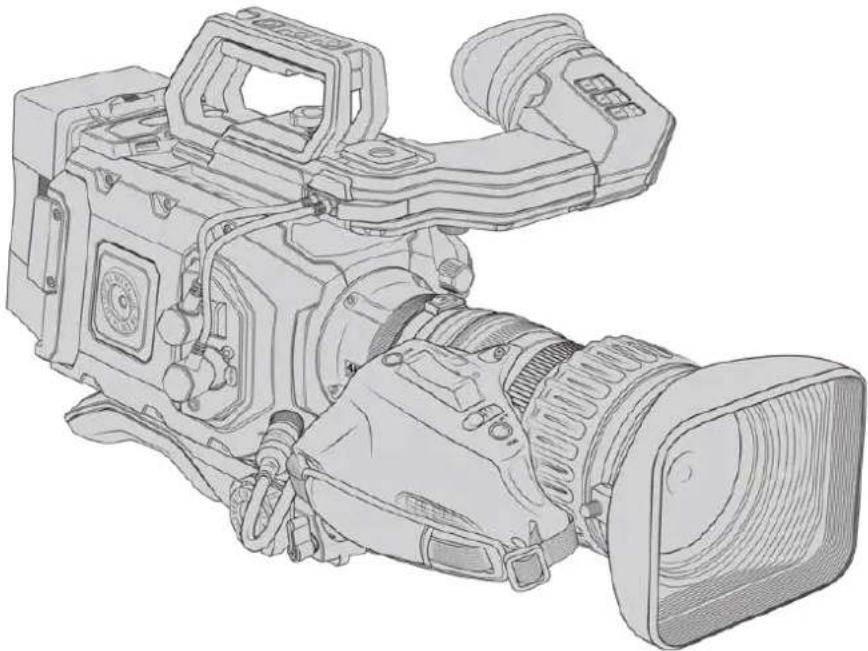
B4-Objektive mit Blenden- und Zoomsteuerung:
- B4-Objektive von Fujinon, deren Modellnamen mit HA, ZA, XA oder UA beginnen und auf RM enden. Zum Beispiel Fujinon XA20sxBRM.
- B4-Objektive von Canon, deren Modellnamen mit HJ, KJ oder CJ beginnen und auf IRSE oder IRSD enden. Zum Beispiel Canon KJ20x8.2B IRSD.
B4-Objektive mit voller Servo-Steuerung für Fokus, Blende und Zoom:
- B4-Objektive von Fujinon, deren Modellnamen mit HA, ZA oder UA beginnen und auf RD oder ZD enden. Zum Beispiel Fujinon HA22x7.8 BERD.
- B4-Objektive von Canon, deren Modellnamen mit HJ, KJ, ex oder CJ beginnen und auf IASE oder IASD enden. Zum Beispiel Canon HJ24ex7.5B IASE.
Ihre Blackmagic URSA Broadcast G2 wird so ausgeliefert, dass Sie sofort in Blackmagic RAW mit Ultra HD aufzeichnen können. Um die Einstellungen für Ihre Aufzeichnung vorzugeben, drücken Sie einfach die MENU-Taste. Dies öffnet das Einstellungsmenü auf dem LCD. An erster Stelle befindet sich der AUFNAHME-Tab mit den Einstellungen für Codec und Auflösung. Weitere Informationen zur Verwendung der Menüeinstellungen finden Sie weiter hinten in diesem Handbuch.
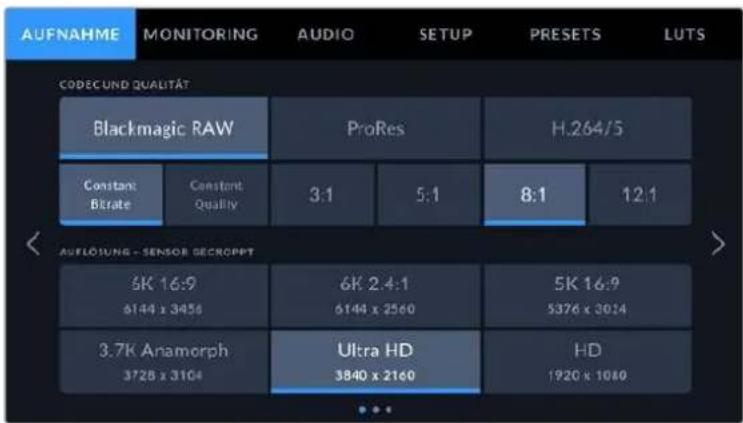
Die standardmäßigen Blackmagic-RAW-Einstellungen des AUFNAHME-Tabs
Ultra HD ist auch die Standardauflösung für die Codecs ProRes und H.265. Für Aufnahmen in HD können Sie auch ProRes oder H.264 verwenden.
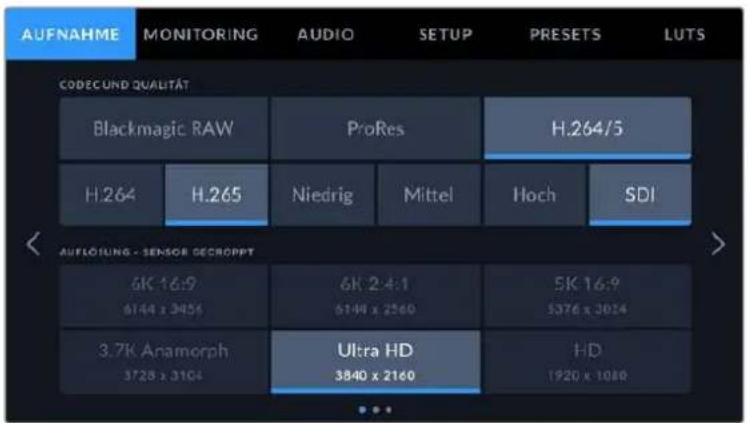
Der AUFNAHME-Tab in den Menüeinstellungen
TIPP Wenn Sie bei der Verwendung eines B4-Objektivs eine Vignettierung in Ihren Bildern feststellen, überprüfen Sie, ob Ihre Auflösung bei Auswahl von Blackmagic RAW auf Ultra HD eingestellt ist. Wenn Sie in ProRes oder H.264/5 aufzeichnen, müssen Sie für die Sensorfläche Ihrer Kamera 4K wählen, damit der optische Bereich des B4-Mounts abgedeckt wird. Näheres finden Sie im Abschnitt „AUFNAHME-Einstellungen“ in diesem Handbuch.
B4-Blendensteuerung
Blende
An der Oberseite der meisten B4-Handgriffe finden Sie einen mit „Auto/Manual“ oder „A/M“ sowie einen mit „Push Auto“ oder „Iris“ markierten Schalter. Diese Elemente steuern den Blendenring Ihres Objektivs.
Automatischer Modus
Stellen Sie diesen Schalter auf „Auto“ oder „A“, um die Blendenöffnung über Ihre URSA Broadcast G2, das Blackmagic Zoom Demand oder einen ATEM Mischer anzupassen. Die Blendenöffnung lässt sich von Ihrer URSA Broadcast G2 aus über das Blendenrad, die integrierten Bedienfeldtasten, den Touchscreen oder die blendengesteuerten Belichtungsmodi einstellen. Weitere Informationen finden Sie in den Abschnitten „Bedienen der URSA Broadcast G2“ und „Funktionsmerkmale des Touchscreens“ in diesem Handbuch. Im Auto-Modus kann der Blendenring Ihres B4-Objektivs nicht manuell bewegt werden.
Manual
Stellen Sie den Schalter auf „Manual“ oder „M“, um die Blendenöffnung per Blendenring am Objektivtubus einzustellen. In diesem Modus reagiert Ihr Objektiv nicht auf Befehle Ihrer URSA Broadcast G2 oder Ihres ATEM Mischers.
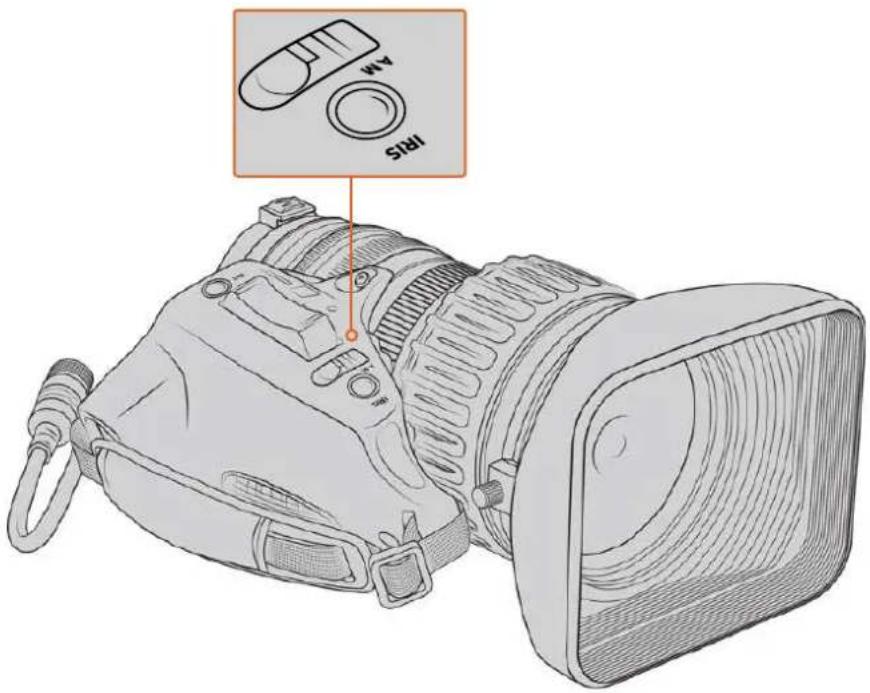
Push Auto/Iris
Mit diesen Tasten aktivieren Sie im manuellen Modus vorübergehend den automatischen Modus. Dieser kann für tolle Effekte mit den Blendensteuerungselementen Ihrer Kamera oder Ihres ATEM Mischers kombiniert werden.
Hier ein Beispiel: Befindet sich Ihre Kamera in einem blendenbasierten automatischen Belichtungsmodus und Ihre Blendenöffnung ist auf manuell eingestellt, können Sie die Blende Ihres Objektivs anhand des Blendenrings am Objektivtubus frei einstellen. Per Druck auf die „Push Auto“- bzw. „Iris“-Taste aktivieren Sie jedoch vorübergehend den Auto-Exposure-Modus und die Blende passt sich den derzeitigen Lichtverhältnissen automatisch an.
Alternativ können Sie auf dem LCD-Touchscreen Ihrer URSA Broadcast G2 einen Blendenwert vorgeben. Im manuellen Modus können Sie die Blendenöffnung anhand des Blendenrings nach Wunsch einstellen. Per Druck auf die Taste „Push Auto“ bzw. „Iris“ wird der Blendenwert auf den über den Touchscreen voreingestellten Wert zurückversetzt.
Zoom
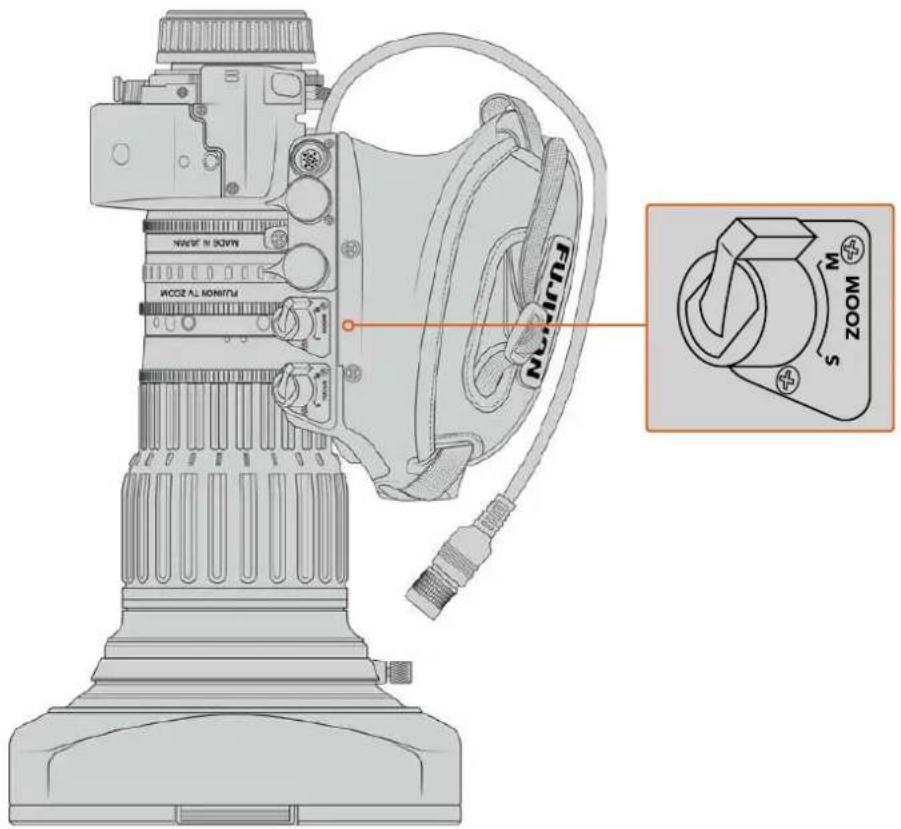
An der Unterseite der meisten B4-Handgriffe befindet sich ein Zoom-Schalter, der auf „Servo“ oder „Manual“ eingestellt werden kann. Hierüber wird das Zoomverhalten gesteuert.
Servo
Stellen Sie den Schalter auf „Servo“ oder „S“, um die Servo-Zoomsteuerung zu aktivieren. In diesem Modus können Sie anhand der Wippe am Handset ein- und auszoomen. Zudem lassen sich auch alle anderen Zoomsteuerungen nutzen, wie bspw. Zoomgeschwindigkeit und Quick-Zoom. Ihr Objektiv empfängt darüber hinaus Befehle von der URSA Broadcast G2, den Blackmagic Zoom Demands und einem ATEM Mischer, sofern es über das Verbindungskabel mit der Kamera verbunden ist. In diesem Modus lässt sich der manuelle Zoomring Ihres Objektivs in der Regel nicht anpassen.
TIPP Zoomwippen am Handgriff ermöglichen in der Regel unterschiedliche Zoomgeschwindigkeiten. Bei leichtem Druck wird langsam gezoomt, bei festerem Druck jedoch schnell.
Manual
Stellen Sie diesen Schalter auf „Manual“ oder „M“, um die Servosteuerung außer Kraft zu setzen und den Zoom anhand des Zoomrings am Objektivtubus vorzugeben. In diesem Modus reagiert Ihr Objektiv nicht auf Befehle des Handgriffs, Ihrer URSA Broadcast G2 oder Ihres ATEM Mischers.
Focus
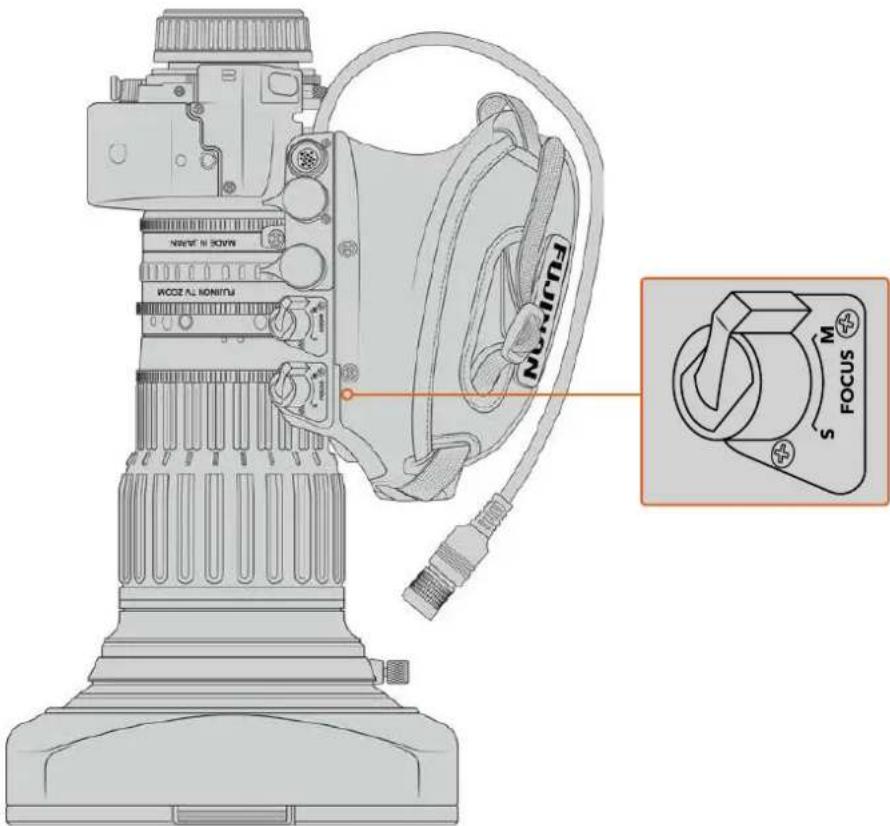
Einige B4-Objektive verfügen zudem über Servo-Fokussteuerungen. Ist diese Funktion an Ihrem Objektiv vorhanden, sehen Sie an der Unterseite des Handgriffs einen Fokus-Schalter mit den Einstellungen „Servo“ und „Manual“.
Servo
Stellen Sie den Schalter auf „Servo“ oder „S“, um die Servo-Fokussteuerung zu aktivieren. In diesem Modus empfängt Ihr Objektiv über den Anschluss Befehle von der URSA Broadcast G2, vom Blackmagic Focus Demand oder einem ATEM Mischer.
Manual
Stellen Sie den Schalter auf „Manual“, um den Fokus per Fokussierring am Objektivtubus zu steuern. B4-Objektive fokussieren im automatischen Modus manchmal sehr langsam, daher wird die manuelle Vorgabe oft bevorzugt.
HINWEIS Analoge B4-Objektive mit Servomotor werden ebenfalls unterstützt, doch die Kamera versorgt nur den Zoomservo mit Strom und unterstützt die elektronische Blendensteuerung. Viele dieser Objektive sind für Standard Definition ausgelegt und verfügen möglicherweise nicht über einen regulären zwölfpoligen Broadcast-Verbinder. Vergewissern Sie sich vor Gebrauch eines analogen B4-Objektivs zunächst, dass es mit Ihrer Kamera kompatibel ist, da einige Modelle nur eingeschränkte Funktionalitäten haben. Darüber hinaus empfiehlt es sich, vorab zu testen, inwieweit Bildkreise ausgeleuchtet werden. Bei manchen Modellen können Auflösung und Licht in Richtung Bildrand drastisch abnehmen.
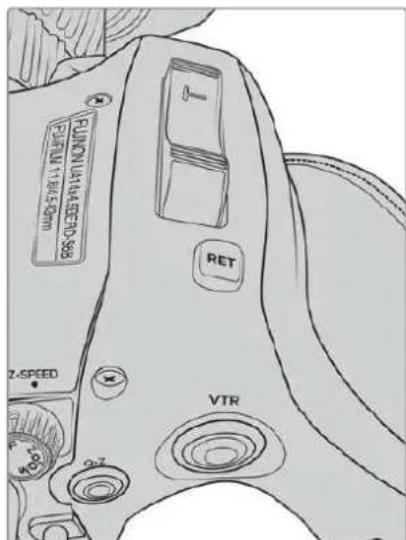
RET und VTR
Bei einem B4-Objektiv schaltet die VTR-Taste zwischen Aufzeichnungsstart und -stopp hin und her. Die RET-Taste aktiviert die Rückführung des Programmbilds. Einzelheiten zur Konfiguration der VTR- und RET-Tasten auf der URSA Broadcast G2 als Funktionstasten finden Sie im Abschnitt „Funktionstaste einrichten“.
Ein B4-Objektiv mit RET- und VTR-Tasten
Einstellen des Auflagemaßes bei B4-Objektiven
Ein großer Vorteil von B4-Objektiven ist, dass sie parfokal konzipiert sind. Das bedeutet, dass sie innerhalb des gesamten Zoombereichs korrekt fokussiert bleiben. Sie können also einzoomen, auf ein Objekt fokussieren und beim Auszoomen bleibt der Fokus erhalten.
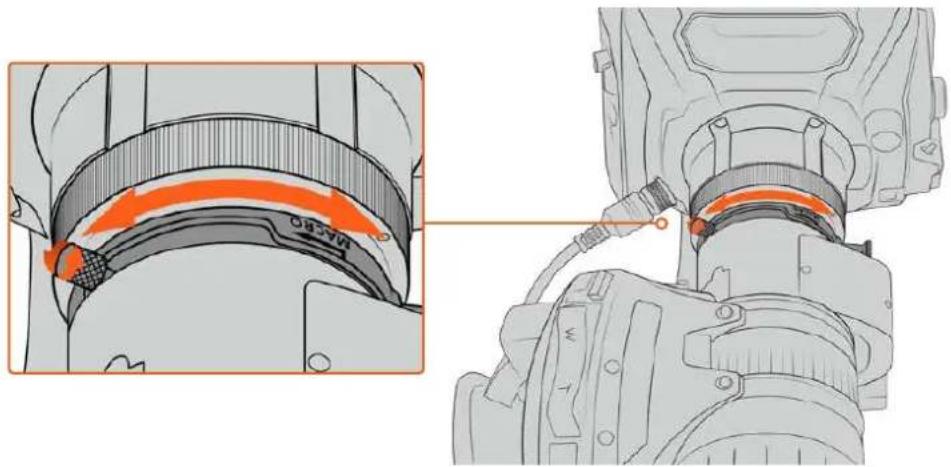
Der Schnittweitenring befindet sich normalerweise in der Nähe des Objektivanschlusses
Das Auflagemaß sorgt dafür, dass Ihr HD- oder 4K-B4-Objektiv innerhalb des gesamten Zoombereichs korrekt fokussiert. Wenn Sie zum ersten Mal ein B4-Objektiv auf Ihre Kamera stecken, sollten Sie sich des Auflagemaßes vergewissern. Das Auflagemaß sollte auch dann überprüft werden, wenn Sie Objektive auswechseln. Auch vor Beginn größerer Projekte empfiehlt sich eine Überprüfung des Auflagemaßes.
So überprüfen Sie das Auflagemaß von B4-Objektiven:
1 Platzieren Sie einen Testchart oder ein flaches weißes Objekt mit einem kontrastreichen Detail ca. 20 m oder weiter von der Kamera entfernt.
2 Öffnen Sie die Blende des Objektivs und gleichen Sie die Belichtung ggf. anhand der Graufilter aus. Hierbei wird eine geringe Tiefenschärfe angestrebt, daher können Sie Fokussierprobleme intensivieren.
3 Zoomen Sie auf den Testchart ein und fokussieren Sie.
4 Zoomen Sie daraufhin aus. Wenn Sie die maximale Weite erreicht haben und weiterhin scharf fokussiert ist, ist das Auflagemaß korrekt eingestellt und Sie müssen keine Änderungen vornehmen.
Sollten Sie jedoch auszoomen und der Chart aus dem Fokus geraten, ist das Auflagemaß falsch eingestellt. Zoomen Sie komplett aus und passen Sie das Auflagemaß mithilfe des Schnittweitenrings in der Nähe des Objektivanschlusses an. Der Schnittweitenring verfügt normalerweise über einen Drehknopf zum Lockern und Feststellen. Lockern Sie den Drehknopf zunächst und drehen Sie den Ring, bis der Chart wieder scharf zu sehen ist.
5 Zoomen Sie nun zuerst ein und dann langsam wieder aus und vergewissern Sie sich, dass der Chart während des gesamten Zoomvorgangs scharf bleibt.
6 Wiederholen Sie Schritte 4 und 5 bei Bedarf, indem Sie ein und wieder auszoomen und den Schnittweitenring anpassen. Bleibt das Objektiv während des Zoomens durchgehend fokussiert, ist das Auflagemaß korrekt eingestellt.
Einstellen des Auflagemaßes bei Fuji LA16x8 BRM Objektiven
Bei Fuji LA16x8 BRM Objektiven erfolgt das Einstellen des Auflagemaßes etwas anders. Anstelle eines externen Schnittweitenrings wird das Auflagemaß bei diesem Objektiv elektronisch über eine Taste an der Unterseite des Handgriffs eingestellt.
So stellt man das Auflagemaß bei Fuji LA16x8 BRM Objektiven ein:
1 Platzieren Sie einen Testchart oder ein flaches weißes Objekt mit einem kontrastreichen Detail ca. 20 Meter oder weiter von der Kamera entfernt.
2 Stellen Sie den Zoom-Schalter an der Unterseite des Objektivgriffs auf „Servo“.
3 Finden Sie die Taste „F.f“ neben dem Zoom-Schalter. Halten Sie die „F.f“-Taste fünf Sekunden lang gedrückt. Die LED oben auf der Zoomwippe blinkt rot.
4 Das Objektiv zoomt automatisch ein. Stellen Sie mit dem Fokussierring scharf. Wichtig: Ist ein Blackmagic Focus Demand angeschlossen, müssen Sie es von der Kamera abkoppeln, um den Fokussierring manuell zu bedienen. Alternativ nehmen Sie die Schärfeziehung für diesen Schritt und Schritt 5 mithilfe des Focus Demands vor.
5 Durch erneutes Drücken der „F.f“-Taste zoomt das Objektiv automatisch aus. Stellen Sie mit dem Fokussierring scharf.
6 Bestätigen Sie Ihre Auswahl durch Drücken der „F.f“-Taste. Die obere LED-Anzeige blinkt rot. Das elektronische Auflagemaß Ihres Fuji LA16x8 BRM Objektivs ist nun eingestellt.
7 Zoomen Sie nun zuerst ein und dann langsam wieder aus und vergewissern Sie sich, dass der Chart während des gesamten Zoomvorgangs scharf bleibt.
8 Bleibt das Objektiv während des Zoomens durchgehend fokussiert, ist das Auflagemaß korrekt eingestellt. Wenn Sie weitere Einstellungen vornehmen müssen, wiederholen Sie Schritte 3 bis 6.
TIPP Temperaturschwankungen und Verschleiß können sich auf das Auflagemaß auswirken. Daher ist es empfehlenswert, dieses bei B4-Objektiven regelmäßig auf Korrektheit zu überprüfen.
Einsatz von Box-Objektiven
Auch große Box-Objektive wie die Fujinon UA27x6.5 und UA125x8 Modelle sowie Canon Objektive der UHD-Digisuper-Serie sind mit dem B4-Mount der URSA Broadcast G2 kompatibel. Diese Art von Box-Objektiven erlaubt die horizontale und vertikale Bildstabilisierung bei 27x-Studioobjektiven sowie extreme Zoombereiche mit 80-facher und sogar 125-facher Vergrößerung. Das ist perfekt für Sportveranstaltungen und Events im Freien.
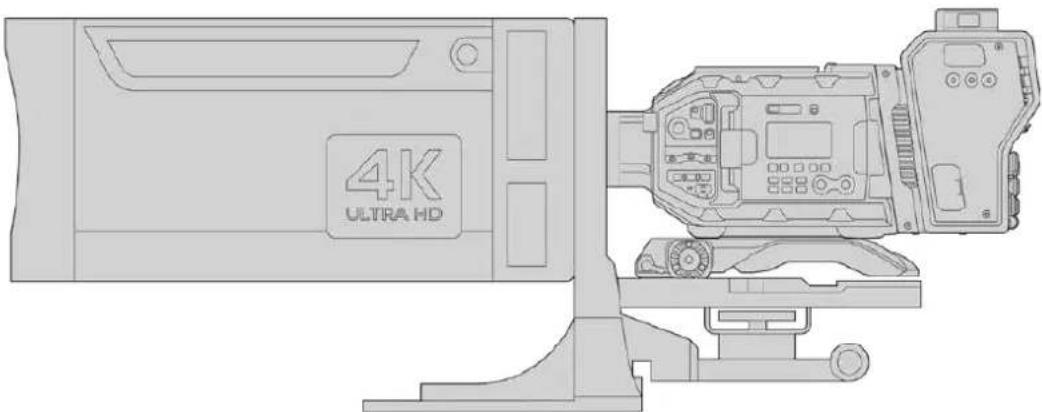
Aufgrund der Größe des Objektivs muss die Kamera auf einem robusten Stativ oder Pumpstativ mit adäquatem Abstand befestigt werden. Möglich ist dies mit einem URSA Mini Shoulder Kit, einer VCT-14-Stativadapterplatte und einem Box-Objektivadapter
Box-Objektive brauchen sehr viel Strom und müssen daher separat versorgt werden. Zusätzlichen Strom zum Objektiv liefert eine URSA 12V-Spannungsquelle. Wenn Sie einen Blackmagic Camera Fiber Converter verwenden, bekommen Sie zusätzlichen Strom vom 12V-D-Tap-Ausgang an der Geräteseite. Stecken Sie das Verbindungskabel der Objektivhalterung in die URSA Broadcast G2.
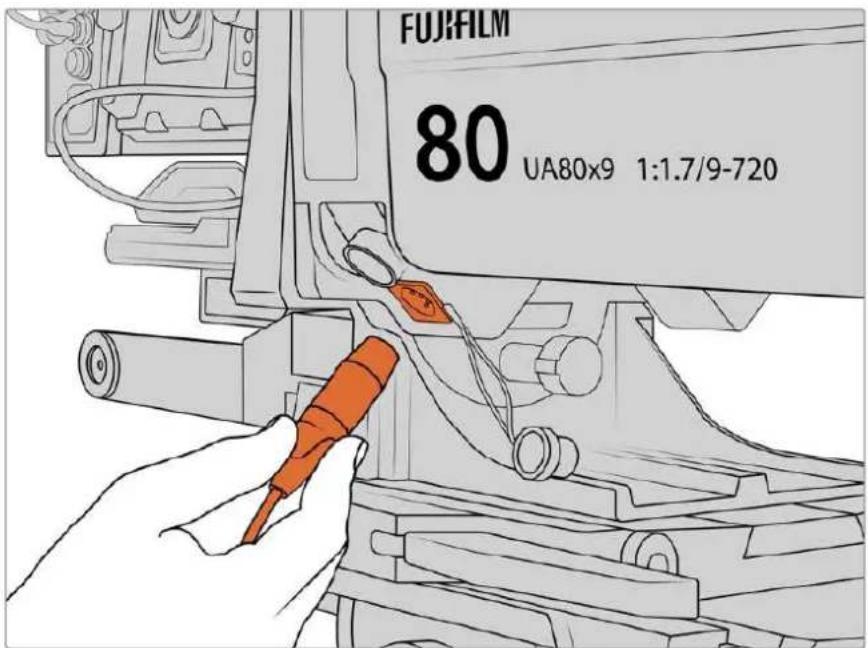
Schließen Sie für eine zusätzliche Stromzufuhr zum Box-Objektiv ein 4-polliges XLR-Kabel an
Sobald zusätzlicher Strom zugeführt wird, lässt sich Ihre Kamera starten und das Objektiv über Ihre URSA Broadcast G2 steuern.
Servo-Zoomobjektive mit PL-Mount
PL-Zoomobjektive, die bei Spielfilmen zum Einsatz kommen, lassen sich auch mit Ihrer URSA Broadcast G2 verwenden. Bei Einsatz von PL- oder EF-Objektiven kann die gesamte 6K-Sensorfläche der URSA Broadcast G2 ausgenutzt werden, um das Beste aus diesen Objektiven herauszuholen. Näheres zur Einstellung der Sensorfläche auf Ihrer URSA Broadcast G2 finden Sie im Abschnitt „AUFNAHME-Einstellungen“ weiter hinten in diesem Handbuch.
Super-35mm-PL-Objektive mit voller Servo-Steuerung für Fokus, Blende und Zoom:
| Marke | Typ | Modell | Brennweite | Max. Blende |
| Fujinon | Cabrio | ZK2.5x14-SAF | 14–35 mm | T2.9 |
| Fujinon | Cabrio | ZK4.7x19-SAFB | 19–90 mm | T2.9 |
| Fujinon | Cabrio | ZK12x25 mit ESM-15A-SA | 25–300 mm | T3.5-3.85 |
| Fujinon | Cabrio | ZK3.5x85-SAF | 85–300 mm | T2.9-T4 |
| Fujinon | Cabrio | XK6x20 | 20–120 mm | T3.5 |
| Canon | Cine-Servo | CN7x17KAS S | 17–120 mm | T2.9-3.9 |
| Canon | Cine-Servo | CN10x25 IAS S/P1 | 25–300 mm | T2.95-3.95 |
| Canon | Cine-Servo | CN20x50 | 50–1000 mm | T5-8.9 |
In Studioumgebungen können Sie Fokus und Zoom zudem über den Schwenkgriff an allen oben aufgelisteten Objektiven mit Servo-Zoom betreiben.
Hybride Zoomobjektive mit Compact-Servo
Seit Kurzem gibt es eine neue Kategorie von Zoomobjektiven mit einem sogenannten Compact-Servo. Sie haben einige Funktionen von B4- und PL-Servo-Zoomobjektiven, verwenden jedoch einen EF-Mount. Die Zoomwippe für diese Objektive lässt sich über den Objektivanschluss der URSA Broadcast G2 betreiben. Ebenso lassen sich mit dem Objektiv-Metadatensystem der URSA Broadcast G2 Informationen wie Objektivname, Blende sowie Positionsangaben zu Fokus und Zoom lesen und erfassen.
Die elektronische Steuerung von Fokus, Blende und Zoom ist mit diesen Objektiven möglich. Besteht eine Verbindung zu einem Mischer, können diese Funktionen auch per ATEM Software Control ferngesteuert werden. Für Live-Übertragungen oder in einem Studio ist die Verwendung folgender Objektive mit Blackmagic Zoom und Focus Demands möglich. Dafür müssen der Blendenschalter am Objektivtubus auf „A“, der Fokusschalter auf „AF“ und der Servo-Zoom-Schalter auf „Servo“ eingestellt sein.
Objektive in dieser Serie:
- Canon CN-E 18–80 mm T4.4 Compact-Servo
- Canon CN-E 70–200 mm T4.4 Compact-Servo
Datenträger
Ihre Blackmagic URSA Broadcast G2 zeichnet Video auf handelsübliche SD-Karten, schnellere UHS-II-SD-Karten oder CFast-2.0-Karten auf.
An den rückseitigen USB-C 3.2 Gen 2x1 Anschluss können Sie Highspeed-Laufwerke oder leistungsstarke SSDs anschließen. Aufzeichnungen auf SSDs sind zudem mit dem optionalen Blackmagic URSA Mini Recorder möglich. Näheres zum Anschließen eines URSA Mini Recorders an Ihre Kamera finden Sie im Abschnitt „URSA Mini Recorder“ weiter hinten in diesem Handbuch.
Wichtige Hinweise zur Geschwindigkeit von Datenträgern
Die Herstellerangaben der Lese- und Schreibgeschwindigkeit von Datenträgern beruhen häufig auf den Höchstgeschwindigkeiten kleinerer Dateien, bspw. von Standbildern. Bei einem kontinuierlichen Fluss von hochschnellem Video stimmen diese Werte ggf. nicht genau.
Verwenden Sie für eine verlässliche Aufzeichnung mit Ihren ausgewählten Frameraten darum nur die von Blackmagic Design empfohlenen Karten.
CFast-Karten
CFast-2.0-Karten verarbeiten hohe Datenraten und sind damit perfekt für die Aufzeichnung von HD- und 4K-Video mit hohen Frameraten geeignet. Näheres zu den maximalen Frameraten eines jeden Formats finden Sie in der Aufzeichnungsdauer-Tabelle im Abschnitt „Aufzeichnen“.
Es ist zu beachten, dass CFast-2.0-Karten in der Regel zwar schnell sind, die Schreibgeschwindigkeit mancher Karten aber geringer als die Lesegeschwindigkeit ist. Zudem können die Datendurchsatzraten zwischen unterschiedlichen Modellen variieren. Verwenden Sie für eine verlässliche Aufzeichnung mit Ihren ausgewählten Frameraten darum nur die von Blackmagic Design empfohlenen Karten.
Einsetzen einer CFast-Karte
Bevor Sie auf CFast-Karten aufzeichnen, müssen Sie Ihre Kamera entsprechend einstellen. Setzen Sie hierfür den Datenträgerschalter über den Kartenschächten auf „CFAST“.
So legen Sie eine CFast-Karte ein:
1 Klappen Sie den Monitor aus, um an die CFast-Kartenschächte zu gelangen.
2 Halten Sie die CFast-Karte mit der Beschriftung zum Touchscreen hingewandt und schieben Sie sie in den CFast-Kartenschacht, bis sie spürbar einrastet. Die Karte sollte sich ohne übermäßigen Kraftaufwand einlegen lassen. Drücken Sie die Auswurftaste unterhalb des CFast-Kartenschachts, um die CFast-Karte auszuwerfen.
Die Speicherangabe am unteren Rand des LCD-Touchscreens zeigt die Bezeichnung der erkannten CFast-Karten und die auf ihnen verbleibende Zeit an.
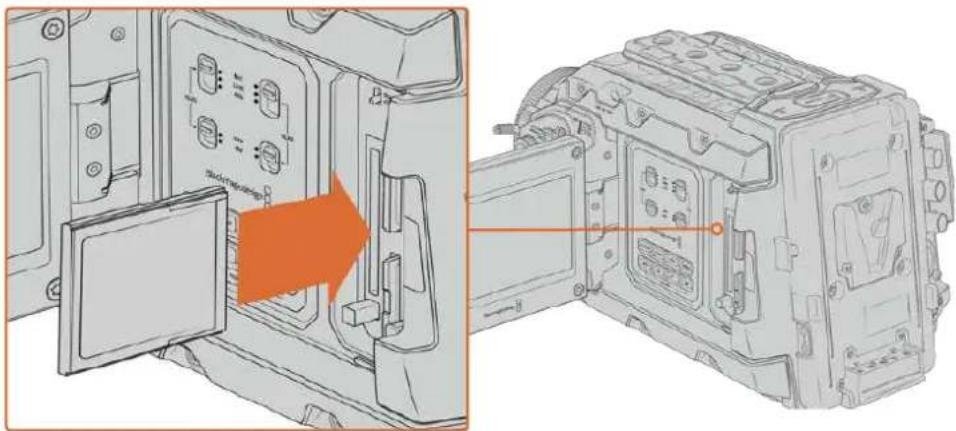
Die Blackmagic URSA Broadcast G2 hat zwei CFast-Steckplätze für unterbrechungsfreles Aufzelchnen
TIPP Wenn Sie CFast-Karten eingelegt haben, aber von der Kamera nicht darauf zugreifen können, überprüfen Sie, ob der Schalter zur Auswahl des Datenträgers über den Kartenschächten auf „CFAST“ steht.
Auswahl einer CFast-2.0-Karte
Beim Verarbeiten von Videomaterial mit hohen Datenübertragungsraten will genau überlegt sein, welchen Typ von CFast-Karte man verwendet. Dies ist notwendig, weil CFast-2.0-Karten unterschiedliche Lese- und Schreibgeschwindigkeiten haben. Bitte informieren Sie sich im Blackmagic Design Support-Center unter www.blackmagicdesign.com/de/support über die aktuellsten Angaben zu empfohlenen CFast-Karten für die Blackmagic URSA Broadcast G2.
SD-Karten
Zusätzlich zu CFast-2.0-Karten kann die Blackmagic URSA Broadcast G2 auch auf extrem schnellen UHS-I- und UHS-II-SD-Karten aufzeichnen. Unter Verwendung von hochwertigen SDXC-UHS-II-Karten können Sie Ultra-HD-Inhalte in ProRes HQ oder sogar 6K in Blackmagic RAW aufzeichnen.
SD-Karten ermöglichen außerdem den Einsatz erschwinglicher Datenträger für Drehs in komprimierten HD-Videoformaten. Bei SDXC und SDHC handelt es sich um weit verbreitete Speicherformate, die Benutzer von Standbild- und Videokameras verwenden.
Falls Sie schon früher Videoaufnahmen mit einer DSLR, Blackmagic Micro Cinema Camera, Pocket Cinema Camera oder einem Blackmagic Video Assist gemacht haben, besitzen Sie wahrscheinlich bereits kompatible SD-Karten.
Für Projekte, die keine hochaufgelösten Blackmagic-RAW-Dateien erfordern, oder über lange Zeiträume aufgezeichnet werden, bieten SD-Karten ggf. eine preiswerte Alternative. SD-Karten mit geringer Leistung und Geschwindigkeit eignen sich auch für das Speichern und Laden von LUTs und Presets.
Einlegen einer SD-Karte
So führen Sie eine SD-Karte ein:
1 Klappen Sie den Monitor aus, um an die SD-Kartenschächte zu gelangen. Dabei handelt es sich um die kleinen Steckplätze zwischen den CFast-Kartenschächten.
2 Stellen Sie den Datenträgerschalter über den Kartenschächten auf „SD“.
3 Halten Sie die SD-Karte mit der Beschriftung vom Touchscreen abgewandt und schieben Sie die Karte ein, bis sie spürbar einrastet. Um die SD-Karte zu entfernen, drücken Sie die Karte in den Schacht hinein, bis sie ausgeworfen wird.
4 Die Speicherangabe am unteren Rand des LCD-Touchscreens zeigt die Bezeichnung der erkannten Karten und die auf ihnen verbleibende Zeit an.
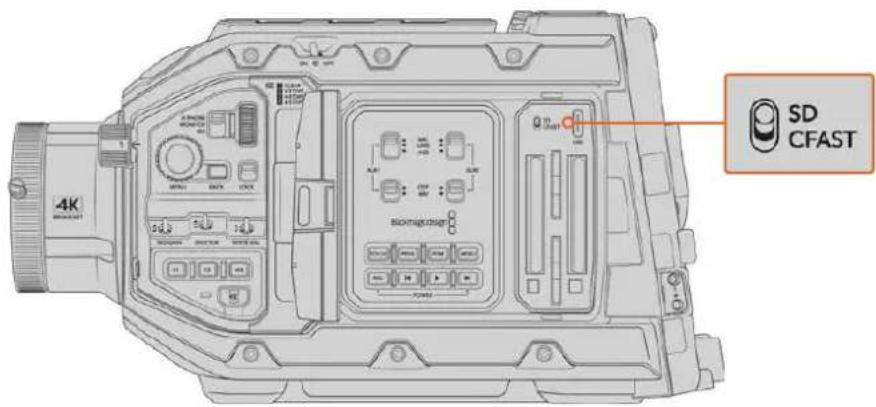
Wenn Sie mit der URSA Broadcast G2 auf SD-Karten aufzeichnen, sorgen Sie dafür, dass Ihr Datenträgerschalter auf „SD“ steht
Auswahl einer schnellen SD-Karte
Für Ultra-HD-Aufnahmen empfehlen wir, die schnellsten Hochgeschwindigkeits-SD-Karten des Typs UHS-II zu verwenden. Es ist wichtig, für die Aufzeichnung in Ultra HD und HD schnelle UHS-II-SD-Karten zu verwenden. Für HD-Aufnahmen eignen sich auch UHS-I-Karten. Die für hohe Datenraten konzipierten Karten bieten größere Speicherkapazitäten. Allgemein gilt: Je schneller die Karte, desto besser.
Vor Gebrauch müssen Sie Ihre Karten entweder in HFS+ oder exFAT formatieren. Sie können Ihre Datenträger in der Speicherverwaltung der Kamera oder mit Ihrem Computer formatieren. Weitere Informationen finden Sie unter „Datenträger für die Aufnahme vorbereiten“ in diesem Handbuch.
Sie können Ihre Karten auch mit einem Mac-oder Windows-Computer formatieren. Wer seine Datenträger auf einem Mac benutzt, kann das Mac-Datenträgerformat HFS+ verwenden. Wer unter Windows arbeitet, sollte das Windows-Datenträgerformat exFAT verwenden. Auch Mac-Computer können dieses Format lesen.
Bitte informieren Sie sich im Blackmagic Design Support-Center unter www.blackmagicdesign.com/de/support über die aktuellsten Angaben zu empfohlenen CFast-Karten für die Blackmagic URSA Broadcast G2.
HINWEIS Wenn Sie mit Ihrer URSA Broadcast G2 bei hohen Bildwechselraten oder in Ultra HD filmen, empfehlen wir CFast-2.0- oder SD-UHS-II-Datenträger, die generell schneller als SD-UHS-I-Medien und mit mehr Speicherkapazität verfügbar sind.
SD-Karten sperren und entsperren
SD-Karten können schreibgeschützt oder „gesperrt“ werden, um zu verhindern, dass Daten überschrieben werden.
Vergewissern Sie sich, dass eingelegte Karten nicht schreibgeschützt sind. Der Schreibschutz lässt sich durch Umlegen des kleinen Plastikschalters an der linken Kartenseite zu den Anschlüssen hin aufheben. Nach erfolgter Aufzeichnung können Sie den Schreibschutz der Karte wiederherstellen, indem Sie den Schalter in seine Abwärtsposition zurücklegen.
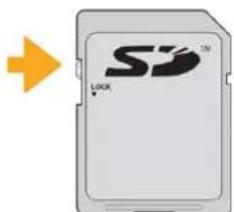
Schieben Sie den Sperrschalter nach oben oder unten, um eine SD-Karte zu sperren oder zu entsperren
Wenn Sie eine gesperrte SD-Karte eingeschoben haben, zeigt Ihre URSA Broadcast G2 auf dem LCD-Touchscreen und im Speichermenü den Status „Gesperrt“ an. Mit einer gesperrten Karte können Sie weder Videos aufzeichnen noch Standbilder festhalten oder LUTs und Presets exportieren. Das geht erst, wenn die Karte entsperrt ist.
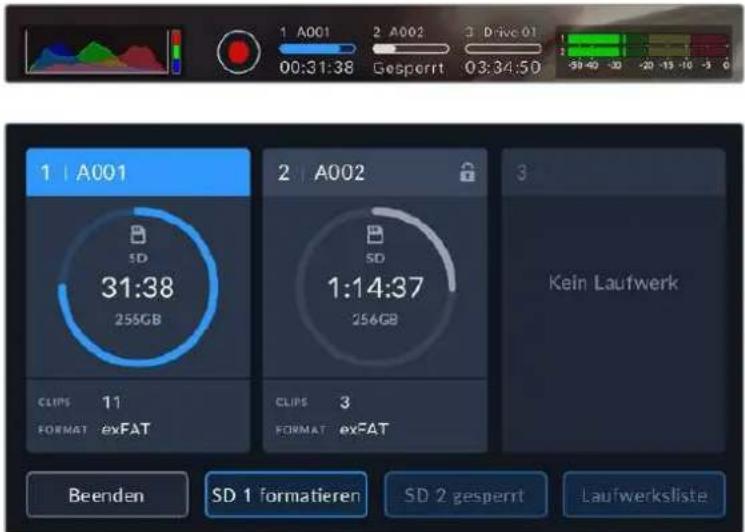
Ihre URSA Broadcast G2 Informiert Sie darüber, wenn gesperrte SD-Datenträger eingeschoben werden
Aufzeichnen auf USB-C-Laufwerke
Die Blackmagic URSA Broadcast G2 verfügt über zwei USB-C-Ports. Der USB-C 3.1 Gen 1 Port seitlich neben den CFast-Slots ist für Softwareupdates vorgesehen. Der USB-C 3.1 Gen 2x1 Port an der Rückseite in Nähe der SDI-Anschlüsse dient zur Aufzeichnung auf hochschnelle SSDs und USB-C-Laufwerke. Mit diesen schnellen, leistungsstarken Laufwerken zeichnen Sie Video über längere Zeiträume auf, was bei lang andauernden Drehs wichtig sein kann.
Ein an Ihre Kamera angeschlossenes USB-C-Laufwerk belegt den dritten Speicherslot im Betriebssystem Ihrer Kamera. Durch Antippen des Laufwerknamens im Speichermenü aktivieren Sie den jeweiligen Datenträger. Demnach erfolgen Aufzeichnung, Wiedergabe und Speicherverwaltung von USB-C-Laufwerken genauso wie mit CFast-, SD- und SSD-Datenträgern.
Wenn Sie mit der Aufnahme fertig sind, können Sie dasselbe Laufwerk für Schnitt und Postproduktion direkt an Ihren Computer anschließen, ohne die Daten kopieren zu müssen.
So schließen Sie ein USB-C-Laufwerk an:
1 Verbinden Sie ein Ende des USB-C-Kabels mit Ihrem USB-C-Laufwerk.
2 Stecken Sie das andere Ende des USB-C-Kabels in den USB-C-Port unterhalb der SDI-Anschlüsse an der Rückseite Ihrer URSA Broadcast G2.
3 Das USB-C-Laufwerk belegt den dritten Speicherslot auf dem LCD-Touchscreen Ihrer Kamera.
4 Um auf dem USB-C-Laufwerk aufzuzeichnen, halten Sie am unteren Rand des LCD-Displays Ihrer Kamera den Namen des Laufwerks gedrückt. Ein blauer Speicherträgerbalken zeigt an, dass die Kamera nun auf dem USB-C-Laufwerk aufzeichnen soll. Während der Aufzeichnung erscheint der Balken in Rot.
Auswahl eines schnellen USB-C-Laufwerks
USB-C-Laufwerke sind darauf ausgelegt, schnellen, erschwinglichen Speicherplatz für vielerlei Geräte zu liefern. Sie sind in zahlreichen Elektronikgeschäften erhältlich. Da das Filmemachen nur einer von vielen Einsatzzwecken für USB-C-Laufwerke ist, ist es sehr wichtig, das passende Laufwerk mit genügend Geschwindigkeit zum Aufzeichnen von Footage in Blackmagic RAW und Ultra HD zu wählen.
Vielen für Heimcomputer konzipierten USB-C-Laufwerken mangelt es an der nötigen Geschwindigkeit für Videoaufzeichnungen in Ultra HD.
Die aktuellste Liste mit empfohlenen USB-C-Laufwerken finden Sie unter www.blackmagicdesign.com/de/support.
Prüfen Sie mithilfe des Blackmagic Disk Speed Tests, ob Ihr USB-C-Laufwerk für die Aufzeichnung und Wiedergabe von hohen Datenraten geeignet ist. Beim Blackmagic Disk Speed Test wird anhand von Daten die Videospeicherung simuliert. Das zeigt Ihnen ähnliche Ergebnisse an, wie sie sich bei der Erfassung von Video auf einer Festplatte ergeben würden. Von Blackmagic durchgeführte Tests haben ergeben, dass neuere, größere Modelle von USB-C-Laufwerken und USB-C-Laufwerke mit höheren Kapazitäten in der Regel schneller sind.
Der Blackmagic Disk Speed Test ist im Mac App Store erhältlich. Windows- und Mac-Versionen sind ebenfalls in der Blackmagic Desktop Video Software enthalten. Diese steht Ihnen im Blackmagic Design Support Center auf www.blackmagicdesign.com/de/support unter „Aufzeichnung und Wiedergabe“ als Download zur Verfügung.
SSDs
Unter Einsatz eines optionalen URSA Mini Recorders zeichnet die URSA Broadcast G2 überdies auf speicherstarke Solid-State-Drives, sog. SSDs, auf. Diese schnellen speicherstarken Laufwerke sind heutzutage überall im Elektronikfachhandel erhältlich.
Über seinen USB-C-Anschluss ermöglicht der URSA Mini Recorder hohe Geschwindigkeiten fürs Arbeiten mit handelsüblichen 2,5"-SATA-SSDs und 7mm-U.2-SSDs. M.2-Solid-State-Laufwerke funktionieren unter Einsatz von M.2-nach-U.2-Adaptern. Um die entsprechenden Geschwindigkeiten zu erzielen, ist ein zertifiziertes USB 3.1 Gen 2 Kabel erforderlich. Mit Sperrmechanismen an beiden Enden gewährleistet das mitgelieferte USB-C-Kabel während der Verwendung eine sichere Verbindung.
HINWEIS Wie Sie den Blackmagic URSA Mini Recorder anschließen, erfahren Sie im gleichnamigen Abschnitt dieses Handbuchs.
Einlegen einer SSD
So legen Sie eine SSD ein:
1 Halten Sie Ihre SSD so, dass die Anschlussstifte in Richtung Kamerafront zeigen.
2 Öffnen Sie die federgespannte Abdeckung am Blackmagic URSA Mini Recorder und schieben Sie die SSD vorsichtig in den Kartenschacht.
TIPP Der URSA Mini Recorder ist mit einer Druckplatte für SSDs unterschiedlicher Größen versehen, die so ohne Abstandhalter in Ihr Laufwerk passen.
3 Sobald die SSD eingerastet ist, schließen Sie die Abdeckung des URSA Mini Recorders wieder.
4 Die SSD belegt den dritten Speicherslot Ihrer Kamera.
5 Um auf der SSD aufzuzeichnen, halten Sie am unteren Rand des LCD-Displays Ihrer Kamera den Namen des Laufwerks gedrückt. Ein blauer Speicherträgerbalken zeigt an, dass die Kamera nun auf der SSD aufzeichnen soll. Während der Aufzeichnung erscheint der Balken in Rot.
So entnehmen Sie eine SSD:
Öffnen Sie die Abdeckung Ihres URSA Mini Recorders und halten Sie das Laufwerk vorsichtig zwischen Daumen und Zeigefinger. Der Kartenschacht ist oben leicht eingebuchtet, damit Sie das Laufwerk besser greifen können. Ziehen Sie das Laufwerk einfach heraus und schließen Sie die Abdeckung.
Auswahl einer schnellen SSD für den URSA Mini Recorder
SSDs sind als schnelle, erschwingliche Datenträger für die unterschiedlichsten Geräte konzipiert. Da das Filmemachen nur einer von vielen Einsatzzwecken für SSDs ist, ist es sehr wichtig, das richtige Laufwerk mit genügend Bandbreite zum Aufzeichnen von Footage in Blackmagic RAW oder Ultra HD zu wählen. Vielen für Heimcomputer konzipierten SSDs mangelt es an der nötigen Geschwindigkeit für Videoaufzeichnungen in Ultra HD.
Wir empfehlen unbedingt, ausschließlich die in unserer Tabelle aufgeführten SSDs einzusetzen. Diese mit der Blackmagic URSA Broadcast G2 getesteten SSDs unterstützen ununterbrochenes Filmen in den spezifizierten Auflösungen. Die aktuellste Tabelle empfohlener SSDs finden Sie unter www.blackmagicdesign.com/de/support
Wichtige Hinweise zur Geschwindigkeit von SSDs
Einige SSD-Modelle können Videodaten nicht in der vom Hersteller angegebenen Geschwindigkeit aufzeichnen. Das liegt an einer vom Speicher verwendeten versteckten Datenkompression, mit der höhere Schreibgeschwindigkeiten erreicht werden. Mit dieser Datenkompression können Daten nur dann in den vom Hersteller angegebenen Geschwindigkeiten gespeichert werden, wenn es sich um Fülldaten oder Standarddateien handelt. Videodaten enthalten Videorauschen und Pixel und damit willkürlichere Daten, die nicht so einfach komprimierbar sind und daher die wahre Geschwindigkeit des Speichers offenbaren.
Bei einigen SSDs sind die Schreibgeschwindigkeiten um bis zu 50 % geringer als vom Hersteller angegeben. Es kann sein, dass die SSD entgegen der für sie angegebenen technischen Daten nicht schnell genug für die Echtzeitaufzeichnung von Video ist.
Prüfen Sie mithilfe des Blackmagic Disk Speed Tests, ob sich Ihre SSD für die Aufzeichnung und Wiedergabe von hohen Datenraten eignet. Beim Blackmagic Disk Speed Test wird anhand von Daten die Videospeicherung simuliert. Das zeigt Ihnen ähnliche Ergebnisse an, wie sie sich bei der Erfassung von Video auf einer Festplatte ergeben würden. Von Blackmagic durchgeführte Tests haben ergeben, dass neuere, größere SSD-Modelle und SSDs mit höheren Kapazitäten in der Regel schneller sind.
Vorbereiten von Datenträgern für die Aufzeichnung
Sie können Ihre Datenträger über die Speicherverwaltung der Blackmagic URSA Broadcast G2 oder über einen Mac oder Windows-Computer formatieren. Für eine optimale Leistung empfiehlt sich die Formatierung Ihrer Datenträger mit der URSA Broadcast G2.
HFS+ wird auch als „OS X Extended“ bezeichnet und ist das empfohlene Format, da es Journaling unterstützt. Auf Datenträger mit Journaling gespeicherte Daten lassen sich im seltenen Fall einer Beschädigung Ihres Datenträgers mit höherer Wahrscheinlichkeit wiederherstellen. HFS+ wird nativ von Mac OS unterstützt. ExFAT wird von Mac und Windows nativ unterstützt und macht den Kauf zusätzlicher Software überflüssig. Die Journaling-Funktion unterstützt exFAT allerdings nicht.
HINWEIS Bevor Sie Ihre Medien formatieren, ist der Schalter für Ihren Datenträger entsprechend auf „SD“ oder „CFAST“ umzulegen. Überprüfen Sie die Einstellungen vor der Formatierung immer sorgfältig.
Vorbereiten von Datenträgern mit der Blackmagic URSA Broadcast G2
1 Tippen Sie auf eine der Speicheranzeigen am unteren Rand des LCD-Touchscreens, um die Speicherverwaltung zu öffnen.
2 Tippen Sie auf einen der Formatier-Buttons unten auf dem Touchscreen, um die Karte in Slot 1 oder Slot 2 zu formatieren. Sollte ein USB-C-Laufwerk oder eine SSD an den hinteren USB-C-Anschluss Ihrer URSA Broadcast G2 angeschlossen sein, tippen Sie auf die Schaltfläche „Laufwerksliste“. Wählen Sie dann das zu formatierende Laufwerk aus und tippen Sie auf „Laufwerk formatieren“.
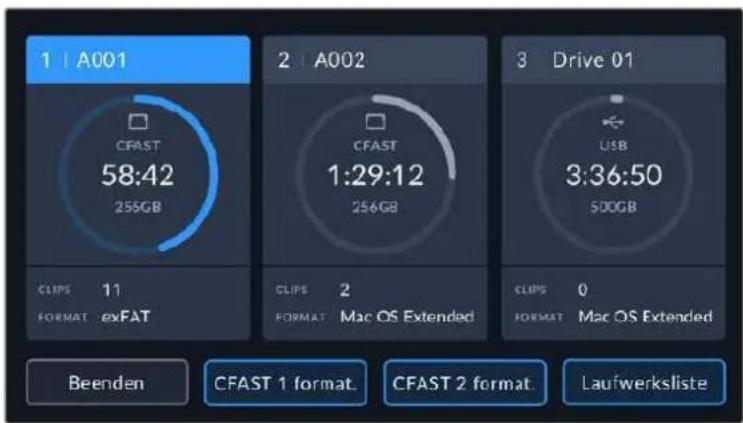
Formatieren Sie die Datenträger für Ihre Kamera über die Speicherverwaltung der URSA Broadcast G2
3 Zum Ändern der Reelnummer und Öffnen der Tastatur tippen Sie auf das Stiftsymbol. Geben Sie die neue Reelnummer ein und tippen Sie auf „Aktualisieren“.
4 Wählen Sie das Format OS X Extended oder exFAT und tippen Sie auf den Button „Laufwerk formatieren“.
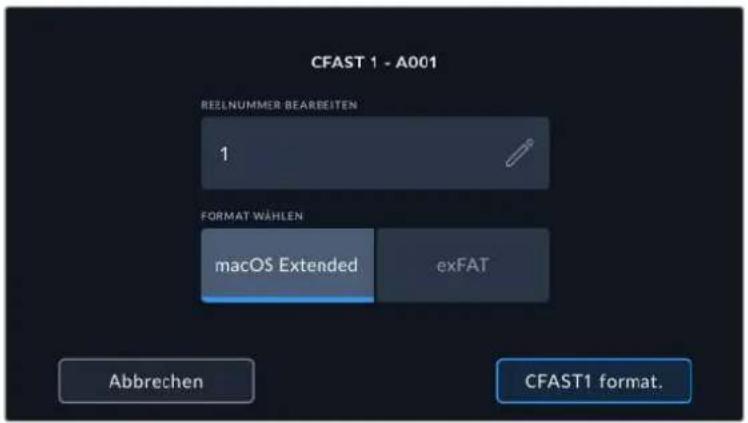
Tippen Sie auf das Stiftsymbol, um die Reelnummer manuell zu ändern
5 Sie werden nun aufgefordert, Ihre Auswahl zu bestätigen. Tippen Sie erneut auf den Button „Laufwerk formatieren“, um fortzufahren, oder auf „Abbrechen“, um den Vorgang zu stoppen.
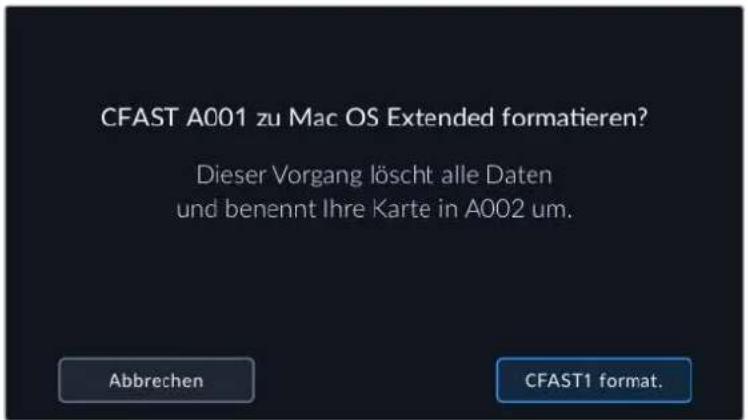
Vergewissern Sie sich vor dem Formatieren, dass Sie die richtige Karte ausgewählt haben
6 Sie werden dazu aufgefordert, den Button „Laufwerk formatieren“ 3 Sekunden lang gedrückt zu halten. Nach abgeschlossener Formatierung zeigt Ihnen die Kamera eine Benachrichtigung an.
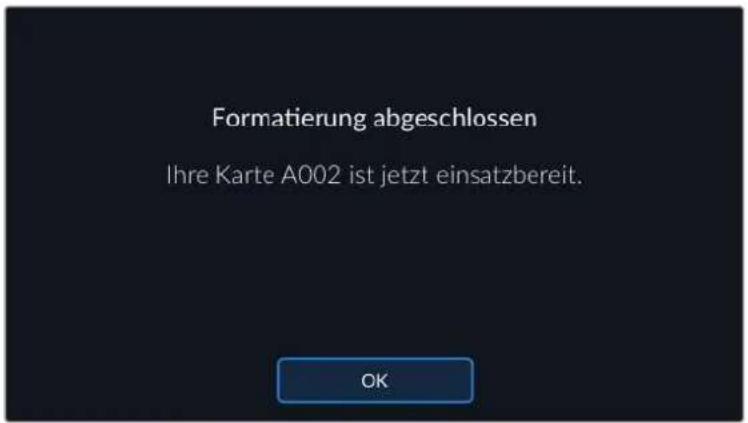
Nach abgeschlossener Formatierung ist Ihre Karte einsalzbereit
7 Tippen Sie auf OK, um zur Speicherverwaltung zurückzukehren.
8 Tippen Sie auf „Beenden“, um die Speicherverwaltung zu verlassen.
Wenn Sie CFast- oder SD-Karten über die Speicherverwaltung formatieren, verwendet Ihre URSA Broadcast G2 für die Benennung der Karte die unter KAMERA-ID eingetragene Bezeichnung auf der Filmtafel sowie die Reelnummer. Ihre Kamera zählt die Reelnummer bei jeder Formatierung automatisch hoch. Möchten Sie manuell eine bestimmte Reelnummer eingeben, tippen Sie auf das Stiftsymbol und geben Sie die Nummer vor, die Ihrer Karte bei der Formatierung zugewiesen werden soll.
Zu Beginn eines neuen Projekts wird die Reelnummerierung auf 1 zurückgesetzt, wenn Sie auf dem PROJEKT-Tab der Filmtafel auf „Daten zurücksetzen“ tippen.
Wenn Sie auf „Karte formatieren“ tippen, wird je nach Stellung des Datenträgerschalters Ihrer Kamera auf „SD“ oder „CFAST“ nur der vorgegebene Kartentyp formatiert. Weitere Informationen zum Umschalten zwischen CFast- und SD-Datenträgern finden Sie weiter oben in diesem Handbuch im Abschnitt „SD-Karten“.
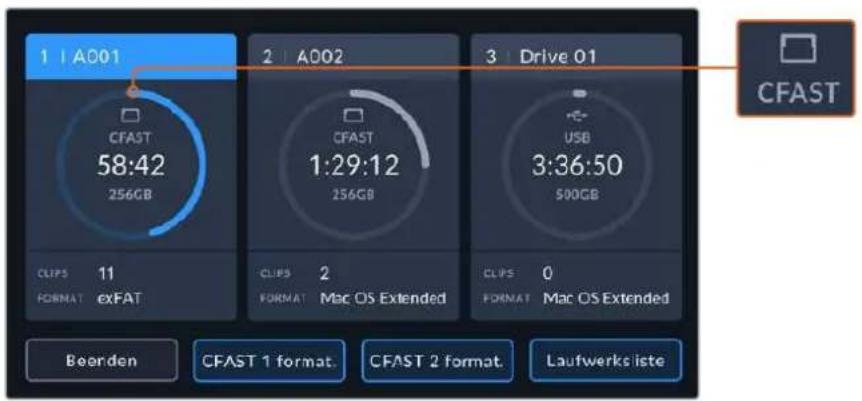
Die Speicherverwaltung der URSA Broadcast G2 zeigt an, ob Sie aktuell mit CFast-, SD- oder SSD-Medien arbeiten
TIPP Wenn Ihre URSA Broadcast G2 auf den Einsatz von SD-Karten eingestellt ist und Sie eine gesperrte Karte einstecken, lässt sich diese nicht formatieren. In der Speicherverwaltung erscheint dann neben dem Namen der Karte ein Schlosssymbol. Entsperren Sie die Karte, um sie zu formatieren und darauf aufzuzeichnen. Weitere Informationen zum Entsperren von SD-Karten finden Sie im Abschnitt „SD-Karten“ in diesem Handbuch.
Vorbereiten von Datenträgern auf Mac
Benutzen Sie das auf Mac enthaltene Festplatten-Dienstprogramm, um Ihre CFast-, SD-Karte oder SSD in HFS+ oder exFAT zu formatieren.
Erstellen Sie unbedingt eine Sicherungskopie aller wichtigen Inhalte auf Ihrem Datenträger, da beim Formatieren alle vorhandenen Daten gelöscht werden.
1 Verbinden Sie den CFast-, SD- oder SSD-Datenträger mittels eines CFast-2.0- oder SD-Kartenlesers bzw. SSD-Docks oder -Adapters mit Ihrem Computer. Schließen Sie zudem alle Aufforderungen, Ihren Datenträger für Time Machine Backups zu verwenden.
2 Gehen Sie zu „Programme“ > „Dienstprogramme“ und starten Sie das Festplatten-Dienstprogramm.
3 Klicken Sie auf das Laufwerksymbol für den Datenträger Ihrer Kamera und dann auf „Löschen“.
4 Geben Sie als Format „Mac OS Extended (Journaled)“ oder „exFAT“ vor.
5 Geben Sie einen Namen für das neue Volumen ein und klicken Sie auf „Löschen“. Der Datenträger Ihrer Kamera ist im Nu formatiert und einsatzbereit.
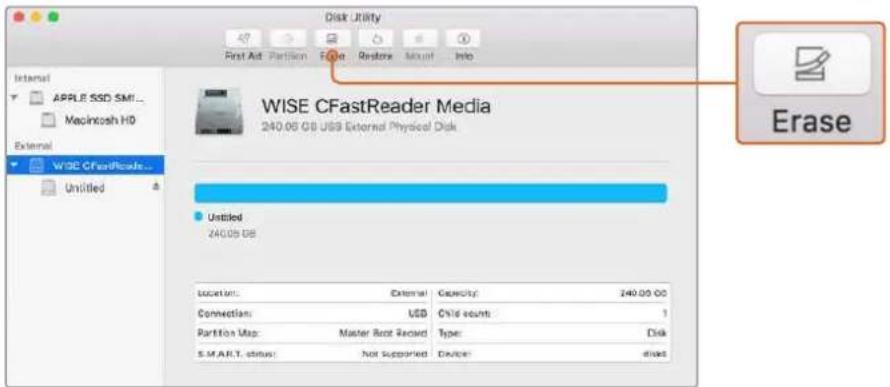
Verwenden Sie Disk Utility unter Mac OS X, um Ihre CFast-Karte im Format „Mac OS Extended“ (Journaled) oder exFAT zu löschen
Vorbereiten von Datenträgern auf Windows
Auf einem Windows-PC erfolgt die Formatierung eines Laufwerks in exFAT über das Dialogfeld „Formatieren“. Denken Sie daran, eine Sicherungskopie aller wichtigen Inhalte auf Ihrem Datenträger zu erstellen, da beim Formatieren alle vorhandenen Daten gelöscht werden.
1 Schließen Sie Ihren Kameradatenträger mittels eines externen Speicherkartenlesers/-schreibers oder über ein SSD-Dock bzw. einen -Adapter an Ihren Computer an.
2 Öffnen Sie das Startmenü oder den Startbildschirm und wählen Sie „Computer“ aus. Führen Sie einen Rechtsklick auf dem Datenträger Ihrer Kamera aus.
3 Wählen Sie im Kontextmenü „Formatieren“ aus.
4 Stellen Sie das Dateisystem auf „exFAT“ und die Größe der Zuordnungseinheit auf 128 Kilobytes ein.
5 Geben Sie eine Volumenkennung ein, wählen Sie „Schnellformatierung“ aus und klicken Sie auf „Start“.
6 Ihre Speicherkarte ist im Nu formatiert und einsatzbereit.
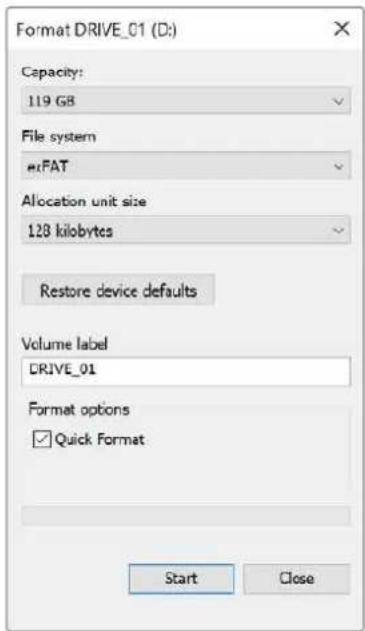
Formatieren Sie Ihr CFast-, SD- oder SSD-Medium unter Windows über das Dialogfeld „Formatieren“ im exFAT-Format
HINWEIS Sollten während Ihrer Aufzeichnung Bilder fallen gelassen werden, prüfen Sie, ob Ihre Karte auf unserer Liste empfohlener Medien steht und sich für die benutzte Framegröße eignet. Versuchen Sie Ihre Framerate oder Framegröße für geringere Datenraten zu reduzieren oder einen komprimierten Codec wie ProRes zu verwenden. Die aktuellsten Informationen finden Sie auf der Blackmagic Design Website unter www.blackmagicdesign.com/de
Aufzeichnen
Aufzeichnen von Clips
B4-Broadcast-Objektive verfügen meist über eine Aufzeichnungstaste am Handgriff des Objektivs, und zwar dort, wo sich beim Filmen von der Schulter normalerweise Ihr Daumen befindet. Drücken Sie einfach diese Aufzeichnungstaste am Handgriff, um die Aufnahme zu starten. Ein erneutes Drücken stoppt die Aufnahme.
Ihre Kamera verfügt darüber hinaus über integrierte Aufzeichnungstasten. Eine Aufnahmestaste befindet sich auf dem inneren Bedienfeld und eine weitere auf dem vorderen Bedienfeld, um leichteren Zugriff zu gewähren, wenn Sie von der Schulter filmen.
Auslösen der Aufnahme von externen Quellen
Mit der „Blackmagic Camera Control“-App können Sie die Aufzeichnung aus der Ferne auslösen und diverse Kameraeinstellungen über Bluetooth von Ihrem iPad aus vornehmen. Näheres zum Einrichten und Verwenden der „Blackmagic Camera Control“-App finden Sie im Abschnitt „Bluetooth“ weiter hinten in diesem Handbuch. Für iPhones oder Android-Smartphones sind Fremdanbieter-Apps verfügbar, um die Aufzeichnung auf Ihrer URSA Broadcast G2 mittels Bluetooth auszulösen.
Unter Einsatz eines optionalen Blackmagic Zoom Demands ist das Auslösen der Aufzeichnung auf Ihrer URSA Broadcast G2 auch über die Funktionstaste möglich. Ähnlich wie die VTR-Taste an einem B4-Objektiv, befindet sich die Funktionstaste am Blackmagic Zoom Demand unter Ihrem Daumen. Weitere Informationen zum Blackmagic Zoom Demand finden Sie im Abschnitt „Verwenden des Blackmagic Zoom Demands“ weiter hinten in diesem Handbuch.
Ist Ihre Blackmagic URSA Broadcast G2 über einen Blackmagic Micro Converter BiDirectional SDI/HDMI 3G mit einem ATEM Mini Pro oder Extreme Modell verbunden, kann die Aufzeichnung über den ATEM Mischer ausgelöst werden.
Dafür kann man in ATEM Software Control in der Palette „Stream aufzeichnen“ bspw. das Kontrollkästchen „Auf allen Kameras aufzeichnen“ benutzen. Ist dieses Kontrollkästchen aktiviert ist und Sie tippen auf „Aufzeichnung“, dann startet die Aufzeichnung auf allen angeschlossenen Kameras. Um die Aufzeichnung auf allen Kameras gleichzeitig zu starten, müssen Sie entsprechend nur einen Button betätigen. Weitere Informationen finden Sie in der ATEM Mini Bedienungsanleitung.
Alternativ lässt sich die Aufzeichnung auch über eine an den LANC-Eingang Ihrer URSA Broadcast G2 angeschlosse externe LANC-Steuerung starten und stoppen. Beispielsweise möchten Sie vielleicht eine LANC-Steuerung an Ihrem Stativ anbringen, um die Aufzeichnung auszulösen, ohne dabei den Fokussierring und den Stativgriff loslassen zu müssen.
In Verbindung mit einem Blackmagic 3G-SDI Shield for Arduino können Sie mit dem Blackmagic SDI Camera Control Protokoll die Aufzeichnung auf einer oder mehreren URSA Broadcast G2 Kameras auslösen. Weitere Informationen finden Sie im englischsprachigen Abschnitt „Informationen für Entwickler“ in diesem Handbuch oder unter www.blackmagicdesign.com/de/developer, wo das Blackmagic 3G-SDI Shield for Arduino Handbuch zum Download bereit steht.
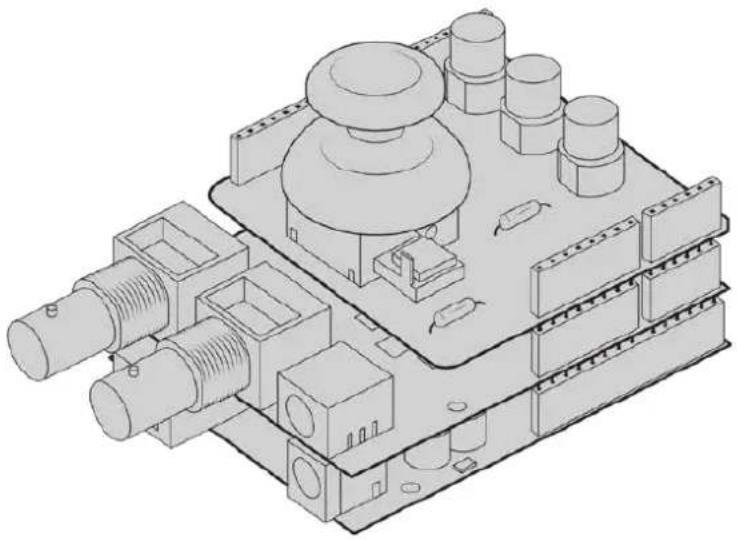
Bauen Sie für eine interaktivere und präzisere Steuerung Ihren eigenen Hardware-Controller und schließen Sie ihn an Ihr Blackmagic 3G-SDI Shield for Arduino an
HINWEIS Wenn Sie die Position des Auswahlschalters für Datenträger während der Aufzeichnung ändern, beendet die Kamera die aktuelle Aufzeichnung, bevor sie auf einen anderen Medientyp umschaltet. Damit wird gewährleistet, dass Ihre Aufzeichnung fehlerlos weiterläuft, wenn der Schalter während eines Takes umgelegt wird.
Auswahl von Codec, Auflösung und Sensorfläche
Ihre Blackmagic URSA Broadcast G2 kann in Blackmagic RAW wahlweise mit den Einstellungen „Constant Quality“ (konstante Qualität) oder „Constant Bitrate“ (konstante Bitrate) aufzeichnen. Um komprimiertes Ultra-HD- und HD-Video aufzuzeichnen, stehen zudem die Codecs Apple ProRes, H.264 und H.265 zur Verfügung. Die verfügbaren Sensor-Frameraten variieren je nach ausgewähltem Codec und Auflösung.
In Blackmagic RAW gibt es Kompressionsoptionen mit konstanter Qualität und konstanter Bitrate. Zum Filmen im ENG-Stil wird Blackmagic RAW 8:1, 12:1, Q3 oder Q5 empfohlen. Die hohe Komprimierung ermöglicht lange Aufnahmezeiten bei minimaler sichtbarer Beeinträchtigung der Bildqualität. Um für sehr detailreiche Aufnahmen eine höchstmögliche Bildqualität zu erzielen, können Sie Blackmagic RAW 3:1 oder Q0 wählen.
Hier sei angemerkt, dass in Blackmagic RAW aufgezeichnete Clips mit DaVinci Resolve, Blackmagic RAW Player und anderen Anwendungen kompatibel sind, die das Blackmagic RAW SDK unterstützen. Blackmagic RAW wird bereits von zahlreichen Anwendungen für die Postproduktion unterstützt. Obwohl der Codec noch nicht von allen Schnittsoftwares nativ unterstützt wird, funktioniert er über die mit unseren Kamera-Updates und dem Blackmagic RAW Installationsprogramm bereitgestellten Plug-ins. Näheres finden Sie im Abschnitt „Verwendung von Fremdsoftware“.
Blackmagic RAW
Die Blackmagic URSA Broadcast G2 unterstützt das neue Dateiformat Blackmagic RAW. Das Format liefert eine überragende Bildqualität und einen breiten Dynamikumfang in zahlreichen Kompressionsverhältnissen. Mit Blackmagic RAW genießt man alle Anwendervorteile von RAW-Aufzeichnungen. Da die Verarbeitung größtenteils in der Kamera stattfindet und die Hardware von der Kamera selbst beschleunigt wird, sind die Dateien sehr schnell zu handhaben.
Blackmagic RAW bietet ebenfalls umfangreichen Metadaten-Support, sodass die Software, die die Dateien liest, Ihre Kameraeinstellungen gleich miterfasst. Wenn Sie vorzugsweise in „Video“-Gamma drehen, weil Sie im Nu schneiden müssen und keine Zeit für Farbkorrekturen haben, dann eröffnet Ihnen die Metadaten-Feature eine neue Option. Sie können wie gehabt „Video“-Gamma auswählen und in „Video“-Gamma filmen. Beim späteren Öffnen der Datei in einer Software wird sie dann mit angewendetem „Video“-Gamma dargestellt. Unter all den aufgenommenen Daten enthält diese Datei aber auch die „Film“-Gammadaten. Die Datei wird nur deshalb in „Video“-Gamma angezeigt, weil die darin enthaltenen Metadaten die Software instruieren, „Video“-Gamma anzuzeigen.
Möchten Sie Ihre Bilder später doch irgendwann farbkorrigieren, verfügen Sie dank der in der Datei bewahrten Daten über den gesamten „Film“-Dynamikumfang. Da die Videoüberpegel Ihrer Bilder in den Weiß- und Schwarztonen nicht per „hartem Clipping“ abgeschnitten werden, reicht das vorhandene Detail, um all Ihren Bildern durch Colorgrading einen filmischen Look zu verleihen. Kein Problem, wenn Ihnen die Zeit fürs Grading fehlt, da die Bilder mit dem angewendeten „Video“-Gamma ohnehin wie reguläre Videokamerabilder aussehen. Ihre beim Dreh getroffene Entscheidung ist nicht verbindlich, da Sie sie später in der Postproduktion revidieren können.
Blackmagic-RAW-Dateien sind extrem schnell und der Codec ist für den Einsatz von CPUs und GPUs mit Ihrem Computer optimiert. So wird die reibungslose Wiedergabe beschleunigt und Hardware-Decoder, die bei der Verwendung auf Laptops wichtig sind, sind hinfällig. Software, die Blackmagic RAW lesen kann, bietet den zusätzlichen Vorteil der Verarbeitung mit Apple Metal, Nvidia CUDA oder OpenCL.
So lassen sich Blackmagic-RAW-Dateien auf den meisten Rechnern bei normaler Videodatei-Geschwindigkeit abspielen, ohne dass man sie zunächst cachen oder ihre Auflösung reduzieren muss.
Wissenswert ist auch, dass in den Metadaten für jedes Einzelbild die objektivbezogenen Daten mit aufgezeichnet werden. Beispiel: Alle im Laufe eines Clips an kompatiblen Objektiven vorgenommenen Änderungen der Zoomstellung oder Fokussierung werden für jeden einzelnen Frame in den Metadaten der Blackmagic-RAW-Datei gespeichert.
Aufnehmen in Blackmagic RAW
Blackmagic RAW arbeitet mit zwei verschiedenen Kompressionsmethoden. Sie haben die Wahl zwischen den Codec-Modi „Constant Bitrate“ mit konstanter Bitrate oder „Constant Quality“ mit konstanter Qualität.
Der Codec-Modus mit konstanter Bitrate funktioniert ähnlich wie die meisten Codecs. Er versucht, die Datenrate auf einem konstanten Niveau zu halten und verhindert, dass sie zu sehr ansteigt. Wenn es beim Drehen einer komplexen Einstellung gilt, mehr Bilddaten zu speichern, komprimiert der Codec-Modus mit konstanter Bitrate das Bild einfach stärker, damit die Daten in den zugeordneten Speicherplatz passen.
Für Video-Codecs mag das ausreichen. Beim Drehen in RAW ist es jedoch wichtig, für eine kalkulierbare Qualität zu sorgen. Was passiert nun, wenn Ihre Aufnahmen mehr Daten in Anspruch nehmen, der Codec sie aber bloß stärker komprimiert, damit eine vordefinierte Datenrate eingehalten wird? Womöglich beschert Ihnen das einen Qualitätsverlust. Sicher sein können Sie aber erst, wenn Sie das nach abgeschlossenem Dreh prüfen.
Blackmagic RAW löst dieses Problem mit einem alternativen Codec-Modus namens „Constant Quality“. Technisch ist dieser Codec bei konstanter Qualität ein Codec mit variabler Bitrate. Er erlaubt steigende Dateigrößen, wenn die Aufzeichnung Ihrer Bilder mehr Speicherplatz beansprucht. Soll ein Bild unter Beibehaltung der Qualität verschlüsselt werden, ist die Dateigröße in diesem Modus nach oben hin offen.
Hier ist es genau richtig, Blackmagic RAW auf „Constant Quality“ einzustellen, da die Datei so groß werden darf, wie fürs Encoding Ihrer Bilder erforderlich. Je nachdem, was für Motive Sie filmen, dürfen die Dateien entsprechend größer oder kleiner ausfallen. Sollten Sie jemals versehentlich mit aufgestecktem Objektivdeckel filmen, wird kein Speicherplatz vergeudet.
Die Qualitätseinstellungen für Blackmagic RAW sind übrigens nicht willkürlich benannt. Die Namen leiten sich von den technischen Abläufen ab. Bei Auswahl des Codecs „Constant Bitrate“ werden Ihnen die Qualitätseinstellungen 3:1, 5:1, 8:1 und 12:1 angezeigt. Die Zahlen drücken das Verhältnis zwischen der Größe der Dateien in unkomprimiertem RAW und der Größe der beim Filmen in Blackmagic RAW zu erwartenden Dateien aus. Das Kompressionsverhältnis 3:1 liefert bessere Qualität, da die Datei größer ist. Die stärkste Kompression von 12:1 liefert bei geringster Qualität die kleinste Datei. Zahlreiche Anwender von Blackmagic RAW finden 12:1 völlig in Ordnung und bemerken keine augenfälligen Qualitätseinschränkungen. Experimentieren Sie einfach selbst mit den unterschiedlichen Einstellungen.
Wenn Sie Blackmagic RAW bei konstanter Qualität verwenden, werden Ihnen die Einstellungen Q0, Q1, Q3 und Q5 angezeigt. Die Kompressionsparameter für den Codec drücken das Maß der anzuwendenden Kompression technisch aus. Sie dienen zur Auswahl der Codecs. Abhängig davon, ob man mit konstanter Bitrate oder konstanter Qualität arbeitet, erfolgt die Verarbeitung unterschiedlich. Mit der Einstellung „Constant Quality“ kann man das resultierende Dateigrößenverhältnis nicht wirklich abschätzen, da es je nach Motiv der Aufnahme stark variiert. In diesem Fall wird die Datei einfach so groß, wie es zum Speichern Ihrer Mediendaten erforderlich ist.
„Constant Bitrate“-Einstellungen
Die Bezeichnungen 3:1, 5:1, 8:1 und 12:1 beschreiben das Kompressionsverhältnis. Bspw. entsteht bei einer 12:1-Kompression eine Datei, die um das 12-fache kleiner ist als der Umfang der unkomprimierten RAW-Daten.
„Constant Quality“-Einstellungen
Die Einstellungen Q0, Q1, Q3 und Q5 drücken verschiedene Quantisierungsstufen aus. Mit einer stärkeren Quantisierung erzielt Q5 eine erheblich bessere Datenrate. Mit der Einstellung für konstante Qualität kann es je nach Motiv wie gesagt zu erheblichen Variationen der resultierenden Dateigrößen kommen. Es kann also passieren, dass Sie mitten im Dreh bemerken, dass die Dateigröße über die Kapazität Ihres Speicherträgers hinauswächst. Das könnte zum Auslassen von Frames führen. Das Gute ist jedoch, dass Sie das beim Dreh sofort sehen und ggf. unter Erwägung der Qualität Ihre Einstellungen ändern können.
Blackmagic RAW Player
Der im Softwareinstallationsprogramm Ihrer Blackmagic Kamera enthaltene Blackmagic RAW Player ist eine optimierte Anwendung zum Sichten von Clips. Öffnen Sie eine Blackmagic-RAW-Datei einfach per Doppelklick, um sie sofort wiederzugeben und bei voller Auflösung und Bittiefe durch die Datei zu scrollen.
Beim Decodieren der Frames unterstützt die CPU-beschleunigte SDK-Bibliothek alle wichtigen Architekturen. Ebenfalls unterstützt wird GPU-Beschleunigung via Metal, Nvidia CUDA und OpenCL. Für extra Performance funktioniert der Blackmagic RAW Player auch mit der Blackmagic eGPU. Der Blackmagic RAW Player ist für Mac, Windows und Linux erhältlich.
Filialdateien
Blackmagic-RAW-Filialdateien (.sidecar) erlauben Ihnen, die Metadaten in einer solchen Sidecar-Datei zu überschreiben, ohne dabei die in der Originaldatei eingebetteten Metadaten zu ersetzen. Die Metadaten enthalten neben den RAW-Einstellungen auch Informationen zu Blende, Fokussierung, Brennweite, Weißabgleich, Tönung, Farbraum sowie Projektnamen, Take-Nummern usw. Das Encoding von Metadaten wird während der Dauer des Clips von Einzelbild zu Einzelbild vorgenommen. Wichtig ist das bspw. für Objektivdaten, falls beim Filmen einer Einstellung das Objektiv nachjustiert wurde. Da es sich um ein visuell lesbares Format handelt, können Sie mit DaVinci Resolve oder sogar mit einem Text-Editor Metadaten in Filialdateien bearbeiten oder neue hinzufügen.
Anhand von Filialdateien kann man eine Wiedergabe automatisch mit neuen RAW-Einstellungen versehen, indem man einfach die Filialdatei in denselben Ordner wie die dazugehörige RAW-Datei verschiebt. Wenn Sie die Filialdatei wieder aus dem Ordner ziehen und die Blackmagic-RAW-Datei erneut öffnen, wird Ihnen die Datei in ihrer ursprünglich gefilmten Darstellung ohne angewendete
RAW-Einstellungen angezeigt. Jede Software, die das Blackmagic RAW SDK verwendet, kann auf diese Einstellungen zugreifen. Vorgenommene Änderungen werden in einer Filialdatei gespeichert, auf die der Blackmagic RAW Player und alle anderen Softwares mit der Kapazität, Blackmagic-RAW-Dateien zu lesen, zugreifen können.
Beim Drehen in „Video“-Gamma werden in der Datei trotzdem auch die „Film“-Gammadaten gespeichert. Die Metadaten geben der Blackmagic RAW Verarbeitung jedoch den Befehl für die Anzeige in „Video“-Gamma. „Video“-Gamma ist großartig für Bilder, die Sie nicht graden, sondern unverzüglich ausgeben möchten. Trotzdem werden alle Einzelheiten festgehalten, sodass Sie später die Schwarztonbereiche eines Bildes hochziehen oder die weißen abschwächen können. Weil niemals Videouberpegel abgeschnitten werden, bleibt die gesamte Zeichnung für den späteren Zugriff erhalten.
Für künstlerische Effekte oder optimiertes Sichten können die Einstellungen jeder einzelnen Blackmagic-RAW-Datei angepasst und über den „Blackmagic RAW“-Tab in DaVinci Resolve als neue Filialdatei (sidecar) gespeichert werden. Somit können Sie Ihre Medien für andere DaVinci Resolve Artists kopieren, die dann nach dem Import automatisch Zugriff auf Ihre modifizierten Gamma-Einstellungen haben. Zusätzlich zu den anderen in Ihren Kameradateien enthaltenen Metadaten kann DaVinci Resolve Ihren ausgewählten Dynamikumfang lesen und zeigt die Clips automatisch in „Film“, „Extended Video“ oder „Video“ an.
Anschließend können Sie diese Einstellungen individualisieren, indem Sie die Werte für Sättigung, Kontrast und Mitteltöne sowie für Highlight- und Shadow-Roll-Off anpassen. Sämtliche Anpassungen werden dann in einer Filialdatei (.sidecar) gespeichert. Dort sind sie für jeden sichtbar, der in der Postproduktion an den Dateien arbeitet. Sie können aber jederzeit wieder auf die ursprünglichen Kamerametadaten zugreifen.
Einzelne Frames in Blackmagic RAW können zusammen mit allen Anpassungen, Metadaten, voller Auflösung und Farbinformationen über den „RAW“-Tab aus DaVinci Resolve exportiert werden. So ist es ein Leichtes, ein Einzelbild oder eine Referenzdatei mit anderen zu teilen.
Wie Sie Blackmagic RAW im Einzelnen in DaVinci Resolve verwenden, steht im Kapitel „Anwendung von DaVinci Resolve“ dieses Handbuchs.
Blackmagic RAW Software Development Kit
Das Blackmagic RAW Software Development Kit (SDK) ist eine von Blackmagic Design entwickelte Schnittstelle zur Anwendungsprogrammierung (API). Mit dem Blackmagic RAW SDK können Sie eigene Anwendungen so programmieren, dass sie das Blackmagic-RAW-Format verwenden. Entwickler können Anwendungen mithilfe der SDK-Bibliothek um Support zum Lesen, Bearbeiten und Speichern von Blackmagic-RAW-Dateien erweitern. Das Blackmagic RAW SDK beinhaltet den gesamten Code für die Farbverarbeitung der Generationen 4 und 5. Damit können Sie in allen Anwendungen, die sie unterstützen, organische filmische Bilder erzielen. Das Blackmagic RAW SDK unterstützt Mac, Windows und Linux. Es steht zum kostenlosen Download auf der Entwickler-Seite der Blackmagic Design Website unter www.blackmagicdesign.com/de/developer bereit.
Das nachstehende Diagramm veranschaulicht die Komponenten der Blackmagic RAW API:
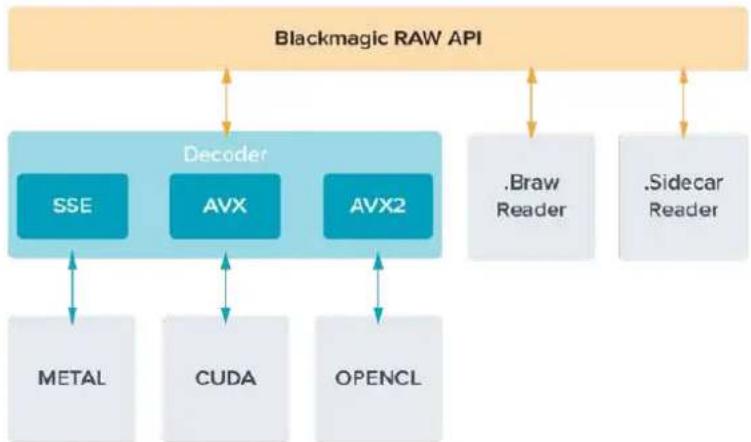
flowchart
graph TD
    A["Blackmagic RAW API"] --> B["Decoder"]
    B --> C["SSE"]
    B --> D["AVX"]
    B --> E["AVX2"]
    C <--> F["METAL"]
    D <--> G["CUDA"]
    E <--> H["OPENCL"]
    I["Braw Reader"] --> B
    J.Sidecar Reader] --> B
Auswählen der Framerate
Ihre Kamera kann Video in vielen unterschiedlichen Bildwechselfrequenzen aufnehmen. Da mögen Sie sich fragen, welche Sie am besten verwenden. Die Sensor-Framerate Ihrer Kamera hat das Potenzial, den Look Ihrer Footage stark zu beeinflussen. In der Regel sind bei der Wahl der Sensor-Framerate einige generelle Faktoren zu berücksichtigen. Viele Jahre lang gab es Normen für die Darstellung von Film und Fernsehen. Diese definierten Frameraten, unterschieden sich pro Land, dienten aber dem gleichen Zweck: der Anzeige einer effizienten Anzahl von Einzelbildern pro Sekunde, um Bewegungen angenehm und überzeugend darzustellen.
Kino verwendet bspw. standardmäßig 24 Frames pro Sekunde. Obwohl es unlängst Experimente mit schnelleren Frameraten gegeben hat, sind 24 Frames pro Sekunde für ein internationales Publikum weitestgehend der gängige Standard. TV-Frameraten entsprachen im Allgemeinen den jeweiligen länderspezifischen technischen Sendestandards. TV-Inhalte zeichnete man für die Distribution in Nordamerika zum Beispiel üblicherweise mit 29,97 fps auf, für Europa aber mit 25 fps.
Aufgrund des technischen Fortschritts hat man heute jedoch mehr Auswahl. Zudem sind Sendestandards im Wandel begriffen. Inzwischen ist es üblich, Sportevents bei höheren Frameraten aufzuzeichnen und auszustrahlen. Manche Sportveranstaltungen in Nordamerika werden bspw. mit bis zu 59,94 fps und in Europa mit 50 fps aufgezeichnet und ausgestrahlt. Schnelle Action erscheint dadurch geschmeidiger in der Bewegung und realitätsnäher. Streaming- und Online-Broadcaster arbeiten normalerweise mit ähnlichen Frameraten wie beim Fernsehen. Sie haben allerdings mehr Experimentierfreiheit. Aufgrund nutzerspezifischer Ansichtsformate sind sie lediglich darauf beschränkt, was die Bildschirme des Publikums wiedergeben können.
Orientieren Sie sich bei der Auswahl der Framerate grundsätzlich am Ausgabeformat Ihres Projekts. Stellen Sie dafür zunächst die Projekt-Framerate Ihrer Kamera ein und danach Ihre Sensor-Framerate auf „Match“ (Angleichen). So werden Ihre Clips mit der gleichen Geschwindigkeit wiedergegeben, mit der sich das Ereignis in der Realität abgespielt hat. Wenn Sie einen interessanten Effekt, wie bspw. Zeitlupe, anwenden möchten, können Sie Ihre Sensor-Framerate hochsetzen. Je höher die Sensor-Framerate im Vergleich zur Projekt-Framerate, umso langsamer läuft die Wiedergabe.
Näheres zur Verwendung von Offspeed-Sensor-Frameraten für kreative Effekte finden Sie im Abschnitt „Bedienung per Touchscreen“.
Mit hohen Frameraten filmen
Beim Filmen mit hohen Bildwechselfrequenzen erfasst Ihre Kamera mehr Bilder pro Sekunde als mit den herkömmlichen Frameraten von 24, 25 und 30 fps zur Synchronisierung der Geschwindigkeit. So hat der Sensor weniger Zeit, das für jedes Einzelbild auf die Sensorfläche treffende Licht umzusetzen, und die Kamera liefert letztendlich ein dunkleres Bild.
Wenn Sie bspw. von 25 fps auf 50 fps wechseln, halbiert sich damit die auf den Sensor treffende Lichtmenge. Soll die aktuelle Belichtung beibehalten werden, muss diese Änderung kompensiert werden. Hierfür können Sie wahlweise Ihr Objektiv um einen weiteren Blendenschritt öffnen, den Verschlusswinkel von 180° auf 360° stellen oder die Szene Ihres Drehs stärker beleuchten.
Beim Filmen mit 60 Bildern pro Sekunde verfügen Sie über 2,5 Mal weniger Licht als mit 24 Bildern pro Sekunde. Möglicherweise sind zur Erzielung der gleichen Belichtung also mehrere Einstellungen zu justieren, bspw. Blendenöffnung, Verschlusswinkel und Beleuchtung.
Beim Filmen mit hohen Bildwechselfrequenzen ist auch die Tatsache zu berücksichtigen, dass elektronische Lichtquellen möglicherweise Flimmern im aufgezeichneten Bild verursachen. Künstliche Lichtquellen wie Kunstlicht, Leuchtstoffröhren und LEDs können in Ihren Bildern leichtes Flimmern erzeugen. Probleme mit Lichtflimmern sind bei der Voransicht einer Szene auf Ihrem LCD oder im SDI-Feed bei der Aufzeichnung nicht unbedingt erkenntlich. Deshalb sollte man einen Testdreh unter Einsatz der vorgesehenen Leuchten ausführen und den Clip bei der Wiedergabe auf Flimmern prüfen.
Auch die Verschlusseinstellung kann beim Filmen unter Leuchten sichtbares Flimmern bewirken. Darum kann Ihre URSA Broadcast G2 dies automatisch berechnen und Ihnen für Ihre aktuelle Framerate flimmerfreie Verschlusswerte anzeigen. Aufgrund der Eigenschaften individueller Lichtquellen kann es selbst mit flimmerfreien Verschlusswerten zu Flimmern kommen. Weitere Informationen hierzu finden Sie im Abschnitt „Funktionsmerkmale des Touchscreens“.
Wenn Sie bei maximaler Verschlussöffnung oder langsamster Verschlusszeit immer noch Flimmern im aufgezeichneten Bild erkennen, empfiehlt es sich ggf., andere Lichtquellen für die Szene oder den Einsatz eines schnelleren Objektivs zu erwägen.
Maximale Sensor-Frameraten und Datenraten
Die folgende Tabelle listet verfügbare Codecs, Auflösungen und ihre maximalen Sensor-Frameraten und Datenraten auf: Bitte beachten Sie, dass sich die Referenzwerte für Blackmagic RAW, ProRes 444 und ProRes 422 auf alle unterstützten Varianten innerhalb des jeweiligen Codecs beziehen.
Aufgrund der für hochaufgelöste Aufzeichnungen in Zeitlupe erforderlichen Datendurchsatzraten, sollten Sie hierfür eine schnelle CFast-Karte, einen USB-C-Stick oder eine SSD benutzen. Weitere Informationen finden Sie im Abschnitt „Datenträger“.
TIPP Prüfen Sie die von Ihrer Karte geleistete Geschwindigkeit, indem Sie unter BEI FRAME-AUSLASSUNGEN die Option „Aufnahmestopp“ aktivieren und einen Testclip aufzeichnen. So können Sie prüfen, wie lange Sie mit einer spezifischen Bildwechselrate und Auflösung filmen können. Falls die Karte die Aufzeichnung zu schnell stoppt, geben Sie die nächstniedrige Kompressionseinstellung oder Auflösung vor. Das reduziert die Datenrate und strapaziert die Karte weniger.
Maximale Frameraten der URSA Broadcast G2
| Auflösung Codec Max. | Framerate Max. Datenrate | |||
| Ultra HD | 3840x2160 Blackmagic RAW 3:1 60 254 MB/s | |||
| 3840x2160 Blackmagic RAW 5:1 60 152 MB/s | ||||
| 3840x2160 Blackmagic RAW 8:1 60 96 MB/s | ||||
| 3840x2160 Blackmagic RAW 12:1 60 64 MB/s | ||||
| 3840x2160 Blackmagic RAW Q0 60 48,7–96,8 MB/s | ||||
| 3840x2160 Blackmagic RAW Q1 60 32,6–77,6 MB/s | ||||
| 3840x2160 Blackmagic RAW Q3 60 21,9–55,6 MB/s | ||||
| 3840x2160 Blackmagic RAW Q5 60 13,4–32,6 MB/s | ||||
| 3840x2160 ProRes HQ 60 220 MB/s | ||||
| 3840x2160 ProRes 422 | 60 148 MB/s | |||
| 3840x2160 H.265 SDI | 60 24,6 MB/s | |||
| 3840x2160 H.265 Hoch | 60 21,6 MB/s | |||
| 3840x2160 H.265 Mittel | 60 15,6 MB/s | |||
| 3840x2160 H.265 Niedrig | 60 6,4 MB/s | |||
| HD | 1920x1080 | Blackmagic RAW 3:1 | 150 | 161,4 MB/s |
| 1920x1080 | Blackmagic RAW 5:1 | 150 | 97,2 MB/s | |
| 1920x1080 | Blackmagic RAW 8:1 | 150 | 61,1 MB/s | |
| 1920x1080 | Blackmagic RAW 12:1 | 150 | 41 MB/s | |
| 1920x1080 | Blackmagic RAW Q0 | 150 | 121,2–241,6 MB/s | |
| 1920x1080 | Blackmagic RAW Q1 | 150 | 81,8–193,4 MB/s | |
| 1920x1080 | Blackmagic RAW Q3 | 150 | 54,4–138,4 MB/s | |
| 1920x1080 | Blackmagic RAW Q5 | 150 | 33–81,1 MB/s | |
| 1920x1080 | ProRes HQ | 120 | 110 MB/s | |
| 1920x1080 | ProRes 422 | 120 | 74 MB/s | |
| 1920x1080 | H.264 SDI | 60 | 14 MB/s | |
| 1920x1080 | H.265 Hoch | 60 | 11,2 MB/s | |
| 1920x1080 | H.265 Mittel | 60 | 6,4 MB/s | |
| 1920x1080 | H.265 Niedrig | 60 | 3,6 MB/s | |
Wichtig: Blackmagic RAW Q0, Q1, Q3 und Q5 komprimieren bei variabler Bitrate, um konstante Qualität zu erzielen. Die mit Q0, Q1, Q3 und Q5 generierten Datenraten hängen von der Komplexität der aufgenommenen Motive ab und variieren innerhalb eines Clips ggf. erheblich.
So wählen Sie Ihren bevorzugten Codec und Auflösung aus:
1 Drücken Sie auf dem Bedienfeld auf MENU.
2 Navigieren Sie zur ersten Seite, dem AUFNAHME-Tab.
3 Tippen Sie auf Ihre gewünschte Kombination von Codec, Qualität und Auflösung.
4 Drücken Sie zum Schließen erneut auf MENU.
Aufzeichnungsformate und Projekt-Frameraten
Bestimmen Sie Codec und Auslösung und geben Sie dann Ihre Projekt- und Sensor-Frameraten vor. Näheres zu Frameraten finden Sie im Abschnitt „Aufzeichnen“ dieser Bedienungsanleitung.
Folgende Projekt-Frameraten sind verfügbar:
23,98; 24; 25; 29,97; 30; 50; 59,94 und 60 Bilder pro Sekunde.
Bei Verwendung von Blackmagic-RAW- oder ProRes-Codecs bis zu ProRes 422 HQ beträgt die maximale Projekt-Framerate in allen Auflösungen 60 Bilder pro Sekunde.
Trigger-Aufzeichnung auf externen Geräten
Ihre URSA Broadcast G2 gibt über die SDI-Ausgänge automatisch ein Signal aus, das auf angeschlossenen Geräten mit unterstützter SDI-Trigger-Aufzeichnungsfunktion den Aufnahmevorgang auslöst, zum Beispiel auf einem Blackmagic Video Assist. Sobald Sie die Aufnahmetaste Ihrer Kamera drücken, beginnen diese externen SDI-Geräte ebenfalls aufzuzeichnen. Ein erneutes Drücken der Aufnahmetaste stoppt auch diese Geräte.
Aktivieren Sie die Funktion zur Trigger-Aufzeichnung per SDI auf angeschlossenen Geräten und prüfen Sie, dass diese auf das Auslösesignal von Ihrer URSA Broadcast G2 reagieren. Wenn Ihr SDI-Equipment die Aufzeichnung per SDI-Trigger unterstützt, lässt sich diese Funktion in der Regel im Einstellungsmenü des SDI-Geräts aktivieren.
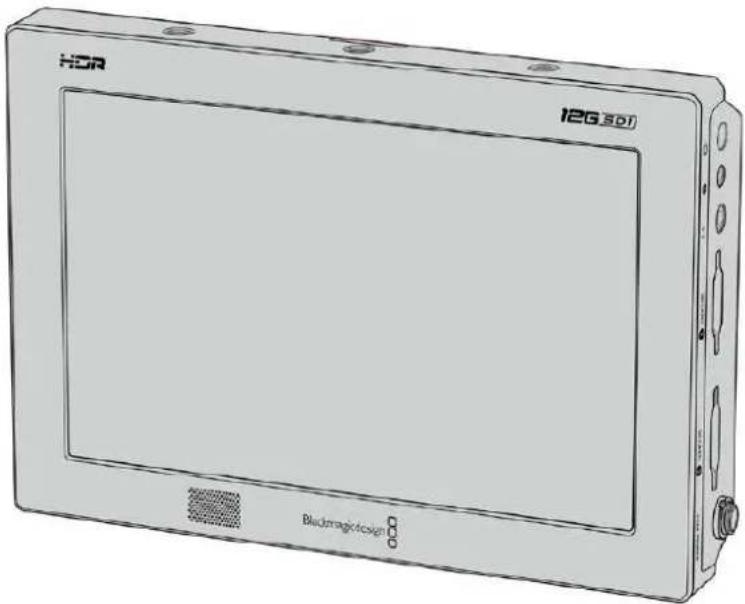
Sie können die Aufzeichnung per Trigger Ihrer Kamera auch auf anderen SDI-Videogeräten auslösen, so zum Beispiel auf dem Blackmagic Video Assist 12G HDR
Tabellenübersicht der Aufzeichnungsdauer
Die nachstehende Tabelle gibt die ungefähre Aufzeichnungsdauer in Minuten und Sekunden im Verhältnis zu Format, Projekt-Framerate und Medienkapazität an. Die von Ihrem Datenträger unterstützte, maximale Aufzeichnungszeit richtet sich nach seiner Kapazität, dem Aufnahmeformat und der Framerate. Zum Beispiel liegt die Speicherrate für Apple ProRes 422 HQ mit 3840 x 2160 bei etwa 880 Mbit/s. Bei 24 Bildern pro Sekunde können Sie ungefähr 47 Minuten an Videomaterial auf eine 256 GB große CFast-2.0- oder SD-Karte aufzeichnen. Mit den gleichen Einstellungen passen auf eine 128 GB CFast-2.0- oder SD-Karte rund 23 Minuten Video. Das entspricht ungefähr der Hälfte der Aufzeichnungsdauer einer Karte mit 256 GB Kapazität.
Beachten Sie, dass sich auch die Aufzeichnungsdauern von CFast-2.0- und SD-Karten unterschiedlicher Hersteller ggf. leicht unterscheiden. Auch die Formatierung der CFast-Karte in ExFAT oder Mac OS Extended beeinflusst ggf. die Aufzeichnungsdauer von Datenträgern.
Einfache Szenen mit weniger Details erfordern weniger Speicherkapazität als kompliziertere Kompositionen. Den Werten in diesen Tabellen liegen hochkomplexe Einstellungen zugrunde. Je nach Art Ihres Drehs kann es also sein, dass Sie etwas längere Aufzeichnungsdauern erzielen.
HD
| CFast-Karte Framerate | ProRes422 HQ | ProRes422 | H.264SDI | H.264Hoch | H.264Mittel | H.264Niedrig | |
| Dauer Dauer | Dauer Dauer Dauer Dauer | ||||||
| 23,98 | 189 Min. | 283 Min. | 635 Min. | 782 Min. | 1395 Min. | 2456 Min. | |
| 24 189 Min. | 283 Min. | 635 Min. | 782 Min. | 2456 Min. | |||
| 256GB | 25 | 182 Min. | 271 Min. | 602 Min. | 748 Min. | 1339 Min. | 2321 Min. |
| 30 | 152 Min. | 227 Min. | 496 Min. | 612 Min. | 1118 Min. | 2079 Min. | |
| 50 | 91 Min. | 137 Min. | 371 Min. | 462 Min. | 841 Min. | 1852 Min. | |
| 60 | 76 Min. | 114 Min. | 331 Min. | 411 Min. | 716 Min. | 1520 Min. | |
ULTRA HD
| CFast-Karte Framerate | Blackmagic RAW 3:1 | Blackmagic RAW 5:1 | Blackmagic RAW 8:1 | Blackmagic RAW 12:1 | |
| Dauer Dauer | Dauer Dauer | ||||
| 256 GB | 23,98 | 41 Min. | 68 Min. | 110 Min. | 164 Min. |
| 24 41 Min. | 68 Min. | 109 Min. 164 Min. | |||
| 25 39 Min. | 66 Min. | 105 Min. 157 Min. | |||
| 30 | 33 Min. | 55 Min. | 88 Min. | 131 Min. | |
| 50 | 19 Min. | 33 Min. | 52 Min. | 79 Min. | |
| 60 | 16 Min. | 27 Min. | 44 Min. | 66 Min. |
ULTRA HD
| CFast-Karte Framerate | ProRes422 HQ | ProRes422 | H.265SDI | H.264Hoch | H.264Mittel | H.264Niedrig | |
| Dauer Dauer | Dauer Dauer | ||||||
| 256GB | 23,98 | 47 Min. | 71 Min. | 353 Min. | 404 Min. | 571 Min. | 1499 Min. |
| 24 | 47 Min. | 71 Min. | 353 Min. | 404 Min. | 571 Min. | 1499 Min. | |
| 25 | 45 Min. | 68 Min. | 339 Min. | 389 Min. | 550 Min. | 1442 Min. | |
| 30 | 38 Min. | 57 Min. | 286 Min. | 325 Min. | 461 Min. | 1223 Min. | |
| 50 | 22 Min. | 34 Min. | 242 Min. | 280 Min. | 389 Min. | 960 Min. | |
| 60 | 18 Min. | 28 Min. | 241 Min. | 277 Min. | 325 Min. | 809 Min. | |
Wiedergabe
Wiedergabe von Clips
Nachdem Sie Ihr Video aufgezeichnet haben, können Sie es mithilfe der Transporttasten abspielen.
Drücken Sie einmal auf die Wiedergabetaste, um Ihr aufgezeichnetes Video sofort auf dem LCD-Touchscreen der URSA Broadcast G2 abzuspielen. Ihre Clips können auch auf beliebigen Displays wiedergegeben werden, die Sie an die SDI-Ausgänge Ihrer URSA Broadcast G2 anschließen.
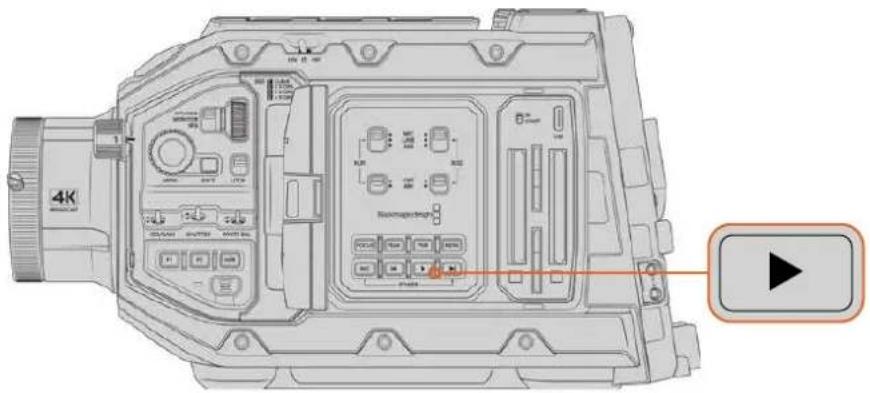
TIPP Die Blackmagic URSA Broadcast G2 verfügt über Wiedergabe- und Transporttasten auf dem ergonomischen Bedienfeld sowie über Buttons auf dem internen LCD.
HINWEIS Die Blackmagic URSA Broadcast G2 kann Clips derselben Codec-Familie, Framerate und Auflösung abspielen. Wenn Sie bspw. HD-Clips abspielen möchten, die in ProRes 422 HQ mit 29,97 fps aufgezeichnet wurden, sollten Sie sich vergewissern, dass Ihre Kamera auf dieselbe Framerate, Auflösung und denselben ProRes-Codec eingestellt ist.
Die Steuertasten der Kamera funktionieren wie bei einem CD-Player. Durch Drücken der Vorlauftaste gelangen Sie zum Anfang des nächsten Clips. Drücken Sie einmal auf die Rücklauftaste, um an den Anfang des aktuellen Clips zu gelangen oder drücken Sie sie zweimal, um zum Anfang des vorhergehenden Clips zurückzugehen. Halten Sie die Vor- oder Rücklauftaste gedrückt, um Ihren Clip in doppelter Geschwindigkeit abzuspielen oder zurückzuspulen. Drücken Sie die Vorlauf- bzw. Rücklauftaste beim Vor- bzw. Zurückspulen zweimal, bewirkt dies eine vierfache Beschleunigung. Drücken Sie sie dreimal für eine achtfache und viermal für eine sechzehnfache Beschleunigung. Bei Gebrauch kompatibler Objektive können Sie während der Clipaufzeichnung mithilfe der Vor- und Rücklauftasten darüber hinaus die Blende öffnen oder schließen.
Wird beim Aufzeichnen eines Clips eine von der Projekt-Framerate abweichende Sensor-Framerate verwendet, unterscheidet sich auch die Wiedergabegeschwindigkeit Ihres Clips. Nehmen wir an, dass Sie eine Projekt-Framerate vorgeben, die der Timeline Ihrer Postproduktion von 24 Frames pro Sekunde entspricht. Wenn Sie einen Clip mit einer auf 60 Frames pro Sekunde eingestellten Framerate aufnehmen, erfolgt die Wiedergabe Ihrer Clips sowohl auf der Kamera als auch in der Timeline Ihrer Postproduktion in Zeitlupe.
TIPP Im Kapitel „Aufzeichnen“ in diesem Handbuch finden Sie weitere Informationen zu Frameraten.
Anschlüsse und Funktionen der URSA Broadcast G2
Branchenübliche BNC-Verbinder für SDI-Verbindungen befinden sich an der rechten sowie an der Geräterückseite Ihrer URSA Broadcast G2. Auf der rechten Seite befindet sich zudem ein LANC-Eingang für den optionalen Blackmagic URSA Handgrip.
XLR-Eingänge befinden sich an der Kameraoberseite hinter den Befestigungspunkten für professionelles Analogaudio und AES-Digitalaudio. An der Geräterückseite steht ein 4-poliger XLR-Verbinder für die externe Stromversorgung bereit. Von der rechten Seite aus hat man Zugriff auf einen Ausgang zum Betreiben von Zubehör wie dem Blackmagic URSA Viewfinder.
Der USB-Port über den Steckplätzen für die Datenträger erlaubt die Verbindung zu einem Computer, wenn Sie die Produktsoftware Ihrer Kamera aktualisieren wollen.
HINWEIS Ihre Kamera hat zusätzliche ergonomische Bedienelemente, mit denen der Zugriff auf die Grundeinstellungen und -funktionen der Kamera einfach und schnell geht, ohne den Ausklapp-Touchscreen öffnen zu müssen.
Kameravorderseite
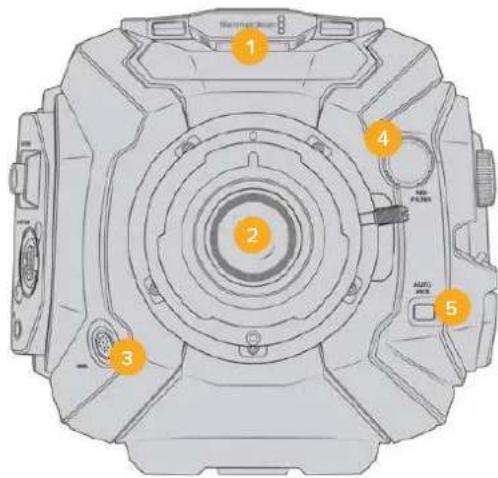
URSA Broadcast G2 mit B4-Mount
1 Stereomlkrofon
Hochwertiges internes Stereomikrofon. Informationen zu Mikrofon- und Audio-Einstellungen finden Sie im Kapitel „Einstellungen“.
2 Objektivanschluss
Die URSA Broadcast G2 wird mit einem installierten B4-Mount geliefert. Der Objektivanschluss ist jedoch gegen den ebenfalls mitgelieferten EF-Mount austauschbar und mit den PL- und F-Mounts der URSA Mini Pro kompatibel. Weitere Informationen finden Sie im Abschnitt „Wechselmounts“.
3 Anschluss für Broadcast-Objektive
Über den 12-poligen Verbinder werden kompatible Servo-Zoomobjektive für Broadcastzwecke mit Strom versorgt und gesteuert. Näheres zu den Funktionen für die B4- und PL-Objektive finden Sie im Abschnitt „Verwenden von Servo-Zoomobjektiven“ in diesem Handbuch.
4 ND-Filter
Mit diesem Drehknopf navigieren Sie durch die integrierten Neutraldichtefilter und löschen Einstellungen. Weitere Informationen finden Sie im Abschnitt „Bedienen der URSA Broadcast G2“.
5 Automatischer Weißabgleich
Der Schalter für den automatischen Weißabgleich ist mit „Auto W/B“ beschriftet und kommt zum Einsatz, wenn Sie Ihren Weißabgleich danach ausrichten möchten, was aktuell in der Mitte des Bildschirms zu sehen ist. So zum Beispiel Weißabgleich-Einstellungen mit Graukarten als Bezugspunkt vor Ihrem Objektiv. Weitere Informationen finden Sie im Abschnitt „Bedienen der URSA Broadcast G2“.
Linke Kameraseite
An der linken Seite der URSA Broadcast G2 können Sie CFast-2.0-, SDXC- oder SDHC-Karten einlegen, auf das Bedienfeld zugreifen und Einstellungen ändern. Der USB-C-Port befindet sich direkt über den Steckplätzen für die CFast-Karten, sodass Sie Ihre URSA Broadcast G2 zur Aktualisierung der Produktsoftware problemlos an einen Computer anschließen können.
Linksseitige Bedienelemente
Die linke Kameraseite enthält zusätzliche Bedienelemente, um den Zugriff auf grundlegende Kamerafunktionen zu erleichtern. Diese Bedienelemente sind zwischen dem Frontbedienfeld, dem linksseitigen Bedienfeld an der Außenseite des ausklappbaren Touchscreen-Monitors und dem internen Bedienfeld des Ausklappmonitors aufgeteilt.

URSA Broadcast G2 mit eingeklapptem Touchscreen
6 Ein-/Ausschalter
Mit dem Ein-/Ausschalter schalten Sie die Kamera ein. Darüber hinaus kann die Kamera auf der Innenseite des Ausklappmonitors eingeschaltet werden, indem Sie die REC-Taste und die Vorlauftaste gleichzeitig gedrückt halten.
7 ND-Filter
Ihre URSA Broadcast G2 enthält drei interne Neutraldichtefilter, um die auf den Sensor einfallende Lichtmenge zu steuern. Es gibt vier Einstellungen für die Lichtreduktion um null bis sechs Blendenstufen. Um durch die verfügbaren Einstellungen zu navigieren, drehen Sie einfach an diesem Rad. Der Filter rastet bei jeder Einstellung mit einem Klick ein. Weitere Informationen finden Sie im Abschnitt „Bedienen der URSA Broadcast G2“ in diesem Handbuch.
8 Frontbedienfeld
Das Frontbedienfeld bietet schnellen Zugriff auf die Grundfunktionen Ihrer URSA Broadcast G2. Auf die hiesigen Bedienelemente können Sie leicht zugreifen, wenn Sie auf einem Stativ oder von der Schulter drehen. Des Weiteren passen Sie hier Einstellungen wie ISO, Verschlusszeiten, Blende, Weißabgleich, Framerate und mehr an. Weitere Informationen finden Sie im Abschnitt „Bedienen der URSA Broadcast G2“.
9 Ergonomisches Bedienfeld
Am äußeren Rand des ausklappbaren Touchscreen-Monitors Ihrer URSA Broadcast G2 finden Sie den LCD-Statusmonitor sowie diverse Bedienelemente für die schnelle und effektive Bildkontrolle. Hier haben Sie alle Statusinformationen Ihrer Kamera im Blick. Auch etliche leistungsfähige Monitoring-Funktionen können hier gesteuert werden. Weitere Informationen finden Sie im Abschnitt „Bedienen der URSA Broadcast G2“.
10 Auswahlschalter für Datenträger
Mit diesem Schalter wählen Sie zwischen CFast- und SD-Datenträgern.
11 USB-Port
USB-C-Port zum Aktualisieren der Produktsoftware. Weitere Informationen finden Sie im Abschnitt „Blackmagic Camera Setup Dienstprogramm“.
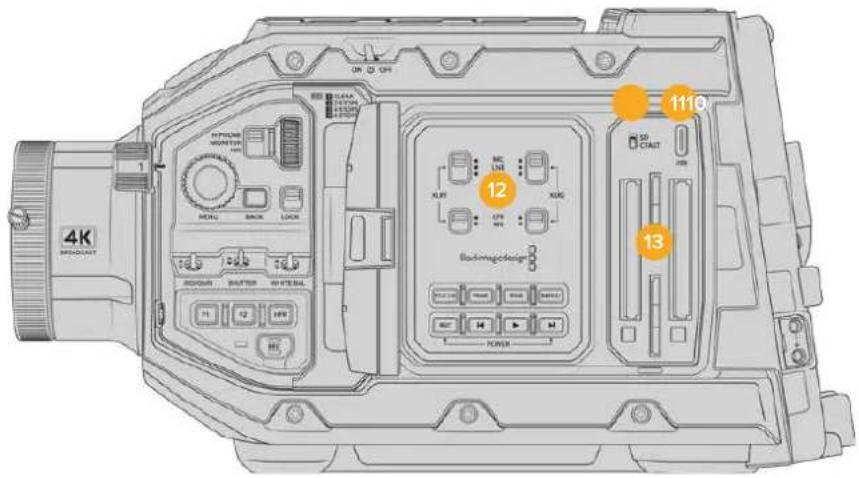
URSA Broadcast G2 mit ausgeklapptem Touchscreen
12 Internes Bedienfeld
Wenn der Ausklappmonitor Ihrer URSA Broadcast G2 ausgeklappt ist, haben Sie Zugriff auf das interne Bedienfeld. Mit den dort befindlichen Bedienelementen nehmen Sie Einstellungen für Ihre Audioeingaben und die Phantomspeisung vor. Zudem greifen Sie hier auf Blende und Fokus sowie auf Menü-, Transporttasten und mehr zu. Weitere Informationen finden Sie im Abschnitt „Bedienen der URSA Broadcast G2“.
13 Speicherkartenschächte
Führen Sie zum Aufnehmen und zur Wiedergabe CFast-2.0-Karten oder SDXC- bzw. SDHC-Karten in die Kartensteckplätze ein. Bitte informieren Sie sich über die zugelassenen Speicherkarten auf unserer Website. Weitere Informationen finden Sie im Abschnitt „Datenträger“.
Rechte Kameraseite
Das Bedienfeld an der rechten Seite der URSA Broadcast G2 bietet Zugriff auf alle Video-, Audio- und Stromanschlüsse sowie die Rosettenbefestigung für den Seitengriff.
14 Seitliche Rosettenbefestigung
Normgerechter Rosettenträger für den Seitengriff. Weiteres finden Sie in den Abschnitten „Erste Schritte“ und „Blackmagic URSA Mini Shoulder Mount Kit“.
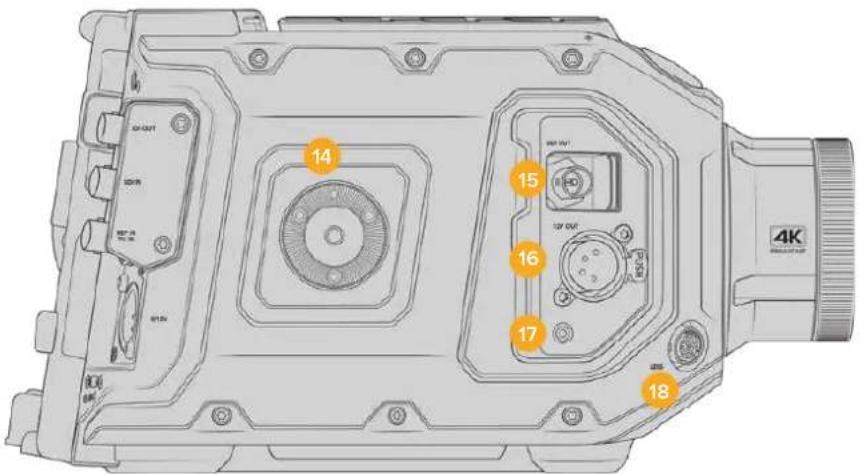
Die URSA Broadcast G2 verfügt an der rechten Seite über eine Interne Rosettenbefestigung, an der Sie einen optionalen URSA Mini Seitengriff befestigen können
15 HD-Monitoring-Ausgang
3G-SDI-Buchse für abwärtskonvertierte 1080-HD-Ausgaben. Zum Gebrauch mit dem Blackmagic URSA Viewfinder oder externen Monitoren. Siehe Abschnitte „Videoausgabe der Kamera“ und „Blackmagic URSA Viewfinder“ für weitere Informationen.
16 +12V-Strombuchse
Vierpolige XLR-Buchse zum Betrieb des Blackmagic URSA Viewfinders, des Blackmagic URSA Studio Viewfinders oder von externen Monitoren und Zubehör. Weitere Details finden Sie in den Abschnitten „Blackmagic URSA Viewfinder“ und „Blackmagic URSA Studio Viewfinder“. Dieser Ausgang und der Broadcast-Objektivanschluss liefern zusammen insgesamt 12 Volt bei bis zu 2 Ampere.
17 LANC-Eingang
Speziell für den Blackmagic URSA Handgrip vorgesehener 2,5mm-TRS-LANC-Anschluss.
18 Steueranschluss für Broadcast-Objektive
Über diesen Anschluss erfolgen die Stromversorgung und Steuerung kompatibler PL- und B4-Mount-Objektive mit 12-poligen Anschlüssen. Dieser Ausgang und die 12V-Strombuchse liefern zusammen insgesamt 12 Volt bei bis zu 2 Ampere.
Rückseite
19 Befestigungspunkte für Akkuträgerplatte
Die Blackmagic URSA Broadcast G2 ist mit einer Blackmagic URSA VLock Battery Plate ausgestattet, an die Sie Ihre V-Lock-Akkus anbringen. Zum Betreiben von zusätzlichem Equipment verfügt die URSA VLock Battery Plate über einen D-Tap-Ausgang. Der D-Tap-Ausgang kann eine geregelte 12-Volt-Spannung von bis zu 1,5 Ampere liefern.
Die URSA VLock Battery Plate lässt sich durch eine optionale Blackmagic URSA Gold Battery Plate oder eine Fremdakkuplatte ersetzten. Um auf den eingelassenen Molex-Verbinder zuzugreifen und optionales Zubehör wie einen Blackmagic Camera Fiber Converter oder Blackmagic URSA Mini Recorder anzuschließen, lässt sich die Akkuträgerplatte abnehmen. Verfügt Ihr angeschlossenes Zubehör über einen D-Tap-Stromanschluss, dann liefert der Molex-Verbinder bei bis zu 1,5 Ampere eine Durchgangsleistung von 12 Volt. Weitere Informationen finden Sie in den Abschnitten „Anbringen von Akkus“, „Erste Schritte mit Blackmagic Fiber Converter“ und „URSA Mini Recorder“.
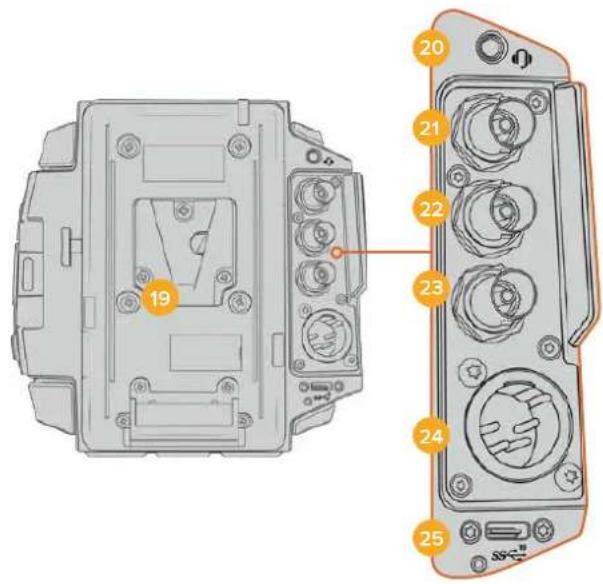
20 Kopfhörer/Headset
3,5mm-Klinkenbuchse für Kopfhörer-Monitoring und Talkback. Hierfür können Sie das kompatible Headset eines iPhone- oder Android-Mobiltelefons mit eingebautem Mikrofon benutzen. Talkback-Audio wird in die Kanäle 15 und 16 des SDI-Ausgangs eingebettet.
TIPP Für Talkback über die 3,5mm-Klinkenbuchse der URSA Broadcast G2 bietet sich der Einsatz eines erschwinglichen iPhone- oder Android-kompatiblen Headsets an. Diese haben normalerweise eine Inline-Taste, mit der das Mikrofon stumm oder aktiv geschaltet werden kann. Arbeiten Sie lieber mit Broadcast-Headsets ohne eine solche Inline-Taste, können Sie die Funktionstasten der URSA Broadcast G2 so konfigurieren, dass sie dieselbe Funktionalität bieten. Näheres finden Sie im Abschnitt „SETUP-Einstellungen“ in diesem Handbuch.
21 12G-SDI-Ausgang
Der 12G-SDI-Ausgang der Blackmagic URSA Broadcast G2 dient zur Übermittlung von HD- und Ultra-HD-Video an SDI-Geräte wie Kreuzschienen, Monitore, SDI-Aufzeichnungsgeräte und Broadcast-Mischer. Sie können den 12G-SDI-Ausgang auch mit einem externen Rekorder wie den Blackmagic Video Assist verbinden, um Backup-Aufzeichnungen zu machen.
22 12G-SDI-Eingang
Der 12G-SDI-Eingang dient zum Anschließen eines Mischers oder externen Rekorders. Wenn Sie die URSA Broadcast G2 für eine Live-Übertragung verwenden, können Sie die Programmausgabe des Mischers anschließen und diese während des Filmens überprüfen oder aber die Wiedergabe von einem externen Rekorder prüfen. Halten Sie die PGM-Taste gedrückt, um Ihren Programmfeed zu betrachten.
Näheres erfahren Sie im Abschnitt „Ergonomisches Bedienfeld“ dieser Bedienungsanleitung.
Alternativ können Sie viele der URSA Broadcast G2 Funktionen über die Kamerasteuerung eines ATEM Mischers aus der Ferne steuern. Weitere Informationen finden Sie im Abschnitt „Betrieb als Studiokamera per Software-Kamerasteuerung“. Überdies bietet ein Blackmagic 3G-SDI Shield for Arduino die Möglichkeit, die Kamera über eine nutzerspezifische Steuerung über SDI zu bedienen.
Um über den SDI-Eingang Tally oder Talkback zu empfangen, vergewissern Sie sich, dass Sie im SETUP-Menü der Kamera Ihre ATEM KAMERA-ID eingestellt zu haben. Soll über Ihren SDI-Eingang ein externes Referenzsignal empfangen werden, müssen Sie in den SETUP-Einstellungen für Ihre Referenzquelle „Programm“ auswählen. Auf dem LCD Ihrer Kamera erscheint neben der Timecode-Anzeige das Kürzel REF, wenn mit dem externen Referenzsignal synchronisiert wird. Näheres finden Sie im Abschnitt „SETUP-Einstellungen“ in diesem Handbuch.
Auf der URSA Broadcast G2 kann über den SDI-Eingang auch externer Timecode in die Kamera eingespeist werden. Die Kamera greift den eingehenden Timecode automatisch auf, wenn die Framerate des eingehenden SDI-Signals passt und über einen gültigen Timecode verfügt. Wird mit externem Timecode synchronisiert, erscheint auf dem LCD der URSA Broadcast G2 erscheint das Kürzel EXT. Wenn Sie das Kabel entfernen, wird der Timecode gesperrt und es erscheint das Kürzel INT, das darauf hinweist, dass Timecode nun über den internen Timecode-Generator der URSA Broadcast G2 läuft.
23 Referenz- und Timecode-Eingang
Dieser Eingang erkennt eingehende Referenz- oder Timecode-Signale und schaltet automatisch zwischen diesen um. Synchronisieren Sie die Blackmagic URSA Broadcast G2 über ein gängiges Referenzsignal wie Tri-Level-Sync, indem Sie sie an den BNC-Referenzeingang REF IN anschließen. Wenn Sie auf diesem Anschluss ein Referenzsignal verwenden, denken Sie daran, Ihre Referenzquelle im SETUP-Menü der URSA Broadcast G2 unbedingt auf „Extern“ zu stellen.
Alternativ können Sie über diesen Anschluss externe Timecode-Quellen anpassen, um mehrere Kameras oder Ton und Bild zu synchronisieren. So lassen sich Ton und Bild oder Video von mehreren Kameras während der Postproduktion bequem synchronisieren. Ist eine externe Timecode-Quelle mit passender Framerate an diesen Anschluss gekoppelt, greift die Kamera automatisch den eingehenden Timecode auf. Auf dem LCD der URSA Broadcast G2 erscheint das Kürzel EXT, wenn mit externem Timecode synchronisiert wird. Wenn Sie das Kabel entfernen, wird der Timecode gesperrt und es erscheint das Kürzel INT, das darauf hinweist, dass Timecode nun über den internen Timecode-Generator der URSA Broadcast G2 läuft.
Alternativ können Sie auf Ihrer Kamera vorgeben, das Referenzsignal von einem ATEM Mischer über den Programm-SDI-Eingang zu verwenden. Dies ist bei der Arbeit mit ATEM Mischern von Vorteil, weil alle Kameras das rückgespeiste Programm und Kamerasteuerungssignale empfangen und dann gemeinsam auf einem einzigen SDI-Signal basierend getaktet werden können. Näheres finden Sie im Abschnitt „SETUP-Einstellungen“ in diesem Handbuch.
24 +12V-Strombuchse
Die 4-polige XLR-Buchse für 12–18V DC dient zum Anschließen der Kamera an externe Stromquellen wie über das mitgelieferte Netzteil und tragbare Akkus.
25 USB-Port
USB-C 3.2 Gen 2x1 Port zur Aufzeichnung auf externe Flash-Laufwerke oder SSDs mithilfe eines Blackmagic URSA Mini Recorders. Dient zudem für den Anschluss von Blackmagic Zoom und Focus Demands an Ihre Kamera für die Fokus- und Zoomsteuerung kompatibler Objektive.
Der unter dem USB-C-Port befindliche Gewindestecker funktioniert mit dem verriegelbaren USB-Kabel, das mit dem URSA Mini Recorder geliefert wird, und gewährleistet eine sichere Verbindung während der Verwendung. Näheres finden Sie im Abschnitt „URSA Mini Recorder“ in diesem Handbuch.
Kameraoberseite
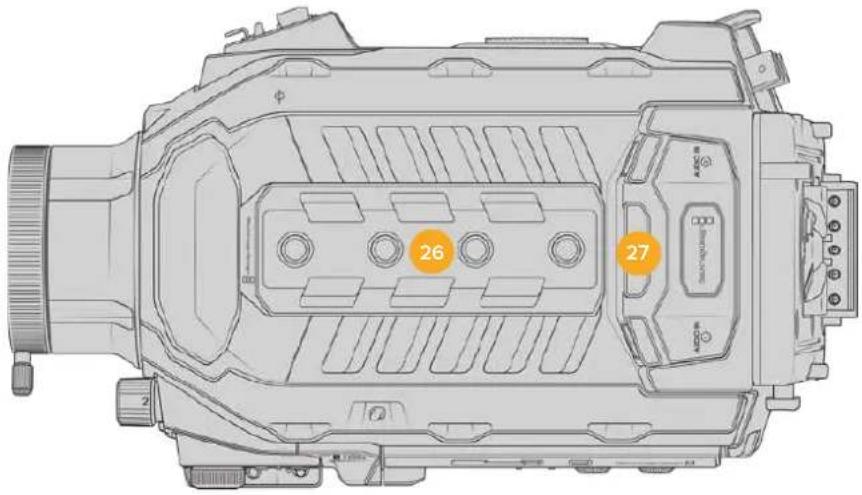
Externes Analogaudio kann über die symmetrischen XLR-Verbinder an der Geräteoberseite angeschlossen werden
26 1/4-Zoll-Befestigungspunkte
Die Kameraoberseite verfügt über vier robuste Befestigungspunkte zum Anbringen des Kamerahaltegriffs und Zubehörs.
27 XLR-Audio-Eingang
Schließen Sie externes Audio, wie es von professionellen Anlagen wie Audiomischern, PA-Systemen oder externen Mikrofonen eingeht, an die symmetrischen XLR-Buchsen an. Die XLR-Buchsen liefern 48V-Phantomspeisung und gestatten den Einsatz von Mikrofonen ohne eigene Stromzufuhr. Näheres zur Phantomspeisung finden Sie im Abschnitt „Bedienelemente der URSA Broadcast G2 bzw. Internes Bedienfeld“.
Kameraboden
28 1/4-Zoll-Befestigungspunkte
Die fünf Befestigungspunkte an der Unterseite dienen zur Anbringung von Stativköpfen, des URSA Mini Shoulder Kits und anderem Zubehör.
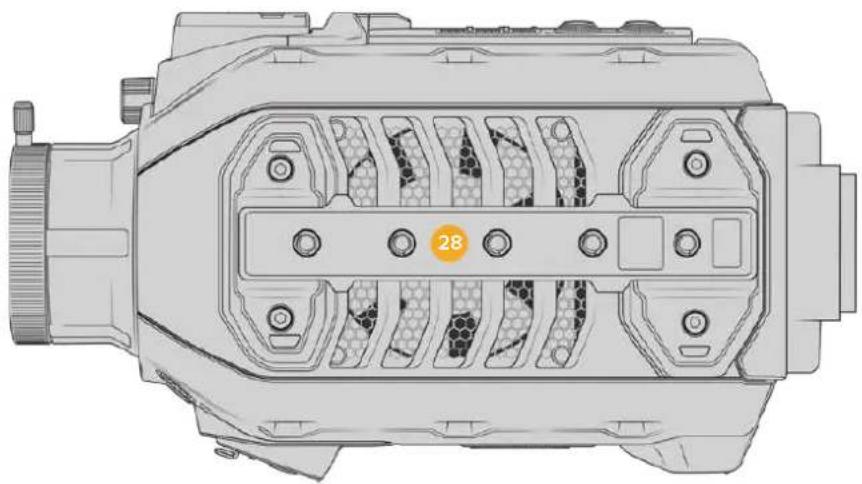
Bedienen der URSA Broadcast G2
Für den schnellen und bequemen Zugriff auf alle relevanten Kamerafunktionen und leistungsstarke Monitoring-Tools verfügt die Blackmagic URSA Broadcast G2 am Gehäuse sowie an der Außen- und an der Innenseite des Ausklapp-Touchscreens über mehrere Bedienfelder. Die Bedienfelder sind so ausgelegt, dass sie beim Kameraeinsatz vom Stativ, frei Hand oder mit einem URSA Mini Shoulder Kit direkt griffbereit sind.
Frontbedienfeld
Auf dem Frontbedienfeld Ihrer Kamera sind alle Bedienelemente gruppiert, die es möglicherweise zu justieren gilt, um eine Einstellung und die Aufzeichnung einzurichten. Alles ist auf einfachen Zugriff beim Drehen mit geschlossenem Ausklappmonitor getrimmt, beispielsweise wenn eine Schulterauflage benutzt wird.
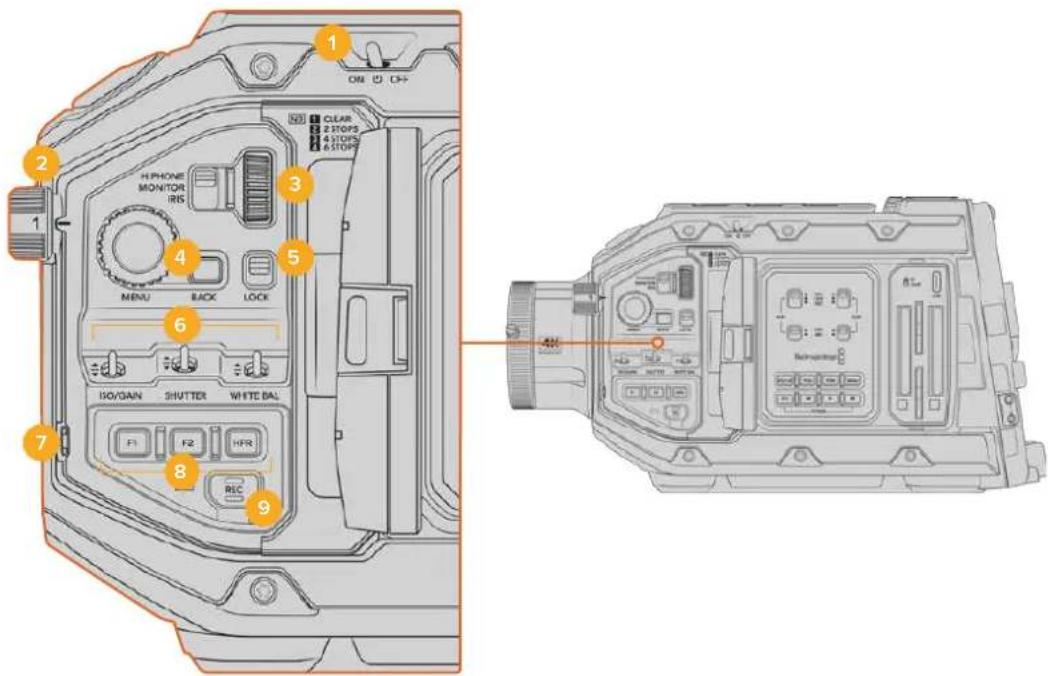
Frontbedienfeld der URSA Broadcast G2
1 Ein-/Ausschalter
Schalten Sie Ihre URSA Broadcast G2 ein, indem Sie diesen Schalter in die ON-Position umlegen. Zum Ausschalten stellen Sie den Schalter auf OFF.
TIPP Ihre URSA Broadcast G2 kann auch per Tastenkombination auf dem Bedienfeld eingeschaltet werden. Halten Sie die REC- und Vorlauftasten gedrückt, um Ihre Kamera ein- oder auszuschalten. Sollte der Ein-/Ausschalter auf ON stehen, obwohl Ihre Kamera ausgeschaltet ist, wurde sie möglicherweise über das Bedienfeld ausgeschaltet. Legen Sie den Schalter erneut um, um zum Normalbetrieb zurückzukehren.
2 ND-Filter
Ihre URSA Broadcast G2 verfügt über drei interne Neutraldichtefilter. Die verfügbaren Einstellungen sind „Clear“, 1/4, 1/16 und 1/64. Die Filter reduzieren die auf den Sensor der URSA Broadcast G2 einfallende Lichtmenge um eine vordefinierte Bruchzahl. Die so reduzierte Belichtung ermöglicht es Ihnen, in hellen Lichtverhältnissen mit breiteren Blenden zu filmen, beispielsweise an einem sonnigen Tag im Freien.
Stellen Sie den Neutraldichtefilter ein, indem Sie das Einstellrad nach oben oder unten bewegen. Die Einstellung „Clear“ besagt, dass kein ND-Filter eingesetzt wird. Mit den Einstellungen von 1/4 bis 1/64 nimmt die Dichte der eingesetzten ND-Filter stufenweise zu, sodass Sie bei Bedarf die einfallende Lichtmenge entsprechend reduzieren können.
Da Nutzer für jeden ND-Filter unterschiedliche Bezeichnungen verwenden, kann die Messeinheit Ihrer ND-Einstellungen im LCD-Menü vorgegeben werden. Zur Wahl stehen die Angabe als ND-Filternummer, als Anzahl der lichtreduzierenden Blendenstufen oder als Bruchzahl, die den durch den Filter erzielten Lichtverlust ausdrückt.
Einstellungen der Neutraldichtefilter
| Position des Rads ND-Zahl Stops Bruchzahl | |||
| 1 Clear 0 1 | |||
| 2 0,6 2 1/4 | |||
| 3 1,2 4 1/16 | |||
| 4 1,8 6 1/64 |
3 Einstellrad
Bestimmen Sie die Funktion des Einstellrads anhand des dreistufigen Schalters neben dem Rad. Die verfügbaren Optionen sind H PHONE, MONITOR und IRIS.
H PHONE
In der Position H PHONE justiert man mit dem Einstellrad die Kopfhörerlautstärke. Drehen Sie das Rad nach oben bzw. unten, um die Lautstärke lauter bzw. leider einzustellen.
MONITOR
In der Position MONITOR justiert man mit dem Einstellrad die Lautstärke des in die Kamera eingebauten Monitorlautsprechers. Der Lautsprecher befindet sich am Rücken des LCD-Klappmonitors. Er dient zur Tonkontrolle ohne Einsatz von Kopfhörern. Drehen Sie das Rad nach oben bzw. unten, um die Lautstärke lauter bzw. leider einzustellen. Bei Tonaufnahmen mit dem eingebauten Kameramikrofon wird diese Funktion deaktiviert, um unerwünschte Rückkopplungen zu vermeiden.
IRIS
In der Position IRIS justiert man mit dem Einstellrad die Blendenöffnung von auf die URSA Broadcast G2 aufgesteckten kompatiblen Objektiven. Bewegen Sie das Rad nach unten, um die Blende zu öffnen oder nach oben, um sie zu schließen. Die jeweilige Richtung ist der Funktionsweise der Blenden bei einstellbaren Festbrennweiten und Kinoobjektiven nachempfunden.
TIPP Um Blendeneinstellungen über den Einstellungs-Drehregler zu ändern, muss die URSA Broadcast G2 mit einem entsprechenden Objektiv ausgestattet sein, das diese Funktion unterstützt. Vergewissern Sie sich bei einem an den 12-poligen Broadcastanschluss angeschlossenen B4- oder PL-Objektiv, dass der Blendenschalter am Handgriff auf „A“ oder „Auto“ steht.
4 MENU-Rad und BACK-Taste
Wenn die Funktion „Status Text“ für die Front-SDI-Ausgabe Ihrer Kamera aktiviert ist, können Sie anhand des Menürads zu vielen Features des Head-up-Displays navigieren, auf die normalerweise über den LCD-Touchscreen zugegriffen wird.
Drücken Sie das Menürad wie einen Knopf, um das Head-up-Display Ihrer URSA Broadcast G2 auf einem externen Bildschirm wie einem Blackmagic SmartView, Video Assist oder URSA Viewfinder aufzurufen. Drehen Sie das Rad in aktiviertem Zustand, um einzelne Features auszuwählen, wie bspw. die Monitoroptionen, Framerate, ISO, Weißabgleich und Tönung. Drücken Sie auf das Rad, um eine getroffene Auswahl zu bestätigen und um weitere Änderungen vorzunehmen. Brechen Sie den Vorgang mit der neben dem Rad befindlichen BACK-Taste ab. Sie können mit der BACK-Taste auch auf die nächsthöhere Menüebene springen oder, wenn Sie auf der höchsten Ebene angelangt sind, den Vorgang beenden. Nach einer Minute ohne Aktivität schließt sich das Menü automatisch.
Näheres zu den verfügbaren Statustext-Einstellungen und Bedienelementen finden Sie in den Abschnitten „Funktionsmerkmale des Touchscreens“ und „MONITORING-Einstellungen“ in diesem Handbuch.
5 LOCK
Durch Umlegen dieses Schalters sperren Sie alle Bedienelemente auf dem Frontbedienfeld, um deren versehentliche Betätigung beim Filmen zu unterbinden. Legen Sie den Schalter nach unten, um die Sperrung zu aktivieren bzw. nach oben, um sie zu deaktivieren.
TIPP Für Drehs in belebten Umgebungen können Sie das Frontbedienfeld der URSA Broadcast G2 sperren, sollten Sie sie unbeaufsichtigt lassen. Auf diese Weise werden Einstellungen nicht versehentlich von anderen Personen verändert.
6 Die Schalter ISO, SHUTTER, WHITE BAL
Mit diesen kleinen Schaltern justieren Sie die Gain/ISO-, Weißabgleichs- und Verschlusseinstellungen. Praktisch für flinke Anpassungen, ohne den Blick vom Motiv abzuwenden. Schieben Sie die Schalter behutsam hoch oder runter, um Einstellungen zu justieren. Die Schalter sind federbelastet und schnappen stets in eine neutrale Position zurück.
GAIN/ISO
Schieben Sie diesen Schalter hoch oder runter, um die Gain-Werte Ihrer Kamera zu modifizieren. Hochschieben erhöht die Einstellung um eine Drittel-Blendenstufe, Runterschieben senkt sie um eine Drittel-Blendenstufe. Die verfügbaren Einstellungen bewegen sich zwischen -12 und 36 dB.
SHUTTER
Stellen Sie mit diesem Schalter die Verschlusszeit der Kamera ein. Hochschieben erhöht die Verschlusszeit auf die nächste verfügbare Voreinstellung (Preset). Runterschieben hingegen senkt sie auf die nächste verfügbare Voreinstellung ab. Wird der Schalter beim Hoch- oder Runterschieben gedrückt gehalten, beschleunigt dies die Navigation durch die verfügbaren Werte. Für die Verschlusszeit gibt es 12 Presets, die von 1/24 bis 1/2000 reichen.
TIPP Ihre URSA Broadcast G2 kann Ihnen auch flimmerfreie Verschlusszeiten entsprechend der Netzfrequenz in Ihrer Region vorschlagen. Wählen Sie diese über das LCD-Touchscreenmenü aus. Weitere Informationen finden Sie im Abschnitt „Funktionsmerkmale des Touchscreens“ in diesem Handbuch.
WHITE BAL
Mit diesem Schalter wird der Weißabgleich der Kamera eingestellt. Durch Hochschieben wird die Farbtemperatur jeweils in Schritten von 50 Kelvin erhöht, Runterschieben reduziert sie jeweils um 50 Kelvin. Durch Gedrückthalten des Schalters beim Hoch- oder Runterschieben beschleunigt man die Navigation durch die verfügbaren Werte.
7 AUTO W/B
Durch Drücken der AUTO W/B-Taste erscheint mitten auf dem LCD ein weißes Feld für den automatischen Weißabgleich, das fünf Sekunden lang eingeblendet bleibt. Das Feld wird
auch auf allen SDI-Ausgaben angezeigt, für die „Statustext“ in den Menüeinstellungen aktiviert ist. Das weiße Feld zeigt die spezifische Bildpartie an, anhand derer der Weißabgleich berechnet wird. Richten Sie Ihre Graukarte demnach so aus, dass sie innerhalb dieses Felds liegt. Halten Sie die AUTO W/B-Taste drei Sekunden lang gedrückt, um einen automatischen Weißabgleich vorzunehmen. Dabei wechselt die Farbe des Felds von weiß zu grün, was Ihnen den erfolgten Weißabgleich bestätigt.
Weitere Informationen zum Aktivieren des Statustext-Modus für Front- und Haupt-SDI-Ausgaben der URSA Broadcast G2 finden Sie im Abschnitt „MONITORING-Einstellungen“ in diesem Handbuch.
8 F1 und F2
Hierbei handelt es sich um Funktionstasten, die über das SETUP-Menü Ihrer URSA Broadcast G2 mit vielerlei häufig benutzten Funktionen belegt werden können. Standardmäßig ist F1 fürs LCD und die SDI-Ausgabe auf „Fokuszoom“, und F2 auf dem LCD auf „Falschfarben“ eingestellt.
Weitere Informationen finden Sie im Abschnitt „Funktionsmerkmale des Touchscreens“ in diesem Handbuch.
HFR
Die HFR-Taste für hohe Frameraten dient zum Hin- und Herschalten zwischen verschiedenen Offspeed-Frameraten. Um sie zu benutzen, geben Sie nach der PROJEKT-FRAMERATE einfach die zu verwendende OFFSPEED-FRAMERATE vor. Wenn Sie dann die Taste drücken, wird zwischen Ihrer vorgegebenen Offspeed-Framerate und der Projekt-Framerate hin und her gewechselt. Hier ist zu erwähnen, dass sich diese Einstellung nur bei gestoppter Aufzeichnung modifizieren lässt. Alternativ dient die HFR-Taste als Funktionstaste, die Sie mit einer Auswahl gebräuchlicher Funktionen belegen oder deaktivieren können.
Weitere Informationen zu den Projekt- und Offspeed-Frameraten finden Sie im Abschnitt „Funktionsmerkmale des Touchscreens“ in diesem Handbuch.
9 REC
Die Aufnahmetaste ist mit REC gekennzeichnet und befindet sich an der linken Seite Ihrer Blackmagic URSA Broadcast G2. Drücken Sie die REC-Taste, um die Aufzeichnung zu starten und stoppen. Näheres hierüber finden Sie im Abschnitt „Aufzeichnen“.
Ergonomisches Bedienfeld
An der Außenseite des Touchscreen-Monitors Ihrer URSA Broadcast G2 finden Sie einen LCD-Status-Monitor und diverse Bedienelemente fürs Monitoring. Dieses Bedienfeld zeigt Ihnen auf einen Blick sämtliche Statusinformationen der Kamera an. Überdies erfolgen das Monitoring und die Tonpegelung von hier. Auch die automatische Fokussierung kompatibler Objektive können Sie über das Bedienfeld einstellen, und anhand der Transportelemente Clips abspielen.
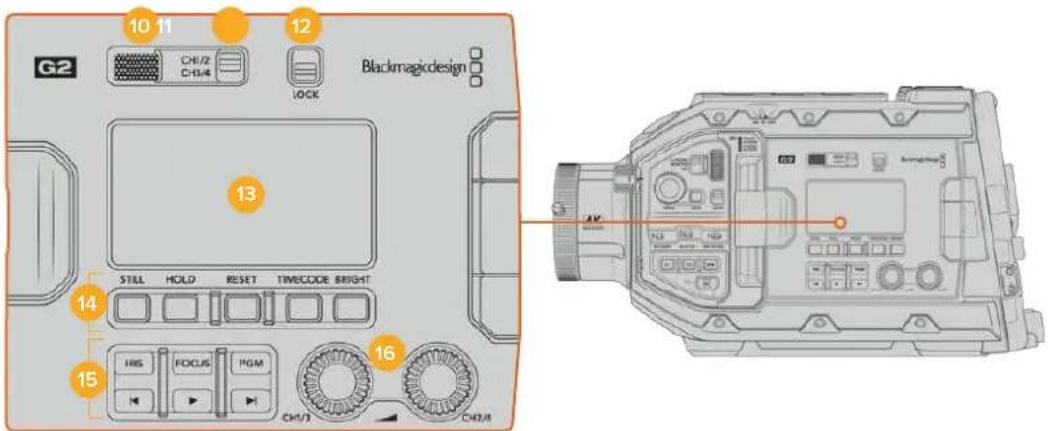
Ergonomisches Bedienfeld der URSA Broadcast G2
10 Monitorlautsprecher
Über den kleinen, in die Außenseite des Bedienfelds eingelassenen Lautsprecher können Sie während der Wiedergabe den Ton mithören. Der Lautsprecher ist dort verortet, wo sich beim Filmen mit geschulterter Kamera in der Regel das Ohr des Operators befindet.
Drehen Sie zur Anpassung des Lautsprecherpegels einfach das Einstellrad, das im Abschnitt „Bedienen der URSA Broadcast G2“ beschrieben ist.
11 Kanalauswahl am Monitor
Aktuell unterstützt Ihre URSA Broadcast G2 zwei Audiokanäle.
12 LOCK
Mit dieser Taste sperren Sie alle Einstellungen auf dem ergonomischen Bedienfeld Ihrer URSA Broadcast G2. Die Tasten zur Auswahl der Monitorkanäle bleiben als einzige Elemente aktiv, während die LOCK-Taste auf ON steht und Funktionen sperrt.
13 Status-LCD
Dieser Bildschirm zeigt alle wichtigen Einstellungen Ihrer URSA Broadcast G2 auf einen Blick an. Den internen Touchscreen braucht man hierfür nicht aufzuklappen. Der Bildschirm ist für gute Sichtbarkeit ausgelegt, selbst bei hellem Tageslicht. Er zeigt die nachstehenden Informationen an:
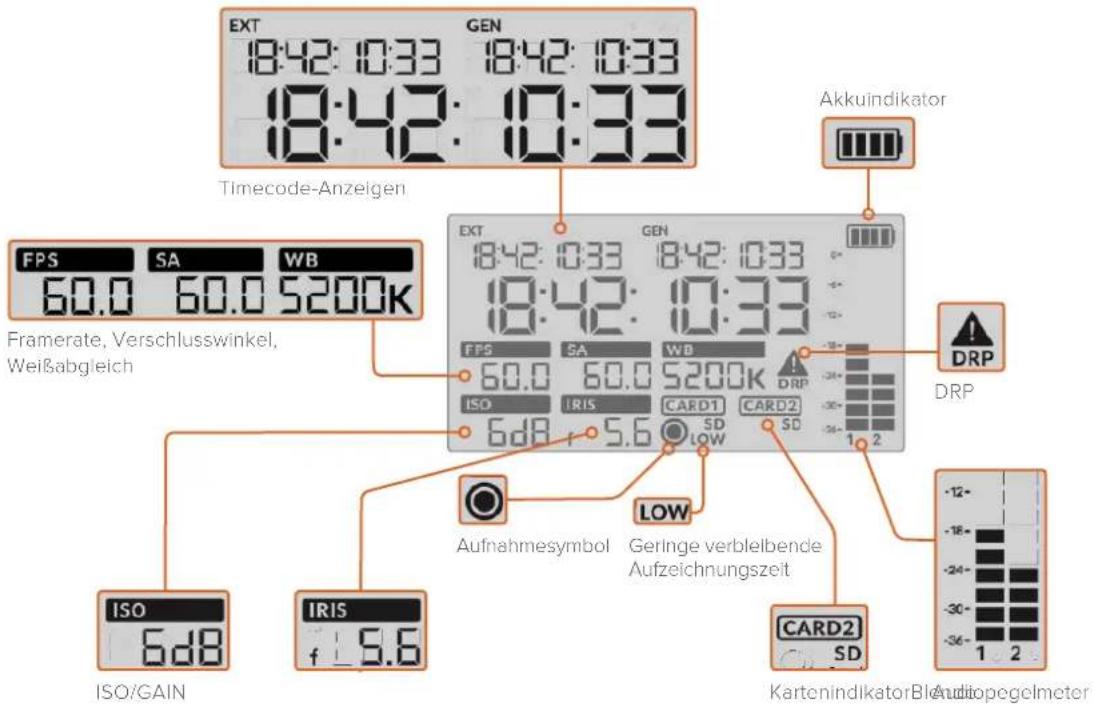
Timecodes
Ihre URSA Broadcast G2 zeigt drei Timecodes an. Bei Einspeisung eines externen Timecodes in die Kamera wird dieser unterhalb der EXT-Anzeige oben links auf dem Status-LCD angezeigt. Der von Ihrer Kamera intern generierte Timecode wird daneben auf der GEN-Anzeige dargestellt. Der externe wie auch der kameragenerierte Timecode werden in Stunden, Minuten, Sekunden und Frames angezeigt.
Die größere Timecode-Hauptanzeige gibt Ihren aktuellen Timecode wahlweise als Clipdauer oder Timecode an. Um zwischen den beiden Anzeigemodi hin und her zu wechseln, drücken Sie die TIMECODE-Taste unter dem Status-LCD.
Akkuanzelge
Bei Benutzung Ihrer URSA Broadcast G2 mit Akkustrom zeigt Ihnen dieser Indikator die verbleibende Akkulaufzeit in 25%-Schritten an. Jeder der vier Akkuanzeigebalken entspricht 25 % der verbleibenden Akkulaufzeit. Sinkt der Akkustand unter 20 % des
verbleibenden Stroms ab, wechselt die LED neben der Aufnahmetaste die Farbe und beginnt zu blinken. Während der Aufzeichnung blinkt sie abwechselnd langsam rot und orangefarben. Im Standby-Modus blinkt sie abwechselnd weiß und orangefarben.
Wenn die Kamera an den Netzstrom angeschlossen ist, wird der Akku-Ladezustand als voll angezeigt.
FPS, SA, WB
Diese Indikatoren zeigen die aktuelle Framerate (FPS), den Verschlusswinkel (SA) und den Weißabgleich (WB) Ihrer Kamera an. Unter FPS wird die aktuelle Sensor-Framerate angegeben.
Näheres zu den Sensor- und Projekt-Frameraten finden Sie im Abschnitt „Funktionsmerkmale des Touchscreens“ in diesem Handbuch.
GAIN/ISO
Zeigt den aktuell eingestellten Gain-Wert Ihrer Kamera an.
IRIS
Zeigt die aktuell eingestellte Blendenstufe an. Je nach Objektivtyp wird die Blendenstufe als f- oder T-Stop angezeigt.
Karteninformationen
Wenn beide Kartenschächte besetzt sind, erscheinen die Indikatoren CARD 1 und CARD 2 auf dem Status-LCD Ihrer URSA Broadcast G2.
Der SD-Indikator erscheint beim Aufzeichnen mit SD-Karten, verschwindet aber beim Aufzeichnen auf CFast-Karten.
Aufnahmesymbol
Das kreisförmige Aufnahmesymbol erscheint unter der bzw. den Karten, auf die aktuell aufgezeichnet wird.
LOW
Steht für geringe verbleibende Aufnahmedauer. Die LOW-Anzeige erscheint, wenn weniger als circa 5 Minuten Aufnahmezeit verbleiben.
Audiopegelmeter
Die Audiopegelmeter zeigen die Spitzenpegel bei Gebrauch des internen Mikrofons oder einer angeschlossenen externen Audioquelle an. Das Tonpegel-Display ist in dBFS kalibriert und verfügt über Peak-Indikatoren mit Haltefunktion (Peak Hold), die nach der Übersteuerung kurzfristig sichtbar bleiben. Dies zeigt Ihnen erreichte Höchstpegel deutlich an.
Eine optimale Tonqualität wird mit Audiopegeln unter 0 dBFS gewährleistet. Hierbei handelt es sich um den Höchstpegel, den Ihre Kamera aufzeichnen kann. Audio, das diesen Wert überschreitet, wird abgeschnitten, was zu Verzerrungen führt.
DRP
Der Dropped-Frame-Indikator blinkt, wenn Ihre Kamera erkennt, dass Einzelbilder fallengelassen werden. Sobald Sie die Aufzeichnung stoppen, verbleibt der Indikator auf dem Bildschirm, um Ihnen anzuzeigen, dass im vorherigen Clip das Fallenlassen von Frames erkannt wurde. Dieser Warnhinweis verschwindet, wenn Sie die Aufzeichnung wiederaufnehmen oder die Kamera aus- und wieder einschalten. Weitere Informationen, wie sich das Fallenlassen von Einzelbildern vermeiden lässt, finden Sie im Abschnitt „Datenträger“.
HINWEIS Sie können Ihre URSA Broadcast G2 so einstellen, dass sie die Aufzeichnung bei Erkennung fallengelassener Frames stoppt. Näheres finden Sie im Abschnitt „AUFNAHME-Einstellungen“ in diesem Handbuch. Diese Funktion ist vom Benutzer aktivierbar, da es bei kurzen, burstartigen Aufnahmeperioden ggf. gelingt, bei höheren Frameraten oder Auflösungen erfolgreich auf langsamere Datenträger aufzuzeichnen.
14 Bedienelemente des Status-LCDs
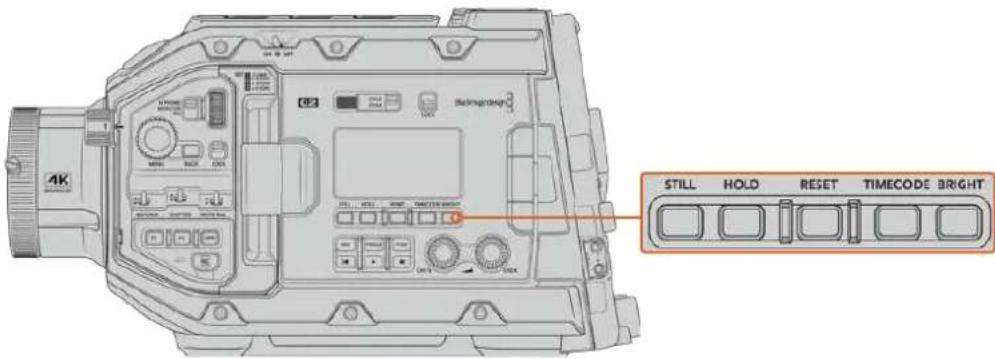
Bedienelemente des Status-LCDs der URSA Broadcast G2
STILL
Drücken Sie diese Taste, um ein Standbild als einzelnen verlustfreien Frame in DNG zu erfassen. Gespeichert werden Bilddateien im Stills-Ordner im Stammverzeichnis des Speicherträgers, auf den aktuell aufgezeichnet wird. Die Dateinamen für gespeicherte Standbilder werden gemäß der für Videoclips üblichen Namenskonvention erteilt, wobei Kürzel wie „S001“ die Anzahl der Standbilder mit den letzten vier Stellen des Dateinamens angeben. Die erfolgreiche Speicherung eines Standbilds wird durch ein oben rechts auf dem URSA Broadcast G2 Touchscreen erscheinendes Kamerasymbol und durch dreimaliges Blinken des Aufnahmeindikators auf der LCD-Statusanzeige bestätigt.
HOLD
Mit dieser Taste lässt sich der Timecode auf dem Haupt-Status-LCD zeitweilig anhalten, wenn er sich im frei laufenden Tageszeitenmodus befindet. Der Timecode läuft im Hintergrund weiter und geht bei Loslassen der HOLD-Taste auf seinen aktuellen Stand zurück. Das Anhalten gestaltet Ihnen, sich den Timecode für ein spezielles Event zu notieren. Das kann sich bei elektronischen Berichterstattungen oder Dokumentationen als praktisch erweisen, damit man sich wichtige Timecode-Werte notieren kann.
RESET
Mit dieser Taste setzen Sie den Timecode auf 00:00:00:00 zurück, sollten Sie einen voreingestellten Timecode vorgeben wollen.
TIMECODE
Durch Drücken der TIMECODE-Taste wird auf der Haupt-Timecode-Anzeige zwischen den Timecode-Formaten Clipdauer und Timecode hin und her gewechselt. Standardmäßig ist der Timecode auf fortlaufenden Uhrzeit-Timecode eingestellt, da dieser am häufigsten verwendet wird. Wenn Sie die TIMECODE-Taste fünf Sekunden lang gedrückt halten, wechselt die Kamera zu Record Run Timecode. Der Timecode-Generator und die ersten beiden Ziffern des großen Timecode-Displays beginnen zu blinken. Das bedeutet, dass Sie den voreingestellten Timecode nun auf einen gewünschten Wert ändern können.
Wenn Sie in diesem Zustand RESET drücken, wird der Timecode auf Null zurückgesetzt. Per Druck auf das Menürad gelangen Sie vom Stundenwert zum Minutenwert und anschließend zu den Sekunden und Frames. Durch Drehen des Menürads lässt sich der Wert anpassen. Wenn Sie Ihre gewünschten Werte vorgegeben haben, halten Sie die TIMECODE-Taste drei Sekunden lang gedrückt. Der Wert wird somit als voreingestellter Timecode gespeichert. Der Timecode-Generator zeigt nun diesen Wert an und zählt nur dann weiter hoch, wenn die Kamera aufzeichnet. Das sorgt für durchgehend fortlaufende Timecode-Werte. Um zu fortlaufendem Uhrzeit-Timecode zurückzukehren, halten Sie die TIMECODE- und HOLD-Taste gleichzeitig drei Sekunden lang gedrückt.
BRIGHT
Durch Drücken dieser Taste werden die vier Helligkeitseinstellungen für das LCD-Status-Display Ihrer URSA Broadcast G2 durchlaufen. Verfügbare Einstellungen sind: OFF (Aus), LOW (Niedrig), MEDIUM (Mittel) und HIGH (Hoch).
15 Steuer- und Wiedergabetasten
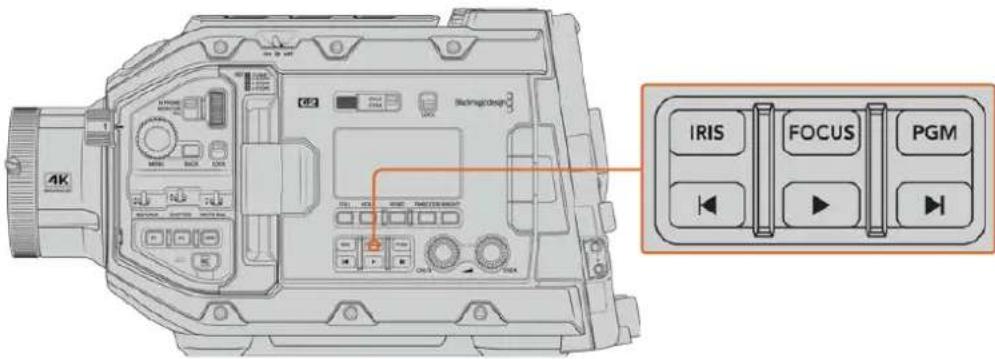
Die Steuer- und Wiedergabelasten der URSA Broadcast G2
IRIS
Bei Einsatz kompatibler Objektive aktiviert die IRIS-Taste die automatische Blendeneinstellung. Bei Verwendung der Dynamikumfang-Einstellungen für „Video“ wird durch einmaliges Drücken der IRIS-Taste eine durchschnittliche Belichtungszeit basierend auf der Helligkeitsverteilung in Ihrer Aufnahme eingestellt. Bei Verwendung der Dynamikumfang-Einstellungen „Film“ wird die Belichtung durch Drücken der IRIS-Taste auf die Spitzlichter in Ihrer Aufnahme eingestellt. Diese Taste funktioniert mit kompatiblen EF- und PL-Objektiven, die über eine kompatible Broadcast-Objektivsteuerung angeschlossen sind.
Um die Blende manuell einzustellen, drücken Sie die Vor- bzw. Rücklauftaste.
FOCUS
Bei Einsatz eines B4- oder EF-Objektivs, das elektronische Fokusanpassungen unterstützt, aktivieren Sie den Autofokus per Druck auf die FOCUS-Taste. Im Sucher oder auf den an Ihre URSA Broadcast G2 angeschlossenen Monitoren erscheint dann ein weißes Fokussier-Rechteck. Innerhalb des Rechtecks wird alles korrekt scharf gestellt. Sobald das Objektiv fokussiert hat, verschwindet das Rechteck wieder.
HINWEIS Um die FOCUS-Taste benutzen zu können, benötigen Sie eine servogesteuerte Fokussierung. Darüber hinaus muss „Servo“ aktiviert sein. Im Abschnitt „Erste Schritte“ finden Sie weitere Informationen. Manche EF-Objektive haben einen manuellen und einen automatischen Fokussiermodus. Sollten Sie den optionalen EF Mount verwenden, vergewissern Sie sich, dass der Auto-Fokus-Modus des Objektivs aktiviert ist, damit die URSA Broadcast G2 selbstständig fokussieren kann.
PGM
Anhand der mit PGM gekennzeichneten Programmtaste schalten Sie das LCD zwischen der Kameraansicht und dem Signal einer beliebigen, mit dem rückwärtigen 12G-SDI-Eingang verbundenen Signalquelle um. Wenn Sie die Kamera für eine Live-Übertragung verwenden, können Sie die Programmausgabe des Mischers anschließen und diese während des Filmens überprüfen. Halten Sie die PGM-Taste gedrückt, um Ihren Programmfeed zu betrachten. Solange die PGM-Taste gedrückt wird, bleibt der Programmfeed zu sehen.
Wenn der Monitor auf die Anzeige des eingehenden Programmfeeds eingestellt bleiben soll, drücken Sie die PGM-Taste zweimal. Ein erneuter Druck auf die PGM-Taste beendet den Programmfeed und bringt den Monitor auf die Kameraansicht zurück.
Transporttasten für die Wiedergabe
Mit den Transporttasten können Sie die Wiedergabe von Clips starten und stoppen sowie zum nächsten oder vorherigen Clip springen. Beim Gebrauch eines kompatiblen EF-Objektivs dienen die Vorwärts- und Rückwärtstasten darüber hinaus zum Öffnen bzw. Schließen der Blende. Näheres zur Verwendung der Transporttasten finden Sie im Abschnitt „Wiedergabe“.
16 Tonpegelregler
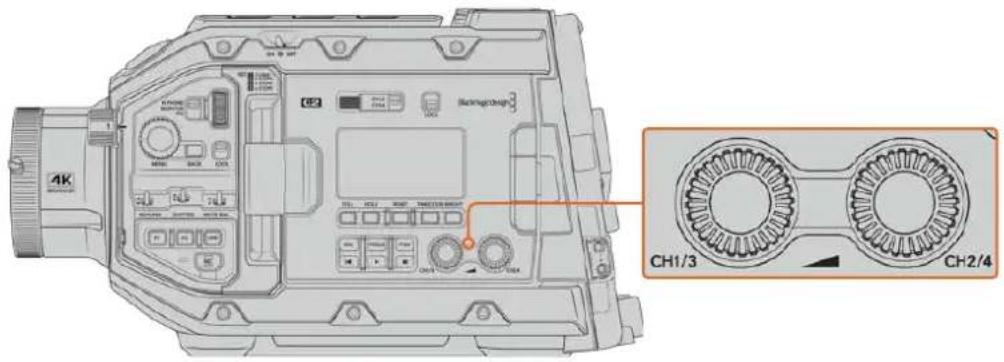
Die Tonpegelregler der URSA Broadcast G2
Stellen Sie die Aufnahmepegel für die Audiokanäle 1 und 2 mithilfe der eingebauten Drehregler ein. Drehen Sie den jeweiligen Regler im oder gegen den Uhrzeigersinn, um den Aufzeichnungspegel für den entsprechenden Audiokanal anzuheben oder zu senken. Achten Sie dabei auf die Audiopegelmesser auf dem Display, damit Sie den für Sie günstigsten Wert einstellen können.
Internes Bedienfeld
Wenn der Ausklappmonitor Ihrer URSA Broadcast G2 geöffnet ist, haben Sie Zuggriff auf das interne Bedienfeld. Dort befinden sich die Bedienelemente zum Einrichten Ihrer Audioeingaben und zum Einstellen der Phantomspeisung. Auch die Tasten für Blende, Fokussierung, Menü und den Transport sind hier zu finden.
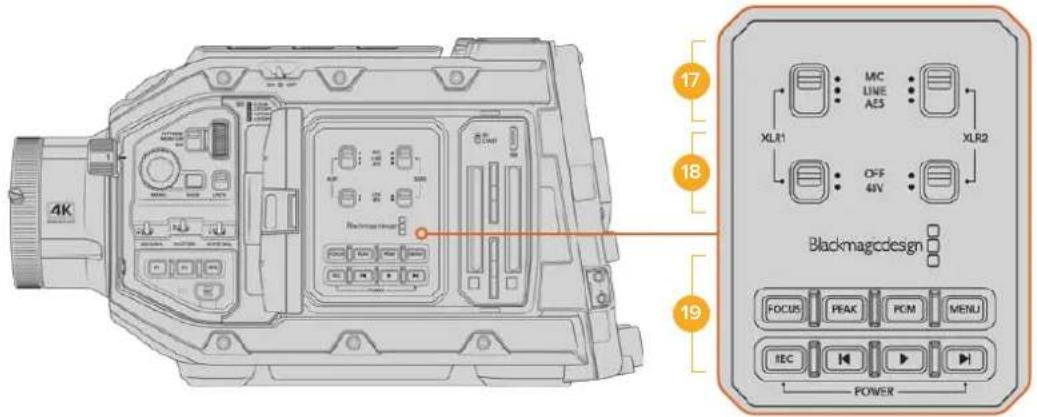
Internes Bedienfeld der URSA Broadcast G2
17 XLR1 / XLR2
Bestimmen Sie anhand dieser Schalter das Verhalten der XLR-Eingänge Ihrer URSA Broadcast G2, wenn diese als Eingabequelle aktiviert sind. Zur Auswahl stehen die Optionen MIC für Mikrofonton, LINE für Bezugspegelton und AES für Digitalaudio.
18 Phantomspeisung
Die XLR-Eingänge Ihrer URSA Broadcast G2 können externe Mikrofone, die sonst nicht mit Strom versorgt werden, mit 48 Volt Phantomstrom speisen. Stellen Sie diesen Schalter für die jeweilige XLR-Buchse – siehe Kennzeichnung über dem Schalter – auf 48 V, um ein angeschlossenes Mikrofon mit Strom zu versorgen. In der OFF-Position erfolgt keine Phantomspeisung.
Hinweis Es ist übliche Praxis, immer erst das XLR-Kabel anzuschließen und anschließend die Phantomspeisung einzuschalten. Schalten Sie die Phantomspeisung unbedingt auch dann aus, wenn kein phantomgespeistes Mikrofon mehr angeschlossen ist. Geräte
anzuschließen, die keinen Schutz für die Phantomspeisung in die AES-XLR-Ausgänge integriert haben, während noch Phantomspeisung von den XLR-Audioeingängen der Kamera eingeht, kann Ihr Equipment beschädigen. Sorgen Sie immer dafür, dass der +48V-Schalter auf OFF steht, wenn Sie Ihr Mikrofon entkoppeln.
19 Steuer- und Wiedergabetasten
FOCUS
Bei Einsatz eines B4- oder EF-Objektivs, das elektronische Fokusanpassungen unterstützt, aktivieren Sie den Autofokus per Druck auf die FOCUS-Taste. Auf dem Ausklappmonitor wird nun ein weißes Rechteck zum Fokussieren angezeigt. Innerhalb des Rechtecks wird alles korrekt scharf gestellt. Sobald das Objektiv fokussiert hat, verschwindet das Rechteck wieder.
HINWEIS Um die FOCUS-Taste benutzen zu können, benötigen Sie eine servogesteuerte Fokussierung. Darüber hinaus muss Servo aktiviert sein. Im Abschnitt „Erste Schritte“ finden Sie weitere Informationen. Manche EF-Objektive haben sowohl einen manuellen als auch einen automatischen Fokussiermodus. Die URSA Broadcast G2 kann mit Ihrem Objektiv nur automatisch fokussieren, wenn Sie auf Ihrem Objektiv den Modus „Auto Focus“ vorgeben.
PEAK
Drücken Sie die PEAK-Taste, um Focus Peaking zu aktivieren. Ihre Kamera bietet zwei Focus-Peaking-Modi. Im klassischen Focus-Peaking-Modus werden fokussierte Bildpartien künstlich geschärft. Im Modus „Farbige Linien“ werden die fokussierten Bildpartien mit Overlays in Form schwarzer, weißer, roter, grüner oder blauer Linien überlagert. Näheres finden Sie im Abschnitt „MONITORING-Einstellungen“ in diesem Handbuch.
TIPP Beim Aufzeichnen Ihrer Videoausgabe auf einen Blackmagic Video Assist oder einen HyperDeck Studio HD Mini, empfiehlt es sich, die Peaking-Anzeige für diese Ausgabe unbedingt auszuschalten. Tun Sie dies mittels der „Clean Feed“-Funktion für den Front- bzw. Haupt-SDI-Ausgang der Kamera.
Weitere Infos zur Ausgabe eines Clean-Feeds finden Sie im Abschnitt „MONITORING-Einstellungen“ in diesem Handbuch.
PGM
Die mit PGM gekennzeichnete Programmtaste lässt Sie das LCD und die Front-SDI-Ausgabe zwischen Kamerasicht und einem beliebigen an den hinteren 12G-SDI-Anschluss angeschlossenen Signal hin und her schalten. Wenn Sie Ihre Kamera für eine Live-Übertragung verwenden, können Sie die Programmausgabe des Mischers anschließen und diese während des Filmens überprüfen. Halten Sie die PGM-Taste gedrückt, um Ihren Programmfeed zu betrachten. Zweimaliges Drücken der Taste bindet den Programmfeed fest an. Ein erneuter Tastendruck schaltet den Programmfeed wieder aus.
Um die Programmausgabe eines Mischers anzeigen zu können, müssen Ihre Kamera und der Mischer auf dieselbe Framerate eingestellt sein.
MENU
Drücken Sie auf die MENU-Taste, um das Dashboard aufzurufen. Weitere Informationen über die Dashboard-Funktion und Einstellungsmöglichkeiten finden Sie im Abschnitt „Einstellungen“.
REC
Drücken Sie eine der mit REC markierten Aufnahmetasten, um die Aufnahme zu starten und stoppen. Einzelheiten hierüber finden Sie im Abschnitt „Aufzeichnen“.
Transporttasten für die Wiedergabe
Mit den Transporttasten können Sie die Wiedergabe von Clips starten und stoppen sowie zum nächsten oder vorherigen Clip springen. Bei Einsatz des EF-Mounts dienen die Vor- und Rücklauftasten bei Gebrauch kompatibler Objektive darüber hinaus zum Öffnen bzw. Schließen der Blende. Näheres zur Verwendung der Transporttasten finden Sie im Abschnitt „Wiedergabe“.
HINWEIS Alternativ lässt sich Ihre URSA Broadcast G2 anhand einer Tastenkombination über das Bedienfeld ein- oder ausschalten. Halten Sie die REC- und Vorlauftasten gedrückt, um Ihre Kamera ein- oder auszuschalten. Sollte der Ein-/Ausschalter auf ON stehen, obwohl Ihre Kamera ausgeschaltet ist, wurde sie möglicherweise über das Bedienfeld ausgeschaltet. Legen Sie den Schalter erneut um, um zum Normalbetrieb zurückzukehren.
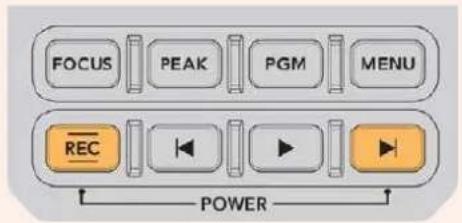
Funktionsmerkmale des Touchscreens
HD-Monitoring-Ausgang
Der abwärtskonvertierte 3G-SDI-Ausgang der Blackmagic URSA Broadcast G2 gibt Video stets in 1080 HD aus. So können Sie die Kamera bequem an Kreuzschienen, Monitore, SDI-Aufzeichnungsgeräte, Broadcastmischer und andere SDI-Geräte anschließen. Dieser Ausgang ist im Einstellungsmenü des Touchscreens als „Front SDI“ gekennzeichnet.
12G-SDI-Ausgang
Der 12G-SDI-Ausgang an der Gehäuserückseite unterstützt HD- und Ultra-HD-Video, darunter progressive HFR-Formate wie 2160p/50, 59,94 und 60 über ein einzelnes SDI-Kabel. HD-Formate mit Zeilensprungverfahren werden auch unterstützt, darunter 1080i/50, 59,94 und 60. An den 12G-SDI-Ausgang können Sie beliebige SDI-Monitore ebenso wie Ultra-HD-Mischer wie bspw. einen ATEM Production Studio 4K anschließen. Dieser Ausgang lässt sich zwischen HD und Ultra HD umschalten, indem Sie auf dem Touchscreen im MONITORING-Tab unter SDI-AUSGABE die Option 1080p oder 2160p wählen. Näheres dazu finden Sie im Abschnitt „MONITORING-Einstellungen“ weiter hinten in diesem Handbuch.
Anschließen von Videomischern
Dank der SDI-Ausgänge lässt sich Ihre Kamera für Live-Fernsehproduktionen einsetzen. Für Liveproduktionsarbeiten können Sie den SDI-Ausgang an der Kamerarückseite direkt an Produktionsmischer anschließen oder ihn zur Umwandlung Ihres Signals in ein optisches an ATEM Camera Converter anschließen, was eine Übertragung über mehrere Hundert Meter an Ü-Wagen vor Ort ermöglicht.
Bei Anschluss der Kamera an einen Mischer können Sie die Programmausgabe des Mischers bequem auf Ihrer Blackmagic URSA Broadcast G2 sichten. Schließen Sie dafür zuerst den Mischer an den 12G-SDI-Eingang an der Rückseite Ihrer Kamera an. Drücken Sie die mit PGM gekennzeichnete Programmtaste auf dem Ausklappmonitor Ihrer Kamera. Ein erneutes Drücken der PGM-Taste bringt das Kamerabild zurück.
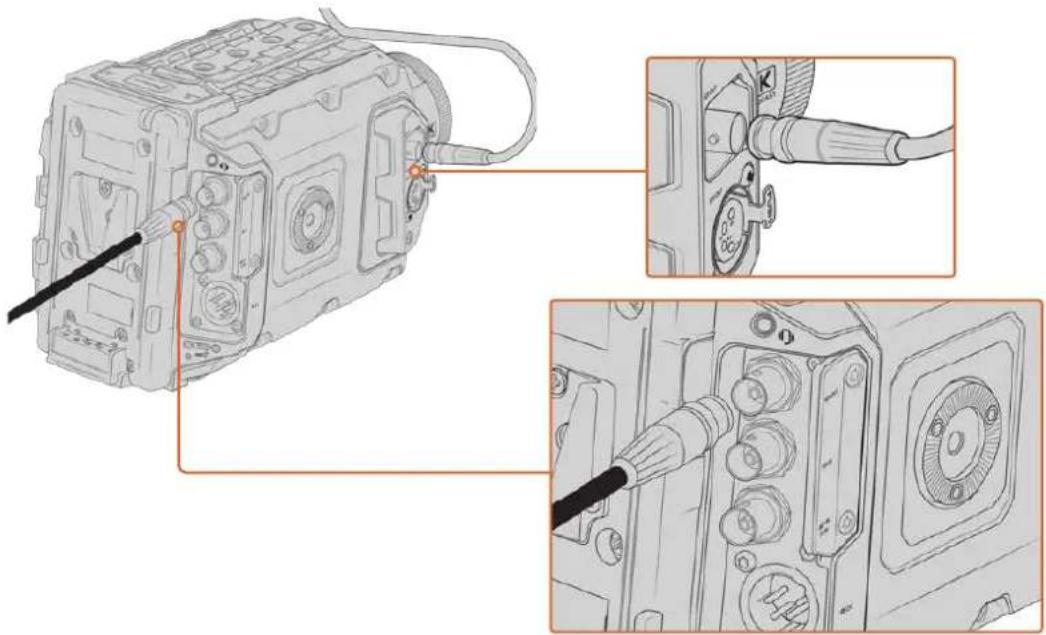
Sie können den 12G-SDI-Ausgang an einen beliebigen 1080-HD- oder Ultra-HD-Live-Produktionsmischer anschließen. Der Ausgang für das HD-Monitoring lässt sich an einen externen Sucher – etwa einen Blackmagic URSA Viewfinder – anschließen oder an einen externen Monitor, wenn die Kamera an Produktionsequipment gekoppelt ist, zum Beispiel an einen Ausleger oder Kran
Anschließen von Monitoren
SDI-Monitoring ist eine hilfreiche Alternative, wenn der Ausklappmonitor nur schwer oder umständlich zugänglich ist, weil die Kamera hoch oben an einem Ausleger, Kran oder auf einem Fahrzeug angebracht ist.
Monitoring-Informationen werden über Ihren HD-SDI-Monitoring-Ausgang angezeigt. Passen Sie hierfür im MONITORING-Tab die Anzeigeeinstellungen für „Front SDI“ an. Diese Einstellungen aktivieren Bildrandmarkierungen und Aufnahmeinformationen sowie Kamera-Einstellungen. Wenn Sie lediglich Ihre Aufnahmen kontrollieren möchten, schalten Sie die Overlays für eine saubere SDI-Ausgabe aus.
Schließen Sie den SDI-Ausgang der Kamera für Live-Waveform-Monitoring an SDI-Monitore oder einen Blackmagic SmartScope Duo 4K an.
HINWEIS Am rückwärtigen SDI-Ausgang und am 3G-SDI-Monitoring-Ausgang wird HDR-Video automatisch mit zusätzlichen Metadaten versehen, wenn Sie mit dem „Film“-Dynamikumfang arbeiten und die LUT „Gen 5 Film to Rec. 2020 Hybrid Log Gamma“ oder „Gen 5 Film to Rec. 2020 PQ Gamma“ auf die SDI-Ausgabe anwenden. So können Sie über einen beliebigen der beiden SDI-Ausgänge beeindruckende HDR-Bilder auf HDR-fähigen Bildschirmen anzeigen.
SDI-Ausgabeformate
| Hinterer SDI-Ausgang 2160p/23,98; 24; 25; 29,97; 30; 50; 59,94; 60. | |
| 1080p/23,98; 24; 25; 29,97; 30; 50; 59,94; 60. | |
| 1080i/50; 59,94; 60. | |
| 3G-SDI-Monitoring-Ausgang | 1080p/23,98; 24; 25; 29,97; 30; 50; 59,94; 60. |
| 1080i/50; 59,94; 60. | |
TIPP Um eine Liveaufzeichnung mit zwei verschiedenen Codecs gleichzeitig oder parallel eine Sicherungskopie zu machen, können Sie den Feed über den hinteren SDI-Ausgang der URSA Broadcast G2 an einen Blackmagic Video Assist oder HyperDeck Rekorder ausgeben.
Bedienung per Touchscreen
Touchscreen
Der ausklappbare LCD-Touchscreen Ihrer Blackmagic URSA Broadcast G2 lässt sich neigen, um aus hohen oder niedrigen Winkeln aufzuzeichnen. Wenn Sie Ihre URSA Broadcast G2 auf der Schulter tragen und den URSA Viewfinder benutzen, können Sie die Kamera über die Tasten an der Rückseite des eingeklappten Bildschirms bedienen.
Funktionsmerkmale des Touchscreens
Für eine schnelle und intuitive Handhabung lässt sich der LCD-Touchscreen per Tipp- und Wischgesten bedienen. Wenn Sie in verschiedenen Bereichen des LCD-Touchscreens Tipp- oder Wischgesten ausführen, können Sie während des Filmens schnell auf die Kamerafunktionen zugreifen.
Die Hauptseite des Touchscreens umfasst eine obere und eine untere Menüleiste. Die obere Menüleiste bietet Zugriff auf häufig verwendete Einstellungen wie Verschlusszeit, Blende und Gain. Die untere Menüleiste beinhaltet Speicher-Indikatoren, Audiopegelmeter, Transportsteuerung und ein Historgramm.
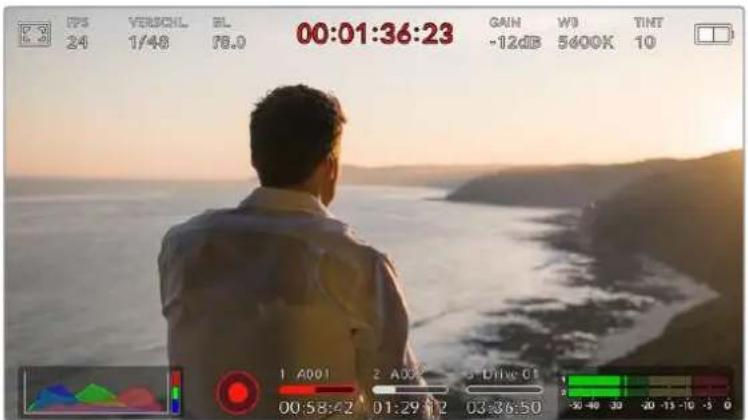
Der LCD-Touchscreen Ihrer URSA Broadcast G2 verfügt über ein umfassendes Head-up-Display mit Zugriff auf die am häufigsten verwendeten Kameraeinstellungen
Obere Menüleiste
LCD-Monitoring-Optionen
Tippen Sie auf das Monitoring-Icon oben links auf dem LCD-Touchscreen Ihrer URSA Broadcast G2, um zu den LCD-Monitoringestellungen zu gelangen. Mithilfe dieser Einstellungen lässt sich das Erscheinungsbild der Monitoringfunktionen der URSA Broadcast G2 verändern und anpassen. Geboten werden Zebra, Focus Assist, Bildrandmarkierungen und Raster. Beim Zugriff auf die MONITORING-Optionen fürs LCD erscheinen die Bedienelemente für die jeweiligen Features in Form von Schaltflächen entlang des unteren Randes des LCD-Touchscreens.

Tippen Sie auf das Icon oben links auf dem LCD-Touchscreen, um auf die MONITORING-Optionen fürs LCD zuzugreifen
Zebra
Mit dieser Einstellung verändern Sie das Erscheinungsbild der Zebra-Funktion auf dem LCD-Touchscreen und stellen das Zebra-Niveau für alle URSA Broadcast G2 Ausgaben ein.
Im Zebra-Modus werden auf Bildbereichen, die den voreingestellten Belichtungspegel übersteigen, diagonale Streifen eingeblendet. Wenn Sie Zebra bspw. auf 100 % einstellen, wird Ihnen angezeigt, welche Bereiche komplett überbelichtet sind. Diese Funktion ist hilfreich, um bei gleichbleibenden Lichtbedingungen einen optimalen Belichtungspegel beizubehalten.

Tippen Sie in den LCD-Monitoringptionen auf die Zebra-Schaltfläche, um auf die Zebra-Einstellungen zuzugreifen
Die Zebra-Einstellung für den LCD-Touchscreen aktivieren Sie, indem Sie im Zebra-Tab unten links auf das Schalter-Icon tippen.
Um die gewünschte Prozentzahl für den Zebra-Modus einzustellen, ziehen Sie den Schieberegler nach rechts oder links oder tippen auf die Pfeilsymbole. Es gibt acht Zebra-Presets, darunter „Mittlerer Grauwert“ und „Mittlerer Grauwert + 1 Stop“ sowie Einstellungen für die Belichtung, die sich in Fünf-Prozent-Schritten von 75 bis 100 Prozent vorgeben lässt.
Weitere Informationen zum Aktivieren des Zebra-Modus für die Front- und Haupt-SDI-Ausgaben der Kamera finden Sie im Abschnitt „MONITORING-Einstellungen“ in diesem Handbuch.
TIPP Beim Filmen in variablen Lichtverhältnissen – bspw. im Freien an einem teils bewölkten Tag – warnt Sie ein auf unter 100 eingestellter Zebra-Wert vor Überbelichtung.
Focus Assist
Mit dieser Einstellung passen Sie das Erscheinungsbild der Fokussierhilfe auf dem LCD-Touchscreen an. Gleichzeitig können Sie das Niveau der Fokussierhilfe für alle Ausgaben Ihrer URSA Broadcast G2 einstellen.

Tippen Sie in den MONITORING-Optionen fürs LCD auf die Focus-Assist-Schaltfläche, um auf die jeweiligen Einstellungen zuzugreifen
Die Focus-Assist-Einstellung für den LCD-Touchscreen aktivieren Sie, indem Sie im Focus-Assist-Tab unten links auf das Schalter-Icon tippen.
Um auf der URSA Broadcast G2 für alle Ausgaben das Niveau der Fokussierhilfe einzustellen, ziehen Sie den Schieberegler am unteren Rand des Touchscreens nach links und rechts, oder tippen auf die Pfeiltasten.
Der optimale Grad der Fokussierhilfe richtet sich nach dem jeweiligen Shot. Wird bspw. auf Darsteller scharf gestellt, erziehlt man mit einer höher eingestellten Fokussierhilfe mehr Zeichnung an den Konturen von Gesichtern. Bei Aufnahmen von Blättern oder Mauerwerk hingegen würden zusätzlich erfasste Details eventuell ablenkend wirken.
Weitere Informationen zum Aktivieren des Focus-Assist-Modus für die Front- und Haupt-SDI-Ausgaben Ihrer Kamera finden Sie im Abschnitt „MONITORING-Einstellungen“ in diesem Handbuch.
TIPP Ihre URSA Broadcast G2 verfügt über zwei Focus-Assist-Modi. Im MONITORING-Einstellungsmenü können Sie zwischen den Modi „Peaking“ und „Farbige Linien“ hin- und herwechseln. Weitere Informationen finden Sie in den Abschnitten „MONITORING-Einstellungen“ und „FOCUS ASSIST“.
Bildrandmarkierungen
Mit dieser Einstellung geben Sie vor, wie die Bildrandmarkierungen auf Ihrem LCD-Touchscreen dargestellt werden. Es stehen verschiedene Bildrandmarkierungen für alle Ausgaben Ihrer URSA Broadcast G2 zur Wahl.
Die Bildrandmarkierungen umfassen Seitenverhältnisse für verschiedene Kino-, TV- oder Online-Normen.

Tippen Sie in den MONITORING-Optionen fürs LCD auf die Schaltfläche für Bildrandmarkierungen, um auf die Bildrandmarkierungs-Einstellungen Ihrer URSA Broadcast G2 zuzugreifen
Um die Darstellung der Bildrandmarkierungen auf dem LCD-Touchscreen Ihrer URSA Broadcast G2 anzupassen, tippen Sie links unten im Display auf das Schalter-Icon.
Wählen Sie die gewünschte Bildrandmarkierung aus, indem Sie den Schieberegler nach links oder rechts ziehen oder die Pfeilsymbole beiderseits des aktuell ausgewählten Bildseitenverhältnisses antippen.
Es stehen folgende Bildrandmarkierungen zur Verfügung:
2,35:1; 2,39:1 und 2,4:1
Zeigt das mit anamorphotischer oder kontrastarmer Darstellung auf Breitbildkinoleinwänden kompatible Breitbildseitenverhältnis an. Die drei Breitbildeinstellungen unterscheiden sich nur geringfügig. Das liegt daran, dass sich die Kinostandards mit der Zeit immer wieder leicht geändert haben. 2,39:1 ist heute eins der am häufigsten verwendeten Breitbildformate fürs Kino.
2:1
Zeigt ein etwas breiteres Verhältnis als 16:9 an, aber schmaler als 2,35:1.
1,85:1
Zeigt ein weiteres gängiges kontrastarmes Seitenverhältnis für Breitbildschirme an. Dieses Verhältnis ist etwas breiter als HDTV 1,78:1, aber schmaler als 2,39:1.
16:9
Zeigt ein 1,78:1-Bildseitenverhältnis an, das mit 16:9 HD TV- und Computerbildschirmen kompatibel ist. Dieses Bildseitenverhältnis wird vor allem für HD-Broadcasts und Online-Videos verwendet. Das gleiche Bildseitenverhältnis wurde auch fürs Broadcasting in Ultra HD übernommen.
14:9
Zeigt ein 14:9-Bildseitenverhältnis an, das von einigen Sendeanstalten verwendet wird, um einen Kompromiss zwischen 16:9- und 4:3-Fernsehgeräten zu finden. Idealerweise bleibt sowohl 16:9- als auch 4:3-Footage gut erkennbar, wenn sie auf das 14:9-Format beschnitten wird. Sie können dieses Verhältnis als kompositorische Markierung verwenden, wenn Sie wissen, dass Ihr Projekt von einem Fernsehsender ausgestrahlt wird, der in 14:9 sendet.
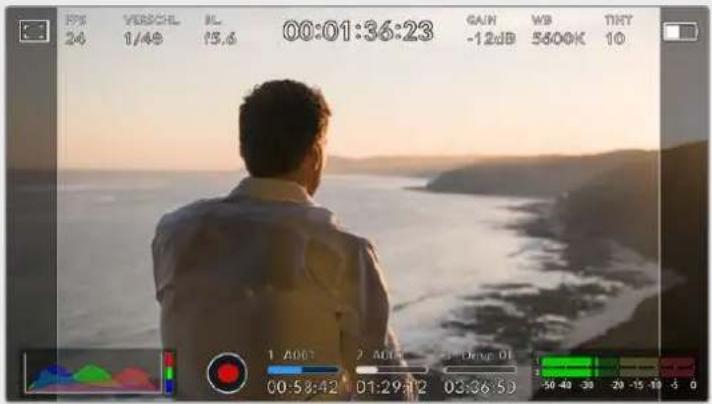
Der LCD-Touchscreen der URSA Broadcast G2 mit aktivierten 14:9 Bildrandmarkierungen
4:3
Zeigt das mit SD-Fernsehbildschirmen kompatible 4:3-Seitenverhältnis an. Das Format hilft zudem bei der Bildeinstellung, wenn zwei anamorphotische Adapter verwendet werden.
1:1
Zeigt ein 1:1-Seitenverhältnis an, das etwas schmaler ist als 4:3. Dieses quadratische Seitenverhältnis erfreut sich zunehmender Beliebtheit in den sozialen Medien.
4:5
Zeigt ein 4:5-Seitenverhältnis an. Dieses vertikale Bildseitenverhältnis eignet sich für Portraitaufnahmen und die Ansicht auf Smartphones.
Benutzerdefinierte Bildrandmarklerung
Um für eine einzigartige Darstellung Ihre eigene Bildrandmarkierung zu erstellen, tippen Sie auf den eingeblendeten Wert zwischen den beiden Pfeilsymbolen. Tippen Sie auf dem Bildschirm „Benutzerdef. Bildrandmarkierung“ auf die Rücktaste, um das aktuelle Seitenverhältnis zu löschen und geben Sie über den Ziffernblock ein neues Seitenverhältnis ein. Tippen Sie auf „Aktualisieren“, um Ihre eingegebene Bildrandmarkierung zu übernehmen und zum Aufzeichnungsmodus zurückzukehren.
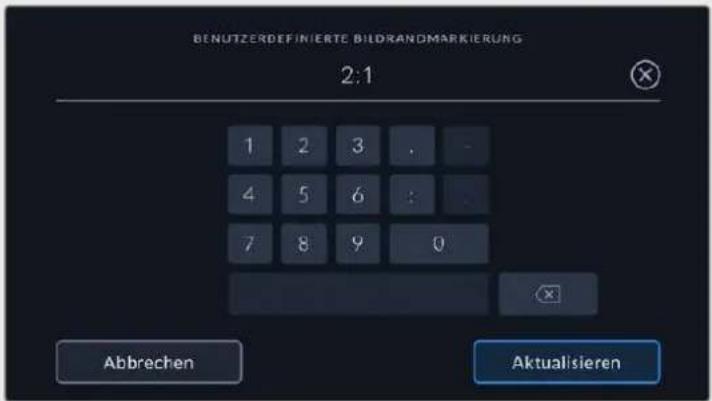
Eine neue Bildrandmarkierung wird auf dem Bildschirm „Benutzerdef. Bildrandmarkierung“ über den Ziffernblock eingegeben
TIPP Sie können die Deckkraft der eingeblendeten Bildrandmarkierungen ändern. Näheres finden Sie im Abschnitt „MONITORING-Einstellungen“ in diesem Handbuch.
HINWEIS Weitere Informationen zum Aktivieren der Bildrandmarkierungen für die Front- und Haupt-SDI-Ausgaben Ihrer Kamera finden Sie im Abschnitt „MONITORING-Einstellungen“ in diesem Handbuch.
Raster
Mit dieser Einstellung wechselt man auf dem LCD-Touchscreen zwischen einem Raster nach der Drittelregel, einem Fadenkreuz und einem mittigen Punkt hin und her. Man bestimmt damit auch das in allen Ausgaben der URSA Broadcast G2 sichtbare Overlay.

Tippen Sie in den MONITORING-Optionen fürs LCD auf die Raster-Schaltfläche, um auf die Raster-Einstellungen zuzugreifen
Raster- und Fadenkreuz-Overlays sind eine nützliche Hilfe für die Bildkomposition. Ist der Raster-Modus aktiviert, zeigt Ihre URSA Broadcast G2 wahlweise ein Raster nach der Drittelregel, ein Fadenkreuz oder einen mittigen Punkt an.
Um die Raster-Darstellung auf dem Touchscreen Ihrer URSA Broadcast G2 anzupassen, tippen Sie links unten im Raster-Tab auf das Schalter-Icon.
Ist Ihre URSA Broadcast G2 als derzeitige Programm-Quelle an einen ATEM Mischer angeschlossen und es sind Raster aktiviert, dann erscheint die rote Programm-Tally-Markierung automatisch auf dem LCD.
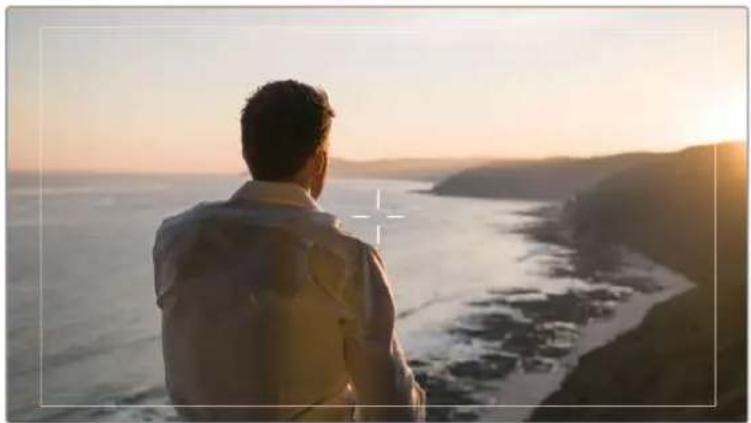
Wenn Sie bei Anschluss der Kamera an einen ATEM Mischer ein Tally-Signal senden, wird bei aktiviertem Raster ein roter Rand um die Vorschau Ihres Kamerabilds eingeblendet
Um einzustellen, welches Overlay Sie in allen URSA Broadcast G2 Ausgaben angezeigt bekommen, tippen Sie auf „Drittel“, „Fadenkreuz“ oder „Mittiger Punkt“.
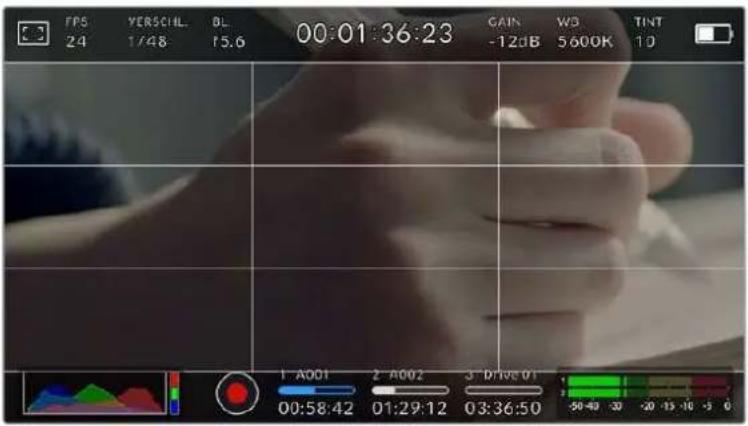
Das Drittel-Raster passt sich automatisch an den Maßstab jeder Bildrandmarkierung an
Drittel
Diese Einstellung zeigt ein Raster mit zwei vertikalen und zwei horizontalen Linien an, die das Bild in Drittel unterteilen. Mit dem Drittel-Prinzip lassen sich Einstellungen sehr effektiv komponieren. Zum Beispiel erwartet das menschliche Auge in der Regel, dass sich die Action im Schnittpunktbereich dieser Linien abspielt. Deshalb platziert man dort gerne Dinge, auf die aufmerksam gemacht werden soll. Die Augenpartie eines Schauspielers wird oftmals im oberen Drittel des Bildschirms positioniert. Bei der Platzierung hilft Ihnen hier die Markierung des horizontalen oberen Drittel des Bilds. Überdies dienen Drittel zum Erhalt einer einheitlichen Kadrierung von einer Einstellung zur nächsten.
Horizont
Das Horizont-Meter zeigt an, wenn Ihre Kamera nach links oder rechts bzw. nach vorne oder hinten geneigt bzw. gekippt ist. Es unterstützt Sie bei Freihandaufnahmen eine waagrecht verlaufende Horizontlinie zu bewahren und vertikale Kameraneigungen auf einem Gimbal zu kompensieren.
Die grauen vertikalen und horizontalen Indikatoren bewegen sich von der Mitte weg, wenn die Kamera gedreht und geneigt wird. Die Entfernung zwischen den Linien und dem mittigen Fadenkreuz verhält sich proportional zum Grad der horizontalen oder vertikalen Neigung. Nach der Kalibrierung des Bewegungssensors der Kamera leuchten die Bewegungsindikatoren blau, wenn die Dreh- und Neigungswinkel der Kamera übereinstimmen.
Beachten Sie, dass das Horizont-Meter die Neigung der Kamera für Auf- und Untersichten miteinberechnet. Wenn Sie die Kamera entsprechend für eine Portraitaufnahme rotieren, rotiert auch das Horizont-Meter seine Achse um 90 Grad.
Die folgende Tabelle zeigt anhand des Horizont-Meters, ob die Kamera nach links/rechts bzw. unten/oben geneigt ist.
| Horizont-Meter Beschreibung | |
 | Keine Neigung |
 | Nur nach unten geneigt |
 | Nur nach links geneigt |
 | Nach oben und rechts geneigt |
Für reguläre Verwendungen kalibrieren Sie Ihr Horizont-Meter ohne Kameraneigung. Wenn Sie das Horizont-Meter zur Beibehaltung einer gleichbleibenden Neigung oder für konsistentes Ab- und Aufschwenken verwenden möchten, können Sie es bei Schräglage der Kamera kalibrieren. Informationen zur Kalibrierung des Horizont-Meters finden Sie im Abschnitt „Bewegungssensor-Kalibrierung“.
Fadenkreuz
Diese Einstellung zeigt in der Mitte des Bildes ein Fadenkreuz an. Wie das Drittel-Raster ist auch das Fadenkreuz ein sehr hilfreiches Kompositionswerkzeug. So fängt man das Objekt genau in der Bildmitte ein. Diese Option wird manchmal verwendet, wenn Szenen gedreht werden, die später in schnellen Schnittfolgen zusammengesetzt werden. Oft ist es für den Zuschauer leichter, schnellen Schnitten zu folgen, wenn sich die Augen auf die Mitte konzentrieren.
Mittiger Punkt
Bei dieser Einstellung wird ein Punkt in der Mitte des Bildes eingeblendet. Der mittige Punkt hat denselben Zweck wie das Fadenkreuz, ist aber ein dezenteres Overlay, das weniger aufdringlich wirkt.
Durch Antippen zweier Optionen im „Raster“-Menü können Sie eine Kombination aus „Drittel“ und „Fadenkreuz“ oder „Drittel“ und „Mittiger Punkt“ aktivieren. „Fadenkreuz“ und „Mittiger Punkt“ können nicht gemeinsam ausgewählt werden.
TIPP Weitere Informationen zum Aktivieren des Raster-Modus für die Front- und Haupt-SDI-Ausgaben der URSA Broadcast G2 finden Sie im Abschnitt „MONITORING-Einstellungen“ in diesem Handbuch.
Schutzbereichlinien
Über diese Einstellung lassen sich Schutzbereichlinien auf dem LCD-Touchscreen ein- und ausschalten. Auch die Größe dieser Markierungen lassen sich hier für alle Ausgaben Ihrer URSA Broadcast G2 vorgeben.
Schutzbereiche können in Fernsehproduktionen eingesetzt werden, um sicherzustellen, dass die wichtigsten Bereiche eines Shots von den meisten Zuschauern gesehen werden können. Indem Sie die wichtigsten Objekte Ihres Shots in diesem zentrierten sicheren Bereich halten, können Sie verhindern, dass das Bild auf einigen Fernsehgeräten abgeschnitten wird. Zudem hat der Broadcaster die Möglichkeit, Fliegen, Newsticker und andere Overlays am Bildschirmrand einzublenden. Viele Broadcaster benötigen Material, das sich zu 90 % im Schutzbereich befindet.
Schutzbereiche dienen auch der Kadrierung von Einstellungen, wenn Sie bspw. wissen, dass ein Shot in der Postproduktion stabilisiert werden soll. Dadurch können die Kanten des Bilds abgeschnitten werden. Sie können auch dafür genutzt werden, einen bestimmten Zuschnitt anzuzeigen. Hier ein Beispiel: Bei einer Einstellung von 50 % können Sie beim Aufzeichnen in Ultra HD 3840 x 2160 sehen, wie eine Framegröße von 1920 x 1080 aussehen würde. Schutzbereiche werden entsprechend Ihrer Bildrandmarkierungen skaliert. D. h. sie passen sich so an, dass sie die ausgewählte Prozentzahl Ihres Zielframes anzeigen.
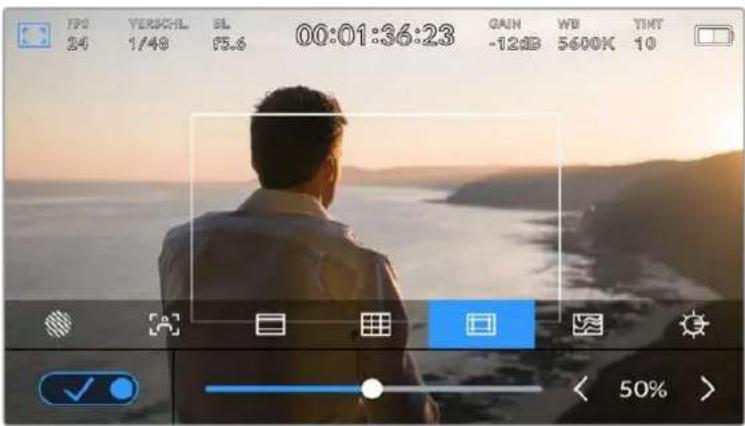
Der Schutzbereich-Indikator ist auf 50 % eingestellt
Um Schutzbereiche auf dem LCD-Touchscreen ein- oder auszuschalten, tippen Sie unter der Schutzbereich-Schaltfläche unten links auf das Schalter-Icon. Die Größe des Schutzbereichs für alle Ausgaben Ihrer URSA Broadcast G2 stellen Sie über die Links- und Rechtspfeile seitlich der derzeitigen numerischen Werte am unteren Rand des Touchscreens ein. Oder ziehen Sie den Schieberegler nach rechts oder links.
Falschfarben
Über diese Einstellung lässt sich die Darstellung der Falschfarben-Belichtungshilfe auf dem LCD-Touchscreen und der SDI-Monitorausgaben anpassen.
Falschfarben-Overlays stellen unterschiedliche Helligkeitswerte der Elemente in Ihrem Bild in Farben dar. Pink repräsentiert bspw. eine optimale Belichtung für hellere Hauttöne, während Grün für dunklere Hauttöne besser geeignet ist. Wenn Sie beim Filmen von Menschen anhand der Falschfarben-Funktion Pink oder Grün kontrollieren, lässt sich eine gleichmäßige Belichtung von Hauttönen erzielen.
Gleichermaßen zeigt Ihnen eine vom Gelben ins Rote wechselnde Falschfarben-Darstellung an, dass diese Bildbereiche nun überbelichtet sind.
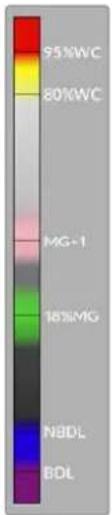
Das IRE-Falschfarbendiagramm links vom Kameradisplay verdeutlicht, was die verschiedenen Falschfarben bedeuten.
| Falschfarben Bedeutung | |
| 95%WC Weiße Bildbereiche werden beschnitten | |
| 80%WC | Nahezu weiße Bildbereiche werden beschnitten |
| MG+1 Eine Blendenstufe über mittlerer Grauwert | |
| 18%MG Mittlerer Grauwert | |
| NBDL Nahezu schwarze Details gehen verloren | |
| BDL Schwarze Details gehen verloren | |
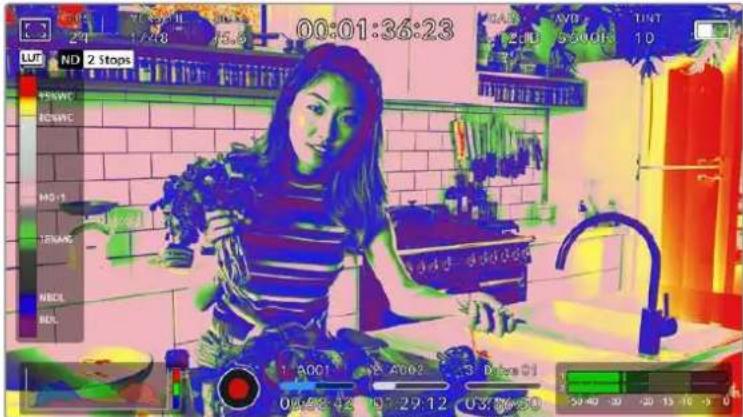
In einem ausgewogen belichteten Bild werden Hauttöne als grüne und rosa Falschfarben dargestellt
Um die Falschfarbendarstellung auf dem LCD-Touchscreen anzupassen, tippen Sie unter der Falschfarben-Schaltfläche unten links auf das Schalter-Icon.

Die Falschfarben-Schaltfläche für die Belichtungshilfe
Bildschirmhelligkeit
Um die Helligkeit Ihres URSA Broadcast G2 Touchscreens anzupassen, tippen Sie auf das Symbol für „Bildschirmhelligkeit“ und ziehen den Schieberegler nach links oder rechts.

Die Bildschirmhelligkeit mit einer Einstellung von 50 %
ND-Filteranzeige
Die ND-Filteranzeige Ihrer URSA Broadcast G2 wird links oben auf dem LCD-Touchscreen und über die SDI-Ausgaben eingeblendet, für die die Statustextanzeige aktiviert ist. Die Anzeige verwendet das im SETUP-Menü vorgegebene Format.

ND-Filteranzeige auf Ihrer URSA Broadcast G2
HINWEIS Sie können die vom ND-Filter-Indikator verwendete Terminologie Ihren eigenen Konventionen entsprechend ändern. Es gibt die Optionen ND-Nummer, Blendenstufe und Bruchzahl. Geben Sie Ihr bevorzugtes Format im SETUP-Menü Ihrer URSA Broadcast G2 vor.
LUT-Anzeige
Ein weißes LUT-Icon erscheint, wenn die Funktion „Statustext“ eingeschaltet ist und eine LUT auf diese Ausgabe angewendet wird. Wenn Sie in Blackmagic RAW aufzeichnen und in den Aufnahmeeinstellungen die Option LUT IN DATEI ANWENDEN aktiviert haben, wird das LUT-Icon blau angezeigt.

Das LUT-Icon zeigt Ihnen an, dass eine LUT auf das Bild angewendet wird
Bilder pro Sekunde
Die FPS-Anzeige zeigt die derzeit ausgewählte Anzahl der Bilder pro Sekunde an.

Der FPS-Indikator Ihrer URSA Broadcast G2. Tippen Sie darauf, um auf die Frameraten-Einstellungen zuzugreifen
Wenn Sie auf den FPS-Indikator tippen, können Sie die Sensor- und Projekt-Framerate über das Menü am unteren Rand Ihres LCD-Touchscreens ändern.
Projekt-Framerate
Die Projekt-Framerate ist die Framerate des Aufzeichnungsformats der URSA Broadcast G2. Hierfür gibt es eine Auswahl von in der Film- und Fernsehbranche gebräuchlichen Frameraten. Diese Framerate ist in der Regel so eingestellt, dass sie der in Ihrem Postproduktions-Workflow verwendeten Wiedergabegeschwindigkeit entspricht.
Ihre Blackmagic URSA Broadcast G2 verfügt über 8 Projekt-Frameraten: 23,98; 24; 25; 29,97; 30; 50; 59,94 und 60 fps.
Um die Projekt-Framerate Ihrer URSA Broadcast G2 im FPS-Menü anzupassen, tippen Sie auf die Pfeilsymbole neben der derzeitig ausgewählten Framerate unten links auf dem Display. Oder ziehen Sie den Schieberegler nach links oder rechts.

Um Anpassungen vorzunehmen, tippen Sie auf die Pfeilsymbole neben der Projekt-Framerate oder bewegen den Schieberegler hin und her
TIPP Mit der Projekt-Framerate Ihrer URSA Broadcast G2 wird auch die Framerate für die Front- und Haupt-SDI-Ausgaben mitbestimmt.
Sensor-Framerate
Anhand der Sensor-Framerate wird vorgegeben, wie viele Vollbilder pro Sekunde der Sensor tatsächlich aufzeichnet. Diese Framerate wirkt sich darauf aus, wie schnell oder langsam Ihr Video bei Ihrer vorgegebenen Projekt-Framerate wiedergegeben wird.
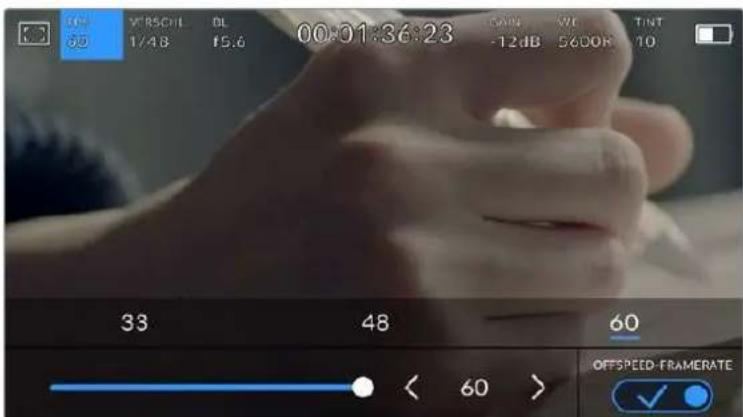
Aktivieren Sie zunächst die Offspeed-Framerate. Um Anpassungen vorzunehmen, tippen Sie auf die Pfeilsymbole neben der Sensor-Framerate oder bewegen den Schieberegler hin und her
Standardmäßig sind die Projekt- und die Sensor-Framerate auf eine natürliche Wiedergabegeschwindigkeit eingestellt. Wenn Sie jedoch auf das Schalter-Icon für Offspeed-Framerate rechts unten im FPS-Menü Ihrer URSA Broadcast G2 tippen, können Sie die Sensor-Framerate frei wählen. Hier sei erwähnt, dass die Option Offspeed-Framerate nur beim Aufzeichnen in den Codecs Blackmagic RAW oder ProRes verfügbar ist.
Um die Sensor-Framerate zu ändern, tippen Sie auf die Pfeile neben der Sensor-Framerate-Anzeige unten links auf dem Touchscreen. Alternativ ziehen Sie den Schieberegler nach links oder rechts, um die Framerate anzuheben oder zu verringern. Sobald Sie den Schieberegler loslassen, wird die Sensor-Framerate ausgewählt. Im Feld über dem Schieberegler können Sie gängige Offspeed-Frameraten antippen. Diese beruhen auf ihrer aktuellen Projekt-Framerate.
Sie können Ihre Clips mit dynamischen, interessanten Tempoeffekten versehen, indem Sie unterschiedliche Sensor-Frameraten einstellen. Ist die Sensor-Framerate auf einen höheren Wert als Ihre Projekt-Framerate eingestellt, entsteht während der Wiedergabe ein Zeitlupeneffekt. Ein Beispiel: Beim Filmen mit einer Sensor-Framerate von 60 fps und der Wiedergabe mit einer Projekt-Framerate von 24 fps wird die tatsächliche Geschwindigkeit der Action um mehr als die Hälfte verlangsamt. Umgekehrt gilt: Je niedriger Ihre Sensor-Framerate, desto schneller werden Ihre Clips wiedergegeben. Dieser Effekt gleicht dem Prinzip des Overcranking und Undercranking einer Filmkamera. Durch Overcranking wird die Sensor-Framerate beschleunigt, was eine Ausdehnung von Zeitspannen bei der Wiedergabe bewirkt und so Emotionen betont. Undercranking hingegen verlangsamt die Sensor-Framerate, was Sie die Action in Szenen mit viel Bewegung weiter beschleunigen lässt. Die kreativen Möglichkeiten sind unendlich und liegen völlig in Ihrer Hand.
Näheres zu den maximalen Bildwechselraten, die für die einzelnen Aufzeichnungsformate und Codecs verfügbar sind, finden Sie in der entsprechenden Tabelle im Abschnitt „Aufzeichnen“.
HINWEIS Bei aktivierter Option Offspeed-Framerate werden Audio und Video Ihrer URSA Broadcast G2 nicht mehr synchronisiert. Das ist sogar der Fall, wenn Sie für Projekt und Sensor die gleiche Framerate gesetzt haben. Deshalb sollte die Offspeed-Framerate nie ausgewählt sein, wenn die Tonsynchronisation gewährleistet werden soll.
Verschluss
Der Verschluss-Indikator zeigt die Verschlusszeit an. Wenn Sie auf diesen Indikator tippen, können Sie die Verschlusszeit Ihrer URSA Broadcast G2 manuell ändern oder bevorzugte Modi für die Belichtungsautomatik konfigurieren.

Der Verschluss-Indikator Ihrer URSA Broadcast G2. Tippen Sie darauf, um auf die Verschluss-Einstellungen zuzugreifen
Die Verschlusszeit bestimmt den Grad der Bewegungsunschärfe in Ihrem Video. Man kann damit wechselnde Lichtverhältnisse kompensieren. Die Verschlusszeiteinstellung für natürliche Bewegungsunschärfe und die verfügbaren Einstellungen sind von der verwendeten Framerate abhängig. Wenn Sie bspw. bei 30p filmen, entspricht eine Verschlusszeit von 1/60 einer Sekunde einem Verschlusswinkel von 180 Grad. Das ist ein gängiger Wert für Filmprojekte. Sollten Sie bei 25p filmen, muss der Verschluss auf 1/50 eingestellt werden, um den gewünschten Look beizubehalten.
Für natürliche eine Bewegungsunschärfe können Sie die Verschlusszeit berechnen, indem Sie die Framerate verdoppeln. Stellen Sie Ihre Verschlusszeit bei 30p demnach auf 1/60 einer Sekunde ein.
Wenn Sie möchten, dass mehr Licht auf den Sensor trifft, können Sie den Verschluss auf die für Ihre gewählte Framerate langsamste Einstellung setzen, bspw. 1/25 für 25p oder 1/30 für 30p. Bei der langsamsten Einstellung wirkt die Bewegungsunschärfe leicht überspitzt.
Wenn Sie die Bewegungsunschärfe reduzieren möchten, um die Bewegung schärfer erscheinen zu lassen, geben Sie eine schnellere Verschlusszeit vor, bspw. 1/120 für 30p oder 1/100 für 25p. Wenn Sie sich mit Verschlusswinkeln auskennen, entspricht diese Zahl einem Verschlusswinkel von 90 Grad.
Es lohnt sich, mit unterschiedlichen Verschlusszeiten herumzuexperimentieren. Dabei bekommen Sie einen Eindruck, inwieweit sich die Einstellungen auf die Bewegungsunschärfe in Ihrem Bild auswirken.
HINWEIS Beim Drehen in Kunstlicht kann Ihre Verschlusszeit die Sichtbarkeit von Flimmern begünstigen. Ihre URSA Broadcast G2 berechnet flimmerfreie Verschlusszeiten automatisch anhand der derzeitigen Framerate. Diese Zeiten werden von der Netzfrequenz Ihrer Region beeinflusst. Im SETUP-Menü Ihrer URSA Broadcast G2 können Sie die lokale Netzfrequenz auf 50 Hz oder 60 Hz einstellen. Näheres finden Sie im Abschnitt „SETUP-Einstellungen“ in diesem Handbuch.
Durch Antippen des Verschluss-Indikators öffnet sich das Verschlusszeitmenü am unteren Rand des URSA Broadcast G2 Touchscreens. Wenn „Belichtungsautomatik“ ausgeschaltet ist, zeigt dieses Display Ihnen die derzeitig ausgewählte Verschlusszeit sowie die verfügbaren flimmerfreien Verschlusszeiten entsprechend der Netzfrequenz an, die Sie im URSA Broadcast G2 SETUP-Menü ausgewählt haben. Näheres finden Sie im Abschnitt „SETUP-Einstellungen“ in diesem Handbuch.
HINWEIS Aufgrund der Eigenschaften unterschiedlicher Lichtquellen kann es selbst mit flimmerfreien Verschlusszeiten zu Flimmern kommen. Bei unregelmäßigem Licht ist es darum ratsam, immer einen Probedreh vorzunehmen.
Um eine flimmerfreie Verschlusszeit auszuwählen, tippen Sie einfach auf einen der angezeigten Verschlusswerte. Mithilfe der Pfeile auf beiden Seiten des Indikators können Sie einige der gängigsten Werte durchgehen.

Ihre URSA Broadcast G2 schlägt Ihnen flimmerfreie Verschlusszeiten entsprechend der Netzfrequenz vor, die Sie Im SETUP-Menü ausgewählt haben
Durch zweimaliges Tippen auf den aktuellen Indikator unten links auf dem Bildschirm können Sie einen bestimmten Wert für die Verschlusszeit auswählen. Es öffnet sich eine Tastatur, über die Sie einen beliebigen Wert für die Verschlusszeit eingeben können.
Wenn Sie einen Wert eingeben, der niedriger ist als die aktuelle Framerate, wird der nächstmögliche Wert verwendet, bspw. 1/25 für die Aufzeichnung mit 29,97 fps. Die diesem am nächsten kommende Verschlusszeit wäre 1/30.
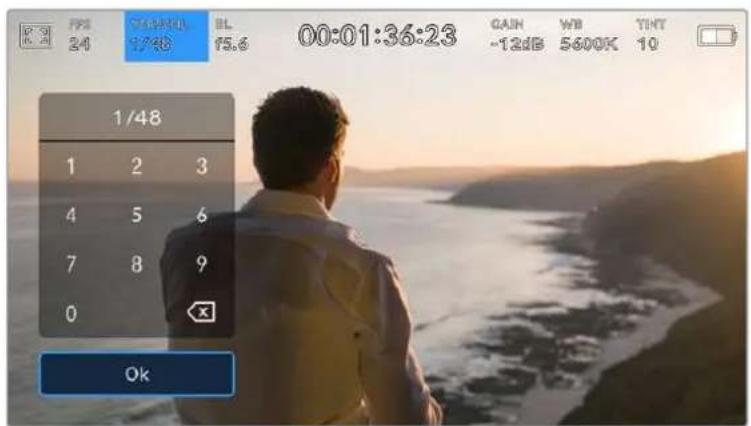
Über die Tastatur können Sie jeden gewünschten Wert für die Verschlusszeit eingeben
Ihre URSA Broadcast G2 verfügt über drei verschlussbasierte Belichtungsautomatik-Modi. Um einen davon auszuwählen, tippen Sie auf den Button BELICHTUNGSAUTOMATIK ganz rechts im Verschlussmenü.

Tippen Sie auf BELICHTUNGSAUTOMATIK, um auf die verschlussbasierten Belichtungsautomatik-Modl zuzugreifen
Verschluss
Diese Einstellung justiert die Verschlusszeit automatisch, um eine konstante Belichtung zu gewährleisten, während die Blendenöffnung konstant gehalten wird. Um eine feste Schärfentiefe beizubehalten, wählen Sie diese Einstellung. Denken Sie jedoch daran, dass sich kleinste automatische Anpassungen des Verschlusses auf die Bewegungsunschärfe auswirken. Beim Drehen in geschlossenen Räumen ist es zudem ratsam, auf etwaiges Flimmern zu achten, das durch unterschiedliche Beleuchtungskörper hervorgerufen werden kann. Die Blendenautomatik der Blackmagic URSA Broadcast G2 ist nicht verfügbar, wenn der Verschlussmodus BELICHTUNGSAUTOMATIK ausgewählt ist.
Verschl. + Bl.
Behält die korrekte Belichtungsstärke bei, indem zunächst der Verschluss und anschließend die Blendenöffnung angepasst wird. Wenn die maximal oder minimal verfügbare Verschlusszeit erreicht ist und die Belichtung dennoch nicht beibehalten werden kann, beginnt die URSA Broadcast G2 mit der Anpassung der Blendenöffnung, um die Belichtung konstant zu halten.
Bl. + Verschl.
Behält die korrekte Belichtungsstärke bei, indem zunächst die Blendenöffnung und danach der Verschluss angepasst wird. Wenn die Belichtung selbst bei maximal oder minimal verfügbarer Blendenöffnung nicht beibehalten werden kann, beginnt die URSA Broadcast G2 mit der Anpassung der Verschlusszeit, um die Belichtung konstant zu halten.
TIPP Wenn sich der aktivierte Modus für automatische Belichtung auf den Verschluss auswirkt, erscheint oben auf dem Touchscreen Ihrer URSA Broadcast G2 neben dem Verschlussindikator ein kleines „A“.
Blende
Der Blenden-Indikator zeigt die derzeit ausgewählte Blendenöffnung an. Durch Antippen dieses Indikators lassen sich die Blendenöffnung an kompatiblen Objektiven anpassen und die blendenbasierten Belichtungsautomatik-Modi konfigurieren.

Der Blenden-Indikator Ihrer URSA Broadcast G2. Tippen Sie darauf, um auf die Blenden-Einstellungen zuzugreifen
HINWEIS Die Blende lässt sich über den LCD-Touchscreen steuern, wenn Ihre URSA Broadcast G2 mit einem Objektiv versehen ist, das die Vornahme von Änderungen der Blendenwerte über die Kamera unterstützt. Vergewissern Sie sich bei einem an den 12-poligen Broadcastanschluss angeschlossen B4- oder PL-Objektiv, dass der Blendenschalter am Handgriff auf „A“ oder „Auto“ steht.
Durch Antippen des Blenden-Indikators öffnet sich das Blenden-Menü am unteren Rand des URSA Broadcast G2 Touchscreens. Ihre aktuelle eingestellte Blendenöffnung wird ganz links im Menü angezeigt. Sie können die Blendeneinstellung ändern, indem Sie auf die Pfeile neben der aktuellen Blendeneinstellung tippen oder den Schieberegler nach links oder rechts ziehen.

Tippen Sie im Blendenmenü auf die Pfelle neben dem Blendenndikator oder benutzen Sie den Schieberegler, um Blendeneinstellungen anzupassen
Das Antippen des Schalter-Icons für BELICHTUNGSAUTOMATIK ganz rechts im Blendenmenü öffnet das Blendenautomatik-Menü.

Tippen Sie im Blendenmenü auf BELICHTUNGSAUTOMATIK, um auf die blendenbasierten Belichtungsautomatik-Modi zuzugreifen
Hier stehen Ihnen folgende Optionen zur Verfügung:
Blende
Diese Einstellung justiert die Blendenöffnung automatisch, um eine konstante Belichtung zu gewährleisten, während die Verschlusszeit konstant gehalten wird. Dies hält die Bewegungsunschärfe konstant, beeinflusst ggf. jedoch die Schärfentiefe.
Bl. + Verschl.
Behält die korrekte Belichtungsstärke bei, indem zunächst die Blendenöffnung und danach der Verschluss angepasst wird. Wenn die maximal oder minimal verfügbare Blendenöffnung erreicht ist und die Belichtung dennoch nicht beibehalten werden kann, beginnt die URSA Broadcast G2 mit der Anpassung der Verschlusszeit, um die Belichtung konstant zu halten.
Verschl. + Bl.
Behält die korrekte Belichtungsstärke bei, indem zunächst der Verschluss und anschließend die Blendenöffnung angepasst wird. Wenn die maximal oder minimal verfügbare Verschlusszeit erreicht ist und die Belichtung dennoch nicht beibehalten werden kann, beginnt die URSA Broadcast G2 mit der Anpassung der Blendenöffnung, um die Belichtung konstant zu halten.
Wirkt sich der aktivierte Modus für automatische Belichtung auf die Blende aus, erscheint oben auf dem Touchscreen Ihrer URSA Broadcast G2 neben dem Blendenindikator ein kleines „A“.
TIPP Mit kompatiblen B4- oder PL-Objektiven, die speziell für die Video- oder Filmproduktion konzipiert wurden, funktioniert die Belichtungsautomatik reibungslos. Bei EF-Objektiven kann es ggf. zu erkennbaren Abstufungen kommen, wenn sich die Blendenöffnung ändert. Fürs Filmen mit EF-Objektiven empfehlen wir aus diesem Grund, ausschließlich den automatischen Belichtungsmodus „Verschluss“ zu verwenden.
Clipdaueranzeige
Ganz oben auf dem LCD-Touchscreen Ihrer URSA Broadcast G2 sehen Sie die Clipdaueranzeige.

Die Clipdaueranzeige Ihrer URSA Broadcast G2 leuchtet während der Aufzeichnung rot
Anhand der Clipdaueranzeige in Form eines Timecode-Zählers lassen sich die Dauer Ihrer Clips prüfen und der Timecode bei Aufnahme und Wiedergabe kontrollieren. Der Zähler zeigt eine Sequenz in Stunden:Minuten:Sekunden:Frames an und durchläuft während der Aufnahme oder Wiedergabe von Clips die gesamte Sequenz. Der Timecode färbt sich während der Aufzeichnung rot.
Die angezeigte Dauer eines jeden Clips beginnt bei 00:00:00:00. Die Dauer des derzeitigen oder zuletzt aufgezeichneten Clips wird auf dem Touchscreen angezeigt. Der Uhrzeit-Timecode wird in die Clips eingebettet. Dies vereinfacht die Postproduktion.
Um den Timecode anzuzeigen, tippen Sie einfach auf die Clipdaueranzeige. Tippen Sie erneut darauf, um zur Clipdaueranzeige zurückzukehren.
Folgende zusätzliche Statusindikatoren erscheinen ggf. mit der Daueranzeige:

Erscheint rechts neben der Clipdaueranzeige, wenn der Timecode angezeigt wird.

Erscheint rechts neben der Daueranzeige, wenn ein gültiger externer Timecode erkannt wird.

Erscheint rechts neben der Daueranzeige, wenn die Kamera nach einem Jam-Sync und einer Unterbrechung einen internen Timecode abspielt.

Wird beim Sichten von Preset-Record-Run-Timecode rechts neben der Dauer eingeblendet.

Erscheint, wenn eine gültige Referenzquelle basierend auf den Referenzeingangseinstellungen angeschlossen und per Genlock gesichert wurde.

Erscheint links neben der Clipdaueranzeige, wenn Ihre URSA Broadcast G2 von einem gefensterten Sensormodus Gebrauch macht.
Gain
Der Gain-Indikator zeigt die derzeitige Gain-Einstellung bzw. Lichtempfindlichkeit der URSA Broadcast G2 an. Durch Antippen dieses Indikators können Sie Gain-Einstellungen entsprechend wechselnder Lichtverhältnisse anpassen.
Die optimale Einstellung für die URSA Broadcast G2 ist 0 dB.

Der Gain-Indikator Ihrer URSA Broadcast G2. Tippen Sie darauf, um auf die Gain-Einstellungen zuzugreifen

Im Gain-Menü erscheinen die Gain-Einstellungen Ihrer URSA Broadcast G2 am unteren Rand des LCD-Touchscreens. Mit dem Schieberegler unter den Presets können Sie den Gain-Wert in Drittel-Blendenstufen anpassen
Je nach Situation mag eine niedrigere oder höhere Gain-Einstellung geeigneter sein. Bei schwachem Licht mag ein Wert von +18 dB zwar geeignet sein, könnte aber möglicherweise sichtbares Bildrauschen hervorrufen. In hellen Lichtverhältnissen kann ein Wert von -6 dB stärker gesättigte Farben bewirken.
Weißabgleich
Die Indikatoren WB und TINT zeigen den aktuellen Weißabgleich und Farbton Ihrer Kamera an. Durch Antippen dieser Indikatoren können Sie den Weißabgleich sowie den Farbton Ihrer Kamera bei variierenden Lichtverhältnissen anpassen.

Tippen Sie auf die Indikatoren WB und TINT, um auf die Einstellungen für Weißabgleich und Tönung zuzugreifen
Lichtquellen geben Licht verschiedener Färbung aus. Eine Kerze strahlt bspw. warmes Licht aus und ein bedeckter Himmel kühleres Licht. Die Weißabgleich-Einstellungen dienen für den Farbabgleich eines
Bildes, damit Weißbereiche auch wirklich weiß bleiben. Dies geschieht durch Anpassen der Orange- und Blautöne in Ihrem Bild. Beispiel: Beim Filmen unter Kunstlichtlampen, die warmes, orangefarbenes Licht abgeben, bewirkt man durch Auswahl von 3200 K, dass dem Bild zusätzliches Blau beigefügt wird. Der hiermit bewirkte farbliche Abgleich sorgt für eine akkurate Aufzeichnung von Weiß.
Auf Ihrer URSA Broadcast G2 sind eine Reihe an Farbtemperaturbedingungen für den Weißabgleich voreingestellt. Folgende Presets sind vorhanden:
 | Bright sunlight(Helles Sonnenlicht) | (5600 K) |
 | Incandescent bulbs(Glühlampen) | (3200 K) |
 | Fluorescent bulbs(Leuchtstofflampen) | (4000 K) |
 | Mixed light(Gemischtes Licht) | (4500 K) |
 | Cloud(Wolken) | (6500 K) |
Sie können all diese Voreinstellungen nach Belieben anpassen. Tippen Sie dafür auf die Pfeilsymbole links und rechts neben dem Temperatur-Indikator unten links im Weißabgleich-Menü. Durch jedes Antippen wird die Farbtemperatur um 50 K angehoben bzw. abgesenkt. Wenn Sie die Pfeilsymbole gedrückt halten, ändern sich die Werte schneller. Alternativ können Sie auch den Schieberegler in der Mitte des Weißabgleich-Menüs bewegen.
Um Ihr Bild noch weiter anzupassen, können Sie zudem den Farbton anpassen. Dies verändert die Grün- und Magentaanteile in Ihrem Bild. Das Hinzufügen von Magentaanteilen kann bspw. den Grünstich kompensieren, den Leuchtstofflampen häufig verursachen. Viele der Weißabgleich-Presets der URSA Broadcast G2 enthalten einen leichten Farbstich.

Wenn Sie auf den WB- und TINT-Indikator tippen, erhalten Sie Zugriff auf fünf Voreinstellungen sowie einen Weißabgleich-Indikator und Schieberegler auf der linken und einen Farbton-Indikator auf der rechten Seite. Passen Sie diese an, um einen beliebigen Weißabgleich für Ihre Lichtverhältnisse einzustellen
Im Weißabgleich-Menü wird die derzeitige Farbton-Einstellung der Kamera rechts unten auf dem Touchscreen angezeigt. Um den Farbton anzupassen, tippen Sie einfach kurz auf die Pfeile links und rechts neben dem Farbton-Indikator oder halten Sie sie gedrückt. Der verfügbare Bereich liegt bei -50 bis +50 in Abstufungen von einer Einheit. Halten Sie die Pfeile gedrückt, um den Wert schneller zu verändern.
HINWEIS Die Vorgabe eines benutzerspezifischen Weißabgleichs oder Tönungswerts bewirkt, dass Ihr Preset auf CWB wechselt. Benutzerspezifische Weißabgleich-Einstellungen haben hohe Priorität und bleiben nach dem Ein- und Ausschalten konfiguriert. Das Gleiche gilt, wenn zu einem Preset und wieder zurück zu CWB gewechselt wird. So ist es ein Leichtes, einen benutzerspezifischen Weißabgleich mit dem zuletzt verwendeten Preset zu vergleichen.
Automatischer Weißabgleich
Ihre URSA Broadcast G2 kann den Weißabgleich automatisch vorgeben. Durch Antippen von AWB (Automatischer Weißabgleich) gelangen Sie ins Weißabgleich-Menü.
Wenn Sie den automatischen Weißabgleich einstellen, erscheint ein Quadrat-Overlay in der Mitte Ihres Bildes. Richten Sie dieses Quadrat auf eine neutrale Oberfläche wie eine weiße oder graue Karte und tippen Sie auf „WB aktualisieren“, um den Weißabgleich zu aktualisieren. Ihre URSA Broadcast G2 passt den Weißabgleich und die Farbtonwerte nun automatisch an, um sicherzustellen, dass die durchschnittlichen Weiß- oder Grautöne innerhalb des Quadrats so neutral wie möglich wirken. Sobald Sie den Weißabgleich aktualisiert haben, verwendet Ihre Kamera ihn als standardmäßige Einstellung.
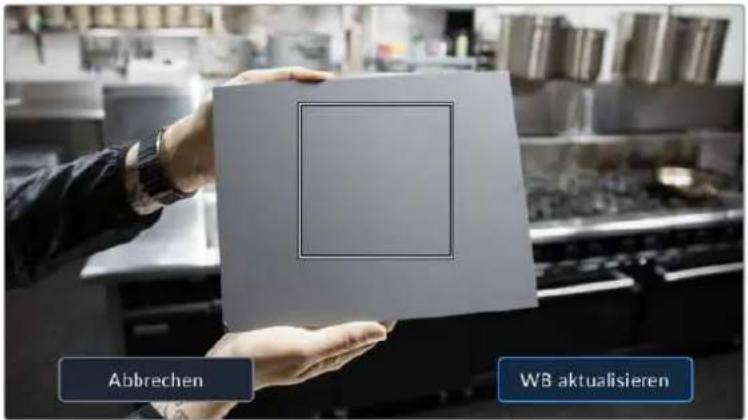
Wenn Sie im Weißabgleich-Menü auf das AWB-Icon tippen, rufen Sie den Bildschirm für den automatischen Weißabgleich auf. Verwenden Sie eine weiße oder neutral graue Oberfläche, um automatisch einen neutralen Weißabgleich vorzugeben
Stromversorgung
Der Stromstatus Ihrer URSA Broadcast G2 wird oben rechts auf dem LCD-Touchscreen angezeigt. Es gibt fünf verschiedene Indikatoren:

Der Strom-Indikator Ihrer URSA Broadcast G2 befindet sich oben rechts auf dem LCD-Touchscreen. Bei Verwendung von Akkustrom schalten Sie durch Antippen dieses Indikators zwischen der Volt- und der Prozentanzeige hin und her
| AC | AC | Wird angezeigt, wenn Ihre URSA Broadcast G2 an den Netzstrom angeschlossen ist. |
| Prozent | Wenn Sie eine Kombination aus Akku und Akkuplatte verwenden, die Ladestandanzeigen in Prozent unterstützt, und der Indikator auf Prozent eingestellt ist, zeigt er den Ladezustand des Akkus in Prozent an. Bei einem verbleibenden Ladezustand von 20 % färbt sich der Indikator rot. | |
| Akkubalken | Wenn der Indikator auf Prozent eingestellt ist, die Kombination aus Akku und Akkuplatte aber keine prozentgenauen Akkuinformationen unterstützt, zeigt das Akku-Icon Ihrer URSA Broadcast G2 das Entleeren in 25%-Schritten an. Bei einem verbleibenden Ladezustand von 20 % färbt sich der Akkubalken rot. | |
| Spannung | Ist Ihr Strom-Indikator auf Spannung eingestellt, wird die verbleibende Spannung Ihres Akkus angezeigt. Sinkt die Spannung unter 12,5 Volt, leuchtet dieser Indikator rot. Ihre URSA Broadcast G2 schaltet sich automatisch aus, wenn eine Spannung von 11,9 Volt erreicht ist. | |
| Glasfaser | Wird angezeigt, wenn an Ihrer Kamera ein Blackmagic Camera Fiber Converter angebracht ist und die Kamera über ein SMPTE-Glasfaserkabel mit Strom versorgt wird. Wenn Sie bei angeschlossenem Konverter ein XLR-Stromkabel an Ihre URSA Broadcast G2 anschließen, erscheint stattdessen das AC-Icon. |
Beim Filmen mit Akkustrom schalten Sie durch Antippen dieses Indikators zwischen der Volt- und der Prozentanzeige hin und her.
Untere Menüleiste
Histogramm
Unten rechts auf dem Touchscreen Ihrer URSA Broadcast G2 wird das Histogramm angezeigt. Das RGB-Histogramm stellt die Tonwertverteilung in einem Bild in separaten Kanälen für Rot, Grün und Blau dar.
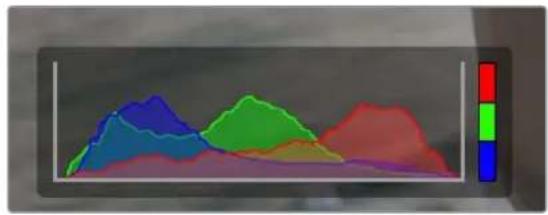
Das Histogramm verschafft Ihnen einen Überblick über die Tonwertspanne zwischen Schatten und Lichtern in Ihrem Clip. Es ist außerdem ein hilfreiches Werkzeug, um die Ausgewogenheit der Belichtung zu überprüfen und das Clipping von Lichtern zu vermeiden
Am linken Rand des Histogramms werden die Schatten bzw. Schwarzwerte und ganz rechts die Lichter bzw. Weißwerte angezeigt. Wenn Sie die Blende schließen oder öffnen, verschieben sich die Helligkeitsinformationen im Histogramm entsprechend nach links oder rechts. Sie können so die Schatten und Lichter Ihrer Bilder auf Clipping überprüfen. Werden die Tonwerte im roten, grünen oder blauen Kanal beschnitten, leuchtet die jeweilige Anzeige rechts neben dem Histogramm auf. Wenn der linke und der rechte Rand Ihres Histogramms abrupt abfallen und nicht graduell auslaufen, gehen möglicherweise Details in den hellen und dunklen Bereichen verloren.
Ist unten links an Ihrem Touchscreen kein Histogramm zu sehen, sind Ihre MONITORING-Einstellungen für „LCD“ möglicherweise auf die Anzeige von „Codec und Auflösung“ eingestellt. Näheres finden Sie im Abschnitt „AUFNAHME-Einstellungen“ in diesem Handbuch.
Aufnahme-Button
Neben dem Histogramm am unteren Rand des URSA Broadcast G2 Touchscreens sehen Sie einen Button, der außen grau und innen rot ist. Dies ist der Aufnahme-Button. Tippen Sie darauf, um mit der Aufzeichnung zu beginnen. Tippen Sie erneut, um die Aufzeichnung zu stoppen. Während des Aufzeichnungsvorgangs leuchten der Button, Datenträgerbalken und Timecode am oberen Rand des Touchscreens rot.
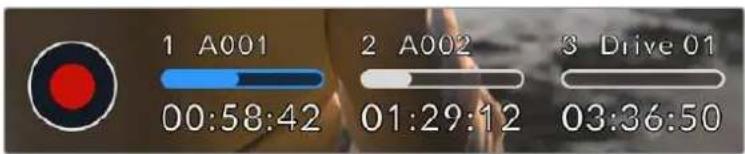
Der Aufnahme-Button Ihrer URSA Broadcast G2 befindet sich neben den Speicher-Indikatoren am unteren Rand des LCD-Touchscreens.
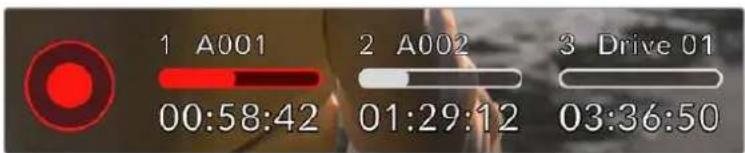
Der Aufnahme-Button wird während der Aufzeichnung in Rot angezeigt
LUT in Datei anwenden
Beim Aufzeichnene in Blackmagic RAW wird neben dem Aufnahme-Button ein blaues LUT-Icon angezeigt, wenn Sie auf dem AUFNAHME-Tab vorgegeben haben, eine LUT auf Ihre aufgenommenen Clips anzuwenden. Das LUT-Icon erscheint sowohl im Standby- als auch im Aufnahmemodus.
Weitere Informationen zum Aufzeichnen von LUTs in Blackmagic RAW finden Sie im Abschnitt „AUFNAHME-Einstellungen“ weiter hinten in diesem Handbuch.

Beim Aufzeichnen In Blackmagic RAW wird ein blaues LUT-Icon angezeigt
LUT im Clip aufzeichnen
Beim Aufnehmen in ProRes, H.264 oder H.265 wird neben dem Aufnahme-Button ein rotes LUT-Icon angezeigt, wenn Sie auf dem AUFNAHME-Tab vorgegeben haben, eine LUT im Clip aufzuzeichnen. Das LUT-Icon erscheint sowohl im Standby- als auch im Aufnahmemodus.
Weitere Informationen zum Aufzeichnen von LUTs in den Videocodecs ProRes, H.265 oder H.264 finden Sie im Abschnitt „AUFNAHME-Einstellungen“ weiter hinten in diesem Handbuch.

Beim Aufzeichnen in ProRes, H.265 oder H.264 wird ein rotes LUT-Icon angezeigt
DRP
Der Aufnahme-Button wird mit einem blinkenden „!“ überdeckt, wenn Ihre URSA Broadcast G2 während der Aufzeichnung Bilder auslässt. Der Indikator für die verbleibende Aufnahmedauer der betroffenen Karte oder Karten leuchtet zudem rot. Wenn Sie bspw. Im Dualkartenmodus aufzeichnen und Karte 1 lässt Bilder aus, erscheint der „!“-Indikator auf dem Aufnahme-Button und der Indikator für die verbleibende Aufnahmedauer von Karte 1 leuchtet rot. Das informiert Sie darüber, ob eine bestimmte Karte zu langsam für den ausgewählten Codec oder die ausgewählte Auflösung ist. Die Anzeige für ausgelassene Bilder zeigt außerdem an, ob es beim vorherigen Clip ausgelassene Bilder gegeben hat. Der Indikator wird so lange angezeigt, bis ein neuer Clip aufgezeichnet oder die Kamera aus- und wieder eingeschaltet wird. Wie man vermeidet, dass Frames fallengelassen werden, wird in den Abschnitten „Auswahl einer CFast-2.0-Karte“, „Auswahl einer schnellen SD-Karte“ und „Auswahl einer schnellen SSD“ erklärt.

Indikator zeigt für CFast-Karte 1 ausgelassene Bilder an
TIPP Sind Status-LEDs Ihrer URSA Broadcast G2 aktiviert, beginnt sie schnell rot zu blinken, sobald fallengelassene Frames erkannt werden. Näheres finden Sie im Abschnitt „SETUP-Einstellungen“ in diesem Handbuch.
HINWEIS Sie können Ihre URSA Broadcast G2 so einstellen, dass sie aufhört aufzuzeichnen, sobald fallengelassene Bilder erkannt werden. So kann es Ihnen nie passieren, dass Sie Zeit mit dem Filmen unbrauchbarer Footage vertun, falls Sie den Indikator für ausgelassene Bilder übersehen. Näheres finden Sie im Abschnitt „AUFNAHME-Einstellungen“ in diesem Handbuch.
Speicher-Indikatoren
Der Aufnahme-Button Ihrer URSA Broadcast G2 befindet sich neben den Speicher-Indikatoren am unteren Rand des LCD-Touchscreens.
Verbleibende Aufnahmedauer
Wird eine CFast- bzw. SD-Karte eingeschoben, oder ein USB-C-Laufwerk oder eine SSD an Ihre Kamera angeschlossen, zeigen die Speicher-Indikatoren die auf der Karte oder dem Laufwerk verbleibende Aufnahmedauer an. Die in Stunden:Minuten:Sekunden angezeigte Aufnahmedauer basiert auf Ihrer ausgewählten Framerate und Ihrem Codec. Bei Änderung dieser Einstellungen wird der Wert automatisch neu berechnet.
Bei einer verbleibenden Aufnahmedatuer von 5 Minuten auf Ihrer Karte oder Ihrem Laufwerk leuchtet die Anzeige rot. Wenn Sie auf einer einzelnen Karte oder einem einzelnen Laufwerk aufzeichnen oder weitere an Ihre Kamera angeschlossene Datenträger voll sind, blinkt die Anzeige bei 3 Minuten verbleibender Aufnahmedauer langsam. Bei weniger als 30 Sekunden blinkt sie schnell.
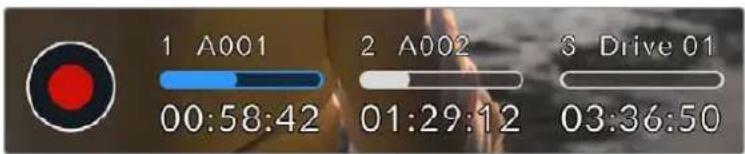
Die Speicher-Indikatoren Ihrer URSA Broadcast G2 zeigen den Namen Ihres CFast-, SD-, SSD- oder USB-Mediums sowie die verbleibende Aufnahmedauer an
Datenträgerbalken
Je nach aktuellem Status werden die Datenträgerbalken über der Aufnahmedauer in blau, weiß oder rot angezeigt. Sie stellen den Füllstand des Datenträgers dar.

Der blaue Balken zeigt den aktiven Datenträger an, der für die Aufzeichnung benutzt wird.

Ein weißer Balken bedeutet, dass zwar ein Datenträger vorhanden, aber nicht aktiv ist. Ist der Balken durchgängig weiß, ist der Datenträger voll.

Der Balken leuchtet beim Aufzeichnen rot.
Um auf eine andere Karte oder ein anderes Laufwerk aufzuzeichnen, tippen Sie auf den Namen bzw. Balken des gewünschten Mediums und halten es gedrückt.
Durch Tippen auf die Speicher-Indikatoren rufen Sie das Speicher- und Formatierungsmenü auf.
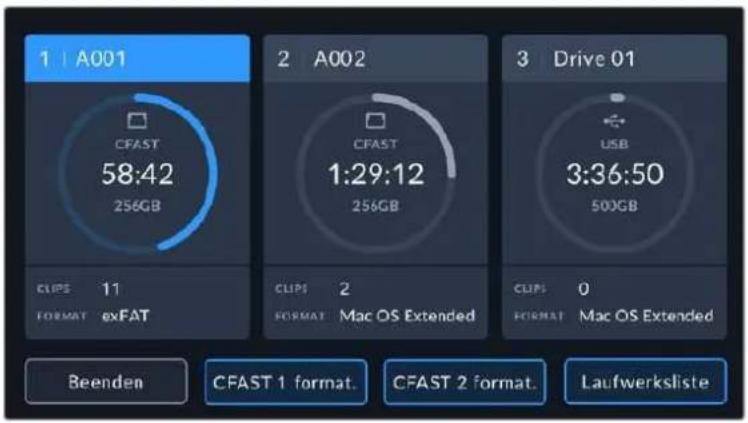
Tippen Sie auf die Speicher-Indikatoren auf dem LCD-Touchscreen Ihrer URSA Broadcast G2, um auf die Speicherverwaltung zuzugreifen
Das Menü zeigt den freien Speicherplatz eines jeden CFast-, SD- und USB-C-Mediums oder einer aktuell an Ihre URSA Broadcast G2 angeschlossenen externen SSD an. Angezeigt werden auch der Name des Datenträgers, die verbleibende Aufnahmedauer, die Gesamtzahl der Clips und das Dateiformat für jedes Medium. Durch Antippen des Karten- oder Laufwerknamens im Speichermenü aktivieren Sie den jeweiligen Datenträger. Ihre URSA Broadcast G2 befüllt diese Karte dann zuerst.
Sie können Ihre Datenträger über dieses Menü formatieren. Weitere Informationen zur Formatierung von Datenträgern mit der URSA Broadcast G2 finden Sie im Abschnitt „Vorbereiten von Datenträgern mit der Blackmagic URSA Broadcast G2“ in diesem Handbuch.
Audiopegelmeter
Bei Gebrauch des internen Mikrofons oder einer angeschlossenen externen Audioquelle zeigen die Peak-Audiopegelmeter die Tonpegel der Kanäle 1 und 2 an. Man hat die Wahl zwischen PPM- und VU-Metern. Wie Sie verschiedene Pegelmeter einstellen, erfahren Sie im Abschnitt „SETUP-Einstellungen“ weiter hinten in diesem Handbuch.
Eine optimale Tonqualität wird mit Audiopegeln unter 0 dBFS gewährleistet. Hierbei handelt es sich um den Höchstpegel, den Ihre Kamera aufzeichnen kann. Diesen Wert überschreitendes Audio wird abgeschnitten, was zu Verzerrungen führt.
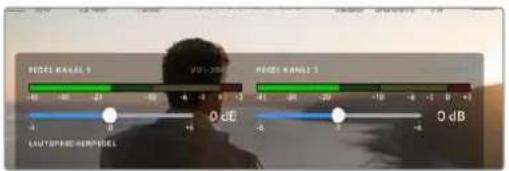
Die farbigen Balken des Audiopegelmeters zeigen die maximalen Audiopegel an. Idealerweise sollten die Pegelspitzen im oberen grünen Bereich liegen. Schlagen die Pegelspitzen jedoch in den gelben oder roten Bereich aus, so besteht die Gefahr einer Übersteuerung Ihres Tons
Tippen Sie auf die Audiopegelmeter, um die Lautstärkeregler für Audioeingangskanäle 1 und 2 sowie für die Kopfhörer- oder Lautsprecherlautstärke aufzurufen.
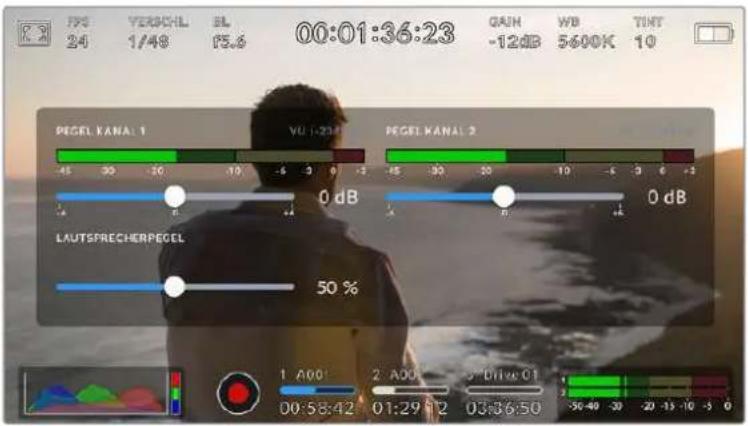
Durch Antippen der Audiopegelmeter auf dem LCD-Touchscreen Ihrer URSA Broadcast G2 greifen Sie mühelos auf die Lautstärke-, Kopfhörer- oder Lautsprechereinstellungen zu
Fokuszoom
Durch doppeltes Tippen auf den LCD-Touchscreen Ihrer URSA Broadcast G2 können Sie einen beliebigen Bereich des Vorschaubilds vergrößern. Verschieben Sie den vergrößerten Ausschnitt, indem Sie mit dem Finger über den Touchscreen fahren. Besonders hilfreich ist das beim Überprüfen der Fokussierung. Um zur normalen Bildgröße zurückzukehren, tippen Sie erneut zweimal hintereinander auf den Touchscreen.
Wenn Sie „Fokuszoom“ aktiviert haben, können Sie die Zoomstärke auch mit einer Multi-Touch-Geste anpassen, indem Sie auf dem Touchscreen zwei Finger auseinander- oder zusammenziehen. Über das SETUP-Menü Ihrer URSA Broadcast G2 können Sie eine Funktionstaste als „Fokuszoom“-Umschalter konfigurieren, die wie Doppeltippen auf dem Touchscreen fungiert. Die Umschaltfunktionen lassen sich für die LCD-, Front-SDI- oder Haupt-SDI-Ausgabe konfigurieren. Näheres zur Konfiguration von Funktionstasten als Fokuszoom finden Sie im Abschnitt „FUNKTIONSTASTE FUNGIERT ALS Preset/Umschalter“.
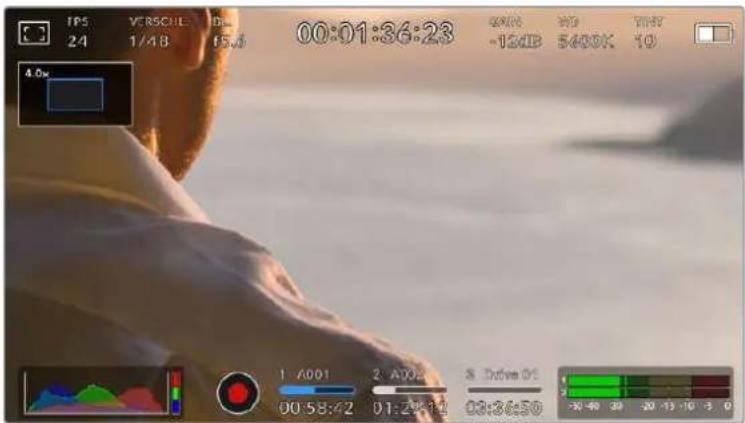
Haben Sie in das Bild hineingezoomt, zeigt ein Indikator oben links auf Ihrem LCD-Touchscreen an, welchen Teil des Bildes Sie zurzeit anzeigen. Verwenden Sie das Menürad oder Wischgesten, um sich auf dem Bildschirm durch das Bild zu bewegen
Vollbildschirm-Modus
Bei der Einstellung oder Fokussierung eines Shots ist es manchmal hilfreich, den Statustext und die Messwerte auf dem Touchscreen vorübergehend auszublenden. Um dies zu tun, wischen Sie mit dem Finger auf dem LCD-Touchscreen Ihrer URSA Broadcast G2 nach oben oder unten. Der Aufnahme-Indikator, Bildrandmarkierungen, Raster, die Fokussierhilfe und Zebra bleiben weiterhin sichtbar.
Wischen Sie nach oben oder unten, um alle Statusindikatoren auf dem LCD-Touchscreen Ihrer URSA Broadcast G2 auszublenden
Wiedergabemenü
Drücken Sie die Wiedergabe-Taste, um auf das Wiedergabemenü zuzugreifen. Bereits aufgezeichnete Clips können Sie mit den Bedienelementen auf dem LCD-Touchscreen Ihrer Kamera steuern.
![FF3 VERCHL SL 00:01:36:23 GAIN WD TINT 24 1/48 F5.6 -12dB 5400K 10 CUP 1/19 [103] AD01_02261137_C013 00:01:34:28 00:05:23:15](/content/2026/04/618494/images/35c42718025360decbb1dd57f643088f36d20a711803fa1311b5cb142a318140.jpg)
Der LCD-Touchscreen zeigt eine Timeline aus Segmenten, die alle aufgezeichneten Clips darstellen. Jedes Timeline-Segment steht für einen einzelnen Clip. Name und Nummer des aktuellen Clips sind oben links auf dem Display zu sehen. Dahinter wird in Klammern die Gesamtanzahl der Clips auf der Karte oder dem Laufwerk angezeigt.
Der Zähler vor der Timeline zeigt die aktuelle Stelle des Abspielkopfes an. Der Zähler hinter der Timeline entspricht der Gesamtdauer aller Clips.
Die Wiedergabesteuerung unterhalb der Timeline dient zum Navigieren durch Clips.

Das Antippen des Aufnahme-Buttons im Wiedergabemodus versetzt die Kamera in den Standby-Modus, also aufnahmebereit.

Tippen Sie auf den Wiedergabe-Button, um Ihre Clips zu sichten. Jetzt ist der Wiedergabemodus aktiviert.

Tippen Sie auf den Stopp-Button, um die Wiedergabe zu beenden. Wenn Sie „Stopp“ ein zweites Mal antippen, kehrt Ihre Kamera in den Standby-Modus zurück.

Tippen Sie einmal auf den Rücklauf-Button, um den Abspielkopf auf den ersten Frame des aktuellen Clips zu rücken. Wenn sich der Abspielkopf bereits am Anfang eines Clips befindet, springt er zum ersten Frame des vorherigen Clips.

Tippen Sie einmal auf den Vorlauf-Button, um den Abspielkopf auf den letzten Frame des aktuellen Clips zu setzen. Wenn sich der Abspielkopf bereits am Ende eines Clips befindet, springt er zum ersten Frame des nächsten Clips.

Halten Sie die Vor- oder Rücklauf-Buttons gedrückt, um sie als Shuttle-Regler zum Vor- und Zurückspulen zu verwenden. Der Shuttle-Betrieb lässt sich auf die 2-, 4-, 8-, oder 16-fache Geschwindigkeit einstellen.

Um die Shuttle-Geschwindigkeit zu verringern, tippen Sie den in die andere Richtung zeigenden Button an.

Der Shuttle-Indikator für den Vor- oder Rücklauf zeigt die Geschwindigkeit und Laufrichtung an
Sie können den Wiedergabemodus im SETUP-Menü von „Alle Clips“ auf „Einzelner Clip“ ändern. Wenn Sie im Modus „Einzelner Clip“ auf „Wiedergabe“ tippen, wird der zuletzt aufgenommene Clip angezeigt.
TIPP Mit einer Wischgeste auf dem Touchscreen Ihrer URSA Broadcast G2 nach oben oder unten verbergen Sie den Statustext bei der Wiedergabe von Footage. Wenn Sie die Filmtafel im Wiedergabemodus öffnen, können Sie den aktuellen Clip in den Metadaten als „Guter Take“ markieren. Weitere Informationen finden Sie im Abschnitt „Eingeben von Metadaten“ in diesem Handbuch.
Loop-Wiedergabe
Durch mehrmaliges Tippen des Wiedergabe-Buttons aktivieren Sie die Loop-Funktion. Die Loop-Wiedergabe ist nützlich, wenn Sie ein und denselben Clip auf unbestimmte Zeit in Dauerschleife abspielen oder alle Clips einer Timeline in Dauerschleife wiedergeben möchten.
Dauerschleife – aktueller Clip

Tippen Sie während der Clip-Wiedergabe auf „Wiedergabe“, damit Ihre Kamera den aktuellen Clip in Dauerschleife abspielt.
Dauerschleife - alle Clips

Tippen Sie erneut auf „Wiedergabe“, um alle Ihre aufgezeichneten Clips in Dauerschleife abzuspielen.
Wiedergabe

Tippen Sie erneut, um zur Echtzeit-Wiedergabe zurückzukehren.
Einstellungen
Dashboard
Durch Drücken der MENU-Taste an Ihrer URSA Broadcast G2 gelangen Sie zum Dashboard der Kamera. Das Menü aus mehreren Tabs bietet Einstellungen, die über das Head-up-Display Ihrer URSA Broadcast G2 verfügbar sind. Die Einstellungen sind nach Funktion in die Tabs AUFNAHME, MONITORING, AUDIO, SETUP, PRESETS und LUTS aufgeteilt. Einige Tabs, wie bspw. AUFNAHME, MONITORING und SETUP bestehen aus mehreren Seiten. Zu den einzelnen Seiten gelangen Sie über die Pfeile links und rechts. Oder wischen Sie wie bei einem Smartphone oder Tablet nach links bzw. rechts.
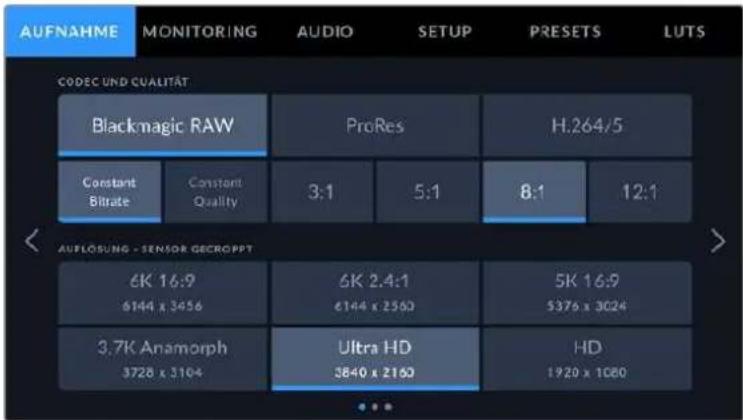
Tippen Sie auf die Tabs AUFNAHME, MONITORING, AUDIO, SETUP, PRESETS und LUTS, um zu den entsprechenden Menüs Ihrer URSA Broadcast G2 zu gelangen
AUFNAHME-Einstellungen
Über den AUFNAHME-Tab geben Sie Videoformat, Codec und Auflösung sowie andere Einstellungen vor, die das von Ihrer URSA Broadcast G2 aufgezeichnete Material betreffen. Dazu gehören auch die bevorzugte Karte oder Detailschärfung. Dieses Menü besteht aus drei Seiten, zu denen Sie jeweils über die Pfeilsymbole am Rand der Kamera oder mittels Wischgesten nach links oder rechts gelangen.
AUFNAHME-Einstellungen 1
Die erste Seite der AUFNAHME-Einstellungen bietet folgende Optionen:
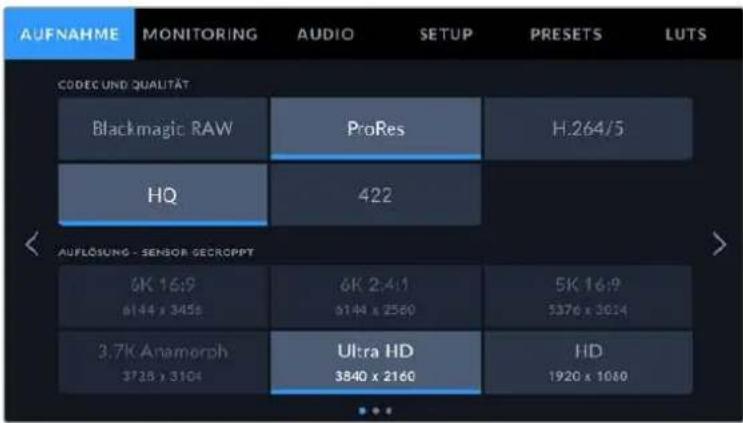
CODEC UND QUALITÄT
Das Menü für die Einstellungen von Codec und Qualität ist in zwei Reihen aufgeteilt. Die obere Reihe lässt Sie zwischen drei Codec-Familien wählen – Blackmagic RAW, Apple ProRes und H.264/5. Die untere Reihe bietet eine Auswahl an Qualitätsoptionen innerhalb dieser Familien an. Zu den verfügbaren Qualitätsoptionen der ProRes-Codecfamilie zählen bspw. ProRes HQ und ProRes 422. Die Optionen für Blackmagic RAW sind in vier „Constant Bitrate“- und zwei „Constant Quality“-Einstellungen unterteilt.
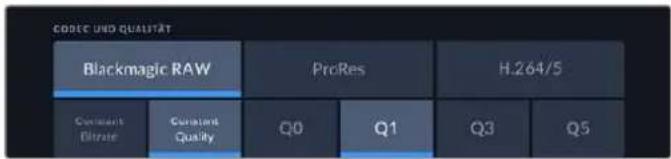
Die Optionen für Blackmagic RAW „Constant Bitrate“ und „Constant Quality“
TIPP Die Auswahl von Codecs mit höherer Kompression steigert die Menge an speicherbaren Videoinhalten, die Sie mit der URSA Broadcast G2 aufzeichnen können. Näheres finden Sie unter „Tabellenübersicht der Aufnahmedauer“ im Kapitel „Aufzeichnen“.
AUFLÖSUNG
Diese Einstellung steht in Zusammenhang mit der CODEC-Einstellung. Wählen Sie hier die Auflösung für das gewünschte Aufnahmeformat aus.
Wenn Sie bspw. Ultra-HD-Clips in ProRes HQ aufzeichnen wollen, wählen Sie „ProRes“ und „HQ“ im Menü CODEC UND QUALITÄT aus. Wählen Sie anschließend unter AUFLÖSUNG „Ultra HD“ aus.
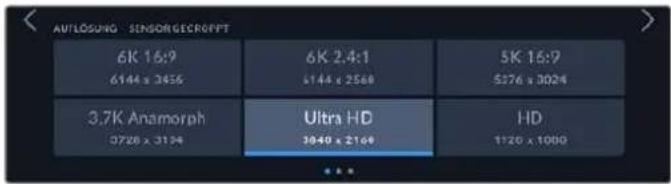
Auflösungsoptionen für Blackmagic RAW
HINWEIS Die Blackmagic URSA Broadcast G2 unterstützt Blackmagic RAW in allen Auflösungen sowie Apple ProRes in Ultra HD und HD, H.265 in Ultra HD und ProRes und H.264 in HD.
AUFNAHME-Einstellungen 2
Die zweite Seite der AUFNAHME-Einstellungen beinhaltet folgende Einstellungen:
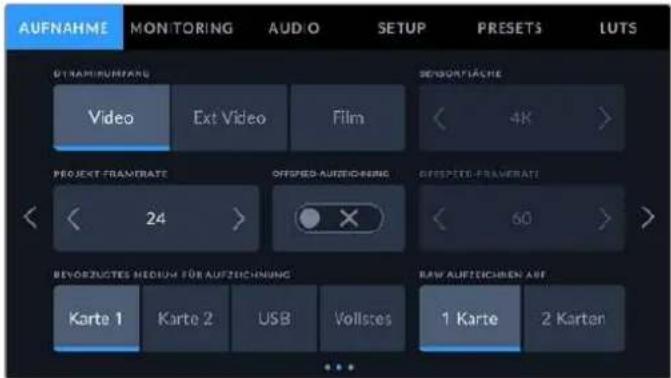
DYNAMIKUMFANG
Justieren Sie die Einstellungen für den Dynamikumfang, indem Sie auf die jeweilige Option unter DYNAMIKUMFANG tippen. Die Blackmagic URSA Broadcast G2 verfügt über drei Einstellungen für den Dynamikumfang:
| Video Die Einstellung „Video“ ist die beste Wahl für Aufzeichnungen mit einem kontrastreichen und gesättigten Look und eignet sich für die direkte Auslieferung oder mit minimaler Nachbearbeitung. Sie verwendet den Rec.709-Farbraum für primäre Korrekturen und erzeugt einen angenehmen Roll-off in den Highlights. Sie dient als solide Ausgangsbasis mit einer ansprechenden Gammakurve und ermöglicht bei Bedarf Spielraum fürs Grading. | |
| Ext. Video Der Modus „Extended Video“ basiert auf dem Blackmagic Wide Gamut Farbraum, liefert jedoch mehr Kontrast und Sättigung. Die auffälligsten Unterschiede zum „Video“-Modus werden von der weniger gesättigten Magenta-Grün-Achse verursacht, wie man sie eher bei Filmnegativen findet. | |
| Film Im „Film“-Modus wird Video unter Anwendung einer Log-Kurve aufgezeichnet. So können Sie den höchsten Dynamikumfang bewahren und maximale Daten über Ihr Videosignal aufzeichnen. Dies ermöglicht Ihnen den optimalen Einsatz von Farbkorrektursoftwares wie DaVinci Resolve. |
Wenn Sie den Dynamikumfang „Video“ oder „Extended Video“ verwenden, stellen Sie sicher, dass die LUT-Anzeige weder zum Monitoring noch für die LCD-, Front-SDI- oder Haupt-SDI-Ausgabe aktiviert ist.
Bei aktivierter LUT-Anzeige wird der LUT-Indikator in die Blickfeldanzeige eingeblendet und das Bild mit mehr Sättigung und mehr Kontrast als beabsichtigt dargestellt. Wie Sie Ihre Einstellung zur Anzeige von LUTs prüfen, erfahren Sie im Abschnitt „MONITORING-Einstellungen“ in diesem Handbuch.
Sensorfläche
Diese Einstellung steht für Aufnahmen in den Videocodecs ProRes, H.265 und H.264 zur Verfügung. Sie ermöglicht die Arbeit mit der gesamten 6K-Sensorfläche oder einer kleineren gecroppten Sensorfläche. Mit einer größeren Sensorfläche wie etwa 5,3K oder 6K erhalten Sie ein größeres Sichtfeld. Eine kleinere Sensorfläche wie bspw. 2,7K bietet hingegen Optionen für höhere Bildwechselfrequenzen. Man sollte wissen, dass beim Croppen auf eine kleinere Fläche nur der mittige Bereich des Kamerasensors verwendet wird, was bei diversen Objektiven ein schmaleres Sichtfeld erzeugt.
Bei Anschluss eines Broadcast-Objektivs an den B4-Mount Ihrer URSA Broadcast G2 sollten Sie sicherstellen, dass Ihre Sensorfläche auf 4K eingestellt ist, weil diese Objektive nur diesen Bereich abdecken. Die 5,3K- und 6K-Sensorflächen entsprechen in etwa der Größe von Super-35-Sensoren und sind daher mit den meisten EF-, F-Mount- und PL-Objektiven kompatibel.
Näheres zu vollen und gecroppten Formaten finden Sie im Abschnitt „Maximale Sensor-Frameraten“.
PROJEKT-FRAMERATE
Die Projekt-Framerate ist die Framerate, mit der Ihre URSA Broadcast G2 aufzeichnet. Hierfür gibt es eine Auswahl von in der Film- und Fernsehbranche gebräuchlichen Frameraten. Zum Beispiel: Ultra HD mit 29,97 Frames pro Sekunde unter Verwendung von ProRes HQ. Diese Framerate ist in der Regel so eingestellt, dass sie der in Ihrem Postproduktions-Workflow verwendeten Wiedergabegeschwindigkeit und der Audio-Synchronisation sowie den Auslieferungsvorschriften entspricht.
Ihre Blackmagic URSA Broadcast G2 verfügt über 8 Projekt-Frameraten: 23,98; 24; 25; 29,97; 30; 50; 59,94 und 60 fps.
HINWEIS Die Projekt-Framerate Ihrer Kamera kann den Look Ihrer Footage potenziell stark beeinflussen. In Broadcastumgebungen wird die Framerate in der Regel auf 50, 59,94 oder 60 fps eingestellt. Diese relativ hohen Frameraten eignen sich sehr gut zum Festhalten weicher Bewegungen und minimieren oder eliminieren durch Schwenkbewegungen verursachtes Ruckeln.
Bei Kinofilmproduktionen werden häufig niedrigere Frameraten wie 24 oder 25 fps eingesetzt. Diese Frameraten sorgen für einen filmischen Look. Zum Verhindern von Bildrucklern erfordert dies jedoch erhebliche langsamere Kamerabewegungen.
OFFSPEED-AUFZEICHNUNG
Standardmäßig sind die Projekt- und Sensor-Frameraten auf eine natürliche Wiedergabegeschwindigkeit eingestellt. Wenn Sie jedoch das Schalter-Icon unter OFFSPEED-AUFZEICHNUNG antippen, können Sie Ihre Sensor-Framerate selbst wählen. Diese Option steht nur beim Aufzeichnen in den Codecs Blackmagic RAW oder ProRes zur Verfügung.
OFFSPEED-FRAMERATE
Ist diese Option aktiviert ist, tippen Sie auf die Pfeile neben dem Indikator für OFFSPEED-FRAMERATE, um die Sensor-Framerate Ihrer URSA Broadcast G2 einzustellen.
Anhand der Sensor-Framerate wird vorgegeben, wie viele Vollbilder pro Sekunde der Sensor tatsächlich aufzeichnet. Diese Framerate wirkt sich darauf aus, wie schnell oder langsam Ihr Video bei Ihrer vorgegebenen Projekt-Framerate wiedergegeben wird.
Weitere Informationen zu Offspeed-Frameraten finden Sie unter „FPS“ im Abschnitt „Funktionsmerkmale des Touchscreens“ in diesem Handbuch.
HINWEIS Näheres zu den maximalen Bildwechselraten, die für die einzelnen Aufzeichnungsformate und Codecs verfügbar sind, finden Sie unter „Maximale Sensor-Frameraten“ im Kapitel „Aufzeichnen“.
BEVORZUGTES MEDIUM FÜR AUFZEICHNUNG
Mit dieser Einstellung können Sie wählen, welche Speicherkarte, SSD oder welches Laufwerk Ihre URSA Broadcast G2 zuerst bespielen soll, wenn mehr als ein Slot in Benutzung sind. Die Optionen lauten „Karte 1“, „Karte 2“, „USB“ und „Vollstes“. Ob Sie „Karte 1“ oder „Karte 2“ wählen, ist eine Frage der persönlichen Vorliebe. Wenn Sie sich jedoch konsequent für die eine oder andere Karte entscheiden, wissen Sie immer, welche Karte Sie bei knapp werdendem Speicherplatz zuerst austauschen müssen. Die Option „Vollstes“ ist hilfreich zum chronologischen Gruppieren von Dateien eines mit nur einer Kamera gefilmten Projekts. Die Einstellung „Vollstes“ richtet sich nach dem belegten Speicherplatz auf Ihrem Datenträger und nicht nach seiner Kapazität oder der anfallenden Datenmenge.
Die gewählte Einstellung wird angewandt, sobald ein CFast-, SD- oder SSD-Medium eingeschoben oder ein USB-Laufwerk angeschlossen wird. Sie können diese Einstellung jederzeit außer Kraft setzen, indem Sie in der Speicherverwaltung eine andere Karte aktiv schalten. Wichtig: Sobald Sie einen Datenträger auswerfen und wieder einschieben, tritt die Einstellung für den bevorzugten Datenträger wieder in Kraft.
RAW AUFZEICHNEN AUF 2 Karten
Wenn Sie Blackmagic RAW auf 2 Karten aufzeichnen, können Sie extrem hochaufgelöste Clips mit hohen Frameraten bei niedrigerer Kompression erfassen. Legen Sie zwei CFast- oder SD-Karten ein und aktivieren Sie die Option „2 Karten“. Bei der Aufzeichnung werden die Daten per Striping auf beide Karten verteilt und die Datenrate wird durch die langsamste Karte begrenzt. Daher sollte man 2 Karten mit gleicher oder zumindest ähnlicher Leistung wählen.
Zudem ist Striping zwischen einer CFast-Karte in Speicherslot 1 oder 2 und einem USB-C-Laufwerk in Speicherslot 3 möglich. Beim Aufzeichnen mit der Option „2 Karten“ entspricht das Geschwindigkeitslimit der zweifachen Datenrate der langsamsten Karte im RAID-System.
Zusammenführen von Dateien für den Schnitt
Kopieren Sie die BRAW- und BRAW2-Dateien von beiden Datenträgern in denselben Ordner auf Ihrem Computer. Beim Importieren in den Media Pool fügt DaVinci Resolve sie dann in einem einzelnen Clip zusammen. Sollten die BRAW- und BRAW2-Dateien getrennt werden, lassen sich die Clips mit halber Framerate auch unabhängig voneinander abspielen. Um eine BRAW2-Datei einzeln wiederzugeben, ändern Sie die Dateierweiterung von BRAW2 auf BRAW.
TIPP Mithilfe des Media-Management-Tools in DaVinci Resolve können Sie BRAW- und BRAW2-Dateien zu einem einzelnen Clip kombinieren.
Indem Sie BRAW-Dateien zusammenführen, verhindern Sie ihre Trennung. Dies mag sowohl für die Medienverwaltung als auch zur Übertragung von Dateien auf ein anderes Schnittsystem nützlich sein.
Weitere Informationen finden Sie im englischsprachigen Davinci Resolve Handbuch unter „Using Media management“.
AUFNAHME-Einstellungen 3
Die dritte Seite der AUFNAHME-Einstellungen bietet folgende Optionen:
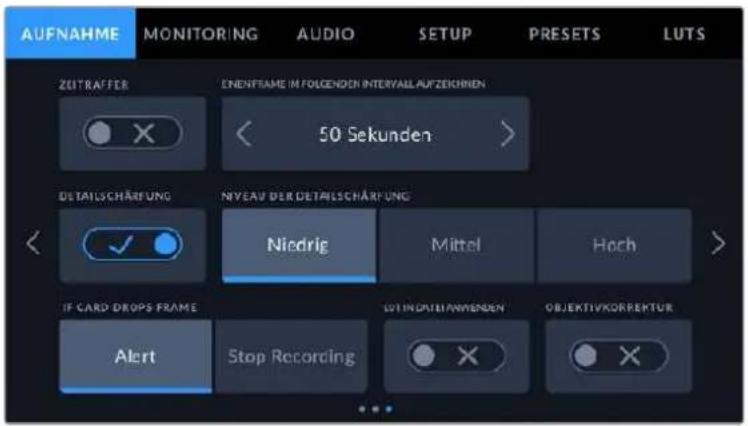
ZEITRAFFER
Diese Einstellung aktiviert die Zeitraffer-Funktion, um Standbilder in folgenden Intervallen automatisch aufzuzeichnen:
Frames 2–10
Sie können bspw. festlegen, dass die Kamera alle 10 Frames, alle 5 Sekunden, alle 30 Sekunden oder alle 5 Minuten etc. ein Standbild aufnimmt.
Die Zeitraffer-Funktion bietet viele kreative Möglichkeiten. Beispiel: Wenn ein Zeitraffer-Intervall von 2 Frames eingestellt ist, ergibt dies bei der Wiedergabe des aufgezeichneten Videos einen stroboskopischen Effekt.
Das Format der einzelnen Standbilder basiert auf dem Aufnahmeformat. Wenn die Kamera also auf ProRes HQ in Ultra HD eingestellt ist, behält die Zeitraffer-Einstellung dieses Format bei. Die Framerate basiert auf der Einstellung Ihrer Projekt-Framerate. Auf diese Weise können Sie Zeitraffer-Aufnahmen problemlos in Ihren Postproduktions-Workflow integrieren.
Tipp Wenn Sie bei aktiviertem Zeitraffer-Modus filmen, aktualisiert sich der Timecode-Zähler mit jeder Videoframe-Aufnahme.

Ein Icon über dem Aufnahme-Button zeigt an, dass sich Ihre URSA Broadcast G2 im Zeitraffer-Modus befindet
DETAILSCHÄRFUNG
Diese Einstellung dient zur Schärfung des Bilds Ihres URSA Broadcast G2. Bei aktivierter Detailschärfung können Sie den Schärfungsgrad erhöhen oder verringern, indem Sie „Niedrig“, „Mittel“ oder „Hoch“ wählen.
Wenn die Schärfung aktiviert ist, wird dies auf das von der Kamera aufgezeichnete ProRes-Video sowie die SDI-Ausgabe der URSA Broadcast G2 angewendet.
Diese Einstellung eignet sich für Live-Produktionen, wo keine Zeit für die Postproduktion bleibt, weil das Bild live ausgestrahlt wird. Sollten Sie in der Postproduktion umfangreiche Bild- und Farbkorrekturen vornehmen wollen, empfehlen wir, diese Option zu deaktivieren. Auf diese Weise werden die Schärfeeinstellungen nicht auf die für die Postproduktion bestimmten Blackmagic-RAW-Dateien angewendet.
TIPP Nutzen Sie bei der Nachbearbeitung von Blackmagic-RAW-Dateien im DaVinci Resolve Color-Arbeitsraum das Blur/Sharpening-Tool, um ein vergleichbares Ausmaß an Schärfung zu erreichen.
Stellen Sie den Radius des Tools auf 0,48 und je nachdem, ob Sie eine Schärfung entsprechend der Einstellung „Hoch“, „Mittel“ oder „Niedrig“ wünschen, die Skalierung auf 0,6, 0,3 oder 0,15 ein.
Detaillierte Informationen zur Schärfung in der Postproduktion finden Sie im englischsprachigen DaVinci Resolve Handbuch im Abschnitt „Motion Effects and Blur Palettes“.
BEI FRAME-AUSLASSUNGEN
Über diese Einstellung können Sie das Verhalten der URSA Broadcast G2 konfigurieren, wenn fallengelassene Frames erkannt werden. Ist „Warnung“ für Frameauslassungen ausgewählt, erscheint eine Warnung auf dem LCD-Touchscreen und die Aufzeichnung wird mit Frameauslassungen fortgesetzt. Ist „Aufnahmestopp“ eingestellt, stoppt Ihre Kamera die Aufzeichnung, wenn fallengelassene Frames erkannt werden. Dies verhindert, dass Sie kostbare Zeit vergeuden, indem Sie unbrauchbares Material aufzeichnen, weil Sie den Indikator für ausgelassene Bilder nicht bemerkt haben.
Wie man vermeidet, dass Frames fallengelassen werden, wird in den Abschnitten „Auswählen einer CFast-2.0-Karte“, „Auswählen einer schnellen SD-Karte“, „Auswählen einer schnellen SSD“ und „Auswählen eines schnellen USB-C-Laufwerks“ erklärt.
LUT IN DATEI ANWENDEN
Wenn Sie auf eine der Ausgaben Ihrer URSA Broadcast G2 eine LUT anwenden, wird die ausgewählte LUT beim Aufzeichnen in die Blackmagic-RAW-Datei eingebettet.
Die LUT wird in den Kopfdaten der Datei gespeichert und lässt sich in der Postproduktion mühelos auf den Clip anwenden. Man muss also keine separate Datei handhaben. Ist der Schalter LUT IN DATEI ANWENDEN im AUFNAHME-Menü der URSA Broadcast G2 aktiviert, wird dieser Clip beim Öffnen im Blackmagic RAW Player und in DaVinci Resolve mit der ausgewählten LUT angezeigt. Die LUT lässt sich leicht ein- und ausschalten. Sie bleibt aber immer in der Blackmagic-RAW-Datei erhalten, da die entsprechenden Daten im Clip selbst gespeichert sind.
In DaVinci Resolve bietet das Menü mit den RAW-Einstellungen einen „Apply LUT“-Schalter, mit dem sich die 3D-LUT in der Blackmagic-RAW-Datei de- bzw. aktivieren lässt. Die „Apply LUT“-Einstellung in DaVinci Resolve gleicht der Einstellung in der Kamera. Dies ermöglicht Ihnen, dem Coloristen schon beim Dreh anhand der in der Kamera angewendeten LUT eine Orientierungshilfe zu geben. Diese LUT kann in DaVinci Resolve aber einfach deaktiviert werden, indem man „Apply LUT“ auf OFF setzt.
LUT IM CLIP AUFZEICHNEN
Die Option LUT IM CLIP AUFZEICHNEN ist beim Filmen in ProRes-, H.265- oder H.264-Videocodecs verfügbar. Standardmäßig werden LUTs von Ihrer Blackmagic URSA Broadcast G2 weder auf aufgenommene Footage angewendet noch eingebrannt. Sie können diese Vorgänge jedoch aktivieren, indem Sie auf das Schalter-Icon unter LUT IM CLIP AUFZEICHNEN tippen.
Diese Option kann nützlich sein, wenn Sie in der Postproduktion keine Zeit für das Grading Ihrer Footage haben oder die Footage direkt an den Kunden oder Editor übergeben werden muss. Weitere Informationen hierzu finden Sie in den Abschnitten „3D-LUTs“ und „Funktionsmerkmale des Touchscreens“.
OBJEKTIVKORREKTUR
Broadcast-Zoomobjektive führen häufig zu Farbsaum an den Kanten eines Einzelbilds oder in der Nähe der Ecken von Bildern. Dies tritt verstärkt in kontrastreichen Bereichen auf Bildern von günstigeren B4-Objektiven auf, insbesondere denen mit extremeren Zoombereichen. Die Objektivkorrektur-Funktion ermöglicht Ihnen kamerainterne Korrekturen auf der URSA Broadcast G2 mit B4- und PL-Broadcast-Objektiven. Sie wird standardmäßig eingeschaltet, wenn die Kamera die notwendigen Informationen vom Broadcast-Objektiv erkennt.
Dateinamenskonventionen
Je nachdem, welches Aufnahmeformat Sie ausgewählt haben, werden Clips im Blackmagic-RAW-Format, in Apple ProRes- oder MP4-Formaten aufgezeichnet.
Die nachstehende Tabelle zeigt ein Beispiel der Namenskonvention:
A001_08151512_C001.mov QuickTime-Movie-Dateiname
| A001_08151512_C001.mov Kamera-Index | |
| A001_08151512_C001.mov | Bandnummer |
| A001_08151512_C001.mov | Monat |
| A001_08151512_C001.mov | Tag |
| A001_08151512_C001.mov | Stunde |
| A001_08151512_C001.mov | Minute |
| A001_08151512_C001.mov | Cllp-Nummer |
Mit der STILL-Taste im DNG-Format aufgenommene Standbilder folgen derselben Dateinamenskonvention wie Videoclips. Jedoch enthält der Dateiname statt der Clipnummer die Endung „S001“. Diese steht für die Standbildnummer. Näheres finden Sie im Abschnitt „Bedienelemente des Status-LCDs“ in diesem Handbuch.
MONITORING-Einstellungen
Der MONITORING-Tab lässt Sie Statustext, Overlays und andere Monitoring-Optionen für den LCD-Touchscreen sowie die Front- und Haupt-SDI-Ausgaben Ihrer URSA Broadcast G2 anpassen. Optionen sind nach der jeweiligen Ausgabe angeordnet: LCD, Front-SDI und Haupt-SDI. Jedes dieser Menüs besteht aus fünf Seiten, zu denen Sie jeweils über die Pfeilsymbole am Rand der Kamera oder durch Wischen nach links oder rechts gelangen.
MONITORING-Einstellungen 1
Die erste Seite des MONITORING-Tabs für „LCD“, „Front-SDI“ und „Haupt-SDI“ enthält identische Einstellungen für jeden Ausgang. Beispiel: Sie können Zebra für den LCD-Touchscreen aktivieren, aber für den Front- oder Haupt-SDI-Ausgang ausschalten.
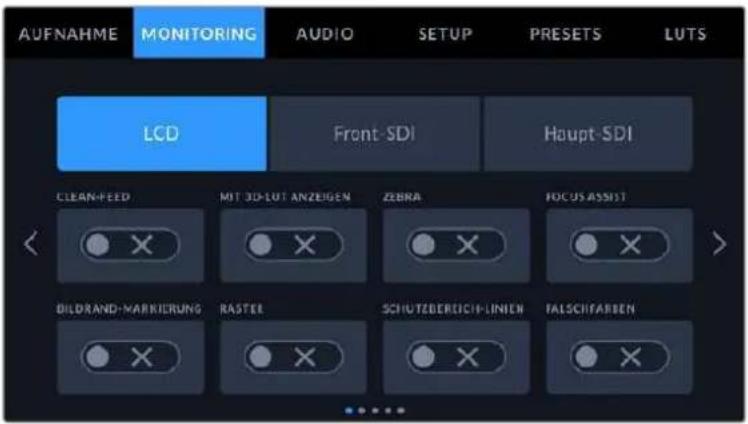
CLEAN-FEED
Tippen Sie auf das Schalter-Icon unter CLEAN-FEED in den „LCD“-, „Front-SDI“- und „Haupt-SDI“-Menüs, um bis auf den Aufnahme-Tally-Indikator den gesamten Statustext und alle Overlays für den jeweiligen Ausgang zu deaktivieren.
Der LCD-Touchscreen Ihrer URSA Broadcast G2 zeigt auch im Clean-Feed-Modus weiterhin das Tally an
HINWEIS LUTs werden auch bei aktiviertem Clean-Feed auf die Ausgaben angewendet. Die LUTs lassen sich ausschalten, indem Sie im MONITORING-Menü für die jeweilige Ausgabe das Schalter-Icon unter MIT 3D LUT ANZEIGEN deaktivieren.
MIT 3D-LUT ANZEIGEN
Ihre URSA Broadcast G2 kann 3D-LUTs auf jeden beliebigen Ausgang anwenden, um den Look von ggradetem Material anzupassen. Dies ist besonders dann hilfreich, wenn Sie mit dem „Film“-Dynamikumfang aufzeichnen, da dieser ein gewollt flaches Bild generiert, das verhältnismäßig kontrastarm ist.
Sind auf Ihrer URSA Broadcast G2 3D-LUTs aktiviert, können Sie diese in diesen Einstellungen auf Ihren LCD-Touchscreen, den Front- oder Haupt-SDI-Ausgang anwenden.
HINWEIS Näheres zum Laden und Anwenden von 3D-LUTs finden Sie im Abschnitt „LUTs“ dieses Handbuchs.
ZEBRA
Tippen Sie auf das Schalter-Icon unter ZEBRA in den „LCD“-, „Front-SDI“- und „Haupt-SDI“-Menüs, um die Zebra-Funktion für diese Ausgaben zu aktivieren. Weitere Informationen zur Zebra-Funktion und wie Sie deren Grad einstellen, finden Sie im Abschnitt „Funktionsmerkmale des Touchscreens“ in diesem Handbuch.
FOCUS ASSIST
Tippen Sie auf das Schalter-Icon unter FOCUS ASSIST in den „LCD“-, „Front-SDI“- und „Haupt-SDI“-Menüs, um die Fokussierhilfe für diese Ausgaben zu aktivieren. Weitere Informationen zur Fokussierhilfe finden Sie im Abschnitt „Funktionsmerkmale des Touchscreens“ in diesem Handbuch.
BILDRAND-MARKIERUNG
Tippen Sie auf das Schalter-Icon unter BILDRAND-MARKIERUNG in den „LCD“-, „Front-SDI“- und „Haupt-SDI“-Menüs, um Bildrandmarkierungen für diese Ausgaben zu aktivieren. Weitere Informationen zu Bildrandmarkierungen und wie Sie diese auswählen, finden Sie im Abschnitt „Funktionsmerkmale des Touchscreens“ in diesem Handbuch.
RASTER
Tippen Sie auf das Schalter-Icon unter RASTER in den „LCD“-, „Front-SDI“- und „Haupt-SDI“-Menüs, um das Drittel-Raster für diese Ausgaben zu aktivieren. Weitere Informationen zum Raster entsprechend der Drittel-Regel finden Sie im Abschnitt „Funktionsmerkmale des Touchscreens“ in diesem Handbuch.
SCHUTZBEREICH-LINIEN
Tippen Sie auf das Schalter-Icon unter SCHUTZBEREICH-LINIEN in den „LCD“-, „Front-SDI“- und „Haupt-SDI“-Menüs, um das Schutzbereich-Overlay für diese Ausgänge zu aktivieren.
Weitere Informationen zu Schutzbereichen und den jeweiligen Einstellungen finden Sie im Abschnitt „Funktionsmerkmale des Touchscreens“ in diesem Handbuch.
FALSCHFARBEN
Tippen Sie auf das Schalter-Icon unter FALSCHFARBEN in den „LCD“-, „Front-SDI“- und „Haupt-SDI“-Menüs, um die Falschfarbenerkennung für diese Ausgänge zu aktivieren.
Weitere Informationen zur Falschfarben-Funktion finden Sie im Abschnitt „Funktionsmerkmale des Touchscreens“ in diesem Handbuch.
MONITORING-Einstellungen 2
Die zweite Seite des MONITORING-Tabs Ihrer URSA Broadcast G2 beinhaltet je nach ausgewählter Ausgabe unterschiedliche Einstellungen.
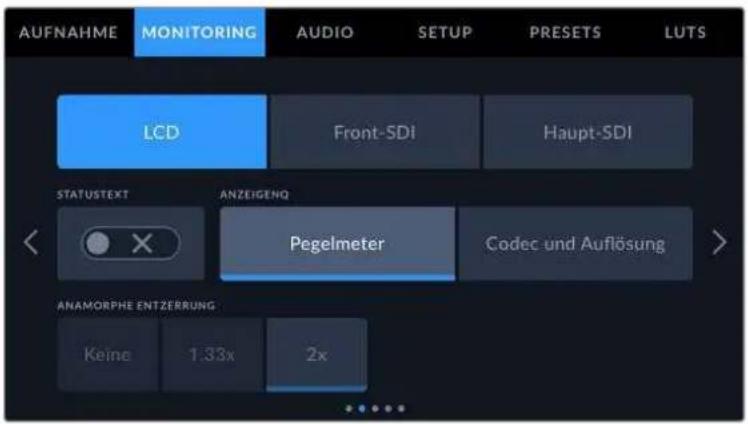
LCD, Front-SDI und Haupt-SDI
STATUSTEXT
Manchmal ist es von Vorteil, den Statustext und die Meter nicht über LCD, den Front- oder Haupt-SDI-Ausgang auszugeben und lediglich die Informationen anzuzeigen, die für die Komposition oder Regie eines Shots notwendig sind. Tippen Sie im „Front-SDI“- oder „Haupt-SDI“-Menü auf das Schalter-Ion für STATUSTEXT, um das Erscheinungsbild des Statustexts und der Meter für die jeweilige Ausgabe einzustellen. Overlays wie Bildrandmarkierungen, Raster, Focus Assist und Zebra sind – falls aktiviert – weiterhin sichtbar.
Denselben Effekt erzielen Sie, wenn Sie auf dem LCD-Touchscreen Ihrer URSA Broadcast G2 mit dem Finger nach oben oder unten wischen.
ANAMORPHE ENTZERRUNG
Beim Dreh mit anamorphen Objektiven erscheint das Bild in der Vorschauausgabe und den aufgezeichneten Dateien Ihrer URSA Broadcast G2 horizontal gestaucht. Die Option ANAMORPHE ENTZERRUNG korrigiert das Vorschaubild Ihrer URSA Broadcast G2 und zeichnet den Grad der Entstauchung in den Metadaten für eine mühelose Korrektur in der Postproduktion auf.
Der gewählte Entstauchungsgrad hängt von der auf Ihrer URSA Broadcast G2 eingestellten Auflösung ab. Das daraus resultierende Bild wird jedoch immer im Breitbildformat 2,4:1 angezeigt.
Anamorphe Objektive arbeiten in der Regel mit einem zweifachen Faktor. Die Auflösung „3,7K Anamorph“ Ihrer URSA Broadcast G2 ist für den Gebrauch mit diesen Objektiven konzipiert und entstaucht das Bild um den Faktor 2, wenn diese Auflösung in Zusammenhang mit ANAMORPHE ENTZERRUNG aktiviert ist.
Anamorphe Objektive, die für digitale 16:9-Bildsensoren gebaut wurden, arbeiten meist mit einem Stauchungsfaktor von 1,33, um ein 2,4:1-Breitbild vom gesamten 16:9-Sensor zu produzieren. Wenn Ihre URSA Broadcast G2 auf eine 16:9-Auflösung wie „4K 16:9“ oder „HD 16:9“ eingestellt ist, sollte als Entstauchungsfaktor „x 1,33“ ausgewählt sein.
TIPP Wenn Ihr Bild beim Filmen mit einem normalen sphärischen Objektiv horizontal gestreckt wirkt, vergewissern Sie sich, dass ANAMORPHE ENTZERRUNG deaktiviert ist.
Nur LCD
ANZEIGEN
Anstelle des Histogramms und den Audiopegelmessern kann Ihre URSA Broadcast G2 in der linken und rechten unteren Ecke des LCD-Touchscreens Codec- und Auflösungsinformationen anzeigen. Dies ist dann hilfreich, wenn Sie lieber die Falschfarben-Funktion für die richtige Belichtung verwenden oder wenn Sie Audio separat aufzeichnen und an der Stelle, an der normalerweise das Histogramm und die Audiopegelmesser erscheinen, zusätzliche Informationen einblenden möchten. Tippen Sie im LCD-Menü einfach auf „Pegelmeter“ oder „Codec und Auflösung“, um die bevorzugte Ansicht auszuwählen.
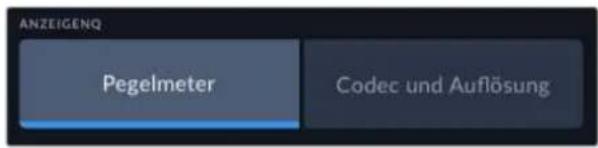
Front-SDI oder Haupt-SDI
STATUSTEXT ANZEIGEN FÜR Kinematograf/Regisseur
Auf dem LCD-Touchscreen werden Informationen wie ISO, Weißabgleich und Blendeneinstellungen angezeigt. Diese sind für den Kameraoperator oder Kinematografen, der die Kamera für individuelle Shots einstellt, sehr hilfreich. Über die Front- und Haupt-SDI-Ausgabe können jedoch zusätzlich Informationen angezeigt werden, die dem Regisseur oder Script Supervisor dienen, der mehrere Shots bzw. Kameras im Auge behalten muss.
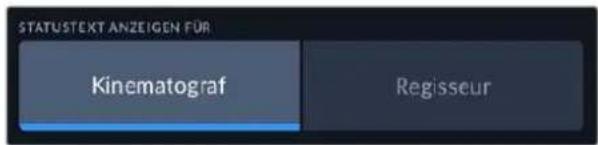
Wenn Sie auf Ihrer URSA Broadcast G2 in den MONITORING-Einstellungen für „Front-SDI“ oder „Haupt-SDI“ unter STATUSTEXT ANZEIGEN FÜR die Option „Regisseur“ wählen, werden folgende Informationen angezeigt:
- FPS
Zeigt die derzeit ausgewählte Framerate in Bildern pro Sekunde an. Ist OFFSPEED-FRAMERATE deaktiviert, wird nur die Projekt-Framerate angezeigt. Wird von einer OFFSPEED-FRAMERATE Gebrauch gemacht, erscheint die Sensor-Framerate gefolgt von der PROJEKT-FRAMERATE.
· CAM
Zeigt den Kamera-Index gemäß der Filmtafel-Einstellungen Ihrer URSA Broadcast G2 an. Im Abschnitt „Die Filmtafel“ in diesem Handbuch finden Sie nähere Informationen.
- OPERATOR
Identifiziert den Kameraoperator gemäß der Filmtafel-Einstellungen Ihrer URSA Broadcast G2. Im Abschnitt „Die Filmtafel“ in diesem Handbuch finden Sie nähere Informationen.
• DAUERANZEIGE
Zeigt die Dauer des derzeitigen Clips während der Aufzeichnung oder des vorherigen Clips im Format Stunden:Minuten:Sekunden an.
- REEL, SZENE, TAKE
Zeigt das derzeitige Band, die Szene und den Take an. Weitere Informationen zu Bändern, Szenen und Takes sowie deren Kennzeichnungskonventionen finden Sie im Abschnitt „Die Filmtafel“ in diesem Handbuch.
• DYNAMIKUMFANG
In der linken unteren Ecke des Touchscreens werden die derzeit angewendeten LUTs der URSA Broadcast G2 angezeigt – sofern für diese Ausgabe aktiviert. Wird keine LUT angewendet, erscheint der Dynamikumfang „Film“ bzw. „Video“.
• TIMECODE
In der rechten unteren Ecke erscheint der Timecode Ihrer URSA Broadcast G2 im Format Stunden: Minuten: Sekunden: Frames.
MONITORING-Einstellungen 3
Die erste Seite des MONITORING-Tabs für „LCD“, „Front-SDI“ und „Haupt-SDI“ enthält identische Einstellungen für alle Ausgaben. Diese Einstellungen beziehen sich global auf alle drei Monitoring-Ausgaben. Ist bspw. Focus Assist für „LCD“, „Front-SDI“ und „Haupt-SDI“-Ausgaben Ihrer Blackmagic URSA G2 aktiviert, betrifft eine Änderung der FOCUS-ASSIST-ART von „Peaking“ auf „Farbige Linien“ alle drei Ausgaben.
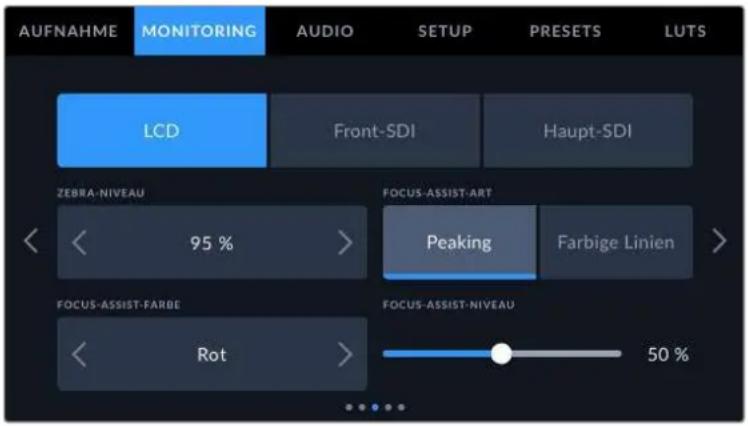
ZEBRA-NIVEAU
Tippen Sie auf die Pfeile, um die Intensität der Zebra-Funktion einzustellen. Zur Wahl stehen acht Presets fürs Zebra-Niveau, von „Mittlerer Grauwert“ bis „100 %“ Belichtung.
Weitere Informationen zu Zebra finden Sie im Abschnitt „Funktionsmerkmale des Touchscreens“ in diesem Handbuch.
FOCUS-ASSIST-ART
Ihre URSA Broadcast G2 verfügt über zwei Focus-Assist-Modi: „Peaking“ und „Farbige Linien“.
- Peaking
Wird der „Peaking“-Modus ausgewählt, werden die fokussierten Bereiche in Ihrem Shot auf dem LCD-Touchscreen oder über die SDI-Ausgaben extrem scharf dargestellt, jedoch nicht im aufgezeichneten Bild selbst. Auf diese Weise heben sich scharfgestellte Bereiche in Ihrem Shot vom weicheren Hintergrund ab. Da keine weiteren Overlays verwendet werden, ist dies eine sehr intuitive Weise zu fokussieren, besonders dann, wenn sich das Motiv, das Sie scharfstellen, gut von den anderen Elementen des Shots abhebt.
- Farblige Linlen
Ist die Option „Farbige Linien“ ausgewählt, werden die fokussierten Bereiche im Bild von farbigen Linien überlagert. Dies ist etwas auffälliger als die „Peaking“-Option, da die Linien genau auf dem Bild erscheinen. In Shots mit vielen sichtbaren Elementen ist es jedoch eine präzise Fokussierhilfe.
FOCUS-ASSIST-FARBE
Wenn Sie die Option „Farbige Linien“ aktiviert haben, ändert sich hier die Farbe der Fokuslinien. Eine Farbänderung der Fokuslinien kann nützlich sein, um die Linien von Ihrem übrigen Bild zu unterscheiden. Die verfügbaren Optionen sind „Weiß, „Rot“, „Grün“, „Blau“ und „Schwarz“.
FOCUS-ASSIST-NIVEAU
Den Grad der Fokussierhilfe für den LCD-Touchscreen und die Front- und Haupt-SDI-Ausgaben stellen Sie durch Verschieben des Sliders von links nach rechts ein.
TIPP Der optimale Grad der Fokussierhilfe variiert von Einstellung zu Einstellung. Wird bspw. auf Darsteller scharf gestellt, empfiehlt sich eine stärkere Fokussierhilfe, um mehr Einzelheiten an den Konturen der Gesichter festzuhalten. Bei einer Einstellung mit Laub oder Mauerwerk würden die dabei zusätzlich erfassten Details womöglich ablenkend wirken.
MONITORING-Einstellungen 4
Die vierte Seite des MONITORING-Tabs für „LCD“, „Front-SDI“ und „Haupt-SDI“ enthält identische Einstellungen für alle Ausgaben. Diese Einstellungen beziehen sich global auf alle drei Monitoring-Ausgaben Ihrer Kamera.
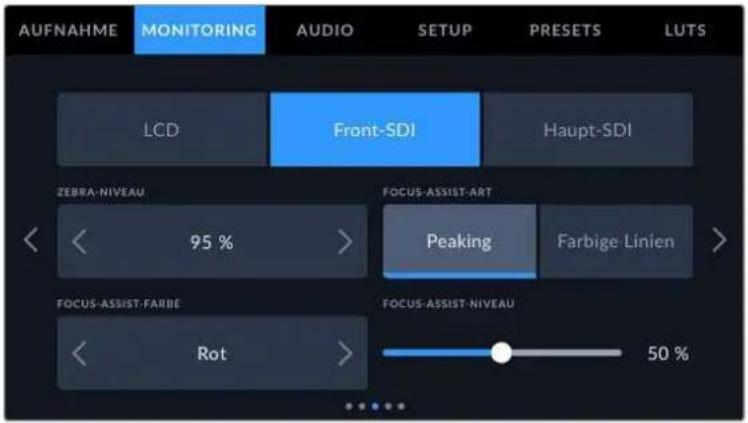
BILDRAND-MARKIERUNG
Tippen Sie unter BILDRAND-MARKIERUNG auf die Pfeile, um zwischen den Optionen für alle Ausgaben Ihrer URSA Broadcast G2 hin und her zu wechseln. Dazu gehören EVFs wie der Blackmagic URSA Viewfinder. Die Optionen werden im Abschnitt „Funktionsmerkmale des Touchscreens“ in diesem Handbuch näher erläutert und sind zudem über das MONITORING-Menü Ihres Head-up-Displays abrufbar.
SCHUTZBEREICH-LINIEN
Um die Größe des Schutzbereich-Overlays auf dem LCD-Touchscreen sowie den Front-SDI- und Haupt-SDI-Ausgaben Ihrer URSA Broadcast G2 anzupassen, tippen Sie auf die Pfeile neben der Prozentangabe. Die Prozentzahl drückt die Größe des Schutzbereichs im Verhältnis zum Bildausschnitt aus. Die meisten Fernsehsender verlangen einen sendesicheren Bereich von 90 %.
MARKIERUNGS-DECKKRAFT
Tippen Sie auf die Pfeile im Menü MARKIERUNGS-DECKKRAFT, um die Deckkraft der Bildrandmarkierungen für den LCD-Touchscreen, die Front- und Haupt-SDI-Ausgaben festzulegen. Es gibt folgende Optionen: 25 %, 50 %, 75 % und 100 %.
MARKIERUNGS-FARBE
Tippen Sie auf die Pfeile links und rechts der MARKIERUNGS-FARBE-Einstellungen, um die Farbe für die Bildrandmarkierungen auszuwählen.
RASTER
Um einzustellen, welche Kombination aus Rastern und Fadenkreuz Sie auf dem LCD-Touchscreen und den Front- und Haupt-SDI-Ausgaben Ihrer URSA Broadcast G2 ausgeben wollen, tippen Sie auf die Optionen „Drittel“, „Fadenkreuz“ oder „Punkt“.
Weitere Informationen zu den Rastern finden Sie im Abschnitt „Funktionsmerkmale des Touchscreens“ weiter vorne in diesem Handbuch.
MONITORING-Einstellungen 5
Die fünfte Seite des MONITORING-Tabs Ihrer URSA Broadcast G2 enthält je nach ausgewählter Ausgabe unterschiedliche Einstellungen.
Nur LCD
LCD-Helligkeit
Ziehen Sie den Schieberegler für LCD-HELLIGKEIT nach links oder rechts, um die Helligkeit des LCD-Touchscreens Ihrer URSA Broadcast G2 anzupassen.
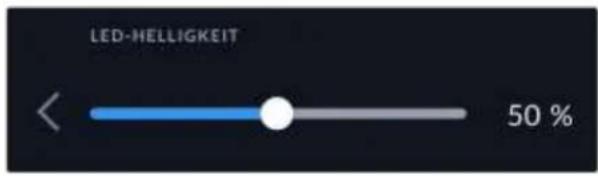
Front-SDI oder Haupt-SDI
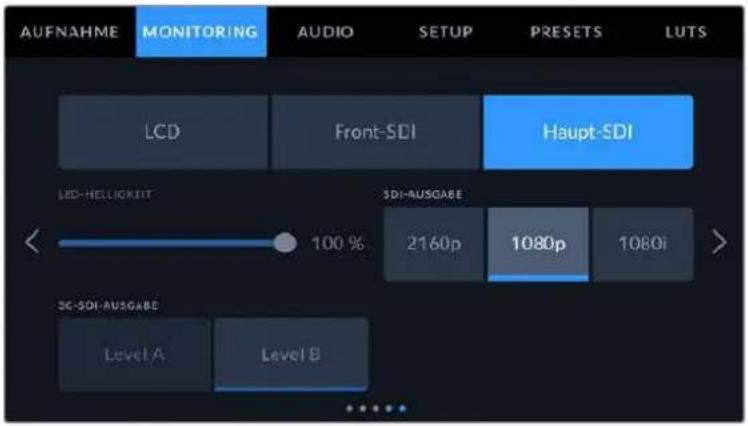
SDI-AUSGABE
Beide Ausgänge erlauben die Wahl zwischen HD-Ausgaben in „progressive“ und „interlaced“ oder „progressive“ Ultra HD. Die verfügbaren Optionen hängen von den Auflösungs- und Framerate-Einstellungen Ihrer Kamera ab. „Progressive HD“ bzw. „1080p“ ist immer verfügbar, während „Interlaced HD“ bzw. „1080i“ nur dann wählbar ist, wenn Ihre Projekt-Framerate auf 50; 59,94 oder 60 eingestellt ist. Beim Filmen mit Ultra-HD-Auflösungen sind Ultra-HD-Ausgaben bzw. „2160p“ verfügbar.
3G-SDI-AUSGABE
Sie können den 3G-SDI-Ausgabestandard ändern, um die Kompatibilität mit Equipment zu gewährleisten, das lediglich Level-A- oder Level-B-3G-SDI-Video empfangen kann. Diese Option wird nur angezeigt, wenn Sie mit 50, 59,94 oder 60 Vollbildern pro Sekunde filmen und in 1080p ausgeben. Tippen Sie zur Auswahl des Standards auf „Level A“ oder „Level B“.
AUDIO-Einstellungen
Auf dem AUDIO-Tab lassen sich die Audioeingabe- und -Monitoring-Einstellungen Ihrer URSA Broadcast G2 anpassen.
Die Einstellungen sind auf zwei Seiten verteilt und in Kanäle 1 und 2 unterteilt. Ein anstehendes Softwareupdate wird zwei weitere Kanäle beinhalten.
Jeder Audiokanal kann einer anderen Quelle zugewiesen werden. Ebenso lassen sich diverse Einstellungen wie Padding und Hochpassfilter anpassen.
Diese Einstellungen funktionieren mit den Tasten auf dem internen Bedienfeld Ihrer URSA Broadcast G2. Wenn Sie also für Ihre Audioquelle einen bestimmten Kanal eingestellt haben, können Sie auf dem internen Bedienfeld Ihren Signaltyp vorgeben und bestimmen, ob für diesen Kanal Phantomspeisung aktiviert werden soll.
AUDIO-Einstellungen 1
Auf der ersten Seite des AUDIO-Tabs Ihrer URSA Broadcast G2 sind folgende Einstellungen enthalten:
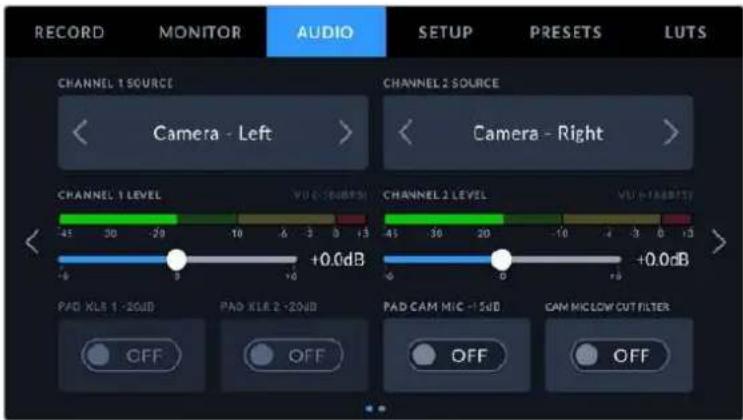
QUELLE KANAL 1 bzw. 2
Mit den Schaltflächen QUELLE KANAL 1 bzw. QUELLE KANAL 2 wählen Sie Ihre Audioquelle für die einzelnen Audiokanäle aus. Es gibt folgende Optionen:
- Kamera – links bzw. rechts
Mit dieser Einstellung zeichnen Sie von den internen Kameramikrofonen auf.
- Kamera – Mono
Mit dieser Einstellung zeichnen Sie Audio von den linken und rechten Kanälen des internen Mikrofons Ihrer URSA Broadcast G2 auf einen einzelnen Audiokanal auf.
- XLR 1 bzw. XLR 2
Diese Einstellung verwenden Sie, um von den XLR-Eingängen Ihrer Kamera aufzuzeichnen. Je nachdem, welches Audiosignal Sie für die Schalter auf dem internen Bedienfeld Ihrer URSA Broadcast G2 vorgegeben haben, wird Ihr XLR-Eingang als „Mic“, „Line“ oder „AES“ gelistet. Ist Phantomspeisung aktiviert und Ihre XLR-Eingänge sind auf „Mic“ eingestellt, wird hier auch der +48V-Indikator eingeblendet. Vergewissern Sie sich, dass der +48V-Schalter deaktiviert ist, wenn Sie Ihr phantomgespeistes Mikrofon abkoppeln.
- XLR 1 bzw. 2 - Mlc-Backup
Diese Einstellung benötigen Sie, wenn Sie Audio von einem Mikrofon aufzeichnen möchten, das über einen XLR-1- oder XLR-2-Eingang an Ihre URSA Broadcast G2 angeschlossen und leiser eingestellt ist als die Lautstärke für eine standardmäßige „Mic“-Aufzeichnung. Mit dieser Einstellung lässt sich vermeiden, dass Audio im Fall eines unerwarteten Lautheitanstiegs übersteuert wird. Diese Funktion steht nur als selektierbare Option bereit, wenn der Schalter für den XLR-1- oder XLR-2-Eingang auf „Mic“ eingestellt ist.
- Keine
Mit dieser Einstellung deaktivieren Sie Ihren Audiokanal.
PEGEL KANAL 1 bzw. 2
Mit diesen Schiebereglern regeln Sie die Aufzeichnungspegel für Ihre ausgewählten Kanalquellen 1 und 2. Audiopegelmesser begleiten jeden Schieberegler, um Ihnen die korrekte Einstellung Ihrer Audiopegel zu ermöglichen. Diese Pegel werden automatisch aktualisiert, wenn Sie Audio mit den Drehreglern auf dem ergonomischen Bedienfeld verändern.
Eine optimale Tonqualität wird mit Audiopegeln gewährleistet, die den Wert von 0 dBFS nicht erreichen. Hierbei handelt es sich um den Höchstpegel, den Ihre Kamera aufzeichnen kann. Audio, das diesen Wert überschreitet, wird abgeschnitten, was zu Verzerrungen führt.

PAD XLR -20 dB
Die Option PAD XLR -20 dB ermöglicht es Ihnen, Ihre bereits abgesenkten Verstärkungspegel (Gain) an den XLR-Audioeingängen Ihrer URSA Broadcast G2 noch weiter zu reduzieren – bspw. beim Filmen in lärmreichen Umgebungen.
PAD KAMERA-MIC -15 dB
Die Option PAD KAMERA-MIC -15 dB des internen Mikrofons ermöglicht es Ihnen, Ihre bereits abgesenkten Verstärkungspegel (Gain) am Mikrofoneingang Ihrer URSA Broadcast G2 noch weiter zu reduzieren – bspw. beim Filmen in lärmreichen Umgebungen.
KAM.-MIC HOCHPASSFILTER
Tippen Sie auf dieses Schalter-Icon, um den Hochpassfilter für das kamerainterne Mikrofon zu aktivieren. Dieser Filter hilft, potenzielle Windgeräusche oder Brummen in niedrigen Frequenzen zu reduzieren, was häufig beim Drehen im Freien vorkommt. Bitte beachten Sie, dass der Schalter unter PAD KAMERA-MIC -15 dB deaktiviert sein muss, damit diese Funktion genutzt werden kann.
AUDIO-Einstellungen 2
Auf der zweiten Seite des AUDIO-Tabs Ihrer URSA Broadcast G2 sind folgende Einstellungen enthalten:
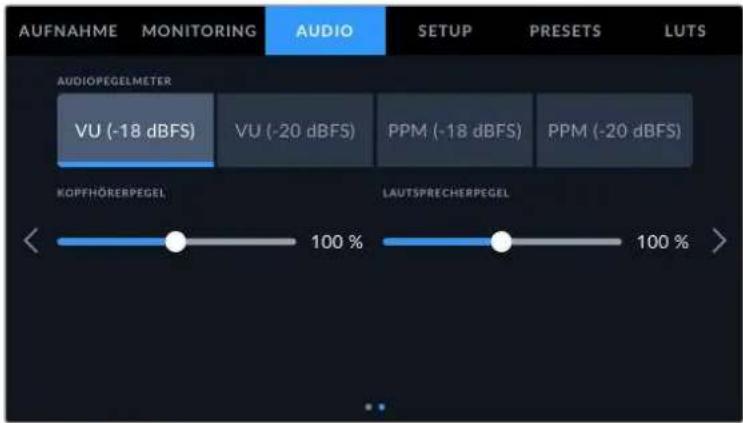
AUDIOPEGELMETER
Sie haben die Wahl zwischen zwei verschiedenen Anzeigeoptionen für Audiometer.
VU „Volume Units“-Meter erstellen einen Durchschnittswert aus einzelnen Höchst- und Tiefstwerten in Ihrem Audiosignal. Passen Sie die Eingabepegel bei Verwendung von VU-Metern auf der Blackmagic URSA Broadcast G2 so an, dass der Spitzenwert auf dem Audiometer bei 0 dB liegt. Dies gewährleistet eine optimale Signalaussteuerung bei höchster Tonqualität. Schlagen die Höchstwerte Ihres Tons über die 0 dB-Anzeige hinaus aus, besteht ein hohes Risiko einer Tonverzerrung.
PPM Diese „Peak Program Meter“ verfügen über eine „Peak-Hold“-Funktion, die Signalhöchstwerte kurzzeitig hält und dann langsam absenkt, sodass sich der Spitzenwert Ihres Tons leicht ablesen lässt.
Sowohl für VU- als auch PPM-Meter lassen sich Referenzpegel von -18 dBFS oder -20 dBFS vorgeben. Dies gestattet das Audiomonitoring nach unterschiedlichen internationalen Sendenormen.
| Audiometereinstellung Standard | |
| PPM (-20 dBFS) SMPTE RP.0155 | |
| PPM (-18 dBFS) EBU R.68 |
KOPFHÖRERPEGEL
Mit dem Schieberegler passen Sie die Ausgabepegel für Kopfhörer an, die an die 3,5mm-Klinkenbuchse der URSA Broadcast G2 angeschlossen sind. Schieben Sie den Audio-Schieberegler zum Justieren der Pegel nach links oder rechts. Diese Pegel werden auch aktualisiert, wenn Sie die Kopfhörerlautstärke mit dem Einstellrad auf dem vorderen Bedienfeld anpassen.
LAUTSPRECHERPEGEL
Dieser Schieberegler passt die Ausgabepegel der eingebauten Lautsprecher Ihrer URSA Broadcast G2 an. Schieben Sie den Audio-Schieberegler zum Justieren der Pegel nach links oder rechts. Diese Pegel werden auch aktualisiert, wenn Sie die Lautsprecherlautstärke mit dem Einstellrad auf dem vorderen Bedienfeld anpassen.
SETUP-Einstellungen
Auf dem SETUP-Tab finden Sie identifizierende Einstellungen, die Softwareversion, Einstellungen für die Funktionstasten und andere Kamera-Einstellungen Ihrer URSA Broadcast G2, die nicht im direkten Zusammenhang mit Aufnahme und Monitoring stehen. Dieses Menü besteht aus vier Seiten, zu denen Sie jeweils über die Pfeile am Rand des Touchscreens oder durch Wischen nach links oder rechts gelangen.
SETUP-Einstellungen 1
Auf der ersten Seite des SETUP-Tabs Ihrer URSA Broadcast G2 sind folgende Einstellungen enthalten:
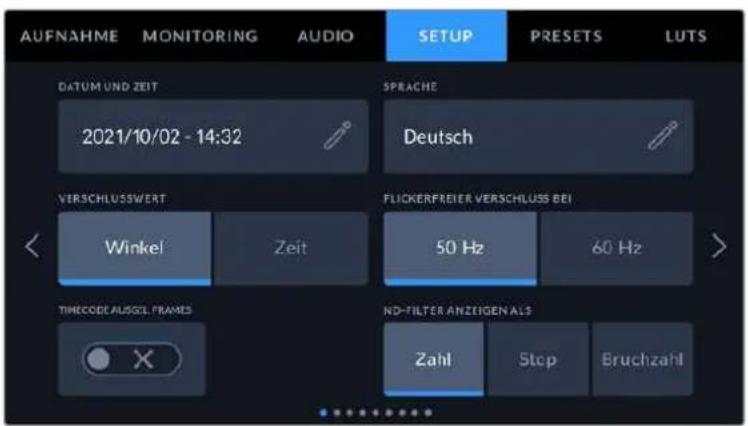
SETUP-Menü der URSA Broadcast G2
DATUM UND ZEIT
Tippen Sie auf das Stift-Icon, um Datum und Zeit für Ihre URSA Broadcast G2 vorzugeben. Das Datumsformat wird in Jahr/Monat/Tag angezeigt, die Uhrzeit im 24-Stunden-Format. Diese Einstellungen Ihrer URSA Broadcast G2 werden außerdem für den Uhrzeit-Timecode verwendet, wenn keine externe Timecode-Quelle angeschlossen ist.
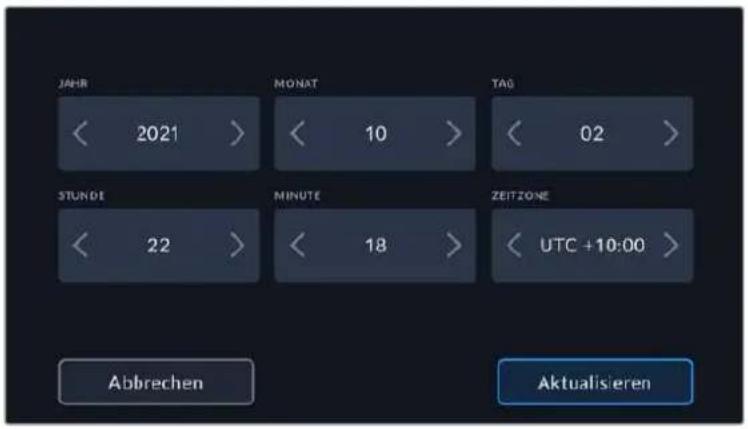
SPRACHE
Die URSA Broadcast G2 unterstützt 13 verbreitete Sprachen, neben Deutsch auch Chinesisch, Englisch, Französisch, Italienisch, Japanisch, Koreanisch, Polnisch, Portugiesisch, Russisch, Spanisch, Türkisch und Ukrainisch.
Der Bildschirm SPRACHE AUSWÄHLEN wird Ihnen beim ersten Hochfahren angezeigt.
So wählen Sie Ihre Sprache:
1 Tippen Sie zuerst auf das Stift-Icon und wählen Sie dann die gewünschte Sprache aus der Liste.
2 Tippen Sie auf „Aktualisieren“, um zum SETUP-Tab zurückzukehren.
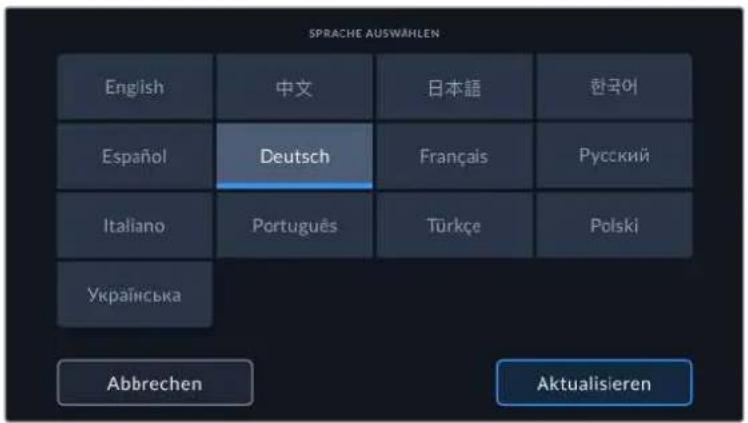
VERSCHLUSSWERT
Verwenden Sie diese Einstellung, um auszuwählen, ob Verschlusswerte als Winkel oder Zeit angezeigt werden sollen. Bitte beachten Sie, dass beide Maßeinheiten Bewegungsunschärfe erwirken, jedoch auf etwas unterschiedliche Weise. Eine ausführliche Erklärung zu Verschlussmaßeinheiten finden Sie im Abschnitt „Funktionsmerkmale des Touchscreens“ in diesem Handbuch.
FLICKERFREIER VERSCHLUSS BEI
Hier können Sie die Netzstromfrequenz Ihrer URSA Broadcast G2 einstellen. Die Kamera verwendet sie, um flimmerfreie Verschlusseinstellungen zu berechnen.
Beim Dreh in Kunstlicht kann Ihre Verschlusszeit die Sichtbarkeit von Flimmern begünstigen. Ihre URSA Broadcast G2 berechnet flimmerfreie Verschlusszeiten automatisch anhand der aktuellen Framerate und den unter „Verschlusszeit“ angezeigten Vorschlägen. Verschlusszeiten hängen vom lokalen Netzstrom ab, mit dem die Lampen betrieben werden. In den meisten PAL-Ländern liegt die Frequenz bei 50 Hz, in NTSC-Ländern in der Regel bei 60 Hz. Tippen Sie also einfach entsprechend Ihrer Region auf „50 Hz“ oder „60 Hz“.
Aufgrund der Eigenschaften unterschiedlicher Lichtquellen kann es selbst mit flimmerfreien Verschlusszeiten zu Flimmern kommen. Wir empfehlen daher, beim Filmen in unregelmäßigem Licht einen Probedreh vorzunehmen.
TIMECODE AUSGEL. FRAMES
Aktivieren Sie TIMECODE AUSGEL. FRAMES, um bei NTSC-Projekt-Frameraten von 29,97 und 59,94 Drop-Frame-Timecode zu verwenden. Drop-Frame-Timecode lässt in regelmäßigen Abständen eine geringe Anzahl an Einzelbildern fallen. So haben Sie immer den richtigen Timecode, auch wenn eine Sekunde bei NTSC-Frameraten nicht die Gesamtzahl von Einzelbildern enthält.
ND-FILTER ANZEIGEN ALS
Diese Einstellung lässt Sie vorgeben, wie die ND-Filteranzeige Ihrer URSA Broadcast G2 ND-Filter anzeigt. Jede Einstellung korrespondiert mit einer anderen Kamerakonvention. Kinematografen verwenden üblicherweise ND-Nummer-Bezeichnungen, während DSLR- oder Broadcastkamera-Kenner diese Information vielleicht lieber im Blendenstufenformat oder als Bruchzahl des verfügbaren Lichts darstellen.
Hier sind diese Optionen als „Zahl“, „Stop“ und „Bruchzahl“ verfügbar.
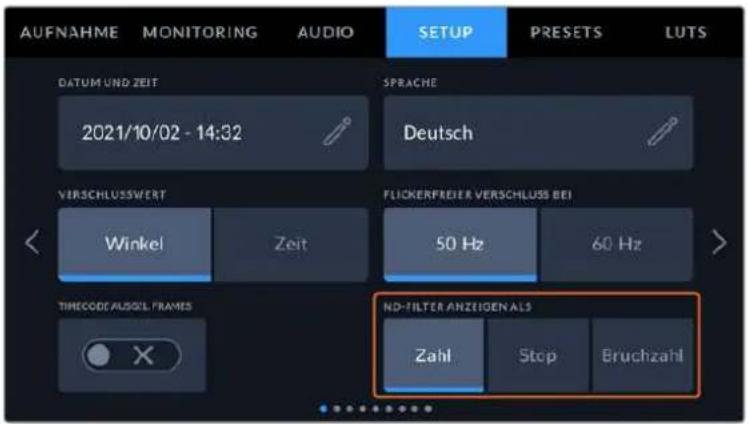
Einstellung für die Anzeige von ND-Filterinformationen im SETUP-Menü der URSA Broadcast G2
SETUP-Einstellungen 2
Auf der zweiten Seite des SETUP-Tabs Ihrer URSA Broadcast G2 sind folgende Einstellungen enthalten:
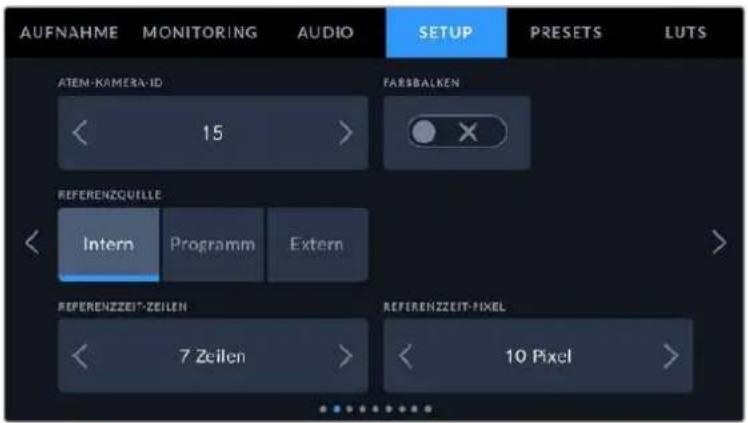
ATEM KAMERA-ID
Wenn Sie die URSA Broadcast G2 in Verbindung mit einem ATEM Mischer verwenden und Sie möchten, dass die Kamera Tally-Signale von diesem Mischer empfängt, müssen Sie die Kameranummer auf Ihrer Kamera einstellen. Dies gewährleistet, dass der Mischer das Tally-Signal an die richtige Kamera übermittelt. Für die Kameranummer ist eine Zahl zwischen 1–99 möglich. Tippen Sie hierfür auf die Pfeile. Die Standardeinstellung ist 1.
FARBBALKEN
Manchmal ist es von Vorteil, anstelle der Vorschau Farbbalken auszugeben. Das gilt bspw. dann, wenn die URSA Broadcast G2 an einen Mischer oder externen Monitor angeschlossen wird. Erscheinen die Farbbalken der URSA Broadcast G2 auf Ihrem Mischer oder Monitor, bestätigt das die Verbindung und Sie können Ihren Monitor anhand der Farbbalken kalibrieren. Tippen Sie einfach auf das Schalter-Icon, um Farbbalken für alle Ausgaben Ihrer URSA Broadcast G2 – inkl. des LCD-Touchscreens – zu aktivieren.
REFERENZQUELLE
Diese Einstellung dient zur Auswahl der Referenzquelle. Ihre URSA Broadcast G2 kann mit einer internen bzw. externen Referenzquelle oder dem Referenzsignal aus der Programmeingabe eines ATEM Mischers verkoppelt werden. Wenn Sie die URSA Broadcast G2 in Verbindung mit der Kamerasteuerungsfunktion eines ATEM Mischers verwenden, sollten Sie Ihre Referenzquelle stets auf „Programm“ einstellen, es sei denn der Mischer selbst und alle angeschlossenen Kameras sind auf eine externe Referenz eingestellt.
HINWEIS Wenn Sie die Referenzquelle für Ihre URSA Broadcast G2 vorgeben, kann es beim Hin- und Herschalten zwischen den Referenzquellen zu kurzen Signalunterbrechungen kommen. Dies rührt daher, dass die Kamera ihre Referenzeiten an die externe Quelle anpasst. Deshalb ist es wichtig, diese Einstellung nicht während einer Produktion, sondern nur in der Setup-Phase vorzunehmen.
REFERENZZEIT
Diese Einstellungen erlauben Ihnen die manuelle Anpassung der Referenzzeit nach Zeilen oder Pixeln. Tippen Sie einfach auf die Pfeile, um Anpassungen vorzunehmen.
SETUP-Einstellungen 3
Auf der dritten Seite des SETUP-Tabs Ihrer URSA Broadcast G2 sind folgende Einstellungen enthalten:
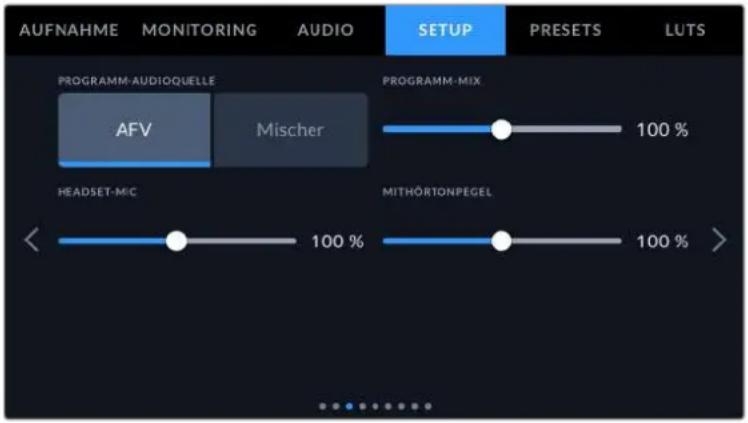
PROGRAMM-AUDIOQUELLE
Bei angeschlossenem ATEM Mischer kann beim Monitoring über einen Kopfhörer oder ein Headset der Ton aus dem rückgeführten Programmfeed als Eingabequelle zum Mixen in das Talkback-Audio priorisiert werden. Dafür wählt man für PROGRAMM-AUDIOQUELLE die Option MISCHER Das ist praktisch, wenn der Mischerton nicht über Ihre Kamera läuft, Sie aber den Programmfeed vom Mischer mithören möchten. Die Einstellung der PROGRAMM-AUDIOQUELLE auf „AFV“ priorisiert von den kamerainternen Mikrofonen oder von den XLR-Buchsen eingehenden Ton. AFV ist die Standardeinstellung.
PROGRAMM-MIX
Diese Einstellung ändert das Lautstärkeverhältnis von Kameraton zu Talkback-Ton. Die Kopfhörer geben den jeweils auf dem LCD angezeigten Ton aus. Beispiel: Wenn Sie sich in der Kameraansicht befinden, ist der Ton von der Kamera zu hören. Befinden Sie sich jedoch in der Programmansicht, ist das Programmaudio zu hören. Die Standardeinstellung ist 100 %.
HEADSET-MIC
Bewegen Sie zum Erhöhen oder Verringern der Audio-Eingabepegel des Mikrofons den Lautstärke-Schieberegler nach links oder rechts. Die Standardeinstellung ist 50 %.
MITHÖRTONPEGEL
Mit diesem Schieberegler stellen Sie die Lautstärke Ihrer eigenen Stimme für Ihr Headset ein.
SETUP-Einstellungen 4
Auf der vierten Seite des SETUP-Tabs Ihrer URSA Broadcast G2 sind folgende Einstellungen enthalten:
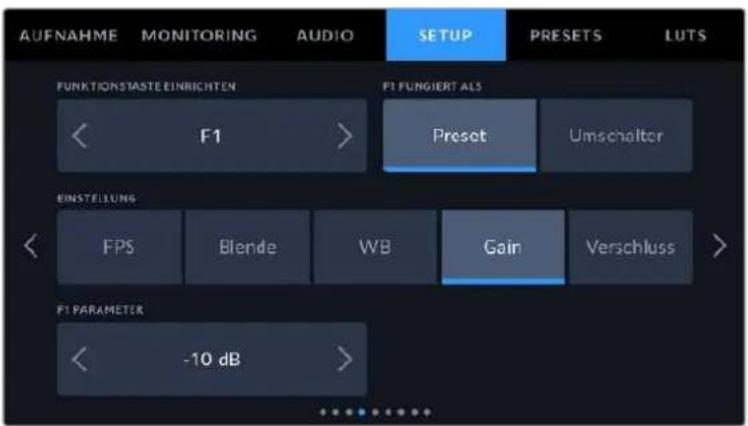
FUNKTIONSTASTE EINRICHTEN
Neben dem LCD-Touchscreen Ihrer URSA Broadcast G2 finden Sie die beiden Funktionstasten F1 und F2. Diese lassen sich mit häufig verwendeten Funktionen belegen, die wiederum schnell abrufbar sind, wenn Sie Ihre Kamera ohne den LCD-Touchscreen verwenden, z. B. aber mit dem URSA Viewfinder. Standardmäßig ist die HFR-Taste mit „Offspeed-Aufzeichnung“ auf die Aufzeichnung mit der Offspeed-Framerate eingestellt. Sie können ihr jedoch andere Funktionen zuweisen.
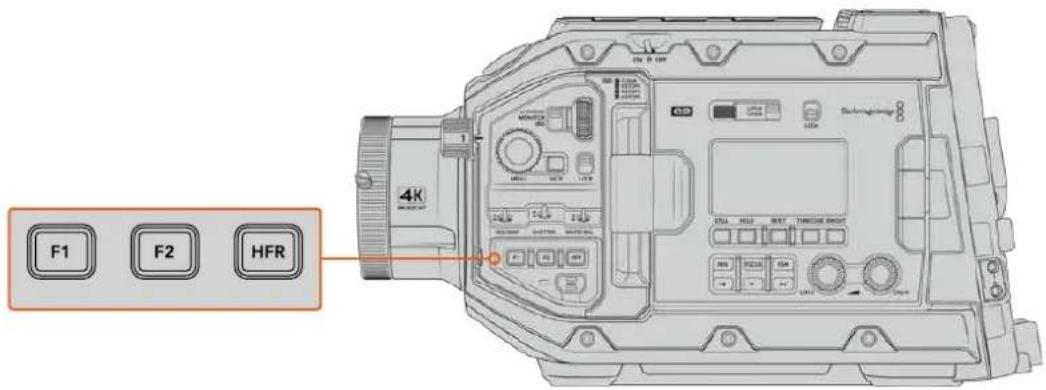
Die Tasten F1, F2 und HFR befinden sich am vorderen Bedienfeld der URSA Broadcast G2
TIPP Wenn Ihre URSA Broadcast G2 mit einem B4-Objektiv mit Objektivverbinder bestückt ist, können Sie die VTR- und RET-Tasten als Funktionstasten konfigurieren und ihnen Preset- oder Umschaltfunktionen zuweisen. Das geht zusätzlich zu den F1-, F2- und HFR-Tasten.
Um diese Tasten zu belegen, wählen Sie zunächst anhand der Pfeiltasten eine Funktionstaste und dann ihr Verhalten, eine Einstellung und einen Parameter für diese Einstellung.
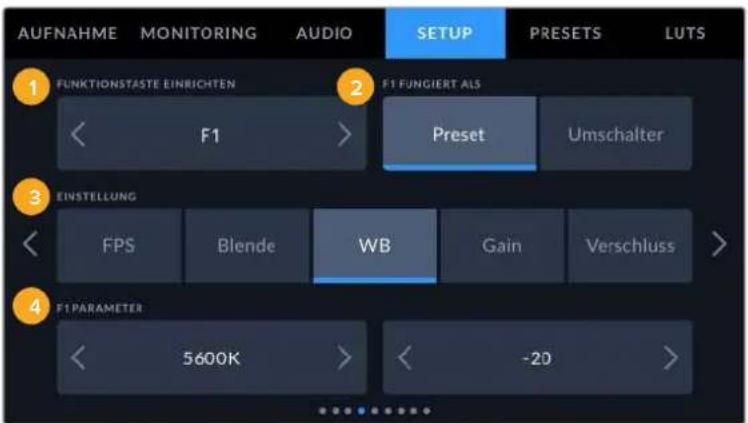
1 Taste 2 Verhalten 3 Einstellung 4 Parameter
FUNKTIONSTASTE FUNGIERT ALS „Preset“ oder „Umschalter“
Sobald Sie die Funktionstaste ausgewählt haben, die Sie belegen möchten, können Sie ihr Verhalten bestimmen. Es gibt folgende Möglichkeiten:
- Preset
Durch Einstellen auf „Preset“, also Voreinstellung, ruft das Drücken dieser Taste eine Kombination aus einer Einstellung und einem Parameter ab.
Um ein Preset festzulegen, wählen Sie aus dem EINSTELLUNG-Menü eine Einstellung, die Sie verwenden möchten und passen Sie sie mithilfe der Pfeile an.
Um bspw. die F1-Taste so einzustellen, dass sie einen voreingestellten Weißabgleich abruft, wählen Sie mit den Pfeilen unter FUNKTIONSTASTE EINRICHTEN die Option „F1“. Stellen Sie dann unter F1 FUNGIERT ALS das Verhalten auf „Preset“ ein. Tippen Sie auf „WB“ und dann solange auf die Pfeile im „F1 PARAMETER“-Menü, bis der WB-Wert bei 5600K und der Tint bei -20 liegt.
- Umschalter
Wenn eine Funktionstaste auf dieses Verhalten eingestellt ist, schaltet das Drücken der Taste eine bestimmte Einstellung ein oder aus. In diesem Modus ist das EINSTELLUNG-Menü ausgegraut. Tippen Sie stattdessen auf die Pfeile im PARAMETER-Menü, um die verfügbaren Optionen zu durchlaufen. Diese sind Clean-Feed, Mit LUT anzeigen, Bildrandmarkierungen, Focus Assist, Falschfarben, Zebra, Raster, Schutzbereichlinien, Offspeed-Aufzeichnung, Aufzeichnen, Programm-Return, Farbbalken, Fokuszoom und „Keine“.
Wenn Fokuszoom aktiviert ist, können Sie den Zoombereich mit dem Einstellrad am vorderen Bedienfeld verstellen und den Vergrößerungsgrad anpassen. Durch Drücken des Einstellrads wechselt man zwischen Zoom und Vergrößerung hin und her. Weitere Informationen zur Benutzung der auf das LCD angewendeten Zoomfunktion finden Sie im Abschnitt „Fokuszoom“.
Bei „Umschalter“-Verhalten können Sie auswählen, auf welche Ausgabe diese Einstellung angewendet werden soll. Tippen Sie dafür eine beliebige Kombination aus „LCD“, „Front-SDI“ und „Haupt-SDI“ an. Ist eine Ausgabe für eine Option nicht verfügbar, werden die Einstellungen für „LCD“, „Front-SDI“ und „Haupt-SDI“ deaktiviert. Ein Beispiel ist die Option „Farbbalken“. Diese wird immer auf alle Ausgaben angewendet.
An der URSA Broadcast G2 können Sie bspw. auch die RET- und VTR-Tasten eines B4-Objektivs als Funktionstasten konfigurieren. Für ISO-Aufzeichnungen über einen HyperDeck belegen viele Benutzer die VTR-Taste mit der Push-to-Talk-Funktion.
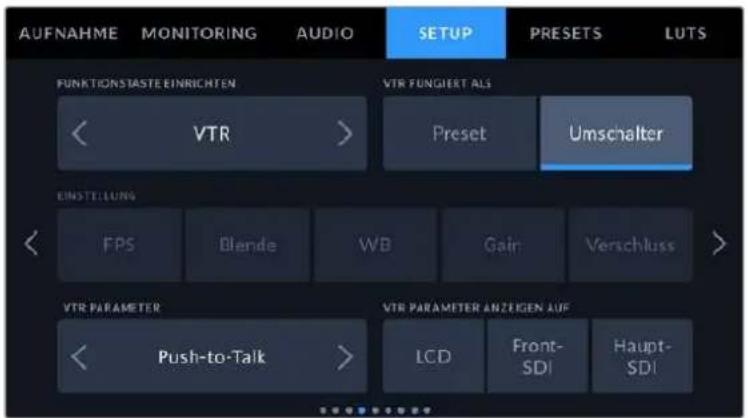
Konfigurieren der VTR-Taste eines B4-Objektivs als Push-to-Talk-Taste
SETUP-Einstellungen 5
Die fünfte Seite des SETUP-Tabs Ihrer URSA Broadcast G2 beinhaltet Einstellungen zum Konfigurieren des optionalen Blackmagic Zoom Demands. Diese Einstellungen sind nur aktiv, wenn ein Blackmagic Zoom Demand an Ihre URSA Broadcast G2 angebracht ist.
Weitere Informationen zum Anbringen und Verwenden des Blackmagic Zoom Demands mit Ihrer URSA Broadcast G2 finden Sie im Abschnitt „Blackmagic Zoom und Focus Demand“ weiter hinten im Handbuch.
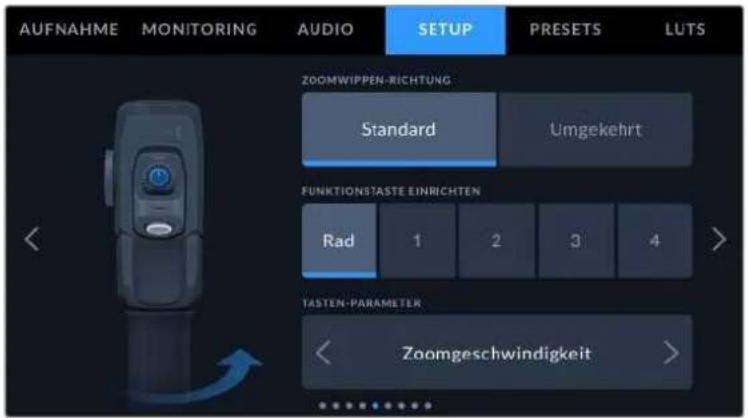
ZOOMWIPPEN-RICHTUNG
- Standard
Die Standardrichtung der Zoomwippe. Durch Umlegen der Zoomwippe nach rechts zoomt man ein und durch Drücken nach links aus.
- Umgekehrt
Ist die Zoomwippen-Richtung auf „Umgekehrt“ eingestellt, drücken Sie die Zoomwippe zum Hineinzoomen nach links und zum Herauszoomen nach rechts.
Das Blackmagic Zoom Demand hat vier Funktionstasten und ein Einstellrad, denen Sie verschiedene Funktionen zuweisen können.
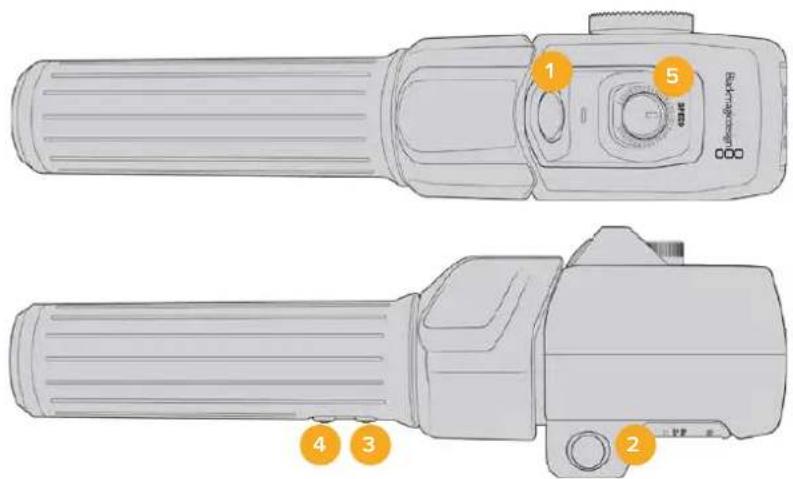
Um dem Rad oder einer der Zoomtasten eine andere Funktion zuzuweisen, wählen Sie „Rad“ oder eine Tastenzahl aus dem Menü FUNKTIONSTASTE EINRICHTEN. Wählen Sie als nächstes eine Funktion aus, indem Sie auf die Pfeiltasten auf beiden Seiten des Menüs TASTEN-PARAMETER tippen.
Parameteroptionen für Rad- und Funktionstasten:
Rad Zoomgeschwindigkeit, Kopfhörerpegel, Blende, Fokus
Zoomtasten 1–4 Aufzeichnen, Push-to-Talk, Programm-Return, Fokuszoom,
Bildrandmarkierungen, Statustext, Autofokus, Blendenautomatik, Autom. Weißabgleich, Wiedergabe
SETUP-Einstellungen 6
Die sechste Seite des SETUP-Tabs Ihrer URSA Broadcast G2 beinhaltet je Einstellungen zum Konfigurieren des optionalen Blackmagic Focus Demands.
Weitere Informationen zum Anbringen und Verwenden des Blackmagic Focus Demands mit Ihrer URSA Broadcast G2 finden Sie im Abschnitt „Blackmagic Zoom und Focus Demand“ weiter hinten im Handbuch.
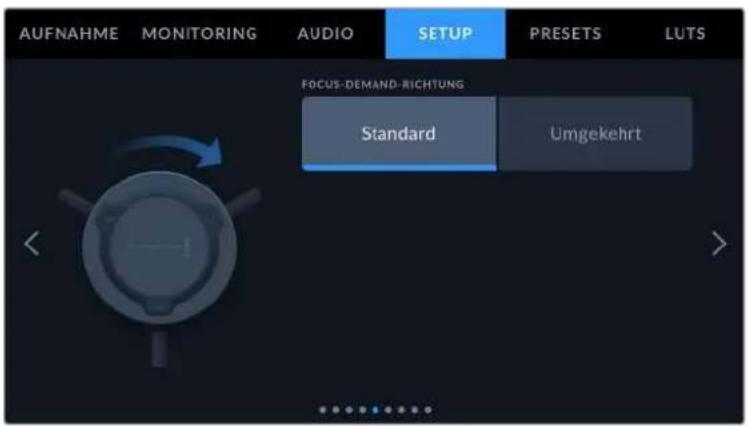
FOCUS-DEMAND-RICHTUNG
Die Richtung des Fokusrads am Focus Demand ändern Sie durch Auswählen von „Standard“ oder „Umgekehrt“.
- Standard
Um Motive in Objektivnähe scharfzustellen, drehen Sie das Fokusrad im Uhrzeigersinn, und für weiter entfernte Motive gegen den Uhrzeigersinn.
- Umgekehrt
Um Motive in Objektivnähe scharfzustellen, drehen Sie das Fokusrad gegen den Uhrzeigersinn, und für weiter entfernte Motive im Uhrzeigersinn.
SETUP-Einstellungen 7
Auf der siebten Seite des SETUP-Tabs Ihrer URSA Broadcast G2 sind folgende Einstellungen enthalten:
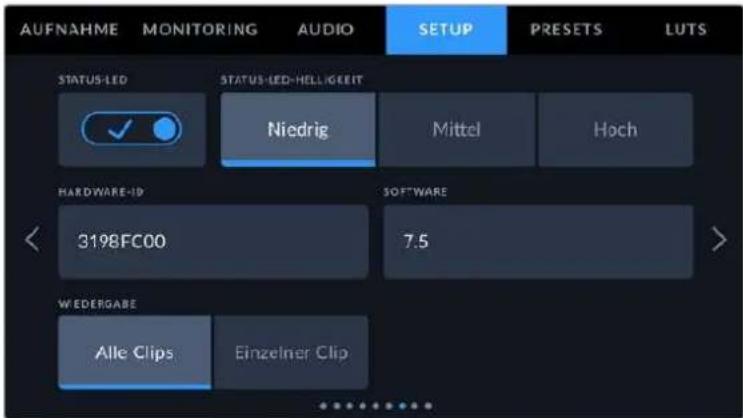
STATUS-LED
Am Frontbedienfeld der URSA Broadcast G2 befindet sich eine kleine LED, die Tally- und Statusinformationen anzeigt. Diese können Sie durch Antippen des Schalter-Icons ein- oder ausschalten.
Die LED zeigt folgende Statusmeldungen an:
| Weiß Die Kamera wird mit Strom versorgt und befindet sich im Standby-Modus. | |
| Rot | Die Kamera zeichnet auf. Ein langsames Blinken zeigt an, dass Ihre Karte fast voll ist, während ein schnelles Blinken auf fallengelassene Frames hindeutet. |
| Grün Die Kamera befindet sich im Wiedergabemodus. Ein langsames Blinken der grünen LED zeigt an, dass Ihre Kamera aktuell Clips wiedergibt. Bei Erkennen eines eingeführten Datenträgers blinkt die Status-LED abwechselnd dreimal grün und weiß. | |
| Orange Ist der Akku der Kamera schwach, beginnt die LED orangefarben sowie in der derzeitigen Statusfarbe zu blinken. Befindet sich die Kamera bspw. gerade im Aufzeichnungsvorgang, blinkt die LED orangefarben und rot. Befindet sich Ihre Kamera im Standby-Modus, blinkt die LED abwechselnd weiß und orangefarben. Die Grenze für einen schwachen Akku liegt bei prozentgenauen Akkus bei einem Ladezustand von 20 %, für andere Akkus bei 12,5 V. | |
STATUS-LED-HELLIGKEIT
Um die Helligkeit der Status-LED Ihrer URSA Broadcast G2 einzustellen, tippen Sie einfach auf „Niedrig“, „Mittel“ oder „Hoch“.
TIPP Die Status-LED-Einstellungen Ihrer Blackmagic URSA Broadcast G2 steuern auch die Status-LEDs am URSA Mini Recorder, dem Blackmagic Zoom Demand und dem Blackmagic Focus Demand.
HARDWARE-ID
Der Indikator HARDWARE-ID zeigt einen achtstelligen Identifikationscode für Ihre URSA Broadcast G2 an. Dieser ist einmalig und gilt nur für Ihre Kamera. Eine längere, 32-stellige Version dieses Codes ist außerdem in den Metadaten von Blackmagic-RAW- und ProRes-Video enthalten. Dies ist dann von Nutzen, wenn Sie herausfinden möchten, welches Material mit welcher Kamera gedreht wurde, sollten Dateinamen geändert worden sein.
SOFTWARE
Zeigt die derzeit auf Ihrer URSA Broadcast G2 installierte Softwareversion an. Weitere Informationen zum Aktualisieren der Software finden Sie unter „Blackmagic Camera Setup Dienstprogramm“.
WIEDERGABE
Mithilfe dieser Einstellung legen Sie fest, ob Sie einen einzelnen Clip oder alle Clips wiedergeben möchten. „Alle Clips“ spielt alle passenden Medien der Reihe nach ab. „Einzelner Clip“ hingegen spielt jeweils nur einen Clip nach dem anderen ab. Dies gilt auch für die Loop-Funktion. Wird zusätzlich zu „Alle Clips“ die Loop-Funktion gewählt, werden alle Clips von Ihrem Speichermedium in Dauerschleife wiedergegeben. Ist „Einzelner Clip“ aktiviert, wird nur ein Clip in Dauerschleife gespielt.
SETUP-Einstellungen 8
Auf der achten Seite des SETUP-Tabs Ihrer URSA Broadcast G2 sind folgende Einstellungen enthalten:
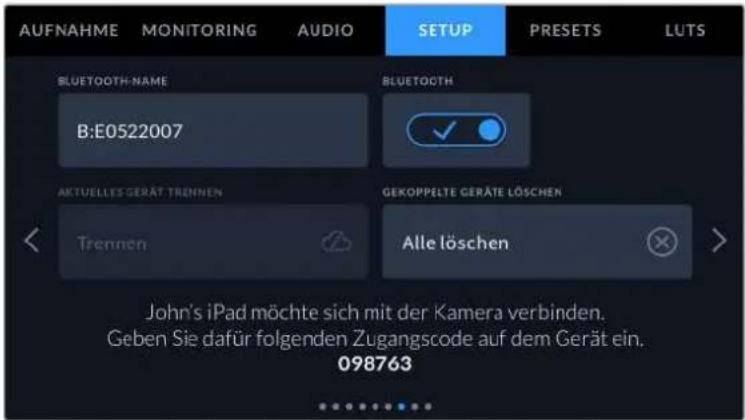
Der Bluetooth Name der Kamera setzt sich aus dem in der Filmtafel vorgegebenen Buchstaben und der achtstelligen Hardware-ID Ihrer URSA Broadcast G2 zusammen
Bluetooth®
Die Bluetooth-Funktion der URSA Broadcast erlaubt es Ihnen, Ihre Kamera von anderen Geräten aus kabellos zu steuern. Mit der Blackmagic Camera Control App schalten Sie Ihre Kamera ein bzw. aus, ändern Einstellungen, justieren Metadaten und zeichnen von einem iPad aus der Ferne auf. Bluetooth lässt sich aktivieren und deaktivieren. Tippen Sie dazu auf das BLUETOOTH-Schalter-Icon im SETUP-Menü. Ist Bluetooth aktiviert, lässt sich die Kamera von Bluetooth-Geräten aus bis zu 9 Metern Entfernung erkennen.
Da die URSA Broadcast G2 für die Bluetooth-Steuerung dieselben Befehle verwendet wie für das Blackmagic SDI Camera Control Protocol, können Sie ihre eigenen Programme schreiben und so gut wie jede Kameraeinstellung fernsteuern – von der Bildkontrolle über Audioeinstellungen bis hin zur kamerainternen Farbkorrektur mit DaVinci Resolve sowie die Objektivsteuerung.
Weitere Informationen finden Sie im Abschnitt „Blackmagic SDI Camera Control Protocol“ in diesem Handbuch.
So koppeln Sie Ihre Kamera erstmalig mit einem iPad:
1 Bluetooth lässt sich aktivieren und deaktivieren. Tippen Sie dazu auf das BLUETOOTH-Schalter-Icon im SETUP-Menü Ihrer URSA Broadcast G2.
2 Öffnen Sie die Blackmagic Camera Control App und wählen Sie die URSA Broadcast G2 aus, mit der Sie sich verbinden wollen. Verfügbare Kameras werden mit ihrem Kennbuchstaben und ihrer eigenen Hardware-ID aufgelistet, bspw. A:3198FC00.
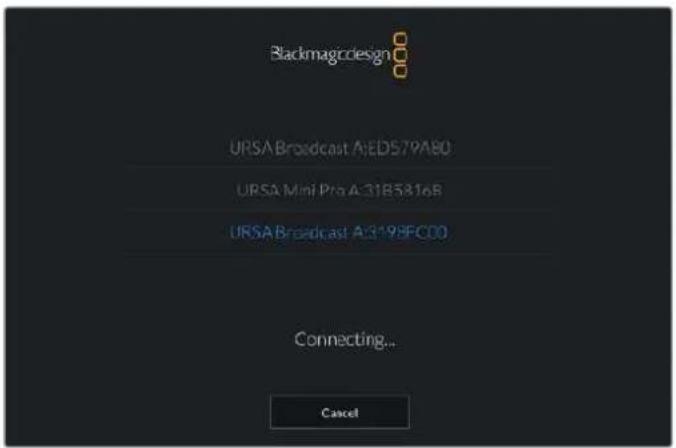
Wählen Sie die URSA Broadcast G2 aus, mit der Sie sich verbinden möchten
Nach der Installation und dem erstmaligen Öffnen der Blackmagic Camera Control App werden Sie gefragt, ob Sie mit „Allow location access“ Standortzugriff erlauben wollen. Wenn Sie dies für die Gebrauchsdauer der App mit „While using the app“ bejahen, werden die GPS-Koordinaten von Ihrem iPad in die Metadaten Ihrer gedrehten Dateien aufgenommen. So versehen Sie Ihre Footage mit Geotags. Diese Tags können in DaVinci Resolve 14 oder höheren Versionen eingesehen werden.
Wenn Sie diese Informationen nie verwenden wollen, wählen Sie „Never“.
Um diese Einstellungen zu ändern, gehen Sie auf Ihrem iPad unter „Einstellungen“ zu „Datenschutz“ > „Ortungsdienste“ > „Camera Control“.
3 Wenn die Kamera zuvor noch nicht mit Ihrem iPad gekoppelt war, fordert die Blackmagic Camera Control App Sie auf, einen sechsstelligen Code einzugeben. Dieser Code wird auf dem LCD der Kamera eingeblendet. Geben Sie den Code auf dem iPad ein.
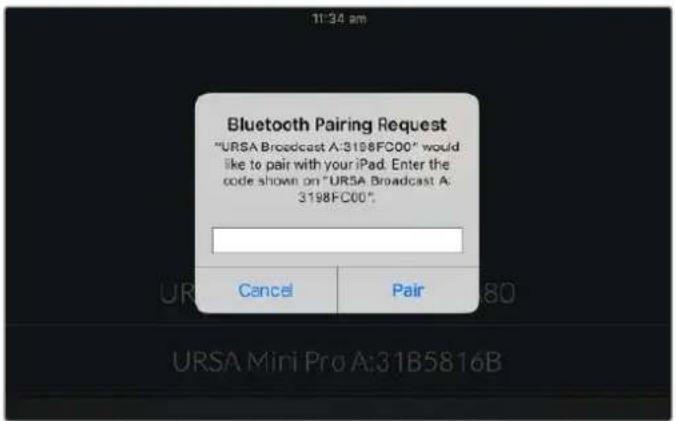
4 Nun erscheint auf dem Bildschirm eine Bestätigung, dass Ihre URSA Broadcast G2 mit Ihrem iPad verbunden ist.
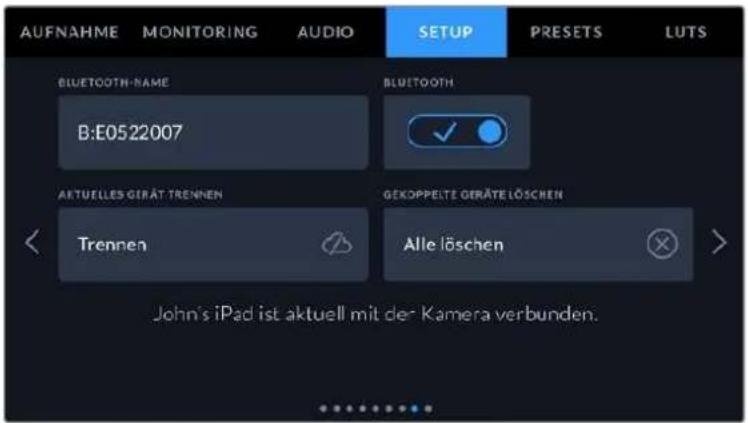
5 Verläuft die Verbindung mit Ihrem iPad nicht fehlerfrei, erscheint die folgende Fehlermeldung:
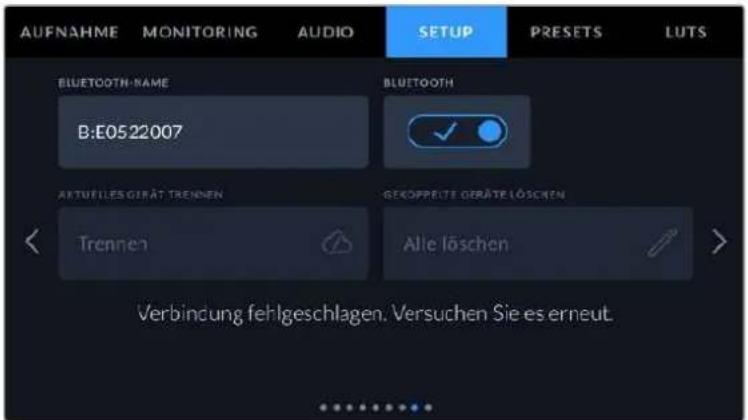
HINWEIS Sollten Sie Ihre URSA Broadcast G2 nicht per Bluetooth steuern, empfehlen wir, Bluetooth aus Sicherheitsgründen auszuschalten.
AKTUELLES GERÄT TRENNEN
Trennen Sie Ihre URSA Broadcast G2 mithilfe dieser Option von dem iPad, mit dem die Kamera derzeitig verbunden ist.
GEKOPPELTE GERÄTE LÖSCHEN
Verwenden Sie diese Einstellung, um die Liste aller Geräte zu löschen, mit denen Ihre URSA Broadcast G2 vorab verbunden war.
Steuerung der Kamera per Blackmagic Camera Control App
Sobald Ihre URSA Broadcast G2 erfolgreich mit Ihrem iPad verbunden ist können Sie Ihre Kamera ein- bzw. ausschalten, Einstellungen ändern, Metadaten anpassen und vom iPad aus der Ferne aufzeichnen.
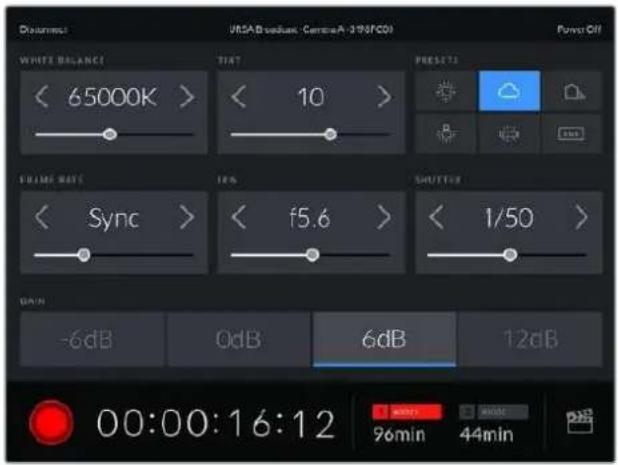
Sind beide Geräte miteinander verbunden, zeigt die Blackmagic Camera Control App diese Oberfläche an, über die Sie Einstellungen anpassen und die Aufzeichnung starten können
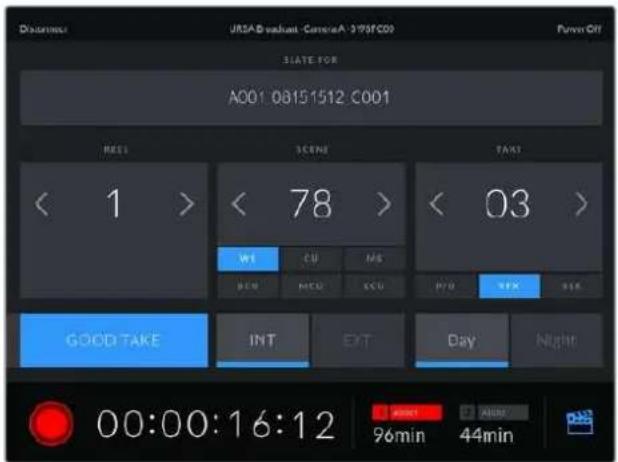
Öffnen und aktualisieren Sie über das Filmtafel-Icon in der unteren rechten Ecke die Filmtafel
Geräte kommunizieren zur drahtlosen Steuerung der URSA Broadcast G2 per Bluetooth LE. Da dieselbe Art von Protokoll auch von mobilen Geräten verwendet wird, benötigt es nur eine geringe Menge an Akkustrom.
Schalten Sie Ihre URSA Broadcast G2 aus, indem Sie in der oberen rechten Ecke auf „Camera Off“ tippen.
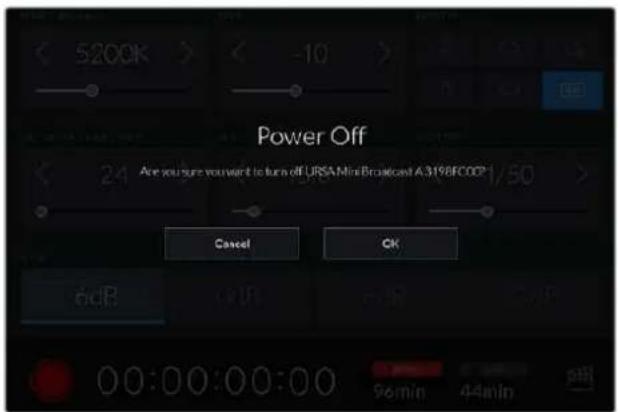
Sie werden aufgefordert, Ihre Auswahl zu bestätigen, bevor die Kamera ausgeschaltet wird
Ist Bluetooth aktiviert und die URSA Broadcast G2 ausgeschaltet, wird der Name der Kamera weiterhin in der Liste verfügbarer Geräte in der Blackmagic Camera Control App angezeigt. Da Kamera und iPad bereits gekoppelt sind, können Sie Ihre URSA Broadcast G2 nun aus der Ferne einschalten, indem Sie den Namen Ihrer Kamera auswählen und auf „Connect“ tippen. Ist Bluetooth deaktiviert, erscheint die Kamera nicht in der Liste.
SETUP-Einstellungen 9
Auf der neunten Seite des SETUP-Tabs Ihrer URSA Broadcast G2 sind folgende Einstellungen enthalten:
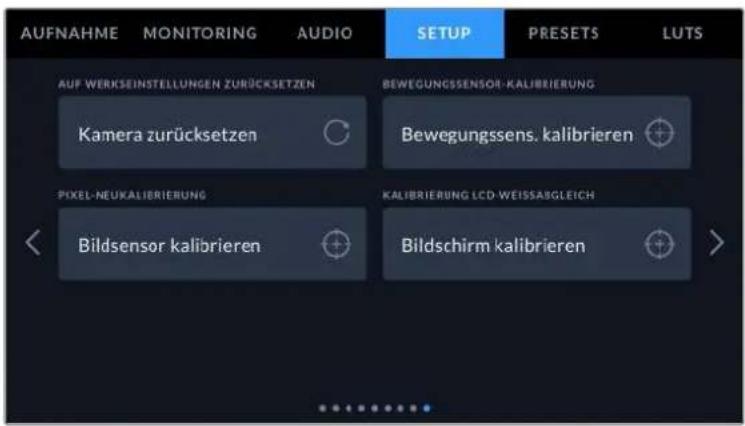
AUF WERKSEINSTELLUNGEN ZURÜCKSETZEN
Um die Kamera auf ihre Werkseinstellungen zurückzusetzen, tippen Sie auf AUF WERKSEINSTELLUNGEN ZURÜCKSETZEN. Sie werden dann aufgefordert, diese Auswahl noch einmal zu bestätigen, da derzeit gespeicherte LUTs und Presets dabei gelöscht werden. Tippen Sie im Bestätigungsfenster auf „Zurücksetzen“, um Ihre Kameraeinstellungen zurückzusetzen.
Wichtig: Das Zurücksetzen auf die Werkseinstellungen löscht sämtliche Presets und benutzerdefinierte LUTs und setzt alle Einstellungen zurück. Als bewährte Praxis fertigen Sie ein Backup dieser Daten auf einer Speicherkarte an, bevor Sie die Kamera auf ihre Werkseinstellungen zurücksetzen. Nach dem Zurücksetzen auf die Werkseinstellungen können Sie Ihre Presets und LUTs per Import von der Speicherkarte schnell wiederherstellen.
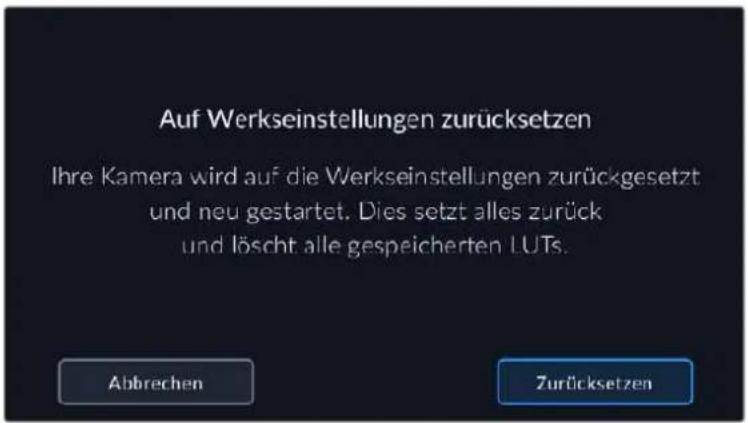
Beim Zurücksetzen auf die Werkseinstellungen werden Sie aufgefordert, Ihre Auswahl zu bestätigen
BEWEGUNGSSENSOR-KALIBRIERUNG
Um das Horizont-Meter zu kalibrieren, stellen Sie Ihre Kamera auf eine ebene Oberfläche und tippen Sie auf „Bewegungssens. kalibrieren“. Es ist wichtig, die Kamera während der Kalibrierung stillzuhalten. Dieser Prozess dauert ungefähr fünf Sekunden.
PIXEL-NEUKALIBRIERUNG
Der in Ihre URSA Broadcast G2 verbaute CMOS-Sensor besteht aus Millionen von Pixeln, die auf Licht reagieren. Sie werden somit sichtbarer und aufgrund dessen im Allgemeinen als „Hot Pixel“ bezeichnet. Alle Kamerasensoren – unabhängig vom Hersteller – entwickeln mit der Zeit diese Abweichung in der Pixel-Helligkeit.
Um diese zu beheben, ist in die URSA Broadcast G2 eine Kalibrierungsfunktion integriert, die Sie ausführen können, wenn manche Pixel heller als andere sind.
Starten Sie diesen Vorgang, indem Sie den Objektivdeckel aufsetzen. Führen Sie dann die PIXEL-NEUKALIBRIERUNG aus, indem Sie auf „Bildsensor kalibrieren“ tippen. Bestätigen Sie Ihre Auswahl mit „Kalibrieren“. Dieser Prozess dauert ungefähr eine Minute.
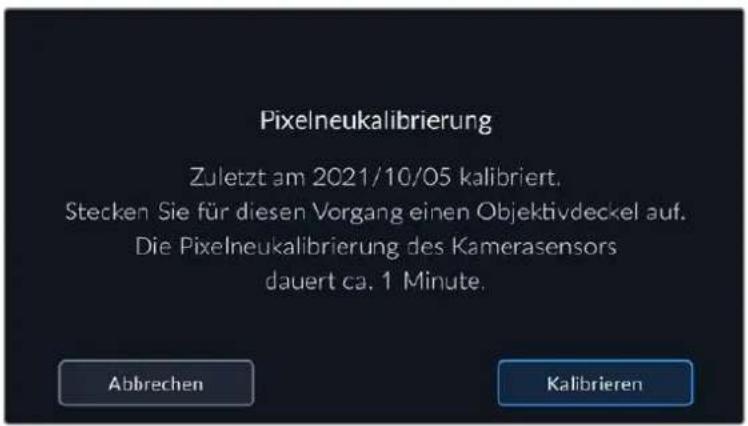
KALIBRIERUNG LCD-WEISSABGLEICH
Um den Weißabgleich des LCDs zu kalibrieren, justieren Sie die Werte für LCD-TEMPERATUR und LCD-FARBE, bis die beiden Referenzflächen neutral wirken. Nach Ändern der Einstellungen können Sie anhand des „Zurücksetzen“-Buttons zu den werksseitigen Kalibriereinstellungen zurückkehren. Der „Wiederherstellen“-Button bringt Ihre geänderten Einstellungen zurück. So lässt sich der Stand vor und nach der Kalibrierung besser vergleichen. Wenn der Weißabgleich auf dem LCD stimmt, speichern Sie Ihre Einstellungen.
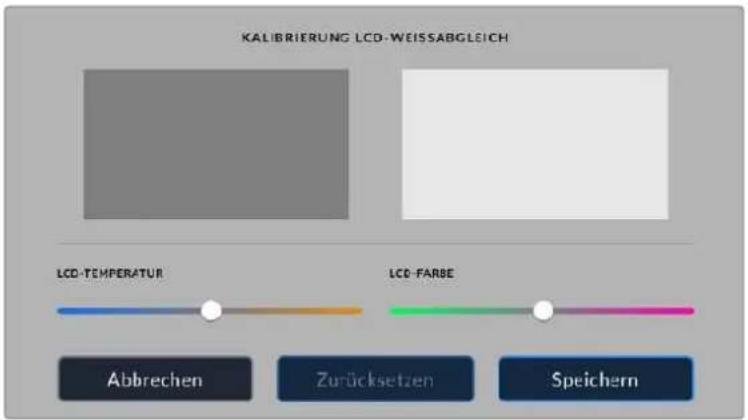
PRESETS
Über den PRESETS-Tab können Sie eine ganze Sammlung an Einstellungen für Ihre URSA Broadcast G2 als Voreinstellung speichern und wieder abrufen. Das ist nützlich, wenn Ihre Kamera für mehrere Projekte verwendet wird. Es könnte ja sein, dass Sie Ihre URSA Broadcast G2 für eine ganze Reihe verschiedener Shots einsetzen, z. B. Dokumentationen oder Musikvideos, die alle unterschiedlicher Einstellungen bedürfen. Mit der Presets-Funktion Ihrer URSA Broadcast G2 können Sie das Setup eines bestimmten Projekts oder Shot-Typs abspeichern, um es bei Bedarf schnell und mühelos wieder abzurufen.
Außerdem lassen sich Presets importieren und exportieren. Das ist für Dreharbeiten mit mehreren Kameras praktisch. Stellen Sie die URSA Broadcast G2 einfach Ihrem Projekt entsprechend ein und exportieren Sie die Voreinstellungen für alle anderen URSA Broadcast G2s am Set.
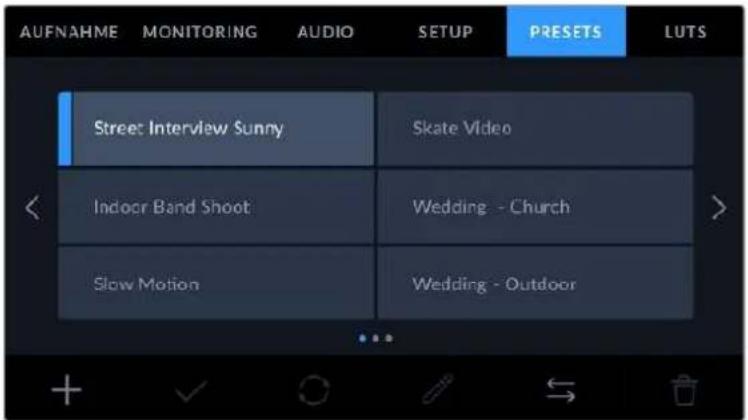
HINWEIS Der interne Speicher Ihrer URSA Broadcast G2 fasst bis zu 60 Presets.
Presets-Icons
Die Icons am unteren Rand des PRESETS-Menüs Ihrer URSA Broadcast G2 entsprechen folgenden Funktionen:

Spelchern und Laden von Presets
Tippen Sie zum Erstellen eines neuen Projekts auf das Hinzufügen-Icon. Es erscheint eine Tastatur auf Ihrem LCD-Touchscreen. Geben Sie dort den Namen für Ihr Preset ein. Tippen Sie anschließend auf „Aktualisieren“, um alle aktuellen Einstellungen Ihrer URSA Broadcast G2 in diesem Preset zu speichern.
Sollte die URSA Broadcast G2 bereits ein Preset mit demselben Namen geladen haben, werden Sie aufgefordert, das existierende Preset zu ersetzen oder beide zu behalten.
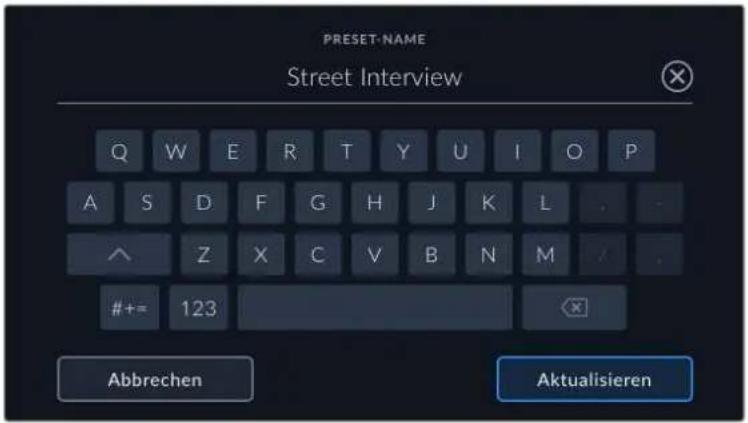
Tippen Sie auf dem PRESETS-Tab auf das Hinzufügen-Ion und geben Sie mithilfe der Tastatur einen Namen ein
Wenn Sie ein gespeichertes Preset abrufen möchten, tippen Sie auf seinen Namen. Tippen Sie auf das Laden-Icon, um es zu laden.
Sie können ein Preset aktualisieren, indem Sie auf den „Aktualisieren“-Button tippen. Es erscheint ein Fenster, das abfragt, ob Sie die aktuelle Einstellung Ihrer URSA Broadcast G2 für das Preset übernehmen wollen. Tippen Sie zur Bestätigung auf den „Aktualisieren“-Button.
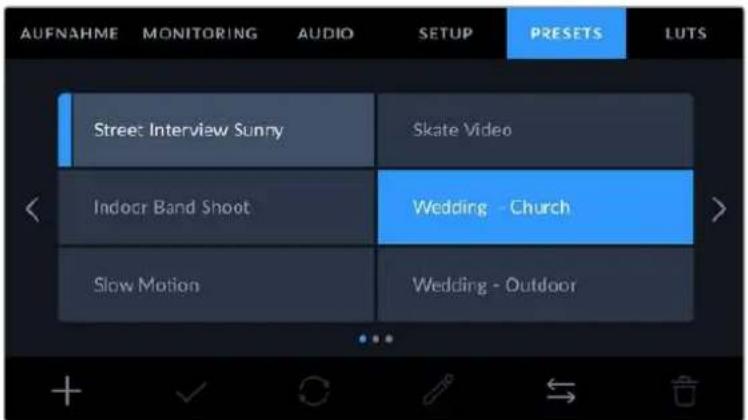
Wählen Sie ein Preset und laden Sie es über das Laden-Icon. Ausgewählte Presets erscheinen komplett in Blau, während aktuell geladene Presets mit einem blauen Balken am linken Rand der Schaltfläche angezeigt werden
Importieren von Presets
Um Presets zu importieren, tippen Sie auf das Verwalten-Icon am unteren Rand des PRESETS-Menüs. Stellen Sie den Datenträgerschalter je nachdem, wo Ihre Presets gespeichert sind, auf „SD“ oder „CFAST“. Sie können Presets auch von einem USB-C-Laufwerk oder einer SSD importieren, falls Sie einen URSA Mini Recorder verwenden.
Tippen Sie unter IMPORTIEREN VON auf die Karte oder das Laufwerk, auf dem sich das zu importierende Preset befindet, und bestätigen Sie Ihre Auswahl mit dem „Importieren“-Button. Es erscheint der Import-Bildschirm. Benutzen Sie die Reiter links oben auf dem Bildschirm, um alle verfügbaren Presets auf diesen Karten anzuzeigen.
Ihre URSA Broadcast G2 durchsucht daraufhin das Stammverzeichnis und den „Presets“-Ordner auf dem gewählten Datenträger. Bitte beachten Sie, dass Presets, die in anderen Ordnern auf Ihrem Datenträger gesichert wurden, nicht gefunden werden können.
Tippen Sie auf ein Preset, um es auszuwählen, und anschließend zur Bestätigung auf „Importieren“. Hat das Preset denselben Namen wie ein bereits auf Ihrer Kamera gespeichertes Preset, werden Sie aufgefordert, das existierende Preset zu ersetzen oder beide zu behalten. Oben rechts auf dem Touchscreen sehen Sie die Anzahl der verfügbaren Preset-Slots auf Ihrer Kamera.
HINWEIS Wenn alle Preset-Slots auf Ihrer URSA Broadcast G2 besetzt sind, ist das Importmenü nicht verfügbar. Schaffen Sie dann durch Löschen vorhandener Presets wieder Platz.
Exportleren von Presets
Wenn Sie ein Preset auf eine CFast- oder SD-Karte exportieren möchten, tippen Sie zunächst auf das Preset und dann auf das Verwalten-Ion.
Wählen Sie unter PRESET VERWALTEN „Ausgewähltes exportieren“. Stellen Sie den Datenträgerschalter je nachdem, wohin Sie das Preset exportieren möchten, auf „SD“ oder „CFAST“. Sie können Presets auch auf ein USB-C-Laufwerk oder eine SSD exportieren, falls Sie einen URSA Mini Recorder verwenden. Tippen Sie unter EXPORTIEREN NACH auf die Karte oder das Laufwerk, auf das Sie Ihr Preset exportieren möchten. Bestätigen Sie Ihre Auswahl mit „Exportieren“.
Ist auf dem Datenträger bereits ein Preset mit demselben Namen gespeichert, werden Sie aufgefordert, dieses Preset zu ersetzen oder beide zu behalten.
Löschen von Presets
Ihre URSA Broadcast G2 bietet Platz für 60 Presets. Zum Löschen eines Presets, wählen Sie es aus und tippen auf das Löschen-Icon. Sie werden aufgefordert, Ihre Auswahl zu bestätigen. Tippen Sie zur Bestätigung auf „Löschen“.
LUTS
Im LUTS-Menü können Sie 3D-LUTs importieren, exportieren und auf die Ausgaben Ihrer Kamera anwenden.
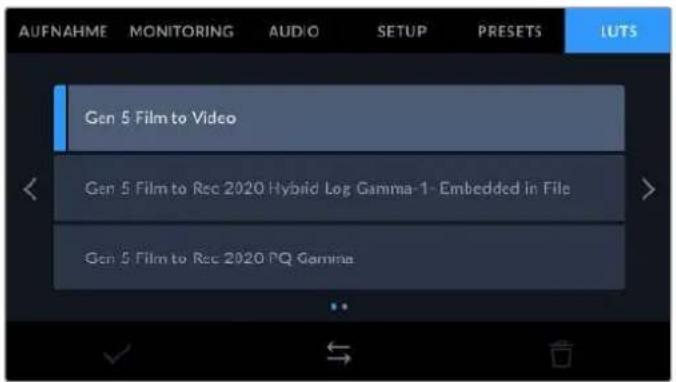
LUTS-Tab Ihrer URSA Broadcast G2
3D-LUTs vorgestellt
Ihre URSA Broadcast G2 erlaubt die Anwendung von 3D-LUTs auf Bilder über den LCD-
Touchscreen, den Front- und den Haupt-SDI-Ausgang. LUTs geben der Kamera vor, welche Farbe und Luminanz sie in der Ausgabe auf welche Farbe und Luminanz der Eingabe anwenden soll.
Das ist praktisch, wenn Sie bspw. kameraintern mit normaler Farbgebung filmen, gleichzeitig aber Vorschausignale mit sendesicheren Farben an einen Monitor oder Mischer weiterleiten möchten.
Auch bei der Aufzeichnung von Blackmagic-RAW-Material oder bei Verwendung des
Dynamikumfangs „Film“ ist das nützlich. Beides liefert ein gewollt ungesättigt und kontrastarm wirkendes Bild. Wenden Sie eine LUT auf Ihr Material an, bekommen Sie einen Eindruck, wie Ihre Footage nach der Farbkorrektur aussehen wird.
3D-LUTs lassen sich problemlos in DaVinci Resolve oder einer anderen Farbkorrektur-Software erstellen. Außerdem sind LUTs auch online erhältlich. Ihre URSA Broadcast G2 kann bis zu dreißig 17-Punkt- oder 33-Punkt-3D-LUTs mit je bis zu 1,5 Megabytes speichern. Sobald eine LUT geladen ist, können Sie sie auf dem LCD-Touchscreen bzw. der Front- oder Haupt-SDI-Ausgabe oder in einer beliebigen Kombination aus allen anzeigen.
Ihre URSA Broadcast G2 unterstützt 33-Punkt-3D-LUTs im .cube-Format von DaVinci Resolve und ins Resolve .cube-Format konvertierte 17-Punkt-3D-LUTs. Möglich ist die Konvertierung mit LUT-Konvertierungsprogrammen. Ihre Kamera verarbeitet 3D-LUTs mithilfe von qualitativ hochwertiger tetrahedraler Interpolation.
Näheres zur Anzeige von LUTs finden Sie im Abschnitt „MONITORING-Einstellungen“ in diesem Handbuch.
HINWEIS Ihre URSA Broadcast G2 wendet LUTs nicht standardmäßig auf aufgenommene Footage an oder brennt sie ein. Sie können jedoch vorgeben, die LUT in Ihre Footage einzubrennen.
Diese Option kann nützlich sein, wenn Sie in der Postproduktion keine Zeit für das Grading Ihrer Footage haben oder die Footage direkt an den Kunden oder Editor übergeben werden muss.
Bei der Verwendung von LUTs als Vorschautool am Set werden die Informationen der angewendeten LUT als Metadaten zusammen mit Ihren Aufnahmen gespeichert. DaVinci Resolve zeigt diese Informationen im Metadata-Tab im Feld „LUT Used“ (Verwendete LUT) an. Dies kann für Coloristen hilfreich sein, um den Namen der am Set verwendeten LUT zu überprüfen.
Integrierte LUTs
Ihre URSA Broadcast G2 verfügt über unterschiedliche LUTs. Material, das im Dynamikumfang „Film“ oder in Blackmagic RAW aufgezeichnet wurde, können Sie im Vorschaumodus somit verschiedene Looks verpassen.
Stellt einen breiteren Dynamikumfang als die LUT „Film to Video“ dar. Liefert unter Anwendung einer leichten Änderung am Kontrast ein geschmeidiges Roll-Off in den Highlights.
Zeigt eine für HDR-Bildschirme geeignete Gammakurve an und ist kompatibel mit Bildschirmen mit Standard-Dynamikumfang.
Bietet eine Vorschau mit Gammakurve, die darauf basiert, was das menschliche Auge wahrnehmen kann. Eignet sich für effizientes Encoding von HDR-Bildern.
Ähnlich der Rec.709-Farbnorm für High-Definition-Video mit hohen Kontrast- und Sättigungspegeln. Die Einstellung kann sich als hilfreich erweisen, wenn Sie die URSA Broadcast G2 zusammen mit anderen Broadcastkameras einsetzen, die auf den Rec.709-Farbraum beschränkt sind.
LUTS-Icons
Die Icons am unteren Rand des LUTS-Menüs Ihrer URSA Broadcast G2 unterstützen folgende Funktionen:


Laden Verwalten Löschen
Importieren von LUTs
Um eine 3D-LUT zu importieren, tippen Sie auf das Verwalten-Ion am unteren Rand des LUTS-Menüs. Stellen Sie den Datenträgerschalter je nachdem, wo Ihre LUTs gespeichert sind, auf „SD“ oder „CFAST“. Sie können LUTs auch von einem USB-C-Laufwerk oder einer SSD importieren, falls Sie einen URSA Mini Recorder verwenden.
Tippen Sie unter IMPORTIEREN VON auf die Karte oder das Laufwerk, auf dem sich die zu importierende LUT befindet, und dann auf den „Importieren“-Button. Benutzen Sie die Reiter links oben auf dem Bildschirm, um alle verfügbaren LUTs auf anderen Karten oder an Ihre Kamera angeschlossenen Laufwerken anzuzeigen.
Ihre URSA Broadcast G2 durchsucht daraufhin das Stammverzeichnis und den „3DLUTS“-Ordner auf dem gewählten Datenträger. An anderer Stelle gespeicherte LUTs können nicht gefunden werden.
Wählen Sie eine LUT aus und tippen Sie zur Bestätigung auf „Importieren“. Die LUT wird auf Ihrer URSA Broadcast G2 gespeichert.
HINWEIS Sind alle sechs Plätze für 3D-LUTs Ihrer URSA Broadcast G2 befüllt, können Sie erst dann weitere importieren, wenn Sie durch Löschen vorhandener LUTs Platz schaffen.
Hat die LUT denselben Namen wie eine bereits auf Ihrer Kamera gespeicherte LUT, werden Sie aufgefordert, die existierende LUT zu ersetzen oder beide zu behalten. Oben rechts auf dem Touchscreen sehen Sie die Anzahl der verfügbaren LUT-Slots auf Ihrer Kamera. Sie können nur so viele LUTs laden, wie Slots vorhanden sind.
HINWEIS Sollte beim Importieren einer LUT in Ihre URSA Broadcast G2 ein Problem auftreten, ist ihre Größe womöglich inkorrekt. Die Größe einer LUT können Sie mithilfe eines LUT-Editors wie Lattice oder mit einem beliebigen Texteditor auf Ihrem Rechner prüfen. Die neben dem Tag „LUT_3D_SIZE“ erscheinende Zahl gibt Aufschluss über die Größe der LUT. Beträgt dieser Wert weder 17 noch 33, können Sie Ihre 3D-LUT mithilfe von Lattice auf 17 Punkte reduzieren.
Anwenden einer LUT
Sobald Sie eine LUT auf Ihrer Kamera gespeichert haben, wählen Sie sie aus und tippen Sie anschließend auf das Laden-Icon. Daraufhin wird die LUT auf alle Ausgänge Ihrer Kamera angewendet. Jedoch müssen Sie zusätzlich die Option „Mit LUT anzeigen“ für jede Ausgabe im MONITORING-Menü aktivieren, um sie auch tatsächlich anzuzeigen. Näheres finden Sie im Abschnitt „MONITORING-Einstellungen“ in diesem Handbuch.
Exportieren von LUTs
Um eine LUT auf eine CFast- oder SD-Karte zu exportieren, wählen Sie sie aus und tippen Sie auf das Verwalten-Icon. Wählen Sie unter LUT VERWALTEN „Ausgewählte exportieren“. Stellen Sie den Datenträgerschalter je nachdem, wohin Sie die LUT exportieren möchten, auf „SD“ oder „CFAST“. Sie können LUTs auch auf ein USB-C-Laufwerk oder eine SSD exportieren, falls Sie einen URSA Mini Recorder verwenden.
Tippen Sie unter EXPORTIEREN NACH auf die Karte oder das Laufwerk, auf das Sie Ihre LUT exportieren möchten. Bestätigen Sie Ihre Auswahl mit „Exportieren“. Wird auf der Karte oder dem Laufwerk für den Export ein LUT-Duplikat gefunden, werden Sie gefragt, ob Sie die LUT ersetzen oder beide LUTs behalten möchten.
Löschen von LUTs
Ihre URSA Broadcast G2 bietet Platz für 30 x 17-Punkt- oder 33-Punkt-3D-LUTs. Wenn Sie eine LUT löschen möchten, weil Sie sie nicht mehr benötigen oder weil Sie Platz schaffen möchten, wählen Sie die entsprechende LUT aus und tippen Sie auf das Löschen-Icon. Sie werden aufgefordert, Ihre Auswahl zu bestätigen. Tippen Sie zur Bestätigung auf „Löschen“.
Eingebettete 3D-LUTs
Ist beim Filmen in Blackmagic RAW auf der URSA Broadcast G2 eine 3D-LUT angewendet, wird diese in die aufgezeichnete Blackmagic-RAW-Datei eingebettet. Die 3D-LUT wird mit Ihren aufgezeichneten Dateien in der Kopfzeile der BRAW-Datei (.braw) gespeichert. So kann man die LUT in der Postproduktion mühelos auf die Footage anwenden, ohne eine separate Datei handhaben zu müssen.
Mit Blackmagic-RAW-Dateien können Editoren oder Coloristen leicht auf die beim Filmen verwendete LUT zugreifen. Das reduziert das Risiko, dass versehentlich eine falsche 3D-LUT auf einen Clip angewendet wird. Während des Schnitts oder Colorgradings der Footage kann die 3D-LUT jederzeit aktiviert oder deaktiviert werden.
Ist das Schalter-Icon unter LUT IN DATEI ANWENDEN im AUFNAHME-Menü der URSA Broadcast G2 aktiviert, wird dieser Clip beim Öffnen im Blackmagic RAW Player und in DaVinci Resolve mit der angewendeten ausgewählten 3D-LUT dargestellt. Die 3D-LUT lässt sich durch Antippen des Schalter-Icons leicht ein- und ausschalten. Sie ist aber immer in der Blackmagic-RAW-Datei enthalten, da die entsprechenden Daten im Clip gespeichert sind.
In DaVinci Resolve bietet das Menü mit den RAW-Einstellungen einen „Apply LUT“-Schalter, mit dem sich die 3D-LUT in der Blackmagic-RAW-Datei de- bzw. aktivieren lässt. Die „Apply LUT“-Einstellung in DaVinci Resolve gleicht der Einstellung in der Kamera. Dies ermöglicht Ihnen, dem Coloristen schon beim Dreh anhand der in der Kamera angewendeten LUT eine Orientierungshilfe zu geben. Diese LUT kann in DaVinci Resolve aber einfach deaktiviert werden, indem man „Apply LUT“ auf OFF setzt.
Eingeben von Metadaten
Metadaten sind Informationen, die innerhalb eines Clips gespeichert werden. Dazu gehören Shot-Nummern, Kameraeinstellungen und andere identifizierende Angaben. Metadaten sind extrem nützlich, um Footage in der Postproduktion zu sortieren und zu bearbeiten. Bspw. sind Take- und Shot-Nummern das A und O für die Organisation, während Objektivinformationen dazu genutzt werden können, Verzeichnungen automatisch zu entfernen oder VFX-Assets besser auf Matten abzustimmen.
Ihre Blackmagic URSA Broadcast G2 speichert Clips automatisch mit einigen Metadaten ab. Dazu gehören Kameraeinstellungen, Timecode, Datum und Uhrzeit. Sie können die Filmtafelfunktion Ihrer Kamera nutzen, um viele weitere Informationen hinzuzufügen.
Die Filmtafel
Wenn Sie auf dem Touchscreen der URSA Broadcast G2 nach links oder rechts wischen, wird die Filmtafel eingeblendet.
Die Filmtafel ist in drei Tabs unterteilt: CLIPS, PROJEKT und OBJEKTIV. Auf dem Tab CLIPS finden Sie Informationen, die von Clip zu Clip variieren, während Sie unter PROJEKT gängige Details eingeben, wie bspw. Projektname, Regisseur sowie Kamera und Kameraoperator. Der OBJEKTIV-Tab zeigt Informationen zum Objektiv an, das an Ihrer Kamera angebracht ist. Wenn das Objektiv Informationen automatisch an Ihre Kamera zurückübermittelt, werden diese hier angezeigt. Sie können Objektivdaten auch manuell eingeben.
TIPP Über die Filmtafel eingegebene Metadaten können über die Front- oder Haupt-SDI-Ausgabe Ihrer URSA Broadcast G2 eingesehen werden, wenn auf dem MONITORING-Tab unter STATUSTEXT ANZEIGEN FÜR „Regisseur“ eingestellt ist. Näheres finden Sie im Abschnitt „MONITORING-Einstellungen“ in diesem Handbuch.
CLIP-Metadaten
Wie Metadaten gespeichert werden, hängt davon ab, ob sich Ihre URSA Broadcast G2 aufnahmebereit im Standby-Modus befindet oder im Wiedergabemodus bereits aufgenommenes Material gesichtet wird. Im Standby-Modus werden Clip-Metadaten für den nächsten Clip aufgezeichnet, es sei denn, es handelt sich um einen Clip mit der Kennzeichnung „Guter Take Letzter Clip“, die sich auf den letzten aufgezeichneten Clip bezieht.
Im Wiedergabemodus werden Metadaten immer für den derzeit abgespielten Clip aufgezeichnet.
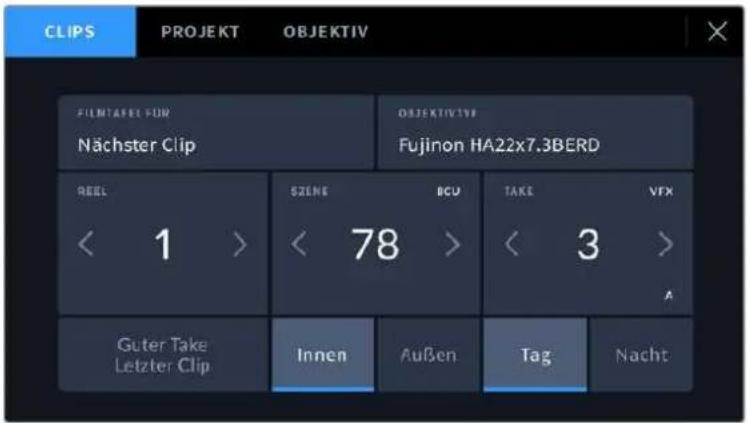
Die Filmtafel Ihrer URSA Broadcast G2 ist in die Tabs CLIPS, PROJEKT und OBJEKTIV unterteilt
FILMTAFEL FÜR
Diese Einstellung zeigt an, auf welchen Clip sich die aktuell angezeigten Metadaten beziehen. Im Standby-Modus gelten diese Einstellungen für den nächsten Clip, der aufgenommen wird.
OBJEKTIVTYP
Hier werden Informationen zum Objektiv angezeigt, das an Ihrer Kamera angebracht ist. Weitere Informationen zum Objektivtyp finden Sie im nachstehenden Abschnitt.
REEL
Der REEL-Indikator zeigt die aktuelle Bandnummer an.
Ihre URSA Broadcast G2 erhöht die Bandnummer in der Regel automatisch, sodass Sie dies nicht manuell tun müssen. Wenn Sie für ein neues Projekt mit Band 1 anfangen möchten, tippen Sie auf dem PROJEKT-Tab der Filmtafel auf „Daten zurücksetzen“, um Ihre Projektdaten zurückzusetzen.
SZENE
Der SZENE-Indikator zeigt die aktuelle Szenennummer an. Gleichzeitig können auch Shot-Nummer und -Typ angezeigt werden.
Die Zahl auf dieser Anzeige bezieht sich immer auf die aktuelle Szene. Mithilfe der Rechts- und Linkspfeile neben der Szenennummer können Sie diese anpassen. Oder tippen Sie auf die Szenennummer, um für eine manuelle Eingabe auf den Editor zuzugreifen.
Szenennummern reichen von 1 bis 999.
Wenn Sie die aktuelle Einstellung (Shot) kennzeichnen möchten, fügen Sie einfach im Szenennummern-Editor einen Buchstaben hinzu. Beispiel: „23A“ steht für Szene 23 und Einstellung 1. Wenn Sie Ihrer Szenennummer einen Shot-Buchstaben hinzugefügt haben, schlägt Ihre Kamera beim Öffnen des
Szenennummer-Editors jedes Mal die nächste Szenennummer und den entsprechenden Shot-Buchstaben vor. Wenn Ihre aktuelle Szenennummer bspw. 7B ist, schlägt Ihnen die Kamera „8“ und „7C“ vor.
Der Szenennummern-Indikator kann außerdem Informationen über den Shot-Typ in der oberen rechten Ecke anzeigen. Wählen Sie diese im Szenennummern-Editor rechts neben der Tastatur aus.
Folgende Shot-Typen sind verfügbar:
| WS Wide Shot (Totale) |
| MS Medium Shot (Halbnah) |
| MCU Medium Close Up (Nah) |
| CU Close Up (Großaufnahme) |
| BCU Big Close Up (Nahaufnahme) |
| ECU Extreme Close Up (Detail) |
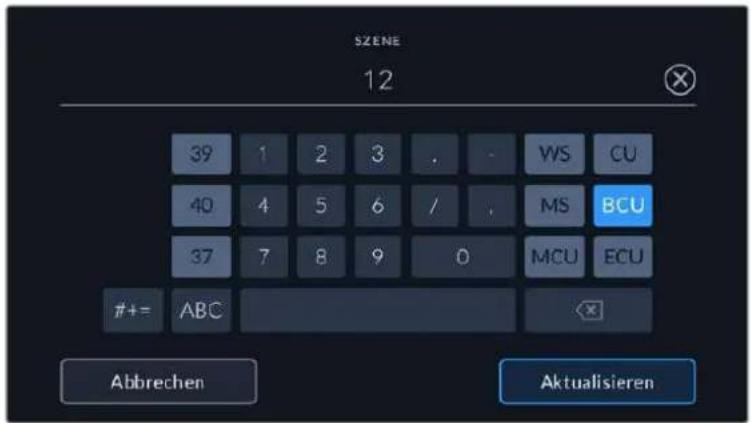
Beim Eingeben von Szenen-Metadaten werden Ihnen auf der Touchtastatur Ihrer URSA Broadcast G2 Hochzählarten links und Shot-Typen rechts vorgeschlagen
TAKE
Der TAKE-Indikator zeigt die Takenummer des derzeitigen Shots an. Diese können Sie entweder durch Antippen der Pfeile neben der Takenummer oder über den Takenummern-Editor durch Tippen auf den Indikator erhöhen oder verringern.
TIPP Bei erweiterten Shot-Nummern oder Szenenbuchstaben, geht die Takenummer auf 1 zurück.
Im Takenummern-Editor lassen sich zudem Beschreibungen hinzufügen. Diese werden Ihnen rechts neben der Takenummern-Tastatur angeboten und beziehen sich auf folgende Szenarien:
| PU | Pick up: Dies bezieht sich auf den Re-Shoot eines vorherigen Takes, um zusätzliches Material hinzuzufügen, nachdem die Dreharbeiten bereits beendet wurden. |
| VFX | Visual Effects: Dies bezieht sich auf einen Take oder Shot, der für visuelle Effekte gedacht ist. |
| SER | Series: Dies bezieht sich auf eine Situation, in der mehrere Takes aufgezeichnet werden, während die Kamera ununterbrochen filmt. |
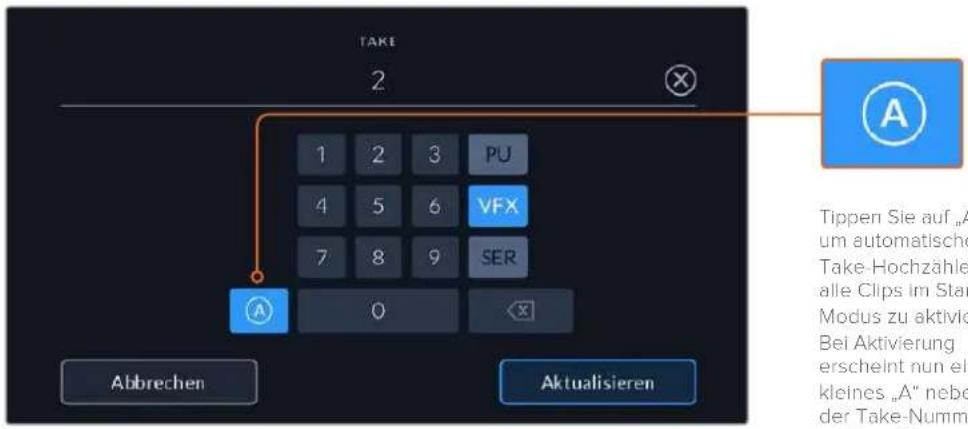
Tippen Sie auf „A“, um automatisches Take-Hochzählen für alle Clips im Standby-Modus zu aktivieren. Bei Aktivierung erscheint nun ein kleines „A“ neben der Take-Nummer auf der Slate
Beim Eingeben von Take-Metadaten auf Ihrer URSA Broadcast G2 werden Ihren rechts neben der Touchtastatur zusätzliche Shot-Typen vorgeschlagen
Guter Take
Tippen Sie auf die „Guter Take“-Schaltfläche, um gute Aufnahmesequenzen für einen schnellen Abruf in der Postproduktion zu markieren. Diese Markierung bezieht sich entweder auf den letzten aufgezeichneten Clip, wenn Ihre URSA Broadcast G2 im Standby-Modus ist, oder auf den Clip, der zurzeit im Wiedergabemodus abgespielt wird.
Innen/Außen
Tippen Sie auf „Innen“ oder „Außen“, um im Standby-Modus den nächsten, bzw. im Wiedergabemodus den aktuellen Clip zu markieren.
Tag / Nacht
Tippen Sie auf „Tag“ oder „Nacht“, um im Standby-Modus den nächsten bzw. im Wiedergabemodus den aktuellen Clip zu markieren.
PROJEKT-Metadaten
Für Projektmetadaten ist es unerheblich, ob sich die Kamera im Standby- oder Wiedergabemodus befindet. Diese Metadaten beziehen sich auf Ihr gesamtes Projekt und stehen daher nicht in Verbindung mit Clipnummern.
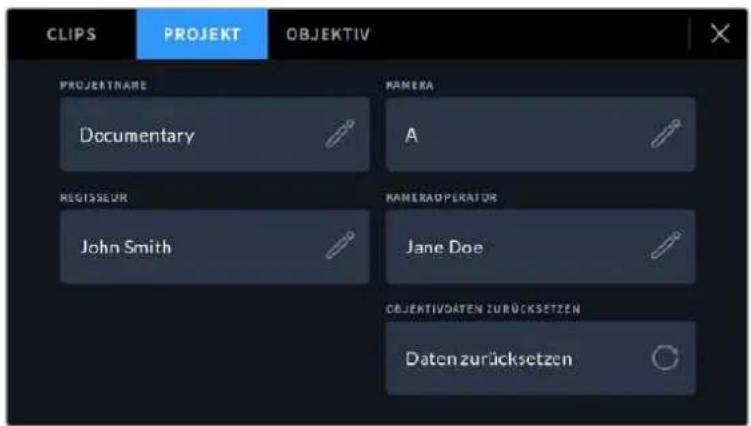
Filmtafel-Tab Ihrer URSA Broadcast G2
PROJEKTNAME
Zeigt den Namen Ihres aktuellen Projekts an. Tippen Sie auf das Stift-Icon, um den Projektnamen zu ändern.
KAMERA
Zeigt einen aus Buchstaben bestehenden Kamera-Index an. Tippen Sie auf das Stift-Icon, um den Kamera-Index zu ändern.
REGISSEUR
Zeigt den Namen des Regisseurs für das aktuelle Projekt an. Tippen Sie auf das Stift-Icon, um den Namen des Regisseurs zu ändern.
HINWEIS Der Kameraindex wird für die Metadaten und zur Benennung von Dateien verwendet. Er unterscheidet sich von der Kamerakennung ATEM Kamera-ID, die zum Bedienen Ihrer URSA Broadcast G2 mit einem ATEM Mischer eingesetzt wird. Näheres zur ATEM Kamera-ID finden Sie im Abschnitt „Betrieb als Studiokamera per Softwaresteuerung“ in diesem Handbuch.
KAMERAOPERATOR
Zeigt den Namen des Kameraoperators an. Tippen Sie auf das Stift-Icon, um den Namen des Kameraoperators zu ändern.
PROJEKTDATEN ZURÜCKSETZEN
Um Projektdaten zu löschen, tippen Sie auf „Daten zurücksetzen“ und bestätigen Sie Ihre Auswahl. Dieser Vorgang löscht alle eingegebenen Projektdaten.
OBJEKTIV
Der OBJEKTIV-Tab zeigt Informationen zum Objektiv an, das an Ihrer URSA Broadcast G2 angebracht ist. Viele elektronische Objektive stellen Informationen zu Modell, Blende und Brennweite automatisch zur Verfügung.
Sollte Ihr Objektiv diese Informationen nicht liefern oder sollten Sie zusätzliche Informationen eingeben wollen, tippen Sie auf das Stift-Icon und geben Sie die Informationen manuell ein. Das OBJEKTIV-Menü enthält folgende Informationen:
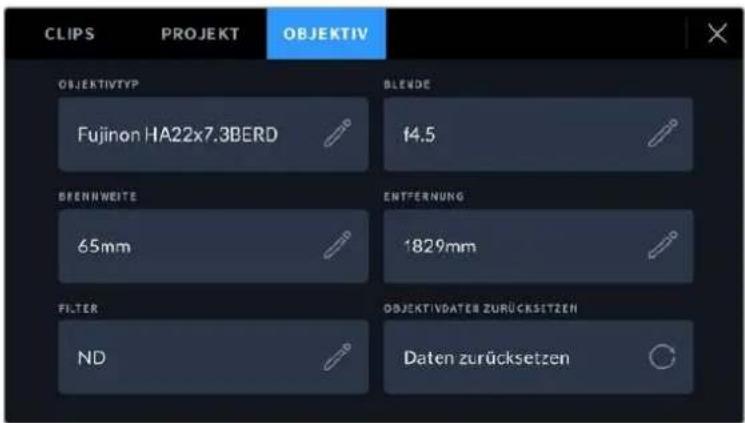
Der OBJEKT-Tab mit automatisch generierten Daten eines Fujinon-Objektivs
• OBJEKTIVTYP
Zeigt den Objektivtyp an. Sollte Ihr Objektivtyp nicht automatisch angezeigt werden, können Sie auf diese Einstellung tippen und die Informationen manuell eingeben.
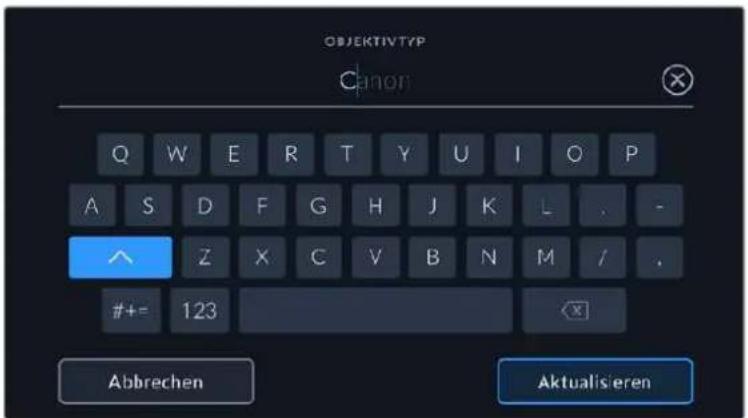
Geben Sie Objektivdaten mithilfe der Touchtastatur ein, sollten diese nicht automatisch erscheinen
• BLENDE
Zeigt die Einstellung der Blende zu Beginn Ihres Clips an. Werden diese Informationen automatisch übermittelt, können sie je nach verwendetem Objektivtyp in f- oder T-Stufen angezeigt werden. Sollten die Informationen zu Ihrer Blende hier nicht automatisch erscheinen, können Sie auf diese Einstellung tippen, um die Daten manuell einzugeben.
• BRENNWEITE
Zeigt die Brennweiteneinstellung des Objektivs zu Beginn des aufgezeichneten Clips an. Wird diese Information automatisch übermittelt, erscheint sie in Millimetern. Sollten die Informationen zu Ihrer Brennweite hier nicht automatisch erscheinen, können Sie auf diese Einstellung tippen, um die Daten manuell einzugeben.
-ENTFERNUNG
Zeigt die Einstellungen für den Fokusabstand für den aufgezeichneten Clip an. Einige Objektive liefern diese Informationen automatisch in Millimetern. Sollten die Informationen zu Ihrer Entfernung hier nicht automatisch erscheinen, können Sie auf diese Einstellung tippen, um die Daten manuell einzugeben.
• FILTER
Zeigt die derzeit verwendeten Objektivfilter an. Tippen Sie auf diese Einstellung, um Informationen manuell einzugeben. Sie können mehrere Eingaben vornehmen und diese durch Kommata trennen.
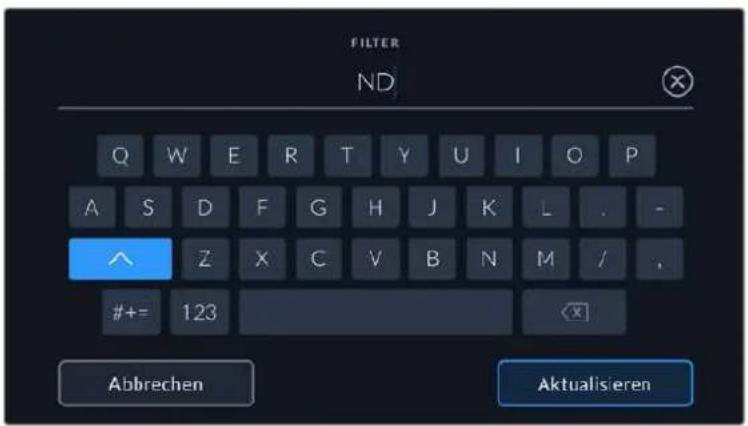
Filterinformationen müssen manuell eingegeben werden
OBJEKTIVDATEN ZURÜCKSETZEN
Objektivdaten lassen sich jederzeit durch Tippen auf „Daten zurücksetzen“ löschen. Sie werden aufgefordert, Ihre Auswahl zu bestätigen. Dieser Vorgang initialisiert die Kommunikation mit Ihrem Objektiv neu und aktualisiert die elektronisch generierten Daten. Alle manuell eingegebenen Informationen werden ebenfalls gelöscht.
URSA Mini Shoulder Kit
Anbringen des Schulter-Kits
Mit dem URSA Mini Shoulder Kit können Sie die Blackmagic URSA Broadcast G2 auf Ihrer Schulter tragen und im Reportagenstil filmen. Die meisten Elemente im URSA Mini Shoulder Kit sind mit Ihrer Blackmagic URSA Broadcast G2 inbegriffen, einschließlich der Schulterauflage, der Trägerplatte, dem Tragegriff und der Adapterplatte für den Sucher. Der URSA Mini Verlängerungsarm und lange LANC-Kabel sind als optionales Zubehör erhältlich.
Dank der Schnellwechselplatte am Geräteboden können Sie Ihre Kamera auf einem Stativ befestigen oder sie auf der Schulter tragen. So können Sie der Action folgen.
Das URSA Mini Shoulder Kit ist mit jeder der Sony VCT 14 nachempfundenen Stativplatte kompatibel. Derartige Mounts sind im Fachhandel oder auch online problemlos erhältlich.
An dieser Stelle sollte jedoch auch erwähnt werden, dass die dem VCT U14 Mount nachempfundenen Stativplatten nicht kompatibel sind.
Zum Anbringen des Schulter-Kits benötigen Sie folgende Werkzeuge:
- 1 x Schlitzschraubendreher für the 2 x ¼"-Schrauben der Trägerplatte für die Schulterauflage.
- 1 x 3/16"-Sechskantschlüssel für die 2 x 1/4"-Schrauben des Tragegriffs.
Zum Anbringen des Schulter-Kits an Ihre URSA Broadcast G2 benötigen Sie einen großen Schlitzschraubendreher, einen 3/16" -Sechskantschlüssel für den Tragegriff
Anbringen der Schulterauflage und Trägerplatte
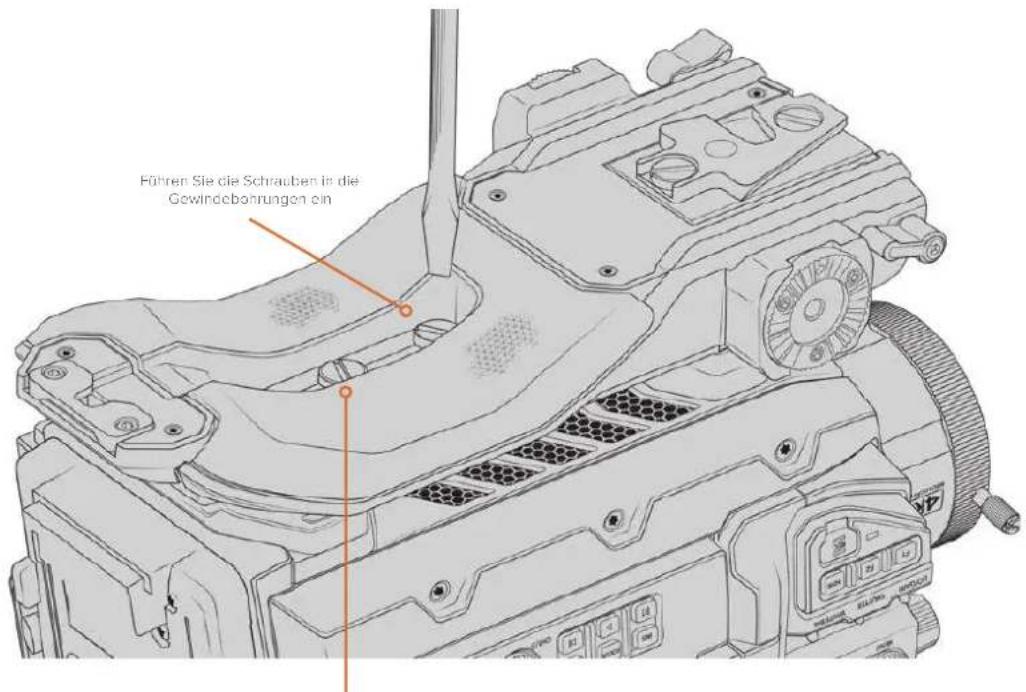
2 x 1/4" Schrauben für die Trägerplatte
1 Stellen Sie Ihre URSA Broadcast G2 vorsichtig verkehrt herum auf eine ebene, stabile Oberfläche, sodass Sie freien Zugang zum Kameraboden haben.
2 Befestigen Sie die Trägerplatte für die Schulterauflage mithilfe der 2 x ¼"-Flachkopfschrauben und des Schraubendrehers an der URSA Broadcast G2.
3 Ziehen Sie die Schrauben fest, bis die Trägerplatte sicher befestigt ist und sich die Schrauben nicht mehr selbstständig lösen. Ziehen Sie die Schrauben jedoch nicht zu fest, da sonst die Gewinde beschädigt werden könnten.
Anbringen des Tragegriffs in Kombination mit der URSA Viewfinder Adapterplatte
Der Tragegriff wird bereits an die URSA Viewfinder Adapterplatte montiert ausgeliefert. Weitere Informationen zur Installation des optionalen Blackmagic URSA Viewfinders finden Sie im nächsten Abschnitt des Handbuchs.
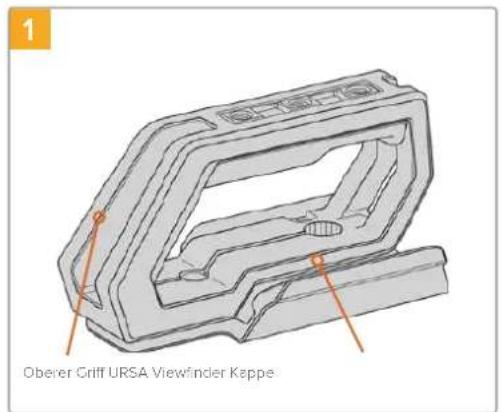
Stellen Sie Ihre URSA Broadcast G2 so auf eine ebene, stabile Oberfläche, dass Sie freien Zuguriff auf die Oberseite Ihrer Kamera haben.
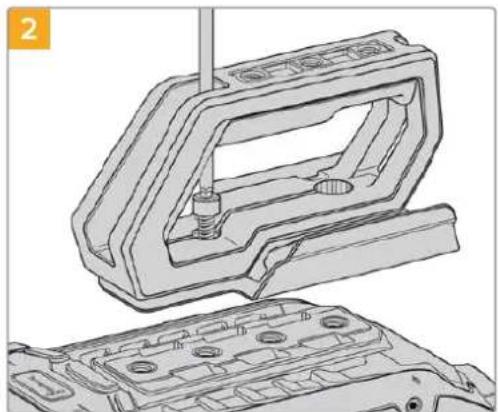
Bringen Sie den Griff mithilfe der zwei mitgelieferten ¼"-Schrauben und einem 3/16"-Sechskantschlüssel an zwei beliebigen ¼"-Befestigungspunkten an der Oberseite Ihrer URSA Broadcast G2 an. In den meisten Fällen ist es ratsam, die hinteren beiden Befestigungspunkte an der URSA Broadcast G2 zu wählen. Beim Gebrauch von großen Objektiven können Sie die Punkte zur besseren Gewichtsverteilung jedoch beliebig wählen.
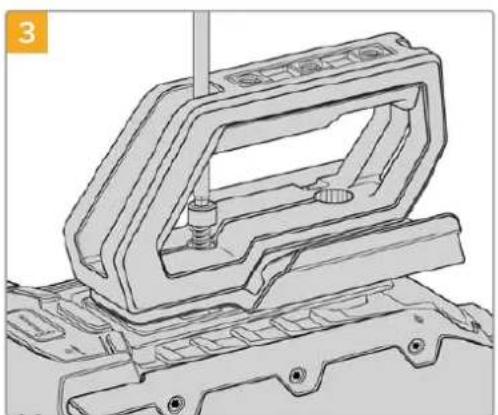
Ziehen Sie die Schrauben fest, bis der Griff sicher befestigt ist und sich die Schrauben nicht mehr selbstständig lösen. Ziehen Sie die Schrauben nicht zu fest, da dies die Gewinde beschädigen könnte.
Der URSA Mini Shoulder Kit Verlängerungsarm und LANC-Kabel sind als optionales Zubehör erhältlich.
Anbringen des Verlängerungsarms
B4-Objektive verfügen in der Regel über einen Handgriff am Objektivtubus. Daher ist ein Seitengriff beim Filmen mit Ihrer URSA Broadcast G2 von der Schulter überflüssig.
Sollten Sie jedoch einen anderen Objektivanschluss verwenden, ist es ggf. hilfreich, den optionalen URSA Mini Seitengriff an einem Auslegearn anzubringen. Das erleichtert das Filmen von der Schulter.
Das URSA Mini Shoulder Kit wird mit einem Verlängerungsarm und einem längeren LANC-Kabel geliefert, um den optionalen Seitengriff in eine ergonomischere Position zu bringen.
So bringen Sie den Verlängerungsarm an:
1 Stellen Sie Ihre URSA Broadcast G2 auf eine ebene, stabile Oberfläche. Neben der Kamera sollte genügend Platz sein, damit der Verlängerungsarm abgesenkt werden kann. Hierfür ist es von Vorteil, die URSA Broadcast G2 auf einem Stativ zu befestigen.
2 Legen Sie das entsprechende Ende des Verlängerungsarms an der Rosette der Trägerplatte an. Bringen Sie den Arm in die gewünschte Position und stellen Sie ihn mithilfe der Rändelschraube fest.
3 Befestigen Sie den Seitengriff an der vorne am Verlängerungsarm befindlichen Rosette. Ziehen Sie die Schraube des Seitengriffs mit einem Schlitzschraubendreher fest oder indem Sie den D-förmigen Ring zwischen Daumen und Zeigefinger festdrehen.
4 Benutzen Sie das mit dem URSA Mini Shoulder Kit mitgelieferte lange LANC-Kabel, um den LANC-Ausgang des Seitengriffs mit dem LANC-Eingang der Kamera zu verbinden.
Sie können die Position des Verlängerungsarms und des Seitengriffs jederzeit mühelos anpassen, indem Sie die Rosettenschrauben lösen, die Anpassung vornehmen und die Schrauben anschließend wieder festziehen.
Dank des nun angebrachten URSA Mini Shoulder Kits sind Sie noch beweglicher und können im Laufen filmen. Zudem können Sie Ihre Kamera für hautnahe, standsichere Aufnahmen blitzschnell auf einem Stativ befestigen.
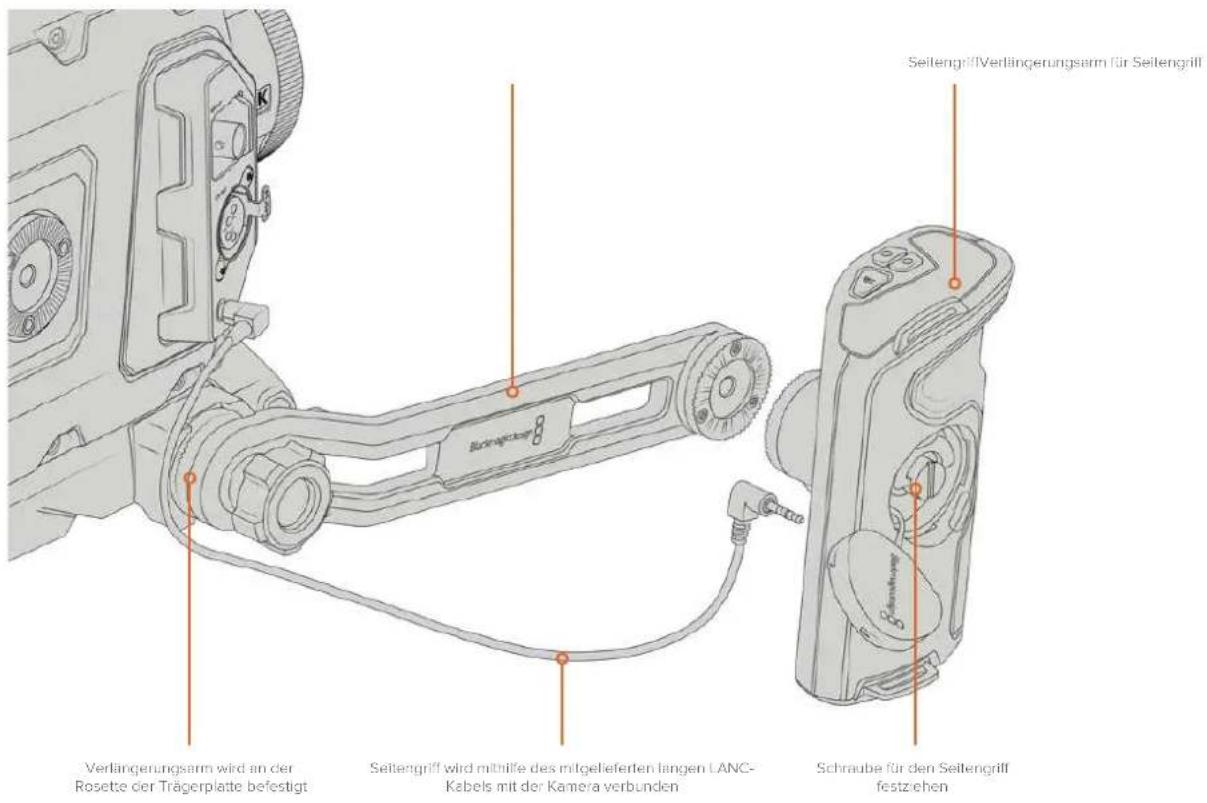
Blackmagic URSA Viewfinder
Der speziell für die Blackmagic URSA Broadcast G2 konzipierte Blackmagic URSA Viewfinder ist eine leistungsstarke elektronische Sucherlupe. Das farbige OLED-Display in 1080 HD und die Optiken aus Präzisionsglas liefern strahlend helle, lebensechte Bilder, die sich mit den feinsten Einzelheiten im Blick im Nu fokussieren lassen.
Ein idealer Sucher für den Freihandbetrieb der Kamera von der Schulter oder für Umgebungen, die absolute Genauigkeit ohne jegliche Reflektion oder Blitzlichter erfordern, bspw. beim Filmen in extrem hellen Verhältnissen.
Der Sucher wird an der Kamera befestigt und über diese mit Strom versorgt. Er verwendet die eingebetteten SDI-Daten von der Kamera, um verschiedene Ansichtsoptionen darzustellen. Somit kann Ihre Kamera einen sauberen SDI-Feed an den Sucher ausgeben und auf dem Sucher zwischen verschiedenen Ansichtsmodi hin und her schalten. Beispielsweise zum schnellen Zugriff auf den Kamerastatus und akkurate Daten.
Beispiel: Wenn Sie im Menü der URSA Broadcast G2 unter BILDRAND-MARKIERUNG die Option „2,40:1“ auswählen, kommuniziert die Kamera den ausgewählten Bildrandmarkierungsmodus an den Sucher. Wird nun von der Frame-Guide-Ansicht zum Sucher gewechselt, zeigt dieser die gleiche Bildrandmarkierung an, nämlich 2,40:1.
Anbringen und Anschließen des Viewfinders an die Blackmagic URSA Broadcast G2
Vor der Montage des Blackmagic URSA Viewfinders an Ihre URSA Broadcast G2, müssen Sie den URSA Mini Shoulder Kit Tragegriff installieren, der mit der Kamera geliefert wird. Einzelheiten hierüber finden Sie im Abschnitt „URSA Mini Shoulder Kit“.
Schieben Sie die URSA Viewfinder Befestigung auf die URSA Viewfinder Adapterplatte auf und ziehen Sie die im URSA Mini Shoulder Kit enthaltene 1/4"-Rändelschraube fest, um den URSA Viewfinder an Tragegriff und Adapterplatte zu befestigen.
Zum Anziehen der Rändelschraube ist kein Werkzeug notwendig. Die eigene Kraft ist völlig ausreichend und verhindert ein zu festes Anziehen der Schraube.
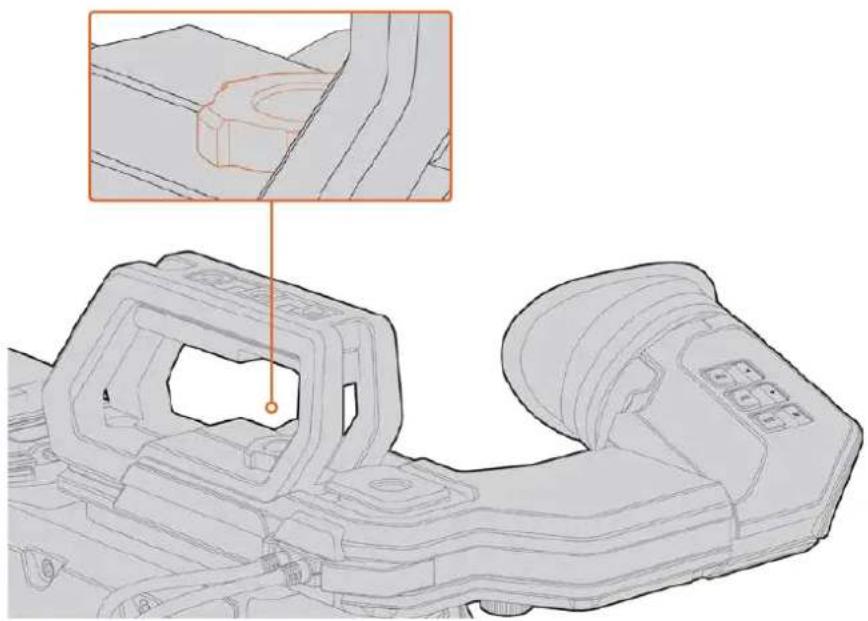
Bringen Sie Ihren Blackmagic URSA Viewfinder an Ihre URSA Broadcast G2 an, indem Sie den Sucherarm in die Furchen an der Geräteoberseite schieben und die Rändelschraube an einem der 1/4"-Gewinde festziehen
Schließen Sie Ihren URSA Viewfinder dann einfach über die am Sucher befindlichen Kabel an die 12-Volt-Strom- und 3G-SDI-Ausgänge im vorderen Bereich Ihrer URSA Broadcast G2 an. Der URSA Viewfinder schaltet sich automatisch ein, sobald die Kamera mit Strom versorgt und eingeschaltet wird.
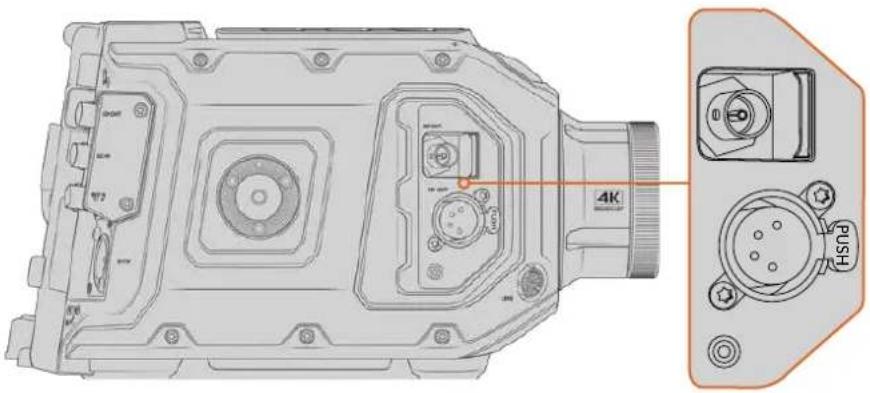
Schließen Sie den Sucher mittels der SDI- und Stromkabel an den HD-SDI-Monitoring- und den +12-Volt-Ausgang Ihrer URSA Broadcast G2 an
Anpassen der Sucherlupe
Die Sucherlupe mit der abnehmbaren Gummimuschel lässt sich für Ihr rechtes oder linkes Auge anpassen. Justieren Sie den Arm der Sucherlupe, indem Sie die äußere Rändelschraube an der Unterseite des Arms lockern und passend für Ihr Auge nach rechts oder links schieben.
Die Funktionen der Tasten
An der Oberseite des Suchers finden Sie die ZOOM-, DISPLAY- und PEAK-Tasten. Diese dienen zum Einzoomen in Ihr Bild und zum Ein- oder Ausschalten von Overlays und Focus Peaking.
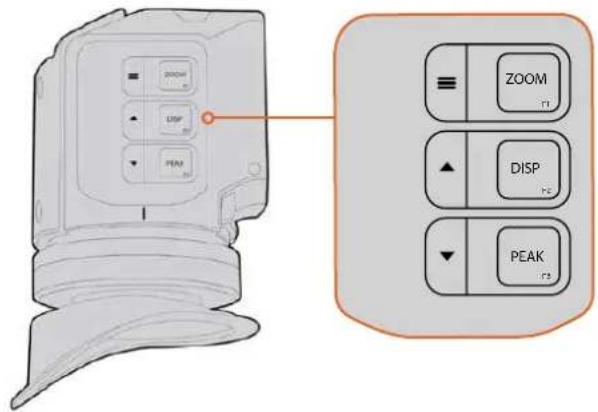
Die Tasten für die Funktionen Zoom (F1), Display (F2) und Peak (F3) befinden sich oben an Ihrem URSA Viewfinder
Die Tasten erfüllen auch weitere Funktionen, wie das Aufrufen von Menü- und Navigationseinstellungen. Die Aufdrucke seitlich der Tasten informieren Sie darüber, mit welchen sich das Sucher-Menü und die Navigationsfunktionen steuern lassen.
Die Funktion der Tasten ist überdies benutzerdefinierbar und Tasten können mit Kurzbefehlen für häufig benutzte Funktionen belegt werden. Beispiel: Vielleicht möchten Sie die Falschfarben-Funktion der Zoom-Taste zuweisen. Einzelheiten hierüber finden Sie im Abschnitt „Shortcuts“.
ZOOM (F1) – Menü
Die Zoom-Funktion erleichtert die präzise Scharfstellung, indem Sie in das Bild hineinzoomen. Drücken Sie die ZOOM-Taste, um hineinzuzoomen. Ein erneutes Drücken bringt die 100%-Ansicht zurück. Bei Verwendung des Einstellungsmenüs fungiert die ZOOM-Taste außerdem als Menütaste. Halten Sie diese Taste gedrückt, um das Einstellungsmenü aufzurufen. Aus dem Einstellungsmenü heraus werden dort vorgenommene Änderungen durch einmaliges Drücken bestätigt.
DISPLAY (F2) – Aufwärts
Per Druck auf die Displaytaste DISP erscheint die Overlay-Ansicht. Bei Verwendung des Einstellungsmenüs dient diese Taste außerdem als Aufwärtstaste. Durch Gedrückthalten dieser Taste können Sie auch das Einstellungsmenü für Kurzbefehle „Shortcuts“ im Nu öffnen. Näheres zur Vorgabe von Kurzbefehlen finden Sie im Abschnitt „Shortcuts“.
PEAK (F3) – Abwärts
Mit der Focus-Peaking-Funktion werden die schärfsten Bildbereiche grün umrandet, damit Sie sich mühelos Ihrer Scharfstellung vergewissern können. Ein Druck auf die PEAK-Taste aktiviert die Peaking-Funktion. Erneutes Drücken schaltet sie wieder aus. Bei Verwendung des Einstellungsmenüs dient diese Taste außerdem als Abwärts-Taste. Durch Gedrückthalten dieser Taste können Sie auch das Setup-Menü schnell aufrufen.
Einstellungsmenü
Das Einstellungsmenü enthält die drei Hauptmenütitel „Display“, „Shortcuts“ und „Setup“. Halten Sie die MENU-Taste ≡ gedrückt, um das Einstellungsmenü aufzurufen. Drücken Sie zur Navigation zwischen Einstellungen die Tasten für Aufwärts ▲ und Abwärts ▼ und bestätigen Sie Ihre Auswahl durch erneutes Drücken der Menü-Taste ≡.
Display
Das „Display“-Menü bietet folgende Funktionen:
B&W
Wechselt zwischen Farbe und Monochrom.
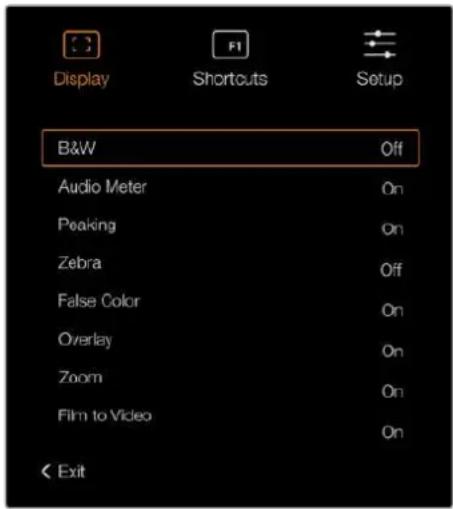
Das „Display“-Menü des URSA Viewfinders
Audio Meter
Schaltet zwischen den verschiedenen Metertypen um und zeigt diese in der Overlay-Ansicht an. Es besteht die Wahl zwischen „Histogram“, „Audio“, „Both“ (Beide) und „None“ (Keine).
Peaking
Aktiviert bzw. deaktiviert Focus Peaking.
Zebra
Aktiviert bzw. deaktiviert den Zebra-Modus. Geben Sie Ihre gewünschte Zebra-Schraffur anhand der Kameraeinstellungen vor. Näheres finden Sie im Abschnitt „Einstellungen“ in diesem Handbuch.
False Color
Aktiviert bzw. deaktiviert die Falschfarben-Funktion. Falschfarben stellen unterschiedliche Helligkeitswerte von Elementen in Ihrem Bild in Farben dar, die dem jeweiligen Wertebereich entsprechen. Pink repräsentiert bspw. eine optimale Belichtung für hellere Hauttöne, während Grün für dunklere Hauttöne besser geeignet ist. Wenn Sie beim Filmen von Menschen anhand der Falschfarben-Funktion Pink oder Grün kontrollieren, lässt sich eine gleichmäßige Belichtung von Hauttönen erzielen. Gleichermaßen zeigt Ihnen eine vom Gelben ins Rote wechselnde Falschfarben-Darstellung an, dass diese Bildbereiche nun überbelichtet sind.
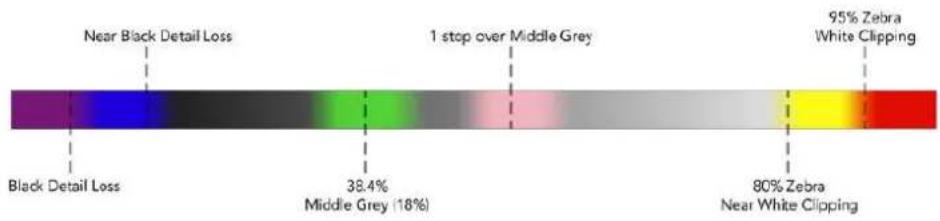
Schaltet eingeblendete Bildinformationen ein oder aus. Sie können die einzublendenden Overlay-Typen im „Setup“-Menü Ihres Suchers vorgeben. Die Art der Overlays wie die Prozentzahl der sendesicheren Bereiche sind auf Ihrer Kamera festgelegt.
Zoom
Schaltet die Zoom-Funktion ein und aus.
Film to Video
Schaltet zwischen den Displaymodi „Film“ und „Video“ um. Näheres zu den Film- und Videomodi finden Sie im Abschnitt „AUFNAHME-Einstellungen“ in diesem Handbuch. Diese Einstellung ist nur verfügbar, wenn Ihre Kamera „Film“-Inhalte an Ihren Sucher ausgibt. Er wird während des Empfangs von Videobildern deaktiviert, um zu verhindern, dass eine LUT eine andere LUT überschreibt.
Shortcuts
Die Kurzbefehlfunktion bietet sich an, wenn Sie für eine häufig verwendete Funktion schnell auf eine bestimmte Einstellung zugreifen müssen. So richten Sie Ihre Kurzbefehle individuell ein:
1 Drücken Sie im „Shortcuts“-Menü die Taste für Aufwärts ▲ oder Abwärts, um nach oben oder unten zu navigieren und belegen Sie eine der drei Tasten mit Ihrem Kurzbefehl. Drücken Sie die MENU-Taste ≡ um Ihre Auswahl zu bestätigen.
2 Drücken Sie die Aufwärtstaste ▲ oder Abwärtstaste ▼um eine der nachstehenden Funktionen auszuwählen und Ihrer Taste einen Kurzbefehl zuzuweisen. Drücken Sie die MENU-Taste ≡ um Ihre Auswahl zu bestätigen.
B&W
- False Color
- Film to Video
- Peaking
- Display
-Meters
- Zebra
- Zoom
- Focus Chart
3 Scrollen Sie zum Befehl „Exit“ und drücken Sie die MENU-Taste ≡, um die Menü-Anzeige zu schließen.
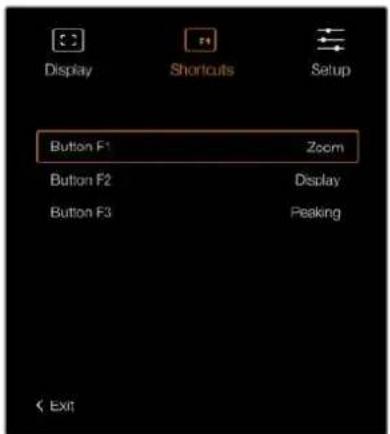
Einstellungen für Kurzbefehle im URSA Viewfinder
Setup
Das „Setup“-Menü bietet folgende Funktionen:
Ermöglicht Justierungen an der Display-Helligkeit auf einer Skala von -10 bis +10.
Tally Brightness
Ermöglicht das Anpassen der Helligkeit der Tally-LED-Leuchte.
Focus Chart
Ihr Blackmagic URSA Viewfinder verfügt über eine integrierte Fokussiertabelle. Dies gestattet eine Ihrer Sehstärke gerechte Fokussierung der Sucherlupe. Drehen Sie zur Fokussierung einfach den Dioptrienring, bis die Tabelle perfekt scharf ist. Das „Focus Chart“-Display lässt sich mit jeder beliebigen Taste Ihres Suchers schließen.
Frame Guides
Dient zum Wechsel der jeweils eingeblendeten Bildrandmarkierung. Ist die Option BILDRAND-MARKIERUNG in den MONITORING-Einstellungen Ihrer URSA Broadcast G2 unter „Front-SDI“ aktiviert, können Sie über diese Einstellung zwischen den im Blackmagic URSA Viewfinder angezeigten verschiedenen Markierungen hin und her wechseln.
Näheres finden Sie im Abschnitt „MONITORING-Einstellungen“ in diesem Handbuch.
Safe Area Guide
Wechselt zwischen den Markierungen für sendesichere Bildbereiche hin und her. Ist die Option SCHUTZBEREICH-LINIEN in den MONITORING-Einstellungen Ihrer URSA Broadcast G2 unter „Front-SDI“ aktiviert, können Sie über diese Einstellung zwischen den im Blackmagic URSA Viewfinder angezeigten verschiedenen Markierungen hin und her wechseln.
Näheres finden Sie im Abschnitt „MONITORING-Einstellungen“ in diesem Handbuch.
Grid
Wechselt zwischen den Ansichten Drittel-Raster, Fadenkreuz und mittiger Punkt hin und her. Ist die Option RASTER in den MONITORING-Einstellungen Ihrer URSA Broadcast G2 unter „Front-SDI“ aktiviert, können Sie über diese Einstellung zwischen den im Blackmagic URSA Viewfinder angezeigten verschiedenen Markierungen hin und her wechseln.
Näheres finden Sie im Abschnitt „MONITORING-Einstellungen“ in diesem Handbuch.
HINWEIS Aktivieren Sie die Raster-Funktion „Grid“ im Einrichtungsmenü Ihres URSA Viewfinders, um auf dem Sucher von einem ATEM Mischer gesendete Tally-Signale einzublenden. Auch die Overlay-Funktion muss im Displaymenü auf ON eingestellt sein.
Status Text
Wechselt zwischen den angezeigten Statustexten wie Weißabgleich, Framerate und ISO hin und her. Ist die Option STATUSTEXT in den MONITORING-Einstellungen Ihrer URSA Broadcast G2 unter „Front-SDI“ aktiviert, können Sie über diese Einstellung zwischen den im Blackmagic URSA Viewfinder angezeigten verschiedenen Markierungen hin und her wechseln.
Näheres finden Sie im Abschnitt „MONITORING-Einstellungen“ in diesem Handbuch.
TIPP Wenn Sie einen Blackmagic Viewfinder zusammen mit einer URSA Broadcast G2 verwenden und die Statustextfunktion auf beiden aktiviert ist, kann Statustext fehlerhaft erscheinen. In solchen Fällen empfehlen wir, die Statustextfunktion auf Ihrer Kamera ein- und auf Ihrem Suchermonitor auszuschalten.
IR-Sensor
Der IR-Sensor Ihres Suchers erkennt automatisch, wenn Sie sich der Sucherlupe nähern und schaltet das OLED-Display ein. Wenn Sie sich länger als 20 Sekunden vom Sucher entfernt aufhalten, schaltet das OLED-Display in den Standby-Modus um. Das spart Strom und verlängert die Lebensdauer des OLED-Bildschirms. Bei laufender Aufzeichnung verlängert sich die Zeitabschaltungsdauer auf fünf Minuten, ehe der Timeout-Sensor den OLED-Bildschirm allmählich verdunkelt. Jede Bewegung vor der Sucherlupe setzt den Timer zurück. Obwohl der Sucher automatisch erkennt, wenn Sie in die Sucherlupe schauen, lässt sich das Display auch durch Betätigung einer beliebigen Taste an Ihrem Sucher einschalten.

Wenn Sie den IR-Sensor bewusst blockieren oder verdecken, verhindert dies ggf. die Selbstabschaltung des Sucherdisplays und bedeutet, dass es über längere Zeiträume eingeschaltet bleibt. Das kann die Lebensdauer des Displays verringern und bei der Darstellung kontrastreicher Bilder oder Bildrandmarkierungen im Sucher zu Einbrennerscheinungen führen.
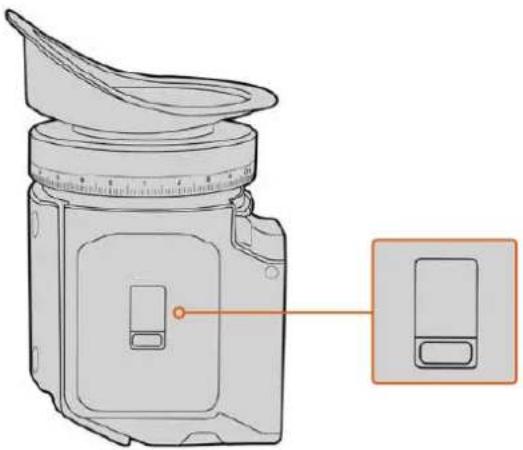
Der IR-Sensor befindet sich unten am URSA Viewfinder
Aktualisieren der Produktsoftware des URSA Viewfinders
Ein Update Ihres Suchers lässt sich über das Blackmagic Camera Setup Dienstprogramm vornehmen. Der Sucher muss für das Update mit Strom versorgt werden. Wir empfehlen daher, den Sucher während des Updates an Ihre URSA Broadcast G2 angeschlossen zu lassen. Für diesen
Vorgang muss Ihre URSA Broadcast G2 durchgängig Strom liefern. Schließen Sie sie deshalb an eine externe Stromzufuhr an.
Verbinden Sie Ihren Computer mit dem kleinen USB-Anschluss vorne am Sucher neben der Sucherlupe. Wenn das Dienstprogramm Blackmagic Camera Setup läuft und Ihr Sucher an einen Computer angeschlossen ist, erhalten Sie eine Update-Aufforderung, sobald Ihr Computer eine veraltete Version erkennt. Folgen Sie den Anweisungen auf Ihrem Bildschirm, um die Produktsoftware Ihres Suchers zu aktualisieren.
HINWEIS Beim Einsatz Ihres Blackmagic URSA Viewfinders mit der URSA Broadcast G2 empfehlen wir, die Produktsoftware Ihres Suchers aus Kompatibilitätsgründen auf die neueste Version zu aktualisieren. Die aktuellste Version der Software steht im Blackmagic Support Center unter www.blackmagicdesign.com/de/support bereit. Weitere Informationen finden Sie in diesem Handbuch im Abschnitt „Blackmagic Camera Setup Dienstprogramm“.
TIPP Für optimale Leistung empfehlen wir Ihnen, Ihre komplette Blackmagic URSA Ausrüstung auf einmal zu aktualisieren.
Blackmagic URSA Studio Viewfinder
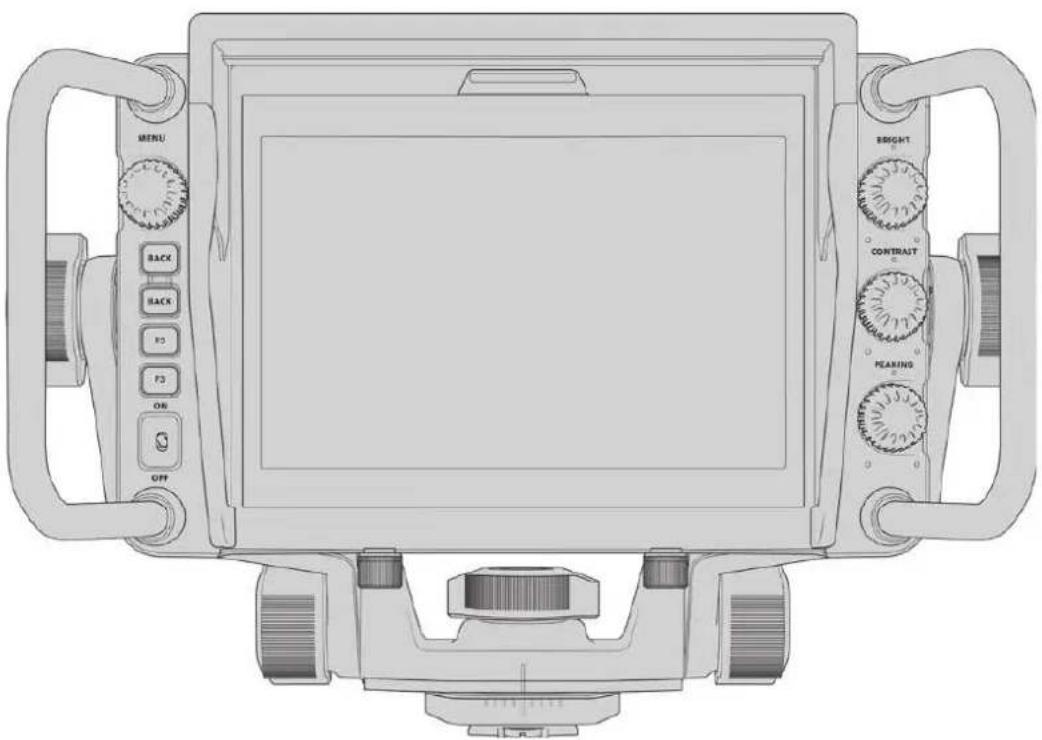
Der Blackmagic URSA Studio Viewfinder ist ein gewaltiger Suchermonitor, der Ihre Blackmagic URSA Broadcast G2 in eine professionelle Live-Produktionskamera verwandelt. Der Studio Viewfinder hat einen hellen 7-Zoll-Bildschirm mit einem gut sichtbaren Tally-Licht, Steuerknöpfen, großen Haltegriffen, Gegenlichtblende und Schwenkpunkten mit variabler Spannung. Dank dieser Features kann die Action hinter der Kamera auch für längere Zeiträume bequem verfolgt werden. Das gilt besonders beim Filmen von Live-Konzerten, Sportveranstaltungen und anderen lange
dauernden Events. Der URSA Studio Viewfinder eignet sich perfekt für die professionelle Live-Produktion im Studio oder unterwegs.
Anbringen und Anschließen des Viewfinders an die Blackmagic URSA Broadcast G2
Um den Blackmagic URSA Studio Viewfinder zusammen mit der Blackmagic URSA Broadcast G2 einzusetzen, können Sie ihn auf vielerlei Weise an der Kamera befestigen.
Mithilfe der mitgelieferten V-Lock-Platte können Sie den Blackmagic URSA Studio Viewfinder direkt an der Geräteoberseite der Blackmagic URSA G2 oder am Tragegriff des URSA Mini Shoulder Kits befestigen, der mit Ihrer Kamera geliefert wird.
Bringen Sie die V-Lock-Platte mithilfe der beigefügten 1/4"-Schrauben an der Oberseite der Kamera an. Dies verlagert den Schwerpunkt der Kamera weiter nach oben. Wir empfehlen, die Kamera dabei für mehr Stabilität auf einem Stativ zu befestigen.
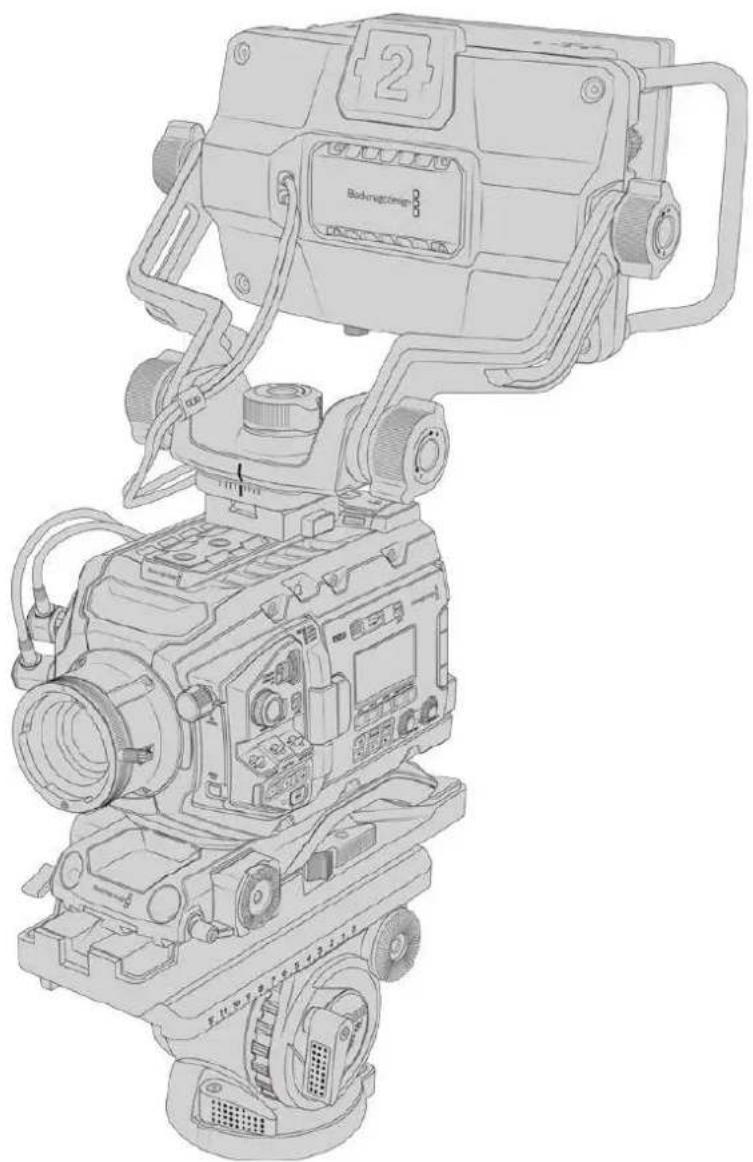
An eine Drittanbieter-Kamera angebrachte V-Lock-Platte
Die V-Lock-Platte kann zudem an jeder anderen beliebigen Kamera befestigt werden, die Sie in Verbindung mit dem Blackmagic URSA Studio Viewfinder nutzen wollen, vorausgesetzt sie verfügt über 1/4"-Montagebohrungen. Verwenden Sie alternativ eine Adapterplatte. Auch an Fremdkameras, die bereits über ein Schnellwechselsystem wie eine V-Lock-Platte verfügen, kann der Blackmagic URSA Studio Viewfinder angebracht werden.
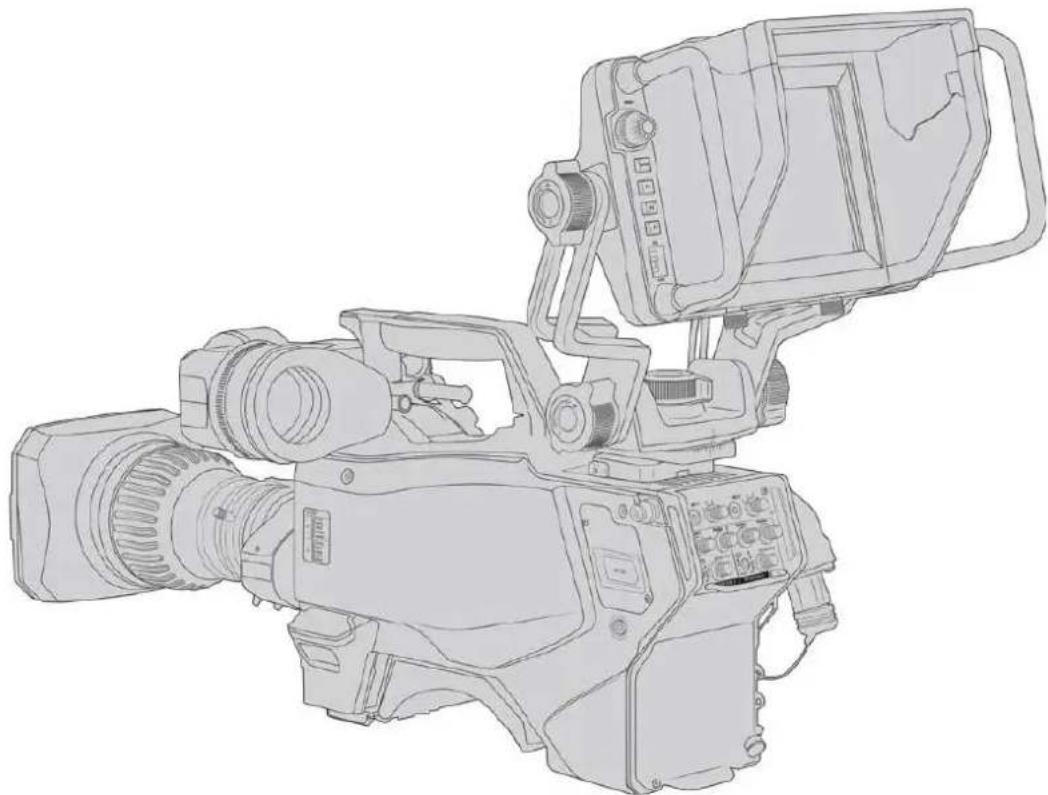
Schließen Sie Ihren Blackmagic URSA Studio Viewfinder dann einfach über die am Sucher befindlichen Kabel an die 12V-Strom- und 3G-SDI-Ausgänge im vorderen Bereich Ihrer URSA Broadcast G2 an.
Wird Ihre Kamera mit Strom versorgt, lässt sich der Suchermonitor über den Ein-/Ausschalter einschalten. Seitlich der URSA Broadcast Griffhalterung befinden sich Kabelklemmen, die Ihre Kabel ordentlich an ihrem Platz halten.
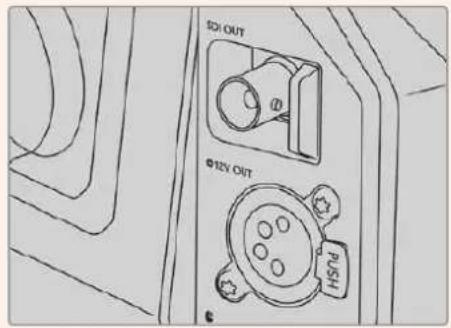
SDI- und 12V-Stromanschlüsse an der URSA Broadcast
TIPP Der URSA Studio Viewfinder verwendet 4-polige SDI- und Broadcast-XLR-Stromverbinder offenen Standards. Somit lässt er sich mit jeder beliebigen Kamera oder sogar als justierbarer Mobilbildschirm am Set einsetzen. Dieser Suchermonitor ist überdies für das ATEM Tally- und Gerätesteuerprotokoll ausgelegt. Seine Signale lassen sich also über die SDI-Datenströme beliebiger anderer Kamerasysteme transportieren, die dann auf die Tallys und Overlays vom URSA Studio Viewfinder reagieren.
Anpassen der Position des Blackmagic URSA Studio Viewfinders
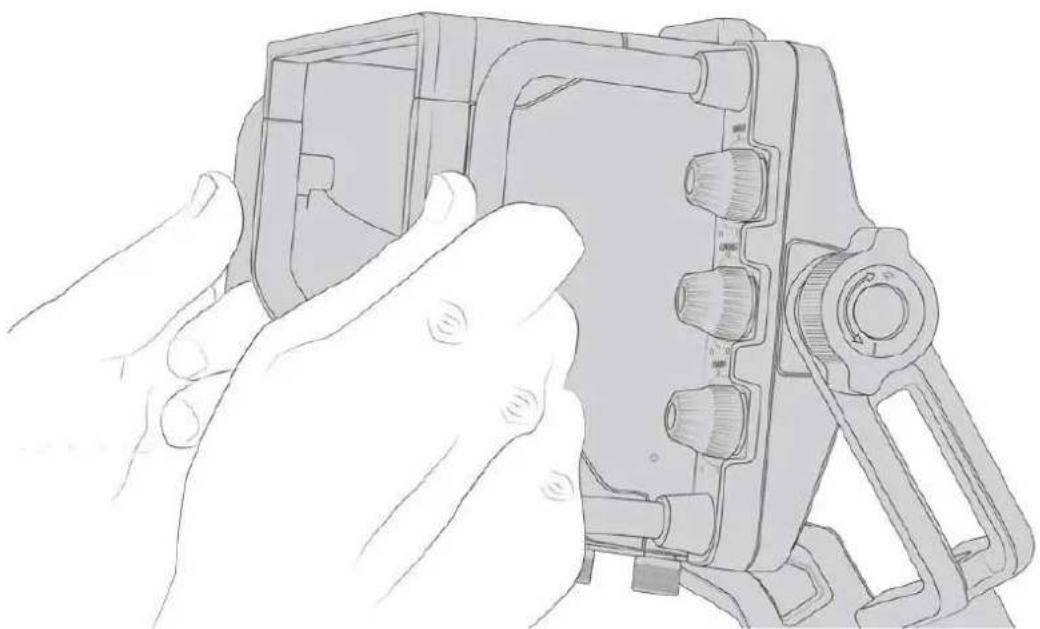
Der Blackmagic URSA Studio Viewfinder verfügt über große Haltegriffe und Schwenkpunkte mit variabler Spannung. Über diese können Sie die Position und den Winkel des Suchermonitors einstellen. Dank der großen Haltegriffe bekommen Sie den Suchermonitor schnell und mühelos zu fassen. So können Sie Winkel und Position bestimmen. Zusammen mit der Gegenlichtblende schützen sie außerdem den Bildschirm vor Beschädigungen. Sie können den einsatzfertig zusammengebauten Blackmagic URSA Studio Viewfinder also in einem Tragekoffer verstauen, ohne ihn vorher auseinanderzubauen. Dank der großen Haltegriffe lässt sich der Suchermonitor spielend leicht fassen und von A nach B tragen.
Die Halterung verfügt über Spannschrauben zum Schwenken und Neigen. An beiden Seiten des Suchermonitors befinden sich weitere Spannschrauben für eine zusätzliche Reibungskontrolle. Hierbei lässt sich über die linke Spannschraube der Reibungswiderstand des Arms anpassen. Mithilfe der rechten Schraube fixieren Sie den Suchermonitor in dem von Ihnen benötigten Winkel.
Dank des umfänglichen Einstellungsbereichs für die Spannung ist es möglich, den Widerstandswert gezielt zu justieren. Somit können Sie den Suchermonitor zur präzisen Positionierung schwenken und neigen.

Spannschrauben auf beiden Seiten des Suchermonitors
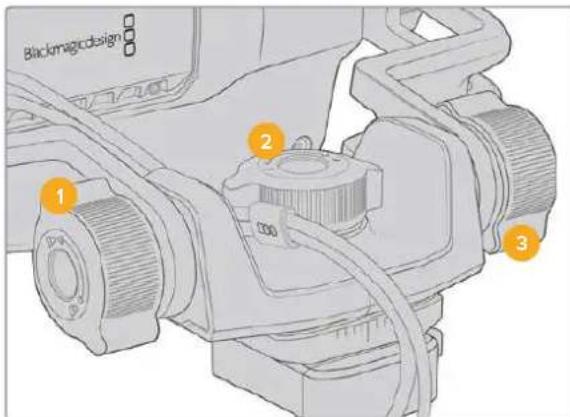
1 Feststellschraube zum Neigen
Zum Feststellen des Neigewinkels.
2 Spannschraube zum Schwenken
Zum Justieren der
Schwenkspannung.
3 Spannschraube zum Neigen
Zum Justieren der Neigespannung.
TIPP Über die mittlere Spannschraube an der mitgelieferten Halterung kann man die Spannung für Schwenks vorgeben. Soll die Kamera unabhängig bewegt werden, kann man sie lockern und per Hand festhalten. Beim Filmen von Motorsportereignissen, bei denen man die Kamera beim Verfolgen der Action dauernd nach links und rechts schwenkt, können Sie den Suchermonitor so immer auf Ihren Blickwinkel ausgerichtet halten. Anhand einer visuellen Markierung an der Halterung versetzt man den Suchermonitor bequem wieder in seine mittige Position zurück.
Gegenlichtblende
Mit der Gegenlichtblende können Sie das Monitorbild auch in hellen und sonnigen Umgebungen noch sehen. Befestigen Sie die Gegenlichtblende, indem Sie sie auf die Geräteoberseite des Blackmagic URSA Studio Viewfinders schieben und sie mithilfe der beiden unverlierbaren Schrauben am Ansatz der Gegenlichtblende feststellen. Der obere Teil der Blende ist verstellbar. Für zusätzliche Betrachtungswinkel kann er angehoben oder gesenkt werden. Die Gegenlichtblende bietet zusätzlichen Schutz für das 7-Zoll-Display und kann nach Belieben schnell und einfach entfernt werden, um für Softwareupdates auf den USB-C-Anschluss zugreifen zu können.
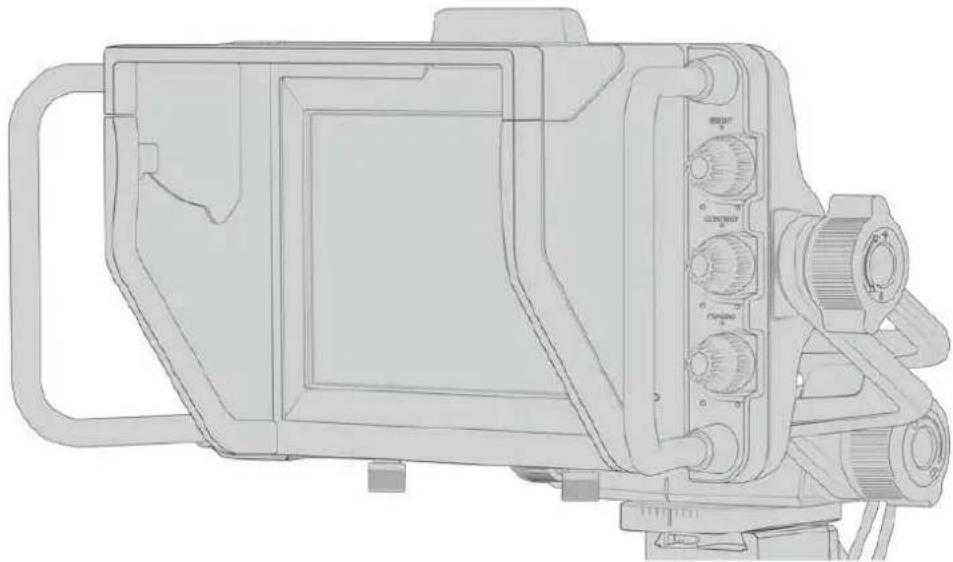
Gegenlichtblende mit einstellbarem Schirm
Die Funktionen der Tasten
Über die Drehregler an der rechten Seite lassen sich die Optionen BRIGHT, CONTRAST und PEAKING schnell und mühelos einstellen. Dank des ergonomischen Designs lassen sich die Drehregler seitlich mit dem Daumen oder – für eine kontrolliertere Justierung – mit zwei Fingern anpassen, wenn Sie die Gegenlichtblende verwenden.
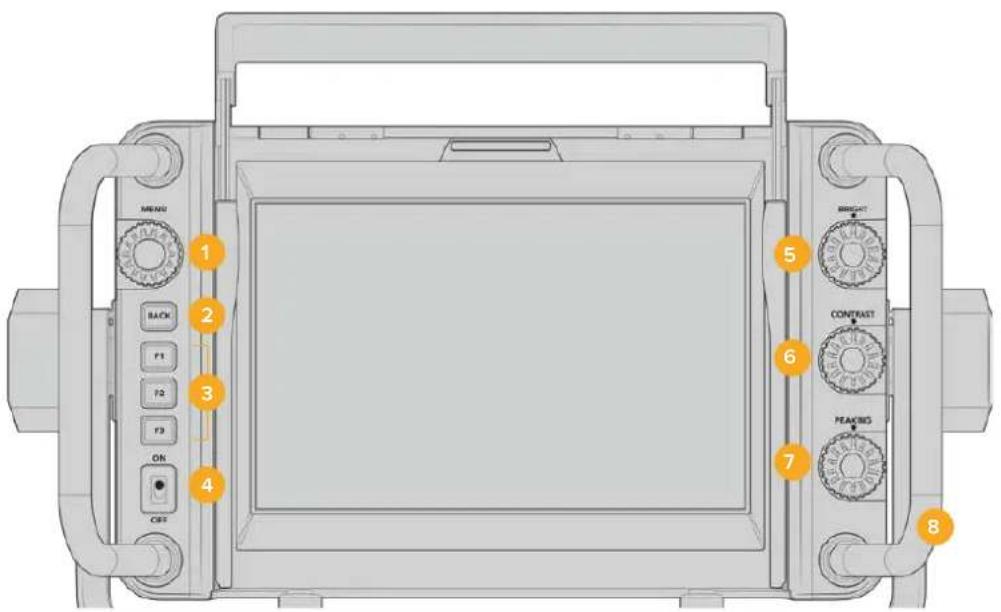
1 MENU-Regler
Der Drehregler MENU mit Druckknopffunktion erlaubt Zugriff auf das Menü sowie die Navigation durch die Suchereinstellungen.
2 BACK-Taste
Hierüber verlassen Sie die Menüführung
3 F1, F2, F3
Zuweisbare Funktionstasten. Für einen schnellen Zugriff können Sie diesen Tasten häufig genutzte Funktionen zuweisen.
4 ON/OFF-Schalter
Schaltet den Blackmagic URSA Studio Viewfinder ein und aus.
5 BRIGHT
Passt die Helligkeit des Bilds auf dem Bildschirm an. Overlays zeigen den Helligkeitspegel auf einer Skala von -100 bis +100 im Bildschirm an.
6 CONTRAST
Passt den Kontrast des Bilds auf dem Bildschirm an. Overlays zeigen den Kontrastpegel auf einer Skala von -100 bis +100 im Bildschirm an.
7 PEAKING
Passt den Focus-Peaking-Pegel für das Bild auf dem Bildschirm an. Overlays zeigen den Peaking-Pegel auf einer Skala von -100 bis +100 im Bildschirm an. Im Einstellungsmenü können Sie zwischen unterschiedlichen Peaking-Stilen wählen, die Ihrer Arbeitsumgebung entsprechen. Mit dem traditionellen Focus-Peaking-Stil werden die meisten bereits von anderen Broadcastsystemen vertraut sein. Gleiches gilt für die farbigen Fokuslinien. Wie auch bei der URSA Broadcast G2 haben Sie die Wahl zwischen den Linienfarben „Red“ (Rot), „Green“ (Grün), „Blue“ (Blau) und „White“ (Weiß). Das bietet Ihnen Flexibilität und macht die Linien leicht sichtbar, wenn Sie in Umgebungen mit einer bestimmten dominierenden Farbe drehen.
8 Haltegriffe
Die integrierten Haltegriffe sind groß genug, um den Studio Viewfinder auch beim Neuausrichten der Kamera während des Drehs in Position zu halten. Beim Aufbau und Abbau eines Sets schützen sie außerdem den Bildschirm.
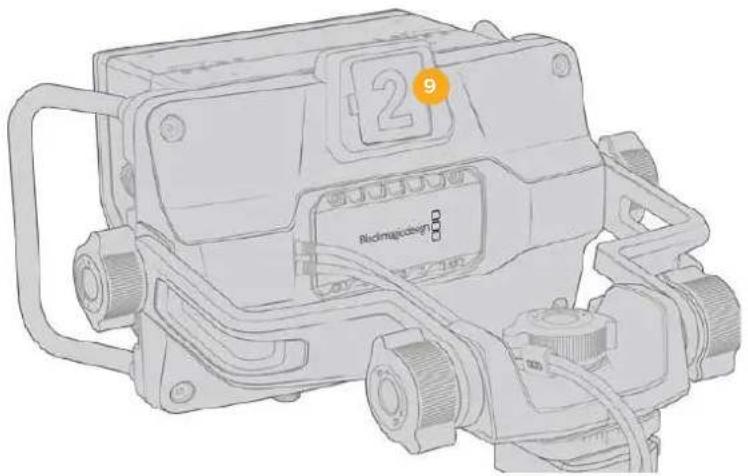
Das große Tally-Licht an der Rückseite des Blackmagic URSA Studio Viewfinders zeigt sowohl Moderator als auch Kameraoperator an, welche Kamera auf Sendung ist bzw. auf Sendung geht und ob im ISO-Modus aufgezeichnet wird. Das Tally leuchtet rot, wenn die Kamera auf Sendung ist, grün, wenn sich der Studio Viewfinder in Verbindung mit der URSA Broadcast G2 im Vorschaumodus befindet und orange, wenn im ISO-Modus aufgezeichnet wird.
Während der Regisseur über den ATEM Mischer zwischen Kameras hin und her schaltet, werden Tally-Signale über SDI zurück zur Kamera geschickt, damit das Licht zu leuchten beginnt, bevor sie auf Sendung geht, wenn sie auf Sendung ist und während sie aufzeichnet. Der URSA Studio Viewfinder wird mit transparenten Kameranummern geliefert, die sich am Tally-Licht befestigen lassen. So kann ein Moderator die Kameranummern auch aus einer Entfernung von bis zu sechs Metern noch klar sehen.
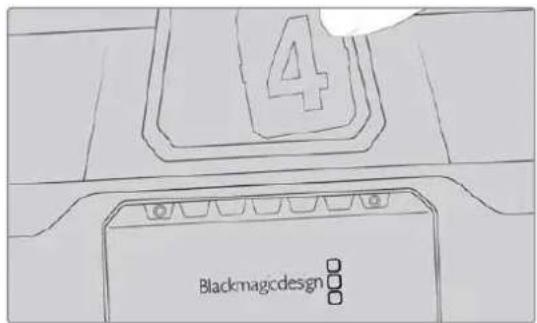
Wir haben dem Software-Installer außerdem editierbare PDF-Dateien hinzugefügt. Mithilfe dieser können Sie sich Ihre eigenen Tally-Nummern erstellen und ausdrucken. Nach Installation der Blackmagic Cameras Software können diese auf einem Mac auch unter „Programme“ > „Blackmagic Cameras“ > „Documents“ bzw. auf einem PC unter „Blackmagic Design“ > „Documents“ gefunden werden.
Das Tally-Licht leuchtet entsprechend den ATEM Mischerbefehlen auf. Ist Ihre Kamera nicht mit einem Mischer verbunden, verhält sich das Tally-Licht wie ein einfacher Aufzeichnungsindikator und leuchtet rot. Näheres erfahren Sie im Abschnitt „Betrieb als Studiokamera per Software-Kamerasteuerung“ in dieser Bedienungsanleitung.
TIPP Wählen Sie beim Einsatz des Blackmagic URSA Studio Viewfinders mit einem ATEM Mischer auf der URSA Broadcast G2 unbedingt die Option CLEAN-FEED aus. Dies gewährleistet, dass in der zum ATEM Mischer gesendeten SDI-Ausgabe weder Overlays noch das Fokussierkästchen zu sehen sind. Navigieren Sie auf der URSA zum MONITORING-Menü und wählen Sie für die „Haupt-SDI“-Ausgabe die Option CLEAN-FEED aus.
Einstellungsmenü
Per Druck auf den Drehregler MENU erhalten Sie Zugriff auf das Menü. Durch Drehen des Reglers navigieren Sie durch die Menüoptionen. Wenn Sie auf den MENU-Drehregler drücken, während eine Menü-Überschrift markiert ist, können Sie zwischen den Untermenüs DISPLAY, SHORTCUTS, SETUP und CURSORS hin und her schalten. Durch Drehen des Reglers scrollen Sie durch die jeweiligen Einstellungen eines Menüs. Wenn Sie auf den Regler drücken, während eine Einstellung markiert ist, können Sie diese durch Drehen des Reglers anpassen. Bestätigen Sie Ihre Auswahl durch erneutes Drücken des Drehreglers. Sie verlassen das Menü durch Betätigen der BACK-Taste oder indem Sie zur Option „Exit“ navigieren.
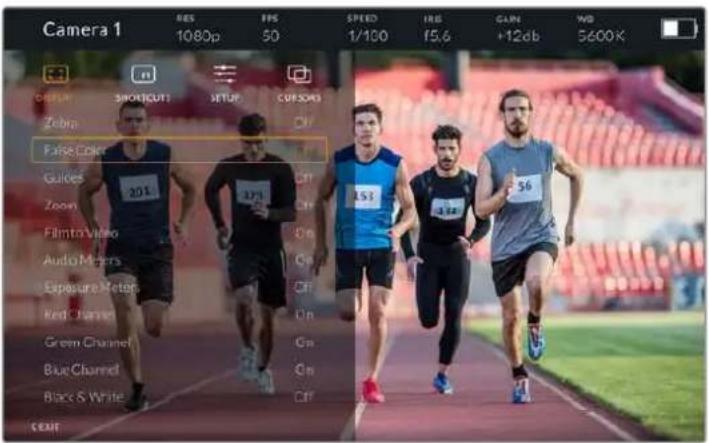
DISPLAY
Zebra
Aktiviert bzw. deaktiviert den Zebra-Modus. Das Zebraniveau wird auf der URSA Broadcast G2 auf der dritten Seite des MONITORING-Einstellungsmenüs vorgegeben. Ist der Studio Viewfinder nicht mit einer URSA Broadcast G2 verbunden, repräsentiert das Zebraniveau 95 % der Luminanzpegel eines Rec.709-Signals. Näheres finden Sie im Abschnitt „Einstellungen“ in diesem Handbuch.
False Color
Aktiviert bzw. deaktiviert die Falschfarben-Funktion. Falschfarben stellen unterschiedliche Helligkeitswerte von Elementen in Ihrem Bild in Farben dar, die dem jeweiligen Wertebereich entsprechen. Beispielsweise zeigt Pink optimal belichtete Hauttöne an. Wenn Sie beim Filmen von Menschen anhand der Falschfarben-Funktion das Pink kontrollieren, lässt sich eine gleichförmige Belichtung von Hauttönen erzielen. Gleichermaßen zeigt Ihnen eine vom Gelben ins Rote wechselnde Falschfarben-Darstellung an, dass diese Bildbereiche nun überbelichtet sind. Die Falschfarben-Funktion eignet sich gut zur Belegung einer der Funktionstasten, da die Tasten einen schnellen und mühelosen Zugriff auf häufig verwendete Referenztools für die Belichtung bieten.
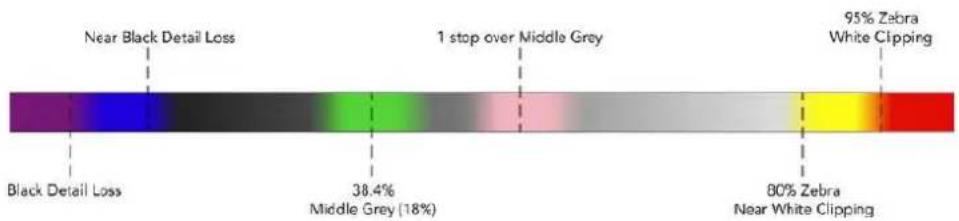
Über diese Einstellung können Sie Hilfslinien anzeigen oder ausblenden. Die Hilfslinien entsprechen dem Stil, der auf der vierten Seite des MONITORING-Einstellungsmenüs der URSA Broadcast G2 festgelegt wurde.
Das Bildseitenverhältnis, die Sichtbarkeit der Bildrandmarkierungen, die Prozentzahl der sendesicheren Bereiche und die Art der angezeigten Gitter entsprechen jenen, die Sie auf der Kamera festgelegt haben. Über das SETUP-Menü des Studio Viewfinders können Sie dann vorgeben, welche Art von Hilfslinien Sie auf dem Bildschirm des Studio Viewfinders sehen möchten, sollten Hilfslinien im DISPLAY-Menü aktiviert sein. Diese können dann mithilfe eines einzelnen Befehls aktiviert bzw. deaktiviert werden.
Zoom
Schaltet die Zoom-Funktion ein und aus. Die Zoom-Funktion erleichtert die präzise Scharfstellung, indem Sie in das Bild hineinzoomen. Ist eingezoomt, können Sie über den Drehregler zu bestimmten Abschnitten des Bildschirms navigieren. Das Overlay zeigt dabei an, welcher Bildbereich eingezoomt ist.
Film to Video
Wenn ein SDI-Signal mit dem Dynamikumfang „Film“ von Ihrer URSA Broadcast G2 gesendet wird, erlaubt Ihnen die Einstellung „Film to Video“, eine farb- und kontrastreichere LUT auf Ihr Bild anzuwenden. Diese Einstellung ist nur dann verfügbar, wenn der Dynamikumfang „Film“ erkannt wird. Ansonsten wird sie ausgegraut, damit keine falsche LUT auf Ihr Bild angewendet wird.
Audio Meters
Die Audiopegelmeter zeigen den Tonpegel an, der über SDI an den Blackmagic URSA Studio Viewfinder gesendet wird. Daher werden Ihnen die Toneingabepegel der URSA Broadcast G2 angezeigt. Haben Sie den Programmeingang ausgewählt, zeigt der Audiopegelmesser diese Tonpegel an.
Exposure Meters
Schaltet die Histogrammanzeige für den Belichtungsmesser ein oder aus.
Red Channel
Hierüber schalten Sie den roten Kanal Ihres Bildes ein oder aus.
Green Channel
Hierüber schalten Sie den grünen Kanal Ihres Bildes ein oder aus.
Blue Channel
Hierüber schalten Sie den blauen Kanal Ihres Bildes ein oder aus.
Black & White
Wechselt zwischen Farbe und Monochrom.
SHORTCUTS
Die Shortcut-Funktion erlaubt Ihnen die Belegung der Tasten F1, F2 und F3 mit bestimmten Funktionen. Über diese Shortcut-Tasten können Sie beliebige Einstellungen aus dem DISPLAY-Menü oder Ihre Cursor ein- und ausschalten. Das bietet sich besonders dann an, wenn Sie für eine häufig verwendete Funktion schnell auf eine bestimmte Einstellung zugreifen müssen.
So richten Sie Ihre Kurzbefehle individuell ein: Drehen Sie den Drehregler im SHORTCUTS-Menü, um nach oben bzw. unten zu scrollen und wählen Sie eine der drei Tasten. Drücken Sie auf den MENU-Drehregler, um die Auswahl zu bestätigen. Drehen Sie ihn anschließend, um durch die zuweisbaren Funktionen zu scrollen. Sie haben die Möglichkeit, zwischen den folgenden Funktionen zu wählen: Zoom, Cursor 1, Cursor 2, Cursor 3, Zebra, False Color, Guides, Film to Video, Audio Meters, Exposure Meters, Red Channel, Green Channel, Blue Channel, Black & White. Sobald Sie Ihre Auswahl getroffen haben, drücken Sie zur Bestätigung auf den MENU-Drehregler, um die jeweilige Feature der ausgewählten Funktionstaste hinzuzufügen. Durch Drücken der Funktionstaste wird diese Funktion nun aktiviert bzw. deaktiviert.
Sobald Sie Ihre Shortcuts wie benötigt festgelegt haben, können Sie entweder zu „Exit“ scrollen und auf den MENU-Drehregler drücken oder die BACK-Taste betätigen, um die Menüanzeige zu schließen.
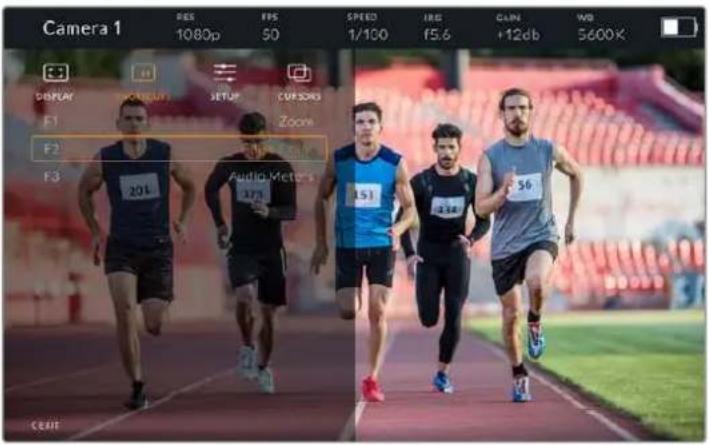
Das Untermenü „Shortcuts“
SETUP
Im SETUP-Menü legen Sie die Grundeinstellungen Ihres Suchermonitors fest.
Passt die Helligkeit der Tally-LED an. Mögliche Einstellungen sind: „Off“ (Aus), „Low“ (Niedrig), „Medium“ (Mittel) und „High“ (Hoch). Das Tally-Licht bleibt beim Justieren der Helligkeit erleuchtet, um die Wirkung einer jeden Einstellungsoption nachvollziehbar zu machen.
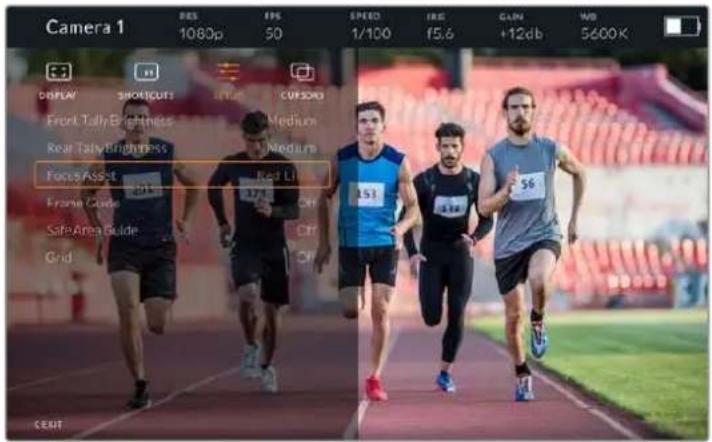
Passt die Helligkeit der Tally-LED an. Mögliche Einstellungen sind: „Low“ (Niedrig), „Medium“ (Mittel) und „High“ (Hoch). Das Tally-Licht bleibt beim Justieren der Helligkeit erleuchtet, um die Wirkung einer jeden Einstellungsoption nachvollziehbar zu machen.
TIPP Für helle Lichtverhältnisse empfehlen wir eine hohe Einstellung der LED-Helligkeitswerte, damit Darsteller und Operatoren das Tally besser erkennen können. Beim Filmen in dunkleren Umgebungen ist jedoch eine geringere LED-Helligkeit angebrachter, da man ein erleuchtetes Tally dann ohnehin besser sieht.
Focus Assist
Die Einstellung „Focus Assist“ verändert das Aussehen der Peaking-Funktion auf dem Suchermonitor. Sie haben die Wahl zwischen „Red“ (Rot), „Green“ (Grün), „Blue“ (Blau), „Black“ (Schwarz) und „White“ (Weiß) sowie traditionellem Peaking.
Frame Guide
Über diese Funktion können Sie sich als Teil der Guides (Hilfslinien) Ihres Studio Viewfinders auch Bildrandmarkierungen anzeigen lassen. In Verbindung mit einer URSA Broadcast G2 entsprechen diese dem Bildseitenverhältnis für Bildrandmarkierungen Ihrer Kamera. In Verbindung mit anderen Systemen wird das Bildseitenverhältnis auf den Standard von 14:9 eingestellt.
Safe Area Guide
Über diese Funktion können Sie sich als Teil der Guides (Hilfslinien) Ihres Studio Viewfinders auch sendesichere Bereiche anzeigen lassen. In Verbindung mit einer URSA Broadcast G2 entsprechen diese dem auf Ihrer Kamera eingestellten Prozentsatz für sendesichere Bereiche. In Verbindung mit anderen Systemen beträgt der Standardwert 90 %.
Grid
Über diese Funktion können Sie sich als Teil der Guides (Hilfslinien) Ihres Studio Viewfinders auch Gitter anzeigen lassen. In Verbindung mit einer URSA Broadcast G2 entsprechen diese den RASTER-Einstellungen Ihrer Kamera. Ist der Suchermonitor nicht verbunden, wird hier das Fadenkreuz aktiviert bzw. deaktiviert.
LCD-Helligkeit
Wenn Sie das neuere Modell des URSA Studio Viewfinders besitzen, werden die Helligkeitseinstellungen für das LCD am unteren Rand des SETUP-Menüs angezeigt. Damit passen Sie die Hintergrundbeleuchtung Ihres Studio Viewfinder LCDs an.
CURSORS
Mithilfe der Cursors können Sie Bereiche im Bildschirm markieren, in die Grafiken wie Bauchbinden, Logos oder Lauftexte eingeblendet werden sollen. Um diese Cursors anzupassen, gehen Sie zu CURSORS und wählen Sie „Edit Cursors“. Es erscheint eine Seite mit allen drei Cursors, auf der Sie einen individuellen Cursor wählen und anschließend seine Breite, Höhe sowie die X- und Y-Koordinaten für die Positionierung bestimmen können.
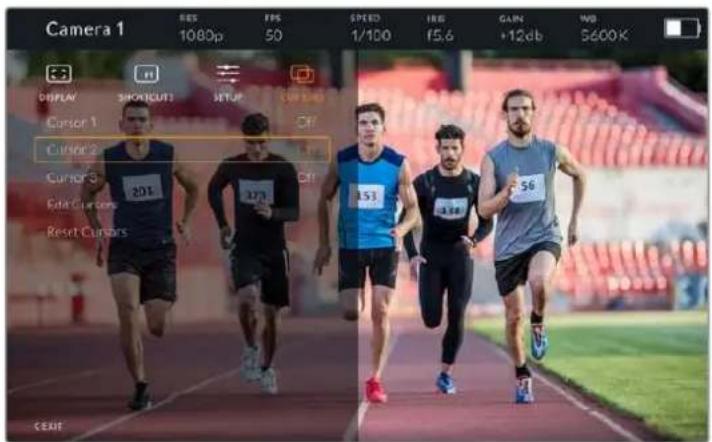
Das Untermenü CURSORS
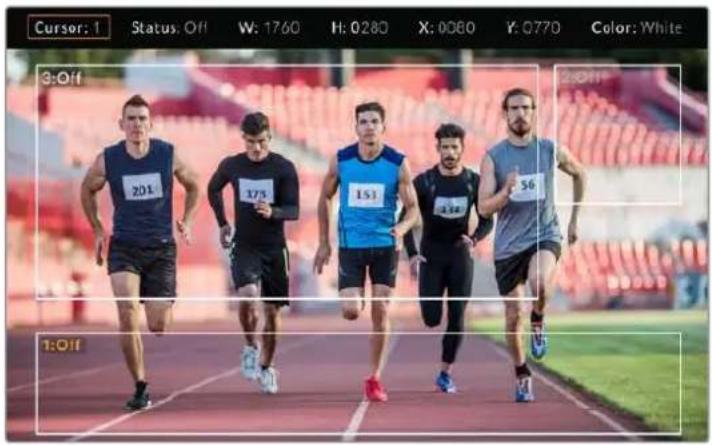
Eingeblendete Cursors
Sobald Cursors eingerichtet wurden, können diese über das Menü CURSORS aktiviert bzw. deaktiviert oder einer der Funktionstasten zugeordnet werden. Das ist besonders bei Live-Produktionen wichtig, weil der Kameraoperator Shots somit akkurat zusammenstellen und kadrieren kann. Es können bis zu drei schwarze oder weiße Cursors erstellt werden, deren Höhe, Breite und Position sich variabel vorgeben lassen und dort platziert werden, wo später live oder bei der Übertragung Grafiken hinzugefügt werden. Des Weiteren haben Sie die Möglichkeit, die Standardeinstellungen der Cursors wiederherzustellen.
Gebrauch eines Headsets mit dem Blackmagic URSA Studio Viewfinder
Wenn Sie den Blackmagic URSA Studio Viewfinder in Verbindung mit einer URSA Broadcast G2 einsetzen, fungiert die Kopfhörerbuchse Ihrer Kamera als Headset-Verbindung für Talkback zur direkten Kommunikation mit dem Regisseur.
Für eine fortschrittlichere Talkback-Funktionalität sorgen der Blackmagic Camera Fiber Converter und der Blackmagic Studio Converter. Diese gestatten die Verwendung 5-poliger XLR-Headsets. Näheres finden Sie im Abschnitt „Blackmagic Fiber Converters“ in diesem Handbuch.
TIPP Da die Kopfhörerbuchse an der URSA Broadcast G2 mit iPhone-Headsets kompatibel ist, können Sie für die Kommunikation mit dem Regisseur Ihr iPhone-Headset benutzen. Drücken Sie die eingebaute Fernsprechtaste, um vom Regisseur gehört zu werden.
Aktualisieren der Produktsoftware des URSA Studio Viewfinders
Ein Update Ihres Suchers lässt sich über das Blackmagic Camera Setup Dienstprogramm vornehmen. Der Sucher muss für das Update mit Strom versorgt werden. Wir empfehlen daher, den Sucher während des Updates an Ihre URSA Broadcast G2 angeschlossen zu lassen. Für diesen Vorgang muss Ihre Kamera durchgängig Strom liefern. Schließen Sie sie deshalb an eine externe Stromzufuhr an.
Entfernen Sie die Gegenlichtblende, um Zugriff auf den kleinen USB-C-Anschluss am Unterteil des Blackmagic URSA Studio Viewfinders zu bekommen und verbinden Sie ihn über den USB-C-Port Ihres Computers. Wenn das Dienstprogram Blackmagic Camera Setup läuft und Ihr Sucher an einen Computer angeschlossen ist, erhalten Sie eine Update-Aufforderung, sobald Ihr Computer eine veraltete Version erkennt. Folgen Sie den Anweisungen auf Ihrem Bildschirm, um die Produktsoftware Ihres Suchers zu aktualisieren. Weitere Informationen finden Sie in diesem Handbuch im Abschnitt „Blackmagic Camera Setup Dienstprogramm“.
Für optimale Leistung empfehlen wir, Ihre komplette Blackmagic URSA Ausrüstung auf einmal zu aktualisieren.
HINWEIS Beim Einsatz Ihres Blackmagic URSA Studio Viewfinders mit der URSA Broadcast G2 empfehlen wir, die Produktsoftware Ihres Suchers aus Kompatibilitätsgründen auf die neueste Version zu aktualisieren. Die aktuellste Version der Software steht im Blackmagic Support Center unter www.blackmagicdesign.com/de/support bereit. Weitere Informationen finden Sie in diesem Handbuch im Abschnitt „Blackmagic Camera Setup Dienstprogramm“.
Blackmagic Zoom und Focus Demands
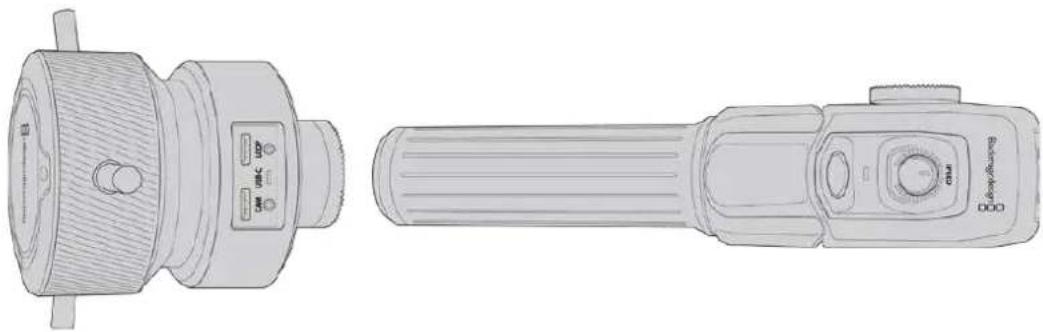
Das Blackmagic Zoom Demand und das Blackmagic Focus Demand sind optionale Steuergeräte für Zoom und Schärfe an kompatiblen servobetriebenen B4-, EF- und PL-Objektiven.
Beide Geräte können am Griff Ihres Dreibeinstativs oder Pumpstativ angebracht werden. Sie können darüber Fokus und Zoom steuern, während Sie die Kamera mit beiden Händen schwenken und neigen. Mit weiteren Tasten und Bedienelementen justieren Sie die Geschwindigkeit und Empfindlichkeit der Zoomsteuerung, aktivieren Talkback, prüfen den rückgeführten Programmfeed und mehr.
Anschließen und Anbringen an Ihre Kamera
Anbringen am Stativgriff
Beide Geräte lassen sich über Montagehalterungen an einen Stativgriff anbringen. Bringen Sie jedes Gerät mithilfe der Rosettenbefestigung an seine Halterung an:
Bringen Sie jedes Gerät mithilfe der Rosettenbefestigung an seine Halterung an und sichern Sie es dann, indem Sie den jeweiligen Feststellknopf festdrehen.
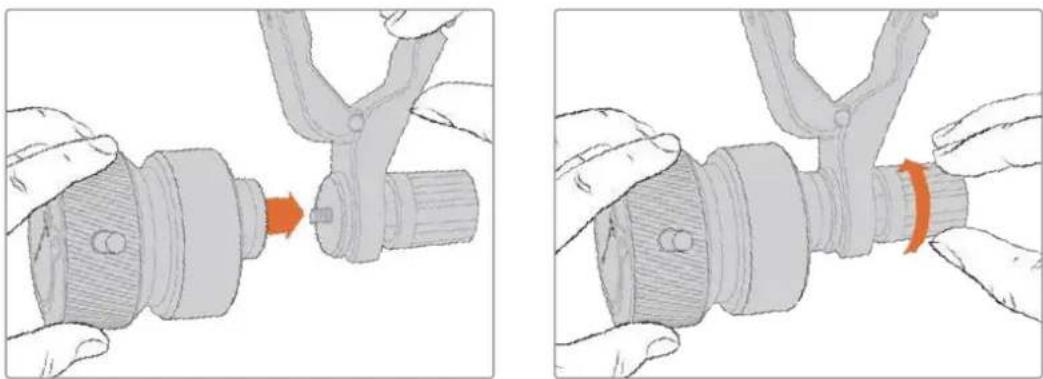
1 Legen Sie das Zoom oder Focus Demand an die Rosettenbefestigung der Halterung an.
2 Drehen Sie den Feststellknopf, bis das Steuergerät fest an seiner Halterung angebracht ist.
Jetzt, da die Geräte an der Halterung befestigt sind, können Sie die Halterungen am Stativgriff anbringen. An einem Ende jeder Halterung gibt es eine T-förmige Verriegelung, die in eine Kerbe einrastet und sich festschrauben lässt.
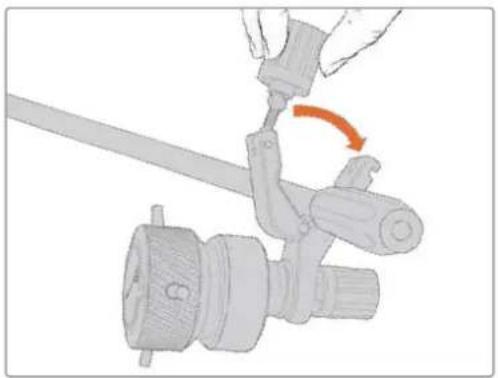
1 Lockern Sie die Verriegelung, indem Sie den Feststellknopf gegen den Uhrzeigersinn drehen. Dies löst die T-förmige Verriegelung.
2 Legen Sie die Halterung mit der geöffneten Verriegelung an den Stativgriff an und klemmen Sie die Halterung fest, indem Sie die Verriegelung in die Kerbe legen. Rücken Sie die Halterung an die gewünschte Stelle am Stativgriff.
3 Drehen Sie den Feststellknopf, bis die Halterung fest am Stativgriff sitzt.
Anschließen an Ihre Kamera
Die Blackmagic Focus und Zoom Demands haben je zwei USB-C-Ports, über die Sie jedes Gerät einzeln oder beide zusammen anschließen können.
Jedes Gerät wird mit einem 1 Meter langen USB-C-Kabel geliefert, das von einem der USB-C-Erweiterungsports an beiden Seiten Ihrer URSA Broadcast G2 mit dem „CAM“-Port des Steuergeräts verbunden wird.
Bei Einsatz beider Steuergeräte schalten Sie sie in Reihe, indem Sie das erste Gerät per USB-C mit dem zweiten verbinden.
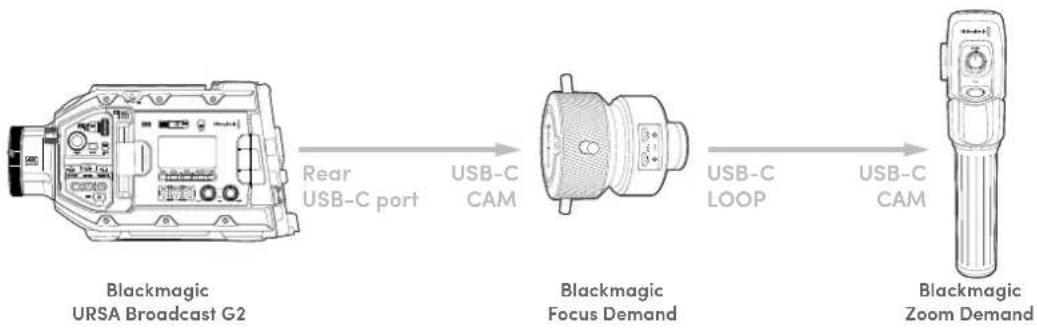
flowchart
graph LR
    A["Blackmagic URSA Broadcast G2"] -->|Rear USB-C port| B["Blackmagic Focus Demand"]
    B -->|USB-C LOOP| C["Blackmagic Zoom Demand"]
    B -->|USB-C CAM| D["Blackmagic Zoom Demand"]
Die Reihenschaltung ermöglicht die Steuerung beider Geräte über den hinteren USB-C-Port Ihrer URSA Broadcast G2. Schließen Sie bspw. ein USB-C-Kabel an den hinteren USB-C-Port Ihrer Kamera an und verbinden Sie das andere Kabelende mit dem „CAM“-Port des Focus Demands. Verbinden Sie mit einem weiteren Kabel den „LOOP“-Port des Focus Demands mit dem „CAM“-Port des Zoom Demands.
Das USB-C-Kabel verfügt über Sicherungsschrauben an jedem Ende, um den Stecker fest an den Geräten anzuschließen und eine versehentliche Trennung zu vermeiden. Sie müssen die Sicherungsschrauben nicht zwingend verwenden. In Studiosetups, wo die Geräte dauerhaft mit Ihrer URSA Broadcast G2 verbunden sind, sind sie jedoch praktisch.
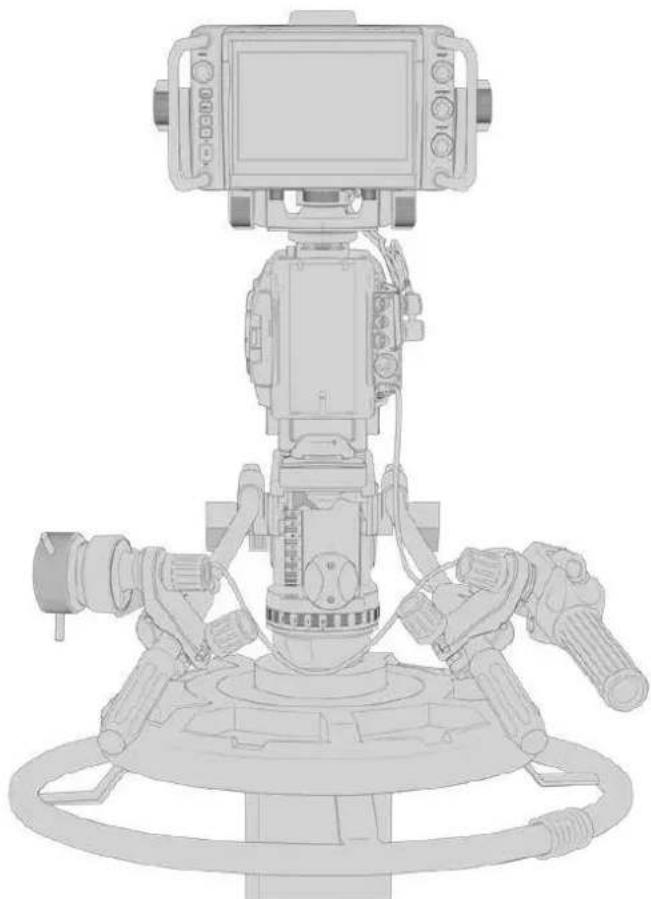
Die Blackmagic Focus und Zoom Demands ermöglichen Ihnen die Fokus- und Zoomsteuerung, ohne Ihre Hände von den Griffen zu nehmen
Verwenden des Blackmagic Focus Demands
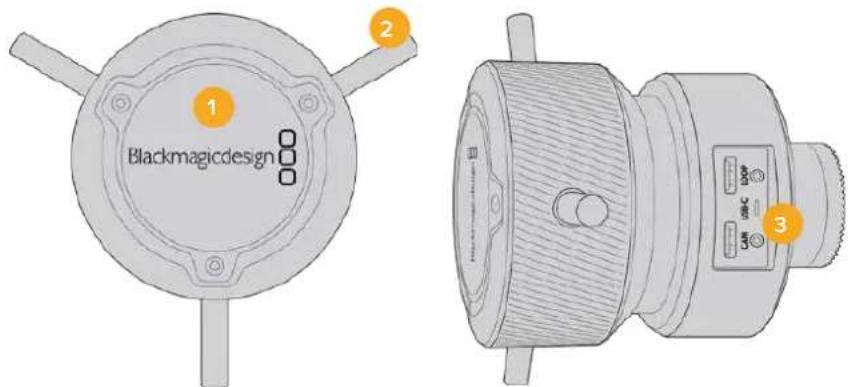
Um Motive in Objektivnähe scharfzustellen, drehen Sie das Fokusrad im Uhrzeigersinn. Um weiter entfernte Motive scharfzustellen, drehen Sie es gegen den Uhrzeigersinn. Indem Sie entweder „Standard“ oder „Umgekehrt“ vorgeben, ändern Sie die Fokusrichtung im Menü.
TIPP Drücken Sie bei Einsatz eines Blackmagic Zoom Demands die Schnellzoom-Taste, um das Bild beim Scharfstellen mit dem Focus Demand zu vergrößern.
2 Steuerstlfte
Diese drei Stifte erweitern die Reichweite für die Bedienung. Sie erleichtern präzisere Fokusanpassungen mit den Fingerspitzen.
3 USB-Ports
Ermöglichen den Anschluss des Focus Demands an die Kamera und die Reihenschaltung mit dem Zoom Demand. Der „CAM“-Port dient zudem zum Aktualisieren der Produktsoftware über das Dienstprogramm Blackmagic Camera Setup.
Verwenden des Blackmagic Zoom Demands
Die Bedienelemente des Zoom Demands lassen sich über die Kameraestellungen zuweisen. Wie Sie die Tastenfunktionen ändern, erfahren Sie im Abschnitt „SETUP-Einstellungen“ im Kapitel „Einstellungen“.
Standardmäßig sind folgende Befehle eingestellt:
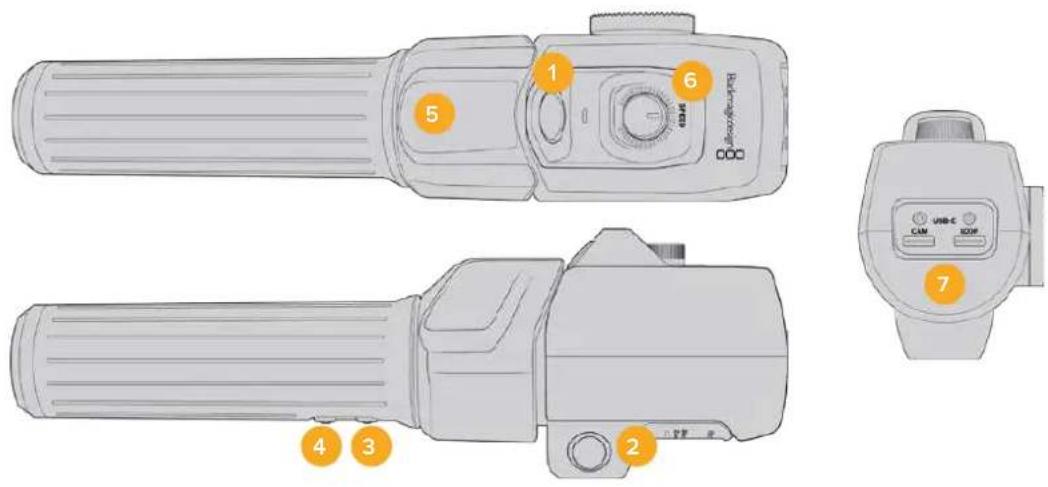
Dies ist die Zoom-Funktionstaste 1. Standardmäßig ist diese Taste auf Aufnahme eingestellt.
2 Zoom F2
Dies ist die Zoom-Funktionstaste 2. An der anderen Seite des Controllers befindet sich eine identische Taste, um dieselbe Funktion auszuführen. Dies erleichtert die Bedienung für Rechts- und Linkshänder. Standardmäßig ist diese Taste als Schnellzoom-Funktion eingerichtet, mit der Sie sofort in ein Livebild einzoomen können.
HINWEIS Die Schnellzoom-Funktion wird nur auf dem LCD der Blackmagic URSA Broadcast G2 ausgeführt, jedoch nicht in der Videoausgabe eines angeschlossenen Mischers oder Rekorders.
3 Zoom F3
Dies ist die Zoom-Funktionstaste 3. Standardmäßig ist diese Taste auf Programm-Return eingestellt. Normalerweise ist dies der rückgeführte Programmfeed eines Mischers. Dazu können jedoch sämtliche an den SDI-Eingang Ihrer Kamera angeschlossenen SDI-Signale dienen.
4 Zoom F4
Dies ist die Zoom-Funktionstaste 4. Standardmäßig ist diese Taste auf Push-to-Talk eingestellt. Ist die Kamera per SDI mit einen ATEM Mischer verbunden, können Sie die Taste gedrückt halten, um mit dem Mischerbediener zu sprechen.
5 Zoomwippe
Der Griff des Zoom Demands ist mit einer Zoomwippe für die Steuerung ausgestattet. Durch Umlegen der Zoomwippe nach links zoomt man aus und durch Drücken nach rechts ein. Die Zoomrichtung lässt sich in den Menüeinstellungen der Kamera umkehren.
6 Rad
Feine Änderungen der Zoomgeschwindigkeit nehmen Sie durch Anpassen des Speed Dials oben am Gerät vor. Sie können diese Funktion auch so einstellen, dass sie Kopfhörerpegel, Blende oder sogar Fokussierung steuert.
7 USB-C-Ports
Ermöglichen den Anschluss des Zoom Demands an die Kamera und die Reihenschaltung mit dem Focus Demand. Der „CAM“-Port dient zudem zum Aktualisieren der Produktsoftware über das Dienstprogramm Blackmagic Camera Setup.
Anbringen von Akkus
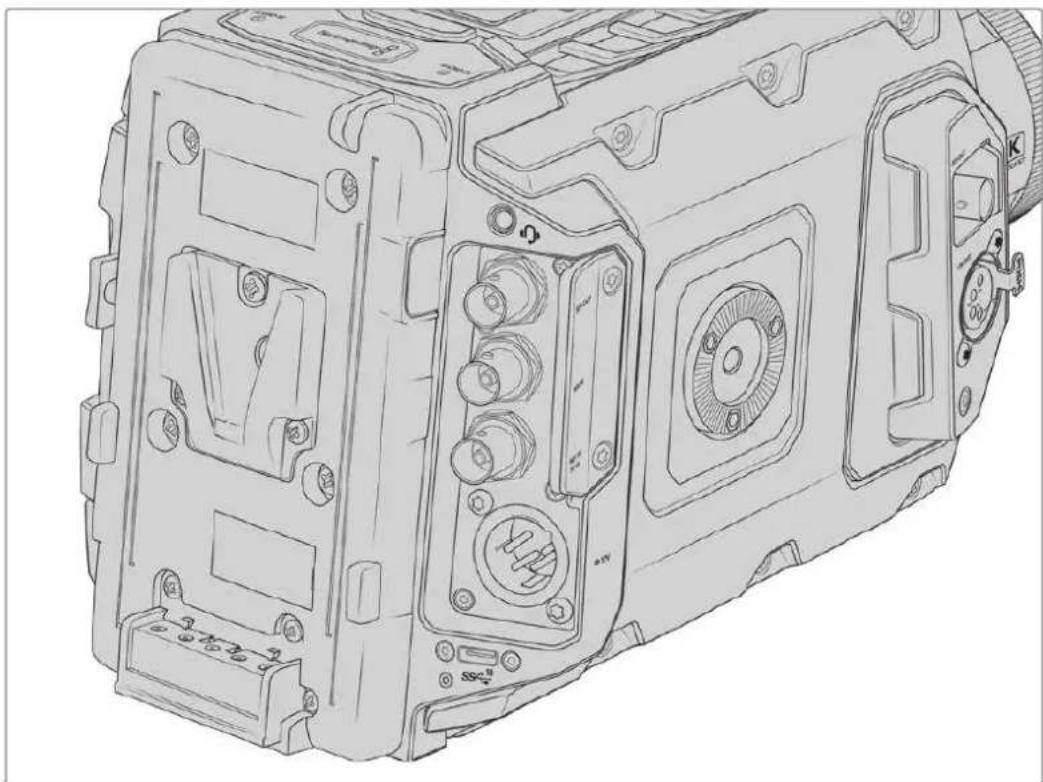
Anbringen von V-Mount- oder Gold-Mount-Akkus
Zur Anbringung branchenüblicher VLock-Akkus wird Ihre Blackmagic URSA Broadcast G2 mit einer bereits montierten URSA VLock Battery Plate ausgeliefert.
Zudem lassen sich andere Akkutypen durch Anbringen einer optionalen Blackmagic URSA Gold Battery Plate oder einer Fremdherstellerplatte montieren.
TIPP Beim Einsatz kompatibler Akkus unterstützen die Blackmagic URSA VLock Battery Plate und URSA Gold Battery Plate Ladestandanzeigen in Prozent. Über den als D-Tap- oder P-Tap-Anschluss bezeichneten +12V-Ausgang der Blackmagic Akkuträgerplatten kann Zubehör, bspw. ein externer Monitor, mit Strom versorgt werden. Es ist wissenswert, dass dieser Anschluss über die Kamera geregelt und somit beim Ausschalten der Kamera ebenfalls sicher ausgeschaltet wird. Dieser geregelte Ausgang liefert 12-Volt-Strom mit bis zu 1,5 Ampere. Einige URSA Akkuträger und sogar einige Akkus von Fremdherstellern haben einen nicht regulierten D-Tap-Ausgang. Diese Akkus liefern beim Hochfahren oder Ein- und Ausschalten der Kamera kontinuierlich Strom. Allerdings schwankt die Spannung je nach Ladestand des Akkus und angeschlossenem Zubehör und der Akku wird ständig beansprucht.
Blackmagic URSA VLock Battery Plates und URSA Gold Battery Plates sind von Blackmagic Design Resellern erhältlich. Alternativ erhalten Sie Fremd-Akkuträgerplatten im Fachhandel für professionelles Digitalfilm- und Video-Equipment. Wenn Sie sich Ihre eigene Akkuplatte zur Verwendung mit Ihrer Blackmagic URSA Broadcast G2 basteln möchten, können Sie sich hierfür des mitgelieferten Adapterkabels mit Verbinder bedienen. Nähere Informationen zur Modifikation beliebiger Akkuträgerplatten für den Gebrauch mit einer URSA Broadcast G2 finden Sie im Abschnitt „Gebrauch eigener Akkuplatten“.
So ersetzen Sie die Akkuplatte an Ihrer Blackmagic URSA Broadcast G2:
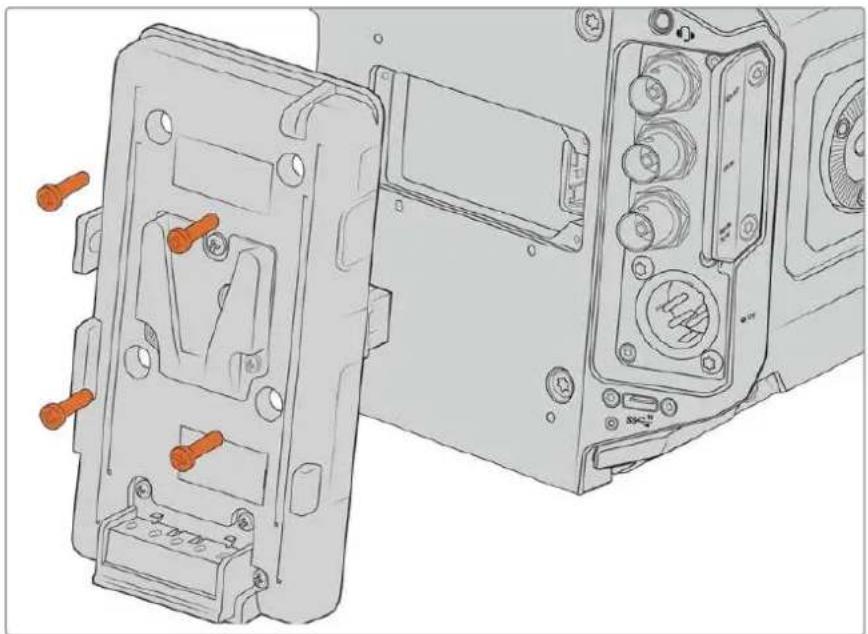
1 Lösen Sie die 4 M3-Schrauben an den Ecken der URSA VLock Battery Plate.
2 Verbinden Sie den Molex-Stecker der Akkuplatte mit der Molex-Strombuchse Ihrer Kamera.
3 Verbinden Sie den Molex-Stecker der neuen Akkuplatte mit der Molex-Strombuchse Ihrer Kamera.
4 Schrauben Sie die Akkuplatte an den 4 Befestigungspunkten Ihrer URSA Broadcast G2 fest. Benutzen Sie 4 Schrauben mit dem Profil M3. Achten Sie beim Festschrauben darauf, dass das Verbindungskabel sicher im Kabelschacht verstaut ist und nicht zwischen den beiden Platten eingeklemmt wird.
5 Sobald die neue Akkuplatte an Ihrer Kamera befestigt ist, können Sie einen Akku anbringen und die Kamera einschalten.
Gebrauch eigener Akkuplatten
Adapterkabel mit Verbinder
Wenn Sie beliebige Fremd-Akkuträgerplatten zum Anschluss an die URSA Broadcast G2 modifizieren möchten, benutzen Sie das mitgelieferte Adapterkabel mit Verbinder. Letzteres ist auch bei einer Blackmagic Design Support-Stelle in Ihrer Nähe erhältlich.
So verdrahten Sie Adapterkabel und Verbinder mit Ihrer Akkuträgerplatte:
1 Trennen Sie am Ende aller roten und schwarzen Leiter ca. 1,5 Zentimeter von der Isolierung ab.
2 Löten Sie die vier roten Akkuleiter („Batt“) an den entsprechenden positiven Leitern Ihrer Akkuträgerplatte fest.
3 Löten Sie die vier schwarzen Erdungsleiter („GND“) an den entsprechenden negativen Leitern Ihrer Akkuträgerplatte fest.
Sorgen Sie für eine angemessene Isolierung der Verbindungsstellen.
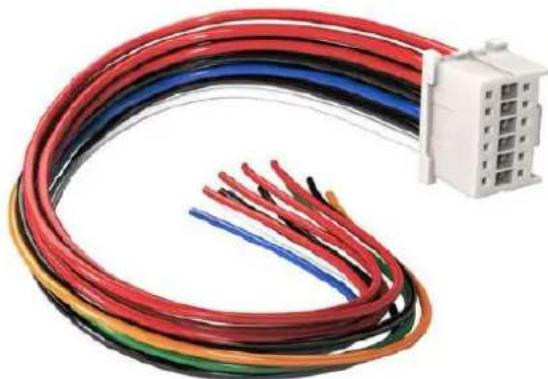
Wenn Sie beliebige Akkuträgerplatten zum Anschluss an die URSA Broadcast G2 modifizieren möchten, benutzen Sie das mitgelieferte Adapterkabel mit Verbinder. Letzteres ist auch bei einer Blackmagic Design Support-Stelle in Ihrer Nähe erhältlich
Dies gestattet die Versorgung Ihrer Kamera mit Akkustrom. Sie können auch zusätzliche Leiter für Features wie einen 12V-Ausgang und Akkustatus anschließen. Orientieren Sie sich als Hilfestellung zum Anschließen der Leiter an den Informationen Ihrer Akkuträgerplatte sowie an dem auf dieser Seite befindlichen Diagramm und der Tabelle. Bitte besuchen Sie bei weiteren Fragen das Blackmagic Design Support-Center unter www.blackmagicdesign.com/de/support.
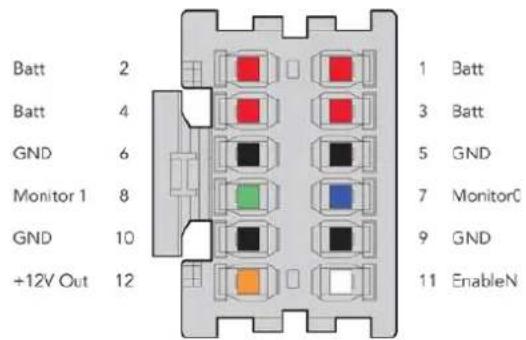
Rückansicht des Verbindergehäuses des Adapters. Die Pole sind in der Kabelkonfigurationstabelle einzeln beschrieben
Kabelkonfigurationstabelle
| Pol | Signal | Farbe | Richtung | Beschreibung |
| 1, 2, 3, 4 | Batt (Akku) | Rot | Zur URSA | 12–20 V |
| 5, 6, 9, 10 GND | Schwarz | (Black) | - | - |
| 7 | Monitor0 | Blau | Zur URSA | Analoger Akkupegel oder Open-Drain-Datenleitung (max. 20 V) |
| 8 | Monitor1 | Grün | Zur URSA | Open-Drain-Uhrleitung (max. 3,4 V) |
| 12 | +12 V Out | Orange | Von der URSA | 12 V regulierte Ausgabe max. 1,5 A (18 W) |
| 11 | EnableN | Weiß | Zur URSA | Anschluss an GND (Erdung) für +12 V-Ausgabe.Schweben lassen wenn keine +12 V-Ausgabe erforderlich ist. |
Jeder mit „Batt“ und „GND“ gekennzeichnete Pol unterstützt 3 Ampere. Vergewissern Sie sich, dass alle „Batt“- und „GND“-Pole verbunden sind. Orientieren Sie sich an der folgenden Verbindungstabelle, um den Akkustatus bei Gebrauch von Anton-Bauer- oder IDX-Trägerplatten zu prüfen:
| Anton Bauer | Schließen Sie den blauweiß gestreiften Leiter an den blauen Gehäuseleiter bei Pol 7 an. |
| IDX | Schließen Sie den grünen Leiter an den grünen Gehäuseleiter an Pol 8 an, und den grauen Leiter an den blauen Gehäuseleiter an Pol 7. |
| Blueshape | Schließen Sie den mit „SMBC“ gekennzeichneten blauen Leiter an den grünen Gehäuseleiter bei Pol 8 an. Schließen Sie den mit „SMBD“ gekennzeichneten braunen Leiter und den blauen Gehäuseleiter bei Pol 7 an. |
Sichern Sie unbelegte Leiter, indem Sie diese möglichst nahe an der Rückseite des Adapterverbinders abtrennen.
Blackmagic Fiber Converter
Blackmagic Camera Fiber Converter und Blackmagic Studio Fiber Converter sind optionale Zubehörgeräte, die eine SMPTE-Glasfaserverbindung zwischen Ihrer URSA Broadcast G2 oder URSA Mini Kamera und einem ATEM Mischer herstellen.
Auf diese Weise lassen sich alle verfügbaren Video-, Talkback-, Tally- und Kamerasteuersignale sowie Strom über ein einzelnes SMPTE-Hybrid-Glasfaserkabel übertragen. Die Anzahl benötigter Kabel reduziert sich somit auf ein einziges. Das macht Ihr Produktions-Setup effizienter und einfacher zu bedienen. Dank der Standardanschlüsse am Blackmagic Studio Fiber Converter lässt er sich mühelos in existierende Ü-Wagen-Strukturen integrieren.
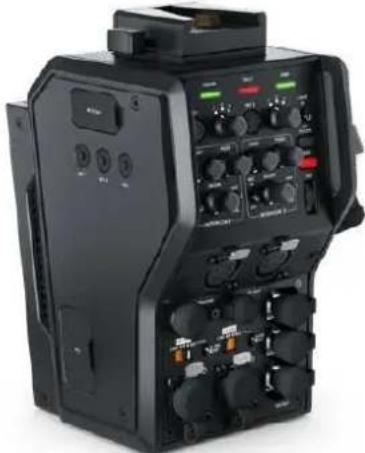
Der Kamerakonverter wird hinten an der URSA Broadcast G2 oder URSA Mini befestigt und stellt über ein branchenübliches SMPTE-Glasfaserkabel mit Hybrid-304-Stecker eine Verbindung zum Blackmagic Studio Fiber Converter her.
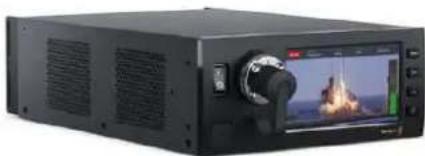
Der Studiokonverter wandelt optische Signale des Kamerakonverters in SDI-Signale und leitet diese per BNC an einen ATEM Mischer. Darüber hinaus leitet der Studiokonverter alle Return-Feed-Quellen, inklusive des Programm-Returns vom ATEM Mischer, an den Kamerakonverter zurück.
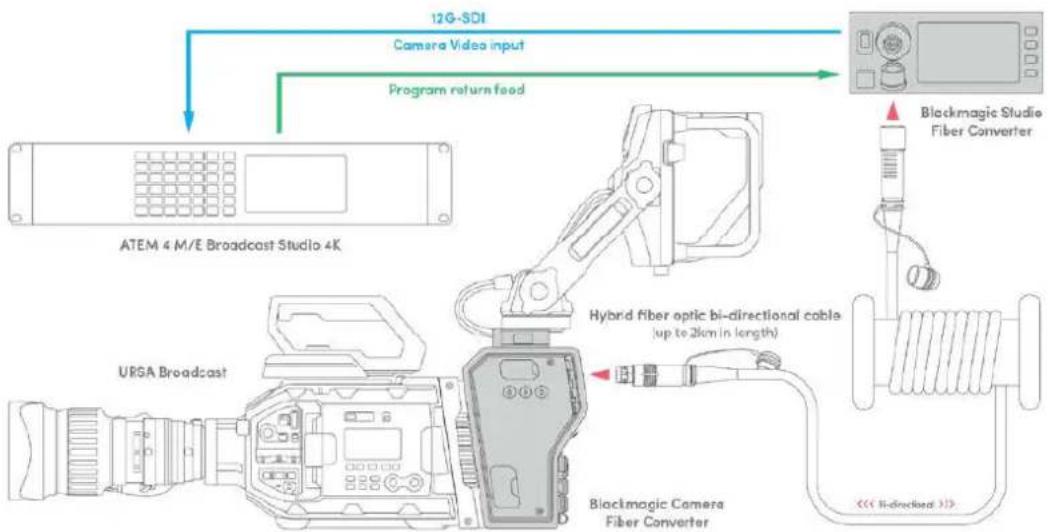
flowchart
graph TD
    A["ATEM 4 M/E Broadcast Studio 4K"] -->|12G-SDI Camera Video input| B["Program return feed"]
    B --> C["Blackmagic Camera Fiber Converter"]
    C --> D["Hybrid fiber optic bi-directional cable (up to 2km in length)"]
    D --> E["Blackmagic Studio Fiber Converter"]
    E --> F["<< Bi-directed 3D>>"]
Blackmagic Kamera- und Studlokonverter werden über ein einzelnes SMPTE-Glasfaserkabel verbunden und besorgen den effizienten Fluss von SDI-Video-, Talkback-, Tally- und Steuersignalen sowie die Stromversorgung
Erste Schritte mit Blackmagic Fiber Convertern
Der Einstieg geht schnell und mühelos. Im Nullkommanichts werden Sie Videoinhalte erstellen und sich an den Vorteilen von SMPTE-Glasfaser erfreuen.
Über SMPTE-Glasfaser
SMPTE-Glasfaserkabel übertragen mehrere Signalarten sowie Strom über weite Entfernungen. Das ist in Broadcasting-Umgebungen praktisch, da nicht für jede mit dem Mischer verbundene Kamera mehrere Kabel verlegt werden müssen.
Pro Kamera genügt ein einziges SMPTE-311-Hybridkabel, um eine Verbindung zum ATEM Mischer herzustellen und einen Austausch aller Video-, Talkback-, Tally- und Steuersignale sowie die Stromzufuhr zu gestatten. Dank Lichtwellenleitern funktioniert dies über Entfernungen von bis zu 2 Kilometern.
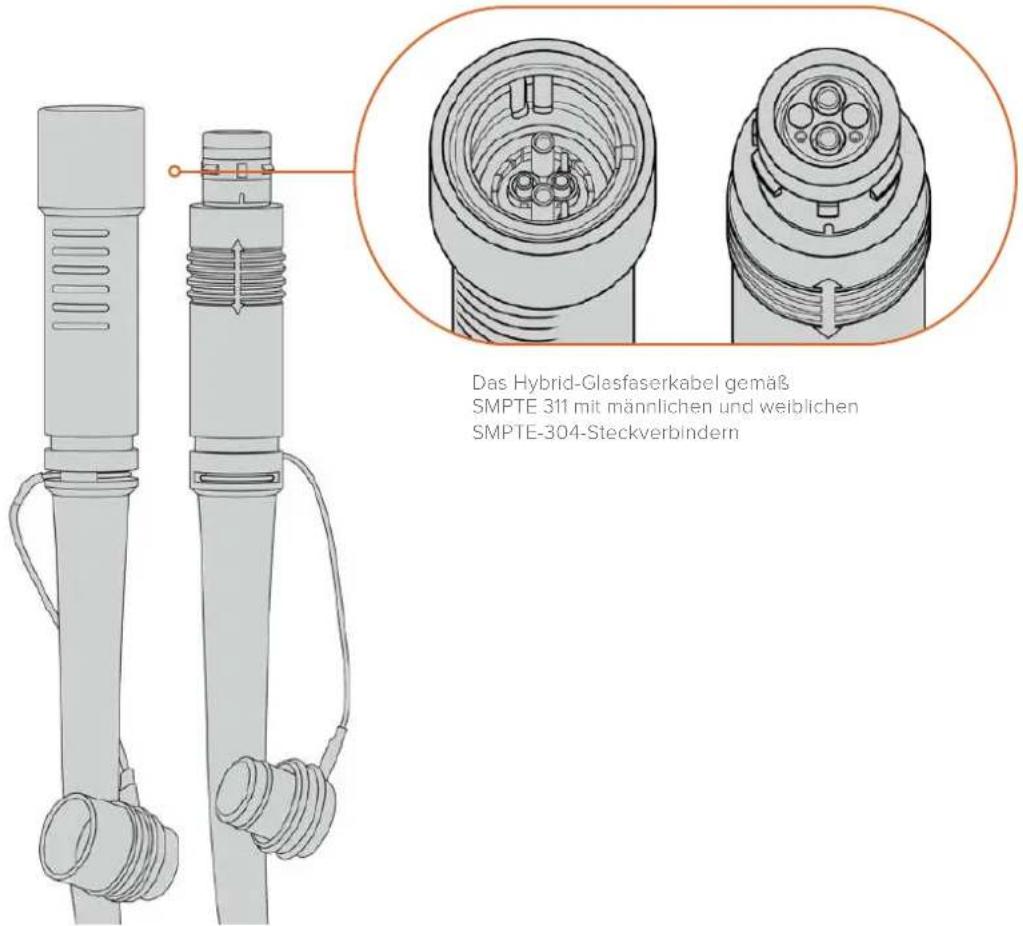
HINWEIS Die männlichen und weiblichen Enden eines SMPTE-311-Hybrid-Glasfaserkabels erkennt man an den in der Spitze verborgenen weiblichen bzw. männlichen Polen der SMPTE-304-Steckverbinder. Von außen ist das Geschlecht eines Steckverbinders nicht ersichtlich.
TIPP Stecken Sie die Gummiabdeckungen der beiden Enden des SMPTE-
Lichtwellenleiters zum Schutz vor Staub und sonstigen Verschmutzungen auf die Gummiabdeckungen der beiden Konverter.
Bei Live-Übertragungen bieten SMPTE-Glasfaserverbindungen den Vorteil, dass Kameras so mit dem Regieraum bzw. einem Ü-Wagen in ständigem Austausch bleiben. Die meisten modernen Sportstadien verfügen bereits über eine Infrastruktur aus Lichtwellenleitern zwischen einzelnen Kamerapositionen und dem Regieraum oder Ü-Wagen. Diese Systeme können Sie also sofort nutzen.
Zum Verbinden an ein vorhandenes Lichtwellenleitersystem oder zum Verbinden der beiden Blackmagic Glasfaserkonverter benötigen Sie lediglich ein SMPTE-311-Hypridkabel mit 304-Steckern.
Schutz der SMPTE-Stecker
Es ist sehr wichtig, dass die Stecker des SMPTE-Glasfaserkabels jederzeit durch ihre Gummikappen geschützt werden. An den polierten Enden der Lichtwellenleiter sammeln sich sonst sehr schnell Staubpartikel, die den Datenfluss stören könnten. Deshalb ist es empfehlenswert, sofort die Gummikappen über freigelegte Stecker zu stülpen. Bspw. unmittelbar vor dem Anschließen und sofort nach dem Trennen der Verbindung.
Darüber hinaus wird empfohlen, auch die Gummikappen an den Enden der SMPTE-Kabel in das jeweilige Gegenstück am Konverter zu schieben. Das verhindert eine Verschmutzung der Gummikappen.
Anschließen an das Stromnetz
Strom wird vom Studiokonverter über das Glasfaserkabel an den Kamerakonverter geleitet. Daher muss zunächst der Studiokonverter mit Strom versorgt werden.
Stromversorgung des Studio Fiber Converters
Stecken Sie ein reguläres IEC-Stromkabel in den Stromanschluss am Geräterücken des Studiokonverters.
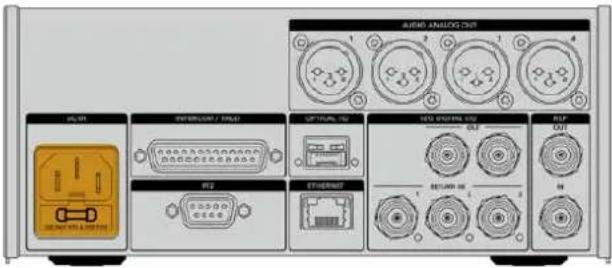
Versorgen Sie Ihren Studio Fiber Converter über ein reguläres IEC-Kabel mit Netzstrom
Schalten Sie das Gerät ein, indem Sie den Schalter an der Frontblende in die Ein-Position setzen.
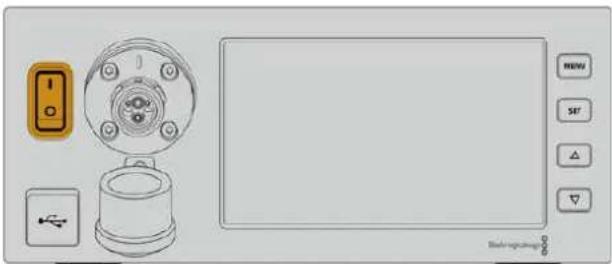
Anschließen von SMPTE-Glasfaser
Verbinden Sie als nächstes den Studiokonverter per SMPTE-Glasfaserkabel mit dem Kamerakonverter. Der Kamerakonverter wird daraufhin vom Studiokonverter mit Strom versorgt. Zusätzlich können nun alle Video-Feeds via Lichtwellenleiter übertragen werden.
HINWEIS Sobald ein Hybrid-Glasfaserkabel in den Blackmagic Studio Fiber Converter eingesteckt wird, erfolgen ausführliche Sicherheitschecks. Darüber hinaus wird die Sicherheit des Geräts beim Gebrauch kontinuierlich überprüft.
Anschließen des Glasfaserkabels an den Studiokonverter
Der männliche Stecker des SMPTE-Glasfaserkabels rastet sicher in der Glasfaserbuchse an der Frontblende des Blackmagic Studio Fiber Converters ein. Eine sichere Sperre verhindert das versehentliche Herausziehen des Kabels während einer Übertragung.
So schließen Sie das Kabel an:
Richten Sie die rote Markierung am Kabelstecker auf den roten Punkt der Gerätebuchse aus und führen Sie den Stecker ein, bis er sicher einrastet.
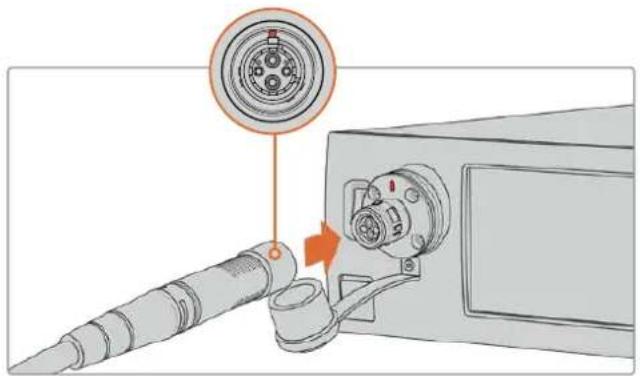
Führen Sie den männlichen Stecker des SMPTE-Glasfaserkabels in die Glasfaserbuchse an der Frontblende des Blackmagic Studio Fiber Converters ein
So entfernen Sie das Kabel:
Drücken Sie die Metallplatte der Gerätebuchse Richtung Frontblende und ziehen Sie den Stecker heraus.
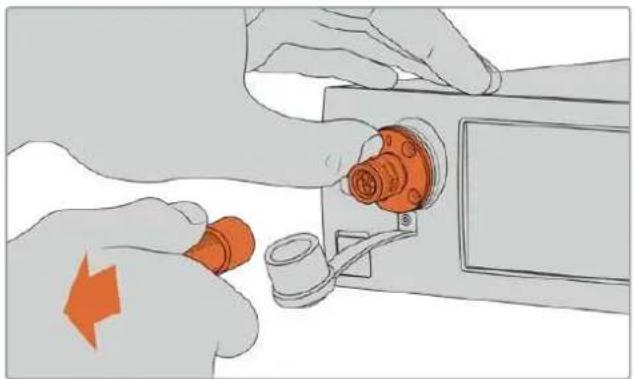
Drücken Sie die Metallplatte der Gerätebuchse Richtung Frontblende. Das löst die Kabelsperre und Sie können den Stecker aus dem Gerät herausziehen
Ist das Kabel angeschlossen, wird empfohlen, die Gummikappe des SMPTE-Kabelsteckers in die Gummikappe der Gerätebuchse des Blackmagic Studio Fiber Converters zu stecken. So gelangt kein Staub oder Schmutz in die Gummikappen und sie bleiben sauber.
Anschließen des Glasfaserkabels an den Kamerakonverter
Der weibliche Stecker des SMPTE-Glasfaserkabels passt in die Gerätebuchse seitlich am Blackmagic Camera Fiber Converter. Auch hier verhindert eine Sperre, dass die Verbindung während einer Übertragung versehentlich unterbrochen wird.
So schließen Sie das Kabel an:
1 Richten Sie die roten Markierungen an Stecker und Buchse aufeinander aus und führen Sie den Stecker ein, bis er fest einrastet.
2 Ist das Kabel angeschlossen, wird empfohlen, die Gummikappe des SMPTE-Kabelsteckers in die Gummikappe der Gerätebuchse des Blackmagic Camera Fiber Converters zu stecken. So gelangt kein Staub oder Schmutz in die Gummikappen und sie bleiben sauber.
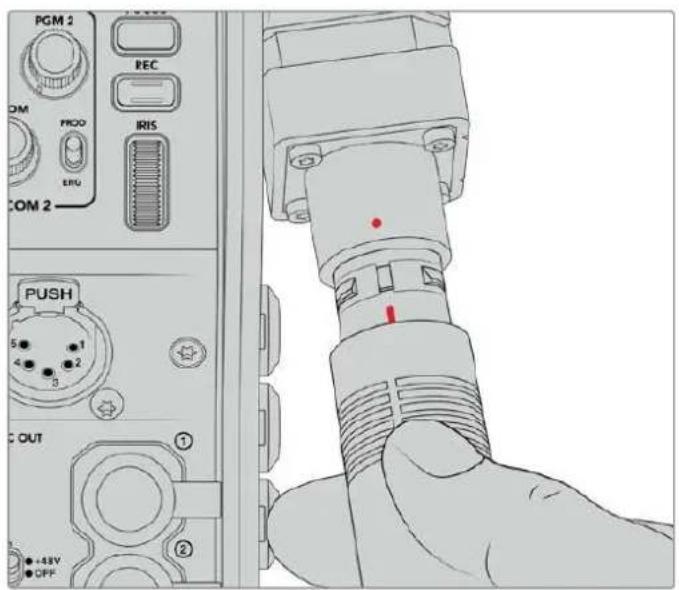
Richten Sie die roten Markierungen aufeinander aus, um das SMPTE-Hybridkabel in die Buchse am Blackmagic Camera Fiber Converter einzuführen
HINWEIS Die SMPTE-304-Anschlüsse am SMPTE-311-Kabel sind äußerst robust und sitzen fest in der Kamera. Sorgen Sie beim Entfernen des Kabels dafür, dass die Kamera sicher an einem Stativkopf befestigt ist oder stabilisieren Sie sie mit Ihrer freien Hand, während Sie das Kabelende mit der anderen Hand aus der Kamera herausziehen.
So entfernen Sie das Kabel:
1 Drücken Sie die Gummiummantelung des Kabels am Stecker zusammen und ziehen Sie ihn vorsichtig zurück, bis Sie den roten Ring unter der Ummantelung sehen können. Auf diese Weise werden die Zähne des Sperrmechanismus gelöst.
2 Stabilisieren Sie mit einer Hand die Kamera und ziehen Sie den Stecker aus der Buchse des Blackmagic Camera Fiber Converters. Das Kabel sollte sich ohne Kraftaufwand entfernen lassen.
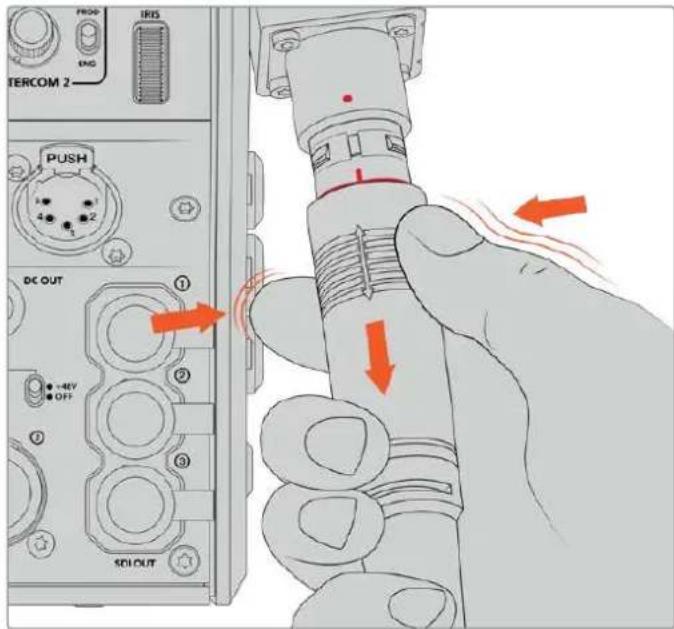
Drücken Sie die Gummiummantelung am Stecker zusammen, bis der rote Ring darunter sichtbar wird und ziehen Sie das Kabel heraus
HINWEIS Da das SMPTE-Hybrid-Glasfaserkabel das Herzstück des gesamten Broadcast-Systems ist, sollte es mit größter Achtsamkeit behandelt werden. Vermeiden Sie bspw. Kabelknicks, die durch den Druck von schweren, auf dem Kabel stehenden Gegenständen oder durch Biegen um mehr als 90-Grad entstehen können. Es ist auch zu vermeiden, die Anschlüsse beim Anschließen und Abnehmen fallen zu lassen. Versehen Sie freigelegte Anschlüsse immer sofort wieder mit ihrer Abdeckung.
Prüfen der Strom- und Glasfaserverbindung
Beide Konverter durchlaufen nun einen Handshaking-Prozess, um sicherzustellen, dass sowohl die Strom- als auch die Glasfaserverbindung sicher hergestellt werden kann.
Dieser Prozess funktioniert wie folgt:
1 Der Studiokonverter leitet Strom in einem niedrigen Spannungsbereich zum Kamerakonverter. Angezeigt wird dies durch das rote Statuslämpchen am Kamerakonverter.
2 Sobald die Verbindung als sicher gilt, erhöht sich die Spannung und das POWER-Lämpchen am Kamerakonverter leuchtet grün.
3 Wird auch die sichere Glasfaserverbindung bestätigt, beginnt das FIBER-Lämpchen ebenfalls grün zu leuchten.
Dieser Vorgang geht in der Regel sehr schnell vonstatten, sodass die Lämpchen beinahe sofort grün leuchten. Sollten Sie mit Kabellängen über größere Entfernungen arbeiten, kann es etwas länger dauern, bis die Lämpchen grün leuchten.
Bleibt das Licht für einen längeren Zeitraum rot und wechselt nicht zu grün, bzw. blinkt abwechselnd rot und grün, überprüfen Sie, dass beide Kabelenden richtig eingesteckt worden sind. Besteht das Problem weiterhin, überprüfen Sie den Zustand Ihres Glasfaserkabels.
Anmerkungen zur elektrischen Sicherheit
Über ein SMPTE-Hybrid-Glasfaserkabel kann Hochspannungsstrom über beträchtliche Distanzen hinweg transportiert werden. Auf diese Weise können Sie eine bis zu 2 km entfernte Kamera mitsamt Zubehör mit Strom versorgen.
Zur Gewährleistung des sicheren Betriebs verfügt der Blackmagic Studio Fiber Converter über Sicherheitsmechanismen, die für eine akkurate Überprüfung und automatische Handhabung des übermittelten Stroms sorgt.
Ein spezieller Microcontroller, internes Handshaking und Kommunikation zwischen den beiden Blackmagic Glasfaserkonvertern gewährleisten, dass das Kabel so lange inaktiv bleibt, bis es in den Camera Fiber Converter gesteckt wird. Es geht dann in einen niedrigen Spannungszustand über und wird erst nach erfolgten Sicherheitschecks in einen Hochspannungsstatus versetzt. Hohe Spannungen werden erst dann ermöglicht, wenn die Konverter ein beständiges optisches Signal und eine Stromschleifenschnittstelle von 5 mA erkennen. Gleichzeitig darf das Ungleichgewicht zwischen den Leitern nicht mehr als 30 mA betragen.
Anschließen an einen ATEM Mischer
So verbinden Sie den Blackmagic Studio Fiber Converter mit Ihrem Mischer:
1 Verbinden Sie den 12G-SDI-Ausgang des Blackmagic Studio Fiber Converters über ein BNC-Kabel mit einem der SDI-Eingänge Ihres Mischers. Vergewissern Sie sich, dass Ihre Kamera auf dasselbe Format und dieselbe Framerate wie Ihr Mischer eingestellt ist.
2 Verbinden Sie den Programm-Return-Feed-Ausgang Ihres Mischers mit dem Eingang RETURN IN 1 an der Rückseite des Studiokonverters.
TIPP Beim Einsatz von mehreren Kameras für eine Liveproduktion ist es ggf. erforderlich, den vom Mischer rückgeführten Programm-Feed über einen Teranex Mini SDI Distribution 12G oder eine Smart Videohub Kreuzschiene zu leiten. Dies richtet sich nach der Anzahl Ihrer benötigten Anschlüsse und der Anzahl der am Mischer verfügbaren Programmausgänge.
3 Sollen weitere Return-Feeds an Ihre Kamera gesendet werden, wie bspw. ein Clean-Feed, ein Teleprompter-Feed, ein ISO-Feed von einer anderen Kamera, Grafiken oder ein beliebiges anderes Signal, verwenden Sie dafür RETURN IN 2 oder 3.
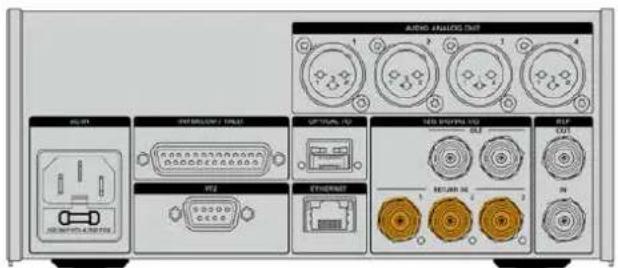
Leiten Sie den Programm-Return-Feed des Mischers sowie andere Return-Quellen an die Eingänge RETURN IN an der Rückseite des Studlokonverters
Prüfen des Videosignals
Nun können Sie überprüfen, ob alle Videosignale und Return-Feeds korrekt übertragen werden.
1 Vergewissern Sie sich, dass der Programmausgang des ATEM Mischers mit dem SDI-Return-Eingang 1 des Studiokonverters verbunden ist.
2 Wenn Sie alle Return-Feeds überprüfen möchten, schließen Sie an die SDI-Return-Eingänge 2 und 3 ebenfalls Videoquellen an.
3 Verbinden Sie nun einen SDI-Monitor, bspw. einen Blackmagic SmartView 4K, mit dem seitlichen SDI-Ausgang des Kamerakonverters.
Drehen Sie am entsprechenden Drehknopf neben dem SDI-Ausgang, um zwischen den 3 Return-Feeds zu wählen. Anhand der Drehknöpfe können Sie bei Bedarf 2 Return-Feeds fürs Monitoring wählen.
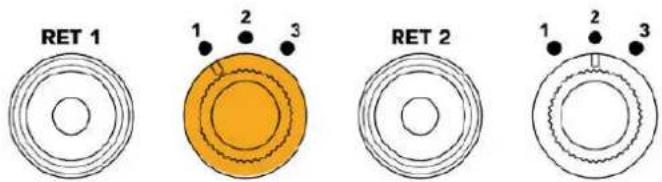
Schalten Sie auf dem Kamerakonverter zwischen Return-Feeds um und drücken Sie die entsprechende Return-Taste, um den ausgewählten Feed auf dem Monitor anzuzeigen
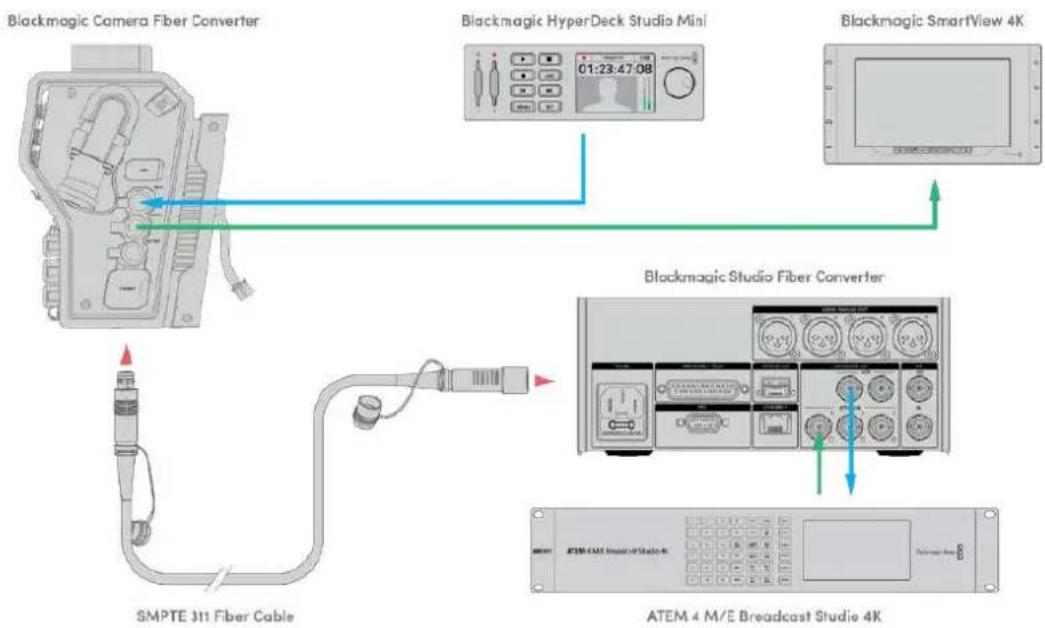
flowchart
graph TD
    A["Blackmagic Camera Fiber Converter"] --> B["Blackmagic HyperDeck Studio Mini"]
    B --> C["Blackmagic SmartView 4K"]
    D["SMPTE 311 Fiber Cable"] --> E["Blackmagic Studio Fiber Converter"]
    E --> F["ATEM 4 M/E Broadcast Studio 4K"]
    style A fill:#f9f,stroke:#333
    style B fill:#ccf,stroke:#333
    style C fill:#cfc,stroke:#333
    style D fill:#fcc,stroke:#333
    style E fill:#cff,stroke:#333
    style F fill:#ffc,stroke:#333
Um Videosignale zu prüfen, verbinden Sie die Videoquellen mit den Return-Feed-Eingängen am Studiokonverter und sichten Sie sie auf einem an den Kamerakonverter angeschlossenen Monitor
Warum sind die Anschlüsse an der Frontblende?
Der Glasfaseranschluss befindet sich an der Frontblende des Studiokonverters, damit er hinten im Rack als optisches Patchfeld fungieren kann. In der Regel wird der Studiokonverter nach hinten gerichtet im Rack installiert, sodass SMPTE-Kabel direkt an das Gerät angeschlossen werden können. Dies erspart Ihnen zusätzliche Patchfelder im Rack ebenso wie die Kosten eines zusätzlichen kurzen Kabels zum Glasfasergerät. Das große LCD neben dem SMPTE-Glasfaseranschluss lässt Sie die Güte der Verbindung zur Kamera schnell überprüfen.
Einbinden von Kamera-SDI-Signalen
Das Einbinden von Videosignalen zwischen Blackmagic Camera Fiber Converter und URSA Broadcast G2 oder URSA Mini ist ein Kinderspiel: Einfach 2 der 3 mitgelieferten SDI-Kabel seitlich an den Konverter und an die Rückseite der Kamera anschließen.
So verbinden Sie den Camera Fiber Converter mit Ihrer Kamera:
1 Verbinden Sie mittels eines der mitgelieferten BNC-Kabel den 12G-SDI-Ausgang an der Rückseite der Blackmagic URSA Broadcast G2 oder URSA Mini mit dem SDI-Eingang am Blackmagic Camera Fiber Converter.
2 Verbinden Sie mittels eines der mitgelieferten BNC-Kabel den SDI-Ausgang am Blackmagic Camera Fiber Converter mit dem 12G-SDI-Eingang an der Rückseite der Blackmagic URSA Broadcast G2 oder URSA Mini.
Einbinden von Return-SDI-Ausgabesignalen
Die 3 mit SDI OUT markierten SDI-Ausgänge am Kamerakonverter sind Durchschleifausgänge für die vom Mischer gesendeten Return-Feeds. Sie können diese Return-Feeds somit an anderes SDI-Equipment nahe der Kamera weiterleiten, bspw. an einen Teleprompter oder Moderatorenmonitor.
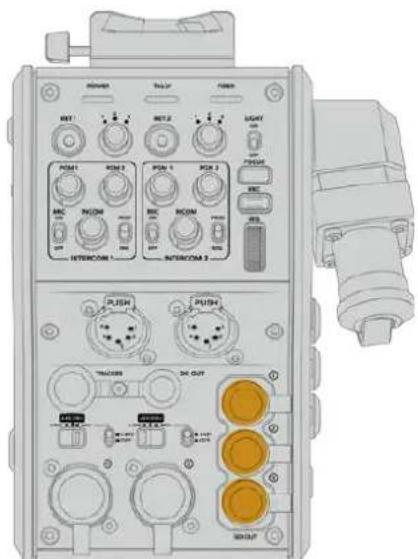
Die 3 Return-Feed-Durchschleifausgaben können an anderes SDI-Equipment nahe der Kamera weitergeleitet werden, bspw. an einen Teleprompter oder Moderatorenmonitor
HINWEIS Die SDI-Durchscheifausgänge für den Return-Feed unterstützen 3D-SDI und bieten somit eine ausreichende Bandbreite für 3 separate Feeds. Return-Feeds in Ultra HD bis 2160p/60 vom Mischer werden in der entsprechenden Framerate auf 1080p abwärtskonvertiert.
Installieren des Blackmagic Camera Fiber Converters
Der Blackmagic Camera Fiber Converter wird hinten am Kameragehäuse der URSA Broadcast G2 oder URSA Mini angebracht und per BNC-Verbinder an den hinteren SDI-Eingang und -Ausgang angeschlossen. Ist hinten an der Kamera eine Akkuträgerplatte installiert, muss diese vor Anbringen des Blackmagic Camera Fiber Converters entfernt werden.
HINWEIS Prüfen Sie vor der Installation eines Blackmagic Camera Fiber Converters, dass auf der URSA Broadcast G2 Software in der Version 4.6 oder höher installiert ist bzw. auf der URSA Mini die Version 4.4 oder höher. Die aktuell auf Ihrer Kamera geladene Softwareversion können Sie auf Seite 4 im SETUP-Menü der Kamera nachsehen. Näheres zur Aktualisierung der Produktsoftware Ihrer Kamera finden Sie im Abschnitt „Blackmagic Camera Setup Dienstprogramm“ dieses Handbuchs.
Zum Anbringen des Blackmagic Camera Fiber Converters benötigen Sie folgende Werkzeuge:
• 1 Kreuzschlitzschraubendreher
- 1 x 2,5mm-Sechskantschraubendreher
Zum Anbringen des Blackmagic Camera Fiber Converters an Ihre URSA Broadcast G2 oder URSA Mini benötigen Sie einen großen Kreuzschlitzschraubendreher und einen 2,5mm-Sechskantschraubendreher
So bringen Sie den Blackmagic Camera Fiber Converter an:
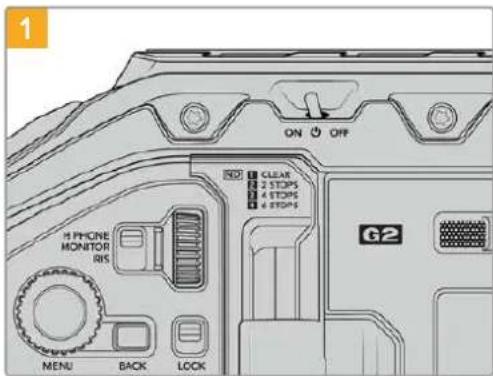
Vergewissern Sie sich, dass die Kamera ausgeschaltet ist. Schalten Sie Ihre URSA Broadcast G2 oder URSA Mini aus, indem Sie den Ein-/Ausschalter auf OFF umlegen.
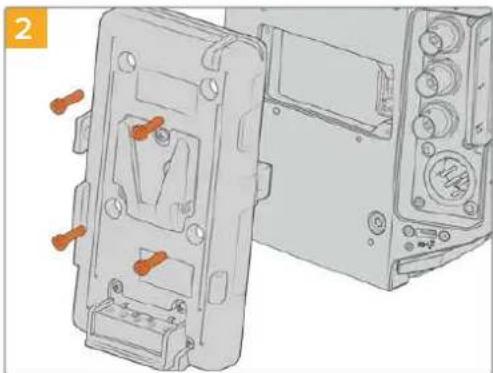
Entfernen Sie die Akkuträgerplatte oder Molex-Abdeckung mithilfe eines Kreuzschlitzschraubendrehers.
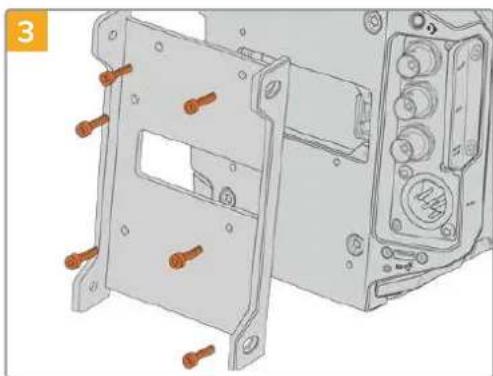
Installieren Sie die Montagehalterung des Blackmagic Camera Fiber Converters mit den 6 x 2,5mm-Sechskantschrauben.
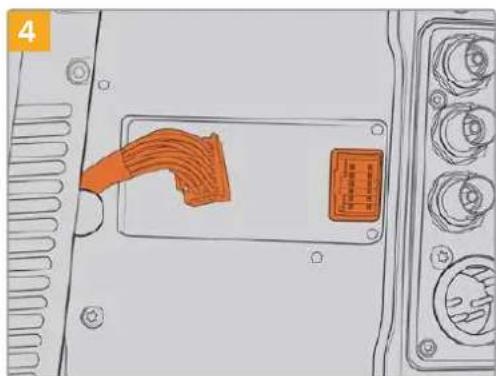
Stecken Sie den Molex-Verbinder des Blackmagic Camera Fiber Converters in die Molex-Buchse an der Kamerarückseite.
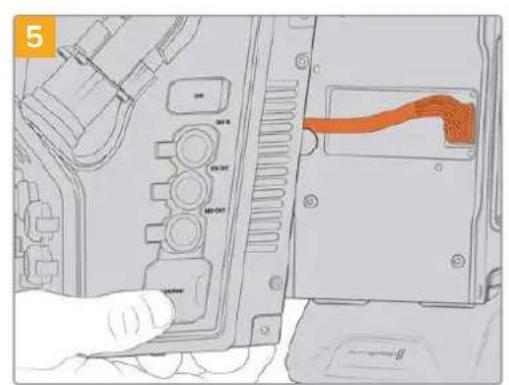
Schieben Sie den Blackmagic Camera Fiber Converter auf die Montagehalterung und befestigen Sie ihn mit den zwei 2,5mm-Sechskantschrauben an beiden Seiten der Halterung.
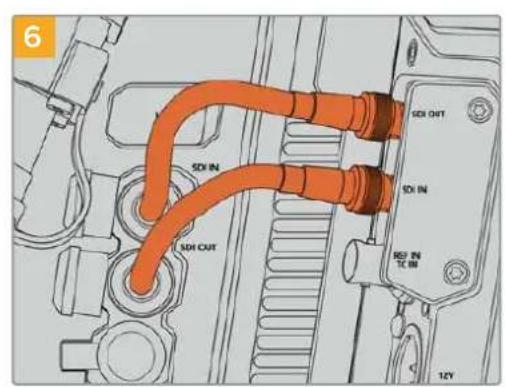
Verbinden Sie mithilfe der mitgelieferten BNC-Kabel den SDI-Ausgang an der Rückseite Ihrer Kamera mit dem SDI-Eingang des Blackmagic Camera Fiber Converters und den SDI-Ausgang des Camera Fiber Converters mit dem SDI-Eingang an der Rückseite Ihrer Kamera.
HINWEIS Wenn Sie beim Einrichten der Technik für Ihre Produktion eine mit einem Glasfaserkonverter versehene URSA Broadcast G2 oder URSA Mini einbeziehen, ist es wichtig, dass der zwischen Konverter und Kamera verbleibende Abstand eine angemessene Belüftung zulässt.
Für einen solchen Abstand ist beim Einsatz der Kamera auf einem Stativ oder auf der Schulter bereits gesorgt. Wird der Konverter jedoch plan auf einer Oberfläche platziert eingesetzt, empfiehlt es sich, das Schulterpolster des URSA Mini Shoulder Kits oder eine Träger- bzw. Brückenplatte von einem Fremdhersteller zu installieren, damit die Kühlerluft frei unter dem Konverter zirkulieren kann.
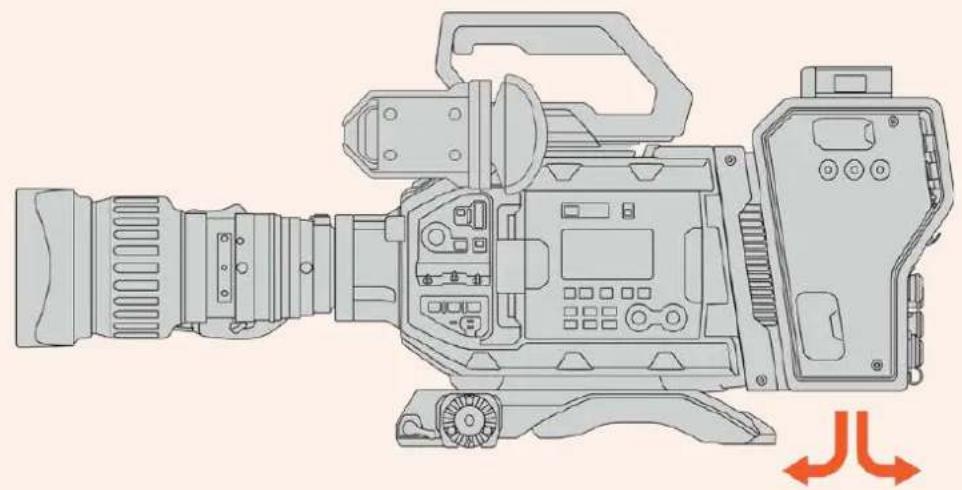
An der V-Lock-Platte an der Geräteoberseite lässt sich ein Blackmagic Studio Viewfinder anbringen. Ist die Kamera auf einem Stativ oder Pumpstativ befestigt, befindet sich der Suchermonitor somit direkt auf Augenhöhe.
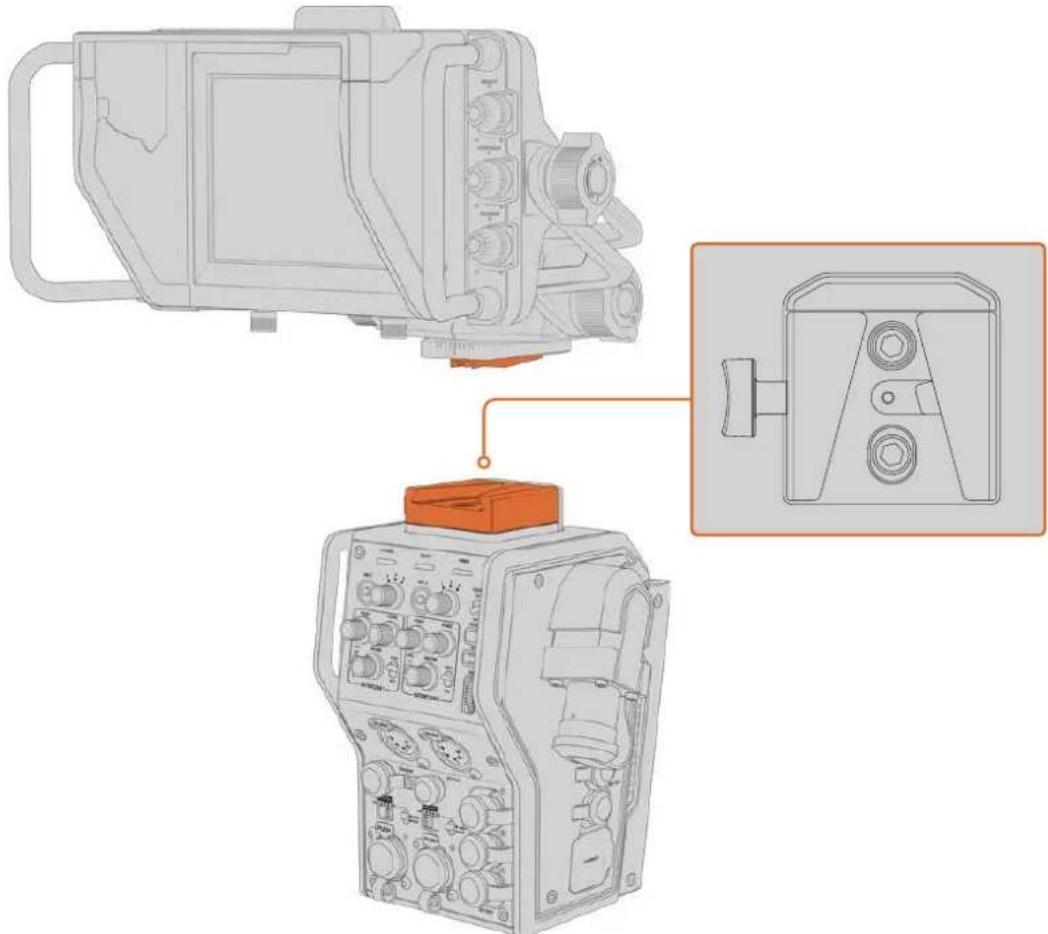
An der V-Lock-Platte an der Geräteoberselte lässt sich ein Blackmagic URSA Studio Viewfinder anbringen
Anschließen eines Talkback-Headsets
Schließen Sie ein Broadcast-Headset an einen der beiden 5-poligen XLR-Anschlüsse an der Kamerafront an, Dank der zwei Headset-Anschlüsse können zwei Personen gleichzeitig mit der Crew kommunizieren.
Für den Einstieg war das schon alles. Da die Blackmagic Fiber Converter nun einsatzbereit und Video per SMPTE-Glasfaser angeschlossen ist, können Sie loslegen und Ihre Liveproduktion flexibel und effizient gestalten. Im weiteren Verlauf des Handbuchs erfahren Sie, wie Sie von all den Funktionen Ihres Blackmagic Fiber Converters Gebrauch machen.
Bedienen des Camera Fiber Converters
Auswählen eines Return-Feeds
Die zwei Return-Tasten (RET) an der Frontblende werden auf dieselbe Weise benutzt wie die PGM-Taste der Kamera. Sie dienen zum Umschalten des Feeds zwischen Kamera- und Programm-Return-Ansicht auf dem LCD, dem Blackmagic URSA Studio Viewfinder und den HD-Monitoring-Ausgängen.
Die Tasten RET 1 und RET 2 schalten zwischen zwei ausgewählten Return-Feeds um. Mit den 1-2-3-Reglern legen Sie fest, welcher Return-Feed angezeigt wird, sobald die links daneben gelegene RET-Taste gedrückt wird. Die Reglerpositionen 1, 2 und 3 entsprechen den SDI-Anschlüssen RETURN IN an der Rückseite des Studio Fiber Converters.
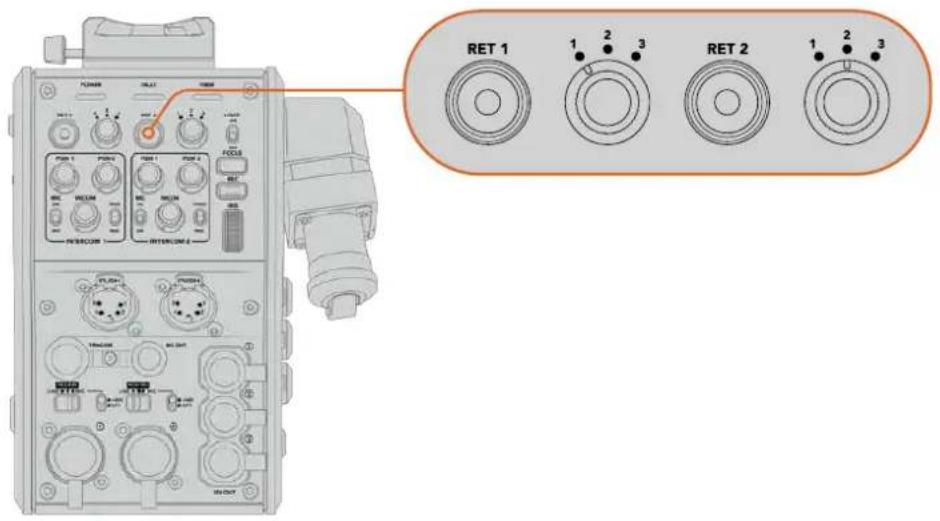
Mit den 1-2-3-Reglern wählen Sie bei gedrückter RET-Taste, welcher Return-Feed angezeigt werden soll
Halten Sie eine der RET-Tasten gedrückt, um den ausgewählten Programmfeed anzusehen. Solange die RET-Taste gedrückt wird, bleibt der Programmfeed zu sehen. Drücken Sie die RET-Taste zweimal direkt hintereinander, um den Return-Feed dauerhaft anzuzeigen. Erneutes Drücken der RET-Taste beendet den Return-Feed und bringt auf dem Monitor die Kameraansicht zurück.
Auf diese Weise können Sie schnell und mühelos vorgeben, auf welche der drei vom Blackmagic Studio Fiber Converter gesendeten Return-Feeds Sie über die beiden RET-Tasten schnell zugreifen können. Die drei Return-Feeds könnten bspw. die Programmausgabe des Mischers inkl. Grafiken, ein Teleprompter-Feed und Kamera-Feed direkt von einer weiteren Kamera sein.
Beispiel: Sie können die Taste RET 1 permanent als Programm-Feed festlegen und RET 2 dafür nutzen, die an den Teleprompter gesendeten Signale zu kontrollieren und gelegentlich zu einer weiteren Kamera zu schalten, um ihren Bildausschnitt zu überprüfen, wenn die Cadrage oder der Winkel justiert werden müssen.
Es befinden sich auch links am Gerät mit RET 1 und RET 2 gekennzeichnete Return-Tasten für einen alternativen Zugriff auf die Return-Feeds beim Bedienen der Kamera von der Seite. Sie haben dieselbe Funktion wie die Tasten vorne am Gerät.
Verwenden der CALL-Taste
Neben den RET-Tasten befindet sich eine CALL-Taste. Wird diese Ruftaste gedrückt, beginnt der rote Tally-Indikator auf dem LCD des Blackmagic Studio Fiber Converters zu blinken. Das Drücken der Ruftaste bewirkt zudem, dass an der Frontblende des ATEM Talkback Converter 4K eine nummerierte PTT-Taste rot blinkt. Mit diesen optischen Anzeigen signalisieren Sie den Leuten im Regieraum, dass Sie Unterstützung brauchen.
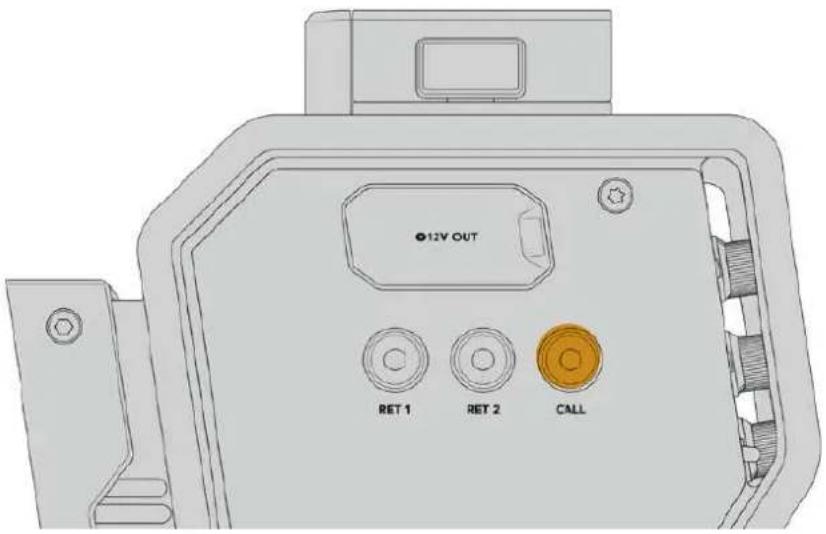
Arbeiten mit Talkback
Die beiden weiblichen 5-poligen XLR-Verbinder ermöglichen den Anschluss von zwei Headsets, damit Sie und ein weiteres Crew-Mitglied zeitgleich mit der übrigen Crew kommunizieren können.
Die Bedienelemente für jedes Headset sind in je zwei Sätze für zwei individuelle
Gegensprecheinrichtungen unterteilt. Im Grunde handelt es sich um Dreiwege-Audiomixer für jeden direkt darunter gelegenen XLR-Headset-Anschluss.
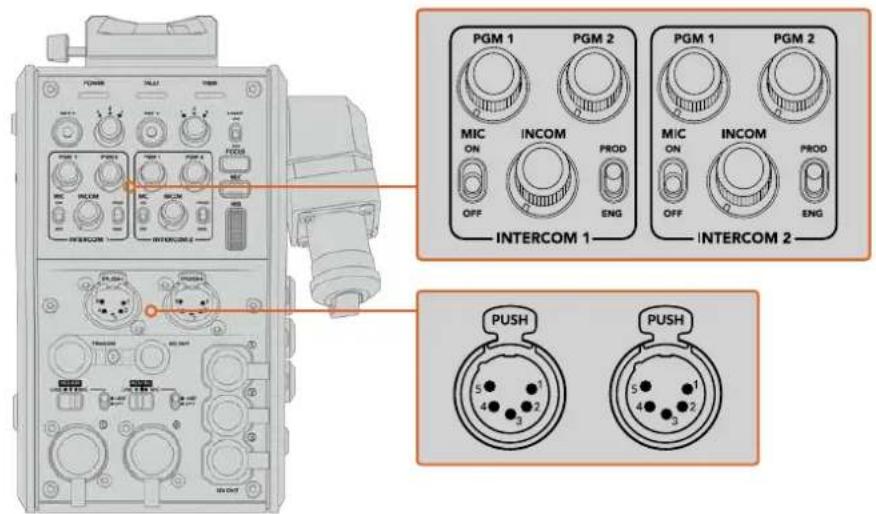
Die Bedienelemente für jedes Headset befinden sich direkt über dem Headset-Anschluss
Den Ton der Feeds, die Sie für RET 1 und RET 2 ausgewählt haben, können Sie über ein angeschlossenes Headset abhören. Mit den Drehreglern PGM 1 und PGM 2 stellt man die Tonpegel dieser Feeds ein und mit dem Drehregler INCOM die Gesamtlautstärke. Der MIC-Schalter erlaubt es dem Bediener, sein Headset-Mikrofon ein- oder auszuschalten.
Jede Gegensprecheinrichtung hat zwei auswählbare Kanäle, einen Produktionskanal und einen Technikerkanal. In Broadcast-Umgebungen mit großen Crews können Sie die Kommunikation daher auf zwei Kanäle aufteilen. Der Produktionskanal dient der Kommunikation mit dem Regisseur, dem Produzenten und anderen Crew-Mitgliedern im Regieraum oder Ü-Wagen. Der Technikerkanal hingegen kann zur Kommunikation mit der Beleuchtungscrew, Technikern und anderen Kameraoperatoren genutzt werden. Im Menü Ihres Blackmagic Studio Fiber Converters lassen sich auf der „Talkback“-Seite die Quellen für alle Kanäle Ihres Studio Fiber Converters als „SDI + DB25“ oder „Intercom Tally DB25“ vorgeben. Näheres finden Sie im Abschnitt „Bedienen des Studio Fiber Converters“.
Des Weiteren ist der Blackmagic Camera Fiber Converter mit einem 10-poligen Anschluss für Tracker-Talkback ausgestattet. Dieser ist praktisch, wenn beide Headset-Anschlüsse in Benutzung sind und Sie bspw. eine zusätzliche Talkback-Verbindung zu Ihrem Kranbediener herstellen müssen.
TIPP Bei hektischen Broadcast- und Studioübertragungen ist eine effektive Kommunikation zwischen Kamerabedienern und dem Produktions- und Technikerteam unabdingbar. Mithilfe der CALL-Taste des Blackmagic Camera Fiber Converters können Kameraoperatoren mit den Produktions- und Technikerteams kommunizieren und über die Intercom-Headsets miteinander sprechen. Wird diese Taste gedrückt, blinkt am ATEM Talkback Converter 4K eine nummerierte PTT-Taste sowie der Tally-Indikator auf dem LCD des Blackmagic Studio Fiber Converters. Muss ein Crewmitglied vom Regieraum oder Ü-Wagen aus dringend mit einem Kameraoperator sprechen, ist dies durch Drücken der CALL-Taste auf dem entsprechenden Kameracontroller des ATEM Camera Control Panels möglich. Daraufhin blinken die Tally-LEDs sowohl am Camera Fiber Converter als auch am URSA Viewfinder der Kamera bzw. am URSA Studio Viewfinder.
Arbeiten mit Tally
Der Tally-Indikator an der Frontblende ist eine traditionelle Tally-Anzeige. Rotes Licht steht für die Programmausgabe und grünes Licht für Vorschau. So wissen Sie, ob die von Ihnen bediente Kamera auf Sendung ist.
Statusanzeigen
Die Status-LEDs POWER, TALLY und FIBER oben am Kamerakonverter leuchten je nach Status des Geräts in unterschiedlichen Farben. Ist das Glasfaserkabel nicht eingesteckt, leuchtet keines dieser Lichter.
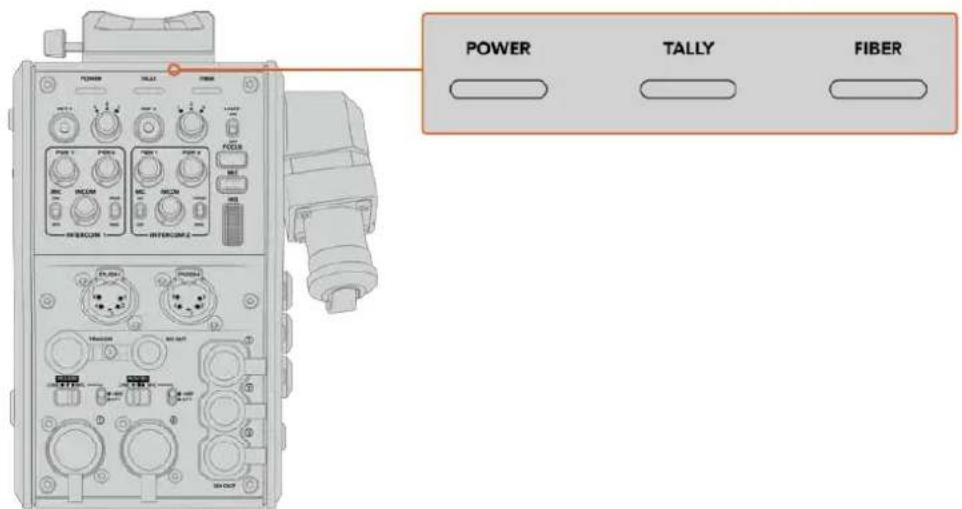
Die verschiedenen Farben der Status-LEDs zeigen Ihnen den jeweiligen Status des Geräts an
Nachstehend werden die LED-Farben, das LED-Verhalten und der so angezeigte Status beschrieben:
| POWER | Konstantes Rot | Ist das eine Ende des SMPTE-Hybrid-Glasfaserkabels mit einem mit Strom versorgten Blackmagic Studio Fiber Converter verbunden und das andere Ende mit einem Blackmagic Camera Fiber Converter, leuchtet die POWER-LED an den Konvertern rot. Das zeigt an, dass er Strom erhält und sich im Niedrigspannungsmodus befindet. In diesem Zustand ist zwar die Gegensprechfunktion einsatzbereit, der volle Spannungszustand des Konverters ist aber noch nicht aktiviert.Bleibt die LED für einen längeren Zeitraum rot und wechselt nicht zu grün, bzw. blinkt abwechselnd rot und grün, überprüfen Sie, dass beide Kabelenden richtig eingesteckt sind. Bleibt die Verbindung weiterhin instabil, überprüfen Sie Ihr Glasfaserkabel. |
| Konstantes Grün | Wurde eine erfolgreiche Glasfaserverbindung hergestellt und der Blackmagic Studio Fiber Converter hat die Kabelverbindung als sicher befunden, wird die POWER-LED grün und der Kamerakonverter in den vollen Spannungszustand versetzt. | |
| Rot-grünes Blinken | Blinkt die LED rot und grün, überprüfen Sie, dass beide Enden Ihres SMPTE-Hybrid-Glasfaserkabels richtig eingesteckt sind. Bleibt die Verbindung weiterhin instabil, überprüfen Sie Ihr Glasfaserkabel. | |
| TALLY | Konstantes Rot | Die rot leuchtende Tally-LED zeigt an, dass die von Ihnen bediente Kamera derzeit auf Sendung ist. |
| Konstantes Grün | Die grün leuchtende Tally-LED zeigt an, dass die von Ihnen bediente Kamera derzeit im Vorschaumodus ist. | |
| FIBER | Konstantes Rot | Ist das SMPTE-Glasfaserkabel an den Kamerakonverter angeschlossen, bedeutet die rot leuchtende LED, dass der Handshaking-Prozess gestartet wurde und sich das Gerät in einem niedrigen Spannungszustand befindet. In diesem Zustand ist die Gegensprechfunktionalität einsatzbereit und steht während des Setups eines Kameraverbunds im Problemfall zum Troubleshooting bereit. |
| Konstantes Grün | Sobald die Verbindung über das Glasfaserkabel erfolgreich hergestellt ist, wird die LED grün. |
Leuchten sowohl die POWER-LED als auch die FIBER-LED, ist die Sicherheitsüberprüfung abgeschlossen und die Konverter haben den vollen Spannungszustand erreicht.
Audioeingänge
Ihr Blackmagic Camera Fiber Converter hat zwei XLR-Eingänge, die mit 1 und 2 gekennzeichnet sind. Daran können Sie externes Analogaudio von professionellen Anlagen wie Audiomischern, PA-Systemen oder externen Mikrofonen anschließen.
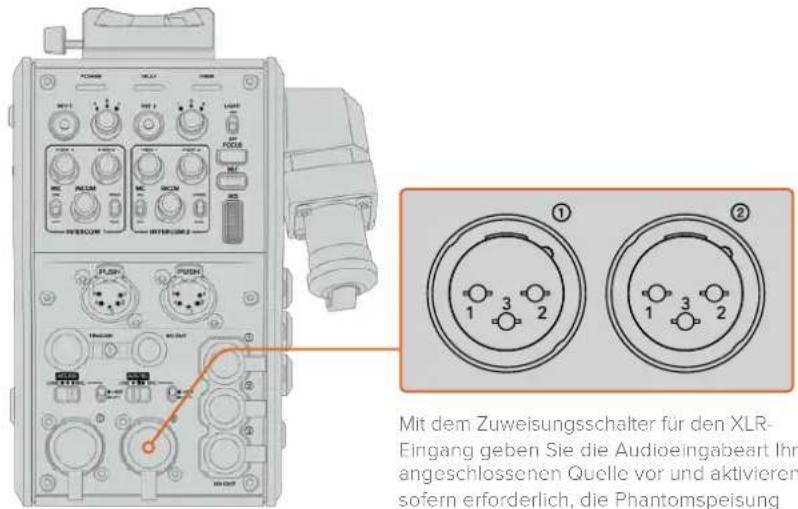
Der Kameraton wird in die Kanäle 1 und 2 des Kamera-Feeds eingebettet, die Signale der beiden Audioeingänge an der Rückseite des Kamerakonverters hingegen in Kanal 3 und 4. Alle vier Audiokanäle werden dann vom Studiokonverter als analoge Audioausgaben extrahiert.
Über die „Audio“-Seite im Menü Ihres Blackmagic Studio Fiber Converters lassen sich die Eingangspegel aller Audioquellen anpassen, die an die XLR-Eingänge Ihres Blackmagic Studio Fiber Converters angeschlossen sind. Näheres finden Sie im Abschnitt „Bedienen des Studio Fiber Converters“. Nach Herstellen der Verbindung bestimmen Sie über den XLR-Auswahlschalter das Verhalten der XLR-Eingänge, wenn diese als Eingabequelle gewählt werden. Zur Auswahl stehen die Optionen MIC für Mikrofonton, LINE für Bezugspegelton und AES für AES-Digitalaudio.
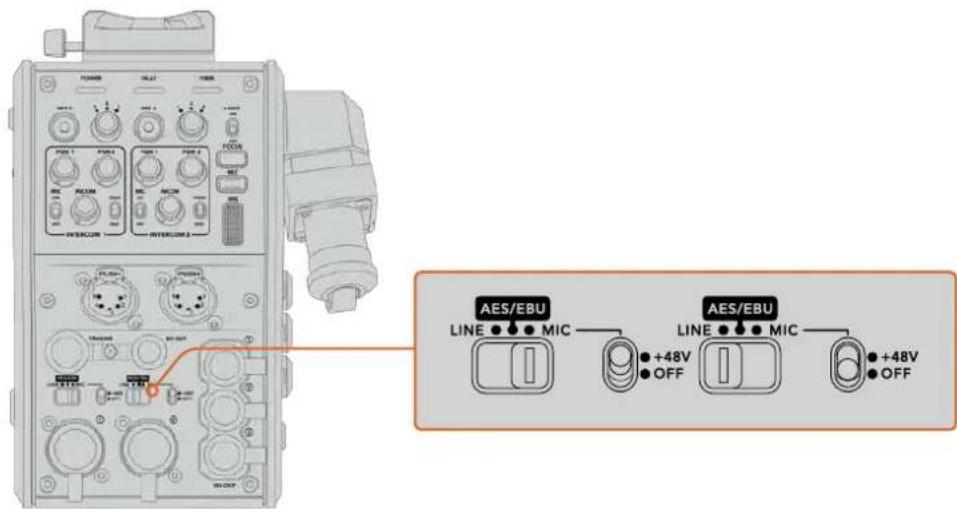
Für den Einsatz von Mikrofonen ohne eigene Stromzufuhr lässt sich die 48V-Phantomspeisung aktivieren. Stellen Sie den entsprechenden Schalter für die jeweilige XLR-Buchse auf „+48V“, um ein angeschlossenes Mikrofon mit Strom zu versorgen. In der OFF-Position erfolgt keine Phantomspeisung.
IP-Video
Ein angeschlossenes SMPTE-Glasfaserkabel sorgt für eine 10 Gbit IP-Verbindung zwischen Camera Fiber Converter und Studio Fiber Converter. Somit können all Ihre Video- und Return-Feeds mithilfe von hochwertigem, visuell verlustfreiem 10-Bit-Video-Encoding und -Decoding in sendetaugliches IP-Video umgewandelt werden. Auch alle anderen Verbindungen wie Talkback, Tally, Kamera- und Objektivsteuerung werden für eine hochgradig zuverlässige Performance in IP-Signale mit geringer Latenz konvertiert.
Stromspezifikationen
Der Blackmagic Studio Fiber Converter versorgt den Blackmagic Camera Fiber Converter, Ihre Kamera und Ihr Zubehör mit Strom. Über eine Molex-Verbindung an der Rückseite Ihrer Kamera wird der Blackmagic Camera Fiber Converter mit Strom versorgt.
Wenn Sie Ihre Kamera mehr als 2,1 Kilometer vom Ü-Wagen entfernt positionieren müssen und sowohl Kamera als auch Konverter über das Kabel nicht genügend Strom empfangen, können beide Geräte auch lokal mit Strom versorgt werden. Stecken Sie hierfür lediglich den 4-poligen XLR-Stecker der Kamerastromquelle in den +12V-Anschluss Ihrer URSA Broadcast G2 oder URSA Mini. Der Strom wird dann via Molex-Verbindung an den Kamerakonverter geleitet.
Der manchmal auch D-Tap oder P-Tap genannte +12V-Anschluss erlaubt den Betrieb von Zubehör wie einem externen Monitor oder großen Studioobjektiven mit einer Nennspannung von 12 V DC bis 500 mA. Der Anschluss DC OUT bietet eine zusätzliche Stromversorgungsmöglichkeit für Zubehör wie externe Monitore.
Eine Pinbelegungstabelle für den DC-Ausgang finden Sie unten.
Pinbelegung des DC-Ausgangs
| Außenansicht | Pin | Signal | I/O | Spezifikationen |
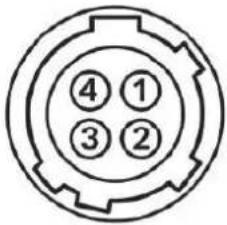 | 1 Unregulierte Erdung – | Erdung für unregulierte Ausgangsspannung | ||
| 2 N. a. – Nicht angeschlossen | ||||
| 3 N. a. – Nicht angeschlossen | ||||
| DC OUT | 4 | Unregulierte Ausgangsspannung | Out | 12V DC-Nennspannung bis 500 mA |
Zusätzliche Kamerabedienelemente
Für den Einsatz der URSA Broadcast G2 oder URSA Mini als Studiokamera, verfügt der Kamerakonverter über zusätzliche Bedienelemente, bspw. zur Blenden- und Fokussteuerung. Auf diese Weise lassen sich kompatible Objektive aus einer Position hinter der Kamera bedienen. Das ist insbesondere dann hilfreich, wenn es keinen gesonderten Kamerabediener gibt, der das Objektiv fernsteuert.
Auch als Studiokameras können die URSA Broadcast G2 und die URSA Mini geräteintern aufzeichnen. Demnach löst die Aufnahmetaste die kamerainterne Aufzeichnung aus.
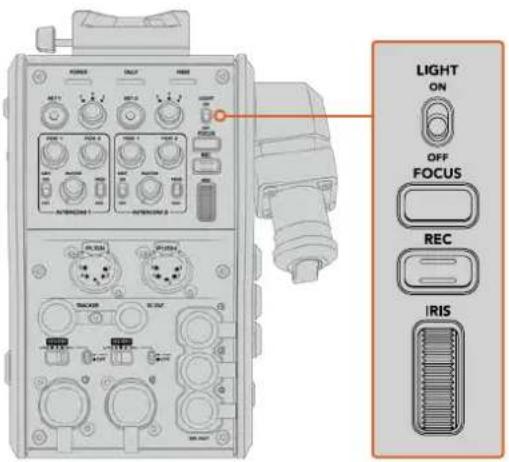
Mit ON wird die Hintergrundbeleuchtung des Bedienfelds eingeschaltet, damit die Bedienelemente auch in dunklen Umgebungen gut sichtbar sind.
FOCUS
Ein Druck auf die FOCUS-Taste löst bei Einsatz eines Objektivs, das Autofokus unterstützt, eben diese Funktion aus.
REC
Per Druck auf die REC-Taste wird die Aufzeichnung ausgelöst. Erneutes Drücken stoppt die Aufzeichnung.
IRIS
Bei Einsatz kompatibler aktiver Objektive, die die Steuerung über eine Kamera unterstützen, können Sie die Blende mithilfe des Blendenrads öffnen oder schließen. Bewegen Sie das Rad zum Öffnen oder Schließen der Blendenöffnung nach oben oder unten.
Bedienen des Studio Fiber Converters
Auswählen der LCD-Quelle
Nach dem Einschalten wird auf dem großen LCD Ihres Blackmagic Studio Fiber Converters der Feed Ihrer Kamera angezeigt. Als zentrale Einheit leitet der Studio Fiber Converter den Programm-Feed des Mischers sowie alle Return-Quellen per SMPTE-Glasfaser an den Blackmagic Camera Fiber Converter.
Über das eingebaute LCD können Sie die Kamerafeeds und alle an die Return-Feed-Eingänge angeschlossenen Quellen überprüfen. Angezeigt wird ein Head-up-Display mit Statusinformationen und Audiopegelmetern.
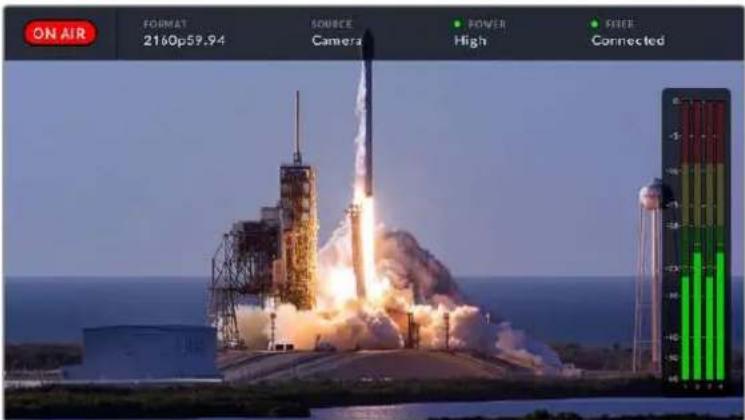
Name und Format der zu prüfenden Quelle lassen sich beim Wechseln zwischen verschiedenen Feeds über eingeblendete Overlays bestätigen
ON AIR
Ist die angeschlossene Kamera für den Programm-Feed im Einsatz, wird der rote ON AIR-Indikator angezeigt. Ist die Kamera nicht auf Sendung, bleibt er schwarz.
FORMAT
Zeigt die Auflösung und Bildwechselfrequenz der aktuellen Quelle an.
SOURCE
Zeigt den Namen der aktuellen Quelle an.
POWER
Zeigt den aktuellen Stromversorgungsstand an. Im niedrigen Spannungszustand („Niedrig“) wird ein rotes Statuslämpchen angezeigt und mit Erreichen des Hochspannungsmodus („Hoch“) ein grünes. Näheres dazu finden Sie im Abschnitt „Bedienen des Camera Fiber Converters“.
FIBER
Zeigt den aktuellen Stand der Glasfaserverbindung an. Beim erstmaligen Herstellen einer Verbindung wird der Status mit der Info „Wird verbunden ...“ und einer roten Leuchte angezeigt. Sobald die Verbindung über ein SMPTE-Hybridglasfaserkabel erfolgreich hergestellt ist, werden „Connected“ und eine grüne Leuchte angezeigt. Näheres dazu finden Sie im Abschnitt „Bedienen des Camera Fiber Converters“.
Audiopegelmeter
Die Peakmeter zeigen die Audiopegel bei Benutzung des in Kanal 1 und 2 der Kamerafeeds eingebetteten Kameratons an. Kanal 3 und 4 entsprechen den an die beiden XLR-Eingänge auf der Rückseite Ihres Blackmagic Camera Fiber Converters angeschlossenen Audioquellen. Die Tonpegel-Anzeige ist in dBFS kalibriert. Sie verfügt über Peak-Indikatoren mit Haltefunktion (Peak Hold), die nach einer Übersteuerung kurzfristig sichtbar bleiben und erreichte Höchstpegel deutlich anzeigen.
Verwenden des Menüs
Durch Drücken der Pfeiltasten scrollen Sie durch die 4 verfügbaren Quellen: KAMERA, RETURN 1, RETURN 2 und RETURN 3. Halten Sie die MENU-Taste gedrückt, um das Einstellungsmenü aufzurufen und die Einstellungen anzupassen. Mit den Pfeiltasten navigieren Sie durch diverse Untermenüs und Optionen. Ihre Auswahl bestätigen Sie mit der SET-Taste. Das Menü ist in die Seiten „Audio“, „Talkback“ und „Setup“ aufgeteilt.
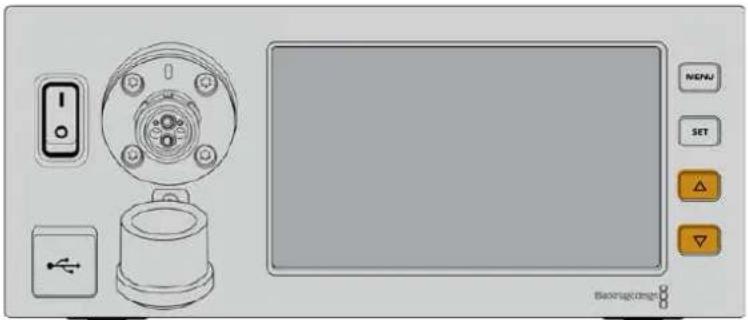
Drücken Sie die Pfeiltasten, um durch die 4 verfügbaren Quellen oder das Menü zu navigieren
Audio
Über die „Audio“-Seite lassen sich die Eingangspegel für alle Audioquellen anpassen, die an die XLR-Eingänge Ihres Blackmagic Camera Fiber Converters angeschlossen sind.
| Audio | |
| Camera Fiber Converter Eingabeverstärkung XLR 1 | 50% |
| Camera Fiber Converter Eingabeverstärkung XLR 2 | 50% |
| Ausgabekanäle 1 und 2 | Eingebettet in 1 und 2 |
| Ausgabekanäle 3 und 4 | XLR 1 und 2 |
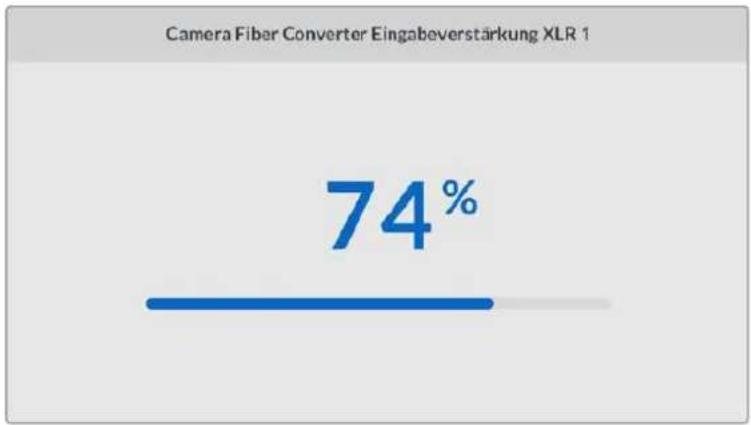
bar
Camera Fiber Converter Eingabeverstärkung XLR 1 | Category | Value (%) | |---|---| | Progress | 74 |Mit den Pfelltasten passen Sie den Eingangspegel für jeden XLR-Eingang an. Mit der SET-Taste bestätigen Sie den Pegel
Welche eingebetteten Audiosignale vom Camera Fiber Converter den SDI- und XLR-Ausgaben zugeordnet werden, können Sie konfigurieren. Die eingebetteten Audiokanäle der URSA Broadcast G2 oder URSA Mini finden Sie standardmäßig auf den Kanälen 1 und 2. An den Camera Fiber Converter angeschlossene Quellen – seien diese auf LINE oder MIC eingestellt – werden standardmäßig den Kanälen 3 und 4 zugeordnet. Um die Standardzuordnung zu ändern, können Sie die Einstellungen für die Ausgabekanäle anpassen. Ist einer der XLR-Eingänge des Camera Fiber Converters auf AES eingestellt, erweitert das Ihre Zuordnungsmöglichkeiten um die Kanäle 5 und 6. Diese werden an den Ausgang für eingebettetes SDI gesendet.
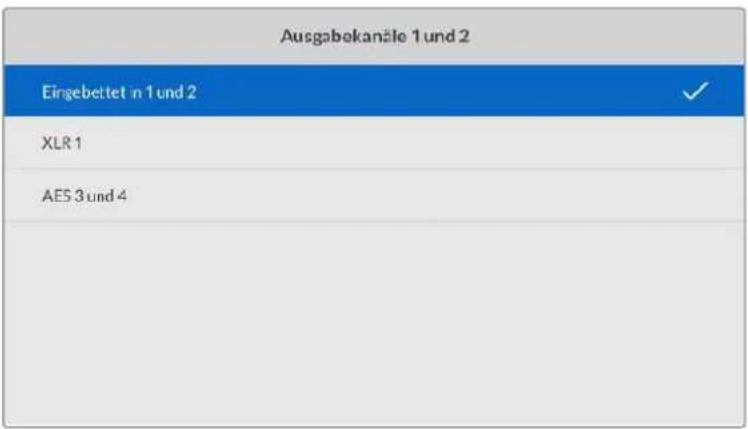
Zuordnung der Kanäle für eingebettetes XLR von der Kamera an die Ausgabekanäle 1 und 2
Talkback
Im „Talkback“-Menü wählen Sie Ihre Programm-Audioquellen für die Produktions- und Technikerkanäle aus. Die Talkback-Quelle Ihres Studio Fiber Converters kann auf „SDI + DB25“ oder „Intercom tally DB25“ eingestellt werden.
Die Kopfhörer- und Headsetmikrofon-Verstärkung für jede einzelne Gegensprecheinrichtung lässt sich auch für die Impedanzpegel Ihres Headsets anpassen. Über die Option „Headsetmikrofon-Phantomspeisung“ wird die Phantomspeisung für das entsprechende Headset eingeschaltet. Durch Anpassen des Mithörton-Pegels können Kameraoperatoren ihre eigene Stimme auf ihrem Headset in einer deutlich vernehmbaren, angenehmen Lautstärke hören.
| Talkback | |
| Quelle Programmaudio | SDI-Kanäls 1 und 2 |
| Quelle Produktionskanal | SDI + DB25 |
| Quelle Technikerkanal | Intercom/Tally DB25 |
| Intercom 1 | |
| Kopfhörer-Verstärkung | 50% |
| Headsetmikrofon-Verstärkung | 50% |
| Headsetmikrofon-Phantomspeisung | On |
| Mithörtonpegel | 50% |
| Intercom 2 | |
| Kopfhörer-Verstärkung | 50% |
| Headsetmikrofon-Verstärkung | 50% |
| Headsetmikrofon-Phantomspesung | On |
| Mithörtonpegel | 50% |
Ohne an die XLR-Eingänge angeschlossene Quellen bleiben die Gegensprechelnrichtungsoptionen ausgegraut. Beim Anschließen einer Quelle, erscheint die Meldung „Wird verbunden ...“
Setup
Über das „Setup“-Menü können Sie die PTZ-Quelle konfigurieren, die Menüsprache auswählen und den Signaltyp für rückgeführtes SDI vorgeben.
| Setup | |
| PTZ-Quelle | SDI from Switcher |
| Sprache | Deutsch |
| 12G SDI Return | 3G Level A |
Wählen Sie die Quelle der PTZ-Befehle über das Menü „PTZ-Quelle“. Zur Wahl stehen „SDI“ oder „9 Pin“, also die SDI-Eingänge für eingehende Return-Feeds, oder der DE-9-Anschluss für PTZ auf der Rückseite Ihres Blackmagic Studio Fiber Converters.
Die Schwenk-, Neige- und Zoom-Funktionen einer PTZ-fähigen Kamera lassen sich mit einem ATEM Mischer steuern und die PTZ-Befehle per SDI an Ihren Blackmagic Studio Fiber Converter übermitteln. Die Befehle werden per SMPTE-Glasfaserkabel an Ihren Blackmagic Camera Fiber Converter gesendet, dort „entpackt“ und über den DE-9-Anschluss ausgegeben, um ggf. einen motorisierten Kamerakopf anzuschließen.
Um einen Kamerakopf zu steuern, lassen sich über den DE-9-Anschluss auch PTZ-Controller an Ihren Blackmagic Studio Fiber Converter anschließen.
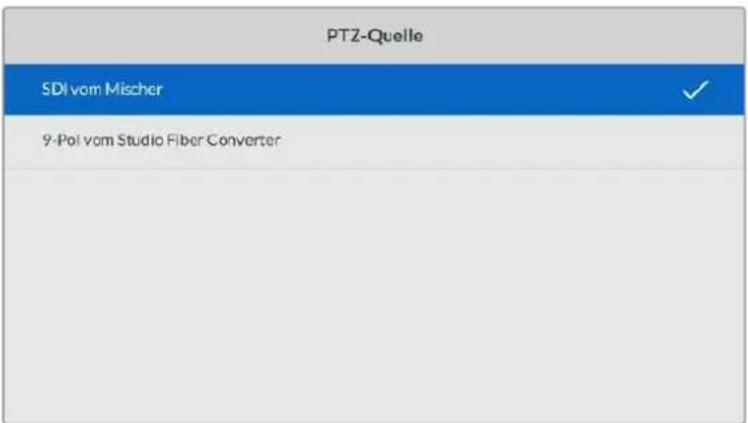
Als Quelle der PTZ-Befehle bietet das Einstellungsmenü „SDI vom Mischer“ oder „9-Pin vom Studio Fiber Converter“ an
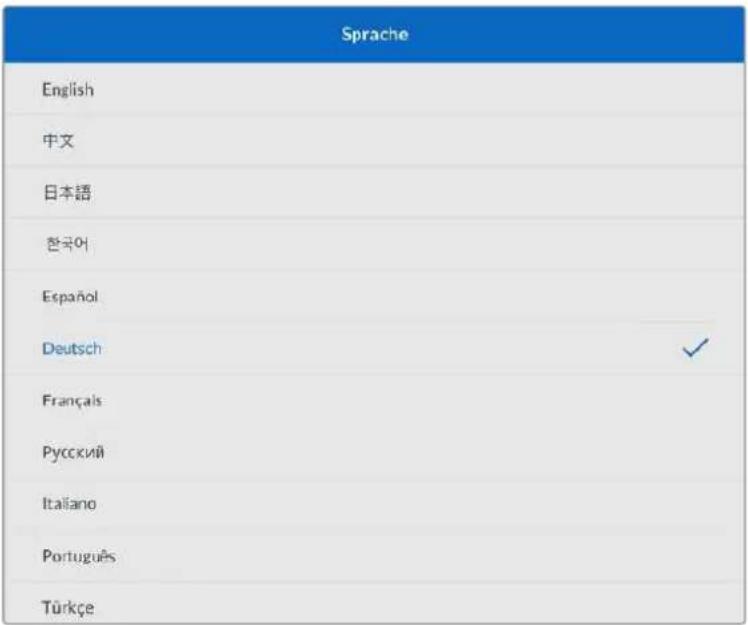
Die Option „Sprache“ gibt die Menüsprache vor. Der Studio Fiber Converter unterstützt 11 verbreitete Sprachen: Neben Englisch und Deutsch sind das Französisch, Spanisch, Italienisch, Portugiesisch, Russisch, Türkisch, Chinesisch, Japanisch und Koreanisch. Der Bildschirm mit der Sprachauswahl erscheint auch beim ersten Hochfahren und nach dem Aktualisieren der Produktsoftware.
Mit der Option „12G SDI Return“ geben Sie vor, ob die rückgeführten 12G-Programmsignale in 3G Level A oder 3G Level B downkonvertiert werden. Alle an die Return-Eingänge des Studio Fiber Converters übermittelten 12G-Signale werden unterwegs zum Camera Fiber Converter downkonvertiert.
Rack-Montage des Studiokonverters
Wenn Sie mehrere Blackmagic Studio Fiber Converter betreiben, können Sie das Blackmagic Studio Fiber Rack Kit benutzen, um Ihre Konverter in einem Broadcast-Rack oder Roadcase zu installieren. Mithilfe des Rack-Kits lassen sich 2 Studiokonverter nebeneinander im Rack montieren. Sollten Sie nur einen Studiokonverter im Einsatz haben, können Sie die ungenutzte Seite des Racks mit einer Zierblende versehen.
Der Studio Fiber Converter ist 2 Rack-Höheneinheiten hoch und eine halbe Rack-Breite breit. Somit passen zwei Einheiten in 2 HE sauber nebeneinander.

Blackmagic Studio Fiber Converter nebeneinander montiert

Mit der mitgelieferten Zierblende kann man den ungenutzten Rack-Platz abdecken
Das Blackmagic Studio Fiber Rack Kit enthält die folgenden Telle:
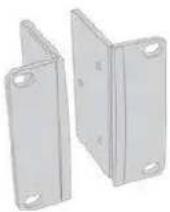
2 Rackhalterungen
Befestigen Sie die Rack-Halterungen zur Rack-Montage an den Seiten des Blackmagic Studio Fiber Converters.
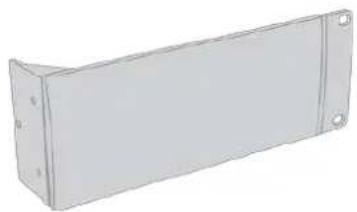
1 Zierblende in halber Rack-Breite
Die Zierblende verfügt an einer Seite über einen Rackwinkel. Wenn nur eine Einheit im Rack installiert ist, können Sie so freien Rackplatz abdecken. Die Abbildung zeigt den Rackwinkel rechts angebracht. Drehen Sie die Zierblende einfach um 180 Grad, um sie seitenverkehrt zu installieren.
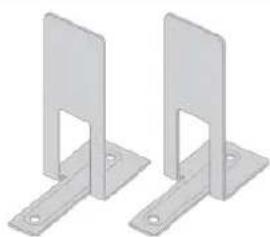
Die Stützwinkel in T-Form werden dort angebracht, wo sich beide Einheiten vorne und hinten berühren und bieten Halt für die Geräte.
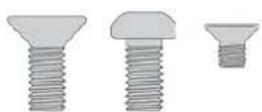
Schrauben
8 x M4 10 mm
Schrauben für Rackhalterungen
4 x M4 8 mm
Schrauben für Zierblende
5 x M3 5 mm
Schrauben für Stützwinkel
Vorbereiten des Blackmagic Studio Fiber Converters für die Installation im Rack:
1 Platzieren Sie die Zierblende je nach der gewünschten Position im Rack an die linke oder rechte Seite Ihres Studio Fiber Converters. Richten Sie die Vorderseite der Zierblende dabei parallel zur Frontblende des Konverters aus.
2 Befestigen Sie die Zierblende mit drei der mitgelieferten Schrauben seitlich der Frontblende Ihres Studio Fiber Converters.
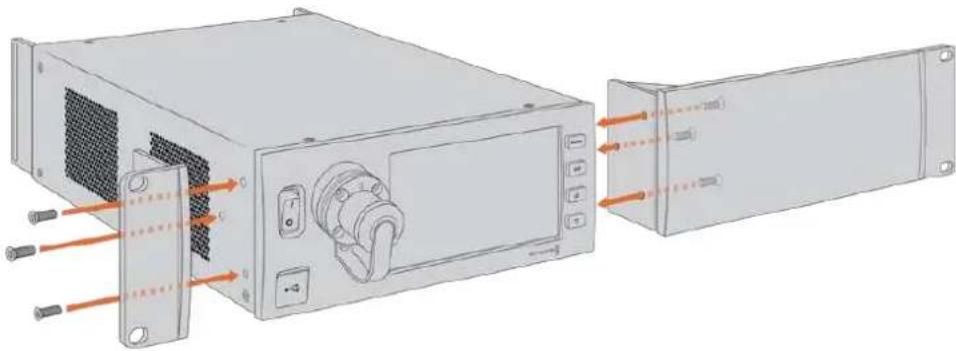
3 Befestigen Sie eine der Rack-Halterungen auf der anderen Seite Ihres Studio Fiber Converters mit den jeweiligen mitgelieferten Schrauben.
Sobald die Rack-Halterungen und die Zierblende angebracht sind, können Sie Ihren Konverter auf einer Fläche von zwei Rack-Einheiten mithilfe der Befestigungsbohrungen auf beiden Seiten und standardmäßigen Rack-Schrauben installieren.
Vorbereiten zweier Blackmagic Studio Fiber Converters für die Installation im Rack:
Wenn Sie zwei Konverter nebeneinander im Rack installieren, können Sie beide Einheiten mithilfe der Rackhalterungen aneinander schrauben. Das erleichtert die Installation.
So installieren Sie zwei Einheiten:
1 Legen Sie die zwei Konverter mit den Geräteböden nach oben zeigend nebeneinander. Entfernen Sie die beiden Gummifüße an den Kanten, an denen sich die Konverter berühren.
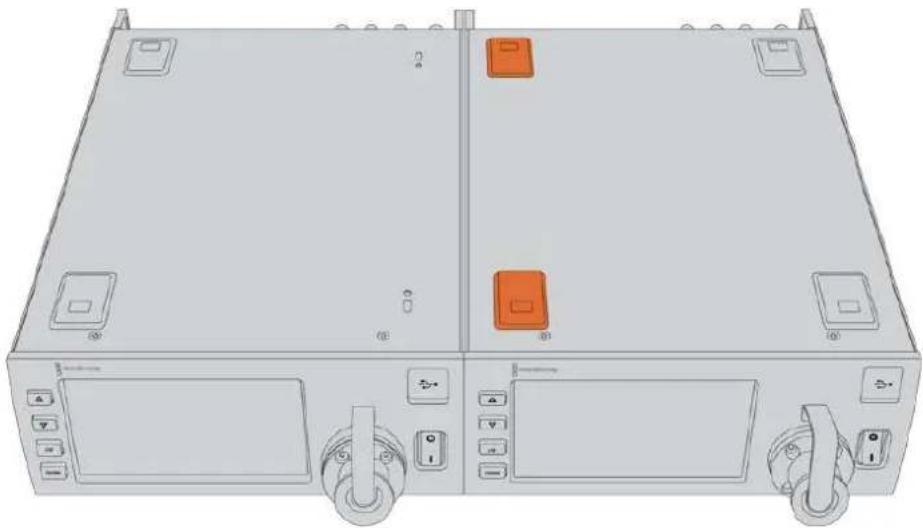
2 Montieren Sie die mitgelieferten T-förmigen Stützwinkel vorne und hinten am Boden der beiden Blackmagic Studio Fiber Converter, wo beide Geräte sich berühren. Nutzen Sie hierfür die vorhandenen Montagebohrungen sowie die mitgelieferten Stützwinkelschrauben.
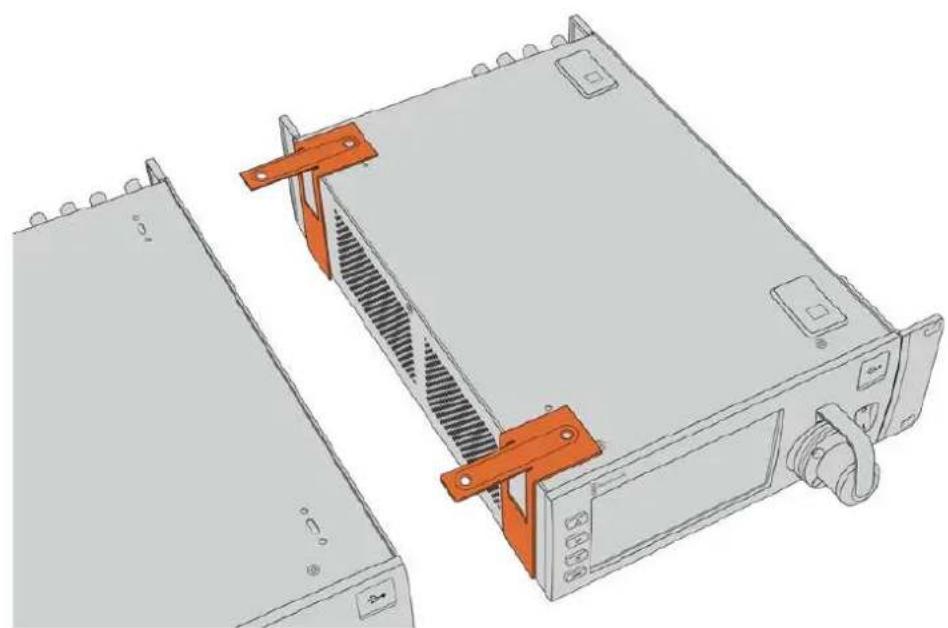
3 Drehen Sie die zusammengefügten Einheiten herum und versehen Sie sie an beiden Außenseiten neben der Frontblende mithilfe der mitgelieferten Schrauben mit Rackhalterungen. Ihre Konverter können nun im Rack installiert werden. Dies geschieht über die Montagebohrungen auf beiden Seiten sowie mithilfe üblicher Rack-Schrauben.
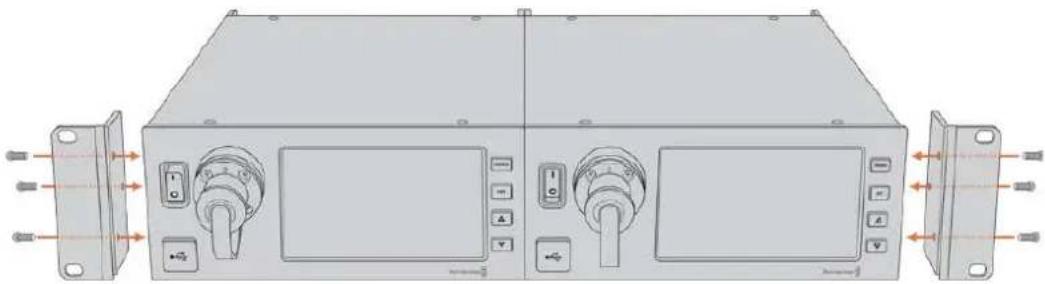
Anschlüsse des Kamerakonverters
Anschlüsse befinden sich seitlich und an der Rückseite des Blackmagic Camera Fiber Converters. Nicht benutzte Anschlüsse sollten mit den Gummikappen verschlossen werden, um sie vor Wettereinwirkungen wie Regen und anderen Umwelteinflüssen in Außenbereichen zu schützen. Dies gilt insbesondere für die SMPTE-Glasfaseranschlüsse, da sich Staubpartikel schnell an den polierten Enden von Lichtwellenleitern sammeln und den Datenfluss unterbrechen können. Daher ist es empfehlenswert, die Kappen sowohl vom Kabel als auch von der Gerätebuchse erst direkt vor dem Anschließen zu entfernen und sofort nach dem Trennen der Verbindung wieder aufzusetzen.
Stromanschlüsse des Kamerakonverters
Strom für den Kamerakonverter und Ihre Kamera wird primär vom Studiokonverter per SMPTE-Hybrid-Glasfaserkabel geliefert. Gleichzeitig werden darüber alle mit der Kamera verbundenen Zubehörteile betrieben, z. B. der Blackmagic URSA Studio Viewfinder.
Alternativ lässt sich der Blackmagic Camera Fiber Converter über den 12V-XLR-Anschluss Ihrer Kamera betreiben, wenn diese an eine Stromquelle angeschlossen ist. In der Regel ist dies nicht notwendig. Es ist jedoch eine Option für den Fall, dass Ihre Kamera mehr als zwei Kilometer vom Studiokonverter entfernt ist und der Strom über das SMPTE-Glasfaserkabel nicht mehr zuverlässig geleitet werden kann.
PTZ-Schnittstelle
Der serielle DE-9-Anschluss dient zum Verbinden von motorisierten Kameraköpfen, wenn Ihre Blackmagic URSA Broadcast G2 oder URSA Mini bspw. an einem Kamerakran mit ferngesteuertem Kamerakopf zum Schwenken, Neigen und Zoomen befestigt ist. Die Quelle der an die Kamera zu übermittelnden PTZ-Befehle können Sie im Menü Ihres Blackmagic Studio Fiber Converters vorgeben. Die Quelle der Befehle kann auf den DE-9-Anschluss Ihres Studio Fiber Converters oder auf einen von einem ATEM Mischer eingehenden SDI-Feed eingestellt werden. Näheres finden Sie im Abschnitt „Bedienen des Studio Fiber Converters“.
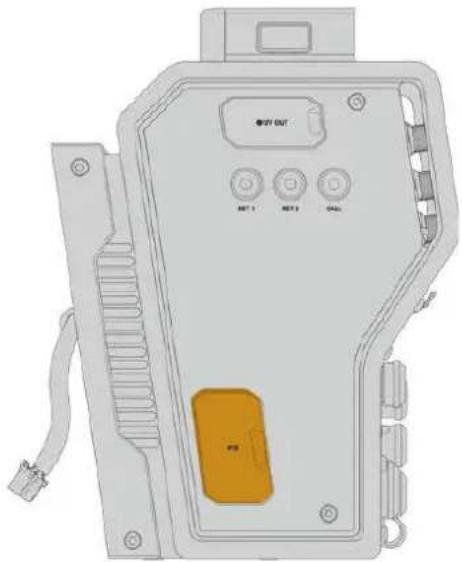
Die beiden weiblichen 5-poligen XLR-Anschlüsse erlauben den Anschluss von zwei Headsets, sodass zwei Personen gleichzeitig per Talkback kommunizieren können. So kann bspw. das Headset des Kamerabedieners an den ersten XLR-Anschluss gekoppelt werden und das des Kranbedieners oder eines anderen Crew-Mitglieds, wie dem Tonmeister, an den zweiten XLR-Anschluss. Ein Pinbelegungsdiagramm für den Headset-XLR-Anschluss finden Sie unten.
XLR-Pinbelegung von Headsets
| Außenansicht | Pin | Signal | I/O | Beschreibung |
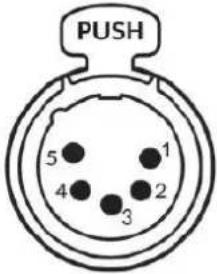 5-poliger XLR-Headset-Anschluss 5-poliger XLR-Headset-Anschluss | 1 | Gegensprech-Mikrofon (Y) | GND | Der Gegensprech-Mikrofoneingang unterstützt Elektretkondensatormikrofone und dynamische Mikrofone, sowohl symmetrischer als auch unsymmetrischer Art. Pin 1 ist für gebräuchliche Mikrofonsignale. Pin 2 dient als Mikrofonsignaleingang für beide Arten. Bei Elektretmikrofonen wird über denselben Mikrofonsignalausgabepin auch DC-Ruhestrom ausgegeben. |
| 2 | Gegensprech-Mikrofon (X) | In | ||
| 3 GND | GND GND | |||
| 4 | Gegensprecheinrichtung links | Out | ||
| 5 | Gegensprecheinrichtung rechts | Out |
Die Bedienelemente für jedes Headset befinden sich direkt über dem Headset-Anschluss.
Wie Sie die Bedienlemente für die Gegensprecheinrichtung einsetzen, erfahren Sie im Abschnitt „Bedienen des Camera Fiber Converters“.
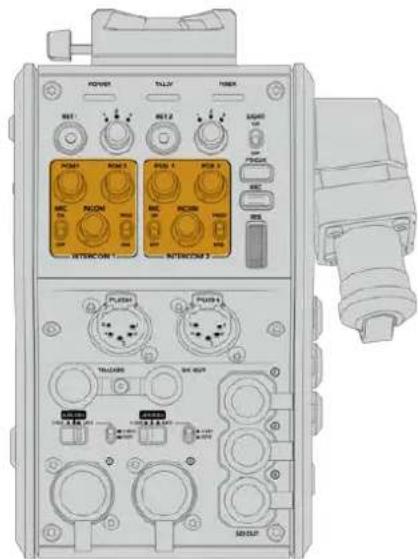
Die Gegensprech-Bedienelemente dienen zum Mischen der Talkback-Tonpegel
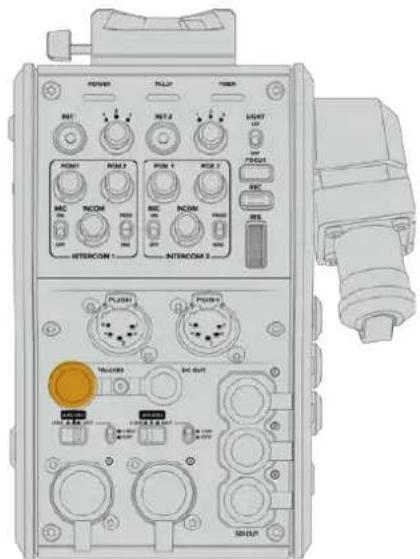
Anschluss für die Tracker-Schnittstelle
Tracker-Schnittstelle
Der 10-polige Tracker-Anschluss bietet einen Multiplex-Ausgang für Talkback- und Tally-Signale sowie für Daten wie Teleprompter-Informationen. Dieser Ausgang wird häufig von Support-Crews benutzt, die Produktionsequipment wie Kamerakräne bedienen.
In diesem Abschnitt ist ein Pinbelegungsdiagramm enthalten, sollten Sie Ihr eigenes zusammenstellen wollen.
Pinbelegung der Tracker-Schnittstelle
| Außenansicht | Pin | Signal | I/O | Spezifikationen |
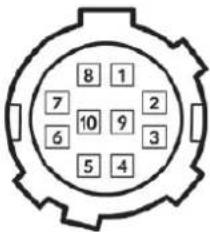 10-poliger Tracker-Anschluss 10-poliger Tracker-Anschluss | 1 | Tracker links | Out | Tracker-Ausgabe, -20 dBu, unsymmetrisch |
| 2 GND (Sprechen) – GND für Tracker-Sprechsignale | ||||
| 3 | GND (Empfang/PGM/Tally) | - | GND für Empfang/PGM/Tally | |
| 4 | Tracker rechts | Out | Tracker-Ausgabe, -20 dBu, unsymmetrisch | |
| 5 Unreguliert Out 12V DC (Nennwert), 500 mA (max.) | ||||
| 6 | GND (Unreguliert) | - | GND für unregulierten Strom | |
| 7 | Tracker-Sprechsignale (X) | In | Tracker-Sprechsignale 0 dBu /-20 dBu, mit hoher Impedanz, symmetrisch | |
| 8 Tracker-Sprechsignale (Y) In | ||||
| 9 | G Tally | Out | Ein: 12 VAus: hohe Impedanz (offen) | |
| 10 | R Tally | Out | Ein: 12 VAus: hohe Impedanz (offen) | |
DC-Anschluss
Über den DC-OUT-Anschluss können Sie zusätzliches Equipment wie bspw. einen externen Monitor betreiben.
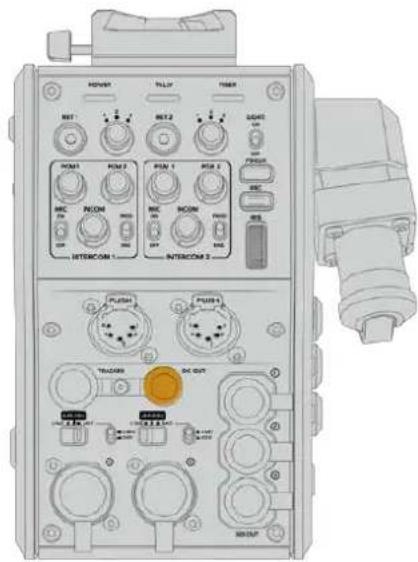
Über den DC-OUT-Anschluss können Sie zusätzliches Equipment wie bspwww einen Monitor oder externe Aufnahmegeräte betreiben
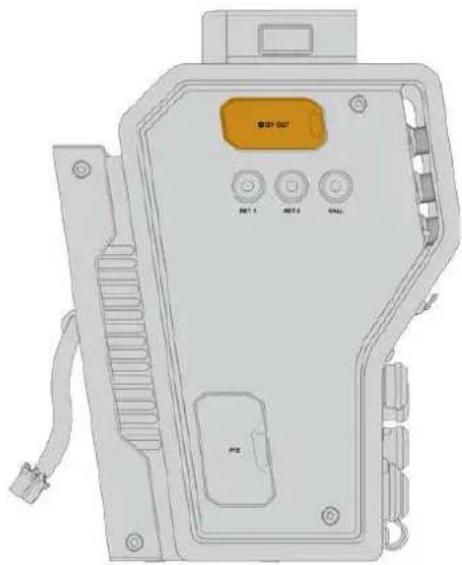
Der Ausgang +12V OUT an der linken Geräteseite wird oft als D-Tap oder P-Tap bezeichnet. Darüber lässt sich Zubehör wie ein Monitor oder ein großes Studioobjektiv mit Strom versorgen. Diese Strombuchse unterstützt Studioobjektive, die +12-V-DC-Nennstrom mit 2 Ampere brauchen.
Referenzausgang und Bedienung
Der Referenzausgang kann dazu genutzt werden, ein Referenzsignal über ein BNC-Kabel an Ihre Kamera zu leiten.
So leiten Sie ein Referenzsignal an Ihre Kamera:
1 Verbinden Sie den mit REF OUT gekennzeichneten Referenzausgang des Blackmagic Camera Fiber Converters mit dem mit REF IN gekennzeichneten Referenzeingang Ihrer Kamera mithilfe eines der kleinen SDI-Kabel, die im Lieferumfang Ihres Camera Fiber Converters enthalten sind.
2 Stellen Sie die Referenzeinstellungen Ihrer Kamera auf den Referenzeingang ein.
Dank eines Sync-Referenzsignals kann Ihr Videoequipment mit einer gängigen Referenz synchronisiert werden, sodass sich alle Geräte nach derselben Zeitvorgabe richten. Das bedeutet, dass alle Videoquellen synchronisiert sind und flüssig umgeschaltet werden können.
ATEM Mischer verfügen über einen eingebauten Resynchronisierer. Sollten Sie daher ausschließlich Blackmagic Design Kameras mit einem ATEM Mischer verwenden, brauchen Sie keine Referenzquelle zur Synchronisierung anzuschließen. Das Referenzsignal ist in den SDI-Programm-Return-Feed des ATEM Mischers eingebettet. Vergewissern Sie sich daher lediglich, dass an Ihrer URSA Broadcast G2 oder URSA Mini auf Seite 2 des SETUP-Menüs in den Referenzeinstellungen der Programmeingang gewählt ist. Durch die Resynchronisierung entsteht eine Verzögerung von einem Frame.
Um die Latenz des Resynchronisierungsprozesses im ATEM Mischer zu reduzieren, legen Sie zunächst ein Referenzsignal für die URSA Broadcast G2 oder die URSA Mini an. Passen Sie anschließend das Backtiming so an, dass die Bildzeileneingabe der Kamera zeitlich vor der des ATEM Mischers erfolgt.
Um die Referenzsynchronisierung der URSA Broadcast G2 oder URSA Mini anzupassen, gehen Sie ins SETUP-Menü und ändern Sie unter „Referenz“ die Bildzeilenzahl.
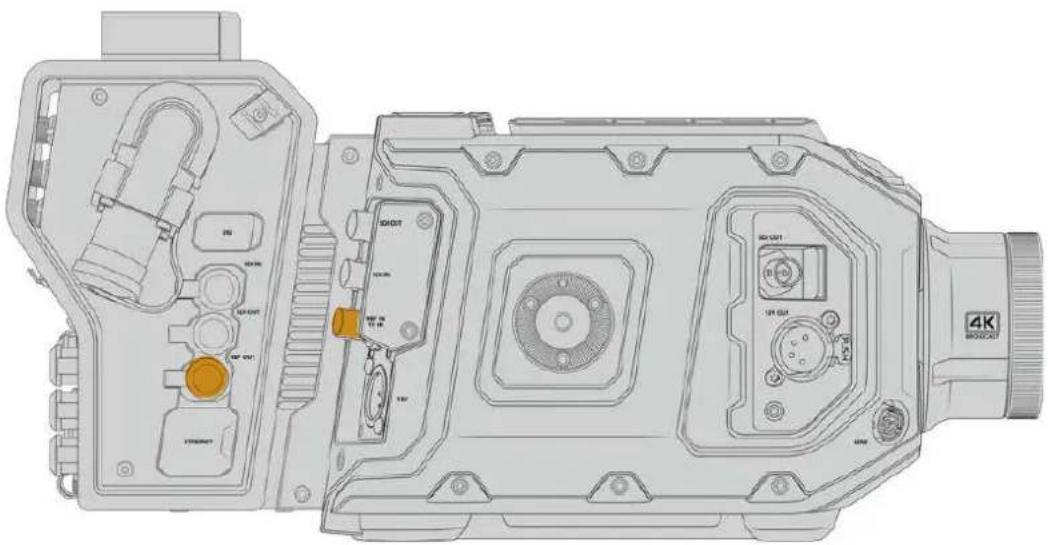
Wenn Sie ein externes Referenzsignal nutzen, verbinden Sie den Referenzausgang des Kamerakonverters mit dem Referenzeingang der URSA Broadcast G2 oder URSA Mini
Anschlüsse des Studiokonverters
Die Rückseite des Blackmagic Studio Fiber Converters bietet Anschlüsse für den SDI-Return-Feed und Referenzsignale per BNC, einen DB-25-Anschluss für die Gegensprecheinrichtung und Tally, einen 9-poligen seriellen PTZ-Port, Audioausgänge und einen Ethernet-Port.
Alle SDI-Eingänge unterstützen 12G-SDI für Videoformate bis Ultra HD 2160p/60.
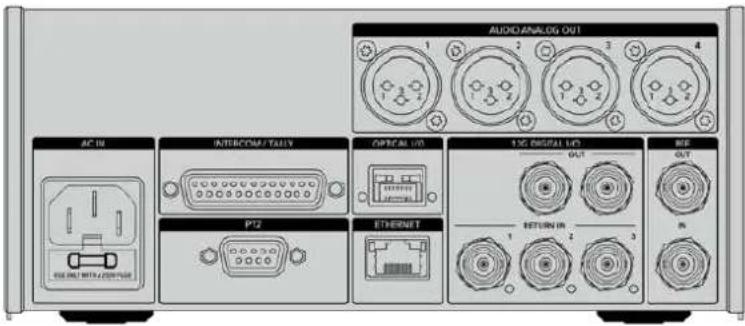
12G-SDI-Ausgang
Die zwei 12G-SDI-Ausgänge dienen zur Verbindung der Kamerasignale vom Studiokonverter mit einem beliebigen SDI-Eingang Ihres Mischers. Der zweite Anschluss kann dafür genutzt werden, dasselbe Signal an anderes Videozubehör auszugeben, z. B. eine Blackmagic Videohub Kreuzschiene, einen SmartView Monitor oder einen HyperDeck Disk Recorder.
Die 12G-SDI-Ausgänge unterstützen Signale von 720p/50 bis 2160p/60
Return-SDI-Eingänge
Über die BNC-Anschlüsse für 12G-SDI-Return-Feeds können Sie bis zu drei SDI-Return-Feeds anschließen. Der Programm-Feed von einem Mischer sollte bspw. an RETURN IN 1 angeschlossen und auf die gleiche Framerate wie Ihre Kamera eingestellt sein. Andere Quellen wie die Ausgabe einer Zweitkamera, die Wiedergabe eines HyperDeck Rekorders oder eines Teleprompters können an RETURN IN 2 und RETURN IN 3 angeschlossen werden. Bei Einsatz eines ATEM Mischers enthält der an RETURN IN 1 gekoppelte Programm-Return-Feed zudem Tally-, Talkback-, Referenz- und Kamerasteuersignale.
An die SDI-Return-Eingänge lassen sich bis zu drei Return-Feeds von Ihrem Mischer anschließen. Diese Feeds werden an Ihre Kamera weitergeleitet, damit sie vom Kamerabediener gesichtet oder via SDI an anderes Equipment weitergeleitet werden können.
HINWEIS Das Ultra-HD-Video von an die Return-Eingänge angeschlossenen Ultra-HD-Quellen wird nach 1080p in der gleichen Framerate abwärtskonvertiert. Der Kamerakonverter gibt also HD-Signale aus. Durch die Konvertierung der Ultra-HD-Return-Signale in HD wird Bandbreite frei, sodass Sie die rückgeführten Signale von mehreren Quellen übermitteln können.
Ein- und Ausgabe von Referenzsignalen
Wenn Sie keinen ATEM Mischer verwenden und Equipment mit einem gängigen externen Referenzsignal synchronisieren müssen, verbinden Sie die externe Signalquelle mit dem BNC-Anschluss. Dann wird das Referenzsignal über das SMPTE-Glasfaserkabel an den Kamerakonverter geleitet. Der BNC-Referenzausgang des Studiokonverters kann zum Durchschleifen der Referenzquelle an weitere Geräte benutzt werden.
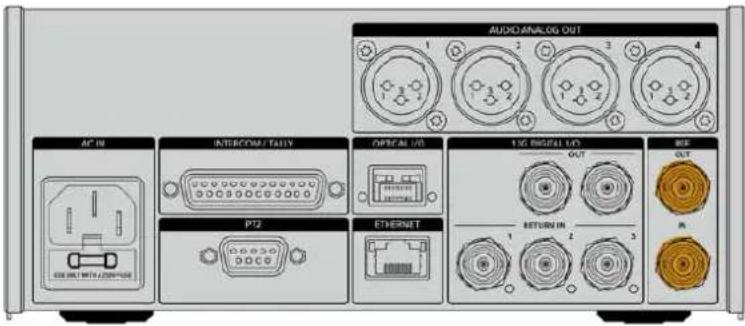
Nutzen Sie REF IN zum Senden klassischer Referenzsignale von anderen Broadcastgeräten an Ihre Kamera
Talkback-Schnittstelle
Der DB-25-Anschluss für die Gegensprecheinrichtung und Tally bietet Ihnen die Möglichkeit, sich mit Gegensprech- und Tally-Systemen von Fremdanbietern zu verbinden. Weiter unten finden Sie ein Pinbelegungsdiagramm mit Anweisungen zur Eigenanfertigung von Kabeln. Nachdem Sie das Techniker- bzw. Produktions-Talkback, Tally oder Programmaudio angeschlossen haben, müssen Sie das Menü Ihres Blackmagic Studio Fiber Converters entsprechend anpassen.
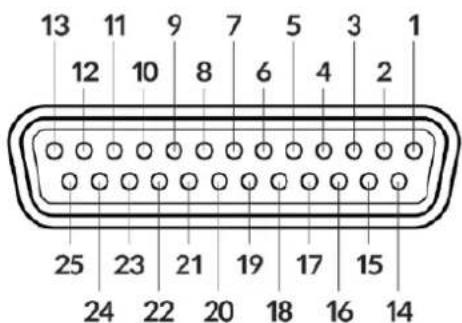
Außenansicht eines 25-poligen Intercom/Tally-Anschlusses
Pinbelegung von Talkback-Schnittstellen
| Pin Signal Spezifikationen | ||
| 1 ENG(R) IN+ | Technikerkanal-Eingang0 dBu, symmetrisch | |
| 2 ENG(R) IN- | ||
| 3 ENG GND GND für ENG | ||
| 4 ENG(T) OUT + | Technikerkanal-Ausgang0 dBu, symmetrisch | |
| 5 ENG(T) OUT - | ||
| 6 PGM IN+ -20 dBu | ||
| 7 PGM IN- -20 dBu | ||
| 8 PGM GND -20 dBu | ||
| 9 GND GND für Aux | ||
| 10 N/C - | ||
| 11 | Rotes Tally IN | On = 5–24 Vdc, Off = 0 Vdc |
| 12 | Rotes Tally GND | - |
| 13 | GND Gehäuse GND | |
| 14 | PROD(R) IN+ | Produktionskanal-Eingang0 dBu, symmetrisch |
| 15 | PROD(R) IN- | |
| 16 PROD GND - | ||
| 17 | PROD(T) OUT+ | Produktionskanal-Ausgang0 dBu, symmetrisch |
| 18 | PROD(T) OUT- | |
| 19 N/C - | ||
| 20 | N/C - | |
| 21 | N/C - | |
| 22 | N/C - | |
| 23 | N/C - | |
| 24 | Grünes Tally IN | On = 5–24 Vdc, Off = 0 Vdc |
| 25 | Grünes Tally GND | - |
PTZ-Schnittstelle
Sowohl der Studio- als auch der Kamerakonverter verfügen über einen DE-9-Anschluss, sodass Sie einen PTZ-Controller an den Studiokonverter und einen Kamerakopf an den Kamerakonverter anschließen können. PTZ-Befehle werden in das SDI-Signal eingebettet, das per SMPTE-Glasfaserkabel zwischen beiden Einheiten übermittelt wird.
Im Einstellungsmenü Ihres Blackmagic Studio Fiber Converters können Sie die Quelle der an den Blackmagic Camera Fiber Converter zu übermittelnden PTZ-Befehle vorgeben. Zur Wahl steht der PTZ-Anschluss auf der Rückseite des Studio Fiber Converters und ein SDI-Programm-Feed von einem ATEM Mischer. Näheres dazu finden Sie im Abschnitt „Bedienen des Studio Fiber Converters“.
Pinbelegung der PTZ-Schnittstelle
| Außenansicht Pin Signal | ||
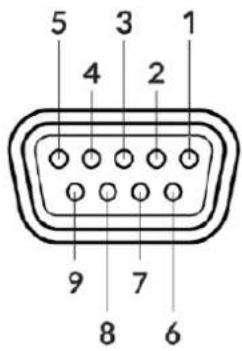 9-poliger PTZ-Anschluss 9-poliger PTZ-Anschluss | 1 GND | |
| 2 RS422 Tx- | ||
| 3 RS422 Rx+ | ||
| 4 GND | ||
| 5 N/C | ||
| 6 GND | ||
| 7 RS422 Tx+ | ||
| 8 RS422 Rx- | ||
| 9 GND |
Audioausgänge
Die 4 XLR-Audioausgänge am Studiokonverter ermöglichen die Ausgabe der an die Eingänge 1 und 2 der URSA Broadcast G2 oder URSA Mini sowie an die beiden XLR-Audioeingänge am Camera Fiber Converter angeschlossenen Quellen.
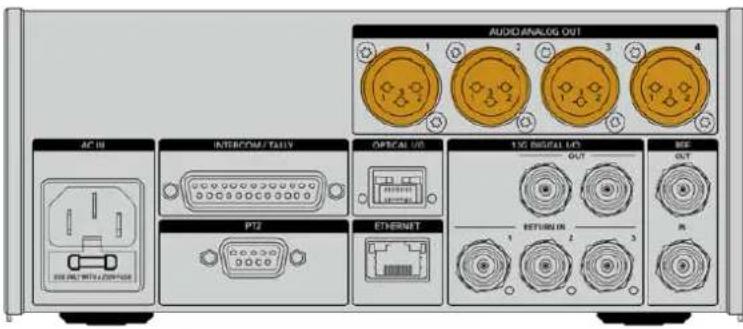
Die Ausgänge 1 und 2 am Studiokonverter entsprechen standardmäßig den Eingabekanälen 1 und 2 für eingebettetes XLR an der URSA Broadcast G2 bzw. URSA Mini. Die Ausgänge 3 und 4 am Studiokonverter entsprechen standardmäßig den XLR-Eingängen 1 und 2 am Blackmagic Camera Fiber Converter. Die Zuordnung können Sie über das Menü ändern. Weitere Informationen finden Sie im Abschnitt „Verwenden des Menüs“.
Aktualisieren der Produktsoftware
Blackmagic Design veröffentlicht von Zeit zu Zeit Updates, die die Funktionen Ihrer Blackmagic Fiber Converter verbessern bzw. neue Funktionen hinzufügen. Wir empfehlen allen Nutzern, auf der Blackmagic Design Website regelmäßig nach Updates zu sehen, damit auf Ihren Blackmagic Fiber Converter immer die neueste Produktsoftware läuft. Aktualisieren Sie Ihre Blackmagic Fiber Converter über das Blackmagic Camera Setup Dienstprogramm.
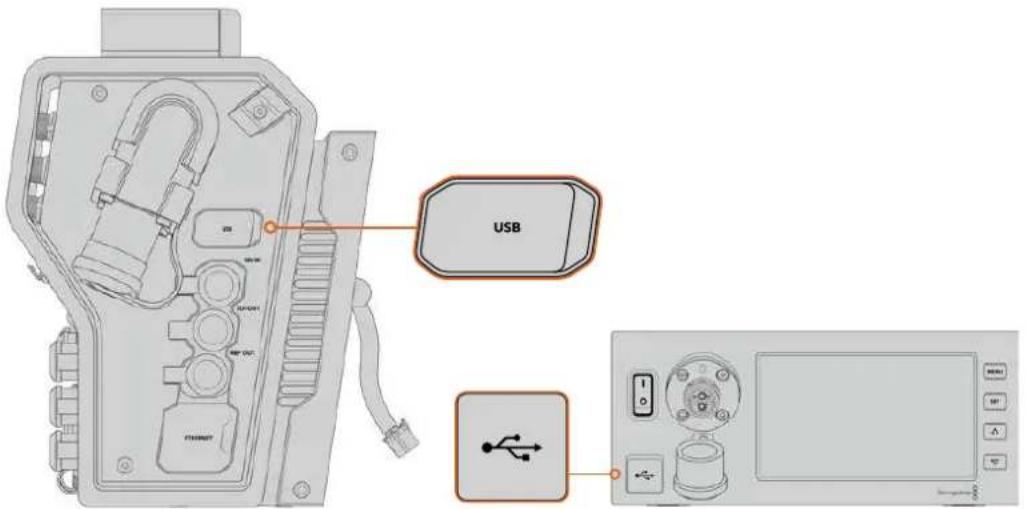
Über den USB-C-Port an den Blackmagic Fiber Converlern lässt sich die Produktsoftware aktualisieren
Aktualisieren des Blackmagic Camera Fiber Converters
Ihr Camera Fiber Converter muss für das Update mit Strom versorgt werden. Wir empfehlen daher, den Konverter während des Updates an Ihre URSA Broadcast G2 oder URSA Mini angeschlossen zu lassen.
Hierbei ist es wichtig, das SMPTE-Glasfaserkabel von Ihrem Camera Fiber Converter zu entfernen und Ihre Kamera über das mitgelieferte URSA Kameranetzteil mit Strom zu versorgen.
Der Blackmagic Camera Fiber Converter verfügt für die Aktualisierung der Produktsoftware über einen USB-C-Port an der rechten Geräteseite. Schließen Sie Ihren Computer an diesen USB-Port an und starten Sie das Blackmagic Camera Setup Dienstprogramm. Wenn Ihr Computer eine vorhandene ältere Version auf Ihrem Camera Fiber Converter erkennt, werden Sie zu einem Update aufgefordert. Folgen Sie den Anweisungen auf Ihrem Bildschirm, um die Produktsoftware Ihres Konverters zu aktualisieren.
Aktualisieren des Blackmagic Studio Fiber Converters
Ihr Studio Fiber Converter muss für das Update mit Strom versorgt werden. Wir empfehlen daher, das IEC-Stromkabel während des Updates an der Geräterückseite des Studiokonverters angeschlossen zu lassen.
Der Blackmagic Studio Fiber Converter verfügt für die Aktualisierung der Produktsoftware über einen USB-C-Port an der Frontblende. Schließen Sie Ihren Computer an diesen USB-Port an und starten Sie das Blackmagic Camera Setup Dienstprogramm. Wenn Ihr Computer eine vorhandene ältere Version auf Ihrem Studio Fiber Converter erkennt, werden Sie zu einem Update aufgefordert. Folgen Sie den Anweisungen auf Ihrem Bildschirm, um die Produktsoftware Ihres Konverters zu aktualisieren.
Wechselbarer Objektivanschluss
Die Blackmagic URSA Broadcast G2 wird mit einem werksseitig installierten speziellen B4-Mount sowie einem zusätzlichen EF-Mount geliefert. Da der Objektivanschluss als Wechselmount ausgeführt ist, können Sie Ihre Kamera alternativ mit einem Objektivanschluss aus den Blackmagic URSA Mini Pro PL oder URSA Mini Pro F Mount Kits ausstatten. Objektivanschluss-Kits sind bei Blackmagic Design Resellern erhältlich.
HINWEIS Ein B4-Mount ist auch für die Blackmagic URSA Mini Pro erhältlich. Da er für einen anderen Sensor ausgelegt ist, unterscheidet er sich jedoch vom B4-Mount der URSA Broadcast G2. Verwenden Sie Ihre URSA Broadcast G2 daher ausschließlich mit dem werksseitig mit der Kamera gelieferten B4-Mount.
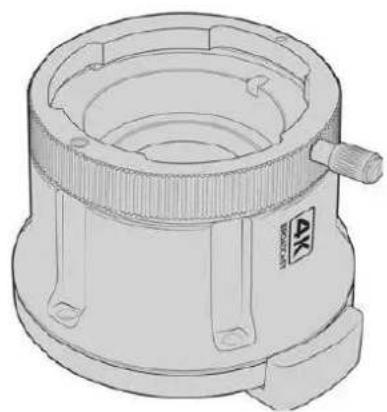
Vier unterschiedliche Mounts im Wechsel verwenden zu können, gibt Ihnen die Freiheit, für jeden Auftrag das passende Objektiv einzusetzen. Bspw. ermöglicht der EF-Objektivanschluss den Einsatz hochwertiger Optiken für Standbilder. Der B4-Mount ist perfekt, wenn Sie parfokale Zoomobjektive für EB-Zwecke und Hochzeiten brauchen. Der PL-Mount ermöglicht es, robuste Highend-Filmobjektive für absolute Präzision und ein wiederholgenaues Setup zu verwenden. Ein F-Mount eröffnet Ihnen eine riesige Auswahl an Nikon Objektiven, die seit 1959 bis heute hergestellt werden.
Die einzelnen Mounts sind schnell angebracht. Schrauben Sie einfach den Original-B4-Mount ab und ersetzen Sie ihn mit dem neuen Mount.