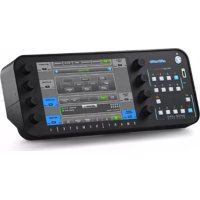
Ultimatte Smart Remote 4 - Controller Blackmagic Design - Kostenlose Bedienungsanleitung
Finden Sie kostenlos die Bedienungsanleitung des Geräts Ultimatte Smart Remote 4 Blackmagic Design als PDF.



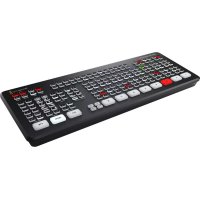
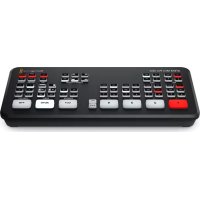
| Produkttyp | Controller für Ultimatte-Keying-Systeme |
| Marke | Blackmagic Design |
| Modell | Ultimatte Smart Remote 4 |
| Betriebssystem | Integriertes Windows |
| Bildschirm | Farb-Touchscreen |
| Anschlüsse | USB vorne (kompatibel mit NTFS, exFAT, FAT32) |
| Stromversorgung | Netzteil, 100-240 V AC, 50-60 Hz |
| Abmessungen (B x T x H) | 480 x 150 x 44 mm (Schätzung 1U Rack) |
| Gewicht | 3 kg (Schätzung) |
| Hauptfunktionen | Keying-Steuerung, Software-Update über USB, Netzwerkkonfiguration |
| Enthaltene Software | Ultimatte SR4, Smart Remote Setup |
| Pflege und Reinigung | Flüssigkeitsspritzer vermeiden, Staub fernhalten |
| Sicherheit | Stecker mit Schutzleiter; Verwendung in Innenräumen, Höhe <2000 m, Temperatur <40°C |
| Ersatzteile und Reparierbarkeit | Nicht vom Benutzer reparierbar; wenden Sie sich an den Blackmagic Design Service |
| Garantie | 12 Monate eingeschränkt (Material- und Herstellungsfehler) |
| Allgemeine Informationen | Konform mit FCC Klasse A, WEEE, diverse Zertifizierungen |
Häufig gestellte Fragen - Ultimatte Smart Remote 4 Blackmagic Design
Benutzerfragen zu Ultimatte Smart Remote 4 Blackmagic Design
0 Frage zu diesem Gerät. Beantworten Sie die, die Sie kennen, oder stellen Sie Ihre eigene.
Eine neue Frage zu diesem Gerät stellen
Laden Sie die Anleitung für Ihr Controller kostenlos im PDF-Format! Finden Sie Ihr Handbuch Ultimatte Smart Remote 4 - Blackmagic Design und nehmen Sie Ihr elektronisches Gerät wieder in die Hand. Auf dieser Seite sind alle Dokumente veröffentlicht, die für die Verwendung Ihres Geräts notwendig sind. Ultimatte Smart Remote 4 von der Marke Blackmagic Design.
BEDIENUNGSANLEITUNG Ultimatte Smart Remote 4 Blackmagic Design
Aktualisieren Ihrer Ultimatte Smart Remote 4 34
Deinstallieren von Software 34
Installieren von Ultimatte Smart Remote Setup 36
Hilfe 39
Gesetzliche Vorschriften und Sicherheitshinweise 40
Garantie 41
Aktualisieren Ihrer Ultimatte Smart Remote 4
Deinstallieren Sie als ersten Schritt zur Aktualisierung Ihrer Smart Remote 4 die SR4-Software von Ihrer Smart Remote.
Tippen Sie auf dem Touchscreen der Ultimatte Smart Remote 4 in der Zeile mit den Menünamen auf das Info-I con, um die Versionsnummer Ihrer aktuellen SR4 festzustellen. Lesen Sie je nach Ihrer Software den nachstehenden Abschnitt zu SR-4 v1.0.5 oder niedriger bzw. SR-4 v1.1 oder höher.
Deinstallieren von Software
Vergewissern Sie sich vor der Installation der SR4-Software, dass die Anwendung aktuell nicht geöffnet ist.
So beenden Sie die SR4-Software:
1 Tippen Sie auf dem Touchscreen der Ultimatte Smart Remote 4 in der Zeile mit den Menünamen auf das Info-Icon.

2 Tippen Sie unter dem „Options“-Tab auf den „Exit To Desktop“-Button.
3 Tippen Sie im jetzt sichtbaren Desktop auf den Aufwärtspfeil in der Windows-Taskleiste.
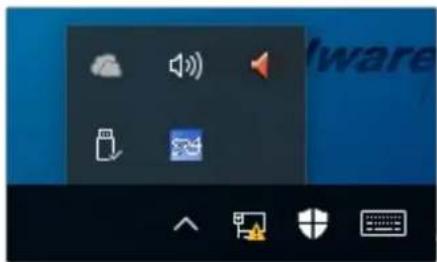
4 Tippen Sie auf das Ultimatte SR4 Icon und halten Sie es 2 Sekunden lang gedrückt. Nun erscheint der „Quit“-Button. Um die Anwendung zu schließen, tippen Sie einfach auf den „Quit“-Button.
So deinstallieren Sie SR4 v1.1 oder höhere Versionen:
1 Tippen Sie in der Taskleiste auf den „Start“-Button und wählen Sie „Settings“.
2 Gehen Sie im „Settings“-Fenster zu Menüpunkt „System“ und wählen Sie die Option „Apps and Features“.
3 Scrollen Sie im „Apps and Features“-Fenster durch die Liste der Anwendungen zur Ultimatte SR4 Software.
4 Markieren Sie die Ultimatte SR4 Software in der Liste und wählen Sie „Uninstall“.
5 Folgen Sie den Anweisungen zur Fertigstellung der Deinstallation.
So deinstallieren Sie SR4 v1.0.5 oder frühere Versionen:
1 Tippen Sie unten links auf das Windows-Logo und halten Sie es gedrückt. Tippen Sie dann auf den „File Explorer“.
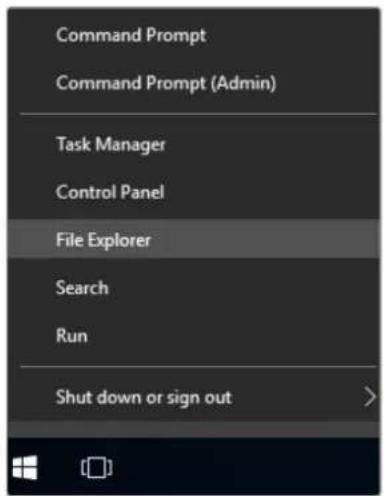
Tippen Sie auf das Windows-Logo, halten Sie es gedrückt und tippen Sie dann auf den „File Explorer“
2 Navigieren Sie im File Explorer zu: C:\Program Files\Ultimatte\SR4. Doppeltippen Sie auf die Wartungsanwendung namens „maintenancetool.exe“.
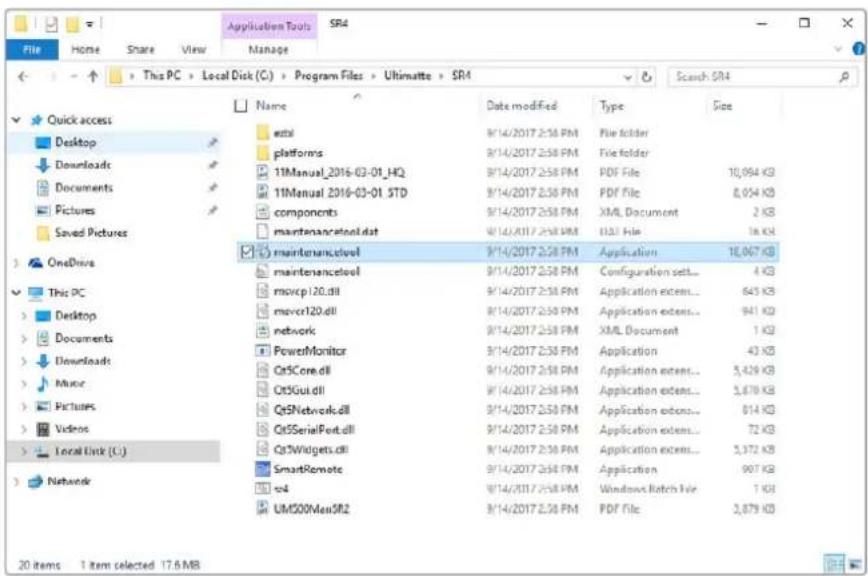
Navigieren Sie zu „Local Disk (C:) und öffnen Sie die benötigten Ordner durch doppeltes Antippen.
3 Wählen Sie im Wartungsfenster „Remove all components“ und tippen Sie auf „Next“.
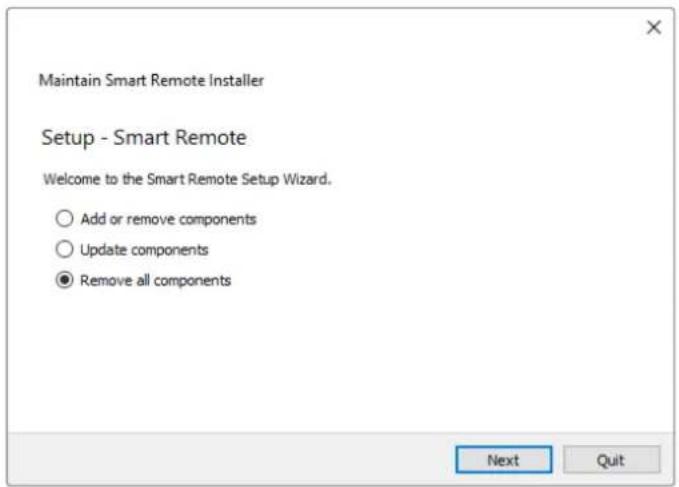
Wählen Sie „Remove all components“ und tippen Sie auf „Next“
4 Die Wartungsanwendung zeigt Ihnen nun an, dass sie für die Deinstallation bereit ist. Tippen Sie auf „Uninstall“. Um der Anwendung zu erlauben, Änderungen an Ihrer Smart Remote 4 vorzunehmen, tippen Sie auf „Yes“.
5 Tippen Sie im Fenster „Completing the Smart Remote Wizard“ auf „Finish“.
Die Software der Ultimatte Smart Remote 4 ist jetzt deinstalliert.
Installieren von Ultimatte Smart Remote Setup
Laden Sie zunächst die aktuellste Version von Ultimatte Smart Remote 4 Setup herunter. Die Software steht auf der Blackmagic Design Support-Seite unter www.blackmagicdesign.com/de/support bereit. Kopieren Sie die Smart Remote MSI-Datei auf einen tragbaren USB-Speicherträger, beispielsweise einen USB-Stick.
Stecken Sie den USB-Speicherträger in den USB-Port vorne an Ihrer Ultimatte Smart Remote 4. Die Smart Remote 4 liest den USB-Speicherträger automatisch und öffnet den File Explorer.
HINWEIS Der für die Installation der Software Ihrer Fernbedienkonsole benutzte portable Speicherträger muss als Master-Boot-Record mit einer einzigen Laufwerkspartitionierung formatiert sein. Ihre Smart Remote 4 erkennt die Formate NTFS, exFAT und FAT32.
So installieren Sie die Software:
1 Doppeltippen Sie im Speicherträger auf das Smart Remote Installations-Icon.
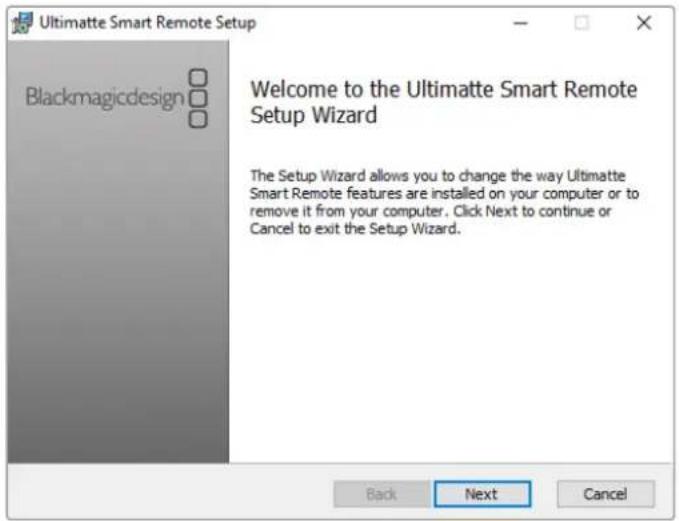
2 Tippen Sie im Setup-Wizard auf „Next“ und folgen Sie den Eingabeaufforderungen bis zur „Install“-Option.
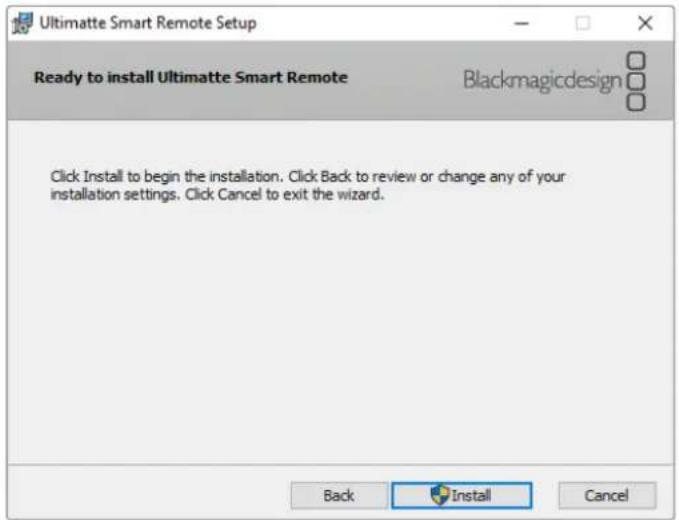
3 Tippen Sie auf „Install“ und erlauben Sie dem Installationsprogramm, Änderungen an Ihrer Ultimatte Smart Remote 4 vorzunehmen, indem Sie, wenn aufgefordert, auf „Yes“ tippen.
4 Um die Installation fertigzustellen, tippen Sie auf „Finish“. Um Ihre Smart Remote 4 neu zu starten, tippen Sie auf „Yes“.
Beim Neustart wird die aktuellste Version der Ultimatte Smart Remote 4 Software automatisch gestartet.
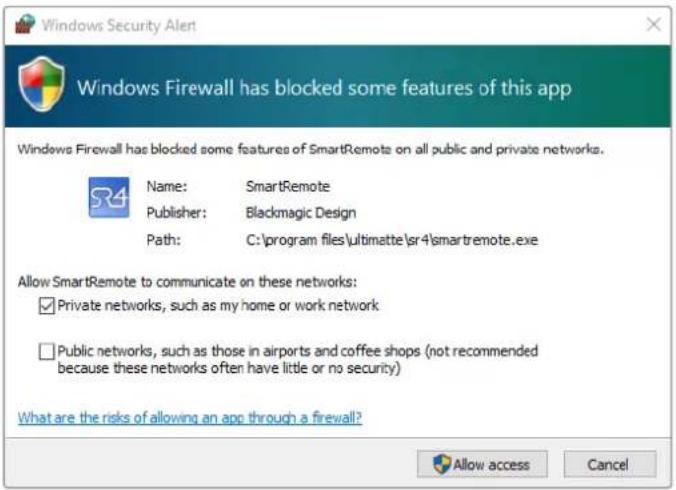
5 Es erscheint ein Dialogfenster, das Sie auffordert, die Kommunikation zwischen Smart Remote und Ihrem Netzwerk zu erlauben. Wählen Sie ein privates Netzwerk wie Ihr Arbeits- oder Hausnetzwerk und klicken Sie auf „Allow Access“.
Am schnellsten erhalten Sie Hilfe online über die Support-Seiten der Website von Blackmagic Design. Sehen Sie dort nach dem aktuellsten Support-Material für Ihren Blackmagic Ultimatte oder Ihre Smart Remote 4.
Blackmagic Design Online-Support-Seiten
Die aktuellsten Versionen der Bedienungsanleitung, Produktsoftware und Support-Hinweise finden Sie im Blackmagic Support Center unter www.blackmagicdesign.com/de/support.
Kontaktaufnahme mit Blackmagic Design Support
Wenn unser Support-Material Ihnen nicht wie gewünscht hilft, gehen Sie auf unsere Support-Seite. Klicken Sie dort auf „Senden Sie uns eine E-Mail“ und schicken Sie uns Ihre Support-Anfrage. Oder klicken Sie auf „Finden Sie Ihr lokales Support-Team“ und rufen Sie Ihre nächstgelegene Blackmagic Design Support Stelle an.
Überprüfen der aktuell installierten Version
Um die Version der aktuell auf Ihrem Computer installierten Blackmagic Ultimatte Software zu prüfen, starten Sie Blackmagic Ultimatte Setup und klicken Sie auf den „About“-Tab. Die Versionsnummer wird dann im Bereich „Softwareinformation“ angezeigt.
So holen Sie sich die aktuellsten Updates
Prüfen Sie zunächst die Versionsnummer der auf Ihrem Computer installierten Ultimatte Setup Software. Sehen Sie dann im Blackmagic Design Support Center unter
www.blackmagicdesign.com/de/support nach den neuesten Aktualisierungen. Es empfiehlt sich in der Regel, die aktuellsten Updates zu installieren. Nehmen Sie Ihre Softwareaktualisierungen jedoch vorsichtshalber nicht mitten in einem wichtigen Projekt vor.
Gesetzliche Vorschriften und Sicherheitshinweise
Gesetzliche Vorschriften
Entsorgung von elektrischen und elektronischen Geräten innerhalb der Europäischen Union.

Das auf dem Produkt abgebildete Symbol weist darauf hin, dass dieses Gerät nicht zusammen mit anderen Abfallstoffen entsorgt werden darf. Altgeräte müssen daher zur Wiederverwertung an eine dafür vorgesehene Sammelstelle übergeben werden.
Mülltrennung und Wiederverwertung von Altgeräten tragen zum nachhaltigen Umgang mit natürlichen Ressourcen bei. Gleichzeitig wird sichergestellt, dass die Wiederverwertung nicht zulasten der menschlichen Gesundheit und der Umwelt geht. Weitere Informationen zur Entsorgung von Altgeräten sowie zu den Standorten der zuständigen Sammelstellen erhalten Sie von Ihren örtlichen Müllentsorgungsbetrieben sowie vom Händler, bei dem Sie dieses Produkt erworben haben.

Dieses Gerät wurde geprüft und entspricht den Grenzwerten für Digitalgeräte der Klasse A gemäß Abschnitt 15 der FCC-Bestimmungen für Funkentstörung. Diese Grenzwerte dienen dem angemessenen Schutz gegen schädliche Störungen bei Betrieb des Geräts in einer kommerziellen Einrichtung. Geräte dieser Art erzeugen und verwenden Hochfrequenzen und können diese auch ausstrahlen. Bei Nichteinhaltung der Installations- und Gebrauchsvorschriften können sie zu Störungen beim Rundfunkempfang führen. Der Betrieb solcher Geräte im Wohnbereich führt mit großer Wahrscheinlichkeit zu Funkstörungen. In diesem Fall kann vom Betreiber verlangt werden, selbst für die Beseitigung solcher Störungen aufzukommen.
Der Betrieb unterliegt den folgenden zwei Bedingungen:
1 Dieses Gerät darf keine schädigenden Störungen hervorrufen.
2 Dieses Gerät muss alle Störungen annehmen, einschließlich Störungen, die einen unerwünschten Betrieb zur Folge haben.

MSIP-REM-BMD-201707003
Sicherheitshinweise
Dieses Gerät muss an ein vorschriftsmäßig geerdetes Stromnetz angeschlossen werden.
Um das Risiko eines elektrischen Schlages zu verringern, setzen Sie das Gerät weder Tropfen noch Spritzern aus.
Das Gerät eignet sich für den Einsatz in tropischen Gebieten mit einer Umgebungstemperatur von bis zu 40 °C.
Achten Sie auf eine ausreichende Luftzufuhr um das Gerät herum, sodass die Belüftung nicht eingeschränkt wird.
Achten Sie bei der Installation im Rack darauf, dass die Luftzufuhr nicht durch andere Geräte eingeschränkt wird. Verwenden Sie ausschließlich die Bohrlöcher mit Gewinde an der Unterseite. Weitere Informationen finden Sie im Abschnitt zur Rack-Montage.

Es befinden sich keine durch den Anwender zu wartenden Teile im Inneren des Gehäuses. Wenden Sie sich für die Wartung an ein Blackmagic Design Service Center in Ihrer Nähe.
Nicht in Höhen von über 2000 m über dem Meeresspiegel einsetzen.
Warnhinweise für autorisiertes Wartungspersonal


Vergewissern Sie sich, dass die Verbindung zum Stromnetz vor Beginn der Wartung getrennt wurde.


Vorsicht – Doppelpol/Neutrale Sicherung
Die in diesem Gerät enthaltenen Außen- und Neutralleiter sind beide durch eine Sicherung geschützt. Daher ist das Gerät für den Anschluss an das IT-Energieverteilungssystem in Norwegen geeignet.
Garantie
12 Monate eingeschränkte Garantie
Für dieses Produkt gewährt die Firma Blackmagic Design eine Garantie auf Material- und Verarbeitungsfehler von 12 Monaten ab Kaufdatum. Sollte sich ein Produkt innerhalb dieser Garantiezeit als fehlerhaft erweisen, wird die Firma Blackmagic Design nach ihrem Ermessen das defekte Produkt entweder ohne Kostenerhebung für Teile und Arbeitszeit reparieren oder Ihnen das defekte Produkt ersetzen.
Zur Inanspruchnahme der Garantieleistungen müssen Sie als Kunde Blackmagic Design über den Defekt innerhalb der Garantiezeit in Kenntnis setzen und die entsprechenden Vorkehrungen für die Leistungserbringung treffen. Es obliegt dem Kunden, für die Verpackung und den bezahlten Versand des defekten Produkts an ein spezielles von Blackmagic Design benanntes Service Center zu sorgen und hierfür aufzukommen. Sämtliche Versandkosten, Versicherungen, Zölle, Steuern und sonstige Abgaben im Zusammenhang mit der Rücksendung von Waren an uns, ungeachtet des Grundes, sind vom Kunden zu tragen.
Diese Garantie gilt nicht für Mängel, Fehler oder Schäden, die durch unsachgemäße Handhabung oder unsachgemäße oder unzureichende Wartung und Pflege verursacht wurden. Blackmagic Design ist im Rahmen dieser Garantie nicht verpflichtet, die folgenden Serviceleistungen zu erbringen: a) Behebung von Schäden infolge von Versuchen Dritter, die Installation, Reparatur oder Wartung des Produkts vorzunehmen, b) Behebung von Schäden aufgrund von unsachgemäßer Handhabung oder Anschluss an nicht kompatible Geräte, c) Behebung von Schäden oder Störungen, die durch die Verwendung von nicht Blackmagic-Design-Ersatzteilen oder -Verbrauchsmaterialien entstanden sind, d) Service für ein Produkt, das verändert oder in andere Produkte integriert wurde, sofern eine solche Änderung oder Integration zu einer Erhöhung des Zeitaufwands oder zu Schwierigkeiten bei der Wartung des Produkts führt. ÜBER DIE IN DIESER GARANTIEERKLÄRUNG AUSDRÜCKLICH AUFGEFÜHRTEN ANSPRÜCHE HINAUS ÜBERNIMMT BLACKMAGIC DESIGN KEINE WEITEREN GARANTIEN, WEDER AUSDRÜCKLICH NOCH STILLSCHWEIGEND. DIE FIRMA BLACKMAGIC DESIGN UND IHRE HÄNDLER LEHNEN JEGLICHE STILLSCHWEIGENDEN GARANTIEN IN BEZUG AUF AUSSAGEN ZUR MARKTGÄNGIGKEIT UND GEBRAUCHSTAUGLICHKEIT FÜR EINEN BESTIMMTEN ZWECK AB. DIE VERANTWORTUNG VON BLACKMAGIC DESIGN, FEHLERHAFTE PRODUKTE ZU REPARIEREN ODER ZU ERSETZEN, IST DIE EINZIGE UND AUSSCHLIESSLICHE ABHILFE, DIE GEGENÜBER DEM KUNDEN FÜR ALLE INDIREKTEN, SPEZIELLEN, NEBEN- ODER FOLGESCHÄDEN ZUR VERFÜGUNG GESTELLT WIRD, UNABHÄNGIG DAVON, OB BLACKMAGIC DESIGN ODER DER HÄNDLER VON DER MÖGLICHKEIT SOLCHER SCHÄDEN ZUVOR IN KENNTNIS GESETZT WURDE. BLACKMAGIC DESIGN IST NICHT HAFTBAR FÜR JEGLICHE WIDERRECHTLCHE VERWENDUNG DER GERÄTE DURCH DEN KUNDEN. BLACKMAGIC HAFTET NICHT FÜR SCHÄDEN, DIE SICH AUS DER VERWENDUNG DES PRODUKTS ERGEBEN. NUTZUNG DES PRODUKTS AUF EIGENE GEFAHR.
© Copyright 2022 Blackmagic Design. Alle Rechte vorbehalten. „Blackmagic Design“, „DeckLink“, „HDLink“, „Workgroup Videohub“, „Multibridge Pro“, „Multibridge Extreme“, „Intensity“ und „Leading the creative video revolution“ sind eingetragene Warenzeichen in den USA und in anderen Ländern. Alle anderen Unternehmens- und Produktnamen sind möglicherweise Warenzeichen der jeweiligen Firmen, mit denen sie verbunden sind.
Thunderbolt und das Thunderbolt-Logo sind Warenzeichen der Firma Intel Corporation in den USA bzw. in anderen Ländern.
Actualización
Ultimatte Smart Remote 4
- Aktualisieren Ihrer Ultimatte Smart Remote 4
- Deinstallieren von Software
- Installieren von Ultimatte Smart Remote Setup
- Blackmagic Design Online-Support-Seiten
- Kontaktaufnahme mit Blackmagic Design Support
- Überprüfen der aktuell installierten Version
- So holen Sie sich die aktuellsten Updates
- Gesetzliche Vorschriften und Sicherheitshinweise
- Gesetzliche Vorschriften
- Entsorgung von elektrischen und elektronischen Geräten innerhalb der Europäischen Union.
- Der Betrieb unterliegt den folgenden zwei Bedingungen:
- Sicherheitshinweise
- Warnhinweise für autorisiertes Wartungspersonal
- Vorsicht – Doppelpol/Neutrale Sicherung
- Garantie
- Monate eingeschränkte Garantie
- Actualización
- Ultimatte Smart Remote 4
Marke : Blackmagic Design
Modell : Ultimatte Smart Remote 4
Kategorie : Controller