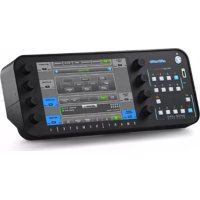
Ultimatte Smart Remote 4 - Controlador Blackmagic Design - Manual de uso y guía de instrucciones gratis
Encuentra gratis el manual del aparato Ultimatte Smart Remote 4 Blackmagic Design en formato PDF.



| Tipo de producto | Controlador para sistemas de incrustación Ultimatte |
| Marca | Blackmagic Design |
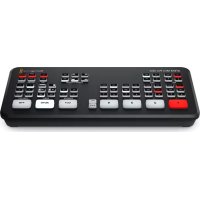
| Modelo | Ultimatte Smart Remote 4 |
| Sistema operativo | Windows integrado |
| Pantalla | Panel táctil a color |
| Puertos | USB frontal (compatible con NTFS, exFAT, FAT32) |
| Alimentación | Red, 100-240 V CA, 50-60 Hz |
| Dimensiones (An x Pr x Al) | 480 x 150 x 44 mm (estimación rack 1U) |
| Peso | 3 kg (estimación) |
| Funciones principales | Control de incrustación, actualización de software mediante USB, configuración de red |
| Software incluido | Ultimatte SR4, Smart Remote Setup |
| Mantenimiento y limpieza | No salpicar con líquido, evitar el polvo |
| Seguridad | Enchufe con conductor de protección; uso en interiores, altitud <2000 m, temperatura <40°C |
| Piezas de repuesto y reparabilidad | No reparable por el usuario; contactar al servicio de Blackmagic Design |
| Garantía | 12 meses limitada (defectos de materiales y fabricación) |
| Información general | Cumple con las normas FCC clase A, RAEE, certificaciones diversas |
Preguntas frecuentes - Ultimatte Smart Remote 4 Blackmagic Design
Preguntas de los usuarios sobre Ultimatte Smart Remote 4 Blackmagic Design
0 pregunta sobre este aparato. Responde a las que conoces o haz la tuya.
Hacer una nueva pregunta sobre este aparato
Descarga las instrucciones para tu Controlador en formato PDF gratis! Encuentra tus instrucciones Ultimatte Smart Remote 4 - Blackmagic Design y toma tu dispositivo electrónico nuevamente en la mano. En esta página están publicados todos los documentos necesarios para el uso de su dispositivo. Ultimatte Smart Remote 4 de la marca Blackmagic Design.
MANUAL DE USUARIO Ultimatte Smart Remote 4 Blackmagic Design
Actualización del dispositivo 44
Desinstalación del software 44
Instalación de Ultimatte Smart Remote Setup 46
Ayuda 49
Información sobre normativas y seguridad 50
Garantía 51
Actualización del dispositivo
Antes de actualizar el dispositivo, es preciso desinstalar el sistema operativo interno.
Pulse el ícono de información en la pantalla táctil para ver el número de la versión instalada. Siga las instrucciones descritas a continuación, según la versión del sistema operativo interno instalada en el dispositivo.
Desinstalación del software
En primer lugar, compruebe que la aplicación no se esté ejecutando.
Para salir de la aplicación:
1 Pulse el ícono de información en la pantalla del panel de control.

2 En la pestaña Options, pulse el botón Exit To Desktop.
3 Pulse la flecha hacia arriba en la parte inferior de la pantalla.
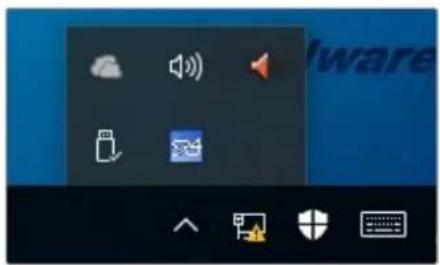
4 Presione el ícono del panel de control durante dos segundos y a continuación pulse Quit para salir de la aplicación.
Para desinstalar SR4 v1.1 o una versión posterior:
1 Presione el botón Start en la barra de tareas y seleccione la opción Settings.
2 Seleccione System en el menú que aparece y a continuación la opción Apps & Features.
3 Busque la aplicación Ultimatte SR4 en la lista que aparece en la ventana emergente.
4 Seleccione la aplicación en la lista y luego la opción Uninstall.
5 Sigue las instrucciones en que aparecen en la pantalla para desinstalar el software.
Para desinstalar SR4 v1.0.5 o una versión anterior:
1 Pulse el logotipo de Windows en la parte inferior izquierda de la pantalla y manténgalo presionado. A continuación, seleccione el explorador de archivos.
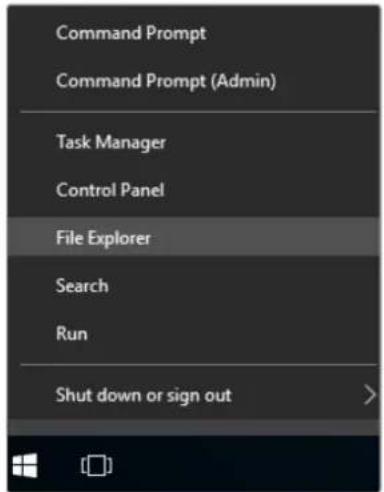
Pulse el logotipo de Windows y manténgalo presionado. A continuación, seleccione el explorador de archivos.
2 En el explorador, seleccione la unidad C:, luego Program Files, a continuación Ultimatte y finalmente SR4. Pulse dos veces la aplicación denominada maintenancetool.exe.
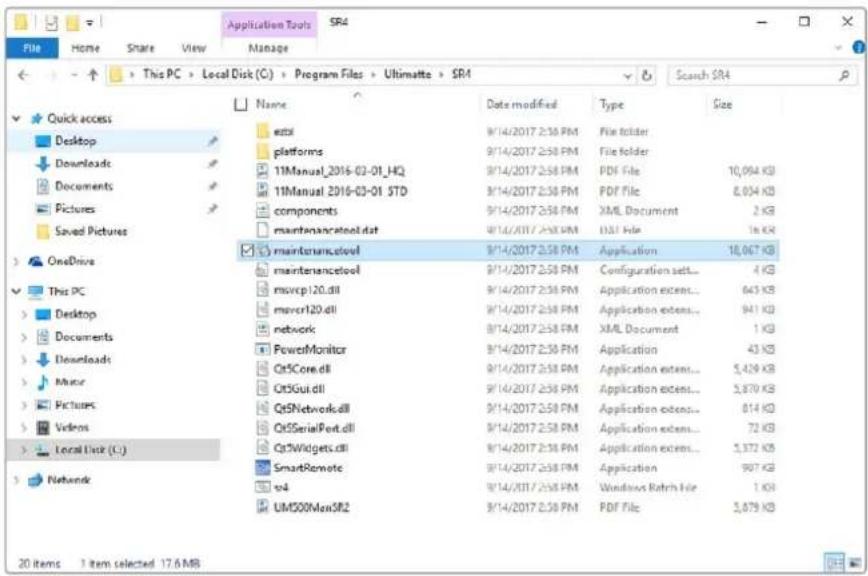
Acceda a la unidad local C: y pulse dos veces en las carpetas requeridas para acceder a su contenido.
3 En la ventana de la aplicación, seleccione la opción Remove all components y a continuación pulse Next.
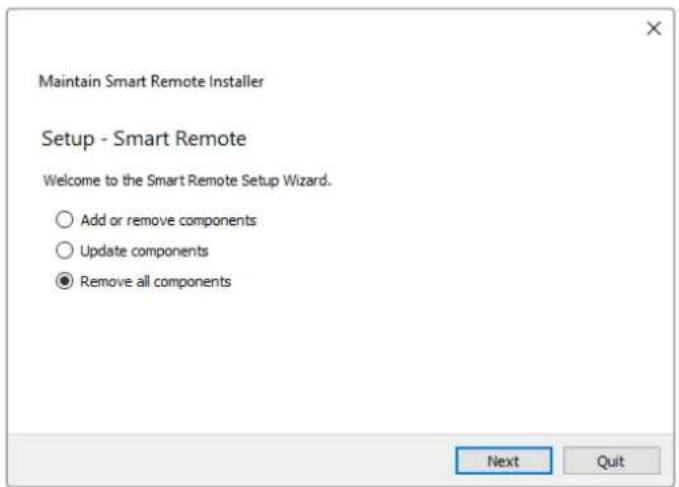
Marque la opción Remove all components y pulse el botón Next.
4 Aparecerá un mensaje indicándole que el sistema está listo para desinstalar la aplicación. Pulse Uninstall y seleccione la opción Yes para que la aplicación realice los cambios necesarios.
5 Al finalizar el procedimiento, pulse Finish.
La versión se ha desinstalado correctamente.
Instalación de Ultimatte Smart Remote Setup
Visite nuestra página de asistencia técnica para descargar la versión más reciente del programa. Copie el archivo .msi en una unidad USB.
Conecte la unidad en el puerto USB del panel de control. El dispositivo leerá su contenido automáticamente y abrirá el explorador de archivos.
NOTA: La unidad USB empleada para instalar el software en el panel de control debe formatearse con un registro de arranque maestro mediante una sola partición. El panel es compatible con los sistemas NTFS, exFAT y FAT32.
Para instalar el programa:
1 Pulse dos veces el ícono correspondiente al instalador.
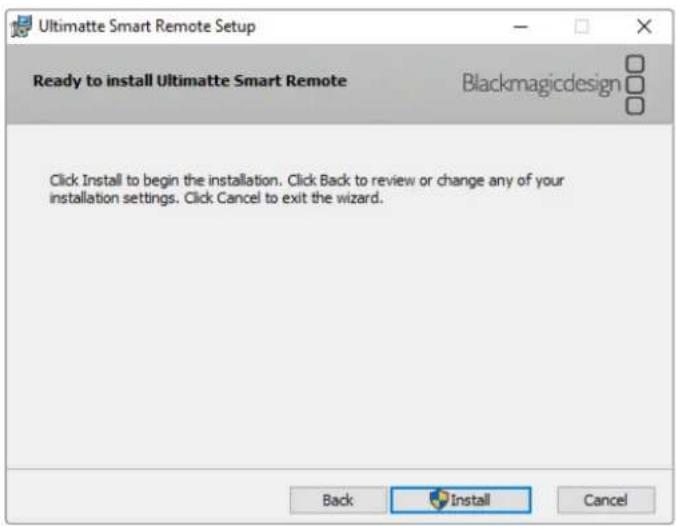
2 Pulse Next en la ventana emergente, siga las instrucciones y a continuación pulse el botón Install.
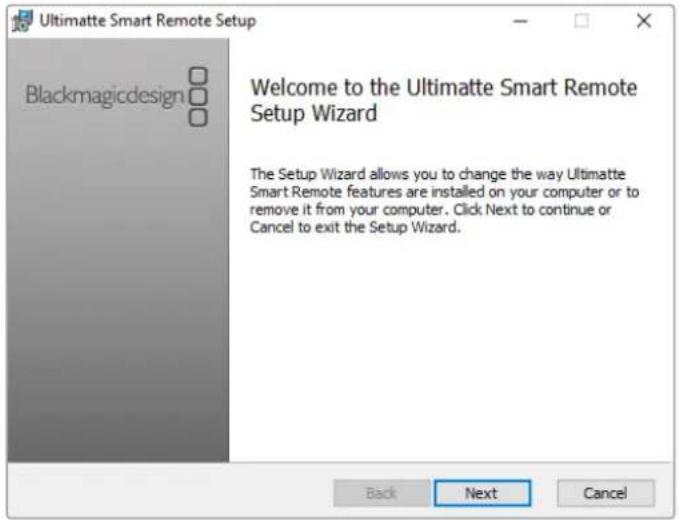
3 Pulse Install y seleccione la opción Yes para que la aplicación realice los cambios
4 Pulse Finish para completar la instalación y a continuación Yes para reiniciar el dispositivo. El panel de control se reiniciará automáticamente con la última versión del sistema operativo interno instalada.
5 Aparecerá un cuadro de diálogo solicitando que permita al dispositivo comunicarse a través de una red. Seleccione la opción Private Networks para una red en el hogar o en el entorno laboral y a continuación pulse Allow Access.

Visite nuestra página de soporte técnico a fin de obtener ayuda rápidamente y acceder al material de apoyo más reciente para los productos descritos en este manual.
Página de soporte técnico
Las versiones más recientes de este manual, los distintos programas mencionados y el material de apoyo se encuentran disponibles en nuestro centro de soporte técnico.
Cómo ponerse en contacto con Blackmagic Design
Si no encuentra la ayuda que necesita, solicite asistencia mediante el botón Enviar correo electrónico, situado en la parte inferior de nuestra página de soporte técnico. De manera alternativa, haga clic en el botón Soporte técnico local para acceder al número telefónico del centro de atención más cercano.
Cómo comprobar la versión del software instalado
Ejecute el programa Blackmagic Ultimatte Setup y haga clic en la pestaña About. El número de versión figura debajo del apartado Software Information.
Cómo obtener las actualizaciones más recientes
Una vez que haya comprobado la versión del programa instalado en el equipo informático, visite nuestro centro de soporte técnico para comprobar si existen actualizaciones disponibles. Aunque generalmente es recomendable instalar las versiones más recientes, evite realizar modificaciones al sistema operativo interno del dispositivo si se encuentra llevando a cabo un proyecto importante.
Información sobre normativas y seguridad
Normativas
Tratamiento de residuos de equipos eléctricos y electrónicos en la Unión Europea:

Este símbolo indica que el dispositivo no debe desecharse junto con otros residuos domésticos. A tales efectos, es preciso llevarlo a un centro de recolección para su posterior reciclaje. Esto ayuda a preservar los recursos naturales y garantiza que dicho procedimiento se realice protegiendo la salud y el medioambiente. Para obtener más información al respecto, comuníquese con el distribuidor o el centro de reciclaje más cercano.

Según las pruebas realizadas, este equipo cumple con los límites indicados para dispositivos digitales Clase A, en conformidad con la sección 15 de las normas establecidas por la Comisión Federal de Comunicaciones. Esto permite proporcionar una protección razonable contra interferencias nocivas al operar el dispositivo en un entorno comercial. Este equipo usa, genera y puede irradiar energía de radiofrecuencia, y si no se instala o utiliza de acuerdo con el manual de instrucciones, podría ocasionar interferencias nocivas para las comunicaciones radiales. El funcionamiento de este equipo en una zona residencial puede ocasionar interferencias nocivas, en cuyo caso el usuario deberá solucionar dicho inconveniente por cuenta propia.
El funcionamiento de este equipo está sujeto a las siguientes condiciones:
1 El dispositivo no debe ocasionar interferencias nocivas.
2 El dispositivo debe admitir cualquier interferencia recibida, incluidas aquellas que puedan provocar un funcionamiento incorrecto del mismo.
MSIP-REM-BMD-201707003

Seguridad
Este equipo debe enchufarse a una toma de corriente que disponga de una conexión a tierra.
A fin de reducir el riesgo de descarga eléctrica, evite exponer el equipo a goteras o salpicaduras.
Este equipo puede utilizarse en climas tropicales, a una temperatura ambiente máxima de 40 °C.
Compruebe que haya suficiente ventilación en torno a la unidad.
Al instalar el equipo en un bastidor, verifique que el dispositivo contiguo no impida la ventilación. Utilice solamente los orificios roscados en la base. Consulte el apartado Instalación en bastidores para obtener más información.
La reparación de los componentes internos del equipo no debe ser llevada a cabo por el usuario. Comuníquese con nuestro centro de atención más cercano para obtener más información al respecto.

Evite utilizar el equipo a una altura mayor de 2000 metros.
Advertencias para el personal técnico


Desconecte la alimentación de ambas tomas de entrada antes de reparar el dispositivo.


Precaución: fusible doble (polo activo/neutro)
La fuente de alimentación en este equipo incluye fusibles, tanto en el conductor de línea como en el neutro, y permite su conexión al sistema de distribución eléctrico noruego.
Garantía
12 meses de garantía limitada
Blackmagic Design garantiza que el producto adquirido no presentará defectos en los materiales o en su fabricación por un período de 12 meses a partir de la fecha de compra. Si un producto resulta defectuoso durante el período de validez de la garantía, Blackmagic Design podrá optar por reemplazarlo o repararlo sin cargo alguno por concepto de piezas y/o mano de obra.
Para acceder al servicio proporcionado de acuerdo con los términos de esta garantía, el Cliente deberá dar aviso del defecto a Blackmagic Design antes del vencimiento del período de garantía y encargarse de los arreglos necesarios para la prestación del mismo. El Cliente será responsable del empaque y el envío del producto defectuoso al centro de servicio técnico designado por Blackmagic Design y deberá abonar las tarifas postales por adelantado. El Cliente será responsable de todos los gastos de envío, seguros, aranceles, impuestos y cualquier otro importe que surja con relación a la devolución de productos por cualquier motivo.
Esta garantía carecerá de validez ante defectos o daños causados por un uso indebido del producto o por falta de cuidado y mantenimiento. Blackmagic Design no tendrá obligación de prestar el servicio estipulado en esta garantía para (a) reparar daños provocados por intentos de personal ajeno a Blackmagic Design de instalar el producto, repararlo o realizar un mantenimiento del mismo; (b) reparar daños resultantes del uso de equipos incompatibles o conexiones a los mismos; (c) reparar cualquier daño o mal funcionamiento provocado por el uso de piezas o repuestos no suministrados por Blackmagic Design; o (d) brindar servicio técnico a un producto que haya sido modificado o integrado con otros productos, cuando dicha modificación o integración tenga como resultado un aumento de la dificultad o el tiempo necesario para reparar el producto. ESTA GARANTÍA OFRECIDA POR BLACKMAGIC DESIGN SUSTITUYE CUALQUIER OTRA GARANTÍA, EXPRESA O IMPLÍCITA. POR MEDIO DE LA PRESENTE, BLACKMAGIC DESIGN Y SUS DISTRIBUIDORES RECHAZAN CUALQUIER GARANTÍA IMPLÍCITA DE COMERCIALIZACIÓN O IDONEIDAD PARA UN PROPÓSITO PARTICULAR. LA RESPONSABILIDAD DE BLACKMAGIC DESIGN EN CUANTO A LA REPARACIÓN O SUSTITUCIÓN DE PRODUCTOS DEFECTUOSOS CONSTITUYE UNA COMPENSACIÓN COMPLETA Y EXCLUSIVA PROPORCIONADA AL CLIENTE POR CUALQUIER DAÑO INDIRECTO, ESPECIAL, FORTUITO O EMERGENTE, AL MARGEN DE QUE BLACKMAGIC DESIGN O SUS DISTRIBUIDORES HAYAN SIDO ADVERTIDOS CON ANTERIORIDAD SOBRE LA POSIBILIDAD DE TALES DAÑOS. BLACKMAGIC DESIGN NO SE HACE RESPONSABLE POR EL USO ILEGAL DE EQUIPOS POR PARTE DEL CLIENTE. BLACKMAGIC DESIGN NO SE HACE RESPONSABLE POR DAÑOS CAUSADOS POR EL USO DE ESTE PRODUCTO. EL USUARIO UTILIZA EL PRODUCTO BAJO SU PROPIA RESPONSABILIDAD.
© Copyright 2022 Blackmagic Design. Todos los derechos reservados. Blackmagic Design, DeckLink, HDLink, Videohub Workgroup, Multibridge Pro, Multibridge Extreme, Intensity y «Leading the creative video revolution» son marcas registradas en Estados Unidos y otros países. Todos los demás nombres de compañías y productos pueden ser marcas comerciales de las respectivas empresas a las que estén asociados.
El nombre Thunderbolt y el logotipo respectivo son marcas registradas de Intel Corporation en Estados Unidos y otros países.
更新
Ultimatte Smart Remote 4
- Actualización del dispositivo
- Desinstalación del software
- Instalación de Ultimatte Smart Remote Setup
- Página de soporte técnico
- Cómo ponerse en contacto con Blackmagic Design
- Cómo comprobar la versión del software instalado
- Cómo obtener las actualizaciones más recientes
- Información sobre normativas y seguridad
- Normativas
- Tratamiento de residuos de equipos eléctricos y electrónicos en la Unión Europea:
- El funcionamiento de este equipo está sujeto a las siguientes condiciones:
- Seguridad
- Advertencias para el personal técnico
- Precaución: fusible doble (polo activo/neutro)
- Garantía
- meses de garantía limitada
- 更新
- Ultimatte Smart Remote 4
Marca : Blackmagic Design
Modelo : Ultimatte Smart Remote 4
Categoría : Controlador