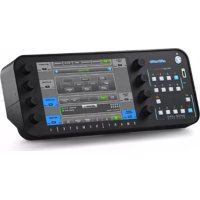
Ultimatte Smart Remote 4 - 控制器 Blackmagic Design - 免费用户手册
免费查找设备手册 Ultimatte Smart Remote 4 Blackmagic Design PDF格式.



| 产品类型 | Ultimatte 抠像系统控制器 |
| 品牌 | Blackmagic Design |
| 型号 | Ultimatte Smart Remote 4 |
| 操作系统 | 内置 Windows |
| 屏幕 | 彩色触摸屏 |
| 接口 | 前置 USB(兼容 NTFS、exFAT、FAT32) |
| 电源 | 交流电源,100-240 V,50-60 Hz |
| 尺寸(长 x 宽 x 高) | 480 x 150 x 44 毫米(约 1U 机架) |
| 重量 | 3 千克(约) |
| 主要功能 | 抠像控制、通过 USB 更新软件、网络设置 |
| 附带软件 | Ultimatte SR4、Smart Remote Setup |
| 维护与清洁 | 避免液体飞溅,防尘 |
| 安全 | 带保护导线的插头;室内使用,海拔 <2000 米,温度 <40°C |
| 备件与可维修性 | 用户不可自行维修;请联系 Blackmagic Design 服务部门 |
| 保修 | 12 个月有限保修(硬件和制造缺陷) |
| 一般信息 | 符合 FCC A 类、WEEE、各项认证 |
常见问题 - Ultimatte Smart Remote 4 Blackmagic Design
用户关于以下问题的提问 Ultimatte Smart Remote 4 Blackmagic Design
0 问题 关于此设备。回答您知道的问题或提出自己的问题。
提出关于此设备的新问题
下载您的设备说明 控制器 免费PDF格式!查找您的手册 Ultimatte Smart Remote 4 - Blackmagic Design 并重新掌握您的电子设备。本页发布了使用您的设备所需的所有文档。 Ultimatte Smart Remote 4 品牌 Blackmagic Design.
用户手册 Ultimatte Smart Remote 4 Blackmagic Design
更新Smart Remote 4的第一步是从Smart Remote上卸载SR4软件。
点按控制面板上Smart Remote 4文件控制区块中的询问号图标,找到当前SR4软件版本号。接下来,请根据您使用的是SR-4 v1.0.5或更低版本,还是SR-4 v1.1或更高版本,选择下文对应的内容进行操作。
卸载软件
卸载SR4软件之前,请先确保该应用程序未处在运行状态。
退出SR4软件步骤如下:
1 点按控制面板上Smart Remote 4文件控制区块中的询问号图标。

text_image
MATTE MENU2 在“Options”(选项)选项卡中,点按“Exit to Destop”(回到桌面)按钮。
3 现在可以看到桌面, 点按Windows托盘中的“Up”(向上)箭头。
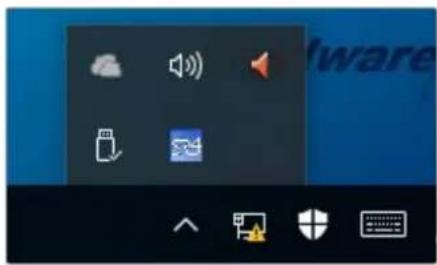
4 按住Ultimatte SR4图标两秒后放开, 会出现“Quit” (退出) 图标。点按“Quit”图标关闭应用程序。 卸载SR4 v1.1或更高版本步骤如下:
1 按任务栏中的“Start”(开始)按钮,选择“Settings”(设置)。
2 从设置窗口的菜单中选择“System”(系统),然后选择“ps & Features”(程序和功能)选项。
3 在“Apps & Features”(程序和功能)窗口中,滚动应用程序列表并找到Ultimatte SR4软件。
4 从列表中选中Ultimatte SR4软件,并选择“Uninstall”(卸载)。
5 根据屏幕提示完成软件卸载。
卸载SR4 v1.0.5或更低版本步骤如下:
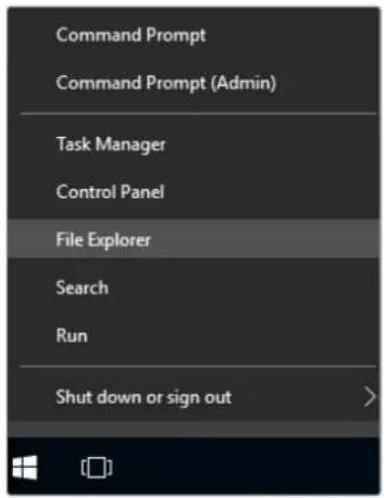
1 长按左下角的Windows标志,然后点按“文件资源管理器”。
text_image
Command Prompt Command Prompt (Admin) Task Manager Control Panel File Explorer Search Run Shut down or sign out长按Windows标志,然后点按“文件资源管理器”。
2 在文件浏览器中前往: C:\Program Files\Ultimatte\SR4, 双击名为“maintenancetool.exe”的维护应用程序。
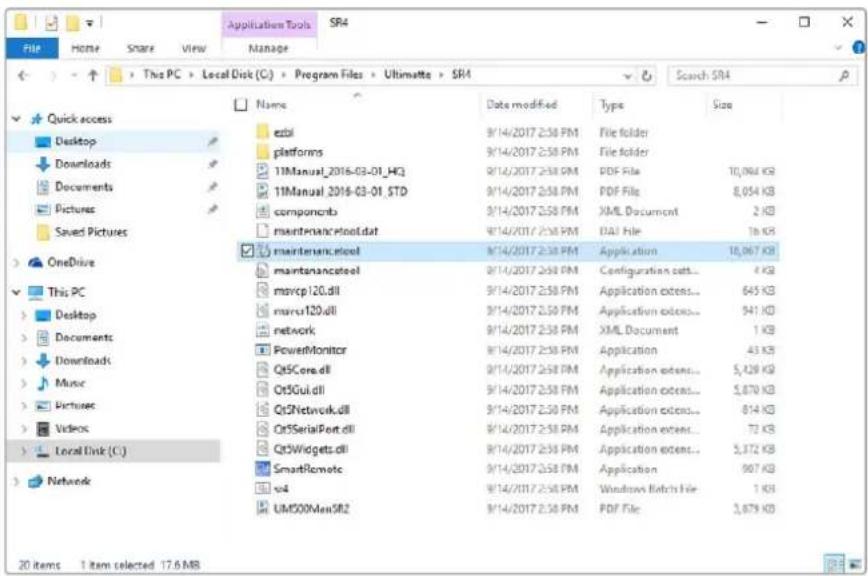
text_image
Application Tools SR4 File Home Share View Manage This PC > Local Disk (C:) > Program Files > Ultimatte > SR4 Search SR4 Quick access Desktop Downloads Documents Pictures Saved Pictures OneDrive This PC Desktop Documents Downloads Music Virtunes Videos Local Disk (C:) Network ezbl platforms 11Manual_2016-03-01_HK3 11Manual_2016-03-01_STD components maintenance.txt.dat maintenance.txt maintanancateel movcp120.dll movcp120.dll network PowerMonitor Qt5Core.dll Qt5Gui.dll Qt5Network.dll Qt5SerialPort.dll Qt5Widgets.dll SmartRemote sv4 UM500Men5R2 9/14/2017 2:58 PM File folder 9/14/2017 2:58 PM File folder 9/14/2017 2:58 PM PDF File 10,067 KB 9/14/2017 2:58 PM PDF File 8,054 KB 9/14/2017 2:58 PM XML Document 2 KB 9/14/2017 2:58 PM DAI File 16 KB Application 10,067 KB Configuration cett... 4 KB Application extens... 645 KB Application extens... 941 KB XML Document 1 KB Application 43 KB Application extens... 5,429 KB Application extens... 5,870 KB Application extens... 814 KB Application extens... 72 KB Application extens... 5,372 KB Application 907 KB Windows illicit File 1 KB PDF File 3,879 KB浏览“本地磁盘 C:\”,双击所需的文件夹,打开其中的内容。
3 在维护应用程序窗口中,选择“删除所有组件”然后点按“下一步”。
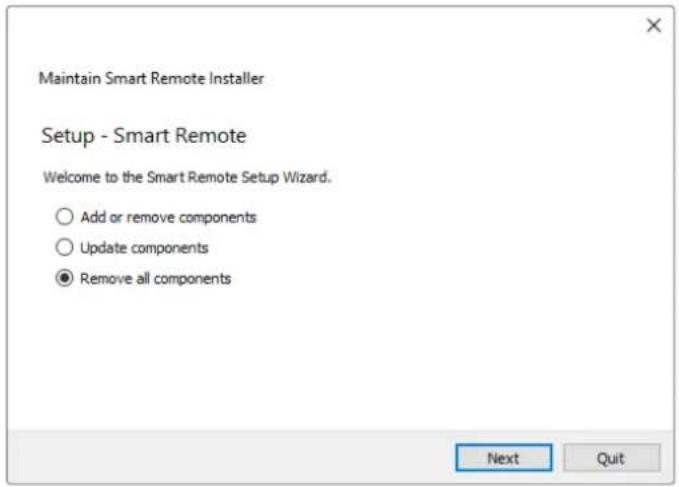
选择“删除所有组件”然后点按“下一步”。
4 维护应用程序会通知您卸载准备就绪。点按“Uninstall”(卸载),然后点按“Yes”允许应用程序对Smart Remote 4做出修改。
5 在“Completing the Smart Remote Wizard”(完成Smart Remote安装向导)窗口中点按“Finish”。
Ultimatte Smart Remote 4软件卸载完毕。
安装Ultimatte Smart Remote Setup
首先,请访问Blackmagic Design支持中心www.blackmagicdesign.com/cn/support下载最新版本的Ultimate Smart Remote 4 Setup软件。将Smart Remote .msi文件复制粘贴到一个便携式USB设备上,例如USB闪存盘。
将USB盘插入Smart Remote 4前方的USB端口。Smart Remote 4会自动读取USB盘并打开文件资源管理器。
备注 用于在Smart Remote上安装软件的便携式存储硬盘必须被格式化为使用单分区的主引导记录。Smart Remote 4能够识别NTFS、exFAT和FAT32格式。
安装软件步骤如下:
1 双击存储硬盘中的Smart Remote安装程序图标。
2 在安装向导中点按“Next”(下一步),然后跟随提示直到抵达“Install”(安装)选项。
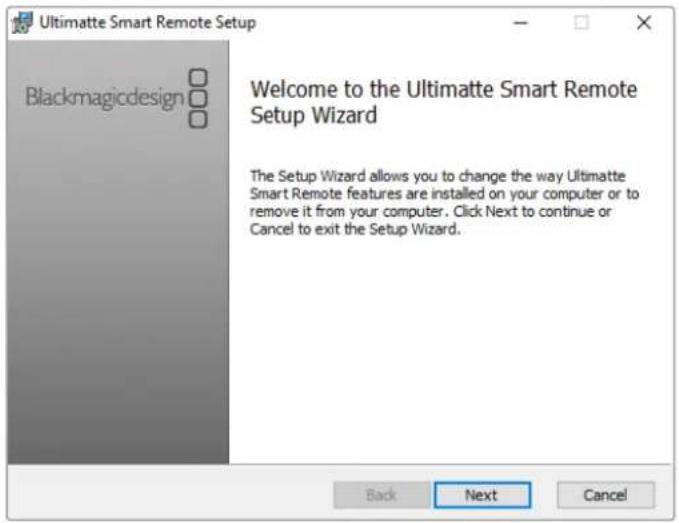
3 点按“Install”,然后在提示出现时点按“Yes”允许安装程序对Smart Remote 4做出更改。
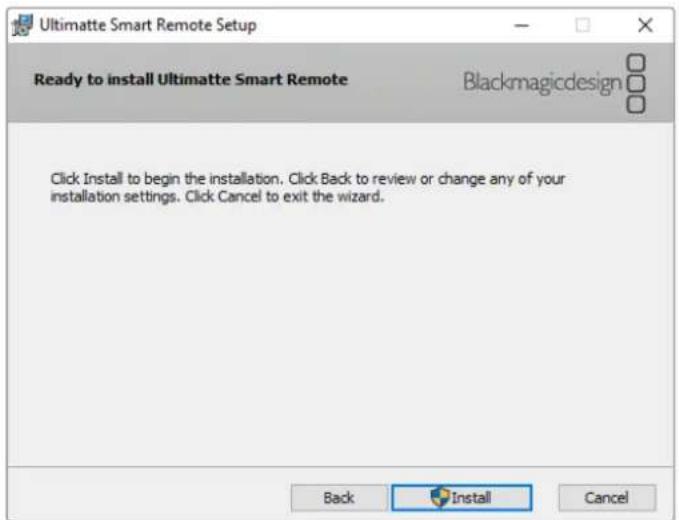
Smart Remote 4会重新启动并自动启用最新版本的Ultimatte Smart Remote 4控制面板。
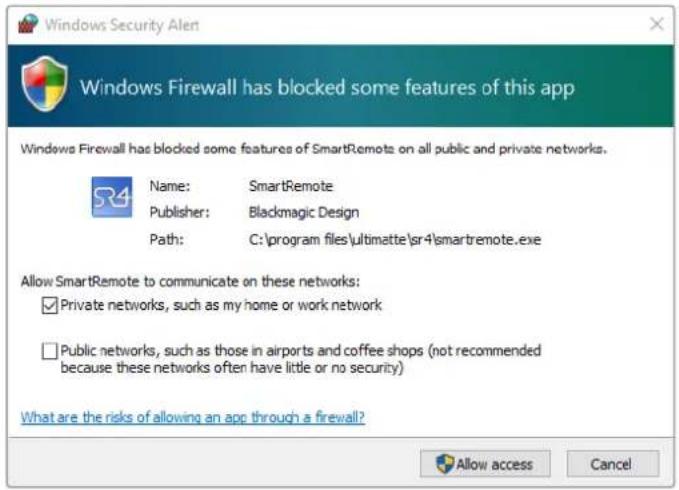
5 出现的Windows对话框会询问是否允许Smart Remote通过网络进行通信。选择“Private networks, such as my home or work network”(私有网络,如我的家庭或工作网络),并点按“Allow Access”(允许访问)。
获得帮助的快捷途径是登陆Blackmagic Design在线支持页面,并浏览有关Blackmagic Ultimatte或Smart Remote 4的最新支持信息和材料。
Blackmagic Design在线支持页面
请登陆Blackmagic Design支持中心www.blackmagicdesign.com/cn/support获得最新版操作手册、软件以及技术答疑文章。
联系Blackmagic Design支持中心
如果我们提供的支持信息无法解答您的疑问,请到支持页面下点击“给我们发送电子邮件”按钮即可发送技术支持请求。或者,您也可以点击支持页面下的“查找您所在地区的支持团队”按钮,致电您所在地区的Blackmagic Design支持中心获得帮助。
查看当前安装的版本
要查看您计算机上所安装的Blackmagic Ultimatte Setup软件版本,请运行Blackmagic Ultimatte Setup并点击“About”选项卡。软件版本号码将显示在“Software Version”(软件版本)部分。
如何获得更新
检查完您电脑上安装的Blackmagic Ultimatte Setup软件版本号之后,请登陆网址www.blackmagicdesign.com/cn/support访问Blackmagic Design支持中心查看最新版本。请定期关注版本更新,但切勿在进行重要项目工作时进行软件升级,以免重要资料丢失。
监管告知与安全信息
监管声明
在欧盟范围内处置电子垃圾和电子设备的注意事项。

根据产品所附的提示标志,本设备不得与其它废弃材料共同处置。处置废弃设备时,必须交给指定收集点进行回收。对废弃设备进行单独收集并回收能够节省自然资源,且回收方式不会损害环境和人体健康。获取更多关于废弃设备回收点的信息,请联系您所在城市的回收站,或当时购买设备的经销商。

本设备经过测试,符合 FCC 规则的第15部分对A类数字设备的限制。这些限制旨在为运行于商业环境中的设备提供合理保护,使其免受有害干扰的影响。本设备可生成、使用且辐射射频能量,如果未按照安装手册来安装和使用本设备,则可能导致对无线电通信的有害干扰。在住宅区运行本产品可能会产生有害干扰,在这种情况下将由用户自行承担消除干扰的费用。
必须满足以下条件后方可操作:
1 设备不会造成有害干扰。
2 设备必须能够承受任何干扰,包括可能导致意外操作的干扰。

MSIP-REM-BMD-201707003
安全信息
设备必须连接在配有保护地线的电源插座。
为了降低触电风险,请勿将设备放在会滴水或溅水的地方。
设备适合在环境温度低于 40^ C 的热带地区使用。
确保设备四周留有足够的空间,没有阻挡物。
安装在机架上时,确保相邻设备不会阻碍通风。仅可使用底座上设计的螺纹孔,详情请参阅“机架安装”部分的介绍。

设备内部没有操作人员可维护的零件。维修服务请联系当地Blackmagic Design服务中心。
请在海拔高度2000米以下的地区使用。
授权维修人员警告
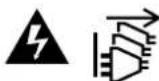
请确保电源从插座拔出后方可进行维护。
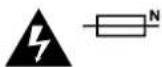
注意 - 双极/中线熔断
设备电源配有火线和中性线,适合连接挪威的配电系统。
保修
12个月有限保修
Blackmagic Design保证本产品自购买之日起12个月内不会有材料和工艺上的缺陷。若本产品在保修期内出现质量问题,Blackmagic Design可选择为产品提供免费修理或更换零部件,或者更换缺陷产品。
为确保消费者有权享受本保修条款中的服务,如遇产品质量问题请务必在保修期内联系Blackmagic Design并妥善安排保修事宜。消费者应将缺陷产品包装并运送到Blackmagic Design的指定服务中心进行维修,运费由消费者承担并预先支付。若消费者因任何原因退货,所有运费、保险费、关税等各项税务以及其他费用均由消费者承担。
本保修条款不适用于任何因使用、维护不当或保养不周造成的缺陷、故障或损坏。根据本保修服务,Blackmagic Design的保修服务范围不包括以下内容:1. 对由非Blackmagic Design专门人员进行的安装、维修或保养所造成的损坏进行维修,2. 对因使用不当或连接到不兼容设备所造成的损坏进行维修,3. 对因使用了非Blackmagic Design生产的零部件所导致的损坏或故障进行维修,及4. 对经过改装或和其他产品进行组装的产品进行保养维修(因为产品经改装或组装后会增加保养维修所需时间或保养难度)。本保修条款由BLACKMAGIC DESIGN提供,它可取代所有其他明示或隐含的保修。BLACKMAGIC DESIGN及其供应商对任何有关适销性及就特定用途的适用性等隐含保证不作任何担保。BLACKMAGIC DESIGN负责为消费者提供缺陷产品的维修或更换服务是完整和排他性补救措施,不论BLACKMAGIC DESIGN或其供应商是否事先获悉发生间接、特殊、偶然或必然损坏等损坏的可能性。若消费者对本设备进行非法使用,BLACKMAGIC DESIGN概不负责。对因使用本产品造成的损失,BLACKMAGIC DESIGN概不负责。本产品的操作风险由用户自行承担。
© Copyright 2022 Blackmagic Design。保留一切权利。“Blackmagic Design”、“DeckLink”、“HDLink”、“Workgroup Videohub”、“Multibridge Pro”、“Multibridge Extreme”、“Intensity”以及“Leading the creative video revolution”均为美国及其他国家的注册商标。所有其他公司名称及产品名称可能是其他所有者的注册商标。
Thunderbolt及其商标为英特尔公司在美国和/或其他国家的商标。
업데이트 정보
Ultimatte Smart Remote 4