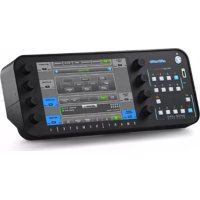
Ultimatte Smart Remote 4 - コントローラー Blackmagic Design - 無料のユーザーマニュアル
デバイスのマニュアルを無料で見つける Ultimatte Smart Remote 4 Blackmagic Design PDF形式.



| 製品タイプ | Ultimatte インサーションシステム用コントローラー |
| ブランド | Blackmagic Design |
| モデル | Ultimatte Smart Remote 4 |
| オペレーティングシステム | 内蔵Windows |
| ディスプレイ | カラータッチパネル |
| ポート | 前面USB(NTFS、exFAT、FAT32互換) |
| 電源 | 交流電源、100-240V、50-60Hz |
| 寸法(幅×奥行×高さ) | 480×150×44mm(1Uラック見積もり) |
| 重量 | 3kg(目安) |
| 主な機能 | インサーションコントロール、USB経由のソフトウェアアップデート、ネットワーク設定 |
| 付属ソフトウェア | Ultimatte SR4、Smart Remote Setup |
| メンテナンスと清掃 | 液体をかけないでください。ほこりを避けてください。 |
| 安全 | 保護導体付きプラグ;屋内使用、高度2000m未満、温度40°C未満 |
| 交換部品と修理可能性 | ユーザーによる修理はできません。Blackmagic Designサービスに連絡してください。 |
| 保証 | 12ヶ月の限定保証(素材および製造上の欠陥) |
| 一般情報 | FCCクラスA、WEEE、各種認証に準拠 |
よくある質問 - Ultimatte Smart Remote 4 Blackmagic Design
ユーザーの質問 Ultimatte Smart Remote 4 Blackmagic Design
0 質問 この機器について。知っているものに答えるか、ご自身の質問をしてください。
この機器について新しい質問をする
デバイスの取扱説明書をダウンロード コントローラー 無料でPDF形式で!マニュアルを見つける Ultimatte Smart Remote 4 - Blackmagic Design 電子デバイスをもとに戻しましょう。このページにはデバイスの使用に必要なすべての書類が掲載されています。 Ultimatte Smart Remote 4 ブランド Blackmagic Design.
使用説明書 Ultimatte Smart Remote 4 Blackmagic Design
Smart Remote 4のアップデート 14
ソフトウェアのアンインストール 14
Ultimatte Smart Remote Setupのインストール 16
ヘルプ 19
規制に関する警告および安全情報 20
保証 21
Smart Remote 4のアップデート
Smart Remote 4をアップデートする最初のステップは、Smart RemoteのSR4ソフトウェアをアンインストールすることです。
Smart Remote 4のコントロールのセクションにある、インフォメーションのアイコンをタップして、現在のSR4ソフトウェアのバージョンを確認します。以下のセクションでは、インストールされているソフトウェアがSR4 v1.0.5以前の場合と SR4 v1.1.1以降の場合の2種類の方法でアンインストールする手順を紹介しています。
ソフトウェアのアンインストール
Smart Remote 4のソフトウェアのアンインストールは、アプリケーションが起動していないことを必ず確認してから行なってください。
Smart Remote 4のソフトウェアを終了する:
1 Smart Remote 4のコントロールのセクションにある、インフォメーションのアイコンをタップします。

text_image
MATTE MENU2 「Options」のタブで「Exit to Desktop」をタップします。
3 Windowsのデスクトップが表示されたら、システムトレイの上向きの矢印をタップします。
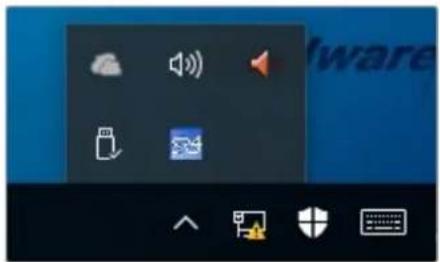
4 Ultimatte SR4のアイコンをタップして、2秒間ホールドしてから指を離します。「Quit」アイコンが表示されます。「Quit」アイコンをタップしてアプリケーションを終了します。
SR4 v1.1以降のソフトウェアのアンインストール:
1 タスクバーでスタートボタンを押し、「Settings」を選択します。
2 「Settings」ウィンドウで、メニューからSystem」を選択し「Apps & Features」オプションを選択します。
3 「Apps & Features」ウィンドウで、アプリのリストをスクロールし、Ultimatte SR4を探します。
4 リストでUltimatte SR4ソフトウェアを選択し「Uninstall」を選択します。
5 画面に表示されるメッセージに従い、ソフトウェアをアンインストールします。
SR4 v1.0.5以前のソフトウェアのアンインストール:
1 左下の角にあるWindowsのロゴをタップ&ホールドして、その後「File Explorer」をタップします。
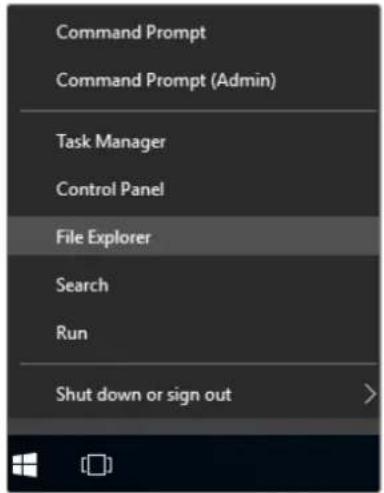
text_image
Command Prompt Command Prompt (Admin) Task Manager Control Panel File Explorer Search Run Shut down or sign outWindowsのロゴをタップ&ホールドして、その後「e Explorer」をタップ
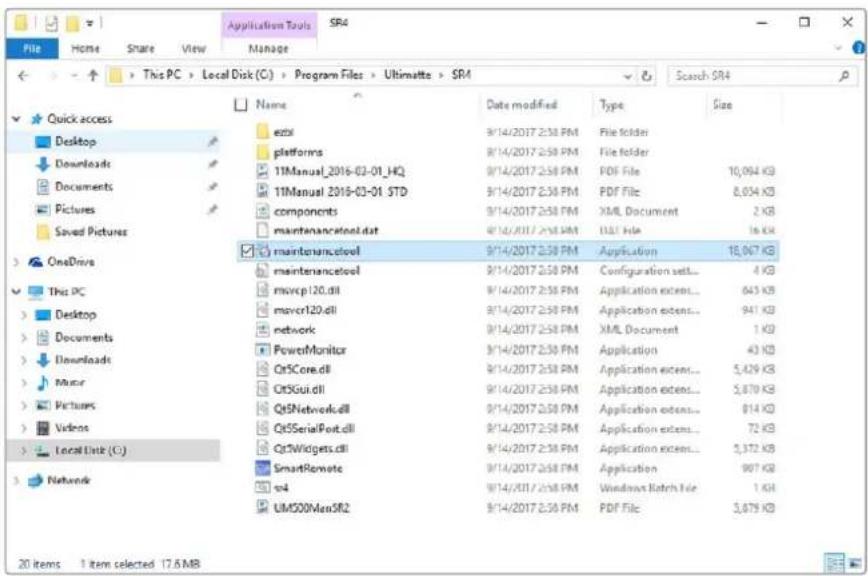
2 File Explorerで C:\Program Files\Ultimatte\SR4まで進み、「maintenancetool.exe」という名前のメンテナンスアプリケーションをダブルタップします。
text_image
Application Tools SR4 File Home Share View Manage This PC > Local Disk (C:) > Program Files > Ultimatte > SR4 Search SR4 Quick access Desktop Downloads Documents Pictures Saved Pictures OneDrive This PC Desktop Documents Downloads Music Pictures Videos Local Disk (C:) Network Name Date modified Type Size extl 9/14/2017 2:50 PM File folder platforms 9/14/2017 2:50 PM File folder 11Manual_2016-03-01_HQ 9/14/2017 2:50 PM PDF File 10,094 KB 11Manual 2016-03-01 STD 9/14/2017 2:50 PM PDF File 8,054 KB components 9/14/2017 2:50 PM XML Document 2 KB maintenancetool.dat 9/14/2017 2:50 PM HTML File 16 KB maintenancetool 9/14/2017 2:50 PM Application 18,067 KB maintenancetool 9/14/2017 2:50 PM Configuration set... 4 KB movcp120.dll 9/14/2017 2:50 PM Application exten... 643 KB movcr120.dll 9/14/2017 2:50 PM Application exten... 941 KB network 9/14/2017 2:50 PM XML Document 1 KB PowerMonitor 9/14/2017 2:50 PM Application 43 KB OtsCore.dll 9/14/2017 2:50 PM Application exten... 5,429 KB OtsGui.dll 9/14/2017 2:50 PM Application exten... 5,870 KB OtsNetwork.dll 9/14/2017 2:50 PM Application exten... 814 KB OtsSerialPort.dll 9/14/2017 2:50 PM Application exten... 72 KB OtsWidgets.dll 9/14/2017 2:50 PM Application exten... 3,372 KB SmartRemote 9/14/2017 2:50 PM Application 907 KB sv4 9/14/2017 2:50 PM Windows Retch File 1 KB UMS00MenSR2 9/14/2017 2:50 PM PDF File 3,679 KB「Local Disk C:\」にあるフォルダーをタップして必要なコンテンツを開く
3 メンテナンスアプリケーションのウィンドウで「Remove all components (すべてのコンポーネントを削除)」を選択して「Next」をタップします。
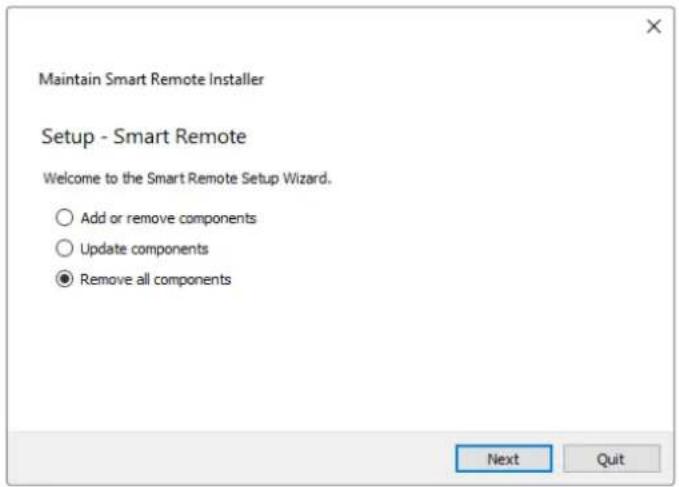
「Remove all components」を選択して「Next」をタップ
4 アンインストールの準備が完了するとメッセージが表示されます。「Uninstall(アンインストール)」をタップして、その後「Yes」をタップするとアプリケーションがSmart Remote 4の変更を開始します。
5 「Completing the Smart Remote wizard (Smart Remoteの終了)」ウィンドウで Finish」をタップします。
Ultimatte Smart Remote 4ソフトウェアのアンインストールが完了しました。
Ultimatte Smart Remote Setupのインストール
まず、最新のUltimatte Smart Remote 4 SetupソフトウェアをBlackmagic Designサポートセンター(www.blackmagicdesign.com/jp/support)からダウンロードします。USBフラッシュドライブなどのUSBストレージにSmart Remote 4の.msiファイルをコピー&ペーストします。
Smart Remote 4の前面のUSBポートにUSBドライブを差し込みます。Smart Remote 4は自動的にUSBドライブを読み込み、File Explorerが開きます。
メモ Smart Remoteにソフトウェアをインストールする際に使用する小型ストレージドライブは、必ず単一パーティションを使ってマスターブートレコードとしてフォーマットしてください。Smart Remote 4は、NTFS、exFAT、FAT32に対応しています。
ソフトウェアをインストールする:
1 ストレージのSmart Remote 4インストーラーのアイコンをダブルタップします。
2 セットアップウィザードで「Next」をタップして、「Install(インストール)」のオプションが表示されるまで画面の指示に従って、先に進みます。
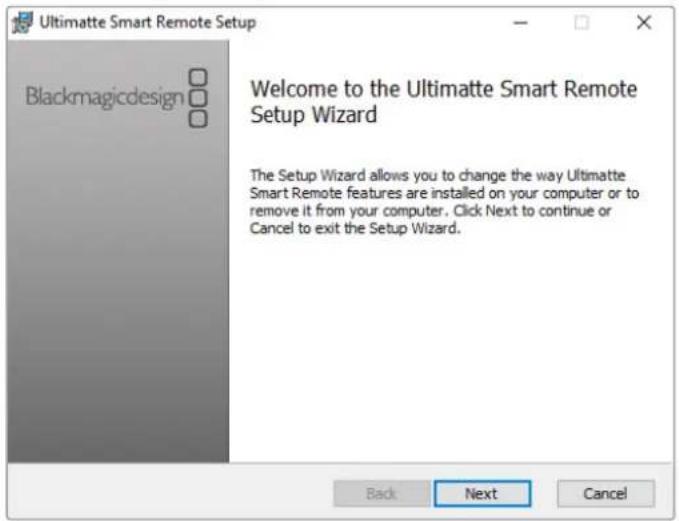
3 「Install (インストール)」をタップして、その後「Yes」をタップするとインストーラーがSmart Remote 4の変更を開始します。
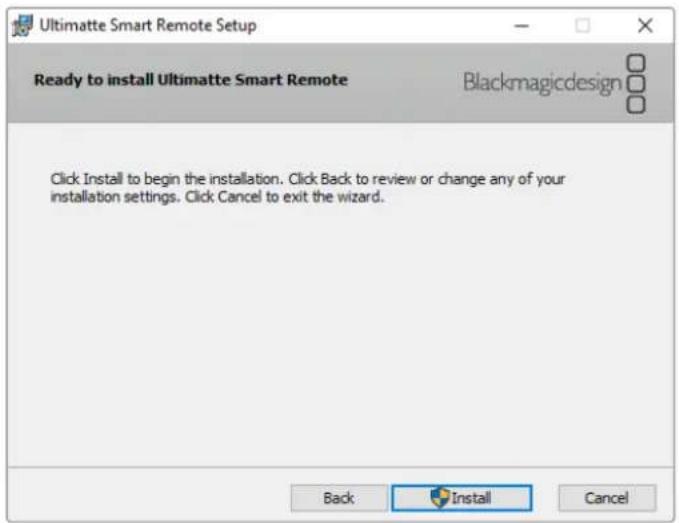
4 「Finish」をタップしてインストールを終了し、その後「Yes」をタップしてSmart Remote 4を再起動します。
Smart Remote 4が再起動し、自動的に最新バージョンのUltimatte Smart Remote 4コントロールパネルを起動します。
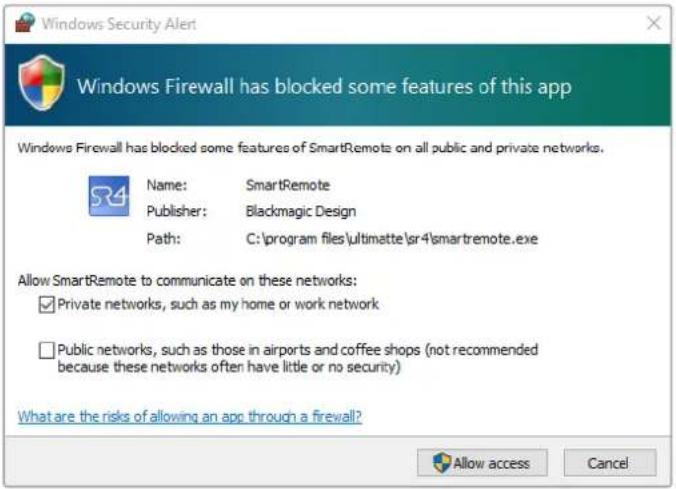
5 Windowsのダイアログボックスに、ネットワークでのSmart Remoteの通信を許可するか確認するメッセージが表示されます。「Private networks, such as my home or work network (ホームネットワークや社内ネットワークなどのプライベートネットワーク)」を選択し、「Allow access (アクセスを許可)」をタップします。
すぐに情報が必要な方は、Blackmagic Designオンラインサポートページで、Blackmagic UltimatteまたはSmart Remote 4の最新サポート情報を確認できます。
Blackmagic Designオンラインサポートページ
最新のマニュアル、ソフトウェア、サポートノートは、www.blackmagicdesign.com/jp/supportのBlackmagic Designサポートセンターで確認できます。
Blackmagic Designサポートへの連絡
サポートページ必要な情報を得られなかった場合は、サポートページの「メールを送信」ボタンを使用して、サポートのリクエストをメール送信してください。あるいは、サポートページの「お住まいの地域のサポートオフィス」をクリックして、お住まいの地域のBlackmagic Designサポートオフィスに電話でお問い合わせください。
現在インストールされているバージョンを確認する
コンピューターにインストールされているBlackmagic Ultimatte Setupソフトウェアのバージョンを確認するには、Blackmagic Ultimatte Setupを起動して「About」タブをクリックします。「Software Information」セクションにソフトウェアのバージョンが表示されます。
最新のソフトウェアを入手する
コンピューターにインストールされているBlackmagic Ultimatte Setupのバージョンを確認した後、Blackmagic Designサポートセンター(www.blackmagicdesign.com/jp/support)で最新のソフトウェアアップデートを確認してください。常に最新のソフトウェアを使用することを推奨しますが、重要なプロジェクトの実行中は、ソフトウェアのアップデートは行わない方がよいでしょう。
規制に関する警告および安全情報
規制に関する警告
欧州連合内での電気機器および電子機器の廃棄処分

製品に記載されている記号は、当該の機器を他の廃棄物と共に処分してはならないことを示しています。機器を廃棄するには、必ずリサイクルのために指定の回収場所に引き渡してください。機器の廃棄において個別回収とリサイクルが行われることで、天然資源の保護につながり、健康と環境を守る方法でリサイクルが確実に行われるようになります。廃棄する機器のリサイクルのための回収場所に関しては、お住まいの地方自治体のリサイクル部門、または製品を購入した販売業者にご連絡ください。

この機器は、FCC規定の第15部に準拠し、クラスAデジタル機器の制限に適合していることが確認されています。これらの制限は、商用環境で機器を使用している場合に有害な干渉に対する妥当な保護を提供するためのものです。この機器は無線周波エネルギーを生成、使用、放出する可能性があります。また、指示に従ってインストールおよび使用しない場合、無線通信に有害な干渉を引き起こす恐れがあります。住宅地域で当製品を使用すると有害な干渉を引き起こす可能性があり、その場合はユーザーが自己責任で干渉に対処する必要があります。
動作は次の2つを条件とします:
1 本機は、有害な干渉を起こさない。
2 本機は希望しない動作を発生しかねない干渉を含む、いかなる受信干渉も受け入れる必要がある。
MSIP-REM-BMD-201707003

安全情報
必ず保護接地のあるコンセントに接続してください。
感電のリスクを減らすため、水が跳ねたり、滴るような場所には置かないでください。
この機器は、周囲温度が最高0℃までの熱帯地区での使用に対応しています。
通気が妨げられないように、当製品の周囲は通気に十分なスペースを開けるようにしてください。
ラックマウントする場合は、隣接する機器により通気が妨げられないようにしてください。底面にあらかじめ開けられたネジ穴のみを使用してください。詳細は「ラックマウント」セクションを参照してください。
ユーザーが保守できる部品はありません。サービスに関しては、お近くのBlackmagic Designのサービスセンターにお問い合わせください。
海抜2000m以上では使用しないでください。

正規サービススタッフへの注意


メンテナンス前に、電源を電源インレットから外してください。


警告 - 二極/中性ヒューズ
この機器の電源供給には、電圧線と中性線の両方にヒューズが使われており、ノルウェーのIT電力分配システムへの接続にも適しています。
保証
12ヶ月限 定保証
Blackmagic Designは、お買い上げの日から12ヶ月間、本製品の部品および仕上がりについて瑕疵がないことを保証します。この保証期間内に製品に瑕疵が見つかった場合、Blackmagic Designは弊社の裁量において部品代および人件費無料で該当製品の修理、あるいは製品の交換のいずれかで対応いたします。
この保証に基づいたサービスを受ける際、お客様は必ず保証期限終了前にBlackmagic Designに瑕疵を通知し、保証サービスの手続きを行ってください。お客様の責任において不良品を梱包し、Blackmagic Designが指定するサポートセンターへ配送料前払で送付いただきますようお願い致します。理由の如何を問わず、Blackmagic Designへの製品返送のための配送料、保険、関税、税金、その他すべての費用はお客様の自己負担となります。
不適切な使用、または不十分なメンテナンスや取扱いによる不具合、故障、損傷に対しては、この保証は適用されません。Blackmagic Designはこの保証で、以下に関してサービス提供義務を負わないものとします。a) 製品のインストールや修理、サービスを行うBlackmagic Design販売代理人以外の者によって生じた損傷の修理、b) 不適切な使用や互換性のない機器への接続によって生じた損傷の修理、c) Blackmagic Designの部品や供給品ではない物を使用して生じたすべての損傷や故障の修理、d) 改造や他製品との統合により時間増加や製品の機能低下が生じた場合のサービス。この保証はBlackmagic Designが保証するもので、明示または黙示を問わず他の保証すべてに代わるものです。Blackmagic Designとその販売社は、商品性と特定目的に対する適合性のあらゆる黙示保証を拒否します。Blackmagic Designの不良品の修理あるいは交換の責任が、特別に、間接的、偶発的、または結果的に生じる損害に対して、Blackmagic Designあるいは販売社がそのような損害の可能性についての事前通知を得ているか否かに関わらず、お客様に提供される完全唯一の救済手段となります。Blackmagic Designはお客様による機器のあらゆる不法使用に対して責任を負いません。Blackmagic Designは本製品の使用により生じるあらゆる損害に対して責任を負いません。使用者は自己の責任において本製品を使用するものとします。
* Copyright 2022 Blackmagic Design 著作権所有、無断複写・転載を禁じます。「Blackmagic Design」、「DeckLink」、「HDLink」、「Workgroup Videohub」、「Multibridge Pro」、「Multibridge Extreme」、「Intensity」、「Leading the creative video revolution」は、米国ならびにその他諸国での登録商標です。その他の企業名ならびに製品名全てはそれぞれ関連する会社の登録商標である可能性があります。
ThunderboltおよびThunderboltのロゴは、米国またはその他諸国のIntel Corporationの登録商標です。
Mettre à jour
Ultimatte Smart Remote 4
4 点按“Finish”完成安装, 然后点按“Yes”重启Smart Remote 4。