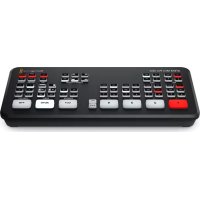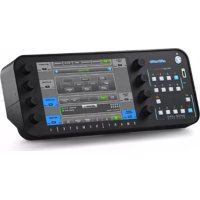
Ultimatte Smart Remote 4 - Contrôleur Blackmagic Design - Notice d'utilisation et mode d'emploi gratuit
Retrouvez gratuitement la notice de l'appareil Ultimatte Smart Remote 4 Blackmagic Design au format PDF.



| Type de produit | Contrôleur pour systèmes d'incrustation Ultimatte |
| Marque | Blackmagic Design |
| Modèle | Ultimatte Smart Remote 4 |
| Système d'exploitation | Windows intégré |
| Écran | Panneau tactile couleur |
| Ports | USB avant (compatible NTFS, exFAT, FAT32) |
| Alimentation | Secteur, 100-240 V AC, 50-60 Hz |
| Dimensions (L x P x H) | 480 x 150 x 44 mm (estimation rack 1U) |
| Poids | 3 kg (estimation) |
| Fonctions principales | Contrôle de l'incrustation, mise à jour du logiciel via USB, paramétrage réseau |
| Logiciel inclus | Ultimatte SR4, Smart Remote Setup |
| Entretien et nettoyage | Ne pas éclabousser de liquide, éviter la poussière |
| Sécurité | Prise avec conducteur de protection ; utilisation en intérieur, altitude <2000 m, température <40°C |
| Pièces détachées et réparabilité | Non réparable par l'utilisateur ; contacter le service Blackmagic Design |
| Garantie | 12 mois limitée (défauts matériels et de fabrication) |
| Informations générales | Conforme aux normes FCC classe A, DEEE, certifications diverses |
FOIRE AUX QUESTIONS - Ultimatte Smart Remote 4 Blackmagic Design
Questions des utilisateurs sur Ultimatte Smart Remote 4 Blackmagic Design
0 question sur cet appareil. Repondez a celles que vous connaissez ou posez la votre.
Poser une nouvelle question sur cet appareil
Téléchargez la notice de votre Contrôleur au format PDF gratuitement ! Retrouvez votre notice Ultimatte Smart Remote 4 - Blackmagic Design et reprennez votre appareil électronique en main. Sur cette page sont publiés tous les documents nécessaires à l'utilisation de votre appareil Ultimatte Smart Remote 4 de la marque Blackmagic Design.
MODE D'EMPLOI Ultimatte Smart Remote 4 Blackmagic Design
Mise à jour du Smart Remote 4 24
Désinstaller le logiciel 24
Installer le logiciel Smart Remote Setup 26
Aide
29
Avis règlementaires et informations de sécurité 30
Garantie
31
Mise à jour du Smart Remote 4
La première étape pour mettre à jour votre Smart Remote 4 est de désinstaller le logiciel SR4 depuis votre Smart Remote.
Touchez l'icône Information sur le panneau de contrôle du Smart Remote 4 pour trouver le numéro de version actuel du logiciel SR4. Suivez les sections suivantes selon si vous avez la version SR-4 v1.0.5 ou antérieure, ou bien la version SR-4 v1.1 ou ultérieure.
Désinstaller le logiciel
Avant de désinstaller le logiciel SR4, assurez-vous qu'il n'est pas en cours d'utilisation.
Pour quitter le logiciel SR4 :
1 Touchez l'icône Information sur le panneau de contrôle du Smart Remote 4.

text_image
MATTE MENU2 Dans l'onglet Options, touchez le bouton Exit to Desktop.
3 Maintenant que le bureau est visible, touchez la flèche vers le haut de la barre Windows.
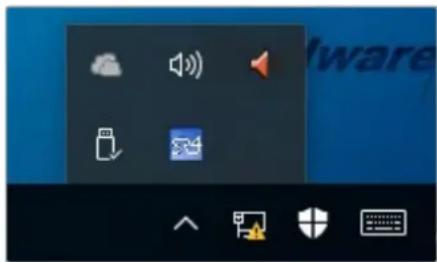
4 Touchez l'icône Ultimatte SR4 pendant 2 secondes puis relâchez. L'icône Quit apparaît. Touchez cette icône pour fermer l'application.
Pour désinstaller la version SR4 v1.1 ou une version ultérieure :
1 Appuyez sur le bouton Start dans la barre de tâches et sélectionnez Settings.
2 Dans la fenêtre de paramétrage, sélectionnez System depuis le menu et choisissez l'option Apps & features.
3 Dans la fenêtre Apps & features, naviguez dans la liste des applications jusqu'à ce que vous trouviez le logiciel Ultimatte SR4.
4 Sélectionnez le logiciel Ultimatte SR4 depuis la liste et sélectionnez Uninstall.
5 Suivez les instructions pour désinstaller le logiciel.
Pour désinstaller la version 1.0.5 de SR4 ou une version antérieure :
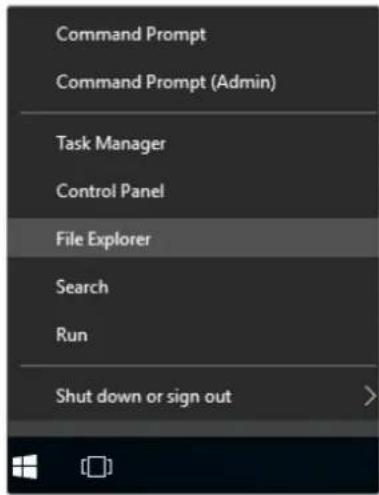
1 Touchez longuement le logo Windows au coin à gauche, puis touchez File Explorer.
text_image
Command Prompt Command Prompt (Admin) Task Manager Control Panel File Explorer Search Run Shut down or sign outTouchez longuement le logo Windows au coin à gauche, puis touchez File Explorer.
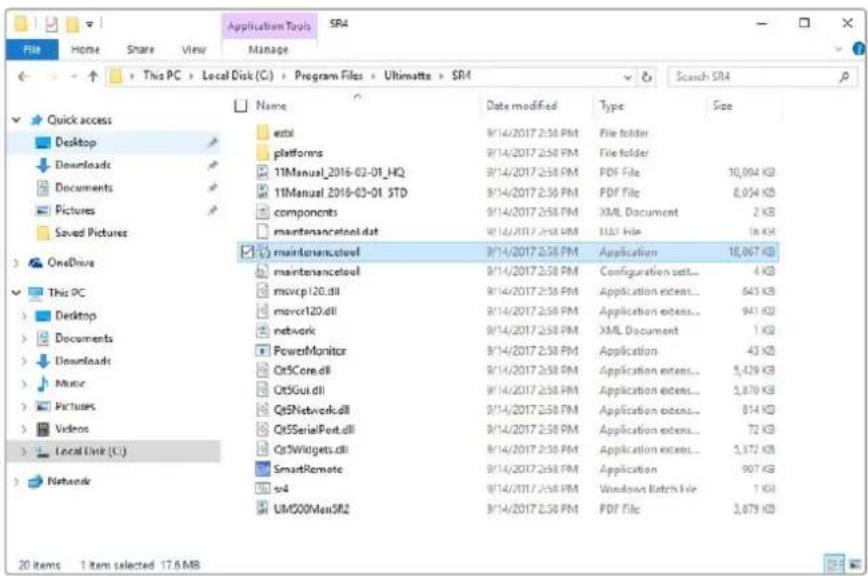
2 Dans File Explorer, naviguez sur : C:\Program Files\Ultimatte\SR4, et double-touchez 'maintenancetool.exe'
text_image
Application Tools SR4 File Home Share View Manage + This PC > Local Disk (C:) > Program Files > Ultimatte > SR4 Search SR4 Quick access Desktop Downloads Documents Pictures Saved Pictures OneDrive This PC Desktop Documents Downloads Music Pictures Videos Local Link (C:) Network Name Date modified Type Size extl 9/14/2017 2:58 PM File folder platforms 9/14/2017 2:58 PM File folder 11Manual_2016-03-01_HQ 9/14/2017 2:58 PM PDF File: 10,094 KB 11Manual_2016-03-01 STD 9/14/2017 2:58 PM PDF File: 8,054 KB components 9/14/2017 2:58 PM XML Document: 2 KB maintenanceool.dat 9/14/2017 2:58 PM USB File: 16 KB maintenanceool 9/14/2017 2:58 PM Application: 10,067 KB maintenanceool 9/14/2017 2:58 PM Configuration sett... 4 KB movcp120.dll 9/14/2017 2:58 PM Application extens... 645 KB movcr120.dll 9/14/2017 2:58 PM Application extens... 941 KB network 9/14/2017 2:58 PM XML Document: 1 KB PowerMonitor 9/14/2017 2:58 PM Application: 43 KB OtsCore.dll 9/14/2017 2:58 PM Application extens... 5,429 KB OtsGui.dll 9/14/2017 2:58 PM Application extens... 5,870 KB OtsNetwork.dll 9/14/2017 2:58 PM Application extens... 814 KB OtsSerialPort.dll 9/14/2017 2:58 PM Application extens... 72 KB OtsWidgets.dll 9/14/2017 2:58 PM Application extens... 3,372 KB SmartRemote 9/14/2017 2:58 PM Application: 907 KB so4 9/14/2017 2:58 PM Windows Hotch File: 1 KB UMS00MenSR2 9/14/2017 2:58 PM PDF File: 3,879 KBNaviguez sur 'local disk C:\' et double-touchez les dossiers nécessaires afin d'ouvrir leur contenu.
3 Dans la fenêtre de l'application de maintenance, sélectionnez Remove all components et touchez Next.
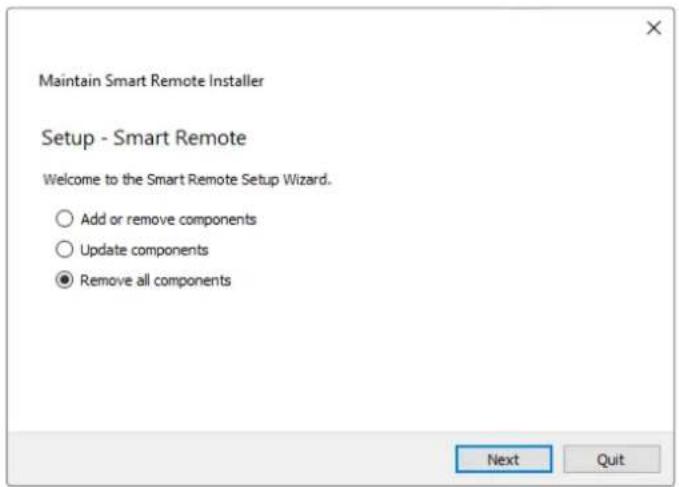
Sélectionnez Remove all components et touchez Next.
4 L'application de maintenance est maintenant prête à être désinstallée. Touchez Uninstall et autorisez l'application à apporter des changements à votre Smart Remote 4 en touchant Yes.
5 Touchez Finish dans la fenêtre Completing the Smart Remote Wizard.
Le logiciel Ultimatte Smart Remote 4 est à présent installé.
Installer le logiciel Smart Remote Setup
La première étape consiste à télécharger la dernière version du logiciel Ultimatte Smart Remote 4 Setup sur la page d'assistance de Blackmagic Design : www.blackmagicdesign.com/fr/support. Ensuite, copiez et collez le fichier Smart Remote .msi sur un dispositif de stockage USB portable, tel qu'un lecteur flash USB.
Branchez le lecteur USB au port USB situé à l'avant du Smart Remote 4. Le Smart Remote 4 lira automatiquement le lecteur USB et ouvrira l'explorateur de fichiers.
REMARQUE Le dispositif de stockage utilisé pour installer le logiciel sur votre Smart Remote doit être formaté en tant qu'enregistrement de démarrage principal à l'aide d'une seule partition. Le Smart Remote 4 reconnaît les formats NTFS, exFAT et FAT32.
Pour installer le logiciel :
1 Double-touchez l'icône d'installation du Smart Remote sur le dispositif de stockage.
2 Touchez Next sur l'assistant et suivez les instructions jusqu'à l'option Install.
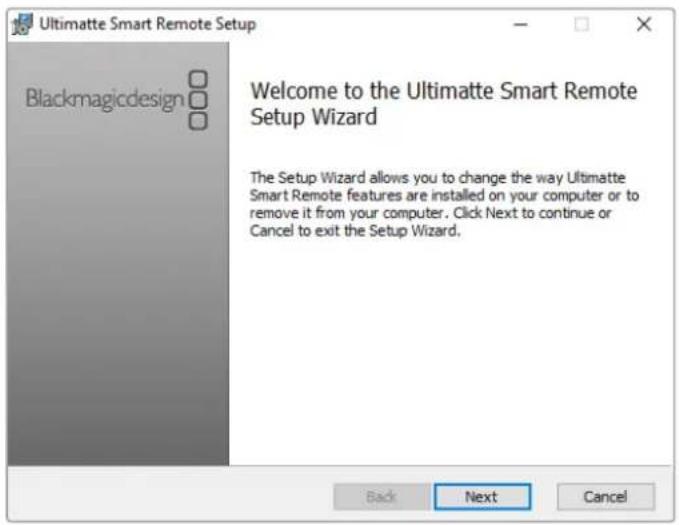
3 Touchez Install et autorisez le programme d'installation à apporter des changements à votre Smart Remote 4 en touchant Yes.
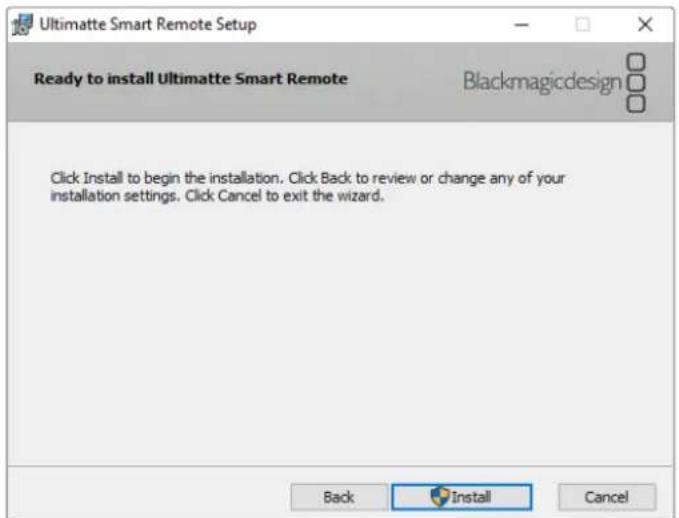
4 Touchez Finish pour terminer l'installation, puis Yes pour redémarrer votre Smart Remote 4. Le Smart Remote 4 redémarrera et ouvrira automatiquement la dernière version du panneau de contrôle Ultimatte Smart Remote 4.
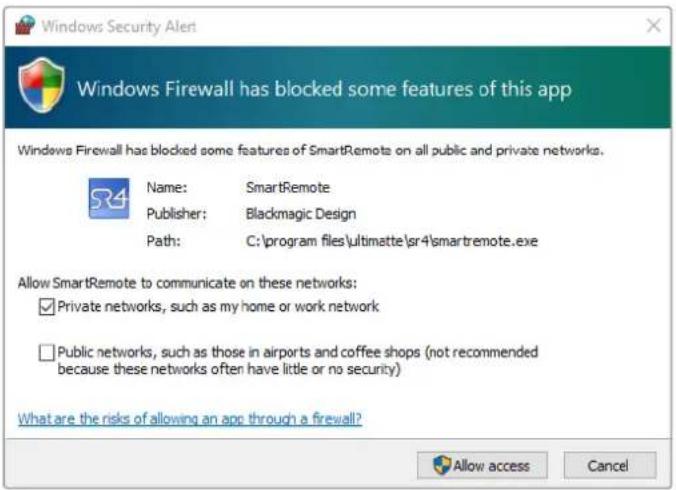
5 Une boîte de dialogue apparaîtra, vous demandant d'accepter que le Smart Remote communique via un réseau. Sélectionnez Private networks, such as my home or work network et touchez Allow access.
Le moyen le plus rapide d'obtenir de l'aide est de consulter la page d'assistance en ligne de Blackmagic Design et de consulter les informations les plus récentes concernant votre Blackmagic Ultimatte ou Smart Remote 4.
Pages d'assistance en ligne de Blackmagic Design
Les dernières versions du manuel, du logiciel et des notes d'assistance peuvent être consultées sur la page d'assistance technique de Blackmagic Design : www.blackmagicdesign.com/fr/support.
Contacter le service d'assistance de Blackmagic Design
Si vous ne parvenez pas à trouver l'aide dont vous avez besoin dans notre matériel de support, veuillez utiliser l'option « Envoyez-nous un email » disponible sur la page d'assistance pour envoyer une demande d'assistance par email. Vous pouvez également cliquer sur le bouton « Trouver un support technique » situé sur la page d'assistance et contacter ainsi le centre de support technique Blackmagic Design le plus proche de chez vous.
Vérification du logiciel actuel
Pour vérifier quelle version du logiciel Blackmagic Ultimatte Setup est installée sur votre ordinateur, lancez le Blackmagic Ultimatte Setup et cliquez sur l'onglet About. Le numéro de version du logiciel sera affiché dans la section Software Information.
Comment obtenir les dernières mises à jour
Après avoir vérifié quelle version du logiciel Blackmagic Ultimatte Setup est installée sur votre ordinateur, veuillez vous rendre sur la page d'assistance de Blackmagic Design à l'adresse suivante : www.blackmagicdesign.com/fr/support pour vérifier s'il existe des mises à jour plus récentes. Même s'il est généralement conseillé d'exécuter les dernières mises à jour, il est prudent d'éviter d'effectuer une mise à jour logicielle au milieu d'un projet important.
Avis règlementaires et informations de sécurité
Avis règlementaires
Élimination des déchets d'équipements électriques et électroniques au sein de l'Union européenne.

Le symbole imprimé sur ce produit indique qu'il ne doit pas être jeté avec les autres déchets. Cet appareil doit être déposé dans un point de collecte agréé pour être recyclé. Le tri, l'élimination et le recyclage séparés de vos équipements usagés permettent de préserver les ressources naturelles et d'assurer le recyclage de ces équipements dans le respect de l'homme et de l'environnement. Pour obtenir plus d'informations sur les points de collecte pour recycler votre appareil, veuillez contacter l'organisme responsable du recyclage dans votre région ou le revendeur du produit.

Cet équipement a été testé et déclaré conforme aux limites imposées aux appareils numériques de classe A, en vertu du chapitre 15 des règles de la FCC. Ces limites ont pour objectif d'assurer une protection suffisante contre les interférences nuisibles lorsque l'équipement est utilisé dans un environnement commercial. Cet appareil génère, utilise et émet de l'énergie de fréquences radio et peut, en cas d'installation ou d'utilisation non conforme aux instructions, engendrer des interférences nuisibles au niveau des communications radio. L'utilisation de cet équipement en zone résidentielle est susceptible de provoquer des interférences nuisibles, auquel cas il sera demandé à l'utilisateur de corriger ces interférences à ses frais.
L'utilisation de cet appareil est soumise aux deux conditions suivantes :
1 Cet appareil ne doit pas causer d'interférences nuisibles.
2 Cet appareil doit accepter toute interférence reçue, y compris les interférences pouvant entraîner un dysfonctionnement.

MSIP-REM-BMD-201707003
Informations de sécurité
Cet appareil doit être connecté à une prise secteur équipée d'un conducteur de protection.
Afin de réduire le risque de décharge électrique, ne pas éclabousser ou renverser de liquide sur cet appareil.
Cet appareil peut être utilisé dans un climat tropical lorsque la température ambiante n'excède pas 40°C.
Veillez à ce que l'espace autour du produit soit suffisant afin de ne pas compromettre la ventilation.
Lorsque vous installez l'appareil sur rack, veillez à ce que la ventilation ne soit pas compromise par les autres équipements. Utilisez uniquement les trous filetés conçus sur la base. Pour plus de détails, consultez la section sur le montage en rack.
Les pièces de cet appareil ne sont pas réparables par l'opérateur. Toute réparation/opération d'entretien doit être effectuée par un centre de service Blackmagic Design.
Cet appareil doit être utilisé à une altitude inférieure à 2000 mètres.

Avertissement destiné aux techniciens agréés


Assurez-vous que le courant des deux prises est bien coupé avant toute opération d'entretien.


Attention - Système de fusibles bipolaire/neutre
La source d'alimentation de cet appareil contient un fusible dans les conducteurs de ligne et neutre. Elle est compatible avec le système de distribution électrique/réseau de distribution d'électricité en Norvège.
Garantie
Garantie limitée à 12 mois
Par la présente, Blackmagic Design garantit que ce produit sera exempt de défauts matériels et de fabrication pendant une durée d'un an à compter de la date d'achat. Si un produit s'avère défectueux pendant la période de garantie, Blackmagic Design peut, à sa seule discrétion, réparer le produit défectueux sans frais pour les pièces et la main-d'œuvre, ou le remplacer.
Pour se prévaloir du service offert en vertu de la présente garantie, il vous incombe d'informer Blackmagic Design de l'existence du défaut avant expiration de la période de garantie, et de prendre les mesures nécessaires pour l'exécution des dispositions de ce service. Le consommateur a la responsabilité de s'occuper de l'emballage et de l'expédition du produit défectueux au centre de service nommément désigné par Blackmagic Design, en frais de port prépayé. Il incombe au Consommateur de payer tous les frais de transport, d'assurance, droits de douane et taxes et toutes autres charges relatives aux produits qui nous auront été retournés et ce, quelle que soit la raison.
La présente garantie ne saurait en aucun cas s'appliquer à des défauts, pannes ou dommages causés par une utilisation inappropriée ou un entretien inadéquat ou incorrect. Blackmagic Design n'a en aucun cas l'obligation de fournir un service en vertu de la présente garantie : a) pour réparer les dommages résultant de tentatives de réparations, d'installations ou tous services effectués par du personnel non qualifié par Blackmagic Design, b) pour réparer tout dommage résultant d'une utilisation inadéquate ou d'une connexion à du matériel incompatible, c) pour réparer tout dommage ou dysfonctionnement causé par l'utilisation de pièces ou de fournitures n'appartenant pas à la marque de Blackmagic Design, d) pour examiner un produit qui a été modifié ou intégré à d'autres produits quand l'impact d'une telle modification ou intégration augmente les délais ou la difficulté d'examiner ce produit. CETTE GARANTIE REMPLACE TOUTE GARANTIE EXPLICITE OU TACITE. BLACKMAGIC DESIGN ET SES REVENDEURS DÉCLINENT EXPRESSÉMENT TOUTE GARANTIE IMPLICITE DE COMMERCIALISATION OU D'ADAPTATION QUEL QU'EN SOIT LE BUT. LA RESPONSABILITÉ DE BLACKMAGIC DESIGN POUR RÉPARER OU REMPLACER UN PRODUIT S'AVÉRANT DÉFECTUEUX CONSTITUE LA TOTALITÉ ET LE SEUL RECOURS EXCLUSIF PRÉVU ET FOURNI AU CONSOMMATEUR POUR TOUT DOMMAGE INDIRECT, SPÉCIFIQUE, ACCIDENTEL OU CONSÉCUTIF, PEU IMPORTE QUE BLACKMAGIC DESIGN OU SES REVENDEURS AIENT ÉTÉ INFORMÉS OU SE SOIENT RENDU COMPTE AU PRÉALABLE DE L'ÉVENTUALITÉ DE CES DOMMAGES. BLACKMAGIC DESIGN NE PEUT ÊTRE TENU POUR RESPONSABLE DE TOUTE UTILISATION ILLICITE DU MATÉRIEL PAR LE CONSOMMATEUR. BLACKMAGIC DESIGN N'EST PAS RESPONSABLE DES DOMMAGES RÉSULTANT DE L'UTILISATION DE CE PRODUIT. LE CONSOMMATEUR UTILISE CE PRODUIT À SES SEULS RISQUES.
Copyright 2022 Blackmagic Design. Tous droits réservés. 'Blackmagic Design', 'DeckLink', 'HDLink', 'Workgroup Videohub', 'Multibridge Pro', 'Multibridge Extreme', 'Intensity' et 'Leading the creative video revolution' sont des marques déposées aux États-Unis et dans d'autres pays. Tous les autres noms de société et de produits peuvent être des marques déposées des sociétés respectives auxquelles ils sont associés.
Thunderbolt et le logo Thunderbolt sont des marques d'Intel Corporation aux États-Unis et/ou dans d'autres pays.
Aktualisierung der
Ultimatte Smart Remote 4