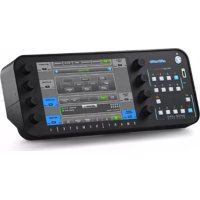
Ultimatte Smart Remote 4 - 컨트롤러 Blackmagic Design - 무료 사용 설명서
기기 매뉴얼을 무료로 찾기 Ultimatte Smart Remote 4 Blackmagic Design PDF 형식.



| 제품 유형 | Ultimatte 합성 시스템용 컨트롤러 |
| 브랜드 | Blackmagic Design |
| 모델 | Ultimatte Smart Remote 4 |
| 운영 체제 | 내장형 Windows |
| 디스플레이 | 컬러 터치 패널 |
| 포트 | 전면 USB (NTFS, exFAT, FAT32 호환) |
| 전원 | AC 100-240V, 50-60Hz |
| 크기(가로 x 세로 x 높이) | 480 x 150 x 44mm (1U 랙 추정) |
| 무게 | 3kg (추정) |
| 주요 기능 | 합성 제어, USB를 통한 소프트웨어 업데이트, 네트워크 설정 |
| 포함 소프트웨어 | Ultimatte SR4, Smart Remote Setup |
| 관리 및 청소 | 액체를 튀기지 말 것, 먼지 피할 것 |
| 안전 | 보호 도체가 있는 플러그; 실내 사용, 고도 <2000m, 온도 <40°C |
| 예비 부품 및 수리 가능성 | 사용자가 수리 불가; Blackmagic Design 서비스에 문의 |
| 보증 | 12개월 제한 보증 (재료 및 제조 결함) |
| 일반 정보 | FCC 클래스 A, WEEE, 다양한 인증 준수 |
자주 묻는 질문 - Ultimatte Smart Remote 4 Blackmagic Design
사용자 질문 Ultimatte Smart Remote 4 Blackmagic Design
0 질문 이 기기에 대해. 알고 있는 것에 답하거나 자신의 질문을 하세요.
이 기기에 대한 새로운 질문하기
기기 설명서 다운로드 컨트롤러 무료 PDF 형식! 매뉴얼 찾기 Ultimatte Smart Remote 4 - Blackmagic Design 전자 기기를 다시 손에 넣으세요. 이 페이지에는 기기 사용에 필요한 모든 문서가 게시되어 있습니다. Ultimatte Smart Remote 4 브랜드 Blackmagic Design.
사용 설명서 Ultimatte Smart Remote 4 Blackmagic Design
Smart Remote 4 업데이트하기 64
소프트웨어 삭제하기 64
Ultimatte Smart Remote Setup 설치하기 66
도움말 69
규제 사항 및 안전 정보 70
보증 71
Smart Remote 4 업데이트하기
Smart Remote 4를 업데이트하려면 우선 Smart Remote 4에 설치된 SR4 소프트웨어를 삭제하세요.
Smart Remote 4 컨트롤 패널의 파일 컨트롤 색션에 있는 정보 아이콘을 눌러 현재 설치된 SR4
소프트웨어의 버전 숫자를 확인하세요. 설치된 버전이 SR-4 v1.0.5 혹은 이전 버전, SR-4 v1.1 혹은 이후 버전인지 확인한 후에 다음 지시 사항을 따르세요.
소프트웨어 삭제하기
SR4 소프트웨어를 삭제하기 전에 해당 프로그램이 열려 있지는 않은 지 확인하세요.
SR4 소프트웨어 중단하기
1 Smart Remote 4 컨트롤 패널에 있는 파일 컨트롤 섹션의 정보 아이콘을 누르세요

2 'Option' 탱에서 'Exit to Desktop' 버튼을 선택하세요.
3 이제 데스크톱이 나타나면 상태 표시줄에 있는 위쪽 화살표를 선택하세요.
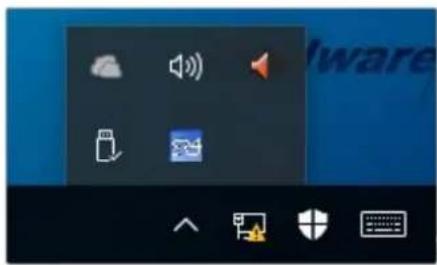
4 Ultimatte SR4 아이콘을 2초간 눌렸다 데세요. 종료 아이콘이 나타납니다. 간단히 종료 아이콘을 눌러 프로그램을 종료하세요.
SR4 v1.1 혹은 이후 버전 삭제하기
1 작업 표시줄에 있는 별 모양 버튼을 누른 다음 'Settings'를 선택하세요.
2 설정 창 메뉴에서 'System'을 선택한 다음 'Apps & Features' 옵션을 선택하세요.
3 'Apps & Features' 창에서 앱 목록을 검색해 Ultimatte SR4 소프트웨어를 찾으세요.
4 해당 목록에서 Ultimatte SR4 소프트웨어를 선택한 뒤 'Uninstall'을 선택하세요.
5 지시 사항에 따라 소프트웨어를 삭제하세요.
SR4 v1.0.5 혹은 이전 버전 삭제하기
1 좌측 하단에 있는 원도우 로고를 선택한 다음, '파일 탐색기'를 선택하세요.
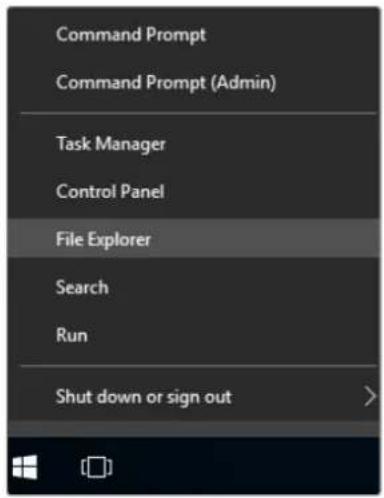
윈도우 로고를 길게 누른 다음, '파일 탐색기'를 선택하세요.
2 파일 탐색기에서 C:\Program Files\Ultimatte\WSR4로 이동한 다음, 'maintenancetool.exe'라고 적힌 관리 프로그램을 두 번 누르세요.
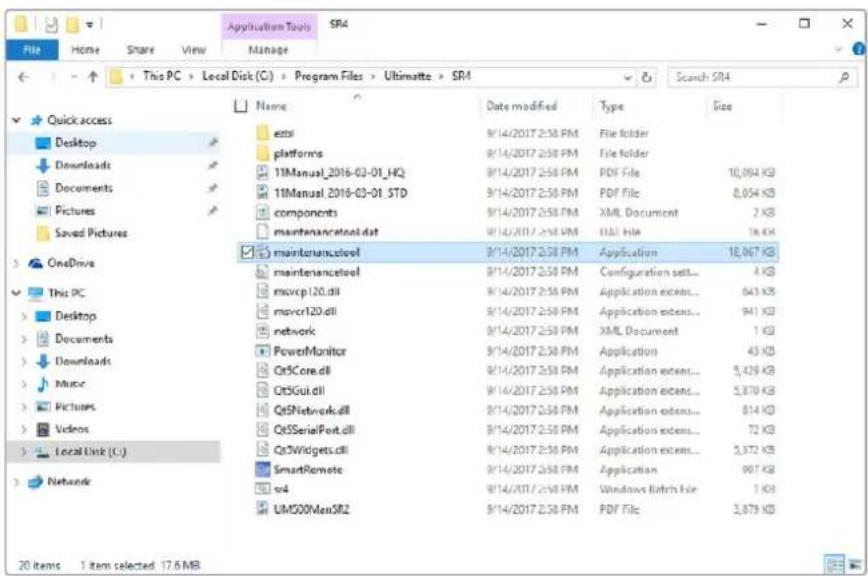
'local disk C:W'를 찾아, 해당 풀더를 두 번 누르면 저장된 콘텐츠가 나타납니다.
3 관리 프로그램 창에서 'Remove All Components'를 선택한 다음 'Next'를 누르세요.
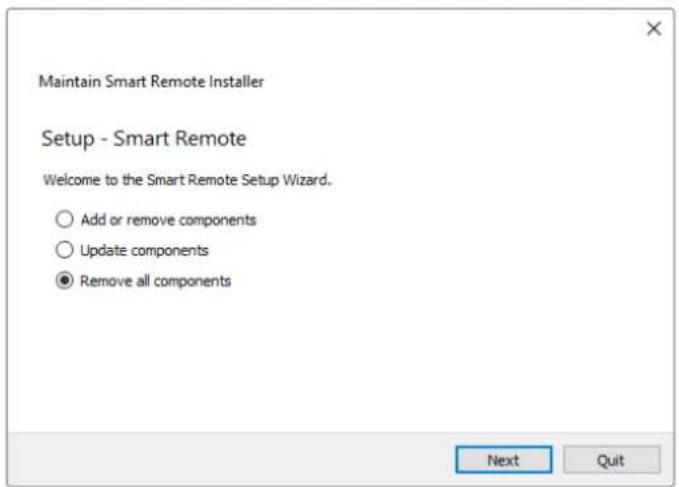
'Remove All Components'를 선택하고 'Next'를 누르세요.
4 프로그램 삭제 준비가 완료되면 관리 프로그램에서 알려줍니다. 'Uninstall'을 누르고 'Yes'를 선택하여 관리 프로그램에서 Smart Remote 4 설정을 변경할 수 있도록 합니다.
5 'Completing the Smart Remote Wizard'창에서 'Finish'를 선택하세요.
이제 Ultimatte Smart Remote 4 소프트웨어가 성공적으로 삭제되었습니다.
Ultimatte Smart Remote Setup 설치하기
가장 먼저 Blackmagic Design 고객 지원 페이지(www.blackmagicdesign.com/kr/support)에서 Ultimatte Smart Remote 4 Setup 소프트웨어를 다운로드하세요. Smart Remote .msi 파일을 복사하여 USB 메모리 같은 휴대용 USB 저장 장치에 복사하세요.
USB 드라이브를 Smart Remote 4 전면에 있는 USB 포트에 연결하세요. Smart Remote 4는 자동으로 USB 드라이브를 읽어 파일 탐색기를 업니다.
참고 Smart Remote 소프트웨어 설치에 사용한 이 이동식 저장장치는 파티션 한 개를 사용하여 반드시 마스터 부트 레코드로 포맷해야 합니다. Smart Remote 4는 NTFS, exFAT, FAT32 포맷을 모두 인식합니다.
소프트웨어 설치하기
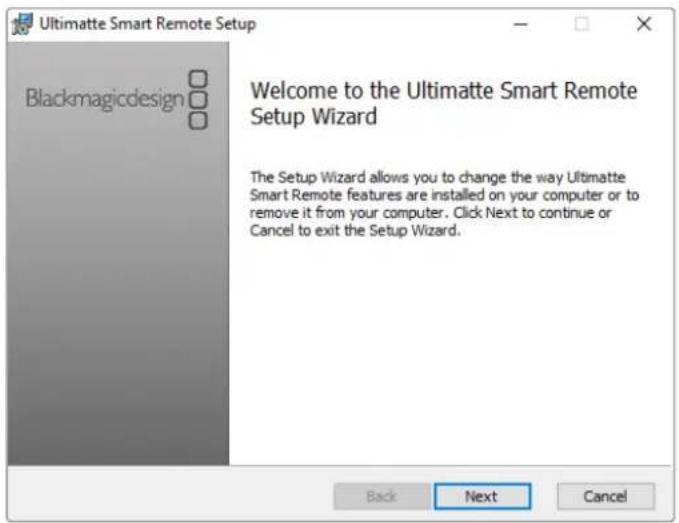
1 저장 드라이브에 있는 Smart Remote 인스톨러 아이콘을 두 번 누르세요.
2 설치 마법사에 있는 'Next'를 누르고 'Install' 옵션에 이를 때까지 나타나는 지시에 따르세요.
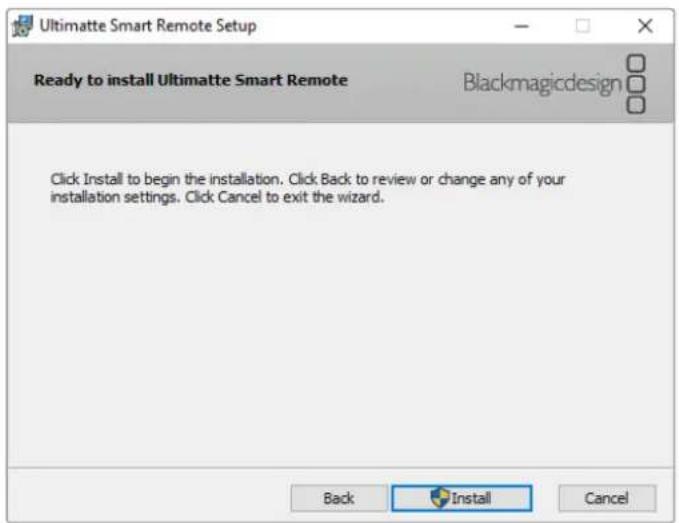
3 'Install'을 누르고 'Yes'를 선택하여 인스톨러에서 Smart Remote 4 설정을 변경할 수 있도록하세요.
4 설치를 완료하려면 'Finish'를, Smart Remote 4를 재시작하려면 'Yes'를 선택하세요.
Smart Remote 4가 다시 시작되고 최신 버전의 Ultimatte Smart Remote 4 컨트를 패널이 실행됩니다.
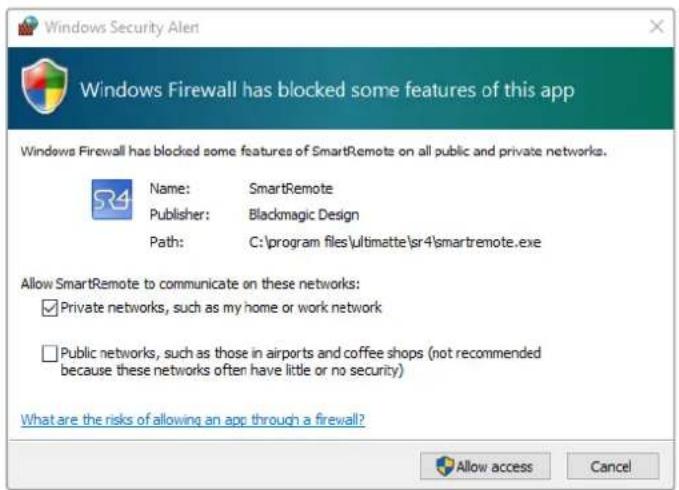
5 Smart Remote가 네트워크를 통해 통신할 수 있도록 요청하는 Windows 대화 상자가 나타납니다. 'Private networks, such as my home or work network' 확인란을 선택한 다음 'Allow access'를 누르세요.
가장 빠르게 지원 받을 수 있는 방법은 Blackmagic Design 온라인 고객지원 페이지에 접속하여 Blackmagic Ultimatte 또는 Smart Remote 4 관련 최신 지원 정보를 이용하는 것입니다.
Blackmagic Design 온라인 고객 지원 페이지
최신 사용 설명서와 소프트웨어, 지원 노트는 Blackmagic 고객 지원 센터 (www.blackmagicdesign.com/kr/support)에서 확인하실 수 있습니다.
Blackmagic Design 고객 지원에 문의하기
고객 지원 페이지나 포럼에서 원하는 정보를 얻지 못한 경우에는 [이메일 보내기] 버튼을 클릭하여 지원 요청 이메일을 보내주세요. 다른 방법으로는 고객지원 페이지의 [지역별 고객 지원팀 찾기] 버튼을 클릭하여 가장 가까운 Blackmagic Design 고객지원 사무실에 문의하세요.
현재 설치된 소프트웨어 버전 확인하기
컴퓨터에 설치된 Blackmagic Ultimatte Setup 소프트웨어 버전을 확인하려면 About 탱에서 Blackmagic Ultimatte Setup을 실행하세요. Software Information 부분에 소프트웨어 버전 숫자가 나타납니다.
최신 버전 소프트웨어로 업데이트하기
컴퓨터에 설치된 Blackmagic Ultimatte Setup 소프트웨어의 버전을 확인한 뒤 Blackmagic Design 고객 지원 센터(www.blackmagicdesign.com/kr/support)에 방문하여 최신 업데이트를 확인하세요. 최신 버전으로 업데이트하는 것을 권장하지만, 중요한 프로젝트를 실행하는 도중에는 소프트웨어 업데이트를 하지 않는 것이 좋습니다.
규제 사항 및 안전 정보
규제 사항
유럽 연합 국가 내의 전기전자제품 폐기물 처리 기준.

제품에 부착된 기호는 해당 제품을 다른 폐기물과는 별도로 처리되어야 함을 나타냅니다.
제품을 폐기하려면 반드시 재활용 지정 수거 장소에 폐기해야 합니다. 폐기물 제품을 분리수거 및 재활용으로 처리하는 것은 자연 자원을 보전하고 인간의 건강과 환경을 보호할 수 있도록 폐기물을 재활용할 수 있는 방법입니다. 재활용을 위한 제품 폐기물 장소에 관한 자세한 정보는 해당 지역 시청의 재활용 센터 혹은 해당 제품을 구입한 상점으로 문의하십시오.

본 제품은 테스트 결과 FCC 규정 제15항에 따라 A급 디지털 기기 제한 사항을 준수하는 것으로 확인되었습니다. 해당 제한 사항은 본 제품을 상업적 환경에서 사용할 시 발생할 수 있는 유해 혼선으로부터 적절한 보호를 제공하기 위합니다. 이 제품은 무선 주파수를 생성 및 사용, 방출할 수 있습니다. 따라서 설명서의 안내에 따라 제품을 설치 및 사용하지 않을 시, 무선 통신을 방해하는 전파 혼선을 일으킬 수 있습니다. 해당 제품을 주거 지역에서 사용할 경우 유해 전파 혼선이 발생할 가능성이 있으며, 이 경우 사용자는 자체 비용으로 전파 혼선 문제를 해결해야 합니다.
제품 작동은 다음 두 가지 조건을 전제로 합니다.
1 본 기기는 유해 혼신을 일으키지 않습니다.
2 본 기기는 원치 않는 작동을 일으킬 수 있는 혼신 등의 모든 혼신을 수용합니다.

MSIP-REM-BMD-201707003
안전 정보
본 장비는 반드시 보호 접지가 되어있는 메인 콘센트에 연결해야 합니다.
감전사고 위험을 줄이기 위해서 본 제품을 물이 튀거나 젖는 곳에 두지 마십시오.
본 장비는 주위 온도가 최대 40°C인 열대 지역에서 사용하기 적합합니다.
공기가 잘 통할 수 있도록 제품을 통풍이 잘되는 곳에 듯니다.
장비랙에 제품을 설치할 시, 주변 장비가 제품 통풍에 방해가 되지 않도록 주의하세요. 바닥에 있는 스레드 구멍만을 사용하세요. 더 자세한 정보는 [장비랙에 장착하기] 부분을 참고하세요.
제품 내부에는 사용자가 수리 가능한 부품이 없습니다. 제품 수리는 해당 지역 Blackmagic Design 서비스 센터에 문의하세요.

최대 작동 고도는 해수면 기준 2000m입니다.
공인 서비스 직원을 위한 경고

정비를 진행하기 전에 두 개의 전원 코드를 뽑으세요.
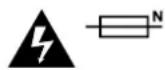
주의 - 쌍극/중립 퓨즈
본 제품에 포함된 전원 장치의 선도체와 중성선에는 퓨즈가 있으므로 노르웨이의 IT 배전 시스템 연결에 적합합니다.
보증
12개월 한정 보증
Blackmagic Design은 본 제품의 부품 및 제조에 어떠한 결함도 없음을 제품 구매일로부터 12개월 동안 보증합니다. 보증 기간 내에 결함이 발견될 경우 Blackmagic Design은 당사의 결정에 따라 무상 수리 또는 새로운 제품으로 교환해드립니다.
구매 고객은 반드시 보증 기간이 만료되기 전에 결함 사실을 Blackmagic Design에 통지해야 적절한 보증 서비스를 제공받을 수 있습니다. 구매 고객은 지정된Blackmagic Design 서비스 센터로 결함 제품을 포장 및 운송할 책임이 있으며, 운송 비용은 선불로 지급되어야 합니다. 구매 고객은 또한 이유를 불문하고 제품 반송에 대한 운송료, 보험, 관세, 세금, 기타 비용을 부담해야 합니다.
이 보증은 부적절한 사용, 관리 및 취급으로 인한 파손, 고장, 결함에는 적용되지 않습니다. Blackmagic Design은 다음과 같은 경우에 보증 서비스를 제공할 의무가 없습니다a) Blackmagic Design 판매 대리인이 아닌 개인에 의해 발생한 제품 손상. b) 부적절한 사용 및 호환하지 않는 장비와의 연결로 인한 제품 손상. c) Blackmagic Design사의 부품 및 공급품이 아닌 것을 사용하여 발생한 손상 및 고장. d) 제품을 개조하거나 다른 제품과 통합하여 제품 작동 시간 증가 및 기능 저하가 발생한 경우. BLACKMAGIC DESIGN에서 제공하는 제품 보증은 다른 모든 명시적 또는 묵시적 보증을 대신합니다. BLACKMAGIC DESIGN사와 관련 판매 회사는 상품성 및 특정 목적의 적합성과 관련된 모든 묵시적 보증을 부인합니다. 구매 고객에게 제공되는 BLACKMAGIC DESIGN의 결함 제품 수리 및 교환 관련 책임은 BLACKMAGIC DESIGN 또는 판매 회사에서 관련 위험의 가능성에 대한 사전 통보의 여부와 관계없이 모든 간접적, 특별, 우발적, 결과적 손해에 대한 유일한 배상 수단입니다. BLACKMAGIC DESIGN은 장비의 불법적 사용과 관련하여 어떤 법적 책임도 지지 않습니다. Blackmagic Design은 본 제품의 사용으로 인해 발생하는 손해에 대해서는 어떤 법적 책임도 지지 않습니다. 제품 사용으로 인해 발생할 수 있는 위험에 대한 책임은 본인에게 있습니다.
© Copyright 2022 Blackmagic Design. 모든 저작권은 Blackmagic Design에게 있습니다. 'Blackmagic Design', 'DeckLink', 'HDLink', 'Workgroup Videohub', 'Multibridge Pro', 'Multibridge Extreme', 'Intensity', 'Leading the creative video revolution'은 모두 미국 및 기타 국가에 등록된 상표입니다. 다른 회사명 및 제품 이름은 관련 회사의 등록 상표일 수 있습니다.
Thunderbolt와 Thunderbolt 로고는 미국 및 기타 국가에서 등록된 Intel Corporation의 상표입니다.
Обновление ПО
Ultimatte Smart Remote 4


- Smart Remote 4 업데이트하기
- 소프트웨어 삭제하기
- Ultimatte Smart Remote Setup 설치하기
- Blackmagic Design 온라인 고객 지원 페이지
- Blackmagic Design 고객 지원에 문의하기
- 현재 설치된 소프트웨어 버전 확인하기
- 최신 버전 소프트웨어로 업데이트하기
- 규제 사항 및 안전 정보
- 규제 사항
- 유럽 연합 국가 내의 전기전자제품 폐기물 처리 기준.
- 제품 작동은 다음 두 가지 조건을 전제로 합니다.
- 안전 정보
- 공인 서비스 직원을 위한 경고
- 주의 - 쌍극/중립 퓨즈
- 보증
- 12개월 한정 보증
- Обновление ПО
- Ultimatte Smart Remote 4
브랜드 : Blackmagic Design
모델 : Ultimatte Smart Remote 4
카테고리 : 컨트롤러