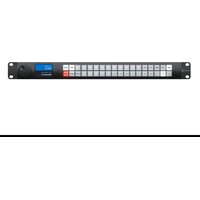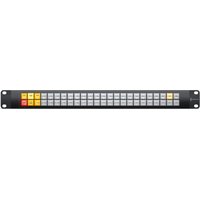
Videohub Smart Control Pro - コントローラー Blackmagic Design - 無料のユーザーマニュアル
デバイスのマニュアルを無料で見つける Videohub Smart Control Pro Blackmagic Design PDF形式.


| 製品タイプ | ビデオスイッチンググリッドコントロールパネル |
| ブランド | Blackmagic Design |
| モデル | Videohub Smart Control Pro |
| フォームファクタ | 1ラックユニット(1RU) |
| ボタン | 48個のカスタマイズ可能なバックライト付きボタン |
| ネットワーク接続 | 2つのRJ45イーサネットポート(1つはPoE+対応) |
| シリアル接続 | RS-422 入力および出力 |
| 設定ポート | USB-C |
| 電源 | イーサネットポート1経由のPoE+(Power over Ethernet+) |
| 互換性 | すべてのVideohubおよびUniversal Videohubモデル |
| ルーティングモード | Cut-BusおよびXY |
| 機能 | ソース/デスティネーションルーティング、マクロ、ロック、ラベルフィルタリング |
| LCD画面 | 非搭載(ボタン経由で表示) |
| シャーシ素材 | 金属、ラックマウント |
| メンテナンス | 柔らかく乾いた布で拭いてください。溶剤は使用しないでください。 |
| 安全上の注意 | 湿気にさらさないでください。ユーザーが修理可能な部品はありません。メンテナンス前にプラグを抜いてください。 |
| 保証 | コントロールパネルは12か月 |
よくある質問 - Videohub Smart Control Pro Blackmagic Design
ユーザーの質問 Videohub Smart Control Pro Blackmagic Design
0 質問 この機器について。知っているものに答えるか、ご自身の質問をしてください。
この機器について新しい質問をする
デバイスの取扱説明書をダウンロード コントローラー 無料でPDF形式で!マニュアルを見つける Videohub Smart Control Pro - Blackmagic Design 電子デバイスをもとに戻しましょう。このページにはデバイスの使用に必要なすべての書類が掲載されています。 Videohub Smart Control Pro ブランド Blackmagic Design.
使用説明書 Videohub Smart Control Pro Blackmagic Design
このたびはVideohubをお買い求めいただき誠にありがとうございます。
弊 社で は、誰もが 最高品質の映像を使用できるようにすることで、テレビ業界を真にクリエイティブな業界にするという夢を、ユーザーの皆様と共有できればと考えています。
従来、ハイエンドのテレビ制作会社やポストプロダクションは、ハードウがありましたが、プロ仕様⑤DILルーティングスイッチャーは非常に高価なため、多く届きませんでした。HD-SDIはさらに高価で、今に到るまでHD-SDILルーティング機器を導入できるのは、大規模なポストプロダクションスタジオやテレビ局に限られていました。しかし、Videohubの登場によりこの状況が大きく設定します。は機種にHD-SDIだけではなく、最新のUltraHDフォーマットも扱うことができないめSDIで4K60pビデオをスタジオ中どこにでも送信できます。
このマニュアルには、Videohubをインストールする際に必要な情報がすべて記載されています。しかし、IPアドレスやコンピューターネットワークに関してあまり詳しくない場合は、技術的なアシストを専門家から得ることをお勧めします。Videohubのインストールは非常に簡単ですが、インストール後にやや技術的な環境設定がいくつか必要となります。
弊社のウェブサイト(www.blackmagicdesign.com/jp)のサポートページで、このマニュアルおよび Videohubソフトウェアの最新バージョンをダウンロードしてください。最後に、ソフトウェアアップデートをダウンロードする際に、現在使用されている Videohub を 登録 いただければ、新しい ソフト「ウェアのリリース時にお客様にお知らせいたします。常に新機能の開発および製品の改善に努めていますので、ユーザーの皆様からご意見をいただければ幸いです。
Videohubを長年にわたってご使用いただき、スタジオ内のあらゆる機材を接続して楽しんでいただけることを願っております。
Grant Petty
グ ラント・ペ ティ
BlackmagicDesignCEO
目次
Blackmagic Videohubについて 97
はじめに 100
電源の接続 100
ビデオの接続 100
Videohubのコントロール 100
内蔵コントロールパネルでルーテ
イングの 切り替え 101
ショートカットボタン 102
ショートカットボタンの使用 103
ルーティングのロック/解除 105
Videohubをネットワークに接続 106
ネットワーク設定のコンフィギュレーション 107
Universal Videohubルーター 107
Universal Videohub 288 107
Universal Videohub 288の組み立て 109
Universal Videohub 72 115
Universal Videohub 72の組み立て 116
SDインターフェースカード 120
Universal Videohubインターフェ
一スカード 121
Universal Videohub Deck Control Cable 122
Smart Videohub CleanSwitch 12x12 123
Videohubハードウェアコントロールパネル 123
Videohub Master Control Pro 123
Videohub Smart Control Pro 124
コントロールパネルのコンフィギュ
レーション 124
イーサネットネットワークへの接続 125
コントロールパネルのボタン診断 126
ルー ティングレベル
ソース/送信先の選択方法 128
Videohub Smart Control Proを
カットバスコントローラーとして使用 133
Videohub Smart Control Proを
XYコントローラーとして使用 134
プッシュボタンのラベル付け 135
Blackmagic MultiView 16 135
コントロールパネルの使用 136
Blackmagic Videohubソフトウェア 139
Blackmagic Videohub Setup 139
入出力のラベル付け 140
出力をカットバスモードに設定 141
マクロの作成 141
Button Mapping (ボタンマッピング) 142
Setup(セットアップ)設定 143
Videohubのアップデート 144
Blackmagic Videohub Control 145
Videohubの選択 145
プッシュボタンの追加 146
ルーティングの確認 146
ルーティングの切り替え 146
Blackmagic Videohub Control概要 147
Blackmagic MultiView 16のコントロール 156
Videohub Hardware Panel Setup 158
ネットワーク 設定 158
Videohub Master Control Proの
コンフィギュレーション 160
Videohub Smart Control Proの
コンフィギュレーション 161
GPIのコンフィギュレーション 164
タリーのコンフィギュレーション 165
Developer Information 169
Blackmagic Videohub Ethernet
Protocol v2.3 169
Videohub RS-422 Protocol 175
Universal Videohubのファンの取り外し 181
ヘルプ 182
規制に関する警告 183
安全情報 184
保証 185
BlackmagicVideohub について
ご購入いただいた BlackmagicVideohub は、あらゆるサイズのスタジオや施 設で 使用できるように設計されたVideohubシリーズの一部です。Videohubの全機種はイーサネットネットワークに接続し、外付けハードウェアやVideohub Controlソフトウェアを使用してコントロールできます。
Blackmagic Videohub 10x10 12G、20x20 12G、40x40 12Gは、12G-SDIルーターでコントロールパネルを内蔵しており、Ultra HD 2160p60に対応しています。これらのユニットはデスクにマウントしたり、同梱の補助金具を使用してラックに取り付けられます。
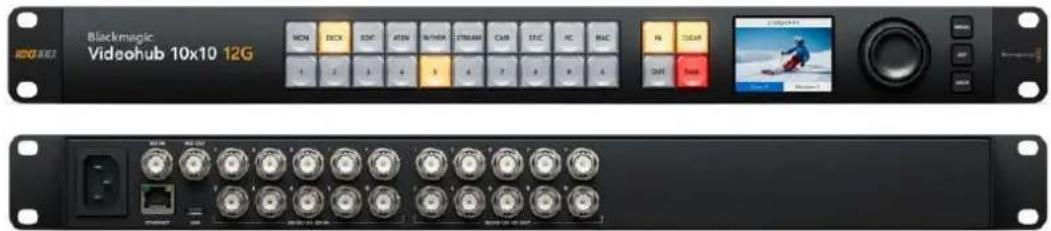
Blackmagic Videohub 10x10 12G
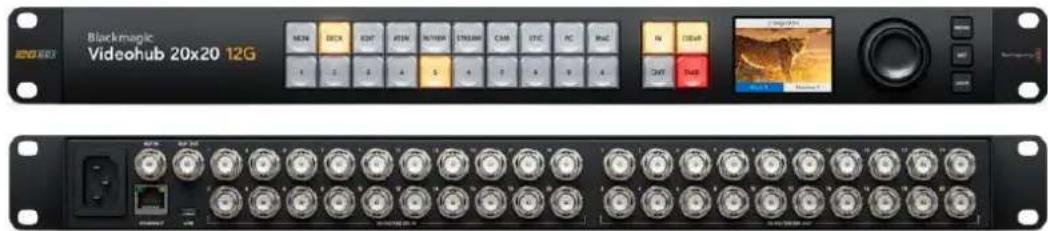
Blackmagic Videohub 20x20 12G
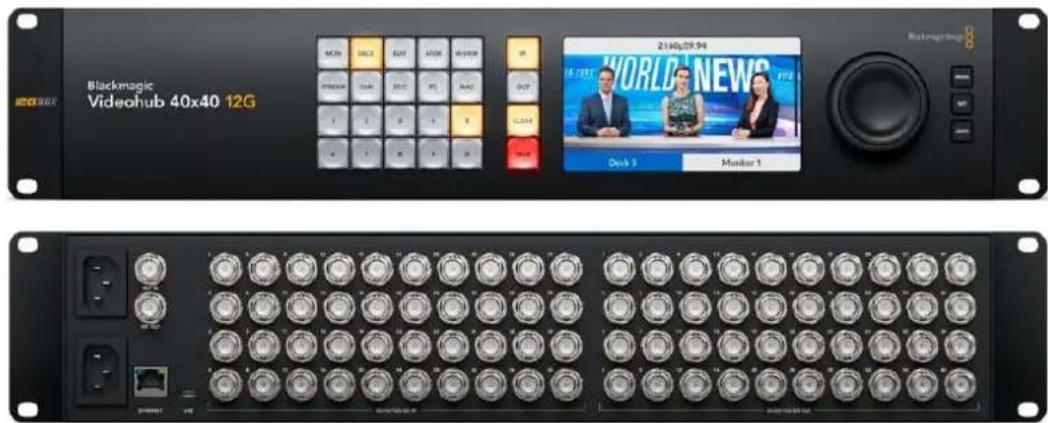
Blackmagic Videohub 40x40 12G
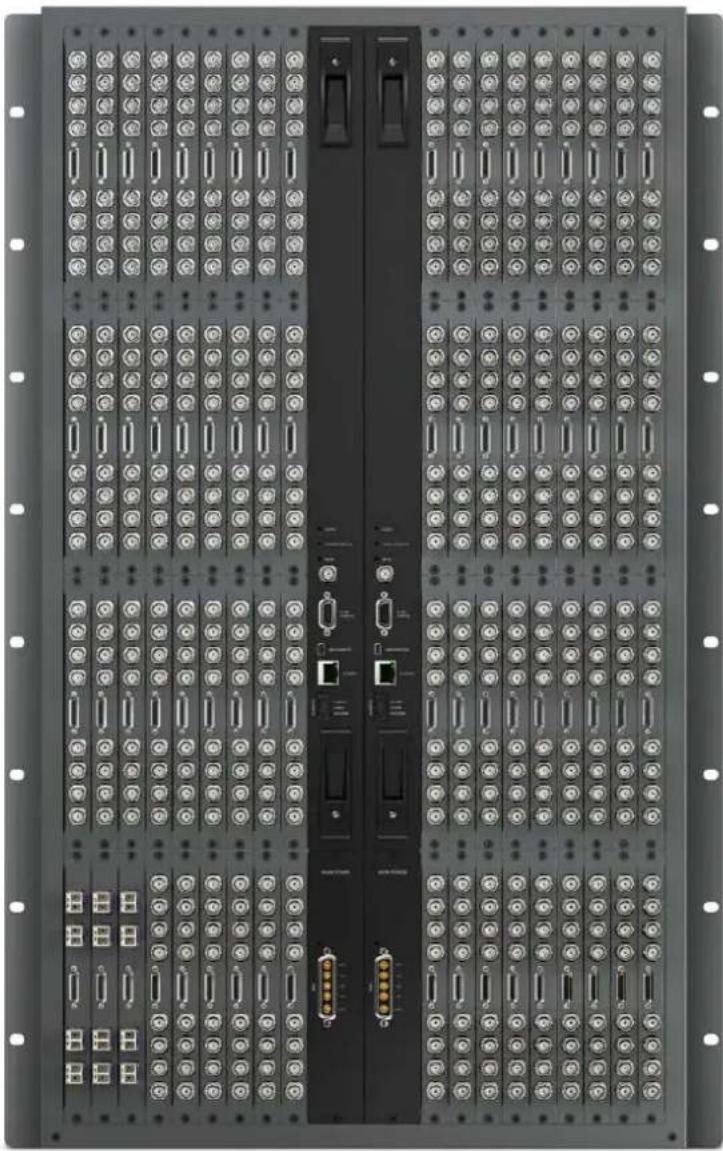
Universal Videohub 288および72は、ラックマウント式のモジュラー型3G-SDIルーターで、多数のHD機器が接続されている大規模なスタジオや施設向けの製品です。
Smart Videohub CleanSwitch 12x12は6G-SDIに対応したラックマウント可能なVideohubで、各入力に再同期機能を搭載しているため、モニターへのルーティングや直接オンエアするための切り替えをクリーンに実行できます。


Videohub Master Control ProおよびVideohub Smart Control Proは外付けハードウェアコントロールパネルで、Blackmagic Videohub 12Gシリーズに搭載されているのと同じフィルター機能を使用できます。これらのユニットはUniversal Videohub 72および288と併用するように設計されていますが、同じイーサネットネットワークに接続されていVicorあらゆる操作にも使用できます。


Videohubは、電源を接続し、ビデオソースと送信先の機器を接続するだけで簡単に使用開始できます。
Teranex Mini IP Video 12Gを使用してIP Videohubを構築
Blackmagic Teranex Mini IP Video 12Gのルーティング用のIP Videohubの構築に関する情報は、Teranex Mini IP Video 12Gのマニュアルを参照してください。マニュアルは、こちらからダウンロード可能。www.blackmagicdesign.com/jp/support
電源の接続
ユニットの電源入力に、標準のIEC電源コネクターを介して電源を接続します。

Videohub 12Gシリーズの電源を初めて入れる際には、LCDで言語を選択する必要があります。スピンノブで言語をスクロールし、「SET」ボタンで選択を確定します。
ビデオの接続
1 ビデオソースをVideohubのSDI入力に接続します。
2 送信先機器をVideohubのSDI出力に接続します。
SDI接続は、すべての対応ビデオフォーマットを自動的に検出します。

ソースおよび送信先機器をVideohubのSDI入力/出力に接続
Videohubのコントロール
Videohubの操作を最も迅速かつ簡便に行う方法は、ユニットに内蔵されたコントロールパネルを使用することです。しかし、ルーティングや設定の変更をUSBやイーサネット経由で遠隔から行うことも可能です。その場合は、外付けVideohubハードウェアパネルあるいはBlackmagic Videohub Controlソフトウェアを使用します。コントロールソフトウェアの使用方法に関しては、このマニュアルに後述されています。

内蔵コントロールパネルに搭載されているボタン、LCD、スピンノブで、ルーティングや設定の変更を実行可能
内蔵コントロールパネルでルーティングの切り替え
ルーティングの切り替えはシンプルです。まず送信先出力を選択し、ルーティングするソース入力を択します。
ソースと送信先の選択
1 「OUT」ボタンを押して、送信先出力の選択を有効にします。
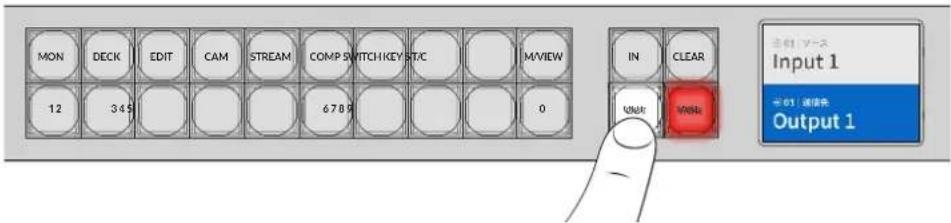
2 数字ボタンを押し、送信先出力を選択します。または、スピンノブで送信先をスクロールして選択することも可能です。
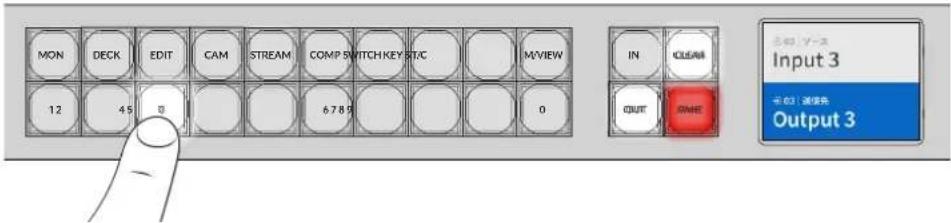
3 次に「IN」ボタンを押して、ソース入力の選択を有効にします。
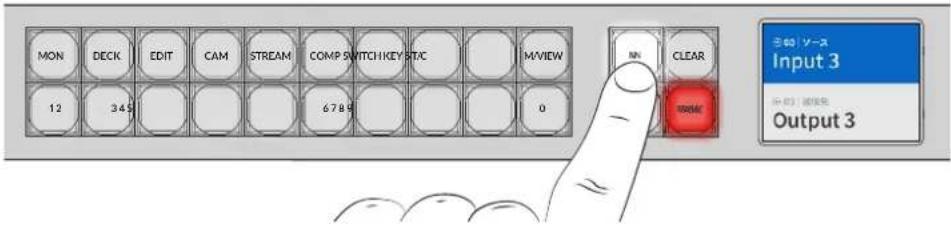
4 数字ボタンを押し、ソース出力を選択します。この選択にもスピンノブを使用できます。ソースを選択すると「CLEAR」および「TAKE」ボタンが点滅し、ルーティングを「TAKE」ボタンで確定するか、「CLEAR」ボタンでキャンセルするかを決定できます。
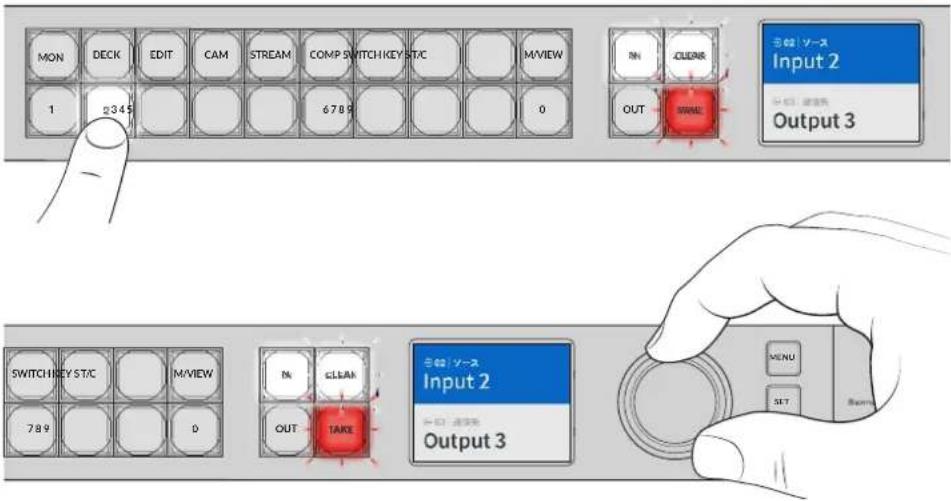
スピンノブを使用してもソースと送信先の選択が可能
5 「TAKE」ボタンを押します。
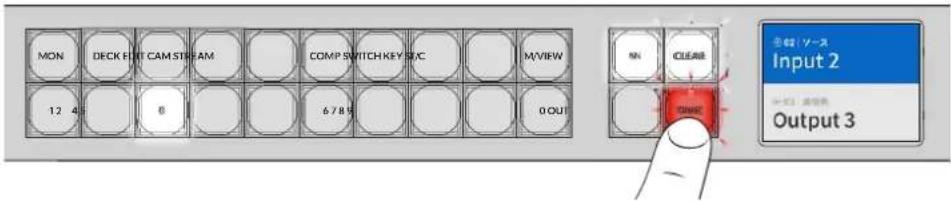
これで、ソース入力ボタンと送信先出力ボタンに加え、スピンノブを使用した基本的なルーティングが完了しました。
作業のこつ「IN」ボタンをオフにするには、再び同ボタンを押すだけで選択が解除されます。
Videohubを使用するのに必要な作業はこれだけです。次のセクションでは、ショートカットボタンの使用方法について説明します。
ショートカットボタン
数字ボタンの上にあるショートカットボタンを使用すると、Videohubに内蔵されたフィルター機能により、範囲を絞った選択が可能です。
Videohubは、制作施設やスタジオで広く使用されているソースおよび送信先のショートカットボタンを搭載しています。例えば、「DECK」は収録・再生デッキ、「CAM」はカメラ、「EDIT」は編集機材などです。ルーティングを変更する際に、ショートカットボタンを押すことで選択範囲を絞り込めます。これによりオプションの数が減るので、多数の機器が接続された大型のVideohubを使用している場合に作業をスピードアップできます。
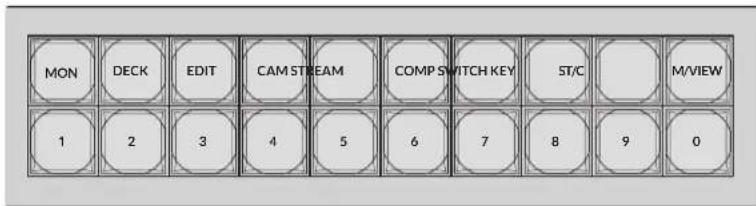
ショートカットボタンを使用して、Videohubの英数字フィルター機能を実行
ショートカットボタンに関して
ショートカットボタンを使用する前に、入出力のラベル付けを行う必要があります。このラベルに基づき、Videohubのフィルター機能が動作します。
入出力のラベル付けは、Blackmagic Videohub Setupソフトウェアで行います。このユーティリティはVideohubソフトウェアに含まれており、Blackmagic Designサポートセンターから無償でダウンロードできます。www.blackmagicdesign.com/jp/support
このセットアップソフトウェアをダウンロードし、Videohubの入出力のラベル付けを先に行ってから、このセクションでショートカットの使用方法を確認することをお勧めします。入出力のラベル付けが終わっている場合は、このセクションを読み進めてください。
Videohubソフトウェアに関する詳細は「Blackmagic Videohubソフトウェア」セクションを参照してください。
ショートカットボタンの使用
入出力のラベル付けが終わったら、ショートカットボタンで Videohubのフィルター機能を使用して、選択を スピード アップ できます。
ショートカ ッットボタンを使用する:
送信先の選択
1 「OUT」ボタンを押して、送信先の選択を有効にします。
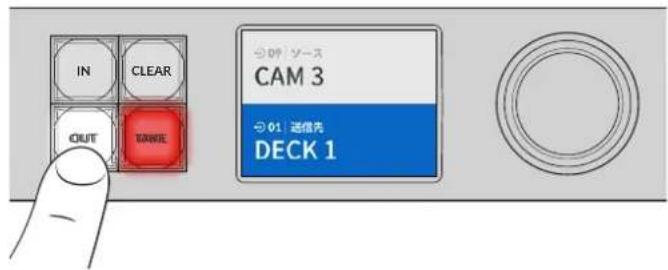
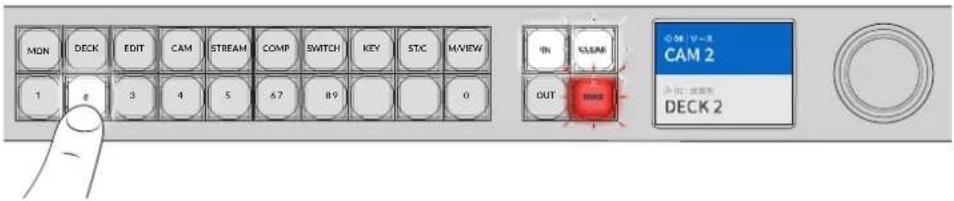
2 「DECK」とラベルが付いたショートカットボタンを押します。
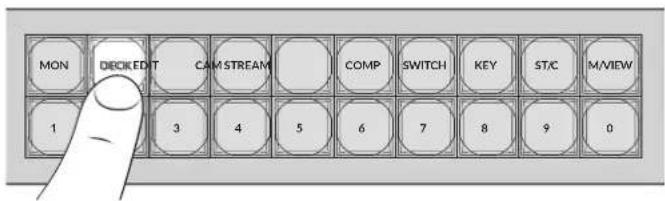
Videohubは、ラベルにDECKという言葉が含まれる出力すべてを選択できるようにし、他の送信先を除外します。これらの出力は、番号順に数字ボタンに割り当てられます。
3 「2」ボタンを押して「DECK 2」を選択します。
「2」ボタンが点灯し、選択した出力と送信先がLCDに表示されます。
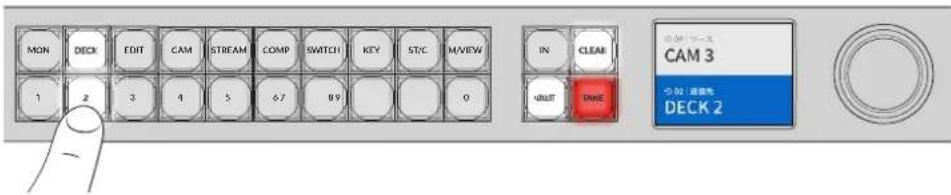
作業のこつ LCDをビデオモニタリングに設定している場合、現在、送信先にルーティングしているビデオと、選択した新しいソースが表示されます。「TAKE」ボタンを押して選択を確定します。ビデオモニタリングは、LCDメニューまたはBlackmagic Videohub Setupで有効にできます。
ソースの 選 択
1 「IN」ボタンを押して、ソースの選択を有効にします。
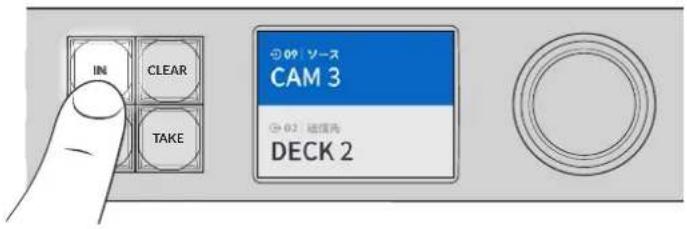
2 「CAM」とラベルが付いたショートカットボタンを押します。
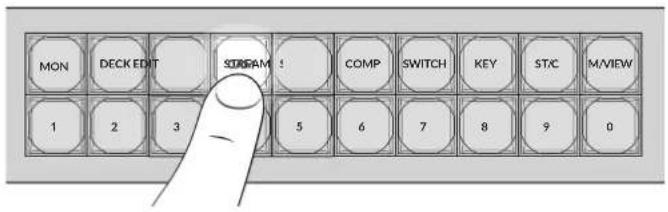
Videohubは、ラベACAMという言葉が含まれる入力すべてを選択できるようにし、他の機器を除外します。これらの入力は、番号順に数字ボタンに割り当てられます。
3 「2」ボタンを押して「CAM 2」を選択します。
「2」ボタンが点灯し、選択したソースと入力がLCDに表示されます。
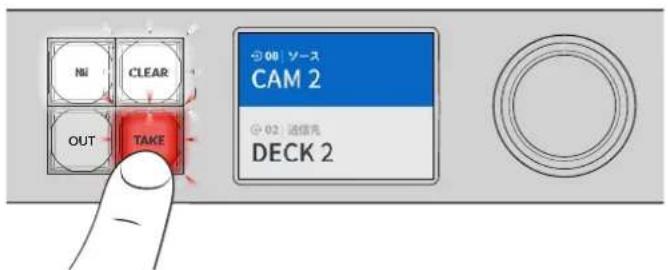
4 「TAKE」ボタンを押して選択を確定し、ルーティングの変更を完了します。
ル ー ティングのロック/ 解 除
BlackmagicVideohub のルーティングのロックおよびロックの解除は、内蔵フロントパネルで簡単に設定できます。「LOCK」ボタンを押して、現在選択されている出力をロックすると、LCDの出力名の隣にロックの インジケー ター が 表 示され ます。
別の出力をロックする:
1 「OUT」送信先ボタンを押します。
2 数字ボタンを押すか、スピンノブを使用して、新しい送信先を選択します。
3 「LOCK」ボタンを押します。
LCDの出力名の隣にロックアイコンが表示されます。送信先が選択されるとロックボタンも点灯し、該当の送信先がロックされ、ロックが解除されるまで新しくルーティングできないことを意味します。
出力のロックを解除するには、「LOCK」ボタンを再び押します。
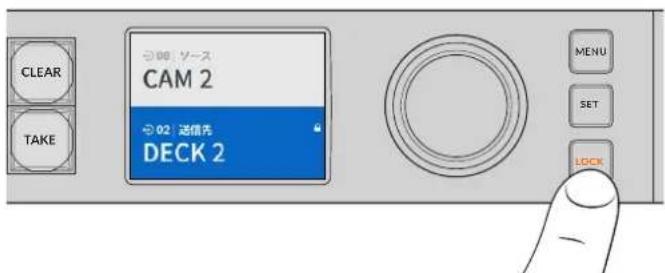
特定の出力のルーティングが切り替えられることを防ぐには、ロックボタンを押して、出力をロック
出力は、LCDにロックのインジケーターが表示されるまで「OUT」ボタンを2秒間長押ししてもロックできます。出力のロックを解除するには、再び「OUT」ボタンを2秒間長押しします。
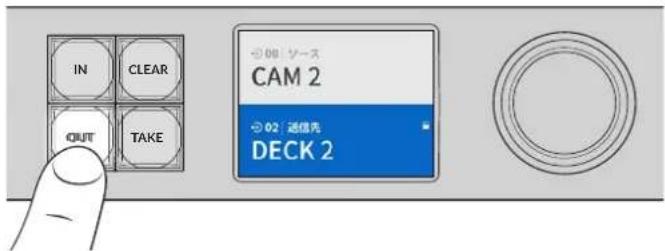
送信先がロックされるとLCDはロックのアイコンを表示
作業のこつ ロックされた送信先が選択された場合、ソースまたは入力ボタンを押してもソースは選択できません。
Videohubをネットワークに接続
Videohubの全機種はイーサネットポートを搭載しており、ローカルエリアのIPベースのネットワーク上で、イーサネット・ネットワークスイッチやコンピュータに直接接続できます。これにより、同じネットワークに接続されているコンピューターでBlackmagic Videohub Controlを使用したり、外付けのVideohubハードウェアコントロールパネルを使用してVideohubを操作できます。
Videohubをネットワークに接続する:
1 Videohubを電源に接続します。Universal Videohubシリーズでは、すべての電源がオンになっていることを 確認してください。
2 標準RJ45イーサネットケーブル を 使用して、ネットワークスイッチまたはコンピューターのイーサネットポートにVideohubル ー ターを接 続します。
コントロールパネルを内蔵しているVideohubシリーズでは、スピンノブやボタンを使用してCDメニューでIPアドレスをコンフィギュレーションできます。あるいはlackmagic Videohub Setupを使用して設定しまUniversal Videohubシリーズではlackmagic Videohub Setupでネットワーク設定を行います。
Universal Videohub 288に2つのクロスポイントカードを装着している場合、ネットワークのフェイルオーバー時の冗長性を確保するために、イーサネットケーブルを両方に接続します。Universal Videohub 288は、ネットワークスイッチへの2つのイーサネット接続に対応していますが、IPアドレスは1つです。
Blackmagic Videohub Setupを使ってネットワーク設定を調整する際は、VideohubにUSB接続されている必要があります。次のセクションでは、内蔵コントロールパネルでネットワーク設定を変更する方法を説明します。
イー サネットネットワークへの接続
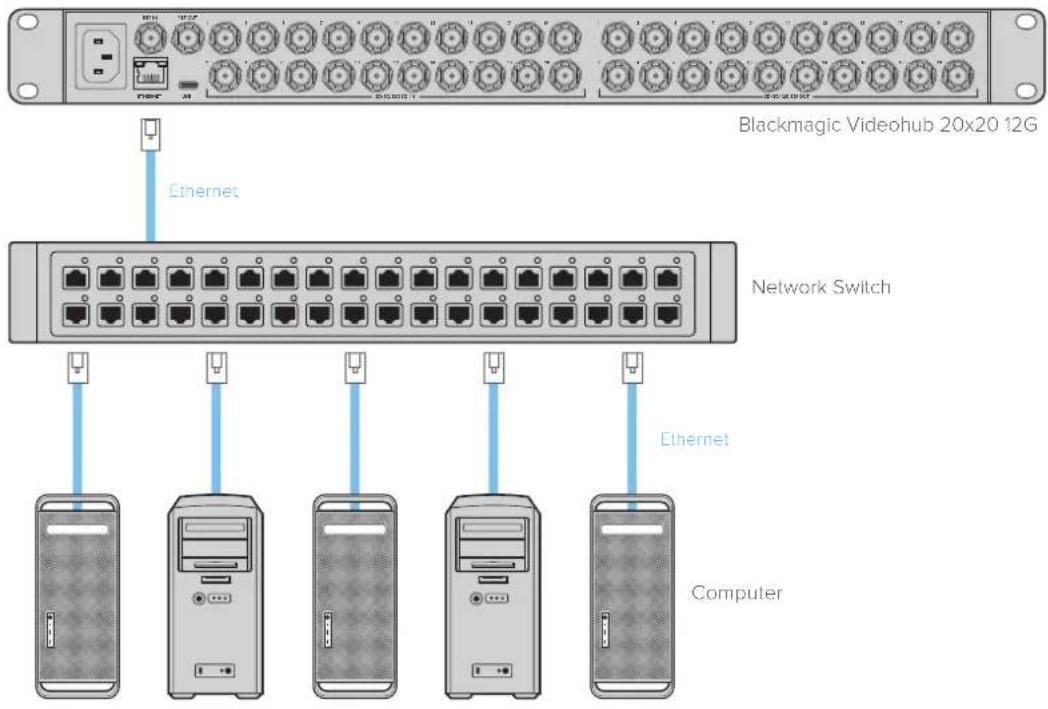
メモ Videohubハードウェアコントロールパネルをネットワーク上のVideohubに接続する方法は、「Videohub Hardware Panel Setup」を参照してください。
ネットワーク設定のコンフィギュレーション
Videohubの内蔵コントロールパネルとLCDを使用して、ネットワーク設定をコンフィギュレーションします。他のコンピューターやハードウェアパネルが、ルーターを確認できるようになり、これらのデバイスがユニットをリモートでコントロールしてルーティングを変更することが可能になります。
フロントコントロールパネルを使ってPアドレスを設定する:
1 「MENU」ボタンを押して設定メニューを開きます。
2 スピンノブを使って「Network」設定までスクロールします。「SET」ボタンを押します。
3 スピンノブを回して変更したい内容を選択し、「TAKE」を押して確定します。
4 スピンノブを使用して数字フィールドを変更します。「SET」ボタンで変更を確定し、フィールドを移動します。
5 「SET」ボタンを押して最後の変更を確定します。フィールドの入力がハイライトされていない状態になり、設定が確定したことが分かります。
6 「MENU」ボタンを押して設定メニューから出て、ソースおよび送信先のステータスに戻ります。
必要な場合、サブネットおよびゲートウェイアドレスも同じ方法で設定できます。
| ネットワーク | |
| プロトコル | 静的IPアドレス |
| IPアドレス | 192.168.24.100 |
| サブネット | 255.255.255.0 |
| ゲートウェイ | 192.168.24.1 |
「MENU」ボタンを押してネットワークページに進み、「SET」ボタンとスピンノプでIPアドレスを設定
Universal Videohubルーター
Universal Videohub 288
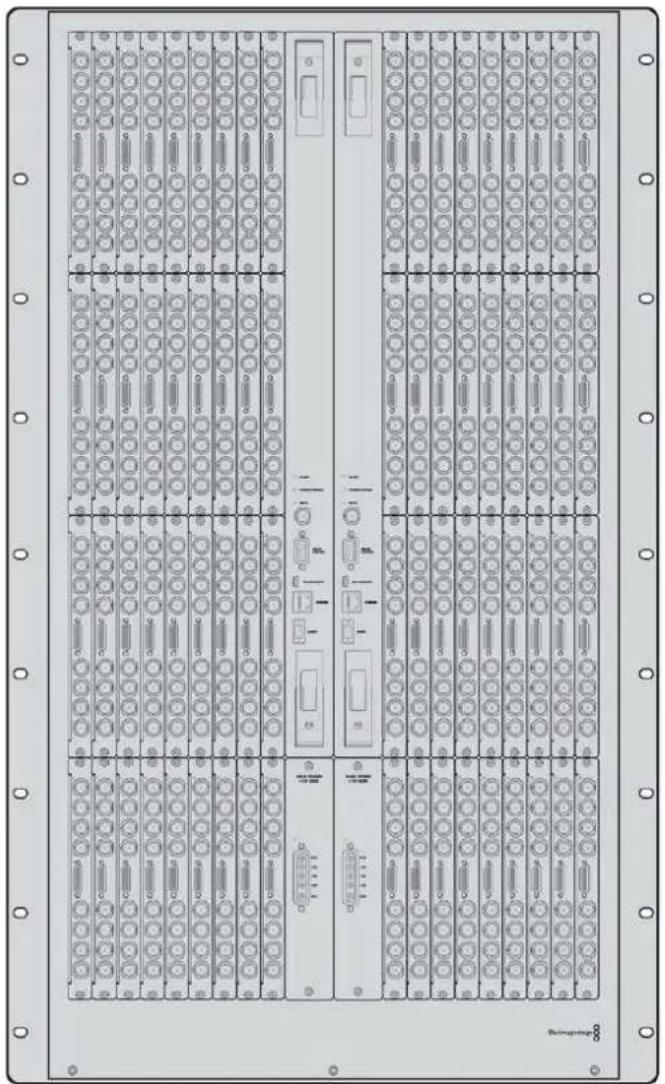
Universal Videohub 288は大型のモジュラー式ルーターで、大規模なスタジオや放送局に最適です。72 枚のカード用のラックフレームに、BNC SDIまたはファイバーSDIのインターフェースカードをあらゆる組み合わせで装着できます。
2枚のUniversal Videohub 288 Crosspointカード、2枚の電源カード2枚のインターフェースカード、72本のデッキコントロールケーブルをフル装備UnitedVideohub 288は、288個のSDI入力、288個のSDI出力、288個の双方向RS-422デッキコントロールポート、リファレンス入力、リダンダントクロスポイント・プロセッサー、リダンダントイーサネット・ネットワーク、リダンダント電源、そしてパワフルなVideohubルーティングコントロールソフトウェア(Mac/Windows)に対応します。
Universal Videohub 288の内部ソフトウェアは、アップデートが必要な場合があります。アップデートが必要な場合は、Videohub Setupにより通知されます。このユーティリティはUSB 2.0接続を使用します。USB 2.0(タイプA)-MiniB(オス)のケーブルが必要です。
Universal Videohub 288は、ラックフレームが空の状態で出荷されます。付いているのは取り外し可能なファントレイおよびファンのみです。SDIインターフェースカードや電源など、その他すべてのハードウェア部品は別売りで、それぞれインストールする必要があります。Universal Videohub 288を構築する前に、以下のセクションを読み進めて必要な部品を確認してください。
Universal Videohubで使用可能なインターフェースカードの詳細は、「SDIインターフェースカード」および「Universal Videohubインターフェースカード」のセクションを参照してください。
Universal Videohub 288 Crosspointカード
このモジュールには、ビデオルーティングの切り替えと、デッキコントロールポートの変更用のクロスポイントプロセッサーが含まれています。イーサネット、USB、シリアルポートがカードに搭載されており、ルーターコントロールが可能です。
リファレンス入力もカードに搭載されており、3値シンクまたはブラックバーストのゲンロック信号を接続できます。
ユーザーの介入が必要な場合(冷却システムが適切に作動せず、Videohubがオーパーヒートした場合など)は、カードのアラームライトが光ります。アラーム通知はGPI(GeneralPurposeInterface)出力から他のデバイスにも提供されます。
ユニットに装着されているカードの数に対して、供給されている電源が不十分である場合、カードの電力過負荷のライトが光ります。
Universal Videohub 288 Crosspointカードをインストールするには、ポジドライブ1が必要です。
ル ー ターコントロ ール・ケーブル
ルーターのリモートコントロールは、10/100Base-Tイーサネットまたはシリアルを介して実行されます。イーサネットを介してルーターをコントロールする場合、統合 VideohubServer が使用されます。つまり、必要な作業はイーサネットケーブルでUniversal Videohub 288をイーサネット・ネットワークスイッチに接続することだけです。
イーサネットを介して、サードパーティ製のルーターコントローラーでUniversal Videohub 288をコントロールしたり、あるいはRS-422のスレープデバイスとしてルーターのクロスポイント切り替えをコントロールできます。VideohubおよびRS-422プロトコルに関する情報は、このマニュアルの「Developer Information」セクションを参照してください。
電源カード
UniversalVideohub 288 をフル 装備して、最大消費電力で起動しているniviversaVideohubのPowerSupplyで電源を供給できます。
Universal Videohub Power Supplyパッケージには、電源カードが含まれており、電源を内蔵した1Uラックマウントサイズの筐体に単一のコネクターで接続します。
Universal Videohub Power Supplyの筐体には、世界各国で使用可能な国際対応電源が含まれています。C13コネクタ付きの標準IECコードが必要となります。
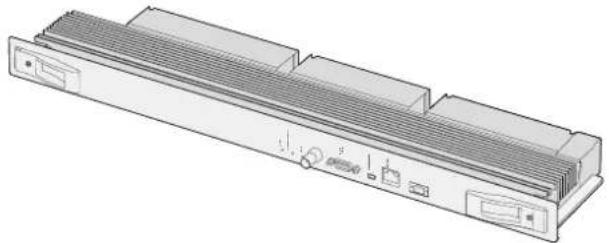
Universal Videohub 288 Crosspointカード

シリアル ケーブル

Universal Videohub Power Supplyには、電源カード、1Uラックサイズの筐体、接続用の電源ケーブルが含まれています。
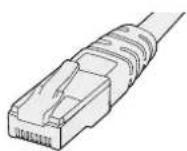
標準のRJ45イー サネット
ケーブル
Universal Videohub 288の組み立て
Universal Videohub 288と2つのラックマウント電源の筐体をインストールして、さらに放熱用のスペースを取るには、25U分のラックスペースが必要です。Universal Videohub 288をオープンラックの一番上にマウントする場合、上部から放電できるため、必要なのは23U分のスペースだけです。
Universal Videohub 288本体は、高さが18Uラックマウントサイズで、奥行きは6インチです。Universal Videohub 288は、前向き/後ろ向きにラックマウントできます。あるいは、ラックの背面にマウントして、他の機材用のスペースを確保することもできます。
Universal Videohub 288には、静電気に敏感なデバイスが含まれています。これらのデバイスを取り扱う前に、静電気を放電することは非常に重要です。デバイスをコンピューターに組み込む場合と同様です。これらのデバイスを扱う際は、静電気防止用のリストストラップを使用することをお勧めします。
Universal Videohub 288 Crosspointカードのインストール
Universal Videohub 288をラックにマウントできたら、次にクロスポイントカードを装着します。クロスポイントカードは、Universal Videohubの中枢であり、ビデオのルーティングやデッキコントロールのスイッチングを行います。Universal Videohub 288 Crosspointカードは、ホットスワップが可能です。つまり、Universal Videohubが稼働している際にも、インストールや取り外しができるよう設計されています。
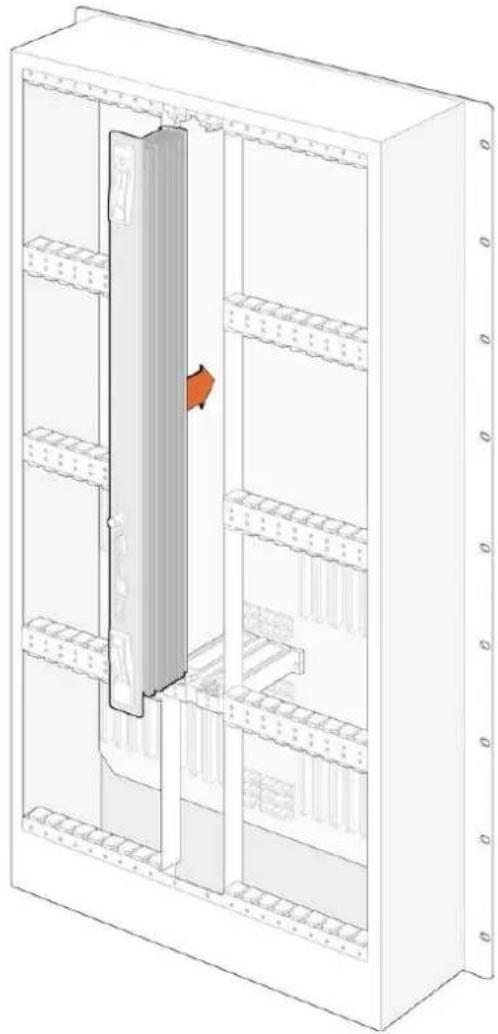
1 2つのレバーでクロスポイントカードを垂直方向に持ちます。BNC、イーサネット、その他のポートが下になるようにします。
2 カードをゆっくりとスロットに押し込みます。カードの上下の縁が、黒の溝に沿うようにします。
3 両方のレバーを強く押し込んで平らにし、マルチピン・コネクターをマザーボードにしっかりとはめ込みます。ピンを適切に接続すると、カードがマザーボードにぴったりとはまり、マルチピン・コネクターが破損することはありません。
4 ポジドライブ1を使用して、クロスポイントカードの2つのレバーを固定します。
フェイルオーバー時の冗長性を持たせるために2枚目のクロスポイントカードをインストールすることをお勧めします。クロスポ2枚インネットカルされていると、1枚のカードに問題が生じて交換が必要な場合でも、すべてのビデオルーティングおよびポートラベルが安全に保存されます。右のクロスポイントカードスロットからブランクパネルを外すには、ポジドライブ2が必要です。
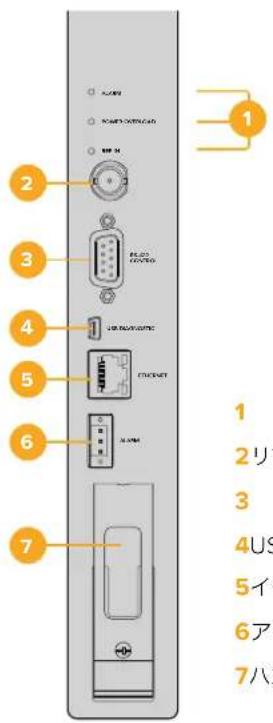
1 ステータスLEDライト
2リファレンス 入力
3 RS-422ルーターコントロール
4USB2.0
5イーサネットルーターコントロール
6アラームGPI
7ハンドル
UniversalVideohubのステータスLED
「ALARM(アラーム)」、「POWER OVERLOAD(電力過負荷)」、「REF IN(リファレンス入力)」と表示されているステータスLEDは、Blackmagic Universal Videohub 288 Crosspointの現在の状況を通知します。LEDは以下の表の通り、ユニットの状況に関する特定の情報を通知します。
| 「ALARM」LED(赤) | ||
| ● | オフ | 問題なし。正常に動作しています。 |
| ● | オン | エラー状態。その他のエラー。Telnetがエラーコードを取得。 |
| 1 | 1回点滅 | エラー状態。ファンの不具合。 |
| 3 | 3回点滅 | エラー状態。リダンダント電源がありません。 |
| 「POWEROVERLOAD」LED(赤) | ||
| オフ | 正常に動作しています。非アクティブ/スレープモード。2枚のクロスポイントカードを装着Ublackmagic Universal Videohub 288のみに見られる状況です。 | |
| ゆっくり点滅 | 正常に動作しています。アクティブ/マスターモード。 | |
| オン | エラー状態。電力過負荷。電力供給が十分ではありません。 | |
| 「REF IN」LED(白) | ||
| ● | オフ | 正常に動作しています。リファレンスが接続されていません。 |
| ○ | オン | 正常に動作しています。リファレンスが接続されています。 |
作業のこつ Blackmagic Universal Videohub 288 Crosspointには、琥珀色のLEDが内部にマウントされていますが、これは開発目的で放熱板を外した時にしか見えません。 ALARM」LEDの穴から、暗い琥珀色のライトが見える場合 がありますが、これはエラーではありません。
UniversalVideohub288Crosspoint が正常に動作している際のLED:
| 「ALARM」LED(赤) | オフ | |
| 「POWER OVERLOAD」LED(赤) | ゆっくり点 滅またはオフ。 | |
| 「REF IN」LED(白) | 白またはオフ。 |
インターフェースカードのインストール
Universal Videohub SDI InterfaceおよびUniversal Videohub Optical Fiber Interfaceは簡単にインストールでき、どちらのタイプのカードもインストールの手順は同じです。
1 識別用のLEDが上になるよう、カードを垂直方向に持ちます。識別用のLEDは、最上部のコネクターの左上 近くにあり、ピンホールのように見えます。
2 マザーボードのPCIスロットにしっかりと接続されるまで、カードを溝に沿ってゆっくり押し込みます。
3 ポジドライブ2を使用して、カードをUniversal Videohubのフレームにしっかりと固定します。
Universal Videohubで使用可能なインターフェースカードの詳細は、「SDIインターフェースカード」および「Universal Videohubインターフェースカード」のセクションを参照してください。
Universal Videohub Power Supplyのインストール
Universal Videohub Power Supplyパッケージには、電源カード、電源ケーブル、電源を内蔵した1Uラックサイズの筐体が含まれています。1つ目のUniversal Videohub Power Supplyの下に2つ目をインストールして、フェイルオーバー時の冗長性を持たせることもできます。各電源に、C13コネクタ付きの標準IECコードが必要となります。
1 使用するUniversal Videohub Power Supplyが、あらゆる電源から外れていることを確認します。「MAIN POWER」のラベルが上になるように電源カードを持ちます。
2 電源カードを、2つの電源カードスロットのいずれかに挿入します。
3 ボジドライブ2を使用し、2つのネジで電源カードをしっかり固定します。2枚目の電源カードがある場合は、もう1つの電源カードスロットにインストールします。
4 電源ケーブルで電源カードとniversalVideohubPowerSupplyの電源を接続します。両方の電源コネクターのツマミネジを締めます。2枚目の電源カードおよび電源がある場合は、このステップを繰り返します。どちらの電源カードをどちらの電源に接続するかは、問題ではありません。
5 IECコードを各電源からコンセントに接続して、電源をオンにします。
これで準備完了です。Universal Videohub 288でビデオをルーティングする準備が整いました。
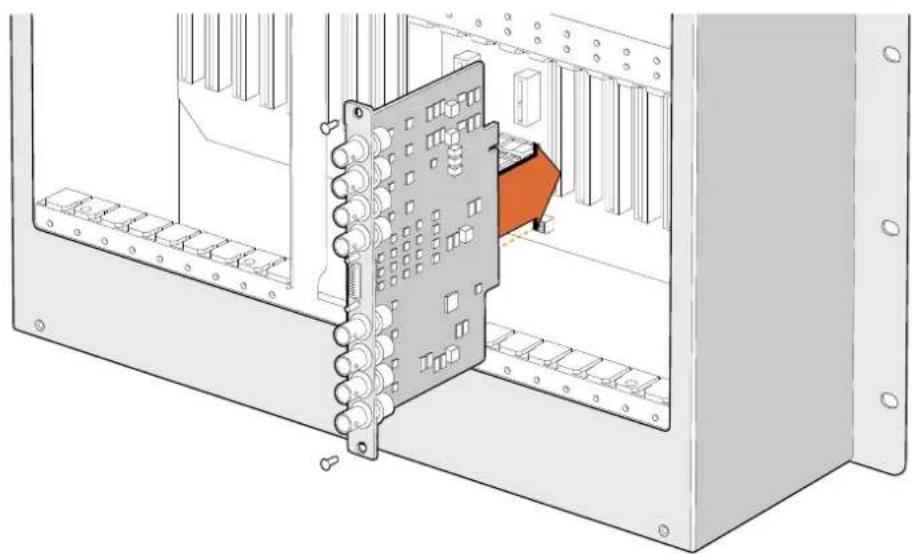
Universal Videohub SDI Interfaceカードをインストール
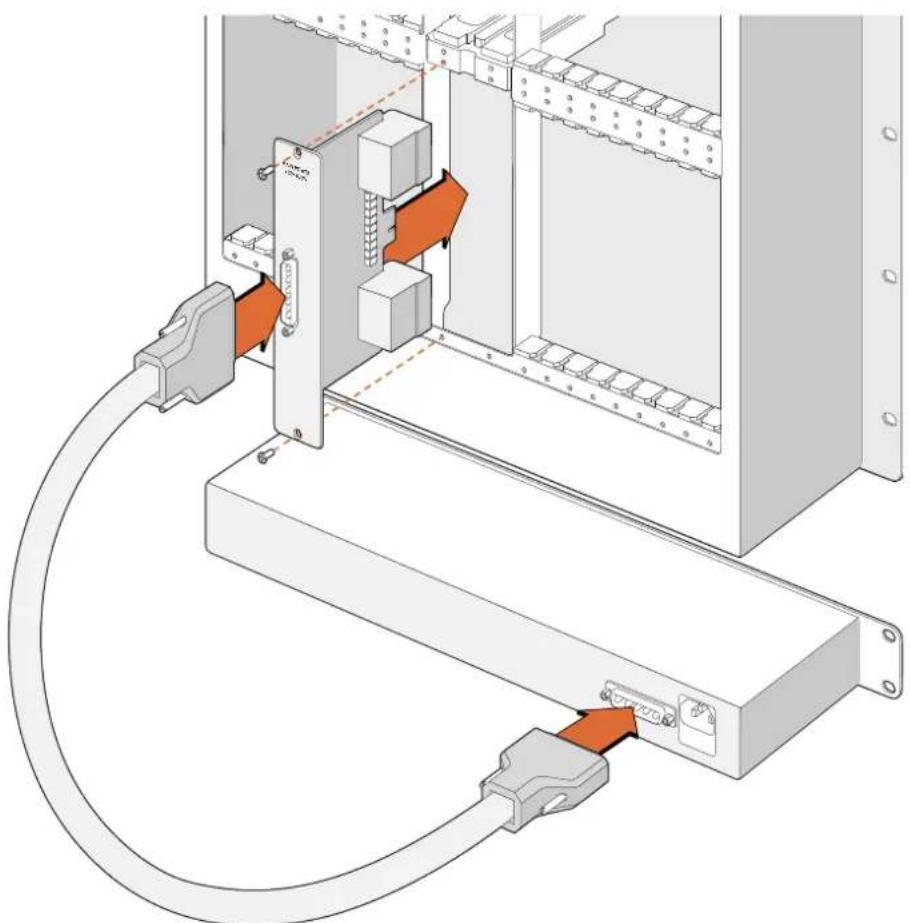
Universal Videohub Power Supplyには電源カードが含まれています。電源カードをUniversal Videohub 288に挿入して、Universal Videohub 288の下に設置した1Uラックサイズの筐体に接続します。
Universal Videohub 288を使用中に2つ目の電源をインストール
UniversalVideohub288 がすでに電源で稼働している状態で、リダンダント電源をインストールしたり、電源を交換したい場合は、以下のステップに従ってください:
1 使用するUniversal Videohub Power Supplyが、あらゆる電源から外れていることを確認します。
2 「MAIN POWER」のラベルが上になるように電源カードを持ちます。電源カードを、予備の電源カードスロットに挿入します。
3 ポジドライブ2を使用し、2つのネジで電源カードをしっかり固定します。
4 リダンダント電源を初めてインストールする場合1Uの筐体を最初の電源の下に設置しますが、その際、放熱用に2つの電源の間に1U分を空けておきます。交換用の電源をインストールする場合は、それまで使用していたユニットがあった場所にインストールします。
5 新しい電源ケーブルで、新しくインストールした電源カードのコネクターと電源を接続します。両方の電源コネクターのツマミネジを締めます。
6 IECコードを電源からコンセントに接続して、電源をオンにします。
UniversalVideohub288を使用中に電源を取り外す
問題が生じた電源を取り外す必要がある際に、Universal Videohub 288がすでに他の電源で稼働している場合は、以下のステップに従ってください:
1 問題が生じた電源をオフにして、IECコードを抜きます。
2 電源カードと問題が生じた電源を接続していた電源ケーブルを取り外します。
3 問題が生じた電源の筐体および電源カードを取り外します。問題が生じた電源のすべての部品は、新しいユニットと混同しないように別の場所に保存してください。
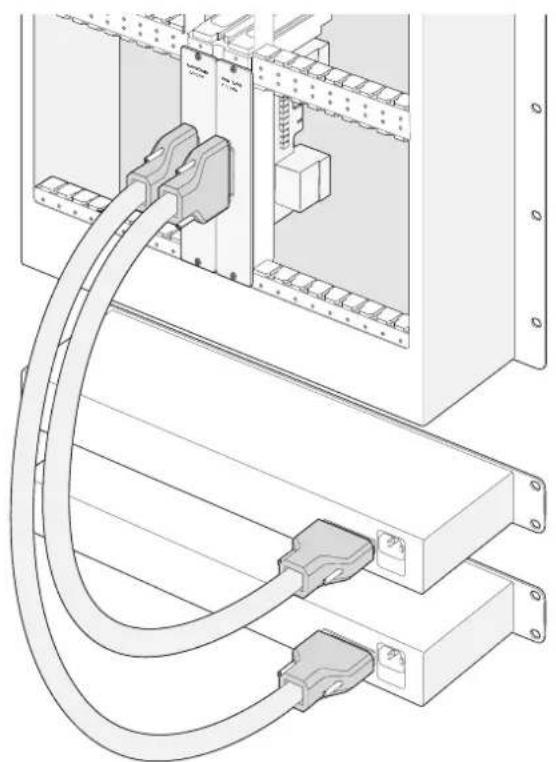
2つのUniversal Videohub Power Supplyをインストールして、Universal Videohub 288にリダンダント電源を追加
UniversalVideohub72
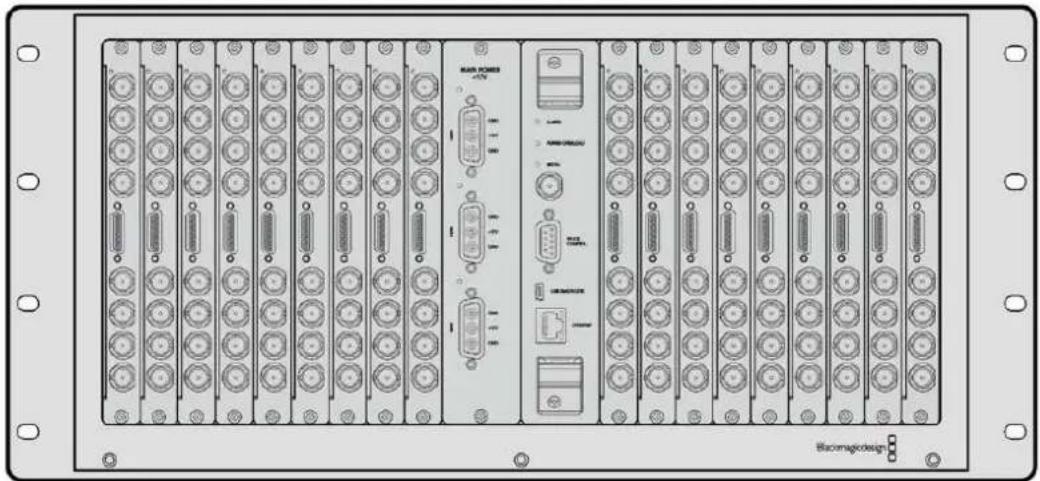
Universal Videohub 72は、中型のモジュラー式ルーターで、成長を続けるスタジオに最適です。18枚のカード用のラックフレームに、BNC SDIまたはファイバーSDIのインターフェースカードをあらゆる組み合わせで装着できます。クロスポイントカード、電源カード、18枚のSDIインターフェースカード、18本のデッキコントロールケーブルをフル装備した場合、Universal Videohub 72は、72個のSDI入力、72個のSDI出力、72個の双方向RS-422デッキコントロールポート、リファレンス入力、リダンダント電源オプション、そしてパワ フVideohubルーティングコントロールソフトウェア(Mac/Windows)に対応します。
Universal Videohub 72の内部ソフトウェアは、アップデートが必要な場合があります。アップデートが必要な場合は、VideohubSetup により通知されます。このユーティリティはUSB2.0 接続を使用します。USB 2.0(タイプA)—MiniB(オス)のケーブルが必要です。
Universal Videohub 72は、ラックフレームが空の状態で出荷されます。付いているのは取り外し可能なファントレイおよびファンのみです。SDIインターフェースカード、デッキコントロールケーブル、クロスポイントカード、電源など、その他すべてのハードウェア部品は別売りで、それぞれインストールする必要があります。SDIインターフェースカードは、スタジオの規模の拡大に合わせて追加できるので、一度にすべてインストールする必要はありません。Universal Videohub 72を構築する前に、以下のセクションを読み進めて必要な部品を確認してください。
Universal Videohubで使用可能なインターフェースカードの詳細は、「SDIインターフェースカード」および「Universal Videohubインターフェースカード」のセクションを参照してください。
Universal Videohub 72 Crosspointカード
このモジュールには、ビデオルーティングの切り替えと、デッキコントロールポートの変更用のクロスポイントプロセッサーが含まれています。イーサネット、USB、シリアルポートがカードに搭載されており、ルーターコントロールが可能です。
リファレンス入力もカードに搭載されており、3値シンクまたはブラックバーストのゲンロック信号を接続できます。
ユーザーの介入が必要な場合(冷却システムが適切に作動せず、Videohubがオーバーヒートした場合など)は、カードのアラームライトが光ります。アラーム通知はGPI(General PurposeInterface)出力から他のデバイスにも提供されます。
ユニットに装着されているカードの数に対して、供給されている電源が不十分である場合、カードの電力過負荷のライトが光ります。
ル ー ターコントロ ール・ケーブル
ルーターのリモートコントロールは、10/100Base-Tイーサネットまたはシリアルを介して実行されます。 イーサネットを介してルーターをコントロールする場合、統合 VideohubServer が使用されます。つまり、必要な作業はイーサネットケーブルでUniversal Videohub 72をイーサネット・ネットワークスイッチに接続することだけです。
イーサネットを介して、サードパーティ製のルーターコントローラーでUniversal Videohub 72をコントロールしたり、あるいはRS-422のスレーブデバイスとしてルーターのクロスポイント切り替えをコントロールできます。VideohubおよびRS-422プロトコルに関する情報は、このマニュアルの「Developer Information」セクションを参照してください。
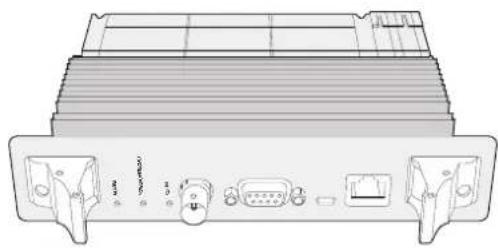
Universal Videohub Power Supplyには、電源カード、1Uラックサイズの筐体、接続用の電源ケーブルが含まれています。
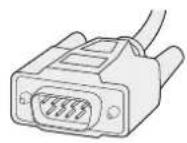
シリアル ケーブル
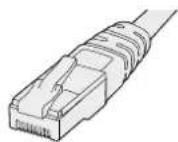
標準のRJ45イー サネット
ケーブル
電源カード
Universal Videohub 450W Power Cardは、3つまでの別売りの150Wブリック型電源を接続できるコネクターを搭載しています。
Universal Videohub 72をフル装備して、最大消費電力で起動している場合、2つの150Wブリック型電源で電源を供給できます。3つ目のブリック型電源が接続されていると、1つの電源に問題が生じた場合でも稼働を続けます。150Wのブリック型電源は、世界各国で使用可能な国際対応電源です。各電源に、C13コネクタ付きの標準IECコードが必要となります。3つのブリック型電源をフル装備する場合、3つの主電源ソケットが必要です。
Universal Videohub 72の組み立て
Universal Videohub 72をインストールして、ドロップダウン式のファントレイ用のスペースと放熱用のスペースを取るには9U分のラックスペースが必要でUniversalVideohub72をオープンラックの一番上にマウントする場合、必要なのは7U分のスペースだけでUniversalVideohub72本体は、高さ5がラックマウントサイズで、奥行きは6インチですUniversalVideohub 72は、前向き/後ろ向きにラックマウントできます。あるいは、ラックの背面にマウントして、他の機材用のスペースを確保することもできます。放熱用に、Universal Videohub 72の上に2U分のスペースを空ける必要がありますが、オープンラックの一番上にマウントする場合は、エアフローを妨げるものがないため、スペースは必要ありません。
UniversalVideohub72 には、静電気に敏感なデバイスが含まれています。これらのデバイスを取り扱う前に、静電 気を放 電することは非 常に重 要です。デバイスをコンピューターに組み込む場合と同様です。これらのデバイスを扱う際は、静電気防止用のリストストラップを使用することをお勧めします。
Universal Videohub 72 Crosspointカードのインストール
Universal Videohub 72をラックにマウントできたら、次にクロスポイントカードを装着します。クロスポイントカードは Universal Videohub の中枢であり、ビデオのルーティングやデッキコントロールのスイッチングを行います。Universal Videohub 72 Crosspointカードは、ホットスワップが可能です。つまり、Universal Videohubが稼働している際にも、インストールや取り外しができるよう設計されています。
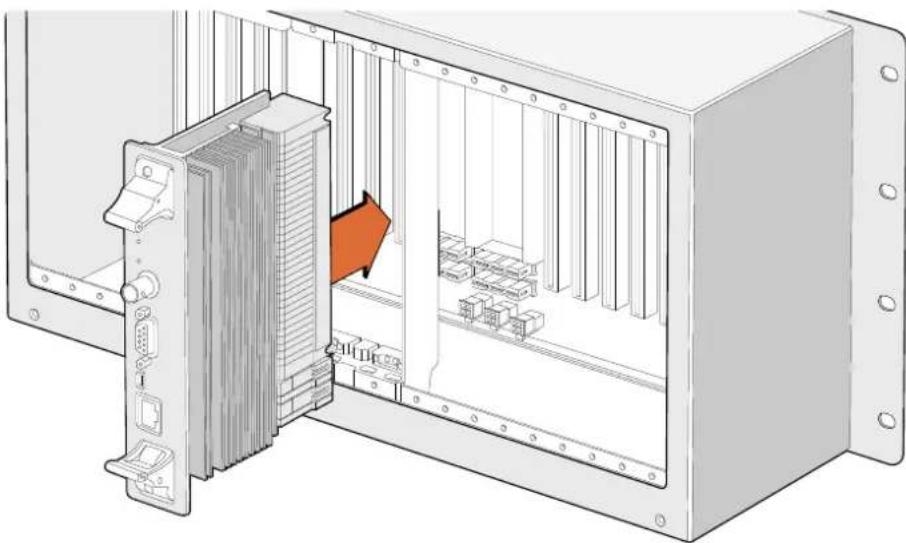
Universal Videohub 72 Crosspointカードのインストール
1 2つのレバーでクロスポイントカードを垂直方向に持ちます。イーサネットが下になるようにします。
2カードをゆっくりとスロットに 押し込みます。カードの上下の縁が、黒の溝に沿うようにします。
3 両方のレバーを強く押し込んで平らにし、マルチピン・コネクターをマザーボードにしっかりとはめ込みます。ピンを適切に接続すると、カードがマザーボードにぴったりとはまり、マルチピン・コネクターが破損することはありません。
4 ポジドライブ1を使用して、クロスポイントカードの2つのレバーを固定します。
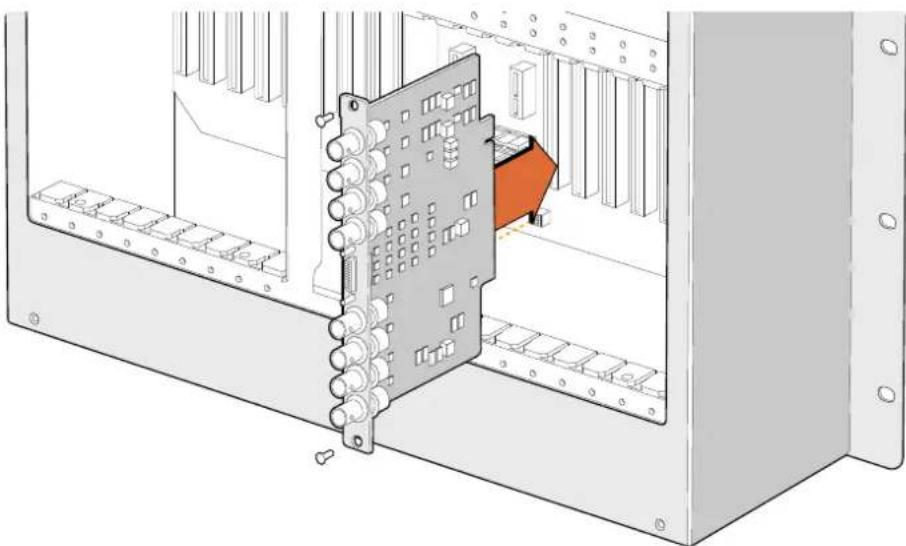
Universal Videohub SDI Interfaceのインストール
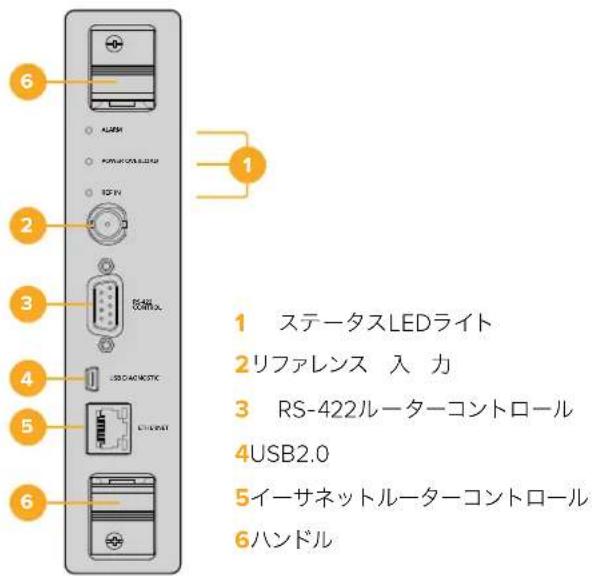
UniversalVideohub72Crosspoint
UniversalVideohubのステータスLED
「ALARM(アラーム)」、「POWER OVERLOAD(電力過負荷)」、「REF IN(リファレンス入力)」と表示されているステータスLEDは、Blackmagic Universal Videohub 72 Crosspointの現在の状況を通知します。LEDは以下の表の通り、ユニットの状況に関する特定の情報を通知します。
| 「ALARM」LED(赤) | ||
| ● | オフ | 問題なし。正常に動作しています。 |
| ● | オン | エラー状態。その他のエラー。Telnetがエラーコードを取得。 |
| ★1 | 1回点滅 | エラー状態。ファンの不具合。 |
| ★3 | 3回点滅 | エラー状態。リダンダント電源がありません。 |
| 「POWEROVERLOAD」LED(赤) | ||
| オフ | 正常に動作しています。非アクティブ/スレーブモード。2枚のクロスポイントカードを装着したBlackmagic Universal Videohub 288のみに見られる状況です。 | |
| ゆっくり点滅 | 正常に動作しています。アクティブ/マスターモード。 | |
| オン | エラー状態。電力過負荷。電力供給が十分ではありません。 | |
| 「REF IN」LED(白) | ||
| ● | オフ | 正常に動作しています。リファレンスが接続されていません。 |
| ○ | オン | 正常に動作しています。リファレンスが接続されています。 |
作業のこつ Blackmagic Universal Videohub 72 Crosspointには、琥珀色のLEDが内部にマウントされていますが、これは開発目的で放熱板を外した時にしか見えません。「ALARM」LEDの穴から、暗い琥珀色のライトが見える場合がありますが、これはエラーではありません。
UniversalVideohub72Crosspoint が正常に動作している際のLED:
| 「ALARM」LED(赤) | オフ | |
| 「POWER OVERLOAD」LED(赤) | ゆっくり点滅またはオフ。 | |
| 「REF IN」LED(白) | 白またはオフ。 |
インターフェースカードのインストール
Universal Videohub SDI InterfaceおよびUniversal Videohub Optical Fiber Interfaceは簡単にインストールでき、どちらのタイプのカードもインストールの手順は同じです。
1 識別用のLEDが上になるよう、カードを垂直方向に持ちます。識別用のLEDは、最上部のコネクターの左上近くにあり、ピンホールのように見えます。
2 カードを溝に沿ってゆっくり押し込み、マザーボードの PCIスロットに接続します ポジドライブ2を使用して、インターフェースカードをUniversal Videohubのフレームにしっかりと固定します。
Universal Videohubで使用可能なインターフェースカードの詳細は、「SDIインターフェースカード」および「Universal Videohubインターフェースカード」のセクションを参照してください。
Universal Videohub 450W Power Cardのインストール
Universal Videohub 450W Power Cardは、3つの電源コネクターを搭載しており、150Wブリック型電源を接続して最大450Wの電源を供給できます。ブリック型電源を2つ接続したこの電源カードは、フル装備のUniversal Videohub 72への電源供給が可能です。
3つ目のブリック型電源は、1つの電源に問題が生じた場合に備えた予備電源です。
1 使用するブリック型電源が、あらゆる電源から外れていることを確認します。
2 「MAIN POWER」のラベルが上になるように電源カードを持ちます。
3 電源カードをマザーボード上のスロットに挿入します。ポジドライブ 2を使用し、2つのネジで電源カードをしっかり固定します。
4 3つのUniversal Videohub 150W Power Supplyを接続します。
電源カードを取り外したり、交換する必要がある場合は、電源カードを取り外す前に、接続したすべてのブリック型電源をオフにして取り外します。
UniversalVideohub72 にインターフェースカードをフル装備せずに使用している場合、1つの150Wブリック型電源だけで電源供給できる場合があります。その場合は2つ目のブリック型電源をフェイルオーバー時の予備電源として使用できます。このオプションを選択する場合は、以下のステップに従ってください:
1 2つ目のブリック型電源を一時的に取り外します。カードをインストールしてから、クロスポイントカードの「POWER OVERLOAD」ライトをチェックします。
2 このライトが光っている場合、すべてのカードに十分な電力を供給できる50Wブリック型電源をもう1つ追加するか、いくつかのカードを取り外す必要があります。
3 「POWEROVERLOAD」ライトのチェックがつ続のブリカック型電源を再度接続します。
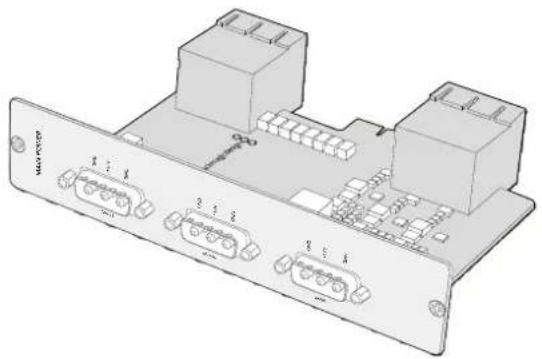
Universal Videohub 450W Power Cardは3つの150Wブリック型電源を接続可能
あらゆるカードの組み合わせに対応可能な十分な電力を供給し、さらに冗長性を持たせるために、常に3つのブリック型電源を接続して置くことをお勧めします。
Universal Videohub 72を使用中に、150Wブリック型電源を取り外す、あるいは交換する必要がある場合、該当のブリック型電源をオフにします。その際、他の電源をオフにしないよう気を付けてください。IECコードを抜いた後、ネジを外して電源をUniversal Videohub 450W Power Cardから外します。
これで準備完了です。Universal Videohub 72でビデオをルーティングする準備が整いました。
SDインターフェースカード
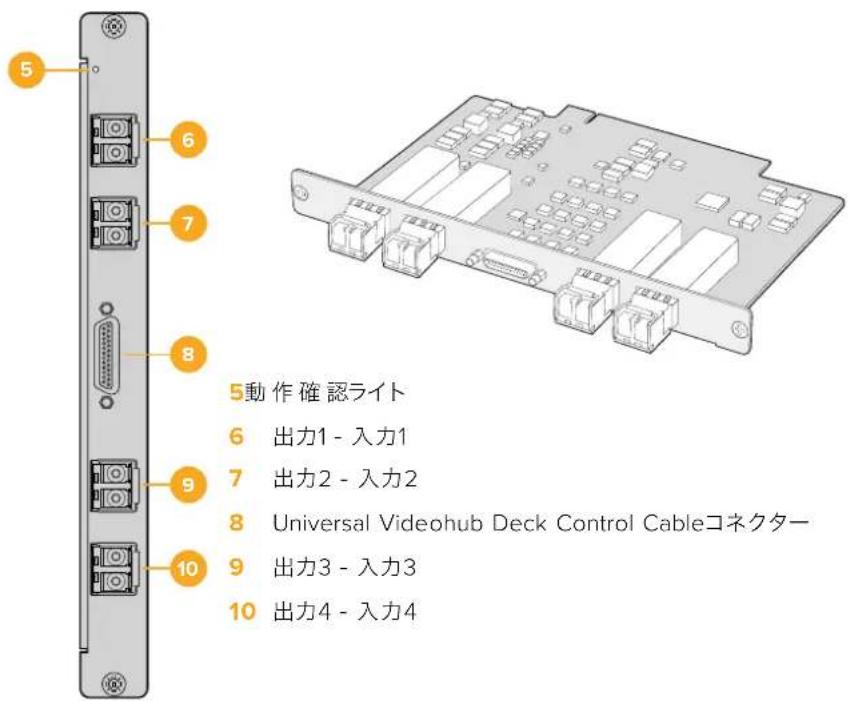
SDIインターフェースカードは、4系統のSDI入力、4系統のSDI出力、そしてUniversal Videohub Deck ControlCable 用のコネクターを搭載しています。すべての SDI接続は、SD、HD、3G-SDIの自動検出に対応しており、そのSDI出力はクロッキングに対応しています。UniversalVideohub は、2K、HD、SDビデオおよび DVB-ASI の同時ルーティングをサポートしています。SDI ターフェース カ Videohub が稼働中でもインストール可能で、即座に使用可能です。Videohub を再起動する必要はありません。カードをインストールするには、ポジドライブ1および2が必要です。
Universal Videohubと使用できるSDIインターフェースカードは2種類あります:
- Universal Videohub SDI Interfaceカード(BNCコネクター)。
- Universal Videohub Optical Interfaceカード(標準のSFPトランシーバーモジュール、1310nmレーザードライバ/レシーバー)GCネクタラポエトが付いており、シングルモードの光ファイバーケーブルを使用。
UniversalVideohub インターフェースカード
Universal Videohub SDI Interfaceカード

Universal Videohub Optical Interfaceカード
SDIケーブルの 接 続 のこつ
銅製のSDIケーブルが接続されると重さがどんどん増していくので、ケーブルを支えるためにラックを使用することを推奨します。これにより、ケーブルの重量によってVideohubのBNCポートに過度の負荷がかかることを防げます。これは、多くSDIケーブルを接続する大型モデルのVideohubで特に重要です。ケーブルハーネスをラックフレームに固定することで、多数の配線を支えることができます。
一番下のBNC/光ファイバーコネクターに最初にケーブルを接続し、その後、上のコネクターを使用することも良い方法です。この順で接続することにより、将来的に接続するケーブルが増えても、多くのケーブルをかき分けて接続する必要がありません。
すべてのVideohubモデルは標準サイズの BNCポートを搭載している SIDIタープ一般的なルを使って SDI機器を簡単に接続できます。
Din1.0/2.3 などのミニSDIコネクターの付いた SDI機器をVideohubに接続する場合は、片側にミニコネクター、もう一方に標準のBNCコネクターの付いたSDIケーブルの使用を推奨します。あるいは、標準のSDIケーブルにアダプターケーブルを接続することもできますが、信号の品質が損なわれるため長いケーブルは使用できません。
VideohubへのSDIケーブルの接続/取り外しは簡単です。しかし、接続しているSDIケーブルの数が増えるにつれBNCコネクターの隙間に指を入れることが難しくなってくるでしょう。サードパーティ製の低価格のBNC取り外しツールを使用すればVideohubに多くのケーブルが接続されていても、簡単にケーブルを接続/取り外しできます。
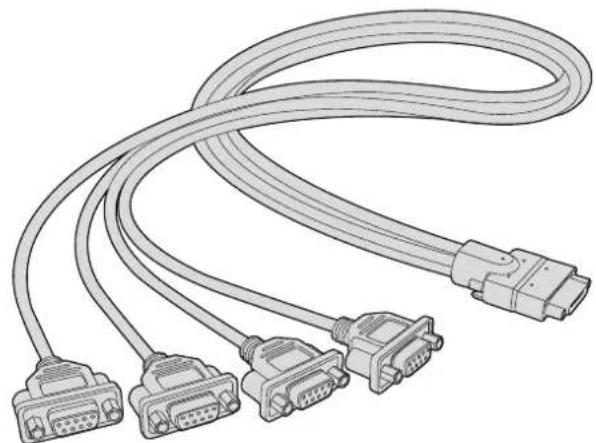
Universal Videohub Deck Control Cable
ケーブルの片側には単一のシリアルポートが付いており、両方のタイプのSDIインターフェースカードに接続できます。反対側は4つのRS-422デッキコントロールポートです。
ビデオソースをモニターやオンエアにクリーンに切り替えるためには、同期した信号またはゲンロック信号が必要です。クリーンな切り替えが必要であるにも関わらず、ソース信号の同期が完璧でない恐れがある場合は、Smart Videohub CleanSwitch 12x12を使用できます。同モデルはすべての入力で信号の再同期に対応しているため、完璧にクリーンなフィードが得られます。

SmartVideohubCleanSwitch12×12 は、すべての入力で完全な再同期に対応しており、ルーターがすべての入力を自動的に再同期するため、ルータークロスポイント間で常にクリーンでグリッチのないスイッチングを実現できます。解像度およびフレームレートが同じソースを出力して直接オンエアでき、カットのみの滑らかなプロダクションを提供できます。Smart Videohub CleanSwitch 12×12は、リファレンス入力、あるいは入力(リファレンス入力が接続されていない場合)にロックします。グリッチのないスイッチングを行うには、リファレンス信号および全入力のビデオフォーマットが全く同じである必要があります。異なるビデオフォーマットが混在していてもスイッチングは可能ですが、同期できません。
Videohubハードウェアコントロールパネル
Videohubハードウェアコントロールパネルは、Universal Videohubおよび同じネットワークに接続されているVideohubの操作用の外付けパネルです。いずれのコントロールパネルも互換性のあるネットワークスイッチではPoE+に対応しており、イーサネットポート1を介してパネルに給電できるため、別の電源ケーブルを接続する必要はありません。2つ目のイーサネットポートはPoEに対応していませんが、他の機器をネットワークにループするために使用できます。
Videohub Master Control Pro
Videohub Master Control Proは、マウント可能な1Uラックサイズのコントロールパネルです。36個のバックライト・プッシュボタン、LCD、スクロールホイール、イーサネット接続を搭載しており、コンピューターを使用しなくても Videohubのクロスポイント切り替えが実行できるように設計されています。Videohub Master Control Proは、あらゆるサイズのVideohubルーターの全ソースおよび送信先をコントロール可能で、RS-422デッキコントロールにも対応しています。
Videohub Master Control Proは、ソフトウェアを使用して機器をすばやく選択できるよう、ポートラベルを使用しています。ブッシュボタンをコンフィギュレーション/ラベル付けすることで、一般的な機器のタイプ(例:カメラ、デッキ、モニターなど)をすばやく選択できます。また、ループスルーイーサネットポートを搭載しており、追加のコントロールパネルや Videohubルーター、その他のネットワークデバイスを接続できます。マクロボタンは有効になっている場合、緑に光ります。各マクロボタンは16までの同時クロスポイント切り替えを実行するよう設定できます。
Videohub Master Control Pro
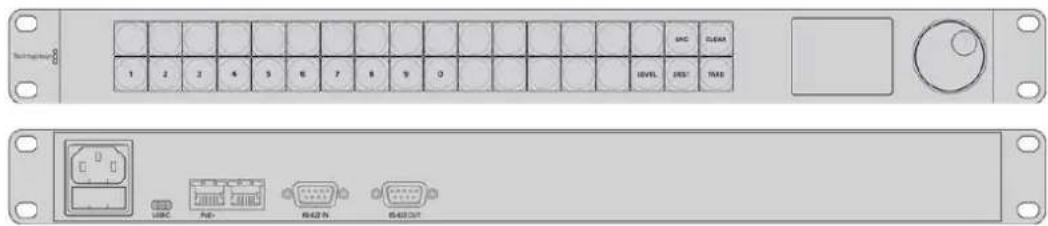
VideohubSmartControlPro
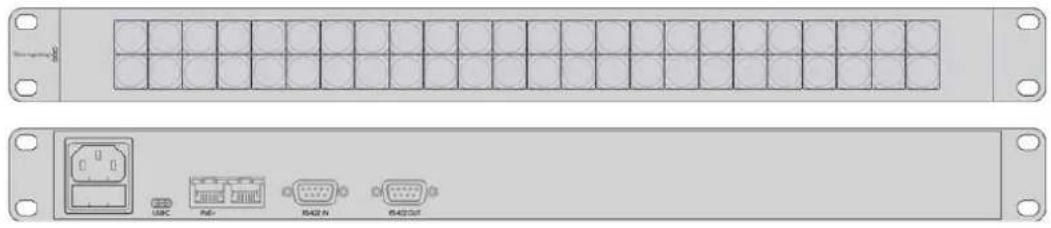
Videohub Smart Control Proは、マウント可能な1Uラックサイズのコントロールパネルで、48個のバックライト・プッシュボタンとイーサネット接続を搭載しています。
モニターやデッキSDI送信先にヨンのイギュレーションする場合、同一Mideohubルーターに接続された48個の異なるSDIソースを、プッシュボタンで瞬時に切り替えられます。複数SDI送信先にコンフィギュレーションする場合、送信先ボタンは金色に、ソースボタンは白になります。右下のボタンはTAKEボタンとして設定でき、赤く光ります。マクロボタンは有効になっている場合、緑に光ります。各マクロボタンは16までの同時クロスポイント切り替えを実行するよう設定できます。
コントロールパネルのコンフィギュレーション
コンピューターへのUSB接続は、Videohubコントローラーのネットワーク設定のコンフィギュレーションに使用します。

USB-Cを介してコンピューターにユニットを接続して、ネットワーク設定をコンフィギュレーション
イー サネットネットワークへの接続
多くの 施設 Videohubはイー サネット・ネットワークスイッチを 介して共有 されて おり、ネットワーク上 のコン ピュー Videohubのコントロールパネルからコントロール可能です。 Videohubルーターを接続するのと同じ方法で、コントロールパネルをネットワークに接続します。
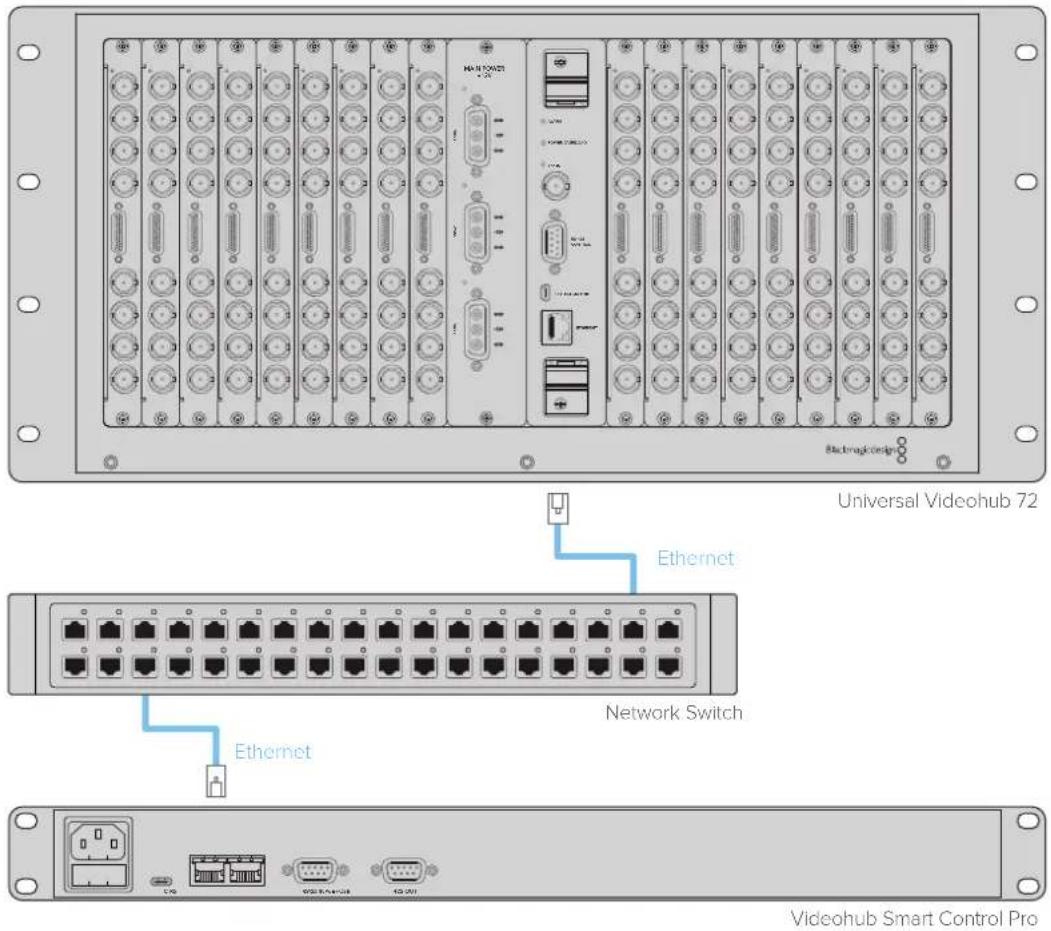
イーサネット・ネットワークスイッチを介してUniversal Videohub 72に接続したVideohub Smart Control Pro
メモ 2つ目のイーサネットポートはPoE+に対応していないので、2つ目のポートに接続されている場合は別の方法で給電する必要があります。
コントロールパネルのボタン診断
Videohubコントロールパネルに最初に電源を接続した際、すべてのボタンは、赤、緑、青、白の順で、テスト用に点灯します。videohubコントロールパネルの左上のボタンは、以下の通りにネットワーク状況の診断結果を示します。
ピンクの点滅
ユニットがIPアドレスの取得を試みています。ユニットが静的IPアドレスを使用するよう設定された場合、あるいはユDHCPサトノがからのIPアドレスの取得に成功した場合、このボタンはすぐに赤くなります。

VideohubコントロールパネルがIPアドレスの取得を試みています。
赤の点滅
ユニットがIPアドレスを取得し、Videohub Serverへの接続を試みています。VideohubまたはVideohub Serverの電源が入っており、イーサネット経由で接続されていることを確認してください。

コントロールパネルがIPアドレスを取得し、Videohub Serverへの接続を試みています。
黄色の点滅
ユニットがVideohub Serverコンピューターに接続されましたが、Videohub Serverで起動されているソフトウェアまたはファームウェアは、互換性がありません。Videohubを最新のVideohubソフトウェアおよびファームウェアにアップデートして、Videohubコントロールパネルを再起動してください。

Videohub Serverは、互換性のないソフトウェアまたはファームウェアを使用しています。
白く点灯(点滅なし)
ユニットがVideohub Serverに問題なく接続されました。白く光っている場合、Videohubをコントロールできる状態です。白と金に光っている場合もあります。

コントロールパネルがVideohub Serverに接続されています。
左上のボタンが赤くなるのに数分間かかった場合、ユニットはIPアドレスの取得に失敗しており、その結果、AutolPアドレス(169.254.xxx.xxxのフォーマット)を自動的に割り当てています。AutolPアドレスを使用したい場合は問題ありませんが、そうでない場合は、ネットワークケーブルの接続を一度外し、再度しっかりと接続します。適切に接続されていること、ネットワークケーブルに欠陥がないことを確認し、さらにDHCPサーバーに使用可能な予備のIPアドレス があることを 確認します。ohubコントロールパネルからすべての電源を外して再接続するHPAPに新しいIPアドレスをリクエストします。これで、スタンはすぐに赤くなるはずです。これらの診断が行われるのは、ユニットがVideohub Hardware Panel Setupソフトウェアで選択されていない場合だけです。
ルーティングレベル
ご使用のVideohubにRS-422リモートデッキコントロールが搭載されていない場合、Videohub Master ControlのLCDに常「ISDI」と表示されます。この場合、ルーティングレベルに関して読み進める必要はありません。
ご使用のVideohubにRS-422リモートデッキコントロールポートが搭載されている場合、Videohub Master Controlの「LEVEL」ボタンを使い、ルーティングレベルでソース/送信先のリストを短縮できます。
まずはEST」ボタンを押します。次に「LEVEL」ボタンを押してルーティングレベルを切り替えます。
SDI422
このルーティングレベルを選択すると、ビデオ機器のリストを、リモートポートおよびSDIポートを搭載した デバイスだけに短縮できます。こSDIキャプチデータおよびVTRデレは、ツキで一般的に使用されますが、カメラやモニターはS-422リモートポートを搭載していないため使用できません。
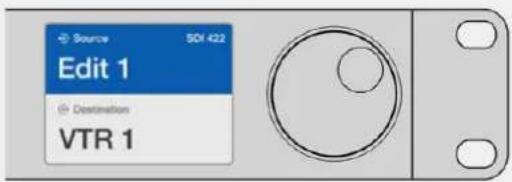
RS-422デッキコントロールを搭載したSDIビデオ機器だけを見たい場合は、「SDI422」ルーティングレベルを選択。この例SDIはRS-422ポートを搭載したキャプチャーカEdik11とデッキ(VTR1)がリストアップされています。
SDI
すべてのSDIソースおよび送信先がリストアップされます。RS-422接続の有無に関わらず、カメラ、モニター、キャプチャVFRガッキなど、すべてのSDIビデオ機器を見たい場合は、このルーティングレベルを選択します。
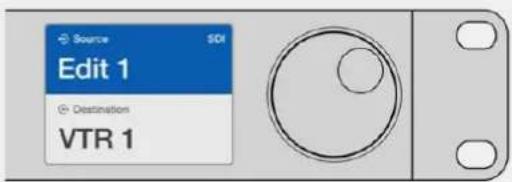
すべてのSDIビデオ機器を見たい場合は、「SDI」ルーティングレベルを選択。SDIポートを搭載したキャプチャー Edit-4) ビブッキ (VTR 1) がリストアップされています。
422
ビデオ機器のリストを、RS-422デッキコントロールに対応したデバイスだけに短縮したい場合は、このルーティングレベルを選択します。このルーティングレベルは、RS-422リモートポートの名前で、ソース/送信先をリストアップします。関連するポートの有無や、関連するSDIポートのラベルがマッチするかどうかは問いません。このルーティングレベルは、SDIキャプチャーカードおよびVTRデッキで一般的に使用されますが、デッキコントロールに使用するリモートコントロールパネルやサーバーもリストアップされます。
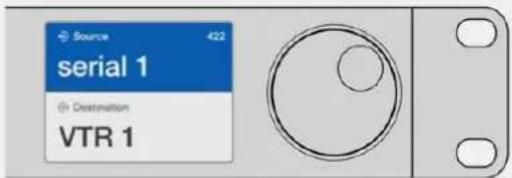
RS-422リモートデッキコントロールを搭載したすべての機器を見たい場合422「ルーティングレベルを選択。ラベルがマッチしない機器やリモートコントローラーも含まれます。この例では、キャプチャーカード(Edit1)は リ モートポート(serial 1)にラベルがマッチしておらず、ルーティング レ ベ 422がに設定されている場合にのみリストアップ されます。

新しいソースが選択されたことを示すフロントパネル
ソース/送信先の選択方法
Videohub Master Control Proでは、Videohubルータのポートラベルをカスタマイズしているか、あるいはポート番号を直接入力するかに応じて、送信先とソースをすばやく選択/変更するいくつかの方法があります。
Videohub Master Control Proは、その他のルーターコントロールと同様のコンセプトで動作します。
1 「DEST」とラベルが付いた送信先ボタンを押して、送信先をLCDに表示します。プッシュボタンまたはスクロールホイールを使用して、任意の送信先を選択します。
2 「TAKE」ボタンを押して確定します。
3 「SRC」とラベルが付いたソースボタンを押し、ボタンかスクロールホイールでソースを変更します。
4 「TAKE」ボタンを押してルーティングの変更を確定します。
Videohubのポート番号を入力してユニットを選択
VideohubのすべてのSDIポートおよびリモートポートをデフォルトのラベルのまま残しておく場合は、ポート番号を入力することでルーティングを変更できます。この方法はスピーディですが、ポート番号を覚えておくか Videohubの各ポートにどの機器が接続されているかを把握できるシステムが必要です。
1 「DEST」送信先ボタンを押します。LCD上で、送信先フィールドが青くハイライトされます。
2 ご使用のVideohubがRS-422リモートコントロールに対応している場合、「LEVEL」ボタンを押して、機器の適切なルーティングレベルを設定しますRS-422リモートコントロールに対応していない場合、このステップは飛ばしてください。
3 数字ボタンを使用して、送信先のポート番号を入力します。これらのボタンを押すと、一度金色に光ります。LCDに送信先が表示されます。入力を間違えた場合は、白いCLEARボタンを押して、ポート番号を再度入力します。
4 「SRC」ソースボタンを押します。LCD上で、ソースのフィールドが青くハイライトされます。
5 数字ボタンを使用して、ソースのポート番号を入力します。これらのボタンを押すと、一度白く光ります。LCDにソースが表示されます。入力を間違えた場合は、白い「CLEAR」ボタンを押して、ポート番号を再度入力します。
6 「TAKE」ボタンが赤く点滅し、ルーティング変更の確定を待っている状態になります。「TAKE」ボタンを押すと、即座にルーティングが切り替わります。「CLEAR」ボタンを押すと、ルーティング変更は実行されません。VideohubMasterControl は待機状態に戻り、最新のルーティングがLCDに 表 示されます。

VideohubのすべてのSDIポートおよびリモートポートをデフォルトのラベルのまま残しておく場合は、ポート番号を入力することでルーティングを変更できます。この例では、「EST」ボタンを押して、ポート番号「88」を入力します。次にソースボタンを押して、ポート番号「52」を入力します。「TAKE」ボタンを押してルーティングの変更を確定します。
スクロールホイールでユニットを選択
Videohubのポートラベルをカスタマイズしているかどうかに関わらず、いつでもスクロールホイールを使ってソースおよび送信先のリストをブラウズできます。この方法は時間がかかりますが、すべての使用可能な機器とポートのリストを確認したい場合に便利です。
1 「DEST」送信先ボタンを押します。LCD上で、送信先フィールドが青くハイライトされます。
2 ご使用のVideohubがRS-422リモートコントロールに対応している場合、「LEVEL」ボタンを押して、機器の適切なルーティングレベルを設定します。RS-422リモートコントロールに対応していない場合、このステップは飛ばしてください。
3 ホイールを前後にスクロールして、使用したい送信先を選択します。LCDに送信先が表示されます。
4 「SRC」とラベルが付いたソースボタンを押すと、ボタンが白く光ります。LCD上で、ソースのフィールドが青くハイライトされます。
5 ホイールをスクロールして、使用したいソースを選択します。LCDにソースが表示されます。
6 「TAKE」ボタンが赤く点滅し、ルーティング変更の確定を待っている状態になります。「TAKE」ボタンを押すと、即座にルーティングが切り替わります。「CLEAR」ボタンを押すと、ルーティング変更は実行されません。VideohubMasterControl は待機状態に戻り、最新のルーティングがLCDに 表 示されます。
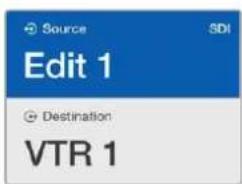
この例では、スクロールホイールを使って、送信先である「VTR 1」にルーティング可能なすべてのソースを表示しています。ルーティングレベルは「SDI」に設定されています。スクロールホイールを回すと、ソース機器の名前が次々と表示されるので、使用したいビデオソースを簡単に見つけられます。
カスタマイズ可能なボタンとスクロールホイールでユニットを選択
Videohubのポートラベルをカスタマイズしている場合、カスタマイズ可能なボタンとスクロールホイールを使ってソースおよび送信先のショートリストを表示できます。この方法は、機器のショートリストをスクロールするだけで、ポート番号を覚える必要がないため、スピーディで直感的です。ラベル名を機器の種類にしている場合(例:VTR、Cam、Monなど)、この方法は非常に便利です。
1 「DEST」送信先ボタンを押します。LCD上で、送信先フィールドが青くハイライトされます。
2 ご使用のVideohubがRS-422リモートコントロールに対応している場合、「LEVEL」ボタンを押して、機器の適切なルーティングレベルを設定します。RS-422リモートコントロールに対応していない場合、このステップは飛ばしてください。
3 送信先機器の種類(例:VTR)用にカスタマイズしたボタンを押します。ボタンが金色に光ります。
4 ホイールを前後にスクロールして、使用したい送信先を選択します。この例では、送信処理がLCDに表示されます。間違えた場合は、白い「CLEAR」ボタンを押して、正しい送信先が表示されるまでスクロールします。
5 「SRC」ソースボタンを押します。LCD上で、ソースのフィールドが青くハイライトされます。
6 ソース機器の種類(例:キャプチャーカード)用にカスタマイズしたボタンを押します。ボタンが白く光ります。
7 ホイールを前後にスクロールして、使用したいソースを選択します。この例では、ソースのキャプチャーカードがLCDに表示されます。間違えた場合は、白いCL「EAR」ボタンを押して、正しい送信先が表示されるまでスクロールします。
8 「TAKE」ボタンが赤く点滅し、ルーティング変更の確定を待っている状態になります。「TAKE」ボタンを押すと、即座にルーティングが切り替わります。「CLEAR」ボタンを押すと、ルーティング変更は実行されません。Videohub Master Controlは待機状態に戻り、最新のルーティングがLCDに表示されます。
ソースまたは送信先用にカスタマイズしたボタンがどれも点滅せず、光ったままの状態の場合、機器の種類がソース/送信先デバイスとしてラベル付けされていないか、現在のルーティングレベル設定にマッチしないため、Videohub Master Controlで該当のボタンを選択できません。例えば、一般的に、カメラは送信先デバイスとしては設定されません。モニターはソース機器としては設定されず、RS-422のルーティングレベルにマッチしません。これを変更するには、「VideohubMaster Control Proのコンフィギュレーション」の手順を参照してください。
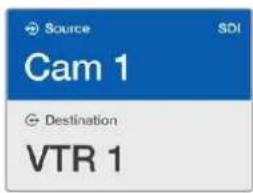
この例では、カスタマイズした「Cam」ボタンが選択されているので、ホイールを回すと、カメラだけがソースとレCDにリストアップされます。機器のリストが短縮されることで、ビデオソースをすばやく見つけられます。
数字ボタンとスクロールホイールでユニットを選択
Videohubのポートラベルを数字でカスタマイズしている場合、数字ボタンとスクロールホイールを使ってソースおよび送信先のショートリストを表示できます。この方法は、機器のショートリストをスクロールするだけで、ポート番号を覚える必要がないため、スピーディで直感的です。機器をグループにまとめて、ラベル名に数字を使用している場合(例:ロケーションを示す番号)、この方法は非常に便利です。例えば、スタジオ3にあるすべての機器は「VTR3」、「Edit 3」、「Cam 3A」、「Cam 3B」、「Mon 3A」、「Mon 3B」とラベル付けするなどです。
1 「DEST」送信先ボタンを押します。LCD上で、送信先フィールドが青くハイライトされます。
2 ご使用のVideohubがRS-422リモートコントロールに対応している場合、「LEVEL」ボタンを押して、機器の適切なルーティングレベルを設定します。RS-422リモートコントロールに対応していない場合、このステップは飛ばしてください。
3 数字ボタンを使用して、送信先の番号(例:スタジオ3であれば「3」)を入力します。これらの数字ボタンを押すと、一度金色に光ります。
4 ホイールを前後にスクロールして、使用したい送信先を選択します。この例では、「VTR 3」、「Edit 3」、「Mon 3A」、「Mon 3B」などがLCDに表示されます。間違えた場合は、白い「CLEAR」ボタンを押して、別の送信先番号を選択します。
5 「SRC」ソースボタンを押します。LCD上で、ソースのフィールドが青くハイライトされます。
6 数字ボタンを使用して、ソースの番号(例:スタジオ3であれば「3」)を入力します。これらの数字ボタンを押すと、一度白く光ります。
7 ホイールを前後にスクロールして、使用したいソースを選択します。この例では、「VTR3」、「Edit3」、「Cam 3A」、「Cam 3B」などがLCDに表示されます。間違えた場合は、白い「CLEAR」ボタンを押して、別のソース番号を選択します。
8 「TAKE」ボタンが赤く点滅し、ルーティング変更の確定を待っている状態になります。「TAKE」ボタンを押すと、即座にルーティングが切り替わります。「CLEAR」ボタンを押すと、ルーティング変更は実行されません。VideohubMasterControl は待機状態に戻り、最新のルーティングがLCDに 表 示 さ れ ます。
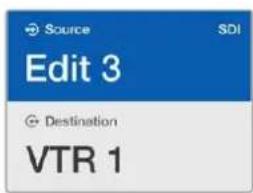
この例では、数字ボタンの「3」が選択されているので、ホイールを回すと、ラベルに「3」が含まれるビデオソースだけがCDにリストアップされます。機器のリストがグループ番号に基づいて短縮されることで(例:スタジオ3の機器のみリストアップ)、ビデオソースをすばやく見つけられます。
カスタマイズ可能なボタンと数字ボタンの両方を使用してユニットを選択
Videohubのポートラベルを名前と数字でカスタマイズしている場合、カスタマイズ可能なボタンと数字ボタンを使ってソースおよび送信先を直接選択できます。この方法は、機器のリストをスクロールする必要がなく、各種類の機器の数(例V.TR2台、モニター4台など)を覚えておくだけで良いため、非常にスピーディで直感的です。
ラベル名を機器の種類と数字にしている場合(例:VTR 01、VTR 02、Cam 01、Cam 02、Cam 03、Mon 01、Mon 02、Mon 03、Mon 04など)、この方法は非常に便利です。
1 「DEST」送信先ボタンを押します。LCD上で、送信先フィールドが青くハイライトされます。
2 ご使用のVideohubがRS-422リモートコントロールに対応してEVEの場合、シを押して、機器の適切なルーティングレベルを設定します。RS-422リモートコントロールに対応していない場合、このステップは飛ばしてください。
3 送信先機器の種類(例:VTR)用にカスタマイズしたボタンを押します。ボタンが金色に光ります。
4 数字ボタンを使用して、送信先T機07器選択番る場合(例07)を入力します。これらの数字ボタンを押すと、一度金色に光ります。
5 「SRC」ソースボタンを押します。LCD上で、ソースのフィールドが青くハイライトされます。
6 ソース機器の種類(例:キャプチャーカード)用にカスタマイズしたボタンを押します。ボタンが白く光ります。
7 数字ボタンを使用して、ソース機器の番号(例:キャプチャーカードのEdit 03を選択する場合は03)を入力します。これらの数字ボタンを押すと、一度白く光ります。
8 「TAKE」ボタンが赤く点滅し、ルーティング変更の確定を待っている状態になります。「TAKE」ボタンを押すと、即座にルーティングが切り替わります。「CLEAR」ボタンを押すと、ルーティング変更は実行されません。VideohubMaster Control は 待 機 状態 に 戻 り 、最新 の ルCDに テオ イ示されグまず。
ソースまたは送信先用にカスタマイズしたボタンがどれも点滅せず、光ったままの状態の場合、機器の種類がソース/送信先デバイスとしてラベル付けされていないか、現在のルーティングレベル設定にマッチしないため、VideohubMasterControlで該当のボタンを選択できません。例えば、一般的に、カメラは送信先デバイスとしては設定されません。モニターはソース機器としては設定されず、RS-422のルーティングレベルにマッチしません。これをVideohubMasterは、「Control Proのコンフィギュレーション」の「ボタンラベルの作成」セクションを参照してください。
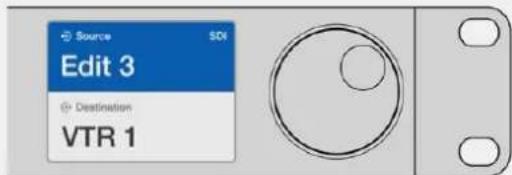
Edit 3をソースとして使用し、VTR 1を送信先として使用し
たい場合、スクロールせずにルーティングを直接選択でき
ます。この例ではDE最T総支を押し、カスタマ
イズしVTR「ボタンと「1」を押します。これで「VTR 1」
が送信先フィールドに表観Rされますを次に
押し、カスタマEditズボタンと『3』を押します。こ
れで「Edit 3」がソースフィールドに表示されます。最後に
「TAKE」ボタンを押してルーティングの変更を確定します。
ルーティングのロック/解除
Videohub Master Controlを使って送信先をロックする:
1 お好みの方法で、送信先とソースを選択します。ルーティングが設定されると、Videohub Master Controlは待機状態に戻ります。
2 「DEST」送信先ボタンを押します。LCD上で、送信先フィールドが青くハイライトされます。
3 使用したいル 一ティングCがに表示されていない場合は、プッシュボタンおよび/あるいはスクロールホイールを使用して、ロックしたい送信先を探します。
4 金色に光っている送信先ボタンを長押しすると、LCDの送信先フィールドにロックアイコンが表示されます。
5 もう一度「DEST」ボタンを押すとVideohub Master Controlは待機状態に戻り、送信先フィールドがグレーに戻ります。
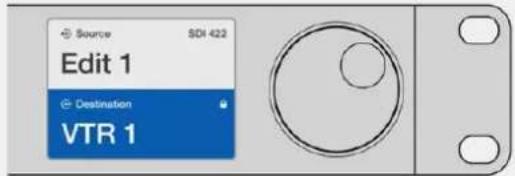
送信先がロックされている際は、送信先フィールドにロックアイコンが表示されます。
Videohub Master Controlを使って送信先をロック解除する:
1 「DEST」送信先ボタンを押します。LCD上で、送信先フィールドが青くハイライトされます。
2 使用したいルーティングがLCDに表示されていない場合は、プッシュボタンやスクロールホイールを使用して、ロック解除したい送信先を探すします。送信先がロックされている場合、送信先フィールドにロックアイコンが表示されます。
3 金色に光っている DEST」ボタンを長押しすると、LCDの送信先フィールドのロックアイコンが非表示になります。
4 もう一度「DEST」ボタンを押すとVideohub Master Controlは待機状態に戻り、送信先フィールドがグレーに戻ります。
マクロの 使用
緑のマクロボタンを押すと、事前にVideohub Hardware Panel Setupでコンフィギュレーションしたクロスポイントの変更が同時に実行されます。各ボタンには、16までのクロスポイントルーティングをコンフィギュレーションできます。「TAKE」ボタンが有効になっている場合、ルーティングの同時変更は、「TAKE」ボタンを押して確定した場合にのみ実行されます。何らかの理由でマクロが実行できない場合、ボタンが点滅します。
Videohub Smart Control Proをカットバ スコントロ 一ラーとして使用
Videohub Smart Control Proがカットバスコントローラーとしてコンフィギュレーションされている場合、送信先デバイスはすでに選択されており、必要な作業はビデオソースの選択だけです。
1 白いビデオソースボタンを選択すると 選択したボタンが光り、他のソースと区別されます。選択したビデオソースが瞬時に接続され、送信先デバイスに表示されます。
2 「TAKE」ボタンが有効になっている場合、新しいソースボタンと「TAKE」ボタンが点滅します。ルーティングの変更は、「TAKE」ボタンを押して確定した場合にのみ実行されます。

カットバスコントローラーとしてコンフィギュレーションされ、TAKEボタンが有効になっているVideohub Smart ControlPro
VideohubSmartControlPro をXYコントローラーとして使用
Videohub Smart Control ProがXYコントローラーとしてコンフィギュレーションされている場合、送信先ボタンは金色に光り、ソースボタンは白く光ります。複数の送信先がある場合、常にソースボタンより先に送信先ボタンを選択します。
ルーティングを変更する:
1 金色の送 信先ボタンを選択すると、選択したボタンが明るく光り、他の送 信先ボタンと区別されます。選択した送信先にビデオソースが予め接続されていた場合は、該当のソースボタンが白く光ります。
2 送信先に新しいソースを接続するには、使用したいソースボタンを押します。選択したビデオソースが瞬時に接続され、送信先デバイスで確認できます。新しいソースボタンが明るく光り、元のソースボタンは他のソースボタンと同じように暗くなります。他のルーティングを変更する場合は、別の送信先ボタンを選択して新しいソースボタンを選択します。
3 「TAKE」ボタンが有効になっている場合、新しいソースボタンと「TAKE」ボタンが点滅します。ルーティングの変更は、「TAKE」ボタンを押して確定した場合にのみ実行されます。
ルーティングのロック/解除
送信先をロックするには、使用したい送信先ボタンを長押しします。ボタンが青くなり、対応するソース ボタンが光ります。ロックされた送信先を変更しようとすると、送信先ボタンが青く点滅します。送信先 をロック 解 除 するには 、送 信 先 ボタンを長 押しします。ボタン が 元 の 金 色 に戻り、ロック 解 除 され
マクロの使用
緑のマクロボタンを押すと、事前にVideohubHardware PanelSetupでコンフィギュレーションしたクロスポイントの変更が同時に実行されます。各ボタンには、16までのクロスポイントルーティングをコンフィギュレーションできます。「TAKE」ボタンが有効になっている場合、ルーティングの同時変更は、「TAKE」ボタンを押して確定した場合にのみ実行されます。何らかの理由でマクロが実行できない場合、ボタンが点滅します。

XYコントローラーとしてコンフィギュレーションされ、TAKEボタンが有効になっているVideohub Smart Control Pro
プッシュボタンのラベル付け
Videohub Master Control Pro、Videohub Smart Control Pro、Videohub 12Gシリーズは、取り外し可能なプッシュボタンが付いており、ラベルを変更できます。
ソフトウェアインストーラーに含まれている「Videohub Control Labels」フォルダーには、テンプレートファイルのPDFが入っています。PDFファイルのラベルに入力して印刷し、各ラベルをボタンのサイズに切って、ボタンに入れます。
ボタンを取り外す:
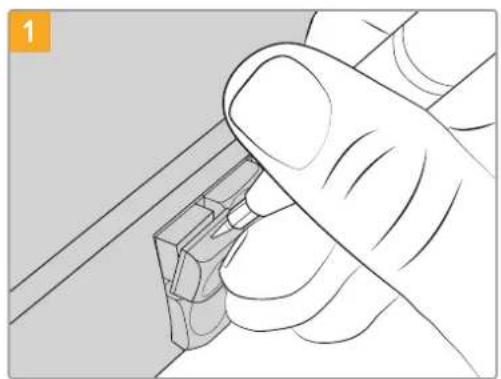
ボタンのキーキャップは、小さなマイナスドライバーを使用して簡単に取り外せます。
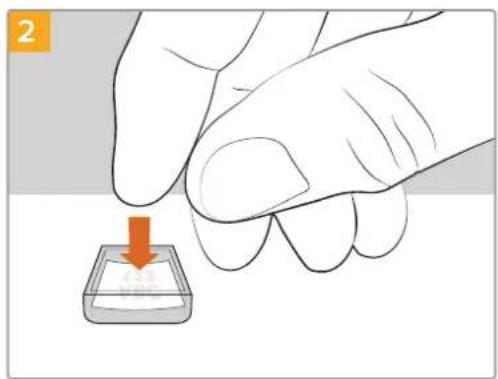
キーキャップを上向きにして、印刷したラベルを入れます。
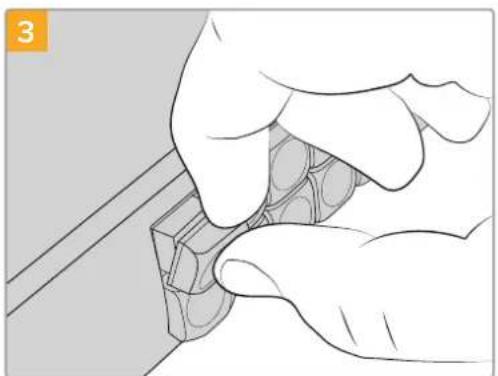
キーキャップをボタンと揃え、カチッと音がするまで ゆっくりと 押し 迼みます。
Blackmagic MultiView 16
MultiView 16は1UラックサイズのSDIマルチビューアで、最大16系統までの様々なフォーマットのSDI信号を1台のモニターで同時に表 UltraIDきぼーおよび直感 Videohubソフトウェアを使用したリモートコントロールに対応しており、BlackmagicVideohub ルーターの究極のモニタリングソリューションとなっています。
BlackmagicMultiView 16 の各SDI入力は、独自のループ出力を搭載してSDI機ので、各信号を器にループできます。2つの6G-SDI出力および2つのダウンコンバートHD-SDI出力で、HD/Ultra HDモニターに接続することもできます。HDMI出力は、接続しているモニターでサポートされているフォーマットに応じて、HDとUltra HDを切り替えます。すべてのSDI接続は、SD/HD/3G-SDI/6G-SDIの自動検出、
リクロッキングSD出力)に対応しており、スイッチヤーやその他の放送用ビデオ機器との接続用にリファレンス入力を搭載しています。
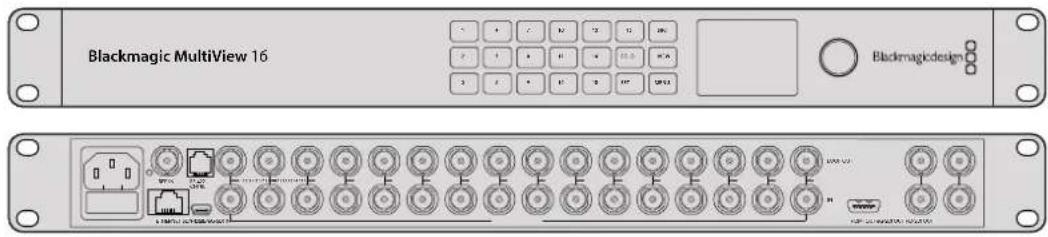
Blackmagic MultiView 16はフロントパネルで操作できますが、フロントパネルにアクセスできないラックにマウントした場合でも、イーサネットやシリアル通信でのリモートコントロールが可能です。イーサネットを介して、サードパーティ製のルーターコントローラーでユニットをコントロールしたり、あるいはRS-422のスレーブデバイスとしてルーターの切り替えをコントロールできます。
マルチビュー出力は、レイアウトの切り替えが可能です。1x1、2x2、3x3、そしてすべての入力を確認できる4x4のレイアウトから選択でBaiyamaagicMultiView 16は、単一のUltra HDで4つの独立したネイティブHD信号を分配する際にも使用できます。
Blackmagic MultiView 16は、AC電源から給電可能です。
コントロールパネルの使用
Blackmagic MultiView 16は、コントロールパネルから設定、ソース、ビューにすばやくアクセスできます。
LCDおよびホームスクリーン
内蔵LCDにより、設定をすばやく直感的に確認、調整できます。Blackmagic MultiView 16の電源を入れた際のデフォルトスクリーンはホームスクリーンです。ホームスクリーンでは、以下の設定を確認できます:
HDビデオ出力フォーマット
この情報は、HD-SDI出力を介し7080i59.94または1080i50 HDフォーマット設定を左上に表示します。
オーディオ入力
この情報は、HD-SDIビデオ出力フォーマットの隣にあり、HDMI/SDIマルチビュー出力信号のエンベデッドオー ディオ 用 に使用 されているSDI入 カが 表 示されます。
マルチビューレイアウト
ビュー のレイアウトを表示します。接続している入力の数に応じて、ディスプレイを最適化できます。
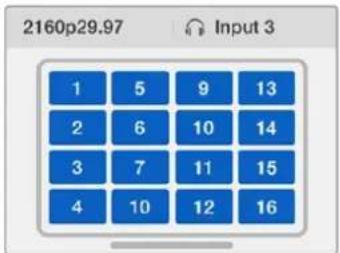
ホームスクリーンは、コントロールパネルLCDのデフォルト表示です。設定を調整した際は、「MENU」ボタンを押すといつでもホームスクリーンに戻れます。
コントロールボタン

「SRC」および「VIEW」ボタンを使い、ソースおよびビュー設定を開きます。これらのボタンを使用して、ビューに表示する入力ソースを選択します。
1 「VIEW」ボタンをMENU押すと、ビュースクリーンが開きます。LCDの下半分のビューセクションがアクティブになります。
2 コントロールパネル上の数字ボタンを押すか、回転ノブをスクロールしてビューを選択します。「SET」ボタンを押して設定を確定します。
3 「SRC」ボタンを押します。LCDの上半分のソースセクションがアクティブになります。
4 コントロールパネル上の数字ボタンを押すか、回転ノブをスクロールしてLCDで入力を選択します。入カラベルをカスタマイズしている場合、LCDの上半分にそれらのラベルが表示されます。
5 「SET」ボタンを押して設定を確定します。
SOLO
SOLO
1つのビューをフルスクリーンモードで表示するには、「SOLO」ボタンを押します。「SOLO」を有効にした上で、コントロールパネル上の数字ボタンを押すか、あるいは回転ノブをスクロールしてモニタリングするビューを選択します。もう一度「SOLO」ボタンを押すと、マルチビューレイアウトに戻ります。
SET
SET
「SET」ボタンを押して設定を選択、確定します。「SET」ボタンを押してメニューアイテムを選択すると、調整可能な設定フィールドにアンダーラインが掛かり、「SET」と「MENU」ボタンが点滅します。設定を変更したら、もう一度「SET」ボタンを押して変更を確認します。
MENU
MENU
「MENU」ボタンをMENU押すと、設定スクリーンが開きます。設定を調整した後、もう一度「MENU」ボタンを押すとホームスクリーンに戻ります。
1
数字ボタン
数字ボタンは、ソースおよびビュー設定で、入力/ビューの選択に使用します。
数字ボタンは、「オーディオ入力」設定に使用するSDI入力を選択する際にも使用できます。

コントロールパネルの「SRC」および「VIEW」ボタンを押すと、ソースおよびビュー設定
が開きます。数字ボタンか回転ノブを使用しSE設定を調整を押して確定します。
ソースおよびビュー設定スクリーンでは、現在調整している設定がハイライトされます。入力ラベルをカスタマイズしている場合、それらのラベルが表示されます。

「SOLO」ボタンを押すと、フルスクリーンモードになります。設定ページへ行ったり、ホームスクリーンに戻るには、「MENU」ボタンを押します。

Blackmagic Design GPI and Tally Interfaceは、マルチカムプロダクション用の低価格の選択肢です。マルチカムプロダクションでは、カメラコントロールユニット(CCU)のオペレーターが、コントロールしている複数のカメラのうち1つから、単一のモニターへとビデオを切り替える必要があります。同製品は、コンフィギュレーション可能な8つのGPIと8つのGPOに対応しています。
特定のクロスポイントの状況下では、GPIはイーサネットでVideohubにコマンドを送信し、選択したカメラをオペレーターのモニターに切り替え、GPOはタリー信号をカメラや他のデバイスに送信します。
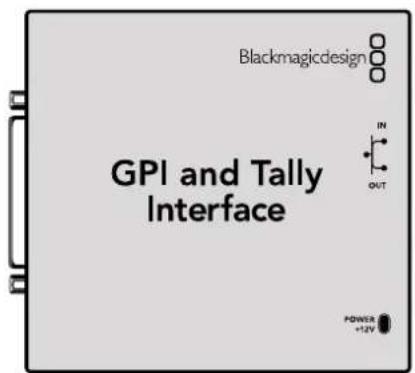
カスタムケーブルを作成する場合は、ユニット背面のピン配列図を参照してください。
Blackmagic Videohub Setupを使用したGPI and Tally Interfaceのコンフィギュレーションは、このマニュ アルの Blackmagic Videohubソフトウェア」セクションを参照してください。
BlackmagicVideohub ソフトウェア
Blackmagicソフトウェアには、VideohubおよびVideohubハードウェアパネルのコンフィギュレーションと操作に使用するつのソフトウェアアプリケーションが含まれています。Blackmagic DesignのサポートセンターからBlackmagic Videohubソフトウェアをダウンロードします。www.blackmagicdesign.com/jp/support
BlackmagicVideohubソフトウェアには以下のアプリケーションが含まれます:
Blackmagic Videohub Setupは、設定の変更、Videohubのコンフィギュレーション、内部ソフトウェアの更新に使用する管理 ユー ティリティです。
Blackmagic Videohub Hardware Panel Setupは、Videohub Master Control ProおよびSmart Control Proハードウェアパネルのコンフィギュレーションに使用するユーティリティです。
Blackmagic Videohub Controlは、USBまたはイーサネットネットワークを介して、Videohubを遠隔操作できるソフトウェアコントロールパネルのアプリケーションです。
Blackmagic Videohub Setup
Blackmagic Videohub Setupでは入出力にラベルを付けられます。これにより、ソースと送信先を識別し、ショートカットボ Videohub使用ルタた機能を最大限に活用できます。また、マクロの作成やショートカットボタンのマッピングなども実行できます。
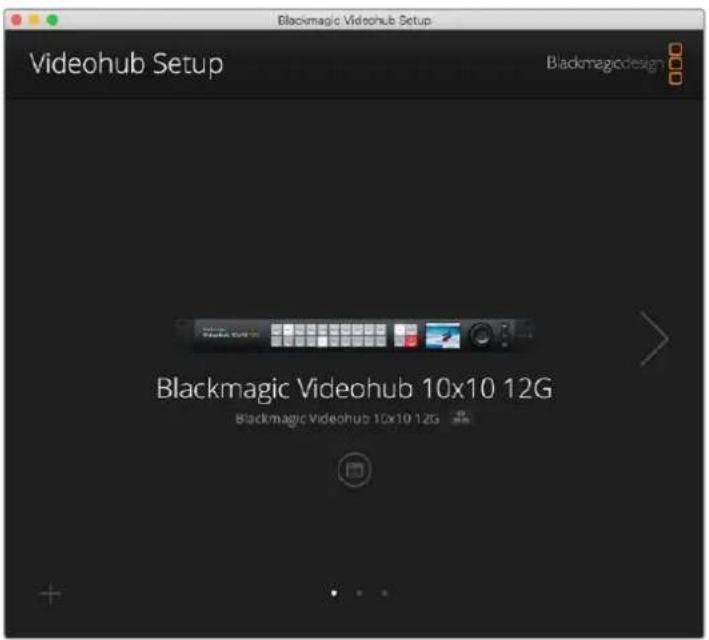
最初のステップは、Videohubソフトウェアをダウンロードし、MacまたはWindowsコンピューターにインストールすることです。このソフトウェアは、以下より無償でダウンロードできます。 www.blackmagicdesign.com/jp/support
コンピューターにインストールしたら、USBでVideohubに接続し、アプリケーションフォルダーに進み、Blackmagic Videohub Setupを起動します。
最初に表示される画面はホームスクリーンです。複数のユニットを接続している場合は、この画面で任意のVideohubを選択します。左右の矢印をクリックして、表示されているユニットを切り替えます。
Videohubの設定を開くには、Videohubの画像の下にある設定アイコンをクリックします。
入出力のラベル付け
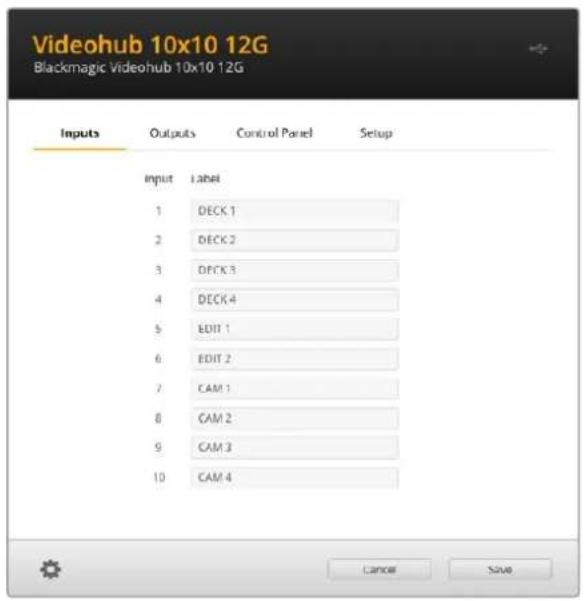
「Inputs(入力)」と「Outputs(出力)」タブでは、すべてのソース入力と送信先出力のラベルを変更できます。
ソースと 出力にラベルを付ける:
1ソースまたは送信先のフィールドをクリックします。
2 新しい名前を入力します。コンピューターのキーボードの「eturn」キーを押して次のフィールドに進むか、次のフィールドをクリックして選択します。
3 すべてのラベルの入力が終わったら、「Save(保存)」をクリックします。
ユニットのショートカットボタンのラベルと一致するようにラベルを付けることが重要です。例えば、再生・収録 デッキDECK、モニターMONにします。名前を変更する必要がある場合、ユニットのショートカットボタンのラベルも変更して、互いに一致するようにします。プッシュボタンのラベルの変更方法に関しては「プッシュボタンのラベル付け」セクションを参照してください。
作用のこつ Videohubのフィルター機能では、大文字と小文字が区別されます。
ソース入力と送信先出力のラベル付けが終わったら、ラベルのセットとして保存することも可能です。つまり、新しいプロジェクト用にラベルを変更する必要がある場合、以前に保存したセットを再びロードできます。
ラベルのセットを保存する:
1 「Inputs」または「Outputs」タブの下にあるギアアイコンをクリックして、「Save Label Set(ラベルセットの保存)」を選択します。
2 セットの名前を入力し、保存先を選択します。「Save」をクリックします。
ラベルのセットをロードする:
1 「Inputs」または「Outputs」タブの下にあるギアアイコンをクリックして、「Load Label Set (ラベルセットのロード)」を選択します。
2 保存されているラベルセットから任意のセットを選択し、「Open」をクリックします。
メモ IP Videohub上のポートラベルは、接続したIPビデオ機器に基づく表示であるため、編集できません。これらのラベルは、接続されたVideohubに保存され、ネットワークに接続されたその他のコントロールパネルでも確認できます。
出力をカットバ スモードに設定
「Outputs」設定の各出力の隣にはチェックボックスがあります。これを使用すると、出力をカットバスモードに設定できます。出力でカットバスモードを使用するように設定すると、ソースが選択された瞬間にルーティングが変更され、「TAKE」ボタンで確定する必要はありません。
カットバスモードを使用する送信先は個別に設定することもできますが、「AllOn(すべてオン)」または「All Off(すべてオフ)」ボタンをクリックすると、カットモードを全出力でオン/オフできます。
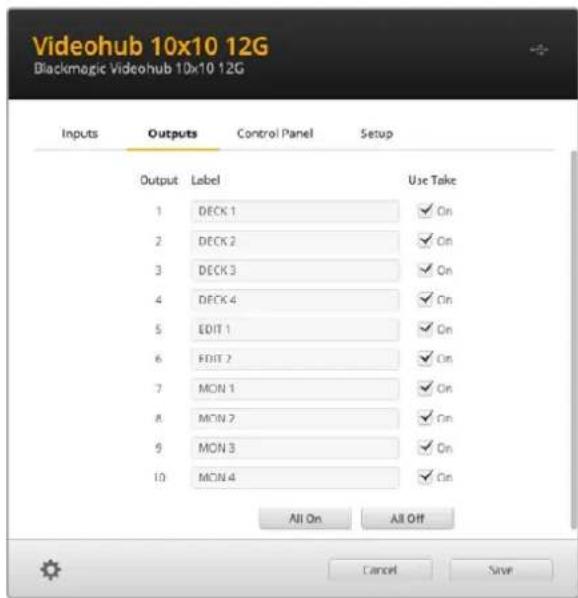
カットパスモードは「TAKE」ボタンを使用せずにルーティングを変更可能
マクロの作成
「Control Panel (コントロールパネル)」タブでは、マクロボタンの作成と機能の割り当てが行えます。
「Number of macros(マクロの数)」スライダーを右にドラッグして、マクロボタンを追加します。左にドラッグすると、削除されます。マクロボタンを追加すると、ユーティリティのボタンが白く光ります。
マクロをマクロボタンに割り当てる:
1 「ButtonMapping(ボタンマッピング)」セクションの白いマクロボタンをクリックします。下に、AからPまでの列が表示されます。各列はルーティングの動作を意味します。
2 A列の「Source(ソース)」オプションで入力ソースを選択し、次に送信先出力を選択します。
3 「Save」をクリックします。
これで、マクロがマクロボタンに割り当てられました。
上記の1から3の手順で行った割り当ては、該当のマクロボタンで行われる一つのルーティング動作です。しかし、他の複数の動作を追加し、そのマクロが実行されるのと同時に、他の動作も実行させることが可能です。例えば、複雑なルーティング変更を含むプロジェクトセットアップがある場合、一連の動作を一つのマクロボタンに割り当てることが可能です。非常に便利な機能です。
マクロを有効にするには、パネルのマクロボタンを押し、次に「TAKE」ボタンを押して確定します。
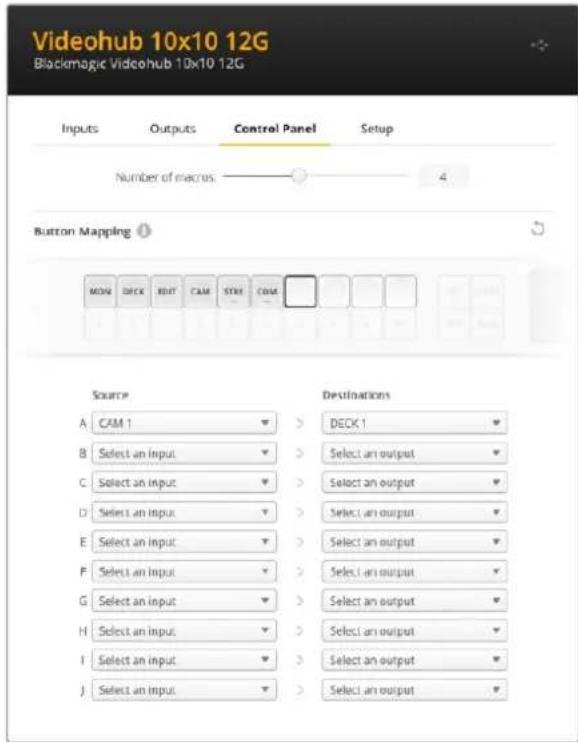
マクロでは複数のルーティングを同時に実行可能
ButtonMapping (ボタンマッピング)
Videohubのコントロールパネルのラベル付きのショートカットボタンは、ルーティングを変更する際に、特定の機器のグループを選択できます。例えば、HyperDeckからの3つのソースがあり、入力にDECK 1、DECK 2、DECK 3とラベルを付けている場合、「DECK」ショートカットボタンを押すと、これら3つのソースだけに選択範囲が狭まります。その中からスピンノブで任意のソースを選択するか、数字ボタンの1、2、3を使用して選択できます。これは、大型めvideohubに様々な種類の機器を接続している場合に特に便利です。
ショートカットボタンのラベルを新しく作成する場合は、ユニットの物理的なボタンのラベルも変更することが重要です。詳細は「プッシュボタンのラベル付け」セクションを参照してください。
ショートカットボタンのラベルをマッピングする:
1 ラベルが付いたショートカットボタンをクリックし、テキストフィールドにラベル名を入力します。対応する入出力とラベルを一致させることが重要です。例えば、DECK1、DECK2、DECK3などのラベルが付いたHyperDeckのソースは、「DECK」とラベル付けされたショートカットボタンで認識されます。
2 「Save」をクリックします。
ルーティングを変更する際にマッピングしたショートカットボタンを使用する方法については、「ショートカットボタン」セクションを参照してください。
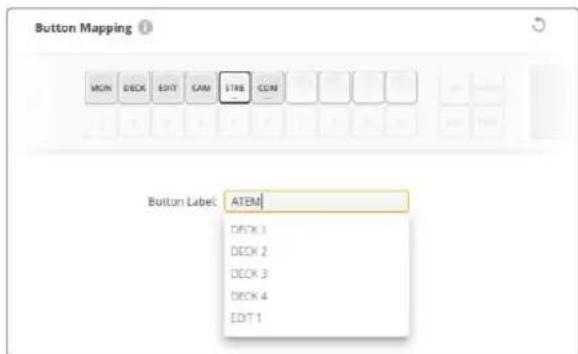
ショートカットボタンの新しい名前を入力し、「Save」を クリック
Setup(セットアップ)設定
「Setup」タブでは、Videohubに名前を付けられるため、ネットワークで識別しやすくなります。名前の変更はフィールドに名前を入力し、「Set(設定)」ボタンを押すだけです。
VideohubのLCDで 使用する言語を変更するには、[Language(言語)]メニューをクリックし、任意の言語を選択して「Save」をクリックします。
ソフトウェアのバージョン が 表示されるのでBlackmagicDesign のサポートセンターの最新版と比較し、必要であればアップデートしてください。www.blackmagicdesign.com/jp/support
Video Monitoring (ビデオモニタリング)
この設定が有効になっていると、送信先に現在ルーティングされているソースのプレビューがLCDに表示されます。例えば、送信先ボタンを押して出力を選択する場合、その出力に現在ルーティングされているソースが表示されます。
さらに、ルーティングを切り替える前にソースビデオをチェックすることも可能です。例えば、スピンノブでソースをスクロールすると、任意のビデオフィードを視覚的に確認できます。
ビデオのプレビューを無効にするには、「Setup」タブの「video monitoring」のチェックを外します。これにより、LCDがホームスクリーンに戻り、ソースと送信先を文字で表示するビューに変わります。
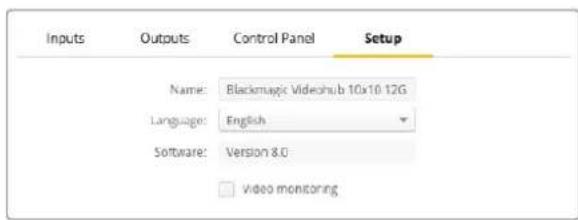
「video monitoring」のチェックを外すと、LCDでのソースと送信先ビデオのプレビューが無効になります。
Network (ネットワーク)
この設定ではDHCPを使用して自動的にネットワークに接続するように設定したIPアドレスをマニュアルで設定する場合は静的IPアドレスを使用するように設定できます。
「Network」設定は、VideohubがUSBでコンピューターに接続されている際に変更できます。
意図しない変更を防ぐために、Blackmagic Videohub SetupはUSBを介してのみ設定を変更できるようになっています。有効にするには「via USB(USB経由)」を選択します。
「Network」設定は、Videohub Master Control ProでUniversal Videohub 288を操作する場合など、Videohub Controlソフトウェアまたは外付けハードウェアパネルでネットワークを介してVideohubを操作するために重要です。ネットワーク設定の詳細は、「Videohubをネットワークに接続」セクションを参照してください。
Reset (リセット)
「Factory Reset(出荷時設定にリセット)」ボタンでは、割り当てられたマクロやラベルがすべて削除され、ユニットが工場出荷時の設定に戻ります。

Videohubのアップデート
Videohubの内部ソフトウェアは、アップデートが必要な場合があります。内部ソフトウェアをアップデートすることで、新機能、新しい機器との互換性、新しいフォーマットのサポ Videohub内部ソフトウェアをアップデートするには、以下のステップに従います:
1 コンピューターをVideohubのUSB 2.0コネクターに接続します。
2 Blackmagic Videohub Setupを起動すると、ネットワークに接続されているすべてのVideohubが自動的に表示されます。
3 ピクチャーかコンフィギュレーションアイコンをクリックしてVideohubを選択します。
4 アップデートが必要な場合は、ユーティリティにより通知されます。
5 アップデートが必要な場合は、Update」ボタンをクリックしてソフトウェアをインストールします。アップ デート 中は、Videohubを 接 続 した ままにしてください。
6 アップデートが完了したら「Close」ボタンをクリックします。
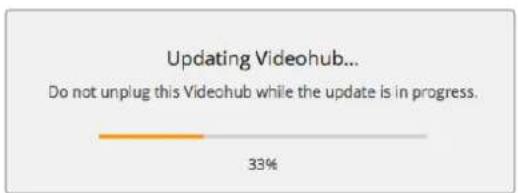
アップデート中は、Videohubの接続を外さないでください。
Blackmagic Videohub Control
Blackmagic Videohub Controlを使用すると、リモートで複数のソースと送信先の確認および切り替えをすばやく直感的に実行できます。Videohub Controlは、一度に操作するのは単一のビデオ出力のみなので、簡単に使用できます。送信先または出力のブッシュボタンを選択すると、該当の送信先に接続されたソースまたは入力のブッシュボタンが点灯します。ソースを変更するには、ソースのブッシュボタンをクリックします。必要な作業はこれだけです。
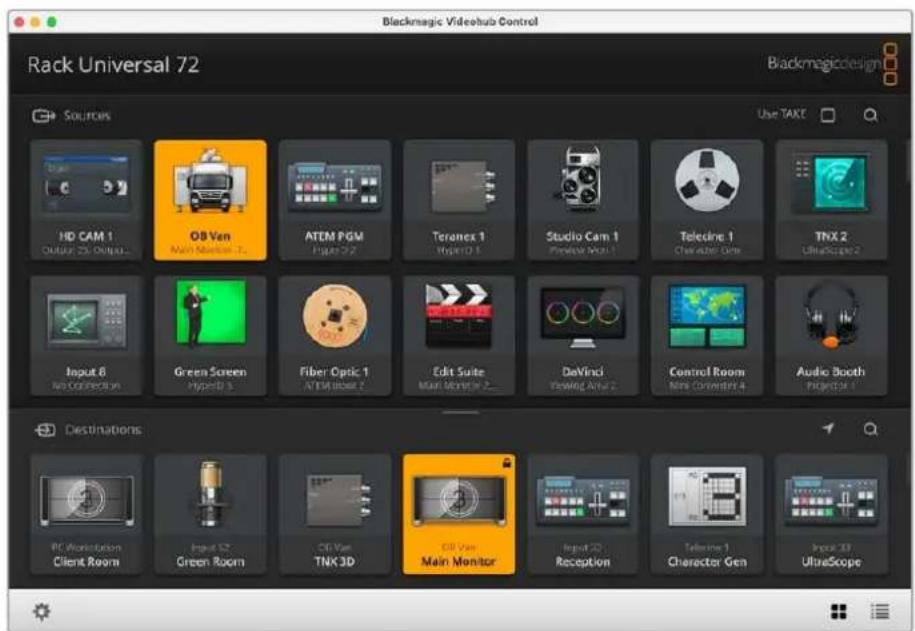
Videohub Controlは、Videohub接続の直感的なアイコンベースの操作が可能
Videohubの選択
Blackmagic Videohub Controlを起動し、設定ギアアイコンをクリックして「Select Videohub (Videohub を選択)」を選択します。コントロールしたいVideohubをクリックします。ラベルをカスタマイズしている場合は、それらの名前がソフトウェアで表示されます。IPVideohub を含む、ネットワーク上のすべてのVideohubがこのリストに 表 示 されます。
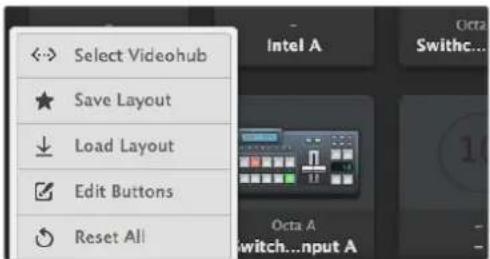
「Select Videohub」をクリックしてコントロールする Videohubを選択
プッシュボタンの追加
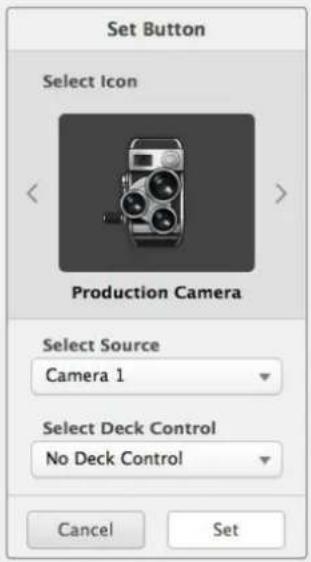
設定ギアアイコンをクリックし、「Edit Buttons(ボタンの編集)」を選択します。「Add(追加)」を押して、ソースか送信先のどちらのブッシュボタンを追加するかを選択しますSet「Button」ウィンドウが表示され、該当のブッシュボタンのSDIソース/送信先、RS-422デッキコントロール、アイコンを設定できます。多くの場合、デッキコントロールは、関連のSDI接続と同じグループに分類されます。
ルーティングの確認
モニターなどの送信先にルーティングされているビデオソースを確認するには、送信先パネルにあるボタンを押すとボタンが光り、対応するビデオソースのボタンがソースパネルで光るので、該当のモニターに接続されているソースがすぐに確認できます。
ルーティングの 切り替え
ビデオソースをテープデッキからビデオカメラに切り替えるには、ソースパネルでカメラのブッシュボタンを押します。瞬時にカメラのプッシュボタンが点灯し、カメラからのビデオがモニターにルーティングされます。テープデッキのプッシュボタンのライトが消えてビデオモニターとの接続が切れます。
| インターフェースのサイズ変更 | 右下の角をクリック&ドラッグし、スクリーンのサイズ に応じてインターフェースを最適な大きさにサイズ変更します。またはウィンドウのエッジをドラッグして、垂直方向または水平方向にサイズ変更します。 |
| ソース/送信先エリアのサイズ変更 | 両エリアの分割 バーを上下にドラッグします。スクロールバーで 各エリアをスクロールできます。 |
| ビューの切り替え | 右下のアイコンをクリックすると、ブッシュボタンビューとリストビューを切り替えられます。 |
| ダイナミック検索 | ソース/ 送信先エリアには検索アイコンがあり、テキストのダイナミック検索が可能です。この 機 能は、ブッシュボタン数が多い 場合でも、特定の名前のプッシュボタンをすぐに見つけられるので 非 常に便 利です。検索したい名前の文字を入力することに、表示されているプッシュボタンがフィルタリングされます。 |
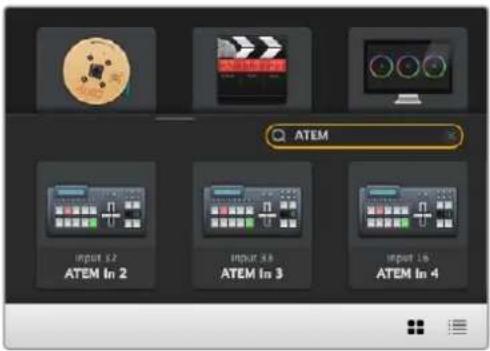
送信先の検索ボックスに「ATEM」と入力するとフィルターされた検索結果が表示されます。
BlackmagicVideohubControl 概要
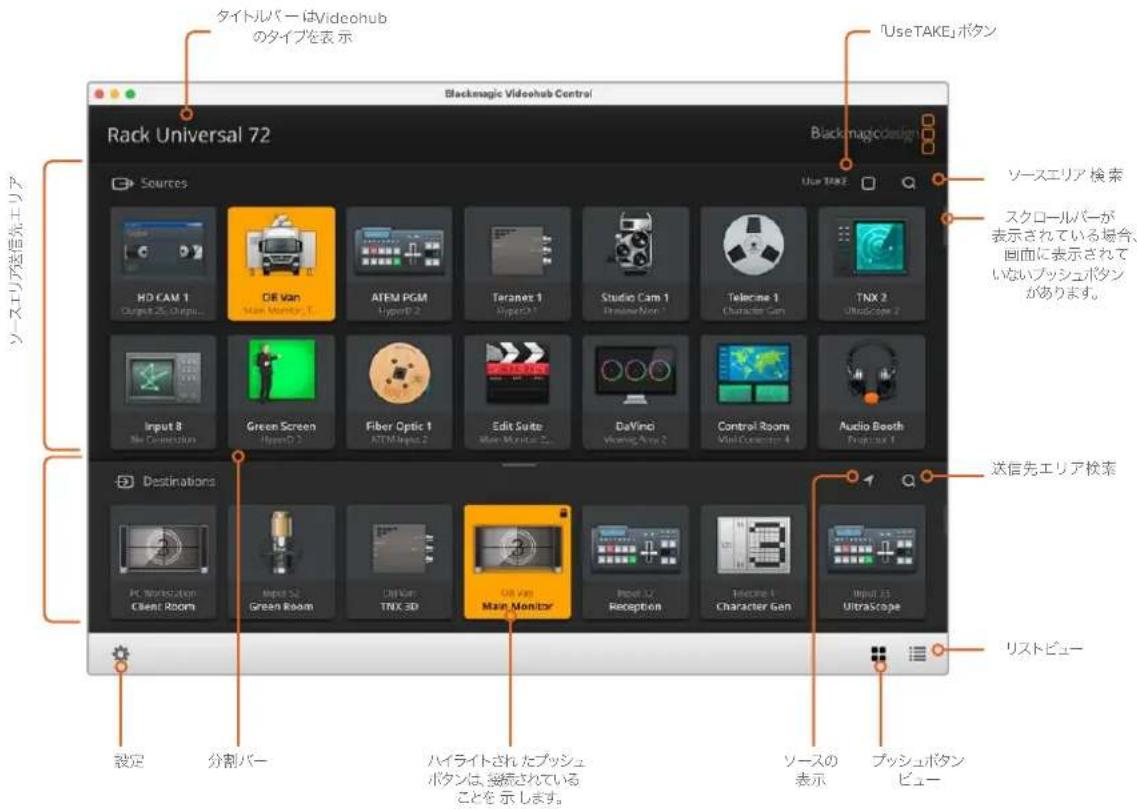
ウィンドウの端をクリック&ドラッグして、スクリーンのサイズに合うようにBlackmagic Videohub Controlのサイズを変更します。分割バーを上下にドラッグして、ソース/送信先のエリアの大きさを調整します。スクロールバーを使って各エリアをスクロールできます。
設定メニュー
| Videohubの選択(SelectVideohub) |  | 現在ネットワークに接続されているVideohubのリストから選択します。 |
| レイアウトの保存(SaveLayout) |  | 異なる環境でVideohubを使用する時のために、カスタマイズしたプッシュボタンのレイアウトを保存できます。 |
| レイアウトのロード(LoadLayout) |  | 以前保存したプッシュボタンのレイアウトをロードします。 |
| 編集ボタン(EditButtons) |  | プッシュボタンを編集するための編集ボタンを表示します。 |
| すべてをリセット(ResetAll) |  | Videohubに接続されたすべての入力および出力を表示し、カスタマイズしたアイコンをデフォルトのアイコンと入れ替えます。ソース、送信先、デッキコントロールの設定はそのままです。 |
編集ボタン (Edit Buttons)
| 追加(Add) | ソース/送 信先のプッシュボタンを追 加します。 | |
| 編集(Edit) | SDIソース/送 信先 、デッキコントロール、選 択したプッシュボタンのアイコンの設定が可能。 | |
| ロック/ロック解除(Lock/Unlock) | 送信先をロックすることで、該当の送信先にルーティングされるビデオソースが誤って変更されることを防ぎます。ロックされているプッシュボタンをクリックすると、ロックボタンがロック解除ボタンに変わります。ロック解除ボタンをクリックするだけで、送信先プッシュボタンのロックが解除されます。 | |
| クリClear) | ソース/送 信先 、デッキコントロール、選 択したプッシュボタンのアイコンの設定を取り消します。 | |
| 削除(Remove) | 選 択したプッシュボタンを削除します。 | |
| 完了(Done) | Done | 「Done」ボタンを押すと編集モードから出ます。 |
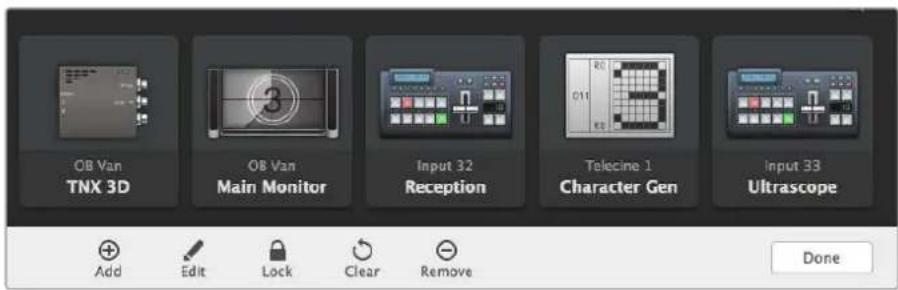
「Edit」ボタンをクリックして、ソースまたは送信先のサムネイルを選択
プッシュボタンの使用
| プッシュボタンの追加 | 設定ボタンを選択し、「Edit Buttons」を選択します。「Add」を押して、ソースか送信先のどちらのプッシュボタンを追加するかを選択します。「Set Button」ウィンドウが表示され、該当のプッシュボタンのSDIソース/送信先、RS-422デッキコントロール、アイコンを設定できます。多くの場合、デッキコントロールはS関接続と同じグループに分類されます。例:SDI入力1は、対応するリモート1と関連付けられます。 |
| プッシュボタンの編集 | 「Edit Buttons」を選択し、編集したいプッシュボタンをクリックします。「Edit」ボタンをクリックして、ソース / 送信先、デッキコントロール 設定および アイコンを必要に応じて調整します。 |
| ボタン設定 | ボタン設定 (SetButton) ウィンドウでは、アイコンの選択、ソース/送信先の選択、デッキコントロールの設定が可能。 |
 | |
| プッシュボタンの移動 | 設定ボタンを選択し、「EditButtons」を選択します。プッシュボタンをクリックし、新しい場所にドラッグします。 |
ルーティングの確認と切り替え
| ルーティングの確認 | モニターなどの送信先にルーティングされているビデオソースを確認するには、送信先パネルにあるボタンを押すとボタンが光り、対応するビデオソースのボタンがソースパネルで光るので、該当のモニターに接続されているソースがすぐに確認できます。 |
| ソースの表示 | 送信先を選択した際に、ソースが現在の画面外にある場合、「RevealSource」ボタンを押すとソースエリアがスクロールされて該当のソースのプッシュボタンが表示されます。 |
| ルーティングの切り替え | 送信先を選択して、その後ソースを選択します。 |
ルーティングの切り替えを「Use TAKE」ボタンで確定
「Use TAKE」機能を有効化すると、意図しないビデオのルーティングの変更を防げます。「Use TAKE」ボタンを有効化すると、プッシュボタンを使ってビデオのルーティングを変更する時に「TAKE」ボタンが赤く光ります。確定するには、「TAKE」ボタンを押します。キャンセルするには、現在のソースまたは送信先のプッシュボタンを押します。
ルーティングのロック/解除
送信先をロックすることで、該当の送信先にルーティングされるビデオソースが誤って変更されることを防止できます。ルーティングをロックするには、送信先のプッシュボタンを選択し、ダブルクリックします。送信先のプッシュボタンの右上にロックアイコンが表示されます。同じコンピューターからロック解除しない限り、誰もこの送信先デバイスを使用することはできません。送信先をロックしても、その送信先に接続されたソースを、同時に複数の送信先に送信することは可能です。
ブッシュボタンをダブルクリックすると、送信先のロックが解除されます。
編集ボタンのページで、1つあるいは複数の送信先をロックすることもできます。Shift」キーを押しながら、ロックしたい複数の送信先のプッシュボタンを、クリックして、次にロックボタンをクリックします。ロックされたプッシュボタンとロック解除されたプッシュボタンを同時に選択した場合、ロック解除されたプッシュボタンをロックするオプションがあります。
1つの入力と1つの出力間のルーティングをロックすると、これら2つのデバイス間の RS-422デッキコントロール接続もロックされるので、他のユーザーがこのビデオソースに割り当てられたデッキコントロールを誤って止めてしまう事態を防げます。ソースと送信先の間RS-422接続は、送信先のプッシュボタンがロック解除されない限りロックされたままです。
作業のこつ 送 信先のロック/ロック解 除を切り替えるには、送 信先 のブッシュボタンをダ ブルクリックします。
別のVideohubデバイスによりロックされた送信先のプッシュボタンには、上部にカーブラインの付いた黒いロックアイコンが表示されます。この送信先デバイスは、該当のユーザーのコンピューター/iPadで送信先のプッシュボタンがロック解除されない限り使用できません。
他のユーザーにより設定されたルーティングをロック解除する必要がある場合はideohubSetup を起動して、「Output」タブを選択し、送信先のロックアイコンをクリックします。
メモ 選択しているルーティングレベルは、ルーティングのロックに影響を与えるため、ルーティングレベルを把握しておくことが重要でせaiversalVideohub には、SDIビデオレベル、RS-422デッキコントロールレベルがあります。これらのレベルは、まとめてスイッチングしたり、個別にスイッチングできます。
レベルコントロールで「SDI 422」を選択している場合、どちらのポートもロックしますが、「SDI」または22」を選択している場合は選択したポートだけをロックしますRS-422ポートがロックされていても、SDIビデオをスイッチングで自ポートがロックされていてもRS-422をスイッチングできます。つまり、RS-422ポートがロックされていてもビデオ信号をルーティングでき、SDIポートがロックされていてもデッキコントロールを得られます。
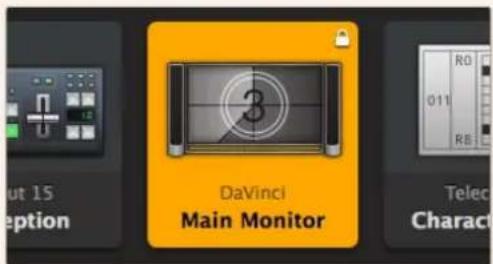
ローカルでロックされた送信先は白いロックアイコンを表示
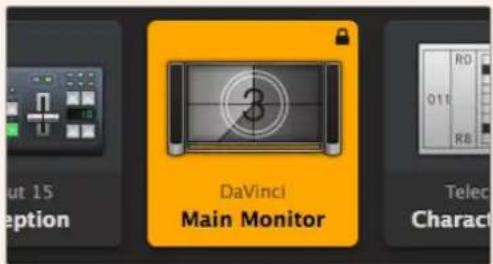
リモートでロックされた送信先は白いロックアイコンを表示
シリアルコントロール設定
サードパーティ製のルーターコントローラーでも、RS-422シリアル接続を使用してVideohubをコントロールできます。
RS-422経由でVideohubをコントロールする場合、「Leitch protocol」を以下のように切り替えます:
- 「Leitch Client」- Videohubが、接続したコントロールパネルのクライアントとして動作し、コントロールパネルで押したボタンに反応する場合。
- 「LeitchServer」- Videohubが、オートメーションシステムまたはサードパーティ製のルーターコントロールシステムからコントロールされる場合。
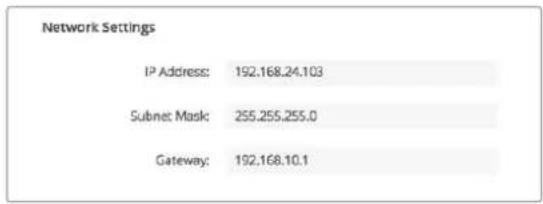
Videohub Server Configurationオプションは、VideohubがUSB経由で接続された際にアクティブになります。

RS-422シリアルコントロールを使用する場合は「Leitch Client」または「Leitch Server」を選択
タッチスクリーンコンピューター
プッシュボタンビューは、簡単に操作でき、大きなタッチスクリーンディスプレイで見栄えするように設計されています。1台のタッチスクリーンコンピューターをVideohub Controlソフトウェアのプッシュボタンビュー専用にすることで、複数のSDIデバイスの接続を驚くほど簡単にスイッチングできるので、接続されたすべてのデバイスを常に確認する必要はありません。
タッチスクリーンコンピューターを使用することで、スピーディな接続の切り替えが可能となり、マスターコントロールルームでの使用に最適です。デスクトップおよびラップトップのタッチスクリーンコンピューターのどちらも使用できます。
タッチスクリーンは、入力/出力のすばやい選択とルーティングには最適ですが、プッシュボタンのコンフィギュレーションには向いていないかもしれません。人間の指はマウスポインターラより幅広いので、メニューのオプションや小さなアイコンをタップする際に正確性が低くなります。
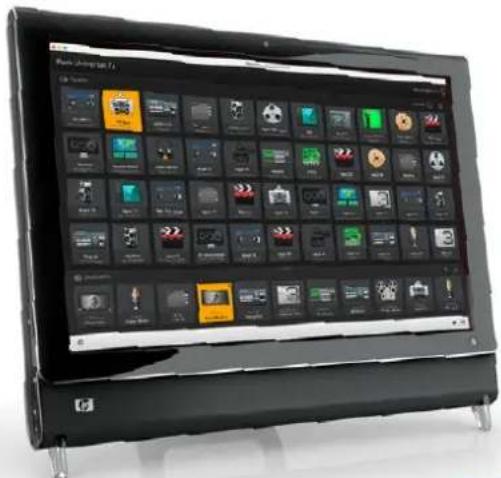
このため、プッシュボタンのコンフィギュレーションにはマウスを使用することを推奨しますVideohubのプッシュボタンのコンフィギュレーションが完了したら、Videohubのプッシュボタンを指でタップして、ルートや入力、出力の選択を簡単に行えます。
タッチスクリーンは、コンピューターマウスを使用する場合と少し異なりますが、すばやく簡単にVideohub Controlインターフェースを操作できるので、使用を推奨します。タッチスクリーンコンピューターを使用する際は、「Use TAKE」のオプションを有効にすると、ルーティングの意図しない変更を防げます。
AppleiPad
Videohubのプッシュボタンコントローラー・インターフェースは、高解像 度のAppleiPad ディスプレイで非常に美しく見えます。見栄えが良いだけではなく、便利なポータブルのルーターコントロールとしてスタジオ内のあらゆる場所で 使用でき、ワイヤレス/セルラー接続を介して、インターネットで使用することもできます。コンピューターのVideohubプッシュボタンインターフェースを使い慣れている場合は、新しく覚えることはほとんどありません。コンピューターのマウスでのコントロールと iPadのタッチスクリーンコントロールは、ほぼ同じです。アプリケーションのダウンロードおよびインストールに関する詳細は、このセクションのすぐ後の「iPadにVideohubソフトウェアをインストール」セクションを参照してください。
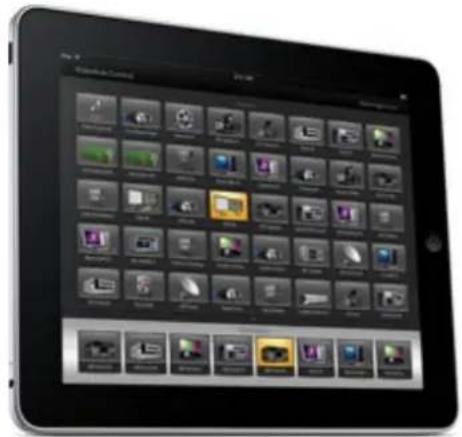
iPadでは、40までのソースおよび8つまでの送信先を、単一のVideohubプッシュボタンスクリーンに表示できます。iPadを左右にフリックするかドット列を左右にタップすれば、マルチプッシュボタン・スクリーンを動かして、さらに多くのソースおよび送信先を表示できます。
最初のプッシュボタンインターフェース
iPadでVideohubアプリを最初に起動すると、すべてのプッシュボタンはBNCコネクターのアイコンになっています。これらは、他のアイコンに変更可能です。接続にラベル名を付けていない場合、ソースのプッシュボタンは入力1~入力40、送信先のプッシュボタンは出力1~出力8として表示されます。
接続にラベル名を付けている場合は、接続番号の代わりにこれらの名前がそれぞれのプッシュボタンの下に表示されます。
iPadでVideohubプッシュボタンをコンフィギュレーション
iPadでのVideohubプッシュボタンのコンフィギュレーションは簡単です。任意のVideohubプッシュボタンを長押しして、「Videohub Button Setup」ウィンドウを開きます。このウィンドウでは、該当のプッシュボタンのSDI入出力の接続、RS-422デッキコントロール、アイコンを設定できます。
「Clear」ボタンは、該当のプッシュボタンの全設定を削除します。多くの場合、デッキコントロールは、関連のSDI接続と同じグループに分類されます。つまり、入力1と名付けられたSDI接続は、通常、対応するリモート1と関連付けられます。
右下のソースボタンは、Videohubアプリにより確保されているので、コンフィギュレーションできません。これは、ある送信先のプッシュボタンが、ソースパネルに表示されないソースに接続されている場合に、そのソースが自動的に右下のプッシュボタンに表示されるためです。
ブッシュボタンをコンフィギュレーションする際、デッキコントロール接続は、RS-422デッキコントロールに対応しているデバイスにのみ選択するようにします。ビデオモニターやカメラにデッキコントロール接続を割り当てても意味がありません。
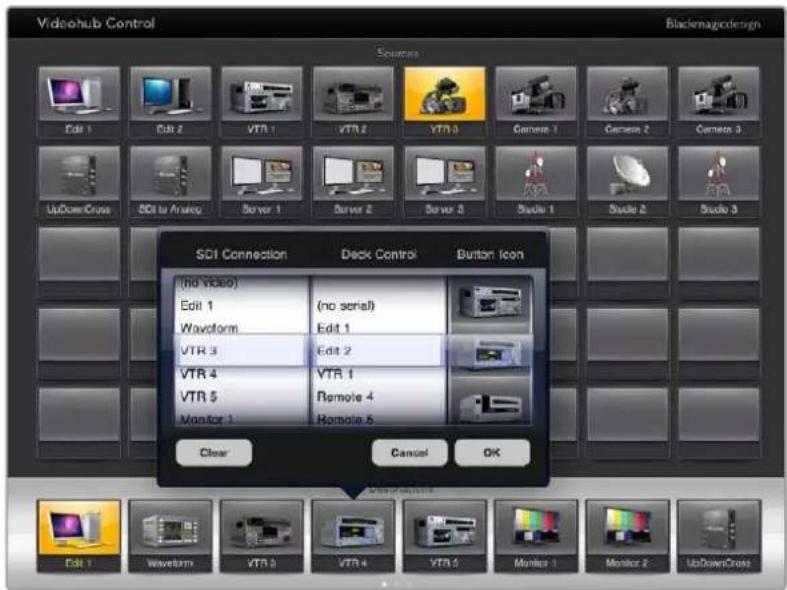
Videohub Button Setupウィンドウ。該当のプッシュボタンのSDI入出力の接続、RS-422デッキコントロール、アイコンを設定可能。
あらゆるプッシュボタンですべてのアイコンを使 用できますが、ソースのプッシュボタンに、ビデオモニ ター やトランスミッターのアイコンを選 択しても意味 がありません。ソース機器がループスルー出力に対応している場合は例外です。
特定のソース/送信先のプッシュボタンを、単一あるいは複数のプッシュボタンスクリーンで、複数表示されるよう設定することも可能です。ソース パネルに複数表示されている同じソースから特定の送信先にルーティングされている場合、この送信先プッシュボタンを選択すると、該当のソースに割り当てられたすべてのプッシュボタンが光ります。各ソースにおけるプッシュボタンのデッキコントロールの設定は関係ありません。これと同様に、送信先パネルに同じ送信先のプッシュボタンが複数表示されている場合、どれか1つのプッシュボタンを選択した際に、該当の送信先に割り当てられたすべてのプッシュボタンが光ります。
ルーティングの 確 認と変 更
モニターなどの特定の送信先にルーティングされているビデオソースを確認するには、送信先パネルにある該当のモニターのブッシュボタンを押します。モニターボタンと、それに対応するビデオソースのボタンが同時に光るので、該当のモニターに接続されているソース(例HyperDeck Studio HD Proなど)がすぐに確認できます。
ビデオソースを HyperDeck Studio HD Proからビ デオカメラに切り替えるには 、ソース パ ネルでカメラのプッシュボタンを押します。瞬時にカメラのプッシュボタンが点灯し、カメラからのビデオがモニターにルーティングされます。HyperDeck Studio HD Proのプッシュボタンのライトが消えてビデオモニターとの 接 続 が 切 れ ます。
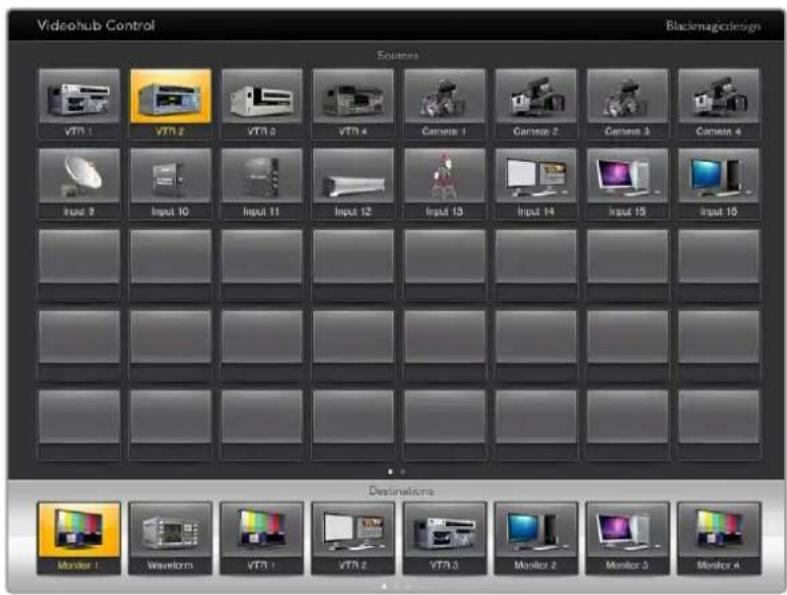
送信先にルーティングされているビデオソースを確認するには、送信先ボタンを押すと対応するビデオソースボタンが光ります。
ルー ティングのロック/ 解除
送信先をロックすることで、該当の送信先にルーティングされるビデオソースが誤って変更されることを防ぎます。1つの入力と1つの出力間のルーティングをロックするには、送信先のプッシュボタンをダブルクリックします。送信先のプッシュボタンの左上に黄色いロックアイコンが表示されます。同じiPadからロック解除しない限り、誰もこの送信先デバイスを使用することはできません。プッシュボタンをもう一度ダブルクリックすると、ロックが解除されます。送信先をロックしても、その送信先に接続されたソースを、同時に複数の送信先に送信することは可能です。
1つの入力とつの出力間のルーティングをロックすると、これら2つのデバイス間のRS-422デッキコントロール接続もロックされるので、他のユーザーがこのビデオソースに割り当てられたデッキコントロールを誤って止めてしまう事態を防げます。
ソースと送信先の間のRS-422接続は、送信先のブッシュボタンがロック解除されない限りロックされたまです。
別のユーザーがロックした送信先のプッシュボタンには、グレーのロックアイコンが表示されます。この送信先デバイスは、該当のユーザーのコンピューター/iPadで送信先のプッシュボタンがロック解除されない限り使用できません。
グレーのロックアイコンが 表示されており、誰がロックしたか 分からない場合 合 Mac/Windows コンピューターで Videohub ソフトウェアを使用してロックをオーバーライドできます。ロックが解除されると、ロックアイコン が 消えます。
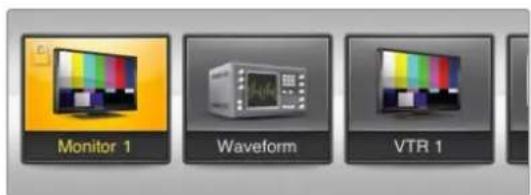
送信先のプッシュボタンの左上に黄色いロックアイコンが表示されますPad関らロック解除しない限り、誰もこの送信先デバイスを使用することはできません。別のユーザーがロックした送信先のプッシュボタンには、グレーのロックアイコンが表示されます。
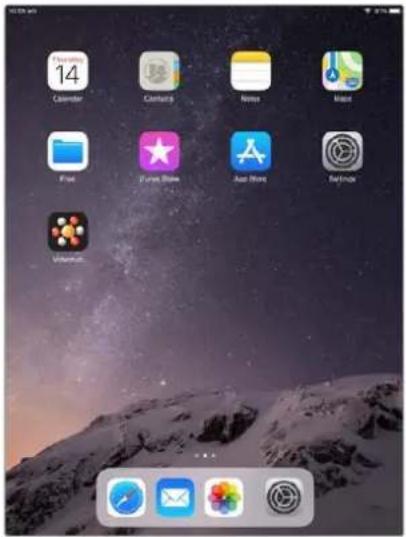
iPadにVideohubソフトウェアをインストール
iPad用のVideohubソフトウェアは、Apple IDアカウントでダウンロードできます。
iPad用のVideohubソフトウェアをiPadでダウンロードする:
1 「App Store」アイコンをタップします。
2 スクリーン上部の検索フィールドをタップして「Videohub」と入力します。
3 「Blackmagic Videohub」アプリアイコンの隣の「Get」ボタンをタップします。
iPad用にVideohubでIPアドレスを設定
1 「Settings」アイコンをタップします。
2 「Apps」セクションで「Videohub」を選択し、「Videohub IP Address」フィールドにVideohubのIPアドレスを入力します。
3 これで、ホームスクリーンで「Videohub」アイコンをタップすれば、Videohubソフトウェアを使用開始できます。
iPadを使ったVideohubコントロール関する詳細は、このマニュアルの「Apple iPad」セクションを参照してください。
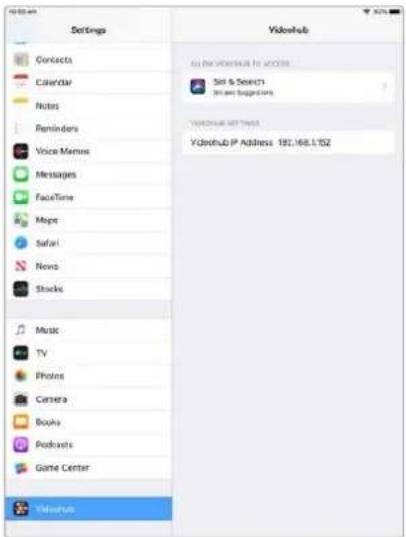
iPadのVideohub設定
BlackmagicMultiView16 のコントロール
BlackmagicMultiView16 は、VideohubControl ソフトウェアでもコントロールできます。BlackmagicMultiView 16は1UラックサイズのSDIモニタリング・ソリューションです。様々なフォーマットのUltra HD/HD/SD-SDI信号を、最大16系統まで1台のモニターで同時に表示できます。Videohub Controlを使用すると、BlackmagicMultiView16 のマルチビューソースおよびビューをルーティングでき、それらをディスプレイ上で好みに応じてアレンジできます。Videohubルーターのワークフローに完璧なモニタリング・ソリューションです。
16系統のビデオ信号は4x4グリッドで表示されます。3x3、2x2表示を選択することも可能です。また、「Solo」を選択すると単一の入力をフルスクリーンで表示できます。Ultra HDモニターを接続した際に、BlackmagicMultiView16 は、ネイティブ1080HD解像度で、4系統のHD信号を表示することも可能です。
Blackmagic MultiView 16をVideohub Controlソフトウェアに接続
Blackmagic MultiView 16に最新の内部ソフトウェアがインストールされており、最新バージョンのVideohubControl を使用していることを確認します。最新のアップデートは、BlackmagicDesign サポートセンター www.blackmagicdesign.com/jp/support でダウンロードできます。
1 Blackmagic MultiView 16に電源を入れます。
2 Blackmagic MultiView 16とコンピューターをイーサネットで接続します。
3 Blackmagic Videohub Controlを起動します。
4 Videohub Controlのホームページで「Select Videohub」をクリックし、リストからBlackmagic MultiView16を選択します。
Videohub Controlソフトウェアを使ったBlackmagic MultiView 16のコントロールでは、複数の入力を高解像度でモニタリングしながら、ソースやビューの変更、そしてリモートでのディスプレイのアレンジを簡単に実行できます。
使用可能なVideohubのリストにBlackmagic MultiView 16が表示されない場合は、ネットワーク用にIPアドレスをコンフィギュレーションする必要がある場合があります。
詳細は以下の「BlackmagicMultiView16 のネットワーク設定をコンフィギュレーション」セクションを参照してください。
Blackmagic MultiView 16のネットワーク設定をコンフィギュレーション
Blackmagic MultiView 16の統合コントロールパネルとLCDを使用してIPアドレスおよびネットワーク設定を設定します。これらの設定が適切に設定されると、他のコンピューターやVideohubからBlackmagic MultiView16を確認できるようになります。これらのデバイスはBlackmagic Videohub Controlソフトウェアを使用して、Blackmagic MultiView 16をリモートコントロールし、ルーティングを変更できます。
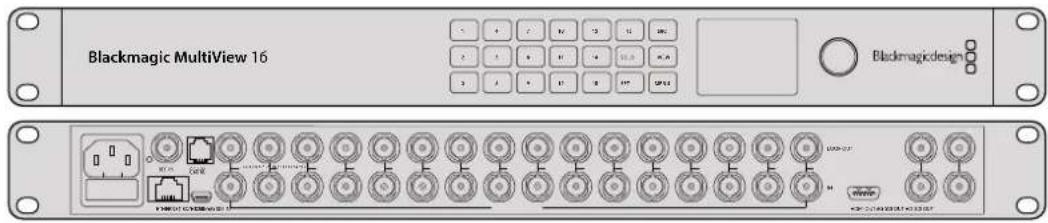
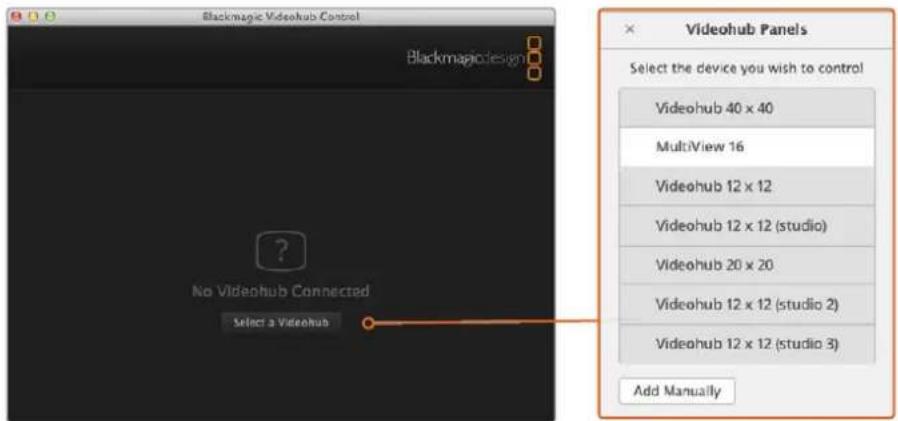
「Select Videohub」ボタンをクリックしてBlackmagic Videohub Controlソフトウェアに接続し、リストからBlackmagic MultiView 16を選択
ネットワーク設定をコンフィギュレーションする:
1 「MENU」ボタンを押し、回転ノブを使用して「Networking」タブをハイライトします。
2 「SET」ボタンを押して「Network Settings」ページに進みます。
3 回転ノブを回して「IP Address」タブを選択します。
4 「SET」ボタンを押して、IPアドレスの最初のフィールドをハイライトします。回転ノブか、数字ボタンを使って数値を入力します。
5 「SET」を押してIPアドレスの最初のフィールドを確定したら、他の3つのフィールドで上記のステップを繰り返し、IPアドレスを設定します。サブネットおよびゲートウェイアドレスを割り当てる必要がある場合も、同じ方法で実行できます。
6 「MENU」ボタンを2回押すとホームスクリーンに戻ります。
Blackmagic MultiView 16をBlackmagic Videohub Controlソフトウェアと使用する際の詳細は、Blackmagic MultiViewインストラクションマニュアルを参照してください。最新のマニュアルおよび製品アップデートは、Blackmagic Designサポートセンター www.blackmagicdesign.com/jp/supportで ダ ウンロード できます。
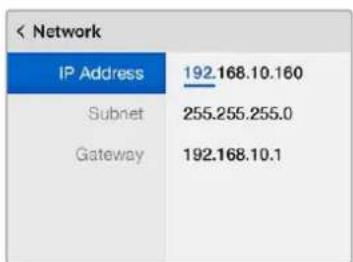
Blackmagic MultiView 16のコントロールパネルの回転ノブまたは番号ボタンを使って、ネットワーク設定に数値を割り当てます。
Videohub Hardware Panel Setup
Blackmagic Videohub Hardware Panel Setupを起動すると、イーサネットネットワークアイコンの隣にある「VideohubControlPanels」ウィンドウに、ネットワーク上で検出されたすべてのVideohubコントロ
ールパネルがリストアップやVideohまコント複一数パネルがリストアップされ、Videohub
が特定できない場合は、どれかつを選 Aideify」を押します。これによVideo通扱したトロールパネルのすべてのボタンが白く光ります。
使用したWideohubコントロールパネルを選択すると、名前およびコントロール設定を変更できるようになります。ネットワーク設定はグレーアウトしたままで、USB経由でのみ変更可能です。
使用したWideohubコントロールパネルがネットワーク上で見つからない場合、該D岩CPのユニットに経由でIPアドレスが割り当てられていない可能性があります。ユニットを適切なネットワーク設定で、マニユアルでコンフィギュレーションする:
1 VideohubコントロールパネルをUSB 2.0ケーブルでコンピューターに接続します。
2 Blackmagic Videohub Hardware Panel Setupを起動します。ソフトウェアをアップデートするよう指示された場合は、指示に従ってアップデートを完了します。
3 USB接続されたパネルは、「VideohubControlPanels」ウィンドウで自動的に選択され、名前の隣にUSBのアイコンが表示されます。USB接続されたユニットはすべて、名前、ネットワーク、コントロール設定を変更可能です。完了したらUSBケーブルを外します。
Videohubコントロールパネルがコントロールユーティリティで 選 択されている場合、ソフトウェアインターフェースの 表示に合わせて該当ユニットのプッシュボタンが光ります。
ネットワーク 設定
各Videohubコントロールパネルは、IPネットワークを 介しVideohubと通信するためのPアドレスが必要です。
USB経由でVideohubコントロールパネルをコンフィギュレーションする際に、DHCPまたは静的IPを選択できます。DHCPは、Videohubコントロールパネルのすべてのネットワーク設定を自動的に取得する簡単な方法です。
静的IPアドレスを使用する場合は、ネットワークやアドレスの競合を防ぐために、システム管理者にスペアのIPアドレスを確認してなくideohubコン処ロールパネル用のIPアドレス、サブネットマスク、ゲートウェイの詳細を設定します。ネットワークスイッチを使用せずに、直接Videohubに接続している場合は、静的IPアドレスを使用する必要があります。
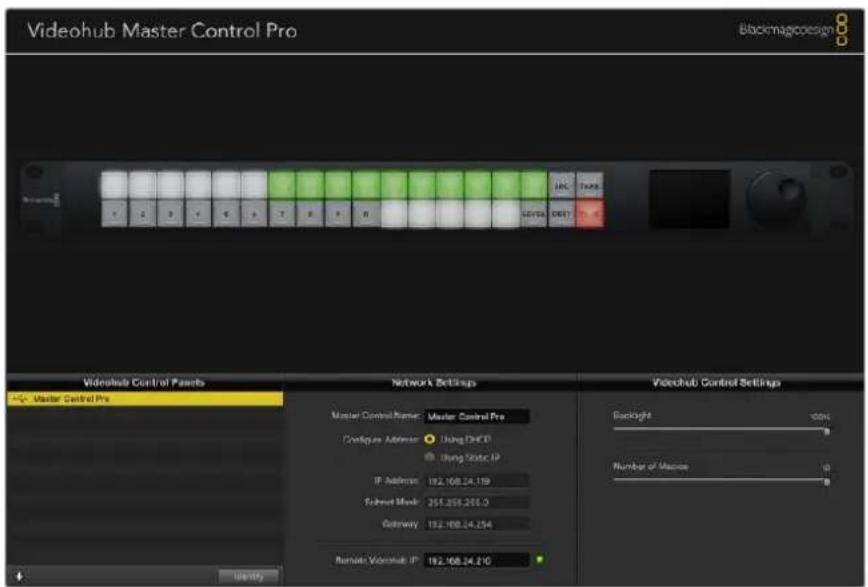
Blackmagic Videohub Hardware Panel Setupは、ネットワーク上のVideohubコントロールパネルを自動的に検索
また、Videohubコントロールパネルを使ってコントロールしたいリモートVideohubのIP詳細を設定する必要があります。VideohubはVideohubServerです。これSmartVideohub20x20などのVideohubモデルを搭載したVideohubServerコンピューターあるいは統合VideohubServerを指す場合もあります。
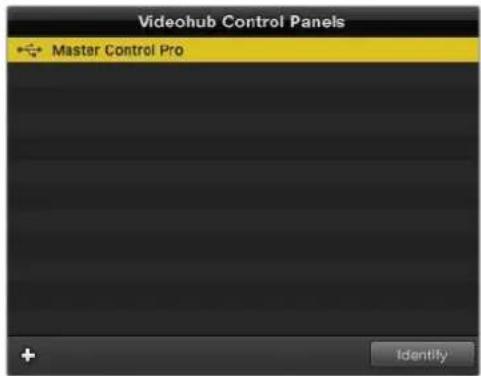
イーサネット/ USB接続されているすべてのコントロールユニットVideofhub Control Panels」ウィンドウにリストアップされ、それぞれのアイコンが表示されます。
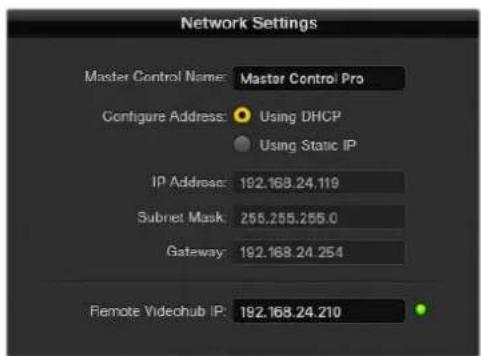
IPVideohub のハードウェアコントロールパネルを設定する場合は、ホストコンピューターのPアドレス
を「RemoteVideohubIP」の設定フィールドWideohubServerは、ホストコンピューターと同じIPアドレスを共有します。
Videohubコントロールを追加
VideohubコントロールパネルのIPアドレスが既に分かっていて、「Videohub Control Panels」ウィンドウに自動的に表示されない場合、ユニットをマニュアルで追加できます。
1 「Videohub Control Panels」ウィンドウの下にあるデバイス追加ボタン「+」を押します。
2 VideohubコントロールパネルのIPアドレスを入力して「OK」を押します。
3 該当のVideohubコントロールパネルが、Videohubに接続された他のデバイスと共にリストに表示されます。
アドレスを 入 カしてもBlackmagic Videohub Hardware Panel SetupがVideohubコントロールパネルを見つけられない 場合は、ユーティリティを使用して、イーサネUSBで接続されているVideohubコントロールパネルをマニュアルで追加できます。
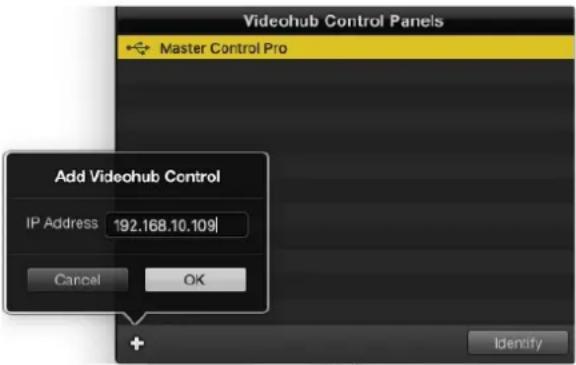
IPアドレスを入力することで「Videohub Control Panels」のリストに Videohubコントロールパネルをマニュアルで追加可能
設定のロード/保存
コンフィギュレーション済みのVideohubコントロールパネルの設定を、別のユニットに適用できます。
Videohubコントロールパネルをセットアップしたら、「File」>「Save Settings」を選択します。これは、複数のユニットを同じ設定にしたい場合や、設定をバックアップしたい場合に非常に便利です。
コンフィギュレーションした設定を別のコントロールパネルにロードした後は、コントロールパネルの名前などのネットワーク設定をアップデートするだけです。
VideohubMasterControlPro のコンフィギュレーション
VideohubHardwarePanelSetup ソフトウェアでVideohubコントロールパネルのハードウェア機能をカスタマイズできます。
バックライト (Backlight)
バックライトボタンの明るさを変更したい場合は、バックライトのスライダーで調整できます。
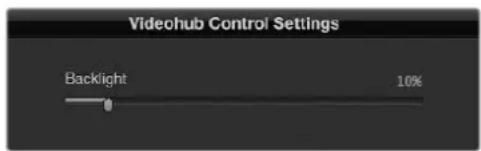
Videohub Master Controlのバックライトボタンの明るさを調整
ボタンラベルの作成
21個のボタンをコントロールユーティリティでラベル 付けすることで、一般的な機器のタイプ(カメラ、VTR、モニターなど)をすばやく選択できます。これらの21個のボタンは、マクロボタンとして設定することも可能です。
これらの設定をまだ行っていない場合、Videohubコントロールユニットのボタンをラベル付けする前に、Videohubルーターのポートラベルを統一する必要があります。
ラベルのカスタマイズに関する詳細は「プッシュボタンのラベル付け」セクションを参照してください。
これでVideohub Master Control Proのボタンにラベル付けする準備が整いました。
1 Videohub Hardware Panel Setupを起動し、パネルウィンドウでVideohub Master Control Proを選択します。
2 パネルのピクチャーで、21個のボタンのうち1つをクリックします。事前に入力したSDIおよびデッキコントロールポートのラベルと部分的にマッチするようテキストラベルを入力します。
3 「OK」をクリックし、必要に応じて他のボタンにもラベル付けします。
4 すぐにこれらのボタンをテストして、SDIルーティングが有効かどうかを確認できます。
物理 的なプッシュボタンのラベル 付けに関しては「プッシュボタンのラベル 付け」セクションを参照してください。
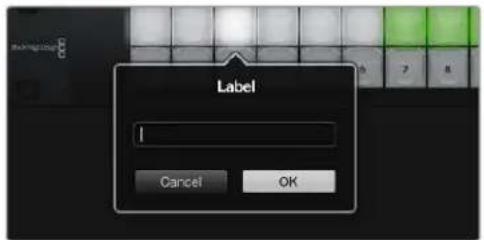
ラベルを 編 集したい ポタンをクリック
Videohub Smart Control Proのコンフィギュレーション
Videohub Hardware Panel Setupでは、各Videohubコントロールパネルのハードウェア機能をカスタマイズできます。
送信先の数 (Number of Destinations)
Videohub Smart Controlは、カットバスコントローラーまたはXYコントローラーとしてコンフィギュレーションできます。カットバスコントローラーとしてコンフィギュレーションした場合、すべてのボタンはSDIソースを表し、送信先は1つです。
XYコントローラーとしてコンフィギュレーションした場合Videohub Smart Control Proは24までの送信先を設定できます。ソースボタンは白く光り、送信先ボタンは金色に光ります。Videohub Smart Control Proユニットを、それぞれの送信先デバイス専用に設定したくない場合は、このコンフィギュレーションを使用します。
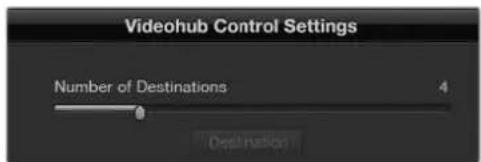
複数の送信先にコンフィギュレーションされた Videohub Smart Control Pro
カットバス・コンフィギュレーション
1 送信先の数(Number of Destinations)のスライダーを「1」にドラッグします。
2 「Destination」ボタンをクリックします。「Router SDI Out A」フィールドに、送信先デバイスが接続されているVideohub出力ポートの番号を入力します。送信先デバイスがデュアルリンクSDI対応の場合、「Router SDI Out A/B」フィールドに出力ポート番号を入力する必要があります。クアッドリンクSDIに関しては、4つすべての出力フィールドに番号を入力する必要があります。VideohubがRS-422デッキコントロールを送信先デバイスにルーティングしている場合、「Router Remote」フィールドもあります。
3 「OK」を押して確定します。すべてのボタンが白く光り、すべてソースになったことを示します。
4 ソフトウェアインターフェースで白いボタンをクリックし、ソースボタンをコンフィギュレーションします。
5 「Router SDI In A field」フィールドに、ソースデバイスが接続されているVideohub入力ポートの番号を入力します。送信先デバイスがデュアルリンクSDI対応の場合はフィールドAおよびB、クアッドリンクSDI対応の場合はフィールドA~Dにポート番号を入力します。VideohubがRS-422デッキコントロールをソースデバイスからルーティングしている場合、「Router Remote」フィールドもあります。
6 「OK」を押して確定します。
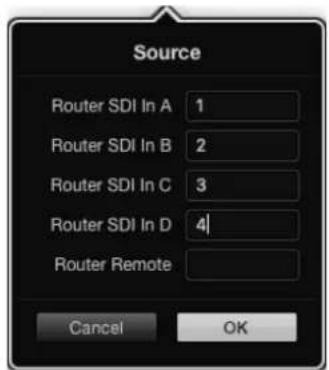
送信先デバイスがクアッドリンクSDI対応の場合はすべてのフィールドにポート番号を入力。
XYコントローラー・コンフィギュレーション
1 送信先の数 (Number of Destinations) のスライダーを希望の数までドラッグします。
2 ソフトウェアインターフェースで金色のボタンをクリックし、送信先ボタンをコンフィギュレーションします。「Router SDI Out A」フィールドに、送信先デバイスが接続されているVideohub出力ポートの番号を入力します。送信先デバイスがデュアルリンクSDI対応の場合はフィールドAおよびB、クアッドリンクSDI対応の場合はフィールドA~Dにポート番号を入力します。VideohubがRS-422デッキコントロールを送信先デバイスにルーティングしている場合、「Router Remote」フィールドもあります。
3 「OK」を押して確定します。送信先ボタンの数を増やすと、それに応じて使用可能なソースボタンの数が減少します。
4 ソフトウェアインターフェースで白いボタンをクリックし、ソースボタンをコンフィギュレーションします。
5 「Router SDI In A field」フィールドに、ソースデバイスが接続されているVideohub入力ポートの番号を入力します。送信先デバイスがデュアルリンクSDI対応の場合はフィールドAおよびB、クアッドリンクSDI対応の場合はフィールドA~Dにポート番号を入力します。VideohubがRS-422デッキコントロールをソースデバイスからルーティングしている場合、「Router Remote」フィールドもあります。
6 「OK」を押して確定します。
マクロの数 (Number of Macros)
マクロはボタンを1回押すだけで、16までのクロスポイントルーティングを同時に変更できます。
1 マクロの数(Number of Macros)のスライダーをドラッグすると、10までのマクロボタンを有効にできます。マクロ ボタンの 数 を増 やすと、それに 応じて使用可能なソース ボタンの 数 が 減 少します
2 緑のマクロボタンをクリックすると、対応する「Macro」ウインドウが開き、ソースと送信先の組み合わせを16個まで入力できます。
3 完了したら「OK」をクリックしてルーティングを保存し、ウィンドウを閉じます。
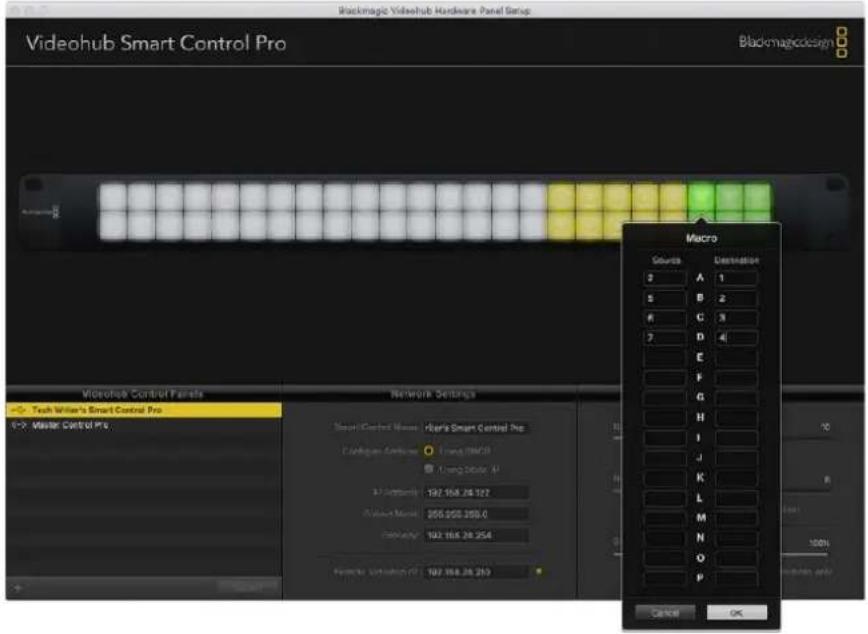
1つのマクロボタンで、16までのクロスポイントルーティングを変更可能
「TAKE」ボタン
「Enable Take Button」のチェックボックスがオンになっていると、コントロールインターフェースの右下にあるボタンが赤くなります。ルーティングの変更を実行する前に確認したい場合は、この機能を使用します。赤い「TAKE」ボタンを押してルーティングの変更を確定します。「TAKE」ボタンは、カットバス・コントローラーおよびXYコントローラーのどちらでも使用でき、マクロ機能と併せて使用することもできます。
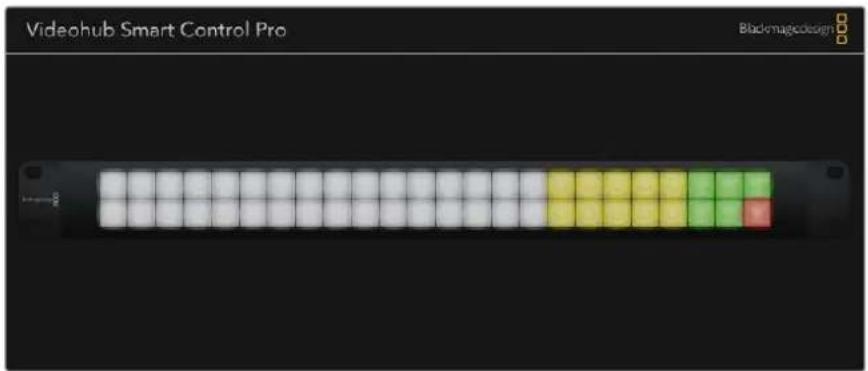
「TAKE」ボタンは右下で赤く光ります。
バックライト(Backlight)
バックライトボタンの明るさを変更したい場合は、バックライトのスライダーで調整できます。白いソースボタンのバックライトを無効にしたい場合は、「Backlight Destinations Only」を有効にします。
GPIのコンフィギュレーション
GPI and Tally Interfaceは、8系統のGPIに対応しており、クロスポイントの切り替えが可能です。左の例では、GPI1がコンタクト・クロージャVideohubの入力12を出力に切り替えます。つまり、CCUでジョイスティックコントロールを切り替えると、Videohubの入力12に送信されるビデオをモニターでプレビューできます。
クロスポイントは、Videohub Hardware Panel Setupでコンフィギュレーションできます。接続図の入力/出力フィールド内をクリックして、入力/出力の番号を入力します。
「Videohub Control Settings」ウィンドウに、Videohubからの出力をプレビューする2つの方法が表示されます。
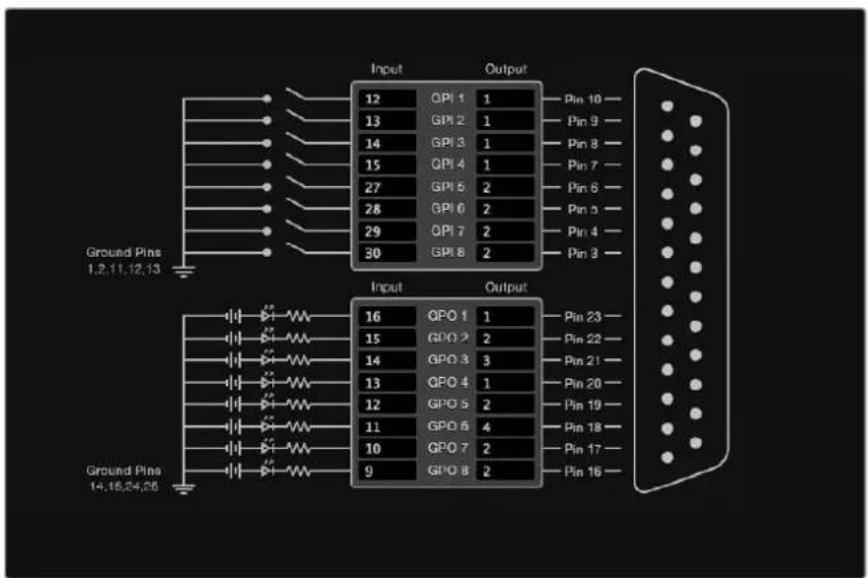
接続図内をクリックしてGPIクロスポイント切り替えおよびタリーを変更
ラッチビデオ (Latch Video)
出力を選択したままにしたい場合は、「Latch Video」を選択します。つまり、CCUで一度スイッチを押すと、選択したクロスポイントからの入力が常にモニターに出力されます。これは他のクロスポイントが選択されない限り変更されません。
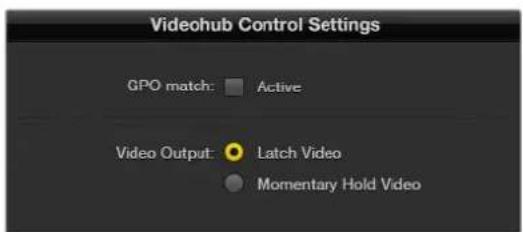
プレビューするビデオを固定したい場合は「Latch Video」を選択。他のクロスポイントが選択されない限り変更されません。コントロールスイッチをリリースした際、プレビューするビデオを前のクロスポイントに戻したい場合は、「Momentary Hold Video」を選択します。
一時的にビデオを固定 (Momentary Hold Video)
スイッチ またCCはのジョイスティックコントロールをリリースした際に、出力を前のクロスポイントに戻したい場合は、このオプションを選択します。例えば、スイッチを長押しすると入力3をプレビューできますが、スイッチをリリースするとモニターの表示が入力12に戻ります。
タリーのコンフィギュレーション
タリーとは、通常はオンエアであることを知らせるカメラの前のライトを指しますが、カメラでの使用に 特化しているわけではなく、便利な視覚的インジケーターとしてあらゆる機器でアクティビティを示 ために使用できます。
GPI and Tally Interfaceは、コンフィギュレーション可能な8つのGPOに対応しており、特定のクロスポイントの状況下で、タリー信号をカメラや他のデバイスに送信します。左の例では、GPO 1は、Videohubの入力16が出力1にルーティングされた際にオンになるようコンフィギュレーションされています。
クロスポイントは、Videohub Hardware Panel Setupでコンフィギュレーションできます。接続図の入力/出力フィールド内をクリックします。
GPOマッチ (GPO Match)
「GPO Matchu」のチェックボックを有効にすると、GPIからGPOへのクロスポイントのコンフィギュレーションが複製されます。この機能は、GPIへのルーティングが変更した際にタリーライトをオンにしたい場合に非常に便利です。
「GPO Match」のチェックボックスを有効にすると、接続図のGPO側の半分がグレーアウトして編集できなくなります。チェックボックスを外すと編集可能になります。
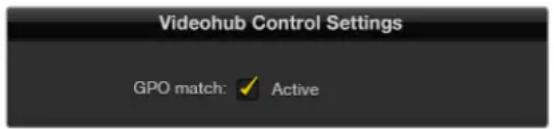
「GPO Match」のチェックボックスを有効にすると、GPIのクロスポイントのコンフィギュレーションが複製されます。
複数のGPI and Tally Interfaceをデイジーチェーン接続
GPIandTallyInterface は、8系統の GPIおよび8系統のGPOを同時にサポートしています。これは、ほとんどのテレビ中継には十分です。しかし、8台を超える数のカメラを使用しているのであれば、2台目または3台目のGPI and Tally Interfaceをデイジーチェーン接続して使用できます。
GPI and Tally Interfaceは、2つのイーサネットポートを搭載しており、そのうち1つをVideohubに接続し、もう1つをGPI and Tally Interfaceとの接続に使用します。
1 台目のGPI and Tally Interfaceに電源を接続します。
2 標準RJ45イーサネットケーブルで、VideohubまたはネットワークとGPI and Tally Interfaceのイーサネット入力 ポートを 接続します。
3 2台目のGPI and Tally Interfaceに電源を接続します。
4 標準RJ45イーサネットケーブルで、1台目のGPI and Tally Interfaceのイーサネット出力と2台目のGPI andTallyInterfaceのイーサネット入力を接続します。
このステップを繰り返すことで、チェーンのすべてのユニットに電源が供給されていればGPIandTally Interfaceを何台でも接続できます。
複数のGPI and Tally Interfaceを接続している場合、どのユニットを使用しているか分からなくなることがあります。その場合は、「Videohub Control Panels」ウィンドウでGPI and Tally Interfaceを選択して「Identify」をクリックすると、選択したデバイスで、イーサネット入力ポートの隣にあるLEDが点灯します。
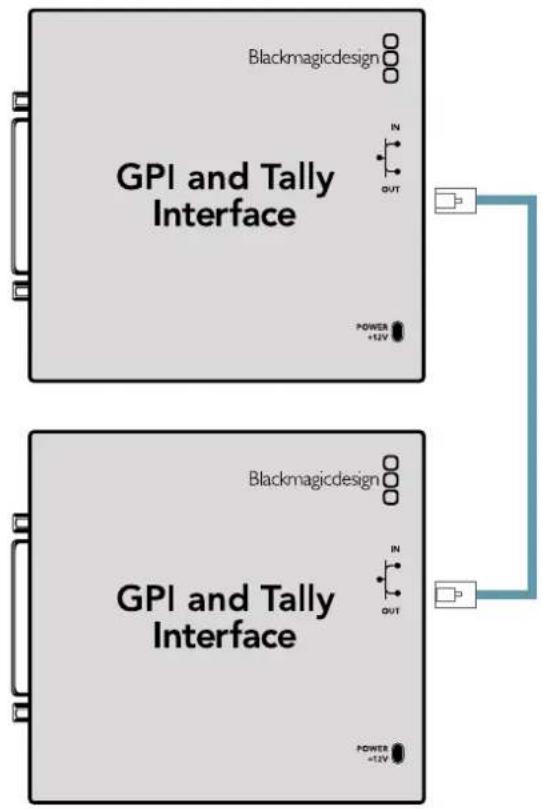
イーサネットを使用して、複数のGPI and Tally Interfaceをデイジーチェーン接続。チェーン上の全ユニットに電源が供給されている必要があります。
GPI and Tally Interfaceをネットワークに追加
2台目のGPI and Tally Interfaceをコンフィギュレーションしたくても、別の場所にあるためネットワーク上でしかアクセスできない場合があります。その場合は、任意のユニットアドレスをVideohub Hardware Panel Setupに入力することで、マニュアルでリストに追加できます。
追加したいGPI and Tally InterfaceのIPアドレスが不明な場合は、USBでコンピューターに接続して、Videohub Hardware Panel Setupを開き、「Network Settings」タブのIPアドレスをメモします。
ユニットが別の場所にありアクセスできない場合は、Bonjourブラウザを使用してネットワーク上で見つけられます。このアプリケーションは、ネットワーク上のすべてのデバイスを表示するので、追加したいGPI and Tally InterfaceのIPアドレスを確認できます。
1 「Videohub Control Panels」ウィンドウの下にあるデバイス追加ボタン「+」を押します。
2 GPI and Tally InterfaceのIPアドレスを入力して「OK」を押します。
3 2台目のGPI and Tally Interfaceが、Videohubに接続された他のデバイスと共にリストに表示されます。
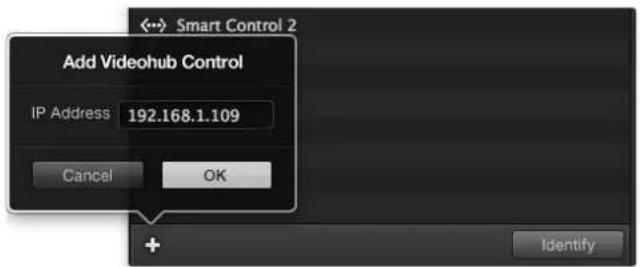
デバイス追加ボタン「+」を押して、追加したいGPI and Tally InterfaceのIPアドレスを入力します。「Identify」ボタンを押すと、選択したGPI and TallyInterfaceのLEDが点灯します。
GPI and Tally Interfaceのセットアップ
GPI and Tally Interfaceは、Videohub Hardware Panel Setupを使ってコンフィギュレーションできます。GPIandTallyInterface を使用開始する前に最新バージョンのソフトウェアのインストールが必要な場合があります。
1 GPI and Tally Interfaceに電源アダプターを接続します。
2 GPI and Tally Interfaceを、USBタイプAータイプBケーブルでコンピューターに接続します。
3 ソフトウェアを開くと、該当のGPI and Tally InterfaceがVideohub用にコンフィギュレーションされているかどうかが確認されます。Videohub用にコンフィギュレーションされていれば、ソフトウェアは変更の必要なしで開きます。そうでない場合、GPI and Tally InterfaceがATEMスイッチャー用にコンフィギュレーションされているので、Videohub用に再設定する必要があるというメッセージが表示されます。「Yes」をクリックします。数秒後にGPI and Tally InterfaceはVideohubクライアントとして再 コンフィギュレーションされます。
GPI and Tally Interfaceのコンフィギュレーション
Videohubにイーサネットポートが付いていない、あるいはネットワーク上でのみアクセス可能な場合:
1 USBタイプAータイプBケーブルで、GPI and Tally Interfaceとコンピューターを接続します。
2 イーサネットケーブルで、GPI and Tally Interfaceのイーサネット入力ポートとイーサネットスイッチを接続します。
3 Videohub Hardware Panel Setupを開きます。
4 「Videohub Control Panels」ウィンドウで、GPI and Tally Interfaceの隣にUSBアイコンが表示されます。GPI and Tally Interfaceに名前をつけて簡単に特定できるようにします。「GPI Tally Name」フィールド内をクリックして、名前を入力します。
5 「Using DHCP (DHCPを使用)」または「Static IP (静的IP)」のどちらかのオプションにチェックを入れます。設定に応じてどちらかを選択する必要があるため、どちらのオプションが良いかをネットワーク管理者に確認することをお勧めします。
6 「Remote Videohub IP」フィールドに、接続したいVideohubのIPアドレスを入力します。接続が確立されると、フィールドの隣の赤いライトが緑になり、GPI and Tally InterfaceのLEDが光ります。
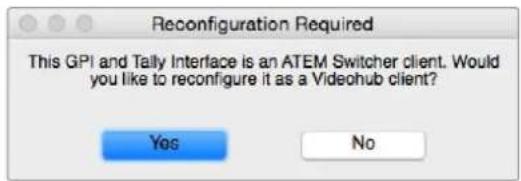
Videohubと動作するようにGPI and Tally Interfaceを再コンフィギュレーションする必要があります。
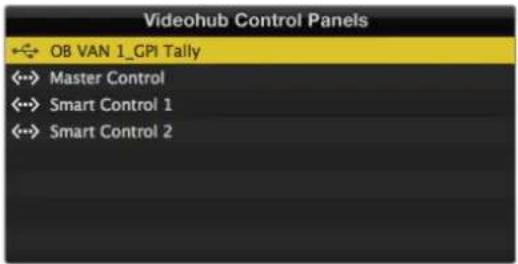
USBで接続されたGPI and Tally Interface
VideohubのIPアドレスが不明な場合:
1 VideohubをUSB経由でコンピューターに接続します。
2 Videohubソフトウェアを起動して、「Videohub Server Preferences」をクリックします。
3 「Remote Videohub IP」フィールドのIPアドレスをメモします。
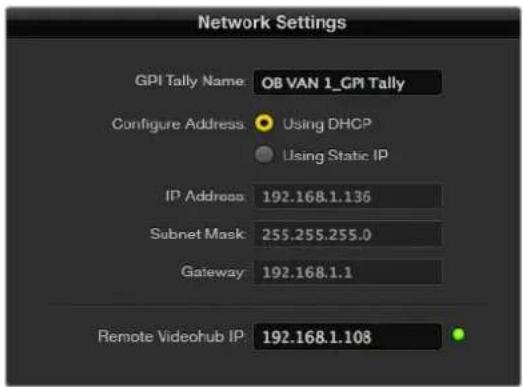
GPI and Tally Interfaceの名前と接続したいVideohubのIPアドレスを入力
DeveloperInformation
Blackmagic Videohub Ethernet Protocol v2.3
Summary
UniversalVideohub のファンの取り外し
それぞれのファンは、Videohubの電源を切らなくても取り外せるように設計されています。
1ファントレイはユニットの土台部分にあります。
2 No.01サイズのプラスドライバーを使って、ファントレイの左右のネジを外します。
3トレイを支えながら中央のネジを外します。
4 3つのネジを外したら、ファンの上にある黒いプラスチックのダストフィルターが見えるまで、ファントレイをゆっくりと下ろしていきます。
5 トレイの後部がUniversal Videohubの筐体から外れるまで、トレイを下ろしながら自分の方にゆっくりと引き寄せます。不具合のあるファンを特定します。
6 色の付いた電源ケーブルがそれぞれのファンに接続されています。各ファンの電源ケーブルは、Videohubマザーボードにプラスチックのコネクターで接続されています。ファントレイを支えながら3つのファンのプラスチックの電源コネクターを外します。これで、ファントレイを完全に取り外せます。
7 ファントレイを平らな場所に置き、ダストフィルターの上カバーの4つのクリップを外します。
8 上カバーとフィルターを取り外すと 4つのネジが見えます。不具合のあるファンの4つのネジを外します。ダストフィルターの下カバーと不具合のあるファンを取り外します。
9 ファンを予備と取り替えて、ダストフィルターの下カバーを元に戻します。カバーとファンを4つのネジで固定し、ネジの頭がダストフィルターのカバーにはまるようにします。ネジがはまらない場合は、カバーをひっくり返して再度試します。
10 ダストフィルターを下カバーの上に置き、ダストフィルターの上カバーをカチッと留めます。
11 ファントレイをUniversal Videohub筐体の下に配置し、3本のファンの電源ケーブルをマザーボードに接続します。3つのファンが瞬時に動き出します。
12 ファントレイの後部をUniversal Videohub筐体にくっつけます。ファントレイの前部を上げながらトレイをVideohubのマザーボードに向けて押し、ファントレイの後部が適切な位置までスライドし、前部が閉じるようにします。
13 3つのネジを固定します。
ヘルプ
ヘルプライン
すぐに情報が必要な方は、Blackmagic Designオンラインサポートページで、Blackmagic Design Videohubの最新サポート情報を確認できます。
BlackmagicDesignオンラインサポートページ
最新のマニュアル、ソフトウェア、サポートノートは、www.blackmagicdesign.com/jp/supportのBlackmagicサポートセンターで確認できます。
BlackmagicDesignフォーラム
もう一つの役立つリソースのひとつにBlackmagic Designフォーラムがあります。このフォーラムでは、類似した質問を見つけ、Blackmagicのスタッフまたは深い知識を持ったユーザーから質問に対する回答を得ることが可能です。
BlackmagicDesignサポートへの連絡
サポートページ で必要な情報を得られ なかった場合は、「メールを送信」ボタンを使用してサポートのリクエストをメール送信してください。あるいは「お住まいの地域のサポートオフィス」をクリックして、お住まいの地域のBlackmagic Designサポートオフィスに電話でお問い合わせください。
現在インストールされているバージョンを確認する
コンピューターにインストールされているVideohub Controlのバージョンを確認するには、Blackmagic Videohub Controlアプリケーションを開いてください。Blackmagic Videohub Controlのメニューで「About Blackmagic Videohub」を選択すると、バージョン番号が確認できます。
最新のソフトウェアを入手する
コンピューターにインストールされているBlackmagic Videohub Controlのバージョンを確認した後、Blackmagicサポートセンター(www.blackmagicdesign.com/jp/support)で最新のソフトウェアアップデートをチェックしてください。常に最新のソフトウェアを使用することを推奨しますが、重要なプロジェクトの実行中は、ソフトウェアのアップデートは行わない方がよいでしょう。
規制に関する警告

欧州連合内での電気機器および電子機器の廃棄処分
製品に記載されている記号は、当該の機器を他の廃棄物と共に処分してはならないことを示しています。機器を廃棄するには、必ずリサイクルのために指定の回収場所に引き渡してください。機器の廃棄において個別回収とリサイクルが行われることで、天然資源の保護につながり、健康と環境を守る方法でリサイクルが 確 実に行 わ れるようになります。廃 棄する 機 器 のリサイクル のための回 収 場 所 に 関しては 、おいの地方自治体のリサイクル部門、または製品を購入した販売業者にご連絡ください。

この機器は、FCC規定の第15部に準拠し、クラスAデジタル機器の制限に適合していることが確認されています。これらの制限は、商用環境で機器を使用している場合に有害な干渉に対する妥当な保護を提供するためのものです。この機器は無線周波エネルギーを生成、使用、放出する可能性なまた、指示に従ってインストールおよび使用しない場合、無線通信に有害な干渉を引き起こす恐れがあります。住宅 地 域で当製品を使用すると有害な干渉を引き起こす可能性があり、その場 合はユーザーが自己責任で干渉に対処する必要があります。
動作は次の2つを 条 件 とし す:
1 本機は、有害な干渉を起こさない。
2 本機は希望しない動作を発生しかねない干渉を含む、いかなる受信干渉も受け入れる必要がある。

R-R-BMD-20221109001
R-R-BMD-20221109002
R-R-BMD-20221109003
MSIP-REM-BMD-201509007
MSIP-REM-BMD-201503026
MSIP-REM-BMD-201410007
MSIP-REM-BMD-201410008
MSIP-REM-BMD-201410009
MSIP-REM-BMD-201410010
MSIP-REM-BMD-201410011
MSIP-REM-BMD-201410012
MSIP-REM-BMD-201410013
MSIP-REM-BMD-201410014
R-R-BMD-201912002
R-R-BMD-201912003

ISEDCanada ステートメント
本機は、カナダのクラスAデジタル機器の規格に準拠しています。
本機のいかなる改造、あるいは目的の用途以外での使用は、これらの規格への順守を無効にすることがあります。
HDMIインターフェースへの接続は、必ず高品質のシールドHDMIケーブルを使用する必要があります。
本機は、商用環境で目的の用途に順守した使用においてテストを行なっています。非商業環境で使用された場合、無線妨害を引き起こす可能性があります。
安全情報
感電を避けるため、当製品は必ずアース端子付きコンセントに接続してください。不確かな場合は、資格を持つ電気技師に連絡してください。
感電のリスクを減らすため、水が跳ねたり、滴るような場所には置かないでください。
この製品は、周囲温度が最高40度までの熱帯地区での使用に対応しています。
通気が妨げられ ないように、この製品の周 囲は通 気に十 分なスペースを開けるようにしてください。
ラックマウントする場合は、隣接する機器により通気が妨げられないようにしてください。
この製品の内部には、ユーザーが保守できる部品はありません。サービスに関しては、お近くのBlackmagic Designのサービスセンターにお問い合わせください。
一部の製品は、SFP(スモールフォームファクタ・トランシーバー)光ファイバーモジュールを接続可能。レーザークラスのクラス1のSFP光モジュールを使用。
推奨されるBlackmagic Design SFPモジュール:
- 3G-SDI: PL-4F20-311C

海抜2000m以上では使用しないでください。
カリフォルニア州ステートメント
この製品のユーザーは、プラスチック部品内の微量の多臭素化ビフェニルなどの化学物質にさらされる可能性があります。カリフォルニア州は、多臭素化ビフェニルは発がん性があり、先天異常や生殖機能へ危害を及ぼす物質であると認識しています。
詳細は、以下のウェブサイトをご確認ください。www.P65Warnings.ca.gov
正規サービススタッフへの注意

サービス前に、電源を電源インレットから外してください。
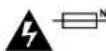
警告 - 二極/中性ヒューズ
この機器の電源供給には、電圧線と中性線の両方にヒューズが使われており、ノルウェア電効分配システムへの接続にも適しています。
保証
限定保証
BlackmagicDesign は、お買い上げの日から36ヶ月間、Videohubルーターの部品および仕上がりについて瑕疵がないことを保証します。しかし、コネクター、ケーブル、冷却ファン、光ファイバーモジュール、ヒューズ、キーボード、バッテリーについては、それらの部品および仕上がりに瑕疵がないことに対する保証は12ヶ月間です。Blackmagic Designは、お買い上げの日から12ヶ月間、Videohub Master ControlおよびVideohub Smart Controlの部品および仕上がりについて瑕疵がないことを保証します。この保証期間内に製品に瑕疵が見つかった場合、Blackmagic Designは弊社の裁量において部品代および人件費無料で該当製品の修理、あるいは製品の交換のいずれかで対応いたします。
この保証に基づいたサービスを受ける際、お客様は必ず保証期限終了前にBlackmagic Designに瑕疵を通知し、保証サービスの手続きを行ってください。お客様の責任において不良品を梱包Blackmagic Designが指定するサポートセンターへ配送料前払で送付いただきますようお願い致します。理由の如何を問わず、Blackmagic Designへの製品返送のための配送料、保険、関税、税金、その他すべての費用はお客様の自己負担となります。
不適切な使用、または不十分なメンテナンスや取扱いによる不具合、故障、損傷に対しては、この保証は適用されません。Blackmagic Designはこの保証で、以下に関してサービス提供義務を負わないものとします。
a) 製品のインストールや修理、サービスを行うBlackmagic Design販売代理人以外の者によって生じた損傷の修理、b) 不適切な使用や互換性のない機器への接続によって生じた損傷の修理、c) Blackmagic Designの部品や供給品ではない物を使用して生じたすべての損傷や故障の修理、d) 改造や他製品との統合により時間増加や製品の機能低下が生じた場合のサービス。この保証はBlackmagic Designが保証するもので、明示または黙示を問わず他の保証すべてに代わるものです。Blackmagic Designとその販売社は、商品性と特定目的に対する適合性のあらゆる黙示保証を拒否します。Blackmagic Designの不良品の修理あるいは交換の責任が、特別に、間接的、偶発的、または結果的に生じる損害に対して、Blackmagic Designあるいは販売社がそのような損害の可能性についての事前通知を得ているか否かに関わらず、お客様に提供される完全唯一の救済手段となります。Blackmagic Designはお客様による機器のあらゆる不法使用に対して責任を負いません。Blackmagic Designは本製品の使用により生じるあらゆる損害に対して責任を負いません。使用者は自己の責任において本製品を使用するものとします。
© Copyright 2023 Blackmagic Design 著作権所有、無断複写・転載を禁じます。「Blackmagic Design」、「DeckLink」、「HDLink」、「Workgroup Videohub」、「Multibridge Pro」、「Multibridge Extreme」、「Intensity」、「Leading the creative video revolution」は、米国ならびにその他諸国での登録商標です。その他の企業名ならびに製品名全てはそれぞれ関連する会社の登録商標である可能性があります。
Blackmagic
Videohub

Blackmagic Videohub 12G
Universal Videohub
Smart Videohub CleanSwitch 12x12
Videohub Master Control Pro
Videohub Smart Control Pro