Videohub Smart Control Pro - Kontrolör Blackmagic Design - Ücretsiz kullanım kılavuzu
Cihazın kılavuzunu ücretsiz bulun Videohub Smart Control Pro Blackmagic Design PDF formatında.


| Ürün Tipi | Video Anahtarlama Matrisi Kontrol Paneli |
| Marka | Blackmagic Design |
| Model | Videohub Smart Control Pro |
| Form Faktörü | 1 Rack Birimi (1RU) |
| Düğmeler | 48 adet özelleştirilebilir arka aydınlatmalı düğme |
| Ağ Bağlantısı | 2 adet RJ45 Ethernet portu (1'i PoE+ destekli) |
| Seri Bağlantı | RS-422 giriş ve çıkış |
| Yapılandırma Portu | USB-C |
| Güç | Ethernet 1 portu üzerinden Power over Ethernet+ (PoE+) |
| Uyumluluk | Tüm Videohub ve Universal Videohub modelleri |
| Yönlendirme Modları | Cut-Bus ve XY |
| İşlevler | Kaynak/hedef yönlendirme, makrolar, kilitleme, etiket filtresi |
| LCD Ekran | Entegre değil (düğmeler üzerinden gösterim) |
| Kasa Malzemesi | Metal, rafa montaj |
| Bakım | Yumuşak ve kuru bir bezle temizleyin. Çözücü kullanmayın. |
| Güvenlik | Neme maruz bırakmayın. Kullanıcı tarafından onarılabilir parça yoktur. Bakımdan önce fişini çekin. |
| Garanti | Kontrol paneli için 12 ay |
Sık sorulan sorular - Videohub Smart Control Pro Blackmagic Design
Kullanıcıların soruları hakkında Videohub Smart Control Pro Blackmagic Design
0 soru bu cihaz hakkında. Bildiklerinizi cevaplayın veya kendinizinki sorun.
Bu cihaz hakkında yeni bir soru sor
Cihazınız için talimatları indirin Kontrolör PDF formatında ücretsiz! Kılavuzunuzu bulun Videohub Smart Control Pro - Blackmagic Design ve elektronik cihazınızı yeniden ele alın. Bu sayfada cihazınızın kullanımı için gerekli tüm belgeler yayınlanmaktadır. Videohub Smart Control Pro markasının Blackmagic Design.
KULLANIM KILAVUZU Videohub Smart Control Pro Blackmagic Design
Videohub cihazını satın aldığınız için teşekkür ederiz!
Herkesin en yüksek kalitedeki videoya ulaşmasını mümkün kılarak, televizyon endüstrisinin gerçekten yaratıcı olmasına ilişkin hayalimizi paylaştığınızı umuyoruz.
Önceden, üst düzey televizyon ve post produksiyon işleri, milyonlarca dolar değerindeki donanım yatırımı gerektiriyordu ve profesyonel SDI yönlendiriciler her zaman, çoğu insanın karşılayamayacağı kadar pahalıydı. HD-SDI ise daha da pahalı ve şimdiye kadar, yalnızca en büyük post produksiyon ve televizyon tesisleri HD-SDI yönlendirme teknolojisinin maliyetini karşılayabildiler. Videohub bunların hepsini değiştiriyor! Bazı Videohub modelleri HD-SDI standardının ötesinde, en son Ultra HD formatını da sunmakla kalmayıp, 12G SDI kullanarak 4K 60p videoyu stüdyonuzun her yerine yönlendirmenize de olanak sağlar.
Bu kullanım kılavuzu, Videohub'un kurulumu için ihtiyacınız olan tüm bilgileri içerir. Ancak IP adresleri veya bilgisayar ağları hakkında bilgi sahibi değişseniz, bir teknik asistandan yardım istemenizde yarar var. Videohub'un kurulumu kolaydır, ancak kurulumunu yaptıktan sonra ayarlamanız gereken, kısmen teknik bazı seçenekler bulunur.
Lütfen www.blackmagicdesign.com/tr adresinden internet sitemizi ziyaret ederek, bu kılavuzun ve Videohub yazılımının en son güncellemelerini indirmek için, destek sayfasını tıklayın. Son olarak, yazılım güncellemelerini indirirken, lütfen Videohub'unuzu sitemimize kaydedin, böylece sizi yeni güncellemelerden haberdar edebiliriz. Sürekli yeni özellikler ve geliştirmeler üzerinde çalışıyoruz ve yorumlarını almaktan mutluluk duyarız.
Videohub'unuzu yıllarca kullanmanızı ve tesisinizde çalışan herkesi birbirine bağlarken keyif almanızı diliyoruz!
Grant Petty
Grant Petty
Blackmagic Videohub ile Tanışın 925
Başlarken 928
Güç Kablosunun Takılması 928
Video Bağlantısı 928
Videohub'unuzun Kontrol Edilmesi 928
Yerleşik Kontrol
Panelini Kullanarak Bir
Yönlendirmeyi Değiştirme 929
Kisayol Butonları 930
Kisayol Butonlarının Kullanılması 931
Sinyal Yönlendirmeyi Kilitleme ve Açma 933
Videohub'un Bir Ağa Bağlanması 934
Ağ Ayarlarını Yapılandırma 935
Universal Videohub Yönlendiricileri 935
Universal Videohub 288 935
Universal Videohub 288 Kurulumu 937
Universal Videohub 72 943
Universal Videohub 72'yi Geliştirme 944
SDI Interface Card (SDI Arayüz Kartı) 948
Universal Videohub Interface Kartları 949
Universal Videohub Deck
Control Cable 950
Smart Videohub CleanSwitch 12x12 951
Videohub Donanım Kontrol Panelleri 951
Videohub Master Control Pro 951
Videohub Smart Control Pro 952
Kontrol Panelinin Yapılandırılması 952
Bir Ethernet Ağına Bağlanma 953
Kontrol Panel Buton Sistem Kontrolü 954
Yönlendirme Seviyeleri Hakkında 955
Kaynakların ve Hedeflerin Seçilmesi 956
Videohub Smart Control Pro'yu
Bir Cut-Bus Kontrol Cihazı
olarak Kullanma 961
Videohub Smart Control Pro'yu
Bir XY Kontrol Cihazı olarak Kullanma 962
Basmalı Butonların Etiketlenmesi 963
Blackmagic MultiView 16 963
Kontrol Panelin Kullanımı 964
GPI ve Tally Arayüzü 966
Blackmagic Videohub Yazılımı 967
Blackmagic Videohub Setup 967
Girişlerin ve Çıkışların Etiketlenmesi 968
Çıkışların Cut Bus Moduna Ayarlanması 969
Makroların Oluşturulması 969
Buton Eşleştirme 970
Kurulum Ayarları 971
Videohub'unuzun güncellenmesi 972
Blackmagic Videohub Control 973
Bir Videohub Seçimi 973
Basma Butonların Eklenmesi 974
Yönlendirmeleri Görüntüleme 974
Yönlendirmeleri Değiştirme 974
Tek Bakışta Blackmagic
Videohub Control 975
Blackmagic MultiView 16'nın Kontrolü 984
Videohub Donanım Panelinin Kurulumu 986
Ağ Ayarları 986
Videohub Master Control
Pro'yu Yapılandırma 988
Videohub Smart Control Pro'yu
Yapılandırma 989
GPI'ları Yapılandırma 992
Tally Yapilandırma 993
Developer Information 997
Blackmagic Videohub
Ethernet Protocol v2.3 997
Videohub RS-422 Protocol 1003
Universal Videohub Cihazındaki bir
Fanı Değiştirme 1009
Yardım 1010
Mevzuata İlişkin Bildirimler 1011
Güvenlik Bilgileri 1012
Garanti 1013
Blackmagic Videohub ile Tanışın
Blackmagic Videohub'unuz, her boyuttaki stüdyo ve tesisler için tasarlanmış Videohub cihaz serisinin bir üyesidir. Harici donanım kontrolü için tüm Videohub modelleri bir Ethernet ağına bağlanabilir ya da Videohub Kontrol yazılımı kullanılabilir.
Blackmagic Videohub 10x10 12G, 20x20 12G ve 40x40 12G modelleri, yerleşik bir kontrol paneli olan 12G-SDI yönlendiricilerdir ve Ultra HD 2160p60'i desteklerler. Bu cihazlar, bir çalışma masasına montajlanabilir ya da sağlanan raf kulakları kullanılarak bir rafa takılabilirler.
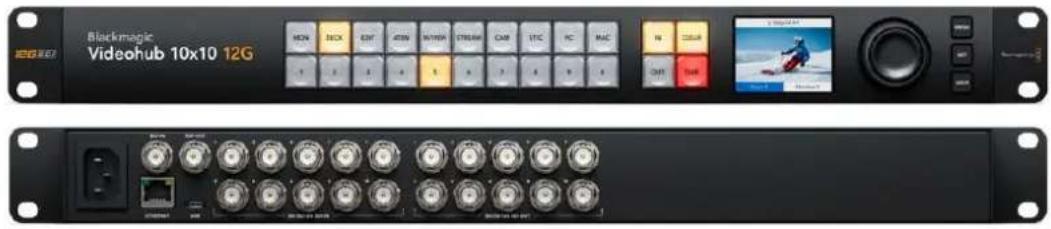
Blackmagic Videohub 10x10 12G
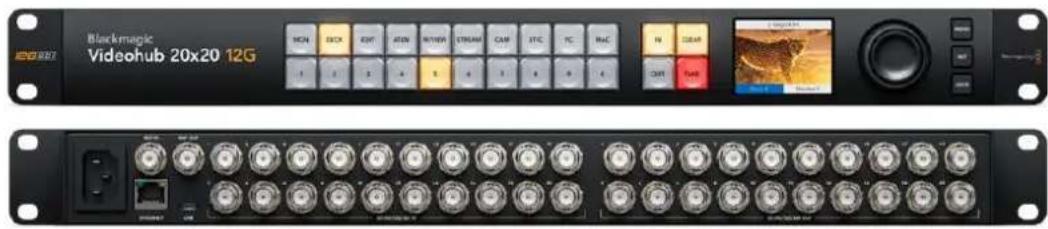
Blackmagic Videohub 20x20 12G
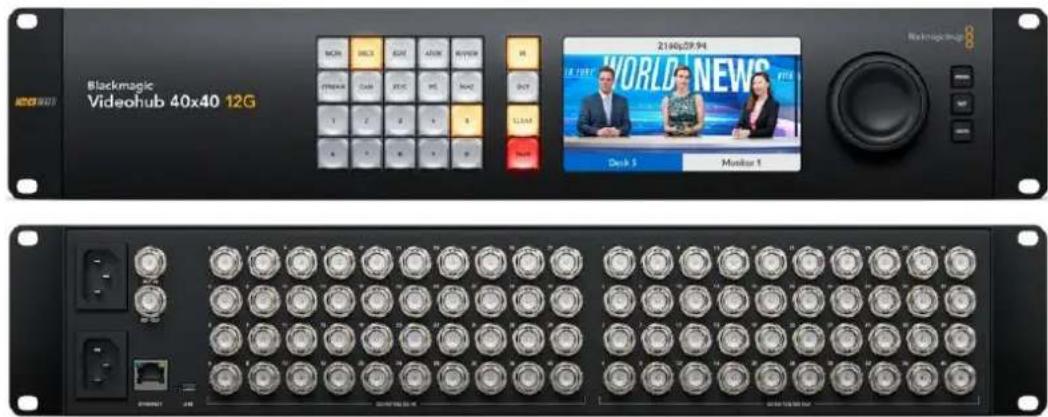
Blackmagic Videohub 40x40 12G
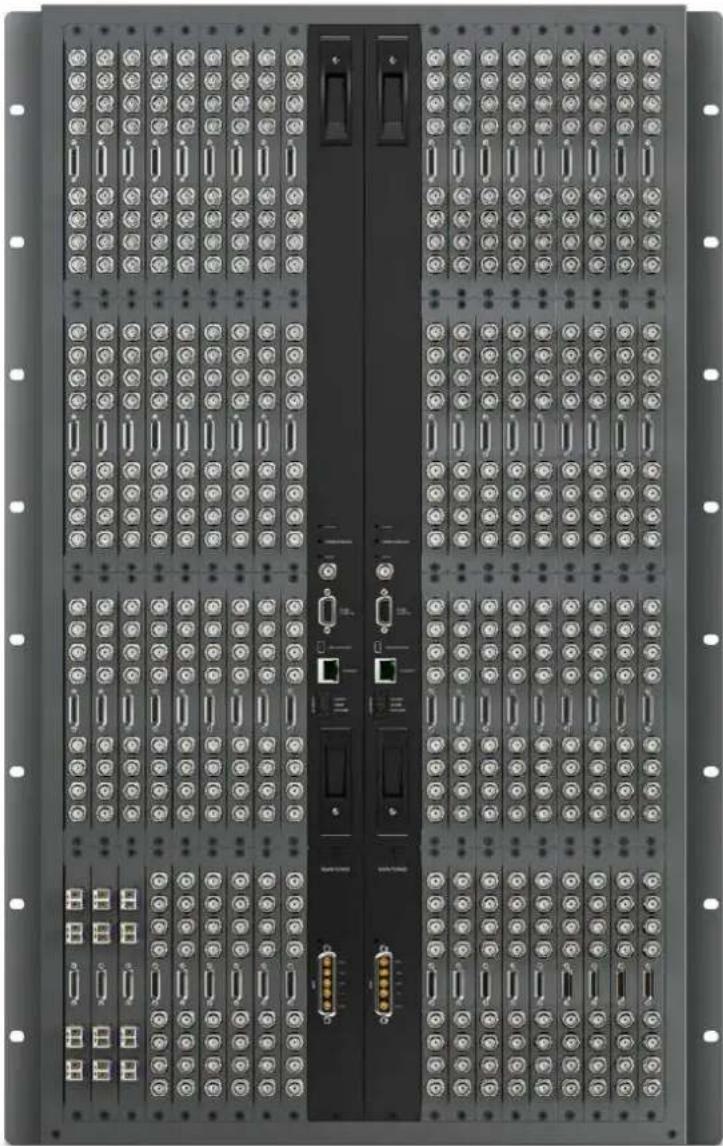
Universal Videohub 288 ve 72, çok sayıda HD ekipmanın bağlandığı büyük stüdyolar ve tesisler için, raf montajlı modüler 3G-SDI yönlendiricilerdir.
Rafa montajlanabilen bir 6G-SDI Videohub cihazı olan Smart Videohub CleanSwitch 12x12'in her girişinde yerleşik bir senkronlayıcı bulunur, böylece monotörlere yapılan yönlendirmeleri temiz bir şekilde değiştirebilir veya doğrudan yayına sokabilirsiniz.
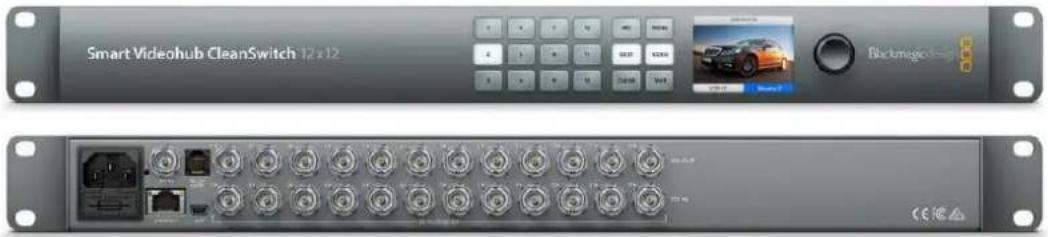
Smart Videohub CleanSwitch 12x12
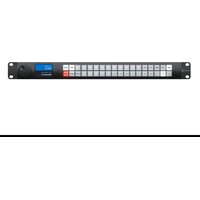
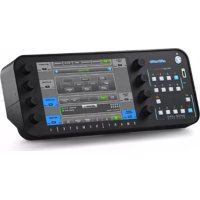
Videohub Master Control Pro ve Smart Control Pro, Blackmagic Videohub 12G modellerindeki filtreleme kontrolünün aynısını kullanan, harici donanım kontrol panelleridir. Universal Videohub 72 ve 288 ile çalışacak şekilde tasarlanan bu cihazlar, aynı Ethernet ağına bağlı herhangi bir Videohub'u kontrol etmek için de kullanılabilirler.
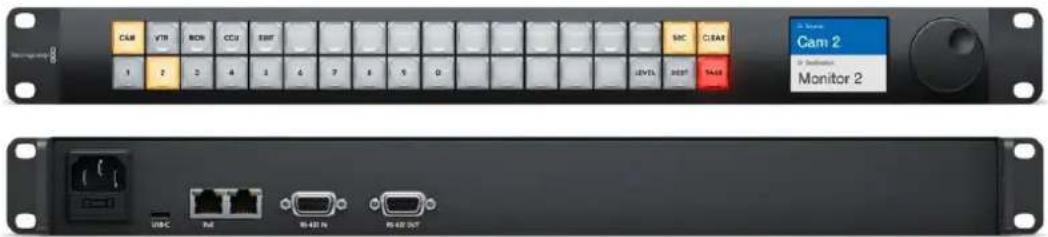
Videohub Master Control Pro
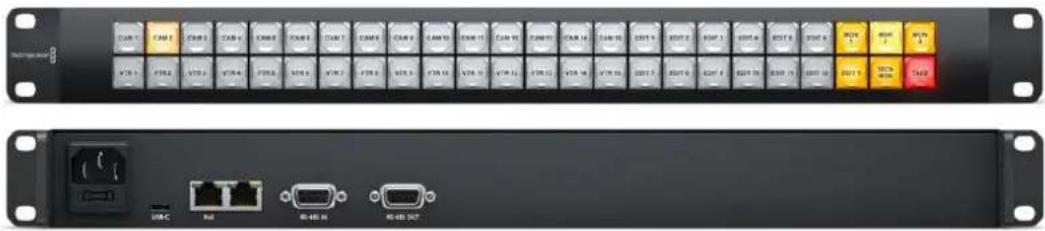
Videohub Smart Control Pro
Başlarken
Videohub ile çalışmaya başlamak, güç kaynağını bağlamak ve ardından video kaynaklarını ve hedef ekipmanınızı takmak kadar kolaydır.
Teranex Mini IP Video 12G ile bir IP Videohub'un Oluşturulması
Blackmagic Teranex Mini IP Video 12G cihazlarının yönlendirilmesi için bir IP Videohub'un oluşturulması hakkında bilgi arıyorsanız, www.blackmagicdesign.com/tr/support adresinden indirebileceğiniz Teranex Mini IP Video 12G kılavuzuna başvurun.
Güç Kablosunun Takılması
Standart bir IEC güç konektörü kullanarak, cihazın girişine güç bağlayın.

Bir Videohub 12G modelini ilk çalıştırdığınızda, LCD ekranda bir dil seçmeniz istenir. Döner düğmeyi kullanarak diller arasında gezinin ve seçiminizi teyit etmek için "set" butonuna basın.
Video Bağlantısı
1Video kaynaklarını, Videohub'unuzun SDI girişlerine bağlayın.
2Hedef ekipmanlarını, Videohub'unuzun SDI çıkışlarına bağlayın.
SDI bağlantıları, desteklenen tüm video formatlarını otomatik olarak tespit eder.

Kaynaklarını ve hedef ekipmanlarını, Videohub cihazınızın SDI girişlerine ve çıkışlarına bağlayın
Videohub'unuzun Kontrol Edilmesi
Videohub'unuzu kontrol etmenin en hızlı ve en kullanışlı yolu, cihazın yerleşik kontrol panelini kullanmaktır. Yine de harici bir Videohub donanım paneli kullanarak veya Blackmagic Videohub Control yazılımını kullanarak, yönlendirmeleri ve ayarları USB veya Ethernet üzerinden uzaktan da değiştirebilirsiniz. Blackmagic Videohub Control yazılımını nasıl kullanacağını hakkında daha fazla bilgiyi, bu kılavuzun ilerleyen bölümlerinde bulabilirsiniz.

Yerleşik kontrol paneli; butonları, LCD'yi ve döner düğmeyi kullanarak, yönlendirmeleri ve ayarları değiştirmenizi sağlar.
Yerleşik Kontrol Panelini Kullanarak Bir Yönlendirmeyi Değiştirme
Bir yönlendirmeyi değiştirmek, hedeflenen çıkışı ve ardından, bu çıkışa yönlendirilecek kaynak bir giriş seçmek kadar kolaydır.
Kaynak ve Hedef Seçme
1Hedef çıkış seçeneklerini etkinleştirmek için "out" butonuna basın.
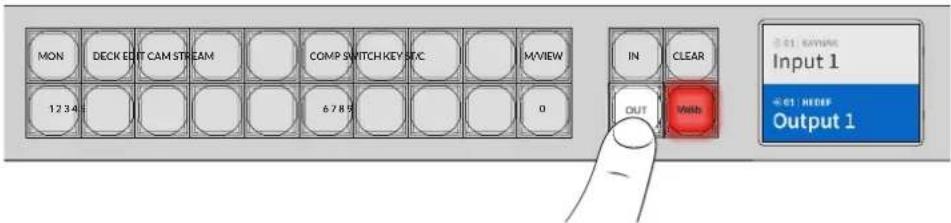
2 Bir hedef seçmek için, sayılı bir butona basın. Bunun yerine, hedefler arasında gezinmek için döner düğmeyi kullanabilirsiniz.
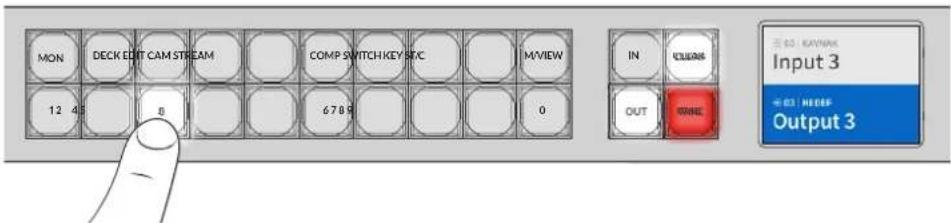
3Şimdi, kaynak giriş seçeneklerini etkinleştirmek için "in" butonuna basın.
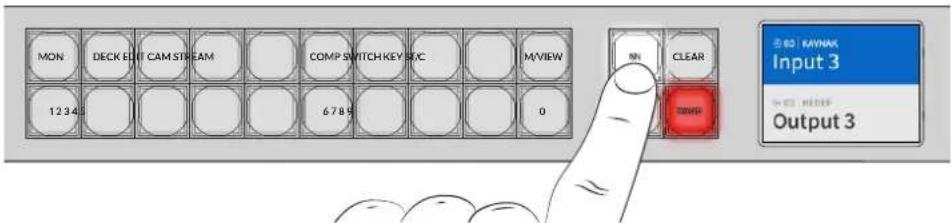
4 Bir kaynak girişi seçmek için rakamlı bir butona basın. Alternatif olarak, döner düğmeyi de kullanabilirsiniz.Kaynak seçildiğinde, "clear" ve "take" butonları yanıp söner ve "take" butonuna basarak yönlendirmeyi onaylayabilir veya "clear" butonuna basarak yönlendirmeyi iptal edebilirsiniz.
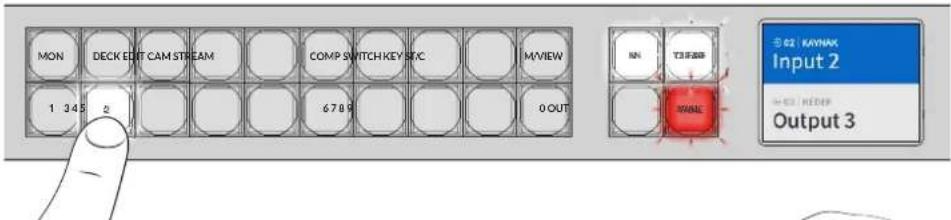
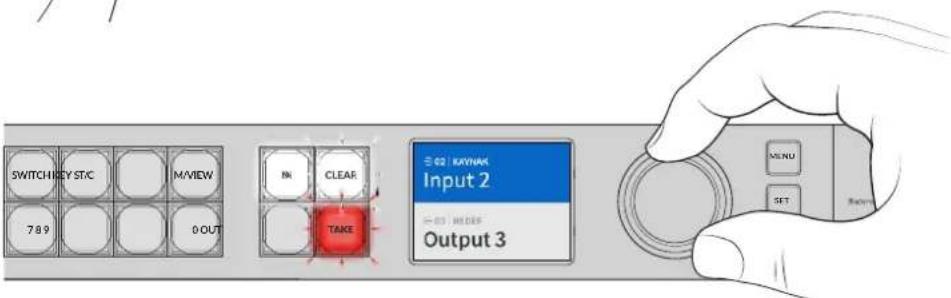
Kaynağınızı ve hedefinizi seçmek için döner düğmeyi de kullanabilirsiniz.
5"Take" butonuna basin.
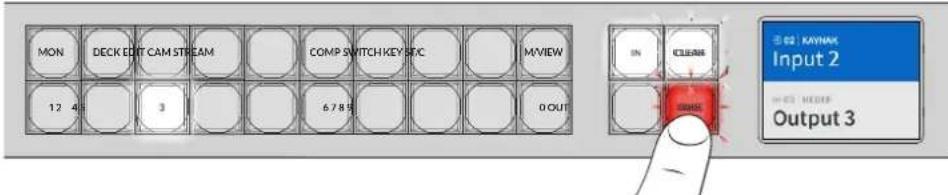
Şimdi, kaynak girişi ve hedef çıkışı butonlarını ve döner düğmeyi kullanarak, temel bir yönlendirme iş akışını tamamladık.
BİLGİ "In" butonunu kapatmak için, tekrar basarak seçimi kaldırın.
Videohub'unuzu kullanmaya başlamak için yapmanız gerekenler bu kadar! Bu kılavuzun sonraki bölümü, kısayol butonlarının nasıl kullanıldığıni açıklar.
Kisayol Butonları
Numaralanmış butonların üzerindeki etiketli kısayol butonları, Videohub'un yerleşik filtreleme sistemini kullanarak daha özel seçimler yapmanızı sağlar.
Videohub'unuzun kısayol butonları, produksiyon tesislerinde ve stüdyolarda sık kullanılan kaynaklara ve hedeflere uyacak şekilde etiketlenmiştır. Örneğin; kayıt ve oynatım deck'leri için "DECK", kameralar için "CAM", kurgu masaları için "EDIT" gibi. Bir yönlendirmeyi değiştirirken, kısayol butonlarından birine basarak seçenekleri azaltabilirsiniz. Bu, çok sayıda ekipmanın bağlı olduğu daha büyük Videohub'ları kullanırken, seçenekleri azaltarak işlemi hızlandırabilir.
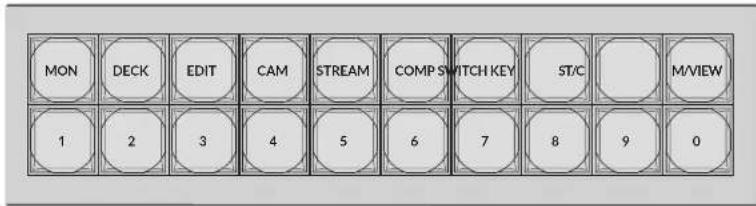
Videohub'un öncelikli sayısal filtrelemesinden yararlanmak için kısayol butonlarını kullanın
Kisayol Butonları Hakkında Bilgi
Kisayol butonlarını kullanabilmeniz için, önce girişleri ve çıkışları etiketlemeniz gerekir, böylece Videohub filtreleme sisteminin, birlikte çalışacak etiketleri olur.
Giriş ve çıkışlar, Blackmagic Videohub Setup yazılımı kullanılarak etiketlendirilir. Bu yardımcı yazılım, www.blackmagicdesign.com/tr/support adresindeki Blackmagic Destek Merkezi'nden ücretsiz indirilebilen Videohub yazılımina dahil edilmiştir.
Kurulum yazılımını yükledikten ve Videohub girişlerinizi ve çıkışlarını etiketledikten sonra, kısayol butonlarının kullanımı hakkında bilgi için bu bölüme dönmenizi öneririz. Girişleri ve çıkışları zaten etiketlediyseniz, lütfen bu bölümü okumaya devam edin.
Videohub yazılımı ile ilgili bilgilerin tamamı için, "Blackmagic Videohub Software" bölümüne başvurun.
Kisayol Butonlarının Kullanılması
Girişler ve çıkışlar etiketlendikten sonra, Videohub'un filtrelemesi aracılığıyla daha hızlı seçimler yapmak için kısayol butonları kullanılabilir.
Kisayol butonlarını kullanmak için:
Hedefi seçin
1Hedef seçimini etkinleştirmek için "out" butonuna basın.
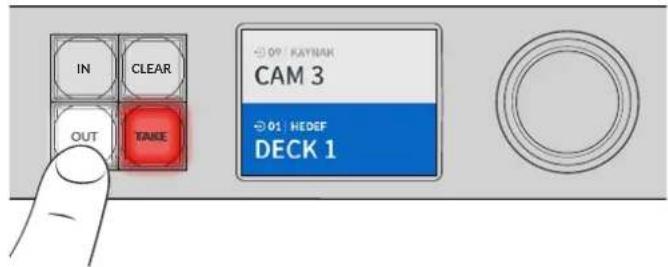
2"DECK" etiketli kisayol butonuna basin.
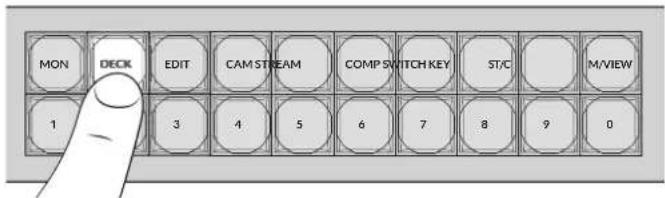
Artık Videohub'unuz, etiketlerinde "DECK" bulunan tüm çıkışları seçilebilir hale getirir, diğer hedefleri filtreler ve seçilmek üzere bunları, sayısal sırasına göre numaralanmış butonların üzerinde sıralar.
3"DECK 2"yi seçmek için "2" butonuna basın.
“2” butonunun ışığı yanar ve seçilmiş olan çıkışı ve hedefi LCD'de görebilirsiniz.
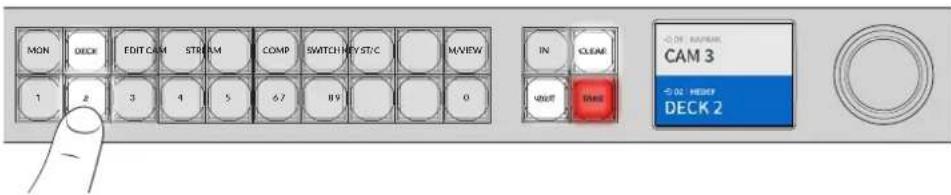
BİLGİ LCD'yi video görüntülemek için ayarladığısanız, video görüntünün şu an o hedefe yönlendirildiğine ek olarak, siz seçtikçe yeni kaynağı görebilirsiniz. "Take" butonuna basarak seçimi onaylayın. Video görüntüleme, LCD menü veya Blackmagic Videohub Setup yazılımı kullanılarak etkinleştirilebilir.
Kaynağı Seç
1Kaynak seçeneklerini etkinleştirmek için "in" butonuna basın.
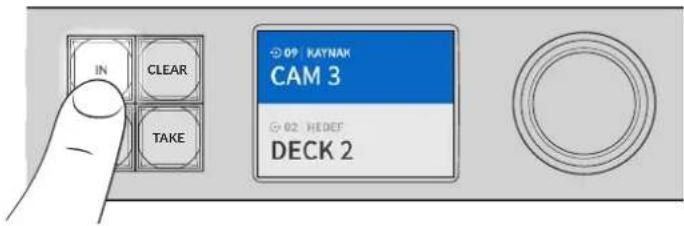
2"CAM" etiketli kisayol butonuna basın.

Artık filtre, etiketlerinde "CAM" bulunan tüm çıkışları seçilebilir hale getirir, diğer ekipmanları filtreler ve seçilmek üzere bunları, sayısal sırasına göre numaralanmış butonların üzerinde sıralar.
3"CAM 2"yi seçmek için "2" butonuna basın.
“2” butonunun ışığı yanar ve seçilmiş olan kaynağı ve girişi LCD'de görebilirsiniz.
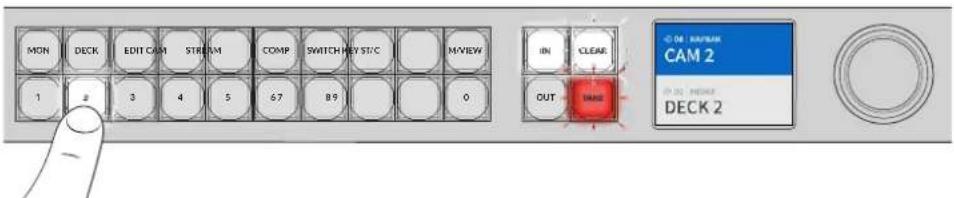
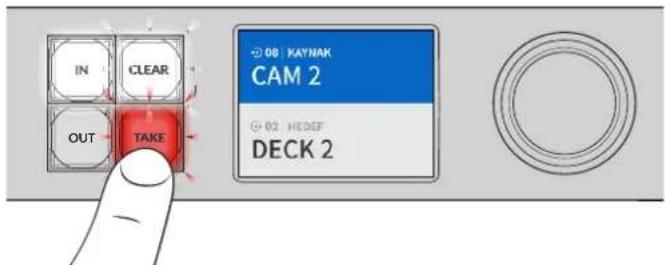
4 Onaylamak ve yönlendirme değişikliğini tamamlamak için "take" butonuna basın.
Sinyal Yönlendirmeyi Kilitleme ve Açma
Blackmagic Videohub ile yönlendirmeyi kilitlemek ve açmak, dahili ön panel kullanılarak kolaylıkla ayarlanabilir. Şu an seçili olan çıkışı kilitlemek için "lock" butonuna basın ve LCD'de, adının yanında bir kilit işareti belirdiğini göreceksiniz.
Farklı bir çıkışı kilitlemek isterseniz:
1"OUT" etiketli hedef butonuna basin.
2Şimdi, rakamlı ve kısayol butonlarına basarak veya döner düğmeyi kullanarak yeni bir hedef seçin.
3"Lock" butonuna basin.
LCD'de, çıkış adının yanında bir kilit işaretinin belirdiğini göreceksiniz. Ne zaman o hedef seçilse, o hedefin kilitli olduğunu göstermek için kilit buton ışığı da yanar ve kilidi açılncaya kadar, hiçbir yeni yönlendirmeye geçilmesine izin vermez.
Çıkışın kilidini açmak için tekrar "lock" butonuna basmanız yeterlidir.
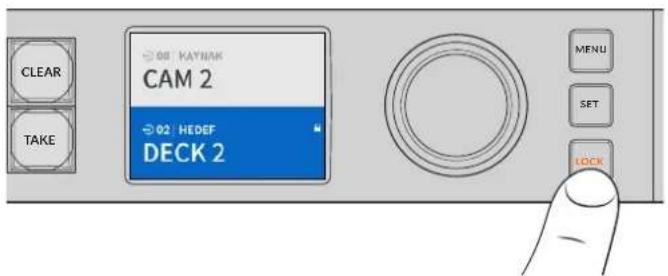
Belirli bir çıkıştaki yönlendirmelerin değiştirilmesini önlemek için, "lock" butonuna basarak çıkışı kilitleyin.
Bir çıkışı kilitlemenin diğer bir yöntemi de 2 saniye boyunca, LCD'de kilit göstergesi görününçeye kadar "out" butonunu basılı tutmaktır. Çıkış kilidini açmak için, "out" butonunu 2 saniye daha basılı tutmanız yeterlidir.
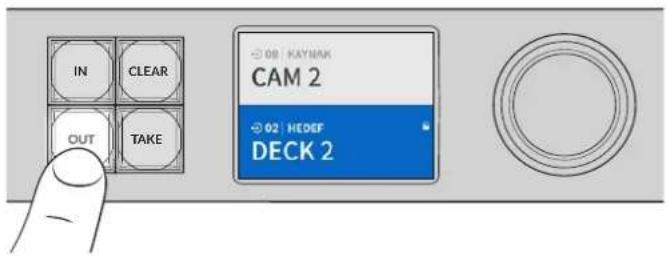
Bir hedef kilitlendiğinde, LCD'de bir kilit simgesi belirir.
BİLGİ Kilitli bir hedef seçildiğinde, kaynak ya da giriş butonları artık bir kaynak seçmeyecektir.
Videohub'un Bir Ağa Bağlanması
Tüm Videohub modelleri bir Ethernet portuna sahiptir ve doğrudan Ethernet dağılıcınıza veya yerel IP tabanlı ağınızdaki bir bilgisayara bağlanabilirler. Bu, aynı ağa bağlı bir bilgisayar üzerinde Blackmagic Videohub Control yazılımı veya harici bir Videohub donanım kontrol paneli kullanarak Videohub'unuzu kontrol etmenizi sağlar.
Videohub'u bir ağa bağlanmak için:
1 Videohub'unuza güç bağlayın. Universal Videohub modellerinde, tüm güç kaynaklarının çalıştiğından emin olun.
2Videohub yönlendiricinizi, ağ dağıticiya veya bir standart RJ45 Ethernet kablosu ile bilgisayarın Ethernet portuna bağlayın.
Dahili bir kontrol paneli olan Videohub modelleri için, LCD menüsünde IP adresini yapılandırmak üzere döner düğmeyi ve butonları kullanabilirsiniz veya Blackmagic Videohub Setup yazılımını kullanabilirsiniz. Universal Videohub modelleri için ağ ayarlarını Blackmagic Videohub Setup'u kullanarak belirleyin.
Universal Videohub 288 cihazınız, iki adet sinyal dağıtım kartı ile donatılmışsa, ağ yükünü devretme yedekliği için her ikisine Ethernet kablosu bağlayın. Ağ dağıtıcıya iki Ethernet bağlantısı olmasına rağmen, Universal Videohub 288 yönlendiricinizin tek bir IP adresi olacaktır.
Blackmagic Videohub Setup yazılımı kullanılarak ağ ayarları değişiklikleri, ancak bilgisayarınızın Videohub cihazınıza bir USB ile bağlı olduğu durumlarda yapılabilir. Kullanım kılavuzunun bir sonraki bölümü, dahili kontrol paneli kullanılarak ağ ayarlarının nasıl değiştirildiğini açıklar.
Bir Ethernet Ağına Bağlanma
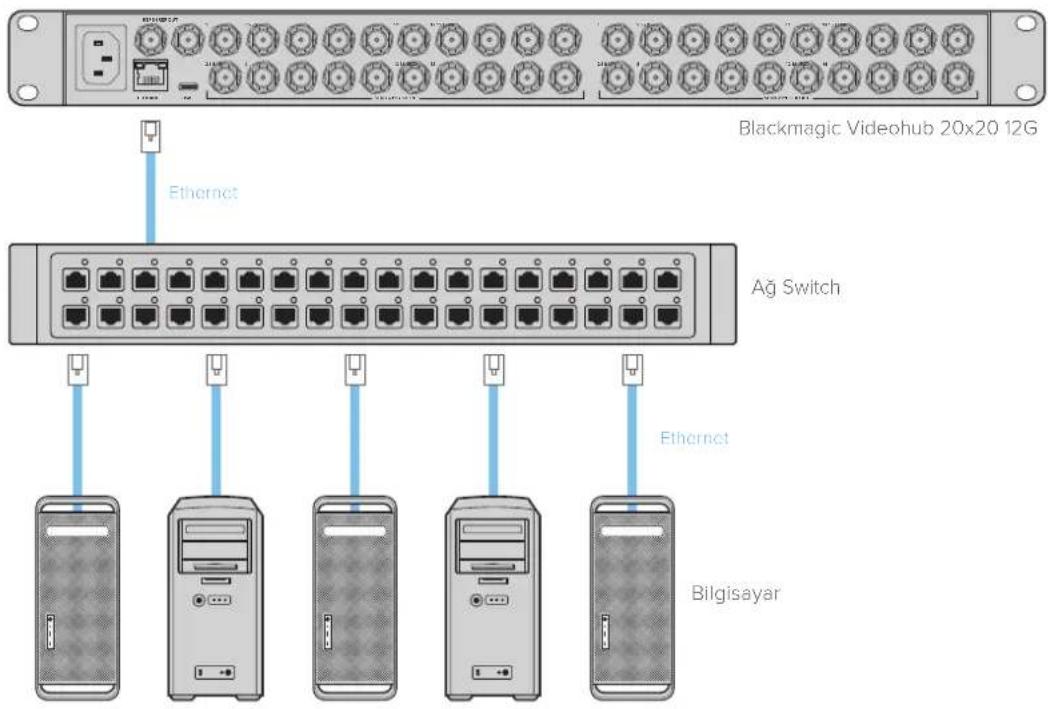
NOT Videohub donanım kontrol panellerini, ağ üzerindeki bir Videohub cihazına bağlama hakkında bilgi için, Videohub Donanım Paneli Kurulumu bölümüne başvurun.
Ağ Ayarlarını Yapılandırma
Ağ ayarlarını yapılandırmak için, Videohub'un yerleşik kontrol panelini ve LCD'yi kullanın. Yönlendiriciniz, diğer bilgisayarlar ve donanım panelleri tarafından görünür olur ve ardından bu cihazlar, ünitenizi uzaktan kontrol edebilir ve yönlendirme değişiklikleri yapabilirler.
Ön kontrol panel ile IP adresini ayarlamak için:
1 Ayarlar menüsünü açmak için 'menu' butonuna basın.
2"Network" (ağ) ayarlarına inmek için döner düğmeyi kullanın. "Set" butonuna basın.
3 Değiştirmek istediğiniz bilgiyi seçmek için düğmeyi döndürün ve teyit etmek için "set" butonuna basın.
4 Bir sayı alanını değiştirmek için döner düğmeyi kullanın. Değişikliği teyit etmek ve alanlar arasında ilerlemek için "set" butonuna basın.
5 Son değişikliği onaylamak için "set" butonuna bastığınızdan emin olun. Alanlardaki girdiler artık vurgulanmıyorsa ayarlarınız konfirme edilmiştir.
6 Ayarlar menüsünden çıkmak için "menu" butonuna basın ve kaynak ve hedef durumunuza geri dönün.
Gerektiğinde, alt ağ ve ağ geçidi adresleri de aynı yöntem kullanılarak belirlenebilir.
| Ağ | |
| Protokol | Statik IP |
| IP Adresi | 192.168.24.100 |
| Alt Ağ Maskesi | 255.255.255.0 |
| Ağ Geçidi | 192.168.24.1 |
Ağ sayfasına girmek için "MENU" butonuna basın ve IP adresini belirlemek için, "set" butonunu ve döner düğmeyi kullanın.
Universal Videohub Yönlendiricileri
Universal Videohub 288
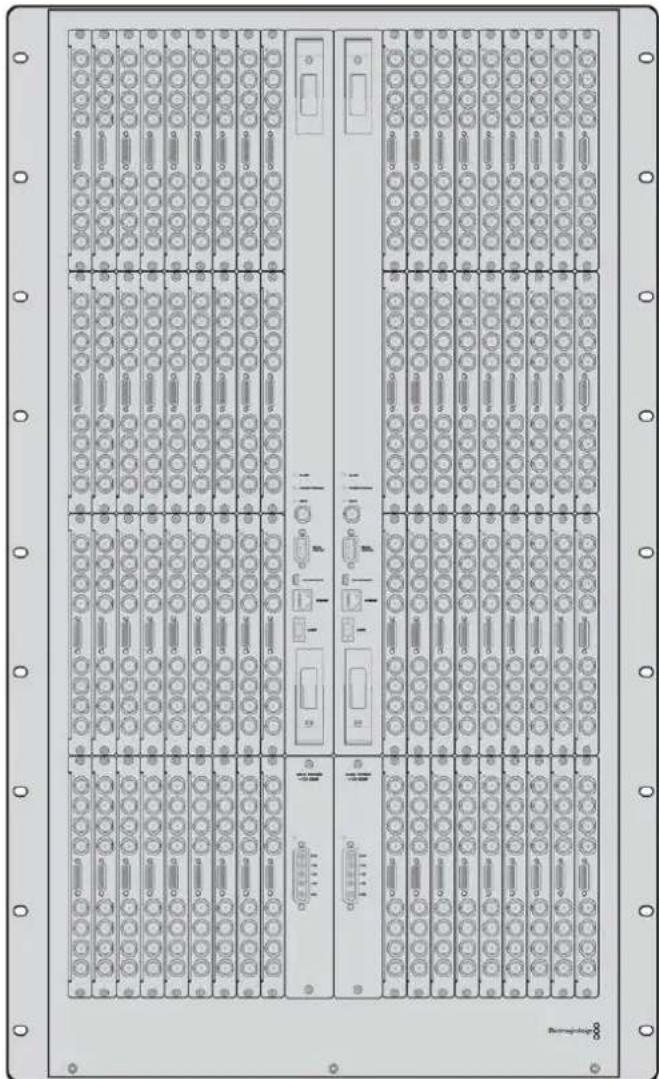
Universal Videohub 288; tercihen çok büyük tesisler ve yayımcılar için uygun olan büyük, modüler bir yönlendiricidir. BNC SDI veya optik fiber SDI arayüz kartlarının herhangi bir kombinasyonu ile doldurulabilen 72 kartlık bir raf kasasına sahiptir.
Universal Videohub 288 cihazı, 2 adet Universal Videohub 288 Crosspoint kartı, 2 adet güç kartı, 72 adet arayüz kartı ve 72 adet deck kontrol kablosu ile tamamen donatılmışken; 288 adet SDI girişi, 288 adet SDI çıkışı, 288 adet çift yönlü RS-422 deck kontrol portu, referans girişi, yedek sinyal dağıtım işlemcisi, yedek Ethernet ağ iletişimi, yedek güç ve Mac ile Windows bilgisayarlar için etkili bir Videohub yönlendirme kontrol yazılımı sağlar.
Zaman zaman, Universal Videohub 288'deki dahili yazılımlın güncellenmesi gerekir. Videohub Setup yardımcı uygulaması, bir güncelleme gerektiğinde sizi yönlendirir. Yardımcı uygulama USB 2.0 bağlantısını kullanır ve USB 2.0 A tipinde-mini B erkek kablo sağlamanız gerekir.
Universal Videohub 288, çıkartılabilir bir pervane tepsisi ve pervanelerin dışında, boş bir raf kasası olarak gelir. SDI arayüz kartları ve güç kaynakları gibi diğer aksamların hepsinin ayrı ayrı satın alınıp monte edilmesi gerekir. Universal Videohub 288'inizi geliştirmeden önce, hangi parçalara ihtiyacınızın olacağına karar vermenize yardımcı olması için bir sonraki bölümü okuyun.
Universal Videohub için mevcut olan farklı arayüz kartları hakkında daha kapsamlı bilgi almak üzere, 'SDI Arayüz Kartı' ve 'Universal Videohub Arayüz Kartları' bölümlerine bakın.
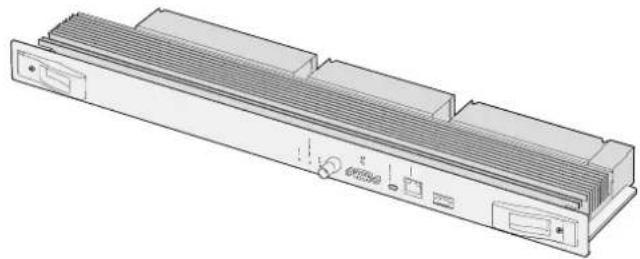
Bu modül, video sinyal yönlerini ve deck kontrol portlarını değiştirmek için bir sinyal dağıtım işlemcisi barındırır. Ethernet, USB ve seri portlar yönlendirici kontrolü kartında bulunur.
Bir tri-level senkronizasyon sinyaline veya black burst genlock sinyaline bağlanmak için, kartta bir Referans girişi bulunur.
Kullanıcı müdahelesi gerektiren durumlarda kartta bir Alarm lambası yanacaktır. Örneğin, yetersiz soğutma sonucunda Videohub aşırı isındığında. Diğer cihazlara alarm bildirisi, GPI (Genel Amaçlı Arayüz) çıkışı tarafından sağlanır.
Cihazda takılı kart miktarı için yeterli güç sağlanmadığında, kartta bir “Aşırı Yüklenme” ışığı yanar.
Universal Videohub 288 Crosspoint kartı takmak için, 01 ölçüsünde bir Pozidriv tornavidaya ihtiyacınız olacak.
Yönlendirici Kontrol Kablosu
Uzaktan yönlendirici kontrolü, 10/100Base-T Ethernet veya seri bağlantı üzerinden uygulanır. Yönlendirici kontrolü Ethernet üzerinden uygulanırsa entegre Videohub Sunucu kullanılır. Yani, Universal Videohub 288'i, Ethernet ağ dağıticinıza bağlamak için, sadece bir Ethernet kablosu almanız yeterlidir.
Üçüncü parti yönlendirme kontrol cihazları, yönlendirici sinyal dağılımını değiştirmek için ya da bağımlı bir RS-422 cihaz olarak, Ethernet aracılığıyla Universal Videohub 288'i kontrol edebilir. Videohub ve RS-422 protokolleri için, bu kullanma kılavuzunun "Yazılım Geliştiriciler için Bilgiler" bölümüne başvurun.
Güç Kaynağı
Tamamen doluyken ve azami güç tüketiminde çalışırken, Universal Videohub 288 tek Universal Videohub Power Supply ile çalıştırılabilir.
Universal Videohub Power Supply paketi; güç kaynağın da içinde bulunduğu 1 RU ebadında raf montaj kasasına tek bağlantısı olan bir güç kartı içerir.
Universal Videohub Power Supply kasası, tüm ülkelerde kullanılabilen evrensel bir güç kaynağına sahiptir. Bir C13 bağlantı standart bir IEC kablosu temin etmeniz gerekir.
Universal Videohub Power Supply; bir güç kartı, 1 RU ebadında bir kasa ve güç bağlantısı kablosunu içerir.
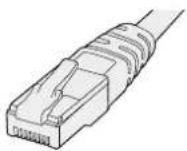
Standart RJ45
Ethernet Kablosu
Universal Videohub 288 Kurulumu
Universal Videohub 288'in ve 2 raflik yer tutan güç kaynağı kasasının montajı için 25 cihazlık raf alanı ayrılmalıdır, böylece ısı dağıtımı için yeterli boş alan sağlanır. Isı yukarıdan atılabileceği için Universal Videohub 288 açık bir ekipman rafının üstüne monte edildiğinde, 23 cihazlık raf alanı yeterlidir.
Universal Videohub 288 18 RU yüksekliğinde ve 6 inç kalınlığındadır. Universal Videohub 288'i öne veya arkaya bakacak şekilde ekipman rafına monte edebilirsiniz ve hatta diğer ekipmanlara alan sağlamak için ekipman rafının arka tarafına bile monte edebilirsiniz.
Universal Videohub 288, statik elektriğe duyarlı cihazlar içerir. Bu cihazların herhangi birine dokunmadan önce, tıpkı bir bilgisayara cihazlar takarken yaptığınız gibi, üzerinizdeki statik elektriği boşaltmanız zorunludur. Bu cihazların herhangi birini kullanırken, bir antistatik bileklik kullanmanızı tavsiye ederiz.
Universal Videohub 288 Crosspoint Card'ın Takılması
Artık Universal Videohub 288'iniz bir rafa monte edildiğine göre, bir sinyal dağıtım kartı ile donatılması gerekir. Bu sinyal dağıtım kartı, Universal Videohub'un beynidir ve video sinyal yönünü ve deck kontrol değişimini yapar. Universal Videohub 288 Crosspoint kartlar çalışırken değiştirilebilir yani, Universal Videohub çalışırken takılması ve çıkarılması için tasarlanmışlardır.
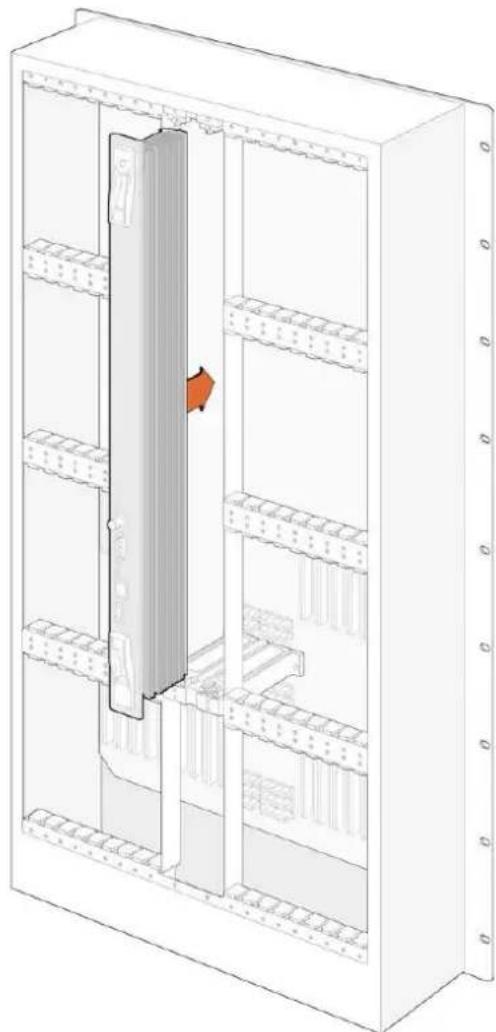
1 Dikey bir şekilde, sinyal dağıtım kartını iki tutma kolundan tutun. BNC, Ethernet ve diğer portlar kartın alt tarafına doğru olmalıdır.
2 Üst ve alt kenarların siyah kılavuz çizgileri takip etmesini sağlayarak, kartı yavaşça yuvasına doğru itin.
3 Anakartla çoklu-pim konektörlerinin tamamen birbirine girmesi için, her iki tutma kolunu sıkı bir şekilde itin. Eşleştirme pimleri; çoklu-pim konektörlere hasar vermeden, kartın ana kartla tam olarak birbirine geçmesini sağlarlar.
4 Sinyal dağıtım kartı üzerindeki iki tutma kolunu sabitlemek için, 01 ölçüsünde bir Pozidriv tornavida kullanın.
Herhangi bir arıza durumunda yedeklik için ikinci bir sinyal dağıtım kartı takılması yaygındır ve bunu yapmanızı tavsiye ederiz. İki adet sinyal dağıtım kartı takılı olduğunda, bir kart arızalandığında ve değişmesi gerektiğiinde bile, tüm video rotaları ve port etiketleri güvenli bir şekilde muhafaza edilir. Kapatma plakasını, sağdaki sinyal dağıtım kartı yuvasından çıkarmak için 02 ölçüsünde bir Pozidriv tornavida kullanmanız gerekir.
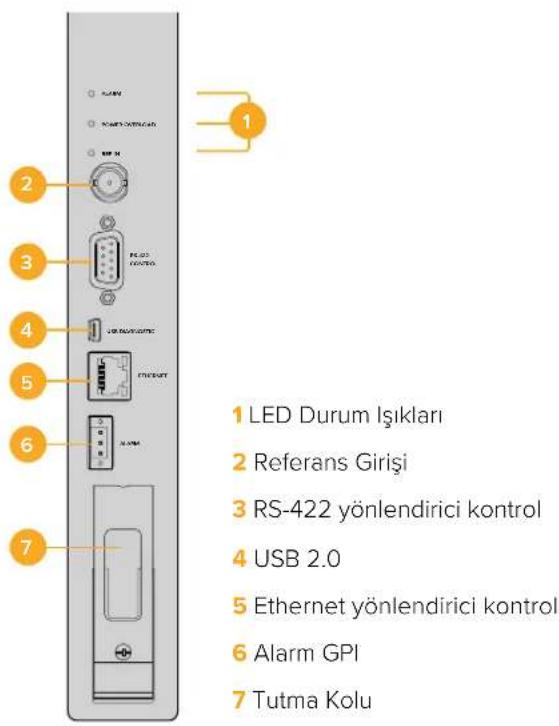
Universal Videohub Durum LED'leri
"Alarm", "power overload" (aşırı yüklenme) ve "ref in" (referans girişi) etiketli durum LED'leri, Blackmagic Universal Videohub 288 Crosspoint'in şu anki durumunu bildirler. Aşağıdaki LED durumları, cihazın durumu hakkında belirli bilgiler sağlar.
| Kırmızı “alarm” LED lambası | |
| Kapalı Hata yok. Çalışma normal. | |
| Açık Hata durumu. Başka hata. Hata kodu almak için cihaza Telnet uygulayın. | |
| 1 kez yanıp sönme Hata durumu. Fan arızası. | |
| 3 kez yanıp sönme Hata durumu. Yedek güç kaynağı yok. | |
| Kırmızı “aşırı yüklenme” LED lambası | ||
| Kapalı | Çalışma normal. Etkisiz / Bağımlı cihaz modu. Bu, sadece iki crosspoint kartı olan bir Blackmagic Universal Videohub 288’de görünmesi gerekir. | |
| Yavaşça yanıp sönme | Çalışma normal. Etkin / Ana cihaz modu. | |
| Açık Hata durumu. Aşırı yüklenme. Yeterli seviyede enerji sağlanmıyor. | ||
| Beyaz ‘ref in’ (referans girişi) LED lambası | ||
| ● | Kapalı Çalışma normal. Bağlı bir referans yok. | |
| ○ | Açık Çalışma normal. Referans bağlandı. | |
BİLGİ Blackmagic Universal Videohub 288 Crosspoint cihazının içinde kehribar renginde LED ışıkları vardır ve bunlar sadece, geliştirme nedeniyle soğutucu çıkarıldığıda görünürler. Ancak bazı durumlarda, alarm LED ışığı için açılan delikten, kehribar renginde solgun bir ışık görünmesi mümkündür. Bu bir hata durumu değildir.
Hatasız bir Universal Videohub 288 Crosspoint aşağıdakileri göstermesi gerekir:
| Kırmızı “alarm” LED lambası Kapalı. | ||
| Kırmızı “aşırı yüklenme”LED lambası | Yavaşça yanıp sönüyor veya kapalı. | |
| Beyaz “referans girişi”LED lambası | Düz beyaz veya kapalı. | |
Arayüz kartlarının takılması
Bir Universal Videohub SDI Interface veya Universal Videohub Optical Interface arayüzlerinin takılması kolaydır ve her tip arayüz kartı aynı yöntemle takılır.
1 Kimlik LED'i kartın üstüne gelecek şekilde, kartı dikey olarak tutun. Üst konektörün sol üstü yakınlarındaki kimlik LED, bir iğne deliği gibi görünür.
2 Ana karttaki PCI yuvasına sıkıca takılana kadar, kartı kılavuz çizgileri boyunca yavaşça yerleştirin.
3 Kartı, Universal Videohub kasasına sıkıştırmak için, 02 numaralı bir Pozidriv tornavida kullanın.
Universal Videohub için mevcut olan farklı arayüz kartları hakkında daha kapsamlı bilgi almak üzere, "SDI Arayüz Kartı" ve "Universal Videohub Arayüz Kartları" bölümlerine bakın.
Bir Universal Videohub Power Supply'ın Takılması
Universal Videohub Power Supply paketi; bir güç kartı, bir güç kablosu ve güç kaynağını barındıran 1 raf boyunda bir raf kasasından oluşur. Arıza durumunda yedeklik için, ilk güç kaynağının altına ikinci bir Universal Videohub Power Supply takılabilir. Her güç kaynağı için bir C13 bağlantı standart bir IEC kablosu temin etmeniz gerekir.
1 Tüm yeni güç kaynaklarından hiçbirinin elektrik prizine bağlı olmadığından emin olun. MAIN POWER ibaresi kartın üstüne gelecek şekilde kartı çevirin.
2 Güç kartınızı, iki adet güç kartı yuvasından birine yerleştirin.
3 Güç kartını, iki civatasıyla sıkıştırmak için, 02 ölçüsünde bir Pozidriv tornavida kullanın. İkinci bir güç kartınız varsa yedek güç kartı yuvasına şimdi takın.
4 Güç kartından gelen güç kablosunu, elektrik prizine takın. Her iki güç konektöründeki kelebek vidaları sıkın. İkinci bir güç kartınız ve güç kaynağınız varsa bu işlemi tekrarlayın. Hangi güç kartın hangi güç kaynağına bağlandığı önemli değildir.
5 Herbir güç kaynağından şebeke elektrik prizine bir IEC kablosu bağlayın ve elektriği açın.
Tebrikler! Universal Videohub 288'iniz, video yönlendirmeye başlamaya şimdi hazır!
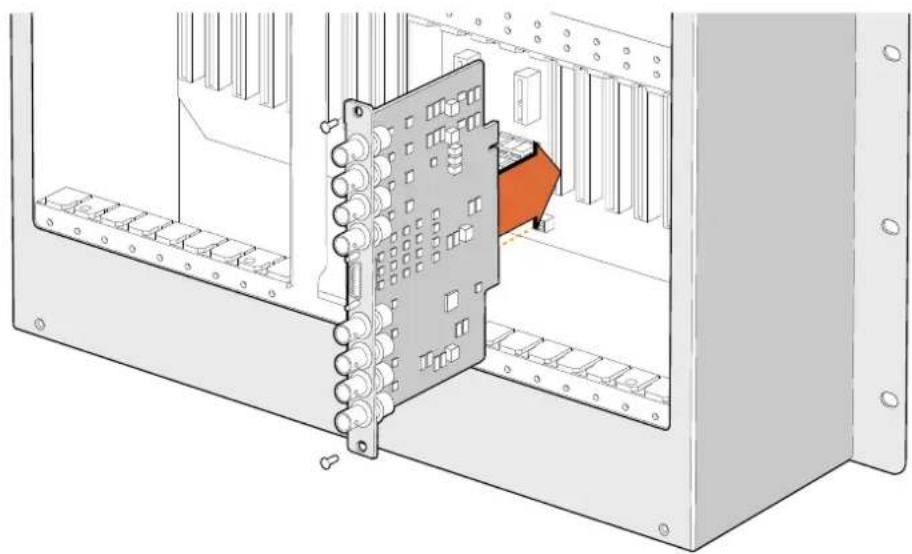
Bir Universal Videohub SDI Interface Kartın Takılması
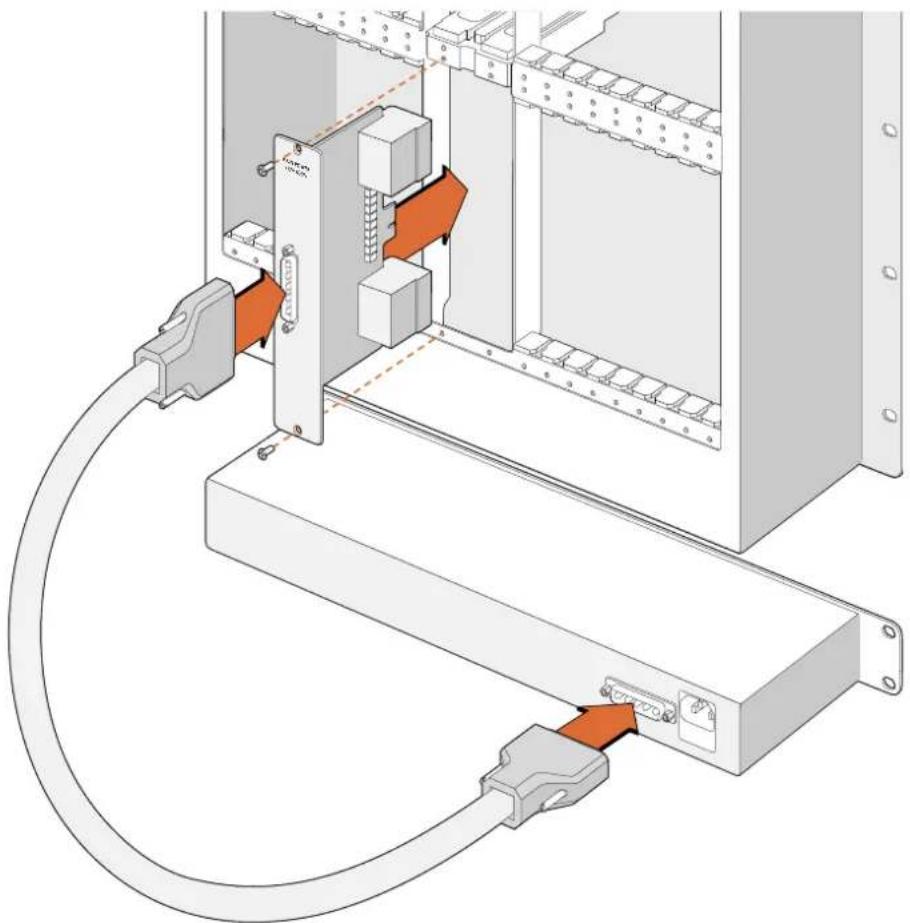
Universal Videohub Power Supply, Universal Videohub 288'in içine yerleştirilen ve sonra Universal Videohub 288'in altında bulunan 1 raf boyutundaki kasaya bağlanan bir güç kartından oluşur.
Universal Videohub 288 çalışırken ikinci bir Güç Kaynağı Takılması
Universal Videohub 288 başka bir güç kaynağından çalışırken, yedek veya yeni bir güç kaynağı bağlamak isterseniz montaj işlemini aşağıda gösterilen sırayla yapın:
Yeni güç kaynağının hiçbir elektrik kaynağına bağlı olmadığından emin olun.
2 MAIN POWER ibaresi kartın üstüne gelecek şekilde yeni kartı çevirin. Şimdi, güç kartınızı, yedek güç kartı yuvasına yerleştirin.
3 Güç kartını, iki civatasıyla sıkıştırmak için, 02 numaralı bir Pozidriv tornavida kullanın.
4 İlk kez bir yedek küçük kaynağı takıyorsanız ilk güç kaynağının altına 1 RU'luk kasayı takın. Isı dağılımı için, İki güç kaynağı arasında 1 RU'luk boşluk bırakın. Güç kaynağınızı yenisiyle değiştiriyorsanız daha önce arızalı ünitenin bulunduğu yere yeni 1 RU'luk kasayı takın.
5Yeni güç kartındaki konektörler ve yeni güç kaynağı arasına yeni güç kablosunu bağlayın. Her iki güç konektöründeki kelebek vidaları sıkın.
6 Yeni güç kaynağından, elektrik prizine bir IEC kablosu bağlayın ve elektriğini açın.
Universal Videohub 288 çalışırken Güç Kaynağının Çıkarılması
Universal Videohub 288 başka bir güç kaynağından çalışırken, arızalı bir güç kaynağını çıkarmanız gerektiğiinde, sökme işlemini aşağıda gösterilen sırayla yapın:
1 Arızalı güç kaynağının elektriğini kapatın ve IEC kablosunu çıkarın.
2Güç kartı ile arızalı güç kaynağı arasındaki güç kablosunu çıkarın.
3 1 RU boyutundaki arızalı kasayı ve ilgili güç kartını çıkarın. Arızalı üniteden çıkan tüm parçaların, yeni parçalarla karıştırılmayacak bir yere koyduğunuzdan emin olun.
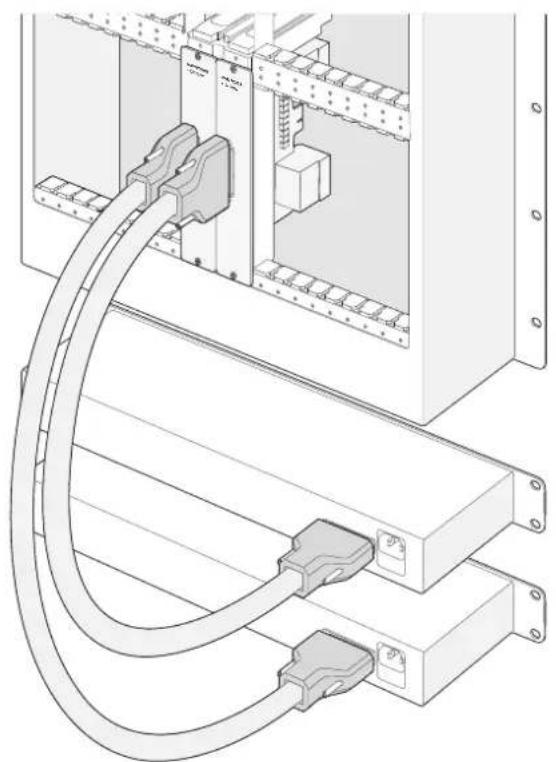
Yedek güç sağlamak için Universal Videohub 288'e iki adet Universal Videohub Power Supply güç kaynağı, takılabilir.
Universal Videohub 72
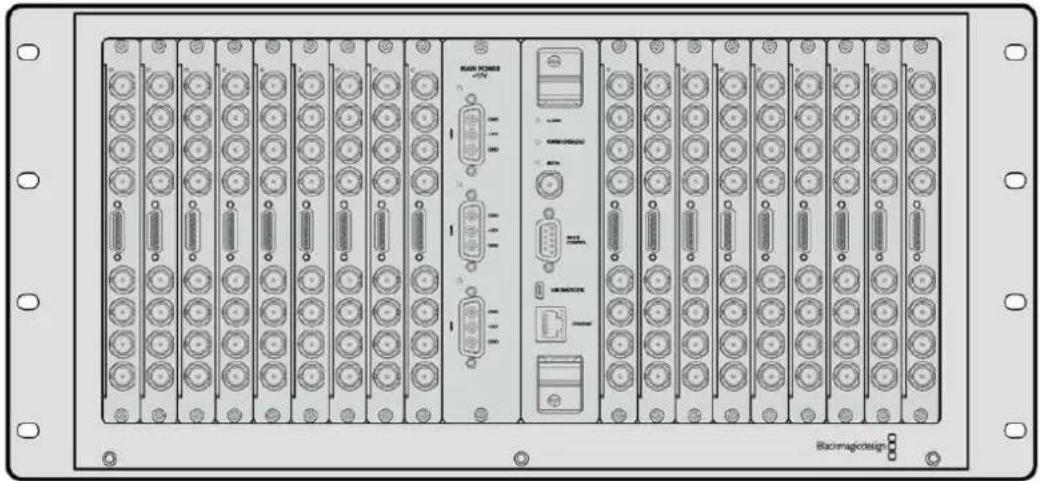
Universal Videohub 72; büyümekte olan tesisler için ideal, orta-boy modüler bir dağılıcidır. BNC SDI veya optik fiber SDI arayüz kartlarının herhangi bir kombinasyonu ile doldurulabilen, 18 kartlık bir raf kasası içerir. Bir Sağdaki sinyal dağıtım kartı yuvasından, bir güç kartı, 18 adet SDI arayüz kartı ve 18 adet deck kontrol kablosu ile tamamen dolu haldeyken, Universal Videohub 72; 72 adet SDI girişi, 72 adet SDI çıkışı, 72 adet çift yönlü RS-422 deck kontrol portu, referans girişi, yedek güç ve Mac ile Windows bilgisayarlar için etkili bir Videohub yönlendirme kontrol yazılımı sağlar.
Zaman zaman, Universal Videohub 72'deki dahili yazılımin güncellenmesi gerekecektir. Videohub Setup yardımcı uygulaması, bir güncelleme gerektiğinde sizi yönlendirecektir. Yardımcı uygulama USB 2.0 bağlantısını kullanır ve USB 2.0 A tipinde-mini B erkek kablo sağlamanız gerekir.
Universal Videohub 72, çıkartılabilir bir pervane tepsisi ve pervanelerin dışında, boş bir raf kasası olarak gelir. SDI arayüz kartları, deck kontrol kabloları, sinyal dağıtım kartı ve güç kaynakları gibi diğer aksamların hepsinin, ayrı ayrı satın alınıp monte edilmesi gerekir. SDI arayüz kartlarının hepsinin aynı anda takılmasına gerek yoktur. Tesisiniz büyüdükçe satın alabilirsiniz. Bu bölüm; Universal Videohub 72'nizi geliştirmeden önce, hangi parçalara ihtiyacınızın olacağına karar vermenize yardımcı olması için hazırlanmıştır.
Universal Videohub için mevcut olan farklı arayüz kartları hakkında daha kapsamlı bilgi almak üzere, "SDI Arayüz Kartı" ve "Universal Videohub Arayüz Kartları" bölümlerine bakın.
Universal Videohub 72 Crosspoint Card
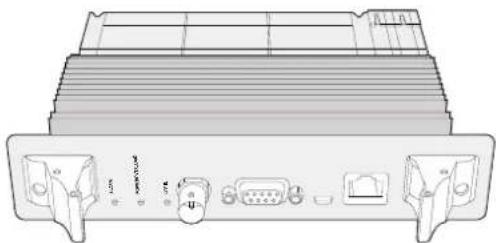
Bu modül, video sinyal yönlerini ve deck kontrol portlarını değiştirmek için bir sinyal dağıtım işlemcisi barındırır. Ethernet, USB ve seri portlar yönlendirici kontrolü kartında bulunur.
Bir tri-level senkronizasyon sinyaline veya black burst genlock sinyaline bağlanmak için, kartta bir Referans girişi bulunur.
Kullanıcının müdahelesini gerektiren durumlarda kartta bir Alarm lambası yanacaktır. Örneğin, yetersiz soğutma sonucunda Videohub aşırı isındığında. Diğer cihazlara alarm bildirisi, GPI (Genel Amaçlı Arayüz) çıkışı tarafından sağlanır.
Cihazda takılı kart miktarı için yetersiz enerji sağlandığında, kartta bir 'Aşırı Güç Yükleme' ışığı yanacaktır.
Yönlendirici Kontrol Kablosu
Uzaktan yönlendirici kontrolü, 10/100Base-T Ethernet veya seri bağlantı üzerinden uygulanır. Yönlendirici kontrolü Ethernet üzerinden uygulanırsa entegre Videohub Sunucu kullanılır. Yani, Universal Videohub 72'yi, Ethernet ağ dağıtcınıza bağlamak için, sadece bir Ethernet kablosu almanız yeterlidir.
Üçüncü parti yönlendirme kontrol cihazları, yönlendirici sinyal dağılımını değiştirmek için ya da bağımlı bir RS-422 cihaz olarak, Ethernet aracılığıyla Universal Videohub 288'i kontrol edebilir. Videohub ve RS-422 protokolleri için, bu kullanma kılavuzunun "Yazılım Geliştiriciler için Bilgiler" bölümüne başvurun.
Universal Videohub Power Supply; bir güç kartı, 1 RU ebadında kasa ve güç için ara kablo içerir.
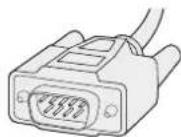
Seri Kablo Standard RJ45
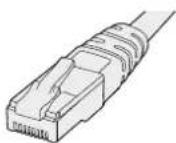
Ethernet Kablosu
Güç Kaynağı
Universal Videohub 450W Power Card; ayrı ayrı satın alınması gereken 150W güç kaynağı kutularından 3 tanesi için temin eder.
Tamamen dolu olduğunda ve maksimum kapasitede çalışırken, Universal Videohub 72 iki adet Universal Videohub Power Supply (Güç Kaynağı) ile çalıştırılabilir. Güç kaynaklarından birisinin arızalanması durumunda işlemin devam etmesini garanti altına almak için, üçüncü bir güç kaynağı takılabilir. 150W güç kaynakları; tüm ülkelerde kullanılabilen evrensel güç kaynaklarıdır. Her güç kaynağı için bir C13 bağlantı standart bir IEC kablosu temin etmeniz gerekir. 3 adet güç kaynağı ile tamamen doldurulduklarında, 3 adet elektrik prizi gerekecektir.
Universal Videohub 72'yi Geliştirme
9 raf birimlik bir alan, Universal Videohub 72'nin montajı ve aşağı açılan fan rafı için ayrılmalıdır böylece, ısı dağıtımı için de yeterli boş alan sağlanır. Universal Videohub 72 açık bir ekipman rafının üstüne monte edildiğinde, ısı üstten dağıtılabileceği için sadece 7 RU'luk yer gerekir. Universal Videohub 72, 5 RU yüksekliğinde ve 6 inç kalınlığındadır. Universal Videohub 72'yi öne veya arkaya bakacak şekilde ekipman rafına monte edebilirsiniz ve hatta diğer ekipmanlara alan sağlamak için ekipman rafının arka tarafına bile monte edebilirsiniz. Isı dağılımı için, Universal Videohub 72 üstünde 2 RU'luk bir boşluk bırakılmalıdır. Universal Videohub 72, üstü açık bir rafın en üstüne monte edilmişse, hava akımını engelleyen bir şey olmadığı için boşluk bırakmaya gerek yoktur.
Universal Videohub 72, statik elektriğe duyarlı cihazlar içerir. Bu cihazların herhangi birine dokunmadan önce, tıpkı bir bilgisayara cihazlar takarken yaptığınız gibi, üzerinizdeki statik elektriği boşaltmanız zorunludur. Bu cihazların herhangi birini kullanırken, bir antistatik bileklik kullanmanızı tavsiye ederiz.
Universal Videohub 72 Crosspoint Card'ın Takılması
Universal Videohub 72'niz bir rafa monte edildiğine göre, şimdi bir sinyal dağıtım kartı ile donatılması gerekir. Sinyal dağıtım kartı, Universal Videohub'un beynidir ve video sinyal yönünü ve deck kontrol değişimini yapar. Universal Videohub 288 Crosspoint kartlar, cihaz çalışırken değiştirilebilir, yani Universal Videohub çalışırken takılacak ve çıkarılacak şekilde tasarlanmışlardır.
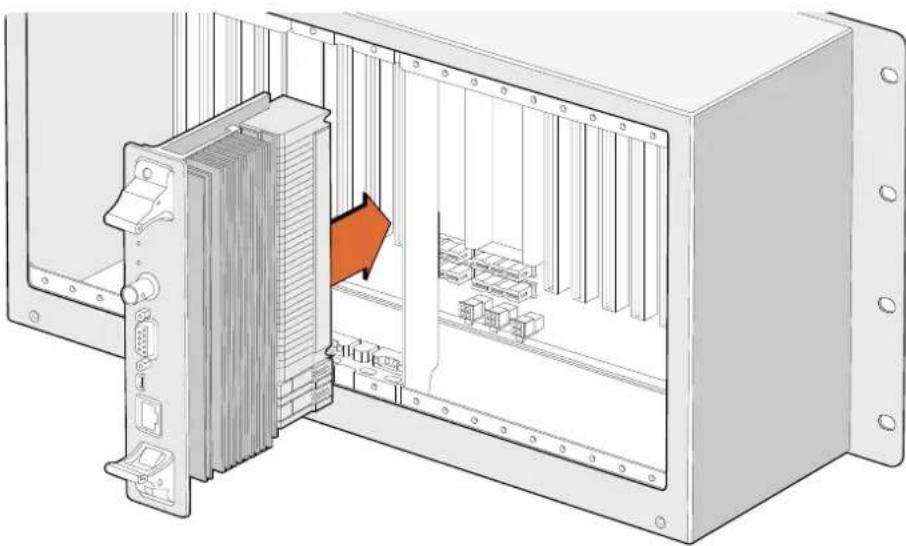
Universal Videohub 72 Crosspoint Card'in Takılması
1 Dikey bir şekilde, sinyal dağıtım kartını iki tutma kolundan tutun. Ethernet portu, kartın alt tarafına doğru olmalıdır.
2 Kartı; üst ve alt kenarların siyah kılavuz çizgileri takip etmesini sağlayarak, yavaşça yuvasına doğru itin.
3 Anakartla çoklu-pim konektörlerinin tamamen birbirine girmesi için, her iki tutma kolunu sıkı bir şekilde itin. Eşleştirme pimleri; çoklu-pim konektörlere hasar vermeden, kartın ana kartla tam olarak birbirine geçmesini sağlarlar.
4 Sinyal dağıtım kartındaki iki tutma kolunu sabitlemek için, 01 ölçüsünde bir Pozidriv tornavida kullanın.
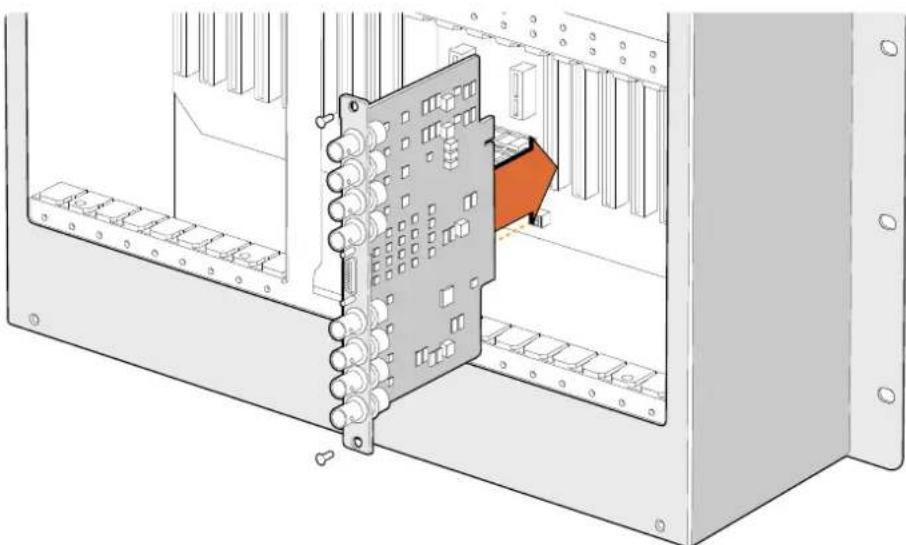
Bir Universal Videohub SDI Interface'nin takılması
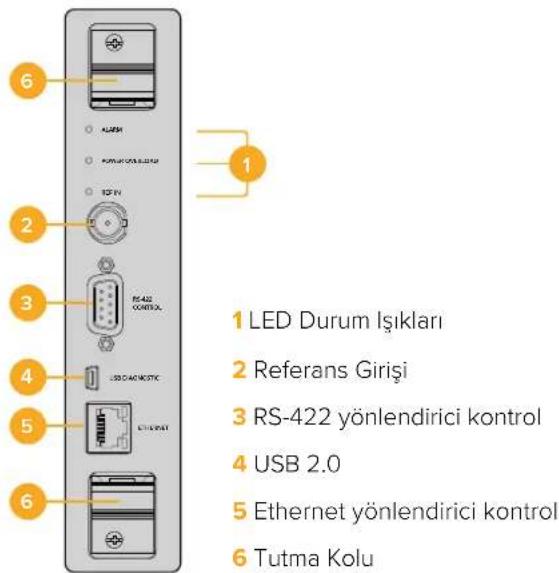
Universal Videohub 72 Crosspoint
Universal Videohub Durum LED'leri
"Alarm", "power overload" (aşırı yüklenme) ve "ref in" (referans girişi) etiketli durum LED'leri, Blackmagic Universal Videohub 288 Crosspoint'in şu anki durumunu bildirler Aşağıdaki LED durumları, cihazın durumu hakkında belirli bilgiler sağlar.
| Kırmızı “alarm” LED lambası | |
| Kapalı Hata yok. Çalışma normal | |
| Açık Hata durumu. Başka hata. Hata kodu almak için cihaza Telnet uygulayın. | |
| 1 kez yanıp sönme Hata durumu. Fan arızası. | |
| 3 kez yanıp sönme Hata durumu. Yedek güç kaynağı yok. | |
| Kırmızı “aşırı yüklenme” LED lambası | ||
| Kapalı | Çalışma normal. Etkisiz / Bağümli cihaz modu. Sadece iki sinyal dağıtım kartı olan bir Blackmagic Universal Videohub 288’de, bunun görünmesi gerekir. | |
| Yavaşça yanıp sonme | Çalışma normal. Etkin / Ana cihaz modu. | |
| Açık Hata durumu. Aşırı yüklenme. Yeterli seviyede enerji sağlanmıyor. | ||
| Beyaz ‘ref in’ (referans girişi) LED lambası | ||
| Kapalı Çalışma normal. | Bağlı bir referans yok. | |
| Açık Çalışma normal. | Referans bağlandı. | |
BİLGİ Blackmagic Universal Videohub 72 Crosspoint, kehribar renginde LED lambalara sahiptir ve bu lambalar, sadece geliştirme için soğutucu çıkarıldığıda görünürler. Ancak bazı durumlarda, "alarm" LED lambası için açılan delikten, kehribar renginde solgun bir ışık görünebilir. Bu bir hata durumu değildir.
Doğru calısan bir Universal Videohub 72 Crosspoint'in aşağıdakileri göstermesi gerekir:
| Kırmızı “alarm” LED lambası Kapatma Butonu | ||
| Kırmızı “aşırı yüklenme”LED lambası | Yavaşça yanıp sönüyor veya kapalı. | |
| Beyaz “referans girişi”LED lambası | Düz beyaz veya kapalı |
Arayüz kartlarının takılması
Bir Universal Videohub SDI Interface veya Universal Videohub Optical Interface arayüzlerinin takılması kolaydır ve her tip arayüz kartı aynı yöntemle takılır.
1 Kimlik LED lambası kartın üstüne gelecek şekilde, kartı dikey olarak tutun. Üst konektörün sol üstü yakınlarındaki kimlik LED, bir iğne deliği gibi görünür.
2 Ana karttaki PCI yuvasına sıkıca oturana kadar, kartı kılavuz çizgileri boyunca yavaşça fakat simsiki yerleştirin. Arayüz kartını, Universal Videohub kasasına sıkıştırmak için, 02 numaralı bir Pozidriv tornavida kullanın.
Universal Videohub için mevcut olan farklı arayüz kartları hakkında daha kapsamlı bilgi almak üzere, "SDI Arayüz Kartı" ve "Universal Videohub Arayüz Kartları" bölümlerine bakın.
Bir Universal Videohub 450W Power Card Takılması
Universal Videohub 450W Power Card; 450W'a kadar enerji için 150W'luk güç kaynağı kutularına bağlanabilen, 2 adet güç konektörü içerir. Bu güç kartı; iki adet güç kaynağı bağlanmış, tamamen dolu bir Universal Videohub 72'yi çalıştırmak için uygundur.
Bağlı olan üçüncü bir güç kaynağı, kaynaklarından birisinin arızalandığı durumlarda yedeklik sağlar.
1 Güç kaynağının, hiçbir elektrik kaynağına bağlı olmadığını emin olun.
2 MAIN POWER ibaresi kartın üstüne gelecek şekilde kartı çevirin.
3 Güç kartını, ana karttaki yerine takın. Güç kartını, iki civatasıyla sıkıştırmak için, 02 numaralı bir Pozidriv tornavida kullanın.
4 Üç adet Universal Videohub 150W Power Supply cihazını bağlayın.
Güç kartını çıkarmanız veya yenisiyle değiştirmeniz gerekirse güç kartını çıkarmadan önce, kapatın ve bağlı olan tüm güç kaynaklarının bağlantısını kesin.
Arayüz kartlarıyla Universal Videohub 72'yi sadece kısmen doldurduysanız 150W'luk bir güç kaynağı ile çalıştırmanız mümkün olabilir ve arıza durumlarında yedeklik için ikinci bir güç kaynağı kullanabilirsiniz. Bu seçeneğe karar verirseniz:
1 İkinci güç kaynağının bağlantısını geçici olarak kesin ve herhangi bir kartı taktıktan sonra, sinyal dağıtım kartındaki "Power Overload" (aşırı yüklenme) ikaz lambasını kontrol edin.
2Eğer "Power Overload" ikaz lambası yanıyorsa, 150W'luk bir güç kaynağı eklemek veya takılı kartların hepsine güç sağlamak için kartlardan bazılarını çıkarmak zorunda kalabilirsiniz.
3 Power Overload ikaz lambasını kontrol ettikten sonra, ikinci güç kaynağını tekrar bağlayın.
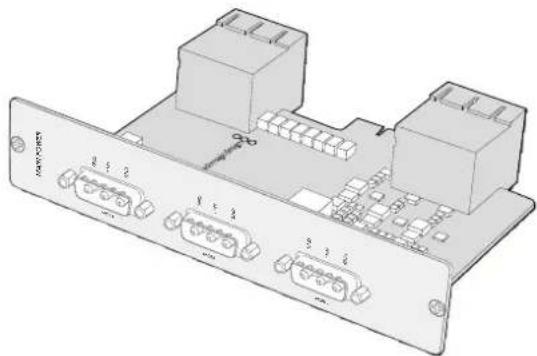
Universal Videohub 450W Power Card, üç adet 150W güç kaynağına bağlanabilir
İçinizin rahat etmesi için, tüm kart kombinasyonları için yeterli miktarda güç ve yedek güç sağlandığından emin olmak üzere 3 güç kaynağına da bağlamanızı ve her zaman çalıştırmanızı tavsiye ederiz.
Universal Videohub 72 çalışır durumdayken, bir 150W Power Supply güç kaynağını çıkarmanız veya değiştirmeniz gerekirse bu kaynağın elektriğini kapatın. Bu işlemi yaparken diğer güç kaynaklarının elektriklerini kapatmaktan kaçının. IEC kablosunu çıkarın ve sonra güç kaynağının vidalarını söküp, Universal Videohub 450W Power Card'dan güç kaynağını çıkarın.
Tebrikler! Universal Videohub 72'niz, video yönlendirmeye başlamak için şimdi hazır!
SDI Interface Card (SDI Arayüz Kartı)
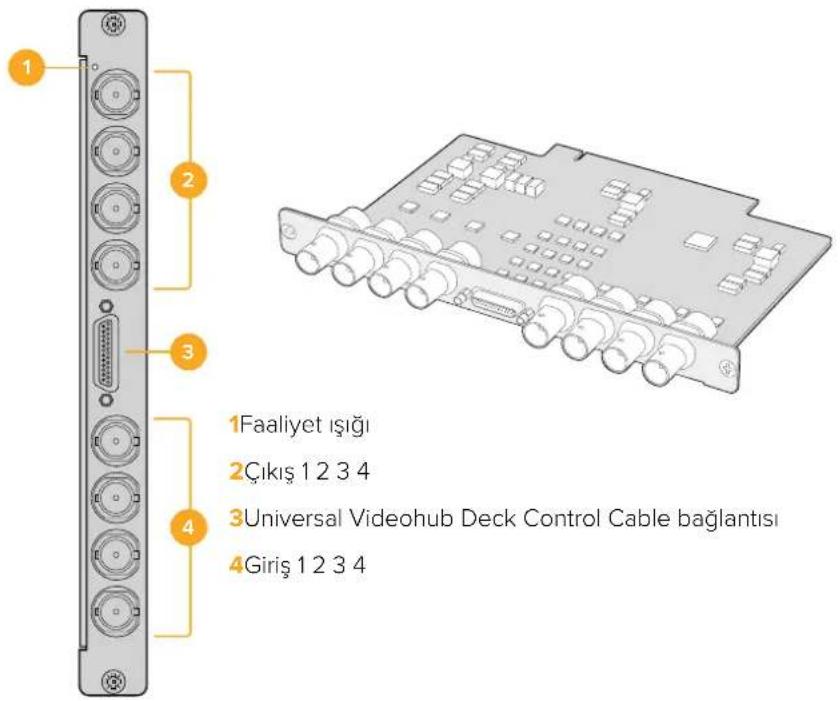
SDI arayüz kartları; 4 adet SDI girişe, 4 adet SDI çıkışa ve bir Universal Videohub Deck Control kablosu için bir konektöre sahiptir. SDI bağlantılarının hepsi; SD, HD veya 3G-SDI'nın otomatik tespitini ve tüm SDI çıkışlarında "reclocking" isimli sinyal kalitesini düzeltme özelliğini destekler. Universal Videohub'da; 2K, HD, SD video ve DVB-ASI sinyallerini eşzamanlı yönlendirme desteklenir. SDI arayüz kartları, Videohub çalışır haldeyken takılmak üzere tasarlanmışlardır ve anında etkin hale gelirler. Videohub ünitesini kapatıp açmanıza gerek yoktur. Çeşitli kartları takabilmeniz için, bir adet 01 numaralı ve bir adet 02 numaralı Pozidriv tornavidaya ihtiyacınız olacak.
SDI arayüz kartlarının Universal Videohub ile kullanılabilen 2 modeli vardır:
- BNC konektörlü Universal Videohub SDI Interface kartı.
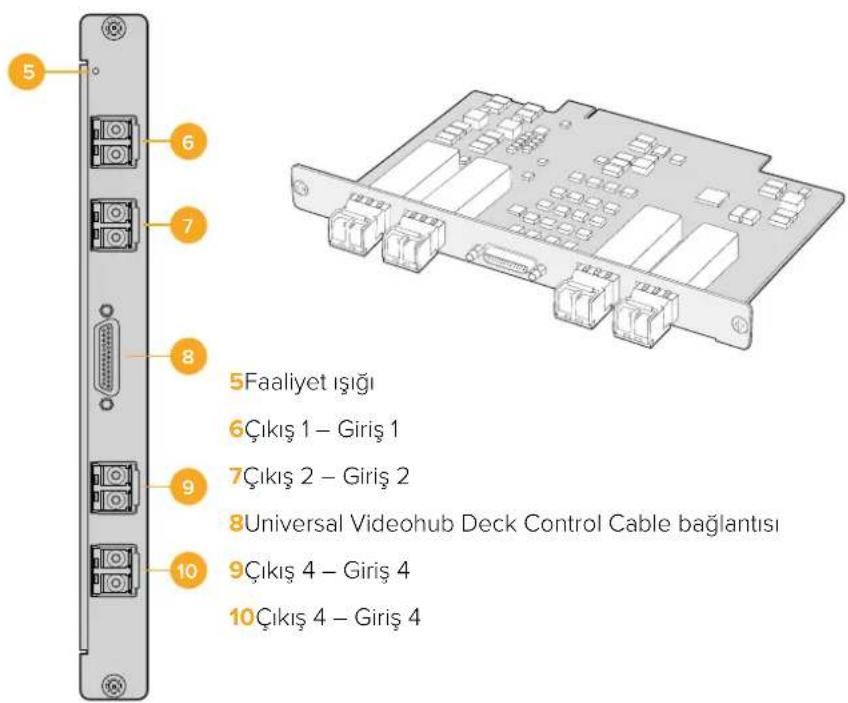
- Universal Videohub Optical Interface kartında, 1310 nm lazer sürücüleri ve alicıları olan standart SFP alici-verici modülleri bulunur. Tek modlu fiber optik kablolarla kullanılmak üzere, her bir modülde bir LC konektör portu bulunur.
Universal Videohub Interface Kartları
Universal Videohub SDI Interface Card
Universal Videohub Optical Interface Card
SDI Kablolarını Takmakla İlgili Tavsiyeler
Bakırdan yapılan SDI kablolarının sayısı çoğaldıkça ağırlıkları hemen arttığından, tüm kablo ağırlığının Videohub'unuzdaki BNC portlarına aşırı baskı yapmaması için ekipman rafını kullanarak kabloları desteklemeniz önerilir. Daha büyük Videohub modellerinde çok sayıda SDI kablosunun kullanılmasından kaynaklanan ağırlık nedeniyle, bu özellikle önemlidir. Kablo demetlerini raf çerçevesine bağlamak, çok miktarda kablolama için destek sağlayabilir.
Kabloları önce en alttaki BNC ve fiber optik konektörlerine bağlayarak yukarı doğru ilerlemek de iyi bir uygulamadır. Böylelikle, gelecekte daha fazla kablo bağladıkça, yer açmak için bir sürü kabloyu itmek zorunda kalmazsınız.
Tüm Videohub modellerinde normal boy BNC portları olması, normal SDI kabloları kullanılarak diğer SDI ekipmanlarına bağlanmayı kolaylaştırır.
DIN 1.0/2.3 gibi mini SDI konektörlerine sahip SDI ekipmanlara Videohub bağlıyorsanız bir ucu mini konektör ve diğer ucu da normal bir BNC olan SDI kabloları kullanmanızı öneririz. Alternatif olarak, normal bir SDI kablosuna bir adaptör kablo bağlanabilir, ancak bu, sinyal kalitesinde bir miktar kayıp nedeniyle uzun kablolar kullanmanızı engelleyebilir.
Videohub'unuza SDI kabloların takılıp çıkarılması kolaydır. Yine de daha çok SDI kablosu bağladıkça, BNC konektörlerinin arasına parmaklarını sığıdirmak zor olabilir. Videohub'unuzda çok sayıda kablo bağlı olduğunda bile bu işlemi kolaylaştırmak üzere üçüncü parti ürün satanlardan pahalı olmayan bir BNC çıkarma aracı alıp kullanabilirsiniz.
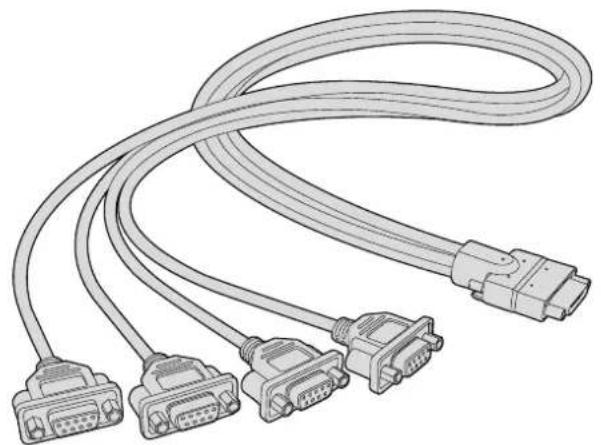
Universal Videohub Deck Control Cable
Bu kablo; her iki tip SDI arayüz kartının bağlantısı için bir ucunda tekli bir seri portu ve diğer ucunda da dört adet RS-422 deck kontrol portuna sahiptir.
Video kaynaklarından monitörlere veya doğrudan yayına geçiş yapmanız gerektiğinide, zamanlı ya da genlock özellikleri sinyallere ihtiyacınız olur. Kusursuzca zamanlanmış kaynak sinyallerini garantileyemediğiniz halde temiz bir geçiş yapmanız gerekitiği durumlarda, Smart Videohub CleanSwitch 12x12'yi kullanabilirsiniz, çünkü bu model, her girişinde yeniden senkronizasyon özelliğine sahiptir ve kusursuzca temiz sinyaller elde etmenizi sağlar.

Smart Videohub CleanSwitch 12x12, her girişinde tam senkronizasyon özelliğine sahip olduğu için bu yönlendirici otomatikman tüm girişlere yeniden zamanlama uygulayarak, yönlendiricideki sinyal dağıtım noktaları arasında temiz ve hatasız bir geçiş sağlar. Aynı çözünürlüğü ve aynı kare hızını paylaşan kaynaklar; yalnızca kesme geçişli sorunsuz yapımlar için, doğrudan yayına bile gönderilebilir. Smart Videohub CleanSwitch 12x12, sinyali referans girişine kilitler veya bir referans sinyalinin bağlı olmadığı durumlarda Giriş 1'e kilitler. Hatasız bir geçişin sağlanması için, referans sinyalinin ve tüm girişlerin video formatının birbiriyle aynı olması gerekir. Karma video formatları arasında hala geçiş yapabilirsiniz, ancak senkronize edilmezler.
Videohub Donanım Kontrol Panelleri
Videohub donanım kontrol panelleri; Universal Videohub ve aynı ağa bağlı her türden bir Videohub'u kontrol etmenizi sağlamak üzere tasarlanmış, harici panellerdir. Her iki panel de uyumlu Network switch'lerde Ethernet üzerinden gücü destekler, yani Ethernet port 1 üzerinden aynı bağlantıyı kullanarak panellere güç sağlayabilirsiniz ve ayrı bir güç kablosu bağlamanız gerekmez. İkinci Ethernet portu Ethernet üzerinden gücü desteklemese de diğer ekipmanları ağa bağlamak için kullanılabilir.
Videohub Master Control Pro
Videohub Master Control Pro; 36 adet arkadan aydınlatmalı basmalı buton, LCD ekran, kaydırma tekeri ve Ethernet bağlantısına sahip, bir bilgisayar kullanmadan Videohub sinyal dağıtım kontrolü için tasarlanmış, 1 RU boyunda raf montajlı bir kontrol panelidir. Videohub Master Control Pro; RS-422 deck kontrolünün yanı sıra, herhangi bir büyüklükteki Videohub yönlendirici için tüm kaynakları ve hedefleri kontrol edebilir.
Videohub Master Control Pro, yazılım kullanan ekipmanın hızlı seçimine yardımcı olması için, port etiketleri kullanır. Kameralar, deck'ler ve monitörler gibi yaygın ekipman türlerinin hızlı seçimini sağlamak için, basmalı butonlar etiketlendirilebilir ve yapılandırılabilirler. Ayrıca, ilave kontrol panellerine, Videohub yönlendiricilerine veya diğer ağ cihazlarına bağlanmak için düz geçişli bir Ethernet portuna da sahiptir. Makro butonları, etkinleştirildiklerinde yeşil yanar ve aynı anda 16 adede kadar sinyal dağıtım uygulaması için yapılandırılabilirler.
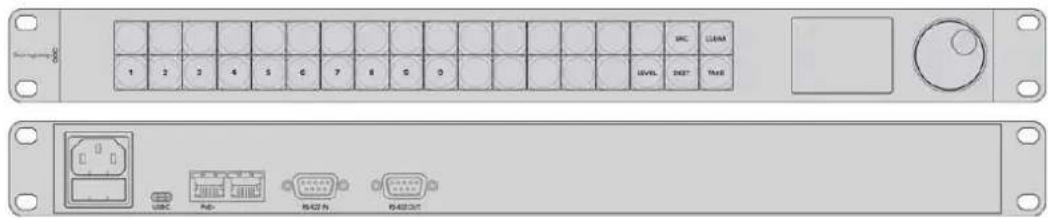
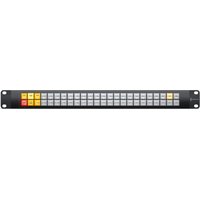
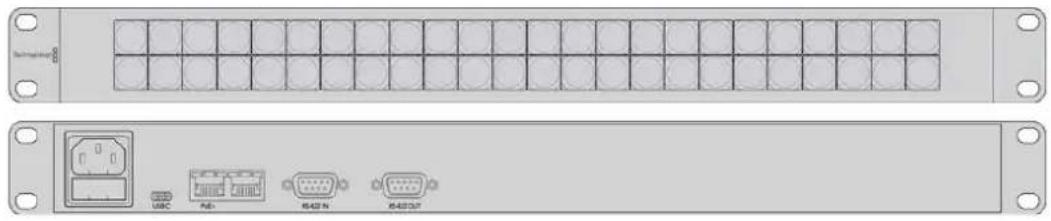
Videohub Smart Control Pro; 48 adet arkadan aydınlatmalı basmalı butona ve Ethernet bağlantısına sahip, 1 RU boyunda raf montajlı bir kontrol panelidir.
Bir monitör veya deck gibi tek SDI hedefe yapılandırıldıklarında, basmalı butonlar aynı Videohub yönlendiricideki 48 farklı SDI kaynak arasında anında geçiş yapabilir. Birden fazla SDI hedef için yapılandırıldıklarında, hedef butonları altın rengini alır ve kaynak butonları beyaz yanar ve sağ alttaki buton bir 'take' butonu olarak yapılandırılabilir ve kırmızı renkte yanar. Makro butonları, etkinleştirildiklerinde yeşil yanar ve aynı anda 16 adede kadar sinyal dağıtım uygulaması için yapılandırılabilirler.
Kontrol Panelinin Yapılandırılması
Videohub Controller'in ağ ayarlarını yapılandırmak için, bir bilgisayara bağlı bir USB bağlantısı kullanılır.

Ağ ayarlarını yapılandırmak için cihazı USB-C aracılığıyla bir bilgisayara bağlayın
Bir Ethernet Ağına Bağlanma
Çoğu tesiste, Videohub bir Ethernet ağ switch üzerinden paylaşıldığından, Videohub kontrol panellerinin yanı sıra, ağda bulunan bilgisayarlar tarafından da kontrol edilebilir. Kontrol panelini, herhangi bir Videohub yönlendiricisini bağladığıınız gibi ağa bağlayın.
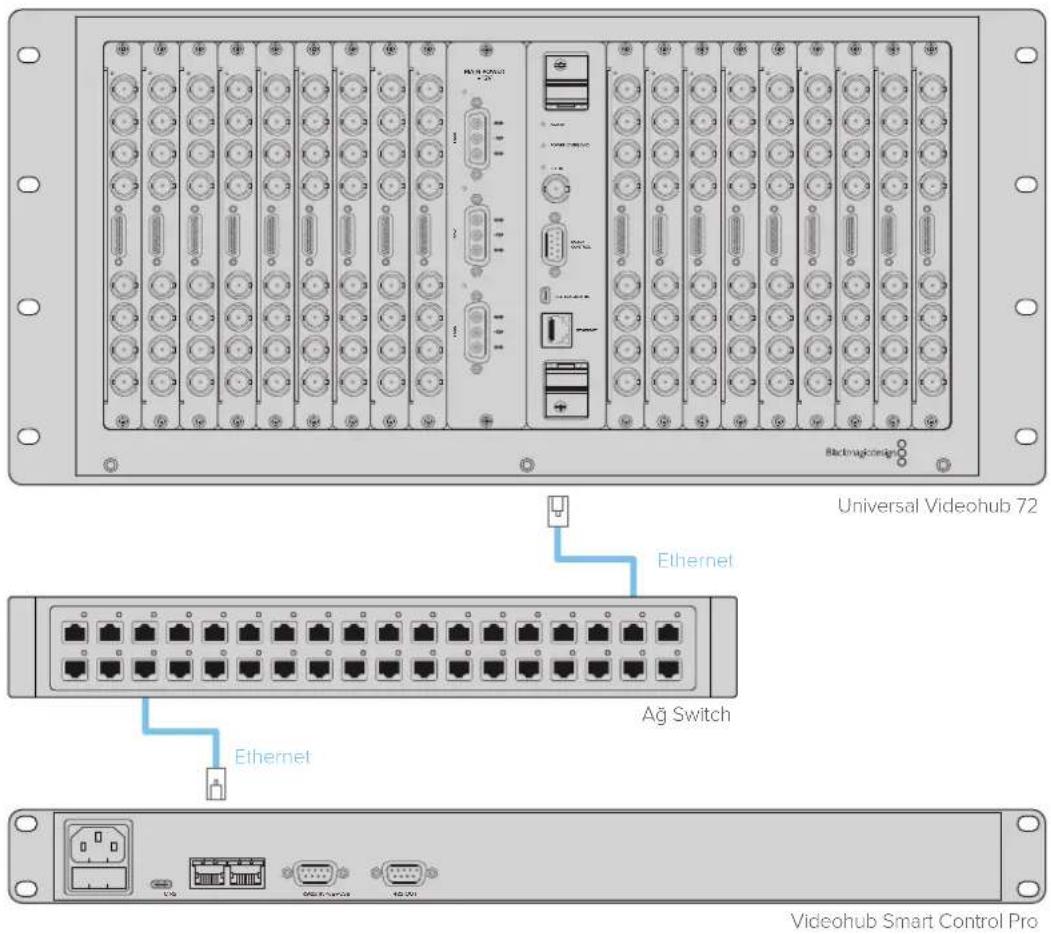
Bir Ethernet network switch üzerinden Universal Videohub 72'ye bağlı olan Videohub Smart Control Pro.
NOT İkinci Ethernet portu PoE+'yi desteklemediği için ikinci porta bağlanan cihaza kendi güç kaynağını bağlamanız gerekir.
Kontrol Panel Buton Sistem Kontrolü
Bir Videohub kontrol paneline ilk kez elektrik bağlandığı zaman, tüm butonların test ışıklarını görüntüleme sırası şöyledir: kızımızı, yeşil, mavi ve beyaz. Bir Videohub kontrol panelinin sol üst butonu, aşağıdaki tanılama göstergelerini kullanarak ağ durumunu belirtir:
Yanıp Sönen Pembe Işık
Cihaz, bir IP adresi edinmeye çalışıyor. Cihaz, statik bir IP adresi kullanmak için ayarlıysa veya DHCP sunucusundan bir IP adresi edinmekte başarılı olmuşsa butonun hemen kırmızı renge dönüşmesi gerekir.

Videohub kontrol panel, bir IP adresi edinmeye çalışırken
Yanıp Sönen Kırmızı Işık
Cihaz bir IP adresi edindi ve Videohub Sunucusuna bağlanmaya çalışıyor. Videohub veya Videohub sunucusunun açık ve Ethernet üzerinden bağlı olduğundan emin olun.

IP adresi edinildi ve kontrol panel Videohub sunucusuna bağlanmaya çalışıyor.
Yanıp Sönen Sarı Işık
Cihaz, bir Videohub sunucu bilgisayarına bağlandı fakat, Videohub sunucusu uyumsuz bir yazılım veya bellenim sürümü kullanıyor. Videohub cihazını, en yeni Videohub yazılım ve bellenim sürümü ile güncelleyin ve Videohub kontrol panelini kapatın ve tekrar açın.

Videohub Sunucusu uyumsuz bir yazılım veya bellenim sürümünü kullanıyor
Yanıp Sönen Işık Yok
Cihaz, Videohub sunucusuna başarıyla bağlandı ve devamlı beyaz ışık veya devamlı beyaz ile altın renginde ışıklar görünüğünde, Videohub'u kontrol etmek için hazırlır.

Kontrol panel, Videohub sunucusuna başarıyla bağlandı.
Sol üst butonun kırmızı renge dönüşmesi birkaç dakika sürdüzse cihaz, bir IP adresi edinememiş ve sonuç olarak 169.254.xxx.xxx formatında kendinden atanmış bir otomatik IP adresi sağlamıştır. Bir otomatik IP adresi kullanmayı istemediğiniz sürece, ağ kablolarının doğru bir şekilde bağlandığından emin olmak için, ağ kablolarını çıkarın ve tekrar sıkıca bağlayın, hasarlı ağ kablosunun olup olmadığını kontrol edin ve DHCP sunucusunda yedek IP adreslerinin olduğundan emin olun. Videohub control panelinin DHCP sunucusundan yeni bir IP adresi talep etmesi için tüm güç kaynaklarını çıkartın ve yeniden takın. Buton renginin hemen kırmızıya dönüşmesi gerekir. Cihaz, bu sistem kontrolünü sadece Videohub Hardware Panel Setup yazılımında seçilmediğinde uygular.
Yönlendirme Seviyeleri Hakkında
Videohub cihazınız, RS-422 uzaktan deck kontrolüne sahip değilse Videohub Master Control LCD ekranında daima "SDI" ibaresini gösterir ve yönlendirme seviyeleri hakkında başka bir şey okumanıza gerek yoktur.
Videohub cihazınız, RS-422 uzaktan deck kontrol portlarına sahip ise yönlendirme seviyesine göre kaynak ve hedef listesini azaltmak için, Videohub Master Control'de bulunan "LEVEL" etiketli seviye butonunu kullanabilirsiniz
Başlamak için "DEST" etiketli hedef butonuna basın. Yönlendirme seviyeleri arasında gezinmek için, şimdi LEVEL butonuna basın.
SDI 422
Video ekipman listesini, uzaktan kontrol ve SDI portları için uyumlu etiketleri olan cihazlara azaltmak üzere, bu yönlendirme seviyesini seçin. Bu seviye, genellikle SDI kayıt kartları ve VTR deck'leri ile kullanılır, ancak RS-422 uzaktan kontrol portları olmadığından, kameralar ve monitorler ile kullanılamaz.
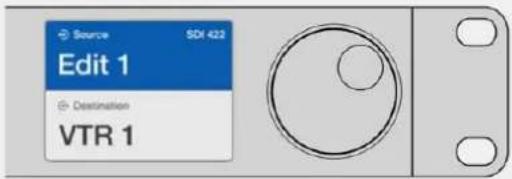
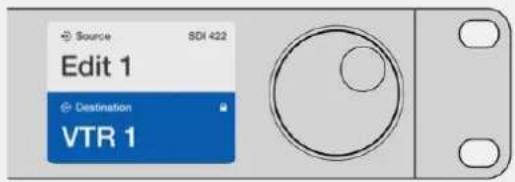
Sadece RS-422 deck kontrolü olan SDI video ekipmanlarını görmek istiyorsanız SDI 422 yönlendirme seviyesini seçin. Bu örnekte; kayıt kartı (Edit 1) ve deck (VTR 1) listelendi çünkü, her ikisi de SDI ve RS-422 portuna sahiptir.
SDI
Tüm SDI kaynakları ve hedefleri listeler. RS-422 bağlantılarına bakmadan; kameralar, monitörler, kayıt kartları ve VTR deck'leri gibi tüm SDI video ekipmanlarını görmek istediğinizde, bu yönlendirme seviyesini seçin.
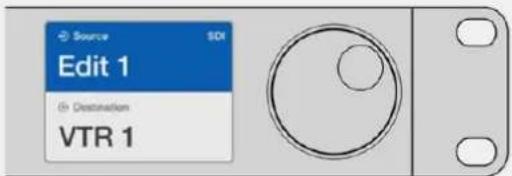
SDI video ekipmanlarının hepsini görmek istiyorsanız bu SDI yönlendirme seviyesini seçin. Bu örnekte; kayıt kartı (Edit 1) ve deck (VTR 1) listelendi çünkü, her ikisi de SDI portuna sahiptir.
422
Video ekipman listesini, sadece RS-422 deck kontrolüne sahip video ekipmanlarına azaltmak istediğinizde, bu yönlendirme seviyesini seçin. Bu; kaynakları ve hedefleri, ilişkili SDI portlarının olup olmadığına bakmadan ve ilişkili SDI portlarının uyumlu etiketleri olup olmadığına aldırmadan, RS-422 uzaktan kumanda portlarının isimlerine göre listeler. Bu seviye, genellikle SDI görüntü yakalama kartları ile ve VTR deckleri ile kullanılır ama, aynı zamanda deckleri kontrol etmek için kullanılan uzaktan kumanda panellerini ve sunucuları da listeler.
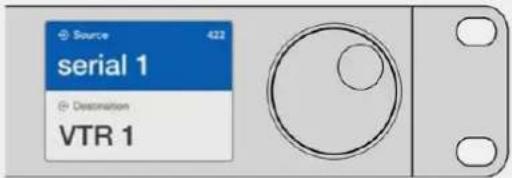
Uyumsuz etiketi olan ekipmanlar ve uzaktan kontrol cihazlan da dahil olmak üzere RS-422 uzaktan deck kontrolü içeren tüm ekipmanları gormek istediğinizde, 422 yönlendirme seviyesini seçin. Bu örnekte; görüntü yakalama kartının (Edit 1) uzaktan kontrol portu (serial 1) için uyumsuz bir etiketi var ve sadece, yönlendirme seviyesi 422'ye ayarlandığı zaman listelenir.

Ön panel, yeni bir kaynağın seçildiğini gösterirken.
Kaynakların ve Hedeflerin Seçilmesi
Videohub Master Control Pro; hedeflerinizi ve kaynaklarını hızla seçebilmeniz ve değiştirebilmeniz için, Videohub yönlendiricinizde port etiketlerini kişiselleştirip kişiselleştirmediğinize veya port numaralarını doğrudan girmek istediğinize bağlı olarak, birçok yöntem sağlar.
Videohub Master Control Pro kavramsal olarak, herhangi bir yönlendirici kontrolü ile aynı şekilde çalışır.
1LCD ekranda bir hedef görüntülemek için "DEST" etiketli hedef butonuna basın. Arzu ettiğiniz hedefi seçmek için basmalı butonları veya kaydırma tekerini kullanın.
2Onaylamak için "take" butonuna basın.
3 "SRC" olarak etiketli kaynak butonuna basın ve kaynağı değiştirmek için basmalı butonları veya kaydırma tekerini kullanın.
4Yönlendirme değişikliğini onaylamak için, "TAKE" butonuna basın.
Videohub port numaralarını girerek cihazların seçimi
Videohub SDI ve uzaktan kontrol portlarının tümü için varsayılan etiketleri kullanmayı seçtiyseniz bir yönlendirme değişikliği yapmak için sadece port numarasını girmeniz yeterlidir. Bu yöntem hızlıdır ama, port numaralarını hatırlamanızı veya herbir Videohub portuna hangi ekipmanın bağlı olduğunu bilmenizi sağlayan bir sistem geliştirmenizi gerektirir.
1"DEST" etiketli hedef butonuna basın. Hedef alanı, LCD ekranda mavi renkte vurgulanır.
2 Videohub yönlendiricinizde RS-422 uzaktan kontrol varsa ekipmanınız için uygun yönlendirme seviyesini belirleyene kadar, "LEVEL" etiketli seviye butonuna basın. Yoksa bu aşamayı atlayabilirsiniz.
3 Rakam tuşlarını kullanarak hedef portu numarasını girin. Bastığınızda her bir butonun ışığı, altın renginde bir kez yanıp söner. Hedef, LCD ekranda gösterilir. Bir hata yaptığınızda, beyaz "CLEAR" (Sil) butonuna basın ve port numarasını tekrar girin.
4"SRC" etiketli kaynak butonuna basın. Kaynak alanı, LCD ekranda mavi renkte vurgulanır.
5 Rakam tuşlarını kullanarak kaynak portu numarasını girin. Bastığınızda her bir butonun ışığı, beyaz renkte bir kez yanıp söner. Kaynak, LCD ekranda gösterilir. Bir hata yaptığınızda, beyaz "CLEAR" (Sil) butonuna basın ve port numarasını tekrar girin.
6 Yönlendirme değişikliğini onaylamanızı bekleyen "take" butonu, kırmızı renkte yanıp söner. "Take" butonuna basın ve yönlendirme anında değişir. Aksi takdirde, "clear" butonuna basın ve herhangi bir yönlendirme değişikliği meydana gelmez. Videohub Master Control, en son yönlendirmeyi LCD ekranda göstererek bekleme durumuna geri döner.
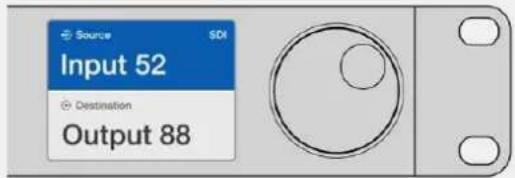
Videohub SDI ve uzaktan kontrol portlarının tümü için varsayılan etikelleri kullanmayı seçtiyseniz bir yönlendirme değişikliği yapmak için sadece port numarasını girmeniz yeterlidir. Bu örnekte; "DEST" olarak etiketli hedef butonuna basin ve sonra port numarası 88'i girin. Sonra, kaynak butonuna basin ve sonra port numarası 52'yi girin. Yönlendirme değişikliğini onaylamak için, "take" butonuna basin.
Kaydırma Tekerini kullanarak Cihazların Seçimi
Videohub port etiketlerinizi kişiselleştirip ya da kişiselleştirmediğinize bakmaksızın, bir kaynak ve hedef listesinde gezinmek için, her zaman kaydırma tekerini kullanabilirsiniz. Bu en yavaş yöntemdir ama, geçerli olan tüm ekipman ve port listesini görmek istediğinizde faydalıdır.
1"DEST" etiketli hedef butonuna basın. Hedef alanı, LCD ekranda mavi renkte vurgulanır.
2Videohub yönlendiricinizde RS-422 uzaktan kontrol varsa ekipmanınız için uygun yönlendirme seviyesini belirleyene kadar, "level" etiketli seviye butonuna basın. Yoksa, bu aşamayı atlayabilirsiniz.
3 Arzu ettiğiniz hedefi bulana kadar, tekeri ileri veya geri kaydırın. Hedef, LCD ekranda gösterilir.
4 Beyaz renkte yanması için "SRC" etiketli kaynak butonuna basın. Kaynak alanı, LCD ekranda mavi renkte vurgulanır.
5 Arzu ettiğiniz kaynağı bulana kadar, tekeri kaydırın. Kaynak, LCD ekranda gösterilir.
6 Yönlendirme değişikliğini onaylamanızı bekleyen "take" butonu, kırmızı renkte yanıp söner. "Take" butonuna basın ve yönlendirme anında değişir. Ya da "clear" (sil) butonuna basın ve herhangi bir yönlendirme değişikliği meydana gelmez. Videohub Master Control, en son yönlendirmeyi LCD ekranda göstererek bekleme durumuna geri döner.
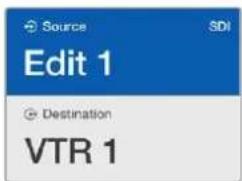
Bu örnekte; SDI yönlendirme seviyesine bağlı olarak, hedef VTR 1'e yönlendirilebilir tüm kaynakları listelemek için, kaydırma tekeri kullanılmaktadır. Kaydırma tekeri döndürüldüğünde, arzu edilen video kaynağını bulmayı çok kolaylaştırmak için, kaynak ekipmanların isimleri ilerleyerek görüntülenir.
Kişiselleştirilebilir Butonları ve Kaydırma Tekerini kullanarak Cihazların Seçimi
Videohub port etiketlerinizi kişiselleştirdiyseniz kaynakların ve hedeflerin kısa bir listesini bulmak için, kişiselleştirilebilir butonları ve kaydırma tekerini kullanabilirsiniz. Bu yöntem hızlı ve sezgiseldir çünkü, sadece kısa bir ekipman listesinde arama yapmanız gerekir ve port numaralarını hatırlamanıza gerek yoktur. Ekipman türlerini; VTR, Cam ve Mon gibi isimleri ile beraber etiketlerseniz bu yöntem çok faydalıdır.
1"DEST" etiketli hedef butonuna basın. Hedef alanı, LCD ekranda mavi renkte vurgulanır.
2Videohub yönlendiricinizde RS-422 uzaktan kontrol varsa ekipmanınız için uygun yönlendirme seviyesini belirleyene kadar, 'LEVEL' (seviye) butonuna basın. Yoksa, bu aşamayı atlayabilirsiniz.
3VTR gibi, bir hedef ekipman türü için kişiselleştirdiğiniz bir butona basın. Bu butonun ışığının, altın renginde yanması gerekir.
4 Arzu ettiğiniz hedefi bulana kadar, tekeri ileri veya geri kaydırın. Bu örnekte; hedef VTR, LCD ekranda gösterilecek. Bir hata yaptığınızda, beyaz renkli "clear" (sil) butonuna basın ve doğru hedef görüntülenene kadar, listede gezinin.
5"SRC" etiketli kaynak butonuna basın. Kaynak alanı, LCD ekranda mavi renkte vurgulanır.
6 Kayıt kartı gibi, bir kaynak ekipman türü için kişiselleştirdiğiniz bir butona basın. Bu butonun ışığı, beyaz yanması gerekir.
7 Arzu ettiğiniz kaynağı bulana kadar, tekeri ileri veya geri kaydırın. Bu örnekte; kaynak kayıt kartı, LCD ekranda gösterilecektir. Bir hata yaptığınızda, beyaz renkli “clear” (sil) butonuna basın ve doğru hedef görüntülenene kadar, listede gezinin.
8 Yönlendirme değişikliğini onaylamanızı bekleyen "take" butonu, kırmızı renkte yanıp söner. "Take" butonuna basın ve yönlendirme anında değişir. Aksi takdirde, "clear" butonuna basın ve herhangi bir yönlendirme değişikliği meydana gelmez. Videohub Master Control, en son yönlendirmeyi LCD ekranda gösterecek şekilde bekleme durumuna geri döner.
Başka bir kaynak veya hedef için kişiselleştirdiğiniz bir buton yanıp söner ama yanar durumda kalmazsa, Videohub Master Control bu butonu seçmenizi engellemektedir. Bunun nedeni, ekipman türünün bir kaynak veya bir hedef cihazı olarak seçilmediği ya da şu anki yönlendirme seviyesine uymadığı içindir. Örneğin; kameralar genellikle hedef cihazı olarak seçilmemelidir ve monitörler kaynak cihazı olarak belirlenmemelidir ve RS-422 yönlendirme seviyesine uyumlu olmazlar. Bunun nasıl değiştirileceğinin basamaklarını görmek üzere, Videohub Master Control Pro'nun Yapılandırılması bölümüne bakın.
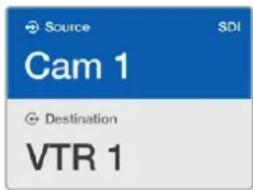
Bu örnekte; kişiselleştirilmiş bir Cam (kamera) butonu seçilmiştir. Bu nedenle, kaydırma tekeri döndürüldüğünde, LCD ekranda kaynak olarak sadece kameralar listelenecektir. Bu, hızlı bir şekilde bir video kaynağına sağlar çünkü, sadece kısa bir ekipman listesinde gezinmeniz gerekir.
Rakam Butonlarını ve Kaydırma Tekerini kullanarak Cihazların Seçimi
Videohub port etiketlerinizi rakamlarla kişiselleştirdiyseniz kaynakların ve hedeflerin kısa bir listesini bulmak için, rakam butonlarını ve kaydırma tekerini kullanabilirsiniz. Bu yöntem hızlı ve sezgiseldir çünkü, sadece kısa bir ekipman listesinde arama yapmanız gerekir ve port numaralarını hatırlamanıza gerek yoktur. Bulundukları yerleri temsil etmek amacıyla, ekipman gruplarını rakamlarla beraber etiketlediğinizde, bu yöntem çok yararlıdır. Örneğin; Stüdyo 3'te bulunan ekipmanların hepsi VTR3, Edit 3, Cam 3A, Cam 3B, Mon 3A ve Mon 3B gibi etiketlendirilebilir.
1"DEST" etiketli hedef butonuna basın. Hedef alanı, LCD ekranda mavi renkte vurgulanır.
2Videohub yönlendiricinizde RS-422 uzaktan kontrol varsa ekipmanınız için uygun yönlendirme seviyesini belirleyene kadar, "level" etiketli seviye butonuna basın. Yoksa, bu aşamayı atlayabilirsiniz.
3 Rakam tuşlarını kullanarak hedef numarasını girin, mesela Stüdyo 3 için 3 gibi. Bastığınızda her bir rakam butonunun ışığı, altın renkte bir kez yanıp söner.
4 Arzu ettiğiniz hedefi bulana kadar, tekeri ileri veya geri kaydırın. Bu örnekte; VTR 3, Edit 3, Mon 3A or Mon 3B ekipmanlarından herhangi birisi, LCD ekranda görüntülenebilir. Bir hata yaparsanız, beyaz "clear" butonuna basın ve başka bir hedef numarası seçin.
5"SRC" etiketli kaynak butonuna basın. Kaynak alanı, LCD ekranda mavi renkte vurgulanır.
6 Rakam tuşlarını kullanarak kaynak numarasını girin, mesela Stüdyo 3 için 3 gibi. Bastığınızda her bir rakam butonunun ışığı, beyaz renkte bir kez yanıp söner.
7 Arzu ettiğiniz kaynağı bulana kadar, tekeri ileri veya geri kaydırın. Bu örnekte; VTR 3, Edit 3, Cam 3A veya Cam 3B ekipmanlarından herhangi birisi, LCD ekranda görüntülenebilir. Bir hata yaparsanız, beyaz “clear” butonuna basın ve başka bir kaynak numarası seçin.
8 "Take" butonu, kırmızı renkte yanıp sönerek yönlendirme değişikliğini onaylamanızı bekler. "Take" butonuna basın ve yönlendirme anında değişir. Aksi takdirde, "clear" butonuna basın ve herhangi bir yönlendirme değişikliği meydana gelmez. Videohub Master Control, en son yönlendirmeyi LCD ekranda gösterecek şekilde bekleme durumuna geri döner.
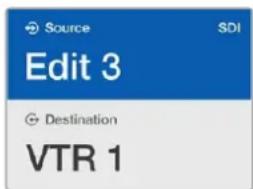
Bu örnekte; sayısal tuş "3" seçilmiştir. Bu nedenle, kaydırma tekeri döndürüldüğünde, LCD ekranda kaynak olarak sadece etiketlerinde bir "3" olan video kaynakları listelenecektir. Bu, hızlı bir şekilde bir video kaynağını sağlar çünkü, sadece grup numarasına dayanan kısa bir ekipman listesinde gezinmeniz gerekir. Mesela; sadece Stüdyo 3'teki ekipmanları listele, gibi.
Hem Kişiselleştirilebilir hem de Rakam Butonlarını kullanarak Cihazların Seçimi
Videohub port etiketlerinizi rakamlar ve isimlerle kişiselleştirdiyseniz kaynakları ve hedefleri doğrudan seçmek için, sayısal butonları ve kişiselleştirilebilir butonları birlikte kullanabilirsiniz. Bu yöntem hızlı ve sezgiseldir çünkü, sadece bir ekipman listesinde arama yapmanıza gerek kalmaz ve sadece her bir ekipman türünden kaç tane olduğunu hatırlamanız gerekir. Örneğin; 2 adet VTR ve 4 adet monitor gibi.
Ekipman türlerini; VTR 01, VTR 02, Cam 01, Cam 02, Cam 03, Mon 01, Mon 02, Mon 03 ve Mon 04 gibi rakamlar ve isimleri ile beraber etiketlediğinizde, bu yöntem çok faydalıdır.
"DEST" etiketli hedef butonuna basın. Hedef alanı, LCD ekranda mavi renkte vurgulanır.
2Videohub yönlendiricinizde RS-422 uzaktan kontrol varsa ekipmanınız için uygun yönlendirme seviyesini belirleyene kadar, "LEVEL" etiketli seviye butonuna basın. Yoksa, bu aşamayı atlayabilirsiniz.
3VTR gibi, bir hedef ekipman türü için kişiselleştirdiğiniz bir butona basın. Bu butonun ışığının, altın renginde yanması gerekir.
4 Rakam tuşlarını kullanarak hedef ekipmanı numarasını girin. Örneğin; VTR 07 için 07 gibi. Bastığınızda her bir rakam butonunun ışığı, altın renkte bir kez yanıp söner.
5"SRC" etiketli kaynak butonuna basın. Kaynak alanı, LCD ekranda mavi renkte vurgulanır.
6 Bir görüntü kayıt kartı gibi, bir kaynak ekipman türü için kişiselleştirdiğiniz bir butona basın. Bu butonun ışığının, beyaz renkte yanması gerekir.
7 Rakam tuşlarını kullanarak kaynak ekipmanı numarasını girin. Örneğin; görüntü kayıt kartı Edit 03 için 03 gibi. Bastığınızda her bir rakam butonunun ışığı, beyaz renkte bir kez yanıp söner.
8 Yönlendirme değişikliğini onaylamanızı bekleyen "take" butonu, kırmızı renkte yanıp söner. "Take" butonuna basın ve yönlendirme anında değişir. Aksi takdirde, "clear" butonuna basın ve herhangi bir yönlendirme değişikliği meydana gelmez. Videohub Master Control, en son yönlendirmeyi LCD ekranda gösterecek şekilde bekleme durumuna geri döner.
Başka bir kaynak veya hedef için kişiselleştirdiğiniz bir buton yanıp söner ama yanar durumda kalmazsa, Videohub Master Control bu butonu seçmenizi engellemektedir. Bunun nedeni, ekipman türünün bir kaynak veya bir hedef cihazı olarak seçilmediği ya da şu anki yönlendirme seviyesine uymadığı içindir. Örneğin; kameralar genellikle hedef cihazı olarak seçilmemelidir ve monitörler kaynak cihazı olarak belirlenmemelidir ve RS-422 yönlendirme seviyesine uyumlu olmazlar. Bunun nasıl değiştirileceğinin basamaklarını görmek üzere, Videohub Master Control Pro'nun Yapılandırılması bölümündeki "Buton Etiketlerinin Oluşturulması" kısmına bakın.
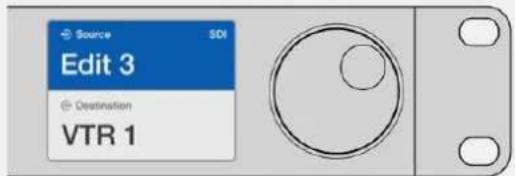
Kaynak olarak Edit 3'ü ve hedef olarak VTR 1'i istediğinizi biliyorsanız, hiçbir aramaya gerek kalmadan, yönlendirmeyi doğrudan seçebilirsiniz. Bu örnekte; "DEST" etiketli hedef butonuna basın, kişiselleştirilmiş VTR butonuna basın ve sonra 1 tuşuna basın. Hedef alanında, VTR 1 gösterilecektir. Şimdi, "SRC" etiketli kaynak butonuna basın, kişiselleştirilmiş Edit butonuna basın ve sonra 3 tuşuna basın. Kaynak alanında "Edit 3" gösterilecektir. Son olarak, yönlendirme değişikliğini onaylamak için, "take" butonuna basın.
Yönlendirmeleri Kilitleme ve Açma
Videohub Master Control'ü kullanarak bir hedefi kilitlemek için:
1Tercih ettiğiniz yöntemi kullanarak hedef ve kaynağı seçin. Yönlendirme belirlendikten sonra, Videohub Master Control bekleme durumuna dönecektir.
2"DEST" etiketli hedef butonuna basın. Hedef alanı, LCD ekranda maviyle vurgulanır.
3 İstediğiniz yönlendirme LCD ekranda henüz görüntülenmemişse kilitlenecek hedefi bulmak için tuşları ve/veya kaydırma tekerini kullanın.
4LCD ekranın hedef alanında bir asma kilit simgesi belirene kadar, altın rengindeki hedef butonunu basili tutun.
5Videohub Master Control'ü bekleme durumuna döndürmek için bu hedef butonuna tekrar basın ve hedef alanı gri renge dönüşür.
Hedef kilitendiğinde, hedef alanı bir asma kilit ikonu gösterir.
Videohub Master Control'ü kullanarak bir hedefin kilidini açmak için:
1"DEST" etiketli hedef butonuna basın. Hedef alanı, LCD ekranda maviyle vurgulanır.
2 İstediğiniz yönlendirme LCD ekranda henüz görüntülenmemişse kilidi açılacak hedefi bulmak için tuşları ve/veya kaydırma tekerini kullanın. Kilitli hedef için, hedef alanı bir asma kilit simgesi gösterir.
3LCD ekranın hedef alanındaki asma kilit simgesi kaybolana kadar, altın rengindeki "DEST" butonunu basili tutun.
4 Videohub Master Control'ü bekleme durumuna geri döndürmek için 'DEST' butonuna tekrar basın ve hedef alanı gri renge dönüşür.
Makroların Kullanımı
Bir yeşil makro butonuna bastığınızda, Videohub Hardware Panel Setup uygulamasında daha önce yapılandırdığınız sinyal dağıtımı değişikliklerini aynı anda yapacaktır. Herbir buton, 16 adede kadar sinyal dağıtımı yönlendirmesi için yapılandırılabilir. 'Take' butonunu etkin hale getirdiyseniz yönlendirmelerin aynı anda değişimi, yalnızca 'Take' butonuna basarak teyit ettiğinizde oluşur. Herhangi bir nedenden dolayı makro uygulanamazsa bu buton ışığı yanıp söner.
Videohub Smart Control Pro'yu Bir Cut-Bus Kontrol Cihazı olarak Kullanma
Videohub Smart Control Pro, bir Cut-Bus kontrol cihazı olarak yapılandırıldığında, hedef cihazı zaten seçilmiştir ve sadece bir video kaynağı seçmeniz gerekir.
1Beyaz bir video kaynak butonu seçin. Diğer kaynaklardan ayırt etmeniz için butonun ışıgı yanar. Video kaynağı anında bağlanır ve hedef cihazında görüntülenebilir olur.
2 "Take" butonu etkin hale getirilmişse, yeni kaynak butonunun ve "Take" butonunun ışığı yanıp söner. Yönlendirmenin değişimi, yalnızca "Take" butonuna basarak teyit ettiğinizde gerçekleşir.

Bir "Take" butonu ile Cut-Bus Kontrol Cihazı olarak yapılandırılmış Videohub Smart Control Pro
Videohub Smart Control Pro'yu Bir XY Kontrol Cihazı olarak Kullanma
Videohub Smart Control Pro, bir XY kontrol cihazı olarak yapılandırıldığında, hedef butonları altın renginde ve kaynak butonları beyaz renkte yanarlar. Birden fazla hedef ile çalıştığınızda, bir kaynak butonu seçmeden önce, daima bir hedef butonu seçin.
Yönlendirmeleri değiştirmek için:
1Altın renginde bir hedef butonu seçin ve diğer hedef butonlarından ayırt etmeniz için butonun ışığı parlak bir şekilde yanacaktır. Bu hedefe daha önce bir video kaynağı bağlanmışsa butonu beyaz renkte yanar.
2Hedefe yeni bir kaynak bağlamak için, istediğiniz video kaynağı butonuna basın. Video kaynağı anında bağlanır ve hedef cihazda görünebilir olur. Yeni kaynak butonu parlak bir şekilde yanar hale gelir ve daha önceki kaynak butonu normal parlaklığına döner. Başka bir yönlendirmeyi değiştirmek için, başka bir hedef butonu seçin ve sonra yeni bir kaynak butonu seçin.
3 "Take" butonu etkin hale getirilmişse, yeni kaynak butonunun ve "take" butonunun ışığı yanıp söner. Yönlendirmenin değişimi, yalnızca "take" butonuna basarak teyit ettiğinizde gerçekleşir.
Yönlendirmeleri Kilitleme ve Açma
Bir hedefi kilitlemek için, mavi renge dönüşünceye kadar, istediğiniz hedef butonunu basılı tutun. İlgili kaynak butonunun ışığı yanar. Kilitli bir hedef için kaynakları değiştirmeye kalkıştiğınızda, hedef butonu mavi renkte yanıp söner. Bir hedefin kilidini açmak için, standart altın rengine dönene kadar, butonu basılı tutun.
Makroların Kullanımı
Bir yeşil makro butonuna bastığınızda, Videohub Hardware Panel Setup uygulamasında daha önce yapılandırdığınız sinyal dağıtım değişikliklerini aynı anda yapar. Herbir buton, 16 adede kadar sinyal dağıtımı yönlendirmesi için yapılandırılabilir. "Take" butonunu etkin hale getirdiyseniz yönlendirmelerin aynı anda değişimi, yalnızca "take" butonuna basarak teyit ettiğinizde gerçekleşir. Herhangi bir nedenden dolayı makro uygulanamazsa bu buton ışığı yanıp söner.

Bir XY Kontrol Cihazı olarak yapılandırılmış Videohub Smart Control Pro ve bir "Take" butonu yanarken
Basmalı Butonların Etiketlenmesi
Videohub Master Control Pro ve Videohub Smart Control Pro ve Videohub 12G modellerinin, etiketlemek için çıkartılabilen basmalı butonları vardır.
Yazılım yükleyici ile beraber dahil edilmiş, bir PDF şablon dosya içeren, "Videohub control labels" isminde bir klasör vardır. PDF dosya etiketlerini doldurun ve çıktısını aldıktan sonra, butonlara eklenecek kareleri kesin.
Butonları çıkarmak için:
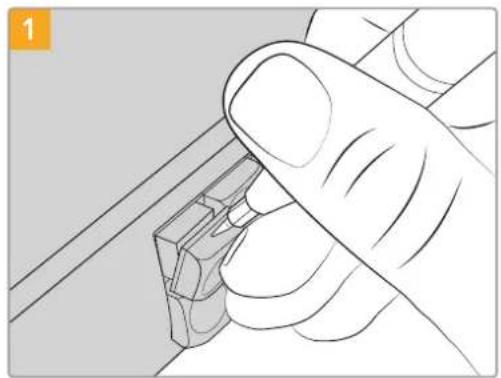
Buton kapakları, küçük bir düz uçlu tornavida ile kolayca çıkarılabilir.
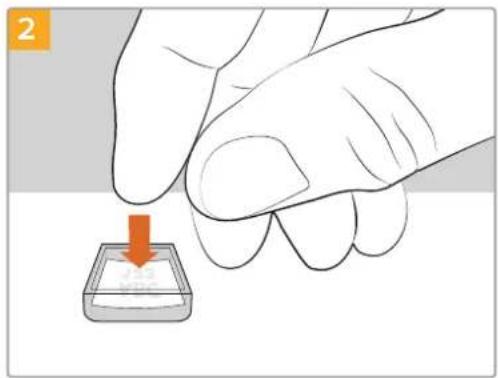
Yeni yazdırdığınız etiketi ters dönmüş saydam kapak içine yerleştirin.
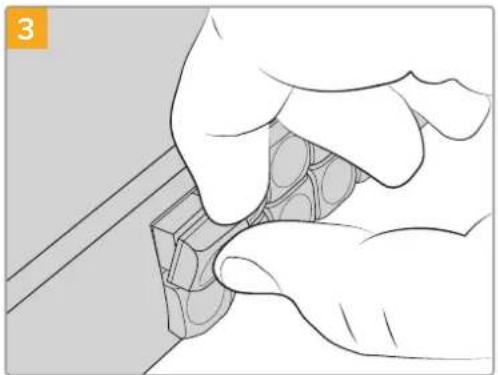
Buton ile hizalayarak ve yerine tam olarak oturduğunu hissedene kadar yavaşça iterek, tuş kapağını yerine takın.
Blackmagic MultiView 16
MultiView 16; tek bir monitor üzerinde, 16 adede kadar çeşitli formatlardaki farklı SDI sinyalini aynı anda görüntülemek için, tek bir raf boyutunda bir SDI çoklu göstericidir. Ultra HD desteğiyle ve sezigisel Videohub yazılımını kullanarak uzaktan kontrol ile, Blackmagic Videohub yönlendiricileriniz için en üst düzey görüntüleme çözümüne sahip oluyorsunuz!
Blackmagic MultiView 16'nın SDI girişlerinin her birinin, kendine ait bir düz geçiş (loop) çıkışı olduğu için, herbir sinyali başka bir SDI ekipmana gönderebilirsiniz. İki adet 6G-SDI çıkışı ve 2 adet alt formata dönüştürülmüş HD-SDI çıkışı, HD veya Ultra HD monitörleri bağlananıza imkan verir. HDMI çıkışı; bağlı olan monotörünüzün desteklediği formata bağlı olarak, HD ve Ultra HD arasında değişir. Tüm SDI bağlantıları; SD, HD, 3G-SDI ve 6G-SDI sinyallerinin otomatik olarak tespitini, tüm SDI çıkışlarında relocking (sinyal kalitesini düzeltme) özelliğini ve switcher'lere ve başka video yayın ekipmanlarına bağlanmak için bir referans girişini desteklerler.
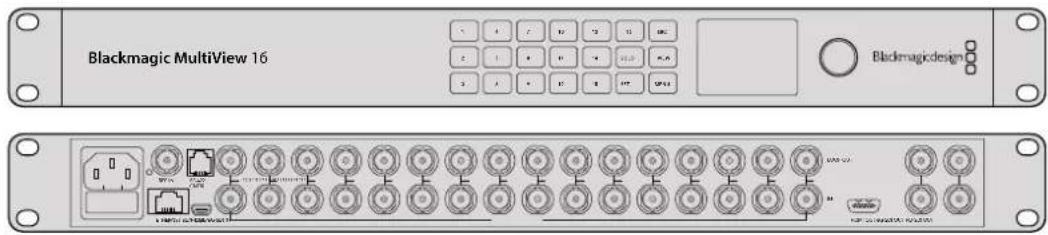
Blackmagic MultiView 16'yi; dahili kontrol paneli kullanarak ya da Ethernet aracılığıyla uzaktan veya bir cihaz rafına monte edilmişse ve ön paneline erişim sağlayamadığınız durumlarda, seri bağlantı üzerinden çalıştırabilirsiniz. Üçüncü parti yönlendirici kontrolleri, üniteyi Ethernet üzerinden kontrol edebilir veya yönlendirici geçişleri için bir RS-422 bağımlı cihaz olarak kontrol edebilirler.
Çoklu görüntüleme çıkışı; 1x1, 2x2, 3x3 gibi farklı düzenler arasında değiştirilebilir veya 4x4 görünümü kullanarak, tüm girişlerinizi beraber görmeniz mümkündür. Blackmagic MultiView 16; tek Ultra HD görüntüde 4 adet bağımsız yerel HD sinyali dağıtması için bile kullanılabilir!
Blackmagic MultiView 16 alternatif akımla (AC) çalışır.
Kontrol Panelin Kullanımı
Blackmagic MultiView 16'nın kontrol paneli; ayarlara, kaynaklara ve görüntülere hızlı erişim sağlar.
LCD ve Ana Ekran
Dahili LCD ekran; ayarlarını görüntülemeniz ve düzeltmeniz için, hızlı ve sezgisel bir yöntem sağlar. Ana ekran; Blackmagic MultiView 16'nızı ilk çalıştırdığınızda varsayılan ekrandır ve ayarların kullanışlı bir genel görünümünü sağlar. Bu ayarlar aşağıdaki bilgileri içerir.
HD video çıkışı formatı
Bu bilgi, sol üst köşede bulunur ve HD-SDI çıkışları üzerinden 1080i59.94 veya 1080i50 HD format ayarını görüntüler.
Ses girişi
Bu bilgi, HD-SDI video çıkışı formatının yanında bulunur ve HDMI ile SDI çoklu görüntü çıkışı sinyallerine sesi gömmek için, hangi SDI girişinin kullanıldığıni görüntüler.
MultiView düzeni
Bu, görüntüleme düzeninizi ekrana getirir. Bağlı olan giriş sayısına göre ekranı optimize etmeniz mümkündür.
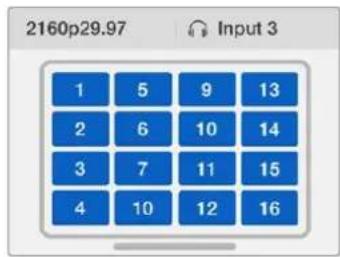
Ana ekran, kontrol panel LCD ekranında, varsayılan ekrandır. Bir ayarı düzelittikten sonra, "menu" butonuna basarak daima ana ekrana:dönebilirsiniz.
Kontrol Butonları

SRC (kaynak) ve VIEW (görüntü)
Kaynak ve görüntü ayarlarını açmak için "src" ve "view" butonlarını kullanın. Bu butonlar; arzu ettiğiniz görüntü penceresinde, hangi giriş kaynağını görüntülemek istediğinizi seçmenize imkan tanır.
1 Görüntü ekranını açmak için "view" butonuna basın. LCD ekranın alt yarısındaki görüntü bölümü etkin hale gelir.
2 İstediğiniz görünümü seçmek için, numaralı bir butona basın veya bunun yerine, görünümler arasında gezinmek için döner düğmeyi kullanabilirsiniz. "Set" butonuna basarak ayarınızı teyit edin.
3 "Src" (kaynak) butonuna basın. LCD ekranın üst yarısındaki kaynak bölümü etkin hale gelir.
4 İstediğiniz girişi seçmek için, numaralı bir butona basın veya bunun yerine, girişler arasında gezinmek için döner düğmeyi kullanabilirsiniz. Giriş etiketlerinizi kişiselleştirdiyseniz buna bağlı olarak LCD ekranın üst yarısında görüntülenirler.
5 Ayarı teyit etmek için "set" butonuna basın

SOLO Butonu
"Solo" butonuna basarak, bir görüntü penceresini tam ekran modunda görüntüleyebilirsiniz. Solo etkinleştirilmiş olarak, hangi görüntü penceresinin görüntüleneceğini seçmek için, kontrol panelindeki numaralı butonlara basın veya görüntüler arasında gezinmek için döner düğmeyi kullanabilirsiniz. Çoklu görüntü düzenine geri dönmek için "solo" butonuna tekrar basın.

SET Butonu
Yaptığınız değişiklikleri seçip, onaylamak için "set" butonuna basın. Menüden bir öğe seçmek için "set" butonuna bastığınız zaman, düzenlenebilir ayar alanının altı çizilir ve hem "set" butonu hem de "menu" butonunun ışıkları yanıp söner. Bir ayarı değiştirdikten sonra, yapılan değişikliği teyit etmek için set butonuna tekrar basın.

MENU Butonu
Ayarlar ekranını açmak için "menu" butonuna basın. Bir ayarı düzeltikten sonra, ana ekrana dönmek için "menu" butonuna da basabilirsiniz.

RAKAM BUTONLARI
Rakam butonları; girişlerinizi ve kaynak için görüntü pencerelerini seçmek ve ayarları görüntülemek için kullanılır.
Rakam butonları aynı zamanda, “audio in” (ses girişi) ayarı için, hangi SDI girişini kullanmak istediğinizi seçmek için de kullanılabilir.

SRC (kaynak), VIEW (görüntü) ve SET (onay) Butonları
Kaynağı açmak ve ayarlarını görüntülemek için, kontrol paneldeki "SRC" ve "VIEW" butonlarına basın. Ayarları düzeltmek için, rakam butonlarını veya döner kadranı kullanın ve sonra, onaylamak için "set" butonuna basın.
Kaynak ve görüntü ayarları ekranı, şu anda düzeltmekte olduğunu ayarı vurgular. Kişiselleştirilen giriş etiketleri, ona göre görüntülenirler.

SOLO ve MENU Butonları
Tam ekran moduna geçmek için "solo" butonuna basın. Ayarlar sayfasına girmek için ve ana ekrana geri dönmek için "menu" butonuna basın.

GPI ve Tally Arayüzü
Blackmagic Design GPI ve Tally Arayüzü; bir kamera kontrol ünitesi veya CCU'dan kontrol edilen kameraların birisinden gelen videoyu, operatörün tek monitöre göndermesi gerektiği, çok kameralı yapımlar için, düşük maliyetli bir alternatifir. 8 adet yapılandırılabilir GPI ve 8 adet yapılandırılabilir GPO içerir.
Belirli sinyal dağıtımı koşulları altında, seçili kamerayı operatörün monitörüne yönlendirmek için GPI'lar Videohub cihazınıza Ethernet üzerinden komutlar gönderilir ve GPO'lar kameralarınıza ve diğer ekipmanlara bir tally sinyali gönderilir.
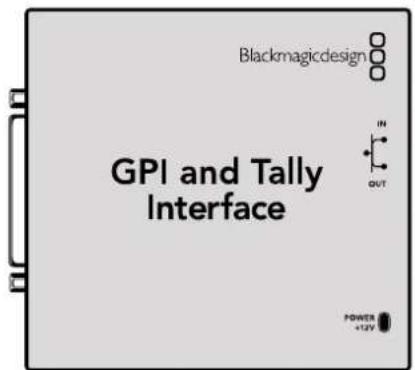
GPI ve Tally Arayüzü DB25 konektörünün bağlantı şeması
Kendinize özel kablo üretirken, ünitenin arkasında bulunan bağlantı şemasına başvurun.
Blackmagic Videohub Setup uygulamasını kullanarak GPI ve Tally Arayüzünüzü nasıl yapılandıracağını hakkında daha fazla bilgi için, bu kullanım kılavuzunun 'Blackmagic Videohub Yazılımı' bölümüne başvurun.
Blackmagic Videohub Yazılımı
Blackmagic yazılım; Videohub ve Videohub donanım panellerinizi yapılandırmak ve kontrol etmek için kullanılan, üç önemli yazılım uygulamasına sahiptir. Blackmagic Videohub Software yazılımını, www.blackmagicdesign.com/tr/support adresindeki Blackmagic Design Destek Merkezinden indirin.
Blackmagic Videohub yazılımı aşağıdaki uygulamaları içerir:
Blackmagic Videohub Setup. Bu; ayarları değiştirmek, Videohub'unuzu yapılandırmak ve cihazın dahili yazılımını güncellemek için bir yönetim yardımcı programıdır.
Blackmagic Videohub Hardware Panel Setup. Bu yardımcı yazılım, Videohub Master Control Pro ve Smart Control Pro donanım panellerinin yapılandırılmasında kullanılır.
Blackmagic Videohub Control. Bu uygulama, Videohub cihazınızı USB veya bir Ethernet ağı üzerinden uzaktan kontrol etmenizi sağlayan bir yazılım kontrol panelidir.
Blackmagic Videohub Setup
Blackmagic Videohub Setup yazılımını kullanarak, kaynakları ve hedefleri belirlemek için girişleri ve çıkışları etiketleyebilmenin yanı sıra, kısayol butonlarını kullanırken Videohub'unuzun filtreleme sistemi sonuçlarını en üst düzeye çıkarabilirsiniz. Bunların yanında, makrolar oluşturabilir, kısayol butonlarını eşleştirebilir ve daha fazla işlem yapabilirsiniz.
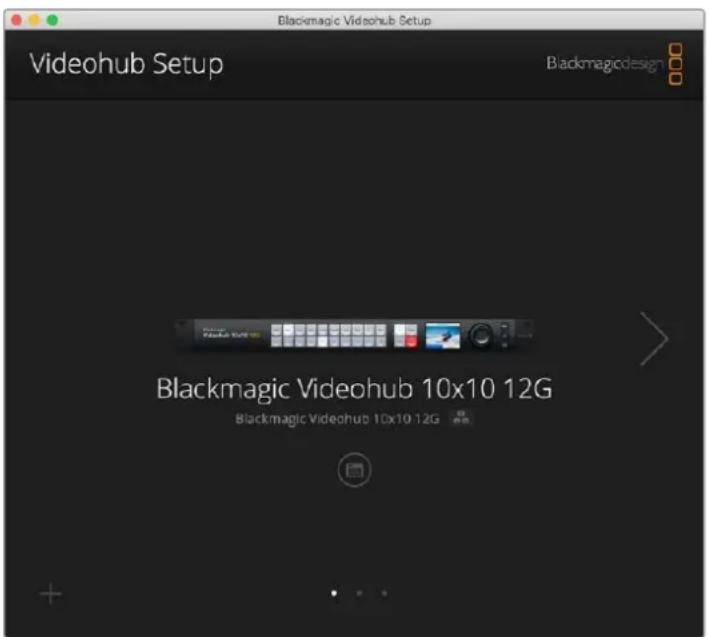
İlk adım, Videohub yazılımını indirip Mac veya Windows PC bilgisayarınıza yüklemektir. Bu yazılım, www.blackmagicdesign.com/tr/support adresinden ücretsiz olarak indirilebilir
Bilgisayarınıza yazılımı kurduktan sonra, Videohub'unuzu USB aracılığıyla bilgisayara bağlayın, ardından uygulamalar klasörüne gidin ve Blackmagic Videohub Setup uygulamasını başlatın.
Karşınıza ilk olarak ana ekran çıkar. Birden fazla cihaz bağlıysa Videohub'unuzu buradan seçebilirsiniz. Cihazlar arasında gezinmek için sol ve sağ okları tıklayın.
Videohub cihazınızın ayarlarını açmak için Videohub resminin altındaki ayarlar simgesini tıklayın.
Girişlerin ve Çıkışların Etiketlenmesi
"Girişler" ve "çıkışlar" sekmesi, tüm giriş kaynaklarınız ve çıkış hedefleriniz için etiketleri değiştirmenize olanak tanır.
Bir kaynağı ve çıkışı etiketlemek için:
1 Bir kaynak veya hedef için yazı alanını tıklayın.
2 Yeni bir isim girin. Bir sonraki yazı alanına geçmek için bilgisayarınızın klavyesindeki "return" tuşuna basın veya seçmek için bir sonraki yazı alanını tıklayın.
3Tüm etiketleri girdikten sonra "kaydet" butonunu tıklayın.
Bunları cihaz üzerindeki kısayol butonu etiketleriyle eşleşecek şekilde etiketlemek önemlidir; örneğin oynatım ve kayıt deck'leri için DECK, monitor gibi hedefler için MON vb. Bu etiketleri başka bir şeye değiştirmek isterseniz, aynı olmalarını sağlamak için cihaz üzerindeki fiziksel kısayol buton etiketlerini de değiştirmeniz gerekir. Basmalı butonların etiketlerini değiştirme konusunda bilgi için "basmalı butonların etiketlenmesi" bölümüne bakınız.
BİLGİ Videohub yazı filtreleme büyük/küçük harfe duyarlıdır.
Kaynak girişlerinizi ve hedef çıkışlarını etiketledikten sonra, bunları bir etiket seti olarak da kaydedebilirsiniz. Yani, yeni bir proje için etiketleri değiştmeniz gerekirse önceden kaydettiğiniz seti tekrar yükleyebilirsiniz.
Bir etiket seti kaydetmek için:
1 Giriş veya çıkış ayarlarının altındaki dişli simgesini tıklayın ve "save label set" ibaresini seçin.
2Etiket setine bir isim verin ve kaydedilecek konumu seçin. "Kaydet" butonunu tıklayın.
Bir etiket setini yüklemek için:
1 Giriş veya çıkış ayarlarının altındaki dişli simgesini tıklayın ve "load label set" ibaresini seçin.
2Önceden kaydettiğiniz etiket setini seçin ve "open" butonunu tıklayın.
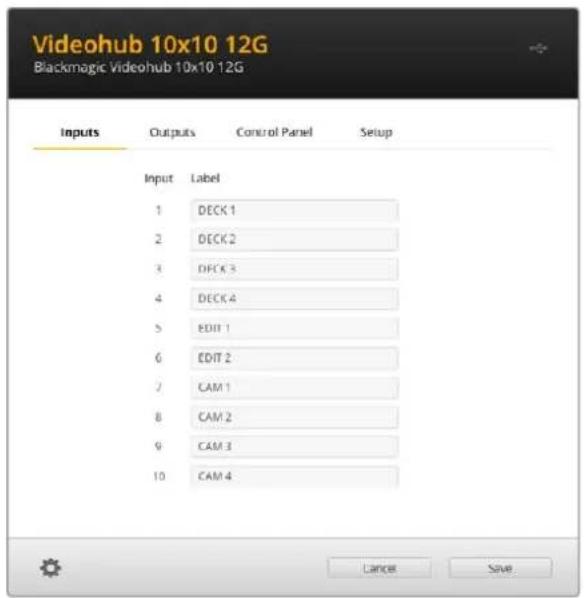
NOT Bir IP Videohub'daki port etiketleri bu uygulama ile değiştirilemez çünkü, bu etiketler bağlı olan IP Video cihazlarından gelir. Etiketler, bağlı Videohub cihazınıza kaydedilir ve ağınıza bağlı olan diğer kontrol panellerinde de görünürler.
Çıkışların Cut Bus Moduna Ayarlanması
Çıkış ayarlarında, her çıkışın yanında bulunan onay kutularını göreceksiniz. Bunlar, cut bus modu olarak çıkışları ayarlamanıza imkan verir. Bir çıkış, cut bus modunu kullanması için ayarlandığında, bir kaynak seçildiği anda "take" butonu ile onay almadan yönlendirmeyi değiştirir.
Hangi hedeflerin cut bus modunu ayrı ayrı kullanacağını seçebilir veya "all on" butonu ile tüm çıkışlarda cut bus modunu etkinleştirebilir veya "all off" butonunu tıklayarak devre dışı bırakabilirsiniz.
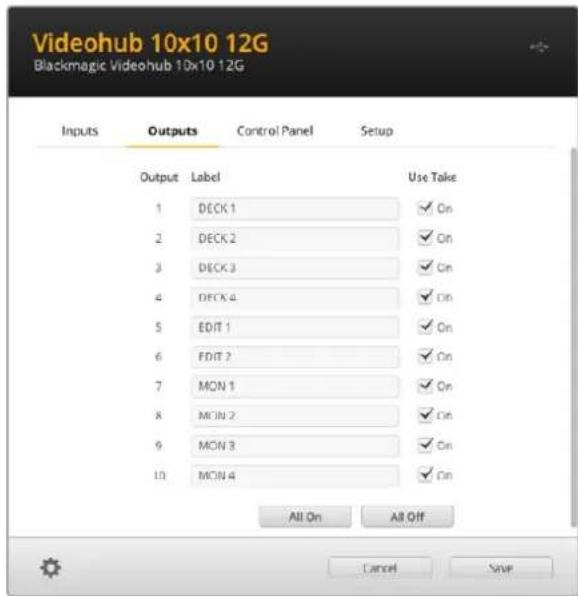
Cut bus modu, "take" butonunu kullanmadan bir yönlendirmeyi değiştirir
Makroların Oluşturulması
Kontrol paneli sekmesi, makro butonları oluşturmanıza ve işlevlerini atamanıza da olanak tanır.
Makro butonları eklemek için “number of macros” sürgüsünü tıklayın ve makro sayısını artırmak için sağa sürükleyin ve makroları kaldırmak için sola sürükleyin. Makro butonları ekledikçe yardımcı programdaki butonların beyaz renkte yandığını göreceksiniz.
Bir makro butonuna makro atamak için:
1 'Button mapping' isimli buton eşleme bölümündeki beyaz bir makro butonunu tıklayın. Altında A'dan P'ye kadar satırları olan bir menünün belirdiğini göreceksiniz. Her satır bir yönlendirme eylemini temsil eder.
2 "A" satırının "source" etiketli kaynak menüsünde, giriş kaynağını seçin ve ardından hedef çıkışı seçin.
3"Kaydet" butonunu tıklayın.
Makro, artık bir makro butonuna atanmıştır.
1'den 3'e kadar olan adımlar ile atanan makro, makro butonuna tek yönlendirme eylemi atasa da bu makro gerçekleştirildiğinde aynı anda gerçekleşecek bir dizi başka eylem de ekleyebilirsiniz. Örneğin, kompleke yönlendirme değişiklikleri dizisine sahip bir proje kurulumunuz olabilir. Bu durumda, tüm değişiklikler dizisi tek makro butonuna atanabilir. Son derece etkilidir!
Bir makroyu etkinleştirmek için paneldeki makro butonuna basmanız ve ardından değişimi onaylamak için "take" butonuna basmanız yeterlidir.
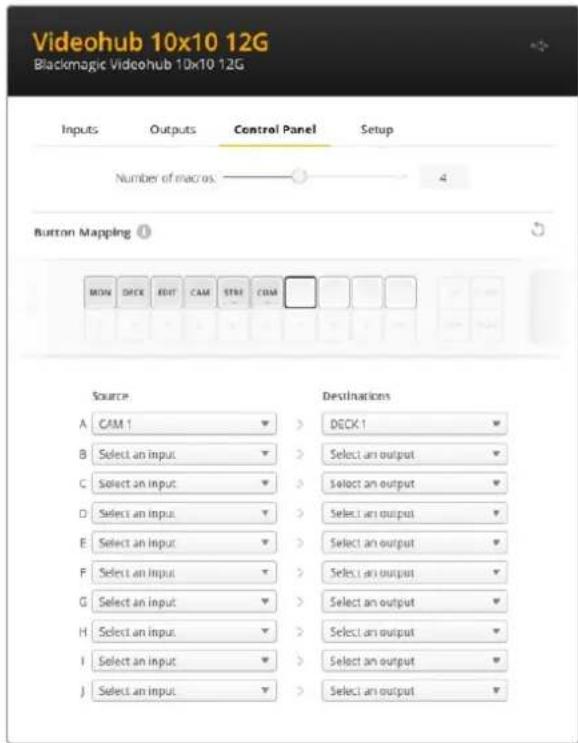
Makrolar, aynı anda birden çok yönlendirme gerçekleştirmenize imkan tanır
Buton Eşleştirme
Videohub'unuzun kontrol panelindeki etiketli kisayol butonları, yönlendirmeleri değiştirirken ekipman gruplarını seçmek için kullanılır. Örneğin, DECK 1, DECK 2 ve DECK 3 olarak girişleri etiketlenmiş 3 adet HyperDeck kaynağınız varsa DECK kisayol butonuna basarak, seçimi yalnızca bu 3 kaynağa indirebilirsiniz. Bu kaynaklar, daha sonra döner düğme kullanılarak veya 1, 2 veya 3 butonlarına basılarak seçilebilir. Bu, özellikle birçok tür ekipmanın bağlı olduğu daha büyük Videohub'lar kullanıldığında faydalıdır.
Yeni bir kısayol butonu etiketi oluşturmak istiyorsanız, cihazdaki ilgili fiziksel buton etiketini de değiştirmeniz önemlidir. Daha fazla bilgi için, "basmalı butonların etiketlendirilmesi" bölümüne bakın.
Bir kısayol butonu etiketini eşleştirmek için:
1 Etiketlenen bir kısayol butonuna tıklayın ve yazı alanına bir etiket girin. Bu etiketin ilgili giriş ve çıkış etiketleriyle tutarlı olması önemlidir. Örneğin, HyperDeck kaynaklarımız DECK 1, DECK 2, DECK 3 vb. olarak etiketliyse, "DECK" etiketiyle eşlenen bir kısayol düğmesi tarafından tanınırlar.
2"Kaydet" butonunu tıklayın.
Bir yönlendirmeyi değiştirirken eşlenen kisayol butonlarının nasıl kullanılacağı hakkında bilgi için "geliştirilmiş kontroller" bölümüne bakın.
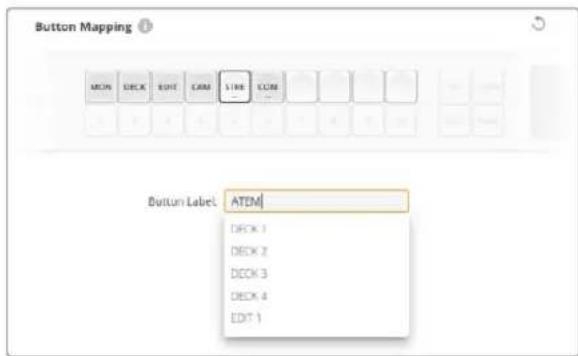
Kisayol butonu için yeni bir isim girin ve "kaydet" butonunu tıklayın
Kurulum Ayarları
Kurulum ayarları sekmesi Videohub'unuzu bir ağda tanıyabilmeniz için isim vermenize olanak tanır. Bir isim yazıp "set" butonunu tıklamanız yeterlidir.
Videohub'unuzun LCD ekranında kullanılan dili değiştirmek için dil menüsünü tıklayın, dil seçin ve "kaydet" butonunu tıklayın.
Yazılım versiyonu, www.blackmagicdesign.com/tr/support adresindeki Blackmagic Design destek merkezinde en son versiyonla kıyaslayabilmeniz için görüntülenir.
Video Görüntüleme
Video görüntüleme etkinleştirildiğinde, bir hedefe yönlendirilmiş olan kaynağın bir ön izlemesi LCD ekranda görüntülenir. Örneğin, hedef düğmesine basar ve bir çıkış seçerseniz, kaynağın o anda o çıkışa yönlendirildiğini görürsünüz.
Yani, yönlendirmeyi değiştirmeden önce kaynak videoyu da kontrol edebilirsiniz. Örneğin, döner düğmeyi kullanarak kaynaklar arasında gezinmek, istediğiniz video sinyalini görsel olarak teyit etmenizi sağlar.
Video önlizleme modunu devre dışı bırakmak istiyorsanız, "ayarlar" sekmesindeki "video görüntüleme" ayarındaki seçimi kaldırın. Bu, LCD'yi ana ekrana döndürür ve standart kaynak ve hedef için yazı görünümünü görüntüler.
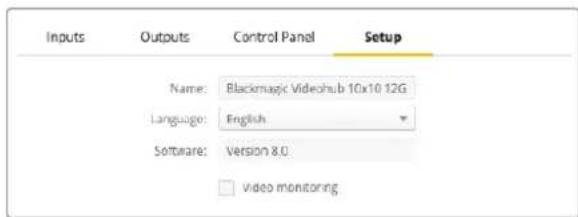
LCD'de kaynak ve hedef video önlizleme modunu devre dışı bırakmak için "video görüntüleme" onay kutusundaki seçimi kaldırın.
Ağ
Otomatik ağ bağlantısı için DHCP veya manuel olarak bir IP adresi ayarlamanız gerekirse statik IP kullanacak şekilde cihazı ayarlamanıza, ağ ayarları imkan tanır.
Ağ ayarları, Videohub'unuz USB üzerinden bir bilgisayara bağlıyken değiştirilebilir.
Yanlıslıkla yönetim değişiklikleri olasılığını sınırlamaya yardımcı olmak için, kullanıcıların yalnızca USB üzerinden ayar değişiklikleri yapmasına izin verecek şekilde Blackmagic Videohub Setup ayarlanabilir. Etkinleştirmek için "via USB" ibaresini seçin.
Ağ ayarları, Videohub'unuzu Videohub Control yazılımı veya harici bir donanım kontrol paneli kullanarak bir ağ üzerinden kontrol etmek için önemlidir; örneğin, Videohub Master Control Pro kullanarak bir Universal Videohub 288'i kontrol etmek gibi. Daha fazla bilgi için "Videohub'u bir ağa bağlama" bölümüne bakın.
Reset (Sifirla) Butonu
Fabrika ayarlarına sıfırlama butonu, atanan tüm makroları ve etiketleri siler ve cihazı ilk fabrika ayarlarına geri döndürür.

Videohub'unuzun güncellenmesi
Zaman zaman, Videohub cihazınızdaki dahili yazılımlın güncellenmesi gerekir. Dahili yazılımlın güncellenmesi; yeni özellikler, yeni donanımlarla uyumluluk ve yeni formatlar için destek sağlayabilir.
Videohub ünitenizin dahili yazılımını güncellemek için aşağıdaki basamakları takip edin:
1Bilgisayarınızı, Videohub cihazının USB 2.0 konektörüne bağlayın.
2Blackmagic Videohub Setup kurulum yazılımını başlatın ve ağınıza bağlı olan her Videohub cihazını otomatik olarak görüntüler.
3Videohub cihazınızı seçmek için ya resmini veya yapılandırma ikonunu tıklayın.
4Bir güncelleme yapılması gerektiğinide, yardımcı yazılım sizi bilgilendirir.
5Bir güncelleme gerektiğinde, "Update" etiketli güncelleme butonunu tıklayın ve yazılımın yükleme işlemini yapmasına izin verin. Güncelleme işlemi devam ederken, Videohub cihazını prizden çıkarmamaya dikkat edin.
6Güncelleme tamamlandığında, "Close" (kapat) butonunu tıklayın.

Güncelleme işlemi devam ederken, Videohub cihazının fişini prizden çıkarmayın
Blackmagic Videohub Control
Blackmagic Videohub Control kullanımı, birden fazla kaynak ve hedef arasında uzaktan görüntüleme ve değiştirme yapmak için, hızlı ve sezgisel bir yol sunar. Videohub Control kullanımı kolaydır çünkü, tek seferde tek bir video çıkışı üzerinde çalışır. Bir hedef veya çıkış basmalı butonuna bastığınızda, hangi kaynağın veya girişin buna bağlı olduğunu, kaynak basmalı butonu ışığını yakarak gösterir. Kaynağı değiştirmek için, yapmanız gereken tek şey, farklı bir kaynak basmalı butonunu tıklamaktır. Bu kadar kolay!
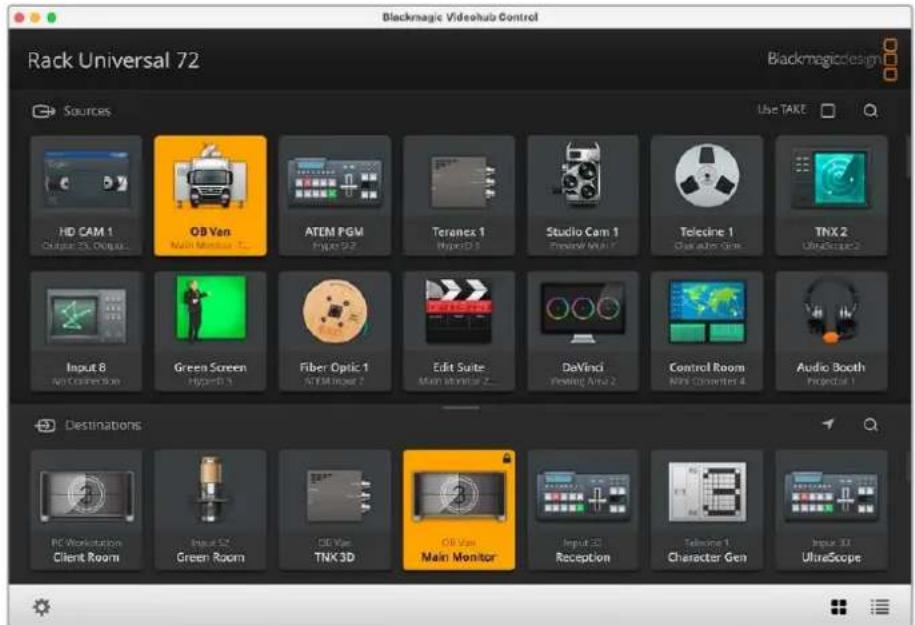
Videohub Control; Videohub bağlantılarının sezgisel, ikonlara dayalı bir temsilini sunar
Bir Videohub Seçimi
Videohub Control uygulamasını başlatın ve "ayarlar" dişli ikonunu tıklayın ve "select Videohub" (Videohub cihazını seç) seçeneğini seçin. Kontrol etmek istediğiniz Videohub üzerine tıklayın. Etiketlerinizi kişiselleştirdiyseniz onlara verdiğimiz isimler, Videohub Control yazılımında görünürler. IP Videohub cihazları da dahil olmak üzere, ağınızda bulunan tüm Videohub cihazları bu listede görünür.
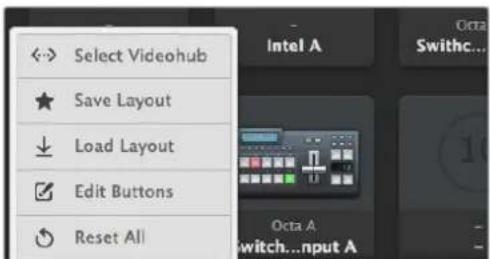
"Select Videohub" butonunu tiklayın ve sonra kontrol etmek istediğiniz Videohub cihazını seçin.
Basma Butonların Eklenmesi
Ayarlar dişli ikonunu tıklayın ve ardından "edit buttons" ibaresini seçerek butonları düzenleyin. "Add" butonunu tıklayın ve bir kaynak mı yoksa varış noktası basma butonu mu ilave etmek istediğinizi seçin. "Set button" penceresi belirir ve SDI kaynağını veya hedefini, RS-422 deck kontrolünü ve arayüz butonu için bir ikonu ayarlamanızı mümkün kılar. Çoğu durumda, deck kontrolü ilgili SDI bağlantıları ile gruplandırılır.
Yönlendirmeleri Görüntüleme
Hangi video kaynağının monitor gibi bir video hedefine yönlendirilmiş olduğunu görmek için, kaynak butonunun ışığını yakmak üzere hedefler panelindeki butona basın. Kaynaklar panelinde ilgili video kaynağının butonu aydınlanır, böylece monitöre hangi kaynağın bağlı olduğu hemen anlaşılır.
Yönlendirmeleri Değiştirme
Video kaynağını, bir kaset deck'inden bir video kameraya değiştirmek için; kamera arayüz butonunun ışığını anında yakmak ve videoyu video monitörüne göndermek üzere, kaynaklar panelinde bir kamera arayüz butonuna basın. Kaset deck butonunun ışığı artık yanmaz ve video monitöründen bağlantısı kesilir.
| Arayüzü Yeniden Boyutlandırma | Arayüzün, ekran boyutunuza en iyi şekilde sığması için orantılı bir şekilde yeniden boyutlandırmak üzere, sağ alt köşesini tıklayıp sürükleyin. Bunun yerine, dikey veya yatay olarak yeniden boyutlandırmak için pencerenin bir kenarını sürükleyin. |
| Kaynak ve Hedef Alanlarını Yeniden Boyutlandırma | Ayırcı çubuğu yukarı veya aşağı sürükleyin ve ilgili alanları kaydırmak için kaydırıcı çubuğu kullanın. |
| Görüntülemeyi Değiştirme | Sağ alt köşedeki ikonları tıklayarak, buton görünümünden liste görünümüne geçebilirsiniz. |
| Dinamik Arama Özelliğini Kullanma | Kaynak ve hedef alanlarının her ikisinde de bir metni dinamik olarak aramanıza olanak sağlayan, bir arama ikonu bulunur. Birçok arayüz butonunuzun olduğu durumlarda, ismi belli olan bir arayüz butonunu çabucak bulmak istediğinizde, bu faydalıdır. Aramak istediğiniz ismi girerek başlayın. İsim için harfleri girmeye başladığınızda, görüntülenen arayüz butonları dinamik olarak filtrelenir. |
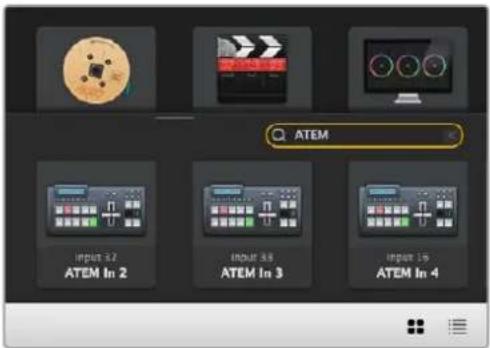
"ATEM" sözcüğü varış noktaları arama kulusuna yazılır ve filtrelenmiş sonuçlar görüntülenir.
Tek Bakışta Blackmagic Videohub Control
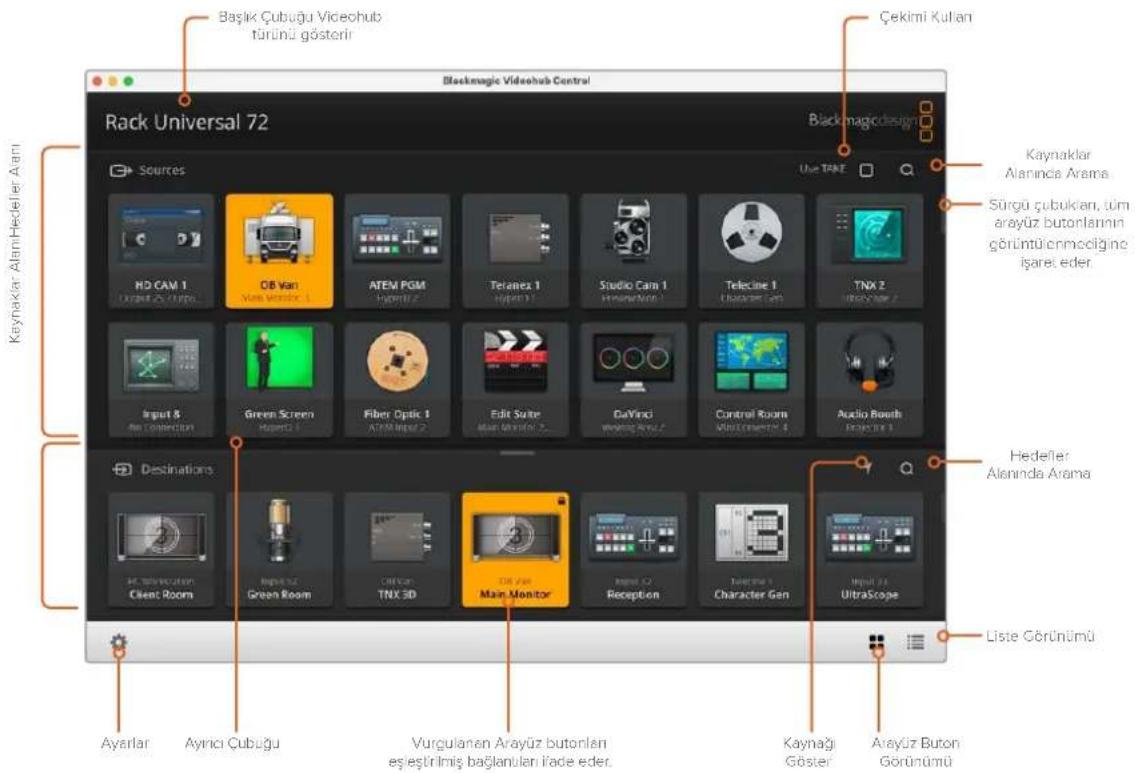
Blackmagic Videohub Control penceresini, ekranınıza sığdırmak için yeniden boyutlandırmak üzere, pencerenin kenarlarını tiklayıp sürükleyin. "Kaynak" ve "Hedef" alanlarını büyütmek veya küçültmek için Ayıncı Çubuğu yukarı veya aşağı sürükleyin ve bu alanları kaydırmak için de Kaydinci Çubukları kullanın.
Ayarlar Menüsü
| “Select Videohub”(Videohub Seç) |  | Ağınıza bağlı olan Videohub cihazlarının bir listesinden seçiminizi yapın. |
| Save Layout(Düzeni Kaydet) |  | Videohub cihazınızı kullandığınız farklı ortamlar için geçerli olan, kişiselleştirilmiş arayüz butonlarının düzenlerini kaydedin. |
| Load Layout(Düzeni Yükle) | [1038] | Daha önceden kaydettiğiniz arayüz buton düzenlerini yükleyin. |
| Edit Buttons(Butonları Düzenle) |  | Arayüz butonlarını düzenlemek için, düzenleme butonlarını görüntüler. |
| Reset All(Hepsini Sıfırla) |  | Bağlı Videohub cihazının tüm girişlerini ve çıkışlarını görüntüler ve kişiselleştirilmiş ikonları varsayılan ikonlarla değiştirir.Kaynak, hedef ve deck kontrol ayarları muhafaza edilir. |
Edit Buttons (Butonları Düzenle)
| Add (Ekle) Bir kaynak veya hedef arayüz butonu ekleyin. | |
| Edit (Düzenle) | [1742] SDI kaynağı veya hedefi, deck kontrolü ve seçili olan arayüz butonu için ikonu ayarlamanızı sağlar. |
| Lock and Unlock(Kilitle ve Kilidi Aç) | [0647] Bir hedefe yönlendirilmiş video kaynağını kazayla değiştirmekten kaçınmak için, bu hedefi kilitleyin. Kilitli olan bir arayüz butonunu tıkladığınızda, “Lock” butonu, “Unlock” butonuna dönüşür.Hedef arayüz butonunun kilidini açmak için, “Unlock” butonunu tıklamanız yeterlidir. |
| Kaldır (Clear) | [1407] Kaynakları, hedefleri ve deck kontrol ayarlarını ve seçilen arayüz butonunun ikonunu siler. |
| Remove (Çıkar) | [8830] Seçili arayüz butonunu seçimden çıkarır. |
| Done (Tamam) | Done Kurgu modundan çıkmak için “Done” butonunu tıklayın. |
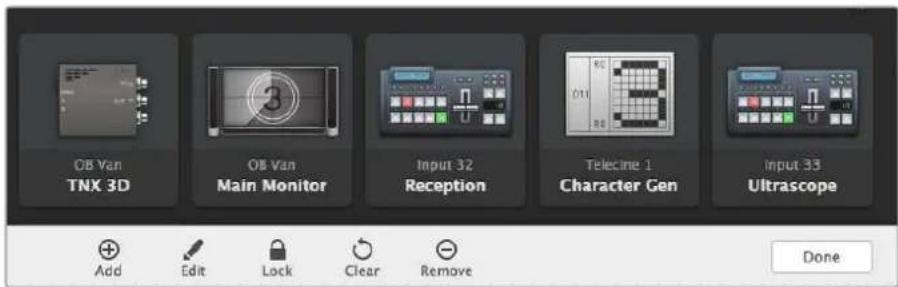
Bir kaynak veya hedef için küçük resim seçmek üzere "edit buttons" butonlarını tıklayın
Arayüz Butonlarının Kullanımı
| Arayüz Butonlarının Eklenmesi | Ayarlar butonunu seçin ve sonra “edit buttons” ibaresini seçin. “Add” butonunu tıklayın ve ekleyeceğiniz arayüz butonun bir kaynak veya hedef arayüz butonu mu olacağını seçin.“Set Button” penceresi belirir ve SDI kaynağını veya hedefini, RS-422 deck kontrolü ve arayüz butonu için bir ikon ayarlamanızı mümkün kılar. Çoğu durumda, deck kontrolü ilgili SDI bağlantıları ile beraber gruplandırılmıştır, örneğin “SDI input 1”, karşılığı olan "Remote 1" ile bağlantılıdır. |
| Arayüz Butonlarının Düzenlenmesi | “Edit Buttons” ibaresini seçin ve düzenlemek istediğiniz arayüz butonunu tıklayın. ‘Edit’ butonunu tıklayın ve kaynağı veya hedefi, deck kontrol ayarlarını ve ikonu gerektiği gibi değiştirin. |
| Set (Ayarla) Butonu | Set Button penceresi; SDI kaynak veya hedef seçimini, ikon seçimini ve deck kontrol yapılandırmasını sağlar. |
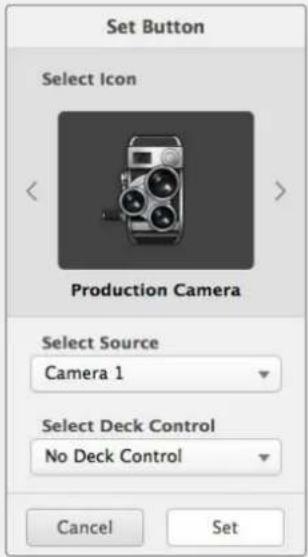 | |
| Arayüz Butonlarının Taşınması | “Settings” butonunu seçin ve sonra “edit buttons” ibaresini seçin. Arayüz butonunu tıklayın ve yeni bir konuma sürükleyin. |
Yönlendirmeleri Görüntüleme ve Değiştirme
| Yönlendirmeleri Görüntüleme | Bir monitor gibi, bir video hedefine hangi video kaynağının yönlendirilmiş olduğunu görmek için, kaynak butonunun ışığını yakmak üzere, hedefler panelindeki butona basın. Kaynaklar panelinde ilgili video kaynağının butonu aydınlanır, böylece monotöre hangi kaynağın bağlı olduğu hemen anlaşılır. |
| Reveal Source (Kaynağı Göster) | Bir hedef seçtiyseniz, ama şu an kaynak ekran dışına konumlandırılmış ise “Reveal Source” butonunu tıklamak, kaynak tuşunu göstermek için kaynaklar alanını kaydıracaktır. |
| Yönlendirmeleri Değiştirme | Hedef ikonunu ve ardından kaynak ikonunu seçin. |
Yönlendirmeleri Değiştirmeden önce "Çekimi Kullan" Teyidi
Video yönlendirmelerinin yanlışlıkla değiştirilmesini önlemek için "use take" (çekimi kullan) özelliğini aktifleştirmek isteyebilirsiniz. Etkinleştirdikten sonra, basmalı buton kullanılarak bir video yönlendirmesini değiştirmek için herhangi bir eylem, kırmızı bir "take" butonunun belirmesine sebep olacaktır. Doğrulamak için bu butona basın ya da iptal etmek için kullanılan kaynak veya hedef butonuna basın.
Yönlendirmeleri Kilitleme ve Açma
Bir hedefin kilitlenmesi, o hedefe yönlendirilmiş video kaynağının kazayla değiştirilmesini önler. Bir yönlendirmeyi kilitlemek için, hedef butonunu seçin ve çift tiklayın. Hedef butonunun sağ üst köşesinde, bir asma kilit ikonu belirecektir ve bilgisayarınızdan kilidi açılana kadar, başka hiç kimsenin o hedef cihazını kullanmasını önler. Bir hedefin kilitlenmesi, ilgili video kaynağını halen aynı anda birden fazla hedefe yönlendirilmeye hazır bırakır.
Hedefin kilidini açmak için, bu butonu çift tıklamanız yeterlidir.
Butonları düzenleme sayfasından da bir veya daha fazla hedefi kilitlemeniz mümkündür. Kilitlemek istediğiniz hedef arayüz butonlarını "shift" üst karakter tuşuna basarken tıklayın ve kilit butonunu tıklayın. Kilitli ve kilitli olmayan arayüz butonlarını beraber seçerseniz kilitli olmayan butonları kilitlemek için seçeneğiniz olur.
Bir giriş ve çıkış arasındaki bir yönlendirmeyi kilitleme; başka kullanıcıların bu video kaynağına ait deck kontrolünü kazayla ele geçirmesini önlemek üzere, aynı zamanda iki cihaz arasındaki RS-422 deck kontrol bağlantısını da kilitler. Video kaynağı ve video hedefi arasındaki RS-422 bağlantısı, hedef tuşunun kilidi açılana dek, kilitli kalacaktır.
BİLGİ Bir hedefin kilit durumunu değiştirmek için, sadece hedef arayüz butonunu çift tiklayın.
Başka Videohub cihazları tarafından kilitlenen hedef arayüz butonlarının hepsinde, üzerinde eğri bir çizgi olan, siyah bir asma kilit ikonu belirir. Diğer kullanıcıların bilgisayarlarından veya iPad'larından hedef tuşlarının kilitleri açılmadığı sürece, video hedef cihazları sizin için müsait olmayacaktır.
Başka bir kullanıcı tarafından düzenlenen bir yönlendirmenin kilidini açmanız gerekirse; Videohub Setup uygulamasını başlatın, "Outputs" (çıkışlar) sekmesini seçin ve hedefin kilit ikonunu tıklayın.
NOT Hangi yönlendirme seviyesinin seçildiğini NOT etmek önemlidir, çünkü yönlendirmelerin kilitlenmesini etkileyecektir. Universal Videohub, bir SDI video kademesi ve bir RS-422 deck kontrol kademesinden oluşur. Bu kademeler birlikte miksajlanabilir veya ayrı ayrı miksaj için bölünebilirler.
Seviye kontrollerinde SDI 422'yi seçtiğinizde, her iki portu kilitler ancak, SDI veya RS422'yi seçtiğinizde sadece seçili olan portu kilitler. RS-422 portu kilitlendiğinde, halen SDI videoya geçebilirsiniz ve SDI portu kilitlendiğinde de hala RS-422'ye geçebilirsiniz. Bunun anlamı; RS-422 portu kilitli olsa bile video sinyallerini yönlendirebileceğiniz ve SDI portu kilitli olsa bile hala deck kontrolünüz olacağıdır.
Yerel olarak kilitlenmiş hedefler beyaz bir asma kilit ikonu görüntüler
Uzaktan kilitlenmiş hedefler siyah bir asma kilit ikonu görüntüler
Seri Kontrol Ayarları
Üçüncü parti yönlendirici kontrol cihazları, RS-422 seri bağlantısı ile Videohub'u kontrol edebilir.
Videohub cihazını RS-422 üzerinden yapıyorsanız, "Leitch protocol" düğmesini şuna ayarlayın:
– Videohub cihazı, bağlı olan bir kontrol panelinin bir istemcisi olarak işlev görecekse ve kontrol paneldeki butonların basılmasını takip edecek ve yanıt verecekse “leitch client” olarak;
– Videohub, bir otomasyon sisteminden veya üçüncü parti yönlendirici kontrol sisteminden kontrol edilecekse, "leitch server" olarak belirleyin.
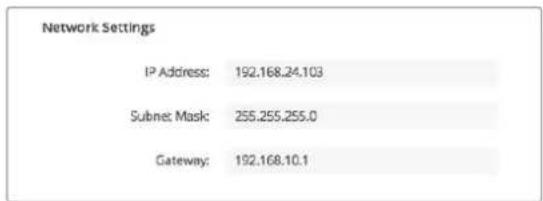
Videohub Sunucu Yapılandırma seçenekleri, Videohub'un USB üzerinden bağlandığı durumlarda aktif hale gelir.
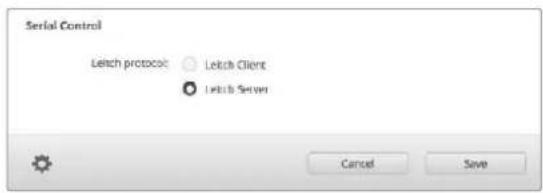
RS-422 seri kontrol kullanırken "Client" veya "Server" seçeneklerinden birini belirleyin.
Dokunmatik Ekranlı Bilgisayarlar
"Pushbutton View" ibareli arayüz buton görünümü, kolay kullanılması ve büyük bir dokunmatik ekranda güzel görünmesi için tasarlanmıştır. Videohub Control yazılımı dahilindeki buton görünümüne dokunmatik ekranlı bir bilgisayarın atanması; bağlı cihazların hepsini sürekli görmeye gerek kalmadan, birden fazla SDI cihazı arasında bağlantıların değiştirilmesini, kullanıcılar için son derece kolaylaştırır.
Dokunmatik ekranlı bir bilgisayarı kullanma, en hızlı şekilde bağlantıların değiştirilmesini sağlar. Bu da ana kontrol odaları için mükemmeldir. Dokunmatik ekranlı hem masaüstü hem de dizüstü bilgisayarları kullanılabilir.
Girişlerin ve çıkışların hızla seçilmesi ve yönlendirilmesi için dokunmatik ekranlar mükemmel olmalarına rağmen, arayüz butonlarının yapılandırılması için kullanışsız olabilirler. Bir insan parmağının genişliği, fare imlecinden çok daha genişir ve menü seçeneklerini ve küçük ikonları parmakla tıklarken doğruluk oranı daha azdır.
Bu nedenle, arayüz butonlarının bir fare ile yapılandırılmasını tavsiye ederiz. Videohub arayüz butonları yapılandırıldıktan sonra, Videohub arayüz butonlarını tıklayarak giriş ve çıkışları seçmek ve yönlendirmek için bir parmak kullanmak, kolay olur.
Dokunmatik ekranlar, bir bilgisayar faresinden biraz farklı çalışırlar fakat, Videohub Control arayüzü ile çalışmanın en hızlı ve en kolay şeklini sağlarlar ve bu yüzden şiddetle tavsiye edilir. Dokunmatik ekranlı bir bilgisayar kullanırken, kasıtsız yapılan yönlendirme değişikliklerini önlemeye yardımcı olması için, "Use Take" seçeneğini aktif hale getirebilirsiniz.
Apple iPad
Videohub Pushbutton isimli arayüz butonlu kontrol arayüzü, yüksek çözünürlüklü Apple iPad ekranında mükemmel görünür. Mükemmel görünmenin yanında, tesisinizin her yerinde veya hatta, bir kablosuz ya da cep telefonu bağlantısı ile internet üzerinden, portatif yönlendirici kontrolü kolaylığını getirir! Videohub Pushbutton arayüzüne bir bilgisayarda zaten aşinaysanız, öğrenmeniz gerekecek yeni birşey neredeyse yok gibidir. Bilgisayar faresiyle kontrol ve iPad'de dokunmatik ekran kontrolünün arasında, yalnızca hafif değişikler fark edeceksiniz. Uygulamayı nasıl indireceğiniz ve yükleyeceğiniz hakkında bilgi edinmek için, bu bölümün hemen ardından gelen "Videohub Yazılımını iPad'a Yükleme" bölümüne bakın.
iPad'daki tek bir Videohub Pushbutton ekranında, 40 adede kadar kaynak ve 8 adet hedef görüntülenebilir. iPad ekranını sağa veya sola kaydırarak daha da fazla kaynak ve hedef görüntülenebilir veya birden fazla arayüz buton ekranı arasında dolaşmak için, ekranın alt kısmındaki bir dizi noktanın sağına veya soluna tıklanabilir.
Pushbutton arayüzünün ilk hali
iPad'ınızda Videohub uygulamasını ilk defa başlattıktan sonra, tüm arayüz butonları ilk olarak genel BNC konektör ikonunu gösterir. Bu ikonları daha sonra başka ikonlarla değiştirebilirsiniz. Bağlantılar daha henüz etiketlendirilmemişse kaynak arayüz butonları, Input 1 (Giriş 1) ile Input 40 arasında olarak ve hedef arayüz butonları da Output 1 (Çıkış 1) ile Output 8 arasında olarak görünür.
Bağlantılar daha önce etiketlenmişse bağlantı numaraları yerine, isimleri ilgili arayüz butonunun altında görünecektir.
iPad üzerinde Videohub arayüz butonlarının yapılandırılması
iPad üzerinde Videohub arayüz butonlarının yapılandırılması kolaydır. Videohub Button Setup penceresini açmak için, herhangi bir Videohub arayüz butonuna basın ve basılı tutun. Bu pencere; SDI giriş veya çıkış bağlantısını, RS-422 deck kontrolünü ve arayüz butonu için ikonu ayarlamanıza imkan tanır.
Sağ alt kaynak butonu, Videohub uygulaması tarafından rezerve edilmiştir ve yapılandırılamaz. Çünkü; bir hedef butonu, kaynaklar panelinde görünleyen bir kaynağa bağlandığında, bu kaynak otomatik olarak sağ alt köşedeki arayüz butonunda belirir.
Sağ alt kaynak butonu, Videohub uygulaması tarafından ayrılmıştır ve yapılandırılamaz. Bunun nedeni; bir hedef arayüz butonu, kaynaklar panelinde görüneyen bir kaynağa bağlandığında, bu kaynak otomatik olarak sağ alt köşedeki arayüz butonunda belirir.
Arayüz butonlarını yapılandırırken, sadece RS-422 deck kontrol içeren cihazlar için, bir deck kontrol bağlantısı seçin. Bir video monotörüne veya kameraya bir deck kontrol bağlantısı atamak, hiçbir anlam ifade etmez.
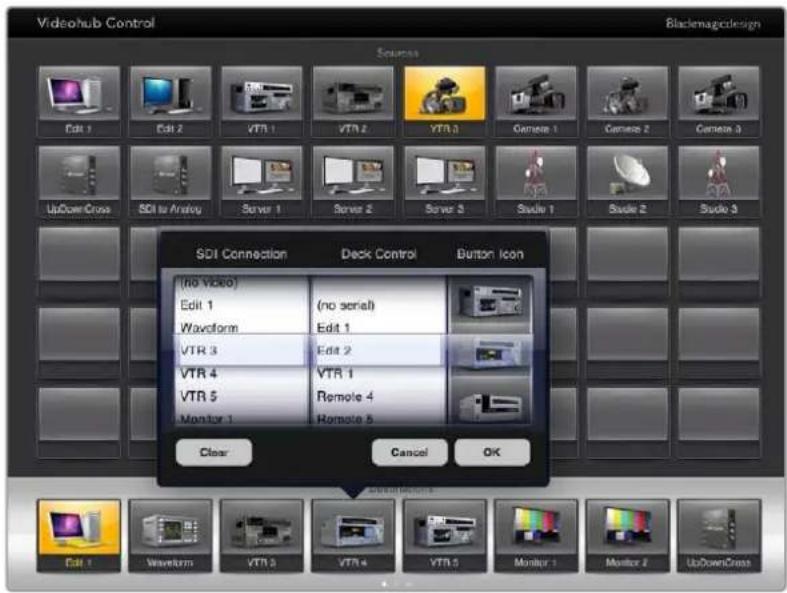
Videohub Button Setup penceresi; SDI giriş veya çıkış bağlantısını, RS-422 deck kontrolünü ve arayüz butonu için ikonu ayarlamanıza imkan tanır
Tüm ikonlar butonların hepsi için kullanılabilir olsa da bir kaynak cihazında düz geçiş çıkışı olduğu durumlar hariç, kaynak butonu için bir video monitörünün veya vericinin ikonunu seçmek pek uygun değildir.
Tek bir arayüz buton ekranında veya birden fazla arayüz buton ekranları dahilinde, belli bir kaynak veya hedef arayüz butonunu birçok kez göstermeyi seçebilirsiniz. Bir hedef arayüz butonu, Kaynaklar panelinde birkaç kez görünen bir kaynaktan yönlendirilmişse, hedef arayüz butonunu seçmek, herbir kaynak arayüz butonu için deck kontrolün nasıl yapılandırıldığına bakmaksızın, kaynak arayüz butonunun tüm kopyalarının ışıklarını yakar. Buna benzer olarak, "Destinations" isimli hedefler panelinde bir hedef arayüz butonunun birden fazla kopyası görünüyorsa herhangi biri seçildiğinde, hepsinin ışıkları beraber yanar.
Yönlendirmeleri Görüntüleme ve Değiştirme
Bir monotör gibi belli bir hedefe, hangi video kaynağının yönlendirilmiş olduğunu görmek amacı ile, hedefler panelindeki monitorün arayüz butonuna basın. Monitör butonu ve ilgili video kaynak butonu aynı anda aydınlanır, böylece video monitorüne hangi kaynağın bağlı olduğu hemen anlaşılır. Örneğin, bir HyperDeck Studio HD Pro.
Video kaynağını, bir HyperDeck Studio HD Pro'dan bir video kameraya değiştirmek üzere kamera arayüz butonunun ışığını anında yakmak ve videoyu, video monitörüne yönlendirmek için kaynaklar panelinde bir kamera arayüz butonuna basın. HyperDeck Studio HD Pro arayüz butonunun artık ışığı yanmaz ve video monitörüyle bağlantısı kesilir.
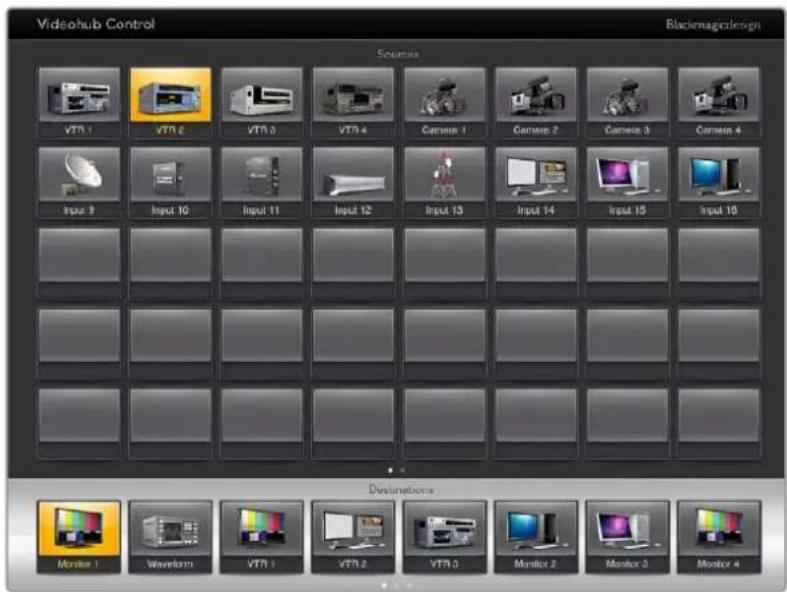
Bir video hedefine hangi video kaynağının yönlendirilmiş olduğunu görmek için, bir hedef butonuna basın ve ilgili kaynak butonunun ışığı yanar
Yönlendirmeleri Kilitleme ve Açma
Bir hedefin kilitlenmesi, o hedefe yönlendirilmiş olan video kaynağının kazayla değiştirilmesini önler. Bir giriş ve çıkış arasındaki bir yönlendirmeyi kilitlemek için, hedef butonunu çift tiklayın. Hedef butonunun sol üst köşesinde, sarı renkli bir asma kilit ikonu belirecektir ve iPad'ınızdan kilit açılana kadar, başkalarının o hedef cihazını kullanmasını önler. Kilidi açmak için hedef butonunu tekrar çift tiklayın. Bir hedefin kilitlenmesi, ilgili video kaynağını halen, aynı anda birden fazla hedefe yönlendirilmeye açık bırakır.
Bir giriş ve çıkış arasındaki bir yönlendirmeyi kilitleme, aynı zamanda iki cihaz arasındaki RS-422 deck kontrol bağlantısını da kilitler. Bunun nedeni, başka kullanıcıların kazayla bu video kaynağına ait deck kontrolünü ele geçirmesini önlemektir.
Video kaynağı ve video hedefi arasındaki RS-422 bağlantısı, hedef tuşunun kilidi açılana dek, kilitli kalacaktır.
Başka kullanıcılar tarafından kilitlenen hedef arayüz butonlarının hepsinde, gri renkli bir asma kilit ikonu belirir. Diğer kullanıcıların bilgisayarlarından veya iPad'larından hedef tuşlarının kilitleri açılmadığı sürece, video hedef cihazları sizin için müsait olmayacaktır.
Gri bir asma kilit ikonu ile karşılaşır ve video cihazını kimin kilitleldiğini bilmiyorsanız, bir Mac veya Windows bilgisayarda Videohub yazılımını kullanarak kilidi geçersiz kılabilirsiniz. Bir yönlendirmenin kilidi açıldığında, asma kilit ikonu kaybolur.
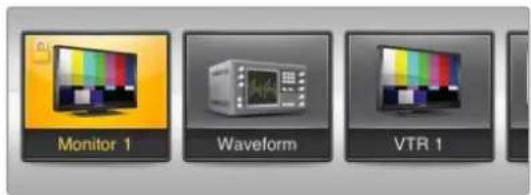
Hedef arayüz butonunun sol üst köşesinde, sanı renkli bir asma kilit ikonu belirecektir ve iPad'ınızdan kilidi açılana kadar, başkalarının o hedef cihazını kullanmasını önler. Başka kullanıcılar tarafından kilitlenen hedef arayüz butonlarının hepsinde, gri renkli bir asma kilit ikonu belirir.
Videohub Yazılımının iPad'a Yüklenmesi
iPad için Videohub yazılımı, Apple ID hesabınız ile indirilebilir.
Videohub iPad yazılımını iPad'ınız aracılığıyla indirmek için:
1"App store" ikonunu tıklayın.
2 Ekranın üst tarafından "arama" alanını tıklayın ve "Videohub" ibaresini girin.
3"Blackmagic Videohub app" ikonunun yanındaki "al" butonu üzerine tıklayın ve 'yükle' butonunu tıklayın.
iPad için Videohub'da IP adresini ayarlama:
1"Settings" (ayarlar) ikonunu tıklayın.
2 "Apps" (uygulamalar) bölümünde, "Videohub" seçeneğini seçin ve "Videohub IP address" alanına Videohub IP adresinizi girin.
3Artık, ana ekranınızdaki Videohub ikonunu tiklayarak Videohub yazılımınızı kullanmaya başlayabilirsiniz.
iPad kullanarak Videohub cihazınızı kontrol etme hakkında daha fazla bilgi için, bu kullanım kılavuzundaki "Apple iPad" bölümüne bakın.
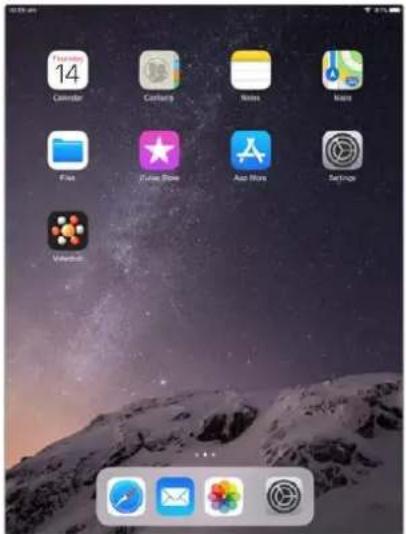
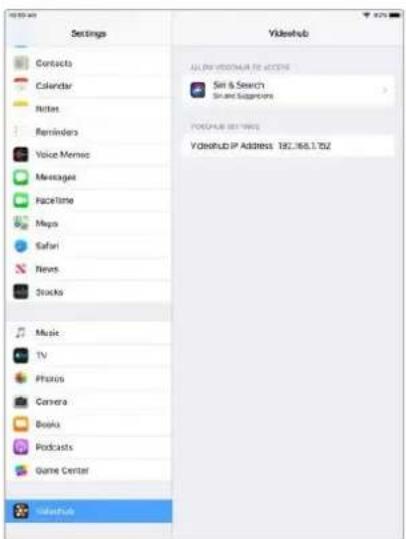
iPad'de Videohub ayarları
Blackmagic MultiView 16'nın Kontrolü
Blackmagic MultiView 16, Blackmagic Videohub Control yazılımı ile de kontrol edilebilir. Blackmagic MultiView 16; tek bir monitör üzerinde, 16 adede kadar çeşitli formatlardaki Ultra HD, HD ve SDI sinyalini aynı anda görüntüleyebilen, tek bir raf boyutunda bir SDI görüntüleme çözümüdür. Videohub Control uygulaması ile; Blackmagic MultiView 16'nın çoklu görüntüleme kaynaklarını ve görünümlerini yönlendirme ve bir ekranda onları istediğiniz gibi düzenleme kapasitesine sahip olursunuz. Bu nedenle, Videohub yönlendirici iş akışınız için mükemmel görüntüleme seçeneğidir.
Maksimum 4x4 sistemi kullanılarak, 16 adede kadar video sinyali görüntülenebilir veya 3x3, 2x2 sistemini seçebilir ya da "solo" seçeneği ile her bir girişi tam ekran modunda görüntüleyebilirsiniz. Bir Ultra HD monitöre bağlandığında, Blackmagic MultiView 16, yerel 1080 HD çözünürlüğünde dört adet HD sinyali bile görüntüleyebilir.
Blackmagic MultiView 16'yi Videohub Control Software Yazılımina Bağlama
Blackmagic MultiView 16'ya en yeni dahili yazılımın yüklü olduğundan ve Videohub Control yazılımının en son sürümünü kullandığınızdan emin olun. En son güncellemeleri, www.blackmagicdesign.com/tr/support adresindeki BlackmagicDesign destek merkezinden indirebilirsiniz.
1Blackmagic MultiView 16'nizi Çalıştırın.
2Blackmagic MultiView 16'nizi, Ethernet üzerinden bilgisayarınıza bağlayın.
3Blackmagic Videohub Kontrolü Çalıştırın
4 Videohub Control ana sayfasındaki "select a Videohub" (bir Videohub seç) butonu üzerine tıklayın ve listeden Blackmagic MultiView 16'nızı seçin.
Videohub Control yazılımını kullanarak Blackmagic MultiView 16'nızı kontrol etmek; kaynakları ve görüntüleyicileri değiştirmek ve birden fazla girişi mümkün olan en yüksek video çözünürlüğünde görüntülerken, gösterim ekranlarını uzaktan düzenlemenin, kolay ve elverişli bir yoludur.
Uygun Videohub cihazları listesinde Blackmagic MultiView 16 ünitenizi göremiyorsanız ağınız için IP adresi yapılandırmanız gerekebilir.
Daha fazla bilgi için, aşağıdaki “Blackmagic MultiView 16’da Ağ Ayarlarının Yapılandırılması” bölümüne bakınız.
Blackmagic MultiView 16'da Ağ Ayarlarının Yapılandırılması
IP adresini ve ağ ayarlarını yapılandırmak için Blackmagic MultiView 16'nın entegre kontrol panelini ve LCD ekranı kullanın. Bu ayarlar doğru olarak bir kez ayarlandığında, Blackmagic MultiView 16 üniteniz başka bilgisayarlara ve donanım panellerine görünür hale gelecektir. Bu cihazlar, daha sonra üniteyi uzaktan kontrol edebilir ve Vldeohub Control yazılımını kullanarak yönlendirme değişiklikleri yapabilirler.
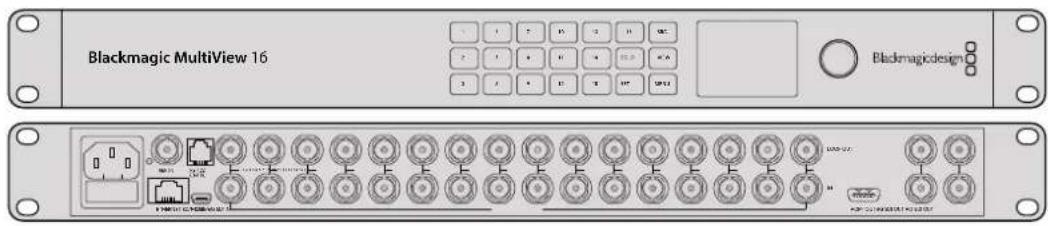
Videohub Control yazılımina "select a Videohub" (bir Videohub sec) butonunu tiklayarak bağlanın ve sonrasında listeden Blackmagic MultiView 16'nizi seçin
Ağ ayarlarını zı yapılandırmak için:
1 "Menu" butonuna basın ve "networking" (ağ yapılandırma) sekmesini vurgulamak için döner düğmeyi çevirin.
2 "Network settings" (ağ ayarları) ekranına girmek için "set" butonuna basın.
3 "IP address" sekmesini seçmek için döner düğmeyi çevirin.
4 IP adresinin ilk alanını vurgulamak için "set" butonuna basın. Değerleri girmek için ya döner düğmeyi ya da rakamlı arayüz butonlarını kullanabilirsiniz.
5 İlk alanı teyit etmek için "set" butonuna basın, ardından daha sonra gelen üç alan için, yukarıdaki adımı, istediğiniz IP adresini ayarlayana kadar tekrarlayın. "Subnet" (alt ağ) ve "Gateway" (ağ geçidi) adreslerini atamanız gerekiyorsa aynı yöntemi kullanarak bunları da ayarlayabilirsiniz.
6 Ana ekrana geri dönmek için "home" butonuna iki kez basın.
Blackmagic Videohub Control yazılımı ile Blackmagic MultiView 16'yi nasıl kullanacağını hakkında daha fazla bilgi için, Blackmagic MultiView kullanım kılavuzuna bakın. En son kılavuzu ve ürün güncellemelerini, www.blackmagicdesign.com/tr/support adresindeki Blackmagic Design destek merkezi sayfamızda bulabilirsiniz.
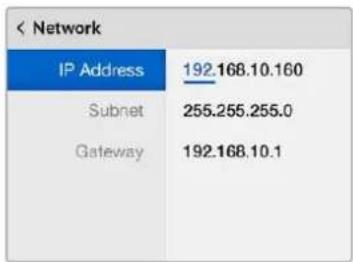
Blackmagic MultiView 16'nın kontrol paneli üzerindeki döner düğmeyl veya rakam butonlarını kullanarak, ağ ayarlarınınza değer atayabilirsiniz
Videohub Donanım Panelinin Kurulumu
Blackmagic Videohub Hardware Panel Setup yazılımını başlattığınızda, ağ üzerinde tespit edilen tüm Videohub kontrol panelleri, Ethernet ağ ikonunun yanındaki "Videohub Control Panels" penceresinde sıralanır. Çeşitli Videohub kontrol paneli listelenmiş ama, hangisinin hangisi olduğunu bilmiyorsanız birisini seçin ve sonra "identify" (kimliğini sapta) butonuna basın. Bu işlem, seçilen Videohub kontrol panelinin tüm buton ışıklarını beyaz renkte yakıp söndürür.
İstediğiniz Videohub kontrol panelini seçin ve ismiyle kontrol ayarlarını değiştirmeniz artık mümkündür. Ağ ayarları; gri renkli görüntülenmeyi sürdürür ve sadece bir USB bağlantısı üzerinden değiştirilebilir.
İstediğiniz Videohub kontrol paneli ağda bulunamadiysa cihaz DHCP üzerinden bir IP adresi almamış olabilir. Uygun ağ ayarlarıyla üniteyi manuel olarak yapılandırmak için:
1 Videohub kontrol panelini, bir USB 2.0 kablosu ile bilgisayarınıza bağlayın.
2Blackmagic Videohub Hardware Panel Setup uygulamasını başlatın. Eğer yardımcı yazılım, yazılımı güncellemeniz için yönlendiriyorsa güncellemeyi tamamlamak için ekran komutlarını takip edin.
3USB ile bağlanan panel, "Videohub Control Panels" penceresinde otomatik olarak seçilir ve isminin yanında bir USB ikonu görüntülenir. USB ile bağlı ünite için tüm; isim, ağ ve kontrol ayarlarını değiştirebilirsiniz. İşlemi bitirdiğinizde, USB kablosunu çıkarabilirsiniz.
Kontrol istemcisinde Videohub kontrol paneliniz seçili ise, yazılım arayüzünde görüntülenen ile eşleşmek amacıyla, ünitede bulunan arayüz butonlarının ışıkları yanar.
Ağ Ayarları
Videohub kontrol panellerinin her biri, IP ağınız üzerinden Videohub ile iletişim kurmak için, bir IP adresine ihtiyaç duyar.
USB üzerinden bir Videohub kontrol panelini yapılandırırken, DHCP veya Statik IP'yi seçebilirsiniz. DHCP; Videohub kontrol paneliniz için tüm ağ ayarlarını otomatik olarak edinir ve daha kolay olan seçimdir.
Statik bir IP adresi kullanmaya karar verirseniz ağınızda bir IP uyuşmazlığına sebebiyet vermemek için, lütfen sistem yöneticinizden yedek bir IP adresi talep ediniz. Ardından, Videohub kontrol paneliniz için; IP adresi, alt ağ maskesi ve ağ geçidi detaylarını tamamlamanız gerekir. Bir Videohub cihazına, ağ dağıtıcı olmadan doğrudan bağlanıyorsanız statik bir IP adresi kullanmanmalısınız.
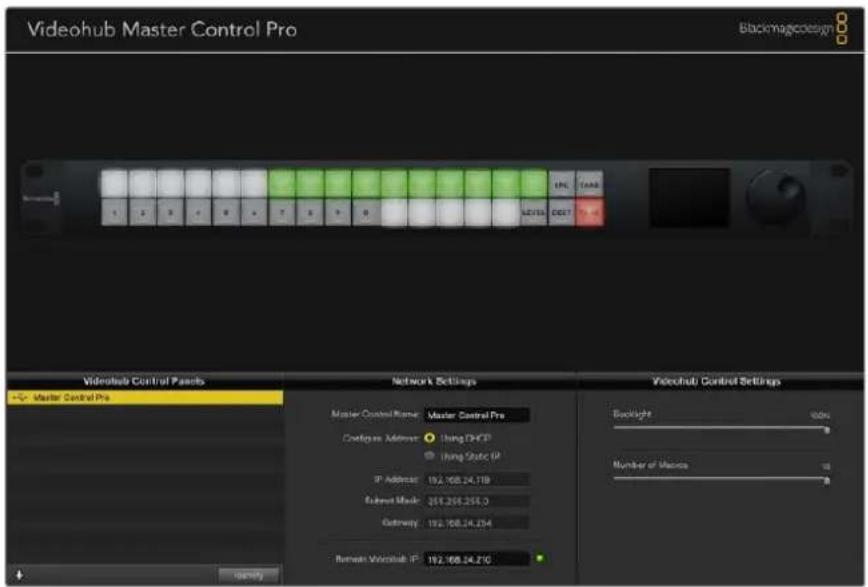
Blackmagic Videohub Hardware Panel Setup uygulaması, ağınızda bulunan Videohub kontrol panelleri bulmak için, otomatik olarak ağınızı tarar
Videohub kontrol panelinizle uzaktan kontrol etmek istediğiniz Videhub'un IP bilgilerini de tamamlamanız gerekir. Uzaktan kontrol edilecek Videohub, Videohub Server ismindeki sunucudur. Bu; bir Videohub Server bilgisayarına veya Smart Videohub 20x20 gibi, bir Videohub modeli üzerindeki entegre bir Videohub Sunucusuna işaret eder.
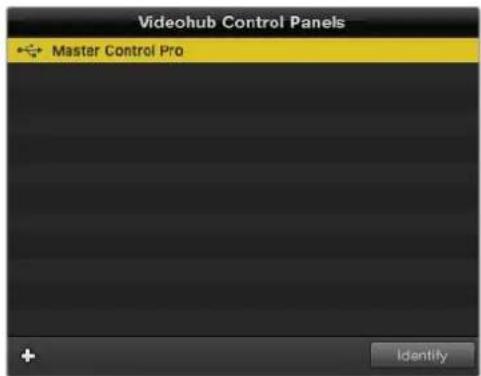
Ethernet veya USB ile bağlı kontrol cihazlarının hepsi, ilgili bir ikon ile "Videohub Control Panels" penceresinde listelenecektir
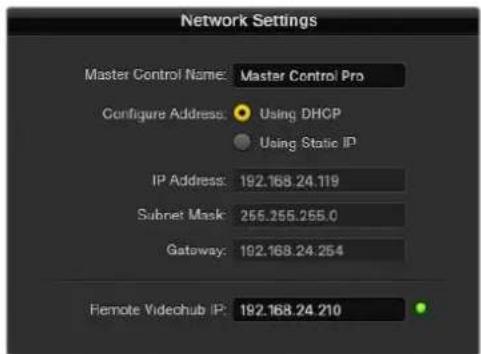
Blackmagic Videohub Hardware Panel Setup için ağ ayarları
Bir IP Videohub için donanım panel kontrolünü hazırlıyorsanız ana bilgisayarın IP adresini, "remote Videohub IP" (uzaktaki Videohub IP adresi) ayar alanına giriniz. Videohub sunucusu, ana bilgisayar ile aynı IP adresini paylaşır.
Videohub Control Ekleme
Videohub kontrol panelinin IP adresini önceden biliyorsanız ve Videohub Control Panels penceresinde otomatik olarak belirmemişse bu cihazı manuel olarak eklemeniz mümkündür.
1 Bir cihaz eklemek için giriş bölmesinin sol alt köşesindeki + (cihaz ekle) butonuna basın.
2 Videohub Control Panel'inin IP adresini girin ve OK butonuna basın.
3 Videohub ile bağlı olan diğer cihazlarla beraber, Videohub Control Panel listede belirecektir.
Blackmagic Videohub Hardware Panel Setup uygulaması, belirtilen adreste bir Videohub kontrol paneli bulmazsa, Ethernet veya USB üzerinden bağlıyken bir Videohub kontrol paneli eklemek için yardımcı yazılımı kullanabilirsiniz.
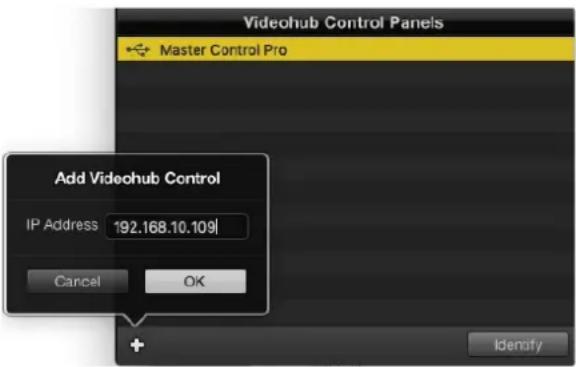
Bir Videohub kontrol panelini, Videohub Control Panel listesine IP adresi yoluyla manuel olarak ekleyebilirsiniz
Ayarları Yükleme ve Kaydetme
Önceden yapılandırılmış bir Videohub kontrol panelinin ayarlarını, diğer cihazlara uygulayabilirsiniz.
Videohub Control Panel'inizin ayarlarını bir kez düzenledikten sonra, File (Dosya) > Save Settings (Ayarları Kaydet) ibarelerini seçin. Birden fazla cihazı aynı şekilde ayarlamak istediğinizde veya ayarlarının bir kopyasını yedeklemek istediğinizde, bu oldukça faydalıdır.
Başka bir kontrol panelinde önceden yapılandırılmış ayarları yükledikten sonra, kontrol panelin ismi de dahil olmak üzere, sadece ağ ayarlarını güncellemeniz gerekir.
Videohub Master Control Pro'yu Yapılandırma
Videohub Hardware Panel Setup yazılımı, her bir Videohub kontrol paneli için donanım özelliklerini kişiselleştirmenize olanak tanır.
Arka Aydınlatma
Arkadan aydınlatmalı butonların hepsinin parlaklığını değiştirmek için, arka aydınlatma sürgüsünü istediğiniz yere ayarlayın.
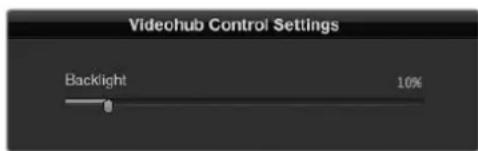
Arkadan aydınlatmalı butonların hepsinin parlaklığını, Videohub Master Control yazılımında ayarlayabilirsiniz.
Buton Etiketlerinin Oluşturulması
Kameralar, VTR'ler ve monitörler gibi, yaygın ekipman tiplerinin hızlı seçimini sağlamak için, butonlardan 21 tanesi, kontrol yardımcı yazılımı dahilinde etiketlendirilebilir. Bu 21 butonun hepsi, makro butonu olarak da yapılandırılabilir.
Henüz yapmadıysanız, Videohub kontrol ünitenizdeki butonları etiketlemeden önce, Videohub yönlendiricinizdeki port etiketlerini standart hale getirmeniz gerekir.
Etiketlerinizi kişiselleştirme konusunda daha fazla bilgi için “Arayüz Butonlarının Etiketlenmesi” bölümüne bakın.
Videohub Master Control Pro butonlarını etiketlemek için artık hazırsız.
1Videohub Hardware Panel Setup uygulamasını başlatın ve Paneller penceresinden Videohub Master Control Pro'nuzu seçin.
2 Panelin görüntüsündeki 21 butondan birini tıklayın. Yönlendiriciniz için daha önce girdiğiniz SDI ve deck kontrol portları için etiketlere kısmen eşleşmesi için bir metin etiketi girin.
3OK butonunu tıklayın ve diğer butonları da dilediğiniz gibi etiketlemeye devam edin.
4 SDI yönlendirmelerinin geçerli olup olmadıklarını teyit etmek için, programladıkça butonları anında test edebilirsiniz.
Fiziksel basma butonları nasıl etiketleyeceğiniz hakkında daha fazla bilgi için, “Arayüz Butonlarının Etiketlendirilmesi” bölümüne bakın.
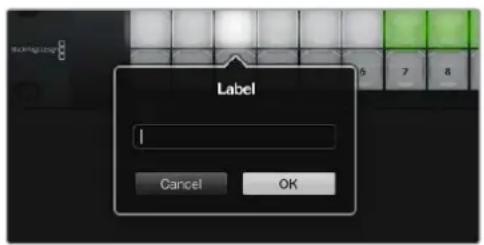
Etiketini düzeltmek üzere istediğiniz butonu tıklayın
Videohub Smart Control Pro'yu Yapılandırma
Videohub Hardware Panel Setup, her bir Videohub kontrol paneli için donanım özelliklerini kişiselleştirmenize olanak tanır.
Hedef Sayısı
Videohub Smart Control; bir "cut bus" kontrol cihazı veya bir XY kontrolörü olarak yapılandırılabilir. Bir "cut bus" kontrolörü olarak yapılandırıldığında, her buton bir SDI kaynağını temsil eder ve sadece tek hedef vardır.
Bir XY kontrolörü olarak yapılandırıldığında, Videohub Smart Control Pro 24 adede kadar hedef ile beraber çalışabilir. Bu kaynak butonları beyaz renkte ve hedef butonları da altın renginde yanarlar. Her bir hedef cihazına, bir Videohub Smart Control Pro ünitesi atamayı düşünmüyorsanız bu düzenlemeyi kullanın.
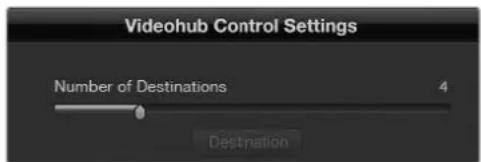
Birden fazla hedef ile yapılandırılmış, Videohub Smart Control Pro
Cut Bus Yapılandırma
1"Number of Destinations" sürgüsünü 1'e getirin.
2 "Destination" butonuna tıklayın. "Router SDI Out A" (Yönlendirici SDI Çıkışı A) bölümüne, hedef cihazının bağlı olduğu Videohub çıkış portunun numarasını girin. Hedef cihazınız çift bağlantı SDI sinyali gerektiriyorsa "Router SDI Out A & B" (Yönlendirici SDI Çıkışı A ve B) alanlarına bir çıkış portu numarası girmeniz gerekir. Dört bağlantı SDI için, "out" alanlarının dördüne de sayı girmeniz gerekir. Videohub'unuz, aynı zamanda hedef cihaza da RS-422 deck kontrol sinyali yönlendiriyorsa bir "Router Remote" (Yönlendirici Uzaktan Kontrol) alanı da vardır.
3Onaylamak için "OK" butonunu tıklayın. Tüm butonlar beyaz renge dönüşerek, hepsinin kaynak olduğunu gösterir.
4 Kaynak butonlarını yapılandırmak için, yazılım arayüzünde bulunan her bir beyaz butonun üzerine tıklayın.
5"Router SDI In A" (Yönlendirici SDI Girişi A) bölümüne, kaynak cihazının bağlı olduğu Videohub çıkış portunun numarasını girin. Çift bağlantı SDI hedefleri için A ve B alanlarına veya dört bağlantı SDI için A'dan D'ye kadar tüm alanlara port numarası girmeniz gerekir. Videohub'unuz, aynı zamanda kaynak cihazdan da RS-422 deck kontrol sinyali yönlendiriyorsa bir "Router Remote" (Yönlendirici Uzaktan Kontrol) alanı da vardır.
6Onaylamak için "OK" butonunu tıklayın.
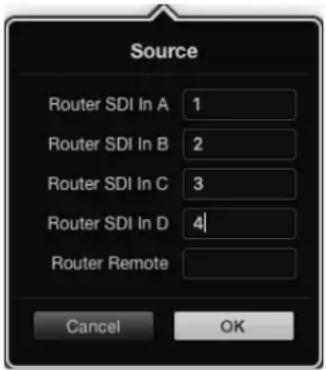
Dört bağlantı SDI hedeflerini kullanırken, tüm
SDI alanları için bir port numarası girin
XY Kontrolörünü Yapılandırma
1"Number of Destinations" sürgüsünü istediğiniz bir rakama getirin.
2 Artık, yazılım arayüzündeki altın rengindeki her bir butonu tıklayarak, hedef butonlarını yapılandırabilirsiniz. "Router SDI Out A" (Yönlendirici SDI Çıkışı A) bölümüne, hedef cihazının bağlı olduğu Videohub çıkış portunun numarasını girin. Çift bağlantı SDI hedefleri için A ve B alanlarına veya dört bağlantı SDI için A'dan D'ye kadar tüm alanlara port numarası girmeniz gerekecektir. Videohub'unuz, aynı zamanda hedef cihaza da RS-422 deck kontrol sinyali yönlendiriyorsa bir "Router Remote" (Yönlendirici Uzaktan Kontrol) alanı da bulunur.
3 Onaylamak için "OK" butonunu tıklayın. Hedef butonlarının sayısını artırırsanız kullanılabilir durumda olan kaynak butonların sayısında da benzer miktarda bir azalma olur.
4 Kaynak butonlarını yapılandırmak için, yazılım arayüzünde bulunan her bir beyaz butonun üzerine tıklayın.
5"Router SDI In A" (Yönlendirici SDI Girişi A) bölümüne, kaynak cihazının bağlı olduğu Videohub çıkış portunun numarasını girin. Çift bağlantı SDI hedefleri için A ve B alanlarına veya dört bağlantı SDI için A'dan D'ye kadar tüm alanlara port numarası girmeniz gerekecektir. Videohub'unuz, aynı zamanda kaynak cihazdan da RS-422 deck kontrol sinyali yönlendiriyorsa bir "Router Remote" (Yönlendirici Uzaktan Kontrol) alanı da bulunur.
6Onaylamak için "OK" butonunu tıklayın.
Makro Sayısı
Makrolar; tek bir butona basmayla, 16 adede kadar çapraz yönlendirme değişikliğini, aynı anda yapmanıza olanak verir.
110 adede kadar makro butonunu etkin hale getirmek için, Makro sayısı sürgüsünü sürükleyin. Makro butonlarının sayısını artırdığınız müddetçe, kullanılabilir durumda olan kaynak butonların sayısında da aynı miktarda bir azalma olur.
2 İlgili Makro penceresini ortaya çıkarmak için, yeşil renkli bir makro butonunu tıklayın ve 16 adede kadar kaynak ve hedef çiftini girin.
3 Bitirdiğinizde, yönlendirmeleri kilitlemek ve pencereyi kapatmak için OK ibaresini tıklayın.
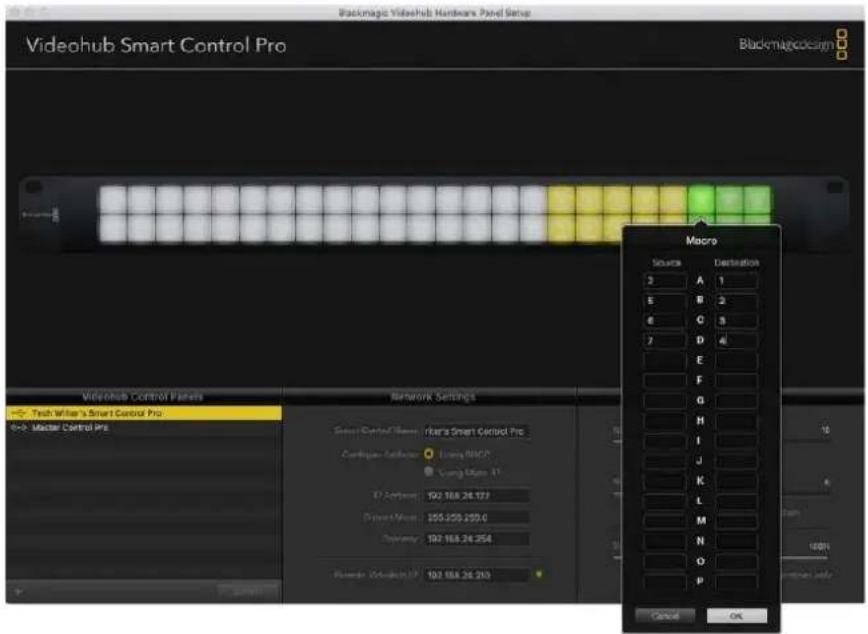
Tek bir makro tarafından, 16 adede kadar çapraz yönlendirme değiştirilebilir
'Take' Butonu
"Enable Take Button" (Take butonunu aktif hale getir) onay kutusu etkinleştirildiğinde, kontrol arayüzündeki sağ alttaki buton, kırmızı renge dönüşür. Yönlendirme değişikliğiniz meydana gelmeden önce, bir onay seçeneğinin ortaya çıkmasını istiyorsanız bunu kullanın. Yönlendirme değişikliğini onaylamak için, kırmızı renkli "take" butonuna basın. Take butonu, Cut-Bus ve XY kontrolör yapılandırmalarının her ikisiyle de kullanılabilir ve aynı zamanda makrolarla da kullanılabilir.
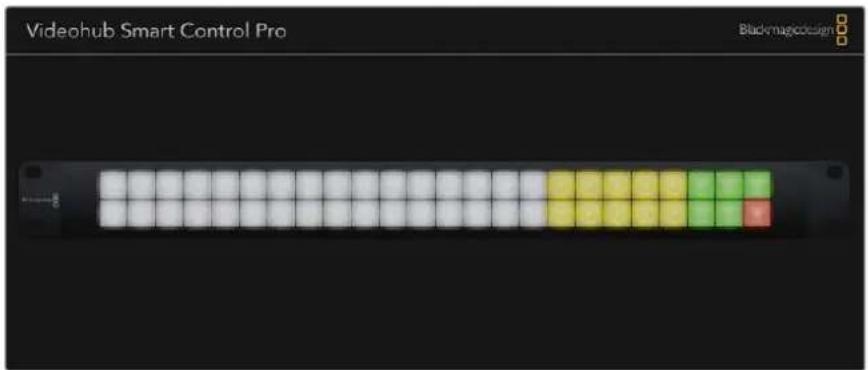
Take butonu, altaki sağ köşede kırmızı renkte yanar
Arka Aydınlatma
Arkadan aydınlatmalı butonların hepsinin parlaklığını istediğiniz gibi değiştirmek için, arka aydınlatma sürgüsünü düzeltin. Beyaz renkli kaynak butonlarının arkadan aydınlatılmasını etkisiz hale getirmek için, "Backlight Destinations Only" (sadece hedeflerin arkasını aydınlat) ibaresini tıklayın.
GPI'ları Yapılandırma
GPI and Tally Interface'de çapraz yönlendirme sağlayan 8 adet GPI vardır. Soldaki örnekte; GPI 1, bir kontak kapatma tespit ederse Videohub cihazınızdaki Giriş 12'yi, Çıkış 1'e değiştirir. Yani; kamera kontrol cihazınızda (CCU) joystick kontrolünü değiştirdiğinizde, Videohub'un 12 numaralı girişine giden video, önizleme için monitörünüzde görüntülenir.
Videohub Hardware Panel Setup yazılımında, şema üzerindeki "Input" ve "Output" alanları içine tıklayarak ve giriş veya çıkış numarasını girerek çapraz yönlendirmeler yapılandırılabilir.
Videohub Control Settings penceresi, Videohub cihazınızdan çıkışı önlizlemek için iki yöntem sunar.
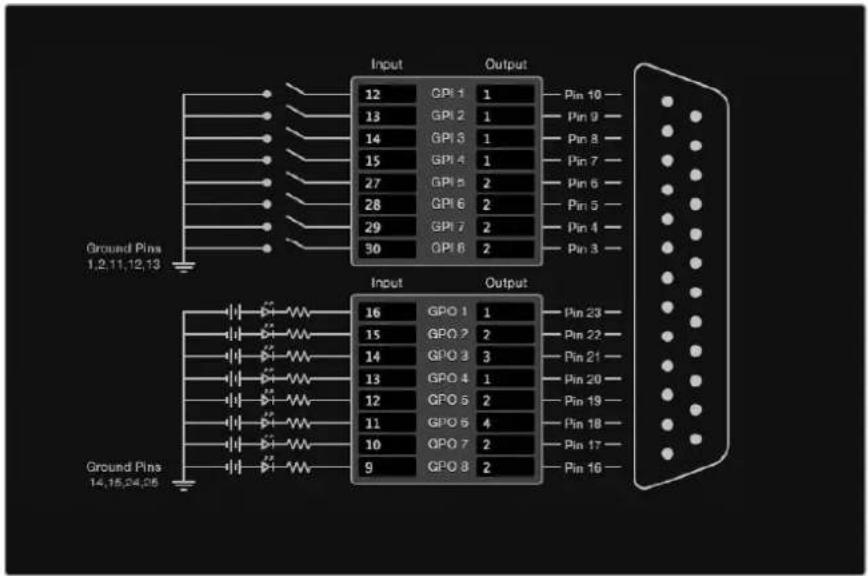
GPI çapraz eşleştirme ve Tally için girişleri ve çıkışları değiştirmek için, şema içinde bir yeri tıklayın
Latch Video (Videoyu Tut)
Çıkışın seçildiği gibi kalmasını istiyorsanız "Latch Video"yu seçin. Böylelikle; kamera kontrol cihazınızdaki düğmeye bir kez bastığınızda, seçili çapraz yönlendirme girişi, başka bir çapraz yönlendirme seçilene kadar monitorünüzde kalır.
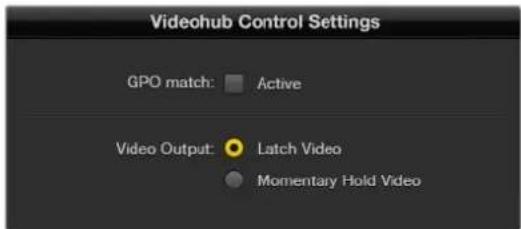
Başka bir çapraz yönlendirme seçilene kadar onizlemenizin tutulmasını istiyorsanız "Latch Video"yu seçin. Kontrol düğmesini bıraktığınızda, onizlemenin bir önceki çapraz yönlendirmeye geri dönmesini istiyorsanız "Momentary Hold Video"yu seçin.
Momentary Hold Video (Anlık Video Tutma)
Kamera kontrol cihazınızın (CCU) düğmesini veya joystick kumandasını bıraktıktan sonra, çıkışın bir önceki girişe dönmesini istiyorsanız bu seçeneği seçin. Örneğin; düğmenizi basılı tuttuğunuzda, Giriş 13 önizleniyor olabilir ancak, düğmeyi bıraktığınız anda monitorünüzde Giriş 12'yi görüntülemeye döner.
Tally Yapılandırma
Genellikle Tally, kameranızın önünde bulunan ve kameranın yayında olduğunu gösteren bir lambadır ama, yararlı bir göstergedir ve sadece kameralara özel kullanılması zorunlu değildir ve herhangi bir ekipmanda etkinliği göstermek için kullanılabilir.
GPI and Tally Interface arayüzünde 8 adet yapılandırılabilir GPO bulunur. Bunlar, kameralarınıza veya belirli çapraz yönlendirme durumları altındaki diğer cihazlara, bir tally sinyali gönderir. Soldaki örnekte; Videohub'daki Giriş 16 Çıkış 1'e yönlendirildiğinde, GPO 1'in aktif duruma gelmesi için, GPO 1 yapılandırılmıştır.
Çapraz yönlendirmeler; şema üzerindeki "Input" ve "Output" alanları içine tıklanarak, Videohub Hardware Panel Setup yazılımında yapılandırılabilirler.
GPO Match (GPO Eşleştirme)
Çapraz yönlendirmelerinizin yapılandırmasını, GPI'lardan GPO'lara kopyalamak için, "GPO match" onay kutusunu tıklayın. GPI'larınız için yönlendirmeleri değiştirirken bir tally lambasının aktif duruma geldiğini görmek istediğinizde, bu faydalı olabilir.
Bu onay kutusu etkin duruma getirildiğinde, şemanın GPO tarafı etkisiz hale gelir ve GPO eşleştirme onay kutusunun seçimini kaldırmadan, ayarları yapılamaz.
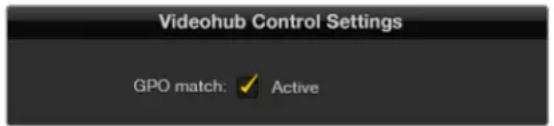
GPI'larınızın çapraz yönlendirme yapılandırmasını kopyalamak için, "GPO match" onay kutusunu tıklayın
Birden Fazla GPI and Tally Interface Arayüzünü Zincirleme Bağlama
GPI and Tally Interface, aynı anda 8 adet GPI ve 8 adet GPO'yu destekler. Bu da çoğu canlı televizyon durumu için yeterlidir. Ancak, 8 adetten fazla kamera kullandığınızda, ikinci veya üçüncü bir GPI and Tally Interface cihazını zincirleme bağlamayı isteyebilirsiniz.
GPI and Tally Interface'de iki adet Ethernet portu bulunur, böylece portlardan birini bir Videohub'a ve diğer portu da başka GPI and Tally Interface'leri birbirine bağlamak için kullanabilirsiniz.
1İlk GPI and Tally Interface cihazına güç bağlayın.
2 Videohub cihazınızdan veya ağınızdan, GPI and Tally Interface'deki Ethernet giriş portuna, standart bir RJ45 Ethernet kablosu bağlayın.
3İkinci GPI and Tally Interface cihazına güç bağlayın.
4 İlk GPI and Tally Interface'deki Ethernet çıkışından, ikinci GPI and Tally Interface'deki Ethernet giriş portuna, standart bir RJ45 Ethernet kablosu bağlayın.
Zincirdeki tüm cihazlara güç sağlandığı sürece, bu işlemi istediğiniz sayıda GPI and Tally Interface için tekrarlayabilirsiniz.
Birçok GPI and Tally Interface bağlı olduğunda, bazen hangisiyle çalıştığınızı bilmeniz kafa karıştırıcı olabilir. Videohub Control Panels penceresinde, GPI and Tally Interface seçeneğini seçin ve "identify" (tespit et) butonunu tıklayın. Seçilen cihazdaki Ethernet girişinin yanındaki LED lambası yanacaktır.
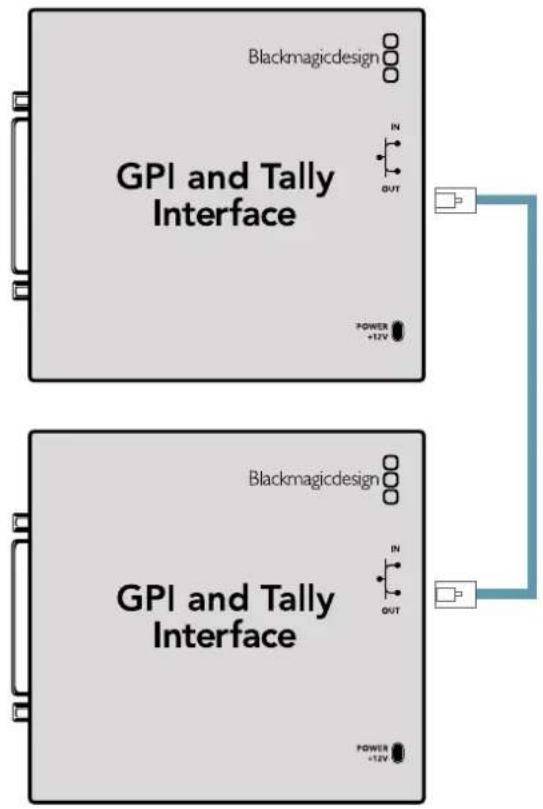
Birden fazla GPI and Tally Interface cihazını Ethernet ile birbirine zincirleme bağlama. Zincirdeki cihazların hepsine güç sağlanmalıdır.
Bir Ağ Üzerinden bir GPI and Tally Interface Ekleme
İkinci bir GPI and Tally Interface cihazını yapılandırmak isteyebilirsiniz, ama bu cihaz farklı bir yerde olduğu için, sadece bir ağ üzerinden erişmeniz mümkün olabilir. Videohub Hardware Panel Setup uygulamasına IP adresini girerek, cihazı manuel olarak listenize ekleyebilirsiniz.
Eklemek istediğiniz GPI and Tally Interface cihazının IP adresini bilmiyorsanız cihazı USB ile bir bilgisayara bağlayın, Videohub Hardware Panel Setup uygulamasını açın ve "Network Settings" (Ağ Ayarları) sekmesindeki IP adresini not edin.
Başka bir yerde olduğu için cihaza erişme durumunuz yoksa, Bonjour tarayıcısını kullanarak ağınızda bulabilirsiniz. Bu uygulama, ağınızda bulunan tüm cihazları gösterir ve eklemek istediğiniz GPI and Tally Interface cihazının IP adresini size sağlayacaktır.
1 Bir cihaz eklemek için giriş bölmesinin sol alt köşesindeki + (cihaz ekle) butonuna basın.
2GPI and Tally Interface cihazının IP adresini girin ve OK butonuna basın.
3 Videohub ile bağlı olan diğer cihazlarla beraber, ikinci GPI and Tally Interface listede belirecektir.
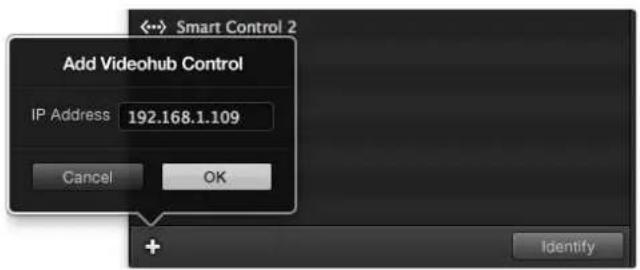
Cihaz ekleme butonu olan "i" butonuna basın ve eklemeyi istediğiniz bir GPI and Tally Interface cihazının IP adresini girin. Seçili bir GPI and Tally Interface cihazındaki LED lambasını aktif duruma getirmek için "identify" butonuna basın.
GPI ve Tally Arayüzünün Düzenlenmesi
GPI and Tally Interface, Videohub Hardware Panel Setup uygulaması ile yapılandırılır. GPI and Tally Interface cihazını kullanmadan önce, en yeni yazılımını yüklemeniz gerekebilir.
1GPI and Tally Interface cihazına güç adaptörünü bağlayın.
2Bir Tip A'dan Tip B'ye USB kablosu kullanarak, GPI and Tally Interface cihazını bilgisayarınıza bağlayın.
3 Yazılımı açtığınızda, GPI and Tally Interface cihazınızın daha önce bir Videohub için yapılandırılıp yapılandırılmadığını tespit edecektir. Daha önce yapılandırıldıysa yazılım başka bir değişikliğe gerek kalmadan açılacaktır. Aksi taktirde, GPI and Tally Interface cihazınızın bir ATEM Switcher ile kullanılmak üzere yapılandırıldığını ve Videohub ile kullanım için yeniden yapılandırılması gerektiğini belirten bir mesaj göreceksiniz. "Yes" ibaresini tıklayın. Kısa bir süre sonra, GPI and Tally Interface bir Videohub istemcisi olarak yapılandırılmış hale gelir.
GPI ve Tally Arayüzünün Yapılandırılması
Videohub ünitenizde bir Ethernet portu yoksa veya sadece bir ağ üzerinden erişilebilir olduğunda:
1 GPI and Tally Interface cihazınızdan, bilgisayarınıza bir Tip A'dan Tip B'ye USB kablosu bağlayın.
2GPI and Tally Interface'deki "Ethernet IN" portundan, Ethernet dağıticınıza bir Ethernet kablosu bağlayın.
3Videohub Donanım Panel Kurulumu
4Yanında bir USB ikonu ile GPI and Tally Interface cihazınızı, Videohub Control Panels penceresinde görmeniz gerekir. Kolaylıkla tanınması için GPI and Tally Interface için bir isim verin. Bunu yapmak için, GPI and Tally isim alanı içerisinde tıklayın ve bir isim girin.
5IP adresinizi yapılandırma seçeneğinin "using DHCP" (DHCP kullanarak) veya "static IP" (statik IP) olduğundan emin olun. Kurulumunuza bağlı olarak, herhangi birini seçebilirsiniz. Bu nedenle, hangisinin daha iyi bir seçenek olduğunu öğrenmek üzere ağ yöneticinize danışın.
6 Remote Videohub IP alanına, bağlanmayı istediğiniz Videohub cihazının IP adresini girin. Bir bağlantı kurulduğunda, alanın yanındaki kırmızı ışık, yeşile döner ve GPI and Tally Interface üzerindeki LED lamba yanmaya başlar.
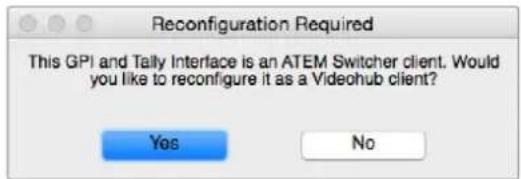
Videohub ile çalışması için, GPI and Tally Interface cihazınızı yeniden yapılandırmanız gerekir
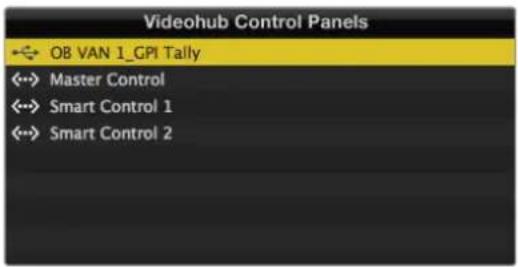
USB aracılığıyla bağlanan GPI and Tally Interface
Videohub cihazınızın IP adresini bilmiyorsanız:
1 Videohub cihazınızı, USB ile bilgisayarınıza bağlayın.
2 Videohub yazılımını başlatın ve "Videohub Server Preferences" ibareli sunucu seçeneklerini tıklayın.
3 Remote Videohub IP adresi alanındaki IP adresini not edin.
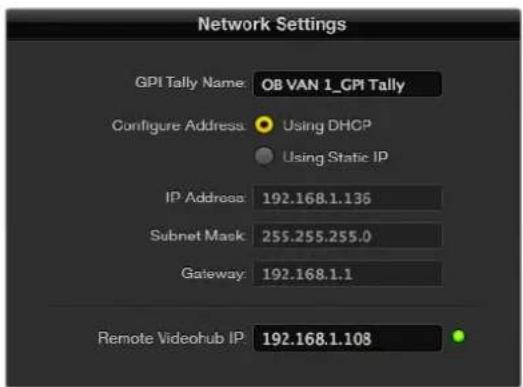
Bir GPI and Tally Interface ismi girin ve bağlanmayı istediğiniz Videohub cihazının IP adresini girin