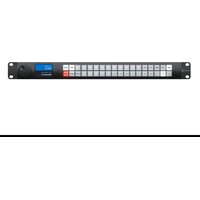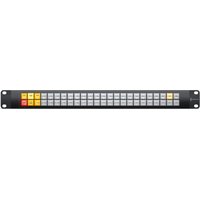
Videohub Smart Control Pro - Controlador Blackmagic Design - Manual de uso y guía de instrucciones gratis
Encuentra gratis el manual del aparato Videohub Smart Control Pro Blackmagic Design en formato PDF.


| Tipo de producto | Panel de control de matriz de conmutación de video |
| Marca | Blackmagic Design |
| Modelo | Videohub Smart Control Pro |
| Formato | 1 unidad de rack (1RU) |
| Botones | 48 botones retroiluminados personalizables |
| Conectividad de red | 2 puertos Ethernet RJ45 (1 con PoE+) |
| Conectividad serie | RS-422 entrada y salida |
| Puerto de configuración | USB-C |
| Alimentación | Power over Ethernet+ (PoE+) en puerto Ethernet 1 |
| Compatibilidad | Todos los modelos Videohub y Universal Videohub |
| Modos de enrutamiento | Cut-Bus y XY |
| Funciones | Enrutamiento fuente/destino, macros, bloqueo, filtrado por etiquetas |
| Pantalla LCD | No integrada (visualización mediante botones) |
| Material del chasis | Metal, montaje en rack |
| Mantenimiento | Limpiar con un paño suave y seco. No usar disolventes. |
| Seguridad | No exponer a la humedad. No contiene piezas reparables por el usuario. Desconectar antes del mantenimiento. |
| Garantía | 12 meses para el panel de control |
Preguntas frecuentes - Videohub Smart Control Pro Blackmagic Design
Preguntas de los usuarios sobre Videohub Smart Control Pro Blackmagic Design
0 pregunta sobre este aparato. Responde a las que conoces o haz la tuya.
Hacer una nueva pregunta sobre este aparato
Descarga las instrucciones para tu Controlador en formato PDF gratis! Encuentra tus instrucciones Videohub Smart Control Pro - Blackmagic Design y toma tu dispositivo electrónico nuevamente en la mano. En esta página están publicados todos los documentos necesarios para el uso de su dispositivo. Videohub Smart Control Pro de la marca Blackmagic Design.
MANUAL DE USUARIO Videohub Smart Control Pro Blackmagic Design
Gracias por haber adquirido este producto.
Ojalá compartas nuestro sueño de transformar la industria televisiva en un sector verdaderamente creativo, donde todos tengan acceso a la mejor calidad en materia de imagen.
Anteriormente, era necesario invertir miles de dólares en equipos para llevar a cabo producciones y posproducciones de gran calidad, y las matrices de conmutación profesionales siempre han sido muy costosas de adquirir. El precio de los modelos que permiten distribuir señales en alta definición es aun más elevado, por lo cual, hasta ahora, solo las posproductoras y las cadenas de televisión más importantes podían contar con estos dispositivos. Pero todo es distinto con la línea de productos Videohub. Algunos modelos de esta gama también permiten procesar los formatos UHD más recientes, de manera que es posible transmitir imágenes con resolución 4K y una frecuencia de 60p a cualquier lugar del estudio mediante la tecnología SDI 12G.
Este manual de instrucciones contiene toda la información necesaria para instalar estos dispositivos. Sin embargo, siempre es aconsejable consultar a un técnico si no estás seguro de qué es una dirección IP o no tienes suficientes conocimientos sobre redes informáticas. A pesar de que la instalación de los distintos modelos Videohub es sencilla, quizás sea necesario modificar algunos ajustes una vez finalizado este procedimiento.
En nuestra página de soporte técnico encontrarás la versión más reciente de este manual y del software para esta línea de productos. Por último, no olvides registrarte al descargar las actualizaciones, a fin de que podamos mantenerte informado sobre nuevos lanzamientos. Trabajamos constantemente para desarrollar herramientas innovadoras y superarnos, de modo que nos encantaría conocer tu opinión.
Esperamos que puedas emplear los productos Videohub durante muchos años y que disfrutes utilizándolos.
Grant Petty
Grant Petty
Director ejecutivo de Blackmagic Design
Índice
Blackmagic Videohub 373
Primeros pasos 376
Conexión del dispositivo 376
Conexión de fuentes 376
Control de la matriz 376
Asignación de una fuente a un destino mediante el panel de control integrado 377
Botones de acceso directo 378
Uso de los botones de acceso directo 379
Bloqueo y desbloqueo de asignaciones 381
Conexión a una red 382
Configuración de los ajustes de red 383
Matrices Universal Videohub 383
Universal Videohub 288 383
Creación de una matriz Universal Videohub 288 385
Universal Videohub 72 391
Creación de una matriz Universal Videohub 72 392
Tarjetas de red SDI 396
Tarjetas de red Universal Videohub 397
Cable Universal Videohub Deck Control 398
Smart Videohub CleanSwitch 12x12 399
Paneles de control Videohub 399
Videohub Master Control Pro 399
Videohub Smart Control Pro 400
Configuración del panel de control 400
Conexión a una red Ethernet 401
Diagnóstico de los botones en el panel de control 402
Niveles de distribución 403
Selección de fuentes y destinos 404
Uso del panel Videohub Smart Control Pro para realizar cortes directos 409
Uso del panel Videohub Smart Control Pro como controlador XY 410
Identificación de los botones 411
Blackmagic MultiView 16 411
Uso del panel de control 412
Asignación de nombres a entradas y salidas 416
Cortes directos 417
Creación de macros 417
Asignación de botones 418
Preferencias 419
Actualización de la matriz 420
Blackmagic Videohub Control 421
Selección de una matriz Videohub 421
Añadir botones 422
Ver distribución 422
Cambiar distribución 422
Descripción general de la interfaz 423
Control de dispositivos Blackmagic MultiView 16 432
Programa Blackmagic Videohub Hardware Panel Setup 434
Ajustes de red 434
Configuración del panel Videohub Master Control Pro 436
Configuración del panel Videohub Smart Control Pro 437
Configuración de una interfaz GPI 440
Configuración de la luz piloto 441
Información para desarrolladores (en inglés) 445
Blackmagic Videohub Ethernet Protocol v2.3 445
Videohub RS-422 Protocol 451
Reemplazo de ventiladores en el modelo Universal Videohub 457
Ayuda 458
Normativas 459
Seguridad 460
Garantía 461
Blackmagic Videohub
Las matrices Videohub son parte de una familia de productos diseñados para instalaciones de cualquier tamaño. Todos los modelos pueden controlarse de manera externa a través de una red Ethernet o mediante el programa Videohub Control.
Las versiones 10x10 12G, 20x20 12G y 40x40 12G incluyen un panel de control y admiten señales UHD a una resolución máxima de 2160p60. Estas unidades pueden colocarse sobre escritorios o instalarse en bastidores mediante los soportes suministrados.
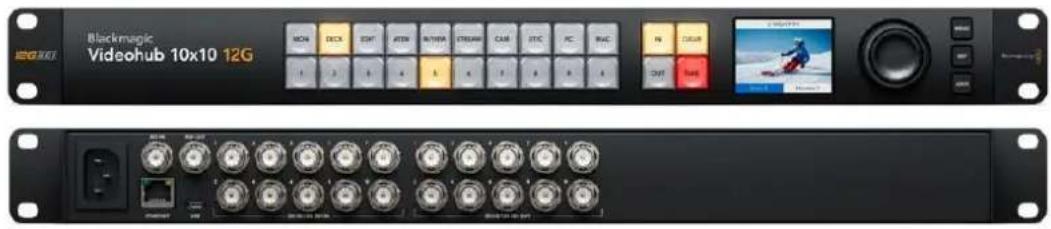
Blackmagic Videohub 10x10 12G
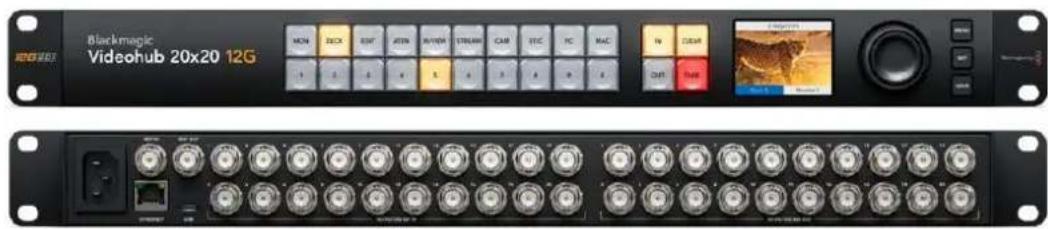
Blackmagic Videohub 20x20 12G
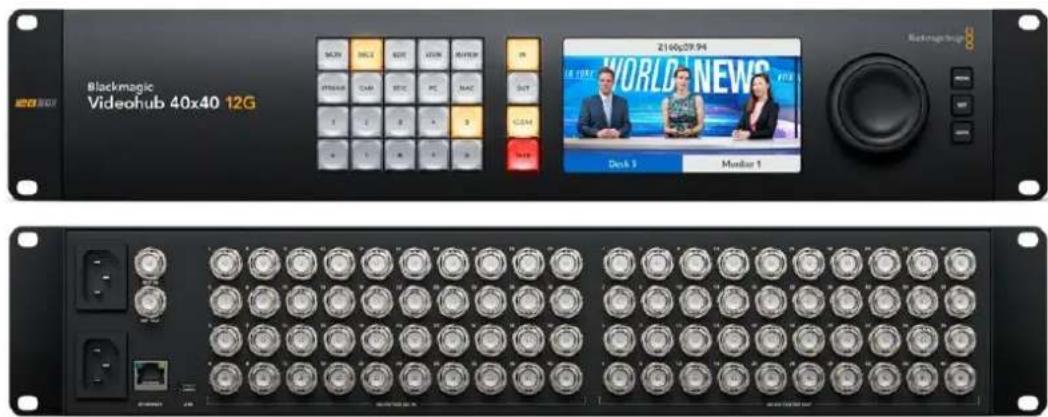
Blackmagic Videohub 40x40 12G
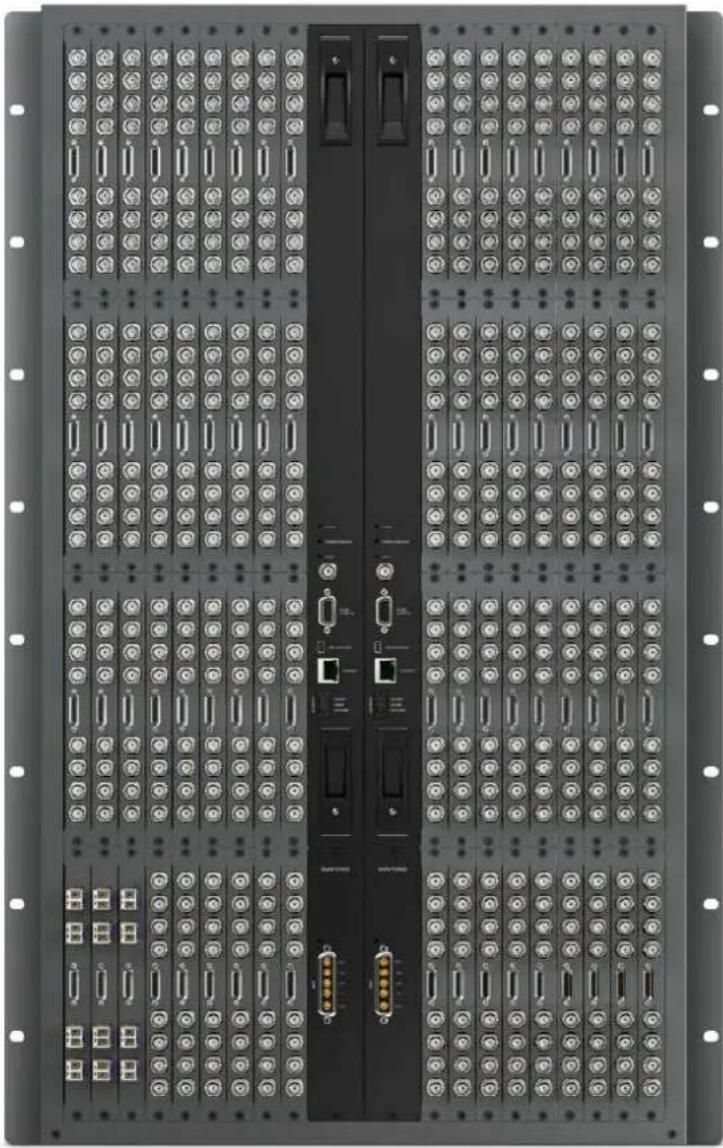
Los modelos Universal Videohub 288 y 72 son matrices SDI 3G modulares para estudios e instalaciones de mayor tamaño con una gran cantidad de equipos conectados.
El modelo Smart Videohub CleanSwitch 12x12 es una matriz Videohub modular con tecnología SDI 6G que incluye una función de resincronización automática a fin de alternar entre distintas fuentes sin saltos en la imagen y transmitirlas a monitores o directamente al aire.
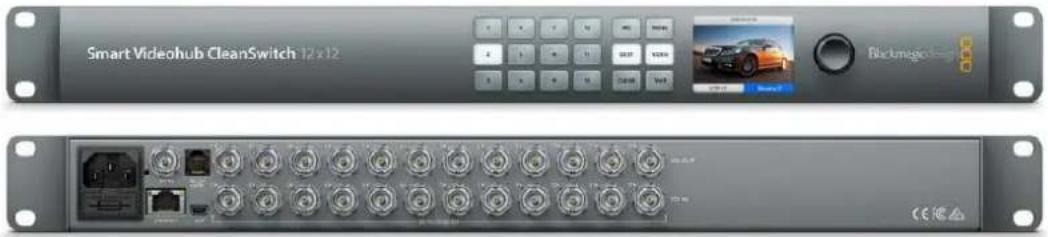
Smart Videohub CleanSwitch 12x12
Los dispositivos Videohub Master Control Pro y Smart Control Pro son paneles de control externos con la misma tecnología disponible en los modelos Blackmagic Videohub 12G. Han sido específicamente diseñados para las matrices Universal Videohub 72 y 288, aunque también permiten controlar cualquier otro equipo de esta línea conectado a la misma red.
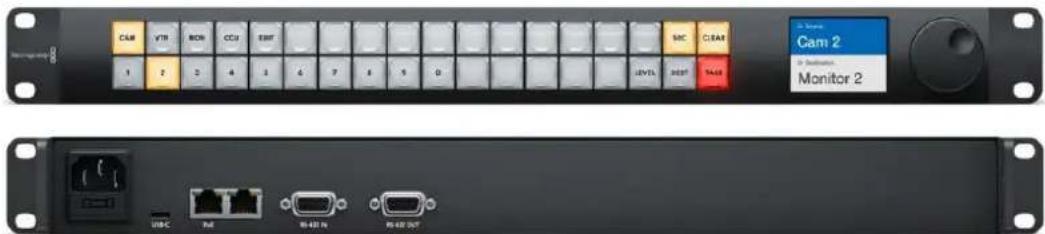
Videohub Master Control Pro
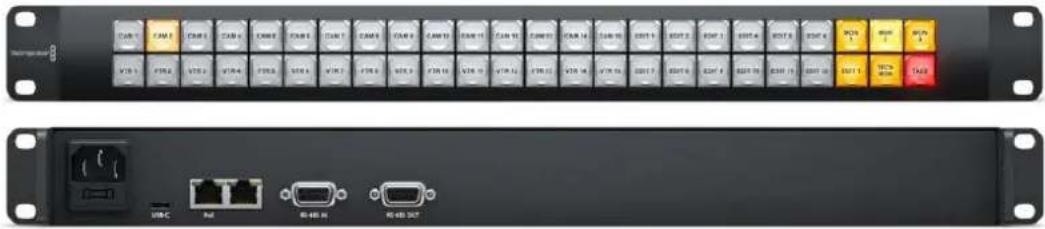
Videohub Smart Control Pro
Primeros pasos
Para comenzar a utilizar una matriz Videohub solo es preciso conectar la alimentación, las fuentes y los equipos de destino.
Cómo generar una dirección IP para dispositivos Videohub mediante una unidad Teranex Mini IP Video 12G
Consulte el manual del dispositivo Teranex Mini IP Video 12G en nuestro sitio web a fin de obtener más información sobre la manera de generar una dirección IP para distribuir las señales de estas unidades.
Conexión del dispositivo
Conecte un cable IEC común a la entrada para fuentes de alimentación de la unidad.

Al encender la unidad por primera vez, deberá elegir el idioma de la interfaz. Acceda a las opciones disponibles mediante el mando giratorio y presione el botón SET para confirmar,
Conexión de fuentes
1Conecte las fuentes a las entradas SDI.
2Conecte los equipos de destino a las salidas de la matriz.
Las conexiones SDI detectarán automáticamente los formatos compatibles.

Conecte las fuentes y equipos de destino a las entradas y salidas de la matriz, respectivamente.
Control de la matriz
La manera más fácil y conveniente de controlar la matriz es mediante el panel integrado en la unidad. Sin embargo, también es posible distribuir las señales y cambiar los ajustes de forma remota a través del programa Blackmagic Videohub Control, al conectar un equipo informático por medio del puerto USB, o un panel Videohub externo en una red Ethernet. Más adelante en este manual se proporciona información adicional sobre la forma de utilizar el programa de control.

El panel de control integrado permite cambiar los ajustes y la distribución de las señales mediante los botones, la pantalla y el mando giratorio.
Asignación de una fuente a un destino mediante el panel de control integrado
Para asignar una fuente a un destino, basta con seleccionar la salida a la cual está conectado el equipo de destino y luego una entrada para transmitir la fuente.
Selección de la fuente y el destino
1 Presione el botón OUT para activar la selección de salidas.
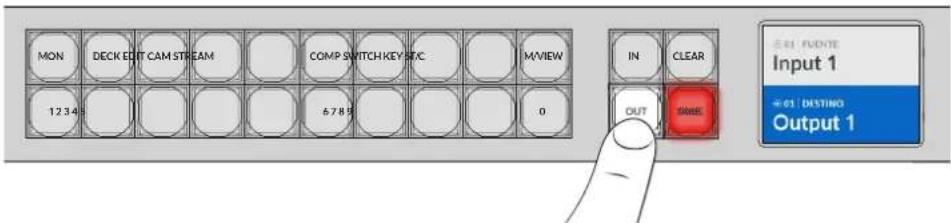
2 Presione uno de los botones numerados para seleccionar el destino. De manera alternativa, es posible ver las fuentes por orden alfabético rotando el mando giratorio.
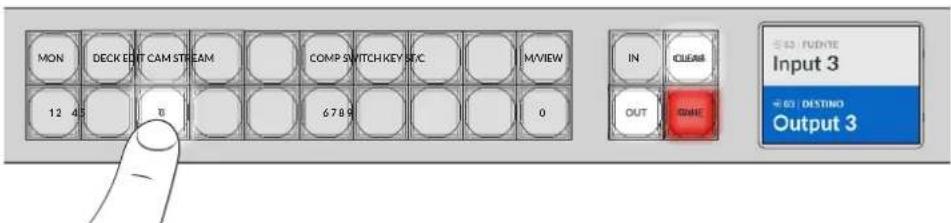
3 A continuación, presione el botón IN para seleccionar la fuente.
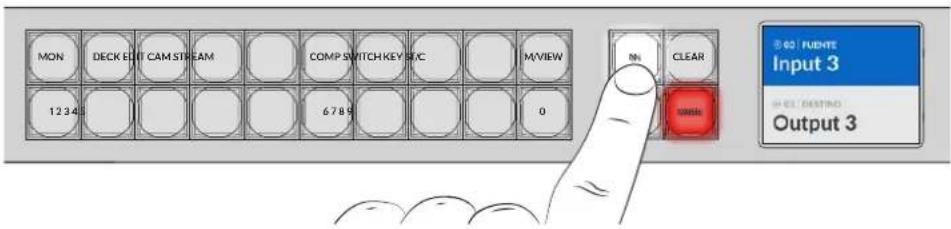
4 Presione uno de los botones numerados para seleccionar la fuente. De manera alternativa, utilice el mando giratorio. Al seleccionar una fuente, los botones CLEAR y TAKE parpadearán. Presione el primero para cancelar o el segundo para confirmar.
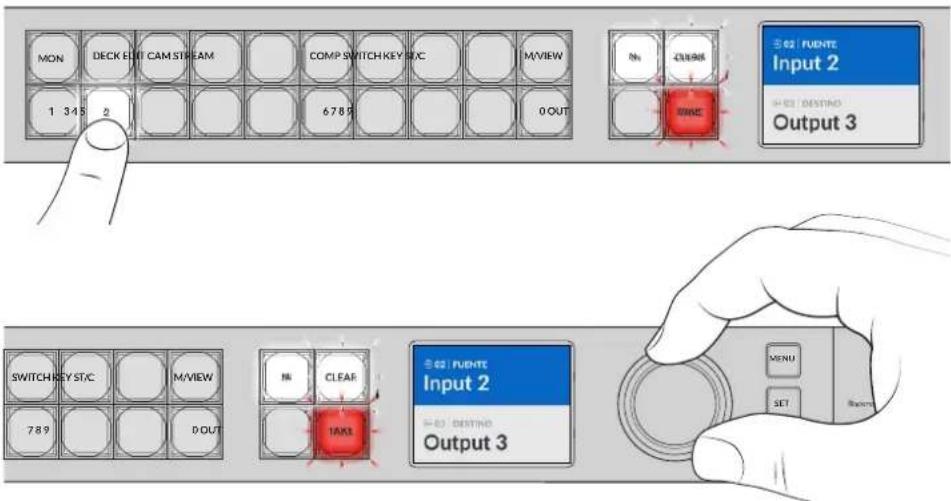
Es posible seleccionar fuentes y destinos mediante el mando giratorio.
5Presione el botón TAKE.
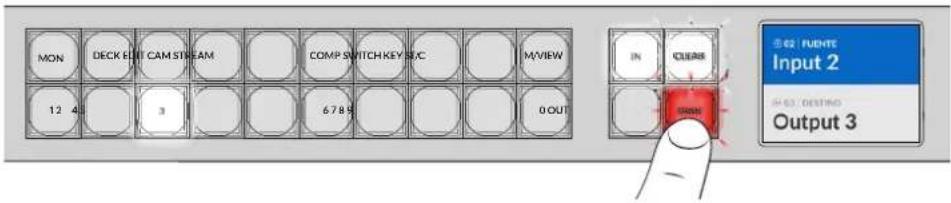
Se ha asignado una fuente a un destino utilizando los botones respectivos y el mando giratorio.
SUGERENCIA: Para desactivar el botón IN, basta con presionarlo nuevamente.
Esto es todo lo que se necesita saber para comenzar a utilizar las matrices Videohub. En el siguiente apartado del manual se describe la forma de emplear los botones de acceso directo.
Botones de acceso directo
Estos botones permiten elegir fuentes y destinos de manera más específica mediante un sistema de selección.
Los botones rotulados del dispositivo corresponden a fuentes y destinos habitualmente empleados en estudios e instalaciones donde se llevan a cabo producciones en directo. Por ejemplo, DECK hace referencia a videograbadores, CAM a cámaras, y EDIT, a consolas de edición. Al cambiar una fuente, es posible limitar las opciones disponibles presionando uno de estos botones. De este modo, se muestra un número reducido de dispositivos, lo cual facilita el proceso de selección al emplear matrices de mayores dimensiones con una gran cantidad de equipos conectados.
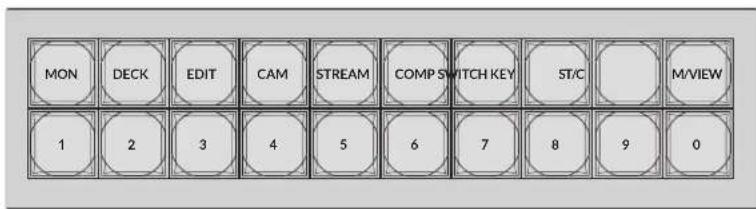
Utilice los botones de acceso directo para aprovechar el sistema de selección alfanumérico de la matriz.
Nota sobre los botones de acceso directo
Antes de poder utilizar estos botones, es necesario asignar nombres a las entradas y salidas para que el sistema de selección de la matriz funcione correctamente.
Esto se realiza mediante el programa Blackmagic Videohub Setup, que puede descargarse en forma gratuita desde nuestra página de asistencia técnica.
Se recomienda instalar el programa y asignar nombres a las entradas y salidas de la matriz antes de seguir leyendo este apartado. Si ya lo ha hecho, continúe leyendo para obtener más información al respecto.
Consulte el apartado relativo al programa mencionado a fin de obtener más información sobre su uso.
Uso de los botones de acceso directo
Una vez que se asignan nombres a las entradas y salidas, estos botones facilitan la selección de dispositivos.
Para usar los botones de acceso directo:
Selección del destino
1 Presione el botón OUT para activar la selección de destinos.
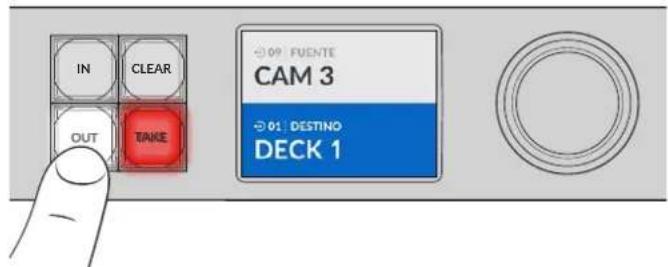
2Presione el botón DECK.
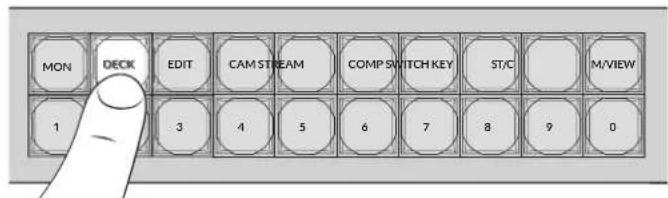
La matriz limitará las opciones disponibles a aquellas cuyos nombres incluyen «DECK» y las ordenará a fin de poder seleccionarlas mediante los botones numerados.
3 Presione el botón 2 para seleccionar la opción DECK 2.
El botón 2 se encenderá y la pantalla mostrará la salida y el destino seleccionados.
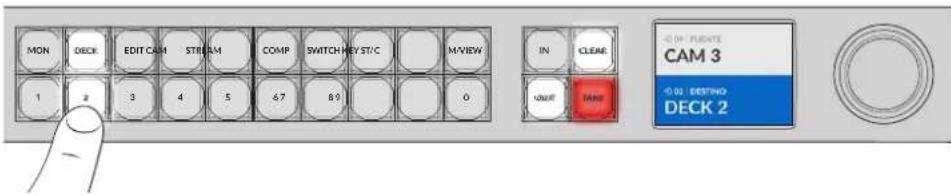
SUGERENCIA: Si la función de supervisión se encuentra activada, la pantalla mostrará la imagen transmitida a dicho destino y la nueva fuente seleccionada. Presione el botón TAKE para confirmar. La función de supervisión de imágenes puede activarse mediante el menú en pantalla o el programa Blackmagic Videohub Setup.
Selección de la fuente
1 A continuación, presione el botón IN para activar la selección de fuentes.
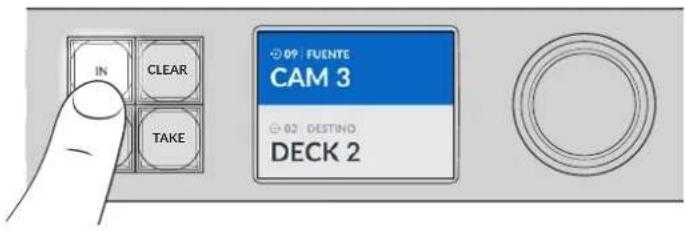
2Presione el botón CAM.
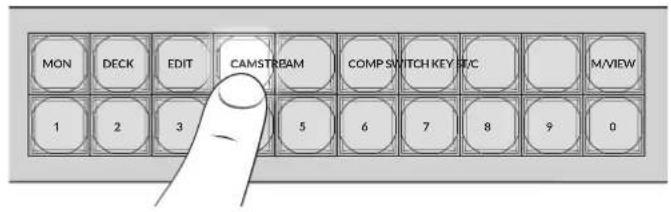
La matriz limitará las opciones disponibles a aquellas cuyos nombres incluyen «CAM» y las ordenará a fin de poder seleccionarlas mediante los botones numerados.
3 Presione el botón 2 para seleccionar la opción CAM 2.
El botón 2 se encenderá y la pantalla mostrará la entrada y la fuente seleccionadas.
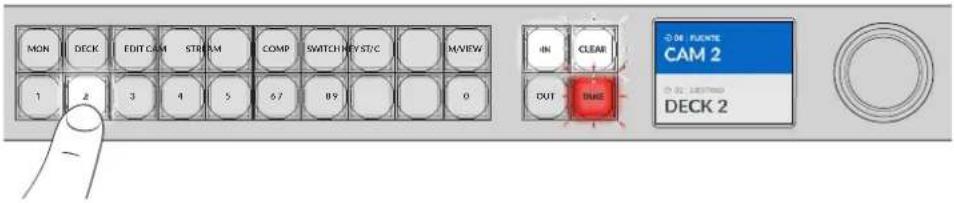
4 Presione el botón TAKE para confirmar y finalizar los cambios.
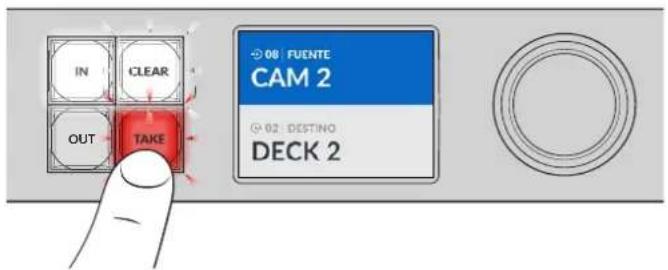
Bloqueo y desbloqueo de asignaciones
Es muy sencillo bloquear y desbloquear asignaciones en los dispositivos Blackmagic Videohub mediante el panel frontal integrado. Presione el botón LOCK para bloquear la salida seleccionada. Aparecerá un candado junto a su nombre en la pantalla de la unidad.
Para bloquear otra salida:
1 Presione el botón OUT.
2A continuación, seleccione otro destino presionando los botones numerados y de acceso directo o mediante el mando giratorio.
3Presione el botón LOCK.
Aparecerá un candado junto al nombre de la salida en la pantalla de la unidad. El botón LOCK se encenderá al seleccionar este destino para indicar que la asignación se ha bloqueado, y no será posible asignar una nueva fuente sin desbloquearla.
Para desbloquear la asignación, presione el botón LOCK nuevamente.
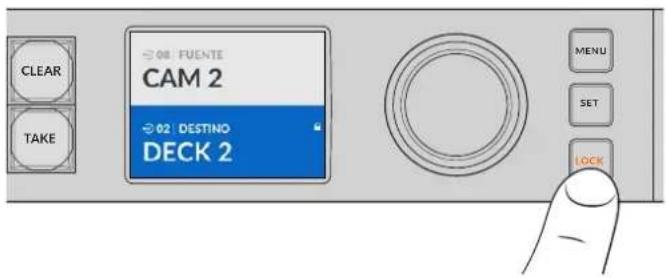
Para evitar que se asignen señales a una salida determinada, presione el botón LOCK a fin de bloquearla.
Otra manera de bloquear una salida es manteniendo presionado el botón OUT durante dos segundos hasta que el indicador de bloqueo aparezca en la pantalla. Para desbloquearla, simplemente oprima el mismo botón durante dos segundos.
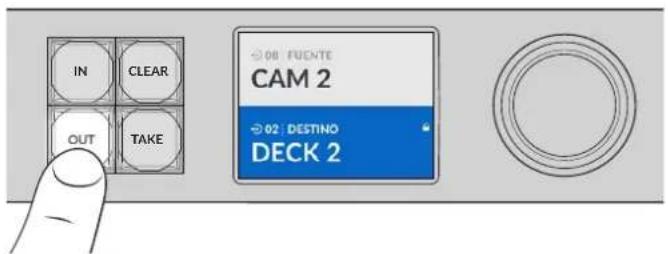
El indicador de bloqueo aparece en la pantalla cuando una salida ha sido bloqueada.
SUGERENCIA: Si se ha elegido un destino bloqueado, no se podrá seleccionar una fuente.
Conexión a una red
Todos los modelos Videohub incluyen un puerto Ethernet que permite conectarlos directamente a un conmutador de red o un equipo informático que formen parte de la misma red local. Esto brinda la posibilidad de controlarlos mediante el programa Blackmagic Videohub Control o un panel físico externo.
Para conectar la matriz a una red:
1Conecte la unidad a una fuente de alimentación. En los modelos Universal Videohub, compruebe que todas las fuentes de alimentación estén encendidas.
2 Conecte la matriz al conmutador de red o al puerto Ethernet del equipo informático mediante un cable RJ45 común.
En los modelos Videohub que incluyen un panel de control integrado, se puede emplear el mando giratorio y los botones a fin de configurar la dirección mediante el menú de ajustes en la pantalla. También es posible hacerlo mediante el programa Blackmagic Videohub Setup. En los modelos Universal Videohub que no cuentan con dicho panel, los ajustes de red solo pueden configurarse a través del programa.
Si dispone de una unidad Universal Videohub 288 con dos tarjetas de puntos de cruce, conecte cables Ethernet a ambas a modo de respaldo en caso de fallos. El dispositivo tendrá una única dirección IP, a pesar de haber dos conexiones al conmutador de red.
La configuración de los ajustes de red mediante el programa Blackmagic Videohub Setup solo puede efectuarse si la matriz está conectada mediante el puerto USB. En el siguiente apartado del manual se brinda información sobre la forma de modificar los ajustes de red mediante el panel de control integrado.
Conexión a una red Ethernet
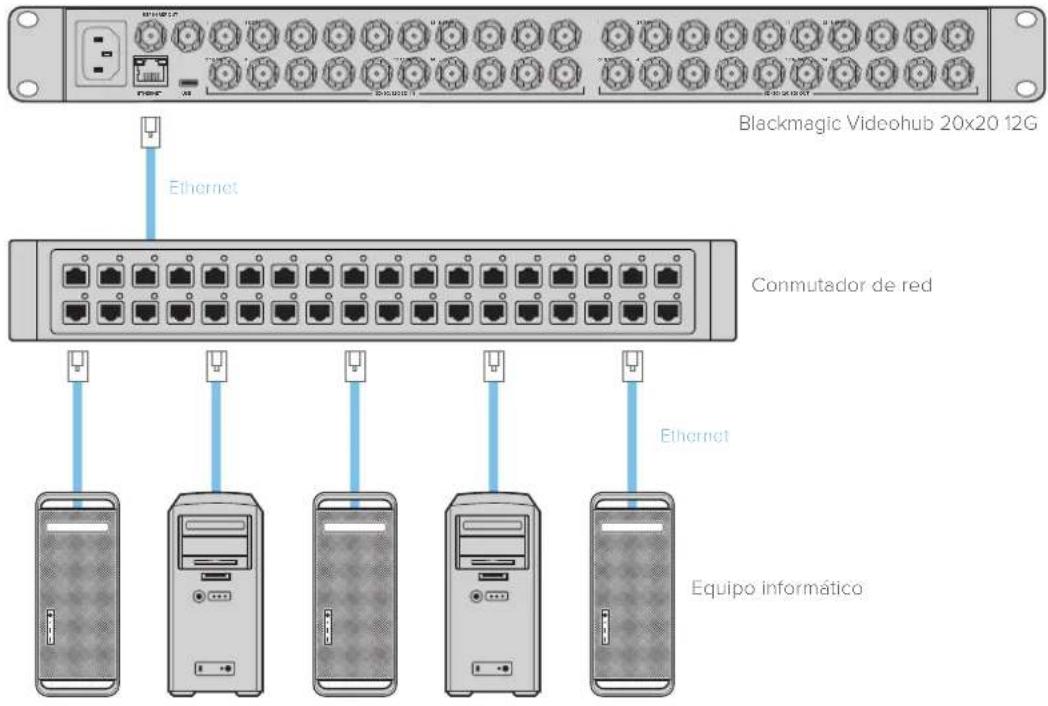
NOTA: Consulte el apartado Configuración de paneles Videohub para obtener información adicional acerca de cómo conectar los paneles de control a la matriz.
Configuración de los ajustes de red
El panel de control y la pantalla de la unidad permiten configurar los ajustes de red. La matriz será visible para otros equipos informáticos y paneles de control externos, por lo que se podrá controlar desde estos y distribuir las señales.
Para configurar la dirección IP usando el panel de control frontal:
1 Presione el botón MENU para acceder al menú de ajustes.
2 Utilice el mando giratorio para acceder a los ajustes de red. Presione el botón SET.
3 Gire el mando para seleccionar el ajuste que desea cambiar y presione el botón SET para confirmar.
4 Utilice el mando giratorio para cambiar el número en el campo correspondiente. Presione SET para confirmar y acceder al campo siguiente.
5 Asegúrese de confirmar los cambios presionando el botón SET. Una vez confirmados, los valores en los campos no se destacarán.
6 Presione el botón MENU para salir del menú de ajustes y volver a la pantalla inicial.
Las direcciones para la subred y la puerta de enlace pueden configurarse de la misma manera.
| Red | |
| Protocolo | IP estática |
| Dirección IP | 192.168.24.100 |
| Subred | 255.255.255.0 |
| Puerta de enlace | 192.168.24.1 |
Presione el botón MENU para acceder a los ajustes de red y utilice el botón SET y el mando giratorio a fin de configurar la dirección IP.
Matrices Universal Videohub
Universal Videohub 288
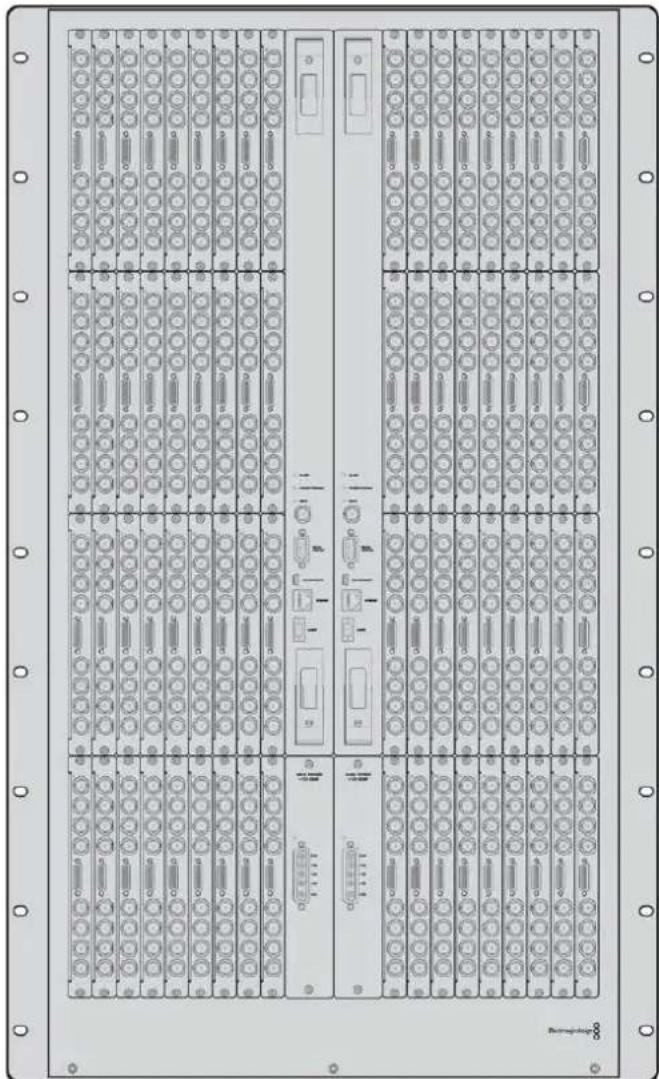
El modelo Universal Videohub 288 es una matriz de conmutación modular que resulta ideal para teledifusoras e instalaciones de gran envergadura. Cuenta con capacidad para 72 tarjetas de red SDI con conexiones BNC o de fibra óptica.
Al instalar dos tarjetas Universal Videohub 288 Crosspoint, dos placas de alimentación, 72 tarjetas de red y 72 cables de control remoto, este modelo ofrece 288 entradas SDI, 288 salidas SDI, 288 puertos de control RS-422 bidirecionales, una entrada para señales de referencia, un procesador para puntos de cruce adicionales y conexiones de red y alimentación redundantes, así como la posibilidad de distribuir señales mediante el programa de control para Mac y Windows.
En ocasiones, será necesario actualizar la matriz. El programa utilitario le notificará cuando sea preciso hacerlo. La unidad se actualiza mediante el puerto USB 2.0, por lo cual se deberá contar con un cable USB 2.0 con conexiones tipo A y mini-B en ambos extremos.
El modelo Videohub 288 solo incluye un marco de bastidor vacío, ventiladores y una bandeja extraíble para estos. El resto de los componentes, tales como tarjetas de red SDI y fuentes de alimentación, deben comprarse e instalarse por separado. Se recomienda leer el siguiente apartado, a fin de decidir qué accesorios necesitará para la matriz.
Consulte los apartados Tarjeta de red SDI y Tarjetas de red Universal Videohub para obtener más información acerca de las distintas opciones disponibles.
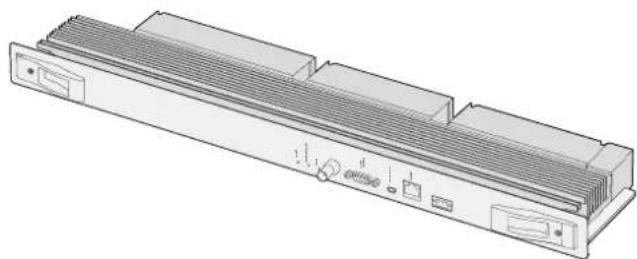
Este modulo incluye el procesador de puntos de cruce para alternar señales y realizar cambios en los puertos de control remotos. Asimismo, dispone de conexiones Ethernet, USB y seriales que permiten controlar la matriz.
La entrada para señales de referencia permite conectar un generador de sincronismos Tri-level Sync o Black Burst.
En caso de que se requiera la intervención del usuario, por ejemplo si la matriz se calienta debido a un mal funcionamiento del sistema de enfriamiento, se encenderá una luz de alarma en la tarjeta. Esta notificación se transmite mediante la salida GPI (interfaz de fines generales) para otros dispositivos.
En caso de que el suministro energético no sea adecuado para la unidad y la cantidad de tarjetas instaladas, se encenderá una luz que indica una sobrecarga.
Para instalar este módulo, es necesario contar con un destornillador Pozidriv 01.
Cable de control para la matriz
El control a distancia de la matriz se realiza a través de un cable serial o Ethernet 10/100 Base-T. En este último caso, se emplea el servidor Videohub integrado, de manera que solo será necesario un cable Ethernet para conectar la matriz al conmutador de red.
Asimismo, es posible controlar la matriz mediante controladores de otros fabricantes, ya sea mediante una red Ethernet o la conexión RS-422, a fin de alternar entre puntos de cruce. Consulte el apartado de Información para desarrolladores (disponible solo en inglés) a fin de obtener más detalles sobre los protocolos Videohub y RS-422.
Fuente de alimentación
Cuando la matriz está totalmente equipada y funcionando al nivel máximo de consumo, es posible emplear una sola fuente de alimentación.
En este sentido, el módulo Universal Videohub Power Supply incluye una placa de alimentación con una única conexión a un bastidor de 1 U que contiene la fuente de alimentación.
Este accesorio incluye una fuente de alimentación universal que puede utilizarse en distintos países. No obstante, necesitará un cable IEC convencional con un conector C13.
Módulo Universal Videohub Power Supply con placa de alimentación, armazón de 1 U y cable
Cable Ethernet RJ45 común
Creación de una matriz Universal Videohub 288
Deben reservarse 25 U a fin de instalar la matriz y 2 U para el chasis de la fuente de alimentación, así como espacio libre para disipar el calor generado. Si la unidad se instala en la parte superior de un bastidor abierto, solo es necesario contar con un espacio de 23 U, ya que el calor se disipará por arriba.
El modelo Universal Videohub 288 tiene una altura de 18 U y unos 15 cm de espesor. Cabe la posibilidad de instalarla de frente o del revés, o incluso en la parte trasera del bastidor, con el propósito de dejar espacio para otros equipos.
El modelo Universal Videohub 288 incluye componentes sensibles a la estática. Por este motivo, es esencial liberarse de toda carga electrostática antes de comenzar a instalar cualquiera de los componentes, al igual que cuando se instalan dispositivos en un equipo informático. En tal sentido, se recomienda el uso de una correa antiestática.
Instalación del módulo Universal Videohub 288 Crosspoint
Una vez colocada la matriz en un bastidor, es preciso instalar una tarjeta de puntos de cruce. Esta constituye el núcleo de la unidad y no solo permite distribuir las señales, sino además controlarla a distancia. Asimismo, estas tarjetas pueden colocarse y retirarse mientras la matriz está funcionando.
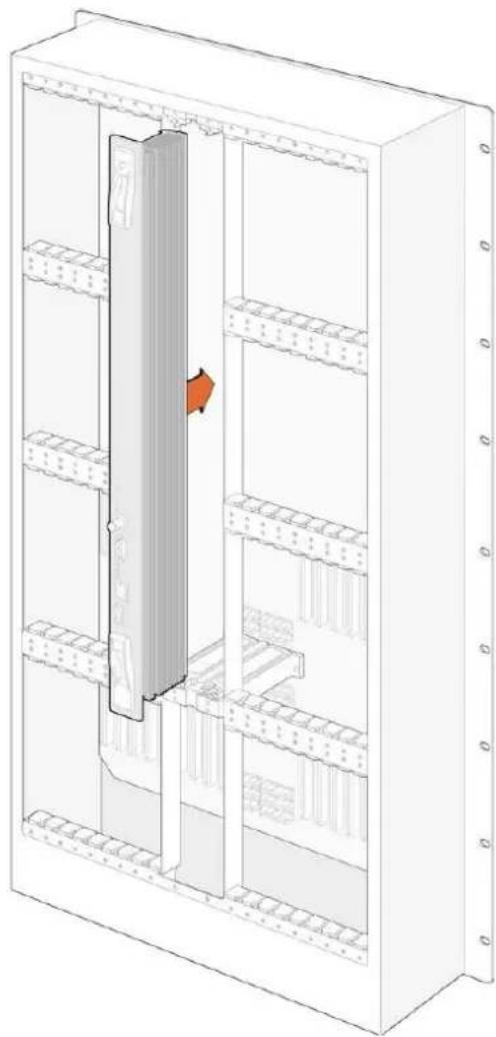
Sostenga la tarjeta verticalmente desde las pestañas en los extremos. Las conexiones, incluidos los puertos BNC y Ethernet, deben estar orientadas hacia abajo.
2 Inserte la tarjeta con cuidado en la ranura correspondiente, asegurándose de que la parte superior e inferior coincidan con las guías negras.
3 Empuje las pestañas con firmeza en los extremos, a fin de garantizar la conexión de los distintos pines con la placa madre. Los pines de acoplamiento permiten asegurar la conexión sin dañar los conectores.
4 Sujete las dos pestañas en la tarjeta mediante un destornillador Pozidriv 01.
Una práctica común y recomendable consiste en instalar una segunda tarjeta de respaldo en caso de fallas técnicas. En este caso, se conservarán todas las asignaciones y los nombres de las conexiones, incluso si ocurre un problema con una de las tarjetas o debe ser reemplazada. Es necesario contar con un destornillador Pozidriv 02 a fin de retirar la placa ciega situada a la derecha de la ranura para la tarjeta principal.
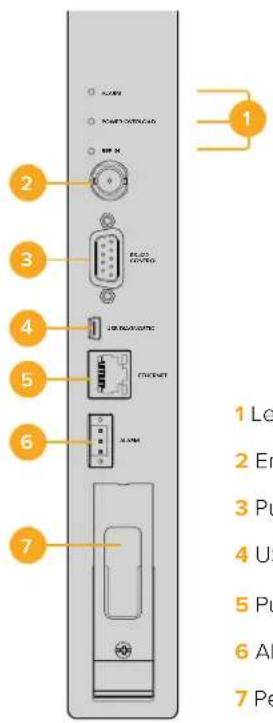
1 Ledes indicadores
2 Entrada para señales de referencia
3 Puerto de control RS-422
4 USB 2.0
5 Puerto de control Ethernet
6 Alarma GPI
7 Pestaña de sujeción
Indicadores
Los indicadores denominados ALARM, POWER OVERLOAD y REF IN brindan información sobre la tarjeta, según se describe a continuación.
| ALARM (rojo) | ||
| Apagado No hay fallas. Funcionamiento normal. | ||
| Encendido | Error existente. Otro tipo de error. Acceda a la unidad mediante el protocolo Telnet para ver el código del error. | |
| 1 parpadeo Error existente. Fallo en el ventilador. | ||
| 3 parpadeos Error existente. No hay una fuente de alimentación adicional. | ||
| POWER OVERLOAD (rojo) | ||
| Apagado | Funcionamiento normal. Inactivo / Modo esclavo. Solo en matrices con dos tarjetas de puntos de cruce instaladas. | |
| Parpadeo lento Funcionamiento normal. Activo / Modo maestro. | ||
| Encendido Error existente. Sobrecarga de energía. Alimentación insuficiente. | ||
| REF IN (blanco) | ||
| ● | Apagado Funcionamiento normal. Señal de referencia no detectada. | |
| ○ | Encendido Funcionamiento normal. Señal de referencia detectada. | |
SUGERENCIA: El módulo Blackmagic Universal Videohub 288 Crosspoint incluye ledes de color ámbar en su interior que solo deben ser visibles cuando se retiran los disipadores térmicos. No obstante, en algunos casos es posible ver una luz ámbar tenue a través del orificio donde se sitúa el indicador ALARM. Esto no constituye una falla del equipo.
Si la unidad funciona correctamente, el estado de los indicadores debería ser el siguiente:
| ALARM (rojo) Apagado | ||
| POWER OVERLOAD (rojo) Parpadeo lento o apagado. | ||
| REF IN (blanco) Blanco o apagado. |
Instalación de tarjetas de red
La instalación de tarjetas de red SDI o de fibra óptica es sencilla, y los pasos que se deben seguir son los mismos para ambas.
1 Sostenga la tarjeta verticalmente con el indicador hacia arriba. Este led es similar a un pequeño orificio cerca de la parte superior izquierda del conector superior.
2 Insértela con cuidado siguiendo las guías hasta que encaje con firmeza en la ranura PCI de la placa madre.
3 Sujete la tarjeta al bastidor mediante un destornillador Pozidriv 02.
Consulte los apartados Tarjeta de red SDI y Tarjetas de red Universal Videohub para obtener más información acerca de las distintas opciones disponibles.
Instalación de una fuente de alimentación
El módulo Universal Videohub Power Supply incluye una placa de alimentación con un cable y un armazón de 1 U que contiene la fuente de alimentación. A modo de respaldo, es posible instalar un segundo módulo debajo del primero. Necesitará un cable IEC convencional con un conector C13 para cada fuente de alimentación.
1 Compruebe que la fuente de alimentación nueva esté desconectada de la red de suministro eléctrico. Coloque la placa de alimentación de manera que el rótulo MAIN POWER quede en la parte superior.
2 Inserte la placa de alimentación en una de las dos ranuras disponibles.
3 Utilice un destornillador Pozidriv 02 para sujetar la placa mediante los dos tornillos. Si cuenta con una segunda placa de alimentación, instálela a continuación en el espacio vacío.
4 Conecte el cable de alimentación de la placa a la fuente. Apriete con los dedos los tornillos en ambos conectores. Repita este paso si ha instalado una segunda placa de alimentación. Las placas pueden conectarse a cualquiera de las dos fuentes de alimentación.
5 Conecte un cable IEC de cada una de las fuentes de alimentación a la red de suministro eléctrico y encienda la unidad.
¡Felicidades! La matriz está lista para comenzar a distribuir señales.
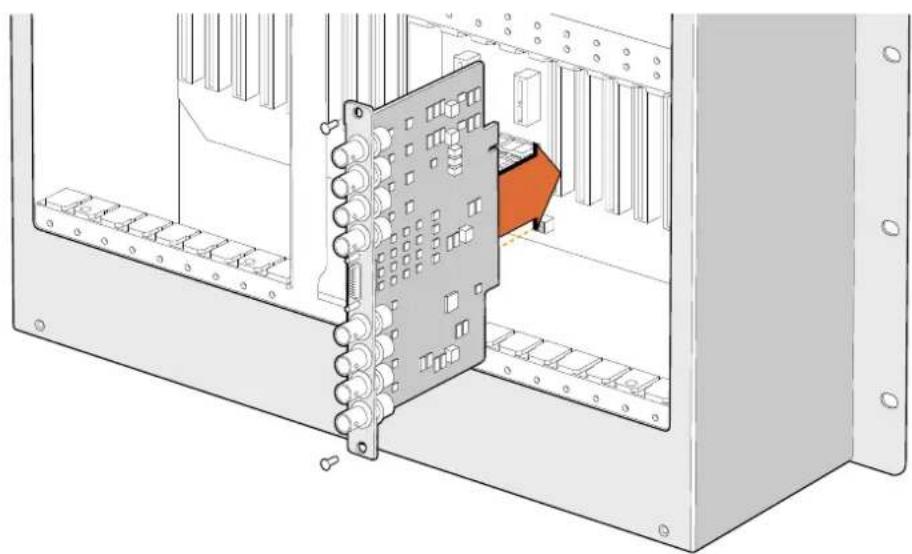
Instalación de tarjetas de red SDI
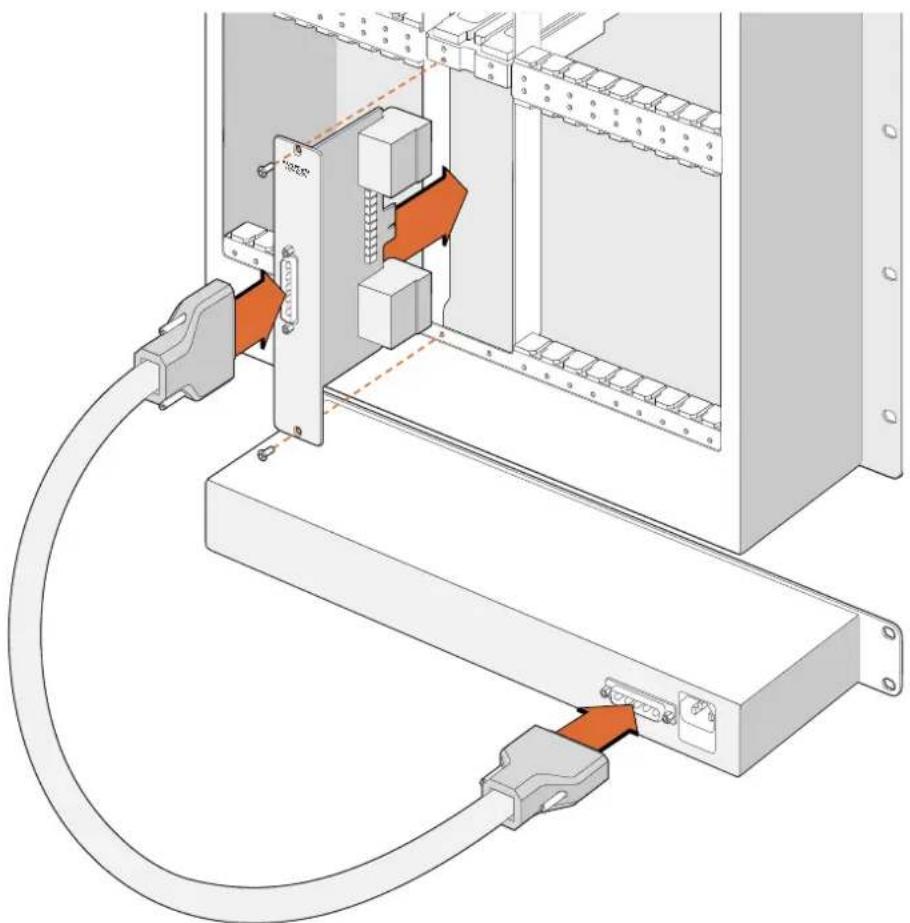
El módulo Universal Videohub Power Supply incluye una placa de alimentación que se inserta en la matriz y luego se conecta a un armazón de 1 U situado debajo de esta.
Instalación de una segunda fuente de alimentación mientras la matriz se encuentra en funcionamiento
Siga los pasos descritos a continuación para reemplazar la fuente de alimentación o instalar una adicional mientras la matriz está funcionando:
1 Compruebe que la nueva fuente de alimentación no esté conectada a la red de suministro eléctrico.
2 Oriente la nueva placa de alimentación de manera que el rótulo MAIN POWER quede en la parte superior. A continuación, inserte la placa en la ranura disponible.
3Utilice un destornillador Pozidriv 02 para sujetar la placa mediante los dos tornillos.
4 Al instalar una fuente adicional por primera vez, coloque el armazón de 1 U debajo de la fuente existente, dejando un espacio de 1 U libre entre ambas para favorecer la disipación del calor. Si sustituye la fuente de alimentación, coloque el armazón en el lugar que previamente ocupaba la unidad reemplazada.
5 Conecte el nuevo cable de alimentación de la placa a la fuente. Apriete con los dedos los tornillos en ambos conectores.
6 Conecte un cable IEC de la nueva fuente de alimentación a la red de suministro eléctrico y encienda la unidad.
Extracción de una fuente de alimentación mientras la matriz se encuentra en funcionamiento
Siga los pasos descritos a continuación para reemplazar una fuente de alimentación defectuosa mientras la matriz está funcionando:
1 Corte el suministro eléctrico y desconecte el cable IEC.
2 Desconecte el cable de alimentación que va de la placa de alimentación a la fuente defectuosa.
3Quite el armazón de 1 U y la placa de alimentación correspondiente. Coloque todos los componentes de la unidad defectuosa en un lugar donde no se confundan con los nuevos.
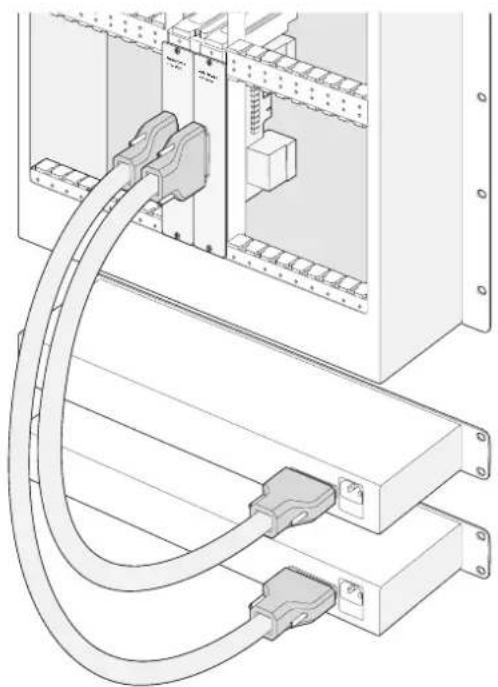
Es posible instalar dos fuentes de alimentación para contar con un respaldo en caso de fallas.
Universal Videohub 72
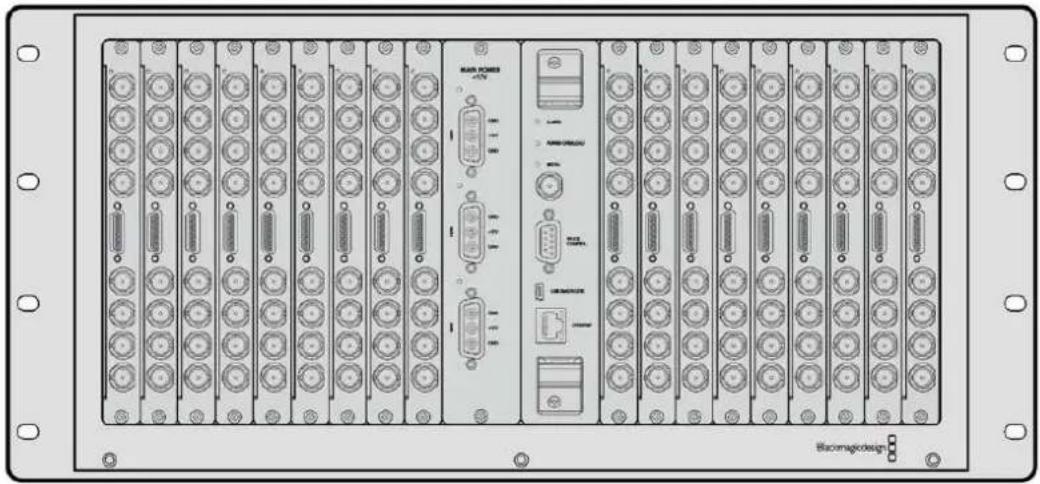
El modelo Universal Videohub 72 es una matriz mediana que resulta ideal para instalaciones en desarrollo. Cuenta con capacidad para 18 tarjetas de red SDI con conexiones BNC o de fibra óptica. Al instalar una placa de alimentación, 18 tarjetas de red y 18 cables de control, este modelo ofrece 72 entradas SDI, 72 salidas SDI, 72 puertos de control RS-422 bidirecciones, una entrada para señales de referencia y opciones de alimentación adicionales, así como la posibilidad de distribuir señales mediante el programa de control para Mac y Windows.
En ocasiones, será necesario actualizar la matriz. El programa utilitario le notificará cuando sea preciso hacerlo. La unidad se actualiza mediante el puerto USB 2.0, por lo cual se deberá contar con un cable USB 2.0 con conexiones tipo A y mini-B en ambos extremos.
El modelo Videohub 72 solo incluye un marco de bastidor vacío, ventiladores y una bandeja extraíble para estos. El resto de los componentes, tales como tarjetas de red SDI, cables de control, tarjetas de puntos de cruce y fuentes de alimentación, deben comprarse e instalarse por separado. Las tarjetas SDI pueden adquirirse conforme las instalaciones vayan creciendo, ya que no es necesario instalarlas todas al mismo tiempo. Se recomienda leer el siguiente apartado, a fin de decidir qué accesorios necesitará para la matriz.
Consulte los apartados Tarjeta de red SDI y Tarjetas de red Universal Videohub para obtener más información acerca de las distintas opciones disponibles.
Universal Videohub 72 Crosspoint
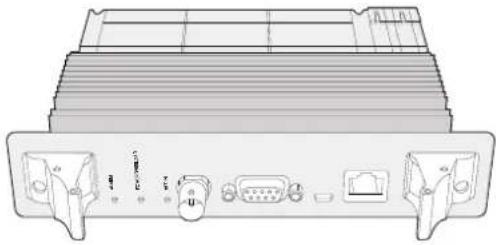
Este modulo incluye el procesador de puntos de cruce para alternar señales y realizar cambios en los puertos de control remotos. Asimismo, dispone de conexiones Ethernet, USB y seriales que permiten controlar la matriz.
La entrada para señales de referencia permite conectar un generador de sincronismos Tri-level Sync o Black Burst.
En caso de que se requiera la intervención del usuario, por ejemplo si la matriz se calienta debido a un mal funcionamiento del sistema de enfriamiento, se encenderá una luz de alarma en la tarjeta. Esta notificación se transmite mediante la salida GPI (interfaz de fines generales) para otros dispositivos.
En caso de que el suministro energético no sea adecuado para la unidad y la cantidad de tarjetas instaladas, se encenderá una luz que indica una sobrecarga.
Cable de control para la matriz
El control a distancia de la matriz se realiza a través de un cable serial o Ethernet 10/100 Base-T. En este último caso, se emplea el servidor Videohub integrado, de manera que solo será necesario un cable Ethernet para conectar la matriz al conmutador de red.
Asimismo, es posible controlar la matriz mediante controladores de otros fabricantes, ya sea mediante una red Ethernet o la conexión RS-422, a fin de alternar entre puntos de cruce. Consulte el apartado de Información para desarrolladores (disponible solo en inglés) a fin de obtener más detalles sobre los protocolos Videohub y RS-422.
Módulo Universal Videohub Power Supply con placa de alimentación, chasis de 1 U y cable
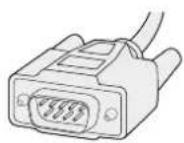
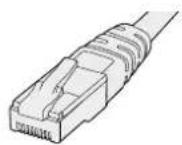
Cable serial Cable Ethernet
RJ45 común
Fuente de alimentación
La placa de alimentación Universal Videohub 450W Power Card incluye conexiones para un máximo de tres adaptadores de 150 W, los cuales deben adquirirse por separado.
Cuando la matriz está totalmente equipada y funcionando al nivel máximo de consumo, es necesario emplear dos fuentes de alimentación de 150 W. A su vez, es posible conectar un tercer adaptador a fin de asegurar la continuidad en el funcionamiento de la matriz en caso de que una de las fuentes falle. Los adaptadores son universales y compatibles con todas las tomas de corriente. Necesitará un cable IEC convencional con un conector C13 para cada fuente de alimentación. Si se han instalado tres adaptadores en la matriz, se precisarán tres enchufes.
Creación de una matriz Universal Videohub 72
En primer lugar, deben reservarse 9 U para la instalación de la matriz, incluyendo el espacio para acceder a la bandeja del ventilador y para disipar el calor. Si la unidad se instala en la parte superior de un bastidor abierto, solo es necesario contar con un espacio de 7 U. El modelo Universal Videohub 72 tiene una altura de 5 U y unos 15 cm de espesor. Cabe la posibilidad de instalarla de frente o del revés, o incluso en la parte trasera del bastidor, con el propósito de dejar espacio para otros equipos. Deberán dejarse libres 2 U por encima de la matriz, a menos que se coloque en la parte superior de un bastidor abierto, donde no se obstruye la circulación del aire.
El modelo Universal Videohub 72 incluye componentes sensibles a la estática. Por este motivo, es esencial liberarse de toda carga electrostática antes de comenzar a instalar cualquiera de los componentes, al igual que cuando se instalan dispositivos en un equipo informático. En tal sentido, se recomienda el uso de una correa antiestática.
Instalación del módulo Universal Videohub 72 Crosspoint
Una vez colocada la matriz en un bastidor, es preciso instalar una tarjeta de puntos de cruce. Esta constituye el núcleo de la unidad y no solo permite distribuir las señales, sino además controlarla a distancia. Asimismo, estas tarjetas pueden colocarse y retirarse mientras la matriz está funcionando.
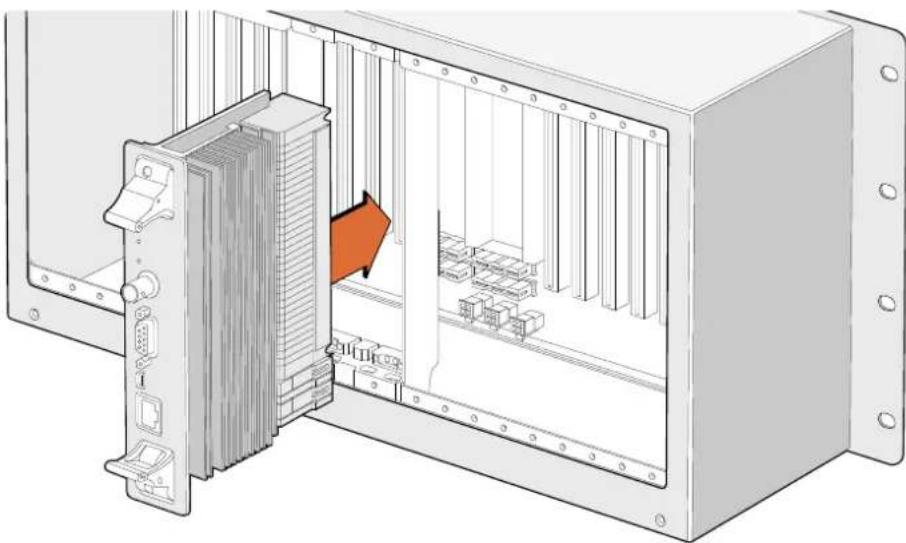
Instalación del módulo Universal Videohub 72 Crosspoint
1 Sostenga la tarjeta verticalmente desde las pestañas en los extremos. Los puertos Ethernet deben estar orientados hacia abajo.
2 Inserte la tarjeta con cuidado en la ranura correspondiente, asegurándose de que la parte superior e inferior coincidan con las guías negras.
3 Empuje con firmeza las pestañas en los extremos, a fin de garantizar la conexión de los distintos pines con la placa madre. Los pines de acoplamiento permiten asegurar la conexión sin dañar los conectores.
4 Sujete las dos pestañas en la tarjeta mediante un destornillador Pozidriv 01.
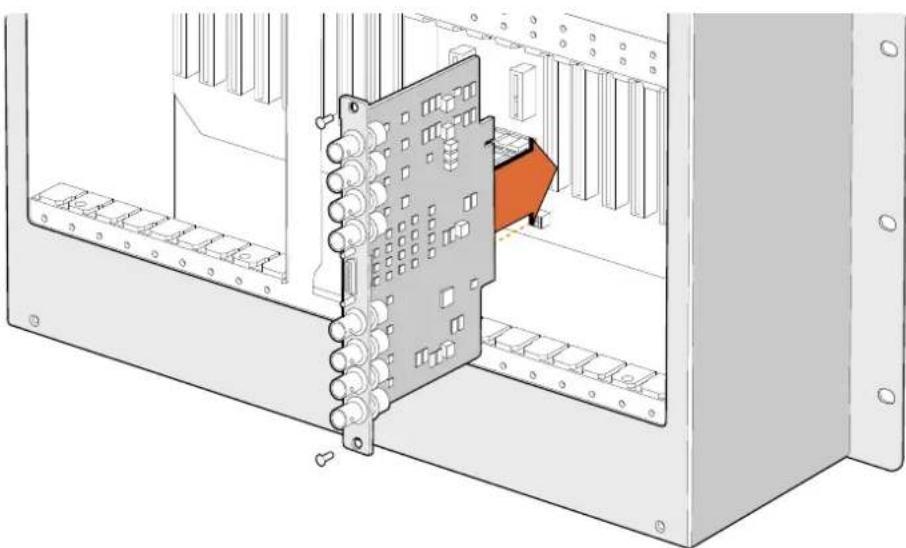
Instalación de tarjetas de red SDI
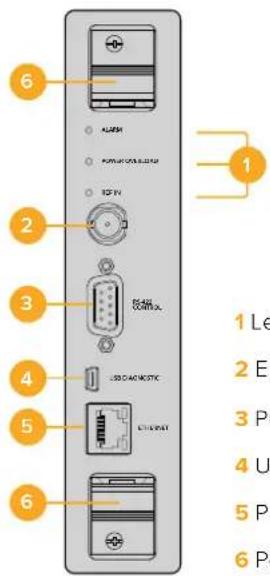
Universal Videohub 72 Crosspoint
Indicadores
Los indicadores denominados ALARM, POWER OVERLOAD y REF IN brindan información sobre la tarjeta, según se describe a continuación.
| ALARM (rojo) | ||
| Apagado No hay fallas. Funcionamiento normal | ||
| Encendido | Error existente. Otro tipo de error. Acceda a la unidad mediante el protocolo Telnet para ver el código del error. | |
| 1 parpadeo Error existente. Fallo en el ventilador. | ||
| 3 parpadeos Error existente. No hay una fuente de alimentación adicional. | ||
| POWER OVERLOAD (rojo) | ||
| Apagado | Funcionamiento normal. Inactivo / Modo esclavo. Solo en el modelo Blackmagic Universal Videohub 288 con dos puntos de cruce. | |
| Parpadeo lento Funcionamiento normal. Activo / Modo maestro. | ||
| Encendido Error existente. Sobrecarga de energía. Alimentación insuficiente. | ||
| REF IN (blanco) | ||
| ● | Apagado Funcionamiento normal. Señal de referencia no detectada. | |
| ○ | Encendido Funcionamiento normal. Señal de referencia detectada. | |
SUGERENCIA: El módulo Blackmagic Universal Videohub 72 Crosspoint incluye ledes de color ámbar en su interior que solo deben ser visibles cuando se retiran los disipadores térmicos. No obstante, en algunos casos es posible ver una luz ámbar tenue a través del orificio donde se sitúa el indicador ALARM. Esto no constituye una falla del equipo.
Si la unidad funciona correctamente, el estado de los indicadores debería ser el siguiente:
| ALARM (rojo) Apagado | ||
| POWER OVERLOAD (rojo) Parpadeo lento o apagado. | ||
| REF IN (blanco) Blanco o apagado | ||
Instalación de tarjetas de red
La instalación de tarjetas de red SDI o de fibra óptica es sencilla, y los pasos que se deben seguir son los mismos para ambas.
1 Sostenga la tarjeta verticalmente con el indicador hacia arriba. Este led es similar a un pequeño orificio cerca de la parte superior izquierda del conector superior.
2 Insértela con cuidado siguiendo las guías hasta que encaje con firmeza en la ranura PCI de la placa madre. Sujete la tarjeta al bastidor mediante un destornillador Pozidriv 02.
Consulte los apartados Tarjeta de red SDI y Tarjetas de red Universal Videohub para obtener más información acerca de las distintas opciones disponibles.
Instalación de una fuente de alimentación
La placa de alimentación Universal Videohub 450W Power Card dispone de tres conexiones que permiten conectar tres adaptadores de 150 W, logrando así hasta 450 W de potencia, y puede suministrar energía mediante dos fuentes de alimentación a una matriz Universal Videohub 72 completamente equipada.
La tercera fuente sirve de respaldo en caso de fallas técnicas.
1 Compruebe que la nueva fuente de alimentación no esté conectada a la red de suministro eléctrico.
2 Coloque la placa de alimentación de manera que el rótulo MAIN POWER quede en la parte superior.
3 Insértela en la ranura correspondiente en la placa madre. Utilice un destornillador Pozidriv 02 para sujetar la placa mediante los dos tornillos.
4 Conecte tres adaptadores Universal Videohub 150W Power Supply.
Si es necesario retirar o reemplazar una placa de alimentación, apague y desconecte previamente todas las fuentes conectadas.
Si la matriz está parcialmente equipada con tarjetas de red, es posible suministrarle energía mediante un solo adaptador de 150 W y usar un segundo, preferiblemente, como fuente de alimentación adicional. En caso de haber escogido esta opción, siga las siguientes recomendaciones:
1 Desconecte temporalmente el segundo adaptador de corriente y compruebe el indicador POWER OVERLOAD en la tarjeta de puntos de cruce después de haber instalado cualquier placa.
2 Si está encendido, será necesario conectar otro adaptador o retirar algunas tarjetas, con el objetivo de asegurarse de que estén recibiendo la energía adecuada.
3Una vez realizada esta comprobación, vuelva a conectar el segundo adaptador.
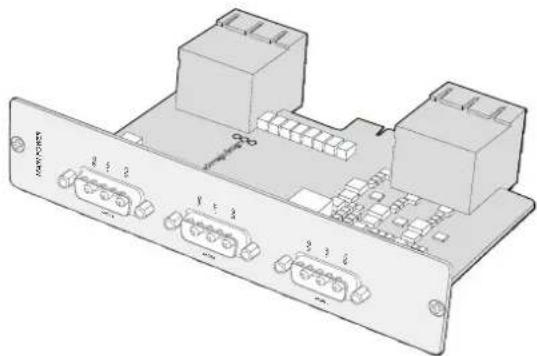
La placa de alimentación Universal Videohub 450W Power Card puede conectarse a tres adaptadores de 150 W.
A fin de garantizar el suministro eléctrico y contar con una fuente adicional, se recomienda conectar y enchufar siempre los tres adaptadores.
Si es necesario retirar o reemplazar un adaptador de 150 W mientras la matriz se encuentra funcionando, apague el adaptador con cuidado evitando desconectar los otros. Desenchufe el cable IEC, afloje los tornillos y retire el adaptador de la placa.
¡Felicidades! La matriz está lista para comenzar a distribuir señales.
Tarjetas de red SDI
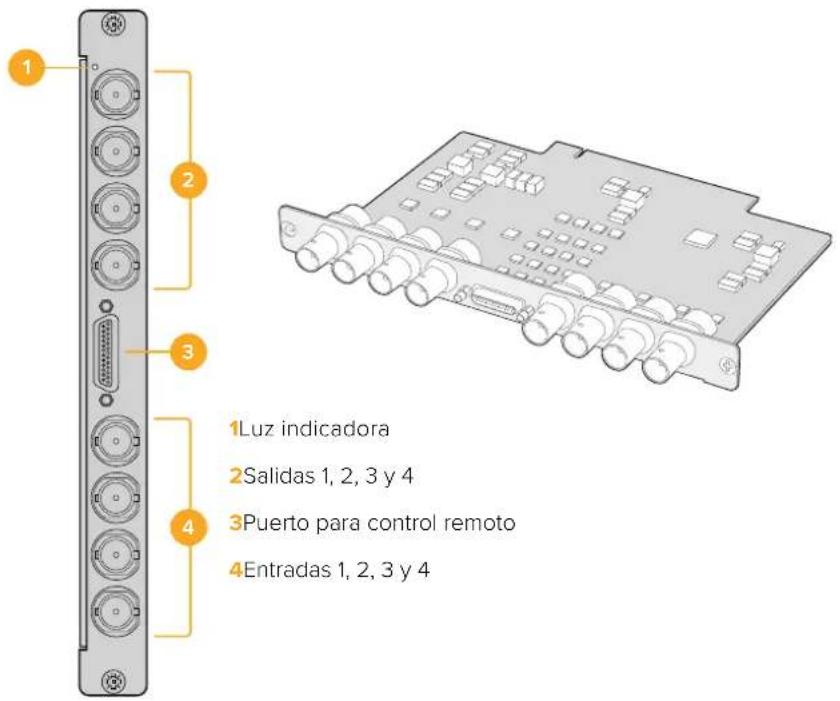
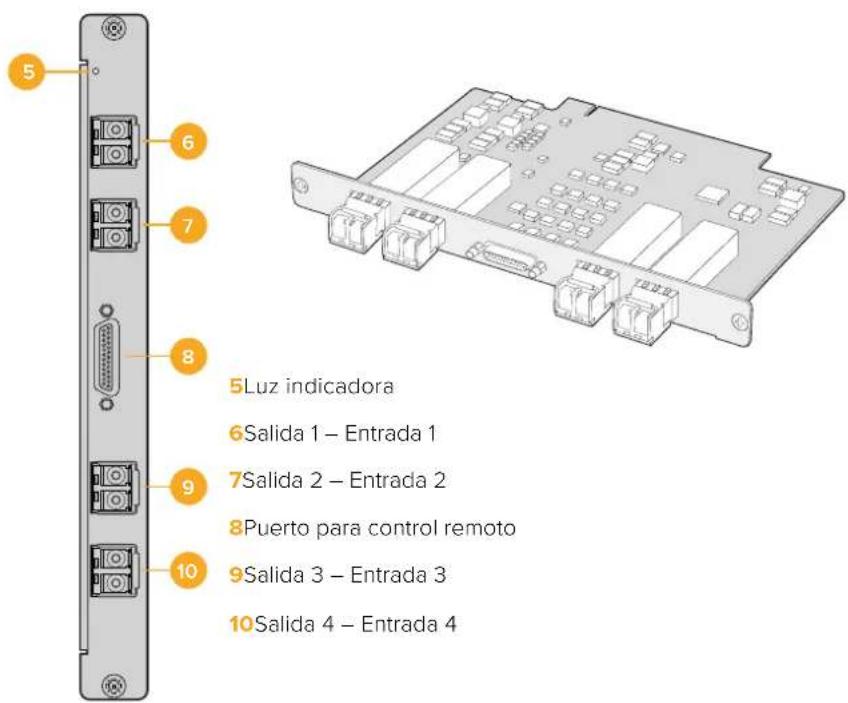
Estas tarjetas incluyen cuatro entradas SDI, cuatro salidas SDI y una conexión para cables de control remoto. Todas las conexiones SDI detectan automáticamente señales SD, HD o SDI 3G, y estas se resincronizan al transmitirse a través de las salidas. Además, los modelos Universal Videohub permiten distribuir señales en formato 2K, HD, SD y DVB-ASI. Las tarjetas de red SDI han sido diseñadas para que puedan instalarse mientras la matriz está funcionando y activarse de inmediato. No es necesario apagar la unidad. Para instalarlas, es preciso contar con destornilladores Pozidriv 01 y 02.
Existen dos versiones de tarjetas de red SDI compatibles con los modelos Universal Videohub:
- Tarjeta Universal Videohub SDI Interface con conectores BNC.
- Tarjeta Universal Videohub Optical Interface con transceptores ópticos SFP comunes y receptores y conductores láser de 1310 nm. Cada módulo incluye un conector LC para cables de fibra óptica monomodo.
Tarjetas de red Universal Videohub
Tarjeta de red con conexiones SDI
Tarjeta de red con conexiones de fibra óptica
Consejos para la conexión de cables SDI
Recomendamos utilizar un bastidor a fin de evitar que el peso de los cables SDI de cobre dañe las conexiones BNC de la matriz. Esto es de particular importancia en los modelos de mayor tamaño, debido al peso acumulado de todos los cables. También es posible sostenerlos mediante sujetadores atados al armazón del bastidor.
Por otra parte, es aconsejable utilizar primero las conexiones BNC inferiores y luego continuar hacia arriba. De esta forma, se evita tener que quitar una gran cantidad de cables a medida que se van añadiendo otros.
Todos los modelos Videohub disponen de puertos BNC comunes que facilitan la conexión de otros equipos SDI.
Al conectar la matriz a dispositivos que incluyen conectores SDI miniatura, por ejemplo DIN 1.0/2.3, recomendamos utilizar cables SDI con uno de estos conectores en un extremo y un conector BNC común en el otro. De manera alternativa, es posible emplear un cable adaptador, pero esto puede impedir el uso de cables de mayor longitud debido a una pérdida de calidad en la señal.
Es fácil conectar cables SDI a la matriz y desconectarlos. Sin embargo, a medida que se conectan cables adicionales, podría resultar difícil maniobrar los dedos entre las conexiones. En tal caso, existen herramientas especiales fabricadas por terceros que facilitan dicha tarea.
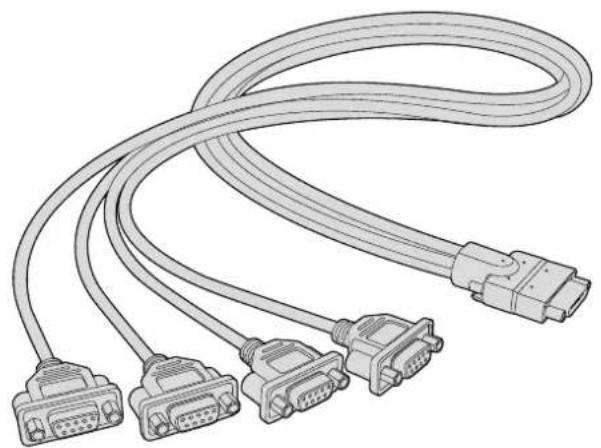
Cable Universal Videohub Deck Control
Este cable incluye un puerto serial en un extremo y cuatro puertos RS-422 en el otro. Es compatible con ambos tipos de tarjetas de red SDI.
Cuando es necesario alternar las fuentes transmitidas a través de monitores o directamente al aire, se requiere una perfecta sincronización de las mismas. Si no es posible garantizar esto, pero aún así se requiere realizar cortes directos sin fallas ni errores, este modelo resulta ideal, ya que dispone de una función de resincronización automática en todas las entradas.

De este modo, la matriz ajusta automáticamente el código de tiempo, lo cual permite alternar puntos de cruce sin saltos en la imagen. Por consiguiente, las fuentes de igual resolución y frecuencia de imagen pueden transmitirse al aire de inmediato para lograr una producción uniforme. La sincronización se lleva a cabo según la fuente conectada a la entrada para señales de referencia, o en su defecto a la entrada 1. A fin de alternar entre señales sin fallas, el formato de imagen de la señal de referencia y el resto de las fuentes debe ser el mismo. No obstante, es posible alternar entre señales con formatos distintos, aunque las imágenes no se sincronizarán.
Paneles de control Videohub
Los paneles de control Videohub son dispositivos externos diseñados para controlar cualquier matriz Universal Videohub conectada a la misma red. Ambos modelos pueden alimentarse a través de una red Ethernet mediante un conmutador compatible, lo cual evita la necesidad de disponer de un cable específico para suministrar corriente a las unidades. El puerto Ethernet adicional no admite este tipo de alimentación, aunque puede utilizarse para conectar otros equipos a la red.
Videohub Master Control Pro
Este panel de control ha sido diseñado para alternar entre puntos de cruce sin necesidad de emplear un equipo informático. Tiene un tamaño de 1 U y cuenta con 36 botones retroiluminados, una pantalla de cristal líquido, un mando giratorio y conectividad Ethernet. Asimismo, permite controlar todas las fuentes y destinos de cualquier matriz Videohub, independientemente de su tamaño, e incluye una conexión RS-422.
Los rótulos de los puertos en el modelo Videohub Master Control Pro facilitan la selección de los equipos conectados. Asimismo, los botones del panel se pueden configurar y etiquetar con el mismo propósito, por ejemplo, a fin de designar cámaras o monitores. Además, este modelo incluye un puerto Ethernet derivado que brinda la posibilidad de conectar paneles de control adicionales, otras matrices Videohub o dispositivos de red. Los botones se encienden de verde cuando están activados, y cada uno puede configurarse para alternar hasta un máximo de 16 puntos de cruce simultáneamente.
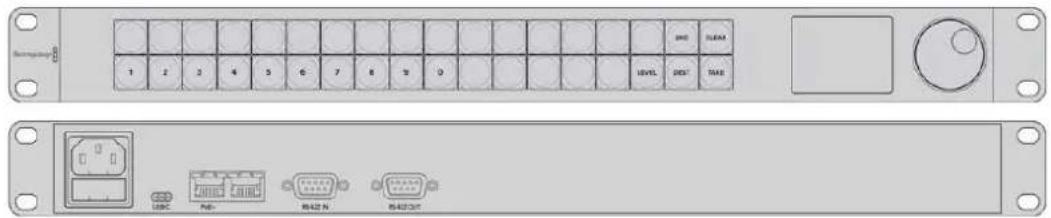
Videohub Master Control Pro
Videohub Smart Control Pro
Este panel de control ha sido diseñado para alternar entre puntos de cruce sin necesidad de emplear un equipo informático. Tiene un tamaño de 1 U y cuenta con 48 botones retroiluminados, así como conectividad Ethernet.
Si se configura para un solo destino SDI, ya sea un monitor o una interfaz de control, los botones permitirán alternar inmediatamente entre 48 fuentes SDI diferentes en la misma matriz Videohub. Por el contrario, si se configura para múltiples destinos, los botones correspondientes se encienden de amarillo, los de las fuentes, de blanco, y el botón inferior derecho, de rojo. Este último puede utilizarse para confirmar las asignaciones. Los botones se encienden de verde cuando están activados, y cada uno puede configurarse para alternar hasta un máximo de 16 puntos de cruce simultáneamente.
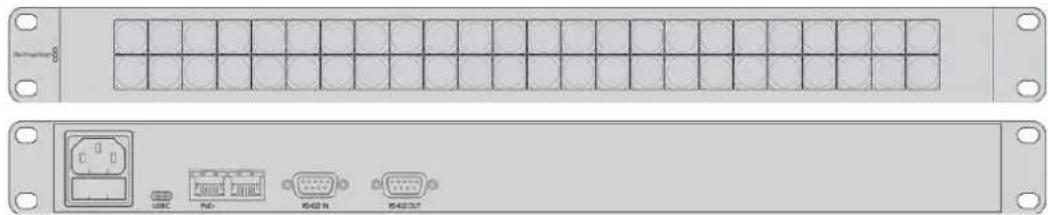
Configuración del panel de control
El puerto USB permite conectar un equipo informático para configurar los ajustes de red del dispositivo Videohub Controller.

Conecte la unidad a un equipo informático mediante el puerto USB-C para configurar los ajustes de red.
Conexión a una red Ethernet
En la mayoría de las instalaciones, las matrices Videohub generalmente se conectan a un conmutador de red Ethernet, a fin de poder controlarlas por medio de equipos informáticos o paneles de control Videohub. Conecte el panel de control a la red, al igual que cualquier matriz Videohub.
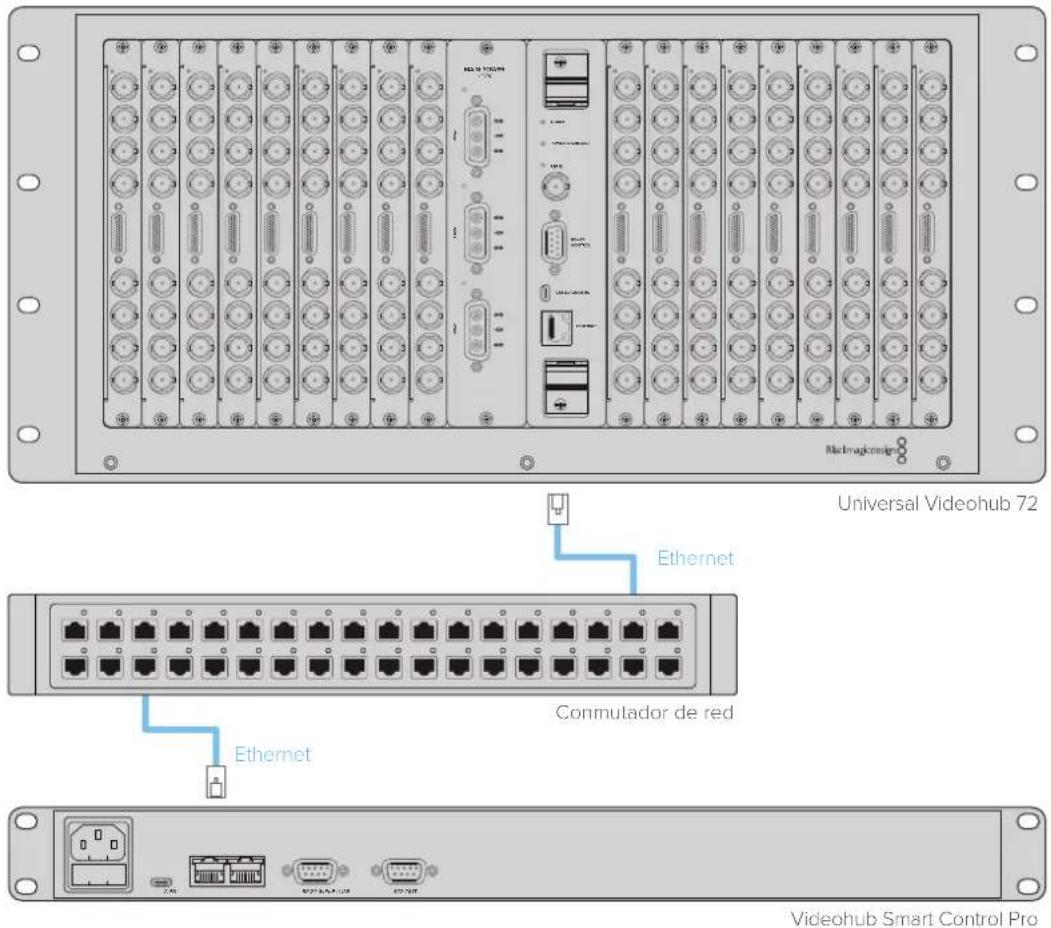
Modelo Videohub Smart Control Pro conectado a una matriz Universal Videohub 72 mediante un conmutador de red Ethernet
NOTA: No es posible alimentar dispositivos a través del puerto Ethernet adicional. Por consiguiente, cualquier unidad conectada al mismo deberá contar con su propia fuente de alimentación.
Diagnóstico de los botones en el panel de control
Cuando se conecta por primera vez un panel de control Videohub, todos los botones se encenderán a modo de prueba, realizando la siguiente secuencia: rojo, verde, azul y blanco.
El botón superior izquierdo indica el estado de la red según se describe a continuación:
Luz rosada parpadeante
La unidad está intentando obtener una dirección IP. El botón se encenderá de rojo rápidamente si la unidad está configurada para usar una dirección IP fija, o si ha obtenido de manera satisfactoria una dirección del servidor DHCP.

El panel de control está intentando obtener una dirección IP.
Luz roja parpadeante
La unidad ha obtenido una dirección IP y está intentando conectarse al servidor Videohub. Asegúrese de que la matriz o el servidor estén encendidos y conectados mediante el puerto Ethernet.

Se ha obtenido una dirección IP y el panel de control está intentando conectarse al servidor Videohub.
Luz amarilla parpadeante
La unidad se ha conectado a un servidor Videohub, pero este no cuenta con una versión compatible del software o el sistema operativo interno. Actualice el dispositivo y vuelva a encenderlo.

La versión del software o el sistema operativo interno del servidor es incompatible.
Sin luz parpadeante
La unidad se ha conectado satisfactoriamente al servidor y está preparada para controlar la matriz si los botones se encienden de blanco o blanco y amarillo.

El panel de control se ha conectado satisfactoriamente al servidor.
Si el botón superior izquierdo tarda algunos minutos en encenderse de rojo, es porque la unidad no ha obtenido una dirección IP y finalmente se ha autoasignado una según el formato 169.254.xxx.xxx. A menos que desee emplear una dirección IP automática, desconecte y vuelva a conectar los cables de red a fin de asegurarse de que estén bien enchufados. Compruebe que los cables estén en buen estado y que el servidor DHCP tenga direcciones IP disponibles. Desconecte y vuelva a conectar todas las fuentes de alimentación del panel de control con el objetivo de obtener una nueva dirección IP del servidor DHCP. El botón debería encenderse de rojo rápidamente. La unidad solo realizará estos diagnósticos cuando no se haya seleccionado en el programa Videohub Hardware Panel Setup.
Niveles de distribución
Si su modelo Videohub no incluye un puerto RS-422, la pantalla siempre mostrará SDI, y no es necesario que lea este apartado.
En caso contrario, es posible emplear el botón LEVEL en el modelo Videohub Master Control para acotar la lista de fuentes y destinos según el nivel de distribución.
Comience presionando el botón DEST. A continuación, presione el botón LEVEL para acceder a los distintos niveles:
SDI 422
Seleccionando este nivel se acota la lista de equipos a aquellos cuyos rótulos coinciden para los puertos SDI y de control remoto. Generalmente se utiliza con tarjetas de captura SDI y videograbadores, pero no puede emplearse con cámaras ni monitores debido a que estos no cuentan con puertos RS-422.
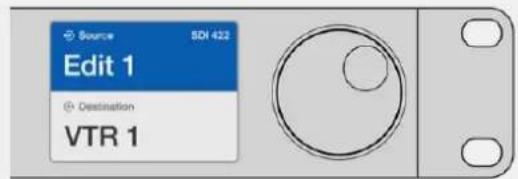
Seleccione el nivel SDI 422 para ver solo los equipos que incluyen puertos RS-422. En este ejemplo, la tarjeta de captura (Edit 1) y el videograbador (VTR 1) aparecen en la lista, puesto que ambos disponen de puertos SDI y RS-422.
SDI
Muestra todos las fuentes y los destinos SDI. Seleccione este nivel para ver todos los equipos SDI, como cámaras, monitores, tarjetas de captura o videograbadores, independientemente de si tienen conexiones RS-422.
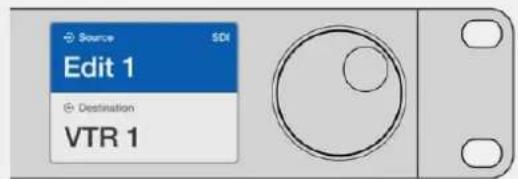
Seleccione el nivel SDI para ver solo los equipos con conexiones SDI. En este ejemplo, la tarjeta de captura (Edit 1) y el videograbador (VTR 1) aparecen en la lista, puesto que ambos disponen de puertos SDI.
422
Seleccione este nivel para ver solo los equipos que incluyen puertos RS-422. En la lista aparecerán las fuentes y los destinos según el nombre del puerto RS-422, independientemente de si cuentan con conexiones SDI o de si el rótulo de las mismas coincide con el nombre. Este nivel generalmente se utiliza con tarjetas de captura SDI y videograbadores, pero también muestra paneles y servidores de control remoto.
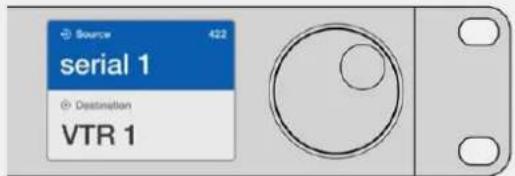
Seleccione el nivel 422 para ver todos los equipos con puertos RS-422, inclusive aquellos cuyos nombres no coinciden con los rótulos, y controladores remotos. En este ejemplo, la tarjeta de captura (Edit 1) no coincide con el rótulo de su puerto remoto (serial 1) y solo aparecerá en la lista cuando el nivel 422 se haya seleccionado,

El panel frontal indica que se ha seleccionado una nueva fuente.
Selección de fuentes y destinos
El modelo Videohub Master Control Pro brinda distintas opciones para seleccionar y alternar entre fuentes y destinos con suma rapidez, dependiendo de si se han personalizado los nombres de los puertos previamente en la matriz o de si se prefiere ingresar los números de manera directa.
Este panel de control funciona del mismo modo que cualquier otro dispositivo similar.
1 Presione el botón DEST para ver un destino en la pantalla. Utilice los botones o el mando giratorio para buscar el destino deseado.
2Presione el botón TAKE para confirmar la selección.
3 Presione el botón SRC y utilice los botones numéricos o el mando giratorio para cambiar la fuente.
4Presione el botón TAKE para confirmar los cambios.
Selección de unidades ingresando el número de los puertos
Si se han mantenido las etiquetas predeterminadas para los puertos SDI y de control remoto, basta con ingresar el número de la conexión para realizar cambios en la distribución de la señal. Este método es rápido, pero requiere que se recuerden los números correspondientes o contar con un sistema que brinde información acerca de qué equipos están conectados a cada puerto de la matriz.
1 Presione el botón DEST. El campo correspondiente al destino se destacará en azul en la pantalla.
2 Si la matriz Videohub cuenta con puertos de control remoto RS-422, presione el botón LEVEL hasta acceder al nivel de distribución adecuado para los equipos conectados. En caso contrario, puede ignorar este paso.
3 Ingrese el número del puerto de destino mediante los botones numéricos. Cada botón se encenderá de amarillo y se apagará una vez que ha sido presionado. El puerto de destino se visualizará en la pantalla. Si comete un error, presione el botón CLEAR e ingrese nuevamente el número del puerto.
4 Presione el botón SRC. El campo correspondiente a la fuente se destacará en azul en la pantalla.
5 Ingrese el número del puerto de la fuente mediante los botones numéricos. Cada botón se encenderá de blanco y se apagará una vez que ha sido presionado. El puerto de la fuente se visualizará en la pantalla. Si comete un error, presione el botón CLEAR e ingrese nuevamente el número del puerto.
6 El botón TAKE parpadeará en rojo indicando que el dispositivo está esperando la confirmación de los cambios. Presione el botón TAKE para cambiar la distribución de las señales de inmediato, u oprima CLEAR para cancelar los cambios. El modelo Videohub Master Control regresará al modo de espera y mostrará en la pantalla los últimos cambios realizados.
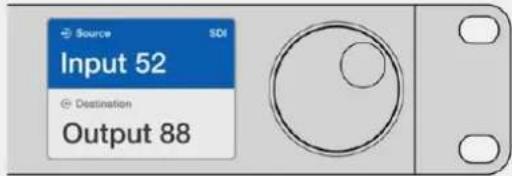
Si se han mantenido las etiquetas predeterminadas para los puertos SDI y de control remoto, basta con ingresar el número de la conexión para realizar cambios en la distribución de la señal. A modo de ejemplo, presione el botón DEST e ingrese el número de puerto 88. Luego, presione SRC e ingrese el número 52, correspondiente al puerto de la fuente. Presione el botón TAKE para confirmar los cambios.
Selección de unidades mediante el mando giratorio
Siempre cabe la posibilidad de emplear el mando giratorio para ver la lista de fuentes y destinos, independientemente de si se han personalizado los rótulos de los puertos. Este método, aunque es útil y permite ver todos los equipos y puertos disponibles, es el más lento.
1 Presione el botón DEST. El campo correspondiente al destino se destacará en azul en la pantalla.
2 Si la matriz Videohub cuenta con puertos de control remoto RS-422, presione el botón LEVEL hasta acceder al nivel de distribución adecuado para los equipos conectados. En caso contrario, puede ignorar este paso.
3 Gire el mando hacia la derecha o la izquierda hasta encontrar el destino deseado. El puerto de destino se visualizará en la pantalla.
4 Presione el botón SRC. Este se encenderá de color blanco. El campo correspondiente a la fuente se destacará en azul en la pantalla.
5 Gire el mando hasta encontrar la fuente deseada. El puerto de la fuente se visualizará en la pantalla.
6 El botón TAKE parpadeará en rojo indicando que el dispositivo está esperando la confirmación de los cambios. Presione el botón TAKE para cambiar la distribución de las señales de inmediato, u oprima CLEAR para cancelar los cambios. El modelo Videohub Master Control regresará al modo de espera y mostrará en la pantalla los últimos cambios realizados.
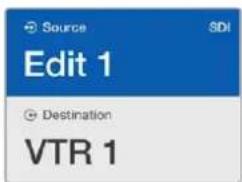
En este ejemplo, el mando giratorio se ha empleado para visualizar todas las fuentes que se pueden asignar al destino VTR 1, basándose en el nivel de distribución SDI. Al girar el mando, los nombres de las fuentes van apareciendo en la pantalla, facilitando así su búsqueda.
Selección de unidades mediante los botones personalizables y el mand giratorio
Si se han personalizado los rótulos de los puertos en la matriz Videohub, es posible emplear los botones personalizables y el mando giratorio a fin de acotar la lista de fuentes y destinos. Este método es rápido e intuitivo, ya que solo hay que acceder a la lista de equipos y no es necesario recordar los números de los puertos. Es muy eficiente si se han asignado nombres a los equipos, por ejemplo, videograbador, cámara o monitor.
1 Presione el botón DEST. El campo correspondiente al destino se destacará en azul en la pantalla.
2 Si la matriz Videohub cuenta con puertos de control remoto RS-422, presione el botón LEVEL hasta acceder al nivel de distribución adecuado para los equipos conectados. En caso contrario, puede ignorar este paso.
3 Presione un botón que haya asignado a un equipo de destino, por ejemplo, VTR. El botón se encenderá de amarillo.
4 Gire el mando hacia la derecha o la izquierda hasta encontrar el destino deseado. En este ejemplo, el nombre del equipo de destino se visualizará en la pantalla. Si se ha equivocado, presione el botón CLEAR y busque el destino deseado en la lista.
5 Presione el botón SRC. El campo correspondiente a la fuente se destacará en azul en la pantalla.
6Presione un botón que haya asignado a una fuente, por ejemplo, una tarjeta de captura. El botón se encenderá de blanco.
7Gire el mando hacia la derecha o la izquierda hasta encontrar la fuente deseada. En este ejemplo, el nombre de la fuente se visualizará en la pantalla. Si se ha equivocado, presione el botón CLEAR y busque el destino deseado en la lista.
8 El botón TAKE parpadeará en rojo indicando que el dispositivo está esperando la confirmación de los cambios. Presione el botón TAKE para cambiar la distribución de las señales de inmediato, u oprima CLEAR para cancelar los cambios. El modelo Videohub Master Control regresará al modo de espera y mostrará en la pantalla los últimos cambios realizados.
Si algún botón personalizado para una fuente o destino parpadea sin permanecer iluminado, el dispositivo Videohub Master Control está impidiendo que se seleccione debido a que el tipo de equipo no ha sido identificado como una fuente o destino, o porque no coincide con el nivel de distribución. Por ejemplo, las cámaras normalmente no deben configurarse como dispositivos de destino, ni los monitores como fuente. Además, no coincidirán con el nivel de distribución RS-422. Consulte el apartado correspondiente en este manual para obtener más información al respecto.
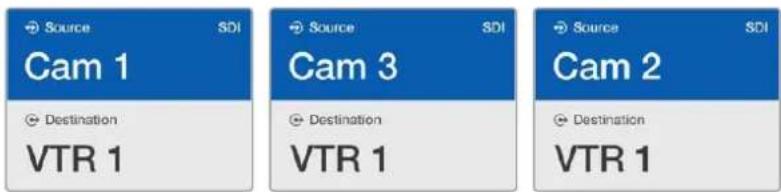
En este ejemplo, se ha seleccionado un botón personalizado para cámaras, por lo que solo estas aparecerán en la pantalla como fuentes al girar el mando. Se trata de un modo rápido de encontrar fuentes, puesto que solo se verá una lista acolada de equipos.
Selección de unidades mediante los botones numéricos y el mando giratorio
Si se han personalizado con números los rótulos de los puertos en la matriz Videohub, es posible emplear los botones numéricos y el mando giratorio a fin de encontrar una lista acotada de las fuentes y los destinos. Este método es rápido e intuitivo, ya que solo hay que acceder a la lista de equipos y no es necesario recordar los números de los puertos. Además, es muy eficiente si los equipos se han organizado por grupos, en los cuales cada número corresponde a una ubicación (por ejemplo, todos los equipos del estudio 3 con dicho número: VTR3, Edit 3, Cam 3A, Cam 3B, Mon 3A y Mon 3B).
1 Presione el botón DEST. El campo correspondiente al destino se destacará en azul en la pantalla.
2 Si la matriz Videohub cuenta con puertos de control remoto RS-422, presione el botón LEVEL hasta acceder al nivel de distribución adecuado para los equipos conectados. En caso contrario, puede ignorar este paso.
3 Usando los botones numéricos, ingrese el número de destino, por ejemplo, 3 para los equipos de dicho estudio. Cada botón numérico se encenderá de amarillo y se apagará una vez que ha sido presionado.
4 Gire el mando hacia la derecha o la izquierda hasta encontrar el destino deseado. En este ejemplo, se visualizarán en la pantalla las opciones VTR 3, Edit 3, Mon 3A o Mon 3B. Si comete un error, presione el botón CLEAR y seleccione otro número de destino.
5 Presione el botón SRC. El campo correspondiente a la fuente se destacará en azul en la pantalla.
6 Usando los botones numéricos, ingrese el número de la fuente, por ejemplo, 3 para los equipos de dicho estudio. Cada botón numérico se encenderá de blanco y se apagará una vez que ha sido presionado.
7Gire el mando hacia la derecha o la izquierda hasta encontrar la fuente deseada. En este ejemplo, se visualizarán en la pantalla las opciones VTR 3, Edit 3, Cam 3A o Cam 3B. Si comete un error, presione el botón CLEAR y seleccione otro número para la fuente.
8 El botón TAKE parpadeará en rojo indicando que el dispositivo está esperando la confirmación de los cambios. Presione el botón TAKE para cambiar la distribución de las señales de inmediato, u oprima CLEAR para cancelar los cambios. El modelo Videohub Master Control regresará al modo de espera y mostrará en la pantalla los últimos cambios realizados.
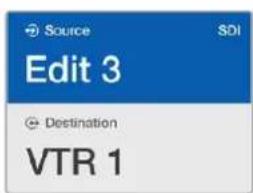
En este ejemplo, solo se ha seleccionado el botón numérico 3, por lo que, al acceder a la lista, únicamente aparecerán las fuentes con dicho número en su nombre. Se trata de un modo rápido de encontrar fuentes, puesto que solo se verá una lista acotada de equipos según el número del grupo, por ejemplo, solo los dispositivos que se encuentran en el estudio 3.
Selección de unidades mediante los botones numéricos y personalizables
Si se han identificado con un nombre y un número los rótulos de los puertos en la matriz Videohub, es posible emplear los botones personalizables y numéricos a la vez, a fin de seleccionar directamente fuentes y destinos. Este ese un método muy rápido e intuitivo, puesto que no es necesario acceder a una lista de dispositivos. Basta con recordar cuántos equipos de cada tipo hay conectados, por ejemplo dos videograbadores y cuatro monitores.
Es una opción muy eficiente si se han identificado el tipo de equipo por su nombre y con un número, como VTR 01, VTR 02, Cam 01, Cam 02, Cam 03, Mon 01, Mon 02, Mon 03 y Mon 04.
1 Presione el botón DEST. El campo correspondiente al destino se destacará en azul en la pantalla.
2 Si la matriz Videohub cuenta con puertos de control remoto RS-422, presione el botón LEVEL hasta acceder al nivel de distribución adecuado para los equipos conectados. En caso contrario, puede ignorar este paso.
3 Presione un botón que haya asignado a un equipo de destino, por ejemplo, VTR. El botón se encenderá de amarillo.
4 Ingrese el número del equipo de destino usando los botones correspondientes, por ejemplo VTR 07. Cada botón numérico se encenderá de amarillo y se apagará una vez que ha sido presionado.
5 Presione el botón SRC. El campo correspondiente a la fuente se destacará en azul en la pantalla.
6 Presione un botón que haya asignado a una fuente, por ejemplo, una tarjeta de captura. El botón se encenderá de blanco.
7Ingrese el número del equipo fuente usando los botones correspondientes, por ejemplo 03 para la tarjeta de captura Edit 03. Cada botón numérico se encenderá de blanco y se apagará una vez que ha sido presionado.
8 El botón TAKE parpadeará en rojo indicando que el dispositivo está esperando la confirmación de los cambios. Presione el botón TAKE para cambiar la distribución de las señales de inmediato, u oprima CLEAR para cancelar los cambios. El modelo Videohub Master Control regresará al modo de espera y mostrará en la pantalla los últimos cambios realizados.
Si algún botón personalizado para una fuente o destino parpadea sin permanecer iluminado, el dispositivo Videohub Master Control está impidiendo que se seleccione debido a que el tipo de equipo no ha sido identificado como una fuente o destino, o porque no coincide con el nivel de distribución. Por ejemplo, las cámaras normalmente no deben configurarse como dispositivos de destino, ni los monitores como fuente. Además, no coincidirán con el nivel de distribución RS-422. Consulte el apartado correspondiente en este manual para obtener más información al respecto.
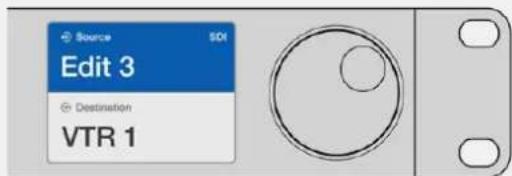
Si está seguro de que desea utilizar el equipo Edit 03 como fuente y VTR 1 como destino, puede seleccionarlos directamente, sin necesidad de utilizar el mando giratorio. En este ejemplo, presione DEST, luego el botón personalizado VTR y a continuación el número 1. La pantalla mostrará VTR 1 en el campo de destino. A continuación, presione el botón SRC, luego el botón personalizado Edit y finalmente el número 3. En el campo correspondiente a la fuente aparecerá Edit 3. Por último, presione el botón TAKE para confirmar los cambios.
Bloqueo y desbloqueo de asignaciones
Para bloquear un destino mediante el panel Videohub Master Control:
1 Seleccione la fuente y el destino mediante el método que prefiera. Una vez realizado esto, el dispositivo volverá al modo de espera.
2 Presione el botón DEST. El campo correspondiente al destino se destacará en azul en la pantalla.
3 Si la combinación deseada no aparece en la pantalla, utilice los botones y/o el mando giratorio para buscar el destino que desea bloquear.
4 Mantenga presionado el botón DEST hasta que aparezca el ícono de bloqueo en el campo de destino.
5 Presione dicho botón nuevamente para que el dispositivo vuelva al modo de espera. El destino se destacará en gris.
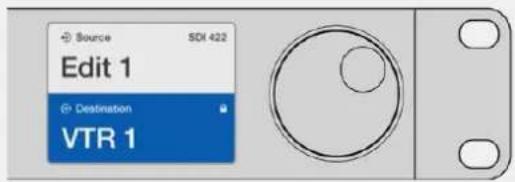
En el campo de destino aparecerá un candado si dicho equipo está bloqueado.
Para desbloquear un destino mediante el panel Videohub Master Control:
1 Presione el botón DEST. El campo correspondiente al destino se destacará en azul en la pantalla.
2 Si la combinación deseada no aparece en la pantalla, utilice los botones y/o el mando giratorio para buscar el destino que desea desbloquear. En el campo de destino aparecerá un candado si dicho equipo está bloqueado.
3 Mantenga presionado el botón DEST hasta que el ícono de bloqueo desaparezca en el campo de destino.
4 Presione dicho botón nuevamente para que el dispositivo vuelva al modo de espera. El destino se destacará en gris.
Macros
Si presiona uno de los botones verdes, se realizarán cambios en los puntos de cruce simultáneamente según se hayan configurado previamente en el programa Videohub Hardware Panel Setup. Es posible asignar hasta 16 puntos de cruce a cada botón. Cuando el botón TAKE está encendido, solo se llevarán a cabo cambios de manera simultánea al presionarlo para confirmar. En caso de que este procedimiento no pueda realizarse, el botón parpadeará.
Uso del panel Videohub Smart Control Pro para realizar cortes directos
Si el panel Videohub Smart Control Pro ha sido configurado para realizar cortes directos, el equipo de destino estará predeterminado y solo será necesario seleccionar la fuente.
1 Seleccione la fuente presionando el botón blanco correspondiente. Este se encenderá para distinguirlo del resto. La fuente se conectará de inmediato y se podrá visualizar en el equipo de destino.
2 Si el botón TAKE se encuentra activado, parpadeará junto con el botón correspondiente a la fuente, y solo se llevarán a cabo los cambios al presionarlo.

Panel Videohub Smart Control Pro configurado para realizar cortes directos y con el botón TAKE activado
Uso del panel Videohub Smart Control Pro como controlador XY
Si el panel Videohub Smart Control Pro ha sido configurado como controlador XY, los botones de destino se encenderán de amarillo, y los de las fuentes, en blanco. Al trabajar con múltiples equipos destinos, seleccione siempre uno de ellos antes de presionar el botón de la fuente.
Para cambiar asignaciones:
1 Presione un botón de destino (amarillo). Este se iluminará más fuerte para distinguirlo del resto. Si se ha asignado previamente una fuente a dicho destino, el botón se encenderá de blanco.
2Para asignar una nueva fuente al destino, presione el botón correspondiente a la fuente deseada. La fuente se conectará de inmediato y se podrá visualizar en el equipo de destino. El brillo del botón correspondiente a la nueva fuente aumentará, mientras que la luminosidad del botón correspondiente a la fuente previa regresará al nivel normal. Para realizar cambios en una asignación distinta, presione un botón de destino distinto y luego seleccione otra fuente.
3 Si el botón TAKE se encuentra activado, parpadeará junto con el botón correspondiente a la fuente, y solo se llevarán a cabo los cambios al presionarlo.
Bloqueo y desbloqueo de asignaciones
Para bloquear un destino, mantenga presionado el botón deseado hasta que se encienda de azul. El botón correspondiente a la fuente también se encenderá. En caso de intentar realizar cambios para un destino bloqueado, el botón asignado a dicho equipo parpadeará de color azul. Para desbloquearlo, mantenga presionado el botón hasta que vuelva a encenderse de amarillo.
Macros
Si presiona uno de los botones verdes, se realizarán cambios en los puntos de cruce simultáneamente según se hayan configurado previamente en el programa Videohub Hardware Panel Setup. Es posible asignar hasta 16 puntos de cruce a cada botón. Cuando el botón TAKE está encendido, solo se llevarán a cabo cambios de manera simultánea al presionarlo para confirmar. En caso de que este procedimiento no pueda realizarse, el botón parpadeará.

Panel Videohub Smart Control Pro configurado como controlador XY y con el botón TAKE activado
Identificación de los botones
Los modelos Videohub Master Control Pro, Videohub Smart Control Pro y Videohub 12G disponen de botones extraíbles que permiten añadir etiquetas.
El programa de instalación incluye una carpeta con plantillas para las etiquetas de los botones. Complete e imprima el archivo PDF. A continuación, recorte las etiquetas para insertarlas en los botones.
Para quitar los botones:
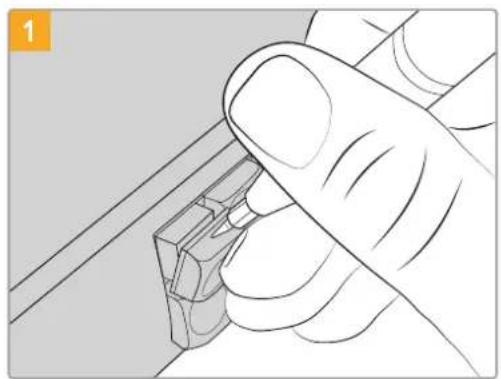
Las tapas de los botones pueden quitarse con facilidad mediante un destornillador de cabeza plana.
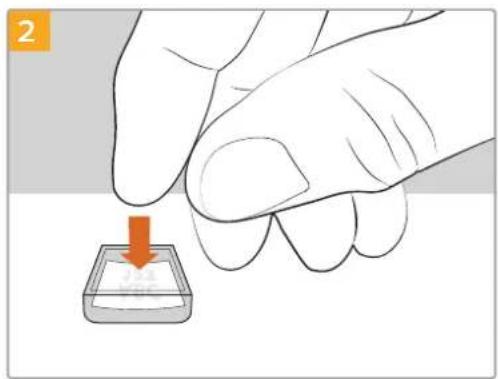
Inserte la etiqueta en el interior de la tapa.
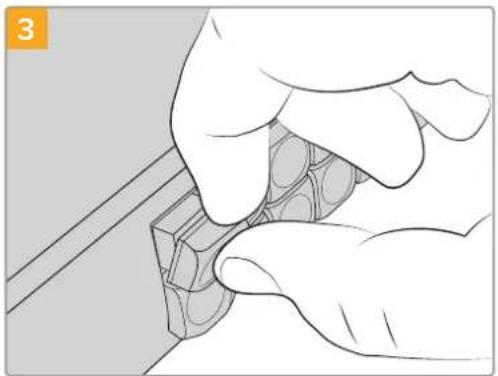
Vuelva a colocarla alineándola con el botón y empújela con cuidado hasta que calce en su lugar.
Blackmagic MultiView 16
Este dispositivo de 1 U permite ver simultáneamente en un único monitor hasta 16 señales SDI con distintos formatos. Admite el uso de imágenes en definición UHD y puede controlarse a distancia mediante el programa Videohub, por lo que se trata de una excelente herramienta de supervisión para las matrices de conmutación.
Cada una de las entradas del dispositivo cuenta con una salida derivada, a fin de poder transmitir la señal a otros equipos SDI. Por su parte, las dos salidas SDI 6G y las dos que permiten la conversión a formatos de menor resolución brindan la posibilidad de conectar otros monitores HD o UHD. La salida HDMI alterna entre las definiciones HD y UHD, según el formato compatible con el resto de los equipos conectados. Todas las conexiones SDI detectan automáticamente señales SD, HD o SDI 3G y 6G, y estas se resincronizan al transmitirse a través de las salidas. Además, la entrada para señales de referencia facilita la conexión de mezcladores y otros equipos de difusión profesionales.
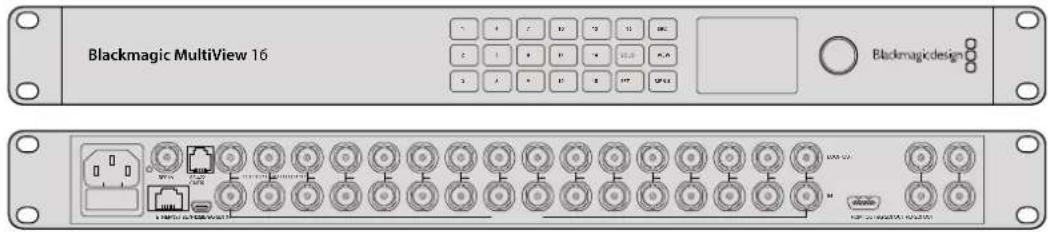
El dispositivo puede manejarse mediante el panel de control integrado y en forma remota, a través de conexiones seriales o una red Ethernet, si se encuentra instalado en lugares de difícil acceso. Asimismo, es compatible con controladores desarrollados por otros fabricantes, ya sea mediante Ethernet o un dispositivo esclavo con puerto RS-422, a fin de alternar entre los puntos de cruce.
Es posible ver las señales en distintas configuraciones, por ejemplo, 1x1, 2x2, 3x3 o 4x4, así como componer una imagen UHD a partir de cuatro señales HD.
El dispositivo se alimenta mediante corriente alterna.
Uso del panel de control
El panel de control integrado proporciona acceso rápido a los ajustes, las fuentes y los modos de vista.
Pantalla y menú de inicio
La pantalla integrada brinda una manera rápida e intuitiva de ver y ajustar las configuraciones. El menú de inicio aparece de modo predeterminado cuando se enciende por primera vez el dispositivo y muestra algunos ajustes, por ejemplo:
Formato de la señal transmitida
Esta información está situada en la esquina superior izquierda y muestra el formato de la señal transmitida mediante las salidas SDI (1080i59.94 o 1080i50).
Entrada de audio
La fuente de audio integrada en la señal SDI o HDMI y transmitida al monitor se muestra al costado de la frecuencia de imagen.
Modos de visualización
Muestra las distintas posibilidades de visualización. Además, permite optimizar la distribución de las ventanas dependiendo de la cantidad de fuentes conectadas.
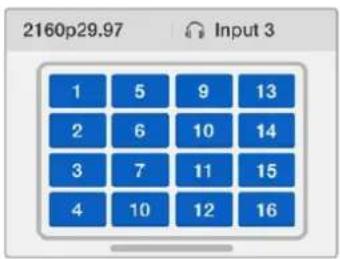
Por defecto, el dispositivo muestra la pantalla de inicio. Si ha modificado algún ajuste, es posible volver a dicha pantalla presionando el botón MENU.
Botones de control

Estos botones permiten acceder a los ajustes relativos a las fuentes y el modo de visualización, respectivamente. Ambos brindan la posibilidad de seleccionar la señal que se desea visualizar.
1 Presione el botón VIEW para seleccionar una señal. Se activará la sección correspondiente en la mitad inferior de la pantalla.
2 Presione un botón numérico en el panel de control a fin de seleccionar la señal que se desea visualizar. De manera alternativa, es posible emplear el mando giratorio para buscarla en la lista. Presione el botón SET para confirmar.
3 Presione el botón SRC. Se activará la sección correspondiente en la mitad superior de la pantalla.
4 Presione un botón numérico en el panel de control a fin de seleccionar la fuente. De manera alternativa, es posible emplear el mando giratorio para buscarla en la lista de opciones. Si los nombres de estas se han personalizado, se mostrarán en la parte superior de la pantalla.
5 Presione SET para confirmar.

SOLO
Es posible ver una imagen en pantalla completa presionando este botón. Con el botón SOLO activado, presione un número en el panel de control a fin de seleccionar qué señal se desea supervisar. De manera alternativa, es posible emplear el mando giratorio para buscarla en la lista de opciones. Presione SOLO nuevamente para volver al modo de visualización.

SET
Presione el botón SET para confirmar los ajustes. Cuando se oprime este botón a fin de seleccionar una opción, esta se subraya, y los botones SET y MENU parpadean. Después de haber modificado un ajuste, presione este botón de nuevo para confirmar el cambio.

MENU
Presione el botón MENU para acceder al menú de ajustes. Una vez realizados los ajustes, es posible volver a la pantalla de inicio presionando este mismo botón.

NÚMEROS
Los botones numéricos se usan para seleccionar entradas, así como los modos y los ajustes de visualización.
Asimismo, permiten seleccionar la señal SDI que se desea emplear como fuente de audio.

SRC, VIEW y SET
Presione los botones SRC y VIEW para acceder a los ajustes de fuentes y visualización, respectivamente. A fin de modificarlos, utilice los botones numéricos o el mando giratorio, y luego presione SET para confirmar los cambios.
En la pestaña se destacarán los ajustes que se están modificando en cada momento. Cualquier rótulo personalizado se mostrará de forma correspondiente.

Presione el botón SOLO para acceder al modo de pantalla completa. Presione el botón MENU para acceder a los ajustes y volver a la pantalla de inicio.

Este dispositivo es una alternativa económica para producciones multicámara donde un operador de unidades de control debe alternar entre señales de varias cámaras visualizadas en un solo monitor. Permite configurar hasta 8 entradas y salidas.
Bajo ciertas condiciones, las entradas transmiten comandos a la matriz a través de la conexión Ethernet para visualizar la señal de la cámara seleccionada en el monitor del operador, mientras que las salidas brindan la posibilidad de indicar cuál de las unidades está al aire.
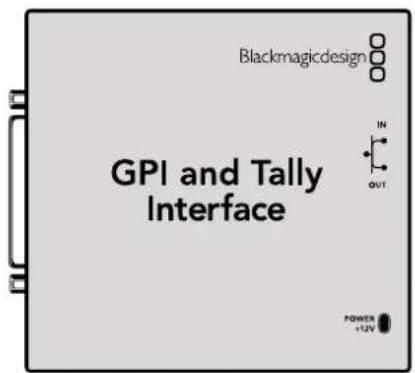
Consulte el diagrama de pines en la parte trasera de la unidad al armar un cable.
Consulte el apartado correspondiente para obtener más información acerca de cómo configurar la unidad mediante la aplicación Blackmagic Videohub Setup.
Programas Blackmagic Videohub
El software incluye tres programas importantes para configurar y controlar matrices y paneles Videohub. Este puede descargarse en forma gratuita desde nuestra página de asistencia técnica.
Los programas incluidos son los siguientes:
El programa utilitario Blackmagic Videohub Setup permite cambiar ajustes, configurar los dispositivos y actualizarlos.
El programa Blackmagic Videohub Hardware Panel Setup permite configurar paneles Videohub Master Control Pro y Smart Control Pro.
El programa Blackmagic Videohub Control permite controlar las matrices remotamente mediante una conexión USB o Ethernet.
Blackmagic Videohub Setup
Mediante este programa, es posible asignar nombres a las entradas y salidas para identificar fuentes y destinos, así como optimizar el funcionamiento del sistema de filtros del dispositivo al emplear los botones de acceso directo. Además, permite crear macros, entre otras funciones.
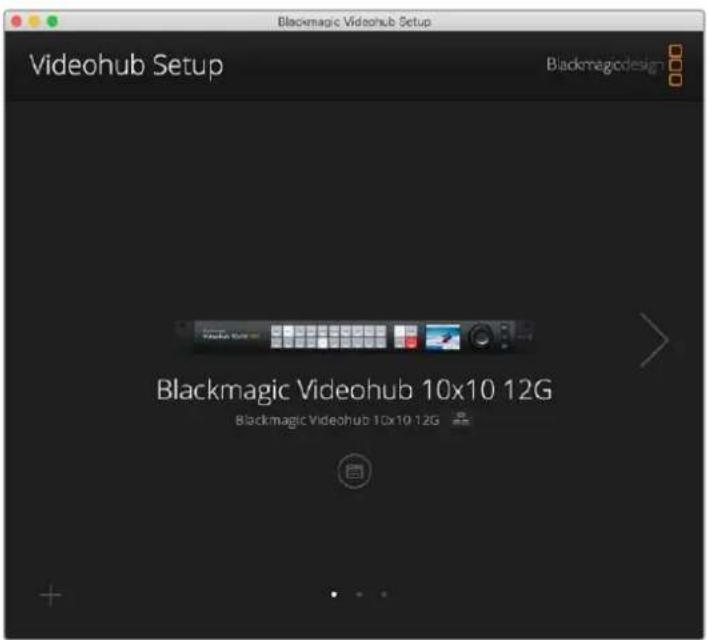
El primer paso consiste en instalarlo en el equipo informático. El programa puede descargarse de forma gratuita desde nuestra página de asistencia técnica.
Una vez instalado en el equipo informático, conecte la matriz al puerto USB, acceda a la carpeta de aplicaciones y ejecútejo.
La pantalla de inicio permite seleccionar el dispositivo Videohub, en caso de haber más de una unidad conectada. Haga clic en las flechas para acceder a las mismas.
Para acceder a la configuración de la unidad, haga clic en el ícono situado debajo de su imagen.
Asignación de nombres a entradas y salidas
Las pestañas Inputs y Outputs permiten cambiar los nombres de las fuentes y los destinos.
Para asignar un nombre a una fuente o salida:
1 Haga clic en el campo de texto correspondiente.
2 Escriba el nombre deseado. Presione la tecla Enter en el equipo informático para acceder al campo siguiente o simplemente haga clic en el mismo para seleccionarlo.
3 Una vez asignados todos los nombres, haga clic en el botón Save.
Es importante que estos coincidan con los de los botones de acceso directo de la unidad, por ejemplo, DECK (videograbadores), MON (monitores), etc. Si desea cambiarlos, también deberá cambiar los nombres de dichos botones a fin de garantizar la correspondencia. Consulte el apartado correspondiente en este manual para obtener más información al respecto.
SUGERENCIA: El sistema de filtros distingue entre mayúsculas y minúsculas.
Una vez asignados los nombres de las entradas y las salidas, es posible guardarlos conjuntamente y volver a utilizarlos luego de haber realizado modificaciones para otros proyectos.
Para guardar un grupo de nombres:
1 Haga clic en el ícono del engranaje en la parte inferior izquierda de la ventana y seleccione la opción Save Label Set.
2 Ingrese un nombre para el grupo y seleccione la ubicación donde desea guardarlo. Haga clic en el botón Save.
Para usar un grupo de nombres guardado:
1 Haga clic en el ícono del engranaje en la parte inferior izquierda de la ventana y seleccione la opción Load Label Set.
2 Elija el grupo guardado previamente y haga clic en el botón Open.
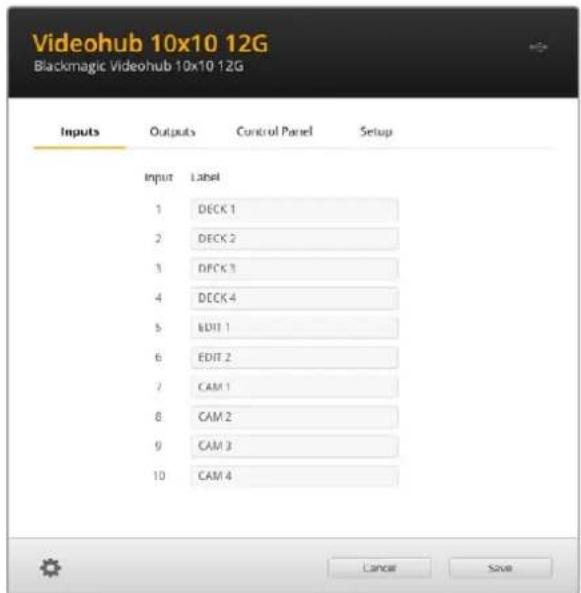
NOTA: Cabe destacar que mediante este programa no se podrán modificar los nombres de los puertos de las matrices en una red, ya que estos vienen dados por los dispositivos conectados a la misma. Los nombres se almacenan en la matriz conectada y son visibles en otros paneles de control conectados a la red.
Cortes directos
En la pestaña Outputs notará que hay casillas de verificación junto a cada salida. Estas permiten seleccionarlas para realizar cortes directos. En este caso, la asignación se confirma inmediatamente al seleccionar la fuente, sin presionar el botón TAKE.
Es posible seleccionar este modo individualmente para un destino específico o activarlo y desactivarlo para todos ellos mediante los botones All On y All Off.
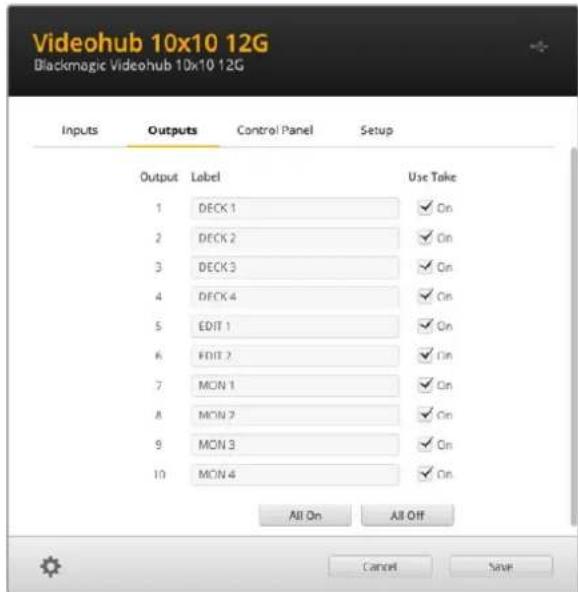
El modo de corte directo cambia la asignación sin necesidad de presionar el botón TAKE.
Creación de macros
La pestaña Control Panel permite crear botones para macros y asignarles funciones.
Mueva el control Number of macros hacia la derecha para añadir macros o hacia la izquierda para quitarlas. A medida que se agregan, los botones en el programa utilitario se encenderán de blanco.
Para asignar una macro a un botón:
1 Haga clic en uno de los botones en la sección Button Mapping. Aparecerá un menú debajo con varias filas (A a P). Cada una representa una acción.
2 En el menú Source de la fila A, seleccione la fuente y luego el destino.
3 Haga clic en el botón Save.
La macro se asignará a uno de los botones.
Mediante los pasos descritos anteriormente, se asigna una sola acción al botón, pero también es posible añadir otras que ocurran simultáneamente, por ejemplo, en proyectos que requieran una secuencia compleja de cambios en la distribución de señales. En este caso, toda la secuencia puede asignarse a un botón a fin de lograr una mayor eficiencia.
Para activar una macro, presione el botón correspondiente en el panel y luego TAKE para confirmar.
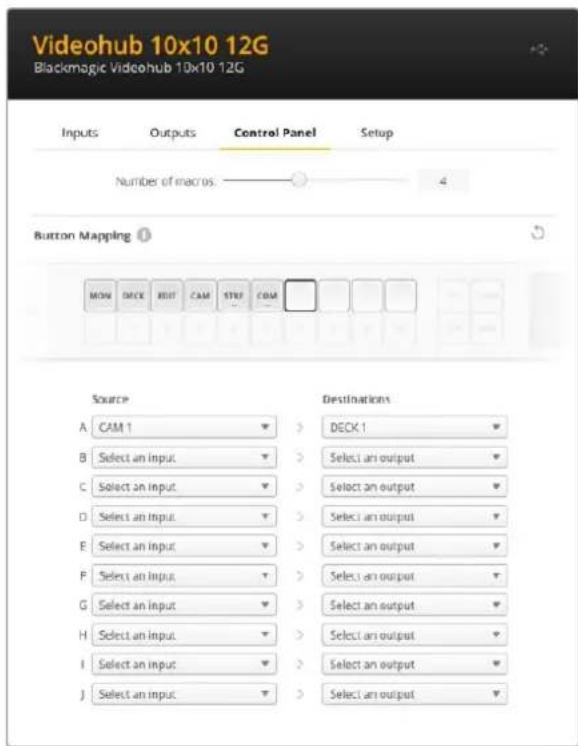
Las macros permiten asignar diversas señales simultáneamente.
Asignación de botones
Los botones de acceso directo en el panel de control de la unidad permiten seleccionar grupos de dispositivos al distribuir las señales. Por ejemplo, si hay tres grabadores HyperDeck empleados como fuentes y estos se denominan DECK 1, DECK 2 y DECK 3, al presionar el botón DECK las opciones disponibles se limitan a estos tres equipos. A continuación, es posible escoger uno de ellos mediante el mando giratorio o presionando los botones 1, 2 o 3. Esto resulta particularmente útil al emplear matrices de mayores dimensiones con diversos equipos conectados.
Al crear un nombre para uno de los botones, es importante cambiar asimismo el nombre del botón físico en la unidad. Consulte el apartado correspondiente para obtener más información al respecto.
Para cambiar el nombre de un botón de acceso directo:
1Haga clic en el botón y escriba el nombre en el campo correspondiente. Es importante mantener la consistencia con los nombres de las entradas y salidas respectivas. Por ejemplo, si los grabadores HyperDeck empleados como fuentes se denominan DECK 1, DECK 2 y DECK 3, podrá accederse a ellos mediante un botón cuyo nombre es DECK.
2Haga clic en el botón Save.
Consulte el apartado Controles avanzados para obtener más información sobre el uso de los botones de acceso directo.
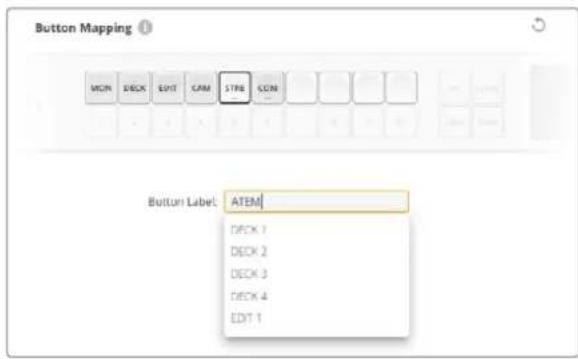
Escriba un nuevo nombre para el botón y haga clic en Save.
Preferencias
La pestaña Setup permite asignar un nombre a la unidad para identificarla en la red. Ingrese el nombre y haga clic en el botón Set.
Para cambiar el idioma en el que se muestran los ajustes, acceda al menú de idiomas, elija una de las opciones disponibles y a continuación haga clic en el botón Save.
Asimismo, se muestra la versión del programa, a fin de comprobar si es la más reciente.
Supervisión de imágenes
Al activar esta opción, la pantalla mostrará las imágenes correspondientes a la fuente asignada a un destino. Por ejemplo, al presionar un botón de destino y seleccionar una salida, se verá la fuente transmitida por dicha salida.
Además, es posible verificar la fuente antes de cambiar la asignación. Por ejemplo, al buscar las fuentes mediante el mando giratorio, la imagen permite confirmar que la señal sea la correcta.
Para desactivar este modo, desmarque la casilla Video monitoring en la pestaña Setup. Se mostrará la pantalla de inicio con el nombre de la fuente y el destino asignado.
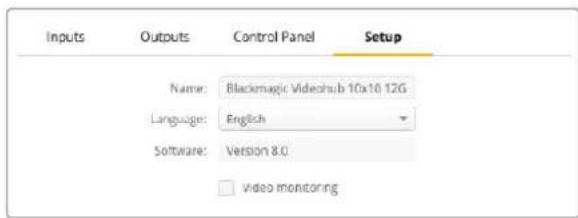
Desmarque la casilla Video monitoring para desactivar el modo de supervisión de imágenes en la pantalla de la unidad.
Red
Los ajustes de red permiten configurar la unidad para que obtenga una dirección IP automáticamente o ingresar una fija.
Para realizar cambios, el dispositivo debe estar conectado al equipo informático mediante el puerto USB.
A fin de limitar las posibilidades de que ocurran cambios imprevistos, el programa Blackmagic Videohub Setup puede configurarse de manera que estos solo puedan realizarse a través de una conexión USB. Para ello, seleccione la opción Via USB.
Los ajustes de red son importantes a los efectos de controlar la matriz a través de una red mediante el programa Videohub Control o un panel externo. Consulte el apartado Conexión a redes para obtener más información al respecto.
Restablecer ajustes
El botón Reset permite restablecer la configuración original de la unidad.

Actualización de la matriz
En ocasiones, será necesario actualizar la matriz. Las actualizaciones del sistema operativo interno ofrecen funciones adicionales, así como compatibilidad con nuevos formatos y equipos.
Siga los pasos descritos a continuación para actualizar el sistema operativo interno:
1Conecte su equipo informático al puerto USB 2.0.
2 Ejecute el programa Blackmagic Videohub Setup para ver la lista de dispositivos conectados a la red.
3 Seleccione la matriz haciendo clic sobre la imagen o el ícono del engranaje.
4La aplicación le notificará si hay actualizaciones disponibles.
5 En caso afirmativo, haga clic en el botón Update. Esto dará inicio al proceso de actualización. Asegúrese de no desconectar la matriz mientras se está actualizando.
6 Cierre la ventana una vez finalizado el proceso haciendo clic en el botón Close.
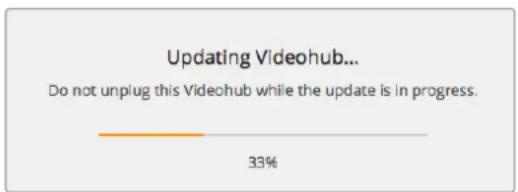
Asegúrese de no desconectar la matriz mientras se está actualizando.
Blackmagic Videohub Control
El programa Blackmagic Videohub Control ofrece una manera rápida e intuitiva de ver señales y alternar entre varias fuentes y destinos. Es muy sencillo de utilizar, ya que solo funciona con una sola salida a la vez. Al hacer clic en uno de los dispositivos de destino, se indica la fuente vinculada al mismo. Para cambiarla, basta con hacer clic en otra. ¡Así de fácil!
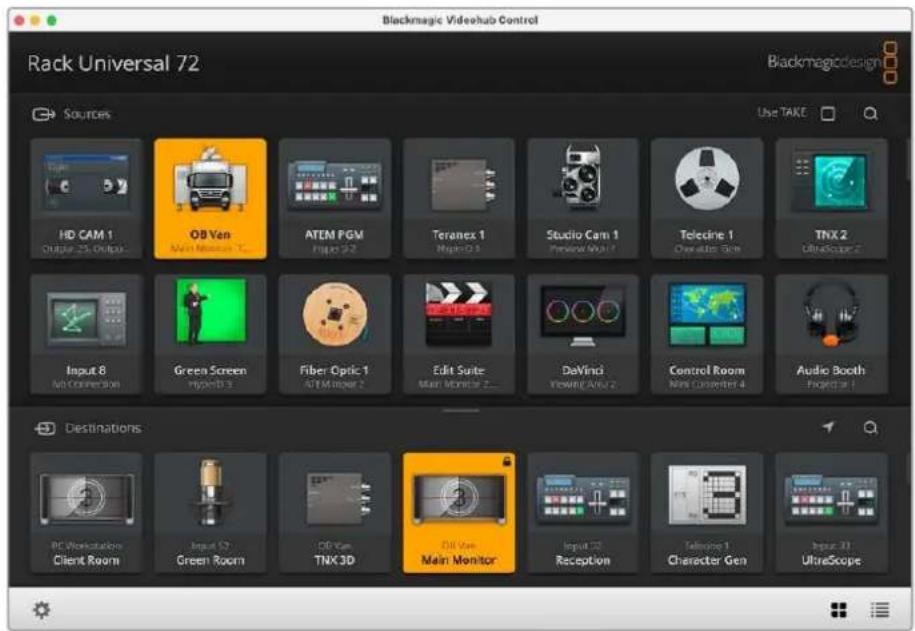
El programa Videohub Control ofrece una representación intuitiva de los dispositivos conectados mediante distintos íconos.
Selección de una matriz Videohub
Ejecute la aplicación Blackmagic Videohub Control, haga clic en el ícono del engranaje y seleccione la opción Select Videohub. Haga clic en el dispositivo que desea controlar. Si se han personalizado los nombres, estos aparecerán en el programa. Se visualizarán todos los equipos conectados a la red, inclusive mediante el protocolo IP.
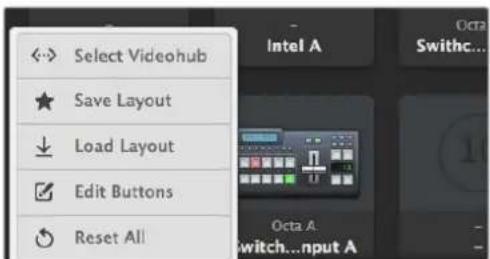
Haga clic en el botón Select Videohub y seleccione la matriz que desea controlar.
Añadir botones
Haga clic en el ícono de configuración y seleccione la opción Edit Buttons. Haga clic en Add e indique si el botón corresponde a una fuente o un destino. La ventana que aparece a continuación permite configurar la fuente o el destino, el dispositivo de control RS-422 y un ícono para dicho botón. En la mayoría de los casos, el dispositivo de control remoto estará agrupado con las conexiones SDI correspondientes.
Ver distribución
Para ver la fuente vinculada a un destino particular, haga clic en el botón correspondiente. Este se encenderá, junto con el botón de la fuente, a fin de poder determinar con facilidad los dispositivos conectados.
Cambiar distribución
Para cambiar la fuente de un videograbador a una cámara, presione el botón correspondiente en el panel de fuentes a fin de que se encienda de inmediato y asigne dicha señal al monitor. La fuente asignada previamente se desconectará, y su botón se apagará.
| Redimensionar la interfaz | Haga clic en la esquina inferior derecha de la ventana y arrastre el puntero para ajustar el tamaño de la interfaz según las dimensiones de la pantalla. De manera alternativa, mueva uno de los bordes para modificar el ancho o el largo. |
| Redimensionar paneles de fuentes y destinos | Mueva la línea divisora hacia arriba o abajo y utilice la barra de desplazamiento para visualizar botones ocultos. |
| Modos de visualización Haga clic en los íconos que se encuentran en la esquina inferior derecha de la ventana para alternar entre los modos de visualización disponibles. | |
| Búsqueda dinámica Los botones en los paneles de fuentes y destinos incluyen un ícono que permite realizar búsqueda dinámicas. Esto resulta de suma utilidad para localizar un botón en particular con un nombre específico. Comience a escribir el nombre. A medida que se escribe el texto, los resultados se muestran automáticamente. | |
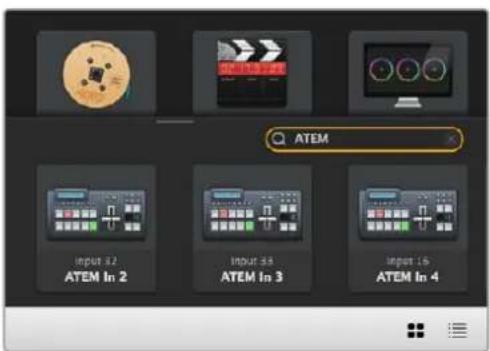
Al escribir «ATEM» en el cuadro de búsqueda, los resultados se muestran automáticamente.
Descripción general de la interfaz
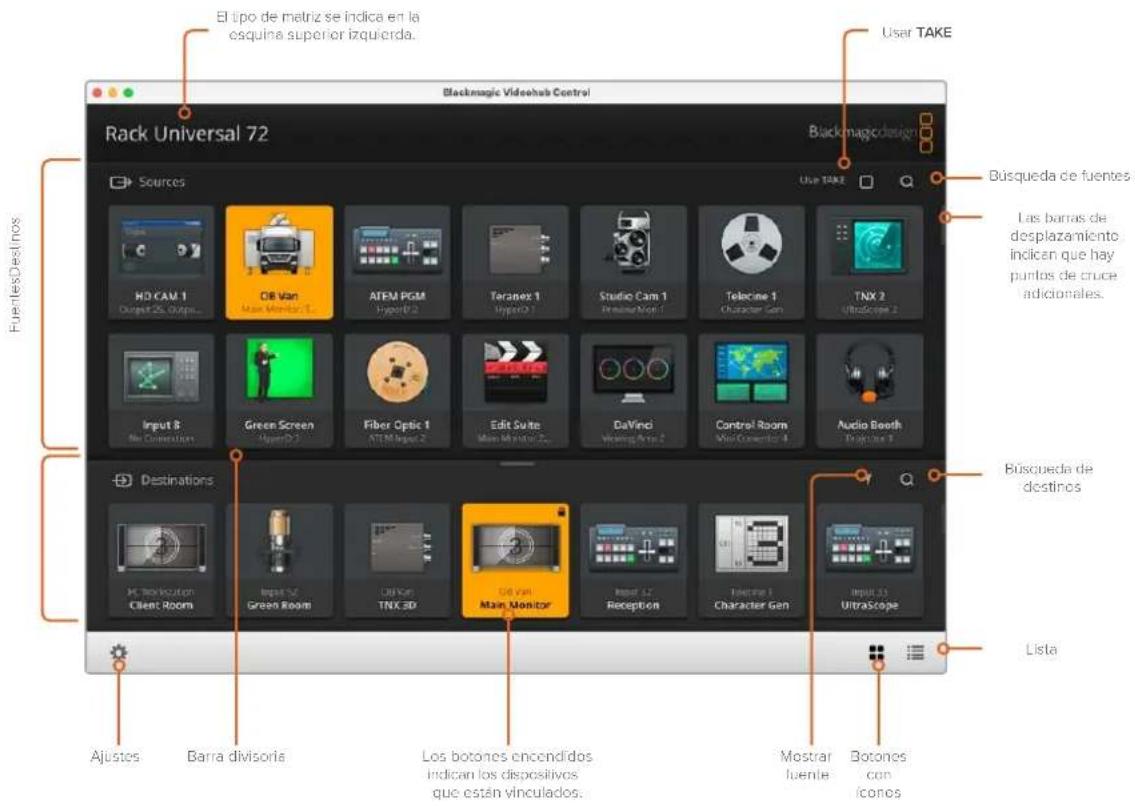
Haga clic en los bordes de la ventana y arrástrelos para ajustar el tamaño de la interfaz a las dimensiones de la pantalla. Mueva la línea divisora hacia arriba o abajo y utilice la barra de desplazamiento para visualizar elementos ocultos.
Menú de ajustes
| Selección de la matriz |  | La opción Select Videohub permite elegir una de las matrices IP conectadas a la red. |
| Guardar configuración | [B3A6] | La opción Save Layout permite guardar distintas configuraciones de la interfaz, según los diversos entornos en los que se utiliza la matriz virtual. |
| Cargar configuración |  | La opción Load Layout permite recuperar una configuración de la interfaz guardada con anterioridad. |
| Modificar botones |  | La opción Edit Buttons permite modificar los botones en los paneles de la interfaz. |
| Restablecer todo |  | La opción Reset All muestra todas las entradas y salidas de la matriz virtual y restablece los íconos predeterminados. Cabe destacar que se mantienen los ajustes relativos a las fuentes, los destinos y el control de otros dispositivos. |
Modificar botones
| Añadir | [control] | La opción Add permite añadir un botón al panel de fuentes o destinos. |
| Modificar | [control] | La opción Edit permite determinar la fuente o el destino y cambiar el ícono del botón seleccionado. |
| Bloquear y desbloquear | [control] | Al bloquear un destino, se evitan cambios accidentales en la fuente asignada. Al hacer clic en un botón bloqueado, el candado se desbloquea. Basta con hacer clic para desbloquear el destino. |
| Borrar | [control] | La opción Clear permite borrar todos los ajustes del botón seleccionado. |
| Eliminar | [control] | La opción Remove permite eliminar el botón seleccionado. |
| Aceptar | Done | Haga clic en el botón Done para salir del modo de edición. |
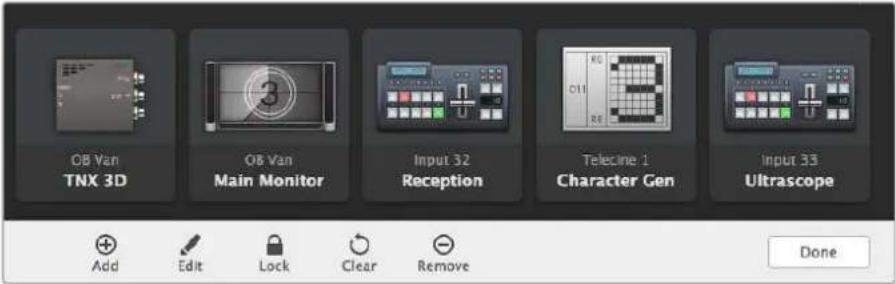
Haga clic en la opción Edit buttons a fin de elegir una imagen en miniatura para una fuente o un destino.
Uso de los botones
| Añadir botones | Haga clic en el ícono de configuración y seleccione la opción Edit Buttons. Haga clic en Add e indique si el botón corresponde a una fuente o un destino. La ventana que aparece a continuación permite configurar la fuente o el destino, el dispositivo de control RS-422 y un ícono para dicho botón. En la mayoría de los casos, el puerto de control remoto estará agrupado con las conexiones SDI correspondientes, por ejemplo la entrada SDI 1 estará asociada al puerto Remote 1. |
| Modificar botones | Seleccione Edit Buttons y haga clic sobre el botón que desea modificar. Modifique la fuente, el destino, los ajustes del control a distancia y el ícono, según sea necesario. |
| Configurar botones | La opción Set Button permite seleccionar los íconos, las fuentes, los destinos y la configuración del control a distancia. |
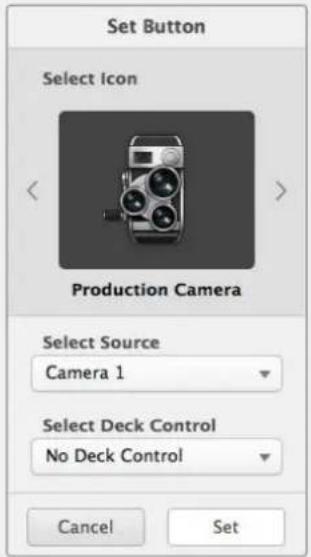 | |
| Reubicar botones | Haga clic en el ícono de configuración y seleccione la opción Edit Buttons.Haga clic sobre el botón y arrástrelo a un nuevo lugar. |
Asignación y distribución de señales
| Ver distribución Para ver la fuente vinculada a un destino particular, haga clic en el botón correspondiente. Este se encenderá, junto con el botón de la fuente, a fin de poder determinar con facilidad los dispositivos conectados. |
| Mostrar fuente Si la fuente vinculada al destino seleccionada se encuentra fuera del área visible, haga clic en el botón Reveal Source para acceder al botón correspondiente. |
| Cambiardistribución Seleccione el ícono de destino seguido del de la fuente. |
Confirmación de los cambios
El botón CAMBIAR permite evitar que se realicen cambios involuntarios en la distribución de señales. Una vez que se active el uso de este botón, aparecerá cada vez que se intente cambiar la fuente asignada a un destino. Haga clic en dicho botón para confirmar, o en la fuente o el destino para cancelar.
Bloqueo y desbloqueo de asignaciones
Al bloquear un destino, se evitan cambios imprevistos en la fuente asignada a este. Para bloquear una asignación, seleccione el botón de destino y haga doble clic sobre el mismo. Aparecerá el ícono de bloqueo en la esquina superior derecha del botón. Esto previene que otros usuarios utilicen el equipo de destino. No obstante, la fuente asociada seguirá disponible para poder asignarse a múltiples destinos simultáneamente.
Haga doble clic en el botón para desbloquear el destino.
Asimismo, es posible bloquear uno o múltiples destinos mediante la opción para modificar botones. Presione la tecla Shift, haga clic en los botones de destino que desea bloquear y luego en el ícono del candado. Si selecciona botones bloqueados y desbloqueados, podrá bloquear los que se encontraban desbloqueados.
Al bloquear una combinación de una entrada y una salida, también se bloquea el puerto RS-422 al que están conectados ambos dispositivos, a fin de evitar que otros usuarios realicen cambios imprevistos. Dicha conexión permanecerá bloqueada hasta que se desbloquee el botón de destino.
SUGERENCIA: Para bloquear o desbloquear un destino, basta con hacer doble clic sobre el botón correspondiente.
Aparecerá un candado en los botones bloqueados desde otros dispositivos. Los equipos bloqueados no estarán disponibles hasta que se hayan desbloqueado desde los equipos informáticos o dispositivos iPad de los otros usuarios.
Si precisa desbloquear una asignación configurada por otro usuario, ejecute el programa Videohub Setup, seleccione la pestaña Outputs y haga clic en el ícono del candado.
NOTA: Es importante comprobar el nivel de distribución seleccionado, ya que afectará a las combinaciones. Las matrices Universal Videohub incluyen dos niveles: SDI y RS-422. Ambos pueden estar activados a la vez o individualmente.
Si están seleccionadas las dos opciones, se bloquearán ambos puertos. Sin embargo, si solo hay una, se bloqueará la conexión correspondiente. Independientemente de la opción seleccionada, siempre es posible alternar entre una y otra. Es decir, se pueden distribuir señales con la opción RS-422 bloqueada y disponer de la conexión control remoto cuando el puerto SDI está bloqueado.
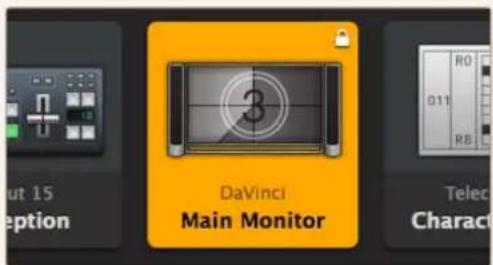
Los destinos bloqueados en el equipo local muestran un candado blanco.
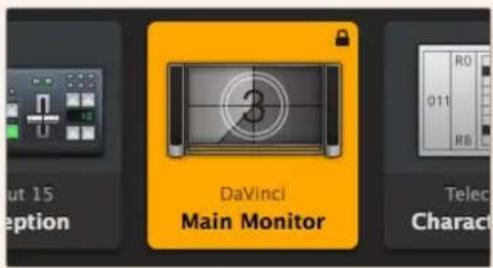
Los destinos bloqueados remotamente muestran un candado negro.
Opciones para conexiones seriales
Los controladores de matrices diseñados por otros fabricantes son compatibles con los modelos Videohub mediante las conexiones RS-422.
Al controlar una matriz Videohub a través del puerto RS-422, configure el protocolo Leitch como se explica a continuación:
- Seleccione Leitch Client si la matriz va a actuar como cliente conectado a un panel de control, y a recibir órdenes y responder al mismo.
- Seleccione Leitch Server si la matriz va a ser controlada desde un sistema automatizado o de control diseñado por otros fabricantes.
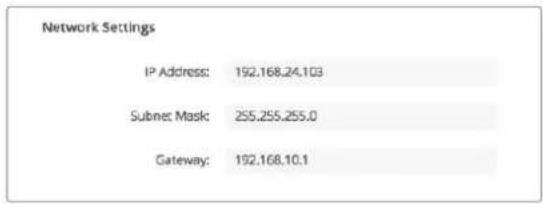
Las opciones de configuración para el servidor se activarán cuando una matriz esté conectada mediante el puerto USB.
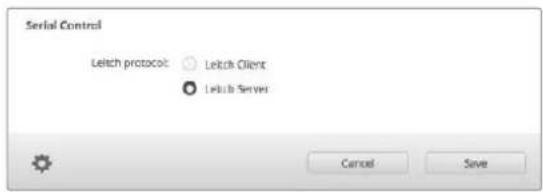
Seleccione Client o Server al usar el puerto RS-422.
Equipos informáticos con pantalla táctil
Los botones con íconos son sumamente fáciles de usar y lucen estupendos en una pantalla táctil de gran tamaño. Al usar el programa Videohub Control en este tipo de pantalla, resulta sencillo cambiar conexiones entre distintos equipos SDI sin necesidad de ver permanentemente todos los dispositivos conectados.
Una pantalla táctil brinda el modo más rápido de cambiar conexiones, lo cual es ideal en una sala de control central. Se pueden emplear tanto equipos informáticos de escritorio como portátiles.
A pesar de que las pantallas táctiles son ideales para seleccionar y combinar entradas y salidas rápidamente, puede resultar un tanto complicado configurar los botones. Un dedo es mucho más grande que el puntero y no brinda tanta precisión al seleccionar opciones con íconos pequeños.
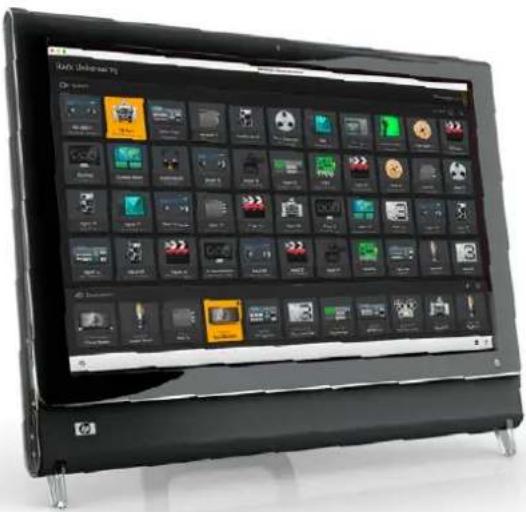
Es por esto que se recomienda configurar los botones mediante el uso del mouse. Una vez que los botones han sido configurados, será más sencillo emplear los dedos para seleccionar y combinar entradas y salidas.
Las pantallas táctiles funcionan de una manera distinta, pero brindan el modo más fácil y rápido de trabajar con la interfaz, por lo que son altamente recomendables. En este caso, es posible activar la opción Use Take para evitar cambios imprevistos en la distribución de señales.
Dispositivos iPad
La interfaz de la aplicación luce extraordinaria en la pantalla de alta resolución de los dispositivos iPad. Asimismo, ofrece la posibilidad de controlar las matrices desde cualquier lugar de las instalaciones o incluso mediante Internet. Si ya está familiarizado con esta interfaz en un equipo informático, entonces no le resultará complicado, puesto que solo hay pequeñas diferencias.
Consulte el apartado Instalación del programa Videohub Software en dispositivos iPad para obtener más información al respecto.
La pantalla permite ver hasta 40 fuentes y 8 destinos. No obstante, es posible ver fuentes y destinos adicionales desplazando la pantalla hacia la izquierda o la derecha, o pulsando en los laterales junto a la línea de puntos.
Botones en la interfaz inicial
Una vez ejecutada la aplicación por primera vez, todos los botones mostrarán el ícono del conector BNC, que se podrá reemplazar por otro. Si las conexiones no se han personalizado aún, entonces los botones de fuentes aparecerán como Input 1 - Input 40, y los de destino, Output 1 - Output 8.
Por el contrario, si se han asignado nombres a las conexiones, se verá el nombre que se le haya dado a cada botón, respectivamente.
Configuración de los botones
Es muy sencillo configurar los botones en un dispositivo iPad. Mantenga presionado cualquier botón a fin de abrir la ventana Videohub Button Setup, desde donde se pueden configurar la entrada o salida SDI, el puerto de control remoto RS-422 y el ícono.
El botón Clear elimina todos los ajustes que se hayan realizado. En la mayoría de los casos, el puerto de control remoto estará agrupado con las conexiones SDI correspondientes. Por ejemplo, la entrada SDI 1 estará asociada al puerto Remote 1.
El botón para fuentes en la parte inferior derecha está reservado para el uso del programa y no puede configurarse. Esto se debe a que si un botón de destino está vinculado a una fuente que no aparece en el panel respectivo, esta se asigna automáticamente a dicho botón.
Al configurar los botones, seleccione únicamente una conexión de control remoto para los dispositivos que cuenten con un puerto RS-422, puesto que no tiene sentido asignar esta conexión a un monitor o una cámara.
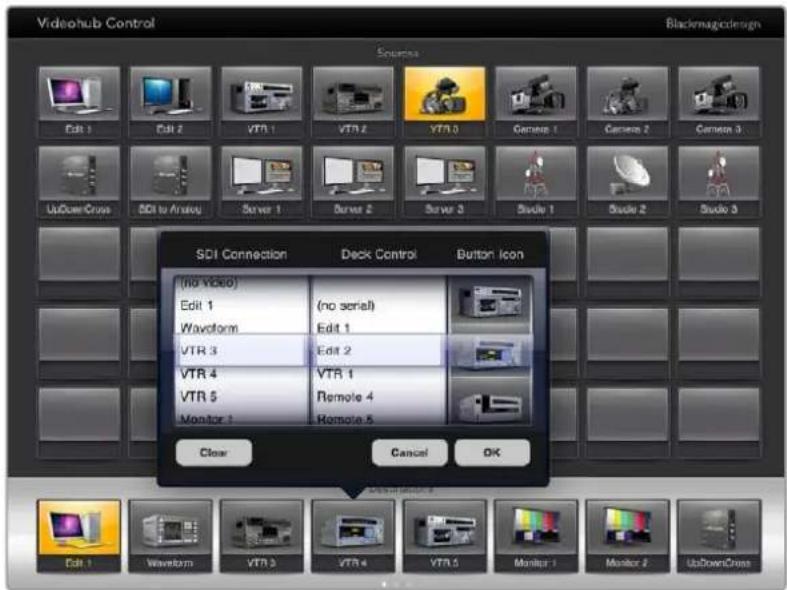
La ventana que aparece a continuación permite configurar la fuente o el destino, el dispositivo de control RS-422 y un ícono para dicho botón.
A pesar de que todos los íconos están disponibles para cualquier botón, no tiene sentido seleccionar el de un monitor o un transmisor para un botón de fuente, a menos que el dispositivo utilizado como tal cuente con una salida derivada.
Es posible seleccionar botones para fuentes o destinos en múltiples ocasiones en una misma pantalla o en varias. Si un botón de destino está asignado a una fuente que aparece en distintas ocasiones en el panel de fuentes, al seleccionar el botón de destino se encenderán todos los botones correspondientes a esta misma fuente, independientemente de cómo se ha configurado el control a distancia para cada una de ellos. De manera similar, sucede lo mismo con las salidas.
Asignación y distribución de señales
Para ver la fuente vinculada a un destino en particular, por ejemplo, un monitor, haga clic en el botón correspondiente en el panel de destinos. Los botones de la fuente y el destino se encenderán a la vez para poder determinar con facilidad los dispositivos conectados.
Para cambiar la fuente de un grabador HyperDeck Studio HD Pro a una videocámara, presione el botón correspondiente en el panel de fuentes. Cuando este se encienda, podrá asignarla al monitor. La fuente conectada previamente se desconectará, y el botón respectivo se apagará.
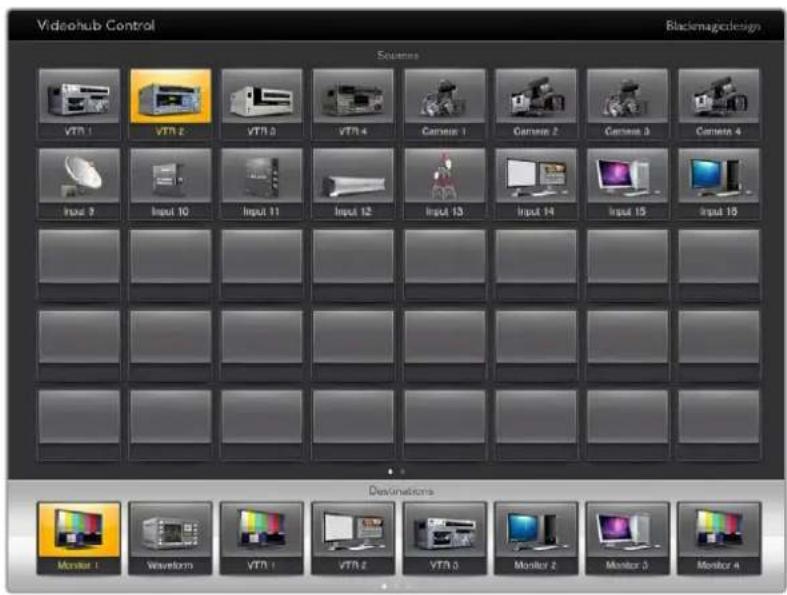
Para ver la fuente vinculada a un destino particular, haga clic en el botón correspondiente al mismo
Bloquear y desbloquear asignaciones
Cuando se bloquea un destino, se impide que se realicen cambios imprevistos en la fuente asignada a este. Para bloquear una asignación, pulse dos veces el botón del destino. Aparecerá un candado amarillo en la esquina superior izquierda del botón. De este modo, los demás usuarios no podrán efectuar cambios hasta que dicha asignación sea desbloqueada nuevamente por el usuario que la bloqueó. Pulse dos veces el botón del destino nuevamente para desbloquearlo. Cabe destacar que la fuente vinculada al destino puede asignarse a otros simultáneamente.
Al bloquear una combinación entre una entrada y una salida, también se bloquea el puerto RS-422 al que están conectados ambos dispositivos, a fin de evitar que otros usuarios modifiquen accidentalmente el control a distancia.
Dicha conexión permanecerá bloqueada hasta que se desbloquee el botón de destino.
Un candado en gris aparecerá junto a cualquier botón de destino que haya sido bloqueado por otros usuarios. Los equipos bloqueados no estarán disponibles hasta que se hayan desbloqueado desde los equipos informáticos o dispositivos iPad de los otros usuarios.
Si ve un candado en gris y no sabe quién bloqueó el dispositivo, es posible cancelar el bloqueo mediante el programa Videohub Software en un equipo Mac o Windows. Una vez que el dispositivo esté desbloqueado, el candado desaparecerá.
Aparecerá un candado amarillo en la esquina superior derecha del botón. Esto previene que otros usuarios utilicen el equipo de destino. Un candado en gris apareceré junto a cualquier botón de destino que haya sido bloqueado por otros usuarios.
Instalación de la aplicación en dispositivos iPad
La aplicación puede descargarse usando su cuenta de Apple.
Cómo descargar la aplicación desde un dispositivo iPad:
1Pulse el ícono del Apple Store.
2Pulse el campo de búsqueda y escriba Videohub.
3 Pulse el botón OBTENER, que aparece junto al ícono de la aplicación Blackmagic Videohub, y luego INSTALAR.
Configuración de la dirección IP de la matriz en un dispositivo iPad:
1Pulse el ícono de preferencias.
2 Seleccione Videohub en el campo Aplicaciones e ingrese la dirección IP de la matriz Videohub.
3 Ahora ya puede comenzar a usar la aplicación pulsando el ícono respectivo en la pantalla de inicio.
Consulte el apartado correspondiente a dispositivos iPad en este manual para obtener más información al respecto.
Ajustes de la matriz Videohub en dispositivos iPad
Control de dispositivos Blackmagic MultiView 16
Estos dispositivos también son compatibles con el programa Videohub Control. Este equipo de 1 U permite supervisar hasta un máximo de 16 señales SDI con distintas definiciones y formatos simultáneamente en un mismo monitor. El programa Videohub Control brinda la posibilidad de distribuir las fuentes conectadas al dispositivo y organizar las imágenes en la pantalla tal y como se desee, por lo que es una opción excepcional para dinámicas de trabajo con matrices Videohub.
Es posible ver hasta 16 señales en una cuadrícula de 4x4, o bien seleccionar una de las opciones 3x3, 2x2 o SOLO para ver una sola imagen en modo de pantalla completa. Cuando se encuentra conectado a un monitor UHD, el dispositivo incluso es capaz de transmitir cuatro señales HD en su resolución original (HD 1080).
Control del dispositivo mediante el programa
Asegúrese de haber instalado las últimas versiones del programa y el sistema operativo interno, respectivamente. Estas se encuentran disponibles en nuestra página de soporte técnico.
1 Encienda el dispositivo.
2Conecte el dispositivo a un equipo informático mediante una red Ethernet.
3 Ejecute el programa Blackmagic Videohub Setup.
4 Haga clic en el botón Select a Videohub en la pantalla de inicio y seleccione Blackmagic MultiView 16.
Esta es una manera sencilla y conveniente de cambiar fuentes y modos de visualización, así como de organizar las señales para su supervisión a distancia con la mayor resolución posible.
Si el dispositivo no se encuentra en la lista de las matrices disponibles, puede que sea necesario configurar la dirección IP en la red.
Consulte el apartado correspondiente para obtener más información al respecto.
Configuración de red del modelo Blackmagic MultiView 16
Utilice el panel de control y la pantalla de la unidad para configurar la dirección IP y los ajustes de red. Si la configuración se realiza correctamente, el dispositivo podrá comunicarse con otros paneles y equipos informáticos conectados a la misma red. Esto facilita su manejo y permite realizar cambios en la distribución de las señales.
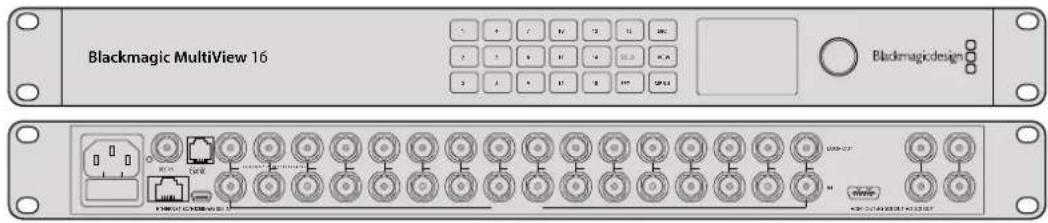
Para vincular el dispositivo al programa Blackmagic Videohub Control, haga clic en el botón Select a Videohub y seleccione la opción Blackmagic MultiView 16 en la lista
Para configurar los ajustes de red:
1 Presione el botón MENU y utilice el mando giratorio para seleccionar la opción Networking.
2 Presione el botón SET para acceder al menú Network Settings.
3 Utilice el mando giratorio para seleccionar la opción IP Address.
4 Presione el botón SET para seleccionar el primer octeto de la dirección. Puede introducir los valores mediante el mando giratorio o los botones numerados.
5 Presione SET para confirmar el primer octeto de la dirección IP. Luego repita el procedimiento anterior para los tres restantes. Las direcciones de la subred y la puerta de enlace pueden asignarse de la misma manera.
6 Presione el botón MENU dos veces para regresar a la pantalla de inicio.
Consulte el manual del dispositivo Blackmagic MultiView 16 para obtener más información al respecto. Su versión más reciente y las actualizaciones para nuestros productos se encuentran disponibles en nuestra página de soporte técnico.
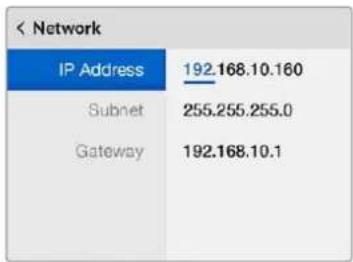
Utilice el mando giratorio o los botones numerados del panel de control para modificar los valores de la dirección IP
Programa Blackmagic Videohub Hardware Panel Setup
Al ejecutar este programa de configuración, aparecerán en una lista todos los paneles de control en la red, junto a un ícono de red Ethernet. Si se muestran varias unidades, pero no sabe cuál de ellas seleccionar, elija una y pulse la opción Identify. Esto hará que todos los botones del panel de control seleccionado parpadeen.
Seleccione el panel de control deseado, a fin de modificar su nombre y los ajustes de control. Los ajustes de red se destacarán en gris, ya que solo pueden modificarse mediante el puerto USB.
En caso de que el panel de control no aparezca en la lista, es posible que no se le haya asignado una dirección IP a través del protocolo DHCP. Para configurar la unidad en forma manual con los ajustes de red apropiados, siga los pasos descritos a continuación:
1Conecte el panel de control al equipo informático mediante el puerto USB 2.0.
2 Ejecute el programa Blackmagic Videohub Hardware Panel Setup. Si es necesario, actualice la aplicación.
3 El panel conectado mediante el puerto USB queda automáticamente seleccionado, y aparecerá el ícono de la conexión USB junto al nombre. Es posible cambiar el nombre, la configuración de red y los ajustes de control de la unidad conectada. Una vez realizados los cambios, desconecte el cable USB.
Si el panel de control se ha seleccionado en el programa, los botones del dispositivo se encenderán según lo que se indica en la interfaz.
Ajustes de red
Cada panel de control requiere una dirección IP a fin de poder comunicarse con la matriz mediante la red.
Al configurar el panel mediante el puerto USB, es posible seleccionar la opción DHCP o una dirección IP fija. El protocolo DHCP determina automáticamente los ajustes de red, y es la opción más sencilla.
Si selecciona la opción de configuración manual, solicite una dirección IP fija al administrador del sistema para evitar conflictos en la red. A continuación, deberá completar los datos para la dirección IP, la máscara de subred y la puerta de enlace del panel de control. Se debe usar una dirección IP fija al conectarse directamente a una matriz con tecnología Ethernet sin emplear un conmutador de red.
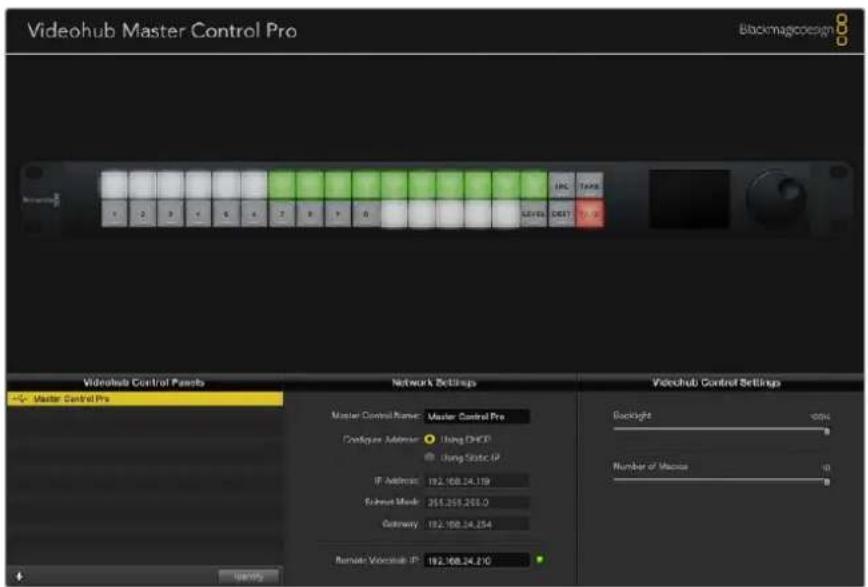
El programa de configuración busca automáticamente cualquier dispositivo de control conectado a la red
Será necesario completar la dirección IP de la matriz que desea controlar a distancia mediante el panel de control. La matriz actúa como servidor. Esto puede hacer referencia tanto a un equipo informático como a una matriz con el servidor integrado, como el modelo Smart Videohub 20x20.
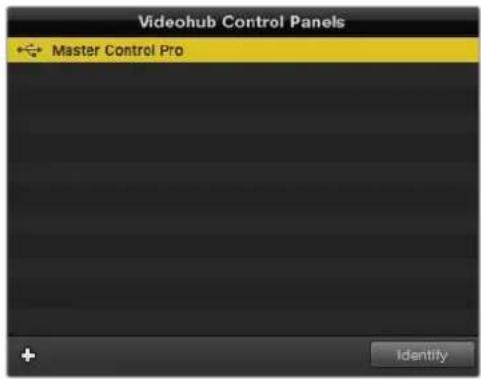
Cualquier unidad de control conectada a la red Ethernet o mediante USB aparecerá en el panel correspondiente del programa con un ícono determinado
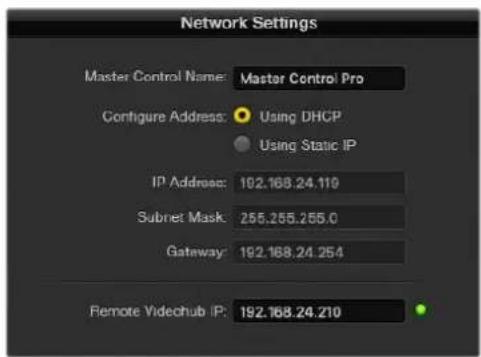
Configuración de los ajustes de red de un panel de control
En caso de configurar un panel de control para una matriz IP, ingrese la dirección del equipo informático principal en el campo Remote Videohub IP. La dirección IP será compartida con el servidor.
Añadir paneles de control
Si conoce la dirección IP de un panel de control, pero este no aparece automáticamente en la lista, es posible agregarlo en forma manual.
1 Haga clic en el botón + situado en la esquina inferior izquierda de la pantalla de inicio.
2 Ingrese la dirección IP del panel de control y haga clic en el botón OK.
3 Este aparecerá en la lista junto con el resto de dispositivos conectados.
En caso de que no se encuentre el panel de control con la dirección especificada, puede emplear el programa utilitario para agregarlo manualmente cuando se encuentra conectado a la red Ethernet o mediante un puerto USB.
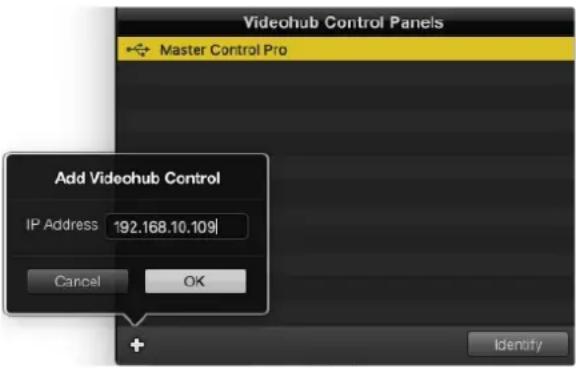
Es posible agregar manualmente un panel de control a la lista mediante la dirección IP.
Cargar y guardar ajustes
Cabe la posibilidad de aplicar ajustes de un panel ya configurado a otras unidades.
Una vez configurados los ajustes del panel de control, seleccione la opción Save Settings en el menú File. Esto es útil si desea configurar varios paneles con los mismos ajustes o contar con una copia de respaldo de los mismos.
Después de cargar una configuración predeterminada en otro panel de control, solo será necesario actualizar los ajustes de red, incluido el nombre del dispositivo.
Configuración del panel Videohub Master Control Pro
El programa Videohub Hardware Panel Setup permite personalizar las funciones de cada panel de control.
Retroiluminación
Ajuste la intensidad del brillo de los botones mediante el control deslizante.
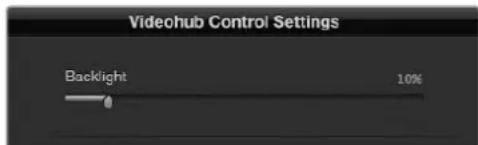
Es posible ajustar el brillo de todos los botones retroiluminados en el dispositivo.
Rótulos para botones
Los botones del panel se pueden identificar a fin de seleccionar rápidamente dispositivos como cámaras o monitores. También es posible utilizar cualquiera de estos 21 botones para macros.
Este es un buen momento para estandarizar los rótulos de los puertos si aún no lo ha hecho, antes de personalizar los botones de la unidad de control.
Consulte el apartado correspondiente en este manual para obtener más información al respecto.
Ahora ya puede personalizar los botones.
1 Ejecute el programa Videohub Hardware Panel Setup y seleccione el panel Videohub Master Control Pro.
2 Haga clic sobre uno de los 21 botones en la imagen del panel. Escriba un nombre que coincida parcialmente con los de los puertos SDI y de control remoto ya ingresados.
3Haga clic en OK y continúe con el resto de botones.
4 Puede comprobar inmediatamente el funcionamiento los botones a medida que se programan, a fin de asegurarse de que las asignaciones son válidas.
Consulte el apartado Identificar botones para obtener más información al respecto.
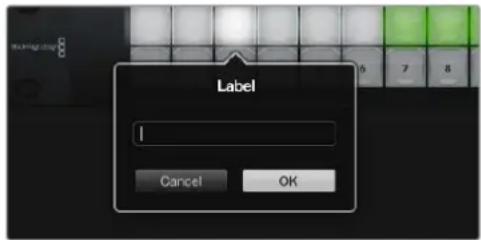
Haga clic en el botón deseado para cambiar el nombre.
Configuración del panel Videohub Smart Control Pro
El programa Videohub Hardware Panel Setup permite personalizar las funciones de cada panel de control.
Cantidad de destinos
El modelo Videohub Smart Control puede configurarse para realizar cortes directos o asignar distintas fuentes a destinos. En el primer caso, cada botón representa una fuente SDI y hay un solo destino.
Por el contrario, si se configura como controlador XY, podrá utilizar hasta 24 destinos. Los botones de fuentes se encienden de blanco, y los de destino, en amarillo. Esta configuración es adecuada si no pretende usar un panel con cada equipo de destino.
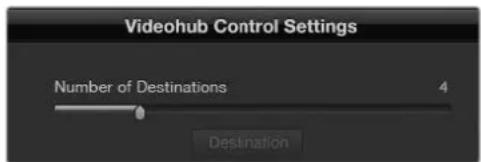
Videohub Smart Control Pro configurado con múltiples destinos
Configuración para realizar cortes directos
1Ajuste el control deslizante para destinos a 1.
2 Haga clic en el botón de destino. En el campo Router SDI Out A, ingrese el número de la salida de la matriz a la que el equipo se encuentra conectado. Si el equipo de destino está recibiendo señales mediante dos enlaces SDI, será necesario indicar también el número de la salida en los otros campos correspondientes. En caso de que la señal se transmita a través de cuatro enlaces, es preciso completar todos los campos. El campo Router Remote se emplea cuando el equipo de destino está conectado al puerto RS-422.
3 Haga clic en OK para confirmar. Todos los botones se encenderán de blanco para indicar que son fuentes.
4 Haga clic en cada botón en la interfaz del programa a fin de configurar los botones de fuentes.
En el campo Router SDI In A, ingrese el número de la entrada de la matriz a la que la fuente se encuentra conectada. En caso de que la señal se transmita mediante dos enlaces, es preciso indicar el número de puerto para los campos A y B (o A a D al utilizar cuatro enlaces). El campo Router Remote se emplea cuando la fuente está conectada al puerto RS-422.
6Haga clic en OK para confirmar.
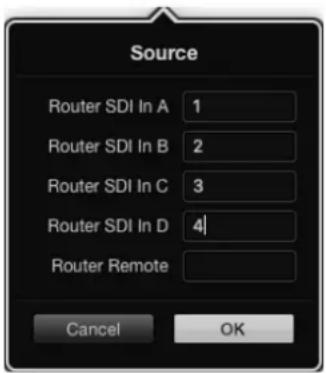
Ingrese el número de puerto para todos los campos SDI al emplear cuatro enlaces.
Configuración como controlador XY
1Ajuste el control deslizante para destinos según la cantidad deseada.
2 A continuación, es posible configurar los botones de destino haciendo clic sobre los botones amarillos en la interfaz. En el campo Router SDI Out A, ingrese el número de la salida de la matriz a la que el equipo se encuentra conectado. En caso de que la señal se transmita mediante dos enlaces, es preciso ingresar el número de puerto para los campos A y B (o A a D al utilizar cuatro enlaces). El campo Router Remote se emplea cuando el equipo de destino está conectado al puerto RS-422.
3 Haga clic en OK para confirmar. Al aumentar la cantidad de botones de destino, se reducirá el de las fuentes.
4 Haga clic en cada botón en la interfaz del programa a fin de configurar los botones de fuentes.
5 En el campo Router SDI In A, ingrese el número de la entrada de la matriz a la que la fuente se encuentra conectada. En caso de que la señal se transmita mediante dos enlaces, es preciso indicar el número de puerto para los campos A y B (o A a D al utilizar cuatro enlaces). El campo Router Remote se emplea cuando la fuente está conectada al puerto RS-422.
6Haga clic en OK para confirmar.
Cantidad de macros
Las macros brindan la posibilidad de realizar hasta 16 cambios en la distribución de puntos de cruce simultáneamente presionando un botón.
1 Arrastre el control deslizante a fin de habilitar hasta 10 botones para macros. Al aumentar la cantidad de botones para macros, se reducirá el de las fuentes.
2 Haga clic sobre uno de los botones verdes para acceder a la ventana de la macro e ingrese hasta 16 pares de fuentes y destinos.
3 Al finalizar, haga clic en OK para guardar las combinaciones y cerrar la ventana.
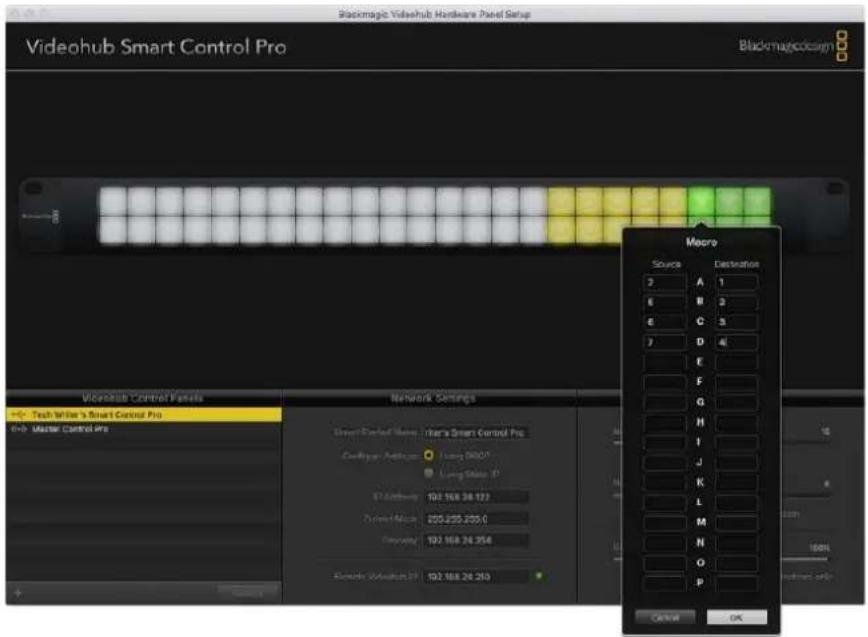
Es posible cambiar hasta 16 puntos de cruce mediante una sola macro.
Botón de confirmación
Cuando la casilla para activar el botón TAKE está marcada, el botón en la esquina inferior derecha de la interfaz se enciende de color rojo. Este se emplea para confirmar los cambios antes de que la nueva asignación se lleve a cabo. Presione el botón TAKE para confirmar los cambios. Este puede utilizarse tanto al realizar cortes directos, en el modo de funcionamiento XY o con macros.
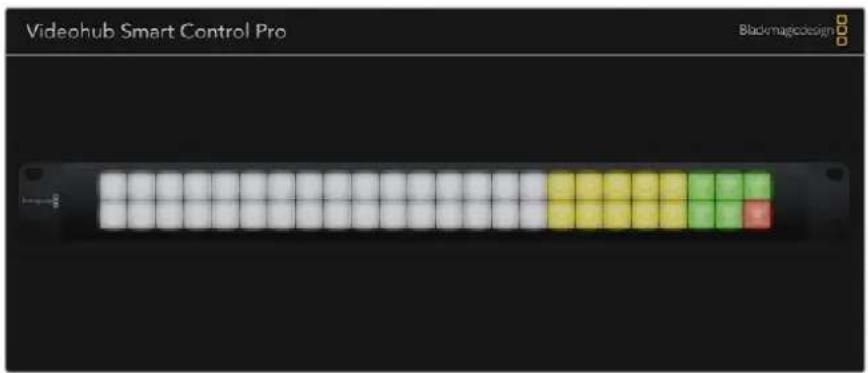
El botón TAKE se enciende de color rojo en la esquina inferior derecha.
Retroiluminación
Ajuste la intensidad del brillo de los botones mediante el control deslizante. Active la opción Backlight Destinations Only para ajustar solo la iluminación de los botones de destino.
Configuración de una interfaz GPI
El dispositivo GPI and Tally Interface cuenta con 8 interfaces que brindan la posibilidad de alternar entre puntos de cruce. En este ejemplo que se ilustra a la izquierda, si la unidad GPI 1 detecta un contacto cerrado, se combinará la entrada 12 en la matriz Videohub con la salida 1. Es decir, al emplear la palanca de mando en una unidad de control de cámaras (CCU), la señal recibida mediante la entrada 12 de la matriz se verá en el monitor.
Los puntos de cruce pueden configurarse mediante la aplicación Videohub Hardware Panel Setup de manera sencilla. Basta con seleccionar el campo correspondiente en el diagrama e indicar el número deseado.
El panel de configuración ofrece dos modos de visualización para las señales transmitidas desde la matriz.

Haga clic en el diagrama para cambiar las entradas y salidas en los puntos de cruce mediante el dispositivo GPI and Tally Interface
Mantener imagen
Si desea que la salida permanezca seleccionada, escoja la opción Latch Video. Esto significa que, al presionar una vez la palanca en la unidad de control de cámaras, la fuente del punto de cruce seleccionado permanecerá visible en el monitor hasta que se elija otro.
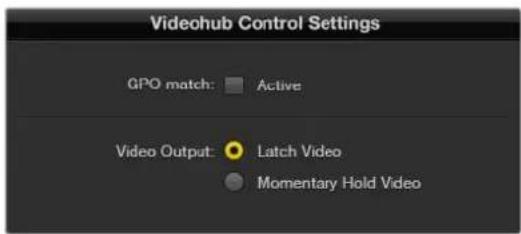
Seleccione la opción Latch Video para ver la señal hasta que se seleccione otro punto de cruce, o bien Momentary Hold Video a fin de volver al punto de cruce anterior al soltar la palanca.
Mantener imagen momentáneamente
Seleccione la opción Momentary Hold Video para que la salida vuelva a transmitir la fuente previa al soltar el interruptor o la palanca en la unidad de control. Por ejemplo, al mantenerla presionada, se verá la imagen recibida mediante la entrada 13, pero al soltarla, se mostrará nuevamente la señal correspondiente a la entrada 12.
Configuración de la luz piloto
La luz piloto normalmente se encuentra en la parte frontal de la cámara para indicar que está al aire. Sin embargo, es también un indicador visual útil y puede emplearse en cualquier otro equipo.
En este sentido, el dispositivo GPI and Tally Interface dispone de 8 salidas GPO personalizables, que transmiten la señal de la luz piloto a las cámaras u otros dispositivos bajo determinadas condiciones de puntos de cruce. En el ejemplo que se ilustra a la izquierda, la salida GPO 1 está configurada de modo que cuando la entrada 16 en la matriz se asigna a la salida 1, esta se activará.
Los puntos de cruce pueden configurarse mediante la aplicación Videohub Hardware Panel Setup de manera sencilla. Basta con seleccionar el campo correspondiente en el diagrama.
Coincidencia de salidas
Marque la casilla GPO Match para aplicar la configuración de los puntos de cruce de las entradas a las salidas. Esto resulta útil si desea que la luz piloto se encienda al cambiar las asignaciones de las entradas.
Cuando esta opción está activada, la parte del diagrama correspondiente a las salidas se destacará en gris y no podrá modificarse.
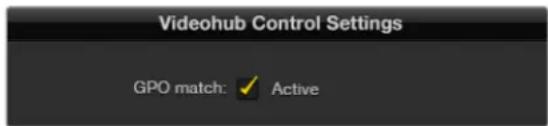
Marque la casilla GPO Match para duplicar la configuración de los puntos de cruce de las entradas.
Conexión en serie de múltiples unidades GPI and Tally Interface
La unidad GPI and Tally Interface admite el uso de 8 entradas y 8 salidas simultáneamente, lo cual debería ser suficiente para la mayoría de las transmisiones en directo. No obstante, si cuenta con más de 8 cámaras, será necesario conectar una o dos unidades más en serie.
La interfaz incluye dos puertos Ethernet que brindan la posibilidad de conectar una matriz Videohub y otra unidad GPI and Tally Interface.
1 Encienda la primera unidad.
2 Conecte un cable RJ45 común de la matriz o la red a la entrada correspondiente de la unidad.
3 Encienda la segunda unidad.
4 Conecte un cable RJ45 común de la salida Ethernet OUT de la primera unidad a la entrada Ethernet IN en la segunda unidad.
Esto puede repetirse tantas veces como sea necesario, siempre y cuando se suministre corriente a todas las unidades.
A veces, puede resultar complicado saber con qué unidad se está trabajando, en caso de haber varias conectadas. Seleccione GPI and Tally Interface en la sección Videohub Control Panels y haga clic sobre el botón Identify. El led junto a la entrada Ethernet IN de la unidad seleccionada se encenderá.
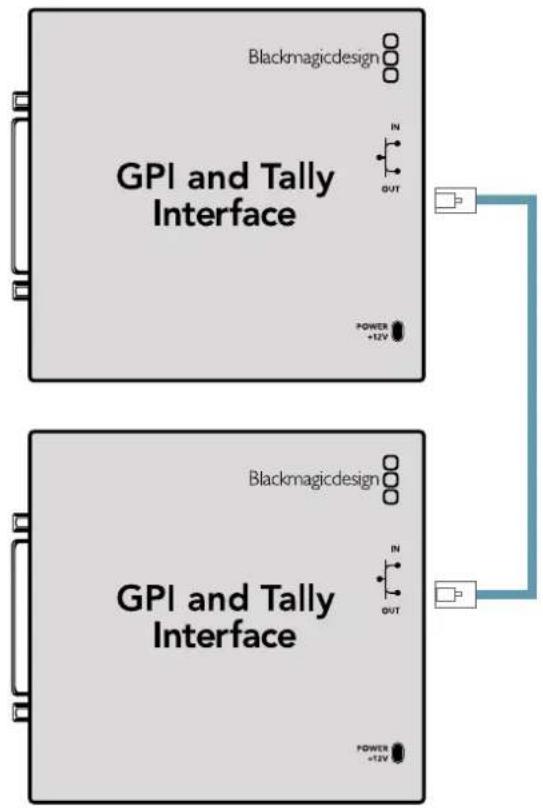
Conexión en serie de dos unidades GPI and Tally Interface. Nótese que es necesario suministrar energía eléctrica a todas ellas,
Añadir una unidad GPI and Tally Interface a una red
Podría ser necesario configurar una seguridad unidad situada en otra ubicación y accesible solo mediante la red. En este caso, es posible añadirla a la lista en forma manual indicando su dirección IP en el programa Videohub Hardware Panel Setup.
Si no conoce la dirección IP de la unidad que desea agregar, conéctela a un equipo informático mediante el puerto USB, abra el programa y anote la dirección que se muestra en la pestaña Network Settings.
Si no tiene acceso a la unidad porque se encuentra en otra ubicación, podrá encontrar la dirección en la red mediante el explorador Bonjour. Este le mostrará todos los dispositivos conectados a la red y le proporcionará la dirección IP de la unidad que desea agregar.
1 Haga clic en el botón + situado en la esquina inferior izquierda de la pantalla de inicio.
2Ingrese la dirección IP y haga clic en el botón OK.
3 La segunda unidad aparecerá en la lista junto con el resto de los dispositivos conectados.
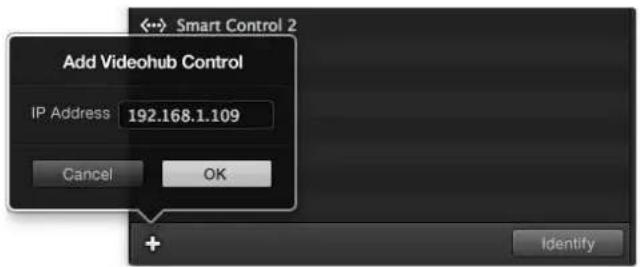
Presione el botón + para añadir otro dispositivo e ingrese la dirección IP correspondiente. Presione el botón Identify para identificar una unidad.
Preparación de unidades GPI and Tally Interface
La unidad se configura mediante el programa Videohub Hardware Panel Setup. Antes de poder utilizarla, es necesario instalar la última versión del software.
1Conecte la fuente de alimentación a la unidad GPI and Tally Interface.
2Conecte la unidad al equipo informático mediante un cable USB con conexiones tipo A y B.
3 Abra el programa. Este detectará si la unidad había sido configurada anteriormente para una matriz Videohub. En tal caso, no habrá que realizar cambios. De lo contrario, aparecerá un mensaje advirtiendo que la unidad ha sido configurada para un mezclador ATEM y será necesario modificar los ajustes. Haga clic en Yes. Después de unos instantes, la unidad estará lista para usarla con la matriz.
Configuración de unidades GPI and Tally Interface
Si la matriz no cuenta con un puerto Ethernet, o si solo es posible acceder a ella mediante la red, siga los pasos descritos a continuación:
1 Conecte la unidad al equipo informático mediante un cable USB con conexiones tipo A y B.
2 Conecte un cable Ethernet de la entrada correspondiente en la unidad a un conmutador de red.
3 Ejecute el programa Blackmagic Videohub Hardware Panel Setup.
4 En la sección correspondiente a los paneles, deberá aparecer la unidad junto con el ícono de la conexión USB. Identifíquela con un nombre único, a fin de reconocerla fácilmente. Para ello, haga clic en el campo correspondiente y escriba el nombre deseado.
5 Verifique la opción para configurar la dirección IP, ya sea mediante el protocolo DHCP o de manera estática. Dependiendo de la configuración, será más apropiada una opción que la otra, por lo que puede ser una buena idea comprobar con el administrador de red cuál es la mejor en cada caso.
En el campo Remote Videohub IP, ingrese la dirección de la matriz a la cual desea vincular la unidad. La luz roja junto al campo se tornará verde y el led en la unidad se encenderá cuando se haya establecido la conexión.
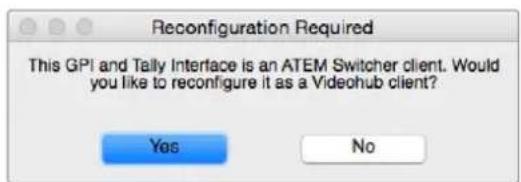
Será necesario volver a configurar la unidad para usarla con una matriz Videohub.
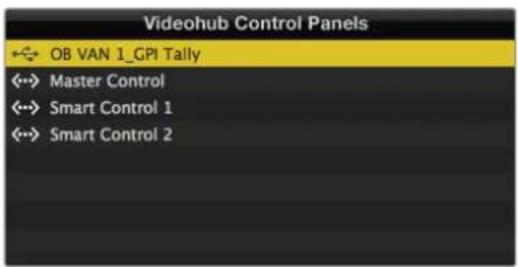
GPI and Tally Interface conectada mediante el puerto USB
Si desconoce la dirección IP de la matriz, siga los pasos descritos a continuación:
1 Conecte la matriz al equipo informático mediante el puerto USB.
2 Ejecute el programa utilitario y haga clic en la opción Videohub Server Preferences.
3 Anote la dirección IP que figura en el campo Remote Videohub IP address.
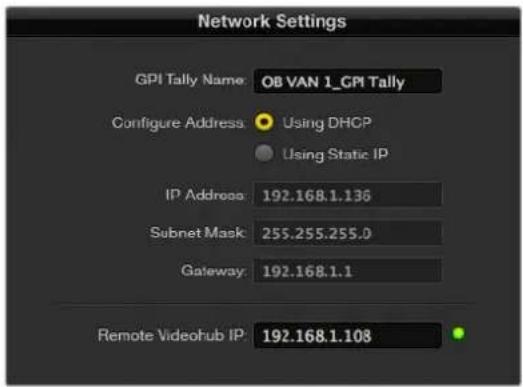
Escriba el nombre de la unidad y la dirección IP de la matriz a la cual desea conectarla.
Información para desarrolladores
(en inglés)
Blackmagic Videohub Ethernet Protocol v2.3
Summary
Reemplazo de ventiladores en el modelo Universal Videohub
Cada ventilador ha sido diseñado para poder reemplazarlo sin que sea necesario apagar la matriz.
1Localice la bandeja de ventilación en la base de la unidad.
2Afloje el tornillo izquierdo y derecho mediante un destornillador Phillips 01.
3Sostenga la bandeja y quite el tornillo central.
4 Después de quitar los tornillos, abra la bandeja lentamente hasta ver el filtro de plástico negro sobre cada ventilador.
5 Tire de la bandeja con cuidado e inclínela hacia abajo hasta que la parte trasera se desprenda del armazón de la matriz. Localice el ventilador que no funciona.
6Notará que hay cables de color conectados a cada ventilador. A su vez, estos cables de alimentación se conectan a la placa base de la matriz mediante un conector de plástico. Sostenga la bandeja y desconecte los conectores plásticos de los tres ventiladores. A continuación, podrá retirar la bandeja completamente.
7 Coloque la bandeja sobre una superficie plana y afloje la tapa del compartimiento que contiene el filtro de polvo.
8 Retire la tapa del compartimiento y el filtro. Notará que hay cuatro tornillos. Aflójelos y a continuación quite la base del compartimiento y el ventilador defectuoso.
9 Sustituya el ventilador por uno de repuesto y coloque nuevamente la base del compartimiento. Apriete los cuatro tornillos para sujetar el ventilador y el compartimiento. Compruebe que las cabezas de los tornillos no sobresalgan. Si lo hacen, dé vuelta el compartimiento e inténtelo nuevamente.
10 Sitúe el filtro sobre la base del compartimiento y coloque nuevamente la tapa.
11 Coloque la bandeja de ventilación debajo de la base del armazón y conecte los tres cables de alimentación de los ventiladores a la placa base. Estos deberían comenzar a funcionar inmediatamente.
12 Acople la parte trasera de la bandeja a la base del armazón con cuidado. Incline hacia arriba el frente de la bandeja y empújela simultáneamente con suavidad hacia la placa base de la matriz hasta que calce en su lugar.
13Coloque y apriete los tres tornillos.
Ayuda
Cómo obtener ayuda
Visite nuestra página de soporte técnico a fin de obtener ayuda rápidamente y acceder al material de apoyo más reciente para los productos descritos en este manual.
Página de soporte técnico
Las versiones más recientes de este manual, los distintos programas mencionados y el material de apoyo se encuentran disponibles en nuestra página de soporte técnico.
Foro
El foro de Blackmagic Design es otro recurso de gran utilidad. A través de este medio, tendrá la posibilidad de comunicarse con el personal de la empresa y con otros usuarios que pueden responder preguntas específicas y aportar información adicional.
Cómo ponerse en contacto con Blackmagic Design
Si no encuentra la ayuda que necesita, solicite asistencia mediante el botón Enviar correo electrónico, situado en la parte inferior de nuestra página de soporte técnico. De manera alternativa, haga clic en el botón Soporte técnico local para acceder al número telefónico del centro de atención más cercano.
Cómo comprobar la versión del software instalado
Ejecute el programa Blackmagic Videohub Control para comprobar la versión instalada en su equipo. En el menú, seleccione la opción About Blackmagic Videohub para ver el número de versión.
Cómo obtener las actualizaciones más recientes
Después de verificar la versión del programa instalado, visite el centro de soporte técnico de Blackmagic Design para comprobar si hay actualizaciones disponibles. Aunque generalmente es recomendable instalar las versiones más recientes, evite realizar modificaciones al sistema operativo interno del dispositivo si se encuentra en medio de un proyecto importante.
Normativas

Tratamiento de residuos de equipos eléctricos y electrónicos en la Unión Europea:
Este símbolo indica que el dispositivo no debe desecharse junto con otros residuos domésticos. A tales efectos, es preciso llevarlo a un centro de recolección para su posterior reciclaje. Esto ayuda a preservar los recursos naturales y garantiza que dicho procedimiento se realice protegiendo la salud y el medioambiente. Para obtener más información al respecto, comuníquese con el distribuidor o el centro de reciclaje más cercano.

Según las pruebas realizadas, este equipo cumple con los límites indicados para dispositivos digitales Clase A, en conformidad con la sección 15 de las normas establecidas por la Comisión Federal de Comunicaciones. Esto permite proporcionar una protección razonable contra interferencias nocivas al operar el dispositivo en un entorno comercial. Este equipo usa, genera y puede irradiar energía de radiofrecuencia, y si no se instala o utiliza de acuerdo con el manual de instrucciones, podría ocasionar interferencias nocivas para las comunicaciones radiales. El funcionamiento de este equipo en una zona residencial podría ocasionar interferencias nocivas, en cuyo caso el usuario deberá solucionar dicho inconveniente por cuenta propia.
El funcionamiento de este equipo está sujeto a las siguientes condiciones:
1 El dispositivo no debe causar interferencias nocivas.
2 El dispositivo debe admitir cualquier interferencia recibida, incluidas aquellas que puedan provocar un funcionamiento incorrecto del mismo.

R-R-BMD-20221109001
R-R-BMD-20221109002
R-R-BMD-20221109003
MSIP-REM-BMD-201509007
MSIP-REM-BMD-201503026
MSIP-REM-BMD-201410007
MSIP-REM-BMD-201410008
MSIP-REM-BMD-201410009
MSIP-REM-BMD-201410010
MSIP-REM-BMD-201410011
MSIP-REM-BMD-201410012
MSIP-REM-BMD-201410013
MSIP-REM-BMD-201410014
R-R-BMD-201912002
R-R-BMD-201912003

Declaración ISED (Canadá)
Este dispositivo cumple con las normas del gobierno de Canadá relativas a equipos digitales clase A.
Cualquier modificación o uso indebido del mismo podría acarrear un incumplimiento de dichas normas.
Las conexiones a interfaces HDMI deberán realizarse mediante cables blindados.
Este equipo cumple con las normas descritas anteriormente al emplearse en entornos comerciales. Nótese que podría ocasionar interferencia radial al utilizarlo en ambientes domésticos.
Seguridad
Para evitar el riesgo de descarga eléctrica, este equipo debe enchufarse a una toma de corriente que disponga de un cable a tierra. Ante cualquier duda, póngase en contacto con un electricista capacitado.
A fin de reducir el riesgo de descarga eléctrica, evite exponer el equipo a goteras o salpicaduras.
Este equipo puede utilizarse en climas tropicales, a una temperatura máxima de 40 °C.
Compruebe que haya suficiente ventilación en torno a la unidad.
Al instalar el equipo en un bastidor, verifique que el dispositivo contiguo no impida la ventilación. La reparación de los componentes internos del equipo no debe ser llevada a cabo por el usuario Comuníquese con nuestro centro de atención más cercano para obtener información al respecto
Algunos productos pueden conectarse fácilmente a un transceptor óptico SFP. A tales efectos, utilice solamente módulos láser clase 1.
Blackmagic Design recomienda los siguientes modelos:
Evite utilizar el equipo a una altura mayor de 2000 metros.
Declaración del Estado de California
Las partes plásticas de este producto pueden contener trazas de compuestos químicos, tales como polibromobifenilos (PBB), que el Estado de California reconoce como causantes de cáncer, anomalías congénitas o daños reproductivos.
Consulte el sitio www.P65Warnings.ca.gov para obtener más información al respecto.
Advertencias para el personal técnico
Desconecte la alimentación de ambas tomas de entrada antes de reparar el dispositivo.
Precaución: fusible doble (polo activo/neutro)
La fuente de alimentación en este equipo incluye fusibles tanto en el conductor de línea como en el neutro y permite su conexión al sistema de distribución eléctrico noruego.
Garantía
Garantía limitada
Blackmagic Design garantiza que las matrices Videohub no presentarán defectos en sus materiales o fabricación por un período de 36 meses a partir de la fecha de compra, a excepción de los conectores, los cables, los ventiladores, los módulos de fibra óptica, los fusibles, los teclados y las baterías, cuya garantía por defectos materiales o de fabricación es de 12 meses a partir de la fecha de la compra. Blackmagic Design garantiza que los productos Videohub Master Control y Videohub Smart Control no presentarán defectos en los materiales o en su fabricación por un período de 12 meses a partir de la fecha de compra. Si un producto resulta defectuoso durante el período de validez de la garantía, Blackmagic Design podrá optar por reemplazarlo o repararlo sin cargo alguno por concepto de piezas y/o mano de obra.
Para acceder al servicio proporcionado de acuerdo con los términos de esta garantía, el Cliente deberá dar aviso del defecto a Blackmagic Design antes del vencimiento del período de garantía y encargarse de los arreglos necesarios para la prestación del mismo. El Cliente será responsable del empaque y el envío del producto defectuoso al centro de servicio técnico designado por Blackmagic Design y deberá abonar las tarifas postales por adelantado. El Cliente será responsable de todos los gastos de envío, seguros, aranceles, impuestos y cualquier otro importe que surja con relación a la devolución de productos por cualquier motivo.
Esta garantía carecerá de validez ante defectos o daños causados por un uso indebido del producto o por falta de cuidado y mantenimiento. Blackmagic Design no tendrá obligación de prestar el servicio estipulado en esta garantía para (a) reparar daños provocados por intentos de personal ajeno a Blackmagic Design de instalar el producto, repararlo o realizar un mantenimiento del mismo; (b) reparar daños resultantes del uso de equipos incompatibles o conexiones a los mismos; (c) reparar cualquier daño o mal funcionamiento provocado por el uso de piezas o repuestos no suministrados por Blackmagic Design; o (d) brindar servicio técnico a un producto que haya sido modificado o integrado con otros productos, cuando dicha modificación o integración tenga como resultado un aumento de la dificultad o el tiempo necesario para reparar el producto. ESTA GARANTÍA OFRECIDA POR BLACKMAGIC DESIGN REEMPLAZA CUALQUIER OTRA GARANTÍA, EXPRESA O IMPLÍCITA. POR MEDIO DE LA PRESENTE, BLACKMAGIC DESIGN Y SUS DISTRIBUIDORES RECHAZAN CUALQUIER GARANTÍA IMPLÍCITA DE COMERCIALIZACIÓN O IDONEIDAD PARA UN PROPÓSITO PARTICULAR. LA RESPONSABILIDAD DE BLACKMAGIC DESIGN EN CUANTO A LA REPARACIÓN O SUSTITUCIÓN DE PRODUCTOS DEFECTUOSOS CONSTITUYE UNA COMPENSACIÓN COMPLETA Y EXCLUSIVA PROPORCIONADA AL CLIENTE POR CUALQUIER DAÑO INDIRECTO, ESPECIAL, FORTUITO O EMERGENTE, AL MARGEN DE QUE BLACKMAGIC DESIGN O SUS DISTRIBUIDORES HAYAN SIDO ADVERTIDOS CON ANTERIORIDAD SOBRE LA POSIBILIDAD DE TALES DAÑOS. BLACKMAGIC DESIGN NO SE HACE RESPONSABLE POR EL USO ILEGAL DE EQUIPOS POR PARTE DEL CLIENTE. BLACKMAGIC DESIGN NO SE HACE RESPONSABLE POR DAÑOS CAUSADOS POR EL USO DE ESTE PRODUCTO. EL USUARIO UTILIZA EL PRODUCTO BAJO SU PROPIA RESPONSABILIDAD.
© Copyright 2023 Blackmagic Design. Todos los derechos reservados. Blackmagic Design, DeckLink, HDLink, Videohub Workgroup, Multibridge Pro, Multibridge Extreme, Intensity y «Leading the creative video revolution» son marcas registradas en Estados Unidos y otros países. Todos los demás nombres de compañías y productos pueden ser marcas comerciales de las respectivas empresas a las que estén asociados.
Blackmagic
Videohub

Como Seleccionar Origens e Destinos 864
Usar Videohub Smart Control
de Barramento de Cortes 869
Usar o Videohub Smart Control
Modo de Barramento de Corte 877
Criar Macros 877