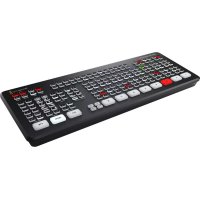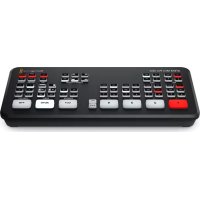
ATEM mini Pro ISO - Controlador Blackmagic Design - Manual de uso y guía de instrucciones gratis
Encuentra gratis el manual del aparato ATEM mini Pro ISO Blackmagic Design en formato PDF.



| Tipo de producto | Mezclador de producción en vivo |
| Marca | Blackmagic Design |
| Modelo | ATEM Mini Pro ISO |
| Entradas de video | 4 x HDMI |
| Salidas de video | 1 x HDMI, 1 x USB-C (Webcam), 1 x Ethernet (Streaming) |
| Entradas de audio | 2 x minijack de 3,5 mm (micrófono/línea) |
| Alimentación | 12 V CC mediante adaptador de corriente incluido (con anillo de bloqueo) |
| Consumo eléctrico | Aproximadamente 30 W (estimado) |
| Transmisión integrada | Sí, mediante Ethernet, compatible con YouTube, Twitch, Facebook Live |
| Grabación en disco | Sí, mediante USB-C, formato H.264, con grabación ISO posible |
| Multivisión | Sí, salida HDMI que muestra todas las entradas, programa, vista previa, estado de transmisión, audio |
| Control de cámara | Sí, compatible con Blackmagic Pocket Cinema Camera 4K/6K mediante HDMI |
| Software de control | ATEM Software Control (gratuito) para ajustes avanzados |
| Mantenimiento y limpieza | Limpiar con un paño suave y seco. No usar productos abrasivos. |
| Seguridad | Uso en interiores, temperatura máxima 40 °C, altitud máxima 2000 m. Ninguna pieza reparable por el usuario. |
| Piezas de repuesto y reparabilidad | Reparación solo por un centro autorizado de Blackmagic Design. Garantía de 12 meses. |
| Información general | Conexión de red mediante Ethernet, actualización de firmware mediante la utilidad ATEM. Peso estimado 0,6 kg. |
Preguntas frecuentes - ATEM mini Pro ISO Blackmagic Design
Preguntas de los usuarios sobre ATEM mini Pro ISO Blackmagic Design
0 pregunta sobre este aparato. Responde a las que conoces o haz la tuya.
Hacer una nueva pregunta sobre este aparato
Descarga las instrucciones para tu Controlador en formato PDF gratis! Encuentra tus instrucciones ATEM mini Pro ISO - Blackmagic Design y toma tu dispositivo electrónico nuevamente en la mano. En esta página están publicados todos los documentos necesarios para el uso de su dispositivo. ATEM mini Pro ISO de la marca Blackmagic Design.
MANUAL DE USUARIO ATEM mini Pro ISO Blackmagic Design
Manual de instalación y funcionamiento
ATEM Mini
Septiembre 2020
Español
Gracias por haber adquirido este producto.
Si no tienes experiencia en el uso de mezcladores durante las producciones en directo, estás a punto de ingresar al sector más apasionante de la industria de la teledifusión. Se trata de algo único, y es fácil tomarle el gusto a la descarga de adrenalina que se siente al editar en tiempo real mientras el evento acontece ante tus ojos.
El modelo ATEM Mini es un mezclador compacto para producciones en directo que convierte automáticamente señales 720p o 1080p HD y se conecta a un equipo informático mediante el puerto USB. Este lo detecta como una cámara web, por lo que permite transmitir los contenidos en línea desde tu plataforma elegida, por ejemplo, YouTube u OBS Studio.
Asimismo, estos dispositivos emplean el mismo procesamiento de imágenes interno que los mezcladores ATEM de mayor tamaño. Por lo tanto, aunque sean más compactos y portátiles, ofrecen un alto grado de control y las mismas prestaciones profesionales. Es posible usar los botones de gran calidad en el panel de control integrado o el programa ATEM Software Control para alternar señales en proyectos más complejos. Por ejemplo, el mezclador brinda la posibilidad de organizar todos los gráficos, compositores y macros, o incluso mezclar y mejorar el audio mediante herramientas profesionales con atenuadores, ecualización avanzada y procesadores de dinámica.
El mezclador ATEM Mini ofrece la posibilidad de empezar de a poco, para luego expandir la dinámica de trabajo con otros productos ATEM a medida que tus proyectos crezcan. ¡Realmente no hay límites en términos creativos! Esperamos que te diviertas con tus producciones y lo aproveches durante mucho tiempo.
Este manual de instrucciones contiene toda la información necesaria para instalar y empezar a utilizar el dispositivo.
Asimismo, en la página de soporte técnico de nuestro sitio web encontrarás la versión más reciente del software para la línea de mezcladores ATEM. Por último, no olvides registrarte al descargar las actualizaciones, a fin de que podamos mantenerte informado sobre nuevos lanzamientos. Trabajamos continuamente para superarnos y desarrollar herramientas innovadoras, así que no dudes en hacernos saber tu opinión.
Grant Petty
Grant Petty
Director ejecutivo de Blackmagic Design
Índice
Primeros pasos 682
Conexión del cable de alimentación 682
Conexión de fuentes 683
Conexión de un monitor y
verificación de fuentes 683
Conexión de un micrófono 684
Conexión de un equipo informático 685
Configuración de la fuente
como cámara web 685
Transmisión de señales con el
modelo ATEM Streaming Bridge 686
Creación de producciones 687
Cortes y transiciones 687
Alternar fuentes mediante un corte 687
Alternar fuentes mediante una
transición automática 687
Tipos de transiciones y efectos visuales 688
Controles de audio 689
Imágenes superpuestas 690
Compositor para
superposiciones previas 690
Fundido a negro 691
Capturas 691
Funciones adicionales en el
modelo ATEM Mini Pro 692
Botones para transmisiones por
Internet 692
Botones para la grabación 693
Configuración de la
salida HDMI mediante
los botones en el panel frontal 694
Uso del puerto Ethernet
para transmitir por Internet y
controlar el mezclador 694
Función de visualización
simultánea en el modelo
ATEM Mini Pro 699
ATEM Software Control 702
Modos de funcionamiento 703
ATEM Software Control 704
Organización de contenidos 705
Mezclador de audio 705
Control de cámaras 706
Panel de control virtual 706
Paneles de opciones 709
Reproductor multimedia 711
Pestaña «Salida» 711
Grabación de señales aisladas
con el modelo ATEM Mini Pro ISO 714
Preparación de unidades para
la grabación 720
Preparación de soportes en
equipos informáticos 720
Generador de código de tiempo 722
Mezcla de audio 722
Personalización de la mezcla
de audio con controles Fairlight 725
Ecualizador paramétrico de seis bandas 726
Dinámicas de trabajo con
Ventana de exploración 733
Panel multimedia 734
Archivos de imagen 735
Creación de un archivo TGA
con un canal alfa 735
Uso de la función de control de
cámaras 738
Herramientas de DaVinci
Resolve para correcciones primarias 742
Macros 745
¿Qué es una macro? 745
Macros en el programa ATEM
Software Control 745
Configuración de ajustes del mezclador 751
Configuración de la entrada y la
salida de audio 752
Ajustes del modo de
visualización simultánea 753
Ajustes para grabadores HyperDeck 754
Configuración de la salida HDMI 755
Guardar y restablecer los
ajustes del mezclador 755
Configuración de preferencias 757
Configuración del programa
ATEM Setup 759
Actualización del modelo ATEM Mini 760
Configuración
Configuración de Open Broadcaster 761
Uso de Adobe Photoshop con
mezcladores ATEM 763
Uso de varios paneles de control 764
Protocolo DHCP y dirección IP fija 766
Configuración de una dirección
IP fija en forma manual 767
Configuración de ajustes de
red en el modelo ATEM Mini 768
Configuración de ajustes de
red en el panel 769
Configuración de la dirección IP
del mezclador en el panel externo 770
Uso del programa ATEM
Software Control mediante una red 771
Cómo conectar un mezclador
ATEM Mini Pro a un conmutador de red 772
Obtención de la clave de transmisión 773
Composición de imágenes 774
¿Qué es una composición? 774
Composición por luminancia 774
Composición lineal 775
Composición precompuesta 775
Cómo realizar una composición
previa lineal o por luminancia 776
Composición por crominancia 778
Cómo realizar una composición
por crominancia 779
Composiciones con formas geométricas 781
Composiciones con efectos visuales 784
Cómo realizar la transición de
una composición previa 786
Creación de enlaces con el
modelo ATEM Streaming Bridge 789
Conexión a una red 790
Administración remota 793
Estado de la conexión 794
Conexión del modelo ATEM Mini Pro 794
ATEM Mini Pro remoto 796
760
Señales de referencia 797
Restablecer la configuración original 797
Control de grabadores HyperDeck 798
Introducción a los grabadores
HyperDeck 798
Control de grabadores
HyperDeck con ATEM Software Control 800
Control de grabadores
HyperDeck con un panel físico 801
Configuración de grabadores
HyperDecks con ATEM 1 M/E
Advanced Panel 802
Control de grabadores
HyperDecks
con ATEM 1 M/E Advanced Panel 804
Conexión a dispositivos
ATEM 1 M/E Advanced Panel 805
Cómo emplear el
ATEM 1 M/E Advanced Panel 806
Realizar transiciones con el
dispositivo ATEM 1 M/E Advanced Panel 812
Grabación de macros en el
modelo ATEM 1 M/E Advanced Panel 823
Uso del dispositivo
ATEM Camera Control Panel 825
Modificación de los ajustes de red 827
Distribución de los controles en
el panel 829
Control de cámaras 833
Audio 840
Conexión de fuentes 840
Audio integrado en fuentes HDMI 840
Uso de otras consolas de audio 841
Ayuda 843
Normativas 844
Seguridad 845
Garantía 846
Primeros pasos
A simple vista, el modelo ATEM Mini podría resultar un tanto intimidante, debido a la cantidad de conectores y botones. Sin embargo, es sumamente fácil de instalar y usar. Cada herramienta tiene una función específica, de modo que no tardará en familiarizarse con todas las prestaciones que ofrece.
Este apartado brinda información sobre cómo empezar a usar el dispositivo, encenderlo y conectar una fuente HDMI, un micrófono y un equipo informático para poder transmitir los contenidos en línea de inmediato.
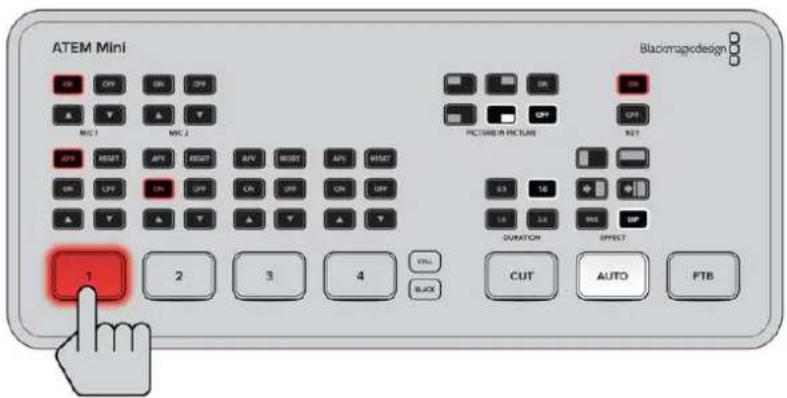
El panel de control del modelo ATEM Mini permite alternar señales, ajustar el volumen del audio, realizar transiciones y aplicar gráficos y efectos.
Conexión del cable de alimentación
El primer paso es conectar el dispositivo a la red de suministro eléctrico mediante el adaptador provisto. Si su fuente de alimentación cuenta con un aro de seguridad, ajustelo a la conexión del mezclador a fin de que permanezca fijo a la unidad para evitar que se desconecte de manera imprevista.
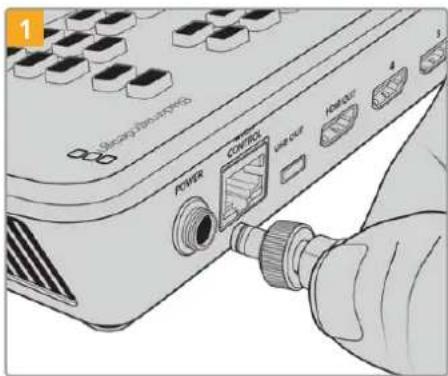
Conecte el mezclador a la red de suministro eléctrico mediante el cable provisto.
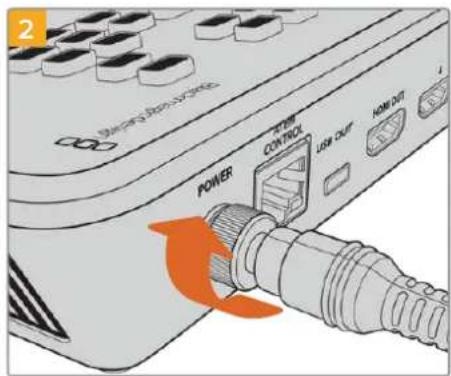
Enchufe el conector con firmeza.
SUGERENCIA: Cabe destacar que las fuentes de alimentación de las versiones ATEM Mini y ATEM Mini Pro son distintas, debido a que el segundo requiere un suministro un tanto mayor, por lo que la suya proporciona más corriente. No obstante, ambas son de 12 V. Por lo tanto, es importante utilizar la correspondiente a cada unidad. Recomendamos diferenciarlas con una etiqueta a fin de evitar confusiones.
Conexión de fuentes
Conecte las cámaras y otras fuentes HDMI a las entradas correspondientes para alternar entre hasta cuatro imágenes diferentes al momento de crear un programa. Basta con conectar un extremo del cable HDMI a la cámara, y el otro, a cualquiera de los puertos en la unidad. La primera fuente que se conecte determinará el formato de las demás. Por ejemplo, si la primera señal es 1080p50, las otras se convertirán automáticamente a fin de que el estándar coincida.
En caso de tener que modificar este parámetro después de haber conectado las fuentes, es posible hacerlo desde el programa ATEM Software Control. Consulte el apartado ATEM Software Control para obtener más información al respecto.
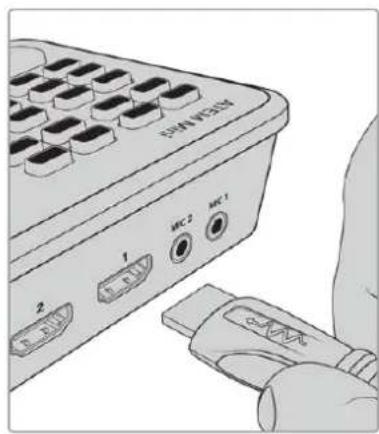
Conecte las fuentes HDMI a las entradas correspondientes en el mezclador.
Conexión de un monitor y verificación de fuentes
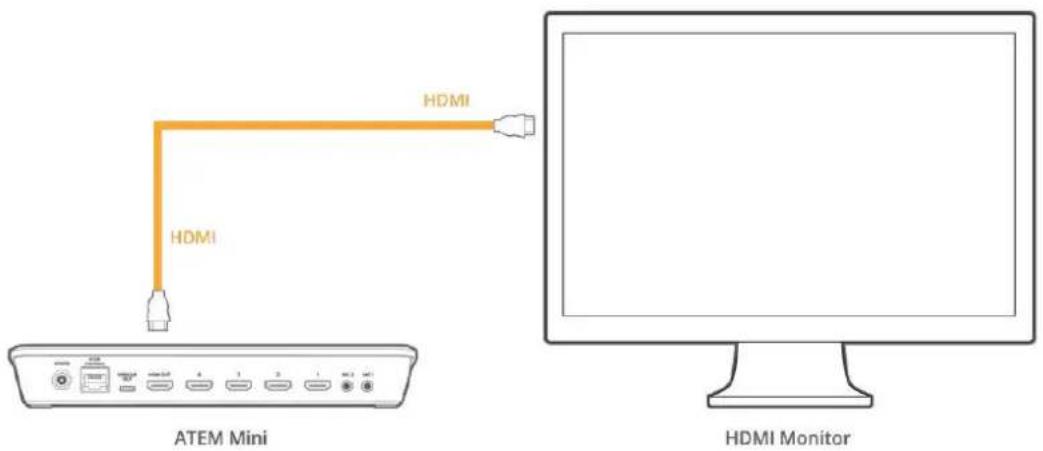
A continuación, es posible verificar que todas las fuentes funcionen correctamente conectando un televisor a la salida HDMI. Asimismo, es una buena oportunidad para ver si las transiciones entre las distintas imágenes se llevan a cabo sin inconvenientes.
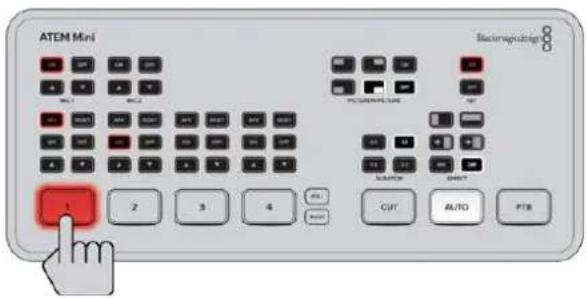
Para verificar las fuentes, basta con presionar los botones con números en el panel de control y observar la pantalla del televisor HDMI. Si las fuentes funcionan de manera adecuada, la imagen debería cambiar al presionar el botón correspondiente.
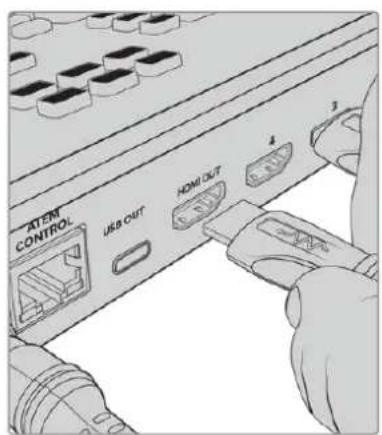
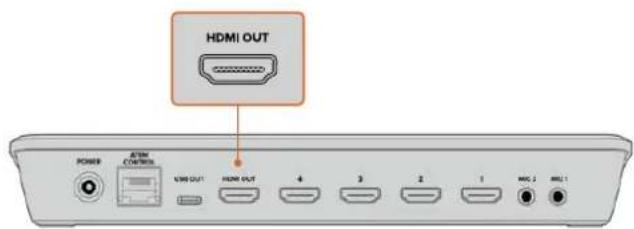
Conecte un televisor o monitor a la salida HDMI del mezclador, a fin de supervisar las imágenes y verificar que todas las fuentes funcionen correctamente.
SUGERENCIA: El modelo ATEM Mini Pro brinda la posibilidad de ver todas las fuentes,
el programa y los anticipos simultáneamente en una sola pantalla. La función de visualización simultánea es la opción predeterminada para la salida HDMI, de manera que cuando el mezclador se conecta a un televisor mediante este puerto, es posible monitorizar inmediatamente todas las señales al mismo tiempo.
Conexión de un micrófono
Al transmitir una presentación de PowerPoint o un video con KickStarter, es posible que sea necesario emplear un micrófono para que la voz se escuche claramente. Conecte un micrófono, por ejemplo, uno pequeño de pértiga, a una de las entradas de 3.5 mm.
En caso de estar transmitiendo una entrevista, utilice un segundo micrófono mediante el conector adicional. Incluso es posible conectar un reproductor de música a una de las entradas para incorporar contenidos a la producción.
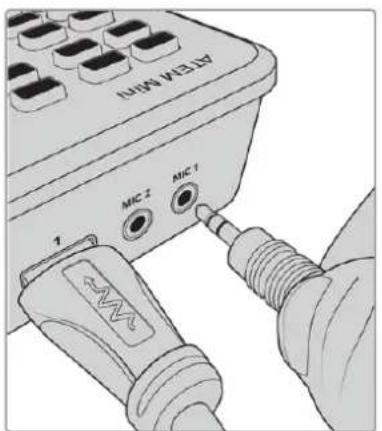
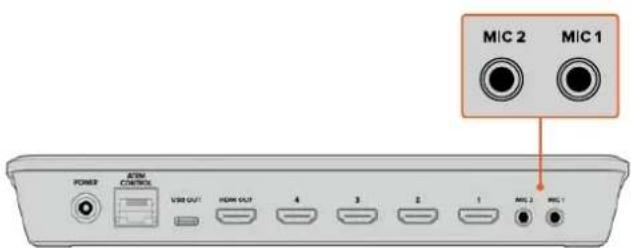
Conecte los micrófonos a las entradas correspondientes en el mezclador.
SUGERENCIA: Aunque el modelo ATEM Mini sincroniza perfectamente el audio y las imágenes, algunas cámaras conectadas podrían sufrir un retraso al procesar el material grabado. Por el contrario, en las señales de audio analógicas no hay demora, y por ello es posible que se produzca un leve desfase. Para solucionar este problema, basta con ajustar dicho retraso, a fin de mantener la sincronización audiovisual. Consulte el apartado Control de retraso para obtener más información al respecto.
Conexión de un equipo informático
Conecte la salida WEBCAM OUT al puerto USB del equipo informático. Este considera al mezclador ATEM Mini como una cámara web, de modo que es posible seleccionarlo como tal desde distintos programas, por ejemplo, Skype u OBS Studio.
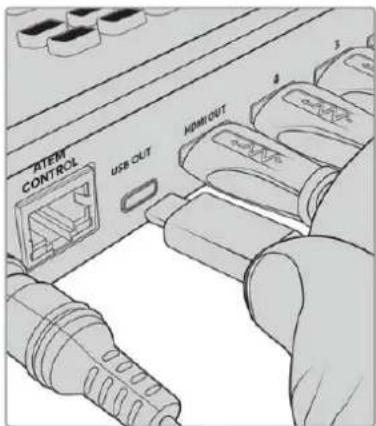
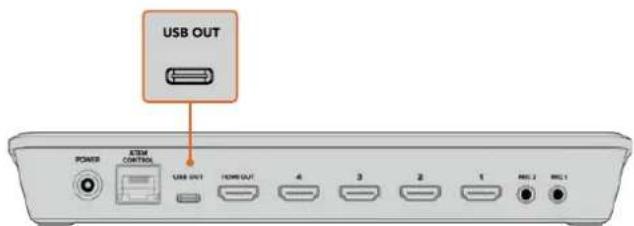
Conecte la salida WEBCAM OUT al puerto USB-C del equipo informático.
SUGERENCIA: Al utilizar la conexión USB del modelo ATEM Mini Pro para grabar en un disco externo, este no permitirá que el mezclador sea detectado como una cámara web. Sin embargo, es posible transmitir el contenido en directo por Internet a través del puerto Ethernet. Este puerto permite también controlar el mezclador a distancia mediante el programa ATEM Software Control. Consulte el apartado Funciones adicionales en el modelo ATEM Mini Pro para obtener más información al respecto.
Configuración de la fuente como cámara web
En la mayoría de los casos, la aplicación de comunicación y transmisión por Internet seleccionada automáticamente detecta al modelo ATEM Mini como una cámara web, por lo que, al ejecutarla, se mostrará la imagen transmitida por el mezclador. De lo contrario, simplemente es necesario configurarlo como tal en el programa.
A continuación, se proporciona un ejemplo de cómo hacerlo en Skype.
En la barra de menú de Skype, seleccione Configuración de audio y video.
2 Al hacer clic en el menú desplegable Cámara, aparece una lista donde se puede seleccionar la opción Blackmagic Design. Como resultado, aparece la señal transmitida por el mezclador en la ventana de previsualización.
3 Seleccione Blackmagic Design como fuente de audio en el menú desplegable Micrófono.
Una vez que se realizan los cambios correspondientes en la configuración de Skype, quizás sea una buena idea hacer una llamada de prueba con otra persona conocida, a fin de verificar que todo funcione correctamente.
Eso es todo lo necesario para poder transmitir contenidos en directo.
Open Broadcaster
Open Broadcaster es otra aplicación que captura una señal y la transmite en directo mediante una plataforma para el intercambio de contenidos, tal como YouTube o Vimeo.
Consulte el apartado Configuración de Open Broadcaster para obtener más información al respecto.
Transmisión de señales con el modelo ATEM Streaming Bridge
Este conversor permite decodificar la señal proveniente de mezcladores ATEM Mini Pro para obtener otra en formato SDI o HDMI que pueden transmitirse mediante una red local o a cualquier lugar del mundo a través de Internet.
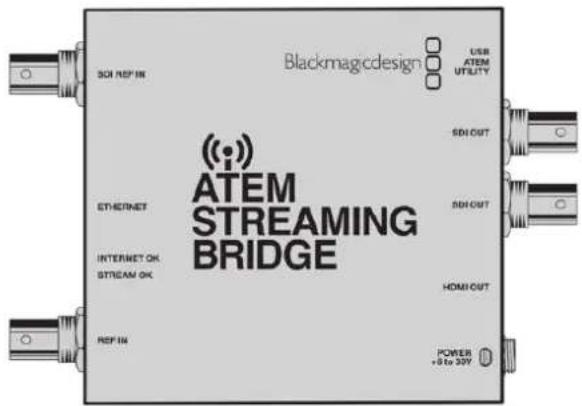
Existen tres maneras de conectar el conversor: directamente al mezclador ATEM Mini Pro con un cable Ethernet, mediante una red local o a través de Internet.
Este conversor resulta de gran utilidad para las emisoras, ya que permite que un estudio remoto, donde se utiliza el mezclador ATEM Mini Pro, se conecte al sistema de difusión. Además, puede emplearse para conectar proyectores de gran tamaño o carteles digitales en espacios públicos amplios.
Primeros pasos
En primer lugar, conecte el conversor al modelo ATEM Mini Pro mediante un cable Ethernet. A continuación, conecte un monitor a la salida SDI o HDMI del conversor. Presione el botón ON AIR en el mezclador. La señal se verá en la pantalla del monitor.
Esta es la manera más simple de usar el conversor. También es posible conectarlo mediante una red local, aunque para ello es preciso seleccionarlo en el panel Transmisión del programa ATEM Software Control. El menú de la plataforma mostrará una lista de todos los conversores conectados a la red.
Más adelante en este apartado se ofrece información adicional al respecto.
Creación de producciones
Una vez que se conectan las cámaras y los micrófonos y la aplicación para transmisiones detecta al ATEM Mini como una cámara web, el mezclador está listo para alternar señales durante la producción. Esto ocurre cuando cambiamos la fuente, que puede ser cualquiera de las señales HDMI provenientes de las entradas respectivas, ya sean gráficos, composiciones o cualquier fuente interna, por ejemplo, un generador de colores o barras de color, o simplemente una imagen en negro.
Con el modelo ATEM Mini, es posible alternar imágenes mediante cortes o transiciones. Por ejemplo, un corte cambia al instante de una fuente a otra, mientras que una transición alterna entre las fuentes con una duración determinada, por lo general, mediante un efecto. Consulte el siguiente apartado para obtener más información al respecto.
Cortes y transiciones
Al momento de alternar fuentes audiovisuales, es posible seleccionar un corte directo, el cual cambia de inmediato una señal por otra, o una transición, la cual realiza el cambio de modo más gradual con una duración previamente establecida. Además, estas últimas incluyen un efecto, tal como un fundido encadenado, una disolvencia o una cortinilla, seleccionados a partir de los estilos disponibles.
Alternar fuentes mediante un corte
En el siguiente ejemplo, se realiza un corte entre la fuente 1 y la 2 en el mezclador ATEM Mini.
Para realizar un corte:
1 El botón 1 está encendido de rojo para indicar que la fuente recibida mediante dicha entrada está al aire.
2 Presione el botón CUT para indicar al mezclador que se desea realizar un corte directo en vez de una transición automática.
3 A continuación, presione el botón correspondiente a la entrada 2.
Como resultado, la imagen cambia inmediatamente de la fuente 1 a la 2, y el botón respectivo se enciende de rojo debido a que dicha señal está al aire. Esto se conoce como «corte directo».
Alternar fuentes mediante una transición automática
Las transiciones permiten realizar un cambio más gradual entre las fuentes en un tiempo previamente establecido. Por ejemplo, una disolvencia fusiona paulatinamente la imagen actual con la siguiente hasta que la original desaparece. En el caso de una cortinilla, hay una línea vertical u horizontal que se desplaza por la primera imagen, revelando al mismo tiempo la segunda. Asimismo, es posible añadir un borde de color o atenuarlo para que sea más uniforme y agradable a la vista. También se brinda la posibilidad de agregar efectos visuales digitales (DVE), por ejemplo, para empujar o apretar la imagen, a medida que se lleva a cabo la transición.
En el siguiente ejemplo, se realiza una transición (disolvencia) entre la fuente 1 y la 2 en el mezclador ATEM Mini.
Para realizar una transición automática:
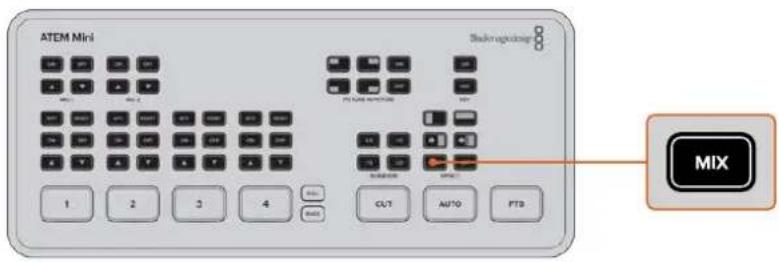
1 Presione el botón MIX para seleccionar una disolvencia.
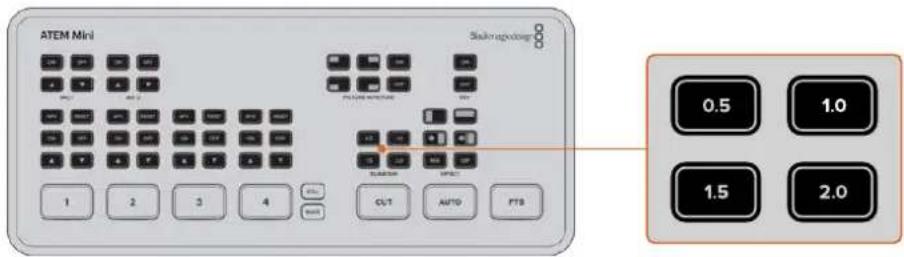
2 Presione el botón correspondiente a la duración deseada.
3 Presione el botón AUTO para indicar al mezclador que desea realizar una transición automática.
4 Presione el botón correspondiente a la fuente 2 para llevar a cabo la disolvencia.
Como resultado, los botones 1 y 2 se encienden de color rojo durante la transición y luego solo permanece iluminado el botón 2, debido a que dicha señal está al aire.
Tipos de transiciones y efectos visuales
Las opciones arriba del botón AUTO en el mezclador permiten elegir diferentes tipos de transiciones, tales como disolvencias, fundidos a un color determinado, cortinillas horizontales y verticales, o transiciones mediante efectos visuales.
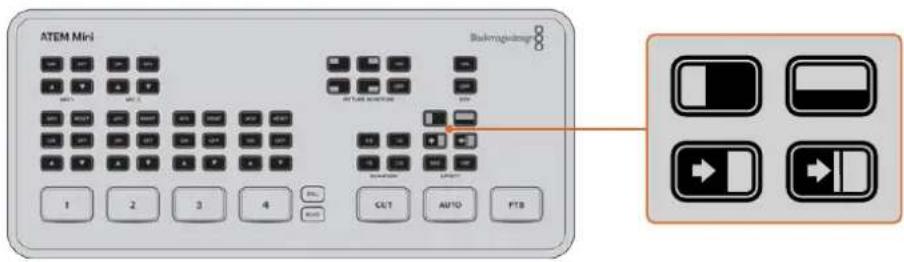
Presione el botón correspondiente a la transición deseada, por ejemplo, una cortinilla horizontal o vertical, un efecto visual, una disolvencia o un fundido a un color determinado.
Controles de audio
Al momento de llevar a cabo una producción o transmisión, es posible que sea necesario ajustar el volumen si es demasiado alto o bajo.
Cuando es demasiado fuerte y supera el nivel máximo aceptado, provoca una distorsión del audio y un sonido poco agradable.
Al presionar las flechas hacia arriba o bajo, situadas encima de cada botón numerado, se aumenta o disminuye el volumen de la fuente correspondiente. Por ejemplo, si la voz del presentador es demasiado fuerte y se corre el riesgo de que se distorsione, es posible disminuir el volumen presionando la flecha hacia abajo gradualmente hasta que el nivel esté dentro de los parámetros aceptables.
Botones ON y OFF
Al presionar estos botones, es posible activar o desactivar el audio de la fuente correspondiente.
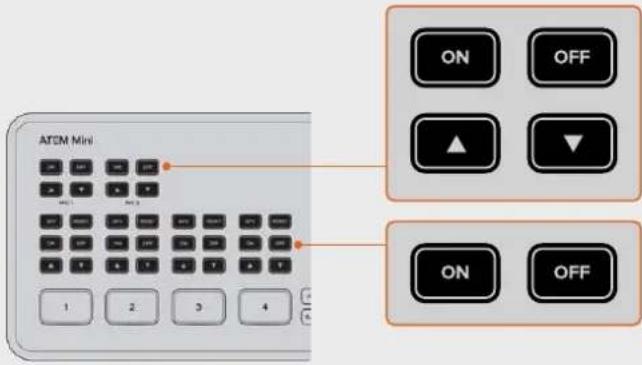
ON: Al presionar este botón, es posible escuchar el audio de manera permanente, incluso si la fuente no está al aire.
OFF: Al presionar este botón, no es posible escuchar el audio, incluso si la fuente está al aire.
Botón AFV
Este botón corresponde a la función de seguimiento de audio y permite escuchar el audio de una fuente determinada cuando esta se emite al aire.
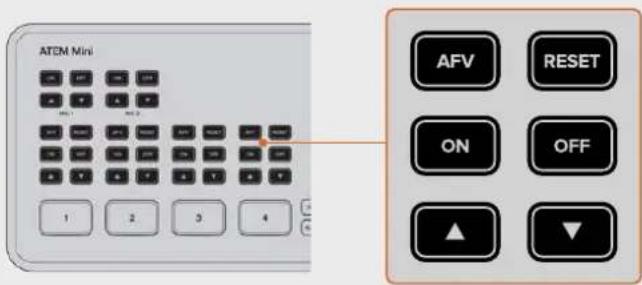
Para activar esta opción, basta con presionar el botón AFV.
Botón RESET
Al presionar este botón, se restablece el nivel de audio predeterminado. Esto resulta útil para cancelar cualquier ajuste realizado o comprobar cuál era el nivel original previo a los cambios.
Imágenes superpuestas
El grupo de botones PICTURE IN PICTURE permite superponer una segunda señal a la imagen transmitida, en un pequeño recuadro cuya posición se puede personalizar. La fuente 1 es la imagen predeterminada, de modo que, por ejemplo, al transmitir una partida de videojuegos, es posible superponer las reacciones del jugador conectando una cámara a la entrada 1 para que aparezca la imagen superpuesta.
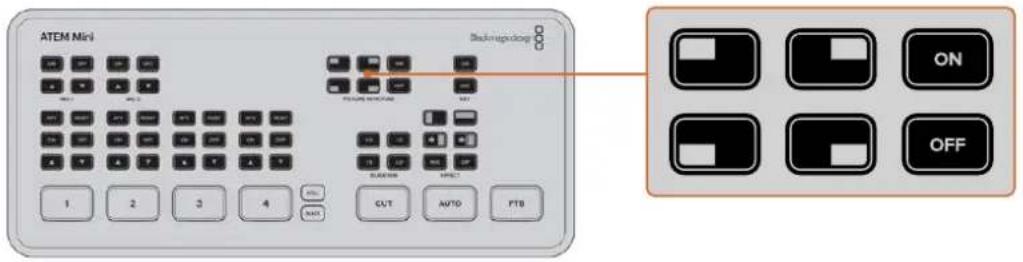
Para activar la función de imágenes superpuestas:
1 Asegúrese de que la fuente correspondiente a la imagen dentro del recuadro esté conectada a la entrada HDMI 1.
2 Conecte la fuente principal a cualquiera de las otras entradas HDMI (2, 3 o 4).
3 En el grupo de controles PICTURE IN PICTURE, presione el botón ON.
Como resultado, aparece un recuadro con la imagen superpuesta en la pantalla. Para cambiar su posición, presione cualquiera de los cuatro botones correspondientes.
Compositor para superposiciones previas
El compositor para superposiciones previas del modelo ATEM Mini se emplea para añadir gráficos o distintas capas de video con una transparencia diferente. Esto significa que es posible indicar al mezclador que el fondo de una determinada imagen sea totalmente transparente al emplear una composición por crominancia, o utilizar una parte específica de un gráfico al usar una composición por luminancia o lineal. Estas son ideales para generar títulos, efectos visuales y tercios inferiores.
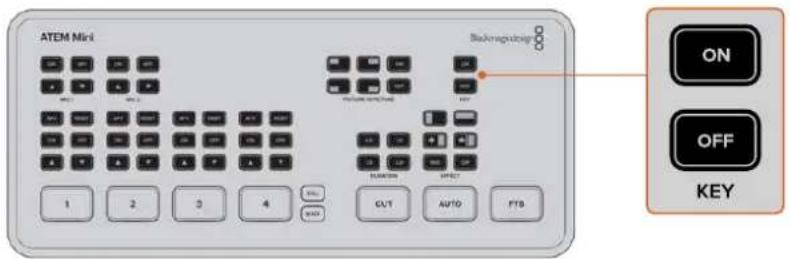
Presione los botones ON u OFF en el grupo de controles KEY para activar o desactivar una composición previa.
SUGERENCIA: El compositor por crominancia avanzado es ideal para superponer gráficos de una presentación realizada en PowerPoint. Por ejemplo, es posible contar con una serie de gráficos diseñados para superponerlos a un fondo, los cuales se pueden reproducir directamente desde una secuencia en PowerPoint. Basta con que las partes transparentes o de cualquier color no empleado en el gráfico sean verdes. Luego, es necesario indicar al compositor que dichas zonas deben ser invisibles. Debido a que las imágenes provenientes del equipo informático se transmiten a través de la conexión HDMI, serán de calidad óptima y tendrán una nitidez extraordinaria.
Fundido a negro
El botón FTB ofrece una manera sencilla de comenzar y finalizar las transmisiones en directo. El fundido a negro corresponde a una disolvencia de todas las capas de video a un fondo de color negro y se aplica a todos los componentes que se emiten al aire, tanto las señales audiovisuales como las imágenes fijas y cualquier tipo de composición previa o posterior. Al activar esta opción, el audio de la salida principal también disminuye hasta que deja de escucharse.
Para realizar un fundido a negro, simplemente presione el botón FTB. Este parpadea mientras la función está activada.
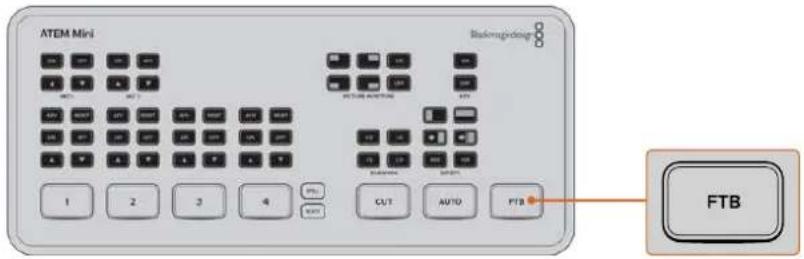
Para regresar a la señal transmitida, simplemente vuelva a presionar el botón FTB. Esta es una manera sencilla de empezar y terminar cualquier tipo de transmisión.
Capturas
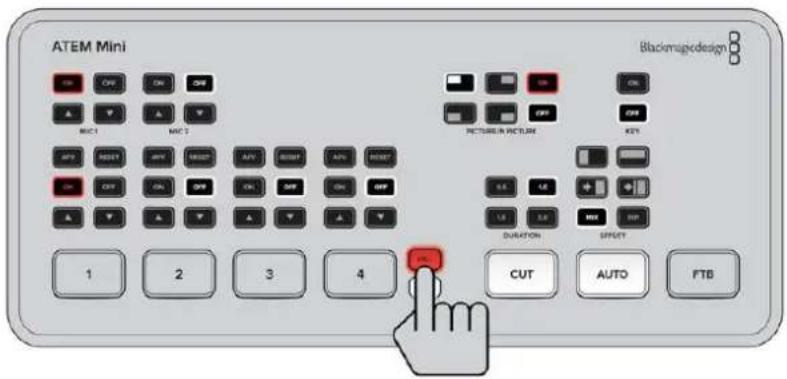
El botón STILL permite seleccionar imágenes fijas almacenadas en el reproductor multimedia para emitirlas al aire durante una producción.
Para dejar de transmitirla, seleccione una fuente diferente.
Por otro lado, el botón STILL también permite seleccionar un gráfico almacenado en el panel multimedia del programa ATEM Software Control. Este es un panel de control virtual que ofrece una infinidad de prestaciones para el mezclador ATEM Mini.
Funciones adicionales en el modelo ATEM Mini Pro
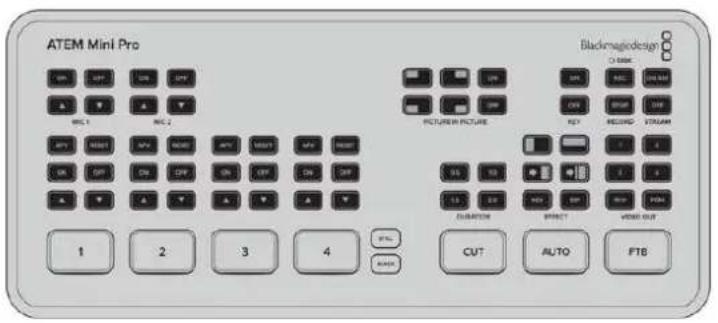
El modelo ATEM Mini Pro cuenta con funciones adicionales que ofrecen muchas más opciones para las producciones e incluso mejoras al controlarlas, ya que permiten hacerlo directamente desde el mezclador, sin necesidad de un equipo informático.
Los botones en el panel frontal no solo brindan la posibilidad de alternar entre las distintas fuentes, sino también de comenzar o detener la grabación o la transmisión en directo.
Asimismo, facilita varios modos a la hora de transmitir en directo, puesto que se pueden emplear tanto la conexión USB como el puerto Ethernet. También es posible grabar la producción en un disco externo gracias a la salida USB-C, y utilizar los botones correspondientes en el panel frontal del mezclador a fin de comenzar o detener la grabación.
Una de las funciones nuevas más destacadas de la versión ATEM Mini Pro es la de visualización simultánea, que emplea la salida HDMI del mezclador con el propósito de monitorizar toda la producción. Mediante esta opción es posible ver en una sola pantalla las cuatro fuentes HDMI, la salida principal y el anticipo, junto con la grabación, la transmisión en directo e información sobre el estado del audio. En consecuencia, siempre sabrá lo que está sucediendo durante la emisión.
El siguiente apartado brinda información acerca de las funciones adicionales en el modelo ATEM Mini Pro y explica cómo utilizarlas.
Botones para transmisiones por Internet
La versión ATEM Mini Pro brinda la oportunidad de transmitir en vivo directamente, por lo que no es necesario emplear ningún programa complicado para comenzar la emisión. Basta con seleccionar la plataforma deseada en el ATEM Software Control e introducir la clave de activación. Una vez hecho esto, presione el botón ON AIR para iniciar la transmisión. Consulte el apartado correspondiente para obtener más información al respecto.
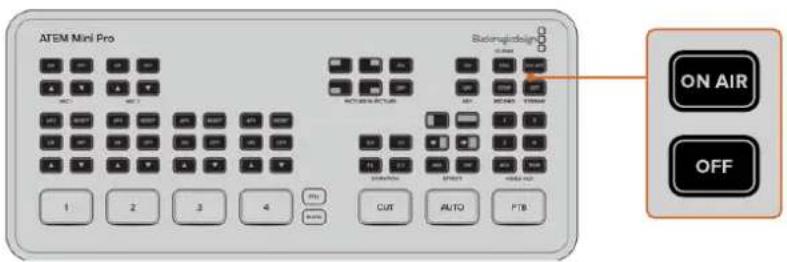
Los botones ON AIR y OFF permiten comenzar o detener la transmisión en directo desde el panel frontal del modelo ATEM Mini Pro.
Cuando se ha finalizado la transmisión, basta con presionar el botón OFF para detenerla. Gracias a estas prestaciones del mezclador, no es necesario emplear un equipo informático con este propósito.
SUGERENCIA: Una vez introducidos los datos de la transmisión en la pestaña Salida del programa ATEM Software Control, estos se guardarán en el mezclador, a fin de poder comenzar de inmediato, incluso después de reiniciar el dispositivo. Asimismo, esto facilita la emisión por Internet de otros programas sin necesidad de tener que restablecer los ajustes.
En realidad, con el modelo ATEM Mini Pro es más sencillo y rápido transmitir por Internet mediante el puerto Ethernet, ya que es posible hacerlo de manera inmediata desde un equipo informático o un conmutador de red, mientras que también se puede controlar el mezclador con el programa ATEM Software Control a través del mismo puerto.
Consulte el apartado correspondiente para obtener más información al respecto.
Botones para la grabación
El modelo ATEM Mini Pro brinda la oportunidad de grabar la transmisión en un soporte de almacenamiento externo conectado al puerto USB-C. Por ejemplo, es posible emplear equipos Blackmagic MultiDock 10G y unidades SSD. Cuando el indicador DISK, situado encima de las opciones de grabación, se ilumine de verde, presione el botón REC a fin de comenzar a almacenar el contenido en la unidad externa. Pulse el botón STOP para detener la grabación.
El programa ATEM Software Control emplea el códec H.264 con una relación de compresión optimizada, proporcionando así imágenes de calidad excepcional en archivos más pequeños.
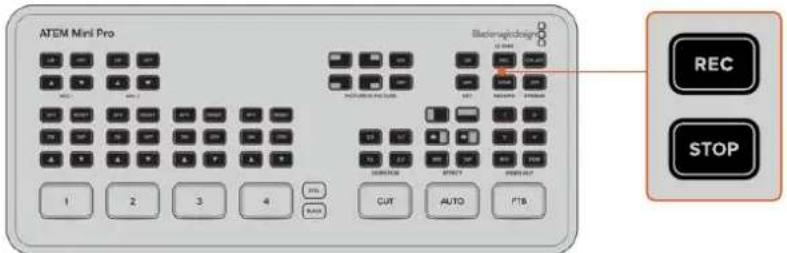
Presione el botón REC para comenzar a grabar en una unidad de almacenamiento externa conectada mediante el puerto USB-C.
Indicador de estado de las unidades de almacenamiento
El indicador DISK proporciona información acerca del estado de los soportes de almacenamiento. Por ejemplo, el led se iluminará de verde si la unidad conectada está formateada y lista para usarse, o de rojo mientras está grabando.
Información de los indicadores:
| Verde La unidad externa está formateada y lista para usarse. | |
| Rojo Se está grabando el contenido en la unidad. | |
| Rojo parpadeando lentamente Espacio de almacenamiento bajo. | |
| Rojo parpadeando rápidamente | El rendimiento de la unidad no es óptimo y se están omitiendo fotogramas. |
NOTA: A fin de comenzar a grabar en un soporte de almacenamiento externo, primero es necesario formatearlo. Consulte el apartado Preparación de soportes para la grabación a fin de obtener más información al respecto.
Configuración de la salida HDMI mediante los botones en el panel frontal
Los botones de la sección VIDEO OUT, en la parte derecha del modelo ATEM Mini Pro sirven para alternar las fuentes transmitidas por la salida HDMI. La opción predeterminada es la de visualización simultánea, sobre la que encontrará más información a lo largo de este apartado.
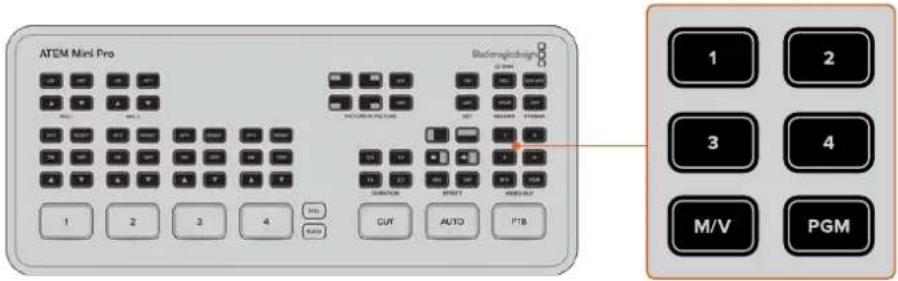
Presione los botones VIDEO OUT para alternar entre las fuentes transmitidas por la salida HDMI.
Para cambiar la fuente asignada a la salida HDMI, presione el botón correspondiente en la sección VIDEO OUT. Por ejemplo, puede seleccionar una entrada HDMI, a fin de grabar la señal de manera aislada, el programa o la función de visualización simultánea. Gracias a estos botones integrados, este modelo brinda la oportunidad de alternar dichas señales directamente desde el panel frontal, a diferencia de la versión ATEM Mini.
NOTA: Si desea asignar directamente la cámara 1 a la salida HDMI, esta fuente se encontrará disponible en el menú desplegable Salida del programa ATEM Software Control.
Uso del puerto Ethernet para transmitir por Internet y controlar el mezclador
El puerto Ethernet del dispositivo ATEM Mini Pro permite transmitir por Internet directamente a la vez que brinda la posibilidad de emplear el programa ATEM Software Control. Consulte el apartado ATEM Software Control para obtener más información al respecto.

Conecte el puerto Ethernet del mezclador al conmutador de red para comenzar la transmisión.
Para configurar el mezclador ATEM Mini Pro a fin de controlarlo mediante el programa y transmitir por Internet directamente:
1 Conecte el mezclador ATEM Mini Pro al puerto Ethernet del equipo informático. Puede que el protocolo DHCP se demore en detectar el mezclador y asignarle una dirección IP.
2 Ejecute el programa ATEM Software Control.
3 A continuación, aparecerá el mezclador en la lista de equipos conectados a la red. Seleccione ATEM Mini Pro.
4 Haga clic en Conectar.
Los botones e indicadores del programa ATEM Software Control se iluminarán, lo que significa que ya es posible controlar el mezclador del mismo modo que si estuviera conectado mediante el puerto USB-C.
Si el equipo informático está conectado a la red de Internet, será posible configurar el mezclador ATEM Mini Pro desde el mismo. A continuación, se detalla cómo configurarlo.
Transmisión por Internet directa compartiendo la red del equipo informático
Una vez vinculado el programa ATEM Software Control para manejar el mezclador ATEM Mini Pro, es posible configurar una transmisión directa desde la conexión a Internet de su PC.
Esta opción permite seleccionar la plataforma que se desea emplear mediante el software y configurar todos los ajustes relevantes a la transmisión. Por ejemplo, al configurar un programa en el canal que usará con regularidad, estos parámetros se guardarán en el mezclador, lo que brinda la oportunidad de conectarlo a otra red en cualquier momento y comenzar a transmitir directamente desde el dispositivo.
Este apartado brinda información acerca de cómo configurar los ajustes para las plataformas YouTube Studio y Twitch.
SUGERENCIA: Al configurar los ajustes de la transmisión, se recomienda cargar un gráfico al reproductor multimedia del programa ATEM Software Control y asignarlo a la salida principal, a fin de comprobar cómo se verá en la emisión en directo.
Para configurar los ajustes en la plataforma YouTube Studio:
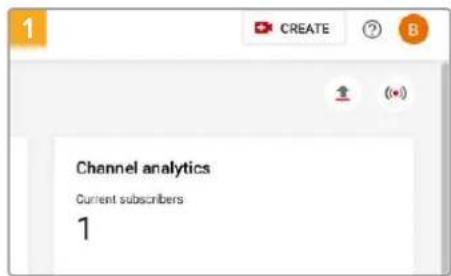
Abra la sesión en su cuenta de YouTube. Haga clic en CREATE (CREAR).
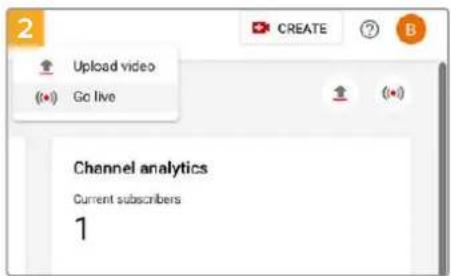
Seleccione Go live (Emitir en directo).
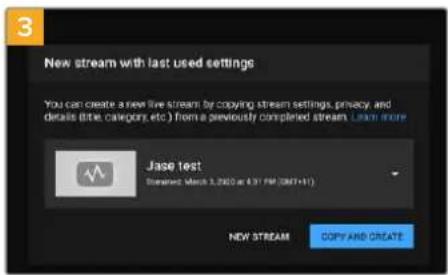
Haga clic en NEW STREAM (NUEVA EMISIÓN), o si ya ha trasmitido en vivo, haga clic en COPY AND CREATE (COPIAR Y CREAR).
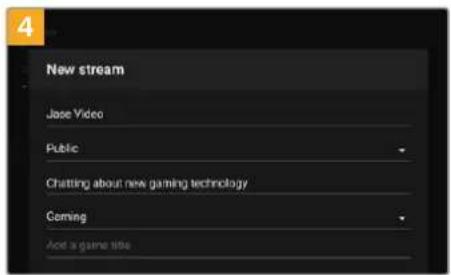
Introduzca el nombre y los detalles del programa. Configure su cuenta para que sea pública y otros usuarios puedan ver su programa.
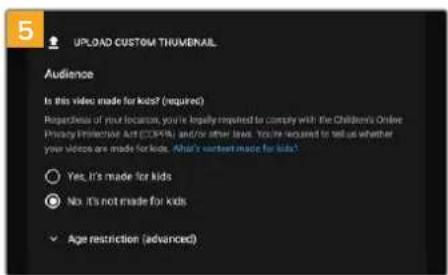
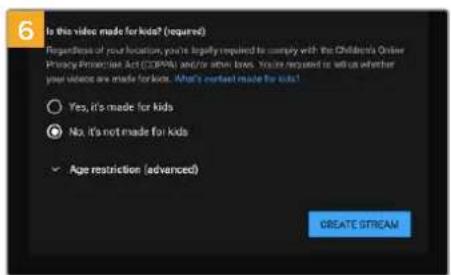
Configure de manera apropiada la protección para menores.
Se generará una clave de manera automática en los ajustes de transmisión, haga clic en COPY (COPIAR).
A continuación, deberá pegarla en el campo correspondiente en el programa ATEM Software Control.
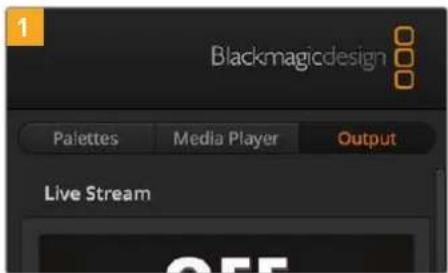
En el programa ATEM Software Control, seleccione el panel Salida. Abra el panel Transmisión en directo.
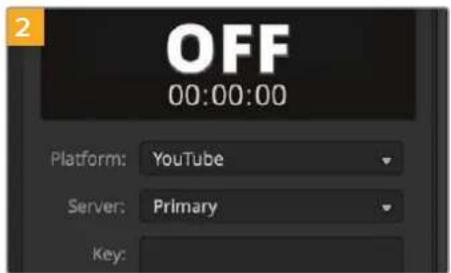
En el menú desplegable, seleccione YouTube. Seleccione Primario en las opciones para el servidor.
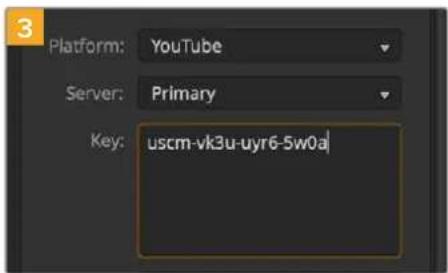
En el campo Clave, pegue la clave generada por YouTube.
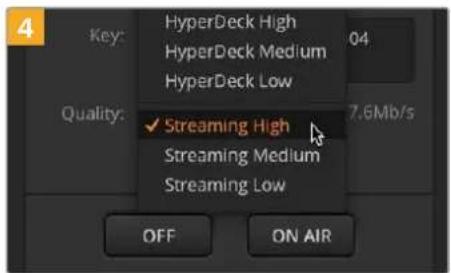
Seleccione la calidad de la transmisión en Alta, Media o Baja. Esta opción, asimismo, será la que se aplique en la grabación mediante el puerto USB-C.
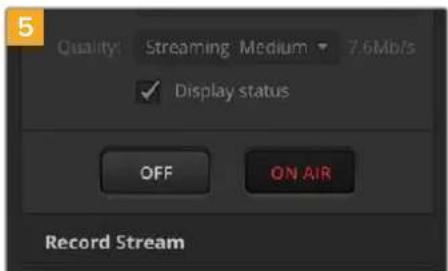
Una vez configurados todos los ajustes, recomendamos realizar una emisión de prueba a fin de comprobar que funcione correctamente. Presione el botón ON AIR en el modelo ATEM Mini Pro, o haga clic en el botón AL AIRE en el panel de opciones de transmisiones en directo.
La plataforma YouTube Studio está preparada para comenzar la transmisión. Es posible que la memoria caché demore un tanto en iniciarse. Una vez que el proceso ha finalizado, bastará con hacer clic en el botón Go live (Emitir en directo) en YouTube Studio para comenzar la transmisión del programa.
Con el propósito de asegurarse de que esté funcionando correctamente, haga clic en el ícono Compartir, copie el vínculo y péguelo en una pestaña o ventana nueva en su buscador. Ahora, puede monitorizar su transmisión en vivo, como si fuera un espectador.
Una vez que haya terminado el programa, presione el botón OFF en el mezclador.
Para configurar los ajustes en la plataforma Twitch:
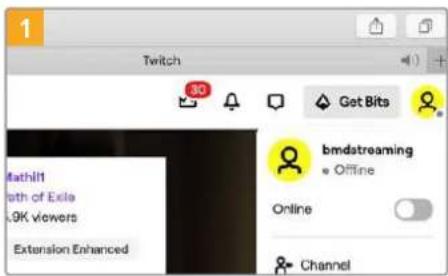
Abra la sesión en su cuenta de Twitch. Haga clic en el ícono correspondiente a su usuario, en la esquina superior derecha.
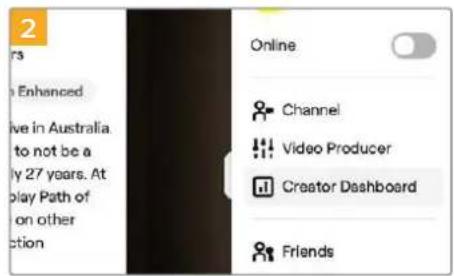
Haga clic en la opción Creator Dashboard (Panel de control del creador).
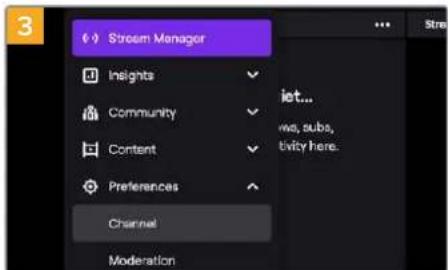
En las preferencias de transmisión, seleccione Channel (Canal).
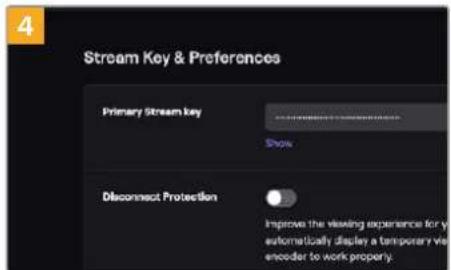
Se generará una clave primaria de manera automática.
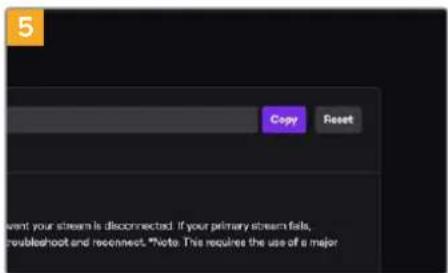
A continuación, deberá pegarla en el campo correspondiente en el programa ATEM Software Control.
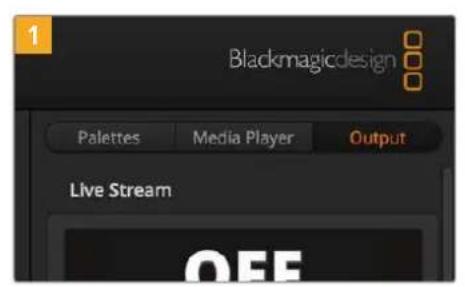
En el programa ATEM Software Control, seleccione el panel Salida. Abra el panel Transmisión en directo.
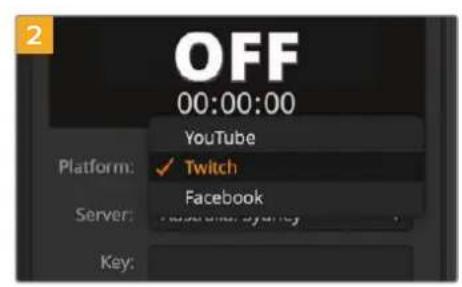
En el menú desplegable, seleccione Twitch.
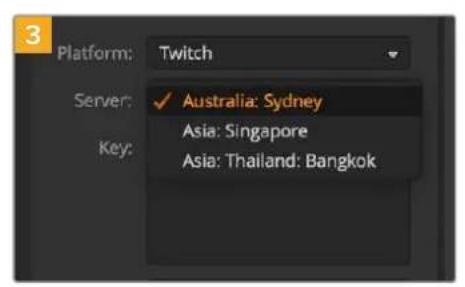
En el menú desplegable del campo Servidor, seleccione el más cercano.
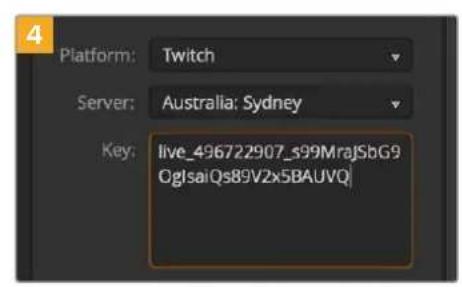
En el campo Clave, pegue la generada por Twitch.
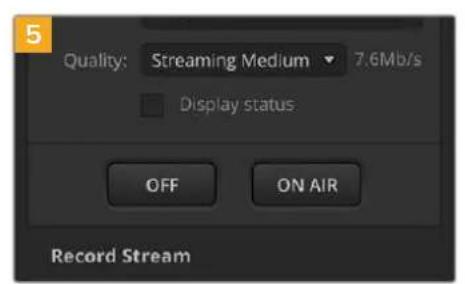
Seleccione la calidad de la transmisión en Alta, Media o Baja. Esta opción, asimismo, será la que se aplique en la grabación mediante el puerto USB-C.
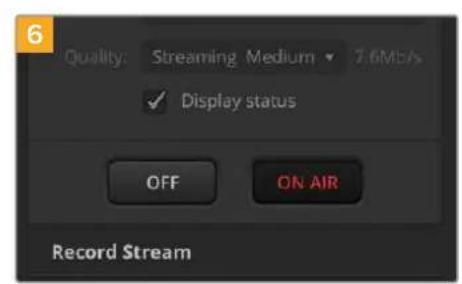
Una vez configurados todos los ajustes, recomendamos realizar una emisión de prueba a fin de comprobar que funcione correctamente. Presione el botón ON AIR en el modelo ATEM Mini Pro, o haga clic en el botón AL AIRE en el panel de opciones de transmisiones en directo.
Ya está transmitiendo en vivo. Si quiere comprobar el estado de la misma, haga clic en el ícono de su cuenta y seleccione Back to Twitch. En la página principal de la plataforma, haga clic sobre su perfil y seleccione Channel. A continuación, podrá monitorizar el programa en directo, y el indicador correspondiente aparecerá en la parte superior de la ventana.
NOTA: En caso de emplear paneles de control ATEM externos junto con el mezclador, necesitará una dirección IP específica. Consulte el apartado Conexión a redes para obtener más información al respecto.
Función de visualización simultánea en el modelo ATEM Mini Pro
La función de visualización simultánea es muy útil, ya que permite monitorizar las cuatro fuentes HDMI, el programa y el anticipo en una sola pantalla. Asimismo, ofrece información relativa al reproductor multimedia y al estado de la transmisión, de la grabación y del disco, así como medidores de audio e indicadores para el ecualizador Fairlight y los procesadores de dinámica.
Gracias a esta función, estará siempre al tanto de lo que está pasando durante la transmisión del programa.
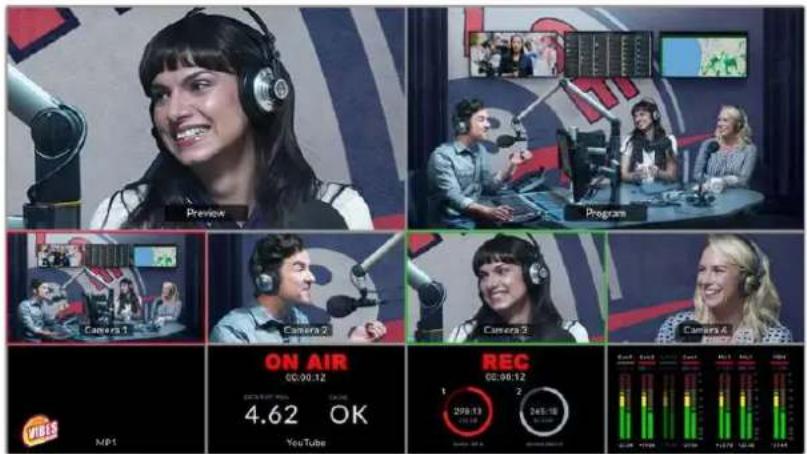
La función de visualización simultánea es muy útil para monitorizar todas las fuentes y salidas simultáneamente.
A continuación, se describe cada una de las ventanas.
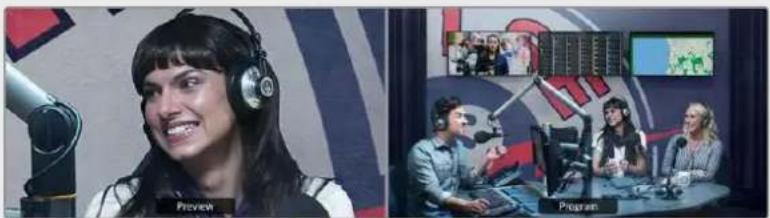
En esta ventana se monitoriza la fuente asignada al anticipo. Es muy útil no solo si desea alternar entre fuentes a modo de práctica, sino también para ver transiciones en forma previa o realizar composiciones posteriores, ya que permite comprobarlas antes de emitirlas al aire. Si desea utilizar la función de visualización simultánea, será necesario que cambie el modo de operación del mezclador al estilo «Programa/Anticipo». Consulte el apartado correspondiente para obtener más información al respecto.
Programa
En esta ventana se monitoriza la fuente asignada a la salida principal, por lo que siempre muestra exactamente lo que se está transmitiendo.

En esta ventana se visualizan todas las fuentes conectadas a las entradas HDMI. Esto brinda la posibilidad de monitorizar las imágenes de cada cámara y, por tanto, de tomar decisiones rápidamente. Sin embargo, no es necesario que todos los dispositivos conectados al mezclador sean cámaras. Podría tratarse también de equipos informáticos o grabadores HyperDeck.
Cuando una fuente se asigna a la salida principal o de anticipos, el borde de la ventana correspondiente se iluminará de rojo o verde, al igual que una luz piloto. El verde indica que se trata de un anticipo, mientras que el rojo significa que está al aire.
Reproductor multimedia
En esta ventana se muestra el gráfico utilizado en el reproductor multimedia. Para cargar un gráfico, basta con ir al panel multimedia en el programa ATEM Software Control y arrastrarlo al reproductor. Consulte la sección Pestaña multimedia en el apartado ATEM Software Control para obtener más información al respecto.
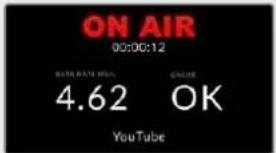
Estado de la transmisión
En esta ventana se muestran parámetros relativos a la transmisión al aire, inclusive la velocidad de transferencia y el estado de la memoria caché. Asimismo, en la parte inferior de la ventana, se indica la plataforma empleada.
- Indicador AL AIRE Antes de comenzar la grabación, el indicador del estado de la señal estará apagado, lo que significa que el mezclador está preparado para comenzar la transmisión. Cuando esta comienza, aparecerá el rótulo AL AIRE en rojo, que se mostrará en la ventana hasta que se detenga la transmisión.
Si hay alguna interrupción durante la transmisión en directo, por ejemplo, cuando la velocidad de la conexión de Internet es muy lenta o no hay más espacio en la memoria caché, el rótulo parpadeará. - Velocidad de transmisión La velocidad de transmisión se expresa en megabits por segundo (Mb/s). En el modelo ATEM Mini Pro, para realizar una transmisión a una definición y frecuencia de 1080p60 sin omisión de fotogramas, dicha velocidad deberá encontrarse entre 5 y 7 Mb/s.
- Estado de la memoria caché Este indicador muestra el estado de la memoria caché del mezclador. Esta cuenta con una capacidad de almacenamiento pequeña, y de manera continua, graba y reproduce el programa. Funciona como una medida de seguridad en caso de que la velocidad de transferencia disminuya. La naturaleza variable de Internet se debe mayoritariamente a la actividad de la red o a la potencia de la señal inalámbrica. De este modo, si la velocidad de transferencia disminuye, se almacenarán más datos en la memoria caché. Si la velocidad de transmisión desciende demasiado y no puede mantener la transmisión en directo, la memoria caché comenzará a llenarse con fotogramas para compensar esto. Sin embargo, cuando su capacidad esté al máximo, la emisión se verá comprometida, por lo que es recomendable evitar que se llene siempre que sea posible.
Para ello, compruebe su conexión mediante un test de velocidad al configurar la transmisión en directo. Es posible monitorizar el estado de la memoria caché en la función de visualización simultánea. Si esta alcanza el 100 % de su capacidad con frecuencia, seleccione una resolución inferior para el programa a través de los ajustes de la transmisión en directo.
pie
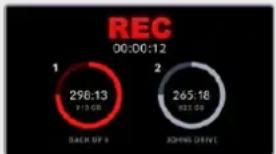
REC 00:00:12 | Category | Value | |---|---| | 1 BACK UP 8 | 296.13 (Y-10 GB) | | 2 JOHNS DRIVE | 265.18 (R23.00) |Estado de la grabación
Si se está almacenando la transmisión en una unidad USB-C externa, esta ventana mostrará el estado actual de la grabación.
- Indicador de la grabación Antes de comenzar la grabación, o si no hay unidades externas conectadas, el indicador mostrará STOP. Cuando hay soportes de almacenamiento conectados, aparecerán los íconos correspondientes.
Cuando la grabación está en curso, el indicador mostrará REC y se iluminará de rojo.
- Contador de duración Se encuentra situado debajo del indicador de grabación. Al presionar el botón de grabación, el contador se activará.
- Indicadores del estado de la grabación Proporcionan información acerca de cada unidad de almacenamiento y su estado de grabación. Por ejemplo, si se emplean dos soportes de almacenamiento, se mostrará su nombre, el espacio disponible y el tiempo de grabación restante. Asimismo, el indicador correspondiente a la unidad en la que se está grabando se iluminará de rojo y mostrará cuanto espacio libre queda.
Los íconos se organizan según la capacidad de almacenamiento de las unidades. Por ejemplo, si cuenta con cuatro unidades SSD insertadas en un equipo Blackmagic MultiDock 10G, aquella con mayor cantidad de espacio disponible aparecerá primera, y así sucesivamente. Cuando las unidades 1 y 2 están llenas, la 3 pasará al primer puesto, y la 4 al segundo. Por otro lado, siempre es posible saber qué unidad ha sido asignada a cada indicador al comprobar los nombres debajo de los mismos.
bar_stacked
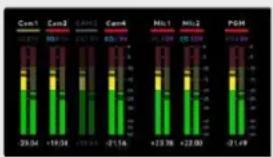
| Sample | Com1 (%) | Com2 (%) | CAH3 (%) | Cam4 (%) | | :--- | :--- | :--- | :--- | :--- | | LIL170 | 29.04 | 19.78 | -19.84 | -21.16 | | M1150 | 0 | 0 | 0 | 0 | | P6H | 0 | 0 | 0 | -21.49 |Monitorización de audio
Durante la transmisión, es posible monitorizar los niveles de audio de cada una de las fuentes, así como el de la salida principal, mediante la ventana correspondiente.
- Medidores de audio Cada entrada y la salida principal dispone de medidores de audio individuales que es posible monitorizar simultáneamente. Si el nivel del audio sobrepasa los -10 dB, el vúmetro se iluminará de rojo, advirtiendo que está cercano al máximo de 0 dB. Si el nivel alcanza los 0 dB, el audio se distorsionará, y por lo tanto será necesario disminuir dichos niveles usando los botones correspondientes en el panel frontal del modelo ATEM Mini Pro o en la pestaña Audio del programa ATEM Software Control. En el siguiente apartado se brinda más información acerca del programa ATEM Software Control.
Estos medidores son una herramienta importante que brinda la posibilidad de monitorizar el audio de manera que su calidad sea óptima.
- Iconos Fairlight Estos íconos permiten comprobar si el eucalizador o los procesadores de dinámica están activados en el panel de audio del programa ATEM Software Control.
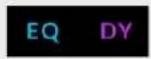
Si el ecualizador y los procesadores de dinámica están activados y la señal está al aire, los íconos correspondientes se iluminarán de distintos colores.
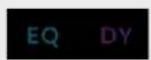
Si los íconos tienen un color, pero no están iluminados, significa que las herramientas están activadas, pero la señal no está al aire.
Si los íconos no tienen color ni están iluminados, significa que las herramientas no están activadas o se han deshabilitado desde la pestaña Audio del programa ATEM Software Control.
La función de visualización simultánea es excepcional, puesto que permite monitorizar cada uno de los detalles al momento. Por ejemplo, brinda la oportunidad de ver la transmisión en la ventana correspondiente a la señal de anticipo antes de emitirla al aire. Asimismo, es posible ver la señal de todas las fuentes HDMI y alternar entre ellas a modo de prueba, utilizar una composición posterior o incluso comprobar cómo quedaría una transición antes de transmitirla al aire.
ATEM Software Control
Este programa es un panel de control virtual que ofrece una infinidad de prestaciones para el mezclador ATEM Mini. Una vez que se comienza a usar, la capacidad del dispositivo resulta evidente.
Por ejemplo, permite realizar transiciones manuales con la palanca virtual, seleccionar fuentes internas mediante los buses de programa y anticipo, mezclar audio utilizando los atenuadores correspondientes a los distintos canales, configurar composiciones y cargar gráficos al panel multimedia.
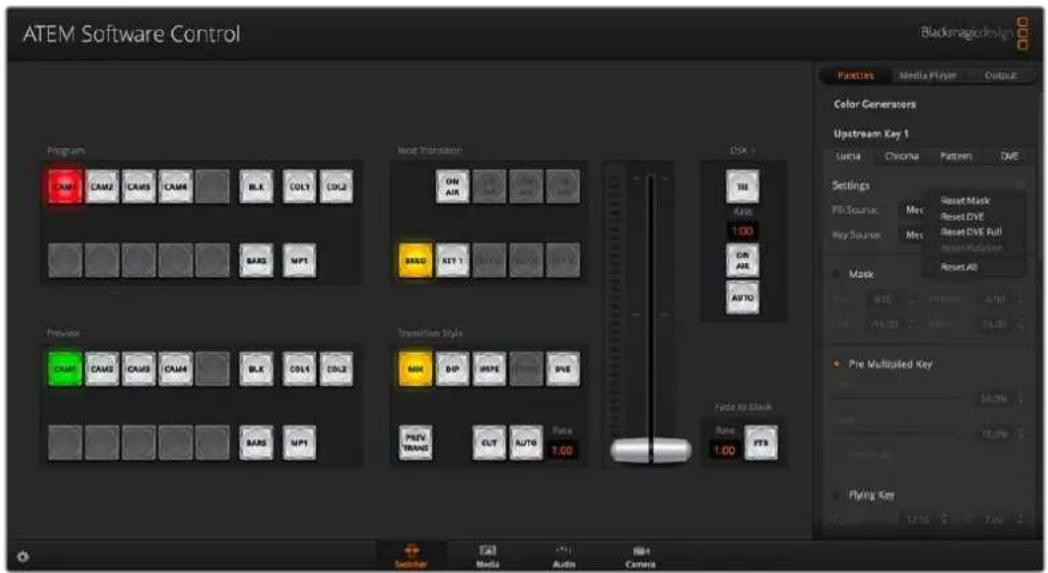
La aplicación ATEM Software Control está incluida en el instalador que puede descargarse de manera gratuita desde el sitio web de Blackmagic Design y permite controlar el mezclador del mismo modo que un panel de control externo. Cuenta con varios paneles sobre el margen derecho que permiten acceder a las distintas funciones del dispositivo y modificar los ajustes con facilidad.
El programa también brinda la posibilidad de configurar distintos parámetros. Consulte el apartado correspondiente al programa ATEM Software Control para obtener más información al respecto.
Modos de funcionamiento
El modo de funcionamiento predeterminado en el mezclador es el de corte directo, el cual permite cambiar la señal simplemente presionando el botón correspondiente a la fuente. Por otro lado, el modo Programa/Anticipo brinda la posibilidad de ver las imágenes antes de transmitirlas al aire.
Corte directo
Este modo permite transmitir una señal inmediatamente al aire presionando el botón correspondiente. Es la manera más rápida y fácil de alternar entre distintas fuentes.
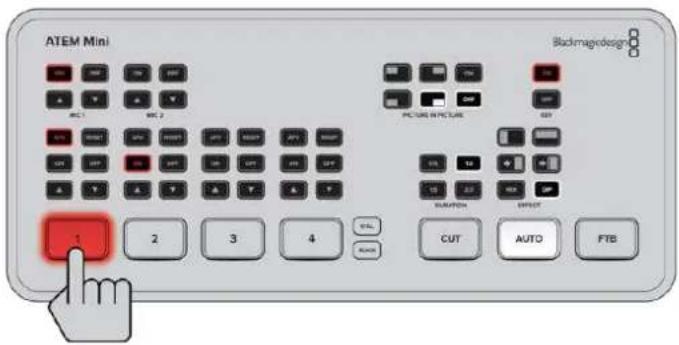
En el modo de corte directo, es posible transmitir una señal inmediatamente al aire presionando el botón correspondiente.
Programa/Anticipo
Este modo incluye dos pasos. Primero, al presionar el botón correspondiente a una fuente, se ve un anticipo de las imágenes a fin de evaluar si se transmitirán al aire o si se prefiere una señal diferente. Además, esta opción es la elegida por los profesionales en la industria de la teledifusión en todo el mundo.
SUGERENCIA: Al conectar un monitor HDMI, como el modelo Blackmagic Video Assist, a la salida correspondiente del mezclador, es posible ver el anticipo y evaluar las imágenes antes de transmitirlas al aire. Consulte el apartado Configuración de la salida HDMI para obtener más información al respecto.
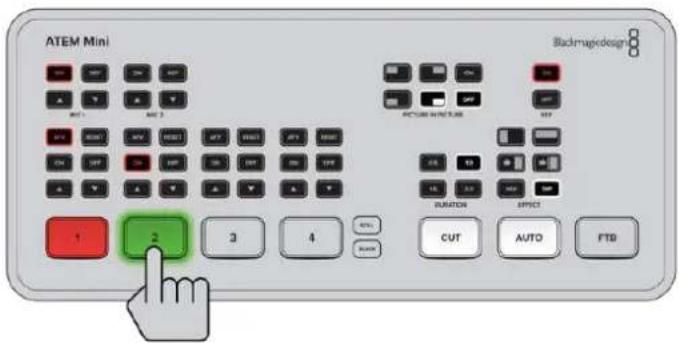
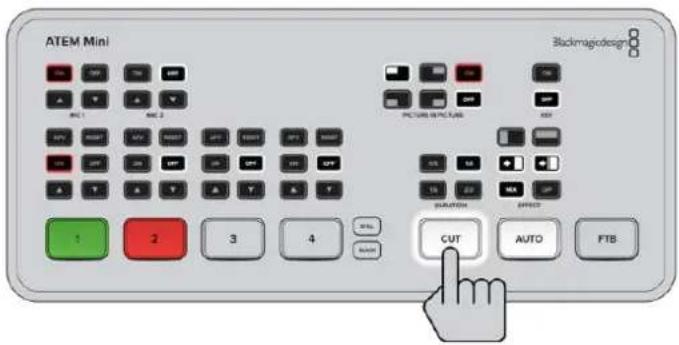
En el modo programa/anticipo, presione el botón de una fuente y luego AUTO o CUT para transmitirla al aire.
ATEM Software Control
El programa está compuesto por cuatro pestañas principales: Mezclador, Audio, Multimedia y Cámara. Es posible acceder a ellas haciendo clic sobre las mismas o presionando la tecla Shift y la flecha izquierda o derecha en el teclado. El ícono del engranaje que se encuentra en la parte inferior izquierda de la interfaz permite acceder a la ventana de ajustes generales.
Mezclador
Al ejecutar el programa por primera vez, se muestra la pestaña Mezclador. Cabe destacar que para que los controles funcionen correctamente, el equipo informático debe estar conectado al dispositivo mediante el puerto USB.
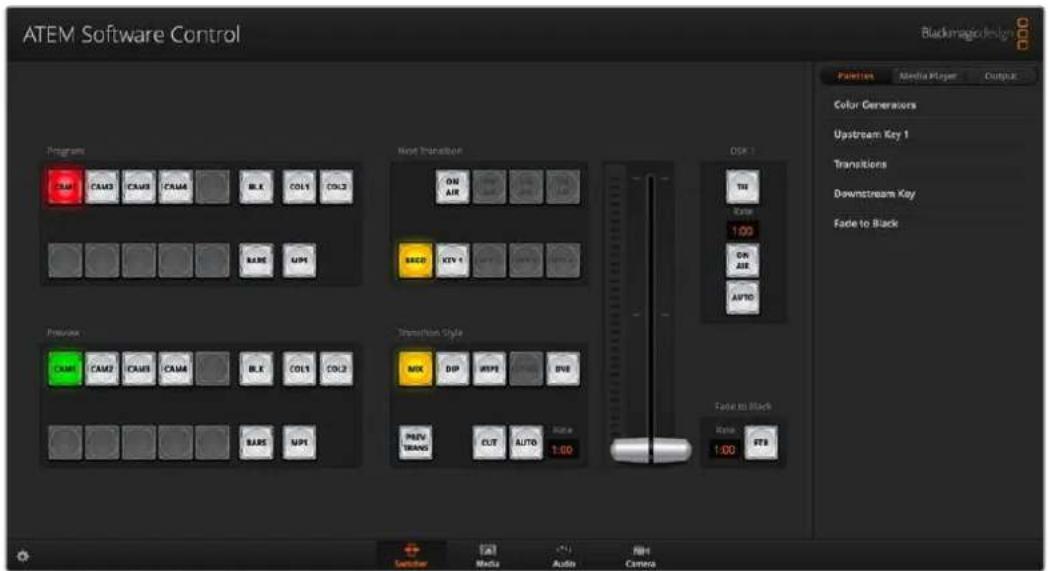
Control mediante el mouse o el panel táctil
Los botones virtuales, los controles deslizantes y la palanca de transición en la interfaz gráfica del mezclador se controlan mediante el ratón del equipo informático o el panel táctil en caso de utilizar un equipo portátil.
Para presionar un botón, haga clic sobre este una vez con el botón izquierdo del ratón. Para mover un control deslizante, haga clic sobre el mismo con el botón izquierdo del ratón y manténgalo presionado mientras lo desplaza. De igual forma, para controlar la palanca de transición, haga clic sobre ella con el botón izquierdo del ratón y arrástrela hacia arriba o abajo.
Organización de contenidos
La pestaña Multimedia permite importar gráficos al panel multimedia del mezclador. Este funciona como una especie de memoria con capacidad para 20 imágenes y su correspondiente canal alfa que pueden utilizarse en el transcurso de una producción.
De esta forma, es posible asignar cada uno de los reproductores multimedia a varios gráficos a medida que se desarrolla el evento. Al eliminar un elemento gráfico en directo, se puede seleccionar otro diferente desde el reproductor multimedia para luego superponerio a la señal transmitida.
El canal alfa se carga automáticamente al utilizar la imagen almacenada en el panel multimedia. Al cargar una imagen en uno de los reproductores multimedia, la secuencia emitida por el reproductor incluirá tanto el canal alfa como la señal superpuesta. En otras palabras, al elegir un reproductor multimedia, tanto el canal alfa como la imagen principal se activan automáticamente sin que sea necesario seleccionarlos por separado. Sin embargo, el canal alfa puede direccionarse en forma independiente con el objetivo de usar una fuente distinta, si es necesario. Consulte el apartado Composición de imágenes para obtener más información al respecto.
Mezclador de audio
La pestaña Audio del programa ATEM Software Control es similar a una consola de audio y se activa al conectar cualquier dispositivo ATEM.
El modelo ATEM Mini cuenta con un mezclador de audio que permite utilizar el audio integrado en las señales HDMI de las cámaras, servidores multimedia y otras entradas sin la necesidad contar con un equipo externo. Esto resulta de gran utilidad al emplear el mezclador en exteriores o en unidades móviles con espacios reducidos, ya que no es preciso contar con lugar adicional para otro dispositivo. Esta pestaña brinda la posibilidad de mezclar el audio y transmitirio a través de la salida WEBCAM OUT o el puerto Ethernet. Incluso es posible transmitir la señal principal mediante el puerto HDMI, en caso de querer grabar los contenidos emitidos al aire.
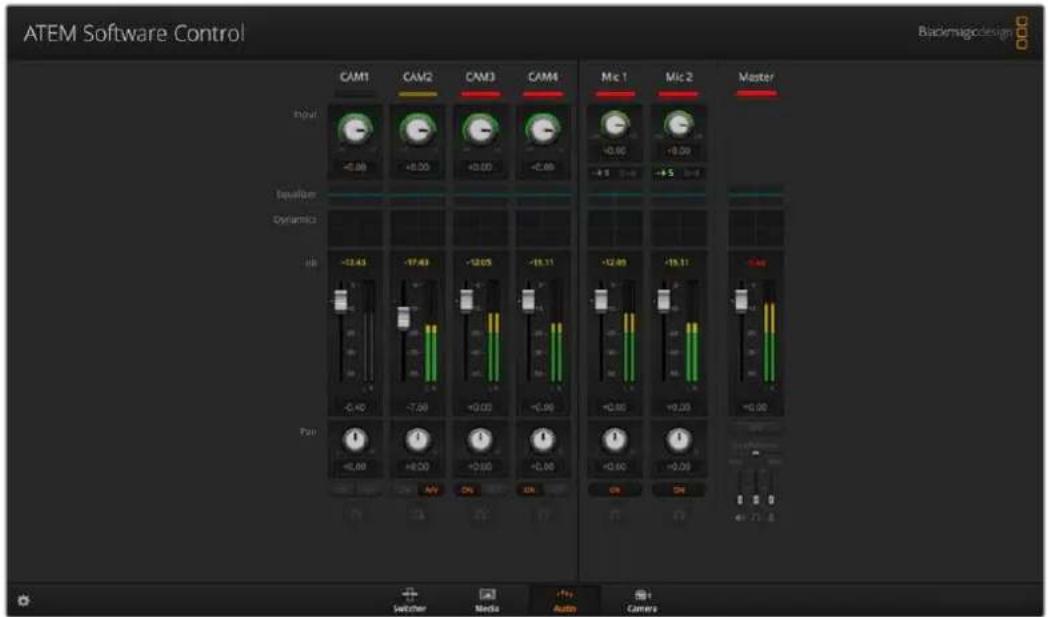
Además, los mezcladores ATEM cuentan con entradas XLR para fuentes externas.
Si prefiere usar una consola externa, la interfaz del programa permite desactivar el audio de todas las entradas y dejar activada solo dicha fuente. En los siguientes apartados se brinda información adicional sobre el uso de esta función.
Control de cámaras
Los mezcladores ATEM Mini pueden controlar unidades Blackmagic Pocket Cinema Camera 4K y 6K si estas cuentan con la última versión del programa operativo interno y se encuentran conectadas a través del puerto HDMI. Haga clic en la pestaña Cámara para abrir el panel de control. Desde aquí se pueden controlar los ajustes de la cámara y de los objetivos compatibles, por ejemplo, la apertura del diafragma, la ganancia, el enfoque o la distancia focal. Además, ofrece la posibilidad de realizar balances cromáticos y crear estilos únicos gracias a las herramientas para correcciones primarias de DaVinci Resolve integradas en las cámaras.
Consulte el apartado correspondiente para obtener más información al respecto.
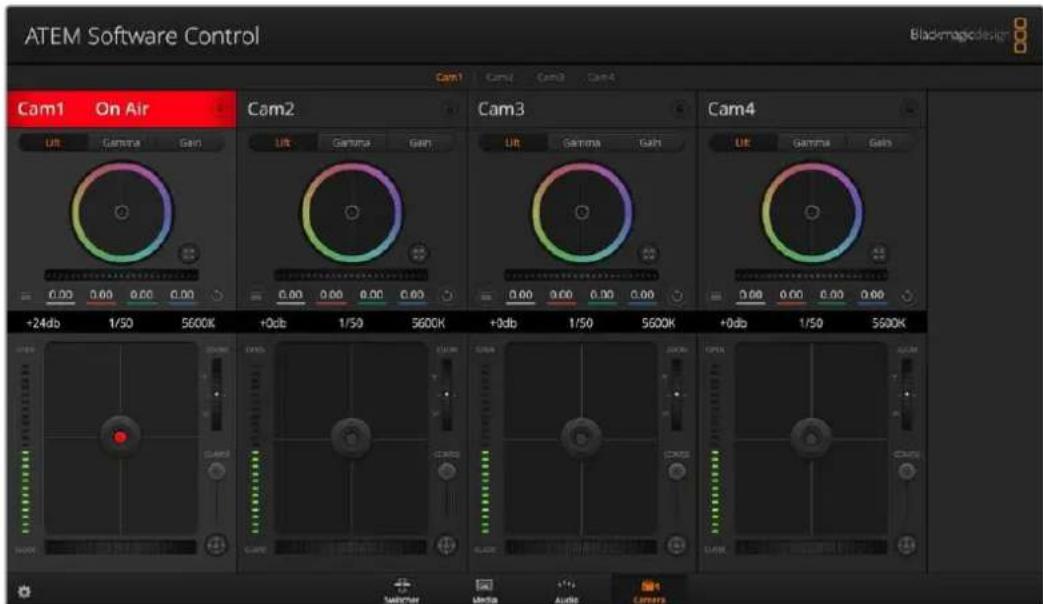
Este panel permite controlar las unidades Blackmagic Pocket Cinema Camera 4K y 6K mediante un mezclador ATEM Mini.
Panel de control virtual
La primera pestaña del programa informático corresponde a la interfaz de control del mezclador. Durante una producción en directo, permite seleccionar distintas fuentes y transmitirlas al aire.
Asimismo, es posible seleccionar diferentes transiciones, realizar superposiciones y activar o desactivar la función de fundido a negro. Los paneles situados a la derecha permiten ajustar las transiciones y las composiciones, configurar los generadores de color, controlar los reproductores multimedia y cambiar la duración del fundido a negro.
Mezclas y efectos
Los bancos M/E en la pestaña Mezclador incluyen botones para seleccionar fuentes en los buses de programa y anticipos, permitiendo de este modo elegir señales externas o internas para ver la próxima transición antes de emitir las imágenes al aire.
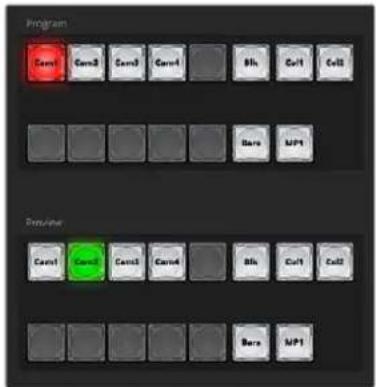
Botones del bus de programa
Estos botones permiten alternar la señal transmitida a través de la salida principal. El botón correspondiente a la fuente seleccionada se enciende de color rojo.
Botones del bus de anticipos
Con el modo programa/anticipo activado, estos botones permiten seleccionar una fuente para verla antes de emitirla al aire al realizar la siguiente transición. El botón correspondiente a la fuente seleccionada se enciende de color verde.
Los botones de selección de fuentes en el bus de programa coinciden con los del bus de anticipos.
| ENTRADAS La cantidad de botones coincide con el número de entradas del mezclador. | |
| BLK Señal en negro generada internamente por el mezclador. | |
| BARS Barras de color generadas internamente por el mezclador. | |
| COL1 y COL2 Fuentes de color generadas internamente por el mezclador. | |
| MEDIA 1 | Reproductores multimedia internos que muestran imágenes o secuencias almacenadas en el mezclador. |
Control de transiciones y composiciones previas
Botón CUT
Este botón permite realizar una transición inmediata entre la señal principal y el anticipo, independientemente del tipo de transición seleccionado.
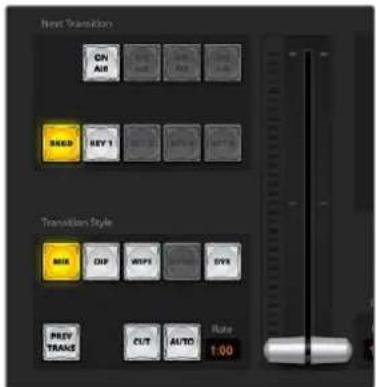
Control de transiciones
Botón AUTO
Este botón permite llevar a cabo la transición seleccionada según la duración indicada en el campo Tiempo. Esta se ajusta en el panel correspondiente a cada tipo de transición y se indica en dicho campo.
El botón AUTO se enciende de color rojo, y el valor de la duración se actualiza para indicar el número de fotogramas restante a medida que transcurre la transición. Al utilizar la palanca de un panel externo físico para realizar una transición, el indicador correspondiente en el programa informático también proporciona una indicación visual de su duración.
Palanca de transición
La palanca de transición se emplea como alternativa al botón AUTO y permite al operador controlar la transición de forma manual. El botón AUTO se enciende de color rojo, y el valor de la duración se actualiza para indicar el número de fotogramas restante a medida que transcurre la transición.
Tipo de transición
Los botones del módulo Tipo de transición permiten al operador seleccionar disolvencias, fundidos, cortinillas, efectos visuales digitales o transiciones animadas. El tipo de transición elegido se indica mediante un botón que se enciende de color amarillo. Asimismo, esto se ve reflejado en la pestaña correspondiente del panel Transiciones. Por ejemplo, al abrirlo y hacer clic sobre uno de los botones, se indica el tipo de transición, y es posible realizar ajustes rápidamente.
Botón PREV TRANS
Este botón permite llevar a cabo la transición con la palanca para comprobarla antes de emitirla al aire. Al seleccionar esta opción, el anticipo coincide con la señal principal. A continuación, es posible practicar la transición seleccionada para comprobar si se logra el efecto deseado. Esta función resulta de suma utilidad a fin de no cometer errores al aire.
Próxima transición
Los botones BKGD y KEY 1 permiten seleccionar los elementos que formarán parte de la siguiente transición. Los modelos 4K disponen de varios compositores, y por tal motivo aparecen atenuados. Los elementos superpuestos pueden mostrarse u ocultarse gradualmente a medida que transcurre la transición, y también es posible seleccionar una composición en forma individual.
Al escoger los elementos de la siguiente transición siguiente, el operador debe mirar el anticipo, ya que este brinda un adelanto de las imágenes que se transmitirán a través de la salida principal una vez que la transición finalice. El botón BKGD permite llevar a cabo una transición entre la señal al aire y la fuente seleccionada en el bus de anticipos sin elementos superpuestos. También es posible realizar una transición con los elementos superpuestos solamente, sin cambiar la imagen de fondo.
Botón ON AIR
Este botón indica cuáles elementos están siendo emitidos al aire y permiten mostrarlos u ocultarlos de forma inmediata.
Composiciones posteriores
TIE
Este botón permite vincular elementos superpuestos a la siguiente transición, de manera que puedan emitirse al aire simultáneamente.
La duración se indica en el campo Tiempo. Si las capas adicionales están vinculadas a la transición, el direccionamiento de la señal limpia no se verá afectado.
Botón ON AIR
Este botón permite mostrar u ocultar elementos superpuestos a la señal emitida e indica si estos se encuentran al aire. Dicho botón se enciende cuando la composición es visible.
Botón AUTO
Este botón permite mostrar u ocultar los elementos superpuestos a la señal emitida según la duración indicada en el campo Tiempo. Funciona de forma similar al botón del mismo nombre en el módulo de control, pero solo afecta a las capas que se superponen posteriormente. Es de gran utilidad para lograr que elementos tales como logotipos, textos móviles o repeticiones en directo aparezcan o desaparezcan gradualmente sin interferir con las transiciones del programa principal.
Fundido a negro
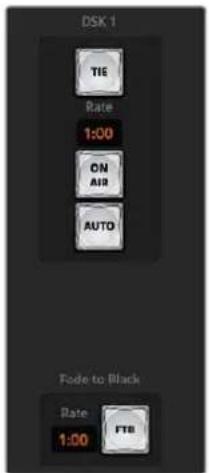
Composiciones posteriores y fundido a negro
El botón FTB permite realizar un fundido a negro de la imagen transmitida según la duración indicada en el campo Tiempo. Una vez que la señal se desvanece gradualmente para dar paso al fondo negro, el botón parpadeará hasta que se presione nuevamente. Al presionarlo, la imagen comenzará a mostrarse gradualmente a partir de la pantalla en negro a la misma velocidad, a menos que se ingrese una nueva duración. El fundido a negro se emplea habitualmente al principio y al final de una producción, o antes de una pausa publicitaria, y resulta útil para asegurarse de que todas las capas superpuestas se atenúen al mismo tiempo. Cabe anotar que no es posible ver un fundido a negro de forma anticipada. Por otra parte, es posible disminuir la intensidad del volumen junto con las imágenes seleccionando la opción AFV o Audio con imagen para la salida de audio principal.
Paneles de opciones
El programa informático cuenta con distintas opciones para el procesamiento de las transiciones, los reproductores multimedia y la transmisión de imágenes.
SUGERENCIA: Los paneles en la parte derecha de la interfaz indican el orden de procesamiento en el mezclador. Estos pueden expandirse o contraerse para ahorrar espacio, así como desplazarse para acceder a los distintos ajustes.
La interfaz ofrece las siguientes opciones:
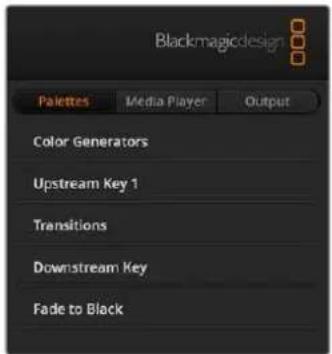
Los paneles incluyen los siguientes controles:
| Generadores de color | Los mezcladores ATEM cuentan con dos generadores que permiten seleccionar un color y ajustar el tono, la saturación y la luminancia. |
| Composición previa | Este panel permite realizar una superposición previa seleccionando composiciones por luminancia, crominancia, geométricas o con efectos. Las composiciones disponibles dependen del modelo de mezclador. Asimismo, el panel incluye todos los parámetros configurables. Más adelante se proporcionan detalles adicionales sobre la composición de imágenes. |
| Transiciones | Este panel permite ajustar distintos parámetros para cada tipo de transición. Por ejemplo, en el caso de un fundido, se incluye un menú desplegable que permite seleccionar la fuente, mientras que para una cortinilla se muestran todas las formas disponibles. Existe un sinfín de variaciones, y es posible realizar una gran cantidad de transiciones combinando sus ajustes y funciones. |
NOTA: Cabe destacar que al seleccionar un tipo de transición particular en el panel de transiciones, sólo se modificarán los parámetros de la misma. Aún es necesario escoger la transición específica que se desea realizar en el módulo de control de transiciones del programa o del panel de control. El panel de control del modelo ATEM Mini y el programa ATEM Software Control funcionan en forma conjunta, y los parámetros de uno se ven reflejados en el otro.
| Composición posterior | El mezclador ATEM Mini dispone de dos capas adicionales para superponer elementos a la señal transmitida. Este panel incluye menús desplegables que permiten seleccionar el canal alfa y la imagen en primer plano que forman la composición, así como otros controles para ajustar distintos parámetros. |
| Fundido a negro | Este panel permite ajustar la duración del fundido a negro y brinda la posibilidad de activar la función Audio con imagen, a fin de que el volumen disminuya gradualmente a medida que la imagen se desvanece. |
Reproductor multimedia
El panel Reproductor permite acceder a las distintas opciones de control para los reproductores multimedia y los grabadores HyperDeck conectados.
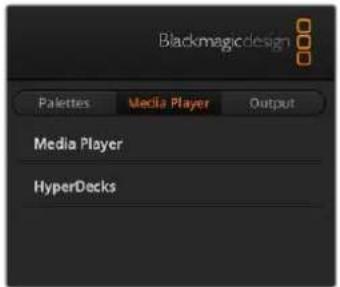
| Reproductormultimedia | El mezclador ofrece la posibilidad de ver las imágenes y secuencias almacenadas en la memoria del dispositivo. La lista desplegable permite seleccionar el contenido que se desea reproducir. |
| HyperDecks Es posible | conectar hasta cuatro grabadores HyperDeck Studio y controlarlos mediante el programa ATEM Software Control.Consulte el apartado Control de grabadores HyperDeck para obtener información adicional al respecto. |
Pestaña «Salida»
Esta pestaña permite realizar capturas de las imágenes transmitidas. Por otro lado, al emplear un mezclador ATEM Mini Pro, aparecerán opciones adicionales para la transmisión en directo, la grabación de la misma o la configuración del generador del código de tiempo. La opción para realizar capturas de las imágenes se emplea en los modelos ATEM originales que permiten grabar señales mediante la conexión USB.
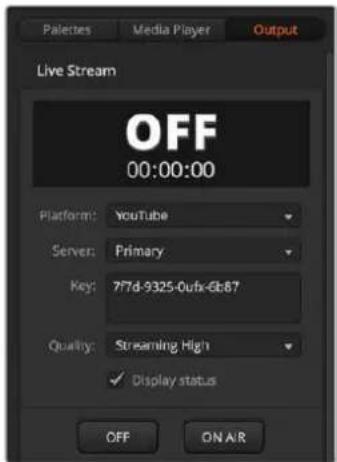
Transmisión en directo
Esta opción brinda la posibilidad de configurar la transmisión en directo introduciendo los datos de la plataforma empleada al utilizar el modelo ATEM Mini Pro. A continuación, basta con hacer clic sobre el botón AL AIRE para comenzar a emitir, o sobre DETENER para finalizar.
Gracias al tamaño y al color de los indicadores de estado, se puede ver con claridad qué está sucediendo, así como emplear las opciones correspondientes para generar un código de tiempo.
| Plataforma | Haga clic en el menú desplegable y seleccione la plataforma de transmisión por Internet que desea emplear. Entre las opciones incluidas se encuentran Facebook Live, YouTube Live y Twitch. |
| Servidor Seleccione | el servidor más cercano haciendo clic en el menú desplegable de la ventana de ajustes. |
| Clave | En este campo se debe introducir la clave que la plataforma de transmisión en directo ha asignado a su cuenta. Consulte la sección Cómo obtener una clave de transmisión en el apartado Conexión a redes para obtener más información al respecto. |
| Calidad | Seleccione la calidad deseada para la transmisión y la grabación.Las opciones son las siguientes:Grabación: Alta 45 a 70 Mb/sGrabación: Media 25 a 45 Mb/sGrabación: Baja 12 a 20 Mb/sTransmisión: Alta 6 a 9 Mb/sTransmisión: Media 4.5 a 7 Mb/sTransmisión: Baja 3 a 4.5 Mb/sContinúe leyendo este apartado para obtener más información al respecto. |
Consulte el apartado Transmisión mediante el puerto Ethernet con el modelo ATEM Mini Pro para obtener más información al respecto.
A pesar de que los ajustes son sencillos y solo es necesario seleccionar el servidor y otras opciones mínimas, se incluye también un archivo XML con información adicional que los usuarios más experimentados pueden emplear a fin de añadir otras plataformas de transmisión y personalizar los menús. Consulte el apartado correspondiente para obtener más información al respecto.
Ajustes de la calidad de la transmisión y la grabación
La velocidad de transferencia de datos en los ajustes de calidad variará dependiendo del formato elegido para la transmisión mediante el mezclador ATEM Mini Pro. Por ejemplo, si selecciona una calidad alta de transmisión y el formato es 1080p24, la velocidad será de 6 Mb/s.
Las velocidades de transferencia de datos para la grabación con calidad alta van de 45 a 70 Mb/s; con calidad media de 25 a 45 Mb/s; y con calidad baja de 12 a 20 Mb/s. Las velocidades de transferencia de datos para la transmisión son inferiores, a fin de poder hacerlo a través de Internet. De esta manera, van de 6 a 9 Mb/s con calidad alta; de 4.5 a 7 Mb/s con calidad media; y de 3 a 4.5 Mb/s con calidad baja.
Cabe destacar que la razón por la que cada ajuste cuenta con distintas velocidades es debido a que las más bajas son compatibles con frecuencias de imagen a 24p, 25p y 30p, mientras que las más altas se emplean con frecuencias de imagen a 50p y 60p. La opción predeterminada para la transmisión es la de alta calidad (6 a 9 Mb/s), puesto que brinda una resolución excepcional para el programa e incluso para la grabación del mismo.
Por otro lado, si no está transmitiendo, es posible seleccionar cualquier otra opción para la grabación. Estos ajustes ofrecen la misma calidad profesional que los del dispositivo HyperDeck Studio Mini. No obstante, con el lanzamiento de la nueva versión para el sistema operativo de dicho equipo, este también permite reproducir el programa a velocidades más bajas.
Grabación de la transmisión
Si está grabando la transmisión en una unidad externa conectada al puerto USB-C del mezclador ATEM Mini Pro, podrá controlar la misma junto con otros ajustes en este panel. Asimismo, es posible configurar un nombre de archivo y activar la grabación en todas las cámaras Blackmagic Pocket Cinema Camera 4K y 6K conectadas.
NOTA: Si a la salida HDMI del mezclador ATEM Mini Pro se encuentra conectada una unidad de almacenamiento para la grabación y se desea emplear el programa ATEM Software Control, será necesario conectarlo a un equipo informático mediante el puerto Ethernet.
Consulte el apartado Conexión a redes para obtener más información al respecto.
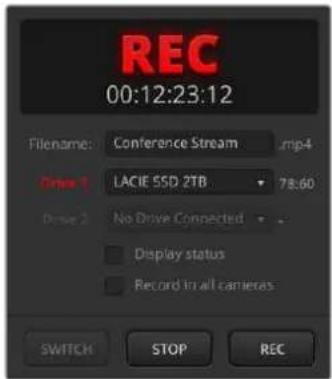
| Nombre de archivo | Antes de comenzar la grabación, escriba el nombre del archivo en este campo.Haga clic en cualquier lugar fuera de la ventana para confirmar. Al comenzar y detener la grabación, se asignará automáticamente un número de versión consecutivo al nombre del archivo. |
| Soportes de almacenamiento | Las unidades de almacenamiento formateadas y conectadas al mezclador ATEM Mini Pro aparecerán en la lista correspondiente. Es posible seleccionarlas desde el menú desplegable. Se mostrará información relativa a la capacidad y el tiempo de grabación restante de cada soporte.La grabación siempre comenzará en la unidad con más espacio disponible y continuará en la siguiente, según su capacidad. No obstante, es posible seleccionar manualmente la unidad deseada haciendo clic en el botón Cambiar. Esta opción es de gran utilidad si quedan menos de 5 minutos disponibles en la unidad actual y desea cambiar a la siguiente en un momento concreto de la transmisión. |
| Cambiar Este botón permite cambiar el soporte de almacenamiento durante la grabación. | |
SUGERENCIA: Es posible alternar entre unidades manteniendo presionado el botón REC en el mezclador.
| Botón de grabación | Haga clic en este botón para comenzar la grabación. |
| Botón de detención | Haga clic en este botón para detener la grabación. |
| Información en pantalla | Haga clic en la casilla correspondiente para activar esta opción. La información en pantalla aparecerá en la parte inferior derecha de la interfaz del programa ATEM Software Control e incluye datos relevantes al estado de la grabación. Durante la grabación, el indicador REC se ilumina de rojo y muestra información acerca de la unidad de almacenamiento y el tiempo restante. |
| Activar grabación en todas las cámaras | Seleccione esta opción para comenzar la grabación en todas las unidades Blackmagic Pocket Cinema Camera conectadas al presionar el botón correspondiente. Es muy útil si se requiere grabar la señal de cada cámara por separado para su posterior edición. Las cámaras se ajustarán de manera automática a la última configuración Blackmagic RAW empleada. |
Grabación de señales aisladas con el modelo ATEM Mini Pro ISO
Este modelo permite grabar en archivos individuales cada una de las señales recibidas a través de las entradas.
Por defecto, el programa se almacena en un archivo, de la misma forma que con la versión ATEM Mini Pro. No obstante, al grabar cada señal por separado, se crea una carpeta que contiene las imágenes correspondientes a cada una de las fuentes, los archivos de audio y un proyecto de DaVinci Resolve.
Cómo grabar señales aisladas
Para crear una carpeta con archivos correspondientes a cada señal, basta con acceder a la pestaña Grabación del programa ATEM Software Control y seleccionar la opción Grabar fuentes aisladas. Al hacer clic en el botón Grabar o presionar el botón respectivo en el panel frontal del mezclador, se creará una carpeta con el contenido.
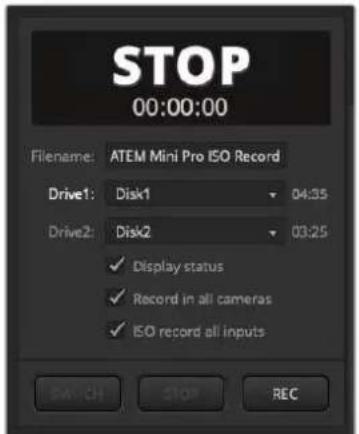
Para grabar cada señal independientemente, marque la casilla Grabar fuentes aisladas en la pestaña Grabación del programa ATEM Software Control.
Es importante usar un soporte de almacenamiento que sea lo suficientemente rápido. En tal sentido, recomendamos las unidades flash, ya que a menudo los discos mecánicos no brindan la velocidad necesaria para grabar las cinco señales HD en archivos H.264, como lo permite este ajuste.
¿Qué contiene la carpeta?
La carpeta adopta el nombre introducido en el programa ATEM Software Control, y además de los archivos correspondientes a cada fuente, contiene una grabación de la señal principal.
Los archivos correspondientes a las señales aisladas se guardan en una carpeta denominada Video ISO Files. Cada uno de ellos contiene las imágenes de la fuente conectada a una entrada HDMI específica. Además, incluyen el código de tiempo sincronizado y los metadatos con el número de cámara, lo cual facilita la posterior edición del material. El audio también se encuentra registrado en estos archivos.
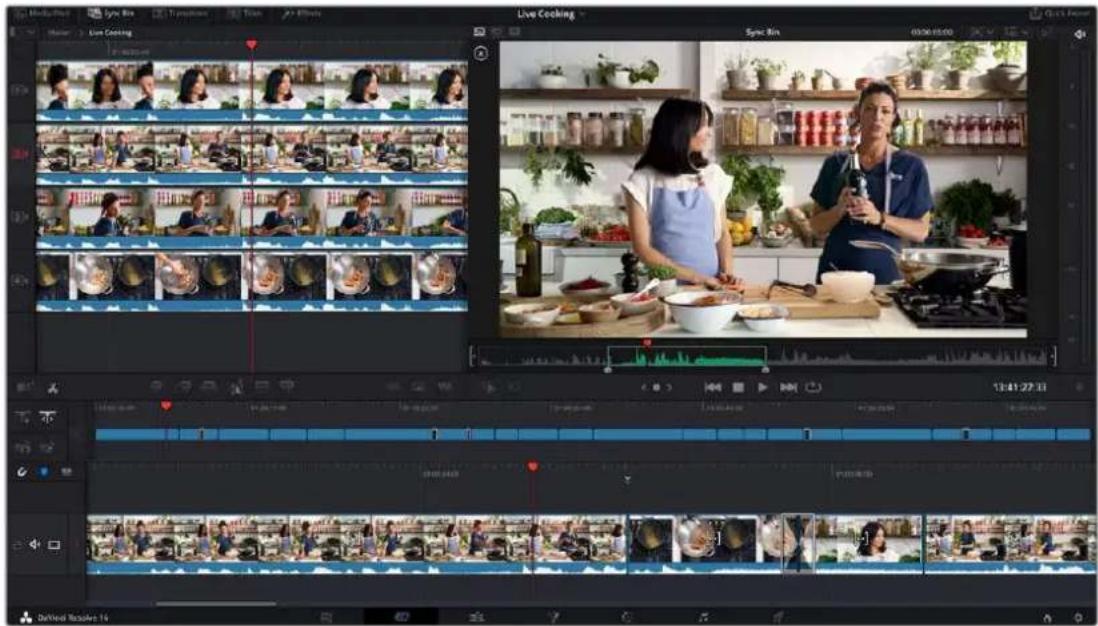
Dado que los archivos incluyen información sobre el número de cámara y el código de tiempo, es posible emplear la bandeja de sincronización de DaVinci Resolve para seleccionar un plano rápidamente y realizar el montaje.
Asimismo, cabe destacar que los gráficos que contiene el panel multimedia se guardan automáticamente en una subcarpeta denominada Media Files, dentro de la carpeta Video ISO Files. Esto permite modificar los títulos utilizados durante el programa en directo.
Por otra parte, también se graba el audio de cada fuente y del micrófono conectado en archivos WAV. Estos se guardan en una subcarpeta denominada Audio Source Files e incluyen el audio en formato estéreo, sin ningún tipo de procesamiento o ecualización.
De esta forma, es posible crear una mezcla de audio profesional con programas informáticos especializados. Los archivos también incluyen el código de tiempo, de manera que están sincronizados con las imágenes.
Uno de los archivos más importantes que contiene la carpeta es el que corresponde al proyecto de DaVinci Resolve. Este se crea a partir de las acciones realizadas con el mezclador desde el comienzo de la grabación. Al abrirlo en DaVinci Resolve, se muestra una línea de tiempo que incluye todos los cambios de plano.
Actualmente, es posible grabar cortes y transiciones entre distintas fuentes, así como composiciones posteriores con títulos, y el contenido reproducido desde el reproductor multimedia. Estas son las funciones empleadas con mayor frecuencia y podrán editarse en DaVinci Resolve. En el futuro, añadiremos nuevas prestaciones.
Grabación en un mismo archivo
Si el nombre del proyecto no se modifica, al grabar, el material se agregará al contenido del archivo previamente guardado en el disco. Esto resulta de gran utilidad, ya que permite hacer una pausa y continuar el rodaje más adelante. Ambas grabaciones aparecerán en la misma línea de tiempo, y es posible juntarlas para que el espectador no note la interrupción. Si no desea emplear esta función, cambie el nombre del proyecto o utilice otra unidad de almacenamiento.
Ventajas de editar material transmitido
Existen varias ventajas al editar material que ha sido transmitido. Algunas de las modificaciones necesarias pueden realizarse con gran rapidez para renderizar un nuevo archivo final antes de subirlo a Internet, es decir, permite efectuar cambios adicionales a los de la emisión en vivo.
Por otra parte, la función para grabar señales aisladas brinda la oportunidad de crear programas más rápido, ya que es posible transmitir imágenes con distintos ángulos de cámara a los puestos de edición.
Al abrir el proyecto en DaVinci Resolve, se recrea toda la producción en la línea de tiempo, lo cual permite egitarla al instante y realizar cambios creativos de manera rápida antes de subir el programa a Internet.
¿Qué son las capas?
El procesamiento en un mezclador normalmente comienza en las entradas, en la izquierda del panel de control, y finaliza en la derecha, donde están las salidas y otras funciones. Esto es debido a que la dinámica de trabajo para producciones en directo con los mezcladores empieza en las entradas. Luego se aplican las funciones del dispositivo para, finalmente, transmitir la señal del programa.
Los procesos de edición son un tanto diferentes, ya que se obtiene una pila de capas provenientes del programa de edición. La capa de más abajo está cubierta por otras. Esto significa que cualquier clip en la capa 2 cubrirá cualquier clip en la 1. En general, los profesionales al editar colocan los cortes y disolvencias en la capa 1, a pesar de que otros ajustes estarán en las capas de encima. Cualquier clip en la tercera capa cubrirá los de la primera y la segunda. En ediciones complejas, se pueden encontrar decenas de capas.
De modo que, para entender lo que DaVinci Resolve realiza con el archivo del proyecto una vez importado, basta con abrirlo a fin de comprobar los distintos tipos de procesamiento que se han llevado a cabo en las diferentes capas de edición.
| Capa 1 | Incluye todos los cambios principales entre las fuentes, todos los clips del principio al final y, a veces, los puntos de edición son cortes y, en otras ocasiones, disolvencias. Esta capa se crea a partir de la señal principal del mezclador. Todas las ediciones, las fuentes y las capturas estarán en la primera capa. |
| Capa 2 | Está destinada a las composiciones posteriores. En el mezclador ATEM, las composiciones posteriores están situadas después del bloque de transiciones. En la edición, esto significa que aparecerán en la segunda capa, por lo que brinda la posibilidad de anteponerlas a la imagen principal en la capa 1. Por ejemplo, si se emitió al aire un gráfico con el canal alfa en una composición posterior, se agregará ese título a la señal transmitida. Este se encuentra en la segunda capa y remplaza el mismo gráfico con canal alfa en la capa 1. |
| Capa 3 | Es para los fundidos a negro. Un fundido a negro es la última parte del procesamiento en el mezclador y atenúa todas las capas hasta mostrar una imagen en negro. Normalmente, esta función se emplea al final del programa o para introducir una pausa publicitaria. La razón por la que se encuentra en la tercera capa es debido a que se antepone a las de más abajo, tal y como sucede en el mezclador. El fundido a negro es un generador de una imagen en negro con una disolvencia aplicada al principio y al final. |
Mover los puntos de edición
Una ventaja de este proceso es que se pueden mover los puntos de edición. Al realizar una producción en directo, la acción puede desarrollarse muy rápido, y es complicado mantener el ritmo, por ejemplo, en una entrevista con varios invitados que hablan deprisa y se interrumpen unos a los otros. Durante la transmisión en vivo, esto puede resultar dificultoso.
La posibilidad de mover los puntos de edición permite colocarlos justo antes de que una persona comience a hablar. En una producción en directo, es necesario mantener el ritmo a fin de que los cortes no estén muy retrasados una vez que la persona está hablando. Sin embargo, ahora es posible moverlos, por lo que, en la edición, el corte sucederá justo antes de la intervención del invitado. Esto permitirá transformar el estilo del programa.
Para desplazar el punto de edición hacia adelante, basta con seleccionarlo en la línea de tiempo y moverlo a la posición correcta en la línea de tiempo inferior. La barra de herramientas se duplicará. Al hacer clic y arrastrarlo hacia la izquierda, el punto de edición se adelantará. Al hacer clic y arrastrarlo hacia la derecha, se retrasará.
Asegúrese de no hacer clic sobre las flechas en la barra de herramientas, puesto que son opciones de recorte. Conforme se mueve el puntero del mouse sobre los puntos de edición, se puede apreciar como las herramientas cambian automáticamente. De modo que, si se emplean las herramientas de recorte, se aumentará o disminuirá la duración de toda la pista de video, y el audio, en la pista verde de abajo, se desincronizará.
Reemplazar una toma
a bandeja de sincronización brinda la posibilidad de buscar tomas que coincidan con el punto seleccionado en la línea de tiempo. Esto significa que se pueden solucionar situaciones en las que se realizó un corte de cámara incorrecto, o buscar tomas mejores, puesto que se cuenta con más tiempo para ver las alternativas.
Para usar la bandeja de sincronización, basta con seleccionarla en la parte superior izquierda del módulo Montaje. Una vez seleccionada, se abrirá el panel multimedia en el mismo lugar, y el visor cambiará. El panel multimedia mostrará una línea de tiempo con los clips disponibles, y en el visor aparecerán las distintas tomas que corresponden al punto en la línea de tiempo en el que se encuentra el cursor. Al desplazarse por la línea de tiempo, dichas tomas cambiarán.
La bandeja de sincronización es como un asistente de edición que busca las tomas y las muestra simultáneamente, a fin de que se puedan editar.
Debido a que el modelo ATEM Mini Pro ISO puede determinar a qué entrada corresponde la imagen y además graba las fuentes en archivos, el número de la cámara estará indicado en los metadatos. Es decir, la cámara 1 en la bandeja de sincronización es realmente la que estaba conectada a la entrada 1 en el mezclador, la cámara 2 a la entrada 2, y así sucesivamente.
Para seleccionar una imagen alternativa, se deben seguir dos pasos. Primero, es necesario seleccionar la toma y marcar los puntos de entrada y salida. Segundo, se debe editar la línea de tiempo, reemplazando la que ya había.
Desplácese al inicio de la toma que desea reemplazar, puesto que se editará sobre la misma. Las tomas alternativas se mostrarán en el visor, de manera que se pueden observar las opciones y todos los archivos que se grabaron de las fuentes conectadas a las entradas del mezclador ATEM Mini Pro ISO.
Ahora, haga clic en la toma precisa para verla en modo de pantalla completa. Además, habrá un punto de entrada ya marcado en la posición actual del cabezal en la línea de tiempo, y otro de salida situado 4 segundos después. Es poco probable que quiera este último en ese lugar preciso, por lo que ahora basta con desplazarlo a lo largo de la línea de tiempo hasta dar con el lugar deseado y, a continuación, presionar la tecla O para moverlo hasta dicha posición.
En caso de no haber seleccionado la toma correcta, presione la tecla Escape para volver al modo de visualización simultánea y seguir buscando la adecuada.
Una vez que se selecciona la toma, es necesario agregarla a la línea de tiempo mediante el uso del modo Sobrescribir original. Los distintos modos de edición se encuentran en el centro, debajo del panel multimedia. Para ver el nombre de cada uno, basta con colocar el puntero del mouse sobre cada botón.
El modo Sobrescribir original es inteligente, dado que analiza el clip seleccionado y la línea de tiempo, y lo añade de manera tal que coincida exactamente con el código de tiempo. Esto significa que todas las tomas que se editen en la línea de tiempo con este modo estarán sincronizadas a la perfección. Además, no es necesario crear puntos de entrada y salida en la línea de tiempo, dado que es posible desplazarse, buscar distintos planos y agregarlos como planos de recurso.
El modo Sobrescribir original siempre superpone el clip en la capa encima del clip seleccionado. Si esta no existe, primero la crea y luego añade el clip. En consecuencia, es fácil encontrar planos de recursos que están en las capas superiores, encima de la edición original.
Simplemente basta con desplazarse por la línea de tiempo, seleccionar los planos de recurso en el visor de la bandeja de sincronización y reemplazar las tomas según sea necesario.
Agregar fundidos
Otra herramienta excepcional de edición es la posibilidad de añadir fundidos adicionales a la línea de tiempo. Usualmente, al transmitir con un ancho de banda bajo, los fundidos tienen una apariencia poco agradable. Por lo tanto, quizás no se usen durante una transmisión en directo. Sin embargo, al cargar el programa, es posible que quiera añadir más transiciones a fin de lograr una mayor elegancia y fluidez en el material.
Ahora es posible añadir fundidos para lograr una mayor fluidez en los contenidos. DaVinci Resolve permite arrastrar transiciones desde el panel correspondiente hasta cada punto de edición, aunque hay una manera más rápida de llevar a cabo esta tarea. En la esquina inferior derecha del panel multimedia, en el módulo Montaje, hay tres botones de transiciones. Uno elimina una transición y convierte el punto de edición en un corte, mientras que el botón central agrega un fundido. Es posible desplazarse por la línea de tiempo y hacer clic en dicho botón para añadir más fundidos.
Si observa la escala de la línea de tiempo, notará un pequeño marcador en forma de triángulo que se mueve hacia arriba y abajo. Esto muestra el punto de edición que DaVinci Resolve considera como el más adecuado para añadir el fundido. Es decir, no es necesario crear puntos de entrada, ya que, al hacer clic en este botón, los agrega automáticamente. Es un proceso sumamente rápido y sencillo.
Eliminar partes monótonas o errores
A veces, algunas partes de un programa resultan un tanto lentas, o quizás fue necesario detenerlo por un error. La función Dividir permite eliminar estas secciones. A la izquierda, debajo del panel multimedia, hay una herramienta similar a unas tijeras. Haga clic en este ícono y como resultado se dividirán todas las capas en la línea de tiempo. Si hace clic en los clips entre los cortes, es posible presionar Delete para eliminarlos y, en consecuencia, se cerrará el espacio vacío en la línea de tiempo automáticamente.
Es evidente lo fácil que es solucionar problemas en un evento en directo. A continuación, haga clic en el botón Exportación rápida situado en la esquina superior derecha del módulo Montaje para obtener un nuevo archivo principal con todos los cambios aplicados.
Edición con DaVinci Resolve
Para aprender a usar DaVinci Resolve, recomendamos mirar algunos de los tutoriales en nuestro sitio web y descargar la versión gratuita para practicar. Este es un programa muy sofisticado, empleado por los estudios cinematográficos más importantes de Hollywood. Sin embargo, es mucho más sencillo aprender las funciones del módulo Montaje. Consulte nuestro sitio web para obtener más información al respecto.
Grabación en la cámara
Los modelos Blackmagic Pocket Cinema Camera 4K y 6K se pueden controlar desde mezcladores ATEM Mini por medio de un cable HDMI que conecta ambos dispositivos.
Esto permite realizar el etalonaje y modificar los ajustes del objetivo mediante el panel de control de la cámara en el programa ATEM Software Control. Consulte el apartado correspondiente para obtener más información al respecto.
Otra ventaja de este control es la posibilidad de seleccionar el ajuste Grabar en todas las cámaras en el panel Grabar con el propósito de capturar las señales de todas las unidades mientras se graba en un disco USB.
El beneficio de grabar todas las cámaras es que dichas señales se almacenarán en formato Blackmagic RAW, un tipo de archivo con una colorimetría característica de las películas, la cual es ideal para aplicar ajustes cromáticos avanzados. Sin embargo, lo mejor de todo es que la resolución de estos archivos es 4K. Por lo tanto, al utilizarlos, es posible masterizar toda la producción en directo en formato UHD. A pesar de que el modelo ATEM Mini Pro ISO es un mezclador HD, igualmente permite entregar contenidos en UHD para su posterior transmisión por Internet o televisión.
Las conexiones a la cámara transmiten el código de tiempo, así como el número de la unidad e información sobre el nombre del archivo. Esto significa que los archivos Blackmagic RAW estarán sincronizados con el código de tiempo del mezclador. Gracias a esto, es sumamente sencillo de usar.
Asegúrese de seleccionar el ajuste Grabar en todas las cámaras del panel Grabar a fin de grabar en formato Blackmagic RAW en todas las unidades. A continuación, es necesario copiar dichos archivos del mezclador en la carpeta Video ISO Files. Esto es importante, dado que DaVinci Resolve debe detectar estos archivos al abrir por primera vez el proyecto.
No obstante, el problema al utilizar los archivos generados por el mezclador y los de la cámara en formato Blackmagic RAW es que coinciden. Ambos tienen el mismo código de tiempo y número de cámara. De todas maneras, esto no es un inconveniente debido a que DaVinci Resolve por defecto emplea los archivos del mezclador.
Para emplear los archivos Blackmagic RAW con mayor resolución en un proyecto, seleccione el botón correspondiente a los originales de la cámara, situado en la esquina superior derecha del módulo Montaje. Una vez que se hace clic en este ícono, es posible ver el cambio en la línea de tiempo con los archivos Blackmagic RAW, los cuales presentan una colorimetría característica de las películas.
Debido a que los archivos Blackmagic RAW no cuentan con ningún tipo de etalonaje, es posible utilizar las excepcionales herramientas de DaVinci Resolve a fin de crear imágenes con una estética extraordinaria.
Para entregar los contenidos en UHD, basta con seleccionar el menú Resolución junto al ícono de los originales de la cámara, el cual permite elegir diferentes resoluciones y relaciones de aspecto. Una vez que se selecciona la opción UHD, todo el proyecto cambiará a dicha resolución, y se podrán ver imágenes más nítidas.
Automáticamente se aumentará la resolución de todo el contenido que no provenga de la cámara, por ejemplo, presentaciones por diapositiva en un equipo informático, y de las imágenes HD que se encuentren en el panel multimedia. Es posible reemplazar estas imágenes por versiones de mayor resolución de los gráficos en el panel multimedia.
Ahora, todo lo que resta hacer es utilizar la función Exportación rápida para masterizar en UHD, todo desde un mezclador HD.
Preparación de unidades para la grabación
Las unidades de almacenamiento externas pueden formatearse en equipos informáticos Mac o Windows. El formato HFS+, también conocido como Mac OS X Extended, es el más recomendado, ya que permite registrar la transferencia de los datos a la unidad a medida que esta se lleva a cabo, lo que a su vez facilita su recuperación si el soporte de almacenamiento se daña. Por su parte, el formato exFAT puede emplearse en sistemas operativos macOS y Windows sin necesidad de adquirir programas adicionales, pero no brinda la posibilidad de registrar la transferencia de datos. Esta puede ser una buena opción si necesita leer y escribir datos en ambos sistemas.
Preparación de soportes en equipos informáticos
Cómo formatear soportes de almacenamiento en equipos Mac
La aplicación Utilidad de Discos, incluida en el sistema operativo macOS, permite formatear unidades de almacenamiento mediante el sistema HFS+ o exFAT. Asegúrese de respaldar cualquier información importante que contenga el soporte de grabación, puesto que, al iniciar este procedimiento, se borrarán todos los datos.
1 Conecte la unidad al equipo informático mediante un cable o un adaptador e ignore cualquier mensaje relativo a su uso para copias de seguridad con Time Machine.
2 Haga clic en Aplicaciones y luego seleccione Utilidades. A continuación, ejecute la aplicación Utilidad de Discos.
3 Haga clic en el ícono de la unidad y luego en la pestaña Borrar.
4 Seleccione la opción Mac OS Extended (con registro) o exFAT.
5 Escriba un nombre para la unidad y luego haga clic en Borrar. Se dará formato a la unidad rápidamente y esta quedará lista para usar.
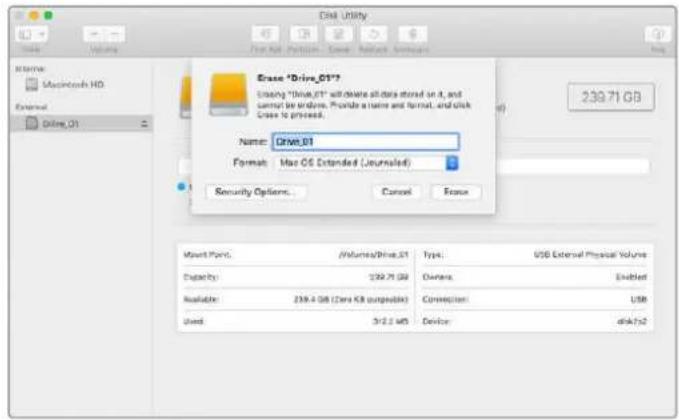
Preparación de soportes en Windows
El cuadro de diálogo Formato en el sistema operativo Windows permite formatear unidades de almacenamiento mediante el sistema exFAT. Asegúrese de respaldar cualquier información importante que contenga el soporte de grabación, puesto que, al iniciar este procedimiento, se borrarán todos los datos.
1 Conecte la unidad al equipo informático mediante un cable o un adaptador.
2 Abra el menú Inicio o la Pantalla de Inicio y seleccione la opción PC. Haga clic con el botón derecho en el nombre de la unidad.
3 En el menú contextual, seleccione la opción Formato.
4 Elija la opción exFAT para el sistema de archivos y 128 kilobytes para el tamaño de la unidad de asignación.
5 Asigne un nombre a la unidad, seleccione Formato rápido y haga clic en Iniciar.
6 Se dará formato a la unidad rápidamente y esta quedará lista para usar.
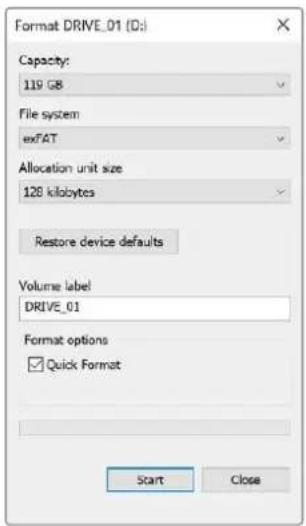
El cuadro de diálogo Formato en el sistema operativo Windows permite formatear unidades externas mediante el sistema exFAT.
Capturar secuencia
Esta última función está disponible en los mezcladores ATEM con puerto USB.
Capturar imagen
Para capturar una imagen de la señal transmitida, presione el botón Capturar. Las capturas se almacenan en el panel multimedia. Luego, es posible cargarlas de inmediato en el reproductor para usarlas en la transmisión o guardarlas en el equipo informático.
Para guardar las capturas del panel multimedia:
1 Haga clic en el menú Archivo en la barra superior y seleccione la opción Guardar como.
2 Seleccione la carpeta donde desea almacenar las capturas.
3 Haga clic en Guardar.
A continuación, es posible acceder a las imágenes y utilizarlas en cualquier programa de procesamiento gráfico.
Generador de código de tiempo
Empieza a contar a partir del momento del día en el que se ejecuta el programa ATEM Software Control, aunque es posible reiniciarlo o introducir manualmente un código de tiempo de inicio.
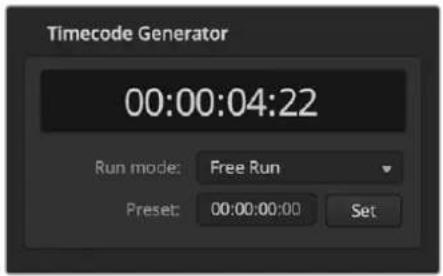
Al emplear el mezclador ATEM Mini Pro, el generador de código de tiempo se puede configurar de acuerdo a la hora actual o introduciendo uno manualmente.
Para configurar un código de tiempo manualmente:
1 Haga clic en Modo y seleccione Continuo entre las opciones del menú desplegable.
2 En el contador del código de tiempo, introduzca el valor deseado. El nuevo código de tiempo se iluminará en verde.
Para aceptar el cambio, haga clic en el botón Confirmar.
Hora
Cuando el mezclador se encuentra conectado a un equipo informático, el código de tiempo se sincronizará con la hora del día. El dispositivo cuenta con un reloj que puede funcionar durante unos seis días, por lo que, al desconectarlo, el código de tiempo seguirá corriendo hasta que la batería se haya agotado. Esta se cargará cuando el mezclador se vuelva a conectar al equipo informático mediante el puerto USB.
NOTA: El generador de código de tiempo es importante al grabar las señales de las cámaras Blackmagic Pocket Cinema Camera 4K y 6K de manera aislada. Si las cámaras están conectadas a las salidas HDMI del mezclador, entonces estas adoptarán automáticamente el código de tiempo del mismo. Esto significa que cuando todas las unidades graban con el mismo código de tiempo, al editar, el material estará sincronizado en una línea de tiempo multicámara. Por ejemplo, es posible importar una señal aislada a DaVinci Resolve y configurar una edición multicámara con todas las unidades sincronizadas.
Mezcla de audio
La pestaña Audio permite mezclar el sonido proveniente de las distintas fuentes conectadas al dispositivo mediante los puertos HDMI y las entradas de audio.
En la parte superior, se muestran las cámaras y los micrófonos disponibles, así como la salida USB.
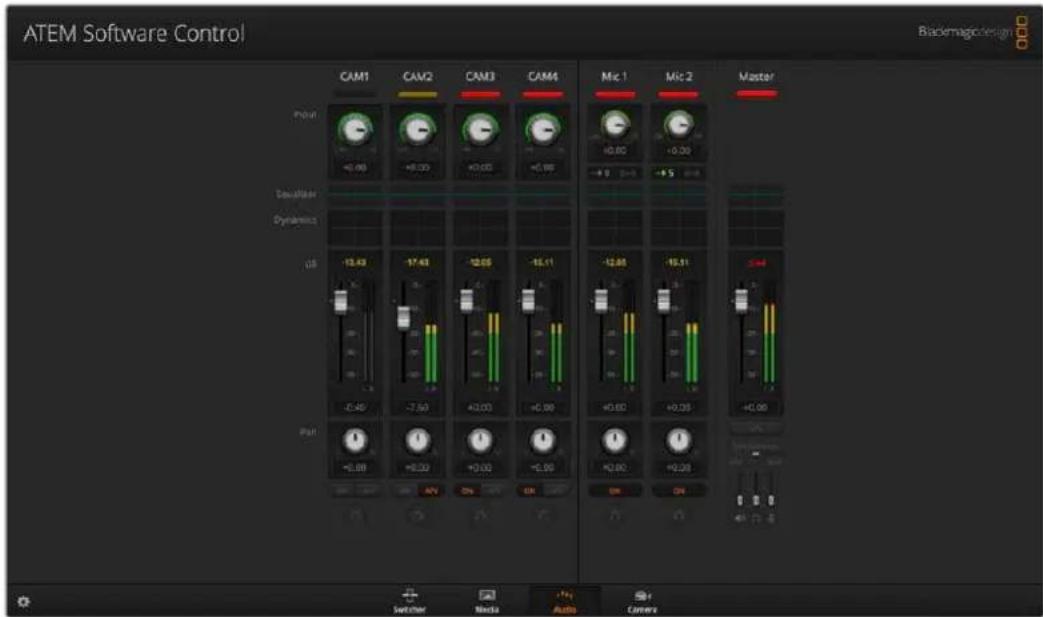
Los indicadores muestran las fuentes de audio transmitidas al aire y se encienden al seleccionar la opción AFV. Asimismo, es posible ver el volumen de los distintos canales de audio o modificar su balance. La interfaz también cuenta con botones para seleccionar diferentes fuentes
Debajo de cada fuente hay un vúmetro, un control para limitar el volumen y un mando giratorio para modificar el balance entre el canal izquierdo y el derecho. El control general situado a la derecha cuenta con un vúmetro independiente y se emplea con el objetivo de ajustar la ganancia de la señal transmitida a través de la salida WEBCAM OUT. Junto al mismo, es posible apreciar otros controles que permiten ajustar el volumen de los micrófonos conectados a la entrada correspondiente.
Los botones debajo de cada vúmetro determinan si el audio está disponible para mezclas en todo momento o solo cuando la fuente se emite al aire.
Cabe destacar que solo los modelos ATEM Broadcast Studio y ATEM Production Studio permiten escuchar canales de audio en forma independiente.
Luz indicadora
Cualquier fuente de audio transmitida al aire se indica mediante una luz roja. En el ejemplo proporcionado en esta página, los indicadores correspondientes a las cámaras 3 y 4 están encendidos, puesto que el audio captado por estas se transmite en todo momento. Al seleccionar la opción AFV, se encenderá de color amarillo si la cámara vinculada a dicho canal de audio no está al aire. Lo mismo sucede con el indicador del atenuador principal. Una vez presionado el botón FTB, dicho indicador se enciende y se apaga en forma intermitente.
Intensidad del volumen
Mueva el control a fin de ajustar la ganancia para cada cámara o fuente de audio. El número debajo de cada vúmetro indica la intensidad máxima del volumen. Los números en la parte superior indican el pico máximo alcanzado por cada fuente. Un número verde representa niveles de audio bajos o medios.
Si tanto el vúmetro como el número encima del mismo permanecen en rojo, disminuya el volumen para evitar una distorsión. Después de modificar la intensidad del volumen, puede restablecer dicho parámetro haciendo clic sobre el mismo. Observe el nuevo valor para comprobar que no aumente repentinamente y evitar que el número permanezca en rojo. Si esto sucede, deberá reducir aún más el volumen.
Balance de audio
El mezclador de audio admite señales en estéreo. Para modificar el balance entre los canales izquierdo y derecho de una cámara u otra fuente de audio, gire el mando hasta el punto deseado.
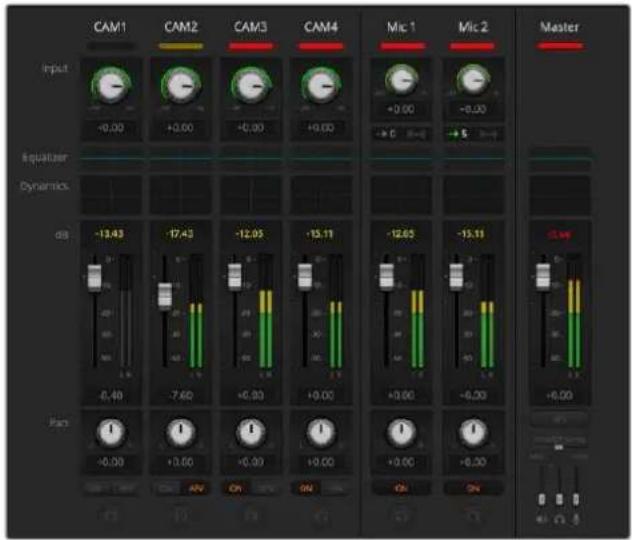
El vúmetro de la cámara 1 aparece atenuado, por lo cual no se utiliza dicha señal de audio, puesto que las opciones ON o AFV no están activadas. Se ha seleccionado la función AFV en la Cámara 2, pero el audio proveniente de la misma no está siendo utilizado porque la cámara no se encuentra al aire, según lo indica la luz amarilla. En las Cámaras 3 y 4 se ha habilitado la opción ON, por lo cual la señal de audio proveniente de las mismas siempre se transmite y las luces piloto permanecen encendidas aun cuando dichas cámaras no estén al aire. Los indicadores para los micrófonos 1 y 2 muestran que no hay ninguna señal de audio presente.
Selección de fuentes de audio
Debajo de cada indicador del nivel de audio se encuentran las opciones ON y AFV que permiten seleccionar las fuentes de audio transmitidas mediante la salida de programa del mezclador.
| ON Al seleccionar esta | casilla, la señal de audio entrante se mezclará con la señal transmitida a través de la salida de programa, aun cuando la fuente asociada no esté al aire. La luz indicadora permanecerá encendida en rojo, dado que el audio está transmitiéndose. Al activar esta función, la opción AFV quedará inhabilitada. |
| AFV Esta función permite que el audio disminuya y aumente nuevamente en forma gradual al cambiar la fuente. Este solo se transmitirá a través de la salida principal cuando la señal proveniente de la entrada seleccionada esté al aire, según lo indica la luz roja. Cuando la cámara no está al aire, dicha luz se enciende en amarillo. Al seleccionar esta función, la opción ON quedará inhabilitada. | |
| SOLO | Esta función se representa mediante un ícono de auriculares debajo de cada entrada y está disponible en los modelos ATEM Production Studio y Broadcast Studio. |
Volumen general
El control general situado a la derecha cuenta con un vúmetro independiente y se emplea con el objetivo de ajustar la ganancia de la señal transmitida a través de la salida WEBCAM OUT. Seleccione la opción AFV para que el volumen disminuya gradualmente junto con la imagen al realizar un fundido a negro. Esto brinda la posibilidad de atenuar su intensidad.
Control del audio
El mando giratorio con el ícono de auriculares que figura debajo del control principal permite supervisar la señal de audio en el modelo ATEM Television Studio.
Personalización de la mezcla de audio con controles Fairlight
El modelo ATEM Mini cuenta con controles de audio Fairlight avanzados que permiten mejorar y perfeccionar la calidad del sonido de cada fuente y de la salida principal. Además, incluye un ecualizador paramétrico de seis bandas y procesadores de dinámica.
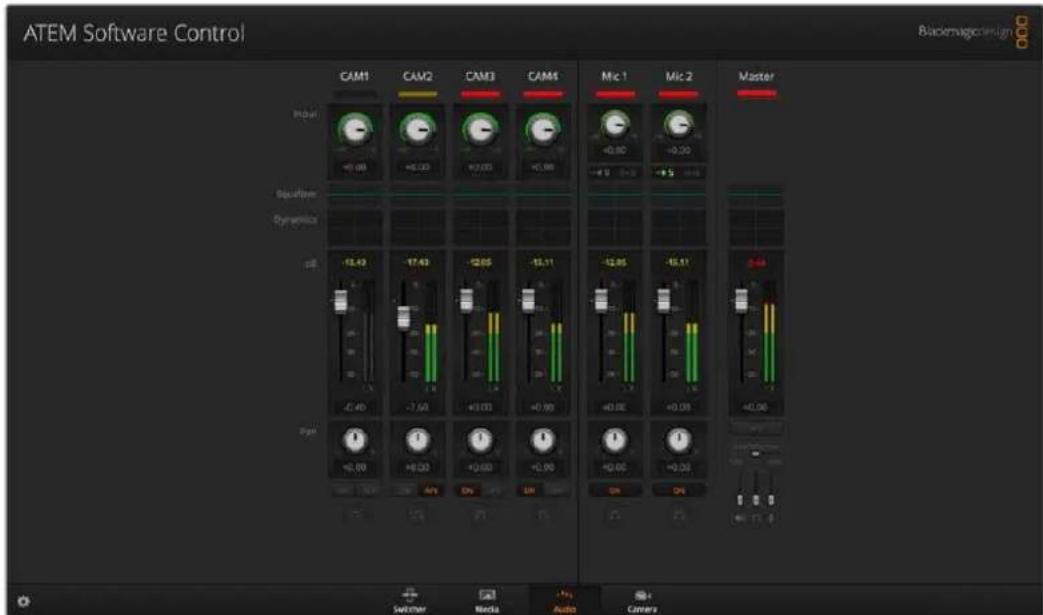
Este apartado muestra los distintos controles de audio Fairlight que se pueden emplear a fin de personalizar y optimizar la mezcla de audio de la producción en directo.
Volumen de entrada
Generalmente, al configurar la mezcla de audio, el primer paso es normalizar todas las fuentes. Esto implica utilizar el mando giratorio de cada entrada para optimizar el volumen en su punto máximo sin que ocurra una distorsión de la señal.
Este control se encuentra en la parte superior de cada pista, debajo de la luz indicadora. Haga clic sobre el mando y arrastre el puntero del mouse hacia la derecha o la izquierda para aumentar o disminuir el volumen, respectivamente. Esta función permite unificar el volumen de todas las fuentes sin perder información en las señales.
Una vez que se normaliza el volumen de todas las fuentes, es posible comenzar a optimizar y configurar cada una de ellas mediante el ecualizador paramétrico de seis bandas y los procesadores de dinámica.
Control de retraso
A veces, al conectar una fuente de audio analógica a una de las entradas para micrófonos del mezclador, es posible que se perciba un sutil retraso en la sincronización entre el audio y la imagen. Por ejemplo, el sonido podría escucharse de forma anticipada. Esto se debe a que el audio analógico es independiente y proviene directamente de una fuente externa, mientras que las señales HDMI pueden sufrir un retraso según el equipo utilizado, como en el caso de algunas cámaras y procesadores de video. Al ajustar el desfase del audio, se garantiza la sincronización entre el audio y las imágenes provenientes de las cámaras..
Para ajustar el retraso de la fuente seleccionada:
1 Haga clic en el indicador de retraso situado debajo del mando giratorio para el nivel de cada entrada.

Haga clic en el indicador correspondiente situado debajo del mando giratorio para el nivel de cada entrada a fin de acceder al control de retraso.
Aparecerá una ventana emergente con el control de retraso.
2 Haga clic en el mando giratorio y arrastre el puntero hacia la derecha o la izquierda para aumentar o disminuir el valor, respectivamente. El retraso se mide en fotogramas. Cierre la ventana haciendo clic en la cruz situada en la esquina superior o muévala a otro lugar del escritorio para hacer más cambios luego.
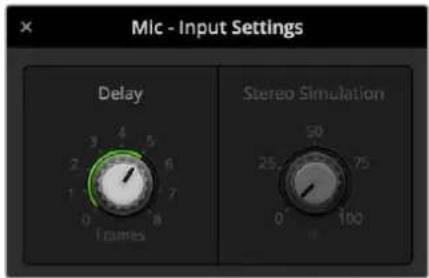
Haga clic en el control de retraso y arrastre el puntero hacia la derecha o la izquierda a fin de aumentar o disminuir el valor, respectivamente, para la señal analógica recibida a través de la entrada seleccionada.
Ecualizador paramétrico de seis bandas
Cada una de las entradas y la salida principal cuentan con un ecualizador paramétrico de seis bandas que permite controlar frecuencias específicas. Esto permite reducir zumbidos o el ruido de un micrófono, reforzar las frecuencias bajas o incluso darle un toque único a cada fuente, a fin de lograr una mezcla final distintiva. Existe una amplia variedad de opciones creativas.
Ecualizador paramétrico
Para abrir el ecualizador paramétrico de una entrada o de la salida principal, haga clic en el indicador correspondiente.
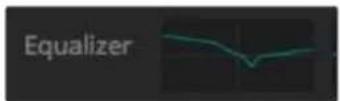
Haga clic en el indicador del ecualizador paramétrico de una entrada para abrir la ventana correspondiente.
El primer elemento que se observa es la gráfica con los números 1 a 6, situada en la parte superior de la ventana. Los diferentes indicadores corresponden a las distintas bandas y pueden ser ajustados según sea necesario.
Cada una de las seis bandas presenta una columna con diferentes parámetros, los cuales varían según la banda que se esté controlando y el tipo de filtro empleado.
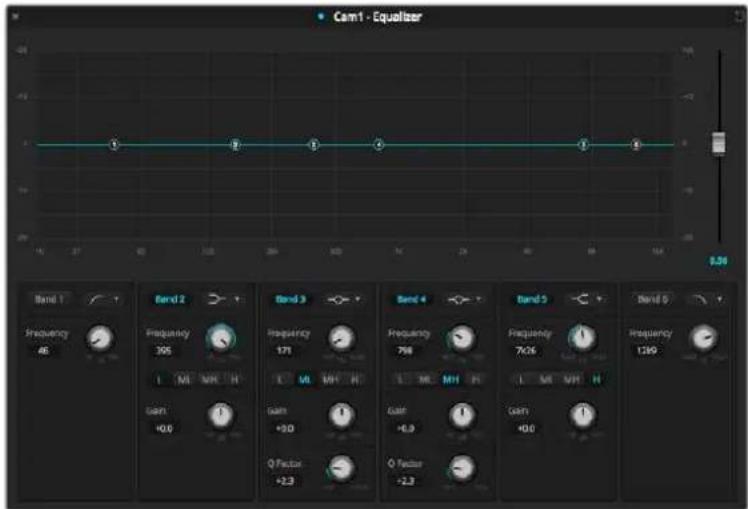
Cada entrada de audio cuenta con un ecualizador paramétrico de seis bandas.
SUGERENCIA: Más adelante en este apartado se brinda información adicional al respecto.
Para realizar cambios en un ajuste, primero es necesario comprobar que la banda esté activada. Haga clic en el número de la banda para activarla. Cuando el rótulo correspondiente se destaca en azul, la banda se encuentra activa. A continuación, es posible ajustar sus distintos parámetros o arrastrar uno de los puntos de control según sea preciso.
Puntos de control
Estos puntos de control correspondientes a una banda están situados sobre una línea curva superpuesta a la gráfica. Es posible hacer clic sobre ellos y arrastrarlos para seleccionar la frecuencia y la ganancia deseadas. Ambos parámetros se modifican de manera simultánea, lo que ofrece una forma rápida y sencilla de lograr un resultado determinado en toda la gama de frecuencias.
NOTA: Para hacer cambios empleando los puntos de control, asegúrese de que la banda esté activada. A tal fin, basta con hacer clic sobre la banda que se desea ajustar. Esta se destaca en azul para indicar que está activada.
A medida que se arrastran los controladores hacia la izquierda o la derecha, observará que la frecuencia y los decibelios se actualizan en los ajustes situados en la parte inferior, así como en los indicadores de frecuencia baja, media baja, media alta y alta.
Controles de frecuencia
De manera alternativa, es posible emplear los mandos giratorios para seleccionar un valor específico de la frecuencia en cada banda.
Ajustes predeterminados para el rango de frecuencias
El rango de frecuencias para cada banda se define mediante los botones predeterminados. Por ejemplo, el indicador B corresponde a un intervalo de frecuencias bajas que abarca de 30 a 395 Hz.
A modo de ejemplo, seleccione un filtro de rechazo en la lista desplegable y luego haga clic en cada uno de los indicadores del rango. Podrá observar cómo se mueve el controlador a una posición diferente en la gráfica, representando cada opción seleccionada. Esto permite definir rápidamente un rango específico de frecuencias al que se aplicará el filtro.
A continuación, se incluye una tabla con los rangos de frecuencia para cada uno de los indicadores predeterminados.
| Ajuste predeterminado | Rango de frecuencias |
| Bajo 30 a 395 Hz | |
| Medio bajo – MB 100 a | 1.48 kHz |
| Medio alto – MA 450 a | 7.91 kHz |
| Alto 1.4 a 21.7 kHz |
Controles de ganancia
Haga clic sobre el mando giratorio correspondiente a la ganancia y arrastre el puntero del mouse hacia la derecha o la izquierda para aumentar o disminuir el volumen de la frecuencia seleccionada, respectivamente.
Factor Q
El control del factor Q está disponible cuando se aplica el filtro resonante a las bandas 2, 3, 4 y 5. Este permite establecer el rango de frecuencias afectado. Por ejemplo, el valor mínimo permite aplicar el filtro a un mayor rango de frecuencias cercanas, mientras que el máximo reduce el efecto a un punto más específico. Esto es fundamental al tratar de incluir o excluir sonidos presentes en frecuencias cercanas.
A medida que se ajusta el factor Q, observe cómo cambia la forma del efecto en la línea, de una curva amplia y redondeada a un pico pronunciado. Esta representación visual muestra la forma en que se ven afectadas las regiones cercanas a la frecuencia modificada.
SUGERENCIA: Es posible comparar el audio modificado con el original haciendo clic en el interruptor situado en la parte superior de la ventana del mezclador. Este permite activar y desactivar el ecualizador.
Filtros de banda
Es posible elegir entre seis tipos distintos de filtros de banda, por ejemplo, paramétrico, de realce de graves o agudos, de paso alto o bajo y de rechazo. Estos permiten controlar áreas específicas dentro de un rango de frecuencias particular. Por ejemplo, un filtro de realce de graves permite aumentar o disminuir el volumen para las frecuencias bajas en la gráfica, mientras que un realce de agudos facilita el control de las frecuencias altas.
A modo de ejemplo, seleccione un filtro de realce de graves para la banda 3 y ajuste la ganancia. Dichos cambios se ven reflejados en las frecuencias más bajas de la gráfica.
A continuación, se brinda una descripción de cada filtro.
Paramétrico Realce de agudos Realce de graves
Este filtro, también conocido como bell o campana, permite aumentar o disminuir un rango de frecuencias en torno a una frecuencia definida.
Este filtro, también conocido como high shelf, permite aumentar o disminuir el volumen de las frecuencias altas.
Este filtro, también conocido como low shelf, permite aumentar o disminuir el volumen de las frecuencias bajas.
Rechazo Paso alto Paso bajo

Este filtro, también conocido como notch, permite eliminar o recortar una frecuencia definida.
Este filtro, también conocido como high pass, permite eliminar las frecuencias extremadamente bajas, sin afectar las altas.
Este filtro, también conocido como low pass, permite eliminar las frecuencias extremadamente altas, sin afectar las bajas.
SUGERENCIA: Es común contar con distintos filtros en cada banda, cuyas curvas se superponen en la gráfica. Por ejemplo, puede haberse aplicado un filtro de realce de graves a la banda 4 y uno de rechazo a la 5, con el propósito de reducir una frecuencia determinada en el mismo intervalo.
Procesadores de dinámica
También es posible mejorar y perfeccionar el audio mediante los controles de dinámica. Estos brindan la oportunidad de determinar el comportamiento de los distintos niveles, a diferencia del ecualizador paramétrico, que permite modificar las frecuencias dentro de una misma señal. Los niveles de una señal pueden ajustarse, por ejemplo, ampliando el rango dinámico entre el nivel más alto y el más bajo, aplicando una puerta de ruido a fin de seleccionar la intensidad de una señal o utilizando el compresor y el limitador para mejorar el audio sin que ocurra una distorsión.
Junto con los parámetros de ecualización, estas herramientas son sumamente útiles y no solo ofrecen la oportunidad de personalizar y definir el audio, sino también de optimizar el sonido de la salida principal.
Este apartado brinda información sobre los controles correspondientes al expansor, la puerta de ruido, el compresor y el limitador.
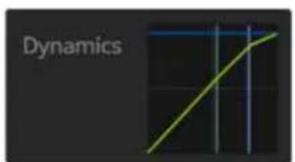
Es posible abrir el procesador de dinámica para cada fuente y para la salida principal simplemente haciendo clic en el indicador correspondiente.
Ajustes de dinámica frecuentes
El expansor/puerta de ruido, el compresor y el limitador comparten parámetros que permiten ajustar la forma en que cada uno de ellos afecta al audio, por ejemplo, su nivel inicial, duración o intensidad. Los ajustes disponibles varían según la opción seleccionada.
Umbral Determina el volumen del audio al cual se activa una función. Por ejemplo, al ajustar este valor a -20 dB para el compresor, este se activará cuando la señal supere dicho nivel. De manera alternativa, si se ajusta el expansor a -40 dB, este se activará cuando el nivel de la señal disminuya por debajo de dicho valor.
Intervalo Define el intervalo de decibelios afectados.
Proporción Define la fuerza máxima de la función una vez iniciada.
Ataque Ajusta la atenuación de la función al inicio. Por ejemplo, un tiempo de ataque mayor permitirá que la función se mezcle mejor con la señal, sin llamar demasiado la atención, mientras que un ataque corto es más adecuado para sonidos complejos con variaciones rápidas, donde la primera opción puede generar artefactos.
Mantenimiento Sostiene la función de dinámica durante un tiempo ajustable.
Relajación Es similar al ataque, pero ocurre al final. Por ejemplo, permite que las funciones de dinámica se atenúen de forma gradual o disminuyan rápidamente, una vez que el nivel se traslada fuera del umbral.
Expansor/puerta de ruldo
En el primer conjunto de parámetros, es posible alternar entre el expansor y la puerta de ruido.
El expansor destaca las diferencias en términos de volumen, disminuyendo la intensidad de las partes más bajas de la señal con relación a aquellas más altas. En consecuencia, puede emplearse para enfatizar las desigualdades entre el volumen más alto y el más bajo de una pista, o para aumentar el rango dinámico de una señal y minimizar el ruido indeseado.
Por otro lado, la puerta de ruido funciona como un expansor amplificado, reduciendo el volumen de los sonidos que están por debajo de cierto nivel, con el propósito de disminuir o eliminar el ruido en las partes más silenciosas de una grabación. Por ejemplo, un intervalo de 15 a 20 dB permite atenuar el sonido de la respiración en una pista de voces lo suficiente como para que suene natural.
La puerta de ruido es sumamente efectiva, aunque hay que prestarle especial atención. Si se define un límite demasiado alto, es posible que se originen artefactos, por ejemplo, que se corte el inicio de una sílaba o el final de una palabra. Igualmente, puede compensarse su efecto reduciendo el límite apenas o aumentando el ataque o el tiempo de relajación.
Compresor
El compresor permite reducir los picos de una señal de audio, acotando su rango dinámico con el propósito de aumentar el volumen general sin que ocurra una distorsión. Esto resulta útil cuando es necesario asegurarse de que los elementos más fuertes no disminuyan la intensidad de aquellos más suaves, o para igualar los cambios en el volumen dentro de una señal.
SUGERENCIA: Es recomendable aplicar el compresor después de ajustar los controles del ecualizador.
Compensación
Este ajuste permite aumentar el volumen de la señal en general junto con los parámetros de compresión. Debido a que el compresor reduce las partes más fuertes del audio, es posible usar este parámetro para potenciar el sonido sin que ocurra una distorsión.
Limitador
El limitador evita que los picos de la señal superen un nivel máximo determinado, lo cual es útil para impedir distorsiones abruptas. Por ejemplo, al fijar este parámetro en -8 dB, la señal entrante nunca superará dicho nivel. Por otro lado, los ajustes de ataque, mantenimiento y relajación permiten controlar el grado en el que se afecta la señal.
Características de los controles de dinámica
| Control | Mínimo | Predeterminado | Máximo |
| Expansor/puerta de ruido | |||
| Expansor* | |||
| Umbral -50 dB -45 dB** | 0 dB | ||
| Intervalo 0 dB 18 dB 60 dB | |||
| Proporción 1.0:1 1.1:1 10:1 | |||
| Ataque 0.5 ms 1.4 ms 30 ms | |||
| Mantenimiento 0.0 ms | 0.0 ms 4 s | ||
| Relajación | 50 ms | 93 ms 4 s | |
| Expansor/puerta de ruido | |||
| Puerta de ruido* | |||
| Umbral -50 dB -45 dB** | 0 dB | ||
| Intervalo 0 dB 18 dB 60 dB | |||
| Ataque 0.5 ms 1.4 ms | 30 ms | ||
| Mantenimiento 0.0 ms | 0.0 ms 4 s | ||
| Relajación | 50 ms | 93 ms | 4 s |
| Compresor | |||
| Controles del compresor | |||
| Umbral -50 dB -35 dB | 0 dB | ||
| Proporción | 1.0:1 | 2.0:1 | 10:1 |
| Ataque | 0.7 ms | 1.4 ms | 30 ms |
| Mantenimiento 0.0 ms | 0.0 ms 4 s | ||
| Relajación | 50 ms | 93 ms | 4 s |
| Limitador | |||
| Controles del limitador | |||
| Umbral -50 dB -12 dB | 0 dB | ||
| Ataque | 0.7 ms | 0.7 ms | 30 ms |
| Mantenimiento 0.0 ms | 0.0 ms 4 s | ||
| Relajación | 50 ms | 93 ms | 4 s |
Los controles del expansor y la puerta de ruido están desactivados en el procesador de dinámica del canal principal.
El umbral predeterminado para el expansor y la puerta de ruido del canal principal es -35 dB, mientras que para los canales del micrófono es -45 dB.
Dinámicas de trabajo con controles Fairlight
Este apartado describe una dinámica de trabajo básica que facilita el uso de las herramientas Fairlight para perfeccionar y mejorar la mezcla de audio.
En general, el primer paso para optimizar la mezcla de audio es normalizar todas las fuentes, de modo que su volumen sea el mismo, sin que ocurra una distorsión. Para lograr este efecto, se suele aumentar o disminuir la ganancia de cada una, asegurándose de que los picos de la señal estén por debajo de 0 dB en el indicador correspondiente.
2 Si el objetivo es separar las fuentes monoaurales en dos canales estéreo, abra la pestaña Audio en los ajustes del mezclador. Seleccione las fuentes que desea dividir y haga clic en Aceptar.
SUGERENCIA: Si desea dividir las entradas monoaurales en dos canales, es preferable hacerlo antes de la normalización, tal y como se describe en el paso 1, de modo que sea posible normalizar ambos canales después de separarlos.
3 Haga clic en el ecualizador debajo del volumen de cada entrada y modifique los ajustes según sea necesario. Es posible mover la ventana donde sea más conveniente, o incluso cerrarla.
4 El siguiente paso es abrir el procesador de dinámica para cada entrada haciendo clic en el indicador correspondiente. Realice los ajustes necesarios para mejorar la mezcla de audio general.
5 Después de configurar el ecualizador y los procesadores de dinámica, es posible abrir los controles de la salida principal y mejorar la mezcla final.
6 Abra los procesadores de dinámica correspondientes a la salida principal y realice los cambios necesarios para mejorar la mezcla final.
Una vez configurados todos los controles de audio Fairlight, pueden ajustarse los atenuadores en la consola de audio virtual para determinar el volumen más idóneo de la mezcla y llevar a cabo los cambios que sean necesarios durante la producción. Asimismo, aunque es posible regresar a cualquier ajuste para realizar otras modificaciones, es recomendable seguir el orden descrito anteriormente, a fin de obtener los mejores resultados. Por ejemplo, primero es fundamental determinar la ecualización antes de pasar a los procesadores de dinámica, ya que el mezclador aplica los cambios en este orden lógico.
Es importante aplicar los efectos con suma atención para lograr que el audio suene lo más natural posible.
Pestaña Multimedia
La pestaña Multimedia, donde se almacenan todos los gráficos o capturas, es muy fácil de usar. Simplemente basta con encontrar la imagen que se desea utilizar en la ventana de exploración y luego arrastrarla hasta el espacio correspondiente en el panel multimedia. Desde allí, es posible cargar cualquier tipo de imagen al reproductor multimedia y transmitirla al aire presionando el botón MP1 en el panel de control virtual. Asimismo, se pueden añadir capturas al reproductor con el compositor de superposiciones previas o posteriores.
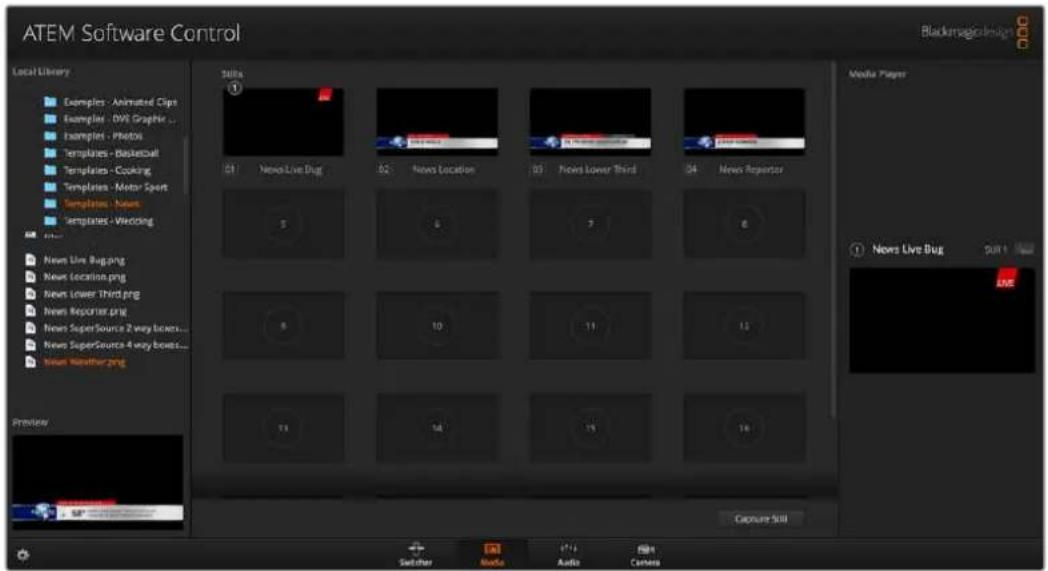
Continúe leyendo este apartado para obtener más información al respecto.
Ventana de exploración
Esta ventana es un organizador de archivos simplificado que permite buscar gráficos en el equipo informático. Muestra todas las unidades conectadas al equipo y brinda la posibilidad de seleccionar distintas carpetas. Asimismo, su contenido puede verse haciendo clic en las flechas situadas a cada costado.
La ventana de vista previa muestra los elementos gráficos seleccionados,
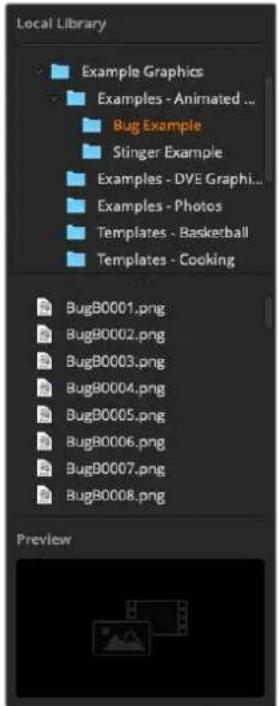
Explorador de archivos
Búsqueda y selección de archivos
Para utilizar una imagen, basta con arrastrarla desde el explorador hacia uno de los espacios vacíos en el panel multimedia.
Un indicador muestra el transcurso del proceso. Cabe destacar que es posible arrastrar archivos al panel multimedia aun cuando la transferencia no haya finalizado, ya que el procedimiento continuará de forma automática. Nótese que al arrastrar una imagen a un espacio ocupado, esta reemplazará el contenido existente.
El panel multimedia es compatible con imágenes en formato PNG, TGA, BMP, GIF, JPEG o TIFF,
Panel multimedia
El panel multimedia muestra vistas en miniatura de las imágenes asignadas a cada espacio. Estas incluyen un número que facilita su identificación al vincularlas a un reproductor multimedia utilizando un panel ATEM.
El nombre del archivo se muestra debajo de cada miniatura, a fin de simplificar la organización de los recursos. Esto es de suma utilidad, dado que permite ver en la pestaña Mezclador una lista de los números correspondientes a cada imagen y clip, así como el nombre del archivo.
Los números en cada espacio indican el reproductor multimedia al cual la imagen está asignada. Cuando esta se emite al aire, el número aparece en rojo. Por el contrario, un número verde significa que la imagen es un anticipo.
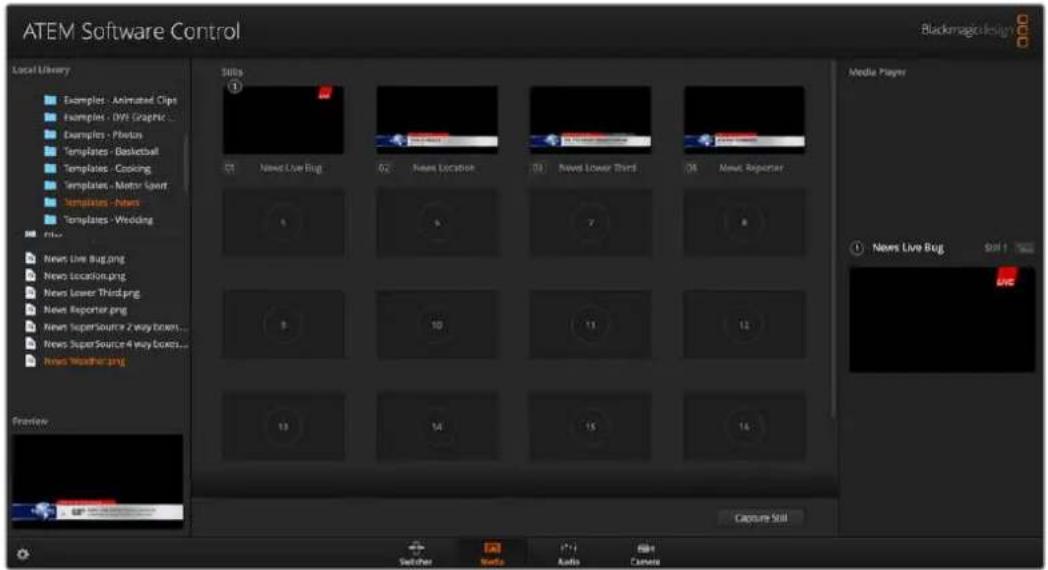
Panel multimedia
En la pestaña Mezclador, es posible cambiar la imagen asignada a un reproductor seleccionándola en la lista Medios, dentro del panel Reproductor multimedia. Simplemente haga clic en la lista correspondiente para seleccionar el elemento deseado.
Archivos de imagen
La pestaña Multimedia permite utilizar diferentes formatos de archivo, tales como TGA, PNG, BMP, GIF, JPEG y TIFF.
Los formatos como TGA incluyen no solo los canales RGB, sino también un canal alfa independiente, el cual permite integrar una máscara. Al cargar este archivo al reproductor multimedia, el programa ATEM Software Control detecta automáticamente la máscara y la asigna a la opción Canal alfa. Esto significa que se creará una superposición de imágenes agradable con el gráfico TGA.
Creación de un archivo TGA con un canal alfa
A continuación, se brinda información sobre cómo crear un título en Photoshop con un canal alfa.
1 Ejecute Photoshop y cree un nuevo proyecto. Configúrelo según la dimensión horizontal y vertical que emplea el formato de video utilizado. Por ejemplo, si el material se transmitiera en 1080p50, la resolución debería ser 1920 x 1080 pixelos.
2 En el panel Capas, cree una capa y genere el gráfico que desea utilizar. En este ejemplo, se usa el tercio inferior «Wedding».
3 Mantenga presionada la tecla Command en Mac o Ctrl en Windows y haga clic en la miniatura correspondiente a la capa. Como resultado, se genera una selección de los valores de opacidad para los canales de color en la imagen. La opacidad determina la transparencia del gráfico.
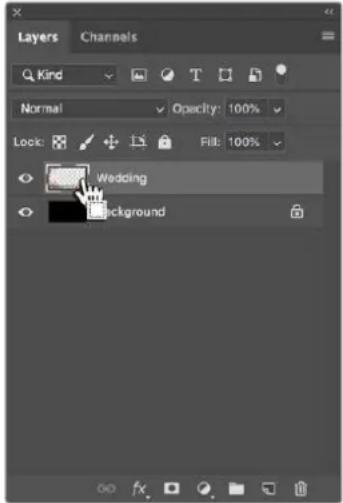
4 En el panel Canales contiguo, haga clic en la herramienta Guardar selección como canal.
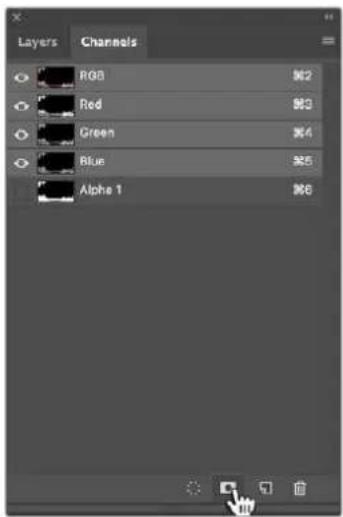
Como resultado, aparece un canal alfa debajo de los canales RGB. Este incluye una versión en escala de grises de los canales de color combinados en el gráfico. Cabe destacar que es importante hacer clic en el ícono del ojo del canal alfa para asegurarse de que esté seleccionado al momento de crear el archivo TGA.
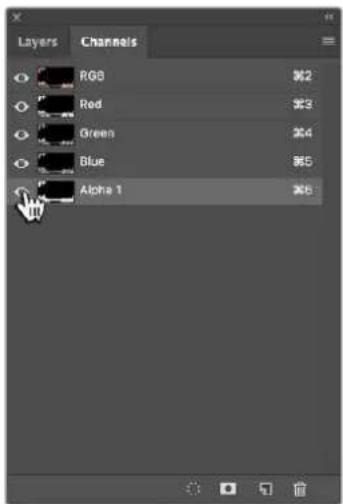
5 El elemento seleccionado se ha utilizado para crear la máscara en escala de grises en el canal alfa. De ser necesario, es posible hacer clic en la opción Deseleccionar en la barra superior para eliminar el recuadro de selección.
6 Ahora es momento de guardar el archivo TGA.
Haga clic en el menú Archivo y seleccione la opción Guardar como. Escriba el nombre de archivo y seleccione la carpeta donde se almacenará el archivo. En la opción Formato, elija Targa, que corresponde al nombre completo de un archivo TGA. Asegúrese de marcar la casilla Canales alfa.
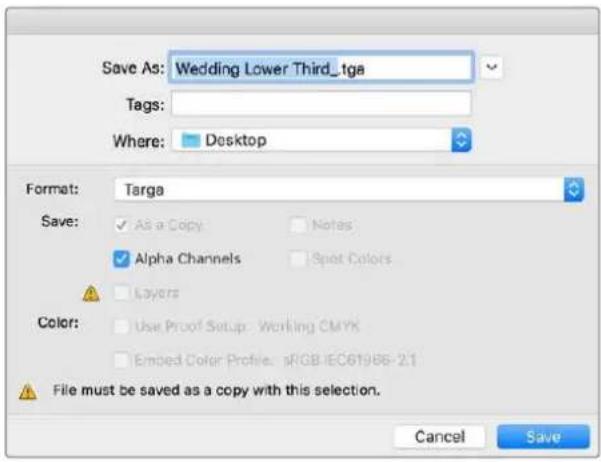
7 Haga clic en Guardar. Aparecerá una ventana donde se establecerá la resolución deseada. Elija la opción 32 bits/pixel. Esta brinda información suficiente para cuatro canales de 8 bits, que incluyen no solo los canales del rojo, verde y azul, sino también el canal alfa. Haga clic en Aceptar.
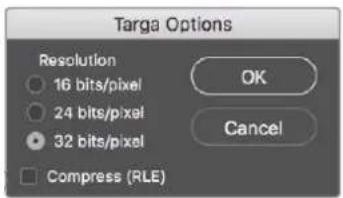
Se ha guardado el archivo TGA.
Ahora, es posible abrir el programa ATEM Software Control para cargar el archivo al panel multimedia. Luego, al arrastrarlo al reproductor multimedia, el canal alfa almacenado se asignará automáticamente a la opción Canal alfa del reproductor. La escala de grises en el canal alfa indica los valores de transparencia de la composición para el gráfico.
Al transmitir la composición al aire, se visualiza el gráfico superpuesto al fondo con la transparencia indicada.
Uso de la función de control de cámaras
La pestaña Cámara situada en la parte inferior de la interfaz permite acceder al módulo de control de cámaras. Esta es una herramienta de gran utilidad que facilita el manejo de los modelos Blackmagic Pocket Cinema Camera 4K y 6K desde un mezclador ATEM Mini. Asimismo, esta prestación permite modificar con facilidad diferentes parámetros, tales como la apertura del diafragma, la ganancia y la distancia focal, al emplear objetivos compatibles, así como ajustar el color de las cámaras y crear imágenes extraordinarias con las herramientas para correcciones primarias de DaVinci Resolve integradas.
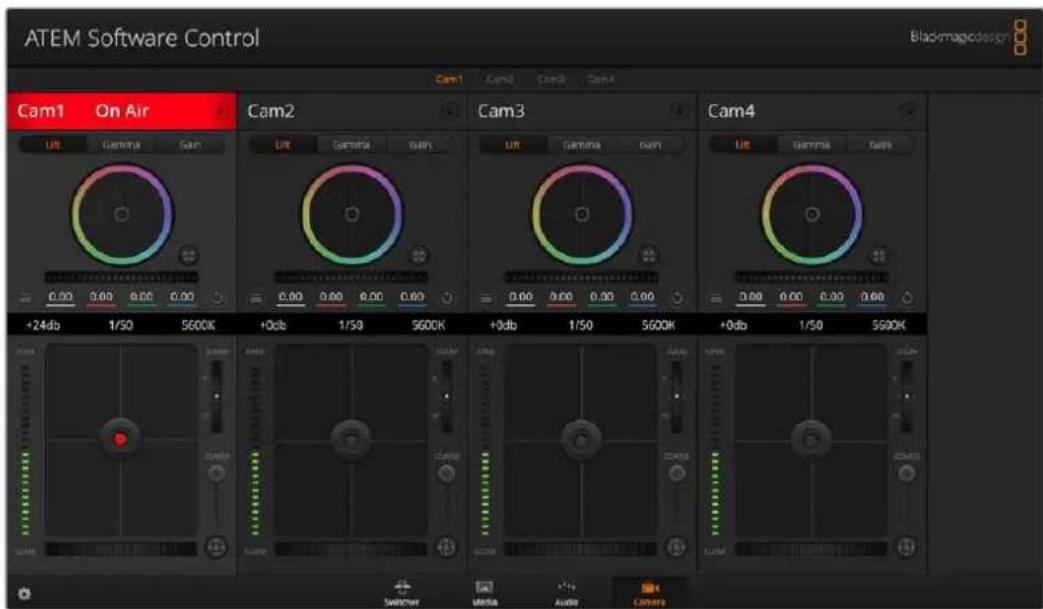
Módulo de control de cámaras
El módulo de control envía paquetes de instrucciones a la cámara mediante cualquiera de las entradas HDMI del mezclador ATEM Mini. Al conectar una de ellas a la correspondiente en la cámara, esta detecta las instrucciones integradas en la señal, permitiendo de este modo controlar los diferentes parámetros.
El programa ATEM Software Control detecta automáticamente qué cámara está conectada a cada entrada, por lo que se activará la luz indicadora de manera apropiada. Sin embargo, es posible cambiar la distribución de los botones para personalizarlos mediante los ajustes correspondientes en las preferencias del programa.
Panel de control de cámaras
Ejecute el programa ATEM Software Control y haga clic en la pestaña Cámara, situada en la parte inferior de la ventana. Verá una serie de controladores con herramientas para ajustar y mejorar la imagen de cada cámara. Los controladores son fáciles de usar. Simplemente haga clic en los botones o mantenga presionado el mouse y muévalo para ajustar las funciones.
Selección de cámaras
La fila de botones situada en la parte superior de la ventana permite seleccionar la cámara que se desea controlar.
Estado de la cámara
En la parte superior de cada controlador se identifica cada unidad y se indica si la misma está al aire,
Además, hay un botón que permite bloquear todos los controles de la cámara. Cuando su señal está al aire, la barra superior de la ventana se enciende en rojo e indica Al aire.
Ajustes de la cámara
El botón para modificar los ajustes de la cámara, situado en la esquina inferior izquierda del controlador, ofrece la posibilidad de ajustar detalles de la señal de cada cámara.

En la parte superior de cada controlador se indica si la cámara está al aire. Utilice los controles generales debajo de cada círculo cromático para ajustar las sombras, los tonos intermedios y las luces en cada canal.
Detalles
Este ajuste permite dar mayor nitidez a las imágenes en directo captadas por las cámaras. Las opciones disponibles son Desactivados, Predeterminado, Medio y Alto.
Círculo cromático
El círculo cromático es una herramienta útil de DaVinci Resolve que permite ajustar el color en las luces, tonos intermedios y sombras de cada canal YRGB. Para seleccionar el parámetro que desea modificar, haga clic en una de las tres pestañas situadas en la parte superior del controlador.
Control general
El control general situado debajo del círculo cromático permite ajustar el contraste en todos los canales YRGB al mismo tiempo o la luminancia de las luces, tonos intermedios y sombras en forma independiente.
Botones de reajuste
Este botón situado cerca de la parte superior derecha de cada controlador permite seleccionar los ajustes que se desean restablecer, copiar o aplicar. A su vez, cada círculo cromático también cuenta con un botón de reajuste. Haga clic sobre este para copiar, aplicar o restablecer los parámetros a sus valores predeterminados. Cabe destacar que los ajustes de los controladores bloqueados no se modifican.
El botón situado en la esquina inferior derecha del controlador permite restablecer los valores predeterminados para los círculos cromáticos y los ajustes de contraste, saturación, matiz y luminancia. Es posible aplicar parámetros a todas las cámaras en general o a cada una en forma individual, con el objetivo de lograr una apariencia uniforme en las imágenes. Los valores correspondientes a la apertura del diafragma, el enfoque, el control primario y el pedestal no se alteran al copiar y aplicar otros ajustes. Al aplicar parámetros a todas las cámaras simultáneamente, el programa solicitará una confirmación previa por parte del usuario. De esta forma, es posible evitar que se realicen cambios en las cámaras no bloqueadas cuya señal está al aire.
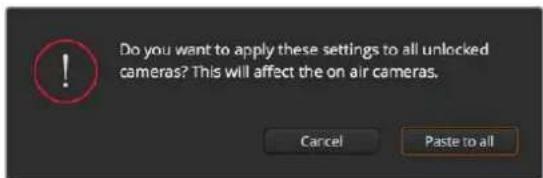
Al aplicar parámetros a todas las cámaras simultáneamente, el programa solicitará una confirmación previa por parte del usuario. De esta forma, es posible evitar cambios en las cámaras no bloqueadas cuya señal está al aire.
Control del diafragma/pedestal
Este control se encuentra en el retículo central de cada controlador y se enciende en rojo cuando la cámara está al aire.
Para abrir o cerrar el diafragma, arrastre el círculo hacia arriba o abajo. Al mantener presionada la tecla de mayúsculas simultáneamente, solo cambia la apertura del diafragma.
Para oscurecer o incrementar el pedestal, arrastre el círculo hacia la izquierda o la derecha.
Manteniendo presionada la tecla Command en Mac o Control en Windows mientras se mueve el círculo, solo cambia el pedestal.
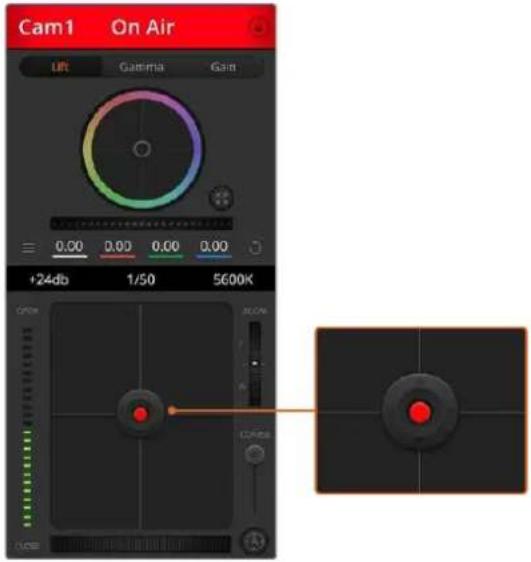
El control del diafragma/pedestal se enciende en rojo cuando la cámara está al aire.
Control de la distancia focal
Este control brinda la posibilidad de acercar o alejar la imagen al utilizar objetivos compatibles con servomecanismos integrados. Funciona de la misma manera que el interruptor físico de la cámara, el cual permite aumentar o disminuir la distancia focal presionando el extremo correspondiente. Haga clic sobre el control y arrástrelo hacia arriba para acercar la imagen, o hacia abajo para alejarla.
Control primario
Este control se encuentra a la derecha del control del diafragma/pedestal y permite limitar la apertura máxima del diafragma. Es de suma utilidad para evitar que salgan al aire imágenes sobrexpuestas.
Para limitar la apertura del diafragma, ábralo completamente usando el control circular y luego utilice el control primario a fin de ajustar la exposición. De esta forma, al modificar la apertura del diafragma, dicho umbral impedirá que se exceda el límite máximo de exposición.
Indicador del diafragma
El indicador del diafragma se encuentra a la izquierda del control circular y brinda una rápida referencia visual de la apertura. Esta indicación depende del ajuste establecido mediante el control primario.
Botón de enfoque automático
El botón de enfoque automático se encuentra en la esquina inferior derecha del controlador. Presiónelo para ajustar el enfoque en forma automática si cuenta con un objetivo activo compatible con dicha función. Cabe destacar que, aunque la mayoría de los modelos brindan la posibilidad de ajustar el enfoque electrónicamente, algunos incluyen además un modo de ajuste manual. Por consiguiente, es importante comprobar que se haya seleccionado el modo automático. En algunos casos, esto se logra moviendo el anillo de enfoque del objetivo hacia adelante o atrás.
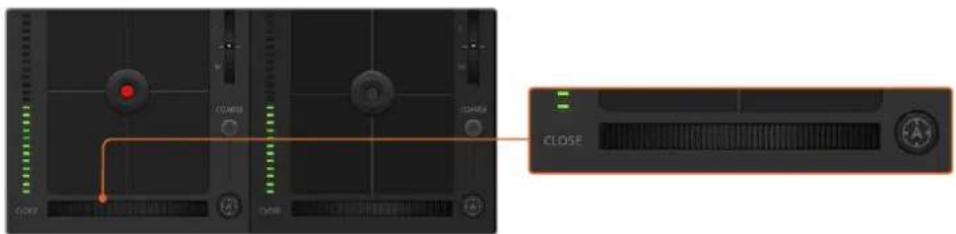
Para enfocar mediante un objetivo compatible, haga clic sobre el botón de enfoque automático o deslice el control de enfoque hacia la izquierda o la derecha.
Enfoque manual
Para modificar el enfoque de la cámara en forma manual, utilice el dial situado en la parte inferior de cada controlador. Deslice la rueda hacia la izquierda o la derecha para ajustar el enfoque y obtener imágenes nítidas.
Ganancia de la cámara
Este control permite aumentar la ganancia en la cámara. Este ajuste en los modelos Blackmagic Pocket Cinema Camera se refiere al valor ISO y resulta de suma importancia al filmar en condiciones de luz escasa, a fin de evitar una subexposición de las imágenes. Haga clic sobre las flechas correspondientes para aumentar o disminuir la ganancia.
Este valor se puede aumentar siempre que sea necesario, por ejemplo, al rodar en exteriores durante el atardecer, cuando la intensidad de la luz disminuye y es preciso aumentar el brillo en la imagen. Nótese que, al incrementar la ganancia, también aumentará el ruido en las imágenes.
Control de la velocidad de obturación
El indicador de la velocidad de obturación se encuentra situado entre el círculo cromático y el control del diafragma/pedestal. Mueva el puntero del mouse sobre el indicador y haga clic en las flechas para aumentar o disminuir la velocidad de obturación. Este ajuste en los modelos Blackmagic Pocket Cinema Camera se refiere al ángulo de obturación.
Si la imagen parpadea, disminuya el valor a fin de solucionar este problema. Una buena forma de lograr más brillo en las imágenes sin modificar la ganancia es disminuyendo la velocidad de obturación, ya que de este modo se incrementa el tiempo de exposición del sensor. Al aumentar la velocidad de obturación, se reduce el rastro dejado por los objetos en movimiento, y por consiguiente este parámetro puede emplearse asimismo para lograr una mayor nitidez en tomas de acción.
Balance de blancos
Este parámetro se encuentra junto al control de la velocidad de obturación y puede modificarse mediante las flechas situadas a ambos lados del indicador de la temperatura del color. Permite compensar los colores cálidos o fríos emitidos por diferentes fuentes de luz. Esto permite conservar la pureza de los blancos en la imagen.
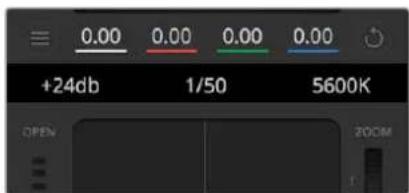
Al mover el puntero del ratón sobre los indicadores de ganancia, velocidad de obturación y balance de blancos, aparecen flechas que permiten ajustar dichos parámetros.
Herramientas de DaVinci Resolve para correcciones primarias
La ventana del módulo de control de cámaras puede configurarse para que se asemeje a la interfaz de correcciones primarias en un programa de etalonaje y edición.
Estas herramientas integradas en la cámara son idénticas a las del programa DaVinci Resolve. En consecuencia, si el usuario está familiarizado con ellas, podrá valerse de su experiencia en materia de etalonaje al llevar a cabo producciones en directo. El panel de corrección cromática se puede expandir desde el controlador para acceder a la interfaz completa.
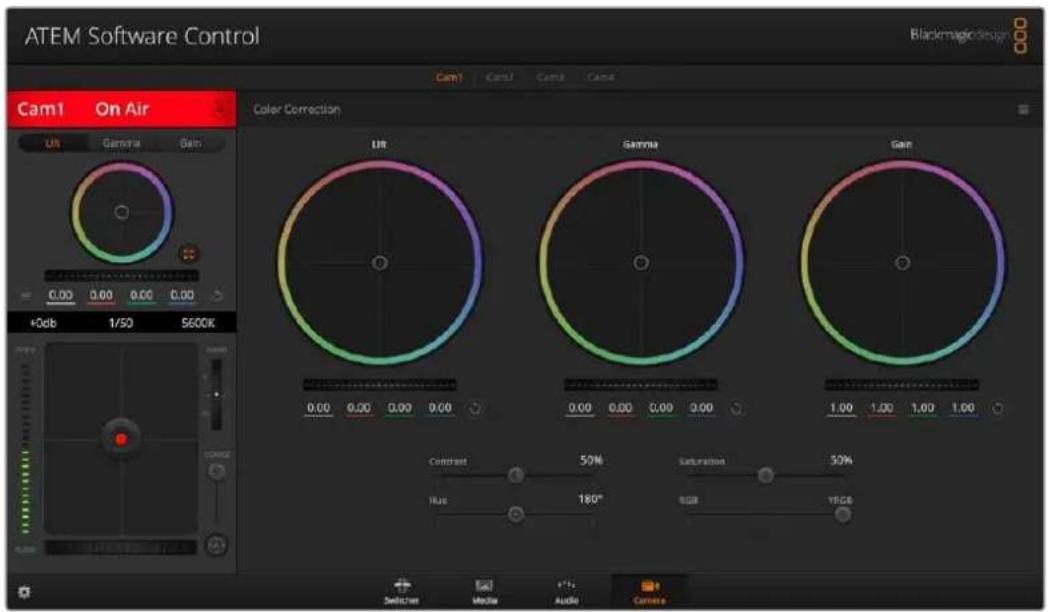
Si desea acceder a las herramientas para correcciones primarias de DaVinci Resolve, haga clic sobre el botón situado en la parte Inferior, a la derecha del círculo cromático.
Esta incluye ajustes adicionales, tales como círculos cromáticos y otros controles, que brindan la posibilidad de evaluar simultáneamente las luces, los tonos intermedios y las sombras en la imagen. Para cambiar de cámara, utilice los botones en la parte superior de la ventana.
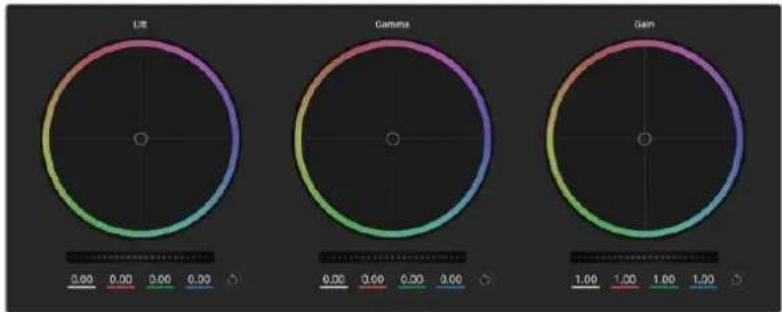
Círculos cromáticos para las luces, los tonos intermedios y las sombras en el panel de etalonaje.
Círculos cromáticos
Haga clic dentro del círculo y arrastre el ratón
Nótese que no es preciso modificar el indicador de balance cromático. A medida que este se desplaza, los valores RGB debajo del círculo cambian reflejando los ajustes realizados en cada canal.
Mantenga preslonada la tecla de mayúsculas y haga clic dentro del círculo.
Esto permite situar el indicador en la posición indicada por el puntero del ratón para realizar ajustes importantes con rapidez.
Haga clic dos veces dentro del círculo
Se restablecen los valores originales sin reajustar el control general.
Haga clic en el botón de reajuste situado en la esquina superior derecha
Se restablecen todos los ajustes.
Controles generales
Los controles generales situados debajo de cada círculo cromático permiten ajustar las sombras, tonos intermedios y luces en cada canal YRGB.
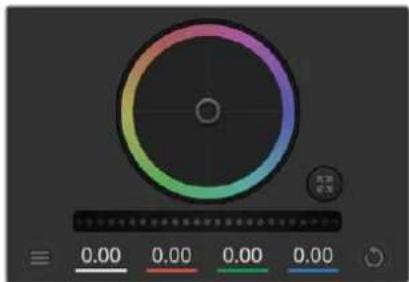
Mueva los controles generales hacia la izquierda o la derecha para realizar ajustes.
Para realizar ajustes mediante el control general:
Mueva la rueda hacia la izquierda o la derecha
Esto permite oscurecer o aclarar respectivamente el parámetro de la imagen seleccionado. Al ajustar un valor, el cambio se verá reflejado en los campos correspondientes a cada canal, situados debajo del círculo cromático. Para ajustar solo la luminancia, mantenga presionada la tecla Alt o Command y mueva el control hacia la izquierda o la derecha. Dado que el color y la luminancia se procesan individualmente, es posible lograr efectos interesantes modificando solo el canal Y. Este ajuste funciona mejor si el control Mezclador de luminancia se mueve hacia la derecha. De lo contrario, el programa procesará los canales de color de forma normal. Por lo general, la mayoría de los coloristas utilizan el método YRGB, ya que permite obtener un mayor control del balance de color sin afectar la luminancia general para lograr la apariencia deseada más rápido.
Contraste
Este control permite ajustar el intervalo entre los valores más claros y oscuros de una imagen. El efecto es similar al que se obtiene realizando ajustes opuestos mediante los controles generales situados debajo de las opciones Luces y Sombras. El valor predeterminado es 50 %.
Saturación
Este control permite aumentar o disminuir la cantidad de color en la imagen. El valor predeterminado es 50 %.
Matiz
Este control permite modificar los matices de la imagen recorriendo el perímetro del círculo cromático. El valor predeterminado de 180 grados muestra la distribución original de este parámetro. Al incrementar o disminuir dicho valor, los matices rotarán en sentido horario o antihorario.
Mezcla de luminancia
Las funciones de etalonaje de las cámaras Blackmagic están basadas en las herramientas para correcciones primarias de DaVinci Resolve. Este programa fue desarrollado a principio de los años 80 y es el más utilizado en la producción de largometrajes en Hollywood.
El corrector cromático de la cámara incluye prestaciones sumamente útiles y creativas. Una de ellas es el método de procesamiento YRGB.
Al etalonar, es posible seleccionar cualquiera de los dos métodos de procesamiento disponibles. Aquellos coloristas con más experiencia recurren al modo YRGB, dado que ofrece un control más preciso sobre el color y permite ajustar los canales en forma independiente, logrando de esta manera una amplia variedad de opciones creativas.
Cuando el mezclador de luminancia se mueve totalmente a la derecha, el programa emplea el modo YRGB. Por el contrario, si se mueve totalmente a la izquierda, se utilizará el modo RGB. También es posible seleccionar cualquier punto intermedio para obtener una mezcla de ambos.
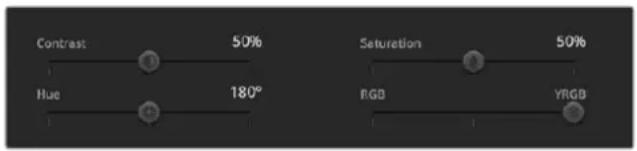
Arrastre los controles hacia la izquierda o la derecha para ajustar el contraste, la saturación, el matiz y la mezcla de luminancia.
¿Cuál es el mejor ajuste? No hay una respuesta correcta e incorrecta, debido a que el etalonaje es puramente un proceso creativo, dependerá del artista. El mejor ajuste es el que más se adapte a su estilo.
Sincronización de ajustes
El mezclador transmite la señal de control a la cámara cuando ambos dispositivos están conectados. Si se modifica un ajuste por error en la cámara, la unidad de control del mezclador restablecerá automáticamente los valores para mantener la sincronización entre los equipos.
Macros
¿Qué es una macro?
Una macro es una secuencia de instrucciones que se llevan a cabo automáticamente al presionar un botón. Por ejemplo, es posible grabar una serie de transiciones entre distintas fuentes que incluyan imágenes superpuestas, ajustes del volumen y modificaciones en la configuración de las cámaras. Una vez registradas las instrucciones, pueden ejecutarse inmediatamente presionando dicho botón. Las macros se graban mediante el panel del mismo nombre en el programa ATEM Software Control, se guardan en la memoria del mezclador y se pueden ejecutar directamente desde el panel virtual.
Macros en el programa ATEM Software Control
Para acceder al panel Macros en el programa ATEM Software Control, haga clic en el menú respectivo, situado en la barra superior de la interfaz, o presione las teclas Shift + Command en Mac, o Control + M en Windows. Se abrirá una ventana que puede moverse hacia cualquier parte del escritorio.
De esta forma, siempre es posible acceder a ella al cambiar entre los diferentes módulos del programa. Al grabar una macro, la ventana puede minimizarse haciendo clic en el ícono situado en la esquina superior derecha.
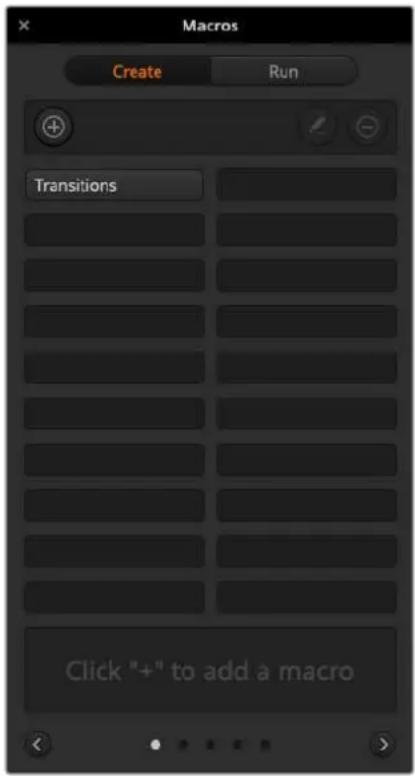
La pestaña Macros permite grabar o ejecutar distintas secuencias de instrucciones complejas y repetirlas con facilidad al presionar un botón.
Las macros pueden asignarse a cualquiera de los 100 espacios disponibles. Cada página muestra hasta 20 espacios. Para desplazarse de una a otra, haga clic sobre las flechas situadas en las esquinas inferiores de la ventana. Los botones Crear y Ejecutar brindan la posibilidad de alternar entre las funciones que permiten grabar macros y ejecutarlas durante un programa en directo.
Grabación de macros
Las macros deben grabarse empleando secuencias claramente definidas de principio a fin y sin cometer errores. Esto se debe a que se registra cada ajuste modificado, botón presionado o cualquier otra acción que se lleve a cabo. Al ejecutar la macro, cada paso será repetido con la misma precisión.
Conviene subrayar que una macro solo registra los cambios realizados. Por ejemplo, si se desea realizar una transición de 3:00 segundos y el mezclador ya se encuentra configurado con este valor, será necesario modificar su duración y luego ajustarla nuevamente a 3:00 segundos para que el cambio quede registrado. De lo contrario, al ejecutar la macro, el mezclador aplicará el valor utilizado por última vez. Por este motivo, es necesario grabar las macros con suma precisión.
Si se modifican los ajustes al grabar una macro y se desean restablecer los valores originales, simplemente vuelva a introducirlos al registrar los últimos pasos. Incluso es posible grabar macros para restablecer ciertos ajustes en diferentes proyectos. Existe una amplia gama de opciones en este sentido. Lo importante es no olvidar realizar todas las modificaciones necesarias para obtener los resultados deseados.
Grabación de macros en el programa ATEM Software Control
En el ejemplo proporcionado a continuación, crearemos una macro para que el mezclador lleve a cabo una disolvencia de 3 segundos entre las barras de color y un color determinado, luego haga una pausa de 2 segundos, y finalmente realice un fundido a negro con una duración de 3 segundos. Intente crear esta macro en su mezclador para familiarizarse con el proceso de grabación.
1 Ejecute el programa ATEM Software Control y acceda al panel Macros.
2 Haga clic en el botón Crear macro.
3 Haga clic en uno de los espacios disponibles para grabar macros. En este ejemplo, haremos clic en el primero. Notará que aparece un borde naranja alrededor del espacio seleccionado.
4 Haga clic en el símbolo + para abrir la ventana emergente que permite crear una macro.
Es posible añadir un nombre y una descripción, si lo desea. De este modo, es más fácil organizar las macros y consultar rápidamente las funciones que realizan. Al hacer clic sobre una macro, la descripción aparecerá en el espacio situado en la parte inferior de la ventana.
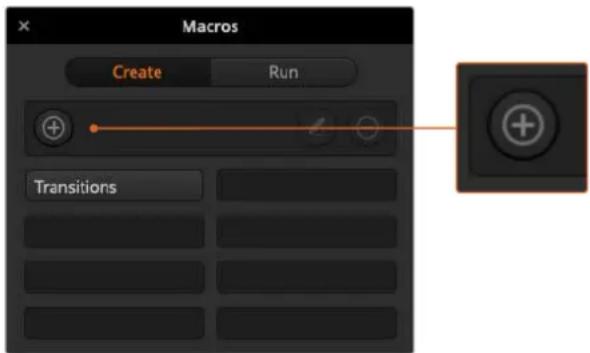
Para comenzar a grabar una macro, seleccione un espacio disponible y luego haga clic en el símbolo +. Escriba la información deseada y luego haga clic en el botón de grabación.
5 Haga clic en el botón de grabación.
La ventana emergente se cerrará y aparecerá un borde en la parte superior de la interfaz para indicar que la macro se está grabando. Asimismo, verá el botón AGREGAR PAUSA en la parte superior de la pantalla.
Una vez comenzada la grabación, puede llevar a cabo la secuencia de instrucciones en el mezclador.
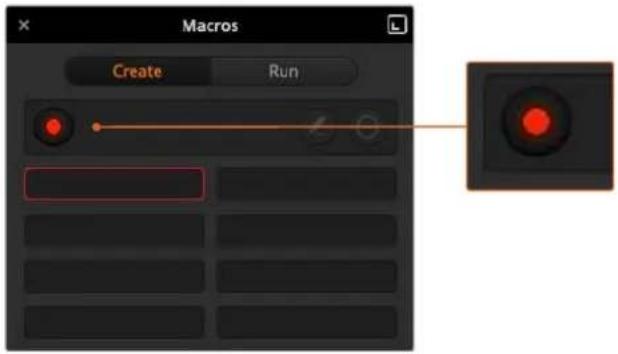
El botón con el símbolo + cambia cuando se comienza a grabar. Al finalizar la secuencia de instrucciones, haga clic en el botón de grabación para terminar.
6 Haga clic en el botón BARS del bus Programa en la pestaña Mezclador. Este permite transmitir las barras de color a través de la salida principal.
7 Haga clic en el botón Col1 situado en el bus de anticipos.
8 Abra el panel Transiciones y seleccione la pestaña Disolvencia en la barra superior.
Si dicha opción ya se encuentra seleccionada, elija otro tipo de transición y luego haga clic en Disolvencia nuevamente para asegurarse de que dicha instrucción quede registrada.
9 Ajuste la duración de forma que la transición sea de 3 segundos.
10 Haga clic sobre el botón AUTO del módulo Tipo de transición. El mezclador realizará una transición entre las barras de color y el color seleccionado.
11 Para que el mezclador realice una pausa de 2 segundos antes de llevar a cabo la transición siguiente, haga clic en el botón AGREGAR PAUSA, situado en la parte superior de la pantalla. Aparecerá una ventana que permite añadir una pausa. Ajuste el valor a 5 segundos y 00 fotogramas. A continuación, haga clic en Aceptar.
¿Por qué es necesario introducir el número 5 si solo se desea realizar una pausa de 2 segundos? Esto se debe a que la transición demora 3 segundos en completarse, de modo que, al agregar una pausa, es necesario tener en cuenta tanto su duración como la de la transición previa.
En este ejemplo, la transición dura 3 segundos, y al final se desea realizar una pausa de 2 segundos, por lo tanto el tiempo total entre una instrucción y otra es de 5 segundos. Otra forma de obtener el mismo resultado es añadir dos pausas: una que coincida con la duración de la transición, y otra a continuación con el tiempo de espera deseado. El usuario puede optar por cualquiera de estos dos métodos.
12 Seleccione la opción Blk en el bus de anticipos y luego haga clic sobre el botón AUTO del módulo Tipo de transición. El mezclador realizará una disolvencia al negro.
13 Haga clic en el botón de grabación de la ventana Macros para finalizar.
La macro creada aparecerá como un botón en el espacio seleccionado. Para ejecutarla, haga clic en el botón Ejecutar. La opción Seleccionar y ejecutar permite ejecutar la macro de forma inmediata. A continuación, haga clic sobre el botón con el nombre asignado a la macro, que en este caso es «Transitions».
14 Para que la macro se ejecute inmediatamente una vez seleccionada, marque la opción Seleccionar y ejecutar. De esta forma, es posible seleccionar y reproducir la secuencia de instrucciones mediante un solo botón.
Si la macro se grabó correctamente, el mezclador realizará una disolvencia de 3 segundos entre las barras de color y el color 1, luego se detendrá durante 2 segundos y a continuación llevará a cabo un fundido a negro con una duración de 3 segundos. Todas estas instrucciones se ejecutan presionando un solo botón en la ventana Macros. Asimismo, aparecerá un borde naranja alrededor de la interfaz para indicar que la macro se está ejecutando.
Si no se obtienen los resultados esperados, grabe la macro otra vez siguiendo los pasos descritos anteriormente.

El borde rojo alrededor de la interfaz indica que se está grabando una macro. El botón AGREGAR PAUSA permite añadir pausas de distinta duración entre una instrucción y otra.
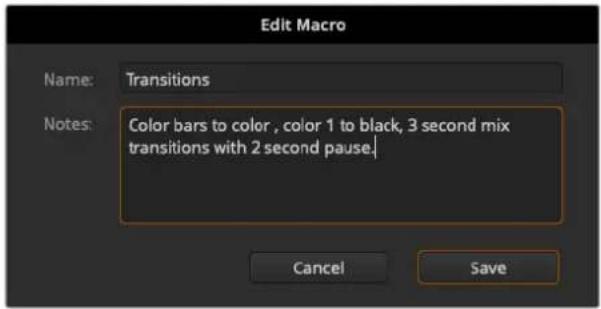
Escriba un nombre y una descripción para facilitar la identificación de las instrucciones que componen la macro.
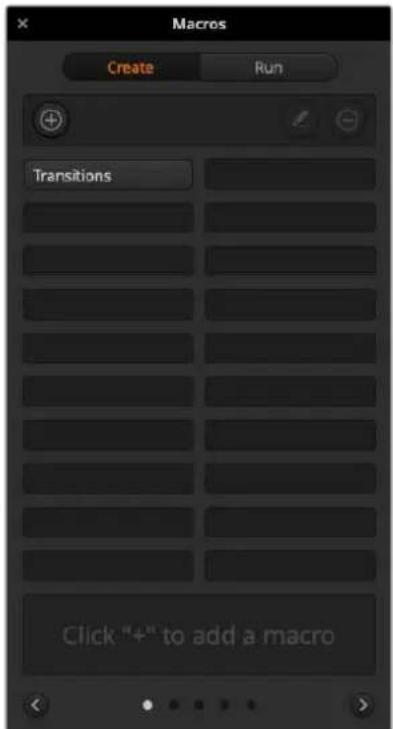
Después de grabar una macro, aparecerá un botón con su nombre en el espacio asignado. Para ejecutarla, haga clic en Ejecutar. Esto permite seleccionarla solamente o también ejecutarla de inmediato.
Creación de macros complejas
Una macro puede incluir otras macros más sencillas. Esto permite crear macros de mayor complejidad a partir de varias macros con instrucciones más simples. A su vez, si se comete un error al grabar una secuencia de instrucciones extensa, se evita tener que volver a grabarla. Es mucho más fácil trabajar con segmentos más pequeños que contienen una cantidad menor de instrucciones.
Al crear una macro de mayor complejidad que incluye varias macros simples, es posible realizar cambios grabando solamente aquellas que se desean modificar para luego volver a compilarlas.
Para compilar varias macros:
1 Comience a grabar una nueva macro y a continuación haga clic en el botón Ejecutar.
2 Marque la opción Seleccionar y ejecutar para ejecutar las macros automáticamente. De lo contrario, puede seleccionar una específica.
3 Ejecute la secuencia de macros sencillas, efectuando pausas entre las mismas hasta finalizar la compilación.
4 Detenga la grabación. Habrá obtenido una macro compleja, compuesta por varias más sencillas que pueden modificarse posteriormente, según sea necesario.
La cantidad de acciones que pueden llevarse a cabo es ilimitada. Es posible crear transiciones complejas, superponer imágenes reiteradamente, configurar los ajustes utilizados con mayor frecuencia en el modelo Blackmagic Studio Camera, o añadir gráficos y efectos visuales en primer plano para evitar tener que repetir dichas acciones cada vez que comienza un nuevo programa. Las macros permiten ahorrar tiempo valioso.
Ventana para crear macros
Crear:
Haga clic sobre este botón para abrir la ventana emergente que permite crear una macro. Desde allí, puede añadirle un nombre y una descripción, y comenzar a grabarla.
Flechas y pantallas adicionales:
Para grabar o acceder a otras macros, simplemente haga clic sobre la flecha situada en la esquina inferior derecha de la ventana. Para volver a la pantalla anterior, haga clic sobre la flecha situada a la izquierda. Los puntos entre las flechas indican la pantalla visualizada.
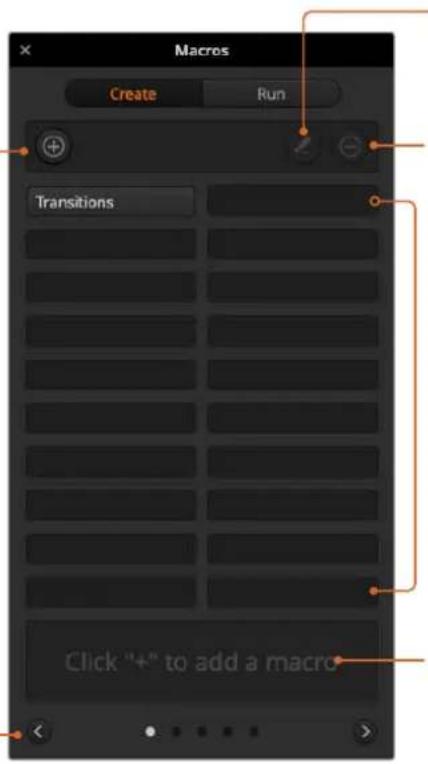
Seleccione la macro que desea modificar y a continuación haga clic sobre este botón para cambiar el nombre o la descripción.
Botón para eliminar macros:
Seleccione la macro que desea eliminar y presione este botón.
Espacios:
Después de grabar una macro en uno de los espacios disponibles, aparecerá un botón con su nombre. Si no se introduce un nombre para la macro, el programa le asignará el número de la posición seleccionada para la grabación.
Estado:
Este espacio se utiliza para indicaciones útiles y otros mensajes que facilitan el proceso de grabación y ejecución de las macros. Al seleccionar una macro, se muestra la descripción correspondiente.
Ventana para ejecutar macros
Seleccionar y ejecutar:
Cuando esta opción está marcada, la macro se ejecuta inmediatamente al seleccionarla. En caso contrario, primero es preciso seleccionarla para luego ejecutarla en forma manual haciendo clic en el botón correspondiente.
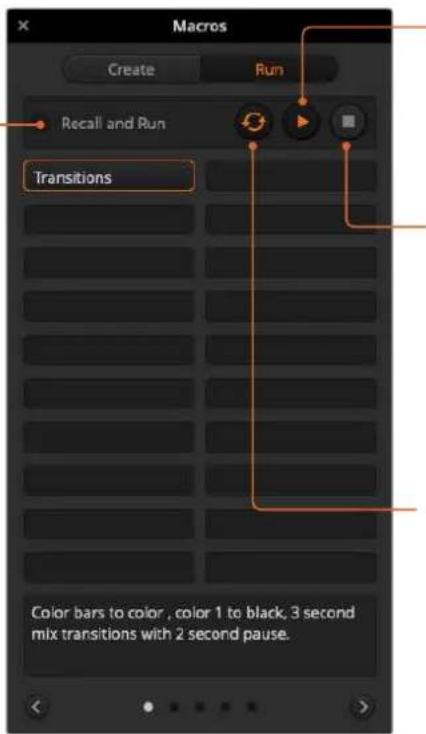
Cuando la opción Seleccionar y ejecutar está activada
y se ha seleccionado una macro, este botón permite ejecutarla inmediatamente.
Detener:
Al hacer clic sobre este botón, se detiene la ejecución de una macro luego de finalizar la instrucción que se está llevando a cabo en dicho momento. Por ejemplo, si esto ocurre durante una transición, el mezclador la completará antes de detenerse.
Repetir:
Al seleccionar esta opción, la macro se ejecuta nuevamente una vez finalizada hasta que se detenga en forma manual. Cuando esta opción no está marcada, la macro se ejecuta una sola vez.
Configuración de ajustes del mezclador
Al hacer clic en el ícono del engranaje, es posible acceder a la ventana de ajustes para cambiar la configuración del mezclador y los grabadores HyperDeck, activar la función de control remoto o personalizar los distintos rótulos. Estos ajustes se encuentran agrupados en distintas pestañas. Cuando se emplea un mezclador ATEM Mini Pro, aparecerá también una pestaña para la función de visualización simultánea.
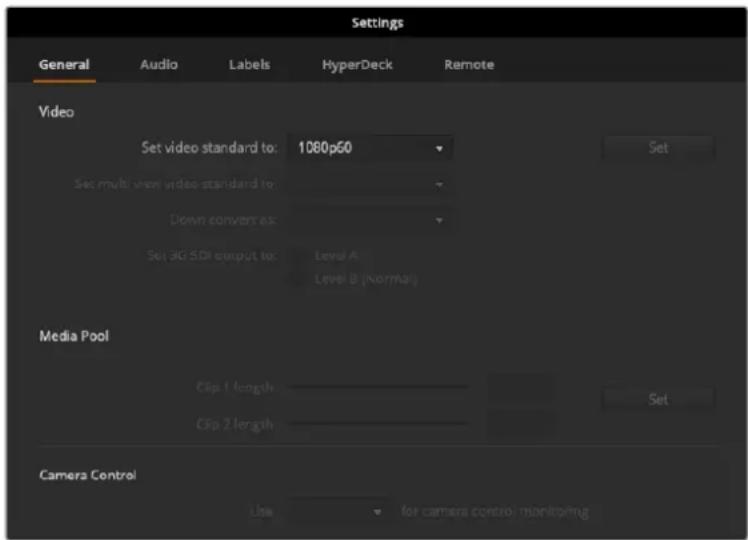
Configuración de ajustes del mezclador
Ajustes generales
Selección del formato de imagen
La opción Video permite seleccionar el formato de imagen empleado por el mezclador, que se establece automáticamente al conectar la primera fuente HDMI. No obstante, en caso de ser necesario, es posible cambiarlo posteriormente. Todas las fuentes audiovisuales se convertirán a fin de que coincidan con el formato estipulado.
Para que el mezclador ATEM Mini detecte automáticamente el formato al conectar la primera fuente, seleccione la opción Modo automático.
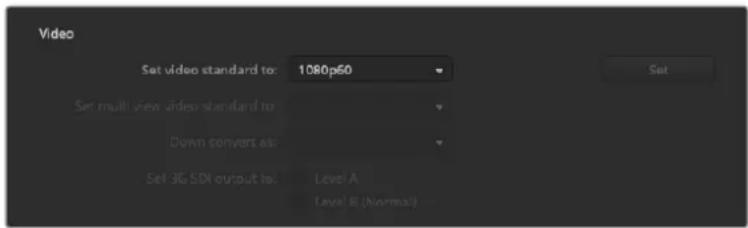
Seleccione el formato y haga clic en el botón Confirmar. Nótese que, al llevar a cabo este procedimiento, se eliminará todo el contenido del panel multimedia.
Formatos de entrada
| 1080p59.94 |
| 1080p50 |
| 1080p29.97 |
| 1080p25 |
| 1080p24 |
| 1080p23.98 |
| 720p59.94 |
| 720p50 |
Configuración de la entrada y la salida de audio
La pestaña Audio incluye diversos ajustes para controlar la función Audio con imagen, así como para configurar las entradas de micrófono a nivel de línea o micrófono. Este tipo de dispositivos en general presenta una señal más débil en comparación con otros equipos. Esto significa que, al seleccionar la opción Mic., es necesario aumentar ligeramente el volumen a fin de compensar la intensidad menor de la señal. Además, si se elije esta opción de manera accidental cuando una entrada a nivel de línea está conectada, el sonido podría ser demasiado fuerte. Si este fuese el caso, asegúrese de seleccionar la opción de línea y no la de micrófono.
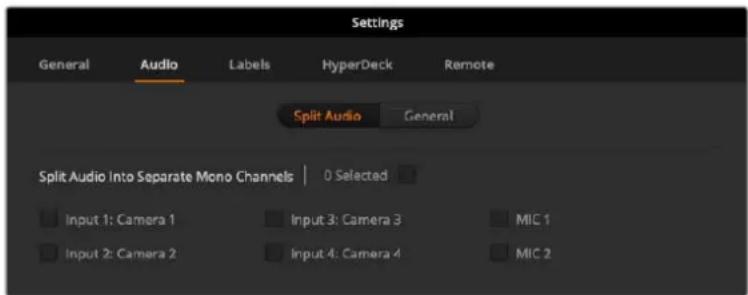
Es posible cambiar el comportamiento de esta función al alternar entre distintas fuentes. Por ejemplo, seleccione la opción Corte directo del audio al cambiar la imagen para cambiar inmediatamente la fuente del audio. En caso que querer realizar una transición más uniforme del audio durante un tiempo breve determinado, elija la opción Añadir una transición de audio al cambiar la imagen.
Separar audio
Los modelos ATEM Mini permiten dividir una señal monoaural en dos canales independientes. Esto es útil para mezclar este tipo de fuentes en ambos canales de la salida principal estéreo. Asimismo, es posible agregar un efecto simulador de estéreo mediante los controles de audio Fairlight en la pestaña Audio.
Haga clic en una de las casillas para dividir los canales en dicha entrada.
Ajustes del modo de visualización simultánea
Al emplear un mezclador ATEM Mini Pro, estos ajustes brindan la posibilidad de seleccionar la disposición de las ventanas del modo de visualización simultánea. Por otra parte, la posición de las ventanas correspondientes a la señal emitida y el anticipo puede cambiarse haciendo clic en el botón situado entre ambas.
Estas opciones también brindan la posibilidad de activar los indicadores del área de seguridad. Basta con hacer clic en el ícono situado en la parte inferior izquierda de cada ventana.
La opción Activados permite ver los vúmetros de todas las fuentes. De manera alternativa, es posible activarlos en forma individual mediante el ícono situado en la parte inferior derecha de cada ventana. La opacidad de los medidores de audio puede ajustarse mediante el control deslizante.
El modo de visualización simultánea muestra además un borde rojo o verde alrededor de cada ventana para diferenciar la señal al aire de los anticipos. Si el borde es blanco, la fuente no corresponde a un anticipo ni a la señal al aire o la principal. Un borde rojo indica que la fuente está siendo utilizada como señal principal, mientras que un borde verde corresponde a un anticipo.
La ventana de vista previa dispone de marcadores que indican el área de seguridad de la imagen y permiten asegurarse de que esta se verá correctamente en cualquier monitor. El borde exterior representa el área visible en una relación de 16:9, mientras que el interior delimita la imagen en una relación de 4:3.
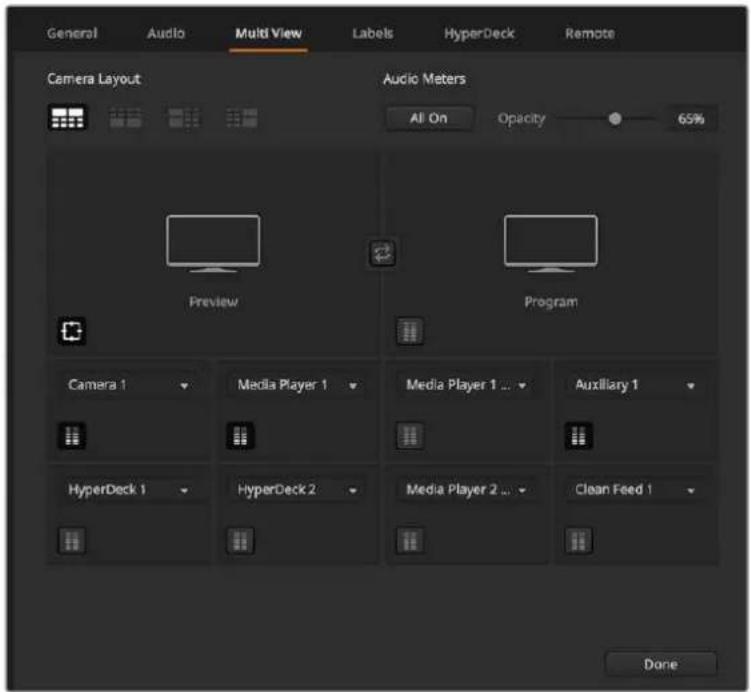
Modo de visualización simultánea personalizado
La opción Entrada brinda la posibilidad de asignar un nombre abreviado y otro más extenso a cada entrada. La versión abreviada aparecerá en los botones del programa ATEM Software Control. Para identificar la fuente en el panel, se utiliza una denominación corta de cuatro caracteres. Los nombres más largos admiten hasta veinte caracteres y aparecen en los menús desplegables para seleccionar fuentes en el programa de control y en los distintos paneles ATEM.
Para cambiar el nombre de una entrada, haga clic en el campo correspondiente y escriba el texto. A continuación, haga clic en el botón Guardar. La nueva denominación podrá verse en la interfaz del programa y en el panel conectado. Se recomienda modificar ambos nombres al mismo tiempo, de forma que coincidan. Por ejemplo, Cámara 1 corresponde a la denominación por extenso, y CAM1 al nombre corto.
Ajustes para grabadores HyperDeck
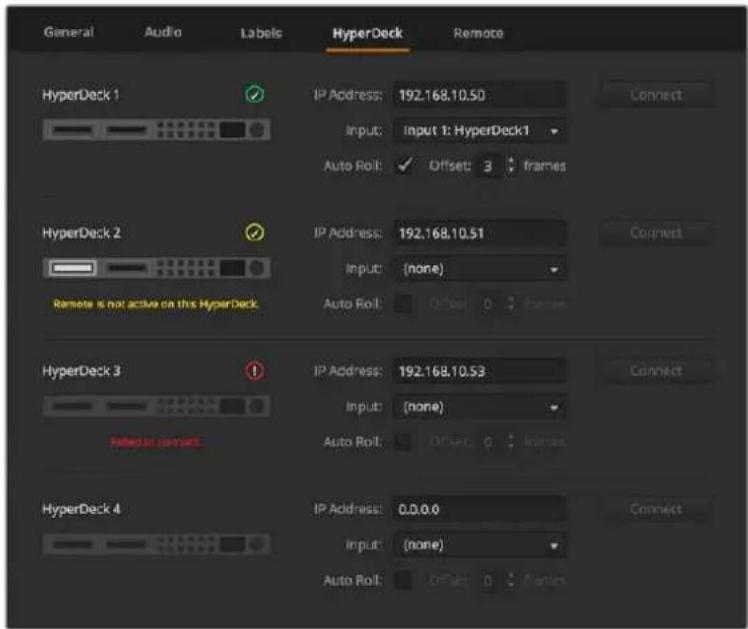
Ajustes para grabadores HyperDeck
Es posible conectar hasta cuatro grabadores HyperDeck Studio a una red Ethernet y controlarlos mediante el programa ATEM Software Control. En este sentido, la pestaña HyperDecks permite configurar direcciones IP, seleccionar fuentes, activar o desactivar la función de inicio automático de la grabación o cambiar el tiempo de retraso.
Los indicadores situados arriba de cada unidad y el mensaje que aparece debajo brindan la posibilidad de identificar con facilidad si está conectada, o si el modo de control remoto se encuentra habilitado.
Consulte las especificaciones de cada modelo para obtener más información al respecto.
Configuración de la salida HDMI
Es posible asignar diversas fuentes a la salida HDMI, por ejemplo, las entradas de video, la señal principal, el anticipo o la cámara 1 conectada directamente a una salida derivada de baja latencia durante la transmisión de videojuegos.
La versión ATEM Mini Pro ofrece una función de visualización simultánea muy útil que por defecto está asignada a la salida HDMI. Esta permite monitorizar todas las fuentes y las salidas en una sola pantalla. Consulte el apartado Funciones adicionales en el modelo ATEM Mini Pro para obtener más información al respecto.
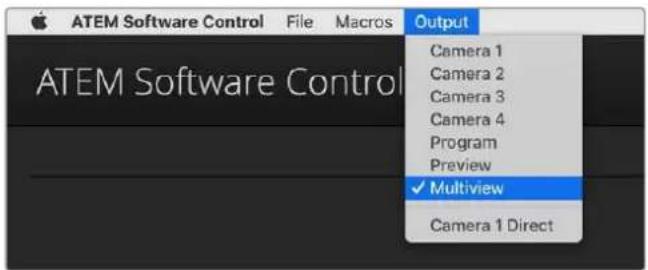
Menú para el control de la salida HDMI en macOS
Para configurar la salida HDMI, basta con hacer clic en el menú Salida en la barra superior y buscar la opción deseada. Al seleccionarla, la señal transmitida por la salida HDMI cambiará inmediatamente. La fuente seleccionada se indica con un visto.
Modo A/B o Programa/Anticipo
Por defecto, el panel de control virtual funciona en el modo Programa/Anticipo, dado que es más común en la actualidad. Sin embargo, puede modificarse para que funcione en modo A/B directo, como se hacía previamente. Estas opciones se encuentran en la ventana Preferencias del programa ATEM Software Control.
Guardar y restablecer los ajustes del mezclador
El programa ATEM Software Control brinda la posibilidad de guardar y restablecer ajustes específicos del mezclador o su configuración general. Esta función es de gran utilidad y permite ahorrar tiempo durante las producciones en directo, cuando se emplean ciertos parámetros con regularidad. Por ejemplo, es posible restaurar los ajustes de las imágenes superpuestas o gráficos y composiciones complejas desde un equipo informático portátil o una unidad USB.
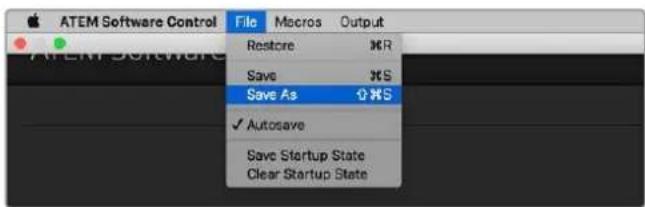
Menú para guardar la configuración
Cómo guardar la configuración
En la barra superior del programa ATEM Software Control, seleccione el menú Archivo y luego la opción Guardar como.
2 Se abrirá una nueva ventana donde podrá introducir el nombre del archivo y elegir la carpeta de destino. A continuación, haga clic en Continuar.
3 Se abrirá una ventana con casillas para seleccionar los distintos ajustes disponibles. La casilla Selecionar todos se encuentra marcada por defecto. En este caso, el programa guardará la configuración general del mezclador. Para guardar ajustes específicos, desmarque aquellos que no desea en forma individual, o todos juntos haciendo clic en el botón Cancelar selección. Ahora podrá seleccionar los ajustes determinados.
4 Haga clic en Guardar.
El programa guarda la configuración en un archivo XML junto con una carpeta para el contenido del panel multimedia.
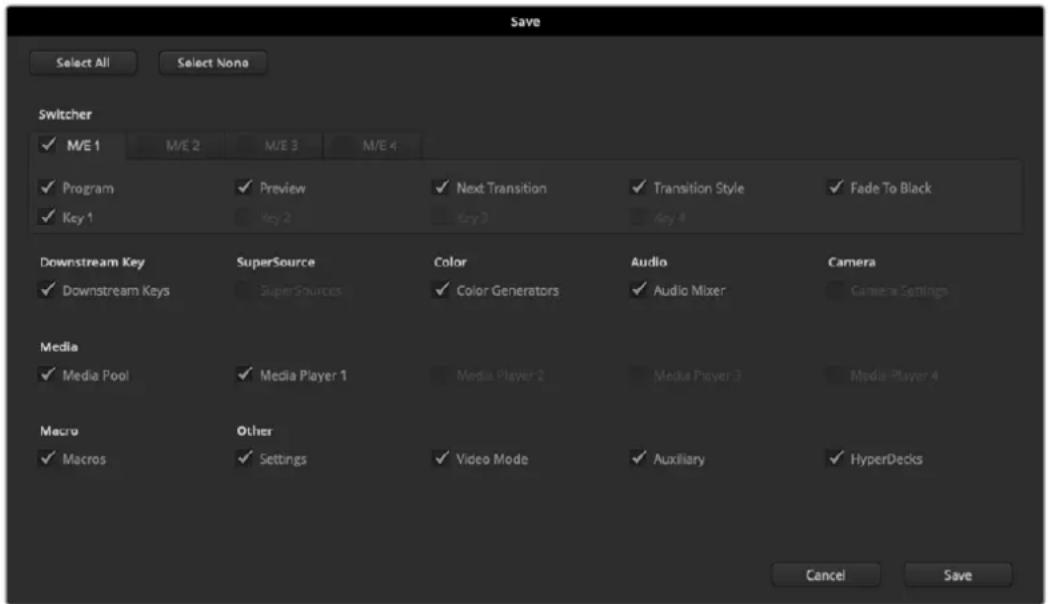
El programa ATEM Software Control permite guardar y restaurar todos los ajustes del mezclador, inclusive las composiciones, los estilos de transición y el contenido del panel multimedia, entre otros.
Para guardar la configuración del dispositivo en cualquier momento, haga clic en el menú Archivo y seleccione la opción Guardar, o presione las teclas Command + S en Mac, o Ctrl + S en Windows. Cabe destacar que los ajustes previos no se reemplazan, sino que se agrega un nuevo archivo XML a la carpeta de destino claramente identificado con la fecha y hora de su creación. De este modo, siempre es posible restaurar una configuración anterior.
Cómo restaurar la configuración
En la barra superior del programa ATEM Software Control, seleccione el menú Archivo y luego la opción Restaurar.
2 Se abrirá una ventana para seleccionar el archivo que desea abrir. Elíjalo y haga clic en Restaurar.
3 A continuación, se abrirá una ventana con casillas marcadas para los ajustes guardados. Marque la opción Seleccionar todos para restablecer todos los ajustes o seleccione solamente algunos específicos.
4 Haga clic en Restaurar.
Al guardar el archivo que contiene la configuración en un equipo informático portátil, es posible acceder al mismo en cualquier lugar. Conecte el equipo a un mezclador ATEM para restablecer los ajustes rápidamente.
Las producciones en directo son exigentes y apasionantes a la vez, por lo que es fácil olvidarse de respaldar los archivos guardados al finalizar. Para conservar determinados ajustes, guárdelos en un equipo informático o un soporte externo, tal como una unidad USB.
Esto permite acceder a los mismos con facilidad y disponer de un respaldo en caso de que se eliminen sin querer.
Guardar la configuración inicial
Si ha personalizado el mezclador según sus preferencias, puede guardar los ajustes y hacer que esta sea la configuración predeterminada al iniciar el dispositivo. En la barra superior del programa ATEM Software Control, seleccione el menú Archivo y haga clic en la opción Guardar estado Inicial. El mezclador quedará configurado con dichos ajustes en forma predeterminada cada vez que se reinicie. Si desea eliminar estos ajustes y volver a la configuración original, haga clic en el menú Archivo y seleccione la opción Borrar estado inicial.
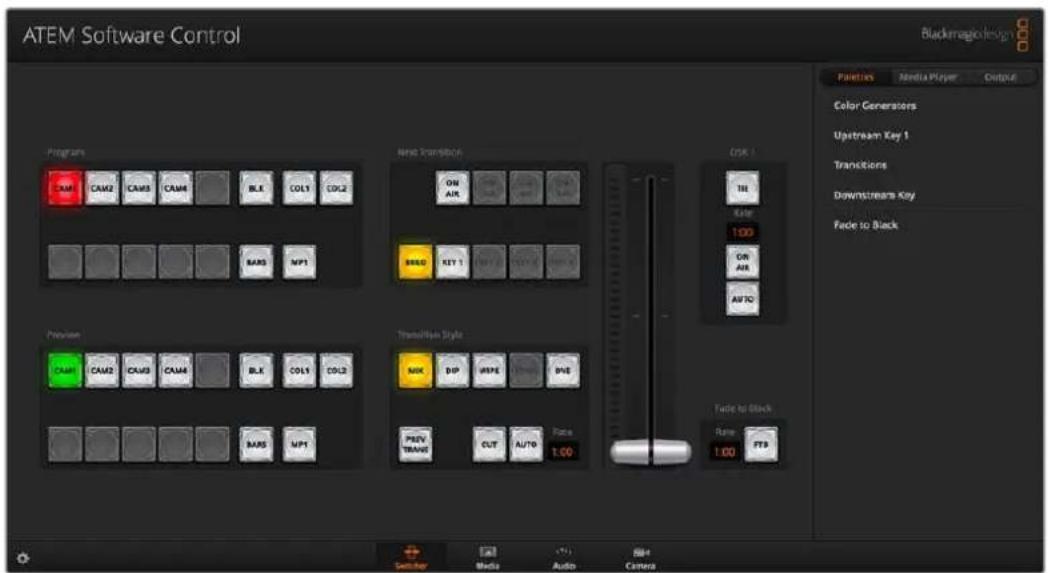
Al guardar la configuración en un equipo portátil, podrá aplicarse a cualquier mezclador ATEM. Si se guarda el archivo en una unidad USB, dichos ajustes siempre estarán al alcance de la mano.
Configuración de preferencias
El panel de preferencias incluye las opciones General y Asignación. La primera de ellas permite modificar los ajustes de red, controlar las transiciones y cambiar el idioma de la interfaz.
Preferencias generales
Es posible seleccionar una de las siguientes opciones para el idioma de la interfaz: inglés, español, alemán, francés, italiano, japonés, coreano, ruso, turco y portugués.
Al ejecutar el programa por primera vez después de su instalación, aparecerá un cuadro de diálogo donde podrá elegir el idioma. No obstante, es posible seleccionar otro diferente en cualquier momento.
Para cambiar el idioma:
1 En la barra de menús situada en la parte superior de la ventana, seleccione ATEM Software Control y haga clic en la opción Preferencias.
2 Elija el idioma deseado en la opción Idiomas disponibles.
Aparecerá un aviso de advertencia para confirmar el cambio. Haga clic en Cambiar.
Al reiniciar el programa, verá la interfaz en el idioma seleccionado.
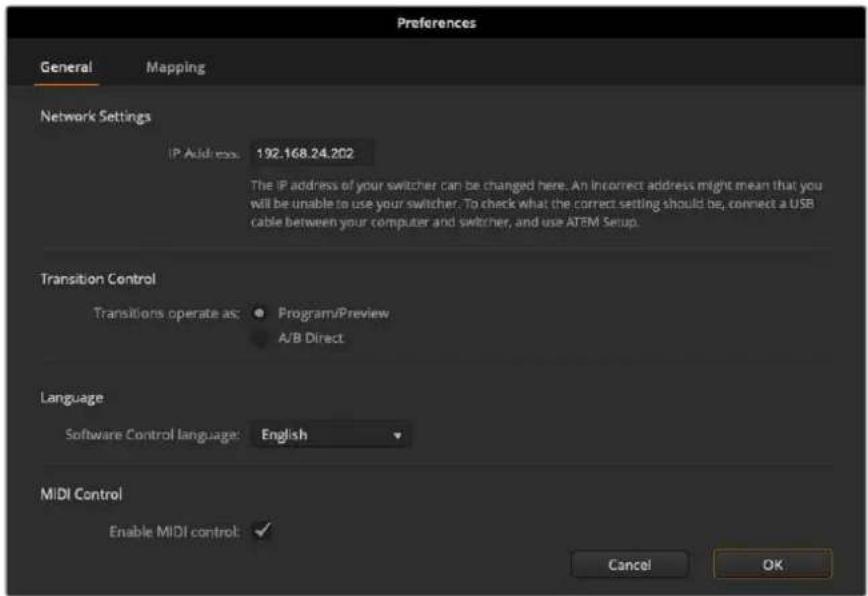
La interfaz del programa ATEM Software Control está disponible en varios idiomas.
Asignación de botones
La pestaña Asignación permite asignar entradas a botones específicos en los buses de programa y anticipos.
Tanto el programa informático como el panel control físico permiten asignar las fuentes a los diferentes botones. Por ejemplo, las fuentes que se emplean con menor frecuencia pueden asignarse a otros botones menos destacados. La asignación de botones se realiza de forma independiente en el programa informático y el panel, de manera que los botones asignados a determinadas fuentes en el primero no afectarán la forma en que fueron asignados en este último.
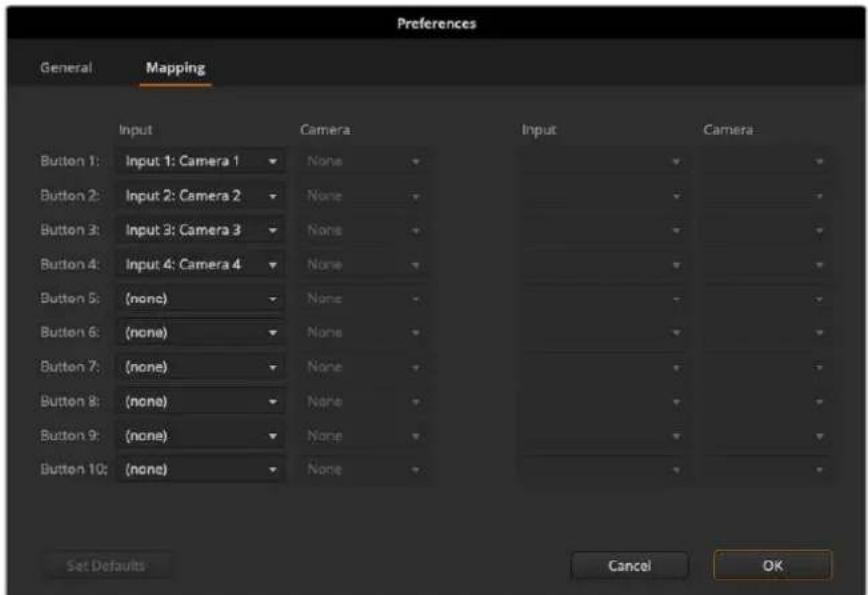
Es posible asignar cámaras importantes a los botones más prominentes.
Teclas de acceso rápido
Las teclas de acceso rápido permiten controlar algunas de las funciones del mezclador usando un teclado QWERTY convencional, tal como se indica a continuación:
| Tecla de acceso rápido Función | |
| <1> – <0> Permite ver las señales correspondientes a las entradas 1-10. | |
| Permite ver las señales correspondientes a las entradas 11-20.Shift 0 = entrada 20. | |
| Permite alternar rápidamente entre las entradas 1-10 y la salida principal | |
| Presione, suelte la tecla y luego oprima <1> – <0> | Permite alternar rápidamente entre las entradas 1-10 y la salida principalLa función permanece activada y el botón CUT se enciende de color rojo. |
| Permite alternar rápidamente entre las entradas 11-20 y la salida principal | |
| Presione, suelte la tecla y luego oprima <1> – <0> | Permite alternar rápidamente entre las entradas 11-20 y la salida principal.La función permanece activada y el botón CUT se enciende de color rojo. |
| Cancela las funciones anteriores si están activadas. El botón CUT se enciende de color blanco. | |
| Botón CUT | |
| Botón AUTO | |
Configuración del programa ATEM Setup
Al instalar la aplicación ATEM Software Control, también se instala el programa utilitario ATEM Setup. Este permite actualizar el modelo ATEM Mini, cambiar el nombre del dispositivo y modificar los ajustes de red, y además ofrece diferentes parámetros para configurar los modos de corte directo o programa/anticipo, y distintos tipos de composiciones.
SUGERENCIA: Consulte el apartado Conexión a redes para obtener más información al respecto.
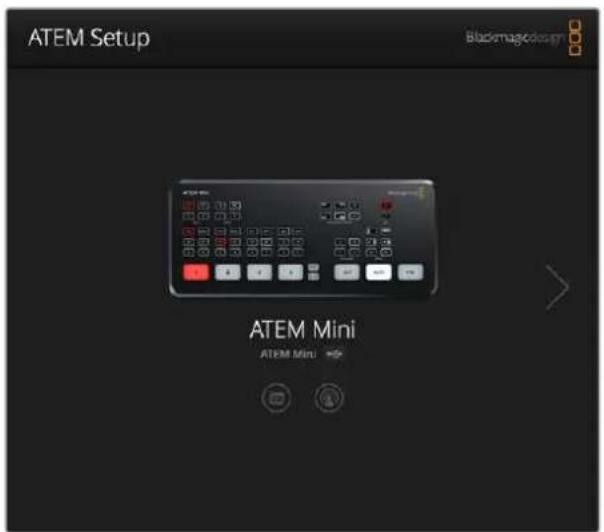
Actualización del modelo ATEM Mini
Para actualizar el mezclador, conéctelo directamente al equipo informático mediante un cable USB o Ethernet. Ejecute el programa ATEM Setup. Si la versión del software instalado en el equipo informático es posterior a la de la unidad, aparecerá un cuadro de diálogo solicitando su actualización. Haga clic sobre el mismo y siga las instrucciones que aparecen en la pantalla.
Aparecerá una barra que indica el progreso de la actualización y un mensaje cuando esta haya finalizado.
Configuración
Ajustes del panel
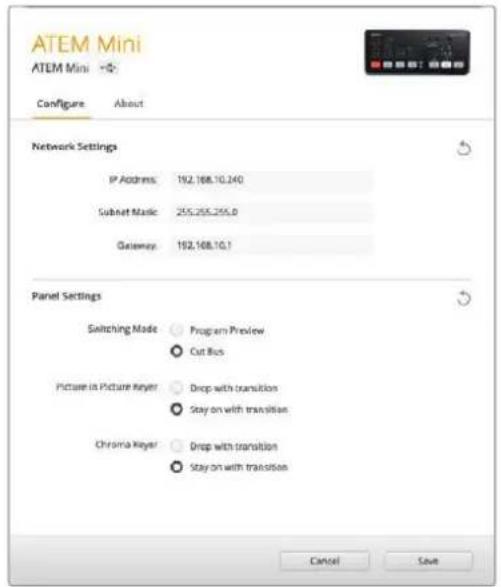
Modo de funcionamiento
La opción Switching Mode permite seleccionar el modo de funcionamiento del mezclador, ya sea Program Preview (Programa/Anticipo) o Cut Bus (corte directo). Consulte el apartado Modos de funcionamiento para obtener más información al respecto.
Imágenes superpuestas
La opción Picture in Picture Keyer permite determinar si la imagen superpuesta permanece indefinidamente en pantalla al alternar entre distintas fuentes o que desaparezca cuando se lleva a cabo una transición.
| Ocultar con la transición | Al elegir la opción Drop with transition, se vincula la composición a la siguiente transición y esta se oculta al realizar un cambio de fuente. |
| Permanecer con la transición | Al elegir la opción Stay on with transition, se conserva la composición al aire, de modo que, al cambiar de fuente, no se afecta la imagen superpuesta. |
SUGERENCIA: La opción Drop with transition permite desactivar la función de imágenes superpuestas al vincularlrla a la transición. Sin embargo, también es posible hacerlo simplemente presionando el botón OFF correspondiente en el panel de control.
Compositor para superposiciones por crominancia
La opción Chroma Keyer es similar a la función de imágenes superpuestas, pero se aplica a la composición previa.
| Ocultar con la transición | Al elegir la opción Drop with transition, se vincula la composición previa a la siguiente transición y esta se oculta al realizar un cambio de fuente. |
| Permanecer con la transición | Al elegir la opción Stay on with transition, se conserva la composición al aire, de modo que, al cambiar de fuente, no se afecta a la superposición por crominancia. |
Información adicional
En la pestaña About, es posible comprobar la versión del programa utilitario instalada en el equipo informático.
Para cambiar el nombre del mezclador, haga clic en el cuadro Label, escriba un nombre y seleccione Aceptar.
Configuración de Open Broadcaster
A pesar de que la versión ATEM Mini Pro brinda la posibilidad de transmitir directamente por Internet mediante una red Ethernet, si desea emplear un equipo informático para ello, basta con conectarlo a través del puerto USB-C a fin de que detecte al mezclador como una cámara web. Esta opción permite utilizar plataformas tales como Open Broadcaster.
Este apartado ofrece información acerca de cómo emplear Open Broadcaster usando la salida USB-C del mezclador.
Open Broadcaster es un programa de código abierto que facilita la transmisión de contenidos entre el mezclador ATEM Mini y su plataforma preferida, por ejemplo, YouTube, Twitch, Facebook Live o Vimeo Live. Este programa comprime el material a una velocidad de bits que es fácil de procesar con la aplicación elegida.
A continuación, se incluye un ejemplo que muestra cómo configurar Open Broadcaster para transmitir la señal desde la salida WEBCAM OUT del mezclador mediante YouTube.
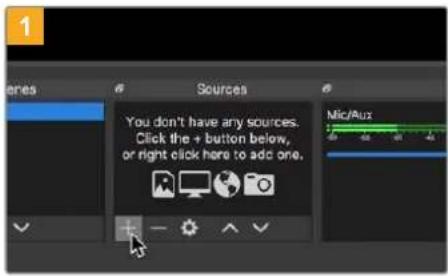
Ejecute Open Broadcaster y haga clic en el símbolo + en el recuadro Sources.
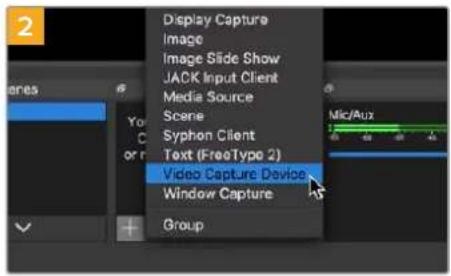
Seleccione Video Capture Device.
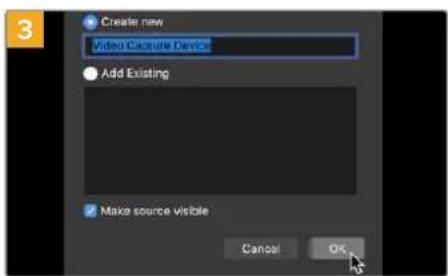
Asigne un nombre a la fuente y haga clic en OK.
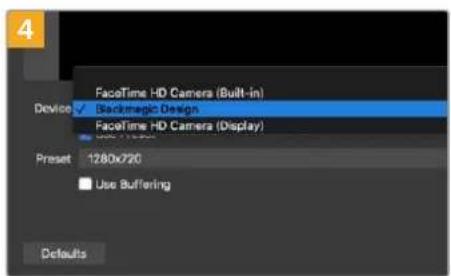
En el menú desplegable, seleccione Blackmagic Design y haga clic en OK.
Ahora, abra su cuenta de YouTube. En el panel Video, haga clic en la pestaña En vivo y luego, haga clic en COMENZAR.
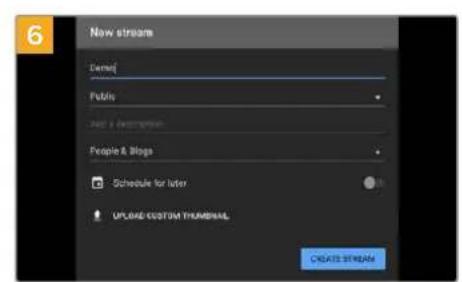
En las opciones de transmisión, introduzca la información correspondiente y haga clic en Crear transmisión.
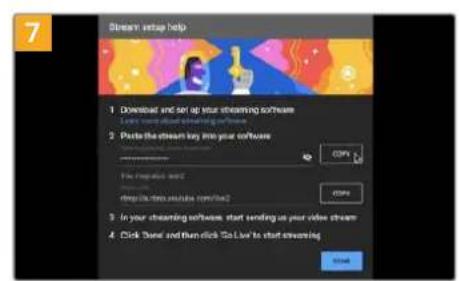
Como resultado, YouTube genera un nombre y una clave para la transmisión que vincula Open Broadcaster con su cuenta de YouTube. Haga clic en el botón COPIAR junto a la clave de transmisión y péguela en Open Broadcaster.
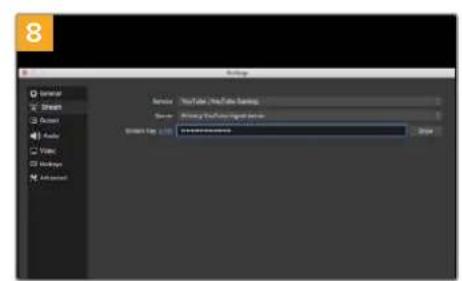
Regrese a Open Broadcaster y abra la ventana de preferencias desde la barra superior. Seleccione Stream. Pegue la clave de transmisión que copió en YouTube y haga clic en OK. Como resultado, aparece la señal transmitida por el mezclador en la ventana de previsualización de Open Broadcaster.
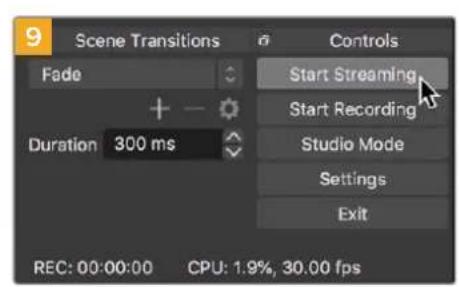
Para vincular el enlace de transmisión de Open Broadcaster a YouTube, haga clic en la opción Start Streaming, situada en la esquina superior derecha de la pantalla. Una vez que se establece esta conexión entre las dos aplicaciones, el resto se configurará desde YouTube Live.
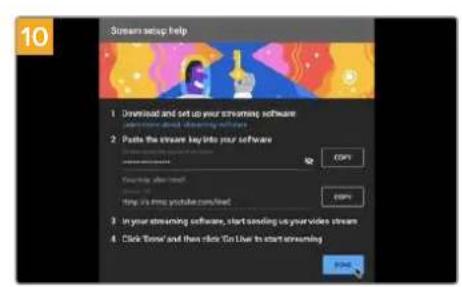
En YouTube Live, aparece la señal transmitida mediante la salida WEBCAM OUT del ATEM Mini. Haga clic en Listo.
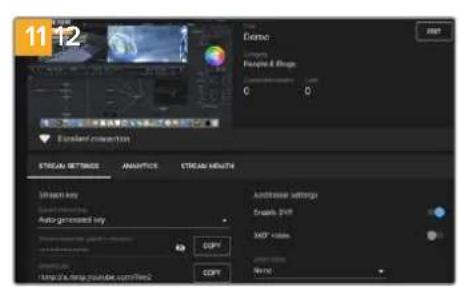
Cuando Open Broadcaster se comunica con YouTube Live, es posible iniciar la transmisión. Asegúrese de que todo esté funcionando correctamente.
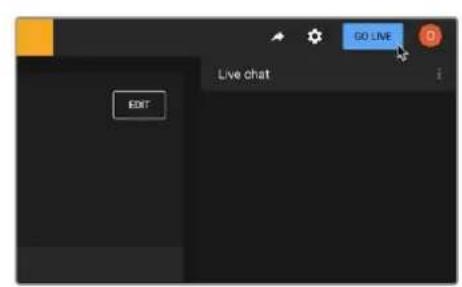
Si está todo listo, haga clic en la opción TRANSMITIR EN VIVO.
Ya está transmitiendo en directo por YouTube mediante el programa Open Broadcaster. Una vez que se presiona el botón de fundido a negro en el mezclador, es posible finalizar la transmisión haciendo clic en la opción End Stream.
NOTA: Debido a que se trata de una transmisión por Internet, es posible que haya cierta demora. Por lo tanto, es importante mirarla por YouTube y confirmar que haya finalizado antes de hacer clic en End Stream para evitar interrumpir accidentalmente la señal.
Uso de Adobe Photoshop con mezcladores ATEM
El programa ATEM Software Control incluye un complemento para Photoshop que permite cargar gráficos directamente al panel multimedia
mediante una red Ethernet. Por ejemplo, esto permite que otro operador actualice los gráficos en Photoshop durante una producción en directo para luego usarlos de inmediato con el reproductor multimedia del mezclador.
De esta forma, se brinda compatibilidad con la aplicación que utilizan todos los diseñadores: Photoshop. Incluso es posible emplear las capas de una imagen en Photoshop para obtener variaciones de un mismo gráfico, por ejemplo, diferentes títulos, y luego seleccionarlas y cargarlas con un solo clic. Las capas se combinan en una sola imagen antes de cargarlas. Sin embargo, esto sucede en segundo plano, sin afectar el documento en Photoshop.
Conviene subrayar que es necesario contar con la versión Adobe Photoshop CS5 o posterior para poder utilizar el complemento. Se recomienda primero instalar el programa ATEM Software Control y luego Photoshop para garantizar la correcta instalación del complemento.
SUGERENCIA: En caso de estar transmitiendo contenidos desde una de las salidas HDMI y no mediante la salida WEBCAM OUT del mezclador, es posible cargar los gráficos con el complemento para Photoshop mediante el puerto USB. No obstante, teniendo en cuenta que este facilita una conexión a la vez, es necesario cerrar el programa ATEM Software Control para que el complemento para Photoshop pueda utilizar la conexión USB y, en consecuencia, cargar los gráficos. Luego, es posible volver a abrir el programa ATEM Software Control para acceder al panel multimedia.
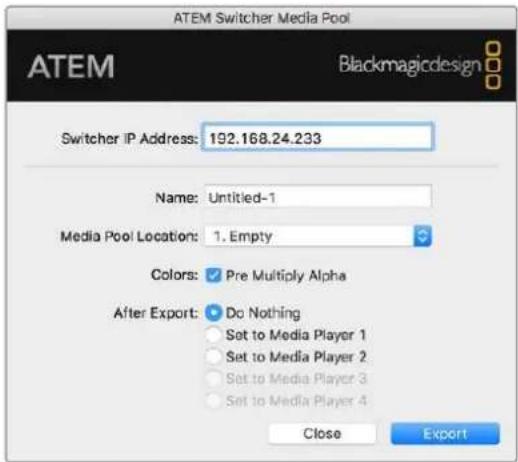
Complemento para exportar archivos
Configuración de la dirección IP del mezclador
Al ejecutar el complemento para Photoshop por primera vez, es necesario configurar la dirección IP del mezclador. De esta forma, el complemento podrá comunicarse con el dispositivo. La dirección IP predeterminada del mezclador es 192.168.10.240. Para exportar diferentes versiones del mismo archivo de Photoshop, utilice el cuadro de diálogo a fin de cambiar el nombre de cada archivo exportado y asignarlo a uno de los reproductores multimedia.
Preparación de gráficos
A efectos de obtener mejores resultados, la resolución del archivo de Photoshop deberá coincidir con la del formato utilizado por el mezclador. Por ejemplo, para una señal HD 1080, la resolución del archivo deberá ser de 1920 x 1080 pixeles. A su vez, para el formato HD 720p, dicho valor debe ser 1280 x 720.
Al trabajar con imágenes en Photoshop para exportarlas, los contenidos deben colocarse en las capas superiores y no en el fondo. El fondo siempre debe ser una imagen negra en pantalla completa, y es necesario activar la opción para señales premultiplicadas en el mezclador a fin de realizar una composición con un elemento gráfico de Photoshop.
Uso de varios paneles de control
Los mezcladores ATEM Mini y ATEM Mini Pro pueden controlarse de distintas maneras, ya sea a través de la aplicación informática incluida o mediante diversos paneles de control. De hecho, si se conecta el mezclador a una red que incluye otros equipos, es posible ejecutar varias copias del programa de control, de manera que una persona se encargue de manejar el mezclador mientras otra se ocupa de controlar las cámaras, organizar los contenidos o mezclar el audio. Esto brinda una gran flexibilidad.
Un claro ejemplo es la relación entre el programa informático, el panel de control físico y el panel frontal del modelo ATEM Mini. La interfaz de la aplicación ha sido diseñada para simular el panel de control, con una fila de botones para la señal principal y otra para los anticipos, además de un módulo de transiciones.
Los cambios efectuados en uno de los paneles, ya sea físico o virtual, se reflejan en el otro al instante.
No obstante, el panel frontal del modelo ATEM Mini funciona un tanto distinto, dadas las limitaciones de espacio en el dispositivo. Una buena manera de entender su funcionamiento es ver los cambios que ocurren al controlar el mezclador mediante el programa informático.
Debido a las limitaciones de espacio en el panel frontal, se han combinado las dos filas de botones correspondientes a los anticipos y la señal principal. Al usar el modelo ATEM Mini en el modo Programa/Anticipo, es posible distinguir la fuente seleccionada en el bus de programa, dado que el botón respectivo se enciende de rojo, mientras que el botón correspondiente al anticipo se enciende de color verde. Estos colores son los mismos que se utilizan en el programa informático, excepto que los botones se encuentran en una misma fila.
El siguiente apartado describe cómo conectar mezcladores ATEM a una red informática, a fin de poder controlarlos a través de un panel externo y ejecutar el programa ATEM Software Control en múltiples equipos informáticos.
SUGERENCIA: Si se emplean cuatro unidades Blackmagic Pocket Cinema Camera 4K o 6K con los mezcladores ATEM Mini, también es posible conectar un dispositivo ATEM Camera Control Panel mediante el puerto HDMI, a fin de realizar ajustes en las cámaras.
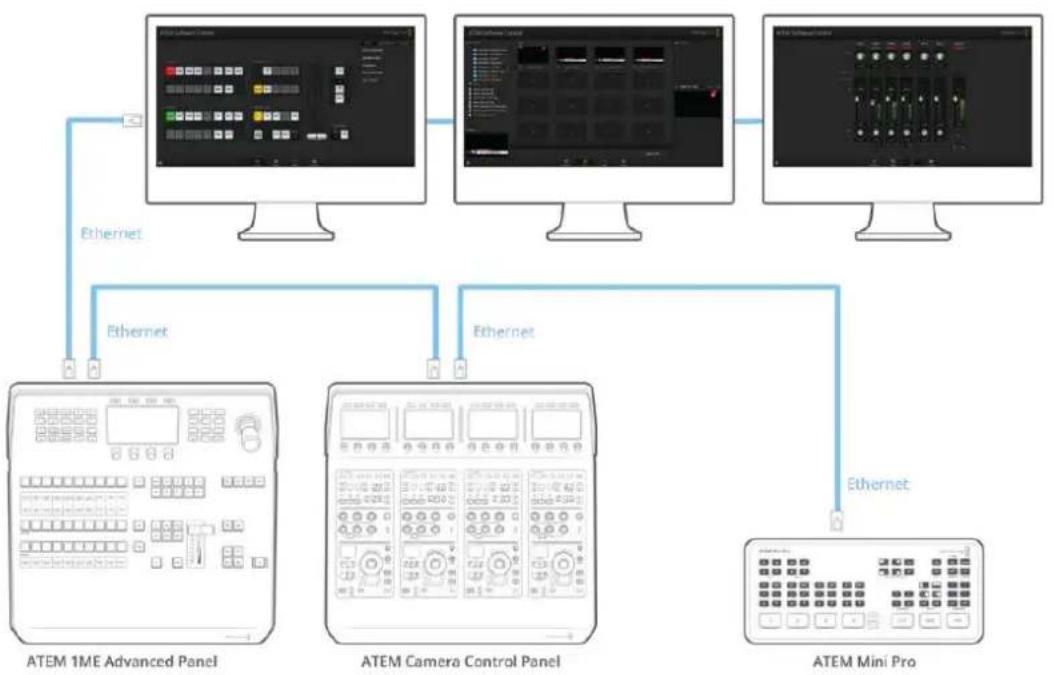
El programa ATEM Software Control puede ejecutarse en varios equipos informáticos simultáneamente mediante una conexión Ethernet, a efectos de asignar tareas de control específicas a distintas personas, por ejemplo, la gestión de archivos, el control de cámaras o la mezcla de audio.
SUGERENCIA: Consulte el apartado ATEM 1 M/E Advanced Panel para obtener más información al respecto.
Conexión a redes
La mayoría de los usuarios simplemente conecta directamente el equipo informático o el panel de control al mezclador, aunque en algunas ocasiones puede resultar útil hacerlo a través de una red.
La configuración por defecto del mezclador permite conectar un panel de control simplemente mediante un cable Ethernet. No obstante, todos los modelos son compatibles con protocolos IP para este tipo de redes, por lo cual es posible controlar ambos dispositivos desde cualquier sitio, a través de Internet. Esto brinda una variedad de opciones más amplia. Por ejemplo, al conectar un mezclador ATEM Mini y un dispositivo ATEM 1 M/E Advanced Panel a la misma red, puede haber dos operadores alternando fuentes simultáneamente. Asimismo, el programa de control instalado en el equipo informático permite que una tercera persona maneje los archivos multimedia.
De todas formas, cabe destacar que el uso del dispositivo en una red aumenta la complejidad de la conexión entre este y el panel de control, por lo cual existen más posibilidades de que surjan problemas. El mezclador también puede utilizarse conectado a un conmutador, a una red privada virtual o incluso a Internet.
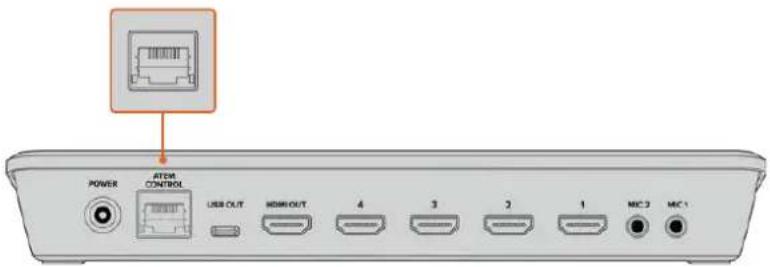
Conecte un mezclador ATEM Mini a una red y luego utilice el programa ATEM Software Control desde cualquier equipo Informático conectado a la misma red.
Protocolo DHCP y dirección IP fija
La versión ATEM Mini se puede conectar a paneles de control externos y a la red informática mediante una dirección IP fija, configurada por defecto durante el proceso de fabricación. Por su parte, en la versión ATEM Mini Pro y los paneles ATEM es posible hacerlo también mediante el protocolo DHCP.
Protocolo DHCP
El protocolo de configuración dinámica o DHCP permite a los servidores de red reconocer automáticamente al mezclador y asignarle una dirección IP. Es un servicio estupendo que facilita la conexión de equipos mediante la tecnología Ethernet y a la vez garantiza que dichas direcciones sean compatibles entre ellas. La mayoría de los equipos informáticos y conmutadores de red aceptan el protocolo DHCP.
Dirección IP fija
Todos los paneles de control de la gama ATEM y los mezcladores ATEM Mini, excepto la versión ATEM Mini Pro, disponen de una dirección IP fija, determinada en el momento de su fabricación. De esta manera, al conectar un mezclador ATEM Mini directamente a un dispositivo externo, por ejemplo, un equipo ATEM 1 M/E Advanced Panel, ambos se comunicarán de inmediato.
NOTA: La versión ATEM Mini Pro funciona de manera distinta, puesto que no cuenta con una dirección IP fija. Esto es debido a que ha sido diseñado para emplear un protocolo de configuración dinámica o DHCP, y es la configuración que viene dada por defecto. Una vez que el protocolo le asigna una dirección IP a la unidad, esta aparecerá en los ajustes de red en el programa Blackmagic ATEM Setup. Esto facilita su conexión a paneles físicos.
Si su red informática no es compatible con el protocolo DHCP, puede cambiar dichos ajustes en forma manual.
Configuración de una dirección IP fija en forma manual
Para configurar una dirección IP manualmente y que todos los equipos puedan comunicarse entre sí, es necesario que compartan los mismo ajustes de máscara de subred y puerta de enlace. Además, también deben coincidir los primeros tres campos de la dirección IP del panel. Por ejemplo, la dirección IP predeterminada del mezclador ATEM Mini es 192.168.10.240, y la de un panel ATEM 1 M/E Advanced Panel es 192.168.10.60. Esto significa que comparten los primeros tres campos, pero se identifican mediante el último número.
Este es uno de los principios más importantes al momento de trabajar con una red Ethernet.
A continuación, se incluye un ejemplo de los ajustes de una dirección IP fija al conectar un mezclador ATEM Mini directamente a un dispositivo ATEM 1 M/E Advanced Panel.
Configuración de la dirección IP para el modelo ATEM Mini
Dirección IP: 192.168.10.240
Máscara de subred: 255.255.255.0
Puerta de enlace: 192.168.10.1
Configuración de la dirección IP para el modelo ATEM 1 M/E Advanced Panel
Dirección IP: 192.168.10.60
Máscara de subred: 255.255.255.0
Puerta de enlace: 192.168.10.1
Observe que todos los números en cada dirección IP son iguales, a excepción del último campo.
Esto significa que las unidades se comunicarán correctamente entre sí.
Al conectarse a una red, esta contará con sus propios ajustes relativos a la máscara de subred, la puerta de enlace y la dirección IP. Por lo tanto, es necesario asegurarse de que tanto el mezclador ATEM Mini como el dispositivo ATEM 1 M/E Advanced Panel compartan dichos valores, y al igual que con la dirección IP, el último campo debería identificar cada unidad, a fin de evitar conflictos entre sí.
A continuación, se incluye un ejemplo de los ajustes de red al conectar un mezclador ATEM Mini directamente a un dispositivo ATEM 1 M/E Advanced Panel mediante una dirección IP fija:
Configuración de la dirección IP
Dirección IP: 192.168.26.30
Máscara de subred: 255.255.255.0
Puerta de enlace: 192.168.26.250
Configuración de la dirección IP para el modelo ATEM Mini
Dirección IP: 192.168.26.35
Máscara de subred: 255.255.255.0
Puerta de enlace: 192.168.26.250
Configuración de la dirección IP para paneles de control externos
Dirección IP: 192.168.26.40
Máscara de subred: 255.255.255.0
Puerta de enlace: 192.168.26.250
En caso de que haya otros dispositivos en la red con el mismo número de identificación en la dirección IP, se producirá un conflicto y las unidades no se conectarán. Si esto sucede, basta con cambiar dicho valor en la unidad correspondiente. Consulte los siguientes apartados para obtener más información al respecto.
NOTA: Si el dispositivo ATEM 1 M/E Advanced Panel no se conecta al mezclador ATEM Mini y muestra un mensaje indicando que está buscando una conexión, basta con introducir la dirección IP correcta en la interfaz del panel. Consulte los siguientes apartados para obtener más información al respecto.
Configuración de ajustes de red en el modelo ATEM Mini
Los ajustes de red del mezclador se pueden modificar mediante el programa Blackmagic ATEM Setup, a través de una conexión USB. Para ello, siga los pasos descritos a continuación:
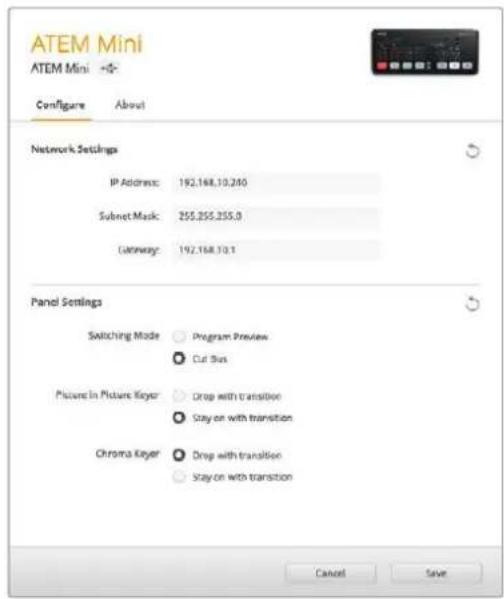
Los ajustes de red pueden modificarse mediante la pestaña Configure del programa Blackmagic ATEM Setup.
Para cambiar los ajustes de red mediante el programa Blackmagic ATEM Setup:
1 Conecte el dispositivo al equipo informático en el que se ha instalado el programa.
2 Ejecute el programa y seleccione el mezclador.
3 En la pestaña de configuración, podrá ver la dirección IP del mezclador, la máscara de subred y la puerta de enlace. Si solo desea comprobar estos datos sin modificarlos, haga clic en el botón Cancel.
Para cambiar la dirección IP o cualquier otro parámetro, modifique los números y haga clic en la opción Save.
Configuración de ajustes de red en el panel
Debido a que el panel de control se encuentra en la misma red que el mezclador y se comunica con este, también es posible modificar sus ajustes en este sentido. Dichos parámetros son diferentes a la dirección IP del mezclador, que sólo determina su ubicación. Los ajustes de red del panel pueden modificarse siguiendo los pasos descritos a continuación:
Para modificar los ajustes de red en el modelo ATEM 1 M/E Advanced Panel:
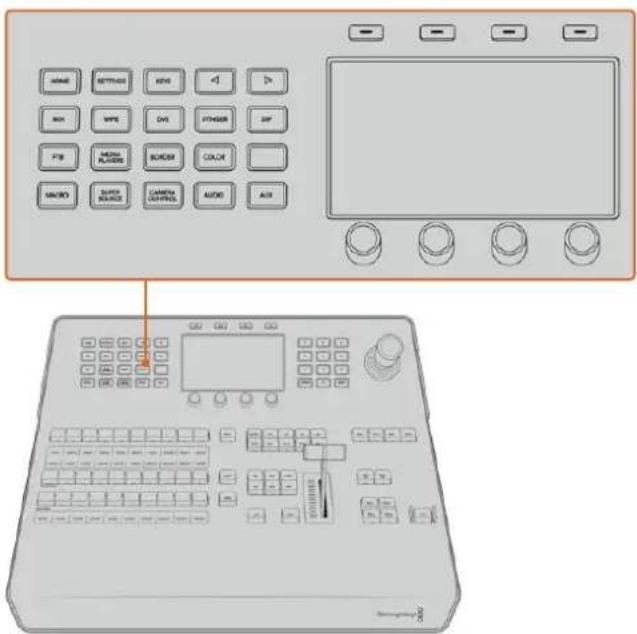
Cambie los ajustes de red mediante el módulo de control y los botones multifunción junto a la pantalla del dispositivo.
1 Presione el botón HOME para acceder al menú principal en la pantalla del dispositivo.
2 Presione el botón junto a la opción RED para acceder a los ajustes de red.
3 A continuación, es preciso determinar si el panel tendrá una dirección IP fija o si el servidor DHCP se la asignará en forma automática. Seleccione DHCP SÍ o DHCP NO según la opción deseada.
NOTA: Si el mezclador se conecta directamente sin utilizar una red, no habrá un servidor DHCP que asigne una dirección IP en forma automática y por lo tanto deberá seleccionar la opción DHCP NO. La dirección IP fija por defecto del modelo ATEM 1 M/E Advanced Panel es 192.168.10.60.
Sin embargo, si la red del usuario tiene varios equipos informáticos que asignan direcciones IP automáticamente mediante el servidor DHCP, también es posible seleccionar la opción DHCP SÍ en el panel para que obtenga la información de manera automática. Solo el mezclador necesita una dirección IP fija, de forma que sea visible para los paneles dentro de la misma red.
La versión ATEM Mini Pro utiliza el protocolo DHCP de forma predeterminada, por lo que si va a emplear una red compatible con dicho protocolo a fin de conectar un mezclador a un panel de control, es posible activar la opción DHCP SÍ en los ajustes del red del mismo con el propósito de que la red obtenga la dirección IP del mezclador automáticamente.
4 En caso de usar una dirección IP fija, es necesario introducir los valores correspondientes en cada uno de los campos mediante los mandos giratorios. A tales efectos, también puede emplear el teclado numérico. Una vez realizados los cambios, es posible que el panel pierda la comunicación.
5 Si es necesario establecer la máscara de subred y la dirección de la puerta de enlace, presione la flecha derecha para acceder a dichos ajustes y modifique los valores mediante los mandos giratorios o el teclado numérico. Para cancelar, presione el botón correspondiente a la opción DESHACER.
6 Al finalizar, presione el botón junto a la opción GUARDAR CAMBIOS.
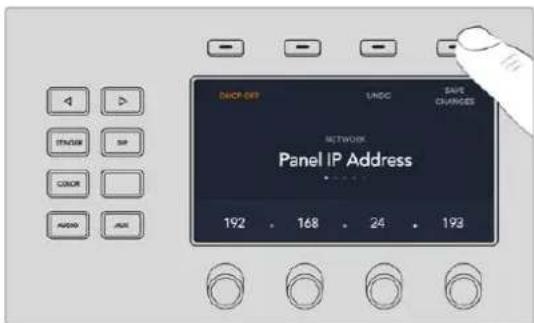
Preslone el botón GUARDAR CAMBIOS para confirmar los valores modificados.
Configuración de la dirección IP del mezclador en el panel externo
Para configurar la dirección IP del mezclador ATEM Mini desde el dispositivo ATEM 1 M/E Advanced Panel, siga los pasos descritos a continuación:
Para configurar la dirección IP del modelo ATEM 1 M/E Advanced Panel:
1 Si no se ha establecido la comunicación con el mezclador, el panel indicará que está intentando conectarse a la dirección que aparece en la pantalla. Cuando se agota el tiempo de conexión y no es posible detectar el mezclador, el dispositivo le solicitará que verifique la dirección IP. Presione el botón junto a la opción RED para acceder a los ajustes de red.
2 Presione la flecha derecha junto a la pantalla para acceder a la opción que permite configurar la dirección IP del mezclador.
3 Cambie los números en cada campo mediante los mandos giratorios correspondientes situados debajo de la pantalla.
4 Presione el botón GUARDAR para confirmar los cambios. A continuación, el panel se conectará al mezclador.
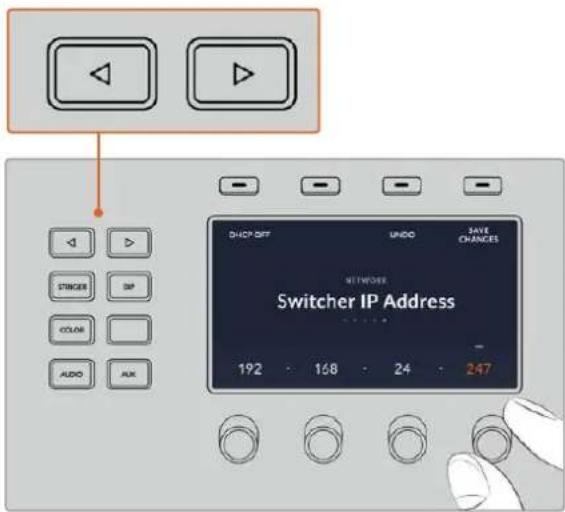
Presione el botón junto a la opción
RED en la pantalla del modelo
ATEM 1 M/E Advanced Panel y luego utilice las flechas para acceder a la opción de configuración de la dirección IP. Gire los mandos para cambiar los números y recuerde guardar los cambios.
NOTA: Conviene subrayar que esto no modifica la dirección IP del mezclador, sino la ubicación de la búsqueda que realiza el panel para comunicarse con el mezclador.
Uso del programa ATEM Software Control mediante una red
Por último, en caso de usar el programa ATEM Software Control y un panel de control, es necesario que el equipo informático esté conectado a la red y funcionando correctamente. Al ejecutar el programa, si la aplicación no puede establecer una conexión con el dispositivo, el usuario deberá introducir una dirección IP para el mezclador o seleccionarlo de la lista de equipos conectados. Una vez confirmada la dirección IP, la aplicación podrá detectarlo y establecer la comunicación.
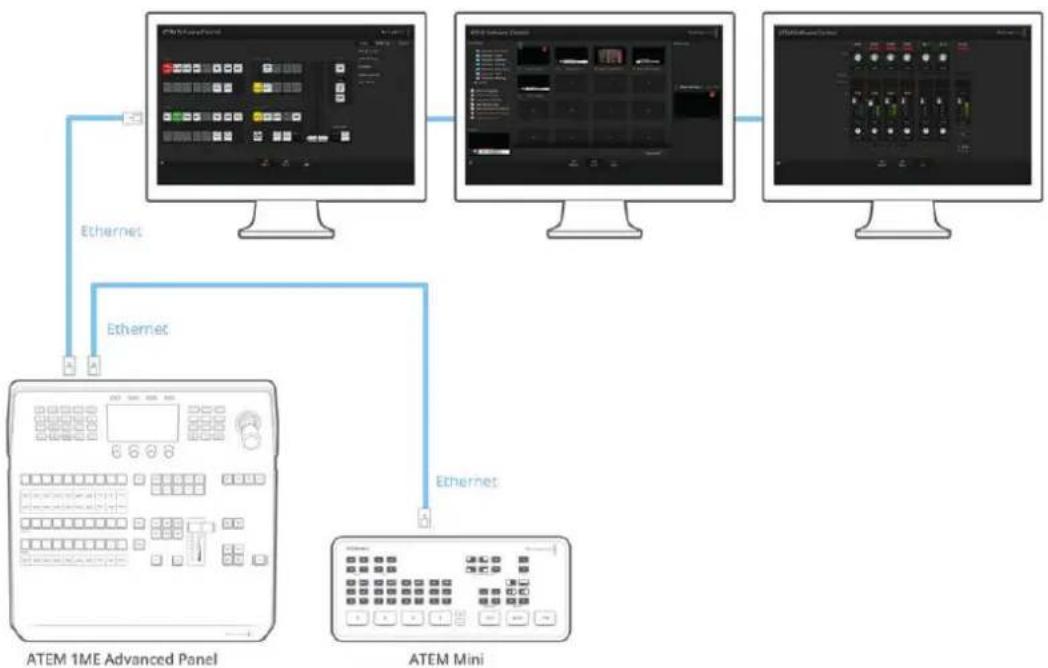
flowchart
graph TD
    A["ATEM 1ME Advanced Panel"] -->|Ethernet| B["ATEM Mini"]
    B -->|Ethernet| A
    A --> C["ATEM 1ME System Interface"]
    C --> D["ATEM Mini System Interface"]
    D --> E["ATEM 1ME System Interface"]
El programa ATEM Software Control puede ejecularse en varios equipos informáticos simultáneamente, a efectos de asignar tareas de control específicas a distintas personas.
Cómo conectar un mezclador ATEM Mini Pro a un conmutador de red
La versión ATEM Mini Pro se puede conectar a un conmutador de red mediante el puerto Ethernet, a fin de transmitir el programa en directo a la vez que se graba en una unidad de almacenamiento externa conectada al puerto USB-C.
A fin de transmitir directamente mediante el puerto Ethernet, primero es necesario introducir los datos de la emisión en el programa ATEM Software Control para almacenar la información en el mezclador.
En los paneles de procesamiento del programa ATEM Software Control, abra la pestaña Salida y seleccione la plataforma de transmisión en el menú desplegable.
2 Introduzca los datos del servidor más cercano en el campo correspondiente y, a continuación, la clave proporcionada. Consulte el apartado correspondiente para obtener más información al respecto.
3 Una vez introducidos estos datos, conecte el mezclador a un conmutador de red mediante un cable CAT 5. A pesar de que los conmutadores son normalmente inalámbricos y sirven para conectar múltiples dispositivos a Internet, también cuenta con puertos Ethernet adicionales a través de los cuales es posible conectar directamente el mezclador.
SUGERENCIA: Si el equipo informático empleado cuenta con un puerto Ethernet y está a su vez conectado al conmutador, cabe la posibilidad de conectar el mezclador a la red a través de su PC.
4 Se recomienda hacer una prueba de transmisión a fin de verificar que la configuración sea correcta. Puede realizarla seleccionando las barras de color o un gráfico del panel multimedia y asignándolo a la salida principal para comprobar si se ve en la plataforma de transmisión.
Una vez hecho esto, si está satisfecho con el resultado, basta con presionar el botón ON AIR a efectos de comenzar la transmisión en directo.
NOTA: La mayoría de los conmutadores de red son compatibles con el protocolo DHCP, pero si el suyo no lo es, deberá introducir los datos manualmente usando la aplicación Blackmagic ATEM Setup.
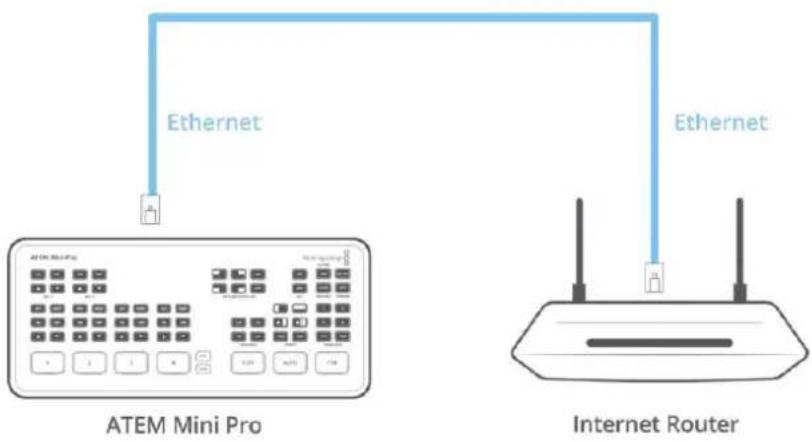
flowchart
graph TD
    A["ATEM Mini Pro"] -->|Ethernet| B["Internet Router"]
    B -->|Ethernet| A
Obtención de la clave de transmisión
Al configurar la transmisión en directo, se requerirá una clave. Esta será determinada por la plataforma empleada, ya sea YouTube Live, Facebook Live o Twitch.
En el siguiente ejemplo, se brinda información acerca de cómo generar dicha clave usando las tres plataformas mencionadas.
Facebook Live
1 Abra su perfil de Facebook y haga clic en Crear publicación.
2 Seleccione la opción Video en vivo.
3 Haga clic en la pestaña Conectar.
4 Seleccione Usar una clave de stream permanente.
A continuación, Facebook le proporcionará un clave de transmisión en directo que estará vinculada con su perfil. Todo lo que necesita hacer es copiarla y pegarla en el campo Clave en los ajustes correspondientes del programa ATEM Software Control.
YouTube Live
1 Abra la sesión en su cuenta de YouTube.
2 Haga clic en el ícono de la cámara situado en la esquina superior derecha.
3 Seleccione la opción Emitir en directo en el menú desplegable.
4 En el cuadro de diálogo, escriba el título y la descripción del programa.
5 Haga clic en Crear una transmisión.
6 Copie la clave proporcionada.
Basta con pegar la clave en el campo Clave en los ajustes correspondientes del programa ATEM Software Control, a fin de que el mezclador la guarde.
Twitch
1 Abra la sesión en su cuenta de Twitch.
2 Haga clic en el ícono correspondiente a su usuario, en la esquina superior derecha.
3 Haga clic en la opción Panel de control del creador.
4 En el menú del lateral izquierdo, haga clic en Preferencias y seleccione Canal.
5 Haga clic en el botón Copiar junto a la clave de transmisión.
6 Basta con pegar la clave en el campo Clave en los ajustes correspondientes del programa ATEM Software Control, a fin de que el mezclador la guarde.
Consulte el apartado Uso del puerto Ethernet para transmitir por Internet y controlar el mezclador a fin de obtener más información al respecto.
Composición de imágenes
La composición de imágenes es una herramienta muy útil que permite superponer elementos visuales de diferentes fuentes sobre una misma imagen.
Para llevar a cabo esta función, se superponen múltiples capas o elementos gráficos sobre una imagen de fondo. Esta será visible en mayor o menor medida, según cómo se ajuste la transparencia de las capas superpuestas. Este proceso se denomina composición. Para crear los distintos grados de transparencia, se utilizan varias técnicas que corresponden a los distintos tipos de composiciones disponibles en el mezclador.
En el siguiente apartado, se explican las composiciones lineales y por luminancia que pueden realizarse en forma previa o posterior a la transmisión de la señal mediante la salida de programa, y las composiciones por crominancia, con formas geométricas o con efectos visuales digitales que pueden llevarse a cabo solamente de manera previa a la transmisión.
¿Qué es una composición?
Una composición requiere dos elementos: la señal principal y el canal alfa. La señal principal contiene la imagen que se superpone sobre el fondo, mientras que el canal alfa se usa para determinar su transparencia. Ambas señales pueden seleccionarse a partir de cualquier entrada externa o fuente interna del mezclador y pueden consistir en imágenes fijas o clips.
En el programa informático, el canal alfa y la señal principal se seleccionan desde las listas desplegables situadas en los paneles Composición previa y Composición posterior. En la pantalla del mezclador, es posible seleccionar las señales mediante los menús correspondientes.
El mezclador permite realizar dos tipos de composiciones: previas y posteriores. En este sentido, ofrece un compositor para superposiciones previas, también denominado compositor de efectos, y otros dos compositores para superposiciones posteriores, que están disponibles a través del panel de control, la pantalla del dispositivo o el programa ATEM Software Control. Cada uno de ellos puede asignarse a una composición lineal, precompuesta, geométrica, por crominancia, por luminancia o con efectos visuales digitales. Por su parte, el módulo DSK cuenta con dos botones para composiciones previas. Cada uno de ellos puede asignarse a una composición lineal o por luminancia.
Composición por luminancia
Una composición por luminancia consiste en una sola fuente con la imagen principal que se superpone al fondo. Todas las áreas negras definidas según la luminancia de la señal se tornarán transparentes para que se visualice el fondo. En este tipo de composición, se utiliza solo una imagen para definir las zonas no deseadas, por lo que se emplea la misma señal para el canal alfa y el primer plano. A continuación, se muestran los elementos necesarios para crear una composición por luminancia y la imagen final resultante.
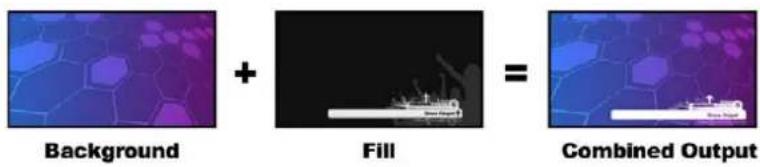
Combinación del fondo y el primer plano en una composición por luminancia
Fondo
Imagen en pantalla completa, por lo general proveniente de una cámara.
Primer plano
Gráfico que se colocará sobre la imagen de fondo. Nótese que la composición final no contiene las partes negras del elemento gráfico, ya que estas han sido eliminadas de la imagen.
Composición lineal
Una composición lineal requiere una fuente para el primer plano y un canal alfa.
La señal principal incluye la imagen que se superpone al fondo, mientras que el canal alfa contiene una máscara en escala de grises que permite definir la transparencia. Ambas señales son fuentes
audiovisuales. A continuación, se muestran los elementos necesarios para crear una composición lineal y la imagen final resultante.

Combinación del fondo y el primer plano en una composición lineal
Fondo
Imagen en pantalla completa, por lo general proveniente de una cámara.
Primer plano
Gráfico que se colocará sobre la imagen de fondo. Nótese que las partes blancas del elemento gráfico permanecen intactas, ya que el canal alfa se utiliza para crear un espacio vacío que luego se rellena con la señal principal. Por lo general, esta proviene de un sistema gráfico.
Máscara
Imagen en escala de grises que define las áreas que deberán eliminarse para que la señal principal se aplique correctamente sobre el fondo. Por lo general, esta proviene de un sistema gráfico.
Composición precompuesta
Los generadores de caracteres o sistemas gráficos modernos que proporcionan canales alfa y señales principales generalmente permiten realizar composiciones precompuestas. Estas consisten en una combinación especial del canal alfa y la señal principal en la cual esta última ha sido premultiplicada con el canal alfa sobre un fondo negro. Las imágenes generadas mediante Photoshop que contienen un canal alfa son imágenes precompuestas.
Los mezcladores ATEM cuentan con una función para composiciones precompuestas que, al estar activada, permite ajustar automáticamente ciertos valores.
Al usar una imagen generada en Photoshop, es preciso crear elementos gráficos sobre un fondo negro y colocar todo el contenido en las capas superiores. Es necesario crear un canal alfa en Photoshop que se pueda emplear para superponer dicho gráfico sobre las imágenes en directo. Luego, al guardarlo como un archivo Targa o exportarlo directamente al panel multimedia, seleccione la opción Composición precompuesta para lograr un resultado de calidad excepcional.
Es preciso utilizar esta opción cuando se trabaja con imágenes generadas en Photoshop, dado que siempre son precompuestas.
Cómo realizar una composición previa lineal o por luminancia
Las composiciones lineales y por luminancia comparten los mismos parámetros y, por lo tanto, se ajustan usando el mismo menú, tanto en el programa informático como en el panel de control. La selección del canal alfa y la imagen principal determinará si se trata de una composición lineal o por luminancia. En una composición por luminancia, ambas fuentes provienen de la misma señal. En el caso de una composición lineal, las fuentes son diferentes.
Para realizar una composición lineal o por luminancia desde el programa informático:
1 Abra el panel Composición previa 1 y haga clic en la pestaña Luma.
2 Seleccione la imagen correspondiente para el primer plano y el canal alfa.
A efectos de realizar una composición por luminancia, seleccione la misma fuente para la imagen principal y el canal alfa.
Ajuste los demás parámetros de la composición, según sea necesario. Consulte la tabla que figura a continuación para ver una descripción detallada de los mismos.
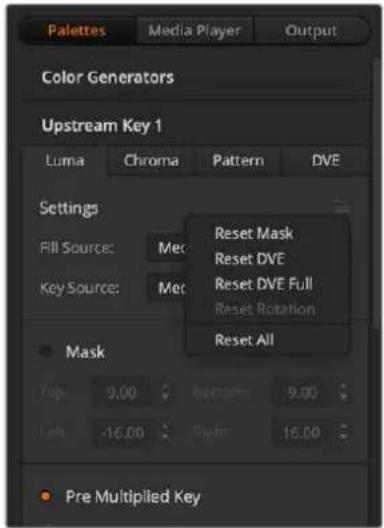
El menú para restablecer ajustes permite regresar a los valores originales.
Opciones para composiciones lineales y por luminancia
| Máscara Permite crear una máscara rectangular que puede ajustarse modificando los campos Superior, Inferior, Izquierda y Derecha. | |
| Composición precompuesta | Indica que el canal alfa está premultiplicado. |
| Nivel | Permite ajustar el valor a partir del cual la imagen de fondo es visible a través de la máscara. Al disminuir este valor, la imagen de fondo se verá con mayor nitidez. Aumente este parámetro si el fondo se ve completamente negro. |
| Ganancia Permite modificar electrónicamente el valor de visibilidad de la imagen superpuesta atenuando su borde. Ajuste este parámetro hasta obtener el efecto deseado sin afectar la luminancia del fondo. | |
| Invertir composición Permite invertir el canal alfa. | |
| Composición animada Permite activar o desactivar los efectos visuales digitales. | |
Para realizar una composición previa lineal o por luminancia en el modelo ATEM 1 M/E Advanced Panel:
1 Presione el botón KEY 1 a fin de poder ver la composición en el monitor de anticipos. La pantalla del dispositivo mostrará el menú de ajustes correspondientes. Para acceder al mismo directamente, presione el botón KEYERS.
2 Seleccione el banco de mezcla y efectos presionando el botón que se encuentra junto a la opción correspondiente en la parte superior de la pantalla.
3 Gire el mando junto al indicador COMPOSICIÓN y seleccione la opción Luminancia.
4 Gire los mandos junto a las opciones PRIMER PLANO y CANAL ALFA para seleccionar las fuentes correspondientes. De manera alternativa, presione los respectivos botones en el bus de selección.
5 Una vez seleccionadas las fuentes, presione la flecha derecha para acceder a los ajustes adicionales y gire los mandos correspondientes para modificar otros parámetros.
Para realizar una composición posterior lineal o por luminancia desde el programa informático:
1 Seleccione el panel Composición posterior 1.
2 Seleccione el canal alfa y la imagen en primer plano desde los respectivos menús desplegables. A efectos de realizar una composición por luminancia, seleccione la misma fuente para la imagen principal y el canal alfa.
3 Ajuste los demás parámetros de la composición, según sea necesario.
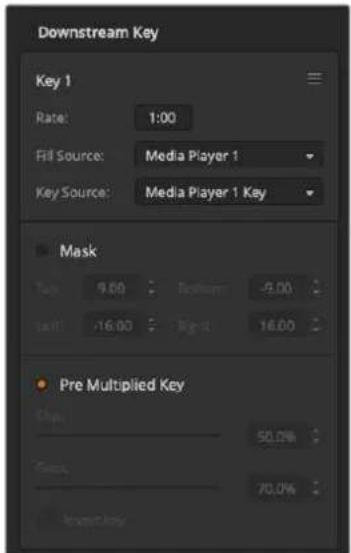
Opciones para composiciones posteriores
Para realizar una composición posterior lineal o por luminancia en el modelo ATEM 1 M/E Advanced Panel:
1 Presione el botón DSK 1 TIE para ver la composición en el monitor de anticipos. La pantalla del dispositivo mostrará el menú de ajustes correspondientes. Para acceder al mismo directamente, presione el botón KEYERS y luego la flecha derecha.
2 Presione el botón junto a la opción COMPOSICIÓN 1 o COMPOSICIÓN 2. Cabe destacar que no es necesario seleccionar el tipo de composición, ya que en este caso siempre se trata de una superposición por luminancia.
3 Gire los mandos debajo de la pantalla para seleccionar el canal alfa y la imagen en primer plano. De manera alternativa, presione los respectivos botones en el bus de selección.
4 Una vez seleccionadas las fuentes, presione la flecha derecha o izquierda para acceder a otros ajustes adicionales.
Composición por crominancia
Este tipo de composición se utiliza principalmente para pronósticos del tiempo en los cuales el meteorólogo aparece delante de un gran mapa. En realidad, en el estudio, el presentador está parado frente a un fondo azul o verde. En una composición por crominancia se combinan dos imágenes usando una técnica especial que permite eliminar un color de la imagen en primer plano para dejar ver la imagen de fondo. Esta técnica también es conocida como inserción cromática, superposición por separación de colores, o simplemente pantalla azul o verde.
En una composición por crominancia generalmente se emplean elementos gráficos generados mediante un equipo informático. Este puede conectarse fácilmente al mezclador ATEM a través de la salida HDMI o mediante una tarjeta DeckLink o Intensity de Blackmagic Design, con el objetivo de usar los clips en el mezclador. El fondo verde utilizado se puede sustituir con facilidad para crear animaciones de cualquier duración. El color verde generado por el equipo informático es uniforme y, por lo tanto, muy fácil de reemplazar.

Combinación del fondo con la imagen en primer plano y el canal alfa
Fondo
Imagen en pantalla completa. En el caso de una composición por crominancia, generalmente es un mapa meteorológico.
Primer plano
Imagen que se colocará sobre el fondo. En el caso de una composición por crominancia, sería la imagen del meteorólogo frente al fondo verde.
Máscara
En el caso de una composición por crominancia, el canal alfa se genera a partir de la imagen que se colocará en primer plano.
Cómo realizar una composición por crominancia
El modelo ATEM Mini dispone de un compositor avanzado para superposiciones por crominancia con distintas opciones. Los mandos del dispositivo permiten lograr superposiciones perfectas, mejorando la combinación del fondo con la imagen en primer plano para crear efectos visuales convincentes.
Para lograr una superposición convincente de imágenes por crominancia mediante el compositor avanzado:
1 Abra el panel Composición previa 1 y haga clic en la pestaña Croma.
2 Seleccione la fuente para la imagen en primer plano. Por lo general, es la cámara que graba al presentador parado delante de un fondo verde, o un gráfico del reproductor multimedia.
3 Haga clic en la opción Muestra. Aparecerá un nuevo panel con un recuadro que se también se ve en la imagen transmitida a través de la salida para anticipos.
4 Haga clic sobre el recuadro y arrástrelo para moverlo hasta la posición deseada.
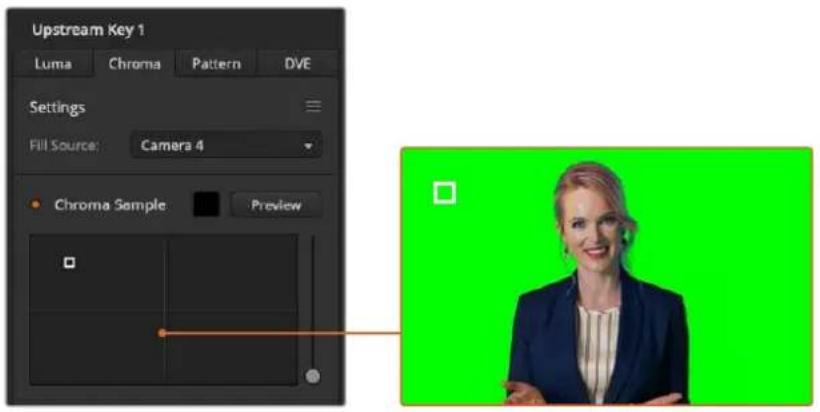
La función Muestra permite colocar un recuadro sobre una parte de la imagen para tomar una muestra cromática.
Seleccione un área representativa del fondo verde que abarque el mayor rango de luminancia posible. El tamaño predeterminado del recuadro resultará adecuado en la mayoría de los casos, cuando el fondo está bien iluminado. No obstante, si existen variaciones en el fondo, es posible ajustar las dimensiones del recuadro haciendo clic en el control situado a la derecha de la ventana y moviéndolo hacia arriba o abajo.
SUGERENCIA: Al tomar muestras de fondos verdes irregulares, recomendamos seleccionar el área más oscura en primer lugar antes de aumentar el tamaño del recuadro. Esto permite lograr una composición más precisa.
NOTA: La composición puede verse en cualquier momento mediante la salida principal HDMI haciendo clic en el botón Ver. Como resultado, se muestra la composición final de la máscara.
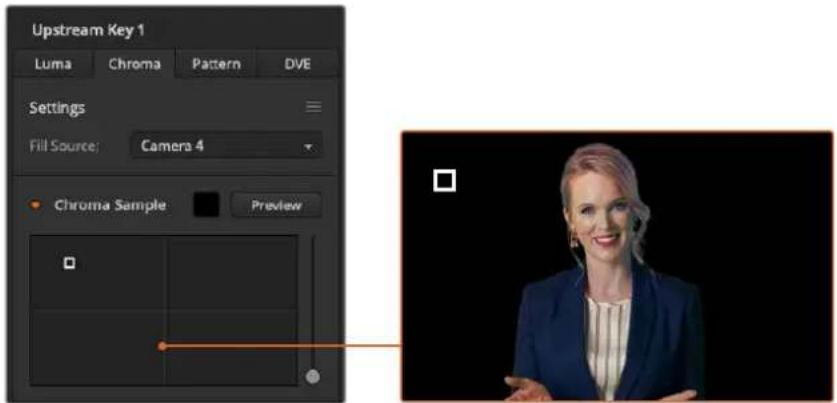
Al hacer clic en el botón Ver, es posible visualizar la composición final.
Ajustes adicionales
Una vez obtenida una muestra que permite eliminar la mayor parte del fondo verde y retener al mismo tiempo los elementos en primer plano, es posible realizar ajustes adicionales para mejorar la composición.
Primer plano
Utilice este mando para controlar la opacidad de la máscara en primer plano. Permite determinar la intensidad de la imagen en primer plano sobre el fondo. Al aumentar este valor, es posible rellenar pequeñas áreas de transparencia en la imagen en primer plano. Sugerimos mover el control y detenerse tan pronto como se logra dicho objetivo.
Fondo
Este control permite ajustar la opacidad de la superposición. Utilícelo para eliminar artefactos menores en el área de la imagen que desea eliminar. Sugerimos mover el control hasta que el área superpuesta se torne opaca.
Borde
Este control permite mover el borde de la superposición para eliminar elementos del fondo cercanos a la imagen en primer plano, o extenderla si la composición es demasiado notoria. Esto resulta de suma utilidad con ciertos detalles, tales como el cabello. Sugerimos mover el control hasta eliminar los artefactos visibles en el borde de la composición
Mediante estos controles, los elementos en primer plano deberían quedar claramente separados del fondo.
Rebase cromático y supresión de reflejos
La luz que rebota en una superficie verde puede provocar la aparición de un contorno del mismo color en los elementos en primer plano, así como de un cierto matiz en toda la imagen principal. Esto se denomina rebase o reflejo cromático. Los ajustes disponibles permiten mejorar las partes de la imagen en primer plano afectadas por dicho problema.
Rebase
Ajuste el control para eliminar el tinte cromático en el contorno de los elementos en primer plano, por ejemplo, causados por el reflejo de la luz en un fondo verde.
Reflejo
Permite eliminar una cierta tonalidad general en todos los elementos en primer plano.
Combinación del fondo y la imagen en primer plano
Una vez efectuados todos los ajustes necesarios para distinguir la imagen en primer plano del fondo, utilice la opción Ajustes cromáticos para que lograr que la apariencia de ambos coincida. Ajuste el brillo, el contraste y la saturación de la imagen en primer plano para conseguir que se combine adecuadamente con el fondo, a fin de que la superposición sea más convincente.
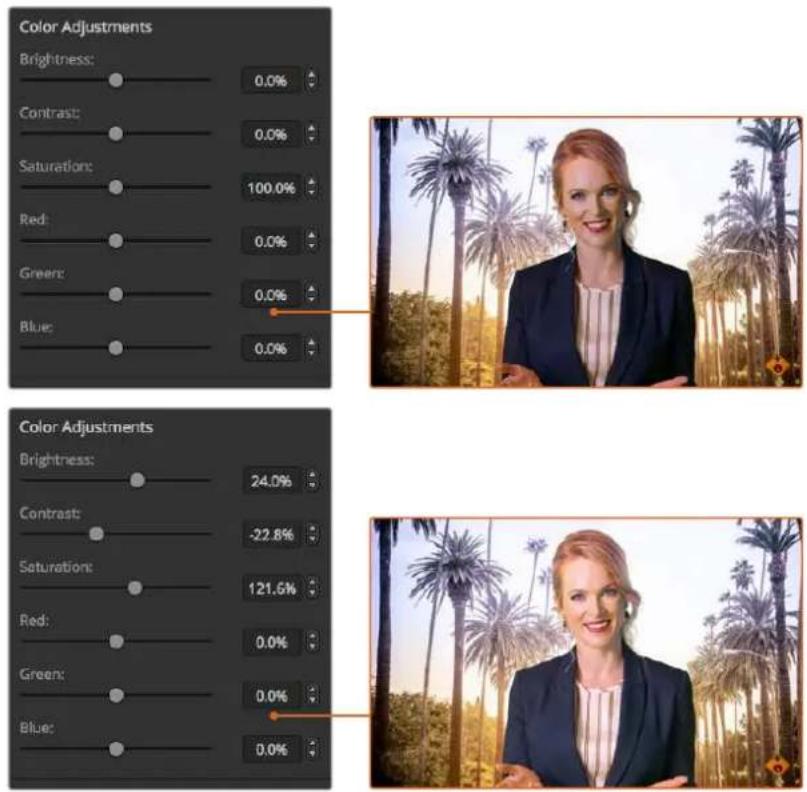
Utilice los ajustes cromáticos para lograr una combinación adecuada de la imagen en primer plano con el fondo.
SUGERENCIA: Cuando se transmite la composición al aire, se bloquea la muestra cromática y el anticipo. A pesar de que la mayoría de los controles pueden ajustarse, recomendamos evitar hacer cambios a menos que sea sumamente necesario, por ejemplo, realizar modificaciones en el color si las condiciones cambian de manera abrupta.
Composiciones con formas geométricas
Este tipo de composición permite superponer sobre el fondo una imagen recortada según una cierta forma geométrica. En este caso, el canal alfa es generado por el mezclador. Este brinda la posibilidad de crear 18 formas diferentes que pueden ajustarse y colocarse en distintos lugares para obtener el efecto deseado.

Combinación del fondo con la imagen en primer plano y el canal alfa
Fondo
Imagen en pantalla completa.
Primer plano
Imagen en pantalla completa que se superpone al fondo.
Máscara
En este caso, el canal alfa es generado por el mezclador.
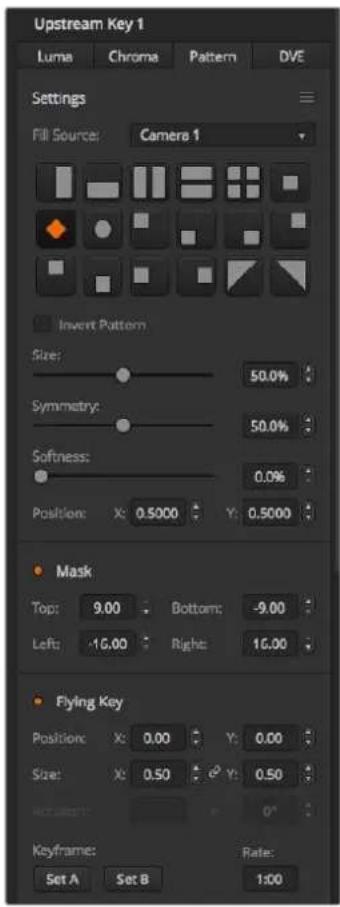
Opciones para composiciones geométricas
Para realizar una composición previa geométrica desde el programa Informático:
1 Abra el panel Composición previa 1 y haga clic en la pestaña Formas.
2 Seleccione la fuente para la imagen en primer plano.
3 Seleccione la forma deseada.
4 Ajuste los demás parámetros de la composición, según sea necesario. Consulte la tabla que figura a continuación para ver una descripción detallada de los mismos.
Opciones para composiciones geométricas:
| Invertir patrón | Permite invertir la parte de la composición que ocupará el primer plano.Por ejemplo, la señal principal se verá en el área fuera del círculo y el fondo,en el interior. Seleccione la posición del círculo y luego active esta opción. |
| Tamaño Permite ajustar el tamaño de la forma seleccionada. | |
| Slmetría | Permite ajustar la simetría o relación de aspecto de algunas formas.Por ejemplo, los círculos pueden convertirse en elipses horizontales o verticales. |
| Atenuación Permite ajustar la atenuación de los bordes en la forma geométrica. | |
| Posiclón X/Y Estos ajustes permiten definir la posición de la forma en la pantalla. | |
| Máscara | Permite ocultar partes de la composición. Por ejemplo, si el fondo verde no cubretotalmente la pantalla, este ajuste brinda la posibilidad de seleccionar el área quese desea utilizar.Para restablecer los valores predeterminados, seleccione la opción Restablecermáscara y presione el botón SET. |
Para realizar una composición previa geométrica en el modelo ATEM 1 M/E Advanced Panel:
1 Presione el botón KEY 1 a fin de poder ver la composición en el monitor de anticipos. La pantalla del dispositivo mostrará el menú de ajustes correspondiente. Al oprimir este botón, la composición se emitirá al aire al llevar a cabo la siguiente transición.
2 Seleccione el tipo de composición geométrica girando el mando correspondiente.
3 Seleccione la fuente para la imagen en primer plano girando el mando respectivo o presionando el botón correspondiente.
4 Seleccione la forma de la composición girando el mando correspondiente y ajuste su tamaño.
5 Presione la flecha izquierda o derecha para acceder a otros parámetros y realice los ajustes que sean necesarios. Observe la imagen en el monitor al efectuar los cambios.
SUGERENCIA: Es posible cambiar la posición de algunas formas moviendo la palanca de mando. Para restablecer la posición original, cambie el tipo de forma y luego vuelva a seleccionar la forma deseada.
Composiciones con efectos visuales
Los efectos visuales digitales (DVE) permiten mostrar una imagen más pequeña en un recuadro con bordes sobre la imagen de fondo. Los modelos ATEM Mini cuentan con un canal para efectos visuales que brinda la posibilidad de ajustar el tamaño de las ventanas o girarlas, así como utilizar bordes tridimensionales o sombras paralelas.

Combinación del fondo con la imagen en primer plano y el canal alfa
Fondo
Imagen en pantalla completa.
Primer plano
Otra imagen en pantalla completa que se ha girado o ajustado y que se superpondrá al fondo.
Puede incluir bordes.
Máscara
En este caso, el canal alfa es generado por el mezclador.
Para realizar una composición previa con efectos visuales desde el programa Informático:
1 Abra el panel de composiciones y haga clic en la pestaña DVE.
2 Seleccione la fuente para la imagen en primer plano.
3 Ajuste los demás parámetros de la composición, según sea necesario. Consulte la tabla que figura a continuación para ver una descripción detallada de los mismos.
Posición de la imagen superpuesta
Es posible ajustar independientemente la posición del recuadro con relación a las coordenadas X e Y mediante la opción Posición X/Y. Asimismo, vinculando ambos parámetros, al modificar uno de ellos, el otro cambia automáticamente. Para ello, active la opción Vincular X/Y.
Cabe destacar que lo mismo ocurre con los parámetros relativos al tamaño del recuadro.
Opciones para composiciones con efectos
| Dimensión X Ajusta el tamaño horizontal de la imagen superpuesta. | |
| Dimensión Y Ajusta el tamaño vertical de la imagen superpuesta. | |
| Restablecer efectos visuales | Restablece los ajustes del efecto. Esta opción resulta útil cuando el usuario no puede determinar la posición del recuadro. |
Añadir bordes con efectos
Opciones para bordes en efectos
El menú Composición previa en la pantalla del dispositivo permite ajustar los parámetros de los bordes en imágenes superpuestas y composiciones con efectos.
| Borde Permite activar o desactivar el borde. | |
| Color Esta no es una opción en sí, sino un indicador del color del borde seleccionado. Permite verificar rápidamente el tono. | |
| Matiz Permite cambiar el color del borde. Es un valor del círculo cromático. | |
| Saturación Permite cambiar la intensidad del color del borde. | |
| Luminancia Permite cambiar el brillo del color del borde. | |
| Estilo Permite seleccionar el estilo del biselado del borde. | |
| Ancho externo Permite ajustar el ancho exterior del borde. | |
| Ancho interno Permite ajustar el ancho exterior del borde. | |
| Atenuación externa | Permite ajustar el contorno exterior del borde, que lo separa de la imagen de fondo. |
| Atenuación interna | Permite ajustar el contorno interior del borde, que lo separa de la imagen superpuesta. |
| Opacidad borde/ sombra | Permite ajustar la transparencia del borde y la sombra. Es posible utilizarlo para crear bordes vítreos de un color determinado. |
| Posición Permite ajustar la posición del biselado tridimensional en el borde. | |
| Atenuación | Permite ajustar la nitidez general del borde tridimensional. Un valor elevado para este parámetro dará como resultado un borde redondeado o biselado. |
Opciones para la fuente de luz
| Activar sombra Permite | activar o desactivar la sombra paralela. |
| Ángulo | Permite ajustar la dirección de la luz sobre el elemento superpuesto. Al modificar este valor, se verán afectados los parámetros del borde y la sombra paralela. |
| Altura Permite ajustar la distancia de la fuente de luz al elemento superpuesto. Al modificar este valor, se verán afectados los parámetros del borde y la sombra paralela. | |
Para realizar una composición previa con efectos visuales en el modelo ATEM 1 M/E Advanced Panel:
1 Presione el botón KEY 1 a fin de poder ver la composición en el monitor de anticipos.
2 Seleccione el tipo de composición con efectos en el menú que aparece en la pantalla del dispositivo girando el mando correspondiente.
3 Seleccione la fuente para la imagen en primer plano girando el mando respectivo o presionando el botón correspondiente.
4 Presione las flechas para acceder a los distintos parámetros y utilice los mandos giratorios para ajustar los valores.
Máscaras
Las diferentes funciones para combinar imágenes cuentan con una máscara rectangular ajustable que puede utilizarse para eliminar bordes ásperos y otros artefactos de la señal. Al modificar el largo o el ancho de dicho rectángulo, es posible cubrir diversas partes de la imagen. Asimismo, es posible emplearla como una herramienta creativa para ocultar diversos elementos.
La máscara puede ajustarse mediante las opciones del menú en pantalla o los paneles para composiciones del programa ATEM Software Control.
Composición animada
Las composiciones por luminancia, crominancia y geométricas incluyen ajustes para superponer imágenes dinámicas. Dichos parámetros permiten aplicar efectos visuales a la imagen si existe un canal disponible para este tipo de efectos.
Cómo realizar la transición de una composición previa
Para realizar la transición de una composición previa desde el programa informático:
Los elementos superpuestos se pueden ver u ocultar en la señal mediante las opciones Próxima transición en el programa informático.
Composición 1
Siga los pasos descritos a continuación para ver u ocultar los distintos elementos superpuestos en la señal mediante el botón ON AIR. Podrá observar que el botón ON AIR en el panel del ATEM Mini también se enciende o se apaga para reflejar el ajuste seleccionado.
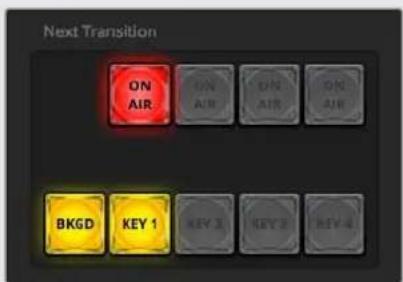
Al cambiar la opción Al aire mediante el menú en la pantalla del dispositivo, dicho cambio se verá reflejado en el botón ON AIR en la interfaz del programa ATEM Software Control.
Ejemplo con una composición previa
Ejemplo 1
En este ejemplo, el elemento superpuesto aún no está al aire. Como el ajuste Próxima transición indica Sí, este aparecerá en la señal transmitida cuando se realice la siguiente transición. El botón KEY 1 del módulo Próxima transición también se encenderá en la interfaz del programa ATEM Software Control.
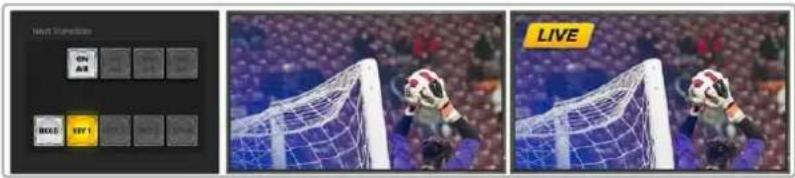
Ejemplo 2
En este ejemplo, la composición está al aire, según lo indica el menú en la pantalla del dispositivo. Como el ajuste Próxima transición indica Sí, este se ocultará en la señal transmitida cuando se realice la siguiente transición.
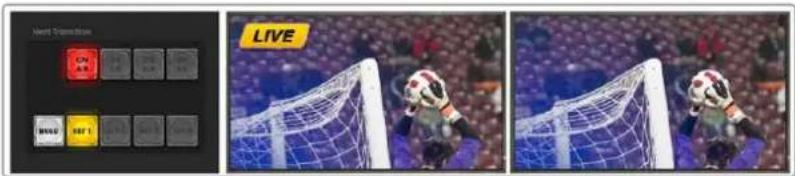
Ejemplo 3
En este ejemplo, la composición es visible, dado que el botón ON AIR está encendido. Asimismo, los botones BKGD y KEY 1 también están encendidos, por lo que tanto el fondo como la composición se han vinculado a la siguiente transición. Al realizarla, cambiará la imagen de fondo, y el elemento superpuesto desaparecerá de la señal transmitida.
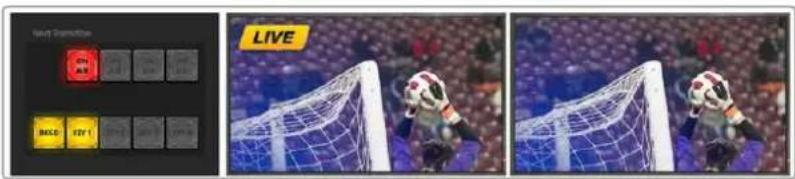
Existen varias maneras de realizar transiciones con imágenes superpuestas. Al realizar la transición de fondo, la imagen superpuesta se puede mostrar, ocultar o mezclar gradualmente. Las composiciones previas pueden emitirse al aire mediante los controles del módulo Próxima transición. En el caso de las composiciones posteriores, esto se logra mediante botones independientes, aunque también es posible vincularlas a la transición de la imagen de fondo mediante el botón DSK TIE.
Opciones para composiciones posteriores
| Vincular | Permite activar o desactivar el botón DSK TIE para la composición respectiva. |
| Tiempo | Duración de la transición de la composición al tornarse visible o invisible en la imagen transmitida al aire. |
| Máscara | Permite activar o desactivar el botón DSK CUT correspondiente. |
| Auto | Permite activar o desactivar el botón DSK AUTO correspondiente para realizar la transición de la composición. |
| Primer plano | Permite seleccionar la fuente que se colocará en primer plano. |
| Canal alfa | Permite seleccionar la fuente que cubrirá la imagen en primer plano. |
| Composición precompuesta | Indica que el canal alfa está premultiplicado. |
| Nivel | Permite ajustar el valor a partir del cual la imagen de fondo es visible a través de la máscara. Al disminuir este valor, la imagen de fondo se verá con mayor nitidez. Si la imagen se ve completamente negra, dicho valor es demasiado alto. |
| Ganancia | Permite modificar electrónicamente el valor de visibilidad de la imagen superpuesta atenuando su borde. Ajuste este parámetro hasta obtener el efecto deseado sin afectar la luminancia del fondo. |
| Invertir composición | Permite invertir el canal alfa. |
| Máscara | Permite ocultar partes de la composición. Resulta útil para seleccionar solo la parte de un gráfico que se desea utilizar. Para restablecer los valores predeterminados, seleccione la opción Restablecer máscara y presione el botón SET. |
Creación de enlaces con el modelo ATEM Streaming Bridge
Este conversor permite decodificar la señal proveniente de mezcladores ATEM Mini Pro para obtener otra en formato SDI o HDMI que pueden transmitirse mediante una red local o a cualquier lugar del mundo a través de Internet.
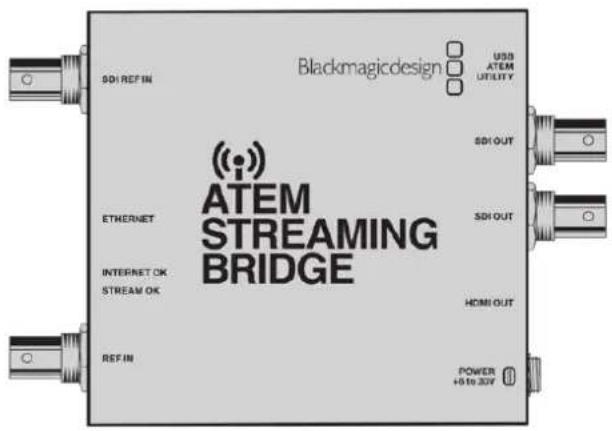
Existen tres maneras de conectar el conversor: directamente al mezclador ATEM Mini Pro con un cable Ethernet, mediante una red local o a través de Internet.
Conexión directa
La manera más simple de usar el conversor es conectándolo a un mezclador ATEM Mini Pro mediante un cable Ethernet. Este lo detectará automáticamente y transmitirá la imagen al presionar el botón ON AIR.
Establecer una conexión directa
1 Conecte el conversor a una fuente de alimentación.
2 Conecte un cable Ethernet al conversor.
3 Conecte un televisor a la salida HDMI del conversor.
4 Conecte el otro extremo del cable Ethernet al mezclador.
5 Presione el botón ON AIR en el mezclador.
La señal se verá en el televisor conectado al conversor.
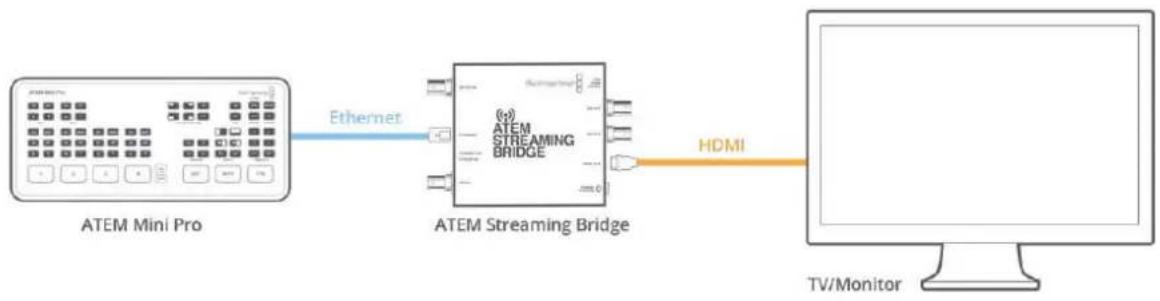
flowchart
graph LR
    A["ATEM Mini Pro"] -->|Ethernet| B["ATEM Streaming Bridge"]
    B -->|HDMI| C["TV/Monitor"]
Conexión a una red
También es posible conectar el conversor a una red y colocarlo en cualquier lugar de las instalaciones. Esto puede resultar útil para transmitir en directo a una sala de conferencias o a través de un proyector. Dado que puede haber más de un conversor conectado a la red, la diferencia principal es que es preciso seleccionarlo en los ajustes de red del modelo ATEM Mini Pro, a fin de garantizar que la señal se transmita a la unidad correcta.
Establecer una conexión a una red
1 Conecte el conversor a una fuente de alimentación.
2 Conecte un el puerto Ethernet del conversor a la red.
3 Conecte un televisor a la salida HDMI del conversor.
4 Compruebe que el mezclador esté conectado a la misma red que el conversor.
5 Conecte el mezclador a un equipo informático que tenga instalado el programa ATEM Software Control.
6 Abra el panel de transmisión y haga clic en el menú Plataforma.
7 Compruebe que el conversor aparezca en la lista.
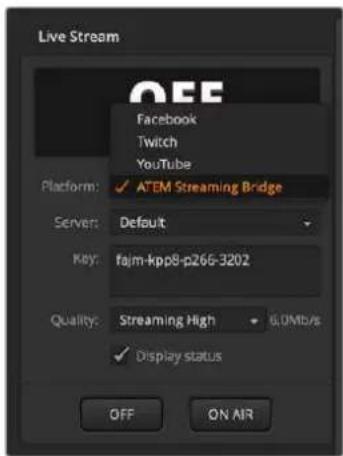
8 Seleccione el conversor.
9 Presione el botón ON AIR en el mezclador.
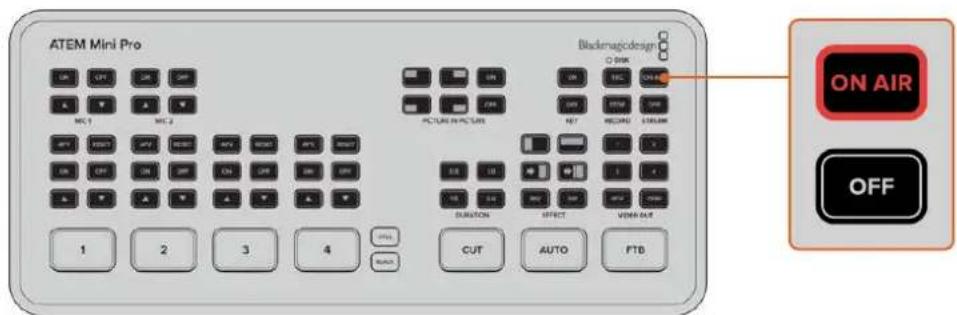
La señal se verá en el televisor HDMI conectado al conversor.
Indicadores del estado de la red
El conversor ATEM Streaming Bridge incluye cuatro luces que brindan información sobre la conexión a la red. Los dos ledes encima del puerto Ethernet indican el estado de la conexión, mientras que el led naranja a la derecha denota que la red funciona correctamente.
Por su parte, el led verde a la izquierda muestra la actividad de la red.
El indicador INTERNET OK se enciende cuando el conversor está conectado a Internet, lo cual significa que el redireccionamiento del puerto se ha configurado adecuadamente.
El indicador STREAM OK muestra que el conversor está recibiendo la señal del mezclador. Si no es posible ver la imagen a pesar de que este led está encendido, puede haber un problema con la conexión. Intente conectar un monitor directamente a la salida SDI o HDMI del conversor.
El conversor no se detecta
Si el conversor no aparece en la lista, es importante comprobar que tanto este como el mezclador estén conectados a la misma red.
Si el conversor aún no aparece, podría haber un problema en los ajustes de red del dispositivo. Esto puede ocurrir si la unidad ha sido utilizada por alguien más que haya modificado su configuración.
Por defecto, el conversor funciona mediante el protocolo DHCP, por lo cual debería conectarse a la red sin necesidad de cambiar ningún ajuste. Sin embargo, si su configuración ha sido modificada, será preciso verificarla. Es posible acceder a dichos ajustes mediante el programa ATEM Setup.
Conexión del programa utilitario ATEM Setup
En la carpeta «ATEM Switchers» encontrará el programa ATEM Setup. Este es el mismo que se utiliza para configurar los mezcladores ATEM y que se emplea para actualizar dichos dispositivos y el conversor ATEM Streaming Bridge.
Basta con conectar el puerto USB-C del conversor al equipo informático y luego ejecutar el programa utilitario. Debería aparecer el nombre de la unidad como uno de los dispositivos disponibles. Haga clic en el ícono correspondiente para abrir los ajustes de configuración.
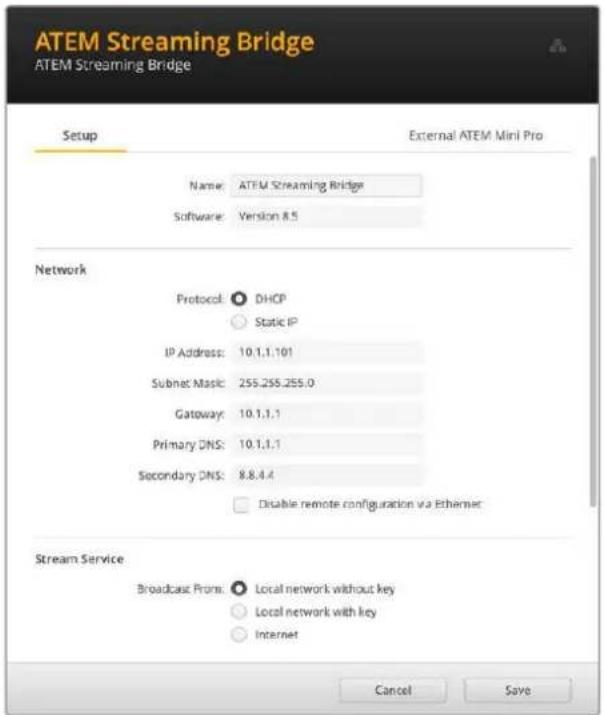
Haga clic en el ícono correspondiente para abrir los ajustes de configuración.
Es posible ver distintos datos, por ejemplo, el nombre del dispositivo y los ajustes de red. Si se conecta mediante una red local, en general puede seleccionar la opción DHCP. Esto permitirá que el conversor encuentre la dirección en la red automáticamente, y es la manera más habitual en la que los usuarios conectan sus equipos informáticos a una red local. Mediante el protocolo DHCP, la red se encargará automáticamente de configurar cualquier dispositivo que se conecte. Además, es la forma más sencilla de hacerlo.
Sin embargo, si hay un administrador de red, es posible que la red tenga direcciones IP personalizadas para todos los equipos conectados a la misma. Lo mejor es comprobar con su administrador de red si este gestiona los equipos informáticos y la red en su empresa.
Una vez que el conversor está configurado con el protocolo DHCP, preste atención al menú de plataformas para ver si el conversor aparece en la lista. El mezclador debería detectarlo automáticamente en la red.
Renombrar el conversor ATEM Streaming Bridge
Es una buena idea personalizar el nombre del conversor cuando se utiliza el programa utilitario. Por ejemplo, si se lo conecta a un proyector en un espacio público, quizás se podría llamar «Proyector principal», o si se usa con una televisión grande en una sala de conferencias, se lo podría denominar «Sala de conferencias 3». De esta forma, en caso de emplear múltiples dispositivos, será más sencillo distinguirlos por su nombre.
Crear una clave de transmisión
Debido a que cualquier persona puede transmitir a cualquier conversor ATEM Streaming Bridge que aparezca en el menú, es una buena idea configurar una clave para evitar esta situación. Es tan fácil elegir cualquier conversor en la red que sería un caos si todos transmitieran al mismo tiempo.
Esto no sería un problema si se creara una clave de transmisión. Básicamente, es una contraseña que evita el acceso de cualquier usuario al dispositivo. Con el programa utilitario abierto, es posible ver el campo para introducir la clave de transmisión. Basta con escribir una contraseña aquí, y luego solo los mezcladores ATEM Mini Pro que tengan tal información podrán conectarse a dicho conversor.
Aunque es posible introducir cualquier contraseña deseada, también hay un botón para generarlas en el programa utilitario, de modo que existe la posibilidad de solicitarle al equipo informático que cree una opción segura. Después se puede copiar y compartir dicha contraseña con quien precise conectarse. Una vez que se introduce en el mezclador, solo este dispositivo podrá conectarse al conversor.
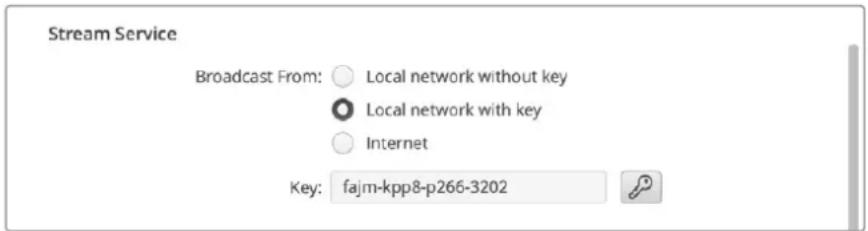
Al hacer clic en el generador de claves, se creará una contraseña automáticamente para la transmisión.
Administración remota
A pesar de que recomendamos conectarse mediante el puerto USB a fin de actualizar los ajustes del conversor, también es posible emplear una conexión Ethernet mediante la red local. Sin embargo, esto podría generar problemas de seguridad, debido a que alguien podría ejecutar el programa utilitario y cambiar la configuración del dispositivo. Con el propósito de aumentar la seguridad, existe un ajuste que permite desactivar la administración remota mediante Ethernet, de modo que solo sea posible cambiar la configuración del conversor directamente desde una conexión USB.

Disable remote configuration via Ethernet
Desactive la configuración remota mediante Ethernet si desea modificar los ajustes únicamente desde una conexión USB.
Conexión a Internet
La mejor manera de conectar un conversor ATEM Streaming Bridge es mediante Internet. Puede resultar un tanto complejo, porque hay que asegurarse de que un mezclador ATEM Mini Pro pueda detectarlo desde cualquier parte del mundo. Como las posibilidades son infinitas, hay un par de ajustes más que es necesario actualizar para que este método funcione.
Sin embargo, gracias al motor de transmisión profesional de los modelos ATEM Mini Pro, es posible obtener enlaces de buena calidad en todo el mundo. En consecuencia, esto brinda la posibilidad de establecer redes de estudios que pueden transmitir señales entre sí.
Requerimientos
Para conectarse a Internet, es necesario contar con una conexión a Internet tanto en el conversor como en el mezclador. También es preciso tener una dirección IP pública para el conversor, ya que el mezclador se debe conectar a dicha unidad. Además, la dirección no debe cambiarse con el paso del tiempo.
El problema es que, aunque el conversor esté presente en la red Ethernet local, también debe estar visible en Internet. El modelo ATEM Streaming Bridge emplea el redireccionamiento de puertos en el cortafuegos de Internet para permitir que el mezclador se conecte al conversor mediante Internet. Si no se configura de este modo, el mezclador no podrá encontrar el conversor.
Esto significa que es necesario solicitarle al proveedor de servicios de Internet o al administrador de red que configure el redireccionamiento de puertos en su conexión como TCP Port 1935. Lo bueno es que el conversor también intentará configurar esta opción, ya que la mayoría de las conexiones a Internet y cortafuegos incluyen un protocolo para establecer el redireccionamiento de puertos automáticamente. Es decir, es posible que el conversor se comunique con los equipos de su red e intente llevar a cabo dicha configuración tal cual lo hizo mediante el programa utilitario.
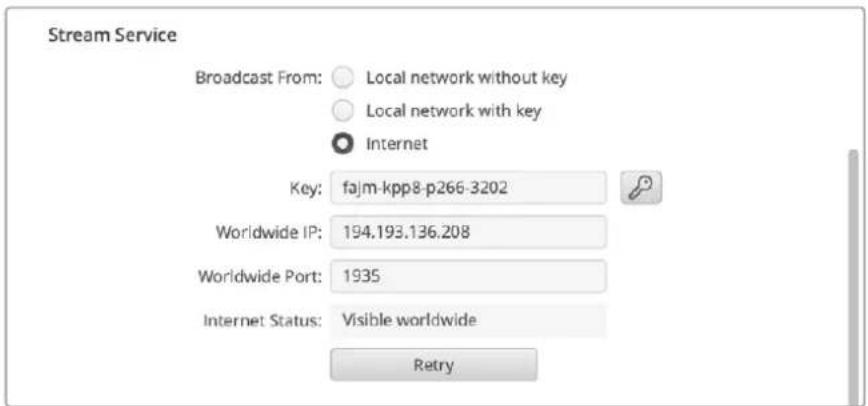
Confirmar el acceso a Internet
Es posible observar que en la parte inferior hay un campo que indica el estado de conexión. El conversor ATEM Streaming Bridge intentará conectarse a Internet y notificará si todo funciona correctamente. Si el estado indica Connected (conectado), es buena señal, dado que significa que el dispositivo ha podido configurar los ajustes de redireccionamiento de puertos, y que se logró conectar a Internet.
NOTA: Al abrir puertos de una red al tráfico externo, su seguridad disminuye. Por lo tanto, ante cualquier duda, recomendamos contactar al proveedor de servicios de Internet o al administrador de red.
Si el estado de la conexión no dice «visible», es posible que sea preciso configurar el redireccionamiento de puertos manualmente en el cortafuegos. No todos los cortafuegos son compatibles con el protocolo para configurar automáticamente este tipo de información, pero sí permiten ajustar manualmente dicha función.
En tal sentido, quizás sea necesario contactar al proveedor de servicios de Internet. En redes más complejas, es recomendable contactar al administrador, a fin de evitar conflictos entre dispositivos.
Estado de la conexión
Al configurar la conexión de red, el estado de la conexión sirve de ayuda para solucionar cualquier inconveniente que surja. La información que muestra y la causa de los problemas se describen a continuación.
| Visible para todos | Este mensaje (Visible Worldwide) es una buena señal, ya que significa que todo funcionan correctamente. Es decir, el redireccionamiento de puertos está configurado y funcionando, por lo que el conversor está listo para recibir una señal transmitida a través de Internet. |
| Sin acceso a Internet | Este mensaje (No Internet Access) indica que el conversor no puede conectarse a Internet. Es necesario comprobar los ajustes de red y la conexión a Internet. |
| Error al redireccionar puertos | Este menaje (Port Forwarding Error) indica que el conversor puede estar conectado a Internet, pero el redireccionamiento de puertos en el cortafuegos no se ha configurado correctamente, por lo que no es posible acceder a este a través de Internet. Recomendamos contactar al administrador de red a fin de realizar esta configuración. |
| Error UPnP | Este es un mensaje poco común que indica que el conversor no ha podido conectarse al puerto asignado en el conmutador de red. Recomendamos contactar al administrador de red o consultar la documentación del conmutador a fin de solucionar este problema. |
Conexión del modelo ATEM Mini Pro
La mejor manera de entender la conexión a Internet es pensando que en algún lugar hay un mezclador ATEM Mini Pro que quiere conectarse al conversor que se acaba de configurar. Puede ser desde cualquier sitio, por lo que es necesario asegurar que esta conexión remota se realice con éxito.
Tratar de explicar los ajustes de red por teléfono o en un mensaje puede ser complejo, así que hemos simplificado este proceso.
La pestaña ATEM Mini Pro en el programa ATEM Setup muestra los ajustes necesarios para la configuración del estudio remoto, y además es posible configurar el mezclador desde allí. Una vez confirmados los ajustes, basta con exportarlos y enviarlos por correo electrónico para aplicarlos al mezclador.
En realidad, la configuración es sencilla, ya que la mayoría de los ajustes se copian desde el conversor. De esta forma, se asume que el conversor está conectado a Internet correctamente, con el redireccionamiento de puertos configurado en el cortafuegos, como se describió anteriormente.
Creación de ajustes remotos para el modelo ATEM Mini Pro
1 En el programa ATEM Setup, compruebe que los ajustes de red sean correctos.
2 Seleccione la pestaña ATEM Mini Pro, en la esquina superior derecha de la interfaz.
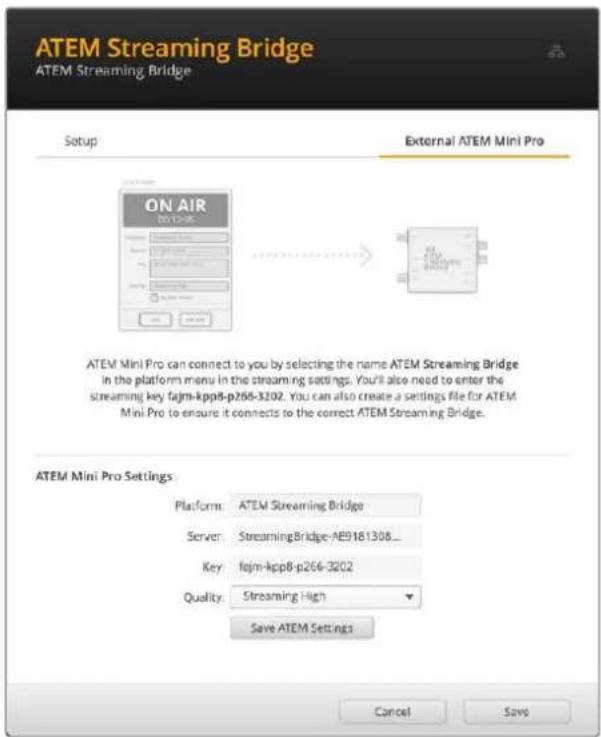
3 Seleccione un nombre personalizado para el servicio.
4 Seleccione la calidad deseada para la transmisión.
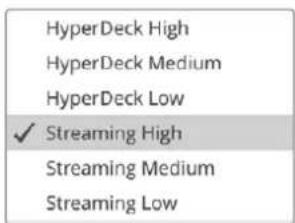
5 Haga clic en el botón Export Settings para exportar los ajustes y crear un documento.
6 Envíe un correo electrónico adjuntando el archivo con los ajustes a la persona encargada del mezclador.
A fin de que el mezclador pueda detectar el conversor y conectarse al mismo, es preciso enviar este documento que contiene todos los ajustes necesarios.
ATEM Streaming
Bridge.xml
Cabe destacar que dicho archivo es similar a los archivos XML empleados por el mezclador en las plataformas de transmisión por Internet. En caso de contar con una configuración única o personalizada, es posible realizar cambios en el documento.
El nombre proporcionado para el servicio será el que aparezca en el menú de plataformas, en los ajustes de transmisión por Internet del mezclador ATEM Mini Pro. Los ajustes de calidad para la transmisión también coincidirán.
ATEM Mini Pro remoto
Una vez que la otra persona haya recibido el correo electrónico con el archivo de ajustes para el mezclador, deberá realizar algunos pasos adicionales muy simples a fin de aplicar correctamente los ajustes.
En la aplicación ATEM Software Control, en la parte superior de la interfaz, se debe seleccionar la opción Cargar ajustes de transmisión a tales efectos.
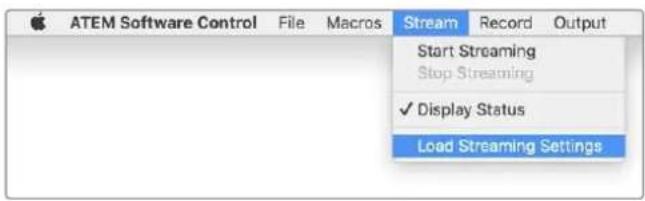
Una vez cargados, el nuevo servicio se agregará a las opciones en el menú de plataformas, en los ajustes de transmisión. Basta con seleccionar dicha opción y hacer clic en el botón AL AIRE para comenzar a transmitir.
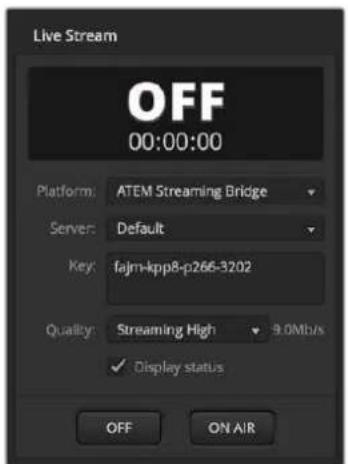
Seleccione ATEM Streaming Bridge en el menú de plataformas disponibles en el panel correspondiente del programa ATEM Software Control.

Una vez seleccionado, presione el botón ON AIR en el mezclador.
El botón se encenderá y el mezclador comenzará a transmitir la señal al conversor. Si el botón parpadea, significa que el mezclador no ha detectado el conversor o que hay algún problema de red en alguno de los dispositivos.
A pesar de que hemos intentado que la configuración de los ajustes del conversor sea lo más sencilla y automática posible, en ocasiones los equipos de Internet pueden resultar complejos, por lo cual no se decepción si no logra configurarlo. Es posible que requiera la ayuda de un administrador de red o un ingeniero en telecomunicaciones.
Señales de referencia
El conversor ATEM Streaming Bridge cuenta con una entrada para señales de referencia Tri-Sync y Black-Burst, así como con una entrada SDI que puede emplearse con el mismo propósito. Las señales de referencia se emplean en las grandes difusoras a fin de que todas las señales estén sincronizadas y puedan ser distribuidas en el sistema. En este sentido, el programa ATEM Setup ofrece ajustes para las señales de referencia.
Restablecer la configuración original
Es posible restablecer la configuración original del conversor mediante la opción Factory Reset en el programa ATEM Setup. Asimismo, esta opción resulta de gran utilidad cuando un enlace de Internet ha finalizado y se precisa una configuración nueva mediante la red local. Basta con restablecer su configuración original para que se restablezca el protocolo DHCP, a fin de que el dispositivo sea detectado en la red local.
Restablezca la configuración original del conversor para que sea detectado automáticamente en la red local.
Control de grabadores HyperDeck
Introducción a los grabadores HyperDeck
Es posible conectar hasta cuatro grabadores HyperDeck Studio Mini a una red Ethernet y controlarlos mediante el programa ATEM Software Control o un panel de control ATEM. Esta función es de gran utilidad. Al conectar cuatro unidades HyperDeck al mezclador, es posible grabar la señal transmitida al aire o reproducir imágenes y secuencias previamente guardadas con solo presionar un botón.
Los controles de reproducción permiten reproducir, pausar, avanzar y retroceder clips, entre otras funciones, desde el panel HyperDecks del programa ATEM Software Control o los distintos modelos de paneles ATEM. Asimismo, es posible grabar imágenes.
Al combinar esta función con las macros del mezclador, se abren un sinfín de opciones creativas que ofrecen la posibilidad de optimizar las producciones en directo.
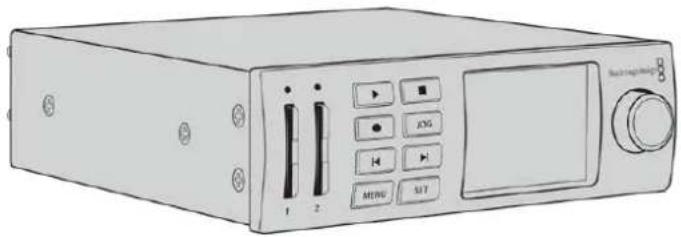
Conexión de grabadores HyperDeck
La conexión de estas unidades mediante las entradas SDI o HDMI es muy similar a la de las cámaras y otras fuentes. El único requisito adicional es la disponibilidad de una red Ethernet, a efectos de que el mezclador pueda comunicarse con el dispositivo de grabación.
1 Conecte el grabador a la misma red que el mezclador mediante el puerto Ethernet.
2 Para habilitarla en el modelo HyperDeck Studio Mini, acceda al menú correspondiente en la pantalla del dispositivo.
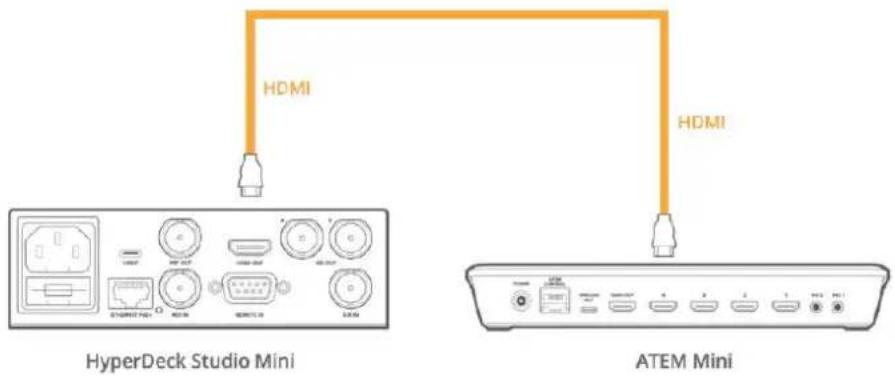
Conecte la salida HDMI del grabador a la entrada respectiva en el mezclador.
3 Conecte la salida HDMI del grabador a la entrada respectiva en el mezclador.
4 Repita este procedimiento para cada unidad que desee conectar.
Ahora solo falta indicar al panel de control o el programa ATEM Software Control la dirección IP de cada unidad y la entrada a la que está conectada. Esto puede llevarse a cabo desde la pestaña HyperDeck en el programa o mediante los botones del módulo System Control en el panel.
SUGERENCIA: Para grabar la señal principal proveniente del mezclador, conecte la salida HDMI a la entrada HDMI del grabador HyperDeck. No olvide asignar la señal principal a la salida HDMI.
Si el grabador solo tiene una entrada SDI, como en el caso del modelo HyperDeck Studio Mini, es posible convertir la señal HDMI transmitida por el mezclador ATEM Mini a SDI mediante un conversor, tal como el modelo Blackmagic Mini Converter HDMI to SDI o Blackmagic Teranex Mini HDMI to SDI.
Ajustes para grabadores HyperDeck
La pestaña HyperDeck del programa ATEM Software Control incluye diversos ajustes para los grabadores y permite configurar hasta cuatro unidades.
Introduzca la dirección IP del grabador y seleccione la entrada a la que se encuentra conectado en el menú desplegable Input. Al hacer clic en Conectar, podrá controlar el dispositivo.
En la interfaz del programa, se indica el estado de la conexión junto a cada unidad. Un visto verde significa que el equipo está conectado y que la función de control remoto está activada.
El programa indicará si dicha función no se encuentra habilitada en el dispositivo conectado.
Si no es posible detectar el dispositivo, verá un aviso de fallo en la conexión. En este caso, verifique que el grabador esté conectado a la red Ethernet y que la dirección IP sea correcta.

Es posible configurar el dispositivo para que comience la reproducción automáticamente cada vez que se conecta a la salida principal del mezclador. En concreto, puede determinarse un punto de referencia en el que se desea iniciar la reproducción, y luego activar la fuente presionando el botón correspondiente en el bus de programa.
Auto Roll:

Offset:

frames
Dado que el dispositivo debe avanzar algunos cuadros antes comenzar la reproducción, esta sufrirá un pequeño retraso, a fin de garantizar una transición exitosa. Este modo de funcionamiento es similar al de un videograbador. Ajuste el tiempo de retraso en el campo correspondiente. Según las pruebas realizadas, un tiempo de 5 fotogramas permite obtener mejores resultados.
Asimismo, es posible desactivar la función de inicio automático para detener el clip en un cuadro determinado o dar inicio a la reproducción en forma manual.
Control de grabadores HyperDeck con ATEM Software Control
Para controlar los grabadores conectados al mezclador, haga clic en la pestaña Reproductor y seleccione la opción HyperDecks.
En este panel, es posible seleccionar cada una de las unidades conectadas haciendo clic en los botones situados en la parte superior del mismo. El nombre del dispositivo será el mismo que haya introducido en las opciones de configuración del mezclador. Los equipos disponibles se identifican mediante el color blanco, mientras que el naranja se emplea para aquellos controlados desde el mezclador.
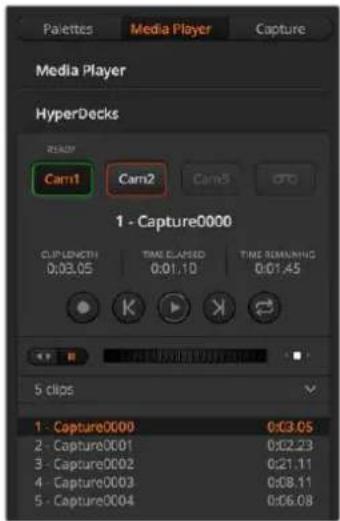
Seleccione hasta cuatro grabadores en la pestaña HyperDecks.
Además del texto, el contorno de los botones también adopta diferentes colores.
| Verde Indica que la señal del grabador corresponde a un anticipo. | |
| Rojo Indica que la señal del grabador está al aire.Asimismo, es posible ver los siguientes mensajes sobre los botones de selección: | |
| Listo Se ha insertado un soporte de almacenamiento en el dispositivo, y la función de control remoto está activa. El equipo está listo para reproducir o grabar contenidos, si hay espacio suficiente. | |
| Grabar El dispositivo está grabando. | |
| Sin SSD No se ha insertado un soporte de almacenamiento. | |
| Local El modo de control remoto está desactivado, y por consiguiente el grabador no puede controlarse desde el mezclador. |
Al elegir una de los dispositivos conectados, es posible ver datos del clip seleccionado que incluyen el nombre, su duración, el tiempo transcurrido y el tiempo restante. Los botones de control se encuentran debajo de los mismos.
| Grabación Haga clic en este botón para comenzar la grabación.Haga clic nuevamente para detenerla. |
| Clip anterior Permite retroceder hasta el comienzo del clip anterior en la lista. |
| Reproducir Haga clic en este botón para comenzar la reproducción o detenerla.Si la opciónInicio automático está activada, la reproducción comenzará automáticamente cuando el dispositivo detecte la señal principal. |
| Clip siguiente Permite avanzar hasta el clip siguiente en la lista. |
| Repetir Haga clic en botón Loop para reproducir el clip seleccionado en forma continua. Al hacer clic en el mismo nuevamente, se reproducen toda la lista en forma continua. |
Utilice el control situado debajo de los botones para avanzar o retroceder las imágenes. De esta forma, es posible ver el clip rápidamente o de manera más lenta, cuadro a cuadro. Asimismo, los botones situados junto a dicho control permiten cambiar el modo de reproducción.

Utilice los botones situados a la izquierda del control deslizante para reproducir, pausar, avanzar y retroceder las imágenes. Mueva el control desilzante hacia la izquierda o la derecha para adelantar o retroceder el clip.
La lista de clips que figura debajo de los controles de reproducción muestra aquellos disponibles para el equipo seleccionado. Utilice las flechas situadas a la derecha para expandirla o contraerla.
Reproducción
Para reproducir un clip, seleccione el dispositivo como anticipo y elija la secuencia que desea ver. Utilice los controles de reproducción para avanzar hasta un cuadro determinado. El grabador comenzará a reproducir el material automáticamente a partir de este punto al seleccionarlo como fuente para la salida principal.
Para realizar este procedimiento en forma manual, por ejemplo, a fin de congelar una imagen y luego dar comienzo a la reproducción, desmarque la casilla Inicio automático en la pestaña HyperDeck del programa ATEM Software Control.
Grabación
Para grabar en un soporte de almacenamiento formateado con anterioridad, haga clic en el botón de grabación en el panel HyperDecks. El tiempo restante indica los minutos disponibles en la unidad SSD.
Control de grabadores HyperDeck con un panel físico
Los grabadores también pueden controlarse desde un panel ATEM. Una vez conectados al mezclador de la forma descrita anteriormente, es posible modificar su configuración.
Configuración de grabadores HyperDecks con ATEM 1 M/E Advanced Panel
Luego de conectar el grabador al mezclador de la forma descrita anteriormente, es posible modificar su configuración mediante el panel de control.
En primer lugar, presione el botón SETTINGS.
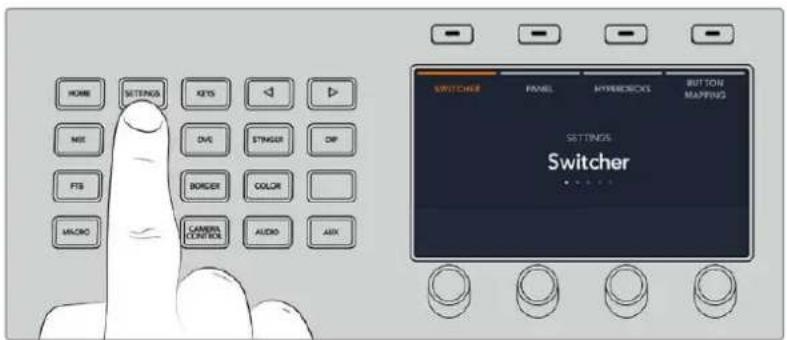
Notará que aparecen cuatro opciones en la parte superior de la pantalla: MEZCLADOR, PANEL, HYPERDECKS y ASIGNAR BOTONES. Cada una de ellas corresponde a un menú de configuración. Presione el botón junto a la opción HYPERDECKS para acceder a los ajustes.
El menú de configuración incluye tres ajustes principales que se pueden seleccionar presionando las flechas o los botones 1, 2 y 3 en el teclado numérico del panel.
Asignación de una entrada a un grabador HyperDeck
En la parte inferior de la pantalla correspondiente al primer ajuste, notará las opciones HYPERDECK y ENTRADA.
Gire el mando debajo de la opción HYPERDECK para ver las unidades disponibles.
Una vez seleccionada la unidad, gire el mando debajo de la opción ENTRADA para seleccionar la entrada del mezclador a la cual el grabador está conectado. Por ejemplo, si la unidad HyperDeck 1 está conectada a la entrada SDI 4 del mezclador, seleccione Camera 4. Presione el mando giratorio para confirmar.
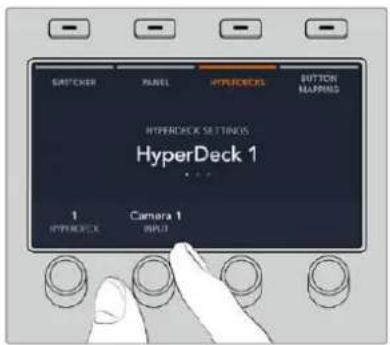
Repita este procedimiento para las restantes unidades conectadas al mezclador, de ser necesario.
Asignación de direcciones IP
Una vez asignada la entrada al grabador, es necesario configurar su dirección IP. Esto permite controlarlo desde el panel mediante una red Ethernet.
Presione las flechas o el botón 3 en el teclado numérico del panel para acceder al tercer ajuste disponible en el menú HYPERDECKS.
En la pantalla, verá la dirección IP de la unidad seleccionada. Cada mando situado debajo de la pantalla corresponde a un número. Para cambiar el valor, gire el mando o presiónelo e introduzca los dígitos mediante el teclado numérico. Repita este procedimiento para cada número de la dirección IP.
Presione el botón junto a la opción GUARDAR CAMBIOS para confirmar la dirección. En caso contrario, presione DESHACER para cancelar.
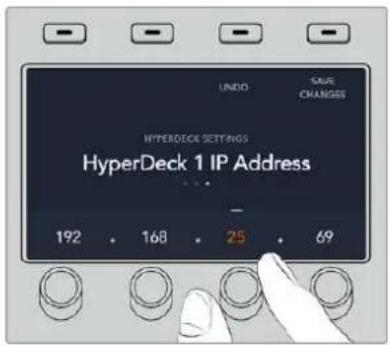
Para introducir la dirección IP de otra unidad, es preciso seleccionarla mediante la primera opción del menú de configuración, como se describió anteriormente.
Inicio automático
El panel de control también brinda la posibilidad de activar o desactivar la función de inicio automático del grabador desde el menú HYPERDECKS. Presione la flecha izquierda o derecha para acceder al ajuste correspondiente dentro del menú.
A continuación, presione el botón situado encima de la opción INICIO AUTOMÁTICO para activar dicha función. El texto indicador aparecerá de color azul.
Esta prestación permite que el dispositivo comience la reproducción automáticamente cada vez se seleccione como fuente para la salida principal del mezclador. En concreto, puede determinarse un punto de referencia en el que se desea comenzar la reproducción, y luego iniciarla presionando el botón correspondiente al grabador en el bus de programa.
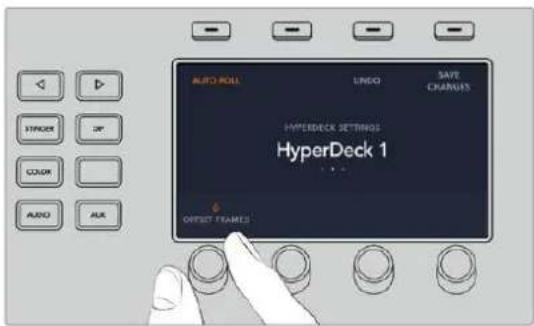
Dado que el dispositivo debe avanzar algunos cuadros antes comenzar la reproducción, esta sufrirá un pequeño retraso, a fin de garantizar una transición exitosa. Este modo de funcionamiento es similar al de un videograbador. Para ajustar el tiempo de retraso, modifique el valor girando el mando correspondiente. Presione el botón junto a la opción GUARDAR CAMBIOS para confirmar.
Control de grabadores HyperDecks con ATEM 1 M/E Advanced Panel
Es posible controlar los grabadores desde el panel. Para ello, presione el botón MEDIA PLAYERS y luego seleccione la opción HYPERDECKS en la pantalla del dispositivo. Si el mezclador cuenta con más de dos reproductores multimedia, quizás sea necesario presionar las flechas una vez dentro del menú para acceder a los controles del grabador.
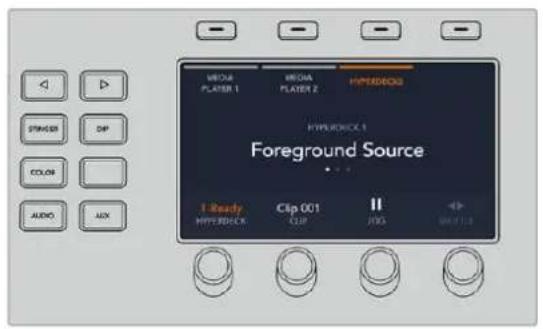
A continuación, podrá usar los mandos giratorios para seleccionar clips y reproducir, avanzar o retroceder las imágenes.
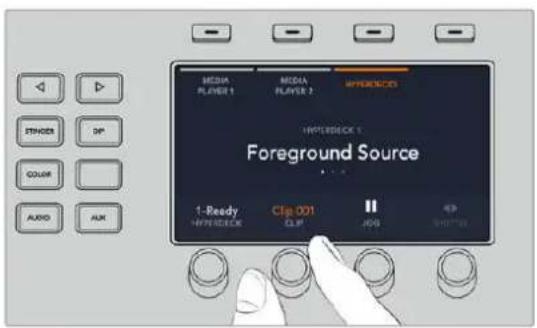
El texto en el centro de la pantalla Indica la unidad y el clip seleccionado.
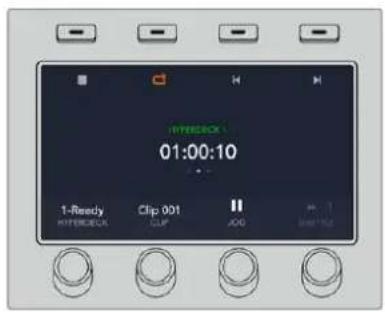
La tercera y la cuarta pantalla de ajustes de este menú proporcionan controles de reproducción adicionales.
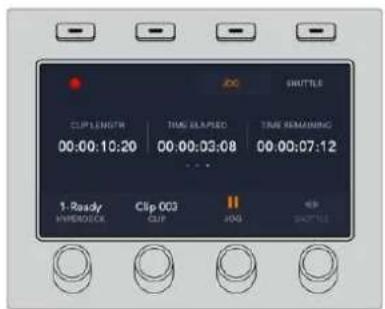
Presione el botón junto al símbolo de grabación para grabar la señal principal transmitida por el mezclador en la unidad HyperDeck. Utilice los controles DESPLAZAR y REPRODUCIR para ver las imágenes grabadas.
SUGERENCIA: Para reproducir todos los clips, presione SHIFT y oprima al mismo tiempo el botón de reproducción.
Conexión a dispositivos ATEM 1 M/E Advanced Panel
El modelo ATEM Mini se puede controlar desde el panel integrado. Sin embargo, en caso de una producción más compleja con múltiples fuentes, gráficos y composiciones complicadas, o de manejar la unidad desde un lugar alejado, podría ser útil recurrir a paneles físicos, tales como ATEM 1 M/E Advanced Panel.

El modelo ATEM 1 M/E Advanced Panel está diseñado para mezcladores con un banco de mezcla y efectos, pero permite controlar hasta cuatro bancos, en caso de realizar producciones más complejas. Este dispositivo ofrece botones para manejar el mezclador con rapidez y facilidad, y además brinda opciones avanzadas de control de cámaras. Por su parte, los menús en pantalla y los botones y mandos giratorios proporcionan una modalidad de control rápida y efectiva. Al utilizar un panel ATEM 1 M/E Advanced Panel y el programa informático al mismo tiempo, cualquier cambio que se realice en uno de ellos se verá reflejado en el otro.
El panel se conecta directamente al mezclador mediante el puerto Ethernet, y cuenta con una dirección IP fija predeterminada. Al hacerlo, el panel detectará al mezclador de inmediato y le permitirá controlarlo y comenzar a alternar fuentes.
NOTA: La conexión directa entre el panel y el dispositivo ATEM Mini Pro se establece mediante una dirección IP fija, pero también es posible controlar el mezclador de manera remota a través de una red. Consulte el apartado Conexión a redes para obtener más información al respecto.
Para conectar un mezclador ATEM Mini Pro a un panel ATEM 1 M/E Advanced Panel, basta con enchufar un cable estándar CAT5 en los respectivos puertos Ethernet.
Cómo emplear el ATEM 1 M/E Advanced Panel
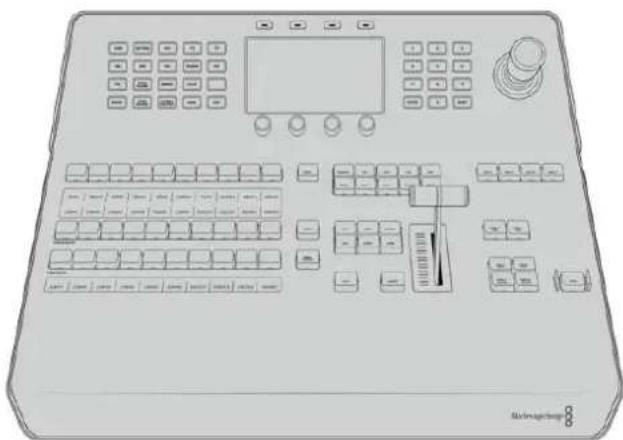
Uso del panel de control
Mezclas y efectos
Los buses de programa y anticipos y los indicadores para los nombres de las fuentes se emplean en forma conjunta al alternar entre distintas señales.
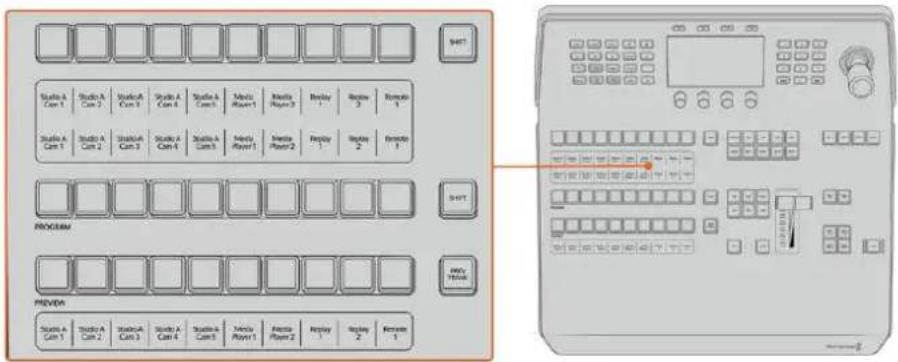
Bancos M/E
Visualización del nombre de las fuentes
Las pantallas debajo de cada botón indican las fuentes externas o internas del mezclador mediante su nombre. Los nombres de las ocho entradas externas pueden editarse en la pestaña de ajustes del programa informático. Los nombres de las fuentes internas son fijos y no es preciso cambiarlos.
Las pantallas muestran el nombre de cada fuente en los distintos buses del dispositivo.
Al presionar SHIFT, los nombres cambian y muestran fuentes adicionales que es posible seleccionar.
Si se presionan los dos botones SHIFT simultáneamente, se mostrarán los nombres de las fuentes protegidas que se encuentran disponibles para ser asignadas a las distintas composiciones o a las salidas auxiliares. Las fuentes protegidas incluyen la señal transmitida al aire, el anticipo y las señales limpias 1 y 2.
Bus de programa
El bus de programa permite cambiar rápidamente las señales que se transmiten a través de la salida principal. El botón correspondiente a la fuente seleccionada se enciende de color rojo. Asimismo, parpadeará cuando se trate de una fuente adicional. Al presionar SHIFT, se muestra su nombre.
Bus de anticipos
El bus de anticipos permite seleccionar una señal para verla antes de emitirla al aire. La fuente seleccionada se transmitirá al realizar la siguiente transición. El botón correspondiente se enciende de color verde. Asimismo, parpadeará cuando se trate de una fuente adicional. Al presionar SHIFT, se muestra su nombre.
Botón SHIFT
Este botón permite seleccionar fuentes adicionales en los buses de programa y anticipos.
Por otra parte, brinda la posibilidad de acceder a otros tipos de transiciones, así como a diferentes menús y funciones adicionales de la palanca de mando.
Otra forma de seleccionar fuentes o funciones adicionales es presionando dos veces los botones en los buses de programa y anticipos, o aquellos correspondientes a los distintos tipos de transiciones. Conviene subrayar que esta función no está activada para el bus de programa, ya que causaría la transmisión de la fuente incorrecta momentáneamente a través de la salida principal.
Botones para la selección de fuentes
Estos botones permiten asignar fuentes a composiciones y salidas auxiliares. Además, cuando el botón MACRO está encendido, brindan la posibilidad de seleccionar y ejecutar macros grabadas con anterioridad. En este caso, dichos botones se encenderán de color azul.
El indicador del nombre de la fuente y el bus de selección permiten identificar las distintas señales asignadas a composiciones y salidas auxiliares. El botón correspondiente a la fuente seleccionada se enciende de color verde. Este parpadeará cuando se trate de una fuente adicional. Asimismo, se encenderá de color verde para indicar que la señal es una fuente protegida. Las fuentes protegidas incluyen la señal transmitida al aire, el anticipo y las señales limpias 1 y 2.
Control de transiciones y composiciones previas
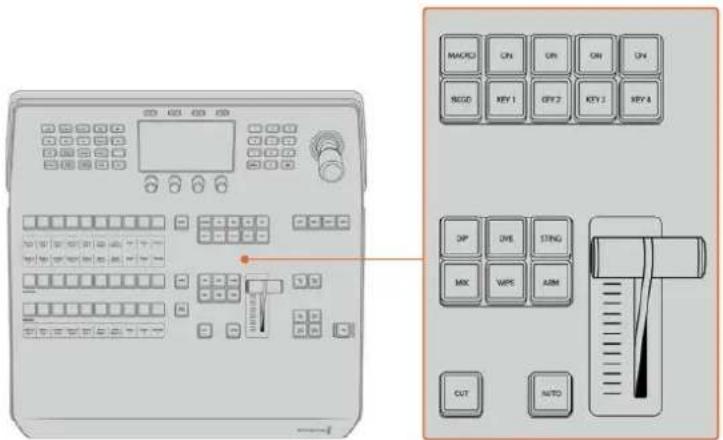
Control de transiciones y composiciones previas
Botón CUT
Este botón permite realizar una transición inmediata entre la señal al aire y el anticipo, independientemente del tipo de transición seleccionado.
Botón AUTO
Este botón permite llevar a cabo la transición seleccionada según la duración indicada. Esta puede ajustarse en el menú respectivo y se indica en la pantalla Transition Rate, situada en el módulo de control de transiciones, al presionar el botón correspondiente a la transición.
Durante la transición, el botón AUTO se enciende de color rojo, y el indicador junto a la palanca se ilumina para indicar su avance. Si el programa informático está en uso, la palanca de transición virtual también se desplazará para proporcionar una indicación visual del progreso de la transición.
La palanca de transición y su indicador
La palanca de transición se puede emplear como alternativa al botón AUTO y permite controlar la transición manualmente. Junto a esta, se proporciona una indicación visual del avance de la transición.
Durante la transición, el botón AUTO se enciende de color rojo, y el indicador junto a la palanca muestra su avance. Asimismo, si el programa informático está en uso, la palanca de transición virtual también se desplazará para proporcionar una indicación visual del progreso de la transición.
Botones para tipos de transiciones
Estos botones permiten seleccionar cinco tipos de transiciones diferentes: disolvencias, fundidos, cortinillas, transiciones con efectos visuales digitales y transiciones animadas. Las disolvencias y cortinillas se seleccionan presionando los botones MIX y WIPE. Estos se encenderán al oprimirlos.
Al seleccionar el tipo de transición, su duración se indica en la pantalla, y es posible modificar todos sus parámetros inmediatamente. Utilice los botones contextuales y mandos giratorios para acceder a los mismos y realizar cambios.
Nótese que el botón ARM se encuentra actualmente deshabilitado.
Botón PREV TRANS
Este botón permite llevar a cabo la transición con la palanca para comprobarla antes de emitirla al aire. Una vez presionado, es posible ensayar la transición tantas veces como sea preciso. Esto brinda la posibilidad de comprobarla previamente a su transmisión y realizar las correcciones que sean necesarias. Cabe destacar que las transiciones animadas también pueden verse con anticipación. Una vez efectuados los ajustes necesarios, presione este botón nuevamente y estará listo para realizar la transición.
Próxima transición
Los botones BKGD, KEY 1, KEY 2, KEY 3 y KEY 4 se utilizan para seleccionar los elementos que formarán parte de la transición siguiente. Se pueden combinar diferentes fondos y composiciones presionando varios botones en forma simultánea. Al presionar BKGD dos veces, se seleccionan todas las composiciones que están al aire y se asignan a los botones del módulo Next Transition.
Los demás elementos superpuestos seleccionados se desactivarán al presionar cualquiera de dichos botones. Al seleccionar los elementos que formarán parte de la próxima transición, el operador debe mirar el anticipo, ya que esta señal proporciona una indicación de lo que se verá una vez que la transición finalice. Cuando se ha presionado el botón BKGD, se llevará a cabo una transición entre la señal al aire y la fuente seleccionada en el bus de anticipos.
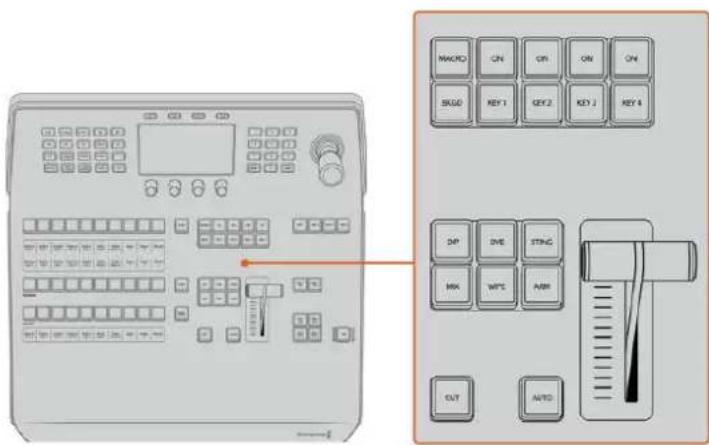
Control de transiciones y composiciones previas
Botón ON AIR
Estos botones indican las composiciones que están al aire. Asimismo, permiten mostrar u ocultar inmediatamente elementos superpuestos en la señal transmitida.
Botón MACRO
Este botón permite seleccionar las funciones relativas a las macros.
SUGERENCIA: Si se han grabado más de 10 macros, es posible acceder a las mismas a través del menú correspondiente en la pantalla del dispositivo.
Consulte el apartado Grabación de macros en el modelo ATEM 1M/E Advanced Panel para obtener más información al respecto.
Composiciones posteriores
Botón DSK TIE
Este botón permite ver la composición en la imagen transmitida mediante la salida para anticipos, junto con los efectos de la siguiente transición, y la vincula al control principal, de forma que pueda emitirse al aire simultáneamente con dicha transición.
Al asociar los elementos superpuestos a la transición principal, esta se llevará a cabo a la velocidad indicada en los ajustes correspondientes. El direccionamiento de la señal no se verá afectado al vincular las capas adicionales a la transición.
Botón DSK CUT
Este botón permite mostrar u ocultar elementos superpuestos en la señal transmitida, e indica si estos se encuentran al aire. Dicho botón se enciende cuando la composición es visible.
Botón DSK AUTO
Este botón permite mostrar u ocultar gradualmente los elementos superpuestos en la señal emitida, según la duración indicada en el ajuste correspondiente.
Botones M/E
Estos botones permiten seleccionar el banco de mezcla y efectos que se desea utilizar, dado que algunos modelos de mezcladores ATEM cuentan con más de uno. Al seleccionar un banco, la pantalla del dispositivo mostrará los ajustes disponibles para el mismo.
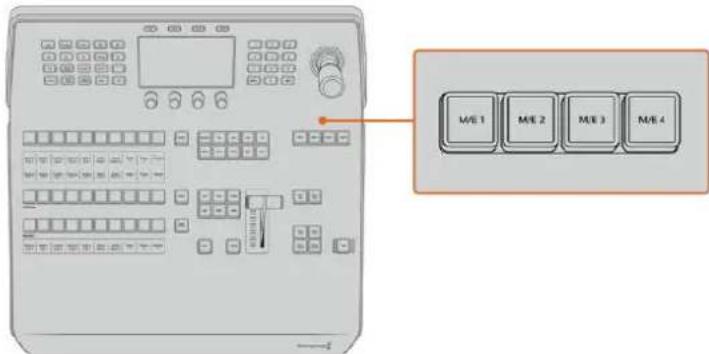
Presione los botones M/E numerados del 1 al 4 para seleccionar el panel correspondiente que desea controlar.
Fundido a negro (FTB)
Este botón permite realizar un fundido a negro de la imagen transmitida según la duración indicada. Después de que la señal se desvanece gradualmente para dar paso al fondo negro, el botón parpadeará hasta que se presione otra vez. Al hacerlo, la imagen comenzará a mostrarse nuevamente a la misma velocidad. Cabe anotar que no es posible ver un fundido a negro de forma anticipada.
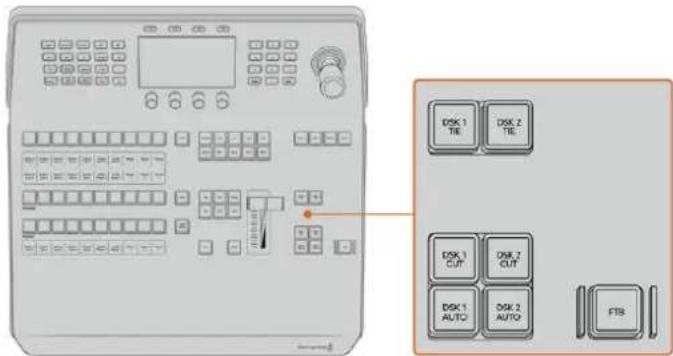
Composiciones posteriores y fundido a negro
Por otro lado, la función AFV, o Audio con Imagen, permite atenuar el audio junto con las imágenes. El volumen disminuirá paulatinamente según la duración indicada para el fundido a negro. Desactive esta función para que el audio continúe escuchándose luego de realizar la transición.
Botones de control
Estos botones situados en la parte superior izquierda del panel forman parte del control del sistema, junto con la pantalla y los cuatro botones contextuales situados arriba de esta. Al presionar uno de ellos, los ajustes relevantes se muestran en la pantalla. Utilice estos botones y los mandos giratorios para acceder a los mismos y realizar cambios.
Los puntos debajo del nombre de un menú indican que hay otras opciones adicionales. Presione la flecha izquierda o derecha para verlas en la pantalla.
Por ejemplo, siga los pasos descritos a continuación para cambiar la suavidad del borde en una cortinilla:
1 Presione el botón WIPE.
2 Presione la flecha derecha para acceder a la tercera pantalla de ajustes.
3 Gire el mando situado junto a la opción ATENUACIÓN para modificar la suavidad del borde.
Para cambiar la dirección de la cortinilla, siga los pasos descritos a continuación:
1 Presione las flechas o el botón WIPE para regresar a la primera pantalla de ajustes.
2 Presione el botón contextual junto a la opción INVERTIR DIRECCIÓN.
3 Al finalizar, presione el botón HOME para regresar a la pantalla principal.
SUGERENCIA: Al cambiar la atenuación del borde, es posible ver los cambios de forma inmediata. Para ello, presione el botón PREV TRANS y mueva la palanca mientras observa la imagen en el monitor conectado a la salida MULTI VIEW. Recuerde oprimir dicho botón nuevamente al finalizar.
Estos mandos y botones permiten acceder a todas las opciones que brinda el panel e incluso cambiar ciertos ajustes del mezclador, tales como el formato de funcionamiento.
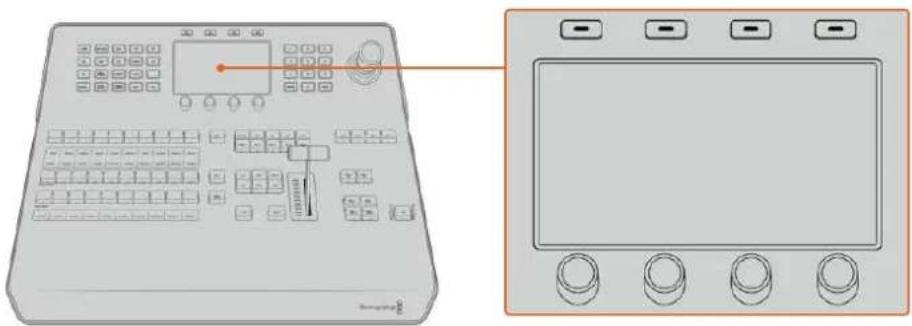
Palanca de mando y teclado numérico
El teclado numérico se utiliza para introducir valores. A modo de ejemplo, brinda la posibilidad de configurar la duración de una transición. Por su parte, los botones contextuales debajo de cada parámetro permiten confirmar los datos ingresados.
La palanca de mando dispone de 3 ejes y se utiliza para ajustar el tamaño y la posición de las imágenes superpuestas, los efectos visuales digitales y otros elementos. Además, en los mezcladores ATEM de mayor tamaño con un puerto RS-422, también se puede emplear para controlar cámaras con mecanismo PTZ mediante el protocolo VISCA.
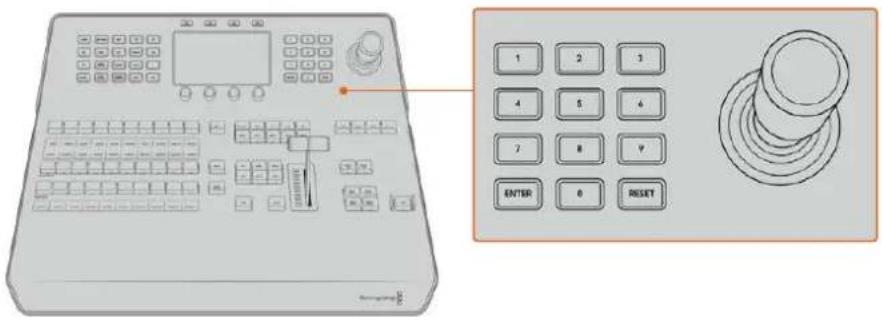
Control de la palanca de mando
Asignación de botones
Tanto el programa informático como el panel control físico permiten asignar las principales fuentes a los botones más accesibles en los buses de programa y anticipos. Las fuentes que se emplean con menor frecuencia pueden asignarse a otros botones menos destacados. La asignación de botones se realiza de forma independiente en el programa informático y el panel, de manera que los botones asignados a determinadas fuentes en el primero no afectarán la forma en que fueron asignados en este último.
Asignación de botones y nivel de brillo
Presione el botón SETTINGS para acceder al menú de ajustes del mezclador en la pantalla del dispositivo y luego seleccione la opción ASIGNAR BOTONES.
Utilice los mandos giratorios debajo de cada ajuste para asignar los botones a las entradas. También es posible cambiar el color del botón y de su nombre en el panel con el objetivo de destacar fuentes específicas. Por ejemplo, pueden resaltarse ciertas entradas con un color distinto para identificarlas fácilmente en el panel. El botón se iluminará en los dos buses hasta que la fuente se transmita al aire o se seleccione como un anticipo, en cuyo caso se encenderá de color rojo o verde, respectivamente.
Cabe destacar que estos cambios se aplican de forma inmediata. Basta con presionar el botón HOME para regresar al menú inicial.
Para cambiar el brillo de los botones, presione el botón SETTINGS, a fin de acceder al menú de ajustes del mezclador en la pantalla del dispositivo, y luego seleccione PANEL para ver las opciones disponibles.
Gire los mandos debajo de cada ajuste hasta lograr el nivel de brillo deseado.
Al finalizar, presione el botón HOME para regresar al menú inicial.
Realizar transiciones con el dispositivo ATEM 1 M/E Advanced Panel
El dispositivo ATEM 1 M/E Advanced Panel incluye la misma distribución de los botones y mandos giratorios que el panel virtual, así como una pantalla permite modificar ajustes de forma dinámica para controlar el mezclador. De este modo, brinda la posibilidad de implementar una dinámica de trabajo rápida y efectiva.
Este apartado del manual explica cómo realizar distintos tipos de transiciones mediante un dispositivo ATEM 1 M/E Advanced Panel.
Corte directo
El corte directo es la transición más simple que puede realizarse con el mezclador. En este tipo de transición, la señal transmitida a través de la salida principal cambia inmediatamente de una fuente a otra.

Secuencia de imágenes en la señal transmitida al realizar un corte directo
Un corte puede llevarse a cabo directamente desde el bus de programa o mediante el botón CUT en el módulo de control de transiciones.
Bus de programa
Cuando se realiza un corte directo desde el bus de programa, la imagen cambia, pero se mantienen los elementos superpuestos.
Para realizar un corte directo desde el bus de programa:
En el bus de programa, seleccione la fuente que desea transmitir a través de la salida principal. Esta comenzará a transmitirse de forma inmediata.

Presione cualquier botón asociado a una fuente para realizar un corte directo.
Botón CUT
Al realizar un corte directo mediante el botón CUT, se verán afectados todos los elementos superpuestos seleccionados para formar parte de la siguiente transición, así como las capas adicionales vinculadas a esta. Por ejemplo, una composición posterior asociada a la transición será visible si no estaba siendo emitida, o desaparecerá de la imagen si estaba al aire. De manera similar, todos los elementos superpuestos seleccionados en el módulo Next Transition serán visibles si no estaban al aire o desaparecerán si formaban parte de la señal principal.
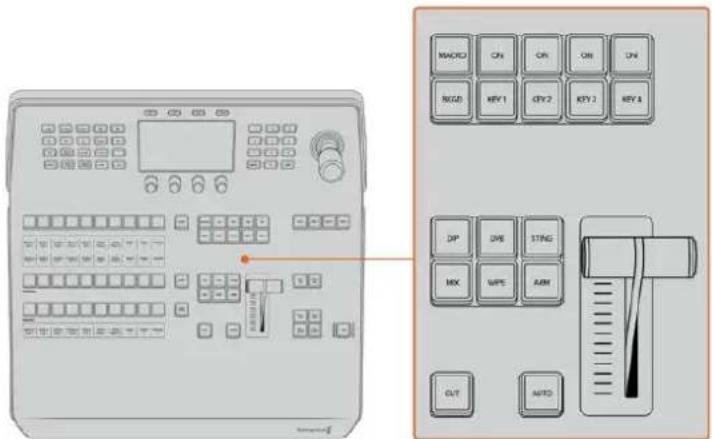
Haga clic en el botón CUT para llevar a cabo la transición.
Para realizar un corte directo mediante el botón CUT:
1 En el bus de anticipos, seleccione la fuente que desea emitir al aire. La imagen transmitida no cambiará.
2 En el módulo de control de transiciones, presione el botón CUT. Las fuentes seleccionadas en ambos buses cambian para indicar que el anticipo ha pasado a transmitirse a través de la salida principal.
SUGERENCIA: Se recomienda usar los botones del módulo de control de transiciones para efectuar una transición, ya que de esta forma es posible comprobar las imágenes antes de emitirlas al aire, por ejemplo, para asegurarse de que una cámara está enfocada correctamente.
Transiciones automáticas
Una transición automática permite realizar un cambio entre la imagen transmitida y la fuente seleccionada en el bus de anticipos con una duración predeterminada. Cabe destacar que se verán afectados todos los elementos superpuestos seleccionados para formar parte de la siguiente transición, así como las capas adicionales vinculadas a esta. Las transiciones automáticas se llevan a cabo mediante el botón AUTO en el módulo de control de transiciones. Las disolvencias, fundidos, cortinillas y transiciones con efectos visuales digitales pueden realizarse en forma automática.
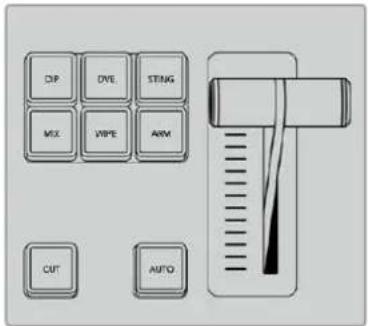
El botón AUTO forma parte del módulo de control de transiciones.
Para realizar una transición automática:
1 En el bus de anticipos, seleccione la fuente que desea emitir al aire.
2 Seleccione el tipo de transición mediante el botón respectivo en el módulo de control de transiciones.
3 Ajuste la duración de la transición y cualquier otro parámetro en la pantalla del dispositivo, según sea necesario.
SUGERENCIA: En el modelo ATEM 1 M/E Advanced Panel, es posible acceder a todos los ajustes para transiciones a través del menú en la pantalla del dispositivo.
4 Haga clic en el botón AUTO para comenzar la transición.
5 Los botones de las fuentes seleccionadas en los buses de programa y anticipos se encenderán de color rojo para indicar que la misma está en curso. La palanca permite determinar el avance de la transición, mientras que el indicador de la duración muestra la cantidad de cuadros o fotogramas restantes a medida que esta transcurre.
6 Al finalizar la transición, las fuentes seleccionadas en ambos buses cambian para indicar que el anticipo ha pasado a transmitirse a través de la salida principal.
Cada transición tiene una duración independiente, lo cual permite aumentar la velocidad simplemente eligiendo el tipo de transición y presionando el botón AUTO. Este valor se almacena en la memoria del dispositivo hasta que el usuario lo modifique nuevamente.
Un mezclador ofrece varias maneras para pasar de un plano a otro. Por lo general, se realiza un corte directo al alternar entre las fuentes. Las disolvencias, fundidos, cortinillas y efectos visuales digitales permiten realizar una transición entre dos imágenes en forma gradual.
Las transiciones animadas y cortinillas con gráficos son dos tipos de transiciones especiales que se describen más adelante. Las disolvencias, fusiones, cortinillas y demás transiciones con efectos visuales digitales pueden llevarse a cabo de forma automática o manual, mediante el módulo de control de transiciones.
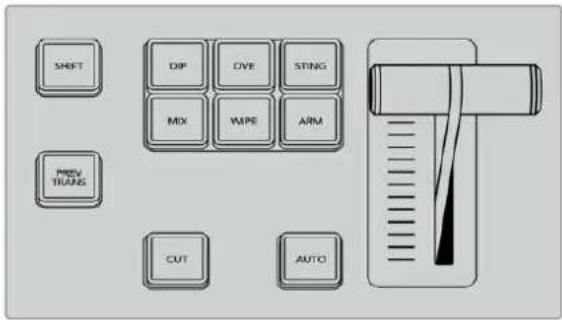
El modelo ATEM 1 M/E Advanced Panel cuenta con botones independientes para cada tipo de transición.
Disolvencias
Una disolvencia consiste en una transición gradual de un plano a otro que se realiza interpolando ambas fuentes y superponiéndolas durante el tiempo determinado para la duración del efecto, que puede ajustarse según las preferencias del usuario.

Secuencia de imágenes en la señal transmitida al realizar una disolvencia
Para realizar una disolvencia en el modelo ATEM 1 M/E Advanced Panel:
1 En el bus de anticipos, seleccione la fuente que desea emitir al aire.
2 Presione el botón MIX para seleccionar el tipo de transición. La pantalla del dispositivo mostrará los ajustes disponibles.
3 Utilice el mando giratorio correspondiente para ajustar la duración. También es posible ingresar un valor específico mediante el teclado numérico.
4 Realice la transición de forma manual o automática.
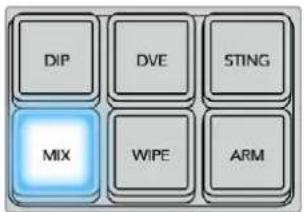
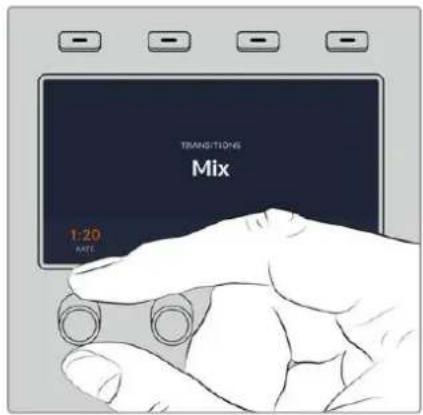
Presione el botón MIX y determine la duración de la transición mediante el menú en la pantalla del dispositivo.
Opciones para disolvencias
Tiempo Duración de la transición en segundos y fotogramas.
Fundidos
Al igual que la disolvencia, el fundido consiste en una transición gradual de una fuente a otra. Sin embargo, el plano saliente da paso a una fuente intermedia que permanece en la pantalla durante unos instantes hasta fundirse gradualmente con el plano siguiente.
Este tipo de transición puede utilizarse para lograr un efecto, por ejemplo mediante un fundido en blanco, o mostrar rápidamente el logotipo de un patrocinador. Cabe señalar que es posible ajustar tanto la duración de la transición como el tiempo que la fuente intermedia permanece en pantalla.

Secuencia de imágenes en la señal transmitida al realizar un fundido
Para realizar un fundido en el modelo ATEM 1 M/E Advanced Panel:
1 En el bus de anticipos, seleccione la fuente que desea emitir al aire.
2 Presione el botón DIP para seleccionar el tipo de transición. La pantalla del dispositivo mostrará los ajustes disponibles.
3 Utilice el mando giratorio correspondiente para ajustar la duración. También es posible ingresar un valor específico mediante el teclado numérico. Seleccione la fuente intermedia.
4 Realice la transición de forma manual o automática.
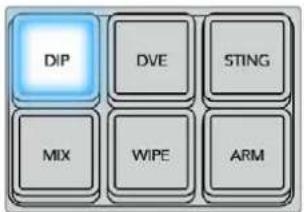
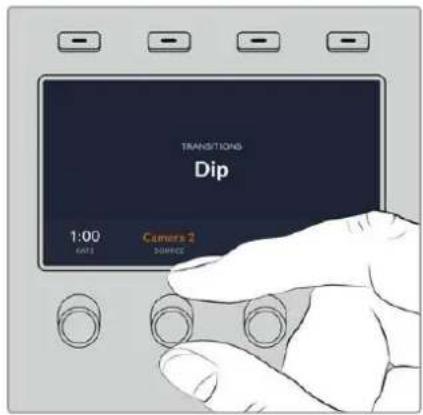
Presione el botón DIP y luego seleccione la fuente intermedia y la duración de la transición desde el menú en la pantalla del dispositivo.
Opciones para fundidos
| Tlempo Duración | de la transición en segundos y fotogramas. |
| Intermedio | Fuente intermedia que puede ser cualquier señal. Generalmente proviene de los generadores de color o los reproductores multimedia y se utiliza en la transición de un plano a otro. |
Cortinillas
Es un tipo de transición entre dos planos que consiste en reemplazar una fuente mediante un patrón o una forma geométrica, por ejemplo, un rombo o un círculo en expansión.

Secuencia de imágenes en la señal transmitida al realizar una cortinilla
Para realizar una cortinilla en el modelo ATEM 1 M/E Advanced Panel:
1 En el bus de anticipos, seleccione la fuente que desea emitir al aire.
2 Presione el botón WIPE para seleccionar el tipo de transición. La pantalla del dispositivo mostrará los ajustes disponibles.
3 Seleccione la forma de la transición presionando el botón correspondiente en el panel.
4 Utilice los mandos giratorios debajo de la pantalla para ajustar otros parámetros de los bordes, así como la duración y la dirección. También es posible ingresar un valor específico mediante el teclado numérico.
5 Seleccione la fuente para el borde.
6 Realice la transición de forma manual o automática.
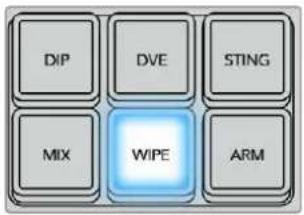
Presione uno de los botones a fin de seleccionar una fuente para el borde. Mantenga presionado el botón SHIFT para seleccionar fuentes adicionales, tales como reproductores multimedia o generadores de color,

Presione uno de los botones a fin de seleccionar una fuente para el borde.
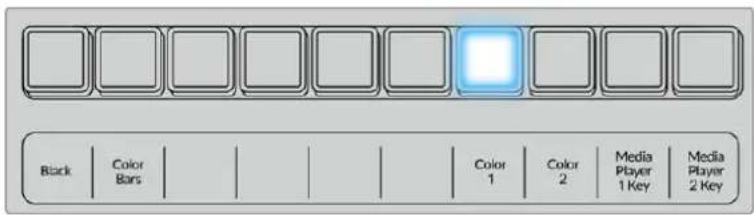
Mantenga presionado el botón SHIFT para seleccionar fuentes adicionales, tales como barras o generadores de color.
SUGERENCIA: Es posible emplear cualquier fuente del mezclador para el borde de una cortinilla. Por ejemplo, se puede utilizar una imagen del reproductor multimedia en un borde ancho para destacar una marca o un patrocinador.
Opciones para fundidos
| Tiempo Duración | de la transición en segundos y fotogramas. |
| Símetría Permite | controlar la relación de aspecto de la forma geométrica.Por ejemplo, ajustando este valor, es posible transformar un círculo en una elipse.La simetría puede ajustarse mediante el eje Z de la palanca de mando. |
| Posición | La ubicación del centro de la forma geométrica en la pantalla puede modificarse, si la forma lo permite, mediante la palanca de mando en el panel de control o los campos correspondientes en el panel de transiciones del programa informático. Al mover la palanca de mando, cambiarán los valores en la interfaz de la aplicación. |
| Normal | La dirección normal de la transición para formas geométricas cerradas, tales como círculos, rombos y cuadrados, es desde el centro de la pantalla hacia afuera. |
| Invertir | Al invertir la transición, esta comienza desde los bordes de la pantalla hacia el centro. |
| Alternar | Cuando esta función se encuentra activada, la dirección de la transición alterna entre normal e inversa cada vez que se ejecuta. |
| Borde Permite ajustar el ancho del borde. | |
| Atenuación Permite ajustar la definición de los bordes. | |
Transiciones con efectos
Los mezcladores ATEM incluyen un extraordinario procesador de efectos visuales digitales.
Este tipo de transición brinda la posibilidad de desplazar la imagen de diferentes maneras para pasar de un plano a otro. Por ejemplo, se puede emplear un efecto para empujar la imagen hacia afuera de la pantalla dando lugar a un nuevo plano.
Para realizar una transición con efectos en el modelo ATEM 1 M/E Advanced Panel:
1 En el bus de anticipos, seleccione la fuente que desea emitir al aire.
2 Presione el botón DVE para seleccionar el tipo de transición. La pantalla del dispositivo mostrará los ajustes disponibles.
NOTA: Cuando los efectos visuales están siendo utilizados en otra composición previa, no será posible elegir un tipo de transición con efectos si dicha composición está al aire o ha sido vinculada a la transición siguiente. Consulte el apartado Cómo compartir recursos al trabajar con efectos visuales digitales para obtener más información al respecto.
3 Utilice los botones y mandos giratorios para configurar los diferentes parámetros. Estos permiten ajustar la forma, dirección y duración de la transición.
4 Realice la transición de forma manual o automática moviendo la palanca o presionando el botón AUTO.
Opciones para transiclones con efectos
| Tlempo Duración | de la transición en segundos y fotogramas. Gire el mando correspondiente para modificar este parámetro. El valor se indicará en el módulo de control de transiciones. |
| Simetría Permite | controlar la relación de aspecto de la forma geométrica.Por ejemplo, ajustando este valor, es posible transformar un círculo en una elipse.La simetría puede ajustarse mediante el eje Z de la palanca de mando. |
| Posición | La ubicación del centro de la forma geométrica en la pantalla puede modificarse, si la forma lo permite, mediante la palanca de mando en el panel de control o los campos correspondientes en el panel de transiciones del programa informático. Al mover la palanca de mando, cambiarán los valores en la interfaz de la aplicación. |
| Normal | La dirección normal de la transición para formas geométricas cerradas, tales como círculos, rombos y cuadrados, es desde el centro de la pantalla hacia afuera. |
Parámetros de la composición
| Activar composición | Permite superponer u ocultar una composición con efectos visuales. Cuando el botón está encendido, la composición está al aire. |
| Composición precompuesta | Permite realizar una composición con parámetros predeterminados. |
| Nivel | Permite ajustar el valor a partir del cual la imagen de fondo es visible a través de la máscara. Al disminuir este valor, la imagen de fondo se verá con mayor nitidez. Aumente este parámetro si el fondo se ve completamente negro. |
| Ganancia Permite | modificar electrónicamente el valor de visibilidad de la imagen superpuesta atenuando su borde. Ajuste este parámetro hasta obtener el efecto deseado sin afectar la luminancia del fondo. |
| Invertir Invierte la señal auxiliar cuando el canal alfa no está premultiplicado. | |
Cómo compartir recursos al trabajar con efectos visuales digitales
Los mezcladores ATEM disponen de un canal para efectos visuales digitales que permite realizar transiciones con dichos efectos o utilizarlos en una composición de imágenes. Conviene subrayar que no es posible seleccionar una transición con efectos si estos se están utilizando en otras funciones del sistema. Para usar los efectos visuales digitales, es necesario que estén disponibles. Compruebe que los elementos superpuestos sobre las señales emitidas y los anticipos no contengan efectos, y que no formen parte de una composición animada. Seleccione otro tipo de composición si es necesario, a fin de poder utilizar dichos recursos. De esta forma, quedarán disponibles para emplearlos en una transición.
Las transiciones con logotipos son muy utilizadas e incluyen efectos visuales digitales. El elemento gráfico se mueve a través de la pantalla sobre una transición de fondo. Por ejemplo, en una cortinilla con un logotipo, este se mueve horizontalmente a través de la pantalla remplazando el borde de la transición. En el caso de una disolvencia, el logotipo atraviesa la pantalla girando al mismo tiempo que la transición se lleva a cabo. Este tipo de transición es ideal para mostrar el logotipo del canal a través de la pantalla, por ejemplo, o un balón de fútbol que da paso a una nueva imagen. Las transiciones con logotipos utilizan una capa independiente, por lo cual las demás estarán disponibles para ser empleadas en otras composiciones.
A continuación, se explica cómo realizar una transición con logotipos.
Secuencia de imágenes en la señal transmitida al realizar una transición con logotipos
Transiciones con gráficos
Para realizar una transición con gráficos en el modelo ATEM 1 M/E Advanced Panel:
1 Seleccione el tipo de transición mediante el botón respectivo. La pantalla del dispositivo mostrará los ajustes disponibles.
Cuando los efectos visuales están siendo utilizados en otra composición previa, no será posible seleccionar un tipo de transición con efectos si dicha composición está al aire o ha sido vinculada a la próxima transición. Consulte el apartado Cómo compartir recursos al trabajar con efectos visuales digitales para obtener más información al respecto.
2 Presione el botón junto a la opción EFECTO en la pantalla para acceder a los ajustes correspondientes y gire el mando para seleccionar un efecto.
La dirección predeterminada es de izquierda a derecha, aunque puede modificarse mediante la opción INVERTIR DIRECCIÓN. Por otra parte, la opción ALTERNAR brinda la posibilidad de alternar entre ambas direcciones cada vez que se realiza una transición.
3 Presione la flecha derecha para ajustar los parámetros de la composición. Active la composición y seleccione las fuentes para el canal alfa y la imagen en primer plano. Presione la flecha derecha nuevamente para acceder a otros ajustes adicionales.
SUGERENCIA: En una transición con gráficos, por lo general la fuente es el reproductor multimedia. En este caso, la opción Composición precompuesta se selecciona automáticamente. Por consiguiente, el mezclador utilizará un gráfico que incluye una máscara en el canal alfa. No obstante, es posible deshabilitar esta función y cambiar la fuente si se desea usar un archivo diferente de otro reproductor o una entrada distinta.
4 Realice la transición de forma manual o automática moviendo la palanca o presionando el botón AUTO.
Opciones para cortinillas con gráficos
| Tiempo Duración | de la transición en segundos y fotogramas. Para ajustarla, gire el mando correspondiente o ingrese un valor y presione el botón SET. |
| Normal El elemento gráfico se desplaza de izquierda a derecha. | |
| Invertir | Invierte la dirección, de forma que el elemento gráfico se desplaza de derecha a izquierda. |
| Alternar | Cuando esta opción está activada, la dirección de la transición alterna entre normal e inversa cada vez que se lleva a cabo. El ajuste indica la dirección de la transición siguiente. |
| Primer plano Permite seleccionar el gráfico que se desplaza sobre la transición. | |
| Canal alfa | Este es una imagen en escala de grises que define el área del gráfico que deberá eliminarse para que la imagen en primer plano se aplique correctamente sobre la transición. |
Imágenes para cortinillas con gráficos
Para realizar una cortinilla con gráficos, es necesario disponer de un elemento fijo que se usa como borde y se desplaza en forma horizontal a través de la pantalla. Este debería ser una especie de pancarta vertical cuyo ancho no supere el 25 % del ancho total de la pantalla.
Requisitos para el ancho del gráfico
| 1080p | Cuando el mezclador funciona en esta resolución, el ancho del elemento gráfico no debe superar los 1920 pixeles. |
| 720p | Cuando el mezclador funciona en esta definición, el ancho del elemento gráfico no debe superar los 320 pixeles. |
Transiciones manuales
Las transiciones manuales permiten realizar un cambio de fuentes mediante la palanca. Las disolvencias, fundidos, cortinillas y transiciones con efectos visuales digitales pueden realizarse de forma manual.
Para realizar una transición manual:
1 En el bus de anticipos, seleccione la fuente que desea emitir al aire.
2 Seleccione el tipo de transición mediante el botón respectivo en el módulo de control de transiciones.
3 Mueva la palanca de un extremo a otro para llevar a cabo la transición. Al moverla nuevamente, se iniciará otra transición.
4 Los botones de las fuentes seleccionadas en los buses de programa y anticipos se encenderán de color rojo para indicar que la misma está en curso. Asimismo, el indicador junto a la palanca muestra el avance de la transición.
SUGERENCIA: El movimiento de la palanca se verá reflejado en la interfaz del programa ATEM Software Control.
5 Al finalizar la transición, las fuentes seleccionadas en ambos buses cambian para indicar que el anticipo ha pasado a transmitirse a través de la salida principal.
Grabación de macros en el modelo ATEM 1 M/E Advanced Panel
El modelo ATEM 1 M/E Advanced Panel permite grabar y ejecutar macros independientemente del programa ATEM Software Control. Todas las funciones que este último ofrece también pueden llevarse a cabo en el panel de control. Para organizar gráficos en el panel multimedia o cambiar la configuración de las cámaras, basta con acceder a los respectivos ajustes en la interfaz de la aplicación.
Los botones para la grabación y ejecución de macros se sitúan en el módulo de control del panel. El nombre del botón correspondiente a cada macro aparece en el bus de selección de fuentes.
Siga los pasos que se indican a continuación para crear la macro «Transitions», descrita anteriormente al utilizar el programa ATEM Software Control. En este caso, se creará una macro en la posición 6.
1 Presione el botón contextual MACRO para acceder al menú de ajustes en la pantalla del dispositivo.
2 Gire el mando junto a la opción MACRO para seleccionar la posición en la cual se grabará. En este caso, elija la posición 6.
3 Presione el botón junto al símbolo de grabación para comenzar. Este se representa mediante un círculo rojo que se convierte en un cuadrado durante la grabación.
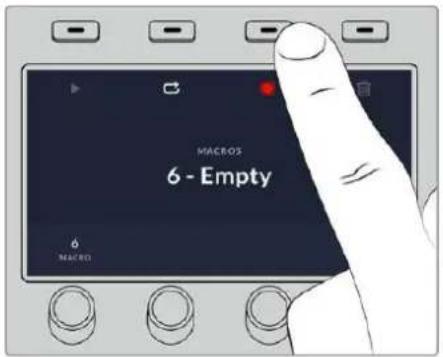
Presione el botón junto al ícono de grabación para finalizar.
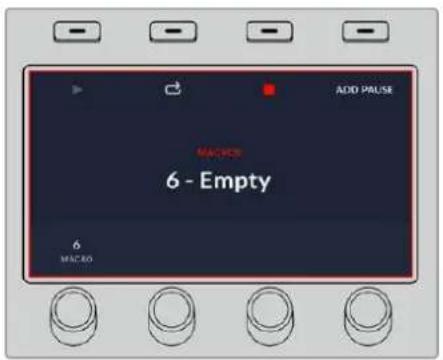
Durante la grabación, aparecerá un borde rojo alrededor de la pantalla del dispositivo
4 Presione SHIFT y luego COLOR BARS en el bus de programa. El botón comenzará a parpadear para indicar que la fuente ha cambiado.
5 Presione SHIFT y luego COL1 en el bus de anticipos. Es posible asignar señales en negro, barras o generadores de color a cualquiera de los primeros 10 botones de los buses de programa y anticipos para facilitar el acceso a los mismos. Consulte las instrucciones correspondientes en el apartado Asignación de botones.
6 Presione el botón WIPE para cerciorarse de que la macro registre el tipo de transición seleccionado.
7 Utilice el menú en la pantalla para configurar una transición de 3:00 segundos.
8 Presione el botón AUTO para realizar la transición entre las barras de color y el color 1.
9 Presione el botón MACRO para regresar a la pantalla de inicio.
10 Para configurar una pausa de 2 segundos antes de aplicar la transición siguiente, mantenga presionado el botón contextual AGREGAR PAUSA y gire el mando junto a la opción SEGUNDOS. Presione el botón CONFIRMAR para guardar los cambios.
11 Presione SHIFT y seleccione BLK en el bus de anticipos. Luego oprima el botón MIX, y a continuación AUTO. El mezclador realizará una disolvencia al negro.
12 Presione el botón MACRO para volver al menú inicial, y luego el botón de grabación para finalizar.
Acaba de crear una macro con el modelo ATEM 1 M/E Advanced Panel. Esta se identifica mediante el botón Macro 6, ya que dicho número corresponde a la posición asignada. Cabe destacar que el programa ATEM Software Control permite nombrar cada macro y agregar notas haciendo clic en el botón de edición.
Para ejecutar una macro, presione el botón MACRO en el panel.
Los botones del bus de selección se encenderán de color azul. A continuación, presione el botón Macro 6. Este parpadeará de color verde para indicar que la macro se está ejecutando. Asimismo, aparecerá un borde naranja en torno a la pantalla del dispositivo.
Si la macro se grabó correctamente, el mezclador realizará una disolvencia de 3 segundos entre las barras de color y el color 1, luego se detendrá durante 2 segundos y a continuación llevará a cabo un fundido a negro con una duración de 3 segundos. Todas estas instrucciones se ejecutan presionando un solo botón en el panel. Presione el botón junto al símbolo de repetición en la pantalla para ejecutar la macro de forma continua. Oprímalo nuevamente para desactivar esta función.
Es importante verificar las macros utilizando distintos ajustes en el mezclador para garantizar que realicen las funciones específicas requeridas. No olvide registrar todas las instrucciones y evite realizar cambios imprevistos.
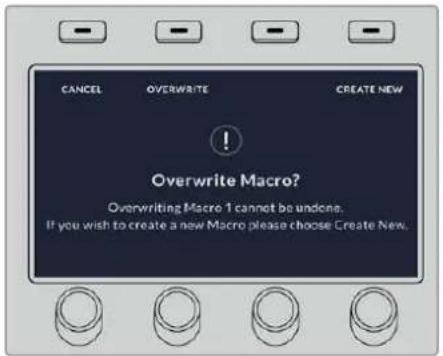
Si desea sustituir una macro existente o grabar una nueva para corregir errores, presione el botón junto al símbolo de grabación nuevamente y confirme que desea reemplazarla
Uso del dispositivo ATEM Camera Control Panel
Tradicionalmente, las unidades de control de cámaras, o CCU, han sido diseñadas a fin de ser utilizadas en escritorios con módulos independientes para cada cámara. El dispositivo ATEM Camera Control Panel es una solución portátil que puede colocarse sobre una superficie plana y cuenta con cuatro módulos CCU integrados que permiten controlar cuatro cámaras Blackmagic Pocket Cinema Camera de manera simultánea.
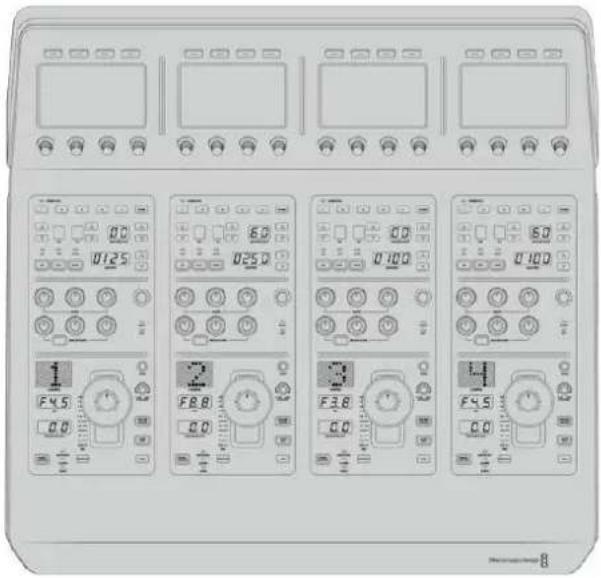
Alimentación del panel
Para alimentar el panel, conecte un cable IEC estándar a la entrada correspondiente situada en la parte trasera del dispositivo. Asimismo, es posible emplear el conector de 12 V para corriente continua a fin de enchufar otra fuente de alimentación, por ejemplo, un sistema de alimentación ininterrumpida o una batería externa de 12 V.
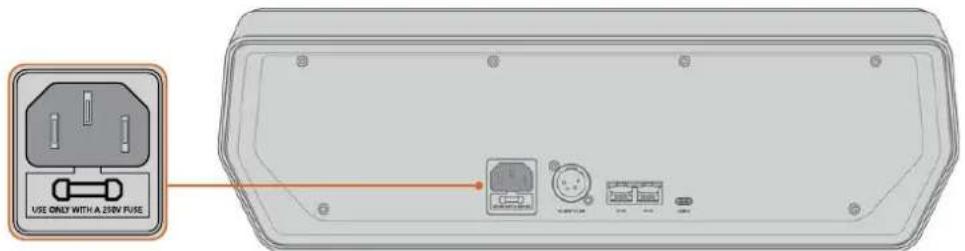
Alimente el dispositivo desde la entrada situada en la parte trasera.
Conexión del panel al mezclador
Para conectar el dispositivo ATEM Camera Control Panel al mezclador, basta con incorporarlo a la red Ethernet existente.
Por ejemplo, si se emplea un panel físico ATEM, como puede ser el modelo ATEM 1 M/E Advanced Panel, desconecte el cable Ethernet de su PC o red y conéctelo a uno de los puertos del dispositivo. Dicho equipo será la unidad central en el sistema. Luego, conecte el otro puerto Ethernet del panel a su PC o red.
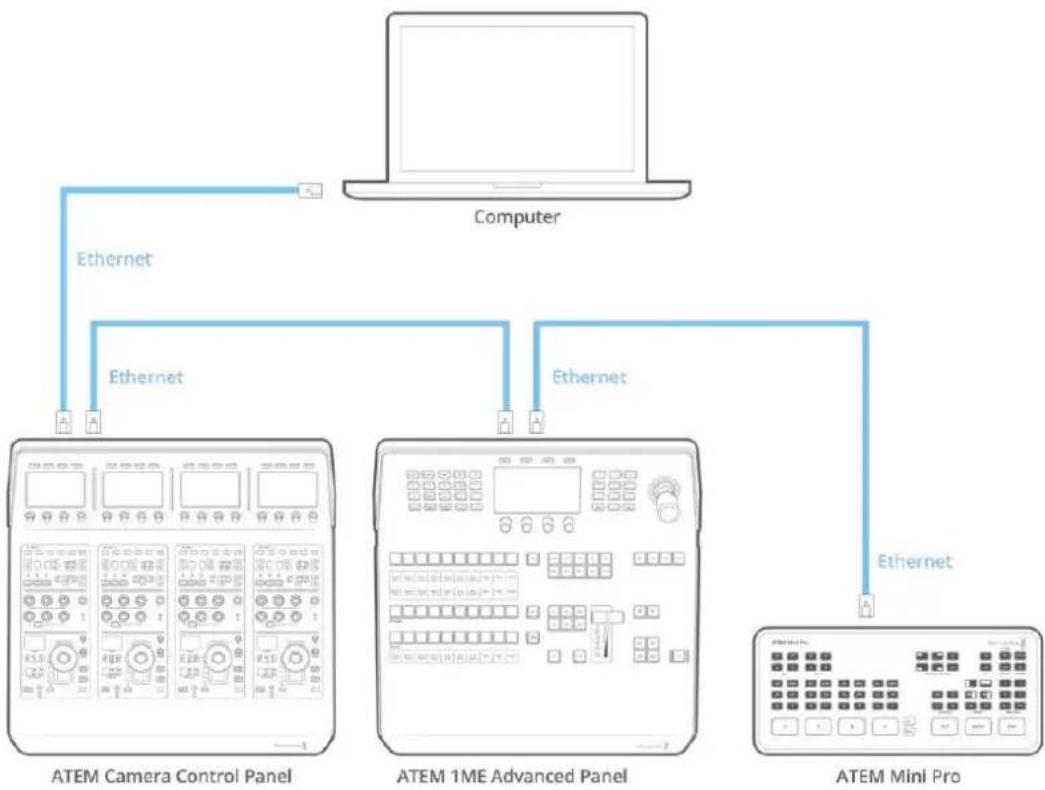
flowchart
graph TD
    A["Computer"] -->|Ethernet| B["ATEM Camera Control Panel"]
    A -->|Ethernet| C["ATEM 1ME Advanced Panel"]
    A -->|Ethernet| D["ATEM Mini Pro"]
    B --> E["Analog Interface"]
    C --> F["Analog Interface"]
    D --> G["Analog Interface"]
En caso de emplear solo el panel de control de cámaras con un mezclador y un equipo informático en una red compartida, conecte el panel al mezclador, y luego el otro puerto Ethernet a su PC.
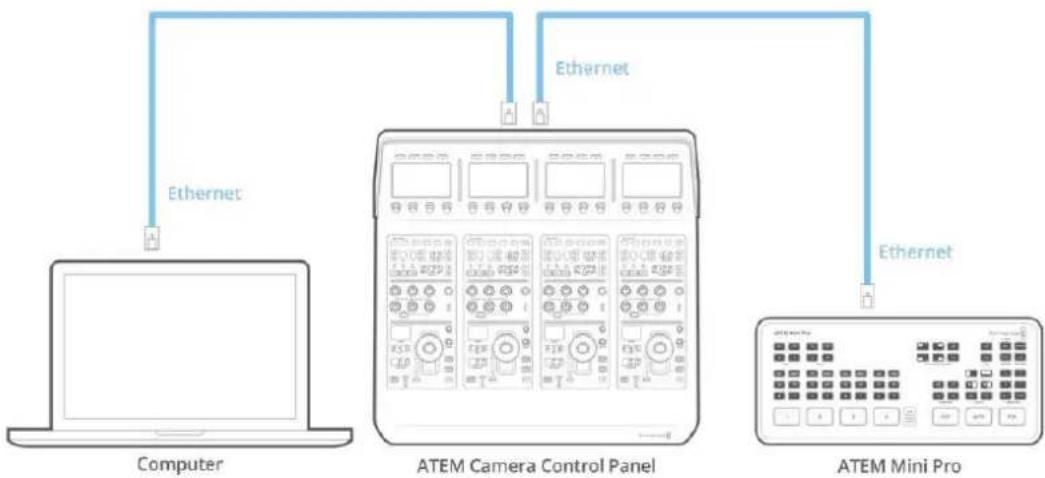
flowchart
graph TD
    A["Computer"] -->|Ethernet| B["ATEM Camera Control Panel"]
    B -->|Ethernet| C["ATEM Mini Pro"]
    B --> D["Computer"]
Después de conectar el panel al equipo ATEM, se encenderán las luces del panel y se mostrará la cámara asignada en las pantallas de cada módulo CCU. Esto indica que el panel está encendido, conectado al mezclador y listo para ser utilizado.
El proceso de conexión es muy rápido, dado que cada unidad ATEM tiene una dirección IP predeterminada. Esto significa que, una vez que los equipos están conectados entre sí, los ajustes de red se configuran automáticamente y funcionan de manera inmediata.
Sin embargo, si decide añadir un panel de control de cámaras a un sistema existente, o necesita asignar una dirección IP alternativa para evitar posibles conflictos de red, se brinda la posibilidad de activar o desactivar el protocolo DHCP para determinar la mejor dirección de forma automática o manual, respectivamente.
NOTA: La versión ATEM Mini Pro no cuenta con una dirección IP fija porque ha sido diseñado para emplearse mediante el protocolo DHCP. Recomendamos configurar una manualmente si conectará la unidad directamente a un equipo ATEM Camera Control Panel.
Al conectar el mezclador a la red y a una unidad de control de cámaras, configúrelo en DHCP. El servidor de la red le asignará una dirección IP que puede utilizar para configurar el panel externo permitiendo así la comunicación entre ambos equipos. Se ofrece más información en el siguiente apartado.
Consulte el apartado Conexión a redes para obtener más información al respecto.
Modificación de los ajustes de red
Cambiar los ajustes de red implica configurar manualmente la dirección IP del panel, de modo que pueda incorporarse a la red, y luego introducir la del mezclador en el panel para que el mezclador pueda identificarlo. Dichos parámetros se encuentran en el menú AJUSTES del panel.
La primera pantalla corresponde al menú de inicio. Para acceder a los ajustes de red, presione el botón AJUSTES.
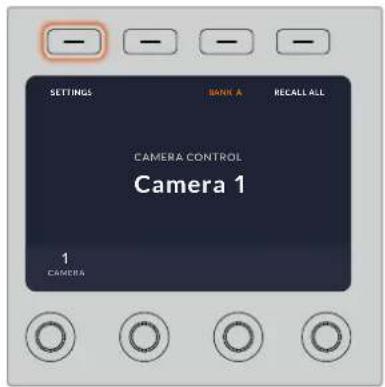
Presione el botón
AJUSTES en la pantalla de inicio para acceder a los distintos parámetros de configuración del panel.
Lo primero que aparece son los ajustes del protocolo DHCP. Debajo de este, se visualizan una serie de puntos pequeños. A medida que se presiona la flecha para alternar entre las distintas opciones, los puntos se destacan para mostrar la pantalla seleccionada. Estos íconos permiten acceder a todos los ajustes disponibles en el panel.
Para configurar la dirección IP del panel de control:
1 Si desea que el panel determine la dirección IP compatible de forma automática, presione el botón DHCP SÍ.
SUGERENCIA: Si conoce la dirección IP de su red, puede ir a la siguiente pantalla para confirmar que el panel haya seleccionado una dirección compatible.
2 Si desea introducir la dirección IP manualmente, asegúrese de seleccionar la opción DHCP NO y luego, mediante la flecha, acceda a la opción Panel – Dirección IP.
3 Utilice los mandos giratorios para cambiar los diferentes campos de la dirección IP.
4 Presione el botón correspondiente a la flecha para acceder a los ajustes de la máscara de subred y el puerto de enlace, a fin de realizar las modificaciones necesarias.
5 Una vez que se especifican los valores correspondientes, presione el botón GUARDAR para confirmar los cambios realizados.
Al configurar la dirección IP del panel de control, este puede comunicarse con la red.
El siguiente paso es introducir la dirección IP del mezclador en el panel de control, con el propósito de que este pueda identificarlo en la red.
SUGERENCIA: Cuando ambos dispositivos están cerca uno del otro, es útil abrir el menú de ajustes de red en el mezclador para poder observar su dirección IP mientras se introducen los distintos números en el panel. Además, es una buena manera de comprobar la configuración de red en ambos dispositivos.
Para configurar la dirección IP del mezclador en el panel de control:
1 Presione el botón ubicado sobre la flecha para acceder a la opción Mezclador – Dirección IP.
2 Seleccione los números para cada campo mediante los mandos giratorios situados debajo de la pantalla.
3 Presione la opción GUARDAR para confirmar los cambios realizados.
Una vez que el panel identifica el mezclador, se deberían encender todos los controles del panel. Esto indica que ambos dispositivos están comunicados y, en consecuencia, es posible controlar las cámaras mediante las salidas SDI del mezclador.
Por el contrario, si las luces no se encienden en el panel, verifique la configuración de red y asegúrese de que los cables Ethernet están conectados de manera adecuada.
Distribución de los controles en el panel
Cada módulo CCU del panel incluye los mismos controles. Los ajustes del menú pueden modificarse utilizando los botones contextuales y las opciones en pantalla.
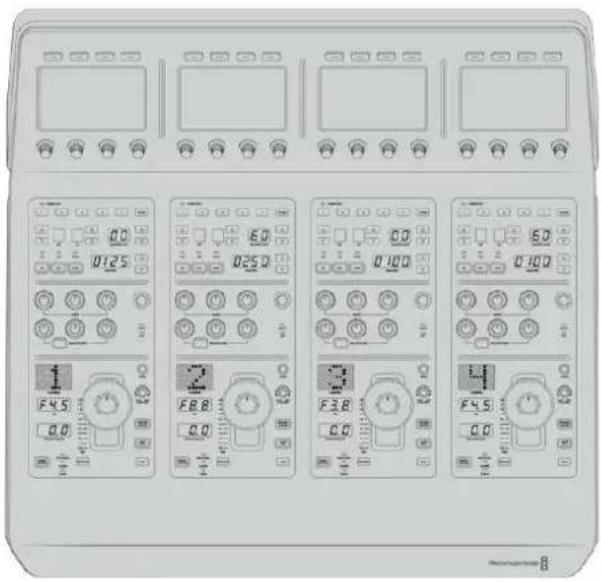
Cada módulo CCU cuenta con los mismos controles.
Menú de ajustes en pantalla
Al presionar el botón INICIO, se regresa a la pantalla principal, desde la cual es posible acceder a todos los ajustes del panel, tales como las opciones de red, las salidas auxiliares para controlar las cámaras, el nivel de negro general y el brillo de las luces en los diferentes controles. Asimismo, se brinda la posibilidad de identificar la versión del software y el mezclador al cual está conectado.
La pantalla de inicio
incluye funciones a las que probablemente sea necesario acceder con frecuencia, por ejemplo, para seleccionar el banco deseado o aplicar los ajustes predeterminados a todas las cámaras.
Bancos de cámaras A y B
En la parte superior de la pantalla de inicio, se visualiza el banco de cámaras seleccionado. Esto es importante cuando se emplea el dispositivo junto con mezcladores ATEM más grandes que admiten hasta 20 cámaras Blackmagic Design.
Por ejemplo, en caso de estar controlando ocho cámaras y querer contar con un módulo exclusivo para cada una, es posible asignar las cámaras 1 a 4 a cada módulo del banco A, y luego las cámaras 5 a 8 al banco B.
Durante una producción en directo, puede presionar el botón BANCO A/B para alternar entre ellos., lo cual brinda la posibilidad de controlar de inmediato las cámaras asignadas a los módulos. Esta es una forma más rápida y organizada de manejar las cámaras, en vez de alternar entre ellas en cada CCU durante una transmisión.
Presione el botón BANCO
A/B para alternar entre
ellos, o manténgalo
presionado para activar o
desactivar todo el banco.
Por otro lado, también es posible desactivar los bancos al mantener presionado el botón correspondiente hasta que aparezca la opción BANCO DESACTIVADO en la pantalla.
Al desactivar los bancos, es posible cambiar las cámaras de los módulos, según sea necesario. Para activar los bancos, presione el botón nuevamente.
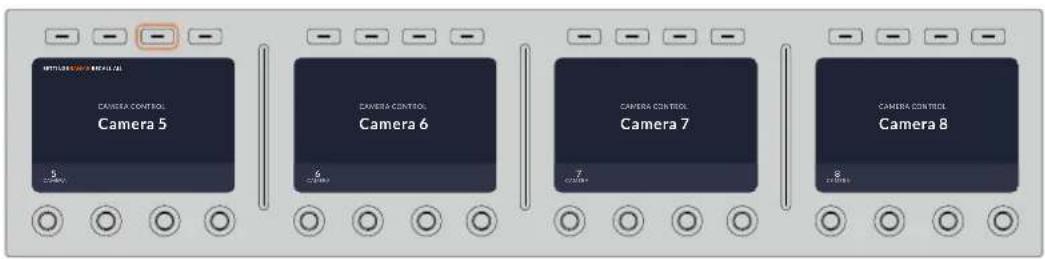
La configuración de bancos permite asignar dos grupos de cámaras a los cuatro módulos y luego alternar de forma inmediata entre ellos presionando el botón BANCO A/B.
SUGERENCIA: Es posible seleccionar cualquier cámara para cada módulo CCU en ambos bancos. Por ejemplo, si desea tener un control constante sobre la cámara 1, incluso al cambiar de banco, solo es necesario asegurarse de que dicha cámara esté activada en uno de los módulos de cada banco.
Ajustes
Al presionar el botón AJUSTES en la pantalla de inicio, es posible acceder a los distintos parámetros del panel mediante la flecha. Por ejemplo, en el primer grupo, aparecen los ajustes del protocolo DHCP y la dirección IP, los cuales se describen en el apartado que muestra cómo modificar los ajustes de red al conectar el panel a un mezclador ATEM. Continúe leyendo este apartado para obtener más información al respecto.
Salidas auxiliares
Este ajuste es importante para los mezcladores ATEM que cuentan con una salida auxiliar.
Sombras
Al activar o desactivar esta función, es posible controlar el nivel de negro general, también conocido como pedestal. Esto resulta útil si el objetivo es bloquear dicho parámetro y, de este modo, evitar cambios imprevistos durante una transmisión. Para cambiar el valor del pedestal, basta con girar la rueda de la palanca hacia la derecha o la izquierda. Consulte los siguientes apartados para obtener más información al respecto.
Brillo
Esta función permite modificar el brillo de los botones, indicadores, ledes y pantallas en el panel. Gire los mandos correspondientes de cada parámetro hacia la derecha o la izquierda para aumentar o disminuir el brillo de las luces, respectivamente.
Controles de los módulos CCU
Los controles correspondientes a cada módulo están organizados en tres grupos distintos. Las opciones disponibles son las siguientes:
Ajustes predeterminados y parámetros de la cámara
Los botones SCENE FILE permiten almacenar todos los parámetros de la cámara asignada a cada módulo. Es posible cambiar ajustes tales como la velocidad de obturación, la ganancia general y el balance de blancos, o activar las barras de color. Consulte el apartado Control de cámaras para obtener más información al respecto.
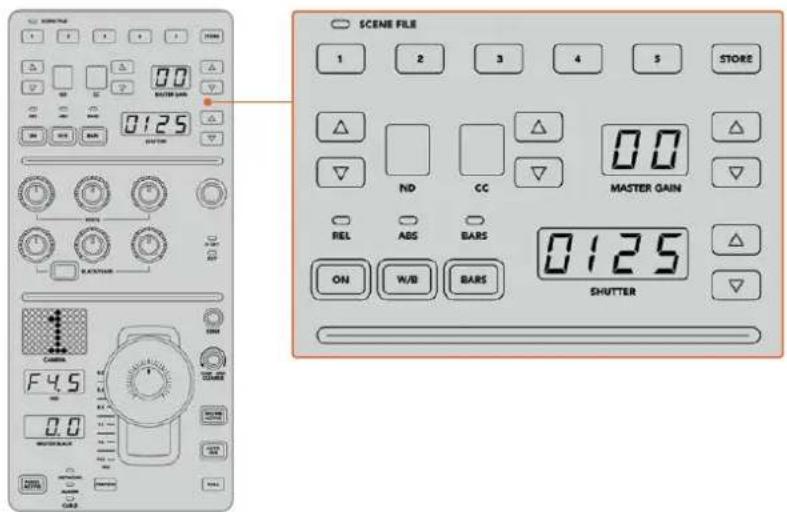
La parte superior de cada módulo CCU permite almacenar y aplicar ajustes predeterminados. Además, incluye opciones particulares de la cámara, tales como la velocidad de obturación, la ganancia general, el balance de blancos y las barras de color.
Controles para el balance cromático
Los mandos correspondientes al balance cromático de los canales rojo, verde y azul que se encuentran en la sección central permiten ajustar estos valores en las luces, los tonos intermedios y las sombras. Los controles WHITE brindan la posibilidad de modificar los valores RGB de las
luces, mientras que los mandos BLACK/FLARE facilitan el ajuste de los valores RGB para las sombras. A fin de ajustar los tonos intermedios, es necesario mantener presionado el botón situado debajo de estos controles y utilizar los mandos de las sombras.
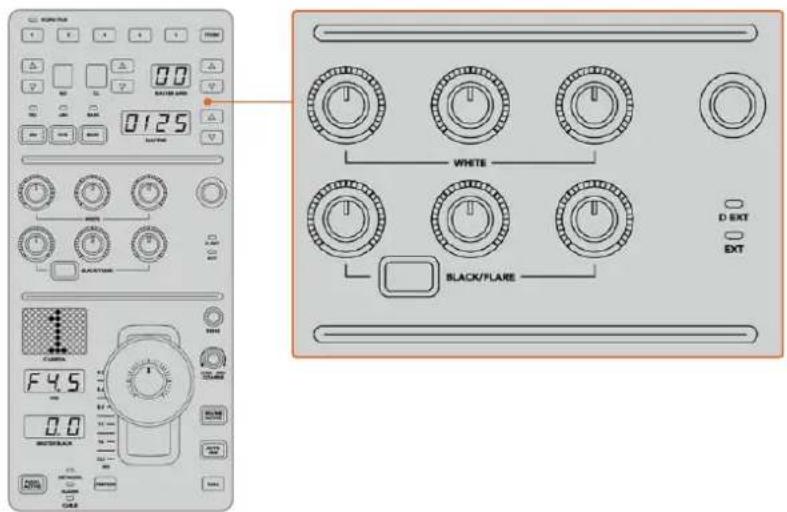
Los controles de balance cromático permiten ajustar los canales rojo, verde y azul para la ganancia general, los tonos intermedios y el pedestal.
También hay un control al cual se le podrán asignar diferentes funciones en un futuro. Por ahora, permite incrementar o disminuir la luminancia general de la imagen. Consulte el apartado Control de cámaras para obtener más información al respecto.
Controles para el objetivo
El grupo de controles situado en la parte inferior es el más utilizado durante una producción.
Lo primero que se observa es la palanca de mando, la cual se usa para abrir y cerrar el diafragma de la cámara, también conocido como nivel de blancos o de ganancia, y para ajustar el nivel de negro general, o pedestal.
A fin de ajustar la ganancia, basta con mover la palanca hacia arriba o abajo para abrir o cerrar el diafragma, respectivamente. Por otro lado, para aumentar o disminuir el pedestal, gire la rueda situada debajo de la palanca, ya sea hacia la derecha o la izquierda. Como resultado, se obtiene un control más preciso de ambos parámetros usando el mismo mando.
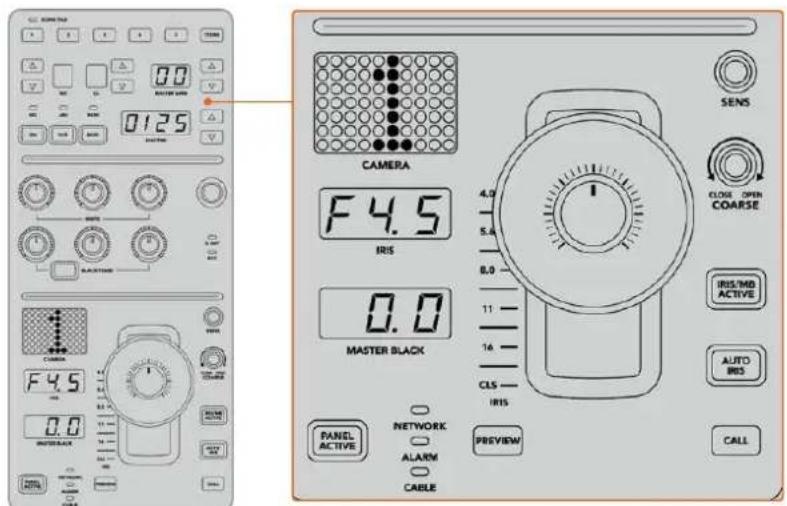
El grupo de controles situados en la parte inferior del módulo CCU es el más utilizado durante una producción en directo.
Los otros controles y mandos giratorios de este grupo permiten ajustar la sensibilidad de la palanca y el límite máximo de ganancia, o bloquear y desbloquear el módulo, entre otras posibilidades. Consulte el siguiente apartado para obtener más información al respecto.
Control de cámaras
Este apartado describe todas las funciones de cada módulo CCU y brinda información general sobre cómo controlar las cámaras.
El primer paso para poder controlar las cámaras es asignar cada una de ellas a un módulo.
Cómo asignar una cámara a un módulo CCU
En la parte inferior de cada una de las pantallas de inicio, se puede ver el número de la cámara asignada. Asimismo, el dispositivo cuenta con mandos debajo de las mismas. Basta con girar el correspondiente para cambiar el número de cámara. El nombre se modificará en la pantalla y se encenderá de color rojo cuando esté al aire.
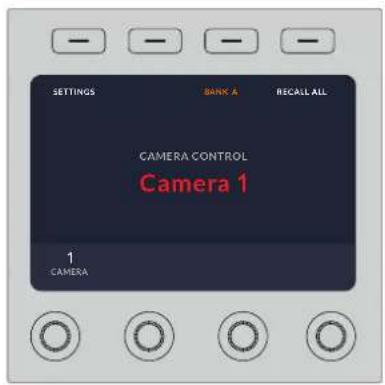
El nombre y número de la cámara en la pantalla de inicio determinan la unidad que se ha asignado para cada uno de los módulos CCU.
SUGERENCIA: El número que se muestra al lado de la palanca de mando cambiará cuando se asigne una cámara. Este facilita la identificación de la unidad y se iluminará en rojo cuando la señal se emita al aire mediante la salida principal.
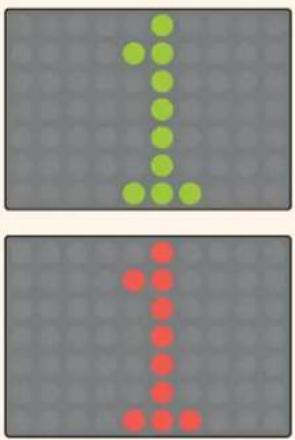
Los botones numerados a lo largo de la parte superior de cada uno de los módulos permiten almacenar y cargar rápidamente hasta cinco configuraciones predeterminadas. Por ejemplo, una vez realizados los ajustes en una cámara, al estar listo para la transmisión, es posible guardarlos y aplicarlos cuando sea necesario a otra de las unidades. Es un proceso muy rápido.
Para almacenar ajustes predeterminados:
1 Presione el botón STORE de un módulo CCU. Este se encenderá de color rojo indicando que el dispositivo está listo para guardar ajustes predeterminados.
2 Presione uno de los botones numerados.
El indicador SCENE FILE y los botones se iluminarán, indicando que los ajustes han sido guardados o aplicados.
Para aplicar ajustes predeterminados:
Presione el botón con el número correspondiente a los ajustes guardados que se desean aplicar.
Eso es todo lo que hay que hacer.

Los botones para ajustes predeterminados permiten guardar y aplicar configuraciones de los módulos CCU.
Aplicar a todas
Al activar esta opción, es posible aplicar ajustes predeterminados previamente almacenados a todas las cámaras de forma simultánea. Para ello, basta con presionar el botón correspondiente en uno de los módulos CCU.
Por ejemplo, podemos tener una configuración específica optimizada para cada cámara en un set de la producción en directo. Al volver al mismo set de rodaje, es probable que sean una gran cantidad de ajustes los que se desean aplicar.
A continuación, se muestra cómo aplicar ajustes complejos a múltiples cámaras simultáneamente.
Para aplicar ajustes predeterminados a varlas cámaras:
1 Una vez que todas las cámaras están preparadas, guarde los ajustes predeterminados para cada unidad presionando el botón 1.
2 Active la función APLICAR A TODAS pulsando el botón contextual correspondiente en la pantalla de inicio.
3 A continuación, haga los cambios necesarios para cada cámara.
4 Presione el botón 1 de cualquier módulo. Los ajustes guardados correspondientes a dicho botón se aplicarán a cada módulo CCU de manera independiente.
NOTA: Aunque esta función es bastante útil, se aconseja emplearla con precaución, ya que afecta a todas las cámaras, incluida la que está transmitiendo la señal principal. Asimismo, recomendamos activar la función APLICAR A TODAS para ajustes concretos antes de que la señal esté al aire y desactivarla inmediatamente después.
Filtros de densidad neutra
El botón ND se activará próximamente.
Corrección cromática
El botón CC se activará próximamente.
Ganancia general
La configuración de la sensibilidad ISO y la ganancia en las cámaras de Blackmagic Design se pueden ajustar utilizando los controles destinados a ello en el panel CCU. Para incrementar la ganancia general, presione la flecha hacia arriba, situada al lado del indicador MASTER GAIN. Para reducirla, presione la flecha hacia abajo.
Esto permite obtener más luminosidad en condiciones de luz escasa. Sin embargo, se aconseja usar este ajuste con precaución, puesto que podría aparecer ruido en la imagen cuando se alcanzan los niveles más altos.
SUGERENCIA: Cuando se selecciona un valor negativo, se ilumina la flecha hacia abajo. Si es uno positivo, se ilumina la flecha hacia arriba.
Control relativo y control absoluto
El panel cuenta con dos modos que determinan cómo se va a mantener la sincronización entre los controles físicos y los ajustes. Estos son control relativo y control absoluto.

Al presionar el botón ON repetidamente, se alterna entre ambos modos.
Control relativo
En el modo de control relativo, cuando una función se ajusta de manera externa y deja de estar sincronizada con el control correspondiente en el panel, la próxima vez que se realice un cambio, el valor de la misma volverá de forma gradual a coincidir con el nuevo ajuste realizado.
Por ejemplo, si el diafragma de la cámara está configurado con un valor f 2.8 en el panel, pero desde el programa ATEM Software Control se ha fijado a f 5.6, la palanca de mando en el panel seguirá situada en el valor original, aunque en realidad se esté aplicando otro. En este modo, al mover la palanca para disminuir el nivel de ganancia, el ajuste cambiará de manera progresiva de f 5.6 hasta volver a sincronizarse con la unidad CCU, a la vez que se hacen cambios. El proceso es casi imperceptible para el usuario.
Control absoluto
El modo de control absoluto hace que los ajustes estén siempre sincronizados con los botones y mandos correspondientes.
NOTA: Cabe destacar que cuando el panel funciona en modo de control absoluto, al modificar ajustes desde el programa ATEM Software Control o desde uno de los módulos CCU, el siguiente ajuste que se realice en el panel de control resultará en un cambio abrupto, puesto que dicho parámetro volverá a su valor inicial.
Por ejemplo, si la palanca en el panel indica que la apertura del diafragma es de f 2.8, y se cambia a f 5.6 mediante el programa ATEM Software Control, la próxima vez que se ajuste el nivel de ganancia empleando la palanca, este volverá a f 2.8 y desde ahí comenzará a cambiar. Esto es debido a que la palanca se encuentra aún en la posición original en el panel de control.
Por esta razón, es importante decidir antes de emitir la señal qué modo se va a usar, para así evitar cambios accidentales cuando está al aire.
Balance de blancos
Es posible ajustar el balance de blancos de cada una de las cámaras manteniendo pulsado el botón W/B y presionando las flechas situadas junto al indicador SHUTTER, dependiendo de si se desea una imagen más cálida o más fría. Este indicador muestra el valor del balance de blancos, lo que facilita la monitorización de la temperatura del color en grados Kelvin. Para comprobar el valor del balance de blancos, basta con mantener pulsado el botón correspondiente y observar el número en el indicador.
SUGERENCIA: Al modificar el balance de blancos o la velocidad de obturación, es posible aumentar la rapidez del cambio manteniendo pulsada la flecha hacia arriba o abajo, respectivamente.
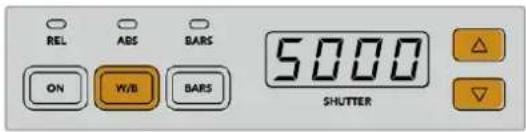
Mantenga pulsado el botón W/B y presione las flechas junto al indicador
SHUTTER a fin de determinar un valor para el balance de blancos en grados Kelvin.
Barras de color
Al presionar el botón BARS, se muestran barras de color en la cámara. Presiónelo nuevamente para desactivarlas.
Velocidad de obturación
Las flechas situadas junto al indicador SHUTTER permiten modificar la velocidad de obturación. Presione la flecha hacia arriba para aumentar el valor, o hacia abajo para disminuirlo. Generalmente, para las producciones, la velocidad se encuentra configurada en 50, que corresponde a 1/50 s y produce un desenfoque dinámico agradable. Por el contrario, si se quieren lograr imágenes más nítidas con menor desenfoque, por ejemplo al rodar eventos deportivos, es preferible una velocidad más alta.
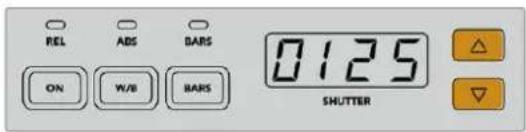
Presione las flechas hacia arriba o abajo para ajustar la velocidad de obturación de la cámara.
Controles para el balance de blancos y negros
Las dos filas de mandos giratorios se utilizan a fin de ajustar el balance cromático de los niveles de blanco y negro (ganancia y pedestal, respectivamente). Para realizar cambios, basta con mover los controles rojo, verde y azul hacia la izquierda o la derecha.
SUGERENCIA: Para lograr ajustes cromáticos más precisos, se recomienda monitorizar las representaciones gráficas, por ejemplo, la forma de onda, la gráfica RGB o el vectorscopio, en el dispositivo Blackmagic SmartScope 4K.
Botón para el negro/reflejo
El botón BLACK/FLARE permite ajustar el color de los tonos intermedios al mantenerlo presionado y girar los controles rojo, verde y azul correspondientes.
D EXT/EXT
Esta función estará disponible próximamente.
Número de cámara
Cada módulo tiene un indicador que muestra el número de la cámara que controla. Este será verde cuando la unidad se encuentra en estado neutro y rojo cuando está transmitiendo la señal principal.
Control de ganancia y pedestal
La palanca de mando permite realizar ajustes precisos en los niveles de pedestal y ganancia.
Al moverla hacia arriba o abajo regula la apertura del diafragma (o ganancia). El indicador correspondiente se iluminará, proporcionando un valor aproximado de la exposición de la cámara. A fin de saber con exactitud el número f, compruebe el indicador del diafragma.
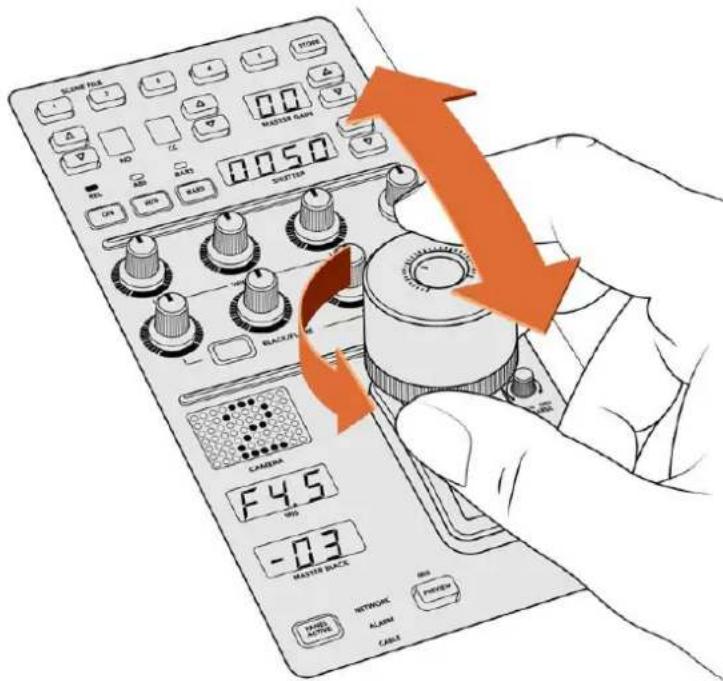
La palance permite ajustar el nivel de ganancia al moverla hacia adelante o atrás, y el del pedestal girando la rueda integrada hacia la derecha o izquierda. Asimismo, presenta un indicador para ofrecer una medición precisa.
Por otro lado, la palanca cuenta con una rueda que permite controlar el nivel del pedestal. Dicha rueda estriada proporciona un control más firme, y la parte superior de la palanca presenta un indicador que muestra la posición física de la misma. Gire la rueda hacia la derecha para aumentar el nivel del pedestal y hacia la izquierda para disminuirlo.
Indicadores del nivel del pedestal y la ganancia
Estos indicadores en la palanca muestran el nivel de ganancia, midiendo la exposición del objetivo de la cámara en números f, y el nivel del pedestal.
Sensibilidad
El mando SENS permite ajustar la sensibilidad definiendo un rango específico entre un valor máximo y mínimo de ganancia, lo que brinda la posibilidad de lograr un control preciso al emplear la palanca. Por ejemplo, cuando esta se encuentra en el valor máximo, es posible moverla completamente hacia arriba o abajo, aunque esto solo afectará el rango determinado.
La amplitud de dicho rango se determina aumentando o disminuyendo los valores correspondientes.
Control primario
El mando CLOSE/OPEN COARSE permite limitar el nivel máximo del control de ganancia. Por ejemplo, es posible que queramos asegurarnos de que la ganancia nunca esté por encima de una exposición determinada.
Para añadir un título común:
1 Mueva la palanca hacia arriba para incrementar el nivel de ganancia hasta el punto máximo.
2 Luego, disminuya el ajuste primario girando el mando correspondiente hacia la izquierda, hasta que el nivel de ganancia se encuentre en el valor deseado.
Una vez hecho esto, al mover la palanca hacia arriba o abajo, el nivel de ganancia nunca estará por encima o por debajo de los límites marcados.
SUGERENCIA: Cuando se combinan el control primario y el de sensibilidad, es posible determinar valores más altos y más bajos para la ganancia,
por ejemplo, para limitarla, a fin de que nunca sobrepase f 4.0, porque de lo contrario se perderá información en las zonas más luminosas de la imagen. También sirve para determinar el valor mínimo en f 8.0, con el propósito de mantener un rango óptimo de nitidez en los objetivos.
Para añadir un título común:
1 Mueva la palanca hacia arriba hasta llegar al nivel de ganancia máximo.
2 Disminuya el ajuste primario hasta el mínimo que se quiere determinar, en este caso, f 4.0.
3 Para fijar el valor mínimo, mueva la palanca hacia abajo, hasta el final.
4 Aumente el ajuste de sensibilidad hasta que la ganancia alcance el límite más bajo que se quiere fijar, en este caso, f 8.0.
Ahora, es posible mover la palanca completamente hacia arriba o abajo, y el nivel de ganancia siempre se mantendrá entre los límites marcados. Esta es una manera útil de determinar el rango de exposición y controlar la ganancia de forma precisa mediante la palanca, ya que permite desplazarla completamente hacia arriba o abajo.
Diafragma y pedestal
El botón IRIS/MB ACTIVE permite bloquear los niveles determinados para estos parámetros, a fin de que no sucedan cambios inesperados. Al presionar dicho botón, se bloquean los niveles de pedestal y ganancia, de modo que si se mueve la palanca accidentalmente, no afectará los valores. Cuando está activado, el botón se encenderá de color rojo. Para desactivarlo, basta con volver a presionarlo.
SUGERENCIA: Es posible bloquear el nivel de pedestal de manera independiente desactivando la opción Nivel de negro general en el menú de ajustes. Al realizar esto, aún se puede ajustar la ganancia. Nótese que, para volver a realizar cambios en el pedestal, es necesario activar de nuevo esta opción.
Apertura automática del diafragma
Al emplear objetivos compatibles con el control electrónico de la apertura del diafragma, es posible presionar el botón AUTO IRIS para ajustar la exposición de manera automática. Esta se configurará basándose en la intensidad media del brillo, brindando una exposición promedio entre las partes más claras de las zonas más luminosas y las más oscuras de las sombras.
Comunicación
Mantenga presionado el botón CALL de la cámara con la que desea comunicarse. La luz piloto de los modelos Blackmagic URSA Broadcast o Blackmagic URSA Mini Pro 4.6K parpadeará. Esta es una manera muy útil de llamar la atención de los camarógrafos o de indicarles que la señal va a ser emitida al aire.
También parpadeará el indicador con el número de cámara situado junto a la palanca, de modo que es posible confirmar que la comunicación se ha establecido.
Panel activo
Una vez que se han realizado todos los ajustes en la cámara, es posible que queramos bloquear los controles para que no ocurran cambios imprevistos. Al presionar el botón PANEL ACTIVE se activa un sistema de seguridad en ese módulo CCU que evita que esto suceda. Para desactivarlo, basta con volver a presionarlo. Esta es una función útil en grabaciones con escenas fijas para evitar cambios accidentales en los ajustes, por ejemplo, al filmar un plano general del público entrando a un estadio.
El dispositivo ATEM Camera Control Panel es una manera interesante, práctica y eficiente de controlar las cámaras Blackmagic Design en producciones en directo. Estamos convencidos de que disfrutará la experiencia, ya que permite ajustar la exposición y otros ajustes de la cámara, brindando así la posibilidad a los operadores de concentrarse en el encuadre y el enfoque.
Audio
Conexión de fuentes
El mezclador ATEM cuenta con entradas de 3.5 mm, de modo que es posible conectar micrófonos y otras fuentes de audio, tales como reproductores multimedia.

Las entradas de 3.5 mm permiten conectar fuentes de audio externas, tales como micrófonos y reproductores multimedia.
Audio integrado en fuentes HDMI
El modelo ATEM Mini cuenta con un mezclador de audio que permite utilizar el audio integrado en las señales HDMI de las cámaras, servidores multimedia y otras entradas sin la necesidad contar con un equipo externo.
Una vez conectadas las cámaras, no es necesario realizar conexiones adicionales, ya que el mezclador utiliza el audio integrado en la señal. Esto permite reducir costos y ahorrar espacio y tiempo, evitando la necesidad de emplear conexiones de audio para cada fuente o un mezclador externo, a menos que el usuario así lo prefiera.
El audio puede mezclarse desde el panel de control del mezclador, en la pestaña correspondiente del programa ATEM Software Control y se integra digitalmente en la señal mediante la salida USB o HDMI.
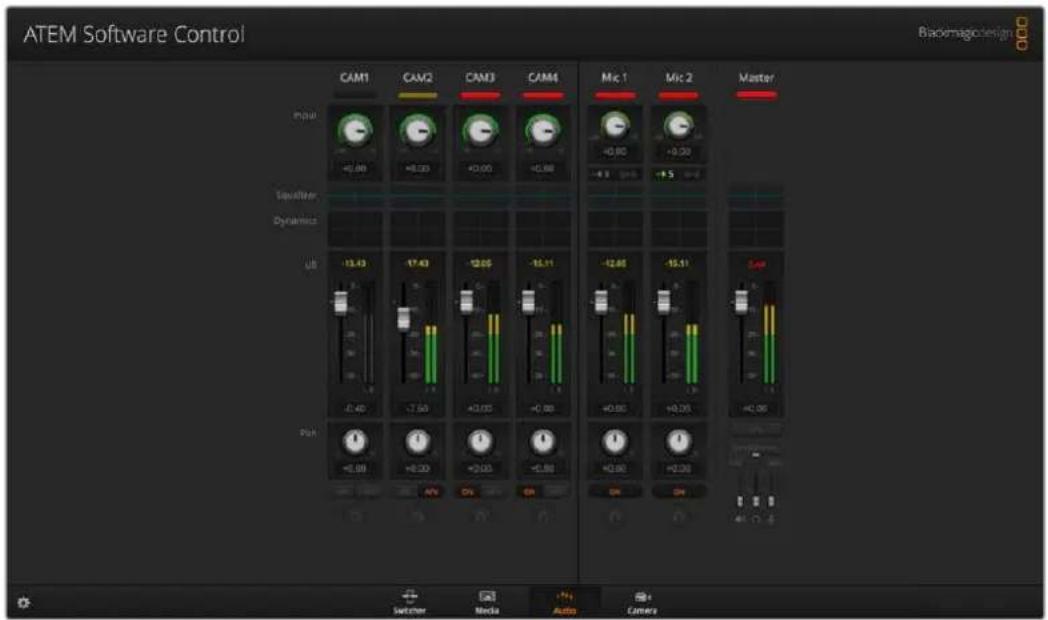
Uso de otras consolas de audio
Uso de consolas de audio
Una consola de audio conectada al mezclador ATEM Mini brinda la posibilidad de utilizar ambas manos para realizar varios ajustar al mismo tiempo.
La consola puede conectarse al equipo informático como un dispositivo MIDI y se comunica con este mediante los comandos utilizados en los paneles Mackie Control.
Existen varias consolas de audio compatibles con el mezclador ATEM Mini, pero ante la duda, recomendamos consultar con el fabricante.
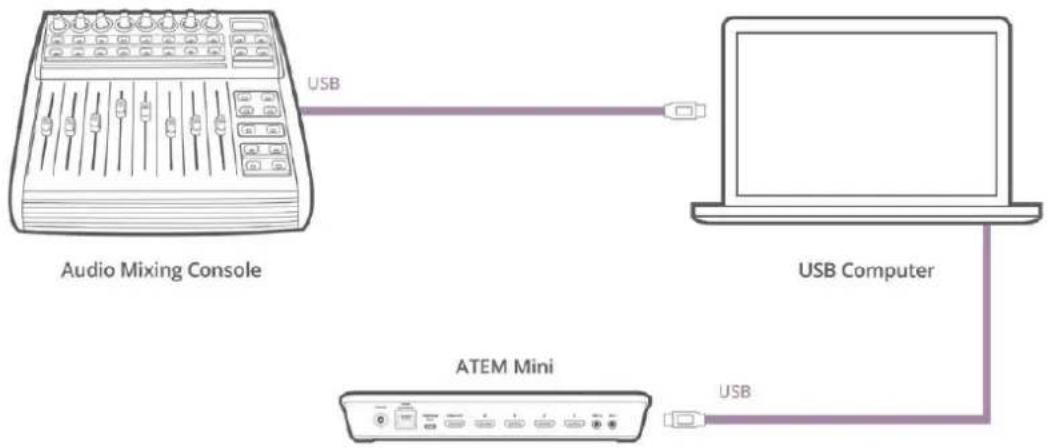
flowchart
graph LR
    A["Audio Mixing Console"] -->|USB| B["Laptop"]
    C["ATEM Mini"] -->|USB| B
Una consola conectada al equipo informático en el que se encuentra instalado el programa ATEM Software Control brinda la posibilidad de ajustar varios niveles de audio al mismo tiempo.
Conexión de consolas de audio
1 Conecte la consola de audio compatible con formatos MIDI al equipo informático. Actualmente, la mayoría de las consolas se conectan mediante un cable USB.
2 Compruebe que el equipo informático la reconozca como un dispositivo MIDI.
En equipos Mac, haga clic en Aplicaciones, luego en Utilidades y seleccione Configuración de audio MIDI para ejecutar la aplicación. En el menú Ventana, seleccione la opción Mostrar ventana MIDI. Compruebe que la consola aparezca como un dispositivo MIDI.
En equipos informáticos con sistema operativo Windows, haga clic en Mi PC, y luego en Propiedades. A continuación, seleccione Administrador de dispositivos y por último Dispositivos de sonido, vídeo y juegos. Compruebe que la consola figure en la lista de íconos.
3 El programa ATEM Software Control se comunica con la consola mediante los comandos utilizados en dispositivos Mackie, por lo cual deberá ser compatible con estos. También es preciso comprobar que la consola pueda funcionar en modo nativo, o de lo contrario realizar una emulación. Consulte el manual del fabricante para obtener más información sobre la configuración.
Dado que algunas consolas ofrecen varios tipos de emulación, se debe elegir el que permita utilizar la mayor cantidad de funciones. Por ejemplo, en el modelo Behringer BCF 2000, al seleccionar la opción Mackie Control Mapping for Cakewalk Sonar 3 (MCSo), se activan los atenuadores, los selectores de bancos, el control del balance y las funciones AFV y ON/MUTE, así como la pantalla que indica el banco seleccionado para la mezcla de audio. La pantalla no funcionará si se selecciona otro tipo de emulación.
4 Ejecute el programa ATEM Software Control para que busque automáticamente la consola utilizando el primer puerto del primer dispositivo MIDI que encuentre. Haga clic en la pestaña Audio para ver la consola de audio virtual del programa. Intente mover los reguladores de ganancia en la consola y compruebe que los controles del programa reflejen el aumento o la disminución correspondiente. Si es así, la consola de audio se ha configurado correctamente.
SUGERENCIA: Si el dispositivo MIDI no funciona del modo esperado, asegúrese de que la opción Activar esté seleccionada en las preferencias del programa ATEM Software Control.
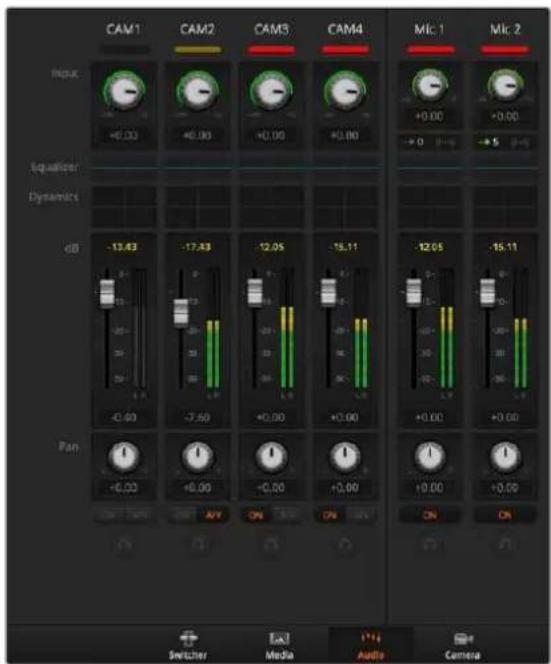
Intente mover los reguladores de ganancia en la consola y compruebe que los controles del programa reflejen el aumento o la disminución correspondiente.
Botón MUTE
El sonido siempre está presente en la mezcla cuando el botón ON está encendido en la interfaz del programa informático. Si está apagado, el audio no se escuchará. El botón MUTE de la consola se enciende cuando el audio está presente en la mezcla, a fin de coincidir con la interfaz del programa. El botón permanece apagado si no hay una señal de audio presente, o si se ha silenciado.
Escala de decibelios
Todas las consolas son diferentes y, por lo tanto, la escala impresa sobre la superficie podría diferir de la utilizada en el programa ATEM Software Control. Siempre consulte la intensidad del audio en la interfaz para obtener una lectura correcta.
Ayuda
Cómo obtener ayuda
Visite nuestra página de soporte técnico a fin de obtener ayuda rápidamente y acceder al material de apoyo más reciente para los productos descritos en este manual.
Página de soporte técnico
Las versiones más recientes de este manual, los distintos programas mencionados y el material de apoyo se encuentran disponibles en nuestra página de soporte técnico.
Foro
El foro de Blackmagic Design permite compartir ideas creativas y constituye un recurso útil para obtener más información sobre nuestros productos. Por otra parte, brinda la posibilidad de encontrar rápidamente respuestas suministradas por usuarios experimentados o por el personal de Blackmagic Design. Para acceder al foro, visite la página https://forum.blackmagicdesign.com.
Cómo ponerse en contacto con Blackmagic Design
De manera alternativa, haga clic en el botón Soporte técnico local para acceder al número telefónico del centro de atención más cercano.
Cómo comprobar la versión del software instalada
Para comprobar la versión del programa utilitario instalada en su equipo, seleccione la opción Acerca de ATEM Software Control.
- En Mac OS, ejecute el programa desde la carpeta de aplicaciones. Seleccione la opción Acerca de ATEM Software Control en la barra superior de la ventana para ver el número de la versión.
- En Windows, ejecute el programa ATEM Software Control desde el menú Inicio. Acceda al menú Help y seleccione la opción About ATEM Software Control para ver el número de versión.
Cómo obtener las actualizaciones más recientes
Después de comprobar la versión del programa instalada en el equipo informático, visite nuestro centro de soporte técnico para comprobar si existen actualizaciones disponibles. Aunque generalmente es recomendable instalar las versiones más recientes, evite realizar modificaciones al sistema operativo interno del dispositivo si se encuentra llevando a cabo un proyecto importante.
Normativas

Tratamiento de residuos de equipos eléctricos y electrónicos en la Unión Europea:
Este símbolo indica que el dispositivo no debe desecharse junto con otros residuos domésticos. A tales efectos, es preciso llevarlo a un centro de recolección para su posterior reciclaje. Esto ayuda a preservar los recursos naturales y garantiza que dicho procedimiento se realice protegiendo la salud y el medioambiente. Para obtener más información al respecto, comuníquese con el distribuidor o el centro de reciclaje más cercano.

Según las pruebas realizadas, este equipo cumple con los límites indicados para dispositivos digitales Clase A, en conformidad con la sección 15 de las normas establecidas por la Comisión Federal de Comunicaciones. Esto permite proporcionar una protección razonable contra interferencias nocivas al operar el dispositivo en un entorno comercial. Este equipo usa, genera y puede irradiar energía de radiofrecuencia, y si no se instala o utiliza de acuerdo con el manual de instrucciones, podría ocasionar interferencias nocivas para las comunicaciones radiales. El funcionamiento de este equipo en una zona residencial podría ocasionar interferencias nocivas, en cuyo caso el usuario deberá solucionar dicho inconveniente por cuenta propia.
El funcionamiento de este equipo está sujeto a las siguientes condiciones:
1 El dispositivo no debe causar interferencias nocivas.
2 El dispositivo debe admitir cualquier interferencia recibida, incluidas aquellas que pudieran provocar un funcionamiento incorrecto del mismo.
Las conexiones a interfaces HDMI deberán realizarse mediante cables blindados.

R-R-BMD-20200131005
R-R-BMD-201911001
Declaración ISED (Canadá)
Este dispositivo cumple con las normas del gobierno de Canadá relativas a equipos digitales clase A.
Cualquier modificación o uso indebido del mismo podría acarrear un incumplimiento de dichas normas.
Las conexiones a interfaces HDMI deberán realizarse mediante cables blindados.
Este equipo cumple con las normas descritas anteriormente al emplearse en entornos comerciales. Nótese que podría ocasionar interferencia radial al utilizarlo en ambientes domésticos.
Seguridad
Este equipo puede utilizarse en climas tropicales, a una temperatura ambiente máxima de 40 °C.

Evite utilizar el equipo a una altura mayor de 2000 metros.
La reparación de los componentes internos del equipo no debe ser llevada a cabo por el usuario. Comuníquese con nuestro centro de atención más cercano para obtener información al respecto.
Declaración del Estado de California
Las partes plásticas de este producto pueden contener trazas de compuestos químicos, tales como polibromobifenilos (PBB), que el Estado de California reconoce como causantes de cáncer, anomalías congénitas o daños reproductivos.
Consulte el sitio www.P65Warnings.ca.gov para obtener más información al respecto.
Aviso para Singapur
El adaptador provisto con el dispositivo de Blackmagic Design es compatible con distintas tomas de corriente. Cada uno de los enchufes está marcado con los números de modelo APD2-UK o APD2-EU y está aprobado para su uso en Singapur.
Garantía
12 meses de garantía limitada
Blackmagic Design garantiza que el producto adquirido no presentará defectos en los materiales o en su fabricación por un período de 12 meses a partir de la fecha de compra. Si un producto resulta defectuoso durante el período de validez de la garantía, Blackmagic Design podrá optar por reemplazarlo o repararlo sin cargo alguno por concepto de piezas y/o mano de obra.
Para acceder al servicio proporcionado de acuerdo con los términos de esta garantía, el Cliente deberá dar aviso del defecto a Blackmagic Design antes del vencimiento del período de garantía y encargarse de los arreglos necesarios para la prestación del mismo. El Cliente será responsable del empaque y el envío del producto defectuoso al centro de servicio técnico designado por Blackmagic Design, y deberá abonar las tarifas postales por adelantado. El Cliente será responsable de todos los gastos de envío, seguros, aranceles, impuestos y cualquier otro importe que surja con relación a la devolución de productos por cualquier motivo.
Esta garantía carecerá de validez ante defectos o daños causados por un uso indebido del producto, o por falta de cuidado y mantenimiento. Blackmagic Design no tendrá obligación de prestar el servicio estipulado en esta garantía para (a) reparar daños provocados por intentos de personal ajeno a Blackmagic Design de instalar el producto, repararlo o realizar un mantenimiento del mismo; (b) reparar daños resultantes del uso de equipos incompatibles o conexiones a los mismos; (c) reparar cualquier daño o mal funcionamiento provocado por el uso de piezas o repuestos no suministrados por Blackmagic Design; o (d) brindar servicio técnico a un producto que haya sido modificado o integrado con otros productos, cuando dicha modificación o integración tenga como resultado un aumento de la dificultad o el tiempo necesario para reparar el producto. ESTA GARANTÍA OFRECEIDA POR BLACKMAGIC DESIGN REEMPLAZA CUALQUIER OTRA GARANTÍA, EXPRESA O IMPLÍCITA. POR MEDIO DE LA PRESENTE, BLACKMAGIC DESIGN Y SUS DISTRIBUIDORES RECHAZAN CUALQUIER GARANTÍA IMPLÍCITA DE COMERCIALIZACIÓN O IDONEIDAD PARA UN PROPÓSITO PARTICULAR. LA RESPONSABILIDAD DE BLACKMAGIC DESIGN EN CUANTO A LA REPARACIÓN O SUSTITUCIÓN DE PRODUCTOS DEFECTUOSOS CONSTITUYE UNA COMPENSACIÓN COMPLETA Y EXCLUSIVA PROPORCIONADA AL CLIENTE POR CUALQUIER DAÑO INDIRECTO, ESPECIAL, FORTUITO O EMERGENTE, AL MARGEN DE QUE BLACKMAGIC DESIGN O SUS DISTRIBUIDORES HAYAN SIDO ADVERTIDOS CON ANTERIORIDAD SOBRE LA POSIBILIDAD DE TALES DAÑOS. BLACKMAGIC DESIGN NO SE HACE RESPONSABLE POR EL USO ILEGAL DE EQUIPOS POR PARTE DEL CLIENTE. BLACKMAGIC DESIGN NO SE HACE RESPONSABLE POR DAÑOS CAUSADOS POR EL USO DE ESTE PRODUCTO. EL USUARIO UTILIZA EL PRODUCTO BAJO SU PROPIA RESPONSABILIDAD.
© Copyright 2020 Blackmagic Design. Todos los derechos reservados. Blackmagic Design, DeckLink, HDLink, Videohub Workgroup, Multibridge Pro, Multibridge Extreme, Intensity y «Leading the creative video revolution» son marcas registradas en Estados Unidos y otros países. Todos los demás nombres de compañías y productos pueden ser marcas comerciales de las respectivas empresas a las que estén asociados.
El nombre Thunderbolt y el logotipo respectivo son marcas registradas de Intel Corporation en Estados Unidos y otros países.
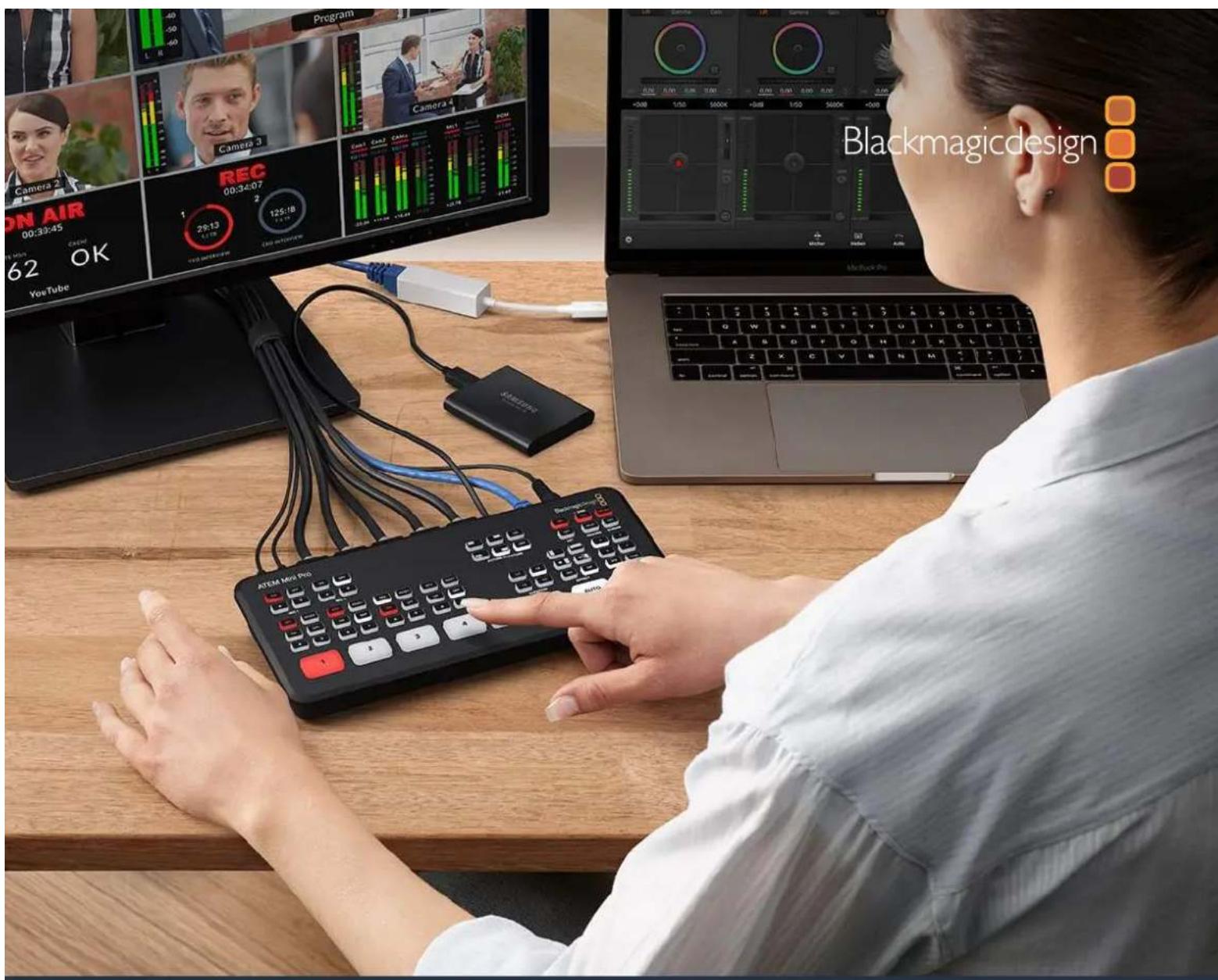
安装操作手册
ATEM Mini
2020年9月
中文