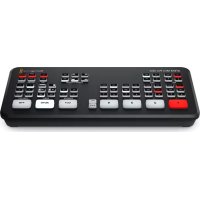
ATEM mini Pro ISO - コントローラー Blackmagic Design - 無料のユーザーマニュアル
デバイスのマニュアルを無料で見つける ATEM mini Pro ISO Blackmagic Design PDF形式.



| 製品タイプ | ライブプロダクションミキサー |
| ブランド | Blackmagic Design |
| モデル | ATEM Mini Pro ISO |
| ビデオ入力 | HDMI×4 |
| ビデオ出力 | HDMI×1、USB-C×1(Webカメラ)、Ethernet×1(ストリーミング) |
| オーディオ入力 | 3.5mmミニジャック×2(マイク/ライン) |
| 電源 | 付属のロックリング付きACアダプター経由でDC 12V |
| 消費電力 | 約30W(推定) |
| 内蔵ストリーミング | はい、Ethernet経由。YouTube、Twitch、Facebook Live対応 |
| ディスク録画 | はい、USB-C経由、H.264形式、ISO録画可能 |
| マルチビュー | はい、HDMI出力にすべての入力、プログラム、プレビュー、ストリーミング状態、オーディオを表示 |
| カメラコントロール | はい、Blackmagic Pocket Cinema Camera 4K/6KとHDMI経由で互換 |
| 制御ソフトウェア | ATEM Software Control(無料)で高度な設定 |
| お手入れと掃除 | 柔らかい乾いた布で掃除してください。研磨剤は使用しないでください。 |
| 安全 | 屋内使用、最高温度40°C、最高高度2000m。ユーザーが修理可能な部品はありません。 |
| 部品と修理 | 修理はBlackmagic Design認定センターのみ。保証期間12ヶ月。 |
| 一般情報 | Ethernet経由のネットワーク接続、ATEMユーティリティでファームウェア更新。推定重量0.6kg。 |
よくある質問 - ATEM mini Pro ISO Blackmagic Design
ユーザーの質問 ATEM mini Pro ISO Blackmagic Design
0 質問 この機器について。知っているものに答えるか、ご自身の質問をしてください。
この機器について新しい質問をする
デバイスの取扱説明書をダウンロード コントローラー 無料でPDF形式で!マニュアルを見つける ATEM mini Pro ISO - Blackmagic Design 電子デバイスをもとに戻しましょう。このページにはデバイスの使用に必要なすべての書類が掲載されています。 ATEM mini Pro ISO ブランド Blackmagic Design.
使用説明書 ATEM mini Pro ISO Blackmagic Design
このたびはATEM Miniをお買い求めいただき誠にありがとうございました。
これまでにライブプロダクションの経験がない方は、今まさに、放送業界の中で最もエキサイティングな分 野に足を踏み入れようとしています。ライブプロダクションほど 面白い分 野はありません!目の前で展開されているライブイベントをリアルタイムで編集するという興奮は、あなたを虜にすることでしょう。
ATEM Miniは小型のライブプロダクションスイッチャーで、720pおよび1080p HDビデオを自動変換し、USB経由で直接コンピューターに接続します。コンピューターは ATEM Miniをウェブカムとして認識するため、YouTube やOBS Studioなど、お気に入りのオンライン配信アプリを使用してオンライン配信できます。
ATEM Miniスイッチャーは、大型のATEMスイッチャーで使用されているのと同じ内部ビデオ処理を採用しています。そのため、小型で可搬性に優れたボディで、大型スイッチャーと同じ優れたコントロールやプロ仕様の機能を使用できるパワフルなスイッチャーになっています。内蔵コントロールパネルに搭載された高品質のボタンで操作できますが、ATEM Software Controlを使用すれば、より複雑なスイッチングも可能です。例えば、すべてのグラフィックの管理、キーヤーの設定、マクロの記録および実行などです。さらにフェーダー、高性能EQ、ダイナミクスコントロールを搭載したフル機能のオーディオミキサーを使用して、オーディオをミキシングしたり、向上させることもできます。
ATEM Miniは、小規模なワークフローでスタートし、プロジェクトの成長に応じて拡張できます。可能性は無限です!皆様が今後ATEM Miniを使用して、ライブプロダクションを楽しまれることを心より願っております。
このマニュアルには、ATEM Miniをインストールして使用開始する際に必要な情報がすべて記載されています。
弊社のウェブサイトwww.blackmagicdesign.com/jpのサポートページで、ATEMソフトウェアの最新バージョンを確認してください。ソフトウェアをダウンロードする際にユーザー登録していただければ、新しいソフトウェアのリリース時にお知らせいたします。私たちは、常に新機能の開発および製品の改善に努めていますので、ユーザーの皆様からご意見をいただければ幸いです。
Grant Petty
Open Broadcasterの使用 179
ATEM Streaming Bridgeでビデオを送信 179
プロダクションのスイッチング 180
カット/トランジ ション の 使用
カットでのソースの切り替え
オートトランジ ションでのソース
の切り替え 180
トランジションスタイルとDVE 181
オーディオコントロール 182
ピクチャー・イン・ピクチャーの使用 183
アップ ストリームキ - ヤー の 使用
フェード・トゥ・ブラック 184
スチルグラフィックの使用 184
ATEM Mini Proの追加機能 185
配信ボタン 185
収録ボタンで収録を開始 186
ビデオ出力ボタンでHDMI出力を設定 187
イーサ ネット経 由 の 直 接 配 信とス
イッチャ ーコントロ ール
ATEM Mini Proでマルチビューを使用 192
ATEM Software Control 195
モード切替 196
ATEM Software Controlの使用 197
メディア 管理
オーディオミキサー 198
カメラコントロール
ソフトウェアコントロールパ ネル の使用
処理 パレット
メディアプレーヤータブ 204
出力タブ 204
ATEM Mini Pro ISOでISOファイルを収録 207
撮影用にメディアを準備
コンピューターでメディアを準備 213
タイムコードジェネレーター215
オーディオミキサーの使用 215
Fairlightオーディオコントロール
でオーディオミックスの 調 整 218
6バンド・パラメトリックイコライ
ザーの使用 219
180
Fairlightコ ントロ ール・ワ ー クフ
180ローガイド 225
メディアページの使用 225
ブラウズウィンドウをナビゲート 226
ATEMメディア プール 227
対応イメージファイル 228
アルファチャンネル 付きの TGAフ
アイ部を作成 228
カメラコントロールの使用 231
DaVinci Resolveプライマリーカ
ラーコレクター 235
マクロの使用 238
マクロとは?238
ATEM Software Controlのマク
ロウィンドウ 238
187 スイッチ ヤー 設 定 の 変 更 244
オーディオ入出力の設定 245
マルチビュー設定 246
ラベル設定 247
HyperDeck設定 247
198HDMI出力ソースの設定 248
スイッチャー 設定の保存と復元 248
199 環境設定 250
199 ATEM Miniセットアップ設定 252
202ATEM Miniのアップデート 253
| Configureタブ 253 | 接続ステータス | 287 | ||
| Open Broadcasterのセットアップ | 254 | ATEM Mini Proに接続 | 287 | |
| ATEMでAdobe Photoshopを使用 | 256 | リモートのATEM Mini Pro | 289 | |
| 複数のコントロールパネルの使用 | 257 | 放送用ビデオリファレンス | 290 | |
| ネットワークに接続 | 259 | 出荷時設定にリセット | 290 | |
| DHCPおよび固定IPアドレスの使用 | 259 | HyperDeckコントロール | 291 | |
| 固定IPアドレスをマニュアルで設定 | 260 | HyperDeckコントロール | 291 | |
| ATEM Miniのネットワーク設定の変更 | 261 | ATEM Software Controlで | ||
| ハードウェアパネルのネットワーク設定を変更 | 262 | HyperDeckをコントロール外付けハードウェアパネルで | 293 | |
| パネルでスイッチャーのIPロケーションを設定 | 263 | HyperDeckをコントロールHyperDeckとATEM 1 M/E | 294 | |
| ネットワーク上でATEM SoftwareControlパネルを使用 | 264 | Advanced Panelの設定 | 295 | |
| ATEM Mini Proをインターネットルーターに接続 | 265 | ATEM 1 M/E Advanced PanelでHyperDeckをコントロール | 297 | |
| ストリームキーの取得 | 266 | ATEM 1 M/E Advanced Panelの接続 | 298 | |
| ATEM Miniのキーイング | 267 | ATEM 1 M/E Advanced Panelの使用 | 299 | |
| キーイングとは | 267 | ATEM 1 M/E Advanced Panelでトランジションを実行 | 305 | |
| ルマキー | 267 | ATEM 1 M/E Advanced Panelを使用してマクロを記録 | 316 | |
| リニアキー | 268 | |||
| プリマルチプライキー | 268 | ATEM Camera Control Panelの使用 | 318 | |
| アップストリームルマ/リニアキーを実行する | 269 | ネットワーク設定の変更 | 320 | |
| クロマキー | 271 | Camera Control Panelのレイアウトカメラコントロール | 322 | |
| クロマキーを実行する | 272 | オーディオの使用 | 326 | |
| パターンキー | 274 | 他のオーディオソースに接続 | 333 | |
| DVEキー | 277 | エンベデッド HDMIオーディオソースの使用 | 333 | |
| アップストリームキーヤー・トランジションを実行 | 279 | サードパーティ製のオーディオミキサー・コントロールパネルを使用 | 334 | |
| ATEM Streaming Bridgeでビデオリンクを構築 | 282 | ヘルプ | 336 | |
| 直接接続 | 282 | 規制に関する警告 | 337 | |
| ネットワーク接続 | 安全情報 | 338 | ||
| リモート管理 | 286 | 保証 | 339 |
始めに
ATEM Miniは多くのコネクターやボタンを搭載しているので、一見すると複雑な機器に見えるかもしれませんが、実際のセットアップや操作は非常に簡単です。各ボタンは特定の機能専用になっています。ATEM Miniの操作に慣れ、機能を使いこなせるようになるのに時間はかからないでしょう。
このセクションでは、電源の接続、HDMIビデオソースの接続、マイクおよびコンピューターの接続など、ATEM Miniの使用を開始するための方法を紹介し、オンライン放送を始められるよう準備を進めます。
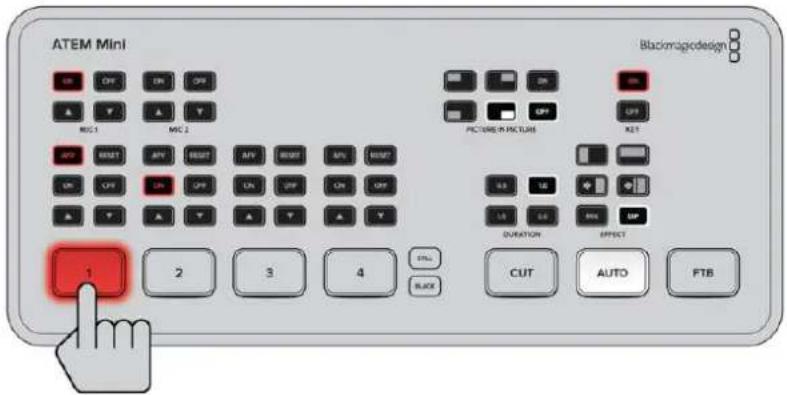
ATEM Miniのコントロールパネルでは、ビデオソースの切り替え、オーディオレベルの調整、トランジションの実行、グラフィックやエフェクトの適用が可能。
電源の接続
最初のステップでは、同梱の電源アダプターを使用して、主電源を接続します。電源にロックリングが付いている場合は、コネクターをきつく締めて、ATEM Miniにしっかり接続します。これで電源ケーブルがATEM Miniにロックされ、誤ってケーブルが外れてしまうことを防ぎます。
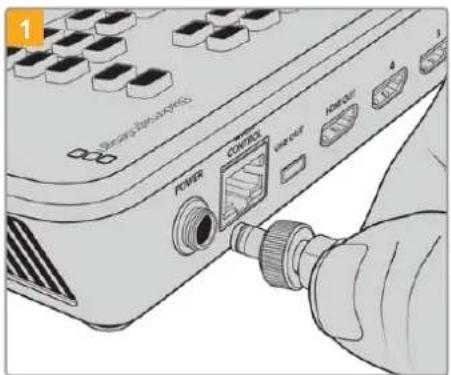
同梱のケーブルを使用して、ATEM Miniの電源入力に電源を接続。
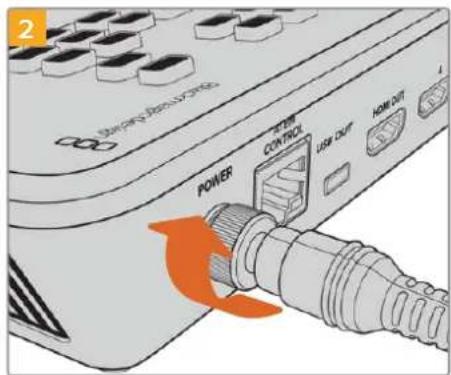
コネクターをきつく締めて、ATEM Miniにしっかり固定。
作業のこつ ATEM MiniとATEM Mini Proモデルでは、電源が異なることに注意してください。ATEM Mini Proの方が消費電力が多いため、同モデルの電源はより大きな電流を供給します。電圧はどちらも12Vです。このため、各ユニットに同梱された電源アダプターを使用することが非常に重要です。ATEM MiniとATEM Mini Proを両方使用している場合、どちらのユニットのアダプターかを見分けられるよう、ラベルを付けておくことをお勧めします。
ビデオソースを接続
HDMIカメラや、その他の HDMIソースを ATEM MiniのHDMI入力に接続します。これにより4つの異なるイメージを切り替えて、プログラムを制作できます。HDMIケーブルの一端をカメラに接続し、もう一方の端を ATEM MiniのHDMI入力に接続します。最初に接続した入力により、ビデオフォーマットが設定されます。つまり、最初に接続したビデオソースが1080p50だった場合、その他の入力も自動的に1080p50に変換されます。
すべてのビデオソースを接続した後、ビデオフォーマットを変更したい場合は、ATEM Software Control のスイッチャー設定で変更できます。ビデオフォーマット設定の変更に関する詳細は、「ATEM Software Controlの使用」セクションに記載されています。
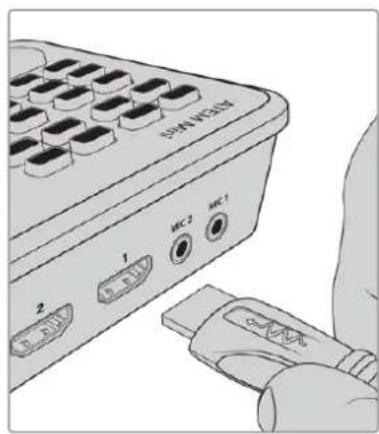
ATEM Miniの4つのHDMI入力にHDMIソースを接続。
モニターを接続し、入力をテスト
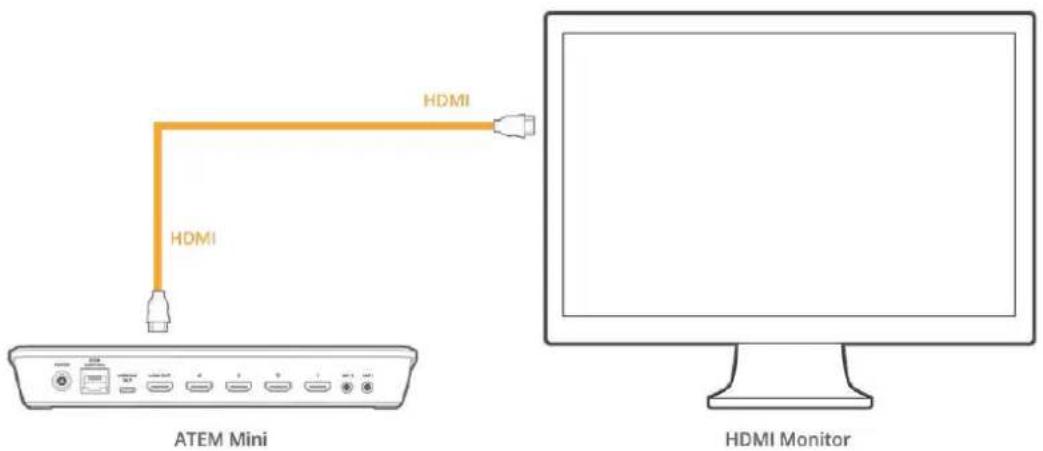
ビデオソースを接続したら、次にATEM MiniのHDMI出力にHDMIテレビを接続して、すべての入力が正常に機能しているかどうか確認します。これは、すべてのソースをスムーズに切り替えできるかどうかをチェックする良い機会でもあります。
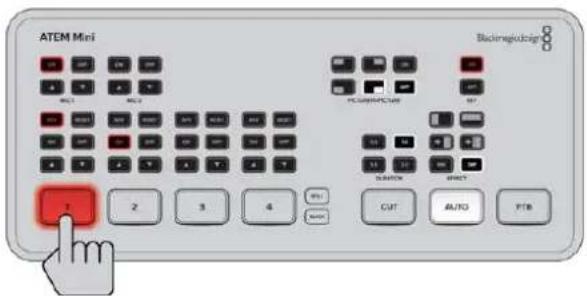
ATEM Miniのコントロールパネルで、数字のついた入力ボタンを押して、HDMIテレビでソースを確認します。ソースが正常に機能している場合、入力ボタンを押すとソースが切り替わります。
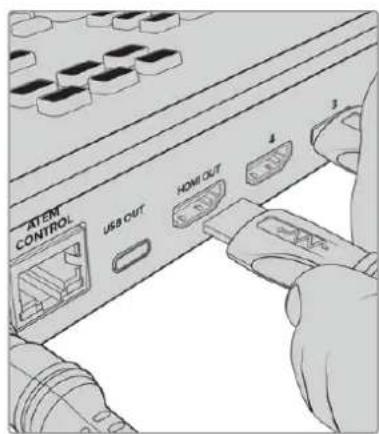

ATEM MiniのHDMI出力にHDMIテレビ/モニターを接続し、プログラム出力をチェックして、
すべてのソースが正常に機能しているか確認。
作業のこつ ATEM Mini Proは、パワフルなマルチビュー機能を搭載しており、すべての入力およびプログラム/プレビュー出力を、単一のスクリーンで同時に確認できます。マルチビューは、HDMI出力のデフォルトソースです。つまり、ATEM Mini ProをHDMIテレビに接続すると、すべての入力が即座に表示されるので、すべての入力が正常に機能しているかどうかをすばやく確認できます。
マイクを接続
PowerPointを使ったプレゼンテーションやKickstarterビデオを放送する場合、自分の声を大きく聞きやすくするために、マイクを使用したい場合があるでしょう。小型のワイヤレスピンマイクなどのマイクを、3.5mmオーディオ入力のどちらかに接続します。
インタビュー放送の場合は、2つ目のマイクを2つ目の3.5mmオーディオ入力に接続します。音楽プレーヤーをオーディオ入力のどちらかに接続して、プロダクションにミックスすることもできます。
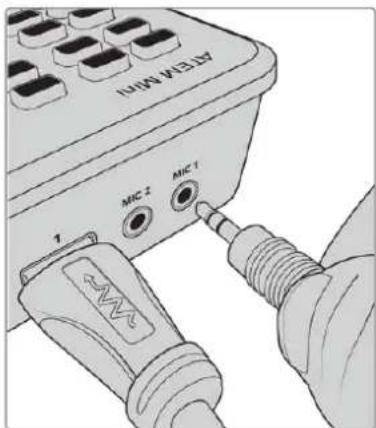
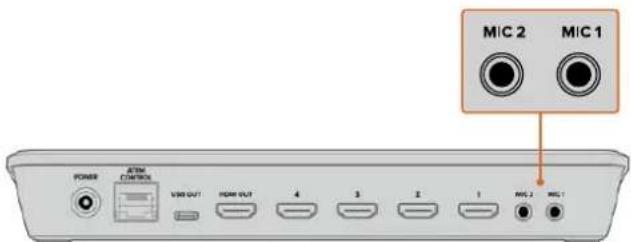
ATEM Miniのマイク入力にマイクを接続。
作業のこつ ATEM Miniは、オーディオとビデオの完璧な同期を維持しますが、接続するカメラによってはビデオ処理に遅延が生じることがありまAEM Miniのアナログ入力では、カメラのビデオに生じるような遅延が生じないため、オーディオの同期がわずかにずれることがあります。アナログオーディオ入力でオーディオ遅延を設定することで、すべてのオーディオ/ビデオソースで完璧な同期を保てます。詳細は、このマニュアルの「遅延コントロール」のセクションを参照してください。
コンピューターを接続
ATEM Miniのウェブカム出力をコンピューターのUSB入力に接続します。これで、コンピューターはATEM Miniをウェブカムとして認識するため、SkypeやOBS Studioなどの配信プログラムでATEM Miniをウェブカムソースとして選択できます。
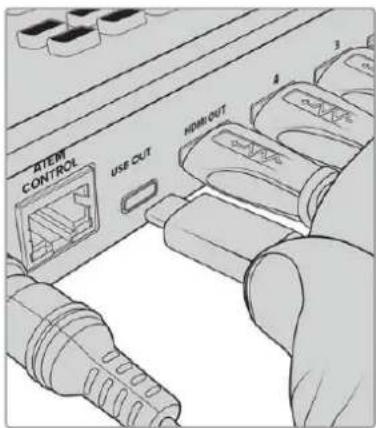
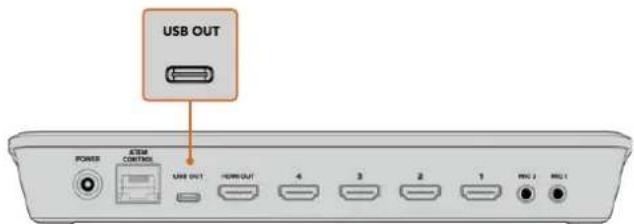
コンピューターをATEM MiniのUSB-Cウェブカム出力に接続。
作業のこつ ATEM Mini Proを使用してディスクに収録している場合、USB接続はディスクへの収録に使用されるため、ウェブカム出力としては使用できません。しかし、ATEM Mini Proモデルは、イーサネット経由で直接ライブ配信が可能です。USB接続をディスクへの収録に使用したい場合は、イーサネット接続を使って配信できますATEM Software Controlを使ってイーサネットで外部コントロールすることも可能です。詳細は「ATEM Mini Proの追加機能」セクションを参照してください。
ウェブカムソースの設定
大抵の場合、配信ソフトウェアは自動的にATEM Miniをウェブカムとして設定するので、配信ソフトウェアを起動すると、ATEM Miniからの映像がすぐに表示されます。ソフトウェアがATEM Miniを選択しなかった場合、ATEM Miniをウェブカムおよびマイクとして使用するよう、ソフトウェアを設定します。
以下は、Skypeでウェブカム設定を設定する方法です。
1 Skypeのメニューバーで、「Audio & Video Settings」を開きます。
2 ドロップダウンメニューの「Camera」をクリックし、リストからBlackmagic Designを選択します。プレビューウィンドウにATEM Miniの映像が表示されます。
3 ドロップダウンメニューの「Microphone」へ行き、Blackmagic Desingをオーディオソースとして選択します。
Skypeを適切に設定できたら、友人などにSkypeコールして、放送用のセットアップが機能するか確認すると良いでしょう。
これで準備は完了です。ATEM Miniで世界へ向けてライブ配信する準備が整いました。
Open Broadcasterの使用
Open Broadcasterは、プログラムを収録し、YouTubeやVimeoなど、お気に入りのビデオ共有アプリ経由でそれらを配信する配信プラットフォームです。
ATEM MiniでのOpen Broadcasterのセットアップに関する詳細は、このマニュアルのOpen Broadcasterのセットアップ」セクションを参照してください。
ATEM Streaming Bridgeでビデオを送信
ATEM Streaming Bridgeは、ATEM Mini Proシリーズからのビデオ配信をデコードし、SDIまたはHDMIビデオに変換します。ローカルネットワークでビデオを送信したり、インターネットを介して世界中にビデオを送信できます。
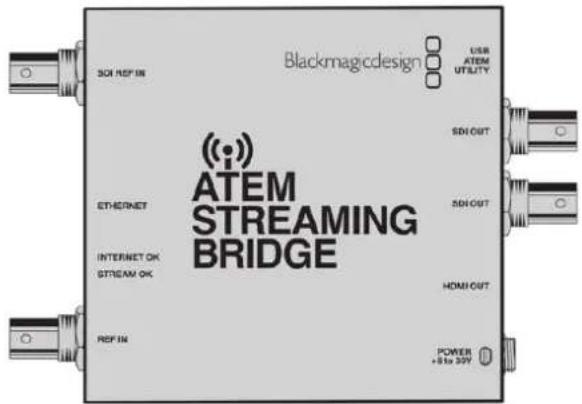
ATEM Streaming Bridgeは、3通りの方法で接続できます。1つ目はイーサネットケーブルでATEM Mini Proと接続する方法、そしてローカルネットワーク経由での接続、インターネットを介して世界中で使用する方法です。
ATEM Streaming Bridgeを使用すれば、離れた場所にあるATEM Mini Proスタジオを放送局のインフラに接続できます。大勢の人がいる会場で、大画面のプロジェクターやデジタルサイネージに接続することもできます。
始めに
ATEM Streaming Bridgeを使用するには、イーサネットケーブルで接続して、さらにモニターを接続します。イーサネットケーブルをATEM Mini Proに接続し、ケーブルの反対側をATEM Streaming Bridgeに接続します。次に、ATEM Streaming BridgeのSDI/HDMIビデオ出力にビデオモニターを接続します。これで「ON AIR」ボタンを押すと、モニターにビデオが表示されます。
この"直接接続"は、ATEM Streaming Bridgeを使用する最もシンプルな方法です。ローカルネットワーク経由で接続することもできますが、その場合はATEM Software Controlの配信パレットでATEM Streaming Bridgeを選択する必要があります。ネットワーク上にあるすべてのATEM Streaming Bridgeのリストが、プラットフォームメニューに表示されます。
ATEM Streaming Bridge の使用方法に関する詳細は、このマニュアルに後述されている「ATEM Streaming Bridge」セクションを参照してください。
プロダクションのスイッチング
カメラおよびマイクが接続され、配信ソフトウェアがATEM Miniをウェブカムとして認識すると、ATEM Miniでプロダクションのスイッチングを行う準備が整いました。放送中に1つのビデオソースから別のビデオソースへと切り替えられます。ソースは、HDMI入力に接続されているHDMIビデオ信号です。スチルグラフィックやキーヤー、さらにカラージェネレーター、カラーバー、ブラックなどの内部ソースも使用できます。
ATEM Miniでは、プロ仕様のカットやトランジションを使用して、クリーンなスイッチングが可能です。カットは1つのソースから別のソースへ瞬時に切り替え、トランジションは事前に設定した長さでソースを切り替えます。トランジションには多くの場合、エフェクトが使用されます。詳細は、このマニュアルの「カット/トランジションの使用」セクションを参照してください。
カット/トランジションの使用
ビデオソースを切り替える際、1つのソースから別のソースへと瞬時に切り替えるカット、あるいは事前に設定した長さで徐々に切り替えるトランジションを使用できます。トランジションには、クロスディゾルブ、ミックス、カラーディップ、ワイプなどのエフェクトがあり、多くのスタイルから選択できます。
カットでのソースの切り替え
以下の例では、ATEM Miniは入力1から入力2にカットで切り替えます。
カットを実行する:
1 「1」の入力ボタンが赤く光り、現在ライブでオンエアされていることを示しています。
2 「CUT」ボタンを押してカットを選択します。「CUT」ボタンを押すことで、ATEM Miniにオートトランジションではなく、カットを実行したいことを伝えます。
3 「2」の入力ボタンを押します。
入力1から入力2に瞬時に切り替わります。「2」の入力ボタンが赤く光り、現在ライブでオンエアされていることを示します。これが1つのソースから別のソースへと直接切り替える「カット」と呼ばれる手法です。
オートトランジションでのソースの切り替え
トランジションは、事前に設定した長さで、1つのソースから別のソースへとスムーズに切り替えます。例えば、ミックストランジションは、現在のソースから次のソースへと、現在のソースが見えなくなるまで徐々にフェードしていきます。ワイプトランジションは、現在のソース上をラインが動き、イメージをワイプしながら次のソースを効果的に表示していきます。カラーボーダーを追加したりエッジをぼやけさせることで、スムーズで美しいトランジションを作成できます。スクイーズやブッシュなど、DVE(デジタル・ビデオ・エフェクト)を使用して、トランジションの際にイメージを動かすこともできます。
以下の例では、ATEM Miniはミックストランジションを使用して、入力1から入力2に切り替えます。
ミックス・オートトランジションを実行する:
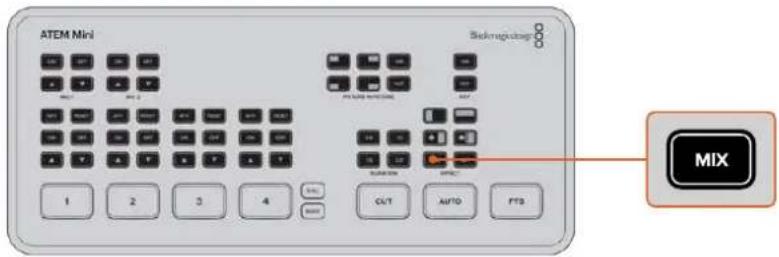
1 「MIX」ボタンを押してミックストランジションを選択します。
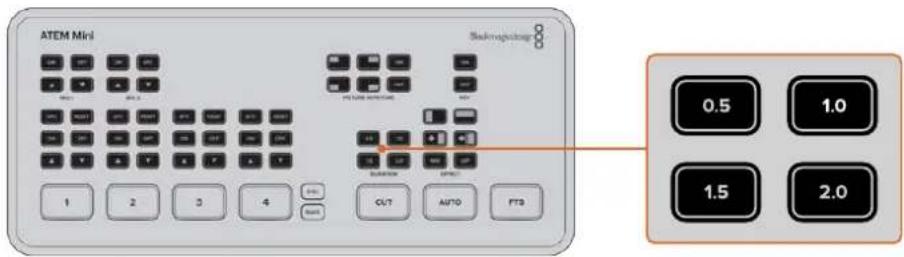
2 ミックストランジションの長さをボタンで選択します。
3 「AUTO」ボタンを押すことで、ATEM Miniにオートトランジションを実行したいことを伝えます。
4 「2」の入力ボタンを押してミックストランジションを実行します。
トランジションの実行中ば「と「2」の入力ボタンが赤く光り、オンエアが入力2に切り替わります。トランジションが完了すると、「2」の入力ボタンが赤く光り、現在ライブでオンエアされていることを示します。
トランジションスタイルと DVE
「AUTO」ボタンの上のボタンは、ミックス・クロスディゾルブやカラーディップなど、トランジションスタイルを選択できます。
また、トランジションスタイルのボタンで、縦方向/横方向のワイプトランジションを選択することもできます。DVEのプッシュ/スクイーズトランジションも含まれます。
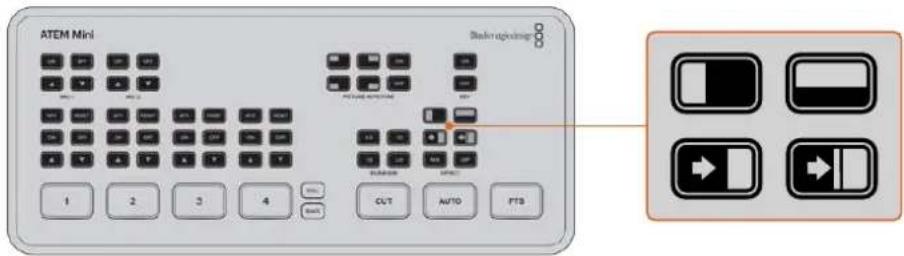
トランジションタイプのボタンを押して、縦方向/横方向のワイプ、プッシュ/スクイーズDVE、ミックス、ディップなど、使用するトランジションを選択。
オーディオコントロール
プロダクションのセットアップ中や放送中に、サウンドが大き過ぎる/小さ過ぎるため、オーディオレベルを調整したい場合があります。
オーディオレベルが 高すぎると、クリッピングの原因となります。クリッピングとは 、オーディオが 許容レベルを超えた状態であり、クリッピングが発生すると、オーディオが 歪んだり、不快な音になったりします。
各入力の上下の矢印ボタンを押すことで、該当ソースのオーディオレベルを調整できます。例えば、司会者の声が大きすぎてクリッピングが発生する可能性がある場合、安全なレベルになるまで下矢印ボタンを押してオーディオレベルを下げます。
ON/OFF
「ON」および「OFF」ボタンを押すと、該当の入力ソースからのオーディオを常にオンにしたり、完全にオフにしたりできます。

ON - 入力オーディオが⑨N」になっている場合、ソースがオンエアされていなくても、入力オーディオを常に聞くことができます。
OFF-入力オーディオがOFF」になっている場合、ソースがオンエアされていても、入力オーディオを聞くことはできません。
AFV
AFV(オーディオ・フォロー・ビデオ)は、オンエアされているソースのオーディオを聞くことができる設定です。
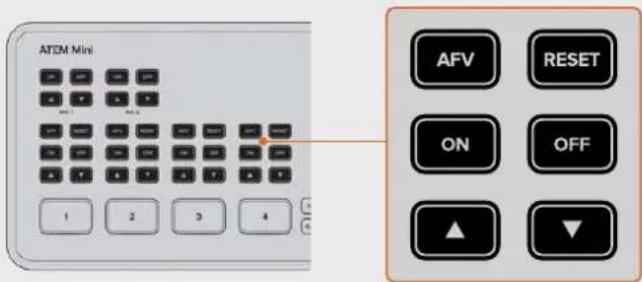
「AFV」ボタンを押すと、各入力のAFVを有効/無効にできます。
RESET
「RESET」ボタンを押すと、入力のオーディオレベルがデフォルト設定に戻ります。行なった調整を元に戻したい場合や、レベルを調整する際にオリジナルのレベルを参照したい場合に便利です。
ピクチャー・イン・ピクチャーの使用
ピクチャー・イン・ピクチャーは、放送されているビデオソースに2つ目のソースを小さなボックスでスーパーインポーズします。このボックスは位置の変更やカスタマイズが可能です。入力1は、デフォルトのピクチャー・イン・ピクチャーソースです。ゲーム動画を配信しており、リアクションの映像をスーパインポーズしたい場合は、カメラを入力1に接続すると、ピクチャー・イン・ピクチャーで表示されます。
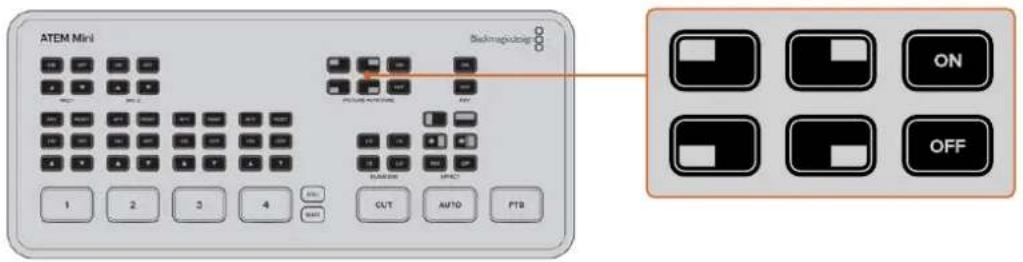
ピクチャー・イン・ピクチャーを有効にする:
1 ボックスに表示するビデオをHDMI入力1に接続します。
2 メインのビデオをHDMI2、3、4のいずれかに接続します。
3 コントロールパネルの「PICTURE IN PICTURE」セクションで「ON」ボタンを押します。
ピクチャー・イン・ピクチャーのボックスがスクリーンに表示されます。ポジションボタンを使って、ボックスの位置を選択できます。
アップストリームキーヤーの使用
ATEM Miniのアップストリームキーヤーは、透明性を利用してグラフィックをスーパーインポーズしたり、ビデオレイヤーの上に別のレイヤーをブレンドしたりできます。つまり、クロマキーヤーを使用して入カソースのバックグラウンドの色を見えなくしたり、ルマ/リニアキーを使用してグラフィックの特定のセクションだけを使用するよう ATEM Miniに指示できます。リニアキーは、VFXやタイトル、ローワーサードグラフィックに最適です。
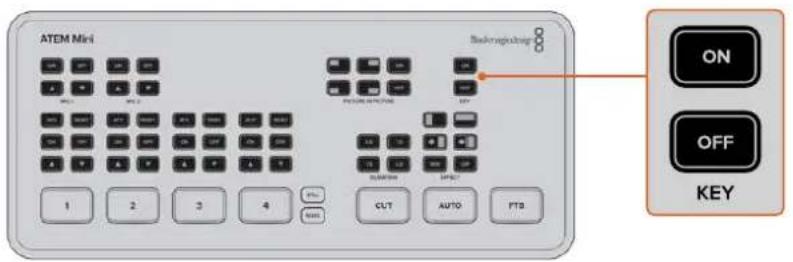
「KEY」セクションで「ON」または「OFF」ボタンを押して、アップストリームキーヤーのオンエア/オフェアを切り替え。
作業のこつ ATEM Miniの高度なクロマキーヤーは、PowerPointプレゼンテーションからのグラフィックのキーイングに最適です。例えば、バックグラウンドにキーイングする一連のグラフィックを用意し、PowerPointシーケンスから直接再生できます。必要な作業は、見えなくしたいエリアをグリーンまたはグラフィック内で使用されていない色にして、その色を透明にするようクロマーキーヤーを設定するだけです。コンピューターからHDMIで送信されるイメージは高品質なため、クリアなキーイングで素晴らしいルックが得られます。
フェード・トゥ・ブラック
「FTB」ボタンは、ライブ放送の開始時や終了時に最適です。フェード・トゥ・ブラックは、黒画面へのミックストランジションで、すべてのビデオレイヤーを同時にフェードします。これには、放送されているすべてのビデオ入力、スチル、アップストリーム/ダウンストリームキーヤーが含まれます。フェード・トゥ・ブラックを実行すると、プログラムオーディオも同時にフェードして無音になります。
「FTB」ボタンを押すだけでフェード・トゥ・ブラックを実行できます。「FTB」ボタンは、有効になると白く光ります。
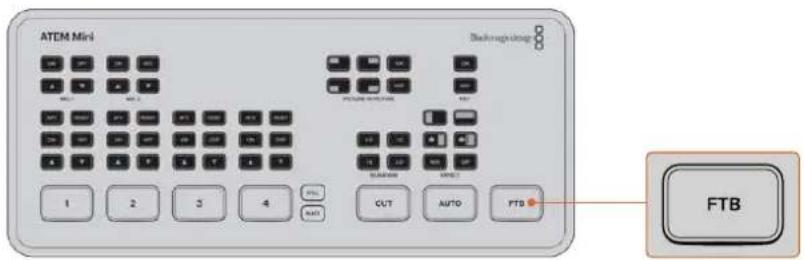
黒画面からフェードアップするには、再度「FTB」ボタンを押してください。フェード・トゥ・ブラックは、放送をクリーンに開始/終了できるエフェクトです。
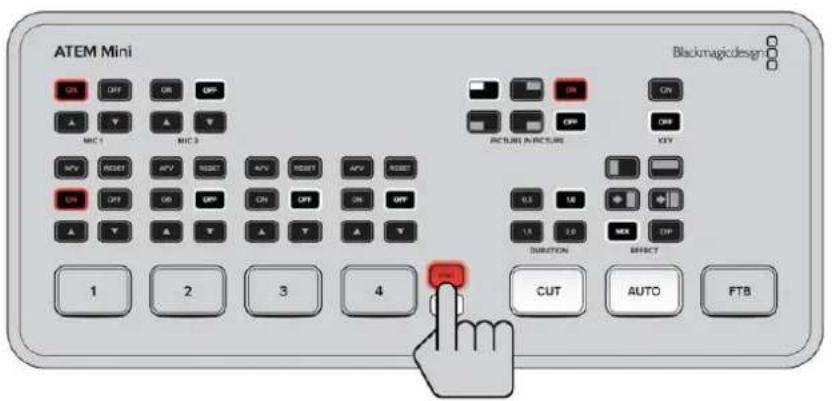
スチルグラフィックの使用
「STILL」ボタンは、プロダクションでスイッチングに使用できる入力ソースのひとつです。「STILL」ボタンを押すだけで、メディアプレーヤーにロードしたスチルをオンエアできます。
グラフィックをオフェアするには、別の入力ソースに切り替えます。
「STILL」ボタンは、ATEM Software Controlのメディアプールにロードされたグラフィックに切り替えます。ATEM Software Controlは、非常にパワフルなコントロールパネルです。様々なオプションを搭載しているので、ATEM Miniでさらに多くの機能を使用できます。
ATEM Mini Proの追加機能
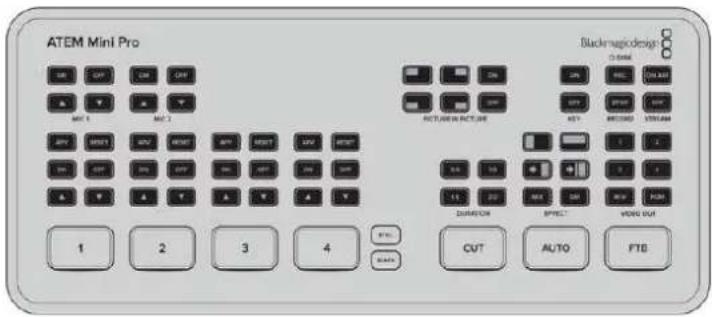
ATEM Mini Proの追加機能により、放送でより多くのオプションが使用できるようになります。また、コンピューターを使用せずにATEM Mini Proから直接、より詳細にプロジェクトをコントロールできます。
コントロールパネルの専用ボタンを使用すれば、HDMI出力へのソースの切り替え、配信の開始/停止、トリガー収録を実行できます。
またATEM Mini Proでは、ウェブカム出力経由の配信、またはイーサネットを介した直接配信のどちらかを選択できます。USB-C経由で外部ディスクにいつでも配信内容を収録できます。ATEM Mini Proの専用の収録ボタンを使って、収録を開始/停止することも可能です。
ATEM Mini Proの最もエキサイティングな新機能の1つは、マルチビューです。このパワフルな機能により、HDMIビデオ出力でマルチビューを表示して、プロダクションを包括的に確認できます4系統のHDMI入力ソース、プログラム/プレビュー出力、そして収録、配信、オーディオに関する重要なステータス情報を単一のスクリーンに表示できるので、放送中の様々な状況を常に正確に把握できます。
このセクションでは、ATEM Mini Proのすべての追加機能とそれらの使用方法を説明します。
配信ボタン
ATEM Mini Proモデルには配信機能が搭載されているので、配信を始めるにあたり、複雑なソフトウェアを使用する必要はありません。ATEM Software Controlを使用してストリーミングサービスを選択し、ストリームキーを入力するだけです。このセットアップが完了すればQN AIR」ボタンを押すだけで配信できます。このマニュアルの「ライブ配信」セクションに詳細が記載されています。
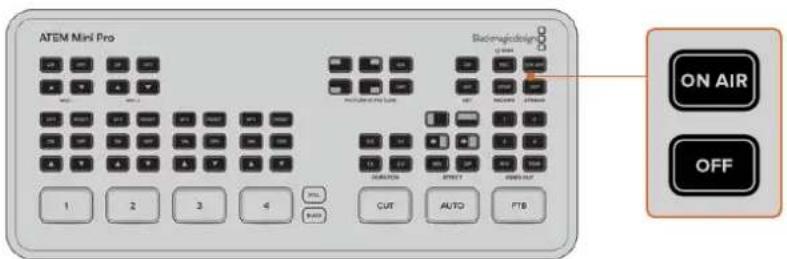
「ON AIR」および「OFF」と記載されている配信ボタンを使用すれば、ATEM Mini Proから直接配信を開始/停止できます。
放送が終了したら、「OFF」の配信ボタンを押すだけで配信を停止できます。つまり、一旦セットアップを行って配信を実行すれば、ATEM Mini Proは完全に独立して機能するので、配信を停止するためにコンピューターに戻る必要はありません。
作業のこつ ATEM Software Controlの「出力」パレットに、配信に関する詳細を入力すると、配信のセットアップがATEM Mini Proに保存されるので、再起動した後でも配信を即座に再開できます。ストリーミングソフトウェアを毎回リセットする必要がないため、新しい放送を簡単に配信できます。
ATEM Mini Proでは、イーサネット経由の方が、手軽かつ迅速な配信が可能です。コンピューターのインターネット接続、あるいはインターネットルーターを介して瞬時に配信でき、同時に同じ接続でATEM Software Controlを使用できます。
イーサネットを介した配信のセットアップおよびコントロールに関する情報は、このセクションで後述される「イーサネット経由の直接配信とスイッチャーコントロール」セクションを参照してください。
収録ボタンで収録を開始
ATEM Mini Proは、USB-C出力経由で、外部ディスク/フラッシュドライブに配信を収録できます。例えば、Blackmagic MultiDock 10Gを接続して、SSDに直接収録可能です。ATEM Mini Proの収録ボタンの上にあるディスクインジケーターが緑に点灯中に「REC」ボタンを押すと、放送をディスクに収録できます。収録を停止するには「STOP」ボタンを押します。
ATEM Software Controlは、H.264圧縮を使用し、最適な圧縮率で配信を収録するので、小さなファイルサイズで高品質のビデオが得られます。
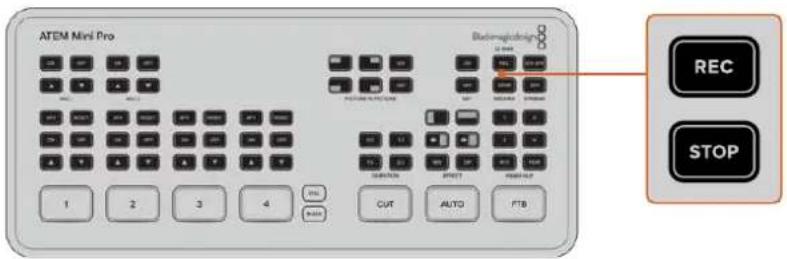
「REC」と記載された収録ボタンを押すと、USB-C経由で、放送を外付けドライブまたはフラッシュディスクに収録できます。
ディスクステータス・インジケーター
ディスクステータスLEDインジケーターでは、収録メディアのステータスを確認できます。例えば、現在のドライブがフォーマット済みで収録準備ができていれば緑に光り、収録中は赤く光ります。
インジケーターの点灯:
| 緑 | フォーマット済みのディスクが検出され、収録準備ができています。 |
| 赤 | ディスクに 収録 中 で す。 |
| 赤(ゆっくり点滅) | ディスク 容量が 残り 少ないです。 |
| 赤(すばやく点滅) | ディスク性能が低く、コマ落ちの原因となっています。 |
メモ 外付けドライブに収録するには、最初にディスクをフォーマットする必要があります。詳細は「撮影用にメディアを準備」のセクションを参照してください。
ビデオ出力ボタンで HDMI出力を設定
ATEM Mini Proの右側にあるビデオ出力ボタンを使用して、HDMI出力のソースを切り替えられます。デフォルトの出力ソースはマルチビューですが、このセクションではビデオ出力ボタンのパワフルな機能を紹介します。
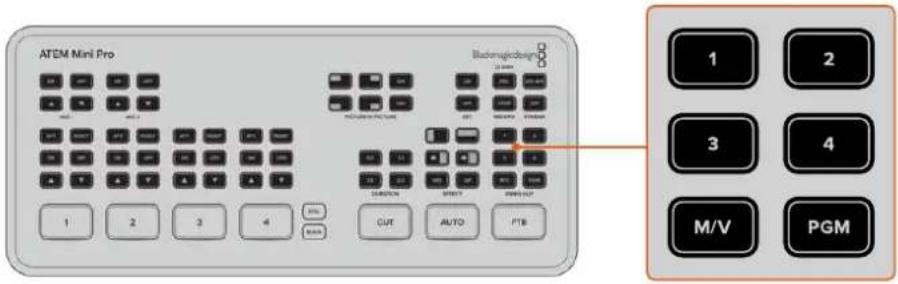
ビデオ出力ボタンを押して、HDMI出力のソースを切り替え。
ビデオ出力ソースを変更するには、任意のビデオ出力ボタンを押します。例えば、ISO収録用にHDMI入力を選択したり、プログラムやマルチビューを選択できます。ATEM Miniとは異なり、ATEM Mini Proはこれらのボタンが内蔵されているため、ユニットから直接HDMI出力を変更できます。
メモ カメラ1に直接切り替えたり、HDMI出力でプレビューしたい場合などは、ATEM Software Controlの「出力」ドロップダウンメニューでソースを変更できます。
イーサネット経由の直接配信とスイッチャーコントロール
ATEM Mini Proのイーサネット接続を使用すれば、直接配信が可能で、同時にATEM Software Controlも使用できます。このパワフルなソフトウェアコントロールに関する詳細は、「ATEM Software Controlの使用」セクションを参照してください。

イーサネット 経 由で インター ネットル ー ター に 接 続して 直 接 配 信 。
ATEM Mini Proをソフトウェアコントロールおよび直接配信用にセットアップする:
1 ATEM Mini Proをコンピューターのイーサネットポートに接続します。DHCPがATEM Mini Proを検出してIPアドレスを割り当てるのに少し時間がかかる場合があります。
2 ATEM Software Controlを起動します。
3 ネットワークに接続されているATEMスイッチャーのリストにATEM Mini Proが表示されるので、リストからATEM Mini Proを選択します。
4 「接続」をクリックします。
ATEM Software Controlのボタンとインジケーターが光って表示されます。これでUSB-C経由の場合と同様に、ATEM Mini Proを操作できます。
コンピューターがインターネットに接続されていれば、コンピューター経由で直接配信するよう ATEM Mini Proを設定できます。直接配信の設定に関する詳細は、以下に記載されています。
コンピューターのインターネット共有による直接配信
ATEM Mini ProにATEM Software Controlが接続されていれば、コンピューターのインターネット接続を介した直接配信を設定できます。
使用したいプラットフォーム ATEM Software Controlで選択し、配信関連のすべての設定を行います。定期的に使用するチャンネルでの配信を設定する場合、それらの設定をATEM Mini Proに保存できます。このため、いつでもあらゆるインターネット接続に繋いで、ATEM Mini Proから直接配信できます。
このセクションでは、YouTube StudioおよびTwitchの設定方法を説明します。
作業のこつ 配信の設定を行う際、使用するグラフィックをATEM Software Controlのメディアプレーヤーにロードしてプログラム出力に切り替えれば、実際にライブ配信を行う前に、すばやくテストできます。
YouTube Studioの設定をコンフィギュレーションする:
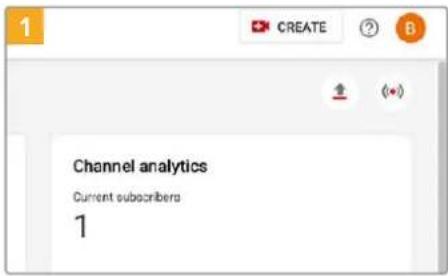
YouTubeのアカウントにログインします。 「Create」をクリックします。
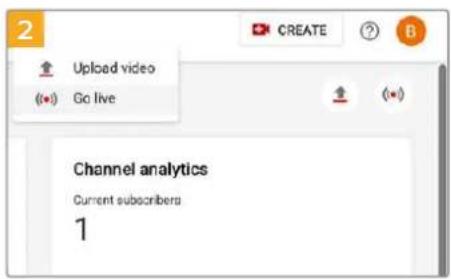
「New Stream」をクリックします。以前に配信を行なったことがある場合は、「Copy and Create」をクリックします。
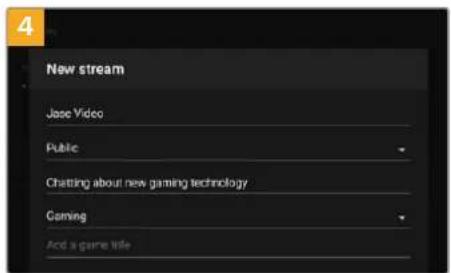
配信の詳細を入力します。配信を「Public」に設定すると、誰もが視聴できます。
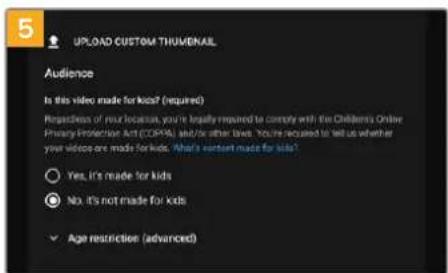
放送の内容に見合った児童保護設定に設定します。
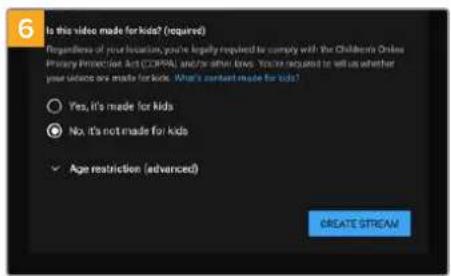
「Create Stream」をクリックします。
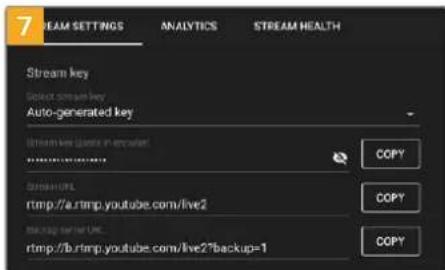
自動的に生成されたストリームキーがストリーム設定に表示されるので、「Copy」をクリックして、ストリームキーをコピーします。
次に、コピーした配信用のストリームキーを、ATEM Software Controlの配信の「キー:」にペーストします。
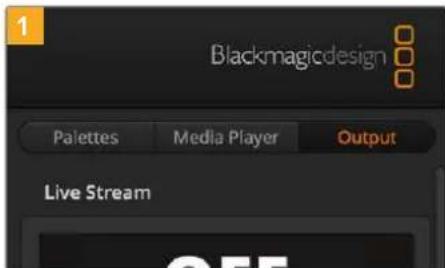
ATEM Software Controlの処理パレットで、「出力」タブをクリックします。 「ライブ配信」パレットを開きます。
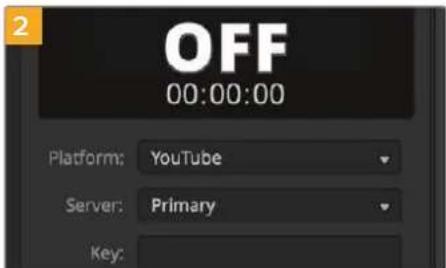
メニューをクリックし、ドロップダウンリストから YouTube を選択して、プラットフォームを YouTube に設定します。サーバーを「Primary」に設定します。
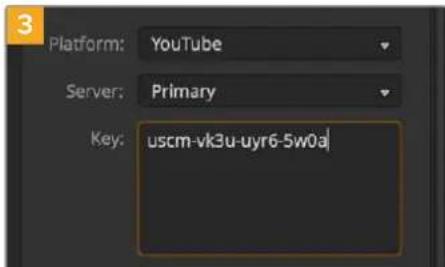
YouTubeでコピーしたストリームキーを「キー:」設定にペーストします。
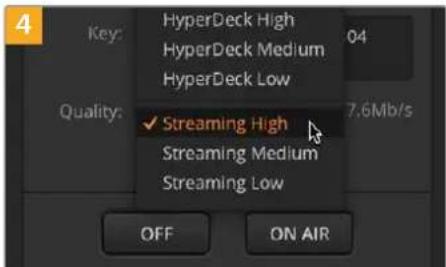
配信の品質をLow(低)、Medium(中)、 High(高)から選択します。これにより、 USB-C経由の収録用出力の品質も設定されます。
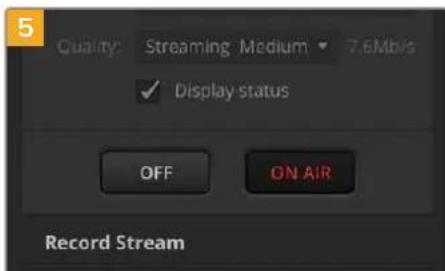
これで、配信に関するすべての詳細を設定できました。テストを行なって、すべてが適切に機能しているか確認します。ATEM Mini Proで「ON AIR」ボタンを押すか、ライブ配信パレットで「ON AIR」ボタンをクリックします。
これで、YouTube Studioで配信する準備が整いました。メモリーバッファが開始されるまでに数秒かかる場合があります。バッファリングが完了したら、YouTube Studioマネージャーに「Go Live」ボタンが表示されます。必要な作業は、このボタンをクリックするだけです。
配信が始まりました!
すべてが適切に機能しているか確認するには、「Share」アイコンをクリックしてリンクをコピーし、インターネットブラウザの新しいウィンドウまたはタブにペーストします。これで、視聴者が見ているライブ配信の映像をモニタリングできます。
放送が終了したら、ATEM Mini Proで「OFF」の配信ボタンを押すだけで配信を停止できます。
Twitch の 設 定 を コン フィギュレ ー ション する:
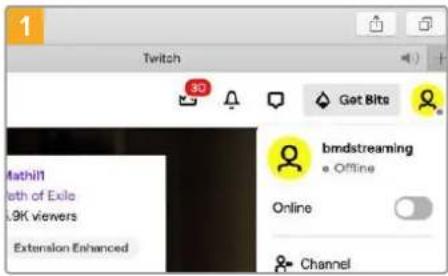
Twitchのアカウントにログインします。右上にあるアカウントのアバターをクリックします。
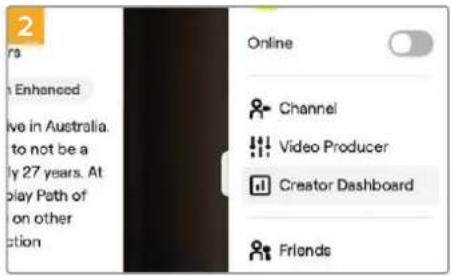
「Creator dashboard」をクリックします。
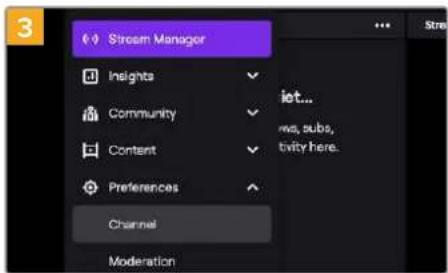
配信管理の環境設定で、「Channel」を選択します。
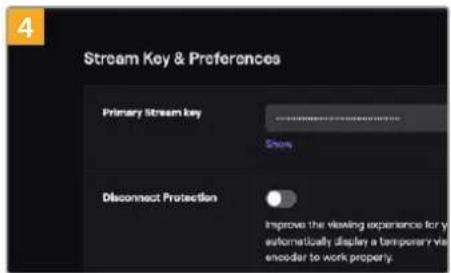
プライマリー・ストリームキーが自動的に生成されます。
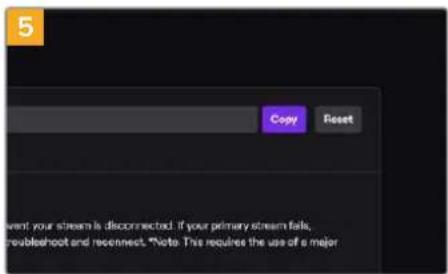
コピーした配信用のストリームキーを、ATEM Software Controlの配信の「キー:」にベーストします。
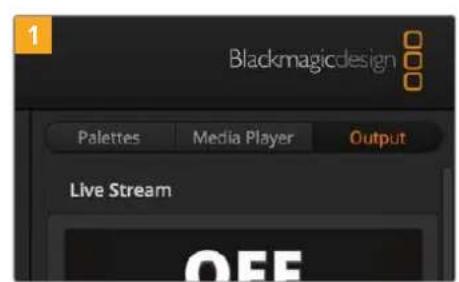
ATEM Software Controlの処理パレットで、「出力」タブをクリックします。「ライブ配言パレットを開きます。
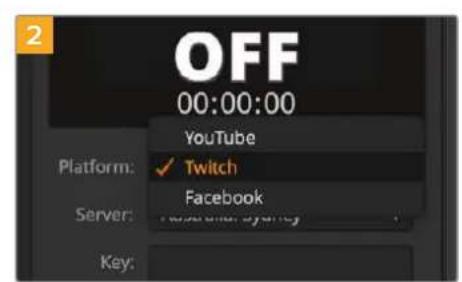
メニューをクリックし、ドロップダウンリストからTwitchを選択して、プラットフォームをTwitchに設定します。
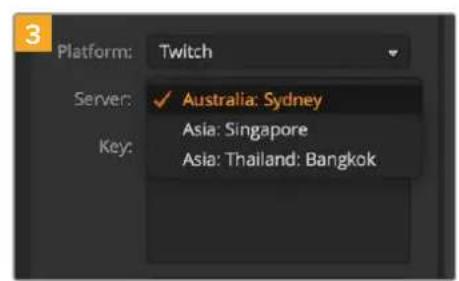
「サーバー:」設定のドロップダウンリストをクリックして、最寄りのサーバーを選択します。
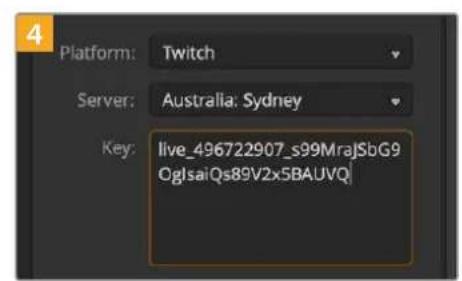
Twitchでコピーしたストリームキーを「キー:」設定にペーストします。
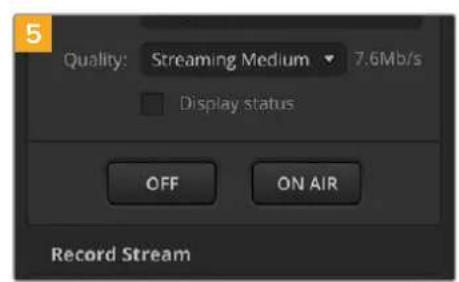
配信の品質をLow(低)、Medium(中)、High(高)から選択します。これにより、USB-C経由の収録用出力の品質も設定されます。
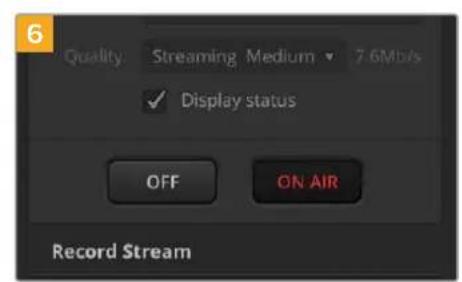
これで、配信に関するすべての詳細を設定できました。テストを行なって、すべてが適切に機能しているか確認します。ATEM Mini Proで「ON AIR」ボタンを押すか、ライブ配信パレットで「ON AIR」ボタンをクリックします。
配信が始まりました!配信を確認するには、アカウントのアバターをクリックして「Back to Twitch」を選択します。Twitch のメインウィンドウに戻ったら、アバターアイコンを再度クリックして「Channel」を選択します。これで、自分のチャンネルの放送を確認できます。ライブのインジケーターがウィンドウ上部に表示されます。
メモ ATEMコントロールパネルを ATEM Miniに追加して使用している場合、専用のIPアドレスが必要です。詳細は、「ネットワークに接続」セクションを参照してください。
ATEM Mini Proでマルチビューを使用
マルチビューは非常にパワフルな機能で、4系統のHDMI入力およびプログラム/プレビュー出力を単一のスクリーンでまとめて確認できます。さらにマルチビューは、メディアプレーヤー、配信ステータス、ディスク収録ステータス、オーディオレベル、Fairlight EQ/ダイナミクスインジケーターも表示します。
マルチビューで包括的な確認が可能なので、放送中の様々な状況を常に正確に把握できます。
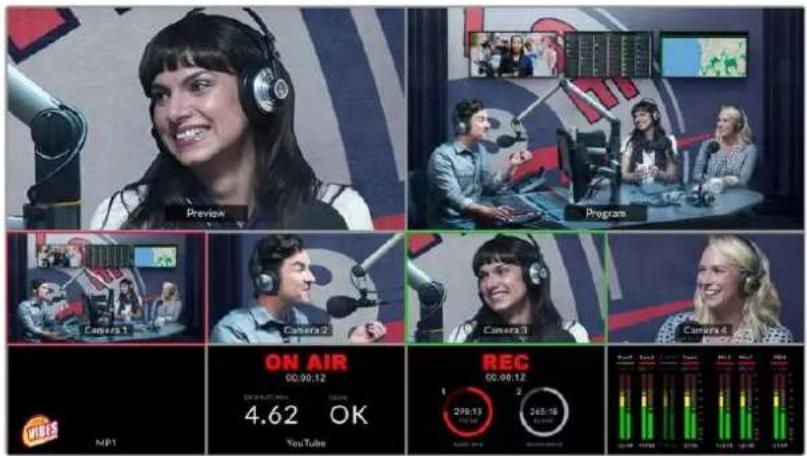
パワフルなマルチビュー機能により、すべてのソースおよび出力を同時に確認可能。
以下は、各ビューの詳細です。
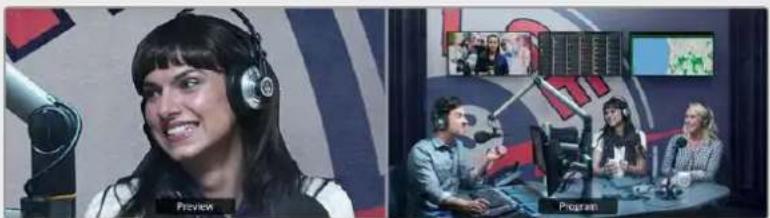
プレビューは、現在プレビュー出力に選択されているソースをモニタリングできます。試験的にソース間を切り替えてトランジションを確認したり、キーヤーをセットアップしたい場合に、実際にプログラム出力に切り替える前にルックを確認できるため、このビューは便利です。プレビューを使用するには、スイッチャーの操作をプログラム/プレビュースタイルのスイッチングに変更する必要があります。詳細は、このセクションに後述されています。
プログラムビュー
プログラムビューは、現在プログラム出力に選択されているソースを表示します。現在放送されているのと全く同じ映像を確認できます。


入 カビュー
入力ビューは、HDMI入力に接続されている全てのソースを表示します。4系統の入力がマルチビューに表示されるので、すべてのカメラからの映像を確認しながら、すばやく決断を下すことができます。これらの入力は、カメラの映像である必要はありません。コンピューターのビデオ出力やHyperDeckディスクレコーダーをATEM Mini Proの入力に接続すれば、入力ビューでこれらの映像を確認できます。
入力がプレビュー/プログラム出力に送信されると、それぞれのビューの周囲に緑/赤のタリーボーダーが表示されます。緑はプレビュー出力、赤はプログラム出力(オンエア)です。
メディアプレーヤービューは、メディアプレーヤーに現在ロードされているグラフィックを表示します。グラフィックをロードするには、ATEM Software Controlのメディアプールへ行き、スチルをメディアプレーヤーにドラッグします。メディアプレーヤーおよびメディアプールの使用に関する詳細は、「ATEM Software Controlの使用」、「メディアページの使用」セクションを参照してください。
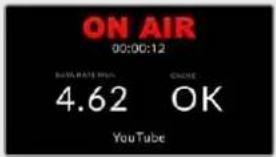
配信ビューは、放送データレートやキャッシュステータスなど、配信の状況を表示します。また、配信ビューの下部で、現在放送している配信プラットフォームを確認できます。
- オンエア・インジケーター 収録前、オンエアステータス・インジケーターは「オフ」と表示して、ATEM Mini Proがスタンバイモードであることを示します。配信が始まると、インジケーターは明るい赤で「ON AIR」と表示します。配信が停止するまで表示はそのままです。
インターネットの接続速度が遅くなってキャッシュを使い切るなど、配信が中断した場合には、オンエア・インジケーターが点滅します。 - 放送データレート 放送データレートは、メガビット/秒(Mbps)で測定されます。ATEM Mini Pro でコマ落ちなしで1080p60ビデオを放送するには、およそ5~7Mbpsのデータレートが必要です。
・キャッシュステータス キャッシュステータスは、ATEM Mini Proの内蔵メモリーバッファの容量を表示します。キャッシュは、小容量の内蔵メモリーで、プログラム出力を継続的に収録/再生します。これは、放送データレートがビデオを持続できるレベルを下回った場合に、安全対策として機能します。インターネットの不安定さは、多くの場合、ネットワーク活動の内容や無線信号の弱さが原因です。そのため、放送データレートが下がった場合、それに応じてバッファデータが増加します。接続速度が、ビデオ配信をサポートできなくなるまで遅くなった場合、キャッシュがビデオフレームを埋め合わせます。しかし、キャッシュが100%フルに達すると、ビデオ配信の質が落ちるため、キャッシュがフルになることは可能な限り回避するべきです。
配信のセットアップを行う際に接続速度のテストを行うことで、この問題を回避できます。配信のテストを行う際、マルチビューのキャッシュステータスに着目してください。キャッシュが頻繁に100%に達するようであれば、ライブ配信設定で低品質を選択します。
pie
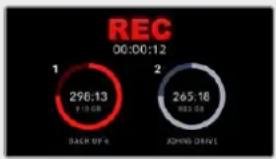
REC 00:00:12 | Segment | Value | | :--- | :--- | | 1 | 296.13 (7.18 GB) BACK OF 4 | | 2 | 265.18 (883.08) |収録ビュー
USB-C経由で外付けドライブに収録している場合、収録ビューは、現在の収録状況を表示します。
・収録インジケーター 収録前、またはディスクが接続されていない場合、インジケーターは「停止」と表示します。ディスクが接続されている場合、インジケーターの下にディスクアイコンが表示されます。ディスクへの収録中は、インジケーターは明るい赤に光り、「収録」と表示します。
継続 時間カウンター 収録インジケーターの下には、継続時間カウンターがあります。ATEM Mini Proで収録ボタンを押すと、継続時間カウンターがスタートします。
・収録ステータスインジケーターこれらのインジケーターは、各ドライブの詳細および収録状況を表示します。例えば、2つのドライブを使用している場合、空き容量や録画可能時間に加え、ドライブ名も表示されます。ディスクへの収録中、このインジケーターは赤く光り、ディスクの空き容量を表示します。ディスクは、空き容量により順序付けられます。例えば、Blackmagic MultiDock 10G経由で4つのSSDを接続している場合、空き容量が一番多いドライブが「1」になります。ドライブ2は、次に空き容量の多いSSDです。ドライブ1およびドライブ2がフルになると、ドライブ3がディスク1インジケーターを引き継ぎ、ドライブ4がディスク2を引き継ぎます。アイコンの下のディスク名で、どのドライブが該当のディスク番号に分配されているかをいつでも確認できます。
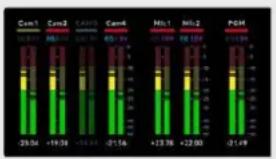
オーディオビューでは、配信中に、各ソースのオーディオレベルやプログラム出力のレベルをモニタリングできます。
・オーディオメータ 各入力およびプログラム出力には、独自のオーディオメーターが付いており、すべて同時に確認できます。オーディオレベルが-10dBを越えると、メーターは赤くなり、最大値の0dBに近いことを警告します。レベルが0dBに達すると、オーディオにクリッピングが生じる可能性があります。クリッピングが生じるとオーディオが歪むため、ATEM Mini Proのオーディオレベルボタンか、ATEM Software Controlのオーディオミキサーを使用して、レベルを下げる必要があります。ATEM Software Controlに関しては、このマニュアルの次のセクションを読み進めてください。オーディオレベルをモニタリングすることで、高品質のサウンドを維持できるため、オー ディオメーターは重要なツールです。
- Fairlightアイコン ATEM Software Controlのオーディオページで、EQおよびダイナミクスコントロールが有効になっているかどうかを表示します。
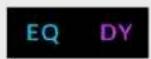
Fairlightアイコンが色付きで点灯している場合は、EQ/ダイナミクスツールが有効になっており、該当の入力がオンエアされています。
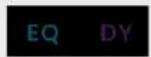
アイコンが色付きで無点灯の場合は、ツールが有効な状態ですが、オンエアされていません。
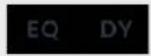
アイコンが色無しで無点灯の場合は、オーディオページでツールが無効になっているか、バイパスされています。
マルチビューは、あらゆるディテールを確認できる優れたツールです。例えば、プレビューをプログラム出力に切り替える前に、プレビューウィンドウでイメージを視覚化できます。また、各HDMIソースのモニタリング、それらの切り替えのテスト、クロマキーのセットアップが可能で、実際にプログラム出力に切り替える前にルックを確認できます。
ATEM Software Control
ATEM Software Controlは パワフルなコントロールパネルで、 ATEM Miniのさらに多くの機能をコントロールできます。ATEM Software Controlを使い始めると、ATEM Miniがどれほど多くの機能に対応しているかすぐに分かります。
例えば、フェーダーバーを使ったマニュアルでのトランジション、プログラム/プレビューボタンでの内部ソースの選択、チャンネルフェーダー付きミキサーでのオーディオミックス、キーヤーの設定、メディアプールでのグラフィックのロードなどです。
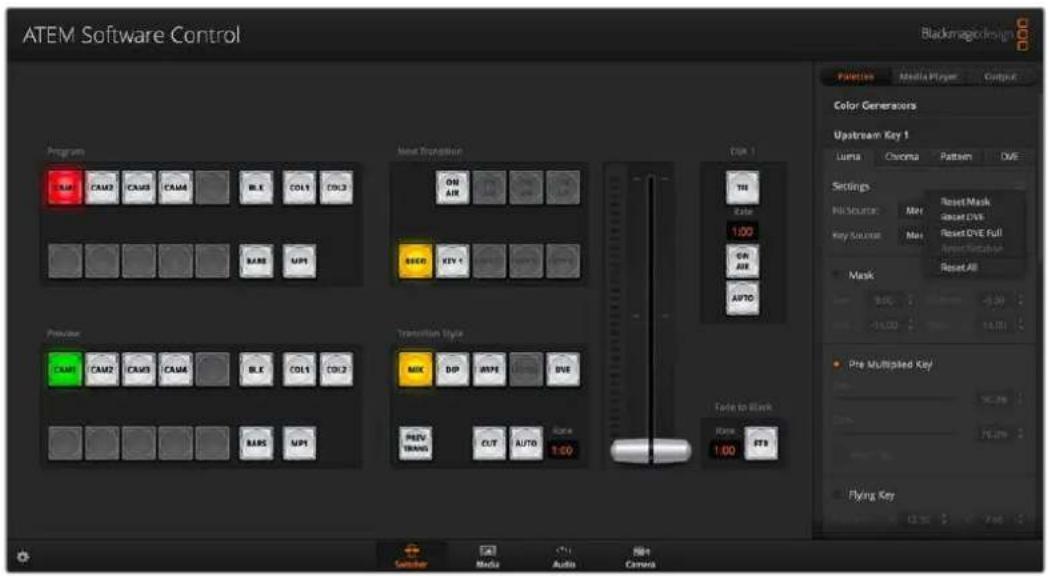
ATEM Software Controlは、ATEMソフトウェアインストーラーに含まれており、Blackmagic Designのサポートページからダウンロード可能です。この無償ソフトウェアは、フル装備のハードウェアコントロールパネルと同様にスイッチャーをコントロールできます。右側にある様々なパレットメニューにはATEM Miniのすべての処理機能が表示され、簡単に設定できます。
また、ATEM Software Controlで、スイッチャー設定のコンフィギュレーションも可能です。ATEM Software Controlに関する詳細は、このマニュアルの「ATEM Software Controlの使用」セクションを参照してください。
モード切替
「カットバス」は、デフォルトのスイッチングモードで、入力ボタンを押すとすぐにソースが切り替わります。ATEM Miniを「プログラム/プレビュー」モードに設定すると、オンエアソースを切り替える前にプレビューできます。
カットバ ス
カットバスモードでは、入力ボタンを押すと即座に該当のソースがオンエアされます。このモードでは、すばやく簡単にスイッチングできます。
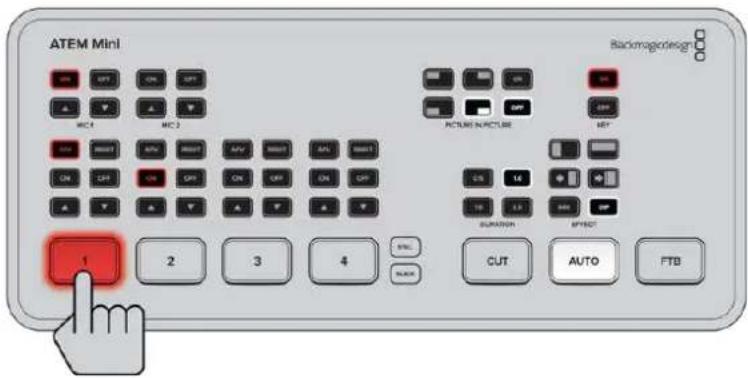
カットバスモードでは、入力ボタンを押すと即座に該当のソースがオンエアされます。
プログラム / プレビュー
プログラム/プレピューモードでは、2段階でソースを切り替えます。入力ボタンを押すと、該当のソースがプレビューの状態になるので、スイッチングしてオンエアするか、あるいは別の入力ソースに変更するかを決定できます。このパワフルなスイッチングモードは、世界中のプロ仕様の放送用スイッチャーで採用されています。
作業のこつ ATEM MiniのHDMI出力に、Blackmagic Video AssistなどのHDMIモニターを接続すると、プレビュー信号を出力して、選択した入力をオンエアに切り替える前に確認できます。詳細は、このマニュアルで後述される「HDMI出力ソースの設定」セクションを参照してください。
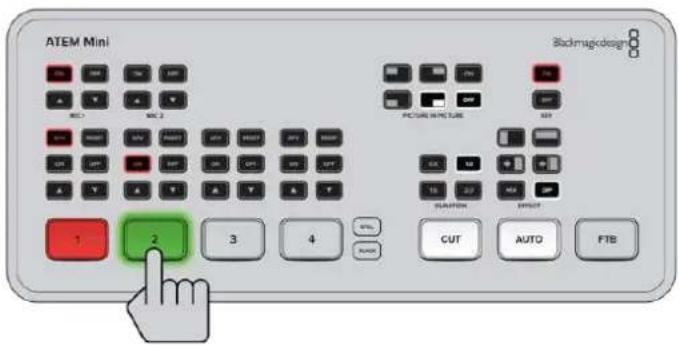
プログラム/プレビューモードでは、入力ボタンを押してから「AUTO」あるいは「CUT」ボタンを押してソースオンエアを切り替えます。
ATEM Software Controlの使用
ATEM Software Controlには、「スイッチャー」、「メディア」、「オーディオ」、「カメラ」の4つのメインコントロールウィンドウがあります。これらのウィンドウは、インターフェースの下にある3つのメインボタンをクリックするか、あるいはShiftキー+左右矢印のホットキーで選択できます。一般設定ウィンドウは、インターフェースの左下にあるギアアイコンで開けます。
スイッチ ヤーパネル
ATEM Software Controlを起動すると、メインのコントロールインターフェースである「スイッチャー」スクリーンが表示されます。ATEM Software Controlを使用するには、ATEM MiniをUSBでコンピューターに接続する必要があります。
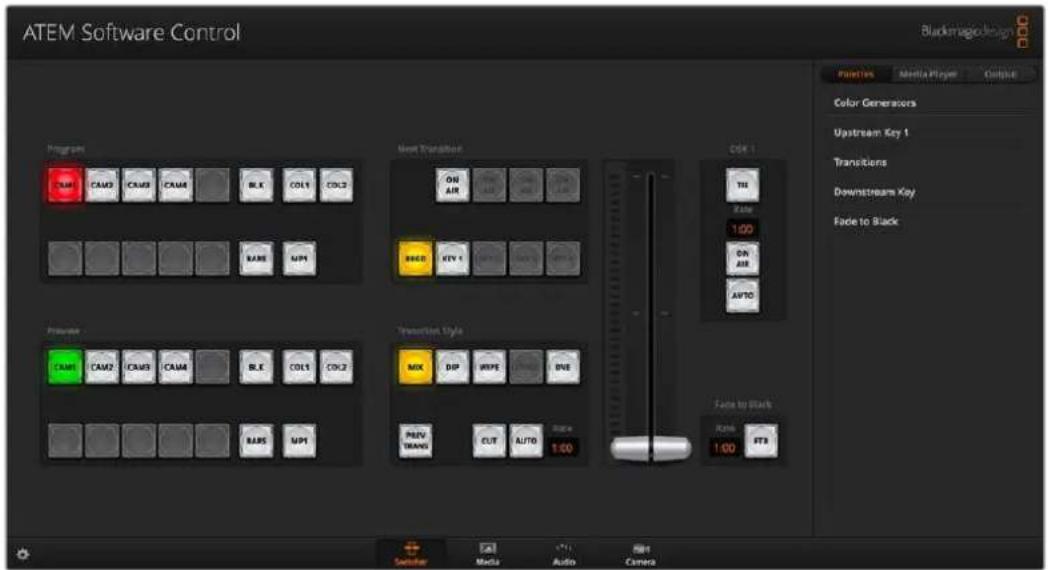
ATEM Software Controlのボタン、スライダー、フェーダーバーは、コンピューターのマウス、あるいはラップトップの場合はトラックパッドを使用して操作します。
ボタンを使用するには、マウスを左クリックします。スライダーを操作するには、マウスを左クリックしたままドラッグします。フェーダーバーを操作するには、フェーダーバーのハンドルを左クリックしたままドラッグし、動かしたい方向に操作します。
メディア管理
メディア管理は、ATEM Miniのメディアプールにグラフィックをアップロードできる機能です。ATEM Miniにはメディアプールと呼ばれるグラフィック用のメモリーがあり、アルファチャンネル付きのスチルグラフィックを最大20個保存できます。これらをメディアプレーヤーに割り当てて、プロダクションに使用できます。
実際の使用例として、ライブプロダクションで使用するスチルグラフィックを最20個ロードしておき、プロダクション中、様々なスチルをメディアプレーヤーに割り当てられます。メディアプレーヤーがオンエアされていない時に、メディアプレーヤーのグラフィックを次に使用したいグラフィックに更新しておけば、メディアプレーヤーを再度オンエアした際に新しいグラフィックが再生出力されます。
アルファチャンネル付きのスチルをメディアプールにロードすると、アルファチャンネルも自動的にロードされます。スチルをメディアプレーヤーにロードする際、メディアプレーヤーの出力にはキーおよびフィルが含まれます。例えばメディアプレーヤー1など、メディアプレーヤーをキーソースとして選択した場合、フィルとキーの両方が自動的に選択されるので、別々に選択する必要はありません。しかし、キーは別途ルーティングできるので、異なるキーソースを選択することもできます。キーイングに関する詳細は、このマニュアルの「ATEM Miniを使ったキーイング」セクションを参照してください。
オーディオミキサー
ATEM Software Controlの「オーディオ」タブに表示される、パワフルなオーディオミキサー・インターフェースは、ATEMスイッチャーをコントロールする際にアクティブになります。
ATEM Miniにはオーディオミキサーが内蔵されているので、外部のオーディオミキサーを使用しなくても、カメラ、メディアサーバー、あるいはその他の入力からのエンベデッドHDMIオーディオを扱うことができます。外部オーディオミキサー用にスペースを確保する必要がないのでATEM Miniを口ケ先や、スペースの限られた中継車の中で使用する場合に最適です。ATEM Software Controlの「オーディオ」タブでオーディオをミキシングして、USBウェブカム出力/イーサネット出力から出力します。放送を収録したい場合は、HDMIからプログラム出力をルーティングすることもできます。
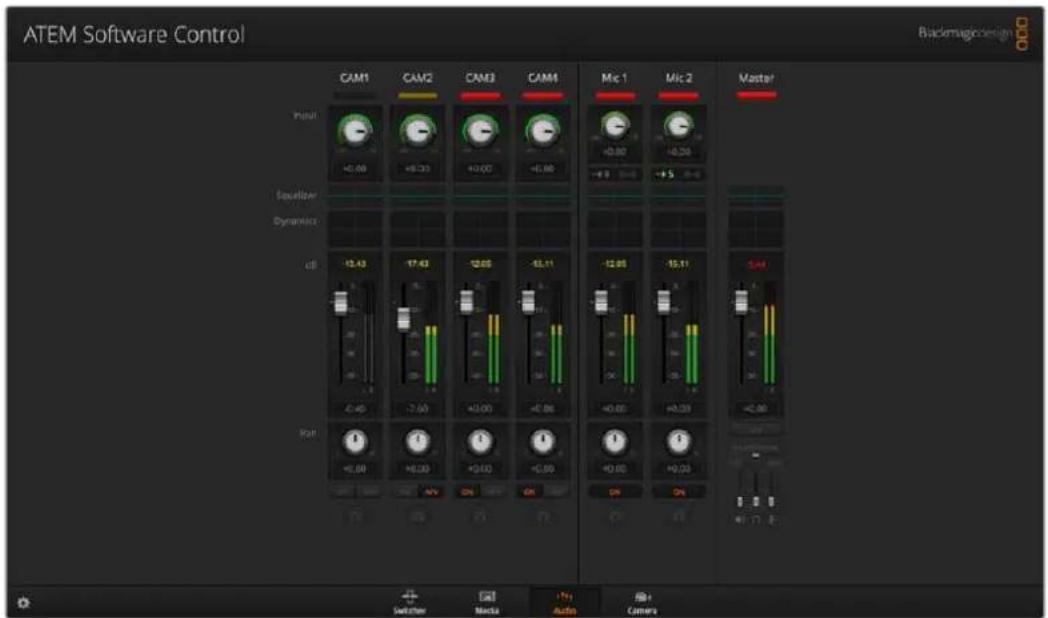
また、ATEM Miniは、マイク入力を搭載しており、外部オーディオのミキシングが可能です。
外部 オーディオミキサーを使用したい場合は、すべての入力系統でオーディオをオフにし、オーディオミキサー・インターフェースで外部オーディオをオンにします。オーディオミキサーの使い方の詳細は次セクションに記載されています。
カメラコントロール
ATEM Miniは、最新のソフトウェアにアップデートして、HDMI入力にBlackmagic Pocket Cinema Camera 4K/6Kモデルを接続すれば、これらのカメラをコントロールできます。「カメラ」タブをクリックして、カメラコントロールページを開きます。このページから、互換性のあるレンズのアイリス、ゲイン、フォーカス、ディテール、ズームコントロールなどのHDMIカメラ設定をコントロールできます。また、カメラバランスを調整したり、Blackmagic Pocket Cinema Camera 4K/6Kに搭載されたDaVinci Resolveプライマリーカラーコレクターを使用して、独自のルックを作成することも可能です。
パワフルなカメラコントロール機能に関する詳細は、このセクションで後述される「カメラコントロールの使用」を参照してください。
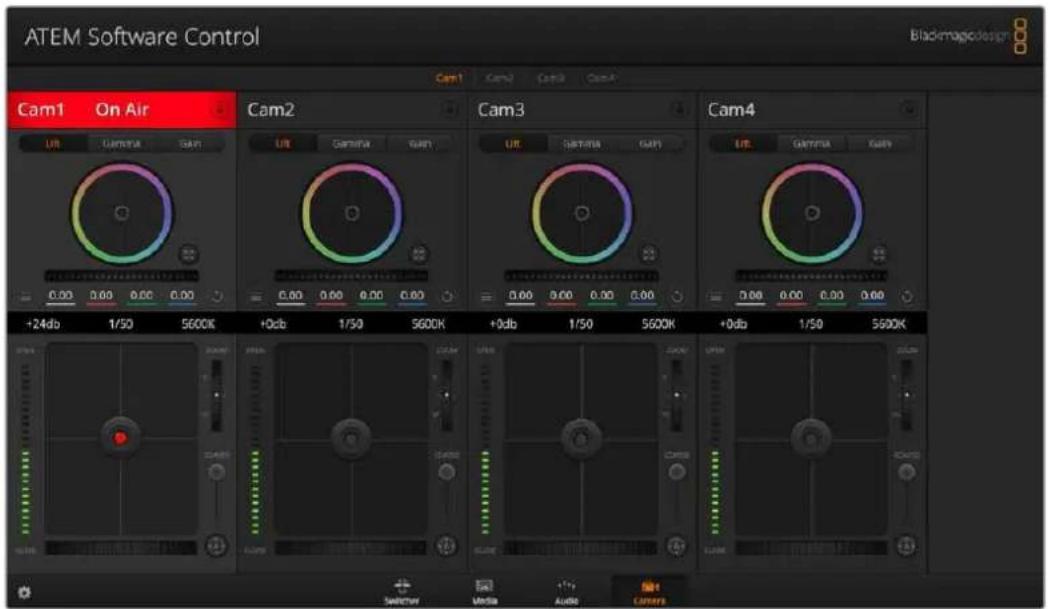
ATEM Miniのカメラコントロールで、Blackmagic Pocket Cinema Camera 4K/6Kをコントロール。
ソフトウェアコントロールパネルの使用
「スイッチャー」タブはスイッチャーのメインのコントロールインターフェースです。ライブプロダクションの最中は、「スイッチャー」ウィンドウを使用してソースを選択し、オンエアします。
トランジションスタイルの選択、アップストリーム/ダウンストリームキーヤーの管理、フェード・トゥ・ブラックのオン/オフ切り替えが可能です。インターフェースの右側にあるパレットでは、トランジションレートなどのトランジション設定の調整、カラージェネレーターの調整、メディアプレーヤーのコントロール、アップ/ダウンストリームキーヤーの調整、フェード・トゥ・ブラックレートなどのコントロールを行います。
ミックスエフェクト
「スイッチャー」タブのミックス・エフェクト・ブロックには、プログラムバスおよびプレビューバスのすべてのソース選択ボタンが含まれています。外部入力や内部ソースを選択して、ネクスト・トランジションのプレビュー やオンエアへの切り替え用に使用します。
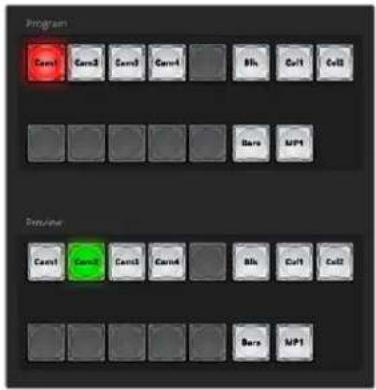
ATEMのミックス エフェクト
プログラム バスのソース 選 択ボタン
プログラムバスのソース選択ボタンは、バックグラウンドソースをプログラム出力にホットスイッチするのに使用します。現在オンエアされているソースのボタンは赤く光ります。
プレビューバ スのソース 選 択ボタン
プログラム/プレビュー切り替えモードでは、プレビューバスのソース選択ボタンは、プレビュー出力にバックグラウンドソースを選択するのに使用します。選択したソースは、次のトランジションの際にプログラムバスへ送信されます。現在選択されているプレビューソースのボタンは緑に光ります。
プログラムバスのソース選択ボタンはプレビューバスと同じです。
| 入力 | 入力ボタンはスイッチャーのビデオ入力の番号と一致します。 |
| Blk | スイッチャーで内部生成される黒ビデオ信号を指します。 |
| Bars | スイッチャーで内部生成されるカラーバー信号を指します。 |
| Col1およびCol2 | スイッチャーで内部生成されるカラーマット信号を指します。 |
| MP1 | スイッチャーに保存したスチルを表示する内蔵メディアプレーヤーです。 |
トランジションコントロールとアップストリームキーヤー
CUT
「CUT」ボタンは、選択したトランジションスタイルを無効にして、プログラム出力からプレビュー出力へ直接トランジションします。
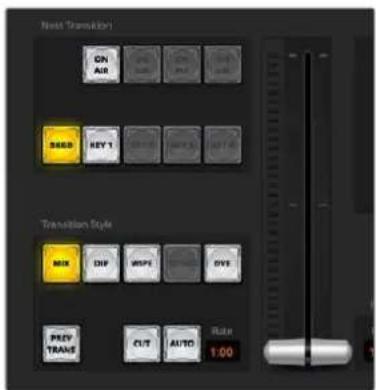
トランジションコントロール
AUTO/レート
「AUTO」ボタンは、選択したトランジションを「レート」ウィンドウに設定されたレートで実行します。各トランジションスタイルのレートは、トランジションパレットで設定します。設定したレートは、対応するトランジションスタイルボタンを選択した際に、トランジションコントロール・ブロックの「レート」ウィンドウに表示されます
トランジションの実行中、「AUTO」ボタンは赤く光り、「レート」ウィンドウはトランジション処理に合わせて、残りのフレーム数を表示します。外付けしたATEMハードウェアパネルのフェーダーバーでトランジションを実行している場合、ソフトウェアパネルのフェーダーバーインジケーターはトランジションの進行に合わせてアップデートされ、視覚的なフィードバックが得られます。
フェーダーバー
フェーダーバーは「AUTO」ボタンの代わりに使用して、トランジションをマウスでマニュアルコントロールできます。トランジションの実行中、「AUTO」ボタンは赤く光り、「レート」ウィンドウはトランジション処理に合わせて、残りのフレーム数を表示します。
トランジションスタイル
トランジションスタイルボタンで、ミックス、ディップ、ワイプ、DVEの4種類の中からトランジションを選択できます。選択したトランジションのボタンは黄色く光ります。ここで選択したトランジションは、「トランジション」処理パレット内の対応するタブに反映されます。例えば、「トランジション」処理パレットを開いた状態で「トランジションスタイル」セクションのボタンをクリックすると、その選択が「トランジション」処理パレットに反映されるため、すばやく設定を調整できます。
PREV TRANS
プレビュートランジションモードをオンにします。このモードでは、フェーダーバーを使ってプレビュー出力画面で、ミックス、ディップ、ワイオVEトランジションを確認できます。「PREV TRANS」ボタンを選択すると、プレビュー出力がプログラム出力と同じになるので、選択したトランジションをフェーダーバーで実行して確認できます。この機能は、オンエアでのエラーを避けるために非常に役立ちます。
ネクスト・トランジション
ネクスト・トランジションは、BKGDとKEY 1ボタンで、オンエア/オフェアするエレメントを選択できる機能です。4KモデルのATEMスイッチャーでは、さらに多くのアップストリームキーヤーが使用できるため、他のアップストリームキーヤーはグレーアウトしています。トランジションを実行する際、キーを共にフェード・オン/オフするよう設定できます。あるいは、キーだけを独立してトランジションするよう設定すると、トランジションをキーのフェード・オン/オフに使用できます。
ネクスト・トランジションのエレメントを選択する際、プレビュー出力を確認してください。この出力では、トランジションが完了した後のプログラム出力の状態を正確に確認できます。BKGDボタンだけを選択している場合、プログラムバスで現在選択されているソースからプレピューバスで選択されている次のソースへのトランジションはキーヤーなしで実行されます。キーヤーだけトランジションするように選択して、現在のバックグラウンドはトランジションさせずにそのまま残すこともできます。
ON AIR
「ON AIR」インジケーターボタンは、現在キーがオンエアされているかどうかを表示します。また、キーを即座にカットしてオンエア、オフエアする際にも使用できます。
ダウンストリームキーヤー
TIE
「TIE」ボタンは、プレビュー出力で、ダウンストリームキーヤー(DSK)とネクスト・トランジションエフェクトをオンにし、DSKをトランジションコントロールに連結(tie)するので、DSKはネクスト・トランジションとともにオンエアされます。
DSKは、トランジションコントロール・ブロックにある Rate」ウィンドウに設定されたレートでトランジションを実行します。DSKが連結されていても、クリーンフィードに送信される信号は影響を受けません。
ON AIR
「ON AIR」ボタンは、DSKのオンエア/オフェアの切り替えに使用します。同ボタンはDSKの現在の状態を表示し、オンエア中に点灯します。
AUTO
「AUTO」ボタンは、DSKのオンエア/オフェアを、DSKの「Rate」ウィンドウで指定されたレートでミックスします。この機能は、トランジションコントロール・ブロックにあるメインのAUTOのレートボタンと似ていますが、ダウンストリームキーヤーでの使用に制限されています。プロダクション中に、メインプログラムのトランジションを妨げることなく、「ライブ」「リプレイ」などのウォーターマークやロゴをフェードアップ/ダウンするのに使用できます。
フェード・トゥ・ブラック
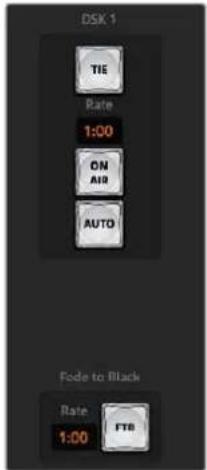
ダウンストリームキーとフェード・トゥ・ブラック
「FTB」ボタンは、Fade To Blackの「Rate」ウィンドウに設定されたレートで、プログラムビデオ出力すべてを黒画面へとフェードします。プログラム出力がブラックにフェードすると、もう一度ボタンを押すまで、FTBボタンは赤く光り続けます。もう1度ボタンを押すと、同じレートで黒画面からフェードアップします。「スイッチャー」タブのフェード・トゥ・ブラック・パレットでレートを新しく設定することもできます。フェード・トゥ・ブラック機能は、プロダクションの開始時や終了時、あるいはCMに入る際などによく使用されます。ATEM Miniのすべてのレイヤーが同時にフェードアウトされます。フェード・トゥ・ブラックはプレビューできません。また、フェード・トゥ・ブラックと同時にオーディオもフェードするようオーディオミキサーを設定することもできます。これは、フェード・トゥ・ブラック・パレットで「Audio Follow Video」チェックボックスを選択するか、マスターオーディオ出力フェーダーのAFVボタンを使用して実行します。
処理パレット
ATEM Software Controlパネルには、パレット、メディアプレーヤー、出力を管理するタブがあります。
作業のこつ パレットではスイッチャーの処理の順序も確認できます。処理パレットは展開/最小化の操作が可能で、任意のメニューだけを開くことができます。+/-ボタンでパレットをスクロールアップ/ダウンさせて、必要なパレットを選択します。
以下の処理パレットが使用可能です。
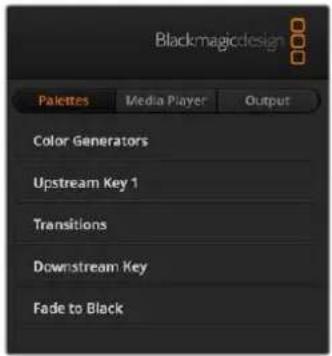
「パレット」タブには以下のコントロールがあります。
| カラージェネレーター | ATEMスイッチャーは2つのカラーマット・ジェネレーターを搭載しています。これらは、カラージェネレーターパレットからカラーピッカーで設定したり、色相、サチュレーション、輝度レベルを調整することで設定できます。 |
| アップストリームキー | スイッチャーのアップストリームキーやーは、パレットの「アップストリームキー」で設定できます。このパレットで、ルマキー、クロマキー、パターンキー、DVEを設定できます。使用可能なキーのタイプは、DVEを使用できるかどうかにより異なります。「アップストリームキー」パレットには、キーヤーを設定するために必要なすべてのパラメーターが表示されます。アップストリームキーヤーに関する詳細はこのマニュアルに後述されています。 |
| トランジション | トランジションパレットでは、各トランジションスタイルのパラメーターを設定できます。例えば、ディップトランジションでは、パレットのドロップダウンメニューでディップソースを選択でき、ワイプトランジションでは、使用可能なワイプパターンがパレットに表示されます。トランジションには様々なバリエーションがありますが、多くのトランジションは、トランジションパレットの設定や機能を組み合わせることで作成できます。 |
メモ このパレットで 特定のトランジションのスタイルを選択することは、設定変更のための選択であることに注意してください。実際にトランジションを行うには、ソフトウェアまたは ATEM Miniコントロールパネルのトランジションコントロールセクションで、トランジションのスタイルを選択する必要があります。ソフトウェアおよATEM Miniコントロールパネルは互いの設定を反映し、連動して動作するため、あらゆる組み合わせで使用できます。
| ダウンストリームキー | ATEM Miniはダウンストリームキーヤーを搭載しており、「ダウンストリームキー」パレットで設定できます。同パレットには、フィル&キー信号を選択するドロップダウンボックス、プリマルチプライキーのクリップおよびゲインバリューを設定するスライダー、マスク設定があります。 |
| フェード・トゥ・ブラック | 「フェード・トゥ・ブラック」パレットでは、フェード・トゥ・ブラック・トランジションのレートを設定できます。また、「Audio Follow Video」チェックボックスは、オーディオミキサーのマスターフェーダーAFVボタンのショートカットとして使用できます。この機能を選択すると、フェード・トゥ・ブラックと同時にオーディオもフェードできます。 |
メディアプレーヤータブ
「メディアプレーヤー」タブには、ATEM Miniのメディアプレーヤーおよび接続されているHyperDeck用のコントロールがあります。
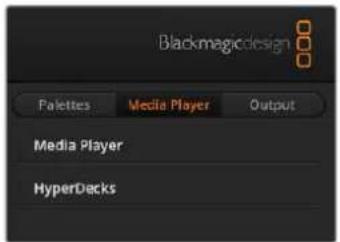
| メディアプレーヤー | ATEM Miniはメディアプレーヤーを搭載しており、スイッチャー内部のメディアプールメモリーに保存されたスチルを再生できます。ドロップダウンリストから、メディアプレーヤーで再生するスチルを選択します。 |
| HyperDeck | Blackmagic HyperDeck Studioディスクレコーダーを最大4台まで接続して、ATEM Software Controlの「HyperDeck」パレットでコントロールできます。詳細はこのマニュアルの「HyperDeckコントロール」セクションを参照してください。 |
出力タブ
出力タブでは、プログラム出力からスチルイメージをキャプチャーできます。ATEM Mini Proの出力タブには、ライブ配信、配信の収録、そしてタイムコードジェネレーター設定の追加オプションが含まれています。ビデオキャプチャーのオプションは、USB出力の収録機能を搭載した旧モデルの ATEMプロダクションスイッチャーをサポートしています。

ATEM Mini Proを使用している場合、この出力オプションは非常に重要です。ここで、ストリーミングプラットフォームの詳細を入力して、ライブ配信のセットアップを行います。すべての設定を入力したら、「ON AIR」ボタンを押すだけで放送を開始できます。「オフ」をクリックすると放送を停止できます。
ライブ配信ステータスに、大きな赤文字の「ON AIR」とタイムコードジェネレーターが表示され、オンエア中であることが明確に示されます。タイムコードジェネレーターは、タイムコードジェネレーターオプションで設定できます。
| 配信サービス | 「配信サービス:」のドロップダウンリストをクリックして、放送に使用するストリーミングプラットフォームを選択。Facebook Live、YouTube Live、Twitchなどのオプションがあります。 |
| サーバー | 設定ウィンドウをクリックして、ドロップダウンリストから最寄りのサーバーを選択します。 |
| キー | ストリーミング プラットフォーム から配信用に割り当てられた ストリームキーを入力。ストリームキーの取得に関しては、「ネットワークに接続」セクションの「ストリームキーの取得」を参照してください。 |
| 品質 | 配信および収録の品質を選択。この設定には、以下のオプションが含まれます:HyperDeck High 45 to 70 Mb/sHyperDeck Medium 25 to 45 Mb/sHyperDeck Low 12 to 20 Mb/sStreaming High 6 to 9 Mb/sStreaming Medium 4.5 to 7 Mb/sStreaming Low 3 to 4.5 Mb/s品質設定に関する詳細は、このセクションに後述されています。 |
ストリームキーの取得など、イーサネット経由でライブ配信を直接セットアップする際の、これらのオプションの使い方に関しては、「ATEM Mini Proを使ってイーサネット経由で配信」を参照してください。
これらの設定は非常にシンプルで、配信サービスとその他のオプションを選択するだけです。しかし、知識の豊富なユーザーは、追加設定のXMLファイルも利用できます。これにより、他の配信サービスを追加して、配信メニューを低レベル設定でカスタマイズすることも可能です。XMLファイルを使った保存と復元に関する詳細は、「スイッチャー設定の変更」および「スイッチャー設定の保存と復元」セクションを参照してください。
配信品質およびHyperDeck品質の設定
品質設定に使用されるデータレートは、ATEM Mini Proで設定されているビデオフォーマットによって変わります。例えば、「Streaming High」の品質を選択し、ATEM Mini Proが1080p24に設定されている場合は、6 Mb/sのデータレートが使用されます。
「HyperDeck High」で使用されるデータレートは45~70Mb/s、「HyperDeck Medium」は25 - 45Mb/s、「HyperDeck Low」は12 - 20Mb/sです。配信データレートは、インターネットでデータを送信できるように、低くなっています。「Streaming High」は6 - 9Mb/s、「Streaming Medium」は4.5 - 7Mb/s、「Streaming Low」は3 - 4.5Mb/sです。
各設定で、2つの数値がデータレートとして記載されていますが、低い方の数値は、低いフレームレート(24p、25p、30p)に使用され、高い方の数値は、高フレームレート(50p、60p)に使用されます。配信品質のデフォルト設定は、Streaming Highの6~9Mb/sです。この設定は、非常に高品質のチャンネル配信が可能で、収録も高品質です。
配信を行わない場合は、HyperDeck品質設定から1つを選択します。これらの設定は、HyperDeck Studio Miniの設定と同じ品質で、放送品質の収録が必要な場合に適したデータレートです。 HyperDeck Studio Miniの最新のソフトウェアでは、低品質の配信データレートでの再生も可能です。
配信の収録
ATEM Mini Proで、USB-C経由で配信を収録している場合、このパレットでディスクおよび収録の開始/停止をコントロールできます。Pocket Cinema Camera 4K/6Kを接続している場合は、すべてのカメラでファイル名の設定および収録のトリガーが可能です。
メモ ATEM Mini ProのUSB-C出力を、収録用に外付けディスクに接続しておりATEM Software Controlを使用したい場合は、ATEM Mini Proをイーサネットでコンピューターに接続する必要があります。
詳細は、「ネットワークに接続」セクションを参照してください。
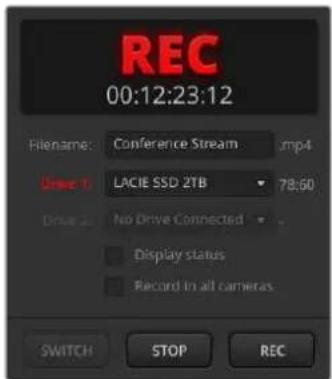
| ファイル名 | 収録前に、ファイル名ウィンドウに入力してファイル名を設定。ウィンドウの外側をクリックして確定します。収録を停止・再開するたびに、ファイル名にバージョン番号がずつ増加して割り当てられます。 |
| ドライブ | ATEM Mini Proに接続されたフォーマット済みのドライブが、収録ウィンドウのリストに表示されます。ドロップダウンメニューで選択して、ドライブを割り当てられます。ドライブウィンドウには、ディスク容量と収録可能時間が表示されます。収録は、空きスペースが多いディスクから常に開始され、次に空きスペースが多いディスクへと順に切り替わります。「切り替え」ボタンを押すと、収録するドライブをマニュアルで切り替えることも可能です。この機能は、現在のディスクの残りが5分に満たず、放送中の任意の時点で次のディスクに切り替えたい場合などに役立ちます。 |
| 切り替え | 「切り替え」ボタンをクリックすると、現在収録中のドライブから、空き容量が最大の次のドライブに変更します。 |
作業のこつ ATEM Mini Proの収録ボタンを長押ししてもドライブを切り替えられます。
| 収録ボタン | 「収録」ボタンをクリックすると収録を開始できます。 |
| 停止ボタン | 「停止」ボタンをクリックすると収録を停止できます。 |
| ステータスを表示 | 収録オプションで「ステータスを表示」のチェックボックスをクリックすると有効になります。ATEM Software Controlのユーザーインターフェースの右下にステータスが表示され、収録ステータスを表示します。収録中に収録インジケーターは赤く光り、現在のドライブと収録可能時間を表示します。 |
| 全カメラを収録 | この機能は、収録ボタンを押すとすべてのBlackmagic Pocket Cinema Cameraで収録を実行するよう設定します。後から編集で使用するために、各カメラをISO収録したい場合に役立つ機能です。Blackmagic RAWを使って収録するように自動的に設定されます。品質は、最後にカメラで設定された品質設定になります。 |
ATEM Mini Pro ISOでISOファイルを収録
ATEM Mini Pro ISOは、各ビデオ入力からビデオファイルを収録できます。これらのファイルは個別入力(ISO)ファイルと呼ばれます。
デフォルトでは、ATEM Mini Pro ISOはATEM Mini Proと全く同じ方法でプログラムファイルを収録します。ISOファイルを収録することを選択した場合、入力ビデオファイル、オーディオファイル、DaVinci Resolveプロジェクトファイルを含むフォルダーとして収録を行います。
ISOファイル を収録
ISOファイルおよびその他のアイテムを含むフォルダーを収録するにはATEM Software Controlの収録パレットに行き、「全入力を個別収録」を選択します。これにより、収録パレットまたはフロントパネルで収録ボタンを押した際に、ATEM Mini Pro ISOはコンテンツを含むフォルダーとして収録します。
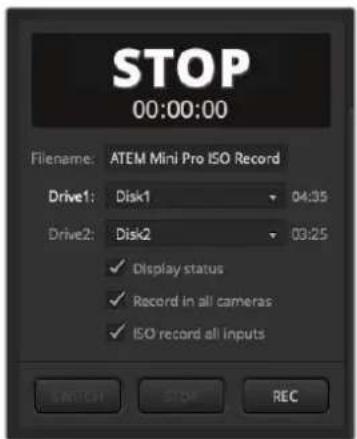
ISO(個別)収録を有効にするには、「配信の収録」パレットで「全入力を個別収録」にチェックを入れます
十分な速度に対応しているディスクを使用することが重要です。性能の良いフラッシュディスクの使用を推奨します。機械式のディスクは、多くの場合、5ストリームのH.264のHDビデオを収録するのに十分な速度がありません。
ISOフォル ダーに含まれるコンテンツ
収録フォルダーは、収録パレットに従って名前がつけられます。このフォルダーには複数のISO ファイルと共に、メインのプログラムも収録されます。ISO収録を実行中は、このフォルダー内に他のアイテムと共に保存されます。
ISOビデオファイルは各入力から収録され、「Video ISO Files」という名前のサブフォルダーに保存されます。各入力から収録される各ビデオファイルは、該当のHDMI入力に接続されている映像を収録したものです。ISOファイルには同期タイムコードとカメラ番号メタデータが含まれるため、編集ソフトウェアのマルチカム機能を使用できます。編集作業をよりシンプルにするために、全ISOファイルはマスタービデオファイルと同じプログラムオーディオを含みます。
ISOファイルには同期タイムコードとカメラ番号メタデータが含まれるため、DaVinci Resolveの同期ビンを使用でき、ショットをすばやく選択して編集をスピーディに作成できます。
メディアプールのグラフィックを使用する場合、これらは「Media Files」という名前のサブフォルダーに自動的に保存されます。このサブフォルダーは「Video ISO Files」フォルダー内にあります。これにより、ライブプログラムで実際に使用されたタイトルを使って、編集を作成できます。
各入力からのオーディオ入力ファイルとマイク入力も収録されます。これらは、「Audio Source Files」サブフォルダーに保存されます。これらのファイルはBroadcast Wave Formatで、プロ仕様のステレオオーディオファイルです。ATEM Miniのオーディオミキサーに搭載された機能を使用して適用した処理やEQは除去されます。
つまり、クリーンなファイルが得られるため、プロ仕様のオーディオソフトウェアを使用して、完全に新しいオーディオミックスを作成できます。オーディオファイルもタイムコードを含むため、ビデオファイルと同期しています。
また、プロジェクトフォルダーにはDaVinci Resolveプロジェクトファイルも保存されます。このファイルは、収録を開始した時点からのスイッチャーのアクションに基づき作成されます。現在、数種類のスイッチャー機能を収録でき、このファイルをダブルクリックすると、DaVinci Resolveが起動し、これら全ての編集を適用した完全なタイムラインとして開きます。
現在サポートされているATEMスイッチャーの機能は、全入力とメディアプレーヤー間のカットおよびミックス編集、ダウンストリームタイトル、フェード・トゥ・ブラックです。これらは、最も頻繁に使用される機能であり、DaVinci Resolveでビデオ編集として復元されます。今後、さらに機能が追加される予定です。
アペンド収録
収録の際にプロジェクト名を変更しない場合、以前にディスクに収録した DaVinci Resolve プロジェクトファイルに付け足す形で収録されます。これは、ミスが生じたり、休憩を取る際に収録を一旦止めて、その後再開する場合に便利な機能です。両方の収録は同じタイムラインで開けるため、これらの収録をつなぎ合わせて、ビューアでシームレスに表示されます。アペンド収録を行いたくない場合は、プロジェクト名を変更するか、新しい空のUSBディスクを使用してください。
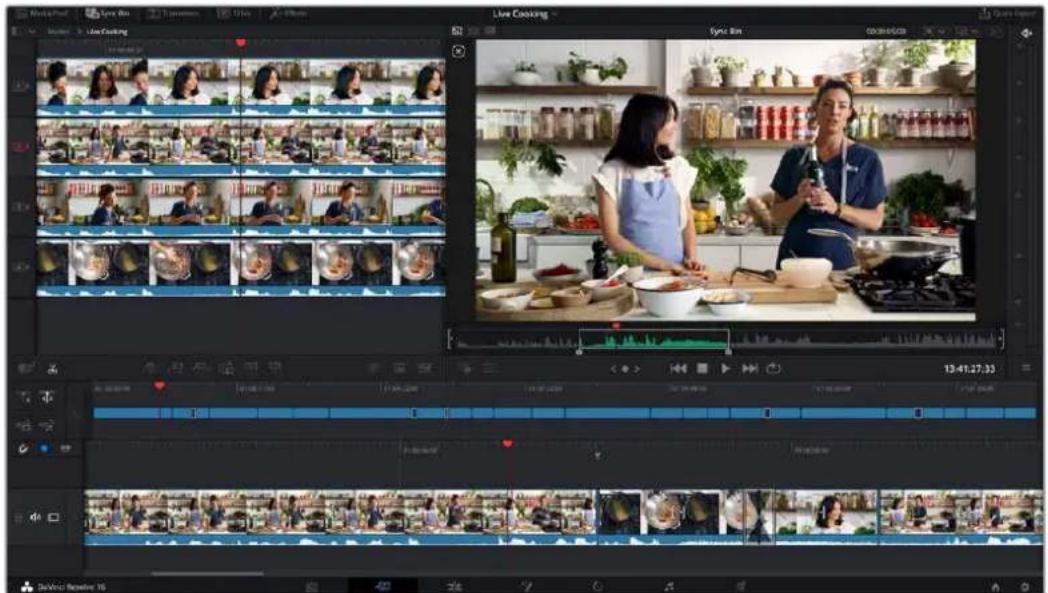
ライブイベントを編集する利点は多数あります。実行する必要がある編集の一部を極めて迅速に完了させることができ、アップロードする前に新しいマスターファイルをレンダリングできます。つまり、ライブ配信中に行った編集をそのまま使用する必要はなく、アップロード前に変更を適用することが可能です。
また、ISO収録機能と編集により、プログラムを迅速に作成できます。これは、ATEM Mini Pro ISOを複数トラックのレコーダーとして使用して、複数のカメラビューを含む編集をコンピューターにフィード可能だからこそ実行できることです。
DaVinci Resolveプロジェクトを読み込むと、ライブプロダクションがすぐに編集としてタイムラインに構成されます。これを使用することで、ビデオをアップロードする前に、イベントをクリエイティブに編集する作業が迅速に実行できます。
レイヤーについて
スイッチャー内での処理は、通常、スイッチャーの入力があるコントロールパネルの左側から、出力機能がある右側に移行していきます。この理由は、ビデオ入力からのライブ処理パイプラインは、スイッチャーの全機能を介して、ビデオ出力として出力されるからです。
これは、編集作業と全く異なります。編集ソフトウェアは、積み重なったレイヤーとして処理します。一番下のレイヤーは、その上すべてのレイヤーにカバーされます。つまり、レイヤー2にあるクリップは、レイヤー1をカバーします。通常、カットや編集にはレイヤが使用されることが多く、その他のアイテムがその上にレイヤーとして重ねられます。レイヤーのクリップは、レイヤー1と2のクリップをカバーします。複雑な編集には、数十ものレイヤーを使用することがあります。
DaVinci Resolveでは、プロジェクトファイルを読み込むと、多数の編集レイヤーとして様々な処理が適用されます。
| レイヤー1 | レイヤー1は 、ソース間の主な 編 集をすべて含みます。このレイヤーでは 、クリップ を端から端まで見ることができます。編集ポイントとして表示されているものは、カットの場合もあればディゾルブの場合もあります。このレイヤーは、メインの入力のスイッチングに基づき作成されます。ビデオ入力を使用した編集とスチルフレームのソースはすべて 、レイゼローケ 配置されます。 |
| レイヤー2 | レイヤー2は、ダウンストリームキーヤーです。ATEMスイッチャーには、トランジションブロックの後にダウンストリームキーヤーがあります。編集において、これはレイヤー2になり 、レイヤー1に配置されたメインスイッチングをオーバーライドします。ダウンストリームキーヤーでアルファチャンネル 付きのグラフィックをオンエアした場合、ビデオ出力にこのタイトルが追加されます。これはレイヤーとなり、レイヤー1のアルファチャンネル付きの同じグラフィックの上に重ねられます。 |
| レイヤー3 | レイヤー3は、フェード・トゥ・ブラックです。フェード・トゥ・ブラックはスイッチャーで 最後に処理され、スイッチャー内の全レイヤーを徐々にブラックにします。これは、多くの場合 、プログラムCM最後る前に使用されます。フェード・トゥ・ブラックがレイヤー3である理由は、スイッチャー内での処理同様、その下にあるレイヤーすべてをオーバーライドするからです。フェード・トゥ・ブラックは、ディゾルブを含むブラックビデオのジェネレーターであり、プログラムの開始時と終了時に使用できます。 |
編集点を移動する
編集を行う利点は、編集点を移動させることができることです。ライブプロダクションでは、動きが非常に速くなり、スイッチングが追いつかないことがあります。複数の出演者が間髪入れずに発言するインタビューでは、ライブスイッチングが会話に追いつかないことがあります。
編集点を移動させることで、発言者が話し始める前に編集点を動かすことが可能です。ライブスイッチングでは、出演者が話し始める前に切り替えるのは難しいことがあります。しかし、編集点を動かすことで、話し始める前に発話者に映像を切り替えられます。これにより、プログラムの雰囲気を変えることができます。
編集点を前に動かすには、タイムラインで編集点までスクロールして、下のタイムラインで編集点をマウスで動かしま2本線のツールが表示されます。これをクリックして左にドラッグすると、編集点が時間的に前に移動します。これをクリックして右にドラッグすると、編集点が時間的に後ろに移動します
小さな矢印が付いた 2本線をクリックしないように注意してください。これらは、イン点/アウト点のトリムを実行するツールです。編集点の周りでマウスを動かすと、ツールが自動的に変わります。イン点 / アウト点のトリム用のツールを使用すると、ビデオ全体の長さが延長または短縮され、グリーンのオー ディオトラックとして表示されるオーディオは、同期が解除されます。
ショットの置き 換え
同期ピンは、タイムラインの現在の位置に同期しているショットを見つけます。つまり、カットするカメラを間違えた場合に修正したり、時間を掛けてより良いショットを探したりできます。
同期ピンは、カットページの左上で選択できます。選択したら、左上にメディアプールが表示され、ビューアが変わります。メディアプールは、使用できるクリップのタイムラインを表示し、ビューアは手持ち(ショットをマルチビューとして複数同時に表示します。これらは、タイムラインの現在の位置に同期しているショットのみです。タイムラインを移動すると、これらのショットも同調して進んでいきます。
同期ピンは、アシスタントエディターのような存在です。必要なショットを見つけ出し、マルチビューに表示するので、それらを使って編集を簡単に実行できます。
ATEM Mini Pro ISOは、接続している入力を認識し、それらの入力を個別のビデオファイルに収録するため、ファイルにはカメラ番号のメタデータが含まれます。つまり、同期ピンのカメラ1は、スイッチャーの入力1に接続されたビデオ入力であり、入力2は、同様にカメラ2となります。
別の編集を選択するには、2つの手順を踏む必要があります。まず、必要なショットを選択し、イン点とアウト点を設定します。次に、そのショットをタイムラインで現在のショットの上に編集します。
置き換えたいショットの開始点までタイムラインをスクロールします。このクリップの上に編集します。ビューアには、置き換えに使用できる他のショットがマルチビューとして表示されます。これらは、ATEM Mini Pro ISOの入力で収録された、すべての入力ビデオファイルです。
使用したいショットをクリックします。フルスクリーンでショットが表示されます。また、イン点が自動的に設定され、現在のタイムラインの位置に配置されます。また、4秒間の長さでアウト点も設定されます。このままアウト点を使用したい可能性は低いでしょう。アウト点の場所を変更するには、置き換えに使用する新しいショットを終わらせたい場所までタイムラインをスクロールして、「O」キーを押します。アウト点が、その場所まで移動します。
間違えたショットを選択した場合、「esc(エスケープ)」キーを押すとマルチビューに戻り、正しいショットを選び直すことができます。
ショットを選択したので、それをタイムラインに配置します。これを実行するには、「ソース上書き」編集モードを使用します。編集モードはメディアプールの下の中央部分にあります。右端にあるボタンが「ソース上書き」モードです。ボタンの上にマウスを重ねると、編集ラベルの付いたツールチップが表示されるため、編集モードの名前が確認できます。
「ソース上書き」モードはインテリジェントな機能で、選択したクリップに基づき、タイムラインでタイムコードが完全にマッチする場所にクリップを編集します。つまり、「ソース上書き」でタイムラインに編集するショットはすべて、同期が維持されます。さらに、タイムラインでイン点とアウト点を設定する必要はありません。スクロールして、ショットを探し、カットウェイとしてタイムラインに追加できます。
「ソース 上書き」編集モードは、タイムラインの現在のクリップの上のレイヤーにクリップを常に配置します。レイヤーがない場合、レイヤーを追加して配置します。つまり、オリジナルの編集の上にレイヤーとして配置されるため、カットアウェイを簡単に見つけられます。
タイムラインをスクロールし、同期ビンのマルチビューからカットアウェイを選択して、必要に応じて、好きなだけショットを置き換えられます。
ディゾルブの追加
もう一つの優れた編集機能は、タイムラインにディゾルブを追加できることです。低帯域で配信するとディゾルブが荒くなる場合があります。このため、ライブ配信ではディゾルブを使用しないことが多いかもしれません。しかし、プログラムをアップロードする際は、ディゾルブを追加して優しくエレガントな雰囲気を出したいこともあるでしょう。
ディゾルブを追加することで、プログラムの流れをスムーズにできます。DaVinciでは、トランジションパレットから各編集点にトランジションをドラッグできますが、よりすばやくディゾルブを追加する方法があります。カットページのメディアプールの右下に、3つのトランジションボタンがあります。1つのボタンは、あらゆるトランジションを削除して、該当の編集点をカットにしますが、真ん中のボタンはディゾルブを追加します。メディアプールをスクロールして、真ん中のボタンを押すだけで、ディゾルブを追加できます。
タイムラインルーラーに注目すると、小さな三角のマーカーが上下に動いていることが分かります。これは、DaVinciが推測するディゾルブの追加編集点を示しています。つまり、ディゾルブボタンを押すだけで、マークした編集点に追加されるので、タイムラインにイン点を追加する必要もありません。スクロールしてボタンを押すだけで、必要な位置にディゾルブを追加できる非常にスピーディーな方法です。
退 屈なシーンや問題のあるシーンを削除
プログラムの中で、退屈に思えるシーンや、何らかの間違いを見つけることがあります。分割ツールを使用すれば、これらのシーンを削除できます。メディアプールの左下に、ハサミのツールアイコンがあります。このツールをクリックすると、タイムラインのすべてのレイヤーを分割できます。カット間の複数のクリップをクリックすると、「Delete」キーを押すだけでそれらのクリップが削除されます。タイムラインのギャップは自動的に閉じます。
このように、ライブイベントを簡単に修正できます。カットページの右上でクイックエクスポートを選択すると、すべての変更が適用された新しいマスターファイルを作成できます。
DaVinci Resolveを使用した編集
DaVinci Resolveの操作を理解する最善の方法は、オンラインのトレーニングビデオを視聴し、無償版をダウンロードして実際に使ってみることでしょう。DaVinci Resolveは非常に洗練されたソフトウェアで、ハリウッドのハイエンドなスタジオで長編映画などに使用されていますが、カットページは大幅に簡略化されており、簡単に操作を学べます。詳細はオンラインでご確認ください。
カメラで 収録
Blackmagic Pocket Cinema Camera 4Kおよび6Kモデルは、カメラとATEM Miniを接続するHDMIケーブル経由で、ATEM Miniスイッチャーからコントロールできます。これには、ケーブル内の通信ワイヤーが使用されます。
つまり、ATEM Software Controlアプリのカメラコントロールパネルから、カラーコレクションや、レンズ設定の調整などを実行できます。それらの手順に関しては、このマニュアルの該当セクションを参照してください。
このコントロールのもうひとつの利点は、「配信の収録」パレットで「全カメラで収録」を選択できることです。USBディスクに収録しながら、カメラでも収録できます。
カメラで収録することの利点は、Blackmagic RAWで収録できることです。Blackmagic RAWはフィルムガンマのファイルなので、高度なカラーコレクションに最適です。さらに優れた点は、カメラのファイルは4Kであるため、ライブプロダクションをUltra HDでマスタリングできることです。ATEM Mini Pro ISOはHDスイッチャーですが、アップロードおよび放送用に、Ultra HDのマスターを作成できます。
カメラとの接続により、カメラ番号、ファイル名の情報に加え、タイムコードもアップロードされます。つまり、Blackmagic RAW ファイルは、スイッチャーのタイムコードと同期するので、扱いが簡単になります。
カメラのBlackmagic RAWファイルを使用するには、「配信の収録」パレットで「全カメラで収録」を選択します。収録が完了したら、カメラのファイルを、ATEM Mini Pro ISOのVideo ISOファイルフォルダーに必ずコピーしてください。DaVinci Resolveプロジェクトファイルを最初に開く際は、DaVinci Resolveがこれらのファイルを確認する必要があるため、この作業は重要です。
しかし、スイッチャーの個別収録(ISO)ファイルと、カメラのBlackmagic RAWファイルを両方使用することの問題点は、それらのファイルのタイムコードとカメラ番号が同一であることです。しかし、DaVinci Resolveは、デフォルトでISOファイルを使用するため、これは問題ではありません。
プロジェクトで、より高解像度のBlackmagic RAWを使用したい場合は、カットページの右上でカメラオリジナルのアイコンを選択します。このカメラ型のアイコンを選択すると、フィルムガンマのBlackmagic RAWファイルが選択され、タイムラインが変更されます。
ルックを向上させるために、これらのファイルにカラーコレクションを施す必要がある場合があります。Blackmagic RAWファイルは、カラーコレクション前はクリーンな状態なので、DaVinci Resolveのパワフルなカラーコレクションツールを使用して、驚異的なマスターを作成できます。
Ultra HDで納品したい場合は、カメラオリジナルアイコンの横で解像度メニューを選択すると、様々な解像度およびアスペクトレシオを選択できます。一番上の設定はUltra HD用です。この解像度を選択すると、プロジェクト全体がUltra HDに変更され、イメージがよりシャープになります。
コンピューターのスライドショーなどのカメラ以外の入力は、自動的にアップスケールされます。メディアプールのHDイメージもまた、自動的にアップスケールされます。これらのメディアフォルダーのイメージは、メディプール内のより高解像度のバージョンに置き換えることもできます。
クイックエクスポートを選択すると、HDスイッチャーからUltra HDマスターを書き出しできます。
撮影用にメディアを準備
外付けディスクは、Mac/Windowsコンピューターでフォーマットできます。HFS+は「Mac OS X Extended」としても知られており、ジャーナリングをサポートしているため推奨されるフォーマットです。万がー、ストレージメディアが破損した場合、ジャーナリングされたメディアのデータは回復できる可能性があります。HFS+はmacOSでネイティブサポートされています。exFATはMacおよびWindowsによりネイティブサポートされており、ソフトウェアを別途購入する必要はありませんが、ジャーナリングには対応していません。MacおよびWindowsコンピューターの両方を使ってディスクに読み込み/書き込みする必要がある場合に適しています。
コンピューターでメディアを準備
Macコンピューターでメディアをフォーマット
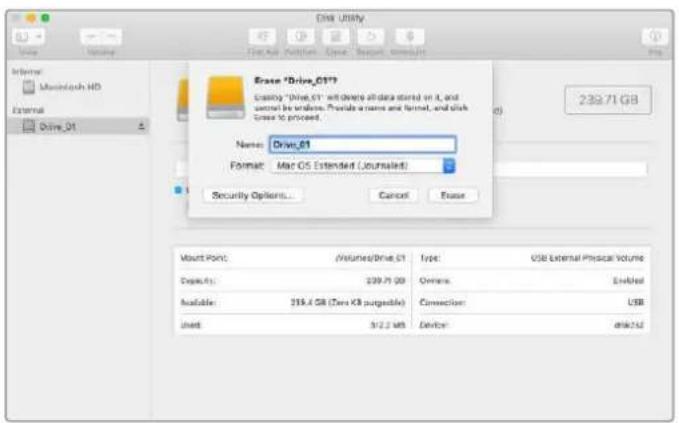
MacのDisk Utilityアプリケーションで、ドライブをHFS+またはexFATでフォーマットできます。ディスクをフォーマットするとすべての情報が消去されるため、重要な情報は必ずバックアップしてください。
1 ディスクを、外付けドック、USBハブ、あるいはケーブルアダプターでコンピューターに接続します。ドライブをTime Machineバックアップに使用するというメッセージは拒否します。
2 コンピューターでApplications/Utilityへ行き、Disk Utilityを起動します。
3 使用するドライブのディスクアイコンをクリックし、「Erase」タブをクリックします。
4 「Format」を「Mac OS Extended (Journaled)」あるいは「exFAT」に設定します。
5 ボリューム名を入力し、「Erase」をクリックします。メディアがフォーマットされ、収録できる状態になります。
Windowsコンピューターでメディアをフォーマット
Windowsコンピューターでは、Formatダイアログボックスで、ドライブをexFATでフォーマットできます。ドライブをフォーマットするとすべての情報が消去されるため、重要な情報は必ずバックアップしてください。
1 ドライブを、外付けドック、USBハブ、あるいはケーブルアダプターでコンピューターに接続します。
2 「Start」メニューあるいはStart」画面を開き、コンピューターを選択します。使用するドライブを右クリックします。
3 コンテクストメニューから「Format」を選択します。
4 ファイルシステムを「exFAT」に設定し、ユニットサイズ配分を128キロバイトに設定します。
5 ボリュームラベルを入力して「Quick Format」を選択し、「Start」をクリックします。
6 ドライブがフォーマットされ、収録できる状態になります。
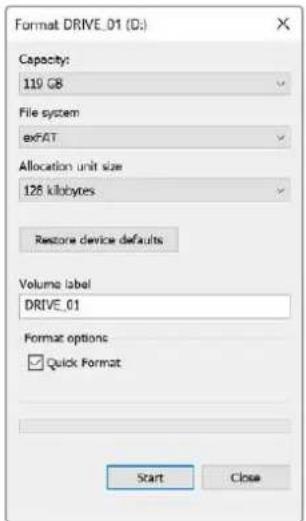
WindowsのFormatダイアログボックス機能を使用して、外付けディス対応Tにフォーマット。
ビデオキャプチャー
ビデオキャプチャーは、USBキャプチャー機能を搭載した旧モデルのATEMスイッチャーをサポートしています。
スチルをキャプチャー
映像からスチルイメージをキャプチャーするには、「スチルをキャプチャー」ボタンを押します。これはスチルストアのように機能し、キャプチャーしたファイルをメディアプールに追加します。これで、スチルを瞬時にメディアプレーヤーにロードして、放送に使用できます。メディアプールをコンピューターに保存することも可能です。
メディア プールを保存する:
1 スクリーン上部のメニューバーで、「ファイル/別名で保存」をクリックします。
2 保存先を選択します。
3 「保存」をクリックします。
これでメディアプールがコンピューターに保存されました。キャプチャーしたスチルにアクセスして、グラフィックソフトウェアで使用できます。
タイムコードジェネレーター
タイムコードジェネレーターは、ATEM Software Controlを起動した瞬間から、時刻タイムコードを開始します。しかし、カウンターをゼロにリセットしたり、新しいタイムコードの数値をマニュアルで入力して、そこから開始することも可能です。
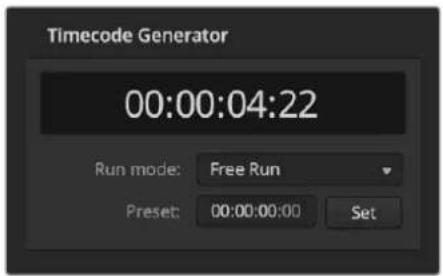
ATEM Mini Proでは、タイムコードジェネレーターは、時刻タイムコード、あるいはマニュアルでプリセットを設定できるフリーラン・タイムコードを選択できます。
プリセットのタイムコード値をマニュアルで設定する:
1 「モード」のドロップダウンメニューをクリックして「フリーラン」を選択します。
2 小さい方のタイムコードカウンターに、タイムコード値を入力します。入力すると、新しい値が緑で表示されます。
「設定」をクリックすると、変更が確定し、タイムコードが設定されます。
時刻
ATEM Mini Proがコンピューターに接続されている場合、コンピューターと時刻を同期します。ATEM Mini Proは時計を内蔵しており、およそ6日間継続して稼働します。そのため、ATEM Mini Proとコンピューターの接続を外しても時刻タイムコードはバッテリーがなくなるまで継続します。USB経由でコンピューターに接続していると、バッテリーは充電されます。
メモ タイムコードジェネレーターは、Blackmagic Pocket Cinema Camera 4K/6KのISO収録を行う際にも非常に重要です。これらのカメラがATEM MiniのHDMI入力に接続されていると、自動的にATEMのタイムコードジェネレーターに一致します。つまり、すべてのカメラが同じタイムコードで収録されるので、ポストプロダクションで編集する際に、マルチカメラタイムラインですべてのカメラを簡単に同期できます。例えば、複数のカメラのISO収録ファイルをDaVinci Resolveに読み込むと、すべてのカメラを同一のタイムコードで同期してマルチカメラ編集をセットアップできます。
オーディオミキサーの使用
オーディオタブは、HDMIやマイクを介して、ATEM Miniに接続されているオーディオソースをミックスするために使用します。
USBウェブカムのプログラム出力からコンピューターヘ出力されるマスターオーディオ出力に加え、各カメラソースおよび外付けのマイクオーディオソースのラベルはオーディオミキサー上部に表示されます。
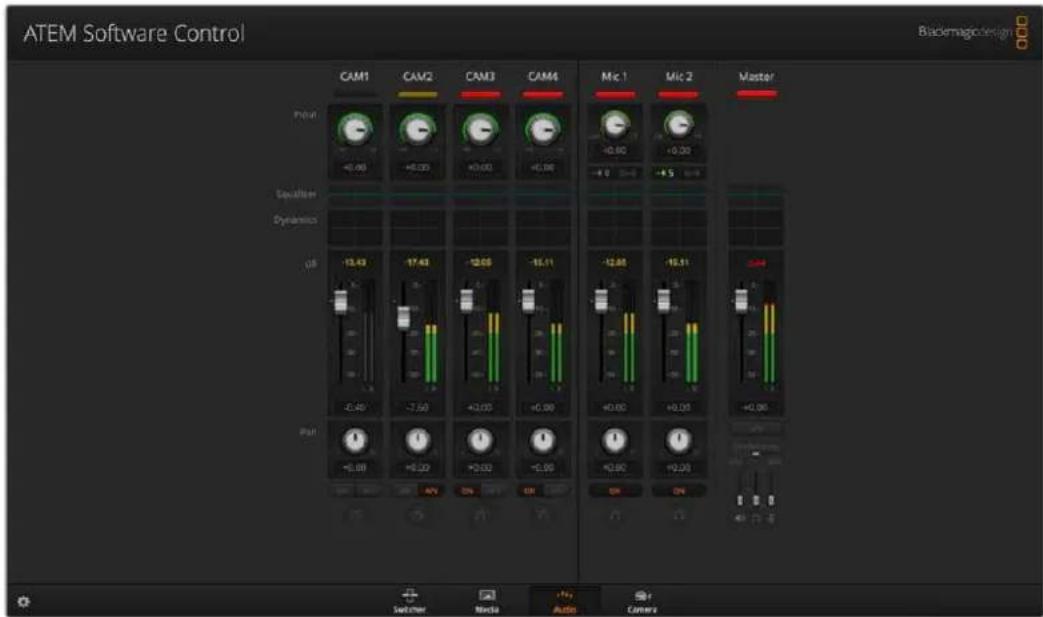
オーディオミキサーは、オンエア中またはAFVが選択されたオーディオソースのタリーライト、オーディオレベル、オーディオバランス、使用するオーディオを選択するボタンを表示します。
各オーディオソースの下には、オーディオレベルメーター、最大オーディオレベルを設定するフェーダー、各チャンネルの左右オーディオのバランスを設定するノブがあります。オーディオミキサーの右側にあるマスターフェーダーには、独立したオーディオレベルメーターが付いており、USB WEBCAMプログラム出力のオーディオレベルのゲイン設定に使用できます。マスターフェーダーの隣には、MICフェーダーがあります。これは、マイク入力に接続されたマイクのオーディオレベルをコントロールします。
各オーディオレベルメーターの下にあるボタンで、オーディオを常にミキシングに使える状態にしておくか、あるいはソースがオンエアされている時だけ使える状態にしておくかを選択できます。
各入力のソロモニタリング機能は、ATEM Production StudioおよびBroadcast Studioモデルのみサポートしているので、グレーアウトします。
タリー
オンエアされているビデオのエンベデッドオーディオのチャンネルは、ソフトウェアパネル上で、タリーライトが赤く光ります。このページの例では、Cam 3およびCam 4が常にONに設定されているので赤く光っています。AFVが選択され、そのチャンネルのカメラがオフエアになると、タリーライトは薄暗い黄色になります。これは、マスターフェーダーAFVボタンが選択された際のマスターフェーダーのタリーライトでも同様です。フェード・トゥ・ブラックが有効になると、マスターフェーダーのタリーライトが赤く点滅します。
オーディオレベル
カメラやオーディオソースのオーディオレベルのゲインを設定するには、オーディオレベルフェーダーをドラッグします。各オーディオレベルメーターの下の数値は、フェーダーで設定した最大オーディオレベルを示します。オーディオメーターの上の数値は、各オーディオソースのピーク時のオーディオレベルを示します。緑で表示される場合はオーディオレベルが低~中レベルになっています。
オーディオメーターが赤くなり、上部の赤字の数値が変化しない場合、オーディオレベルを下げるとオーディオの歪みを防げます。オーディオレベルを調整した後、赤字の数値をクリックして表示をリセットします。新しい数値を計測して、しばらくの間、音声レベルにあわせて数値が変化することを確認してください。急激に数値が上昇して赤文字になった場合は、オーディオレベルをさらに下げるなどの対処をする必要があります。
オーディオバランス
オーディオミキサーは、各オーディオソースからのステレオオーディオをサポートしています。カメラやその他のオーディオソースで、左右のオーディオチャンネルのバランスを変更したい場合、ノブを使用して必要に合わせたバランスポイントに調整します。
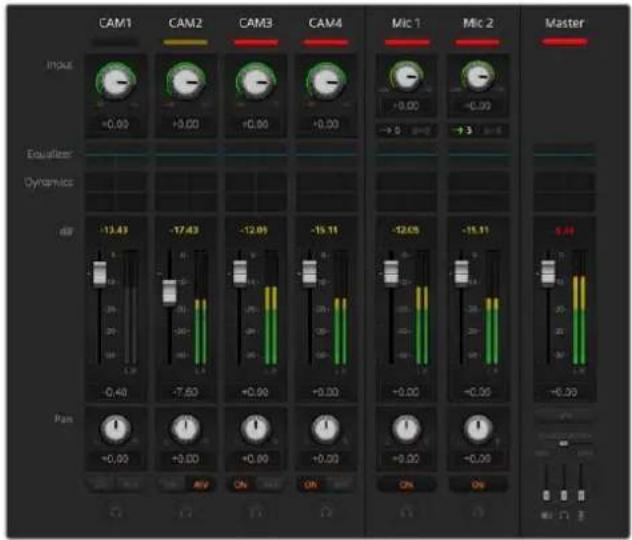
Cam 1のオーディオメーターは、グレーになっています。この例はま、た「AFV」のチェックボックスが有効になっていないため、オーディオが使用されないことを示しています。Cam 2はAFVが選択されていますが、タリー黄色になっていることで分かるように、現在オンエアされていないためオーディオも使用されていません。Cam 3およびCam 4はダイレクトミックスが「ON」になっているので、他のカメラがオンエアされていたとしても Cam 3とCam 4のミックスオーディオは常に使用されており、タリーライトが点 灯しています。Mic 1とMic 2のオーディオレベルメーターは、これらの入力にオーディオが存在しないことを示しています。
ライトが薄暗い
オーディオソース選択
各オーディオレベルメーターの下には ON」および「AFV」のボタンがあり、スイッチャーのプログラム出力に送信するオーディオソースを選択できます。
| ON | ダイレクトミックスで「ON」を選択すると、関連のビデオソースがオンエアされていなくても、そのオーディオ入力が常にプログラム出力にミックスされます。この場合、オーディオがオンエアされているので、タリーランプは赤く光ります。このオプションを選択すると、自動的にAFVは無効になります。 |
| AFV | AFV (Audio follow Video) を選択すると、入力が切り替わる際にオーディオがクロスフェードします。ビデオ入力がオンエアされている場合にのみオーディオがプログラム出力へ送信され、上部のタリーライトが赤く光ります。オフエア中、タリーライトは薄暗い黄色で点灯します。このオプションを選択すると、ダイレクトミックスのON設定は自動的に無効になります。 |
| ソロ | ソロ機能は、各入力の下にヘッドフォンのアイコンとして表示されます。この機能はM Production StudioおよびBroadcast Studioモデルでサポートされています。 |
マスターオーディオレベル出力
オーディオミキサーの右側にあるマスターフェーダーには、独立したオーディオレベルメーターが付いており、USB WEBCAMプログラム出力のオーディオレベルのゲイン設定に使用できます。マスターオーディオ出力フェーダーのAFVボタンを選択すると、AFVフェード・トゥ・ブラック機能が有効になります。この機能を使用すると、フェード・トゥ・ブラック・ボタンを押した際にマスターオーディオもフェードできます。
オーディオミキサーモニター
マスターフェーダーの下にあるモニターヘッドフォンスライダーで、ATEM Television Studioモデルでモニタリングするオーディオ出力の挙動をコントロールできます。
Fairlightオーディオコントロールでオーディオミックスの調整
ATEM Miniは、高度なFairlightオーディオコントロールを搭載しており、各入力およびマスター出力のサウンドの品質を向上、洗練させることができます。これには、入力レベルコントロール、6バンドのパラメトリックイコライザー、パワフルなダイナミクス設定が含まれます。
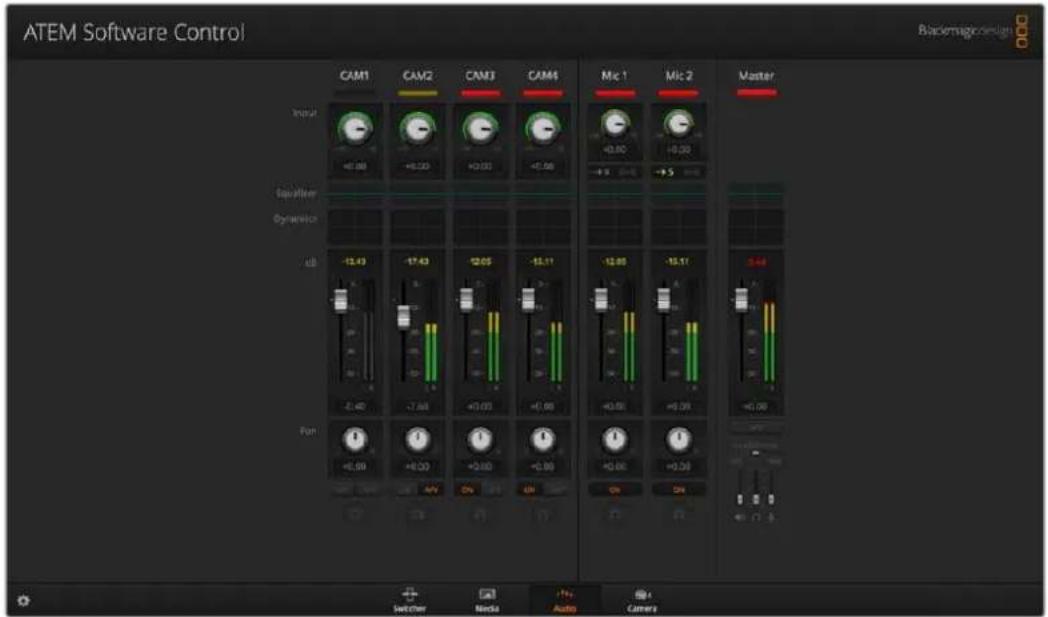
このセクションでは、異なるFairlightオーディオコントロールを使用して、ライブプロダクションのオーディオミックスを調整、最適化する方法を紹介します。
入力レベル
一般的に、オーディオミックスの最初のステップは、すべての入力をノーマライズする作業です。つまり、各入力の入力レベルノブを調整して、クリッピングさせずに最大限まで上げて、レベルを最適化します。
このコントロールは、タリーライトの下の各トラックの上にあります。ノブをクリックして、左に回すとレベルが下がり、右に回すと上がります。入力コントロールを設定すると、すべての入力を信号の強度を同じレベルまで上げることができ、クリッピングしない最大限のレベルにできます。
すべての入力レベルをノーマライズしたら、6バンド・パラメトリックイコライザーとダイナミクスコントロールを使って、各オーディオ入力で品質の最適化と調整を開始できます。
遅 延コントロール
ATEM MiniのMic入力を介してアナログオーディオを使用する際に、アナログオーディオとビデオの同期にわずかなずれが生じることがあります。例えば、アナログオーディオがビデオより少し早く聞こえることがあります。これは、アナログオーディオがビデオから独立しており、外部ソースから直接送信されているためです。一方、HDMI入力はカメラやビデオプロセッサーなどのアップストリーム機器により遅れが生じることがあります。オーディオ遅延を設定することで、アナログオーディオ入力とカメラからのビデオ入力が、完璧にAV同期します。
選択した入力に加える遅延の量を調整する:
1 チャンネルストリップの入 カオーディオレベル・コントロールノブの下の 遅 延インジケーターをクリックします。

入力レベルノブの下の遅延インジケーターをクリックして、遅延コントロールを開きます。
遅延調節ノブを含む、小さなポップアップウィンドウが開きます。
2 遅延ノブをクリックして、左に回すと遅延の量が減り、右に回すと増えます。遅延の量はフレーム単位です。ウィンドウを閉じるには、ウィンドウ上部の「x」をクリックします。後で、さらに調整を行う必要がある場合は、ウィンドウをデスクトップの別の場所に移動させることもできます。
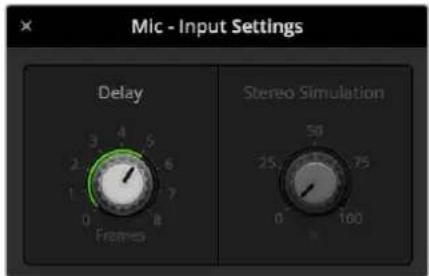
遅延コントロールをクリックして、左右に回すとアナログ入力に適用される遅延の量が増減
6バンド・パラメトリックイコライザーの使用
各入力およびマスター出力には、6パンドのパラメトリックイコライザーが付いており、特定の周波数をコントロールできます。マイク入力の低周波ハム音ノイズを削減したり、音の軽いトラックの低周波数を増幅したり、あるいは最終ミックスで区別しやすいように各入力を特徴付けることが可能です。多くのクリエイティブなオプションを使用できます。
パラメトリックイコライザー
任意の入力、あるいはマスター出力でパラメトリックイコライザーを開くには、対応するイコライザーインジケーターをクリックします。
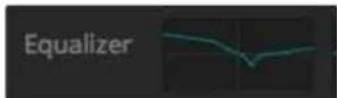
任意の入力のイコライザーインジケータをクリックして 6バンド・パラメトリックイコライザーを開きます。
ウィンドウ上 部 に あ~のインジケーターの 付いたグラフがまず目に入るでしょう。1~6の番号が振られたインジケーターは、バンド1~6に対応する調整可能なハンドルです。
6バンド・パラメトリックイコライザーの各バンドには、それぞれ 設 定用のセクションがあります。これらの設 定は 、コントロールするバンドや 使用するフィルターのタイプにより異 なります。
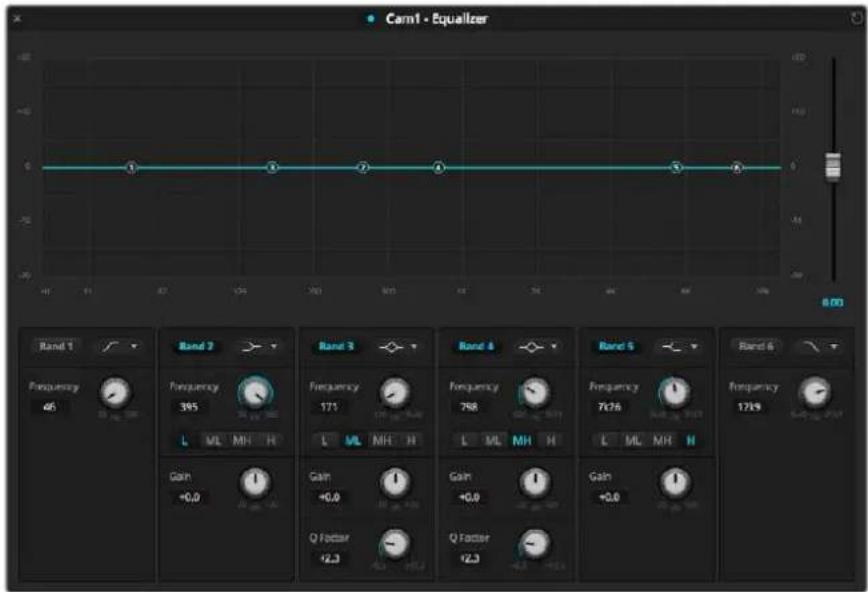
各オーディオ入力は、6パンド・パラメトリック イコ ラ イザー を 搭 載。
作業のこつ バンドフィルターに関する詳細はこのセクションで後述されています。
設定を変更したい場合は、まずそのバンドを有効にする必要があります。バンドのラベルをクリックして有効にします。有効になっていると、ボタンのラベルが青く光ります。これで該当のバンドの設定を変更できます。あるいは、ハンドルをクリック&ドラッグすれば、スピーディに調整できます。
ハンドル
各バンドのハンドルは、グラフ上のラインカーブに配置されています。各ハンドルをクリック&ドラッグ
すれば、そのバンド用に調整したい周波数や、設定したいゲインを選択できます。マウスでハンドルを動
かすと、周波数とゲイン設定の両方が同時に変更されるので、周波数全域で整が可能です。
メモ ハンドル を 使用して 変 更する 場 合、該 当のバンドが 有 効 に なっている ることを確 認してください。調整したいバンドをクリックして有効にします。有効になったバンドのラベルは青く光ります。
ハンドルを左右にドラッグすると、バンド設定内の周波数およびデシベルが変わります。これは、低/中低/中高/高(L/ML/MH/H)の周波数レンジのプリセットボタンでも同様です。
周波数ノブ
各バンドの周波 数ノブを使って、調整する特定の周波数を設定することもできます。
レンジ プリセット
各バンドの周波数レンジは、レンジブリセットボタンで設定できまずは例0~95GHzの低(周波数レンジをカバーします。
レンジ プリセットで 周波数 レンジ を 設定する 例として、各バンドフィル ター のドロップダウンリストからノッチフィルター を 選択し、各レンジ プリセットをクリックします。フィル ターエフェクトが、選択したレンジプリセットに応じたグラフカーブ上の位置に移動することが確認できます。この方法で、フィルターをかけたい特定の周波数レンジをすばやく設定できます。
以下の表は、各レンジブリセット設定の周波数レンジです。
| レンジプリセット 周波数レンジ | |
| 低(L) | 30 Hz~395 Hz |
| 中低(ML) | 100 Hz~1.48 kHz |
| 中高(MH) | 450 Hz~7.91 kHz |
| 高(H) | 1.4 kHz~21.7 kHz |
ゲインノブ
ゲインノブをクリック&左右にドラッグして、選択した周波数のボリュームを調整できます。
Qファクター
Qファクターコントロールは、バンド2、3、4、5にベルフィルターが適用されている時に使用でき、フィルターが影響を及ぼす周波数レンジを設定します。例えば、最小の設定にするとフィルターは幅広い周辺周波数に影響を及ぼし、最大の設定にすると影響が狭い範囲に制限されます。これは、周辺周波数内に、これから行う変更に含めたい/除外したい音質がある場合、非常に重要です。
Qファクター を 調 整 する 際 は 、ライン カーブ上のエフェクトの 形 が 、幅 広く丸 み を 帯 び た カ ー ブ の尖ったシャープなカーブに変わることを確 認してください 。これは、ターゲットとなる周波 数の周囲の 周波数レンジが受ける影響を視覚的に示します。
作業のこつ イコライザーウィンドウの一番上にあるバイパスボタンをクリックすると、変更したオーディオとオリジナルのオーディオを比較できます。バイパスボタンはイコライザーをオン/オフします。
バンドフィルター
バンドフィルターは、次の6つのタイプから選択できます:ベル、ハイシェルフ、ローシェルフ、ノッチ、ハイパス、ローパス。これらのフィルターを適用すると、特定の周波数レンジ内の特定のゾーンをコントロールできます。例えば、ローシェルフフィルターはグラフの周波数の低域のボリュームレベルを調整し、ハイシェルフフィルターは周波数の高域をコントロールします。
バンド3にローシェルフフィルターを適用し、ゲイン設定を変更します。グラフ上の周波数の低域に変更が偏っていることが分かります。
各フィル ター タイプの 概要は以下の通りです。
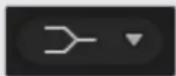
ベル ハイシェルフ ローシェルフ
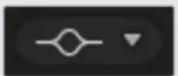
ベルフィルターは、特定の周波数の周辺周波数レンジの調整に使用します。
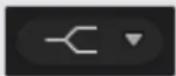
ハイシェルフフィルターは、グラフ上の周波数の高域のボリュームレベルを調整します。
ローシェルフフィルターは、グラフ上の周波数の低域のボリュームレベルを調整します。
ノッチ ハイパス ローパス
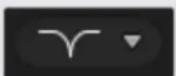
ノッチフィルターは、 特定の周波数を除去/カットします。
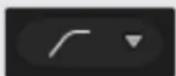
ハイパスフィルターは、超低域の周波数をスムーズに除去します。高域の周波数には影響が及びません。
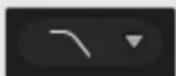
ローパスフィルターは、超高域の周波数をスムーズに除去します。低域の周波数には影響が及びません。
作業のこつ それぞれ のバンドを調整した際、各バンドのフィルターがグラフカーブ上で重複することは 珍しくありません。例えば、バン4にローシェルフフィルターを適用し、バンド5にノッチフィルターを適用すると、同じ範囲で周波数が低減します。
ダイナミクスコントロール
6バンド・パラメトリックイコライザーに加え、ダイナミクスコントロールを使用して入力およびマスター出力のオーディオを改良/微調整することもできます。イコライザーが信号内の周波数をコントロールするのに対し、ダイナミクスコントロールは様々なレベルを設定できます。信号内のレベル調整は、弱/強レベル間のダイナミックレンジの拡張、信号内の弱い/強い部分を選択するための入力ゲーティングを含めた調整が可能です。あるいは、コンプレッサー、リミッターを使用することで、オーディオを全体的に持ち上げたり、クリッピングを発生させずに強めることもできます。
イコライザーコントロールと組み合わせた場合、これらの機能は非常にパワフルです。オーディオを正確に調整したり、特徴づけたり、マスター出力のサウンドを最適化することができます。
このセクションでは、エクスパンダー、ゲート、コンプレッサー、リミッターコントロールについて説明します。
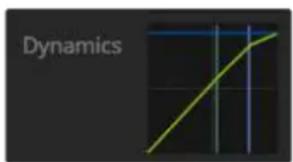
ダイナミクスコントロールは、各入力およびマスター出力で、対応するダイナミクスインジケーターをクリックすると開きます。
一般的なダイナミクス設定
エクスパンダー/ゲート、コンプレッサー、リミッターには、オーディオを調整するための共通の設定があります。例えば、エフェクトが効き始めるレベルや、エフェクト強さなどです。調整できる設定は、使用するダイナミクスコントロールによって異なります。
| しきい値 | エフェクトが効き始めるサウンドレベルを設定します。例えば、コンプレッサーのしきい値を-20dBに設定した場合、信号が-20dBを超えるとコンプレッサーが適用されます。エクスパンダーを-40dBに設定した場合、信号レベルが-40dBを下回るとエクスパンダーが適用されます。 |
| レンジ | エフェクトの影響を受けるデシベルの範囲を設定します。 |
| レシオ | エフェクトの最大値を設定します。 |
| アタック | エフェクトが効き始める際の滑らかさを設定します。例えば、アタックタイムを長くすると、急激に変化するのではなくエフェクトが滑らかに適用されます。多くの短音のバリエーションなどを含む複雑なサウンドでは、アタックタイムが長いとアーチファクトの原因となるため、アタックタイムを短くした方が良いでしょう。 |
| ホールド | ダイナミクス機能の継続時間を設定します。 |
| リリース | アタックタイムと似ています。エフェクトが終了する際の滑らかさを設定します。例えば、信号レベルがしきい値を超える/下回る際に、エフェクトを徐々に終了させるか、急激に終了させるかを設定できます。 |
エクスパンダー/ゲート
最初のダイナミクス パラメーター・セットは、エクスパンダー/ゲートを切り替えます。
エクスパンダーは、信号の弱い部分をさらに弱めることで、強い部分に対するボリュームの差を強調します。エクスパンダーは、トラックの弱い部分と強い部分の差を強調するため、あるいは信号のダイナミックレンジを上げてノイズを低減するために使用します。
ゲートはエクスパンダーを増強した機能です。レベルを弱めたり、あるいは信号内で特定のレベルに満たない部分を無音にすることで、音の弱い部分のノイズを低減/除去します。例えば~20dBだと、ボーカルトラックのサウンドを自然に残したまま、息継ぎの音を低減できます。
ゲートは非常に効果的ですが、とてもパワフルな機能なので慎重に使用してください。ゲートのしきい値の設定が高すぎると、音節の始まりや単語の最後が消えたり、聞き取れなくなるなど、アーチファクトの原因となります。その場合、しきい値を少しずつ下げるか、アタックタイム/リリースタイムを短くすることで補正できます。
コンプレッサー
コンプレッサーは、オーディオ信号のピークを低減し、信号のダイナミックレンジを狭めることで、クリッピングを生じさせずに全体のレベルをブーストします。信号の強いエレメントによって弱めのサウンドが聞こえにくくならないようにしたい場合や、信号のオーディオレベルを均一にしたい場合に便利です。
作業のこつ 先に EQコントロールを設定して、その後コンプレッサーを適用すると良いでしょう。
メイクアップ
メイクアップ設定は、圧縮設定と併用して信号全体を調整します。コンプレッサーでオーディオの強い部分が低減されている場合、メイクアップコントロールを使うと、クリッピングを生じさせずに全体のレベルをブーストできます。
リミッター
リミッターは、信号のピークが設定した最大レベルを超えないようにします。リミッターは、ハードクリッピング防止に役立ちます。例えば、リミッターを-8dBに設定すると、入力信号はそのレベルを超えることはありません。アタック、ホールド、リリースを設定することで、リミッターが信号に及ぼす効果を調整できます。
ダイナミクスコントロールの特徴
| コントロール | 最低値 | デフォルト | 最高値 |
| エクスパンダー/ゲート | |||
| エクス パンダーコントロール* | |||
| しきい値 | -50dB | -45dB** | 0dB |
| レンジ | 0dB | 18dB | 60dB |
| レシオ | 1.0:1 | 1.1:1 | 10:1 |
| アタック | 0.5ms | 1.4ms | 30ms |
| ホールド (HOLD) | 0.0ms | 0.0ms | 4s |
| リリース | 50ms | 93ms | 4s |
| エクスパンダー/ゲート | |||
| ゲートコントロール* | |||
| しきい値 | -50dB | -45dB** | 0dB |
| レンジ | 0dB | 18dB | 60dB |
| アタック | 0.5ms | 1.4ms | 30ms |
| ホールド (HOLD) | 0.0ms | 0.0ms | 4s |
| リリース | 50ms | 93ms | 4s |
| コンプレッサー | |||
| コンプレッサーコントロール | |||
| しきい値 | -50dB | -35dB | 0dB |
| レシオ | 1.0:1 | 2.0:1 | 10:1 |
| アタック | 0.7ms | 14ms | 30ms |
| ホールド (HOLD) | 0.0ms | 0.0ms | 4s |
| リリース | 50ms | 93ms | 4s |
| リミッター | |||
| リミッターコントロール | |||
| しきい値 | -50dB | -12dB | 0dB |
| アタック | 0.7ms | 0.7ms | 30ms |
| ホールド (HOLD) | 0.0ms | 0.0ms | 4s |
| リリース | 50ms | 93ms | 4s |
* マスター・ダイナミクスのエクスパンダー/ゲートコントロールはマスターダイナミクスでは使用されません。
* * マスター・ダイナミクスのエクスパンダー/ゲートしきい値のデフォルトは5dB。マイクダイナミクスのエクスパンダー/ゲートしきい 値のデ フォルトは5dB。
Fairlightコントロール・ワークフローガイド
このセクションでは、Fairlightコントロールを使用してオーディオミックスを洗練、向上させるための基本的なワークフローについて説明します。
一般的に、ミックスを最適化する最初のステップは、すべての入力をノーマライズして、クリッピングを発生させずに音量を最大限にすることです。各入力の入力ゲインレベルを調整して、チャンネルストリップのレベルインジケーター上で信号のピークが0dBをわずかに下回るように 調整します。
2 モノ入力をステレオ出力用に2つのチャンネルに分割したい場合、スイッチャーの一般設定からオーディオタブへ行きます。ステレオに変更したいモノ入力のチェックボックスを有効にして「完了」をクリックします。
作業のこつ モノ入力を2つのチャンネルに分割する場合は、ステップ1(入力のノーマライズ)の前に行うことを推奨します。そうすることで、分割後の両方のチャンネルをノーマライズできます。
3 入力レベルコントロールの下にある EQインジケーターをクリックして、各入力でイコライザーを変更します。必要に応じてウィンドウを移動させたり閉じたりできます。
4 EQを設定したら、対応するダイナミクスインジケーターをクリックして、各入力のダイナミクスコントロールを開きます。必要に応じてダイナミクスを変更し、入力オーディオを大まかに調整します。
5 各入力でEQとダイナミクスを設定したら、マスター出力のEQコントロールを開いて最終的なオーディオミックスのスイートニングを行います。
6 マスター出力のダイナミクスコントロールを開き、必要に応じて変更を施して最終出力を調整します。
すべてのFairlightコントロールを設定したら、オーディオミキサーのフェーダーを使ってライブミックスを最適なレベルに設定し、プロダクション中に必要に応じて調整します。各設定は、戻って再調整できますが、上述のステップの流れに従った方が、各ステップでより良い結果を得られます。例えば、スイッチャーの処理チェーンではイコライゼーションの後にダイナミクスを適用するので、ダイナミクスを変更する前にEQコントロールを設定することが重要です。
最も重要なのは、サウンドがエキサイティングかつ自然に聞こえるよう、エフェクトを慎重に適用することです。
メディアページの 使用
メディアページは、グラフィックやスチルを保存する場所で、簡単に使用できます。ブラウズウィンドウで使用したいスチルを見つけて、メディアプールのスロットにファイルをドラッグ&ドロップします。ここから、任意のスチルをメディアプレーヤーにロードしATEM Software Controlのメディアプレーヤキのソースボタンを使用してオンエアに切り替えられます。また、メディアプレーヤーにあるスチルをアップストリーム/ダウンストリームキーヤーで使用することもできます。

ATEM Software Controlのメディアページの使用に関しては、このセクションを読み進めてください。
ブラウズウィンドウをナビゲート
ブラウズウィンドウは簡易化されたファイルブラウザで、コンピューターのグラフィックファイル検索をナビゲートします。コンピューターに接続されたすべてのドライブが表示され、そこからフォルダーを選択できます。各フォルダーの隣の矢印をクリックすると、サブフォルダーを表示できます。
ブレビューウィンドウには、選択したグラフィックファイルが表示されます。
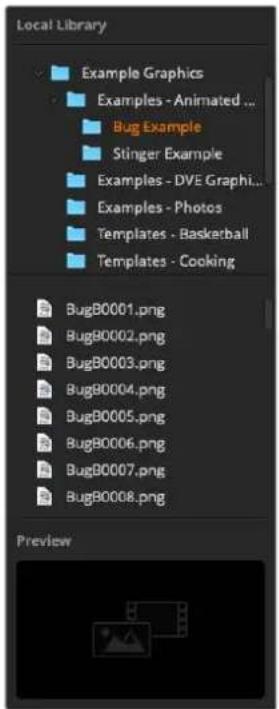
ブラウズウィンドウ
ファイルのブラウズとロード
スチルをブラウズウィンドウからドラッグしてメディアプールの空のスロットにドロップするだけで、簡単にスチルをロードできます。
スチルをスロットにドロップすると、プログレスインジケーターがロード状況を表示します。イメージは1つずつ順にロードされるので、1つのイメージをロードしている最中でも、複数のファイルをメディアプールヘドラッグできます。既にコンテンツがロードされているウィンドウに別のスチルをドロップした場合、既存のコンテンツは置き換えられます。
ATEMメディアプールは、PNG、TGA、BMP、GIF、JPEG、TIFFのスチルイメージフォーマットをサポートしています。
ATEMメディアプール
ファイルをメディアプールにロードすると、スロットにサムネイルイメージが表示されますATEMハードウェアパネルを使用している場合、スチルにはスロット番号がついているので、スチルイメージをメディアプレーヤーに割り当てる際にスチルを識別できます。
また、ロードしたファイルの名前がスロットの下に表示されるので、ロードしたファイルを簡単に把握できます。メディアプールのスチル/ファイル番号およびファイル名のリストが、スイッチャーページの「メディアプレーヤー」パレットに表示されるため大変便利です。
メディアプールのスロットに番号が表示されるので、スロットがどのメディアプレーヤーに割り当てられているかは明確です。メディアブレーヤースロットがプログラム出力に切り替わると、スロットのアプレーヤー番号が赤くなり、オンエア中であることを示します。スロットがプレビュー出力になっている場合、メディアプレーヤー番号は緑になります。
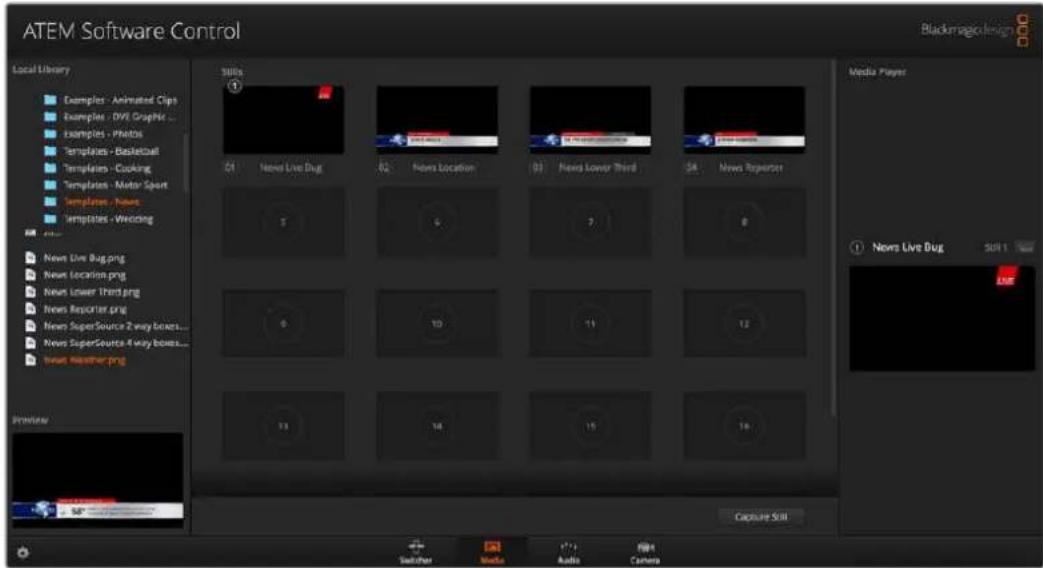
ATEMメディア プール
スイッチャーページで、「メディアプレーヤー」パレットの「メディア」ドロップダウンリストからスチル選択することでメディアプレーヤーの割り当てを変更できます。各メディアプレーヤーで「メラトの矢印をクリックし、メディアプールスロットのリストから選択します。
対応イメージファイル
ATEMのメディアページは、TGA、PNG、BMP、GIF、JPEG、TIFFなど、多くのファイルフォーマットに対応しています。
TGAなどのフォーマットには、RGBカラーチャンネルとは別の「アルファ」チャンネルが含まれるため、アルファチャンネル内でマットやキーイメージをエンベッドできます。 TGAイメージがメディアプレーヤーにロードされると、ATEM Software Controlはアルファチャンネルのキーイメージを自動的に検出し、リニアキーのソースとしてロードします。これにより、TGAグラフィックは完璧な透明性で即座にクリアなキーを抜くことができます。
アルファチャンネル 付きのTGAファイルを作成
ここでは、Photoshopでのアルファチャンネル付きのタイトルの作成について説明します。
1 Adobe Photoshopを起動し、新規プロジェクトを開始します。使用するビデオフォーマットと同じ縦横のサイズにプロジェクトを設定します。例えば1080p50で放送する場合は、解像度を1920×1080ピクセルに設定します。
2 レイヤーバネルで新しいレイヤーを作成し、使用したいグラフィックを構築します。今回は、「Wedding」のローワーサード・グラフィックを使用します。
3 Macでは「Command」キー、Windowsでは「Control」キーを押しながら、グラフィックのレイヤーサムネイルをクリックします。これで、イメージ内のカラーチャンネルの不透明度の数値を選択できます。これらの数値で、グラフィックの透明性が決まります。
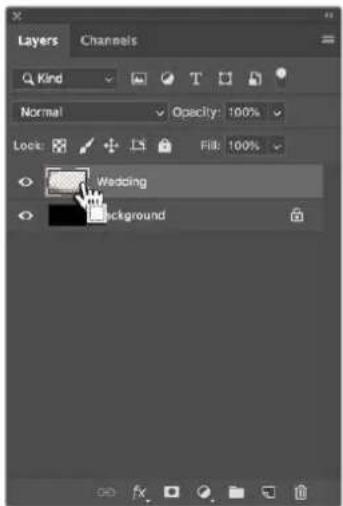
4 隣の「Channels」パネルへ行き、「Save Selection as Channel」ツールをクリックします。
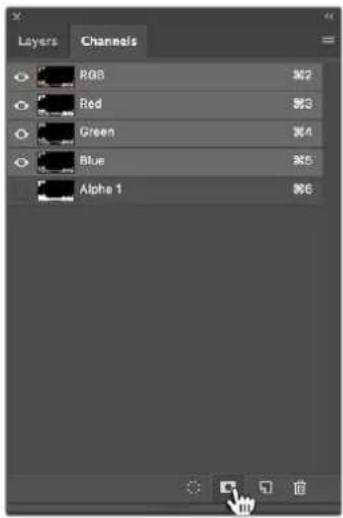
RGBカラー チャンネル の下にアルファチャンネルが表示されます。このアルファチャンネルには、グラフィック内のカラーチャンネルを統合したグレースケールが含まれています。TGAファイルを保存する際にアルファチャンネルが含まれるよう、アルファチャンネルの横にある「目」のアイコンをクリックして選択します。
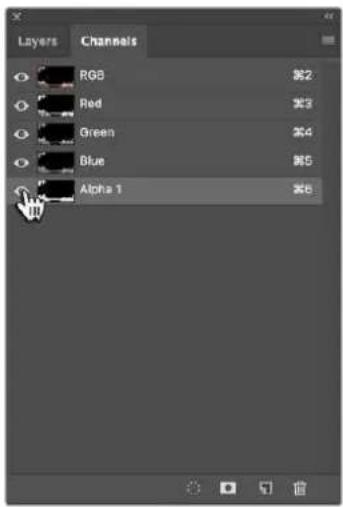
5 これで、選択した内容がアルファチャンネルのグレースケールマットの作成に使用されます。「Menu」バーヘ行き、「Select/Deselect」をクリックして選択を外すこともできます。
6 次にTGAファイルを保存します。
ファイルメニューへ行き、「Save as」をクリックします。ファイル名を入力し、ファイルの保存場所を選択します。フォーマットボックスで「Targa」を選択します。これはGAファイルの正式名称です。「Alpha Channels」のチェックボックスを選択します。
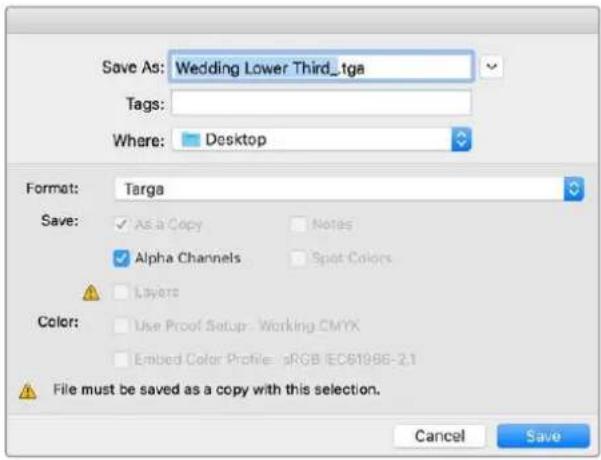
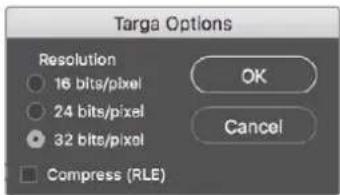
7 「Save」をクリックします。「 Targa Option」ウィンドウが開き、保存する解像度を確認されるので、「32 bits/pixel」を選択します。これは4つの8-bitチャンネル(赤、緑、青のカラーチャンネルとアルファチャンネル)に十分なデータが得られる設定値です。「OK」をクリックします。
これで、ATEM Software Controlを開いてファイルをメディアプールにロードできます。グラフィックをメディアプレーヤーにドロップすると、保存したアルファチャンネルがメディアプレーヤーのキーソースに自動的にロードされます。キーソースはアルファチャンネル内のグレースケールイメージを使用して、リニアキーヤーにグラフィックの透明度の数値を伝えます。
リニアキーをオンエアすると、グラフィックが完壁な透明度でバックグラウンドにキーイングされます。

ATEM Software Controlの「カメラ」ボタンを押すと、カメラコントロール機能が開きます。この機能を使って、Blackmagic Pocket Cinema Camera 4K/6KをATEM Miniからコントロールできます。互換性のあるレンズを使用している場合は、アイリス、ゲイン、フォーカス、ディテール、ズームコントロールなどのカメラ設定を簡単に調整できます。さらにカメラのカラーパランスを調整したり、内蔵のDaVinci Resolveプライマリーカラーコレクターを使用してユニークなルックを作成したりすることも可能です。
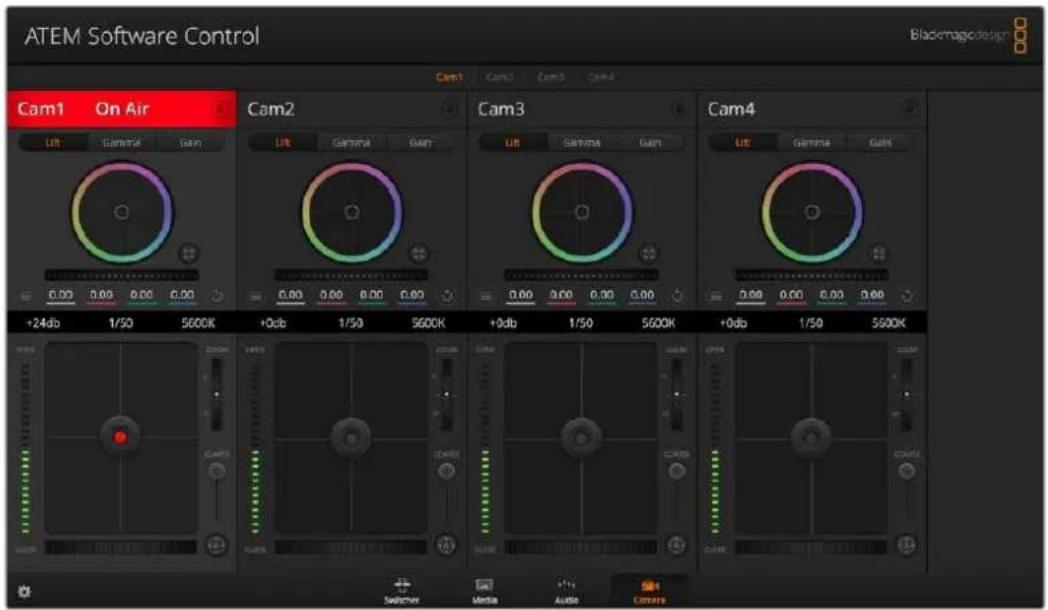
ATEMカメラコントロ ール
カメラをコントロールする際、ATEMスイッチャーのコントロール機能は、ATEM Miniのすべての HDMI 出力を介して、放送用カメラコントロールパケットにより機能します。つまり、ATEM MiniのHDMI入力をカメラの HDMIコネクターに繋ぐと、カメラ値DMI信号でコントロールパケットを検出し、カメラの機能をコントロールできます。
ATEM Software Controlは、各入力に接続されたカメラを自動的に検知するので、タリー信号は常に適切なカメラをトリガーします。ボタンマッピングを変更して、異なるボタンにカメラ入力を表示したい場合は、ATEM Software Controlの環境設定のボタンマッピング設定で変更できます。
カメラコントロールパネル
ATEM Software Controlを起動して、ソフトウェアウィンドウ底部の「カメラ」ボタンをクリックします。ラベル付きのBlackmagicカメラコントローラー列が表示され、各カメラのイメージを調整/微調整するツールを使用できます。これらのコントローラーの使い方は簡単です。マウスを使ってボタンをクリックしたり、機能をクリック&ドラッグすることで調整できます。
カメラコントロール の選択
カメラコントロールページの上部にあるボタン列で、コントロールしたいカメラ番号を選択します。
チャンネルステータス
チャンネルステータスは、各カメラコントローラーの上部にあり、カメララベル、オンエア・インジケーター、ロックボタンを表示します。ロックボタンを押すと、該当のカメラのすべてのコントロール機能がロックされます。該当のカメラがオンエアされている場合、チャンネルステータスは赤くなり「On Air」と表示されます。
カメラ設定
マスターホイールの左下にあるカメラ設定ボタンでは、各カメラの映像 信号のディテール設定も調整できます。
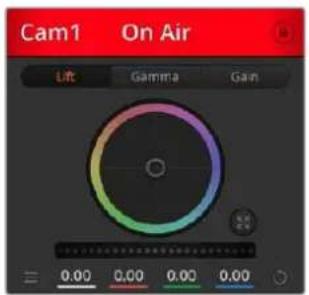
各カメラコントロールにチャンネル
の状況が表示されるので、オンエア
中のカメラが確認できます。カラー
ホイールを使用RGB元や、各
ンネルのリフト、ガンマ、ゲイン設
定を調整します。
ディテール
この設定を使用して、イメージのシャープニングをカメラからライブで実行できます。次のいずれかを選択して、シャープニングのレベルを上下します:ディテール オフ、デフォルト ディテール(低ディテール)、中間ディテール、高ディテール
カラーホイール
カラーホイールはDaVinci Resolveカラーコレクターのパワフルな機能で、各YRGBチャンネルのリフト、ガンマ、ゲイン設定のカラー調整に使用します。カラーホイールの上部にある3つの選択ボタンを押すと、調整する設定を選択できます。
マスターホイール
カラーホイールの下にあるマスターホイールを使用すると、すべてのYRGBチャンネルのコントラストを一度に調整できます。あるいは、各リフト、ガンマ、ゲイン設定で輝度のみの調整も可能です。
リセットボタン
各カメラコントローラーの右下にあるリセットボタンを使えば、リセット、コピー、あるいはペーストしたいカラーコレクション設定を簡単に選択できます。各カラーホイールにも、それぞれ独自のリセットボタンが付いています。ボタンを押すと、設定がデフォルトに戻るか、設定をコピー/ペーストできます。ロックされているコントローラーは、ペースト機能による影響を受けません。
カラーコレクターパネルの右下にあるマスターリセットボタンは、リフト/ガンマ/ゲインのカラーホイール、そしてコントラスト、彩度、色相、輝度ミックス設定をリセットします。カラーコレクション設定は各カメラコントローラーに個別にペーストできますが、すべてのカメラに同時にペーストして統一されたルックを得ることも可能です。アイリス、フォーカス、調整幅、ペデスタルの設定は、ペースト機能による影響を受けません。「すべてにペースト」を適用する際は、操作を確認する注意メッセージが表示されます。この確認表示は、現在オンエア中でロックされていないカメラに、誤って新しい設定をペーストしてしまうのを避けるのが目的です。
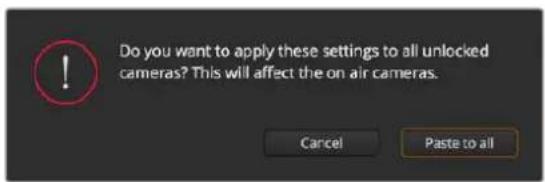
「すべてにペースト」を適用する際は、操作を確認する注意メッセージが表示されます。この確認表示は、現在オンエア中でロックされていないカメラに、誤って新しい設定をペーストしてしまうのを避けるのが目的です。
アイリス / ペデスタルレベル・コントロール
アイリス/ペデスタルレベル・コントロールは、各カメラコントローラーの十字線上にあります。該当のカメラがオンエアされている場合、このコントロールは赤く光ります。
アイリスを開く/閉じるには、コントロールを上下に動かします。SHIFTキーを押しながら操作するとアイリスのみを調整できます。
ペデスタイルレベルを下げる/上げるには、コントロールを左右に動かしますMacでは「command」キー、Windowsでは「CONTROL」キーを押しながら操作すると、ペデスタイルレベルのみを調整できます。

該当のカメラがオンエアされている場合、アイリス/ペデスタルレベル・コントロールは赤く光ります。
ズームコントロール
電動ズーム機能に対応した互換性のあるレンズを使用している場合は、ズームコントロールを使用してレンズをズームイン/アウトできます。コントローラーは、レンズのズームロッカーと同様に機能します。一方は望遠、もう一方はワイドアングルです。調整幅スライダーの上部にあるズームコントロールをクリックすると、上ヘドラッグしてズームイン、下ヘドラッグしてズームアウトできます。
調整幅設定
アイリス/ペデスタルレベル・コントロールの右側にある調整幅設定は、アイリスの幅を制限するために使用します。この機能は、露出過多の映像のオンエア防止に役立ちます。
調整幅のしきい値を設定するには、まずアイリスコントロールを使用してアイリスを完全に開きます。次に調整幅設定を上下に動かして適正露出を設定します。調整幅のしきい値を設定したことで、アイリスを調整する際に適正露出を越えることを防止できます。
アイリスインジケーター
アイリス / ペ デ スタルレ ベ ル・コントロ ール の左 側 に あ るアイリス・インジ ケー ターは 、レンズ パーチャーの開閉状態を視覚的に、簡単に確認できます。アイリス・インジケーターは、調整 幅設定の影響を受けます。
オートフォーカスポタン
オートフォーカスボタンは、各カメラコントローラーの右下にあります。電子フォーカス調整に対応するアクティブ方式のレンズを使用している場合、このボタンを押すと自動的にフォーカスを合わせられます。多くのレンズは電子フォーカスに対応していますが、マニュアルあるいはオートフォーカスモードに設定できるレンズもあります。使用するレンズがオートフ:ードになっていることを確認してください。レンズのフォーカスリングをスライドさせて設定できる場合もあります。
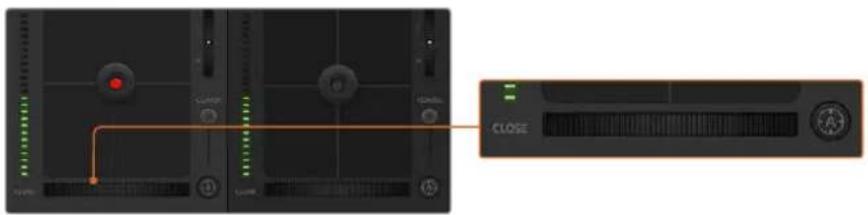
オートフォーカスポタンを押すか、マニュアルフォーカス調整を左右にドラッグして互換性のあるレンズのフォーカスを合わせます。
マニュアルフォーカス調整
カメラのフォーカスをマニュアルで調整したい場合、各カメラコントローラー底部のフォーカス調整を使用できます。ホイールコントロールを左右にドラッグすればマニュアルでフォーカスを調整できます。カメラからのビデオフィードで、イメージがシャープに見えるか確認できます。
カメラゲイン
カメラゲイン設定を使うと、該当のカメラで追加のゲインをオンにできます。Blackmagic Pocket Cinema Cameraでは、この設定はISOと関連しています。この機能は、低照明条件で撮影しており、イメージが露出アンダーにならないようにカメラのフロントエンドに追加ゲインあるいはISOを追加する必要がある場合に、非常に重要です。dBゲイン設定の左右の矢印ボタンをクリックするとゲインを調整できます。
日暮れ時に野外撮影しており光が弱い場合や、イメージの明るさを強調したい場合など、必要に応じてゲインをオンにできます。ゲインを上げるとイメージのノイズが増えることに注意してください。
シャッタースピード・コントロール
シャッタースピード・コントロールは、カラーホイールとアイリス/ペデスタルレベル・コントロールの間にあります。マウスカーソルをシャッタースピード・インジケーターの上に置いて、左右の矢印をクリックすると、シャッタースピードを調整できます。Blackmagic Pocket Cinema Cameraでは、この設定はシャッターアングルと関連しています。
フリッカーが発生した場合、シャッタースピードを下げるとフリッカーを回避できます。シャッタースピードを下げると、イメージセンサーの露出時間が長くなるので、カメラゲインを上げずにイメージを明るくできます。シャッタースピードを上げるとモーションブラーが少なくなるので、最小限のモーションブラーでシャープかつクリーンなアクションショットを撮りたい場合に最適です。
ホワイトバランス
ホワイトバランス設定は、シャッタースピード・コントロールの隣にあります。色温度インジケーターの両側にある左右の矢印をクリックして調整できます。光源の種類によって、暖色や寒色など異なる色を発します。これらはホワイトバランスを調整して補正できます。この補正によって、映像内のホワイトを適切なホワイトに維持できます。
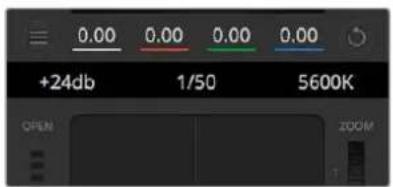
マウスカーソル をゲイン、シャッタースピード、ホワイトバランスのインジケーターに重ねて矢印を表示。クリックして各設定を調整。
DaVinci Resolveプライマリーカラーコレクター
カラーコレクションの経験があるユーザーは、カメラコントロールのインターフェースをスイッチャース タイルのCCUインターフェースから、ポストプロダクションで使用するカラーグレーディングシステムの プライマリーカラーコレクター・ユーザーインターフェースに変更することもできます。
Blackmagicカメラは、DaVinci Resolveのプライマリーカラーコレクターを内蔵しています。BlackmagicカメラでのグレーディングはDaVinci Resolveと全く同じなので、ライブプロダクションでもDaVinci Resolveの経験を活かしたクリエイティブなカラーグレーディングが可能です。カラーコレクターパネルはすべてのカメラコントローラーから拡張でき、追加設定と完全なプライマリーカラーコレクター・インターフェースで、より多彩なカラーコレクション・コントロールが可能になります。
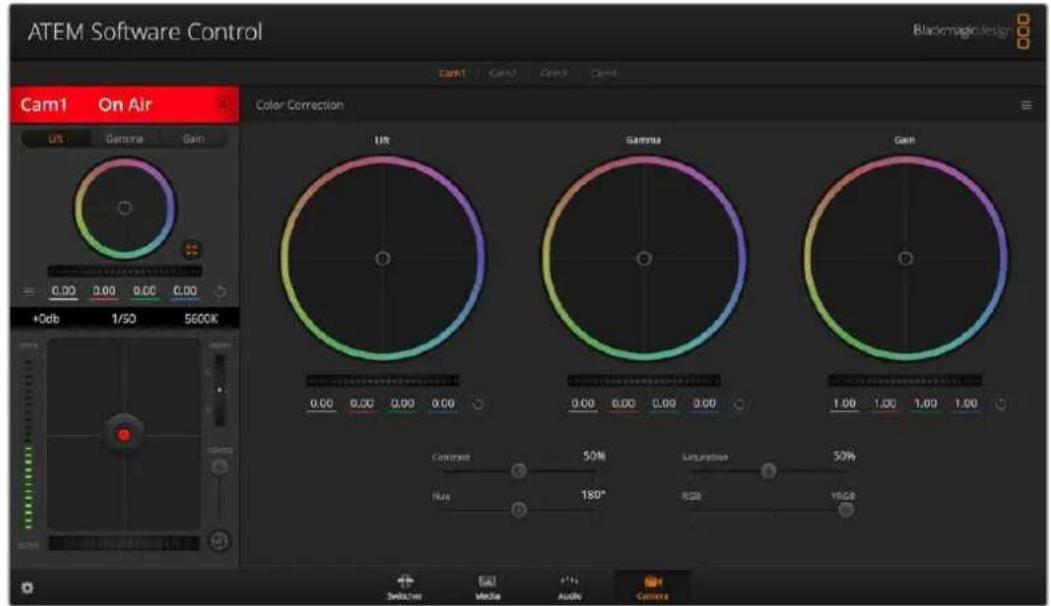
DaVinci Resolveプライマリーカラーコレクターボタンを押すと、カラーコレクションウィンドウおよび設定が拡張。
カラーホイール、そして彩度などの設定を調整でき、シャドウ、ミッドトーン、ハイライトの設定を同時に確認できます。必要に応じて、ウィンドウ上部のカメラ選択コントロールでカメラを切り替えます。
radar
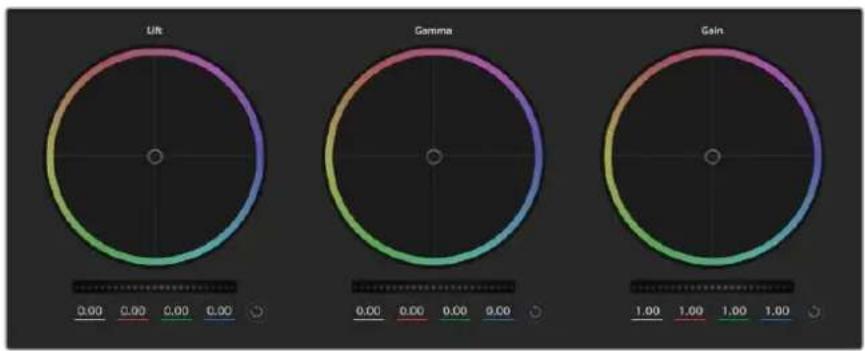
| Metric | Value | |--------|-------| | Lift | 0.00 | | Gamma | 0.00 | | Gain | 1.00 |カラーコレクションパネルのリフト/ガンマ/ゲイン・カラーホイール。
カラーホイール
カラーリング 内でクリック&ドラッグ
カラーバランス・インジケーター自体をドラッグする必要はありません。カラーバランス・インジケーターを動かすと、下にある RGB パラメーターに、各チャンネルの変更が反映されます。
カラーリング 内でシフトクリック&ドラッグ
カラーバランス・インジケーターを、カーソルの絶対位置にジャンプするので、スピーディに大幅な調整が可能です。
カラーリング 内でダブルクリック
マスターホイール調整をリセットせずに、カラー調整をリセットします。
カラーリング 右上のリセットコントロールをクリック
カラーバランスコントロールとマスターホイールを両方リセットします。
マスターホイール
カラーホイールの下にあるマスターホイールで、各YRGBチャンネルのリフト、ガンマ、ゲインコントロールを調整できます。
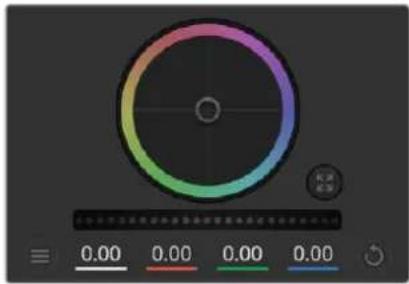
ホイールコントロールを左右にドラッグしてマスターホイールを調整。
マスターホイールを使った調整:
マスターホイールを左右にドラッグ
左にドラッグすると、選択したイメージのパラメーターが暗くなり、右にドラッグするとパラメーターが明るくなります。調整を行うと、下のYRGBパラメーターに変更が反映されます。Yのみ調整する場合は、ALTあるいはCommandキーを押しながら左右にドラッグします。カラーコレクターはYRGB処理を採用しているので、創造力を発揮して、Yチャンネルのみを調整することでユニークなエフェクトを作成できます。Yチャンネル調整は、輝度ミックス設定が右側に設定されている時に最も効果的にYRGB処理を実行できます。通常のRGB処理の場合は左側です。通常、DaVinci Resolveのカラリストは、YRGBカラーコレクターを使用しますが、これは全体のゲインに影響を与えずに、より多彩なカラーバランス・コントロールが可能で、希望通りのルックを短時間で得られるためです。
コントラスト設定
コントラスト設定は、画像の最も暗い部分と最も明るい場部分の差をコントロールできます。リフトとゲインのマスターホイールをそれぞれ逆方向に調整するのと同様の効果が得られます。デフォルト設定は50%になっています。
彩度設定
彩度設定は、画像の色量を調整します。デフォルト設定は50%になっています。
色相設定
色相設定は、カラーホイールの周囲のすべての色相を回転できます。デフォルト設定は180°になっており、オリジナルの色相を表示します。この数値を上下に調整すると、カラーホイールに表示される色相配置に沿って、すべての色相が前後に回転します。
輝度ミックス設定
Blackmagicカメラに内蔵されたカラーコレクターは、DaVinci Resolveのプライマリーカラーコレクターに基づいています。DaVinci Resolveは1980年代初頭よりカラーコレクターを設計しており、多くのハリウッド映画がDaVinci Resolveを使用してカラーグレーディングされています。
つまり、Blackmagicカメラに内蔵されたカラーコレクターには、ユニークかつクリエイティブなパワフルな機能が搭載されています。YRGB処理はこれらの機能のうちの1つです。
カラーグレーディングの際、RGBあるいはYRGB処理を選択できます。ハイエンドのカラリストたちはYRGB処理を好みますが、これは色をより正確にコントロールでき、各チャンネルをはっきりと区別して調整し、より多くのクリエイティブなオプションを使用できるためです。
輝度ミックス・コントロールが右に設定されているYRGBカラーコレクターの100%の出力を得られます。輝度ミックス・コントロールが左に設定されているRGBカラーコレクターの100%の出力を得られます。輝度ミックスを左/右の間に設定すると、RGBおよびYRGBコレクターを組み合わせた出力を得られます。
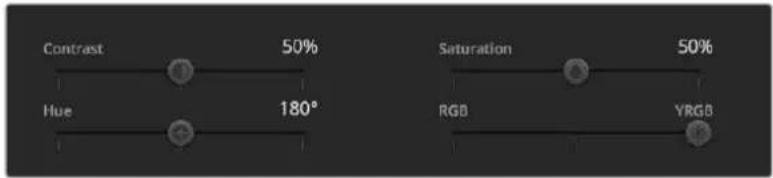
スライダーを左右にドラッグして、コントラスト、彩度、輝度ミックス設定を調整。
どちらの設定を使用するかは、ユーザー次第です。カラーコレクションは純粋にクリエイティブな作業であり、正解や間違いはありません。ユーザーが気に入った設定がベストな選択です。
設定の同期
ATEMとBlackmagicカメラを接続すると、カメラコントロール信号がATEMスイッチャーからカメラへと送信されます。誤ってカメラで設定を調整した場合、カメラコントロールは同期を保持できるよう自動的にその設定をリセットします。
マクロの使用
マクロとは?
マクロとは、スイッチャーの一連の動作を簡単に自動化できる方法です。ボタンを押すまたはクリックするだけで、一連の動作を繰り返し実行できます。例えば、キーエフェクト、オーディオミキサー調整、カメラコントロール設定など、複数ビデオソース間での一連のトランジションを記録できます。すべての作業をマクロボタンに記録し、そのボタンを押すだけで、記録したすべてのアクションを瞬時に実行できます。マクロは、ATEM Software Controlのマクロウィンドウで記録され、ATEM Miniの内部に保存されます。記録したすべてのマクロは、ソフトウェアコントロールパネルを使って実行できます。
ATEM Software Controlのマクロウィンドウ
ATEM Software Controlでマクロウィンドウを開くには、タイトルバーの「マクロ」をクリックします。または、Macでは「Shift+Command+M」、Windowsでは「Shift+Control+M」で開きます。マクロウィンドウはフローティングウィンドウなので、デスクトップの好きな場所に配置できます。したがって「Switcher」、「Media」、「Audio」、「Camera」ページを移動しながら作業を行っている場合でも、いつでもアクセスできます。マクロを記録する際は、右上の角にある最小化アイコンをクリックしてウィンドウのサイズを小さくすることも可能です。
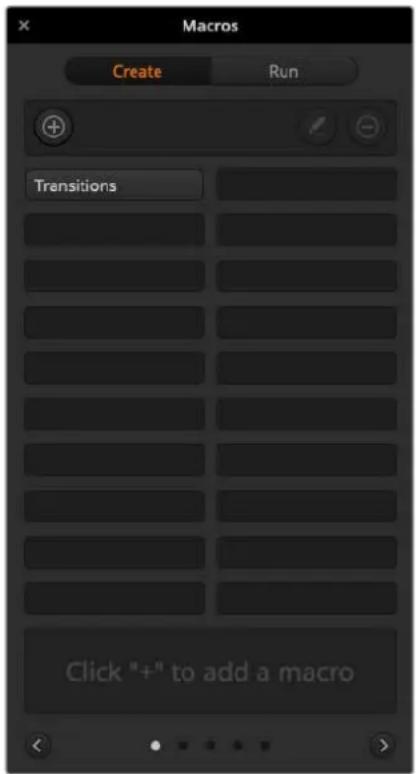
ATEM Software Controlのマク
ロウィンドウでマクロを記録 / 実 行。
ボタンをクリックするだけで複雑な
一 連 のスイッチャー 操作を 簡単 に
再 現できます。
マクロは、100個あるマクロスロットの好きな場所に記録できます。各ページに表示できるマクロは最大20個です。前後のページに移動するには、ウィンドウの下部両側にある矢印をクリックします。「作成」および「実行」ボタンをクリックすると、作成/実行ページが切り替わります。これらのページを使用して、マクロを記録し、ライブプロダクション中に使用できます。
マクロの記録
マクロは、明確に定義されたシーケンスで、最初から最後までエラーなく、包括的に記録する必要があります。これは、マクロがユーザーの行う設定、ボタンのプッシュ、スイッチャーの操作をすべて記録するためです。マクロを使用すると、そのマクロに記録したすべてのスイッチャー操作が正確に繰り返されます。
マクロは、ユーザーが変更した設定のみを記録するということを覚えておくことが重要です。例えば、3:00秒間のトランジションが必要で、スイッチャーのトランジションレートがすでに3:00秒に設定されている場合、その設定をマクロに記録するには、設定を一度変更し、もう一度3:00秒に設定し直す必要があります。この作業を行わなかった場合、使用したいトランジションレートが記録されず、マクロを使用した際にはスイッチャーが最後に設定されたトランジションレートが使用されます。これが、マクロを正確に設定する必要がある理由です!
マクロの記録 中に設定が変更され、それらの設定を特定の状態に戻したい場合は、マクロの最終ステップを記録する際にそれらの設定を元に戻します。マクロを記録して、様々なプロジェクトの設定を復元することも可能です。マクロの使用には多くの選択肢があります。マクロを記録する際は、自分の求めるエフェクトの作成に必要な設定変更をすべて行うことが重要です。
ATEM Software Controlを使用してマクロを記録
以下の例では、カラーバーからカラー1に3秒間でミックストランジションし、2秒間一時停止し、さらに3秒間でブラックにミックストランジションする作業を ATEMスイッチャーに実行させるマクロを作成します。このマクロをATEMスイッチャーで作成することで、マクロ作成のステップを理解できます。
1 ATEM Software Controlを起動し、マクロウィンドウを開きます。
2 マクロウィンドウの「作成」ボタンをクリックし、作成ページを選択します。
3 マクロを記録するマクロスロットをクリックします。この例では、マクロスロットをクリックします。選択したスロットの周りに赤いボーダーが表示されます。
4 マクロ作成ボタン(「+」アイコン)をクリックし、マクロ作成ポップアップメニューを開きます。
必要に応じて、マクロの名前とメモを入力できます。これらの情報を入力することで、各マクロの内容が簡単に把握できます。マクロをクリックすると、入力した情報がステータスウィンドウに表示されます。
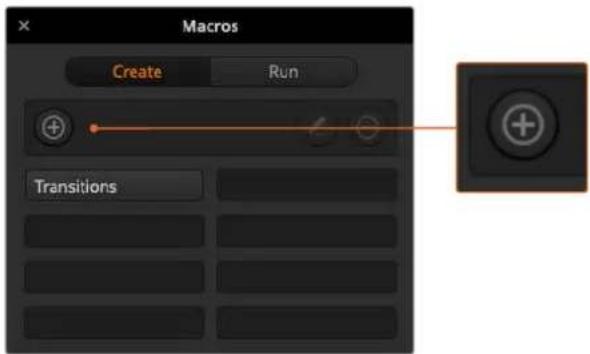
マクロの記録を開始するには、マクロスロットを選択し、マクロ作成ボタンをクリックします。情報を入力し、「記録」をクリックします。
5 「記録」ボタンを押します。
ポップアップウィンドウが閉じ、ATEM Software Controlパネルの周りにマクロの記録中であることを意味する赤いボーダーが表示されます。ボーダーの上部に「ポーズを追加(ADD PAUSE)」ボタンが表示されます。
マクロの記録中です。スイッチャー操作を開始します。
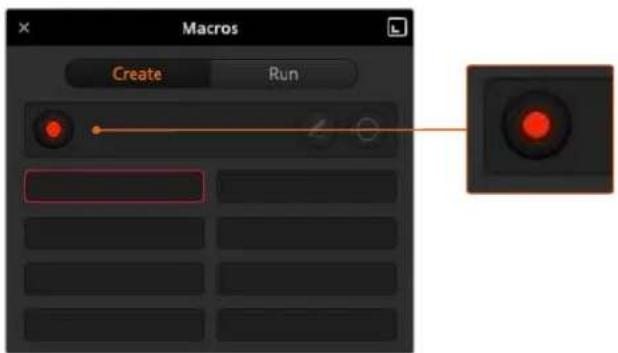
記録中は、マクロ作成ボタンは「記録」ボタンに変わります。すべてのスイッチャー操作を実行したら、「記録」ボタンをクリックして記録を停止します。
6 「スイッチャー」ページのプログラムパネルにあるバーボタンをクリックします。これにより、スイッチャーの出力にバーが設定されます。
7 プレビュー出力で「Col 1」を選択します。
8 トランジションパレットを開き、「ミックス」に設定します。
すでに「ミックス」が選択されている場合は、ワイプトランジションなど他のトランジションタイプを選択し、もう一度「ミックス」を選択することで、設定をマクロに確実に記録させます。
9 トランジションレートを3:00に変更します。これにより、ミックストランジションレートが3秒に設定されます。
10 トランジションスタイルパネルで「AUTO」ボタンをクリックします。スイッチャーがカラーバーからカラー1へのミックストランジションを実行します。
11 他のトランジションを実行する前にスイッチャーが2秒間待つよう設定するには、赤いボーダーの上部にある「ポーズを追加」ボタンをクリックします。「ポーズを追加」ウィンドウが開きます。ポーズを5:00に設定し、「確認」を押します。
2秒間のポーズが必要な場合にポーズ秒にセットするのはなぜでしょうか?それは、ミックストランジションは、完了するまで秒間要するためです。したがってポーズを追加する際は、トランジションの長さ、さらに次のトランジションが始まる前のポーズの長さを合わせて考慮する必要があります。
この例では、トランジションが完了するまでに3秒、さらに2秒間のポーズに2秒かかるため、ポーズを5秒と入力します。もう一つの方法は、トランジションの長さとポーズを分けて、2つのポーズを別々に追加する方法です。これらの方法はユーザーの好みに応じて使い分けられます。
12 プレビューパネルの「Blk」を選択し、トランジションスタイルパネルの「AUTO」ボタンをクリックします。ATEMスイッチャーがブラックへのミックストランジションを実行します。
13 マクロウィンドウの記録ボタンをクリックし、マクロの記録を停止します。
記録したマクロが、選択したマクロスロットにボタンとして表示されます。マクロを確認するには、マクロウィンドウの「実行」ボタンをクリックして実行ページに切り替えます。「呼び出して実行」を選択すると、マクロボタンをクリックした際にマクロが実行されるようマクロウィンドウが設定されます。「Transitions」と名前の付いた新しいマクロボタンをクリックします。
14 マクロを選択した際にすぐに実行されるように設定したい場合は、「呼び出して実行」ボタンをクリックします。この機能を有効にすることで、マクロのロードと実行を1クリックで行えます。
マクロが正しく設定されていれば、マクロウィンドウの1つのボタンをクリックするだけで、ATEMスイッチャーは3秒間のミックストランジションでカラーバーからカラー1へと移行し、2秒間ポーズして、さらに3秒間のミックストランジションでブラックへと移行します!マクロの実行中、ATEMスイッチャーはソフトウェアコントロールパネルの外枠にオレンジのボーダーを表示します。
マクロが予定通りの作業を実行しない場合は、作成したマクロを前のステップに従って記録してください。
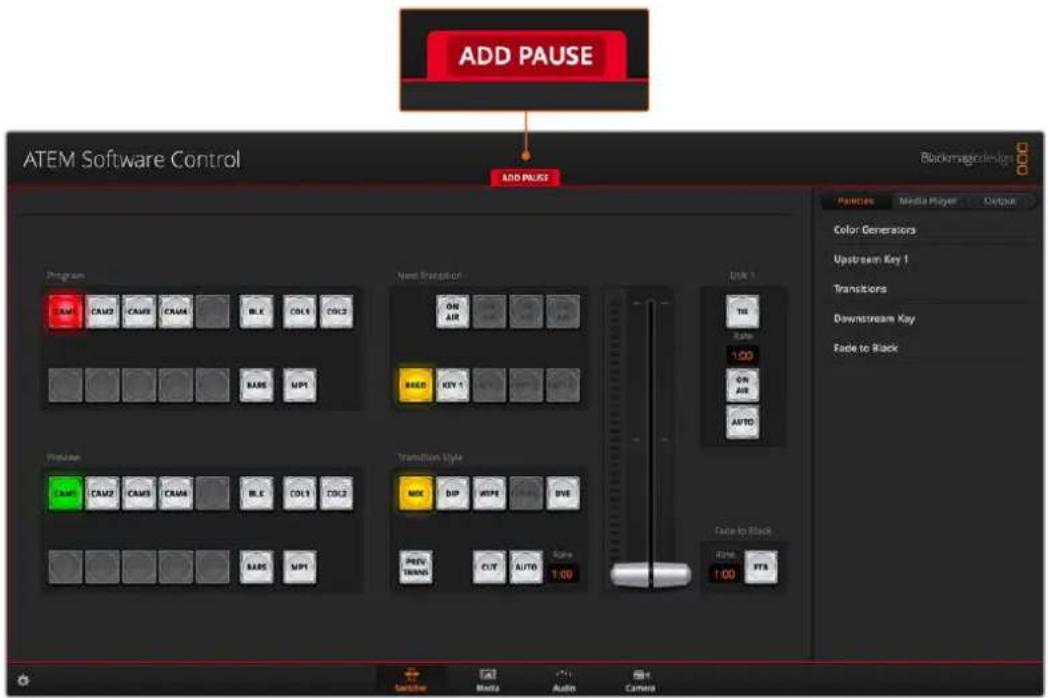
ATEM Software Controlに赤いボーダーが表示され、マクロの記録中であることが確認できます。
赤いボーダーの上部に 表示された「ポーズを追加」ボタンで、各スイッチャー 操作の間のポーズの長さを入力できます。
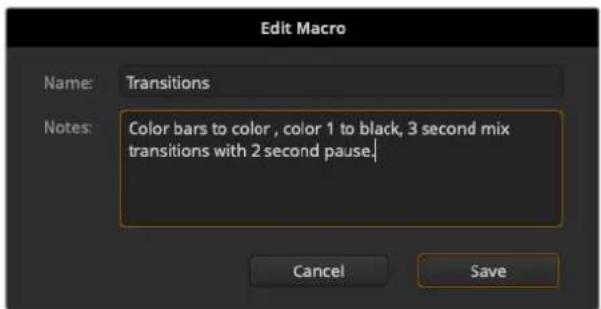
マクロに記録したスイッチャー操作を把握できます。
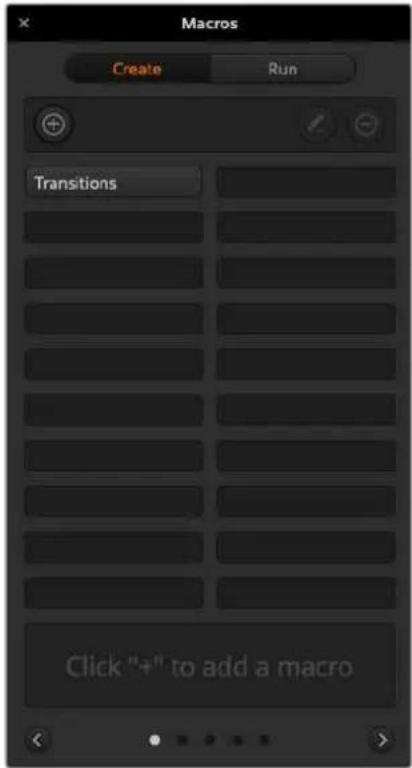
一度記録したマクロは、図のようにマクロウィンドウ内でマクロボタンとして表示されます。マクロを実行するには「実行」ボタンを押して実行ページを開きます。これで、マクロボタンをクリックするとマクロをロード/実行できます。
大 規模 なマクロを設定
マクロ内に、別のマクロのトリガーを記録することも可能です。これにより、複数の小規模なマクロを使って、大規模なマクロを簡単に設定できます。例えば、操作の数を限定したマクロを記録して、これらのマクロを大規模なマクロにコンパイルしていきます。これは、単一のシーケンスで大規模なマクロを設定すると、修正がある場合に最初からやり直して記録しなければならないためです。操作数の少ない小規模のマクロの方が、格段に作業が簡単になります。
小規模なマクロを使って大規模なマクロを記録する方法では、変更したい小規模なマクロだけを再記録した後、これらの小規模なマクロを再び大規模なマクロにコンパイルすることで、大規模なマクロを編集できます。
小規模なマクロを大 規模なマクロにコンパイルする:
1 新しいマクロの記録を開始し、記録中に「実行」ボタンをクリックして実行ページを開きます。
2 「呼び出して実行」を選択していると、ボタンをクリックした時点で自動的にマクロが実行されます。同ボタンを選択していないと、マクロはロードされますが、実行はマニュアルで行います。
3 各小規模なマクロの時間をカバーする時間を空けて、小規模なマクロのシーケンスを実行し、大規模なマクロにコンパイルします。
4 記録を停止します。これで、小規模なマクロで構成された、複雑かつパワフルな大規模マクロが設定できました。必要に応じて、簡単に変更できます。
実行できる操作の数に制限はありません。複雑なトランジションや、キーヤーを使用したリピート可能なユニークなエフェクトを作成したり、頻繁に使用するBlackmagic Studio Cameraの設定、グラフィックオーバーレイ、DVEを設定しておくことで、新規のプログラムを始める度に再構築する必要はなくなります。マクロ機能は楽しいだけでなく、時間も節約します。
マクロウィンドウの作成ページ
マクロ作成ボタン:
「マクロ作成」ボタンをクすると、マクロ作成のポップウィンドウが開きで、新しく記録するマクを付けたり、メモを入力して、「記録」をクリックすると、の記録が開始されます。
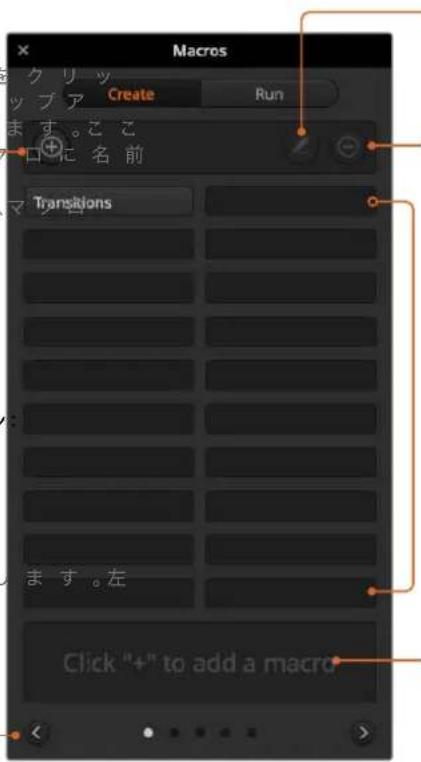
編集したいマクロを選択してマクロ編集ボタンをクリックすると、該当マクロの名前とメモを編集できます。
マクロ削除ボタン:削除したいマクロを選択して
「マクロ削除」ボタンをクリックす クロが削除されます。
マクロボタン:
選択したマクロスロットにマクロを記録すると、 マクロボタンとして表示されます。1ページにつき 20のマクロボタンが表示されます。 クロに名前をつけなかった場合は、選択したマク ロス ロットの番号が名前になります。
矢印およびページアイコン
20以上のマクロにアクセス/記録したい場合、マクロウィンドウの下にある右矢印をクリックすると新しいマクロページが開きます。前のマクロページに戻る場合は、左矢印をクリックし右の矢印の間にあるページアイコンを見ると、どのマクロページを開いているか確認できます。
ステー タスウィンド ウ:
マクロの記録 /実 行を開始するためのプロンプトやメッセージが表示されます。マクロが選択されている場合、入力したメモが表示されます。
マクロウィンドウの実行ページ
呼び出して実行:
「呼び出して実行」を選択している場合、マクロボタンをクするとマクロが即座に実行されます。「呼び出して実行」を選択していない場合、マクロボタンをクリックするとマクロがロードされるので、再生ボタンをクリックしてマクロを実行します。
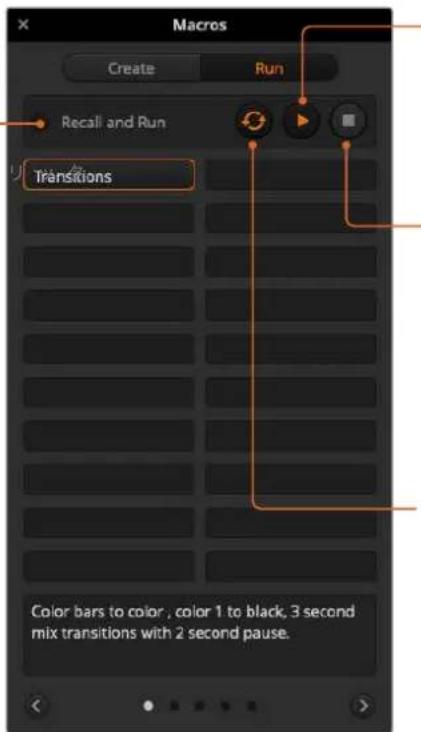
「呼び出して実行」が選択されておらず、マクロボタンをクリックしてマクロをロードした場合は、再生アイコンをクリックすると、マクロが実行されます。
停止:
停止ボタンをクリックすると、マクロの実行が 停止しますが、現在実行中の操作は実行されます。例えば、トランジションの最中に停止ボタンを押すと、スイッチャーはトランジミした後で停止します。
ループ:
ループボタンを選択している状態でマクロを実行すると、停止ボタンを押すまで、マクロを継続します。ループボタンを選択していない場合、マクロは継続せずに完了します。
スイッチャー 設定の変更
スイッチャー 設定のギアアイコンをクリックすると、設定ウィンドウが開きます。このウィンドウで、スイッチャーの一般的な設定、オーディオ、ラベルHyperDeck、リモートなどの設定を変更できます。これらの設定は各タブに分かれています。ATEM Mini Proには、これらに加えてマルチビュー設定タブもあります。
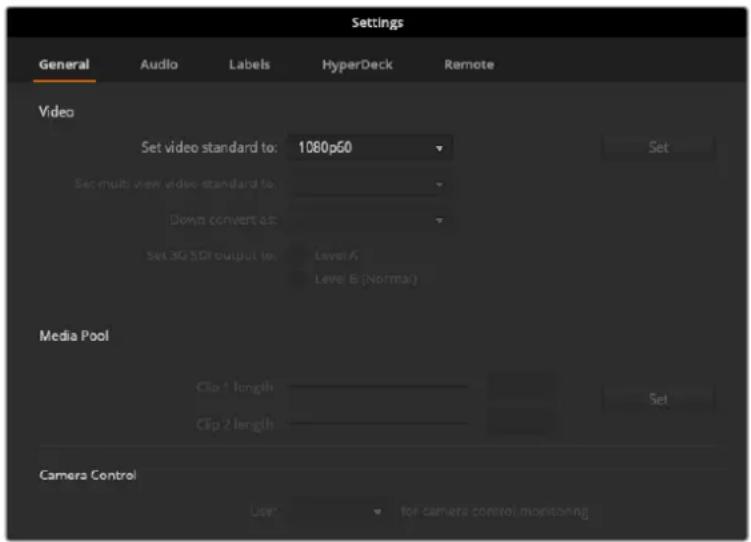
ビデオ設定は、ATEM Miniで扱うビデオフォーマットの選択に使用します。ビデオフォーマットは、最初のHDMIソースに接続した際に自動的に設定されますが、変更する必要がある場合は、ここで使用するビデオフォーマットを変更します。設定したビデオフォーマットに合わせて、すべてのビデオソースが変換されます。
最初に接続したビデオフォーマットを自動検出する設定にATEM Miniを戻したい場合は、「自動モード」を選択します。
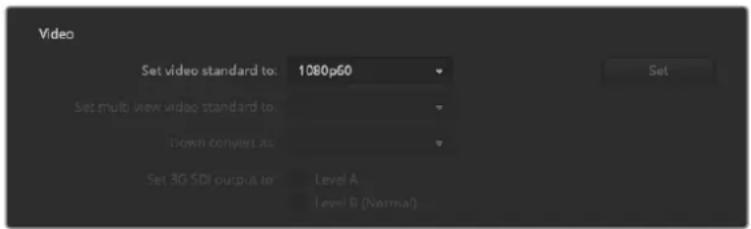
ビデオフォーマットを設定するには、「ビデオフォーマット:」のドロップダウンメニューからフォーマットを選択し、設定ボタンをクリックします。ビデオフォーマットが変更されると、メディアプールにロードしたスチルが削除されるため、メディアをロードする前にビデオフォーマットの設定を行う必要があります。
サポートされているビ デ オ入 カフォーマット
| 1080p59.94 |
| 1080p50 |
| 1080p29.97 |
| 1080p25 |
| 1080p24 |
| 1080p23.98 |
| 720p59.94 |
| 720p50 |
オーディオ入出力の設定
「オーディオ」タブでは、オーディオ・フォロー・ビデオ機能をコントロールしたり、マイク入力をMic/Lineレベルに設定したりできます。一般的に、Micレベルはその他のオーディオデバイスから出力されるLineレベルと比べて信号が弱くなっています。このため、Micが選択されていると、これを補正するために入力がわずかに増幅されます。つまり、Lineレベル入力が接続されているにも関わらず、誤ってMicが選択されている場合は、オーディオが非常に大きくなってしまいます。オーディオが大きすぎると感じる時は、Lineが選択されているか確認してください。
Audio Follow Videoの設定
ソースを切り替える際のAudio Follow Video機能の設定は変更可能です。例えば、「切り替え時にオーディオをハードカット」を選択すると、入カソースのオーディオから別のオーディオに即座に切り替わります。オーディオが、時間をかけてスムーズにトランジションするよう設定したい場合は、「切り替え時にオーディオにトランジションを追加」を選択します。
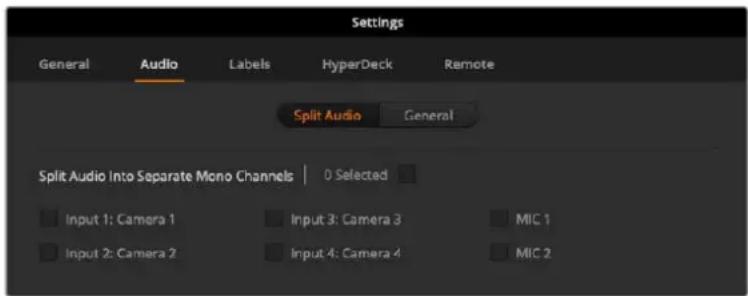
オーディオ分割
モノ入力信号を2つの個別のモノチャンネルに分割できます。これは、モノ入力をステレオマスター出力の両方のチャンネルにミックスする際に便利な機能です。オーディオページの高度なFairlightコントロールを使用すると、シミュレーションしたステレオエフェクトも追加できます。
分割したい入力のチェックボックスをクリックして、2つのチャンネルに分割します。
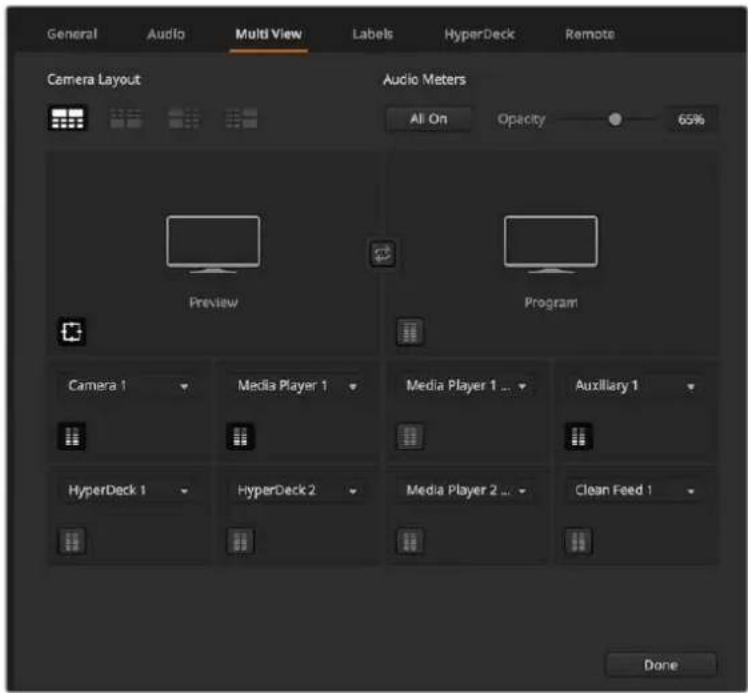
マルチビュー設定
ATEM Mini Proを使用している場合、マルチビュー設定タブでマルチビューの配置を設定できます。マルチビュー画面でプログラム/プレピューウィンドウの間にあるボタンをクリックすると、それらの位置を交換できます。
マルチビュー設定では、ビューの内側に表示されるセーフエリア・インジケーターのオン/オフを切り替えることもできます。必要な作業は、プレビューウィンドウのセーフエリア・アイコンをクリックするだけです。
ソースおよびプログラムビューのオーディオメーター表示のオン/オフは、マルチビュー設定の「すべてオン」ボタンで一斉に切り替えられます。個別にオン/オフしたい場合は、各ビューのオーディオメーターアイコンをクリックします。不透明度のスライダーを左右にドラッグすると、オーディオメーターの不透明度を調整できます。
マルチビュー画面にはタリー機能も含まれており、マルチビュー画面のソースがプログラム出力およびプレビュー出力のレイヤーに使用されている場合は、ボーダーが赤/緑に光ります。ボーダーが白い場合は、該当ソースがプレビュー出力にもプログラム出力のオンエアにも送信されていないことを示しています。ボーダーが赤い場合は、該当ソースがプログラム出力に使用されており、ボーダーが緑の場合は、該当ソースがプレビュー出力に使用されています。
マルチビュー画面のプレビューウィンドウは、セーフエリアマーカー機能を備えており、あらゆるモニターでプログラムを適切に表示できるか確認できます。外側のボーダーは5:9、内側のボーダーは4:3のグラフィックセーフエリアを示しています。
入カラベル設定では、各入力の名前を長いラベルと短いラベルを使用してカスタマイズできます。短いラベルは、ソフトウェアパネルのスイッチャー入力ボタンに表示されます。4文字までの短いラベルは、ソース名ディスプレイでビデオ入力を識別するために使用されます。長いラベルは20文字まで入力可能です。これらのラベルはソフトウェアコントロールパネルのソース選択ドロップダウンボックスと ATEM Advanced Panelで使用されます。
入力名を変更するには、テキストフィールドをクリックして文字を入力し、その後「保存」をクリックします。ソフトウェアコントロールパネル、そして外付けのハードウェアパネルを接続している場合はハードウェアパネル上でも入力名がアップデートされます。長いラベルと短いラベルが常にマッチするように、同時に変更するとよいでしょう。例えば、Camera 1は長いラベルには「Camera 1」と入力し、短いラベルには「CAM1」と入力します。
HyperDeck設定
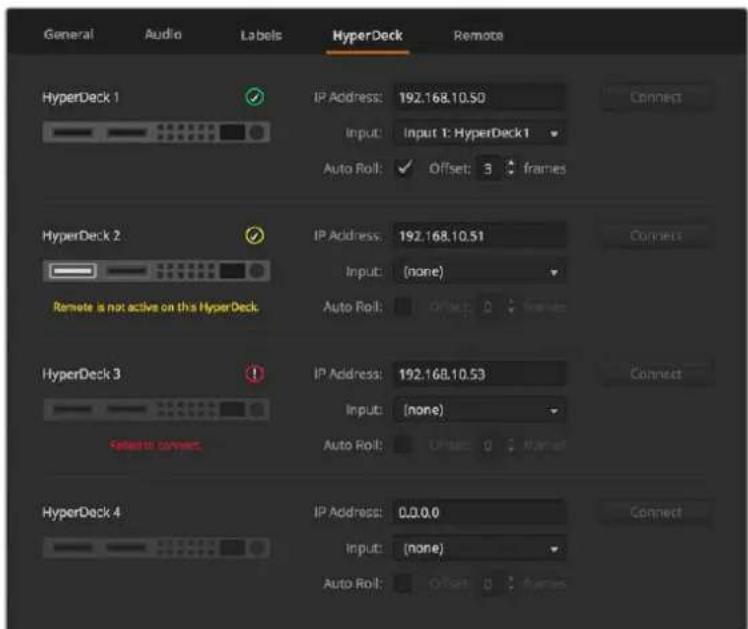
最大4台までのBlackmagic HyperDeck Studioディスクレコーダーをイーサネット経由でネットワークに接続して、ATEM Software Controlでコントロールできます。HyperDeckを接続する際は、これらの設定を使用してIPアドレスのコンフィギュレーション、HyperDeckに接続する入力の選択、各デッキの自動再生のオン/オフの切り替え、クリーンなスイッチングを得るためのフレームオフセットの設定が可能です。
各デッキの上下にステータスインジケーターが表示されるので、それぞれがきちんと接続されているか、リモートボタンが有効になっているかを確認できます。
Blackmagic HyperDeckとATEMスイッチャーのセットアップ、「HyperDeck」コンフィギュレーション設定に関する詳細は、このマニュアルの「HyperDeckコントロール」セクションを参照してください。
HDMI出力ソースの設定
HDMI出力には様々なソースをルーティングできます。例えば、すべてのビデオ入力、プログラム、プレビューです。ゲーム配信では、カメラ1を低遅延で直接ループさせることもできます。
ATEM Mini Proはパワフルなマルチビュー機能を搭載しており、これHDMI出力のデフォルトのソースになっています。マルチビューでは、すべての入力ソースおよび出力を単一のスクリーンで確認できます。マルチビューに関する詳細は「ATEM Mini Proの追加機能」セクションを参照してください。
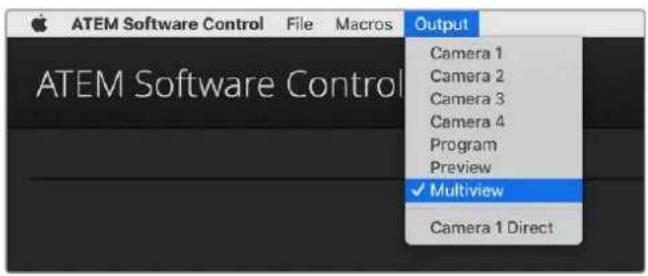
Mac OSのHDMI出力コントロールメニュー
HDMI出力を設定するには、メニューパーで「出力」オプションをクリックし、リストをスクロールして出力したいソースを選択します。選択すると、すぐにHDMI出力が切り替わります。メニューアイテムにチェックが入るので、現在のソースを確認できます。
プログラム/プレビュー、A/B切替トランジションコントロール
ATEMスイッチャーの出荷時の設定は、M/Eスイッチャーの現在の標準である、プログラム/プレビュー切り替えです。旧式のA/B方式で使用したい場合、この設定を「A/B切替」に変更できます。「トランジションコントロール」のオプションは、ATEM Software Controlの「環境設定」ウィンドウにあります。
スイッチャー 設 定 の 保 存と復 元
ATEM Software Controlでは、特定の設定および自分で作成したすべてのスイッチャー設定を保存・復元できます。このパワフルな機能により、決まった設定を使用するライブプロダクションにおいて時間を大幅に節約できます。例えば、保存したピクチャー・イン・ピクチャー設定、ローワーサード・グラフィック、詳細なキー設定を、ラップトップやUSBドライブから即座に復元できます。
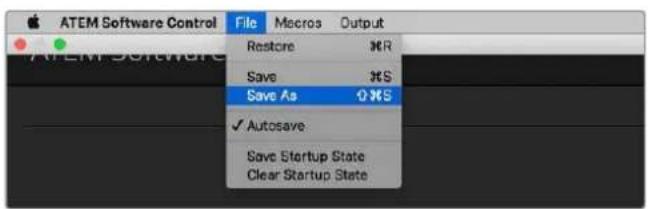
1 ATEM Software Controlのメニューバーから、「ファイル」タブの「別名で保存」を選択します。
2 ウィンドウが開くので、ファイル名と保存 先フォル ダーを指定します。ファイル名と保存 先フォル ダーを指定したら「保存」をクリックしてください。
3 保存パネルが表示されます。このパネルには、ATEMスイッチャーの各ブロックで使用できるすべての設定のチェックボックスが含まれます。デフォルトでは「すべてを選択」のチェックボックスが有効になっています。「すべてを選択」を有効にして保存すると、ATEM Software Controlは、スイッチャーの設定をすべて保存します。特定の設定のみを保存したい場合は、選択されたチェックボックスを個別に解除してください。また、「すべてを選択」をクリックして、すべての選択を解除することもできます。これで、保存したい設定を選択できます。
4 「保存」をクリックします。
ATEM Software Controlでは、設定はXMLファイルでATEMメディアプールのコンテンツフォルダーとともに保存されます。
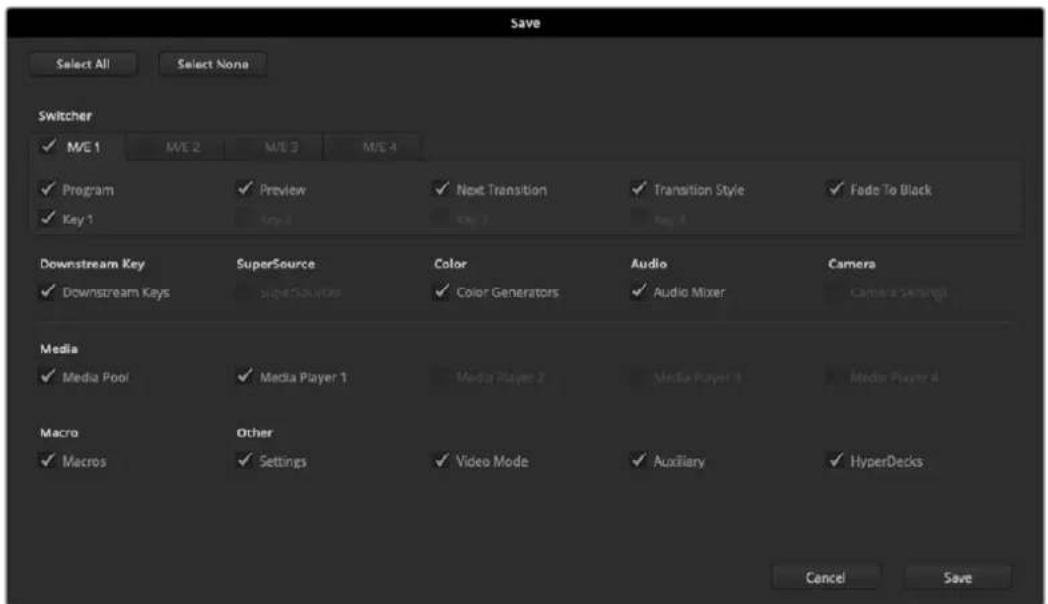
ATEM Software Controlで、キー設定、トランジションスタイル、メディアプールコンテンツなど、ライブプロダクション用のスイッチャー設定を保存、復元できます。
設定を保存した後は「File」の「Save」を選択するか、あるいはMacではCommand+S、WindowsではCtrl+Sをクリックして、スピーディに保存できます。これによって以前に保存した設定が上書きされることはありません。新しいXMLファイルが指定のフォルダーに保存され、時刻と日付が明確に表示されます。つまり、過去の保存内容を必要な際にいつでも復元できます。
設定を復元
1 ATEM Software Controlのメニューバーで、「ファイル」タブの「復元」を選択します。
2 ウィンドウが表示されたら開きたいファイルを選択します。保存ファイルを選択し、「復元」をクリックします。
3 ウィンドウが表示され、ATEMスイッチャーの各ブロックで保存した設定をチェックボックスで選択できます。「すべてを選択」をオンにして保存した設定をすべて復元するか、または復元したい設定のチェックボックスを選択してください。
4 「復元」をクリックします。
スイッチャー設定をラップトップに保存することで、ロケ先でもすべての設定を簡単に使用できます。ラップトップをATEMスイッチャーに接続すると、スイッチャー設定を即座に復元できます。
ライブプロダクション中は非常に慌 ただしく、常に瞬時の対応を迫られるため、プロダクションが終わった後、保存したファイルのバックアップを忘れてしまう可能性があります。保存したい設定がある場合は、それらをコンピューターや USBなどの外付けドライブに保存します。これにより、保存した設定を持ち運べるだけでなく、コンピューター上に保存した設定を誤って削除してしまった場合にもバックアップが残ります。
起動時の状態を保存
スイッチャーの設定を希望の状態にした後は、その状態すべてを起動時のデフォルトとして簡単に保存できます。ATEM Software Controlの「ファイル」メニューへ行き、「起動時の状態を保存」を選択します。これで、再起動の際にデフォルトで、保存した設定が適用されます。再起動の際、スタート設定をクリアして購入時の設定に戻したい場合は、「ファイル」メニューで「起動時の状態をクリア」を選択します。
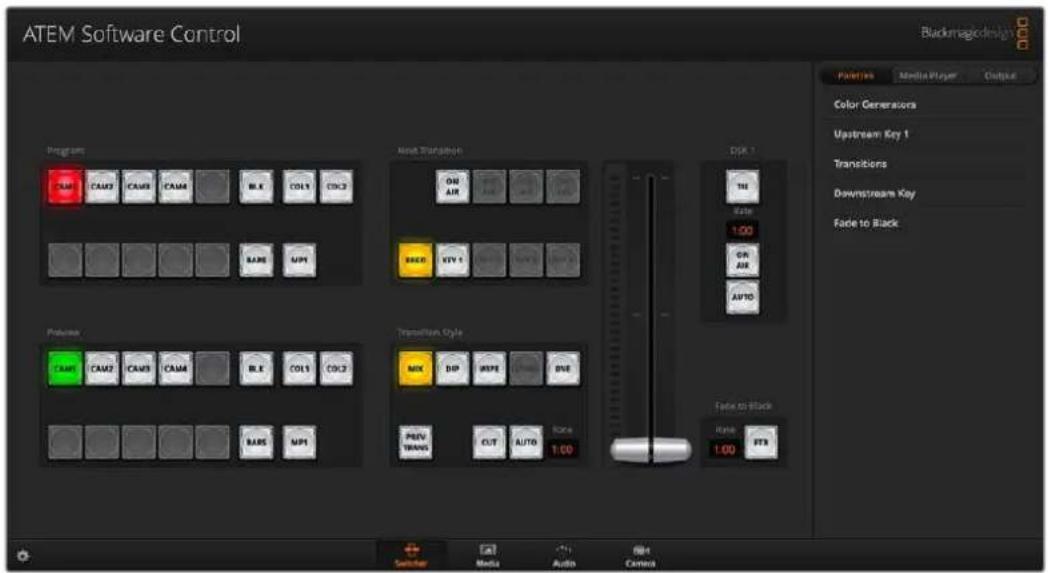
ラップトップから設定を保存できるので、ATEMスイッチャーの設定を復元してポータブルに使用できます。USBドライブに保存すれば、設定をポケットに入れて持ち運ぶこともできます。
環境設定
環境設定は、「一般設定」と「マッピング」に分かれています。一般設定には、ネットワーク設定、トランジションコントロール、言語選択が含まれています。
概要設定
ATEM Software Controlの言語設定は、日本語、英語、ドイツ語、スペイン語、フランス語、イタリア語、韓国語、ポルトガル語、ロシア語、トルコ語、中国語(簡体字)から選択できます。
ATEM Software Controlをインストールして初めて起動する場合は、セットアップダイアログボックスが表示され、ソフトウェアの言語を選択するよう指示されます。ソフトウェアの言語はいつでも変更できます。
言語を変更する:
1 スクリーン上部のメニューバーに行き、「ATEM Software Control」を選択して、「設定」を開きます。
2 「ソフトウェアコントロール言語」のドロップダウンメニューで、言語を選択します。
選択した言語を確認するメッセージが表示されます。「変更」をクリックします。
ATEM Software Controlが閉じ、選択した言語で再起動します。
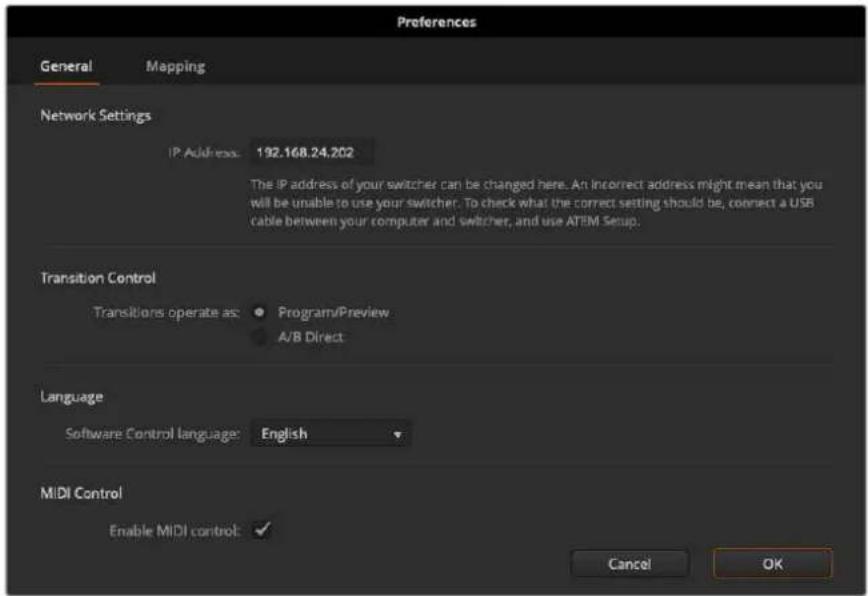
ATEM Software Controlの言語は、ATEM Software Controlの環境設定で変更できます。
ボタンマッピング
マッピング設定では、プレビュー/プログラム列の特定のボタンに入力を割り当てられます。
ATEM Software Controlおよび外付け ATEMハードウェアパネルは、ボタンマッピング機能をサポートしているので、ソースを異なるボタンに割り当てられます。例えば、使用頻度の低いソースは目立たないボタンに配置できます。ボタンマッピングは各コントロールパネルで別々に設定できるので、ソフトウェアコントロールパネルで設定したボタンマッピングは、ハードウェアコントロールパネルで設定したボタンマッピングに影響しません。
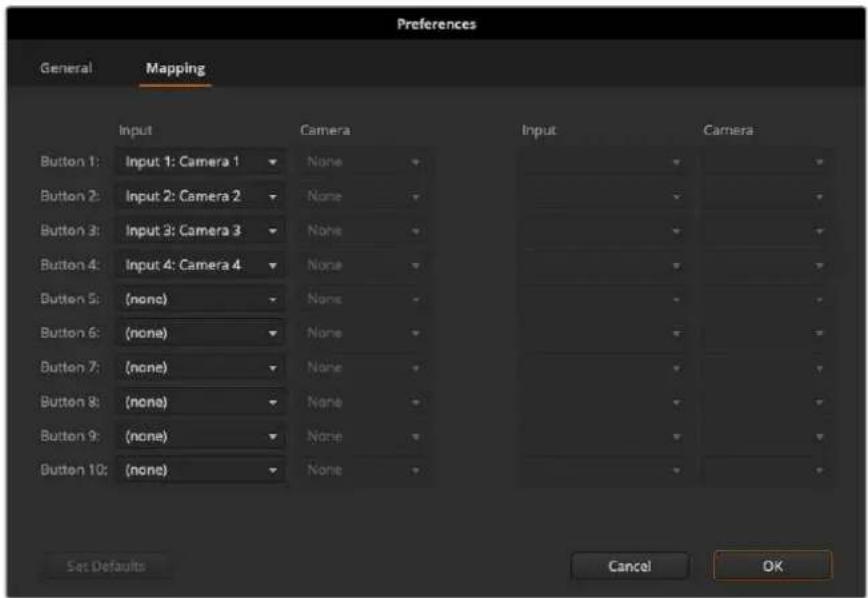
重要なカメラ入力を使いやすいボタンに割り当て
キーボードのホットキーの使用
いくつかのスイッチャー機能は、ホットキーでコントロールできます。標準のQWERTY配列キーボードで、以下のホットキー機能が使用できます。
| ホットキー機能 | |
| <1> ~ <0> | スイッチャー入力1~10のソースをプレビュー。0 = 入力10。 |
| <1> ~ <0> | スイッチャー入力11~20のソースをプレビュー。Shift 0 = 入力20。 |
| <1> ~ <0> | スイッチャー入力1~10のソースをプログラム出力へホットスイッチ。 |
| を押して放す、その後 <1> ~ <0> | スイッチャー入力1~10のソースをプログラム出力へホットスイッチ。ホットスイッチはオンのまま、CUTボタンは赤く光ります。 |
| <1> ~ <0> | スイッチャー入力11~20のソースをプログラム出力へホットスイッチ。 |
| を押して放す、その後 <1> ~ <0> | スイッチャー入力11~20のソースをプログラム出力へホットスイッチ。ホットスイッチはオンのまま、CUTボタンは赤く光ります。 |
| <1> ~ <0> | ホットスイッチがオンになっている場合オフになり、CUTボタンは白く光ります。 |
| <Space> | CUT |
| または | AUTO |
ATEM Miniセットアップ設定
ATEM Software Controlをコンピューターにインストールすると、ATEM Setupという名前のセットアップユーティリティもインストールされます。このセットアップユーティリティでは、ATEM Miniのアップデート、ユニットの名前付け、ネットワーク設定の変更を行えます。また、プログラム/プレビューモードおよびカットパスモードや、キーヤー関連のパネル設定を設定できます。
作業のこつ ネットワーク設定の変更に関しては、「ネットワークに接続」セクションを参照してください。
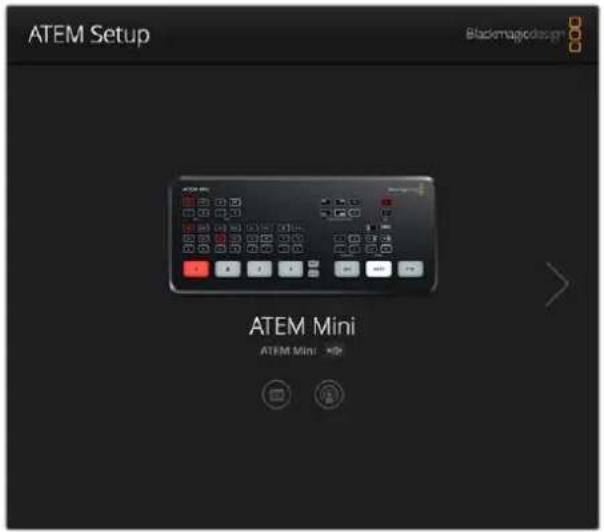
ATEM Miniのアップデート
ATEM Miniをアップデートするには、USBあるいはイーサネット経由でATEM Miniをコンピューターに接続します。ATEM Setupを起動 コンピューターにインストールされているソフトウェアのバージョンがATEM Miniにインストールされているバージョンより新しい場合は、ダイアログボックスが表示され、アップデートするよう通知します。「Update」ボタンをクリックし、表示される指示に従ってアップデートします。
プログレスバーが表示され、アップデートが完了すると通知されます。
Configureタブ
パネル設定
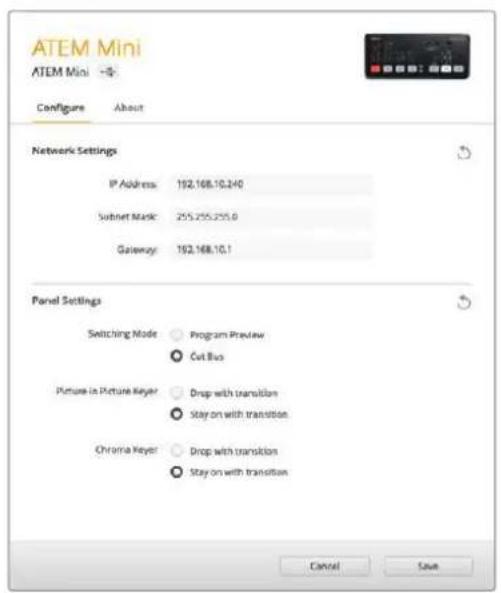
この設定は、ATEM Miniでプログラム/プレピューモードを使用するか、カットバス切り替えモードを使用するかを設定します。詳細は「モード切替」セクションを参照してください。
ピクチャー・イン・ピクチャーキーヤー
ピクチャー・イン・ピクチャーを画面に残したままバックグラウンドのコンテンツだけを切り替えるか、あるいはネクスト・トランジションに連結してトランジション後にピクチャー・イン・ピクチャーが画面から消えるようにするかを選択できます。
| Drop with Transition | ピクチャー・イン・ピクチャーをネクスト・トランジションに連結することで、ネクスト・トランジションが実行された際にスクリーンから消えます。 |
| Stay on with transition | ピクチャー・イン・ピクチャーをオンエアしたままで、ソースを切り替えます。 |
作業のこつ「Drop with Transition」を選択すると、ピクチャー・イン・ピクチャーがトランジションと連結されるため、スムーズに消すことができますが、ピクチャー・イン・ピクチャーは、コントロールパネルの「OFF」ボタンを押すといつでもオフにできます。
クロマキーヤー
この設定は、ピクチャー・イン・ピクチャーキーヤー設定と似ていますが、アップストリームキーヤーに適用されます。
| Drop with Transition | アップストリームクロマキーヤーをネクスト・トランジションに 連結することで、ネクスト・トランジションが実行された際にスクリーンから消えます。 |
| Stay on with transition | アップストリームクロマキーヤーをオンエアしたままで、ソースを切り替えます。 |
Aboutタブ
Aboutタブでは、コンピューターにインストールされているATEMソフトウェアのバージョンを確認できます。
ATEM Miniの名前を変更するには、「Label」の編集ボックスをクリックし、新しい名前を入力して「Save」をクリックします。
Open Broadcasterのセットアップ
ATEM Mini Proモデルは、イーサネット接続を使って直接配信が可能ですが、コンピューターを使って配信したい場合は、USB-Cで接続すると、コンピューター上でウェブカムとして認識されます。このため、Open Broadcasterなどのストリーミングソフトウェアを使って配信が可能です。
このセクションでは、Open Broadcasterを使い、USB-Cウェブカム出力経由で配信する方法を説明します。
Open Broadcasterは、オープンソースのアプリケーションです。YouTube、Twitch、Facebook Live、Vimeo Liveなどのお 気 に 入りの配信ソフトウェアとATEM Miniの間で配信プラットフォームとして機能します。Open Broadcasterは、配信アプリが管理しやすいビットレートにビデオを圧縮します。
ここでは、YouTubeを配信アプリとして使用して、ATEM Miniのウェブカム出力を配信するよう、Open Broadcasterをセットアップする方法を説明します。
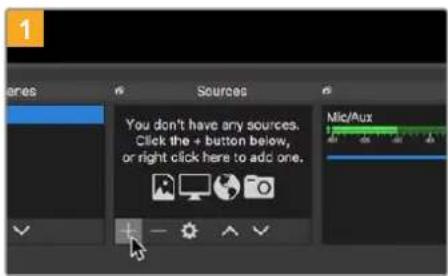
Open Broadcasterを起動し、「Sources」ボックスのプラス ボタンを押します。
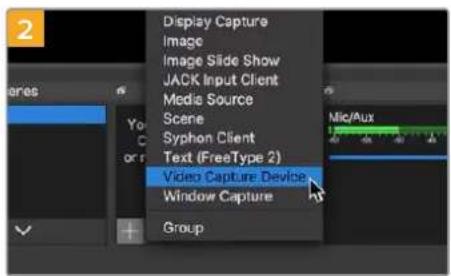
「Video Capture Device」を選択します。
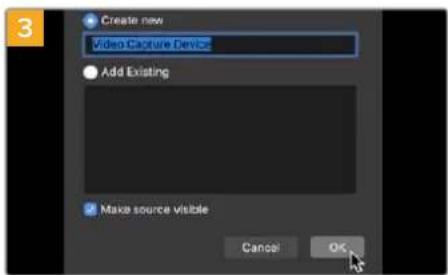
新しいソースに名前を付けて「OK」をクリックします。
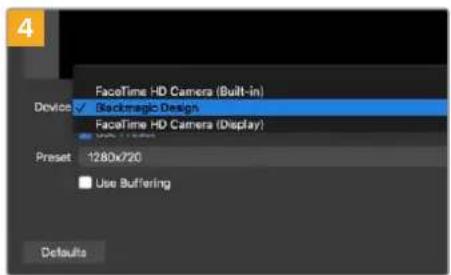
「Device」ドロップダウンメニューから Blackmagic Designを選択し、「OK」をクリックします。
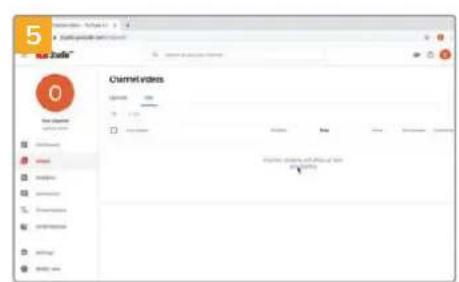
YouTubeのアカウントへ行きます。「Video/Live」オプションまで進み、「Get Started」をクリックします。
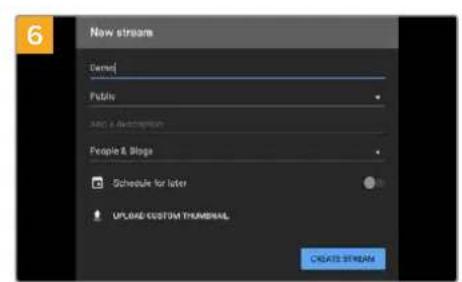
YouTubeの「Stream」オプションで、配信の詳細を入力し、「Create Stream」をクリックします。
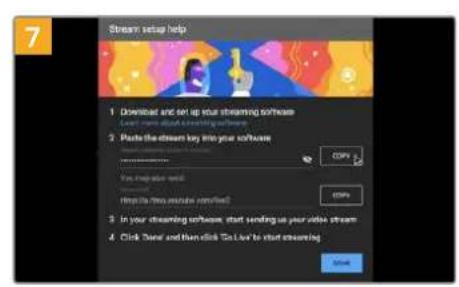
YouTubeは、Open BroadcasterにYouTubeアカウントを知らせるための配信名/キーコードを作成します。
配信キーコードの横にある COPY」ボタンをクリックします。コピーしたキーコードは、次のステップでOpen Broadcasterにペーストします。
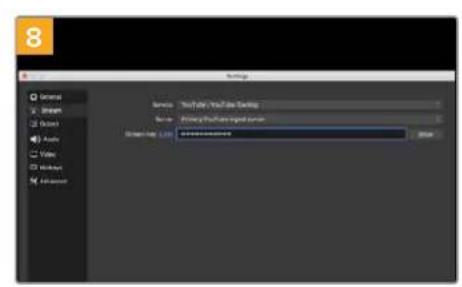
Open Broadcasterに戻り、メニューの「OBS/Preferences」をクリックして環境設定を開きます。「Stream」を選択します。YouTubeでコピーした配信キーコードを「Stream Key」にペーストして「OK」を押します。Open Broadcasterの配信プレビューウィンドウにATEM Miniの映像が表示されます。
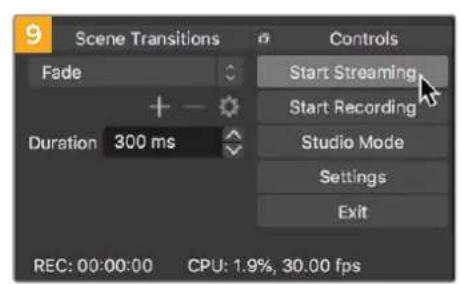
Open Broadcasterの放送リンクをYouTubeに接続するには、スクリーン右下で「Start Streaming」をクリックします。これで、Open BroadcasterからYouTubeへのリンクが構築されました。ここからはすべてをYouTube Liveを使って設定します。
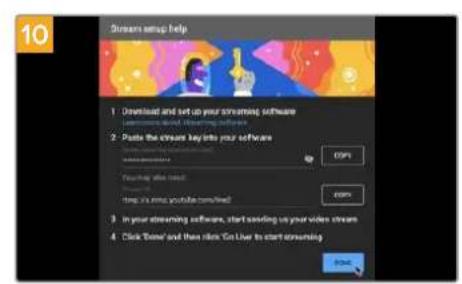
YouTube Liveに戻ると、ATEM Miniのウェブカムプログラム出力がバックグラウンドに表示されます。「DONE」をクリックします。
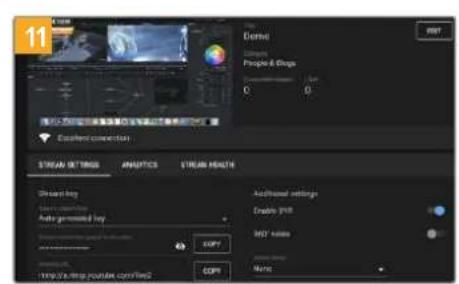
Open BroadcasterがYouTube Liveと通信している状態になったので、放送を開始できます。すべてが適切に設定されているか、最終チェックを行ってください。
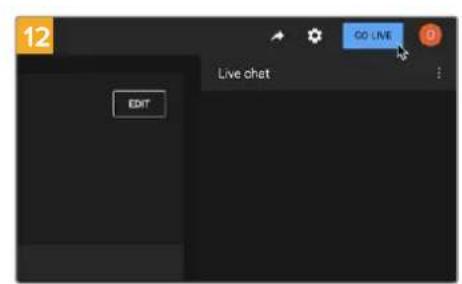
準備が整えば、「GO LIVE」をクリックして放送を開始します。
これで、Open Broadcasterを使ってYouTubeでライブ配信できます。放送終了時AITEM Miniのフェード・トゥ・ブラックボタンを押し、「End Stream」をクリックして配信を終了できます。
メモ インターネットの性質上、配信に遅延が生じることが多々あります。放送の最後をカットしてしまわないよう、「End Stream」をクリックする前に、実際YouTubeの配信を見て、プログラムが終了したことを確認するようにしてください。
ATEMでAdobe Photoshopを使用
ATEMソフトウェアをコンピューターにインストールすると、Photoshopプラグインもインストールされ、PhotoshopのグラフィックをATEM Miniのメディアプールに直接アップロードできます。
このプラグインは、ATEM Software Controlを起動しているネットワーク上のコンピューターと同様に、イーサネット経由で接続します。例えば、プロダクションの最中に、他のオペレーターがPhotoshopでグラフィックを作成し、このプラグインを使って、ATEMのメディアプレーヤーに直接アップロードすることが可能です。
つまり、デザイナーからグラフィックを受け取る際、世界のデザイナーの100%が使用するアプリケーション、Adobe Photoshopで受け取ることができます。さらに、Photoshopイメージのレイヤーを利用して、グラフィック内の異なるタイトルなどグラフィックのバリエーションも維持できます。Photoshopで、好きなレイヤーを選んでボタンを押すだけで、それらを簡単にアップロードできます。アップロード時、レイヤーはアップロードされる前にリアルタイムで自動的にフラット化されます。この作業はバックグラウンドで行われ、Photoshopのファイルが書き出しによって影響を受けることはありません。
ATEMエクスポートプラグインを使用する場合、Adobe Photoshop CS5以降のバージョンが必要です。Photoshopのインストール後に ATEMソフトウェアをインストールまたは再インストールして、ATEMエクスポートプラグインが必ずインストールされているようにしてください。
作業のこつ ATEM MiniのUSBウェブカム出力を配信に使用せず、代わりにHDMI出力でコンテンツを切り替える場合、Photoshopプラグインから USB経由でグラフィックをアップロードできます。しかし、USBは単一のクライアントへの接続しか確率できないので、ATEM Software Controlを閉じる必要があります。それにより、PhotoshopプラグインがUSB接続にアクセスして、グラフィックをアップロードできます。その後ATEM Software Controlを再起動してメディアプールにアクセスします。

プラグインのスイッチャーロケーションの設定
初めてPhotoshopエクスポートプラグインを使用する際、スイッチャーロケーションを選択するよう表示が出ます。スイッチャーロケーションとはスイッチャーのIPアドレスのことで、プラグインがスイッチャーを見つけて情報を伝達できるようにするためのものです。デフォルトでは、IPアドレスは192.168.10.240に設定されています。これは、出荷時にスイッチャーにデフォルトで設定されているアドレスです。同一のPhotoshopファイルを複数のバージョンで書き出す場合、エクスポートプラグイン・ウィンドウを使用して書き出す各ファイルに名前を付けることができ、書き出し後にそれらのファイルをメディアプレーヤーに設定するかどうかも選択できます。
アップロードするグラフィックの準備
最高の品質を得るために、Photoshopファイルの解像度はATEMスイッチャーで使用しているビデオフォーマットと一致するものを使用することをお勧めします。1080 HDフォーマットでは、解像度は20×1080 ピクセルを使用してください。720p HDフォーマットでは、1280×720ピクセルを使用してください。
ATEMでPhotoshopファイルを使用する場合、バックグラウンドレイヤーには一切コンテンツを乗せず、上のレイヤーにすべてのコンテンツを乗せてください。バックグラウンドレイヤーは常にブラックの無地でフルフレームにし、PhotoshopのグラフィックのキーイングにはATEMキーヤーのプリマルチプライキー設定を使用します。
複数のコントロールパネルの使用
ATEM MiniおよびATEM Mini Proには複数のコントロール方法があり、ソフトウェアコントロールパネルや様々なハードウェアコントロールパネルを使用できます。ATEM Miniをネットワークに接続しており、そのネットワークに他のコンピューターが接続されている場合、複数のATEM Software Controlを使用することも可能です。つまり、1人のスタッフがスイッチャーを操作し、別のスタッフがカメラコントロールやメディア管理、オーディオミキシングを行うことができます。これは、複数のスタッフが同時にATEM Miniを操作できる非常にフレキシブルな機能です。
ソフトウェアコントロールパネル、外付けのATEMハードウェアコントロールパネル、ATEM Miniのコントロールパネルの組み合わせが良い例でしょう。ソフトウェアコントロールパネルは、外付けのATEMハードウェアコントロールパネルと同様の従来式のMEスタイルレイアウトを採用しており、入力コントロールのプログラム列およびプレビュー列、そしてトランジション・コントロール用のトランジションブロックがあります。
両方のコントロールパネルを使用する場合、互いに反映し合うので、1つのコントロールでボタンを押すと別のコントロールパネルにもその操作が瞬時に反映されます。
しかし、ATEM Miniのフロントパネルはスペースに限りがあるため、事情が少し異なります。フロントパネルでの操作とソフトウェアコントロールパネルでの操作の関係性を見てみましょう。この関係性を理解する良い方法は、ソフトウェアコントロールパネルでスイッチャーを操作し、その間に ATEM Miniのコントロールパネルをチェックすることです。
ATEM Miniのコントロールパネルのスペースは限られているので、プログラム列とプレビュー列が単一のボタン列に統合されています。ATEM Miniをプログラム/プレピューモードで使用している場合、ソースボタンが赤く光っていると、ソースがプログラム列で選択されていることが分かり、ソースボタンが緑に光っていると、ソースがプレビュー列で選択されていることが分かります。これらの色はソフトウェアコントロールパネルと同じですが、物理的に同一のボタン列になっています。
以下のセクションでは、ATEMをネットワークに接続し、ATEMハードウェアパネルや、ATEM Software Controlを起動している複数のコンピューターを使ってコントロールする方法を説明します。
作業のこつ 4台のBlackmagic Pocket Cinema Camera 4K/6KをATEM Miniと使用している場合、ATEM Camera Control Panelを接続すれば、外付けのハードウェアコントロールパネルから、4台のカメラをHDMI経由でコントロールできます。
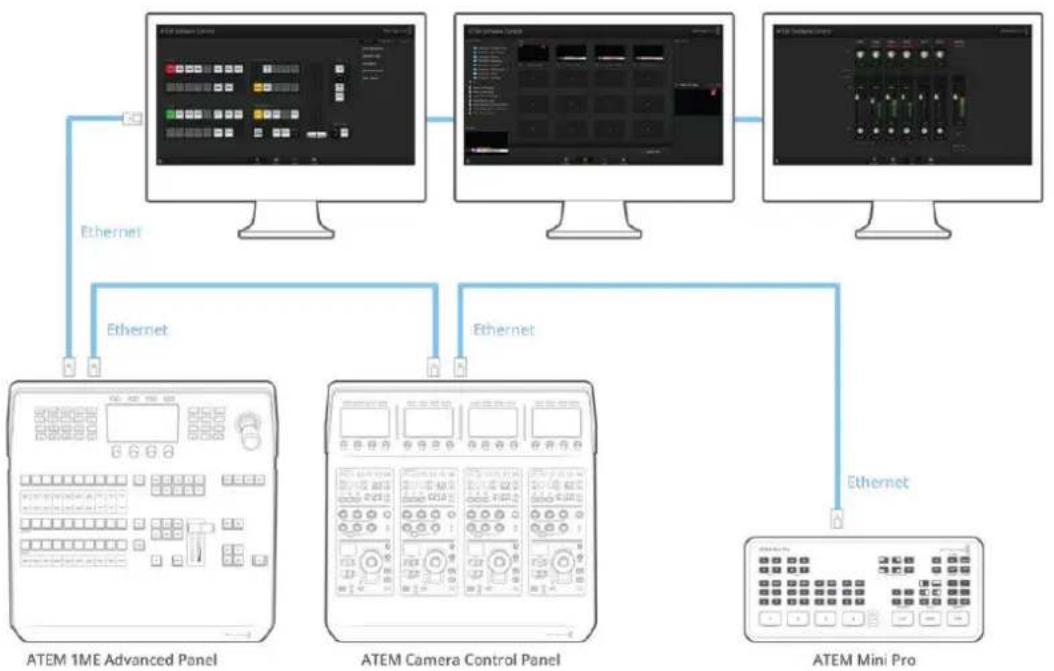
flowchart
graph TD
    A["Computer Interface"] -->|Ethernet| B["ATEM 1ME Advanced Panel"]
    A -->|Ethernet| C["ATEM Camera Control Panel"]
    A -->|Ethernet| D["ATEM Mini Pro"]
    B --> E["Computer Interface"]
    C --> F["Computer Interface"]
    D --> G["Computer Interface"]
イーサネットでネットワークに接続している場合、複数のコンピューターでATEM Software Controlを同時に使用できるので、複数のスタッフが自分のATEM Miniで、異なるコントロールに専念できます。例えば、複数のスタッフがそれぞれのスイッチャーで、メディア管理、カメラコントロール、オーディオミックスなどを実行できます。
作業のこつ ATEM 1 M/E Advanced Panelを使用したATEM Miniのコントロールに関する詳細は、「ATEM 1 M/E Advanced Panelの使用」セクションを参照してください。
ネットワークに接続
多くのユーザーは、コンピューターとコントロールパネルをATEMスイッチャーに直接接続しますが、場合によってはネットワークを介して接続することで非常にパワフルなシステムとなる場合もあります。
工場出荷時設定では、ATEM Miniはイーサネットケーブルでハードウェアコントロールパネルに直接接続できるようになっています。しかしATEMはイーサネットIPプロトコルをフルサポートしているので、ATEM Miniおよび外付けのATEMコントロールパネルをネットワークに接続でき、インターネットがあれば世界中どこでも使用できます。ネットワークに接続することで、スイッチャーをさらに柔軟にコントロール可能です。例えば、ATEM 1 M/E Advanced PanelをATEM Miniと同じネットワークに接続すると、同じコンテンツを2人のスタッフがスイッチングできます。さらに、コンピューターのソフトウェアパネルも使用できるため、3人目のスタッフがソフトウェアパネルでオーディオやメディアの管理を行うこともできます。
ここで注意すべき点は、ATEM Miniをネットワーク上で使用すると、コントロールパネルとスイッチャー間の接続で複雑性が増すことです。つまり、問題が生じる可能性も高くなります。ATEM Miniは、マルチポート・ネットワーク・デバイスに接続して使用でき、VPN(仮想プライベートネットワーク)やインターネット上でも使用できます。
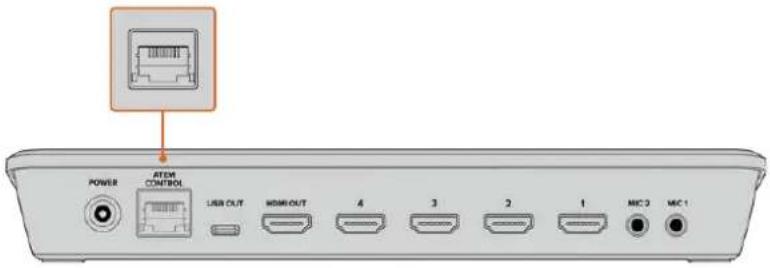
ATEM Miniをネットワークに接続すると、同じネットワークに接続したあらゆるコンピューターで、ATEM Software Controlを使ってスイッチャーを操作可能。
DHCPおよび固定IPアドレスの 使用
ATEM Miniは、固定IPアドレスを使用してATEMハードウェアパネルおよびネットワークに接続できます。固定IPアドレスは、製造時にデフォルトアドレスとして設定されます。ATEM Mini ProおよびATEMハードウェアパネルは、固定IPアドレスまたはDHCPを使用できます。
DHCP
DHCP(ダイナミック・ホスト・コンフィギュレーション・プロトコル)は、ネットワークサーバー上のサービスで、ATEM Mini Proを自動的に検出してIPアドレスを割り当てます。DHCPは、イーサネット経由で機材を簡単に接続し、IPアドレスの競合が生じないようにできる非常に優れたサービスです。コンピューターやネットワークスイッチの多くは、DHCPをサポートしています。
固定IPアドレス
すべてのATEMハードウェアパネル、そしてATEM Mini Pro以外のATEMスイッチャーは、デフォルトの固定IPアドレスが設定されています。これは、製品の製造時にユニット内で設定されるIPアドレスです。ATEM Miniを、ATEM 1 M/E Advanced PanelなどのATEMハードウェアパネルに直接接続している場合、固定IPアドレスにより、この2つのユニットが直ぐに通信可能です。
メモ ATEM Mini Proは、固定のIPアドレスを持たない点で、その他のATEMスイッチャーと異なります。これは、ATEM Mini ProがDHCP(ダイナミック・ホスト・コンフィギュレーション・プロトコル)を使用するよう設計されており、デフォルトのIP設定がDHCPに設定されていることが理由です。DHCPによってユニットにIPアドレスが割り当てられたら、Blackmagic ATEM Setupのネットワーク設定で確認できます。これはATEMハードウェアパネルを ATEM Mini Proに接続している場合に、スイッチャーに割り当てられ相アドレスをハードウェアパネルに伝えられるため、非常に便利です。
ネットワークがDHCPに対応していない場合は、ネットワーク設定をマニュアルで変更できます。
固定IPアドレスをマニュアルで設定
すべてのユニットの通信を可能にするためIPアドレスを設定する際、すべてのユニットが同一のサブネットマスクとゲートウェイ設定を共有している必要があります。さらに、パネルのIPアドレスの最初の3つのフィールドの数値が一致している必要があります。出荷時に、ATEM MiniのデフォルトのIPアドレスは192.168.10.240に、外付けのATEM 1 M/E Advanced PanelのデフォルトのIPアドレスは192.168.10.60に設定されています。つまり、両方のユニットは最初の3フィールドの数値を共有していますが、最後のフィールドは独自の数値になっているので、競合が生じることはありません。
これは、イーサネットを使った設定において、知っておくべき最も重要な原則です。
以下は、ATEM MiniがATEM 1 M/E Advanced Panelに直接接続されている場合の固定IPアドレス設定の例です。
ATEM MiniのIP設定
IPアドレス - 192.168.10.240
サブネットマスク - 255.255.255.0
ゲートウェイ - 192.168.10.1
ATEM 1 M/E Advanced PanelのIP設定
IPアドレス - 192.168.10.60
サブネットマスク - 255.255.255.0
ゲートウェイ - 192.168.10.1
IPアドレスの最後のフィールド以外は、すべて同じ数値です。つまり、これらのユニットは適切に設定されており、競合が生じることなく互いに通信可能です。
ネットワークには独自のサブネットマスク、ゲートウェイ、IPアドレス設定があり、ネットワークに接続したすべてのデバイスはそれらに適合します。ATEM MiniとATEM 1 M/E Advanced Panelの両方がこれらの数値を共有するようにする必要があります。IPアドレスに関しては、競合が生じないよう、最後のフィールドに独自の識別番号が必要です。
以下は、固定IPアドレスを使用して、ネットワークに適合するよう設定されたATEM MiniとATEM 1 M/E Advanced Panelの例です。
ネットワークのIP設定
IPアドレス - 192.168.26.30
サブネットマスク - 255.255.255.0
ゲートウェイ - 192.168.26.250
ATEM MiniのIP設定
IPアドレス - 192.168.26.35
サブネットマスク - 255.255.255.0
ゲートウェイ - 192.168.26.250
外付けのATEMハードウェアパネルの IP設定
IPアドレス - 192.168.26.40
サブネットマスク - 255.255.255.0
ゲートウェイ - 192.168.26.250
ネットワーク上に、IPアドレスが同じ識別番号のデバイスが存在する場合、競合が生じるためユニットが正常に機能しません。競合が生じた場合は、ユニットのIPアドレスの識別番号を変更してください。ネットワーク設定の変更に関する詳細は、次のセクションを参照してください。
メモ ATEM 1 M/E Advanced PanelがATEM Miniに接続されておらず、スイッチャーを探していますというメッセージが表示される場合は、ネットワーク上のスイッチャーの位置をパネルに知らせる必要があります。そのためには、パネルのスイッチャーIP設定に、ATEM MiniのIPアドレスを入力します。ATEM 1 M/E Advanced PanelでスイッチャーのIPロケーションを設定する方法は、次のセクションを参照してください。
ATEM Miniのネットワーク設定の変更
ATEM Mini の ネットワーク 設定は Blackmagic ATEM Setup を 使用して USB 経由で変更します。以下のステップに従ってください。
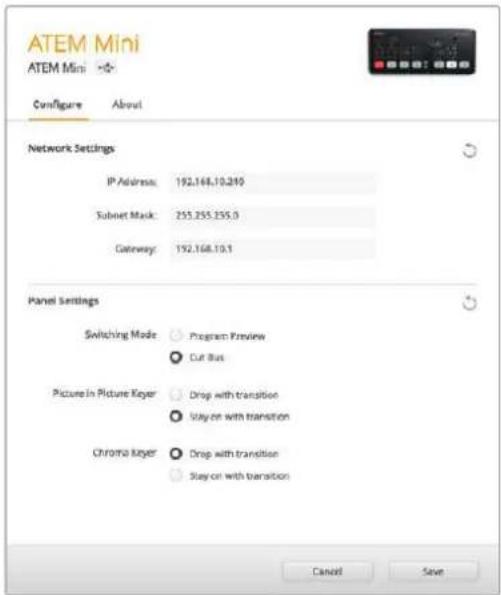
Blackmagic ATEM Setupの「Configure」
タブ でネットワーク 設定を変更します。
Blackmagic ATEM Setupでスイッチャーのネットワーク設定を変更する:
1 ATEM Miniを、Blackmagic ATEM Setupソフトウェアを起動しているコンピューターにUSB経由で接続します。
2 Blackmagic ATEM Setupを起動し、ATEM Miniを選択します。
3 ATEM Miniの現在のIPアドレス、サブネットマスク、ゲートウェイ設定が「Configure」ウィンドウに表示されます。IPアドレスを確認するだけで、変更する必要がない場合は、「Cancel」を押してBlackmagic ATEM Setupを閉じます。
4 IPアドレスやその他の設定を変更する場合は、数字を編集して「Save」をクリックします。
ハードウェアパネルのネットワーク設定を変更
ATEM 1 M/E Advanced Panelもネットワーク上でスイッチャーと通信するので、ネットワークに接続できるようにネットワーク設定が必要です。これらの設定は、通信するスイッチャーを特定するために行うスイッチャーのIPアドレス設定とは異なるものです。パネルのネットワーク設定は、以下のステップに従って変更できます:
ATEM 1 M/E Advanced Panelでネットワーク設定を変更する
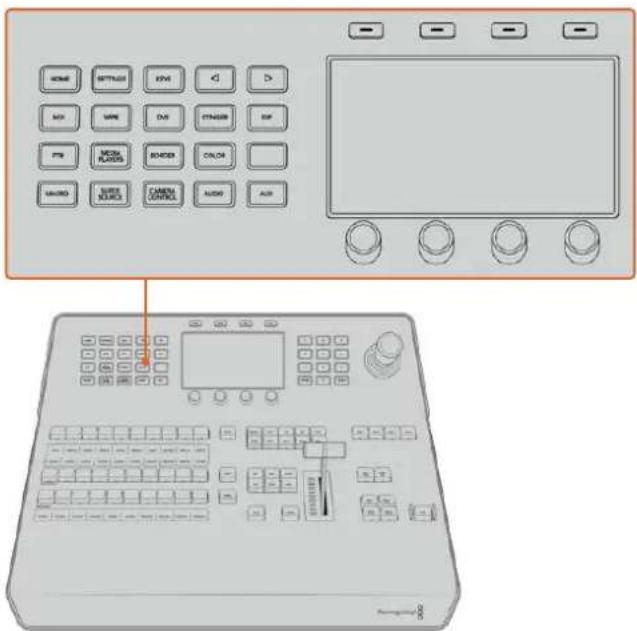
システムコントロールボタンとLCDソフトコントロールを使用してネットワーク設定を変更
1 システムコントロールボタンの「HOME」ボタンを押してLCDでホームメニューを開きます。
2 ホームメニューで「ネットワーク」ソフトボタンを押して、ネットワーク設定を開きます。
3 次に、パネルで固定Pアドレスか、あるいはDHCPサーバーの自動割り当て IPアドレスのどちらを使用するか決定します。「DHCPオン」/「DHCPオフ」のソフトボタンを使ってオン/オフを設定します。
メモネットワークを介さずに直接スイッチャーに接続する場合、DHCPサーバーからIPアドレスを自動割り当てする必要はないので、DHCPオフ」を選択しますATEM1M/E Advanced Panelは、出荷時に固定IPアドレス192.168.10.60に設定されています。
ネットワークで多くのコンピューターを使っており、DHCPからコンピューターにIPアドレスが自動で割り当てられている場合は、パネルでもDHCPオン」を選択します。これにより、パネルは自動的にネットワーク情報を取得します。この変更はパネル上で実行できます。常に固定IPアドレスが必要なのは、ATEM Miniだけです。これは、コントロールパネルがネットワーク上の固定IPアドレスでATEM Miniを特定できるようにするためです。
ATEM Mini Proは、デフォルトでDHCPを使用するよう設定されています。このため、ATEMハードウェアパネルとATEM Mini Proを、DHCPをサポートするネットワークに接続している場合、パネルを「DHCPオン」に設定すると、ネットワークが自動的にパネルのネットワーク設定を取得するため、ネットワーク設定が完了します。
4 固定IPアドレスを選択する場合、対応するソフトコントロールノブを使ってIPアドレスの各フィールドを編集し、IPアドレスを設定します。テンキーパッドも使用できます。IPアドレスを変更することで、パネルの通信が失われる場合があります。
5 サブネットマスクおよびゲートウェイアドレスを設定する必要がある場合、システムコントロールボタンの右矢印ボタンを押して各設定メニューへ進み、ノブまたはテンキーパッドを使用して編集します。変更をキャンセルしたい場合は「取り消し」ボタンを押します。
6 設定を変更できたら「変更を保存」ソフトボタンで確定します。
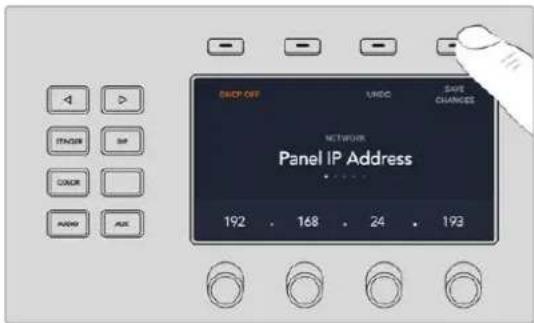
ネットワーク設定を変更できたら「変更を保存」ソフトボタンで確定します。
パネルでスイッチャーの IPロケーションを設定
ATEM 1 M/E Advanced PanelでATEM MiniのIPロケーションを設定し、ATEM 1 M/E Advanced PanelがATEM Miniを見つけて通信可能にするには、以下のステップに従ってください。
ATEM 1 M/E Advanced Panelでスイッチャーの IPロケーションを変更する
1 ATEM Miniとの通信が成立していない時は、LCDに「接続中」と表示され、接続しようとしているスイッチャーのIPアドレスが表示されます。パネルがスイッチャーを検出できなかった場合、接続はタイムアウトとなり、IPアドレスを確認するよう指示が出ます。LCDの上にある「ネットワーク」ソフトボタンを押して、ネットワーク設定を開きます。
2 ネットワーク設定では、LCDの横にあるシステムコントロールボタンの右矢印を押して、「スイッチャーのIPアドレス」設定に行きます。
3 対応するLCDのソフトコントロールノブを使って、スイッチャーの正確なIPアドレスを設定します。
4 「変更を保存」ソフトボタンを押して設定を確定します。
これでパネルがスイッチャーに接続できます。
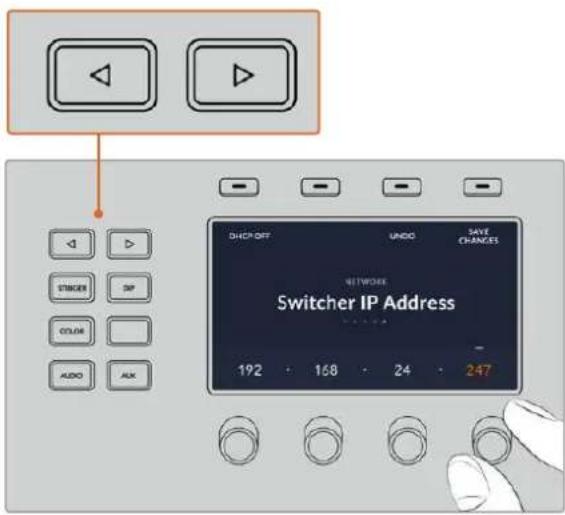
ATEM 1 M/E Advanced Panelで「ネットワークソフトボタンを押して、LCDでネットワーク設定を開き、システムコントロールの矢印ボタンを使って「スイッチャー+Pドレス」設定へ行きます。ソフトコントロールノブでスイッチャーのネットワークアドレスを設定したら、「変更を保存」ボタンを忘れずに押してください。
メモ パネル上でスイッチャーのIPアドレスを変更しても、スイッチャー自体のIPアドレスは変わりません。コントロールパネルが、スイッチャーを検索する場所が変わるだけです。
ネットワーク上でATEM Software Controlパネルを使用
ATEM Software ControlとATEM 1 M/E Advanced Panelを一緒に使用したい場合は、コンピューターがネットワークに接続され正常に機能しているかどうかを確認する必要があります。ATEM Software Controlアプリケーションを起動しても、ATEM Software ControlがATEM Miniと通信できない場合は、接続されているATEMのリストから使用するATEM Miniを選択するか、あるいはATEM MiniのIPアドレスをマニュアルで入力するよう指示が出ます。リストからスイッチャーを選択するか、IPアドレスを設定すると、ATEM Software Controlは、スイッチャーを見つけて通信が可能になります。
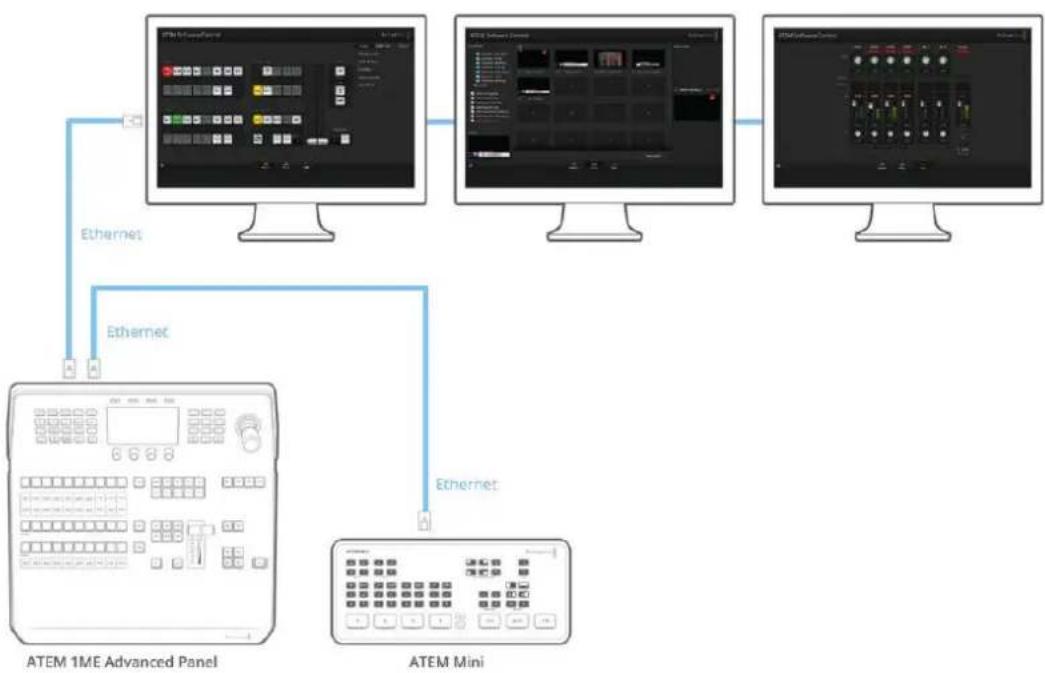
flowchart
graph TD
    A["ATEM 1ME Advanced Panel"] -->|Ethernet| B["ATEM Mini"]
    B -->|Ethernet| A
    A --> C["ATEM Software Center"]
    C --> D["ATEM Software Center"]
    D --> E["ATEM Software Center"]
複数のコンピューターでATEM Software Controlを同時に使用できるので、複数のスタッフが、メディア管理、オーディオミックスなどの異なるコントロールに専念できます。
ATEM Mini Proを
インターネットルーターに接続
ATEM Mini Proは、イーサネット経由でインターネットルーターに接続し、イーサネット配信できます。その間、USB-C接続は、外付けドライブへの収録に使用できます。
イーサネット経由の直接配信を設定するにはATEM Software Controlで配信の詳細を入力します。これにより、配信の詳細がATEM Mini Proに保存されます。
1 ATEM Software Controlの処理パレットで「出力」設定へ行き、ドロップダウンメニューからストリーミングプラットフォームを選択します。
2 「サーバー」のドロップダウンメニューから、現在地の最寄りのサーバーを選択し、「キー」設定にストリームキーを入力します。詳細は次のセクションの「ストリームキーの取得」を参照してください。
3 ATEM Software Controlに詳細を入力したら、CAT 5ネットワークケーブルを使用して、ATEM Mini Proをインターネットルーターに接続します。これは通常、家庭やオフィスのすべてのデバイスを接続するワイヤレスルーターです。通常、ユニットには予備のイーサネット入力が付いているので、ATEM Mini Proを直接接続できます。
作業のこつ コンピューターがインターネットルーターに接続されており、イーサネットポートがついている場合は、ATEM Mini Proをイーサネット経由でコンピューターに接続し、コンピューター経由でインターネットに接続することもできます。
4 テスト配信して、すべてが適切に設定されているか試してください。カラーバー、あるいはメディアプレーヤーのグラフィックをプログラム出力に切り替えて、ストリーミングプラットフォームで表示されるかどうか確認します。
結果に満足でき、準備が整ったら、「ON AIR」ボタンを押すだけでライブ配信を開始できます。
メモ 多くのインターネットルーターは、DHCPをサポートしていますが、サポートしていない場合は、Blackmagic ATEM Setupを使い、ネットワーク設定をマニュアルで設定することで接続できます。
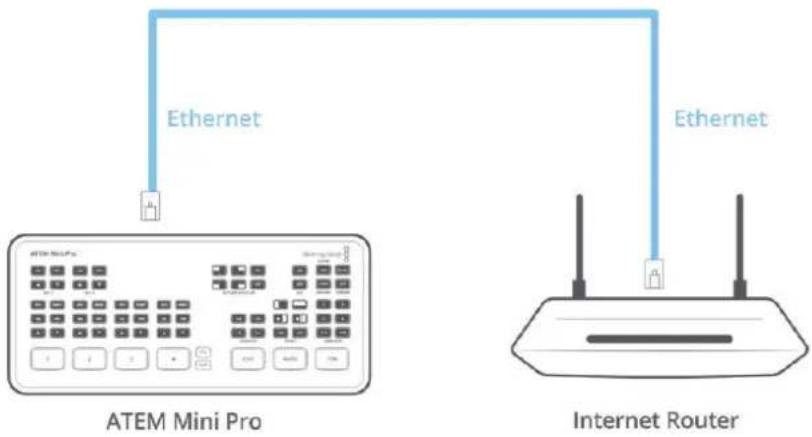
flowchart
graph TD
    A["ATEM Mini Pro"] -->|Ethernet| B["Internet Router"]
    B -->|Ethernet| A
ストリームキーの取得
配信の設定には、ストリームキーが必要です。ストリームキーは、YouTube Live、Facebook Live、Twitchなどのストリーミングプラットフォームから各放送に対して割り当てられます。
以下の例では、Facebook Live、YouTube Live、Twitch を使ったストリームキーの取得方法を説明します。
Facebook Live
1 自分のFacebookページへ行き、「Create Post」をクリックします。
2 「Create Post」のオプションから「Live Video」を選択します。
3 「Connect」タブをクリックします。
4 「Use a persistent stream key」をクリックします。
これでFacebookがストリームキーを提供し、Facebookページに割り当てられます。このストリームキーをコピーして、ATEM Software Controlのライブ配信オプションの「キー」設定にペーストします。
YouTube live
1 YouTubeのアカウントにログインします。
2 右上のカメラアイコンをクリックして、ビデオ/投稿を作成します。
3 ドロップダウンメニューから「Go Live」を選択します。
4 ダイアログボックスで、タイトルを入力し、説明文を追加します。
5 「Create stream」をクリックします。
6 ストリームキーをコピーします。
このストリームキーを、ATEM Software Controlのライブ配信オプションにペーストすると、ATEM Mini Proにキーが保存されます。
Twitch
1 Twitchのアカウントにログインします。
2 右上にあるアカウントのアバターをクリックします。
3 「Creator dashboard」をクリックします。
4 左側のメニューで「Preferences」をクリックし、「Channel」を選択します。
5 「Copy」ボタンをクリックして、ストリームキーをコピーします。
6 このストリームキーを、ATEM Software Controlのライブ配信オプションにペーストすると、ATEM Mini Proにキーが保存されます。
コンピューターでの配信のセットアップに関する情報は、このセクションで後述される「イーサネット経由の直接配信とスイッチャーコントロール」セクションを参照してください。
ATEM Miniのキーイング
キーヤーは、異なるソースの視覚的要素を同一のビデオイメージ上に配置できるパワフルなプロダクション・ツールです。
キーヤーでは、マルチレイヤーの映像やグラフィックがバックグラウンドに重ねて表示されます。バックグラウンドに重ねて表示するレイヤーを調整して部分的に透明にすることで、バックグラウンドが見えるようになります。この処理をキーイングといいます。各スイッチャーに搭載された種類の異なる様々なキーヤーで、様々なテクニックを用いてレイヤーの部分的な透明度を調整できます。
このセクションでは、アップ/ダウンストリームで使用できるルマキーおよびリニアキー、さらにアップストリームで使用できるクロマキー、パターンキー、DVEキーについて説明します。
キーイングとは
ひとつのキーに対し、フィル信号およびキー信号(カット信号)の2つのビデオソースが必要です。フィル信号には、バックグラウンドに重ねて表示する映像が含まれています。カット信号は、フィル信号の透明にする部分を選択するために使用されます。フィル/カット信号は、スイッチャーのあらゆる外部入力または内部ソースから選択でき、静止画・動画のどちらもフィルソースまたはカットソースとして使用できます。
ATEM Software Controlパネルでは、フィル/カット信号はアップストリーム/ダウンストリームキーパレットのドロップダウンリストから選択できます。スイッチャーのLCDメニューのアップストリーム/ダウンストリームキーメニューで、フィル/カット信号を選択できます。
ATEMスイッチャーには、アップストリームキーヤー/ダウンストリームキーヤーという2種類のキーヤーがあります。1系統のアップストリームキーヤー(エフェクトキーヤー)および2系統のダウンストリームキーヤーは、スイッチャーのコントロールパネルおよびLCDメニュー、あるいはATEM Software Controlで使用できます。アップストリームキーヤーは、ルマ、リニア、プリマルチプライ、クロマ、パターン、DVEのキーに設定できます。2つのダウンストリームキーヤーは、ダウンストリームキーヤー専用ブロックにあります。各ダウンストリームキーヤーは、ルマまたはリニアキーに設定できます。
ルマキー
「セルフキー」とも呼ばれるルマキーでは、バックグラウンドに重ねて表示するビデオイメージを含むビデオソースを1つ使用します。ビデオ信号のルミナンスで定義されるすべてのブラック部分が透明になり、下にあるバックグラウンドが見えます。切り取る部分の決定には1つのイメージしか使用されないため、ルマキーはフィルおよびキーに同一の信号を使用します 下のイメージは、バックグラウンド、ルマキー信号、それらを結合した結果のイメージ画像です。
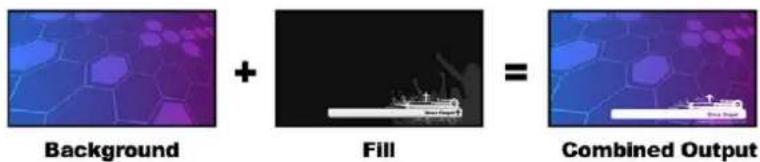
ルマキーを使用したバックグラウンドとフィル/キーの結合
バックグラウンド
カメラソースなどのフルスクリーンイメージ。
フィル
バックグラウンド映像の上に重ねて表示するグラフィック。ブラック部分はすべてイメージから切り取られるため、最終的な合成映像にグラフィックのブラック部分は一切含まれません。
リニアキー
リニアキーは、フィル信号およびキー信号(カット信号)の2つのビデオソースを使用します。フィル信号には、バックグラウンドに重ねて表示する映像が含まれています。キー信号は、フィル信号の透明にする部分を特定するために使用されます。フィル信号とキー信号はともにビデオ入力であるため、画面上で動く場合があります。下の画像は、バックグラウンドとフィル/キー信号、それらを結合した結果のイメージ画像です。

リニアキーを使用したバックグラウンドとフィル/キーの結合
バックグラウンド
カメラソースなどのフルスクリーンイメージ。
フィル
フィル - バックグラウンド映像の上に重ねて表示するグラフィック。キー信号はフィル信号の透明部分の特定に使用されるため、グラフィックのブラック部分はそのまま残ります。フィル信号はグラフィックシステムなどから供給できます。
キー
フィル信号がバックグラウンド上に正しく表示されるよう、イメージから除去する部分を決定するグレースケールマスク。キー信号はグラフィックシステムなどから供給できます。
プリマルチプライキー
フィル/キー出力を搭載する近年のグラフィックシステムやキャラクタージェネレーターの多くには、プリマルチプライキー(シェイプキー)として知られる機能があります。プリマルチプライキーは、ブラックのバックグラウンド上でフィル信号とキー信号をプリマルチプライした、フィル/キー信号の特別な組み合わせです。Photoshopで作成されたアルファチャンネルを含むイメージはプリマルチプライされています。
ATEMスイッチャーにはプリマルチプライされたキー用に自動キー調整機能が付いているため、マルチプライキー設定を有効にすると、システムによりクリップおよびゲインパラメーターが自動で設定されます。
Photoshopで作成したイメージを使用する場合は、ブラックのバックグラウンドレイヤー上でグラフィックを生成し、すべてのコンテンツを上のレイヤーに配置してください。また、ATEMでグラフィックとライブ映像をブレンドする際に使用できる、アルファチャンネルをPhotoshopファイル内に追加します。Targaイメージファイルとして保存した場合、またはメディアプールに直接ダウンロードした場合は、キーヤーでプリマルチプライを選択できるため、優れたキーを得られます。
Photoshopファイルはすでにプリマルチプライされているため、これらのファイルをキーイングする際は常にATEMスイッチャーのプリマルチプライ設定を使用します。
アップストリームルマ/リニアキーを実行する
ルマ/リニアキーのパラメーターは同一であるため、ソフトウェアコントロールパネルおAdvanced Panelの共通メニューであるルマキーメニューを使用して設定を行います。キーがルマであるかリニアであるかは、フィルおよびキーソースの選択により決定されます。ルマキーでは、フィルソースとキーソースは同一です。リニアキーでは、フィルソースとキーソースは異なります。
ATEM Software Controlのアップストリームキーヤーでルマ/リニアキーを設定する:
1 アップストリームキー 1パレットを拡張して「ルマ」タブを選択します。
2 フィルソースとキーソースを選択します。
ルマキーを実行する場合は、フィルとキーに同一のソースを選択します。
キーパラメーターを使用してキーを調節します。ルマキーパラメーターについての説明は、以下の表に記載されています。
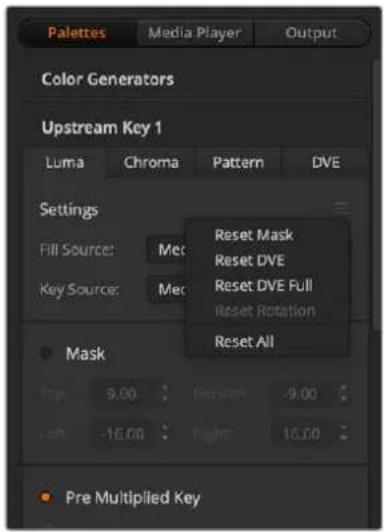
リセットしたい パレットの セクションをリセットメニュー から選択
アップストリーム・ルマ/リニア・キーパラメーター
| マスク | 長方形のマスクを有効にします。マスクは上/下/左/右パラメーターを使用して 調 整 できます。 |
| プリマルチプライキー | キー信号をプリマルチプライされたキーとして認 識します。 |
| クリップ | クリップレベルを調整して、キーホールを抜く際のしきい値を設定します。クリップレベル を下げると、バックグラウンドがより多く表 示されます。バックグラウンドビデオが完全に黒くなっている場合、クリップレベルが下がり過ぎています。 |
| ゲイン | ゲインを調整してオン/オフの角度を電子的に修正し、キーのエッジを滑らかにします。エッジを希望 通りのソフトネスにしてもバックグラウンドの輝 度(ルミナンス)が影響を受けないよう、ゲイン値を調整してください。 |
| キーを反転 | キー 信 号を反 転します。 |
| フライキー | DVEエフェクトを 有 効 / 無 効 にします。 |
ATEM 1 M/E Advanced Panelを使い、 アップストリームキーヤーのルマ/リニアキーを設定
1 「KEY 1」ボタンを押して、プレビュー出力のキーヤーを有効にします。これにより、システムコントロールのLCDにキーヤーメニューが自動的に表示されます。「KEYS」ボタンを押して直接メニューへ行くこともできます。
2 LCDメニュー上部の対応するソフトボタンを押して、使用するM/Eキーヤーを選択します。
3 「キーの種類」インジケーターの下にあるコントロールノブを使って、「ルマ」キーを選択します。
4 「フィルソース」および「キーソース」コントロールノブを回して、フィル/キーソースを指定します。ソース選択バスで対応するボタンを押してフィル&キーソースを選択することもできます。
5 キーの種類、フィル/キーソースを選択したら、右矢印ボタンで次のメニューアイテムヘスクロールします。コントロールノブを使って、マスク、ゲイン、クリップなどのキーパラメーターの調整、プリマルチプライキーのオン/オフが可能です。
ATEM Software Controlのダウンストリームキーヤーでルマ/リニアキーを設定する:
1 ダウンストリームキーヤー 1パレットを選択します。
2 フィルソース/キーソースのドロップダウンコントロールを使用して、フィル/キーソースを指定します。ルマキーを実行する場合は、フィルとキーに同一のソースを選択します。
3 キーパラメーターを使用してキーを調節します。

ATEM 1 M/E Advanced Panelを使い、 ダウンストリームキーヤーのルマ/リニアキーを設定
1 「DSK 1 TIE」ボタンを押して、プレビュー出力のダウンストリームキーヤーを有効にします。これにより、システムコントロールのLCDにダウンストリームキーメニューが自動的に表示されます。「KEYS」ボタンと右矢印ボタンで直接メニューへ行くこともできます。
2 「DSK 1」あるいは「DSK 2」ソフトボタンで使用するダウンストリームキーヤーを選択します。ダウンストリームキーヤーは常にルマキーを使用するので、キーの種類を選択する必要はありません。
3 LCDメニューの下にあるコントロールノブを使ってフィル/キーソースを選択します。対応するソース選択ボタンでフィル/キーソースを選択することもできます。
4 フィル/キーソースを選択したら、左右の矢印ボタンを使って、マスク、ゲイン、クリップ、プリマルチプライキー設定など、追加のメニューをスクロールします。
クロマキー
クロマキーは気象情報番組などで広く使われており、気象学者が大きな地図の前に立っているように見える技術です。しかし実際は、気象学者はスタジオ内のブルー/グリーンバックの前に立っています。クロマキーでは、2つの映像を特殊な技術で合成します。片方の画像から特定の色を切り抜くことで、後ろにあるもう1つの画像が見えるようになります。この技術はカラーキーイング、カラーセパレーションオーバーレイ、ブルー/グリーンバックなどとも呼ばれています。
クロマキーは、背景にコンピューターグラフィックを用いる際に最も多く使われます。コンピューターのHDMI出力またはBlackmagic DesignのDeckLinkやIntensityなどのビデオカードを使用して外部コンピューターを ATEMスイッチャーに接続し、ビデオクリップをTEMスイッチャーで簡単に再生できます。グリーンバックをアニメーションにレンダリングする場合、このグリーンバックをキーイングして、あらゆる長さの美しいアニメーションをすばやく作成できます。このグリーンバックはコンピューターで生成された非常にフラットな色であるため、キーイングが簡単です。

バックグラウンドとフィルおよびクロマキーマスクの結合
バックグラウンド
フルスクリーンイメージ。クロマキーの場合、天気図に使用されることが多い。
フィル
バックグラウンド映像の上に重ねて表示するイメージ。クロマキーの場合、グリーンバックの前にいる気象予報士の映像です。
キー/カット
クロマキーの場合、キー/カット信号はフィル信号から生成されます。
クロマキーを実行する
ATEM Miniは、より精密なクロマサンプリングと調整オプションに対応した高度なクロマキーヤーをサポートしています。これらのコントロールにより、フォアグラウンドとバックグラウンドの合成が向上するので、よりリアルなキーイングを実現できます。
高度なキーヤーを使用したリアルなクロマキーの設定:
1 ATEM Software Controlで「アップストリームキー」パレットを開き、キーの種類のバーから「クロマ」を選択します。
2 「フィルソース」を選択します。通常、フィルソースはグリーンバックを背景とした出演者の映像か、メディアプレーヤーにロードしたグラフィックを使用します。
3 「クロマサンブル」ボタンをクリックします。クロマサンブルが選択されると、ボックス型のカーソルが付いた新しいパネルが表示されます。このカーソルは、プレビュー出力でも表示されます。
4 ボックス型カーソルをクリック&ドラッグして、サンプリングしたい位置に持って行きます。
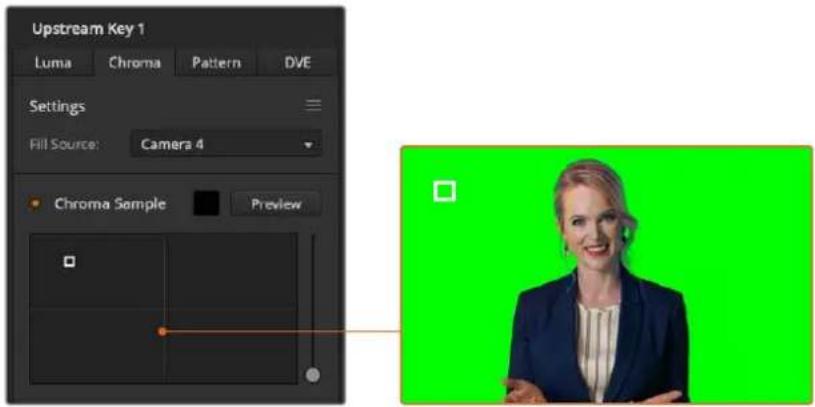
クロマサンプル設定では、スクリーン上のサンプリングしたい部分にカーソルを移動できます。
グリーンバック内で、可能な限り輝度レンジをカバーする範囲を選択します。ボックス型カーソルのデフォルトサイズは、比較的均一に照明が当たっているグリーンバックに適しています。しかし、グリーンバック内で色に大きな差異がある場合は、サンプルウィンドウの右側にあるスライダーをクリックし、上下にドラッグすることでサイズを変更できます。
作業のこつ 色が均一でないグリーンパックをサンプリングする際は、最初に暗い部分をサンプリングしてから、サンプルボックスのサイズを大きくすることを推奨します。この方法で、より正確なキーを抜くことができます。
メモ クロマサンプルパネルの上部にある「プレビュー」ボタンをクリックすると、HDMI経由でプレビュー出力からいつでもキーを確認できます。つまり、クロマキーエフェクトの最終的な合成をプレビューとして確認できます。
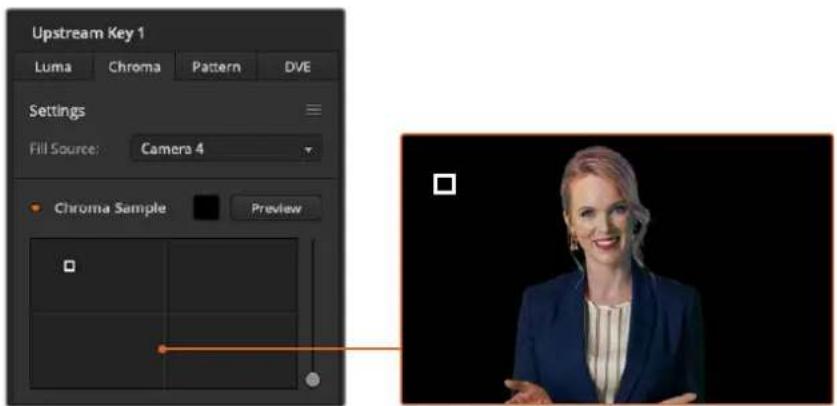
「プレビュー」ボタンを押して、プレビュー出力で 最終的な合成を確認。
キーの微調整
グリーンバックの大部分を切り抜き、フォアグラウンドのエレメントを残したクロマサンプルができたら「キー調整」コントロールを使い、キーを微調整します。
フォアグラウンド
「フォアグラウンド」スライダーを使って、フォアグラウンドマスクの不透明度を調整します。これにより、バックグラウンドに対するフォアグラウンドの強さが決まります。スライダーを上げると、フォアグラウンドイメージの細かい透明なエリアを埋めることができます。このスライダーを動かして、フォアグラウンドがしっかりと見えるようになったらすぐに止めるという方法を推奨します。
バックグラウンド
「バックグラウンド」スライダーはキーを抜いたエリアの不透明度を調整します。このスライダーを使用して、イメージ内の取り除きたいエリアに残ってしまったフォアグラウンドの細かいアーチファクトを埋めることができます。キーを抜いたエリアが一貫して不透明になるまでこのスライダーを動かすという方法を推奨します。
キーエッジ
「キーエッジ」スライダーは、キーを抜いたエリアのエッジを内側/外側に動かします。フォアグラウンドの隅に残ったバックグラウンドのエレメントを取り除いたり、キーの境界がはっきりしすぎている場合にフォアグラウンドをわずかに外に広げたりできます。髪の毛などのディテールの調整に特に役立ちます。バックグラウンドのアーチファクトが見えなくなり、クリーンなキーエッジが得られるまでこのスライダーを動かすという方法を推奨します。
キー調整コントロールを使用すると、フォアグラウンドのエレメントを、バックグラウンドからクリーンに分離できます。
カラースピル/フレア抑制を使用したクロマ修正
フォアグラウンドのエレメントにグリーンバックの色が反射したり、フォアグラウンド(フィルイメージ)の色により問題が生じることがあります。これはカラースピルやフレアと呼ばれます。「クロマ修正」設定では、カラースピルやフレアにより影響を受けたフォアグラウンドのエリアを修正できます。
スピル
「スピル」スライダーを調整し、フォアグラウンドのエレメントのエッジから色かぶりを取り除きます。例えば、グリーンバックの色が反射したエリアなどです。
フレア 抑制
フレア抑制は、フォアグラウンドのすべてのエレメントから緑の色かぶりを均一に取り除きます。
フォアグラウンドとバックグラウンドのマッチング
グリーンバックからフォアグラウンドを適切に切り抜き、スピルおよびフレア抑制を調整したら、「カラー調整」コントロールでフォアグラウンドとバックグラウンドをマッチさせます。フォアグラウンドイメージの明るさ、コントラスト、彩度、カラーバランスを調整してバックグラウンドとなじませることで、エフェクトの仕上がりが自然になります。
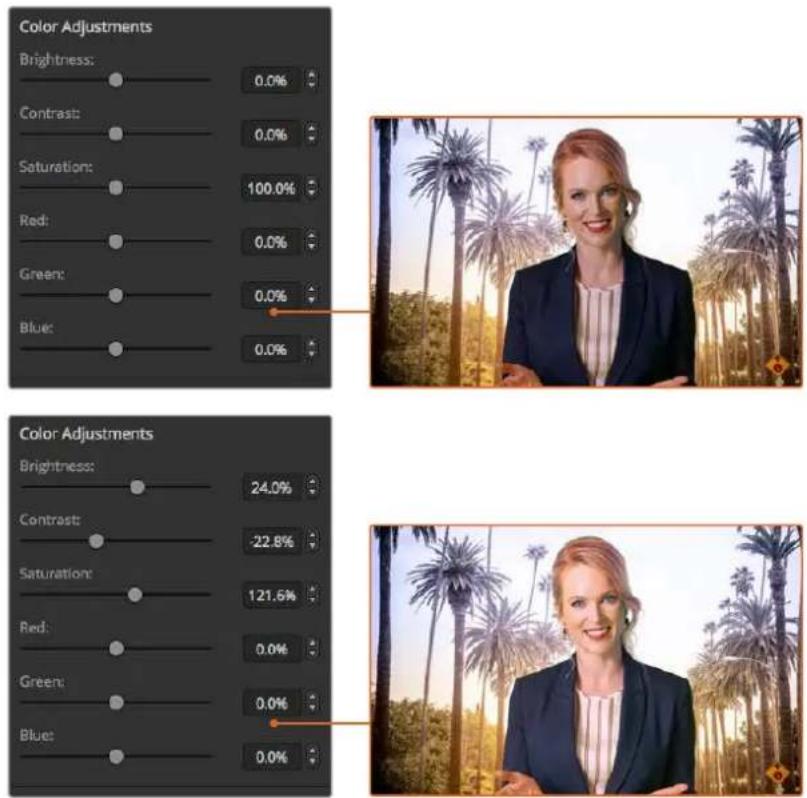
カラー調整コントロールを使用して、フォアグラウンドとバックグラウンドを調和
作業のこつキーがオンエアされている際、クロマサンプリングとプレビューはロックされます。その他のコントロールはオンエア中でも調整可能です。しかし、予想外に状況が変更して、指定したカラーを調整する必要がある場合など、絶対に必要な時以外は変更しないことを推奨します。
パターンキー
パターンキーは、1つのイメージから幾何学的なカットを切り抜き、他のイメージの上に重ねて表示する際に使用します。パターンキーを使用する際、キー/カット信号はスイッチャー内蔵のパターンジェネレーターによって生成されます。内蔵パターンジェネレーターで生成できるシェイプは18種類あり、サイズ・位置を調節して望ましいキー信号を作成できます。

バックグラウンドとフィル/パターンキーの 結合
バックグラウンド
フルスクリーンイメージ
フィル
バックグラウンドに重ねて表示する、もう1つのフルスクリーンイメージ
キー/カット
パターンキーを使用する際、キー/カット信号はスイッチャー内蔵のパターンジェネレーターによって生成されます。
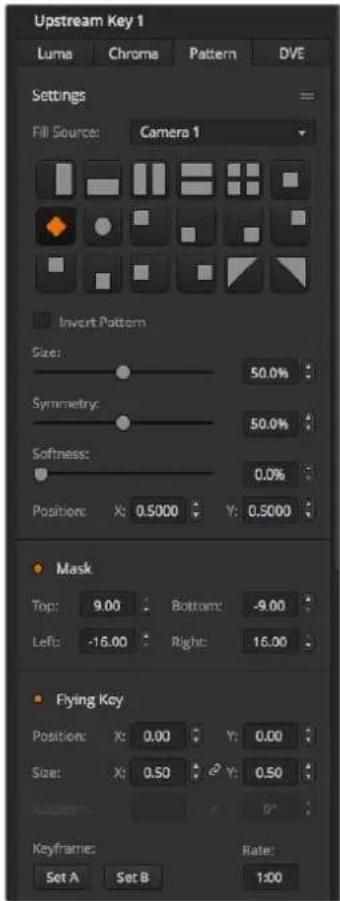
ATEM Software Controlのアップストリームキーヤーでパターンキーを設定:
1 「アップストリームキー」パレットを開き、キーの種類のバーから「パターン」を選択します。
2 「フィルソース」を選択します。
3 キー のパターンを選択します。
4 キーパラメーターを使用してキーを調節します。パターンキーパラメーターについての説明は、下の表に記載されています。
パターンキーパラメーター
| パターンを反転 | フィルソースが表示される領域を反転します。例えば、円形のワイプを希望の位置に配置して、「パターンを反転」を有効にすることで、円の外側の部分にフィルソースを表示します。 |
| サイズ | 選択したパターンのサイズを縮小・拡大します。 |
| シンメトリー | パターンによっては、シンメトリーまたはアスペクトレシオを調節できます。円形のパターンは、形を調節して縦長/横長の楕円にできます。 |
| ソフトネス | キー信号のエッジのソフトネスを変更します。 |
| 位置X/Y | スクリーンでのパターンの位置を変更します。 |
| マスク | キーの一部をマスクで隠すことができます。例えば、グリーンバックがスクリーンの端まで届かない場合、スクリーンの使用したい領域のみをマスク設定で選択できます。マスクをデフォルトのシンメトリー設定に戻すには、「マスクをリセット」を選択し「設定」ボタンを押します。 |
ATEM 1 M/E Advanced Panelを使い、 アップストリームキーヤーのパターンキーを設定
1 ネクスト・トランジションの「KEY 1」ボタンを押して、プレビュー出力のキーを有効にします。これにより、システムコントロールのLCDでキーヤーメニューが自動的に選択されます。「KEY 1」ネクスト・トランジションボタンを押すと、キーがネクスト・トランジションと連結され、ネクスト・トランジションを実行した時にキーもオンエアされます。
2 キーヤーのLCDメニューで、対応する「キーの種類」コントロールノブを使い、「パターン」キーを選択します。
3 対応するソフトコントロールノブを使用するか、あるいはソース選択バスでソースボタンを押してフィルソースを選択します。
4 対応するソフトコントロールノブを回して、パターンキーに使用したい「パターン」を選択し、パターンの「サイズ」を設定します。
5 システムコントロールにある左右の矢印ボタンを押してパターンキーパラメーターへ行き、コントロールノブで設定を調整します。プレビュー出力でキーを確認できます。
作業のこつ パターンによっては、中心位置を再設定できます。ジョイスティックを使用して、パターンの位置を変えられます。位置をリセットしたい場合は、パターンの種類の設定へ行き、別のパターンを選択してから再度元のパターンを選択すると、デフォルトの位置にリセットされます。
DVEキー
DVE(デジタルビデオエフェクト)を使用すると、ボーダー付きのピクチャー・イン・ピクチャーを作成できます。ATEM Miniには、スケーリング、回転、ボーダー、ドロップシャドウに対応する2D DVEが1チャンネル搭載されています。

バックグラウンド、DVEフィル、DVEキー/カットの結合
バックグラウンド
フルスクリーンイメージ
フィル
スケーリングや回転などの調整、ボーダー付けをしたもつのフルスクリーンイメージ。バックグラウンドの上に重ねて表示されます。
キー/カット
DVEキーを使用する際、キー/カット信号はスイッチャー内蔵DVEプロセッサーによって生成されます。
ATEM Software Controlのアップストリームキーヤーで DVEキーを設定:
1 アップストリームキーのパレットを拡張してDVEタブを選択します。
2 「フィルソース」を選択します。
3 キーパラメーターを使用してキーを調節します。DVEキーパラメーターについては、以下を参照してください。
DVEのX/Y位置を調節する
DVEのX/Y位置は「位置 X」と「位置 Y」を使用して調整できます。またはXとYのパラメーターを連結させることで、一方を調整すると自動的にもう一方も調整されます。この機能は「XとYを連結」を有効にすると使用できます。
これは、サイズパラメーターにも適用されます。
DVEパラメーター
| サイズ X | DVEのサイズを横方向に調節します。 |
| サイズ Y | DVEのサイズを縦方向に調節します。 |
| DVEをリセット | DVEをスクリーンに戻します。調整中にDVEを見失った場合に役立ちます。 |
DVEボーダーの追加
DVEボーダーパラメーター
アップ ストリーム BCDメニューで、DVEおよびピクチャー・イン・ピクチャーのボーダーパラメーターを調整します。
| ボーダー | ボーダーを有効/無効にします。 |
| カラー | 設定ではなく、選択したボーダーの色のインジケーターであるため、グレーアウトして表示されます。このインジケーターで、DVEボーダーの色をすばやく確認できます。 |
| 色相 | ボーダーの色を変更します。色相の値は、カラーホイール上での位置です。 |
| 彩度 | ボーダーの色の彩度を変更します。 |
| 輝度 | ボーダーの色の明るさを変更します。 |
| スタイル | DVEボーダーのベベルスタイルを設定します。 |
| 外幅 | ボーダーの外側の幅を調節します。 |
| 内幅 | ボーダーの内側の幅を調節します。 |
| 外ソフトネス | ボーダーの外側のエッジを調節します。外側のエッジとは、バックグラウンド映像と相接する部分です。 |
| 内ソフトネス | 内側のソフトネスを調節します。ソフトネスパラメーターで、ボーダーの内側のエッジを調節します。内側のエッジとは、映像と相接する部分です。 |
| ボーダー/シャドウの不透明度 | ボーダー/シャドウの透明度を調節します。この機能を利用して、色付きガラスのような魅力的なボーダーを作成できます。 |
| ベベル位置 | ボーダー上のBDベベルの位置を調節します。 |
| ベルソフトネス | 3Dボーダー全体のソフトネスを調節します。このパラメーターを高い値に設定すると、丸みを帯びた、あるいは面取りされたボーダーになります。 |
DVEシャドウ光源 パラメーター
| シャドウを有効化 | ドロップシャドウを有効/無効にします。 |
| アングル | DVEまたはピクチャー・イン・ピクチャー上の光の方向を調節します。この設定を変更すると、ボーダーとドロップシャドウの両方に効果が適用されます。 |
| 高さ | DVEまたはピクチャー・イン・ピクチャーからの光の長さを調節します。この設定を変更すると、ボーダーとドロップシャドウの両方に効果が適用されます。 |
ATEM 1 M/E Advanced Panelを使い、 アップ ストリームキー ヤDVEキーを設定
1 「KEY 1」ネクスト・トランジションボタンを押して、プレビュー出力のキーヤーを有効にします。
2 キーヤーの LCDメニューで、対応するソフトコントロールノブを使い、「DVE」キーを選択します。
3 対応するコントロールノブを使用するか、あるいはソース選択バスでソースボタンを押してフィルソースを選択します。
4 システムコントロールにある左右の矢印ボタンを押してDVEパラメーターヘ行き、ソフトコントロールノブで、回転、位置、サイズ、マスク設定、光源、ボーダー、ムーブメントのフレーム数などの設定を調整します。
キーマスク
アップストリームおよびダウンストリームキーヤーには調整可能な長方形マスクがあり、ビデオ信号内の荒いエッジやノイズなどの除去に使用できます。マスクには、左/右/上/下のクロップコントロールがあります。マスク機能は、スクリーン上に長方形の切り抜きを作り出すクリエイティブなツールとしても使用できます。
マスクは、スイッチャーのLCDメニューのマスク設定、またはATEM Software Controlのアップストリーム/ダウンストリームキーヤーのパレットで調整できます。
フライキー
ルマ/クロマ/パターンアップストリームキーにはフライキー設定機能があります。DVEチャンネルが使用できる場合、フライキー設定でDVEエフェクトをキーに適用できます。
アップストリームキーヤー・トランジションを実行
ATEM Software Controlでアップストリームキーヤー・トランジションを実行:
アップストリームキーヤーは、ATEM Software Controlのネクスト・トランジションのコントロールボタンを使って、プログラム出力にオン/オフできます。
キー1
「ON AIR」ボタンでアップストリームキーヤーのプログラム出力へのオン/オフを切り替えます。これは、ATEM Miniのコントロールパネルの「KEY」ボタンにも反映されます。
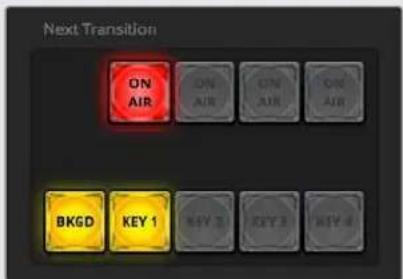
LCDメニューで「オンエア」設定を変更すると、ATEM Software Controlの「ON AIR」ネクスト・トランジションボタンも変わります。
アップ ストリームキーの例
例1
この例では、アップストリームキーヤーは現在オンエアされていません。ネクスト・トランジションがオンになっているため、ネクスト・トランジションによってキーがオンになり、プログラム出力で見える状態になります。ATEM Software Controlの対応する「KEY 1」ネクスト・トランジションボタンも点灯します。
この例では、現在KEY 1がオンエアされています。これは「キー」設定が「オンエア」になっていることで確認できます。ネクスト・トランジションも選択されているため、ネクスト・トランジションによってキーがオフになり、プログラム出力で見えない状態になります。
この例では、キーがオンエアされており、ソフトウェアコントロールパネルの「ON AIR」ネクスト・トランジションボタンが点灯していることで確認できます。「BKGD」および「KEY 1」ネクスト・トランジションボタンも点灯しているため、バックグラウンドとアップストリームキーがネクスト・トランジションに連結されています。ネクスト・トランジションによってバックグラウンドがトランジションされ、キーがオフになりプログラム出力で見えない状態になります。
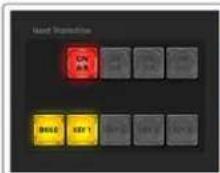

キーは様々な方法でプログラム出力にトランジションできます。キーはカットによるオン/オフ、ミックスによるオン/オフ、またはバックグラウンドのトランジションと同時のミックスなどが可能です。アップストリームキーは、ネクスト・トランジションコントロールを使用してプログラム出力へトランジションします。ダウンストリームキーヤーのトランジションには、それぞれ専用のトランジションボタンを使用するか、または「DSK TIE」ボタンを使用してトランジションをメインのトランジションとリンクさせることもできます。
DSKパラメーター
| 連結 | 「DSK TIE」ボタンで各キーヤーのオン/オフを切り替えます。 |
| レート | ダウンストリームキー・トランジションのオン/オフが切り替わるミックスレート。 |
| キー | 各「DSK CUT」ボタンを切り替えます。 |
| オート | 各「DSK AUTO」ボタンを有効にして、キーヤーをオンエアにトランジションします。 |
| フィルソース | キーイングするソースを選択します。 |
| キーソース | フィルソースをマスクするカットソースを選択します。 |
| ブリマルチプライキー | キー信号をブリマルチプライされたキーとして認識します。 |
| クリップ | クリップレベルを調整して、キーホールを抜く際のしきい値を設定します。クリップレベルを下げると、バックグラウンドがより多く表示されます。バックグラウンド映像が完全に黒くなっている場合、クリップのしきい値が高すぎます。 |
| ゲイン | ゲインを調整してオン/オフの角度を電子的に修正し、キーのエッジを滑らかにします。エッジを希望通りのソフトネスにしてもバックグラウンドの輝度(明るさ)が影響を受けないよう、ゲイン値を調整してください。 |
| キーを反転 | キー信号を反転します。 |
| マスク | キーの一部をマスクで隠すことができます。例えば、グラフィックの特定の領域だけ選択する必要がある場合、マスク設定でグラフィックの使用したい領域だけを選択できます。マスクをデフォルト設定に戻すには、「マスクをリセット」を選択し「SET」ボタンを押します。 |
ATEM Streaming Bridgeで ビデオリンクを構築
ATEM Streaming Bridgeは、ATEM Mini Proシリーズからのビデオ配信をデコードし、SDIまたはHDMIビデオに変換します。ローカルネットワークでビデオを送信したり、インターネットを介して世界中にビデオを送信できます。
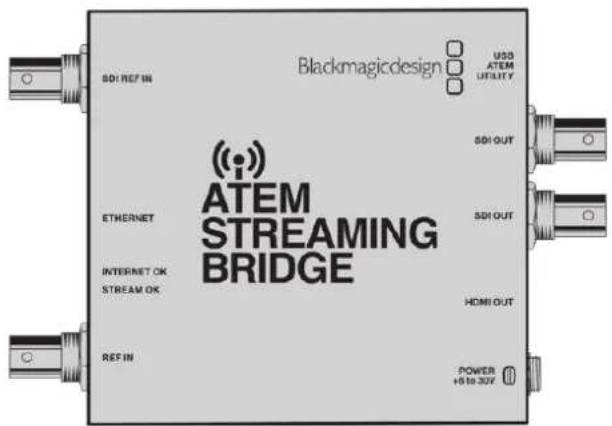
ATEM Streaming Bridgeは、3通りの方法で接続できます。1つ目はイーサネットケーブルでATEM Mini Proと接続する方法、そしてローカルネットワーク経由での接続、インターネットを介して世界中で使用する方法です。
直接接続
ATEM Streaming Bridgeを使用する最も簡単な方法は、イーサネットケーブルでATEM Mini Proに接続する方法です。ATEM Mini ProがATEM Streaming Bridgeを認識し、「ON AIR」ボタンを押すだけで自動的にビデオを送信します。
直接接続の設定
1 ATEM Streaming Bridgeに電源を接続します。
2 ATEM Streaming Bridgeにイーサネットケーブルを接続します。
3 ATEM Streaming BridgeのHDMIにテレビを接続します。
4 イーサネットケーブルのもう一方の端をATEM Mini Proに繋ぎます。
5 ATEM Mini Proで「ON AIR」ボタンを押します。
これで、ATEM Streaming Bridgeに接続したHDMIテレビに、ビデオが表示されます。
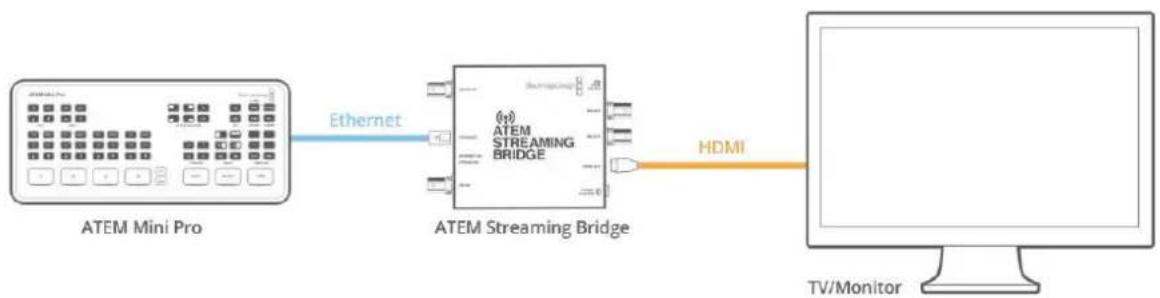
flowchart
graph LR
    A["ATEM Mini Pro"] -->|Ethernet| B["ATEM Streaming Bridge"]
    B -->|HDMI| C["TV/Monitor"]
ネットワーク 接 続
ATEM Streaming Bridgeをネットワークに接続して、建物内のあらゆる場所に設置できます。この設定は、会議室やビデオプロジェクターにライブ配信したい場合に便利です。ネットワーク上に複数のATEM Streaming Bridgeが存在する場合があるので、ATEM Mini Proのネットワーク設定でATEM Streaming Bridgeを選択する必要があることが、直接接続との大きな違いです。これにより、ATEM Mini Proがビデオデータを送信するATEM Streaming Bridgeを特定できます。
ネットワーク 接続の設定
1 ATEM Streaming Bridgeに電源を接続します。
2 ATEM Streaming Bridgeのイーサネットをネットワークに接続します。
3 ATEM Streaming BridgeのHDMIにテレビを接続します。
4 ATEM Mini Proが、同じイーサネットネットワークに接続されていることを確認します。
5 ATEM Mini Proをコントロールするために、ATEM Software Controlを接続します。
6 配信パレットを開きプラットフォーム メニュー をクリックします。
7 メニューにATEM Streaming Bridgeがリスト表示されることを確認します。
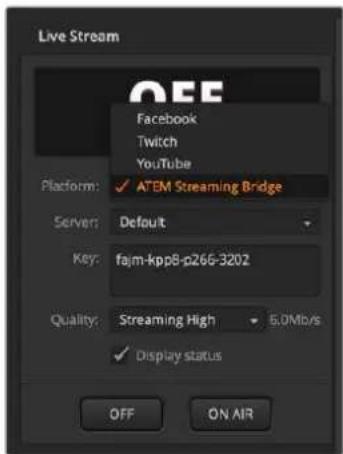
8 プラットフォームメニューでATEM Streaming Bridgeを選択します。
9 ATEM Mini Proで「ON AIR」ボタンを押します。
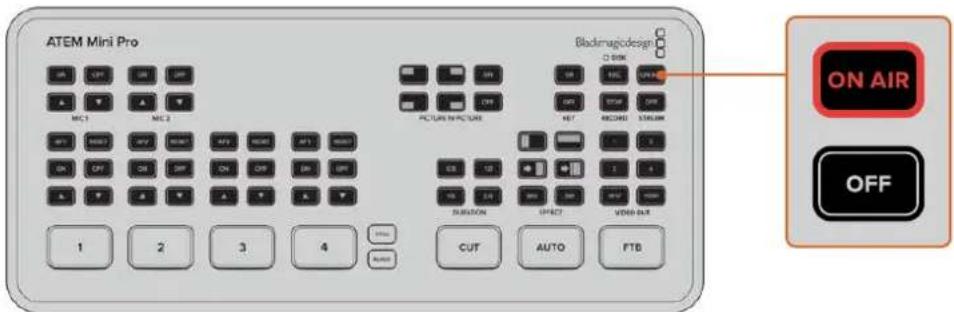
これで、HDMIテレビにビデオが表示されます。
ネットワークステータス・インジケーター
ATEM Streaming Bridgeには4つのライトが付いており、ネットワーク接続の状況を示します。イーサネットコネクターの2つのLEDは、接続自体の状況を示します。右のオレンジのLEDは、ネットワークに適切に接続されていることを示します。
左の緑のLEDは、ネットワークのアクティビティを示します。
ATEM Streaming Bridgeがインターネットを認識すると、「INTERNET OK」のインジケーターが光ります。これは、インターネット接続が適切であり、ポートフォワーディングが正確に設定されたことを示します。
「STREAM OK」のインジケーターは、ATEM Streaming BridgeがATEM Mini Proからの配信データを受信していることを示します。このLEDが点灯しているにも関わらず、ビデオ接続からのイメージが表示されない場合は、ビデオ接続に問題がある可能性があります。ATEM Streaming BridgeのSDI/HDMI出力に、直接モニターを接続してみてください。
ATEM Streaming Bridgeが表示されない
ATEM Streaming Bridgeがリストに表示されない場合は、ATEM Streaming BridgeとATEM Mini Proが同じイーサネットネットワーク上にあるかどうか確認してください。
それでもATEM Streaming Bridgeがリストに表示されない場合は、ATEM Streaming Bridgeのネットワーク設定に問題がある可能性があります。別のユーザーが ATEM Streaming Bridgeを使用した際に、ネットワーク設定を変更したことが考えられます。
ATEM Streaming Bridgeは工場出荷時にDHCPに設定されており、設定を変更しなくてもネットワークに接続されるはずです。しかし、設定が変更された場合は、ネットワーク設定を確認する必要があります。ATEM Streaming Bridgeの設定は、ATEM Setupソフトウェアを使用して変更できます。
ATEM Setupソフトウェアの接続
ATEM Setupソフトウェアは、Blackmagic ATEM Switcherフォルダーに含まれています。これATEMスイッチャーの設定に使用するのと同じソフトウェアで、ATEM Streaming Bridgeと同様にATEMスイッチャーのソフトウェアアップデートにも使用されます。
ATEM Streaming BridgeのUSB-Cコネクターをコンピューターに接続して、ATEM Setupソフトウェアを起動します。ATEM Setupで、ATEM Streaming Bridgeが接続可能なデバイスとして表示されます。ATEM Streaming Bridgeのアイコンをクリックして設定を開きます。
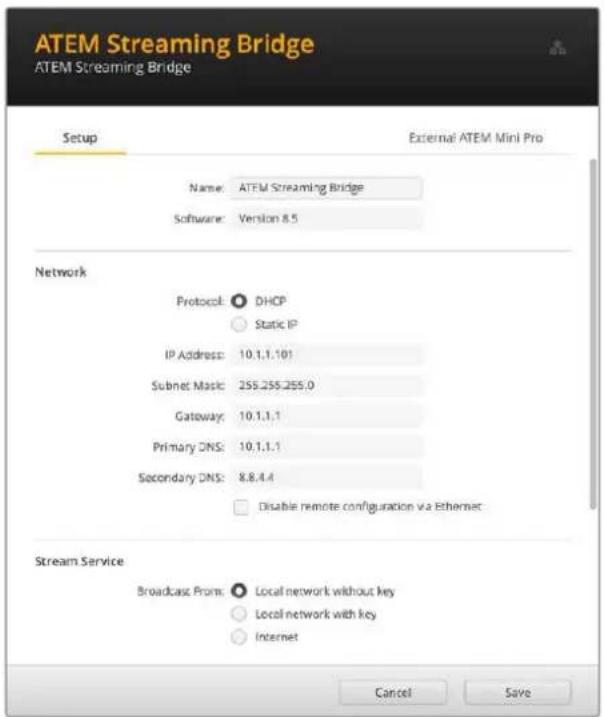
ATEM SetupでATEM Streaming Bridgeのアイコンをクリックして 設定を開きます。
ATEM Streaming Bridgeの名前やネットワーク設定などの情報が表示されます。ローカルネットワーク経由で接続するのであれば、ほとんどの場合DHCPを選択します。これによりATEM Streaming Bridgeのネットワークアドレスがネットワーク上から自動的に検出されます。これは、多くの人がコンピューターをローカルネットワークに接続する方法と同じです。DHCPでは、ネットワーク自体が、接続されたあらゆるデバイスに適切なネットワーク設定を設定します。これは最も簡単な接続方法です。
しかし、ネットワーク管理者がいる場合、ネットワークに接続されたすべての機器にカスタアドレスが割り当てられている可能性があります。会社内でネットワーク管理者がコンピューターおよびネットワークを管理している場合は、ネットワーク管理者に確認するのが一番です。
ATEM Streaming BridgeをDHCPに設定したら、ATEM Mini Proのプラットフォームメニューで、リストにATEM Streaming Bridgeが表示されているかどうか再度確認します。ATEM Mini Proは、ネットワーク上のATEM Streaming Bridgeを自動的に認識するはずです。
ATEM Streaming Bridgeの名前の変更
ATEM Setupを開いている間に、ATEM Streaming Bridgeの名前をカスタマイズすると良いでしょう。例えば、建物内の公共の場に設置したプロジェクター用に使用する場合は「メインプロジェクター」、会議室の大画面テレビ用に使用する場合は「第3会議室」などの名前をつけます。名前をつけることで、複数のATEM Streaming Bridgeを使用している場合にユニットを識別できます。
ストリームキーの設定
メニュー内のATEM Streaming Bridgeには誰でも配信可能なため、ビデオリンクに割り込みされないように、ストリームキーを設定することをお勧めします。ネットワーク上の任意のATEM Streaming Bridgeを選択することは非常に簡単なので、複数のユーザーが配信を試みると混乱が生じてしまいます。
ストリームキーを設定することで混乱を防止できます。ストリームキーは、ATEM Streaming Bridgeへのアクセスを制限するためのパスワードです。ATEM Setupを起動している場合、ストリームキーの入力フィールドが表示されるので、ここにパスワードを入力します。これにより、配信設定で同じストリームキーを持つATEM Mini Proだけが、該当のATEM Streaming Bridgeに接続可能になります。
任意のパスワードを設定することもできますが、ATEM Setupのパスワードジェネレーター・ボタンを使用すれば、コンピューターにより、安全なパスワードが生成されます。このパスワードを、接続を許可したい人にコピー&ペーストします。これをATEM Mini Proに入力することで、そのユニットから該当のATEM Streaming Bridgeに接続可能になります。
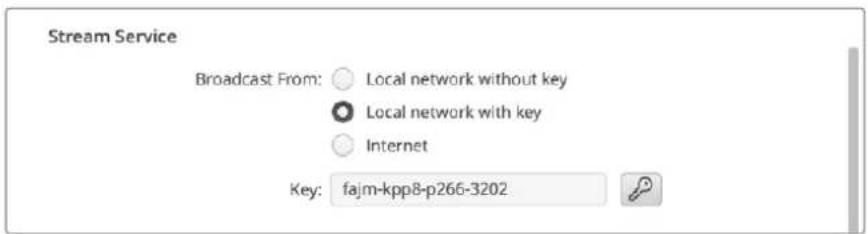
キーの生成ボタンを押すと、配信用のパスワードが自動的に生成されます。
リモート管理
ATEM Streaming Bridgeの設定をアップデートするには、USBで接続しますが、ローカルネットワーク上でイーサネット経由で接続することも可能です。しかし、誰でもATEM Setupを起動してATEM Streaming Bridgeの設定を変更できるため、安全上の問題が生じます。安全性を向上するために、イーサネット経由のリモート管理を無効にして、USB経由でのみATEM Streaming Bridgeの設定を変更可能にする設定があります。

Disable remote configuration via Ethernet
設定変更をUSB経由のみにしたい場合は、イーサネット経由のリモート管理を無効にできます。
インターネット接続
ATEM Streaming Bridgeの最もエキサイティングな接続方法は、インターネット接続です。この方法は、ATEM Mini Proが世界中どこからでもATEM Streaming Bridgeを見つけられるようにする必要があるため、少々複雑です。世界は広いため、この接続方法では、いくつかの設定をアップデートする必要があります。
ATEM Mini Proは放送品質のハードウェア配信エンジンを内蔵しているため、これを利用して、世界中で高品質のビデオリンクを構築できます。これにより、互いに配信可能なスタジオネットワークを実現できます。
必要な設定
インターネット接続では、受信する側ATEM Streaming Bridgeと送信する側のATEM Mini Proの両方が、インターネットに接続されている必要があります。また、ATEM Mini ProがATEM Streaming Bridgeに接続できるように、ATEM Streaming Bridgeは、変更される可能性のない固定のパブリックIPアドレスが必要です。
問題は、ATEM Streaming Bridgeはローカルのイーサネットネットワーク上にあるので、インターネット上でも見えるようにする必要があります。 ATEM Streaming Bridgeは、インターネットファイアウォールでポートフォワーディングを使用し、インターネット上のATEM Mini Proがインターネット経由でATEM Streaming Bridgeに接続することを許可します。これが設定されていなければ、 ATEM Mini ProはATEM Streaming Bridgeを見つけられません。
つまり、インターネットプロバイダーあるいはネットワーク管理者に連絡して、インターネット接続のポートフォワーディングを「TCP port 1935」に設定してもらう必要があります。多くのインターネット接続およびファイアウォールは、ポートフォワーディングを自動的に設定するプロトコルを有するため、ATEM Streaming Bridgeも、このポートフォワーディング機能を設定しようと試みます。つまり、ATEM Setup ユーティリティを使って設定すれば、ATEM Streaming Bridgeがネットワーク機器と通信し、ユーザーに代わってポートフォワーディングを設定します。
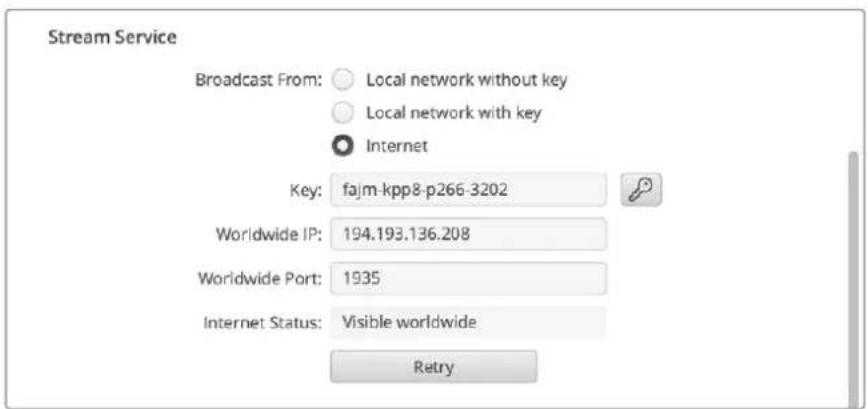
さらに下には、接続ステータスのフィールドがあります。ATEM Streaming Bridgeは、インターネットへの接続を試み、すべてが適切に機能しているかユーザーに知らせます。このステータスが、接続されている状態を示すと良いサインです。これはATEM Streaming Bridgeが、ポートフォワーディング設定を含むネットワーク機器を設定し、インターネットに適切に接続したことを示しています。
メモ 外部からのトラフィックのためにネットワークのポートを開くことで、ネットワークの安全性が下がることがあるので、心配な場合はインターネットプロバイダーまたはネットワーク管理者に確認してください。
この接続ステータスに『Visible worldwide』と表示されない場合は、インターネットファイアウォールでポートフォワーディングをマニュアルで設定する必要があります。すべてのファイアウォールが、これらの情報を自動設定するプロトコルに対応しているわけではありませんが、マニュアルでの設定には対応しています。
ルーターコントロールにアクセスできない場合や、ポートフォワーディングの設定方法が分からない場合は、インターネットプロバイダーへの連絡が必要なことがあります。大規模なネットワークでは、ネットワークでの競合を避けるために、ポートフォワーディングについてネットワーク管理者に相談することを推奨します。
接続ステータス
ネットワーク接続を設定する際、接続ステータス機能は、あらゆる問題の解決に役立ちます。表示される情報および問題の原因は以下の通りです。
| Visible Worldwide | 良いサインです。すべてが適切に動作しています。ポートフォワーディングが設定され適切に機能しておりATEM Streaming Bridgeは、インターネットからビデオストリームを受信する準備ができています。 |
| No Internet Access | ATEM Streaming Bridgeは、インターネットに接続できません。ネットワーク設定とインターネット接続を確認してください。 |
| Port Forwarding Error | インターネットに接続できますが、インターネットファイアウォールのポートフォワーディングを ATEM Streaming Bridge経由で設定できていないため、インターネットから受信できません。ネットワーク管理者に設定を依頼してください。 |
| UPnP error | このエラーメッセージは、ATEM Streaming Bridgeがインターネットルーターでポートフォワーディングを設定できないことを示します。ネットワーク管理者に設定を依頼するか、ルーターのドキュメンテーションを参照してポートフォワーディングを設定してください。 |
ATEM Mini Proに接続
インターネット接続する際は、世界中のどこかにあるATEM Mini Proが、現在セットアップしているATEM Streaming Bridgeにアクセスを試みていると想定してください。どこにあるかわからないATEM Mini Proが、ATEM Streaming Bridgeに接続するにはどうすれば良いでしょうか?
離れた場所にあるスタジオに、電話やメッセージでネットワーク設定を説明するのは困難であるため、これを非常に簡単にできる機能を搭載しています。
ATEM Setupには、ATEM Mini Proのタブがあり、リモートスタジオで必要とされる設定を確認できます。また、リモートの ATEM Mini Proをここで設定可能です。設定を確定したら、設定を書き出して、リモートの ATEM Mini Proにメールできます。
ほとんどがATEM Streaming Bridgeのメイン設定からコピーされているので、実際に行わなければならない設定は多くありません。これは、上述のように、ATEM Streaming Bridgeがインターネットに接続されており、ファイアウォールのポートフォワーディング機能が正常に動作していることが前提です。
リモートのATEM Mini Proの設定
1 ATEM Setupで、ネットワーク設定が適切に設定されているか確認します。
2 ウィンドウの右上にあるATEM Mini Proタブを選択します。
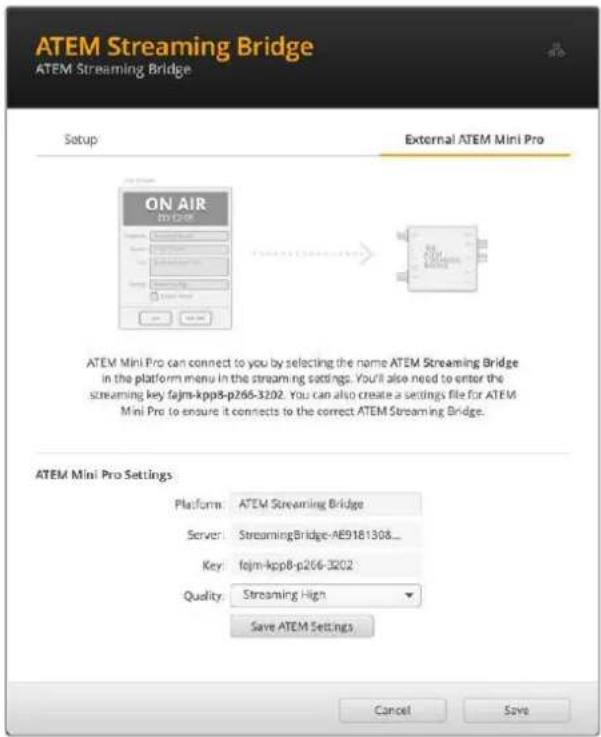
3 配信サービスに表示されるカスタム名を選択します。
4 配信の品質を選択します。
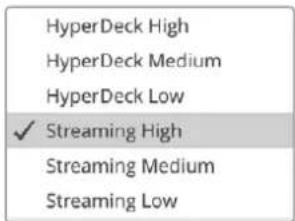
5 保存ボタンを押して、設定ファイルを作成します。
6 作成した設定ファイルを、リモートのATEM Mini Proユーザーにeメールで送信します。
この設定ファイルは、リモートのATEM Mini Proに送信するためのものです。このファイルにはすべての設定が含まれているので、リモートのATEM Mini Proは、ATEM Streaming Bridgeを見つけることができます。

ATEM Streaming Bridge.xml
このファイルは、ATEM Mini Proの配信サービスに使用されるXMLファイルと非常に良く似ています。固有あるいはカスタマイズした設定の場合、技術的な資格を持つ人であれば、このファイルを開いて変更することも可能です。
設定した名前は、リモートの ATEM Mini Proの配信設定で、配信サービスメニューに表示されます。品質設定では、リモートのATEM Mini Proの品質設定を設定できます。
リモートの ATEM Mini Pro
設定ファイルを作成して、リモートのATEM Mini Proユーザーにメール送信しました。設定ファイルを受け取ったATEM Mini Pro側でいくつかの作業が必要になります。これらのステップは非常にシンプルなので、ATEM Mini Proスタジオでは、簡単に設定をロードできます。
リモートスタジオ側で必要な作業は、ATEM Software Controlへ行き、スクリーン上部の「配信」メニューから「配信設定をロード」を選択するだけです。
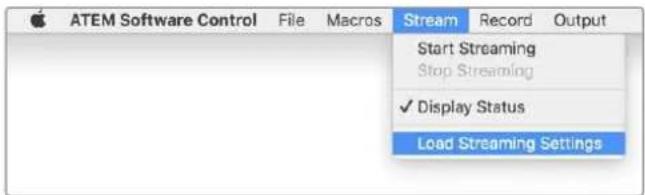
ロードしたら、配信設定の「配信サービス」メニューに、該当のATEM Streaming Bridgeが追加されます。ATEM Mini Proユーザーはこれを選択し、「ON AIR」ボタンを押すだけで配信を開始できます。
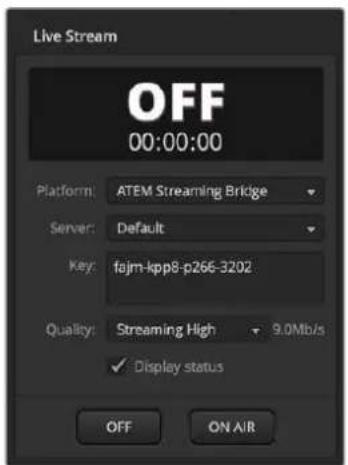
ATEM Software Controlのライブ配信パレットで、「配信サービス」に「ATEM Streaming Bridge」を選択。
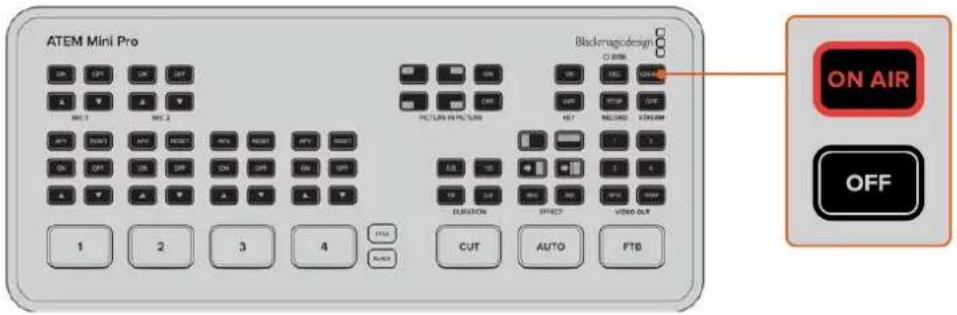
ATEM Software Controlのライブ配信パレットでATEM Streaming Bridgeを選択したら、リモートのATEM Mini Proで「ON AIR」ボタンを押します。
「ON AIR」ボタンが点灯し、リモートのATEM Mini ProがATEM Streaming Bridgeへのビデオデータの送信を開始します。「ON AIR」ボタンが点滅している場合は、ATEM Streaming Bridgeを見つけられないか、あるいはATEM Mini ProかATEM Streaming Bridgeのどちらかでネットワークの問題が生じています。
ATEM Streaming Bridgeは簡単に、そして可能な限り自動的に(インターネットファイアウォールのポートフォワーディング設定など)設定できるようデザインされています。しかし、インターネット機器は非常に複雑な場合があり、人間がデザインしたとは思えないほど複雑なものもあります!設定が上手くいかなくても、落ち込む必要はありません。ネットワーク管理者かIT専門家に助けを求めてください。
放 送用ビデオリファレンス
ATEM Streaming Bridgeは、アナログの3値シンクとブラックバーストの両方のビデオリファレンス入力に対応しています。また、SDI入力もリファレンスとして使用できます。リファレンスは、大規模な放送局で使用されます。施設内のすべてのビデオが同期していることで、大規模なシステムでのスイッチングが可能です。ATEM Setupでは、リファレンスのタイミングを設定できます。
出荷時 設 定にリセット
設定を把握できなくなってしまい、ATEM Streaming Bridgeをリセットして出荷時設定に戻したい場合は、ATEM Setupソフトウェアで「Factory Reset」ボタンを押します。インターネットリンクで使用していたATEM Streaming Bridgeを、ローカルネットワークを使用した新設定に変更したい場合に便利な機能です。出荷時設定にリセットするとDHCPに戻るので、接続するだけでローカルネットワーク上でATEM Streaming Bridgeを見つけられます。
ATEM Streaming Bridgeで「Factory Reset」ボタンを押すと設定がDHCPに戻るので、ネットワーク上で自動的に見つけられます。
HyperDeckコントロール
HyperDeck コントロール
ATEM Miniがイーサネット経由でネットワークに接続されている場合、最大4台のHyperDeck Studio Miniディスクレコーダーを接続して、ATEM Software ControlのHyperDeckパレットでコントロールできます。外付はATEMハードウェアパネルのシステムコントロールボタンからコントロールすることも可能です。これは非常にパワフルな機能です!スイッチャー4台のHyperDeckを接続すれば、スイッチャー出力の収録とグラフィック再生に対応し、さらに持ち運びも可能なビデオテープシステムのような感覚で使用できます。また、すでに収録されている部分をボタンー押しで再生するようスイッチャーを設定することも可能です。
トランス ポートコントロール は、ATEM Software Controlの「HyperDeck」パレットおよび、外付け ATEM ハードウェアパネルのシステムコントロールメニューにあり、ビデオの再生、ジョグ&シャトル、クリップのスキップ、一時停止などに使用できます。また、ビデオの収録も可能です。
この機能をATEMのパワフルなマクロ機能と組み合わせれば、ライブプロダクションの品質を大きく向上させる、クリエイティブな可能性が無限に広がります。
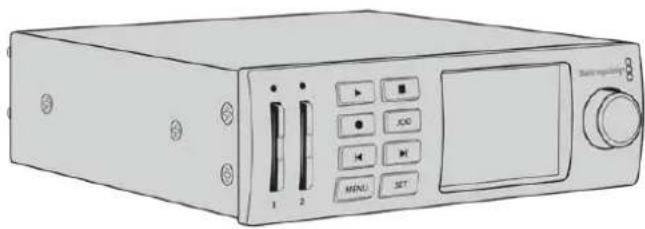
Blackmagic HyperDeckとATEM Miniの接続は、カメラや他のビデオソースをスイッチャーのHDMI入力に接続するのと良く似ています。唯一異なるのは、ATEM MiniとHyperDeckディスクレコーダーの通信用にイーサネットも接続する点です。
1 イーサネットコネクターを使用して、HyperDeckディスクレコーダーをATEM Miniが接続されているネットワークに接続します。
2 HyperDeck Studio Miniで、LCDメニューの「Remote」設定を「On」にしてリモートコントロールを有効にします。
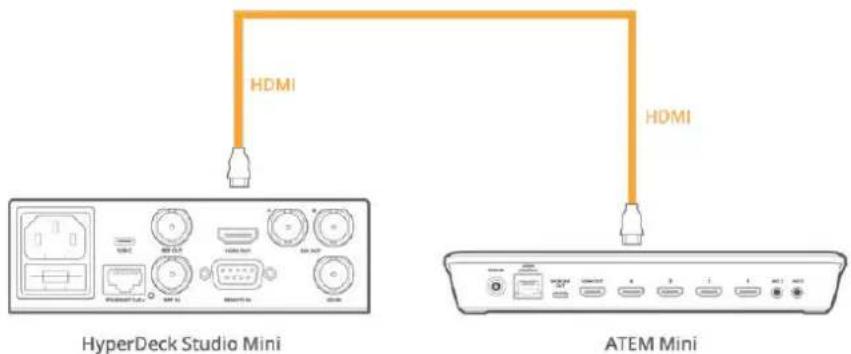
HyperDeck Studio MiniのHDMI出力を、ATEM MiniのHDMI入力の1つに接続
3 HyperDeckのHDMI出力を、ATEM MiniのHDMI入力の1つに接続します。
4 接続する各HyperDeckで、同じ作業を行います。
他に必要な作業は、ATEM Software ControlまたはATEMハードウェアパネルに、各HyperDeckの入力とIPアドレスを入力するだけです。この作業はATEM Software Controlスイッチャー設定のHyperDeckタブか、ATEMハードウェアパネルのシステムコントロールソフトボタンまたはLCDメニューで実行できます。
作業のこつ ATEM Miniからの出力をHyperDeckで収録するには、スイッチャーのHDMI出力をHyperDeckのHDMI入力に接続します。プログラム出力をHDMI出力にルーティングすることを忘れないでください。
HyperDeck Studio Miniなど、HyperDeckがSDI入力しか搭載していない場合は、Mini Converter HDMI to SDIあるいはTeranex Mini HDMI to SDIなど、BlackmagicのHDMI to SDIコンバーターを使用して、ATEM MiniのHDMI出力をSDIに変換します。
HyperDeck設定
HyperDeckの接続設定は、ATEM Software Controlスイッチャー設定の「HyperDeck」タブにあります。ここで、4台までのHyperDeckをセットアップできます。
「IPアドレス」ボックスにHyperDeckのIPアドレスを入力し、接続するソースを「入力」ドロップダウンメニューで選択します。「接続」をクリックすると、HyperDeckをコントロールできます。
HyperDeckアイコンの上下に表示されるステータスインジケーターで、接続状況が確認できます。グリーンのチェックは、HyperDeckが接続されており、リモートコントロールが有効であることを意味しています。
HyperDeckが接続されており、認識されているものの、リモートボタンが有効になっていない場合は、リモートが無効である旨のメッセージが表示されます。
HyperDeckが認識されていない場合は「接続に失敗しました。」というメッセージが表示されます。このメッセージが表示されたら、HyperDeckのイーサネットポートがネットワークに接続されており、IPアドレスが正しく入力されているか確認してください。
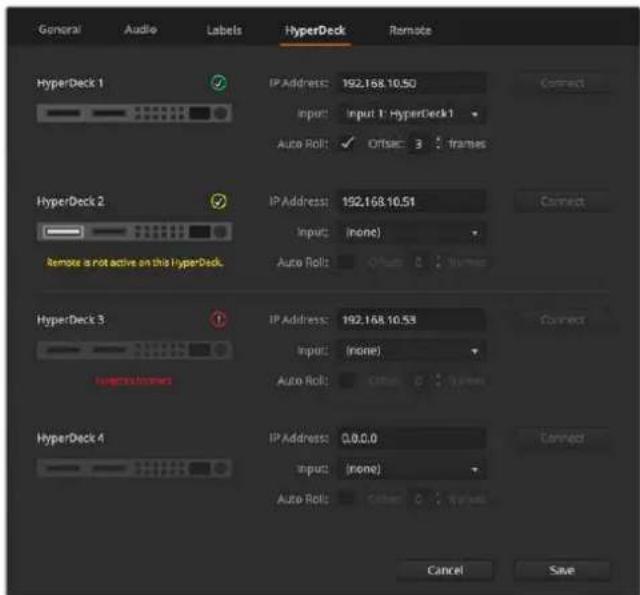
自動再生機能では、プログラム出力に切り替えた際に、HyperDeckディスクレコーダーが自動的にビデオを再生するよう設定できます。例えば、再生を開始したいポイントをHyperDeckで頭出ししておき、ミックス・エフェクト列のプログラムボタンを押すと、ソースを再生できます。
HyperDeckは再生を開始する前に数フレームをバッファリングする必要があります。このことから、切り替えをクリーンに行うために、実際のカットは事前に設定したフレーム分だけ遅れて実行されます。これは、ビデオテープ機器のプリロール設定に似ています。遅れの長さは「オフセット」ボックスの数値を変更して調整できます。多くの場合、5フレームに設定することでクリーンな切り替えが得られます。
スチルフレームに合わせたい場合やHyperDeckのビデオ再生を手動で行いたい場合は、「自動再生」機能を無効にしてください。
ATEM Software ControlでHyperDeckをコントロール
スイッチャーに接続しHyperDeckをコントロールするには、ソフトウェアコントロールパネルで「メディアプレーヤー」タブをクリックし、「HyperDeck」パレットを選択します。
同パレットで、上部4つのボタンのうち1つを選択することで、システムに接続されているHyperDeckを選択できます。これらのボタンには、ATEM設定で入力したラベルの名前が表示されます。コントロール可能なHyperDeckは白のテキストで表示され、現在コントロール中のHyperDeckはオレンジで表示されます。
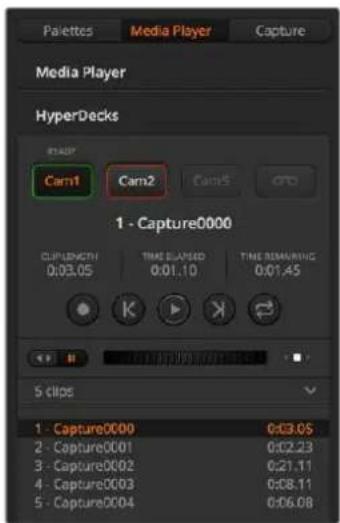
HyperDeckパレットの ボ
タンを 使用して罠台め
HyperDeckを選択
テキストの色に加え、各HyperDeckの選択ボタンはタリー表示に対応しています。
| 緑の外枠 | HyperDeckが プレビュー出力にスイッチされています。 |
| 赤の外枠 | HyperDeckがプログラム出力にスイッチされており、オンエア中です。HyperDeckの選択ボタンの上には、以下のステータスインジケーターのいずれかが 表 示される 場 合 が あります。 |
| 準備完了 | HyperDeckがリモートに設定されており、ディスクも挿入されています。再生および収録(空きスペースがある場合)が可能です。 |
| 収録 | HyperDeckが 収 録 中で す。 |
| ディスクなし | HyperDeckにディスクが 插入 さ れて い ま せ ん 。 |
| ローカル | HyperDeckが「リモート」に設定されておらず、ATEMからは現在コントロールできません。 |
HyperDeckを選択すると、現在選択されているクリップの名前、長さ、経過時間、残り時間が表示されます。これらの情報の下にはコントロールボタンがあります。
| 収録 | この ボタンをクリックしでHyperDeckへの 収 録を開始します。収録を停止するには、ボタンをもう一度クリックします。 |
| 前のクリップ | HyperDeckメディアリストの前のクリップに移 動します。 |
| 再生 | 再生ボタンをクリックすると再生 が 始まり、もう一度クリックすると停止します。HyperDeck設定の「自動再生」が有効になっている場合は、HyperDeckをプログラム出力に切り替えると自動的に再生が開始されます。 |
| 次のクリップ | HyperDeckメディアリストの次のクリップに移 動します。 |
| ループ | ループ ボタン を クリック すると 現 在 選 択している クリップ が ループ され、もうクリックすると HyperDeckメディアリストのすべてのクリップがループされます。 |
クリップ内の移動には、該当するHyperDeckのコントロールボタンの下にあるシャトル/ジョグスライダーを使用します。選択したクリップ内のすばやい移動(シャトル)や、フレームごとのジョグが実行できます。2つのモードは、シャトル/ジョグスライダーの隣にあるボタンで切り替えられます。

トランスポートスライダーの左にあるボタンで、シャトルまたはジョグを選択。スライダーを左右に調整してクリップを前後に移動できます。
トランスポートコントロールの下には、選択したHyperDeckに含まれる使用可能なクリップが表示されます。このリストは、右の矢印を押して展開/最小化できます。
再生
HyperDeck でメディア を再生するには HyperDeck のソースをプレビュー出力にスイッチングし、表示したいクリップを選択します。トランスポートコントロールを使用して、クリップの再生開始ポイントに合わせます。HyperDeck をプログラム出力に切り替えると、「自動再生」機能で、事前に設定したポイントから自動的に再生が開始されます。
スチルフレームを表示してから再生するなど、再生を手動でトリガーしたい場合は、ATEMソフトウェアの設定メニューで「HyperDeck」タブを選択し、該当する hyperDeck の「自動再生」チェックボックスを無効にします。
収録
HyperDeckに挿入したフォーマット済みのディスクに収録するには、「HyperDeck」パレットの収録ボタンを押します。HyperDeckパレットの「残り時間」インジケーターには、SSDのおおよその収録可能時間が表示されます。
外付けハードウェアパネルで HyperDeckをコントロール
外付けのATEMハードウェアパネルを使用している場合、接続しているHyperDeckをハードウェアパネルからコントロールできます。HyperDeckを「HyperDeckの接続」セクションに記載されている通りにATEM Miniに接続したら、パネル上のシステムコントロールボタンおよびLEDメニューで各HyperDeckを設定/コントロールできます。
HyperDeckとATEM 1 M/E Advanced Panelの設定
HyperDeckを「HyperDeckの接続」セクションに記載されている通りにスイッチャーに接続したら、ATEM 1 M/E Advanced PanelのシステムコントロールおよびLCDソフトボタンを使い、HyperDeckを設定/コントロールできます。
まずはシステムコントロールで「設定」ボタンを押します。
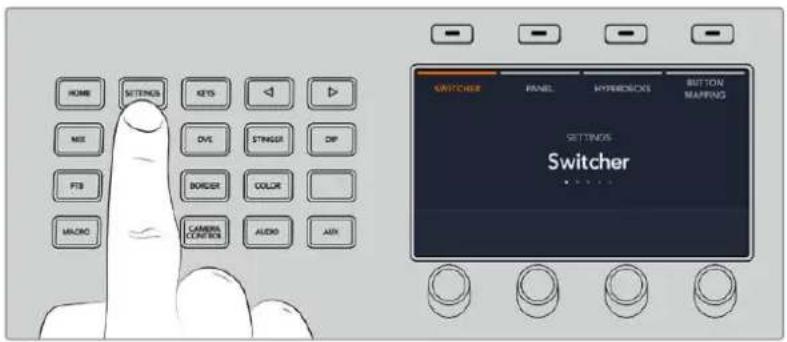
ATEM 1 M/E Advanced PanelのLCDスクリーン上部に4つの設定オプションが表示されます。4つのオプションは「スイッチャー」、「パネル」、「HYPERDECK」、「ボタンマッピング」です。これらのオプションは設定メニューに対応しています。「HYPERDECK」の上のLCDソフトボタンを押してHYPERDECK設定」メニューへ行きます。
HYPERDECK設定 メニューは3ページあります。システムコントロールパネルにある左右の矢印ボタンでページを選択するか、ATEM 1 M/E Advanced Panelのテンキーパッドで1/2/3ボタンを押します。
入力をHyperDeckに割り当てる
最初のメニューページでは、「HYPERDECK」インジケーターと入力インジケーターが左下に表示されます。
「HYPERDECK」インジケーターの下にあるコントロールノブを回すと使用可能なHyperDeckを確認できます。
使用するHyperDeckを選択したら、次に入力インジケーターの下にあるノブを回して、 HyperDeckが接続されているスイッチャー入力を選択します。例えば、HyperDeck 1がスイッチャーの入力4に接続されている場合、入力インジケーターの下にあるノブを「カメラ 4」に合わせます。入力ノブを押して選択を確定します。
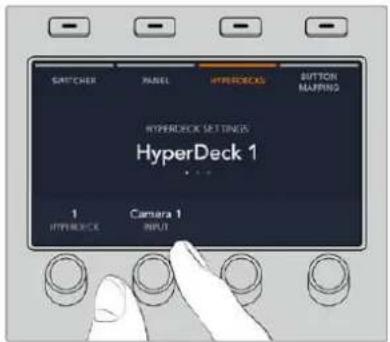
HyperDeckスロット1/2/3/4に
入力を割り当てます。
IPアドレスの割り当て
HyperDeckに入力を割り当てたら、IPアドレスを入力する必要があります。これにより、ATEM 1 M/E Advanced Panelはイーサネット経由でHyperDeckをコントロールできるようになります。
HyperDeckのIPアドレスを入力するには、HyperDeck設定メニューで左右の矢印ボタンを使うかテンキーパッドで3を押して、3ページ目へ行きます。
このページでは、現在はPspDeckのIPアボレスが表示さPオドスの数各字は下にある回転ノブに対応しています。これらの数字を変更するには、対応するノブを回すか、ノブを1度押してテンキーパッドで数字を入力します。この作業を繰り返し、IPアドレスのすべての数字を入力します。
HyperDeckのIPアドレスを入力できたら、ソフトボタンを押して変更を保存し、アドレスを確定します。変更をキャンセルする場合は「取り消し」ボタンを押します。
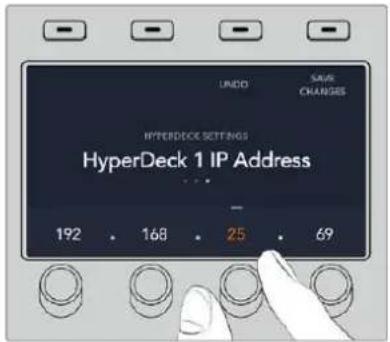
続けて他のHyperDeckの IPアドレスを入力する場合は、 HYPERDECK設定メニューの 最初のページで HyperDeckを 選択します。
自動再生
HyperDeckの自動再生機能は、HYPERDECK設定メニューの2ページ目で切り替えられます。HYPERDECK設定メニューで、システムコントロールパネルにある左右の矢印ボタンを使用して2ページ目へ行きます。
このページで「自動再生」インジケーターの上にあるCDソフトボタンを押すと、自動再生機能がオンなります。自動再生機能がオンになると、インジケーターの文字が青く光ります。
自動再生機能では、プログラム出力に切り替えた際に、HyperDeckディスクレコーダーが自動的にビデオを再生するよう設定できます。例えば、再生を開始したいポイントをHyperDeckで頭出ししておき、プログラム列にあるHyperDeckの入力ボタンを押すと、ソースを再生できます。
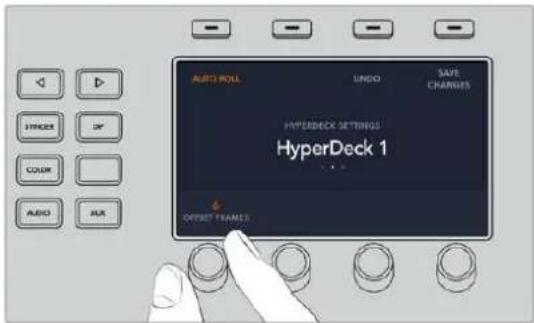
HyperDeckは再生を開始する前に数フレームをバッファリングする必要があります。このことから、切り替えをクリーンなものにするために、実際のカットは事前に設定したフレーム分だけ遅れて実行されます。これは、ビデオテープ機器のプリロール設定に似ています。同インジケーターの下にあるコントロールノブで「オフセット」のフレーム数を変更することで、遅延の長さを調整できます。「変更を保存」インジケーターの上にあるソフトボタンを押して変更を確定します。
ATEM 1 M/E Advanced PanelでHyperDeckをコントロール
ATEM 1 M/E Advanced Panelでは、「メディアプレーヤー」メニューでHyperDeckをコントロールできます。このメニューへ行くには、まず「メディアプレーヤー」ボタンを押し、次に「HYPERDECK」インジケーターの上にあるソフトボタンを押してHyperDeckコントロールにアクセスします。スイッチャーがつ以上のメディアプレーヤーに対応している場合、次のメニューページへ行き、HyperDeckコントロールにアクセスします。
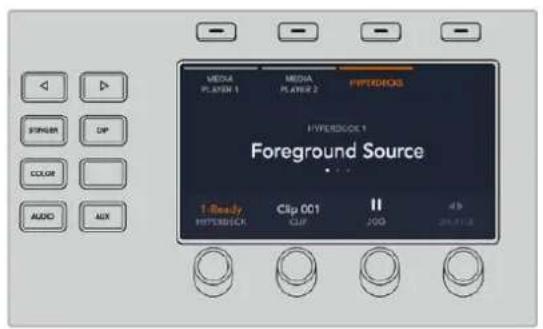
これで「HYPERDECK」、「クリップ」、
「ジョグ」、「シャトル」インジケーター
の下にある回 転 ノブ を 使用して、
HyperDeckや クリップの 選 択 クリップ
のジョグ/シャトルが 実 行 で きるように
なりました。
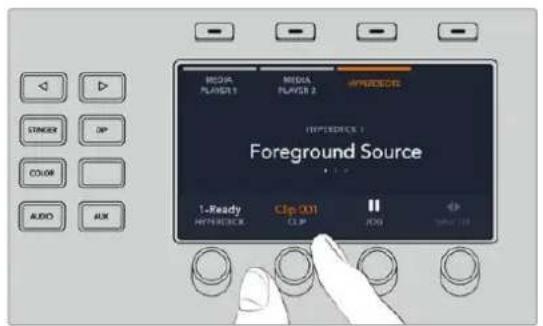
HyperDeckコントロールメニューの中
央のテキストはHy選rDeck た
とクリップを反映して変更します。
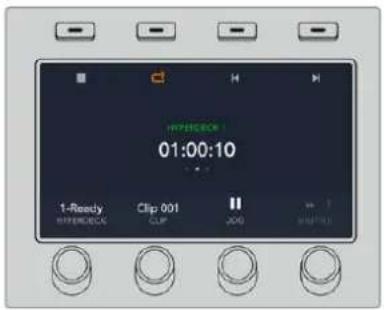
ループ再生、次/前クリップの頭出しなど、
より多くの HyperDeckコントロールがあ
ります。
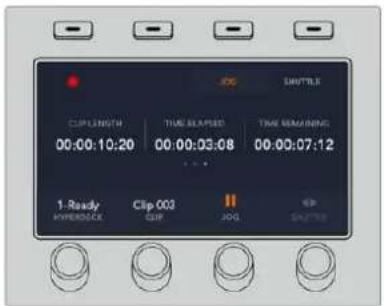
4つ目のメニューページでは、収録ボタン
を押してスイッチャーのプログラム出力を
HyperDeckに収録できます。「ジョグ」、
「シャトル」コマンドを使用して、収録した
フッテージをスクラブできます。
作業のこつすべてのクリップを再生するには、SHIFTボタンを長押ししながら再生アイコンの
ソフトボタンを押します。
ATEM 1 M/E Advanced Panelの接続
ATEM Miniは、内蔵コントロールパネルでコントロールできるよう設計されています。しかし、大規模で複雑なプロダクションで、複数のソースやグラフィック、複雑なキーを扱う場合、あるいはATEM Miniを別の場所から操作する必要がある場合は、ATEM 1 M/E Advanced Panelが役立ちます。
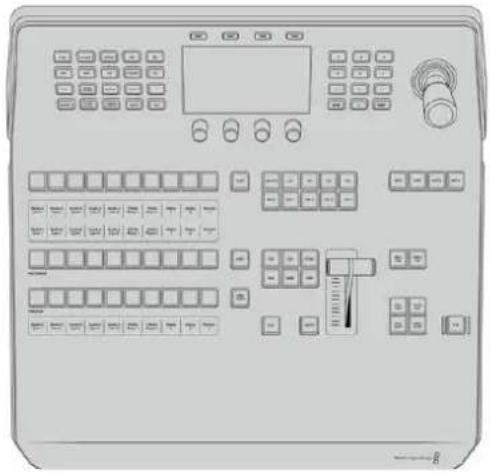
ATEM 1 M/E Advanced Panelは、1 M/Eのスイッチャー用に設計されていますが、プロダクションの規模を拡張する場合は、4 M/Eまでのコントロールが可能です。高品質のボタンが搭載されており、スイッチャーをすばやく包括的に操作できます。さらに高度なCCUコントロールにも対応しています。システムコントロールは、集中型のCDメニューとソフトボタンおよびコントロールを使用しており、スピーディで使い勝手に優れています。ATEM 1 M/E Advanced Panelとソフトウェアパネルを併用している場合、どちらかのパネルで設定を変更すると、もう一方のパネルにも設定が反映されるので、これらのパネルを同時に使用できます。
ATEM 1 M/E Advanced Panelは、イーサネット経由でATEM Miniに直接接続でき、ATEM Miniと動作するようにデフォルトで固定IPアドレスが設定されています。ATEM 1 M/E Advanced Panelは、一度接続されると即座にATEM Miniを認識するので、外付けパネルでソースの切り替えやATEM Miniのコントロールが可能です。
メモ ATEM Mini Proに直接接続すると、ATEM 1 M/E Advanced Panelは、固定IPアドレスを使用して動作しますが、ネットワークに接続して異なる場所からスイッチャーをコントロールすることも可能です。ネットワークを使用してATEM Miniスイッチャーをコントロールする方法に関しては、「ネットワークに接続」セクションを参照してください。
ATEM 1 M/E Advanced PanelをATEM Miniに接続するには、標準のCAT5ネットワークケーブルを使って、ATEM MiniのイーサネットポートをATEM 1 M/E Advanced Panelのイーサネットポートに接続するだけです。
ATEM 1 M/E Advanced Panelの使用
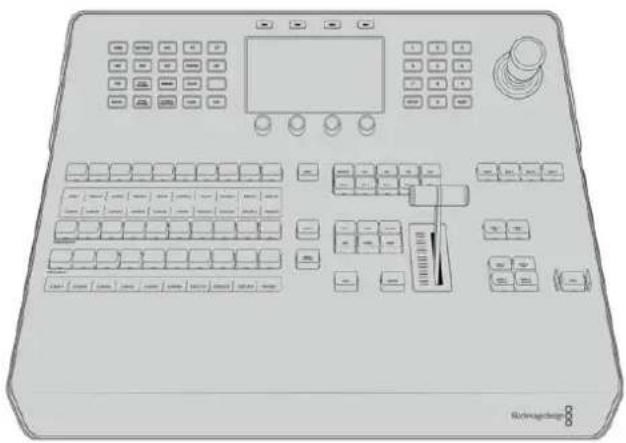
プログラムバス、プレピューバス、ソース名ディスプレイは、プログラム出力およびプレビュー出力のソースを スイッチングする際に使用します。
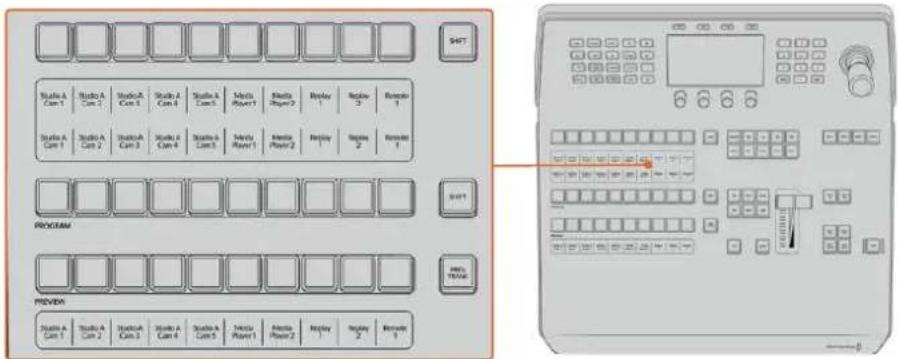
ソース名ディスプレイは、スイッチャーの外部入力および内部ソースのラベルを表示します。外部入力のラベルは、ソフトウェアコントロールパネルの設定ウィンドウで編集できます。内部ソースのラベルは固定されており変更できません。
ソース選択列、プログラム列、プレビュー列の各ボタン列のラベルを表示します。
「SHIFT」ボタンを押 すと、ソース名ディスプレイが 変 更され 、シフトソースと呼 ば れる追 加ソース が 表 示されます。これで最大20個の異なるソースを選択できます。
ソース選択列とプログラム列の横にある2つのSHIFTボタンを同時に押すと、ソース名ディスプレイが変更され、保護ソースが表示されます。これらのソースはキーヤーおよびAux出力へのルーティング用のソース選択列で使用できます。保護ソースはプログラム出力、プレビュー出力、クリーンフィード1&2です。
プログラム
「PROGRAM」バスは、バックグラウンド・ソースをプログラム出力にホットスイッチする際に使用します。現在オンエアされているソースのボタンは赤く光ります。ボタンが赤く点滅している場合は、シフトソースがオンエアされています。「SHIFT」ボタンを押すと、シフトソースが表示されます。
プレビュー-PREVIEW)
「PREVIEW」バスは、プレビュー出力のソース選択に使用します。ここで選択したソースが次のトランジション後にプログラム出力へと送信されます。選択されているソースのボタンは緑に光ります。ボタンが緑に点滅している場合は、シフトソースがプレビューされています。「SHIFT」ボタンを押すと、シフトソースが表示されます。
シフ SHIFT
「SHIFT」ボタンはプログラムバス、プレピューバス、選択バス、ラベルを全体的にシフトするのに使用します。また同ボタンは、トランジションタイプ、ジョイスティック、その他のメニュー機能のシフトにも使用されます。
プレピューバス、選択バスのボタン、トランジションタイプのボタンの2度押しは、これらのボタンをシフトで選択することと同じ機能で、よりスピーディなシフト選択ができます。プログラムバスでは、ボタンを押すとすぐにプログラムソースが切り替わるため、ボタンの2度押しはできません。
ソース選択バス
ソース選択バスは、ソース名ディスプレイと連動して動作し、Aux出力およびキーヤーへのソース選択に使用します。マクロボタンが有効になっている場合、このボタン列は、対応するスロットに記録されたマクロのロード/実行にも使用されます。マクロボタンが有効になっている場合、青く点灯します。
送信先ディスプレイと選択バスは、Aux出力およびキーヤーヘへのルーティングを表示します。現在選択されているソースは光ります。ボタンが点滅している場合は、シフトソースが選択されています。ボタンが緑に光っている場合は、保護ソースが選択されています。保護ソースはプログラム出力、プレビュー出力、クリーンフィード1&2です。
トランジションコントロールとアップストリームキーヤー

トランジションコントロールとアップストリームキーヤー
CUT
「CUT」ボタンは、選択したトランジションタイプに関わらず、プログラム出力からプレビュー出力へ直接トランジションします。
AUTO
「AUTO」ボタンは、選択したトランジションを、LCDの「ホーム」メニューにあるレート設定で設定されたレートで実行します。各トランジションタイプのレートは、LCDメニューで設定します。設定したレートは、対応するトランジションタイプのボタンを選択した際に表示されます。
トランジションの実行中、AUTOボタンが赤く光り、フェーダーバーインジケーターのLEDはトランジション処理の進行に合わせて光ります。ソフトウェアコントロールパネルを使用している場合、ソフトウェア上のフェーダーバーもトランジションの進行に合わせてアップデートされ、視覚的なフィードバックが得られます。
フェーダーバーとフェーダーバーインジケーター
フェーダーバーはAUTOボタンの代わりに使用して、トランジションをマニュアルでコントロールします。フェーダーバーの隣にあるフェーダーバー・インジケーターは、トランジションの進行を視覚的にフィードバックします。
トランジションの実行中、AUTOボタンが赤く光り、フェーダーバーインジケーターはトランジション処理の進行に合わせて光ります。ソフトウェアコントロールパネルを使用している場合、ソフトウェア上のフェーダーバーも連動します。
トランジションタイプボタン
トランジションタイプボタンで、ミックス、ワイプ、ディッズVE、スティンガートランジションの種類の中からトランジションを選択できます。トランジションタイプを選択するには、使用したいトランジションタイプが表示されたボタンを押します。これらのボタンは、選択されていると点灯します。
トランジションタイプを選択すると、LCDメニューにトランジションレートが表示され、該当のトランジションタイプのすべての設定にアクセスできます。ソフトボタンやノブを使用して設定/変更します。
「ARM」ボタンは現在使用できませんが、将来的なアップデートで使用できるようになる予定です。
PREV TRANS
「PREV TRANS」ボタンは、プレビュートランジションモードをオンにします。このモードでは、フェーダーバーを使ってプレビュー出力画面でトランジションを確認できます。このボタンを押すとプレビュートランジション機能が有効になり、トランジションを何度でもプレビューできます。オンエア前にトランジションを確認でき、必要に応じて変更/修正できます。スティンガートランジションのプレビューも可能です。調整が終わったら、再度ボタンを押してプレビュートランジションをオフにしてください。これでトランジションをオンエアできます。
ネクスト・トランジション
ネクスト・トランジションは、BKGD、KEY 1、KEY 2、KEY 3、KEY 4ボタンで、オンエア/オフェアするエレメントを選択できる機能です。複数のボタンを同時に押すことで、バックグラウンドおよびキーをあらゆる組み合わせで選択できます。「BKGD」ボタンを2度押しすると、現在オンエアされているすべてのネクスト・トランジションのアップストリームキーヤーを選択して、これらの設定をネクスト・トランジションボタンにコピーできます。
ネクスト・トランジションのいずれかのボタンを押すと、他のすべての選択がオフになります。ネクスト・トランジションのエレメントを選択する際、プレビュー出力を確認してください。トランジションが完了した後のプログラム出力の状態をプレビュー出力で正確に確認できます。「BKGD」ボタンだけを選択している場合、プログラムバスで現在選択されているソースからプレビューバスで選択されている次のソースへのトランジションが実行されます。
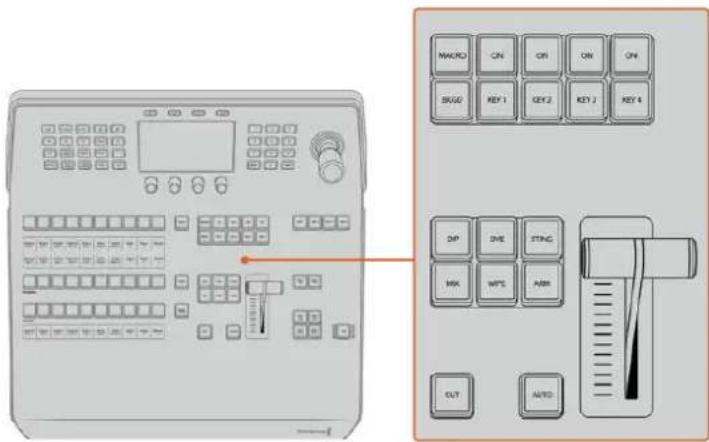
トランジションコントロールとアップストリームキーヤー
ON AIR
各キーヤーの上にあるオンエアインジケーターボタン(「ON」ボタン)は、どのアップストリームキーが現在オンエアされているかを表示します。キーを即座にカットしてオンエア/オフェアする際にも使用できます。
マクロ
「MACRO」ボタンは、マクロ機能を有効にします。ソース選択列のボタンを、マクロスロットに対応するマクロボタンに変更します。
作業のこつ ソース 選 択 列には10個 のマクロボタン があります。10以上のスロットにマクロを記録している場合、LCDメニューでマクロ設定を開き、コントロールノブを使ってマクログループを変更することで、これらのマクロにアクセスできます。
Advanced Panelを使用したマクロの記録/実行に関する詳細は、「ATEM 1 M/E Advanced Panelを使いマクロを記録」のセクションを参照してください。
ダウンストリームキーヤー
DSK連結 (DSK TIE)
「DSK TIE」ボタンは、プレビュー出力で、ネクスト・トランジションとダウンストリームキーヤー(DSK)をオンにし、DSKをバックグラウンドトランジションコントロールに連結(tie)するので、DSKは、ネクスト・トランジションとともにオンエアされます。
ダウンストリームキーヤーがメインのトランジションに連結されているため、トランジションはLCDの「ホーム」メニューのレート設定で指定されたレートで実行されます。DSKが連結されていても、クリーンフィード1に送信される信号は影響を受けません。
DSKカット DSK CUT)
「DSK CUT」ボタンは、DSKのオンエア/オフエア切り替えに使用します。同ボタンはDSKの現在の状態を表示し、オンエア中に点灯します。
DSK自動 (DSK AUTO)
「DSK AUTO」ボタンは、DSKのオンエア/オフェアをDSKレートのLCDメニューで指定されたレートでミックスします。
M/E選択ボタン
複数のM/E列に対応している ATEMスイッチャーでは、M/Eボタンでコントロールする列を選択できます。特定のM/E列を選択している時は、該当のM/Eパネルに対応する設定が LCDメニューに表示されます。
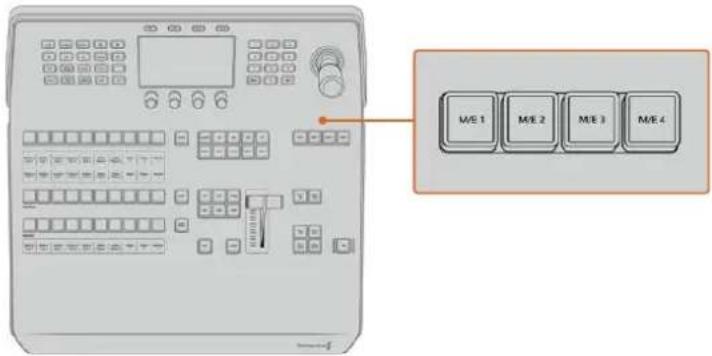
1~4のM/Eボタンを押して、コントロールするM/Eパネルを選択
フェード・トゥ・ブラック
「FTB」ボタンは、FTBレートのLCDメニューで設定されたレートで、プログラム出力を黒画面へとフェードします。プログラム出力が黒画面へとフェードすると、もう一度ボタンを押して黒画面から再び同じレートでフェードアップするまでFTBボタンは赤く点滅し続けます。フェード・トゥ・ブラックはプレビューできません。
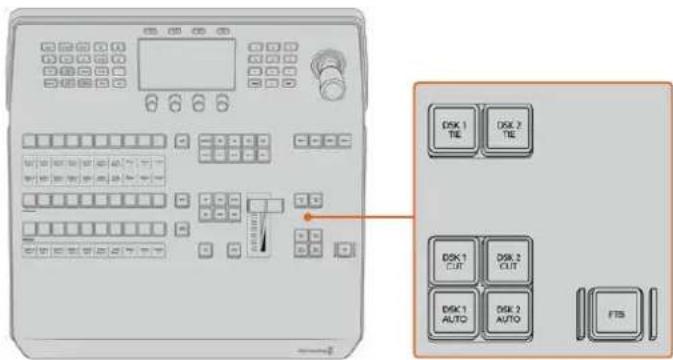
ダウンストリームキーヤーとフェード・トゥ・ブラック
FTBのLCDメニューでAFV オン」に設定すれば、フェード・トゥ・ブラックに合わせてオーディオも一緒にフェードできます。これにより、フェード・トゥ・ブラックと同じレートでオーディオが音量ゼロにフェードします。フェード・トゥ・ブラックの実行中および実行後もオーディオを残したい場合は「AFV オフ」に設定します。
システムコントロールのメニューボタン
パネルの左上にあるボタン、LCD、LCDの上にある4つのソフトボタンはシステムコントロールと呼ばれます。「HOME」など、システムコントロールボタンを押すとLCD画面に関連するコントロールや設定が表示されます。LCDスクリーンの上下にあるソフトボタンやノブを使用して設定を変更します。
LCDメニューに小さなドットが表示される場合、その設定に複数のページが存在します。左右の矢印ボタンを押してページを切り替えられます。
例えば、ワイプトランジションのボーダーソフトネスの変更方法は以下の通りです。
1 「WIPE」ボタンを押します。
2 LCDの隣にある右矢印ボタンを押して設定の3ページ目へ行きます。
3 「ソフトネス」設定の下にあるコントロールノブを回してワイプトランジションのボーダーのソフトネスを変更します。
ワイプトランジションの方向を変える方法は以下の通りです。
1 矢印ボタンあるいは「WIPE」ボタンを使い、ワイプトランジション設定の最初のページに戻ります。
2 LCDの上にある「逆方向」ソフトボタンを押して方向を変えます。
3 設定を変更したら「HOME」ボタンを押してホームページに戻ります。
作業のこつ ボーダーソフトネスを変更する際、リアルタイムでモニタリングできます。「PREV TRANS」ボタンを押し、フェーダーパーを動かすと、マルチビューのプレビュー出力で設定を視覚的にモニタリングできます。設定の確認が終わったら、トランジションのプレビューを無効にするために、必ず「PREV TRANS」ボタンをもう一度押してください。
システムコントロールボタンとLCDメニューを使用して、パネルのあらゆる設定にアクセスできます。一般的なスイッチャー設定もパネルから直接設定できます。例えば、スイッチャーのビデオフォーマットを設定したい場合などです。
ジョイスティックおよび テンキ 一パッド
テンキーパッドは、数字データの入力に使用します。例えば、トランジションの長さを数字で入力する場合などです。テンキーパッドを使いデータを入力する場合、各パラメーターの下にあるソフトボタンで、入力したデータを該当のパラメーターに適用します。
3軸ジョイスティックは、キー、DVE、その他のエレメントのサイズおよび位置の変更に使用します。RS-422リモートポートを搭載した大型のATEMスイッチャーでは、ジョイスティックはVISCA PTZカメラのコントロールにも使用できます。
ATEMソフトウェアおよびハードウェアコントロールパネルは、ボタンマッピング機能をサポートしているので、カメラ入力などの最も重要なソースを、プログラム列およびプレビュー列の最もアクセスしやすいボタンに割り当て、使用頻度の低いソースはそれ以外のボタンに割り当てることができます。ボタンマッピングは各コントロールパネルで別々に設定できるので、ソフトウェアコントロールパネルで設定したボタンマッピングは、ハードウェアコントロールパネルで設定したボタンマッピングに影響しません。
ATEM Advanced Panelのボタンマッピングおよびボタンの明るさ
ボタンマッピング設定にアクセスするには「 SETTINGS」ボタンを押して一般的なスイッチャー設定の LCDメニューを開き、「ボタンマッピング」ソフトボタンを押します。
各LCD設定の下にあるコントロールノブを使用して、マッピングしたいボタンとそのボタンに設定したい入力を選択します。また、特定のソースをハイライトしたい場合、ボタンの色やパネルに表示されるラベルの色も変更できます。例えば、再生ソースを異なる色でハイライトすれば、パネル上で瞬時に認識できます。プレビュー列/プログラム列のどちらも変更した色になりますが、該当のソースがプレビュー出力/プログラム出力に切り替えられると、ボタンの色はそれぞれ緑/赤になります。
色を設定すると即座に変更されます。変更を保存する必要はありません。「HOME」ボタンを押してホームメニューに戻ります。
ボタンの明るさを変更するには、「SETTINGS」ボタンを押してスイッチャーの一般設定のLCDメニューを開き、「パネル」ソフトボタンを押してパネル設定を開きます。
各設定の下にある設定ノブを回して、希望の明るさに設定します。
すべてのボタン設定を変更したら「HOME」ボタンを押してホームページに戻ります。
ATEM 1 M/E Advanced Panelでトランジションを実行
ATEM 1 M/E Advanced Panelはソフトウェアコントロールパネルと同じレイアウトです。さらに大画面LCDとソフトコントロールノブおよびボタンにより、スイッチャーをコントロールしながら、設定を動的に調整できるので、ハードウェアパネルでスピーディかつ、簡単に操作できます。
このセクションでは、ATEM 1 M/E Advanced Panelを使用した様々なトランジションについて説明します。
カットトランジ ション
カットは、スイッチャーで実行できる最も基本的なトランジションです。カットトランジションでは、プログラム出力は、1つのソースから別のソースへ瞬時に切り替わります。

カットトランジションは、プログラムバスから直接実行できます。あるいは、トランジションコントロール・ブロックの「CUT」ボタンでも実行できます。
プログラム
プログラムバスからカットトランジションを実行する場合、バックグラウンドのみが切り替わります。アップ ストリームキーヤーおよびダウンストリームキーヤーは 現 在の 状態 のまま残ります。
プログラムバスからカットトランジションを実行
プログラムバスで、プログラム出力に使用したいビデオソースを選択します。プログラム出力は瞬時に新しいソースに切り替わります。

プログラム列でソースボタンを押すと、プログラムパスからカットトランジションできます。
CUTボタン
「CUT」ボタンでカットトランジションを実行する場合、ネクスト・トランジションで選択されているアップストリームキーヤーおよび、トランジションコントロールに連結されているダウンストリームキーヤーの状況も変化します。例えば、トランジションコントロールに連結されているダウンストリームキーは、トランジション前にオフェアの場合はオンエアになり、トランジション前にオンエアの場合はオフェアになります。ネクスト・トランジションで選択されているアップストリームキーも同様です。
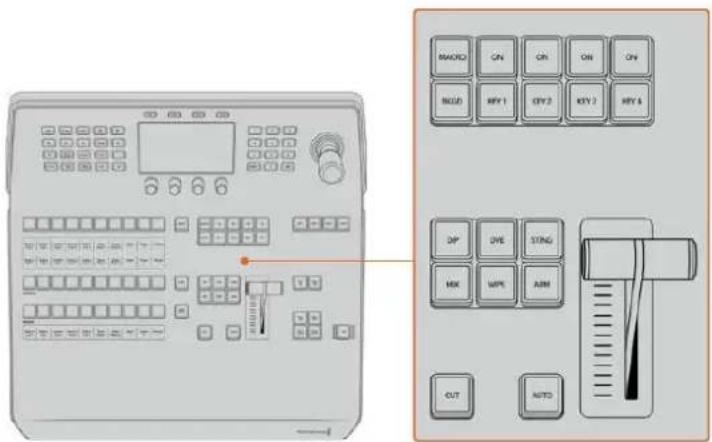
トランジションコントロール・ブロックで「CUT」ボタンを押してカットトランジションを実行。
CUTボタンでカットトランジションを実行
1 プレビューバスで、プログラム出力に使用したいビデオソースを選択します。プログラム出力はまだ変更されずそのままの状態です。
2 トランジションコントロール・ブロックで「CUT」ボタンを押します。プログラムバスとプレビューバスで選択されているソースが切り替わり、プレビューバスで選択されていたソースがプログラム出力となります。
作業のこつ トランジションコントロール・ブロックを使用すると、プログラム出力に送信する前に、カメラのフォーカスなどといったビデオの詳細をプレビュー出力で確認できるので、トランジションを実行する際は、トランジションコントロール・ブロックを使用することを推奨します。
オートトランジション
オートトランジションは、プログラムソースとプレピューソース間で、事前に設定したレートで自動的にトランジションを実行できます。ネクスト・トランジションで選択されているアップストリームキーヤーおよび、トランジションコントロールに連結されているダウンストリームキーヤーの状態も変化します。オートトランジションは、トランジションコントロール・ブロックのAUTO」ボタンを使用して実行できます。ミックス、ディップ、ワイプ、DVE、スティンガートランジションをオートトランジションとして実行できます。
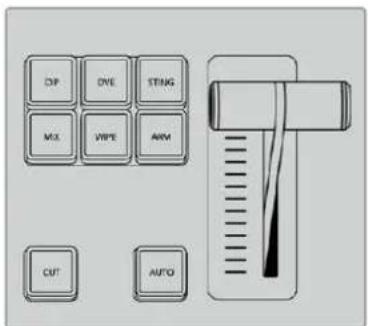
トランジションコントロール・ブロックにある「AUTO」トランジションボタン
オートトランジションを実行
1 プレビューバスで、プログラム出力に使用したいビデオソースを選択します。
2 トランジションコントロール・ブロックで、トランジションタイプボタンを使用してトランジションのタイプを選択します。
3 システムコントロールで、トランジションレートを設定し、必要に応じてその他のパラメーターを調整します。
作業のこつ ATEM 1 M/E Advanced Panelでは、LCDメニューですべてのトランジション設定にアクセスできます。
4 トランジションコントロール・ブロックの「AUTO」ボタンを押し、トランジションを開始します。
5 トランジションの実行中、プログラムバスおよびプレピューバスの赤 / 緑のボタンは両方赤くなり、トランジションが実行中であることを示します。フェーダーバーのインジケーターは、トランジションの進行を表示し、レートウィンドウは残りのフレーム数を表示します。
6 トランジションが完了すると、プログラムバスとプレピューバスで 選択されているソースが切り替わり、プレピューバスで 選択されていたソースがプログラム出力となります。
各トランジションタイプは、独自のトランジションレートを設定できるので、トランジションタイプを選択して「AUTO」ボタンを押すだけで、より速いトランジションも実行できます。前回使用したトランジションレートは、変更しない限りそのまま保存されます。
プロダクションスイッチャーでは、様々なタイプのトランジションを使って1つの画面から別の画面へと切り替えられます。一般的には、単純なカットトランジションでバックグラウンドソースを切り替えます。ミックス、ディップ、ワイプ、DVEトランジションは、1つのソースを徐々に消して(フェーズ・アウト)、別のソースを徐々に導入(フェーズ・イン)することで、2つのバックグラウンドソースを切り替えます。
スティンガーおよびグラフィックワイプは、特殊なタイプのトランジションで、後のセクションに詳細が記載されています。ミックス、ディップ、ワイプDVEトランジションは、トランジションコントロール・ブロックからオートトランジションおよびマニュアルトランジションで実行できます。
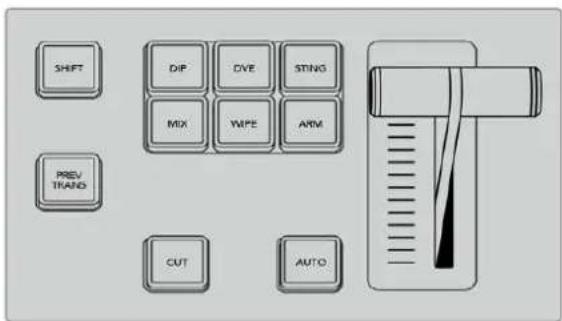
ATEM 1 M/E Advanced Panelでは、ディップ、ミックス、ワイプなどのトランジションタイプには独立した選択ボタンがあります。
ミックストランジ ション
ミックストランジションは、1つのソースから別のソースへの段階的なトランジションです。エフェクトの実行中に、2つのソースを効果的にオーパつのソース間で徐々せ切り替えます。トランジションの長さや、オーバーラップ時間の長さは、ミックスレートを変更することで調整できます。

ATEM 1 M/E Advanced Panelでミックストランジションを実行
1 プレビューバスで、プログラム出力に使用したいビデオソースを選択します。
2 「MIX」ボタンを押してミックストランジションを選択します。LCDメニューにトランジション設定が自動的に表示されます。
3 トランジション設定でCD対応ローセノブを使ってミックスレートを設定します。テンキーパッドを使ってレートを入力することもできます。
4 トランジションコントロール・ブロックから、オートトランジション、もしくはマニュアルトランジションでトランジションを実行します。
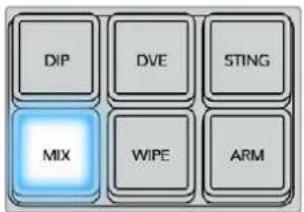
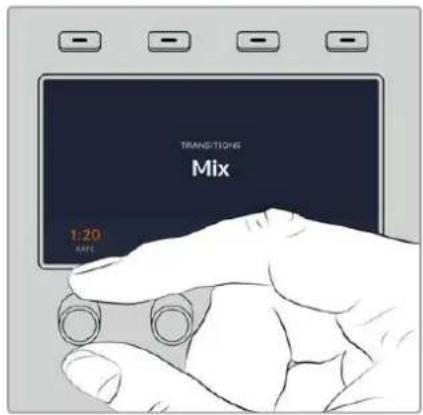
「MIX」ボタンを押して、LCDメニューでトランジションレートを設定
ミックストランジション・パラメーター
レート
ミックストランジションレートをく秒:フレーム>で 表 示 。
ディップトランジ ション
ディップトランジションは、1つのソースから別のソースへの段階的なトランジションという意味ではミックストランジションと似ていますが、ディップトランジションは、ディップソースと呼ばれる3つ目のソースを介して切り替わります。
例えば、白い光やスポンサーのロゴを一時的に挿入するトランジションなどですVEトランジ ションの長さやDVEソースは カスタマイズ 可能 です。

ディップトランジションのプログラム出力
ATEM 1 M/E Advanced Panelでディップトランジションを実行
1 プレビューバスで、プログラム出力に使用したいビデオソースを選択します
2 「DIP」ボタンを 押してディップトランジションを 選 択しま式。Dメニューにトランジション設定が自動的に表示されます。
3 トランジション設定CDコンポロナノを使ってディップレートを設定します。テンキーパッドを使ってレートを入力することもできます。ディップソースを選択します。
4 トランジションコントロール・ブロックから、オートトランジション、もしくはマニュアルトランジションでトランジションを実行します。
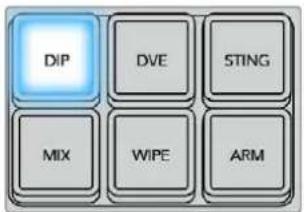
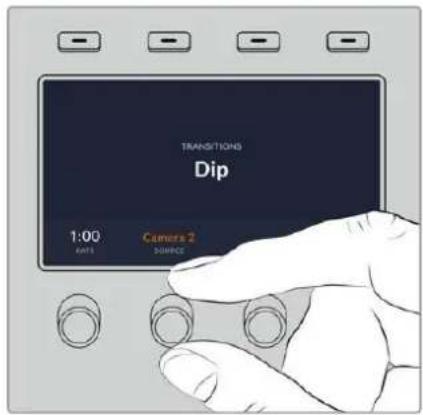
トランジションコントロール・ブロックの「DIP」ボタンを押し、 LCDメニューでディップソースおよびトランジションレートを設定
ディップトランジション・パラメーター
| レート | ディップトランジションレートをく秒:フレーム>で 表示 |
| ディップソース | ディップソースは、スイッチャーのビデオ信号をディップトランジションの 仲介 映像として使用します。通常 、カラージェネレーターやメディアプレーヤーを使用します。 |
ワイプトランジション
ワイプトランジションは、特定のシェイブを形成するパターンを使ってソースを置き換えることにより、1つのソースから別のソースヘトランジションします。例えば、円形やひし形が徐々に大きくなるなど、様々なパターンがあります。




ワイプトランジションのプログラム出力
ATEM 1 M/E Advanced Panelでワイプトランジションを実行
1 プレビューバスで、プログラム出力に使用したいビデオソースを選択します。
2 「WIPE」ボタンを押してワイプトランジションを選択します。LCDメニューにトランジション設定が自動的に表示されます。
3 コントロールパネルで、使用したいワイプパターンのボタンを押します。
4 トランジション設定で対応するLCDコントロールノブを使い、ボーダーのパラメーター、ワイプレート、ワイプの方向を調整します。テンキーパッドを使ってレートや特定の設定値を入力することもできます。
5 選択バスでボーダーソースを選択します。
6 トランジションコントロール・ブロックから、オートトランジション、もしくはマニュアルトランジションでトランジションを実行します。
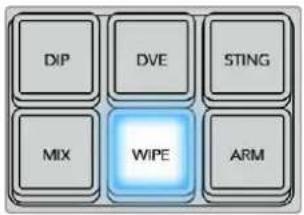
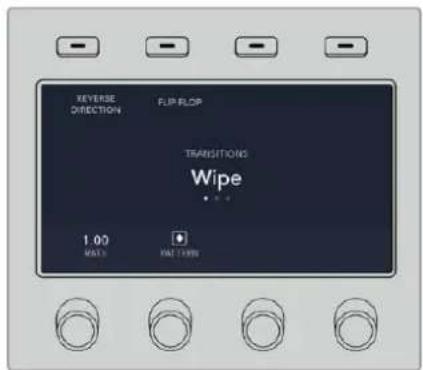
ソース選択列でソースボタンを押し、ワイブボーダーのソースを選択。「SHIFT」ボタンを長押しすると、カラージェネレーター、メディアプレーヤーなどのシフトソースが選択できます。
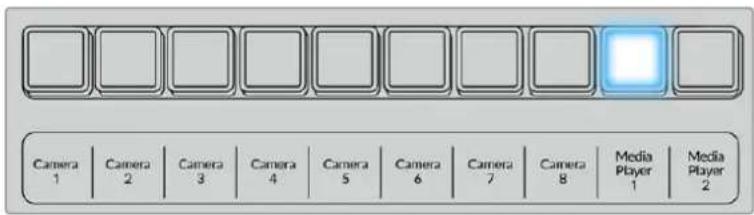
ソース選 択 列 でソース ボタンを押し、カメラ、メディアプレーヤーなど、ワイブ ボーダー のソースを選 択 。
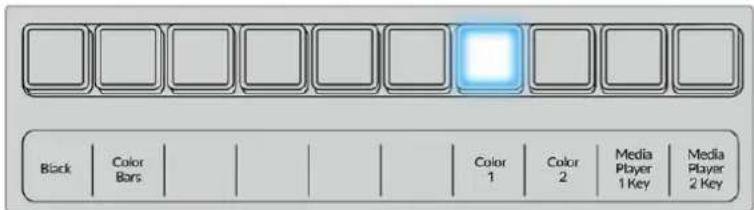
「SHIFT」ボタンを長押しすると、カラーバー、カラージェネレーターなどのシフトソースが選択できます。
作業のこつ ワイプトランジションのボーダーソースは、スイッチャーのあらゆるソースを使用できます。例えば、メディアプレーヤーをソースとする幅広のボーダーを使ってスポンサンドを紹介できます。
ワイプトランジション・パラメーター
| レート | ワイプトランジションの長さを秒数とフレーム数で表示します。 |
| シンメトリー | シンメトリー・パラメーターは、パターンのアスペクトレシオをコントロールする際に使用します。例えば、シンメトリー・パラメーターを調整することで円形を橋円形にできます。シンメトリーは、ジョイスティックの軸を使って調整できます。 |
| 位置 | ワイプパターンの位置設定が必要な場合、外付けパネルのジョイスティック、あるいはソフトウェアコントロールパネルのトランジションパレットにある「位置」および「位置Y」ボックスを使って各パターンの中心を動かせます。ジョイスティックで操作すると、ソフトウェアコントロールパネルの「位置X」および「位置Y」の数値も同時に変更されます。 |
| 標準 | 円形、ひし形、四角形などのパターンは、標準に設定されていれば、スクリーンの中心から外側に向かってトランジションします。 |
| 反転 | 円形、ひし形、四角形などのパターンは、反転に設定されていれば、スクリーンの端から中心に向けてトランジションします。 |
| フリップフロップ | フリップモードがオンの場合、トランジションを実行するたびに、標準と反転を繰り返します。 |
| ボーダー | ボーダーの幅を調整します。 |
| ソフトネス | ソフトネス・パラメーターは、ワイプパターンのエッジをシャープ/ぼかし調整できます。 |
DVEトランジション
ATEMスイッチャーはDVEトランジション用のパワフルなデジタルビデオ・エフェクト・プロセッサーを搭載しています。DVEトランジションは、映像を様々な方法で置き換えることにより、1つのソースから別のソースヘトランジションします。例えば、現在の画面をスクリーンの端へスクイーズさせて、その下から新しいソースを表示させるなどです。
ATEM 1 M/E Advanced PanelでDVEトランジションを実行
1 プレビューバスで、プログラム出力に使用したいビデオソースを選択します。
2 「DVE」トランジションボタンを押してDVEトランジションを選択します。LCDメニューにDVE設定が表示されます。
メモアップストリームキーヤーでDVEが既に使用されている場合、キーがオフエアになり、ネクスト・トランジションで選択されていない状態になるまでDVEトランジションは選択できません。詳細はこのセクションで後述される「DVEリソースの共有」を参照してください。
3 DVE LCDメニューで、ソフトコントロールノブやボタンを使ってDVEのパラメーターを設定します。例えば、DVEパターンや動きの方向の選択や、DVEトランジションレートの設定ができます。
4 「AUTO」ボタンまたはフェーダーバーを使って、オートもしくはマニュアルでトランジションを実行します。
DVEトランジション・パラメーター
| DVEレート | DVEトランジションの長さを秒数とフレーム数で表示します。DVEレートのノブを回すとDVEトランジションレートを調整できます。新しく設定したレートは、トランジションコントロール・ブロックの「レート」ウィンドウにすぐに 表示されます。 |
| シンメトリー | パターンのアスペクトレシオをコントロールする際に使用します。例えば、シンメトリー・パラメーターを調整することで円形を楕円形にできます。シンメトリーは、ジョイスティックのZ軸を使って調整できます。 |
| 位置 | ワイプパターンの位置設定が必要な場合、外付けパネルのジョイスティック、あるいはソフトウェアコントロールパネルのトランジションパレットにある「位置 X」および「位置 Y」ボックスを使って各パターンの中心を動かせます。ジョイスティックで操作すると、ソフトウェアコントロールパネルの「位置 X」および「位置 Y」の数値も同時に変更されます。 |
| 標準 | 円形、ひし形、四角形などのパターンは、標準に設定されていれば、スクリーンの中心から外側に向かってトランジションします。 |
DVEキーパラメーター
| キーを有効化 | DVEキーをオン/オフします。ボタンが光っている場合、DVEキーがオンになっています。 |
| プリマルチプライキー | プリマルチプライキーに DVEキーを選択します。 |
| クリップ | クリップレベルを調整して、キーホールを抜く際のしきい値を設定します。クリップレベルを下げると、バックグラウンドがより多く表示されます。バックグラウンドビデオが完全に黒くなっている場合、クリップレベルが下がり過ぎています。 |
| ゲイン | ゲインを調整してオン/オフの角度を電子的に修正し、キーのエッジを滑らかにします。エッジを希望通りのソフトネスにしてもバックグラウンドのルミナンス(ブライトネス)が影響を受けないよう、ゲイン値を調整してください。 |
| キーを反転 | 「プリマルチプライキー」が選択されていない時、キー信号を反転します。 |
DVEリソースの共有
ATEMは、1チャンネルのDVEに対応しており、DVEトランジションあるいはアップストリームキーヤーに使用できます。DVEトランジションを選択する際、システム内でDVEが他の用途に使用されているとDVEトランジションは選択できず、DVEが使用できないというメッセージが表示されます。DVEトランジションを実行するには、現在使用されているDVEをトランジションで使用できる状態にしなければなりません。プログラムおよびプレビュー出力のアップストリームキーにDVEが使用されていないことを確認し、フライキーをオンにしないでください。DVEをアップストリームキーヤーから外すには、キータイプをDVE以外に変更するか、フライキーをオフにします。これでDVEトランジションにDVEを使用できるようになります。
ロゴを使ったワイプトランジションは、DVEを使ったポピュラーなトランジションです。バックグラウンドのトランジションの上で、グラフィックが画面上を動きます。例えば、ロゴワイブはグラフィックを水平にワイプして、ワイプ ボー ダー を 置き換 えます。ロゴ ミックスは 、ミックストランジ ションの上を、グラフィックがスピンします。ロゴトランジションはテレビ局のロゴをワイプしたり、フットボールを回転させて新しいバックグラウンドに切り替えたりするのに最適です。ロゴトランジションは、トランジション・ブロックに内 蔵 され た専 用 のキーヤー を 使用 するので、すべてのアップ ストリームキーヤーおよび ダウンストリームキーヤーは、出力合成用に使用できます。
ロゴトランジションは以下の手順で実行します。






グラフィックワイプトランジションのプログラム出力の一例
グラフィックトランジションを 実 行
ATEM 1 M/E Advanced Panelでグラフィックトランジションを実行
1 トランジションコントロール・ブロックで、DVEトランジションボタンを押します。LCDにDVE設定メニューが表示されます。
アップストリームキーヤーでDVEが既に使用されている場合、キーがオフエアになり、ネクスト・トランジションで選択されていない状態になるまで、DVEトランジションは選択できません。詳細はこのセクションで後述される「DVEリソースの共有」を参照してください。
2 LCDメニューで「エフェクト」ソフトボタンを押してエフェクト設定を開き、「エフェクト」ソフトコントロールノブでグラフィックワイプのアイコンを選択することでエフェクトをグラフィックワイプに設定します。
デフォルトでは、ワイプ方向は左から右です。「逆方向」を選択すればワイプ方向を変更できます。また、「フリップフロップ」をオンにすると、トランジションを実行するたびに同じ方向に動くのではなく、デフォルト方向と逆方向が交互に切り替わります。
3 システムコントロールボタンの右矢印を押すとキー設定を調整できます。キーを有効にしてフィル&キーソースを選択します。クリップ/ゲイン設定など、キーを調整する必要がある場合は、システムコントロールボタンの右矢印を押すとキーパラメーターにアクセスできます。
作業のこつ グラフィックトランジション では、概してソースは メディアプレーヤーにロードされたグラフィックです。デフォルトでは、フィルソースにメディアプレーヤーを選択すると、キーソースは自動的にメディアプレーヤー・キーチャンネルを選択し、プリマルチプライキーは「オン」に設定します。つまり、スイッチャーは、アルファチャンネルにエンベッドされたキーマットを含むグラフィックを自動的に選択します。別のメディアプレーヤーのメディアファイルや、異なる入力ソースを使用したい場合、プリマルチプライキーを無効にし、キーソースを変更できます。
4 AUTOボタンでオートトランジション、あるいはフェーダーパーでマニュアルトランジションを実行します。
グラフィックワイプ・パラメーター
| レート | トランジションの長さを秒数とフレーム数で表示します。レートノブでレートを調整したり、あるいはレート設定ボタンとテンキーパッドを使ってレートを入力することもできます。 |
| 標準 | 標準は、グラフィックを左から右へ移動します。 |
| 反転 | 反転で方向を変更すると、グラフィックが右から左に移動します。 |
| フリップフロップ | フリップ フロップ モード を オン に すると、トランジ ションを 実 行 するたび に 標 準 と反転が切り替わります。ネクスト・トランジションの方向は、「標準」または「反転」のライトで 確 認 で きます。 |
| フィルソース | フィル 信号 は 、トランジションの上を 移 動 するグラフィックで す。 |
| キーソース | キーソースは 、除去 するグラフィックの 領域 を定 義し、ワイプの上 にフィル 信号を 正確 に 重ね るため の グレースケール の イメージ で す。 |
グラフィックワイプ・イメージ
グラフィックワイプでは、水平方向に移動するボーダーとして使用するための静止グラフィックが必要になります。このグラフィックは、縦方向のバナーのようなグラフィックで、画面幅5%以内の大きさでなければなりません。
| 1080p | スイッチャーで1080pを扱っている場合、グラフィック幅は1,920ピクセル以下にしてください。 |
| 720p | スイッチャーで720pを扱っている場合、グラフィック幅は320ピクセル以下にしてください。 |
マニュアルトランジション
マニュアルトランジションは、トランジションコントロール・ブロックのフェーダーバーを使って、プログラム/プレビュー間をマニュアルでトランジションします。ミックス、ディップ、ワイプ、DVEトランジションは、マニュアルトランジションが可能です。
マニュアルトランジションを実行
1 プレビューバスで、プログラム出力に使用したいビデオソースを選択します。
2 トランジションコントロール・ブロックで、トランジションタイプボタンを使用してトランジションのタイプを選択します。
3 フェーダーバーを一方からもう一方へ手動で動かすことでトランジションを実行します。次にフェーダーバーを動かすと、新しいトランジションが始まります。
4 トランジションの実行 中、プログラムバスおよび プレビューバスの赤 / 緑のボタンは両 方赤くなり、トランジションが実行中であることを示します。フェーダーバーのLEDインジケーターがトランジションの位置および進行状況を表示します。
作業のこつ ATEM Software Controlパネルは、ハードウェアパネルの動きを反映します。
5 トランジションが完了すると、プログラムバスとプレピューバスで選択されているソースが切り替わり、プレピューバスで選択されていたソースがプログラム出力となります。
ATEM 1 M/E Advanced Panelを使用してマクロを記録
ATEM 1 M/E Advanced Panelでは、ATEM Software Controlを使用せずにマクロを記録/実行できます。ATEM Software Controlの「スイッチャー」ページで行うすべての操作は、ハードウェアパネルでも実行できます。メディアプールのグラフィックの管理、カメラ設定の調整などが必要な場合はATEM Software Controlを使用してそれらの設定項目にアクセスしてください。
ATEM 1 M/E Advanced Panel でマクロの記録/実行に使用するボタンは、システムコントロールのボタンに配置されています。マクロボタンの名前はソース名ディスプレイに表示されます。
以下のステップに従い、前述のATEM Software Controlを使用した例と同じ「Transitions」マクロを作成します。今回は、マクロスロット6にマクロを作成します。
1 「マクロ」ソフトボタンを押してマクロのLCDメニューを開きます。
2 LCDの下にある「マクロ」ノブを使用して、記録したいマクロスロットを選択します。この例ではスロット「6 - なし」を選択します。
3 LCDの上にある記録アイコンのソフトボタンを押してマクロの記録を開始します。記録アイコンは、赤い丸です。マクロの記録中、このアイコンは赤い四角になります。
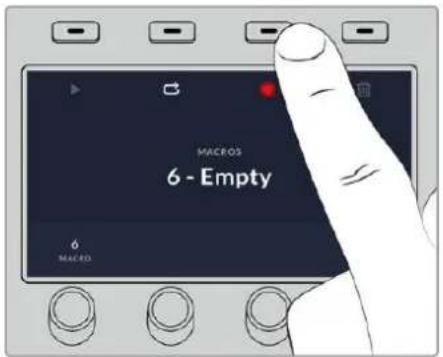
記録アイコンのソフトボタンを押して、マクロの記録を開始します。
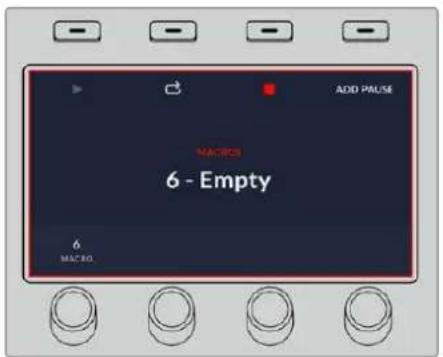
マクロの記録 中、LCDの周囲に赤いボーダーが表示されます。
4 プログラムバスでColor Bars」をSHIFT選択します。ボタンが点滅し、シフト選択されたソースであることがわかります。
5 プレビューバスでColor1」をSHIFT選択します。カラーバー、ブラック、カラージェネレーターなどに、さらに簡単にアクセスしたい場合は、これらのボタンを、プログラム/プレビューバスの10個のメインボタンにマッピングすることもできます。設定方法については、このマニュアルの「ボタンマッピング」セクションを参照してください。
6 トランジションコントロール WPE」ボタンを 押して、マクロがワイプトランジションのセクションに 記録されるようにします。
7 「ワイプ」のLCDメニューで、レートを2:00秒に設定します。
8 トランジションコントロールの「AUTO」ボタンを押してカラーバーからカラー1へのワイプトランジションを実行します。
9 「MACRO」ボタンを押してマクロスクリーンに戻ります。
10 次のトランジションを適用する前に2秒間待つようマクロを設定するため、LCDメニューの「ポーズを追加」ソフトボタンを押し、「秒」ノブを回して2秒に設定します。「確定」ソフトボタンを押してポーズを記録します。
11 プレビューバスで「Black」をSHIFT選択し、トランジションコントロールの「MIX」ボタンを押し、さらに「AUTO」トランジションボタンを押します。ATEMスイッチャーがブラックへのミックストランジションを実行します。
12 「MACRO」ボタンを押してマクロメニューへ戻り、記録アイコンのソフトボタンを押して記録を停止します。
ATEM 1 M/E Advanced Panelを使用したマクロの記録が完了しました。このマクロはマクロスロット6に配置されているため、「Macro 6」と名前の付いたマクロボタンとして表示されます。ATEM Software Controlの「マクロを編集」ボタンをクリックすれば、マクロの名前や関連するメモを簡単に追加できます。
マクロを実行するには、「MACRO」ボタンを押してパネルのソース選択列をマクロモードに設定します。「MACRO」ボタンは、マクロモードで青く光ります。「Macro 6」ボタンを押します。マクロの実行中は、マクロボタンが緑に点滅し、LCDメニューの周囲がオレンジになるので簡単に確認できます。
マクロが正しく設定されていれば、ATEM 1 M/E Advanced Panelの1つのボタンをクリックするだけで、ATEMスイッチャーが2秒間のミックストランジションでカラーバーからカラー1へ移行し、2秒間ポーズして、さらに2秒間のミックストランジションでブラックへと移行します!マクロをループして実行し続けたい場合は、「ループ」ソフトボタンを押してループを有効にします。もう一度押すと無効になります。
マクロがユーザーの求める特定の機能をすべて実行し、一切の作業をもらさず、不測の動作を起こさないことを確実にするために、作成したマクロは様々なスイッチャー設定を使用してテストすることをお勧めします。
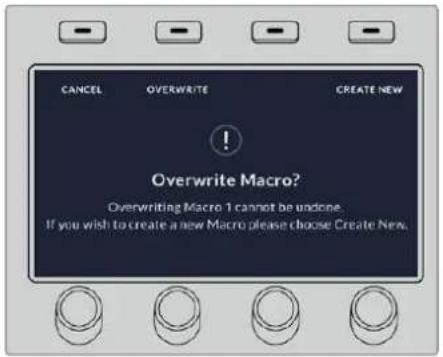
すでに記録されているマクロに重ねて記録したい場合、または失敗して最初から記録し直したい場合は、記録ボタンを押すとマクロを上書きするか確認するメッセージが表示されます。
ATEM Camera Control Panelの使用
従来のカメラコントロールユニットCCU)は、1台のカメラごとに、独立したユニットをデスクにマウントする設計になっていました。ATEM Camera Control Panelは、4つのCCUを内蔵した可搬性に優れたソリューションです。デスク上や安定した場所に置いて使用でき、4台までのBlackmagic Pocket Cinema Cameraを同時にコントロールできます。
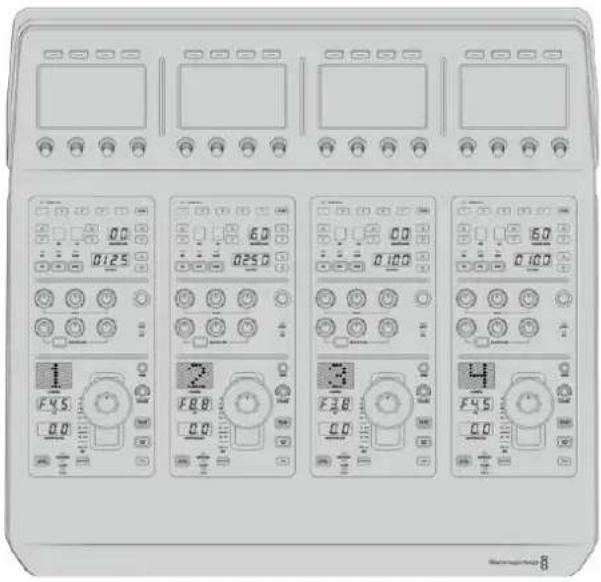
カメラコントロールパネルの電源を入れるには、標準IEC電源ケーブルで電源をリアパネルのIEC電源入力に接続します。外部電源を接続したい場合、あるいは外部電源供給(連続電力供給可能なUPSや外付け12Vバッテリーなど)からのリダンダント電源を接続したい場合は、12V DC入力を使用することもできます。
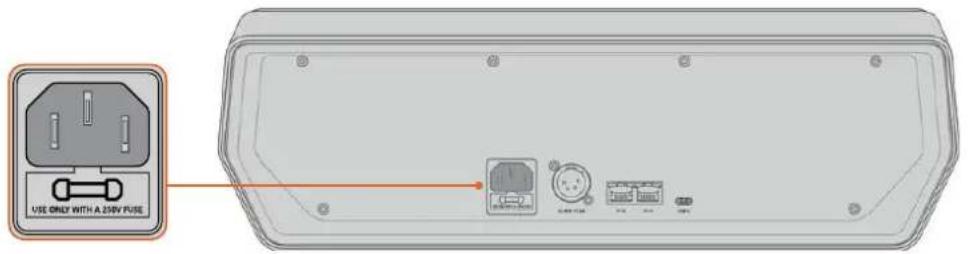
リアパネルの電源入力から給電。
パネルをスイッチャーに接続
ATEM Camera Control Panelをスイッチャーに接続するために必要な作業は、ATEMのイーサネット接続チェーンにパネルを追加することだけです。
例えば、ATEM 1 M/E Advanced Panelなどの外付けATEMハードウェアパネルを使用している場合、コンピューターやネットワークからイーサネットケーブルを外し、代わりに Camera Control Panelのイーサネットポートに接続します。これにより、ATEMハードウェアパネルが接続チェーンの中心になります。次に、Camera Control Panelのスペアイーサネットポートをコンピューターあるいはネットワークに接続します。
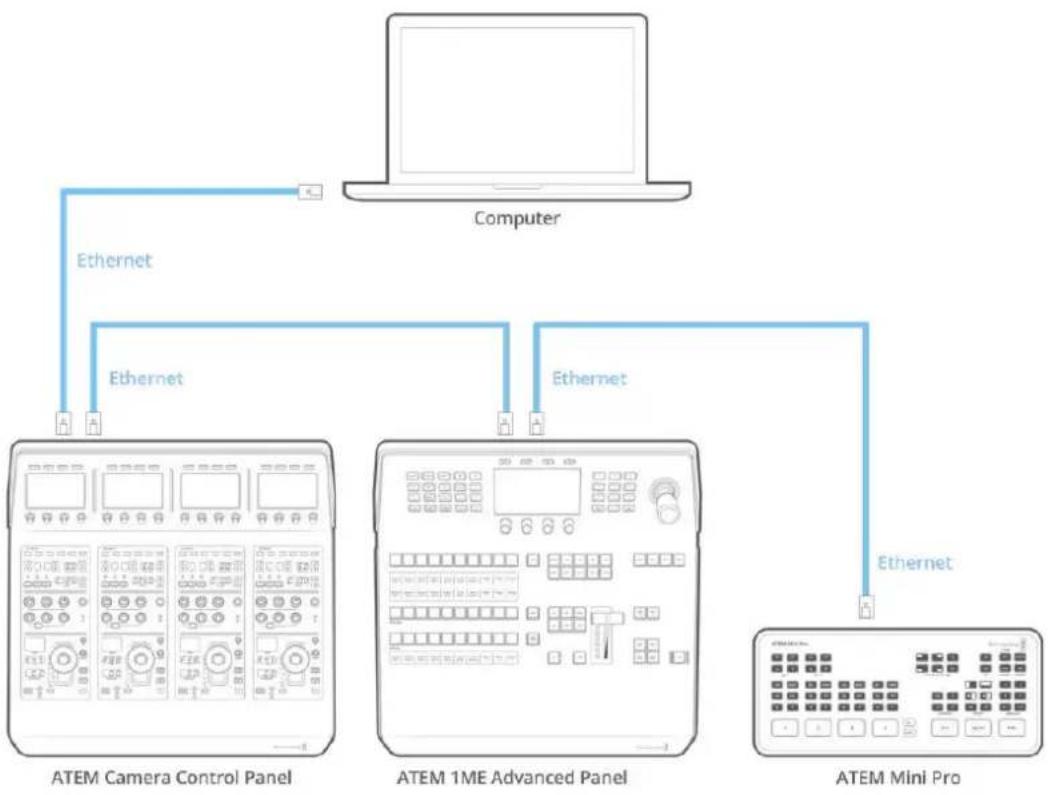
flowchart
graph TD
    A["Computer"] -->|Ethernet| B["ATEM Camera Control Panel"]
    A -->|Ethernet| C["ATEM 1ME Advanced Panel"]
    A -->|Ethernet| D["ATEM Mini Pro"]
    B --> E["Analog Interface"]
    C --> F["Analog Interface"]
    D --> G["Analog Interface"]
Camera Control Panel、スイッチャー、共有ネットワーク上のコンピューターのみを使用する場合は、カメラコントロールパネルをスイッチャーに接続し、スペアイーサネットポートをコンピューターに接続します。
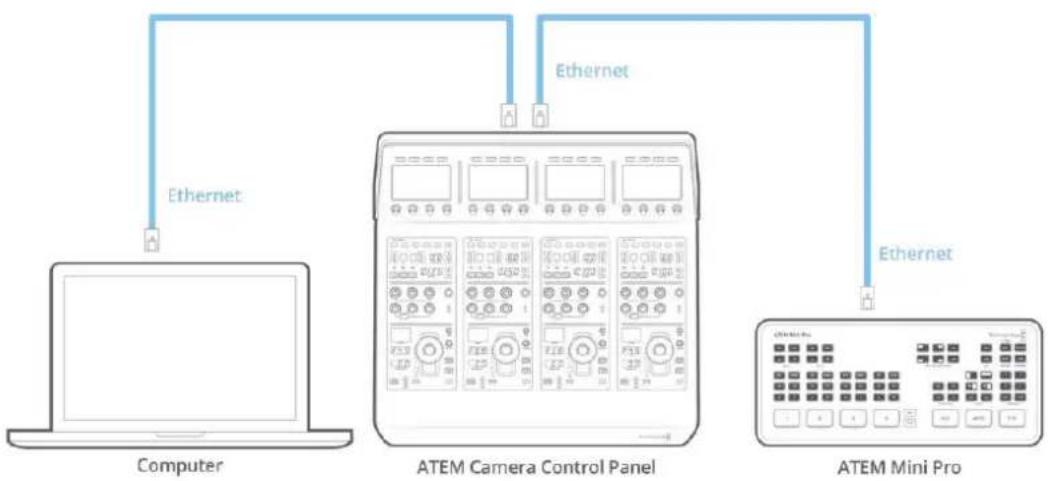
flowchart
graph TD
    A["Computer"] -->|Ethernet| B["ATEM Camera Control Panel"]
    B -->|Ethernet| C["ATEM Mini Pro"]
    B --> D["Computer"]
Camera Control PanelをATEMに接続したら、パネル上のライトが点灯し、各CCUに割り当てられたカメラがそれぞれのLCDに表示されます。電源を入れ、スイッチャーに接続したら、カメラコントロールの準備は完了です!
工場出荷時に、各 ATEM ユニットのすべてのネットワーク 設定に異なるデフォルト IP アドレス が割り当てられているので、接続作業がスムーズに行えます。つまり、これらの製品を互いに接続する際、それぞれのネットワーク設定が自動的に設定されてすぐに使用できる状態になります。
既存のシステムに Camera Control Panelを追加する場合、あるいはネットワーク上での競合を防ぐために異なるIPアドレスをマニュアルで割り当てる場合は、DHCPを有効化するとパネルが最善のIPアドレスを決定し、DHCPを無効化するとIPアドレスをマニュアルで入力できます。
メモ ATEM Mini Proは、DHCPを使用するよう設計されているため、固定IPアドレスがありません。ATEM Mini ProをATEM Camera Control Panelに直接接続している場合、マニュアルで固定IPアドレスを設定することを推奨します。
ネットワーク経由でCamera Control Panelと接続している場合は、ATEM Mini ProをDHCPに設定します。ネットワークサーバーがATEM Mini ProにIPアドレスを割り当てたら、それをCamera Control PanelでスイッチャーのIPアドレスとして設定すると、スイッチャーとの通信が可能になります。詳細に関しては、このマニュアルの次のセクションを読み進めてください。
ATEM Mini Proのネットワーク設定に関する詳細は、「ネットワークに接続」セクションを参照してください。
ネットワーク設定の変更
ネットワーク設定の変更とは、パネルのIPアドレスをマニュアルで設定することです。これにより、パネルをネットワークに接続でき、さらにスイッチャーのIPアドレスをパネルに入力することで、スイッチャーがパネルを特定できます。これらの設定は、カメラコントロールパネルの「設定」LCDメニューにあります。
CCUのLCDには、ホームスクリーンが最初に表示されます。ここからネットワーク設定へアクセスするには、「設定」ソフトボタンを押します。
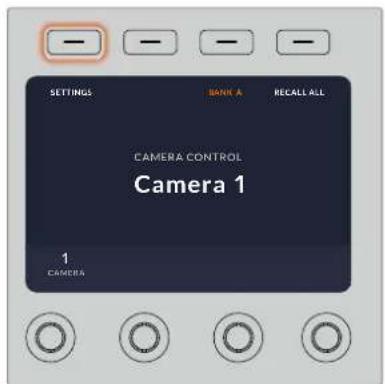
LCDのホームスクリーンで「設定」 ソフトボタンを押して、カメラコントロールパネル のすべての設定に アクセス
一連のメニューページの最初の設定はDHCP設定です。この設定の下には複数の小さなドットアイコンがあります。矢印ソフトボタンを押して設定ページを進むと、ドットアイコンが光って現在のページを示します。これらのページから、Camera Control Panelのすべての設定にアクセスできます。
Camera Control PanelのIPアドレスを設定する:
1 パネルのIPアドレスを自動設定したい場合は、「オン」のソフトボタンを押してDHCP設定を選択します。
作業のこつ ネットワークの IPアドレスが分かっている場合、次の設定ページでパネルのIPアドレス設定をチェックして、ネットワークと互換性のあるアドレスが選択されていることを確認してください。
2 パネルのIPアドレスをマニュアルで設定したい場合は、DHCP設定が「オフ」になっていることを確認し、その後矢印ソフトボタンを押して「パネルのIPアドレス」設定へ行きます。
3 対応するノブを回してIPアドレスのフィールドを変更します。
4 矢印ボタンでさらに「パネルのサブネットマスク」、「パネルのゲートウェイ」設定へ進み、必要な変更を行います。
5 すべてのサブネットマスクよびゲートウェイの数字フィールドを設定したら、「変更を保存」ソフトボタンを押して確定します。
Camera Control PanelのIPアドレスを設定したら、ネットワークはパネルと通信可能になります。
次に、Camera Control PanelにスイッチャーのIPアドレスを割り当てます。Camera Control PanelにスイッチャーのIPアドレスを伝えることで、パネルはネットワーク上のスイッチャーを特定できます。
作業のこつ スイッチャーをCamera Control Panelの近くに置くと、Camera Control Panelの数字フィールドにIPアドレスを入力する際に、スイッチャーのネットワーク設定メニューでスイッチャーのIPアドレスを確認できるので便利です。ユニット間でネットワーク設定を照合する際にも効率的に作業できます。
Camera Control PanelでスイッチャーのIPアドレスを設定する:
1 矢印ソフトボタンを押して「スイッチャーのIPアドレス」設定へ行きます。
2 LCDの下にあるノブを使い、IPアドレスの各フィールドの数字を設定します。
3 「変更を保存」を押して設定を確定します。
これでパネルがスイッチャーを特定し、パネル上のすべてのコントロールが点灯します。これは、パネルとスイッチャーとの通信が確立されたことを意味し、スイッチャーから各カメラへのSDIプログラムリターンフィードを介してカメラをコントロールできます。
パネルが点灯しない場合、ネットワーク設定およびイーサネットケーブルの接続が適切に行われているか確認してください。
Camera Control Panelのレイアウト
Camera Control Panelの各CCUは、全く同じです。メニュー設定は、主に左のCCUのLCDとソフトボタンを使ってコントロールします。
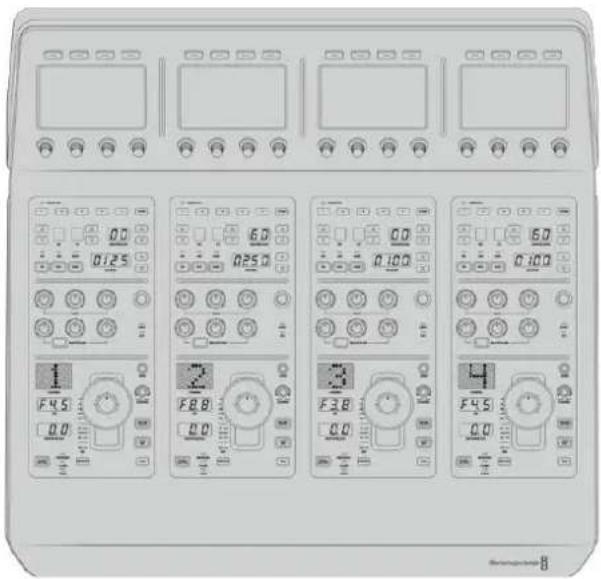
各CCUには同一のコントロールが搭載されています。
LCDメニュー設定
「ホーム」ソフトボタンを押すとメインのホームスクリーンに戻ります。ネットワーク設定、カメラコントロール用のAux、マスタープラックのオン/オフ、様々なパネルコントロールのライトの明るさ調整用の設定など、Camera Control Panelのすべての設定には、ホームスクリーンからアクセスできます。また、Camera Control Panelおよび接続しているATEMスイッチャーにインストールされているソフトウェアのバージョンも確認できます。
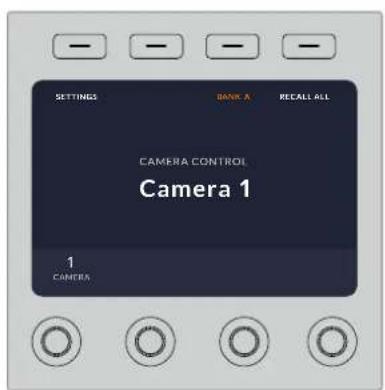
カメラバンクの選択、全カメラへの
シーンファイル の呼び 出しなどの
機能に、ホームスクリーンから常に
アクセス可能。
カメラバンクA/B
LCDにホームスクリーンが表示されている際、カメラバンク設定がディスプレイ上部に表示されます。この設定は、コントロールしているカメラバンクを表示します。最大20台のBlackmagic DesignカメラをコントロールできるパワフルなATEMスイッチャーを使用している場合に非常に重要な機能です。
例えば8台のカメラをコントロールしており、各カメラに専用のCCUを割り当てたい場合、カメラ1~4をバンクAの各CCUに割り当て、カメラ5~8をバンクBの各CCUに割り当てます。
ライブプロダクションの最中に、「バンク」ソフトボタンでバンクAとバンクBを切り替えることで、それぞれのバンクのCCUに割り当てたカメラコントロールに即座にアクセスできます。プロダクションの最中に各CCUで複数のカメラを切り替える方法よりも、スピーディかつ系統的にカメラをコントロールできます。
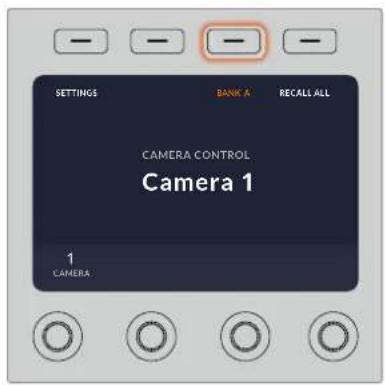
「バンク」ソフトボタンでバンクA
とバンクBを切り替えるか、あるいは
は長 押ししてカメラバンクを 無 効/
有効にします。
「バンク」ソフトボタンを長押しするとLCDに「バンクオフ」と表示され、バンクが無効になります。
バンクを無効にするとCC必を要他にのありにて変更でき、各バンクで設定したカメラのセットにもいつでもアクセスできます。バンクを有効にするには、再度バンクボタンを押します。
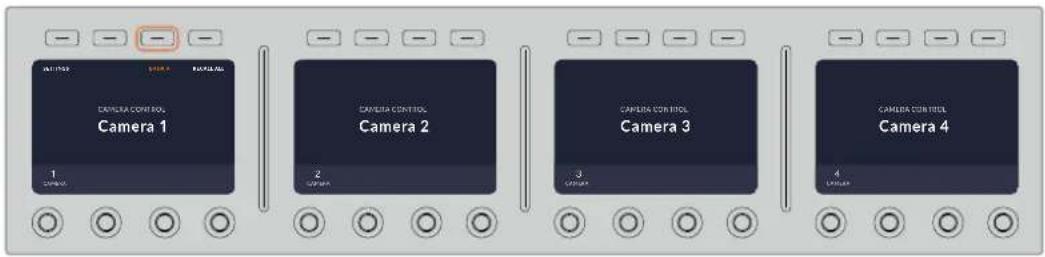
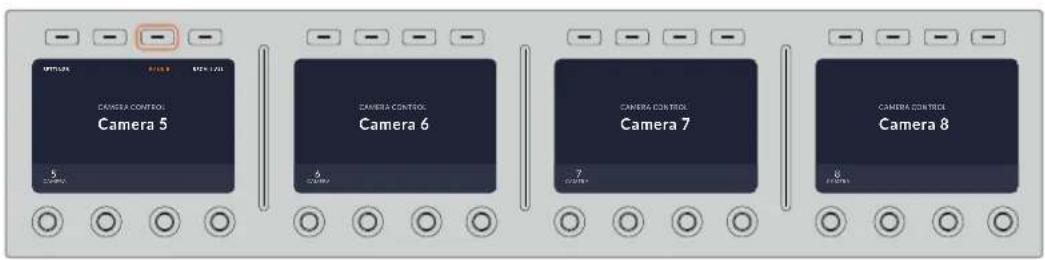
バンク設定は、2つのバンクでそれぞれ4つのCCUにカメラを割り当て、「バンク」ソフトボタンを押すだけで2つのバンクを即座に切り替えます。
作業のこつ 両方のバンクで、各 CCU にあらゆるカメラを 選択で きます。例 えば 、カを常にコントロールする必要がある場合は、バンク A/B の 両 方 で 、づつね C め U をカメラ1 に設定しておけば、バンクを切り替えてもカメラ1 をコントロールできます。
設定
ホームスクリーンで「設定」ボタンを押すと、Camera Control Panelのすべての設定にアクセスできます。矢印ソフトボタンを押して、設定ページを進みます。1ページ目には、DHCP、IPアドレス 設定などのネットワーク設定があります。これらの設定に関しては、ATEMスイッチャーにCamera Control Panelを接続する際の「ネットワーク設定の変更」セクションに詳細が記載されています。Camera Control Panelの他の設定に関しては、このセクションを参照してください。
AUX選択
Aux出力を搭載しているATEMスイッチャーを使用している場合、この設定は非常に重要です。
マスターブラック
マスターブラック設定をオン/オフに設定すると、マスターブラックコントロール(別名:ペデスタルコントロール)が有効/無効になります。これは、プロダクションの最中に、誤調整を防ぐためにペデスタルをロックしたい場合に役立ちます。ペデスタルは、ジョイスティックコントロールノブのリングホイールを時計回り/反時計回りに回すことでコントロールできます。ジョイスティックコントロールに関する詳細は、次のセクションに記載されています。
明るさ
これらの設定は、Camera Control Panel上のボタン、インジケーター、LED、LCDの明度を調整します。各設定に対応するコントロールノブを時計回り/反時計回りに回して、ライトの明暗を調整します。
CCUパネルコントロール
各CCUのパネルコントロールの内容は以下の通りです:
シーンファイルおよびカメラ設定
シーンファイルは、各CCUのすべてのカメラパラメーターの保存に使用します。カメラ設定は、シャッタースピード、マスターゲイン、ホワイトバランスの変更、カラーバーの有効化などです。これらの設定や、相対/絶対モード設定に関する詳細は、次の「カメラをコントロール」セクションに記載されています。
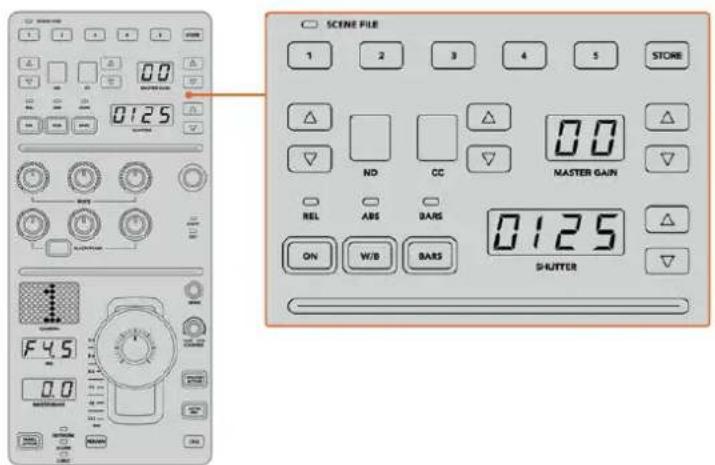
各CCUの上部セクションでは、シーンファイルの保存/呼び出しや、シャッタースピード、マスターゲイン、ホワイトバランス、カラーバーなどのカメラ設定の調整が可能。
カラーバランスコントロール
パネルの真中のセクションには赤、緑、青のカラーバランスノブが搭載されており、リフト/ガンマ/ゲインレベルのカラーバランスを調整できます。ホワイトコントロールは、ゲイン(ハイ
ライトRGB値を調整し、ブラックコントロールはRGB値を調整しまャドウ)のす。BLACK/FLAREボタンを押しながらリフト RGBノブを回すと、ガンマ(ミッドトーンRGB値を調整できます。
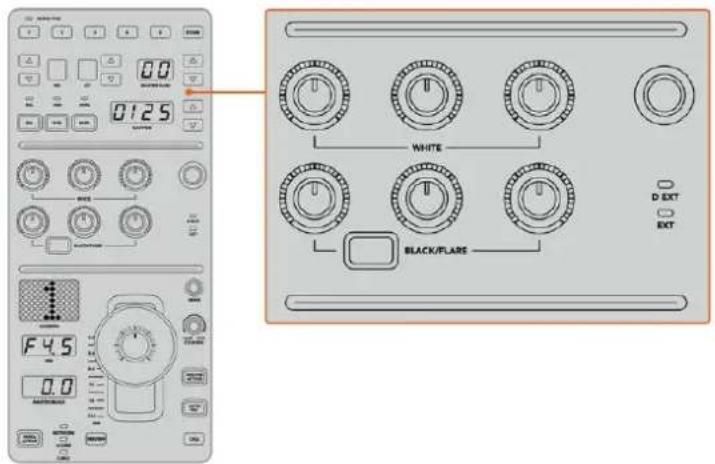
カラーバランスコントロールで、マスターゲイン/白レベル、ガンマ、ペデスタル/黒レベルの赤、緑、青チャンネルを微調整。
また、将来的なアップデートで、独自の割り当てが可能になるカスタムコントロールもあります。 現在このカスタムコントロールノブは、Yゲインコントロールに設定されており、イメージの全体的な輝度を調整できます。カラーバランスコントロールに関する詳細は、次の「カメラコントロール」セクションに記載されています。
レンズコントロール
パネルの下部は、プロダクションの最中に使用するコントロール機能です。
まずジョイスティックコントロールが目に入ると思います。ジョイスティックは、アイリスの開閉(白レベルあるいはゲインコントロール)、マスター黒レベルの調整(ペデスタルコントロール)に使用します。
ジョイスティックを前後に動かしてアイリスを開閉することでゲインを調整できます。ジョイスティックコントロールノブの下にあるリングホイールを時計回り/反時計回りに回すことでペデスタルを調整できます。つまり、同一のコントローラーで、この2つのパラメーターの微調整が可能です。
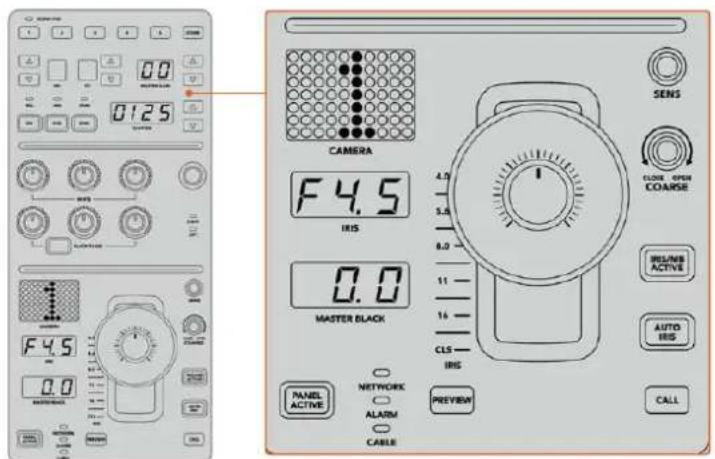
CCUの下部は、プロダクションの最中に使用するカメラコントロール機能です。
このセクションに搭載されているその他のボタンやノブは、ジョイスティックの感度調整、調整幅のレベル設定、CCUのロック/ロック解除などに使用します。すべての機能に関する詳細は、次のセクションに記載されています。
カメラコントロール
このセクションでは、各CCUのすべての機能とカメラコントロールの概要を説明します。
最初に、コントロールCCUを割り当てます。
カメラを CCUに割り当てる
各CCUのLCDホームスクリーンの下部にカメラ番号が表示され、その下にソフトコントロールノブがあります。このノブを回すとカメラ番号を変更できます。カメラ番号を変更すると、LCDに表示されるカメラ名も変わります。オンエア中のカメラ名は赤で表示されます。
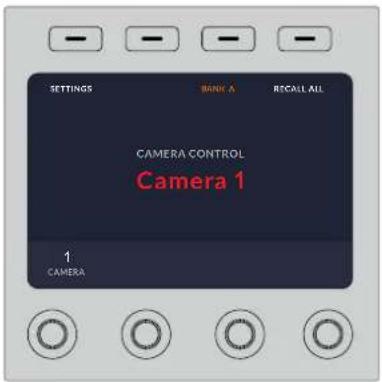
LCDホームスクリーン上のカメラ名/カメラ番号は、該当のCCUで現在選択されているカメラを表示します。
作業のこつ カメラを CCUに割り当てると、CCUのジョイスティックの横に大きく表示される力
メラ番号も変わります。この大きな文字サイズのカメラ番号は確認しやすく、カメラがプログラム出力にライブ送信されている際は赤く光ります。
各CCUの上部にある数字ボタンを使用すれば、5つまでのシーンファイルブリセットを即座に保存/呼び出
しできます。例えば、あるカメラの設定を放送用にセットアップした場合、パラメーターをすべて保後から各カメラに同じ設定を呼び出すことができるので、非常にスピーディなセットアップが可能です!
シーン ファイル を 保存する:
1 CCUの「STORE」ボタンを押します。ボタンが赤く光り、ファイルを保存する準備が整ったことを示します。
2 番号の付いたシーンファイルボタンを押します。
シーンファイルインジケーターとボタンが光り、シーンファイルが保存/呼び出しされたことを示します。
シーンファイルを呼び出す:
呼 び 出したいシーンファイル の 番 号 の 付いた ボタンを押します。
シーンファイルの呼び出しに必要な作業はこれだけです!
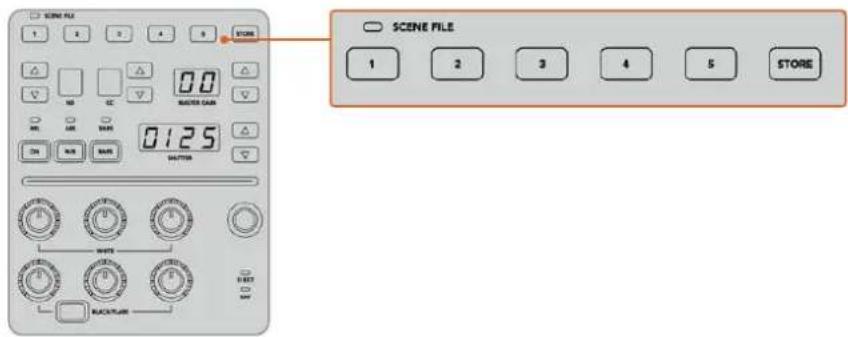
シーンファイルボタンは、CCUの
すべての設定の保存/呼び出しに使用。
全 カメラに呼び 出し
この機能を有効にすると、1つのCCUでシーンファイルボタンを押すだけで、シーンファイルをすべてのカメラに同時に呼び出せます。
例えば、各カメラをライブプロダクション用に最適化した特定の設定にセットアップした場合などです。これには数多くの設定が含まれているため、同じ現場に戻った際に呼び出せると便利です。
以下は、複雑な設定を複数のカメラに同時に呼び出す方法の一例です。
シーンファイルを複数のカメラに呼び出す:
1 すべてのカメラをセットアップしたら、各カメラのシーンファイルをシーンファイルに保存します。
2 LCDホームメニューの対応するソフトボタンを押して、「全カメラに呼び出し」設定を有効にします。
3 各カメラの 設 定を変 更します。
4 いずれかの CCUで シーン フールボタルを押します。すべての CCUで、各CCUのシーンファイル1に保存した設定が呼び出されます。
メモ これは非常にパワフルで便利な機能ですが、すべてのカメラ(プログラム出力に出力されているカメラを含む)に影響が及ぶため、慎重に使用してください。放送前の段階で「全カメラに呼び出し」を有効にして使用し、再度使用するまでは無効にしておくことを推奨します。
ND
この設定は、将来的なアップデートで使用可能になる予定です。
CC
この設定は、将来的なアップデートで使用可能になる予定です。
マスターゲイン
Camera Control Panelのマスターゲインボタンを使ってBlackmagic DesignカメラのISO/ゲインを設定できます。マスターゲインを上げるには、マスターゲインインジケーターの横にある上矢印ボタンを押します。下げる場合は下矢印ボタンを押します。
マスターゲインを調整すると、暗い撮影条件でも映像を明るくできます。しかし、マスターゲインを上げることでイメージに電子ノイズが発生するため、調整は慎重に行ってください。
作業のこつ ゲイン値が負の数に設定されている場合は、下矢印ボタンが光ります。正の数に設定されている場合は上矢印ボタンが光ります。
相対コントロール/ 絶対コントロール
Camera Control Panelには2つのコントロールモードがあり、パネルの物理的なコントローラーと対応する設定値の同期方法が異なります。2つのモードとは、相対コントロールと絶対コントロールです。
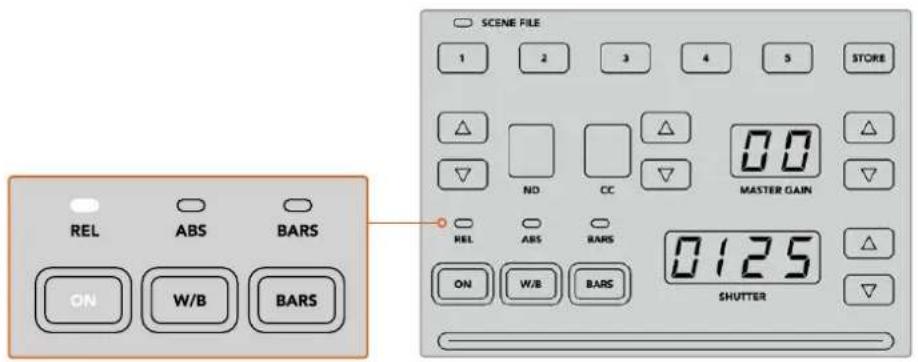
「ON」ボタンを押すと、相対/絶対コントロールが切り替わります。
相対コントロール
相対コントロールモードでは、設定を外部から操作してオリジナルのコントローラーとの同期にずれが生じた場合、次にオリジナルのコントローラーで新たに調整を行うに従い、設定が徐々に同期に戻ります。
例えば、Camera Control PanelでカメラのアイリスがF2.8に設定されており、ATEM Software Controlを使ってF5.6に変更した場合、Camera Control Panelのジョイスティックの物理的な位置はF2.8に固定されていますが、実際のアイリスはF5.6になっています。相対モードでは、次にジョイスティックを使ってゲインを下げると設定はF5.6から始まり、コントローラーの動きに合わせて徐々にCamera Control Panelと同期します。この処理は、ほとんど見えないため、操作時にもおそらく気付かないでしょう。
絶対コントロール
絶対コントロール モードでは、設定は常に対応するコントローラーと同期します。
メモ パネルが絶対コントロールモードになっている場合、ATEM Software Controlやその他のCCUを使用して設定を変更すると、次にオリジナルのコントローラーで調整を行う際に瞬時に設定が変更され、元のパネルの設定に戻ります。
例えば、Camera Control PanelのジョイスティックでアイリスがF2.8に設定されており、ATEM Software Controlを使ってF5.6に変更した場合、次にジョイスティックを使ってゲインを調整すると、ゲインレベルは瞬時にF2.8に戻り、そこから調整が始まります。これは、Camera Control Panel上のジョイスティックがF2.8の位置にあるためです。
以上の理由により、ライブ放送中のミスを無くすためにも、使用するコントロールモードをオンエア前に決めておくことは非常に重要です。
ホワイトバランス
「W/B」と表示されているホワイトバランスボタンを長押ししながら「Shutter」インジケーターの横にある上下矢印ボタンを押してイメージを温かく/冷たくすることで、各カメラのホワイトバランスを調整できます。「Shutter」インジケーターは、ホワイトバランスの値を表示するので、色温度をケルビン度で確認できます。「W/B」ボタンの長押しとシャッター設定インジケーターで、いつでもホワイトバランスを確認できます。
作業のこつ ホワイトバランス/シャッタースピード設定を変更する際、対応する上下矢印ボタンを押し続けることでスピーディに変更できます。
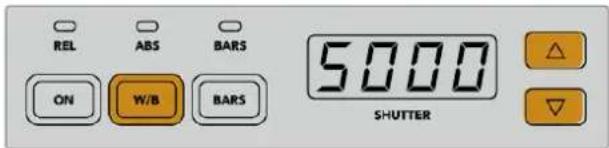
「W/B」と表示されているホワイトバランスボタンを長押ししながらシャッターの上下矢印ボタンを押すと、ホワイトバランスをケルビン度で設定できます。
カラーバー
「BARS」ボタンを押すとカメラのディスプレイをカラーバーに設定できます。再度押すとカラーバーがオフになります。
シャッタースピード
「SHUTTER」インジケーターの横にある矢印ボタンで、カメラのシャッタースピードを変更できます。上矢印を押すとシャッタースピードが上がり、下矢印を押すと下がります。一般的なプロダクションでは、シャッタースピードは50に設定します。これは適切なモーションブラーが生じる1/50秒のシャッタースピードです。スポーツの撮影など、モーションブラーを抑えたシャープな映像にしたい場合は、シャッタースピードを上げます。
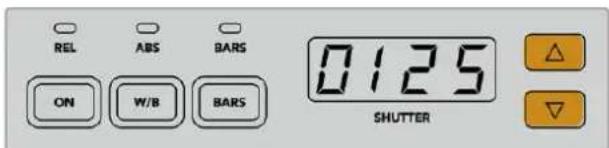
シャッターの上下矢印を押してカメラのシャッタースピードを調整。
白/黒 バランスコントロール
2列のカラーバランスノブは、白/黒レベルのカラーバランス(ゲイン、ペデスタルとも呼ばれる)の調整に使用します。赤、緑、青のノブを時計回りまたは反時計回りに回して調整します。
作業のこつ カラーバランス調整で色を正確に設定するには、スコープを使用することを推奨します。例えば、Blackmagic SmartScope 4Kの波形、パレード、ベクトルスコープなどです。
「BLACK/FLARE」ボタン
「BLACK/FLARE」ボタンを押しながら黒バランスRGBを調整すると、ガンマ/ミッドトーンの色を調整できます。
D EXT/EXT
この機能は、将来的なアップデートで使用可能になる予定です。
カメラ番号
各CCUには、現在コントロールしているカメラのカメラ番号が大きく表示されます。通常このディスプレイは緑に光り、カメラがプログラム出力に出力されている際は赤く光ります。
ゲイン/ペデスタルレベルコントロール
ジョイスティックコントロールで、ゲイン/アイリス、ペデスタル/マスター黒レベルの微調整が可能です。
ジョイスティックを前後に動かすとアイリス(ゲインレベル)を開閉できます。ジョイスティックを前後に動かすと、インジケーターストリップが光り、カメラのおおよその露出を表示します。露出の F値を正確に把握するには、アイリスインジケーターを確認します。
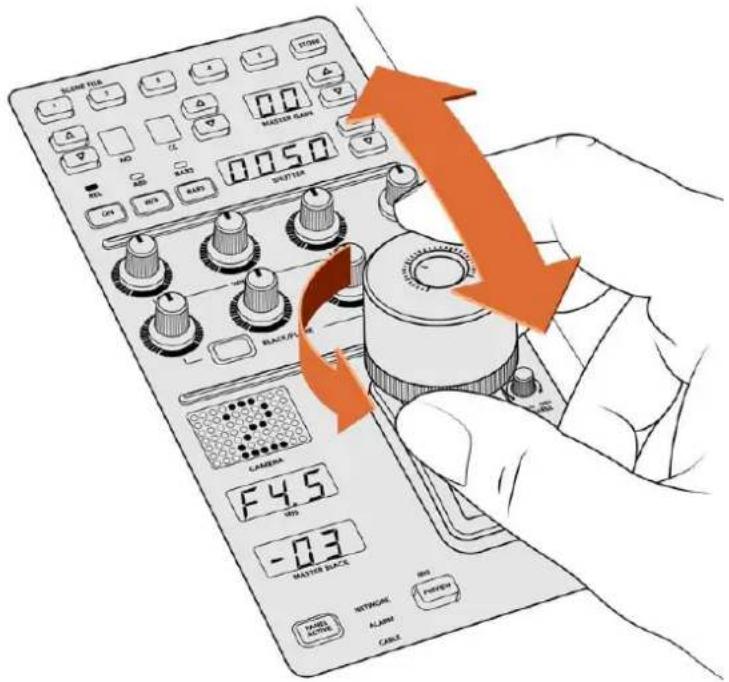
ジョイスティックを前 後に動かしてゲインレベルを調整。リングホイールを時計回り/反時計回りに回してマスター黒レベルを調整。 対応 するインジケーターで 精密な 測 定が 可能 です。
ジョイスティックハンドルの下のリングホイールは、ペデスタルレベルをコントロールできます。リングホイールには、正確にコントロールできるよう細かい溝が付いており、ノブ上部のポジションインジケーターでホイールの物理的な位置を確認できます。ホイールを時計回りに回すとマスター黒レベルが上がり、反時計回りに回すと下がります。
アイリス/マスターブラックインジケーター
アイリスインジケーター、ジョイスティックを使ったマスターブラックコントロールのインジケーターは、カメラレンズの露出レベル(F値)として示されるゲイン値、マスターブラック設定のレベルをそれぞれ表示します。
感度 (SENS)
感度設定は、ゲインレベルの最高値と最低値の範囲を設定します。これにより、ジョイスティックでより繊細なコントロールが可能になります。例えば、感度が最大限に設定されている場合、ジョイスティックの可動域の全域にわたって動かしても、調整されるゲインの幅はわずかです。
感度を調整することで、ゲインレベルの範囲を設定できます。
調整幅コントロールノブ (COARSE)
調整幅設定は、ゲインコントロールの限度を決定します。例えば、ゲインが特定の露出を超えないようにしたい場合などです。
以下の手順に従います:
1 ジョイスティックを一番上まで動かしてゲイン設定を最大限にします。
2 調整幅ノブを反時計回りに回して、ゲイン値が希望の値になるまで調整幅設定を下げます。これにより、ジョイスティックを最大限に動かしてもゲインが設定した値を超えることはありません。
作業のこつ 調整 幅コントロール は、感度 設定と合わせて使用するとゲインコントロール の最大値と最低値を設定できます。
例えば、イメージ内のハイライトがクリップされないように、ゲインの最大値をF4.0に設定し、さらにシャープになりすぎないように最低値をF8.0に設定する場合などです。
以下の手順に従います:
1 ジョイスティックを一番上まで動かしてゲインコントロールを最大にします。
2 調整幅設定を下げて範囲の上限を設定します。この場合はF4.0です。
3 最低値を設定するには、ジョイスティックを一番下まで動かします。
4 感度設定を上げて、範囲の下限を設定します。この場合はF8.0です。
これで、ジョイスティックを上から下まで動かしても、ゲイン値が設定した範囲を超えることはありません。これは、露出の限度を決定する非常にパワフルな機能です。ジョイスティックの動作範囲を最大限に活用できるので、繊細なゲイン調整が可能です。
アイリス/マスターブラック・アクティブ (IRIS/MB ACTIVE)
設定したゲインレベルが誤って変更されないよう、ロックしたい場合は、「IRIS/MB ACTIVE」ボタンを押します。これにより、ゲインとマスターブラックがロックされるので、誤ってジョイスティックを動かしてしまっても設定は変わりません。ロックされていると、IRIS/MB ACTIVE」ボタンが赤く光ります。ロックを解除する場合は同じボタンをもう一度押します。
作業のこつ 設定メニューで「マスターブラック」を無効にすることで、黒レベル(ペデスタル)だけをロックすることもできます。マスターブラックを無効にすると、黒レベルがロックされますが、アイリス/ゲインは調整可能です。黒レベル(ペデスタル)を変更したい場合は、マスターブラック設定を有効にしてください。
自動アイリス (AUTO IRIS)
電子アイリスコントロールに対応したレンズをカメラで使用している場合、「AUTO IRIS」ボタンを押すと、露出を自動設定できます。カメラは平均的な明るさに基づいて露出を設定するので、最も明るいハイライト部分と最も暗いシャドウ部分のバランスを取った平均露出となります。
コール(CALL)
Blackmagic URSA BroadcastおよびBlackmagic URSA Mini Pro 4.6Kを使用している場合、「CALL」ボタンを長押しすると、CCUで選択したカメラで、タリーライトが点滅します。カメラマンの注意を引きたい場合や、カメラマンに担当のカメラがオンエアになることを知らせたい場合などに便利です。
「CALL」ボタンを長押ししている間、ジョイスティックの横の大きいカメラ番号画面も点滅するので、コールサインの送信を確認できます。
パネルアクティブ (PANEL ACTIVE)
カメラ設定が完了したら、すべてのコントロールをロックして誤操作を防ぐことができます。「PANEL ACTIVE」ボタンを押すとCUのすべてのコントロールがロックされます。CCUのロックを解除する場合は同じボタンをもう一度押します。これは、固定ショットを撮影しており、設定を変更したくない場合に便利な機能です。例えば、観客がスタジアムに入場していく場面のワイドショットなどです。
ATEM Camera Control Panelは、エキサイティングな製品です。ライブプロダクションにおいて、Blackmagic Designカメラを実用的かつ効率的にコントロールできます。露出やその他のカメラ設定をコントロールできるCCUで、実践的なカメラコントロールを楽しんでいただけると思います。また、カメラマンたちは設定に気を取られることなく、ショットの構成やフォーカスに集中できます。
オーディオの使用
他のオーディオソースに接続
ATEMスイッチャーは、3.5mmジャック入力を搭載しており、外部マイクや、ミュージックプレーヤーなどのオーディオソースを接続できます。

3.5mmジャック入力は、マイクやミュージックプレーヤーなどの外部アナログオーディオを接続可能。
エンベデッド HDMIオーディオソースの使用
ATEM Miniにはオーディオミキサーが内蔵されているので、外部のオーディオミキサーを使用しなくても、カメラ、メディアサーバー、あるいはその他の入力からのエンベデッHDMIオーディオを扱うことができます。
内蔵オーディオミキサーはビデオ信号のエンベデッドオーディオを使用するため、HDMIカメラをスイッチャーに接続すれば、他の接続は必要ありません。各ビデオソースに対して個別のオーディオ接続をする必要がなく、使いたい場合を除き外部オーディオミキサーも必要ないので、スペースを節約し、非常にすばやく、低予算でセットアップを行えます。
オーディオは、ATEM Miniのコントロールボタン、またはATEM Software Controlの「オーディオ」タブでミックスされ、USBウェブカム/HDMIプログラム出力からエンベデッド・デジタルオーディオとして出力されます。
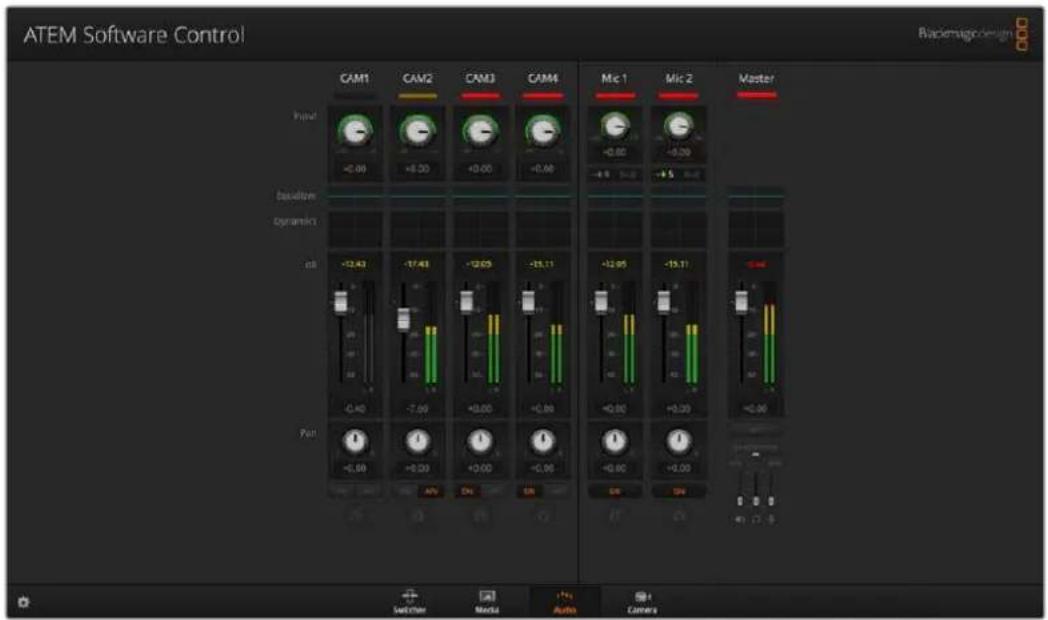
サードパーティ製のオーディオミキサー・コントロールパネルを使用
オーディオミキサー・コントロールパネルを使用
ハードウェアのオーディオミキサー・コントロールパネルをATEM Miniに接続すれば、両手を使って複数のオーディオレベルを同時に調節できます。
オーディオミキサー・コントロールパネルをMacやPCにMIDIデバイスとして接続すると、「Mackie Control」コマンドを使用してATEM Miniと通信できます。
サードパーティ製のMIDIコントロールパネルの多くはATEM Miniと互換性がありますが、確実でない場合はお使いのコントロールパネルの製造業者に確認してください。
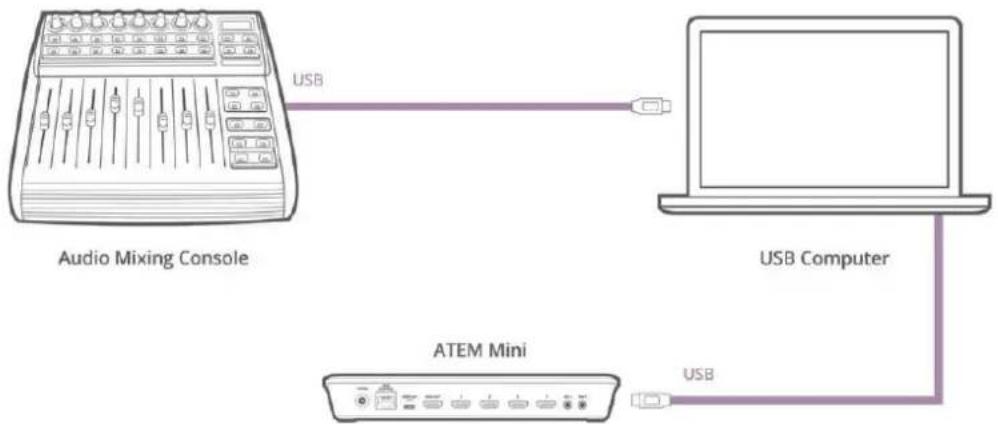
flowchart
graph LR
    A["Audio Mixing Console"] -->|USB| B["USB Computer"]
    C["ATEM Mini"] -->|USB| B
ATEM Software Controlを起動しているコンピューターにハードウェア・オーディオミキサーを接続すれば、複数のオーディオレベルを同時に調整できます。
オーディオミキサー・コントロールパネルの接 続
1 互換性のあるMIDIコントロールパネルをMac/PCに接続します。最新型のコントロールパネルの多くはUSBで接続できます。
2 コンピューターがコントロールパネルをMIDIデバイスとして認識することを確認します。
Mac OSコンピューターでは、Applications > Utilities > Audio MIDI Setupの順に進み、アプリケーションを起動します。「Window」メニューに進み、「Show MIDI Window」を選択します。お使いのコントロールパネルがウィンドウ上にMIDIデバイスとして表示されていることを確認します。
Windowsコンピューターでは、Computer/Properties/Device Manager/Sound, Video and Game Controllersの順に進み、お使いのコントロールパネルがアイコンのリストに表示されていることを確認します。
3 ATEMオーディオミキサーは、「Mackie Control」コマンドを使用してコントロールパネルと通信するよう設計されているため、お使いのコントロールパネルが「Mackie Control」をサポートしている必要があります。また、コントロールパネルが、Mackie ControlあるいはMackie Control エミュレーションを使用するよう設定されていることを確認してください。設定の詳細は、お使いのコントロールパネルのユーザーマニュアルを参照してください。
コントロールパネルによっては数種類のMackie Controlエミュレーションが搭載されているものがあるので、コントロールパネルの最も多くの機能が有効化されるものを選択してください。例えば、Behringer BCF 2000では、「Mackie Control Mapping for Cakewalk Sonar 3 [MCSo]」を選択すると、レベルフェーダー、バンクセレクター、バランスコントロール、AFVおよびON/MUTE機能が有効化されます。また、どのフェーダーがオーディオミックス用に選択されているかを表すLEDスクリーンも有効化されます。LEDスクリーンは、他のMackie Controlエミュレーションを選択した場合は有効化されません。
4 ATEM Software Controlを起動すると、最初に検出されたMIDIデバイスの1番目のポートから、お使いのコントロールパネルが自動で検出されます。ATEM Software Controlの「Audio」タブをクリックすると、ATEMオーディオミキサーが表示されます。ハードウェア・コントロールパネルのゲインフェーダーを上下にスライドさせると、コンピューター画面上のソフトウェアでもオーディオミックスフェーダーが同様に上下することを確認してください。これが確認できれば、お使いのコントロールパネルとATEMスイッチャーを使用する設定が整っています。
作業のこつ MIDIデバイスが正しく動作しない場合はATEM Software Controlの一般設定で、MIDIコントロールが選択されているか確認してください。
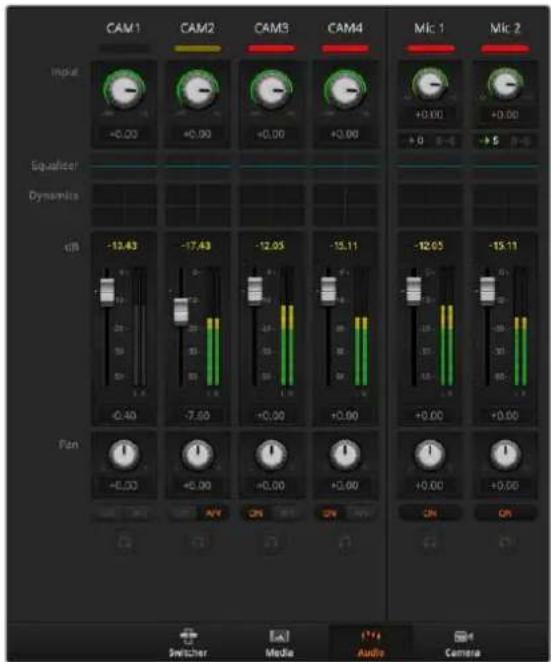
ハードウェア・コントロールパネルのゲインフェーダーを上下にスライドさせると、コンピューター 画面上のソフトウェアでもオー ディオミックスフェーダーが対応することを確認してください。
MUTEボタン
ATEMオーディオミキサー・インターフェースON「ボタンが選択されている時は、そのオーディオは常にオンの状態、つまりミックス上に存在している状態にあります。「ON」ボタンが選択されていない時は、オーディオが存在しないか、またはミュートされています。ハードウェアパネルと ATEM Software Controlのインターフェースを一致させるには、オーディオがオンになっている/存在する場合にオーディオミキサー・コントロールパネルの「MUTE」ボタンが光っていることを確認してください。オーディオが存在しない、またはミュートになっている場合は、「MUTE」ボタンは点灯しません。
デシベルスケール
すべてのハードウェアミキサーは設計が異なるため、お使いのコントロールパネルに表示される目盛りがATEMオーディオミキサー・インターフェースの目盛りと一致しない場合があります。正しいデシベルスケールを確認する際は、常にATEMオーディオミキサーのレベルを参照してください。
ヘルプ
ヘルプライン
すぐに情報が必要な方は、Blackmagic Designオンラインサポートページで、ATEM Miniの最新サポート情報を確認できます。
Blackmagic Designオンラインサポートページ
最新のマニュアル、ソフトウェア、サポートノートは、www.blackmagicdesign.com/jp/supportのBlackmagicサポートセンターで確認できます。
Blackmagic Designフォーラム
弊社ウェブサイトのBlackmagic Designフォーラムは、様々な情報やクリエイティブなアイデアを共有できる有益なリソースです。経験豊富なユーザ-Blackmagic Designスタッフによって、すでに多くの問題の解決策が公開されていますので、このフォーラムを参考にすることで、現在の問題をすばやく解決できることがあります。ぜひご利用ください。Blackmagicフォーラムには、http://forum.blackmagicdesign.comからアクセスできます。
Blackmagic Designサポートに連絡する
あるいは、サポートページの「お住まいの地域のサポートオフィス」をクリックして、お住まいの地域のBlackmagic Designサポートオフィスに電話でお問い合わせください。
現在インストールされているバージョンを確認する
コンピューターにインストールされているATEMソフトウェアのバージョンを確認するには、「About ATEM Software Control」ウィンドウを開きます。
- Mac OSでは、「Applications」フォルダーから『ATEM Software Control』を開きます。アプリケーションメニューから「About ATEM Software Control」を選択すると、バージョン番号が表示されます。
- Windowsでは、「Start」メニューから「ATEM Software Control」を開きます。メニューバーで「Help」をクリックして「About」を選択すると、バージョン番号が表示されます。
最新のソフトウェアを入手する
コンピューターにインストールされている ATEMソフトウェアのバージョンを確認したら、Blackmagic Designサポートセンター(www.blackmagicdesign.com/jp/support)で最新のアップデートをチェックしてください。常に最新のソフトウェアを使用することを推奨しますが、重要なプロジェクトの実行中は、ソフトウェアのアップデートは行わない方がよいでしょう。
規制に関する警告

欧州連合内での電気機器および電子機器の廃棄処分
製品に記載されている記号は、当該の機器を他の廃棄物と共に処分してはならないことを示しています。機器を廃棄するには、必ずリサイクルのために指定の回収場所に引き渡してください。機器の廃棄において個別回収とリサイクルが行われることで、天然資源の保護につながり、健康と環境を守る方法でリサイクルが確実に行われるようになります。廃棄する機器のリサ イクル の ため の 回 収 場 所 に 関 し て は 、お 住 ま い の 地 方 自 治 体 の リサ は製品を購入した販 売業 者にご 連 絡ください。

この機器は、FCC規定の第15部に準拠し、クラスAデジタル機器の制限に適合していることが確認されています。これらの制限は、商用環境で機器を使用している場合に有害な干渉に対する妥当な保護を提供するためのものです。この機器は無線周波エネルギーを生成、使用、放出する可能性があります。また、指示に従ってインストールおよび使用しない場合、無線通信に有害な干渉を引き起こす恐れがあります。住宅地域で当製品を使用すると有害な干渉を引き起こす可能性があり、その場合はユーザーが自己責任で干渉に対処する必要があります。
動作は次の2つを条件とします:
1 本機は、有害な干渉を起こさない。
2 本機は希望しない動作を発生しかねない干渉を含む、いかなる受信干渉も受け入れる必要がある。
HDMIインターフェースへの接続は、必ず高品質のシールHDMIケーブルを使用する必要があります。

R-R-BMD-20200131005
R-R-BMD-201911001
ICES-3 (A) NMB-3 (A)
ISED Canada ステートメント
本機は、カナダのクラスAデジタル機器の規格に準拠しています。
本機のいかなる改造、あるいは目的の用途以外での使用は、これらの規格への順守を無効にすることがあります。
HDMIインターフェースへの接続は、必ず高品質のシールHDMIケーブルを使用する必要があります。
本機は、商用環境で目的の用途に順守した使用においてテストを行なっています。非商用環境で使用された場合、無線妨害を引き起こす可能性があります。
安全情報
この機器は、周囲温度が最高40度までの熱帯地区での使用に対応しています。

海抜2000m以上では使用しないでください。
ユーザーが保守できる部品はありません。サービスに関しては、お近くのBlackmagic Designのサービスセンターにお問い合わせください。
カリフォルニア州ステートメント
この製品のユーザーは、プラスチック部品内の微量の多臭素化ビフェニルなどの化学物質にさらされる可能性があります。カリフォルニア州は、多臭素化ビフェニルは発がん性があり、先天異常や生殖機能へ危害を及ぼす物質であると認識しています。
詳細は、以下のウェブサイトをご確認ください。www.P65Warnings.ca.gov
シンガポール
Blackmagic Design製品に同梱される電源アダプターは、多くの国のコンセントで使用できる交換可能なプラグを搭載しています。モデルナンバーAPD2-UKあるいはAPD2-EUと記載のあるプラグはシンガポールでの使用が承認されています。
保証
12ヶ月限 定保証
Blackmagic Designは、お買い上げの日から12ヶ月間、本製品の部品および仕上がりについて瑕疵がないことを保証します。この保証期間内に製品に瑕疵が見つかった場合、Blackmagic Designは弊社の裁量において部品代および人件費無料で該当製品の修理、あるいは製品の交換のいずれかで対応いたします。
この保証に基づいたサービスを受ける際、お客様は必ず保証期限終了前にBlackmagic Designに瑕疵を通知し、保証サービスの手続きを行ってください。お客様の責任において不良品を梱包Blackmagic Designが指定するサポートセンターへ配送料前払で送付いただきますようお願い致します。理由の如何を問わず、Blackmagic Designへの製品返送のための配送料、保険、関税、税金、その他すべての費用はお客様の自己負担となります。
不適切な使用、または不十分なメンテナンスや取扱いによる不具合、故障、損傷に対しては、この保証は適用されません。Blackmagic Designはこの保証で、以下に関してサービス提供義務を負わないものとします。a) 製品のインストールや修理、サービスを行うBlackmagic Design販売代理人以外の者によって生じた損傷の修理、b) 不適切な使用や互換性のない機器への接続によって生じた損傷の修理、c) Blackmagic Designの部品や供給品ではない物を使用して生じたすべての損傷や故障の修理、d) 改造や他製品との統合により時間増加や製品の機能低下が生じた場合のサービス。この保証はBlackmagic Designが保証するもので、明示または黙示を問わず他の保証すべてに代わるものです。Blackmagic Designとその販売社は、商品性と特定目的に対する適合性のあらゆる黙示保証を拒否します。Blackmagic Designの不良品の修理あるいは交換の責任が、特別に、間接的、偶発的、または結果的に生じる損害に対して、Blackmagic Designあるいは販売社がそのような損害の可能性についての事前通知を得ているか否かに関わらず、お客様に提供される完全唯一の救済手段となります。Blackmagic Designはお客様による機器のあらゆる不法使用に対して責任を負いません。Blackmagic Designは本製品の使用により生じるあらゆる損害に対して責任を負いません。使用者は自己の責任において本製品を使用するものとします。
* Copyright 2020 Blackmagic Design 著作権所有、無断複写・転載を禁じます。「Blackmagic Design」、「DeckLink」、「HDLink」、「Workgroup Videohub」、「Multibridge Pro」、「Multibridge Extreme」、「Intensity」、「Leading the creative video revolution」は、米国ならびにその他諸国での登録商標です。その他の企業名ならびに製品名全てはそれぞれ関連する会社の登録商標である可能性があります。
ThunderboltおよびThunderboltのロゴは、米国またはその他諸国のIntel Corporationの登録商標です。
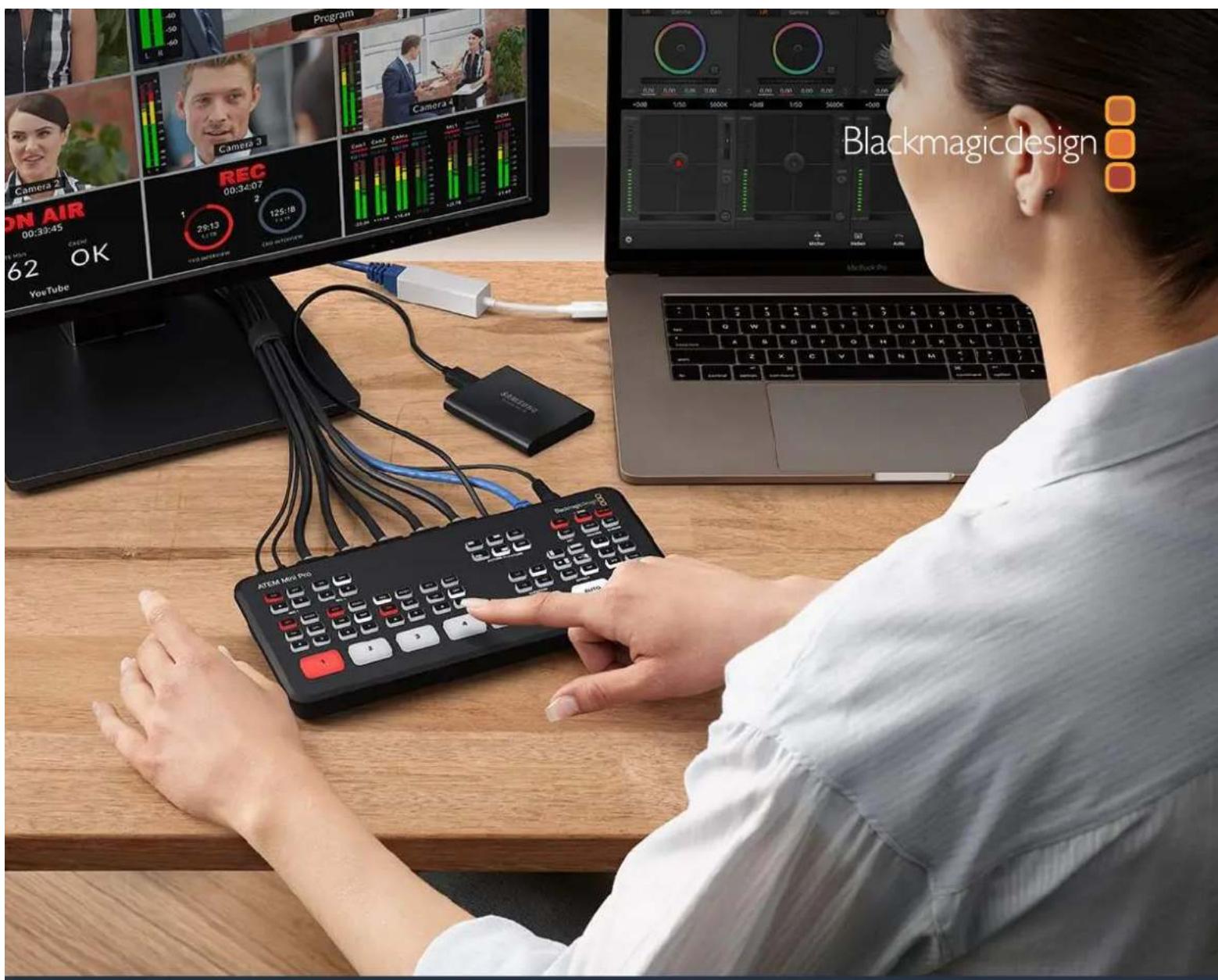
ATEM Mini Pro上使用多画面分割 868
ATEM Software Control 871
切换模式 872
使用ATEM软件控制面板 873
媒体管理器 874
调音台 874
摄影机控制 875
使用软件控制面板 875
处理设置面板 878
“媒体播放器”选项卡 880
“输出”选项卡 880