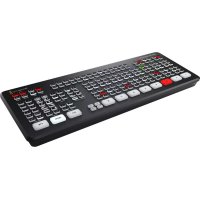
ATEM Mini Extreme - 控制器 Blackmagic Design - 免费用户手册
免费查找设备手册 ATEM Mini Extreme Blackmagic Design PDF格式.



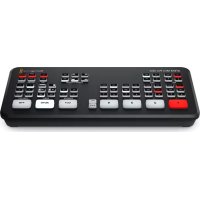
| 产品类型 | 直播制作切换台 |
| 品牌 | Blackmagic Design |
| 型号 | ATEM Mini Extreme |
| 类别 | 视频制作控制器 |
| 视频输入 | 8个HDMI输入 |
| 视频输出 | 2个HDMI输出(节目和多画面) |
| USB网络摄像头输出 | 1个USB-C(识别为网络摄像头) |
| 网络连接 | 以太网,用于流媒体和软件控制 |
| 音频输入 | 2个3.5mm麦克风输入,内置HDMI音频 |
| 耳机输出 | 1个3.5mm耳机插孔 |
| 电源 | 12V电源适配器(随附) |
| 主要功能 | 切换/过渡,色度/亮度/线性抠像,画中画,SuperSource(4窗口),可自定义多画面,摄像机控制(光圈/增益/聚焦/快门),宏,USB H.264录制,直接流媒体(YouTube、Twitch),带EQ和动态的Fairlight音频混合 |
| 控制面板 | 专用按钮:源、过渡、抠像、流媒体、录制、摄像机控制、宏、选择总线 |
| 附带软件 | ATEM Software Control(免费,可下载) |
| 内部存储 | 媒体库,可存储20个带Alpha通道的静态图像 |
| 维护与清洁 | 使用干软布清洁。避免使用液体和喷雾。清洁前拔掉电源。 |
| 安全 | 仅使用随附的适配器。避免受潮或温度超过40°C。最大海拔2000米。无用户可维修部件。 |
| 备件与可维修性 | 维修必须由Blackmagic Design授权中心进行。用户无法获取备件。 |
| 保修 | 12个月有限保修(零件和人工) |
| 一般信息 | 兼容Windows和macOS。需要USB或以太网连接进行软件控制。支持视频格式:1080p和720p高清。 |
常见问题 - ATEM Mini Extreme Blackmagic Design
用户关于以下问题的提问 ATEM Mini Extreme Blackmagic Design
0 问题 关于此设备。回答您知道的问题或提出自己的问题。
提出关于此设备的新问题
下载您的设备说明 控制器 免费PDF格式!查找您的手册 ATEM Mini Extreme - Blackmagic Design 并重新掌握您的电子设备。本页发布了使用您的设备所需的所有文档。 ATEM Mini Extreme 品牌 Blackmagic Design.
用户手册 ATEM Mini Extreme Blackmagic Design
text_image
ATEM Software Control BlackRock.com COP Cam1 Cam2 Cam3 Cam4 Mx 1 Mx 2 Master +0.00 +0.00 +0.00 +0.00 -0.00 -0.00 -0.00 -0.00 -0.00 -0.00 -0.00 -0.00 -0.00 -0.00 -0.00 -0.00 -0.00 -0.00 -0.00 -0.00 -0.01 -0.01 -0.01 -0.01 -0.01 -0.01 -0.01 -0.01 -0.01 -0.01 -0.01 -0.01 -0.01 -0.01 -0.01 -0.01 -0.01 -0,56 -5,56 -5,56 -5,56 -5,56 -5,56 -5,56 -5,56 -5,56 -5,56 -5,56 -5,56 -5,56 -5,56 -5,56 -5,56 -5,56 -5,56text_image
船石 控制板 控制板 船石感谢您选购ATEM Mini从事流媒体直播制作!
如果您从未使用过现场制作切换台,那么您即将面对的是广播行业中最激动人心的部分——现场制作!它有着让人为之着迷的独特魅力,当您从事实时剪辑工作的同时,现场活动跃然眼前,让人无比兴奋。
ATEM Mini是一款小型现场制作切换台,可自动转换20p和1080p HD视频,并且可以通过USB直接连接至您的计算机。计算机会把ATEM Mini视为网络摄像头,因此可以通过YouTube或OBS Studio等您喜爱的在线流媒体平台进行在线流媒体服务。
ATEM Mini切换台使用与大型ATEM切换台所相同的内部视频处理, 尽管它外形小巧便携, 但依然可以获得同样的高品质控制和专业性能, 因此十分强大。您可以使用控制面板上的内置优质按钮进行控制, 或运行ATEM Software Control从事更复杂的切换操作。例如, 您可以管理所有图文、设置键控、记录和运行宏命令、甚至是通过配有推子和先进均衡器和动态控制的全套调音台来进行混音和加强音频。
ATEM Mini可让您从小项目做起,然后随着项目增多再扩大ATEM流程。让您没有限制尽情发挥!希望您能成为ATEM Mini的忠实用户,并使现场制作工作成为一种享受!
本操作手册包含安装ATEM Mini所需之全部信息。
请登陆我公司网站www.blackmagicdesign.com/cn的支持页面获得ATEM切换台的最新版软件。下载软件时,请注册您的相关信息,以便我们发布新软件时能及时通知您。我们将不断致力于产品的功能开发和性能改进,诚挚期待您的意见和建议!
Grant Petty
Grant Petty
Blackmagic Design首席执行官
目录
入门 921
连接电源 921
连接视频源 922
连接监视器并测试输入 922
连接麦克风 923
硬切转场 924
连接至Skype或Zoom 925
设置网络摄像头信号源 925
切换您的制作内容 927
使用硬切和转场 927
通过硬切切换信号源 927
通过自动转场切换信号源 927
转场风格和DVE 928
控制音频 929
使用画中画 930
使用上游键控 931
淡入黑场 932
使用静帧图文 932
ATEM Mini Pro和ATEM Mini
Extreme的额外功能 934
推流按钮 934
使用记录按钮进行记录 935
通过视频输出按钮设置HDMI输出 936
通过以太网直接流媒体播出 937
智能手机网络共享 941
ATEM Mini Extreme型号额外功能 942
连接耳机 943
选择母线 943
摄影机控制 944
宏命令 946
使用SuperSource 946
使用多画面分割 948
ATEM Software Control 953
切换模式 953
使用ATEM软件控制面板 955
媒体管理器 956
调音台 956
摄影机控制 957
使用软件控制面板 957
处理设置面板 961
“媒体播放器”选项卡 962
“输出”选项卡 963
记录ISO文件 966
存储介质在记录前的准备事项 972
在计算机上准备存储介质 972
时间码发生器 974
使用调音台 975
使用先进的Fairlight控制完成混音 977
使用6频段参量均衡器 978
Fairlight控制的工作流程指南 984
使用媒体页面 984
浏览窗口导航 985
ATEM媒体池 986
图像文件类型 987
以Alpha通道创建TGA文件 987
使用摄影机控制 990
DaVinci Resolve一级调色工具 994
使用宏命令 997
什么是宏命令? 997
ATEM Software Control中的宏
命令窗口 997
更改切换台设置 1003
设置音频输入和输出行为 1004
多画面分割设置 1005
标签设置 1006
HyperDeck设置 1006
设置HDMI输出信号源 1007
保存和恢复切换台设置 1007
偏好设置 1009
ATEM Mini初始设置 1011
更新ATEM Mini 1012
配置页面 1012
Adobe Photoshop与ATEM切换台的配合使用
使用多台控制面板 1016
连接到网络 1018
使用DHCP和固定IP地址 1018
手动设置固定IP地址 1019
更改ATEM Mini网络设置 1020
更改硬件控制面板的网络设置 1021
在硬件控制面板上设置切换台的IP位置 1022
通过网络使用ATEM软件控制 1023
连接到网络路由器 1024
获取视频流密钥 1025
使用ATEM Mini进行抠像 1026
了解抠像 1026
亮度键 1026
线性键 1027
预乘键 1027
执行上游亮度/线性键 1028
色键 1030
执行色键 1031
图案键 1034
DVE键 1036
执行上游键控转场 1039
使用ATEM Streaming Bridge创建视频连接
网线直连 1041
网络连接 1042
远程管理 1045
互联网连接 1045
连接状态 1047
连接到ATEM Mini Pro或ATEM Mini Extreme 1047
远程ATEM Mini Pro 1049
播出视频同步 1050
恢复出厂设置 1050
HyperDeck控制 1051
HyperDeck控制介绍 1051
通过ATEM Software Control软件控制多台HyperDeck 1053
使用外部硬件控制面板控制 HyperDeck 1054
通过ATEM 1 M/E Advanced Panel设定HyperDeck 1055
使用ATEM 1 M/E Advanced Panel控制HyperDeck 1057
连接ATEM 1 M/E Advanced Panel 1058
使用ATEM 1 M/E Advanced Panel 1059
通过ATEM 1 M/E Advanced Panel进行转场操作 1065
使用ATEM 1 M/E Advanced Panel记录宏命令 1076
使用ATEM Camera Control Panel 1078
更改网络设置 1080
摄影机控制面板布局 1082
控制摄影机 1086
使用音频 1093
连接其他音频源 1093
使用HDMI嵌入式音频源 1093
使用第三方调音台控制器 1094
帮助 1096
监管声明 1097
安全信息 1098
保修 1099
入门
尽管第一次看到ATEM Mini界面上各种不同接口和按钮有些眼花缭乱,但其实它的设置和使用都非常简单。每个功能都有专门的用途,用不了多久您就会熟悉ATEM Mini并且弄明白每个设置的具体功能。
手册这部分内容将为您展示如何开始使用ATEM Mini,包括连接电源,连接DMI视频源,连接麦克风以及连接您的计算机,从而开始在线播出。
连接电源
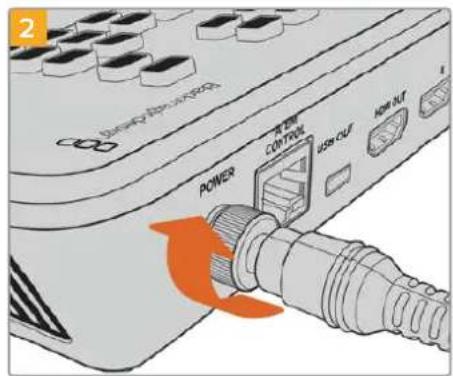
开始使用的第一步是通过所提供的电源适配器连接主电源供应。如果您的电源供应设有锁定环,可通过拧紧连接至设备的接口来确保与 ATEM Mini 的连接。该步骤可以将线缆与 ATEM Mini 锁紧,防止线缆被意外拔开。
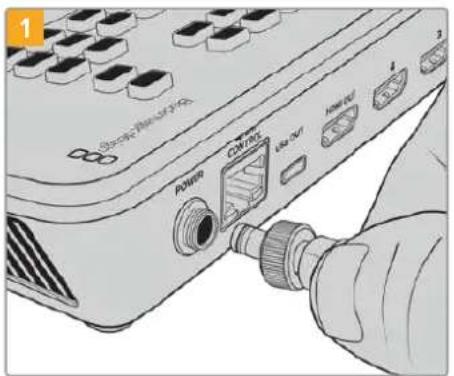
通过所提供线缆将 ATEM Mini 电源输入与电源相连
text_image
2 POWER TRIM CONTROL HOR OUT HOR OUT拧紧连接螺母确保设备连接
提示 需要非常注意的是, ATEM Mini的电源供应是不同的, 因为ATEM Mini Pro和Extreme型号需要使用更多电力, 因此其电源可提供更强的电流。但两个型号的电压都是12伏。因此, 请务必为每台设备使用其所提供的电源适配器。如果您使用不用型号的ATEM Mini, 建议您为每台设备的电源适配器供应线进行标识, 从而清楚哪个电源供应归属哪台设备。
连接视频源
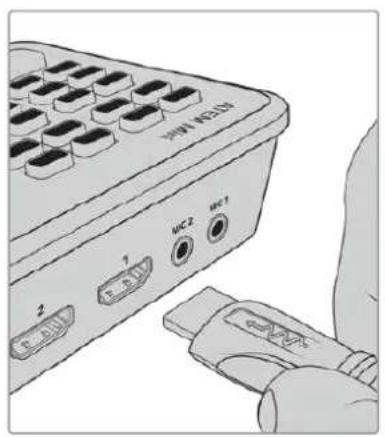
将HDMI摄影机和其他HDMI信号源连接至ATEM Mini的HDMI输入接口。第一个连接的输入将设定视频格式,因此如果第一个连接的视频源是1080p50格式,那么所有其他输入都将自动转换成1080p50。
text_image
MIC-13 MIC-2 MIC-1 2 1 2.012 2.012 2.012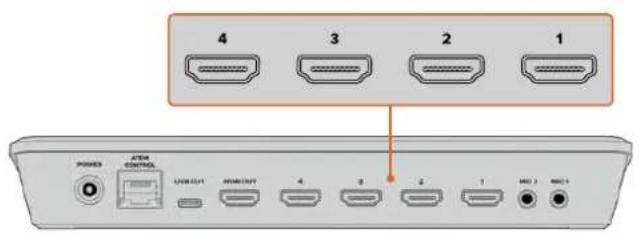
将HDMI信号源连接至ATEM Mini的四个HDMI输入接口
选择设备上的大型数字按钮可在不同信号源之间切换。
连接监视器并测试输入
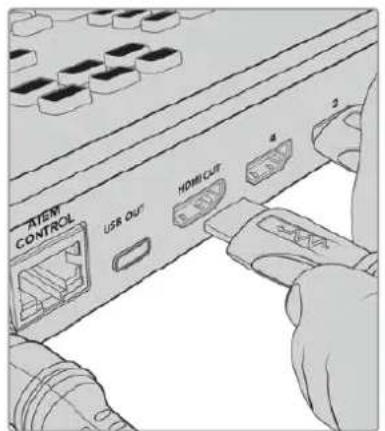
连接好视频源后,可将一台HDMI电视机连接至ATEM Mini的HDMI输出上,以检查所有输入是否工作。这也是检查信号源的好机会,查看各个镜头间的切换是否顺畅。
text_image
ITEM CONTROL USB OUT HOME CUT 1 2 3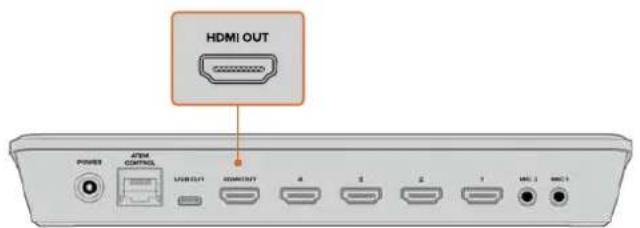
text_image
HDMI OUT POWER A76M CONTROL USB/OUT 800M/OUT 4 5 2 1 MCL 3 MCL将HDMI电视机或监视器连接至ATEM Mini HDMI输出,可监看节目输出并查看所有信号源是否正常运行
提示 ATEM Mini Pro和Extreme型号搭载强大的多画面分割功能,可让您在一个屏幕上同时监看所有输入、节目和预监输出。详情请参考“使用多画面分割”部分的内容。
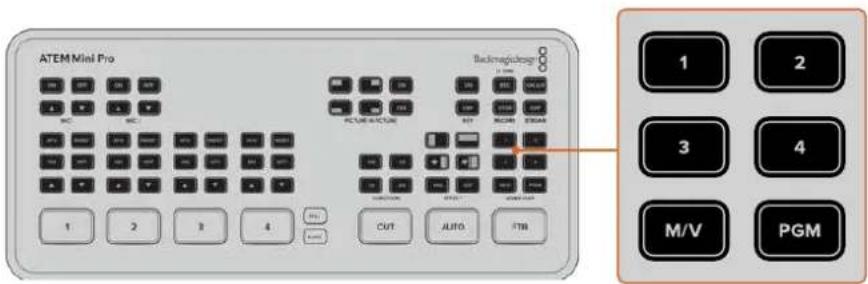
要查看信号源,只要按下ATEM Mini控制面板上的标有数字的视频输出按钮,观察HDMI电视机画面即可。如果信号运行无误的话,您会看到在不同画面间切换。在ATEM Mini Extreme型号上,视频输出按钮为第二个HDMI输出选择了信号源。
text_image
ATEM Mini Pro BackpropStage 1 2 3 4 M/V PGM连接麦克风
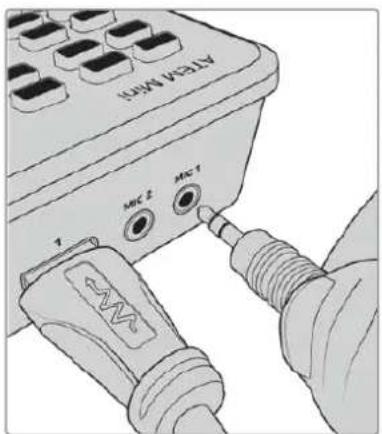
当播出PPT演讲或众筹视频演示时,使用麦克风可以听清演讲声音。将小型无线领夹式麦克风等插入其中一个3.5mm音频输入接口。
如果是播出访谈节目,还可以在第二个3.5mm音频输入插口上连接第二个麦克风。甚至可以将音乐播放器连接至一个音频输入接口,将其混音到您的制作中。
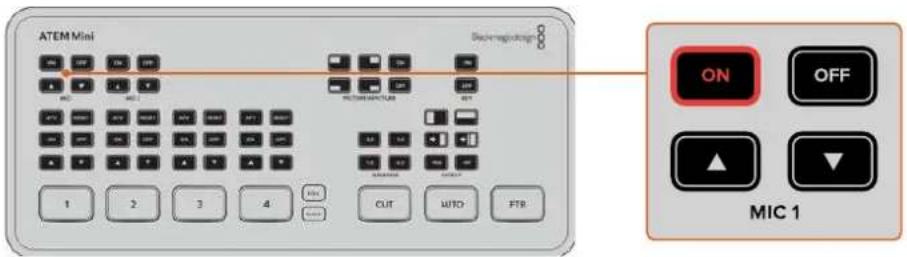
要将麦克风添加到您的混音中,请按ON"按钮。这样可将麦克风输入切至直播,按下OFF"则切出直播。直播时,该按钮亮起红色。
text_image
ATEM Mini Südengelding ON OFF MIC 1硬切转场
现在摄影机和麦克风都连接完毕,ATEM Mini就准备就绪了,可以开始切换您的制作了。当您在播出时从一个视频源切换到另一个的时候就是切换制作。信号源可以是连接至DMI输入接口的任何HDMI视频信号,还可以是静帧画面、键控,或色彩生成器、彩条或黑场等任何内部信号。
在下面的演示中,ATEM Mini将从输入1硬切到输入2。
执行 硬切步骤 如下:
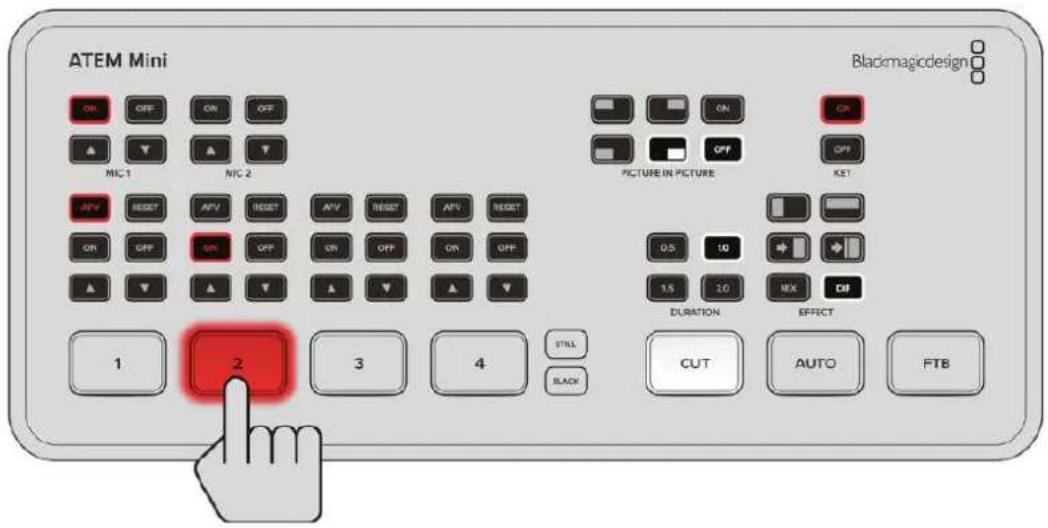
1 输入1亮起红色提示了输入1目前是直播状态。
2 按“CUT”按钮选择硬切。按下“CUT”按钮告诉了ATEM Mini您想要使用硬切的方式而不是自动转场。
3 现在按输入2按钮。
输入1现在立即切换到输入2,您将看到输入2亮起红色,意味着现在输入2是直播状态。所谓硬切,就是您直接从一个信号切到另一个信号。
text_image
ATEM Mini Blackmagicdesign ON OFF ON OFF ▲ ▼ ▲ ▼ MIC 1 NIC 2 AFV RESET AFV RESET AFV RESET AFV RESET ON OFF ON OFF ON OFF ON OFF ▲ ▼ ▲ ▼ ▲ ▼ PICTURE IN PICTURE KST 0.5 10 1.5 10 DURATION EFFECT 1 2 3 4 STNL BLACK CUT AUTO FTB连接至Skype或Zoom
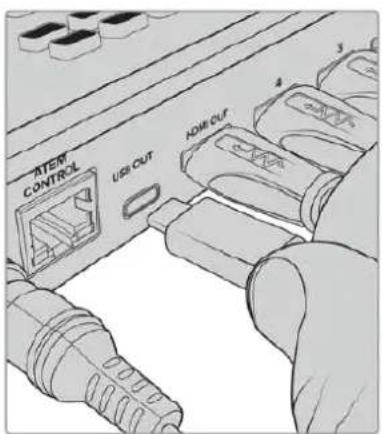
将ATEM Mini的网络摄像头输出连接至计算机的USB输入接口。计算机会把ATEM Mini识别为网络摄像头,您可以在Skype、Zoom或OBS Studio等流媒体直播软件中选择网络摄像头信号源。
text_image
ATER CONTROL USE OUT HOME OUT 4 3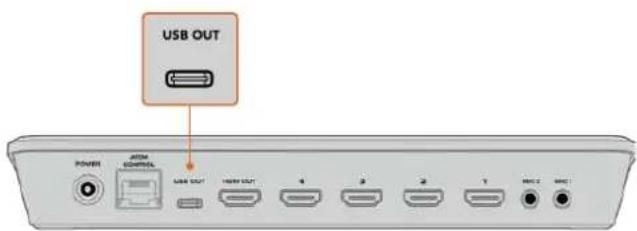
text_image
USB OUT POWER USB CONTROLLER USB OUT HDMI OUT 1 2 3 7 MCC 2 MCC将计算机连接至 ATEM Mini 的网络摄像头输出 USB-C 接口
设置网络摄像头信号源
在大部分情况下, 流媒体软件会自动将ATEM Mini视为网络摄像头, 所以当运行流媒体软件时可以立即从ATEM Mini上看到图像。如果您的软件没有选择ATEM Mini, 只要将软件设置为使用ATEM Mini作为网络摄像头和麦克风即可。
在Skype上设置网络摄像头
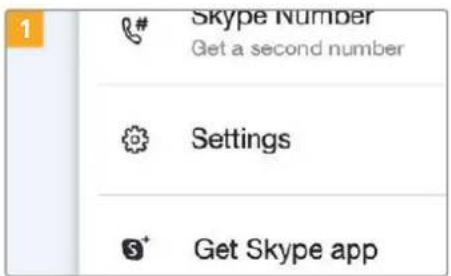
点击 账户头像并选择“设置”。从侧边栏选择“音频和视频”。
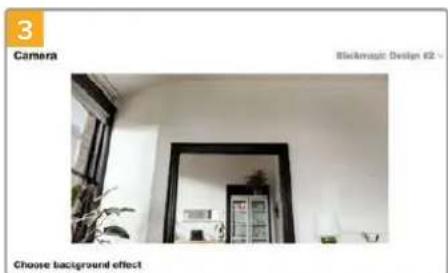
点击“摄像头”菜单,并从列表中选中“Blackmagic Design”。您将在预览窗口中看到来自ATEM Mini的视频画面。
下面到“麦克风”菜单,将“Blackmagic Design”选为音频源。
Skype正确设置完毕后,可以尝试与朋友进行Skype视频通话来测试并检查播出设置是否工作。
在Zoom上设置网络摄像头
text_image
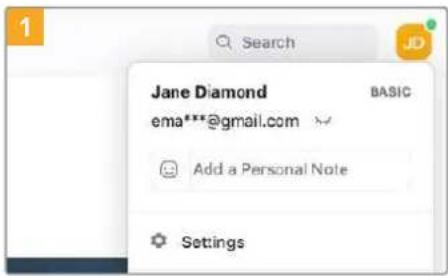
Jane Diamond BASIC ema***@gmail.com Add a Personal Note Settings在加入会议前,点击账户头像并选择“设置”。
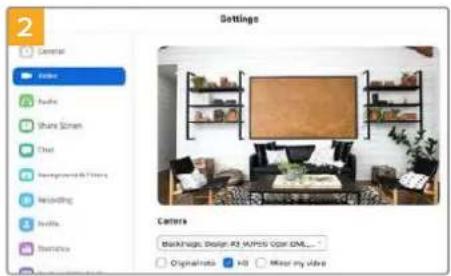
点击“视频”选项卡,并从列表中选中“Blackmagic Design”。在预览窗口中将看到来自ATEM Mini的视频画面。
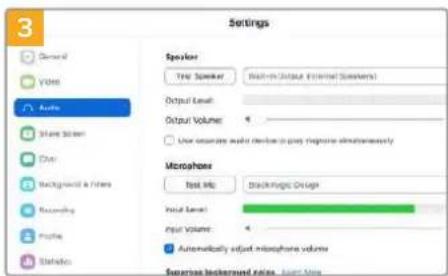
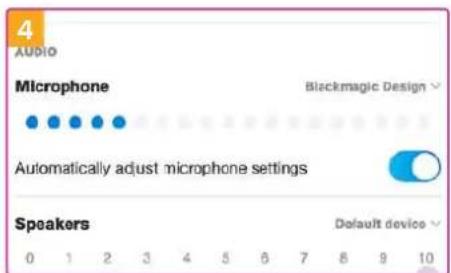
点击“音频”选项卡,并选中“Blackmagic Design”作为麦克风。
现在ATEM Mini已被设置为网络摄像头, 一切准备就绪, 可以向全世界直播您的视频了!
提示 ATEMini Pro和Extreme型号还可以直接通过以太网推流到包括YouTube和Twitch等任何流媒体平台上。因此,您可以在推流到YouTube的同时将您的节目通过USB-C接口记录到闪存盘上。关于直接推流的相关信息,请参与本章节后面关于“通过以太网直接流媒体播出及进行切换台控制”部分的内容。
切换您的制作内容
有了ATEM Mini, 您可以通过专业硬切或转场来从事利落地切换操作。例如, 硬切是立即从一个画面更改到另一个, 转场是通过一个特效以定义好的时长实现画面更替。更多内容, 请参阅本手册后面关于“使用硬切和转场”部分的内容。
使用硬切和转场
当切换视频源时,您可以使用硬切立即从一个信号切换到另一个,或者使用转场在所定义的时长内从一个信号逐渐过渡到另一个。转场是以特效的形式呈现的,例如交叉叠化或混合,浸入颜色,或甚至是风格化划像等,很多风格可供选择。
通过硬切切换信号源
在下面的演示中, ATEM Mini将从输入1硬切到输入2。
执行 硬 切步骤 如下:
1 输入1亮起红色提示了输入1目前是直播状态。
2 按“CUT”按钮选择硬切。按下“CUT”按钮告诉了ATEM Mini您想要使用硬切的方式而不是自动转场。
3 现在按输入2按钮。
输入1现在立即切换到输入2,您将看到输入2亮起红色,意味着现在输入2是直播状态。所谓硬切,就是您直接从一个信号切到另一个信号。
通过自动转场切换信号源
转场是让您在定义时长内从一个信号源平滑切换到另一个。例如,混合转场是当前信号源逐渐淡去直到原始信号看不见为止,就过渡到了下一个信号。
划像转场是在原始信号图像上沿线划出另一个图像。您可以添加彩色外框,或让制作柔化效果让边缘平滑悦目。甚至可以使用挤压、推移等数字视频特效也就是DVE,作为一个画面变化到另一个画面的转场。
在下面的演示中, ATEM Mini将通过混合转场从输入1切换到输入2。
执行混合自动转场的步骤如下:
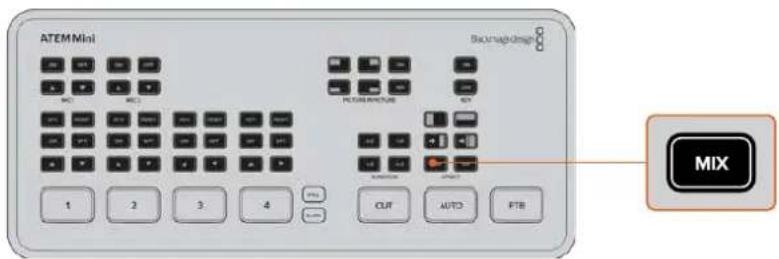
1 按“MIX”按钮选择一个混合转场。
text_image
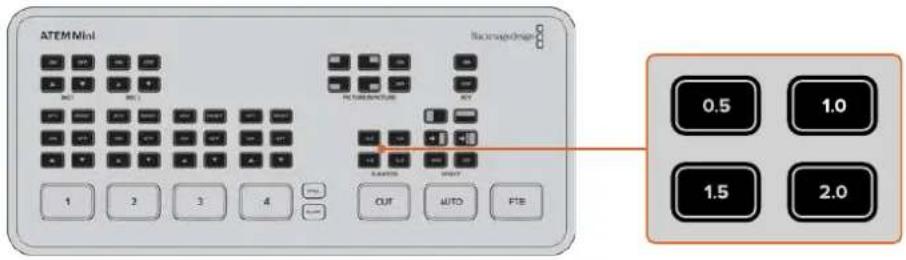
ATEMMini Biosunlungsströp 1 2 3 4 MIX PICKLE MENSORS MIX OUT WTO FTB MIX2 按下您想要混合的时长。
text_image
ATEM Mini Iscarseng design 0.5 1.0 1.5 2.03 按下“AUTO”按钮可以让ATEM Mini知道您想要执行自动转场。
4 按输入2按钮执行混合转场。
您可以看到输入1和2按钮亮起红色,同时播出画面以转场切换到输入2上。转场结束后,输入2将亮起红色以提示现在该输入是直播状态。
转场风格和DVE
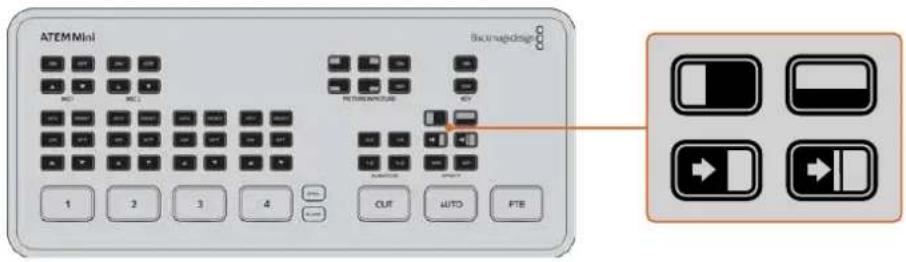
“AUTO”按钮上面的几个按钮包含了不同的转场风格,包括混合交叉叠化和浸入颜色。
您还可以按相应的转场风格按钮来选择水平和垂直划像转场。此外,还包括E推移和挤压转场。
text_image
ATEM Mini Bacunajzigdesign 1 2 3 4 CUT AUTO PTR按下您想要的转场类型按钮,例如水平或垂直划像、推移或挤压DVE转场、以及混合或浸入转场
ATEM Mini Extreme型号提供了更多的转场类型。下表列出了您可以在控制面板上选择的不同转场类型。
| DVE水平推移 DVE水平挤压 | |||
| DVE垂直推移 | DVE垂直挤压 | ||
| 圆形划像 方形划像 | |||
| 对角线划像 对角线划像 | |||
| 垂直划像 水平划像 | |||
| MIX | 混合 | DIP | 浸入 |
控制音频
设置制作或播出期间,如果声音过低或过高时就会用到音频电平控制。
音频电平过高时会出现削波。出现裁切就意味着音频升高超出了可接受电平的最大值,此时会导致音频失真和不悦之音。
按下每个输入的上下箭头按钮可以升高或降低相应信号源的音频电平。例如,如果演讲人声音过高可能出现削波,您可以逐渐按下向下箭头按钮来降低音频电平,直到电平安全为止。
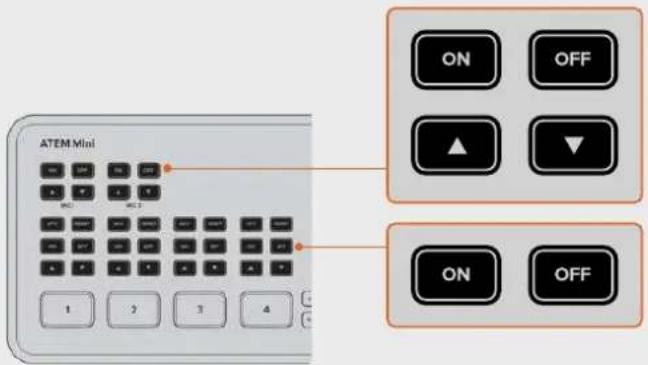
ON、OFF
按下“ON”或“OFF”按钮可让您为相应的输入信号源一直开启音频,或完全关闭音频。
text_image
ATEM Mini ON OFF ▲ ▼ ON OFF 1 2 3 4ON — 当输入音频设置为“ON”,输入音频将一直可以听到,即使当前信号不是直播状态仍然如此。
OFF — 当输入音频设置为“OFF”,信号音频将不会被听到,即使信号是直播状态仍然如此。
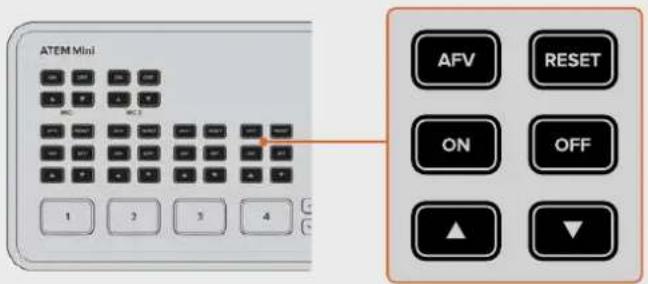
AFV
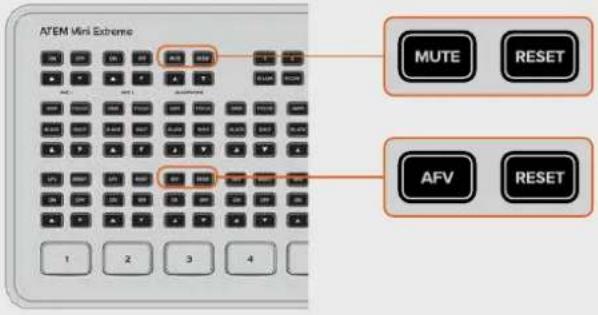
AFV代表“音频跟随视频”,当信号源切换到直播时,相应输入的音频可以被听到。
text_image
ATEM Mini AFV RESET ON OFF ▲ ▼为每路输入启用或禁用AFV,只要按相应的AFV按钮即可。
静音
耳机控制区块设有一个静音按钮,可将包括节目音频在内的所有音频播放静音。如果是演讲人想要在讲话时将节目音频静音,这个按钮就非常有用。选定后,该按钮会亮起红色。
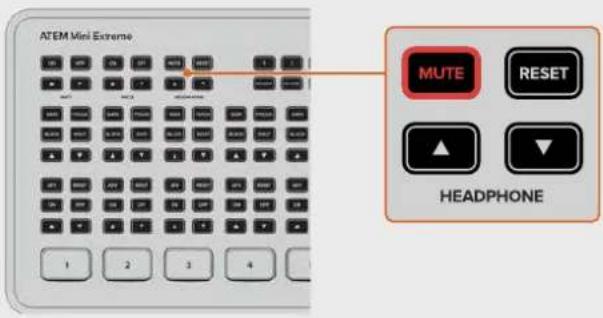
按下“RESET”(重置)按钮将把输入音频电平恢复到默认设置。如果要取消任何调整或回到更改前的原始电平,该设置会很有用。
在ATEM Mini Extreme型号上,按下耳机输入重置按钮可将耳机电平恢复到默认设置。
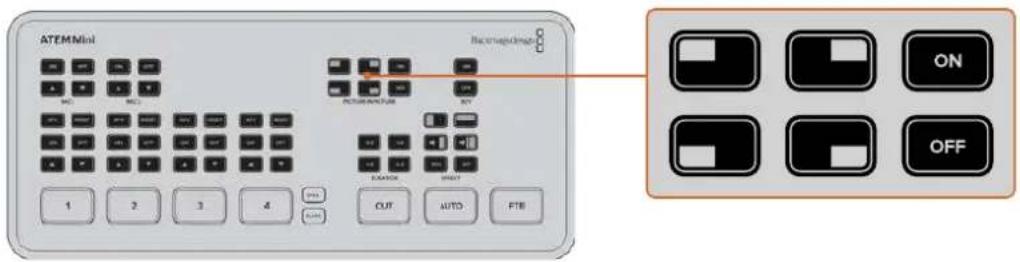
画中画特效将以可定位和自定义的小窗口在播出视频上方叠加显示第二路信号。输入1是默认的画中画信号源,如果是播出游戏竞技且想要叠加显示您的反应,只要将摄影机连接至输入画面就会在画中画内显示。
text_image
ATEMMini Bacromagnade 1 2 3 4 50 POTOMENOM ON CUT AUTO FTB OFF开启画中画步骤:
1 确保想要在小窗口中的视频连接至HDMI输入1。
2 将主视频连接至其他HDMI输入中的一个。
3 在控制面板上画中画按钮区域,按下“ON”。
您将会在屏幕上看到画中画窗口。要选择不同的位置,只要按下任何位置按钮。
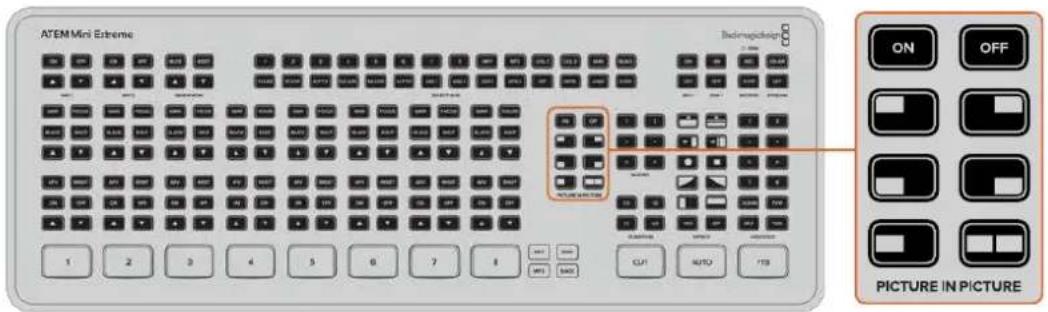
ATEM Mini Extreme型号搭载额外的画中画配置,包括一侧单画面布局和背景上叠加两个信号源的设置。当启用画中画双信号源时,HDMI 1和HDMI 2是默认信号源。
text_image
ATEM Mini Extreme Benedesignator 1 2 3 4 5 6 7 8 9 10 11 12 13 14 15 16 17 18 19 20 21 22 23 24 25 26 27 28 29 30 31 32 33 34 35 36 37 38 39 40 41 42 43 44 45 46 47 48 49 50 51 52 53 54 55 56 57 58 59 60 61 62 63 64 65 66 67 68 69 70 71 72 73 74 75 76 77 78 79 80 81 82 83 84 85 86 87 88 89 90 91 92 93 94 95 96 97 98 99 100使用上游键控
ATEM Mini的上游键控是用于叠加图文或通过透明度将一个视频图层混合在另一个之上。这意味着ATEM Mini可以通过色度键控让输入源的背景颜色让人看不见,或通过亮度或线性键控只使用图文的某个特定部分。线性键控是视觉特效、字幕和下横栏图文的好方法。
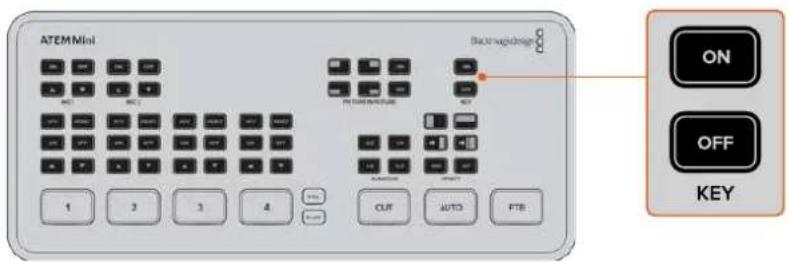
按“KEY”对应的“ON”或“OFF”按钮可切换上游键控的直播状态
提示 ATEM Mini的Advanced Chroma Keyer高级色度键控是从PPT演讲中进行图文抠像的理想途径。例如,您可以有一系列图文可从背景抠出,这些可以直接从PPT中播放。您需要做的就是任何可见的区域或任何图文中不使用的颜色变成绿色或任何一种纯色,然后设置色度键控将这一颜色变透明。计算机中的图像通过HDMI呈现出来高品质,因此抠像效果会非常干净,看起来效果很棒。
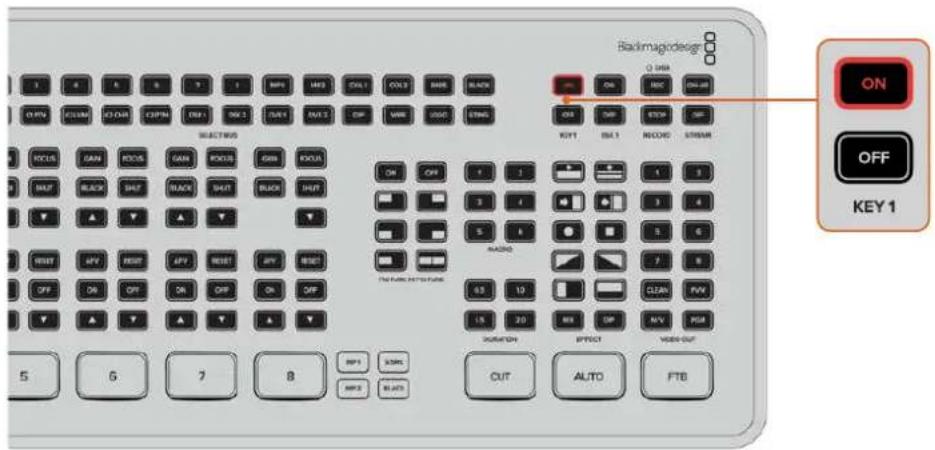
ATEM Mini Extreme搭载四个上游键控。按下“KEY 1”的“ON”和“OFF”按钮可将上游键控1切入或切出直播。要切换到其他上游键控,将其保存在宏命令中或使TEM Software control。关于宏命令的详情,请参考本手册后面“使用宏命令”部分的内容。
淡入黑场
“FTB”按钮是开始和结束直播的简便方法。淡入黑场执行的是混合到黑场的操作,同时适用于所有视频图层。因此所有视频输入、静帧和任何上下游键控在播出中都可以看到。当执行淡入黑场时,主节目音频也将淡出。
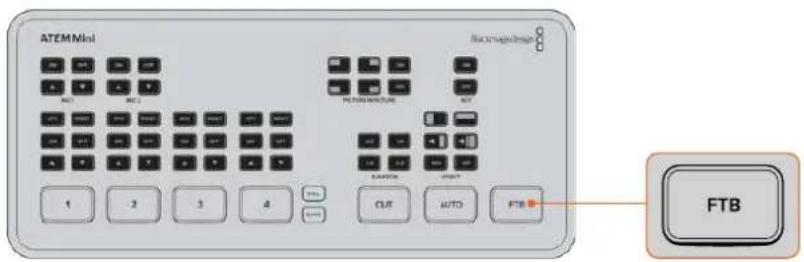
只需按下FTB按钮即可执行淡入黑场。按钮将闪烁白光,即启用。
text_image
ATEMMini Nichtweldtamp 1 2 3 4 CUT AUTO FTB FTB要从黑场转为现场制作画面,只需再次按下FTB按钮即可。这是干净利落的一种开场和结束播出的方式。
使用静帧图文
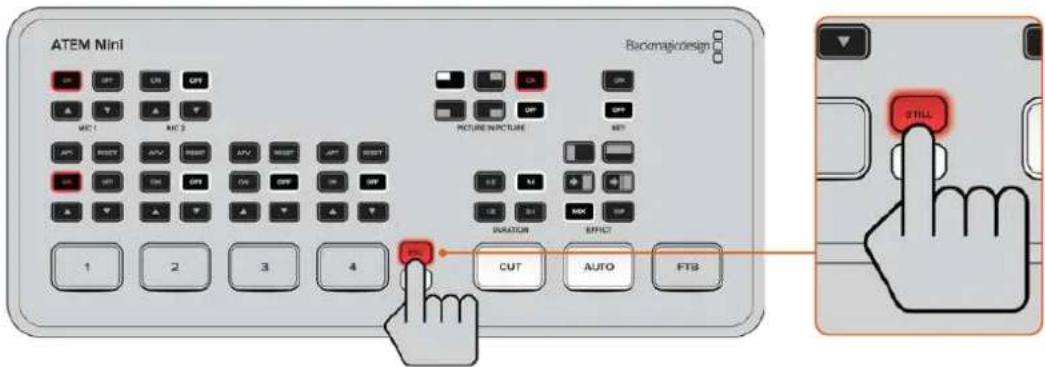
ATEM Mini和Mini Pro的“STILL”按钮是您在制作时可以切换的另一个输入源。按“STILL”按钮就可以将加载在媒体播放器中的静帧切至直播。
要将图文从直播拿下,只要切换到不同的输入源即可。
“STILL”按钮将切换至加载在ATEM Software Control媒体池中的图文。ATEM Software Control是一种非常强大的软件控制面板,提供了大量选项可让您通过ATEM Mini实现多种功能。
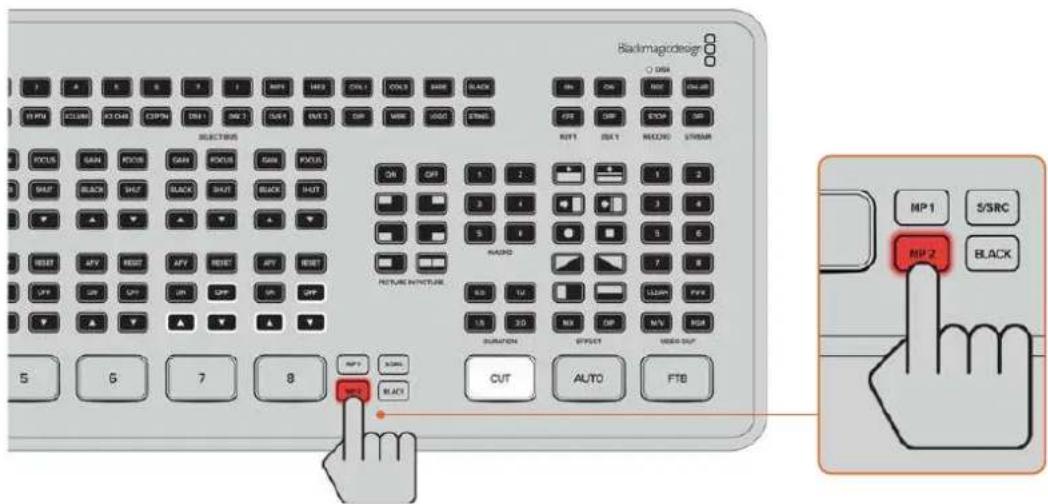
在ATEM Mini Extreme型号切换台上,通过两个媒体播放器源中的一个,例如MP1或MP2,可切换到已加载的静帧。
text_image
Black&Mag design O DR4 ON ON MCE ON LBR OFF ON STOP RUT1 RUT1 RECORD STREAM FOCUS SAIN ROSE GAIN ROSE GAIN PCKR SAB BLACK SHF BLACK SHF BLACK SHF RESET ANY RESET ANY RESET ANY RESET SFF UP OFF UP UP ON 5 6 7 8 OUT 30 SUNION EFFECT ORDER OUT CAP 2 CUT AUTO FTB MP1 S/SRC MP2 BLACK关于如何将静帧加载到媒体播放器的详情,请参考本手册后面“使用媒体页面”部分的内容。
ATEM Mini Pro和ATEM Mini Extreme的额外功能
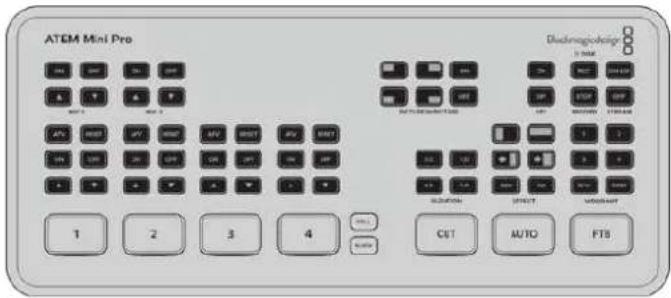
ATEM Mini Pro和Extreme型号搭载额外功能, 可让您获得更多播出选项, 甚至给您更多控制性能可直接从该设备进行制作, 而无需使用计算机。
控制面板设有多个按钮,可让您将信号切换至DMI输出、开始/停止流媒体和开始/停止记录。
text_image
ATEM Mini Pro Disinsergebnis 1 1 2 3 4 5 6 7 8 9 10 11 12 13 14 15 16 17 18 19 20 21 22 23 24 25 26 27 28 29 30 31 32 33 34 35 36 37 38 39 40 41 42 43 44 45 46 47 48 49 50 51 52 53 54 55 56 57 58 59 60 61 62 63 64 65 66 67 68 69 70 71 72 73 74 75 76 77 78 79 80 81 82 83 84 85 86 87 88 89 90 91 92 93 94 95 96 97 98 99 100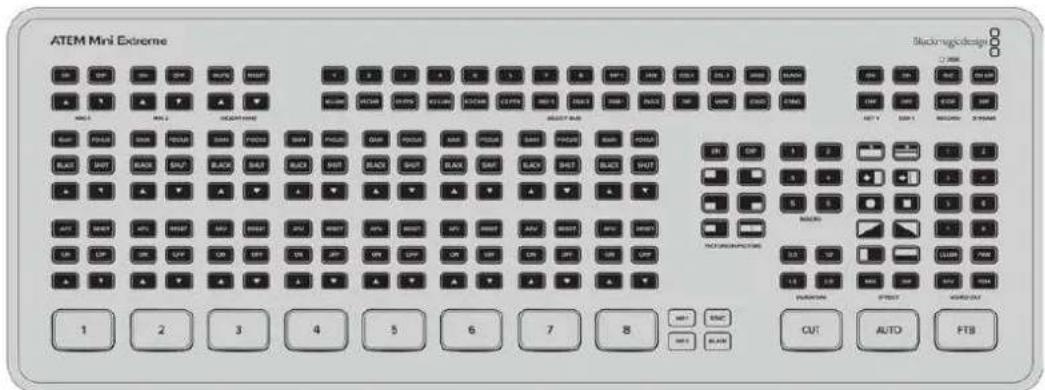
text_image
ATEM Mini Extreme Blackmagic design 1 2 3 4 5 6 7 8 9 10 11 12 13 14 15 16 17 18 19 20 21 22 23 24 25 26 27 28 29 30 31 32 33 34 35 36 37 38 39 40 41 42 43 44 45 46 47 48 49 50 51 52 53 54 55 56 57 58 59 60 61 62 63 64 65 66 67 68 69 70 71 72 73 74 75 76 77 78 79 80 81 82 83 84 85 86 87 88 89 90 91 92 93 94 95 96 97 98 99 100ATEM Mini Pro和Extreme型号切换台提供了更多的功能,
您可以从内置控制面板上获得更多控制以及额外的流媒体选项
您还可以选择通过网络摄像头输出进行推流,或者通过以太网直接推流。您可以通过USB-C接口将播出内容外录至外接硬盘,使用ATEM Mini Pro上设有的记录按钮来控制开始和停止记录。
其中一个重要功能是多画面分割显示。这个强大的功能可在HDMI视频输出上显示多画面分割,让您对制作具有整体把握。所有HDMI输入信号、节目和预监输出,以及重要的记录、流媒体和音频状态信息都会呈现在一个屏幕上,因此您在播出过程中随时随刻都尽在掌控!
这部分内容介绍了所有的额外功能,以及如何使用这些功能。
推流按钮
ATEM Mini Pro和Extreme型号内置流媒体功能,因此无需使用任何复杂的软件便可开始流媒体直播。主要使用附赠的ATEM Software Control选择您想要使用的流媒体服务平台,然后键入视频流密钥。完成此步骤后,只要按ON AIR按钮便可直播!详情请参阅本手册关于流媒体直播部分的内容。
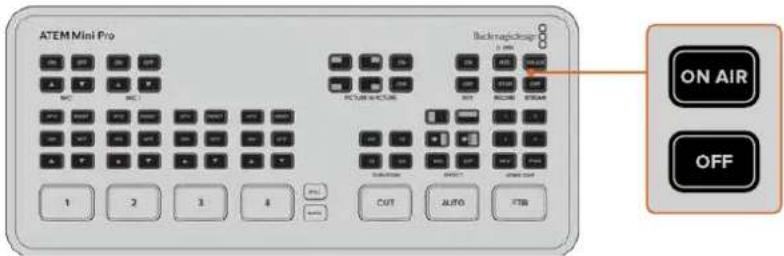
标有“ON AIR”和“OFF”的流媒体按钮可让您从 ATEM Mini Pro上直接开始和停止流媒体播出。
当直播结束后,只需按下“OFF”推流按钮,就能停止流媒体播出。换言之,当您完成设置并开始流媒体直播后,切换台就是完全独立的状态,无需再回到计算机上控制推流的开始和停止。
提示 当您的流媒体内容信息被输入到ATEM Software Control软件面板中的“输出”面板后,您的流媒体设置就被存储在ATEM Mini Pro或Extreme中,因此即便电源重启,也可以立即再次开始流媒体播出。这一设置可让您轻松进行新流媒体播出操作,无需每次都重设您的流媒体软件。
ATEM Mini Pro和ATEM Mini Extreme型号可通过以太网实现更快捷推流。该型号可让您通过计算机的网络连接或网络路由器立即开始流媒体播出,同时通过同个连接还让您可以使用ATEM Software Control的各种功能。
关于设置流媒体和通过以太网进行控制的相关信息,请参与本章节后面关于“通过以太网直接流媒体播出及进行切换台控制”部分的内容。
使用记录按钮进行记录
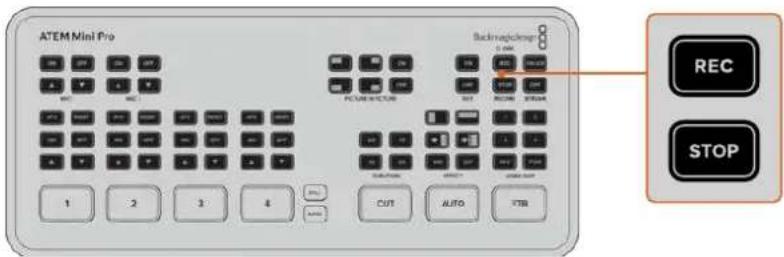
ATEM Mini Pro和Extreme切换台可让您通过USB-C将流媒体内容记录到外置硬盘或闪存上。例如,您可以连接Blackmagic MultiDock 10G并直接记录到SSD上。当您切换台记录按钮上方的硬盘提示灯亮起绿灯时,按下“REC”记录按钮,就可以将播出内容记录到硬盘上。要停止记录,按“STOP”按钮。
ATEM Software Control能以使用优化压缩比的 H.264 压缩来记录流媒体内容,从而提供高品质小尺寸视频文件。
text_image
ATEM Mini Pro Backproplock 1 2 3 4 5 6 7 8 9 10 11 12 13 14 15 16 17 18 19 20 21 22 23 24 25 26 27 28 29 30 31 32 33 34 35 36 37 38 39 40 41 42 43 44 45 46 47 48 49 50 51 52 53 54 55 56 57 58 59 60 61 62 63 64 65 66 67 68 69 70 71 72 73 74 75 76 77 78 79 80 81 82 83 84 85 86 87 88 89 90 91 92 93 94 95 96 97 98 99 100按下标有“REC”的按钮可将播出内容记录到 USB-C 所连的外置硬盘或闪存上
硬盘状态提示灯
LED硬盘状态提示灯可提示您记录存储介质的状态。例如,如果当前硬盘已格式化,且准备就绪可以开始记录,那么提示灯将亮起绿色。如正在记录中,则亮起红色。
提示包括以下状态:
| 绿色 | 检测到硬盘已格式化,为记录做好准备。 |
| 红色 | 硬盘正在记录中。 |
记录按钮还能提示硬盘的表现性能。记录按钮缓慢闪烁红色,表示硬盘存储空间较低。记录按钮快速闪烁红色,表示硬盘性能差导致跳帧。
备注 要记录到外接硬盘,首先需要格式化硬盘。详情请参考“存储介质在记录前的准备事项”部分的介绍。
通过视频输出按钮设置HDMI输出
使用切换台右侧的视频输出按钮可将视频源切换到ATEM Mini Pro上的HDMI输出和ATEM Mini Extreme上的HDMI输出1。ATEM Mini Pro的默认输出信号是多画面分割,详情可参考本章节后面关于这一强大功能的介绍。ATEM Mini Extreme输出1的默认输出是节目,输出2的默认输出是多画面分割。
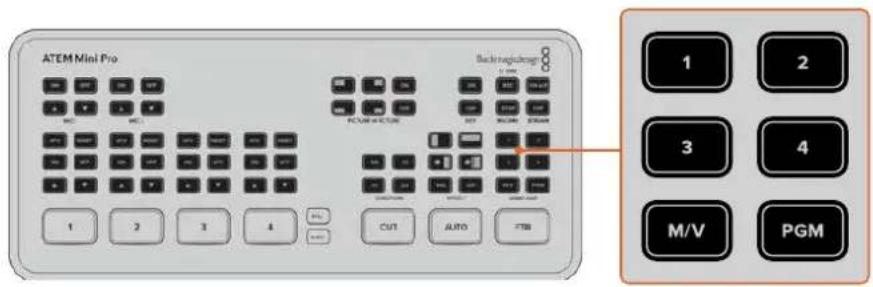
要更改HDMI输出信号,按任一“VIDEO OUT”所对应按钮。例如,您可以为单个摄影机记录选择HDMI输入,或选择节目输出或多画画分割。较ATEM Mini型号而言,ATEM Mini Pro和Extreme内置了这些按钮,您可以直接在设备上更改HDMI输出。除了8路HDMI输入、节目和多画面分割外,ATEM Mini Extreme还可以选择纯画面或预览输出。
备注 如果您想要从摄影机1或预监画面直接切换到HDMI输出,那么这些信号可从ATEM Software Control的“输出”菜单中获得。
通过以太网直接流媒体播出
ATEM Mini Pro和Extreme切换台的以太网接口可直接推流,同时还可获得ATEM Software Control的各种功能。关于这一强大控制软件的详情,请参阅“使用ATEM Software Control软件控制面板”章节中的内容。

text_image
POWER ATEM CONTROL USB OUT HDMI OUT 4 3 2 1 MIC 2 MIC 1通过以太网将其连接至网络路由器直接流媒体播出
您可以在ATEM Software Control中选择想要使用哪个平台,并可以为您流媒体设定所有相关设置。如果要设置某个经常使用的频道播出,可将这些设置保存在您的切换台上,随后只要连入任何网络连接随时都可以从这台设备上直接进行播出。
本节内容包括如何配置 YouTube Studio 和 Twitch 设置。
提示 设置播出时, 建议您在ATEM Software Control的媒体播放器中加载一个备用图片并将其切换到节目输出上, 从而可以在直播前快速检测播出效果。
为YouTube Studio配置设置:
text_image
1 ? 创建 T ↑ (●) 开始直播登录您的YouTube账号。点击“开始直播
text_image
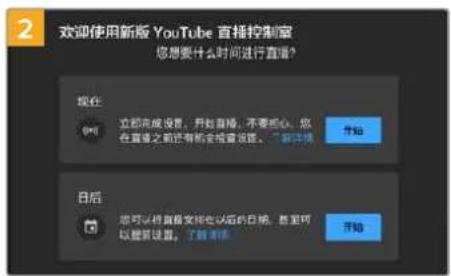
2 欢迎使用新版 YouTube 直播控制室 您想要什么时间进行直播? 现在 立即完成设置,开始直播,不要担心。您 在直播之前还有机会继续设置,“新主播” 开始 日后 您可以将其查看电脑以后的日期,甚至可 以更新设置,了解详细 开始“出圈界面后,选择开始流媒体“立即”或“稍后”并从选项中选择“流媒体软件”。或者,选择“编辑”
text_image
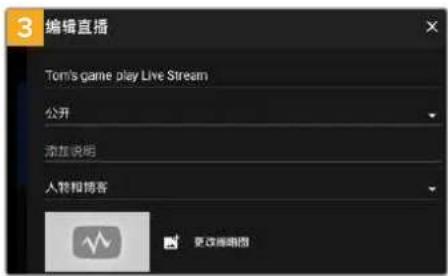
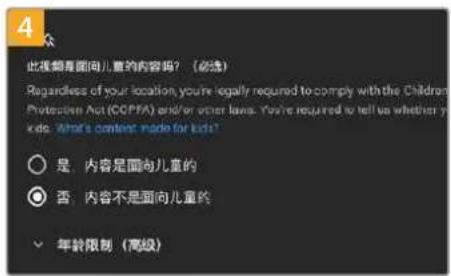
3 编辑直播 Tom's game play Live Stream 公开 添加说明 入转和博客 更改缩略图输入播出名称和信息。将播出设为“公开”,这样所有人都可以观看。
text_image
设置 数据分析 视频流传输状态 直播码 请浏览视频 Default stream key (可变) http://a.rtmp.youtube.com/live2? 重置 复制 重置 复制 重置 http://a.rtmp.youtube.com/live2?backup=1在直播设置中会出现一个自动生成的视频流密钥,点击“复制”来复制该视频流密钥。
这样就为您的播出复制了视频流密钥,下面需要将其粘贴到TEM Software Control中相关的流媒体信息中。
text_image
面板 媒体播放器 输出 流媒体直播 OFF 00:00:00在ATEM Software Control的处理面板中, 点击“输出”选项卡。
text_image
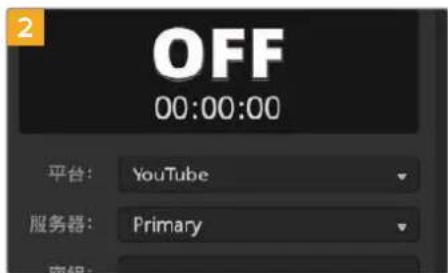
OFF 00:00:00 平台: YouTube 服务器: Primary在下拉菜单中点击并选择YouTube来将直播平台设为YouTube。将该服务器设为“主要”。
打开“流媒体直播”面板。
text_image
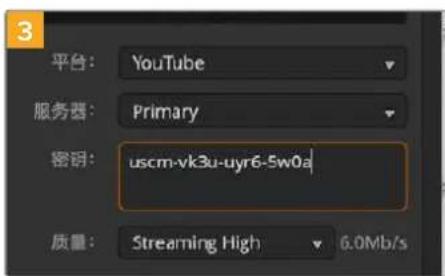
平台: YouTube 服务器: Primary 密钥: uscm-vk3u-uyr6-5w0a 质量: Streaming High 6.0Mb/s在“密钥”设置中,将您从YouTube复制的视频媒体量设为低、中或高。该步骤还可以设置粘贴到此处。
text_image
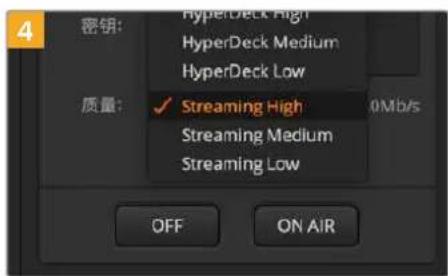
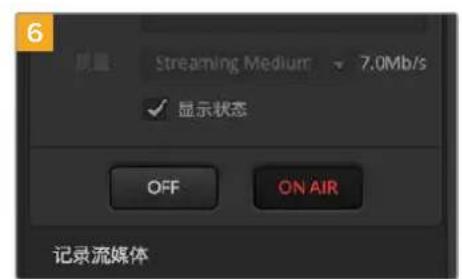
密钥: HyperDeck High HyperDeck Medium HyperDeck Low 质量: ✓ Streaming High 0Mb/s Streaming Medium Streaming Low OFF ON AIR的粮糖糖糖量设为低、中或高。该步骤还可以设置通过USB-C进行外录的视频品质。
text_image
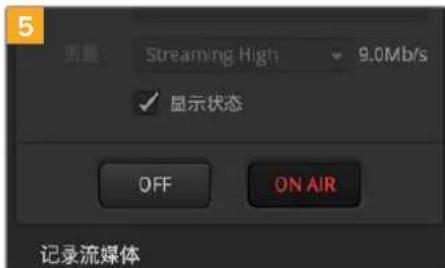
5 流量: Streaming High 9.0Mb/s 显示状态 OFF ON AIR 记录流媒体现在全部流媒体信息已设置完毕,建议您进行一次快速测试播出,以确保一切运行正常。在您的切换台上按“ON AIR”按钮,或在流媒体直播面板上点击直播按钮。
YouTube Studio就一切就绪,可以开始播出内容了。存储缓冲可能需要些时间初始化。缓冲完成后,YouTube Studio管理器中会出现“开始直播”按钮,您只需点击“开始直播”即可。
现在就开始直播了!
要测试一切是否正常运行,可点击“共享”按钮,将该链接复制粘贴到网络浏览器的新窗口或选项卡中,现在就可以像普通观众一样监看您的直播内容。
当直播结束后,在您的切换台上按下OFF"流媒体按钮,就可以结束直播。
为Twitch配置设置:
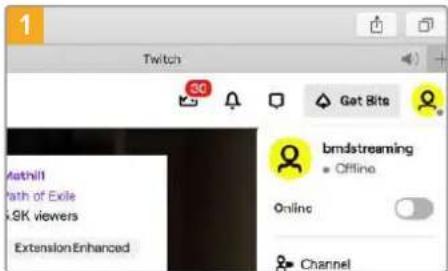
登录您的Twitch账号。在右上角点击您的头像。
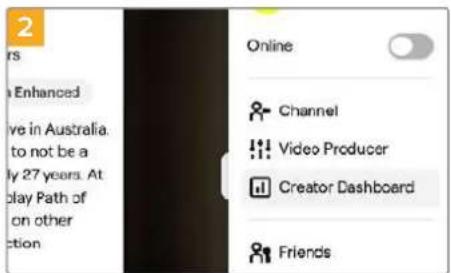
在流媒体管理偏好设置中,选择“Channel”。
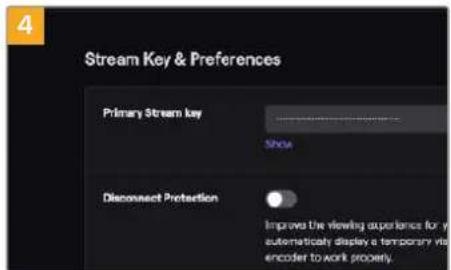
这样就为您的播出复制了视频流密钥,下面需要将其粘贴到TEM Software Control中相关的流媒体信息中。
text_image
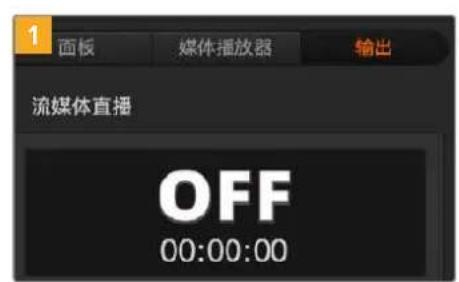
1 面板 媒体播放器 输出 流媒体直播 OFF 00:00:00在ATEM Software Control的处理面板中,点击“输出”选项卡。打开“流媒体直播”面板。
text_image
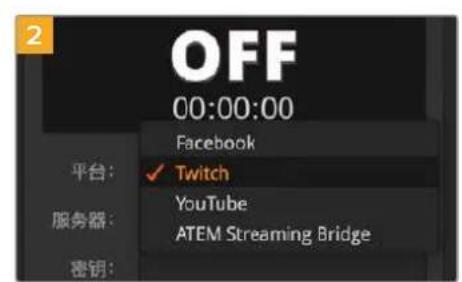
OFF 00:00:00 Facebook 平台: ✓ Twitch 服务器: YouTube ATEM Streaming Bridge 密钥:在下拉菜单中点击并选择Twitch来将直播平台设为Twitch。
text_image
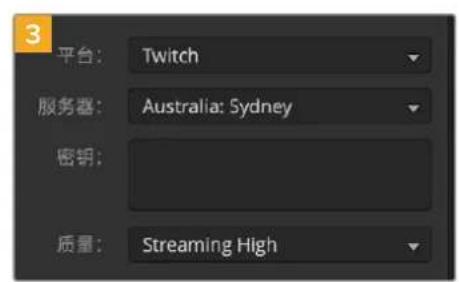
平台: Twitch 服务器: Australia: Sydney 密钥: 质量: Streaming High在下拉列表中点击“服务器”设置,并选择与您所处地点最近的服务器。
text_image
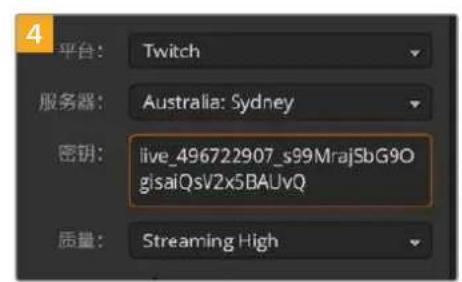
平台: Twitch 服务器: Australia: Sydney 密钥: live_496722907_s99MrajSbG9O gisaiQsV2x5BAUvQ 质量: Streaming High在 “密钥” 设置中,将您从 Twitch 复制的视频流密钥粘贴到此处。
text_image
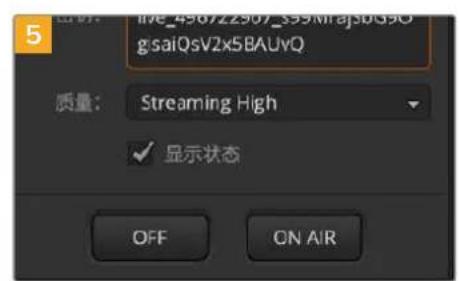
gjsaiQsV2x5BAUvQ 质量: Streaming High ✓ 显示状态 OFF ON AIR可将流媒体质量设为低、中或高。该步骤还可以设置通过USB-C进行外录的视频品质。
text_image
6 Streaming Medium 7.0Mb/s 显示状态 OFF ON AIR 记录流媒体现在全部流媒体信息已设置完毕,建议您进行一次快速测试播出,以确保一切运行正常。在ATEM Mini Pro或Extreme切换台上按“ON AIR”按钮,或在流媒体直播面板上点击直播按钮。
现在开始直播了!要查看您的播出,点击您的账户头像,并选择“Back to Twitch”。进入Twitch主窗口后,再次点击账户头像,选择“Channel”。现在就可以在您的频道上看到您的播出内容,窗口顶部将显示直播提示。
备注 如果您使用额外的ATEM Control Panel搭配ATEM Mini,可能需要专门的IP地址。请阅读“连接到网络”部分内容获得更多信息。
共享计算机网络直接进行流媒体播出
当ATEM Software Control连接到您的切换台后,就可以通过计算机网络连接来设置直接进行流媒体播出。
设置ATEM Mini Pro或ATEM Mini Extreme进行软件控制和直接推流的步骤如下:
1 将ATEM与您计算机上空置的以太网端口相连。这一步骤可能需要一段时间,以便DHCP找到该设备并指派IP地址。
2 运行ATEM Software Control软件。
3 您会看到ATEM Mini Pro或ATEM Mini Extreme将作为已连接ATEM切换台在网络列表上出现。只要从列表中选择您的切换台即可。
4 点击“连接”。
5 为您的计算机进行配置, 设为通过以太网端口共享互联网连接。Mac: 打开系统偏好设置, 点击“共享”然后从“服务”列表选择“互联网共享”。在“共享以下来源的连接”菜单中, 如果您的Mac是通过WiFi连接到互联网的话, 请选择“Wi-Fi”。在“用以下端口共享给电脑”列表中, 选择“以太网”。在“服务”列表中, 勾选“互联网共享”复选框。当询问您是否确定要启用互联网共享时, 点击“开始”。Windows: 在Windows搜索框里, 键入“查看网络连接”并按回车键。右键点击互联网连接并选择“属性”。在“共享”选项卡上, 勾选“允许其他网络用户通过此计算机的Internet连接来连接”。在菜单中选择一个网络连接, 然后点击“OK”。
ATEM Software Control上的按钮和提示就会亮起。现在您就可以像通过USB-C一样运行您的切换台。您的ATEM切换台现已为通过您计算机直接推流做好了准备。
智能手机网络共享
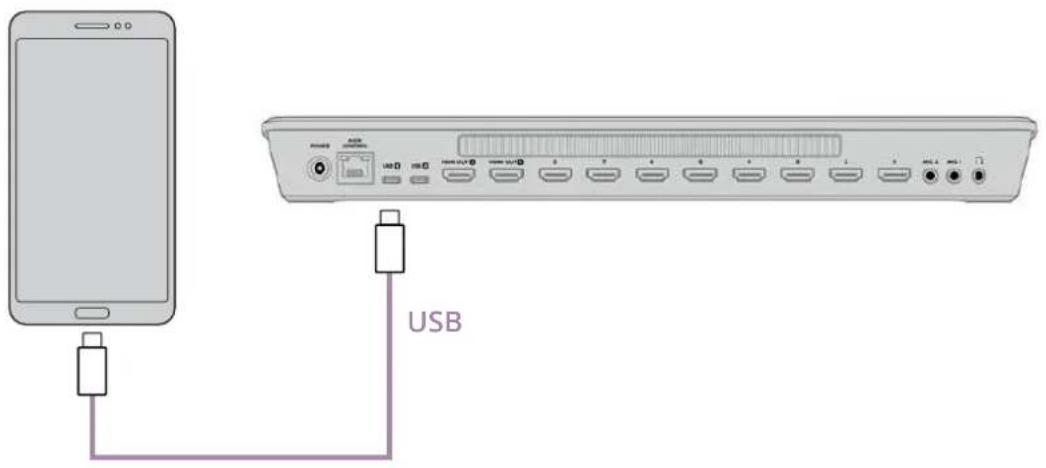
为ATEM Mini Pro或ATEM Mini Pro ISO型号切换台完成YouTube、Twitch或其他平台完成流媒体直播设置后,就可以通过智能手机直接推流了。这意味着,只要您的智能手机有4G或5G蜂窝网络连接,或者能够反向连接WiFi连接,那么您就可以快速设置并向世界各地发送流媒体。
1 只要从您的智能手机连接一根线缆到ATEM Mini Pro的USB-C端口。
2 一旦连接,确保您智能手机热点是开启状态。
在您的iOS设备上打开“设置”>“个人热点”,并确保“允许他人加入”选项是启用的。
安卓设备,滑动屏幕显示快捷菜单。长按热点图标,然后打开SB网络共享。
现在, 在ATEM Mini Pro切换台上按“ON AIR”按钮就可以开始直播!
text_image
USB提示 一旦完成推流,建议您关闭热点连接以保存电池电量。
ATEM Mini Extreme型号额外功能
在ATEM Mini Extreme上,设有更多按钮选项供您从控制面板上直接进行播出。其中包括专门的摄影机控制按钮、选择母线以及6个直接宏命令选择按钮。
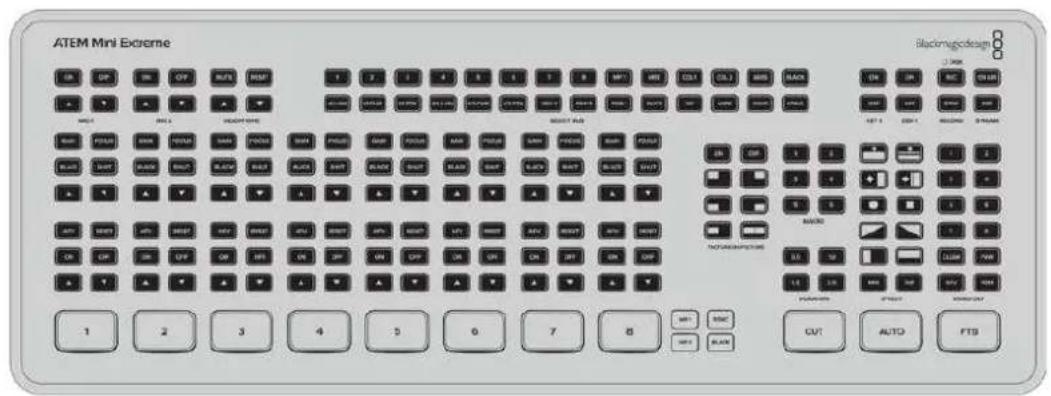
在ATEM Mini Extreme上,您可以同时连接两个USB-C设备。这意味着您可以记录到SB的同时,通过USB推流到计算机,或者与一台智能手机实现网络共享,就可以通过智能手机网络连接进行推流。
连接耳机
ATEM Mini Extreme型号切换台设有耳机输入, 可通过耳机监听节目输出。
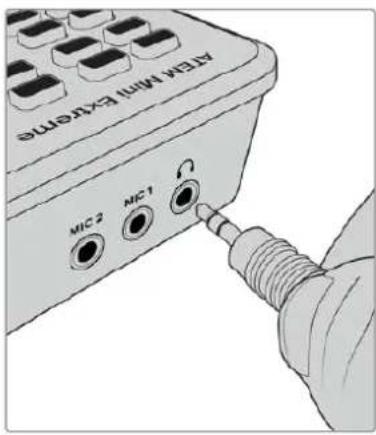
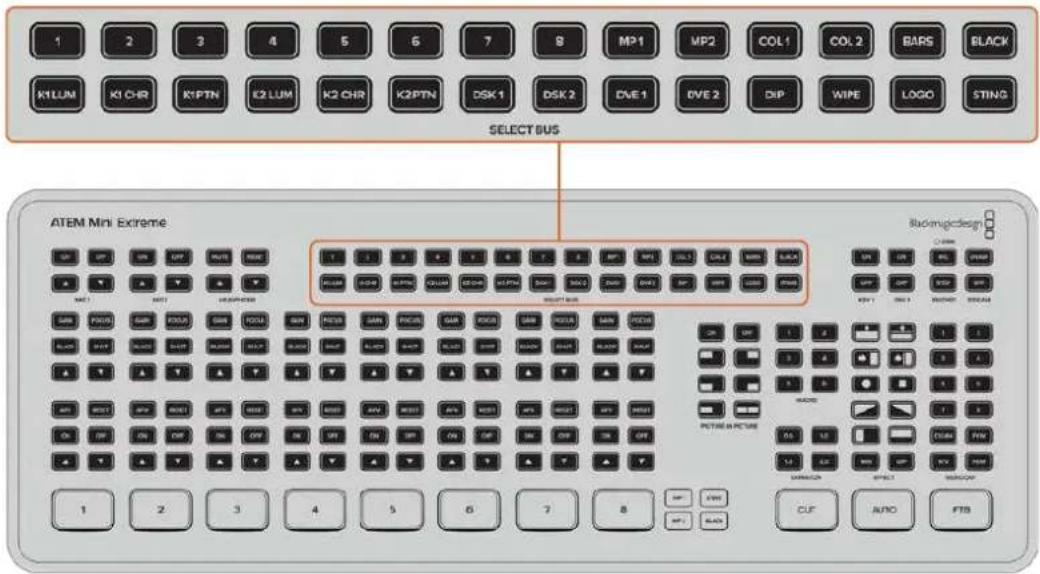
选择母线位于 ATEM Mini Extreme顶部,是用于为特效处理和键控指派信号源的。选择母线用来选择键输入,还可以用于在直播时将您的键和填充源更改为上游或下游键控。例如,如果有两个角度的天气播报员绿屏画面,在该抠像播出时,您可以使用选择母线在两个角度之间进行切换。
text_image
1 2 3 4 5 6 7 8 MP1 MP2 COL1 COL2 BARS BLACK K1 LUM K1 CHR K1 PTN K2 LUM K2 CHR K2 PTN DSK 1 DSK 2 DVE 1 DVE 2 DSP WIPE LOGO STING SELECT BUS ATEM Mini Extreme Backprop design OFF OFF OFF AUTO HOT T S R P MP1 COL1 COLD WRITE BLA1 SLAM SLAM SLAM SLAM SLAM SLAM SLAM SLAM SLAM SLAM SLAM SLAM SLAM SLAM SLAM SLAM SLAM SLAM SLAM SLAM SLAM SLAM SLAM SLAM SLAM SLAM SLAM SLAM SLAM SLAM SLAM SLAM SLAM SLAM在ATEM Mini Extreme上为上游键控1指派信号源:
1 按K1LUM键可选择上游亮度键控1。
2 在顶部一行中, 从源按钮中选择“2”。现在, 连接到输入HDMI 2的输入就是该键的填充和键源了。
当使用亮度键时,填充和键使用的是相同的源。
要重调键参数,比如遮罩和增益等,可使用ATEM Software Control中的面板选项卡操作。
摄影机控制
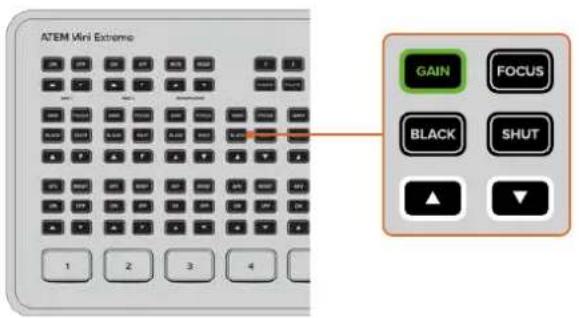
当使用Blackmagic Pocket Cinema Camera 4K和6K时,您可以从ATEM Mini Extreme上直接调整光圈、增益、对焦和快门等摄影机设置。
text_image
ATEM Mini Extreme GAIN FOCUS BLACK SHUT 1 2 3 4选定后,按钮会亮起绿色。
这些按钮位于每路输入音频选项的上方, 可以调整摄影机参数, 其操作方式与ATEM Software Control 的摄影机控制面板一样。默认设置下, 没有选择其他选项时, 箭头按钮可控制光圈。
备注 ATEM Mini Extreme型号切换台还可以调整Blackmagic URSA Mini Pro的摄影机设置。在摄影机和切换台之间连接一台Blackmagic BiDirectional SDI/HDMI 3G切换台可进行切换,而且您可以在控制面板和ATEM Software Control上使用摄影机控制。
光圈


要启用自动曝光设置,请同时按下两个箭头按钮。该设置可自动调整光圈来确保恒定曝光,并同时保持快门角度不变。它可保持运动模糊不受影响,但可能会影响景深。
手动调整光圈设置:
1 按向上箭头可打开光圈。
2 按向下箭头则可缩小光圈。
提示 如果没有增益或快门等设置被选定的话,箭头按钮用于控制光圈。所选设置将于最后一个按钮按下3秒后失效。
GAIN (增益)

摄影机增益设置可用来增加摄影机的增益。在Blackmagic Pocket Cinema Camera上,这一设置与ISO有关。这一功能在低光照拍摄条件下十分有用,它可为摄影机传感器增加额外的增益,或ISO,以避免图像欠曝。
调整增益设置:
1 按下“GAIN”按钮,该按钮背光亮起。
2 按向上箭头可提高增益,按向下箭头则降低增益。
请注意,增加增益值会增加画面噪点。
FOCUS (对焦)

要使用摄影机的自定对焦功能,长按对焦按钮按钮三秒。
手动调整对焦设置:
1 按下“FOCUS”按钮将其选定。
2 按上下箭头可手动调整对焦,并同时查看摄影机的视频画面,确保拍摄到清晰图像。
BLACK (黑电平)

调整黑电平设置:
1 按下“BLACK”按钮将其选定。
2 按向上箭头可升高黑电平,按向下箭头则降低黑电平。
SHUT (快门)

该设置可自动调整快门数值来确保恒定曝光,并同时保持光圈不变。如果您需要保持景深不变,请选择这一设置。值得一提的是,细微的快门自动调整可能会影响到运动模糊。此外,也请您留意室内拍摄时不同的照明条件可能会造成闪烁现象。自动光圈功能在选择“快门”自动曝光模式时不可使用。
调整快门设置:
1 按下“SHUT”按钮将其选定。
2 按向上箭头可打开快门,按向下箭头则关闭。
宏命令
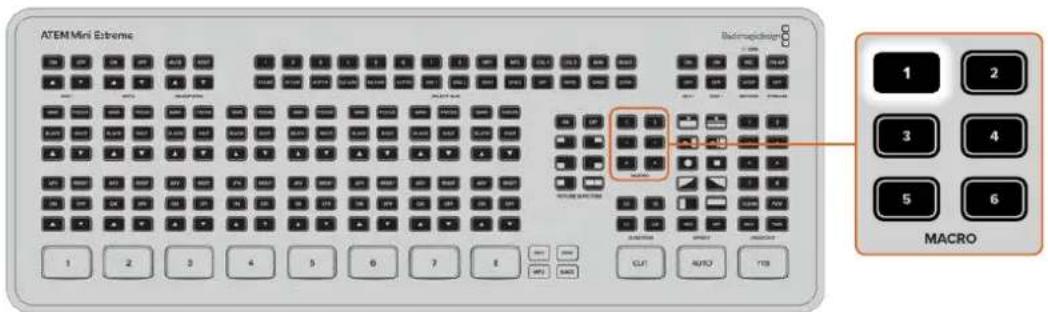
宏命令可以记录一系列操作事件,您可以将它们保存下来,在需要的时候一键触发ATEM Mini Extreme型号上的宏命令按钮可让您调用先记录的六个宏命令。当您需要使用重复一系列动作,比如转入和转出图文转场时,这个功能非常有用,因此您只要按一个按钮就可以执行一系列动作。
要运行一条宏命令,只要在设备上按下标有数字的宏命令按钮,宏命令就可以立即运行。宏命令还可以用于调用其他的上游键控和下游键控。
text_image
ATEM Mini Extreme Baterapadagro 1 2 3 4 5 6 7 8 9 10 11 12 13 14 15 16 17 18 19 20 21 22 23 24 25 26 27 28 29 30 31 32 33 34 35 36 37 38 39 40 41 42 43 44 45 46 47 48 49 50 51 52 53 54 55 56 57 58 59 60 61 62 63 64 65 66 67 68 69 70 71 72 73 74 75 76 77 78 79 80 81 82 83 84 85 86 87 88 89 90 91 92 93 94 95 96 97 98 99 100当一条宏命令包括用户等待时,该按钮会闪烁提示您需要再次按下以继续该序列。
关于记录宏命令的详情,包括命名宏命令等,请参考本手册后面“使用宏命令”部分的内容。
使用SuperSource
ATEM Mini Extreme切换台型号具有SuperSource功能,可在一个监视器上观看多个视频源画面。SuperSource处理器在ATEM切换台上只占用一路视频输入。例如,如果您正在播出四位演讲人的讨论内容,就可以将他们的画面都叠加在一个背景之上。这与画中画功能是类似的,但更强大,因为您可以添加更多源。
text_image
BlackMagiodeg O DASH ON ON BCC ON OFF OFF OFF MULTI BUS AUTO1 AUTO 1 RELUDE STREAM FOCUS GAIN FOCUS GAIN FOCUS GAIN FOCUS SHUT BLACK SHUT BLACK SHUT RACKD AFY FAST AFY FAST RACKD AFY FAST RACKD FUTURE INFRACTURE RACKD FUTURE INFRACTURE SOLUTION DIRECT AUTO AUTO AUTO OUT S S 7 8 MP1 MP2 AUTO FTB SPC/NC设置SuperSource
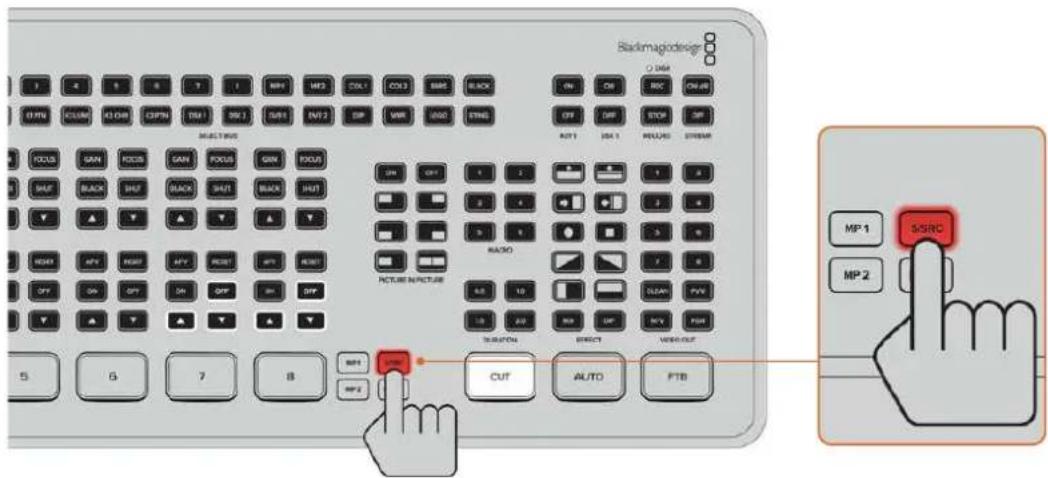
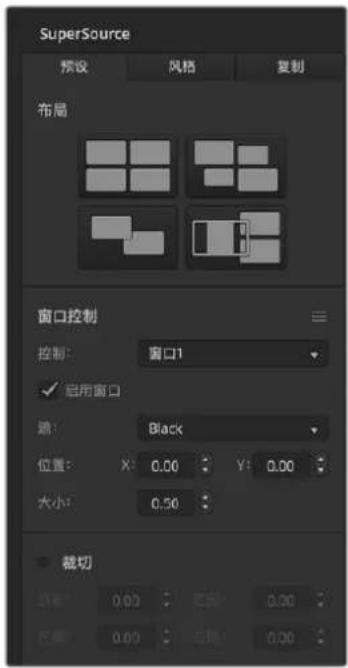
请先找到软件控制面板中的SuperSource设置面板,才能对其进行设置。您可以到ATEM Software Control软件的相应选项卡中将SuperSource指派到某个多画面分割窗口,或者连接一台监视器并在ATEM Mini Extreme上切换到S/SRC选项。
text_image
SuperSource 预设 风格 复制 布局 窗口控制 控制: 窗口1 启用窗口 通: Black 位置: X: 0.00 Y: 0.00 大小: 0.50 裁切 0.00 0.00 0.00 0.00视频源的布局
使用ATEM Software Control软件控制面板打开SuperSource设置面板,并从四类预设布局中选择一种。请根据需要挑选最适合您的布局,然后系统会根据软件控制面板的预设自动将各视频源指派到相应窗口。请确保启用该复选框。这样您就可以使用X坐标、Y坐标以及大小输入栏更改窗口的位置和大小了。选中“启用裁切”复选框后可以裁切图像。裁切参数为“顶部”、“底部”、“左侧”以及“右侧”。请依照上述步骤依次更改号到4号窗口的参数。
如果设置有误,请点击位于“窗口控制”选项卡右侧的菜单图标来重新设置参数。
text_image
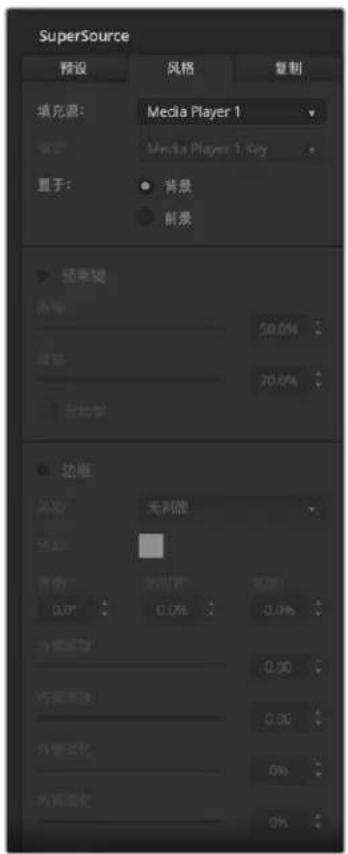
SuperSource 预设 风格 复制 填充源: Media Player 1 填充: Media Player 1 Key 置于: 背景 ● 前景 预览镜 背景 50.0% 覆盖 20.0% 反向量 边缘 灰度 无刻度 空格: 0.0% 0.0% 外侧灰度 0.0% 内侧灰度 0.0% 外侧灰化 0% 内侧老化 0%背景和前景画面
如果要使用背景素材,请点击软件中的“风格”选项卡,显示风格设置。如果要将素材作为背景源使用,请在“置于:”选项中选择“背景”,然后在菜单中选择填充源。指派的信号源会置于各屏幕窗口的下层。
如果要将素材设置为前景,请在“置于:”选项中选择“前景”,然后选择图文是否预乘。如果使用预乘素材,请勾选“预乘键”复选框,然后选定画面填充源和画面键源。这样可使画面置于一个或多个启用窗口的上层。如果使用非预乘素材,则可以使用限幅和增益控制选项,具体操作方式请参阅本手册的抠像章节。
text_image
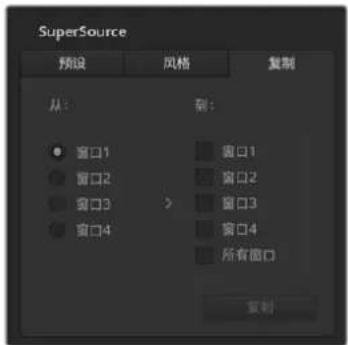
SuperSource 预设 风格 复制 从: 到: 窗口1 窗口1 窗口2 窗口2 窗口3 窗口3 窗口4 窗口4 所有窗口 复制复制设置
如果要使用ATEM Software Control执行复制功能,只需点击“复制”选项卡,勾选需要复制的窗口后,
就会出现设置对话框。您可快速便捷地将当前选中窗口的设置复制到其他窗口,轻轻一点即可精确克隆!复制的窗口会直接显示在被复制的窗口下层,两者使用相同的信号源。
将SuperSource切换到播出
SuperSource处理器在ATEM Switcher切换台上相当于一个视频输入。只需在ATEM Mini Extreme或ATEM Software Control软件控制面板上选择“SuperSource”按钮即可使用您刚才制作的合成画面了!
使用多画面分割
ATEM Mini Pro和Extreme型号切换台拥有强大的多画面分割功能,可让您在一个屏幕上监看所有HDMI输入,以及节目和预监输出的组合。多画面分割还可以显示媒体播放器、流媒体状态、硬盘记录状态、音频电平、以及Fairlight均衡器和动态提示。
该功能可提供强大全面预监,让您明确了解播出的进展!
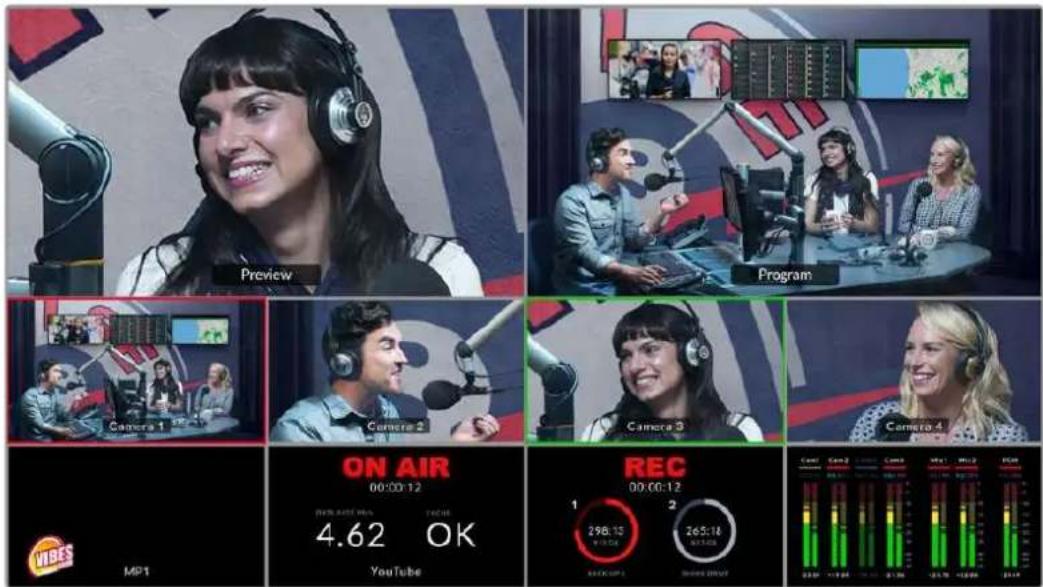
多画面分割是一项强大功能,可让您同时监看所有信号源和输出
下面是每个视图的描述。

预监分割画面可让您监看当前切换到预监输出的信号源。该分割画面有助于在各个源、预监转场或设置键控之前演练切换,因此您可以在切换到节目输出前看到其效果。您需要将切换台操作方式更改为节目/预监切换风格,从而使用预监画面。详情请参阅本手册后面额内容。
节目分割画面
节目分割画面可显示当前切换至节目输出的内容。该分割画面显示的是您正在播出的内容。

输入分割画面显示了连接到HDMI输入上的所有信号源。多画面分割上包含了全部输入,可让您看到来自每台摄影机的影像,从而便于您快速决定。这些分割画面不一定来自摄影机,也可以是连接到切换台输入的计算机视频输出内容或HyperDeck录机内容,您可以在输入视图上进行监看。
当输入切换到预监或节目输出时,对应的输入分割画面外围将以绿色或红色边框显示。绿色代表是预监输出,红色代表节目输出或直播。
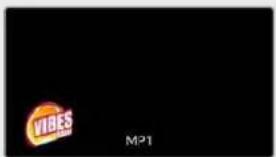
该分割画面显示了当前加载在媒体播放器中的图文。要加载图文,只要到ATEM Software Control的媒体池,并将静帧拖至媒体播放器中即可。更多关于如何使用媒体播放器和媒体池的内容,请参阅“使用ATEM Software Control”中“使用媒体页面”部分的内容。
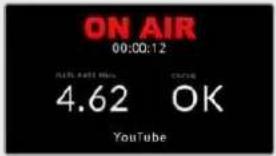
该分割画面显示了流媒体直播状态,包括播出数据速率和缓存状态等。您还可以看到当前正在播出的流媒体平台,该信息显示在此分割画面的底部。
☐ 直播提示 记录前,直播状态提示将显示“关闭”,以表示切换台此刻为待命状态,可以开始播出。当流媒体开始后,该提示将以明亮的红色显示ON AIR”直到流媒体停止播出。
如果流媒体播出时出现中断,例如网速太慢、缓存不足等,直播提示会开始闪烁。
播出数据速率 数据速率的单位为兆比特每秒。如果要让EM Mini Pro和Extreme切换台播出1080p60视频且不出现丢帧,所需数据速率大约在5到7Mbps。
缓存状态 缓存状态显示了切换台内置缓存的性能。缓存是很小一部分内部存储,可持续记录和播放节目输出。如果播出数据速率下降到无法维持视频信号的水平时,它可以作为安全措施。网络变化大多数是因为网络活动或无线信号强度,因此如果播出数据速率减慢,缓冲数据会相应加快。如果连接速度太慢无法支持视频流,那么缓存就可以继续视频帧以作补偿。然后,一旦缓存达到100%满额,视频流会有所损失,因此最好尽量避免缓存存满的状态。设置流媒体时,可测试连接速度。在播出测试时,以多画面分割观看缓存显示。如果缓存频繁接近100%,可在流媒体直播设置中选择一个较低质量的选项。
网络共享状态 AEM Mini Pro或ATEM Mini Extreme通过移动网络共享连接到网络时,会显示一个智能手机图标。处于播出状态时,该图标会变成红色。
pie
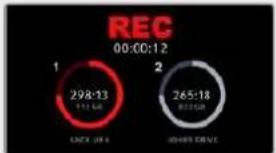
REC 00:00:12 | Segment | Value | | :--- | :--- | | 1 | 298:13 (LACK FOR) | | 2 | 265:18 (JONES DRIVE) |记录视图
如果您通过USB-C外录到外置硬盘,该视图可显示当前记录状态。
- 记录提示 记录前,或未连接硬盘,该提示将显示“停止”。当连接硬盘后,您将看到提示底部显示该图标。
当硬盘正在记录时,该提示显示有“记录”,并将亮起明亮的红色。
- 时长计数器 时长计数器位于记录提示下方。当您按下切换台的记录按钮时,时长计数器将会开始运行。
- 记录状态提示 这些提示提供了每个硬盘的信息和记录状态。例如,如果您使用两个硬盘,将显示硬盘名称以及可用空间和剩余记录时间。硬盘记录时,该提示将亮起红色,并显示了剩余硬盘空间。
硬盘按照容量排序。例如,如果您通过Blackmagic MultiDock 10G连接了4个SSD,剩余空间最大的硬盘将被标为“1”。硬盘“2”是剩余空间第二大的SSD。当硬盘1和2都存满后,提示“1”将显示硬盘3,“2”将显示硬盘4信息。您可以清楚的明确哪个硬盘被指派到哪个号码,每个数字下方显示有硬盘名称。
bar
| Sample | Can1 (%) | Can2 (%) | Can3 (%) | Can4 (%) | Mcl1 (%) | Mcl2 (%) | PMI (%) | | :--- | :--- | :--- | :--- | :--- | :--- | :--- | :--- | | 10:50 | 23.64 | 15.48 | 16.08 | 21.64 | 13.76 | 13.10 | 21.49 | The chart displays the percentage composition of four components (Can1, Can2, Can3, Can4) for each sample group. The values are estimated based on the total sum of all samples. The percentages are labeled above each bar.音频视图
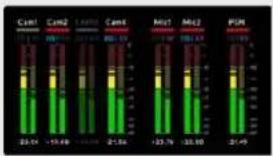
播出时,您可以通过音频视图监看到每路信号源的音频电平和节目输出电平。
·音频表 每路输入和节目输出都设有单独的音频表,您可以同时监看所有数据。如果音频电平上升到-10dB,音频表会亮起红色警告您该数值接近最大限度dB。一旦电平达到dB,音频就会出现削波。削波意味着音频出现失真,此时您需要使用切换台的音频电平按钮或ATEM Software Control上的调音台来降低音频电平。更多关于ATEM Software Control的信息,请参考本手册下一章节。
音频表是监看电平的重要工具,让您可以确保音频无误。
- Fairlight图标 这些图标可让您知晓ATEM Software Control音频页面里的EQ和动态控制是否启用。
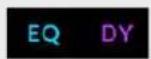
如果Fairlight图标有颜色且亮起, 那么EQ或动态工具是启用状态, 输入是直播状态。
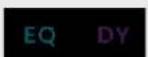
如果图标有颜色但不亮,意味着这些工具是启用状态,但输入不是直播。
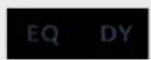
如果图标既没有亮起又没有颜色,那么这些工具未启用,或者绕过了音频页面的操作。
ATEM Mini Extreme强化多画面分割
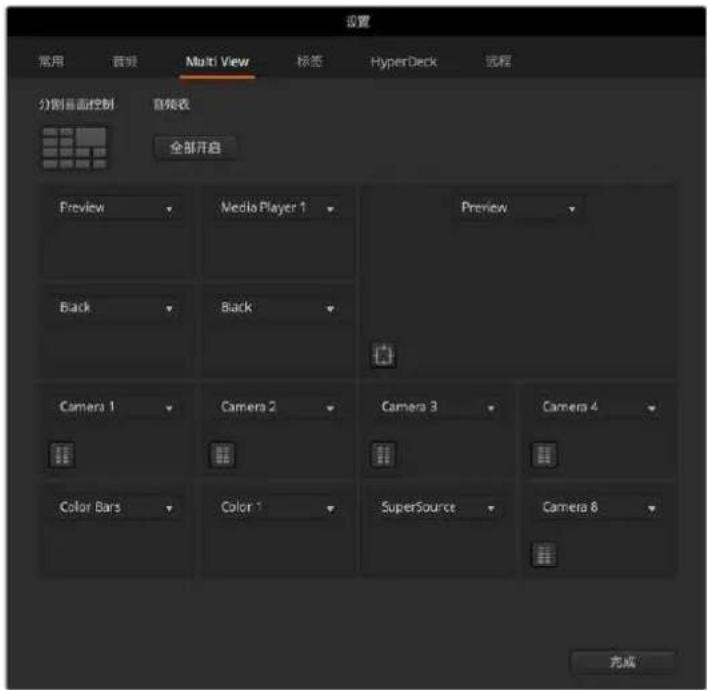
ATEM Mini Extreme切换台型号设有可自定义的4、7、10、13、16格多画面分割布局,您能以任何组合显示所有输入。点击菜单以选择每个分割画面显示的图像。如果您的摄影机输入信号数量不足以占据所有分割画面,可以选择媒体播放器、色彩生成器或流媒体直播和记录状态等其他信号源。这为您提供了极大的灵活性,而且还能根据偏好更改多画面分割的布局。
您可以点击每个源视频窗口内的按钮来单独开启或关闭相应的音频表,也可点击“全部开启”按钮一次性将音频表全部开启或全部关闭。使用分割画面控制按钮来选择想要的布局。
text_image
设置 常用 音频 Multi View 标签 HyperDeck 远程 分割画面控制 直频表 全部开启 Preview Media Player 1 Preview Black Black Camera 1 Camera 2 Camera 3 Camera 4 Color Bars Color 1 SuperSource Camera 8 完成自定义 ATEM Mini Extreme 的多画面分割。
多画面分割是一项强大的功能,可让您看清每个细节,把握每个时刻。例如,它可以帮您在切换至节目输出前在预监窗口呈现视觉化效果。您可以监看每个HDMI信号、测试在这些信号间切换、设置色键、或甚至在切换到节目输出前预览转场以查看效果如何!
ATEM Software Control
ATEM Software Control是一款强大的软件控制面板,它能为您提供更多的ATEM Mini控制项。一旦您开始使用ATEM Software Control,很快就会发现ATEM Mini的实际能力。
例如,您可以通过渐变推杆手动执行转场,在节目和预览按钮上选择内部源信号,通过带有通道推子的调音台进行混音,设置键控,在媒体池中加载图文等等。
text_image
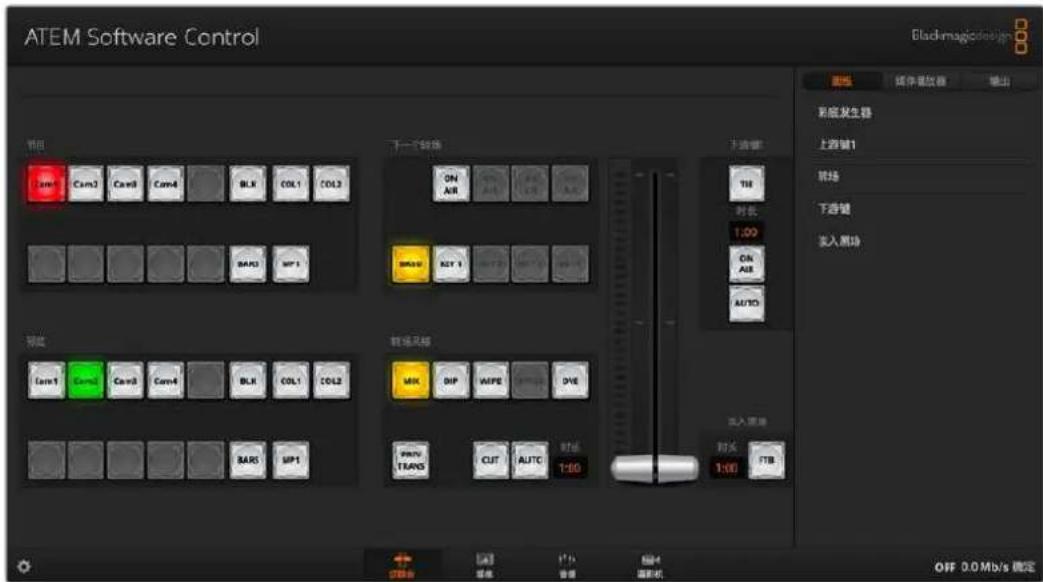
ATEM Software Control Blackmagicdesign 属性 媒体播放器 输出 彩底发生器 上游键1 转场 下游键 输入测控 按钮 下一步转换 ON AIR 定时器 7TB 1:00 ON AIR AUTO 预览 当前风格 MAX DIP WIPE DIVE 输入源地 时关 1:00 FTB OFF 0.0 Mb/s 确定ATEM Software Control可在ATEM软件安装程序中找到, 请到Blackmagic Design网站进行下载。该软件是免费的, 可让您控制切换台, 其操作原理和硬件控制面板相似。右侧的一系列面板显示了ATEM Mini的全部处理功能, 可让您轻松进行设置。
您还可使用ATEM Software Control配置切换台设置。更多关于如何使用ATEM Software Control的信息,请参阅手册后面关于“使用ATEM Software Control”部分的内容。
切换模式
“Cut Bus”是默认设置下的切换风格,可让您按下输入按钮就立即更改信号源。将ATEM Mini设置为“节目预监”模式可让您在切换到直播前预览信号。
Cut Bus
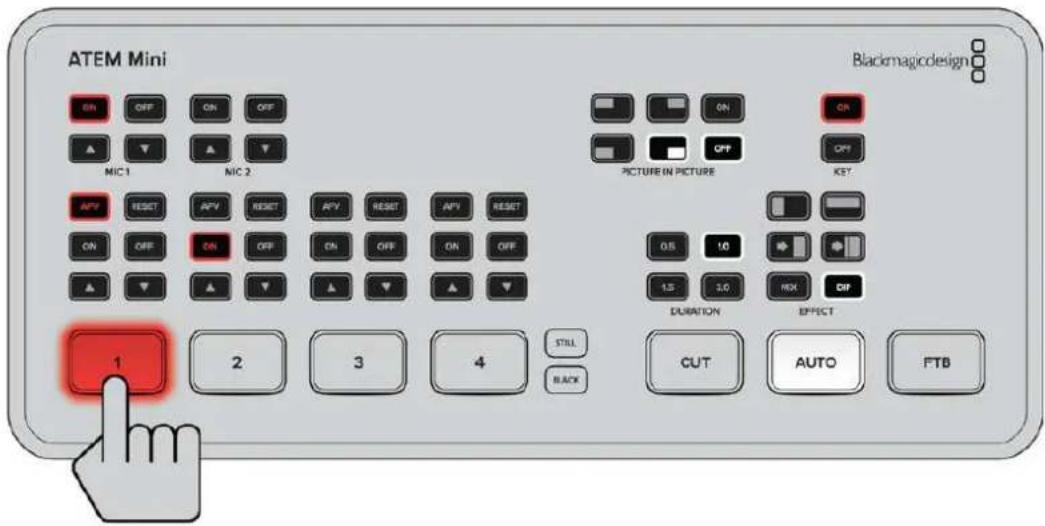
在Cut Bus模式下,一旦按下输入按钮,将立即切换至直播。这是一种快速便捷的切换方法。
text_image
ATEM Mini Blackmagicdesign ON OFF ON OFF ▲ ▼ ▲ ▼ MIC 1 MIC 2 APV RESET APV RESET APV RESET APV RESET ON OFF ON OFF ON OFF ON OFF ▲ ▼ ▲ ▼ ▲ ▼ ▲ ▼ PICTURE IN PICTURE ON OFF OK OFF KEY 0.5 1.0 1.5 3.0 DURATION EFFECT CUT AUTO FTB 1 2 3 4 STILL BLACK在Cut Bus模式中,按下输入按钮将立即切换到直播
节目预监
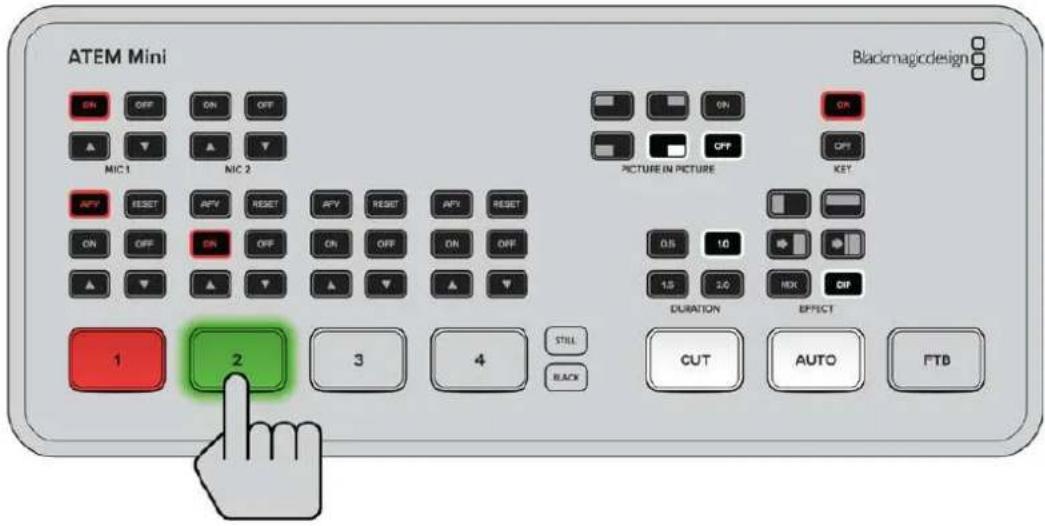
在节目预监模式下,切换信号源是由两个步骤组成的。这是因为按下输入按钮是把这个信号源放在预监状态,所以您可以决定是否要切换,或者选择不同的输入源。这个强大的切换模式是被全球专业级广播切换师所广泛使用的类型。
提示 如果将lackmagic Video Assist等HDMI监视器连接至ATEM Mini的HDMI输出,那么您可以输出预监信号并在切换到直播前监看所选中的输入。详情请参阅本手册后面关于“设置HDMI输出信号源”部分的内容。
text_image
ATEM Mini Blackmagicdesign ON OFF ON OFF ▲ ▼ ▲ ▼ MIC 1 MIC 2 OFF RESET AFV RESET AFV RESET AFV RESET ON OFF ON OFF ON ▲ ▼ ▲ ▼ Picture IN PICTURE ON OFF ON 0.5 1.0 1.5 2.0 DURATION EFFECT 1 2 3 4 STILL BLACK CUT AUTO FTD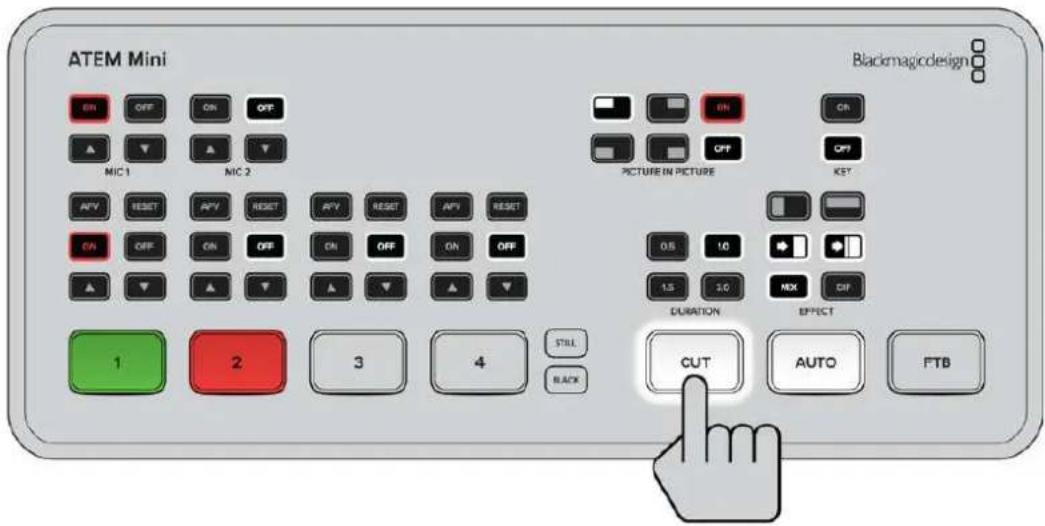
text_image
ATEM Mini Blackmagicdesign EN OFF ON OFF ▲ ▼ ▲ ▼ MIC 1 MIC 2 APV RESET APV RESET APV RESET APV RESET ON OFF ON OFF ON OFF ON OFF ▲ ▼ ▲ ▼ ▲ ▼ PICTURE IN PICTURE ON OFF OK OFF KEY 0.5 1.0 1.5 1.0 DURATION EFFECT 1 2 3 4 STILL BLACK CUT AUTO FTB在节目预监切换模式下,按某个输入按钮,然后按“AUTO”或“CUT”按钮将该信号源切换到直播
使用ATEM软件控制面板
ATEM Software Control设有四个主控制窗口:切换台、媒体、音频以及摄影机。点击位于界面底部的三个按钮可打开各个选项卡,或按住Shift键加左/右箭头热键组合在不同选项卡之间切换。选择界面左下方的齿轮按钮可打开主设置窗口。
切换台面板
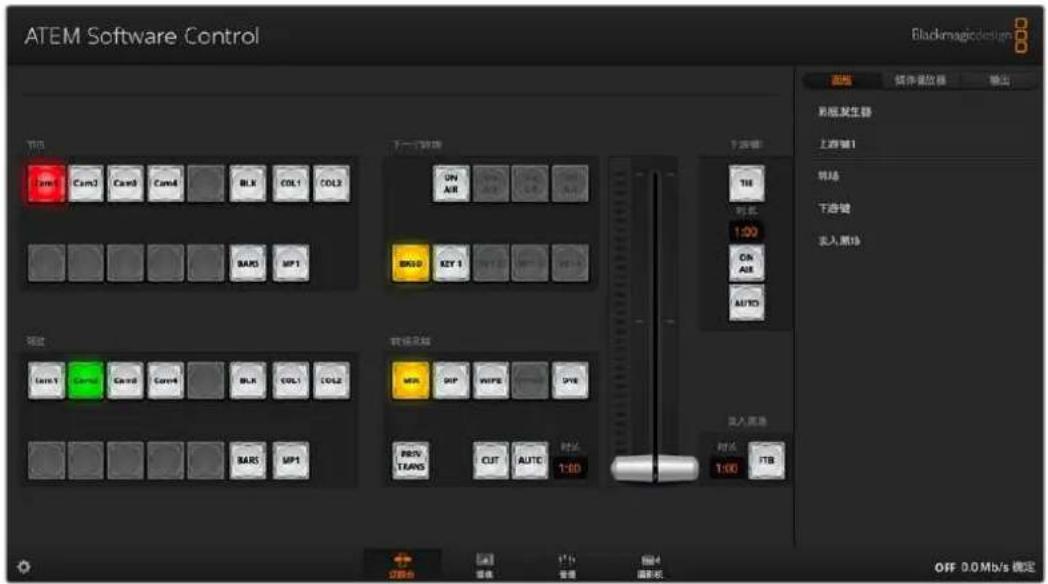
首次运行软件时,软件会显示切换台选项卡界面,该界面是切换台的主控制界面。ATEM Mini须通过USB连接至计算机才能运行软件控制面板。
text_image
ATEM Software Control Blackmagic design 面板 软件播放器 输出 跳板发生器 上游锁1 转场 下进键 买入源场 1:00 ON AIR AUTO 触发器 OFF 0.0 Mb/s 规定通过鼠标或触摸板操作
如果使用笔记本电脑,请使用鼠标或触摸板来操控软件控制面板上的虚拟按钮、滑块以及推杆。
要启用某一按钮,请以鼠标左键单击该按钮。要启用某一滑块,请以鼠标左键点住并拖动该滑块。同样,要使用推杆,请以鼠标左键点住推杆并上下拖动。
媒体管理器
媒体管理器可让您将图文上传到ATEM Mini的媒体池。ATEM Mini用于存储图文的记忆库被称为媒体池,它最多可存储20个带有Alpha通道的静帧图文,以便指派到媒体播放器中供您制作之用。
例如,您在现场制作时最多可加载20个静帧,并可在现场制作时将各种静帧分配到媒体播放器。当您将一个图文退出播出后,您可以将媒体播放器中的图文换成下一个需要切入播出的图文,然后再将载入了新图文的媒体播放器重新切回到播出状态。
当静帧载入到媒体池中时,该静帧或片段所带的Alpha通道也会一同自动载入。当静帧载入到媒体播放器中时,媒体播放器的输出会同时包含键和填充输出。如果您将媒体播放器选定为键源,如媒体播放器填充和键都会被自动选定,因此您无需再分别选定。但是键可单独指派,因此您可以使用不同的键源。了解更多关于键控的信息,请参阅本手册关于“使用ATEM Mini进行抠像”部分的信息。
调音台
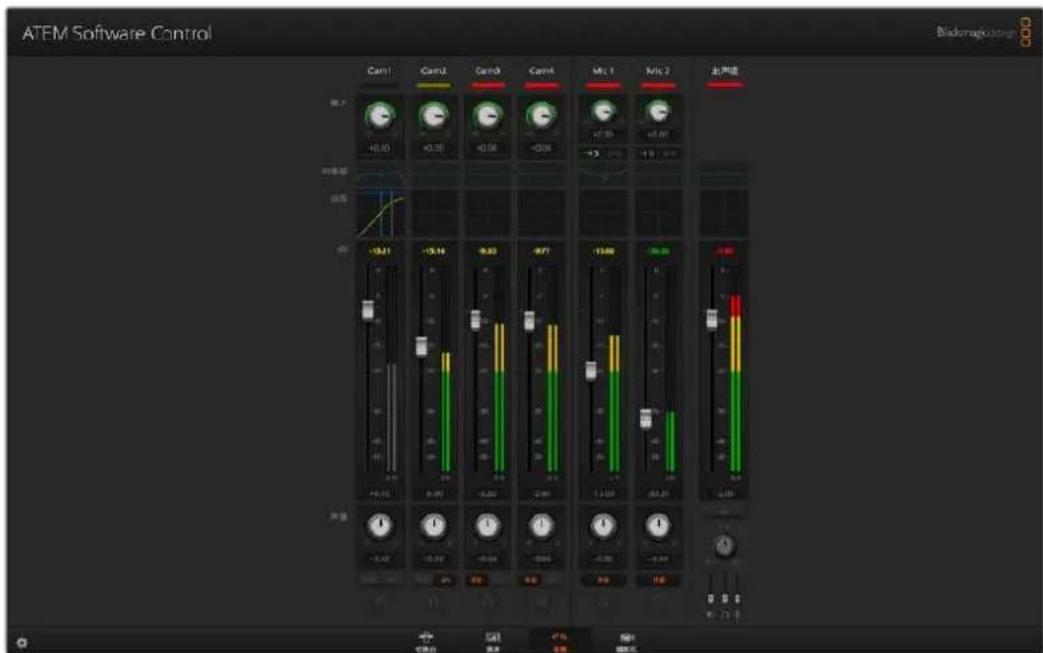
ATEM Software Control软件控制面板中的“音频”选项卡中设有强大的调音台界面,可在控制ATEM切换台时启用。
ATEM Mini配备内置调音台,可使用来自摄影机、媒体服务器以及其他输入的嵌入式 HDMI 音频,无需外接调音台。ATEM Mini非常适合在现场或转播车等狭小空间内使用,您无需再为外接调音台腾出空间。音频可在 ATEM Software Control 软件控制面板的“音频”选项卡中进行混合,并通过 USB 网络摄像头输出端口(WEBCAM OUT)和以太网输出端口进行输出。如果想要记录您的广播内容,还可以通过 HDMI 指派节目输出。
text_image
ATEM Software Control Bidenagio.com Cam1 Cam2 Cam3 Cam4 Mic 1 Mic 2 此声道 -13.21 -15.14 -8.33 -9.77 -13.00 -2.29 +0.00 +0.00 +0.00 +0.00 +0.00 +0.00 +0.00 +0.00 +0.00 +0.00 +0.00 +0.00 +0.00 +0.00 +0.00 +0.00 +0.00 +0,00 +0,00 +0,00 +0,00 +0,00 +0,00 +0,00 +0,00 +0,00 +0,00 +0,00 +0,00 +0,00 +0,00 +0,00 +0,00 +0,00 + - - - - - - - - - - - - - - - - - - - - - - - - - - - - - - - - - - - - - - - - - - - - - - - - - - - - - - - - - - - - - - - - - - - - - - - - - - - - - - - - - - - - - - - - - - - - - - - - - - - - -2.42 -2.37 -2.34 -2.31 -2.28 -2.25 -2.22 -2.19 -2.16 -2.13 -2.10 + + + + + + + + + + + + + + + + + + + + + + + + + + + + + + + + + + + + + + + + + + + + + + + + + + + + + + + + + + + + + + + + + + + + + + + + + + + + + + + + + + + + + + + + + + + + + + + + + + + + + + 1 + 1 + 1 + 1 + 1 + 1 + 1 + 1 + 1 + 1 + 1 + 1 + 1 + 1 + 1 + 1 + 1 + 1 + 1 + 1 + 1 + 1 + 1 + 1 + 1 + 1 + 1 + 1 + 1 + 1 + 1 + 1 + 1 + 1 + Bidemagic.comATEM Mini还内置麦克风输入,可混合外部音频。
如果您喜欢使用外接调音台,您可以在调音台界面上屏蔽所有输入上的音频,并只保留外接音频即可。调音台具体使用信息详见后续章节。
摄影机控制
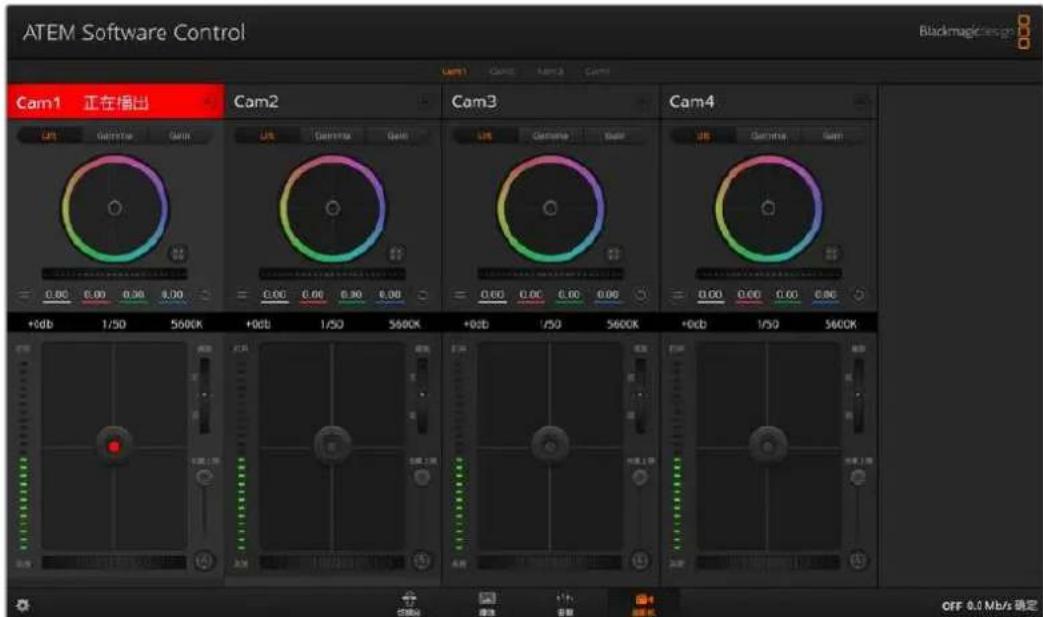
ATEM Mini升级到最新版软件并通过HDMI输入连接后,可控制Blackmagic Pocket Cinema Camera 4K和6K型号。点击“摄影机”选项卡可打开摄影机控制页面。这里可让您控制HDMI摄影机设置,如光圈、增益、对焦、细节和变焦控制(在兼容镜头上)。此外,您还可以通过Blackmagic Pocket Cinema Camera 4K和6K内置的DaVinci Resolve一级调色工具来平衡摄影机色彩和缔造炫彩画面。
关于如何使用摄影机控制这一强大功能的详细介绍,请参阅本手册“使用摄影机控制”部分的内容。
text_image
ATEM Software Control Blackmagic-eg Cam1 正在指出 Cam2 Cam3 Cam4 +0db 1/50 5600K +0db 1/50 5600K +0db 1/50 5600K +0db 1/50 5600K OFF 0.0 Mb/s 确定摄影机控制可让您以ATEM Mini控制Blackmagic Pocket Cinema Camera 4K和6K
使用软件控制面板
“切换台”选项卡是切换台的主控制界面。在现场制作中,切换台窗口可用于选择信号源及切换信号到直播所用。
您可以选择转场风格,管理上游/下游键控以及开启/关闭淡入黑场控制。界面右侧的设置面板可调节转场时长、调整彩底发生器、控制媒体播放器、调整上游及下游键控以及控制淡入黑场时长等转场设置。
混合特效
切换台选项卡上的混合特效区块包含了所有节目和预监母线上的信号源选择按钮,可选定外部输入或内部信号源作为下一个转场的预监或切入播出状态。
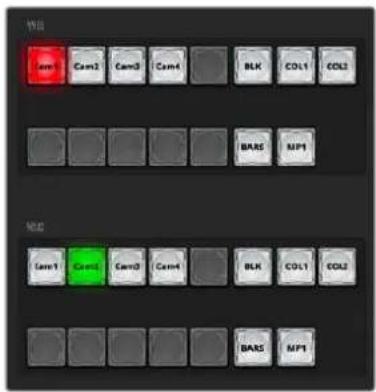
节目母线源选择按钮用于将背景源热切换到节目输出。当前正在播出的信号源由亮起红灯的按钮表示。
预监母线源选择按钮
在节目预监切换模式下,预监母线源选择按钮用于选择预监输出上的背景源,这一信号源在下一个转场发生时将被发送到节目母线。当前选中的预监源由亮起绿灯的按钮表示。
节目母线的源选择按钮和预监母线是对应的。
| 输入(Cam加数字) | 输入按钮与切换台外部输入的编号对应。 |
| 黑场(Blk) | 由切换台内部生成的黑场信号。 |
| 彩条(Bars) | 由切换台内部生成的彩条 信号。 |
| 彩底发生器(Col1和Col2) | 由切换台内部生成的色彩信号。 |
| 媒体播放器1(MEDIA 1) | 内部媒体播放器,可显示切换台中存储的静帧。 |
转场控制和上游键控
CUT (硬切)
即使选定了转场风格,CUT硬切按钮依然可执行节目和预监输出的即时转换。
text_image
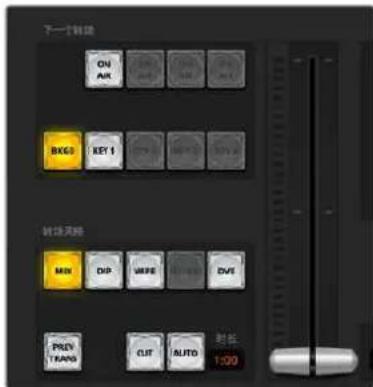
下一个控制 ON AIR BKG3 KEY 1 转速关路 MIN DIP WRITE DVI PEN TRANS OUT AUTO 射线 1:00转场控制
自动/时长
点击AUTO(自动)按钮可按照RATE(时长)中设置的转场时长完成指定转场。每种转场的时长可以在“转场”设置面板中设定,当选定转场风格中的某个按钮时,对应的转场时长会显示在位于转场控制区块的“时长”窗口中。
AUTO(自动)按钮在转场过程中会亮起红灯,“时长”显示框会在转场过程中实时更新并提示剩余帧数。当您使用ATEM硬件控制面板上的渐变推杆执行转场时,软件面板上的渐变推杆指示灯会对转场进度作出视觉反馈。
渐变推杆
渐变推杆可代替AUTO(自动)按钮使用,使操作者可用鼠标手动控制转场。AUTO(自动)按钮在转场过程中会亮起红灯,“时长”显示框会在转场过程中实时更新并提示剩余帧数。
转场风格
转场风格部分的按钮为操作者提供以下四种转场特效:MIX(混合)、DIP(浸入)、WIPE(划像)和DVE。所选的转场风格由黄色的按钮表示。选定这些按钮后,转场设置面板中会显示相应的风格。例如,如果您展开转场设置面板,并点击某一转场风格按钮,该设置面板会根据您的选择显示相应选项,以便您快速进行设置。
PREV TRANS (预监转场)
PREV TRANS按钮用于预监转场模式, 操作者可使用渐变推杆在预监输出上事先确认MIX (混合)、DIP (浸入)、WIPE (划像)、DVE等转场效果。选定PREV TRANS按钮后, 您会看见预监输出会显示当前节目输出画面, 然后便可通过渐变推杆轻松预演并确认转场效果。这一操作能避免直播过程中出现失误, 是一项十分有用的功能!
下一个转场
BKGD和KEY 1按钮可用于选择与下一个转场一同转入播出或撤出播出的内容。由于只有ATEM Mini Extreme型号的切换台设有更多上游键控,因此部分上游键控会显示为灰色不可用状态。主转场发生时,该键都随之转入播出或撤出播出,或者您也可以只选择键进行单独转场,这样主转场控制可用于将键转入播出或撤出播出。
选择下一个转场的内容时,切换台操作者应该注意观察预监视频输出,因为该输出可准确预演转场完成后节目输出的画面。当只选定BKGD(背景)按钮时,当前节目母线上的信号源和预监母线上选定的信号源之间将不使用键控完成过渡。您可以只切换键,让背景画面在转场过程中保持不变。
ON AIR(正在播出)
ON AIR提示按钮可提示该键正处于播出状态,并且也可用于即时转入播出或撤出播出。
下游键控
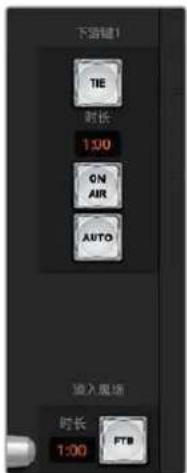
TIE (锁定)
TIE按钮可启用在预监输出上的DSK(下游键)和下一个转场特效,并将其与主转场控制锁定,使DSK和下一个转场同时进入播出状态。
DSK会依照“转场控制”区块中“时长”所设置并显示的时间完成转场。在SK处于TIE锁定状态时,Clean Feed 1(净信号1)上的信号不受影响。
ON AIR(正在播出)
ON AIR按钮用于将DSK转入或撤出播出,并可显示DSK是否处于播出状态。如果DSK当前处于播出状态,该按钮会亮起加以提示。
AUTO (自动)
AUTO按钮会按照下游键区块的“时长”窗口中所设定的时间将 DSK 转入或撤出播出。这与转场控制区块中用于主 AUTO 转场的“时长”显示框类似,但此区块的“时长”只限于下游键控。这一功能可在不影响主节目转场的情况下加入或移除台标和角标,如制作过程中的“直播”和“画面回放”等字样。
FTB (淡入黑场)
text_image
下游键1 TIE 时长 1:00 ON AIR AUTO 输入现场 时长 1:00 FTB下游键和淡入黑场
FTB按钮可将所有节目视频输出以淡入黑场区块中的“时长”窗口中指定的时长转入黑场。当节目输出以黑场淡出后,FTB按钮会亮起红色,直到再次按下该按钮。再次按下该按钮可以相同时长将节目从黑场逐渐带入播出画面,或者您也可以在切换台选项卡中的“淡入黑场”设置面板中输入新的时长。淡入黑场操作多用于节目开头和结尾,以及插入广告的时候。它可确保ATEM Mini中所有图层都同时消退。淡入黑场操作不支持预监。您还可以使用调音台将音频设置为随渐黑视频一同淡出,只需在淡入黑场面板中勾选“音频跟随视频”选项,或按位于主音频输出推子上的AFV按钮即可。
处理设置面板
软件控制面板设有“面板”、“媒体播放器”及“输出”的选项卡。
提示 这些设置面板是根据切换台的各类处理顺序来排列的。您可以展开和收起设置面板以节省空间,请将上下滚动菜单找到所需设置。
以下是可用的处理设置面板选项。
text_image
Black magic design 面板 曝光播放器 输出 彩底发生器 上游镜1 转场 下游镜 淡入黑场“面板”选项卡
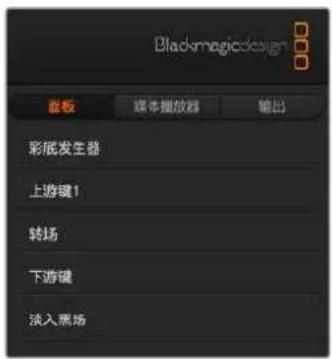
面板选项卡包括了如下处理控制:
| 彩底发生器 | ATEM切换台具备两个彩底发生器,可在彩底发生器控制板上使用颜色取样器或通过设置色相、饱和度及亮度等数值进行调整。 |
| SuperSource | SuperSource ATEM Mini Extreme型号的切换台具有SuperSource功能,可在一个监视器上观看多个视频源画面。详情请参阅本手册后面关于“使用SuperSource”部分的介绍。 |
| 上游键 切换台的上游键控可在“上游键”设置面板中进行配置。每个键控设置面板中,键控可指定为亮度键、色键、图案键或DVE。具体可使用哪些键类型还取决于是否具备DVE功能。上游键控设置面板将显示键控的所有设置参数。更多关于如何使用上游键控的内容,请参阅本手册后续章节。 | |
| 转场 | 转场设置面板可用来配置每个转场风格的参数。例如,浸入转场设置面板设有一个菜单,可以选择浸入信号源,而划像转场设置面板则会显示所有划像图案。转场的类型富多样,而且您还可在转场设置面板上通过组合设置和功能创造出大量转场。 |
备注 在此设置面板中选定某一转场风格只能调整其转场设置,如要执行某一转场,您仍然需要在软件或ATEM Mini控制面板的转场控制区块选择转场风格。软件和ATEM Mini控制面板可一起操作,两者设置一致,可搭配使用!
| 下游键 | ATEM Mini设有一个下游键控,可在“下游键”设置面板中配置。设置面板中设有菜单复选框,可用来选择键控的填充和键信号,使用滑块设置预乘键限幅和增益值、以及遮罩设置。 |
| 淡入黑场 在淡入黑场设置面板中可设置渐黑转场时长。该设置面板中还设有“音频跟随视频”复选框,可用于快速选定调音台主音频推子的FV按钮。选中这一功能可实现音频随渐黑视频一同淡出。 | |
“媒体播放器”选项卡
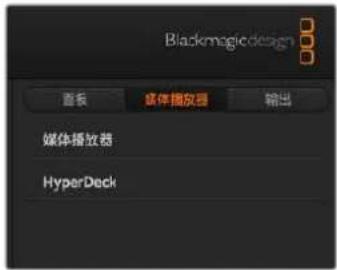
媒体播放器选项卡包括了ATEM Mini的媒体播放器及所连接HyperDeck的控制。
text_image
Blackmagic design 查找 媒体播放器 输出 媒体播放器 HyperDeck| 媒体播放器 | ATEM Mini设有一个媒体播放器,可用来播放切换台内置媒体池中所存储的静帧。菜单列表用于选择将要在切换台的媒体播放器上播放的静帧。 |
| HyperDeck | 您可连接多达4台Blackmagic HyperDeck Studio型号硬盘录机并通过ATEM Software Control的“HyperDeck”面板进行控制。详情请参阅本手册“HyperDeck控制”部分的内容。 |
“输出”选项卡
输出选项卡可让您从节目输出采集静帧图像。使用ATEM Mini Pro或Extreme切换台时,该选项卡还包含了流媒体直播、记录流媒体,以及设置时间码生成器等额外选项。采集视频选项支持带有USB输出记录功能的原版ATEM制作切换台。
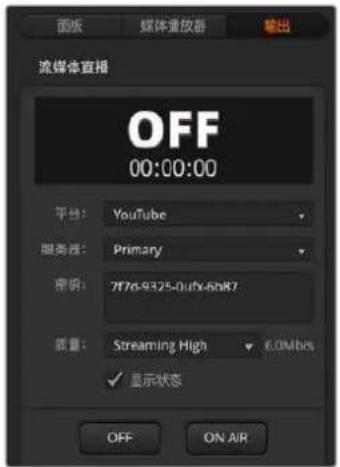
text_image
面板 媒体播放器 输出 流媒体直播 OFF 00:00:00 平台:YouTube 服务器:Primary 密码:7f7d-9325-0ufy-6h87 质量:Streaming High 6.0Mbps 显示状态 OFF ON AIR流媒体直播
当使用ATEM Mini Pro或Extreme切换台时,这一重要的输出选项可让您从流媒体平台输入推流的具体信息,从而完成您的流媒体直播设置。指定完所有设置后,点击“ON AIR”按钮可开始直播,然后按“OFF”可停止播出。
流媒体直播状态将清晰显示您的直播状态,提示有红色大字样“ON AIR”以及时间码生成器,您可以通过时间码生成器选项进行设置。
| 平台 | 点击“平台”菜单,为播出选择流媒体平台。选项包括Facebook Live、YouTube Live和Twitch。 |
| 服务器 点击设置窗口并通过菜单来选择距离您所在地点最近的服务器。 | |
| 密钥 键入流媒体平台指派给您播出的视频流密钥。更多关于如何获得视频流密钥的信息,请参阅“连接网络”章节中“获取视频流密钥”部分的信息。 | |
| 质量 选择您想要的流媒体质量和流媒体记录质量。该设置包含以下选项:HyperDeck High 45 to 70 Mb/sHyperDeck Medium 25 to 45 Mb/sHyperDeck Low 12 to 20 Mb/sStreaming High 6 to 9 Mb/sStreaming Medium 4.5 to 7 Mb/sStreaming Low 3 to 4.5 Mb/s手册本章节包含更多关于质量设置的信息。 | |
更多关于通过以太网直连设置流媒体直播时如何使用这些选项的信息,包括如何获取视频流密钥等,请查阅“连接到网络路由器”部分的内容。
该设置很棒很简单,您只需要选择服务和一些其他选项,此外,还有一个XML文件包含了额外设置,可供有相关知识的用户来以低级别设置添加其他流媒体服务并自定义流媒体菜单。更多关于如何使用XML文件进行保存和恢复的信息,可参阅“更改切换台设置/设置和恢复切换台设置”部分的内容。
流媒体和HyperDeck质量设置
质量设置使用的数据速率会根据切换台的视频格式而改变。比如,如果选择“Streaming High”的高质量流媒体,并以1080p24运行,则会使用6 Mb/s的数据速率。
“HyperDeck High”使用的是45到70 Mb/s高数据速率,“HyperDeck Medium”使用的是25到45 Mb/s中数据速率,“HyperDeck Low”使用的是12到29 Mb/s低数据速率。流媒体的数据速率较低,以便数据在网络上传输,“Streaming High”使用的是6到9 Mb/s高数据速率,“Streaming Medium”使用的是4.5到7 Mb/s中数据速率,“Streaming Low”使用的是3到4.5 Mb/s低数据速率。
您会发现每个设置都提到了两种数据速率。较低的数字用于24p、25p和30p等较低的帧率,而较高的数据速率用于50p和60p等较高的帧率。另外值得注意的是,流媒体质量的默认设置是“Streaming High 6 to 9 Mb/s”,为流媒体直播频道提供了非常高的画质和较高的记录质量。
如果您没有直播,可以选择任意一项HyperDeck质量设置。这些设置与HyperDeck Studio Mini设置的质量一样,当您需要广播级质量的记录时将为提供高质量的数据速率。而安装了新发布的HyperDeck Studio Mini软件更新后,还能播放较低质量的流媒体数据速率。
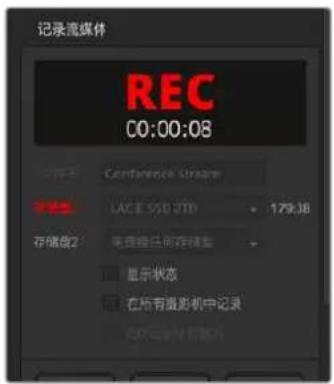
记录视频流
如果您在ATEM Mini Pro或Extreme机型上通过USB-C外录视频流,可使用这一设置面板来控制硬盘并开始和停止记录。连接Blackmagic Pocket Cinema Camera 4K和6K摄影机时,您还可以设置文件名和摄影机的触发记录功能。
备注 当ATEM Mini Pro的USB-C输出连接至外置硬盘进行记录且您想要继续使用ATEM Software Control时,您需要通过以太网将ATEM Mini Pro与您的计算机相连。
请阅读“连接到网络”部分内容获得更多信息。
text_image
记录流媒体 REC 00:00:08 文件 Conference Stream LACE 550.200 179.38 存储盘2 常规磁盘内存硬盘 显示状态 在所有摄影机中记录 COS图像资源| 文件名 | 记录前,在文件名窗口键入文件名称。点击窗口之外的任意区域以确定。如果停止和开始记录,文件名会递增版本号码。 |
| 存储盘 | 所有连接到切换台的格式化硬盘会以列表的形式出现在记录窗口。您可到菜单中选择硬盘来进行指派。硬盘窗口显示了硬盘的性能和剩余记录时间。记录将总是从剩余空间最大的硬盘开始,然后再到其次剩余空间最大的硬盘。然而,您可以手动切换想要记录的硬盘,点击“切换”按钮即可。如果当前硬盘剩余时长不超过5分钟,而且您想要在特定时间将播出切换到下一个硬盘时,该设置很实用。 |
| 切换 | 点击此按钮可把当前记录的硬盘更改到下一个剩余空间最大的硬盘。 |
提示 您还可以在ATEM Mini Pro上长按记录按钮来切换硬盘。
| 记录按钮 | 点击标有“记录”的记录按钮可开始记录。 |
| 停止按钮 | 点击“停止”按钮可停止记录。 |
| 显示状态 | 在记录选项中勾选“显示状态”复选框可启用此功能。显示状态将出现在ATEM Software Control用户界面的右下方,并显示记录状态。记录时,记录提示将亮起红色,并显示当前硬盘和剩余记录时间。 |
| 在所有摄影机中记录 | 当按下记录按钮后,此功能可让您将所有Blackmagic Pocket Cinema Camera设置为记录。如果您想要从每台摄影机单独记录稍后进行剪辑,那么此功能将很有用。摄影机将自动设为以摄影机最后一次设置的品质来记录Blackmagic RAW文件。 |
记录ISO文件
ATEM Mini ISO型号可以从每个视频输入上记录视频文件, 它们被称为单独输入文件或“ISO”文件。
默认设置下, ATEM Mini Pro ISO记录节目文件的原理和ATEM Mini Pro型号是一样的。但如果您选择记录ISO文件, 那么它将更改为记录一整个文件夹的内容, 包括了输入视频文件、音频文件, 以及DaVinci Resolve项目文件。
如何记录ISO文件
要将ISO文件和其他内容记录到一个文件夹内,只要到ATEM Software Control的记录面板,并选择“ISO记录所有输入”。然后,当您在软件面板或硬件前面板上按下记录时ISO切换台就会将所有内容记录到一个文件夹内。
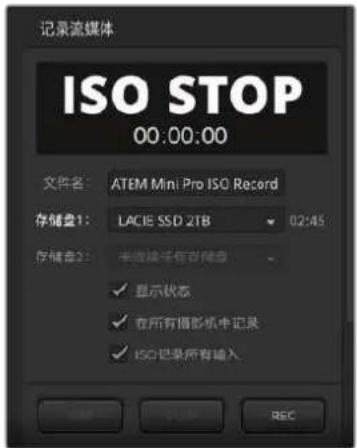
text_image
记录流媒体 ISO STOP 00:00:00 文件名: ATEM Mini Pro ISO Record 存储盘1: LACIE SSD 2TB 02:45 存储盘2: 半位输入保存磁盘 - 显示状态 在所有摄影机中记录 ISO记录所有输入要开启ISO记录,可在记录流面板中勾选
“ISO记录所有输入”复选框。
使用传输速度足够快的硬盘是非常重要的。通常机械硬盘不够快,无法满足您按此设置记录5路H.264 HD视频流的要求,因此推荐您使用优质闪存盘。
什么是ISO文件夹?
记录文件夹会使用记录面板的名称。尽管这个文件夹会有多个ISO文件,但还是会有一个主节目记录。但ISO记录时,主节目会被连同其他内容一起放在该文件夹中。
ISO视频文件会从每路输入记录,并放到一个叫“Video ISO Files”的子文件夹中。每个视频文件会从每路输入进行记录,并且会原封不动地记录连接到相廂DMI输入上的视频。这些ISO文件还具有同步的时间码和摄影机编号元数据,因此您可以使用任何剪辑软件的多机位功能。为了使剪辑更轻松,所有的ISO文件都带有和母版视频文件一样的节目音频。
因为ISO文件包含了摄影机编号元数据和同步时间码,您还可以使用DaVinci Resolve同步媒体夹来快速选择查看和构建剪辑。
需要注意的是, 如果您使用媒体池中的任何图文, 那么这些图文会自动保存在名为“Media Files”的子文件夹中, 该文件夹位于“Video ISO Files”文件夹中。这样就可以在剪辑时用您在现场节目中使用过的字幕标题来重新构建标题字幕。
来自每路输入的音频文件,包括麦克风输入,也都会被记录。所有内容被放入一个名为“Audio Source Files”的子文件夹中。这些文件都是广播级WAV格式,而且是专业级立体声音频文件,没有经过内置ATEM Mini调音台均衡器在内的任何处理。
因为是未经处理的干净文件,您可以使用专业音频软件为它们打造全新混音。音频文件还包括时间码,所以与视频文件是同步的。
保存到项目文件夹中最精彩的部分就是DaVinci Resolve项目文件。该文件会根据开始记录后进行的切换台操作进行创建。目前它可以记录好几种切换台功能,然后当您双击该文件时,它会在DaVinci Resolve打开一条带有所有剪辑操作的完整时间线。
目前支持的ATEM切换台功能包括所有视频输入之间的硬切和混合编辑,以及媒体播放器、下游标题字幕以及淡入黑场。这些都是最常用的功能,而且将在DaVinci Resolve中被恢复为视频剪辑。更多功能将在后续更新中添加。
合并记录
如果您不更改项目名称,记录时,它将会把该剪辑与您之前记录在硬盘上的aVinci Resolve项目文件进行合并。这样一来,您就可以在出错或午休的时候先停止记录,再继续开始记录,因此非常实用。然后两个记录都会在同一个时间线上打开,您可以把记录结合在一起,因此对观众而言是无缝衔接。如果您不想合并记录,就需要更改项目名称,或者使用一个新的空白USB硬盘。
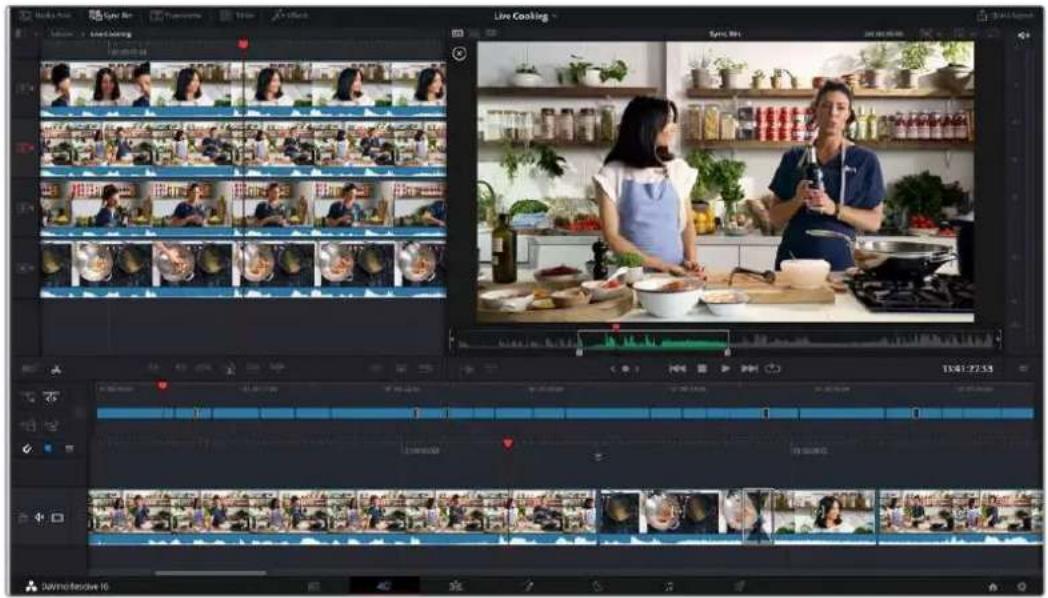
剪辑现场活动有很多优势。您可以非常快速地完成一些需要的剪辑,然后渲染出一个新的母版文件用于上传。
因此,您可以不采用之前流媒体直播时进行的实时剪辑,而是能加以修改之后再上传。
您还可以使用ISO记录功能更快地剪辑创建节目,因为ATEM Mini ISO切换台可以作为一台多轨道录机来使用,向剪辑工作站发送多机位画面!
如果您导入 DaVinci Resolve 项目,几乎能立马看到您的直播制作作为剪辑被重新创建了。下面就可以在上传前对项目进行快速的创意调整了。
图层上有什么?
在切换台里的处理通常是从控制面板左侧的切换台输入到右侧的输出功能进行处理。这是由于切换台是现场处理流程,从视频输入一直到切换台功能,然后输出到视频输出。
剪辑工作却是非常不同。在剪辑软件中您有一堆的图层。最下面的图层会被上面的图层覆盖。因此,任何在第二层的片段都会覆盖第一层的片段。通常是在第一层上进行剪切和叠化剪辑,在上面的图层放置其他操作。任何放在第三层上的片段都会覆盖第一层和第二层上的片段。一个复杂的剪辑可以包括几十个图层。
因此,要理解导入您的项目时DaVinci Resolve的操作,只要看下导入后的项目就可以了。您可以看到大量不同类型的处理被放置到了不同的剪辑图层上。
| 图层1 | 图层1包括了源媒体之间的主要剪辑。可以看到片段首尾相连,有些编辑点用了硬切,有些编辑点用了叠化。这一图层是从您的主要输入切换创建而成的。所有带有视频输入的剪辑和静帧源都会放在图层1上。 |
| 图层2 | 图层2用于下游键控。在ATEM切换台中,下游键控位于转场区块。在剪辑环境中,它位于图层2,因此可以覆盖放在图层1上的主要画面切换。如果您在下游键控中放了一个带有Alpha通道的图文,然后放入直播,那么它会把这个标题添加到视频输出上。这个图层在图层2上,并且会在图层1上叠加同一个带有Alpha通道图文。 |
| 图层3 | 图层3用于淡入黑场。淡入黑场是切换台中最后一个处理,它将切换台中的所有图层都淡入黑场。通常它用在节目的最后,或者插播广告。淡入黑场位于图层3,因为它会覆盖下面的所有图层操作,就像它在切换台上的功能一样。淡入黑场是一个黑场视频信号发生器,它能对开头和结尾应用叠化效果。 |
改变编辑点位置
剪辑的一大优势是可以改变编辑点位置。进行现场制作时,由于动作很快,所以很难跟上。想象一下在访谈节目中多人滔滔不绝互相打断对方的场景。人们之间来回对话,现场切换很难跟上。
而通过滚动编辑点,可以将画面切换移动到发言者开始说话之前。现场切换时,由于需要努力跟上节奏,画面切换往往会落后于开始说话的人。现在您可以将编辑点提前,让摄影机在发言者马上要开始说话的时候切过去。这样做会让节目的感觉焕然一新。
如要向前移动编辑点,只需滚动到时间线上的相应编辑点,然后把鼠标移动到下排时间线的编辑点上。这时您会看到一个双括号形状的图标工具。点击并向左拖动,编辑点会移动到更早的时间。点击并向右拖动,编辑点会移动到更晚的时间。
注意不要点击带小箭头的半括号图标工具,这些是修剪入点和修剪出点工具。当您把鼠标移动到编辑点附近时,这些工具会自动改变。所以如果您使用修剪入点和修剪出点工具时,将延长或缩短整个视频轨道的时长,而音频会与下方的绿色音频轨道脱离同步。
替换镜头
同步媒体夹能够帮您找到与当前时间线位置同步的镜头。这意味着您可以修正切换到错误摄影机的情况,也可以搜索更合适的镜头,因为您有更多时间查看其他选择。
如要使用同步媒体夹,只需在快编页面左上方选择“Sync Bin”即可。选定后,可以在左上方看到您的媒体池,检视器也会发生变化。媒体池会显示当前可用片段的时间线,检视器会显示可用镜头的多画面分割。这些仅仅是与当前时间线位置同步的镜头。如果您移动时间线,这些镜头也会同步跟踪。
可以把同步媒体夹看成是助理剪辑师,帮您寻找镜头并在多画面分割中显示出来,供您剪辑时使用。
由于ATEM Mini Pro ISO能够识别连接的输入,并且会把这些输入记录在视频文件中,所以也会把摄影机编号的元数据放在文件中。也就是说,同步媒体夹中的摄影机1就是您在切换台输入1上连接的视频输入。摄影机2就是输入2,以此类推。
如要选择另一个剪辑,您需要遵循两个步骤。第一步,选择想要的镜头,然后设置它的入点和出点。第二步,把它剪辑到时间线上,位于当前镜头上方。
滚动到您希望替换镜头起始处所在的时间线位置,您将在这个片段上方进行剪辑。其他可选镜头会在多画面分割中显示。这些是您可以选择的其他选项,同时您可以看到从ISO切换台输入记录的所有输入视频文件。
现在点击您想要的镜头,镜头会全屏显示。这个镜头会为您设置好入点,就在当前时间线位置,出点则设置在片段时长达到4秒钟的位置。这个出点很可能不在您想要的位置,您需要做的是在时间线上滚动,找到希望新镜头结束的点,然后按“O”键。出点就会移动到这个位置。
如果您选错了镜头,可以按 ESC键回到多画面分割,然后选择另一个镜头。
选定镜头后,需要将其放到时间线上。这时您需要使用源媒体覆盖剪辑模式。这些剪辑模式位于媒体池下方中间的位置,最右边的那个就叫做“源媒体覆盖”。只要在每个按钮上悬停鼠标,软件就会显示相应的剪辑模式工具文字提示。
源媒体覆盖模式非常智能,它会查看您选定的片段和时间线,然后按照完全匹配的时间码将片段剪辑到时间线上。您通过源媒体覆盖模式剪辑进时间线的所有镜头都会保持同步。不仅如此,您不需要在时间线上设置任何入点和出点,只需滚动寻找镜头,然后把它们作为切出画面添加到时间线上即可。
源媒体覆盖剪辑模式会始终将片段放在时间线上当前片段的上一层。如果上面没有轨道层,该模式会先添加轨道层,然后放置片段。由于切出画面就位于原始剪辑的上一层,所以很容易找到。
只需滚动时间线,从同步媒体夹的多画面分割中选择切出画面,然后按照需要放置镜头即可。
添加叠化
另外一项实用的剪辑功能,就是您可以在时间线上添加额外的叠化效果。通常,在以较低带宽进行流媒体直播的时候,叠化效果看上去会比较生硬且不均匀,因此您可能不会在直播的时候使用这一效果。但是当您上传节目时,可能想要添加更多的叠化效果来让节目画面看上去更加柔和优雅。
如今,您可以添加叠化效果,令画面更加流畅连贯。使Vinci时,您可以从转场面板将转场拖放到每个编辑点上,但现在还有更快的方法来添加叠化效果。快编页面的媒体池右下角设有个转场按钮。第一个按钮可用来移除所有转场,将编辑点变成硬切效果,中间的按钮可用来添加叠化。您可以来回滚动时间线,然后点击中间的按钮来添加叠化转场。
如果您注意观察时间线标尺,就会发现一个上下跳动的小三角标记。这个标记所指的就是aVinci认为您想要添加叠化的编辑点位置。这样一来,您不必在时间线上添加入点,而是只要点击叠化按钮,叠化效果就会被添加到小标记所指的这个编辑点上。这个方法非常快捷,只要滚动时间线,在需要叠化转场的位置直接添加这一效果即可。
剪去单调画面或出错画面
有时,节目中有些地方可能会出现节奏略显拖沓,或者因出错而停顿的情况。您可以使用分割片段工具来剪掉这些画面。媒体池左下方有一个剪刀形状的工具,点击这个工具就可以分割时间线所有轨道上的画面。然后,只要点击位于剪切点之间的片段,再按Delete键就可以移除这些片段,并且时间线上的空隙会自动闭合。
这一操作非常简单,它可以对现场活动画面快速进行常见修改。现在,选择快编页面右上角的“快速导出”选项,就能获得一个应用了所有更改的新母版文件了。
使用DaVinci Resolve剪辑
要理解如何使用DaVinci Resolve, 最好的办法是在线观看视频教程, 下载免费版软件进行训练。DaVinci Resolve是一款非常先进且精密的软件,它被众多高端好莱坞工作室用于电影长片制作,而它的快编页面设计旨在简化操作,易学易用。请查阅网站获得更多信息。
机内录制
Blackmagic Pocket Cinema Camera 4K和Blackmagic Pocket Cinema Camera 6K机型可以通过HDMI线缆连接ATEM Mini切换台实现摄影机控制。它能利用连接线缆中的部分通讯线缆来实现这一操控。
这意味着您可以通过ATEM Software Control软件中的摄影机控制面板进行调色并调整镜头设置。详情请阅读本手册关于这一部分的介绍。
这种控制方案的另外一个好处就是您可以在记录流媒体面板选择机内录制这一选项,从而在USB硬盘上记录的同时也在摄影机内记录。
机内录制的优势在于,摄影机将lackmagic RAW格式录制,这种电影Gamma文件是进行高端调色的理想格式。更好的是,摄影机内的文件均为K,因此您可以使用这些文件制作现场节目的Ultra HD母版。即便这些只是HD切换台,您依然可以交付Ultra HD母版用于上传或播出。
与摄影机连接后, 时间码、摄影机编号以及文件名等信息均可上传。这意味着Blackmagic RAW文件会和切换台保持时间码同步,让后续工作更加便捷。
使用来自摄影机的Blackmagic RAW文件时,请确保在记录流媒体面板选择机内记录设置。完成记录后,请确保将摄影机文件复制到切换台的Video ISO Files文件夹中。需要注意的是,DaVinci Resolve需要在您首次打开DaVinci Resolve项目文件时查看到这些文件。
但是,同时使用来自切换台的ISO文件和来自摄影机的Blackmagic RAW文件时,它们会发生冲突。这两种文件都具有相同的时间码和摄影机编号。这并不是问题,因为DaVinci Resolve会默认使用ISO文件。
如果要改用分辨率更高的Blackmagic RAW文件进行项目制作, 只需点击快编页面右上角的摄影机原始文件按钮即可,也就是摄影机形状的小型图标。选择这一图标之后,时间线会发生变化,并且会选择Blackmagic RAW文件,也就是电影Gamma文件。
有时,您可能需要对文件进行调色来改善整体画面。Blackmagic RAW文件是未经调色的干净文件,因此您可以使用DaVinci Resolve中强大的调色工具来创建精彩的调色后母版。
如果您想要交付Ultra HD文件, 只需选择摄影机原始文件图标一侧的分辨率菜单, 再选择需要的分辨率和宽高比即可。最上面的是Ultra HD设置。选中该选项后, 整个项目将会被更改Ultra HD格式, 同时画面也会变得更加清晰。
所有非摄影机输入,包括来自电脑的幻灯片等,都会进行自动上变换。来自媒体池的HD图像也会进行自动上变换。如果您希望将这些画面替换成更高分辨率版本的媒体池图文,可以在媒体文件夹中完成这一操作。
然后,在您进行快速导出时,就会导出一个来自HD切换台的Ultra HD母版!
存储介质在记录前的准备事项
外置硬盘可通过Mac或Windows计算机格式化。HFS+也被称为Mac OS X扩展格式,因为它支持“日志功能”,所以被广为推荐。一旦发生存储介质损坏的情况,具有日志功能的存储介质更易恢复数据ES+受macOS系统的原生支持。exFAT则受Mac和Windows系统的支持,无需使用额外软件,但不支持日志功能。如果您需要通过Mac和Windows计算机读取或写入硬盘,这将是一个适合的选项。
在计算机上准备存储介质
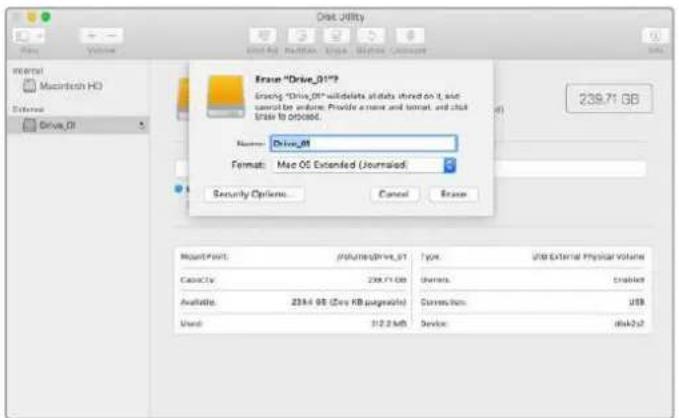
在Mac计算机上格式化存储介质
Mac系统自带的“磁盘工具”应用程序可以将硬盘格式化为HFS+或exFAT格式。由于格式化后硬盘内所有文件都会被清除,因此请务必在格式化前备份硬盘上的所有重要文件。
1 通过外接硬盘座、USB集线器或数据线将硬盘连接至计算机,忽略任何关于使用硬盘作为Time Machine备份选择的信息。
2 在计算机上,进入“应用程序/实用工具”界面,运行“磁盘工具”程序。
3 点击硬盘图标,然后点击“抹掉”按钮。
4 将格式设置为“Mac OS扩展(日志式)”或“exFAT”。
5 输入新增分区的名字,点击“抹掉”。您的硬盘会迅速格式化,以备使用。
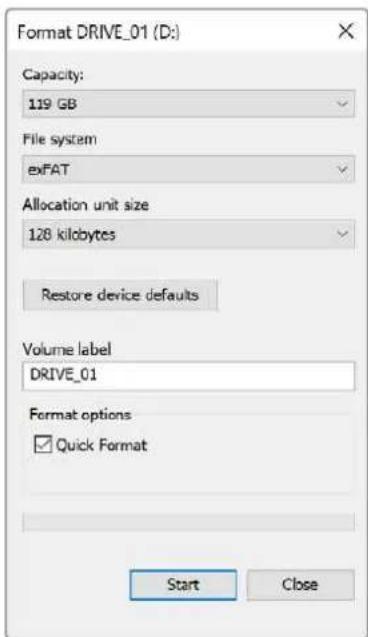
使用Windows PC的格式化对话框可将硬盘格式化为exFAT。由于格式化后存储盘内所有文件都会被清除,因此请务必在格式化前备份所有重要文件。
1 通过外接硬盘座、USB集线器或数据线将硬盘连接至计算机。
2 打开“开始菜单”或“开始画面”,选择“我的电脑”。右键点击您的硬盘。
3 从快捷菜单中选择“格式化”。
4 将文件系统设置为“exFAT”,将分配单元大小设置成128kb。
5 输入卷标,选择“快速格式化”,点击“开始”。
6 您的硬盘会迅速格式化,以备使用。
text_image
Format DRIVE_01 (D:) Capacity: 119 GB File system exFAT Allocation unit size 128 kilobytes Restore device defaults Volume label DRIVE_01 Format options ✓ Quick Format Start Close在Windows计算机上可使用“格式化”对话框功能将外接硬盘格式化为 exFAT 格式。
采集视频
“采集视频”选项支持带有USB采集功能的ATEM切换台旧款型号。
采集静帧
如需从播出内容里采集静帧,只要点击“采集静帧”按钮。该操作就像静帧存储一样,可让您将采集文件添加到媒体池。然后,您可以直接将静帧加载到媒体播放器中,用于播出,或保存到您计算机的媒体池中。
保存媒体池步骤如下:
1 进入屏幕上方的菜单栏,并点击“文件/保存为”。
2 选择您想要保存的位置。
3 点击“保存”。
现在媒体池就保存到了您的计算机中,您可以在图文软件中找到并使用所截取的静帧。
时间码发生器
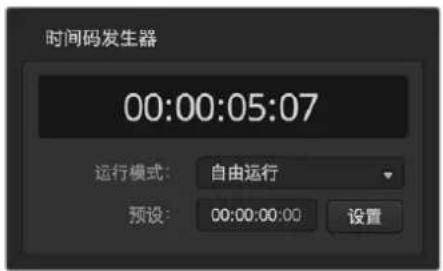
时间码发生器会在您启动ATEM Software Control时自动开始运行当日时间码。然后,您可以将计数器清零,或手动键入一个新的时间码值开始。
text_image
时间码发生器 00:00:05:07 运行模式:自由运行 预设:00:00:00:00 设置当使用ATEM Mini Pro或Extreme时,时间码生成器可设为“当日时间”或“自由运行”,后者可手动设置预设时间码。
要手动设置预设时间码值:
1 从“运行模式”菜单中选择“自由运行”。
2 在小的时间码计数器中,键入您定义的时间码值。输入时,新数值变成绿色。
要确认更改并设置时间码开始运行,点击“设置”。
当日时间
当ATEM Mini Pro或Extreme切换台连接至您的计算机后,它会与计算机的当日时间码进行同步。内置的时钟大约可持续运行6天,因此一旦您将切换台从计算机断开连接,当日时间码将继续运行,直到电池耗尽。通过USB连接至计算机时,电池会充电。
备注 当在Blackmagic Pocket Cinema Camera 4K和6K上记录单独文件时, 时间码生成器也很关键。但这些摄影机连接至ATEM Mini的HDMI输入时, 他们会自动与ATEM时间码生成器确认。这意味着所有摄影机都以同个时间码记录, 您可以在后期制作时对播出进行剪辑, 并且在多机位时间线上轻松同步所有摄影机。例如, 您可以在aVinci Resolve中导入ISO摄影机记录, 并将多机位剪辑设置为所有摄影机同步到同个时间码。
使用调音台
音频选项卡可用于通过HDMI和麦克风音频连接到ATEM Mini的音频源的混音。
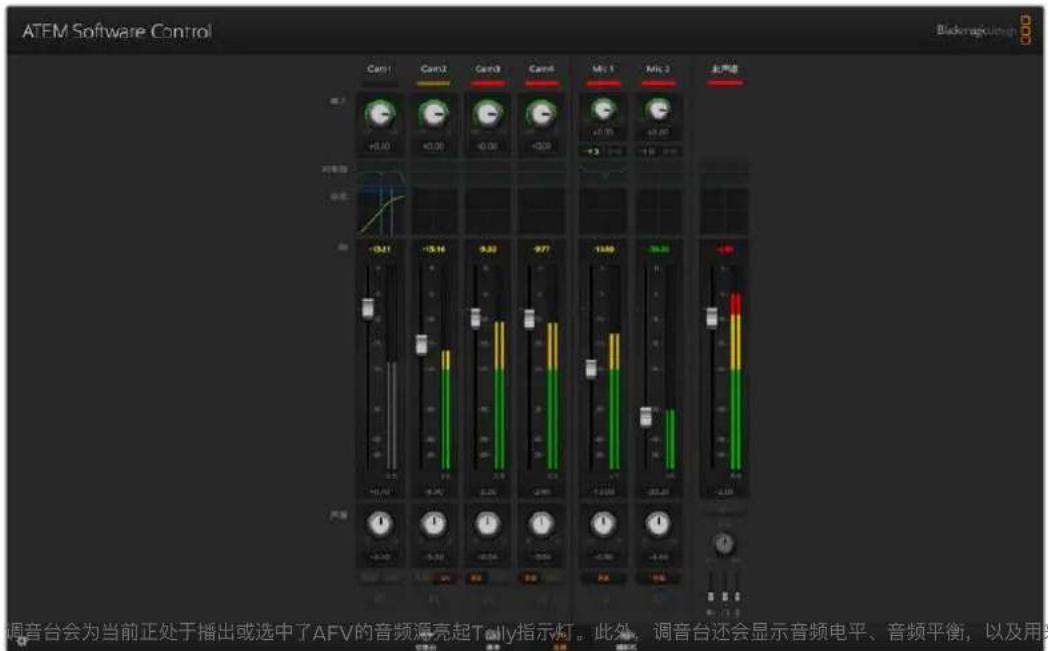
摄影机和外部麦克风音频源,以及输出到计算机的USB网络摄像头节目输出的主声道音频输出都列在调音台上方。
text_image
ATEM Software Control Blackmagic.com 调音台会为当前正处于播出或选中了AFV的音频源亮起Tally指示灯。此外,调音台还会显示音频电平、音频平衡,以及用选择音频的按钮。
每个音频源下方都有一个音频电平表、一个用于设置最大音频电平的推子,以及一个用于控制左右声道平衡的旋钮。调音台右侧的主推子用于设置USB网络摄像头节目输出上的音频电平增益,并有其单独的音频电平表。主推子旁边是麦克风推子,可让您控制连接到MIC输入的麦克风音频电平。
每个音频电平表下方的按钮可用来控制音频是否始终可用于混音还是只有在信号源播出时才可以混音。
每路输入单独监听的功能显示为灰色,因为该功能是ATEM Production Studio和Broadcast Studio型号切换台所支持的。
TALLY
任何信号源,只要其音频处于播出状态,在软件中均以红色Tally指示灯表示。本页所举的例子中,Cam3和Cam4都亮起,这是因为它们的音频始终设置为“开启”的播出状态。如选择FV,并且该通道所对应的摄影机处于非播出状态,则Tally指示灯会亮起暗黄色。同理,当主声道推子AFV按钮被选中时,主声道推子上的Tally灯也会亮起暗黄色。启用FTB时,主声道推子的Tally会闪烁红灯。
音频电平
点击并上下拖动音频电平推子来设置每台摄影机以及音频源的音频电平增益。每个音频电平表下方的数字代表推子设定的最高音频电平。音频电平表上方的数字代表音频源达到的峰值电平。如果该数值为绿色则代表中低电平。
如果音频电平表经常出现红色,并且其上方的数字也始终不变,则代表您需要降低音频电平以避免音频失真。调整好音频电平后,请单击红色数字使其复位。请注意观察,确保数字不断变化,而不是立即飙升后停留在某个红色数字上。如果发生此类现象,请再次降低音频电平。
音频平衡
调音台支持来自每个音频源的立体声音频。如果您需要改变摄影机或其他音频源的左右声道平衡,请将旋钮调至合适的平衡点。
text_image
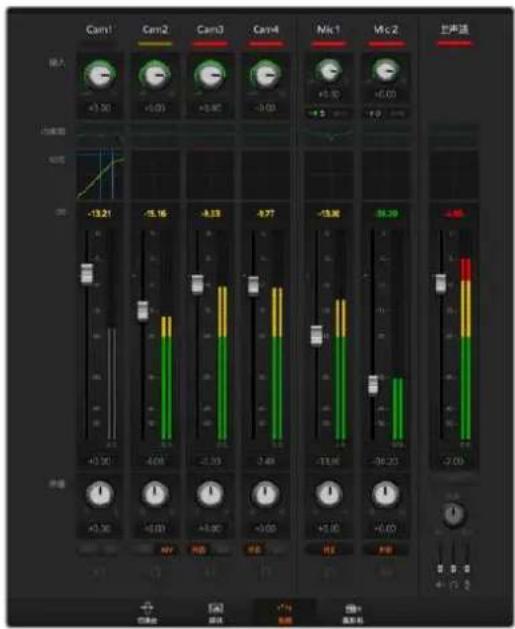
Cam1 Cam2 Cam3 Cam4 Mix1 Mix2 电源 +3.50 +5.03 +8.90 -0.03 +3.50 +5.03 +8.90 -13.21 -15.16 -9.23 -9.77 -13.36 -38.20 -4.05 -4.03 +3.35 +3.48 -43.96 -26.20 +3.00 +3.00 +3.00 +3.00 +3.00 +3.00 +3.00 +3.00 +3.00 +3.00 +3.00 +3.00 +3.00 +3.00 +3.00 +3.00 +3.00 +4.05 +4.03 +4.90 +5.68 +5.68 +5.68 +5.68 +5.68 +5.68 +5.68 +5.68 +5.68 +5.68 +5.68 +5.68 +5.68 +5.68 +5.68 +5.68 +5.68 +5. +5. +5. +5. +5. +5. +5. +5. +5. +5. +5. +5. +5. +5. +5. +5. +5. +5. +5. +5. +5. +5. +5. +5. +5. +5. +5. +5. +5. +5. +5. +5. +5. +5. + - - - - - - - - - - - - - - - - - - - - - - - - - - - - - - - - - - - - - - - - - - - - - - - - - - - - - - - - - - - - - - - - - - - - - - - - - - - - - - - - - - - - - - - - - - - - - - - - - - - - + + + + + + + + + + + + + + + + + + + + + + + + + + + + + + + + + + + + + + + + + + + + + + + + + + + + + + + + + + + + + + + + + + + + + + + + + + + + + + + + + + + + + + + + + + + + + + + + + + + + + - +/+, +, +/+, +, +/+, +, +/+, +, +/+, +, +, +, +, +, +, +, +, +, +, +, +, +, +, +, +, +, +, +, +, +, +, +, +, +, +, +, +, +, +, +, +, +, +, +, +, +, +, +, +, +, +, +, +, +, +, +, +, +, +, +图中Cam1的ON和AFV按钮都未选定,因此其对应的音频电平表显示为灰色,表示此路音频不会被使用。Cam2的AFV被选定,但Tally指示灯显示暗黄色,说明摄影机未处于播出状态,因此该音频未处于使用状态。Cam3和Cam4的直接混合ON复选框被选中,因此它们的混合音频一直处于使用状态,并且即使有另一台摄影机也处于播出状态,它们Tally指示灯也会保持亮起。Mic1和2的音频电平表也被设置为“开”,因此会始终出现在混音中。
音频源选择
每个音频电平表下方都设有“开启”和“AFV”按钮,用来选择将哪路音频源发送到切换台的节目输出。
| 开启 将直接混合选择为“开启”后,即使对应的视频源并未处于播出状态也可使音频输入永久混合在节目输出中。因为音频始终处于播出状态,红色Tally指示灯也会一直亮起。选择这一选项后会自动禁用AFV功能。 | |
| 音频跟随视频 即“音频跟随视频”,启用后可让音频在输入源发生变化时交叉渐变。音频只会在输入源处于播出状态时发送至节目输出,同时,其上方Tally指示灯会亮起红色。从直播切换下来时,其对应的Tally指示灯会亮起暗黄色。选择这一选项后,系统会自动禁用直接混合ON设置。 | |
| 单放 | 单放功能位于每路输入的下方显示为耳机图标,适用于ATEM Production Studio和Broadcast Studio型号切换台。 |
主音频电平输出
调音台右侧的主推子用于设置USB网络摄像头节目输出上的音频电平增益,并有其单独的音频电平表。在主音频输出推子上选定AFV按钮可启用AFV淡入黑场功能。当点击FTB按钮时,主音频也会逐渐减弱。
调音台监听
监听音量旋钮和按钮都位于主推子下方,并可控制音频监听输出状态。您可通过这些选项设置独立的音频电平用于监听混音,并且不会影响节目输出音频。如果您选择单一输入进行监听,这些设置可让您在不影响节目输出音频的情况下控制单个输入的音频监听电平。请到设置窗口中将音频输出设置为“监听音频”选项以便获取这一功能。
| AFV | 选定“开启”可启用监听XLR输出的音频监听。取消选定“开启”可禁用监听XLR输出上的所有音频。 |
| 半静音 选定“半静音”可在不移动推子的情况下暂时降低监听音频电平。 | |
使用先进的Fairlight控制完成混音
ATEM Mini配备先进的Fairlight音频控制,可强化并美化每路输入和主输出上的音质。具体包括输入电平控制、6频段参量均衡器以及强大的动态设置。
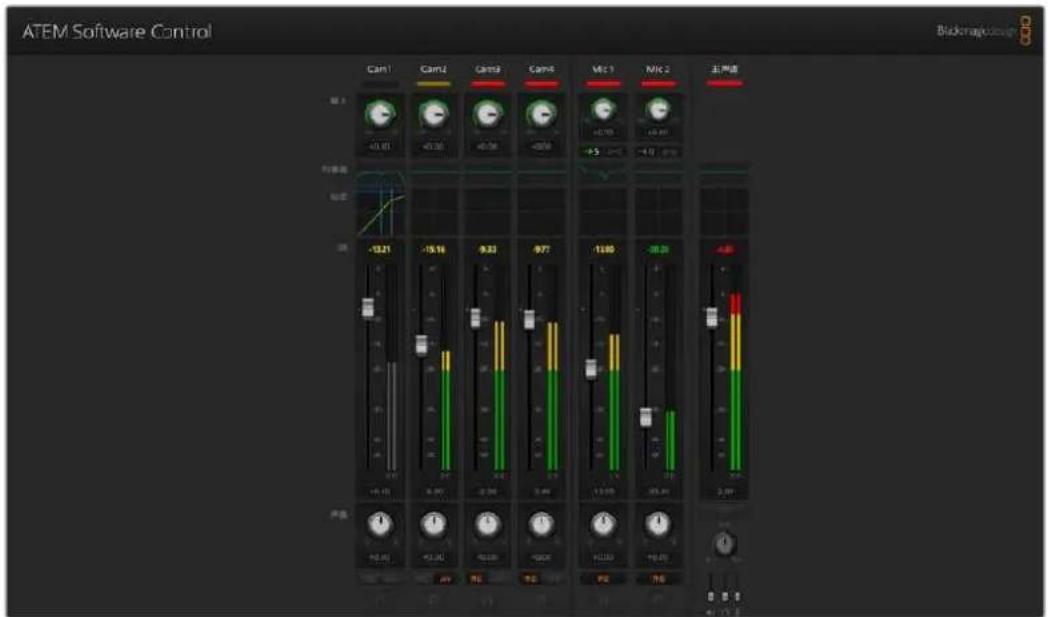
本手册该部分内容将介绍如何使用不同的Fairlight音频工具来完成并优化现场制作的混音。
输入电平
一般来说,设置混音时,第一步是要先正常化各路输入。这就需要调整每路输入上的输入电平旋钮,以便将各路电平提升到最高级别,并且不出现削波。
这项控制位于每个轨道顶部,Tally灯下方的位置。点击旋钮并左右拖动来更改电平,向左拖可降低电平,向右拖则提高电平。设置输入控制后,所有输入都会调整为常规信号强度,也就是削波阈值范围内的最高值。
对所有输入电平进行正常化处理后,您就可以开始使用6频段参量均衡器和动态控制来优化和完成每路音频输入了。
延迟控制
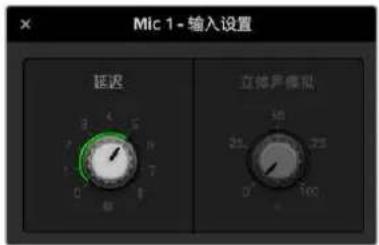
当通过ATEM Mini的MIC输入使用模拟音频的时候, 模拟音频和视频可能会出现轻微的不同步现象。例如, 模拟音频听上去可能会比视频略快。这是因为模拟音频是独立于视频输入的, 是直接来自外部源设备的, 而HDMI输入可能会在上游设备上出现略微的延迟现象, 比如部分摄影机和视频处理器。设置音频延迟可以确保模拟音频输入和来自摄影机的视频输入达到理想的声画同步。
调整所选输入上的延迟值步骤如下:
1 点击通道条上输入音频电平控制旋钮下方的延迟标识。

点击输入电平旋钮下方的延迟标识来打开延迟控制。
界面会弹出一个小窗口,里面设有延迟调整旋钮。
2 点住延迟旋钮向左拖动可减少延迟量,向右拖动则增加延迟量。延迟的量以帧为单位。点击窗口左上角的“X”形按钮将其关闭,或者将窗口移动到桌面上的适当位置,以便随后再次调整。
text_image
Mic 1 - 输入设置 延迟 立体声模拟点击“延迟”控制并左右拖动可根据模拟输入的要求相应减少或增加延迟量
使用6频段参量均衡器
每路输入以及主输出都设有一个6频段参量均衡器,可用来控制特定的频率。这包括减少麦克风输入的低频嗡嗡声或噪音,或者提高音量较轻轨道上的低频,甚至添加每路输入上的独特性,让它们在终混中更具辨识度。您可以有很多创意选择。
参量均衡器
点击相应的均衡器标识,就可以打开某路输入或主输出的参量均衡器。
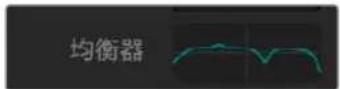
点击某路输入的均衡器图标可打开6频段参量均衡器
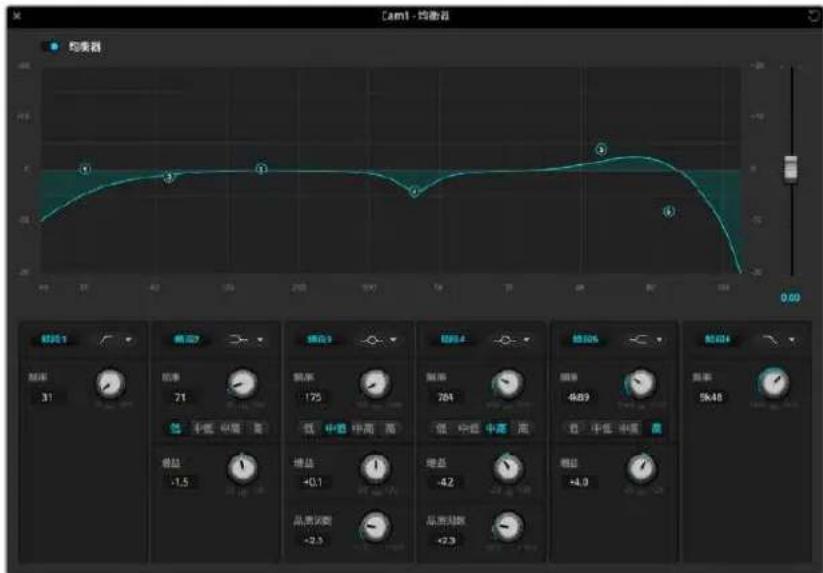
您最先注意到的是窗口顶部的图表,以及依次排开的1到6号数字指示。这些被编号的指示是可以调节的控制柄,分别对应1到6频段。
这个6频段参量均衡器的每个频段都设有一栏设置。根据您控制的频段以及您使用的滤波器类型,这些设置也会有所不同。
text_image
[am1 - 均音器] 均音器 时间 1 频率 31 幅度 71 频率 175 低 中低 中高 高 幅值 -1.5 增益 +0.1 品质天数 -2.3 幅值 -4.2 品质天数 +2.9 幅值 +4.0 幅值 4.69 5kx48 幅值 5kx48每路音频输入都设有专门的6频段参量均衡器。
提示 本章节后面部分内容会详细介绍频段滤波器。
如果您想要更改设置,首选需要确保该频段处于启用状态。点击相应频段标签将其启用。启用后,该按钮的标签会亮起蓝色。现在,您就可以更改该频段的设置,或点击拖动控制柄进行快速调整。
把手
每个频段的曲线图上都分布了多个控制柄。您可以分别点击拖动每个控制柄来选择想要调整的该频段的频率,并相应设置增益。用鼠标来移动一个控制柄的时候,频率和增益设置都会同时受到影响,从而对全范围频率的每个频段进行快速调整。
备注 用控制柄进行调整时,请务必确保频段已启用。点击您希望调整的频段。启用后,频段标签将亮起蓝色。
左右拖动控制柄时,您会注意到频段设置中的频率和分贝会相应更新。这也会通过低(L)、中低(ML)、中高(MH)以及高(H)所对应的频率范围预设按钮给与反馈。
频率旋钮
您还可以使用每个频段的频率旋钮来选择特定的频率进行调整。
范围预设
每个频段的频率范围是通过范围预设按钮予以定义的。例如,低的频率范围会以"表示,它包括30到395Hz的频率范围。
接下来的例子可以快速示范范围预设是如何定义频率范围的:请从频段滤波器菜单中选择陷波滤波器,然后点击每个范围预设。您会看到滤波器沿着曲线图移动到一个位置,这个位置对应您选择的范围预设。这样您就可以快速定义一个特定频率范围,让滤波器作用于该范围。
下面的表格列出了每个范围预设设置的频率范围。
| 范围预设 频率范围 | |
| 低 | 30Hz到395Hz |
| 中低 | 100Hz到1.48kHz |
| 中高 | 450Hz到7.91kHz |
| 高 | 1.4kHz到21.7kHz |
增益旋钮
左右拖动增益旋钮可降低或升高所选频率的音量电平。
品质因数
对2、3、4、5频段应用了钟形滤波器时,就可以进行品质因数控制。该控制可以设置滤波器将会影响的频率范围。例如,设置为最小可以让滤波器的影响范围扩展到周边频率,设置为最大可以将影响细化到一个点。如果您在进行更改时需要包括或排除周边频率,而这些周边频率当中含有音质,那么这一设置就很重要。
调整品质因数时,请注意观察曲线效果形状的变化,它会从一个平缓圆滑的边缘变成一个尖角。这一视觉反馈显示了目标频率周围的频率区域所受的影响。
提示 点击均衡器窗口最上方的绕过按钮,即可对比修改后的音频和未修改的原始音频。您可以打开或关闭均衡器。
频段滤波器
共有六种不同的频段滤波器可供选择。这些滤波器包括钟形滤波器、高架滤波器、低架滤波器、陷波滤波器、高通滤波器和低通滤波器。这些滤波器能帮助您控制频率范围内的特定区域。例如,低架滤波器可以用来提高或降低图表中较低频率的音量电平,而高架滤波器可以用来控制更高的频率。
为频段3设置一个低架滤波器,并更改增益设置。您会看到,所做更改影响的是图表中较低部分的频率。
以下是每类滤波器的描述。
钟型滤波器 高架滤波器 低架滤波器
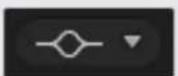
该滤波器可用来提高或降低指定频率周边的频率范围。
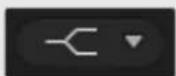
可提高或降低图表中较高频率的音量电平。
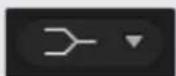
可提高或降低图表中较低频率的音量电平。
陷波滤波器 高通滤波器 低通滤波器
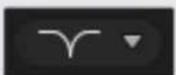
该滤波器可移除或剪切某个特定频率。
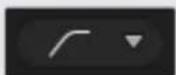
可平滑地移除极低频率,允许高频率顺利无阻地通过。
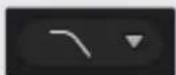
可平滑地移除极高频率,允许低频率顺利无阻地通过。
提示 进行多项调整时,会出现每个频段的滤波器在曲线图上重叠的情况。比如,您可以对频段4应用低架滤波器,并对频段5应用陷波滤波器,从而降低同一个范围的频率。
动态控制
除了6频段参量均衡器之外,您还可以使用动态控制来强化并微调输入和主输出音频。均衡器可以用来控制信号的频率,而动态控制可以用来设置电平的表现方式。您可以调整信号中的电平,包括扩展低电平和高电平之间的动态范围以及对输入设置门限,以便选择信号中需要更强或更弱的部分,甚至可以使用压缩器和限制器,在不出现削波的前提下整体提升音频使之更响。
结合均衡器控制,这些功能就会非常强大,让您精准操控和定义音频,并整体优化主输出的音质。
本章节会介绍扩展器、门限器、压缩器和限制器等控制。
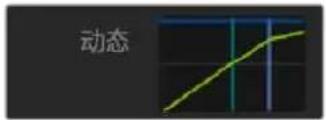
text_image
动态点击相应的动态提示标识可打开每路输入和主输出的动态控制
常用动态设置
扩展器/门限器、压缩器和限制器采用同样的设置,可用来分别控制每个功能对音频的影响。比如,某项功能在到达哪一数值时启用,该功能的作用时长,以及功能的强度等。具体可用的设置取决于您所使用的动态控制。
| 阈值 | 可设置功能启用的声音电平。比如,把压缩器的阈值设置为20dB后,当信号超过-20dB时,切换台就会激活压缩功能。而把扩展器的阈值设置为-40dB后,当信号电平低于-40dB时,切换台就会激活扩展功能。 |
| 范围 | 该设置可定义受功能影响的分贝范围。 |
| 压缩比 | 该设置可定义功能启用后的最大强度。 |
| 启动 | 可设置功能启用后的平滑度。比如,较长的启动时间可以让这一功能逐渐作用于信号,整个处理过程相对和谐,因此不容易被察觉;而较短的启动时间则更适合存在较多且较快音量变化的复杂声音活动,在这种情况下使用较长的启动时间则容易造成瑕疵。 |
| 维持 | 动态功能的持续时间,可调节。 |
| 释放 | 与“启动”类似,只是作用于功能的结束部分。比如,当电平超过设定的阈值时,该设置可以让动态功能逐渐或快速结束作用。 |
扩展器/门限器
第一组动态控制参数可在扩展和门限之间切换。
扩展可通过降低信号中与较响的部分相比相对较轻部分的电平,从而突出音量的差别。扩展器可以用来强调音轨中安静和响亮部分的差异,也可以用来提高某个信号的动态范围从而将不需要的噪音最小化处理。
门限相当于一个夸大的扩展器,它可以降低电平,甚至对信号中低于某一特定电平的部分进行静音,从而降低或消除录音中安静部分的噪音。例如,15到20dB的范围可以降低人声轨道中的呼吸声,但声音听上去依旧很自然。
门限极其有效且非常强大,因此使用时需要小心谨慎。如果门限器的阈值设得过高,就会产生瑕疵,比如某个音节的开头被剪掉了,或者某个词结束后忽然变安静。您可以进行补偿,具体做法是略微降低阈值,或提高启动时间和释放时间。
压缩器
压缩可以降低音频信号中的峰值,并降低信号的动态范围,以便您在不出现削波的前提下提升整体电平。这一工具有助于帮您确保信号中较响的元素不盖住较轻元素的声音,或者帮助您平滑改变信号的音频电平。
提示 设置完均衡器控制后,还需要应用压缩器。
补偿
补偿设置可结合压缩设置来提高整体信号。使用压缩器降低较响的音频后,您就可以使用补偿控制来强化整体声音并且不出现削波。
限制器
限制器能防止信号峰值超过设定的最大电平。限制器有助于防止硬削波。例如,如果您将限制器设置为-8dB,那么输入信号就不会超过该电平。调整启动、维持和释放时间设置可以设定限制器对信号的影响强弱程度。
动态控制的特点
| 控制 最小 默认 最大 | |||
| 扩展器/门限器 | |||
| 扩展器控制* | |||
| 阈值 | -50dB | -45dB** | 0dB |
| 范围 | 0dB 18dB 60dB | ||
| 压缩比 | 1.0:1 | 1.1:1 | 10:1 |
| 启动 | 0.5ms | 1.4ms | 30ms |
| 维持 | 0.0ms | 0.0ms | 4s |
| 释放 | 50ms 93ms 4s | ||
| 扩展器/门限器 | |||
| 门限控制* | |||
| 阈值 | -50dB | -45dB** | 0dB |
| 范围 | 0dB 18dB 60dB | ||
| 启动 | 0.5ms | 1.4ms | 30ms |
| 维持 | 0.0ms | 0.0ms | 4s |
| 释放 | 50ms | 93ms | 4s |
| 压缩器 | |||
| 压缩器控制 | |||
| 阈值 | -50dB | -35dB | 0dB |
| 压缩比 | 1.0:1 | 2.0:1 | 10:1 |
| 启动 | 0.7ms | 1.4ms | 30ms |
| 维持 | 0.0ms | 0.0ms | 4s |
| 释放 | 50ms | 93ms | 4s |
| 限制器 | |||
| 限制器控制 | |||
| 阈值 | -50dB | -12dB | 0dB |
| 启动 | 0.7ms | 0.7ms | 30ms |
| 维持 | 0.0ms | 0.0ms | 4s |
| 释放 | 50ms | 93ms | 4s |
* 主动态控制中未使用主动态扩展器/门限控制。
** 主动态控制扩展器/门限阈值默认为-35dB。Mic动态控制扩展器/门限阈值默认为-45dB。
Fairlight控制的工作流程指南
本部分内容会介绍Fairlight控制的基本工作流程,从而帮助您开始使用Fairlight控制来细调和优化音频混合。
一般来说,优化混音的第一步是要将所有输入正常化,使它们都处于其最大音量并且不出现削波。您可以通过升高或降低每路输入的输入增益电平来达到这一目的,让各路信号的峰值刚好在声道条电平指示的0dB以下。
2 如果您想要将单声道输入分离成两路单独声道作为立体声输出,请到切换台常规设置中的音频选项卡中设置。找到您想要更改为立体声的单声道输入,然后启用它的复选框。点击“完成”。
提示 如果您希望将单声道输入分离成两个单独的通道,最好在第一步所述的输入正常化之前就进行操作,以便在两个通道分开后对它们同时进行正常化。
3 现在,点击输入电平控制下方的EQ指示器,更改每路输入的均衡。根据需要将窗口移动到合适的位置,或者将它们关闭。
4 完成EQ设置之后,点击每路输入对应的动态指示打开相应的动态控制。对动态进行适当的调整,以改善输入音频。
5 为每路输入完成EQ和动态设置后, 打开主输出的EQ控制, 美化最终音频混合。
6 打开主输出的动态控制,并根据需要进行调整,以改善最终输出的效果。
完成Fairlight控制的调整后, 您接下来需要调高或调低调音台上的推子, 将它们设置到理想的实时混音电平, 然后在进行制作的使用进行必要的调整。如有需要, 您也可以回到任何一项设置进行进一步调整, 但请务必按照上文介绍的顺序进行操作, 以便让每项功能都获得理想效果。例如, 请务必先设置控制再更改动态控制, 因为切换台的音频处理流程是先进行均衡控制再应用动态控制。
最重要的一点是,请小心应用各项效果,在确保音频自然的同时还有激动人心的效果。
使用媒体页面
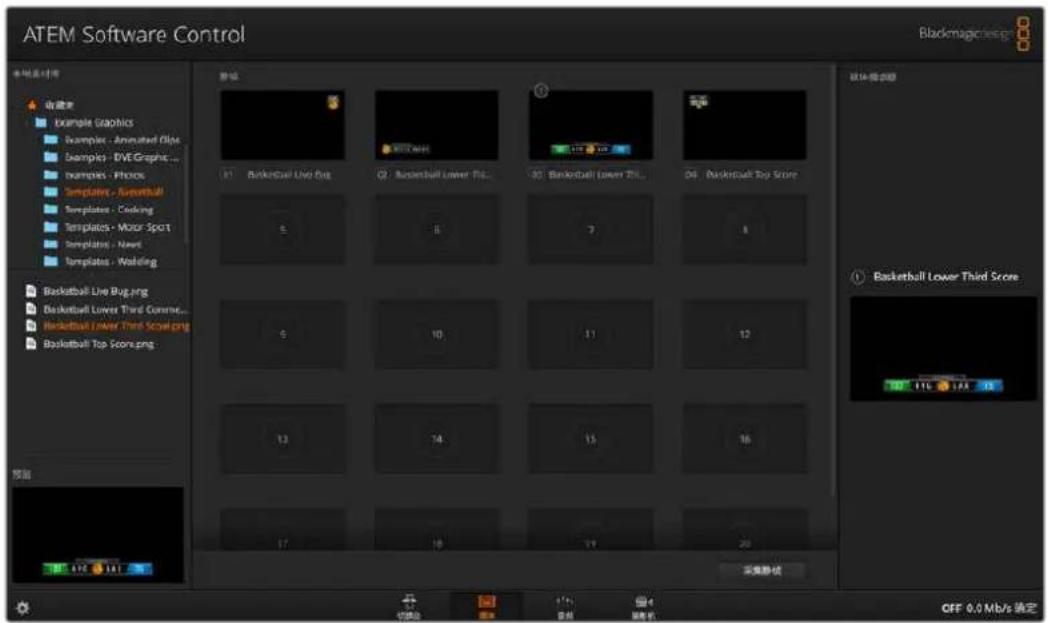
媒体页面是存储所有图文或静帧的地方,使用起来非常容易。通过浏览窗口找到您想使用的静帧,然后将文件拖至媒体池的空媒体框中即可。从此处,您可以将任何静帧加载到媒体播放器中,并通过软件控制面板上的MP1按钮将其切换至直播。您还可以将媒体播放器中的静帧与上下游键控一起使用。
text_image
ATEM Software Control Blackmagicespr 收藏夹 Examples Graphics Examples - Animated clips Examples - EVEGraphic ... Examples - Phics Templates - Summerball Templates - Cooking Templates - Motor Spot Templates - New Templates - Washing Basketball Live Bug.png Basketball Lower Third Comment... Basketball Lower Third Scoping Basketball Top Scoping 预览 17 18 19 20 添加 媒体播放器 Basketball Lower Third Score 116 124 13 115 124 13 116 124 13 115 124 13 116 124 13 115 124 13 116 124 13 115 124 13 116 124 13 115 124 13 116 124 13继续阅读本部分了解关于如何使用ATEM软件控制中媒体页面的内容。
浏览窗口导航
浏览窗口是简化版文件浏览器,用来浏览和查找电脑中的图文。窗口中可显示电脑上所有硬盘,您可从中选择文件夹。点击每个文件夹边上的箭头按钮可展开下一级文件夹。
预览窗口可显示选中的图文文件。
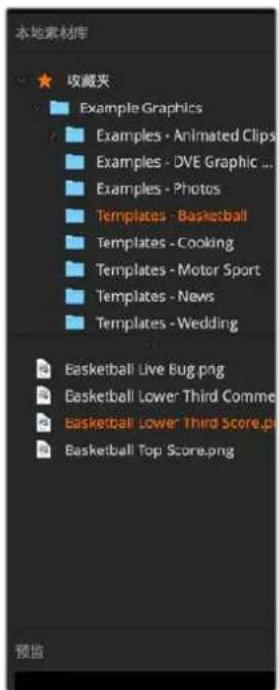
加载静帧非常容易,只要从浏览窗口拖动静帧并放置在媒体池中空的媒体框中即可。
当将静帧拖放入一个媒体框时,进度指示器会显示加载的状态。由于文件会按顺序依次导入,因此即使之前的图像未完成加载,您仍然可将多个文件拖放到媒体池中。如果将静帧拖动到已有内容的窗口,那么新导入的文件将替换之前的内容。
ATEM媒体池支持PNG、TGA、BMP、GIF、JPEG和TIFF静帧图像格式。
ATEM媒体池
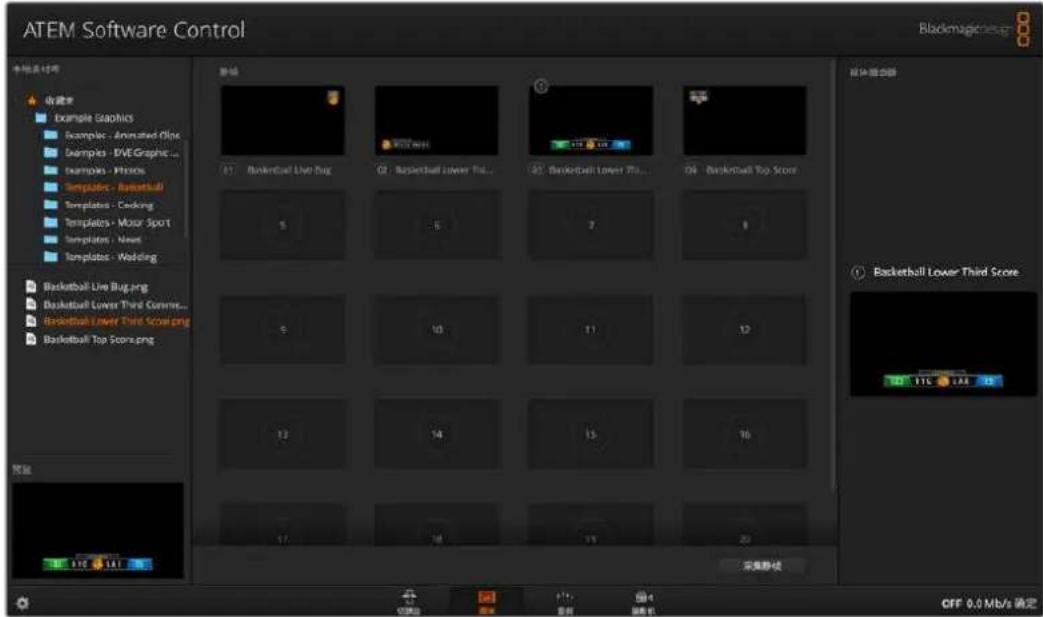
当文件加载到媒体池中时,媒体框将以缩略图画面显示。静帧会以媒体框号码标出,因此当使用外部ATEM硬件控制面板将静帧指派到媒体播放器时能清楚指派对象。
每个加载文件的文件名会显示在媒体框底部,便于您对所加载的文件进行管理。这一功能非常有帮助,因为您可以在切换台页面的媒体播放器面板上看到媒体池静帧片段编号及文件名列表。
媒体池媒体框上会显示数字,这样可以清楚表明哪个媒体框被指派给了媒体播放器。当媒体播放器的某个媒体框中的内容被切换到节目输出后,该媒体框上的号码将变成红色,以提示此媒体框的内容正在播出。而该媒体框中的内容作为预览输出时,媒体播放器的数字会变成绿色。
text_image
ATEM Software Control Blackmagic 收藏夹 Example Graphics Examples - Animated Obox Examples - EVE Graphic ... Examples - Photos Templates - Basketball Templates - Cooking Templates - Motor Sport Templates - Meet Templates - Wedding Basketball Live Bug.png Basketball Lower Third Comm... Basketball Lower Third Scoring Basketball Top Scoring 116 141 8 5 6 7 8 9 10 11 12 13 14 15 16 17 18 19 20 实时监控器 Basketball Lower Third Score 116 141 8 OFF 0.0 Mb/s 确定ATEM媒体池
在切换台页面上,您可以从媒体选项卡中的“媒体”菜单中选择想要的静帧来更改媒体播放器的指派内容。只要点击播放器“媒体”列表里的箭头就可以从媒体池媒体框的列表中进行选择。
图像文件类型
ATEM媒体页面可使用TGA、PNG、BMP、GIF、JPEG和TIFF等很多不同的文件格式。
TGA等格式包括了单独的“Alpha”通道以及RGB色彩通道。这样可以让您在Alpha通道内嵌入蒙版,或抠像。当TGA图像加载到媒体播放器时,ATEM Software Control将自动检测到Alpha通道中的抠像图像并将其作为线性键源加载。因此,您的TGA图文就完全透明地完成干净的抠像任务。
以Alpha通道创建TGA文件
以下示例演示了如何在Photoshop中以Alpha通道创建标题的过程。
运行Adobe Photoshop并开始一个新项目。将项目设置为使用与您广播视频格式所相同的水平和垂直尺寸。例如,如果您播出的是80p50,那么就将其分辨率设为 1920 × 1080 像素。
2 在图层面板中,创建一个新图层并构建想使用的图文。本次演示中,我们使用的是“Wedding”(婚礼)下横栏图文。
3 长按“Command”键 (Mac) 或 “Control” 键 (Windows),并点击您想要图文的图层缩略图。这样可以在您的图像中生成一系列色彩通道不透明度数值选项。其不透明度数值决定了图文的透明程度。
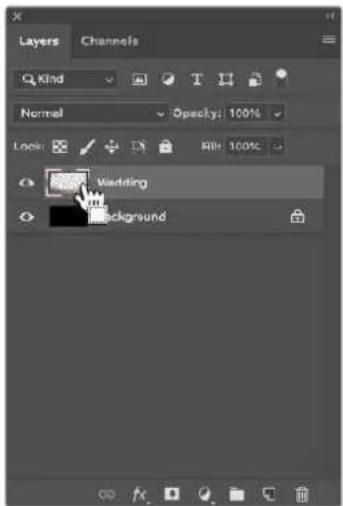
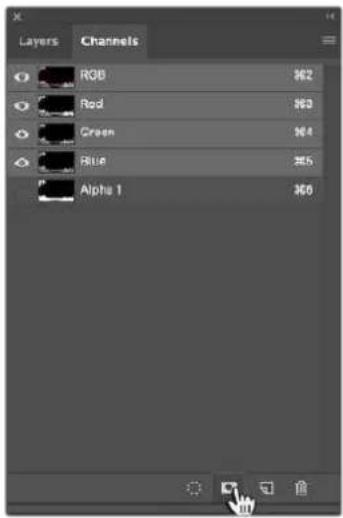
4 在临近的“Channels”(通道)面板,并点击“save selection as channel”(将所选保存为通道)图标选项。
text_image
Layers Channels RGB Red Green Blue Alpha 1 362 363 364 365 366现在将看到一个Alpha通道出现在RGB色彩通道下方。这个Alpha通道包括了您图文中组合色彩通道的灰度级版本。请记得勾选Alpha通道上的眼睛图标,确保该选项是选中状态,因此当TGA文件保存时它才会包含在内。
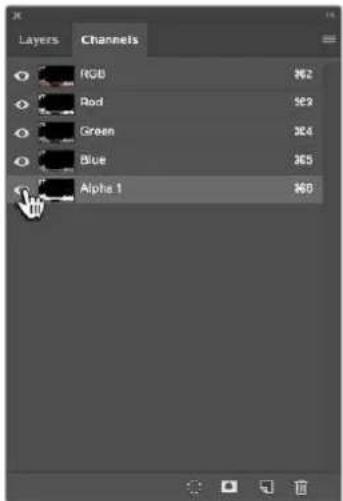
5 现在, 您的选项已经被用在创建Alpha通道的灰度蒙版。如需要, 可以到“menu”(菜单)栏并点击“select/deselect”(选中/取消)移除勾选选项。
6 下面就可以保存TGA文件了。
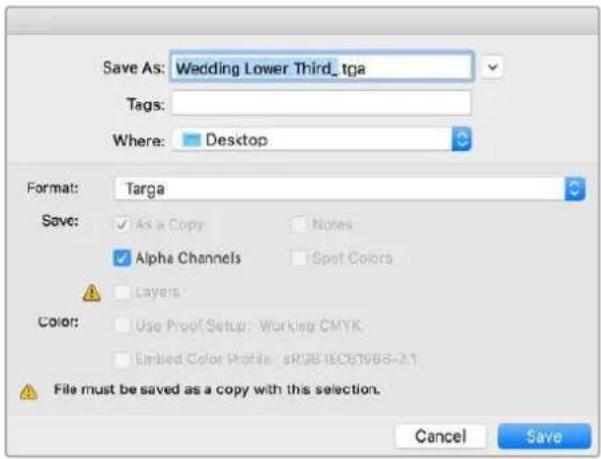
到“File”(文件)菜单,然后点击“Save as”(另存为)。键入文件名并选择文件保存地址。在“Format”(格式)一栏,选择“Targa”,即TGA文件全称,并确保选中“Alpha Channels”(Alpha通道)复选框。
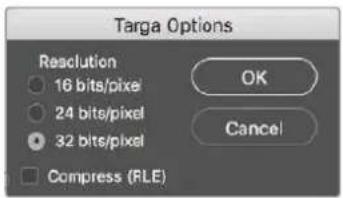
7 点击“Save”(保存)。随后会出现Targa选项框,询问您想要保存的分辨率。选择“32 bits/pixel”。这一选项为8bit红、绿、蓝色彩通道和Alpha通道4通道提供了足够数据。点击“OK”确定。
下面打开ATEM Software Control,并为媒体池加载文件。从此处,将图文拖至媒体播放器,然后您所保存的Alpha通道将自动加载到媒体播放器键源中。键源使用Alpha通道中的灰度图像告诉线性键控图文的透明度值。
如果要将线性键切换至直播,将会看到背景抠出完美透明的图文。

点击ATEM Software Control中的“摄影机”图标后, 可打开摄影机控制功能, 能实现从ATEM Mini控制 Blackmagic Pocket Cinema Camera 4K和6K型号。使用兼容镜头时, 您可以通过这一功能轻松设置摄影机的光圈、增益、对焦和变焦控制, 并能使用摄影机内置的aVinci Resolve一级调色工具平衡摄影机色彩, 缔造独特炫彩画面。
text_image
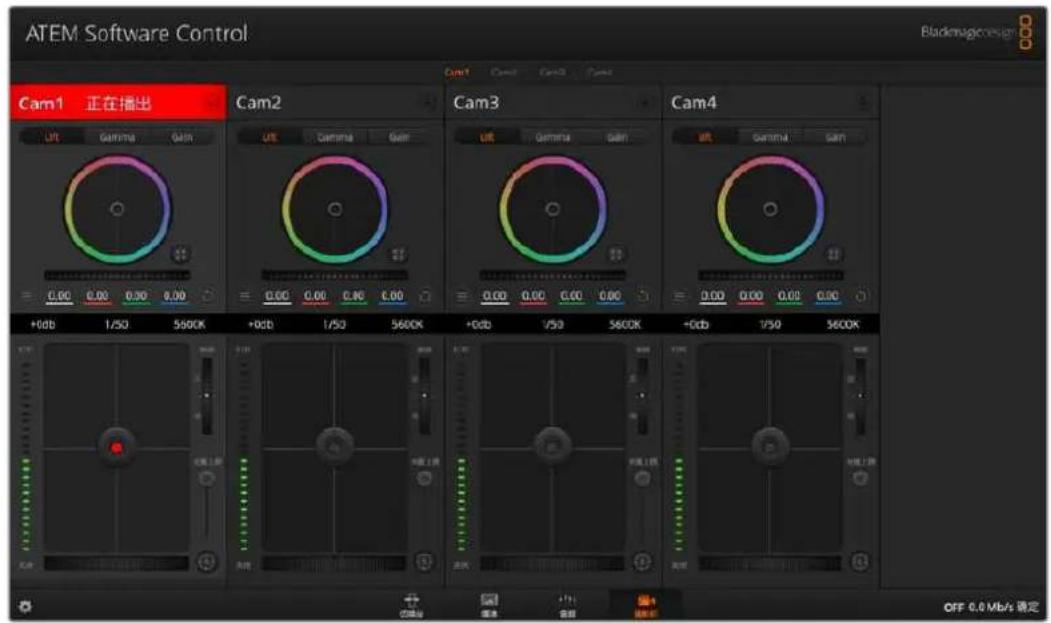
ATEM Software Control Cam1 正在播出 Cam2 Cam3 Cam4 +0db 1/50 5600K +0db 1/50 5600K +0db 1/50 5600K +0db 1/50 5600K OFF 0.0 Mb/s 读定ATEM 摄影机控制
控制摄影机时,ATEM切换台控制的工作原理是通过ATEM Mini的所有HDMI输入向目标设备发送摄影机控制数据包。因此,您可以将ATEM Mini的HDMI输入连接到摄影机的HDMI接口上,摄影机将检测到HDMI信号中的控制数据包,并让您在摄影机内控制这些功能。
ATEM Software Control能自动知道每路输入连接的是哪台摄影机,因此 Tally 信号会触发适合的摄影机。但如果您想更改按钮映射,让摄影机输入显示在不同按钮上,那么可以在ATEM Software Control偏好设置中的按钮映射设置进行操作。
摄影机控制面板
启动ATEM Software Control, 点击位于软件窗口底部的摄影机按钮后, 系统会显示一排有标签的Blackmagic摄影机控制窗口, 窗口内包含各类工具, 可用来调节和美化每台摄影机的画面。这些控制窗口使用起来十分简单。只需以鼠标点击某个按钮, 或点击并拖动这些功能来调节即可。
摄影机控制选择
摄影机控制窗口的上方有一排按钮,可用来选择您想要控制的摄影机所对应的机位编号。
通道状态
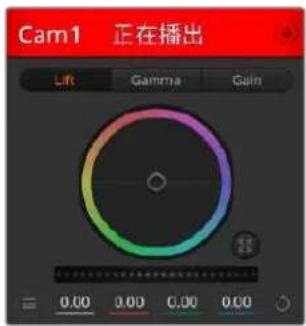
通道状态位于每个摄影机控制窗口的顶部,可显示摄影机标签、正在播出提示灯以及锁定按钮。按锁定按钮可锁定某台摄影机的所有控制。正在播出时,通道状态会亮起红色,并显示正在播出提示。
摄影机设置
主滚轮左下侧的摄影机设置按钮可用来调整每台摄影机的图像信号的细节设置。
text_image
Cam1 正在播出 Lift Gamma Gain 0.00 0.00 0.00 0.00每个摄影机控制窗口都会显示通道状态,以便您明
确当前哪台摄影机正处于播出状态。使用色轮来调
整每个YRGB通道的暗部、中灰和亮部设置。
细节
使用这一设置可对摄影机直播图像加以锐化。选择以下设置来降低或提高锐化程度:“关闭细节”、“默认细节”用于低锐化、“中等细节”和“高度细节”。
色轮
色轮是DaVinci Resolve调色工具的一项强大功能,它常用于调整每个YRGB通道色彩的暗部、中灰和亮部设置。点击色轮上方对应的三个按钮即可对相应选项进行调整。
主滚轮
使用色轮下方的主滚轮可同时调整所有YRGB通道,也可只调整每个暗部、中灰或亮部设置的亮度值。
重置按钮
重置按钮位于每个摄影机控制窗口内右下方的位置,可方便您选择重置、复制或粘贴调色设置。此外,每个色轮也都有各自的重置按钮。按下重置按钮可将某项设置恢复到默认值或是复制/粘贴某项设置。粘贴功能不适用于锁定的控制窗口。
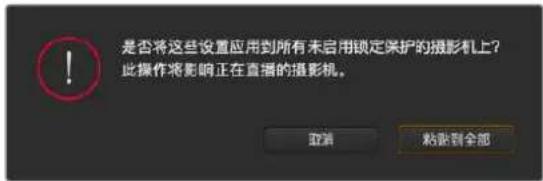
主重置按钮位于调色面板的右下角,可重置ift、Gamma和Gain色轮,以及对比度、色相、饱和度和亮度混合设置。您可将调色设置逐一粘贴到摄影机控制窗口上,也可一次性粘贴到全部摄影机上以保证整体统一效果。光圈、对焦、光圈上限设置和黑电平设置不受粘贴功能影响。当应用“粘贴到全部”操作时,软件会弹出警告消息请求确认,这样能防止意外将新的设置应用到正在直播且未启用锁定保护的摄影机上。
text_image
是否将这些设置应用到所有未启用锁定保护的摄影机上? 此操作将影响正在直播的摄影机。 取消 粘贴到全部当应用“粘贴到全部”操作时,软件会弹出警告消息请求确认,这样能防止意外将新的设置应用到正在直播且未启用锁定保护的摄影机上。
光圈/黑电平控制
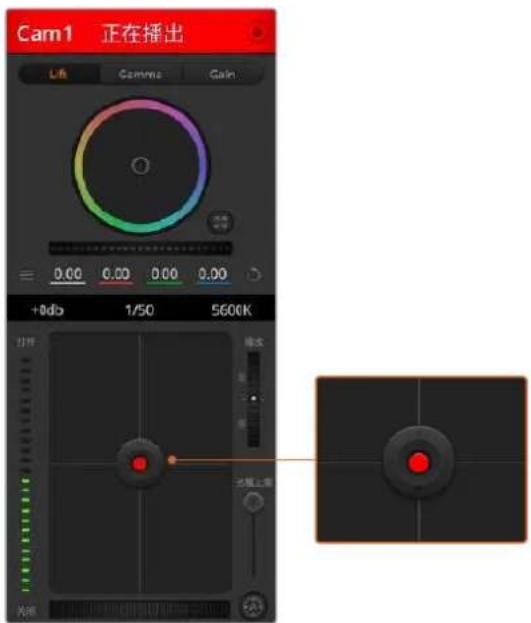
光圈/黑电平控制位于每个摄影机控制窗口内的十字标交点上。当某台摄影机处于直播状态时,对应的控制按钮会亮起红色。
要控制光圈大小,请上下拖动该控制按钮。如只需调整为圈后拖动该按钮。
要降低或升高黑电平,请左右拖动该控制按钮。如只需调整黑电平,请在Mac计算机上按住command键,或在Windows计算机上按住Control键后,再拖动该按钮。
text_image
Cam1 正在播出 Life Gamma Gain 0.00 0.00 0.00 0.00 +0db 1/50 5600K 打开 滤镜 滤镜上部 关闭当某台摄影机处于直播状态时,
对应的光圈/黑电平控制按钮会亮起红色。
变焦控制
使用带有电子变焦功能的兼容镜头时,您可以通过缩放控制来实现镜头的变焦缩放控制。使用摄影机控制窗口的缩放功能和使用镜头上的变焦按钮一样,一端是长焦,一端是广角。点击位于光圈上限滑块上方的缩放控制,向上拖动可拉近镜头,向下拖动则可拉远镜头。
光圈上限设置
光圈上限设置位于光圈/黑电平控制按钮右侧,可限制光圈范围。这一功能可防止直播画面出现过曝现象。
要设置光圈上限,请使用光圈控制按钮将光圈打开到最大,然后上下拖动光圈上限滑块设置合适的最大曝光值。光圈上限设置完成后,当您再次调整光圈时,光圈值就不会超过预先设定的最大曝光值了。
光圈提示灯
光圈提示灯位于光圈/黑电平控制按钮的左侧,可直观显示镜头的光圈大小。光圈提示灯可反映光圈上限设置。
自动对焦按钮
自动对焦按钮位于摄影机控制窗口内右下角的位置。按下此按钮后,可在支持电子对焦的主动式镜头上使用自动对焦功能。请注意,虽然大部分镜头支持电子对焦,但是有些镜头可设置为手动或自动对焦模式,因此请确保您的镜头设置为自动对焦模式以使用这一功能。有些情况下,您可以通过前后滑动镜头上的聚焦环来完成设置。
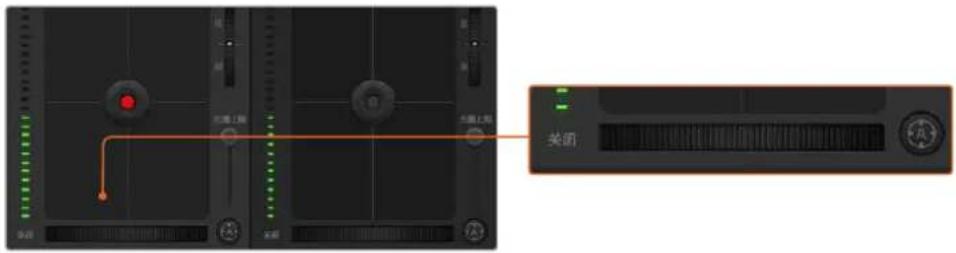
text_image
关闭使用兼容镜头时,点击自动对焦按钮或左右拖动手动对焦控制可进行对焦。
手动对焦调整
当您需要对摄影机进行手动对焦时,您可以使用位于每个摄影机控制窗口底部的对焦滚轮。左右拖动对焦滚轮可手动调整对焦,并同时查看摄影机的视频画面,确保拍摄到清晰图像。
摄影机增益
摄影机增益设置可用来增加摄影机的增益。在Blackmagic Pocket Cinema Camera上,这一设置与ISO有关。这一功能在低光照拍摄条件下十分有用,它可为摄影机传感器增加额外的增益,或ISO,以避免图像欠曝。点击dB增益设置上的左右箭头来减少或增加增益值。
请根据需要适当使用增益功能,例如日落时在户外拍摄,光线会逐渐变暗,此时您就需要提升画面亮度。请注意,增加增益值会增加画面噪点。
快门速度控制
快门速度控制位于色轮和光圈/黑电平控制区块之间。要提高或降低快门速度,请将鼠标指针停留在快门速度栏,然后点击左右箭头图标。在Blackmagic Pocket Cinema Camera上,这一设置与快门角度有关。
如果您注意到光线闪烁,请适当降低快门速度以消除这一现象。如果不想通过摄影机增益功能来提升画面亮度,那么降低快门速度是个较好的办法,因为它可增加图像传感器的曝光时间。由于提高快门速度可降低运动模糊现象,因此如果需要拍摄出清晰的动作画面,您可以通过提高快门速度将运动模糊现象降到最低。
白平衡
白平衡设置位于快门速度控制旁边,可通过点击色温指示器两侧的向左或向右箭头来进行调整。不同光源会发出暖色或冷色调,您可通过调整白平衡来加以补偿。这样可确保白色的部分在拍摄到的画面中依然为白色。
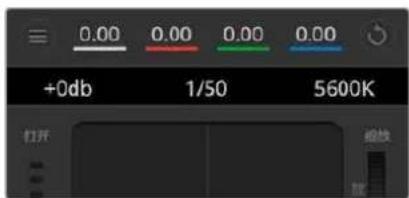
text_image
0.00 0.00 0.00 0.00 +0db 1/50 5600K 打开 缩放将鼠标指针停留在增益、快门速度栏以及白平衡指示器上时,会出现箭头图标,点击箭头图标可调整相应设置
如果您具备一定的调色功底,可以将摄影机控制界面从切换台CCU风格更改为和后期制作调色系统相似的一级调色界面。
您的Blackmagic摄影机自带DaVinci Resolve一级调色工具。Blackmagic摄影机内的调色界面和DaVinci Resolve完全相同,因此如果您使用过DaVinci Resolve,此刻就能将丰富的调色经验运用到现场制作了。您可从任何摄影机控制窗口中展开这一调色面板,展开后可获得一个完整的一级调色界面,可为摄影机提供更多调色控制和设置项。
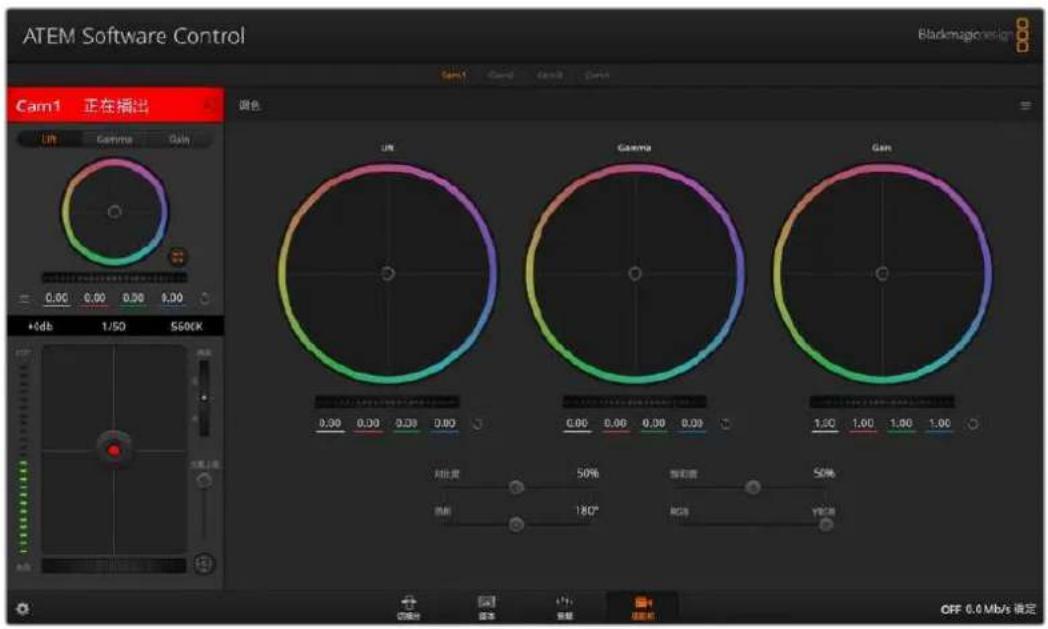
text_image
ATEM Software Control Cam1 正在播出 LUN Gamma Gain 0.00 0.00 0.00 0.00 +0db 1/50 550CK 调色 LUN Gamma Gain 0.00 0.00 0.00 0.00 0.00 0.00 0.00 0.00 1.00 1.00 1.00 1.00 对比度 50% 衰减率 50% 亮度 180° RGS V826 OFF 0.0 Mb/s 满定点击DaVinci Resolve Primary Color Corrector图标展开调色窗口来调整设置。
该界面包含色轮组和饱和度等不同设置,您可以同时查看暗部、中间调和亮部的设置。请使用窗口顶部的摄影机按钮来选择不同摄影机。
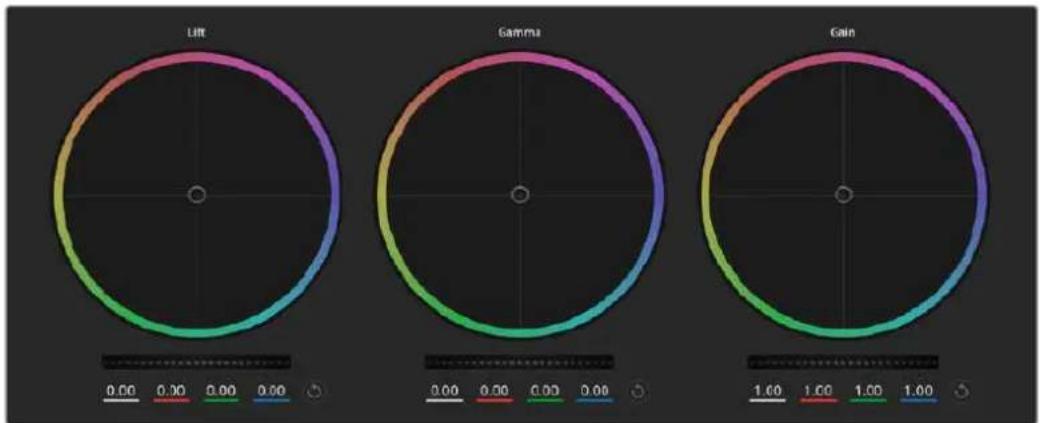
radar
| Metric | Value | |--------|-------| | Lift | 1.00 | | Gamma | 1.00 | | Gain | 1.00 |调色面板中的暗部、中灰和亮部三个色轮。
色轮
在色轮内任意位置点击并拖动
注意,您并不一定要点中色彩平衡图标并拖动方可执行此操作。色彩平衡图标移动时,下方对应的三RGB参数会相应变化,反映所做的调整对各个色彩通道产生的变化。
在色轮内按Shift键并点击鼠标
可直接将色彩平衡图标移动到鼠标指针所指的精确位置,可快速实现大幅度调整。
在色轮内双击鼠标
重置调色设置,该项控制的主滚轮保持不变。
点击色轮右上方的重置控制
可重置色彩平衡控制及其对应的主滚轮。
主滚轮
色轮下方的主滚轮用于单独调整每个YRGB通道的暗部、中灰和亮部控制项。
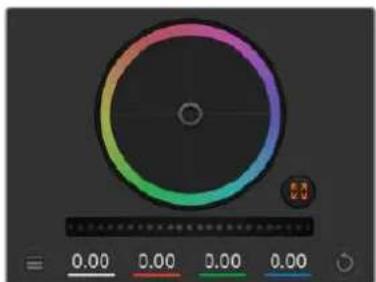
向左拖动可使所选的画面参数变深,向右拖动可使该参数变浅。进行调整时,下方的各项YRGB参数会根据所做的调整发生相应变化。如只需对通道进行调整,请按住ALT键或Command键并左右拖动鼠标即可。由于这一调色系统采用的是YRGB处理方式,您可以充分利用创意,并且可以只调整Y通道,从而创作出独特的效果。当“亮度混合”滑块位于右侧时,可获得YRGB处理方式;当滑块位于左侧时,可获得常规的RGB处理方式。通常,大部分DaVinci Resolve调色师都使用YRGB调色方式,因为它能提供更多色彩平衡控制,而且不会影响整体增益,因此能更快完成并制作出理想效果。
对比度设置
对比度设置可用来控制图像中最暗部和最亮部之间的差值。它与反向调整暗部和亮部主滚轮的效果类似。该滑块的默认设置为50%。
饱和度设置
饱和度设置可用来增加或减少图像中的色彩含量。该滑块的默认设置为50%。
色相设置
色相设置可用来将整幅图像的色彩按照色轮最边缘的色相依次调整。默认设置为180度,显示的是原始色相分布。增加或减少这一参数可沿色轮最边缘分布的色相前进或后退。
亮度混合设置
Blackmagic摄影机内置的调色工具是基于DaVinci Resolve一级调色工具所设计的。DaVinci早在20世纪80年代起就开始制造调色工具,大部分好莱坞电影都选择使用DaVinci Resolve进行调色。
这意味着您的摄影机所配有的是一款有着独特创意的强大调色工具,而YRGB处理便是其中一项强大的功能。
调色时, 您可以选择使用RGB或YRGB处理方式。高端调色师选择RGB处理方式,是因为这种处理方式能更精准地控制色彩,并且可以单独调整各个通道的参数,获得更具创意的选项。
当亮度混合控制滑块位于右侧时,输出100%的YRGB调色方式。当亮度混合控制滑块位于左侧时,输出100%的RGB调色方式。您可将亮度混合百分比设置在0到100之间的任何位置,以不同的混合输出RGB和YRGB调色。
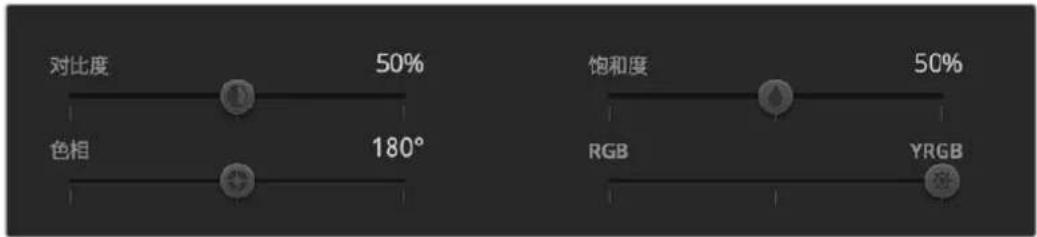
bar
| 指标 | 数值 | | :--- | :--- | | 对比度 | 50% | | 色相 | 180° | | 饱和度 | 50% | | RGB | YRGB | | 效 | |左右拖动滑块来调整对比度、饱和度、色相以及亮度混合的设置。
如何才能设置到理想效果呢?最终还是取决于个人,因为调色纯属创意过程,不存在所谓对与错。只要您觉得满意,那就是理想的设置。
同步设置
连接后,摄影机控制信号会通过ATEM切换台发送到Blackmagic摄影机上。如果不小心从摄影机上对某项设置进行了调整,摄影机控制会自动重置该设置,使二者保持同步。
使用宏命令
什么是宏命令?
宏命令是一种十分便捷的控制方法,它可以将一连串的切换台操作自动化,以便您按下或点击一个按钮就可以重复一系列操作。例如,您可以记录一连串不同视频源的转场,包括键控特效、调音台调整、摄影机控制设置等更多操作命令。将所有操作记录到一个宏命令按钮之后,当您按下该宏命令按钮的时候,所有之前记录下来的操作都将立即开始执行。宏命令可以在ATEM Software Control的宏命令窗口中进行记录,保存在您的ATEM Mini内部。您可以通过软件控制面板运行所有记录的宏命令。
ATEM Software Control中的宏命令窗口
要打开ATEM Software Control中的宏命令窗口界面,请点击标题栏里的“宏命令”选项,或Shift/Command/M组合键(Mac用户),或Shift/Control/M组合键(Windows用户)调出该窗口。宏命令窗口是一个浮动窗口,您可以在桌面上自由调整该窗口的位置。当您在切换台、媒体、音频和摄影机页面之间切换时,该窗口可一直置于顶层供您使用。当记录一条宏命令时,您甚至可以点击该窗口右上角的最小化图标来精简该窗口的尺寸。
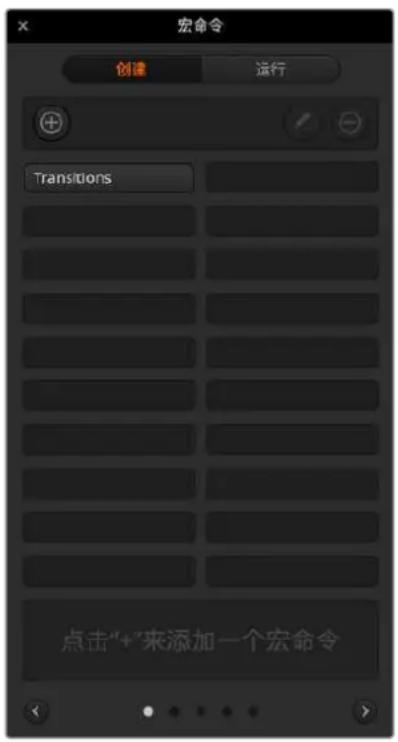
text_image
宏命令 创建 运行 Transitions 点击"+"来添加一个宏命令ATEM Software Control中的“宏命令”窗口可用于宏命令的记录和运行,让您一按按钮便能轻松快捷地重复一系列复杂的切换台操作。
宏命令可以被记录到100条宏命令槽中的任意位置。每个页面中可显示20条宏命令槽。按窗口底部的箭头按钮可前后翻页。按创建和运行按钮可在上述这两个页面之间切换,这样您就能先记录好您的宏命令,并于现场制作时运行这些宏命令。
记录宏命令
宏命令记录时要求条理清晰,所记录的一连串操作从头至尾的顺序都需清楚明白,期间不容有误。这是因为宏命令会一一记录下所有设置、所有按下的按钮以及切换台操作。当您运行一条宏命令的时候,您所记录到这条宏命令里的全部切换台操作都将被精确地重复出来。
此处需要强调的是,宏命令只会记录下您所更改的设置。例如,如果您需要一个时长为3:00秒的转场,而您的切换台转场时长已经被设为3:00秒,此时您需要更改时长,再将其重新设置回3:00秒才能完成准确的宏记录。如果您不这样做的话,您所需要的转场时长将不会被记录到宏命令中,而当您运行宏命令的时候,它只会使用切换台最近一次设置的转场时长。如此可见,精确操作是多么的重要!
如果记录宏命令的时候有多项设置被更改,而您想让这些设置回到某一特定状态,只需要在记录宏命令的最后几步时恢复这些设置即可。您甚至还能将记录的宏命令用于恢复各种不同项目的设置。您有多种使用方法。记录宏命令的时候切记:更改所有您想要更改的设置,这样才能创建出您想要的效果。
使用ATEM Software Control记录宏命令
在下面这个例子里,我们将创建一条宏命令,从而让您的ATEM切换台执行一个3秒的混合转场,从彩条过渡到色彩,停留时间为2秒,然后再执行一个3秒的混合转场进入黑场。请试着在您的ATEM切换台上建立这条宏命令,这样可以帮助您熟悉宏命令的创建步骤。
1 启动ATEM Software Control, 打开“宏命令”窗口。
2 点击“宏命令”命令窗口中“创建”按钮,进入创建宏命令的页面。
3 点击其中一个宏命令槽,以便记录和存放宏命令。在这个例子中,点击的是宏命令槽1。您选中的宏命令槽会标以橙色边框。
4 点击标有加号图标的创建宏命令按钮以打开创建宏命令弹出窗口。
如果需要,您可以为宏命令键入名称和描述。这样一来,您就能良好地管理所有的宏命令,并快速查看到每条宏命令的作用。当您点击一条宏命令的时候,您的备注会出现在状态窗口中。
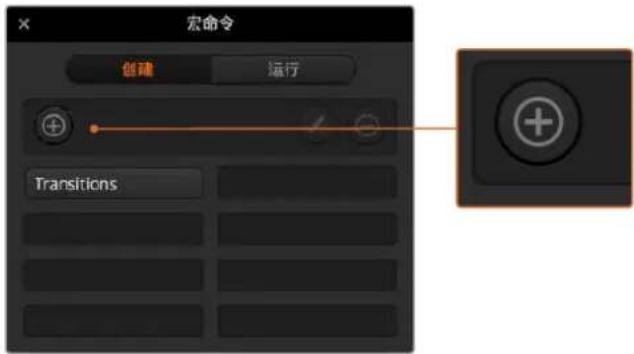
text_image
宏命令 创建 运行 Transitions要开始记录宏命令,请选择一个宏命令槽,然后点击加号按钮创建宏命令。键入您的备注,然后点击记录按钮。
5 点击记录按钮。
弹出窗口将会关闭,您的ATEM Software Control软件控制面板则会出现红色边框,提示您此时正在记录宏命令。请注意界面顶部边缘处的“添加暂停”按钮。
现在,您的宏命令正处于记录状态,您可以开始各类切换台的操作。
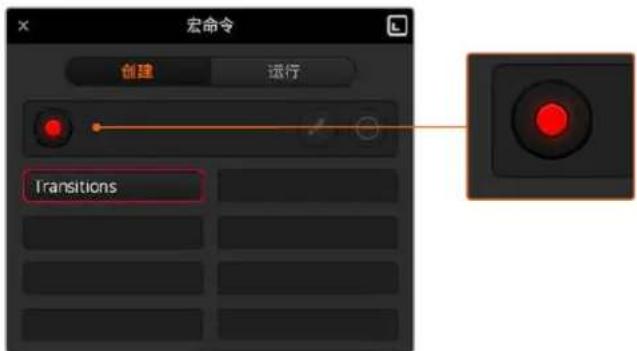
text_image
宏命令 创建 运行 Transitions记录时,创建宏命令按钮会变成红色圆点记录按钮。当您完成切换台操作后,请点击记录按钮来停止记录。
6 点击“切换台”页面中节目面板上的“彩条”按钮。这样可以将彩条画面设置为您切换台的节目输出。
7 选择预监输出上的“色彩1”。
8 打开转场设置面板,并设置为“混合”。
如果已选中“混合”,请记住要选择一个不同的转场类型,如“划像”转场,然后再点击“混合”,以便宏命令可以记录这一设置。
9 现在, 请将转场“时长”更改为3:00。这样就可以将混合转场时长设置为3秒。
10 点击“转场风格”面板中的AUTO(自动)按钮。您的切换台将执行一个从彩条画面到色彩1的混合转场。
11 要将切换台设置为等待 2 秒后再执行其他转场,请点击红色边框顶部的“添加暂停”按钮。然后会打开一个“添加暂停”窗口。将暂停时间设置为 5 秒 00 帧,然后点击“确认”。
您只需要2秒的暂停,为什么要将暂停设置为5秒?这是因为当混合转场开始时,需要3秒的时间来完成。因此,如果您需要添加暂停,您需要考虑到所设转场的时长加上下一个转场开始前需要的暂停时间。
在这个例子中,转场花了3秒完成,然后按照您的设置暂停2秒,因此您应该键入5秒暂停。还有一个方法是添加两次不同的暂停,一次用于转场的时长,另一次用于您需要的暂停时间。具体由您决定。
12 现在, 请选择“预监”面板上的BLACK (黑场) 按钮, 然后点击“转场风格”面板中的AUTO (自动) 按钮。您的ATEM切换台将执行一个混合转场进入黑场。
13 点击“宏命令”窗口中的记录图标来停止宏命令记录。
至此,您刚记录完成的宏命令便作为一个按钮被添加到了宏命令槽中。要预览您的宏命令,请点击“宏命令”窗口中的“运行”按钮,进入运行页面。一旦选择了“调用和运行”,只要您在“宏命令”窗口中点击任何宏命令按钮,该宏命令就会立即开始运行。现在请点击您新创建的名为“Transitions”的宏命令按钮。
14 如果您想要选中的宏命令立即开始运行,请按“调用和运行”按钮。启用这一功能后,您只需一键便可同时加载并播放您的宏命令。