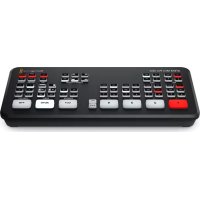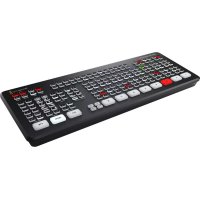
ATEM Mini Extreme - Controller Blackmagic Design - Kostenlose Bedienungsanleitung
Finden Sie kostenlos die Bedienungsanleitung des Geräts ATEM Mini Extreme Blackmagic Design als PDF.



| Produkttyp | Live-Produktionsmischer |
| Marke | Blackmagic Design |
| Modell | ATEM Mini Extreme |
| Kategorie | Video-Produktionscontroller |
| Videoeingänge | 8 HDMI-Eingänge |
| Videoausgänge | 2 HDMI-Ausgänge (Programm und Multi View) |
| USB-Webcam-Ausgang | 1 x USB-C (wird als Webcam erkannt) |
| Netzwerkkonnektivität | Ethernet für Streaming und Softwaresteuerung |
| Audioeingänge | 2 Mikrofoneingänge 3,5 mm, integriertes HDMI-Audio |
| Kopfhörerausgang | 1 Klinkenanschluss 3,5 mm |
| Stromversorgung | Netzteil 12 V (im Lieferumfang) |
| Hauptfunktionen | Schnitt-/Übergangsshuttle, Chroma-/Luma-/Linear-Keying, Bild-in-Bild, SuperSource (4 Fenster), anpassbare Multi View, Kamerasteuerung (Iris/Verstärkung/Fokus/Verschluss), Makros, H.264-Aufnahme auf USB, Live-Streaming (YouTube, Twitch), Fairlight-Audiomischung mit EQ und Dynamik |
| Bedienfeld | Dedizierte Tasten: Quellen, Übergänge, Keying, Streaming, Aufnahme, Kamerasteuerung, Makros, Schnittbus |
| Mitgelieferte Software | ATEM Software Control (kostenlos, als Download verfügbar) |
| Interner Speicher | Medienbibliothek für 20 Standbilder mit Alpha |
| Pflege und Reinigung | Mit einem trockenen, weichen Tuch reinigen. Flüssigkeiten und Aerosole vermeiden. Vor der Reinigung vom Stromnetz trennen. |
| Sicherheit | Nur das mitgelieferte Netzteil verwenden. Nicht Feuchtigkeit oder Temperaturen über 40 °C aussetzen. Maximale Höhe 2000 m. Keine vom Benutzer reparierbaren Teile. |
| Ersatzteile und Reparierbarkeit | Reparaturen müssen von einem autorisierten Blackmagic Design Servicecenter durchgeführt werden. Keine Ersatzteile für den Benutzer verfügbar. |
| Garantie | Eingeschränkte Garantie 12 Monate (Teile und Arbeit) |
| Allgemeine Informationen | Kompatibel mit Windows und macOS. Erfordert eine USB- oder Ethernet-Verbindung für die Softwaresteuerung. Unterstütztes Videoformat: 1080p und 720p HD. |
Häufig gestellte Fragen - ATEM Mini Extreme Blackmagic Design
Benutzerfragen zu ATEM Mini Extreme Blackmagic Design
0 Frage zu diesem Gerät. Beantworten Sie die, die Sie kennen, oder stellen Sie Ihre eigene.
Eine neue Frage zu diesem Gerät stellen
Laden Sie die Anleitung für Ihr Controller kostenlos im PDF-Format! Finden Sie Ihr Handbuch ATEM Mini Extreme - Blackmagic Design und nehmen Sie Ihr elektronisches Gerät wieder in die Hand. Auf dieser Seite sind alle Dokumente veröffentlicht, die für die Verwendung Ihres Geräts notwendig sind. ATEM Mini Extreme von der Marke Blackmagic Design.
BEDIENUNGSANLEITUNG ATEM Mini Extreme Blackmagic Design
text_image
A A A A B B B B A Btext_image
A A A A B B B B Atext_image
A A A A B B B B A Bカットトランジションのプログラム出力
text_image
A A A A B B B A Bミックストランジションのプログラム出力
text_image
A A A A B B B B A Btext_image
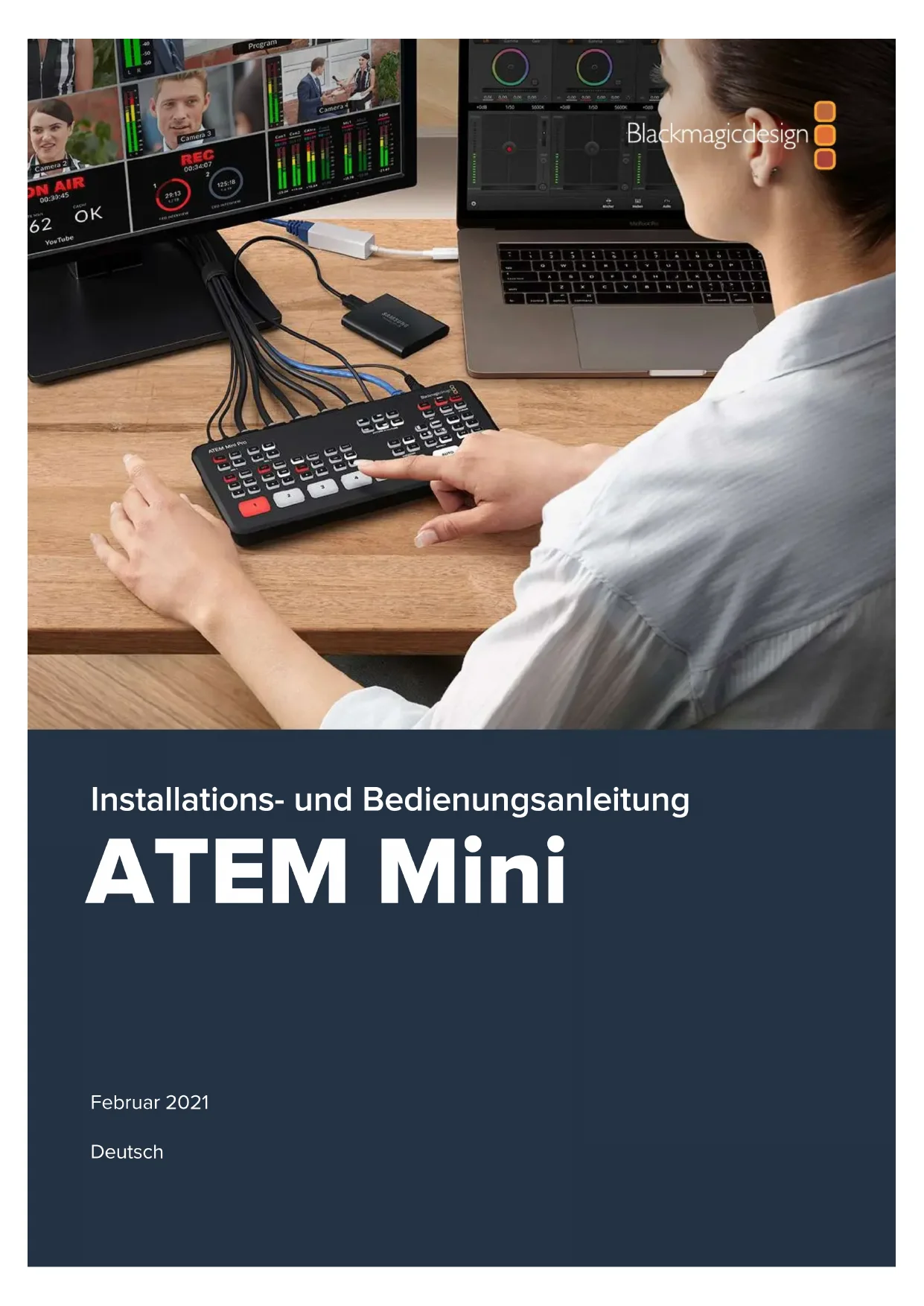
A A A A B B B B AInstallations- und Bedienungsanleitung
ATEM Mini
Februar 2021
Deutsch
Danke, dass Sie fürs Streaming Ihrer Liveproduktionen einen ATEM Mischer gewählt haben.
Wenn Ihnen Liveproduktionsmischer neu sind, steigen Sie gerade in den spannendsten Bereich im Sendewesen ein. Nichts ist mit den Adrenalinstößen vergleichbar, die man bei der Videobearbeitung von Events in Echtzeit erlebt, die sich live vor den eigenen Augen abspielen. Da wird man leicht süchtig.
Der ATEM Mini ist ein kleiner Liveproduktionsmischer, der HD-Video in 720p und 1080p automatisch konvertiert und per USB direkt an Ihren Rechner angeschlossen wird. Der Rechner erkennt Ihren ATEM Mini als Webcam und ermöglicht Ihnen, das produzierte Material über Ihre bevorzugte Streaming-Anwendung, etwa YouTube oder OBS Studio, im Internet auszustrahlen.
ATEM Mini Mischer bedienen sich der gleichen internen Videoverarbeitung wie die größten ATEM Mischer. Die Minis sind zwar klein und tragbar, aber sehr leistungsstark und sie geben Ihnen dasselbe hohe Kontrollniveau und dieselben professionellen Funktionsmerkmale. Die Bedienung erfolgt über die hochwertigen Tasten an der integrierten Frontblende. Oder Sie öffnen für komplexere Aufgaben ATEM Software Control und mischen von einem Computer aus. Sie können bspw. alle Ihre Grafiken verwalten, Keyer einrichten sowie Makros speichern und ausführen. Sogar Ihren Sound können Sie mit den Fadern, erweiterten EQs und der Dynamiksteuerung des vollfunktionalen Audiomixers mixen und veredeln.
Mit dem ATEM Mini können Sie klein anfangen und Ihren ATEM Workflow für komplexere Projekte später erweitern. Ihre kreativen Möglichkeiten sind damit grenzenlos. Wir wünschen Ihnen einen langfristigen Nutzen an Ihrem ATEM Mini und viel Freude an Ihren Liveproduktionen!
Diese Bedienungsanleitung enthält alle Informationen, die Sie für die Installation und Inbetriebnahme Ihres ATEM Mini Mischers benötigen.
Sehen Sie auf der Support-Seite unserer Website unter www.blackmagicdesign.com/de nach der aktuellsten ATEM Softwareversion. Bitte registrieren Sie sich beim Herunterladen der Software mit Ihren Kontaktdaten, damit wir Sie über neu veröffentlichte Versionen informieren können. Wir arbeiten ständig an neuen Features und Verbesserungen und würden uns freuen, von Ihnen zu hören!
Grant Petty
Grant Petty
Anschließen an das Stromnetz 555
Anschließen von Videoquellen 555
Anschließen eines Bildschirms und Prüfen der Eingänge 556
Anschließen eines Mikrofons 557
Schnitt-Übergänge
Verbinden mit Skype oder Zoom 559
Einrichten der Webcam-Quelle 559
Mischen Ihrer Produktion 561
Anwenden von Hartschnitten und Übergängen 561
Wechseln von Quellen per Hartschnitt 561
Wechseln von Quellen mit einem automatischen Übergang 561
Übergangsarten und DVE 562
Aussteuern des Tons 563
Verwenden der Bild-im-Bild-Funktion 564
Anwenden des Upstream-Keyers 565
Abblende 566
Verwenden von Standbildern 567
Zusätzliche Features des ATEM
Mini Pro und ATEM Mini Extreme 568
Streamtasten 568
Aufzeichnen mit den Aufnahmetasten 569
Einrichten der HDMI-Ausgabe mit den Videoausgabetasten 570
Direktstreaming per Ethernet 571
Smartphone-Tethering 575
Zusätzliche Features des
ATEM Mini Extreme 576
Anschließen von Kopfhörern 577
Auswahlbus 577
Kamerasteuerung 578
Makros 580
Verwenden von SuperSource 580
Arbeiten mit dem Multiviewer 582
Mischermodi 587
Arbeiten mit ATEM Software Control 589
Media Manager 590
Audiomixer 590
Kamerasteuerung 591
Arbeiten mit dem Software-Bedienpanel 591
Menüpaletten 595
Registerkarte „Media Player“ 596
Registete „Ausgabe“ 596
Aufzeichnen von isolierten (ISO) Dateien 599
Vorbereiten von Datenträgern für die Aufzeichnung 605
Vorbereiten von Datenträgern auf einem Computer 606
Timecode-Generator 607
Arbeiten mit dem Audiomixer 608
Gestalten Ihres Audiomixes mit erweiterten Fairlight Bedienelementen 611
Arbeiten mit dem parametrischen 6-Band-Equalizer 612
Workflow-Anleitung zu den Fairlight Steuerelementen 618
Arbeiten mit dem Medien-Arbeitsraum 618
Navigieren im Browse-Fenster 619
ATEM Media Pool 620
Bilddateitypen 621
Erstellen einer TGA-Datei mit einem Alphakanal 621
Arbeiten mit der Kamerasteuerung 624
Verwendung von Makros 631
Was ist ein Makro? 631
Das Makrofenster in ATEM Software Control 631
Ändern der Mischereinstellungen 637
Einstellen des Ein- und Ausgabeverhaltens für Audio 638
Multiview-Einstellungen 639
Einstellungen für Kennungen 640
HyperDeck Einstellungen 640
Einrichten der Quelle für die HDMI-Ausgabe 641
Speichern und
Wiederherstellen von
Mischereinstellungen
Einstellungen
Setup-Einstellungen für den
ATEM Mini 645
Aktualisieren Ihres ATEM Mini 646
Konfigurationsseite
Einrichten von Open Broadcaster 647
Arbeiten mit Adobe Photoshop und ATEM Mischern
Arbeiten mit mehreren
Bedienpulten bzw. -panels 650
Verbinden an ein Netzwerk 652
Verwenden von DHCP und
festen IP-Adressen 652
Manuelles Vorgeben einer
festen IP-Adresse 653
Ändern der
Netzwerkeinstellungen des ATEM Mini 654
Ändern der
Netzwerkeinstellungen des
Hardware-Bedienpults 655
Einstellen der Mischer-IP-
Adresse auf dem Bedienpult 656
Verwenden von ATEM Software
Control über ein Netzwerk 657
Anbinden an einen Internetrouter 658
Einholen eines Streamschlüssels 659
Keying auf dem ATEM Mini 660
So funktioniert Keying 660
Luma-Key 660
Linear-Key 661
Vormultiplizierter Key 661
Ausführen eines Upstream-
Ausführen eines Chroma-Keys 665
Muster-Key 668
DVE-Key 670
Ausführen von Upstream-
Keyer-Übergängen 673
Videolinks mit der ATEM
Direkte Verbindung 675
Netzwerkverbindung 676
Remote-Verwaltung 679 641
Verbindung per Internet 679
Verbindungsstatus 680
Verbinden mit einem ATEM
Mini Pro oder ATEM Mini Extreme 681
Der Remote ATEM Mini Pro 683
Broadcast-Videoreferenzsignale 684
Zurücksetzen auf die
Werkseinstellungen 684
HyperDeck Steuerung 684
Steuern von HyperDeck Rekordern 684
Steuern von HyperDecks mit
ATEM Software Control 687
Steuern von HyperDecks mit
externen Hardware-Bedienpulten 688
Einrichten von HyperDecks mit
einem ATEM 1 M/E Advanced Panel 689
Steuern von HyperDecks mit
einem ATEM 1 M/E Advanced Panel 691
Anschließen des
ATEM 1 M/E Advanced Panels 692
Arbeiten mit dem
ATEM 1 M/E Advanced Panel 693
Ausführen von Übergängen mit
dem ATEM 1 M/E Advanced Panel 699
Makroaufzeichnung mit dem
ATEM 1 M/E Advanced Panel 710
Arbeiten mit dem
ATEM Camera Control Panel 712
Netzwerkeinstellungen ändern 714
Das Layout des Kamerasteuerpults 716
Steuern von Kameras 720
Verwenden von Audio 727
Anschließen weiterer Audioquellen 727
Arbeiten mit in HDMI
eingebetteten Audioquellen 727
Arbeiten mit Tonmischpulten
von Fremdherstellern 728
Hilfe 730
Gesetzliche Vorschriften 731
Sicherheitshinweise
Garantie 733
732
Erste Schritte
Die vielen Anschlüsse und Tasten lassen den ATEM Mini auf den ersten Blick komplizierter aussehen als er ist. Seine Einrichtung und Bedienung gehen nämlich ganz leicht. Jede Feature erfüllt eine bestimmte Funktion. Bald werden Sie mit Ihrem ATEM Mini vertraut sein und genau wissen, was jede Feature bewirkt.
Dieser Teil der Bedienungsanleitung erklärt die ersten Schritte mit Ihrem ATEM Mini. Beispielsweise wie Sie ihn mit Strom versorgen, eine HDMI-Videoquelle, ein Mikrofon sowie Ihren Computer anschließen und mit dem Broadcasting im Internet loslegen.
Anschließen an das Stromnetz
Zuallererst gilt es, den Mischer anhand des mitgelieferten Netzadapters an das Stromnetz anzuschließen. Wenn Sie ein Netzteil mit Feststellring benutzen, sichern Sie die Verbindung zum ATEM Mini durch Feststellen des Rings. Das so am ATEM Mini verriegelte Stromkabel verhindert sein versehentliches Lockern.
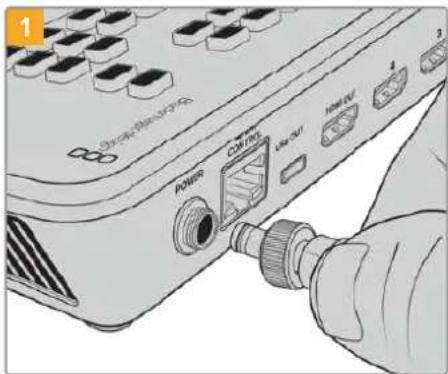
text_image
1 POWER CONTROL USB OUT POWER 1 2Stecken Sie das mitgelieferte Kabel in die Strombuchse am ATEM MIni
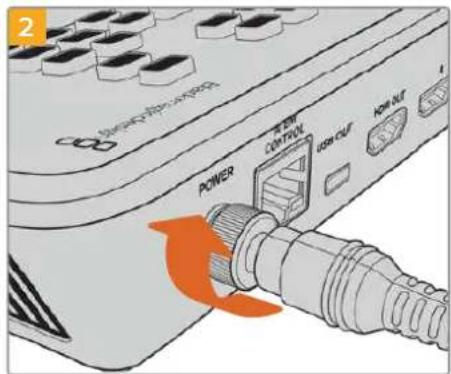
text_image
2 Power CONTROL IOM OUT IOM OUTSichern Sie die Kabelverbindung zum ATEM Mini, Indem Sie den Verbinder am Gerät festzlehen
TIPP Es gibt eine wichtige Unterscheidung zwischen den Netzteilen für die ATEM Mini und denen für die ATEM Mini Pro und Extreme Modelle. Weil der Stromverbrauch der Pro und Extreme Modelle etwas höher ist, liefert das Netzteil entsprechend mehr Strom. Beide Netzteile sind jedoch für 12 Volt ausgelegt. Achten Sie also unbedingt darauf, dass das mit dem jeweiligen Mischer gelieferte Netzteil benutzt wird. Wenn Sie mehrere verschiedene ATEM Mini Modelle benutzen, empfiehlt es sich, die Netzteile zur besseren Unterscheidung zu kennzeichnen.
Anschließen von Videoquellen
Verbinden Sie Ihre HDMI-Kameras und sonstige HDMI-Quellen mit den HDMI-Eingängen am ATEM Mini. Das erste an einen Eingang angeschlossene Gerät gibt das Videoformat vor. Wenn Sie bspw. als Erstes eine Videoquelle mit 1080p/50 anschließen, wandelt der Mischer die Signale an allen anderen Eingängen automatisch in 1080p/50 um.
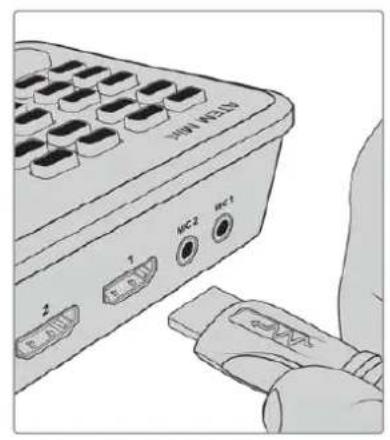
Verbinden Sie HDMI-Quellen mit den vier HDMI-Eingängen am ATEM Mini
Um zwischen Quellen umzuschalten, aktivieren Sie die großen nummerierten Tasten am Gerät.
Anschließen eines Bildschirms und Prüfen der Eingänge
Nach erfolgtem Anschluss all Ihrer Videoquellen können Sie nun einen HDMI-Fernseher an den Ausgang HDMI OUT anschließen und testen, ob alle Eingänge funktionieren. An dieser Stelle empfiehlt sich auch eine Prüfung Ihrer Quellen, um sicherzugehen, dass geschmeidig zwischen Ihren Bildern umgeschaltet wird.
Drücken Sie zur Prüfung Ihrer Quellen einfach die nummerierten Eingabetasten am Bedienfeld des ATEM Mini und sichten Sie die Bilder auf dem HDMI-Fernseher. Funktionieren Ihre Quellen korrekt, sollte bei jedem Drücken einer Eingabetaste die Quelle wechseln.
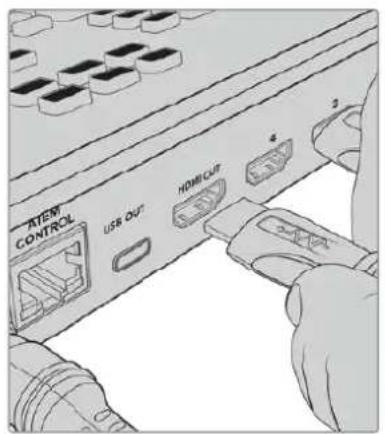
text_image
ITEM CONTROL USB OUT HDMI/USB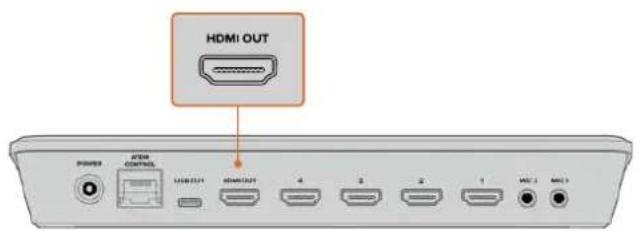
text_image
HDMI OUT POWER A758 CONTROL 1248-03/17 0248-03/17 4 2 2 1 142 144 146Verbinden Sie fürs Monitoring und zum Prüfen Ihrer Programmausgabe und all Ihrer Quellen einen HDMI-Fernseher oder -Bildschirm mit dem HDMI-Ausgang des ATEM Mini
TIPP Die ATEM Mini Pro und Extreme Modelle haben eine leistungsstarke Multiview-Funktion, mit der Sie alle Ihre Signaleingaben sowie Programm- und Vorschauausgaben gleichzeitig auf einem Bildschirm sichten können. Weitere Informationen finden Sie im Abschnitt „Arbeiten mit dem Multiviewer“.
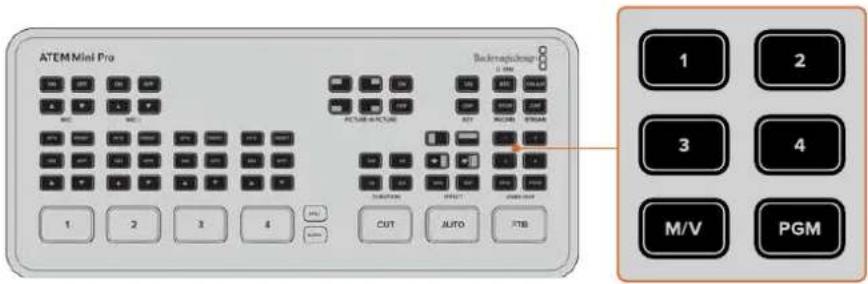
Drücken Sie zur Prüfung Ihrer Quellen einfach die nummerierten Videoausgabetasten am Bedienfeld des ATEM Mini und sichten Sie die Bilder auf einem HDMI-Fernseher. Funktionieren Ihre Quellen korrekt, sehen Sie, wie die Quellen wechseln. Auf den ATEM Mini Extreme Modellen wählt man die Quelle für den zweiten HDMI-Ausgang anhand der Videoausgabetasten aus.
text_image
ATEM Mini Pro Backpropulse 1 2 3 4 M/V PGMAnschließen eines Mikrofons
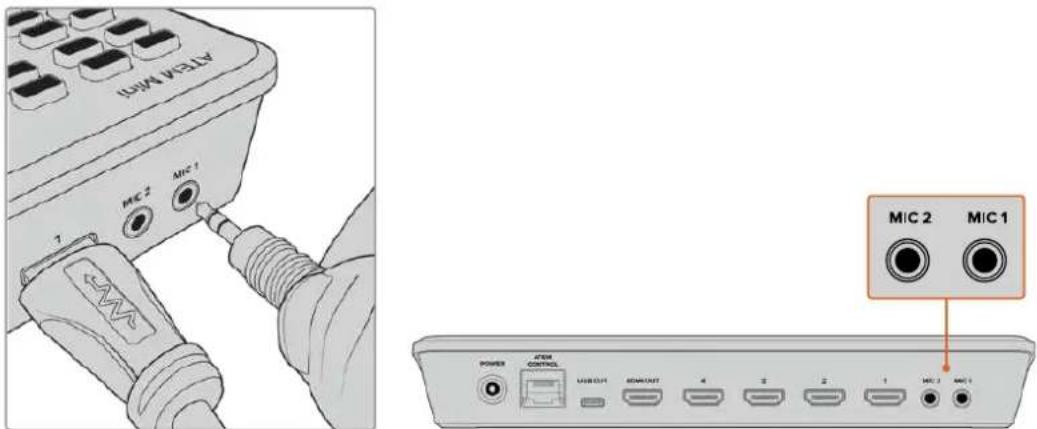
Wenn Sie eine PowerPoint-Präsentation oder ein Crowdfunding-Video übertragen, empfiehlt sich der Einsatz eines Mikrofons, damit man Ihre Stimme laut und deutlich hört. Sie könnten bspw. ein kleines drahtloses Ansteckmikrofon an eine der 3,5-mm-Audiobuchsen anschließen.
Stecken Sie für ein Interview ein zweites Mikrofon in die zweite 3,5-mm-Audiobuchse. An die Audiobuchsen können Sie sogar einen Musik-Player anschließen und den Ton in Ihre Produktion mischen.
text_image
IISW WELLY MIC 2 MIC 1 1 MIC 2 MIC 1 POWER A/EM CONTROL USB CLK OFF/RESET 4 2 2 1 MIC 3 MIC 1Schließen Sie Mikrofone an die MIC-Eingänge des ATEM Mini an
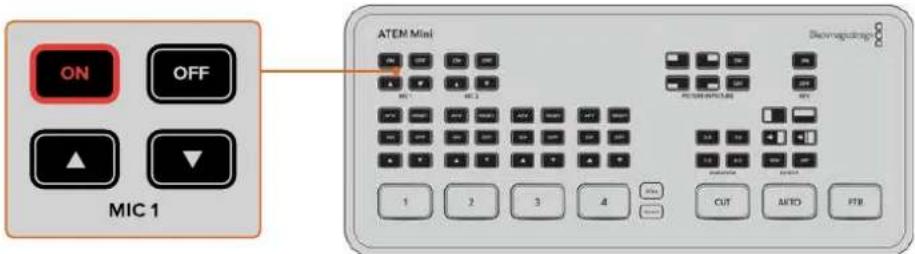
Um die Mikrofoneingabe in Ihren Audiomix einzubinden, drücken Sie die ON-Taste. Die Mikrofoneingabe bleibt dann solange auf Sendung, bis Sie OFF drücken. Ist das Mikrofon auf Sendung, leuchtet die Taste rot.
text_image
ON OFF MIC 1 ATEM Mini 1 2 3 4 MIN OUT AUTO FTRSchnitt-Übergänge
Nun, da Sie Ihre Kameras und Ihr Mikrofon angeschlossen haben, ist Ihr ATEM Mini startklar zum Mischen Ihrer Sendung. Als Mischen einer Sendung bezeichnet man den Vorgang des Wechselns von einer Videoquelle zu einer anderen. Hierbei kann ein beliebiges, an einem der HDMI-Eingänge anliegendes HDMI-Videosignal als Quelle dienen. Als Quelle können Sie ebenso ein Standbild, einen Key oder eine mischerinterne Quelle wie einen Farbgenerator, Farbbalken oder Schwarz verwenden.
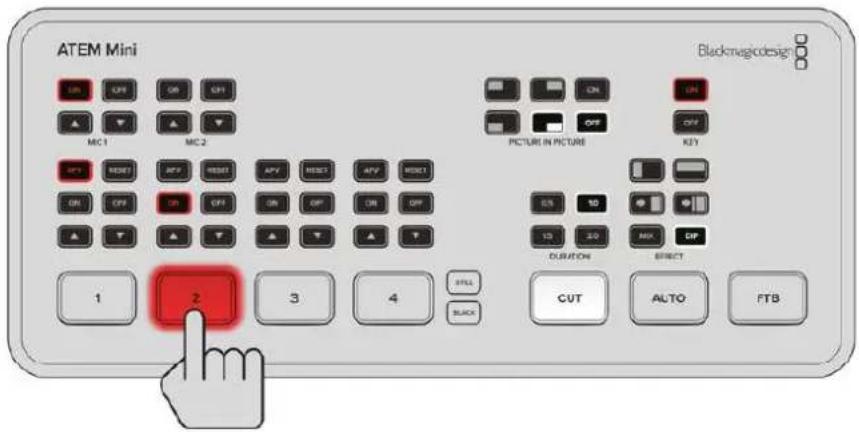
Das nachstehende Beispiel beschreibt einen Hartschnitt (Cut) von Eingang 1 auf Eingang 2.
So führen Sie einen Hartschnitt aus:
1 Die Eingangstaste 1 leuchtet rot, was besagt, dass Eingang 1 aktuell auf Sendung ist.
2 Wählen Sie einen Hartschnitt, indem Sie die CUT-Taste drücken. Durch Drücken der CUT-Taste instruieren Sie Ihren ATEM Mini, statt eines automatischen Übergangs einen Hartschnitt auszuführen.
3 Drücken Sie nun Eingabetaste 2.
Von Eingang 1 wird jetzt unmittelbar auf Eingang 2 umgeschaltet. Da Eingangstaste 2 nun rot leuchtet, wissen Sie, dass jetzt dieser Eingang auf Sendung ist. Man bezeichnet diesen Vorgang als Hartschnitt, weil man direkt von einer Quelle zu einer anderen schneidet.
Verbinden mit Skype oder Zoom
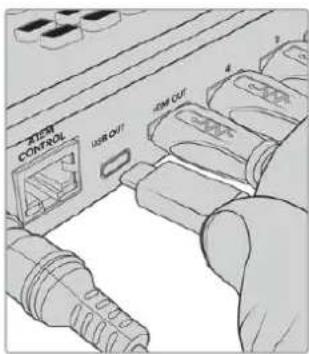
Verbinden Sie den Ausgang WEBCAM OUT am ATEM Mini mit dem USB-Eingang Ihres Computers. Ihr Computer erkennt Ihren ATEM Mini dann als Webcam. In Ihrem Streaming-Programm, bspw. Skype, Zoom oder OBS Studio, wählen Sie den Mischer nun als Webcam-Quelle aus.
text_image
USER OUT USER OUT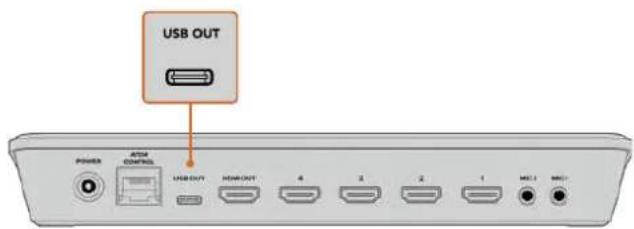
text_image
USB OUT POWER AT&T CONTROL USB OUT HDMI OUT 4 2 2 1 HMI 3 MCIVerbinden Sie Ihren Computer mit dem USB-Anschluss WEBCAM OUT
Einrichten der Webcam-Quelle
In den meisten Fällen wird Ihre Streamingsoftware den ATEM Mini automatisch als Webcam erkennen. Beim Öffnen Ihrer Streamingsoftware wird Ihnen das Bild von Ihrem ATEM Mini dann sofort angezeigt. Wählt Ihre Software den ATEM Mini nicht automatisch, geben Sie der Software einfach manuell vor, den ATEM Mini als Webcam und Mikrofon zu benutzen.
Einrichten der Webcam in Skype
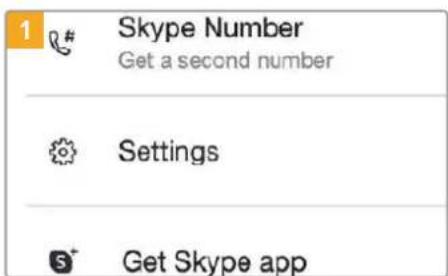
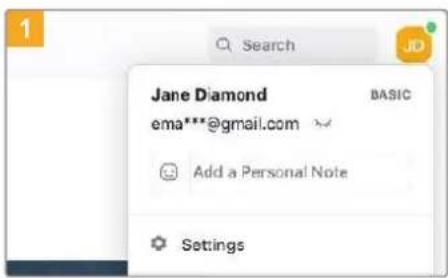
Klicken Sie auf das Profilbild und dann auf „Einstellungen“.
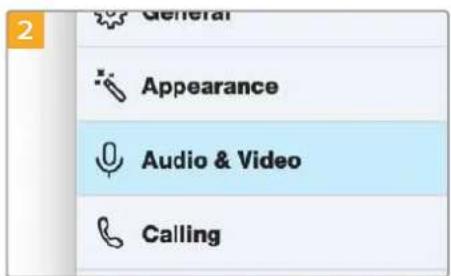
Wählen Sie aus der Randleiste „Audio und Video“.
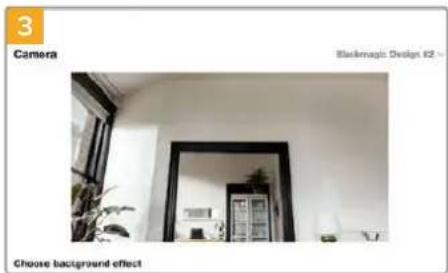
Klicken Sie auf das Kamera-Menü und wählen Sie „Blackmagic Design“ aus der Liste. Nun ist das Video aus dem ATEM Mini im Vorschaufenster zu sehen.
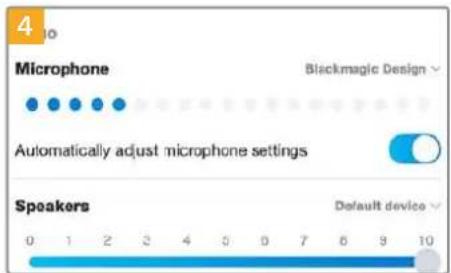
Wählen Sie dann im Mikrofon-Menü „Blackmagic Design“ als Ihre Audioquelle.
Wenn Sie in Skype alles richtig eingestellt haben, rufen Sie vielleicht kurz einen Freund per Skype an, um Ihr Broadcast-Setup auszuprobieren.
Einrichten der Webcam in Zoom
text_image
Jane Diamond BASIC ema***@gmail.com Add a Personal Note SettingsKlicken Sie vor Beitreten eines Meetings auf Ihr Profilbild und auf „Einstellungen“.
text_image
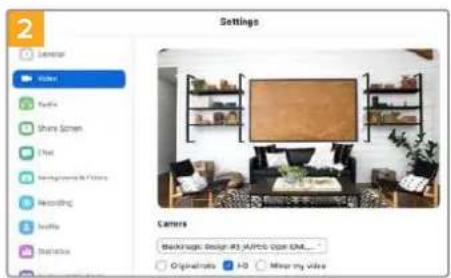
Settings Color Radio Share Screen Text Screening & Options Recording Sezzle Instance Camera Backlogs: Design #3, XPCO Open XML... OriginalNote 10 More my videoKlicken Sie in der Randleiste auf „Video“ und wählen Sie „Blackmagic Design“ aus der Liste für die Kamera. Nun ist das Video aus dem ATEM Mini im Vorschaufenster zu sehen.
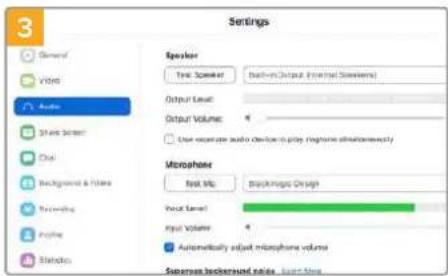
Klicken Sie dann in der Randleiste auf „Audio“ und wählen Sie „Blackmagic Design“ für das Mikrofon aus.
Jetzt, da der ATEM Mini als Webcam ausgewählt ist, können Sie Ihr Video live in die ganze Welt übertragen.
TIPP Die ATEM Mini Pro und Extreme Modelle können per Ethernet sogar direkt an sämtliche Streamingplattformen wie YouTube und Twitch streamen. Sie können also an YouTube streamen und Ihre Sendung über den USB-C-Anschluss gleichzeitig auf ein Flash-Laufwerk aufzeichnen. Näheres zum direkten Streamen finden Sie unter „Direktstreaming per Ethernet“ weiter hinten im Handbuch.
Mischen Ihrer Produktion
Mit dem ATEM Mini können Sie Quellen mittels professioneller Hartschnitte und Übergänge sauber mischen. Bspw. bewirkt ein Hartschnitt, dass unmittelbar von einer Quelle zur nächsten gewechselt wird. Bei einem Übergang kann die Dauer definiert und ein Effekt angewendet werden. Einzelheiten finden Sie unter „Anwenden von Hartschnitten und Übergängen“ im nächsten Abschnitt dieser Bedienungsanleitung.
Anwenden von Hartschnitten und Übergängen
Videoquellen können Sie mit einem direkten Schnitt wechseln, wobei unmittelbar von einer Quelle zu einer anderen geschaltet wird. Oder tun Sie dies anhand eines Übergangs, der den Quellwechsel allmählich über eine vorgegebene Dauer vollzieht. Übergänge sind eine Art von Effekten. Es stehen Überblendungen, Mischblenden, Blenden über eine Farbe und Wischblenden in allerlei Stilen zur Wahl.
Wechseln von Quellen per Hartschnitt
Das nachstehende Beispiel beschreibt einen Hartschnitt (Cut) von Eingang 1 auf Eingang 2.
So führen Sie einen Hartschnitt aus:
1 Die Eingangstaste 1 leuchtet rot, was besagt, dass Eingang 1 aktuell auf Sendung ist.
2 Wählen Sie einen Hartschnitt, indem Sie die CUT-Taste drücken. Durch Drücken der CUT-Taste instruieren Sie Ihren ATEM Mini, statt eines automatischen Übergangs einen Hartschnitt auszuführen.
3 Drücken Sie nun Eingabetaste 2.
Von Eingang 1 wird jetzt unmittelbar auf Eingang 2 umgeschaltet. Da Eingangstaste 2 nun rot leuchtet, wissen Sie, dass jetzt dieser Eingang auf Sendung ist. Man bezeichnet diesen Vorgang als Hartschnitt, weil man direkt von einer Quelle zu einer anderen schneidet.
Wechseln von Quellen mit einem automatischen Übergang
Mit Übergängen schalten Sie über eine vorgegebene Dauer geschmeidig von einer Quelle zur nächsten. Bei einer Mischblende (Mix) wird die aktuelle Quelle allmählich in die nächste überführt, bis die ursprüngliche nicht mehr sichtbar ist. Bei einer Wischblende (Wipe) hingegen schiebt sich die neue Quelle linear von einer Seite über die ursprüngliche Quelle, bis diese verschwindet. Sie können auch eine farbige Umrandung hinzufügen oder ihre Kanten für einen geschmeidigen, angenehmen Look weichzeichnen.
Es stehen sogar digitale Videoeffekte sog. DVE (so heißt auch der Prozessor) bereit, bspw. Squeeze und Push, die die Bilder beim Übergang von einem zum anderen auf unterschiedliche Weise beiseite schieben.
Das nachstehende Beispiel beschreibt eine Mischblende (Mix) von Eingang 1 auf Eingang 2.
So führen Sie einen automatischen Mix-Übergang aus:
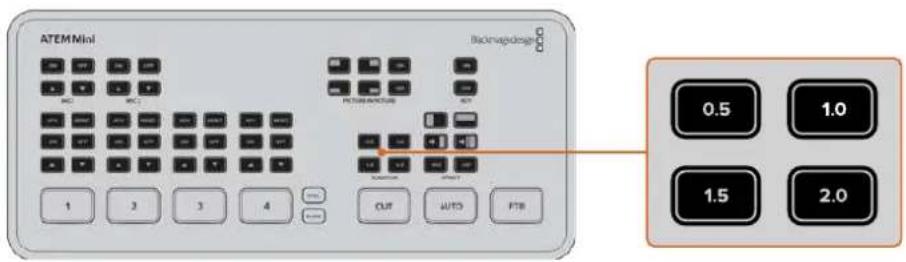
1 Drücken Sie die MIX-Taste, um einen Mix-Übergang zu wählen.
2 Drücken Sie jetzt die entsprechende Taste für die gewünschte Dauer.
text_image
ATEM Mini Backpropidager 0.5 1.0 1.5 2.03 Instruieren Sie den ATEM Mini durch Drücken der AUTO-Taste, einen automatischen Übergang auszuführen.
4 Drücken Sie Eingabetaste 2, um den Mix-Übergang auszuführen.
Im Verlauf des Übergangs leuchten die Eingabetasten 1 und 2 so lange rot, bis nur noch von Eingang 2 gesendet wird. Nach abgeschlossenem Übergang leuchtet nur Eingang 2 rot und besagt, dass jetzt dieser Eingang auf Sendung ist.
Übergangsarten und DVE
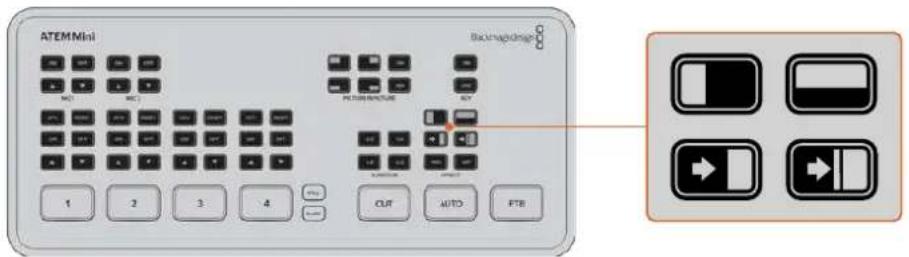
Die Tasten über der AUTO-Taste sind für verschiedene Übergangsarten, darunter Überblendungen und Blenden, die zunächst über eine andere Farbe laufen (Dip-to-Color).
Durch Drücken der entsprechenden Übergangsarttaste können Sie auch horizontale und vertikale Wischblenden (Wipes) wählen. Es sind auch DVE-Push- und Squeeze-Übergänge verfügbar.
text_image
ATEM Mini Backpropdings 1 2 3 4 FTR CUT AUTO FTBDrücken Sie die Taste für Ihren gewünschten Übergang, bspw. einen horizontalen oder vertikalen Wipe, einen Push- oder Squeeze-DVE-Übergang, oder einen Mix- oder Dip-Übergang
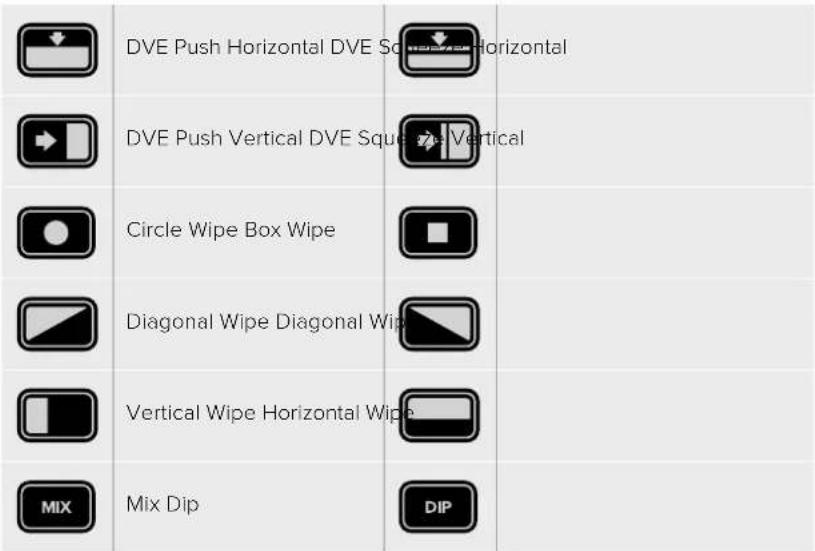
Die ATEM Mini Extreme Modelle bieten mehr Übergangsarten als andere ATEM Mini Modelle. Untenstehend finden Sie die verschiedenen Übergangsarten, die Sie am Bedienfeld auswählen können.
Beim Einrichten Ihres Produktionssetups oder während der Ausstrahlung werden Sie wahrscheinlich die Audiopegel von zu leisem oder zu lautem Ton aussteuern wollen.
Ist ein Audiopegel zu laut, wird er übersteuert. Man spricht von Übersteuerung, wenn der Ton einen zulässigen Höchstpegel überschreitet, was zu Verzerrungen führen kann und unangenehm klingt.
Sie ziehen die Audiopegel für die jeweilige Quelle hoch oder runter, indem Sie die Auf- und Abwärtspfeiltasten des zugehörigen Eingangs drücken. Wenn z. B. die Stimme des Sprechers zu laut und womöglich übersteuert ist, können Sie den Audiopegel durch Drücken der Abwärtspfeiltaste schrittweise in einen sendesicheren Bereich bringen.
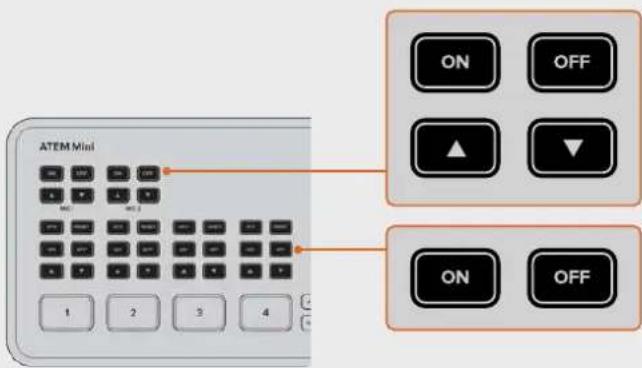
ON / OFF
Durch Drücken der Ein- und Austasten ON oder OFF können Sie den Ton des entsprechenden Eingangs dauerhaft ein- oder ganz ausschalten.
text_image
ATEM Mini ON OFF ▲ ▼ ON OFF 1 2 3 4ON – Steht der Ton für diesen Eingang auf ON, ist er ständig zu hören. Selbst dann, wenn die Quelle aktuell nicht on air ist.
OFF – Steht der Ton für diesen Eingang auf OFF, ist er selbst dann nicht zu hören, wenn die Videoquelle aktuell on air ist.
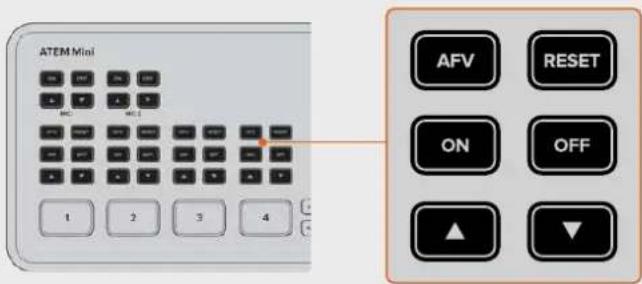
AFV
AFV steht für „Audio folgt Video“ und bedeutet, dass der Ton von einem Eingang immer zu hören ist, wenn die Quelle auf Sendung geschaltet ist.
text_image
ATEM Mini AFV RESET ON OFF ▲ ▼Um AFV für einen Eingang zu aktivieren oder zu deaktivieren, drücken Sie einfach seine AFV-Taste.
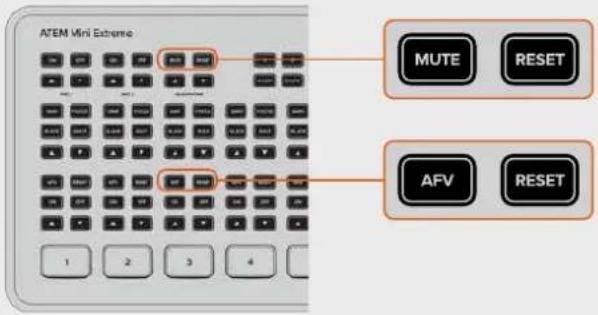
MUTE
Die Stummtaste unter den Kopfnörertasten schaltet die gesamte Tonwiedergabe einschließlich des Programmaudios aus. Dies ist hilfreich, wenn ein Redner beim Vortragen das Programmaudio stummschalten möchte. Die Taste leuchtet bei Aktivierung rot.

text_image
ATEM Mini Extreme MUTE RESET HEADPHONE 1 2 3 4RESET
Das Drücken der RESET-Taste setzt den Ton des Eingangs auf seinen standardmäßigen Pegel zurück. Eine praktische Hilfe, wenn Sie vorgenommene Änderungen verwerfen oder den ursprünglichen Pegel als Referenz beibehalten wollen.
Am ATEM Mini Extreme setzt das Drücken der RESET-Taste für den Kopfhörereingang die Kopfhörerpegel auf die Standardeinstellung zurück.
Verwenden der Bild-im-Bild-Funktion
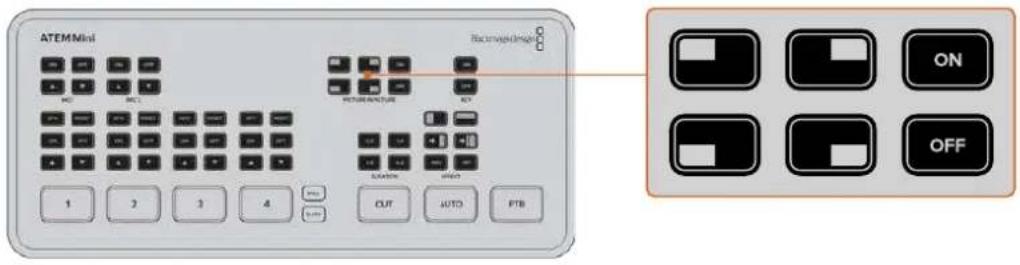
Bei der Bild-im-Bild-Darstellung wird über Ihre live geschaltete Videoquelle eine zweite Quelle in einem Kasten eingeblendet. Dieser kann beliebig platziert und angepasst werden. Die standardmäßige Bild-im-Bild-Quelle ist Eingang 1. Wenn Sie bspw. ein Spiel übertragen und sich dabei selbst ins Bild einblenden wollen, schließen Sie Ihre Kamera an Eingang 1 an.
text_image
ATEM Mini Racromydoming 1 2 3 4 SET SET RETURN RETURN 1 2 3 4 5 6 7 8 9 10 11 12 13 14 15 16 17 18 19 20 21 22 23 24 25 26 27 28 29 30 31 32 33 34 35 36 37 38 39 40 41 42 43 44 45 46 47 48 49 50 51 52 53 54 55 56 57 58 59 60 61 62 63 64 65 66 67 68 69 70 71 72 73 74 75 76 77 78 79 80 81 82 83 84 85 86 87 88 89 90 91 92 93 94 95 96 97 98 99 100So aktivieren Sie PICTURE IN PICTURE:
1 Vergewissern Sie sich, dass die Quelle für das im Kästchen anzuzeigende Videobild an den HDMI-Eingang 1 angeschlossen ist.
2 Schließen Sie Ihre Hauptvideoquelle an einen der anderen HDMI-Eingänge an.
3 Drücken Sie die ON-Taste in der PICTURE IN PICTURE Tastengruppe.
Nun wird auf dem Bildschirm der Bild-im-Bild-Kasten angezeigt. Um den Kasten umzuplatzieren, drücken Sie auf eine der Positionstasten.
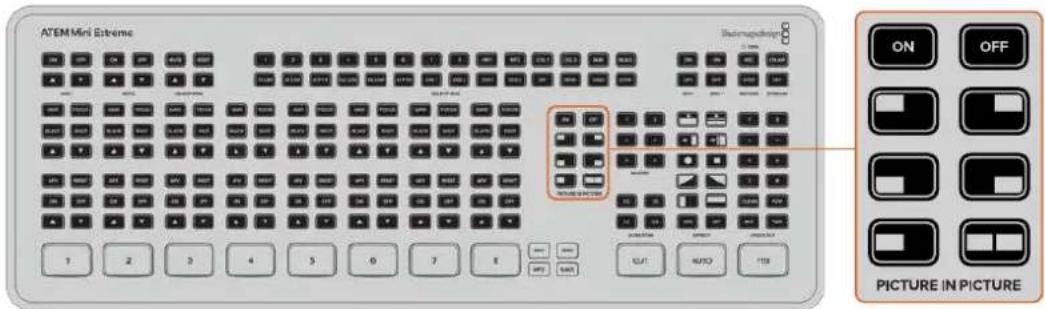
Die ATEM Mini Extreme Modelle verfügen über zusätzliche Funktionen wie verschiedene Bild-im-Bild-Konfigurationen. Bspw. kann man seitlich ein einzelnes Fenster einblenden oder zwei Quellen über den Hintergrund legen. HDMI 1 und HDMI 2 sind die Standardquellen für duale Bild-im-Bild-Darstellungen.
text_image
ATEM Mini Extreme Sachmagnette ON OFF PICTURE IN PICTUREAnwenden des Upstream-Keyers
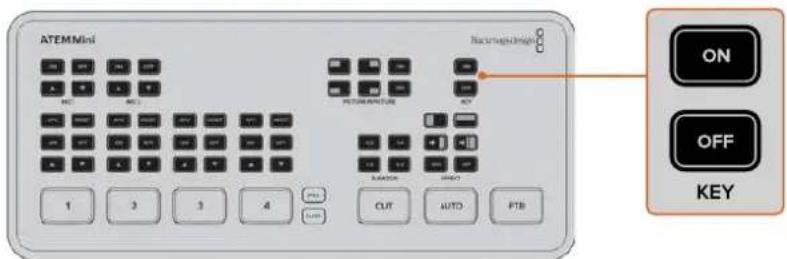
Der Upstream-Keyer des ATEM Mini dient zum Einblenden von Grafiken und zum Überlagern einer Videoebene über eine andere unter Anwendung von Transparenz. Sie können den ATEM Mini demnach instruieren, mithilfe des Chroma-Keyers die Hintergrundfarbe einer Eingabequelle unsichtbar zu machen.
Es ist ebenfalls möglich, mithilfe eines Luma- oder Linear-Keyers nur einen bestimmten Bereich einer Grafik einzusetzen. Linear-Keyer eignen sich prima für visuelle Effekte, Titel und Bauchbinden.
text_image
ATEMMini Nachungszögen ON OFF KEYDrücken Sie die KEY-Tasten ON oder OFF, um den On-air-Status des Upstream-Keyers zu aktivieren oder zu deaktivieren
TIPP Der erweiterte Chroma-Keyer des ATEM Mini eignet sich hervorragend für das Keying von Grafiken aus PowerPoint-Präsentationen. Wenn Sie bspw. speziell Grafiken konzipiert haben, die per Keying auf einen Hintergrund gelegt werden sollen, können Sie diese direkt aus den PowerPoint-Folien ausspielen. Füllen Sie dafür lediglich alle unbenutzten Bereiche einer Grafik mit Grün oder einer anderen Vollfarbe, um sie sichtbar zu machen und schalten Sie sie dann mit dem Chroma-Keyer transparent. Beim Einfügen per HDMI ist die Qualität der Bilder von Ihrem Computer bestens, was für sauberes Keying sorgt und großartig aussieht.
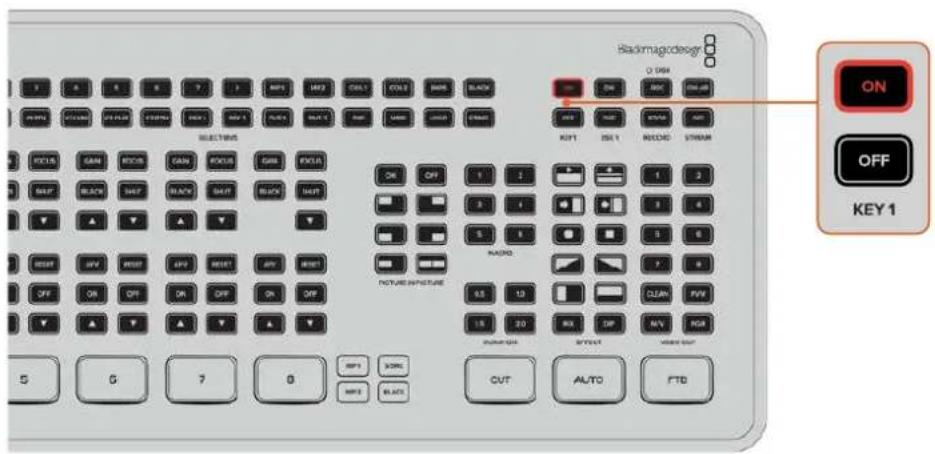
Der ATEM Mini Extreme hat vier Upstream-Keyer. Aktivieren oder deaktivieren Sie den On-air-Status des Upstream-Keyers mit der ON- oder OFF-Taste für KEY 1. Um zu anderen Upstream-Keyern zu wechseln, speichern Sie diese als Makro oder verwenden Sie ATEM Software Control. Weitere Informationen zu Makros finden Sie im Abschnitt „Verwendung von Makros“ in diesem Handbuch.
Abblende
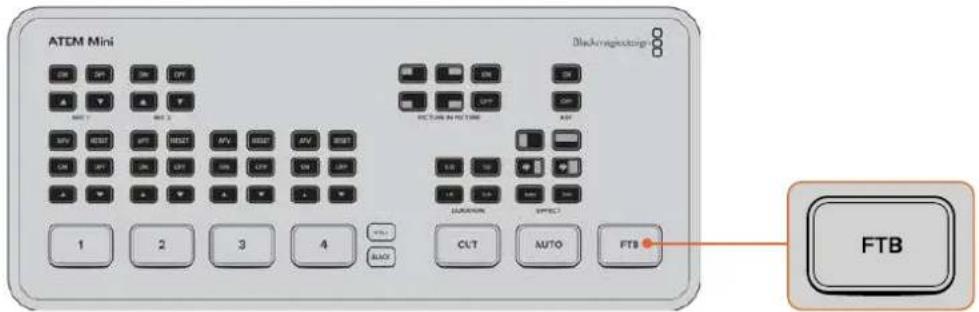
Mit der FTB-Taste (Fade to Black) kann man Live-Sendungen auf einfache Art beginnen und beenden.
Mit einer Abblende, auch Schwarzblende genannt, vollzieht sich eine Mischblende nach Schwarz. Diese erfolgt gleichzeitig über alle Videoebenen hinweg und blendet alle in Ihrer Sendung sichtbaren Videoeingaben, Standbilder und alle Upstream- oder Downstream-Keys aus. Mit dem Ausführen einer Schwarzblende wird auch der Ton des Masterprogramms ausgeblendet bis er verstummt.
Drücken Sie einfach die FTB-Taste, um eine Schwarzblende auszuführen. Im aktivierten Zustand blinkt die Taste.
text_image
ATDM Mini Black/registration 1 2 3 4 NEXT CLT AUTO FTB FTBUm Ihre Liveproduktion nach der Abblende erneut einzublenden, drücken Sie die FTB-Taste einfach noch einmal. Dies ist eine saubere Art und Weise, eine Sendung zu beginnen und zu beenden.
Verwenden von Standbildern
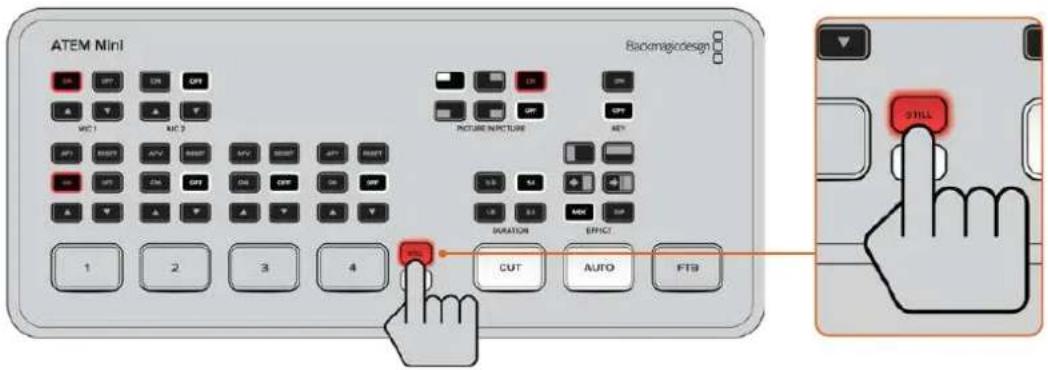
Über die STILL-Taste von ATEM Mini und Mini Pro Mischern können Sie während Ihrer Sendung auf eine weitere Eingabequelle umschalten. Drücken Sie die STILL-Taste, um ein in Ihren Media Player geladenes Standbild on air zu schalten.
Um das Standbild auszublenden, schalten Sie einfach auf eine andere Eingabequelle um.
Mit der STILL-Taste können Sie auch auf im Media Pool der ATEM Software Control geladene Grafiken umschalten. ATEM Software Control ist eine extrem leistungsfähige virtuelle Bedienoberfläche, die Ihnen auf einem Computer eine Menge zusätzlicher Möglichkeiten für Ihren ATEM Mini eröffnet.
text_image
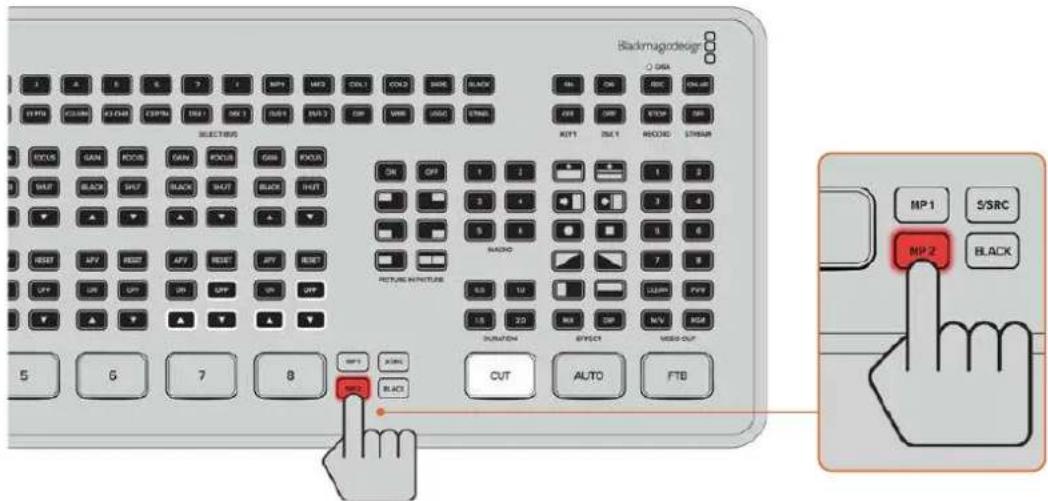
ATEM Mini Backmajodesign MC1 MC2 MTC MTC MTC MTC MTC MTC MTC MTC MTC MTC MTC MTC MTC MTC MTC MTC MTC MTC MTC MTC MTC MTC MTC MTC MTC MTC MTC MTC MTC MTC MTC MTC MTC MTCAn den ATEM Mini Extreme Mischermodellen können Sie zum Umschalten auf ein geladenes Standbild jede der beiden Media Player Quellen nutzen, entweder MP1 oder MP2.
text_image
Blackmagode OK USA ON ON SRC ON UP OFF ON OFF SELECTS AUTO SET RECORD STREAM ECCUS GAIN ROSE GAIN ROSE GAIN ROSE SHUT BLACK SHUT BLACK SHUT BLACK SHUT RESET AFV RESET AFV RESET AFV RESET UP UT UP UT UP UT POTURE POTURE RADIO USB 10 USB 20 RUNATION EFFECT WOOD OUT 5 6 7 8 MSP2 BLACK CUT AUTO FTB MP1 S/SRC MP2 BLACKNäheres zum Laden von Standbildern in den Media Player siehe „Verwenden des Media Players“ weiter hinten in diesem Handbuch.
Zusätzliche Features des ATEM Mini Pro und ATEM Mini Extreme
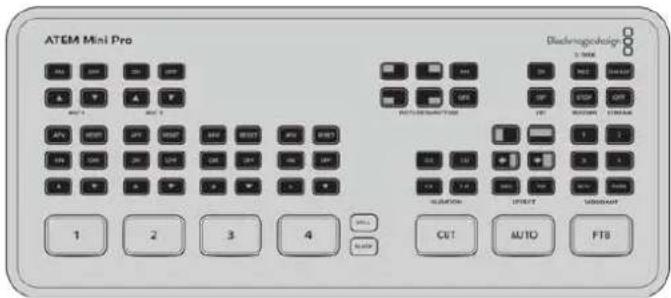
Die zusätzlichen Funktionsmerkmale der ATEM Mini Pro und Extreme Mischermododelle erweitern die Möglichkeiten für Ihre Sendung. Sie haben damit sogar noch mehr Flexibilität zum Steuern Ihrer Produktion direkt vom Mischer ganz ohne Computer.
Anhand von dedizierten Tasten auf dem Mischerbedienfeld können Sie Quellen auf den HDMI-Ausgang schalten sowie das Streaming und die Aufzeichnung starten und stoppen.
text_image
ATEM Mini Pro Diademogesign 3 MINI 1 2 3 4 AUTO CUT AUTO FTS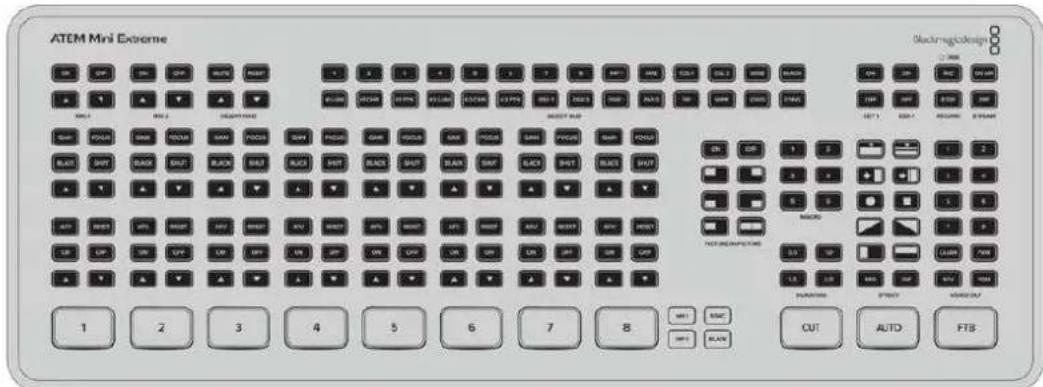
text_image
ATEM Mini Extreme Electrologic design 1 2 3 4 5 6 7 8 9 10 11 12 13 14 15 16 17 18 19 20 21 22 23 24 25 26 27 28 29 30 31 32 33 34 35 36 37 38 39 40 41 42 43 44 45 46 47 48 49 50 51 52 53 54 55 56 57 58 59 60 61 62 63 64 65 66 67 68 69 70 71 72 73 74 75 76 77 78 79 80 81 82 83 84 85 86 87 88 89 90 91 92 93 94 95 96 97 98 99 100Die ATEM Mini Pro und Extreme Mischermodelle bieten mehr Funktionen, und geben Ihnen über das integrierte Bedienfeld mehr Kontrolle sowie zusätzliche Streamingoptionen
Sie haben zudem die Wahl des Streamens über den Webcam-Ausgang oder direkt per Ethernet. Sie können Ihr Programm jederzeit über die USB-C-Buchse auf ein externes Laufwerk aufzeichnen. Der ATEM Mini Pro hat spezifische Tasten zum Starten und Stoppen der Aufzeichnung.
Eine der spannendsten hinzugekommenen Funktionen ist der Multiviewer. Die leistungsstarke Feature zeigt in der HDMI-Videoausgabe einen umfassenden Überblick über Ihre Produktion in Form einer Mehrfachansicht. Alle HDMI-Eingabequellen, die Programm- und Vorschauausgaben sowie wichtige Infos zum Status von Aufzeichnung, Streaming und Ton erscheinen auf einem Bildschirm. So wissen Sie während Ihrer Sendung immer genau, was läuft.
Im Folgenden werden die zusätzlichen Features vorgestellt und ihre Verwendung beschrieben.
Streamtasten
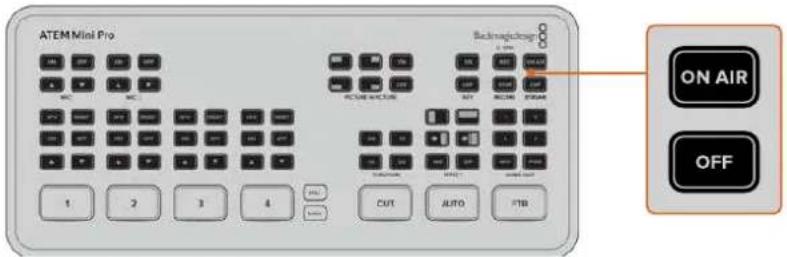
Weil die ATEM Mini Pro und Extreme Mischermodelle integrierte Funktionen fürs Streaming mitbringen, benötigen Sie für die ersten Schritte keine komplizierte Software. Verwenden Sie die mitgelieferte ATEM Software Control anfangs bloß, um Ihren gewünschten Streamingdienst
auszuwählen und Ihren Streamschlüssel einzugeben. Nach vollbrachtem Setup drücken Sie einfach auf ON AIR, um live zu gehen! Einzelheiten finden Sie im Abschnitt „Livestreaming“.
text_image
ATEM Mini Pro Backpropulse ON AIR OFFAnhand der Stream-Tasten ON AIR und OFF starten und stoppen Sie Ihren Stream direkt vom ATEM Mini Pro aus
Am Ende Ihrer Sendung brauchen Sie bloß die OFF-Streamtaste zu drücken und schon stoppt Ihr Stream. Sobald Sie alles eingerichtet haben und streamen, funktioniert der Mischer völlig eigenständig. Man braucht nicht wieder zum Computer zu gehen, um den Stream zu stoppen und zu beenden.
TIPP Nach einmaliger Eingabe Ihrer Setup-Angaben für das Streaming in die „Ausgabe“-Menüpalette in ATEM Software Control bleiben diese in Ihrem ATEM Mini Pro oder Extreme gespeichert. So können Sie das Streamen selbst nach Aus- und Einschalten des Mischers sofort wiederaufnehmen. Das Streamen einer neuen Sendung geht also mühelos vonstatten, da man seine Streamingsoftware nicht jedes Mal neu einrichten muss.
Mit einem ATEM Mini Pro oder ATEM Mini Extreme streamt man per Ethernet sogar schneller und einfacher. Sie können damit nämlich die Internetverbindung eines Computers oder Internetrouters fürs Streaming und über diese Verbindung gleichzeitig die zusätzlichen Vorteile von ATEM Software Control nutzen.
Näheres zum Einrichten der Streamingeinstellungen und Steuerung per Ethernet finden Sie unter „Direktstreaming per Ethernet“ weiter hinten in diesem Abschnitt.
Aufzeichnen mit den Aufnahmetasten
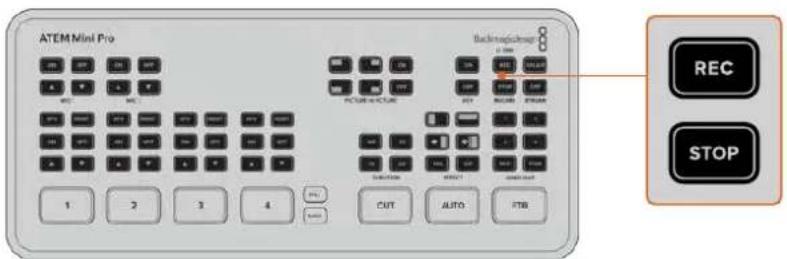
Mit ATEM Mini Pro und Extreme Mischern können Sie Ihren Stream per USB-C auf einen externen Datenträger wie z. B. ein externes Laufwerk oder einen USB-Stick aufzeichnen. Schließen Sie hierfür bspw. eine Blackmagic MultiDock 10G an und zeichnen Sie direkt auf eine SSD auf. Sobald das DISK-Statuslämpchen über den Aufnahmetasten Ihres Mischers grün leuchtet, drücken Sie die REC-Taste. Ihre Sendung wird nun auf die SSD aufgenommen. Drücken Sie zum Beenden der Aufzeichnung die STOP-Taste.
ATEM Software Control zeichnet Ihren Stream im H.264-Format mit einem optimierten Kompressionsverhältnis auf und stellt hochwertiges Video ohne die sonst damit einhergehenden großen Dateien bereit.
text_image
ATEM Mini Pro Backpropulse REC STOPDrücken Sie die mit REC beschriftete Aufnahmetaste, um per USB-C auf einen externen Datenträger wie z. B. einen Stick aufzuzeichnen
DISK-Statuslämpchen
Das mit DISK gekennzeichnete LED-Lämpchen gibt Aufschluss über den Status Ihrer Datenträger. Bspw. leuchtet das Lämpchen grün, wenn das aktuelle Laufwerk formatiert und aufnahmebereit ist. Bei laufender Aufzeichnung leuchtet es rot.
Indikatoren sind u. .a:
Grün Formatiertes Laufwerk erkannt und aufnahmebereit.
Rot Laufwerk zeichnet auf.
Die REC-Taste gibt zudem Aufschluss über die Laufwerksleistung. Blinkt die REC-Taste langsam rot, weist das auf schwindenden Speicherplatz hin. Schnelles Blinken der REC-Taste in Rot, bedeutet, dass die Leistung schwach ist und Frameauslassungen verursacht.
HINWEIS Bevor Sie auf ein externes Laufwerk aufzeichnen können, müssen Sie es zunächst formatieren. Einzelheiten finden Sie im Abschnitt „Vorbereiten von Datenträgern für die Aufzeichnung“.
Einrichten der HDMI-Ausgabe mit den Videoausgabetasten
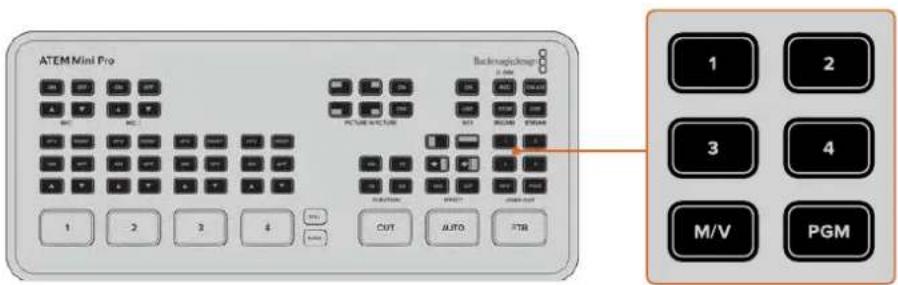
Mit den rechtsseitigen „VIDEO OUT“-Tasten werden Quellen auf den HDMI-Ausgang Ihres ATEM Mini Pro oder den HDMI-Ausgang 1 Ihres ATEM Mini Extreme geschaltet. Standardmäßig wird Video auf dem ATEM Mini Pro an den Multiviewer ausgegeben. Diese leistungsstarke Funktion wird später in diesem Abschnitt beschrieben. Die Standardausgabe des ATEM Mini Extreme fürs Programm ist Ausgang 1 und für den Multiviewer Ausgang 2.
text_image
ATEM Mini Pro Backproplock 1 2 3 4 M/V PGMDrücken Sie eine der „VIDEO OUT“-Tasten, um eine Quelle an den HDMI-Ausgang zu legen
Um die HDMI-Ausgabequelle zu ändern, drücken Sie eine beliebige „VIDEO OUT“-Taste. Bspw. können Sie anhand dieser Tasten die HDMI-Eingänge für isolierte Kameraaufzeichnungen, die Programmausgabe oder den Multiviewer wählen. Anders als beim ATEM Mini Modell können Sie die HDMI-Ausgabe beim ATEM Mini Pro und Extreme anhand von eingebauten Tasten direkt vom Mischer aus umschalten. Zusätzlich zu den acht HDMI-Eingängen, Programm und Multiviewer, können Sie auf dem ATEM Mini Extreme einen Clean-Feed oder eine Vorschauausgabe auswählen.
HINWEIS Wenn Sie Kamera 1 direkt schalten oder zur Vorschau an den HDMI-Ausgang legen wollen, greifen Sie auf diese Quelle über das „Ausgabe“-Menü in ATEM Software Control zu.
Direktstreaming per Ethernet
Über den Ethernet-Port von ATEM Mini Pro und Extreme Mischern können Sie direkt streamen und gleichzeitig die zusätzlichen Vorteile von ATEM Software Control ausnutzen. Einzelheiten über diese wirkmächtige Bediensoftware erfahren Sie im Abschnitt „Arbeiten mit ATEM Software Control“.

text_image
POWER ITEM CONTROL USBOUT HDMIOUT 4 3 2 1 MAC2 MAC1Verbinden Sie Ihren Internetrouter mit dem Ethernet-Port, um direkt zu streamen
Wählen Sie in ATEM Software Control die zu verwendende Plattform und geben Sie alle relevanten Einstellungen für Ihren Stream vor. Wenn Sie eine Sendung auf einem Kanal einrichten, den Sie regelmäßig verwenden, werden diese Einstellungen auf Ihrem Mischer gespeichert. Somit können Sie vom Mischer jederzeit auch über eine andere Internetverbindung direkt senden.
Dieser Abschnitt erläutert die Vorgehensweise zum Konfigurieren der Einstellungen für YouTube Studio und Twitch.
TIPP Beim Einrichten Ihrer Sendung empfiehlt es sich, auch gleich eine Standby-Grafik in den Media Player in ATEM Software Control zu laden, um damit schnell einen Test auszuführen,
bevor Sie auf Sendung gehen. Schalten Sie die Grafik hierfür auf den Programmausgang.
So konfigurieren Sie die Einstellungen für YouTube Studio:
text_image
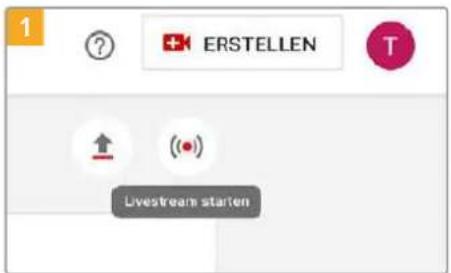
1 ? ERSTELLEN T Up (●) Livestream startenMelden Sie sich in Ihrem YouTube-Konto an. Klicken Sie auf „Livestream starten“.
text_image
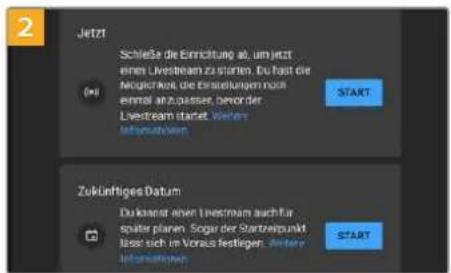
2 Jetzt Schließ die Errichtung ab, um jetzt einen Livestream zu starten. Du hast die Noglectris, die einschreibungen noch emmal abzusser, bevor der Livestream startet. Weitere Informativen START Zukünftiges Datum Dukeanser einen Livestream auch für spater planen. Sogar der Staatzepunkt lässst sich im Voraus festiegen. Aktiver Informativen STARTFalls Sie dazu aufgefordert werden, geben Sie vor, ob der Livestream „sofort“ oder „später“ beginnen soll. Wählen Sie aus den Optionen die gewünschte Streamingsoftware aus oder klicken Sie auf „Bearbeiten“.
text_image
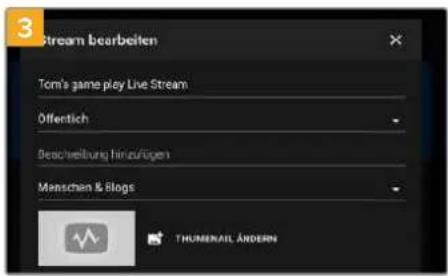
3 Stream bearbeiten Tom's game play Live Stream Öffentlich Beachwelling hinzügen Menschen & Blogs THUMERAIL ÄNDERNKlicken Sie auf „Neuen Stream“. Wenn Sie schonmal gestreamt haben, klicken Sie auf „Kopieren und erstellen“.
text_image
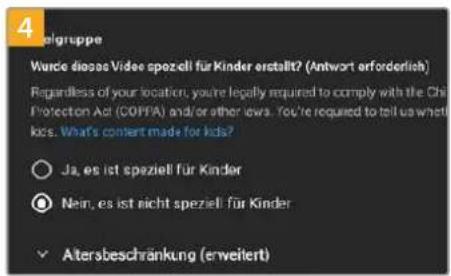
4 elgruppe Wurce dieses Video speziell für Kinder erstellt? (Antwort erforderlich) Regardless of your location, youre legally required to comply with the Chi Protection Act (COPPA) and/or other ideas. You're required to tell us what kids. What's content made for kids? Ja, es ist speziell für Kinder Nein, es ist nicht speziell für Kinder Altersbeschränkung (erweitert)Geben Sie die passende Kinderschutz- einstellung vor und klicken Sie auf „Speichern“.
text_image
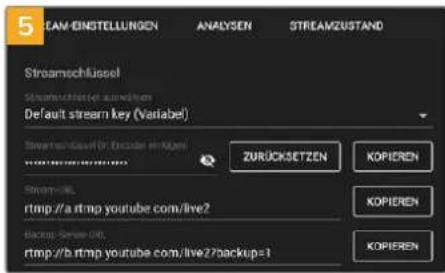
CAM-INSTELLUNGEN ANALYSN STREAMZUSTAND Streamsochlüssel Streamsochlüssel auswirken Default stream key (Variabel) Streamsochlüssel für Excode entfügen ZURÜCKSETZEN KOPIEREN Stream-IR. rtmp //a rtmp youtube.com/live? Backp-See OR. rtmp //b rtmp youtube.com/live2?backup=1 KOPIEREN KOPIERENEs erscheint ein automatisch erstellter Streamschlüssel. Klicken Sie auf „Kopieren“, um den Schlüssel zu kopieren.
Fügen Sie den kopierten Streamschlüssel für Ihre Sendung dann in ATEM Software Control in das Feld mit den Streaminformationen ein.

text_image
1 Paletten Media Player Ausgabe Livestream OFF 00:00:00Klicken Sie in den Menüpaletten in ATEM Software Control auf die „Ausgabe“-Registerkarte.
Öffnen Sie die „Livestream“-Palette.
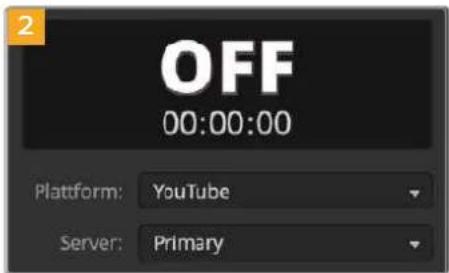
Stellen Sie als Plattform YouTube ein, indem Sie auf das Menü klicken und in der Dropdown-Liste „YouTube“ auswählen. Geben Sie für den Server „Primär“ vor.
text_image
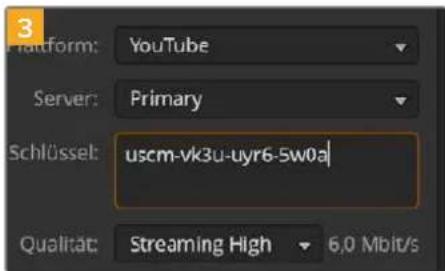
Platform: YouTube Server: Primary Schlüssel: uscm-vk3u-uyr6-5w0a Qualität: Streaming High 6.0 Mbit/sFügen Sie den aus YouTube kopierten Streamschlüssel in die „Schlüssel“-Einstellung ein.
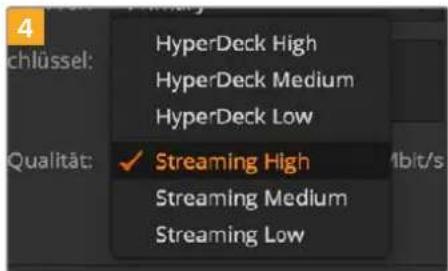
Setzen Sie die Streamingqualität auf niedrig, mittel oder hoch. Dies gibt zugleich die Ausgabequalität für Aufzeichnungen über den USB-C-Port vor.
text_image
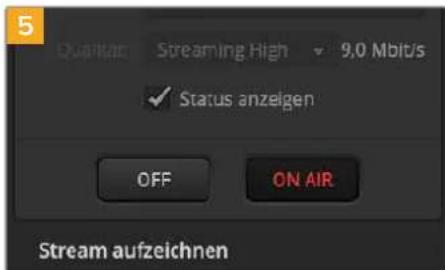
5 Quikikan Streaming High 9,0 Mbit/s ✓ Status anzeigen OFF ON AIR Stream aufzeichnenNun, da alle Streamingangaben vorgegeben sind, empfiehlt sich ein schneller Test, um alles zu prüfen. Drücken Sie die „ON AIR“-Taste an Ihrem Mischer oder klicken Sie in der „Livestream“-Palette auf ON AIR.
Jetzt ist YouTube Studio sendebereit. Es kann einen Moment dauern, bis der Puffer initialisiert wird. Nach erfolgter Zwischenspeicherung erscheint im YouTube Studio Manager die „Livestream starten“-Schaltfläche. Die brauchen Sie bloß anzuklicken.
Und schon wird Ihr Stream gesendet!
Um zu testen, ob alles rund läuft, klicken Sie auf das „Teilen“-Icon. Kopieren Sie den Link und geben Sie ihn in Ihrem Internetbrowser in ein neues Fenster oder einen neuen Tab ein. So bekommen Sie Ihren Livestream angezeigt, wie ihn auch Ihr Publikum sehen würde.
Ist Ihre Sendung zu Ende, brechen Sie die Übertragung ab, indem Sie am Mischer die Stream-Taste OFF drücken.
So konfigurieren Sie die Einstellungen für Twitch:
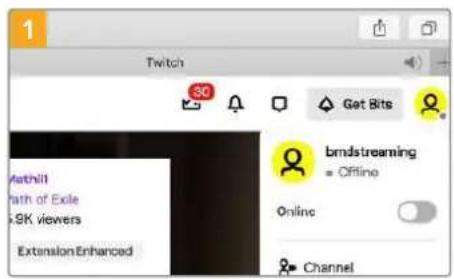
Melden Sie sich in Ihrem Twitch-Account an. Klicken Sie auf Ihren Account-Avatar oben rechts auf der Seite.
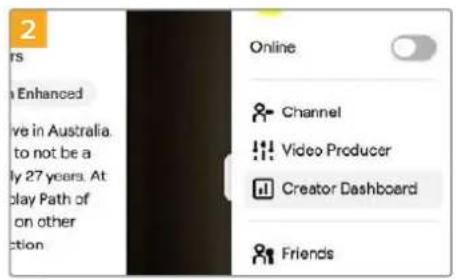
Klicken Sie auf „Creator-Dashboard“.
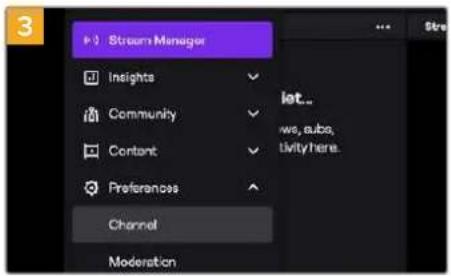
Geben Sie in den Stream-Manager-Einstellungen den Kanal vor.
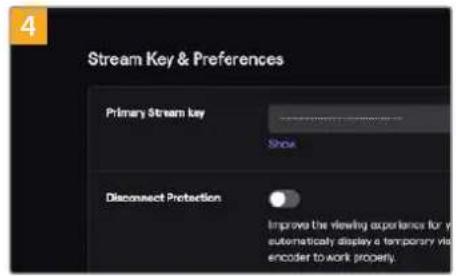
Es wird automatisch ein primärer Streamschlüssel erstellt.
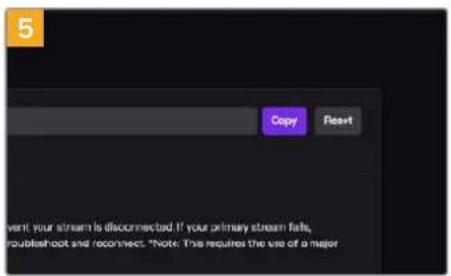
Klicken Sie auf „Kopieren“.
Fügen Sie den kopierten Streamschlüssel für Ihre Sendung dann in ATEM Software Control in das Feld mit den Streaminformationen ein.
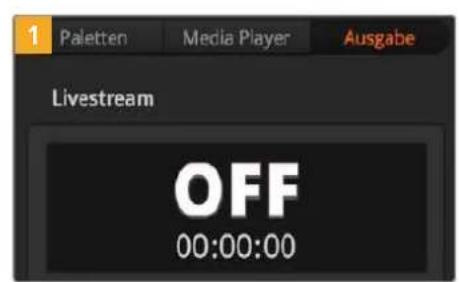
text_image
1 Paletten Media Player Ausgabe Livestream OFF 00:00:00Klicken Sie in den Menüpaletten in ATEM Software Control auf die „Ausgabe“-Registerkarte. Öffnen Sie die „Livestream“-Palette.
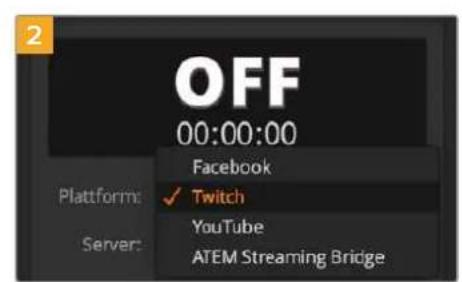
Stellen Sie als Plattform Twitch ein, indem Sie auf das Menü klicken und in der Drop-down-Liste „Twitch“ auswählen.
text_image
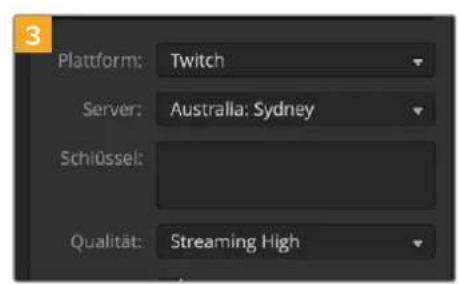
3 Platform: Twitch Server: Australia: Sydney Schlüssel: Qualität: Streaming HighKlicken Sie in der Drop-down-Liste auf die Einstellung „Server“ und wählen Sie den nächstgelegenen Server zu Ihrem Standort.
text_image
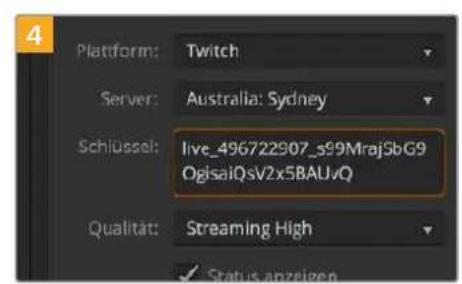
Platform: Twitch Server: Australia: Sydney Schlüssel: live_496722907_s99MrajSbG9 OgisaiQsV2x5BAUvQ Qualitat: Streaming High Status anzeigenFügen Sie den aus Twitch kopierten Streamschlüssel in die „Schlüssel“-Einstellung ein.
text_image
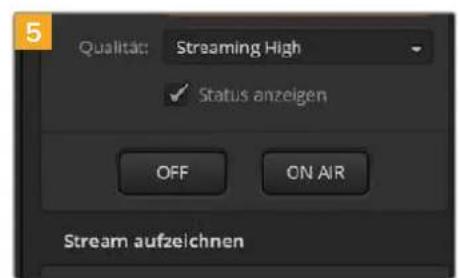
Qualität: Streaming High ✓ Status anzeigen OFF ON AIR Stream aufzeichnenSetzen Sie die Streamingqualität auf niedrig, mittel oder hoch. Dies gibt zugleich die Ausgabequalität für Aufzeichnungen über den USB-C-Port vor.
text_image
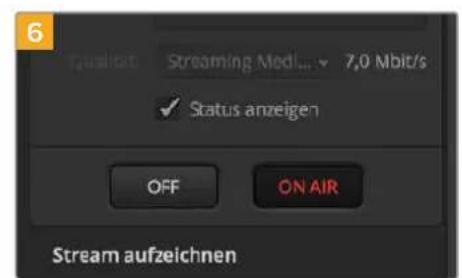
6 Qualitat Streaming Modi... 7,0 Mbit/s ✓ Status anzeigen OFF ON AIR Stream aufzeichnenNun, da alle Streamingangaben vorgegeben sind, empfiehlt sich ein schneller Test, um alles zu prüfen. Drücken Sie die „ON AIR“-Taste an Ihrem ATEM Mini Pro oder Extreme Mischer oder klicken Sie im „Live Stream“-Menü auf ON AIR.
Damit sind Sie auf Sendung! Um Ihre Sendung zu prüfen, klicken Sie auf Ihren Account-Avatar und wählen Sie „Zurück zu Twitch“. Klicken Sie dann im Twitch-Hauptfenster erneut auf Ihren Account-Avatar und wählen Sie „Kanal“. Nun ist Ihre Sendung auf Ihrem Kanal zu sehen und über dem Fenster erscheint die Live-Anzeige.
HINWEIS Wenn Sie zusätzlich ATEM Hardware-Bedienpulte mit Ihrem ATEM Mini benutzen, benötigen Sie ggf. eine dedizierte IP-Adresse. Näheres zum Einrichten von Direktstreaming finden Sie im Abschnitt „Einbinden in ein Netzwerk“.
Direktstreaming über Ihre Computer-Internetverbindung
Nachdem Sie ATEM Software Control mit Ihrem Mischer verbunden haben, richten Sie direktes Streaming über die Internetverbindung Ihres Computers ein.
So richten Sie Ihren ATEM Mini Pro oder ATEM Mini Extreme für Softwaresteuerung und Direktstreaming ein:
1 Verbinden Sie Ihren ATEM Mischer mit einem freien Ethernet-Port an Ihrem Computer. Es mag einen Moment dauern, bis das DHCP das Gerät findet und ihm eine IP-Adresse zuweist.
2 Starten Sie ATEM Software Control.
3 Dort wird der ATEM Mini Pro oder ATEM Mini Extreme nun als ein mit Ihrem Netzwerk verbundener ATEM Mischer aufgelistet. Wählen Sie Ihren Mischer einfach aus der Liste aus.
4 Klicken Sie auf „Verbinden“.
5 Konfigurieren Sie Ihren Computer so, dass die Internetverbindung über Ethernet freigegeben ist.
Mac: Klicken Sie in den Systemeinstellungen auf „Freigaben“ und dann in der Liste der Dienste dann auf „Internetfreigabe“. Ist Ihr Mac über WLAN mit dem Internet verbunden, wählen Sie aus dem Drop-down-Menü „Verbindung teilen:“ die Option „WLAN“. Setzen Sie in der Liste „Mit Computern über:“ den Haken bei „Ethernet“ und danach in der Liste der Dienste den Haken bei „Internetfreigabe“. Wenn Sie gefragt werden, ob Sie die Internetfreigabe wirklich aktivieren möchten, klicken Sie auf „Start“.
Windows: Geben Sie ins Windows-Suchfeld „Netzwerkeigenschaften anzeigen“ ein und drücken Sie die Entertaste. Führen Sie einen Rechtsklick auf der Internetverbindung aus und klicken Sie auf „Eigenschaften“. Erlauben Sie anderen Benutzern im Netzwerk unter „Netzwerk- und Freigabecenter“, die Internetverbindung dieses Computers zu nutzen. Wählen Sie im Menü eine Netzwerkverbindung aus und klicken Sie auf „OK“.
Die Schaltflächen und Anzeigen in ATEM Software Control leuchten nun. Jetzt können Sie Ihren Mischer genauso bedienen, wie Sie es über USB-C tun würden. Ihr ATEM Mischer ist nun zum direkten Streamen über Ihren Computer eingerichtet.
Smartphone-Tethering
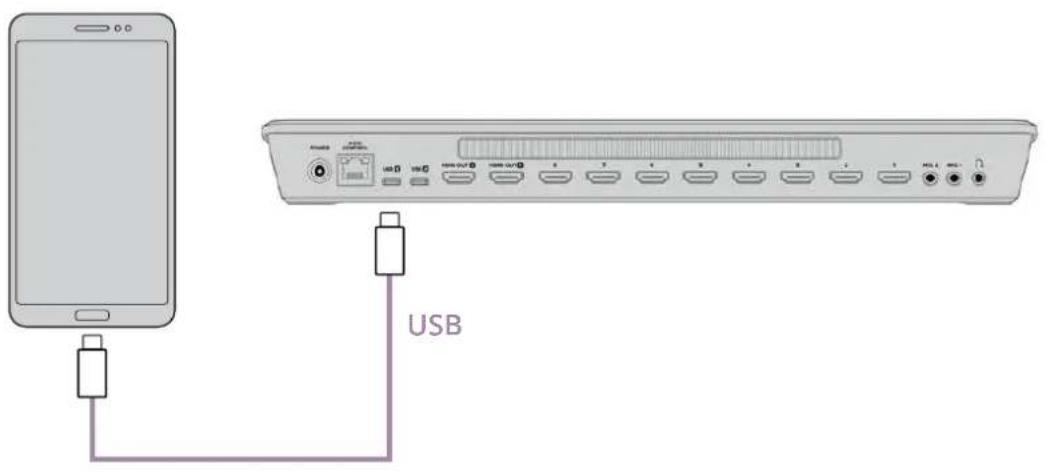
Nachdem Sie Ihr ATEM Mini Pro oder ATEM Mini Pro ISO Mischermodell fürs Streaming an YouTube, Twitch oder andere Plattformen eingerichtet haben, können Sie mithilfe Ihres Smartphones direkt streamen. So können Sie sich im Nu einrichten und von jedem Ort in alle Welt streamen. Dazu ist lediglich eine 4G- oder 5G-Mobilfunkverbindung oder eine WLAN-Verbindung erforderlich, die umgekehrtes Tethering unterstützt.
1 Schließen Sie Ihr Smartphone einfach an den USB-C-Port Ihres ATEM Mini Pro an.
2 Stellen Sie danach sicher, dass der Hotspot auf Ihrem Smartphone aktiviert ist.
Gehen Sie auf iOS-Geräten zu „Einstellungen“ > „Persönlicher Hotspot“, um sicherzustellen, dass die Option „Zugriff für andere erlauben“ aktiviert ist.
Wischen Sie auf Android-Geräten vom oberen Rand nach unten, um ins Quick-Menü zu gelangen. Tippen Sie auf das Hotspot-Ion und halten Sie es gedrückt, um dann USB-Tethering zu aktivieren.
Nun können Sie die „ON AIR“-Taste an Ihrem ATEM Mini Pro Mischer drücken und live gehen.
text_image
USBTIPP Um Akkulaufzeit zu sparen, empfehlen wir, das Tethering nach Beenden des Streams zu deaktivieren.
Zusätzliche Features des ATEM Mini Extreme
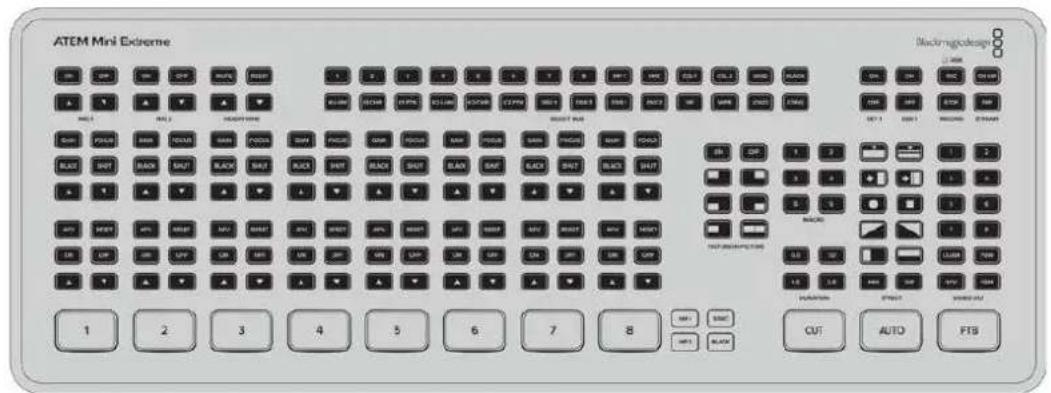
Am ATEM Mini Extreme gibt es mehr Tasten, um Ihre Übertragung direkt vom Bedienfeld aus zu steuern. Diese umfassen dedizierte Tasten für die Kamerasteuerung, einen Auswahlbus und sechs Auswahltasten für Makros.
text_image
ATEM Mini Extreme 1 2 3 4 5 6 7 8 9 10 11 12 13 14 15 16 17 18 19 20 21 22 23 24 25 26 27 28 29 30 31 32 33 34 35 36 37 38 39 40 41 42 43 44 45 46 47 48 49 50 51 52 53 54 55 56 57 58 59 60 61 62 63 64 65 66 67 68 69 70 71 72 73 74 75 76 77 78 79 80 81 82 83 84 85 86 87 88 89 90 91 92 93 94 95 96 97 98 99 100
text_image
POWER USB □ USB □ HOME OUT □ HOME OUT □ 8 7 6 5 4 3 2 1 MCI 2 MCI 1An den ATEM Mini Extreme lassen sich zwei USB-C-Geräte gleichzeitig anschließen. Sie können somit auf USB aufzeichnen und zugleich per USB an Computer streamen oder aber die Internetverbindung Ihres Smartphones fürs Tethering und Streaming darüber nutzen.
Anschließen von Kopfhörern
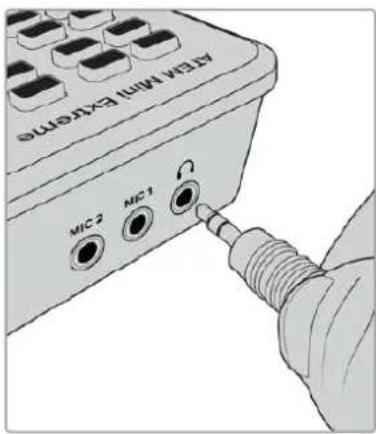
Die ATEM Mini Extreme Mischermodelle verfügen über einen Kopfhörereingang fürs Monitoring der Programmausgabe über Kopfhörer.
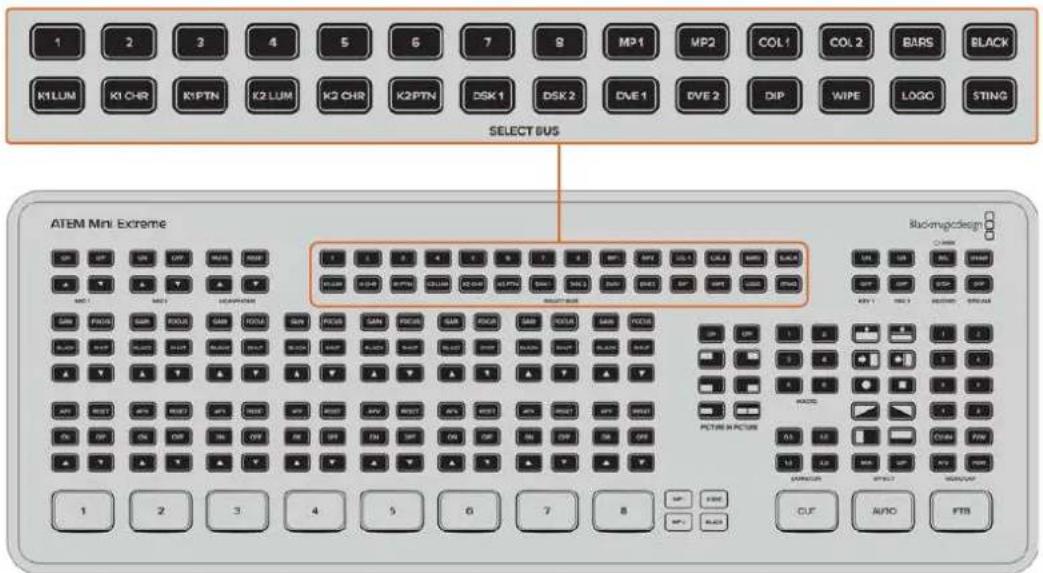
Über den Auswahlbus am oberen Rand des ATEM Mini Extreme werden die Quellen für die Effektverarbeitung und Keyer zugewiesen. Der Auswahlbus dient zum Auswählen von Key-Eingaben oder zum Ändern Ihrer Quellen für Füll- und Stanzsignale für Upstream- oder Downstream-Keyer während einer Livesendung. For instance, Wenn es bspw. zwei verschiedene Perspektiven von einem Wettermoderator vor einem Greenscreen gibt, können Sie über den Auswahlbus Schnitte zwischen beiden Perspektiven ausführen, während der Key live ist.
text_image
1 2 3 4 5 6 7 8 MP1 MP2 COL1 COL 2 BARS BLACK K1 LUM K1 CHR K1 PTN K2 LUM K2 CHR K2 PTN DSK 1 DSK 2 DVE 1 DVE 2 DIP WIPE LOGO STING SELECT BUS ATEM Mini Extreme Blackupc design 1 2 3 4 5 6 7 8 9 10 11 12 13 14 15 16 17 18 19 20 21 22 23 24 25 26 27 28 29 30 31 32 33 34 35 36 37 38 39 40 41 42 43 44 45 46 47 48 49 50 51 52 53 54 55 56 57 58 59 60 61 62 63 64 65 66 67 68 69 70 71 72 73 74 75 76 77 78 79 80 81 82 83 84 85 86 87 88 89 90 91 92 93 94 95 96 97 98 99 100So weisen Sie dem Upstream-Keyer 1 auf dem ATEM Mini Extreme eine Quelle zu:
1 Wählen Sie den Upstream-Lumakeyer 1 aus, indem Sie die Taste K1LUM drücken.
2 Wählen Sie aus den Quelltasten in der oberen Reihe die „2“. Nun ist die an den HDMI-Eingang 2 angeschlossene Quelle die Füll- und Stanzquelle für den Key.
Wählen Sie beim Ausführen eines Luma-Keys dieselbe Quelle für Füllung und Stanze.
Key-Parameter wie Maske und Gain verfeinern Sie in der entsprechenden Menüpalette in ATEM Software Control.
Kamerasteuerung
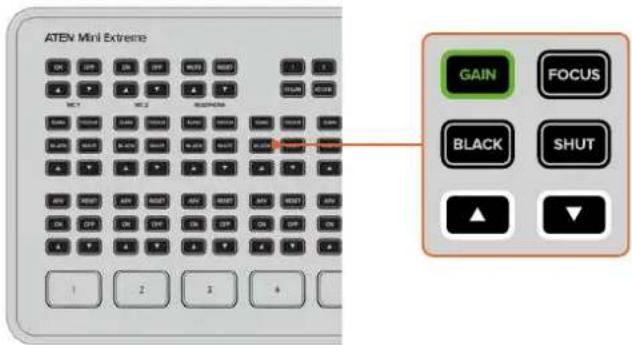
Bei Einsatz der Blackmagic Pocket Cinema Camera 4K oder 6K können Sie Kameraeinstellungen einschließlich Blende, Gain, Fokussierung und Verschluss direkt am ATEM Mini Extreme anpassen.
text_image
ATEN Mini Extreme GAIN FOCUS BLACK SHUTAktivierte Tasten leuchten grün
Die über den Audiooptionen aller Eingaben angeordneten Tasten passen die Kamera auf ganz ähnliche Weise wie im Kamerasteuerungsfeld in ATEM Software Control an. Wenn keine andere Option ausgewählt ist, steuern die Pfeiltasten standardmäßig die Blende.
HINWEIS Mit den ATEM Mini Extreme Mischermodellen lassen sich auch die Kameraeinstellungen von Blackmagic URSA Mini Pro Kameras anpassen. Um die Kamerasteuerung sowohl vom Bedienfeld des Mischers als auch in ATEM Software Control vorzunehmen, binden Sie einen Blackmagic Micro Converter BiDirectional SDI/HDMI 3G zwischen Kamera und Mischer ein.
Blende


Drücken Sie beide Pfeiltasten gleichzeitig, um die Blendenautomatik vorzugeben. Die Einstellung justiert die Blende automatisch und sorgt für eine konstante Belichtung bei gleichbleibendem Verschlusswinkel. Dies wirkt sich nicht auf die Bewegungsunschärfe, ggf. jedoch auf die Schärfentiefe aus.
So passen Sie die Blende manuell an:
1 Drücken Sie die Aufwärtspfeiltaste, um die Blende weiter zu öffnen.
2 Drücken Sie die Abwärtspfeiltaste, um die Blendenöffnung zu verkleinern.
TIPP Sofern keine andere Einstellung wie Gain oder Verschluss ausgewählt ist, steuern die Pfeiltasten die Blende. Die ausgewählte Einstellung wird drei Sekunden nach dem letzten Tastendruck verworfen.
Gain

Über die Kameraeinstellung „Gain“ können Sie die Sensorempfindlichkeit der Kamera zusätzlich verstärken. Bei Blackmagic Pocket Cinema Cameras bezieht sich diese Einstellung auf den ISO-Wert. Wichtig ist dies beim Filmen in Niedriglichtsituationen, wenn eine zusätzliche Verstärkung (Gain) bzw. ein höherer ISO-Wert den Sensor lichtempfindlicher machen soll. Dies verhindert eine Unterbelichtung Ihrer Aufnahmen.
So passen Sie die Verstärkung an:
1 Diese Einstellung aktivieren Sie durch Drücken der GAIN-Taste.
2 Drücken Sie die Aufwärtspfeiltaste, um die Verstärkung zu erhöhen, oder die Abwärtspfeiltaste, um sie zu verringern.
Zu beachten ist hierbei jedoch, dass mehr Gain auch stärkeres Bildrauschen bewirkt.
Fokussierung

Um die Autofokussierungsfunktion der Kamera zu verwenden, halten Sie die FOCUS-Taste drei Sekunden lang gedrückt.
So passen Sie die Fokussierung manuell an:
1 Diese Option aktivieren Sie durch Drücken der FOCUS-Taste.
2 Drücken Sie die Auf- oder Abwärtspfeiltaste, um die Schärfe manuell einzustellen. Prüfen Sie dabei anhand des Videofeeds von der Kamera, ob Ihr Bild wie gewünscht scharf ist.
Schwarz

So passen Sie den Schwarzwert an:
1 Diese Einstellung aktivieren Sie durch Drücken der BLACK-Taste.
2 Drücken Sie die Aufwärtspfeiltaste, um den Schwarzwert zu erhöhen, oder die Abwärtspfeiltaste, um sie zu verringern.
Verschluss

Diese Einstellung justiert den Verschlusswert automatisch, um bei konstanter Blendenöffnung eine gleichmäßige Belichtung zu bewahren. Um eine feste Schärfentiefe beizubehalten, wählen Sie diese Einstellung. Denken Sie jedoch daran, dass kleinste automatische Anpassungen des Verschlusses Auswirkungen auf die Bewegungsunschärfe haben können. Beim Dreh in geschlossenen Räumen ist es zudem ratsam, auf etwaiges Flimmern zu achten, das durch unterschiedliche Beleuchtungskörper hervorgerufen werden kann. Die Blendenautomatikfunktion ist nicht verfügbar, wenn der Verschlussmodus Belichtungsautomatik ausgewählt ist.
So passen Sie den Verschluss an:
1 Diese Option aktivieren Sie durch Drücken der SHUT-Taste.
2 Drücken Sie die Aufwärtspfeiltaste, um den Verschluss zu öffnen, oder die Abwärtspfeiltaste, um ihn zu schließen.
Makros
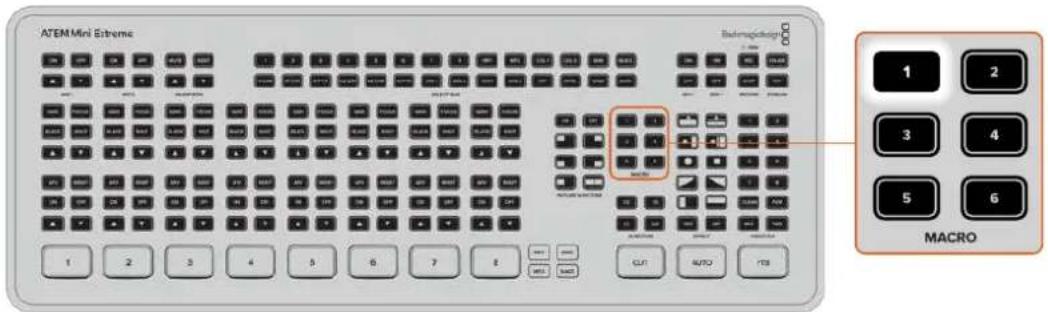
Makros sind aufgezeichnete Abfolgen von Ereignissen, die Sie speichern und dann nach Bedarf abrufen können. Über die Makrotasten der ATEM Mini Extreme Modelle können Sie die ersten sechs aufgezeichneten Makros abrufen. Das ist nützlich, wenn man mit sich wiederholenden Abfolgen wie dem Ein- und Ausblenden von Grafiken arbeitet. So müssen Sie nur eine einzige Taste drücken, um eine Abfolge von Elementen abzuspielen.
Um ein Makro auszuführen und umgehend auszulösen, drücken Sie einfach eine der nummerierten Makrotasten am Gerät. Mit Makros können auch zusätzliche Upstream- und Downstream-Keyer abgerufen werden.
text_image
ATEM Mini Extreme Bodemaglungsströge 1 2 3 4 5 6 7 8 9 10 MACROEnthält ein Makro eine unbestimmt lange Pause, „User Walt“ genannt, blinkt die Taste als Hinweis darauf, dass sie erneut gedrückt werden muss, um die Abfolge fortzusetzen
Weitere Informationen zum Aufzeichnen von Makros, einschließlich der Benennung von Makros, finden Sie im Abschnitt „Verwendung von Makros“ in diesem Handbuch.
Verwenden von SuperSource
ATEM Mini Extreme Mischermodelle verfügen über eine als SuperSource bezeichnete Bild-im-Bild-Funktion zur gleichzeitigen Darstellung mehrerer Videoquellen auf einem Bildschirm. Auf Ihrem ATEM Mischer wird der gesamte SuperSource Prozessor als eine einzige Videoeingabe angezeigt. Wenn Sie bspw. eine Diskussion zwischen vier Rednern übertragen, können Sie alle über einen Hintergrund legen. Diese Funktion ähnelt der Bild-im-Bild-Darstellung, ist aber noch leistungsstärker, da man noch mehr Quellen hinzufügen kann.
Einrichten von SuperSource
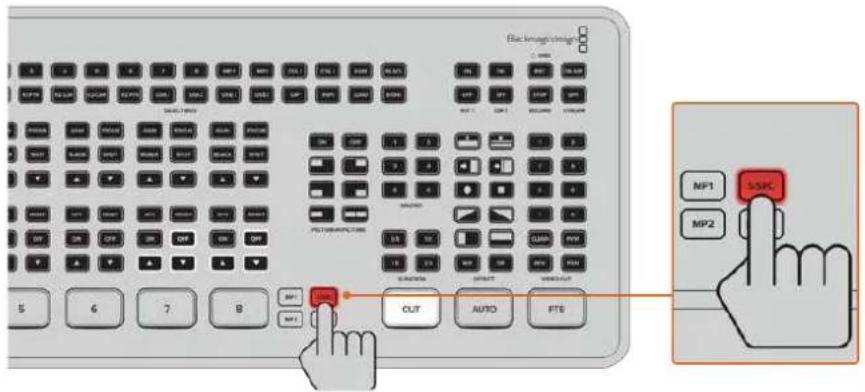
Um den SuperSource-Prozessor einzurichten, muss er auf Ihrem Bildschirm sichtbar sein. Möglich ist das auf zweierlei Art: Entweder Sie ordnen den SuperSource über die entsprechende Registerkarte in ATEM Software Control einem Multiviewer-Fenster zu, oder Sie schalten auf dem ATEM Mini Extreme mit der Taste „S/SRC“ auf einen angeschlossenen Bildschirm um.
Positionieren von Quellen
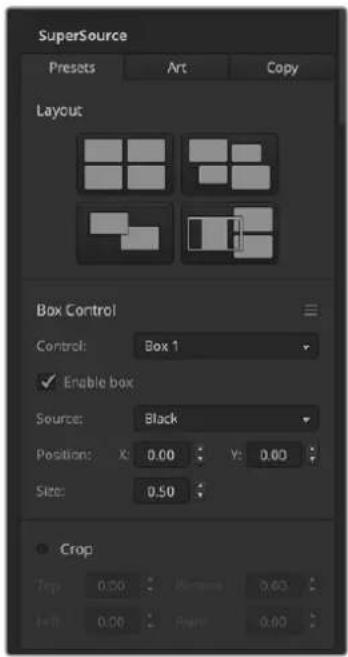
Öffnen Sie in ATEM Software Control die SuperSource Menüpalette und wählen Sie eins der vier voreingestellten „Preset“-Layouts aus. Klicken Sie das passendste Layout an, um die SuperSource-Fenster automatisch an der in der Software angezeigten Position zu platzieren. Vergewissern Sie sich, dass das jeweilige SuperSource-Fenster aktiviert ist. Position und Größe des Fensters können Sie nun in den Feldern „X-Position“, „Y-Position“ und „Größe“ ändern. Um ein Bild zuzuschneiden, aktivieren Sie die „Zuschneiden“-Dialogbox. Die Zuschneide-Parameter sind „Oben“, „Unten“, „Links“ und „Rechts“. Verfahren Sie analog, um die Parameter der SuperSource-Fenster 1 bis 4 zu ändern.
Unterläuft Ihnen ein Fehler, klicken Sie auf das Menüsymbol rechts auf der Registerkarte „Fenstersteuerung“ und stellen Sie dort die Parameter neu ein.
Material für Hintergrund- und Vordergrundebenen
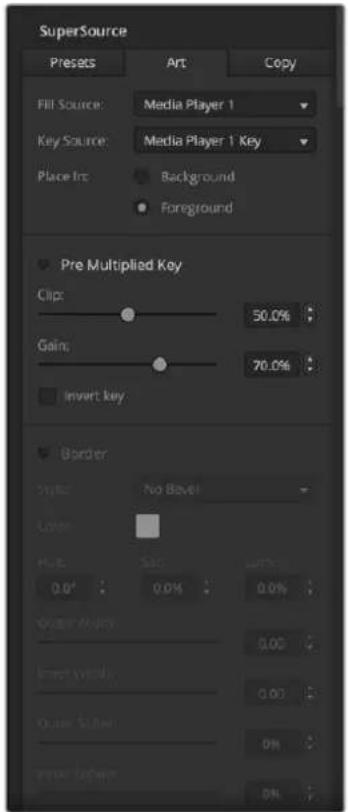
Um mit Hintergrundebenen zu arbeiten und die Material-Einstellungen einzublenden, klicken Sie in der Software auf die Registerkarte „Ebene“. Um eine Ebene als Hintergrundquelle zu verwenden, aktivieren Sie die mit „Hintergrund“ gekennzeichnete Schaltfläche. Wählen Sie dann Ihr Füllmaterial aus dem Menü. Nach erfolgter Quellenzuweisung wird Ihre Auswahl hinter die auf dem Bildschirm sichtbaren Feldern platziert.
Um eine Ebene als Vordergrund zu nutzen, wählen Sie diese unter „Vordergrund:“ aus und geben Sie vor, ob Ihre Grafik vormultipliziert ist. Aktivieren Sie für eine vormultiplizierte Grafik die entsprechende Dialogbox, und weisen Sie dann die Füllquelle sowie die Stanzquelle für die Ebene zu. Dies erlaubt die Platzierung der Ebene über ein oder mehrere aktivierte Fenster. Bei nicht vormultiplizierten Ebenen erzielen Sie Ihr gewünschtes Ergebnis mithilfe der im Abschnitt „Keying“ beschriebenen Steuerfunktionen „Stanzschwelle“ und „Gain“.
text_image
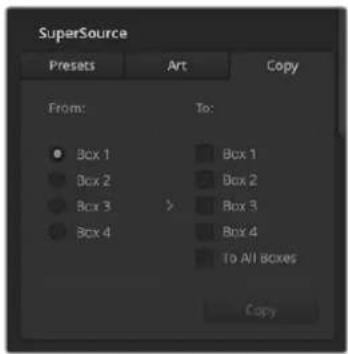
SuperSource Presets Art Copy From: To: Box 1 Box 1 Box 2 Box 2 Box 3 Box 3 Box 4 Box 4 To All Boxes CopyEinstellungen kopieren
Um Einstellungen mithilfe von ATEM Software Control zu kopieren, klicken Sie einfach auf die „Kopieren“-Registerkarte und wählen Sie das entsprechende Feld aus.
Es erscheint das Dialogfenster mit den Einstellungen. Sie können die Einstellungen des aktuell aktivierten Felds schnell und mühelos kopieren und auf eines oder mehrere der anderen Felder anwenden. So entsteht ein exaktes Abbild mit einem einzigen Klick! Die kopierten Felder erscheinen direkt hinter dem Master-Feld und verwenden dieselbe Quelle wie das Masterfeld.
SuperSource auf Sendung schalten
Auf Ihrem ATEM Mischer wird der gesamte SuperSource-Prozessor als Videoeingabe angezeigt. Aktivieren Sie auf dem ATEM Mini Extreme oder in ATEM Software Control einfach die „SuperSource“-Schaltfläche bzw. -Taste, um das soeben erstellte Kompositbild zu verwenden!
Arbeiten mit dem Multiviewer
Mit der wirkmächtigen Multiview-Funktion der ATEM Mini Pro und Extreme Mischermodelle können Sie auf einem einzelnen Bildschirm alle HDMI-Eingaben mitsamt Programm- und Vorschauausgaben in einer Mehrfachansicht kontrollieren. Der Multiviewer zeigt auch den Media Player, Streamingstatus, Aufzeichnungsstatus des Datenträgers, Audiopegel und Indikatoren zu den Fairlight EQ- und Dynamiktools an.
Die Feature vermittelt Ihnen einen detaillierten Überblick und Sie wissen jederzeit, was mit Ihrer Sendung passiert.
Der Multiviewer ist eine wirkmächtige Feature für das gleichzeitige Monitoring all Ihrer Quellen und Ausgaben
Es folgt eine Beschreibung der einzelnen Multiview-Fenster.
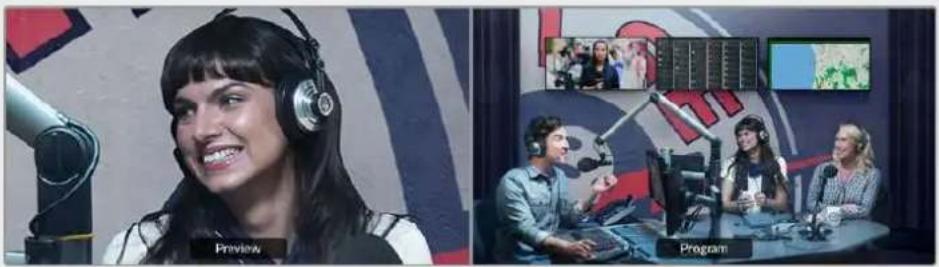
Über das Vorschau-Fenster können Sie die aktuell auf den Vorschauausgang geschaltete Quelle kontrollieren. Es ist eine praktische Ansicht zum probeweisen Umschalten von Quellen, Sichten von Übergängen als Vorschau und fürs Einrichten von Keys, bevor man sie auf den Programmausgang schaltet. Um die Vorschauansicht zu verwenden, versetzen Sie den Mischer in den Programm/Vorschau-Betriebsmodus. Die Einzelheiten werden in späteren Kapiteln näher erörtert.
Programm-Ansicht
Im Programm-Fenster erscheint das aktuell auf den Programmausgang geschaltete Signal. Diese Ansicht zeigt Ihnen genau das an, was Sie aktuell übertragen.

Die Eingabe-Ansichten zeigen alle aktuell an die HDMI-Eingänge angeschlossenen Quellen an. Da Ihnen der Multiviewer die Signale aller Eingänge anzeigt, können Sie mit Blick auf die Bilder aller Kameras schnelle Entscheidungen treffen. An die Eingänge des Mischers können statt Kameras ebenso gut Videoausgaben von Computern oder HyperDeck Diskrekordern angeschlossen werden. Auch deren Material können Sie in den Eingabe-Ansichten kontrollieren.
Wird eine Signaleingabe auf den Vorschau- bzw. den Programm-Ausgang geschaltet, erhält das zu diesem Eingang gehörige Fenster eine grüne bzw. rote Tally-Umrandung. Grün steht für die Vorschauausgabe und Rot für die Programmausgabe bzw. den On-air-Status.
Media-Player-Ansicht
In diesem Fenster erscheint die aktuell in den Media Player geladene Grafik. Um eine Grafik zu laden, gehen Sie in ATEM Software Control einfach zum Media Pool und ziehen Sie von dort ein Standbild in den Media Player. Näheres zur Verwendung von Media Player und Media Pool finden Sie im Kapitel „Arbeiten mit ATEM Software Control“ unter „Arbeiten mit dem Medien-Arbeitsraum“.
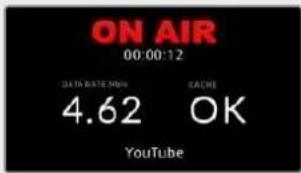
Diese Ansicht zeigt den On-air-Status Ihres Streams einschließlich der Übertragungsdatenrate und den Cache-Status an. Dort wird unten auch die Streamingplattform angezeigt, an die Sie aktuell übertragen.
- On-Air-Indikator Vor Aufzeichnungsbeginn steht der „ON AIR“-Statusindikator auf AUS. Dies signalisiert, dass der Mischer sich im Standby-Modus befindet und sendebereit ist. Ab Beginn des Streamens leuchtet der „ON AIR“-Statusindikator so lange rot, bis der Stream gestoppt wird.
- Übertragungsdatenrate Die Datendurchsatzrate wird in Megabits pro Sekunde angegeben. Um mit einem ATEM Mini Pro oder Extreme Mischer 1080p/60-Video aufzuzeichnen, ohne dabei Frames fallenzulassen, ist eine Datendurchsatzrate von ca. 5–7 Mbit pro Sekunde erforderlich.
- Cache-Status Der Cache-Status zeigt die Kapazität des in Ihren ATEM Mischer verbauten Puffers an. Der Cache ist ein kleiner interner Speicher, der unaufhörlich aufzeichnet und die Programmausgabe abspielt. Wenn die Übertragungsdatenrate unter ein für Video benötigtes Level sinkt, fungiert der Cache als Sicherheitspuffer. Schwankende Internetverbindungen sind vorrangig durch Netzwerkauslastung oder die Funksignalstärke bedingt. Sobald die Übertragungsdatenrate abnimmt, puffert der Cache mehr Daten. Sinkt die Datenübertragungsrate unter die für den Videostream benötigte Geschwindigkeit, gleicht der Cache das durch Zwischenspeichern der Videobilder aus. Sobald der Cache zu 100 % ausgelastet ist, leidet die Streamqualität. Vermeiden Sie es deshalb tunlichst, den Cache ganz voll werden zu lassen. Die Verbindungsgeschwindigkeit können Sie beim Einrichten Ihres Streams testen. Achten Sie im Verlauf des Sendetests auf die Cache-Anzeige im Multiviewer. Wenn sich der Cache häufig der 100-Prozentmarke nähert, geben Sie in den Livestream-Einstellungen eine geringere Qualitätsstufe vor.
- Tethering-Status Das Handy-Icon wird angezeigt, wenn der ATEM Mini Pro oder ATEM Mini Extreme über Smartphone-Tethering mit dem Internet verbunden ist. Wenn Sie auf Sendung sind, leuchtet das Icon rot.
pie
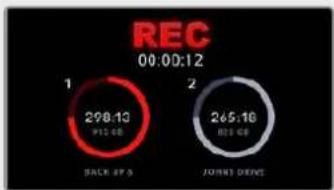
REC 00:00:12 | Category | Value | |---|---| | SACK-EP 3 | 298.13 (910 GB) | | JOHNED DRIVE | 265.16 (825 GB) |Aufzeichnungs-Ansicht
Bei der Aufzeichnung auf externe Datenträger über den USB-C-Anschluss zeigt dieses Fenster den aktuellen Aufzeichnungsstatus an.
- Aufzeichnungsindikator Vor der Aufzeichnung, oder wenn keine Datenträger angeschlossen sind, zeigt der Indikator STOP an. Angeschlossene Datenträger werden unter dem Indikator als Icons angezeigt.
Während auf einen Datenträger aufgezeichnet wird, zeigt der Indikator REC an und leuchtet knallrot. - Dauer-Zähler Dieser Zähler befindet sich unterhalb des Aufzeichnungsindikators. Der Zähler startet, sobald die Aufzeichnungstaste auf dem Mischer gedrückt wird.
- Aufzeichnungsstatus-Indikatoren Diese Indikatoren geben Details zu den Datenträgern und deren Aufzeichnungsstatus an. Beim Einsatz von zwei Datenträgern erscheinen hier die Laufwerksnamen mitsamt dem verfügbaren Speicherplatz und der verbleibenden Aufzeichnungszeit. Bei laufender Aufzeichnung auf einen Datenträger leuchtet das Icon rot und zeigt links den verbleibenden Speicherplatz an.
Datenträger werden nach Kapazität priorisiert. Sind bspw. vier SSDs über eine Blackmagic MultiDock 10G verbunden, wird der Datenträger mit dem meisten verbleibenden Speicherplatz mit 1 gekennzeichnet. Laufwerk 2 kennzeichnet die SSD mit der nächsthöheren verbleibenden Kapazität. Wenn Laufwerk 1 und 2 voll sind, tritt Laufwerk 3 an die Stelle von Laufwerk-Indikator 1 und Laufwerk 2 an die von Indikator 4. Anhand der unter den Icons angezeigten Laufwerksnamen sehen Sie immer, welche Datenträger welchen Laufwerksnummern zugeordnet sind.
bar_stacked
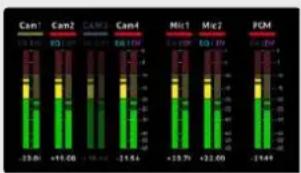
| Group | CAN1 (g) | CAN2 (g) | CAMF2 (g) | CAN4 (g) | |---|---|---|---|---| | ED | -23.0 | +11.0 | -18.0 | -15.6 | | PD | 0 | 0 | 0 | 0 | | CD | 0 | 0 | 0 | 0 | | PM | -23.7 | +32.0 | 0 | -14.4 |Audio-Ansicht
Während Ihrer Übertragung können Sie die Audiopegel der einzelnen Quellen und die Pegel der Programmausgabe anhand der Audio-Ansicht kontrollieren.
- Audlopegelmeter Alle Eingänge und der Programmausgang verfügen jeweils über ein Audiopegelmeter. Man kann alle zugleich prüfen. Bei höheren Audiopegeln als -10 dB leuchtet das Meter rot und warnt, dass die maximale Pegelstärke von 0 dB nahezu erreicht ist. Über 0 dB liegende Audiopegel werden abgeschnitten. Sogenanntes Clipping bedeutet, dass der Ton verzerrt ist und der Pegel gesenkt werden muss. Tun Sie das mit den Tonaussteuerungstasten am Mischer oder mit dem Audiomixer in ATEM Software Control. Näheres zu ATEM Software Control gibt es im nächsten Abschnitt zu lesen.
Audiopegelmeter sind ein wichtiges Werkzeug zum Aussteuern Ihrer Pegel, damit Sie immer für einen großartigen Sound sorgen können.
- Fairlight Icons Diese Icons zeigen den Aktivierungsstatus von EQ und Dynamiktools im Audio-Arbeitsraum von ATEM Software Control an.

Farbig leuchtende Fairlight Icons besagen, dass EQ oder Dynamiktools aktiv sind und der Eingang auf Sendung ist.
Farbige, aber abgedunkelte Icons besagen, dass die Tools aktiviert sind, der Eingang aber nicht auf Sendung ist.
Sind die Icons abgedunkelt und farblos, sind die Tools im Audio-Arbeitsraum deaktiviert oder werden umgangen.
Erweiterter Multiviewer des ATEM Mini Extreme
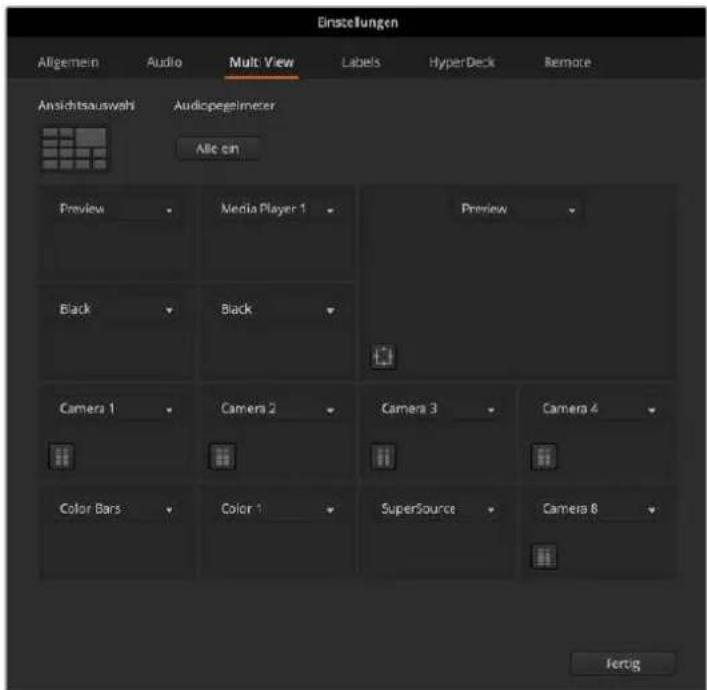
Die ATEM Mini Extreme Mischermodelle bieten ein anpassbares Layout für die Mehrfachansicht von 4, 7, 10, 13 oder 16 Ansichten, um verschiedene Kombinationen aus allen verfügbaren Eingaben anzuzeigen. Wählen Sie per Klick auf das entsprechende Menü aus, was Sie in jedem Ansichtsfenster sehen wollen. Sind bei Ihrem Projekt weniger Kameras im Einsatz, können Sie für die übrigen Ansichtsfenster sogar andere Quellen wie Media Player, Farbgeneratoren sowie Streaming- und Aufzeichnungsstatus auswählen. Der Multiviewer ist extrem flexibel und sogar das Multiview-Layout lässt sich Ihren Vorlieben gemäß einrichten.
Audiopegelmeter können für jedes Quellfenster ein- oder ausgeschaltet werden. Über den Button „Alle ein“ werden alle Pegelmeter zusammen für alle Ansichten bzw. über das entsprechende Symbol für einzelne Ansichten ein- oder ausgeschaltet. Verwenden Sie die Ansichtsauswahl-Schaltfläche, um Ihr bevorzugtes Layout auszuwählen.
text_image
Einstellungen Allgemein Audio Mult View Labels HyperDeck Remote Ansichtsauswah Audiopegelmeier Alle ein Preview Media Player 1 Preview Black Black Camera 1 Camera 2 Camera 3 Camera 4 Color Bars Color 1 SuperSource Camera 8 FertigPassen Sie den Multiviewer für den ATEM Mini Extreme individuell an
Der Multiviewer ist ein ausgezeichnetes Tool, um jederzeit jede Einzelheit im Auge zu behalten. Zum Beispiel können Sie damit umgesetzte Ideen im Vorschaufenster betrachten, bevor Sie diese auf den Programmausgang schalten. Mithilfe der Mehrfachansicht können Sie jede HDMI-Quelle kontrollieren und testweise dazwischen umschalten, einen Chromakey einrichten oder sogar einen Übergang als Vorschau sichten, bevor Sie ihn auf den Programmausgang schalten.
ATEM Software Control
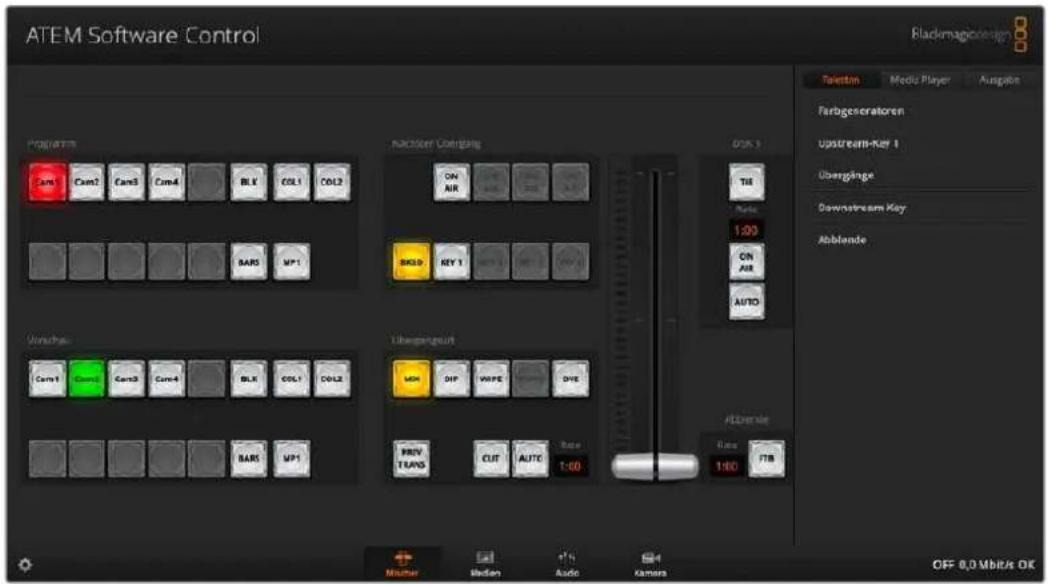
ATEM Software Control ist ein leistungsfähiges virtuelles Bedienpanel, das Ihnen über einen Computer erheblich mehr Kontrolle über Ihren ATEM Mini gibt. Sobald Sie sich mit ATEM Software Control angefreundet haben, werden Sie im Nu merken, was mit Ihrem ATEM Mini alles machbar ist.
Sie können bspw. mit dem Blendenhebel manuell Übergänge ausführen, mit den Programm- und Vorschautasten interne Quellen wählen, Ton anhand eines mit Kanalfadern ausgestatteten Mixers mischen, Grafiken in den Media Pool laden und Vieles mehr.
text_image
ATEM Software Control Black-and-white Selection Media Player Ausgaben Farbgeneratoren Upstream key 1 Übergänge Downstream key Abblende Position Cam1 Cam2 Cam3 Cam4 BLV COL1 COL2 SAMS UP1 Nuclear Power ON AIR ON AIR BASD KEY 1 1:00 ON AIR AUTO Versicher Cam1 Cam2 Cam3 Cam4 BLX COL1 COL2 Umsengesamt MON DIP WAPF DVE PROV TRANS CUT AUTO Base 1:00 Addemis Date FTB Monitor Medien Audio Kamers OFF 8.0 MBRA OKATEM Software Control ist in der ATEM Installationssoftware enthalten und steht zum Herunterladen auf der Blackmagic Design Website bereit. Der Download ist kostenlos. Die Software lässt Sie Ihren Mischer auf ähnliche Weise wie mit einem vollumfänglichen physischen Bedienpult steuern. Die Menüpaletten rechts auf dem Software-Bedienpanel zeigen alle Bearbeitungsfunktionen Ihres ATEM Mini. Dort nehmen Sie mühelos Einstellungen vor.
Mit ATEM Software Control können Sie auch Ihre Mischereinstellungen konfigurieren. Wie Sie ATEM Software Control verwenden, erklärt der folgende Abschnitt „Arbeiten mit ATEM Software Control“ dieses Handbuchs.
Mischermodi
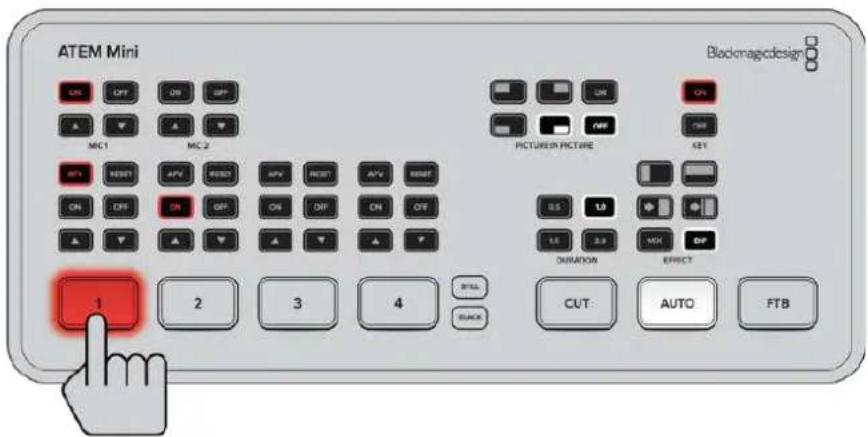
Der Modus „Cut-Bus“ ist der standardmäßige Mischmodus. Sobald Sie in diesem Modus eine Eingabetaste drücken, wechselt sofort die Quelle. Ist Ihr ATEM Mini auf den Programm/Vorschau-Modus eingestellt, können Sie eine Quelle als Vorschau sichten, bevor Sie sie auf Sendung schalten.
Cut-Bus
Wenn Sie im Cut-Bus-Modus eine Eingabetaste drücken, geht diese Quelle unmittelbar on air. Diese Art des Mischens ist schnell und einfach.
text_image
ATEM Mini Blackmagicdesign ON OFF ON UP MC1 MC 2 PICTUREEN PICTURE KEY OFF RESET APV RESET APV RESET APV RESET ON OFF ON OP ON OP ON OP 1 2 3 4 STLA BLACK CUT AUTO FTBWird im Cut-Bus-Modus eine Eingabetaste gedrückt, geht die Quelle sofort auf Sendung
Programm/Vorschau
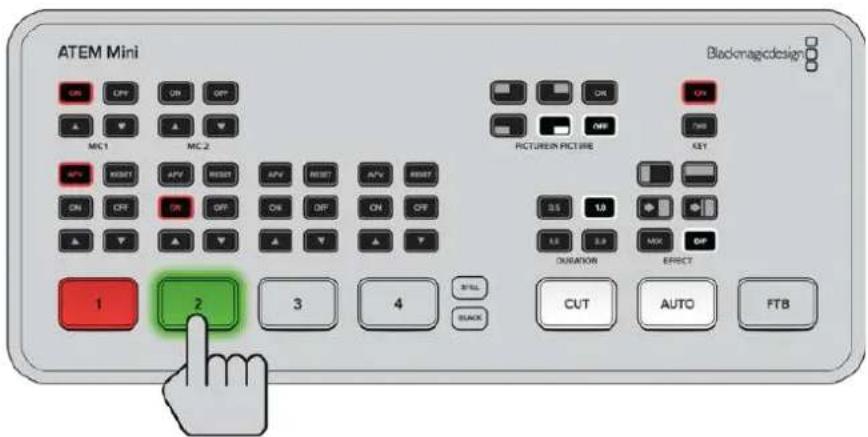
Im Programm/Vorschau-Modus verläuft das Umschalten einer Quelle in zwei Schritten. Im ersten Schritt wird eine Quelle durch Drücken ihrer Eingabetaste in den Vorschaustatus versetzt. Nun können Sie entscheiden, ob Sie sie schneiden oder lieber eine andere Eingabequelle wählen möchten. Diesen leistungsfähigen Mischmodus benutzen professionelle Mischer-Operatoren auf der ganzen Welt.
TIPP Wenn Sie einen HDMI-Monitor, bspw. einen Blackmagic Video Assist, mit dem HDMI-Ausgang Ihres ATEM Mini verbinden, können Sie das Vorschausignal ausgeben und Ihre Auswahl zur Prüfung auf dem Monitor sichten, bevor Sie sie on air schalten. Näheres finden Sie im Abschnitt „Vorgeben der HDMI-Ausgabequelle“ weiter hinten in diesem Handbuch.
text_image
ATEM Mini Black-magcsdesign ON OFF ON OFF MC1 MC2 PICTUREN PICTURE KEY APV RESET APV RESET APV RESET APV RESET ON ON ON ON ON ON 1 2 3 4 STILL BLACK DURATION EFFECT CUT AUTO FTB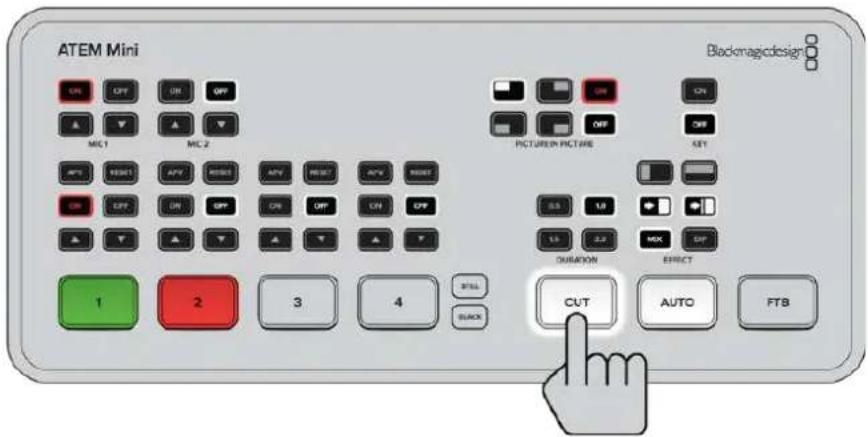
text_image
ATEM Mini Blackmagicdesign ON OFF ON OFF MC1 MC2 PICTUREN PICTURE KEY APY RESH APY RESH APY RESET APY RESET ON OFF ON OFF ON OP 1 2 3 4 FULL 3.2 MKD CURRENT CUT AUTO FTB BACKDrückt man im Programm/Vorschau-Mischmodus eine Eingabetaste gefolgt von AUTO oder CUT, wird die Quelle auf Sendung geschaltet
Arbeiten mit ATEM Software Control
ATEM Software Control bietet vier Bedienfenster, sogenannte Arbeitsräume: „Mischer“, „Medien“, „Audio“ und „Kamera“. Öffnen Sie einen Arbeitsraum per Klick auf eine der drei Registerkarten am unteren Rand der Bedienoberfläche. Alternativ drücken Sie auf der Computertastatur die SHIFT-Taste und die Links/Rechts-Pfeil-Hotkeys. Ein Fenster für allgemeine Einstellungen lässt sich durch Auswahl des Zahnradsymbols unten links auf der Benutzeroberfläche öffnen.
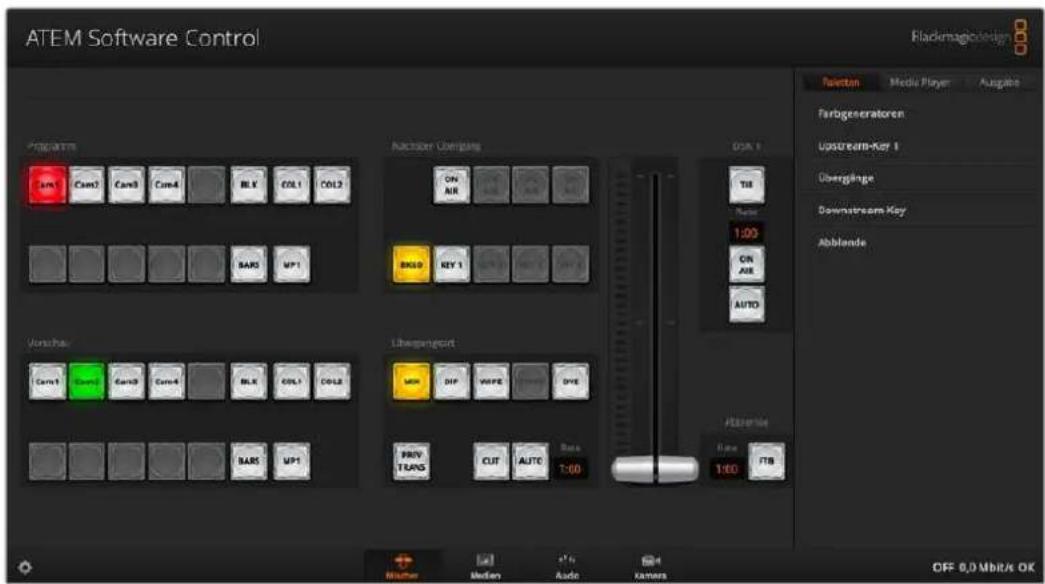
Mischer-Arbeitsraum
Beim Neustart der Software ist die primäre Steueroberfläche des Mischers, der Arbeitsraum „Mischer“, ausgewählt. Um ATEM Software Control zu betreiben, verbinden Sie Ihren ATEM Mini über den USB-Anschluss mit einem mit der Bediensoftware bespielten Computer.
text_image
ATEM Software Control Flackmagodaten Reaktion Media Player Ausgabe Farbgeneratoren Upstream-Ker 1 Übergänge Downstream Key Abblende Auction Compens ON AIR TIB 1:00 ON AIR AUTO Voruba Can1 Can2 Can3 Can4 BLK COL1 COL2 BARS UP1 Ubsengesamt MIN DIP WIFE DYE PRY TRANS CUT AUTO Bus 1:00 Fleisternia Power FIB OFF 0,0 MHz/OK Mutter MeSen Audio KamersBetrieb mit einer Maus oder einem Trackpad
Die Betätigung von Schaltflächen, Schiebereglern und Blendenhebel auf dem Software-Bedienpanel erfolgt per Maus über einen Computer oder per Trackpad bei Einsatz eines Laptops.
Führen Sie zur Aktivierung einer Schaltfläche einen Linksklick darauf aus. Einen Schieberegler aktivieren Sie, indem Sie ihn anklicken und ihn mit gedrückter linker Maustaste bewegen. Um den Blendenhebel zu steuern, klicken Sie mit gedrückter linker Maustaste auf seinen Ziehpunkt und schieben Sie diesen auf- oder abwärts.
Media Manager
Über den Media Manager laden Sie Grafiken in den Media Pool des ATEM Mini. Ihr ATEM Mini verfügt über einen Grafikspeicher, den sogenannten Media Pool. Dieser fasst bis zu 20 Standbilder mit Alphakanal, die dem Media Player zur Verwendung in Ihrer Produktion zugewiesen werden können.
Beispiel: Sie haben zum Gebrauch in Ihrer Liveproduktion die maximale Anzahl von 20 unbewegten Grafiken geladen. Im Arbeitsablauf können Sie dem Media Player dann die verschiedenen Standbilder zuweisen. Sobald Sie ein Bild off air nehmen, können Sie im Media Player zum nächsten gewünschten Bild wechseln und den Media Player mit dem neuen Bild wieder auf Sendung schalten.
Beim Laden eines Standbilds in den Media Pool wird der Alphakanal von Bildern, die einen enthalten, automatisch geladen. In den Media Player geladene Standbilder werden vom Media Player sowohl mit Key-Stanz- als auch mit Key-Füllsignalen ausgegeben. Wenn Sie einen Media Player als Key-Stanzquelle auswählen, z. B. Media Player 1, erfolgt die Auswahl des Fül- wie auch des Stanzsignals automatisch. Sie brauchen sie also nicht separat auszuwählen. Das Key-Signal (Stanze) lässt sich jedoch auch separat routen, sodass Sie bei Bedarf eine andere Stanzquelle einsetzen können. Näheres zum Keying finden Sie im Abschnitt „Keying mit dem ATEM Mini“ in diesem Handbuch.
Audiomixer
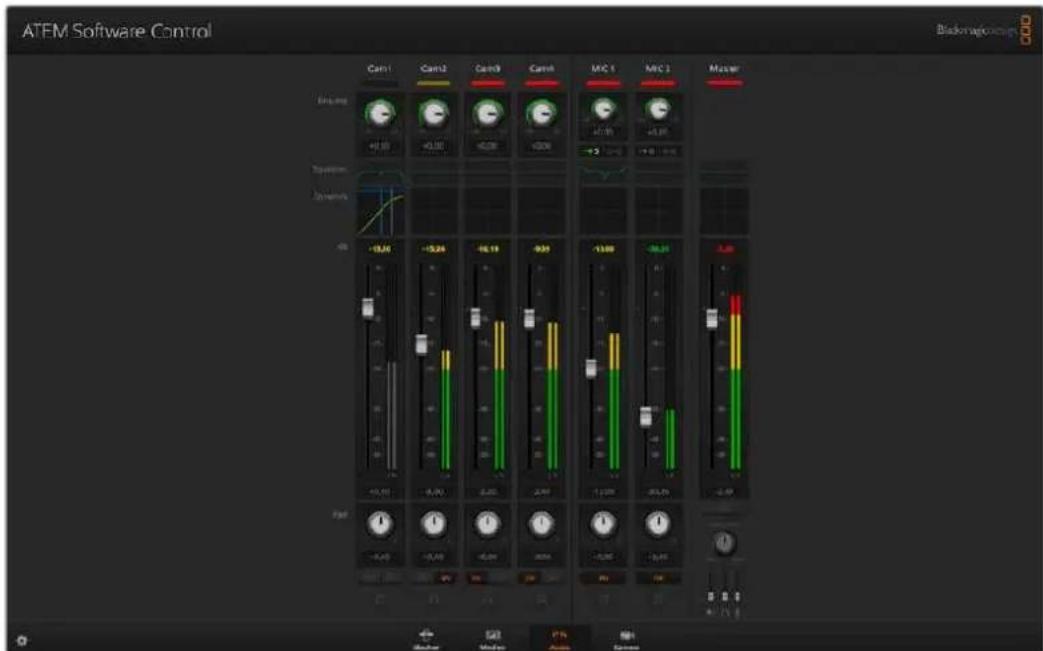
Die Registerkarte „Audio“ in ATEM Software Control weist eine leistungsstarke Audiomixer-Schnittstelle auf, die beim Steuern Ihres ATEM Mischers aktiv wird.
Über den in den ATEM Mini verbauten Audiomixer können Sie in HDMI eingebettetes Audio von Ihren Kameras, Medienservern und anderen Eingabegeräten verwenden. Ein externer Audiomischer ist nicht erforderlich. Ideal beim Einsatz eines ATEM Mischers am Drehort oder in modernen Ü-Wagen, wo kein Platz für einen externen Audiomischer ist. Der Ton wird im Audio-Arbeitsraum in ATEM Software Control gemischt und über den USB-Webcam- oder Ethernet-Port ausgegeben. Um Ihre Sendung aufzuzeichnen, können Sie die Programmausgabe auch über den HDMI-Anschluss ausgeben.
text_image
ATEM Software Control Blackmagic control Canc1 Canc2 Canc3 Canc4 MC1 MC2 Master Volume Position Dynamics -15.26 -15.26 -16.19 -935 -13.00 -98.34 2.26 Fdd -15.00 -15.00 -15.00 -15.00 -15.00 -15.00 -15.00 -15.00 -15.00 -15.00 -15.00 -15.00 -15.00 -15.00 -15.00 +2.26Zum Mischen von externem Ton verfügt Ihr ATEM Mini über integrierte Mikrofonbuchsen.
Wer lieber einen externen Audiomischer einsetzt, deaktiviert einfach den Ton für alle Eingänge. Es muss dann auf der Audiomixer-Oberfläche nur die Einstellung EXT für externes Audio aktiviert sein. Näheres zum Gebrauch des Audiomixers finden Sie in den nächsten Abschnitten.
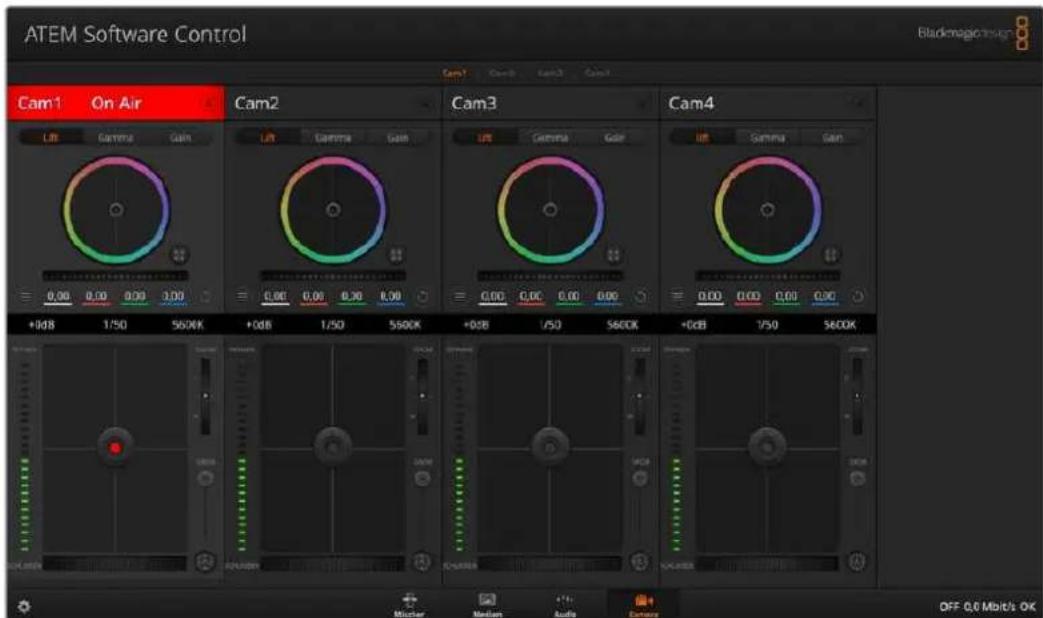
Kamerasteuerung
ATEM Minis können Blackmagic Pocket Cinema Cameras in 4K- und 6K-Ausführung steuern, wenn sie mit der aktuellsten Software betrieben und über die HDMI-Eingänge verbunden sind. Klicken Sie auf die „Kamera“-Registerkarte, um den Arbeitsraum mit der Kamerasteuerung zu öffnen. Dort steuern Sie Ihre HDMI-Kameraeinstellungen wie Blende, Gain, Fokus, Detailgrad und Zoom bei kompatiblen Objektiven. Überdies können Sie einen Farbabgleich der Kameras vornehmen und mit dem in die Blackmagic Pocket Cinema Camera 4K und 6K integrierten DaVinci Resolve Primary Color Corrector unverwechselbare Looks erschaffen.
Einzelheiten, wie Sie diese wirkmächtige Feature nutzen, finden Sie unter „Arbeiten mit Kamerasteuerung“ in einem späteren Abschnitt.
text_image
ATEM Software Control Blackmagic Insign Cam1 On Air Lift Gamma Gain 0.00 0.00 0.00 3.00 +9dB 1/50 560K Cam2 Lift Gamma Gain 0.00 0.00 0.20 8.00 +0dB 1/50 560K Cam3 Lift Gamma Gain 0.00 0.00 0.00 6.00 +0dB 1/50 560K Cam4 Lift Gamma Gain 0.00 0.00 0.00 6.00 +0dB 1/50 560K OFF 0,6 MbHz/8 OKMit der Kamerasteuerung können Sie die Blackmagic Pocket Cinema Camera 4K und 6K über einen ATEM Mini bedienen
Arbeiten mit dem Software-Bedienpanel
Der Mischer-Arbeitsraum ist die primäre Oberfläche für den Betrieb des Mischers. Bei Liveproduktionen können über den Mischer-Arbeitsraum Quellen ausgewählt und auf Sendung gebracht werden.
Hier wählen Sie die Übergangsart aus, betätigen Upstream- und Downstream Keyer und schalten Schwarzblenden ein oder aus. Über die Menüpaletten rechts auf der Benutzeroberfläche lassen sich die Übergangseinstellungen wie z. B. die Übergangsraten anpassen, Farbgeneratoren angleichen, der Media Player steuern, Upstream- und Downstream-Keyer anpassen sowie das Tempo der Blende nach Schwarz vorgeben.
Misch-Effekte (M/E)
Die Auswahl externer oder interner Quellen für die Vorschau des nächsten Übergangs oder seiner On-air-Schaltung erfolgt im Mischer-Arbeitsraum über den Misch-Effekte-Steuerblock. Dort befinden sich alle Schaltflächen zur Quellenauswahl für die Programm- und Vorschaubusse.
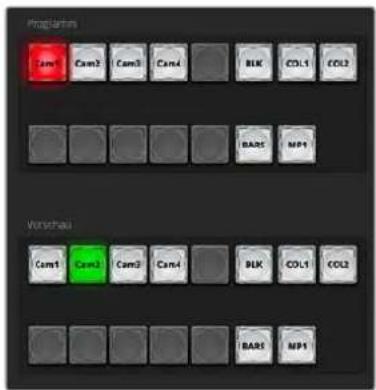
Quellauswahl-Schaltflächen für den Programmbus
Die Schaltflächen der Quellauswahl für den Programmbus dienen zum Heißschalten von Hintergrundquellen auf den Programmausgang. Die jeweils auf Sendung befindliche Quelle erkennt man an ihrer rot leuchtenden Schaltfläche.
Quellauswahl-Schaltflächen für den Vorschaubus
Im Programm/Vorschau-Modus wählt man anhand der Quellauswahl-Schaltflächen für den Vorschaubus eine Hintergrundquelle für den Vorschauausgang. Diese Quelle wird nach Abschluss des nächsten Übergangs auf den Programmbus gelegt. Die aktuell zur Vorschau ausgewählte Quelle ist an ihrer grün leuchtenden Schaltfläche zu erkennen.
Die Quellauswahl-Schaltflächen für den Programmbus entsprechen denen des Vorschaubusses.
| Eingänge | Die Eingangs-Schaltflächen entsprechen der Anzahl der externen Mischereingänge. |
| Blk (Black) Eine mischerintern generierte Farbquelle in Schwarz. | |
| Bars Farbbalken sind mischerintern generierte Farbquellen. | |
| Col 1 und Col 2 Intern vom Mischer generierte Farbquellen. | |
| Media 1 | Interner Media Player zur Anzeige von im Mischer gespeicherten Standbildern und Clips. |
Übergangssteuerung und Upstream-Keyer
CUT
Die CUT-Schaltfläche führt einen sofortigen Übergang der Programm- und Vorschauausgaben per Hartschnitt aus. Dies setzt den ausgewählten Übergangsstil außer Kraft.
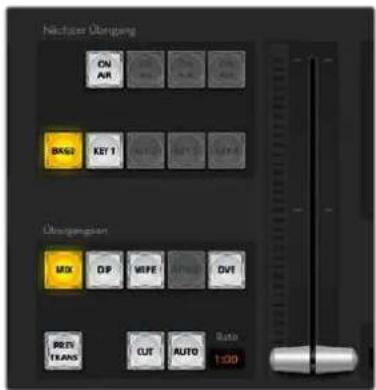
text_image
Nichter Übrügung ON AR BAS KEY 1 Übrügungplan MIX DP WIPE DVT PRET TRANS CUT AUTO Ratio 1:00Übergangssteuerung
AUTO und Rate
Die AUTO-Schaltfläche führt den ausgewählten Übergang innerhalb der im Rate-Fenster vorgegebenen Dauer aus. Die Übergangsrate für die einzelnen Übergangsarten geben Sie über die Registerkarte „Paletten“ unter „Übergänge“ vor. Bei Aktivierung der entsprechenden Übergangsart-Schaltfläche wird sie im Rate-Fenster des Steuerblocks „Übergangssteuerung“ angezeigt.
Die AUTO-Schaltfläche leuchtet für die Dauer des Übergangs rot. Das Rate-Display aktualisiert sich im Verlauf des Übergangs ständig und zeigt die Anzahl der jeweils verbleibenden Frames an. Wird ein Übergang per Blendenhebel manuell auf einem externen ATEM Hardware-Bedienpult ausgeführt, aktualisiert sich dabei auch die Blendenhebelanzeige der Software und lässt Sie den Verlauf visuell mitverfolgen.
Blendenhebel
Der virtuelle Blendenhebel dient als Alternative zur AUTO-Schaltfläche und erlaubt dem Bediener, Übergänge manuell mit einer Maus zu steuern. Die AUTO-Schaltfläche leuchtet für die Dauer des Übergangs rot. Das Rate-Display aktualisiert sich im Verlauf des Übergangs ständig und zeigt die Anzahl der jeweils verbleibenden Frames an.
Übergangsart
Mit den „Übergangsart“-Schaltflächen kann der Bediener eine der folgenden vier Übergangsarten auswählen: Mix, Dip, Wipe, und DVE. Die ausgewählte Übergangsart wird durch eine gelb erleuchtete Schaltfläche angezeigt. Welche dieser Schaltflächen ausgewählt ist, gibt auch die im Menü „Übergänge“ aktivierte Registerkarte zu erkennen. Beispiel: Wenn Sie im geöffneten Übergangsmenü auf die Schaltfläche „Übergangsart“ klicken, gleicht sich das Übergangsmenü Ihrer Auswahl gemäß an, sodass Sie die Einstellungen schnell anpassen können.
PREV TRANS
Die Schaltfläche PREV TRANS aktiviert den Übergangsvorschaumodus. Dies erlaubt dem Bediener, einen Mix-, Dip-, Wipe- oder DVE-Übergang mit dem Blendenhebel auszuführen und ihn in der Vorschauausgabe zu prüfen. Bei aktivierter PREV TRANS sehen Sie, dass die Vorschauausgabe der Programmausgabe gleicht. Um sich des gewünschten Ergebnisses zu versichern, lässt sich Ihr ausgewählter Übergang mit dem Blendenhebel nun mühelos ausprobieren. Äußerst praktisch, um Fehler im Live-Sendebetrieb zu vermeiden.
Nächster Übergang
Anhand der Schaltflächen BKGD für den Hintergrund und KEY 1 wählt man Elemente aus, die mit dem nächsten Übergang in den On-air- oder Off-air-Betrieb übergehen sollen. Weil die ATEM Mini Extreme Mischermodelle über zusätzliche Upstream-Keyer verfügen, sind diese für andere Modelle ausgegraut. Alle Keys können bei Ablauf des primären Übergangs ein- und ausgeblendet werden. Alternativ können Sie ausschließlich Keys für individuelle Übergänge auswählen, sodass die primäre Übergangssteuerung zum Ein- und Ausblenden von Keys benutzt werden kann.
Bei der Auswahl von Elementen für den nächsten Übergang ist der Mischer-Operator gut beraten, sich die Vorschauvideoausgabe anzusehen. Diese gibt akkurat wieder, wie die Programmausgabe nach erfolgtem Übergang aussehen wird. Ist nur die BKGD-Schaltfläche aktiviert, so erfolgt der Übergang von der aktuellen Quelle im Programmbus zu der auf dem Vorschaubus ausgewählten Quelle ohne den Key. Sie können zum Ausführen von Übergängen auch ausschließlich den Key auswählen und den aktuellen Hintergrund während der Dauer des Übergangs live beibehalten.
ON AIR
Die „ON AIR“-Schaltflächen zeigen an, ob der Key aktuell auf Sendung ist. Sie dienen auch dazu, den Key per Hartschnitt sofort on air oder off air zu schalten.
Downstream-Keyer
TIE
Die TIE-Schaltfläche aktiviert den Downstream-Keyer, kurz DSK genannt, auf dem Vorschauausgang zusammen mit den nächsten Übergangseffekten und verknüpft ihn mit der primären Übergangssteuerung. Der DSK kann dann beim nächsten Übergang auf Sendung gebracht werden.
Der DSK führt den Übergang innerhalb des auf dem Rate-Display im Übergangssteuerblock angezeigten Zeitraums aus. Ist der DSK verknüpft, wirkt sich das nicht auf die Signalverteilung zum Clean Feed 1 aus.
ON AIR
Die „ON AIR“-Schaltflächen dienen dazu, den DSK hart on air oder off air zu schalten. Sie zeigen ebenfalls an, ob der DSK aktuell auf Sendung ist oder nicht. Die Taste leuchtet, wenn der DSK aktuell auf Sendung ist.
AUTO
Die AUTO-Schaltfläche mischt den DSK in der im „DSK Rate“-Fenster angezeigten Dauer on air oder off air. Dies ähnelt der primären AUTO-Rate, die im Übergangssteuerblock angezeigt wird, bezieht sich jedoch nur auf den Downstream-Keyer. Diese Funktion dient zum Ein- und Ausblenden von Fliegen und Logos, wie z. B. Live- oder Replay-Infografiken während der Produktion, ohne dabei die Übergänge der Hauptprogrammproduktion zu beeinflussen.
Abblende
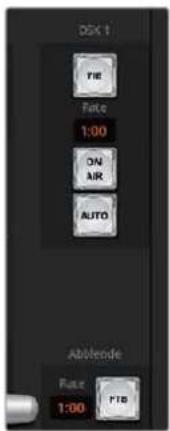
text_image
GPIO 1 FIE Rate 1:00 ON AIR AUTO Abbleade Rate 1:00 FIBDownstream-Keyer und Blende nach Schwarz
Die FTB-Schaltfläche blendet die gesamte Programmvideoausgabe nach Schwarz ab. Dies erfolgt in der im Rate-Fenster der Abblende spezifizierten Dauer. Sobald die Schwarzblende der Programmausgabe erfolgt ist, blinkt die FTB-Schaltfläche bis zum erneuten Anklicken rot. Dies bewirkt eine Aufblende von Schwarz in der gleichen Zeitspanne. Oder geben Sie im Mischer-Arbeitsraum über die Registerkarte „Paletten“ unter „Abblende“ ein anderes Intervall ein. Am
häufigsten werden Schwarzblenden zu Beginn oder am Ende einer Produktion oder für Schnitte auf Werbepausen eingesetzt. Diese Funktion gewährleistet das gleichzeitige Ausblenden aller Ebenen des ATEM Mini. Für eine Schwarzblende gibt es keine Vorschau. Sie können auch den Audiomixer so einstellen, dass der Ton zusammen mit der FTB ausgeblendet wird. Dies erfolgt über die „Abblende“-Palette durch Auswählen des AFV-Kontrollkästchens oder durch Aktivieren der AFV-Schaltfläche auf dem Master-Kanalfader der Audioausgabe.
Menüpaletten
Das Software-Bedienpanel verfügt über folgende Registerkarten mit Menüpaletten und Optionen: „Paletten“, „Media Player“ und „Ausgabe“.
TIPP Aus der Anordnung der Menüpaletten ist auch die Reihenfolge der Bearbeitungsschritte des Mischers ersichtlich. Sie können die Menüpaletten aus Platzgründen vergrößern bzw. verkleinern und sie auf- und abwärts scrollen, um gewünschte Anpassungen vorzunehmen.
Die folgenden Menüpaletten sind verfügbar.
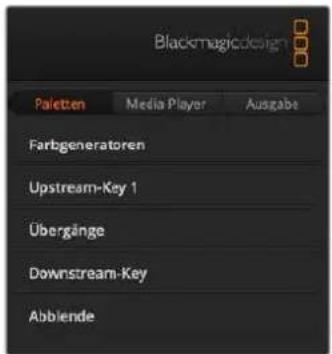
text_image
Blackmagicdesign Paletten Media Player Ausgabe Farbgeneratoren Upstream-Key 1 Übergänge Downstream-Key AbblendePaletten-Registerkarte
Die Paletten-Registerkarte gibt Zugriff auf folgende Untermenüs:
| Farbgeneratoren | Die beiden Farbflächengeneratoren Ihres ATEM Mischers sind unter „Paletten“ über die Farbgeneratoren konfigurierbar. Die Farbauswahl erfolgt per Pipette oder über die Einstellung des Farbtons (H), der Sättigung (S) und der Lumänanz (L). |
| SuperSource | ATEM Mini Extreme Mischermodelle verfügen über eine als SuperSource bezeichnete Bild-im-Bild-Funktion zur gleichzeitigen Darstellung mehrerer Videoquellen auf einem Bildschirm. Einzelheiten finden Sie im Abschnitt „Verwenden von SuperSource“ weiter hinten in dieser Bedienungsanleitung. |
| Upstream Key | Der Upstream-Keyer des Mischers wird über die Menüpalette „Upstream Key“ konfiguriert. Auf der Keyer-Palette ist er als Luma-Keyer, Chroma-Keyer, Pattern-Keyer oder DVE konfigurierbar. Welche Key-Arten bereitstehen, hängt von der Verfügbarkeit des DVE ab. Die „Upstream-Key“-Menüpalette zeigt alle für die Konfiguration des Keyers verfügbaren Parameter an. Der Gebrauch des Upstream-Keyers wird an späterer Stelle in dieser Bedienungsanleitung näher erklärt. |
| Übergänge | Über die Menüpalette „Übergänge“ konfigurieren Sie die Parameter der einzelnen Übergangsarten. Bspw. verfügt die Menüpalette über ein Menü zur Auswahl der Dip-Quelle, und für Wipe-Übergänge zeigt die Menüpalette alle verfügbaren Wipe-Muster an. Es gibt zahlreiche Übergangsvarianten und viele Übergänge lassen sich durch die Kombination von Einstellungen und Funktionen über die Registerkarte „Paletten“ unter „Übergänge“ erstellen. |
HINWEIS Mit der bloßen Auswahl einer spezifischen Übergangsart auf dieser
Menüpalette werden lediglich die Einstellungen für diesen Übergang angepasst. Wählen Sie auch die Art des auszuführenden Übergangs in der Software mit den Schaltflächen unter „Übergangsart“ oder auf dem Bedienfeld des ATEM Mini anhand der Tasten aus. Das Software-Bedienpanel und das Bedienfeld des ATEM Mini arbeiten parallel und spiegeln alle am jeweils anderen vorgenommene Einstellungen wider. Sie können sie also beliebig kombiniert einsetzen.
| Downstream-Key Der ATEM Mini verfügt über einen Downstream-Keyer. Konfiguriert wird dieser über die Menüpalette „Downstream-Key“. Auf der Menüpalette befinden sich Menüfelder zum Auswählen der auf den Key zu legenden Fül- und Stanzsignale sowie Schieberegler zum Einstellen der Gain-Werte, vormultiplizierten Keys und Maskeneinstellungen. |
| Abblende Über die Menüpalette „Abblende“ wird die Übergangsrate der Abblende bzw. Schwarzblende eingestellt. Das Kontrollkästchen „AFV“ (Audio folgt Video) bietet eine Abkürzung für den Weg über die AFV-Schaltfläche des Masterkanalfaders an. Das Aktivieren dieser Feature blendet den Ton im Takt mit der Abblende aus. |
Registerkarte „Media Player“
Die „Media-Player“-Registerkarte bietet Zugriff auf die Bedienelemente zur Steuerung des Media Players Ihres ATEM Mini sowie angeschlossener HyperDeck Rekorder.
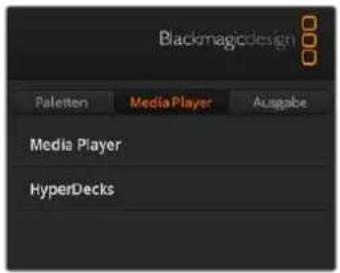
text_image
Blackmagicdesign Paletton Media Player Ausgabe Media Player HyperDecks| Media Player Über den Media Player des ATEM Mini werden Standbilder wiedergegeben, die im integrierten Mischerspeicher, dem sogenannten Media Pool, vorliegen. Die Menüliste dient zur Auswahl von Standbildern, die abgespielt oder dem Mischer über die Media Player Eingabe verfügbar gemacht werden. |
| HyperDecks Sie können bis zu vier Diskrekorder des Typs Blackmagic HyperDeck Studio anschließen und über die „HyperDecks“-Menüpalette in ATEM Software Control steuern.Näheres erfahren Sie im Abschnitt „HyperDeck Steuerung“ in dieser Bedienungsanleitung. |
Registerkarte „Ausgabe“
Über die Ausgabe-Registerkarte können Sie Standbilder aus der Programmausgabe erfassen. Beim Einsatz von ATEM Mini Pro oder Extreme Mischern enthält diese Registerkarte erweiterte Optionen zum Livestreamen, Aufzeichnen Ihres Streams und Einrichten des Timecode-Generators. Die Option „Video aufzeichnen“ unterstützt originale ATEM Produktionsmischer mit Aufzeichnungsfunktionalität über den USB-Ausgang.
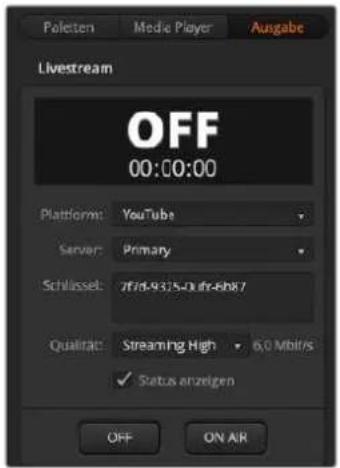
text_image
Poieten Media Player Ausgabe Livestream OFF 00:00:00 Platform: YouTube Server: Primary Schlüssel: 7ff/9315-01fr-8h87 Qualitat: Streaming High 6.0 Mb/s ✓ Status anzeigen OFF ON AIRLivestream
Auf ATEM Mini Pro oder Extreme Mischern richten Sie mit dieser Ausgabeoption Ihren Livestream ein, indem Sie die Daten Ihrer Streamingplattform eingeben. Nach Vorgabe aller Einstellungen starten Sie Ihre Übertragung durch Anklicken des „ON AIR“-Buttons. Durch Klicken auf OFF stoppen Sie die Übertragung.
Der Livestream-Status macht mit dem großen roten „ON AIR“-Indikator klar erkenntlich, dass Sie auf Sendung sind. Hier erscheint auch der Timecode-Generator, den Sie anhand der Timecode-Optionen einrichten können.
| Plattform Klicken Sie auf das „Plattform“-Menü und wählen Sie die Streamingplattform für Ihre Sendung. Verfügbar sind u. a. Facebook Live, YouTube Live und Twitch. |
| Server Geben Sie den nächstgelegenen Server zu Ihrem Standort vor, indem Sie den gewünschten Server im Einstellungsfenster per Klick aus dem Menü wählen. |
| Schlüssel Geben Sie hier den Streamschlüssel ein, den die Streamingplattform Ihrer Sendung zugewiesen hat. Wie Sie sich einen Streamschlüssel besorgen, wird unter „Einholen eines Streamschlüssels“ im Abschnitt „Verbinden an ein Netzwerk“ erklärt. |
| Qualität Wählen Sie die gewünschte Streaming- und Aufzeichnungsqualität für Ihren Stream. Diese Einstellung bietet folgende Optionen:HyperDeck Hoch 45–70 Mbit/sHyperDeck Mittel 25–45 Mbit/sHyperDeck Niedrig 12–20 Mbit/sStreaming Hoch 6–9 Mbit/sStreaming Mittel 4,5–7 Mbit/sStreaming Niedrig 3–4,5 Mbit/sEinzelheiten zu den Qualitätseinstellungen finden Sie in diesem Abschnitt der Bedienungsanleitung. |
Wie Sie anhand dieser Optionen Direktstreaming über eine Ethernet-Verbindung einrichten, einschließlich wie Sie einen Streamschlüssel erhalten, erfahren Sie im Abschnitt „Verbinden mit einem Internetrouter“.
Obwohl die Einstellungen schön unkompliziert sind und Sie bloß den Streamingdienst und ein paar andere Optionen vorzugeben brauchen, gibt es eine XML-Datei mit zusätzlichen Einstellungen. Versierte Benutzer können sich das zunutze machen und der Datei weitere Streamingdienste hinzufügen und das Streamingmenü mit Einstellungen niedrigerer Ebene individualisieren. Wie Sie mit XML-Dateien Einstellungen speichern und wiederherstellen wird im Abschnitt „Speichern und Wiederherstellen von Mischereinstellungen“ erklärt.
Streaming und HyperDeck Qualitätseinstellungen
Die mit der Qualitätseinstellung verwendete Datendurchsatzrate richtet sich nach der Videonorm, in der Ihr Mischer betrieben wird. Beispiel: Wenn Sie fürs Streamen die hohe Qualitätsstufe „HyperDeck High“ wählen und in 1080p/24 arbeiten, wird die Datenrate 6 Mbit/s verwendet.
Die verwendeten Datenraten mit „HyperDeck Hoch“ betragen 45–70 Mbit/s. Bei „HyperDeck Mittel“ sind es 25–45 Mbit/s und bei „HyperDeck Niedrig“ sind es 12–20 Mbit/s. Um die Datenübermittlung per Internet zu ermöglichen, sind die Streaming-Datenraten niedriger. Somit beträgt die Datenrate bei „Streaming Hoch“ 6–9 Mbit/s, bei „Streaming Mittel“ 4,5–7 Mbit/s und bei „Streaming Niedrig“ 3–4,5 Mbit/s.
Ihnen wird auffallen, dass jede Einstellung zwei Datenraten angibt. Die niedrigere Rate wird für die niedrigeren Frameraten 24p, 25p und 30p verwendet. Die höheren Datenraten werden mit den höheren Frameraten 50p und 60p verwendet. Wichtig: Die Standardeinstellung für die Streamingqualität ist „Streaming Hoch 6–9 Mbit/s“. Dies bietet einen Streamingkanal von sehr hoher Qualität und eine recht gute Aufzeichnungsqualität.
Wenn Sie nicht streamen, wählen Sie einfach eine der HyperDeck Qualitätseinstellungen. Diese bieten die gleiche Qualität wie die Einstellungen des HyperDeck Studio Mini und gute Datendurchsatzraten für die Übertragung von hochwertigen Aufzeichnungen. Mit der aktuellsten für den HyperDeck Studio Mini herausgegebenen Software können jedoch auch die Streaming-Datenraten niedrigerer Qualität abgespielt werden.
Stream aufzeichnen
Wenn Sie Ihren Stream über den USB-C-Port eines ATEM Mini Pro oder Extreme aufzeichnen, verwalten Sie in diesem Menü Ihre Datenträger und bestimmen den Start und Stopp der Aufzeichnung. Für verbundene Blackmagic Pocket Cinema Camera 4K- und 6K-Modelle kann man hier auch Dateinamen eingeben und die Aufzeichnungsauslösung auf allen Kameras einrichten.
HINWEIS Wenn an den USB-C-Ausgang Ihres ATEM Mini Pro ein externer Datenträger zum Aufzeichnen angeschlossen ist, Sie aber weiterhin ATEM Software Control verwenden wollen, müssen Sie Ihren ATEM Mini Pro über den Ethernet-Port mit einem Computer verbinden.
Näheres erfahren Sie im Abschnitt „Verbinden an ein Netzwerk“.
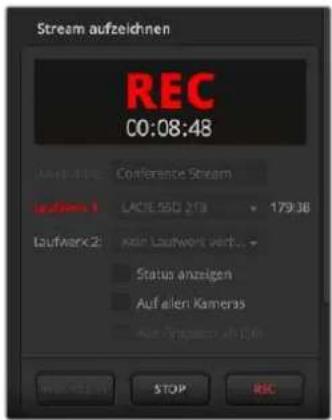
text_image
Stream aufzeichnen REC C0:08:48 A##-113: Conference Stream Laufmark 1: LACI.550.219 179.36 Laufmark 2: A## Laufwerk vert... Status anzeigen Auf allen Kameras Auf Pergesamt ab 100% STOP REC| Dateiname Geben | Sie vor Aufzeichnungsbeginn einen Dateinamen in das Dateinamenfeld ein. Bestätigen Sie ihn durch einen Klick irgendwo außerhalb des Felds. Wenn die Aufzeichnung gestoppt und wieder gestartet wird, wird der Dateiname mit hochzählenden Versionsnummern versehen. |
| Laufwerke Mit Ihrem | Mischer verbundene formatierte Datenträger werden im Aufzeichnen-Fenster aufgelistet. Um Datenträger zuzuweisen, wählen Sie diese im Menü aus. Das Laufwerksfenster zeigt die Speicherkapazität und die verbleibende Aufzeichnungszeit an.Es wird immer zuerst auf den Datenträger mit dem meisten freien Speicherplatz aufgezeichnet, dann auf den Datenträger mit den nächstmeisten Platz. Sie können das Ziellaufwerk für die Aufzeichnung aber auch manuell wechseln, indem Sie den Wechsel-Button anklicken. Das ist praktisch, wenn auf dem aktuellen Datenträger weniger als 5 Minuten Aufzeichnungszeit verbleiden und Sie an einer bestimmten Stelle Ihrer Sendung auf den nächsten Datenträger umschalten wollen. |
| WECHSEL | Ein Klick auf diesen Button schaltet die Aufzeichnung vom aktuellen Ziellaufwerk auf den Datenträger mit dem meisten verfügbaren Platz um. |
TIPP Auf einem ATEM Mini Pro können Sie das Laufwerk für die Aufzeichnung auch durch Drücken der Aufnahmetaste wechseln.
| REC-Button | Klicken Sie auf den mit REC beschrifteten Aufnahme-Button, um die Aufzeichnung zu starten. |
| STOP-Button Klicken Sie auf STOP, um die Aufzeichnung anzuhalten. | |
| Statusanzelge Aktivieren Sie diese Feature durch Anklicken des gleichnamigen Kontrollkästchens in den Aufzeichnungsoptionen. Die Statusanzeige erscheint unten rechts auf der ATEM Software Control Bedienoberfläche und zeigt den Aufzeichnungsstatus an. Während der Aufzeichnung leuchtet der REC-Indikator rot und zeigt das aktuelle Laufwerk und die verbleibende Aufzeichnungszeit an. | |
| Auf allen Kameras aufzeichnen | Hiermit geben Sie vor, dass alle Blackmagic Pocket Cinema Cameras aufzeichnen, sobald der Aufnahmehbutton gedrückt wird. Das ist eine praktische Funktion zur Aufzeichnung isolierter Feeds von jeder einzelnen Kamera für den späteren Schnitt. Die Kameras werden automatisch angewiesen, in Blackmagic RAW unter Verwendung ihrer zuletzt eingerichteten Qualitätseinstellung aufzuzeichnen. |
Aufzeichnen von isolierten (ISO) Dateien
Die ISO-Modelle des ATEM Mini können einzelne Videodateien für alle Eingänge aufzeichnen. Diese Dateien mit den isolierten Signaleingaben werden als „ISO“-Dateien bezeichnet.
Standardmäßig zeichnet der ATEM Mini Pro ISO eine Programmdatei genauso auf wie das ATEM Mini Pro Modell. Wenn Sie jedoch die Aufzeichnung von ISO-Dateien auswählen, ändert das den Aufzeichnungsmodus. Dann wird ein gesamter Ordner mit dem Content, einschließlich der Dateien mit den Video- und Audioeingaben sowie einer DaVinci Resolve Projektdatei aufgezeichnet.
So zeichnen Sie ISO-Dateien auf:
Um einen Ordner mit ISO-Dateien und anderen Elementen aufzuzeichnen, gehen Sie einfach zur Aufzeichnen-Palette in ATEM Software Control. Wählen Sie dort die Einstellung „Alle Eingaben als ISO aufzeichnen“. Wenn Sie jetzt im Menü auf „Aufzeichnen“ klicken oder am Bedienfeld die REC-Taste drücken, legt der ISO-Mischer einen Ordner mit den Inhalten an.
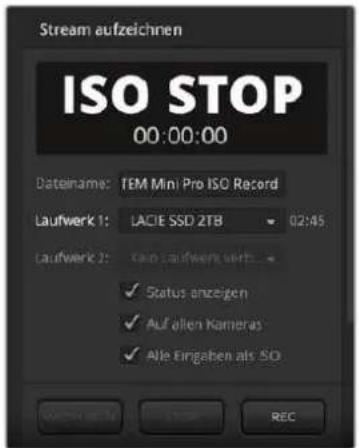
text_image
Stream aufzeichnen ISO STOP 00:00:00 Dateiname: TEM Mini Pro ISO Record Laufwerk 1: LACIE SSD 2TB 02:45 Laufwerk 2: Can Laufwerk werts... ✓ Status anzeigen ✓ Auf allen Kameras ✓ Alle Eingaben als ISOUm die ISO-Aufzeichnung zu aktivieren, setzen Sie im Menü „Stream aufzeichnen“ ein Häkchen im Kontrollkästchen „Alle Eingaben als ISO aufzeichnen“
Es ist wichtig, einen ausreichend schnellen Datenträger einzusetzen. Wir empfehlen einen hochwertigen Flash-Speicher, da viele mechanische Festplatten nicht schnell genug sind, um die fünf Streams H.264-HD-Video zu verarbeiten, die mit dieser Einstellung aufgezeichnet werden.
Was enthält der ISO-Ordner?
Der Aufzeichnungsordner übernimmt den Namen aus dem Aufzeichnungsmenü. In diesem Ordner werden die ISO-Dateien und die Aufzeichnung des Hauptprogramms gespeichert. Wird jedoch im ISO-Modus aufgezeichnet, landet auch die Programmdatei in diesem Ordner mit den anderen Elementen.
Die ISO-Dateien enthalten die von allen Eingängen aufgezeichneten Feeds. Sie werden in einem Unterordner namens „Video ISO Files“ abgelegt. Diese Videodateien sind exakte Aufzeichnungen der Videosignale, die über die einzelnen angeschlossenen HDMI-Eingänge eingehen. Die ISO-Dateien enthalten überdies synchronisierten Timecode und die mit der jeweiligen Kameranummer assoziierten Metadaten. So können Sie die Multicam-Funktion beliebiger Schnittprogramme verwenden. Zur Vereinfachung der Schnittarbeit enthalten alle ISO-Dateien auch dasselbe Programmaudio wie die Mastervideodatei.
Da die ISO-Dateien Metadaten und Kameranummer sowie synchronisierten Timecode enthalten, können Sie mit der DaVinci Resolve „Sync Bin“-Funktion im Nu zwischen Perspektiven wechseln und einen Schnitt zusammenstellen.
Es sei hier angemerkt, dass aus dem Media Pool verwendete Grafiken automatisch in einem Unterordner namens „Media Files“ abgelegt werden. Dieser Unterordner befindet sich im Ordner „Video ISO Files“. Dies ermöglicht es Ihnen, in Ihrem Liveprogramm verwendete Titel später im Schnitt nachzubilden.
Es werden auch Audiodateien für Ton von jedem Eingang und von den Mikrofonen aufgezeichnet. Die Audiodateien werden in einem Unterordner namens „Audio Source Files“ abgelegt. Diese sendetauglichen Dateien im WAV-Format sind professionelle Stereodateien. Sie sind frei von ggf. im internen ATEM Mini Audiomixer vorgenommener Verarbeitung und EQ.
Demnach sind diese Dateien „sauber“ und können zur Gestaltung eines komplett neuen Soundmix‘ in einer professionellen Audiosoftware verwendet werden. Die Audiodateien enthalten Timecode und sind mit den Videodateien synchronisiert.
Das spannendste Element, das im Projektordner gespeichert wird, ist jedoch die DaVinci Resolve Projektdatei. Diese Datei wurde anhand der Mischervorgänge erstellt, die Sie seit Beginn Ihrer Aufzeichnung ausgeführt haben. Aktuell können die Ergebnisse einer Reihe von Mischerfunktionen aufgezeichnet werden. Wenn Sie einen Doppelklick auf dieser Datei ausführen, öffnet sich DaVinci Resolve mit einer kompletten Timeline all dieser Schnitte.
Aktuell unterstützte ATEM Mischerfunktionen umfassen Cut- und Mix-Edits zwischen allen Videoeingaben und dem Media Player sowie Downstream-Titel und Blenden nach Schwarz. Das sind die am häufigsten verwendeten Funktionen, deren Ergebnisse im Videoschnitt in DaVinci Resolve wiederhergestellt werden. Weitere Funktionen werden mit künftigen Softwareaktualisierungen nachgereicht.
Aufnahme anfügen
Wenn Sie den Projektnamen beim Aufzeichnen unverändert lassen, wird die Aufnahme per „Append“ an Ihre zuvor auf einen Datenträger aufgezeichnete DaVinci Resolve Projektdatei angefügt. Das ist sehr praktisch, weil Sie jederzeit aufgrund von Fehlern oder für Pausen unterbrechen und anschließend weiter aufzeichnen können. Beide Aufzeichnungen werden in derselben Timeline geöffnet und lassen sich so zusammenfügen, dass der Zuschauer sie als nahtlos wahrnimmt. Soll nicht im „Append“-Modus aufgezeichnet werden, vergewissern Sie sich, dass der Projektname geändert wurde, oder benutzen Sie ein leeres USB-Laufwerk.
text_image
Live Cooking Sync Bin 13:41:27:22 LanCooling LanCooling LanCooling LanCooling LanCooling LanCooling LanCooling LanCooling LanCooling LanCooling LanCooling LanCooling LanCooling LanCooling LanCooling LanCooling LanCooling LanCooling LanCooling LanCooling LanCoolining LanCoolining LanCoolining LanCoolining LanCoolining LanCoolining LanCoolining LanCoolining LanCoolining LanCoolining LanCoolining LanCoolining LanCoolining LanCoolining LanCoolining LanCoolining LanCoolining LanCoolining LanCoolining LanCoolining LanCoolineDie Vorteile beim Schnitt eines Liveprojekts
Die Bearbeitung von Live-Event-Footage bringt zahlreiche Vorteile. Ein Teil der ggf. nötigen Schnitte ist schnell gemacht und man kann dann vor dem Upload eine neue Masterdatei ausrendern. Somit sind Sie nicht auf die beim Streamen vorgenommenen Schnitte beschränkt, da Sie die Datei noch vor dem Hochladen ändern können.
Anhand von ISO-Aufzeichnungsfunktion und Editing geht Ihnen die Gestaltung von Programmen schneller von der Hand. Sie brauchen dazu nur einen ATEM Mini ISO Mischer als Multitrack-Rekorder einzusetzen und können dann verschiedene Kameraperspektiven an die Schnitt-Workstations schicken.
Beim Importieren des DaVinci Resolve Projekts sehen Sie, wie Ihre Liveproduktion nahezu unmittelbar als neuer Schnitt nachgebildet wird. Jetzt können vor dem Upload noch schnell ein paar kreative Verfeinerungen gemacht werden.
Was befindet sich auf den verschiedenen Ebenen?
Normalerweise verläuft die Verarbeitung im Mischer von den Mischereingängen links auf dem Bedienfeld nach rechts zu den Ausgabefunktionen. Der Mischer ist nämlich eine Pipeline der Liveverarbeitung, die beginnend mit den Videoeingaben alle verwendeten Mischerfunktionen durchläuft und mit der Videoausgabe endet.
Beim Videoschnitt ist alles ganz anders. Man hat es in einer Schnittsoftware mit einem Stapel von Ebenen zu tun. Die zuunterst befindliche Ebene wird von den darüber liegenden Ebenen verdeckt. Das heißt, ein auf Ebene 2 befindlicher Clip verdeckt jegliche Clips auf Ebene 1. In der Regel wird mit Schnitten und Überblendungen auf Ebene 1 gearbeitet. Weitere Elemente werden auf darüber gelegenen Ebenen platziert. Somit würde ein auf Ebene 3 gelegter Clip sämtliche auf Ebenen 1 und 2 befindliche Clips verdecken. In einem komplexen Schnitt können Dutzende Ebenen enthalten sein.
Um zu verstehen, was beim Importieren Ihrer Projektdatei in DaVinci Resolve geschieht, schauen Sie sich nach erfolgtem Import einfach das Projekt an. Sie werden sehen, dass verschiedene Arbeitsvorgänge auf verschiedenen Schnitt-Ebenen abgelegt wurden.
| Ebene 1 Ebene 1 enthält die Hauptschnitte zwischen Quellen. Dort sieht man die aneinandergereihten Clips und ggf. Schnittmarken und Überblendungen. Diese Ebene wurde anhand der Mischvorgänge Ihrer Haupteingaben erstellt. Sämtliche Schnitte der Videoeingaben und die Standbildquelle werden auf Ebene 1 gelegt. |
| Ebene 2 Ebene 2 ist für den Downstream-Keyer. Auf einem ATEM Mischer folgt der Downstream-Keyer im Anschluss an den Übergangssteuerblock. Für den Schnitt bedeutet das, dass dieser Keyer – weil er mit Ebene 2 assoziiert ist – die auf Ebene 1 platzierten Hauptschnitte überschreiben kann. Wenn Sie eine Grafik mit Alphakanal an den Downstream-Keyer legen und auf Sendung schalten, wird diese Grafik, z. B. ein Titel, dadurch der Videoausgabe beigefügt. Dieses Element befindet sich auf Ebene 2 und blendet somit dieselbe Grafik mit Alphakanal über Ebene 1 ein. |
| Ebene 3 Ebene 3 dient für Abblenden. Abblenden (FTB) sind der letzte Verarbeitungsschritt des Mischers. Sie blenden alle Ebenen des Mischers nach Schwarz aus. Abblenden werden gewöhnlich am Ende einer Sendung oder als Überleitung zu Werbung eingesetzt. Abblenden befinden sich auf Ebene 3, weil damit, genau wie beim Mischer, alle darunter liegenden Ebenen überschrieben werden. Eine Abblende (FTB) ist ein Videogenerator für Schwarz mit je einer Überblendung am Anfang und Ende. |
Schnittmarken verschieben
Ein Vorteil beim Schneiden ist, dass man Schnittmarken nachträglich verschieben kann. Beim Liveproduzieren geht manchmal alles sehr schnell und da gerät man leicht ins Schleudern. Bspw. bei einer Interviewsendung mit mehreren schnell redenden Personen, die sich gegenseitig ins Wort fallen. Beim Schneiden hat man dabei womöglich nicht gleich jeden Sprecher exakt getroffen.
Durch Verschieben der Schnittmarken kann man dafür sorgen, dass der Schnitt erfolgt, bevor eine Person zu sprechen beginnt. In einer Livemischung reagiert man mit seinen Edits auf das Geschehen. Darum können Schnitte erst erfolgen, nachdem jemand anfängt zu sprechen. Man kann das aber durch Verschieben der Schnittmarke auf den Moment vor dem Sprecheinsatz korrigieren. So erhält das Programm mehr Schliff.
Um einen Schnitt vorzuziehen, scrollen Sie zur Schnittmarke in der Timeline. Setzen Sie Ihre Maus danach auf die Schnittmarke in der unteren Timeline. Es erscheint ein Cursor, der wie eine doppelte Klammer aussieht. Wenn Sie nun einen Klick und eine Ziehbewegung nach links ausführen, verschiebt das die Schnittmarke an einen früheren Zeitpunkt. Führen Sie hingegen einen Klick und eine Ziehbewegung nach rechts aus, verschiebt das die Schnittmarke an einen späteren Zeitpunkt.
Klicken Sie auf keinen Fall auf einen Cursor mit einer halben Klammer und kleinen Pfeilen. Das sind nämlich die Trim-In- und Trim-Out-Tools. Beim Bewegen der Maus im Bereich der Schnittmarken werden automatisch andere Tools angezeigt. Anhand der Trim-In- und Trim-Out-Tools können Sie die Dauer Ihrer gesamten Videospur verlängern bzw. kürzen. Dies hebt jedoch die Synchronisierung mit der darunter gelegenen grünen Tonspur auf.
Einstellungen ersetzen
Mithilfe der „Sync Bin“-Funktion durchsuchen Sie alle Einstellungen bis zu der Stelle, an der sich der Abspielkopf gerade befindet. Sie können damit Stellen reparieren, an denen Sie zur falschen Kamera geschnitten haben. Falls Sie noch mehr Zeit haben, können Sie Alternativen durchsehen, um bessere Einstellungen zu finden.
Sie finden die „Sync Bin“-Funktion oben links im Cut-Arbeitsraum. Nach Auswählen der Funktion wird oben links Ihr Media Pool eingeblendet und die Viewer-Ansicht ändert sich. Im Media Pool wird Ihnen eine Timeline mit verfügbaren Clips angezeigt und im Viewer eine Mehrfachansicht aller vorhandenen Einstellungen. Es handelt sich hierbei ausschließlich um die Einstellungen, die bis zu der Stelle synchronisiert wurden, an der Sie sich gerade in der Timeline befinden. Wenn Sie sich in der Timeline weiterbewegen, werden diese Einstellungen automatisch synchronisiert.
Sie können sich die Sync Bin als eine Art Schnittassistenz vorstellen, die Einstellungen für Sie heraussucht und sie in einer Mehrfachansicht aufbereitet, damit Sie sie für den Schnitt nutzen können.
Der ATEM Mini Pro ISO erkennt, an welche Eingänge Quellen angeschlossen sind, zeichnet deren Signale als Videodateien auf und speichert auch die Kameranummern in den Metadaten der Dateien. Kamera 1 in der Sync Bin entspricht also tatsächlich der Videoquelle, die Sie an den Eingang 1 des Mischers angeschlossen hatten. Kamera 2 entspricht Eingabe 2 usw.
Um eine andere Einstellung auszuwählen, führen Sie die folgenden zwei Schritte aus: Wählen Sie zuerst die gewünschte Einstellung aus, indem Sie die In- und Out-Punkte setzen. Im nächsten Schritt schneiden Sie die Einstellung über die aktuelle Einstellung in Ihrer Timeline.
Scrollen Sie dazu an die Stelle in der Timeline, wo die zu ersetzende Einstellung anfängt. Sie werden den neuen Clip eine Ebene über dem bestehenden Clip bearbeiten. Die anderen Einstellungen werden Ihnen in der Mehrfachansicht angezeigt. Sie beinhalten alle Videoeingaben, die über die Eingänge des ATEM Mini ISO Mischers aufgezeichnet wurden und Ihnen als Alternativen dienen.
Klicken Sie jetzt auf die gewünschte Einstellung. Sie wird im Vollbildmodus angezeigt. Außerdem wird sie an der aktuellen Stelle in der Timeline eingefügt und ein In-Punkt gesetzt. Ein Out-Punkt wird zudem bei einer Clipdauer von vier Sekunden gesetzt. Um den Out-Punkt zu verschieben, scrollen Sie in der Timeline einfach zu der Stelle, an der die neue Einstellung enden soll, und drücken die Taste „O“.
Sollten Sie nicht die richtige Einstellung ausgewählt haben, drücken Sie einfach die „ESC“-Taste. Damit kehren Sie zur Mehrfachansicht zurück, wo Sie eine andere Einstellung auswählen können.
Nach Auswählen der Einstellungen, möchten Sie sie in der Timeline platzieren. Dies tun Sie mithilfe des Schnittmodus „Source Overwrite“. Die Schnittmodi finden Sie mittig unter dem Media Pool. „Source Overwrite“ ist die letzte Schaltfläche ganz rechts. Beim Bewegen der Maus über die Schaltflächen werden Ihnen Tool-Tips mit der Bezeichnung der Tools angezeigt.
Die „Source Overwrite“-Funktion ist clever. Sie analysiert den ausgewählten Clip und die Timeline, und fügt den Clip an exakt der richtigen Stelle mit dem passenden Timecode ein. Konkret heißt das: Alle Einstellungen, die Sie per „Source Overwrite“ in die Timeline einfügen, werden automatisch
synchronisiert. Wenn Sie durch die Timeline scrollen, nach Einstellungen suchen und diese als Zwischenschnitte in die Timeline einfügen, brauchen Sie also keine In- und Out-Punkte in der Timeline zu setzen.
Der „Source-Overwrite“-Schnittmodus platziert den Clip immer eine Ebene über dem aktuellen Clip in der Timeline. Falls es noch keine zweite Ebene gibt, wird diese hinzugefügt und der Clip dort platziert. Weil die Zwischenschnitte auf der Ebene über dem Originalschnitt abgelegt werden, sind sie leicht aufzufinden.
Scrollen Sie einfach durch Ihre Timeline, wählen Sie Zwischenschnitte aus der Mehrfachansicht der Sync Bin aus und ersetzen Sie so viele Einstellungen wie nötig.
Überblendungen hinzufügen
Eine weitere klasse Funktion für den Schnitt ist das Hinzufügen von Überblendungen in Ihrer Timeline. Beim Streamen mit geringer Bandbreite können Überblendungen blockartig wirken. Für Livestreams möchten Sie sie daher vermutlich nicht nutzen. Doch falls Sie Ihre Sendung im Nachhinein hochladen, möchten Sie möglicherweise Überblendungen hinzufügen, um das Programm dezenter und stilvoller zu gestalten.
An dieser Stelle können Sie zum Glätten des Bildflusses Überblendungen hinzufügen. In DaVinci können Sie Übergänge aus dem „Transition“-Menü auf beliebige Schnittmarken ziehen. Es gibt aber noch einen schnelleren Weg. Unten rechts im Media Pool des Cut-Arbeitsraums finden Sie drei Schaltflächen für Übergänge. Eine davon entfernt Übergänge und macht aus Schnittmarken Hartschnitte. Doch die mittlere „Dissolve“-Schaltfläche fügt eine Überblendung hinzu. Sie können einfach durch die Timeline scrollen und per Klick auf die mittlere Schaltfläche eine Überblendung hinzufügen.
Wenn Sie sich das Timeline-Lineal anschauen, sehen Sie eine kleine Dreiecksmarkierung, die auf und ab hüpft. Sie schlägt Ihnen die Schnittmarke vor, an der DaVinci die Überblendung hinzufügen würde. Sie brauchen beim Klicken der „Dissolve“-Schaltfläche also nicht einmal einen In-Punkt in der Timeline zu setzen. Er wird automatisch am markierten Schnittpunkt eingefügt. Das geht sehr schnell und man kann die Überblendungen beim Durchscrollen einfach genau dort einfügen, wo man Sie braucht.
Langatmige Abschnitte oder Fehler herausschneiden
Teile einer Sendung können sich manchmal etwas hinziehen und gelegentlich müssen Sendungen wegen technischen Fehlern unterbrochen werden. Diese Abschnitte können Sie mithilfe des „Split Clips“-Tools herausschneiden. Links unter dem Media Pool gibt es ein Werkzeug, das aussieht wie eine Schere. Durch Anklicken dieses Tools trennen Sie alle Ebenen Ihrer Timeline. Wenn Sie nun auf einzelne Clips zwischen den Hartschnitten klicken und diese durch Drücken der „Entf“-Taste löschen, schließt sich die Lücke in der Timeline automatisch.
So einfach kann man bei Live-Events allgemeine Korrekturen vornehmen. Per Klick auf „Quick Export“ oben rechts im Cut-Arbeitsraum können Sie anschließend eine neue Masterdatei mit allen Änderungen exportieren.
Um das Arbeiten mit DaVinci Resolve zu verstehen, schauen Sie sich am besten im Internet einige Videotutorials an und laden Sie sich zum Üben die kostenlose Version herunter. DaVinci Resolve ist sehr komplex und wird von High-End-Hollywood-Studios für Spielfilme eingesetzt. Der Cut-Arbeitsraum ist jedoch deutlich reduzierter und leicht zu erlernen. Weitere Informationen finden Sie auf der Blackmagic Design Webseite.
Kamerainterne Aufzeichnung
Die Blackmagic Pocket Cinema Camera 4K und Blackmagic Pocket Cinema Camera 6K Modelle können von ATEM Mini Mischern aus über das HDMI-Kabel gesteuert werden. Es verbindet die Kamera mit dem ATEM Mini. Die Kommunikation erfolgt über Drähte im Kabel.
Sie können somit über die Kamerasteuerungs-Seite in ATEM Software Control Farbkorrekturen vornehmen und die Objektiveinstellungen anpassen. Wie das genau funktioniert, können Sie im entsprechenden Abschnitt in diesem Handbuch nachlesen.
Nützlich an der Softwaresteuerung ist auch die Möglichkeit, zusätzlich zur Aufzeichnung auf ein USB-Laufwerk auch kameraintern aufzeichnen zu können. Dazu wählt man unter dem Menüpunkt „Aufzeichnung“ die Option „Auf allen Kameras aufzeichnen“ aus.
Ein weiterer Vorteil der kamerainternen Aufzeichnung ist, dass die Kamera in Blackmagic RAW aufnimmt. Die Datei mit Filmgamma eignet sich perfekt für anspruchsvollere Farbkorrekturen. Weil die Dateien auf der Kamera in 4K aufgezeichnet werden, können Sie die Masterversion Ihrer Liveproduktion damit in Ultra HD produzieren. Obwohl die ATEM Mini ISO Modelle HD-Mischer sind, können Sie Masterversionen zum nachträglichen Upload oder für die Übertragung Ihrer Sendung in Ultra HD ausliefern.
Über die Verbindung zu den Kameras werden sowohl Timecode und Kameranummern als auch Dateinameninformationen übermittelt. Auf diese Weise werden die Blackmagic-RAW-Dateien mit dem Timecode des Mischers synchronisiert. Das erleichtert ihre Verwendung.
Wenn Sie mit Blackmagic-RAW-Dateien aus den Kameras arbeiten möchten, aktivieren Sie für den Stream unter dem Menüpunkt „Aufzeichnung“ unbedingt die Einstellung „Auf allen Kameras aufzeichnen“. Kopieren Sie die Kameradateien nach Ende der Aufzeichnung in den Ordner „Video ISO files“ auf dem Mischer. Das ist deswegen so wichtig, weil DaVinci Resolve diese Dateien beim ersten Lesen und Öffnen der DaVinci Resolve Projektdatei benötigt.
Da die ISO-Dateien vom Mischer und die Blackmagic-RAW-Dateien von der Kamera beide den gleichen Timecode und die gleichen Kameranummern beinhalten, führt die gleichzeitige Verwendung beider Dateien zu Konflikten. Dies ist jedoch unproblematisch, weil DaVinci Resolve standardmäßig die ISO-Dateien verwendet.
Um in Ihrem Projekt zu den höheraufgelösten Blackmagic-RAW-Dateien zu wechseln, klicken Sie auf die Schaltfläche „Camera Originals“ oben rechts im Cut-Arbeitsraum. Das Symbol sieht aus wie eine kleine Kamera. Nach Auswählen der Schaltfläche sollten Sie eine Veränderung in der Timeline bemerken. Es sind nun die Blackmagic-RAW-Dateien ausgewählt, die in Filmgamma vorliegen.
Für einen schöneren Schnitt möchten Sie die Dateien möglicherweise einer Farbkorrektur unterziehen. Blackmagic-RAW-Dateien werden als Clean-Feeds ohne farbliche Korrekturen aufgezeichnet. Um eine perfekte farbkorrigierte Masterversion zu erstellen, können Sie die leistungsstarken Werkzeuge für die Farbkorrektur in DaVinci Resolve nutzen.
Wenn Sie in Ultra HD ausliefern möchten, gehen Sie einfach ins Auflösungsmenü neben dem Kamerasymbol. Dort können Sie verschiedene Auflösungen und Bildverhältnisse auswählen. Ultra HD ist die oberste Option. Nachdem Sie diese ausgewählt haben, stellt sich Ihr gesamtes Projekt auf Ultra HD um und die Bilder werden schärfer.
Eingaben, die nicht von einer Kamera kommen, wie bspw. Bildschirmpräsentationen von einem Computer, werden automatisch hochskaliert. Auch HD-Bilder aus dem Media Pool werden automatisch hochskaliert. Wenn Sie Grafiken im Media Pool durch höheraufgelöste Versionen ersetzen möchten, können Sie diese im entsprechenden Medienordner austauschen.
Wenn Sie jetzt einen Schnellexport machen, erfolgt der Export der Masterversion in Ultra HD. Und das von einem HD-Mischer!
Vorbereiten von Datenträgern für die Aufzeichnung
Externe Datenträger können auf Mac- oder Windows-Computern formatiert werden. HFS+ wird auch als „Mac OS X Extended“ bezeichnet und ist das empfohlene Format, da es „Journaling“ unterstützt. Im seltenen Fall eines Datenträgerfehlers besteht bei Datenträgern mit Journaling eine höhere Chance, dass sich Ihre Daten wiederherstellen lassen. HFS+ wird nativ von Mac unterstützt. ExFAT wird von Mac und Windows nativ ohne den Gebrauch zusätzlicher Software unterstützt. Es unterstützt jedoch kein Journaling. ExFAT empfiehlt sich, wenn Sie sowohl von Mac- als auch Windows-Computern Lese- und Schreibzugriff auf das Laufwerk brauchen.
Vorbereiten von Datenträgern auf einem Computer
Formatieren von Datenträgern auf Mac
Mithilfe des auf Mac enthaltenen Festplatten-Dienstprogramms kann Ihr Laufwerk in HFS+ oder exFAT formatiert werden. Da beim Formatieren alle Inhalte gelöscht werden, fertigen Sie unbedingt Sicherungskopien von allen wichtigen Daten auf Ihrem Datenträger an.
1 Verbinden Sie Ihren Datenträger über eine externe Dockingstation oder einen Kabeladapter mit Ihrem Computer und ignorieren Sie jegliche Meldungen, die den Gebrauch Ihres Datenträgers für Time Machine Backups anbieten.
2 Gehen Sie auf Ihrem Computer zu „Programme“ > „Dienstprogramme“ und starten Sie das Datenträger-Dienstprogramm.
3 Klicken Sie auf das Laufwerksymbol Ihres Datenträgers und dann auf „Löschen“.
4 Geben Sie als Format „Mac OS Extended (Journaled)“ oder „exFAT“ vor.
5 Geben Sie einen Namen für das neue Volumen ein und klicken Sie auf „Löschen“. Ihr Datenträger ist im Nu formatiert und einsatzbereit.
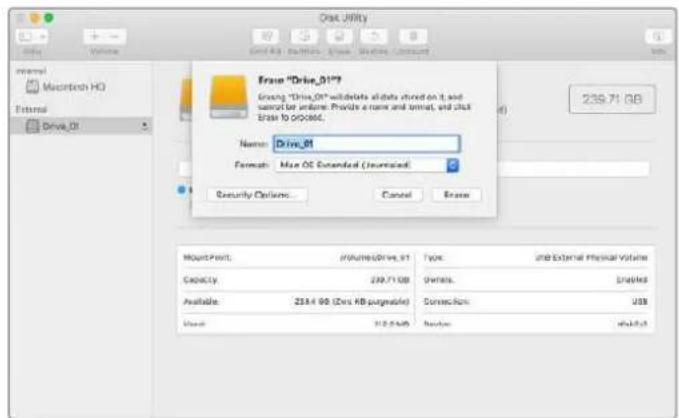
Formatieren von Datenträgern auf Windows
Auf einem Windows-PC erfolgt die Formatierung eines Datenträgers in exFAT über das „Formatieren“-Fenster. Fertigen Sie unbedingt Sicherungskopien von allen wichtigen Daten auf Ihrem Datenträger an, da beim Formatieren alle Inhalte gelöscht werden.
1 Verbinden Sie Ihren Datenträger über eine externe Dockingstation oder einen Kabeladapter mit Ihrem Computer.
2 Öffnen Sie das Startmenü oder den Startbildschirm und wählen Sie „Dieser PC“. Führen Sie einen Rechtsklick auf Ihrem Laufwerk aus.
3 Wählen Sie im Kontextmenü „Formatieren“.
4 Stellen Sie das Dateisystem auf „exFAT“ und die Größe der Zuordnungseinheiten auf „128 Kilobytes“ ein.
5 Geben Sie eine Volumenkennung ein, wählen Sie „Schnellformatierung“ und klicken Sie auf „Start“.
6 Ihr Datenträger wird schnell formatiert und ist danach einsatzbereit.
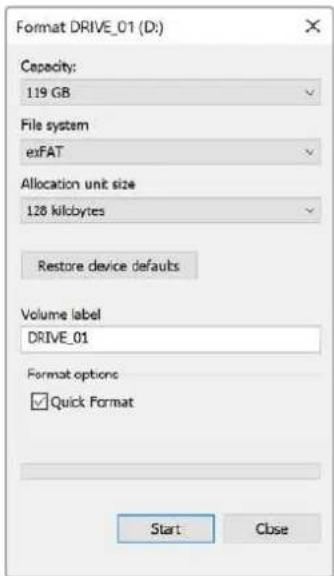
text_image
Format DRIVE_01 (D:) Capacity: 119 GB File system exFAT Allocation unit size 128 kilobytes Restore device defaults Volume label DRIVE_01 Format options ✓ Quick Format Start CloseVerwenden Sie in Windows das Dialogfeld „Formatieren“, um Ihren externen Datenträger in exFAT zu formatieren
Video aufzeichnen
Die Videoaufzeichnungsoption wird auch von älteren ATEM Mischern mit USB-Aufzeichnungsfunktion unterstützt.
Standbild aufzeichnen
Um ein Standbild aus Ihrer Sendung zu erfassen, klicken Sie einfach auf die Schaltfläche „Standbild aufzeichnen“. Damit verfügen Sie über eine Art Standbildspeicher und können so erfasste Bilddateien im Media Pool ablegen. Standbilder können Sie unmittelbar in den Media Player laden und in Ihrer Sendung verwenden oder Sie im Media Pool auf Ihrem Computer speichern.
So speichern Sie den Media Pool:
1 Gehen Sie auf die Menüleiste oben am Bildschirm und klicken Sie auf „Datei speichern unter“.
2 Wählen Sie den gewünschten Speicherort aus.
3 Klicken Sie auf „Speichern“.
Jetzt ist Ihr Media Pool auf Ihrem Computer gespeichert. Sie können nun auf die erfassten Standbilder zugreifen und sie in Ihrer Grafiksoftware verwenden.
Timecode-Generator
Sobald Sie ATEM Software Control starten, erstellt der Timecode-Generator automatisch Uhrzeit-Timecode. Man kann den Zähler aber auch manuell auf Null zurückzustellen oder einen neuen Wert für den Timecode-Start eingeben.
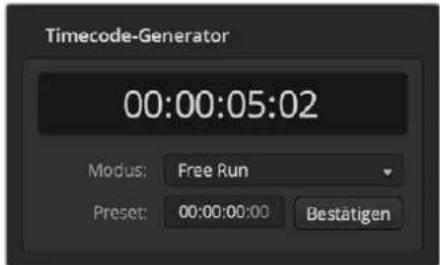
text_image
Timecode-Generator 00:00:05:02 Modus: Free Run Preset: 00:00:00:00 BestätigenAuf dem ATEM Mini Pro oder Extreme kann man den Timecode-Generator auf die Betriebsmodi „Uhrzeit“ oder „Free Run“ einstellen. Für letzteren gibt man den Timecode manuell vor
So geben Sie einen Timecode-Wert manuell vor:
1 Klicken Sie im „Betriebsmodus“-Menü auf die Option „Free Run“.
2 Geben Sie einen Timecode-Wert in das kleinere der beiden Timecode-Zählfelder ein. Beim Eingeben werden neue Werte in grün angezeigt.
Um die Änderung zu bestätigen und den Timecode zu starten, klicken Sie auf „OK“.
Uhrzeit
Ein an Ihren Computer angeschlossener ATEM Mini Pro synchronisiert seinen Timecode mit der Ein an Ihren Computer angeschlossener ATEM Mini Pro oder Extreme Mischer synchronisiert seinen Timecode mit der Uhrzeit des Computers. Der Mischer hat eine interne Uhr, die auch nach Trennen des Mischers vom Computer ungefähr sechs Tage lang oder bis zur vollständigen Entleerung des Akkus weiterläuft und Uhrzeit-Timecode zählt. Solange ein Computer per USB verbunden ist, wird der Mischerakku aufgeladen.
HINWEIS Unabdingbar ist der Timecode-Generator auch beim Aufzeichnen isolierter Feeds auf einzelnen 4K- und 6K-Modellen der Blackmagic Pocket Cinema Camera. An die HDMI-Eingänge eines ATEM Mini angeschlossene Kameras passen sich automatisch dem ATEM Timecode-Generator an. Alle Kameras nehmen dann mit dem gleichen Timecode auf. Für den Schnitt Ihrer Sendung in der Postproduktion kann die Footage aller Kameras demgemäß mühelos auf einer Multicam-Timeline synchronisiert werden. Bspw. können Sie Ihre isolierten Kameraaufzeichnungen in DaVinci Resolve importieren und einen Mehrkameraschnitt einrichten, für den alle Kameras auf den gleichen Timecode synchronisiert sind.
Arbeiten mit dem Audiomixer
Der Audio-Arbeitsraum dient dem Mischen von Audioquellen, die via HDMI oder die Mikrofonbuchsen in den ATEM Mini gespeist werden.
Kameras und externe Mikrofon-Audioquellen erscheinen am oberen Rand des Audiomixerfensters. Dort wird auch die Master-Audioausgabe für die USB-Webcam-Programmausgaben zu Ihrem Computer angezeigt.
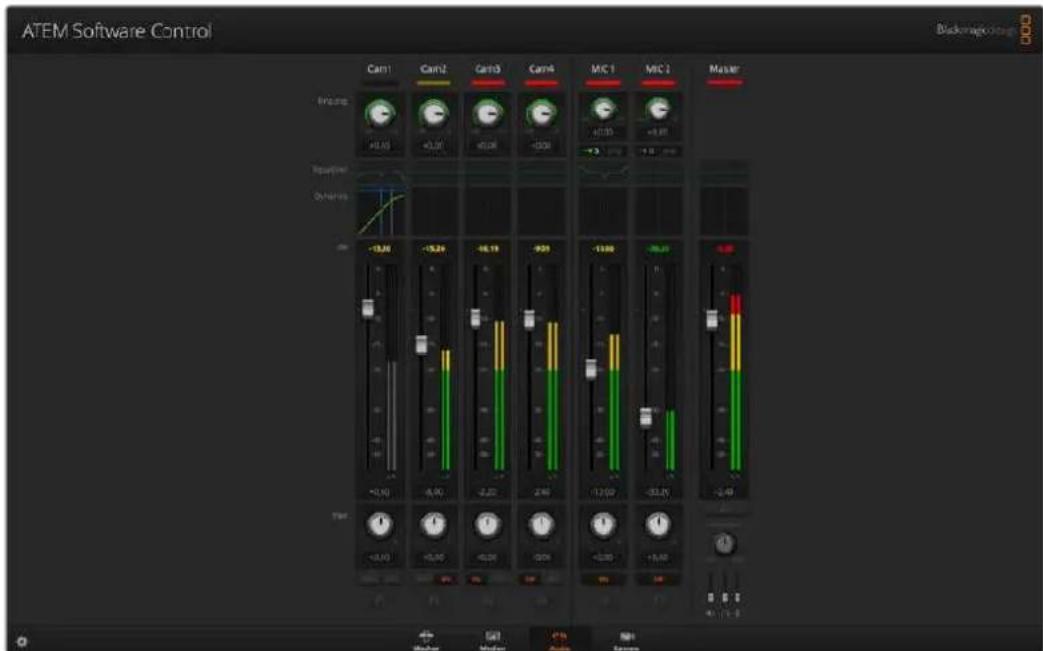
text_image
ATEM Software Control Backlogro Power Volume Cap1 Cap2 Cap3 Cap4 MIC1 MIC2 Master Response Other -13.00 -15.24 -16.19 -9.51 -13.00 -9.21 -2.49 TAP +3.00 +5.00 +6.00 +7.00 +8.00 +9.00 +10.00 +11.00 +12.00 +13.00 +14.00 +15.00 +16.00 +17.00 +18.00 +19.00 +20.00 +21.00 +22.00 +23.00 +24.00 +25.00 +26.00 +27.00 +28.00 +29.00 +30.00 +31.00 +32.00 +33.00 +34.00 +35.00 +36.00 +37.00 +38.00 +39.00 +40.00 +41.00 +42.00 +43.00 +44.00 +45.00 +46.00 +47.00 +48.00 +49.00 +50.00 +51.00 +52.00 +53.00 +54.00 +55.00 +56.00 +57.00 +58.00 +59.00 +60.00 +61.00 +62.00 +63.00 +64.00 +65.00 +66.00 +67.00 +68.00 +69.00 +70.00 +71.00 +72.00 +73.00 +74.00 +75.00 +76.00 +77.00 +78.00 +79.00 +80.00 +81.00 +82.00 +83.00 +84.00 +85.00 +86.00 +87.00 +88.00 +89.00 +90.00 +91.00 +92.00 +93.00 +94.00 +95.00 +96.00 +97.00 +98.00 +99.00 +1, 1, 2, 3, 4, 5, 6, 7, 8, 9, 1, 1, 2, 3, 4, 5, 6, 7, 8, 9, 1, 1, 2, 3, 4, 5, 6, 7, 8, 9, 1, 1, 2, 3, 4, 5, 6, 7, 8, 9, 1, 1, 2, 4, 5, 6, 7, 8, 9, 1, 1, 2, 4, 5, 6, 7, 8, 9, 1, 1, 2, 4, 5, 6, 7, 8, 9, 1, 1, 2, 4, 5, 6, 7, 8, 9Der Audiomixer zeigt rote Tally-Lichter für alle aktuell on air befindlichen Audioquellen an und bei aktiviertem AFV zusätzlich Audiopegel, Lautstärke sowie Schaltflächen zur Auswahl des zu benutzenden Tons
Unter jeder Audioquelle befinden sich ein Audiopegelmeter, ein Kanalfader zum Einstellen des maximalen Audiopegels sowie ein Drehregler zum Einstellen der Links/Rechts-Balance des Audiokanals. Mit dem rechts im Audio-Arbeitsraum befindlichen Master-Kanalfader stellt man die Verstärkung des Audiopegels am USB-Webcam-Programmausgang ein. Der Master-Kanal hat seinen eigenen Audiopegelmeter. Neben dem Master-Kanalfader befinden sich die MIC-Fader zum Aussteuern der Audiopegel der an die Mic-Eingänge angeschlossenen Mikrofone.
Über die unter dem jeweiligen Audiopegelmeter angeordnete Schaltfläche wird bestimmt, ob Audio beim Mischen ständig verfügbar ist oder nur dann, wenn die Quelle auf Sendung ist.
Die Monitoring-Funktion „Solo“ ist ausgegraut, da sie nur von den Mischermodellen ATEM Production Studio und Broadcast Studio unterstützt wird.
Tally
Ist der Ton einer Quelle auf Sendung, zeigt die Software dies mit einem roten Tally-Licht an. In den Beispielen auf dieser Seite sind die Tallys für CAM3 und CAM4 erleuchtet, weil vorgegeben ist, dass der Ton von diesen Quellen ständig aktiv bleibt. Wenn AFV aktiviert ist und die mit dem jeweiligen Kanal verbundene Kamera nicht auf Sendung ist, leuchtet das Tally-Licht mattgelb. Dies gilt auch für das Tally-Licht des Master-Faders, wenn die AVF-Schaltfläche für den Master-Fader angewählt wurde. Bei aktivierter FTB blinkt das Tally-Licht des Master-Kanalfaders rot.
Audiopegel
Ziehen Sie den Audiopegel-Kanalfader in die gewünschte Richtung, um den Audiopegel für jede Kamera und die Audioquelle auszusteuern. Die Zahlen unter den einzelnen Audiopegelmetern geben den mit dem Kanalfader eingestellten maximalen Audiopegel an. Die Zahlen über dem Audiopegelmeter geben den von der Audioquelle erreichten maximalen Audiopegel an. Eine grüne Zahl steht für niedrige bis mittlere Audiopegel.
Schlägt das Audiopegelmeter regelmäßig ins Rote aus und bleibt die über ihm angegebene Zahl unverändert rot, dann sollte zur Vermeidung von Tonverzerrungen der Audiopegel reduziert werden. Nach Anpassen des Audiopegels ist es ratsam, die rote Zahl durch einmaliges Klicken zurückzusetzen. Beobachten Sie die neue Zahl einen Moment lang und vergewissern Sie sich, dass sie nicht sofort nach oben schießt und an einer roten Zahl hängen bleibt. Wenn das geschieht, reduzieren Sie den Audiopegel ggf. noch weiter.
Audiobalance
Der Audiomixer unterstützt Stereoton von allen Audioquellen. Die Links/Rechts-Audiokanalbalance einer Kamera oder anderen Audioquelle bringt man durch Justieren des Drehreglers in die gewünschte Balancestellung.
Das Audiopegelmeter für CAM1 ist ausgegraut und zeigt so an, dass der Ton dieser Kamera nicht verwendet wird, da weder die dazugehörige Schaltfläche eingeschaltet noch AFV aktiviert ist. Für CAM2 ist AFV aktiviert. Diese Kamera ist aber zurzeit nicht on air und darum wird der Ton von dieser Kamera nicht verwendet. Das erkennt man am mattgelben Tally-Licht. Für CAM3 und CAM4 ist direktes Mischen jeweils mit EIN aktiviert. Die Tally-Lichter dieser Kameras bleiben demnach selbst dann erleuchtet, wenn sich zurzeit eine andere Kamera auf Sendung befindet. Die Audiopegelmeter für die Mikrofone 1 und 2 sind auch eingeschaltet, also stets in den Mix eingebunden.
Auswahl von Audioquellen
Anhand der unter den einzelnen Audiopegelmetern befindlichen Schaltflächen ON und AFV wählt man Audioquellen aus, um sie an den Programmausgang des Mischers zu legen.
| EIN | Die Auswahl von EIN aktiviert direktes Mischen und bewirkt, dass eingehende Audiosignale ständig in die Programmausgabe gemischt werden. Das gilt selbst dann, wenn die zugehörige Videoquelle nicht on air ist. Das rote Tally bleibt erleuchtet, da der Ton fortwährend auf Sendung ist. Durch Auswahl dieser Option wird „Audio folgt Video“ (AFV) automatisch deaktiviert. |
| Audio folgt Video | AFV ermöglicht das Überblenden von Audio beim Wechsel von Eingaben. Das Audio wird nur zum Programmausgang geschickt, wenn der Eingang auf Sendung und das rote Tally über ihm erleuchtet ist. Im Off-air-Zustand leuchtet das Tally mattgelb. Die Auswahl dieser Option bewirkt eine automatische Deaktivierung der Einstellung EIN für direktes Mischen. |
| Solo | Die für die Mischermodelle ATEM Production Studio und Broadcast Studio verfügbare Solo-Funktion wird durch ein Kopfhörer-Icon unter jedem Kanal symbolisiert. |
Audiopegel der Master-Ausgabe
Der rechts im Audiomixerfenster befindliche Master-Kanalfader dient zum Einstellen der Audiopegelverstärkung der USB-Webcam-Programmausgabe. Sie hat ihr eigenes Audiopegelmeter. Wählen Sie die AFV-Schaltfläche für den Audiopegel der Master-Ausgabe, um die AFV-Blende-nach-Schwarz-Feature zu aktivieren. So blenden Sie Ihr Master-Audio per Klick auf die „Abblende“-Schaltfläche aus.
Audiomixer-Monitor
Das Ausgabeverhalten des Monitoring-Audios wird mittels der unter dem Master-Kanalfader angeordneten Monitorlautstärkeregler und -schaltflächen gesteuert. Sie können mit diesen Einstellungen separate Audiopegel zum Monitoring der Tonmischung vorgeben, ohne dabei den Ton der Programmausgabe zu berühren. Wenn Sie eine zu überwachende Solo-Eingabe ausgewählt haben, können Sie mit diesen Einstellungen die Pegel fürs Audiomonitoring eines einzelnen Eingangs
steuern, ohne den Ton der Programmausgabe zu beeinflussen. Aktivieren Sie diese Einstellungen, indem Sie im „Einstellungen“-Fenster die Audioausgabeoption „Monitorton“ auswählen.
| AFV Wählen Sie EIN, um Audio-Monitoring über den XLR-Monitorausgang zu aktivieren. Deaktivieren Sie EIN, um sämtliches Audio über den XLR-Monitorausgang auszuschalten. |
| RED. Wählen Sie RED. (Reduzieren), um den Audiopegel für das Monitoring zeitweilig zu senken, ohne den Kanalfader anpassen zu müssen. |
Gestalten Ihres Audiomixes mit erweiterten Fairlight Bedienelementen
Der ATEM Mini bietet erweiterte Fairlight Audio-Steuerelemente zum Gestalten und Verfeinern der Tonqualität an einzelnen Eingängen und am Master-Ausgang. Zur Verfügung stehen bspw. Eingabepegel-Regler, ein parametrischer 6-Band-Equalizer und wirkungsvolle Dynamikeinstellungen.
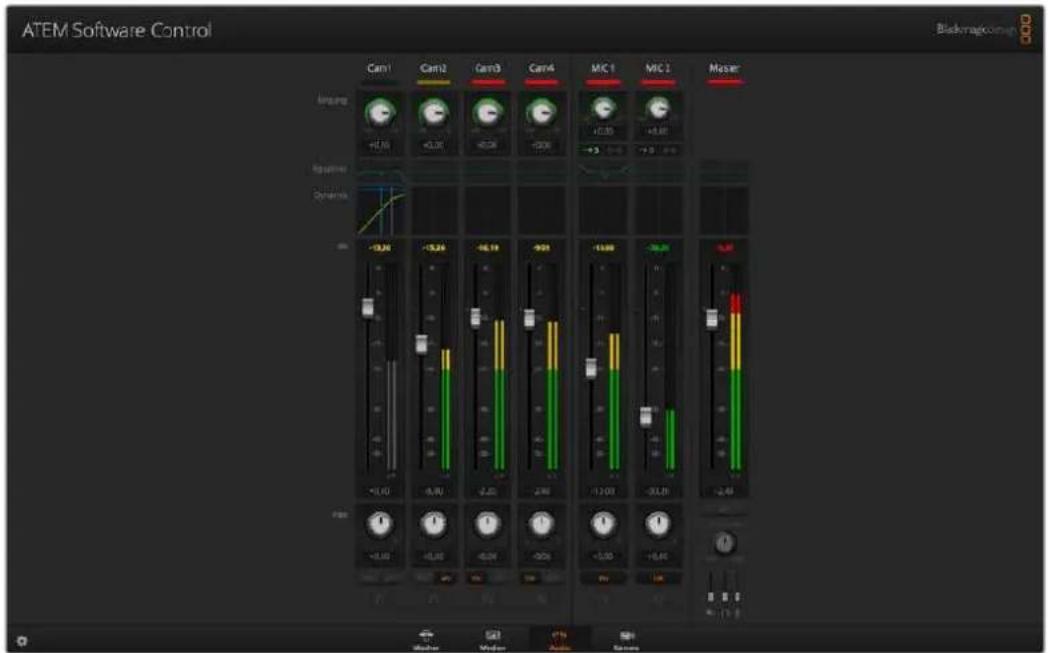
bar
ATEM Software Control | Channel | Cam1 | Cam2 | Cam3 | Cam4 | MIC1 | MIC2 | Meser | | :--- | :--- | :--- | :--- | :--- | :--- | :--- | :--- | | Images | -10.56 | -6.38 | -6.58 | -7.08 | +0.30 | +0.48 | | | Equations | -19.26 | -15.26 | -16.19 | -9.01 | -13.68 | -28.25 | -5.49 | | Dynamic | -0.10 | -0.70 | -2.20 | 2.80 | -13.03 | -33.18 | | | Power | 16.40 | 16.40 | 16.04 | 16.04 | 16.50 | 16.40 | 16.40 | | Power Ratio: Power Ratio: Power Ratio: Power Ratio: Power Ratio: Power Ratio: Power Ratio: Power Ratio: Power Ratio: Power Ratio: Power Ratio: Power Ratio: Power Ratio: Power Ratio: Power Ratio: Power Ratio: Power Ratio: Power Ratio: Power Ratio: Power Ratio: Power Ratio: Power Ratio: Power Ratio: Power Ratio: Power Ratio: Power Ratio: Power Ratio: Power Ratio: Power Ratio: Power Ratio: Power Ratio: Power Ratio: Power Ratio: Power Ratio: Power Ratio: Power Ratio: Power Ratio: Power Ratio: Power Ratio: Power Ratio: Power Ratio: Power Ratio: Power Ratio: Power Ratio: Power Ratio: Power Ratio:Dieser Abschnitt der Bedienungsanleitung stellt die verschiedenen Fairlight Bedienelemente vor, mithilfe derer Sie den Tonmix Ihrer Liveproduktionen gestalten und verfeinern können.
Eingabepegel
Beim Einrichten eines Tonmixes beginnt man in der Regel damit, alle Eingaben zu normalisieren. Man justiert also den Eingabepegel-Regler an jedem Eingang, um alle Pegel unter Vermeidung von Übersteuerungen auf ihre höchste Amplitude einzustellen.
Diese Regler befinden sich über den einzelnen Spuren unter dem Tally. Klicken Sie zum Anpassen eines Pegels auf den Regler und ziehen Sie ihn nach links, um den Pegel anzuheben bzw. nach rechts, um ihn zu senken. Durch Aussteuern der Eingabepegel werden alle Eingaben auf eine gemeinsame maximale Amplitude eingestellt, bei der es zu keinerlei Übersteuerungen kommt.
Nachdem Sie Ihre Eingabepegel normalisiert haben, können Sie sich mithilfe des parametrischen 6-Band-Equalizers und der Dynamik-Steuerelemente daran machen, die Attribute der einzelnen Audioeingaben zu gestalten und zu verfeinern.
Verzögerungssteuerung
Bei Verwendung von Analogaudio über die Mikrofoneingänge Ihres ATEM Mini kommt es manchmal zu einem leichten Versatz bei der Synchronisierung des Analogaudios mit dem Video. Bspw. hört man den Analogton womöglich, ehe man das Videobild sieht. Das liegt daran, dass das Analogaudio unabhängig von den Videoeingängen direkt aus einer externen Quelle kommt. Je nach Upstream-Equipment wie Kameras und Videoprozessoren kann es an den HDMI-Eingängen jedoch zu einer Verzögerung kommen. Durch Vorgeben der Audioverzögerung stellen Sie sicher, dass die analoge Audioeingabe perfekt mit den Videoeingängen der Kameras synchronisiert ist.
So passen Sie die Verzögerung am ausgewählten Eingang an:
1 Klicken Sie auf den Verzögerungsindikator auf dem Kanalzug unter dem Aussteuerungsregler für den Audioeingang.

Klicken Sie auf den Verzögerungsindikator unter dem Eingabepegel-Regler, um die Verzögerungssteuerung zu öffnen
Es erscheint ein kleines Pop-up-Fenster mit dem Regler für Verzögerungsanpassungen.
2 Klicken Sie auf den Verzögerungsregler und ziehen Sie ihn nach links, um die Verzögerung zu verringern, bzw. nach rechts, um sie zu erhöhen. Die Verzögerung wird in Frames bemessen. Schließen Sie das Fenster durch Klicken auf das „X“ in der oberen Ecke oder verschieben Sie das Fenster an einen sicheren Platz auf Ihrem Schreibtisch, um später weitere Anpassungen vorzunehmen.
text_image
MIC 1-Eingang Verzögerung Steuersstimulierung 3 4 5 7 6 1 7 0 8 Folmas 10 25 75 0 100Klicken Sie auf den Verzögerungsregler und ziehen Sie ihn nach links oder rechts, um die Verzögerung für einen Analogeingang nach Bedarf zu verringern oder zu erhöhen
Arbeiten mit dem parametrischen 6-Band-Equalizer
Alle Eingänge und der Master-Ausgang sind zum Steuern spezifischer Frequenzbereiche mit einem parametrischen 6-Band-Equalizer ausgestattet. So lässt sich damit bspw. niederfrequentes Rauschen oder unerwünschter Lärm in eingehendem Mikrofonton reduzieren. Es können mit dem EQ aber auch niedrige Frequenzen einer dünn klingenden Tonspur verstärkt oder einzelne Eingaben individualisiert werden, damit sie im finalen Mix besser herauszuhören sind. Das gibt Ihnen viele kreative Möglichkeiten.
Der parametrische Equalizer
Um den parametrischen Equalizer für einen Eingang oder den Master-Ausgang zu öffnen, klicken Sie auf den entsprechenden Equalizer-Indikator.
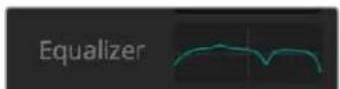
Klicken Sie auf den Equalizer-Indikator eines Eingangs, um das Fenster mit seinem parametrischen 6-Band-Equalizer zu öffnen
In der oberen Hälfte des Fensters erstreckt sich ein Graph mit von 1–6 nummerierten Indikatoren.
Die nummerierten Indikatoren sind anpassbare Ziehpunkte für die Frequenzbänder 1–6.
Jedes Band des parametrischen 6-Band-Equalizers hat eine Spalte mit Einstellungen. Diese
Einstellungen variieren je nach dem von Ihnen gesteuerten Band und den verwendeten Filtertypen.
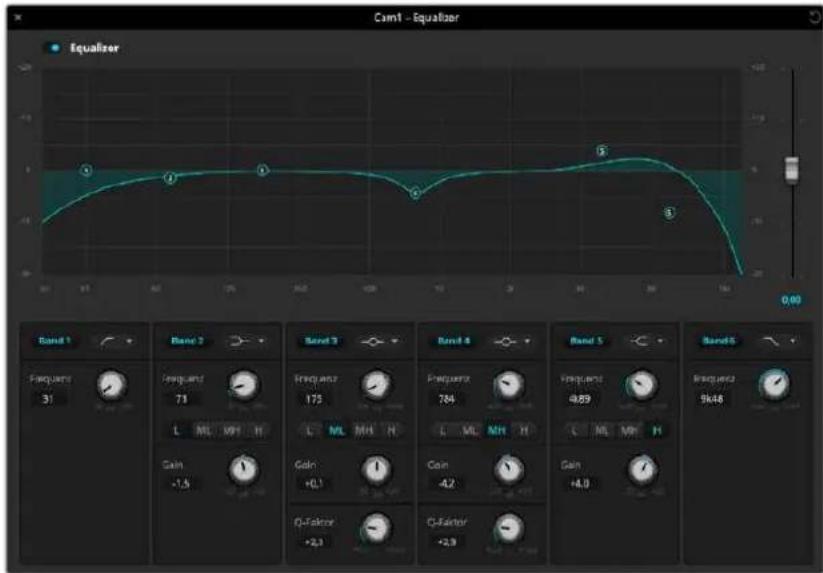
text_image
Com1 - Equalizer Equalizer Band 1 Frequency 31 Band 2 Frequenzi 71 L ML MF H Gain -1.5 Band 3 Frequenzi 175 L ML MF H Gain +0.1 Q-Factor +2.3 Band 4 Frequenzi 784 L ML MF H Gain -4.2 Q-Factor +2.8 Band 5 Frequenzi 489 L ML MF H Gain +4.0 Band 6 Frequenzi 9k48Jeder Audioeingang hat seinen eigenen parametrischen Equalizer mit 6 Bändern
TIPP Das Thema Bandfilter wird später in diesem Abschnitt ausführlicher behandelt.
Um eine Einstellung zu modifizieren, müssen Sie das jeweilige Band zunächst aktivieren. Klicken Sie auf ein Band, um es zu aktivieren. Die Schaltfläche des aktivierten Bands leuchtet blau. Nun können Sie die Einstellungen für dieses Band ändern. Oder klicken Sie für schnelle Anpassungen auf die Ziehpunkte und verschieben Sie sie.
Ziehpunkte
Der Ziehpunkt für jedes Frequenzband wird entlang der Kurvenlinie des Graphen angezeigt. Um die Frequenz für das jeweilige Band zu wählen oder den gewünschten Gain-Wert vorzugeben, klicken Sie auf seinen Ziehpunkt und verschieben Sie ihn. Durch Verschieben des Ziehpunkts mit Ihrer Maus werden Frequenz- und Gain-Einstellungen simultan modifiziert. Das bietet einen schnellen Weg für flinke, bandübergreifende Anpassungen im gesamten Frequenzbereich.
HINWEIS Um Änderungen mithilfe eines Ziehpunkts vorzunehmen, muss das Band aktiviert sein. Klicken Sie einfach auf das zu justierende Band. Die Schaltflächen-
Beschriftung eines aktivierten Bands leuchtet blau.
Beim Verschieben des Ziehpunkts nach links oder rechts aktualisieren sich die Frequenz- und Dezibelwerte in den Band-Einstellungen. Die Resultate spiegeln sich auch in den Frequenzbereich-Preset-Schaltflächen „L“ (niedrig), „ML“ (mittelniedrig), „MH“ (mittelhoch) und „H“ (hoch) wider.
Frequenz-Regler
Die Frequenz-Regler bieten eine Alternative zur Auswahl einer spezifischen Frequenz für ein einzelnes Frequenzband, um diese zu modifizieren.
Frequenzbereich-Presets
Der Frequenzbereich für jedes Band wird anhand der Frequenzbereich-Presets vorgegeben. So ist bspw. unter „L“ für niedrige Frequenzen der Bereich von 30–395 Hz abgedeckt.
Hier ist ein schnelles Testbeispiel, wie die Frequenzbereich-Presets die Frequenzspanne definieren. Wählen Sie aus dem Bandfilter-Menü die Option Notch-Filter aus. Klicken Sie dann auf das Preset für die einzelnen Frequenzbereiche. Sie werden sehen, dass die Filtereffekte entsprechend Ihres ausgewählten Frequenzbereich-Presets entlang des Graphen positioniert werden. Auf diese Weise lässt sich im Nu eine spezifische Frequenzspanne vorgeben, auf die sich der Filter auswirken soll.
Die nachstehende Tabelle listet die Frequenzspannen der einzelnen Frequenzbereich-Presets auf.
| Frequenzbereich-Preset Frequenzbereich | |
| Niedrig 30–395 Hz | |
| Mittelniedrig 100 Hz bis 1,48 kHz | |
| Mittelhoch 450 Hz bis 7,91 kHz | |
| Hoch 1,4–21,7 kHz | |
Gain-Regler
Klicken Sie auf den Gain-Regler und ziehen Sie ihn nach links oder rechts, um den Lautstärkepegel für die ausgewählte Frequenz zu erhöhen oder zu senken.
Q-Faktor
Die Q-Faktor-Steuerung ist verfügbar, wenn der Bell-Filter auf die Bänder 2, 3, 4 und 5 angewendet wird. Dies gibt den Frequenzbereich vor, für den der Filter greift. Beispiel: Die Vorgabe des Mindestwerts lässt den Filter auf eine breite Spanne benachbarter Frequenzen zugreifen. Wird hingegen der Maximalwert vorgegeben, schmälert dies seinen Effekt auf eine winzige Spanne. Das ist wichtig, wenn benachbarte Frequenzen Tonattribute aufweisen, die Sie in Ihre vorzunehmende Änderung einbeziehen oder davon ausschließen möchten.
Achten Sie beim Justieren des Q-Faktors darauf, wie der Effekt die breite, gerundete Bogenform zu einer Spitze verändert. Dies stellt visuell dar, welche in der Nähe der Zielfrequenz liegenden Frequenzbereiche betroffen sind.
TIPP Vergleichen Sie den modifizierten Ton mit seiner unveränderten Originalversion, indem Sie ganz oben im Equalizer-Fenster auf die Bypass-Schaltfläche klicken. So schalten Sie den Equalizer ein oder aus.
Band-Filter
Sie haben sechs verschiedene Typen von Band-Filtern zur Wahl: u. a. einen Bell-, High-Shelf-, Low-Shelf- und Notch-Filter sowie einen Hochpass- und Tiefpassfilter. Mittels dieser Filter können Sie spezifische Zonen innerhalb des jeweiligen Frequenzbereichs regeln. Mit einem Low-Shelf-Filter können Sie bspw. den Lautstärkepegel in den niedrigen Frequenzen auf dem Graph dämpfen bzw. verstärken, wohingegen ein High-Shelf-Filter die höheren Frequenzen regelt.
Probieren Sie dies aus, indem Sie den Low-Shelf-Filter für Band 3 vorgeben und die Gain-Einstellung ändern. Wie Sie sehen werden, sind die Änderungen stärker auf die niedrigen Frequenzen auf dem Graph gewichtet.
Es folgen Beschreibungen für die einzelnen Filtertypen.
Bell High-Shelf Low-Shelf
Dieser Filter mit
Glockencharakteristik verstärkt oder dämpft eine Reihe von Frequenzen rund um den zu regelnden Frequenzbereich.
Dieser Filter verstärkt oder dämpft den wahrgenommenen Lautstärkepegel für höhere Frequenzen entlang des Graphen.
Dieser Filter verstärkt oder dämpft den wahrgenommenen Lautstärkepegel für niedrigere Frequenzen entlang des Graphen.
Notch Hochpass Tiefpass
Dieser Filter dient dazu, eine definierte Frequenz zu entfernen bzw. abzuschneiden.
Mit einem Hochpassfilter lassen sich extrem niedrige Frequenzen glatt eliminieren, während hohe Frequenzen unbeeinträchtigt durchgelassen werden.
Mit einem Tiefpassfilter lassen sich extrem hohe Frequenzen glatt eliminieren, während niedrige Frequenzen unbeeinträchtigt durchgelassen werden.
TIPP Es ist durchaus üblich, dass sich die Filterbereiche der einzelnen Bänder auf dem Graphen überlappen, da die Anpassungen zusammenwirken. So ist es beispielsweise möglich, dass Sie einen Low-Shelf-Filter auf Band 4 und einen Notch-Filter auf Band 5 anwenden, die beide eine Frequenz im gleichen Bereich reduzieren.
Dynamik-Steuerelemente
Neben dem parametrischen 6-Band-Equalizer verfügen Sie für den Feinschliff des Eingabe- und Master-Ausgabetons über Dynamik-Steuerelemente. Anhand des Equalizers regeln Sie die in einem Signal enthaltenen Frequenzen. Deren Verhalten geben Sie mit den Dynamik-Steuerelementen vor. Die Pegelstärke im Signal lässt sich modifizieren, bspw. indem Sie den Kontrastbereich zwischen hohen und niedrigen Pegeln erweitern. Oder per Gating eines Eingangs, um so vorzugeben, was im Signal abzuschwächen oder zu verstärken ist. Alternativ setzt man den Kompressor und den Limiter ein, um den Tonpegel insgesamt anzuheben und zu verstärken, ohne ihn zu übersteuern.
Zusammen mit den Equalizer-Steuerelementen ermöglichen Ihnen diese wirkmächtigen Funktionen, den Ton präzise zu gestalten und zu definieren sowie den Sound der Master-Ausgabe insgesamt zu optimieren.
Dieser Abschnitt beschreibt die Elemente Expander, Gate, Kompressor und Limiter.
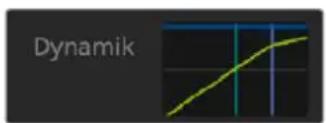
text_image
DynamikAuf die Dynamik-Steuerelemente für einzelne Eingänge und den Master-Ausgang greifen Sie per Klick auf den entsprechenden Dynamik-Indikator zu
Gebräuchliche Dynamik-Einstellungen
Für Expander/Gate, Kompressor und Limiter gibt es gängige Einstellungen, anhand derer Sie vorgeben, wie sich die einzelnen Funktionen auf den Ton auswirken. Bspw. den Pegelwert, ab dem die Funktion greift, wie lange sie wirkt, wie stark sie greift usw. Die verfügbaren Einstellungen richten sich nach den von Ihnen verwendeten Dynamik-Steuerelementen.
| Schwellwert | Definiert den Lautstärkepegel, an dem die Funktion ausgelöst wird. Wenn Sie bspw. für den Kompressor einen Schwellwert von -20 dB vorgegeben haben, aktiviert Ihr Mischer die Komprimierung, sobald das Signal über -20 dB ausschlägt. Alternativ würde der Expander mit einer Einstellung von -40 dB erst dann vom Mischer ausgelöst werden, wenn der Signalpegel unter -40 dB absinkt. |
| Bereich | Diese Einstellung definiert die von der Funktion betroffene Dezibel-Wertspanne. |
| Ratio Definiert die maximale Wirkung der einmal ausgelösten Funktion. | |
| Attack Gibt die Stetigkeit der Einschwingzeit bei ihrer Auslösung vor. Bspw. verzögert eine längere Einschwingzeit die Auswirkung der Funktion auf das Signal und sorgt für unauffälligere Einblendungen. Kürzere Einschwingzeiten eignen sich ggf. besser, wo es um komplexe Vorgänge mit schnellen Variationen geht, bei denen eine längere Einschwingzeit zu Artefakten führen kann. | |
| Hold Hält die Dynamik-Funktion über einen definierbaren Zeitraum aufrecht. | |
| Release | Das Gegenstück zur Einschwingzeit, da die Ausschwingzeit am Ende der Wirkdauer einer Funktion greift. Lässt bspw. die jeweilige Dynamik-Funktion je nach Vorgabe allmählich oder abrupt auslaufen, sobald der Pegel sich aus dem Schwellwertbereich herausbewegt. |
Expander/Gate
Der erste Satz an Dynamikparametern gibt die Wahl zwischen Dynamikvergrößerung und der Extremeinstellung über ein Gate (Tor), dem sogenannten Gating.
Die Dynamikvergrößerung betont Pegeldifferenzen, indem die Pegel der sanfteren Teile des Signals im Verhältnis zu den lauteren gesenkt werden. Mithilfe eines Expanders lassen sich die Differenzen zwischen den leisen und lauten Teilen einer Spur betonen. Alternativ minimiert man damit durch Anheben des Dynamikumfangs eines Signals unerwünschte Störgeräusche.
Ein Gate funktioniert wie ein extrem eingestellter Expander, der die Pegelstärke absenkt oder sogar diejenigen Teile eines Signals stummschaltet, die in einen bestimmten Bereich fallen. Dies reduziert oder eliminiert Störgeräusche in den leisen Abschnitten einer Aufzeichnung. Mit einem Bereichswert zwischen 15 und 20 dB lassen sich bspw. die Atemgeräusche in einer Gesangsspur auf ein natürlich klingendes Niveau abschwächen.
Gating ist extrem wirksam und da es ausgesprochen tief greift, erfordert es besondere Aufmerksamkeit. Ein zu hoch angesetzter Schwellwert für ein Gate kann zu Artefakten führen, bspw. dem Abschneiden von Silbenanfängen oder leisen Wortenden. Kompensieren lässt sich dies durch leichtes Reduzieren des Schwellwerts oder durch Heraufsetzen der Ansprech- oder Abklingdauer („Attack“ und „Release“)
Kompressor
Mit Dynamikkompression können Sie die Spitzen eines Audiosignals abflachen und den Dynamikumfang des Signals einengen, um dann die generelle Pegelstärke ohne Übersteuerungen anzuheben. So kann man sicherstellen, dass die lauten Elemente eines Signals die leiseren Töne nicht übertönen. Alternativ glättet man so Schwankungen der im Signal vertretenen Audiopegel.
TIPP Es empfiehlt sich, den Kompressor erst nach erfolgter Vorgabe der EQ-Steuerwerte anzuwenden.
Make Up
Der auch als Ausgangspegel bezeichnete Parameter „Make Up“ gestattet es, das gesamte Signal zusammen mit den Kompressionseinstellungen anzuheben. Nachdem die lauten Tonbereiche durch die angewendete Kompression reduziert wurden, können Sie nun mit der Make-Up-Steuernung den Sound insgesamt hochziehen, ohne ihn zu übersteuern.
Limiter
Der Limiter verhindert das Ausschlagen von Signalspitzen über den vorgegebenen Höchstpegel. Mit einem solchen Begrenzer verhindert man starke Übersteuerungen. Bei einer Einstellung des Limiters auf bspw. -8 dB geht das Eingangssignal nie über diesen Wert hinaus. Durch Anpassen der Ansprech- und Abklingeinstellungen Attack, Hold und Release wird bestimmt, wie schonend der Limiter das Signal beeinflusst.
Charakteristiken der Dynamik-Steuerelemente
| Steuerung Minimum | Standard Maximum | ||
| Expander/Gate | |||
| Expander-Steuerung* | |||
| Schwellwert -50 dB -45 | dB** 0 dB | ||
| Bereich 0 dB 18 dB 60 dB | |||
| Ratio 1,0:1 1,1:1 10:1 | |||
| Attack 0,5 ms 1,4 ms 30 ms | |||
| Hold 0,0 ms 0,0 ms 4 s | |||
| Release | 50 ms | 93 ms 4 s | |
| Expander/Gate | |||
| Gate-Steuerung* | |||
| Schwellwert -50 dB -45 | dB** 0 dB | ||
| Bereich 0 dB 18 dB 60 dB | |||
| Attack 0,5 ms 1,4 ms | 30 ms | ||
| Hold 0,0 ms 0,0 ms 4 s | |||
| Release | 50 ms | 93 ms | 4 s |
| Kompressor | |||
| Kompressor-Steuerung | |||
| Schwellwert -50 dB -35 | dB 0 dB | ||
| Ratio 1,0:1 2,0:1 | 10:1 | ||
| Attack 0,7 ms | 1,4 ms | 30 ms | |
| Hold 0,0 ms 0,0 ms 4 s | |||
| Release | 50 ms | 93 ms | 4 s |
| Limiter | |||
| Limiter-Steuerung | |||
| Schwellwert -50 dB -12 | dB 0 dB | ||
| Attack 0,7 ms | 0,7 ms | 30 ms | |
| Hold 0,0 ms 0,0 ms 4 s | |||
| Release | 50 ms | 93 ms | 4 s |
* Die Expander-/Gate-Steuerelemente bleiben für die Master-Dynamik unbenutzt.
^88 Der standardmäßige Expander-/Gate-Schwellwert für die Master-Dynamik beträgt -35 dB. MicDer standardmäßige Expander-/Gate-Schwellwert für die Dynamik beträgt -45 dB.
Workflow-Anleitung zu den Fairlight Steuerelementen
In diesem Abschnitt wird ein elementarer Workflow vorgestellt, der Ihnen als Starthilfe beim Verfeinern und Aufbereiten Ihres Tonmixes mit Fairlight dienen soll.
1 Als ersten Schritt zur Optimierung Ihres Mixes normalisiert man in der Regel sämtliche Eingaben, um diese mit maximaler Pegelstärke in den Mix einzubringen, ohne sie zu übersteuern. Normalerweise geschieht das, indem man den Pegel der Eingabeverstärkung für jeden Eingang anhebt oder senkt, bis die Signalspitzen auf der Pegelanzeige des Kanalzugs etwas unter 0 dB liegen.
2 Um eine der Mono-Eingaben in zwei separate Kanäle für eine Stereoausgabe zu trennen, navigieren Sie über das Zahnradsymbol unter „Einstellungen“ zur „Audio“-Registerkarte. Aktivieren Sie die Kontrollkästchen für alle Eingaben, die Sie in Stereo umändern wollen. Klicken Sie zur Bestätigung auf „Fertig“.
TIPP Um eingehende Mono-Signale in zwei separate Kanäle aufzusplitten, tun Sie das am besten, bevor Sie die Signaleingabe wie in Schritt 1 beschrieben normalisieren. So können Sie beide Kanäle nach ihrer Trennung normalisieren.
3 Klicken Sie dann auf den EQ-Indikator unter dem jeweiligen Eingabepegel-Steuerelement und ändern Sie die Vorgaben zur Entzerrung einzelner Eingaben. Die Fenster können Sie bei Bedarf neu positionieren oder schließen.
4 Öffnen Sie nach erfolgtem Einstellen des EQ die Dynamik-Steuerelemente der einzelnen Eingaben, indem Sie auf den jeweiligen Dynamik-Indikator klicken. Nehmen Sie die zur generellen Verbesserung und Verfeinerung des Eingabetons erforderlichen Änderungen an der Dynamik vor.
5 Jetzt wo EQ und Dynamik für alle Eingänge vorgegeben sind, öffnen Sie die EQ-Steuerelemente für die Master-Ausgabe und verfeinern Sie den finalen Audiomix.
6 Öffnen Sie anschließend die Dynamik-Steuerelemente der Master-Ausgabe und nehmen Sie ggf. erforderliche Änderungen zur Verbesserung der finalen Ausgabe vor.
Nachdem alle Fairlight Steuerelemente eingestellt sind, können Sie anhand der Audiomixer-Fader die Pegel für Ihren Live-Mix durch Anheben oder Absenken optimieren und bei Bedarf im Produktionsverlauf anpassen. Alternativ können Sie, wo erforderlich, wieder zu den Einstellungen zurückgehen und dort weitere Anpassungen vornehmen. Die besten Ergebnisse erzielt man jedoch, indem man in der oben beschriebenen Reihenfolge vorgeht. Bspw. ist es wichtig, zunächst die EQ-Steuerelemente einzustellen, ehe die Dynamik verändert wird, da entlang der mischerinternen Verarbeitungskette die Dynamikvorgaben erst nach der Entzerrung auf den Ton angewendet werden.
Das Allerwichtigste: Setzen Sie alle Effekte gut durchdacht ein, damit der Ton nicht nur spannend, sondern immer noch natürlich klingt.
Arbeiten mit dem Medien-Arbeitsraum
Im bedienfreundlichen Medien-Arbeitsraum werden alle Ihre Grafiken und Standbilder gespeichert. Suchen Sie das zu verwendende Standbild einfach im Browse-Fenster und ziehen Sie die Datei per Drag-and-drop in einen Slot im Media Pool. Von dort können Sie beliebige Standbilder in den Media Player laden und diesen auf dem Software-Bedienpanel anhand der Eingabeschaltfläche „Media Player 1“ auf Sendung schalten. Im Media Player können Sie mit dem Upstream- und Downstream-Keyer auch Standbilder verwenden.
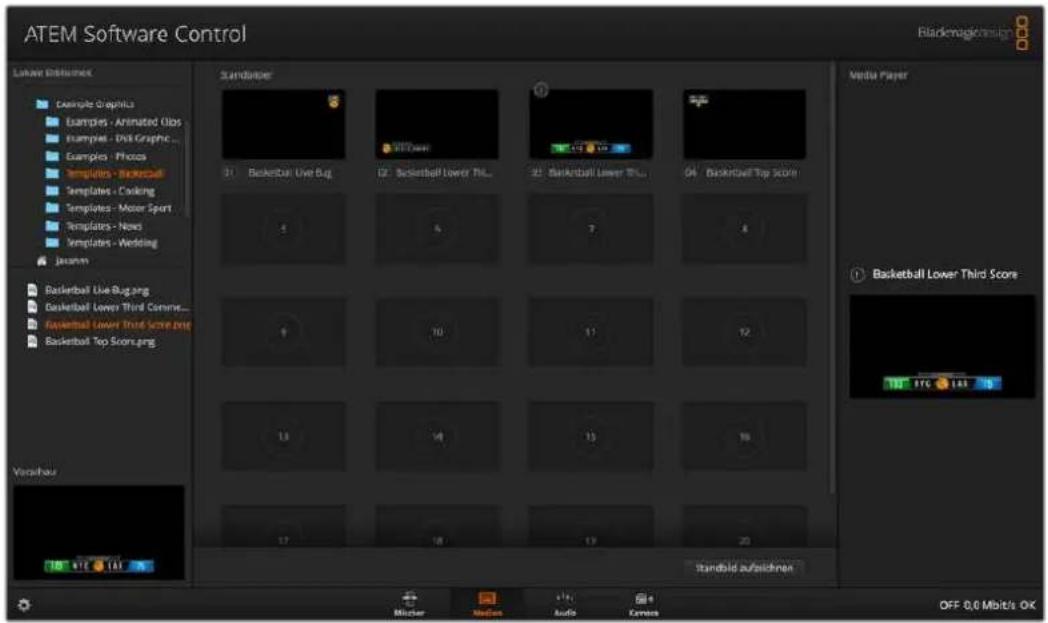
Lesen Sie weiter und erfahren Sie, wie Sie den Medien-Arbeitsraum in ATEM Software Control verwenden.
Navigieren im Browse-Fenster
Das Browse-Fenster ist ein vereinfachter Dateibrowser, mit dem Sie auf Ihrem Computer navigieren und nach Grafikdateien suchen können. Es werden alle an Ihren Computer gekoppelten Datenträger angezeigt und Sie können darin befindliche Ordner auswählen. Klicken Sie auf die Pfeile neben den jeweiligen Ordnern, um Unterordner einzusehen.
Ausgewählte Grafikdateien werden im Vorschaufenster angezeigt.
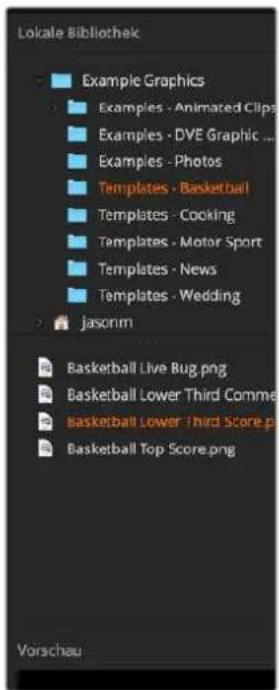
text_image
Lokale Bibliothek Example Graphics Examples - Animated Clips Examples - DVE Graphic ... Examples - Photos Templates - Basketball Templates - Cooking Templates - Motor Sport Templates - News Templates - Wedding Jasonm Basketball Live Rug.png Basketball Lower Third Comme Basketball Lower Third Score.png Basketball Top Score.png VorschauBrowse-Fenster
Nach Dateien suchen und sie laden
So einfach ist das Laden von Standbildern: Ziehen Sie das Still einfach aus dem Browse-Fenster und legen Sie es an einem unbelegten Platz im Media Pool ab.
Beim Ablegen eines Standbilds an einem solchen Slot zeigt ein Fortschrittsbalken den Status des Ladevorgangs an. Sie können selbst dann mehrere Dateien in den Media Pool legen, wenn der Kopiervorgang der ersten Bilder noch läuft. Sie werden nacheinander heruntergeladen. Das Verschieben eines Standbilds in einen besetzten Slot überschreibt seinen vorhandenen Inhalt.
Der ATEM Media Pool unterstützt die Standbildformate PNG, TGA, BMP, GIF, JPEG und TIFF.
ATEM Media Pool
Für in den Media Pool geladene Dateien erscheint an den jeweiligen Slots eine Miniaturansicht. Die Slots der Standbilder sind nummeriert. Damit sind sie bei Einsatz eines externen ATEM Hardware-Bedienpults beim Zuordnen von Standbildern zum Media Player besser erkenntlich.
Der Dateiname eines jeden geladenen Standbilds wird unter seinem jeweiligen Slot angezeigt. So behalten Sie den Überblick über geladene Stills. Das ist sehr praktisch, da Ihnen im Mischer-Arbeitsraum auf der „Media Player“-Palette eine Liste von Clip- und Standbildnummern im Media Pool mit den dazugehörigen Dateinamen angezeigt wird.
Anhand der Nummern an den Slots im Media Pool ist ersichtlich, welche Slots dem jeweiligen Media Player zugeordnet sind. Wird ein Media Player Slot an den Programmausgang gelegt, wechselt die Farbe der Nummer des an diesem Platz angezeigten Media Players auf Rot, da dieser nun auf Sendung ist. Die Nummer des am Vorschauausgang anliegenden Media Players wird in Grün angezeigt.
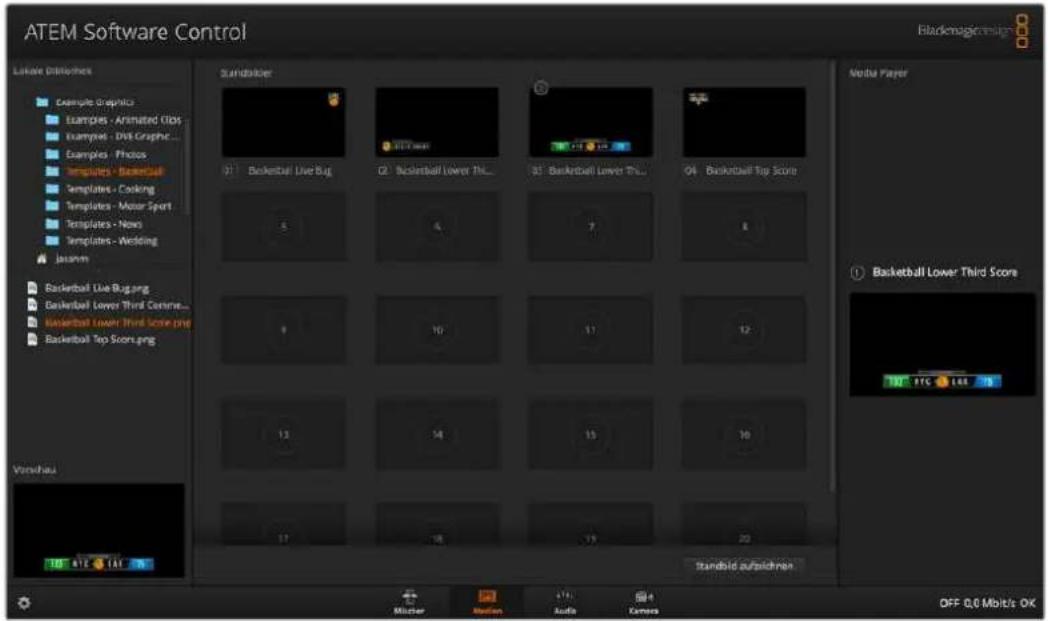
Im Mischer-Arbeitsraum lässt sich die Zuweisung von Media Playern über das „Medien“-Menü ändern, indem Sie Ihr gewünschtes Standbild aus dem Menü „Medien“ selektieren. Klicken Sie unter „Medien“ einfach auf den Pfeil, um Media Pool Plätze aus einer Liste auszuwählen.
Bilddateitypen
Der ATEM Medien-Arbeitsraum ist mit vielerlei Dateiformaten kompatibel, darunter TGA, PNG, BMP, GIF, JPEG und TIFF.
Formate wie TGA enthalten neben den RGB-Farbkanälen einen separaten Alphakanal. So können Sie eine Maske, d. h. ein Keysignal mit der Funktion einer Maske, in den Alphakanal einbetten. Wird ein TGA-Bild in den Media Player gezogen, erkennt ATEM Software Control das in seinen Alphakanal verpackte Keysignal automatisch und lädt es als lineare Keyquelle. Das bewirkt ein sauberes und sofortiges Keying unter Verwendung perfekter Transparenz.
Erstellen einer TGA-Datei mit einem Alphakanal
Nachstehend wird gezeigt, wie Sie in Photoshop einen Titel mit einem Alphakanal erstellen.
1 Öffnen Sie Adobe Photoshop und starten Sie ein neues Projekt. Richten Sie das Projekt mit denselben horizontalen und vertikalen Dimensionen ein, wie sie Ihr Broadcast-Videoformat verwendet. Beispiel: Wenn Sie in 1080p/50 senden, stellen Sie die Auflösung auf 1920 x 1080 Pixel ein.
2 Erstellen Sie im Ebenenfenster eine neue Ebene und bauen Sie die zu verwendende Grafik. Für diese Demo verwenden wir die Bauchbinden-Grafik „Wedding“.
3 Halten Sie die Command-Taste (Mac) bzw. die Strg-Taste (Windows) gedrückt und klicken Sie auf die Ebenen-Miniaturansicht Ihrer Grafik. Dies generiert eine Auswahl der in Ihrem Bild auftretenden Deckkraftwerte für die Farbkanäle. Ihre Opazität bzw. Deckkraft bestimmt die Transparenz bzw. Durchsichtigkeit einer Grafik.
4 Gehen Sie zum benachbarten „Kanäle“-Bedienfeld und klicken Sie auf das Icon „Auswahl als Kanal speichern“.
text_image
Layers Channels RGB RGB Green Blue Alpha 1 362 363 364 365 366Nun erscheint unter den RGB-Farbkanälen ein Alphakanal. Der Alphakanal enthält eine Graustufenmaske der kombinierten Farbkanäle in Ihrer Grafik. Klicken Sie unbedingt auf das Augen-Icon des Alphakanals, damit er ausgewählt und mit der TGA-Datei zusammen gespeichert wird.
text_image
Layers Channels RGB RGB Rod Green Blue Alpha 1 362 362 364 365 3605 Anhand Ihrer Auswahl wurde eine Graustufenmaske im Alphakanal erstellt. Wenn Sie das Auswahlwerkzeug entfernen wollen, gehen Sie jetzt zur „Menüs“-Leiste und klicken Sie auf „Auswahl auswählen“ oder „Auswahl aufheben“.
6 Jetzt ist es an der Zeit, Ihre TGA-Datei zu speichern.
Gehen Sie ins Dateimenü und klicken Sie auf „Speichern unter ...“ Geben Sie einen Dateinamen ein und wählen Sie den Speicherort für Ihre Datei. Wählen Sie im Formatierfenster „Targa“ – die volle Bezeichnung von TGA-Dateien – und vergewissern Sie sich, dass das Kontrollkästchen „Alphakanäle“ aktiviert ist.

7 Klicken Sie auf „Speichern“. Das nun erscheinende Targa-Optionsfeld fragt Sie, in welcher Auflösung gespeichert werden soll. Wählen Sie „32 Bits/Pixel“. Das sind genug Daten für vier 8-Bit-Kanäle, also die Rot-, Grün- und Blau-Farbkanäle und den Alphakanal. Klicken Sie auf „OK“.
Ihre TGA-Datei ist gespeichert.
Um die Datei in den Media Pool zu laden, öffnen Sie ATEM Software Control. Ziehen Sie die Grafik nun vom Media Pool in den Media Player. Dabei wird Ihr gespeicherter Alphakanal automatisch als Keysignal (= Quelle) in den Media Player geladen. Die Keyquelle liest die Transparenzwerte der linearen Keys für die Grafik aus dem Graustufenbild im Alphakanal aus.
Wenn Sie den linearen Key nun auf Sendung schalten, sehen Sie die mit vollendeter Transparenz auf den Hintergrund gekeyte Grafik.
Arbeiten mit der Kamerasteuerung
In der Bediensoftware ATEM Software Control öffnet ein Klick auf die „Kamera“-Registerkarte den Arbeitsraum für die Kamerasteuerung. Von dort können Sie 4K- und 6K-Modelle der Blackmagic Pocket Cinema Camera über Ihren ATEM Mini steuern. Kameraeinstellungen wie Blende, Gain, Fokus und Detailgrad sowie die Zoom-Steuerung lassen sich bei Einsatz kompatibler Objektive bequem justieren. Sie können auch den Farbabgleich mehrerer Kameras vornehmen und mit dem DaVinci Resolve Primary Color Corrector einzigartige Looks kreieren.
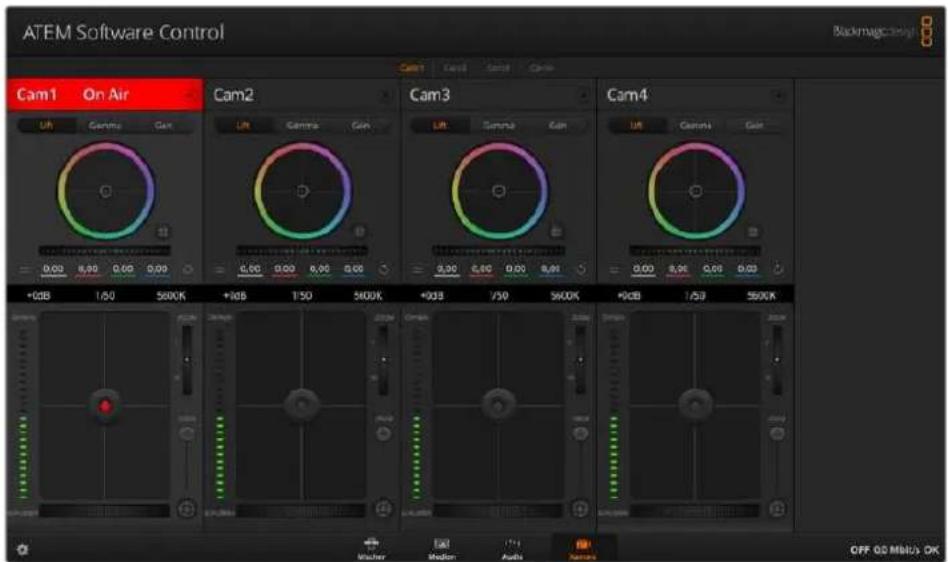
text_image
ATEM Software Control Backmag design Cam1 On Air Cam2 Cam3 Cam4 +0dB 1/50 5600K +10B 1:50 5600K +90B /50 5600K +90B 1/50 5600K OFF 60 MHz OK Master Media AssetsArbeitsraum ATEM Kamerasteuerung
Die Kamerasteuerung über den Mischer funktioniert durch Übermittlung von Datenpaketen für die Kamerabedienung über alle HDMI-Eingänge Ihres ATEM Minis. Sie können also einen HDMI-Eingang Ihres ATEM Mischers mit dem HDMI-Anschluss der Kamera verbinden. Das ermöglicht Ihnen die Bedienung der kameraeigenen Steuerungsfunktionen, weil die Kamera diese Steuerungspakete im HDMI-Signal erkennt.
ATEM Software Control erkennt automatisch, welche Kamera an welchen Eingang angeschlossen ist. Folglich sprechen die Tallysignale immer die richtige Kamera an. Um das Button-Mapping zu ändern und die Kameraeingänge anderen Buttons zuzuweisen, gehen Sie in den Voreinstellungen von ATEM Software Control zu den „Mapping“-Einstellungen.
Kamera-Arbeitsraum
Starten Sie ATEM Software Control und klicken Sie am unteren Rand der Benutzeroberfläche auf die Registerkarte mit dem Kamerasymbol. Nun wird Ihnen eine Zeile mit Blackmagic Kamerabedienfeldern, sog. Controllern, angezeigt, die mit Kamerakennungen versehen sind. Jedes Bedienfeld enthält Tools, um das Bild der jeweiligen Kamera abzugleichen und zu verfeinern. Die Bedienfelder sind einfach handhabbar. Klicken Sie mit Ihrer Maus die Symbole an oder passen Sie Bedienelemente per Anklicken und Verschieben an.
Auswahl der zu steuernden Kameras
Über die Registerkarten im oberen Bereich des Kamera-Arbeitsraums wählen Sie die zu steuernde Kamera anhand ihrer Nummer aus.
Kanalstatus
Die Kanalstatus-Box am oberen Rand jedes Kamerabedienfelds zeigt die Kamerakennung, den On-air-Status und eine Sperrschaltfläche an. Mit einem Klick auf die Sperrschaltfläche sperren Sie alle Bedienelemente für eine spezifische Kamera. Wenn die Kamera auf Sendung ist, leuchtet der Kanalstatus rot auf und zeigt die On-air-Warnung an.
Kamera-Einstellungen
Mit dem Kamera-Einstellungs-Button unten links vom Masterfarbrad justieren Sie die Detailschärfe für das Bildsignal einzelner Kameras.
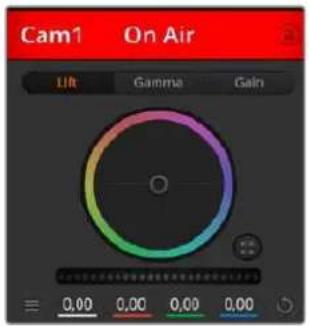
text_image
Cam1 On Air Lift Gamma Gain 0.00 0.00 0.00 0.00Die Kanalstatus-Box in jedem Kamerabedienfeld zeigt an, welche Kamera sich auf Sendung befindet. Justieren Sie anhand der Farbräder die Einstellungen von Lift, Gamma und Gain einzelner YRGB-Kanäle
Schärfe
Diese Einstellung schärft Ihr Bild live unmittelbar auf Ihren Kameras. Senken bzw. erhöhen Sie das Schärfungsniveau, indem Sie eine dieser Optionen vorgeben: „Scharfe aus“, „Standardschärfe“
für geringfügige Scharfzeichnung, „Mittlere Schärfe“ oder „Hohe Schärfe“.
Farbrad
Das Farbrad ist eine leistungsstarke Funktion des DaVinci Resolve Farbkorrektors zur Vornahme farblicher Anpassungen an den Einstellungen für „Lift“, „Gamma“ und „Gain“ einzelner YRGB-Kanäle. Die Auswahl der anzupassenden Einstellung erfolgt per Klick auf eine der drei Auswahlschaltflächen über dem Farbrad.
Masterrad
Passen Sie mithilfe des Masterrads unterhalb des Farbrads die Kontraste aller YRGB-Kanäle auf einmal an oder justieren Sie nur jeweils die Leuchtdichte der Einstellungen für Lift, Gamma und Gain.
Zurücksetzen-Button
Anhand des Buttons mit dem Reset-Symbol, das sich rechts unten in allen
Kamerabedienfeldern befindet, können Sie bequem auswählen, welche
Farbkorrektureinstellungen zurückgesetzt, kopiert oder eingefügt werden sollen. Jedes Farbrad verfügt über ein zugehöriges Reset-Symbol. Ein Klick auf das Reset-Symbol setzt eine Einstellung auf ihren Standardwert zurück oder kopiert und fügt eine Einstellung ein. Gesperrte Steuerelemente bleiben von der Einfügefunktion unberührt.
Das Master-Resetsymbol unten rechts im Farbkorrektorfenster lässt Sie die Farbräder für „Lift“, „Gamma“ und „Gain“ sowie die Einstellungen für „Kontrast“, „Sättigung“, „Farbton“ und „Lum Mix“ (Leuchtdichtemischung) zurücksetzen. Sie können Farbkorrektureinstellungen in einzelne Kamerabedienfenster kopieren oder dies für einen durchgängigen Look für alle Kameras auf einmal tun. Die Einstellungen für Blende, Fokus, GROB und Schwarzabhebung bleiben von der Einfügefunktion unberührt. Bei Anwendung von „In alle einfügen“ fordert Sie ein Warnhinweis auf, den Vorgang zu bestätigen. Dies verhindert das versehentliche Einfügen neuer Einstellungen für auf Sendung befindliche Kameras.
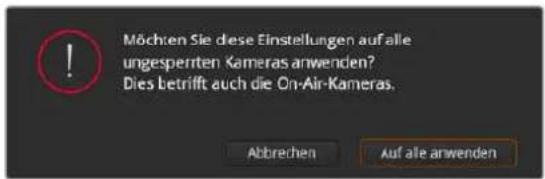
text_image
Möchten Sie diese Einstellungen auf alle ungespernten Kameras anwenden? Dies betrifft auch die On-Air-Kameras. Abbrechen Auf alle anwendenBei Anwendung von „In alle einfügen“ fordert Sie ein Warnhinweis auf, den Vorgang zu bestätigen. Dies verhindert das versehentliche Einfügen neuer Einstellungen für auf Sendung befindliche Kameras
Steuerung von Blende/Schwarzabhebung
Blende und Schwarzabhebung werden über den kreisförmigen Button im Fadenkreuz der einzelnen Kamerabedienfelder gesteuert. Dieser Button leuchtet rot auf, wenn die Kamera auf Sendung ist.
Ziehen Sie den Button zum Öffnen oder Schließen der Blende nach oben oder unten. Bei gedrückt gehaltener Shift-Taste ist nur der Blendenwert anpassbar.
Ziehen Sie den Button nach links oder rechts, um die Schwarzabhebung zu vertiefen oder anzuheben. Bei gedrückt gehaltener Command-Taste (Mac) bzw. gedrückt gehaltener Strg-Taste (Windows) lässt sich die Schwarzabhebung separat justieren.
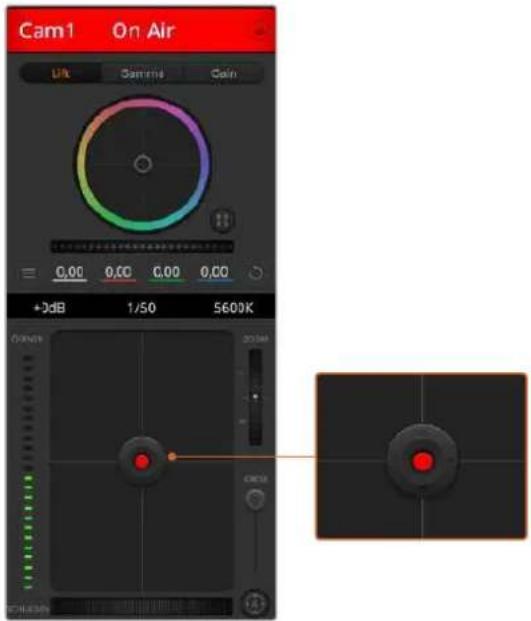
text_image
Cam1 On Air U/R Gamma Gain 0,00 0,00 0,00 0,00 +3dB 1/50 5600K 0.00V 20.00V CREX CLOMDie Blenden-/Schwarzabhebungssteuerung leuchtet rot und zeigt an, dass die jeweilige Kamera auf Sendung ist
Zoom-Steuerung
Bei Einsatz kompatibler Objektive mit elektronischer Zoomfunktion können Sie Ihr Objektiv mithilfe der Zoomsteuerung ein- und auszoomen. Das Steuerelement funktioniert so ähnlich wie eine Zoomwippe an einem Objektiv, die einen Zoombereich von Weitwinkel bis Tele steuert. Klicken Sie auf die Zoom-Steuerung über dem GROB-Schieberegler und ziehen Sie sie zum Einzoomen nach oben bzw. zum Auszoomen nach unten.
GROB-Einstellung
Mit dem links vom Blenden/Schwarzabhebungs-Button angeordneten GROB-Schieberegler lassen sich die zulässigen Blendenwerte begrenzen. Diese Funktion hilft zu verhindern, dass überbelichtete Bilder auf Sendung gehen.
So stellen Sie den Grob-Grenzwert ein: Öffnen Sie die Blende mithilfe der Blendensteuerung so weit es geht. Ziehen Sie dann den GROB-Regler nach oben oder unten, um den optimalen Blendenwert einzustellen. Jetzt verhindert der Grob-Grenzwert beim Einstellen der Blende, dass Ihr optimaler Blendenwert überschritten wird.
Blenden-Indikator
Der Blenden-Indikator links neben der Blenden-/Schwarzabhebungssteuerung verbildlicht den Öffnungsstatus der Blende. So können Sie sehen, wie weit sie geöffnet oder geschlossen ist. Der Blenden-Indikator wird durch die GROB-Einstellung beeinflusst.
Autofokus-Button
Jedes Kamerabedienfenster weist unten rechts einen Autofokus-Button auf. Klicken Sie auf dieses Symbol, um bei Einsatz eines Objektivs mit elektronischer Blendensteuerung automatisch zu fokussieren. Wichtig: Die meisten Objektive unterstützten elektronische Fokussierung. Stellen Sie jedoch bei
Objektiven, die sowohl automatisch als auch manuell fokussierbar sind, den Autofokusmodus ein. Bei manchen Objektiven erfolgt dies durch Vor- oder Rückwärtsschieben des Fokussierrings.
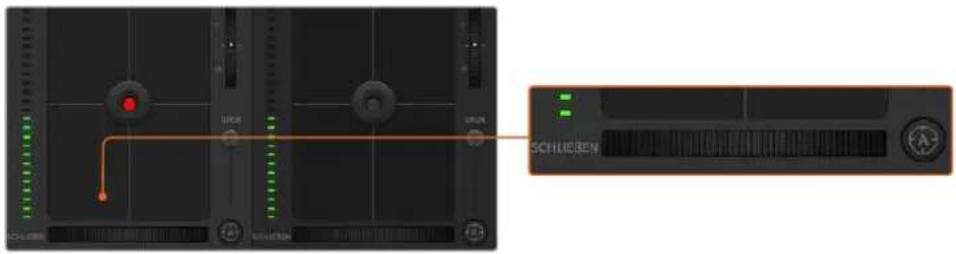
text_image
SCHLIEBENKlicken Sie zur Scharfstellung eines kompatiblen Objektivs auf das Autofokus-Icon oder ziehen Sie den Fokussier-Regler nach rechts oder links
Manuelle Fokuseinstellung
Mithilfe des unten in jedem Kamerabedienfenster befindlichen Fokusrings können Sie Ihre Kamera manuell scharfstellen. Ziehen Sie den Fokussierring nach links oder rechts, um die Schärfe manuell einzustellen. Prüfen Sie dabei anhand des Videofeeds von der Kamera, ob Ihr Bild gewünscht scharf ist.
Kameraeinstellung Gain
Über die Kameraeinstellung „Gain“ können sie die Sensorempfindlichkeit der Kamera zusätzlich verstärken. Bei Blackmagic Pocket Cinema Cameras bezieht sich diese Einstellung auf den ISO-Wert. Wichtig ist dies beim Filmen in Niedriglichtsituationen, wenn eine zusätzliche Verstärkung (Gain) bzw. ein höherer ISO-Wert den Sensor lichtempfindlicher machen soll. Dies verhindert eine Unterbelichtung Ihrer Aufnahmen. Sie können Gain abschwächen oder verstärken, indem Sie den Pfeil links oder rechts von der dB-Anzeige anklicken.
Bei Bedarf können Sie den Gain-Wert verstärken. Beispielsweise bei Außendrehs, wenn Sie Ihr Bild im verblassenden Licht eines Sonnenuntergangs aufhellen möchten. Zu beachten ist hierbei jedoch, dass mehr Gain auch stärkeres Bildrauschen bewirkt.
Verschlusszeit-Regler
Der Verschlusszeit-Regler ist zwischen dem Farbrad und der Blenden-/Schwarzabhebungs-Steuerung angeordnet. Reduzieren oder erhöhen Sie die Verschlusszeit, indem Sie Ihren Mauszeiger auf die Verschlusszeit-Anzeige schieben und den Links- oder Rechts-Pfeil anklicken. Bei Blackmagic Pocket Cinema Cameras steuert diese Einstellung den Verschlusswinkel.
Eventuelles Lichtflammern lässt sich durch Senken der Verschlusszeit beseitigen. Durch eine niedrigere Verschlusszeit lassen sich Ihre Bilder ohne Einsatz der Gain-Einstellung aufhellen, da der Bildsensor so länger dem Licht ausgesetzt wird. Eine höhere Verschlusszeit reduziert auch Bewegungsunschärfe und bietet sich daher für gestochen scharfe Action-Shots mit minimaler bewegungsbedingter Unschärfe an.
Weißabgleich
Die Weißabgleicheinstellung neben der Verschlusszeitanzeige lässt sich durch Anklicken der Links- und Rechtspfeile an beiden Seiten der Farbtemperaturanzeige anpassen. Verschiedene Lichtquellen geben unterschiedlich warme oder kalte Farben aus, was Sie durch Anpassen des Weißabgleichs kompensieren können. So wird gewährleistet, dass weiße Bereiche in Ihrem Bild weiß bleiben.
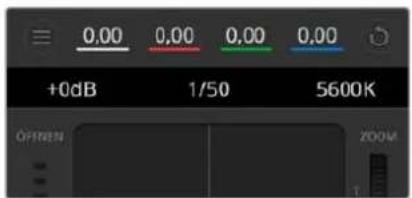
text_image
0,00 0,00 0,00 0,00 +0dB 1/50 5600K OPEN ZOOMSchieben Sie Ihren Mauszeiger über die Anzeigen für Gain, Verschlusszeit oder Weißabgleich. Dies ruft zu beiden Selten Pfelle auf, mit denen Sie die jeweilige Einstellung justieren können
Wer mit Farbkorrektur vertraut ist, kann von der für Mischer gebräuchlichen CCU-artigen Benutzeroberfläche zu einer Benutzeroberfläche wechseln, die dem Tool für die primäre Farbkorrektur eines Postproduktions-Gradingsystems gleicht.
Blackmagic Kameras sind mit dem integrierten DaVinci Resolve Primary Color Corrector, einem Tool für die primäre Farbkorrektur ausgestattet. Wer bereits mit DaVinci Resolve gearbeitet hat, kann gesammelte Erfahrungen bei Liveproduktionen für kreatives Colorgrading in einer Blackmagic Kamera einsetzen, da dies genauso funktioniert. Das Farbkorrekturfenster lässt sich von jedem Kamerabedienfeld aus ausklappen und bietet eine erweiterte Farbkorrektursteuerung mit zusätzlichen Einstellungen und einer Bedienoberfläche mit allen Tools für die primäre Farbkorrektur.

text_image
ATEM Software Control Blackmagic Com1 On Air Farikonaktur JIT Gamma Gain 3,00 0,00 0,00 0,00 0,00 0,00 0,00 0,00 0,00 1,00 1,00 1,00 Kertraut 50% Farikone 180° Sistigang 50% RGB YKCB OFF 0,0 Mbit/s OK Master Median Audio CameraKlicken Sie das DaVinci Resolve Primary Color Corrector Symbol an, um das Farbkorrekturfenster zu erweitern und Einstellungen anzupassen
Sie verfügen hier über Farbräder und Einstellungen wie Sättigung, und können die Einstellungen für Schatten, Mitteltöne und Lichter alle gleichzeitig sehen. Wechseln Sie einfach mithilfe der Kameraauswahl-Schaltflächen oben im Fenster zwischen Kameras hin und her.
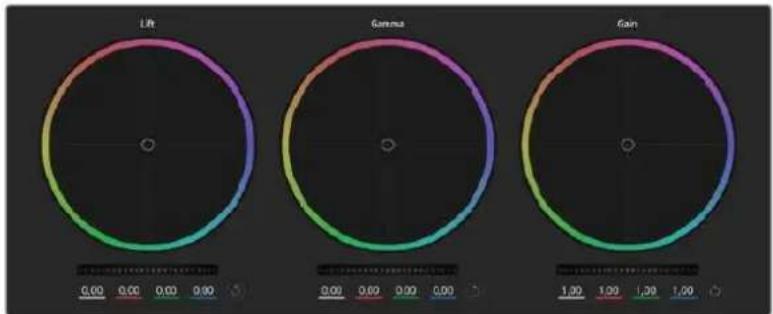
radar
| Metric | Value | | -------- | ----- | | Lift | 0.00 | | Ganaus | 0.00 | | Gain | 1.00 |Die Farbräder für Lichter, Mitten und Schatten im Farbkorrekturfenster
Farbräder
Führen Sie Irgendwo im Farbrad einen Klick und eine Ziehbewegung aus
Die Farbbalance-Anzeige selbst brauchen Sie jedoch nicht zu bewegen. Die Farbbalance-Anzeige und die darunter gelegenen RGB-Parameter verschieben sich analog zur Farbbalance-Justierung. Das zeigt an einzelnen Kanälen vorgenommene Anpassungen an.
Führen Sie mittels Shift-Klick eine Ziehbewegung im Farbrad aus:
Versetzt die Farbbalance-Anzeige auf die absolute Position des Mauszeigers und gestattet die Vornahme schnellerer, extremerer Anpassungen.
Führen Sie einen Doppelklick im Farbrad aus
Setzt die Farbanpassung zurück, ohne die Anpassung des Masterrads für dieses Steuerelement zu berühren.
Klicken Sie auf den Reset-Button oben rechts in einem Farbrad
Dies setzt die Farbbalance zusammen mit dem ihr zugehörigen Masterrad zurück.
Masterräder
Benutzen Sie die unter den Farbrädern befindlichen Masterräder, um die „Lift“-, „Gamma“- und „Gain“-Steuerungen für jeden YRGB-Kanal individuell anzupassen.
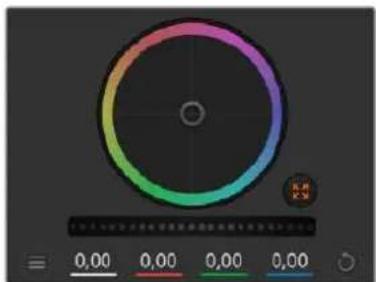
text_image
0,00 0,00 0,00 0,00Passen Sie die Masterräder an, indem Sie den Regler nach links oder rechts ziehen
So nehmen Sie Anpassungen mithilfe des Masterrads vor:
Verschieben Sie das Masterrad nach links oder rechts
Durch Verschieben nach links wird der ausgewählte Parameter des Bildes verdunkelt, durch Verschieben nach rechts wird er erhellt. Wenn Sie eine Anpassung vornehmen, ändern sich dabei die darunter liegenden YRGB-Parameter und stellen Ihre soeben vorgenommene Anpassung dar. Führen Sie bei gedrückt gehaltener ALT- bzw. Command-Taste eine Ziehbewegung nach links oder rechts aus, um nur den Y-Wert anzupassen. Da der Farbkorrektor sich der YRGB-Verarbeitung bedient, können Sie Ihre Kreativität ausleben und einzigartige Optiken allein durch Anpassung des Y-Kanals erzielen. Anpassungen am Y-Kanal lassen sich am besten vornehmen, wenn die „Lum Mix“-Einstellung für eine YRGB-Verarbeitung nach rechts gesetzt ist. Ist diese nach links gesetzt, erfolgt eine reguläre RGB-Verarbeitung. Normalerweise arbeiten die meisten DaVinci Resolve Coloristen mit dem YRGB-Farbkorrektor, da dieser mehr Möglichkeiten zur Steuerung der Farbbalance bietet, ohne dabei die hellen Bereiche (Gain) insgesamt zu beeinflussen.
Kontrasteinstellung
Die Einstellung „Kontrast“ lässt Sie die Spanne zwischen den dunkelsten und hellsten Tonwerten in einem Bild steuern. Die erzielte Wirkung ähnelt dem Einsatz der Lift- und Gain-Masterräder zur Vornahme entgegengesetzter Anpassungen. Die Standardeinstellung beträgt 50 %.
Sättigungseinstellung
Mit „Sättigung“ lässt sich der im Bild vorhandene Farbanteil erhöhen oder senken. Die Standardeinstellung beträgt 50 %.
Farbtoneinstellung
Mit „Farbton“ lassen sich alle in einem Bild auftretenden Farbtöne um den gesamten Umfang des Farbrads drehen. Die Standardeinstellung von 180 Grad zeigt die ursprüngliche Farbtonverteilung an. Die Steigerung bzw. Senkung dieses Wertes bewirkt, dass alle Farbtöne gemäß der auf dem Farbrad sichtbaren Farbtonverteilung gedreht werden.
Einstellung der Luminanz
Blackmagic Kameras sind mit einem integrierten DaVinci Resolve Tool für die primäre Farbkorrektur ausgestattet. DaVinci baut seit Anfang der 1980er Jahre Farbkorrektursysteme und es werden mehr Hollywood-Spielfilme mit DaVinci Resolve gegradet als mit jeder anderen Applikation.
Der in die Blackmagic Kameras integrierte Farbkorrektor bringt Ihnen somit eine Reihe einzigartiger Features, die Ihren kreativen Spielraum erweitern. Eine davon ist die YRGB-Verarbeitung.
Für das Colorgrading können Sie wahlweise RGB-Verarbeitung oder YRGB-Verarbeitung einsetzen. High-End-Coloristen favorisieren YRGB-Verarbeitung, da diese mehr Kontrolle über die Farbe gewährt, die Anpassung separater Kanäle ermöglicht und mehr kreative Möglichkeiten bietet.
Ein ganz nach rechts gezogener „Luminanz“-Schieberegler bedeutet eine 100-prozentige Ausgabe des YRGB-Farbkorrektors. Ist der „Luminanz“-Regler ganz nach links gezogen, bedeutet das eine 100-prozentige Ausgabe des RGB-Farbkorrektors. Der „Luminanz“-Regler kann beliebig weit nach rechts oder links gezogen werden, um eine im entsprechenden Verhältnis gemischte Ausgabe der RGB- und YRGB-Korrektoren zu bewirken.
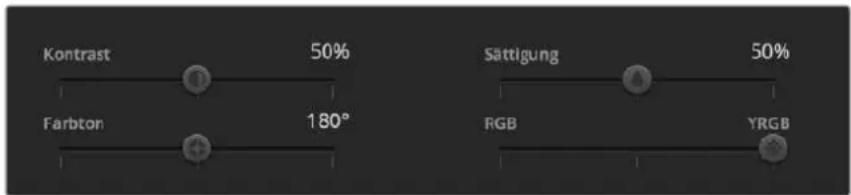
text_image
Kontrast Farbton 50% 180° Sattigung RGB YRGB 50%Kontrast, Sättigung, Farbton und Leuchtdichtemix lassen sich durch Ziehen des Schiebereglers justieren
Welche Einstellung ist die richtige? Das ist bei diesem rein kreativen Vorgang allein Ihre Entscheidung. Es gibt kein richtig und falsch, denn es zählt nur, was Ihnen am besten gefällt!
Einstellungen synchronisieren
Ist die Kamera an einen ATEM Mischer gekoppelt, werden die Signale zur Steuerung der Kamera vom Mischer an die Blackmagic Kamera übermittelt. Wird an der Kamera selbst versehentlich eine Einstellung verstellt, setzt die Kamerasteuerung sie automatisch zurück, damit die Kamerasynchronisation gewährleistet bleibt.
Verwendung von Makros
Was ist ein Makro?
Ein Makro ist eine einfache Methode zur Automatisierung einer Abfolge von Mischervorgängen, die sich per Mausklick wiederholen lässt. So können Sie eine Abfolge von Übergängen zwischen mehreren Videoquellen aufzeichnen, wie z. B. Key-Effekte, Justierungen des Audiomixers, Einstellungen für die Kamerasteuerung und mehr. Zeichnen Sie alle Ihre Vorgänge mit der „Makro“-Schaltfläche auf. Anschließend können Sie alle programmierten Aktionen per Mausklick sofort ausführen. Makros werden in ATEM Software Control im „Makros“-Fenster aufgezeichnet und auf Ihrem ATEM Mini gespeichert. Sie können alle Ihre aufgezeichneten Makros über das Software-Bedienpanel ausführen.
Das Makrofenster in ATEM Software Control
Öffnen Sie das „Makros“-Fenster in ATEM Software Control, indem Sie in der Titelleiste auf „Makros“ klicken oder auf einem Mac Option/Befehlstaste/M bzw. auf einem Windows PC Shift/Befehlstaste/M drücken. Das „Makros“-Fenster ist ein schwebendes, frei auf Ihrem Desktop bewegbares Fenster. So haben Sie beim Wechseln zwischen den Arbeitsräumen „Mischer“, „Medien“, „Audio“ und „Kamera“ jederzeit Zugriff auf das Makrofenster. Beim Aufzeichnen eines Makros lässt sich sogar die Größe des Fensters reduzieren, indem Sie oben rechts auf das Minimieren-Symbol klicken.
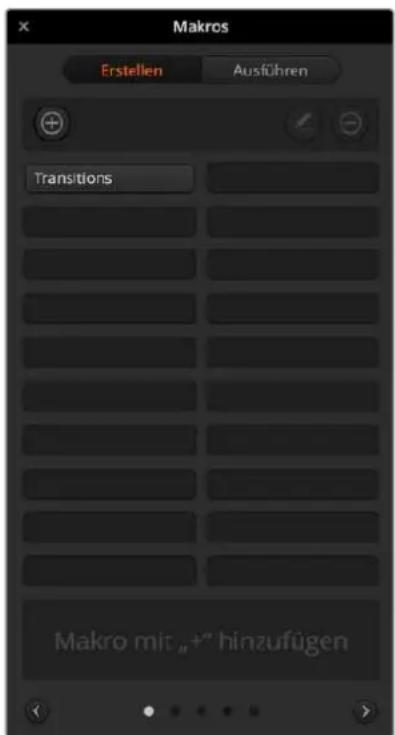
text_image
Makros Erstellen Ausführen Transitions Makro mit „+“ hinzufügenÜber das „Makros“-Fenster der ATEM Bediensoftware können Makros gespeichert und abgespielt werden. Dies gestattet Ihnen, eine Abfolge aus komplexen Mischeraktionen per Mausklick mühelos zu wiederholen
Die Aufzeichnung von Makros kann an einem beliebigen der 100 Makroplätze erfolgen. Pro Ansicht werden jeweils 20 Makroplätze angezeigt. Klicken Sie am unteren Rand des Fensters auf einen der beiden Pfeile, um durch die Ansichtsseiten zu wechseln. Per Klick auf die Schaltflächen „Makro erstellen“ bzw. „Ausführen“ wechselt die jeweils angezeigte „Erstellen“- bzw. „Ausführen“-Ansicht. So können Sie Ihre Makros aufzeichnen und während Ihrer Liveproduktion ausführen.
Aufzeichnen von Makros
Makros müssen übergreifend und von Anfang bis Ende in klar definierten Abfolgen aufgezeichnet werden. Dies sollte fehlerfrei erfolgen, da beim Programmieren von Makros jede Einstellung, jeder Tastendruck und Mischervorgang aufgezeichnet wird. Beim Ausführen eines Makros werden alle von Ihnen aufgezeichneten Mischeraktionen exakt wiederholt.
Ganz wichtig: Ein Makro zeichnet lediglich Einstellungen auf, die Sie geändert haben. Beispiel: Soll ein Übergang von 3 Sekunden vorgegeben werden und die Übergangsrate Ihres Mischers steht bereits auf 3:00 Sekunden, so müssen Sie diese Dauer ändern und sie anschließend wieder auf 3:00 Sekunden zurücksetzen, damit diese Einstellung aufgezeichnet wird. Bei Unterlassen wird Ihre gewünschte Übergangsrate nicht aufgezeichnet. Beim Ausführen des Makros wird dann einfach die zuletzt auf Ihrem Mischer eingestellte Übergangsrate übernommen. Sorgfältiges Arbeiten ist also das A und O.
Wenn Einstellungen beim Aufzeichnen eines Makros geändert wurden und in einem bestimmten Zustand wiederhergestellt werden sollen, setzen Sie diese Einstellungen wieder zurück, während Sie die letzten Schritte des Makros aufzeichnen. Makros können sogar zum Wiederherstellen von Einstellungen für verschiedene Projekte aufgezeichnet werden. Sie haben viele Möglichkeiten. Was beim Programmieren von Makros zu bedenken ist: Ändern Sie alle notwendigen Einstellungen, um Ihre gewünschten Effekte zu erstellen.
Aufzeichnen von Makros mit ATEM Software Control
Im nachstehenden Beispiel erstellen wir einen Makro, der Ihrem ATEM Mischer vorgibt, eine 3 Sekunden lange Mischblende von „Farbbalken“ nach „Farbe 1“ auszuführen, 2 Sekunden lang zu pausieren und dann eine Mischblende von 3 Sekunden nach Schwarz vorzunehmen. Probieren Sie, diesen Makro auf Ihrem ATEM Mischer nachzubauen, um die erforderlichen Schritte für die Makroprogrammierung zu üben.
1 Starten Sie ATEM Software Control und öffnen Sie das „Makros“-Fenster.
2 Klicken Sie auf die „Erstellen“-Schaltfläche im Makrofenster, um die „Erstellen“-Ansicht aufzurufen.
3 Klicken Sie auf einen Makroplatz, an dem Ihr Makro gespeichert werden soll. Klicken Sie für dieses Beispiel auf den Makroplatz Nummer 1. Der ausgewählte Platz erscheint jetzt mit orangefarbener Umrandung.
4 Klicken Sie auf das „+“-Zeichen, um das Popup-Fenster zum Erstellen von Makros zu öffnen.
Hier können Sie wahlweise einen Namen für Ihren Makro und Notizen eingeben. So behalten Sie den Überblick über angelegte Makros und sehen auf Anhieb, was jeder tut. Per Klick auf einen Makro werden Ihre Anmerkungen im Statusfenster angezeigt.
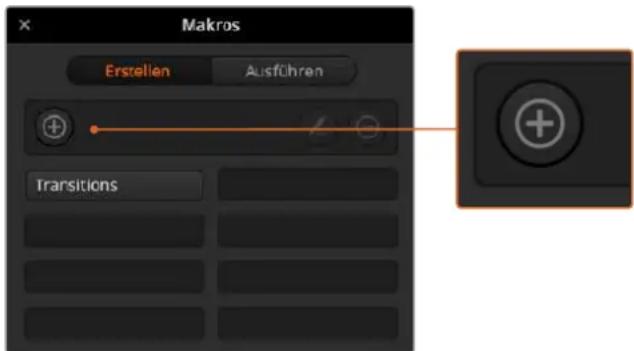
text_image
Makros Erstellen Ausführen TransitionsWählen Sie einen Makroplatz aus, um die Aufzeichnung eines Makros einzuleiten. Klicken Sie dann auf die „Makro“-Schaltfläche „Erstellen“. Geben Sie Ihre Anmerkungen ein und klicken Sie auf „Aufzeichnen“
5 Klicken Sie auf die „Aufzeichnen“-Schaltfläche.
Dies schließt das Popup-Fenster. Auf der Benutzeroberfläche ATEM Software Control erscheint eine rote Umrandung, die die derzeitige Aufzeichnung Ihres Makros anzeigt. Hinweis: Die rote Schaltfläche „Pause hinzufügen“ befindet sich am oberen Rand der Benutzeroberfläche.
Mit der aktivierten Makrospeicherung können Sie jetzt beginnen, Ihre Mischervorgänge auszuführen.
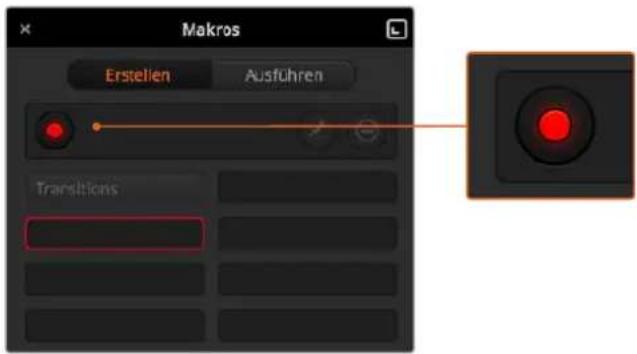
text_image
Makros Erstellen Ausführen TransitionsWährend der Aufzeichnung fungiert die „Makro erstellen“-Schaltfläche als „Aufzeichnen“-Schaltfläche. Klicken Sie nach Beendigung all Ihrer Mischeraktionen auf das Aufzeichnungssymbol, um den Aufzeichnungsvorgang zu stoppen
6 Klicken Sie unten im Programmfenster auf die „Mischer“-Registerkarte und öffnen Sie den Mischer-Arbeitsraum. Dies aktiviert Farbbalken für die Programmausgabe Ihres Mischers.
7 Wählen Sie für die Vorschauausgabe „Farbe 1“.
8 Öffnen Sie die Menüpalette „Übergänge“ und geben Sie dort „Mix“ vor.
Sollte die Registerkarte „Mix“ bereits ausgewählt sein, wählen Sie zunächst eine andere Übergangsart – z. B. „Wipe“ – und klicken Sie dann erneut auf „Mix“, damit Ihr Mischer diese Einstellung aufzeichnet.
9 Ändern Sie die Übergangsrate jetzt auf 3:00. Dies gibt für die Dauer der Mischblende 3 Sekunden vor.
10 Klicken Sie im „Übergangsart“-Menü auf die AUTO-Schaltfläche. Ihr Mischer führt dann eine Mischblende von Farbbalken nach Farbe 1 aus.
11 Um den Mischer so einzustellen, dass er vor Ausführung des nächsten Übergangs 2 Sekunden wartet, klicken Sie auf die Schaltfläche „Pause hinzufügen“, bevor Sie einen weiteren Übergang vorgeben. Das Fenster „Pause hinzufügen“ öffnet sich. Geben Sie für die Pausierung 5 Sekunden und 00 Frames vor und klicken Sie auf „Bestätigen“.
Warum eine 5-Sekunden-Pause setzen, obwohl nur eine 2-Sekunden-Pause gewünscht wird? Weil es zusätzlich zur Pause 3 Sekunden dauert, bis die Mischblende abgeschlossen ist. Darum müssen beim Einfügen einer Pause die Übergangsdauer selbst sowie die vor dem nächsten Übergang einzuhaltende Pause berücksichtigt werden.
In diesem Beispiel dauert der Ablauf des Übergangs 3 Sekunden und die Pause weitere 2 Sekunden. Es ist also eine Pausendauer von 5 Sekunden vorzugeben. Alternativ kann man auch zwei separate Pausen eingeben: Eine für die Dauer des Übergangs und eine weitere für Ihre gewünschte Pausendauer. Sie haben die Wahl.
12 Wählen Sie auf dem Vorschaubus jetzt die BLK-Schaltfläche für Schwarz aus und klicken Sie im „Übergangsart“-Menü auf AUTO. Ihr ATEM Mischer führt eine Mischblende nach Schwarz aus.
13 Klicken Sie dann im „Makros“-Fenster auf das Aufzeichnungssymbol, um die Aufzeichnung Ihres Makros zu stoppen.
Der soeben gespeicherte Makro erscheint nun in Form eines Buttons an Ihrem ausgewählten Makroplatz. Um eine Vorschau Ihres Makros zu sehen, klicken Sie im „Makros“-Fenster auf „Ausführen“, um die „Ausführen“-Ansicht aufzurufen. Durch Auswählen von „Abrufen u. ausführen“ wird im Makrofenster vorgegeben, einen Makro nach Anklicken eines Makrobuttons sofort abzuspielen. Klicken Sie jetzt auf Ihren neuen Makro, den Sie „Übergänge“ genannt haben.
14 Soll die Wiedergabe Ihres Makros sofort nach dem Auswählen erfolgen, klicken Sie auf die „Abrufen u. ausführen“-Schaltfläche. Die Aktivierung dieser Feature gestattet Ihnen, Makros mit einem einzigen Mausklick zu laden und abzuspielen.
Wenn Ihr Makro gelungen ist, sollte Ihr ATEM Mischer jetzt innerhalb von 3 Sekunden einen Mix von Farbbalken nach Farbe 1 absolvieren, 2 Sekunden lang pausieren und dann einen weiteren Mix-Übergang von 3 Sekunden Dauer nach Schwarz ausführen. Ihr ATEM Mischer zeigt dabei in der Bediensoftware anhand einer orangefarbenen Umrandung an, dass gerade ein Makro abgespielt wird.
Verläuft Ihr Makro nicht in erwarteter Manier, zeichnen Sie ihn einfach erneut auf, indem Sie die vorherigen Schritte wiederholen.
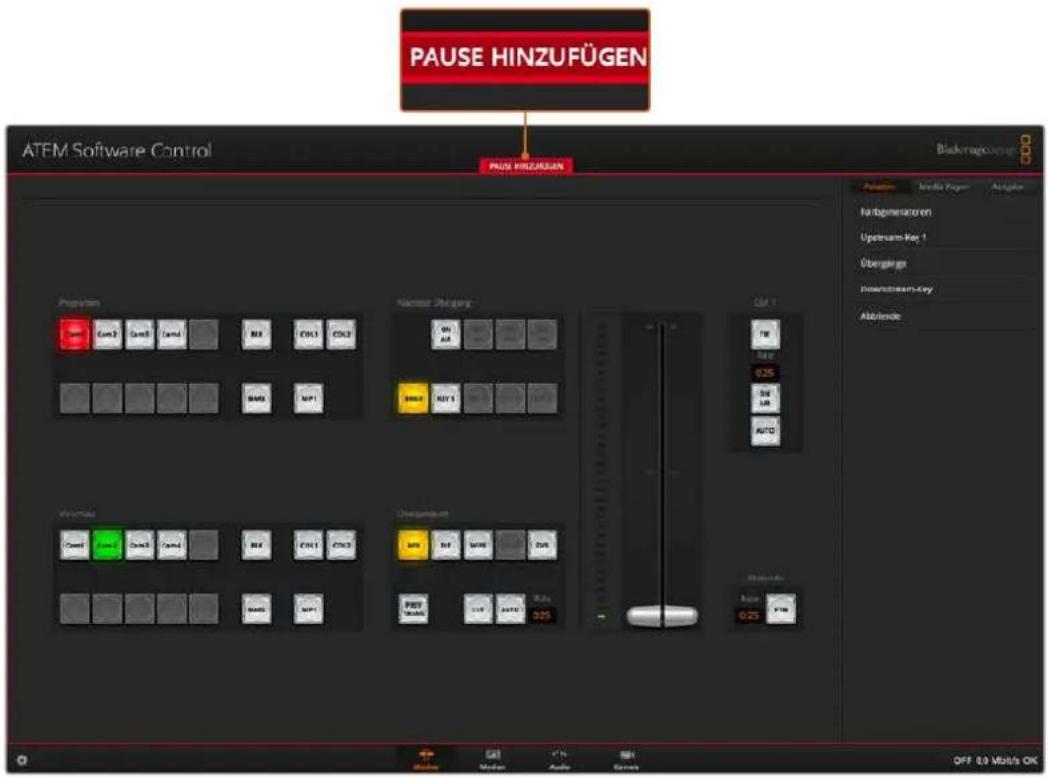
text_image
PAUSE HINZUFÜGEN ATEM Software Control PAUSE HINZUFÜGEN Mode: 100% Position: Media Page Antagonistoren Upstream Key 1 Übergrige Dienstheem Key Abstände Faktgeneratoren Uprischem Key 1 Übergrige Dienstheem Key Abstände Vorwalt Cassel Cassel Cassel BKK CCK1 CCK2 BAM3 MP1 Kneefer Pachung ON AR SMD2 REV 1 OM 1 TW Rare Ø25 DR AR AUTO Übergrige Lew BR WMB GND PBY SMAD CST AVT07 GAL Ø25 Auto OFF 0.0 Multi's OKATEM Software Control zeigt den laufenden Aufzeichnungsvorgang eines Makros anhand einer roten Umrandung an. Mithilfe der Schaltfläche PAUSE HINZUFÜGEN über der roten Linie können Sie die Pausendauer zwischen Mischervorgängen eingeben
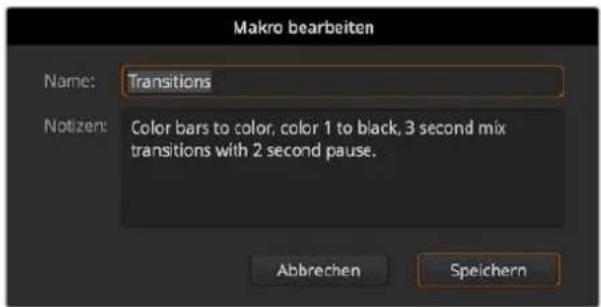
Geben Sie einen Namen und Notizen für Ihren Makro ein, um den Überblick über die in diesem Makro gespeicherten Mischeraktionen zu behalten
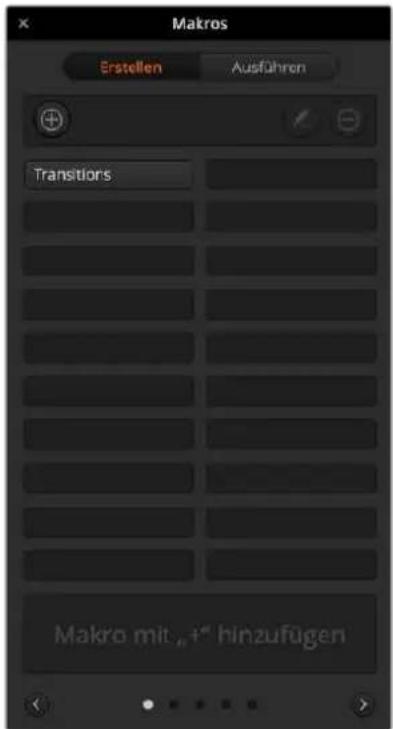
text_image
Makros Erstellen Ausführen Transitions Makro mit „+“ hinzufügenDie Abbildung zeigt eine Makroschaltfläche nach dem Speichern eines Makros im Makrofenster. Klicken Sie zur Wiedergabe eines Makros auf die „Ausführen“-Schaltfläche, um die „Ausführen“-Ansicht aufzurufen. Jetzt können Sie den Makro per Klick auf die Makroschaltfläche laden und/oder abspielen.
Programmieren großer Makros
Beim Programmieren von Makros können sogar Auslösebefehle für andere Makros mitgespeichert werden. Auf diese Weise sind mithilfe mehrerer kleinerer Makros spielend größere Makros programmierbar. Sie können aus wenigen Vorgängen bestehende Makros aufzeichnen und diese zu einem großen Makro zusammenfügen. Das erspart dem Bediener im Fall von Fehlern bei der Programmierung eines großen Makros in einer kompletten Sequenz, die gesamte Sequenz von Anfang an neu zu erstellen und aufzuzeichnen. Es ist viel einfacher, mit kleineren, aus wenigeren Vorgängen bestehenden Sequenzen zu arbeiten.
Die Aufzeichnung eines aus kleinen Makros bestehenden großen Makros gestattet es Ihnen zudem, Ihren großen Makro effizient zu bearbeiten. Sie brauchen lediglich die gewünschten kleinen Makros zu modifizieren und fügen diese anschließend erneut zu einem großen Makro zusammen.
So fügen Sie kleine Makros zu einem großen Makro zusammen:
1 Leiten Sie die Aufzeichnung eines neuen Makros ein und klicken Sie bei laufender Aufzeichnung des Makros auf die „Ausführen“-Schaltfläche, um die „Ausführen“-Ansicht aufzurufen.
2 Aktivieren Sie „Abrufen u. ausführen“, um Makros per Klick auf eine Schaltfläche automatisch abzuspielen. Oder deaktivieren Sie es, um einen Makro zu laden und manuell abzuspielen.
3 Spielen Sie Ihre Abfolgen von kleinen Makros samt den dazwischen eingefügten Pausen für die Dauer des jeweiligen kleinen Makros ab, bis der große Makro fertig ist.
4 Beenden Sie die Aufzeichnung. Jetzt haben Sie einen komplexen, leistungsstarken großen Makro, der sich aus kleinen Makros zusammensetzt, die Sie später bei Bedarf mühelos ändern können.
Die Anzahl der so ausführbaren Vorgänge ist unbegrenzt. Sie können mühelos komplexe Übergänge programmieren, einzigartige wiederholbare Effekte mithilfe von Keyern erstellen sowie häufig verwendete Einstellungen für die Blackmagic Studio Camera, Grafikeinblendungen und DVE einrichten. So ersparen Sie sich, diese beim Starten eines neuen Programms jedes Mal neu zu erstellen. Makros bringen Spaß und sparen massenweise Zeit.
Fenster zum Erstellen von Makros
Makro erstellen
Ein Klick auf diese Schaltfläche öffnet das Popup-Fenster für die Makroprogrammierung. Hier können Sie den Namen eines neu zu speichernden Makros eingeben, unter „Notizen“ eine Beschreibung dieses Makros verfassen und die Aufzeichnung Ihres Makros per Klick auf „Aufzeichnen“ einleiten.
Pfeilschaltflächen und Seitensymbole
Klicken Sie für den Zugriff auf mehr als 20 Makros den Pfeil unten rechts im „Makros“-Fenster an. Dies öffnet die nächste Makro-Listenansicht. Ein Klick auf den linken Pfeil ruft die vorherige Makro-Listenansicht auf. Welche Makros Sie gerade betrachten, ist an den Listenansichts-Symbolen zwischen den Pfeilen ersichtlich.
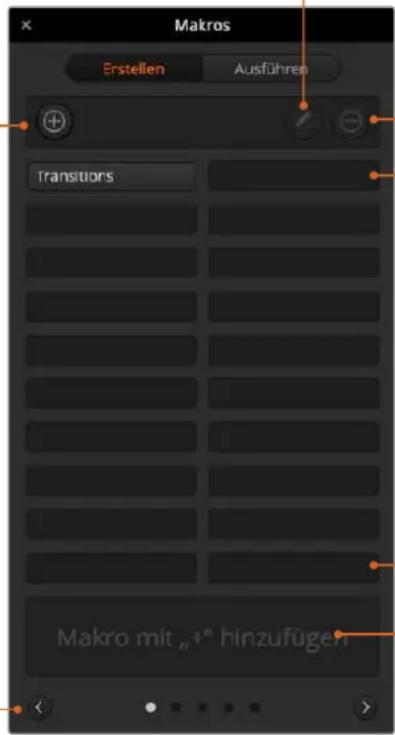
text_image
Makros Erstellen Ausführen Transitions Makro mit „1° hinzufügenMakro bearbeiten
Wählen Sie den zu bearbeitenden Makro aus und klicken Sie dann auf die Schaltfläche zum Bearbeiten des Makros, um den Namen des Makros und die Notizen zu ändern.
Makro löschen Wählen Sie den zu löschenden Makro aus und klicken Sie dann auf die Schaltfläche zum Löschen von Makros, um den ausgewählten Makro zu löschen.
Makroschaltflächen
Nach Aufzeichnen eines Makros an einen ausgewählten Makroplatz erscheint dieser in Form einer Makro-Schaltfläche. Auf einer Seite können bis zu 20 Makroschaltflächen angezeigt werden. Wurde der Name eines Makros während der Aufzeichnung gelöscht, wird stattdessen die Nummer des ausgewählten Makroplatzes verwendet.
Statusfeld
Dieses Feld zeigt nützliche
Eingabeaufforderungen an, die Ihnen bei der erstmaligen Aufzeichnung und Wiedergabe von Makros helfen. Ein aktivierter Makro zeigt auch ggf. eingegebene Notizen an.
Fenster zum Ausführen von Makros
Abrufen und ausführen
Durch Auswählen der Funktion „Abrufen u. Ausführen“ lässt sich ein Makro per Klick auf die jeweilige Makro-Schaltfläche sofort abspielen. Ist „Abrufen u. ausführen“ deaktiviert, kann ein Makro per Klick auf die Makro-Schaltfläche geladen werden. Spielen Sie den Makro dann per Klick auf das Wiedergabesymbol ab.
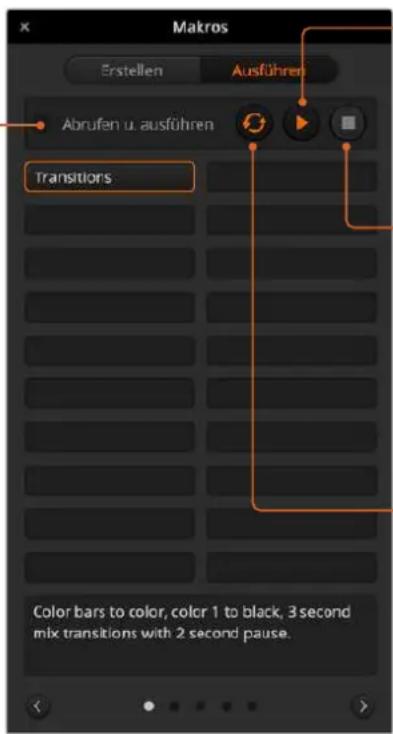
text_image
Matros Erstellen Ausführen Abrufen u. ausführen Transitions Color bars to color, color 1 to black, 3 second mix transitions with 2 second pause.Wiedergabe
Wenn „Abrufen u. ausführen“ deaktiviert ist und Sie per Klick auf eine Makro-Schaltfläche einen Makro geladen haben, klicken Sie zum Abspielen dieses Makros auf das Wiedergabesymbol.
Stopp
Ein Klick auf das Stoppsymbol hält die Wiedergabe eines Makros an, wobei jedoch zunächst der aktuelle Vorgang zu Ende ausgeführt wird. Beispiel: Wenn Sie mitten im laufenden Übergang auf Stopp drücken, führt der Mischer den angefangenen Übergang zu Ende und stellt dann die Makrowiedergabe ein.
Loop
Erfolgt die Wiedergabe eines Makros bei aktivierter Loop-Schaltfläche, wird Ihr Makro so lange abgespielt, bis Sie auf das Stoppsymbol klicken. Bei deaktivierter Loop-Funktion wird Ihr Makro komplett abgespielt.
Ändern der Mischereinstellungen
Ein Klick auf das Zahnrad öffnet das Fenster mit den Mischereinstellungen. Dort können Sie unter „Allgemein“ allgemeine Einstellungen für den Mischer sowie die Einstellungen für „Audio“, „Labels“, „HyperDeck“ und „Remote“ ändern. Die Einstellungen sind in Registerkarten angeordnet. Beim Einsatz eines ATEM Mini Pro oder Extreme Mischers erscheint eine zusätzliche Registerkarte mit den Multiview-Einstellungen.
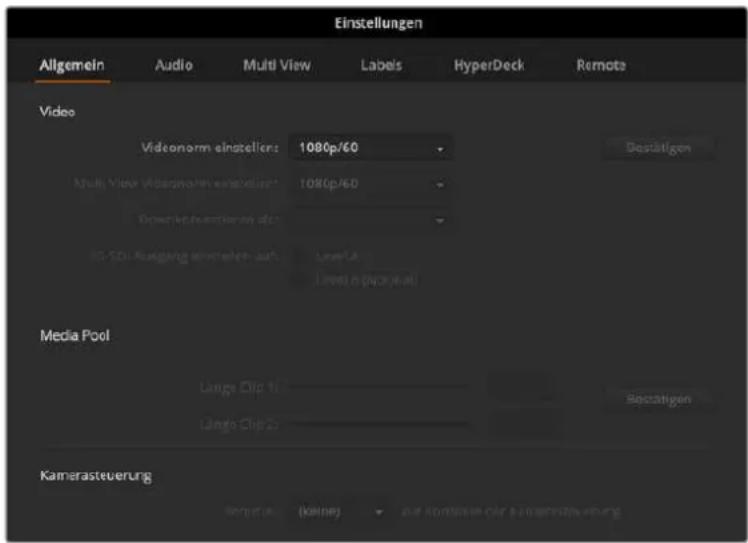
text_image
Einstellungen Allgemein Audio Multi View Labels HyperDeck Remote Video Videonorm eingellens 1080p/60 Multi View videomonemeinklert 1080p/60 Downlinkverändern als ISO-SD: Ausgang eingelern auf Lasso Clip 11 Lasso Clip 2 Media Pool Langle Clip 11 Langle Clip 2 Kamerasteuerung Remate (keine) auf Kategorie zur Kamerasteuerung Bestätigen RestätigenÄndern der Mischereinstellungen
Allgemeine Einstellungen
Einstellen der Videonorm des Mischers
Über die Einstellung „Video“ bestimmen Sie die Videonorm für den Betrieb Ihres ATEM Mini. Mit dem Anschließen Ihrer ersten Videoquelle stellt sich die Videonorm automatisch ein. Wenn Sie die Videonorm jedoch manuell ändern müssen, können Sie das über diese Einstellung tun. Alle Videoquellen werden dann umgewandelt, damit sie der vorgegebenen Videonorm entsprechen.
Um Ihren ATEM Mini wieder in den automatischen Modus zu versetzen, der das Videoformat des zuerst angeschlossenen Geräts automatisch erkennt, wählen Sie „Auto-Modus“.
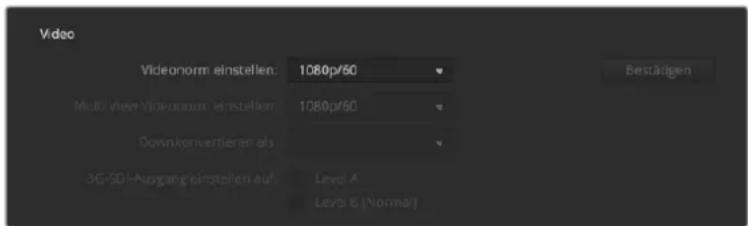
text_image
Video Videonorm einstellen: 1080p/60 Multi-View Videonorm einstellen: 1080p/60 Downkonvertieren als 3G-5D-Augang einstellen auf: Level A Level 6 [Normal]Einstellen der Videonorm
Wählen Sie die gewünschte Norm aus dem Menü „Videonorm einstellen“ und aktivieren Sie dann die Schaltfläche „Bestätigen“. Bei jeder Änderung der Videonorm werden sämtliche Standbilder im Media Pool gelöscht. Stellen Sie die Videonorm darum idealerweise ein, bevor Sie Medien laden.
Unterstützte Videoeingabeformate
| 1080p60 1080i60 |
| 1080p59.94 1080i59.94 |
| 1080p50 1080i50 |
| 1080p30 |
| 1080p29.97 |
| 1080p25 |
| 1080p24 |
| 1080p23.98 |
| 720p60 |
| 720p59.94 |
| 720p50 |
Einstellen des Ein- und Ausgabeverhaltens für Audio
Über die „Audio“-Registerkarte wählen Sie die Optionen der Audio-folgt-Video-Funktion und stellen die Mikrofoneingänge auf „Mic“- oder „Line Level“-Audio ein. Im Vergleich zu den Line-Ausgaben anderer Audiogeräte geben Mikrofone in der Regel schwächere Signale aus. Die Aktivierung von „Mic“ bewirkt, dass diese Eingabe zur Kompensierung etwas verstärkt wird. Bei einer versehentlichen Aktivierung von „Mic“ bei angeschlossenem Line-Pegelgerät klingt der Ton darum ungewöhnlich laut. Wenn der Ton erheblich lauter ist als erwartet, prüfen Sie, ob „Line“ statt „Mic“ aktiviert ist.
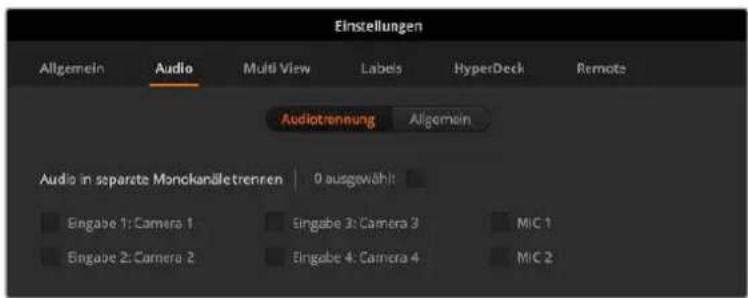
text_image
Einstellungen Allgemein Audio Multi View Labels HyperDeck Remote Audiotrennung Allgemein Audio in separate Monckanäletrennen 0 ausgewählt: Eingabe 1: Camera 1 Eingabe 3: Camera 3 MIC 1 Eingabe 2: Camera 2 Eingabe 4: Camera 4 MIC 2Audio-folgt-Video-Verhalten
Sie können vorgeben, wie sich die Audio-folgt-Video-Funktion beim Wechsel von Quellen verhält. Geben Sie bspw. „Audio-Hartschnitt beim Umschalten“ vor, wechselt auch der Ton sofort von einer Eingabe zur nächsten. Wenn Sie den Ton lieber geschmeidig über einen kurzen Zeitraum ausblenden möchten, wählen Sie „Audio beim Umschalten einen Übergang hinzufügen“.
Audiotrennung
Mit dieser Option trennen Sie ein Mono-Eingabesignal in zwei separate Mono-Kanäle. Praktisch ist das beim Mischen einer Mono-Eingabe auf die beiden Kanäle der Stereo-Master-Ausgabe. Anhand der erweiterten Fairlight Steuerelemente im Audio-Arbeitsraum können Sie auch einen Stereo-Simulationseffekt hinzufügen.
Um die Kanäle für die betreffende Eingabe zu trennen, klicken Sie auf das zugehörige Kontrollkästchen.
Multiview-Einstellungen
Beim Einsatz eines ATEM Mini Pro oder Extreme Mischers geben Sie über die Multiview-Einstellungen das Layout der Mehrfachansicht vor. Im Multiviewer können Sie die Position der Programm- und Vorschaufenster vertauschen. Dies erfolgt per Klick auf den Umschalt-Button zwischen den beiden Fenstern.
In den Multiview-Einstellungen gibt es ferner die Option, in den einzelnen Ansichten Safe-Area-Markierungen ein- oder auszuschalten. Klicken Sie dazu einfach auf das Safe-Area-Symbol im Vorschaufenster.
Audiopegelmeter können für alle Quell- und Programmansichten Ihres Mischers ein- oder ausgeschaltet werden. Aktivieren Sie dazu in den Multiview-Einstellungen die Schaltfläche „Alle ein“. Klicken Sie auf das Audiopegelsymbol in den einzelnen Ansichten, um diese einzeln ein- oder auszuschalten. Die Opazität der Audiopegelmeter kann durch Verschieben des Opazitätsregler nach links oder rechts angepasst werden.
Der Multiviewer hält auch eine Tally-Funktion bereit. Damit werden alle Quellen, die auf die Ebene über den Programm- oder Vorschauausgang gelegt sind, rot bzw. grün umrandet. Eine weiße Umrandung bedeutet, dass die Quelle zurzeit weder am Vorschauausgang noch on air am Programmausgang anliegt. Eine rote Umrandung zeigt den Gebrauch der Quelle auf dem Programmausgang an. Eine grüne Umrandung zeigt an, dass eine Quelle auf dem Vorschauausgang ausgewählt ist.
Das Vorschaufenster für die Multiview-Ausgabe weist Safe-Area-Markierungen auf, anhand derer Sie sich vergewissern können, dass Ihr Programm auf jedem Bildschirm großartig aussieht. Die äußere Umrandung stellt den für Grafiken sicheren Bereich (Graphics Safe Area) von 16:9 und die innere den grafiksicheren Bereich von 4:3 dar.
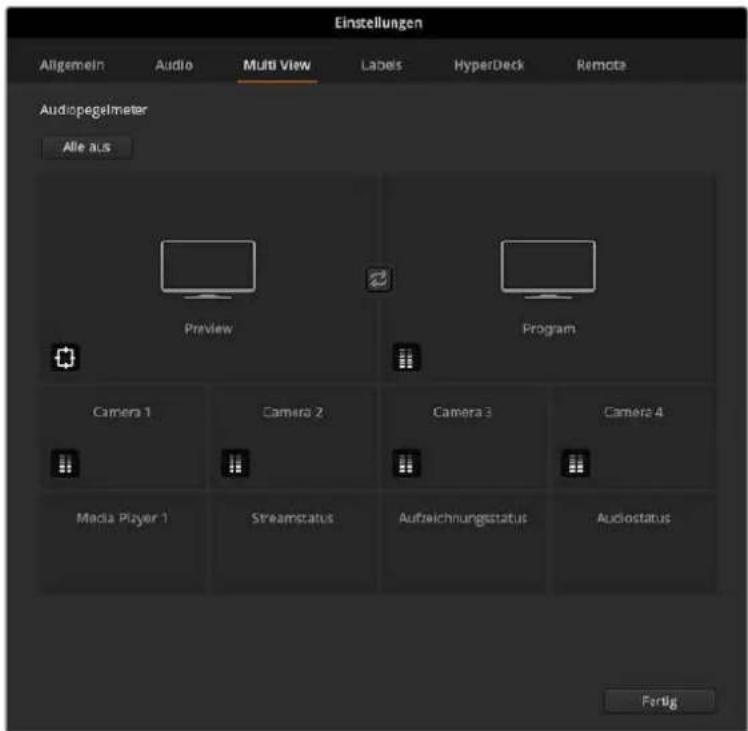
text_image
Einstellungen Allgemein Audio Multi View Labels HyperDeck Remote Audiopegelmeter Alle aus Preview Program Camera 1 Camera 2 Camera 3 Camera 4 Media Player 1 Streamstatus Aufzeichnungstatus Audiostatus FertigIndividuelle Einrichtung des Multiviewers
Einstellungen für Kennungen
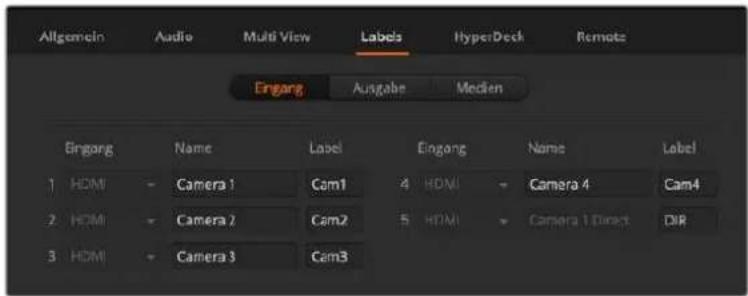
text_image
Allgemein Audio Multi View Labels HyperDeck Remots Eingang Ausgabe Medien Eingang Name Label Eingang Name Label 1 HDMI Camera 1 Cam1 4 HDMI Camera 4 Cam4 2 HDMI Camera 2 Cam2 5 HDMI Camera 1 Direct DIR 3 HDMI Camera 3 Cam3Einstellungen für Kennungen
Über den Menüpunkt „Labels“ können Sie jeden Eingang individuell mit einem kurzen und einem langen Namen versehen.
Auf dem Software-Bedienpanel erscheinen die kürzeren Namen auf den Eingabeschaltflächen des Mischers. Die aus vier Zeichen bestehenden Namenskürzel kennzeichnen die Videoeingänge im Quellnamen-Display. Die Langversion von Eingabebezeichnungen darf bis zu 20 Zeichen zählen. Sie werden in den verschiedenen Menüauswahlfeldern im Software-Bedienpanel und auf den Displays von ATEM Advanced Panels angezeigt.
Um einen Eingangsnamen zu ändern, klicken Sie auf das Textfeld, geben Sie den Text ein und klicken Sie auf „Speichern“. Der Eingangsname wird dann auf dem Software-Bedienpanel und angeschlossenen Hardware-Bedienpulten aktualisiert. Damit die Kurz- und Langversionen von Labels übereinstimmen, ist es ratsam, sie zur gleichen Zeit zu ändern. So würde man beispielsweise „Kamera 1“ als Langversion und KAM1 als Kurzversion des Labels eingeben.
HyperDeck Einstellungen
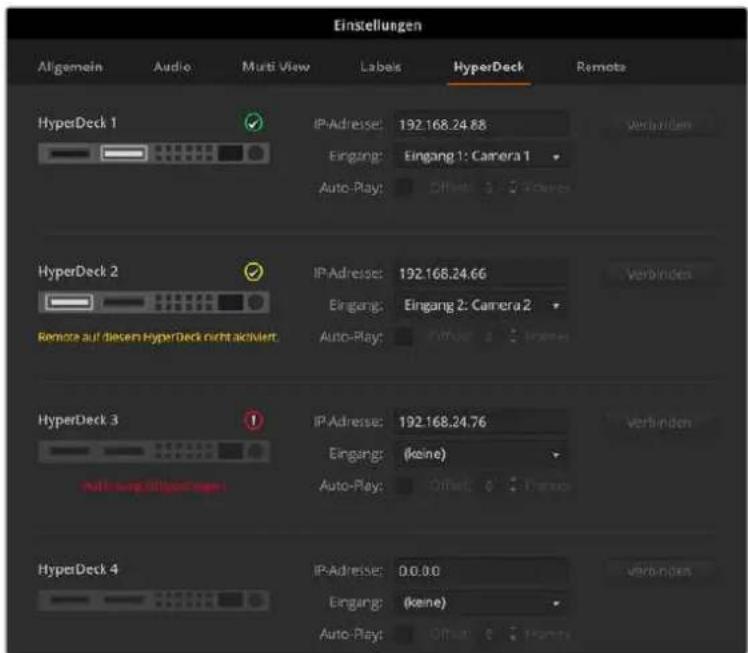
text_image
Einstellungen Allgemein Audio Multi View Labels HyperDeck Remote HyperDeck 1 IP-Adresse: 192.168.24.68 Verbinden Eingang: Eingang 1: Camera 1 Auto-Play: Offset 3 - 2 Frames HyperDeck 2 IP-Adresse: 192.168.24.66 Verbinden Eingang: Eingang 2: Camera 2 Auto-Play: Offset 3 - 2 Frames HyperDeck 3 IP-Adresse: 192.168.24.76 Verbinden Eingang: (keine) Auto-Play: Offset 0 - 1 Frames HyperDeck 4 IP-Adresse: 0.0.00 Verbinden Eingang: (keine) Auto-Play: Offset 0 - 1 FramesHyperDeck Einstellungen
Sie können bis zu vier Blackmagic HyperDeck Studio Diskrekorder anschließen und über das Software-Bedienpanel ATEM Software Control steuern. Über diese Einstellungen konfigurieren Sie die IP-Adressen angeschlossener HyperDecks und wählen die Anschlüsse, an die die Rekorder gekoppelt sind. Hier aktiviert bzw. deaktiviert man auch die Auto-Play-Einstellung einzelner Rekorder, und gibt deren Frame-Offset-Werte für sauberes Schneiden vor.
Die Status-Indikatoren über den einzelnen HyperDecks zeigen an, ob der Verbindungsaufbau zu einem Rekorder erfolgt und die Remote-Taste aktiviert ist.
Näheres zur Einrichtung von Blackmagic HyperDecks mit Ihrem ATEM Mischer und zur Konfiguration der HyperDeck Einstellungen finden Sie im Abschnitt „HyperDeck Steuerung“ in dieser Bedienungsanleitung.
Einrichten der Quelle für die HDMI-Ausgabe
Dem HDMI-Ausgang können mehrere Signalquellen zugeführt werden. Möglich sind bspw. alle Videoeingänge, Ausgaben für Programm- und Vorschausignale sowie „Camera 1 Direct“ für niedrige Latenz beim Gaming.
Mit der wirkmächtigen Multiview-Funktion der ATEM Mini Pro und Extreme Mischer können Sie auf einem einzelnen Bildschirm alle Eingabequellen und Ausgaben kontrollieren. Auf dem ATEM Mini ist der HDMI-Ausgang die Standardquelle für den Multiviewer und beim ATEM Mini Extreme der HDMI-Ausgang 2. Näheres zum Multiviewer finden Sie im Abschnitt „Zusätzliche Features des ATEM Mini Pro und ATEM Mini Extreme“.
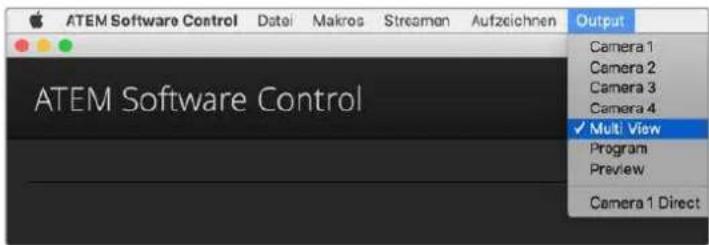
Das HDMI-Ausgabemenü unter Mac OS
Klicken Sie zum Einrichten der HDMI-Ausgabe in der Menüleiste auf „Ausgabe“ und scrollen Sie in der Liste zur Quelle, die Sie ausgeben möchten. Nach erfolgter Auswahl wechselt die Ausgabe des HDMI-Ausgangs sofort. Die aktuelle Quelle ist an dem mit einem Häkchen versehenen Menüpunkt erkennbar.
Betriebsmodi der Übergangssteuerung
Bei der Inbetriebnahme Ihres ATEM Mischers ist er auf den Betriebsmodus „Programm/Vorschau“, den gebräuchlichen Standard eines Mix/Effekt-Mischers, eingestellt. Wenn Sie im klassischen Stil des A/B-Mischens arbeiten möchten, können Sie diese Voreinstellung auf „A/B Direct“ ändern. Die „Übergangssteuerung“-Optionen finden Sie im Fenster „Einstellungen“ von ATEM Software Control.
Speichern und Wiederherstellen von Mischereinstellungen
ATEM Software Control lässt Sie alle oder spezifische, von Ihnen erstellte Mischereinstellungen speichern bzw. wiederherstellen. Diese starke Feature spart viel Zeit bei Liveproduktionen, wo regelmäßig dieselben Einstellungen verwendet werden. Bspw. lassen sich auf einem Laptop oder USB-Laufwerk gespeicherte Bild-im-Bild-Einstellungen, Bauchbinden und komplexe Key-Einstellungen im Nu wiederherstellen.
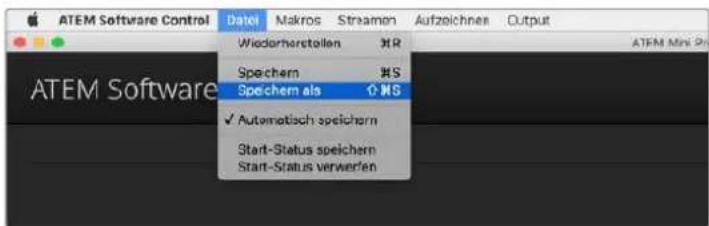
text_image
ATEM Software Control Date1 Makros Streamen Aufzeichnen Output Wiederherstellen MR Speichern MS Speichern als MS ✓ Automatisch speichern Start-Status speichern Start-Status verwerfenMenü zum Speichern der Einstellungen
Speichern Ihrer Einstellungen
1 Gehen Sie auf die Menüleiste in ATEM Software Control und wählen Sie „Datei“ > „Speichern als“.
2 Es öffnet sich ein Fenster, das Sie nach einem Dateinamen und Zielordner fragt. Treffen Sie Ihre Auswahl und klicken Sie dann auf „Speichern“.
3 Jetzt wird Ihnen das „Speichern“-Feld mit Kontrollkästchen für alle auf dem jeweiligen Block Ihres ATEM Mischers verfügbaren Einstellungen angezeigt, über das Sie den Mischerstatus speichern können. Das Kontrollkästchen „Alle auswählen“ ist standardmäßig aktiviert. Ist beim Speichern „Alle auswählen“ aktiviert, speichert ATEM Software Control Ihre gesamten Mischereinstellungen. Wenn Sie spezifische Einstellungen zum Speichern auswählen wollen, können Sie Einstellungen individuell deaktivieren. Oder entfernen Sie alle Einstellungen, indem Sie einmal auf „Alle auswählen“ klicken, um sie zu deaktivieren. Dann können Sie die spezifischen Einstellungen auswählen, die Sie speichern wollen.
4 Klicken Sie auf „Speichern“.
ATEM Software Control speichert Ihre Einstellungen in einer XML-Datei und legt sie zusammen mit den Inhalten des ATEM Media Pools in einem Ordner ab.
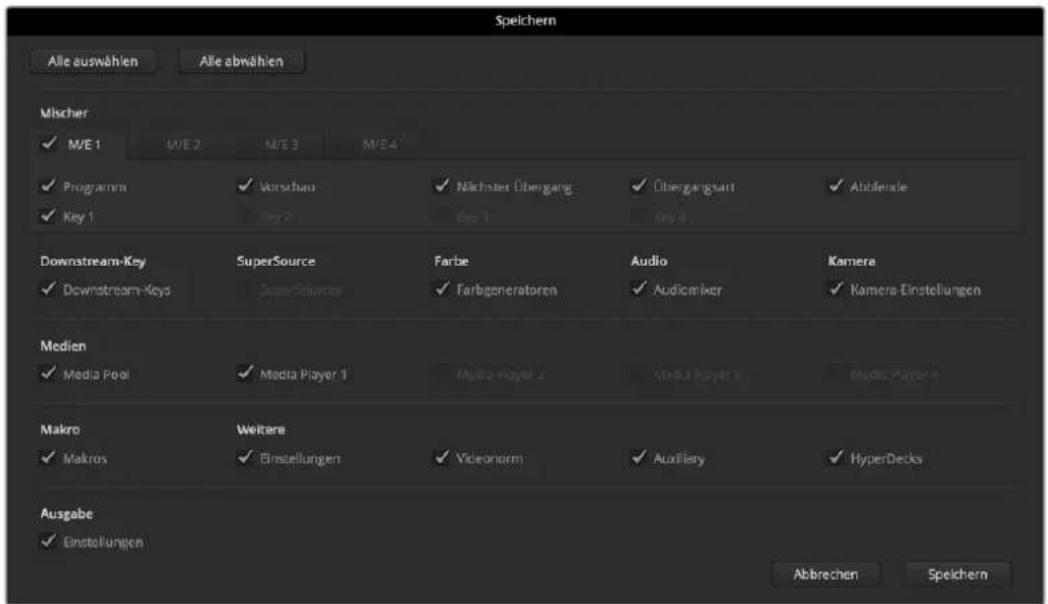
text_image
Speichern Alle auswählen Alle abwählen Mischer ✓ M/E 1 M/E 2 M/E 3 M/E 4 ✓ Programma ✓ Verschau ✓ Nachster Übergang ✓ Übergangsvart ✓ Abhlerende ✓ Key 1 ✓ Key 2 ✓ Key 3 ✓ Key 4 Downstream-Key SuperSource Farbe Audio Kamera ✓ Downstream-Keys SuperSources ✓ Farbgeneratoren ✓ Audiomiker ✓ Kamera Einstellungen Medien ✓ Media Pool ✓ Media Player 1 Media Player 2 Media Player 3 Media Player 4 Makro Weitere ✓ Makros ✓ Einstellungen ✓ Videonorm ✓ Auxiliary ✓ HyperDecks Ausgabe ✓ Einstellungen Abbrechen SpeichernATEM Software Control lässt Sie alle Einstellungen Ihres Mischers für Ihre Liveproduktionen speichern und wiederherstellen, einschließlich Key-Einstellungen, Übergangsarten, Media-Pool-Inhalten und mehr
Nach erfolgter Speicherung Ihrer Einstellungen können Sie durch Auswählen von „Datei“ > „Speichern“ oder Drücken der Tasten Command+S für Mac oder Strg+S für Windows jederzeit eine Schnellspeicherung durchführen. Dabei wird Ihr voriger Speichervorgang nicht überschrieben, sondern es kommt in Ihrem Zielordner eine neue, mit einem Zeit- und Datumsstempel unverwechselbar gekennzeichnete XML-Datei hinzu. Das bedeutet, Sie können bei Bedarf jederzeit einen früheren Speichervorgang wiederherstellen.
Wiederherstellen Ihrer Einstellungen
1 Gehen Sie auf die Menüleiste in ATEM Software Control und wählen Sie „Datei“ > „Wiederherstellen“.
2 Es öffnet sich ein Fenster, das Sie nach der zu öffnenden Datei fragt. Wählen Sie Ihre gespeicherte Datei und klicken Sie auf „Wiederherstellen“.
3 Nun erscheint ein Fenster mit aktiven Kontrollkästchen für Ihre auf den einzelnen Blöcken des ATEM Mischers gespeicherten Einstellungen. Lassen Sie „Alle auswählen“ aktiviert, um alle Ihre gespeicherten Einstellungen wiederherzustellen, oder aktivieren Sie nur die Kontrollkästchen für die wiederherzustellenden Einstellungen.
4 Klicken Sie auf „Wiederherstellen“.
Auf einem Laptop gespeicherte Mischereinstellungen können Sie vor Ort jederzeit mühelos wieder aufrufen. Schließen Sie Ihren Laptop an einen beliebigen ATEM Mischer an und stellen Sie Ihre Mischereinstellungen im Nu wieder her.
Bei hektischen Liveproduktionen kann es passieren, dass man vor lauter Konzentration auf den Augenblick nach beendeter Produktion vergisst, gespeicherte Dateien zu sichern. Wenn Sie bestimmte Einstellungen beibehalten wollen, speichern Sie sie auf Ihrem Computer und auf einem externen Datenträger, wie z. B. einem USB-Laufwerk. Auf diese Weise können Sie Ihre Einstellungen bei sich führen und verfügen über ein Backup, falls die Einstellungen auf Ihrem Computer versehentlich gelöscht werden.
Speichern des Status zum Hochfahren
Wenn Sie Ihren Mischer wunschgemäß eingerichtet haben, können Sie den gesamten Mischerstatus einfach als Ihre Standardeinstellung für den Start speichern. Gehen Sie in ATEM Software Control auf das Dateimenü und wählen Sie „Start-Status speichern“. Nun wird Ihr Mischer bei jedem Neustart standardmäßig mit Ihren gespeicherten Einstellungen hochgefahren. Um den Start-Status zu verwerfen und beim Neustart wieder auf die Werkseinstellungen zurückzugehen, wählen Sie im Dateimenü „Start-Status verwerfen“.
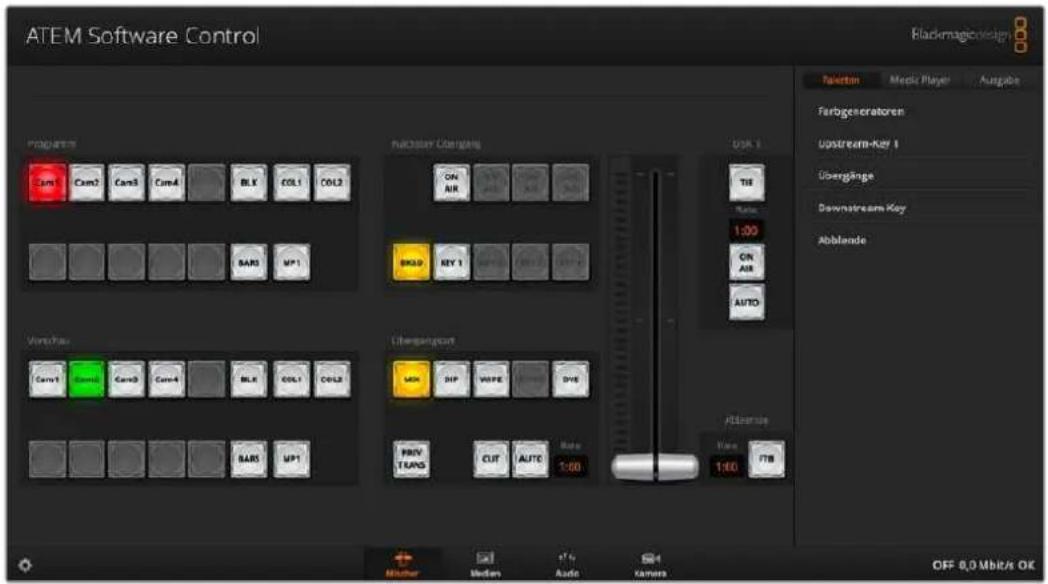
text_image
ATEM Software Control Blackmagic device Programs Cam Cam2 Cam3 Cam4 BLK COL1 COL2 Nucleary Compounds ON AIR BROD KEY 1 USS USBANGOUT MIN SHIP WIPE DVE PRV TRANS CUT AUTO Max 1:00 AUTO Abblende Vorschau Cam1 Cam2 Cam3 Cam4 BLK COL1 COL2 SARS MP1 Ubengangout Max FEBE 1:00 FEBE OFF 8.0 MHz OK Marker Medien Audio CameraSpelchem Sie Ihre Mischereinstellungen auf einen Laptop. Das macht Sie mobil, da Sie sie Einstellungen auf beliebigen ATEM Mischern wiederherstellen können. Auf einem USB-Laufwerk gespeicherte Einstellungen können Sie sogar bequem in der Jackentasche bei sich führen
Einstellungen
Die Einstellungen sind in die Kategorien „Allgemein“ und „Mapping“ unterteilt. Die allgemeinen Einstellungen enthalten die Optionen Netzwerkeinstellungen, Übergangssteuerung und Sprachvorgabe.
Allgemeine Einstellungen
ATEM Software Control lässt sich neben Englisch und Deutsch auch auf Französisch, Italienisch, Japanisch, Koreanisch, Portugiesisch, Russisch, Spanisch, Türkisch und vereinfachtes Chinesisch einstellen.
Beim erstmaligen Betrieb von ATEM Software Control nach der Installation fordert Sie das Dialogfenster „Einstellungen“ zur Vorgabe der Sprache für die Software auf. Diese Sprachauswahl können Sie aber jederzeit ändern.
So ändern Sie die Sprache:
1 Öffnen Sie die Menüleiste am oberen Bildschirmrand, wählen Sie „ATEM Software Control“ und öffnen Sie „Einstellungen“.
2 Wählen Sie unter den Einstellungen „Sprache der Software Control“ Ihre gewünschte Sprache aus dem Menü.
Nun öffnet sich ein Warnfenster und fordert Sie auf, den Vorgang zu bestätigen. Klicken Sie auf „Ändern“.
ATEM Software Control schließt sich und startet erneut in Ihrer vorgegebenen Sprache.
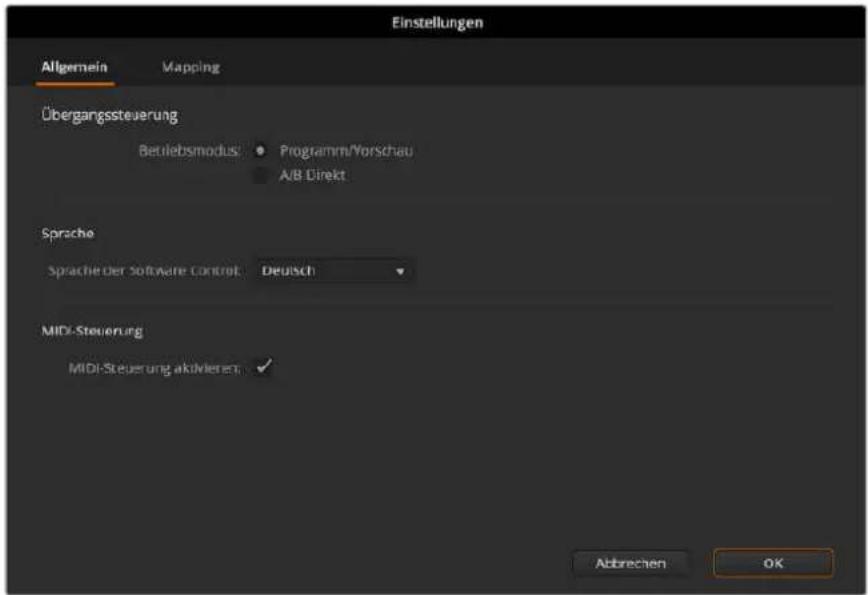
text_image
Einstellungen Allgemein Mapping Übergangssteuerung Beulebsmodus: Programm/Vorschau A/B Direkt Sprache Sprache der Software Control: Deutsch MIDI-Steuerung MIDI-Steuerung aktivieren: ✓ Abbrechen OKDie Sprache der ATEM Bediensoftware lässt sich in ATEM Software Control unter „Einstellungen“ ändern
Button-Mapping
Unter Mapping-Einstellungen können Sie einzelnen Schaltflächen in den Vorschau- und Programmreihen bestimmte Eingaben zuordnen.
Die Tastenbelegung wird von ATEM Software Control und externen ATEM Hardware-Bedienpulten unterstützt, sodass Sie Quellen verschiedenen Buttons bzw. Tasten zuordnen können. Seltener benutzte Quellen ordnet man idealerweise weniger griffbereiten Buttons zu. Die Schaltflächen lassen sich für alle Bedienpulte bzw. -panels unabhängig einrichten. Die für das Software-Bedienpanel eingerichtete Schaltflächenbelegung wirkt sich also nicht auf die Tastenbelegung von Hardware-Bedienpulten aus.
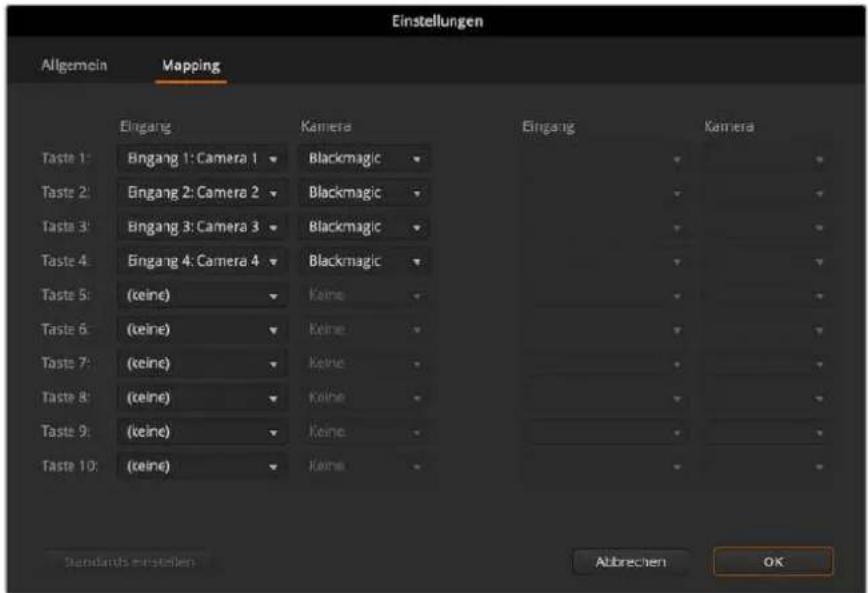
text_image
Einstellungen Allgemein Mapping Eingang Kamera Taste 1: Bngang 1: Camera 1 Blackmagic Taste 2: Bngang 2: Camera 2 Blackmagic Taste 3: Bngang 3: Camera 3 Blackmagic Taste 4: Bngang 4: Camera 4 Blackmagic Taste 5: (keine) Keine Taste 6: (keine) Keine Taste 7: (keine) Keine Taste 8: (keine) Keine Taste 9: (keine) Keine Taste 10: (keine) Keine Eingang Kamera Standards enstellen Abbrechen OKWichtige Kameras können Sie griffbereiteren Schaltflächen zuordnen
Einsatz der Tastatur-Hotkeys
Mit Hotkeys können einige Funktionen über eine normale QWERTY-Tastatur – siehe nachstehende Tabelle – bequem gesteuert werden:
| Hotkeys Funktion | |
| <1> - <0> Vorschau der Quellen der | Mischereingänge 1–10. 0 = Eingang 10 |
| <1> - <0> | Vorschau der Quellen der Mischereingänge 11–20. Shift 0 = Eingang 20 |
| <1> - <0> | Schaltet die Quelle der Mischereingänge 1–10 heiß auf den Programmausgang |
| drücken und loslassen, dann <1> - <0> | Schaltet die Quelle der Mischereingänge 1–10 heiß auf den Programmausgang.Das heiße Umschalten bleibt aktiv und die CUT-Schaltfläche leuchtet rot |
| <1> - <0> | Schaltet die Quelle der Mischereingänge 11–20 heiß auf den Programmausgang |
| drücken und loslassen, dann <1> - <0> | Schaltet die Quellen der Mischereingänge 11–20 heiß auf den Programmausgang.Das heiße Umschalten bleibt aktiv und dieCUT-Schaltfläche leuchtet rot |
| <1> - <0> | Schaltet ggf. aktiviertes „Hot Switching“ aus. Die CUT-Schaltfläche ist weiß erleuchtet |
| CUT | |
| oder AUTO |
Setup-Einstellungen für den ATEM Mini
Zusammen mit ATEM Software Control wird auf Ihrem Computer auch das Setup-Dienstprogramm ATEM Setup installiert. Mit dem Setup-Dienstprogramm können Sie Ihren ATEM Mini aktualisieren, den Mischer benennen und seine Netzwerkeinstellungen ändern. ATEM Setup stellt auch Paneleinstellungen bereit, darunter die Mischmodi Programm/Vorschau und Cut-Bus sowie Keyerbezogene Mischeinstellungen.
TIPP Einzelheiten zum Ändern von Netzwerkeinstellungen finden Sie im Abschnitt „Verbinden an ein Netzwerk“.
text_image
ATEM Setup Blackmagic design ATEM Mini ATEM MiniAktualisieren Ihres ATEM Mini
Schließen Sie Ihren ATEM Mini für Aktualisierungen einfach per USB oder Ethernet an Ihren Computer an. Starten Sie ATEM Setup. Ist auf Ihrem Computer eine neuere Softwareversion als auf Ihrem ATEM Mini installiert, erscheint ein Dialogfeld mit der Aufforderung zur Aktualisierung. Klicken Sie einfach auf die Update-Schaltfläche und folgen Sie den Anweisungen zum Aktualisieren des Mischers.
Es erscheint ein Fortschrittsbalken und nach abgeschlossener Aktualisierung wird eine entsprechende Meldung angezeigt.
Konfigurationsseite
Paneleinstellungen
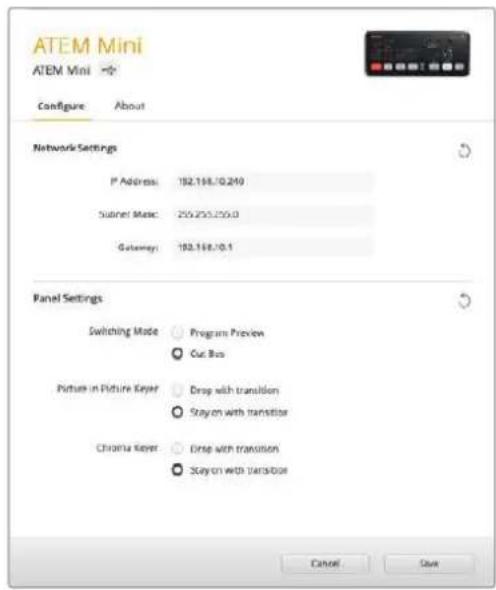
Mit dieser Einstellung geben Sie Ihrem Mischer wahlweise den Betriebsmodus Programm/Vorschau oder Cut-Bus vor. Einzelheiten finden Sie im Abschnitt „Mischmodi“.
Bild-im-Bild-Keyer
Mit dieser Einstellung geben Sie vor, dass ein Bild-im-Bild unbegrenzt lange auf dem Bildschirm angezeigt wird, um den darunter liegenden Inhalt umzuschalten. Alternativ verknüpfen Sie das Bild-im-Bild mit dem nächsten Übergang, der es in seinem Verlauf mit verschwinden lässt.
| Mit Übergang ausblenden | Verknüpft das Bild-im-Bild mit dem nächsten Übergang und wird beim Ausführen des Übergangs mitausgeblendet. |
| Bei Übergang beibehalten | Belässt das Bild-im-Bild on air, damit Sie Quellen ohne Auswirkung auf das Bild-im-Bild umschalten können. |
TIPP Mit der Option „Bei Übergang beibehalten“ wird das Bild-im-Bild geschmeidig ausgeblendet. Sie können die Bild-im-Bild-Darstellung jedoch jederzeit ausschalten, indem Sie auf die entsprechende Schaltfläche in der Bediensoftware klicken.
Chroma-Keyer
Diese Einstellungen gleichen denen des Bild-im-Bild-Keyers, wirken sich aber nur auf den Upstream-Keyer aus.
| Mit Übergang ausblenden Verknüpft den Upstream-Chroma-Keyer mit dem nächsten Übergang und wird beim Ausführen des Übergangs mitausgeblendet. | |
| Bei Übergang beibehalten | Belässt den Upstream-Chroma-Keyer on air, damit Sie Quellen ohne Auswirkung auf den Chroma-Key umschalten können. |
Infofenster
Das Fenster „Über ATEM Software Control“ zeigt die auf Ihrem Computer installierte Version der ATEM Software an.
Den Namen Ihres ATEM Mini ändern Sie, indem Sie in das Eingabefeld klicken, einen neuen Namen eintippen und auf „Speichern“ klicken.
Einrichten von Open Broadcaster
Mit den ATEM Mini Pro und Extreme Mischermodellen können Sie zwar direkt über die Ethernetverbindung Ihres Mischers streamen, es geht aber auch über einen externen Computer. Ein über den USB-C-Port angeschlossener Computer erkennt den Mischer als Webcam. So können Sie mit Streamingsoftwares wie Open Broadcaster streamen.
Dieser Abschnitt zeigt Ihnen, wie Sie mit Open Broadcaster über den USB-C-Ausgang streamen.
Open Broadcaster ist eine quelloffene Anwendung, die als Streamingplattform zwischen Ihrem ATEM Mini und Ihrer bevorzugten Streamingsoftware fungiert. Das könnte bspw. YouTube, Twitch, Facebook Live, Vimeo Live oder eine andere sein. Open Broadcaster komprimiert Ihr Video auf eine Bitrate, die von Ihrer Streaminganwendung problemlos bewältigt wird.
Die folgende Demo zeigt Ihnen, wie Sie Open Broadcaster für das Streaming der Webcam-Ausgabe von Ihrem ATEM Mini mit YouTube als Streaminganwendung einrichten.
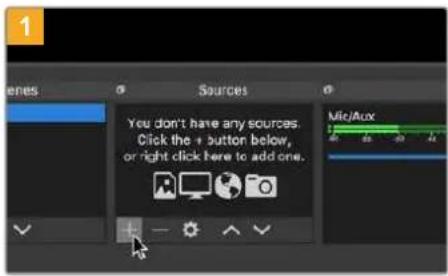
Öffnen Sie Open Broadcaster und klicken Sie auf das Pluszeichen unten im „Quellen“-Fenster.
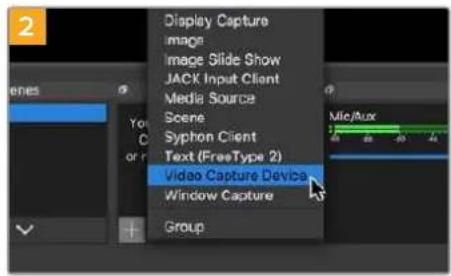
text_image
Display Capture Image Image Slide Show JACK Input Client Media Source Scene Syphon Client Text (FreeType 2) Video Capture Device Window Capture GroupWählen Sie „Videoerfassungsgerät“.

Benennen Sie die neue Quelle und klicken Sie auf „OK“.
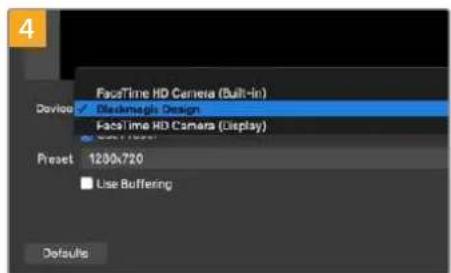
text_image
FaceTime HD Camera (Built-in) Device Blackmagic Design FaceTime HD Camera (Display) Preset 1200x720 Use Buffering DefaultWählen Sie im Geräte-Menü Blackmagic Design und klicken Sie auf „OK“.
Gehen Sie jetzt zu Ihrem YouTube-Konto. Navigieren Sie zur Option „Video/Live“ und klicken Sie auf „Jetzt starten“.
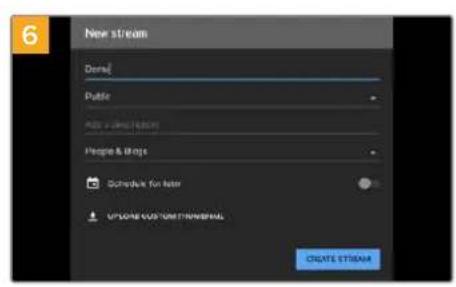
Geben Sie in den YouTube „Streamoptionen“ grundlegende Informationen ein und klicken Sie auf „Stream erstellen“.
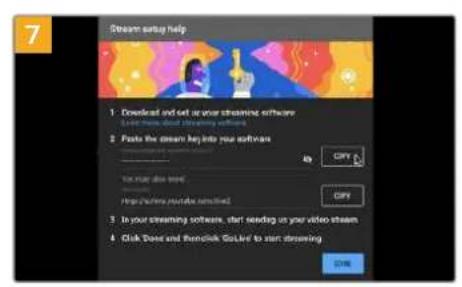
YouTube generiert nun einen Stream Key bzw. Namen und leitet Open Broadcaster an Ihr YouTube-Konto weiter.
Klicken Sie auf die „Kopieren“-Schaltfläche neben dem Streamschlüssel. Kopieren Sie den Streamschlüssel, den Sie als nächstes in Open Broadcaster einfügen.
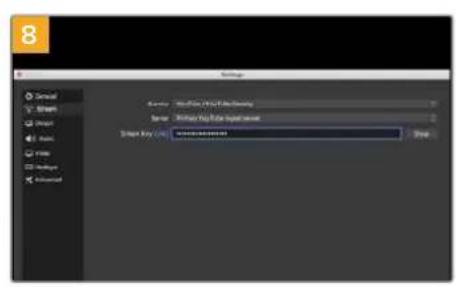
text_image
8 Settings Name: WebFlow (WebFlow Settings) Server: Primary Map File Format format Bitmap Key (*.txt) www.10.1234567 ViewGehen Sie zurück zu Open Broadcaster und öffnen Sie die Einstellungen, indem Sie in der Menüleiste auf „OBS/Einstellungen“ klicken. Wählen Sie „Stream“. Fügen Sie jetzt den aus YouTube kopierten Streamschlüssel ein und klicken Sie auf „OK“. Nun ist das Video von Ihrem ATEM Mini im Streaming-Vorschaufenster von Open Broadcaster zu sehen.
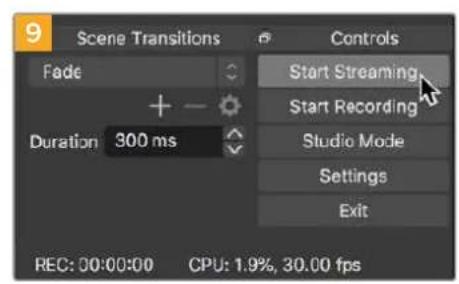
Um die Übertragung in Open Broadcaster mit YouTube zu verknüpfen, klicken Sie unten rechts am Bildschirm auf „Jetzt streamen“. Dies stellt die Verbindung von Open Broadcaster zu YouTube her. Von hier an richten Sie alles Weitere mit YouTube Live ein.
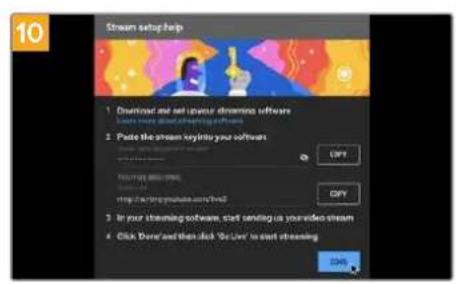
Zurück in YouTube Live ist die Webcam-Programmausgabe Ihres ATEM Mini im Hintergrund zu sehen. Klicken Sie zur Bestätigung auf „Fertig“.
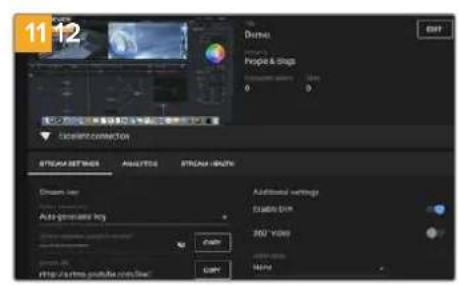
Open Broadcaster kommuniziert nun mit YouTube Live und alles ist startklar für die Übertragung Ihres Streams. Prüfen Sie sicherheitshalber alles noch einmal.
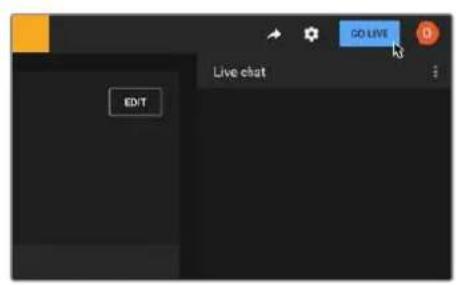
Wenn alles stimmt, beginnen Sie per Klick auf „Live schalten“ mit der Ausstrahlung.
Jetzt strahlen Sie Ihre Sendung mit Open Broadcaster live auf YouTube aus. Wenn Sie am Ende Ihrer Internetübertragung auf Ihrem ATEM Mini die FTB-Taste gedrückt haben, beenden Sie den Stream, indem Sie auf „Stream beenden“ klicken.
HINWEIS Häufige Verzögerungen liegen in der Natur von Internetübertragungen. Sehen Sie sich den Stream also unbedingt auf YouTube an, um sicherzugehen, dass Ihre Sendung zu Ende ist. Klicken Sie erst dann auf „Stream beenden“. Andernfalls riskieren Sie, Ihre Sendung frühzeitig zu abzubrechen.
Arbeiten mit Adobe Photoshop und ATEM Mischern
Bei der Installation der ATEM Software auf Ihrem Computer wird gleich ein Photoshop Plug-in mitinstalliert. Damit können Sie Photoshop-Grafiken direkt in den Media Pool Ihres ATEM Mini laden.
Die Verbindung des Plug-ins mit Ihrem Computer wird per Ethernet hergestellt und funktioniert genauso wie bei jedem anderen mit der ATEM Software Control bespielten Computer in Ihrem Netzwerk. Bspw. kann ein anderer Operator während Ihrer Produktion in Echtzeit Grafiken in Photoshop aktualisieren und sie anhand des Plug-ins unmittelbar in den ATEM Media Player laden.
Das ermöglicht Ihnen die Verwendung von Grafiken aus Adobe Photoshop, einer von so gut wie jedem Grafikdesigner benutzten Anwendung. Sie können sogar verschiedene Varianten einer Grafik erstellen, indem Sie einzelne Ebenen eines Photoshop-Bilds z. B. für unterschiedliche Titel nutzen. Wählen Sie die gewünschten Photoshop-Ebenen aus und laden Sie diese dann einfach per Tastendruck hoch. Beim Hochladen von Ebenen werden alle sichtbaren Ebenen zunächst in Echtzeit automatisch auf ihre Hintergrundebene reduziert. Dies erfolgt ohne Zutun des Anwenders. Das Dokument in Photoshop wird durch den Export nicht verändert.
Das Plug-in für den ATEM Export setzt die Version Adobe Photoshop CS 5 oder höher voraus. Installieren Sie zuerst Photoshop und danach die ATEM Software, ggf. auch erneut. Dies gewährleistet, dass das Plug-in für den ATEM Export mitinstalliert wird.
TIPP Wenn Sie nicht über den Webcam-Ausgang des ATEM Mini streamen, sondern Inhalte über den HDMI-Ausgang schalten, können Sie Grafiken mit dem Photoshop Plug-in über USB hochladen. Weil das USB-System eine Verbindung zu lediglich einem Client erstellt, müssen Sie ATEM Software Control beenden, damit das Photoshop Plug-in auf die USB-Verbindung zugreifen kann. Laden Sie dann Ihre Grafiken hoch und starten Sie ATEM Software Control erneut, um auf den Media Pool zuzugreifen.
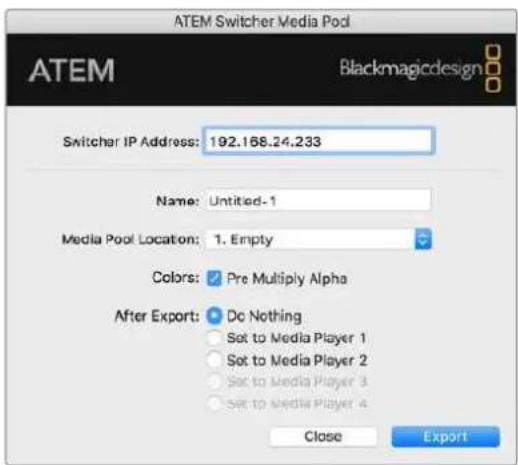
Plug-in für den ATEM Export
Einrichten des Mischerstandorts für das Plug-in
Beim erstmaligen Ausführen des Export-Plug-ins für Photoshop werden Sie aufgefordert, den Standort Ihres Mischers auszuwählen. Der Standort ist die IP-Adresse des Mischers, anhand derer das Plug-in den Mischer findet, um mit diesem zu kommunizieren. Standardmäßig ist die IP-Adresse auf 192.168.10.240 eingestellt. Dies ist die werksseitig eingestellte IP-Adresse des Mischers. Um mehrere Versionen derselben Photoshop-Datei zu exportieren, benennen Sie jede dieser exportierten Dateien im Fenster „Export Plug-in“. Hier geben Sie auch vor, ob die Dateien nach dem Export im Media Player abgelegt werden sollen.
Vorbereiten von Grafiken für den Upload
Für optimale Ergebnisse empfiehlt sich ein Photoshop-Dokument mit der gleichen Auflösung wie der auf Ihrem ATEM Mischer eingestellten Videonorm. Für 1080-HD-Formate sollte die Auflösung 1920 x 1080 Pixel betragen. Für 720p-HD-Formate wird eine Auflösung von 1280 x 720 Pixeln benötigt.
Achten Sie bei Photoshop-Dokumenten für ATEM Mischer darauf, keine Inhalte in die Hintergrundebene, sondern nur in die darüber liegenden Ebenen zu legen. Die Hintergrundebene muss immer aus einfarbigem bildfüllenden Schwarz bestehen. Verwenden Sie für das Keying von Photoshop-Grafiken immer eine der für ATEM Keyer verfügbaren Einstellungen für vormultiplizierte Keys.
Arbeiten mit mehreren Bedienpulten bzw. -panels
Alle ATEM Mini Mischer bieten mehrere Möglichkeiten, um sie zu steuern: Setzen Sie wahlweise ein oder mehrere ATEM Software Control Bedienpanels oder verschiedenerlei Hardware-Bedienpulte ein. Wenn Sie Ihren ATEM Mini in ein Netzwerk einbinden, an das mehrere Computer angeschlossen sind, können Sie ATEM Software Control auf all diesen Computern ausführen. So kann eine Person den Mischer bedienen, während eine andere die Kameras steuert, Medien verwaltet oder den Ton mischt. Das bietet Flexibilität, da Ihr ATEM Mini sich von mehreren Leuten gleichzeitig bedienen lässt.
Ein gutes Beispiel hierfür ist das Zusammenwirken von Software-Bedienpanel, Hardware-Bedienpult und dem physischen Bedienfeld am ATEM Mini. Die Oberfläche des Software-Bedienpanels ist genauso wie die externen ATEM Hardware-Bedienpulte strukturiert. Sie entspricht dem gängigen und allgemein bekannten M/E-Betriebsstil. Da gibt es jeweils eine Programm- und eine Vorschau-Tastenreihe mit Bedienelementen für die Eingabe sowie einen Übergangssteuerblock zum Ausführen von Übergängen.
Drückt man auf einem angeschlossenen Bedienpanel bzw. -pult eine beliebige Taste, spiegelt sich dieser Vorgang sofort auf allen anderen wider.
Da am Gehäuse des ATEM Mini wenig Platz ist, präsentiert sich sein Bedienfeld etwas anders. Es ist aufschlussreich zuzusehen, wie dieses Bedienfeld mit dem Software-Bedienpanel interagiert. Um das Zusammenspiel zu verstehen, steuern Sie den Mischer über das Software-Bedienpanel und beobachten Sie dabei das Bedienfeld des ATEM Mini.
Wegen Platzmangel auf dem Bedienfeld des ATEM Mini sind die sonst separaten Programm- und Vorschaureihen in einer Tastenreihe angeordnet. Bei Betrieb des Mischers im Programm/Vorschau-Modus erkennen Sie die in der Programmreihe ausgewählte Quelle an ihrer rot leuchtenden Taste. Eine in der Vorschaureihe ausgewählte Quelle ist an ihrer grün leuchtenden Taste erkenntlich. Die Farbgebung ist genauso wie auf dem Software-Bedienpanel, unterschiedlich ist allein die Anordnung der Tasten in einer Reihe.
Der folgende Abschnitt erklärt, wie Sie Ihr ATEM Equipment in ein Netzwerk einbinden, damit Sie Ihren Mischer mit einem ATEM Hardware-Bedienpult und mehreren mit ATEM Software Control bespielten Computern bedienen können.
TIPP Beim Einsatz von vier 4K- oder 6K-Modellen der Blackmagic Pocket Cinema Camera mit einem ATEM Mini können Sie sogar ein ATEM Camera Control Panel anschließen. Über das externe Hardware-Bedienpult lassen sich alle vier Kameras über ein HDMI-Signal steuern.
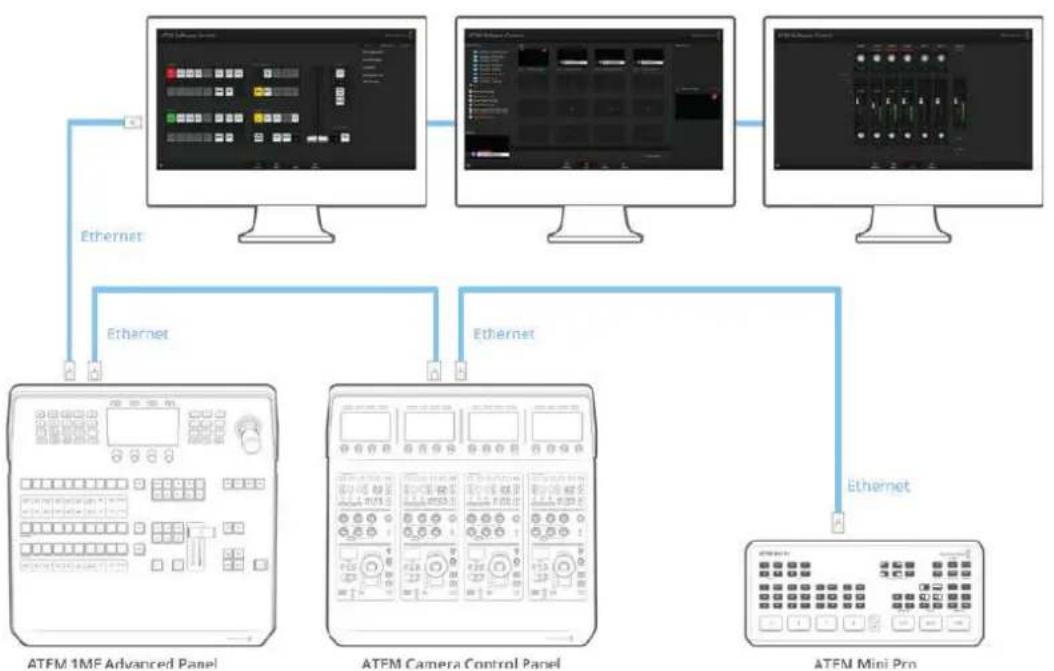
flowchart
graph TD
    A["ATFM 1MF Advanced Panel"] -->|Ethernet| B["ATFM Camera Control Panel"]
    B -->|Ethernet| C["ATFM Mini Pro"]
    A --> D["ATFM 2.0000 System"]
    B --> E["ATFM 2.0000 System"]
    C --> F["ATFM 2.0000 System"]
ATEM Software Control kann per Ethernet gleichzeitig auf mehreren mit einem Netzwerk verbundenen Computern eingesetzt und Ihr ATEM Mini so von mehreren Operatoren bedient werden. Bspw. könnten sich mehrere Operatoren unterschiedlichen Aufgaben wie der Medienverwallung, Kamerasteuerung oder dem Tonmischen widmen
TIPP Einzelheiten zum Steuern Ihres ATEM Minis anhand eines ATEM 1 M/E Advanced Panels finden Sie im Abschnitt „Arbeiten mit einem ATEM 1 M/E Advanced Panel“.
Verbinden an ein Netzwerk
Die meisten Anwender schließen ihren Computer und das Bedienpult einfach direkt an den Mischer an. In manchen Situationen ist jedoch auch die Verbindung über ein Netzwerk sehr effektiv.
Die Werkseinstellungen Ihres ATEM Mini erlauben es, Hardware-Bedienpulte direkt über ein Ethernet-Kabel anzuschließen. Ihr ATEM Mini unterstützt jedoch auch alle Ethernet-Protokolle, sodass Sie Ihren Mischer und Ihr ATEM Hardware-Bedienpult in ein Netzwerk einbinden oder es via Internet von überall auf der Welt verbinden können. Die Einbindung in ein Netzwerk bedeutet enorme Flexibilität bei der Steuerung Ihres Mischers. Ein Beispiel: Sie können ein ATEM 1 M/E Advanced Panel in dasselbe Netzwerk wie den ATEM Mini einbinden und die Inhalte von zwei Bedienern mischen lassen. Darüber hinaus haben Sie noch das Software-Bedienpanel auf Ihrem Computer, über das sich ein dritter Bediener um den Ton kümmern oder Medien verwalten kann.
Dennoch sollte erwähnt werden, dass durch den Einsatz Ihres ATEM Mini in einem Netzwerk auch die Komplexität der Verbindungen vom Bedienpult zum Mischer wächst und damit das Risiko potenzieller Pannen steigt. Der ATEM Mini kann auch über einen angeschlossenen Switch und sogar über die meisten VPNs oder übers Internet betrieben.
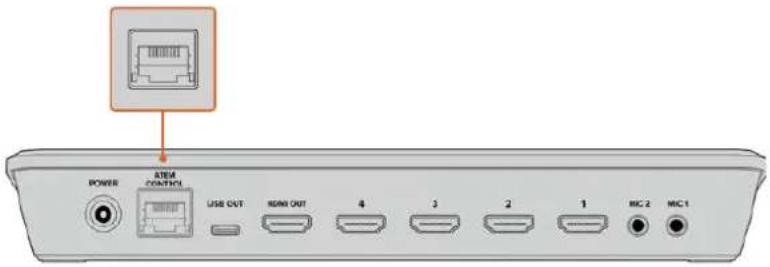
text_image
POWER ITEM CONTENTS USB OUT I/O OUT 4 3 2 1 MIC 2 MIC 1Binden Sie Ihren ATEM Mini in ein Netzwerk ein, damit Ihr Mischer über bellebige, an dasselbe Netzwerk angeschlossene Computer mit ATEM Software Control bedient werden kann.
Verwenden von DHCP und festen IP-Adressen
Die Verbindung eines ATEM Mini mit ATEM Hardware-Bedienpulten und Ihrem Netzwerk erfolgt über eine feste IP-Adresse, die ihm werksseitig als Standardadresse vorgegeben wurde. ATEM Mini Pro, ATEM Mini Extreme und ATEM Hardware-Bedienpulte können dazu wahlweise eine feste IP-Adresse oder DHCP nutzen.
DHCP
Das Dynamic Host Configuration Protocol, kurz DHCP, ist ein auf Netzwerkservern verwendeter Dienst, der Ihren ATEM Mini Pro oder Extreme Mischer automatisch auffindet und diesem eine IP-Adresse zuordnet. Das DHCP ist ein großartiger Dienst, da es die Einbindung von Geräten per Ethernet vereinfacht und dafür sorgt, dass deren IP-Adressen nicht miteinander in Konflikt geraten. Die meisten Computer und Netzwerkrouter unterstützen DHCP.
Feste IP-Adresse
Alle ATEM Hardware-Bedienpulte und ATEM Mischer mit Ausnahme des ATEM Mini Pro und Extreme haben eine standardmäßige feste IP-Adresse. Dabei handelt es sich um eine werksseitig vorgegebene IP-Adresse. Wird ein ATEM Mini direkt an ein ATEM Hardware-Bedienpult wie ein ATEM 1 M/E Advanced Panel angeschlossen, können beide Geräte über ihre feste IP-Adresse unmittelbar miteinander kommunizieren.
HINWEIS Weder ATEM Mini Pro noch ATEM Mini Extreme Mischer haben eine fixe IP-Adresse, was sie etwas von anderen Modellen unterscheidet. Das liegt daran, dass diese Mischer das Dynamic Host Configuration Protocol verwenden und ihre Standard-IP-Einstellung folglich auf DHCP eingerichtet ist. Sobald dem Mischer vom DHCP eine IP-Adresse zugewiesen wurde, erscheint diese in den Netzwerkeinstellungen in Blackmagic ATEM Setup. Praktisch ist das beim Anschließen eines ATEM Hardware-Bedienpults an einen ATEM Mini Pro oder Extreme Mischer, weil Sie auf dem Bedienpult so die dem Mischer zugewiesene IP-Adresse eingeben können.
Wenn Ihr Netzwerk DHCP nicht unterstützt, können Sie die Netzwerkeinstellungen manuell ändern.
Manuelles Vorgeben einer festen IP-Adresse
Achten Sie beim manuellen Einrichten von IP-Adressen zur Kommunikation zwischen allen Geräten darauf, das sie die gleiche Subnetzmaske und die gleichen Gateway-Eiinstellungen haben. Die ersten drei Zahlenblöcke der IP-Adresse des Mischers und des Bedienpults müssen ebenfalls identisch sein. Ein Beispiel: Die standardmäßige IP-Adresse des ATEM Mini lautet 192.168.10.240 und die standardmäßige IP-Adresse des ATEM 1 M/E Advanced Panel ist werksseitig auf 192.168.10.60 eingestellt. Daraus ist ersichtlich, dass die ersten drei Zahlenblöcke bei beiden Geräten gleich sind. Um jedes Gerät eindeutig zuordnen zu können, ist der letzte Zahlenblock jedoch unterschiedlich.
Im Allgemeinen ist das die wichtigste wissenswerte Regel beim Arbeiten über Ethernet.
Es folgt ein Beispiel mit einer festen IP-Adresse eines direkt an ein ATEM 1 M/E Advanced Panel angeschlossenen ATEM Mini.
IP-Einstellungen des ATEM Mini
IP-Adresse - 192.168.10.240
Subnetzmaske - 255.255.255.0
Gateway - 192.168.10.1
IP-Einstellungen für das ATEM 1 M/E Advanced Panel
IP-Adresse - 192.168.10.60
Subnetzmaske - 255.255.255.0
Gateway - 192.168.10.1
Es wird Ihnen auffallen, dass alle Zahlen mit Ausnahme des letzten Zahlenfelds gleich sind. Somit sind alle korrekt eingestellt und die Geräte werden fehlerfrei miteinander kommunizieren.
Werden die Geräte in ein bestehendes Netzwerk eingebunden, müssen Subnetzmaske, Gateway- und IP-Adresse den Einstellungen dieses Netzwerks entsprechen. Sorgen Sie dafür, dass diese Zahlen auf Ihrem ATEM Mini und dem ATEM 1 M/E Advanced Panel übereinstimmen. Der letzte Zahlenblock der IP-Adressen Ihrer Geräte muss aus einer eigenen Identifikationsnummer bestehen, um Konflikte zwischen den Geräten auszuschließen.
Das nachstehende Beispiel zeigt einen ATEM Mini und ein ATEM 1 M/E Advanced Panel, die mit einer festen IP-Adresse in ein Netzwerk eingebunden sind:
Netzwerk-IP-Einstellungen
IP-Adresse - 192.168.26.30
Subnetzmaske - 255.255.255.0
Gateway - 192.168.26.250
IP-Einstellungen des ATEM Mini
IP-Adresse - 192.168.26.35
Subnetzmaske - 255.255.255.0
Gateway - 192.168.26.250
IP-Einstellungen des externen ATEM Bedienpults
IP-Adresse - 192.168.26.40
Subnetzmaske - 255.255.255.0
Gateway - 192.168.26.250
Wenn andere Geräte im Netzwerk die gleiche Identifikationsnummer haben, verursacht das
Probleme beim Verbinden der Geräte. Ändern Sie bei Auftreten eines solchen Konflikts einfach die identifizierende Nummer in der IP-Adresse des Geräts. Einzelheiten zum Ändern von
Netzwerkeinstellungen finden Sie in den folgenden Abschnitten.
HINWEIS Wenn der Verbindungsaufbau des ATEM 1 M/E Advanced Panels zu Ihrem ATEM Mini fehlschlägt und die Meldung erscheint, dass der Mischer nicht gefunden werden kann, müssen Sie dem Pult den Standort Ihres Mischers auf dem Netzwerk mitteilen. Tippen Sie hierfür einfach die IP-Adresse Ihres ATEM Mini in die Mischer-IP-Einstellungen des Pults ein. Einzelheiten zum Einrichten der Mischer-IP-Adresse auf dem ATEM 1 M/E Advanced Panel finden Sie in den nächsten Abschnitten.
Ändern der Netzwerkeinstellungen des ATEM Mini
Die Netzwerkeinstellungen des ATEM Mini ändert man über das Dienstprogramm Blackmagic ATEM Setup via USB. Bitte folgen Sie den nachstehenden Schritten.
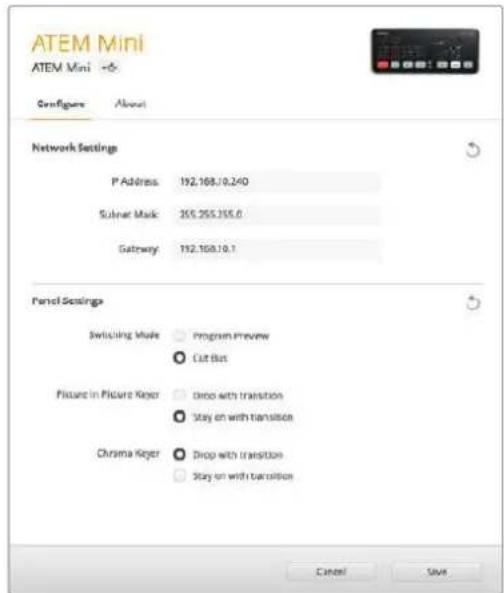
Ändern der Netzwerkeinstellungen über die „Configure“-Registerkarte in ATEM Setup
So ändern Sie die Netzwerkeinstellungen per Blackmagic ATEM Setup:
1 Schließen Sie den ATEM Mini via USB an den Computer an, auf dem das Setup-Dienstprogramm läuft.
2 Starten Sie Blackmagic ATEM Setup und wählen Sie Ihren ATEM Mini.
3 Die aktuelle IP-Adresse, Subnetzmaske und Gateway-Einstellungen des ATEM Mini erscheinen im Fenster „Configure“. Wenn Sie Ihre IP-Adresse nur prüfen, aber nicht ändern wollen, beenden Sie das Setup-Dienstprogramm einfach per Klick auf „Cancel“.
4 Um die IP-Adresse oder andere Einstellungen zu ändern, bearbeiten Sie die Zahlen und klicken Sie zum Speichern auf „Save“.
Ändern der Netzwerkeinstellungen des Hardware-Bedienpults
Damit sich das ATEM 1 M/E Advanced Panel mit dem Netzwerk verbinden und mit dem Mischer kommunizieren kann, verfügt auch das Pult über Netzwerkeinstellungen. Hier geht es um andere Einstellungen als die Mischer-IP-Adresse, denn die gibt nur an, wo das Bedienpult den Mischer findet. Die Netzwerkeinstellungen des Bedienpults lassen sich mit den nachfolgenden Schritten ändern.
Ändern der Netzwerkeinstellungen auf dem ATEM 1 M/E Advanced Panel
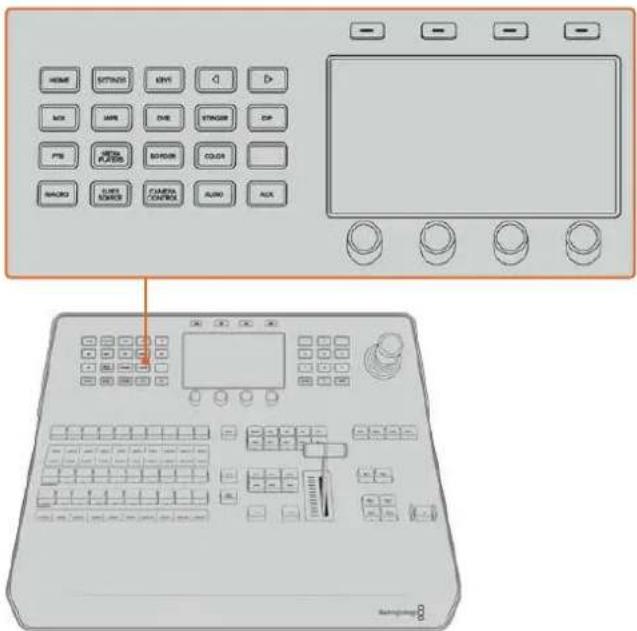
text_image
HOME ATTONG LIVE OK MAY MAY DUE STRING EXP PS HOTUS PLANS BOTTOM COLOR NACO LEFT SOURCE CAMERA CONTROL ALOX ACC SanglingoÄndern Sie die Netzwerkeinstellungen anhand der Systemsteuerungstasten und der Multifunktionstasten
1 Öffnen Sie das LCD-Menü, indem Sie die HOME-Taste im Systemsteuerungstasten-Block drücken.
2 Öffnen Sie die Netzwerkeinstellungen, indem Sie über dem LCD die Multifunktionstaste NETZWERK drücken.
3 Entscheiden Sie als nächstes, ob das Pult eine statische IP-Adresse oder eine automatisch durch einen DHCP-Server zugewiesene IP-Adresse verwenden soll. Aktivieren oder deaktivieren Sie DHCP mithilfe der jeweiligen Multifunktionstaste DHCP EIN oder DHCP AUS.
HINWEIS Wenn Sie ohne Netzwerk eine direkte Verbindung zu einem Mischer herstellen, erübrigt sich die automatische Zuweisung einer IP-Adresse über einen DHCP-Server. Wählen Sie also die Option mit der festen Adresse aus. Das ATEM 1 M/E Advanced Panel wird mit der werksseitig eingestellten statischen IP-Adresse 192.168.10.60 geliefert und kann direkt angeschlossen werden.
Befinden sich jedoch viele Computer in Ihrem Netzwerk, die IP-Adressen automatisch über DHCP zuweisen, dann wählen Sie auf dem Pult DHCP EIN aus, damit es seine Netzwerkinformationen automatisch erhält. Dies ist zwar bei Pulten möglich, der ATEM Mini selbst benötigt jedoch immer eine feste IP-Adresse, weil er an einer bekannten statischen Adresse in Ihrem Netzwerk von den Bedienpulten auffindbar sein muss.
ATEM Mini Pro und Extreme Mischer sind standardmäßig auf die Verwendung von DHCP eingestellt. Wenn Sie also ein ATEM Hardware-Bedienpult und diese Mischer in ein Netzwerk mit DHCP-Unterstützung einbinden, können Sie auf Ihrem Pult „DHCP ein“ vorgeben. Dann vervollständigen sich Ihre Netzwerkeinstellungen von selbst, weil das Netzwerk dem Pult seine Netzwerkeinstellungen automatisch vorgibt.
4 Wenn Sie eine statische IP-Adresse verwenden möchten, stellen Sie die gewünschte Adresse mithilfe der entsprechenden Multifunktionsregler für jedes Feld ein. Alternativ können Sie dafür den Ziffernblock verwenden. Möglicherweise bricht durch die Änderung der IP-Adresse die Verbindung ab.
5 Drücken Sie zum Einstellen der Subnetzmaske und Gateway-Adresse die rechte Pfeiltaste im Systemsteuerungstasten-Block, um durch die Menüoptionen zu navigieren. Benutzen Sie die Regler oder den Ziffernblock zum Einstellen der Werte. Sollten Sie die Änderungen zu einem beliebigen Zeitpunkt verwerfen wollen, wählen Sie RÜCKGÄNGIG.
6 Wenn Sie mit Ihren Einstellungen zufrieden sind, speichern Sie sie mit der Multifunktionstaste ÄNDERUNGEN SPEICHERN.
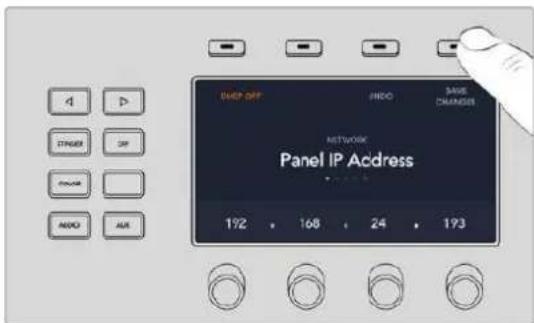
text_image
DIP OFF FINDO SAVE CHANGES NETWORK Panel IP Address 192 168 24 173Wenn Sie mit Ihren Netzwerkeinstellungen zufrieden sind, speichern Sie sie mit der Multifunktionstaste ÄNDERUNGEN SPEICHERN
Einstellen der Mischer-IP-Adresse auf dem Bedienpult
Folgen Sie den nachstehenden Schritten zum Einrichten der IP-Adresse Ihres ATEM Mini auf dem ATEM 1 M/E Advanced Panel, damit das Bedienpult den ATEM Mini finden und mit dem Mischer kommunizieren kann.
So ändern Sie die IP-Adresse auf einem ATEM 1 M/E Advanced Panel:
1 Besteht keine Verbindung zum Mischer, zeigt das LCD die Meldung „Verbindet ...“ sowie die IP-Adresse an, nach der gesucht wird. Kann das Bedienpult den Mischer nicht finden, wird der Verbindungsaufbau nach einer gewissen Zeit unterbrochen. Daraufhin erscheint eine Meldung, die Sie auffordert, die IP-Adresse zu überprüfen. Öffnen Sie die Netzwerkeinstellungen, indem Sie über dem LCD die NETZWERK-Multifunktionstaste drücken.
2 Wenn Sie sich in den Netzwerkeinstellungen befinden, navigieren Sie mit der rechten Pfeiltaste für die Systemsteuerung links vom LCD zur Option „Mischer-IP-Adresse“.
3 Mithilfe der Multifunktionsregler unter dem LCD können Sie nun die korrekte IP-Adresse für Ihren Mischer eingeben.
4 Drücken Sie die Multifunktionstaste ÄNDERUNGEN SPEICHERN, um die Einstellung zu bestätigen.
Ihr Bedienpult verbindet sich nun mit Ihrem Mischer.
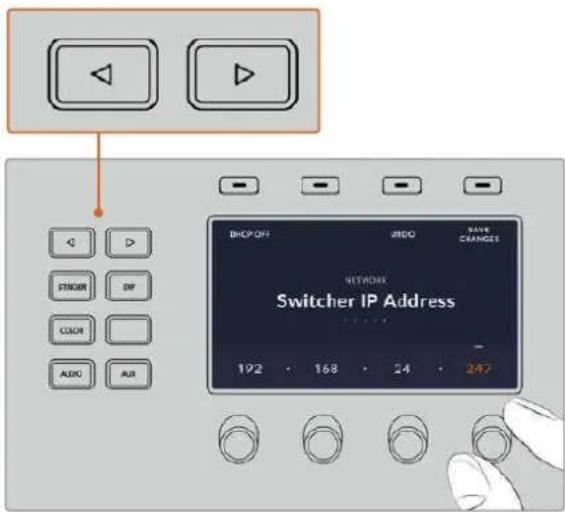
text_image
BPOP OFF JREQ BASE CHANGES NETWORKS Switcher IP Address 192 · 168 · 24 · 247Drücken Sie auf dem ATEM 1 M/E Advanced Panel die Multifunktionstaste NETZWERK, um die Netzwerkeinstellungen auf dem LCD aufzurufen. Navigieren Sie dann mithilfe der Pfeiltasten zur Einstellung „Mischer-IP-Adresse“. Stellen Sie die IP-Adresse des Mischers mithilfe der Drehregler ein und vergessen Sie nicht, die Änderungen zu speichern.
HINWEIS Durch Ändern der Mischer-IP-Adresse auf Ihrem Bedienpult ändert sich nichts an der eigentlichen IP-Adresse des ATEM Mini. Sie ändern damit nur den Ort, an dem das Bedienpult nach dem Mischer sucht.
Verwenden von ATEM Software Control über ein Netzwerk
Um die Bediensoftware ATEM Software Control parallel zu einem ATEM 1 M/E Advanced Panel zu verwenden, vergewissern Sie sich, dass Ihr Computer verbunden ist und in Ihrem Netzwerk funktioniert. Wenn die geöffnete ATEM Software Control Anwendung nicht mit dem ATEM Mini kommunizieren kann, werden Sie automatisch aufgefordert, Ihren ATEM Mini aus der Liste angeschlossener ATEM Mischer auszuwählen oder die IP-Adresse des ATEM Mini manuell einzugeben. Sobald Sie den Mischer aus der Liste bestätigt oder eine IP-Adresse eingegeben haben, kann ATEM Software Control Ihren Mischer finden und mit ihm kommunizieren.
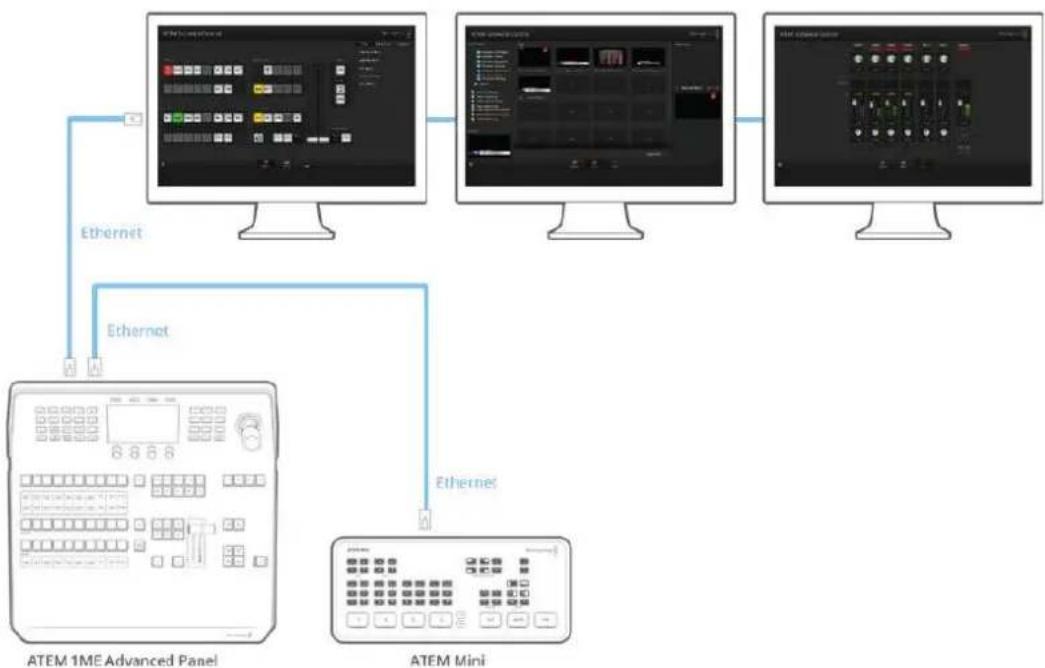
flowchart
graph TD
    A["ATEM 1ME Advanced Panel"] -->|Ethernet| B["Data Controller"]
    B -->|Ethernet| C["ATEM Mini"]
    C -->|Ethernet| A
    style A fill:#f9f,stroke:#333
    style C fill:#bbf,stroke:#333
ATEM Software Control kann auf mehreren Computern zugleich eingesetzt werden. Das erlaubt die Bedienung Ihres ATEM Mini durch mehrere Leute, die sich unterschiedlichen Aufgaben wie der Medienverwaltung oder dem Tonmischen widmen
Anbinden an einen Internetrouter
Wenn Sie ATEM Mini Pro oder Extreme Mischermodelle per Ethernet mit einem Internetrouter verbinden, können Sie Ihre Sendung per Ethernet streamen und währenddessen über den USB-C-Port auf einen externen Datenträger aufzeichnen.
Um Direktstreaming per Ethernet einzurichten, geben Sie in ATEM Software Control zunächst die Streaminformationen ein. Diese Informationen werden im Mischer gespeichert.
1 "Gehen Sie in ATEM Software Control auf der Mischer-Registerkarte zu den Menüpaletten. Wählen Sie dort unter „Ausgabe“ Ihre Streamingplattform aus dem „Plattform“-Menü.
2 Geben Sie im „Server“-Menü erst den nächstgelegenen Server zu Ihrem Standort ein und dann unter „Schlüssel“ Ihren Streamschlüssel. Einzelheiten finden Sie unter „Einholen eines Streamschlüssels“ im nächsten Abschnitt.
3 Verbinden Sie Ihren Mischer, auf dem nun die per ATEM Software Control eingegebenen Informationen gespeichert sind, über ein Cat-5-Netzwerkkabel mit dem Internetrouter. In der Regel wird es ein WLAN-Router sein, über den alle Ihre Heim- oder Bürogeräte mit dem Internet verbunden sind. Die meisten Router verfügen über zusätzliche Ethernet-Eingänge. Schließen Sie Ihren Mischer direkt an einen davon an.
TIPP Verfügt Ihr mit dem Internetrouter verbundener Computer ebenfalls über einen Ethernet-Port, können Sie Ihren ATEM Mini Pro oder Extreme Mischer auch über Ihren Computer ans Ethernet anschließen. Der Mischer greift dann über den Computer aufs Internet zu.
4 Es empfiehlt sich ein Streamingtest, um zu prüfen, dass mit dem Setup alles stimmt. Tun Sie das, indem Sie bspw. Farbbalken oder eine Grafik aus dem Media Player auf den Programmausgang schalten. Prüfen Sie dann, ob diese Testbilder auf Ihrer Streamingplattform zu sehen sind.
Wenn alles klar und startbereit ist, brauchen Sie bloß noch auf ON AIR zu drücken und Ihre Sendung geht live.
HINWEIS Die meisten Internetrouter unterstützen DHCP. Ist das bei Ihrem nicht der Fall, können Sie trotzdem eine Verbindung erstellen, indem Sie die Netzwerkeinstellungen mittels Blackmagic ATEM Setup manuell eingeben.
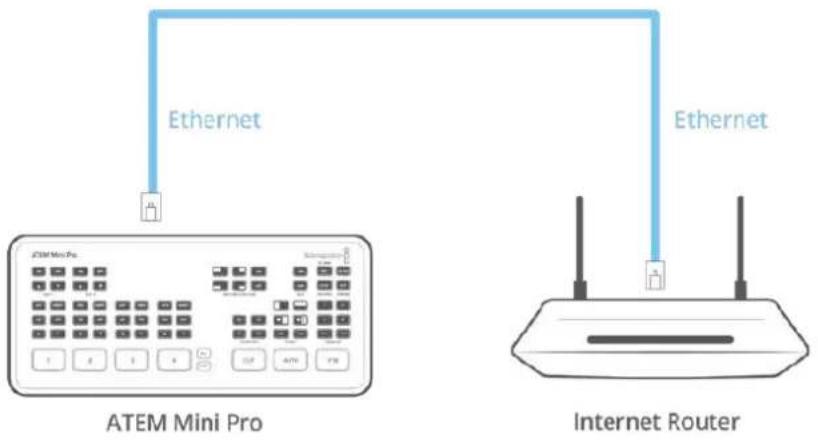
flowchart
graph TD
    A["ATEM Mini Pro"] -->|Ethernet| B["Internet Router"]
    B -->|Ethernet| A
Einholen eines Streamschlüssels
Zum Einrichten Ihres Streams benötigen Sie einen Streamschlüssel. Dieser Schlüssel wird Ihnen von Ihrer Streamingplattform, zum Beispiel YouTube Live, Facebook Live oder Twitch, zugewiesen.
Die nachstehenden Beispiele zeigen, wie Sie in Facebook Live, YouTube Live und Twitch einen Streamschlüssel anfordern.
Facebook Live
1 Gehen Sie auf Ihre Facebook-Seite und klicken Sie auf „Live-Stream erstellen“.
2 Wählen Sie dann unter „Live-Video“ die Optionen für Ihren Livestream aus.
3 Klicken Sie auf die „Verbinden“-Registerkarte.
4 Klicken Sie dann auf „Permanenten Stream-Schlüssel verwenden“.
Facebook gibt nun einen Streamschlüssel an Sie aus, der Ihrer Facebook-Seite zugewiesen ist. Jetzt brauchen Sie bloß noch den Streamschlüssel zu kopieren und ihn unter „Livestream“ in ATEM Software Control in die „Schlüssel“-Einstellung einzufügen.
YouTube Live
1 Melden Sie sich in Ihrem YouTube-Konto an.
2 Klicken Sie oben rechts auf das Kamera-Icon, um ein Video oder einen Beitrag zu erstellen.
3 Wählen Sie im Menü „Livestream starten“.
4 Geben Sie in das Dialogfeld einen Titel und eine Beschreibung ein.
5 Klicken Sie auf „Livestream starten“.
6 Kopieren Sie den Streamschlüssel.
Fügen Sie den Schlüssel dann in ATEM Software Control unter „Livestream“ in das Feld ein, das den Schlüssel auf Ihrem ATEM Mini Pro oder Extreme Mischer speichert.
Twitch
1 Melden Sie sich in Ihrem Twitch-Account an.
2 Klicken Sie auf Ihren Account-Avatar oben rechts auf der Seite.
3 Klicken Sie auf „Creator-Dashboard“.
4 Klicken Sie im linksseitigen Menü auf „Einstellungen“ und wählen Sie dann „Kanal“.
5 Klicken Sie auf die „Kopieren“-Schaltfläche neben dem Streamschlüssel.
6 Fügen Sie den Schlüssel dann in ATEM Software Control unter „Livestream“ in das Feld ein, das den Schlüssel auf Ihrem ATEM Mini Pro oder Extreme Mischer speichert.
Einzelheiten zum Einrichten von Streaming auf einem Computer erfahren Sie im Abschnitt „Direktstreaming per Ethernet“ am Anfang des Handbuchs.
TIPP Sobald die Streaming-Einstellungen angewendet sind, können ATEM Mini Pro Mischer per Smartphone-Tethering direkt ans Internet streamen. Näheres finden Sie im Abschnitt „Smartphone-Tethering“ in diesem Handbuch.
Keying auf dem ATEM Mini
Keyer sind leistungsstarke Produktionswerkzeuge, mit denen sich aus verschiedenen Quellen stammende visuelle Elemente auf dasselbe Videobild legen lassen.
Dies erfolgt, indem mehrere Ebenen von Video oder Grafiken über ein Hintergrundvideo gelegt werden. Durch Verändern der Transparenz verschiedener Teile dieser Ebenen wird die Hintergrundebene sichtbar gemacht. Diesen Vorgang bezeichnet man als Keying. Zum Erstellen dieser selektiven Transparenz gibt es mehrere Techniken, die den verschiedenen Arten von Keyern entsprechen, die auf Ihrem Mischer verfügbar sind.
Im Folgenden werden die gleichermaßen „upstream“ und „downstream“ verfügbaren Luma- und Linear-Keyer – die in der Reihenfolge oberhalb bzw. unterhalb anderer Ebenen greifen – sowie die Upstream-Keyer Chroma, Muster und DVE erklärt.
So funktioniert Keying
Ein Key besteht aus zwei Videoquellen: einem Füllsignal und einem Key- bzw. Stanzsignal. Das Füllsignal enthält ein Videobild, das auf den Hintergrund gelegt wird. Das Stanzsignal hingegen dient zur Auswahl der durchsichtig zu setzenden Bereiche des Füllsignals. Als Füll- und Stanzsignale können beliebige interne Quellen des Mischers sowie externe Signaleingaben ausgewählt werden. Als Quellen für Füll- oder Stanzsignale sind Standbilder wie auch bewegte Bilder einsetzbar.
Auf dem Software-Bedienpanel erfolgt die Auswahl der Füll- und Stanzsignale über die Menüs der Upstream- und Downstream-Keyer. Im LCD-Menü Ihres Mischers können Sie Füll- und Stanzsignale in den Menüs „Upstream-Keys“ oder „Downstream-Keys“ auswählen.
Der Mischer setzt zwei Arten von Keyern ein: Upstream-Keyer und Downstream-Keyer. Zugriff auf einen Upstream- bzw. Effekte-Keyer sowie zwei Downstream-Keyer haben Sie über das Bedienfeld und LCD-Menü des Mischers oder über ATEM Software Control. Der Upstream-Keyer lässt sich als Luma-, Linear-, vormultiplizierter, Chroma-, Muster- oder DVE-Key anlegen. Der dedizierte DSK-Block verfügt über zwei Downstream-Keyer. Beide Downstream-Keyer lassen sich als Luma- oder Linear-Key einrichten.
Luma-Key
Ein Luma-Key – auch Helligkeitsstanze oder Luminanz-Key genannt – besteht aus einer einzelnen Videoquelle, die das Videobild enthält, und wird auf den Hintergrund gelegt. Alle durch die Leuchtdichte bzw. Luminanz des Videosignals definierten schwarzen Bereiche werden transparent, sodass der darunterliegende Hintergrund enthüllt wird. Da die herauszuschneidenden Bereiche nur mit einem Bild definiert werden, setzt ein Luma-Key dasselbe Signal für Füllung und Stanze ein. Das nachstehende Beispiel zeigt ein aus der Kombination eines Hintergrunds mit den Füll- und Stanzsignalen entstandenes Bild.
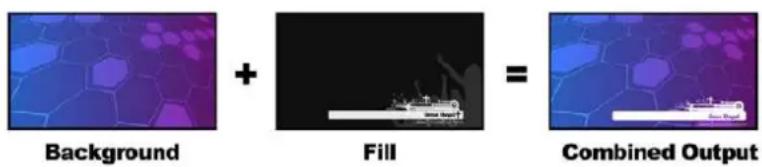
Kombination eines Hintergrunds mit Füll- und Stanzsignalen in Form eines Luma-Keys
Hintergrund
Ein bildschirmfüllendes Bild, häufig von einer Kamera stammend.
Füllung
Die Füllung ist die Grafik, die Sie auf Ihren Hintergrund gelegt zeigen wollen. Hinweis: Die finale Komposition weist keinerlei Schwarz von der Grafik auf, da alle schwarzen Bereiche aus dem Bild herausgeschnitten wurden.
Linear-Key
Ein Linear-Key besteht aus zwei Videoquellen: einem Füllsignal und einem Key- bzw. Stanzsignal. Das Füllsignal enthält ein Videobild, das über den Hintergrund gelegt wird. Das Key-Signal hingegen enthält eine Graustufenmaske, die die transparent darzustellenden Bereiche des Füllsignals definiert. Da es sich bei den Füll- und Stanzsignalen jeweils um Videoeingaben handelt, können beide Elemente auf dem Bildschirm in Bewegung sein. Das nachstehende Beispiel zeigt ein aus der Kombination eines Hintergrunds mit den Füll- und Stanzsignalen entstandenes Bild.

Kombination eines Hintergrunds mit Füll- und Stanzsignalen in Form eines Luma-Keys
Hintergrund
Ein bildschirmfüllendes Bild, häufig von einer Kamera stammend.
Füllung
Die Füllung ist die Grafik, die Sie auf Ihren Hintergrund gelegt zeigen wollen. Im Beispiel sind die schwarzen Teile der Grafik erhalten geblieben, da mit dem Key-Signal die Transparenz des Füllsignals bestimmt wurde. Das Füllsignal wird häufig von einem Grafiksystem generiert.
Key
Ein Key- oder Stanzsignal ist ein Graustufenbild, das den zu entfernenden Bereich des Bilds definiert.
So kann das Füllsignal präzise auf den Hintergrund gelegt werden. Das Stanzsignal wird häufig von einem Grafiksystem generiert.
Vormultiplizierter Key
Von modernen Grafiksystemen oder Textgeneratoren erstellte Füll- und Stanzsignale werden in der Regel als sogenannte „vormultiplizierte Keys“ oder „Shaped Keys“ ausgegeben. Ein vormultiplizierter Key ist eine Sonderkombination aus Füll- und Stanzsignal, wobei das Füllsignal mit dem Stanzsignal über einem schwarzen Hintergrund vormultipliziert wurde. In Photoshop erstellte Bilder, die einen Alphakanal enthalten, sind vormultipliziert.
ATEM Mischer sind mit automatischer Key-Anpassung für vormultiplizierte Keys ausgestattet. Ist die Einstellung „Vormultiplizierter Key“ aktiviert, stellt das System die Stanzquellen- und Gain-Parameter automatisch ein.
Generieren Sie bei Verwendung eines in Photoshop erstellten Bildes die Grafiken auf einer schwarzen Hintergrundebene und legen Sie alle Inhalte auf die darüber liegenden Ebenen.
Vergewissern Sie sich, dass Ihre Photoshop-Datei einen Alphakanal enthält, den der ATEM Mischer zum Überblenden der Grafik über das Livevideo verwenden kann. Wenn Sie die Datei als Targa-Bilddatei gespeichert oder direkt in den Media Pool geladen haben, wählen Sie für den Keyer das Attribut „Vormultiplizierter Key“, um einen vollendeten Key zu erzielen.
Da Photoshop-Dateien generell vormultipliziert sind, verwenden Sie beim Keying mit diesen Dateien auf Ihrem ATEM Mischer immer die Einstellungen unter „Vormultiplizierter Key“.
Ausführen eines Upstream-Luma/Linear-Keys
Da Luma- und Linear-Keys dieselben Parameter verwenden, erfolgt ihre Einstellung auf dem Software-Bedienpanel und den Advanced Panels in einem gemeinsamen Menü, dem sogenannten Luma-Key-Menü. Die Auswahl der Füllungs- und Stanzquellen definiert, ob es sich bei einem Key um einen Luma-Key oder einen Linear-Key handelt. Bei einem Luma-Key stammen die Füllungs- und Stanzsignale aus derselben Quelle. Bei einem Linear-Key stammen die Füllungs- und Stanzsignale aus unterschiedlichen Quellen.
So richten Sie auf einem ATEM Mini Extreme einen Luma-Key für den Upstream-Keyer ein:
1 Wählen Sie auf dem Auswahlbus K1LUM.
2 Wählen Sie die Füll- und Stanzquellen auf dem Auswahlbus „Source Select“ aus.
Wählen Sie beim Ausführen eines Luma-Keys dieselbe Quelle für Füllung und Stanze.
Verfeinern Sie nun Ihren Key mithilfe von ATEM Software Control.
Einrichten eines Luma/Linear-Keys für den Upstream Keyer in ATEM Software Control:
1 Erweitern Sie unter „Paletten“ das Menü „Upstream-Key 1“ und wählen Sie die Registerkarte „Luma“.
2 Wählen Sie die „Füllquelle“ und die „Key-Quelle“.
Wählen Sie zum Ausführen eines Luma-Keys dieselbe Quelle für Füllung und Stanze.
Justieren Sie die Key-Parameter zum Verfeinern des Keys. Die Parameter für Luma-Keys sind in der nachfolgenden Tabelle näher beschrieben.
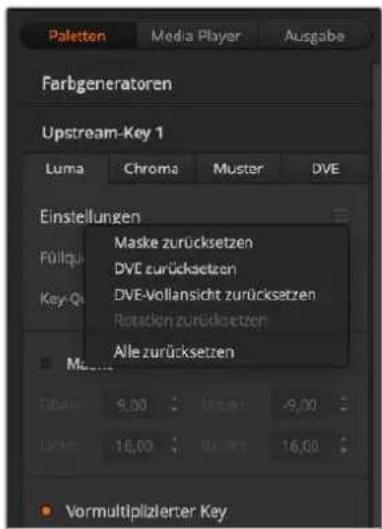
text_image
Paletten Media Player Ausgabe Farbgeneratoren Upstream-Key 1 Luma Chroma Muster DVE Einstellungen Maske zurücksetzen DVE zurücksetzen DVE-Vollansicht zurücksetzen Rotation zurücksetzen Alle zurücksetzen Füllqu Key-Q Mou... Balance -9,00 Lock -16,00 Balance -9,00 Balance -16,00 Vormultiplizierter KeyWählen Sie im Reset-Drop-down-Menü die Punkte im „Paletten“-Menu aus, die Sie zurücksetzen wollen
Parameter für mit Upstream-Keyern ausgeführte Luma/Linear-Keys:
| Maske Aktiviert eine rechteckige Maske, die sich mithilfe der jeweiligen Parameter oben, unten, links und rechts anpassen lässt. | |
| Vormultiplizierter Key Identifiziert das Stanzsignal als vormultiplizierten Key. | |
| Stanzschwelle Über die Stanzschwellen-Einstellung wird die Schwelle angepasst, anhand derer das Stanzsignal sein Loch schneidet. Durch Verringern der Stanzschwelle kommt mehr vom Hintergrund zum Vorschein. Ein komplett schwarzes Hintergrundvideo bedeutet, dass die Stanzschwelle zu niedrig ist. | |
| Gain Die „Gain“-Einstellung bestimmt, wie viele Anteile von der Hintergrund- und der Key-Füllquelle an den Kanten des Keys gemischt werden, um diese weichzuzeichnen. Passen Sie Gain an, bis die gewünschte Weichzeichnung erreicht ist, ohne die Leuchtdichte oder Helligkeit des Hintergrundvideos zu beeinträchtigen. | |
| Key invertieren Invertiert | das Stanzsignal. Was vorher ausgeschnitten wurde, wird nun eingefügt und umgekehrt. |
| Fliegender Key | Ein fliegender Key aktiviert bzw. deaktiviert digitale Videoeffekte, sog. DVE. |
Einrichten eines Luma/Linear-Keys mit dem Upstream Keyer auf dem ATEM 1 M/E Advanced Panel
1 Drücken Sie die Taste KEY 1, um den Keyer auf dem Vorschauausgang zu aktivieren. Dies aktiviert auf dem Systemsteuerungs-LCD automatisch das Keyer-Menü. Alternativ drücken Sie die KEYERS-Taste, um das Menü direkt aufzurufen.
2 Wählen Sie den gewünschten M/E-Keyer aus, indem Sie die entsprechende Multifunktionstaste über dem LCD-Menü drücken.
3 Wählen Sie mithilfe des Reglers unterhalb von KEY-ART die Option „Luma“.
4 Drehen Sie die an den Reglern FÜLLQUELLE und KEY-QUELLE, um eine Füll- und Key-Quelle auszuwählen. Alternativ drücken Sie zum Auswählen der Füll- und Key-Quelle die entsprechenden Tasten im Quellauswahlbus.
5 Scrollen Sie nach Auswählen der Key-Art sowie Füll-und-Key-Quellen mit den Rechts- und Linkspfeiltasten durch die weiteren Menüpunkte und justieren Sie Key-Parameter wie die Einstellungen für Maske, Gain, Stanzschwelle, vormultiplizierte Keys usw. anhand der Regler.
So richten Sie auf einem ATEM Mini Extreme einen Luma-Key für den Downstream-Keyer 1 ein:
1 Aktivieren Sie auf dem Auswahlbus die „DSK1“-Taste.
2 Wählen Sie die Füll- und Stanzquellen auf dem Auswahlbus „Source Select“ aus.
3 Justieren Sie zum Verfeinern des Keys in ATEM Software Control die Key-Parameter.
Einrichten eines Luma/Linear-Keys für den Downstream Keyer in ATEM Software Control:
1 Wählen Sie die Menüpalette „Downstream-Key 1“ aus.
2 Spezifizieren Sie die Füll- und Stanzquellen mit den als „Füllquelle“ und „Key-Quelle“ gekennzeichneten Steuerelementen im Menü. Wählen Sie zum Ausführen eines Luma-Keys dieselbe Quelle für Füllung und Stanze.
3 Justieren Sie die Key-Parameter zum Verfeinern des Keys.
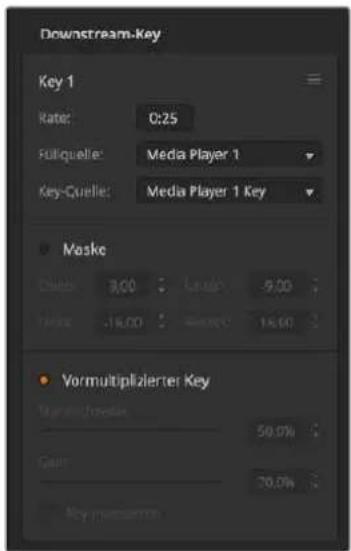
text_image
Downstream-Key Key 1 Rate: 0:25 Fullquelle: Media Player 1 Key-Quelle: Media Player 1 Key Maske Dialon: 3,00 Laddin: 9,00 Talcon: -16,00 Wmcc: 16,00 Vormultiplierer Key Mural-Queline: 50.0% Gait: 20.0%Einstellungen der Downstream-Keyer
Einrichten eines Luma/Linear-Keys für den Downstream Keyer auf dem ATEM 1 M/E Advanced Panel
1 Drücken Sie die Taste DSK 1 TIE, um den Downstream-Keyer auf dem Vorschauausgang zu aktivieren. Dieser Vorgang ruft automatisch das Downstream-Key-Menü auf dem LCD auf. Alternativ drücken Sie die KEYERS-Taste und anschließend die Rechtspfeiltaste, um direkt auf das Menü zuzugreifen.
2 Drücken Sie die Multifunktionstaste DSK 1 oder DSK 2 und wählen Sie den zu verwendenden Downstream-Keyer. Die Key-Art brauchen Sie nicht festzulegen, da ein Downstream-Key immer ein Luma-Key ist.
3 Wählen Sie mit den Drehreglern unterhalb des LCD-Menüs die Quellen für Füllung und Key. Alternativ verwenden Sie zum Auswählen der Füll- und Key-Quelle die entsprechenden Tasten Quellauswahltasten.
4 Scrollen Sie nach Auswählen der Füll- und Key-Quellen mit den Rechts- und Linkspfeiltasten durch die weiteren Menüpunkte mit Key-Parametern wie den Einstellungen für Maske, Gain, Stanzschwelle, vormultiplizierte Keys usw.
Chroma-Key
Ein Chroma-Key dient bei Fernseh-Wettervorhersagen häufig dazu, den Eindruck zu erwecken, dass der Moderator vor einer riesigen Landkarte steht. In Wirklichkeit steht er aber vor einem blauen oder grünen Hintergrund im Studio. Für einen Chroma-Key werden mit einem speziellen Verfahren zwei Videobilder kombiniert. Dabei wird aus einem Bild die Farbe entfernt, was ein darunterliegendes Bild enthüllt. Diese Methode wird auch als Farb-Keying, farbbasierte Bildfreistellung, Farbstanzen, Greenscreen- oder Bluescreen-Technik bezeichnet.
Häufig werden als Hintergründe für Chroma-Keys mit dem Computer generierte Grafiken
verwendet. Dafür lässt sich ein externer Computer mühelos an Ihren ATEM Mischer anschließen.
Dies erfolgt über den HDMI-Ausgang des Computers oder mit einer Videokarte der
Blackmagic Design Produktserien DeckLink oder Intensity. Sie können dann Videoclips auf Ihrem
ATEM Mischer abspielen. Wenn Sie einen grünen Hintergrund auf Ihre Animationen rendern, können Sie mit diesem Grün stanzen, um schnelle, saubere Animationen in beliebiger Länge zu erstellen. Da dieses Grün computergeneriert und damit sehr kontrastarm ist, eignet es sich ideal fürs Keying.

Kombinieren eines Hintergrunds mit Füllsignal und Chroma-Key-Maske
Hintergrund
Ein bildschirmfüllendes Bild. Bei einem Chroma-Key ist das häufig eine Wetterkarte.
Füllung
Die Füllung ist die Grafik, die Sie auf Ihren Hintergrund gelegt zeigen wollen. Bei einem Chroma-Key stammt dieses Bild von der Kamera, die auf den Wettermoderator vor dem Greenscreen gerichtet ist.
Key/Cut
Bei einem Chroma-Key wird das Key-/Stanzsignal aus dem Füllsignal generiert.
Ausführen eines Chroma-Keys
Der ATEM Mini bietet einen Advanced Chroma Keyer, d. h. einen erweiterten Keyer, mit präzisen Chroma-Sampling- und Anpassungsoptionen. Diese Steuerelemente helfen Ihnen, optimale Keys und einen besseren Mix aus Vorder- und Hintergrund zu erzielen, um glaubwürdigere visuelle Effekte zu gestalten.
So richten Sie auf einem ATEM Mini Extreme einen Chroma-Key für den Upstream-Keyer ein:
1 Aktivieren Sie auf dem Auswahlbus die „K1CHR“-Taste.
2 Wählen Sie die Füll- und Stanzquellen auf dem Auswahlbus „Source Select“ aus.
Verfeinern Sie nun Ihren Chroma-Key mithilfe von ATEM Software Control.
So richten Sie einen überzeugenden Chroma-Key mit dem erweiterten Keyer ein:
1 Erweitern Sie in ATEM Software Control die Menüpalette „Upstream Key“ und wählen Sie in der Key-Art-Leiste „Chroma“ aus.
2 Wählen Sie die Füllquelle aus. Normalerweise ist diese Quelle das Bild von einer auf einen Moderator vor einem Greenscreen gerichteten Kamera oder eine in den Media Player geladene Grafik.
3 Klicken Sie auf die Chromasample-Schaltfläche. Bei aktiviertem Chromasampling wird ein neues Feld mit einem als Kästchen angezeigten Cursor eingeblendet. Der Cursor ist auch in der Vorschauausgabe zu sehen.
4 Klicken Sie auf das Cursor-Kästchen und ziehen Sie es an den als Muster zu verwendenden Bildbereich.
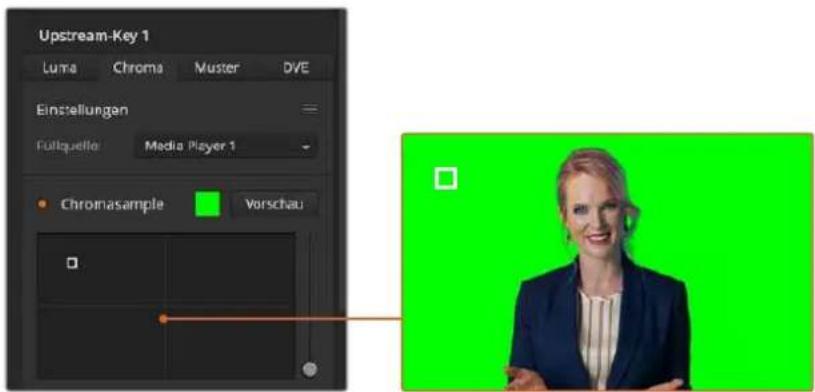
text_image
Upstream-Key 1 Luma Chroma Muster DVE Einstellungen Fullquelle Media Player 1 Chromasample VorschauIn der Einstellung „Chromasample“ können Sie das Cursor-Kästchen auf den Bildschirmbereich schieben, den Sie als Muster verwenden wollen
Wählen Sie hierfür einen repräsentativen Bereich, der ein möglichst breites Luminanzspektrum Ihres Greenscreens abdeckt. Die standardmäßige Größe des Cursor-Kästchens ist auf ebenmäßig ausgeleuchtete Greenscreens eingestellt und somit für die meisten passend. Treten in Ihrem Greenscreen große Farbtonvariationen auf, passen Sie die Größe des Kästchens an, indem Sie auf den Slider rechts vom Sample-Fenster klicken und ihn auf- oder abwärts ziehen.
TIPP Beim Sampling von ungleichmäßigen Greenscreens empfiehlt es sich, zuerst eine Probe aus dem dunkelsten Bereich zu entnehmen. Vergrößern Sie erst danach das Kästchen des Cursors. So erzielen Sie einen präziseren Key.
HINWEIS Eine Vorschau Ihres Keys können Sie jederzeit sichten, indem Sie auf die „Vorschau“-Schaltfläche über dem Chromasample-Fenster klicken. Das zeigt eine Vorschau der mit Ihrem Chroma-Key erstellten finalen Komposition an.
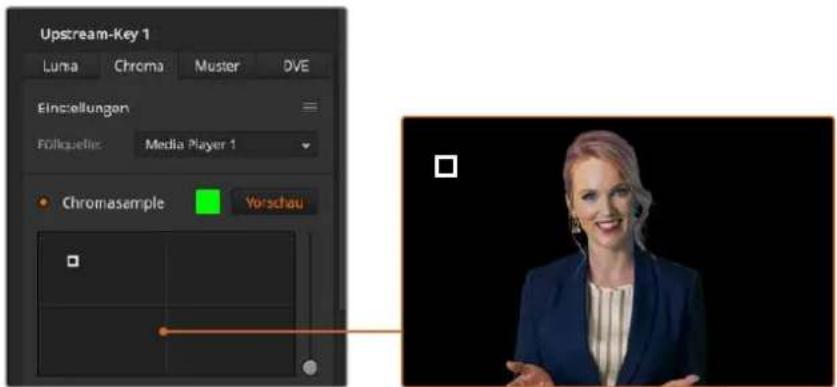
text_image
Upstream-Key 1 Luma Chroma Muster DVE Einstellungen Folkzueller Media Player 1 Chromesemple VorschauKlicken Sie zum Prüfen der am Vorschauausgang anliegenden finalen Komposition auf die „Vorschau“-Schaltfläche
Verfeinern Ihres Keys mithilfe von Key-Anpassungen
Sobald Sie ein brauchbares Chromasample erstellt haben, das den Greenscreen weitestgehend entfernt, die Vordergrundelemente aber insgesamt beibehält, verfeinern Sie Ihren Key mit den Einstellungen unter „Key-Anpassungen“.
Vordergrund
Justieren Sie mit dem Vordergrund-Slider die Opazität der Vordergrundmaske. Diese bestimmt die Stärke des Vordergrunds im Verhältnis zum Hintergrund. Durch Hochziehen des Sliders können Sie kleine transparente Bereiche im Vordergrundbild ausfüllen. Wir empfehlen, den Slider nur so weit zu bewegen, bis der Vordergrund keine transparenten Stellen mehr aufweist.
Hintergrund
Der „Hintergrund“-Slider regelt die Opazität des ausgestanzten Bildbereichs. Füllen Sie anhand dieses Sliders kleine Vordergrundartefakte aus, die im zu entfernenden Bildbereich übriggeblieben sind. Wir empfehlen, diesen Slider so weit zu bewegen, bis der ausgestanzte Bereich durchgängig opak ist.
Key-Kante
Der „Key-Kante“-Slider verschiebt die Kante Ihres Stanzbereichs nach innen oder außen. Dies erleichtert es, Hintergrundelemente unmittelbar von der Kante Ihres Vordergrunds wegzurücken bzw. den Vordergrund etwas auszudehnen, wenn der Key zu extrem ist. Sehr praktisch erweist sich dies besonders bei feinen Details wie Haarsträhnen. Wir empfehlen, den Slider so weit zu bewegen, bis die Kante Ihres Keys weitgehend sauber ist und keine Hintergrundartefakte mehr sichtbar sind.
Mithilfe der Bedienelemente für die Key-Anpassung lassen sich Ihre Vordergrundelemente sauber vom Hintergrund trennen.
Chromakorrektur anhand von Spill- und Streulichtunterdrückung
Durch das von einem Greenscreen reflektierte Licht können grüne Kanten an Vordergrundelementen ebenso wie ein genereller Grünstlich im Vordergrund bzw. Füllbild entstehen. Man spricht von Farbeinstreuung bzw. Spill und Streulicht bzw. Flare. Anhand der „Chromakorrektur“-Einstellungen kann man von Farbeinstreuung und Streulicht beeinträchtigte Vordergrundbereiche optimieren.
Spill
Justieren Sie den Spill-Schieberegler, um die Farbtönung an den Kanten der Vordergrundelemente zu entfernen. Zum Beispiel einen durch Reflektionen vom Greenscreen verursachten Grünstich.
Streulichtunterdrückung
Streulichtunterdrückung entfernt einen gleichmäßig über alle Vordergrundelemente verteilten Grünstlich.
Anpassen von Vordergrund und Hintergrund
Sobald der Vordergrund zufriedenstellend von Ihrem Greenscreen getrennt ist und Sie die Regler „Spill“ und „Streulichtunterdrückung“ justiert haben, greifen Sie zu den Bedienelementen für Farbanpassungen, um Ihren Vordergrund an den Hintergrund anzupassen. Justagen an Helligkeit, Kontrast, Sättigung und Farbbalance Ihres Vordergrundbilds helfen, das Bild mit dem Hintergrund zu verschmelzen. So wirkt das Ganze überzeugender.
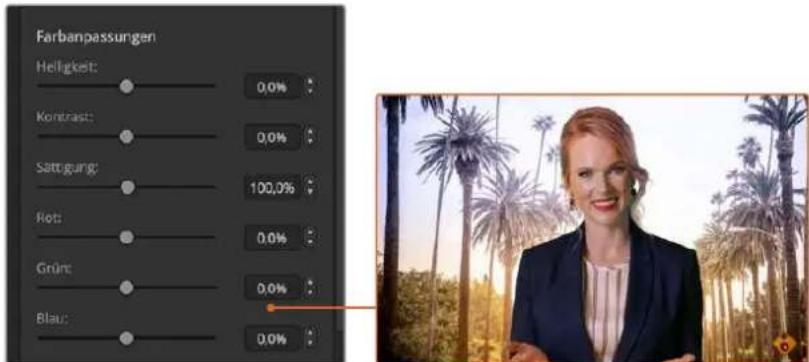
text_image
Farbanpassungen Helligkeit: 0,0% Kontrast: 0,0% Satzung: 100,0% Rot: 0,0% Grün: 0,0% Blau: 0,0%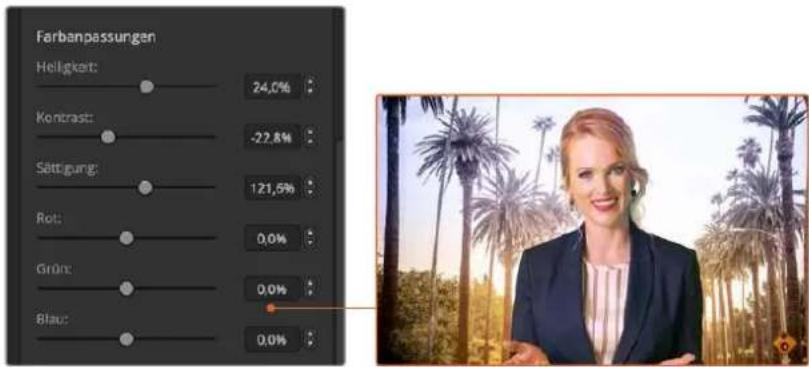
text_image
Farbanpassungen Helligkeit: 24,0% Krontrast: -27,8% Sättigung: 121,5% Rot: 0,0% Grün: 0,0% Blau: 0,0%Gleichen Sie Ihren Vordergrund anhand der Bedienelemente für Farbanpassungen an den Hintergrund an
TIPP Während ein Key auf Sendung ist, sind die Funktionen Chromasampling und Vorschau gesperrt. Obwohl man die meisten Bedienelemente auch im On-air-Sendebetrieb anpassen kann, beschränken Sie solche Justagen tunlichst auf das Allernotwendigste. Zum Beispiel, um bei veränderten Bedingungen bestimmte Farbanpassungen vorzunehmen.
Muster-Key
Ein Muster- bzw. Pattern-Key dient dazu, eine aus einem Bild ausgeschnittene geometrische Form auf ein anderes Bild gelegt anzuzeigen. Für einen Muster-Key wird das Key-/Stanzsignal durch den internen Mustergenerator des Mischers erstellt. Zur Generierung des gewünschten Stanzsignals kann der interne Mustergenerator 18 Formen von bestimmbarer Größe und Position erstellen.

Kombinieren eines Hintergrunds mit Füllsignal und Muster-Key
Hintergrund
Der Hintergrund ist ein bildschirmfüllendes Bild.
Füllung
Die Füllung ist ein anderes bildschirmfüllendes Bild, das auf das Hintergrundbild gelegt werden soll.
Key/Cut
Für einen Muster-Key wird das Key-/Stanzsignal durch den internen Mustergenerator des Mischers erstellt.
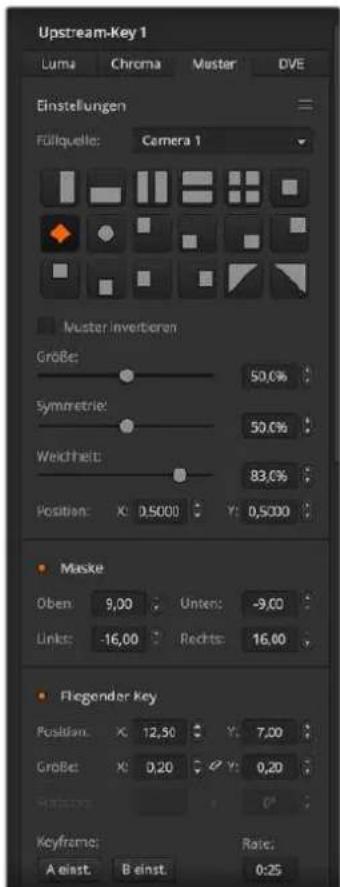
text_image
Upstream-Key 1 Luma Chroma Master DVE Einstellungen Füllquelle: Camera 1 Muster invertieren Größe: 50,0% Symmetrie: 50,0% Weichheit: 83,0% Position: X: 0,5000 Y: 0,5000 Maske Oben 9,00 Unten: -9,00 Links: -16,00 Rechts: 16,00 Flegender key Position: X: 12,50 Y: 7,00 Große: X: 0,20 Y: 0,20 Keyframe: Rate: A einst. B einst. 0:25Einstellungen für Muster-Keys
So richten Sie auf einem ATEM Mini Extreme einen Muster-Key für den Upstream-Keyer ein:
1 Aktivieren Sie auf dem Auswahlbus die „K1PTN“-Taste.
2 Wählen Sie die Füll- und Stanzquellen auf dem Auswahlbus „Source Select“ aus.
Justieren Sie Ihre Muster-Einstellungen einschließlich Key-Muster nun mithilfe von ATEM Software Control.
So richten Sie einen Muster-Key für den Upstream-Keyer in ATEM Software Control ein:
1 Erweitern Sie die Menüpalette „Upstream-Key“ und wählen Sie in der Key-Art-Leiste „Muster“ aus.
2 Wählen Sie die Füllquelle aus.
3 Wählen Sie das Key-Muster aus.
4 Justieren Sie die Key-Parameter zum Verfeinern des Keys. Die Parameter für Muster-Keys werden in der nachstehenden Tabelle beschrieben.
Parameter von Muster-Keys:
| Muster invertieren | Mit der „Invertieren“-Schaltfläche wird der Bereich invertiert, der mit der Füllquelle überdeckt wird.Füllen Sie den Bereich außerhalb eines Kreises, indem Sie einen kreisförmigen Wipe-Übergang wie gewünscht positionieren und dann „Muster invertieren“ aktivieren. |
| Größe Vergrößert bzw. verkleinert die Dimension des gewählten Musters. | |
| Symmetrie Bei manchen | Mustern lässt sich die Symmetrie oder das Seitenverhältnis anpassen. So können aus kreisförmigen Mustern horizontale oder vertikale Ellipsen gemacht werden. |
| Welchheit Verändert die | Weichzeichnung an der Kante des Stanzsignals. |
| Position X und Y | Mit diesen Einstellungen ändern Sie die Position des Musters im Bildschirm. |
| Maske | Erlaubt Ihnen das Ausmaskieren bestimmter Bereiche des Keys. Wenn der Greenscreen bspw. nicht bis an den Rand des Bilds reicht, können Sie mit der Maskeneinstellung den Bildschirmbereich auswählen, den Sie verwenden wollen.Um die Maske auf ihre symmetrische Standardeinstellung zurückzusetzen, wählen Sie „Maske zurücksetzen“ und klicken Sie auf die SET-Schaltfläche. |
Einrichten eines Muster-Keys für den Upstream-Keyer auf dem ATEM 1 M/E Advanced Panel
1 Drücken Sie die Taste KEY 1 für den nächsten Übergang, um den Key auf dem Vorschauausgang zu aktivieren. Dieser Vorgang ruft automatisch das Keyer-Menü auf dem LCD auf. Durch Drücken der Taste KEY 1 für den nächsten Übergang wird der Key mit dem nächsten Übergang verknüpft, sodass er auf Sendung geht, sobald der nächste Übergang ausgeführt wird.
2 Wählen Sie im LCD-Menü „Keyer“ mit dem entsprechenden Multifunktionsregler die Key-Art PATTERN.
3 Wählen Sie dann ebenfalls mit dem jeweiligen Regler oder durch Drücken einer Quelltaste im Quellauswahlbus eine Füllquelle aus.
4 Drehen Sie die entsprechenden Multifunktionsregler, um das gewünschte Muster für den Key sowie seine Größe vorzugeben.
5 Navigieren Sie mit den Links- und Rechtspfeiltasten der Systemsteuerung durch die Parameter für den Muster-Key. Passen Sie die Einstellungen mit den Reglern an. Überprüfen Sie die Verfeinerungen des Keys in der Vorschauausgabe.
TIPP Bei manchen Mustern kann der mittige Punkt umpositioniert werden. Positionieren Sie das Muster anhand des Joysticks. Um die Position zurückzusetzen, gehen Sie erneut in die Einstellungen mit den Musterarten und wählen Sie ein anderes. Kehren Sie dann zu Ihrem gewünschten Muster zurück, um seine Position auf die Standardeinstellung zurückzusetzen.
DVE-Key
Digitale Videoeffekte, sogenannte DVE, dienen zum Erstellen von umrandeten Kästen für Bild-im-Bild-Effekte bzw. Picture-in-Picture-Effects. Der ATEM Mini verfügt über einen Kanal mit 2D-DVE für Größenanpassungen und zum Einrichten von Rotationen und Rahmen, und bietet überdies eine Schattenwurf-Funktion.

Kombination eines Hintergrundbilds mit DVE-Füllung und DVE-Key/Stanzsignal
Hintergrund
Der Hintergrund ist ein bildschirmfüllendes Bild.
Füllung
Die Füllung ist ein weiteres bildschirmfüllendes Bild, das skaliert, gedreht oder mit einer Umrandung versehen auf den Hintergrund gelegt wird.
Key/Cut
Für einen DVE-Key wird das Key-/Stanzsignal durch den internen DVE-Prozessor des Mischers erstellt.
So richten Sie auf einem ATEM Mini Extreme einen DVE-Key für den Upstream-Keyer 2 ein:
1 Aktivieren Sie auf dem Auswahlbus die „DVE2“-Taste.
2 Wählen Sie die Füll- und Stanzquellen auf dem Auswahlbus „Source Select“ aus.
3 Wählen Sie zum Verfeinern der Key-Parameter in ATEM Software Control den Upstream-Keyer 2 und dann die Registerkarte „DVE“.
So richten Sie einen DVE-Key für den Upstream-Keyer in ATEM Software Control ein:
1 Erweitern Sie unter „Paletten“ das Menü „Upstream-Key“ und wählen Sie die Registerkarte „DVE“ aus.
2 Wählen Sie die Füllquelle aus.
3 Justieren Sie die Key-Parameter zum Verfeinern des Keys. Die Parameter für DVE-Keys werden in den nachstehenden Informationen beschrieben.
Anpassen der X-/Y-Position des DVE
Sie können die X- und Y-Position eines DVE anhand der Einstellungen „Position X“ und „Position Y“ unabhängig voneinander vorgeben. Sie können jedoch auch beide Einstellungen miteinander verknüpfen und gemeinsam anpassen. Dies geschieht mit der Option „X und Y verknüpfen“.
Gleiches gilt für die Größenparameter.
DVE-Parameter
| Größe X Passt die Größe des DVE horizontal an. | |
| Größe Y Passt die Größe des DVE vertikal an. | |
| DVE zurücksetzen | Setzt den DVE in die Bildschirmmitte zurück. Praktisch, um beim Anpassen eines DVE den Überblick zu behalten. |
Hinzufügen von DVE-Umrandungen
Parameter für DVE-Umrandungen
Im LCD-Menü „Upstream-Key“ werden die Randparameter für den DVE und Bild-im-Bild-Effekte angepasst.
| Rand Aktiviert bzw. deaktiviert die Umrandung. |
| Farbe Diese Option ist ausgegraut, da es sich hierbei nicht um eineEinstellung, sondern um einen Indikator handelt, der die ausgewählte Randfarbe anzeigt. Anhand dieses Indikators lässt sich die Randfarbe des DVE im Handumdrehen überprüfen. |
| Farbton Ändert den Farbton der Umrandung. Die Position auf dem Farbauswahlrad bestimmt den Farbtonwert. |
| Sättigung Ändert den Sättigungsgrad der Umrandungsfarbe. |
| Luminanz Ändert die Leuchtdichte bzw. Helligkeit der Umrandungsfarbe. |
| Stil Legt den Abschrägungsstil für den DVE-Rand fest. |
| Äußere Breite Passt die äußere Breite der Umrandung an. |
| Innere Breite Passt die innere Breite der Umrandung an. |
| Außen weichzeichnen Passt die Weichzeichnung der äußeren Kante der Umrandung an, die das Hintergrundvideo berührt. |
| Innen welchzelchnen Passt die Weichzeichnung der Innenkante der Umrandung an. Dieser Weichzeichnungs-Parameter passt die Innenkante der Umrandung an, die das Video berührt. |
| Rand-/Schattenopazität Passt die Lichtdurchlässigkeit der Umrandung und des Schattens an. Verwenden Sie diese Einstellung zum Erstellen transparenter farbiger Umrandungen. |
| Abschrägungsposition Bestimmt die Position der 3D-Abschrägung der Umrandung. |
| Welch abschrägen Passt die Weichzeichnung der 3D-Umrandung insgesamt an. Ein hoher Wert dieses Parameters rundet bzw. schrägt eine Umrandung ab. |
Parameter für DVE-Lichtquellen
| Schatten aktivieren Aktiviert bzw. deaktiviert den Schattenwurf. | |
| Winkel Justiert den Einfallwinkel des Lichts für DVE und Bild-im-Bild-Effekte. Diese Einstellung wirkt sich sowohl auf den Rand als auch auf den Schattenwurf aus, sofern diese aktiviert sind. | |
| Höhe | Passt die Entfernung zwischen Lichtquelle und DVE bzw. Bild-im-Bild an. Eine Änderung dieser Einstellung wirkt sich auf die Umrandung und, sofern vorhanden, auf den Schattenwurf aus. |
Einrichten eines DVE-Keys für den Upstream Keyer auf dem ATEM 1 M/E Advanced Panel
1 Drücken Sie im Block mit den Tasten für den nächsten Übergang KEY 1, um den Keyer auf dem Vorschauausgang zu aktivieren.
2 Wählen Sie im LCD-Menü „Keyer“ mit dem entsprechenden Multifunktionsregler den DVE-Key.
3 Wählen Sie dann ebenfalls mit dem jeweiligen Regler oder mit einer Quelltaste im Quellauswahlbus eine Füllquelle aus.
4 Navigieren Sie mit den Rechts- und Linkspfeiltasten im Systemsteuerblock durch die DVE-Parameter und verwenden Sie die Multifunktionsregler, um Einstellungen wie Rotation, Position, Größe, Maskenparameter, Lichtquelle, Rand und Keyframes für die Bewegung anzupassen.
Key-Maskierung
Upstream- und Downstream-Keyer verfügen über eine anpassbare rechteckige Maske, mit der sich scharfe Kanten und sonstige Artefakte aus dem Videosignal ausschneiden lassen. Die Maske kann nach links, rechts, oben oder unten gesteuert werden. Maskierung lässt sich auch als kreatives Werkzeug zum Erstellen rechteckiger Ausschnitte auf dem Bildschirm einsetzen.
Die Maske kann im LCD-Menü des Mischers unter dem Menüpunkt „Maske“ oder über die Paletten „Upstream-Keyer“ und „Downstream-Keyer“ in ATEM Software Control angepasst werden.
Fliegender Key
Für die Upstream-Key-Arten Luma, Chroma und Muster ist die Einstellung „Fliegender Key“ verfügbar.
Bei verfügbarem DVE-Kanal können mit der „Fliegender Key“-Einstellung digitale Videoeffekte auf den Key angewendet werden.
Ausführen von Upstream-Keyer-Übergängen
Ausführen eines Upstream-Keyer-Übergangs in ATEM Software Control
In ATEM Software Control wird der Upstream-Keyer mithilfe der Schaltflächen unter „Nächster Übergang“ auf den Programmausgang gelegt bzw. entfernt.
Key 1
Schalten Sie den am Programmausgang anliegenden Upstream-Keyer ein oder aus, indem Sie die „ON AIR“-Taste drücken. Dies wird zudem durch die KEY-Taste auf dem Bedienfeld des ATEM Mini angezeigt.
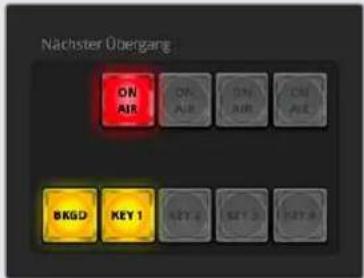
text_image
Nächster Übergang ON AIR ON AIR ON AIR BKGD KEY 1 KEY 2 KEY 3 KEY 4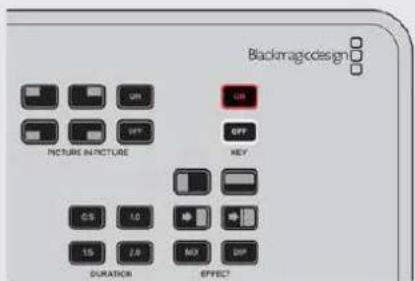
text_image
Blackmapc design QN OPF UP OPF INCTURE IN CTURE KEY CS 12 15 28 DURATION OFF EFFECTWird die Einstellung „On Air“ Im LCD-Menü geändert, wechselt auch der Status der „ON AIR“-Schaltfläche für den nächsten Übergang auf dem ATEM Software-Bedienpanel
Beispiele für einen Upstream-Key
Beispiel 1
In diesem Beispiel ist der Upstream-Keyer derzeit nicht auf Sendung. Für den nächsten Übergang ist „Ein“ ausgewählt. Somit ändert sich der Status des Keys mit dem nächsten Übergang. Er wird aktiviert, sodass er in der Programmausgabe zu sehen ist. In ATEM Software Control leuchtet die entsprechende „KEY 1“-Schaltfläche für den nächsten Übergang.
In diesem Beispiel ist der Key derzeit auf Sendung. Das ist in der „Key“-Einstellung durch die aktivierte Option „On Air“ ersichtlich. Die Option „Nächster Übergang“ ist ebenfalls ausgewählt. Dies bedeutet, dass sich der Status des Keys mit dem nächsten Übergang ändert und ihn ausschaltet, sodass er in der Programmausgabe nicht mehr sichtbar ist.
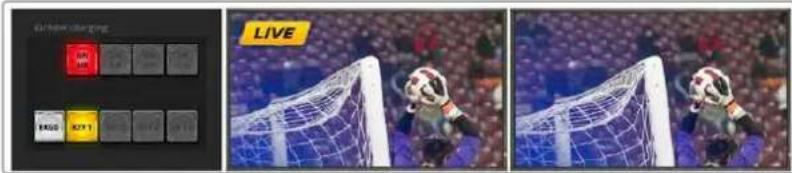
text_image
GIF-2000 RAGE SIFT LIVEBeispiel 3
In diesem Beispiel ist der Key auf Sendung. Das wird durch die erleuchtete „ON AIR“-Schaltfläche auf dem Software-Bedienpanel angezeigt. Die Schaltflächen BKGD und KEY 1 für den nächsten Übergang sind ebenfalls ausgewählt. Demnach sind der Hintergrund und der Upstream-Key an den nächsten Übergang geknüpft. Der nächste Übergang überblendet den Hintergrund und ändert den Status des Keys. Dieser wird ausgeschaltet, damit er nicht mehr in der Programmausgabe zu sehen ist.
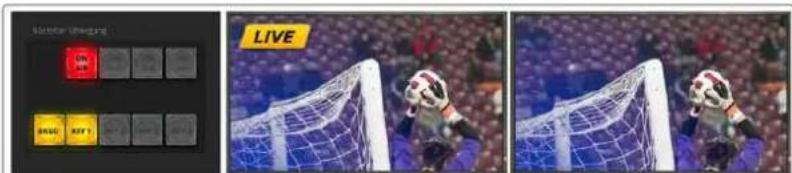
text_image
SARSO VERSHARD BELL SAY 1 LIVEEs gibt mehrere Methoden, um einen Key auf den Programmausgang zu legen. Ein Key lässt sich ein- oder ausschalten, auf- oder abblenden oder zusammen mit einem Hintergrundübergang auf- oder abblenden. Upstream-Keys werden mithilfe der Übergangssteuerung „Nächster Übergang“ auf den Programmausgang übergeleitet. Die Überleitung von Downstream-Keyern erfolgt mithilfe eigener Übergangsschaltflächen oder mithilfe der „DSK TIE“-Schaltflächen, die den Übergang an den Hauptübergang knüpfen.
DSK-Parameter
| Verknüpfen | Aktiviert bzw. deaktiviert die Schaltfläche DSK TIE für den entsprechenden Keyer. |
| Rate | Die Mix-Rate gibt den Zeitraum vor, in dem der Downstream-Keyer ein- oder ausgeblendet wird. |
| Key Aktiviert bzw. deaktiviert die entsprechende „DSK CUT“-Schaltfläche. | |
| Auto | Aktiviert die entsprechende „DSK AUTO“-Schaltfläche, um den Keyer per Übergang auf Sendung zu bringen. |
| Füllquelle Wählt die zu stanzende Quelle aus. | |
| Key-Quelle Wählt die Schnittquelle aus, mit der die Füllquelle maskiert wird. | |
| Vormultiplizierter Key Identifiziert das Stanzsignal als vormultiplizierten Key. | |
| Stanzschwelle | Über die Stanzschwellen-Einstellung wird die Schwelle angepasst, anhand derer das Stanzsignal sein Loch schneidet. Durch Verringern der Stanzschwelle kommt mehr vom Hintergrund zum Vorschein. Ein komplett schwarzes Hintergrundvideo bedeutet, dass die Stanzschwelle zu hoch ist. |
| Gain | Die „Gain“-Einstellung bestimmt, wie viele Anteile von der Hintergrund- und der Key-Füllquelle an den Kanten des Keys gemischt werden, um diese weichzuzeichnen. Passen Sie Gain an, bis die gewünschte Weichzeichnung erreicht ist, ohne die Leuchtdichte oder Helligkeit des Hintergrundvideos zu beeinträchtigen. |
| Key Invertieren | Invertiert das Stanzsignal. Was vorher ausgeschnitten wurde, wird nun eingefügt und umgekehrt. |
| Maske Erlaubt Ihnen das | Ausmaskieren bestimmter Bereiche des Keys. Beispiel: Wenn Sie lediglich einen bestimmten Bereich einer Grafik auswählen wollen, können Sie diesen Bereich anhand der Maskenfunktion auswählen. Um die Maske auf ihre Standardeinstellung zurückzusetzen, wählen Sie „Maske zurücksetzen“ und klicken Sie auf die SET-Schaltfläche. |
Videolinks mit der ATEM Streaming Bridge
Mit einer ATEM Streaming Bridge können Sie Videostreams von beliebigen ATEM Mini Pro oder Extreme Mischern dekodieren und in SDI- oder HDMI-Video zurückwandeln. Das ermöglicht es Ihnen, Video über Ihr lokales Netzwerk oder per Internet überall in die Welt zu senden.
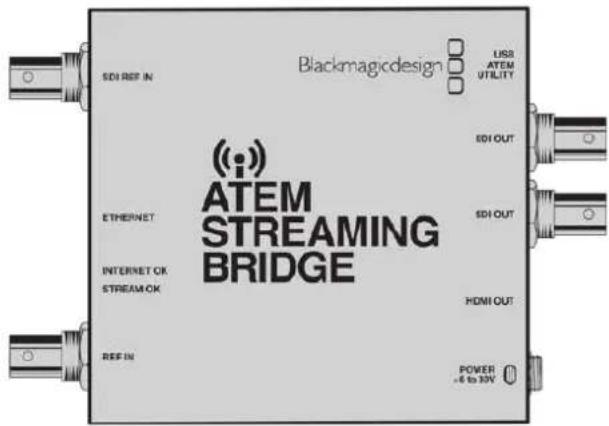
text_image
Blackmagicdesign USB ATEM UTILITY SDI REF IN (●) ATEM STREAMING BRIDGE ETHERNET INTERNET OR STREAM OK REF IN SDI OUT SDI OUT HDMI OUT POWER -6 to 30VZum Anschließen einer ATEM Streaming Bridge gibt es drei Möglichkeiten. Zum einen können Sie den Konverter mit einem einfachen Ethernet-Kabel an Ihren Mischer anschließen. Alternativ verbinden Sie ihn über ihr lokales Netzwerk. Oder über das Internet, um von überall in der Welt darauf zuzugreifen.
Direkte Verbindung
Am einfachsten nehmen Sie Ihre ATEM Streaming Bridge in Betrieb, indem Sie sie mit einem regulären Ethernet-Kabel an einen ATEM Mini Pro oder Extreme Mischer anschließen. Dann erkennt der Mischer den Konverter und übermittelt Video automatisch dorthin, sobald Sie die „ON AIR“-Taste drücken.
So richten Sie eine direkte Verbindung ein:
1 Schließen Sie die ATEM Streaming Bridge an das Stromnetz an.
2 Schließen Sie ein Ethernet-Kabel an die ATEM Streaming Bridge an.
3 Schließen Sie einen Fernseher an den HDMI-OUT-Anschluss der ATEM Streaming Bridge an.
4 Schließen Sie das freie Ende des Ethernet-Kabels an den Mischer an.
5 Drücken Sie die „ON AIR“-Taste am Mischer.
Nun sollte ein Videobild auf dem an die ATEM Streaming Bridge angeschlossenen HDMI-Fernseher zu sehen sein.
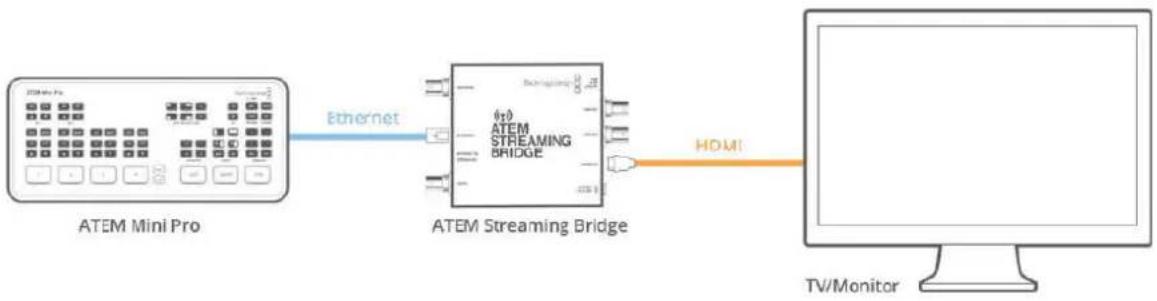
flowchart
graph LR
    A["ATEM Mini Pro"] -->|Ethernet| B["ATEM Streaming Bridge"]
    B -->|HDMI| C["TV/Monitor"]
Netzwerkverbindung
Um Ihre ATEM Streaming Bridge von verschiedenen Standorten in Ihrem Gebäude einzusetzen, verbinden Sie sie mit Ihrem Netzwerk. Praktisch ist das bspw., wenn ein Livestream an einen Konferenzraum oder einen Videoprojektor geschickt werden soll. Falls mehr als eine ATEM Streaming Bridge in Ihr Netzwerk eingebunden ist, müssen Sie Ihre ATEM Streaming Bridge in den Netzwerkeinstellungen des ATEM Mini Pro oder Extreme Mischers auswählen. So wird gewährleistet, dass der Mischer seine Videodaten an die gewünschte Streaming-Brücke sendet.
So richten Sie eine Netzwerkverbindung ein
1 Schließen Sie die ATEM Streaming Bridge an das Stromnetz an.
2 Verbinden Sie die ATEM Streaming Bridge über ihren Ethernet-Port mit Ihrem Netzwerk.
3 Schließen Sie einen Fernseher an den HDMI-OUT-Anschluss der ATEM Streaming Bridge an.
4 Versichern Sie sich, dass Ihr ATEM Mini Pro oder Extreme Mischer in dasselbe Netzwerk eingebunden ist.
5 Schließen Sie zur Bedienung Ihres Mischers einen Computer mit ATEM Software Control an.
6 Öffnen Sie die „Livestream“-Palette und klicken Sie auf das „Plattform“-Menu.
7 Versichern Sie sich, dass die ATEM Streaming Bridge im Menü aufgelistet ist.
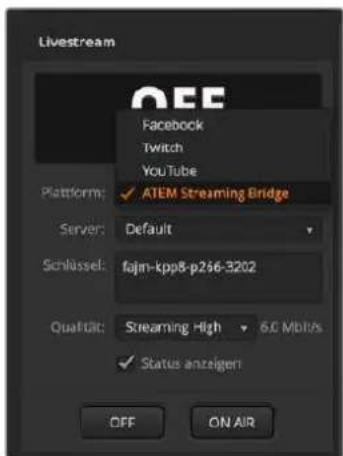
text_image
Livestream OFF Facebook Twitch YouTube Platform: ✓ ATEM Streaming Bridge Server: Default Schlüssel: fajm-kpp8-p256-3202 Qualität: Streaming High 6.0 Mb/s ✓ Status anzeigen OFF ON AIR8 Wählen Sie die ATEM Streaming Bridge im „Plattform“-Menu.
9 Drücken Sie am ATEM Mini Pro oder Extreme Mischer die „ON AIR“-Taste.
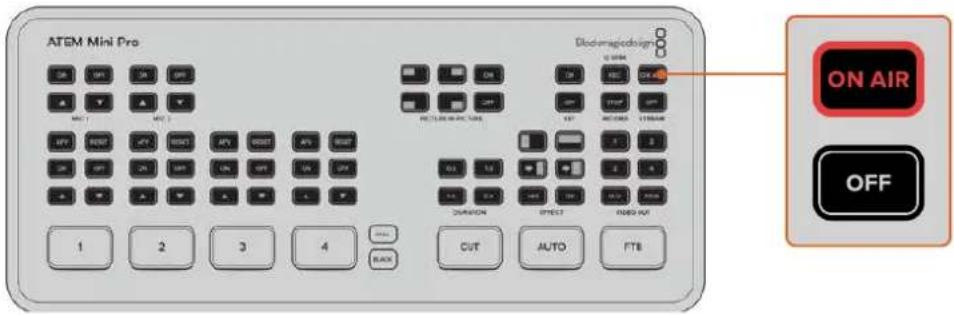
text_image
ATEM Mini Pro On AIR OFFAuf dem HDMI-Fernseher sollte nun ein Videobild erscheinen
Netzwerkstatus-Lämpchen
Die ATEM Streaming Bridge ist mit vier LED-Lämpchen ausgestattet, die über den Status der Netzwerkbindung informieren. Die beiden LED-Lämpchen neben der Ethernet-Buchse geben Aufschluss über den tatsächlichen Status der Verbindung. Das rechtsseitige orangene LED besagt, dass das Netzwerk stabil ist und eine Verbindung besteht.
Das linksseitige grüne LED zeigt Netzwerkaktivität an.
Das „INTERNET OK“-LED leuchtet auf, sobald die ATEM Streaming Bridge eine Internetverbindung erkannt hat. Es besagt, dass Ihre Internetverbindung stabil und die Portweiterleitung korrekt eingerichtet ist.
Das „STREAM OK“-LED zeigt an, dass die ATEM Streaming Bridge Streamingdaten von einem ATEM Mini Pro oder Extreme Mischer empfängt. Falls kein Videobild über die Videoanschlüsse eingeht, dieses LED-Lämpchen aber leuchtet, könnte das an einem Problem mit Ihren Videoanschlüssen liegen. Versuchen Sie, einen Monitor direkt an den Videoausgang SDI OUT oder den HDMI OUT der ATEM Streaming Bridge anzuschließen.
Die ATEM Streaming Bridge wird nicht angezeigt
Falls die ATEM Streaming Bridge nicht in der Liste erscheint, vergewissern Sie sich unbedingt, dass die ATEM Streaming Bridge und der ATEM Mini Pro oder Extreme Mischer in dasselbe Ethernet-Netzwerk eingebunden sind.
Wird immer noch keine ATEM Streaming Bridge angezeigt, könnte ein Problem mit den Netzwerkeinstellungen der ATEM Streaming Bridge selbst vorliegen. Das kann passieren, wenn ein anderer Benutzer die Netzwerkeinstellungen der ATEM Streaming Bridge zwischenzeitlich geändert hat.
Da alle ATEM Streaming Bridges werksseitig auf DHCP eingestellt sind, lassen sie sich bei der Inbetriebnahme ohne Ändern der Einstellungen in Ihr Netzwerk einbinden. Falls Änderungen an der Streaming-Brücke vorgenommen wurden, prüfen Sie Ihre Netzwerkeinstellungen. Sie können die Einstellungen der ATEM Streaming Bridge in der ATEM Setup Software ändern.
Verbinden der ATEM Setup Software
Die ATEM Setup Software finden Sie im Ordner Blackmagic ATEM Switchers. Die gleiche Software dient zum Einrichten Ihrer ATEM Mischer und für Softwareaktualisierungen Ihrer ATEM Mischer und der ATEM Streaming Bridge.
Verbinden Sie Ihre ATEM Streaming Bridge einfach über den USB-C-Anschluss mit Ihrem Computer. Führen Sie dann ATEM Setup aus. In ATEM Setup sollte Ihre ATEM Streaming Bridge jetzt unter den Geräten erscheinen, zu denen eine Verbindung hergestellt werden kann. Klicken Sie auf das ATEM Streaming Bridge Icon, um die Einstellungen zu öffnen.
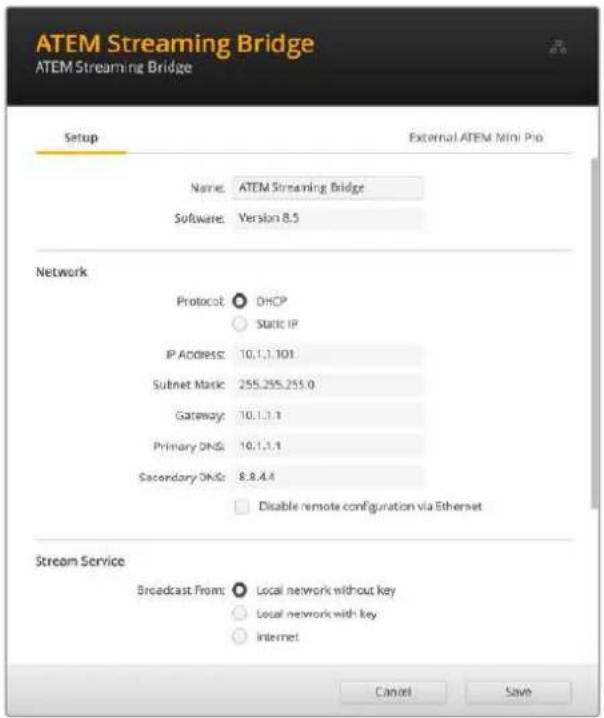
Klicken Sie in ATEM Setup auf das ATEM Streaming Bridge Icon, um die Einstellungen zu öffnen
Jetzt werden Ihnen Infos wie der Name der ATEM Streaming Bridge und die Netzwerkeinstellungen angezeigt. Wenn Sie den Konverter über ein lokales Netzwerk verbinden, steht meistens die Option DHCP zur Wahl. Damit findet Ihre ATEM Streaming Bridge ihre Adresse im Netzwerk automatisch. So binden die meisten Leute Ihre Computer in ein lokales Netzwerk ein. Per DHCP sorgt das Netzwerk selbst dafür, dass alle Geräte die korrekten Netzwerkeinstellungen beziehen. Es ist die einfachste Art, eine Verbindung herzustellen.
Wenn Sie einen Netzwerkadministrator haben, kann es sein, dass allen Geräten im Netzwerk individualisierte IP-Adressen zugewiesen werden. Erkundigen Sie sich am besten bei Ihrem Netzwerkadministrator, der Ihre Computer und Ihr Firmennetzwerk verwaltet.
Nachdem Sie Ihre ATEM Streaming Bridge auf DHCP eingestellt haben, prüfen Sie auf Ihrem ATEM Mini Pro oder Extreme Mischer erneut, ob die ATEM Streaming Bridge jetzt aufgelistet ist. Der Mischer sollte die ATEM Streaming Bridge in Ihrem Netzwerk automatisch erkennen.
Umbenennen der ATEM Streaming Bridge
Während Sie in ATEM Setup sind, empfiehlt es sich, Ihrer ATEM Streaming Bridge einen spezifischen Namen zu geben. Wenn Sie sie mit einem Projektor in einem öffentlichen Raum Ihres Gebäudes benutzen, könnten Sie sie „Hauptprojektor“ nennen. Erfolgt der Einsatz mit einem Großbildfernseher im Konferenzraum, nennen Sie sie vielleicht „Konferenzraum 3“ oder so ähnlich. Bei Einsatz mehrerer ATEM Streaming Bridges lassen sich die Konverter so besser unterscheiden.
text_image
Setup External ATEM Mini Pro Name: ATEM Streaming Bridge Software: Version 8.5Einrichten eines Streamschlüssels
Jedermann kann Streams an die im Menü aufgeführte ATEM Streaming Bridge senden. Darum ist es eine gute Idee, einen Streamschlüssel einzurichten, um Unbefugten den Zugriff zu verwehren. Weil die Auswahl einer beliebigen ATEM Streaming Bridge in einem Netzwerk derart einfach ist, kann es ohne Streamschlüssel ein Wirrwar aus Streams verschiedener Benutzer geben.
Mit einem Streamschlüssel kann so etwas nicht passieren. Er fungiert als Passwort und verhindert den unbefugten Zugriff auf Ihre ATEM Streaming Bridge. Wenn Sie ATEM Setup geöffnet haben, sehen Sie das Texteingabefeld für den Streamschlüssel. Geben Sie dort einfach ein Passwort als Streamschlüssel ein. Mit dem eingerichteten Streamschlüssel können sich dann ausschließlich ATEM Mini Pros mit dem gleichen Streamschlüssel verbinden.
Sie können sich ein Passwort ausdenken. Alternativ klicken Sie in ATEM Setup auf das Schlüsselsymbol und lassen den Computer ein sicheres Passwort erstellen. Dann kopieren Sie das Passwort einfach, fügen es als Streamschlüssel ein und teilen diesen allen mit, die sich verbinden dürfen. Benutzern, die diesen Streamschlüssel in ihren ATEM Mini Pro oder Extreme Mischer eingeben, wird dann ausschließlich der Zugriff auf die zugehörige ATEM Streaming Bridge erlaubt.
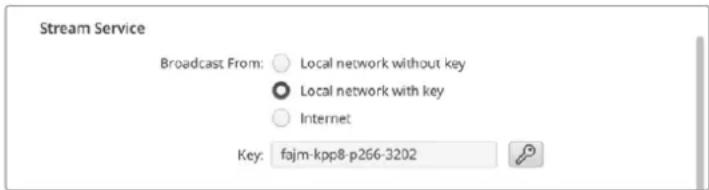
Per Klick auf das Schlüssel-Symbol wird automatisch ein Passwort für Ihren Stream erstellt
Remote-Verwaltung
Wir empfehlen prinzipiell, die Einstellungen Ihrer ATEM Streaming Bridge per USB zu aktualisieren. Es geht aber auch per Ethernet über Ihr lokales Netzwerk. Hierbei besteht jedoch das Sicherheitsrisiko, dass jemand anders ATEM Setup ausführt und die Einstellungen der ATEM Streaming Bridge ändert. Sie erhöhen die Sicherheit durch Deaktivieren der Einstellung für die Remote-Verwaltung per Ethernet („Disable remote configuration via Ethernet“). Dies ermöglicht Änderungen an der ATEM Streaming Bridge nur über eine direkte USB-Verbindung.
√ Disable remote configuration via Ethernet
Wenn Änderungen ausschließlich per USB erfolgen sollen, deaktivieren Sie die Remote-Konfiguration per Ethernet
Verbindung per Internet
Am spannendsten ist die Möglichkeit, eine ATEM Streaming Bridge über das Internet zu verbinden. Das ist etwas kniffliger, weil Sie dafür sorgen müssen, dass ein ATEM Mini Pro oder Extreme Mischer Ihre ATEM Streaming Bridge von irgendwo anders auf der Welt erkennt. Die Welt ist groß und darum müssen Sie ein paar weitere Einstellungen aktualisieren, damit es funktioniert.
Hier kann man sich die in die ATEM Mini Pro und Extreme Mischer eingebaute Hardware-Streaming-Engine zunutze machen und weltweit Videolinks von ausgezeichneter Qualität erzielen. Dies ermöglicht es Ihnen, ein Netzwerk von Studios einzurichten, die sich gegenseitig Streams zuschicken können.
Voraussetzungen
Um eine Verbindung über das Internet zu ermöglichen, müssen sowohl Ihre ATEM Streaming Bridge als auch der streamende ATEM Mini Pro oder Extreme Mischer mit dem Internet verbunden sein.
Des Weiteren muss Ihrer ATEM Streaming Bridge eine öffentliche IP-Adresse zugewiesen sein, über die sich Ihr ATEM Mini Pro verbinden kann. Diese muss statisch sein, damit sie im Laufe der Zeit unverändert bleibt.
Dann ist die ATEM Streaming Bridge in Ihrem lokalen Ethernet-Netzwerk auch im Internet auffindbar. Um dem ATEM Mini Pro oder Extreme Mischer zu erlauben, über Ihre Internetverbindung eine Verbindung mit der ATEM Streaming Bridge aufzubauen, verwendet die Brücke Portweiterleitung durch Ihre Firewall. Wenn keine Portweiterleitung eingerichtet ist, kann der ATEM Mini Pro oder Extreme Mischer ATEM Streaming Bridge nicht finden.
Bitten Sie Ihren Internetanbieter oder Netzwerkadministrator, die Portweiterleitung für Ihre Internetverbindung auf „TCP Port 1935“ einzurichten. Die wissen, wie man das macht. Das Gute ist: Die ATEM Streaming Bridge versucht ebenfalls, die Portweiterleitungsfunktion einzurichten. Die meisten Internetverbindungen und Firewalls verfügen nämlich über ein Protokoll zur automatischen Einrichtung von Portweiterleitung. Die ATEM Streaming Bridge kann also mit Ihrem
Netzwerkequipment kommunizieren und die Portweiterleitung schon während der Einrichtung in ATEM Setup vorgeben.
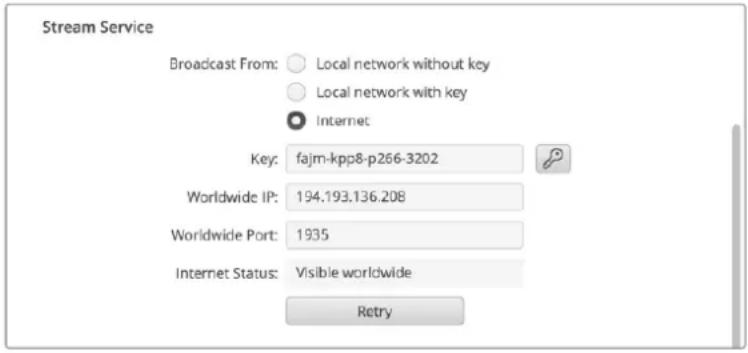
Bestätigen des Internetzugangs
In ATEM Setup sieht man zuunterst im „Stream Service“-Menü ein Feld mit dem Internetstatus. Die ATEM Streaming Bridge wird versuchen, eine Internetverbindung aufzubauen. Gelingt das, werden Sie benachrichtigt, dass alles funktioniert. Wird Ihnen der Text „Connected“ angezeigt, sind das gute Neuigkeiten. Dann ist es der ATEM Streaming Bridge gelungen, Ihr Netzwerkequipment mit den Einstellungen für die Portweiterleitung einzurichten und eine Internetverbindung aufzubauen.
HINWEIS Da das Öffnen von Ports in Ihrem Netzwerk für den externen Datenverkehr ggf. die Netzwerksicherheit reduziert, erfragen Sie diesbezügliche Vorbehalte am besten bei Ihrem Internetanbieter oder Netzwerkadministrator.
Wenn im Internetstatus-Feld etwas anderes steht als „Visible worldwide“ (Weltweit sichtbar), müssen Sie die Portweiterleitung Ihrer Firewall ggf. selbst konfigurieren. Nicht alle Firewalls unterstützen das Protokoll zur automatischen Einrichtung solcher Infos, aber die manuelle Einrichtung wird von allen Protokollen unterstützt.
Wenn Sie nicht auf die Routereinstellungen zugreifen können oder nicht wissen, wie man die Portweiterleitung einrichtet, wenden Sie sich ggf. an Ihren Internetanbieter. Bei größeren Firmennetzwerken lassen Sie die Portweiterleitung am besten von Ihrem Netzwerkadministrator einrichten, um eventuellen Konflikten in Ihrem Netzwerk vorzubeugen.
Verbindungsstatus
Beim Einrichten der Netzwerkverbindung dient die Verbindungsstatus-Anzeige als Hilfe zur Problembehebung. Es folgen Infos zu den von dieser Feature angezeigten Problemen und
ihren Ursachen.
| Visible Worldwide (Weltweit sichtbar) | Ein gutes Zeichen. Alles scheint gut zu funktionieren. Die Portweiterleitung wurde erfolgreich eingerichtet und die ATEM Streaming Bridge ist bereit, einen Videostream aus dem Internet zu empfangen. |
| No Internet Access (Kein Internetzugang) | Die ATEM Streaming Bridge kann sich nicht mit dem Internet verbinden. Prüfen Sie Ihre Netzwerkeinstellungen und Internetverbindung. |
| Port Forwarding Error (Portweiterleitungsfehler) | Es mag zwar eine Internetverbindung bestehen, die Portweiterleitung auf Ihrer Firewall konnte über die ATEM Streaming Bridge aber nicht eingerichtet werden. Darum ist der Konverter nicht über das Internet erreichbar. Bitten Sie Ihren Netzwerkadministrator, Ihnen diese Funktion einzurichten. |
| UPnP error (UPnP-Fehler) | Diese kryptische Fehlermeldung bedeutet ebenfalls, dass die Einrichtung der Portweiterleitung zwischen ATEM Streaming Bridge und Internetrouter fehlgeschlagen ist. Bitten Sie Ihren Netzwerkadministrator um die Einrichtung dieser Funktion oder ziehen Sie zur Einrichtung einer Portweiterleitung das Routerhandbuch zu Rate. |
Verbinden mit einem ATEM Mini Pro oder ATEM Mini Extreme
Man stelle sich die Verbindung per Internet so vor, dass es irgendwo da draußen in der Welt einen ATEM Mini Pro oder Extreme Mischer gibt, der sich mit der ATEM Streaming Bridge verbinden möchte, die Sie gerade einrichten. Das kann von weit weg sein und wirft die Frage auf, wie es dem ATEM Mini Pro oder Extreme Mischer aus der Ferne gelingt, eine Verbindung zu Ihrer ATEM Streaming Bridge herzustellen.
Weil die Einrichtung der Netzwerkeinstellungen zu komplex ist, um sie einem Remote-Studio kurz per Telefon oder Nachricht zu erklären, haben wir den Vorgang komplett vereinfacht.
In ATEM Setup können Sie anhand der ATEM Mini Pro Registerkarte die für das Remote-Studio erforderlichen Einstellungen sehen und von dort direkt den externen ATEM Mini Pro einrichten. Nach Bestätigung der Einstellungen können Sie diese exportieren und per E-Mail an den externen ATEM Mini Pro schicken.
Viele Einstellungen braucht man nicht einzurichten, weil das meiste aus den Einstellungen der primären ATEM Streaming Bridge rüberkopiert wird. Voraussetzung ist, dass Ihre ATEM Streaming Bridge mit dem Internet verbunden und die Portweiterleitung auf der Firewall eingerichtet und stabil ist.
Anlegen der Remote-Einstellungen für den ATEM Mini Pro
1 Vergewissern Sie sich in ATEM Setup, dass die Netzwerkeinstellungen korrekt sind.
2 Gehen Sie zur ATEM Mini Pro Registerkarte oben rechts im Fenster.
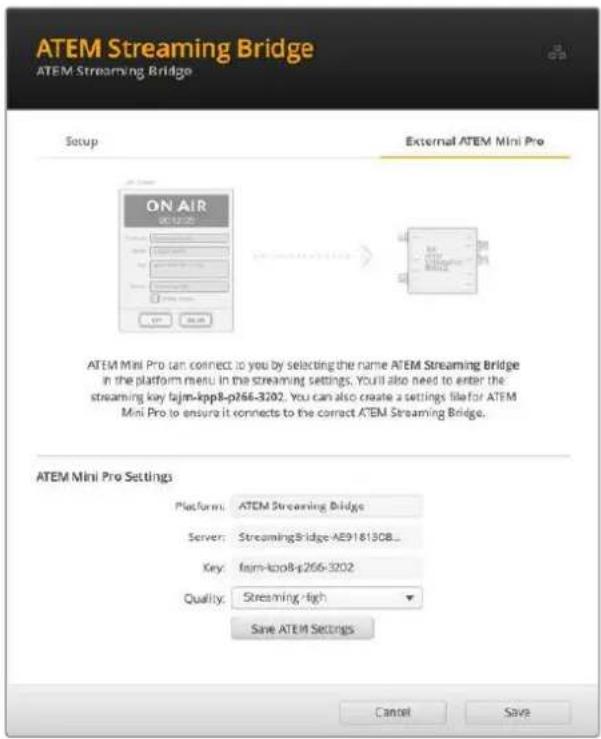
3 Wählen Sie einen benutzerdefinierten Namen für den Dienst.
4 Geben Sie die gewünschte Qualität für Ihren Stream vor.
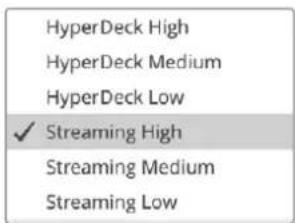
5 Klicken Sie auf die Schaltfläche „Save ATEM Settings“, um eine Datei mit den Einstellungen zu erstellen.
6 Schicken Sie die Datei mit den Einstellungen an den Benutzer des externen ATEM Mini Pro.
Die Einstellungsdatei enthält alle erforderlichen Einstellungen zur Einrichtung eines externen ATEM Mini Pro, damit dieser eine spezifische ATEM Streaming Bridge finden kann.

ATEM Streaming
Bridge.xml
Wissenswert ist, dass es sich um eine ähnliche XML-Datei handelt wie der ATEM Mini Pro sie für den Streaming-Dienst verwendet. Technisch versierte Leute können diese Datei sogar öffnen und für ihre maßgeschneiderten Setups konfigurieren.
Der von Ihnen vergebene Name wird dann im „Plattform“-Menü in den Streaming-Einstellungen des externen ATEM Mini Pro angezeigt. Die in ATEM Setup vorgegebene „Quality“-Einstellung wird auch für die Stream-Qualität des ATEM Mini Pro übernommen.
Der Remote ATEM Mini Pro
Nun da Sie die Datei mit den Einstellungen gespeichert und an den Benutzer des ATEM Mini Pro am Remote-Standort geschickt haben, gibt es seinerseits noch ein paar Sachen tun. Die auszuführenden Schritte sind unkompliziert. Das Laden der Einstellungen sollte dem Benutzer des ATEM Mini Pro Remote-Studios leichtfallen.
Im Remote-Studio braucht der Benutzer bloß ATEM Software Control zu öffnen und oben im „Stream“-Menü die Option „Streaming-Einstellungen laden“ zu wählen.
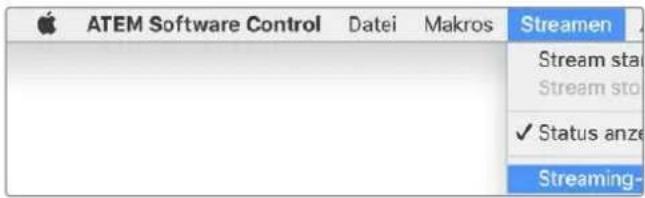
text_image
ATEM Software Control Datei Makros Streamen Stream sta Stream sto ✓ Status anze Streaming-Sobald die Einstellungen geladen sind, erscheint der neue Dienst im „Plattform“-Menü der „Livestream“-Palette. Um zu streamen, braucht der Benutzer im Remote-Studio jetzt bloß noch die Livestream-Palette aufzurufen und „ON AIR“ zu aktivieren.
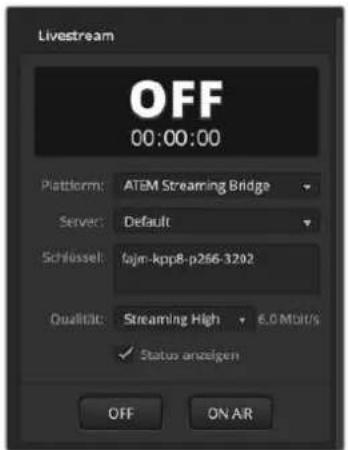
text_image
Livestream OFF 00:00:00 Platform: ATEM Streaming Bridge Server: Default Schlüssel: fajm-kpp8-p256-3202 Qualité: Streaming High 6.0 Mbit/s ✓ Status anzigen OFF ON ARMan wählt die ATEM Streaming Bridge im „Plattform“-Menü in der „Livestream“-Palette von ATEM Software Control
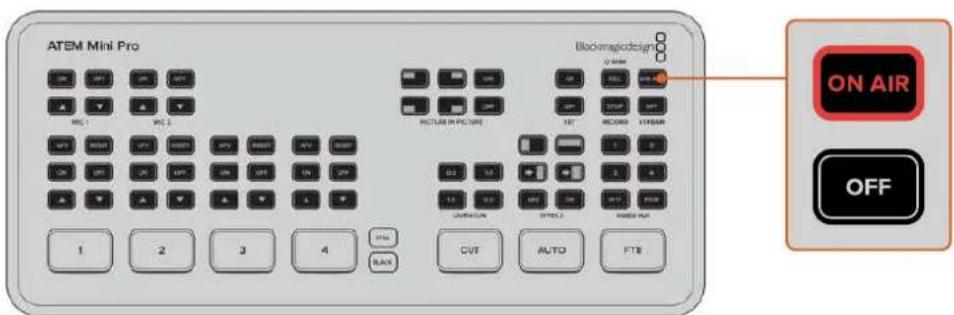
text_image
ATEM Mini Pro Bloomagicdesign ON AIR OFFNach Auswahl der ATEM Streaming Bridge aus der „Livestream“-Palette in ATEM Software Control drückt der Benutzer des Remote ATEM Mini Pro die ON-AIR-Taste
Die „ON AIR“-Taste sollte nun konstant leuchten und der ATEM Mini Pro remote damit beginnen, seine Streaming-Videodaten an Ihre ATEM Streaming Bridge zu senden. Eine blinkende „ON AIR-Taste“ besagt, dass der Mischer Ihre ATEM Streaming Bridge nicht gefunden hat, oder ein Netzwerkproblem vonseiten des ATEM Mini Pro oder der ATEM Streaming Bridge besteht.
Wir haben das Setup der ATEM Streaming Bridge weitgehend so konzipiert, dass es möglichst einfach oder automatisch geht. Dennoch kann es bei hochgradig komplexem Internetequipment Stolpersteine geben, bspw. bei der Einrichtung der Firewall-Einstellungen für die Portweiterleitung. Tatsächlich ist Manches derart komplex, dass man kaum glaubt, dass Menschen sich sowas ausgedacht haben. Verzagen Sie nicht, wenn es nicht gleich klappt. Vielleicht lassen Sie sich aber doch lieber von einem Netzwerkadministrator oder einer IT-Fachkraft helfen.
Broadcast-Videoreferenzsignale
Die ATEM Streaming Bridge hat sowohl einen Referenzeingang für Tri-Sync- und Black-Burst-Signale als auch einen für Referenzsignale verwendbaren SDI-Eingang. Bei großen Sendern wird mit Referenzsignalen gearbeitet, da alle Videoverbindungen in diesen Einrichtungen für die Signalverteilung in einem großen System synchronisiert sein müssen. ATEM Setup hält Einstellungen für die zeitliche Abstimmung der Referenz bereit.
Zurücksetzen auf die Werkseinstellungen
Wenn Sie einen frischen Start brauchen und die ATEM Streaming Bridge auf ihre Werkseinstellungen zurücksetzen wollen, klicken Sie in ATEM Setup im „Reset“-Menü auf die „Factory Reset“-
Schaltfläche. Bspw. kann das nützlich sein, wenn Sie die ATEM Streaming Bridge für einen Internetlink benutzt haben und sie nun mit einem neuen Setup in Ihrem lokalen Netzwerk einsetzen wollen. Setzen Sie die Streaming-Brücke auf die Werkseinstellungen und damit auf DHCP zurück. Dann können Sie sie einfach anschließen und in Ihrem lokalen Netzwerk finden.
text_image
Reset Factory Reset Cancel SaveKlicken Sie auf „Factory Reset“, um die ATEM Streaming Bridge wieder auf DHCP zu setzen, damit sie automatisch in ihrem Netzwerk auffindbar ist.
HyperDeck Steuerung
Steuern von HyperDeck Rekordern
An einen per Ethernet in ein Netzwerk eingebundenen ATEM Mini können Sie bis zu vier Blackmagic HyperDeck Studio Mini Diskrekorder anschließen und über das Software-Bedienpanel ATEM Software Control steuern. Die Steuerung der Rekorder ist auch anhand der Systemsteuerungstasten auf einem externen ATEM Hardware-Bedienpult möglich. Eine äußerst leistungsstarke Funktion! Mit vier an Ihren Mischer angeschlossenen HyperDecks steht Ihnen sozusagen eine portable Videobandabteilung zur Verfügung, die Ihre Mischerausgaben erfassen oder Grafiken wiedergeben kann. Oder stellen Sie Ihren Mischer gar so ein, dass er auf Tastendruck automatisch voraufgezeichnete Segmente von den Rekordern abspielt!
Die Transportsteuerelemente finden Sie in der Menüpalette „HyperDecks“ in ATEM Software Control oder im Systemsteuerungsmenü von externen ATEM Hardware-Bedienpulten. Diese steuern die Videowiedergabe, Jog und Shuttle, das Überspringen von Clips, Pausieren usw. Auch Video können Sie damit aufzeichnen.
Kombiniert mit der leistungsstarken Makro-Funktion der ATEM Mischer eröffnet diese Feature ein Universum kreativer Möglichkeiten, die Ihre Liveproduktionen beflügeln.
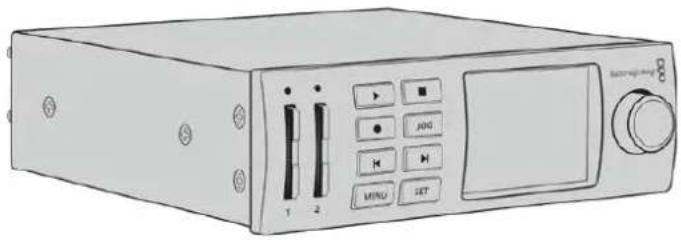
Anschließen von HyperDecks
Das Anschließen von Blackmagic HyperDecks an Ihren ATEM Mini geht so ähnlich wie bei Kameras und anderen Videoquellen, die man über die HDMI-Eingänge des Mischers anschließt. Zusätzlich ist lediglich die Ethernet-Verbindung herzustellen, über die Ihr ATEM Mini mit den HyperDeck Diskrekordern kommuniziert.
1 Schließen Sie Ihren HyperDeck über den Ethernet-Port an das gleiche Netzwerk an, mit dem auch Ihr ATEM Mini verbunden ist.
2 Auf dem unten abgebildeten HyperDeck Studio Mini wird die Fernsteuerung über die LCD-Menü-Einstellung „Remote“ mit ON aktiviert.
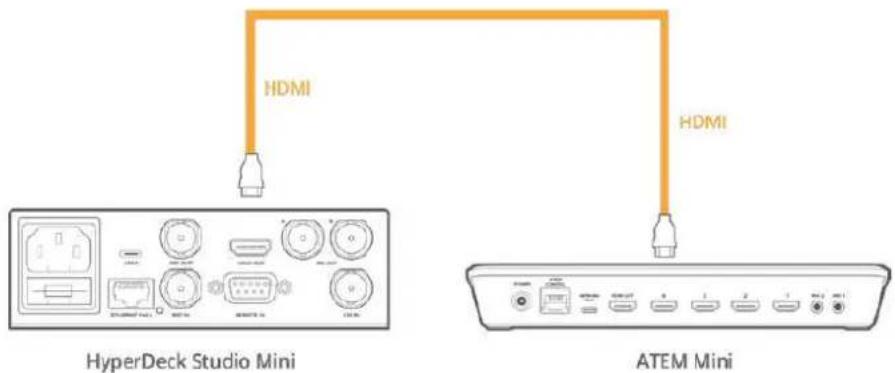
text_image
HDMI HyperDeck Studio Mini HDMI ATEM MiniVerbinden Sie den HDMI-Ausgang des HyperDeck Studio Mini mit einem der HDMI-Eingänge Ihres ATEM Mini
3 Verbinden Sie den HDMI-Ausgang Ihres HyperDecks mit einem der HDMI-Eingänge Ihres ATEM Mini.
4 Wiederholen Sie den Vorgang für jeden HyperDeck Rekorder, den Sie anschließen möchten.
Jetzt brauchen Sie bloß noch ATEM Software Control oder dem ATEM Hardware-Bedienpult die vom jeweiligen HyperDeck verwendete IP-Adresse vorzugeben. Tun Sie das einfach über die „HyperDeck“-Registerkarte in den Mischereinstellungen der Bediensoftware ATEM Software Control oder benutzen Sie die Steuer-Multifunktionstasten bzw. das LCD-Menü eines ATEM Hardware-Bedienpults.
TIPP Um die Ausgabe Ihres ATEM Mini mit einem HyperDeck aufzuzeichnen, verbinden Sie den HDMI-Ausgang des Mischers mit dem HDMI-Eingang des HyperDecks. Denken Sie daran, die Programmausgabe dem HDMI-Ausgang zuzuweisen.
Für HyperDecks mit nur einem SDI-Eingang, bspw. den HyperDeck Studio Mini, können Sie das HDMI-Ausgabesignal des ATEM Mini entsprechend wandeln. Setzen Sie hierfür einen HDMI-zu-SDI-Konverter von Blackmagic wie den Mini Converter HDMI to SDI oder den Teranex Mini HDMI to SDI ein.
HyperDeck Einstellungen
Die Verbindungseinstellungen für HyperDecks finden Sie in ATEM Software Control unter der „HyperDeck“-Registerkarte. Dort werden Ihnen die Optionen zur Einrichtung von bis zu vier HyperDecks angezeigt.
Tippen Sie hierfür die IP-Adresse Ihres HyperDeck in das Feld „IP-Adresse“ ein und geben Sie im „Eingang“-Menü den Eingang vor, an den er angeschlossen ist. Klicken Sie auf „Verbinden“. Jetzt kann Ihr HyperDeck gesteuert werden.
Über den einzelnen HyperDeck Icons erscheint ein Status-Symbol, das Sie über den jeweiligen Anschlusszustand aufklärt. Ein grüner Kreis mit Häkchen bedeutet, dass Ihr HyperDeck verbunden, in den Fernsteuermodus versetzt und einsatzbereit ist.
Wenn Ihr HyperDeck zwar erfolgreich verbunden und erkannt wurde, seine REMOTE-Taste aber nicht aktiviert ist, erscheint eine entsprechende Meldung.
Wenn Ihr HyperDeck nicht erkannt wurde, erscheint die Meldung „Verbindung fehlgeschlagen“. Vergewissern Sie sich in diesem Fall, dass der Ethernet-Port Ihres HyperDecks mit Ihrem Netzwerk verbunden und die eingegebene IP-Adresse korrekt ist.
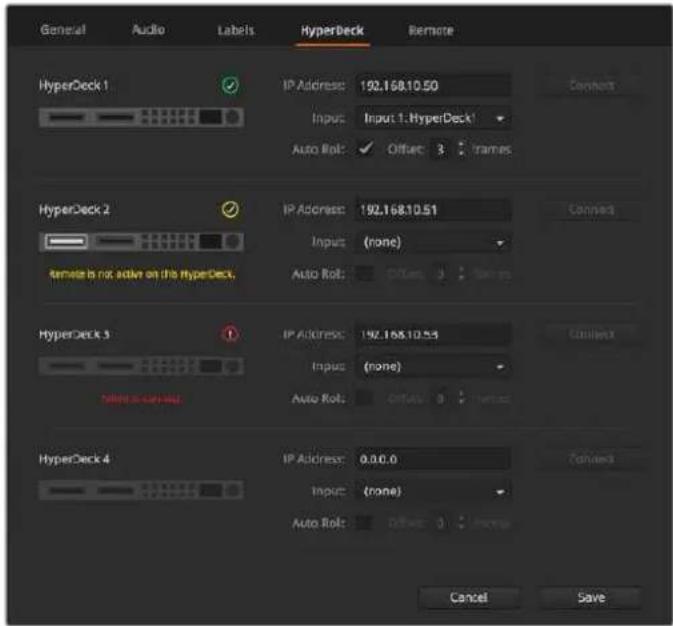
text_image
General Audio Labels HyperDeck Remote HyperDeck 1 IP Address: 192.168.10.50 Input: Input 1: HyperDeck Auto Roll: ✓ Offset: 3 frames HyperDeck 2 IP Address: 192.168.10.51 Input: (none) Auto Roll: Offuse: 3 frames HyperDeck 3 IP Address: 192.168.10.53 Input: (none) Auto Roll: Offuse: 0 frames HyperDeck 4 IP Address: 0.0.0.0 Input: (none) Auto Roll: Offuse: 0 frames Cancel SaveAuto-Play
Sie können einem HyperDeck mit „Auto-Play“ vorgeben, Video automatisch wiederzugeben, sobald der Diskrekorder auf den Programmausgang geschaltet wird. Beispiel: Geben Sie Ihrem HyperDeck einen Cue-Punkt vor, von dem Ihre Quelle abgespielt werden soll, indem Sie in der Misch-Effekte-Programmzeile die INPUT-Taste bzw. -Schaltfläche für dieses Gerät drücken.
Auto-Play:

Offset:

Frames
Da HyperDecks vor Einsetzen der Wiedergabe einige Frames als Puffer brauchen, wird der tatsächliche Schnitt um eine vorgegebene Anzahl von Frames verzögert. Dies gewährleistet saubere Übergänge. Ganz so wie man bei einem Videoband-Rekorder einen Vorlauf vorgibt. Justieren Sie die Länge dieser Verzögerung durch Ändern der Frame-Anzahl im „Offset“-Feld. Unserer Erfahrung gemäß sorgen fünf Bilder in der Regel für einen sauberen Schnitt.
Alternativ deaktivieren Sie „Auto-Play“, um ein Standbild als Cue-Punkt vorzugeben oder die Videowiedergabe von Ihrem HyperDeck manuell auszulösen.
Steuern von HyperDecks mit ATEM Software Control
Steuern Sie an Ihren Mischer gekoppelte HyperDeck Diskrekorder, indem Sie auf dem Software-Bedienpanel auf der „Media Player“-Registerkarte auf die „HyperDecks“-Palette klicken.
Dort können Sie per Klick auf eine der vier Schaltflächen am oberen Rand des Bedienpanels, einen der an Ihr System angeschlossenen HyperDeck Rekordern wählen. Die Namen der HyperDecks werden mit den in den ATEM Einstellungen vorgegebenen Labels angezeigt. Verfügbare HyperDecks sind an der weißen Textfarbe erkennbar, Ihr aktuell gesteuertes Gerät erscheint orangefarben.
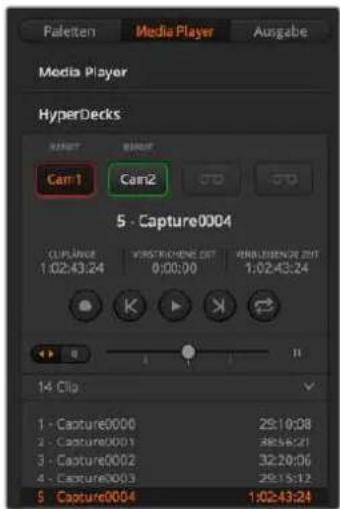
text_image
Paletten Media Player Ausgabe Media Player HyperDecks CAP1 Can2 5 - Capture0004 CUPRANGE VOSTICHENIE 0:00:00 VARGUSTRIKE ZINT 1:02:43:24 14 Clip 1 - Capture0000 29:19:08 2 - Capture0001 28:56:21 3 - Capture0002 32:28:06 4 - Capture0003 29:15:12 5 Capture0004 1:02:43:24Wählen Sie einen von bis zu vier HyperDecks aus, indem Sie in der HyperDeck Palette auf die entsprechenden Auswahlschaltflächen klicken
Zusätzlich zur Textfarbe verfügt der Auswahlbutton eines jeden HyperDecks über eine Tally-Anzeige.
| Grüne Umrandung | Zeigt einen aktuell auf den Vorschauausgang geschalteten HyperDeck an. |
| Rote Umrandung | Zeigt einen aktuell auf den Programmausgang geschalteten HyperDeck an, d. h. er ist aktuell auf Sendung.Ggf. werden über den Auswahlschaltflächen für Ihre HyperDecks folgende weitere Statusmeldungen angezeigt: |
| Berelt | Der HyperDeck befindet sich im Fernsteuermodus und es ist ein Datenträger eingelegt. Bei verfügbarem Speicherplatz ist er wiedergabe- und aufzeichnungsbereit. |
| Aufzeichnen Der HyperDeck zeichnet zurzeit auf. | |
| Kein Datenträger Es ist kein Datenträger im HyperDeck vorhanden. | |
| Lokal Der HyperDeck ist nicht auf den Remote-Betrieb eingestellt und somit nicht durch Ihren ATEM Mischer steuerbar. | |
Für Ihren ausgewählten HyperDeck werden folgende Informationen zu aktuell aktivierten Clips angezeigt: Name, Länge sowie die abgelaufene und verbleibende Abspieldauer. Es folgt eine Tabelle mit den Steuerungs-Schaltflächen.
| Aufzeichnen | Klicken Sie auf diese Schaltfläche, um die Aufzeichnung mit Ihrem HyperDeck zu starten. Ein erneuter Klick stoppt die Aufzeichnung. |
| Vorheriger Clip Springt zum vorherigen Clip in Ihrer Medienliste. | |
| Wiedergabe | Klicken Sie auf diese Schaltfläche, um die Wiedergabe zu starten. Ein erneuter Klick stoppt sie. Wenn Auto-Play in Ihren „HyperDeck“-Einstellungen aktiviert ist, erfolgt die Wiedergabe, sobald Ihr HyperDeck auf den Programmausgang geschaltet wird. |
| Nächster Clip Springt zum nächsten Clip in Ihrer HyperDeck Medienliste. | |
| Endlosschleife | Ein Klick auf Loop spielt den derzeitig gewählten Clip in Dauerschleife ab. Ein erneuter Klick spielt alle Clips in Ihrer HyperDeck Medienliste in Dauerschleife ab. |
Anhand der Shuttle/Jog-Schieberegler unter den Steuerungs-Schaltflächen Ihres HyperDecks können Sie sich durch einen Clip bewegen. Dies gestattet flinkes Navigieren innerhalb von Clips, Sprünge zu einem ausgewählten Clip per Shuttle oder die Fortbewegung von Bild zu Bild per Jog. Anhand der Schaltflächen neben dem Shuttle/Jog-Schieberegler wechseln Sie zwischen diesen Modi.

Die Auswahl zwischen der Shuttle- und Jog-Transportsteuerung erfolgt mit den Schaltflächen links vom Transportregler. Justieren Sie den Regler nach links, um vorwärts durch Ihren Clip zu gehen bzw. nach rechts für rückwärts
In der Clipliste unter der Transportsteuerung sind alle auf dem ausgewählten HyperDeck verfügbaren Clips aufgeführt. Klicken Sie auf den Pfeil rechts neben der Clipliste, um diese aufzuklappen bzw. zusammenzufalten.
Wiedergabe
Um Medien auf Ihrem HyperDeck wiederzugeben, versetzen Sie Ihren HyperDeck einfach in den Vorschauausgabe-Modus und wählen Sie den Clip für die Wiedergabe aus. Geben Sie den Cue-Punkt in Ihrem Clip anhand der Transportsteuerelemente vor. Sobald Sie Ihren HyperDeck auf Programmausgabe schalten, sorgt die „Auto-Play“-Funktion automatisch für eine ab diesem Punkt beginnende Wiedergabe.
Wenn Sie die Wiedergabe manuell auslösen wollen – bspw. nach Halten eines Standbilds mit anschließendem Abspielen eines Clips – deaktivieren Sie einfach das entsprechende „Auto-Play“-Kontrollkästchen unter der „HyperDeck“-Registerkarte im „Einstellungen“-Menü der ATEM Bediensoftware.
Aufzeichnung
Um auf einen HyperDeck mit eingelegtem formatierten Datenträger aufzuzeichnen, klicken Sie auf der „HyperDeck“-Menüpalette einfach auf die „Aufzeichnen“-Transportschaltfläche. Die Zeitanzeige auf der „HyperDecks“-Menüpalette gibt Ihnen Aufschluss über die ungefähre, auf dem Datenträger verbleibende Aufnahmedauer.
Steuern von HyperDecks mit externen Hardware-Bedienpulten
Wenn Sie ein externes ATEM Hardware-Bedienpult benutzen, können Sie alle angeschlossenen HyperDeck Rekorder über das Bedienpult steuern. Nach erfolgter Verbindung von HyperDeck Rekordern mit Ihrem ATEM Mini wie im vorhergehenden Abschnitt „Anschließen von HyperDecks“ erklärt, können Sie jetzt einzelne HyperDeck Rekorder über die Systemsteuerungstasten und das LED-Menü Ihres Bedienpultes einrichten und steuern.
Einrichten von HyperDecks mit einem ATEM 1 M/E Advanced Panel
Nach Verbinden Ihrer HyperDeck Rekorder mit Ihrem Mischer, wie im vorhergehenden Abschnitt „Anschließen von HyperDecks“ erklärt, können Sie einzelne HyperDeck Rekorder jetzt über die Systemsteuerung und die LCD-Multifunktionstasten Ihres ATEM 1 M/E Advanced Panels einrichten und steuern.
Drücken Sie zunächst im Systemsteuerblock die Einstellungstaste SETTINGS.
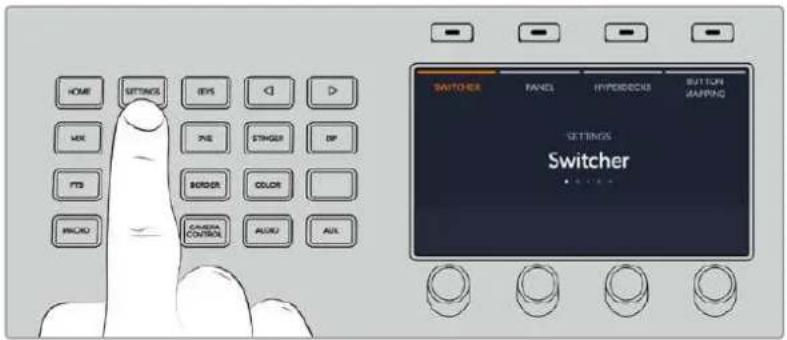
text_image
HOME SETTINGS BYS ◀ ▶ MIX PNE STINGER BP PTB BORDER COLOR RHOO CAMERA CONTROL AOKU AUX SWITCHER PANEL HYPERIODS BUTTON MAPPING SETTINGS Switcher ▲Das ATEM 1 M/E Advanced Panel zeigt Ihnen am oberen Rand des LCD-Bildschirms folgende vier Einstellungsoptionen an: MISCHER, PANEL, HYPERDECKS und TASTENBELEGUNG. Diese Optionen stehen jeweils für ein Einrichtungsmenü. Drücken Sie einfach die LCD-Multifunktionstaste über der Display-Anzeige HYPERDECKS, um das HyperDeck Einstellungsmenü zu öffnen.
Das Menü mit den HyperDeck Einstellungen besteht aus drei Seiten. Die Auswahl erfolgt wahlweise anhand der Rechts- und Linkspfeiltasten im Systemsteuerblock oder durch Drücken der Tasten „1“, „2“ oder „3“ auf dem Ziffernblock Ihres ATEM 1 M/E Advanced Panels.
Zuweisen eines Eingangs zu einem HyperDeck
Auf der ersten Menüseite sehen Sie unten links die HYPERDECK Anzeige und daneben die Eingangsanzeige.
Drehen Sie den Regler unter der HYPERDECK Anzeige, um durch die verfügbaren HyperDecks zu scrollen.
Wenn Sie einen HyperDeck ausgewählt haben, selektieren Sie den Eingang, über den Ihr HyperDeck an Ihren Mischer angeschlossen ist, einfach durch Drehen des Reglers. Beispiel: Ist HyperDeck 1 an den Mischereingang 4 angeschlossen, wählen Sie mit dem Drehregler unter der Eingangsanzeige „Camera 4“ aus. Bestätigen Sie Ihre Auswahl durch Drücken des Eingangsreglers.
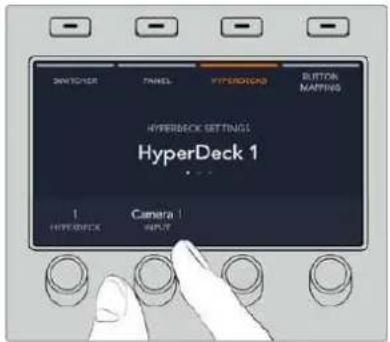
text_image
SWITCHER TNINS HYPERECKD BUTTON MAPPING HYPERECKD SETTINGS HyperDeck 1 1 HYPERECK Camera 1 INPUTWiederholen Sie diesen
Vorgang für jeden weiteren, an
Ihren Mischer angeschlossenen
HyperDeck, indem Sie
Eingänge je nach Bedarf
den HyperDeck Plätzen
1, 2, 3 oder 4 zuwelsen
Zuweisen einer IP-Adresse
Nachdem Sie einem HyperDeck einen Eingang zugewiesen haben, müssen Sie auch die IP-Adresse des Rekorders eingeben. Dann kann der HyperDeck mit dem ATEM 1 M/E Advanced Panel per Ethernet gesteuert werden.
Um die IP-Adresse für den HyperDeck vorzugeben, navigieren Sie mit der Rechts- oder Linkspfeiltaste zur dritten HyperDeck Einstellungsseite. Alternativ drücken Sie vom HyperDeck Einstellungsmenü aus die Taste „3“ auf dem Ziffernblock.
Diese Seite zeigt Ihnen eine IP-Adresse für den aktuell ausgewählten HyperDeck an. Jede Zahl in der IP-Adresse ist mit dem darunter befindlichen Drehregler steuerbar. Ändern Sie diese Zahlen, indem Sie den entsprechenden Regler drehen, oder drücken Sie einmal auf den Regler, um eine Zahl über den Ziffernblock vorzugeben. Gehen Sie so für jede Zahl der IP-Adresse vor.
Nach Eingabe der IP-Adresse Ihres HyperDecks bestätigen Sie sie durch Drücken der entsprechenden Multifunktionstaste über der Anzeige ÄNDERUNGEN SPEICHERN. Um den Vorgang rückgängig zu machen, drücken Sie ABBRECHEN.
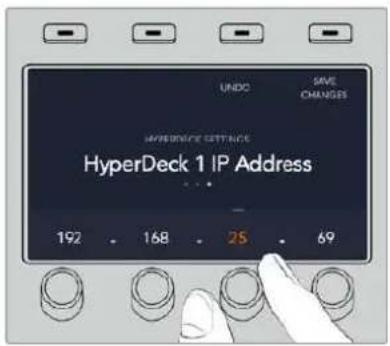
text_image
UNDO SAVE CHANGES HYPERDANCE SETTINGS HyperDeck 1 IP Address 192 168 25 69Um IP-Adressen für weitere HyperDecks einzugeben, wählen Sie den jeweiligen HyperDeck über die erste Seite des HyperDeck Einstellungsmenüs aus
Auto-Play
Sie können die Funktion AUTO-PLAY Ihres HyperDecks über die zweite Seite im HYPERDECK SETUP-Menü ein- oder ausschalten. Navigieren Sie vom HyperDeck Einstellungsmenü mit den Links- und Rechtspfeiltasten der Systemsteuerung zu diesem Bildschirm.
Drücken Sie, während Sie in diesem Menü sind, die LCD-Multifunktionstaste über der Anzeige AUTO-PLAY, um die automatische Wiedergabefunktion einzuschalten. Bei aktivierter Auto-Play-Funktion ist der Anzeigetext blau erleuchtet.
Anhand der Auto-Play-Funktion können Sie einen HyperDeck Rekorder so einstellen, dass er Video automatisch abspielt, sobald er auf den Programmausgang geschaltet wird. Beispiel: Geben Sie Ihrem HyperDeck einen Cue-Punkt vor, von dem Ihr Clip abgespielt werden soll, indem Sie in der Programmzeile die Eingabetaste für diesen Rekorder drücken.
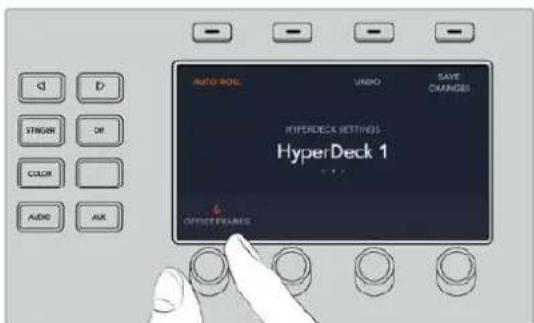
text_image
AUTO ROLL UNDO SAVE CHANGE HYPERDECK SETTINGS HyperDeck 1 OFFSET FLORESDa HyperDecks vor Einsetzen der Wiedergabe einige Frames als Puffer brauchen, wird der tatsächliche Schnitt um eine vorgegebene Anzahl von Frames verzögert. Dies gewährleistet saubere Übergänge. Ganz so wie man bei einem Videoband-Rekorder einen Vorlauf vorgibt. Justieren Sie die Länge dieser Verzögerung durch Ändern der Frame-Anzahl im VORLAUF-Feld anhand des darunter befindlichen Drehreglers. Bestätigen Sie Ihre Änderung, indem Sie die Multifunktionstaste über der Anzeige ÄNDERUNGEN SPEICHERN drücken.
Steuern von HyperDecks mit einem ATEM 1 M/E Advanced Panel
Die HyperDeck Bedienelemente befinden sich im Menü MEDIA PLAYER Ihres ATEM 1 M/E Advanced Panels. Um auf dieses Menü zur Steuerung von HyperDecks zuzugreifen, drücken Sie im Systemsteuerblock einfach die Taste MEDIA PLAYER und dann die Multifunktionstaste über der LCD-Anzeige HYPERDECKS. Bei Mischern mit mehr als einem Media Player müssen Sie für den Zugriff auf die HyperDeck Bedienelemente ggf. zur nächsten Menüseite navigieren.
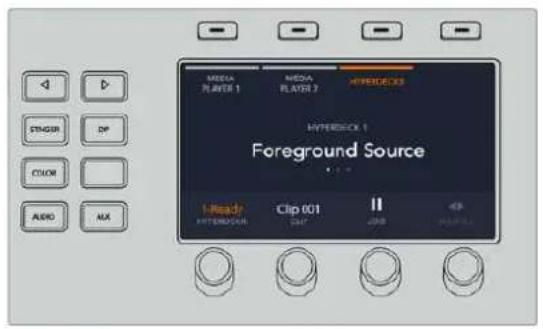
text_image
MEDIA PLAYER 1 MEDIA PLAYER 7 HYPERDICKS HYPERDICKS 1 Foreground Source I-Ready HYPERDICKS Clip 001 II OFF AUDIOJetzt können Sie die Drehregler unter den LCD-Anzeigen HYPERDECK, CLIP, JOG und SHUTTLE benutzen, um HyperDecks und Clips auszuwählen und in den Clips hin- und herzuspringen
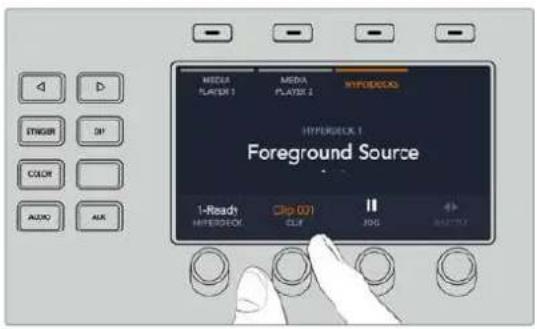
text_image
MEDIA PLAYER 1 MEDIA PLAYER 2 HYPERDECK HYPERDECK 1 Foreground Source 1-Readt HYPERDECK Clip 001 CLIP JPG MAYNTYDer nun in der Mitte des HyperDeck Steuerungsmenüs eingeblendete Text gibt Aufschluss über den von Ihnen ausgewählten HyperDeck
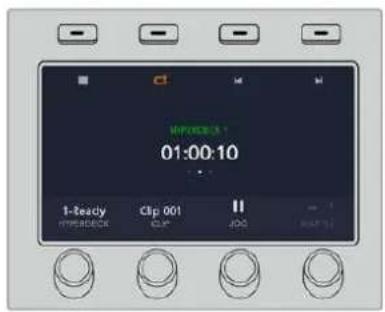
Die Seiten drei und vier des LCD-Menus MEDIA PLAYER enthalten weitere HyperDeck Bedienelemente, bspw. für Wiedergabe, Stopp, Wiedergabe in Schleife und zum Vor- und Zurückspringen zwischen Clips
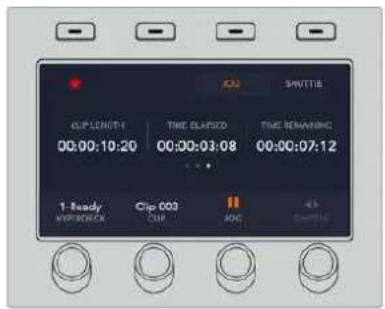
Drücken Sie auf der vierten Menüseite die Aufzeichnen- Multifunktionslaste, um die Programmausgabe Ihres Mischers auf Ihrem HyperDeck aufzunehmen. Benutzen Sie die Befehle JOG und SHUTTLE, um sich manuell in aufgezeichneter Footage vor- und zurückzubewegen
TIPP Um alle Clips zu abzuspielen, drücken Sie bei festgehaltener SHIFT-Taste die PLAY-Multifunktionstaste
Anschließen des ATEM 1 M/E Advanced Panels
Die Gestaltung des ATEM Mini sieht seine Bedienung über das integrierte Bedienfeld vor. Für umfangreichere, komplexere Produktionen mit vielen Quellen, Grafiken und komplizierten Keys oder die Bedienung Ihres ATEM Mini von einem separaten Standort, wird Ihnen ein ATEM 1 M/E Advanced Panel jedoch eine wertvolle Hilfe ein.
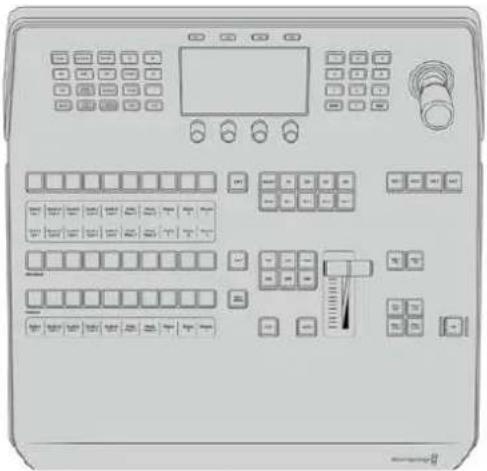
Das ATEM 1 M/E Advanced Panel ist für Mischer mit einer Misch/Effekte-Ebene ausgelegt, kann aber auch zum Steuern von bis zu vier M/E-Ebenen eingesetzt werden, falls Sie Ihre Produktionskapazität erweitern möchten. Das Bedienpult stellt Ihnen hochwertige Tasten zur schnellen, weitgreifenden Kontrolle über Ihren Mischer bereit. Außerdem bietet es erweiterte CCU-Steuerung. Die Systemsteuerung geht über ein zentralisiertes LCD-Menü mit Multifunktionstasten und -reglern flink und praktisch. Bei paralleler Benutzung eines ATEM 1 M/E Advanced Panel und Software-Bedienpanels wird jede auf einem dieser Bedienelemente vorgenommene Änderung auf den anderen reflektiert. Dies ermöglicht ihren gleichzeitigen Gebrauch.
Das ATEM 1 M/E Advanced Panel wird per Ethernet direkt mit Ihrem ATEM Mini verbunden. Es ist mit einer standardmäßigen Mischer-IP-Adresse programmiert, die mit Ihrem ATEM Mini funktioniert. Das angeschlossene Pult erkennt einen ATEM Mini sofort. Sie können nun über das externe Pult Quellen wechseln und Ihren ATEM Mini steuern.
HINWEIS Ein direkt an einen ATEM Mini Pro oder Extreme Mischer angeschlossenes Pult verwendet eine feste IP-Adresse. Sie können das Pult aber auch in ein Netzwerk einbinden und den Mischer von einem anderen Standort steuern. Näheres zur Bedienung eines ATEM Mini Mischers über ein Netzwerk finden Sie im Abschnitt „Einbinden in ein Netzwerk“.
Sie verbinden das ATEM 1 M/E Advanced Panel mit Ihrem ATEM Mini, indem Sie den Ethernet-Port des ATEM Mini mit einem normgerechten Cat-5-Netzwerkkabel an den Ethernet-Port Ihres ATEM 1 M/E Advanced Panels anschließen.
Arbeiten mit dem ATEM 1 M/E Advanced Panel
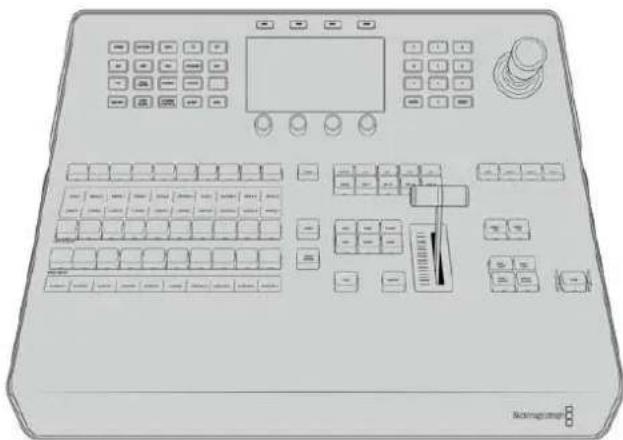
Gebrauch des Bedienfelds
Misch-Effekte (M/E)
Zusammen dienen die Programm- und Vorschaubusse PROGRAM und PREVIEW sowie das Quellnamen-Display dazu, Quellen auf die Programm- und Vorschauausgänge zu schalten.
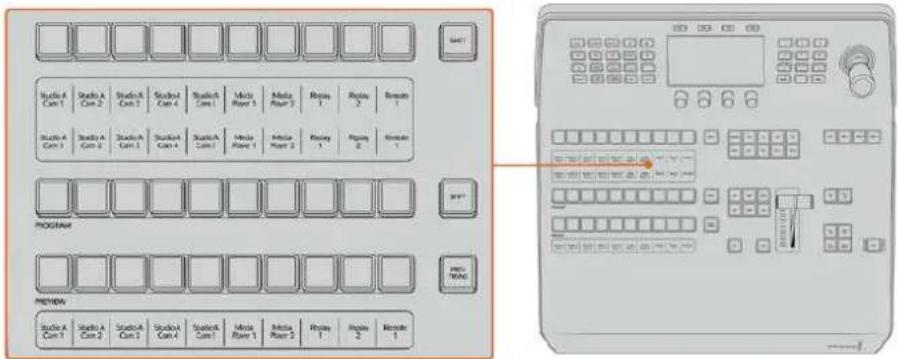
ATEM Misch-Effekte-Block
Quellnamen-Displays
Im Quellnamen-Display werden die externen Eingaben bzw. internen Quellen des Mischers anhand von Kennungen dargestellt. Die Bearbeitung der Labels für die externen Eingaben erfolgt im „Einstellungen“-Fenster des Software-Bedienpanels. Die Kennungen der internen Quellen sind festgelegt und lassen sich nicht ändern.
Die Displays zeigen die Kennungen für die einzelnen Tastenzeilen in den Quellauswahl-, PROGRAM- und PREVIEW-Zeilen an.
Durch Drücken der SHIFT-Taste wechselt das Quellnamen-Display. Es zeigt dann zusätzlich sogenannte „shifted sources“ bzw. geshiftete Quellen an, was die Auswahl von bis zu 20 verschiedenen Quellen ermöglicht.
Gleichzeitiges Drücken beider SHIFT-Tasten neben den Quellauswahl- und PROGRAM-Tastenzeilen bewirkt, dass im Quellnamen-Display nun die geschützten Quellen angezeigt werden. Diese stehen in der Quellauswahl-Tastenzeile jetzt für Keyer und zur Signalverteilung an die Aux-Ausgänge bereit. Geschützte Quellen sind Programm, Vorschau, Clean Feed 1 und Clean Feed 2.
Programmbus
Die Schaltflächen der Quellauswahl dienen zum Heißschalten von Hintergrundquellen auf den Programmausgang. Die jeweils auf Sendung befindliche Quelle erkennt man an ihrer rot leuchtenden Schaltfläche. Eine rot blinkende Taste zeigt an, dass eine mit Shift gewählte Quelle auf Sendung ist. Durch Drücken der SHIFT-Taste wird die mit Shift gewählte Quelle angezeigt.
Vorschaubus
Der PREVIEW-Bus dient zur Auswahl einer am Vorschauausgang anliegenden Quelle. Beim nächsten Übergang wird die ausgewählte Quelle an den Programmausgang gelegt. Die ausgewählte Vorschauquelle ist an einer grün erleuchteten Taste erkennbar. Eine grün blinkende Taste zeigt an, dass eine mit Shift gewählte Quelle auf Sendung ist. Durch Drücken der SHIFT-Taste wird die mit Shift gewählte Quelle angezeigt.
SHIFT
Die SHIFT-Taste erlaubt eine globale Umschaltung und dient zum Umschalten der Programm-, Vorschau- und Auswahlbusse mitsamt ihrer Kennungen. Sie dient außerdem zum Umschalten der Übergangsarten sowie für Joystick- und andere Menüfunktionen.
Zweimaliges Drücken von Tasten in den Vorschau- und Auswahlbussen sowie der Übergangsart-Tasten bewirkt dasselbe wie ihre Aktivierung per SHIFT-Taste, geht ggf. jedoch schneller als die Auswahl mit den SHIFT-Tasten. Für den Programmbus ist die Bedienung durch zweimaliges Drücken der Taste nicht möglich, da dies zur Folge hätte, dass am Programmausgang für einen Augenblick eine falsche Quelle ausgegeben würde.
Quellauswahlbus
Der Quellauswahlbus arbeitet im Einklang mit dem Quellnamen-Display und dient zur Zuweisung von Quellen an Auxiliary-Ausgänge und Keyer. Ist die MACRO-Taste aktiviert, dient diese Tastenzeile überdies zum Laden und Ausführen von Makros, die an den entsprechenden Plätzen aufgezeichnet sind. Bei aktivierter MACRO-Taste leuchten alle Tasten blau auf.
Die Zielanzeige und der Auswahlbus zeigen Ihnen die Signalverteilung der Quellen auf Keys und Auxiliary-Ausgänge an. Die aktuell ausgewählte Quelle ist an ihrer leuchtenden Schaltfläche erkenntlich. Eine blinkende Taste zeigt eine mit Shift gewählte Quelle an. Eine grün leuchtende Taste macht eine geschützte Quelle kenntlich. Geschützte Quellen sind Programm, Vorschau, Clean Feed 1 und Clean Feed 2.
Übergangssteuerung und Upstream-Keyer
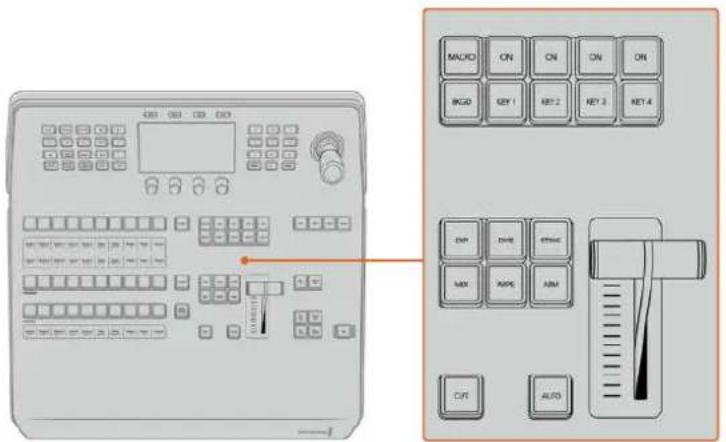
Übergangssteuerung und Upstream-Keyer
CUT
Die CUT-Schaltfläche führt einen sofortigen Übergang der Programm- und Vorschauausgaben per Hartschnitt aus. Dies setzt die ausgewählte Übergangsart außer Kraft.
AUTO
Die AUTO-Schaltfläche führt den ausgewählten Übergang innerhalb der Dauer aus, die im Rate-Fenster auf dem LCD-Startmenü vorgegeben ist. Die Übergangsrate für die einzelnen Übergangsarten wird über das LCD-Menü eingestellt und bei Aktivierung der entsprechenden Übergangsart-Taste angezeigt.
Die AUTO-Taste leuchtet für die Dauer des Übergangs rot. Die fortlaufend aufleuchtenden LEDs des Blendenhebel-Indikators signalisieren den Verlauf der Übergangs. Bei aktivem Software-Bedienpanel aktualisiert sich dabei auch die Position des virtuellen Blendenhebels und gibt so visuellen Aufschluss über den Verlauf des Übergangs.
Blendenhebel und Blendenhebel-Indikator
Der Blendenhebel dient als Alternative zur AUTO-Taste und erlaubt dem Bediener die manuelle Steuerung von Übergängen. Der neben dem Blendenhebel angeordnete Blendenhebel-Indikator gibt visuell Aufschluss über den Verlauf des Übergangs.
Die AUTO-Taste leuchtet für die Dauer des Übergangs rot. Der Blendenhebel-Indikator aktualisiert sich im Verlauf des Übergangs und zeigt den Fortschritt an. Bei aktivem Software-Bedienpanel aktualisiert sich dabei auch gleichzeitig die Position des virtuellen Blendenhebels.
Übergangsart-Tasten
Mit den „Übergangsart“-Schaltflächen kann der Bediener eine der folgenden fünf Übergangsarten auswählen: Mix, Dip, Wipe, DVE und Stinger (mit STING gekennzeichnet). Die Auswahl der Übergangsart erfolgt durch Drücken der entsprechend gekennzeichneten Übergangsart-Tasten. Die Taste leuchtet bei Aktivierung auf.
Nach Auswahl einer Übergangsart wird auf dem LCD-Menü die Übergangsrate angezeigt. Überdies gewährt das Menü unmittelbaren Zugriff auf die spezifischen Einstellungen für die jeweilige Übergangsart. Benutzen Sie die Multifunktionstasten, um durch die Einstellungen zu navigieren und Änderungen vorzunehmen.
Die mit ARM gekennzeichnete Taste ist aktuell mit keiner Funktion belegt und ist zur Aktivierung durch ein künftiges Update vorgesehen.
PREV TRANS
Die Schaltfläche PREV TRANS aktiviert den Übergangsvorschaumodus. Dieser erlaubt dem Bediener die Ausführung eines Übergangs mit dem Blendenhebel, um ihn in der Vorschauausgabe zu prüfen. Sobald Sie diese Taste durch Drücken aktiviert haben, können Sie Ihren Übergang beliebig oft in der Vorschau ansehen. So können Sie einen Übergang testen, ehe Sie ihn auf Sendung bringen und ggf. modifizieren. Sie können sogar Stinger-Übergänge als Vorschau betrachten! Wenn Sie mit dem Übergang in der Vorschau zufrieden sind, schalten Sie die Funktion durch erneutes Drücken der Taste aus. Nun sind Sie bereit, Ihren Übergang auf Sendung zu schalten.
Schnitt-Übergang
Mit der BKGD-Taste und den Keytasten KEY 1, KEY 2, KEY 3 und KEY 4 wählt man Elemente aus, die mit dem nächsten Übergang on air oder off air geschaltet werden sollen. Durch gleichzeitiges Drücken mehrerer Tasten können Hintergründe und Keys in beliebiger Kombination ausgewählt werden. Durch zweimaliges Drücken der BKGD-Taste werden alle aktuell auf Sendung befindlichen Upstream-Keyer des nächsten Übergangs ausgewählt und auf die Tasten für den nächsten Übergang kopiert.
Das Drücken einer Taste in der Zeile für den nächsten Übergang hebt die Auswahl aller übrigen auf. Bei der Auswahl von Elementen für den nächsten Übergang ist der Mischer-Operator gut beraten, sich die Vorschauausgabe anzusehen. Diese gibt akkurat wieder, wie die Programmausgabe nach erfolgtem Übergang aussehen wird. Ist nur die BKGD-Taste aktiviert, erfolgt der Übergang von der aktuellen Quelle auf dem Programmbus zu der auf dem Vorschaubus ausgewählten Quelle.
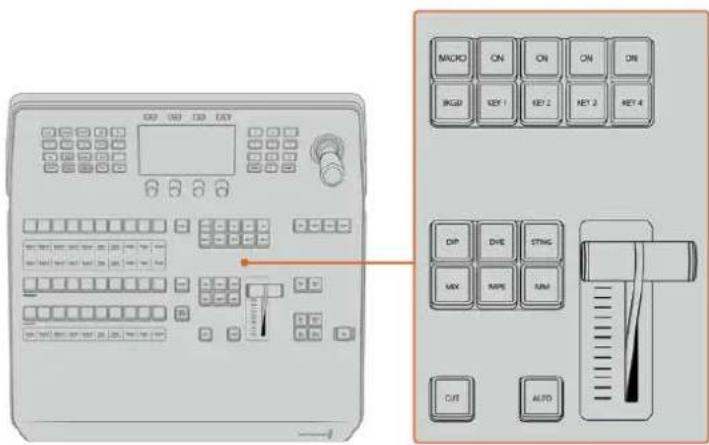
Übergangssteuerung und Upstream-Keyer
ON AIR
Die mit „ON“ markierten On-Air-Indikatortasten über den einzelnen Keyern zeigen die aktuell auf Sendung befindlichen Upstream-Keyer an. Sie dienen ebenfalls dazu, einen Key per Hartschnitt sofort auf Sendung zu schalten oder ihn wegzuschalten.
MACRO
Die MACRO-Taste aktiviert die Makrofunktion und bewirkt, dass die Zeile mit den Quellauswahltasten nun als Makrotasten für die jeweiligen Makroplätze fungiert.
TIPP Die Quellauswahlzeile weist zehn Makrotasten auf. Wenn Sie mehr als zehn Makros an den Makroplätzen gespeichert haben, können Sie darauf über die Makroeinstellungen im LCD-Menü zugreifen und die Makrogruppe mit dem Drehregler ändern.
Wie man Makros mithilfe eines Advanced Panels speichert und ausführt, wird im Abschnitt „Speichern von Makros mit einem ATEM 1 M/E Advanced Panel“ weiter hinten im Handbuch näher erklärt.
Downstream-Keyer
DSK TIE
Die „DSK TIE“-Taste aktiviert den DSK auf dem Vorschauausgang zusammen mit den Effekten des nächsten Übergangs und bindet ihn an die primäre Übergangssteuerung an, damit der DSK beim nächsten Übergang auf Sendung gebracht werden kann.
Da der Downstream-Keyer nun mit dem primären Übergang verknüpft ist, erfolgt der Übergang in der Zeitspanne, die im Startmenü mit der Einstellung AUTO RATE vorgegeben ist. Ist der DSK verknüpft,
bleibt dies ohne Wirkung auf die Signalverteilung zum Clean Feed 1.
DSK CUT
Die „DSK CUT“-Taste dient dazu, den DSK hart on air oder off air zu schalten. Sie zeigt ebenfalls an, ob der DSK aktuell auf Sendung ist oder nicht. Die Taste leuchtet, wenn der DSK aktuell auf Sendung ist.
DSK AUTO
Die „DSK AUTO“-Taste mischt den DSK on air oder off air. Dies erfolgt in der DSK-Dauer, die im LCD-Menü eingestellt ist.
M/E-Tasten
Da einige ATEM Mischer über mehrere M/E-Ebenen verfügen, können Sie die zu steuernde Ebene über die M/E-Tasten vorgeben. Sobald eine M/E-Ebene vorgegeben ist, wechselt das angezeigte LCD-Menü auf die entsprechenden Einstellungen der jeweiligen M/E-Ebene.
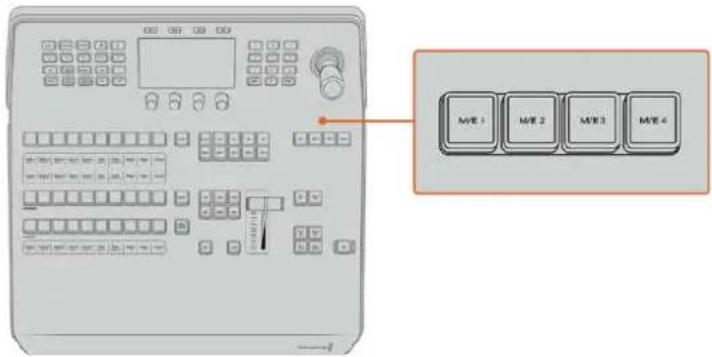
text_image
M/E 1 M/E 2 M/E 3 M/E 4Um den zu steuernden M/E-Bus zu wählen, drücken Sie eine der von 1–4 nummerierten M/E-Tasten
Abblende
Die FTB-Taste blendet die gesamte Programmausgabe nach Schwarz aus. Dies erfolgt in der Zeitspanne, die im LCD-Menü unter FTB-Rate spezifiziert ist. Sobald die Abblende der Programmausgabe nach Schwarz erfolgt ist, blinkt die FTB-Schaltfläche rot, bis sie erneut angeklickt wird und die Programmausgabe in der gleichen Zeitspanne ausgehend von Schwarz wieder einblendet. Für eine Schwarzblende gibt es keine Vorschau.
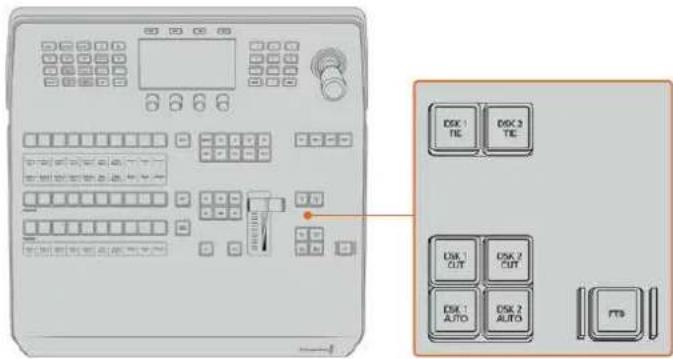
Downstream-Keyer und Blende nach Schwarz
Ihr Mischer kann so eingestellt werden, dass der Ton zusammen mit der Abblende (FTB) ausgeblendet wird. Navigieren Sie hierfür auf dem LCD-Menü zu FTB und aktivieren Sie Audio-Follow-Video mit AFV EIN. So blendet der Mischer den Ton in der gleichen Dauer wie die FTB aus. Soll der Ton während und nach der FTB weiterlaufen, geben Sie AFV AUS vor.
Menütasten für die Systemsteuerung
Die oben links auf dem Panel angeordneten Tasten zusammen mit dem LCD und den vier Multifunktionstasten stellen die Systemsteuerung dar. Wenn Sie eine der Systemsteuerungstasten drücken, zum Beispiel die HOME-Taste, erscheinen auf dem LCD die relevanten Bedienelemente und Einstellungen. Benutzen Sie die Multifunktionstasten und Drehregler über und unter dem LCD, um Änderungen vorzunehmen.
Wenn auf dem LCD-Menü eine Reihe mit Pünktchen zu sehen ist, gibt es mehr als eine Seite mit Einstellungen. Durch diese Seiten navigieren Sie, indem Sie die Rechts- und Linkspfeiltasten drücken.
Gehen Sie wie folgt vor, um beispielsweise die Randweichheit einer Wischblende zu ändern:
1 Drücken Sie die WIPE-Taste.
2 Drücken Sie die Rechtspfeiltaste neben dem LCD, um zur dritten Einstellungsseite zu gelangen.
3 Drehen Sie den Regler unter der LCD-Anzeige „Weichheit“, um die Weichzeichnung am Rand einer Wischblende zu modifizieren.
Gehen Sie so vor, um die Richtung einer Wischblende zu ändern:
1 Navigieren Sie zurück zur ersten Seite der Wischblendeneinstellungen, indem Sie die Pfeiltasten oder einfach die WIPE-Taste drücken.
2 Drücken Sie die Multifunktionstaste RICHTUNG UMKEHREN über dem LCD, um die Richtung umzukehren.
3 Wenn Sie mit der Einstellung zufrieden sind, drücken Sie die HOME-Taste, um zur Startseite zurück zu gelangen.
TIPP Beim Ändern der Randweichheit können Sie Ihre Justagen visuell in Echtzeit prüfen. Drücken Sie einfach die Taste PREV TRANS und bewegen Sie den Blendenhebel, während Sie die Vorschau und Ihre Einstellungen in der Multiview-Ausgabe prüfen. Vergessen Sie nicht, PREV TRANS erneut zu drücken, um die Übergangsvorschau zu deaktivieren, sobald Sie mit den Einstellungen zufrieden sind.
Die Tasten der Systemsteuerung und das LCD-Menü bieten Zugriff auf sämtliche Einstellungen für Ihr Bedienpult. Sie ermöglichen Ihnen sogar, allgemeine Mischereinstellungen direkt vom Pult vorzugeben. Zum Beispiel wenn Sie die Videonorm für den Mischer ändern müssen.
Joystick und Ziffernblock
Die Eingabe von Zahlenwerten erfolgt über den Ziffernblock. Beispiel: Beim Einstellen der Übergangsrate wird die Dauer des Übergangs als Zahlenwert auf dem Ziffernblock eingegeben. Beim Eingeben von Daten über den Ziffernblock werden diese Daten mit den Multifunktionstasten unter den einzelnen Parametern auf den jeweiligen Parameter angewendet.
Der dreichsige Joystick dient zum Vorgeben der Größe und Position von Keys, DVE und anderen Elementen. Bei größeren, mit einem RS-422-Remote-Port ausgestatteten ATEM Mischern können anhand des Joysticks auch PTZ-Kameras über VISCA gesteuert werden.
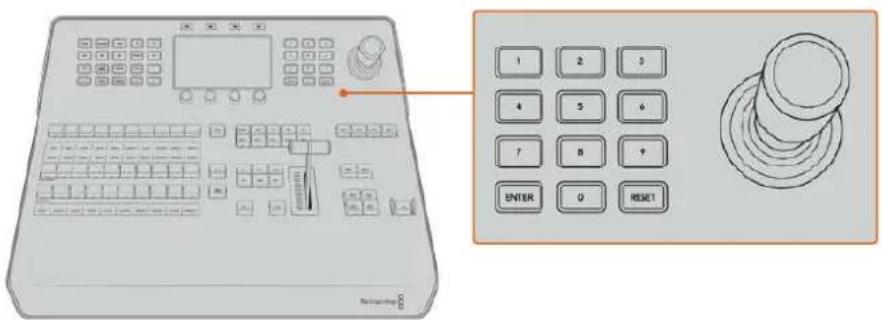
Steuerung per Joystick
Button-Mapping
ATEM Software-Bedienpanels und Hardware-Bedienpulte unterstützen das sogenannte Button-Mapping. So lassen sich Ihre wichtigsten Quellen, insbesondere Kameras, den nahegelegensten Schaltflächen bzw. Tasten in den Programm- und Vorschaureihen zuordnen. Gelegentlich benutzte Quellen ordnet man idealerweise weniger griffbereiten Schaltflächen bzw. Tasten zu. Die Schaltflächen lassen sich für alle Bedienpulte bzw. -panels unabhängig einrichten. Die für das Software-Bedienpanel eingerichtete Schaltflächenbelegung wirkt sich also nicht auf die Tastenbelegung von Hardware-Bedienpulten aus.
Tastenbelegung und -helligkeitsstufen des ATEM Advanced Panels
Greifen Sie auf die Einstellungen für die Tastenbelegung zu, indem Sie durch Drücken der SETTINGS-Taste das LCD-Menü mit den allgemeinen Mischereinstellungen öffnen und dann die Multifunktionstaste TASTENBELEGUNG drücken.
Benutzen Sie die Regler unter den einzelnen LCD-Einstellungen, um die zu belegende Taste auszuwählen und den Eingang vorzugeben, den sie nun reflektieren soll. Um bestimmte Quellen hervorzuheben, können Sie auch die Farben der Tasten und Label auf dem Pult ändern. Bspw. möchten Sie ggf. Ihre Wiedergabequellen durch eine andere Farbe kenntlich machen, sodass sie auf dem Pult sofort identifizierbar sind. Eine Taste bleibt sowohl in der Vorschau- als auch in der Programmtastenzeile so lange erleuchtet, bis ihre Quelle auf den Vorschau- oder Programmausgang geschaltet wird. Dann wechselt die Tastenfarbe von Grün auf Rot bzw. umgekehrt.
Sobald Sie eine Einstellung geändert haben, greift die Änderung sofort. Sie brauchen sich nicht ums Speichern zu kümmern. Drücken Sie einfach die HOME-Taste, um zum Startmenü zurückzukehren.
Um die Tastenhelligkeit zu ändern, öffnen Sie durch Drücken der SETTINGS-Taste das LCD-Menü mit den allgemeinen Mischereinstellungen. Rufen Sie dann per Druck auf die PANEL-Multifunktionstaste die Panel-Einstellungen auf.
Drehen Sie den Regler unter der Einstellung, bis die gewünschte Helligkeitsstufe erreicht ist.
Wenn Sie die Tasteneinstellungen fertig konfiguriert haben, drücken Sie die HOME-Taste, um zum Startmenü zurück zu gelangen.
Ausführen von Übergängen mit dem ATEM 1 M/E Advanced Panel
Das ATEM 1 M/E Advanced Panel hat das gleiche Bedienfeldlayout wie das Software-Bedienpanel. Überdies verfügt es über ein großes LCD mit dazugehörigen Multifunktionsreglern und -tasten, mit denen Sie Einstellungen beim Steuern Ihres Mischers dynamisch anpassen können. Das ist eine ebenso flinke wie bequeme Art des Arbeitens mit Ihrem Bedienpult.
Dieser Abschnitt beschreibt, wie Sie die verschiedenen Arten von Übergängen mit Ihrem Mischer anhand eines externen ATEM 1 M/E Advanced Panels ausführen.
Schnitt-Übergang
Ein Hartschnitt (Cut) ist der elementarste Übergang, der sich mit dem Mischer ausführen lässt. Bei einem Schnitt-Übergang wechselt die Programmausgabe per Hartschnitt unmittelbar von einer Bildquelle zur nächsten.

text_image
A A A A B B B B A BProgrammausgabe eines Hartschnitts
Ein Schnitt-Übergang lässt sich direkt vom Programmbus oder mithilfe der CUT-Taste im Übergangssteuerblock ausführen.
Programmbus
Bei einem Schnitt-Übergang (Cut) vom Programmbus wechselt ausschließlich das Hintergrundsignal, während alle Upstream- und Downstream-Keys ihren aktuellen Status beibehalten.
So wird ein Schnitt-Übergang vom Programmbus ausgeführt
Wählen Sie auf dem PROGRAM-Bus die Videoquelle, die Sie auf den Programmausgang legen wollen.
Die Programmausgabe wechselt dann per Hartschnitt unmittelbar zur neuen Quelle.

Um einen Schnitt-Übergang vom Programmbus auszuführen, drücken Sie eine der Quelltasten auf dem „Program“-Bus
CUT-Taste
Beim Ausführen eines Schnitt-Übergangs mit der CUT-Taste wechselt auch der Status aller für den nächsten Übergang ausgewählten Upstream-Keys und aller an die Übergangssteuerung geknüpften Downstream-Keys. Ein an die Übergangssteuerung geknüpfter Downstream-Key, der aktuell nicht auf Sendung ist, wird eingeschaltet, wenn er off air ist, oder ausgeschaltet, wenn er aktuell on air ist. Analog werden alle für den nächsten Übergang ausgewählten Upstream-Keys auf Sendung geschaltet, wenn sie sich nicht on air befinden, und umgekehrt.
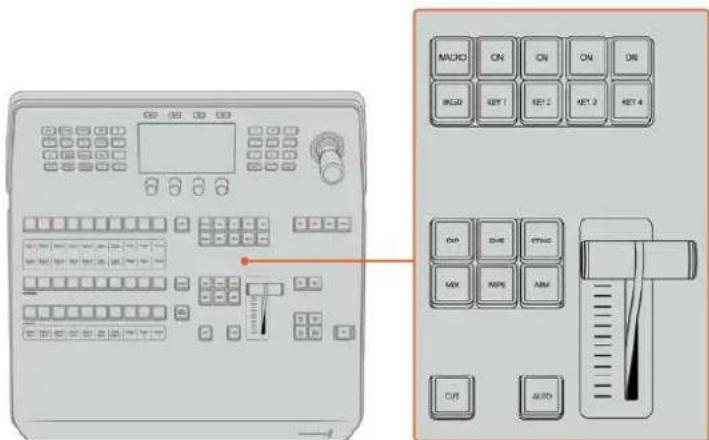
Drücken Sie CUT im Block mit den Übergangssteuertasten, um einen Übergang per Hartschnitt auszuführen
So führen Sie einen Schnitt-Übergang mit der CUT-Taste aus:
1 Wählen Sie auf dem Vorschaubus PREVIEW die Videoquelle aus, die Sie auf den Programmausgang legen wollen. Die Programmausgabe bleibt dabei unverändert.
2 Betätigen Sie im Übergangssteuerblock die CUT-Taste. Die auf den Programm- und Vorschaubussen ausgewählten Quellen werden vertauscht und zeigen an, dass die vorher auf Vorschau liegende Videoquelle jetzt auf Programm liegt und umgekehrt.
TIPP Wir empfehlen, Übergänge mit den Tasten im Übergangssteuerblock auszuführen. So prüfen Sie Videoinhalte als Vorschauausgabe, bevor Sie sie auf den Programmausgang legen.
Auf diese Weise lässt sich z. B. die Fokussierung einer Kamera bestätigen.
Automatische Übergänge
Mit AUTO können Sie Übergänge von Programm- und Vorschauquellen bei einer vorgegebenen Rate automatisch ausführen. Alle für den nächsten Übergang gewählten Upstream-Keys und alle an die Übergangssteuerung geknüpften Downstream-Keys wechseln auch ihren Status. Automatische Übergänge lassen sich mithilfe der AUTO-Taste im Übergangssteuerblock ausführen. Die Übergänge Mix, Dip, Wipe, DVE und Stinger lassen sich alle automatisch ausführen.
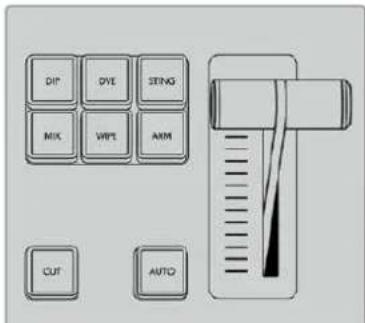
text_image
DIP OVE STRING MIX WPS ARM CUT AUTODie AUTO-Taste Ist eines der Bedienelemente im Übergangssteuerblock
So führen Sie einen automatischen Übergang aus:
1 Wählen Sie auf dem Vorschaubus PREVIEW die Videoquelle aus, die Sie auf den Programmausgang legen wollen.
2 Wählen Sie die Übergangsart mit den jeweiligen Tasten des Übergangssteuerblocks.
3 Geben Sie in der Systemsteuerung die Übergangsrate vor und passen Sie für den Übergang ggf. weitere Parameter an.
TIPP Auf dem ATEM 1 M/E Advanced Panel greift man auf alle Übergangseinstellungen über das LCD-Menü zu.
4 Drücken Sie zum Einleiten des Übergangs die AUTO-Taste im Übergangssteuerblock.
5 Während des Übergangs leuchten die zuvor rot und grün leuchtenden Tasten der Programm- und Vorschaubusse alle rot auf. Dies zeigt an, dass aktuell ein Übergang ausgeführt wird. Der Blendenhebel-Indikator zeigt Position und Verlauf des Übergangs an. Das sich aktualisierende
Rate-Fenster gibt die Anzahl der bis zum Abschluss des Übergangs verbleibenden Frames an.
6 Nach Abschluss des Übergangs sind die auf den Programm- und Vorschaubussen ausgewählten Quellen vertauscht. Dies verdeutlicht, dass die vorher auf Vorschau liegende Videoquelle jetzt auf Programm liegt und umgekehrt.
Jede Übergangsart hat eine eigene, separat einstellbare Übergangsrate, mithilfe derer Sie schnellere Übergänge ausführen können, indem Sie einfach die Übergangsart auswählen und die AUTO-Taste drücken. Die zuletzt verwendete Übergangsrate wird für die jeweilige Übergangsart beibehalten, bis sie geändert wird.
Ein Produktionsmischer bietet mehrere Möglichkeiten, von einem Bild zum nächsten überzugehen. In der Regel wird der Wechsel von einer Hintergrundquelle zur nächsten mit einem einfachen Hartschnitt ausgeführt. Die Übergänge der Kategorien Mix, Dip, Wipe und DVE ermöglichen den Wechsel zwischen zwei Hintergrundquellen durch langsames Einblenden der einen und gleichzeitiges Ausblenden der anderen.
Stinger und grafische Wischblenden fallen in besondere Übergangskategorien, die in einem späteren Abschnitt behandelt werden. Mix, Dip, Wipe und DVE werden als automatische oder manuelle Übergänge anhand der Bedienelemente des Übergangssteuerblocks ausgeführt.
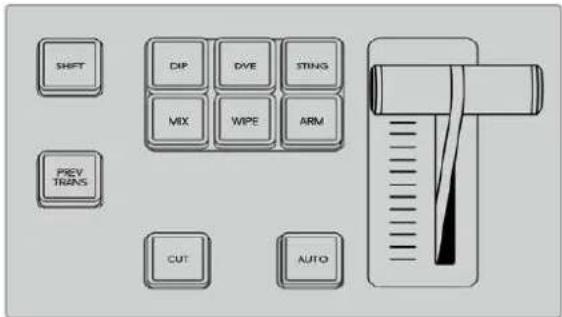
text_image
SHIFT DIP DVE STINGS MIX WIPE ARM PREV TRANS CUT AUTOAuf dem ATEM 1 M/E Advanced Panel haben die Übergangsarten Dip, Mix und Wipe ihre eigenen unabhängigen Auswahltasten
Mischblenden
Ein Mix ist ein allmählicher Übergang von einer Quelle zu einer anderen. Er erfolgt durch schrittweises Verschmelzen von zwei Quellen, die sich im Verlauf des Effekts praktisch überlappen. Die Dauer des Übergangs bzw. die Dauer der Überlappung lässt sich durch Ändern der Mix-Rate anpassen.

text_image
A A A A B B B A BProgrammausgabe einer Mischblende
Ausführen einer Mischblende auf einem ATEM 1 M/E Advanced Panel
1 Wählen Sie auf dem Vorschaubus PREVIEW die Videoquelle aus, die Sie auf den Programmausgang legen wollen.
2 Drücken Sie die MIX-Taste, um eine Mischblende zu wählen. Das LCD-Menü zeigt die Übergangseinstellungen automatisch an.
3 Justieren Sie die Mix-Rate in den Übergangseinstellungen mit dem entsprechenden LCD-Regler.
Sie können die Rate auch über den Ziffernblock eingeben.
4 Führen Sie die Blende als automatischen Übergang oder manuell über die Bedienelemente des Übergangssteuerblocks aus.
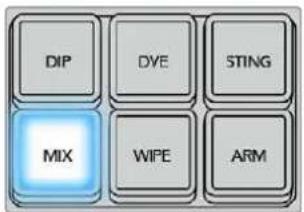
Drücken Sie die MIX-Taste und geben Sie die Übergangsrate im LCD-Menü vor
Parameter für Mischblenden
Rate Die Mix-Übergangsrate in Sekunden: Frames
Dip-Übergänge
Ein Dip verläuft so ähnlich wie ein Mix, da auch hier eine Videoquelle allmählich in eine andere übergeht. Bei einem Dip verläuft die Blende jedoch schrittweise über eine dritte Videoquelle, die Dip-Quelle.
Beispielsweise bietet sich ein Dip-Übergang an, wenn für einen Übergang blitzschnell Weiß oder ein Sponsorenlogo eingeblendet werden soll. Die Dauer des Dip-Übergangs und die Dip-Quellen sind vom Benutzer definierbar.

text_image
A A A C C C B B A C BProgrammausgabe eines Dip-Übergangs
Ausführen einer Mischblende auf einem ATEM 1 M/E Advanced Panel
1 Wählen Sie auf dem Vorschaubus PREVIEW die Videoquelle aus, die Sie auf den Programmausgang legen wollen.
2 Drücken Sie die DIP-Taste, um einen Dip-Übergang zu wählen. Das LCD-Menü zeigt die Übergangseinstellungen automatisch an.
3 Justieren Sie die Dip-Rate in den Übergangseinstellungen mit dem entsprechenden Regler unter dem LCD. Sie können die Rate auch über den Ziffernblock eingeben. Wählen Sie eine Dip-Quelle aus.
4 Führen Sie die Blende als automatischen Übergang oder manuell über die Bedienelemente des Übergangssteuerblocks aus.
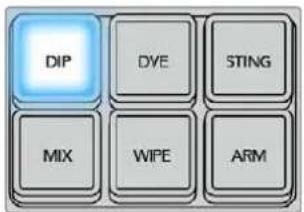
Drücken Sie die DIP-Taste im Übergangssteuerblock und geben Sie die Dip-Quelle sowie die Übergangsrate im LCD-Menü vor
Parameter für Dip-Übergänge
| Rate Die Mix-Übergangsrate in Sekunden: Frames |
| Dip-Quelle Als Dip-Quelle für das Zwischenbild des Dip-Übergangs kann ein beliebiges Videosignal im Mischer eingesetzt werden. In der Regel ist dies ein Farbgenerator oder Media Player. |
Wischblenden
Ein Wipe ist ein Übergang von einer Quelle zur nächsten, bei dem die gegenwärtige Quelle durch eine andere Quelle ersetzt wird und dabei ein geometrisches Muster bildet. Bspw. einen Kreis oder Stern,
der sich vergrößert.





Programmausgabe einer Wischblende
Ausführen eines Wipe-Übergangs auf einem ATEM 1 M/E Advanced Panel
1 Wählen Sie auf dem Vorschaubus PREVIEW die Videoquelle aus, die Sie auf den Programmausgang legen wollen.
2 Drücken Sie die Taste WIPE, um als Übergangsart eine Wischblende auszuwählen. Das LCD-Menü zeigt die Übergangseinstellungen automatisch an.
3 Drücken Sie die Taste mit dem gewünschten Wipe-Muster auf dem Bedienfeld.
4 Justieren Sie in den Übergangseinstellungen mit dem entsprechenden Regler unter dem LCD die Randparameter, Wipe-Rate und -Richtung in den Übergangseinstellungen. Sie können die Rate und bestimmte Werte auch über den Ziffernblock eingeben.
5 Wählen Sie die Quelle für die Umrandung auf dem Auswahlbus aus.
6 Führen Sie die Blende als automatischen Übergang oder manuell über die Bedienelemente des Übergangssteuerblocks aus.
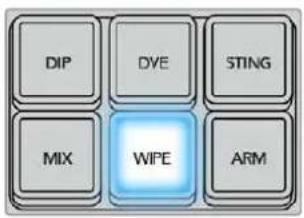
text_image
DIP DVE STING MIX WIPE ARM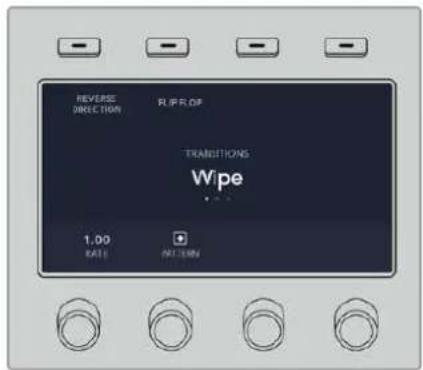
text_image
REVERSE DIRECTION RIFROP TRAVELATIONS Wipe 1.00 RATE RETURNDrücken Sie in der Quellauswahlzeile eine Quelltaste, um eine Quelle für den Rand der Wischblende vorzugeben. Wählen Sie bei festgehaltener SHIFT-Taste eine geshiftete Quelle aus, bspw. einen Farbgenerator oder Media Player
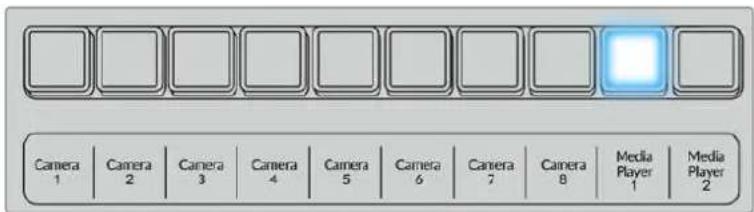
Drücken Sie eine Quelltaste für die Wipe-Umrandung in der Quellauswahlzeile, bspw. für eine Kamera oder einen Media Player
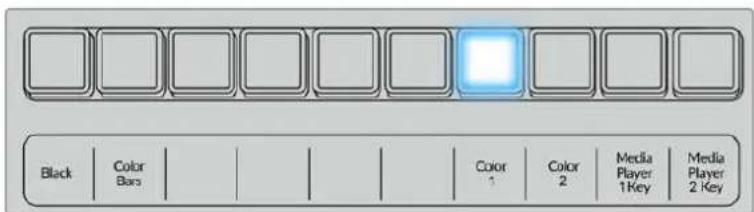
Wählen Sie bei festgehaltener SHIFT-Taste eine geshiftete Quelle aus, bspw. Farbbalken oder einen Farbgenerator
TIPP Jede beliebige Signalquelle im Mischer kann als Quelle für eine Umrandung bei einem Wipe-Übergang dienen. Beispiel: Eine breite Umrandung, deren Quelle der Media Player ist, lässt sich für Sponsoren- oder Brandingmaterial einsetzen.
Parameter für Wischblenden
| Rate Die Dauer des Wipe-Übergangs in Sekunden und Frames. | |
| Symmetrie Über „Symmetrie“ lässt sich das Seitenverhältnis des Musters steuern. | |
| Position | Soll das Wipe-Muster an einer bestimmten Stelle angezeigt werden, können Sie seinen Mittelpunkt verschieben. Auf einem externen Bedienpult erfolgt dies mit dem Joystick und auf dem Software-Bedienpanel mit den Positionsfeldern „X“ und „Y“ der „Übergänge“-Menüpalette. Jede Bewegung des Joysticks wird im X- und Y-Positionsfeld des Software-Bedienpanels dynamisch aktualisiert. |
| Normal | Normalerweise vergrößern sich geschlossene Muster wie Kreise, Rauten und Rechtecke ausgehend von der Bildschirmmitte nach außen. |
| Umkehren | Mit „Umkehren“ wird der Bewegungsablauf von geschlossenen Mustern wie Kreisen, Rauten und Rechtecken umgekehrt. Das Muster verkleinert sich nun ausgehend vom Bildrand zur Mitte. |
| Flip Flop Bei aktiviertem „Flip Flop“-Modus wechselt die Richtung des Übergangs nach jedem Ausführen von „Normal“ zu „Umkehren“ bzw. umgekehrt. | |
| Rand Breite der Umrandung. | |
| Weichheit | Die Ränder der Wipe-Muster lassen sich durch Anpassen der Weichzeichnungsparameter von scharf bis unscharf einstellen. |
DVE-Übergänge
Ihr ATEM Mischer verfügt über einen leistungsfähigen DVE-Prozessor für Übergänge mit digitalen Videoeffekten, sogenannten DVE. Bei einem DVE-Übergang wird ein Bild auf unterschiedliche Weise durch ein anderes Bild ersetzt. Beispiel: Mit einem DVE-Übergang lässt sich das gegenwärtige Bild stauchen und vom Bildschirm schieben. Dies enthüllt das darunter liegende, neue Bild.
Ausführen eines DVE-Übergangs auf einem ATEM 1 M/E Advanced Panel
1 Wählen Sie auf dem Vorschaubus PREVIEW die Videoquelle aus, die Sie auf den Programmausgang legen wollen.
2 Drücken Sie die DVE-Übergangstaste, um einen DVE-Übergang zu wählen. Die DVE-Einstellungen erscheinen auf dem LCD.
HINWEIS Wird der DVE bereits als Upstream-Key eingesetzt, ist ein DVE-Übergang erst dann auswählbar, wenn der Key off air genommen und für den nächsten Übergang deaktiviert ist. Näheres siehe „Gemeinsamer Zugriff auf DVE-Ressourcen“ weiter hinten in diesem Kapitel.
3 Konfigurieren Sie die DVE-Parameter über das LCD-Menü „DVE“ anhand der Multifunktionsregler und -tasten. Hier können Sie Parameter wie das DVE-Muster sowie die Bewegungsart und -richtung vorgeben und die Übergangsrate für den DVE anpassen.
4 Führen Sie den Übergang als automatischen oder manuellen Übergang per AUTO-Taste oder Blendenhebel aus.
Parameter für DVE-Übergänge
| DVE-Rate Die Dauer des DVE-Übergangs in Sekunden und Frames. Justieren Sie die DVE-Übergangsrate durch Bewegen des Reglers „DVE Rate“. Die neue Rate erscheint sofort unter dem Fenster mit der Übergangsrate im Übergangssteuerblock. |
| Symmetrie Über „Symmetrie“ lässt sich das Seitenverhältnis des Musters steuern. |
| Beispiel: Durch Justieren der Symmetrie können Sie aus einem Kreis eine Ellipse machen. Die Symmetrie justiert man mithilfe der Z-Achse des Joysticks. |
| Position | Soll das Wipe-Muster an einer bestimmten Stelle angezeigt werden, können Sie seinen Mittelpunkt verschieben. Auf einem externen Bedienpult erfolgt dies mit dem Joystick und auf dem Software-Bedienpanel mit den Positionsfeldern „X“ und „Y“ der „Übergänge“-Menüpalette. Jede Bewegung des Joysticks wird im X- und Y-Positionsfeld des Software-Bedienpanels dynamisch aktualisiert. |
| Normal | Normalerweise vergrößern sich geschlossene Muster wie Kreise, Rauten und Rechtecke ausgehend von der Bildschirmmitte nach außen. |
Parameter für DVE-Keys
| Key aktivieren | Aktiviert bzw. deaktiviert den DVE-Key. Der DVE-Key ist aktiviert, wenn die Taste leuchtet. |
| Vormultiplizierter Key Wählt den DVE-Key als vormultiplizierten Key aus. | |
| Stanzschwelle | Über die Stanzschwellen-Einstellung wird die Schwelle angepasst, anhand derer das Stanzsignal sein Loch schneidet. Durch Verringern der Stanzschwelle kommt mehr vom Hintergrund zum Vorschein. Ein komplett schwarzes Hintergrundvideo bedeutet, dass die Stanzschwelle zu niedrig ist. |
| Gain | Die „Gain“-Einstellung bestimmt, wie viele Anteile von der Hintergrund- und der Key-Füllquelle an den Kanten des Keys gemischt werden, um diese weichzuzeichnen. Passen Sie „Gain“ an, bis die gewünschte Weichzeichnung der Kanten erreicht ist. Die Luminanz (Leuchtdichte) des Hintergrundvideos bleibt davon unberührt. |
| Key invertleren | Ist der Key nicht vormultipliziert, wird das Stanzsignal umgekehrt. Was vorher ausgeschnitten wurde, wird nun eingefügt und umgekehrt. |
Gemeinsamer Zugriff auf DVE-Resourcen
ATEM Mischer verfügen über einen DVE-Kanal, der zum Ausführen von DVE-Übergängen oder als Upstream-Keyer eingesetzt werden kann. Wenn Sie einen DVE-Übergang auswählen und der DVE gegenwärtig anderswo im System benutzt wird, ist die DVE-Übergangsart nicht verfügbar. Eine Nichtverfügbarkeitsmeldung wird angezeigt. Um den DVE-Übergang zu verwenden, muss der DVE am aktuellen Einsatzort freigegeben werden. Vergewissern Sie sich, dass die gegenwärtig auf den Programm- oder Vorschaubussen liegenden Upstream-Keyer keine DVE-Keys sind und der „Fliegende Key“-Modus deaktiviert ist. Um einen DVE vom Upstream-Keyer zu lösen, ändern Sie die Key-Art auf eine beliebige andere Art außer DVE oder deaktivieren Sie „Fliegender Key“. Der so freigegebene DVE ist nun für einen DVE-Übergang verfügbar.
Logo-Wischblenden sind eine beliebte Übergangsart, bei der DVE zum Einsatz kommen. Hierbei bewegt sich eine über den Hintergrundübergang gelegte Grafik über den Bildschirm. Bei einer Logo-Wischblende schiebt sich eine Grafik entlang eines horizontalen Wipes, wobei im Wesentlichen der Rand des Wipe-Übergangs ersetzt wird. Bei einer Logo-Mischblende rotiert eine Grafik über einem Mix-Übergang auf dem Bildschirm. Logo-Übergänge sind ideal, um ein Senderlogo oder einen Fußball über den Bildschirm zu wirbeln und dabei einen neuen Hintergrund zu enthüllen. Für Logo-Übergänge dient ein in den Übergangssteuerblock integrierter Spezial-Keyer. So bleiben alle Upstream- und Downstream-Keyer für das Compositing des Ausgabesignals verfügbar.
Der folgende Abschnitt erklärt, wie Logo-Übergänge programmiert und ausgeführt werden.

text_image
GRAPHIC A GRAPHIC A GRAPHIC A GRAPHIC B GRAPHIC B GRAPHIC BDie obige Abbildungssequenz ist ein Beispiel der Programmausgabe eines Wipe-Übergangs mit einer Grafik
Ausführen eines Grafik-Übergangs
Ausführen eines Grafik-Übergangs auf einem ATEM 1 M/E Advanced Panel
1 Drücken Sie die DVE-Übergangstaste im Übergangssteuerblock. Das Menü für die DVE-Einstellungen erscheint auf dem LCD.
Ist der DVE bereits als Upstream-Key in Gebrauch, ist die DVE-Übergangsart erst dann wieder wählbar, wenn dieser Key off air und für den nächsten Übergang deaktiviert ist. Näheres siehe „Gemeinsamer Zugriff auf DVE-Ressourcen“ weiter hinten in diesem Kapitel.
2 Drücken Sie im LCD-Menü die Multifunktionstaste EFFEKT, um die Effekteinstellungen zu öffnen. Wählen Sie dann das Grafik-Wipe-Icon mithilfe des EFFEKT-Multifunktionsreglers.
Die Standardrichtung verläuft von links nach rechts. Die Richtung kann jedoch geändert werden, indem Sie RICHTUNG UMKEHREN wählen. Ist die Option FLIP FLOP aktiviert, ändert sich die Richtung bei jedem Ausführen des Übergangs, statt sich immer in dieselbe Richtung zu bewegen.
3 Drücken Sie die Rechtspfeiltaste im Systemsteuerblock, um die Key-Einstellungen anzupassen. Aktivieren Sie den Key und wählen Sie die Quellen für das Füll- und das Stanzsignal aus. Um die Key-Parameter zu öffnen und einen Key zu modifizieren, drücken Sie die Rechtspfeiltaste im Systemsteuerblock. So würden Sie bspw. die Stanzschwellen- und Gain-Einstellungen eines Keys ändern.
TIPP Üblicherweise wird für einen Grafik-Übergang als Quelle eine in den Media Player geladene Grafik eingesetzt. Standardmäßig wird bei Auswahl eines Media Players als Füllquelle automatisch der Key-Kanal des Media Players als Key-Quelle vorgegeben und der vormultiplizierte Key aktiviert. D. h. der Mischer wählt automatisch eine Grafik mit einer in den Alphakanal eingebetteten Key-Matte aus. Wenn Sie eine separate Mediendatei von einem anderen Media Player oder eine andere Eingabequelle verwenden möchten, können Sie den vormultiplizierten Key deaktivieren und die Keyquelle ändern.
4 Führen Sie den Übergang als automatischen Übergang per AUTO-Taste oder als manuellen Übergang per Blendenhebel aus.
Parameter für grafische Mischblenden
| Rate Die Rate gibt die Dauer eines Übergangs in Sekunden und Frames an. | |
| Die Anpassung der Rate erfolgt mit dem Rate-Regler oder durch Eingeben der Zahl per Ziffernblock und Drücken der RATE-Taste. | |
| Normal Normalerweise bewegt sich eine Grafik von links nach rechts. | |
| Umkehren | Kehrt die Richtung der Grafik um, sodass sie sich von rechts nach links bewegt. |
| Flip Flop Bei aktiviertem „Flip Flop“-Modus wechselt die Richtung des Übergangs nach jedem Ausführen von „Normal“ zu „Umkehren“ bzw. umgekehrt. Die Richtung des nächsten Übergangs ist an den Lichtern NORMAL und UMKEHREN erkenntlich. | |
| Füllquelle | Das Füllsignal ist die Grafik, die sich auf den Übergang gelegt über den Bildschirm bewegt. |
| Key-Quelle | Ein Key- bzw. Stanzsignal ist ein Graustufenbild, das den zu entfernenden Bereich der Grafik definiert. So kann das Füllsignal präzise auf die Wischblende gelegt werden. |
Bilder für grafische Wischblenden
Für die Grafik-Wipe-Funktion wird eine statische Grafik benötigt. Diese bewegt sich als Rand horizontal über den Bildschirm. Es sollte eine vertikale Grafik im Stil eines Banners sein, die nicht mehr als 25 % der gesamten Bildschirmbreite einnimmt.
text_image
BMD TV
Für Grafik-Wipes erforderliche Bildschirmbreite
| 1080p | Bei einer auf 1080p eingestellten Auflösung des Mischers sollte die Grafik nicht breiter als 1920 Bildpunkte sein. |
| 720p | Bei einer auf 720p eingestellten Videoauflösung des Mischers darf die Grafik nicht breiter als 320 Bildpunkte sein. |
Manuelle Übergänge
Mit manuellen Übergängen können Sie Übergänge zwischen Programm- und Vorschauquellen per Hand mit dem Blendenhebel im Übergangssteuerblock ausführen. Die Übergänge Mix, Dip, Wipe und DVE lassen sich alle manuell ausführen.
Ausführen eines manuellen Übergangs
1 Wählen Sie auf dem Vorschaubus PREVIEW die Videoquelle aus, die Sie auf den Programmausgang legen wollen.
2 Wählen Sie die Übergangsart mit den jeweiligen Tasten des Übergangssteuerblocks.
3 Um den Übergang manuell auszuführen, schieben Sie den Blendenhebel bis zum Anschlag nach oben oder unten. Die nächste Bewegung des Blendenhebels leitet einen neuen Übergang ein.
4 Während des Übergangs leuchten die zuvor rot und grün leuchtenden Tasten der Programm- und Vorschaubusse alle rot. Dies zeigt an, dass aktuell ein Übergang ausgeführt wird. Auch der LED-Indikator am Blendenhebel zeigt die Position und den Fortschritt des Übergangs an.
TIPP Die Bewegungen des Blendenhebels auf dem Hardware-Bedienpult werden auch in ATEM Software Control widergespiegelt.
5 Nach Abschluss des Übergangs sind die auf den Programm- und Vorschaubussen ausgewählten Quellen vertauscht. Dies verdeutlicht, dass die vorher auf Vorschau liegende Videoquelle jetzt auf Programm liegt und umgekehrt.
Makroaufzeichnung mit dem ATEM 1 M/E Advanced Panel
Mithilfe eines ATEM 1 M/E Advanced Panels können Sie Makros unabhängig von der Bediensoftware ATEM Software Control aufzeichnen und abspielen. Alle im Mischer-Arbeitsraum der ATEM Bediensoftware ausführbaren Vorgänge lassen sich auch mit Ihrem Hardware-Bedienpult vornehmen. Ob Sie Grafiken im Media Pool anordnen oder Kameraeinstellungen justieren, ATEM Software Control gibt Ihnen bequemen Zugriff auf diese Einstellungsoptionen.
Die Tasten für das Aufzeichnen und Ausführen von Makros auf dem ATEM 1 M/E Advanced Panel befinden sich im Systemsteuerblock. Die Bezeichnungen Ihrer Makrotasten werden in Kurzform im Quellnamen-Display angezeigt.
Folgen Sie den nachstehenden Anweisungen, um den gleichen Makro eines Übergangs herzustellen, wie bereits mithilfe der Bediensoftware ATEM Software Control vorgeführt. Dieses Mal erstellen Sie einen Makro am Makroplatz Nr. 6.
1 Drücken Sie die Multifunktionstaste MACRO, um das LCD-Menü MAKROS zu öffnen.
2 Wählen Sie mit dem MAKRO-Regler unter dem LCD, den Makroplatz aus, auf dem der Makro gespeichert werden soll. Wählen Sie für dieses Beispiel Platz 6 – Leer.
3 Drücken Sie über dem Aufzeichnungssymbol auf dem LCD die Multifunktionstaste, um die Aufzeichnung zu starten. Das Aufzeichnungssymbol erscheint in Form eines roten Kreises. Während der Aufzeichnung wird das Icon als rotes Rechteck angezeigt.
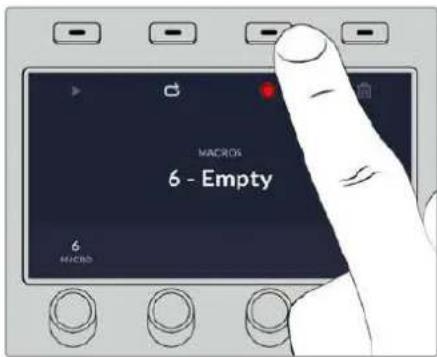
text_image
MACROS 6 - Empty 6 MACRODrücken Sie die Multifunktionstaste RECORD, um das Aufzeichnen Ihres Makros zu beenden
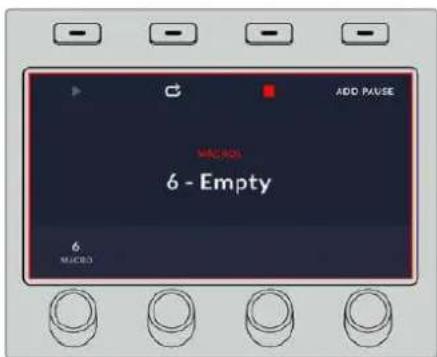
text_image
ADD PAUSE MACROS 6 - Empty 6 MACROSWährend der Aufzeichnung erscheint rund um das LCD ein roter Rand
4 Wählen Sie „Farbbalken“ auf dem „Program“-Bus per SHIFT-Taste aus. Die blinkende Taste zeigt an, dass es sich um eine mit SHIFT ausgewählte Quelle handelt.
5 Drücken Sie die SHIFT-Taste, um „Farbe 1“ auf dem Vorschaubus auszuwählen. Geben Sie zur bequemeren Anwendung Tastenbelegungen vor, bspw. für Balken, Schwarz und Farbgeneratoren. Diese Funktionen können Sie einer beliebigen der ersten zehn Tasten des „Program“- bzw. „Preview“-Busses zuweisen. Weitere Informationen finden Sie im Abschnitt „Button-Mapping“ dieser Bedienungsanleitung.
6 Drücken Sie Wipe-Taste im Übergangsteuerblock, damit Ihr Makro die Auswahl der Wischblende speichert.
7 Setzen Sie die Rate im LCD-Menü „Wipe“ auf 2:00 Sekunden.
8 Drücken Sie im Übergangssteuerblock die AUTO-Taste, um den Wipe-Übergang von „Farbbalken“ zu „Farbe 1“ vorzunehmen.
9 Drücken Sie die MAKRO-Taste, um zum Makrobildschirm zurückzukehren.
10 Um einen Makro einzurichten, warten Sie zwei Sekunden lang, ehe Sie den nächsten Übergang anwenden. Drücken Sie im LCD-Menü die Multifunktionstaste PAUSE HINZUFÜGEN und geben
Sie eine Dauer von zwei Sekunden vor, indem Sie die SEKUNDEN-Regler drehen. Um die Pause
zu speichern, drücken Sie die BESTÄTIGEN-Multifunktionstaste.
11 Wählen Sie auf dem Vorschaubus jetzt per Shift „Schwarz“ aus, drücken Sie in der Übergangssteuerung die MIX-Taste und dann die AUTO-Übergangstaste. Ihr ATEM Mischer führt eine Mischblende nach Schwarz aus.
12 Drücken Sie die Makro-Taste, um zum Makro-Menü zurückzukehren. Um die Speicherung zu stoppen, drücken Sie die AUFZEICHNEN-Multifunktionstaste.
Sie haben soeben mithilfe eines ATEM 1 M/E Advanced Panels einen Makro aufgezeichnet. Dieser Makro erscheint als Makrotaste mit dem Kürzel „6“, weil er am Makroplatz Nr. 6 positioniert ist. Sie können Ihren Makro benennen und mit Anmerkungen versehen, indem Sie in ATEM Software Control die Schaltfläche „Makro bearbeiten“ anklicken.
Um den Makro auszuführen, drücken Sie die MACRO-Taste. Dies versetzt die Quellenauswahlreihe Ihres Pults in den Makromodus. Die Tasten leuchten im Makromodus blau auf. Drücken Sie jetzt auf die Taste „Makro 6“. Einen ablaufenden Makro erkennen Sie ganz einfach an der grün blinkenden Makrotaste und an der orangefarbenen Umrandung des LCD-Menüs.
Wenn Ihr Makro gelungen ist, sollte Ihr ATEM Mischer auf einen Tastendruck auf Ihrem ATEM 1 M/E Advanced Panel so reagieren: Innerhalb von 2 Sekunden einen Mix von Farbbalken nach Farbe 1 absolvieren, 2 Sekunden lang pausieren und dann einen weiteren Mix-Übergang von 2 Sekunden Dauer nach Schwarz ausführen. Soll der Makro in Schleife abgespielt werden, aktivieren Sie die Wiedergabe in Schleife durch Drücken der LOOP-Multifunktionstaste. Zum Deaktivieren erneut drücken.
Testen Sie Ihre Makros regelmäßig mit verschiedenen Mischereinstellungen. So gehen Sie sicher, dass alle Funktionen wunschgemäß ausgeführt und keine Befehle ausgelassen werden oder unbeabsichtigte Effekte entstehen.
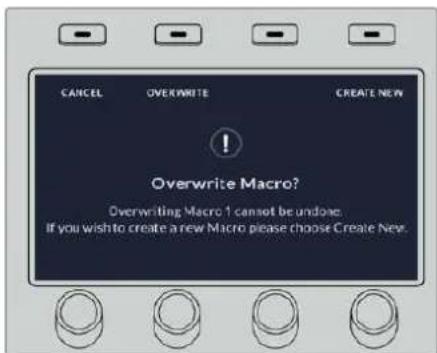
Wenn Sie einen vorab gespeicherten Makro überschreiben oder einen Fehler beseitigen und den Makro erneut aufnehmen möchten, wählen Sie per SHIFT-Taste AUFZEICHNEN
Arbeiten mit dem ATEM Camera Control Panel
Herkömmlicherweise waren Kamerakontroll- und Steuereinheiten, sogenannte CCUs, für die Tischinstallation mit separaten Bedienfeldern, sog. Controllern, für die einzelnen Kameras konzipiert. Mit seinen vier integrierten Controllern ist das ATEM Camera Control Panel eine tragbare Lösung, die auf einem Tisch oder einer soliden Oberfläche platziert die gleichzeitige Steuerung von bis zu vier Blackmagic Pocket Cinema Cameras gestattet.
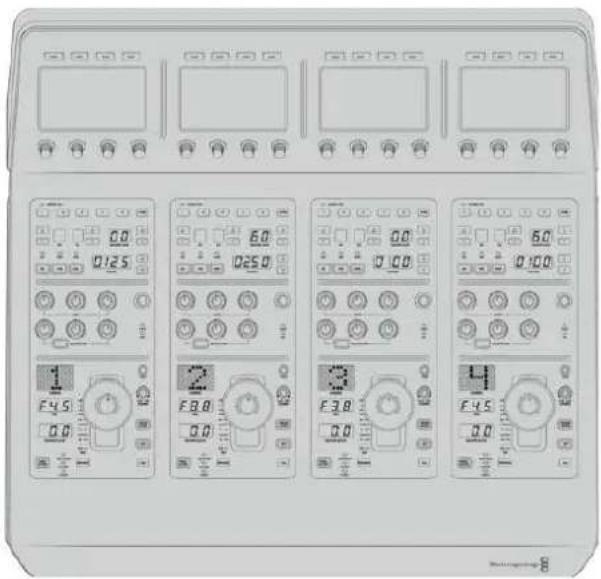
Stromversorgung des Kamerasteuerpults
Versorgen Sie Ihr Kamerasteuerpult mit einem regulären IEC-Netzkabel über die IEC-Strombuchse an seiner Rückseite mit Strom. Alternativ können Sie ein externes Netzteil an den 12V-DC-Eingang anschließen, um eine externe oder redundante Stromquelle, bspw. eine unterbrechungsfreie Stromversorgung (UVS) oder einen externen 12V-Akku, bereitzustellen.
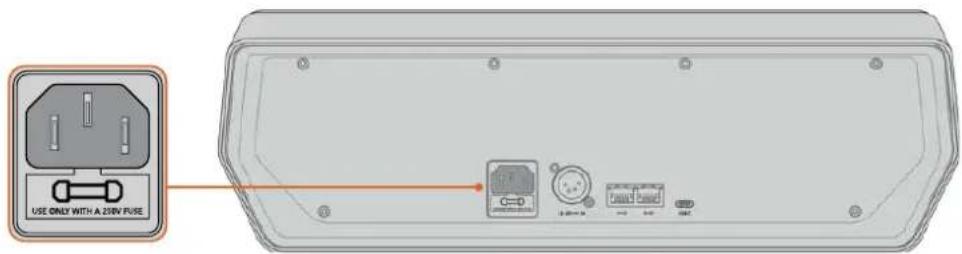
Schließen Sie das Pult über die Strombuchse an seiner Rückseite an
Anschließen des Kamerasteuerpults an Ihren Mischer
Um Ihr ATEM Camera Control Panel an Ihren Mischer anzuschließen, brauchen Sie Ihr Pult bloß in die ATEM Ethernet-Verbindungskette einzubinden.
Beispiel: Wenn Sie ein externes ATEM Hardware-Pult wie ein ATEM 1 M/E Advanced Panel benutzen, ziehen Sie dessen Ethernetkabel aus Ihrem Computer oder Netzwerk und schließen Sie es stattdessen an einen der Ethernet-Ports am Kamerasteuerpult an. Das ATEM Hardware-Bedienpult ist dann das mittlere Gerät in der Kette. Verbinden Sie den unbenutzten Ethernet-Port des Kamerasteuerpults nun mit Ihrem Computer oder Netzwerk.
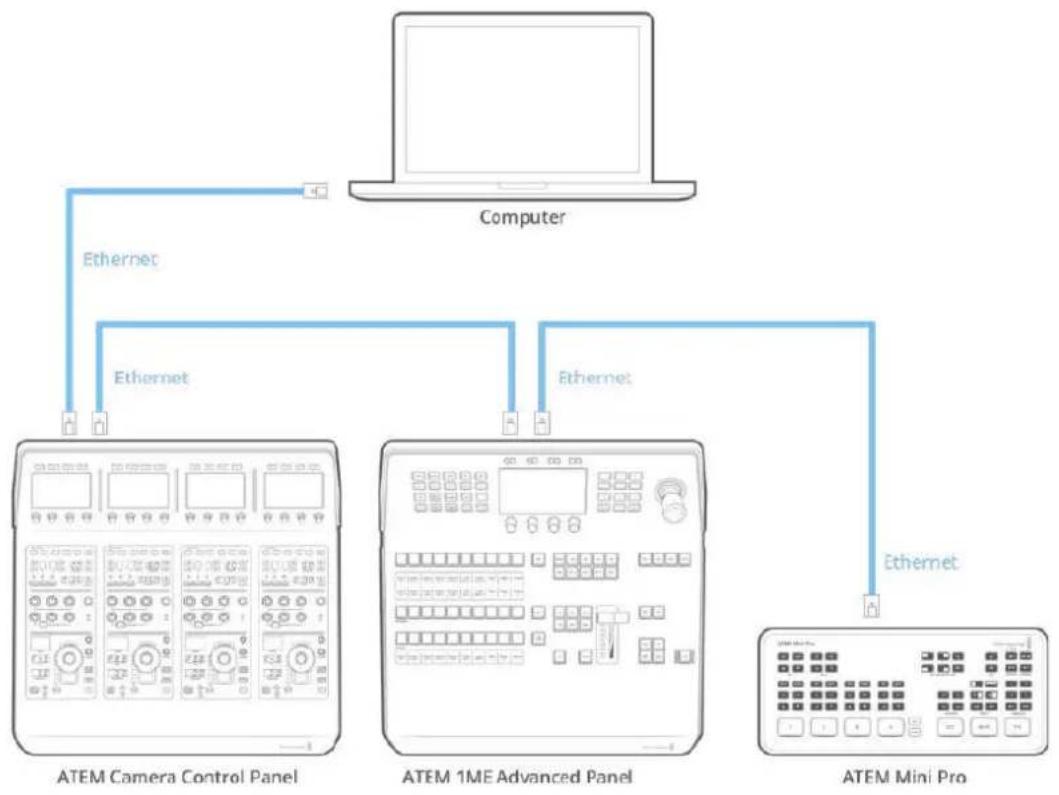
flowchart
graph TD
    A["Computer"] -->|Ethernet| B["ATEM Camera Control Panel"]
    A -->|Ethernet| C["ATEM 1ME Advanced Panel"]
    A -->|Ethernet| D["ATEM Mini Pro"]
    B --> E["Analog Interface"]
    C --> F["Analog Interface"]
    D --> G["Analog Interface"]
Wird das Kamerasteuerpult lediglich mit einem Mischer und einem Computer auf einem geteilten Netzwerk eingesetzt, verbinden Sie das Pult zunächst mit Ihrem Mischer und dann den freien Ethernet-Port mit Ihrem Computer.
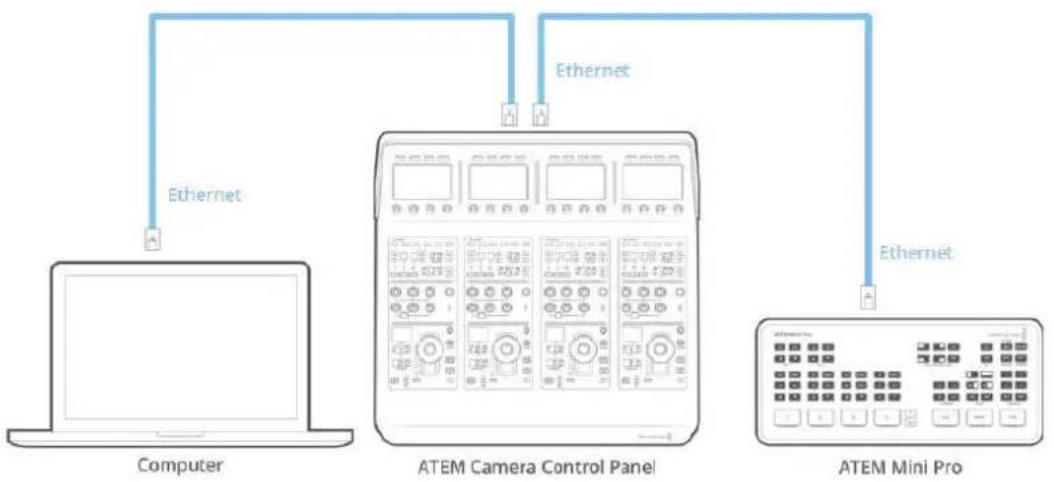
flowchart
graph TD
    A["Computer"] -->|Ethernet| B["ATEM Camera Control Panel"]
    B -->|Ethernet| C["ATEM Mini Pro"]
    B --> D["Computer"]
Auf dem nun mit Ihrem ATEM Equipment verbunden Kamerasteuerpult sollten jetzt die Anzeigen leuchten und die Displays der jeweiligen CCUs die diesen zugewiesenen Kameras anzeigen. Das Pult ist nun gepowert, an Ihren Mischer angeschlossen und zum Steuern Ihrer Kameras bereit.
Das Prozedere für die Verbindungsherstellung geht schnell, da für alle ATEM Geräte fabrikseitig eine unterschiedliche Standard-IP-Adresse vorgegeben ist. Werden diese Geräte miteinander verbunden, werden ihre Netzwerkeinstellungen automatisch so konfiguriert, dass alle sofort funktionieren.
Wenn Sie jedoch einem bestehenden System ein Kamerasteuerpult hinzufügen oder zur Vermeidung potenzieller Netzwerkkonflikte manuell eine andere IP-Adresse vergeben müssen, aktivieren Sie das DHCP, damit Ihr Pult die beste IP-Adresse ermitteln kann, oder deaktivieren Sie das DHCP und geben Sie die IP-Adresse manuell vor.
HINWEIS ATEM Mini Pro und Extreme Mischer haben keine feste IP-Adresse, weil sie zur Verwendung des DHCP konzipiert sind. Wenn Sie diese Mischer direkt mit einem ATEM Camera Control Panel verbinden, empfehlen wir die manuelle Einrichtung einer IP-Adresse.
Bei Anschluss des Mischers sowohl an ein Camera Control Panel als auch an ein Netzwerk, geben Sie für den Mischer die Option „DHCP“ vor. Der Netzwerkserver weist dem Mischer dann eine IP-Adresse zu, die Sie dem Camera Control Panel als Mischer-IP-Adresse vorgeben. Dann kann das Panel mit Ihrem Mischer kommunizieren. Näheres wird im folgenden Abschnitt erklärt.
Näheres zum Einrichten der Netzwerkeinstellungen für ATEM Mini Pro und Extreme Mischer finden Sie im Abschnitt „Einbinden in ein Netzwerk“.
Netzwerkeinstellungen ändern
Das Ändern von Netzwerkeinstellungen beinhaltet zwei Vorgänge. Die manuelle Einrichtung der IP-Adresse des Pults, um es mit Ihrem Netzwerk zu verbinden, und die Einrichtung der Mischer-IP-Adresse auf Ihrem Pult, damit dieses den Mischer erkennt. Diese Einstellungen finden Sie im LCD-Menü Ihres Kamerabedienpults unter „Einstellungen“.
Die erste Menüseite, die auf dem LCD einer CCU angezeigt wird, ist die Startseite. Um auf die Netzwerkeinstellungen zuzugreifen, drücken Sie die Multifunktionstaste EINSTELLUNGEN.
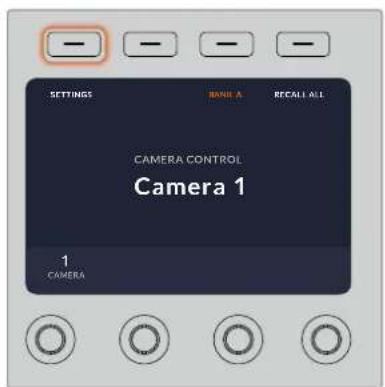
text_image
SETTINGS BONEL A RECALL ALL CAMERA CONTROL Camera 1 1 CAMERADrücken Sie auf die
Multifunktionstaste
EINSTELLUNGEN, um auf
alle Einstellungen des
Kamerasteuerpults zuzugreifen
In der Reihenfolge der Menüseiten erscheint die DHCP-Einstellung als erste. Unter dieser Einstellung erscheint eine Reihe mit kleinen Punkt-Icons für die jeweiligen Menüs. Wenn Sie zum Navigieren durch die Einstellungsseiten auf die Pfeil-Multifunktionstaste drücken, leuchtet zur Orientierung jeweils der zur besuchten Seite gehörige Punkt auf. Über diese Menüseiten gelangen Sie in alle Einstellungen Ihres Kamerasteuerpults.
So legen Sie die IP-Adresse Ihres Kamerasteuerpults fest:
1 Soll das Pult automatisch eine kompatible IP-Adresse vorgeben, wählen Sie die DHCP-Einstellung, indem Sie die Multifunktionstaste EIN drücken.
TIPP Wenn Ihnen die Netzwerk-IP-Adresse bekannt ist, navigieren Sie zur nächsten Menüseite und prüfen Sie die Einstellung der Panel-IP-Adresse, um zu bestätigen, dass die vom Pult gewählte Adresse mit dem Netzwerk kompatibel ist.
2 Um die IP-Adresse manuell vorzugeben, versichern Sie sich, dass die DHCP-Einstellung auf AUS steht. Drücken Sie dann die Pfeil-Multifunktionstaste, um zur Einstellung „Pult-IP-Adresse“ zu gelangen.
3 Ändern Sie die IP-Adressfelder durch Drehen der entsprechenden Regler.
4 Drücken Sie nun die Pfeiltaste, gehen Sie zu den Einstellungen für Subnetzmaske und Gateway,
und nehmen Sie dort die gewünschten Änderungen vor.
5 Sobald alle Subnetzmasken- und Gateway-Zahlenfelder ausgefüllt sind, bestätigen Sie Ihre Einstellungen durch Drücken der Multifunktionstaste ÄNDERUNGEN SPEICHERN.
Mit der für Ihr Kamerasteuerpult vorgegebenen IP-Adresse kann das Netzwerk nun mit Ihrem Pult kommunizieren.
Im nächsten Schritt wird die Mischer-IP-Adresse dem Kamerabedienpult zugewiesen. Indem Sie Ihrem Kamerasteuerpult die Mischer-IP-Adresse vorgeben, kann das Pult Ihren Mischer auf dem Netzwerk identifizieren.
TIPP Wenn sich Ihr Mischer in der Nähe des Kamerabedienpults befindet, ist es praktisch, das Netzwerkeinstellungsmenü des Mischers zu öffnen. So behalten Sie die Mischer-IP-Adresse im Auge, während Sie diese in die IP-Adressfelder des Kamerasteuerpults eingeben. Dieses Vorgehen empfiehlt sich auch zum Prüfen der Netzwerkeinstellungen zwischen einzelnen Geräten.
So geben Sie Ihrem Kamerasteuerpult die Mischer-IP-Adresse vor:
1 Drücken Sie die Pfeil-Multifunktionstaste, um zur Einstellung „Mischer-IP-Adresse“ zu gelangen.
2 Geben Sie mit den Reglern unter den jeweiligen LCDs die Zahlen für jedes Adressfeld vor.
3 Bestätigen Sie Ihre Einstellungen, indem Sie auf ÄNDERUNGEN SPEICHERN drücken.
Jetzt da Ihr Pult den Mischer erkannt hat, sollten alle Steuerelemente des Pults leuchten. Dies zeigt an, dass das Pult mit Ihrem Mischer kommuniziert und nun zur Steuerung Ihrer Kameras bereit ist. Dies erfolgt über die rückgeführten SDI-Programmausgaben vom Mischer zur jeweiligen Kamera.
Leuchten die Anzeigen auf Ihrem Steuerpult nicht auf, prüfen Sie Ihre Netzwerkeinstellungen und vergewissern Sie sich, dass die Ethernetkabel korrekt eingesteckt sind.
Das Layout des Kamerasteuerpults
Alle Kamerabedienfelder (CCUs) bzw. Controller Ihres Kamerasteuerpults warten mit identischen Bedienelementen auf. Die Steuerung der Menüeinstellungen erfolgt vorrangig über das LCD und die Multifunktionstasten des linken CCU.
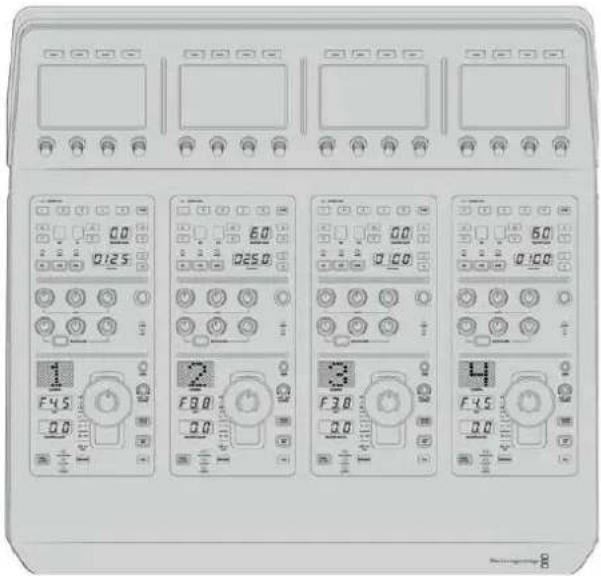
Alle CCUs bieten genau die gleichen Bedienelemente
LCD-Menüeinstellungen
Durch Drücken der STARTSEITE-Multifunktionstaste gelangen Sie zurück zum Startbildschirm. Die Startseite gibt Ihnen Zugriff auf alle Einstellungen Ihres Kamerasteuerpults. Dies umfasst die Netzwerkeinstellungen, den Auxiliary-Anschluss für die Kamerasteuerung, das Ein- und Ausschalten der Master-Schwarzwerteinstellungen sowie die Helligkeitseinstellungen zum Justieren der verschiedenen Steuerpultlichter. Dort können Sie auch nachsehen, welche Softwareversion auf Ihrem Kamerasteuerpult geladen ist und an welchen ATEM Mischer Ihr Pult angeschlossenen ist.
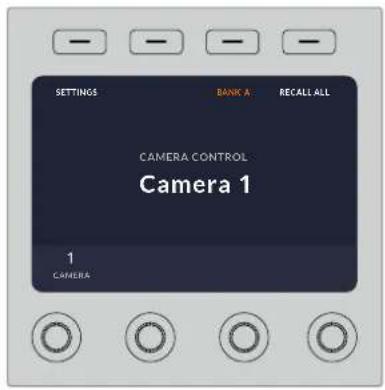
text_image
SETTINGS BANK A RECALL ALL CAMERA CONTROL Camera 1 1 CAMERAAuf der Startseite werden Ihnen Features angezeigt, auf die Sie wahrscheinlich ständig zugreifen, bspw. zur Auswahl der gewünschten Kamerareihe und zum Abrufen von Szenendateien für alle Kameras
Camera Banks A und B
Wenn das LCD die Startseite auf anzeigt, sehen Sie am oberen Rand des Displays die Einstellung für die Kamerareihe. Diese Einstellung zeigt die aktuell gesteuerte Kamerareihe an. Das ist eine wichtige Feature beim Einsatz größerer ATEM Mischer, die bis zu 20 Blackmagic Design Kameras steuern.
Beispiel: Angenommen Sie steuern acht Kameras und wollen jeder Kamera eine bestimmte CCU zuweisen. Dafür können Sie die Kameras 1–4 den einzelnen zur Reihe A gehörigen CCUs und die Kameras 5–8 den einzelnen CCUs der Reihe B zuweisen.
Beim Mischen Ihrer Liveproduktion können Sie nun per Druck auf die Reihen-Multifunktionstaste zwischen den Kamerareihen A und B hin und her wechseln. Damit haben Sie sofortigen Zugriff auf die Steuerung aller Kameras, die der jeweiligen CCU zugewiesen sind. Das ist ein im Produktionsablauf vergleichsweise schnelleres und besser organisiertes Prozedere als das Hin- und Herspringen zwischen mehreren Kameras auf einzelnen CCUs.
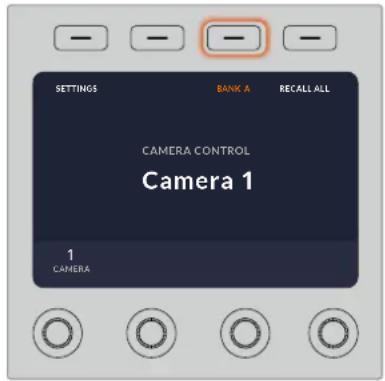
text_image
SETTINGS BANK A RECALL ALL CAMERA CONTROL Camera 1 1 CAMERADurch Drücken der Reihen-Multifunktionstaste wechseln Sie zwischen Kamerareihen A und B, durch ihr Gedrückthalten schalten Sie eine Kamerareihe ein oder aus
Alternativ können Sie die Kamerareihen ausschalten, indem Sie die Reihen-Multifunktionstaste drücken,
bis auf dem LCD die Einstellung REIHE AUS erscheint.
Bei ausgeschalteten Kamerareihen können Sie die CCUs bei Bedarf mit anderen Kameras belegen, sodass Sie über jede Reihe jederzeit Zugriff auf einen bestimmten Kamerasatz haben. Um die Kamerareihen wieder einzuschalten, drücken Sie einfach erneut die Reihen-Taste.
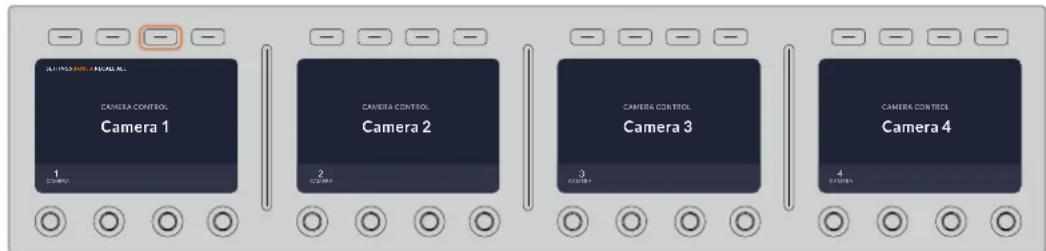
text_image
CAMERA CONTROL Camera 1 1 CAMERA CAMERA CONTROL Camera 2 2 CAMERA CAMERA CONTROL Camera 3 3 CAMERA CAMERA CONTROL Camera 4 4 CAMERA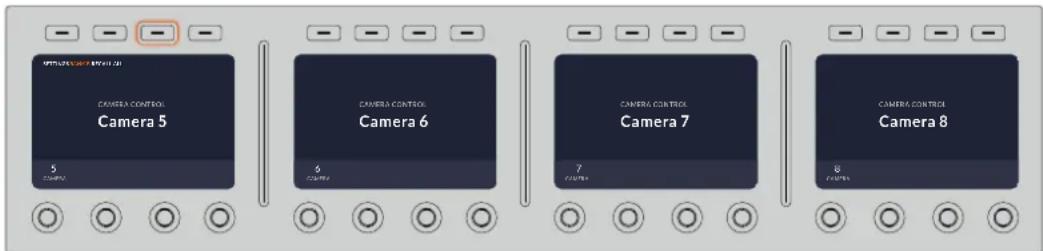
text_image
CAMERA CONTROL Camera 5 CAMERA CAMERA CONTROL Camera 6 CAMERA CAMERA CONTROL Camera 7 CAMERA CAMERA CONTROL Camera 8Anhand der Reihen-Einstellung lassen sich den vier CCUs je zwei Kamerareihen zuweisen, deren sofortiger Wechsel druch Drücken der Reihen-Multifunktionstaste erfolgt
TIPP Jede beliebige Kamera ist über eine einzelne CCU in beiden Reihen selektierbar. Angenommen Sie wollen auch nach dem Wechsel auf eine andere Kamerareihe weiterhin die Kontrolle über Kamera 1 behalten. Hierfür brauchen Sie lediglich dafür zu sorgen, dass in einer CCU für jede Reihe immer Kamera 1 ausgewählt ist.
Einstellungen
Das Drücken der EINSTELLUNGEN-Multifunktionstaste bei angezeigter Startseite öffnet alle Einstellungen Ihres Kamerasteuerpults. Navigieren Sie die Einstellungsseiten durch Drücken der Pfeil-Multifunktionstaste. Als erste werden in der Seitenfolge die Netzwerkeinstellungen, einschließlich der Einstellungen für das DHCP und die IP-Adressen, angezeigt. Näher beschrieben werden diese Einstellungen im Abschnitt zum Ändern der Netzwerkeinstellungen beim Anschließen des Kamerasteuerpults an Ihren ATEM Mischer. Entnehmen Sie diesem Abschnitt weitere Einzelheiten zu weiteren Einstellungen Ihres Kamerasteuerpults.
Auxiliary auswählen
Diese wichtige Einstellung bezieht sich auf ATEM Mischer mit einem Auxiliary-Ausgang.
Master-Schwarzwert
Durch Vorgabe von EIN oder AUS für den Master-Schwarzwert wird diese auch als Schwarzwertabhebung bezeichnete Steuerung ein- bzw. ausgeschaltet. Praktisch ist das zum Fixieren der Schwarzwertabhebung, da dies versehentliche Änderungen dieses Werts bei laufender Produktion verhindert. Die Schwarzabhebung steuert man durch Drehen des Rings am Joystick-Steuerregler im oder gegen den Uhrzeigersinn dreht. Weitere Einzelheiten zur Joystick-Steuerung finden Sie in den folgenden Abschnitten.
Brightness
Mit diesen Einstellungen justieren Sie die Helligkeit der Tasten, Indikatoren, LEDs und LCDs Ihres Kamerasteuerpults. Um die Lichter aufzuhellen oder zu verdunkeln, drehen Sie die jeweiligen Regler für die einzelnen Einstellungen im oder gegen den Uhrzeigersinn.
CCU-Bedienelemente
Die Steuerelemente der einzelnen CCU-Bedienfelder sind in drei Bereiche aufgeteilt. Sie umfassen unter anderem:
Szenendateien und Kameraeinstellungen
Unter SCENE FILE werden sämtliche Kameraparameter der jeweiligen CCU in einer Szenendatei gespeichert. In diesem Bereich lassen sich Kameraestellungen wie Verschlusszeit, Master-Gain und Weißabgleich modifizieren und es können Farbbalken aktiviert werden. Näheres zu diesen Einstellungen und denen der relativen und absoluten Modi finden Sie im nachfolgenden Abschnitt „Steuern von Kameras“.
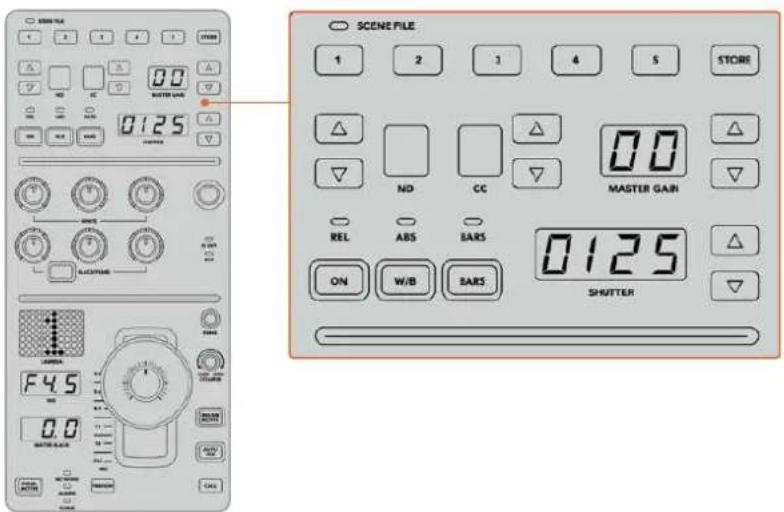
text_image
SCENE FILE 1 2 3 4 5 STORE NO CC 0.0 MASTER GAIN REL ABS SARS 0125 ON W/B SARS SHUTTER F4.5 0.0 0125Der obere Bereich der einzelnen CCUs dient zum Speichern und Abrufen von Szenendateilen sowie zum Steuern von Kameraeinstellungen wie Verschlusszeit, Master-Gain, Weißabgleich und der Farbbalkenfunktion
Weißabgleichregler
Die mittig in den Bedienfeldern angeordneten und mit Rot, Grün und Blau umrandeten Farbabgleichregler dienen zur Justage der Farbbalance für die Werte der Schatten, Mitten und Lichter. Die Weißabgleichregler dienen zur Justage der RGB-Werte für Gain, also die Lichter, und mit den Schwarzwertreglern werden die RGB-Werte für Lift, also die Schatten, eingestellt. Die Taste BLACK/
FLARE lässt Sie die RGB-Werte für Gamma, also die Mittelwerte, anpassen, indem Sie die Taste gedrückt halten und die RGB-Regler für Lift justieren.
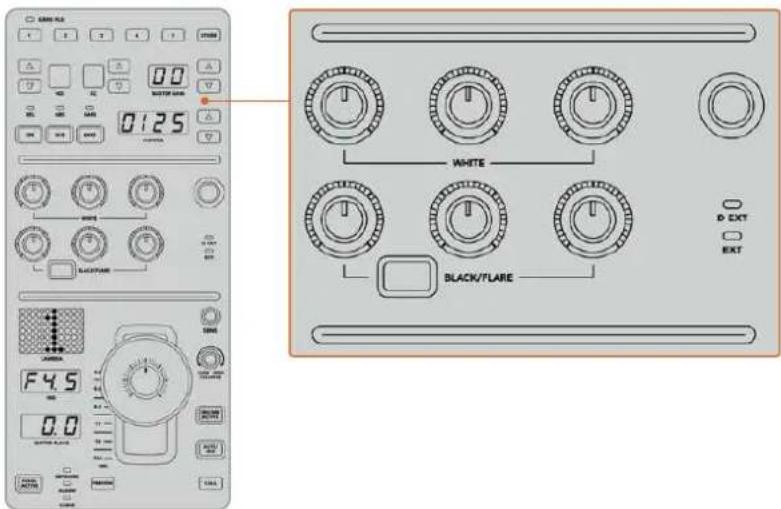
text_image
0125 WHITE BLACK/FLARE D EXT EXTDie Farbabgleichregler dienen zur Felnjustage an den Rot-, Grün- und Blaukanälen für die Werte MASTER-Gain/Weiß, Gamma und Schwarzabhebung/Schwarztöne
Es gibt überdies ein individualisierbares Steuerelement, das im Zuge eines künftigen Updates beliebig belegbar sein wird. Aktuell ist dieser Regler der Y-Gain-Steuerung zugewiesen. Er erhöht oder senkt die Helligkeit bzw. Luminanz im gesamten Bild. Näheres zum Anpassen der Farbbalance finden Sie im nachstehenden Abschnitt „Steuern von Kameras“.
Objektivsteuerung
Während einer Produktion werden die im unteren Bereich des Controllers befindlichen Steuerelemente am meisten benutzt.
Zuallererst wird Ihnen vermutlich die Joystick-Steuerung auffallen. Sie dient einerseits zum Öffnen und Schließen der Blende und wird auch Weißwert- oder Gain-Steuerung genannt. Zum anderen wird damit der Master-Schwarzwert, also die Schwarzabhebung, gesteuert.
Durch Umlegen des Joysticks nach vorn wird Gain, durch Umlegen nach hinten wird die Blende geöffnet bzw. geschlossen. Durch Drehen des Rings unterhalb des Joystick-Reglerknaufs im oder gegen den Uhrzeigersinn wird die Schwarzabhebung angehoben bzw. gesenkt. Dies ermöglicht Ihnen die Feinabstimmung beider Parameter mit demselben Controller.
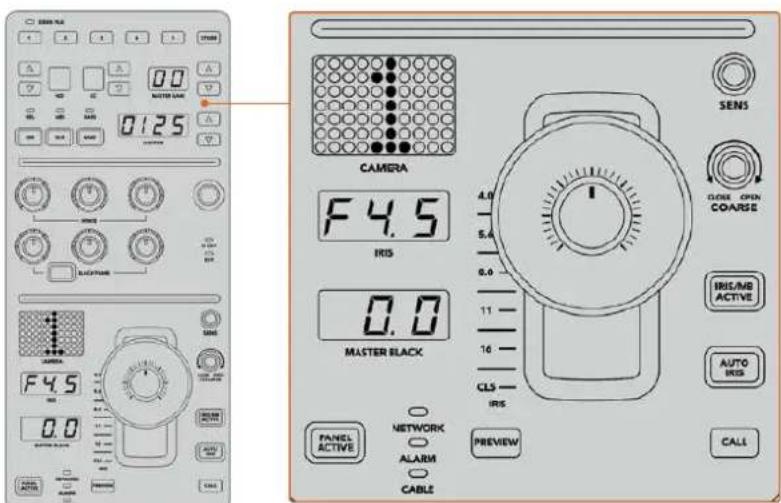
text_image
ISSN 10 0.0 MASTER LIME 0125 CAMERA F4.5 IRIS 0.0 MASTER BLACK PANEL ACTIVE NETWORK ALARM CABLE PREVIEW SENS CLOSE OPEN COARSE IRIS/MB ACTIVE AUTO IRIS CALLDie Steuerelemente im unteren Bereich des Controllers werden bei einer Liveproduktion am meisten benutzt
Die anderen Tasten und Regler in diesem CCU-Bereich dienen zum Anpassen der Empfindlichkeit des Joystick-Reglers, zum Festlegen der zulässigen Belichtungsspanne mit den COARSE-Einstellungen, zum Fixieren oder Entsperren der CCU und dergleichen. Einzelheiten zu all diesen Funktionen erhalten Sie im nächsten Abschnitt.
Steuern von Kameras
Dieser Abschnitt beschreibt alle Funktionen der einzelnen CCUs und liefert einen allgemeinen Überblick über die Nutzung des Kamerasteuerpults.
Der erste Schritt zum Kamerasteuern besteht darin, einer Kamera eine CCU zuzuweisen.
Zuweisung einer Kamera an eine CCU
Auf der LCD-Startseite der einzelnen CCUs wird Ihnen im unteren Bereich die Kameranummer angezeigt. Darunter befindet sich ein Multifunktionsdrehregler. Drehen Sie diesen Regler, um die Kameraauswahl zu ändern. Damit ändert sich auch der auf dem LCD eingeblendete Kameraname. Ist die Kamera auf Sendung, leuchtet der Kameraname rot auf.
text_image
SETTINGS BAND A RECALL ALL CAMERA CONTROL Camera 1 1 CAMERAAm auf der LCD-Startseite eingeblendeten Kameranamen bzw. an der Kameranummer erkennt man die aktuell einer CCU zugewiesene Kamera
TIPP Die große Kameranummer neben der CCU-Joystick-Steuerung ändert sich ebenfalls durch Zuweisen einer Kamera. Die große Nummernanzeige ist gut erkennbar und leuchtet rot auf, wenn die Kamera ein Programm live ausgibt.
Mit den nummerierten Tasten für SCENE FILE am oberen Rand einer CCU können Sie auf die Schnelle bis zu fünf Szenen-Presets speichern und abrufen. Wenn Sie beispielsweise alle Einstellungen für eine Kamera vorgegeben haben und sendebereit sind, können Sie diese Parameter für andere Kameras speichern und später abrufen. Das geht sehr schnell.
So speichern Sie ein Szenen-Preset:
1 Drücken Sie die STORE-Taste auf einer CCU. Die Taste leuchtet rot auf, um zu signalisieren, dass das Steuerpult zum Speichern der Datei bereit ist.
2 Drücken Sie eine der nummerierten Tasten für SCENE FILE.
Beim Speichern oder Abrufen eines Szenen-Presets leuchten der Indikator und die Tasten für SCENE FILE auf.
So rufen Sie ein Szenen-Preset ab:
Drücken Sie die nummerierte Taste für das abzurufende Preset.
Das ist schon alles!
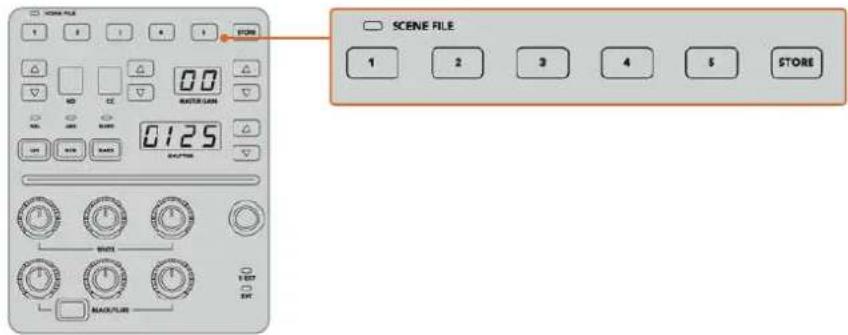
Mit den Tasten für SCENE FILE werden alle Einstellungen für die CCU-Einstellungen gespeichert und abgerufen
ALLE ABRUFEN
Ist diese Funktion aktiviert, können Sie ein gespeichertes Szenen-Preset gleichzeitig für alle Kameras abrufen, wenn Sie auf einer einzelnen CCU die entsprechende Taste für SCENE FILE drücken.
Dies ist nützlich, wenn Sie bspw. für jede Kamera eine spezifische Einstellung verwenden möchten, die für eine bestimmte Szene in Ihrer Liveproduktion optimiert ist. Dabei handelt es sich wahrscheinlich um eine Vielzahl an Einstellungen, die Sie zu einem späteren Zeitpunkt abrufen möchten, wenn Sie zu dieser Szene zurückkehren.
Das folgende Beispiel zeigt, wie Sie komplexe Einstellungen für mehrere Kameras gleichzeitig abrufen können.
So rufen Sie ein Szenen-Preset für mehrere Kameras ab:
1 Wenn Sie alle Ihre Kameras eingerichtet haben, speichern Sie für jede Kamera ein Szenen-Preset unter SCENE FILE 1 ab.
2 Aktivieren Sie die Einstellung ALLE ABRUFEN durch Drücken der Multifunktionstaste im LCD-Startmenü.
3 Nehmen Sie nun für jede Kamera die gewünschten Änderungen vor.
4 Drücken Sie auf einer beliebigen CCU die Taste SCENE FILE 1. Ihnen wird auffallen, dass alle CCUs wieder die im Szenen-Preset 1 für jede einzelne CCU gespeicherten Einstellungen abgerufen haben.
HINWEIS Diese Funktion ist äußerst leistungsstark und nützlich, sollte jedoch mit Vorsicht verwendet werden, da sie alle Kameras betrifft, darunter auch jene, die auf Programmausgabe geschaltet ist. Aktivieren Sie den Befehl ALLE ABRUFEN für bestimmte Setups möglichst erst, kurz bevor Sie auf Sendung gehen. Deaktivieren Sie ihn danach sofort wieder, bis Sie ihn erneut benötigen.
ND
Diese Feature wird mit einem künftigen Softwareupdate bereitgestellt.
CC
Diese Feature wird mit einem künftigen Softwareupdate bereitgestellt.
MASTER GAIN
Blackmagic Design Kameras verfügen über ISO- und Gain-Einstellungen, die auf dem Kamerasteuerpult über die Tasten für Master Gain vorgegeben werden. Um den Wert für Master Gain zu erhöhen, drücken Sie die Aufwärtspfeiltaste neben der Anzeige für MASTER GAIN. Durch Drücken der Abwärtspfeiltaste verringern Sie den Gain-Wert.
Mit erhöhten oder verringerten Master-Gain-Werten können Sie Aufnahmebedingungen mit wenig Licht besser kontrollieren. Gehen Sie die Master-Gain-Einstellungen jedoch vorsichtig an, da in Bildern mit höheren Werten elektronisches Rauschen auftreten kann.
TIPP Beim Einstellen eines negativen Gain-Wertes leuchtet die Abwärtspfeiltaste auf. Beim Einstellen eines positiven Gain-Wertes leuchtet die Aufwärtspfeiltaste auf.
Relative und Absolute Steuerung – REL und ABS
Auf dem Kamerasteuerpult stehen zwei Steuerungsmodi zur Verfügung. Sie bestimmen, wie das Pult die physischen Regler und ihre Einstellungen synchronisiert. Bei diesen Modi handelt es sich um die Relative Steuerung (REL) und die Absolute Steuerung (ABS).
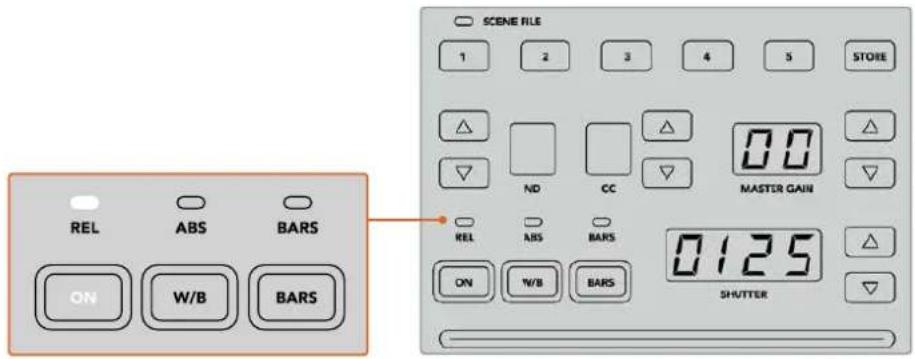
text_image
REL ABS BARS ON W/B BARS SCENE FILE 1 2 3 4 5 STORE △ ND CC 00 MASTER GAIN REL ABS BARS ON W/B BARS 0125 SHUTTERDurch mehrmaliges Drücken der ON-Taste schalten Sie zwischen den relativen und absoluten Steuerungsmodi hin und her
REL
Die relative Steuerung im REL-Modus bewirkt Folgendes: Wenn eine extern geänderte Einstellung nicht mehr synchron mit dem ursprünglichen Controller ist, wird mit der nächsten Änderung am ursprünglichen Controller dafür gesorgt, dass die extern vorgenommene Einstellung allmählich wieder mit dieser neuen Änderung synchronisiert wird.
Wenn Sie bspw. auf dem Kamerasteuerpult mit der Blendenzahl f/2,8 arbeiten und dann mit ATEM Software Control auf f/5,6 umstellen, bleibt der Joystick weiterhin auf f/2,8 stehen, während der Einstellungswert selbst nun bei f/5,6 liegt. Wenn Sie nun im REL-Modus mit dem Joystick den
Gain-Wert erhöhen, setzt die Einstellung bei f/5,6 ein und wird, während Sie andere Änderungen vornehmen, allmählich wieder mit dem Controller synchronisiert. Dieser Vorgang ist praktisch unsichtbar und Sie werden ihn wahrscheinlich nicht einmal bemerken.
ABS
Die absolute Steuerung im ABS-Modus bewirkt, dass Einstellungen stets mit ihren entsprechenden Bedienelementen synchron sind.
HINWEIS Befindet sich das Pult im ABS-Modus, beachten Sie Folgendes: Werden die Einstellungen für Ihre Bedienelemente mit ATEM Software Control oder einer anderen CCU geändert, dann sieht die nächste Anpassung mit dem ursprünglichen Controller zunächst sehr drastisch aus, weil sie auf die ursprüngliche Einstellung zurückspringt.
Wenn Sie mit dem Joystick auf dem Kamerasteuerpult bspw. die Blendenzahl f/2,8 eingestellt haben und die Einstellung dann mit ATEM Software Control auf f/5,6 geändert wurde, springt der Gain-Wert bei Verwendung des Joysticks sofort auf f/2,8 zurück und beginnt erst ab diesem Wert anzupassen. Das liegt daran, dass die Einstellung für den Joystick auf dem Kamerasteuerpult noch immer bei f/2,8 liegt.
Aus diesem Grund ist es wichtig, den gewünschten Steuerungsmodus für Ihre Kamerasteuerung auszuwählen, bevor Sie auf Sendung gehen. So treten während der Livesendung keine unbeabsichtigten Änderungen auf.
Weißabgleich
Den Weißabgleich für jede Kamera können Sie vornehmen, indem Sie die W/B-Taste gedrückt halten und dabei die Aufwärts- bzw. Abwärtspfeiltasten für SHUTTER drücken, um Ihr Bild wärmer oder kühler zu gestalten. Die SHUTTER-Anzeige blendet die Weißabgleich-Werte ein, sodass Sie die Farbtemperatur in Grad Kelvin kontrollieren können. Indem Sie die W/B-Taste gedrückt halten, können Sie Ihre Weißabgleich-Einstellungen jederzeit überprüfen. Sie werden auf der SHUTTER-Anzeige eingeblendet.
TIPP Wenn Sie die Einstellungen für den Weißabgleich (W/B) oder die Verschlusszeit (SHUTTER) ändern, können Sie das Änderungstempo durch Gedrückthalten der entsprechenden Auf- oder Abwärtspfeiltasten ändern.
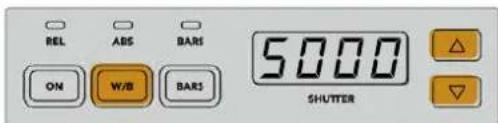
text_image
REL ABS BARS ON W/B BARS 5000 SHUTTERHalten Sie die W/B-Taste gedrückt und drücken Sie die Auf- bzw. Abwärtspfeiltasten für SHUTTER, um den Weißabgleich in Grad Kelvin vorzugeben
BARS
Durch Drücken der BARS-Taste werden auf der Kamera die Farbbalken eingeblendet. Drücken Sie sie erneut, um die Farbbalken auszuschalten.
SHUTTER
Mithilfe der Pfeiltasten neben der SHUTTER-Anzeige können Sie die Verschlusszeit der Kamera ändern. Drücken der Aufwärtspfeiltaste verkürzt die Verschlusszeit, Drücken der Abwärtspfeiltaste verlängert sie. Für den allgemeinen Produktionseinsatz stellt man die Verschlusszeit normalerweise auf 50, was einer 1/50 Sekunde entspricht und eine für das Auge angenehme Bewegungsunschärfe erzeugt. Wenn Sie schärfere Aufnahmen mit weniger Bewegungsunschärfe anstreben, bspw. für Sportaufnahmen, mögen Sie eine schnellere Verschlusszeit bevorzugen.
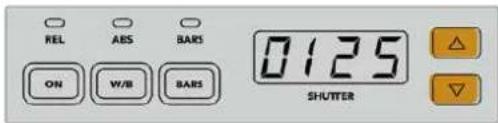
text_image
REL ABS BARS ON W/B BARS 0125 SHUTTERDurch Drücken der Auf- und Abwärtspfeiltasten geben Sie die Verschlusszeit der Kamera vor
Weiß- und Schwarzabgleich
Die beiden Reglerreihen für den Farbabgleich dienen zum Abgleichen der Weiß- und Schwarzwerte, die auch als Gain- und Schwarzabhebung bekannt sind. Um Änderungen vorzunehmen, drehen Sie die rot, grün und blau umrandeten Drehregler im oder gegen den Uhrzeigersinn.
TIPP Um während des Farbabgleichs präzise Farbeinstellungen vorzunehmen, blenden Sie am besten die Scopes ein. Bspw. stehen auf einem Blackmagic SmartScope Duo 4K die Scopes Waveform, Parade, Vektorskop zur Verfügung.
BLACK/FLARE
Um die Farben im Gamma oder in den Mitten anzupassen, halten Sie die BLACK/FLARE-Taste gedrückt und justieren dabei die RGB-Regler.
D EXT/EXT
Diese Feature wird mit einem künftigen Softwareupdate bereitgestellt.
CAMERA
Jede Kamerasteuereinheit besitzt ihre eigene große Kameraanzeige mit der Nummer der Kamera, die gerade gesteuert wird. Im neutralen Zustand leuchtet die große Zahl in diesem Display grün. Ist eine Kamera auf Programmausgabe geschaltet, dann leuchtet sie rot.
Gain- und Schwarzabhebung
Die Joystick-Steuerung ermöglicht detaillierte Anpassungen an den Einstellungen für Gain/Blende und für Schwarzabhebung/Master-Schwarzwert.
Um die Blende der Kamera zu öffnen oder schließen, sprich um den Gain-Wert anzupassen, schieben Sie den Joystick nach oben oder unten. Während Sie den Joystick nach oben oder unten schieben, leuchtet die Skala daneben auf. Sie gibt den ungefähren Wertebereich der Kamerabelichtung an. Eine präzise Angabe der Belichtung in f-Stop-Werten erhalten Sie in der IRIS-Anzeige.
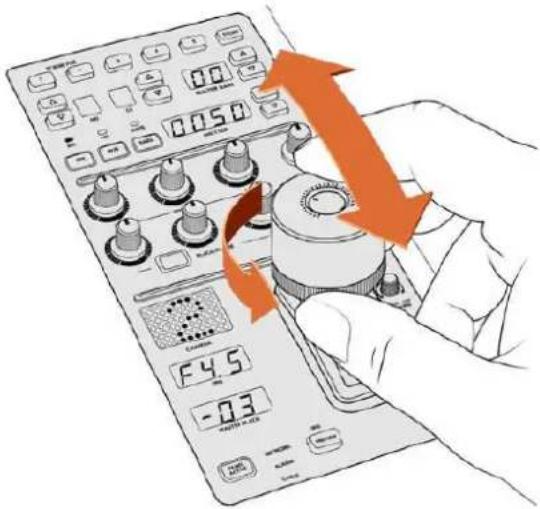
Schieben Sie den Joystick nach oben oder unten, um den Gain-Wert anzupassen. Um den Master-Schwarzwert anzupassen, drehen Sie das Rad im oder gegen den Uhrzeigersinn. Für präzise Messwerte stehen die entsprechenden Anzeigen zur Verfügung.
Am unteren Rand des Joystickgriffs befindet sich ein Rad zum Einstellen des Schwarzwertes. Kleine Furchen an diesem Rad sorgen für einen sicheren Halt. Auf der Oberseite des Griffs wird zudem die Position des Rads physisch angezeigt. Durch Drehen des Rads im Uhrzeigersinn erhöhen Sie den Master-Schwarzwert. Drehen Sie es gegen den Uhrzeigersinn, um ihn zu verringern.
IRIS und MASTER BLACK
Die Joystick-Anzeigen für IRIS und MASTER BLACK blenden Gain in f-Stop-Belichtungswerten sowie die Master-Schwarzwerte ein.
SENS
Mit den Einstellungen für Empfindlichkeit legen Sie eine bestimmte Spanne zwischen den oberen und unteren Grenzwerten für Gain fest, um mit dem Joystick präzisere Anpassungen vorzunehmen. Wenn Sie bspw. für die Empfindlichkeit den Maximalwert festgelegt haben, können Sie den Joystick komplett nach oben oder unten schieben, ohne dass er die vorgegebene Gain-Spanne überschreitet.
Die Spanne können Sie bestimmen, indem Sie die Empfindlichkeit erhöhen oder verringern.
CLOSE OPEN COARSE
Mit den COARSE-Einstellungen (GROB in ATEM Software Control) legen Sie eine Obergrenze für die Gain-Steuerung fest. Bspw. möchten Sie vielleicht dafür sorgen, dass Ihr Gain-Wert nie eine bestimmte Belichtung überschreitet.
Das geht wie folgt:
1 Schieben Sie den Joystick bis an den Anschlag nach oben, um die Gain-Einstellung auf ihr Maximum zu erhöhen.
2 Verringern Sie nun die COARSE-Einstellung, indem Sie den Drehregler CLOSE OPEN COARSE gegen den Uhrzeigersinn drehen, bis der gewünschte Gain-Wert erreicht ist.
Nun können Sie den Joystick beliebig nach oben und unten schieben, ohne dass der Gain-Wert je Ihre vorgegebene Obergrenze überschreitet.
TIPP Wenn Sie die Regler CLOSE OPEN COARSE und SENS kombiniert verwenden, können Sie für die Gain-Steuerung einen oberen und einen unteren Grenzwert bestimmen.
Vielleicht möchten Sie bspw. den Gain-Wert so begrenzen, dass er nie f/4,0 überschreitet, weil mit einem höheren Gain-Wert die Highlights in Ihrem Bild abgeschnitten würden. Zusätzlich sollten Sie dabei den Gain-Wert auf ein Minimum von f/8,0 beschränken, um für Ihr Objektiv eine optimale Schärfe zu erzielen.
Das geht wie folgt:
1 Setzen Sie den Gain-Wert auf sein Maximum, indem Sie den Joystick bis an den Anschlag hochschieben.
2 Setzen Sie nun die COARSE-Einstellung herunter, bis der gewünschte obere Grenzwert erreicht ist. In diesem Fall wählen Sie die Blendenzahl f/4,0.
3 Um den unteren Grenzwert festzulegen, schieben Sie den Joystick bis an den Anschlag nach unten.
4 Erhöhen Sie nun die Empfindlichkeit SENS bis der gewünschte untere Grenzwert erreicht ist. In diesem Fall wählen Sie die Blendenzahl f/8,0.
Nun können Sie mit dem Joystick bis an den Anschlag ganz nach oben oder unten fahren, wobei der Gain-Wert innerhalb Ihrer vorgegebenen Spanne bleibt. Dies ist eine sehr effektive Art und Weise, Ihre Belichtungsgrenzwerte festzulegen. Zudem erhalten Sie mit dem Joystick eine präzisere Steuerung, weil Sie ihn ohne Einschränkung hoch und runter bewegen können.
IRIS/MB ACTIVE
Wenn Sie Ihre Pegel eingerichtet haben, können Sie diese Einstellungen sperren, um ihr versehentlich verändern zu verhindern. Drücken Sie dazu die Taste IRIS/MB ACTIVE. Diese Taste aktiviert die Sperrfunktion für die Gain- und Master-Schwarzwerte, um zu verhindern, dass durch Verschieben des Joysticks Einstellungen versehentlich verändert werden. Die Taste IRIS/MB ACTIVE leuchtet rot, wenn die Sperrfunktion aktiv ist. Drücken Sie zum Deaktivieren der Sperrfunktion erneut die Taste IRIS/MB ACTIVE.
TIPP Die Schwarzwert-Einstellungen lassen sich unabhängig sperren, indem Sie im Einstellungsmenü die Option „Master Black“ deaktivieren. Wenn Sie den Master-Schwarzwert deaktivieren, wird der Schwarzpegel gesperrt, doch die Pegel für IRIS/GAIN lassen sich weiterhin anpassen. Vergessen Sie nicht, die Einstellung für „Master-Schwarzwert“ zu aktivieren, falls Sie diesen anpassen möchten.
AUTO IRIS
Ist Ihre Kamera mit einem kompatiblen Objektiv mit elektronischer Blendensteuerung ausgestattet, dann können Sie mit der Taste AUTO IRIS Belichtungseinstellungen schnell und automatisch vornehmen. Die von der Kamera voreingestellte Belichtungszeit basiert auf einer durchschnittlichen Helligkeitsverteilung. Sie liefert eine Durchschnittsbelichtung, die gleichmäßig zwischen den hellsten Highlights und den dunkelsten Schatten verteilt ist.
CALL
Bei Einsatz von Blackmagic URSA Broadcast und Blackmagic URSA Mini Pro 4.6K Kameras bewirkt das Gedrückthalten der CALL-Taste, dass das Tally-Licht auf den Kamerakontrolleinheiten der ausgewählten Kamera blinkt. Auf diese Weise kann man bequem mit dem Kameraoperator Kontakt aufnehmen oder mehrere Kameraleute darüber informieren, dass man im Begriff ist live zu gehen.
Wenn Sie die CALL-Taste gedrückt halten, blinkt auch die große Kameraanzeige neben dem Joystick.
So bestätigen Sie auch visuell, dass die Nachricht übermittelt wird.
PANEL ACTIVE
Sind Sie mit Ihren Kameraeinstellungen zufrieden, können Sie alle Bedienelemente sperren, um versehentliche Änderungen zu verhindern. Durch Drücken der Taste PANEL ACTIVE aktivieren Sie die CCU-Sperrfunktion, sodass keine Bedienelemente verändert werden können. Drücken Sie zum Deaktivieren der CCU-Sperrfunktion erneut die Taste PANEL ACTIVE. Dies ist eine nützliche Funktion, wenn Sie eine gesperrte Einstellung für neue Aufnahmen übernehmen und versehentliche Änderungen vermeiden möchten. Ein Beispiel wäre, wenn Sie in ein Stadion hereinströmende Menschenmengen in der Totale filmen möchten.
Das ATEM Camera Control Panel bietet eine spannende, praktische und effektive Art, Blackmagic Design Kameras während der Liveproduktion zu steuern. Wir sind überzeugt, dass Ihnen die direkte Kamerasteuerung mithilfe der CCUs gefallen wird. Neben der Belichtung steuern Sie mit ihr auch andere Kameraeinstellungen. Das entlastet Ihre Kameraleute, die sich so voll der Bildausschnittswahl und dem Fokussieren widmen können.
Verwenden von Audio
Anschließen weiterer Audioquellen
Ihr ATEM Mischer verfügt über 3,5-mm-Stereobuchsen zum Anschließen von externen Mikrofonen und Audioquellen wie Musik-Playern.

text_image
POWER A258M CONTACTS USB OUT HDMI: ELF 4 3 3 1 MIC 2 MIC 1 MIC 2 MIC 1An die 3,5-mm-Stereobuchsen können Sie externe Mikrofone und Audioquellen wie Musik-Player anschließen
Arbeiten mit in HDMI eingebetteten Audioquellen
Über den in den ATEM Mini verbauten Audiomixer können Sie in HDMI eingebettetes Audio von Ihren Kameras, Medienservern und anderen Eingabegeräten verwenden. Ein externer Audiomischer ist nicht erforderlich.
Nach Anschließen Ihrer HDMI-Kameras für die Bildmischung brauchen Sie keine weiteren Geräte zu verbinden, da der Audiomixer das in das Videosignal eingebettete Audio verwendet. Weil keine separate Audioverbindung für jede Videoquelle nötig ist, werden Platz und Geld gespart und das Setup beschleunigt. Es ist zwar kein externer Audiomischer erforderlich, aber wenn Sie lieber einen einsetzen möchten, ist das möglich.
Der Ton wird mithilfe der Steuertasten am ATEM Mini oder über den Audio-Arbeitsraum in ATEM Software Control gemischt und als eingebettetes Digitalaudio über die USB-Webcam- und HDMI-Programmausgänge ausgegeben.
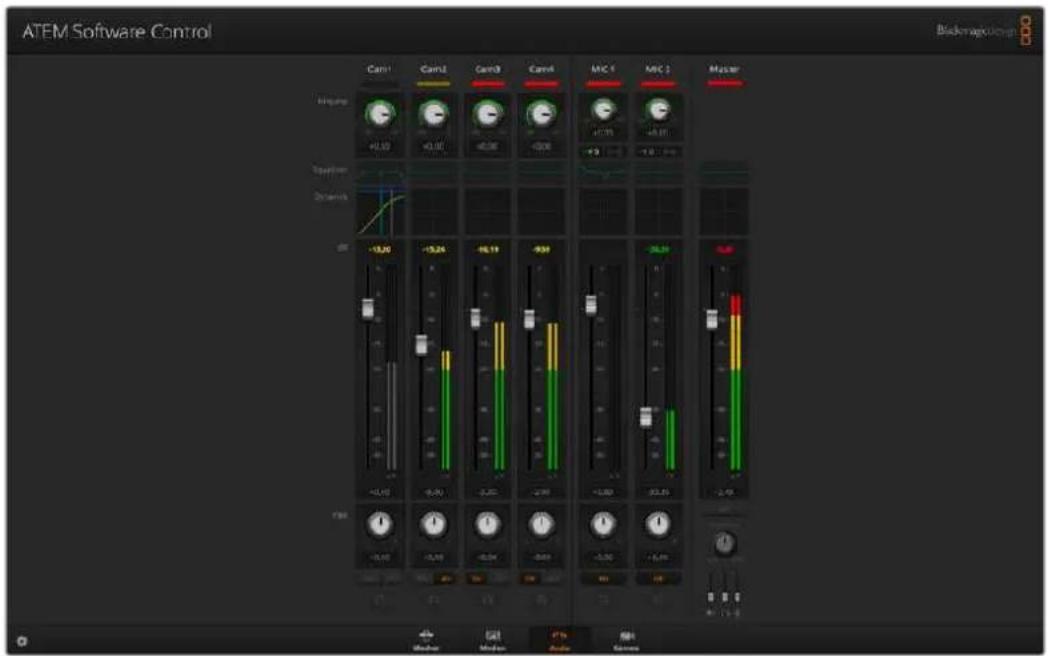
bar
ATEM Software Control | Channel | Can1 | Can2 | Can3 | Can4 | MIC1 | MIC2 | Output | | :--- | :--- | :--- | :--- | :--- | :--- | :--- | :--- | | Voltage | 42.03 | -40.56 | -40.56 | -40.56 | +3.79 | -18.81 | 1.0 | | Currents | -13.20 | -15.24 | -16.19 | -9.91 | -26.29 | -26.29 | 1.0 | | Densities | 0.00 | 0.00 | 0.00 | 0.00 | 0.00 | 0.00 | 0.00 | | Power | 42.03 | 42.03 | 42.03 | 42.03 | 42.03 | 42.03 | 1.0 | | Power Ratio | 1.00 | 1.00 | 1.00 | 1.00 | 1.00 | 1.00 | 1.00 | | Power Shift Rate | 1.00 | 1.00 | 1.00 | 1.00 | 1.00 | 1.00 | 1.00 | | Power Output Ratio | 1.00 | 1.00 | 1.00 | 1.00 | 1.00 | 1.00 | 1.00 | | Power Output Ratio (%) | 1.00 | 1.00 | 1.00 | 1.00 | 1.00 | 1.00 | 1.00 | | Power Output Ratio (%) (Total) | 1.00 | 1.00 | 1.00 | 1.00 | 1.00 | 1.00 | 1.00 |Arbeiten mit Tonmischpulten von Fremdherstellern
Arbeiten mit einem Tonmischpult
Über ein an Ihren ATEM Mini angeschlossenes physisches Tonmischpult können Sie beide Hände benutzen und mehrere Audiopegel gleichzeitig anpassen.
Für die Kommunikation mit dem ATEM Mini kann ein Tonmischpult als MIDI-Gerät, das Mackie-Control-Befehle unterstützt, an Ihren Mac oder PC angeschlossen werden.
Der ATEM Mini ist mit vielen MIDI-Steuerpulten von Fremdherstellern kompatibel, Erfragen Sie dies im Zweifelsfall aber lieber beim Hersteller Ihres Steuerpults.
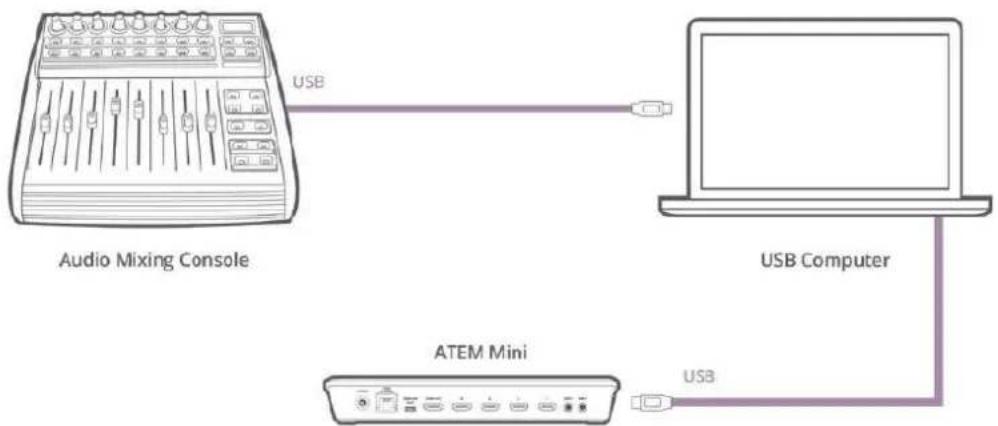
flowchart
graph LR
    A["Audio Mixing Console"] -->|USB| B["Computer"]
    C["ATEM Mini"] -->|USB| B
Sie können mehrere Audiopegel gleichzeitig anpassen, indem Sie ein physisches Tonmischpult an den Computer mit der Bediensoftware ATEM Software Control anschließen
Anschließen Ihres Tonmischpults
1 Schließen Sie Ihr kompatibles MIDI-Tonmischpult an Ihren Mac oder PC an. Die meisten modernen Mischpulte verwenden USB.
2 Vergewissern Sie sich, dass Ihr Computer das Mischpult als MIDI-Gerät erkennt.
Unter Mac OS X: Gehen Sie zu „Programme“ > „Dienstprogramme“ > „Audio-MIDI-Setup“ und starten Sie die Anwendung. Gehen Sie zum Fenstermenü und wählen Sie dort das MIDI-Fenster“ aus. Vergewissern Sie sich, dass Ihr Mischpult in diesem Fenster als MIDI-Gerät erscheint.
Unter Windows: Gehen Sie zu „Computer“ > „Eigenschaften“ > „Geräte-Manager“ > „Ton, Video und Gamecontrollers“ und vergewissern Sie sich, dass Ihr Mischpult in der Symbolliste erscheint.
3 Da Ihr ATEM Audiomixer dafür konzipiert ist, über Mackie-Steuerbefehle mit Ihrem Mischpult zu kommunizieren, muss Ihr Mischpult Mackie Control unterstützen. Das Pult muss außerdem für den Einsatz von Mackie Control oder Mackie Control Emulation konfiguriert sein. Bitte sehen Sie die Einzelheiten für die Konfiguration im Handbuch Ihres Steuerpults nach.
Da einige Tonmischpulte mehrere Arten der Mackie Control Emulation bieten, sollten Sie die auswählen, die die meisten Features auf Ihrem Pult aktiviert. Beispiel: Beim Behringer BCF 2000 gibt die Auswahl von „Mackie Control Mapping for Cakewalk Sonar 3 [MCSo]“ die Funktionen Pegelfader, Bank-Wechsler, Balancesteuerung, AFV und ON/MUTE (Ein/Stumm) frei. Außerdem aktiviert diese Auswahl die LED-Anzeige, die die für Ihren Audiomix ausgewählte Fader-Bank anzeigt. Bei Auswahl einer anderen Mackie Control Emulation wird die LED-Anzeige nicht aktiviert.
4 Beim Start von ATEM Software Control sucht die Software automatisch Ihr Tonmischpult aus und benutzt den ersten Port des ersten aufgefundenen MIDI-Geräts. Klicken Sie in der Bediensoftware ATEM Software Control auf die „Audio“-Registerkarte, die Ihnen den ATEM Audiomixer anzeigt. Testen Sie durch Hoch- und Runterschieben der Verstärkungs-Fader Ihres Tonmischpults, ob die Software auf Ihrem Computerbildschirm einen entsprechenden Anstieg bzw. ein Senken der Audiomixer-Kanalfader anzeigt. Wenn ja, haben Sie Ihr Mischpult erfolgreich für den Einsatz mit dem ATEM Mischer konfiguriert.
TIPP Wenn Ihr MIDI-Gerät nicht erwartungsgemäß funktioniert, vergewissern Sie sich in ATEM Software Control, dass in den Mischereinstellungen unter „Allgemein“ die Option „MIDI-Steuerung aktivieren“ aktiviert ist.
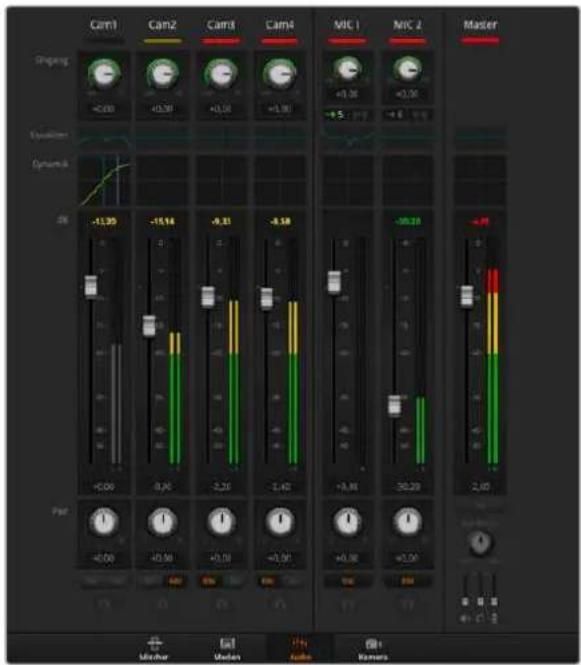
text_image
Cam1 Cam2 Cam3 Cam4 MIC 1 MIC 2 Master Shaping +0.00 +0.00 +0.00 +0.00 +0.00 +0.00 +0.00 +0.00 +0.00 +0.00 +0.00 +0.00 +0.00 +0.00 +0.00 +0.00 +0.00 +0. -1.39 -15.14 -9.21 -8.58 -16.23 -4.45 -4.45 -4.45 -4.45 -4.45 -4.45 -4.45 -4.45 -4.45 -4.45 -4.45 -4.45 -4.45 -4.45 -4.45 -4.45 -4.45 -4. -1.39 -15.14 -9.21 -8.58 -16.23 -4.45 -4.45 -4.45 -4.45 -4.45 -4.45 -4.45 -4.45 -4.45 -4.45 -4.45 Mixer Mater Audio RanerTesten Sie durch Rauf- und Runterschieben der Verstärkungs-Fader Ihres Hardware-Steuerpults, ob die Software auf Ihrem Computerbildschirm einen entsprechenden Anstieg bzw. ein Senken der Audiomixer-Kanalfader anzeigtshow a corresponding movement in the software on your computer screen
Stummschaltung
Bei aktivierter EIN-Schaltfläche ist „Audio“ auf der Bedienoberfläche des ATEM Audiomixers immer eingeschaltet oder im Mix vertreten. Ist die EIN-Schaltfläche deaktiviert, ist kein Ton vorhanden oder er ist stumm geschaltet. Die Stumm-Schaltfläche auf der Bedienoberfläche Ihres Audiomixers ist bei dauerhaft aktiviertem oder im Mix vorhandenen Audio ständig erleuchtet. Die Schaltfläche zur Stummschaltung erlischt, wenn kein Audio vorhanden oder es stumm geschaltet ist.
Dezibelskalen
Da alle physischen Tonmischpulte unterschiedlich ausgeführt sind, stimmen die auf Ihrem Pult aufgedruckten Skalen ggf. nicht mit der Bedienoberfläche Ihres ATEM Audiomixers überein. Richten Sie sich daher für die korrekten Dezibelskalen immer nach dem ATEM Audiomixer.
Hilfe
So erhalten Sie Hilfe
Am schnellsten erhalten Sie Hilfe über die Online-Support-Seiten auf der Blackmagic Design Website. Sehen Sie dort nach der aktuellsten Support-Dokumentation für Ihren ATEM Mini.
Blackmagic Design Online-Support-Seiten
Die aktuellsten Versionen der Bedienungsanleitung, Produktsoftware und Support-Hinweise finden Sie im Blackmagic Support Center unter www.blackmagicdesign.com/de/support.
Blackmagic Design Forum
Das Blackmagic Design Forum auf unserer Website ist eine praktische Ressource für weitere Informationen und kreative Ideen. Manchmal finden Sie dort schneller Lösungen, da möglicherweise bereits Antworten auf ähnliche Fragen von anderen erfahrenen Anwendern und Blackmagic Design Mitarbeitern vorliegen, die Ihnen weiterhelfen. Das Forum finden Sie unter http://forum.blackmagicdesign.com.
Kontaktaufnahme mit Blackmagic Design Support
Oder klicken Sie auf „Finden Sie Ihr lokales Support-Team“ und rufen Sie Ihre nächstgelegene Blackmagic Design Support Stelle an.
So überprüfen Sie die aktuell installierte Version
Öffnen Sie das Fenster „About ATEM Software Control“, um nachzusehen, welche Version der ATEM Software auf Ihrem Computer läuft.
- Öffnen Sie „ATEM Software Control“ unter Mac OS im Anwendungsordner. Wählen Sie im Anwendungsmenü „About ATEM Software Control“ aus, um sich die Versionsnummer anzeigen zu lassen.
- Öffnen Sie „ATEM Software Control“ unter Windows in Ihrem Startmenü. Klicken Sie in der Menüleiste auf „Hilfe“ und wählen Sie „Info“ aus, um die Versionsnummer anzuzeigen.
Zugriff auf neueste Updates
Prüfen Sie Version der auf Ihrem Computer installierten ATEM Software. Besuchen Sie dann das Blackmagic Support Center unter www.blackmagicdesign.com/de/support und sehen Sie dort nach den neuesten Aktualisierungen. In der Regel empfiehlt es sich, die aktuellsten Updates zu installieren. Aktualisieren Sie Ihre Software aber vorsichtshalber nicht mitten in einem wichtigen Projekt.
Gesetzliche Vorschriften

Entsorgung von elektrischen und elektronischen Geräten innerhalb der Europäischen Union.
Das auf dem Produkt abgebildete Symbol weist darauf hin, dass dieses Gerät nicht zusammen mit anderen Abfallstoffen entsorgt werden darf. Altgeräte müssen daher zur Wiederverwertung an eine dafür vorgesehene Sammelstelle übergeben werden. Mülltrennung und Wiederverwertung von Altgeräten tragen zum nachhaltigen Umgang mit natürlichen Ressourcen bei. Gleichzeitig wird sichergestellt, dass die Wiederverwertung nicht zulasten der menschlichen Gesundheit und der Umwelt geht. Weitere Informationen zur Entsorgung von Altgeräten sowie zu den Standorten der zuständigen Sammelstellen erhalten Sie von Ihren örtlichen Müllentsorgungsbetrieben sowie vom Händler, bei dem Sie dieses Produkt erworben haben.

Dieses Gerät wurde geprüft und entspricht den Grenzwerten für Digitalgeräte der Klasse A gemäß Abschnitt 15 der FCC-Bestimmungen für Funkentstörung. Diese Grenzwerte dienen dem angemessenen Schutz gegen schädliche Störungen bei Betrieb des Geräts in einer gewerblichen Umgebung. Geräte dieser Art erzeugen und verwenden Hochfrequenzen und können diese auch ausstrahlen. Bei Nichteinhaltung der Installations- und Gebrauchsvorschriften können sie zu Störungen beim Rundfunkempfang führen. Der Betrieb solcher Geräte im Wohnbereich führt mit großer Wahrscheinlichkeit zu Funkstörungen. In diesem Fall kann vom Betreiber verlangt werden, selbst für die Beseitigung solcher Störungen aufzukommen.
Der Betrieb unterliegt den folgenden zwei Bedingungen:
1 Dieses Gerät darf keine schädigenden Störungen hervorrufen.
2 Dieses Gerät muss alle Störungen annehmen, einschließlich Störungen, die einen unerwünschten Betrieb zur Folge haben.
Verbindungen zu HDMI-Schnittstellen müssen über abgeschirmte HDMI-Kabel hergestellt werden.

R-R-BMD-20200131005
R-R-BMD-201911001
ISED-Zertifizierung für den kanadischen Markt
Dieses Gerät erfüllt die kanadischen Vorschriften für digitale Geräte der Klasse A.
Jedwede an diesem Produkt vorgenommene Änderung oder unsachgemäße Verwendung kann die Konformitätserklärung zum Erlöschen bringen.
Verbindungen zu HDMI-Schnittstellen müssen über abgeschirmte HDMI-Kabel hergestellt werden.
Die Ausstattung wurde unter Einhaltung der beabsichtigten Nutzung in einer gewerblichen Umgebung getestet. Bei Einsatz des Geräts in einer häuslichen Umgebung verursacht es möglicherweise Funkstörungen.
Sicherheitshinweise
Das Gerät eignet sich für den Einsatz in tropischen Gebieten mit einer Umgebungstemperatur von bis zu 40 °C.

Nicht in Höhen von über 2000 m über dem Meeresspiegel einsetzen
Es befinden sich keine durch den Anwender zu wartenden Teile im Inneren des Gehäuses. Wenden Sie sich für die Wartung an ein Blackmagic Design Service-Center in Ihrer Nähe.
Plastikteile dieses Produkts können Spuren von polybromierten Biphenylen enthalten. Im US-amerikanischen Bundesstaat Kalifornien werden diese Chemikalien mit Krebs, Geburtsfehlern und anderen Schäden der Fortpflanzungsfähigkeit in Verbindung gebracht.
Weitere Informationen finden Sie unter www.P65Warnings.ca.gov.
Hinweis für Singapur
Der mit Ihrem Blackmagic Design Equipment gelieferte Stromadapter verfügt über passende austauschbare Stecker für die Netzsteckdosen verschiedener Länder, Stecker mit der Modellnummer APD2-UK oder APD2-EU sind für den Einsatz in Singapur zugelassen und geeignet.
Garantie
12 Monate eingeschränkte Garantie
Für dieses Produkt gewährt die Firma Blackmagic Design eine Garantie auf Material- und Verarbeitungsfehler von 12 Monaten ab Kaufdatum. Sollte sich ein Produkt innerhalb dieser Garantiezeit als fehlerhaft erweisen, wird die Firma Blackmagic Design nach ihrem Ermessen das defekte Produkt entweder ohne Kostenerhebung für Teile und Arbeitszeit reparieren oder Ihnen das defekte Produkt ersetzen.
Zur Inanspruchnahme der Garantieleistungen müssen Sie als Kunde Blackmagic Design über den Defekt innerhalb der Garantiezeit in Kenntnis setzen und die entsprechenden Vorkehrungen für die Leistungserbringung treffen. Es obliegt dem Kunden, für die Verpackung und den bezahlten Versand des defekten Produkts an ein spezielles von Blackmagic Design benanntes Service Center zu sorgen und hierfür aufzukommen. Sämtliche Versandkosten, Versicherungen, Zölle, Steuern und sonstige Abgaben im Zusammenhang mit der Rücksendung von Waren an uns, ungeachtet des Grundes, sind vom Kunden zu tragen.
Diese Garantie gilt nicht für Mängel, Fehler oder Schäden, die durch unsachgemäße Handhabung oder unsachgemäße oder unzureichende Wartung und Pflege verursacht wurden. Blackmagic Design ist im Rahmen dieser Garantie nicht verpflichtet, die folgenden Serviceleistungen zu erbringen: a) Behebung von Schäden infolge von Versuchen Dritter, die Installation, Reparatur oder Wartung des Produkts vorzunehmen, b) Behebung von Schäden aufgrund von unsachgemäßer Handhabung oder Anschluss an nicht kompatible Geräte, c) Behebung von Schäden oder Störungen, die durch die Verwendung von nicht Blackmagic-Design-Ersatzteilen oder -Verbrauchsmaterialien entstanden sind, d) Service für ein Produkt, das verändert oder in andere Produkte integriert wurde, sofern eine solche Änderung oder Integration zu einer Erhöhung des Zeitaufwands oder zu Schwierigkeiten bei der Wartung des Produkts führt. ÜBER DIE IN DIESER GARANTIEERKLÄRUNG AUSDRÜCKLICH AUFGEFÜHRTEN ANSPRÜCHE HINAUS ÜBERNIMMT BLACKMAGIC DESIGN KEINE WEITEREN GARANTIEN, WEDER AUSDRÜCKLICH NOCH STILLSCHWEIGEND. DIE FIRMA BLACKMAGIC DESIGN UND IHRE HÄNDLER LEHNEN JEGLICHE STILLSCHWEIGENDEN GARANTIEN IN BEZUG AUF AUSSAGEN ZUR MARKTGÄNGIGKEIT UND GEBRAUCHSTAUGLICHKEIT FÜR EINEN BESTIMMTEN ZWECK AB. DIE VERANTWORTUNG VON BLACKMAGIC DESIGN, FEHLERHAFTE PRODUKTE ZU REPARIEREN ODER ZU ERSETZEN, IST DIE EINZIGE UND AUSSCHLIESSLICHE ABHILFE, DIE GEGENÜBER DEM KUNDEN FÜR ALLE INDIREKTEN, SPEZIELLEN, NEBEN- ODER FOLGESCHÄDEN ZUR VERFÜGUNG GESTELLT WIRD, UNABHÄNGIG DAVON, OB BLACKMAGIC DESIGN ODER DER HÄNDLER VON DER MÖGLICHKEIT SOLCHER SCHÄDEN ZUVOR IN KENNTNIS GESETZT WURDE. BLACKMAGIC DESIGN IST NICHT HAFTBAR FÜR JEGLICHE WIDERRECHTLCHE VERWENDUNG DER GERÄTE DURCH DEN KUNDEN. BLACKMAGIC HAFTET NICHT FÜR SCHÄDEN, DIE SICH AUS DER VERWENDUNG DES PRODUKTS ERGEBEN. NUTZUNG DES PRODUKTS AUF EIGENE GEFAHR.
Copyright 2021 Blackmagic Design. Alle Rechte vorbehalten. „Blackmagic Design“, „DeckLink“, „HDLink“, „Workgroup Videohub“, „Multibridge Pro“, „Multibridge Extreme“, „Intensity“ und „Leading the creative video revolution“ sind eingetragene Warenzeichen in den USA und anderen Ländern. Alle anderen Unternehmens- und Produktnamen sind möglicherweise Warenzeichen der jeweiligen Firmen, mit denen sie verbunden sind.
Thunderbolt und das Thunderbolt-Logo sind Warenzeichen der Firma Intel Corporation in den USA bzw. in anderen Ländern.